
Mamut Lön. Handbok del 3
|
|
|
- Stig Jansson
- för 10 år sedan
- Visningar:
Transkript
1 Mamut Lön Handbok del 3

2 Förord Mamut Lön Handbok del 3 är skriven för dig som arbetar med lönehanteringen, använder löneprogrammet Mamut Lön, och som vill veta mer om hur programmet fungerar. Böckerna är anpassade till olika versioner av Mamut Lön. När en funktion eller fält endast finns i en viss version av löneprogrammet markeras detta med en symbol i vänsterkanten. Beteckningen P anger att funktionen finns i Mamut Lön Professional. På motsvarande sätt anges B,N eller K om funktionen endast finns i tilläggsmodulen Byråversion, Nät eller Kalendarie. Tredje delen av handboken beskriver funktioner som endast finns i Mamut Lön Professional - P - och ingår inte i leveransen till Mamut Lön Standard. På CD-skivan finns handböckerna som pdf-fil. I denna bok kan finnas uppgifter om belopp, skattesatser och andra regler som kan ha ändrats sedan boken skrevs. Kontrollera alltid information mot lagar och avtal innan beslut tas i arbetsrättsliga frågor. Det är vår förhoppning och tro att med Mamut Lön kommer ni att förenkla företagets hantering av löner.
3 Mamut Lön Handbok Del III Handbok Björn Dahlin Produktutveckling Thomas Palm, Hans Bäcklund Morgan Klebom, Peter Falkesand Leif Davidson, Björn Dahlin Anne-Marie Wallström, Lotta Lindroth Omslag Sofia Günther, Anneli Nyström Studio Alice Den information som finns i denna bok är av allmän karaktär och vi kan därför inte ta ansvar för fel eller skada som kan uppstå på grund av vår information eller tolkningar därav. Du måste själv kontrollera vad som är tillämpligt inom gällande lagar, förordningar och avtal. DV:2010a
4 Producent och distributör: Postadress Mamut AB Mamut AB Kungsgatan 24, 2 tr Box Stockholm Stockholm Tlf.: , Fax: Internet: E-post: [email protected] Support: Mamut AB Kungsgatan 24, 2 tr Stockholm Tel: , Mamut Lön Support Tel: Fax: Hemsida: E-post: [email protected] Försäljning: Mamut AB Kungsgatan 24, 2 tr Stockholm Tel: , Fax: Hemsida: E-post: [email protected] MBS 2010a DV:2010a
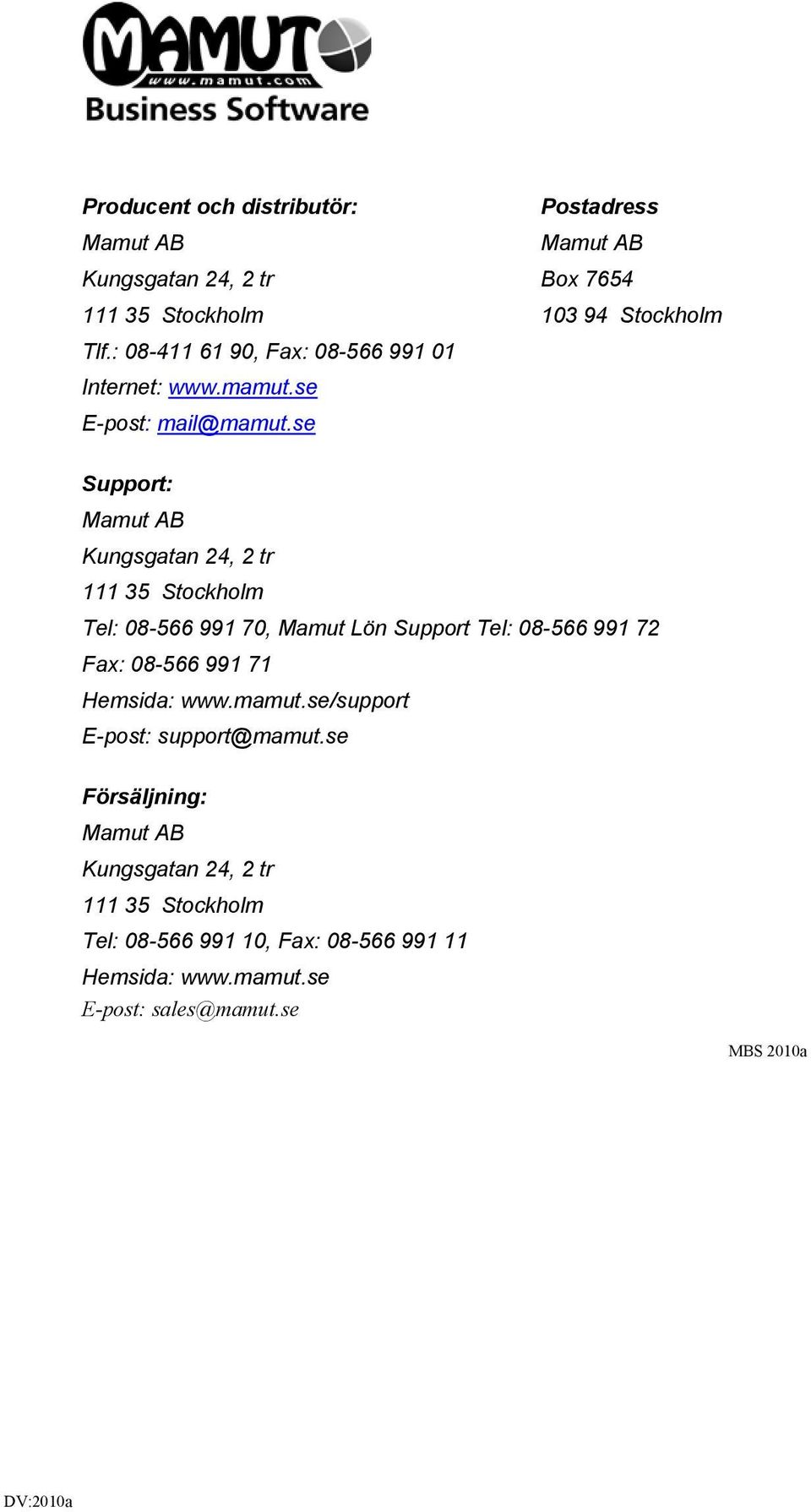
5 Mamut Lön Handbok III Innehåll Mamut Lön Handbok 22 BILFÖRMÅN... 1 BERÄKNINGSMETOD... 1 Miljöbilar... 1 BILFÖRMÅN I MAMUT LÖN... 2 GUIDEN BERÄKNA BILFÖRMÅN... 4 IMPORT BILFÖRMÅNSVÄRDE SEMESTER... 7 SEMESTERAVTAL... 7 Vilket semesteravtal ska jag välja... 8 Tjänstemän med semester innevarande år Kollektivanställda med bibehållen månadslön Kollektivanställda som följer semesterlagen Anställda med fria arbetstider Metallavtalet, månadsavlönade Metallavtalet, timavlönade Handelsavtalet, månadsavlönade Handelsavtalet, timavlönade VVS avtal med semesterkassa Anställda med semesterersättning i anslutning till lön INSTÄLLNING AV SEMESTERAVTAL INSTÄLLNINGAR I PERSONALREGISTRET INSTÄLLNINGAR AV LÖNEARTER Uttag av semesterdagar Inställning för att kontera semesterskuld Exempel på inställning av lönearter REKONSTRUERA SEMESTER SEMESTERBEREDNING Bereda Granska Skriv ut Uppdatera ÅTERFÖRA SEMESTERUPPDATERINGEN SEMESTERSKULD Urval Inställningar NÅGRA BEGREPP GUIDEN SLUTLÖN... 39
6 Innehåll Mamut Lön Handbok III 25 LISTGENERATOR SKAPA NY LISTA Kopiera lista Listinformation Inställningar Kolumner Urval SKRIV UT Utskrift Skapa fil TA BORT LISTA ADRESSETIKETTER Utskrift av adressetiketter UTSKRIFT Urval ETIKETTARK SVENSKT NÄRINGSLIV INSTÄLLNINGAR Företagsinställningar Inställningar på lönearten Personalregister ARBETSGÅNG Bereda SN-statistik Granska SN-statistik Skriv ut STATISTISKA CENTRALBYRÅN INSTÄLLNINGAR STRUKTURLÖNESTATISTIK Arbetsgång Inställningar på lönearten Bereda Granska Skriv ut KONJUNKTURLÖNESTATISTIK Arbetsgång Bereda Granska Skriv ut SJUKLÖNEAVISERINGSSTATISTIK Arbetsgång Bereda... 75
7 Mamut Lön Handbok III Innehåll Granska Skriv ut FACKFÖRENINGAR Fackföreningsregister Personregister Löneartsregister FACKAVGIFTSLISTA FRIA ACKUMULATORER Uppläggning av fria ackumulatorer Koppla lönearten till fria ackumulatorer Utskrift av fria ackumulatorer AVDELNINGSREGISTER ATT ANVÄNDA AVDELNINGSREGISTER Adress Löneuppgifter Kontering Grundvärden Fora-försäkring Svenskt Näringsliv Statistiska Centralbyrån (SCB) JOURNALLISTOR JOURNALLISTOR ARBETSGIVARINTYG Val av källa Val av period och anställd Personuppgifter och anställningstid Tjänstledigt Arbetstid Erbjudande om fortsatt arbete Arbetad tid Arbetad tid Uppehållslön Uppgifter om lönen Uppgifter om lönen, övrigt Arbetsgivare och underskrift Val av utskrift Avsluta guiden HÄLSOBOKSLUT RETROAKTIV LÖN GRUNDINSTÄLLNINGAR Ändra uppgifter på personposten
8 Innehåll Mamut Lön Handbok III Ändra uppgifter i löneartsregistret Löneartsstyrningar BEREDA Ny beräkning Välj tidsintervall Personurval Ange förändring Ange lönearter Ange lönesartsstyrning GRANSKA SKRIV UT UPPDATERA MAMUT LÖN HANDBOK... 3
9 Mamut Lön Handbok III Bilförmån 22 Bilförmån Detta kapitel behandlar hanteringen av bilförmån. Vi börjar med att beskriva regelsystemet. Beräkningsmetod Huvudregeln innebär att värdet av bilförmån exklusive drivmedel för helt kalenderår ska bestämmas till 31,7 % (före 2009 var det 30 %) av prisbasbelopp med tillägg av ett ränterelaterat och ett prisrelaterat belopp. Det ränterelaterade beloppet ska beräknas till 75 % av statslåneräntan vid utgången av november månad andra året före taxeringsåret multiplicerat med nybilspriset för bilmodellen. Det prisrelaterade beloppet ska för en bil med ett nybilspris för bilmodellen som uppgår till högst 7,5 prisbasbelopp beräknas till 9 % av nybilspriset. Överstiger nybilspriset 7,5 prisbasbelopp ska det prisrelaterade beloppet bestämmas till 9 % av 7,5 prisbasbelopp med tillägg av ett belopp motsvarande 20 % av den del av nybilspriset som överstiger 7,5 prisbasbelopp. Till nybilspriset för bilmodellen ska i förekommande fall, med ett undantag, läggas anskaffningskostnaden för extrautrustning. Undantaget gäller bilar som är sex år eller äldre, där nybilspriset i vissa fall ska beräknas på ett särskilt sätt. För den som har kört minst mil i tjänsten med förmånsbilen under ett kalenderår ska förmånsvärdet bestämmas till 75 % av det värde som skulle följa av reglerna ovan. Miljöbilar Med miljöbil avses bil som är utrustad med teknik för drift helt eller delvis med miljövänligare drivmedel än bensin och dielsel, eller med el. Det vanliga är att en miljöbil kan drivas både med bensin och med ett miljövänligare drivmedel. Det krävs då inte att bilen faktiskt drivs med det miljövänliga drivmedlet utan jämkning medges utifrån bilens utrustning. Sedan några år tillbaka finns en jämkningsregel som innebär att förmånsvärdet för miljöbilarna, som regelmässigt är dyrare i inköp, jämkas ned till värdet för motsvarande bensin- eller dieseldrivna bil. Nackdelen med att miljöbilen är dyra- 22-1
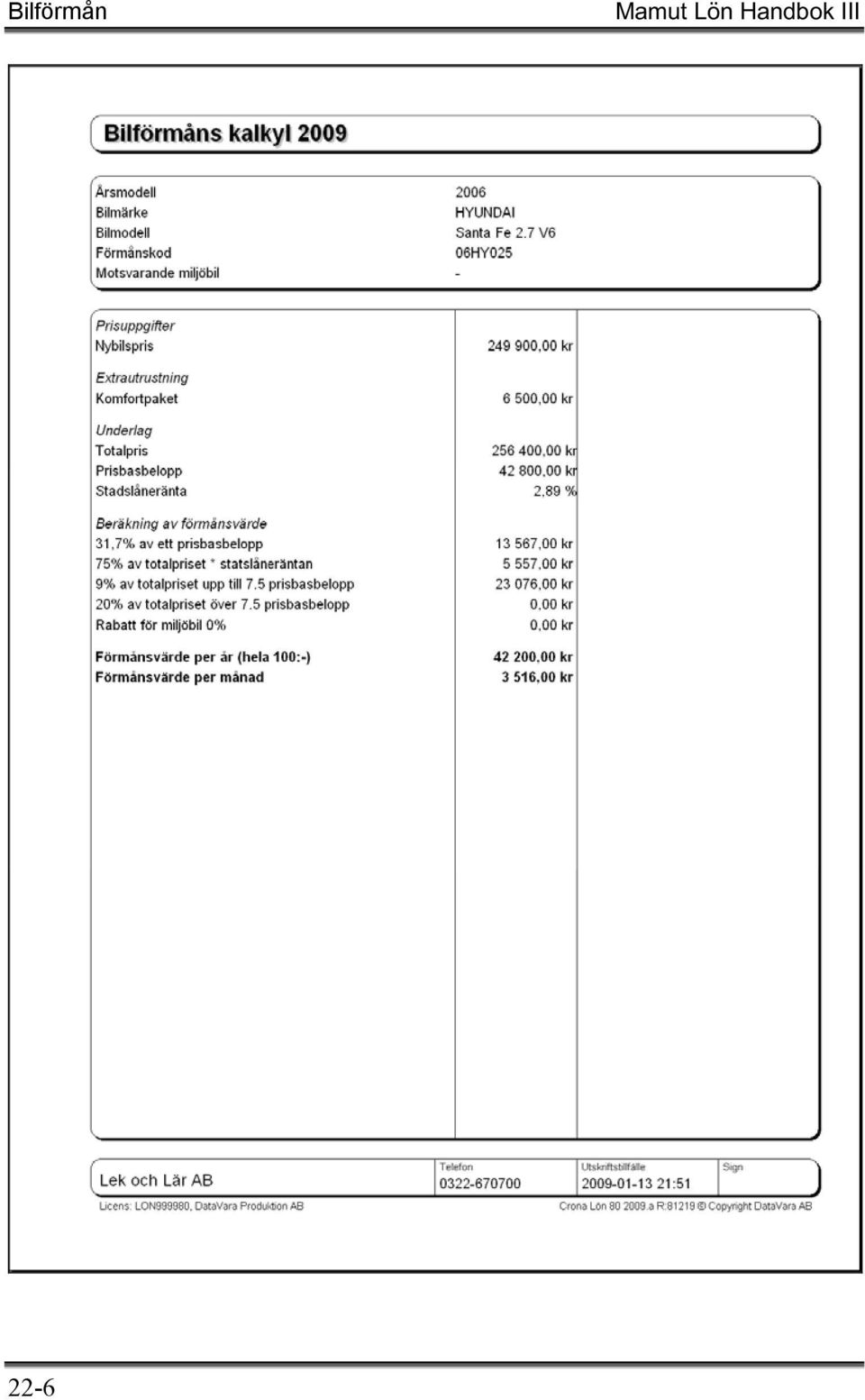
10 Bilförmån Mamut Lön Handbok III re i inköp kompenseras alltså i viss mån genom att den anställde får ett lägre förmånsvärde. Den tidsbegränsade nedsättningen av förmånsvärdet för miljöbilar som är utrustade med teknik för drift med annan gas än gasol har också gjorts förmånligare. Reduceringen av förmånsvärdet för dessa bilar har ökats från 20 % till 40 %. Den maximala reduceringen får dock inte överstiga kr. Det tidigare kravet om att varje år ansöka till Skatteverket för att reducera förmånsvärdet för miljöbilar är nu borttaget. I Mamut Lön har därför möjligheten att skriva ut en ansökningsblankett tagits bort. Dessa regler är tidsbegränsade och nedsättningen gällde från början för båda bilgrupperna till och med inkomståret Riksdagen har beslutat att den tidsbegränsade nedsättningen av förmånsvärdet för miljöbilar förlängts med tre år. Nedsättningen kommer därmed att gälla till och med inkomståret Bilförmån i Mamut Lön En specialfunktion finns för att beräkna värdet av bilförmånen i Mamut Lön. Uppgift finns i programmet om alla personbilar som av Skatteverket har åsatts ett förmånsvärde. Beräkningen följer det år som du arbetar med. Programmet hämtar rätt prisbasbelopp och statslåneränta från inställningarna bland myndighetsuppgifterna. Du kommer till beräkningen av bilförmånen genom att gå in i personregistret och där välja sidomenyerna Skatt och därefter Tjänstebil. Klicka på knappen [Beräkna] för att registrera relevant information för att koppla bilförmånen till den person du har framme. I dialogrutan framgår hela beräkningen av bilförmånsvärdet, du ser beräkningsmetoden och beroende på vilket år du arbetar med finns olika prisbasbelopp och statslåneräntor. Slutresultatet redovisas som ett årsvärde samt förmånsvärdet för personens utbetalningsperiod. Årsmodell / bilmärke För att beräkna bilförmånsvärdet börjar du med att välja det tillverkningsår som den aktuella bilen har samt bilmärke, Volvo, SAAB, etc. Finns inte din bil med i listan kan du markera kryssrutan Nybilspris och beräkna bilförmånen för valfritt bilspris. 22-2
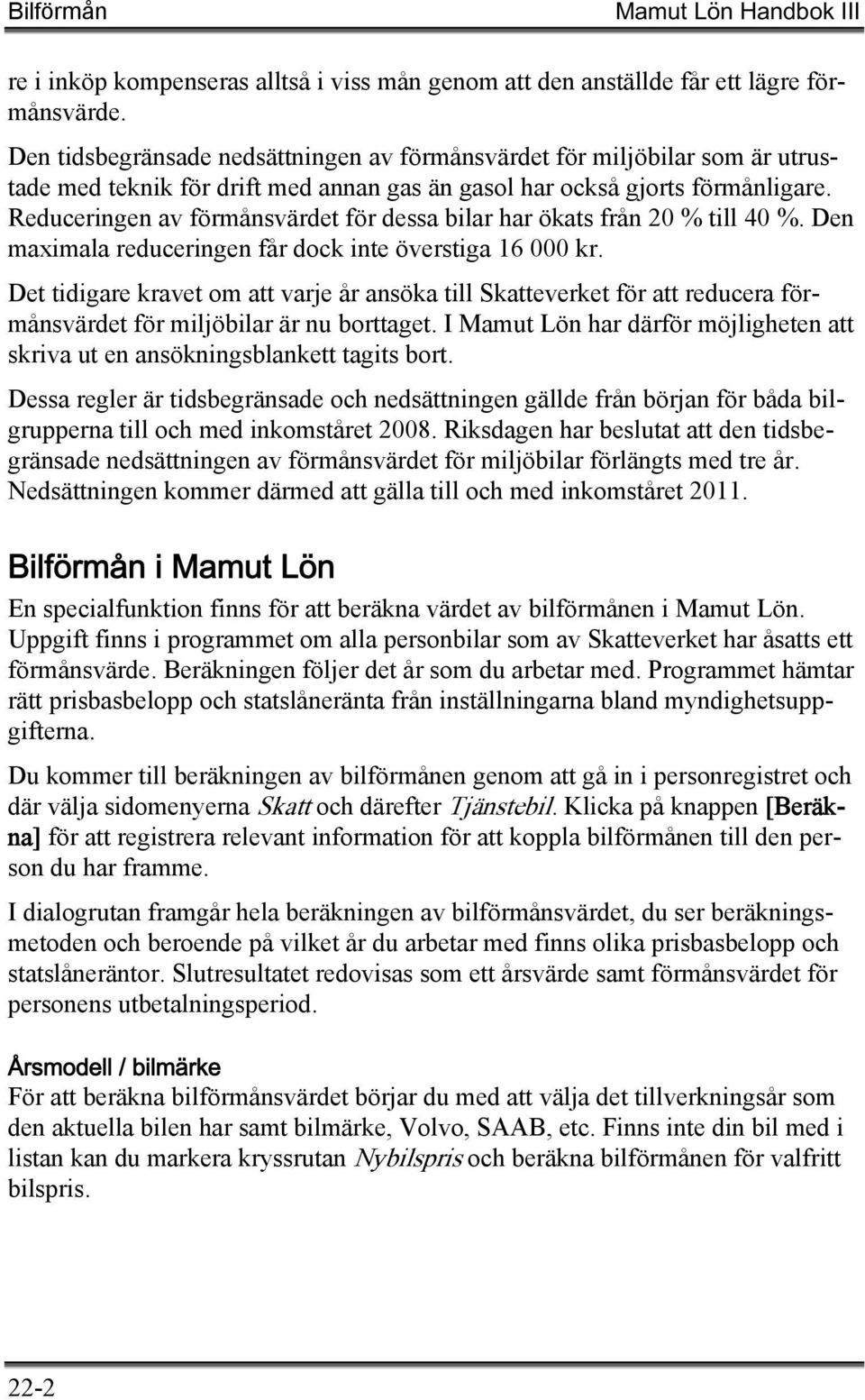
11 Mamut Lön Handbok III Bilförmån Bilmodell Sök upp din bilmodell i listan. I listan finns alla de bilar som finns upptagna i Skatteverkets bilförmånslista. Saknas just din bil, vilket inte är sannolikt, får du ange nybilspriset manuellt. Miljöbil motsvarar Har du en bil som klassas som en miljöbil visas här den bil som miljöbilen jämförs med och vars förmånsvärde ska användas vid beräknigen. Har du en godkänd miljöbil och det inte kommer fram någon jämförbar bil får du markera kryssrutan och välja bil manuellt alternativt ange det nybilspris som förmånen ska bygga på. Dialogrutan för bilförmånsberäkning Nybilspris Finns inte din bil i listan kan du markera kryssrutan Nybilspris och beräkna bilförmånen för valfritt bilspris. Du måste då också manuellt ange korrekt förmånskod. 22-3
12 Bilförmån Mamut Lön Handbok III P P Extrautrustning I beräkningsrutinen för bilförmån i Mamut Lön finns också möjlighet att lägga in eventuell extrautrustning som ett totalbelopp. Markera kryssrutan och ange totalbeloppet för extrautrustning. Extrautrustning I beräkningsrutinen för bilförmån finns också i Mamut Lön Professional möjlighet att specificera eventuell extrautrustning, denna information sparas på personen. Då blir det enkelt också efter flera år att se ifall takboxen köptes av företaget eller den anställde. Du har också en kontroll på bilens utrustning. Klicka på [Ny] för att lägga in en uppgift, du kan också ändra eller ta bort valfri noterad extrautrustning. Vill du lägga in extrautrustning som ett totalbeloppet utan att specificera varje enskild sak ska du markera kryssrutan och ange beloppet för extrautrustning. Godkänd miljöbil Denna kryssruta ska du markera när Skatteverket har godkänt en eventuell jämkningsansökan avseende miljöbil. Det är först efter att du kryssar denna ruta som förmånsvärdet beräknas enligt förutsättningarna för miljöbilar. Över 3000 tjänstemil per år För den som har kört minst mil i tjänsten med förmånsbilen under ett kalenderår ska förmånsvärdet bestämmas till 75 % av fullt förmånsvärde. Reduceringen på grund av omfattande tjänstekörning är en del av värderingsreglerna och görs av arbetsgivaren. Reduktion för den som kört minst 3000 mil i tjänsten görs efter miljöbilsrabatten. Guiden beräkna bilförmån Även om man har kvar sin tjänstebil mellan olika år så ska ett nytt bilförmånsvärde användas. Detta eftersom både statslåneräntan och prisbasbeloppet normalt ändras mellan olika inkomstår. 22-4
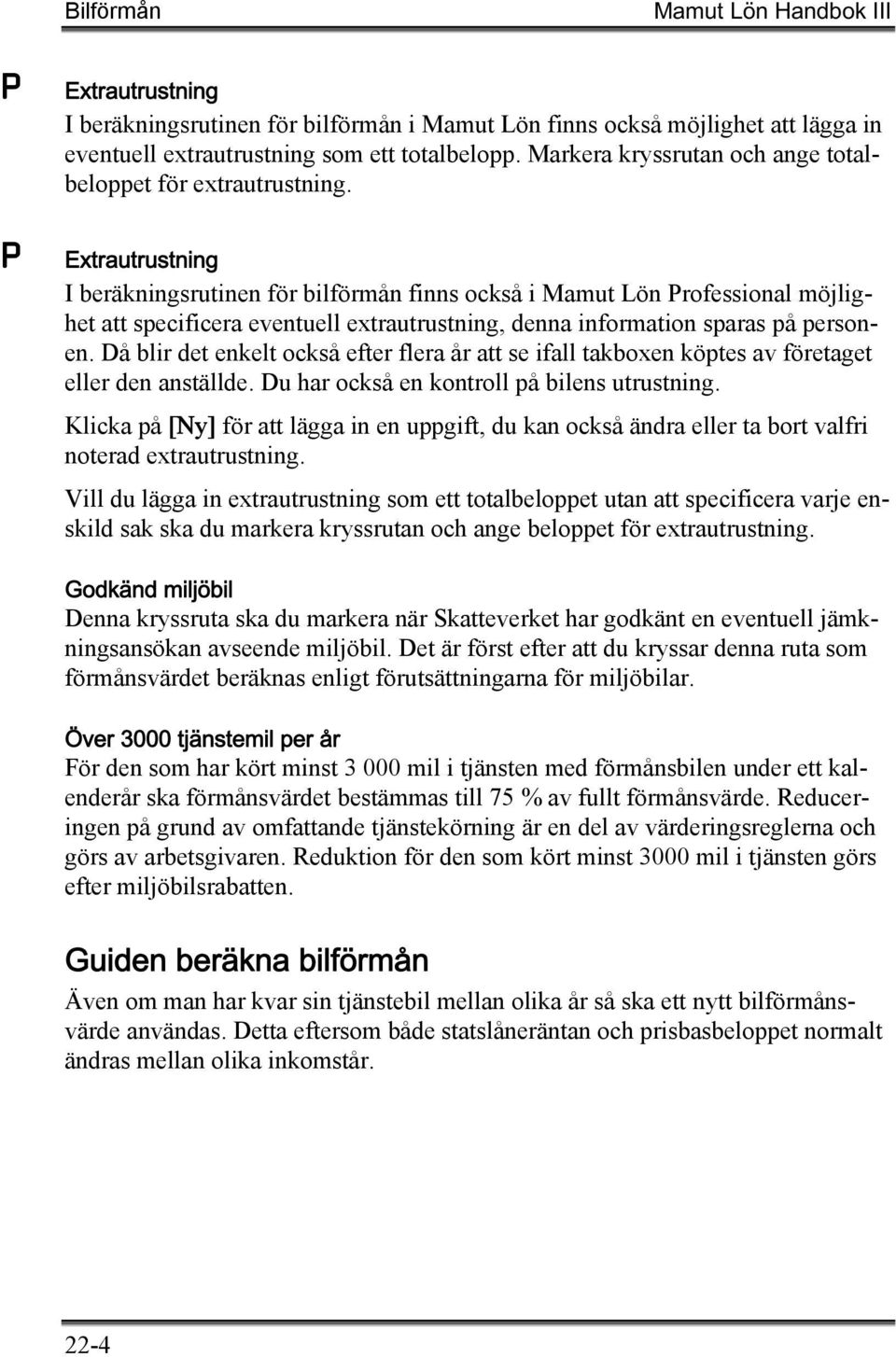
13 Mamut Lön Handbok III Bilförmån Import bilförmånsvärde Skatteverket fastställer förmånsvärdet på en bil utifrån de uppgifter som generalagenten för bilen lämnar till skattemyndigheten. Detta kan ske flera gånger under ett år. Uppdaterade listor med förmånsvärden kan du importera till Mamut Lön och finns att hämta från vår hemsida, För att importera en bilprislista gör du: 1 Om bilförmånslistan inte finns inom ditt nätverk får du först hämta hem filen billista.dat från vår hemsida. 2 Välj menyalternativet Import bilförmånsvärden under rubriken Inställningar. 3 Fram kommer en guidebild där du ska ange sökväg och namn på den bilförmånslista som du vill importera. Filen innehåller alla bilförmånsvärden för de senaste sex åren. 4 Klicka på knappen [Slutför]. Allteftersom importen fortskrider visas vad programmet arbetar med. 22-5
14 Bilförmån Mamut Lön Handbok III 22-6
15 MamutLön Handbok III Semester 23 Semester P I Mamut Lön förenklas det annars tidskrävande arbetet med semesterhanteringen, där finns funktioner som om du har rätta inställningar automatiskt skapar en semesterberedning. Vid semesterberäkning finns det gränsvärden i antal semesterlönegrundande frånvarodagar du måste ta med i din beräkning. Det kan t ex vara 180 dagars sjukfrånvaro eller 120 dagars tillfällig föräldraledighet. I samband med sådan långtidsfrånvaro och där anställda har fast månadslön ska beräkning ske av genomsnittlig sysselsättningsgrad under intjänandeåret. Om du har fuktionen kalendarie får du vid semesterberäkningen med all hantering av dessa uppgifter i din beräkning. Om du inte har kalendariet tar programmet personens angivna sysselsättningsgrad under året som genomsnittlig sysselsättningsgrad. I detta kapitel får du en översiktlig information om vilka inställningar som kan göras för att utnyttja programmets olika semesterfunktioner. I korthet innebär detta att du på den anställde anger under vilket semesteravtal han arbetar. Vidare anges semesterrätten i antal dagar samt om den avser nettodagar. På varje löneart anges ifall lönearten påverkar semestern och i så fall hur. För vart och ett av nedanstående semesteravtal kan du också gå in och ändra vissa grundinställningar semesterrätten i dagar, semestersättningens andel i procent, etc. Semesteravtal Semesterhanteringen i Mamut Lön kan göras automatiskt, den kräver dock att du ställer in hur du vill att den ska arbeta. I Mamut Lön Professional har du tillgång till flera olika semesteravtal. Vart och ett av semesteravtalen kommer att förklaras närmare. Även om inte ditt semesteravtal finns med bland de uppräknade är det troligt att du ändå kan använda något av dessa. Enligt semesterlagen Tjänsteman med bibehållen månadslön Tjänsteman med semester innevarande år Kollektivanställda med bibehållen månadslön Kollektivanställda som följer semesterlagen Anställda med fria arbetstider Metallavtalet, månadsavlönade 23-7
16 Semester Mamut Lön Handbok III Metallavtalet, timavlönade Handelsavtalet, månadsavlönade Handelsavtalet, timavlönade VVS-avtalet med semesterkassa Kollektivanställda med semester innevrande år KFO, semester innevarande år Anställda med semesterersättning i anslutning till lönen Semesteravtalens funktion är generell, dock kan man göra företagsanpassningar av semesteravtalet. Inställningar kan också göras på den anställde och för varje löneart. Efter att alla inställningar är gjorda och alla löner under intjänandeåret är körda kan du göra en semesterberedning och låta Mamut Lön beräkna antal betalda semesterdagar och semesterersättningens storlek inför det kommande semesteråret. I det kommande beskrivs varje semesteravtal för sig och vad som utmärker avtalet. Vilket semesteravtal ska jag välja Alla arbetsgivare måste följa ett semesteravtal. Om man har ett avtal att följa blir det inte aktuellt att välja annat än vad som står i avtalet, men om man inte vet vilket som kan vara lämpligast för den egna personalen kan man följa nedanstående råd. Timavlönade Om de har fasta arbetstider är Enligt semesterlagen lämplig. Har de en okontrollerad eller mycket varierande arbetstid bör Anställd med fria arbetstider vara lämpligast eftersom vi inte beräknar semesterlön per dag utan enbart en total semesterersättning. Månadsavlönade Här kan du välja Enligt semesterlagen. Du ska göra ett lämpligt bruttolöneavdrag, förslagsvis 1/21-del eller 4,6 % av månadslönen per semesterdag. Den anställde erhåller en semesterlön per dag beräknad på intjänandeårets semesterberäkning. Du kan också välja ett av två tjänstemannaavtal. Tjänstemän med bibehållen månadslön behåller sin månadslön och får enbart ett semesterlönetillägg multiplicerat med aktuell månadslön per betald semesterdag, antalet betalda semesterdagar är beräknat på intjänandeåret. Tjänstemän med semester innevarande år innebär att man får sina betalda semesterdagar utan att först tjäna in dem. Intjänandeåret är lika med semesteråret. Annars beräknas semesterlönetillägget precis som Tjänstemän med bibehållen månadslön. Har den anställde tagit ut fler semesterdagar än hon tjänat in uppstår skuld till arbetsgivaren. 23-8
17 MamutLön Handbok III Semester Enligt semesterlagen I korthet fungerar semesterlagen så att man räknar ut genomsnittlig dagslön för all arbetad tid. Denna genomsnittliga dagslön antas också under de frånvarodagar som är semestergrundande. Dessa två totalsummor adderas, summan multipliceras med 12 % och resultatet delas upp på de 25 dagar som är semesterrätten enligt semesterlagen. Både procentsatsen och semesterrätten kan justeras i Mamut Lön. 1 För att räkna ut den genomsnittliga dagslönen för arbetad tid under intjänandeåret, det som vi kallar semestergrundande närvaro, utgår du från all utbetald bruttolön. 2 Dra av sjuklön (även bibehållen lön under sjukfrånvaro), semesterlön och andra bruttolöner som inte ska ligga till grund för semesterberäkningen. 3 Frånvaro del av dag betraktas i sin helhet som en frånvarodag och utbetald lön den dagen ska också dras av. 4 Resultatet av punkterna 1 till 3 divideras med det antal dagar den anställde har arbetat under intjänandeåret. 5 Räkna ihop hur många frånvarodagar, inklusive de dagar han varit borta del av dag, den anställde har under intjänandeåret har som är semestergrundande. 6 Ta antal semesterlönegrundande frånvarodagar multiplicerat med den genomsnittliga dagslönen och lägg dessa till den summan du kom fram till under punkterna 1 till 3. 7 Multiplicera denna summa med 12 % och du har den totala semesterlönen. 8 Dela summan med antal betalda semesterdagar och du har fått fram semesterlönen per dag. Sparade dagar är värda 0,48 % per dag, d.v.s. 12 % av semesterrätten om 25 dagar, av semesterlönegrundende belopp på aktuellt intjänandeår. Beloppet måste anpassas till den sysselsättningsgrad som den anställde hade då den tjänades in. Tjänstemän med bibehållen månadslön Ett tjänstemannaavtal är enkelt eftersom du bara behöver veta hur många betalda dagar den anställde har rätt att ta ut. Hur stor semesterersättning en tjänsteman ska ha per dag styrs av hans aktuella månadslön. En semesterdag värderas till 4,6 % av månadslönen. En tjänsteman får behålla sin aktuella månadslön som semesterlön vid semesterledigheten, dessutom får han ett semesterlönetillägg på 0,8 % per semesterdag. Sparade dagar är värda 5,4 % av aktuell månadslön med hänsyn till den sysselsättningsgrad som den anställde hade då den semestern tjänades in. Om den anställde har haft provision, bonus eller någon annan rörlig ersättning ersätts han med 0,5 % av detta belopp per dag. Beräkningen utförs så här 23-9
18 Semester Mamut Lön Handbok III 1 Multiplicera aktuell månadslön med den sysselsättningsgrad den anställde hade under intjänandeåret. 2 Multiplicera resultatet med 5,4 % och du får semesterersättningen per betald semesterdag, innan eventuella rörliga tillägg. 3 Summera all rörlig ersättning som var semestergrundande under intjänandeperioden och multiplicera denna summa med 0,5 %. 4 Lägg ihop summorna under punkterna 2 och 3 och du får den totala semesterersättningen per betald semesterdag. 5 Vill du även ta fram den totala semesterlönen ska du multiplicera semesterlön per dag med antal betalda semesterdagar att ta ut under semesteråret. Har du personer med rörliga tillägg som börjat under året och därför har färre betalda semesterdagar än hans semesterrätt ska det rörliga semesterlönetilläggets procentandel justeras för den anställde innan semesterberäkningen för att motsvara totalt 12.5 %. Tjänstemän med semester innevarande år Tjänstemän med semester innevarande år har förmånen att inte behöva arbeta in någon semester innan de kan ta ut betald semester. Intjänandeåret är detsamma som semesteråret. Man beräknar semesterlönen på samma sätt som för semesteravtalet Tjänstemän med bibehållen månadslön med följande skillnader: Anställda får ut betald semester samma år som den tjänas in och behåller aktuell månadslön plus semesterlönetillägg. Semesterberedning körs i efterhand och skillnaden mellan uttagna och intjänade dagar läggs som sparade dagar. Rörligt tillägg beräknas i efterhand. Ny full semesterrätt läggs in på personen inför det nya året. Kollektivanställda med bibehållen månadslön Semesteravtalet för Kollektivanställda med bibehållen månadslön fungerar på samma sätt som motsvarande avtal för tjänstemän med den samma intjänandeperiod 1/4 till 31/3. Du har här möjlighet att göra avvikande inställningar som följer ditt kollektivavtal. Kollektivanställda som följer semesterlagen Detta semesteravtal fungerar på samma sätt som avtalet Enligt semesterlagen. Ibland vill man kunna arbeta med två parallella avtal där en arbetstagargrupp ligger med en viss procentsats och en annan arbetstagargrupp med andra inställningar. Undvik att ändra avtalet Enligt semesterlagen välj istället detta semester
19 MamutLön Handbok III Semester avtal. Du har här möjlighet att göra avvikande inställningar som följer ditt kollektivavtal. Anställda med fria arbetstider För anställda med fria arbetstider vill man inte få fram semesterlönen i antal betalda dagar utan är enbart intresserad av den totala semesterlönen. Den anställde styr själv över sin semesterledighet. Beräkningen enligt detta avtal är uppbyggt på samma sätt som Enligt semesterlagen med den skillnaden att total semesterlön inte divideras med semesterrätten för att få fram ersättningen per dag. Du kan ändra procentsatsen för semesterersättning till den önskade på samma sätt som för övriga avtal. Metallavtalet, månadsavlönade Semesteråret följer det lagstiftade semesteråret från 1 april till 31 mars. När du räknar ut hur många betalda dagar den anställde har rätt att ta ut, används intjänandeåret 1 april till 31 mars. Däremot används föregående kalenderår för beräkning av hur mycket pengar som ligger till grund för det rörliga semesterlönetillägget. Den anställde behåller sin månadslön med avdrag från aktuell månadslön med 4,6 % per semesterdag. Beräkningen utförs så här. 1 För varje betald semesterdag utgår ett tillägg om 0,8 % av aktuell månadslön. 2 För varje betald semesterdag utgår ett semesterlönetillägg för rörliga delar intjänade under kalenderåret före semesteråret. 3 Summan av de rörliga delarna ska delas med antalet arbetade timmar samma år. 4 Denna medeltimförtjänst ska multipliceras med helglönetillägget som är semesterlönegrundande frånvaro. Summan adderas sedan till summan av de rörliga delarna. 5 Det totala underlaget för rörlig del multipliceras med 0,52 %. Som motvarar 13% vid en semesterrätt på 25 dagar. 6 Summan multipliceras med semesterrätten (enligt lagen 25 dagar) och divideras med antalet betalda semesterdagar. 7 Om man lägger ihop semesterlönetilläggets uträknade belopp med tillägget för rörliga semesterdelar och multiplicerar dessa med antalet betalda semesterdagar kommer du fram till total semestertillägg per anställd. En sparad dag är värd lika mycket som en av årets betalda dagar. Beloppet måste anpassas till den sysselsättningsgrad som den anställde hade då den tjänades in
20 Semester Mamut Lön Handbok III Metallavtalet, timavlönade Semesteråret följer det lagstiftade semesteråret från 1 april till 31 mars. När du räknar ut hur många betalda dagar den anställde har rätt att ta ut, används intjänandeåret 1 april till 31 mars. Däremot används föregående kalenderår för beräkning av hur mycket pengar som ligger till grund för semesterberäkningen. Beräkningen utförs så här. 1 Ta fram den totalt utbetalda bruttolönen för intjänandeåret. 2 Dra av utbetald semesterlön för årets semesterdagar. 3 Dra av sjuklön, även av den del av sjuklönen som bibehållits i lönen. 4 Dra av andra bruttolöner som inte ska ligga till grund för semesterberäkning. 5 Lägg ihop ovanstående belopp. 6 Ta detta belopp och dela det med antal timmar den anställde har arbetat under intjänandeåret. 7 Ta den uträknade medellönen per arbetad timma och multiplicera den med helglönetillägget (1,042). Nu har du räknat fram en helglönejusterad medeltimförtjänst. 8 Ta denna helglönejusterade medeltimförtjänst och multiplicera detta med antal arbetade timmar per dag och du får fram ett semesterlöneunderlag per dag. 9 Detta belopp på semesterlöneunderlag per dag ska därefter multipliceras med faktorn 1,22 för att slutligen komma fram till den verkliga semesterlönen per dag som ska betalas ut till den anställde. En sparad dag är värd lika mycket som en av årets betalda dagar. Beloppet måste anpassas till den sysselsättningsgrad som den anställde hade då den tjänades in. Handelsavtalet, månadsavlönade Handelsavtalet liknar avtalet Enligt semesterlagen med skillnaden att semesterlönen utgör 13 % av semesterunderlaget. För månadsavlönade görs ett bruttolöneavdrag per semesterdag med 4,6 % av den aktuella månadslönen.avdraget för semester får inte överstiga månadslönen i sin helhet. Sparade dagar är värda 0,52 % dvs 13 % av semesterrätten 25 dagar av semesterlönegrundende belopp på aktuellt intjänandeår. Beloppet måste anpassas till den sysselsättningsgrad som den anställde hade då den tjänades in. Handelsavtalet, timavlönade Handelsavtalet liknar avtalet Enligt semesterlagen med skillnaden att semesterlönen utgör 13 % av semesterunderlaget
21 MamutLön Handbok III Semester Sparade dagar är värda 0,52 % dvs 13 % av semesterrätten 25 dagar av semesterlönegrundende belopp på aktuellt intjänandeår. Beloppet måste anpassas till den sysselsättningsgrad som den anställde hade då den tjänades in. VVS avtal med semesterkassa Detta avtal finns kvar i löneprogrammet men ska inte längre användas vid kollektivavtal för VVS branschen. Ni ska i fortsättningen använda semesteravtal kollektivanställda som följer semesterlagen. För alla er som vill fortsätta med det tidigare VVS avtalet så finns nedanstående beskrivning av avtalet. I VVS-avtalet är det av intresse att räkna ut hur många arbetade timmar den anställde har arbetat under intjänandeperioden. Dessutom ska man lägga till timmar för semesterlönegrundande frånvaro. När man sammanställt detta ska man titta i tabellen för hur mycket varje timma är värd. Detta kallas för semesterören med fördelningstal 0,5 till 0,65 för gruppen under 18 år och 0,75 till 0,85 för gruppen över 18 år. Varje anställd har alltså ett individuellt fördelningstal. Varje timma multipliceras med semesteröret för att komma fram till total semesterersättning. Arbetsgivaren betalar därefter in semesterersättningen till Semesterkassan. Semesterersättningen betalas ut till den anställde via fackföreningen. Antal dagar med semesterlön beräknas i förhållande till antalet under året intjänadeåret arbetade timmar. Även här finns en lista som man läser av. För att få 25 betalda dagar ska du arbetat minst timmar. Anställda med semesterersättning i anslutning till lön Då en anställd ska ha semestererättningen direkt efter avlutad arbetsperiod ska man inte fylla i något semesteravtal alls. Istället ska man använda lönearten Semesterersättning i anslutning till lön på varje lönebesked till den anställde. Procentsatsen ska justeras på löneartens beloppsformel om den avviker från standard inställningen på 12 %. Lönearten kommer beräkna 12 % av värdet på de lönearter som är inställda som semesterlönegrundande
22 Semester Mamut Lön Handbok III Inställning av semesteravtal Semesteravtalen kan anpassas till andra grundvärden. Varje semesteravtal har olika möjligheter till anpassning. Dessa är uppdelade i tre olika flikar för semesteråret, semesterlön och övrigt. Under fliken Semesteråret kan du anpassa semesterrätten och startdatum för semesterår och intjänandeår. Under fliken Semesterlön kan du anpassa procentsatser som är tillämpliga i er semesterberäkning. För vissa uppgifter som Bokför semesterskuld % på lön kan värdet anges per dag av semesterrätten eller som en total procentsats. Denna inställning bör du använda om du har olika nivåer på semesterrätten. På fliken Övrigt görs inställningarna hur löneprogrammet ska beräkna nettosemesterdagar eller bruttodagar med semesterfaktor för intermittent deltidare. Inställningen hur länge sjukfrånvaron är semestergrundande beror på om företaget följer semesterlagen eller har ett kollektivavtal
23 MamutLön Handbok III Semester Anpassa till andra procentsatser för semesteravtalen. Semesterdagar intermittent deltid Vid semesterårsskiften när du skall göra en semesterberäkning kan du styra hur du vill beräkna semesterdagar för din personal som är intermittent deltid. Du kan välja mellan att räkna fram Nettodagar eller Semesterfaktor. Väljer du beräkna nettodagar beräknar programmet antal nettodagar utifrån personens semesterrätt och antal Arbetsdagar per vecka från fliken Anställning i personalregistret. Vill du inte att programmet ska sköta beräkningen lägger du in antalet nettodagar manuellt som semesterrätt och markerar Avser nettodagar. Om du i stället använder dig av en semesterfaktor vid uttag av semesterdagar skall du välja Beräkna semesterfaktor. Vid semesterberäkningen räknar programet fram en semesterfaktor enligt 5 / (arbetsdagar per vecka). Sjukfrånvaro semestergrundande Enligt semesterlagen är 180 dagars sjukfrånvaro i form av hel- eller deltid semestergrundande. I vissa avtal är all deltidssjukfrånvaro semestergrundande, alltså även efter de 180 dagarna. Om du har ett sådant avtal skall du välja Enligt lag samt deltid. Om du har ett avtal där all sjukfrånvaro är semestergrundande skall du välja All sjukfrånvaro Gå igenom och se efter vilka semesteravtal som används inom ert företag och anpassa de procentsatser som är tillämpliga i er semesterberäkning. Det är här du gör företagsanpassningar av de semesteravtal som finns i Mamut Lön
24 Semester Mamut Lön Handbok III I Mamut Lön Professional finns möjlighet att skapa egna semesteravtal eller snarare ställa in programmet så det anpassar sig till andra semesteravtal än de fördefinierade. Inställningar för olika beräkningsmetoder Inställningar i personalregistret I Personalregistret, under sidomenyn Semester, kan du hantera dina anställdas semesteruppgifter. Fliken omfattar fem delar. I den övre delen, Inställningar för semesterberedning, anger du det semesteravtal den anställde ska följa och semesterrätt i antal dagar. Här anges också eventuell minimiersättning den anställde kan ha per semesterdag. Om den anställde inte har arbetat under intjänandeåret på grund av t.ex. föräldraledighet kan man ange en beräknad dagsinkomst som beräkningsgrund. Tänk på att om du fyller i denna uppgift tar den över även om du har semestergrundande information. Den genomsnittliga dagsinkomsten räknas fram genom den lön som den anställde har tjänat under sin faktiska arbetstid, m a o ska sjukfrånvaro och semester avräknas från den totala bruttolönen under intjänandeperioden
25 MamutLön Handbok III Semester Erik har tjänat kronor. Av detta är kronor semesterlön och kronor sjuklön. Faktiskt antal arbetade dagar är 237. Beräknad daginkomst beräknas som utbetald lön för arbetad tid under intjänandeåret dividerat med antal arbetade dagar. För Eriks del blir dagsinkomsten 802 kronor ( ) / 237 Under sidomenyn Årets semester visas resultatet efter den senast gjorda och uppdaterade semesterberedningen. Där finns bland annat uppgift om antal betalda och obetalda semesterdagar, hur mycket sparad semester som finns och vilken semesterersättning som ska utgå per uttagen semesterdag. Alla värden kan antingen tilldelas värden via den helautomatiska semesterberedningen eller också kan du själv manuellt räkna fram önskade värde och lägga in dem på personen. Tänk på att om man ändrar värdena manuellt under året kan man inte få ut en semesterskuldlista bakåt i tiden blir korrekt. Följer du ett tjänstemannaavtal är det ofta inte alls aktuellt att fylla i fälten om semesterlön, eftersom de istället får en semesterlön och ett semesterlönetillägg som är beräknat på aktuell månadslön vid semestertillfället. För dessa tjänstemän är det oftast bara dagarna som är av intresse. Semesterberedningen beräknar bland annat en dagsersättning, när du sedan löneregistrerar, hämtar programmet detta värde och du behöver endast fylla i det antal semesterdagar som ska tas ut. Har du avtal följer du givetvis det beräkningssätt som där beskrivs. För dig som inte är bunden av avtal, men som har timanställda, kan du följa semesterlagens beräkning. Under knappen [Historik] lämnas djupare information om Årets semester, Sparad semester och Förskotts semester. Som framgår av bilden nedan hanteras för årets semester antalet utbetalda dagar med semestertillägg och rörligt tillägg per dag. Om du betalar ut hela semesterlönetillägget eller rörligt tillägg en gång om året kan Crona Lön hålla reda på för hur många dagar utbetalning har skett, och ta hänsyn till detta vid utskrift av semesterskuldlistan. För att du skall få tillgång till denna hantering ska du i företagsinställningar markera uppgiften Betala ut semestertillägg separat på fliken Inställningar. Vidare kan du under fliken Årets semester manuellt justera semesterskulden och beräknad sysselsättningsgrad för innevarande års semester
26 Semester Mamut Lön Handbok III Under sidomenyn Sparad semester ser du hur många semesterdagar som sparats respektive år och till vilken genomsnittlig sysselsättningsgrad. Om semesterberedningen görs manuellt är det viktigt att fylla i den genomsnittliga sysselsättningsgraden när du flyttar över eventuellt kvarvarande dagar till sparade semesterdagar. Detta för att rätt semesterlön ska kunna beräknas på semesterskuldslistan och beräkningen av semesterlönen ska bli korrekt med lönearterna. Fliken Förskottssemester har du mer detaljerad information om antal utbetalda förskottdagar. Semestervärden, ingående saldo Om du ska lägga upp en person med "gamla" semestervärden ska du lägga in kvarvarande dagar i fälten Dagar totalt. Det är lönearterna som anger Uttagna dagar. Detta är en förutsättning för att du ska få ordning på semesterskuldlistan. Följer du ett semesteravtal där den anställde får ett semestertillägg för varje betald semesterdag och tillägget betalas ut en gång om året kan Mamut Lön hålla reda på för hur många dagar utbetalning har skett. För att dessa fält ska visas behöver du i Företagsinställningarna på fliken Inställningar markera att du vill använda denna funktion. Procenttalen i semesteravtalet behöver även ändras. Den sparade semesterdagen ska värderas till 4,6% i stället för 5,4%. Vid utskrift av semesterskuldlistan kommer semesterdagarna värderas olika beroende på om tillägget är utbetalat eller ej. Beräknad sysselsättningsgrad % är den genomsnittliga sysselsättningsgraden som den anställde haft under intjänadeåret. Detta för att beräkningen av semesterlönen ska bli korrekt. Den anställde kanske jobbade deltid under intjänadeåret men vid semesteruttaget arbetar heltid. I fältet för Beräknad t o m datum är det viktigt att du lägger in det datum som du senast gjorde en semestersammanställning för den anställde. Inställningar av lönearter Vilka löner och avdrag som ligger till grund för semesterersättningen styrs av de inställningar som finns i löneartsregistret för var och en av lönearter som används. Vid en semesterberedning i Mamut Lön undersöks alla lönebesked under intjänandeperioden och varje löneart analyseras ifall den är semestergrundande eller inte. Påverkar lönearten semestern undersöks på vilket sätt, närvaro- eller frånvaropåverkande, lön eller avdrag, o.s.v
27 MamutLön Handbok III Semester I löneartsregistret ställer du in hur olika lönearter ska hanteras vid en semesterberedning. Ska lönearten inte alls ligga till grund för semestern ska inga markeringar alls göras. Är lönearten semestergrundande ska det anges på vilket sätt den är semestergrundande. Du anger ifall löneartens belopp är semestergrundande för "lön arbetad tid", "Lön övrigt" eller för "Rörlig del". Påverkar den närvarotiden? Är det en löneart för frånvaro, vilken frånvaro orsak ska den då klassas som. Olika frånvaro orsaker har olika maximi-tider för under hur lång tid de är semesterlönegrundande. För att en löneart som är semesterlönegrundande ska du ställa följande frågor med hänsyn till de olika fälten inom ramen Semester. Semestergrundande kr Är pengarna som ska utbetalas eller dras av från lönen semesterlönegrundande ska du markera kryssrutan. Är pengarna ersättning för arbetad tid? Ska den ligga till grund för uträkning av genomsnittlig lön för arbetad tid? (Tänk på både lön och avdrag). Om ja, välj Lön arbetad tid, om inte välj Lön övrigt. I bilden nedan visas ett sjukavdrag som minskar semestergrundande ersättning och där minskningen beror på mindre arbetad tid. Är det ett rörligt tillägg för tjänstemanna- eller metallavtalet, då väljer du Lön rörlig del. Närvaro tid Om du markerat att lönearten påverkar Lön arbetad tid ska den kanske också påverka den fysiska närvaron av den arbetade tiden. Antingen genom att Öka arbetad tid eller Minska arbetad tid. Markera och välj alternativ om så är fallet. Frånvaro orsak Om lönearten påverkar den fysiska frånvaron ska du markera vilken slags frånvaro det är frågan om. Det finns ett flertal alternativ att välja bland. Det är viktigt att du registrerar orsaken till frånvaron om du vill få semesterhanteringen i programmet att fungera korrekt. Det kan vara så att frånvaron är semesterlönegrundande. Typen av frånvaro kan vara semesterlönegrundende upp till ett visst antal dagar. Om frånvaron fortgår är den inte längre semesterlönegrundande
28 Semester Mamut Lön Handbok III Inställningar på lönearten avseende sjukfrånvaro Löneavdrag % Vid sjukfrånvaro under t.ex. sjuklöneperioden får den anställde behålla 80 % av lönen. Vanligt är då att man har en löneart som endast gör ett sjukavdrag med de resterade 20 %. Vid semesterberäkningen ska hela sjukfrånvarodagen räknas bort som semestergrundande lön. För att undvika kravet att först göra ett semesterlönegrundande avdrag på 100 % och sedan en sjuklön, som inte är semestergrundande, på 80 % kan Mamut Lön hantera detta med en löneart. Ange bara löneartens procentuella avdrag. Fältet Löneavdrag % används m.a.o. för att kunna omvandla sjukavdraget till helt avdrag från semestergrundande lön. Diana har varit sjuk under en tid och endast fått ut 80 % av lönen en dag, d.v.s. sjukavdraget var 20 %. Hon fick ut 500 kr i sjuklön för sjukdagen. Semestergrundande lön ska då minskas med 625 kr (500 / (100-20)). Semesterlön Markera kryssrutan om lönearten är en semesterlön och välj typ av semesterlön. När du markerar semesterlön ska du också välja på vilket sätt som lönearten ska påverka semesteruppgifterna i personregistret. Du kan välja hur olika typer av 23-20
29 MamutLön Handbok III Semester semesterersättningar ska uppdateras eller på vilket sätt som lönearten ska räkna ner och hantera de semesterdagar som du anger. Betalda dagar, nedräkning av betalda dagar Obetalda dagar, nedräkning av obetalda dagar Sparade dagar, nedräkning av sparade dagar Förskottsdagar, nedräkning av förskottsdagar och sparar förskottsbelopp Semesterlön kr, påverkar utbetald semesterlön Separat tillägg, påverkar separat utbetalt semesterlönetillägg Semesterersättning, används vid slutlön, se nedan Intjänade dagar, påverkar de semesterdagar som jag håller på att tjäna in. Endast kontering, när uttagen semester ska räknas av semesterskulden. Uttag av semesterdagar När den anställde tar ut semester, ska du registrera uttaget på lönebeskedet med rätt löneart. Antalet semesterdagar minskas då automatiskt med hänsyn till vilken löneart du valt och hur den är inställd. Mamut Lön kan hantera uttag av betalda, obetalda, sparade, förskottsdagar och samtidigt hålla reda på rätt typ av ersättning för respektive uttagstyp. Alternativet Semesterlön kr används enbart till för de personer som har semesteravtalet 'Anställda med fria arbetstider'. Inställningen Separat tillägg gör det möjligt att att betala ut hela semesterlönetilägget eller rörligt tillägg en gång om året. Mamut Lön kan hålla reda på för hur många dagar utbetalning har skett, och ta hänsyn till detta vid utskrift av semeserskuldlistor. Inställningen Semesterersättning ska lönearten ha då du betalar ut semesterersättning i samband med en slutlön. Vid utskrift av semesterskuldlistan tar Mamut Lön hänsyn till utbetald semesterersättning för en anställd om det i personregistret fortfarande finns uppgifter om semesterlön eller semesterdagar kvar. Inställningen Intjänade dagar används på lönearten som är kopplad till slutlöneguiden. Men möjlighet finns, att med en löneart som är inställd på detta sätt, ta ut semesterdagar i förtid. När du sedan gör semesterberedningen kommer betalda semesterdagar att minskas med det förtida uttaget. Det finns en inställning för Endast kontering och den används då du arbetar med kontering av semesterskuld. Vid denna inställning sker ingen nedräkning av antalet semesterdagar
30 Semester Mamut Lön Handbok III Inklusive tillägg Semester / Rörligt För att programmet skall kunna hålla reda på när och hur semesterlönetillägg och/eller rörligt tillägg betalas ut finns dessa markeringar som medför att antalet dagar av dessa tillägg ackumuleras. När semesterlönetillägg och/eller rörliga tillägg ingår i en semesterlön, eller betalas ut separat, skall dessa uppgifter markeras. Antalet uttagna dagar med dessa tillägg redovisas under avancerade semesteruppgifter i personregistret. För att du skall få tillgång till denna hantering ska du i företagsinställningar markera uppgiften Betala ut semestertillägg separat på fliken Inställningar. Använder du dig av denna funktion bör du även ändra inställningen på semesteravtalet. Den sparade semesterdagen ska värderas till 4,6% istället för 5,4%, eftersom semestertillägget redan har betalats ut. Semesteravtalen hittar du under menyrubriken Register och Semestervärden (se ovan). Inställning för att kontera semesterskuld Semesterskuld är något som uppstår för varje dag en anställd arbetar hos oss på företaget. Då kan det vara på sin plats att få dessa kostnader automatiskt bokförda utifrån varje lönebesked som skapas. Förutsättningen för att programmet ska klara av att bokföra semesterskulden korrekt är att det tydligt framgår vad som är bruttolön och vad som är semesterlön på lönebeskeden. Alltså kan inte en månadsavlönad tjänsteman enbart erhålla semesterlönetillägg på 0,8 % på lönebeskedet. Istället måste man göra bruttolönelöneavdrag på 4,6 % och semesterlön inklusive semesterlönetillägg på 5,4 %. För att få den automatiska bokföringen av semesterskulden att fungera måste du dessutom göra några inställningar. Under fliken Kontering i företagsinställningarna markeras kryssrutan Kontera semesterskuld och om du också vill få arbetsgivaravgiften konterad ska också kryssrutan Kontera arbetsgivaravgift på semesterskuld markeras. I personalregistret ska du ha markerat ett semesteravtal för alla de anställda som du vill beräkna semesterskuld för (se ovan). Under menyrubriken Register, Semestervärden och fliken Semesterlön anges med vilken procentsats av semesterlönegrundande belopp som ska konteras som semesterskuld. Markera kryssrutan Bokför semesterskuld % på lön och ange den procentsats du vill använda om den avviker från semesteravtalets standardinställning.. När du sedan betalar ut semesterlön ska semesterlöneskulden räknas ned, avräknas. Det finns två alternativ för avräkning av semesterskulden
31 MamutLön Handbok III Semester Antingen kan lönearten direkt räkna ner semesterlöneskulden på balanskontot eller så kostnadsförs semesterlönen och en extra kontering görs så att du kan särskilja schablonmässig semesterskuld och verklig utbetald semesterlön. Det vill säga du kan se hur de verkliga kostnaderna förändras i resultatrapporten. För att uppnå detta ska du markera kryssrutan Kontera avräkning från semesterskulden i företagsinställningarna. Vill du enbart kontera avräkning av semesterskulden på skuldkontot ska du ange kontonumret för ditt skuldkonto på lönearterna för utbetalning av semesterlön, semesterersättning, semesterlönetillägg, etc. och då inte heller markera Kontera avräkning från semesterskuld. Exempel på inställning av lönearter I det följande kommer några exempel på hur inställningarna i löneartsregistret ska göras i olika situationer. Timlön eller månadslön Vid inställning av en löneart där pengarna är semesterlönegrundande och ökar den fysiska närvaron för arbetad tid, t.ex. för timlön eller månadslön. Markera Semesterlönegrundande, Lön arbetad tid och Närvaro tid, Öka arbetad tid. Sjukavdrag, karensdag Vid inställning av en löneart där pengarna är semesterlönegrundande och tiden minskar den fysiska närvaron för arbetad tid. Markera Semesterlönegrundande, Lön arbetad tid och Närvaro tid, Minska arbetad tid samt Frånvaro orsak, Sjukfrånvaro, Löneavdrag 100% 23-23
32 Semester Mamut Lön Handbok III Sjuklön karens för timavlönade Vid inställning av en löneart där man enbart registrerar tiden för semesterlönegrundande frånvaro. Markera Frånvaro orsak, Sjukfrånvaro Tjänstledighet hel månad Vid inställning av en löneart där man enbart registrerar tiden för ej semesterlönegrundande frånvaro. Månaden är ej semesterlönegrundande. Markera Frånvaro orsak, Tjänstledig ( ej semestergrundande) Tjänstledighet en dag Vid inställning av en löneart där pengarna är semesterlönegrundande och minskar den fysiska närvaron för arbetad tid. Tiden är inte semestergrundande och kommer att minska antalet semesterdagar vid semesterberedningen. Markera Semesterlönegrundande, Lön arbetad tid och Närvaro tid, Minska arbetad tid samt Frånvaro orsak, Tjänstledighet (ej semestergrundande) Tjänstledighet del av dag Vid inställning av en löneart som är semesterlönegrundande och minskar den fysiska närvaron. Frånvaron är inte semestergrundande och kommer att påverka den genomsnittliga sysselsättningsgraden vid semesterberedningen
33 MamutLön Handbok III Semester Markera Semesterlönegrundande, Lön arbetad tid och Närvaro tid, Minska arbetad tid samt Frånvaro orsak Tjänstledig del av dag (ej sem.grund). Bruttolöneavdrag, personaldator hyra Vid inställning av en löneart där pengarna är semesterlönegrundande och utan att påverka den fysiska närvaron. Markera Semesterlönegrundande, Lön arbetad tid Provision, ackord eller bonus Vid inställning av en löneart där pengarna är semesterlönegrundande och utan att påverka den fysiska närvaron. Pengarna ska heller inte ligga till grund för beräkning av den genomsnittliga lönen som används för att räkna ut vad semesterlönegrundande frånvaro ska vara värd. Lönearten berättigar alltså enbart semesterersättning. Markera Semesterlönegrundande, Lön övrigt Rörligt tillägg Vid inställning av en löneart där pengarna är semesterlönegrundande för rörligt tillägg vilket används för metall- eller tjänstemannaavtal
34 Semester Mamut Lön Handbok III Markera Semesterlönegrundande, Lön rörligt del Rekonstruera semester Med denna funktion kan du räkna om uttagna semesterdagar i personalregister. Du kanske har gjort manuella justeringar av uttagna semesterdagar och vill räkna om saldot efter hur du använt lönearterna istället. Rekonstruktionen korrigerar uttagna dagar efter aktuell inställning på lönearterna på varje lönebesked under hela semesteråret. Har du använt en felinställd löneart kan du alltså ändra inställningen och göra en rekonstruktion och uttagna semesterdagar korrigeras efter den nya inställningen. Vid rekonstruktionen skrivs alla manuella korrigeringar över och de nya värdena från lönearterna läggs in i personalregistret. Funktionen hittar du under menyrubriken Företag och Rekonstruera. En guide startar som hjälper dig igenom rekonstruktionen. Normalt rekonstrueras endast aktuellt semesterår i personalregistret men möjlighet finns att även rekonstruera gamla semesterår i historiken. Du markerar rutan och talar om från vilket datum du vill göra rekonstruktonen. Tänk på att det alltid räknar på hela semesteråret. Tänk på att inte göra en rekonstruktion för år som tagits bort. Alla lönebesked med uttagna semesterdagar är då borttagna vilket innebär att det blir många sparade dagar
35 MamutLön Handbok III Semester Semesterberedning Du ska ange vilket avtal som ska beredas Vid semesterberedningen, som finns under menyalternativet Funktioner, Semester, Bereda, anger du för vilket semesteravtal som beredning ska göras. Bereda Alla personer som är kopplade till detta semesteravtal kommer att ingå i semesterberedningen om du inte gör avvikelser i urvalet. Ange också den tidsperiod, d.v.s. vilken intjänandeperiod, som ska beredas. Normalt är kalenderår eller semesterår, d.v.s. startdatum 1 april. Du kan också göra semesterberedningar för kortare eller längre perioder än ett helt år, t.ex. vid slutlön. En semesterberedning kan även göras för en tidsperiod som redan är uppdaterad till personalregistret. Starta semesterberedningen genom knappen [OK]. Är de anställda kopplade till olika semesteravtal måste du göra en beredning för varje semesteravtal. Granska Efter att semesterberedningen är genomförd kan du gå in och granska resultatet via menyrubriken Funktioner, Semester och Granska. Fram kommer en dialogruta där alla anställda finns med för vilka en semesterberedning gjorts. För att få en bättre översikt kan du välja att granska alla anställda inom ett semesteravtal i taget. Markera kryssrutan Semesteravtal och välj önskat avtal
36 Semester Mamut Lön Handbok III För varje anställd redovisas resultatet av semesterberedningen. Dessa uppgifter kan du ändra och är den information som överförs till personalregistret vid en uppdatering. Du kan också ändra och justera värden, alla uppgifter fanns kanske inte inlagda i Mamut Lön. Du kan också helt ta bort personer från en semesterberedning innan en uppdatering görs. Markera personen och tryck på knappen [Ta bort]. Vill du ta bort alla och göra om beredningen trycker du på knappen [Ta bort alla.]. Under knappen [Underlag] ser du mer detaljerad information om lön, anställningstid och semestergrundande frånvaro som ligger till grund för beräkningen. Du kan även justera enskilda uppgifter som påverkar semesterberedningen och göra en ny beräkning genom att klicka på knappen [Beräkna]. På fliken Löner redovisas den lön som ligger till grund för semesterberedningen. Det är Lön för arbetad tid som ligger till grund för beräkningen av genom-snittslönen. Lön för rörligt del som är den summa som det rörliga semestertillägget beräknas på. Även arbetad tid redovisas som används för att räkna fram genomsnittlönen för semestergrundande frånvaro. Du kan välja om du vill se tiden i dagar eller timmar. Är värdena felaktiga kan du justera och göra en ny beräkning
37 MamutLön Handbok III Semester Du kan justera lönen för en anställd. Tänk på att om du gör manuella justeringar i semesterberedningen under Granska förvinner dom om du gör en ny semesterberedningen. Personens frånvaro kan justeras
38 Semester Mamut Lön Handbok III Under Anställning redovisas personens frånvaron och om tiden är semestergrundande eller inte. Frånvaro del av dag som inte är semesterlönegrundande minskar sysselsättningsgraden vilket sänker semesterlönen per dag. Frånvaro hel dag minskar anställningstiden och därmed antalet betalda semesterdagar. Även här kan du korrigera värdena och trycka på knappen [Beräkna]. Skriv ut Semesterberedningen kan skrivas ut. För varje anställd får du då information om både semesterdagar och semesterlön för intjänandeperioden. Ibland kan det ju vara så att man inte vet vad man ska justera utan bara har en känsla av att någonting verkar fel. En god idé kan då vara att gå till menyrubriken Funktioner, Semester, Skriv ut och ta fram en detaljerad lista på vilka lönearter som påverkar vad i semesterberedningen för respektive anställd. Det är här du eventuellt upptäcker att en löneart har haft en felaktig inställning. En korrigering av lönearten i löneartsregistret och en ny semesterberedning löser detta och du kan göra en ny analys och se ifall du fick önskat resultat. Tänk på att löneartstabellerna är årsbundna. Har du ett semesterår som är från 1 april till 31 mars måste du korrigera lönearten i båda åren
39 MamutLön Handbok III Semester Utskrift av semesterberedningen 23-31
40 Semester Mamut Lön Handbok III Detaljerad lista per person 23-32
41 MamutLön Handbok III Semester Uppdatera När du uppdaterar får du en fråga om du verkligen vill uppdatera, för detta vill du ju bara göra en gång per år. Du kan välja att uppdatera alla i listan eller markera de personer som du vill uppdatera. Du kan även välja att uppdatera ett avtal i taget om ni har flera semesteravtal. Har du råkat göra en semesteruppdatering innan du var färdig har du möjlighet att Återföra semesteruppdateringen under menyrubriken Funktioner i programmet som tur är! När du uppdaterat kan du gå in i personregistret och titta på alla nya värden som gäller fr o m dagen efter det datum som står i Beräknad t o m datum. Uppdatera personregistret efter en semesterberedning Då uppdateringsvalet görs i efterhand kan du enkelt simulera olika avtal och se vad de faktiskt ger i ersättningsnivå. Programmet tar automatiskt bort de inaktuella och simulerade semesterberedningarna vid nästa semesterberedning. Efter en beredning, eventuell granskning och justering kan också en aktuell semesterskuldlista skrivas ut. Vill du bara ta fram semesteruppgifterna för en enskild anställd kan en semesterskuld skrivas ut för honom/henne. Den kan användas tex. då man ska göra en semesterersättning för slutlön. Som komplement till uträkningen av slutlönen bör du gå in och avmarkera den anställdes semesteravtal så att personen inte syns på semesterskuldlistan framöver, han har ju slutat! 23-33
42 Semester Mamut Lön Handbok III Tänk på att en semesterberedning alltid använder aktuella inställningar i personoch löneartsregistret. Du kan med andra ord gå in och göra ändringar i dessa inställningar, göra en ny semesterberedning och få fram nya resultat på lönebesked som skapades under intjänandeåret. Detta är ett enkelt och bekvämt sätt att kunna korrigera gjorda semesterberedningar. Återföra semesteruppdateringen Skulle du upptäcka att de semestervärden du uppdaterat till personalregistret är felaktiga kan du återföra semesterberedningen och starta om från början igen. Under menyrubriken Funktioner, Semester finns alternativet Återför uppdaterade. Du kan välja att bara återföra vissa personer genom att markera personerna eller du kan återföra alla i listan. Valet gör du genom att markera på högersidan. När du återför en semesterberedning läggs betalda och uttagna semesterdagar från föregående semesterår tillbaks på semesterfliken i personalregistret. Om återföringen sker efter det att du registerat lönebesked med lönearter som räknar ner semesterdagarna från det nya semesteråret, kommer de uttagna dagarna att läggas tillbaka efter det att du uppdaterat med den nya semesterberedningen. Du kan alltså korrigera en semesterberedning trots att du har kört löner med lönearter som räknar ner semesterdagar på det nya semesteråret.med Mamut Lön blir det aldrig för sent! Semesterskuld Du kan när som helst skriva ut en semesterskuldslista per vilket datum som helst, både före och efter gjord semesterberedning, så länge det finns lönebesked för önskad period. För att ta fram en semesterskuldlista väljer du menyalternativen Semester, Semesterskuld under menyrubriken Funktioner. Fram kommer nedanstående dialogruta. Semesterskuldlistan är helautomatisk, utifrån semestergrundande löneuppgifter som finns sparade på lönebeskeden gör programmet en beräkning av semesterskulden. Hänsyn tas till vilket semesteravtal den anställde arbetar efter. Semesterskuldslistan kan då bestå av två delar, dels semesteravtal som har uttagsår efter intjänandeår och dels uttagsår lika med intjänandeår. Vill du kunna påverka semesterskulden, kanske finns det uppgifter som du vill tillföra, ska du först göra en beredning av semesteruppgifter. Därefter gör du dina ändringar i "Granska" läget. Du kan även köra en semesterberedning till ett datum som ligger före det datum som redan är uppdaterat till personalregistret och därefter justera värdena. Du kan däremot inte uppdatera en sådan semesterberedningen som är gjord bakåt i tiden
43 MamutLön Handbok III Semester För att semesterskulden skall skrivas utifrån denna beredningen skall du markera kryssrutan Använda redan gjord beredning. Det är viktigt att du anger samma datum på semesterskuldslistan som du har gjort semesterberedningen till. Har du då flera olika semesteravtal måste du göra en beredning för varje enskilt semesteravtal. Du kan också ta fram semesterskulden för enskilda personer. Semesterskuldslistan ger dig uppgifter om sparade, kvar av betalda och intjänade dagar. Därefter redovisas beloppet för semesterskulden inom varje kategori. Har en anställd erhållit förskottssemester under perioden redovisas denna separat. Urval Ange per vilket datum som du vill beräkna och skriva ut en semesterskuldslista. Har du skapat underlag genom att först bereda semesterskulden måste du ange samma datum som det slutdatum du angav vid beredningen. Välj vilka personer som skall ingå i beredningen genom att ange start och slutvärde på anställningsnummer. Du kan även selektera på avdelning och de båda kategoriuppgifterna som du kan definiera i Mamut Lön. Inställningar Hämta uttagna dagar från personregistret Vid beräkning av semesterskuld för sparade och betalda dagar hämtar normalt Mamut Lön information om uttagna dagar från registrerade semesterlönearter på lönebeskeden. Om du inte har rapporterat in uttagen semester under intjänandetiden har du här möjlighet att hänvisa till aktuella värden i personalregistret
44 Semester Mamut Lön Handbok III Genom att hänvisa till personregistret erhåller du även semesterskulden för de personer som har en total semesterlön framräknad. Använda redan gjord beredning Har du skapat underlag för semesterskuld genom att använda dig av funktionen beredning av semesteruppgifter och du vill skriva ut enligt beredningen skall du markera denna uppgift. Markerar du inte uppgiften beräknar Mamut Lön semesterskulden utifrån varje persons semesteravtal. Använd löneuppgifter från senaste lönebesked. Använd löneuppgifter från senaste lönebesked Om den senaste löneperioden ej är uppdaterat och du skriver ut en semesterskuldslista till ett datum som är efter utbetalningsdatumet, är uttagna semesterdagar inte korrigerade. Det är först när ett lönebesked uppdateras som nedräkningen av semesterdagarna sker. Genom att markera denna uppgift kommer uttagna semesterdagarna att minska antalet semesterdagar trots att inte lönebeskeden är uppdaterade
45 MamutLön Handbok III Semester Exempel på en semesterskuldlista 23-37
46 Semester Mamut Lön Handbok III Några begrepp Antal betalda semesterdagar under intjänandeåret Anställningstid på intjänandeåret i antal kalenderdagar / 365 (366 vid skottår) * Semesterätt i antal dagar. Avrunda uppåt! Semesterrätt i nettodagar För intermittent deltidsanställda, d.v.s. de som inte arbetar alla dagar i veckan. Där man vill arbeta enligt principen en dag = en dag, avrunda uppåt! Genomsnittligt antal arbetsdagar per vecka / 5 * Antal bruttosemesterdagar Semesterfaktor För intermittent deltidsanställda, d.v.s. de som inte arbetar alla dagar i veckan. Där man vill arbeta enligt principen att man alltid får sina bruttosemesterdagar. En dag är då värd mer än en dag. Varje dag blir då värd: 5 / Genomsnittligt antal arbetsdagar per vecka Olika sysselsättningsgrad Om den anställde arbetar med varierande sysselsättningsgrad ska man sammanställa sysselsättningsgraden per kalenderdag och beräkna ett genomsnitt. Antal kalenderdagar med X % sysselsättningsgrad + Antal kalenderdagar med Y % sysselsättningsgrad + Antal kalenderdagar med Z % sysselsättningsgrad / 365 (366) Olika sysselsättningsgrad för tjänsteman Om en tjänsteman har varierande sysselsättningsgrad och ska ta ut en semesterdag ska semesterlönen anpassas till den sysselsättningsgrad som beräknades för intjänande året. Varje uttagen semesterdag blir då värd; Aktuell månadslön när semesterlönen betalas ut eller skuldberäknas * Beräknad sysselsättningsgrad under intjänandeperioden * 5,4 % Rörligt tillägg tjänsteman Tjänstemannen erhåller rörligt semesterlönetillägg á 0,5 % av den summa som ligger till grund för semesterlönegrundande rörlig del. Detta gäller vid full betald semester. Den totala semesterersättningen för rörlig del blir då 12,5 % (0,5% * 25 dagar) Visar det sig att vid beräknandet av antal betalda semesterdagar att den anställde inte kommer upp i fulla semesterdagar ska det rörliga tillägget räknas upp till: 12,5 % / Antal beräknade betalda semesterdagar
47 Mamut Lön Handbok III Guiden Slutlön 24 Guiden Slutlön Arbetsgång Guiden Slutlön används då en anställning upphör eller då en person byter anställningsform och semesteravtal. Guiden hjälper dig att beräkna semesterersättning för kvarvarande semester. För att guiden ska fungera oberoende av löneartstabell har löneartsstyrningen kompletterats med händelsekoderna Använder du inte vår standardtabell måstedu först ställa in löneartsstyrningarna så att de passar den löneartstabell som du använder. Lönartsstyrningens standardinställning Guiden beräknar den semesterersättning som är upparbetad men inte utbetald. Beräkningen omfattar också det lönebesked som du arbetar med, d.v.s. de lönearter som registreras innan guiden slutlön körs. Först ska alltså alla lönearter som ska ingå i semesterberedningen registreras på lönebeskedet, t.ex. innestående kompsaldo, sjukavdrag, etc. Därefter startas guiden
48 Guiden Slutlön Mamut Lön Handbok III I guiden kan personens avgångsdatum anges eller ändras. Om ändring görs här kommer personregistret att ändras direkt när guiden avslutas. Om personen ska fortsätta sin anställning men med annat semesteravtal ska inget avgångsdatum sättas. Även personalloggen påverkas och uppdateras när man kör guiden slutlön. Om det finns en förskottssemesterskuld på personen frågar guiden om den ska skrivas av innan semestern beräknas
49 Mamut Lön Handbok III Guiden Slutlön Nästa steg i guiden blir att välja t.o.m. datum för beräkningen. Normalt beräknas t.o.m. den sista i samma månad som lönebeskedets utbetalningsdatum. Men om personen t.ex. bytte anställningsform månaden innan kan ett annat datum väljas. Väljs ett datum före lönebeskedets utbetalningsdatum frågar guiden i nästa steg om redan registrerade lönearter ska räknas med i semesterberedningen. Dessa lönearter kommer i så fall inte att tas med i en eventuell framtida semesterberedning även om datum ligger inom beredningsperioden. Sista frågan i guiden är om uttagna dagar ska tas från personregistret i stället för summan från lönebeskeden. Detta kan vara användbart om man har gjort en manuell justering av uttagna dagar. Om detta alternativ väljs kommer eventuella dagar redan registrerade på lönebeskedet inte med
50 Guiden Slutlön Mamut Lön Handbok III Innan guiden slutförs visas en sammanställning över vad som kommer att göras. Då guiden slutförs händer följande: Semesterberedningen sparas som en ouppdaterad semesterberedning. Lönearter som skapas till lönebeskedet för slutsemester, dessa sparas på semesterberedningen som justerade värden. Personregistret uppdateras eventuellt med avgångsdatum och att förskottssemesterskulden är avskriven. Lönearterna som skapas av guiden får en speciell markering att de kommer från slutguiden och uttagna dagar räknas alltid till rätt semesterår även om datum inte sätts på löneartsraden. Vid uppdatering av lönebeskedet kommer samtidigt semesterberedningsposten att uppdateras till personregistret, om lönebeskedet återförs kommer även semesterberedningen att återföras. Semesterberedningsposten kan granskas, skrivas ut och även justeras på vanligt sätt medan den är ouppdaterad
51 Mamut Lön Handbok III Listgenerator 25 Listgenerator P Förutom lönebesked och skattedeklarationer finns det en mängd information i ett lönesystem som man vill få ut på olika sätt vid olika tidpunkter. Med listgeneratorn kan du själv skapa utskrifter så som du vill ha dem. Varje lista kan du namnge och spara. Alla sparade listor, förutom tre bifogade standardlistor, kan du ändra eller ta bort. Om du vill utgå från en redan skapad lista kan du enkelt kopiera en lista. Alla listor är gemensamma för samtliga upplagda företag. Med listgeneratorn kan du enkelt skapa nästan vilka listor som helst. Du har också tillgång till ackumulerade värden vilket innebär att även statistiklistor kan skapas. För att skriva ut en lista skapad i listgeneratorn väljer du alternativet Listgenerator, Skriv ut under menyrubriken Utskrifter. I dialogrutan som kommer fram väljer du lista, utskriftssätt, d.v.s. skapa fil, till bildskärm eller skrivare. Slutligen kan du också bestämma vilket urval som ska göras. Skapa ny lista Vid leverans finns tre listor skapade som standard I listgeneratorn kan du styra vilka uppgifter som ska ingå men också uppgifter som marginaler, sidorientering, teckensnitt, summeringar. Listor skapade med 25-43
52 Listgenerator Mamut Lön Handbok III listgeneratorn kan sparas och återanvändas. För att skapa en lista med hjälp av listgeneratorn följer du nedanstående instruktion. 1 Välj menyalternativet Listgenerator och Redigera under menyrubriken Utskrifter. En dialogruta med alla tidigare gjorda utskriftslistor kommer fram. Vill du ändra en lista markerar du den och klickar på knappen [Redigera]. Vi ska skapa en helt ny lista och väljer därför knappen [Skapa ny]. 2 En ny dialogruta dyker upp där vi ska bestämma ifall den nya listan ska bygga på personer, löneperioder eller lönearter. Antag att vi ska bygga en personallista och tilldelar den önskat namn. Klicka därefter på [OK]. 3 I den första fliken Listinformation anges bl.a. sorteringsordning och om summeringar ska kunna göras. 4 Under fliken Inställningar kan du styra listans sidorigentering, marginaler, teckenstorlek, etc. 5 Innehållet i listan skapas under fliken Kolumner, där du väljer vilka fält som ska ingå i listan och hur de ska skrivas ut. Du kan bestämma bredd, rubrik, teckensnitt, teckenfärg, etc. och i vilken ordning på listan de ska förekomma. 6 Sista fliken anger det normala urval som kan tänkas göras för aktuell lista. Urvalet kan sedan ändras vid utskriftstillfället. 7 När listan är klar klickar du på knappen [OK]. Du återkommer till dialogrutan Redigera listor där du väljer knappen [Stäng]. Listan är klar att användas för utskrift. Listtyp När du ska skapa en ny lista får du fram en dialogruta där du först måste välja vilken typ av rapport du vill skapa. Du kan välja på: Personal Löneperioder Lönearter Beroende på vilket alternativ du väljer får du tillgång till olika fält när du i nästa fas ska välja vilka uppgifter som ska ingå i listan. Listtypen styr också vilka möjliga sorteringar och urval som du kan göra. Listnamn I dialogrutan kan du också namnge listan direkt. Det namn du ger listan skrivs som rubrik. Du kan när som helst ändra listans namn i dialogrutan för att redigera listor. Du kan inte dock ändra listtypen för en redan skapad lista
53 Mamut Lön Handbok III Listgenerator Kopiera lista Ett alternativ till att skapa en helt ny lista kan vara att utgå från en gammal lista. Markera den lista som du vill kopiera och klicka på knappen [Kopiera]. Du får en kopia av rapporten med tillägget "(1)" efter listnamnet. När du kommer in i dialogrutan för att skapa listan kan du ändra listnamnet och därefter göra de förändringar du vill ha för den nya listan. Listinformation Grundläggande information om en lista ska du ange i den första fliken av listgeneratorn. Här anger du listans namn, vilken sorteringsordning rapporten ska ha och om listan ska kunna innehålla del- och/eller totalsummor. Dessa uppgifter kan när som helst ändras. Har du markerat att en kolumn ska summeras tappar du denna inställning om du tillfälligt avmarkerar funktionen summeringar. Listinformationen Sorteringsordning Beroende på vilken listtyp du valt har du olika möjliga sorteringsordningar. Personallistor kan t.ex. sorteras efter anställningsnummer, personnummer eller i namnordning. Listor som bygger på lönebeskeden, d.v.s. löneperioder, kan sorteras efter just löneperiod eller efter anställningsnummer
54 Listgenerator Mamut Lön Handbok III Delsumma Markera denna kryssrutan om du vill kunna få fram delsummor vid listutskriften. Totalsumma Markera denna kryssrutan om du vill kunna få fram totalsummor vid utskriften av listan. Inställningar Fliken för inställningar innehåller olika möjligheter att justera utskriftens utseende. Du kan anpassa utskriftens radhöjd och fontstorlekar för rubrik-, data- och summarader. Detta gör det möjligt att öka läsbarheten på den utskrift du skapar. Inställningar Radhöjd Radhöjd eller radavståndet är just avståndet mellan två rader. Tänk på att du måste anpassa radhöjden till den storlek av teckensnitt, fontstorlek, du väljer. Anger du en för liten radhöjd kommer texten att gå ihop i utskriften. Du kan ha olika radhöjd för rubrikrader, datarader och summarader. Eftersom du kan ha olika teckensnitt för varje enskild uppgift på dataraden måste du anpassa radhöjden till det teckensnitt som tar störst plats. Gör ett val som du tror blir bra, test med en utskrift och korrigera om du inte blir nöjd. Fontstorlek Teckensnittets storlek kan skilja mellan rubrikrad, datarad och summarad
55 Mamut Lön Handbok III Listgenerator Gruppering För att ytterligare öka utskriftens läsbarhet av din lista kan du lägga in mellanrum mellan dataraderna. Mellanrummet kan vara blankt eller bestå av en hel eller streckad linje. Du anger med vilket intervall du vill att mellanrummet ska komma avseende antal rader, d.v.s. ska mellanrummet komma var femte rad anger du 5. Därefter anger du mellanrummets storlek i millimeter. Du byter skiljelinje genom att klicka i fältet eller genom att ange mellanslag. Pappersformat När du skapar en lista har utskriften en standardinställning för marginaler och sidorigenteringen är stående A4. Allteftersom du väljer fält som ska ingå i utskriften känner programmet av att det ryms inom den skrivbara bredden. Överstiger du bredden för stående A4 sida ställer programmet en fråga om du vill ändra till liggande A4. Vill du fortfarande få listan på stående A4 kan du här påverka utskriftens marginaler så att de uppgifter du har valt ryms på utskriften. Skulle inte en förändring av marginalerna räcka till kan du påverka bredden på varje enskilt fält så att du kan få listan i det format du vill. Kolumner I fliken för kolumner väljer du vilka fält, vilka uppgifter, du vill få med i rapporten. Beroende på vilken listtyp du har valt får du i den översta rutan fram de register du kan välja fält ur. Följande alternativ kommer fram för de olika listtyperna. Personal: Personal, Fria ackumulatorer Löneperiod: Personal, Löneperiod Löneart: Lönearter Genom att klicka på plustecknet framför rubriken eller dubbelklicka på rubriken visar Mamut Lön alla fält som kan användas från det register som du markerar. För att alternativet Fria ackumulatorer ska visas måste du ha lagt upp minst en fri ackumulator. Under varje rubrik kan det förekomma underrubriker som innehåller alternativ som kopplas till rubriken, som t.ex. Semester eller SCB. Uppgiften Tom innebär att du skapar en kolumn utan någon information. Denna kan användas om du t.ex. vill skapa en cirkulationslista med plats för kvittens. Tag med en tom kolumn som du ger rubriken Signatur och lägg en streckad kantlinje under dataraden så att varje person kan sätt sin signatur på listan
56 Listgenerator Mamut Lön Handbok III Välj fält (uppgift) Du skapar din lista med ingående uppgifter genom att välja uppgifter i den övre listan. Allt eftersom du väljer uppgifter visas tidigare valda uppgifter dels i den nedre listan och dessutom på den rubrikrad som finns längst ner i dialogrutan. För att få en uppgift att ingå i listan kan du göra på tre sätt. Du kan dubbelklicka på uppgiften, markera uppgiften och därefter klicka på knappen eller dra den ner i det nedre fönstret med musen. Du kan förändra utseendet på din lista genom att ändra ordning på valda uppgifter eller ta bort uppgifter. Du ändrar ordningen på ingående uppgifter genom att markera, dra och släppa en uppgift. Du kan också flytta en markerad uppgift genom att klicka på knapparna till höger om valda fält. För att ta bort en markerad uppgift från listan använder du = eller klickar på knapparna mellan listrutorna. Varje fält, kolumn, kan förändras på en mängd olika sätt. Du kan påverka uppgiftens rubrik, dess bredd och font, lägga till kantlinjer och för numeriska uppgifter kan du också ange antal decimaler, summera och hantera utskrift ut av nollvärden. För varje fält kan du styra hur du vill att rubrik, data och eventuell summa ska skrivas ut. Genom att klicka på knappen med tre punkter kommer du till en dialogruta där du kan välja teckensnitt, färg, kursiv och fet stil. Vidare kan du i dialogrutan välja hur texten ska formateras i just den kolumnen. Du kan välja vänster-, centrerat eller högerjusterat. Med kantlinjer kan du för varje datarad, delsumma och totalsumma få stödlinjer, eller streckade linjer, för att öka läsbar
57 Mamut Lön Handbok III Listgenerator heten i din utskrift. Du kan välja att lägga horisontala och/eller vertikala linjer för varje uppgift. Rubrik När du väljer ett nytt fält får du en standardrubrik som i många fall kan verka kryptisk. Du kan själv ange den rubrik du vill ska skrivas ut på listan. Tänk på att rubriken ska få plats i den kolumnbredd som du har valt. Decimaler Detta fält kan du endast ange för numeriska fält. Som standard får du alltid 2 decimaler. Du kan välja att skriva ut med 0-4 decimaler. Du kan också välja att ange ett negativt antal decimaler, t ex -3 och få utskriften av kolumnens belopp i kkr (tusentals kronor). Bredd Varje uppgift har en standardbredd som du får när du lägger till uppgiften i listan. Standardbredden är beräknad efter behovet av utrymme för uppgiften vid utskrift med ett normalstort teckensnitt. Vid behov kan du förändra breddens storlek. Antingen skriver du in bredden i millimeter eller använder piltangenter för att öka/minska bredden. Du kan också förändra bredden direkt i den visuella rubrikraden som visas längst ner i dialogrutan. Genom att ställa musmarkören på en linje mellan två kolumner kan du förändra den vänstra kolumnen om du håller vänster musknapp nertryckt och därefter flyttar musen i sidled. Summa För numeriska fält kan du välja att summera uppgiften för varje anställd och/eller totalt för hela utskriften. Markeringen på uppgiften styr att uppgiften ska summeras. Utskrift av del- och/eller totalsumma väljer du i fliken Listinformation. Som standard sätts ingen summering. Skriv ej 0-värden Beroende på utskrift kan du ha behov av att välja om talet noll ska skrivas ut eller inte för olika fält. Som standard är inte denna uppgift markerad dvs. samtliga belopp skrivs ut (även noll) med valt antal decimaler. Summatext I kombination med att du väljer att summera en kolumn kan du få en förklarande text till summan. Lämpligen väljer du att skriva texten i den kolumn som finns direkt till vänster om summeringen. Texten kan inte kombineras med summering i en och samma kolumn. Tänk på att texten skrivs både för del- och totalsumman
58 Listgenerator Mamut Lön Handbok III För att ange en summatext markerar du fältet Summatext och därefter anger du texten i fältet. Teckensnitt I Mamut Lön kan du ställa in vilka teckensnitt som ska användas vid utskrift på skrivaren. Hanteringen i programmet är att du kan ställa in olika teckensnitt för rubriker, datainformation (som namn, adress och olika belopp), ledtexter på utskrifterna och för allt finstilt i skrivarinställningen. Detta beskrivs i kapitlet Utskrift i Mamut Lön Handbok II. Här i listgeneratorn kan du koppla någon av dessa fyra teckensnitt till det aktuella fältets rubrik, summering och datainformation. Som standardinställning används: Rubrikfont: Rubrik Datafont: Data Summafont: Data I dialogrutan där du väljer teckensnitt kan du också välja färg, kursiv och/eller fet stil. Vidare kan du i dialogrutan välja hur texten ska skrivas i kolumnen. Du kan välja vänster-, centrerat eller högerjusterat. Du kommer till dialogrutan genom att klicka på knappen visar vald font. efter panelen som Kantlinjer Klicka på knappen [Kantlinjer] och du kommer till en dialogruta där du kan välja streckad eller hel linje som avgränsare mellan olika kolumner och/eller rader. Inställningen kan göras för varje datarad, del- och totalsumma. Som standard har utskrift av datarad ingen markering. Rad för delsumma har horisontal streckad linje före och efter delsumman medan totalsumman, som alltid skrivs längst ner på varje sida, föregås av en hel horisontal linje. Det är mycket enkelt att förändra utskriften av kantlinjer. Klickar du i den mittersta fyrkanten en gång får du linjer runt om uppgiften. Klickar du ytterligare en gång till får du en streckad linje. För att endast påverka en vertikal- eller horisontal linje klickar du i rutan bredvid linjen. Om du ställer musmarkören i en av dessa rutor ser du att musmarkören 25-50
59 Mamut Lön Handbok III Listgenerator byter utformning till en hand som pekar med pekfingret. Detta innebär att du kan klicka i just denna ruta. För att få en utskrift med kantlinjer i hela utskriften måste du anpassa varje ingående fält med avgränsande kolumner och rader enligt dina önskemål. Om du skapar en lista över t.ex. dina anställd kan du välja att skriva ut en streckad linje mellan varje kolumn. För att öka läsbarheten ytterligare kan du lägga in en skiljelinje mellan t.ex. var femte anställd. Denna inställning gör du under fliken Inställningar. Urval När du skapar en lista kan du ange en standardinställning för vilket urval du normalt vill ha när du skriver ut listan. Även om du anger ett standardvärde kan du sedan ändra urvalet vid utskrift. Under fliken urval finns olika alternativ beroende på vilken listtyp du har valt. Följande alternativ finns: Personal Anställningsnummer Kategori register Kategori fritext Avdelning Löneperiod Löneperiod Utbetalningsdatum Anställningsnummer Kategori register Kategori fritext Avdelning 25-51
60 Listgenerator Mamut Lön Handbok III Löneart Löneartstabell Löneartsnummer Skriv ut Utskrift Under fliken Utskrift kan du anges vilken rapport som ska skrivas ut samt vart den ska skickas. Du kan välja att få utskriften direkt till skrivaren, till bildskärmen eller som fil. Listan under alternativen för utskrift visar alla dina skapade listor. Markera den lista som du vill skriva ut. Du kan endast välja att skriva ut en lista i taget. Komprimerad lista När du väljer att skriva ut en rapport från löneperioder kan du få den detaljerad eller komprimerad form. Markerar du inte kryssrutan Komprimerad lista skriver Çrona Lön ut samtliga löneperioder och om du så har valt summering av löneperioderna. Om du däremot markerar kryssrutan skrivs enbart summerade uppgifter för de löneperioder som ingår i utskriften 25-52
61 Mamut Lön Handbok III Listgenerator Standardlistan Personal i listgeneratorn 25-53
62 Listgenerator Mamut Lön Handbok III Skapa fil Vid utskrift av olika rapporter från listgeneratorn kan du välja att få utskriften som fil, utskriven på bildskärm eller direkt till din skrivare. Om du väljer alternativet Skapa fil kommer, när du startar utskriften, en dialogruta fram där du kan välja sökväg och filnamn för den lista som ska skapas. Den fil som skapas kan du sedan med fördel läsa in i något kalkyl- eller ordbehandlingsprogram. En lista som skrivs till fil sparas inte bland utskrifterna, så den kan m.a.o. inte heller hämtas fram med menyalternativet Återutskrifter. Om du väljer utskrift till bildskärm kan du där också spara listan i pdf-format. Ta bort lista Vill du ta bort en skapad lista markerar du listan i översiktsbilden över befintliga listor och klickar på knappen [Ta bort]. Innan listan raderas ställer Mamut Lön en kontrollfråga om du verkligen vill ta bort markerad lista. Klicka på [OK] och listan försvinner
63 Mamut Lön Handbok III Adressetiketter 26 Adressetiketter P Utskrift av adressetiketter I Mamut Lön kan på ett enkelt sätt skriva ut namn och adress för dina anställda på etiketter. På etiketten skrivs den anställdes namn, båda adressuppgifterna, postnummer, postadress och land. Välj menyalternativet Adressetiketter under menyrubriken Utskrifter. Dialogruta för utskrift av adressetiketter Utskrift Som för de flesta andra utskrifter i Mamut Lön får du börja med att bestämma ifall du vill få ut etiketterna direkt på skrivare eller om du vill förhandsgranska dem först. Exemplar Om du skriver till skrivaren direkt kan du välja hur många exemplar av varje etikett som du vill skriva ut. Väljer du t.ex. tre exemplar får du tre etiketter för varje anställd direkt efter varandra
64 Adressetiketter Mamut Lön Handbok III Om du förhandgranskar utskriften av adressetiketter och därefter väljer utskrift via den funktionen och anger att vill ha flera exemplar får du istället flera etikettark. Starta från position För att kunna använda etikettark med kvarvarande etiketter kan du ange från vilken etikett utskriften skall starta. Du börjar räkna från vänster till höger, rad för rad och anger i vilken position den första etiketten finns. Urval I kombination med sorteringsordning kan du göra urval för att begränsa utskriften. Du kan göra urval på anställningsnummer, födelsedata, personaltyp, avdelning, kategori text och kategori register. Sorteringsordning Du kan skriva ut etiketterna i olika sorteringsordningar. Detta för att enklare kunna envända de utskrivna etiketterna. Du kan välja på följande sorteringsordningar. Anställningsnummer Efternamn, förnamn Förnamn, efternamn Födelsedata Avdelningsnamn, anställningsnummer 26-56
65 Mamut Lön Handbok III Adressetiketter Anställningsnr, Födelsedata, etc Ange vilket urval du vill göra. Du kanske bara vill ta fram adressetiketter till en viss grupp av anställda. Skriv ut anställda som har slutat Som standard skrivs inte adressetiketter för anställda som har slutat, d.v.s. anställda för vilka du har angivet ett avgångsdatum. Vill du få ut adressetiketter även med sådan personal skall du markera denna kryssruta. Etikettark Till utskrift av adressetiketter kan du skapa egna layouter eller ändra de standard etikettark som redan finns upplagda. Du ser i dialogrutan hur etikettarket ser ut allt eftersom du förändrar någon inställning. Du kan klicka på blädderknapparna eller använda tangenterna ZY för att öka eller minska värdet i aktuellt fält. Etikettark I listan finns de etikettark som medföljer programmet och eventuella egna som du kan välja bland. Du skapar ett nytt etikettark genom att klicka på knappen [Ny]. Därefter namnger du etikettarket och gör dina inställningar. Namn Här ger du ditt etikettark ett namn. Detta namn kommer sedan upp som val vid utskrift av adressetiketter. Lämpligt är att du också anger hur många etiketter det finns på arket så att du enkelt kan skilja på olika etikettark. Inställningar Du börjar med att välja pappersorientering, d.v.s. om du vill skriva ut adressetiketter på liggande eller stående A4. Nästa steg är att bestämma hur många etiketter det finns i bredd och på höjden. Du kan också styra marginaler. Ange med hur många millimeter som toppmarginalen ska vara. Om den utskrivna texten skrivs för högt eller lågt justerar du med hjälp av denna inställning så att adresserna hamnar rätt på etiketterna. Samma sak gäller för vänstermarginalen. Om det finns ett mellanrum mellan etiketterna, både på bredd och höjd, ska du också ange med hur många millimeter
66 Adressetiketter Mamut Lön Handbok III Slutligen ska du ställa in själva etikettens bredd och höjd i millimeter. Var noggrann när du mäter
67 Mamut Lön Handbok III Svenskt Näringsliv 27 Svenskt Näringsliv P I Mamut Lön Professional finns en funktion för utskrift av lönestatistik som ska skickas till Svenskt Näringsliv. Denna redovisning som vi här benämner SNstatistik kallades förr för SAF-statistik. Som delägare i Svenskt Näringsliv lämnas årligen lönestatistik till organisationen. Med Mamut Lön underlättas denna hantering. På samma sätt som för kontrolluppgiften och semesterhanteringen är statistiken indelad i tre faser: Bereda Granska Skriv ut. Inställningar Företagsinställningar Innan du kan skriva ut någon SN-statistik måste vissa inställningar göras i programmet. Delägare SN Om du markerar fältet Delägare under Svenskt Näringsliv i företagsinställningarna under fliken grundinformation och statistik, tänder Mamut Lön upp de uppgifter som krävs för statistiken till Svenskt Näringsliv. Vissa av uppgifterna används som standardvärden när du skapar underlag till statistiken om uppgifterna ej har angivits på personnivå. Delägarnummer Ange ert eventuella delägarnummer i Svenskt Näringsliv. Numret anges med sju siffror. Förbundsnummer Ange ert förbundsnummer om två siffror. Förteckning över dessa förbundsnummer får du från Svenskt Näringsliv. Har du anställda i företaget som arbetar på platser med olika förbundsnummer anger du avvikande nummer på personnivån
68 Svenskt Näringsliv Mamut Lön Handbok III Avtalskod Ange avtalskod för ditt företag om tre siffror. Förteckning över dessa avtalskoder får du från Svenskt Näringsliv. Har du anställda i företaget som arbetar på platser med olika avtalskoder anger du avvikande nummer på personnivån. Arbetsplatsnummer Ange arbetsplatsnumret för företaget om tre tecken. Har du anställda i företaget som arbetar på platser med olika arbetsplatsnummer anger du avvikande nummer på personnivån. Svenskt Näringsliv kräver en egen lista för varje arbetsplats. Arbetsplatsnummer som lämnas från Svenskt Näringsliv är tre tecken och skall inte blandas ihop med arbetsställenummer från SCB. Kontaktperson Ange kontaktperson hos Svenskt Näringsliv. Namnet kommer med på statistiklistan
69 Mamut Lön Handbok III Svenskt Näringsliv Inställningar på lönearten För att SN-statistiken ska bli korrekt ska alla lönearter klassas med hänsyn till denna statistik. De löneartstabeller som levereras med programmet är inställda på rätt sätt. Lägger du till nya lönearter måste du dock ange vilken kolumn som lönearten ska påverka i SN-statistiken. Detta gör du under fliken Statistik. SN-statistik Här väljer du till vilket fält på statistiken till Svenskt Näringsliv som löneartens ackumulerade saldo ska skrivas. För att få en mer ingående förklaring till vilka ersättningar som skall föras till respektive kod får du hämta information i det material du får ifrån Svenskt Näringsliv och dess hemsida. Välj till vilken kolumn som lönearten skall föras. Följande alternativ finns: Ej med i SN statistiken (00) Fast lön, Arbetad tid (10) Prestationslön, provision, m.m. (12) Summa tidlön, prestationslön (13) Övertidstillägg (15a) Övertidsersättning (15b) Tillägg OB och Förskjuten arbetstid (16) Tillägg speciella arbetsförhållanden (17) Andra förmåner och ersättningar (18) Personalregister Endast de personer vars personaltyp är markerat som tjänsteman, arbetare, projekt-, eller provanställd kommer med i SN-statistiken
70 Svenskt Näringsliv Mamut Lön Handbok III Arbetsgång Bereda SN-statistik Rutinerna för SN-statistik finner du under menyrubriken Funktioner. Vid beredning av går Mamut Lön igenom alla de lönebesked som har ett utbetalningsdatum som infaller mellan start- och slutdatum för statistikperioden och summerar lönearter enligt angivna förutsättningar för alla anställda. Normal redovisningsperiod är 1 till 30 september (eller de löneperioder som närmast ansluter till september). Redovisningsperiod Ange start- och slutdatum för den redovisningsperiod som du vill summera statistikunderlag för. Du kan ange vilket intervall du vill. Som standard får du alltid den normala redovisningsperioden för året. Arbetsplatsnummer Du kan välja att bereda enskilda arbetsplatser. Anger du inte urval på arbetsplatsnummer skapar Mamut Lön underlag för samtliga arbetsplatser. Du startar beredningen genom att klicka på knappen [Slutför]. Granska SN-statistik Vid granskning av SN statistik kan du ta fram varje persons uppgifter och korrigera eventuella värden som är felaktiga. Du måste inte granska statistikuppgifter
71 Mamut Lön Handbok III Svenskt Näringsliv na men det är en bra kontroll att ta fram varje anställds uppgifter innan utskrift. Efter genomgången skriver du ut och eventuellt skapar en diskett med din SN statistik. Varje uppgift som kan komma med på SN-statistiken kan granskas och korrigeras. Skriv ut Vid utskriften finns också möklighet att skapa en fil som kan skickas till Svenskt Näringsliv
72 Svenskt Näringsliv Mamut Lön Handbok III 27-64
73 Mamut Lön Handbok III Statistiska Centralbyrån 28 Statistiska Centralbyrån Statistiska Centralbyrån, SCB, begär med jämna mellanrum in uppgifter från företagen. Lite större företag ska regelbundet skicka in sådan information, men även mindre verksamheter kan ibland vara tvungna att lämna information till SCB. De vill bland annat få information om arbetad tid och eventuella övertidstimmar. SCB samlar denna information för att kunna upprätta olika typer av statistik som sedan används för politiska beslut. Man behöver dock inte lämna uppgifter om förhållanden som är äldre än tre år. SCB förbinder sig också att informationen avkodas så att uppgiftslämnaren inte kan identifieras. Inställningar För att kunna beräkna och skriva ut den statistik som SCB begär måste du bland företagsinställningarna markera kryssrutan Lämna SCB-statistik samt ange arbetsställenummer. Du kan göra denna inställning i efterhand och ändå få fram statistik för perioder som ligger tillbaka i tiden. Strukturlönestatistik Syftet med strukturlönestatistiken, SLP, är att belysa lönenivå, lönestruktur och löneutveckling inom privat sektor. Statistiken redovisas uppdelad på arbetare respektive tjänstemän. Det finns ett stort allmänintresse för information om löner och löneutveckling, lönespridning och lönestruktur, allmänt och för enskilda grupper. En överskådlig och lättillgänglig redovisning av opartisk lönestatistik för en bredare allmänhet är viktig som underlag för en öppen debatt i samhället. Officiell lönestatistik över byggnadsarbetare, industriarbetare, lantarbetare och skogsarbetare har publicerats sedan 1910-talet. Sedan 1950-talet utarbetas lönestatistiken i samarbete med olika organisationer inom svensk arbetsmarknad. Samarbetet mellan SCB och arbetsgivarorganisationerna har tillkommit för att underlätta uppgiftslämnarbördan för företagen, då även arbetsgivarorganisationerna årligen samlar in löneuppgifter till sin förhandlingsstatistik
74 Statistiska Centralbyrån Mamut Lön Handbok III Arbetsgång Arbetet med att ta fram strukturlönestatistik för dina anställda är uppdelad i tre moment. Bereda, Granska och Skriv ut. Vid beredning av strukturlönestatistik går Mamut Lön igenom alla de lönebesked som har ett utbetalningsdatum som infaller mellan start- och slutdatum för statistikperioden och summerar lönearter enligt angivna förutsättningar för alla anställda. Normal redovisningsperiod är september månad eller de löneperioder som närmast ansluter till september månad. I granskning av strukturlönestatistik kan du ta fram varje persons uppgifter och korrigera eventuella felaktiga värden. Du måste inte granska statistikuppgifterna men det är en bra kontroll att ta fram varje anställds uppgifter innan utskrift. Efter genomgången skriver du ut och eventuellt skapar en fil med strukturlönestatistiken för att skicka till SCB. Vilka personer som skall ingå i Strukturlönestatistiken styrs av vilken personaltyp du markerar. Personer som har följande personaltyp kommer med i strukturlönestatistiken: Tjänsteman Arbetare Projekt-, Provanställd Företagsledare Delägare Inställningar på lönearten För att underlätta statistikrapporteringen till SCB har en gemensam struktur för statistiken arbetats fram tillsammans med Svenskt Näringsliv. Du väljer på lönearten till vilken kolumn som just denna löneart skall föras. För att få en mer ingående förklaring till vilka ersättningar som skall föras till respektive kod får du hämta information i de material du får ifrån SCB. Nedan följer en kort beskrivning över kolumindelningen för strukturlönestatistiken: 00 Ingen SCB statistik 07 Fast lön, Arbetad tid 11b Övertidstillägg 11c Övertidsersättning 12 Prestationslön, provision, mm 13 Tillägg OB, förskjuten arbetstid, skift, mm 14 Andra förmåner och ersättningar 28-66
75 Mamut Lön Handbok III Statistiska Centralbyrån Bereda Redovisningsperiod Ange start- och slutdatum för den redovisningsperiod som du vill skapa statistikunderlag för. Du kan ange vilket intervall du vill. Som standard erhåller du alltid den normala redovisningsperioden för innevarande år. Arbetsställenummer Du kan välja att bereda enskilda arbetsplatser. Markerar du inte urval på arbetsställenummer skapar Mamut Lön underlag för samtliga arbetsställen. Starta beredningen genom att klicka på knappen [Slutför]. Guiden för strukturlönestatistik Granska I denna funktion kan du ta fram varje anställd och stämma av beräknade statistikuppgifter från beredningen. Detta är en sammanställning från de lönebesked som har ett utbetalningsdatum inom det intervall som angavs vid beredningen. Om någon löneart har en felaktig inställning i löneartsregistret kan du rätta detta och därefter göra om beredningen. Vid beredningen används alltid den aktuella inställningen i löneartsregistret, inte den som fanns vid utbetalningstillfället. Att gå igenom och granska alla anställda innan utskrift är inget krav, du kan gå direkt till utskriften
76 Statistiska Centralbyrån Mamut Lön Handbok III Du börjar granskningen genom att hämta fram den anställde för vilken du skall kontrollera eller förändra informationen. Ange personens anställningsnummer eller vandra bland dina anställda med tangenterna YZ. Med funktionstangenten # eller knappen med en kikare får du fram en dialogruta där de anställda som blev resultatet av beredningen finns uppräknade med uppgift om anställningsnummer, namn och personnummer. Sök upp den anställde och klicka på [OK]. Kontrollera och i förekommande fall korrigera de fasta och variabla statistikuppgifterna som redovisas. När du är klar uppdaterar du genom att klicka på knappen [Spara]. Du kan ändra allt i granskaläget Efter rubriken för varje uppgift skrivs kolumnhänvisningen till SCB. Varje uppgift beskrivs i korthet vad den avser. För mer utförlig information hänvisas till det material du får från SCB. Skriv ut Efter att statistikuppgiftena är granskade och klara är det dags att skriva ut dem. I samband med utskriften kan du också skapa en diskett med statistikunderlaget som du skickar till SCB
77 Mamut Lön Handbok III Statistiska Centralbyrån Programmet skriver endast ut de personer som har ingått i beredningen. Vid arbetet med SCB statistik anger du vilken statistikperiod som avses. När du startar utskriften behöver du inte ange vilken period som avses. Den redovisas i dialogrutan för utskriften. Om du endast vill skapa en SCB-fil på en diskett kan du avstå från att skriva ut statistikrapporter. Det gör du genom att markera Ingen utskrift. Vill du först titta på utskriften kan du göra det genom att göra utskriften till bildskärm. Skapa SCB-fil Om du vill lämna din statistikinformation via fil på t.ex. en diskett skall du markera denna kryssruta. Klickar du på knappen kommer en dialogruta fram där du kan välja mapp eller enhet där filen ska sparas. När du skickar in din diskett är det viktigt att du märker disketten med företagets namn och organisationsnummer. I övrigt skall du följa de instruktioner som lämnas av SCB för vad som behöver bifogas den framtagna disketten. Disketten för SCB skall sändas till: Statistiska centralbyrån AM / SLP ÖREBRO Arbetsställenummer Du kan göra urval på arbetsställen. Lämnar du fälten omarkerade skriver Çrona Lön ut statistikuppgifter för samtliga arbetsställen. Du startar utskriften eller genom att klicka på [OK]
78 Statistiska Centralbyrån Mamut Lön Handbok III Utskrift av stukturlönestatistk Konjunkturlönestatistik Sedan början av 90-talet finns kortperiodisk konjunkturlönestatistik (KLP) för i stort sett hela arbetsmarknaden. Materialet samlas in av SCB genom enkätundersökningar. För privat sektor uppgår urvalet till cirka företag. Offentlig sektor totalundersöks. Statistiken är summarisk, vilket innebär att: För månadsavlönade samlas uppgifter in om genomsnittlig överenskommen månadslön för alla anställda på respektive företag. För timavlönade beräknas lönen genom att den totala lönesumman divideras med antalet arbetade timmar på respektive företag. Statistiken kompletteras successivt med retroaktiva utbetalningar. Det slutliga utfallet fastställs först efter 12 månader. Syftet med denna statistik är främst att belysa lönenivån och dess förändring över tiden. På samma sätt skattas även arbetade timmar, övertid, antal anställda m.m. Att industrin undersöks djupare beror på gammal tradition med långa tidsserier samt att EU intresserar sig främst av statistik avseende industrin. Statistiken används främst vid konjunkturbedömningar och som underlag vid analyser av kostnads- och konkurrensutvecklingen
79 Mamut Lön Handbok III Statistiska Centralbyrån Arbetsgång Arbetet med att ta fram konjunkturlönestatistiken är uppdelad i tre moment. Bereda, Granska och Skriv ut. När du bereder för konjunkturlönestatistiken hämtar programmet information från de lönebesked som har ett utbetalningsdatum som infaller inom angiven statistikperiod. Vid granskning av konjunkturlönestatistiken kan du ta fram och redigera de uppgifter som programmet har kommit fram till. Du måste inte granska statistikuppgifterna men det är en bra kontroll innan utskrift. Efter genomgången skriver du ut statistiken. Konjunkturlönestatistiken kan endast redovisas till SCB på papper som sedan läses maskinellt av SCB. Vilka personer som ska ingå i konjunkturlönestatistiken styrs av den personaltyp du markerar. Personer som är anställda som tjänsteman eller arbetare och som är mellan 18 och 64 år kommer med i statistiken. Förutom personaltyp är det också anställningsformen som styr ifall personen ska komma med i urvalet. Samtliga anställningsformer utom praktikanter, pensionärer eller ej anställd tar programmet med i statistiken. Är man utvald av SCB att lämna konjunkturlönestatistiken ska detta normalt göras varje månad. För att konjunkturlönestatistiken ska bli korrekt kan du för varje löneart styra hur den ska påverka statistiken. Följande kolumner finns i konjunkturlönestatistiken: 00 Ej med i SCB konjunkturlönestatistik 04 Överenskomna fasta tillägg 06 Summa rörliga tillägg exkl. joursättning och naturaförmåner 07 Därav övertidstillägg (Ingår i rad 06) 09 Utbetald lön (för arbetad tim) före skatteavdrag 10 Därav övertidstillägg (Ingår i rad 09) 06/09 Rörligt tillägg (06) eller utbetald lön (09) 07/10 Därav övertidstillägg (07) eller (10) (Ingår i rad 06 eller 09) 13 Retroaktiv lön utbetald under perioden 15 Rörligt tillägg avseende tidigare perioder 16 Sjuklön Bereda Intjänandeår Ange det intjänandeår som avser den redovisningsperiod för vilken du vill skapa konjunkturlönestatistiken. Normalt sett anger du bara E
80 Statistiska Centralbyrån Mamut Lön Handbok III Intjänandemånad Ange den intjänandemånad som avser den redovisningsperiod för vilken du vill skapa konjunkturlönestatistiken. Månaden innan innevarande månad kommer fram som förslag. Guide för konjunkturlönestatistik Arbetsställenummer (SCB-CFAR) Du kan välja att bereda enskilda arbetsställenummer. Markerar du inte urval på arbetsställenummer skapar Mamut Lön ett underlag för samtliga arbetsställen. Om du har flera arbetsställen måste du hantera ett arbetsställe i taget. Efter beredningen kontrollerar du arbetsstället och skriver ut detta. Därefter tar du och bereder nästa arbetsställe. Du startar beredningen genom att klicka på knappen [Slutför]. Granska Att granska beredningen innan utskrift är inget krav, du kan gå direkt till utskrift av statistikrapporter. I granskaläget ser du alla uppgifter för de anställda som ingår i konjunkturlönestatistiken. Beräknade värden är en sammanställning från de lönebesked som har ett utbetalningsdatum inom den redovisningsmånad som angavs vid beredningen. Om någon löneart har en felaktig inställning i löneartsregistret kan du ändra till rätt inställning i löneartsregistret och därefter göra om beredningen. Vid bered
81 Mamut Lön Handbok III Statistiska Centralbyrån ningen används alltid den aktuella inställningen i löneartsregistret, inte den som fanns vid utbetalningstillfället. Första gången som du skapar konjunkturlönestatistiken får du komplettera med de uppgifter som du fått från Statistiska Centralbyrån under rubriken Uppgifter från SCB. Vid kommande beredningar ligger dessa uppgifter kvar. Kontrollera alla statistikuppgifterna som redovisas och gör en rimlighetsbedömning, fyll i där relevant information saknas. När du är klar uppdaterar du genom att klicka på knappen [Spara]. Efter rubriken för varje uppgift skrivs den kolumnhänvisningen som SCB använder. Varje uppgift beskrivs i korthet vad den avser. För mer utförlig information hänvisas till det material du får från Statistiska Centralbyrån. Skriv ut Efter att statistikuppgifterna är granskade är det dags att skriva ut den. Endast de personer som har ingått i en beredning kommer med. Vid arbetet med konjunkturlönestatistiken anger du vid beredningen vilken period som avses
82 Statistiska Centralbyrån Mamut Lön Handbok III Utskriven statistikblankett direkt från Mamut Lön När du startar utskriften behöver du inte ange vilken period som avses. Den redovisas i dialogrutan för utskriften. Du startar utskriften eller genom att klicka på [OK]
83 Mamut Lön Handbok III Statistiska Centralbyrån P Sjuklöneaviseringsstatistik Sedan 2002 har SCB tagit över ansvaret för insamlingen av sjuklönestatistik från Riksförsäkringsverket. Alla företag med över 100 anställda ska lämna sådan statistik. För de med färre anställda väljs ut ett antal företag ut slumpvis. Sjuklöneaviseringsstatistik är ett långt ord och förkortas ofta till sjuklönestatistik, det gör vi också här i detta avsnitt. Arbetsgång Arbetet med att ta fram sjuklönestatistik för dina anställda är som övriga statistiklistor uppdelad i tre moment. Bereda, Granska och Skriv ut. Uppgifterna som ligger till grund för statistiken hämtas från kalendariet. Bereda När du bereder för sjuklönestatistik hämtar programmet information från kalendariet för angiven rapporteringsmånad. En guide hjälper dig att ta fram sjuklöneaviseringsstatistik till SCB Inkomstår Ange det inkomstår som avser den redovisningsperiod som du vill skapa statistikunderlag för. Normalt sett anger du bara E
84 Statistiska Centralbyrån Mamut Lön Handbok III Rapporteringsmånad Ange den rapporteringsmånad som avser den redovisningsperiod för vilken du vill skapa statistikunderlag. Månaden innan innevarande månad kommer fram som förslag. Anställningsnummer Du kan välja att bereda statistik för enskilda personer. Markerar du inte kryssrutan skapar Mamut Lön underlag för samtliga anställda. Du startar beredningen genom att klicka på knappen [Slutför]. Granska Vid granskning av sjuklönestatistik kan du ta fram de uppgifter som programmet räknat fram. Här kan du korrigera eventuella felaktiga värden. De ser uppgifterna för de anställda som ingår i sjuklönestatistiken. Redovisade uppgifter kommer direkt från kalendariet. Om någon uppgift är fel kan du justera detta i kalendariet och därefter göra om beredningen. När du granskar resultatet av beredningen kan du titta på sjukstatistik för en redovisningsmånad i taget. Du skiftar enkelt mellan olika inkomstår, redovisningsmånad och anställningsnummer. För varje dag i redovisningsmånaden kan du växla mellan hela sjukdagar, sjukdagar del av dag och ej sjukdagar. Du skiftar mellan de tre alternativen genom att klicka på korset eller ange < när du står i rutan med ett kors. Efter granskningen skriver du ut sjuklönestatistiken. När du är klar med granskningen uppdaterar du genom att klicka på knappen [Spara]
85 Mamut Lön Handbok III Statistiska Centralbyrån Skriv ut Efter att uppgifterna för sjuklönestatistiken är granskade är det dags att skriva ut dem. I samband med utskriften kan du också skapa en fil som du ska rapportera in till SCB via en speciell hemsida. Funktionen skriver endast ut de personer som har ingått i en beredning. Innan du startar utskriften väljer du vilken redovisningsperiod som ska hanteras. Om du endast vill skapa en underlagsfil kan du avstå från att skriva ut statistikrapporten. Det gör du genom att markera Ingen utskrift. Vill du först titta på utskriften kan du göra det genom att göra utskriften till skärm (förhandsgranska) För att skapa underlagsfil för statistikinformation ska du markera Skapa fil. Klickar du på knappen kommer en dialogruta fram där du kan välja mapp eller enhet där underlagsfilen ska skapas. Om du har skickat in en sjuklönestatistik och behöver gör en korrigering måste du markera Korrigering av tidigare. Detta för att den tidigare rapporterade sjukstatistiken måste makuleras. Du startar utskriften eller genom att klicka på [OK]. Skapa SCB underlagsfil Du lämnar din redovisning av sjuklönestatistiken genom att logga in på en hemsida. Adressen till hemsidan är Följ de instruktioner du har fått från SCB
86 Statistiska Centralbyrån Mamut Lön Handbok III Namn på underlagsfil När du väljer att skapa en underlagsfil får du en textfil enligt följande format: "SCBSjk" + rapporteringsmånad + "_D" + skapad datum + "_T" + skapad tidpunkt + ".txt" Enligt ovanstående format får man följande fil som exempel för redovisningsmånad "Juli" skapad klockan "SCBSjk200507_D _T1455.txt"
87 Mamut Lön Handbok III Statistiska Centralbyrån SCB Sjuklöneaviseringsstatistik 28-79
88 Fackföreningar Mamut Lön Handbok III 29 Fackföreningar P Detta kapitel beskriver hanteringen av fackföreningar i Mamut Lön. I Mamut Lön Professional finns ett register för fackföreningar. Givetvis kan du bygga lönearter som beräknar medlemsavgiften till fackföreningen i alla versioner av programmet. Men med ett register över fackföreningar blir hanteringen enklare. I registret över fackföreningar finns möjlighet att ange avgifter och annan information om en fackförening. I personregistret anges sedan för varje anställd vilken fackförening som han eller hon tillhör. Fackföreningsregister Du kommer till fackföreningsregistret genom menyrubriken Register och därefter Fackföreningar. Du hanterar posterna i fackföreningsregistret på samma sätt som för övriga register med knapparna [Ny], [Spara] och [Ta bort]. Ange alla fackföreningar som finns representerade på företaget 29-80
89 Mamut Lön Handbok III Fackföreningar Fackförening ID Ange det sökbegrepp som du vill att fackföreningen ska ha. Det är detta begrepp som visas när du i personregistret anger till vilken fackförening han eller hon tillhör och när du skriver ut en fackavgiftslista. Namn, adress och telefon För varje fackförening kan du ange namn, adress och andra uppgifter. Dessa uppgifter används vid utskrift av fackavgiftslista, men är också bra att ha lätt tillgängligt när du vill ta kontakt med en fackförening. Avgift Du anger också en procentuell fackföreningsavgift. Vidare kan både en lägsta och en högsta avgift anges. Avgiften kan vara en procentsats av bruttolönen eller ett fast belopp. Möjlighet finns också att lägga in en minsta avgift och/eller en högsta avgift som kan taxeras ut per löneperiod. Personregister På personen anges till vilken fackförening, om någon, han tillhör. I Mamut Lön 40 som saknar fackföreningsregister kan du istället använda t.ex. en P-uppgift eller ett fritt fält. På varje löneart anges ifall den är fackavgiftsgrundande eller inte. Det finns också lönearter för själva fackföreningsavgiften. Löneartsregister På lönearten anges om den är grundande för fackföringensavgift och/eller granskningavgift. Uppgifterna finns under fliken Inställningar. Grundande för fackavgift och granskningsavgift För att rätt underlagsbelopp, på den framräknade avgiften, skall redovisas på listan för fack-, grundavgifter eller granskningsarvoden skall du markera att lönearten är grundande för fackavgift. På den löneart som du använder till avdrag för fack-, grundavgifter eller granskningsarvoden får du rätt underlagsbelopp genom att på formeln för belopp ange formelvariabeln FacGru för grundande av fackföreningsavgift och GraGru för grundande av granskningsavgift
90 Fackföreningar Mamut Lön Handbok III Fackavgiftslista Möjlighet finns också att skriva ut en fackavgiftslista som redovisar gjorda avdrag för avgifter till fackföreningen. Du kommer till utskriften genom menyrubriken Utskrifter och därefter Fackavgiftslista. Utskrift av fackavgiftslista Det finns ingen lag som tvingar företaget att administrera detta, men det finns reglerat i de flesta kollektivavtal. Den anställde har då lämnat en fullmakt till sin fackförening. På samma sätt kan man ta fram en granskningsavgiftslista
91 Mamut Lön Handbok III Fackföreningar Utskrift av fackavgiftslista 29-83
92 Fria ackumulatorer Mamut Lön Handbok III 30 Fria ackumulatorer P Detta kapitel beskriver hanteringen av så kallade fria ackumulatorer i Mamut Lön. Mamut lön ackumulerar det mesta automatiskt men i vissa fall vill du kunna styra ackumuleringen av olika lönearter till en gemensam ackumulator. I registret över fria ackumulatorer skapar du dina egna ackumulatorer. Därefter kan du i löneartsregistret välja vilka lönearter som skall påverka dina ackumulatorer. Uppläggning av fria ackumulatorer Register över fria ackumulatorer Om du vill lägga upp en ny ackumulator skall du klicka på knappen [Ny]. Därefter anger du den nya ackumulatorns benämning och övriga inställningar. För att sedan spara ackumulatorn klickar du på knappen [Spara]. För att ändra någon uppgift i en fri ackumulator skall du första markera ackumulatorn genom att klicka på den i listan över ackumulatorer. När du har gjort förändringen sparar du på vanligt sätt enligt ovan. Den fria ackumulator som är markerad i listan över ackumulatorer är den som raderas när du klickar på knappen [Ta bort]. Innan den fria ackumulatorn raderas ställs en kontrollfråga som du måste besvara innan ackumulatorn raderas
93 Mamut Lön Handbok III Fria ackumulatorer Benämning Ange namnet på den ackumulatorn som ska skapas eller ändras. Du har 30 tecken till ditt förfogande. Antal / Summa För varje fri ackumulator kan du välja hur antal skall hanteras. Skall ackumulatorn användas för att summera kvantiteten skall du markera kryssrutan Antal. Därefter tänds övriga fält inom den ramen. På samma vis som för antal kan du välja hur summa skall hanteras för den fria ackumulatorn. Skall ackumulatorn användas för att ackumulera summor skall du markera Summa. Formelkod Funktionen är inte ännu i bruk, lämna fältet tills vidare blankt. Antalsenhet Ska du ackumulera antal får du också ange i vilken enhet som kvantiteten för den fria ackumulatorn skall redovisas. Teckenvänd vid utskrift I vissa fall kan du vilja presentera den ackumulerade summan med omvänt tecken. Detta får du om du markerar denna kryssruta. Du kan inte teckenvända kvantiteten. Skriv på lönebesked Du kan också välja om antal och/eller summan ska skrivas ut på lönebeskedet. Överför till nytt år Som standard ackumuleras fria ackumulatorer årsvis. För att summan i en ackumulator ska flyttas över till följande år måste du markera denna kryssruta. Överför från datum Om du har behov att ackumulera löneuppgifter under ett år men som inte sammanfaller med kalenderår skall du markera kryssrutan Överför från datum och därefter ange startdagen för den fria ackumulatorn. Startdagen anger du som mmdd (månad och dag). Du kan t.ex. summera semesterinformation med startdatum
94 Fria ackumulatorer Mamut Lön Handbok III Koppla lönearten till fria ackumulatorer De lönearter som ska påverkas av din egna ackumulatorer måste du markera i löneartsregistret. Under menyrubriken Register, menyval Lönearter - fliken statistik talar du om en löneart ska påverka en ackumulator. Du väljer ackumulator i listan över tillgängliga ackumulatorer till höger och klickar på knappen eller dubbelklickar på den fria ackumulatorn. Du kan inte välja en och samma ackumulator mer än en gång! Samtidigt som du väljer att lönearten skall påverka ackumulatorn skall du välja om den skall öka eller minska ackumulatorn. Om du vill ta bort summeringen till en fria ackumulator skall du markera ackumulatorn i listan till vänster och klicka på knappen eller dubbelklicka på den fria ackumulatorn. Utskrift av fria ackumulatorer Ackumulerade summor för dina fria ackumulatorer kan du välja att skriva ut med Personallistan eller via Listgeneratorn. I dessa listor väljer du själv vilka fria ackumulatorer som skall skrivas ut
95 Mamut Lön Handbok III Fria ackumulatorer Du kan också få med valfria ackumulatorer på lönebeskedet så att den anställde själv kan se resultatet av summeringen
96 Avdelningsregister Mamut Lön Handbok III 31 Avdelningsregister P Att använda avdelningsregister I Mamut Lön Professional kan du välja att använda dig av ett avdelningsregister. Ett avdelningsregister ger dig möjlighet att ange gemensamma värden för en grupp av anställda. Önskar du använda dig av avdelningsregister ska du börja med att markera kryssrutan avdelning under personalregister i företagsinställningarna. Först då får du tillgång till dialogrutan för att lägga upp olika avdelningar och dess information. Tänk på att löneprogrammets beteckning avdelning i ditt fall kan vara en annan tillhörighet, t.ex. facktillhörighet, funktionstillhörighet, regional tillhörighet eller något annat. Genom att använda avdelningsregister får du möjlighet att nivåstyra vissa grundinställningar
97 Mamut Lön Handbok III Avdelningsregister För timavlönade kan du ange timlönen direkt i personregistret. Vid en lönejustering får man då ändra för var och en, vilket blir ett tidsödande arbete och en felkälla om det är många personer. Med ett avdelningsregister kan timlönens storlek istället läggas på avdelningen och sedan kopplas var och en av de anställda till den avdelning de tillhör. Lönejusteringen görs sedan bara på ett ställe, på avdelningsnivån. Som översta nivå har du möjlighet att ange en generell timlön i företagsinställningarna. Du har följande nivåindelning när Mamut Lön väljer att ta värden eller beräkna värden vid löneregistreringen: Lönearten, först undersöks lönearten - saknas värde där så undersöks Personen, och sedan Avdelningen, och slutligen Företaget, saknas värden även på översta nivån får man ange det manuellt. För att komma till rutinen för avdelningsregister när du står i startbilden skall du välja menyrubriken Register och sedan Avdelning. Genväg finns också från dialogrutan Företagsinställningar. När man kommer in i avdelningsregistret visas dialogrutan för avdelningsregister som består av fyra flikar: Adress, här registreras adressuppgifter för avdelningen. Löneuppgifter, här registreras timlön, övergripande ersättningar, etc. Kontering, här anges hur avdelningen ska konteras Grundvärden, här registreras grundläggande värden för Fora, SCB och Svenskt Näringsliv. Du registrerar en avdelning genom att först klicka på knappen [Ny] och sedan ange en identifikation, ett avdelningsnummer
98 Avdelningsregister Mamut Lön Handbok III Avdelning Ange avdelningens identitetsnummer som i Mamut Lön kan bestå av upp till 15 valfria tecken. Numret används för att visa inlagda avdelningar i bl.a. personregistret. Adress Namn Här anger du avdelningens namn eller beteckning. Adressuppgifter Om avdelningen har en annan postadress eller arbetsställe än vad som är angivet i företagsinställningarna markerar du detta. Mamut Lön hämtar adress- och telefonuppgifter från företaginställningarna och lägger dem som standardvärden. Vill du ändra någon uppgift markerar du att du vill använda uppgiften på avdelningsnivå och anger det nya värdet. I annat fall är det uppgifterna från företagsinställningarna som används för avdelningen. Adressuppgiften omfattar fem olika fält, två adressrader, postnummer, ort samt land. Du har gott om utrymme för t.ex. c/o adresser. Vidare finns plats för särskild e-post adress, hemsida, telefon och faxnummer. Löneuppgifter För fälten Timlön och alla P-uppgifter finns en generell programstruktur i Mamut Lön som är uppbyggd i flera olika nivåer. Här i avdelningsregistret kan du ange de ersättningar som är gemensamma för alla eller många inom den aktuella avdelningen. Timlön För att kunna ange en gemensam timlön för avdelningen skall du först markera i kryssrutan att du vill använda uppgiften. Därefter kan du ange värdet, timlönen, i det fält som aktiveras. Genom denna hantering erhåller de personer som ansluts till avdelningen en avvikande timlön från den som du eventuellt har angivit i företagsinställningarna. Formelkoden är TimLön oberoende av från vilken nivå den hämtas. P01 till P20 Med avdelningsregistret har du en nivå mellan person och företaget där du kan sätta ersättningar för definierade P-uppgifter. I avdelningsregistret finns det plats för tjugo olika löneuppgifter
99 Mamut Lön Handbok III Avdelningsregister Vad fälten P01 till P20 betyder, dess rubriker, bestämmer du i företagsinställningarna. Där kan du också ange ett värde som gäller för företaget som helhet. Här i avdelningsregistret skall du ange vilka värden som gäller för den aktuella avdelningen. Kontering Fördelningsnyckel Här anger du om avdelningens lönekostnader ska fördelas enligt en fördelningsnyckel som du kan lägga upp under menyrubriken Register, menyval Fördelningsnycklar. Lönekonto Här anger du det konto som avdelningens bruttolön skall konteras på. Du markerar först om du vill använda kontonummer på avdelningsnivån och därefter själva kontonumret. Om du har markerat att kontonummer skall väljas på lönearten eller personen väljer Mamut Lön kontonummer från dessa register och bortser från eventuellt angivet kontonummer här. Resultatenheter Mamut Lön kan också bokföra löner på resultatenheter som projekt, avdelning, kostnadsställe, etc. Definition av resultatenheter gör du under fliken Kontering i företagsinställningarna. På samma sätt som för kontonummer bestämmer du på vilken nivå som du eventuellt vill tilldela resultatenheten ett standardvärde. Om du använder flera olika resultatenheter kan du välja att ge konteringen ett standardvärde från lönearten för en resultatenhet och ett från personen för en annan eller från avdelningen för en tredje. Om du för avdelningen vill ange ett standardvärde skall du markera att fältet för resultatenheten skall användas och därefter ange standardvärdet. Grundvärden I denna flik anges avvikande uppgifter för företagets inställningar avseende AFA, SCB och Svenskt Näringsliv. Beroende på dina val i företagsinställningar visas olika uppgifter under denna flik. Uppgifterna används som standardvärden när du skapar statistik och om uppgifterna ej har angivits på personnivån
100 Avdelningsregister Mamut Lön Handbok III Fora-försäkring Arbetsställenummer Om avdelningen har ett annat arbetsställenummer avseende arbetsmarknadsförsäkringarna via Fora, de som numera kallas AFA försäkringar ska du markera kryssrutan och ange numret här. Svenskt Näringsliv Förbundsnummer Ange avdelningens förbundsnummer om det skiljer sig från företaget som helhet. Avtalskod Ange avdelningens avtalskod för statistiken till Svenskt Näringsliv. Arbetsplatsnummer Om företaget har flera olika arbetsplatsnummer kan du per person eller avdelning lägga upp arbetsplatsnummer och erhålla statistik per arbetsplats. I företagsinställningarna anger du det vanligaste arbetsplatsnumret för företaget. Svenskt Näringsliv kräver en egen lista för varje arbetsplats. Statistiska Centralbyrån (SCB) Arbetsställenummer (CFAR nr) Arbetsställenumret som lämnas från SCB är åtta tecken och benämns ofta som CFAR nummer. Om företaget har flera olika arbetsställenummer kan du dels per person lägga upp arbetsställenummer och erhålla statistik per arbetsställe. Alternativt kan du skapa olika avdelningar, som du kopplar till personen, där du kan ange avdelningens arbetsställenummer. I företagsinställningarna anger du det vanligaste arbetsställenumret för företaget. SCB kräver en egen lista för varje arbetsställe. Arbetsställenummer (KU) Om företaget har flera olika arbetsställenummer kan du dels per person lägga upp arbetsställenummer. Alternativt kan du skapa olika avdelningar, som du kopplar till personen, där du kan ange avdelningens arbetsställenummer
101 Mamut Lön Handbok III Journallistor 32 Journallistor P Journallistor Utskrift av journaler förutsätter att du använder funktionen Kalendarie. Du kommer till utskriften av journallistor via menyrubriken Utskrifter och alternativet Journaler. Alla journallistor omfattar alltid 12 månader. Dialogruta för utskrift av journallistor Utskrift av journaler hämtar sin information huvudsakligen från kalendariet och ger dig möjlighet att skriva ut nio olika typer av journallistor. De du kan välja på är: Sjukdom Frånvaro Semester Mertid Övertid Nödfallsövertid Jourtid Beredskap Restid 32-93
102 Journallistor Mamut Lön Handbok III Vid utskrift av en sjukjournal kommer kalendariehändelser som Karens, Sjuklön, Sjukersättning och Sjukpenning med vid utskriften. Frånvarojournalen omfattar följande kalendariehändelser: Arbetsskada Havandeskapspenning Föräldrapenning Tillfällig föräldrapenning Smittbärare Utbildning Svenskundervisning för invandrare Närståendevård Militärtjänst Tjänstledig Frånvaro övrig 1-5 Periodicitet För varje journaltyp kan du välja med vilken periodicitet utskriften ska göras. Redovisat antalet timmar eller dagar summeras per: Kalendermånad 4-veckorsperiod Vecka Per datum Journalutskriften omfattar alltid 12 månader från här angivet datum och tillbaka i tiden. Du anger fram till vilket datum programmet ska hämta informationen från kalendariet. Som förslag lämnas sista dagen i innevarande kalenderår. Anger du ett datum som inte är sista dagen i en period enligt ovan vald periodicitet kan det bli så att första och sista perioden inte blir en hel period. På utskriften redovisas detta med en asterisk efter periodrubriken. Enhet För utskriften kan du välja att redovisa antal timmar eller dagar av den valda journaltypen. Urval Vidare kan du selektera på anställningsnummer, avdelning och kategorier. För att du skall kunna ange ett urvalsintervall ska du först markera kryssrutan. Ange därefter start- och slutvärde i urvalsfälten. Om du inte gör något urval får du alla personer under angiven periodicitet
103 Mamut Lön Handbok III Journallistor Sjukfrånvarojournal med månadsvis redovisning av dagar 32-95
104 Journallistor Mamut Lön Handbok III Övertidsjournal, veckovis redovisning av antal timmar 32-96
105 Mamut Lön Handbok III Journallistor Arbetsgivarintyg Arbetsgivaren är skyldig att på begäran utfärda arbetsgivarintyg. Det krävs då det gäller att pröva en arbetstagares rätt till ersättning från arbetslöshetskassan. Utskrift av arbetsgivarintyg är en guide som stödjer dig i arbetet med att ta fram ett korrekt arbetsgivarintyg. Utskriften är en del av tilläggsmodulen Kalendarie från vilken också alla uppgifter om arbetsdagar och arbetstid hämtas. Du kommer till guiden för utskrift av arbetsgivarintyg genom att välja menyalternativet Arbetsgivarintyg under rubriken Utskrifter. P Val av källa Först ska du ange ifall informationen ska hämtas från kalendariet eller lönebeskeden. Givetvis får du ett bättre underlag om du använder kalendariet som källa un-der +förutsättning att alla händelser är noterade där. Väljer du lönebeskeden som källa analyserar programmet informationen och gör så gott det går med att beräkna den anställdes arbetstillfällen under de senaste 12 månaderna
106 Journallistor Mamut Lön Handbok III Val av period och anställd Redovisning fr.o.m / t.o.m Normalt ska redovisning ske för en tidsperiod som omfattar de senaste tolv månaderna. När du kommer in i den första guidebilden föreslår programmet perioden ett år tillbaka från dagens datum. Om du vill skapa ett arbetsgivarintyg för ett annat tidsintervall anger du detta. Utifrån det angivna tidsintervallet hämtar programmet sedan information från kalendariet avseende antal arbetsdagar och arbetstid per dag. Har den anställde haft avbrott i arbetet på grund av sjukdom, utbildning, föräldraledighet, totalförsvarsplikt eller liknande, ska redovisad period utsträckas i tiden, så att minst tolv månaders arbete redovisas. Anställningsnr Ange personens anställningsnummer, som förslag får du fram den personen som du står på i löneregistreringen när du startade guiden. Du skiftar mellan anställningsnumren genom att använda tangenterna Z eller Y när du står i fältet. Med funktionstangenten # eller knappen med en kikare får du fram en dialogruta där samtliga anställda finns uppräknade med uppgift om anställningsnummer, namn och personnummer. Sök upp den anställde och klicka på [OK]. När du klickar på [Nästa] hämtar och kontrollerar Crona Lön uppgifter från kalendariet för den angivna redovisningsperioden. Finns det dagar som inte finns upplagda eller som ej har förts över till lön påpekas detta. Påpekande om att all tid inte överförts till lön 32-98
107 Mamut Lön Handbok III Journallistor Personuppgifter och anställningstid Anställd fr.o.m. / Anställd t.o.m. Har du fyllt i anställnings- och avgångsdatum i personregistret för den anställde får du fram dessa uppgifter som förslag, som givetvis kan ändras här i guiden. De uppgifter du anger här skrivs ut som anställningstid på arbetsgivarintyget. Fortfarande anställd Markera denna kryssruta om personen fortfarande är anställd, permitterad eller tjänstledig. Anställd i bemanningsföretag Markera om personen var anställd i ett bemanningsföretag. Befattning Skriv in en kortfattad uppgift om den anställdes huvudsakliga arbetsuppgifter under senare tid. Befattning eller kanke titel kan användas. Tjänstledigt Eventuell tjänstledighet som inte är försumbar ska anges, dels förekomst och i så fall tidomfånget och sysselsättningsgraden
108 Journallistor Mamut Lön Handbok III Arbetstid Ange ifall den anställde har arbetat heltid, deltid eller haft varierad arbetstid. I guidebilden som anger arbetstid har du tre alternativ heltid, deltid och varierad arbetstid. Beroende på vilket alternativ du markerar tänds de fält för vilka du ska lämna information. Heltid tim/vecka Om kryss har satts i rutan för heltidsarbete ska även det antal timmar som motsvarar heltid i arbetstagarens befattning anges. Deltid tim/vecka Om den anställde haft en deltidstjänst ska du markera denna kryssruta och ange hur många timmar per vecka deltidstjänsten omfattat. Du ska också ange med vilken procent av heltid som deltidstjänsten har omfattat i fältet % av heltidstjänst. Varierande arbetstid Har personen endast haft en varierande arbetstid ska du ange hur den anställde har arbetat. Erbjudande om fortsatt arbete Ange ifall ett erbjudande har lämnats och i så fall inom vilka villkor. Arbetad tid Här presenteras den arbetade tiden för den anställde som programmet hämtade från kalendariet efter den första guidebilden. Arbetstid, frånvarotid, övertid och eventuellt mertid särredovisas per månad i antal arbetade dagar och timmar. Summan av antal arbetade timmar redovisas och påverkas när du ändrar någon arbetstid för en månad. Utifrån angiven redovisningsperiod i den första guidebilden visar programmet arbetstiden för de månader som ligger inom redovisningsperioden. Har den anställde haft avbrott i arbetet på grund av sjukdom, utbildning, föräldraledighet, totalförsvarsplikt eller liknande, ska uppgiften utsträckas i tiden, så att minst tolv månaders arbete redovisas (om det finns). Har du valt en för kort redovisningsperiod kan du gå tillbaka till den första guidebilden och ändra redovisningsperiod
109 Mamut Lön Handbok III Journallistor Information som hämtas automatiskt från kalendariet Tid då den anställde fått uppsägningslön, semesterlön, helglön, väntetidsersättning och permitteringslön ska räknas som arbetad tid och ingå i uppgifterna. Semesterersättning i samband med arbetets upphörande ska däremot inte räknas in i arbetad tid. Uppgifter om antal semesterdagar för vilka semesterersättning har utbetalats vid semesterpermittering, lämnas under guidebilden Inkomst nedan. Om du vill ändra en månads arbetstid ska du markera månaden, den redovisas med sex siffror som ååååmm. Andra kolumnen avser antal arbetade dagar och den tredje kolumnen antal timmar för månaden. Redigera antal arbetade dagar och timmar för varje månad. Därefter kan du gå vidare till nästa guidebild. Arbetad tid Uppehållslön Om redovisad arbetad tid gäller för anställd med uppehållslön (i terminsbunden verksamhet), ska också kompletterande uppgifter om antal tjänstgöringsveckor per år, summa uppehållslön och undervisningsskyldighet fyllas i. När du markerar kryssrutan Uppehållslön betalas u tänds fälten Antal tjänstgöringsveckor per år, Summa uppehållslön och Undervisningsskyldighet som du ska fylla i. För undervisningsskyldigheten ska du ange heltidsmått per vecka. Uppgiften ska avse inkomsten då arbetet upphörde. I underlaget för beräkning av arbetslöshetsersättning ska det ingå sådana rörliga tillägg eller ersättningar, som normalt har utgått till den berörde arbetstagaren. Sådana tillägg är t.ex. ersättning för obekväm arbetstid, skifttillägg, drickspengar, ackordsöverskott som inte redo
110 Journallistor Mamut Lön Handbok III visas som fast lön, naturaförmåner och ersättning för mera regelbundet förekommande övertidsarbete. Ange genomsnittligt belopp i tillämplig ruta. Avser inkomståret Här föreslår programmet innevarande år, som du får ändra om inte detta stämmer. Förutom detta hämtar också programmet eventuell fast månadslön eller timlön från personregistret om detta finns angivet. Lön kr/tim, kr/dag, kr/vecka, kr/månad Markera det kryssalternativ som passar bäst att redovisa personens inkomst. När du markerar lön per timma, dag, vecka eller månad tänds respektive fält upp där du anger personens löneuppgift. Du kan endast välja ett av alternativen. Uppgifter om lönen Inkomstuppgifter Uppgifter om lönen, övrigt Fyll i om uppgifterna är tillämpliga på den anställde. Arbetsgivare och underskrift Arbetsgivarens namn Uppgiften är ifylld men kan ändras
111 Mamut Lön Handbok III Journallistor Arbetsplatsens adress / telefon Innan du kan skapa utskrift av arbetsgivarintyget måste du stämma av de uppgifter som kommer fram för arbetsplatsens adress och telefonnummer. Datum Som datum för underskrift på blanketten föreslås automatiskt dagens datum som du ändrar vid behov. Namnförtydligande Som namnförtydligande ska du ange namnet för den person som är arbetsgivarens representant. Val av utskrift Här kan du välja att skriva ut arbetsgivarintyget direkt eller via funktionen förhandsgranska. Det senare alternativet innebär att du först får fram utskriften på bildskärmen där du kan göra en kontroll innan utskrift görs på papper. Om det visar sig att någon uppgift är felaktig eller saknas kan du stänga förhandsgranska och gå tillbaka i guiden för att justera eller komplettera och därefter göra en ny utskrift. Utskriften görs efter att du klickat på knappen [Nästa]. Utskriften består av två sidor. Dels själva arbetsgivarintyget och dels en sida med anvisningar i hur arbetsgivarintyget ska fyllas i. Om du har en skrivare som stödjer dubbelsidig utskrift kan du med fördel ställa in skrivaren för detta
112 Journallistor Mamut Lön Handbok III Hur kan någon hitta på en så hopplös blankett?
113 Mamut Lön Handbok III Journallistor Avsluta guiden Kontrollera arbetsgivarintyget innan du klickar på [Slutför], när du slutför guiden tas de manuellt angivna uppgifterna bort. Vill du ändra någon uppgift får du gå tillbaka till rätt del av guiden genom att klicka på [Föregående] tills du kommer till rätt guidebild. Om arbetsgivarintyget är korrekt klickar du på [Slutför] för att avsluta guiden. Efter att du har avslutat guiden och vill skriva ut en kopia av arbetsgivarintyget kan du med fördel gå till funktionen Återutskrifter som du hittar under menyalternativet Utskrifter. Där hittar du tidigare utskrifter som du markerar och klickar [OK] så kommer du till funktionen Förhandsgranska. P Hälsobokslut Hälsobokslut är en rapport du kan använda som bilaga till årsbokslutet om personalens sjukfrånvaro. Redovisningen ska omfatta den totala sjukfrånvaron fördelat på kvinnor och män. Uppdelat i åldersgrupperna upp till 30, år och 50 år och äldre. Andelen av sjukfrånvaron som avser frånvaro som varat i 60 dagar eller mer ska också anges. Arbetsgivare med tio anställda eller färre undantas från redovisningsskyldigheten. OBS: Vid utskriften hämtar rapporten information direkt från kalendariet. Period Ange den period som du vill skriva ut en hälsodeklaration för. De datum du anger som period är faktiska kalenderdagar som omfattas av årsbokslutet. Detaljerad lista Markera om du vill få en detaljerad lista med samtliga anställda där du får information om kön, ålder, sjuktillfällen, arbetstid, sjukfrånvaro
114 Journallistor Mamut Lön Handbok III Hälsobokslut för årsredovisningen
115 Mamut Lön Handbok III Journallistor Hälsobokslut detaljerad
116 Retroaktiv lön Mamut Lön Handbok III 33 Retroaktiv lön P Ibland dröjer det innan löneförhandlingarna är klara och ofta är det så att en del lönehöjningar skall gälla retroaktivt, d.v.s. på lön som redan betalats ut. Du måste då gå igenom alla lönebesked under den aktuella tiden och beräkna hur mycket månadslön, timlön, sjuklön, övertid, etc. som de anställda skulle ha haft enligt det nya avtalet och sedan betala ut eller dra av mellanskillnaden. Detta är ett grannlaga arbete som datorn gör både bättre och säkrare. I Mamut Lön görs detta med automatik med hjälp av guiden Retroaktiv lön. Guiden undersöker alla lönebesked för den aktuella perioden avseende de personer som omfattas av avtalsförändringen. Lönebeskeden räknas om med hänsyn till förändringen och mellanskillnaden påförs kommande lönebesked. Mellanskillnaden hamnar på speciella lönearter för retroaktiv lön. Guiden klarar att beräkna nya löner utifrån vad som finns angivet i personposten eller utifrån en fast löneförändring i kronor eller procent. Vill du skapa kombinationer av dessa finns möjlighet att köra guiden flera gånger och samla upp resultaten innan det överförs till nästa lönebesked. Du kan välja att ta med alla anställda eller endast en grupp, t.ex. tjänstemän eller kollektivanställda. Du kan också göra begränsningar till enskilda fackföreningar, kategorier eller avdelningar. Grundinställningar Innan du gör en beredning av retroaktiva löner måste det finnas lönearter för retroaktiv lön. Dessa ska vara inlagda i din löneartstabell och alla styrningar ska ha gjorts. Saknas de måste du lägga upp dem eller importera från våra standardlöneartstabeller. Lägg också in ändringar i enlighet med det nya löneavtalet på löneart, person, avdelning och i företagsinställningarna. Ändra uppgifter på personposten Innan du bereder retroaktiva löner måste du lägga in eventuella avtalsförändringar i personregistret. Har tim- och/eller månadslönen höjts eller finns det några ändringar avseende P-uppgifterna
117 Mamut Lön Handbok III Retroaktiv lön Tänk på att ändringen kanske ska göras i avdelningsregistret eller bland företagsinställningarna Ändra uppgifter i löneartsregistret Värdet för vissa avtalsförändringar kanske inte finns i personposten utan anges i löneartstabellen för vissa lönearter. Du måste då givetvis göra dessa ändringar innan du kör beredningen av retroaktiva löner. Kontrollera också att lönearterna för utbetalning av retroaktiva löner finns med i dina löneartstabeller. Löneartsstyrningar Funktionen Löneartsstyrning kopplar samman en händelse med en löneart. För att programmet skall veta vilket löneartsnummer händelsen retroaktiv lön ska ha, finns funktionen Löneartsstyrning. I vår standard löneartstabell finns dessa kopplingar redan klara, men du kanske själv vill ändra eller komplettera dem. Löneartsstyrningarna hittar du under menyrubriken Register. Bereda Du kommer till guiden retroaktiva löner via menyalternativet under rubriken Funktioner. Guiden för att bereda retroaktiva löner är uppdelad i ett antal steg som hjälper dig att genomföra beredningen. Ny beräkning (eller komplettera tidigare gjorda beräkningar) Ange tidsintervall (när började det nya avtalet gälla) Vilka personer omfattas av det nya avtalet Vilken förändring ska göras Vilka lönearter påverkas Justera löneartsstyrningen En eller flera beredningar kan göras utan att det påverkar något i löneprogrammet, det är först när du gör en uppdatering av en beredning som det läggs ut som ett uppdrag i funktionen Löneuppdrag. Ett sådant uppdrag kan givetvis också tas bort innan en lönekörning, så egentligen sker inget förrän lönen har körts. Fast även då kan ju de automatiskt genererade lönearterna tas bort innan lönebesket uppdateras. Och efter en lönekörning kan ju lönebeskedet återföras. Du har m.a.o. många chanser att ångra dig eller för att justera resultatet
118 Retroaktiv lön Mamut Lön Handbok III Ny beräkning Med retroaktiva löner menas att en ny avtalad lönenivå gäller bakåt i tiden från den tidpunkt då det gamla avtalet löpte ut. Guiden hjälper dig att beräkna mellanskillnaden och lägga ut denna på nästa lönebesked. Ibland behöver man köra fler omgångar av beredningar innan man överför till löneuppdrag och sedan utbetalning av mellanskillnaden. Det kan bl.a. vara tillfällen när man skiftat löneartstabell för en eller flera anställda under den tid som beredningen avser. Behåll tidigare gjorda beredningar Markera kryssrutan om du vill behålla tidigare gjorda beräkningar innan denna nya beredning genomförs. Om du väljer att inte behålla tidigare beredningar så tas de bort först när du slutför sista steget i guiden. Du kan m.a.o. genomföra alla stegen förutom det sista utan att förlora tidigare beredning. Välj tidsintervall Nästa steg är att ange från när det nya löneavtalet gäller och fram till vilket datum den retroaktiva beräkningen ska göras. Utbetalningsdatum Du ska ange mellan vilka datum som den retroaktiva löneberäkningen ska göras. Normalt ska tiden avse perioden från den dag det gamla avtalet löpte ut fram tills
119 Mamut Lön Handbok III Retroaktiv lön att det nya började tillämpas. Tänk på att guiden alltid räknar på utbetalningsdagen medan avtalen kanske bygger på intjänandeperioden. Du får anpassa datumangivelserna utifrån detta. Löneartstabell Guiden klarar att hantera en löneartstabell per körning. Har du behov att köra retroaktiv löneberäkning för flera olika löneartstabeller får du göra flera körningar. Ange vilken löneartstabell som gäller för denna beräkningen. Har en eller flera personer skiftat löneartstabell under perioden för retroaktiva löner kan programmet inte beräkna den retroaktiva lönen för de lönebesked där den andra löneartstabellen användes. Du får då köra guiden två gånger, en gång för vardera löneartstabellen. Personurval Du kan begränsa gruppen av anställda som ska omfattas av beredningen av retroaktiva löner. Vanligtvis gäller den retroaktiva lönen endast en grupp av de anställda, kanske alla tjänstemän eller endast de kollektivanställda. Guiden ger dig en mängd olika urvalsmöjligheter för att välja ut vilken grupp av de anställda som omfattas av den retroaktiva lönen
120 Retroaktiv lön Mamut Lön Handbok III Urval kan göras på följande fält eller kombinationer av dessa uppgifter. Anställningsnummer Födelsedatum (ålder) Utbetalningsperioder Befattning Personaltyp Anställningsform Löneform Fackförening Avdelning Kategori Kategori, fritext Här omfattas alla med månadslön. För de fält där du kan ange värden från till, så måste båda uppgifterna fyllas i. Kontroll görs på att till-värdet alltid är lika med eller större än från-värdet. Ange förändring I detta guidesteg ska du ange vilken förändring av lön eller ersättning som har överenskommits och vars uppgifter finns i personposten eller på avdelning eller företagsnivå. De löneuppgifter som kan vara aktuella är månadslön, timlön eller någon av P- uppgifterna. Lägg till en ny löneuppgift med knappen [Ny]. När registreringen är
121 Mamut Lön Handbok III Retroaktiv lön klar klickar du på [Spara]. Blev något fel kan du ta bort en registrering genom att först markera den och sedan klicka på [Ta bort]. Du kan i en och samma beredning arbeta med flera olika löneuppgifter, t.ex. öka månadslönen med 3,2 % och samtidigt öka P12 med 300 kronor. Löneuppgift Ange vilken löneuppgift i personregistret som den retroaktiva beräkningen ska bygga på. De löneuppgifter som kan vara aktuella är månadslön, timlön eller någon av P-uppgifterna. Beräkningsunderlag Ange hur förändringen ska beräknas. Förändringen kan vara en förändring i kronor, en procentsats eller aktuellt värde i personposten. Ändras med Om beräkningsunderlaget var ett krontal eller en procentsats ska detta tal anges i detta fält. Mellan dessa guidesteg analyseras alla lönebesked Ange lönearter Innan du kommer till detta steg i beredningen undersöker programmet alla lönebesked och ser efter vilka lönearter som kommer att påverkas, d.v.s. vilka löne
122 Retroaktiv lön Mamut Lön Handbok III arter som vid utbetalningstillfället påverkades av de löneuppgifter som angavs i föregående guidebild. Dessa lönearter finns listade och markerade när nedanstående guidebild kommer fram. I detta guidesteg visas vilka lönearter som påverkas av beräkningen Ovanstående lönearter påverkas av den angivna förändringen. Här kan du markera vilka lönearter som ska ingå i den retroaktiva löneberäkningen. Med knapparna [Alla] och [Ingen] har du möjlighet att enkelt markera just alla eller ingen av lönearterna. Vill du att en löneart inte ska ingå i beredningen tar du bort markeringen. Med knappen [Lägg till] kan du lägga till en eller flera lönearter för vilka det då också görs en retroaktiv beräkning utifrån den aktuella inställningar i löneartstabellen. Du kanske har lönearter där ersättningens storlek är angiven direkt på lönearten. Guiden beräknar det nya värdet efter nuvarande inställningar på lönearten och drar av tidigare ersättning från detta. Mellanskillnaden läggs på lönearten retroaktiv lön enligt inställningen i funktionen Löneartsstyrning. Anna har sedan april månad fått en OB-ersättning på 50 kr/tim för sitt kvällsarbete. Enligt det nya avtalet var hon berättigad till 55 kr/tim. OB-ersättningens storlek fanns angiven direkt på lönearten, d.v.s. det fanns ingen uppgift i personposten som angav storleken. Du anger då att lönearten för OB-tillägg ska ingå i beredningen. Guiden beräknar den nya ersättningen utefter aktuell inställning på lönearten och drar av det som betalats ut. Mellanskillnaden kommer med på nästa lönebesked
123 Mamut Lön Handbok III Retroaktiv lön Ange lönesartsstyrning Den beräknade retroaktiva lönen sparas i speciella lönearter som är definierade för detta ändamål i löneartstabellen. I detta guidesteg kopplas lönearter i beräkningsunderlaget till de lönearter som används för retroaktiv lön beroende på ifall de är semestergrundande eller inte. Styrningen som kommer fram är ett förslag som du kan justera. Beredningen genomförs när du klickar på knappen [Slutför]. Efter beredningen kan du granska och justera innan utskrift och uppdatering, d.v.s. överföring till funktionen Löneuppdrag. Granska När beredningen, eller beredningarna om du gjort flera, är klara är det dags att granska resultatet. Välj menyalternativet Funktion, Retroaktiv lön, Granska. I dialogrutan som kommer fram visas alla de anställda som påverkats av beredningarna i nummerordning. Har du många anställda kan du markera kryssrutan efter ledtexten Anställningsnummer och söka upp den person för vilken du vill se resultatet av beredningen av retroaktiva löner. Resultatet visas med en rad per retroaktiv löneart och person. De kan justeras manuellt om den automatiska beredningen inte klarade uppgiften fullt ut. Detta kan hända om man t.ex. vid löneregistreringen direkt angav ett belopp som inte bygger på uppgifter från person- eller löneartsregistret. Mamut Lön kan då inte
124 Retroaktiv lön Mamut Lön Handbok III veta hur belopp ska räknas om. Du identifierar en sådan rad genom att programmet lägger ut en varning. Du kan ta bort enskilda rader med knappen [Ta bort] eller hela beredningen med [Ta bort alla]. Du kan också skriva ut beredningen direkt från granskadialogen. För varje rad kan du med knappen [Detaljerat] få redovisat hur den är framräknad. Du ser från vilken löneart och från vilket lönebesked som har gett upphov till den retroaktiva lönen. En varning läggs ut på raden om beloppet eller á-priset var manuellt angivet i samband med löneregistreringen. Du får då själv beräkna rätt värde och justera med detta. Skriv ut Du kan skriva ut resultatet av beredning och justering för de retroaktiva lönerna. Du behöver ju inte uppdatera en gjord beredning, vilket innebär att du kan simulera flera olika förhandlingsalternativ. Med hjälp av utskriftsfunktionen kan du även innan en förhandling göra olika beredningar för olika förhandlingsalternativ och exakt se hur det slår för just ert företag. Detta kanske kan ligga till grund för lokala förhandlingar
125 Mamut Lön Handbok III Retroaktiv lön Vid utskriften kan du välja ifall du vill få en översikt över resultatet eller en detaljerad utskrift. Även beredningsförutsättningarna kan skrivas ut
126 Retroaktiv lön Mamut Lön Handbok III Uppdatera Att uppdatera en körning av retroaktiva löner innebär att markerade löneartsrader överförs till funktionen Löneuppdrag och kommer då med på nästa lönekörning för respektive person. Du väljer att markera flera rader genom att klicka på önskad rad samtidigt som du håller nere tangenten F. Genom att klicka på knappen [Uppdatera] överförs markerade rader till löneuppdrag. Väljer du alternativet Alla i listan behöver du inte klicka på var och en av raderna. Då överförs alla rader
Semesterberäkning Allmänna inställningar
 Semesterberäkning Allmänna inställningar Gemensamt för samtliga semesteravtal är: Semestergrundande anställningstid Den semestergrundande anställningstiden räknas fram genom att antalet kalenderdagar under
Semesterinställningar Golv/Bygg
 Entré Semesterinställningar Golv/Bygg Detta dokument måste gås igenom före ett semesterårsbyte. Alla inställningar kan dock gås igenom löpande under året för en korrekt semesterlöneberäkning och semesterskuldlista.
CASPECO MANUAL SEMESTERINSTRUKTION
 Caspeco Business Control 6 Caspeco Business Control 6 Caspeco Business Control 6 Caspeco Business Control 6 CASPECO MANUAL SEMESTERINSTRUKTION CASPECO MANUAL SEMESTERINSTRUKTION CASPECO MANUAL SEMESTERINSTRUKTION
Semesteravtal 4, Månadslön med semestertillägg + rörliga lönedelar (Intjänandeår = innevarande år)
 Semesteravtal 4, Månadslön med semestertillägg + rörliga lönedelar (Intjänandeår = innevarande år) Semesterårsskifte 2017 Om företaget har sammanfallande intjänandeår och semesterår bör du tänka på att
Semesterberäkning för semesterkategorin Plåtavtalet, Månadslön
 Semesterberäkning för semesterkategorin Plåtavtalet, Månadslön Semesterkategorin Plåtavtalet, Månadslön är anpassat efter Byggnads Plåtslageriavtal som tecknats mellan Svenska Byggnadsarbetareförbundet
LöneNytt!APRIL 2005 Semesterårsskifte innebär semesterberäkning
 LöneNytt!APRIL 2005 Semesterårsskifte innebär semesterberäkning Semesterberäkning gör du vid intjänandeårets slut för att beräkna semesterförmåner för det nya semesteråret. Hanterar man semester enligt
Semesterskuld Intjänandeår = Föregående år
 Semesterskuld Intjänandeår = Föregående år Företagets semesterskuld till personalen måste enligt bokföringslagen redovisas i årsbokslutet. Många företag väljer dock att bokföra semesterskulden en gång
Lönearter vid semester Semesterkategori Månadslön + rörliga lönedelar
 Lönearter vid semester Semesterkategori Månadslön + rörliga lönedelar Uttag betalda dagar Vilka lönearter ska jag använda för att lönebereda uttag av betalda semesterdagar för anställda som har bibehållen
Semesterberäkning för semesterkategorin Semesterlagen + rörliga lönedelar
 Semesterberäkning för semesterkategorin Semesterlagen + rörliga lönedelar Semesterkategorin Semesterlagen + rörliga lönedelar ska du använda om ditt företag följer semesterlagen och även har rörlig lön
Semesteravtal 6, Månadslön, kommunal/stat/landsting (Intjänandeår = innevarande år)
 Semesteravtal 6, Månadslön, kommunal/stat/landsting (Intjänandeår = innevarande år) Semesterårsskifte 2017 Innevarande år betyder att semestern tjänas in under samma år som den tas ut, det vill säga att
Semesteravtal 2, Månadslön med semestertillägg (Intjänandeår = innevarande år)
 Semesteravtal 2, Månadslön med semestertillägg (Intjänandeår = innevarande år) Semesterårsskifte 2017 Om företaget har sammanfallande intjänandeår och semesterår bör du tänka på att anställda som slutar
Semesteravtal 3, Månadslön med sem-tillägg + rörliga lönedelar
 Semesteravtal 3, Månadslön med sem-tillägg + rörliga lönedelar Semesteravtalet följer SIF/Almegas tjänstemannaavtal. Avtalet innebär att du tjänar in semestern året innan du kan ta ut den. Intjänandeåret
Semester Arkiv/Inställningar
 Semester Arkiv/Inställningar För att semesterberäkningen ska fungera måste grundinställningar göras i programmet. Semesterberäkning Frånvarotyper Här anges semesterlönegrundande period för olika frånvaroorsaker.
Semesterårsskifte närmar sig dags för semesterberäkning
 Lö n enytt Semester 2008 Semesterårsskifte närmar sig dags för semesterberäkning Om ni följer semesterlagens semesterår, d v s 1 april till 31 mars, börjar det bli dags att göra en semesterberäkning i
Semesterårsskifte Löpande semesterår
 Semesterårsskifte Löpande semesterår Inledning Här beskrivs hur du genomför ditt semesterårsskifte, dvs hur du gör en semesterberäkning i programmet så att de nya semesterdagarna genereras. Manualen gäller
Semesterskuld Månadslön, Intjänande år = Innevarande år
 Semesterskuld Månadslön, Intjänande år = Innevarande år I ett företag kan du löpande, i samband med period eller årsbokslut, ta ut listor på företagets ackumulerade semesterskuld. Semesterskuld är företagets
Semesteravtal 21, Byggnads Plåt, månadsavlönade
 Semesteravtal 21, Byggnads Plåt, månadsavlönade Det beräknas fram betalda dagar som den anställde tjänat in under intjänandeåret samt en semesterlön som utgör 13,2% på semesterlönegrundande rörlig lön
Semesterberäkning, intjänande år = innevarande år
 Semesterberäkning, intjänande år = innevarande år Om företaget har sammanfallande intjänandeår och semesterår, bör du tänka på att anställda som slutar innan årets slut kan ha fått för mycket betald semester.
Fast utbetalning av semestertillägg
 Fast utbetalning av semestertillägg Om du betalar ut semestertillägg en gång per år (oftast i juni) till anställda med fast månadslön, kan du använda dig av funktionen Fast utbetalning av semestertillägg.
Semesteravtal 22, Byggnads Plåt, timavlönade
 Semesteravtal 22, Byggnads Plåt, timavlönade Det beräknas fram betalda dagar, en semesterlön per dag, som den anställde får vid semesteruttag, och en semesterlön engångsbelopp, uträknat på intjänandeårets
Utbetalning av semesterersättning
 Utbetalning av semesterersättning Om du betalar ut semestertillägg en gång per år (oftast i juni) alternativt vid flera tillfällen per år till anställda med fast månadslön, kan du använda dig av funktionen
Semesterberäkning, intjänande år = innevarande år
 Semesterberäkning, intjänande år = innevarande år Om ditt semesterår sammanfaller med kalenderåret är det snart dags att göra semesterberäkningen. Rutinen hittar du under menyn Verktyg Semesterberäkning
Semesteravtal 23, Visita
 Semesteravtal 23, Visita Kollektivanställd som faller inom ramen för Visitas avtal ska före sin huvudsemester erhålla det belopp som motsvarar mellanskillnaden mellan ordinarie lön och semesterlön. Med
Sysselsättningsjusterad Månadslön vid uttag semester
 Sysselsättningsjusterad Månadslön vid uttag semester Enligt den nya semesterlagen 2010-04-01 skall värdet på sparade semesterdagar inte längre ta hänsyn till sysselsättningsgrad för respektive intjänandeår.
Semesterskuld Månadslön, Intjänande år = Föregående år
 Semesterskuld Månadslön, Intjänande år = Föregående år I ett företag kan du löpande, i samband med period eller årsbokslut, ta ut listor på företagets ackumulerade semesterskuld. Semesterskuld är företagets
Uppdatera semesterdagar/timmar
 Uppdatera semesterdagar/timmar För dig som har innevarande år som intjänandeår, finns en rutin för att kontinuerligt uppdatera betalda semesterdagar i anställdaregistret. Denna rutin bör utföras i direkt
Semesteravtal 24, Säkerhetsavtalet avtal 49, timberäknad semester
 Semesteravtal 24, Säkerhetsavtalet avtal 49, timberäknad semester Semesterårsskifte 1. Definitiv avräkning av aprils löner med mars avvikelser När avvikelserna för mars är definitivt avräknade är det dags
Lönearter vid semester Semesterkategori - Månadslön
 Lönearter vid semester Semesterkategori - Månadslön Uttag betalda dagar Vilka lönearter ska jag använda för att lönebereda uttag av betalda semesterdagar för anställda som har bibehållen lön då de tar
Semesteravtal 12, Teknikavtalet Metall, beräkning på medeltimlön (tim- och ackordsavlönade)
 Semesteravtal 12, Teknikavtalet Metall, beräkning på medeltimlön (tim- och ackordsavlönade) Semesterårsskifte 1. Definitiv avräkning av aprils löner med mars avvikelser När avvikelserna för mars är definitivt
Semesteravtal 8, Procent på intjänad lön
 Semesteravtal 8, Procent på intjänad lön Semesterårsskifte 1. Definitiv avräkning av aprils löner med mars avvikelser När avvikelserna för mars är definitivt avräknade är det dags för semesterberäkning.
Semesteravtal 19, Sammalöneprincipen + rörliga lönedelar
 Semesteravtal 19, Sammalöneprincipen + rörliga lönedelar Semesterårsskifte 1. Definitiv avräkning av aprils löner med mars avvikelser När avvikelserna för mars är definitivt avräknade är det dags för semesterberäkning.
Semesteravtal 18, Sammalöneprincipen
 Semesteravtal 18, Sammalöneprincipen Semesterårsskifte 1. Definitiv avräkning av aprils löner med mars avvikelser När avvikelserna för mars är definitivt avräknade är det dags för semesterberäkning. Detta
CASPECO MANUAL SEMESTER
 Caspeco Business Control 6 Caspeco Business Control 6 Caspeco Business Control 6 Caspeco Business Control 6 CASPECO MANUAL SEMESTER CASPECO MANUAL SEMESTERINSTRUKTION CASPECO MANUAL SEMESTERINSTRUKTION
Semesteravtal 17, Detaljhandelsavtalet, procent på intjänad lön, timavlönade
 Semesteravtal 17, Detaljhandelsavtalet, procent på intjänad lön, timavlönade Semesterårsskifte 1. Definitiv avräkning av aprils löner med mars avvikelser När avvikelserna för mars är definitivt avräknade
Semesterberäkning för semesterkategorin Plåtavtalet Timlön
 Semesterberäkning för semesterkategorin Plåtavtalet Timlön Semesterkategori Plåtavtalet Timlön Semesterkategorin Plåtavtalet, Timlön är anpassat efter Byggnads Plåtslageriavtal som tecknats mellan Svenska
Semesterskuld Intjänandeår = Innevarande år
 Semesterskuld Intjänandeår = Innevarande år Företagets semesterskuld till personalen måste enligt bokföringslagen redovisas i årsbokslutet. Många företag väljer dock att bokföra semesterskulden en gång
Semesteravtal 14, Detaljhandelsavtalet, procent på intjänad lön, månadsavlönade
 Semesteravtal 14, Detaljhandelsavtalet, procent på intjänad lön, månadsavlönade Semesterårsskifte 1. Definitiv avräkning av aprils löner med mars avvikelser När avvikelserna för mars är definitivt avräknade
Semesterskuld Intjänandeår = Innevarande år
 Semesterskuld Intjänandeår = Innevarande år Företagets semesterskuld till personalen måste enligt bokföringslagen redovisas i årsbokslutet. Många företag väljer dock att bokföra semesterskulden en gång
Semesteravtal 9, Vård- och omsorgsavtalet - timberäknad semester (Intjänandeår = innevarande år)
 Semesteravtal 9, Vård- och omsorgsavtalet - timberäknad semester (Intjänandeår = innevarande år) Nedan följer ett exempel på hur det kan se ut för en anställd med semesteravtal 9, Vård- och omsorgsavtalet
En markering på lönearten i exempelvis Betalda semesterdagar kommer vid löneberedning av semesteruttag minska antalet dagar i anställdaregistret.
 Sommaren är här! Nu arbetar alla för att själva kunna ta ledigt under sommaren. Passa på att se över rutinbeskrivningar/checklistor för hur en lönekörning kan se ut på ditt företag om en kollega ska köra
Nytt semesteravtal för montör er
 Nytt semesteravtal för montör er Gäller från och med den 1 januari 2006 om semesterår1 DO OCH LAGEN 1 Förord Du känner säkert redan till att VVS-Installatörernas semesterkassa upphör efter den 31 december
Arbetsgång för dig som byter från Mamut Lön till Visma Lön 300/600
 Arbetsgång för dig som byter från Mamut Lön till Visma Lön 300/600 Detta dokument beskriver hur du skapar ett nytt företag från Mamut Lön till Visma Lön 300/600. För att kunna föra över uppgifter från
Semesterskuld Intjänandeår = Föregående år Fr o m version 17.2
 Semesterskuld Intjänandeår = Föregående år Fr o m version 17.2 Företagets semesterskuld till personalen måste enligt bokföringslagen redovisas i årsbokslutet. Många företag väljer dock att bokföra semesterskulden
Nyheter i Plåtavtalet 2013-04-01
 Entré Nyheter i Plåtavtalet 2013-04-01 Nedan visas hur man lägger in de nya lönepriserna samt andra förändringar som påverkar lönehanteringen i Entré. Vill man inte göra detta själv kan man boka en lönekonsult
Semesterårsbyte Målare/Mtrlarb MED semesteruttag i april
 Entré Semesterårsbyte Målare/Mtrlarb MED semesteruttag i april Detta dokument ska följas av måleriföretag med anställda som ska ta semester i april och få semesterlönen/semestertillägget utbetald i mars.
Varför blir det fel vid semesterberäkning?
 Varför blir det fel vid semesterberäkning? 1. För några anställda stämmer inte semesterberäkningen. Hur felsöker jag? 2. En anställd kommer inte med i semesterberäkning, varför? 3. Varför blir semesterlönen
Varför blir det fel vid semesterskulden?
 Varför blir det fel vid semesterskulden? 1. En anställd kommer inte med på semesterskuldslistan. Vad kan vara fel? 2. Varför kommer den rörliga semesterlönen med på semesterskulden fast den redan är utbetald?
Lönearter vid semester Semesterkategori Procent på intjänat belopp
 Lönearter vid semester Semesterkategori Procent på intjänat belopp Uttag betalda dagar Vilka lönearter ska jag använda för att lönebereda uttag av betalda semesterdagar för anställda som har en semesterlön
SEMESTERÅRSBYTE 2003
 SEMESTERÅRSBYTE 2003 Manual för byte till nytt semesterår (2003-04-01 2004-03-31). De företag som har semesterår=kalenderår (t ex många VVS-företag) gjorde semesterårsbyte vid årsskiftet och ska inte göra
Nyheter och förändringar i Bilanco Uppdatering (patch) 20
 Hantverksdata Bilanco 2010-12-27 Nyheter och förändringar i Bilanco Uppdatering (patch) 20 Innehåll ROT faktura utan att visa artikelnummer... - 2 - EDI... - 3 - EDI... - 4 - Semesterhantering... - 5 -
Semester så funkar det
 Semester så funkar det Information om reglerna i semesterlagen Semesterlagen Alla anställda har rätt till fem veckors semester (25 dagar) per år. Semesterlagen skiljer på betald och obetald semester. Semesteråret,
Registrera in ingångsvärden som beräkningsunderlag för semesterberäkning och semesterskuld.
 Registrera in ingångsvärden som beräkningsunderlag för semesterberäkning och semesterskuld. Du som exempelvis är ny användare eller har anställda som bytt bolag inom er koncern behöver registrera ingående
Semesterårsbyte Målare/Mtrlarb UTAN semesteruttag i april
 Entré Semesterårsbyte Målare/Mtrlarb UTAN semesteruttag i april Detta dokument ska följas av måleriföretag med anställda som inte tar ut semester i april. Alla dokument om semester finns på vår hemsida
Beräkning av retroaktiv lön
 Beräkning av retroaktiv lön Funktionen Retroaktiv lön används när anställda fått en förändrad månadslön eller timlön tillbaka i tiden och du vill ha hjälp att räkna ut mellanskillnaden som den anställde
Vilka lönearter ska jag använda för att lönebereda olika sorters semester?
 Vilka lönearter ska jag använda för att lönebereda olika sorters semester? Använder du dig av vårt grundregister (Standard/Generellt) är det de här lönearterna du har att välja bland. Det kan vara bra
Semesterinställningar för EL och Tjänstemannasemester
 Entré Semesterinställningar för EL och Tjänstemannasemester Detta dokument måste gås igenom före ett semesterårsbyte. Eventuella ändringar i inställningarna måste utföras före semesterårsbytet för att
Här är en praktisk handbok om semestertid. Vi tar ditt företagande personligt. Varsågod! För dig som ska anställa eller är ny som arbetsgivare.
 Varsågod! För dig som ska anställa eller är ny som arbetsgivare. Här är en praktisk handbok om semestertid. Senast uppdaterad: 2016-04-28 Vi tar ditt företagande personligt Din guide i lönedjungeln är
Karensavdrag ersätter karensdag ny hantering
 Karensavdrag ersätter karensdag ny hantering Enligt lagen innebär de nya reglerna att ett karensavdrag ersätter den nuvarande karensdagen. Dock finns fortfarande regeln att den anställde har rätt till
FLEX Lathund för semesterskuld 2016-05-20
 FLEX Lathund för semesterskuld 2016-05-20 Hur beräkning av semesterskuld fungerar i Flex Lön Detta dokument ger tipps och råd för hur du kan felsöka värden på semesterskuldslistan som du inte tycker stämmer.
Arbetsgivarintyg. Arkiv Rapporter PA-Blanketter Arbetsgivarintyget ingår som en del i tilläggsmodulen PA-blanketter.
 Arbetsgivarintyg Arkiv Rapporter PA-Blanketter Arbetsgivarintyget ingår som en del i tilläggsmodulen PA-blanketter. Arbetsgivaren är skyldig att på begäran utfärda ett arbetsgivarintyg enligt Lagen om
Behöver du fördjupa dig i din avstämning?
 Behöver du fördjupa dig i din avstämning? Börja alltid med att följa dokumentet/checklistan med årsskiftesrutiner och använd detta avstämningsdokument om du behöver fördjupa dig i varför din avstämning
Crona Lön Handbok Del 3 av 3 Copyright DataVara AB
 V Crona Lön Handbok Del 3 av 3 Copyright DataVara AB Handbok Lena Kragelund, Björn Dahlin Produktutveckling Thomas Palm Hans Bäcklund, Morgan Klebom, Christian Elber, Patrik Ekman Leif Davidson, Björn
PERSONALHANDBOK FAGERSTA KOMMUN Personalkontoret Datum 2013-05-01
 201-05-01 1(7) SEMESTERLEDIGHET Semesterlagen gäller för alla arbetstagare. Genom lagen garanteras arbetstagaren semesterförmåner i sin anställning. De flesta bestämmelserna är tvingande till arbetstagarnas
Genom att Kalle på årsbasis jobbat mer en halvtid så måste vi göra en snitt beräkning.
 Exempel 1 - Sylvia Sylvia, tjm 28000 månadslön, 25 dagar semester, Anställd den 14 okt 2015 (intjänandeåret), Provision 1800 kr i snitt i månaden. Sylvia har önskat 20 dagar semester i juli 2016. (22 arbetsdagar
CHECKLISTA SEMESTERRULLNING & SEMESTERLÖN 2013.
 CHECKLISTA SEMESTERRULLNING & SEMESTERLÖN 2013. När du avslutar intjänandeår för semester och påbörjar ett nytt (1/4 31/3) ska du göra en s.k. semesterrullning. Detta ska göras när du slutfört den sista
ÖVNING LÖN. Detta är en löneuppgift av enklare slag i Sveriges modernaste affärssystem. Efter denna övning ska man ha lärt sig följande:
 ÖVNING LÖN Detta är en löneuppgift av enklare slag i Sveriges modernaste affärssystem. Efter denna övning ska man ha lärt sig följande: 3 Lägga upp ett företag 3 Lägga upp ett arbetsschema 3 Lägga upp
Semesterkassans utfasning, Måleri
 Entré Semesterkassans utfasning, Måleri Som framgått av information från Målaremästarna och Målareförbundet så ska Semesterkassan utfasas för att senare upphöra. Detta innebär bland annat att företagen
Rapportering till Collectum
 Rapportering till Collectum Tjänstepensionen ITP kompletterar det pensionsskydd vi har genom den allmänna försäkringen och bygger på ett avtal mellan Svenskt Näringsliv och PTK. Parterna enades om ett
Inställningar semesterår EL och Tjm
 Entré Inställningar semesterår EL och Tjm Lön Semesterhantering Skapa/ändra semesterår Ett semesterår måste finnas för varje avtalsområde i företaget. Olika semesterår måste också finnas för anställda
Versionsnyheter från Visma Spcs
 Versionsnyheter från Visma Spcs Visma Lön Special version 2009.0 Innehåll Visma Lön Special version 2009.0... 1 Vanliga frågor vid årsavslut... 2 Nyheter från myndigheter för år 2009... 3 Prisbasbeloppet
2. Inställningar som du gjort i Anställdaregistret, fliken Statistik mm gällande Löneform. Löneform 1-4 kommer med i rapporten.
 Konjunkturstatistik Syftet med undersökningen är att belysa lönenivåns utveckling för arbetare och tjänstemän inom den privata sektorn. Statistiken används främst vid konjunkturbedömningar och som underlag
Semesterinställningar för Måleri
 Entré Semesterinställningar för Måleri Detta dokument måste gås igenom före ett semesterårsbyte. Eventuella ändringar i inställningarna måste utföras före semesterårsbytet för att påverka semesterlönen
Arbetsgång för dig som byter från Visma Lön/Lön Special till Visma Lön 300/600
 Arbetsgång för dig som byter från Visma Lön/Lön Special till Visma Lön 300/600 Detta dokument beskriver hur du skapar ett nytt företag från Visma Lön/Lön Special till Visma Lön 300/600. Obs! För att kunna
Mall & Guide inför Semesterberäkning
 Mall & Guide inför Semesterberäkning Semesterlagen gäller för alla anställda Semesterlagen gäller alla arbetstagare, även medlemmar av arbetsgivarens familj. 25 dagars semester Varje anställd har rätt
Ferielön. Beräkning av ferielön
 Ferielön Ferielön är den lön som läraren erhåller under ferieperioderna (sommarlov och jullov). Grunden för ferielön är att en lärare arbetar mer än 40 timmar i veckan under 194 dagar per arbetsår, utan
Mamut Lön. Inför årsskiftet med Mamut Lön
 Mamut Lön Inför årsskiftet med Mamut Lön Inför årsskiftet med Mamut Lön INNEHÅLL 1 FRÅGOR & SVAR... 3 2 CSR FÖRFRÅGAN (CENTRALA SKATTEREGISTRET)... 4 3 AKTUELLA VÄRDEN 2009... 5 4 NYHETER OCH FÖRÄNDRINGAR...
Semesterårsbyte MED tidsregistrering för branscherna Bygg/El/Glas/Plåt/Vvs/Tjm
 Entré Semesterårsbyte MED tidsregistrering för branscherna Bygg/El/Glas/Plåt/Vvs/Tjm Detta dokument ska följas av företag som tillämpar tidsregistrering. Alla dokument om semester finns på vår hemsida
Semester. Skatte- och ekonomikurs i Thailand 2010 1
 Nya semesterregler från 1 april 2010 Från 1 april 2010 gäller nya semesterregler. Semesterlagen har förenklats och en sammalöneregel och en förenklad version av procentregeln har införts i semesterlagen.
Avstämningar inför årsskiftet 2017/2018
 Avstämningar inför årsskiftet 2017/2018 Förbered dig i god tid inför årsskiftet. För att kunna rapportera kontrolluppgifter till Skatteverket är det viktigt att du går igenom vissa inställningar. Redan
Konjunkturstatistik. 1. Arbetare timavlönade Löneform: 3 - timlön. 2. Arbetare månadsavlönade Löneform: 1- månadslön eller 2 veckolön
 Konjunkturstatistik Företag som är utvalda att redovisa konjunkturlönestatistik till Statistiska Centralbyrån ska lämna in rapporten senast den 25 månaden efter löneutbetalningsmånaden eller enligt överenskommet
SEMESTERUPPDATERING 2016
 Bilanco SEMESTERUPPDATERING 2016 SEMESTERUPPDATERING 2016... - 1 - INLEDNING... - 2 - AVSTÄMNING INFÖR SEMESTERUPPDATERING... - 3-2.1 Kontrollera arbetstiden... - 3-2.2 Kontrollera tidsschema, se även
Versionsnyheter från Visma Spcs
 Versionsnyheter från Visma Spcs Visma Lön version 2012.00 Innehåll Visma Lön version 2012.00... 1 Vanliga frågor vid årsavslut... 2 Nyheter från myndigheter för år 2012... 3 Prisbasbeloppet höjs... 3 Statslåneräntan
6. Skapa kontrolluppgiftsregister
 6. Skapa kontrolluppgiftsregister Välj att arbeta i det föregående året databasen för inkomstår 2013. Löneprogrammet hanterar kontrolluppgift KU10. Som arbetsgivare ska du lämna kontrolluppgifter för alla
1. Följande arbetsrättsliga villkor ska tillämpas
 1 [5] Bilaga 1a Arbetsrättsliga villkor med nivåer för lön, semester och arbetstid enligt Kollektivavtal Serviceentreprenad 2017 2020 mellan Almega Tjänsteförbunden och Fastighetsanställdas förbund och
Semesterårsbyte Målare/Mtrlarb utan semesteruttag i april
 Entré Semesterårsbyte Målare/Mtrlarb utan semesteruttag i april Detta dokument ska följas av måleriföretag med anställda som inte tar ut semester i april. Alla dokument om semester finns på vår hemsida
NYA SEMESTERREGLER TRÄDER I KRAFT 1 JANUARI 2011
 ST inom Sveriges Domstolar NYA SEMESTERREGLER TRÄDER I KRAFT 1 JANUARI 2011 Innehåll Ändringar fr.o.m. 2011-01-01... 2 Nyheter i Semesterlagen... 2 Övergångsbestämmelser... 3 Outtagna semesterdagar...
Avstämningar inför årsskiftet 2014/2015
 Avstämningar inför årsskiftet 2014/2015 Börja förbereda dig i god tid inför årsskiftet. Redan på hösten kan du stämma av ackumulatorvärden i ditt löneprogram, om du inte gör det kontinuerligt varje månad
Variabelbeskrivning och instruktioner för redovisning av Konjunkturstatistik löner och sysselsättning för landstingskommunal sektor
 Variabelbeskrivning och instruktioner för redovisning av Konjunkturstatistik löner och sysselsättning för landstingskommunal sektor Syfte Syftet med undersökningen är att månadsvis belysa utveckling av
Konjunkturstatistik. I rapporten ska uppgifterna fördelas i 3 kategorier: 1. Arbetare timavlönade Löneform: 3 timlön.
 Konjunkturstatistik För företag som är utvalda att redovisa konjunkturlönestatistik till Statistiska Centralbyrån finns i löneprogrammet rapporten Konjunkturstatistik. Rapporten ska lämnas in senast den
Här följer en sammanställning av programförändringar som skett i version 13.2 av HogiaLön Plus.
 HogiaLön Plus 13.2 Här följer en sammanställning av programförändringar som skett i version 13.2 av HogiaLön Plus. OBS! När du uppdaterar/installerar får inga andra användare vara inloggade i HogiaLön
Avstämningar inför årsskiftet 2016/2017
 Avstämningar inför årsskiftet 2016/2017 Förbered dig i god tid inför årsskiftet. För att kunna rapportera kontrolluppgifter till Skatteverket är det viktigt att du går igenom vissa inställningar. Redan
7. Skapa kontrolluppgiftsregister
 VÄLJ ATT ARBETA I FÖREGÅENDE ÅR DATABASEN FÖR INKOMSTÅR 2014 7. Skapa kontrolluppgiftsregister Skapa register för kontrolluppgifter Utskrift av kontrolluppgifter Skapa kontrolluppgifter och skicka till
Versionsnyheter från Visma Spcs
 Versionsnyheter från Visma Spcs Visma Lön version 2009.00 Innehåll Visma Lön version 2009.00... 1 Vanliga frågor vid årsavslut... 2 Prisbasbeloppet höjs... 3 Statslåneräntan sänks... 3 Arbetsgivaravgifter...
Lathund för Hogia Hotellön Plus
 Lathund för Hogia Hotellön Plus Innehåll Förklaring om lönearter:... 2 Sjukdom:... 3 Vård av barn:... 9 Föräldrarledighet:... 10 Semester:... 12 Tjänsteledig:... 13 Hogia Förklaring om lönearter: 1 Förklaring
SPCS Lön - Demo. SPCS demohandledning. Starta programmet. Övningar i demoföretaget. din guide till demoversionen. Tangenter. Anställningsregister
 SPCS demohandledning din guide till demoversionen SPCS Lön - Demo SPCS Löneprogram passar till flera olika typer av företag och organisationer. Programmet hanterar obegränsat antal anställda och obegränsat
Avstämning lön inför kontrolluppgifter före årsuppdateringen
 Entré Avstämning lön inför kontrolluppgifter före årsuppdateringen Detta dokument hjälper dig att stämma av utbetald lön mot kontrolluppgifter och uppbördsdeklarationen före du läst in årsuppdateringen
Komptidshantering för VVS-montörer från april 2013
 Entré Komptidshantering för VVS-montörer från april 2013 I det nya avtalet från 2013-04-01 så ska VVS-montörer kunna spara övertidsarbete till kompensationsledighet istället för övertidsersättning/övertidstillägg.
KFOs LILLA LATHUND OM SEMESTER. Förskolor, fritidshem och fristående skolor samt hälsa, vård och övrig omsorg
 KFOs LILLA LATHUND OM SEMESTER Förskolor, fritidshem och fristående skolor samt hälsa, vård och övrig omsorg 4-6 7-10 10-14 Om semester Vanliga frågor om ledighet Vanliga frågor om lön Vanliga frågor
Behöver du fördjupa dig i din avstämning?
 Behöver du fördjupa dig i din avstämning? Börja alltid med att följa checklistan som finns i dokumentet Årsskiftesrutiner och använd detta avstämningsdokument om du behöver fördjupa dig i varför din avstämning