
Handbok för kopiator/dokumentserver
|
|
|
- Adam Andreasson
- för 10 år sedan
- Visningar:
Transkript
1 Bruksanvisning Handbok för kopiator/dokumentserver Placera original Kopiering Dokumentserver Bilaga Läs denna bruksanvisning noga innan maskinen används och förvara den sedan nära till hands för framtida referens. För säker och korrekt användning, vänligen läs Säkerhetsinformationen i "Om den här maskinen" innan du använder maskinen.
2 Inledning Denna bruksanvisning innehåller detaljerade instruktioner och anmärkningar om maskinens drift och användning. För din egen säkerhet rekommenderar vi att du läser igenom bruksanvisningen ordentligt innan du använder maskinen. Ha boken nära till hands. Viktigt Innehållet i denna handbok kan ändras utan föregående meddelande. Under inga omständigheter ansvarar företaget för direkta, indirekta, speciella, oavsiktliga skador eller följdskador som resultat av hantering eller manövrering av maskinen. Anmärkningar: Vissa bilder kan avvika något från utseendet på din maskin. Alla tillbehör kanske inte är tillgängliga i alla länder. För mer information, kontakta din lokala återförsäljare. Fara! Om du använder kontroller, inställningar eller utför rutiner på ett sätt som inte anges i den här handboken kan detta medföra att du utsätter dig för farlig strålning. Anmärkningar: Maskinernas modellnamn förekommer inte på följande sidor. Kontrollera vilken typ av maskin du har innan du läser den här handboken. (För mer information, se Om den här maskinen.) Typ 1: 5 kopior/minut (A4K, 8 1 / " 11"K) Typ : 30 kopior/minut (A4K, 8 1 / " 11"K) Alla modeller kanske inte är tillgängliga i alla länder. För mer information, kontakta din lokala återförsäljare. Beroende på vilket land du bor i så kan vissa modeller vara tillval. För detaljer, kontakta din lokala återförsäljare. Två typer av måttenheter används i denna handbok. Se den metriska versionen för denna maskin. Tillverkaren rekommenderar att du använder tillverkarens originaltoner för god kvalitet på kopiorna. Tillverkaren ansvarar ej för skador eller kostnader som kan uppkomma på grund av att andra delar än originaldelar används i denna kontorsmaskin.
3 Maskinens handböcker Referera till den handbok som är lämplig för det du vill göra med maskinen. Om den här maskinen Var noga med att läsa Säkerhetsinformationen i denna handbok innan du använder maskinen. Den här handboken ger en introduktion till maskinens funktioner. Den förklarar även kontrollpanelen, förberedelser innan du använder maskinen, hur du anger text och hur du installerar medföljande CD-skivor. Handbok för allmänna inställningar Förklarar användarverktygens inställningar och adressbokens procedurer såsom registrering av faxnummer, e-postadresser och användarkoder. Se även denna handbok för förklaringar om hur du ansluter maskinen. Felsökning Ger en guide över hur du löser vanliga problem och förklarar hur du fyller på papper, byter toner, häftklamrar och annat förbrukningsmaterial. Handbok för säkerhet Denna handbok vänder sig till maskinens administratörer. Den förklarar säkerhetsfunktionerna som administratörerna kan använda för att skydda data från att manipuleras eller skydda maskinen från icke behörig användning. I den här bruksanvisningen finns också instruktioner för hur administratörer registreras, liksom hur man ställer in användar- och administratörsverifiering. Handbok för kopiator/dokumentserver Beskriver kopiatorns och dokumentserverns funktioner och användningsområden. Se även i denna manual för förklaringar om hur original ska placeras. Handbok för fax Förklarar faxfunktioner och användningsområden. Handbok för skrivare Förklarar skrivarfunktioner och användningsområden. Handbok för skanner Förklarar skannerfunktioner och användningsområden. Handbok för nätverk Förklarar hur du konfigurerar och hanterar maskinen i en nätverksmiljö och använder medföljande mjukvara. Denna handbok täcker alla modeller och inkluderar beskrivningar av funktioner och inställningar som kanske inte är tillgängliga på denna maskin. Bilder, illustrationer och information om operativsystem som stöds kan också skilja sig från denna maskin. i
4 Övriga handböcker Maskinens handböcker Säkerhetsinformation Lathund för kopiator Lathund för fax Lathund för skrivare Lathund för skanner PostScript 3 Tillägg UNIX-tillägg Handböcker för DeskTopBinder Lite DeskTopBinder Lite Setup Guide DeskTopBinder Komma igång Guide till Auto Document Link Obs Handböckerna som medföljer är specifika för maskintyperna. Adobe Acrobat Reader/Adobe Reader måste installeras för att du ska kunna se handböckerna som PDF-filer. ii
5 Vad du kan göra med denna maskin <Färgfunktioner/Färgjusteringar> Färgkopiering Du kan växla färgkopieringsläge beroende på typ av original som används och önskat slutresultat. Se s.40 Välj ett färgläge. Fullfärgskopiering Kopierar med hjälp av fyra färger: gul, magenta, cyan och svart. AMF033S Svartvit kopiering Kopierar i svartvitt även om originalet är i färg. AMF034S iii
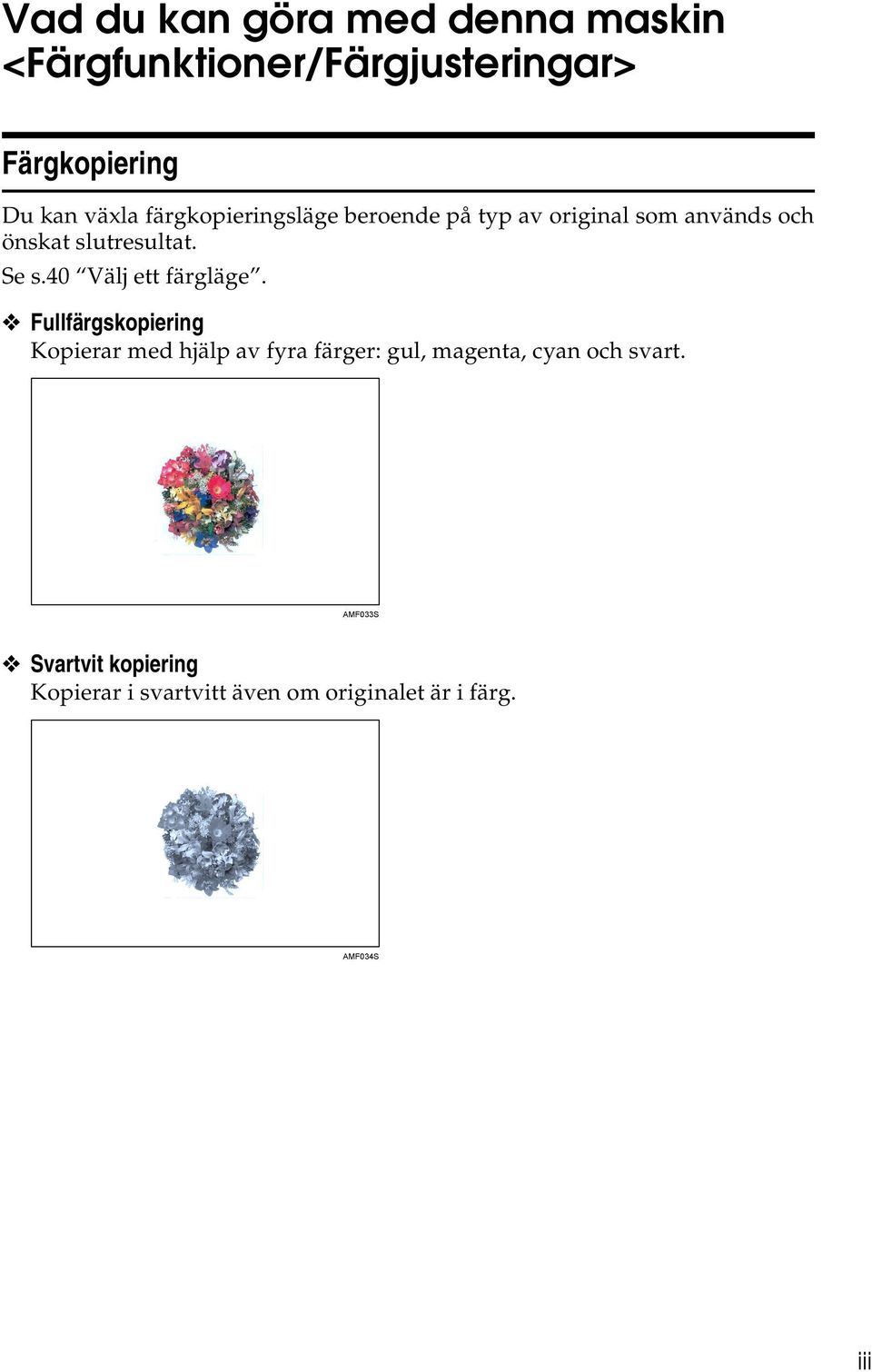
6 Konvertera färger Se s.41 Konvertera färger. Kopierar genom att ändra en specifik färg från originalet till en annan. AMF038S Radera angiven färg Se s.4 Radera färg. Kopierar genom att radera en specifik färg från originalet. AMF039S Bakgrundsfärg Se s.43 Bakgrundsfärg. Vid kopiering läggs en färg till på hela sidan. AMF040S iv
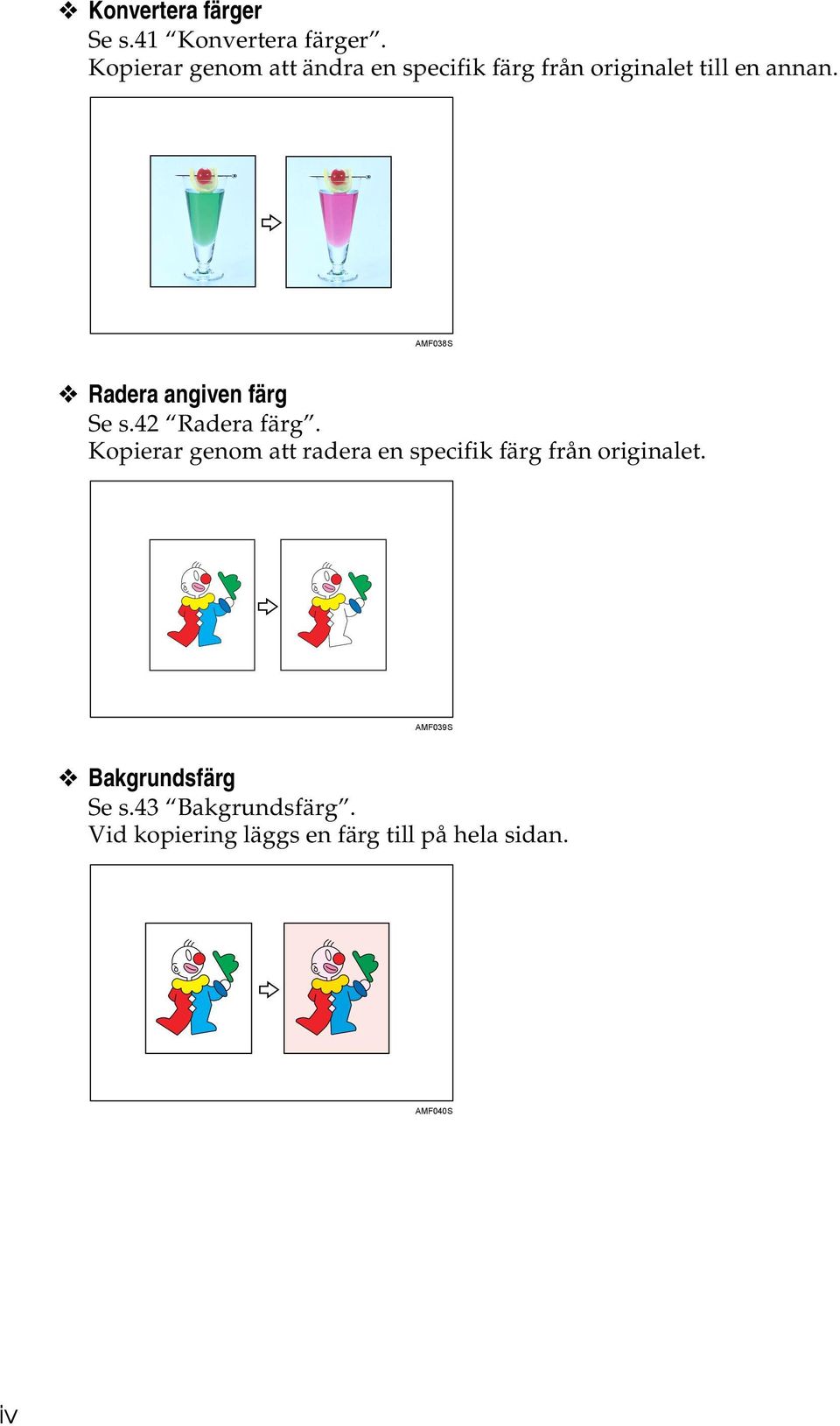
7 Stämpling på kopior Kopierar med datum, sidnummer, etc. Stämpelfärgen kan vara gul, röd, cyan, magenta, grön, blå och svart. Typer av infogning: Bakgrundsnumrering Se s.107 Bakgrundsnumrering. Förinst. stämpel Se s.108 Förinst. stämpel. Användarstämpel Se s.111 Användarstämpel. Datumstämpel Se s.117 Datumstämpel. Sidnumrering Se s.10 Sidnumrering. AMF041S v
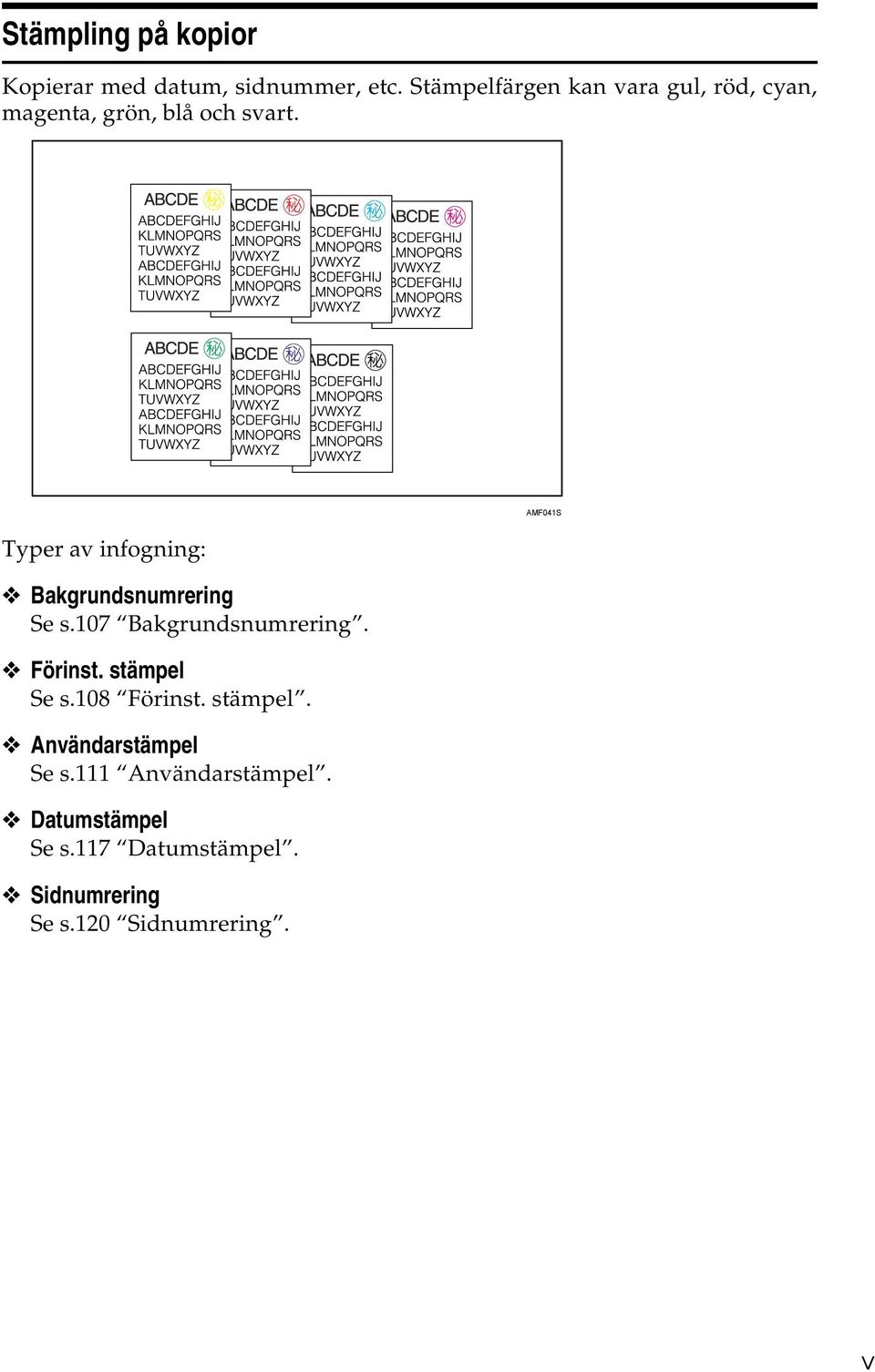
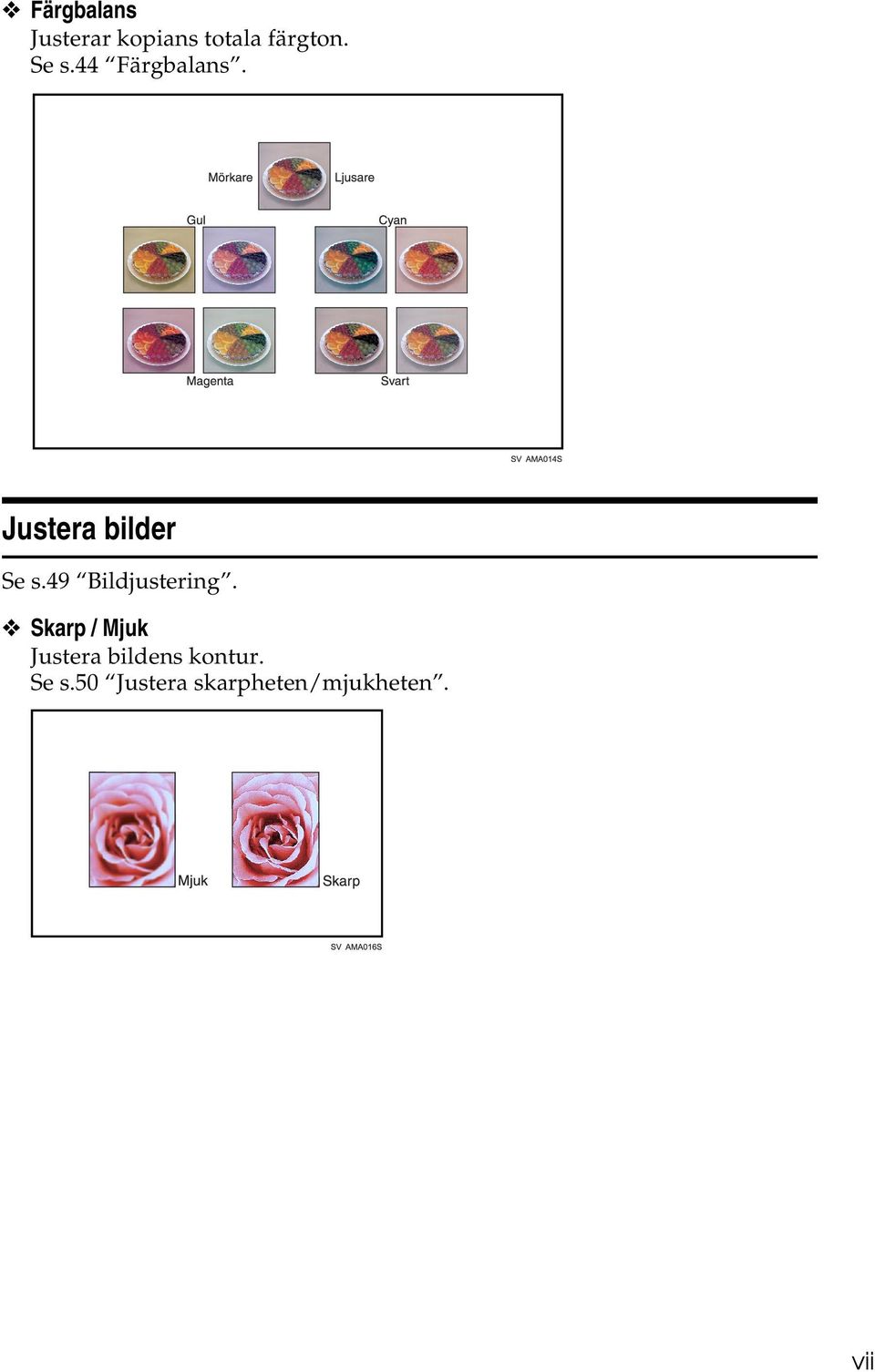
8 Justera färger Se s.47 Färgjustering. Primära färger Färger kan skapas genom en kombination av de 3 primärfärgerna: gul, magenta och cyan. Svart kan framställas som en kombination av gul, magenta och cyan, men eftersom det är en viss skillnad betyder svart användning av svart toner. Justera färger Justerar de specifika färgerna (gul, röd, magenta, blå, cyan och grön) genom att blanda dem med närgränsande färger i färgcirkeln. Se s.47 Färgjustering. vi
9 Färgbalans Justerar kopians totala färgton. Se s.44 Färgbalans. Justera bilder Se s.49 Bildjustering. Skarp / Mjuk Justera bildens kontur. Se s.50 Justera skarpheten/mjukheten. vii
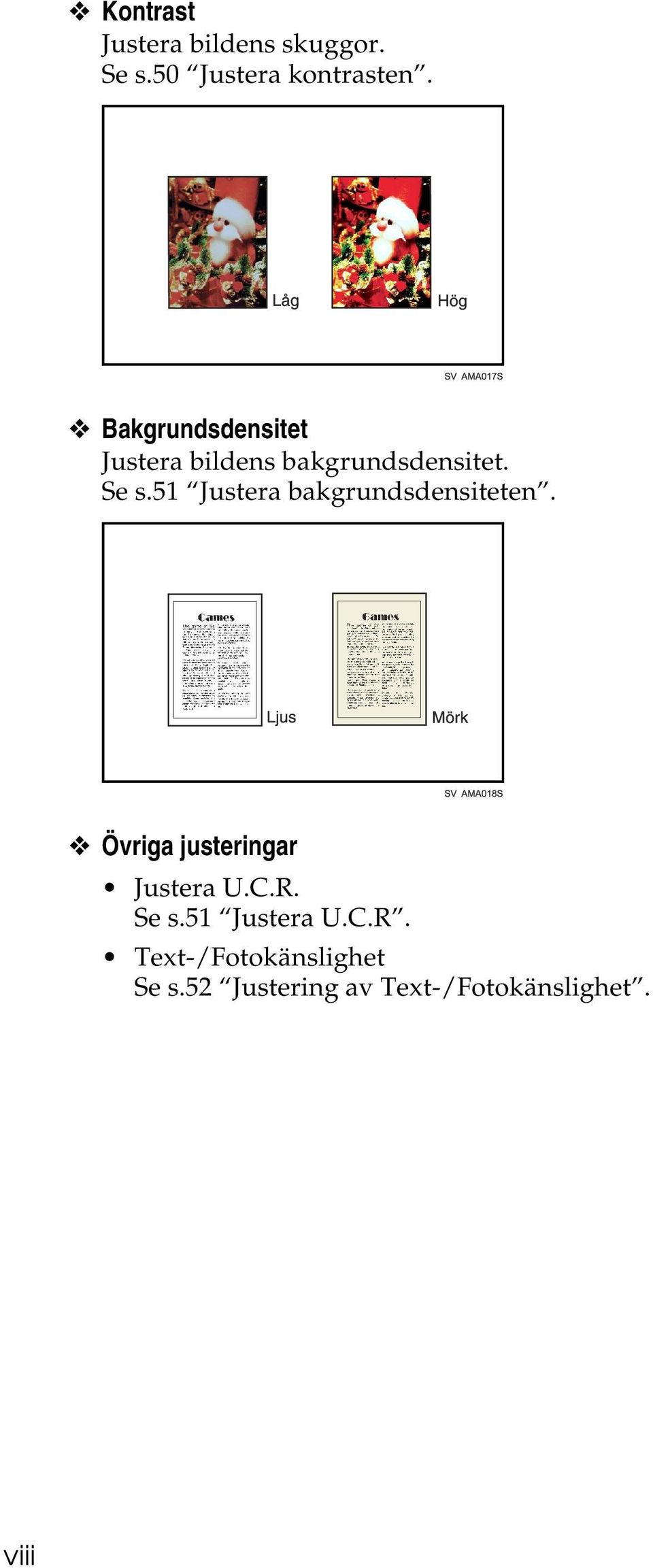
10 Kontrast Justera bildens skuggor. Se s.50 Justera kontrasten. Bakgrundsdensitet Justera bildens bakgrundsdensitet. Se s.51 Justera bakgrundsdensiteten. Övriga justeringar Justera U.C.R. Se s.51 Justera U.C.R. Text-/Fotokänslighet Se s.5 Justering av Text-/Fotokänslighet. viii
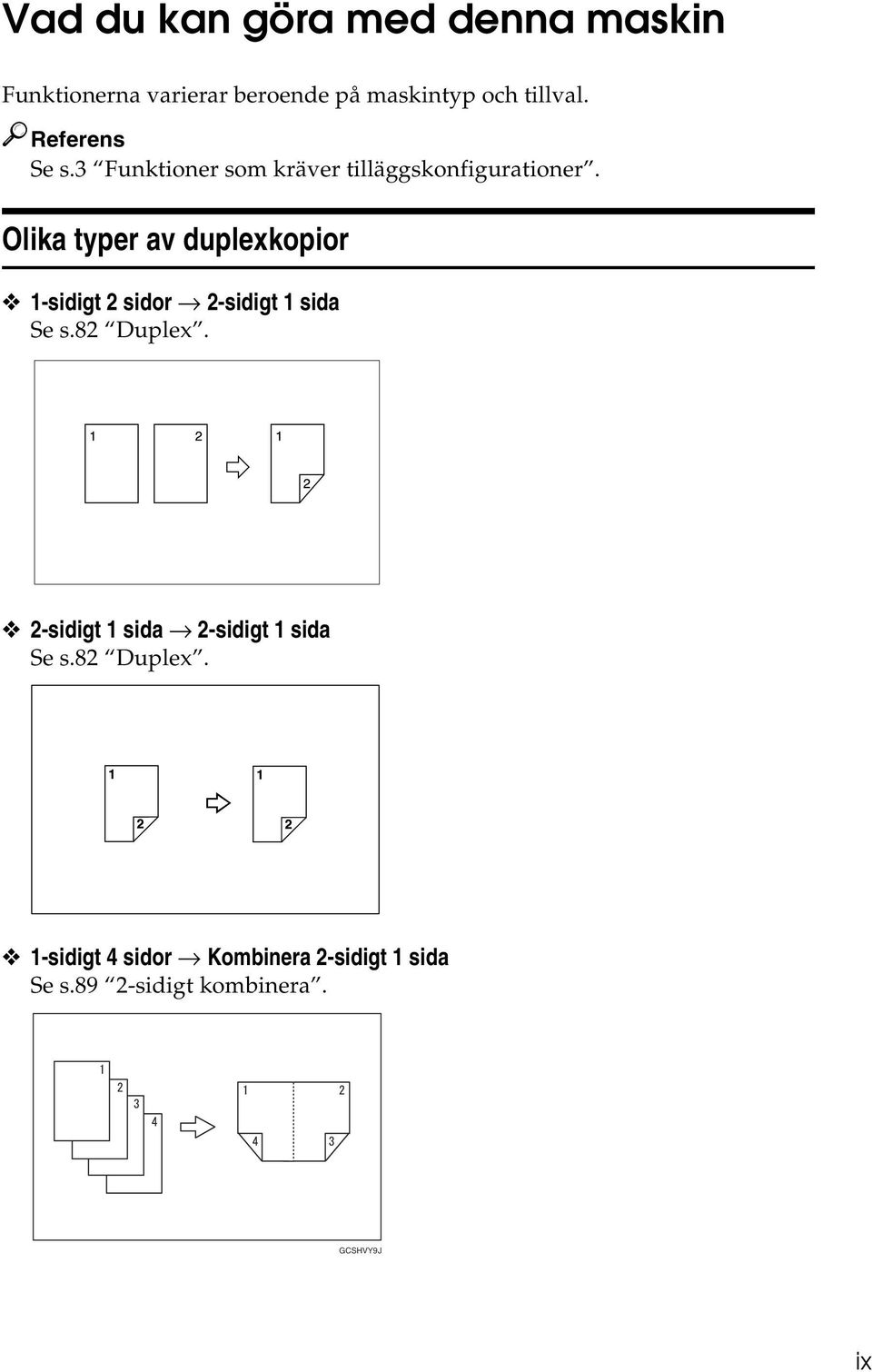
11 Vad du kan göra med denna maskin Funktionerna varierar beroende på maskintyp och tillval. Referens Se s.3 Funktioner som kräver tilläggskonfigurationer. Olika typer av duplexkopior 1-sidigt sidor -sidigt 1 sida Se s.8 Duplex. -sidigt 1 sida -sidigt 1 sida Se s.8 Duplex. 1-sidigt 4 sidor Kombinera -sidigt 1 sida Se s.89 -sidigt kombinera. GCSHVY9J ix
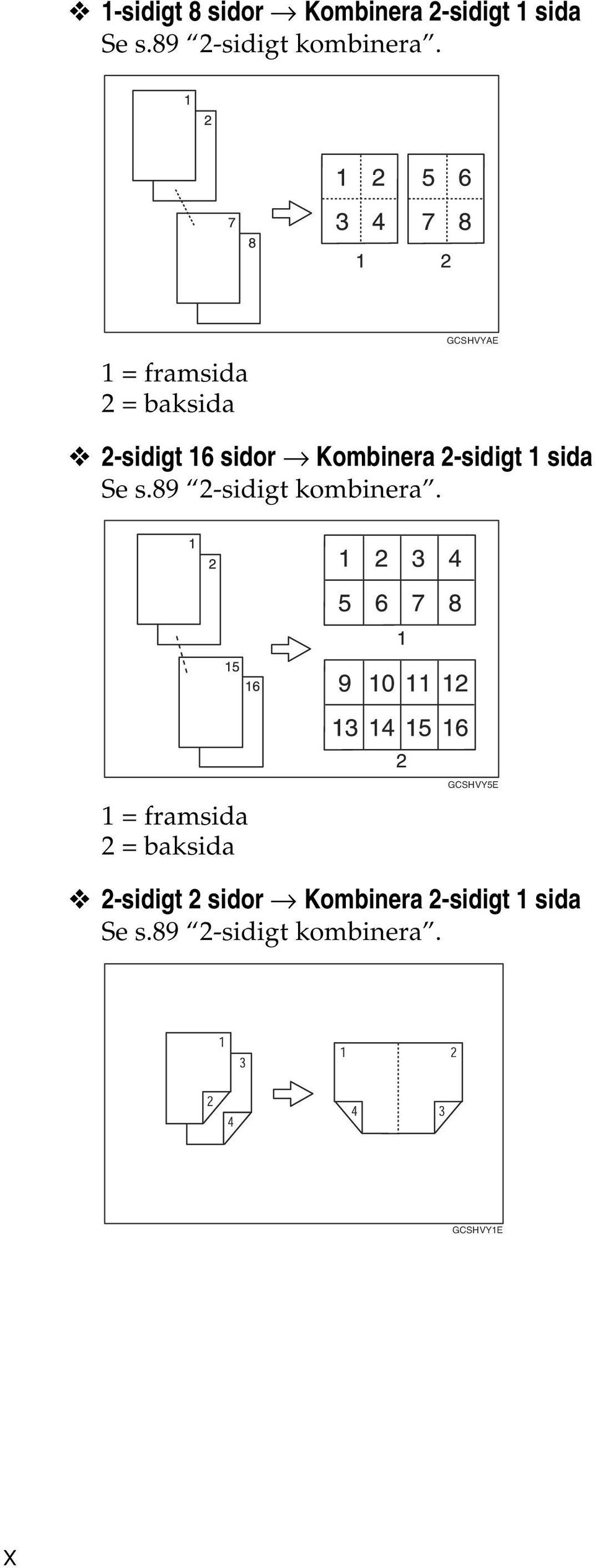
12 1-sidigt 8 sidor Kombinera -sidigt 1 sida Se s.89 -sidigt kombinera. 1 = framsida = baksida GCSHVYAE -sidigt 16 sidor Kombinera -sidigt 1 sida Se s.89 -sidigt kombinera. 1 = framsida = baksida GCSHVY5E -sidigt sidor Kombinera -sidigt 1 sida Se s.89 -sidigt kombinera. GCSHVY1E x
13 -sidigt 4 sidor Kombinera -sidigt 1 sida Se s.89 -sidigt kombinera. 1 = framsida = baksida GCSHVYE -sidigt 8 sidor Kombinera -sidigt 1 sida Se s.89 -sidigt kombinera. 1 = framsida = baksida GCSHVY6E Inbundna original -sidigt 1 sida Se s.94 Häfte/tidsskrift. xi
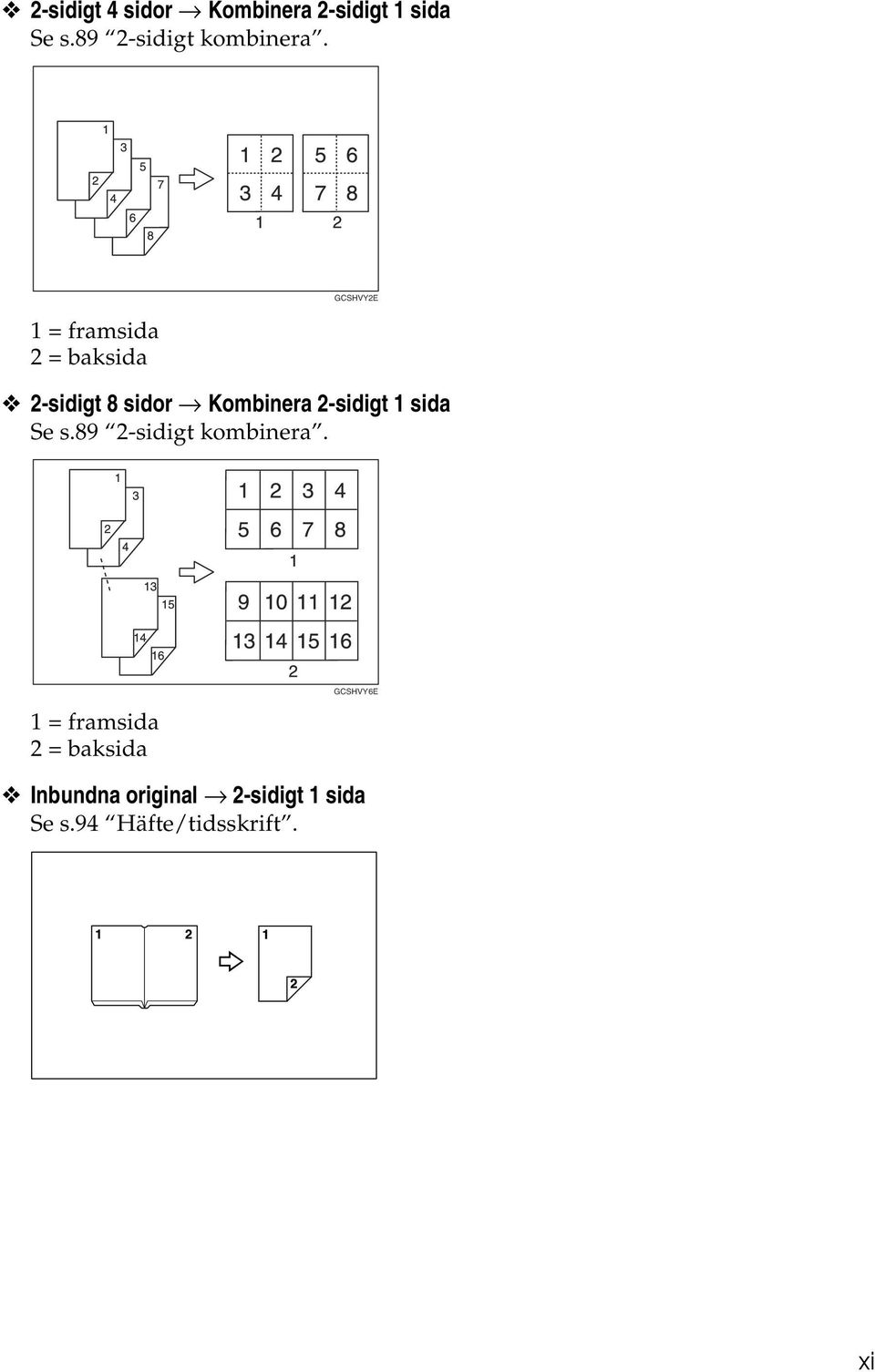
14 Fram & bak, inbundna original -sidiga sidor Se s.94 Häfte/tidsskrift. Kopiering av originalbok 1-sidig 4 sidor häfte Se s.94 Häfte/tidsskrift. Vänsterbläddring GCBOOK0E Högerbläddring GCBOOK1E xii
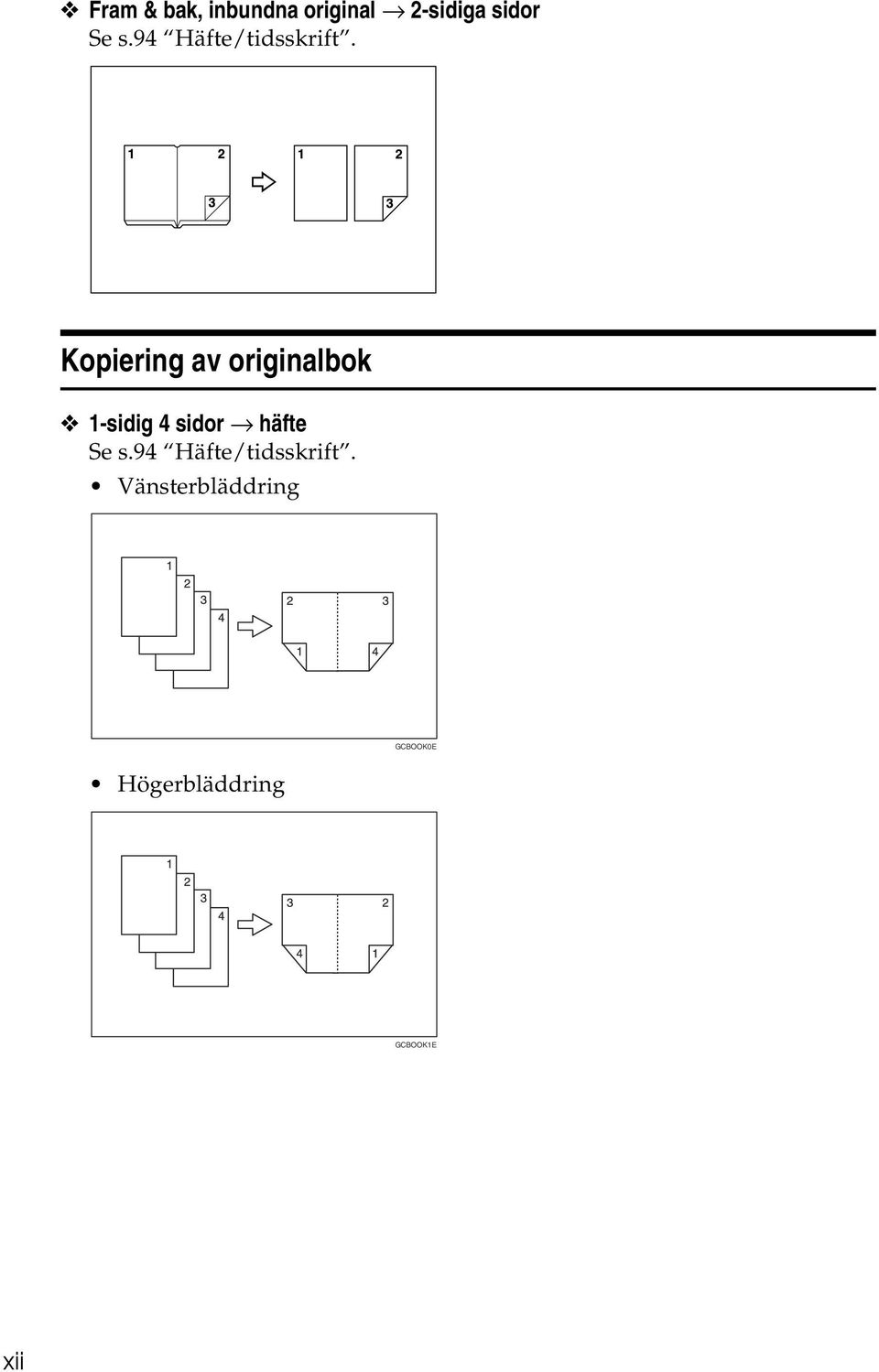
15 -sidig sidor häfte Se s.94 Häfte/tidsskrift. Vänsterbläddring GCAH010E Högerbläddring GCAH00E 1-sidigt Broschyr Se s.94 Häfte/tidsskrift. Vänsterbläddring GCBOOK3E xiii
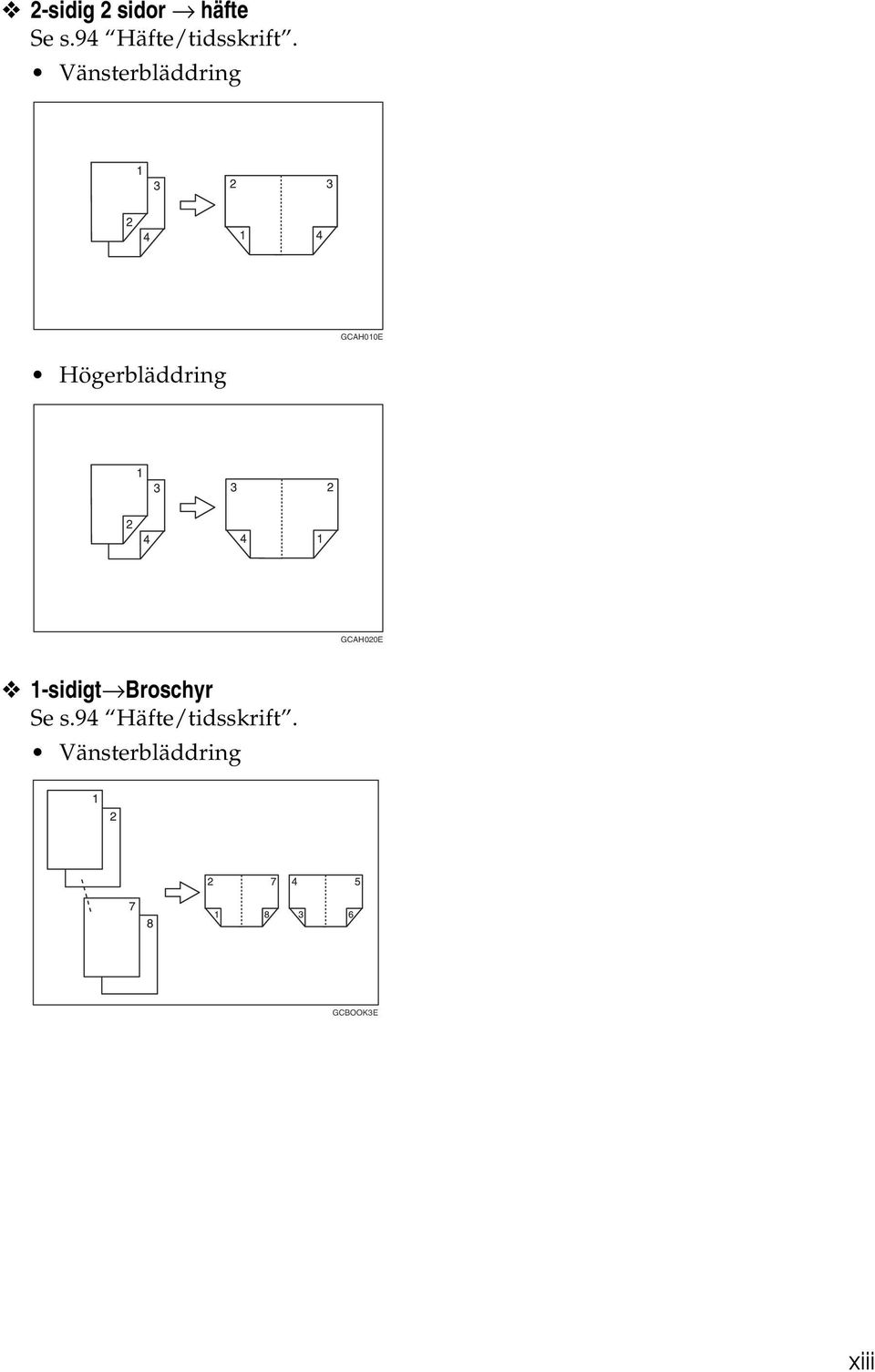
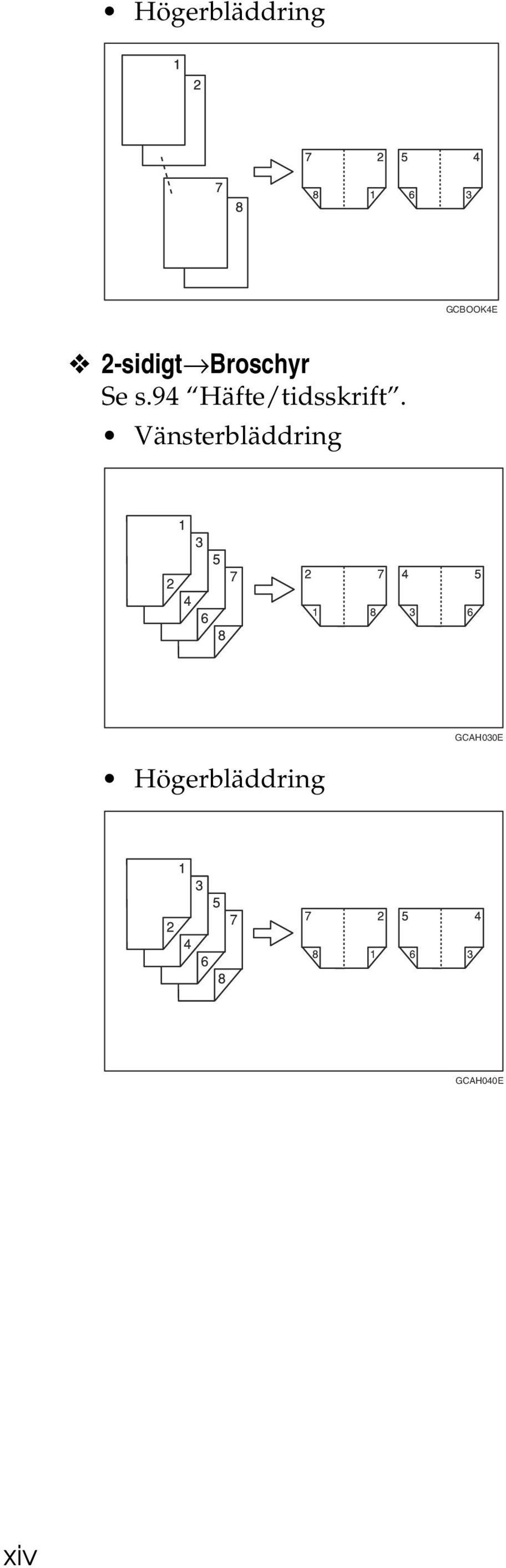
16 Högerbläddring GCBOOK4E -sidigt Broschyr Se s.94 Häfte/tidsskrift. Vänsterbläddring GCAH030E Högerbläddring GCAH040E xiv
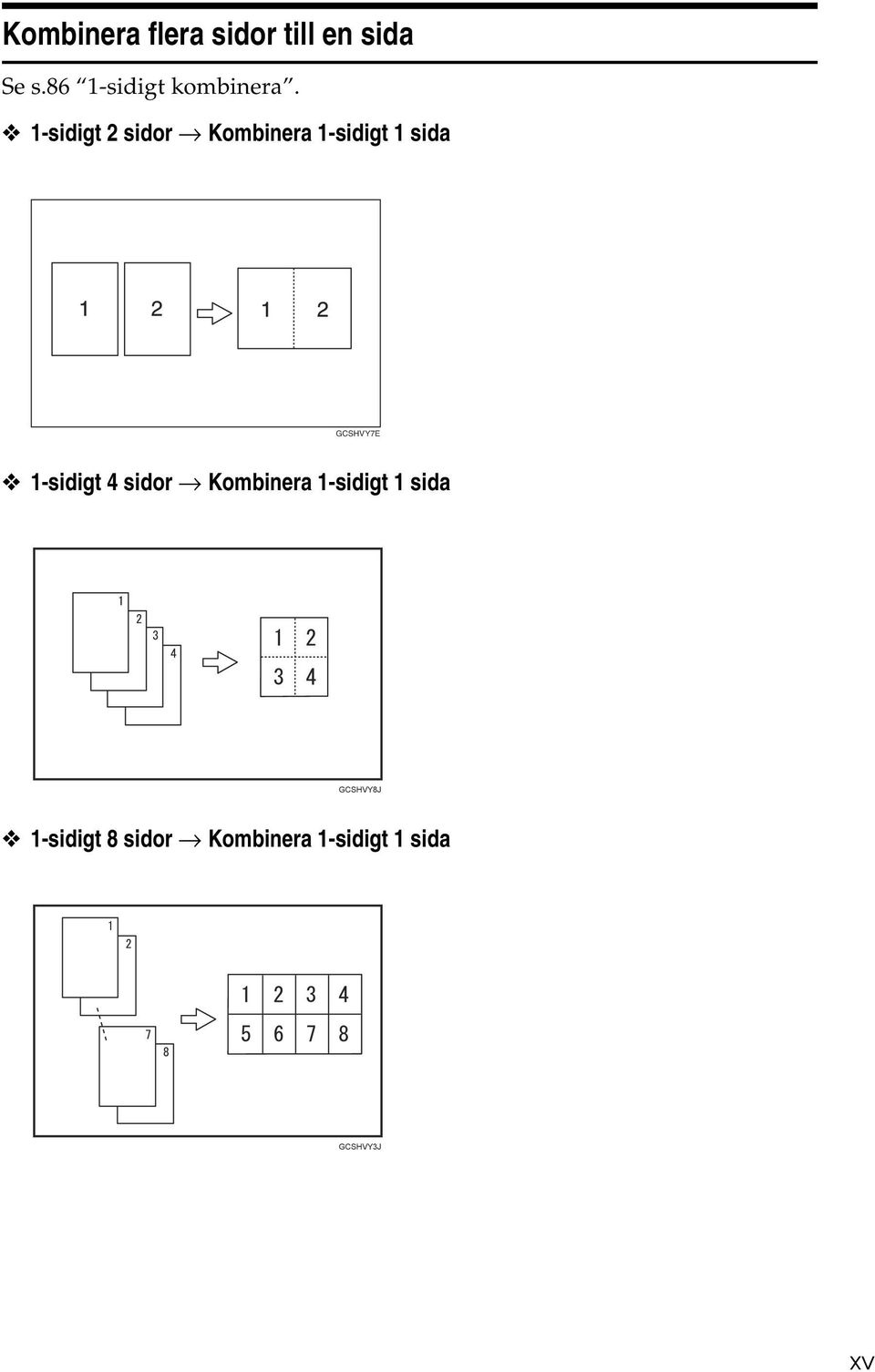
17 Kombinera flera sidor till en sida Se s.86 1-sidigt kombinera. 1-sidigt sidor Kombinera 1-sidigt 1 sida GCSHVY7E 1-sidigt 4 sidor Kombinera 1-sidigt 1 sida GCSHVY8J 1-sidigt 8 sidor Kombinera 1-sidigt 1 sida GCSHVY3J xv
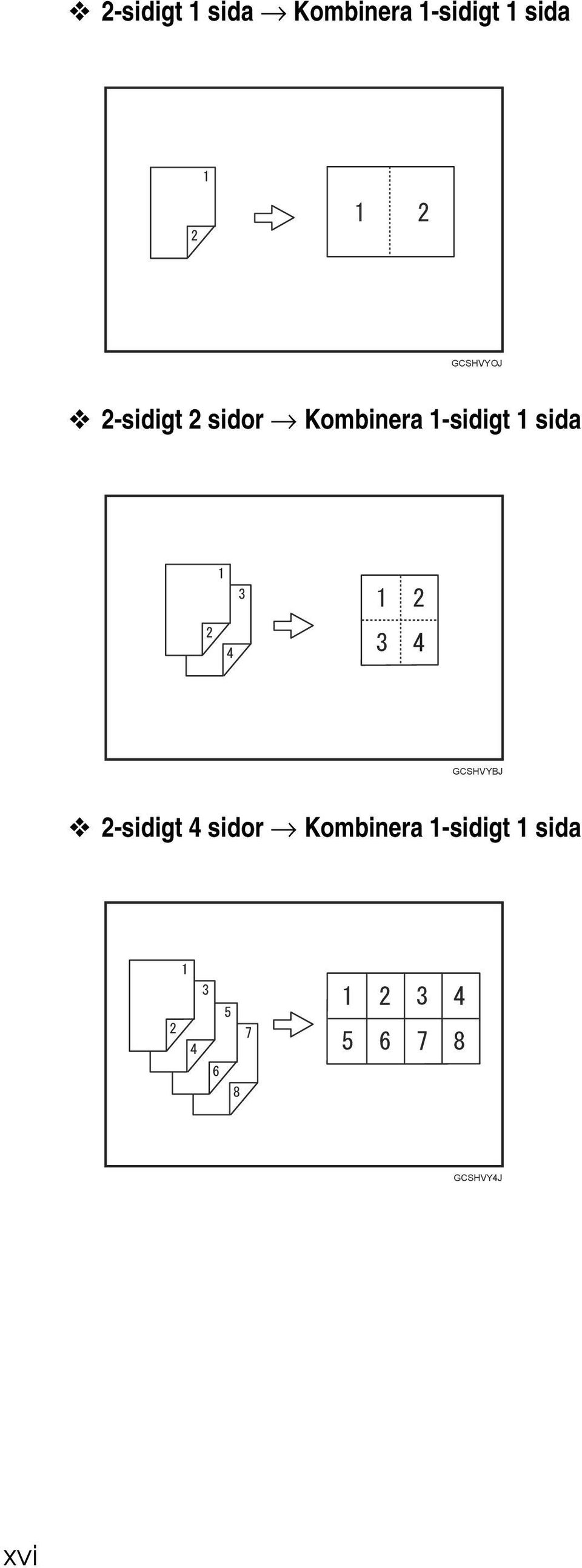
18 -sidigt 1 sida Kombinera 1-sidigt 1 sida GCSHVYOJ -sidigt sidor Kombinera 1-sidigt 1 sida GCSHVYBJ -sidigt 4 sidor Kombinera 1-sidigt 1 sida GCSHVY4J xvi
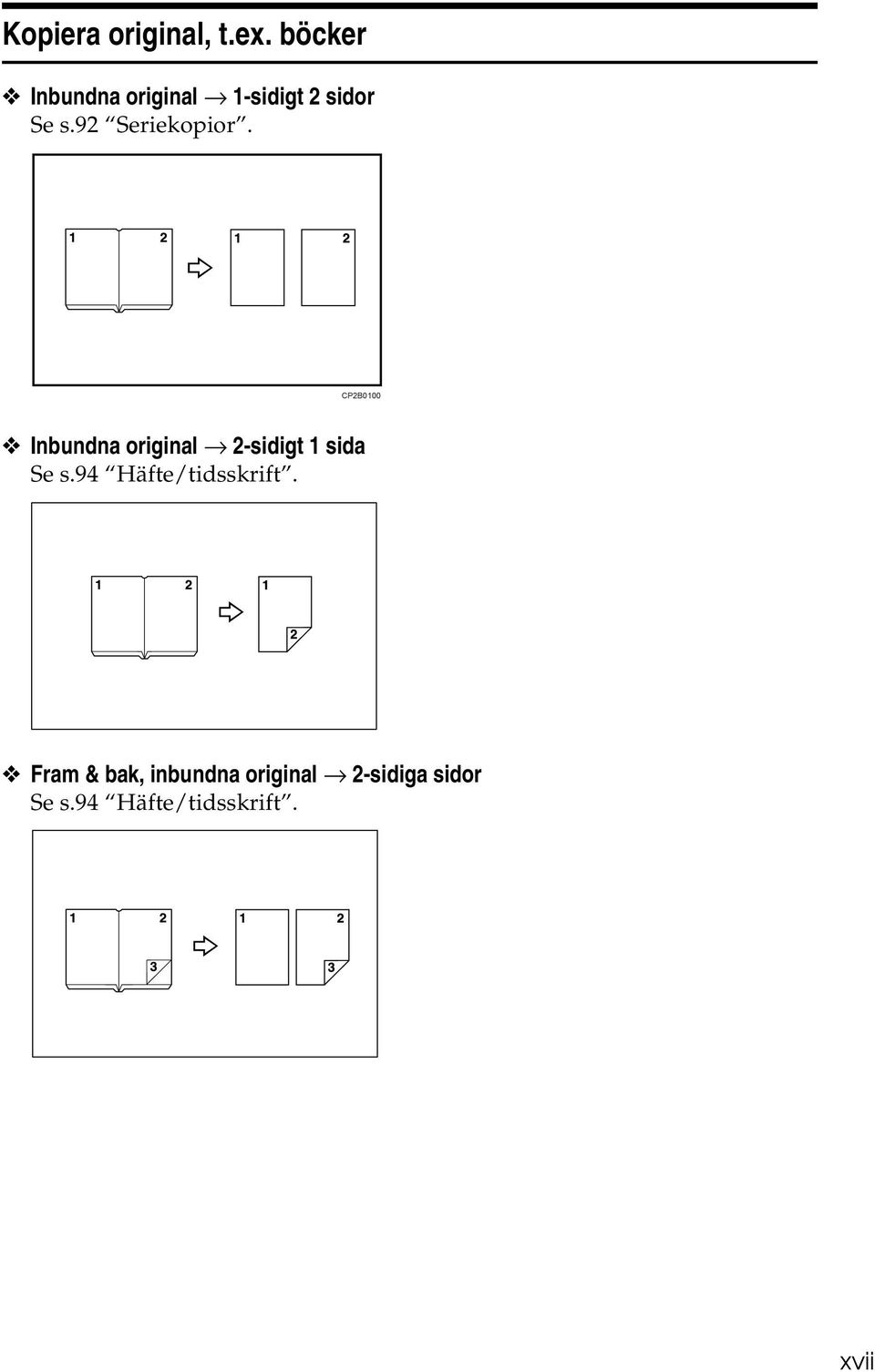
19 Kopiera original, t.ex. böcker Inbundna original 1-sidigt sidor Se s.9 Seriekopior. CPB0100 Inbundna original -sidigt 1 sida Se s.94 Häfte/tidsskrift. Fram & bak, inbundna original -sidiga sidor Se s.94 Häfte/tidsskrift. xvii
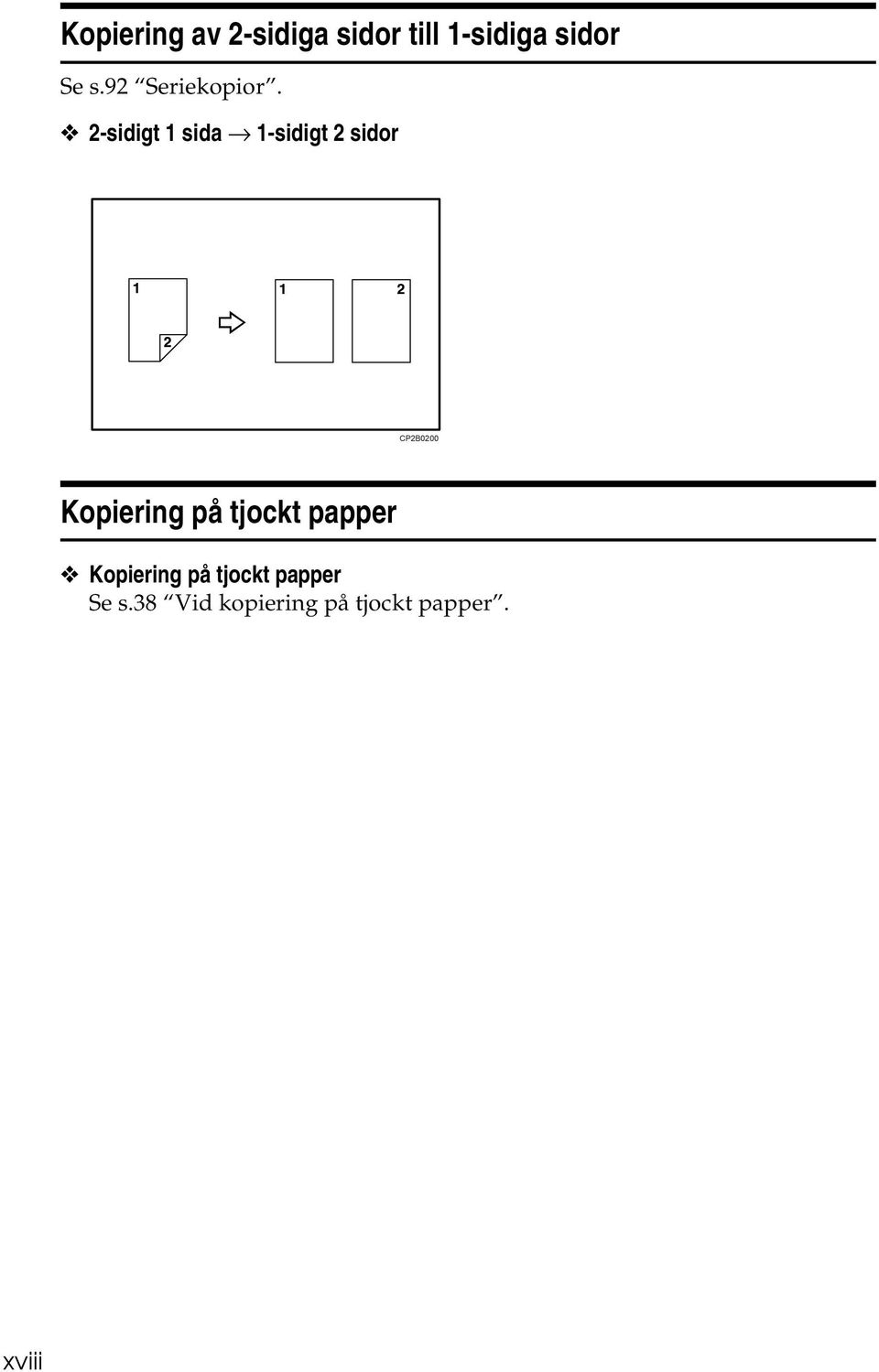
20 Kopiering av -sidiga sidor till 1-sidiga sidor Se s.9 Seriekopior. -sidigt 1 sida 1-sidigt sidor CPB000 Kopiering på tjockt papper Kopiering på tjockt papper Se s.38 Vid kopiering på tjockt papper. xviii
21 INNEHÅLL Maskinens handböcker...i Vad du kan göra med denna maskin <Färgfunktioner/Färgjusteringar>...iii Färgkopiering... iii Stämpling på kopior... v Justera färger... vi Justera bilder... vii Vad du kan göra med denna maskin...ix Olika typer av duplexkopior... ix Kopiering av originalbok... xii Kombinera flera sidor till en sida... xv Kopiera original, t.ex. böcker...xvii Kopiering av -sidiga sidor till 1-sidiga sidor...xviii Kopiering på tjockt papper...xviii Obs!...1 Handbokens användning... Symboler... Funktioner som kräver tilläggskonfigurationer...3 Display...4 Förenklad display...5 Menyn Användarhjälpmedel (Kopiatorns och Dokumentserverns funktioner) Placera original Original...11 Format och vikter på rekommenderade original...11 Format som känns av med Auto pappersval...13 Bildområde som saknas...14 Placera original...15 Originalriktning...15 Placera original på originalglaset...17 Placering av original i den automatiska dokumentmataren...17 Buntning...19 SADF...0 Blandformat...1 Originalformat.... Kopiering Grundläggande tillvägagångssätt...5 Avbryt kopiering...6 Vänster originalsignal...7 Jobbförinställning...7 Jobblista...9 Fönstret Jobblista...9 Kontrollerar jobb i utskriftskön...30 Ändra jobbordningen...31 Pausa utskrifter...31 Radera jobb...3 Kontrollera jobbhistorik...3 xix
22 xx Kopiera från sidoinmatningsfacket...33 Vid kopiering på papper av standardformat...35 Vid kopiering på papper av anpassat format...36 Vid kopiering på OH-film eller tunt papper...37 Vid kopiering på tjockt papper...38 Vid kopiering på kuvert...39 Färgfunktioner...40 Välj ett färgläge...40 Konvertera färger...41 Radera färg...4 Bakgrundsfärg...43 Färgbalans...44 Färgbalansprogram...45 Färgjustering...47 Bildjustering...49 Användarfärg...5 Kopiatorfunktioner...57 Justera kopians bilddensitet...57 Välja originaltypsinställning...59 Välja kopieringspapper...60 Förinställd Förmins./Först Zoom...65 Auto förm/förstor...66 Förstoring av storlek...68 Anpassad zoom (%)...69 Anp. form.zoom mm...71 Sortera...7 Buntning...76 Häftning...77 Hålslagning...80 Duplex sidigt kombinera sidigt kombinera...89 Seriekopior...9 Häfte/tidsskrift...94 Marginaljustering Radera Bakgrundsnumrering Förinst. stämpel Användarstämpel Datumstämpel Sidnumrering...10 Repetera bild...16 Dubbla kopior...19 Centrering Positiv/Negativ...13 Spegelbild Omslag Skiljeark Kapitel Mellanark...138
23 Lagring av data i dokumentservern Program...14 Spara ett program...14 Ändra ett sparat program Radera ett program Återkalla ett program Standardprogrammering i startdisplay Dokumentserver Förhållandet mellan dokumentservern och andra funktioner Dokumentserverns display Förenklad display Display för förhandsgranskning Använda dokumentservern Spara data Ändra användarnamn, filnamn eller lösenord för ett lagrat dokument Kontrollera detaljerna för ett lagrat dokument Söka efter ett lagrat dokument Utskrift av lagrade dokument Radera ett dokument Visa ett dokument i dokumentservern med Web Image Monitor Ladda ner sparade dokument Bilaga Funktionskompabilitet Tilläggsinformation INDEX xxi
24 xxii
25 Obs! Kopiera inte eller skriv inte ut något som är förbjudet enligt lagstiftning. Det är enligt lag förbjudet att kopiera eller skriva ut följande ting: sedlar, skattemärken, reverser, aktiebrev, postväxlar, checkar, pass, körkort. Listan ovan är endast en vägledning och inte komplett. Vi tar inte på oss ansvaret för att den är korrekt eller komplett. Om du har några frågor gällande lagligheten att kopiera eller skriva ut vissa föremål, vänligen kontakta din juridiska rådgivare. Färgproven i denna handbok kan skilja sig något från färgen på de faktiska kopiorna. Färger på färgtangenter eller i färgcirkeln kan skilja sig något från färgerna på de faktiska kopiorna. Denna maskin har en funktion som hindrar tillverkning av falska sedlar. På grund av denna funktion blir sedlars originalbilder inte kopierade på rätt sätt. 1
26 Handbokens användning Obs För korrekt användning av denna produkt, vänligen läs först Om den här maskinen. Extra information om kopieringsläget beskrivs i "Tilläggsinformation". Referens Se s.173 Tilläggsinformation. Symboler I denna handbok används följande symboler: Indikerar viktiga säkerhetsanmärkningar. Om dessa anmärkningar ignoreras kan det resultera i allvarlig skada eller dödsfall. Var noga med att läsa dessa anmärkningar. De finns i avsnittet Säkerhetsinformation under Om den här maskinen. Indikerar viktiga säkerhetsanmärkningar. Om dessa anmärkningar ignoreras kan det resultera i mindre eller måttliga person- eller egendomsskador. Var noga med att läsa dessa anmärkningar. De finns i avsnittet Säkerhetsinformation under Om den här maskinen. Indikerar vissa punkter att ta hänsyn till när maskinen används och förklaringar till troliga orsaker till felmatning av papper, skador på originalen eller dataförlust. Var noga med att läsa dessa förklaringar. Indikerar extra förklaringar om maskinens funktioner och instruktioner om hur du löser användarfel. Denna symbol är placerad i slutet av avsnitten. Den indikerar var du kan hitta ytterligare relevant information. [] Indikerar namnen på tangenter som visas i maskinens displaypanel. {} Indikerar namnen på tangenter på maskinens kontrollpanel.
27 Funktioner som kräver tilläggskonfigurationer Vissa funktioner kräver speciell maskinkonfiguration och extra tillval enligt följande: Buntning: Internt växelfack, 500-arks efterbehandlare, 1000-arks efterbehandlare eller häftesefterbehandlare Häftning: 500-arks efterbehandlare, 1000-arks efterbehandlare eller häftesefterbehandlare Häftning (häfte): häftesefterbehandlare Hålslagning: häftesefterbehandlare, hålslagningsenhet Obs Bryggenheten och pappersfackenheten krävs vid installation av efterbehandlare. 3
28 Display Funktionsposterna som visas används som väljartangenter. Du kan välja eller ange en post genom att trycka lätt på den. När du väljer eller anger en post på displayen markeras den så. Tangenter som visas kan inte användas. Startdisplay kopiering SV AMG03S 1. Originalfunktion, Bilddensitet och Specialoriginalfunktion.. Driftsstatus och -meddelanden. 3. Du kan registrera upp till tre ofta använda förminsknings-/förstoringsgrader utöver de fasta förminsknings-/förstoringsgraderna. Se Handbok för allmänna inställningar. 4. Antal original skannade till minnet, inställda kopior och klara kopior. 5. Visar kortkommandonas funktioner. Du kan registrera ofta använda funktioner under dessa tangenter. Se Handbok för allmänna inställningar. 6. Sorterings-, buntnings-, häftningsfunktioner. 7. Visar tillgängliga funktioner. Tryck på ett funktionsnamn för att visa dess meny. Om du till exempel trycker på [Förm./Först.] visas menyn Förminska/Förstora. 8. En symbol med en klämma indikerar vald funktion. 4
29 Förenklad display Detta avsnitt beskriver användning av "förenklad display" och förklarar knapparna. Man kan öppna förenklad display från kopiatorns inledande skärmbild genom att trycka på knappen {Förenklad display}. Den förenklade displayen innehåller endast huvudfunktioner. Förstorade tecken och knappar underlättar driften. AMG051S Skärmbilden förenklad kopiering SV AMG033S 1. [Tangentfärg] Använd denna för att intensifiera skärmkontrasten genom att ändra knapparnas färg. Ej tillgängligt på kopiatorn med standardskärm. Obs Tryck en gång till på knappen {Förenklad display} för att återgå till standardskärm. Den förenklade displayen innehåller inte samtliga knappar. 5
30 Menyn Användarhjälpmedel (Kopiatorns och Dokumentserverns funktioner) Detta avsnitt beskriver poster som kan anges på kopiatorns startskärm. Kopiatorns startskärm kan visas genom att trycka på knappen {Användarverktyg/Räknare}. För mer information om hur du ställer in dessa poster, se Handbok för allmänna inställningar. Allmänna funktioner Post Auto bilddensitet, prioritet Prioritet originaltyp Original Fototyp Prioritet Visa originalläge Visa papper Originalriktning i duplexläge Kopieriktning i duplexläge Max. kopieantal Automatiskt kassettskifte Signal: orig. på glaset Jobb avslutat-ton Anpassa: Kopieringsfunktionsknappen Anpassa: Knappen för lagring på dokumentservern Beskrivning Ställ in denna funktion för att använda auto-bilddensitet när strömmen ansluts eller nollställning. Du kan välja originaltypen som ska aktiveras vid strömtillslag eller nollställning. Om du väljer "Text/Foto" eller "Foto" i Prioritet "Originaltyp" kan du ändra inställningarna för den valda originaltypen. Du kan välja om originaltyperna ska visas på startskärmen. Du kan välja om tillgängliga papperskassetter och format ska visas på startdisplayen. Du kan ställa in originalets riktning när du gör tvåsidiga kopior. Du kan ställa in kopiornas riktning när du gör tvåsidiga kopior. Du kan ställa in det maximala antalet kopior. Om du fyller på papper med samma format i två eller fler kassetter växlar maskinen automatiskt till en annan kassett när papperet tar slut i den första kassetten (när Auto pappersval är valt). Denna funktion kallas "Automatiskt kassettskifte". Med den här inställningen anger man om Automatiskt kassettskifte ska användas. Panelsignalen (tangenttonen) hörs om du glömt att ta bort originalen efter kopieringen. Du kan välja om tonen ska höras när kopieringen avslutats. Du kan registrera ofta använda funktioner under funktionstangenterna F1 till F6. Funktioner som används ofta kan registreras på funktionsknapparna för kopiering, F1 till F6. Du kan även ändra de registrerade funktionerna. 6
31 Reproduktionsgrad Post Genväg Förm/Först Förm/först.grad Förm/först.grad, prioritet Grad för Skapa marginal Beskrivning Du kan lagra upp till tre Förstorings-/förminskningsgrader utöver den fasta Förstorings-/förminskningsgraden och visa dem på den första displayen. Du kan även ändra lagrade Förminsknings- /Förstoringsgrader. Du kan välja en knapp som ska ange reproduktionsförhållandet. Ange prioriterat förstornings- och förminskningsförhållande genom att trycka på [Förm./Först.]. Du kan ställa in en förminsknings-/förstoringsgrad när du lagrar Skapa marginal i ett kortkommando. Redigera Post Marginaljustering Fram: Vänster/Höger Marginaljustering bak: Vänster/Höger Marginaljustering fram: Övre/Nedre Marginaljustering bak: Övre/Nedre 1-sidigt -sidigt Auto Marginal: Boktyp 1-sidigt -sidigt Auto Marginal: Blocktyp Radera kantbredd Kombinera Radera originalskugga Radera centrumbredd Kopiera främre omslag i Kombinera Kopieordning i kombinera Pappersriktning: Häfte, Broschyr Utvalt mellanark kopiera kombinerat Repetera bild, separationslinje Beskrivning Du kan specificera vänster- och högermarginaler på framsidan av kopiorna med funktionen Marginaljustering. Du kan specificera vänster- och högermarginaler på baksidan av kopiorna med funktionen Marginaljustering. Du kan specificera övre och nedre marginaler på framsidan av kopiorna med funktionen Marginaljustering. Du kan specificera övre och nedre marginaler på baksidan av kopiorna med funktionen Marginaljustering. När den 1-sidiga -sidiga duplexfunktionen används, kan du specificera marginaler på baksidan. När den 1-sidiga -sidiga duplexfunktionen används, kan du specificera marginaler på baksidan. Du kan ange bredden på kantmarginalerna som ska raderas med denna funktion. I läget kombinationskopia eller häftes-/broschyrkopia kan du ange om en bindningsmarginal på 3 mm (0,1") runt alla fyra kanterna på ett original ska raderas. Du kan ange bredden på centrummarginalerna som ska raderas med denna funktion. Du kan göra en kombinerad kopia av det främre omslaget när du väljer funktionen Främre omslag. När du använder funktionen Kombinera kan du ställa in kopieordningen på Vänster till Höger eller Övre till Nedre. Du kan välja pappersriktning för kopiorna när du använder funktionen Häfte eller Broschyr. Du kan göra en kombinerad kopia på det ilagda arket vid användning av funktionen Kopiera Desig./Kapitel. Du kan välja separationslinje med funktionen Repetera bild bland följande alternativ: Inget, Hel linje, Streckad A, Streckad B eller Mittmark. 7
32 Post Separationslinje för dubbelkopia Separationslinje i kombinera Beskrivning Du kan välja separationslinje med funktionen Dubblering bland följande alternativ: Inget, Hel linje, Streckad A, Streckad B eller Mittmark. Du kan välja separationslinje med funktionen Kombinera bland följande alternativ: Inget, Hel linje, Streckad A, Streckad B eller Mittmark. Stämpel Post Bakgrundsnumrering Format Densitet Stämpelfärg Förinst. stämpel Stämpelspråk Stämpelprioritet Stämpelformat Stämpelfärg Användarstämpel Registrera/Radera stämpel Stämpelformat: 1 till 4 Beskrivning Du kan ange storlek på siffrorna. Du kan ange densitet på siffrorna. Du kan ange färg på siffrorna. Du kan välja språk för stämpeln. Du kan välja stämpeltypen som ges prioritet när [Förinställd stämpel] trycks ned. Du kan justera kvaliteten på stämpeltrycket ("KOPIA", "BRÅT- TOM", "PRIORITET", "För din info", "PRELIMINÄRT", "Endast för internt bruk", "KONFIDENTIELLT", "UTKAST"). Du kan ange färg på stämpeltrycket ("KOPIA", "BRÅTTOM", "PRIORITET", "För din info", "PRELIMINÄRT", "Endast för internt bruk", "KONFIDENTIELLT", "UTKAST"). Du kan registrera, ändra eller radera användarstämplarnas utformning. Du kan ange den placering där stämpeln ska skrivas ut. Stämpelfärg Ställer in färgen som registrerats i Användarstämpel Färg (1 till 4). Datumstämpel Format Teckensnitt Format Överlagra Stämpelfärg Stämpelinställning Sidnumrering Stämpelformat Teckensnitt Du kan välja datumformat för funktionen Datumstämpel. Du kan välja teckensnitt för Datumstämpeln. Du kan ange storlek på Datumstämpeln. Datumstämpeln kan skrivas ut i vitt där den överlappar de svarta delarna av en bild. Du kan ställa in vald prioritetsfärg vid utskrift av datumet. Datumet kan skrivas ut på den första sidan eller alla sidor. Du kan välja det sidnumreringsformat som får prioritet när [Sidnumrering] trycks ned. Du kan välja teckensnitt för sidnumret. 8
33 Post Format Stämpelläge baksida i duplex Sidnumrering i Kombinera Stämpel på valt mellanark Stämpelposition:P1, P... Stämpelposition: 1/5, /5... Stämpelposition: -1-, Stämpelposition:P.1, P.... Stämpelposition: 1,... Stämpelposition: 1-1,1-... Överlagra Stämpelfärg Sidnumrering inledande bokstav Beskrivning Du kan ange storlek på sidnumret. Du kan ange placeringen av duplexbaksidans sidnummer som skrivs ut med Duplexfunktionen. Du kan ställa in sidnumrering när du använder funktionerna Kombinera och Sidnumrering tillsammans. Du kan skriva ut sidnummer på mellanark om du använder Mellanarksfunktionen och Sidnumrering tillsammans. Du kan ange den placering där stämpeln ska skrivas ut. Du kan ange den placering där stämpeln ska skrivas ut. Du kan ange den placering där stämpeln ska skrivas ut. Du kan ange den placering där stämpeln ska skrivas ut. Du kan ange den placering där stämpeln ska skrivas ut. Du kan ange den placering där stämpeln ska skrivas ut. Sidnumren kan skrivas ut i vitt där de överlappar de svarta delarna av en bild. Du kan ställa in vald prioritetsfärg vid utskrift av datumet. Du kan välja inledande bokstav för sidnumrering mellan "P.1, P.... /P.1, P...." och "S1, S... /S.1, S...". Indata/utdata Post Växla till buntfunktion SADF auto återställning Växelsortera: autopappersforts. Minnet fullt: Starta om Auto-skan Brevhuvudsinställning Häftposition Hålslagningstyp Beskrivning Du kan välja att visa Bunt- eller SADF-funktionen när du trycker på [Special-original]. När du ställer in ADF på ett original i taget så är indikeringslampan för automatisk matning tänd under angiven tid efter att originalet matats in, detta för att visa att ADF är redo för ett nytt original. Du kan fortsätta kopiera när papperet med önskad riktning tar slut under rotationssortering. Denna post aktiveras när [Med bildrotering] på [Automatiskt kassettskifte] under [Normalegenskaper] har valts. Om minnet blir fullt under skanning av original, kopierar maskinen de skannade originalen först och sedan fortsätta skanna de återstående originalen automatiskt. Du kan koppla på eller koppla bort denna funktion. Om du väljer [Ja] för denna funktion, roteras bilderna på rätt sätt. Du kan ställa in att en knapp ska visas som prioriterad för häftning på startskärmen. Du kan ställa in att en knapp ska visas som prioriterad för hålslagning på startskärmen. 9
34 Post Förenklad skärm: Efterbehandlingstyper Beskrivning Du kan ställa in att en knapp ska visas som prioriterad för efterbehandling på den förenklade skärmen. Justera färgbilden Post Bakgrundsdensitet för ADS (Fullfärg) Färgkänslighet ACS-känslighet ACS-prioritet Beskrivning Bakgrunddensiteten justeras så att struktur och kopian utelämnas. Du kan justera bakgrundsdensiteten upp till 5 nivåer vid Fullfärg. Du kan justera angiven färg för konvertering i "Färgkonvertering" och angiven för för radering "Radera färg", i 5 nivåer. Den här inställningen i 5 steg bestämmer nivån på det standardvärde som används för att skilja på original i svart&vitt och i fullfärg när: "Automatiskt färgval" väljs. Den här inställningen anger kopieringsprioriteten mellan "svart&vitt" och "fullfärg" när "Automatiskt färgval" väljs. Administratörsverktyg Post Skydda meny Beskrivning Du kan hindra icke behöriga användare att ändra inställningarna för användarverktyg. 10
35 1. Placera original Detta avsnitt beskriver de originaltyper som du kan ställa in och hur originalen ska placeras. Original Detta avsnitt beskriver de originaltyper som kan placeras, pappersformat som känns av automatiskt och bildområde som saknas. Obs Eftersom färg från märkpennor eller understrykningspennor är svåra att reproducera kan det hända att kopian inte levereras på grund av färgen eller att en annan färg kopieras. Format och vikter på rekommenderade original Följande beskriver de rekommenderade pappersformaten och icke-rekommenderade original för ADF: Metrisk version Original placerat på Originalformat Originalvikt Exponeringsglas Upp till A3 - ADF En-sidiga original: A3L - B5 JIS (Japanese Industrial Standard) KL Två-sidiga original: A3L - B6 JIS (Japanese Industrial Standard) KL g/m ( kg) g/m (45-90 kg) Tumversion Original placerat på Originalformat Originalvikt Exponeringsglas Upp till 11" 17" - ADF En-sidiga original: 11" 17"L-5 1 / " 8 1 / "KL Två-sidiga original: 11" 17"L-5 1 / 8 1 / "KL lb lb. Obs Ca 50 original kan placeras i ADF. Viktområdet för original i bland-mod är 5-81 g/m (13,8-1,5 lb). 11
36 Placera original Ej kompatibla original för den automatiska dokumentmataren 1 Placering av följande originaltyper i ADF-enheten kan orsaka felmatning eller ljusa & svarta linjer eller resultera i att originalen skadas. Placera dessa original på exponeringsglaset istället. Original andra än de som angivits i "Format och vikter på rekommenderade original". Häftade eller sammanfogade original Perforerade eller rivna original Rullade, vikta eller skrynkliga original Klistrade original Original med någon form av ytbehandling, t.ex. termiskt faxpapper, ritpapper, aluminiumfolie, karbonpapper eller ledande papper Original med perforerade linjer Original med indexmarkeringar, flikar eller andra utskjutande delar Klistriga original, t.ex. genomskinligt papper Tunna, väldigt böjliga original Tjocka original, t.ex. vykort Inbundna original, t.ex. böcker Genomskinliga original, t.ex. OH-film eller genomskinligt papper Original som fortfarande är våta av bläck eller korrigeringsvätska. Obs Originalet kan smutsas ned om det har markeringar med blyertspenna eller liknande. 1
37 Vertikal storlek Original Format som känns av med Auto pappersval Format som känns av via originalglaset och ADF-enheten är: Metrisk version A4K L B5 JISK L A5K L B6 JISK L 11" 17" L 81/" 11"K L 8" 13" L 8KL 16K KL *1 * *3 *3 ADF * 1 *1 Om du vill att A5-papper ska kunna kännas av, kontakta en servicetekniker. * Du kan välja mellan 8 1 / " 13", 8 1 / 4 " 13", 8" 13" med användarhjälpmedlen (Systeminställningar). *3 Du kan välja mellan 8K till A3 eller B4 JIS, från 16K till A4, A5 eller B5 JIS via användarverktygen (systeminställningar). Tumversion Format Originalets A3L B4 JISL pla- cering Exponeringsglas Format Originalets A3L A4K L pla- cering Exponeringsglas *1 Om du vill göra storlekarna 5 1 / " 8 1 / " avkännbara, kontakta din servicerepresentant. * Du kan välja mellan 8 1 / " 13" till 8 1 / " 14", från 11" 15" till 11" 17", från 8" 10" till 8 1 / " 11"L, 7/ 1 / 4 " 10 1 / K till 8 1 / " 11"K via användarverktygen (systeminställningar). Exponeringsglas 11" 17" L 81/" 14"L 81/" 11"K L 51/" 81/" KL 81/" 13"L 11" 15" L 10" 14" L 8" 10" L *1 ADF * * * * 71/4" 101/" LK Referensläge Horisontell storlek Maximalt inskanningsområde A3 (97 x 40mm) 11" x 17" (79 x 43mm) SV CP01AEE 13
38 Vertikal storlek Placera original ADF 1 Horisontell storlek Maximalt skanningsområde SV AAE044E Obs När du kopierar original med anpassade format måste du ange originalens format. Annars kanske inte bilden kopieras korrekt. Referens Se s.3 Anpassade format. Format som är svåra att känna av Det är svårt för maskinen att känna av följande originalformat, därför bör pappersformatet väljas manuellt: Original med indexmarkeringar, flikar eller andra utskjutande delar Genomskinliga original, t.ex. OH-film eller genomskinligt papper Mörka original med mycket text eller illustrationer Original som delvis innehåller orastrerade bilder Original som har orastrerade bilder i kanterna Bildområde som saknas Även om du placerar originalen korrekt i ADF-enheten eller på originalglaset, kan det hända att en marginal på 3 mm (0,1") runtom alla fyra sidorna inte kopieras. 14
39 Placera original Placera original Detta avsnitt beskriver tillvägagångssättet för att placera original på originalglaset och i ADF. Var noga med att placera originalen efter att eventuell korrigeringsvätska och bläck har torkat helt och hållet. Om så inte är fallet kan det orsaka märken på originalglaset som kopieras på papperet. 1 Obs För originalformat som kan placeras, se "Original". Referens Se s.11 Original. Originalriktning Du kan ställa in riktningen för original på följande sätt. När original placeras på originalglaset ska det placeras med texten nedåt. Standardriktning Välj denna funktion när originalets riktning är densamma som riktningen på kopieringspapperet. 90 rotation Använd denna funktion när du vill kopiera original i formaten A3L, B4 JISL eller 11" 17"L. Maskinen roterar kopieringsbilden med 90 och du kan göra kopior som du vill. Detta är användbart när du ska kopiera större original med funktionerna Häftning, Duplex, Kombinera eller Stämpel. 15
40 Placera original Till exempel vid kopiering av original i A3L eller 11" 17"L med funktionen Häftning vald: 1 A Tryck på [Special-original]. B Välj originalriktning ( eller ) och tryck därefter på [OK]. Obs Vi rekommenderar att denna funktion används tillsammans med [Auto pappersval] eller [Auto förm/förstor]. 16
41 Placera original Placera original på originalglaset Placera original på originalglaset. Viktigt Tvinga inte upp exponeringsglasets lock eller ADF-enheten. Det kan göra att ADF-locket öppnas eller skadas. A Lyft originalglasets täckplatta eller ADF-enheten. Var noga med att lyfta originalglasets lock, ADF-enheten i mer än 30 grader. Annars kanske inte originalformatet avkänns korrekt. B Placera originalet med texten nedåt på exponeringsglaset. Originalet ska riktas in mot det bakre vänstra hörnet. Börja med första sidan som ska kopieras. 1 AMF00S A Placeringsmärke B Vänsterskala C Sänk originalglasets täckplatta eller ADF-enheten. Placering av original i den automatiska dokumentmataren Placera originalet i ADF-enheten. Gör inställningar för följande situationer: När du placerar original som innehåller mer än 50 sidor: Se "Buntning". När du placerar original ett i taget: Se "SADF". Vid kopiering av original i olika storlekar: Se "Blandformat". När du placerar anpassade originalformat: Se "Anpassade format". 17
42 Placera original 1 A Justera guiden enligt originalformatet. B Placera originalen med texten uppåt i ADF-enheten. Placera inte original över gränsmarkeringen. Den sista sidan ska ligga i botten. Var noga med att inte blockera sensorn eller placera originalen slarvigt. Om så sker kan det orsaka att maskinen inte känner av formatet av den skannade bilden korrekt eller visar ett meddelande om felmatning av papper. Var även noga med att inte placera original eller andra objekt ovanpå topplocket. Om så sker kan fel uppstå. AMF01S A Sensorer AMF0S A Gränsmarkering B Dokumentguide Obs Släta ut veck på originalen innan de placeras i ADF-enheten. För att förhindra att fler ark matas samtidigt ska du bläddra igenom originalen innan de placeras i ADF-enheten. Placera originalen rakt. 18
43 Placera original Buntning Vid buntning kopierar maskinen ett original på mer än 50 sidor som ett dokument, även om det placeras buntvis i ADF-enheten. A Tryck på [Special-original]. 1 B Välj [Bunt] och tryck därefter på [OK]. C Placera den första bunten original och tryck sedan på {Starta}. D Efter att första bunten av originalet har matats in placeras nästa bunt och man trycker på {Starta}. Obs När [SADF] visas i steg B, ställ in buntning med [Växla till buntfuktion]. Se Handbok för allmänna inställningar. För kopiering av följande original på samma sätt, upprepa steg D. När inställningen Sortera, Kombinera eller 1-sidig -sidig har valts, tryck på {q} när alla original har skannats. 19
44 Placera original SADF 1 Vid SADF matas automatiskt varje sida efter att den placerats, även om originalen placeras sida för sida i ADF-enheten. Viktigt Du ska göra en inställning så att [SADF] kommer att visas när du trycker på [Special-original]. Se Handbok för allmänna inställningar. A Tryck på [Special-original]. B Tryck på [SADF] och därefter på [OK]. C Placera en sida av originalet och tryck sedan på {Start}. D Placera nästa sida av originalet när du ombeds göra det. Den andra och efterföljande sidor kan matas automatiskt utan tryckning på {Starta}. Obs När inställningen Sortera, Kombinera eller 1-sidig -sidig har valts, tryck på {q} när alla original har skannats. Se Handbok för allmänna inställningar. 0
45 Placera original Blandformat När du placerar original som är av olika format men har samma bredd i ADFenheten på samma gång, kontrollerar maskinen originalens format och gör kopior automatiskt. 1 Viktigt När original av olika format placeras i ADF-enheten och kopieras utan att Blandformat används, kan det hända att delar av den ursprungliga bilden inte kopieras eller att ett pappersstopp inträffar. Storlekar på original som kan placeras på detta sätt är följande: Metrisk version A3L, B4 JISL, A4KL, B5 JISKL Tumversion 11" 17"L, 8 1 / " 14"L, 8 1 / " 11"KL A Tryck på [Special-original]. B Välj [Blandformat] och tryck därefter på [OK]. C Passa in den bakre och den vänstra kanten på originalen såsom illustrationen visar. CP19AE A Placera originalen i ADF-enheten B Vertikalt format D Justera guiden enligt det bredaste originalformatet. E Placera originalet i ADF-enheten. F Tryck på {Starta}. 1
46 Placera original Originalformat 1 Ange originalens storlek. Standardformat Välj originalets format bland standardformaten. A Tryck på [Special-original]. B Tryck på [Originalformat]. C Tryck på [Normalt format]. D Välj originalstorlek och tryck därefter på [OK]. E Placera originalet och tryck sedan på {Start}.
47 Placera original Anpassade format När original med anpassade format placeras i ADF-enheten ska originalens format anges. Viktigt Med den här funktionen kan du placera papper som har en bredd på mm (5,1"-11,6") och en längd på mm (5,1"-17"). A Tryck på [Special-original]. 1 B Tryck på [Originalformat]. C Tryck på [Anpassat format]. D Skriv in originalets längdmått med siffertangenterna och tryck därefter på {q}. E Skriv in originalets breddmått med siffertangenterna och tryck därefter på {q}. F Tryck på [OK]. G Placera originalen och tryck sedan på {Start}. Obs Om du gör fel i steg D eller E, tryck på [Rensa] eller {Radera/Stopp} i steg D, ange därefter värdet igen. 3
48 Placera original 1 4
49 . Kopiering Detta avsnitt beskriver tillvägagångssättet för att producera kopior i olika lägen. Grundläggande tillvägagångssätt Detta avsnitt beskriver grundläggande handhavande för kopiering. Viktigt När Användarkodsautentisering är inställd, ange din användarkod (upp till 8 siffror) med siffertangenterna så att maskinen tar emot kopieringsjobb. Se Handbok för allmänna inställningar. När grundläggande autentisering, autentisering av Windows, LDAP autentisering eller autentisering av integrerad server är inställt ska inloggningsnamn och användarlösenord anges så att maskinen godkänner kopiering. Be användaradministratören om ett användarnamn och lösenord. För mer information, se Om den här maskinen. A Kontrollera att "Klar" visas på skärmen. Om någon annan funktion visas, tryck på {Kopia} på vänster sida av kontrollpanelen. Startskärm vid kopiering B Kontrollera att inga tidigare inställningar finns kvar. Om tidigare inställningar ligger kvar, tryck på {Nollställ} och gör inställningen igen. C Placera originalen. D Gör önskade inställningar. E Ange antalet kopior med siffertangenterna. Det maximala kopieantalet som kan ställas in är
50 Kopiering F Tryck på {Start}. Maskinen börjar kopiera. När du placerar original på originalglaset, tryck på {q} när alla original är skannade. Kopiorna matas ut med texten nedåt. Obs Logga alltid ut när du är klar med maskinen för att förhindra icke behöriga användare från att använda maskinen. För att stoppa maskinen under kopiering av flera sidor, tryck på {Radera/Stopp}. För att avbryta all kopiering och återställa maskinen till standardinställning, tryck på {Nollställ}. För att angivna värden ska raderas, tryck på {Radera/Stopp} eller [Avbryt] på skärmen. För att bekräfta, tryck på [Kontrollera lägen]. Avbryt kopiering Använd denna funktion om du vill avbryta ett stort kopieringsjobb för att göra några brådskande kopior. Viktigt Du kan inte använda funktionen Avbryt kopiering om ett faxoriginal håller på att skannas eller om skannern används. A Tryck på {Mellankopiering}. AMG001S B Maskinen slutar att skanna. Ta bort originalen som kopieras. C Placera originalen du vill kopiera. D Tryck på {Start}. Maskinen börjar kopiera. 6
51 Grundläggande tillvägagångssätt E När kopieringen är klar kan du ta bort originalen och kopiorna. F Tryck på {Mellankopiering} igen. Indikeringen för avbruten kopiering släcks. G Byt ut originalen som kopierades och tryck på {Starta}. Följande meddelande "Återställ n original.", byt ut originalen som kopierades. Obs Inställningarna för föregående kopieringsarbete återställs. Tryck på {Starta} för att fortsätta kopiera från där det avslutades. Vänster originalsignal Tonsignalen hörs och ett felmeddelande visas om du lämnar kvar originalen på originalglaset när kopieringen avslutats. Obs Mer information finns i Handbok för allmänna inställningar. Jobbförinställning Du kan under kopiering göra inställningar för nästa kopiering. Om ett stort kopieringsjobb pågår och du inte vill vänta på att det ska ta slut kan du använda denna funktion för att i förväg ställa in nästa kopieringsjobb. När det pågående kopieringsjobbet avslutats startar nästa jobb automatiskt. A Tryck på [Nytt jobb] när "Kopierar..." visas. B Se till att meddelandet "Klar" visas, ställ därefter in nästa kopieringsjobb. C Placera originalen och tryck sedan på {Start}. Alla original skannas. När förinställt jobb är avslutat visas en dialogruta för bekräftelse av förinställt jobb. 7
52 Kopiering D Tryck på [Avsluta]. Skärmbilden återgår till kopieringsfönstret. När det pågående kopieringsjobbet avslutats startar nästa kopieringsjobb automatiskt. Obs Du kan återgå till displayen för det pågående kopieringsjobbet genom att trycka på [Kopieringsbilden]. Du kan återgå till displayen för det förinställda jobbet genom att trycka på [T. bild Reservation]. 8
53 Jobblista Jobblista Jobb som utförs via kopiering, dokumentserver eller skrivare sparas tillfälligt i maskinen och därefter utförs ordern. Funktionen Jobblista möjliggör hantering av dessa jobb. T.ex. du kan ångra en felaktig jobbinställning eller skriva ut ett brådskande dokument. Obs Funktionen Jobblista kan inte användas om Avbryt kopiering är aktiverat. Dokument som skrivs ut via faxfunktionen och skannern visas inte i jobblistan. Fönstret Jobblista Detta avsnitt förklarar displayer och ikoner som visas i fönstret för jobblista. Fönstret Jobblista varierar beroende på om [Jobbordning] har valts med prioriterad utskrift för systeminställningar. För detaljer angående inställningsförfarande, se Handbok för allmänna inställningar. När [Jobbordning] inte har valts: Jobblistan visas för varje funktion. 1 3 SV AMG037S 9
54 Kopiering När [Jobbordning] har valts: Jobblistan visas för alla funktioner sorterat efter utskriftsjobb. 3 4 SV AMG038S A Växlar mellan jobblista för varje funktion. B Växlar mellan [Lista Aktuella/Väntande jobb] och [Jobbhistorik]. C Visar reserverade jobbnummer. D Visar funktionen som används för utskrift av jobb. : Jobb utskrivna med kopieringsfunktionen. : Jobb utskrivna med skrivarfunktionen. : Jobb utskrivna med dokumentserverfunktionen. : Jobb utskrivna med DeskTopBinder. : Jobb utskrivna med Web Image Monitor. Kontrollerar jobb i utskriftskön Du kan kontrollera vilka jobb som ligger i kö för utskrift. A Tryck på [Jobblista]. B Välj det jobb du vill kontrollera. C Tryck på [Detaljer] och kontrollera innehållet. D Tryck på [Avsluta]. 30
55 Jobblista Ändra jobbordningen Du kan ändra ordningen för de utskriftsjobb som ligger i kö: A Tryck på [Jobblista]. B Välj det jobb vars ordning du vill ändra. C Tryck på [Ändra ordning]. D Ändra ordning med [Övre], [Föregående] eller [Nästa]. E Tryck på [OK]. Pausa utskrifter Maskinen pausar jobb som ligger i kö och som håller på att skrivas ut. A Tryck på [Jobblista]. B Välj vilka(-et) jobb som ska pausas. C Tryck på [Skjut upp utskrift]. 31
56 Kopiering Radera jobb Du kan radera ett jobb som ligger i kö eller skrivs ut. A Tryck på [Jobblista]. B Välj det jobb du vill radera. C Tryck på [Ta bort jobb i jobbkö.]. D Tryck på [Ja]. Obs För att radera flera utskrifter, välj dem i steg B. Kontrollera jobbhistorik Du kan kontrollera historik för utskrivna jobb. A Tryck på [Jobblista]. B Tryck på [Jobbhistorik]. En lista med utskrivna jobb visas. C Tryck på [Detaljer] för att kontrollera innehållet för visade jobb. D Tryck på [Avsluta]. 3
57 Kopiera från sidoinmatningsfacket Kopiera från sidoinmatningsfacket Använd sidoinmatningsfacket för att kopiera på OH-film, etiketter, genomskinligt papper, vykort och kopieringspapper som inte kan placeras i papperskassetterna. Viktigt När duplexenheten är ansluten så är standard [1-sidigt -sidigt]. När du kopierar från sidoinmatningsfacket väljer du [1-sidigt] för kopiering i [Dup./Kombin./Serie] (t.ex. [1-sidigt 1-sidigt] eller [-sidigt 1-sidigt].) Du kan ändra ursprungliga inställningar. Se "Standardprogrammering i startdisplay". Papper som har en vertikal längd på mm (3,6-1 tum) och en horisontell längd på , mm (5,9-18 tum) kan kopieras från sidofacket. Maskinen kan automatiskt känna av följande format som standardformat: A3L, A4L, 8" 13"L. Om du vill använda papper av annat format än ovan ska du ange formatet. När du kopierar på OH-film eller papper som väger mer än 18 g/m (cirka 90 kg.) ska du ange papperstyp och pappersformat med "Special original". Det maximala antalet ark som du kan placera samtidigt beror på papperstypen. Det maximala antalet ark får inte överskrida den övre gränsen. Vid kopiering med papper lättare än 59 g/m eller kalkerpapper måste papperstyp anges. När papper som är längre än 433 mm (17,1 tum) används kan papperet bli skrynkligt, inte matas in i maskinen eller orsaka att papperet matas fel. [Anv. sidoinmatningsfack]-knappen Tryck på [Anv. sidoinmatningsfack] för att visa en beskrivning av användandet av sidofacket. 33
58 Kopiering A Öppna sidoinmatningsfacket. AMF03S B Placera papperet med textsidan neråt till dess att ett pip hörs och justera pappersguiden enligt papperets format. Om guiderna inte är mot kopieringspapperet kan bilderna bli sneda eller papperet matas fel. Placera inte papper över gränsmarkeringen, eftersom det kan göra att bilderna blir sneda eller att papperet matas fel. Fäll ut förlängningen för att stödja pappersformat större än A4L eller 8 1 / " 11"L. Bläddra igenom papperen för att få luft mellan arken och undvika att flera ark matas samtidigt. AMF04S A Förlängare C Tryck på [Sidofack] och sedan på {q}. D Välj pappersformat och papperstyp. E Placera pappret och tryck sedan på {Starta}. F När kopieringsjobbet är klart, tryck på {Nollställ} för att nollställa inställningarna. Obs Om funktionen Sortera väljs, trycker du på {q} när alla original skannats. När ljudsignalen är avstängd hörs inget ljud om papper läggs i sidoinmatningsfacket. Se Handbok för allmänna inställningar. 34
59 Kopiera från sidoinmatningsfacket Referens Se s.146 Standardprogrammering i startdisplay. Vid kopiering på papper av standardformat Gör kopior på normal stort papper via sidofacket. A Öppna sidoinmatningsfacket och justera guiderna till pappersformatet. B Placera pappret med textsidan neråt till dess att ett pip hörs. C Tryck på {q}. D Tryck på [Välj format]. E Välj pappersformat. F Tryck två gånger på [OK]. 35
60 Kopiering Vid kopiering på papper av anpassat format Gör kopior på papper med anpassad storlek via sidofacket. A Öppna sidoinmatningsfacket och justera guiderna till pappersformatet. B Placera pappret med textsidan neråt till dess att ett pip hörs. C {q}-knappen. D Tryck på [Anpassat format]. E Skriv in originalets längdmått med siffertangenterna och tryck därefter på {q}. F Skriv in originalets breddmått med siffertangenterna och tryck därefter på {q}. G Tryck på [OK]. Obs Om du gör fel i steg E eller F, tryck på [Rensa] eller {Radera/Stopp}-knappen, ange därefter värdet igen. För att registrera den anpassade storleken som angetts i steg F, tryck på [Program] och tryck därefter på [Avsluta] i bekräftelsefönstret. 36
61 Kopiera från sidoinmatningsfacket Vid kopiering på OH-film eller tunt papper Vid kopiering på OH-film eller tunt papper, välj typ och storlek på papper. Viktigt Vi rekommenderar att angiven OH-film används. OH-film måste placeras med bildsidan uppåt i kassetten med den skårade kanten av arket i passande hörn på kassetten. För att förhindra att flera ark matas samtidigt ska du bläddra igenom papperet innan du placerar det i kassetten. När du kopierar på OH-film, ta bort de kopierade arken ett i taget. A Öppna sidoinmatningsfacket och justera guiderna till pappersformatet. B Placera pappret med textsidan neråt till dess att ett pip hörs. C Tryck på {q}. D Välj papperstyp ([OH-film] eller [Tunt papper]) i inställning för specialpapper. E Välj pappersformat och tryck sedan på [OK] för att återgå till startfönstret. F Placera pappret och tryck sedan på {Starta}. G När kopieringsjobbet är klart, tryck på {Nollställ} för att nollställa inställningarna. Obs Utskriftshastigheten är långsammare för OH-film eller tunt papper jämfört med utskrift på normalt papper. 37
62 Kopiering Vid kopiering på tjockt papper Välj papperstyp och storlek när du kopierar på tjockt papper. För att förhindra att flera ark matas samtidigt ska du bläddra igenom papperet innan du placerar det i kassetten. A Öppna sidoinmatningsfacket och justera guiderna till pappersformatet. B Placera pappret med textsidan neråt till dess att ett pip hörs. C Tryck på {q}. D Tryck på [Välj tjockt papper]. E Välj papperstyp (en av [Tjockt papper 1], [Tjockt papper ], [Tjockt papper 3], [Tjockt 1: Dup,bak], [Tjockt : Dup,bak] och [Tjockt 3: Dup,bak]), tryck därefter på [OK]. Välj [Tjockt papper 1] vid kopiering av papper som är lättare än 169 g/m (0,41 kg.) eller lättare. Välj [Tjockt papper ] vid kopiering av papper som är lättare än 19 g/m (6,44 kg.) eller lättare. Välj [Tjockt papper 3] vid kopiering av papper som är lättare än 53 g/m (30,53 kg.) eller lättare. F Välj pappersformat. G Tryck två gånger på [OK]. H Placera pappret och tryck sedan på {Starta}. I När kopieringsjobbet är klart, tryck på {Nollställ} för att nollställa inställningarna. Obs Om internt fack 1 inte har valts för utmatningspapper så matas kopiorna till det. Utskriftshastigheten är långsammare för tjockt papper jämfört med utskrift på normalt papper. 38
63 Kopiera från sidoinmatningsfacket Vid kopiering på kuvert A Öppna sidoinmatningsfacket och sätt in kuverten med den sida du vill kopiera vänd neråt till dess att ett pip hörs. B Justera pappersguiden till kuvertsidan. C Tryck på {q}. D Tryck på [Välj tjockt papper]. E Välj [Tjockt papper 1] och tryck därefter på [OK]. F Välj pappersformat. G Tryck två gånger på [OK]. H Placera originalen och tryck sedan på {Start}. I När kopieringsjobbet är klart, tryck på {Nollställ} för att nollställa inställningarna. Obs När ett original placeras på originalglaset ska orginalets undre kant läggas längst den vänstra skalan. När original placeras i ADF-enheten ska originalens undre kanter sättas in i ADF-enheten. När kuvert sätts in ska flikarna vikas upp och kuverten placeras i motsatt riktning till pappersmatningen. AMG05S Referens För information om storlekar på kuvert som stöds, se avsnittet Om den här maskinen. 39
64 Kopiering Färgfunktioner Detta avsnitt beskriver funktioner som används vid färgkopiering. Välj ett färgläge Välj en färg (eller färger) som passar dina original och kopieringsbehov. För färgbilder, se i Vad du kan göra med denna maskin <Färgfunktioner/Färgjusteringar>". Följande tre färglägen är tillgängliga: Automatiskt färgval Originalets färg bestäms automatiskt och kopiering sker i fullfärg eller svartvitt. Fullfärgskopiering Kopierar med hjälp av överlagring av gul, magenta, cyan och svart. Svartvit kopiering Kopierar i svart oavsett originalets färg. A Välj typ av färg. Obs För färgbilder, se i Vad du kan göra med denna maskin <Färgfunktioner/Färgjusteringar>". För att använda en användarfärg måste den registreras i förväg. För information om "Registrering av färger". Referens Se s.iii Vad du kan göra med denna maskin <Färgfunktioner/Färgjusteringar>. Se s.5 Användarfärg. 40
65 Färgfunktioner Konvertera färger Vid kopiering byts originalets färg till en annan färg. Viktigt Det är möjligt att ange upp till 4 färger. För att använda denna funktion måste [Fullfärg] väljas. Om något annat färgmod valts går det inte att välja [Konvertera färg]. A Tryck på [Fullfärg]. B Tryck på [Redigera/Färg]. C Kontrollera att [Färg] är valt innan du trycker på [Konvertera färg]. D Välj valfri post från [Konvertering 1] till [Konvertering 4]. 41
66 Kopiering E Välj färgen som ska konverteras. F Välj den nya färgen som ska konverteras. Du kan justera densiteten för varje färg i 4 steg. För att välja användarfärg trycker du på [Användarfärg], därefter väljer du färg. G Tryck på [OK] tre gånger efter att alla färger som ska konverteras har valts. H Placera originalen och tryck sedan på {Start}. Obs Färgbredden som ska konverteras kan justeras i fem nivåer. Om färgbredden ställs in på [Bredare] och rött har angivits, konverteras även färger nära magenta eller orange. Färgbredden kan justeras i Användarverktygen. Denna justering blir aktiv i "Radera färg". Se Handbok för allmänna inställningar. Om du vill byta den konverterade färgen i steg F, tryck från [Konvertering 1] till [Konvertering 4] och gör ett nytt val. Upprepa stegen D till F om fler än två färger ändras. Fullfärgsräknaren flyttar fram till "1". Radera färg Kopierar genom att radera en speciell färg från bilden av originalet. A Tryck på [Redigera/Färg]. B Kontrollera att [Färg] är valt innan du trycker på [Radera färg]. C Välj färgen som ska raderas. Det är möjligt att välja upp till 4 färger. D Tryck på [OK] två gånger efter att alla färger som ska raderas valts. E Placera originalen och tryck sedan på {Start}. 4
67 Färgfunktioner Obs Färgbredden som ska raderas kan justeras i fem nivåer. Om färgbredden ställs in på [Bredare] och rött har specificerats, raderas även färger nära magenta eller orange. Färgbredden kan justeras i Användarverktygen. Se Handbok för allmänna inställningar. Du kan avbryta valet genom att trycka på vald (markerad) tangent i steg C. När fullfärgskopiering har valts flyttar fullfärgsräknaren fram till "1". När svart/vitt har valts flyttar enfärgsräknaren fram till "1". Bakgrundsfärg Vid kopiering läggs en färg till på hela sidan. Viktigt Eftersom Färgbakgrundsfunktionen skriver över hela originalet, kan det hända att bildens färg ändras. A Tryck på [Redigera/Färg]. B Kontrollera att [Färg] är valt innan du trycker på [Färgbakgrund]. C Välj bakgrundsfärgen och tryck därefter två gånger på [OK]. Du kan justera densiteten för varje färg i 4 steg. För att välja användarfärg trycker du på [Användarfärg], därefter väljer du färg. D Placera originalen och tryck sedan på {Start}. Obs Du kan avbryta valet genom att trycka på vald (markerad) tangent i steg C. När fullfärgskopiering har valts flyttar fullfärgsräknaren fram till "1". När svart/vitt har valts flyttar enfärgsräknaren fram till "1". 43
68 Kopiering Färgbalans Justerar den totala färgtonen när den totala kopian är röd- eller blåaktig. A Tryck på [Redigera/Färg]. B Kontrollera att [Färg] är valt innan du trycker på [Justera färg]. C Kontrollera att [Färgbalans] är valt. D Justera färgbalansen genom att trycka på [Ljusare] eller [Mörkare]. E Tryck två gånger på [OK]. Obs De justerade inställningarna raderas och initialvärdena återställs om automatisk nollställning genomförs, {Nollställ} trycks ner eller om strömmen stängs av. För typer och exempel på bildjusteringsfunktioner, se "Vad du kan göra med denna maskin <Färgfunktioner/Färgjusteringar>". Referens Se s.iii Vad du kan göra med denna maskin <Färgfunktioner/Färgjusteringar>. 44
69 Färgfunktioner Färgbalansprogram Du kan även lagra färgbalansinställningen som ett färgbalansprogram och återkalla det när du vill använda det. Du kan lagra upp till tre program. Obs Om du vill ändra de registrerade inställningarna ska du registrera dem en gång till. I detta fall ändras det tidigare registrerade innehållet. Registrera den justerade färgbalansen Registrera justerade färgbalansinställningar så att du kan använda dem senare. A Ändra färgbalansen. B Tryck på [Programmera färgbalans]. C Tryck på [m Programmera]. D Välj ett programnummer ([1]-[3]) för denna inställning. Färgbalansinställningen registreras under den valda siffran. E Tryck två gånger på [OK]. Obs Om du väljer programnummertangenten där m visas i steg D ändras de tidigare registrerade inställningarna (de skrivs över). För mer information om hur du justerar färgbalansen, se "Färgbalans". Referens Se s.iii Vad du kan göra med denna maskin <Färgfunktioner/Färgjusteringar>. Se s.44 Färgbalans. 45
70 Kopiering Ändra registrerat innehåll Ändrar innehållet som finns lagrat i färgbalansprogram. A Tryck på [Redigera/Färg]. B Kontrollera att [Färg] är valt innan du trycker på [Justera färg]. C Kontrollera att [Färgbalans] är valt innan du trycker på [Programmera färgbalans]. D Välj det programnummer ([1]-[3]) som ska ändras. Den inprogrammerade färgbalansen visas. E Ändra registrerat innehåll. F Tryck på [Programmera färgbalans] när du har ändrat det registrerade innehållet. G Tryck på [Program] och tryck därefter det programnummer som ska skrivas över. H Tryck på [Ja]. Programmet skrivs över. I Tryck två gånger på [OK]. Kopiera med det registrerade innehållet Återkallar och kopierar innehåll lagrat i färgbalansprogram. A Tryck på [Redigera/Färg]. B Kontrollera att [Färg] är valt innan du trycker på [Justera färg]. C Kontrollera att [Färgbalans] är valt innan du trycker på [Programmera färgbalans]. 46
71 Färgfunktioner D Se till att [Hämta] har valts och välj sedan det programnummer som är registrerat med färgbalansen och som ska användas. E Tryck två gånger på [OK]. F Placera originalen och tryck sedan på {Start}. Obs Efter att kopieringen är avslutad kan du trycka på {Nollställ} för att radera det återkallade innehållet. Radera registrerat innehåll Raderar innehållet lagrat i färgbalansprogram. A Tryck på [Redigera/Färg]. B Kontrollera att [Färg] är valt innan du trycker på [Justera färg]. C Kontrollera att [Färgbalans] är valt innan du trycker på [Programmera färgbalans]. D Tryck på [Radera] och välj sedan det programnummer som är registrerat med färgbalansen och som ska raderas. E Tryck på [Ja]. F Tryck två gånger på [OK]. Färgjustering Justerar de specifika färgerna (gul, röd, magenta, blå, cyan och grön) genom att blanda dem med närgränsande färger i färgcirkeln. Du kan justera upp till tre färger av färgerna gul, röd, magenta, blå, cyan eller grön. Denna funktion är inte tillgänglig om Svart/vitt är valt. A Tryck på [Redigera/Färg]. 47
72 Kopiering B Kontrollera att [Färg] är valt innan du trycker på [Justera färg]. C Tryck på [Justera färg]. D Välj färgerna du vill justera. Du kan välja upp till 3 färger. E Justera färgknapparna med [ ] eller [ ]. Se färgcirkeln på kontrollpanelen. F Tryck två gånger på [OK]. Obs De justerade inställningarna raderas och initialvärdena återställs om automatisk nollställning genomförs, {Nollställ}-tangenten trycks ner eller om strömmen stängs av. För typer och exempel på bildjusteringsfunktioner, se "Vad du kan göra med denna maskin <Färgfunktioner/Färgjusteringar>". Referens Se s.iii Vad du kan göra med denna maskin <Färgfunktioner/Färgjusteringar>. 48
73 Färgfunktioner Bildjustering Följande fem typer av bildjustering är tillgängliga: Skarp / Mjuk Justera bildkontur. Kontrast Justera bildskuggor. Bakgrundsdensitet Justera en bilds bakgrundsdensitet. Justera U.C.R Justerar mängden svart toner för att uttrycka de svarta områdena i en bild livligare. Text-/Fotokänslighet Justerar standardnivån genom att bildens text- och fotopartier delas upp när "Text/Foto" används. A Tryck på [Redigera/Färg]. B Kontrollera att [Färg] är valt innan du trycker på [Justera färg]. C Tryck på [Kopiekvalitet]. D Justera inställningarna. Obs [Skarp/Mjuk], [Kontrast] och [Bakgrundsdensitet] kan var och en justeras, dock kan justering av dessa påverka nivån för andra justeringsfunktioner. De justerade inställningarna raderas och initialvärdena återställs om automatisk nollställning genomförs, {Nollställ}-tangenten trycks ner eller om strömmen stängs av. För typer och exempel på bildjusteringsfunktioner, se "Vad du kan göra med denna maskin <Färgfunktioner/Färgjusteringar>". 49
74 Kopiering Referens Se s.iii Vad du kan göra med denna maskin <Färgfunktioner/Färgjusteringar>. Justera skarpheten/mjukheten Justera bildkontur. A Justera genom att trycka på [Mjuk] eller [Skarp]. B Tryck på [OK]. Justera kontrasten Justera bildskuggor. A Justera genom att trycka på [Låg] eller [Hög]. B Tryck på [OK]. 50
75 Färgfunktioner Justera bakgrundsdensiteten Justera en bilds bakgrundsdensitet. A Justera genom att trycka på [Ljusare] eller [Mörkare]. B Tryck på [OK]. Obs Justeringar skall göras ljusare vid kopiering av mörka original såsom dagstidningar eller återvunnet papper. Justeringar skall göras mörkare när färgen på märkpennor eller understrykningspennor ska göras mörkare. Eftersom färg från märkpennor eller understrykningspennor är svåra att reproducera kan det dock hända att kopian inte levereras på grund av färgen eller att en annan färg kopieras. Justera U.C.R Justerar mängden svart toner för att uttrycka de svarta områdena i en bild livligare. A Justera genom att trycka på [Ljusare] eller [Mörkare]. B Tryck på [OK]. 51
76 Kopiering Justering av Text-/Fotokänslighet Justerar standardnivån genom att bildens text- och fotopartier delas upp när "Text/Foto" används. A Justera genom att trycka på [Text] eller [Foto]. B Tryck på [OK]. Obs Ställ in "Text" om delar av texten är matt eller suddig. Ställ in "Foto" om konturerna på foton blir mörka. Användarfärg Du kan registrera färger som skapats genom att densiteten för gul, magenta, cyan och svart justerats. Du kan även namnge färgerna du registrerar och skriva ut en lista med användarfärger. Du kan skapa färger genom att: Justera densiteten för varje färg med hjälp av densiteten hos en vald grundfärg. Ange densiteten för varje färg direkt med hjälp av siffertangenterna. Obs Justera färgerna som ska registreras så att den totala densiteten för gul, magenta, cyan och svart ligger under 400%. De finare skuggorna kan variera beroende på maskinens tillstånd vid kopiering med användarfärger. För att originalen ska reproduceras korrekt, korrigeras de inmatade värdena av maskinen och kopior görs med användning av de bäst lämpade värdena. Det kan därför bli vissa färgskillnader vid kopiering med hjälp av "Text" och med hjälp av "Foto". Upp till 15 färger kan registreras. Provtryck av användarfärgerna kan även göras på formaten A4K, 8 1 / " 11"K eller A3L, 11" 17"L. 5
77 Färgfunktioner Vid utskrift av användarfärger flyttar fullfärgsräknaren fram till "1". För typer och exempel på bildjusteringsfunktioner, se "Vad du kan göra med denna maskin <Färgfunktioner/Färgjusteringar>". Referens Se s.iii Vad du kan göra med denna maskin <Färgfunktioner/Färgjusteringar>. Justering av färg baserat på vald färg Skapar färger genom att justera densiteten för varje färg med hjälp av densiteten hos en vald grundfärg. A Tryck på [Redigera/Färg]. B Tryck på [Färg] och därefter på [Användarfärg]. C Välj numret ([1]-[15]) för den färg du vill registrera. D Välj färg som ska användas som bas för registrering från grund- och användarfärgerna. 53
78 Kopiering Densiteten för varje färg för den valda färgen visas. För att välja användarfärg trycker du på [Användarfärg], därefter väljer du färg. E Välj den färg vars densitet ska specificeras och ange därefter densiteten i procent med hjälp av [n] eller [o]. F Kontrollera namn och densitet för varje färg och tryck på [OK]. G Tryck på [OK]. Obs Det går även att specificera densitet genom att trycka på [Justera med siffertang.] i steg E. Att välja en nyckel för användarfärg som indikeras med en fast linje kommer att ändra (skriva över) innehållet för den färgen. Skapa färger genom att direkt ange densitet för varje färg via sifferknapparna Skapar färger genom att direkt specificera densiteten för varje färg med hjälp av siffertangenterna. A Tryck på [Redigera/Färg]. B Tryck på [Färg] och därefter på [Användarfärg]. C Välj numret ([1]-[15]) för den färg du vill registrera. D Tryck på [Anpassad inställning]. 54
79 Färgfunktioner E Välj den färg vars densitet ska specificeras. F Skriv in densiteten (%) med siffertangenterna. När densiteten för varje färg specificerats trycker man på {q}. G Kontrollera namn och densitet för varje färg och tryck på [OK]. Upprepa stegen E-G om du vill ange densiteten för flera färger. H Tryck på [OK]. Obs Det går även att specificera densitet genom att trycka på [Justera med [n] [o]] och därefter använda [n] och [o] i steg F. Att välja en nyckel för användarfärg som indikeras med en fast linje kommer att ändra (skriva över) innehållet för den färgen. Döpa om en färg Ger en användarfärg nytt namn. A Tryck på [Ändra namn]. B Ange namnet på färgen (upp till 16 tecken) och tryck därefter på [OK]. C Tryck på [OK]. Radera användarfärger Raderar användarfärger. Viktigt Du kan inte radera färger som är registrerade i programmet eller användarfärger som används för tillfället. A Tryck på [Redigera/Färg]. B Tryck på [Färg] och därefter på [Användarfärg]. C Tryck på [Radera]. D Välj numret på den användarfärg (vars tal indikeras med en fast linje) du vill radera. E Tryck [Ja]. F Tryck två gånger på [OK]. 55
80 Kopiering Skriva ut en lista med användarfärger Skriver ut en lista med användarfärger. A Tryck på [Redigera/Färg]. B Tryck på [Färg] och därefter på [Användarfärg]. C Kontrollera kopieringspappret och tryck därefter på [Skriv ut prov på anv.färg]. En lista med användarfärgerna matas ut till det interna pappersfacket. Obs Listan kopieras på arkformaten A4K, 8 1 / " 11"K, A3L eller 11" 17"L. 56
81 Kopiatorfunktioner Kopiatorfunktioner Detta avsnitt beskriver kopieringsfunktioner. Justera kopians bilddensitet Det finns tre typer av justeringar. Auto bilddensitet Maskinen justerar automatiskt bilddensiteten genom att skanna originalets densitet. Original med mörk textur (t.ex. tidningar eller återvunnet papper) kopieras så att bakgrunden inte återskapas. Manuell exponering Du kan justera originalets totala densitet i nio steg. Kombinerad automatisk och manuell exponering Justerar densiteten på en bild, endast för original med mörk textur. Automatisk exponering Maskinen justerar automatiskt bilddensiteten genom att skanna originalets densitet. Original med mörk textur (t.ex. tidningar eller återvunnet papper) kopieras så att bakgrunden inte återskapas. A Kontrollera att [Autodensitet] är valt. 57
82 Kopiering Manuell exponering Du kan justera originalets totala densitet i nio steg. A [Autodensitet] är valt, tryck på [Autodensitet] för att ångra detta val. B Tryck på [W] eller [V] om du vill justera bilddensiteten. Densitetsindikatorn "{" flyttas. Kombinerad automatisk och manuell exponering Justerar densiteten på en bild, endast för original med mörk textur. A Kontrollera att [Autodensitet] är valt. B Tryck på [W] eller [V] om du vill justera densiteten. Densitetsindikatorn "{" flyttas. 58
83 Kopiatorfunktioner Välja originaltypsinställning Välj en av följande sex typer som motsvarar dina original: Text Välj detta läge när dina original enbart innehåller text (inga bilder). Text/Foto Om originalen innehåller foto eller bilder med text så väljer du [Text/foto]. Foto Fina toner i fotografier och bilder kan återges med detta läge. Vid kopiering av framkallade fotografier: Vid kopiering av fotografier eller bilder som skrivs ut på papper (t.ex. tidskrifter): Vid kopiering av kopior eller original som genereras av skrivare: Generationskopia Om originalen är kopior (generationskopior), kan kopians bild återges skarpt och tydligt. Välj denna typ i [Övriga] om visning av originaltyp (Kopiator/Dokumentserverfunktion) har ställts i läge FRÅN. Svag Maskinen skannar original med de inställningar som lämpar sig för original som har ljusare linjer som är skrivna med penna eller för svaga kopior. De svaga linjerna blir tydligare. Välj denna typ i [Övriga] om visning av originaltyp (Kopiator/Dokumentserverfunktion) har ställts i läge FRÅN. Karta Maskinen skannar original med den inställning som passar bäst för kartor. Välj denna typ i [Övriga] om visning av originaltyp (Kopiator/Dokumentserverfunktion) har ställts i läge FRÅN. A Välj originaltypen och tryck därefter på [OK]. Obs Se Handbok för allmänna inställningar. 59
84 Kopiering Välja kopieringspapper Det finns två sätt att välja kopieringspapper: Auto pappersval Maskinen väljer automatiskt lämpligt format på kopieringspapperet baserat på originalformatet och förstoringsgraden. Manuellt pappersval Välj den kassett som innehåller papperet som du vill kopiera på: papperskassetten, sidofacket eller LCT. I följande tabell anges format och riktning för kopieringspapperet som kan användas med Auto pappersval (vid kopiering skala 100 %): Metrisk version Original placerat på Tumversion Pappersformat och riktning Exponeringsglas A3L, B4 JISL, A4KL, B5 JISKL, 8" 13"L ADF A3L, B4 JISL, A4KL, B5 JISKL, A5KL, 11 17L, 8 1 / " 11"KL, 8" 13"L, 8KL, 16KKL Original placerat på Exponeringsglas Pappersformat och riktning 11" 17"L, 8 1 / " 14"L, 8 1 / " 11"KL ADF A3L, A4KL, 11" 17"L, 8 1 / " 14"L, 8 1 / " 11"L, 5 1 / " 8 1 / "KL, 10" 14"L, 7 1 / 4 " 10 1 / "KL Obs Med funktionen Auto pappersval kan du bara välja de papperskassetter som är inställda på [Visa ej] eller [Återvunnet ppr] under Papperstyp i systeminställningarna för pappersfack och som även är inställda på [Ja] under Använd autopappersval. Se Handbok för allmänna inställningar. Referens Se s.1 Ej kompatibla original för den automatiska dokumentmataren. 60
85 Kopiatorfunktioner Auto pappersval Maskinen väljer automatiskt ett passande format på kopieringspapperet baserat på originalformatet och reproduktionsgraden. A Kontrollera att Auto pappersval är valt. Kassetter med nyckelmarkering ( ) väljs inte automatiskt. Se Handbok för allmänna inställningar. Manuellt pappersval Välj den kassett som innehåller papperet som du vill kopiera på: papperskassetten, sidofacket eller stormagasinet (LCT). A Välj papperskassett, sidoinmatningsfack eller stormagasin. Indikatorn som stämmer med pappersvalet är markerad. Se i "Kopiera från sidoinmatningsfacket". 61
86 Kopiering Obs Om riktningen som du placerar originalen i (K eller L) är annorlunda än papperet som du kopierar på, roterar denna funktion originalbilden i 90 och passar in den på kopieringspapperet. R R SV GCROTA0E Denna funktion fungerar när [Auto pappersval] eller [Auto förm/förstor] har valts. Se "Auto pappersval" och "Auto förm/först". Standardinställningen för Automatiskt kassettskifte är [Med bildrotering]. Du kan inte använda funktionen Roterad kopia om denna inställning ändras till [Utan bildrotering] eller [Av]. Se Handbok för allmänna inställningar. Du kan inte använda funktionen Roterad kopia vid förstoring på pappersformaten A3, B4 JIS eller 11" 17", 8 1 / " 14". I dessa fall, placera originalen i riktningen L. Originalformat och riktning Kopieringspappersformat och riktning Du kan inte rotera: A4, B5 JIS eller A5K När du förstorar till B4 JIS eller A3 GCROTA1E GCROTAE Du kan däremot rotera: A4, B5 JIS eller A5 L GCROTA3E När du förstorar till B4 JIS eller A3 GCROTA3E Vid användning av 500-arks efterbehandlare kan du inte använda funktionen Rotationskopiering om vänster, topp valts för häftning. Se "Häftning". Vid användning av 1000-arks efterbehandlare kan du inte använda funktionen Rotationskopiering om valts för häftning. Vid användning av häftesefterbehandlare kan du inte använda funktionen roterande kopiering om eller centrum valts för häftning. 6
87 Kopiatorfunktioner Referens Se s.33 Kopiera från sidoinmatningsfacket. Se s.66 Auto förm/förstor. Se s.77 Häftning. Se s.80 Hålslagning. Förinställd Förmins./Först. Du kan välja en förinställd förminsknings-/förstoringsgrad vid kopiering. Utgångspunkt Utgångspunkten för Förminskning/Förstoring är beroende av hur originalet skannades. När originalet är placerat på originalglaset blir det övre vänstra hörnet utgångspunkten. När det placeras i ADF-enheten blir det nedre vänstra hörnet utgångspunkten. GCKA031e A Utgångspunkt vid placering på originalglaset. B Utgångspunkt vid placering i ADF. 63
88 Kopiering A Tryck på [Förm./Först.]. B Välj en grad och tryck därefter på [OK]. C Placera originalen och tryck sedan på {Starta}. Obs Om du vill välja en förinställd grad på startskärmen i steg A, trycker du på kortkommandotangenten för förminskning/förstoring och går till steg C. Se Handbok för allmänna inställningar. Funktionen Skapa marginal Funktionen Skapa marginal minskar bilden till 93 % av dess ursprungliga storlek så att den förminskade bilden placeras i centrum. Genom att kombinera den med förminska/förstora kan du ytterligare öka på marginalen. A Tryck på [Skapa marginal] som visas på startskärmen. B Om du inte vill kombinera den med funktionen Förminska/Förstora, placera originalen och tryck därefter på {Starta}. Obs Se Handbok för allmänna inställningar. 64
89 Kopiatorfunktioner Zoom Reproduktionsgraden kan ändras i steg om 1 %. Välj en grad med hjälp av [o] och [n] Välj ett procenttal med [o] eller [n]. A Tryck på [Förm./Först.]. B Välj ett förinställt procenttal som ligger nära det önskade procenttalet. C Justera procenttalet med [o] eller [n]. Genom att trycka på [o] eller [n], ändras procenttalet i steg om 1%. För att ändra procenttal i steg om 10 % trycker man på, och håller nere [o] eller [n]. D Tryck på [OK]. E Placera originalen och tryck sedan på {Start}. Obs Om du har angivit fel grad i steg C kan du justera den med [o] eller [n]. 65
90 Kopiering För att ange procenttalet med siffertangenterna Välj ett procenttal med siffertangenterna. A Tryck på [Förm./Först.]. B Tryck på [Siffertangenter]. C Ange önskad grad med siffertangenterna och tryck sedan på {q}. D Tryck två gånger på [OK]. E Placera originalen och tryck sedan på {Starta}. Auto förm/förstor Maskinen kan välja rätt reproduktionsgrad baserat på papperet och originalformaten som du valt. Viktigt Du kan inte använda sidoinmatningsfacket tillsammans med denna funktion. I följande tabell finns originalformat och pappersriktningar som du kan använda med funktionen Auto Förminska/Förstora: 66
91 Kopiatorfunktioner Metrisk version Original placerat på Originalformat och riktning Exponeringsglas A3L, B4 JISL, A4KL, B5 JISKL, 8" 13"L ADF A3L, B4 JISL, A4KL, B5 JISKL, A5KL, 11 17L, 8 1 / " 11"KL, 8" 13"L, 8KL, 16KKL Tumversion Original placerat på Exponeringsglas Pappersformat och riktning 11" 17"L, 8 1 / " 14"L, 8 1 / " 11"KL ADF A3L, A4KL, 11" 17"L, 8 1 / " 14"L, 8 1 / " 11"L, 5 1 / " 8 1 / "KL, 10" 14"L, 7 1 / 4 " 10 1 / "KL A Tryck på [Auto förm/förstor]. B Välj papperstyp. C Placera originalen och tryck sedan på {Starta}. Referens Se s.1 Ej kompatibla original för den automatiska dokumentmataren. 67
92 Kopiering Förstoring av storlek Denna funktion beräknar en förstorings- eller förminskningsgrad baserat på längderna på originalet och kopian. Mät och ange längden på original och kopia genom att jämföra "A" med "a". A Tryck på [Förm./Först.]. B Tryck på [Formatförstoring]. C Skriv in originalets längd med siffertangenterna och tryck därefter på {q}. Det går att ange storlek från 1 till 999 mm i steg om 1 mm. D Skriv in kopians längd med siffertangenterna och tryck därefter på {q}. E Tryck två gånger på [OK]. F Placera originalen och tryck sedan på {Start}. Obs För att ändra längden efter det att du tryckt på {q} i steg D, välj [Original] eller [Kopia] och skriv därefter in önskad längd. 68
93 Kopiatorfunktioner Anpassad zoom (%) Ange horisontal och vertikal längd för originalet och kopiera bilden med annat storleksförhållande. Kopior kan förminskas eller förstoras med olika reproduktionsgrader horisontalt och vertikalt. CPP01EE a: Horisontell grad b: Vertikal grad För att ange procenttalet med siffertangenterna Välj ett procenttal med siffertangenterna. A Tryck på [Förm./Först.]. B Tryck på [Anp. zoom %]. C Tryck på [Horisont.]. D Ange önskat procenttal med siffertangenterna och tryck sedan på {q}. E Tryck på [Vertikalt]. F Ange önskat procenttal med siffertangenterna och tryck sedan på {q}. G Tryck två gånger på [OK]. 69
94 Kopiering H Placera originalen och tryck sedan på {Start}. Ange procenttalet med [o] och [n] Välj ett procenttal med [o] eller [n]. A Tryck på [Förm./Först.]. B Tryck på [Anp. zoom %]. C Tryck på [[n] [o] -tangenter]. D Tryck på [Horisont.]. E Justera graden med [n] eller [o]. Genom att trycka på [n] eller [o], ändras graden i steg om 1%. Om [n] eller [o] trycks in och hålls nedtryckt, ändras den i steg om 10%. F Tryck på [Vertikalt]. G Justera förhållandet med [n] eller [o]. H Tryck två gånger på [OK]. I Placera originalen och tryck sedan på {Starta}. Obs Om du har angivit fel förhållande i steg E eller G kan du justera den med [n] eller [o]. 70
95 Kopiatorfunktioner Anp. form.zoom mm Ange horisontell och vertikal längd på originalet och kopiera bilden. Kopior kan förminskas eller förstoras med olika reproduktionsgrader horisontalt och vertikalt. CPM01EE A Horisontalt originalformat: A mm B Vertikalt originalformat: B mm C Horisontalt kopieformat: a mm D Vertikalt kopieformat: b mm Mät och ange längden på original och kopia genom att jämföra "A" med "a" och "B" med "b". A Tryck på [Förm./Först.]. B Tryck på [Anp. form.zoom mm]. C Skriv in originalets längdmått med siffertangenterna och tryck därefter på {q}. Det går att ange storlek från 1 till 999 mm i steg om 1 mm. D Skriv in kopians längdmått med siffertangenterna och tryck därefter på {q}. 71
96 Kopiering E Skriv in originalets breddmått med siffertangenterna och tryck därefter på {q}. F Skriv in kopians breddmått med siffertangenterna och tryck därefter på {q}. G Tryck två gånger på [OK]. H Placera originalen och tryck sedan på {Start}. Obs För att ändra längden i steg C till F, tryck på den tangent du vill ändra och ange det nya värdet. Sortera Maskinen sorterar kopiorna som uppsättningar i ordningsföljd. Viktigt För att använda funktionen Rotationssortering krävs två papperskassetter fyllda med papper av samma format och typ, men i olika riktning (KL). Se Handbok för allmänna inställningar. Du kan inte använda sidoinmatningsfacket med rotationssortering. Sortera Kopiorna kan sorteras som uppsättningar i ordningsföljd. Rotationssortering Varannan kopieuppsättning roteras med 90 grader (KL) och levereras till kopiefacket. A Tryck på [Efterbehandling]. B Välj [Sortera] eller [Rotationssort.] och tryck därefter på [OK]. 7
97 Kopiatorfunktioner När efterbehandlaren inte är installerad: När en 500-arks efterbehandlare är installerad: När en 1000-arks efterbehandlare är installerad: När häftesefterbehandlare är installerad: 73
98 Kopiering C Ange antalet uppsättningar kopior med siffertangenterna. D Placera originalen. När du placerar ett original på exponeringsglaset börjar du med den första sidan som ska kopieras. När original placeras i ADF-enheten, lägger du den första sidan överst. När original placeras på originalglaset eller i ADF-enheten med hjälp av buntfunktionen, trycker du på {q} när alla original har skannats. E Tryck på {Start}. Obs Du bekräftar typ av efterbehandlare genom att trycka på {Provkopia} i steg D. Se Handbok för allmänna inställningar. Provkopia Använda denna funktion för att kontrollera kopieringsinställningarna innan du påbörjar ett större kopieringsjobb. Viktigt Den här funktionen kan endast användas när sorteringsfunktionen är aktiverad. A Välj Sortera och eventuellt andra funktioner och placera därefter originalen. B Tryck på {Provkopia}. En kopieuppsättning matas ut som prov. AMG00S C Om du är nöjd med provkopian trycker du på [Fortsätt]. Angivet antal kopior görs, med den första kopian borträknad. 74
99 Kopiatorfunktioner Obs Om du trycker på [Sätt på paus] efter det att resultatet kontrollerats, gå tillbaks till steg A för att justera kopieringsinställningarna efter behov. Du kan ändra inställning för Häftning, Duplex (1-sidig 1-sidig, 1-sidig -sidig), Kopieringsriktning, Marginaljustering och Omslag/mellanark. Vissa inställningar kanske inte kan ändras, beroende på vilka kombinationer av funktioner som du använder. Ändra antalet uppsättningar Du kan ändra antalet kopieuppsättningar under pågående kopiering. Viktigt Den här funktionen kan endast användas när sorteringsfunktionen är aktiverad. A När "Kopierar..." visas trycker du på tangenten {Radera/Stopp}. B Tryck på [Ändra antal]. C Ange antalet uppsättningar kopior med siffertangenterna och tryck därefter på {q}. D Tryck på [Fortsätt]. Kopieringen börjar igen. Obs Antalet uppsättningar som du kan ange i steg C skiljer sig åt beroende på när {Radera/Stopp} trycktes ned. 75
100 Kopiering Buntning Kopiorna kan matas ut och sorteras per sidnummer. 333 Om en efterbehandlare är installerad växlas placeringen av varje kopia, vid kopiering av en sida, så att du kan separera varje jobb. Viktigt Du kan inte använda sidoinmatningsfacket tillsammans med denna funktion. A Tryck på [Stackning]. B Ange antalet kopior med siffertangenterna. C Placera originalen och tryck sedan på {Starta}. Obs När du placerar ett original på exponeringsglaset börjar du med den första sidan som ska kopieras. När original placeras i ADF-enheten, lägger du den sista sidan underst. 76
101 Kopiatorfunktioner Häftning Varje uppsättning kopior kan häftas ihop. Viktigt Du kan inte använda sidoinmatningsfacket tillsammans med denna funktion. Häftposition och originalinställning Placera alla original i ADF-enheten i sådan riktning att de kan läsas normalt. När originalet placeras på exponeringsglaset, behåll samma riktning, men placera originalet med text-sidan neråt. Om det finns kopieringspapper i samma storlek och med samma position som originalet blir placeringen av häftklamrar enligt följande: 500-arks efterbehandlare 77
102 Kopiering 1000-arks efterbehandlare Häftesefterbehandlare Tabellen visar häftningslägena, inte utmatningsriktningen. Vänster K och topp L är ej tillgängligt för större storlek än A4. 78
103 Kopiatorfunktioner A Tryck på [Efterbehandling]. B Välj ett av häftningslägena. 500-arks efterbehandlare 1000-arks efterbehandlare Häftesefterbehandlare När du väljer häftningsläge, väljs sorteringsfunktionen automatiskt. C Ange antalet uppsättningar kopior med siffertangenterna. D Placera originalen och tryck sedan på {Starta}. 79
104 Kopiering Obs När du placerar ett original på exponeringsglaset börjar du med den första sidan som ska kopieras. När original placeras i ADF-enheten, lägger du den sista sidan underst. När original placeras på originalglaset eller i ADF-enheten med hjälp av buntfunktionen, trycker du på {q} när alla original har skannats. Se Handbok för allmänna inställningar. Hålslagning Du kan slå hål i kopiorna. hål GCPNCH1E 3 hål GCPNCH3E 80
105 Kopiatorfunktioner 4 hål GCPNCH0E Viktigt Du kan inte använda sidoinmatningsfacket tillsammans med denna funktion. Hålslagningslägen Förhållandet mellan riktningen du placerar originalen i och hålslagningslägena är följande: Tabellen visar hålslagningslägena, inte utmatningsriktningen. hål vänster K och håll topp L är ej tillgängligt för större storlek än A4. 81
106 Kopiering A Välj ett av hålslagningslägena B Placera originalen och tryck sedan på {Starta}. Duplex Det finns två typer av duplex. 1-sidigt -sidigt Kopierar ensidiga ark på ett dubbelsidigt. -sidigt -sidigt Kopierar 1 dubbelsidigt ark på 1 dubbelsidigt ark. 8
107 Kopiatorfunktioner Originalriktning och färdiga kopior Den färdiga kopian kommer att skilja sig från originalet beroende på i vilken riktning du placerar originalet (vertikalt eller horisontalt). Tabellen visar bildernas riktning på fram- och baksidan av kopiorna, inte utmatningsriktningen. A Tryck på [Dup./Kombin./Serie]. 83
108 Kopiering B Välj [1-sidigt -sidigt] eller [-sidigt -sidigt]. C Tryck på [OK]. D Placera originalen och tryck sedan på {Start}. Obs Du kan inte använda sidoinmatningsfacket tillsammans med denna funktion. Maximal pappersvikt som kan användas för duplexkopiering är g/m (17-8 lb). När du placerar ett original på exponeringsglaset börjar du med den första sidan som ska kopieras. När original placeras i ADF-enheten, lägger du den sista sidan underst. Du kan även välja "1-sidig till -sidig" eller "-sidig till -sidig" direkt genom att trycka på kopiefunktionstangenten i steg A. Fortsätt i sådana fall med steg D. För att ändra original och kopieringsriktning i steg B, tryck på [Riktning]. När original placeras på originalglaset eller i ADF-enheten med hjälp av buntfunktionen, trycker du på {q} när alla original har skannats. Mer relaterad information om grundläggande inställningar finns i Handbok för allmänna inställningar. Referens Se s.100 Marginaljustering. 84
109 Kopiatorfunktioner Riktning av original och kopia Du kan välja riktning. Boktyp Duplex1 Blocktyp Duplex A Välj riktning (original och kopia) och tryck därefter på [OK]. Obs Standardinställning är [Boktyp]. Du kan ändra standardinställningen för riktningen med kopieringsfunktioner i användarverktygen. Se Handbok för allmänna inställningar. 85
110 Kopiering 1-sidigt kombinera Kombinera flera sidor på en sida av ett ark. Det finns sex typer av 1-sidigt kombinera. 1-sidigt sidor Kombinera 1 sidor Kopierar ensidiga original på en sida av ett ark. GCSHVY7E 1-sidigt 4 sidor Kombinera 1 sidor Kopierar 4 ensidiga original på en sida av ett ark. 1-sidigt 8 sidor Kombinera 1 sida Kopierar 8 ensidiga original på en sida av ett ark. -sidigt 1 sida Kombinera 1 sida Kopierar 1 dubbelsidigt original på en sida av ett ark. -sidigt sida Kombinera 1 sida Kopierar dubbelsidiga original på en sida av ett ark. -sidigt 4 sida Kombinera 1 sida Kopierar 4 dubbelsidiga original på en sida av ett ark. Originalriktning och bildposition för kombinera Boköppning (K) original GCSHUY1E 86
111 Kopiatorfunktioner Blocköppning (L) original GCSHUYE Placera original (original placerade i ADF-enheten) Original som läses från vänster till höger Combine5 Original som läses uppifrån och nedåt Combine6 A Tryck på [Dup./Kombin./Serie]. B Tryck på [Kombinera]. 87
112 Kopiering C Välj [1-sidigt] eller [-sidigt] under Original och tryck därefter på [Kombin. 1 sida] under Kopia. D Välj antalet original som ska kombineras. E Välj pappersformat. F Tryck på [OK]. G Placera originalen och tryck sedan på {Starta}. Obs Du kan inte använda sidoinmatningsfacket tillsammans med denna funktion. Du kan även välja [1 sid Komb. orig] eller [1 sid Komb. 4 orig] direkt genom att trycka på knappen för kopieringsfunktionen i steg A. Fortsätt i sådana fall med steg G. Se Handbok för allmänna inställningar. Referens Se s.85 Riktning av original och kopia. 88
113 Kopiatorfunktioner -sidigt kombinera Kombinerar olika sidor av original till ett ark med två sidor. Det finns sex typer för -sidigt kombinera. 1-sidigt 4 sidor Kombinera sidor Kopierar 4 ensidiga original till ett ark med två sidor per sida. GCBOOK1E 1-sidigt 8 sidor Kombinera sidor Kopierar 8 ensidiga original till ett ark med fyra sidor per sida. GCSHVYAE A Fram B Bak 1-sidigt 16 sidor Kombinera sidor Kopierar 16 ensidiga original till ett ark med åtta sidor per sida. A Fram B Bak GCSHVY5E 89
114 Kopiering -sidigt sidor Kombinera sidor Kopierar dubbelsidiga original till ett ark med två sidor per sida. GCSHVY1E -sidigt 4 sidor Kombinera sidor Kopierar 4 dubbelsidiga original till ett ark med fyra sidor per sida. GCSHVYE A Fram B Bak -sidigt 8 sidor Kombinera sidor Kopierar 8 två-sidiga original till ett ark med åtta sidor per sida. GCSHVY6E A Fram B Bak 90
115 Kopiatorfunktioner A Tryck på [Dup./Kombin./Serie]. B Tryck på [Kombinera]. C Välj [1-sidigt] eller [-sidigt] under Original och tryck därefter på [Komb. sidor] under Kopia. D Välj antalet original som ska kombineras. E Tryck på [OK]. F Placera originalen och tryck sedan på {Starta}. Obs Du kan inte använda sidoinmatningsfacket tillsammans med denna funktion. Se Handbok för allmänna inställningar. Referens Se s.85 Riktning av original och kopia. 91
116 Kopiering Seriekopior Med denna funktion kopieras fram- och baksidan i ett -sidigt original separat eller två motstående sidor i ett inbundet original till två ark. Det finns två typer av seriekopiering. Viktigt Du kan inte använda funktionen Bok 1-sidigt från ADF-enheten. Se följande tabell angående format för original och kopieringspapper när reproduktionsgraden 100 % används: Metrisk version Tumversion Bok 1-sidigt Du kan göra ensidiga kopior av två motstående sidor i ett inbundet original (bok). CPB0100 9
117 Kopiatorfunktioner -sidigt 1-sidigt Du kan göra en-sidiga kopior av två-sidiga original. A Tryck på [Dup./Kombin./Serie]. B Tryck på [Serie]. C Välj [-sidigt 1-sidigt] eller [Bok 1-sidigt] och tryck därefter på [OK]. Om du valt [-sidigt 1-sidigt] så kan du ändra riktning. D Placera originalet på originalglaset och tryck sedan på {Starta}. Obs Tryck på {q}-tangenten när alla original har skannats. 93
118 Kopiering Häfte/tidsskrift Kopierar två eller fler original i sidnummerordning. Det finns sex typer av häfte/broschyr. Viktigt Följande tabell visar pappersstorlek för två-sidiga original och två-sidiga kopior (vid kopiering med förhållande på 100 %): Metrisk version Tumversion 1-sidigt Häfte Gör kopior i sidordning för ett vikt häfte enligt illustration. Vänsterbläddring GCBOOK0E 94
119 Kopiatorfunktioner Högerbläddring GCBOOK1E -sidigt Häfte Gör två-sidiga original till kopior i sidordning för ett vikt häfte enligt illustration. Vänsterbläddring GCAH010E Högerbläddring GCAH00E 95
120 Kopiering 1-sidigt Broschyr Kopierar två eller fler original för att göra kopior i sidordning när de viks och buntas. Vänsterbläddring GCBOOK3E Högerbläddring GCBOOK4E -sidigt Broschyr Kopierar två eller fler original av två-sidigt för att göra kopior i sidordning när de viks och buntas. Vänsterbläddring GCAH030E 96
121 Kopiatorfunktioner Högerbläddring GCAH040E Bok -sidigt Kopierar ett tvåsidigt uppslag av ett original på ett ark med en originalsida på vardera sida av arket. Du kan inte använda sidoinmatningsfacket med "Bok -sidigt" eller "Fram&Bak -sidigt". Fram & Bak -sidig Kopierar varje två-sidesuppslagsoriginal som det är till båda sidorna av arket. 97
122 Kopiering Hur kopior viks och viks upp för att skapa ett häfte Så som visas nedan, vik en kopia längs mittlinjen och öppna. GCBOOKE A Vänsterbläddring B Högerbläddring Hur kopior viks och viks upp för att skapa ett multihäfte Så som visas nedan, vik och stapla kopior för att göra broschyrer och öppna. Vänsterbläddring GCBOOK5E Högerbläddring GCBOOK6E A Välj [Vänsterbläddring] eller [Högerbläddring] med användarverktygen. Se Handbok för allmänna inställningar. 98
123 Kopiatorfunktioner B Tryck på [Dup./Kombin./Serie]. C Tryck på [Bok]. D Välj en boktyp för originalet ([1-sidigt] eller [-sidigt]) och kopiera ([Häfte] eller [Broschyr]) eller välj boktyp ur [Bok -sidig] och [Frams&baks -sid.]. E Välj papper. F Tryck på [OK]. G Placera originalen och tryck sedan på {Starta}. Obs Du kan inte använda sidoinmatningsfacket tillsammans med denna funktion. När original placeras på originalglaset eller i ADF-enheten med hjälp av buntfunktionen, trycker du på {q} när alla original har skannats. Maskinen ställer automatiskt in reproduktionsgrad efter pappersformatet. 99
124 Kopiering Marginaljustering Kopierar original och lämnar marginal för bindning. A Tryck på [Redigera/Färg]. B Tryck på [Marginaljust.]. C Ställ in en bindningsmarginal för framsida. Tryck på [ ]- och [ ]-tangenterna när du ställer in vänster och höger marginaler, och [ ]- och [ ]-tangenterna när du ställer in övre och undre marginaler. D Ställ in en bindningsmarginal för baksidorna. Tryck på [ ]- och [ ]-tangenterna när du ställer in vänster och höger marginaler, och [ ]- och [ ]-tangenterna när du ställer in övre och undre marginaler, tryck därefter på [OK]. Det är bara möjligt att ha marginal på baksidan om du har valt [1-sidigt - sidigt] eller [Komb. sidor]. E Placera originalen och tryck sedan på {Starta}. Obs Om du gör fel. tryck på [ ], [ ], [ ], [ ] eller tryck på [Rensa] för att ställa in nytt värde. Om du inte behöver specificera marginal för baksida i steg C, tryck på [OK] och fortsätt till steg E. Se Handbok för allmänna inställningar. 100
125 Kopiatorfunktioner Radera Denna funktion raderar mitten och/eller alla fyra sidor på originalbilden. Denna funktion fungerar på följande tre sätt: Kant Detta läge raderar kantmarginalen på originalbilden. GCCENTE Mitten Detta läge raderar mittenmarginalen på originalbilden. GCCENT1E Mitten/kant Detta läge raderar både mitten- och kantmarginalen på originalbilden. GCCENT3E 101
126 Kopiering Obs Förhållandet mellan originalets riktning och den raderade delen är följande: L original K original A Raderad del B -99 mm (0.1"-3.9") Raderingsbredden är inställd på 10 mm (0,4 tum) som standard. Du kan ändra inställningen med användarverktygen. Se Handbok för allmänna inställningar. Kantradering (samma bredd) Detta läge raderar kantmarginalen på originalbilden. A Tryck på [Redigera/Färg]. B Tryck på [Radera]. C Tryck på [Radera mitten/kant]. D Tryck på [Samma bredd]. E Ställ in bredd för kantraderingen med [n] och [o]. 10
127 Kopiatorfunktioner Genom att trycka på [n] eller [o], ändras bredden i steg om 1 mm (0,1 tum). Om du trycker på och håller ned relevant tangent ändras bredden i steg om 10 mm (0,4 tum). F Tryck två gånger på [OK]. G Placera originalen och tryck sedan på {Starta}. Obs För att ändra det angivna värdet i steg E, tryck på [n] och [o] och skriv in det nya värdet. Kantradering (olika bredd) Detta läge raderar kantmarginalen på originalbilden. A Tryck på [Redigera/Färg]. B Tryck på [Radera]. C Tryck på [Radera mitten/kant]. D Tryck på [Olika bredd]. 103
128 Kopiering E Tryck på tangenten för den kant som du vill ändra och ställ därefter in bredden på raderingen med [n] och [o]. F Tryck två gånger på [OK]. G Placera originalen och tryck sedan på {Starta}. Radera mitten Detta läge raderar mittenmarginalen på originalbilden. A Tryck på [Redigera/Färg]. B Tryck på [Radera]. C Tryck på [Radera mitten/kant]. D Tryck på [Radera mitten]. E Ställ in bredd för mittenraderingen med [n] och [o]. F Tryck två gånger på [OK]. G Placera originalen och tryck sedan på {Starta}. 104
129 Kopiatorfunktioner Mitten-/Kantradering (samma bredd) Detta läge raderar både mitten- och kantmarginalen på originalbilden. A Tryck på [Redigera/Färg]. B Tryck på [Radera]. C Tryck på [Radera mitten/kant]. D Tryck på [Radera mitten/kant]. E Tryck på [Samma bredd]. F Tryck på [Mitten] och ställ därefter in mittenraderingens bredd med [n] och [o]. G Tryck på [Kant] och ställ därefter in kantraderingens bredd med [n] och [o]. H Tryck två gånger på [OK]. I Placera originalen och tryck sedan på {Starta}. 105
130 Kopiering Mitten-/Kantradering (olika bredd) Detta läge raderar både mitten- och kantmarginalen på originalbilden. A Tryck på [Redigera/Färg]. B Tryck på [Radera]. C Tryck på [Radera mitten/kant]. D Tryck på [Radera mitten/kant]. E Tryck på [Olika bredd]. F Tryck på tangenten för den kant som du vill ändra och ställ därefter in bredden på raderingen med [n] och [o]. G Tryck två gånger på [OK]. H Placera originalen och tryck sedan på {Starta}. 106
131 Kopiatorfunktioner Bakgrundsnumrering Med den här funktionen kan du skriva ut siffror på bakgrunden av kopiorna. Om denna funktion används i kombination med sortera så skrivs samma nummer ut på områdesbasis, detta för att man lättare ska kunna hålla reda på konfidentiella dokument. Viktigt Du kan inte använda sidoinmatningsfacket tillsammans med denna funktion. GCSTMPJ A Tryck på [Redigera/Färg]. B Tryck på [Stämpel]. C Tryck på [Bakgrundsnumrering]. D Ange den siffra som räknaren ska börja ifrån med siffertangenterna och tryck på {q}. E Tryck två gånger på [OK]. F Placera originalen och tryck sedan på {Starta}. 107
132 Kopiering Obs För att ändra det angivna värdet i steg D, tryck på [Rensa] eller {Radera/Stopp} och skriv in det nya värdet. När fullfärgskopiering har valts flyttar fullfärgsräknaren fram till "1". Förvald färg är svart. Se Handbok för allmänna inställningar. Förinst. stämpel Meddelande skrivs på kopior. Viktigt Du kan inte använda sidoinmatningsfacket tillsammans med denna funktion. Du kan bara stämpla ett meddelande åt gången. BRÅTTOM KOPIA KONFIDENTIELLT SV De åtta följande meddelandena finns tillgängliga för stämpling: "KOPIA", "BRÅTTOM", "PRIORITET", "För din info", "PRELIMINÄRT", "Endast för internt bruk", "KONFIDENTIELLT", "UTKAST" 108
133 Standard Kopiatorfunktioner Stämpelposition och originalriktning Stämpelpositionen skiljer sig enligt riktningen av originalen. Kopia Kopia Kopia 90 vridning Kopia Tangent på displayen Stämpelplacering SV GCSTMP5E A Tryck på [Redigera/Färg]. B Tryck på [Stämpel]. C Tryck på [Förinställd stämpel]. D Välj önskat meddelande. Du kan ändra stämpelns färg, placering, storlek och densitet. 109
134 Kopiering E Tryck på [Alla sidor] eller [Endast 1:a sidan] för att välja utskriftssidan. F När du har angivit alla önskade inställningar trycker du på [OK]. G Tryck två gånger på [OK]. H Placera originalen och tryck sedan på {Starta}. Obs När fullfärgskopiering har valts flyttar fullfärgsräknaren fram till "1". Som standard är användarfärgen för stämplar röd. Se Handbok för allmänna inställningar. Byte av stämpelfärg Byter stämpelfärg A Tryck på [Stämpelfärg]. B Välj stämpelfärgen och tryck därefter på [OK]. 110
135 Kopiatorfunktioner Ändra stämpelposition, storlek och densitet Ändrar stämpelposition, storlek och densitet A Tryck på [Ändra]. B Välj placering för utskrift, storlek och densitet och tryck därefter på [OK]. Användarstämpel Kopierar en andra bild som stämpel. Brev eller bilder som används ofta kan registreras. Viktigt Du måste registrera en användarstämpel innan funktionen används. Du kan inte använda sidoinmatningsfacket tillsammans med denna funktion. Du kan bara stämpla ett meddelande åt gången. GCSTMP0E 111
136 Standard Kopiering Stämpelposition och originalriktning Användar stämpelpositionen skiljer sig enligt riktningen av originalen. 90 vridning Tangent på displayen Stämpelplacering SV GCSTMP6E A Tryck på [Redigera/Färg]. B Tryck på [Stämpel]. C Tryck på [Användarstämpel]. D Välj önskad stämpel. Du kan ändra stämpelns färg och placering. 11
137 Kopiatorfunktioner E Tryck på [Alla sidor] eller [Endast 1:a sidan] för att välja utskriftssidan. F Efter att alla inställningar markerats trycker man på [OK]. G Tryck på [OK]. H Placera originalen och tryck sedan på {Starta}. Obs När fullfärgskopiering har valts flyttar fullfärgsräknaren fram till "1". Som standard är användarfärgen för stämplar röd. Se Handbok för allmänna inställningar. Byte av användarstämpelfärg Byter stämpelfärg A Tryck på [Stämpelfärg]. B Välj stämpelfärgen och tryck därefter på [OK]. 113
138 Kopiering Byte av användarstämpelposition Byter stämpelposition A Tryck på [Ändra] under < Stämpelposition >. B Välj önskad placering och tryck därefter på [OK]. För att programmera användarstämpel Denna funktion skannar in en bild som ska användas som användarstämpel. För att stämpelbilderna ska gå att läsa måste de vara mm (0,4"-11,7") höga och mm (0,4" -17,0") breda. Om värdet överskrider det maximala värdet för ytan (5 000 mm, 7,75 tum ), korrigeras dock området automatiskt. A Säkerställ att maskinen är i kopieringsläge. B Tryck på {Användarverktyg/Räkneverk}. SV AMG003S 114
139 Kopiatorfunktioner C Tryck på [Kopiator/Dokumentserverinställningar]. D Tryck på [Stämpel]. E Tryck på [Användarstämpel]. F Tryck på [Programmera/Radera stämpel]. G Tryck på [mprogram] och därefter på det stämpelnummer som du vill programmera. H Ange namn för användarstämpel (upp till tio tecken) med bokstavstangenterna och tryck sedan på [OK]. I Skriv in stämpelns längdmått med siffertangenterna och tryck därefter på {q}. J Tryck på [Vertikalt] och skriv därefter in stämpelns vertikala format med siffertangenterna och tryck därefter på {q}. K Placera originalet till användarstämpeln på exponeringsglaset och tryck därefter på [Börja skanna]. Originalet skannas och stämpeln registreras. L Tryck på [Avsluta]. M Tryck på [Avsluta]. Displayen återgår till fönstret med menyn för konfigurering av skrivare. N Tryck på [Avsluta]. Lämnar inställningarna och gör maskinen redo att kopiera. Obs Stämpelnummer med m är redan inställda. Om stämpelnumret redan används kommer maskinen att fråga om du vill skriva över det. Tryck på [Ja] eller [Nej]. Du kan inte skanna original från ADF-enheten när användarstämpeln programmeras. 115
140 Kopiering För att radera användarstämpel Raderar en bild som är registrerad som användarstämpel. Det går inte att återställa en raderad stämpel. A Säkerställ att maskinen är i kopieringsläge. B Tryck på {Användarverktyg/Räkneverk}. SV AMG003S C Tryck på [Kopiator/Dokumentserverinställningar]. D Tryck på [Stämpel]. E Tryck på [Användarstämpel]. F Tryck på [Programmera/Radera stämpel]. G Tryck på [Radera] och tryck därefter på det stämpelnummer som du vill radera. H Välj [Ja] och tryck därefter på [Avsluta]. I Tryck på [Avsluta]. Displayen återgår till huvudmenyn Kopiator/Dokumentserverfunktioner. J Tryck på [Avsluta]. Lämnar inställningarna och gör maskinen redo att kopiera. 116
141 Kopiatorfunktioner Datumstämpel Använd denna funktion för att skriva datum på kopior. 17/11/006 AMG049S Du kan välja bland följande stilar: MM/DD/ÅÅÅÅ MM.DD.ÅÅÅÅ DD/MM/ÅÅÅÅ DD.MM.ÅÅÅÅ Stämpelposition och originalriktning Datumstämpelpositionen skiljer sig från riktningen på originalen. Viktigt Du kan inte använda sidoinmatningsfacket tillsammans med denna funktion. 117
142 Kopiering A Tryck på [Redigera/Färg]. B Tryck på [Stämpel]. C Tryck på [Datumstämpel]. D Välj stämpelformat. Du kan ändra datumstämpelns färg, format och placering. E Tryck på [Alla sidor] eller [Endast 1:a sidan] för att välja utskriftssidan. F När alla inställningar är gjorda trycker du på [OK]. G Tryck på [OK]. H Placera originalen och tryck sedan på {Starta}. Obs Du kan ändra datumstämpelns färg, format och placering. Förvald färg är svart. Se Handbok för allmänna inställningar. 118
143 Kopiatorfunktioner Ändra färg på datumstämpeln Byter stämpelfärg A Tryck på [Stämpelfärg]. B Välj stämpelfärgen och tryck därefter på [OK]. Ändra format för datum Ändrar format för datumstämpling. A Tryck på [Ändra format] under < Aktuell datum>. B Välj datumformatet och tryck därefter på [OK]. Ändra position för datumstämpeln Byter stämpelposition A Tryck på [Ändra] under < Stämpelposition >. 119
144 Kopiering B Välj önskad placering för datumstämpeln och tryck därefter på [OK]. Sidnumrering Använd denna funktion för att skriva sidnummer på kopior. SV CPG0100 Det finns sex typer av sidnumrering. P1,P, 1/5,/5, -1-,--, P.1,P., 1,, 1-1,1-, 10
145 Standard Kopiatorfunktioner Stämpelposition och originalriktning Sidstämpelpositionen skiljer sig enligt riktningen på originalen. 90 vridning Tangent på displayen Stämpelplacering SV GCSTMP8E Viktigt Du kan inte använda sidoinmatningsfacket tillsammans med denna funktion. A Tryck på [Redigera/Färg]. B Tryck på [Stämpel]. C Tryck på [Sidnumrering]. 11
146 Kopiering D Välj format. E När du har angivit alla önskade inställningar trycker du på [OK]. F Tryck på [OK]. G Placera originalen och tryck sedan på {Start}. Obs Du kan ange stämpelfärg, placering, sidor som ska stämplas och numrering. Förvald färg är svart. Se Handbok för allmänna inställningar. Byte av stämpelfärg Byter stämpelfärg A Tryck på [Stämpelfärg]. B Välj stämpelfärgen och tryck därefter på [OK]. 1
147 Kopiatorfunktioner Byta stämpelposition Byter stämpelposition A Tryck på [Ändra] under < Stämpelposition >. B Välj önskad placering och tryck därefter på [OK]. Ange första utskriftssida och startnummer ("P1,P...", "-1-,--...", "P.1,P...", "1,...") Nedan beskrivs exemplet när "P1, P " har valts. Stegen är desamma för övriga exempel. A Tryck på [Ändra] under <Ändra numrering>. B Tryck på [Första utskriftssida], ange originalarknummer från där kopiering ska börja och tryck sedan på {q}. C Tryck på [Första utskriftsnr.], använd siffertangenterna för att ange sidnumret där du vill starta numreringen och tryck därefter på {q}. 13
148 Kopiering Exemplet nedan visar första utskriftssida är "" och startnummer är "3". SV GCANPEJ D Tryck på [Sista numret], använd siffertangenterna för att ange sidnumret där du vill avsluta numreringen och tryck därefter på {q}. Om du vill numrera alla sidor till dokumentets slut, tryck på [till slutet]. E När sidorna har specificerats, tryck på [OK]. F Tryck två gånger på [OK]. Ange första utskriftssida och startnummer ("1/5,/5 ") A Tryck på [Ändra] under <Ändra numrering>. B Tryck på [Första utskriftssida]. Ange originalarknummer från där kopiering ska börja och tryck sedan på {q}. Du kan skriva in mellan 1 och 9999 för sidnumret i originalet där utskriften ska börja. 14
149 Kopiatorfunktioner C Tryck på [Första utskriftsnr.], använd siffertangenterna för att ange sidnumret där du vill starta numreringen och tryck därefter på {q}. D Tryck på [Sista numret], använd siffertangenterna för att ange sidnumret där du vill avsluta numreringen och tryck därefter på {q}. Fortsätt till steg E om du inte vill ändra något. Om du vill numrera alla sidor till dokumentets slut, tryck på [till slutet]. Det sista numret är den sista sidan som ska skrivas ut. T.ex. om totalt antal sidor är tio och du endast vill skriva ut t.o.m sidan sju och inte vill skriva ut från åtta och framåt så anger du "7" som sista nummer. Vanligtvis behöver du inte ange detta nummer. E Tryck på [Totalt antal sidor], använd siffertangenterna för att ange det totala antalet originalsidor och tryck därefter på {q}. F När sidorna har angivits, tryck två gånger på [OK]. G Placera originalen och tryck sedan på {Start}. Obs För att ändra den inskrivna siffran i steg B, tryck på [Rensa] eller {Radera/Stopp} och ange en ny siffra. För att ändra inställningar (första utskriftssida, sidnummer från vilket numrering ska börja eller totalt antal sidor) efter tryckning på [OK], tryck på [Ändra] och ange sedan numren igen. För att ändra sidnummer trycker man på [Startsida], och därefter matar man in numret med sifferknapparna. Ange första utskriftssida och startnummer ("1/-1,1/- ") A Tryck på [Ändra] under <Ändra numrering>. B Tryck på [Första utskriftssida], ange originalarknummer där kopiering ska börja och tryck sedan på {q}. 15
150 Kopiering C Tryck på [1:a kapitelnummer], använd siffertangenterna för att ange kapitelnumret där du vill starta numreringen och tryck därefter på {q}. Du kan skriva in mellan 1 och 9999 för kapitelnumret där numreringen ska börja. D Tryck på [Första utskriftsnr.], använd siffertangenterna för att ange sidnumret där du vill starta utskriften och tryck därefter på {q}. E Tryck på [OK]. F När sidorna har angivits, tryck två gånger på [OK]. G Placera originalen och tryck sedan på {Start}. Obs För att ändra den inskrivna siffran i steg B, tryck på [Rensa] eller {Radera/Stopp} och ange en ny siffra. Om du valt "1/5,/5..." för att ändra inställningar (första utskriftssida, sidnummer från vilket numrering ska börja eller totalt antal sidor) efter tryckning på [OK] i steg F, tryck på [Ändra] och ange sedan numren igen. Om du valt "1/5,/5..." och vill ändra ett sidnummer efter att du tryckt på [OK] i steg F, tryck på [Ändra] och ange sedan numret igen via siffertangenterna. Repetera bild Originalbilden kopieras upprepade gånger. Det finns två olika sätt att ange att en bild ska repeteras. Repetera hela området Kopierar hela bilden upprepade gånger. Repetera specificerat område Kopierar ett specificerat område av bilden upprepade gånger. Obs Se Handbok för allmänna inställningar. 16
151 Kopiatorfunktioner Repetera hela området Kopierar hela bilden upprepade gånger. Antalet gånger som bilden upprepas beror på originalformatet, kopieringspapperets format och reproduktionsgraden. Exempel, se följande tabell: Original: A5L/kopieringspapper: A4K eller original: A5K/kopieringspapper A4L, original: 5 1 / " 8 1 / "K/kopieringspapper: 8 1 / " 11"L eller original: 5 1 / " 8 1 / "L/kopieringspapper: 8 1 / " 11"K 4 upprepningar (71%) 16 upprepningar (35%) Repeat1 Repeat Original: A5K/kopieringspapper: A4L eller original: A5L/kopieringspapper A4K, original: 5 1 / " 8 1 / "K/kopieringspapper: 8 1 / " 11"L eller original: 5 1 / " 8 1 / "L/kopieringspapper: 8 1 / " 11"K upprepningar (100%) 8 upprepningar (50%) 3 upprepningar (5%) Repeat3 Repeat4 Repeat5 A Välj format på kopieringspapperet och reproduktionsgraden. B Tryck på [Redigera/Färg]. C Tryck på [Redigera bild]. D Tryck på [Repetera bild]. E Kontrollera att [Helt område] är valt och tryck därefter på [OK]. 17
152 Kopiering F Tryck på [OK]. G Placera originalen och tryck sedan på {Starta}. Repetera specificerat område Kopierar ett specificerat område av bilden upprepade gånger. Bestäm plats för områdets baspunkt och dess längd och bredd. GCRE03E A Placera på originalglaset Viktigt Denna funktion kan inte användas från ADF. A Mät ut platsen för baspunkten (X1, Y1) och dess längd och bredd (X, Y) för området för bilden som ska repeteras vid kopiering. Du kan ställa in valfritt värde för område X1: 0-41 mm (0"-16."), X: 0-43 mm (0.8"-17.0"), Y1: 0-77 mm (0"-10.8") och Y: 0-97 mm (0.8"-11.6"). B Välj format på kopieringspapperet och reproduktionsgraden. C Tryck på [Redigera/Färg]. D Tryck på [Redigera bild]. E Tryck på [Repetera bild]. F Tryck på [Angivet område]. G Skriv in längden på [X1] med siffertangenterna och tryck därefter på {q}. H Skriv in längden på [Y1] med siffertangenterna och tryck därefter på {q}. 18
153 Kopiatorfunktioner I Skriv in längden på [X] med siffertangenterna och tryck därefter på {q}. J Skriv in längden på [Y] med siffertangenterna och tryck därefter på {q}. K Tryck två gånger på [OK]. L Placera originalet på originalglaset och tryck sedan på {Start}. Dubbla kopior En originalbild kopieras två gånger på en kopia, så som visas. Viktigt Du kan inte använda sidoinmatningsfacket tillsammans med denna funktion. Se följande tabell angående format för original och kopieringspapper när reproduktionsgraden 100 % används: Metrisk version Tumversion 19
154 Kopiering A Tryck på [Redigera/Färg]. B Tryck på [Redigera bild]. C Tryck på [Dubbla kopior]. D Tryck på [OK]. E Välj papper. F Placera originalen och tryck sedan på {Starta}. Obs Se Handbok för allmänna inställningar. Centrering Du kan göra kopior där bilden flyttats mot mitten av kopieringspappret. Viktigt Du kan inte använda sidoinmatningsfacket tillsammans med denna funktion. Originalformaten och riktning för centrering anges nedan. Metrisk version Originalens placering: Tumversion Originalformat och riktning Exponeringsglas A3L, B4 JISL, A4KL, B5 JISKL, 8" 13"L ADF A3L, B4 JISL, A4KL, B5 JISKL, A5KL, 11 17L, 8 1 / " 11"KL, 8" 13"L, 8KL, 16KKL Originalens placering: Exponeringsglas Pappersformat och riktning 11" 17"L, 8 1 / " 14"L, 8 1 / " 11"KL ADF A3L, A4KL, 11" 17"L, 8 1 / " 14"L, 8 1 / " 11"L, 5 1 / " 8 1 / "KL, 10" 14"L, 7 1 / 4 " 10 1 / "KL 130
155 Kopiatorfunktioner GCCNTR0E A Välj papper. B Tryck på [Redigera/Färg]. C Tryck på [Redigera bild]. D Tryck på [Centrera]. E Tryck på [OK]. F Placera originalen och tryck sedan på {Starta}. 131
156 Kopiering Positiv/Negativ Kopierar en bild inverterat. Om originalet är i svartvitt, inverteras de kopierade bilderna. Om originalet är i färg, omvänds och inverteras densiteten, mörka partier och ljusstyrkan hos varje färg till motsatta färger. Viktigt Om originalet är i svartvitt, inverteras de kopierade bilderna. Om originalet är i färg, omvänds och inverteras densiteten, mörka partier och ljusstyrkan hos varje färg till motsatta färger. GCHATN1E A Tryck på [Redigera/Färg]. B Tryck på [Redigera bild]. C Tryck på [Positiv/Negativ]. D Tryck på [OK]. E Välj papper. F Placera originalen och tryck sedan på {Starta}. 13
157 Kopiatorfunktioner Spegelbild Kopiering sker genom att bilden vänds från vänster till höger, som reflektion i en spegel. GCMILL1J A Tryck på [Redigera/Färg]. B Tryck på [Redigera bild]. C Tryck på [Spegelbild]. D Tryck på [OK]. E Placera originalen och tryck sedan på {Start}. 133
158 Kopiering Omslag Funktionen Omslag inkluderar främre omslag och främre/bakre omslag. Främre omslag Den första sidan av originalen kopieras på angivet omslagspapper eller så kan man infoga ett omslagsark före den första kopian. Kopia Tom Främre/bakre omslag Första och sista sidan av originalet kopieras på speciellt papper för omslag eller så infogas ett omslagsark före första kopian och efter den sista. Kopia AMF085S Tom 134
159 Kopiatorfunktioner A Inställning av pappersfacket för främre omslag. Omslagsarket bör ha samma format och riktning som kopieringspapperet. Se Handbok för allmänna inställningar. B Tryck på [Omslag/Mell.ark]. C Välj [Kopia] eller [Tom] för omslagsarket och tryck sedan på [OK]. D Välj papperskassetten som innehåller papperet som ska användas för kopiering av originalen. E Placera originalen i ADF och tryck sedan på {Starta}. Obs Du kan varken lägga i kopieringspapper för originalen eller för omslagsarken i sidoinmatningsfacket. Vid val av [Kopia] i steg C, välj om främre eller bakre omslag ska kopieras 1-sidigt eller -sidigt. Skiljeark Använd denna funktion för att få vissa sidor av originalet kopierade på mellanark eller för att få mellanark för angivna sidor. Viktigt Sätt i specialpapperskassetten för mellanark. Mellanark ska ha samma format och riktning som kopieringspapperet. Du kan inte placera kopieringspappret i sidoinmatningsfacket. 135
160 Kopiering A Tryck på [Omslag/Mell.ark]. B Tryck på [Skiljeark/kapitel]. C Välj [Skiljeark: Kopia] eller [Skiljeark: Tom]. D Tryck på tangenten för att välja kapitelnummer. Om du vill välja sidorna 11 till 0, tryck på [11-0]. E Ange sidplats för den första sidan i första kapitlet via siffertangenterna och tryck sedan på {q}. F Om du vill ange en annan plats för sidan, upprepa steg D till E. Upp till 0 sidor kan anges. G Välj papperskassetten som innehåller papperet som ska användas för kopiering av originalen. H När du är färdig med att ange sidor trycker du två gånger på [OK]. I Placera originalen i ADF-enheten och tryck sedan på {Starta}. Referens Se Handbok för allmänna inställningar. 136
161 Kopiatorfunktioner Kapitel De sidplatser som du anger med den här funktionen visas på de kopierade arkens framsida. GCSHOWOJ Viktigt Innan denna funktion väljs trycker man på [Dup./Kombin./Serie] och väljer "1- sidigt -sidigt" eller "Kombinera". Du kan bara använda den här funktionen om du använder Duplex (1- sidigt -sidigt) eller Kombinera. A Tryck på [Omslag/Mell.ark]. B Tryck på [Skiljeark/kapitel]. C Tryck på [Kapitel]. D Tryck på tangenten för att välja kapitelnummer. Om du vill välja kapitel 11 till 0, tryck på [11-0]. E Ange sidplats för den första sidan i första kapitlet via siffertangenterna och tryck sedan på {q}. Du kan ange sidorna upp till 0. F Om du vill ange en annan plats för sidan, upprepa steg D till E. G Välj papper. 137
162 Kopiering H När sidorna har specificerats, tryck två gånger på [OK]. I Placera originalen och tryck sedan på {Start}. Mellanark Varje gång en originalsida ändras, infogas ett mellanark. Du kan även skriva ut på det infogade mellanarket. Eftersom mellanark infogas för varje sida så kan du skydda den skrivna ytan. Denna funktion är användbar vid kopiering på OH-film. Viktigt Sätt i specialpapperskassetten för mellanark. Fyll på mellanark av samma format och riktning som kopieringspapperet eller OH-filmen. Om sidoinmatningsfacket används med OH-film Kopia Tom 138
163 Kopiatorfunktioner A Tryck på [Omslag/Mell.ark]. B Välj [Kopia] eller [Tom] och tryck därefter på [OK]. C Välj papperskassetten som innehåller papperet som ska användas för kopiering av originalen. Öppna sidoinmatningsfacket när OH-film används. D Placera originalen och tryck sedan på {Start}. Obs Tryck på {q} och välj [OH-film] i Specialpapper. Vid kopiering på OH-film placerad i sidofacket så matas kopiorna ut till internt utmatningsfack 1 även om detta inte valts. Se Handbok för allmänna inställningar. Referens Se s.37 Vid kopiering på OH-film eller tunt papper. 139
164 Kopiering Lagring av data i dokumentservern Med dokumentservern kan du lagra dokument i minnet och sedan skriva ut dem när du vill. Viktigt Data som lagras i maskinen kan förloras om ett fel inträffar. Tillverkaren skall inte hållas ansvarig för eventuell skada som uppstår till följd av dataförlust. A Tryck på [Lagra fil]. B Skriv in ett filnamn, användarnamn eller lösenord om det behövs. C Tryck på [OK]. D Placera originalen. 140
165 Lagring av data i dokumentservern E Gör skanningsinställningarna för originalen. F Tryck på {Start}. Originalen skannas och lagras i minnet. Obs Om du vill stoppa skanningen trycker du på {Radera/Stopp}. Om du vill fortsätta den avbrutna skanningen, tryck på [Fortsätt] i dialogrutan som visas. För att radera skannade bilder och avbryta jobbet, tryck på [Stopp]. Original placerade i ADF matas ut. Om du placerar ett original på originalglaset, trycker du på {q} när alla original har skannats. Data som lagras i dokumentservern raderas efter tre dagar som standard. Du kan definiera hur lång tid som ska gå innan den lagrade informationen automatiskt raderas. För detaljer angående att ändra inställningar, se Handbok för allmänna inställningar. För att kontrollera om dokument sparats, tryck på {Dokumentserver}. Om du vill spara ett annat dokument ska det göras efter att kopiering avslutats. För information om dokumentservern, se i "Dokumentserver" För information om utskrift av sparade dokument, se i "Utskrift av sparade dokument". För information om inställning av användarnamn, filnamn och lösenord, se i "Spara data". Beroende på säkerhetsinställning så kan [Rättigheter] visas istället för [Användarnamn]. För information om att ange [Rättigheter], kontakta administratören. Referens Se s.151 Använda dokumentservern. Se s.160 Utskrift av lagrade dokument. Se s.151 Spara data. 141
166 Kopiering Program Du kan lagra kopieringsinställningar som ofta används i maskinens minne och hämta dem för framtida bruk. Du kan lagra upp till 10 program. Obs Du kan välja standardläge eller program 10 som det läge som ska ställas in när lägen nollställs, maskinen återställs eller omedelbart efter det att strömbrytaren slås på. Se "Standardprogrammering i startdisplay". Pappersinställningar lagras baserade på pappersformat. Det innebär att om du har mer än en papperskassett av samma format, kommer papperskassetten som prioriteras i användarverktygen (Systeminställningar) att väljas först. Se Handbok för allmänna inställningar. Program raderas inte om strömmen stängs av eller om du trycker på {Nollställ}-tangenten. Spara ett program Sparar ett program. A Redigera kopieringsinställningarna så att alla funktioner som du vill lagra i programmet väljs. B Tryck på {Program}. AMG004S 14
167 Program C Tryck på [Program]. D Tryck på programnumret du vill lagra. E Skriv in det nya programnamnet med bokstavstangenterna på skärmen. Du kan skriva in upp till 40 tecken. F Tryck på [OK]. Skärmbilden återgår till programfönstret och visar programnummer följt av programmets namn. Skärmen återgår till den inledande kopiatordisplayen en stund. Obs Programnummer med m mot sig har redan inställningar gjorda. Om du inte vill skriva in ett programnamn i steg E, fortsätt till steg F. 143
168 Kopiering Ändra ett sparat program Ändrar programinställning. A Kontrollera programinställningarna. B Ställ in programmets innehåll. C Tryck på {Program}. D Tryck på [Program]. E Tryck på programnumret du vill lagra. F Tryck på [Ja]. G Ange programnamn. Du kan skriva in upp till 40 tecken. H Tryck på [OK]. Skärmbilden återgår till programfönstret och visar programnummer följt av programmets namn. Skärmen återgår till den inledande kopiatordisplayen en stund. Obs Om du vill kontrollera innehållet för ett program ska du återkalla programmet. Det gamla programmet tas bort när det skrivs över. Radera ett program Raderar programinnehållet. A Tryck på {Program}. B Tryck på [Radera]. 144
169 Program C Tryck på programnumret du vill radera. D Tryck [Ja]. Programmet raderas och skärmen återgår till den inledande kopiatordisplayen. Återkalla ett program Återkallar ett sparat program och kopierar innehållet. A Tryck på {Program}. B Tryck på [Hämta]. C Tryck på programnumret du vill återkalla. De lagrade inställningarna visas. D Placera originalen och tryck sedan på {Start}. Obs Endast program med m mot dem innehåller ett program i steg C. 145
170 Kopiering Standardprogrammering i startdisplay Detta avsnitt beskriver standardprogrammering av startdisplayen när lägen töms eller nollställs eller direkt efter strömbrytaren slås till. De standardinställningar du kan programmera är Färg mod, Pappersfack, Originaltyp, Densitet, Special original, Original orientering, Omslag/Mellanark, Redigera/Färg, Duplex/Kombinera/Serie, Förminska/Förstora, Efterbehandling. A Ange skannerinställningar och andra inställningar som krävs i startdisplayen. B Tryck på {Program}. C Tryck på [Progr. som standard]. D Tryck på [Program]. E När en bekräftelsedialogruta visas trycker du på [Ja]. Aktuella inställningar programmeras som standard. Skärmbilden återgår till startdisplay. Obs För att återställa fabriksinställningarna på startdisplayen, tryck på [Återst. fabriksinställning]. Standardinställningarna kan programmeras separat för normal skärmbild och förenklad skärmbild. 146
171 3. Dokumentserver Användning av dokumentservern möjliggör lagring av dokument som läses in via kopieringsfunktionen och som kan sparas på maskinens hårddisk. På så sätt kan du skriva ut dem senare och tillämpa önskade funktioner. Förhållandet mellan dokumentservern och andra funktioner Tillståndet för dokumentservern varierar beroende på vilka andra funktioner som används. Kopiatorfunktioner Lagringsmetod: Kopiator/Dokumentserver Listvisning: Tillgänglig Utskrift: Tillgänglig Sändning: Ej tillgänglig Skrivarfunktioner Lagringsmetod: Persondator Listvisning: Tillgänglig Utskrift: Tillgänglig Sändning: Ej tillgänglig Faxfunktioner Lagringsmetod: Fax Listvisning: Tillgänglig Utskrift: Tillgänglig Sändning: Tillgänglig Sändning görs genom att använda sparad dokumentsändning för faxfunktionen. Se Handbok för fax. Skannerfunktioner Lagringsmetod: Skanner Listvisning: Ej tillgänglig När dokument sparas via skannerfunktionen så kan du bekräfta dem via skärmbilden för skannerfunktionen. Se Handbok för skanner. Utskrift: Ej tillgänglig Sändning: Tillgänglig Sändning görs genom att använda sparad dokumentsändning för skannerfunktionen. Se Handbok för skanner. 147
172 Dokumentserver Dokumentserverns display Följande beskriver skärmbilder och ikoner som visas i funktionen Dokumentserver. Dokumentserverns startdisplay 3 AMG034S 1. Denna skärmbild visar driftstatus och meddelanden.. Antalet original som läses med minnet samt antalet pappersuppsättningar och kopior visas. 3. Knapparna för drift visas. 4. Funktionen som används för lagring samt färgläge visas. 5. Funktionerna som använts vid lagring av dokumentet. Listvisningen för dokumentservern visar följande ikoner för lagringsfunktionen och för färgval: Funktion Kopiering Fax Skrivare Ikoner Färgikoner Fullfärg Svart och vitt Enfärgad 148 Obs Alla sparade dokument kanske inte visas beroende på om säkerhetsfunktionen är aktiverad.
173 Förhållandet mellan dokumentservern och andra funktioner Förenklad display Detta avsnitt beskriver användning av "förenklad display" och förklarar knapparna. Man kan öppna förenklad display från dokumentserverns startskärm genom att trycka på knappen {Förenklad display}. Den förenklade displayen innehåller endast huvudfunktioner. Tecken och siffror förstoras i denna skärmbild för att underlätta användningen. 3 AMG051S Skärm för förenklad dokumentserver SV AMG035S 1. [Tangentfärg] Använd denna för att intensifiera skärmkontrasten genom att ändra knapparnas färg. Ej tillgänglig i standarddisplay för dokumentserver. Obs Tryck en gång till på knappen {Förenklad display} för att återgå till dokumentserverns standardskärm. Den förenklade displayen innehåller inte samtliga knappar. 149
174 Dokumentserver Display för förhandsgranskning Följande beskriver visningsförfarandet för displayen för förhandsgranskning och poster som visas i denna skärmbild. Displayen för förhandsgranskning visas efter att skanning är avslutad. Du kan även visa sparade dokument via displayen för förhandsgranskning. För information se Handbok för skanner. Displayen för förhandsgranskning anger vilket fönster som innehållet visas i. 3 Display för förhandsgranskning SV AMG036S 1. [ ][ ][ ][ ] De används för att flytta den del som ska visas.. [Zooma ut], [Zooma in] Används för att förstora eller förminska dokumentet som ska visas. 3. [Avsluta] Inloggningsfönstret visas. 4. Visa fil Används för att visa dokumentnamn. [Byt] visas i förhandsgranskningen för lagrade dokument. Ovanstående knapp används för att växla dokument som ska visas i förhandsgranskningen. 5. Visa sida Används för att visa aktuellt öppnat sidnummer, totalt antal sidor, sidstorlek och valt färgläge. 6. [Byt] Används för att byta sida i valt dokument. 7. Visa position När bilden förstoras visas den position på dokumentet som indikeras med denna knapp. Obs Om förhandsgranskning redan är valt via en annan funktion så kan eventuellt fönstret för förhandsgranskning inte användas. Det går inte heller att komma åt förhandsgranskning när pappersstorleken är större än A3. 150
175 Använda dokumentservern Använda dokumentservern Följande beskriver hur dokumentservern används. Spara data Följande beskriver hur man sparar data på dokumentservern. Viktigt Data som lagras i maskinen kan förloras om ett fel inträffar. Tillverkaren skall inte hållas ansvarig för eventuell skada som uppstår till följd av dataförlust. När du anger ditt lösenord eller registrerar det på din bärbara dator eller liknande, se till att skydda det från obehörig åtkomst. Var också noga med förvaringen av registreringspappret. Ange lösenordet med fyra till åtta siffror. Vi rekommenderar att inte använda enkla nummer som lösenord så som identiska "0000" eller i följd så som "134". Dessa siffror är lätta och ger inte ett tillräckligt skydd. När du valt ett dokument efter rätt lösenord så förblir det aktivt även efter att det öppnats. På så sätt blir dokumentet oåtkomligt för de som inte kan lösenordet. Efter användning kom ihåg att trycka på tangenten {Nollställ} för att ångra de val som gjorts för dokumentet. Användarnamn som är registrerade till ett sparat dokument på dokumentservern används för identifiering av dokumentförfattare och dokumentettyp. Det fungerar inte som skyddsåtgärd av hemliga dokument. Vid aktivering av faxsändning eller skanning via skannern, se till att övriga funktioner är avslutade. 3 Filnamn Skannade dokument får automatiskt ett dokumentnamn, t.ex. "COPY0001" och "COPY000". Du kan ändra dokumentnamn. Användarnamn Du kan ange användarnamn så att personen eller avdelningen som lagrat dokumentet kan identifieras. Två tillvägagångssätt kan användas för att ange användarnamn. Det ena är att ange namn som finns registrerat i adressbokshanteraren och det andra är att skriva in ett annat namn. Lösenord Du kan ange lösenord för ett dokument som ska sparas. När ett lösenord är inställt för ett dokument så måste det lösenordet anges för att kunna skriva ut dokumentet. Ovanstående arrangemang förhindrar obehörig utskrift av dokument. Lås-ikonen bifogas med dokumentet som är belagt med lösenord. 151
176 Dokumentserver A Tryck på {Dokumentserver}. 3 B Tryck på [Skanna original]. SV AMG005S C Ovanstående förfarande ställer in användarnamn, dokumentnamn och lösenord. Om dokumentnamn inte ändras så ställs automatiskt ett namn in. D Placera original. E Ange villkor för skanning av original. F Tryck på {Starta}. Originalet skannas. Dokumentet sparas på dokumentservern. 15
177 Använda dokumentservern Obs Om skanningen avbryts, tryck på {Radera/Stopp}. Genom att trycka på [Fortsätt] i bekräftelsefönstret så återupptas skanningen. Genom att trycka på [Stopp] raderas den skannade bilden och originalet i den automatiska dokumentmataren (ADF) matas ut. Då lösenord är inställt visas låsmarkeringen på vänster sida om dokumentet. En lista visas efter att skanning av dokument slutförts. Om listan inte visas trycker du på [Skanning slutförd]. Enligt fabriksinställning raderas dokument som lagrats på dokumentservern tre dagar (7 timmar) efter datum för lagringen. Du kan ångra den automatiska raderingen av dokument eller välja annan tidsperiod än tre dagar för automatisk radering. Se Handbok för allmänna inställningar. Vid lagring av dokument som inte ska raderas automatiskt från dokumentservern ska du ange [Av] som Handbok för allmänna inställningar innan dokumentet sparas. Om du anger [På] för "Automatisk radering av fil från dokumentserver" så aktiveras Automatisk radering för dokument som sparas efter den gjorda inställningen. Säkerställ att kopiering är avslutad om lagring sker via kopieringsfunktionen vid lagring av dokument på dokumentservern. 3 För att registrera eller ändra användarnamn (vid användning av användarnamn som finns i adressboken) Följande beskriver tillvägagångssättet vid registrering eller ändring av användarnamn som ska bifogas med lagrade dokument. A Öppna det ursprungliga fönstret för skanning. B Tryck på [Användarnamn]. Fönstret för att ändra användarnamn visas C Välj användarnamn och tryck därefter på [OK]. 153
178 Dokumentserver För att registrera eller ändra användarnamn (vid användning av användarnamn som inte finns i adressboken) Följande beskriver tillvägagångssättet vid registrering eller ändring av användarnamn som ska bifogas med lagrade dokument. A Öppna det ursprungliga fönstret för skanning. B Välj användarnamn och tryck därefter på [OK]. 3 Fönstret för att ändra användarnamn visas. C Tryck på [Manuell inm.]. D Ange användarnamn och tryck därefter på [OK]. För att registrera eller ändra användarnamn (om inget namn är registrerat i adressboken) Följande beskriver tillvägagångssättet vid registrering eller ändring av användarnamn som ska bifogas med lagrade dokument. A Öppna det ursprungliga fönstret för skanning. B Tryck på [Användarnamn]. Fönstret för att mata in användarnamn visas. C Ange användarnamn och tryck därefter på [OK]. 154
179 Använda dokumentservern Ändra ett filnamn Följande beskriver tillvägagångssättet vid ändring av ett namn som ska bifogas det lagrade dokument. A Öppna det ursprungliga fönstret för skanning. B Tryck på [Filnamn]. 3 Fönstret för att ändra dokumentnamn visas. C Tryck på [Rensa] för att radera dokumentnamn som ska ställas in automatiskt. D Ange dokumentnamn och tryck därefter på [OK]. Obs I steg C, gör tryckning på [Backsteg] att du kan radera upp till önskad plats. Du kan ange upp till 10 fullstorleks- eller 0 halvstorlekstecken som dokumentnamn. I listan visas dock upp till åtta fullstorleks- och 16 halvstorlekstecken som dokumentnamn. Om ovanstående gränser överskrids kommer listan att visa upp till sju fullstorleks- och 15 halvstorlekstecken som dokumentnamn. 155
180 Dokumentserver Ställa in eller ändra lösenord Följande beskriver tillvägagångssättet vid inställning eller ändring av lösenord som ska bifogas med lagrade dokument. A Öppna det ursprungliga fönstret för skanning. B Tryck på [Lösenord]. 3 C Skriv in lösenord med siffertangenterna och tryck därefter på [OK]. Du kan använda fyra till åttas siffror för att ange lösenord. D Som säkerhetskontroll ska lösenordet anges igen och därefter trycker du på [OK]. Ändra användarnamn, filnamn eller lösenord för ett lagrat dokument Följande beskriver förfarandet för att ändra användarnamn. dokumentnamn eller lösenord. A Tryck på {Dokumentserver}. B Välj det dokument vars användarnamn, dokumentnamn eller lösenord som ska ändras. När ett lösenord ställts in, ange det och tryck på [OK]. 156
181 Använda dokumentservern C Tryck på [Filhantering]. D Tryck på [Ändra användarnamn], [Ändra filnamn] eller [Ändra lösenord]. 3 E I respektive ändringsfönster anges nytt användarnamn, dokumentnamn eller lösenord, tryck därefter på [OK]. F Tryck på [OK]. Obs Beroende på säkerhetsinställning så kan [Rättigheter] visas istället för [Användarnamn]. För information om att ange [Rättigheter], kontakta administratören. Kontrollera detaljerna för ett lagrat dokument Följande beskriver förfarandet för att visa detaljer för ett lagrat dokument A Välj det dokument vars detaljer du vill visa. När ett lösenord ställts in, ange det och tryck på [OK]. B Tryck på [Detaljer]. 157
182 Dokumentserver Dokumentets detaljer kommer att visas. 3 Obs Om du valt två eller fler dokument kan du visa dokumentinformationen i följande ordning [U][T]. Att trycka på [Avsluta] återställer dokumentets valskärm. Söka efter ett lagrat dokument Följande beskriver förfarandet för att söka efter ett lagrat dokument via användarnamn eller dokumentnamn. Du kan flytta runt de kronologiskt ordnade dokumenten i valfri ordning. Söka efter filnamn Följande beskriver förfarandet för att söka efter ett lagrat dokument via dokumentnamn. Söka efter användarnamn Följande beskriver förfarandet för att söka efter ett lagrat dokument via användarnamn. Obs Installation av DeskTopBinder Lite möjliggör sökning och omorganisering av lagrade dokument via dator. För information om DeskTopBinder Lite, se i Instruktionshandboken och hjälp med DeskTopBinder Lite. 158
183 Använda dokumentservern Söka efter filnamn Följande beskriver förfarandet för att söka efter ett lagrat dokument via dokumentnamn. A Tryck på {Dokumentserver}. B Tryck på [Filnamn]. 3 C Ange det dokumentnamn som ska sökas upp och tryck sedan på [OK]. Ett dokumentnamn som helt stämmer från första bokstaven kommer att eftersökas och visas i fönstret för sökning av dokument. Obs Tryckning på [Visa alla] visar dokument som sparats. Söka efter användarnamn Följande beskriver förfarandet för att söka efter ett lagrat dokument via användarnamn. A Tryck på {Dokumentserver}. B Tryck på [Användarnamn]. C Vid specifikation av användarnamn, välj användarnamn och tryck på [OK]. Om ett icke-registrerat användarnamn används, fortsätt till nästa steg. 159
184 Dokumentserver D När användarnamnet inte är registrerat, tryck på [Manuell inm.] och ange sedan användarnamn i inmatningsfönstret som ska visas. Tryck sedan på [OK]. 3 E Tryck på [OK]. Ett dokumentnamn som helt stämmer från första bokstaven kommer att eftersökas och visas i fönstret för sökning av dokument. Obs Tryckning på [Visa alla] visar dokument som sparats. Utskrift av lagrade dokument Följande beskriver förfarandet för utskrift av sparat dokument. Att använda Web Image Monitor möjliggör utskrift från din dator av dokument som sparats på dokumentservern. A Välj dokument som ska skrivas ut. När ett lösenord ställts in, ange det och tryck på [OK]. B Vid utskrift av två eller fler dokument samtidigt, upprepa förfarandet i steg A. Upp till 30 dokument kan skrivas ut. C När villkor för utskrift anges, tryck på [Till utskriftsbilden]. 160
185 Använda dokumentservern Fönstret för utskriftsvillkor visas. Dokumentets användarnamn, dokumentnamn och utskriftsordning för detta dokument kommer att visas. 3 D Via siffertangenterna anger du hur många kopior som ska skrivas ut. Upp till 999 kopior kan anges. E Tryck på {Starta}. Utskrift kommer att starta. Obs Du kan söka efter måldokumentet genom att använda i steg A, [Användarnamn] eller [Filnamn] placerade i övre vänster sida av fönstret. Vissa av de valda dokumenten kanske inte skrivs ut på grund av skillnader i storlek och upplösning. Vid ändring av utskriftsordning, ångra den som är markerad och ange ny ordning. Tryckning på {Nollställ} upphäver alla val. Tryckning på [Ordning] visar det valda dokumenten i utskriftsordning. Funktionerna kopiering och utskrift innehåller de angivna villkoren för utskrift efter att förloppet är avslutat och tillämpar dem vid nästa utskrift. Faxfunktionen har inte lagringsmöjlighet av utskriftsvillkor. Om två eller fler dokument har angivits lagras villkoren för utskrift till det första dokumentet men inte till de följande dokumenten. 161
186 Dokumentserver 3 Följande inställningar finns tillgängliga i villkor för utskrift. För respektive utskriftskvalitet, se i "Kopieringsfunktioner". Typ av bokbinderi (-sidig topp till topp, -sidig topp till botten, broschyr, häfte) Hantering av främre omslag (Omslag/mellanark, redigera/stämpel) Efterbehandla (sortera, rotationssortering, bunta, häfta, hålslag) Vid utskrift av två eller fler kopior medan sorteringsfunktionen är aktiv så kan man bekräfta efterbehandling genom utskrift av en kopia. Vid utskrift av två eller fler dokument samtidigt så kan du skriva ut dem som enskilt kontinuerligt dokument genom att ange ordningsföljd för utskrift. Vid utskrift av två eller fler dokument samtidigt så tillämpas utskriftsvillkoren som är inställda för första dokumentet även på återstående dokument. Om två eller fler dokument valts så möjliggör tryckning på [U][T] att bekräfta användarnamn, dokumentnamn och tilldelad utskriftsordning för radering i steg A. Att trycka på [Välj fil] återställer dokumentvalskärmen. Stämplingsfunktionen kan inte anges för dokument som lagras via faxfunktionen. Referens Se s.57 Kopiatorfunktioner Vid avbruten utskrift Följande beskriver hur man avbryter en utskrift. A Tryck på {Radera/Stopp}. B Tryck på [Sätt på paus]. Ändra antalet utskriftskopior medan utskrift pågår Följande beskriver hur man ändrar antalet utskriftskopior efter att utskriften har startat. Viktigt Denna funktion är aktiverad när sorteringsfunktionen är vald under utskriftsvillkor. A Tryck på {Radera/Stopp}. B Tryck på [Ändra antal]. C Via siffertangenterna anger du hur många kopior som ska skrivas ut. 16
187 Använda dokumentservern D Tryck på {q}. E Tryck på [Fortsätt]. Utskriften återupptas. Obs Antalet utskriftskopior som kan anges i steg C beror på hur länge du trycker på {Radera/Stopp}. Provutskrift När utskriftskopiorna är massiva kan du skriva ut en enstaka kopia i förväg för att kontrollera lämpligheten för utskriftsbegäran för valda dokument och utskriftsvillkoren. 3 Viktigt Denna funktion är aktiverad när sorteringsfunktionen är vald under utskriftsvillkor. A Välj dokument som ska skrivas ut. När ett lösenord ställts in, ange det och tryck på [OK]. B Tryck på {Provkopia}. Endast en kopia skrivs ut. C Tryck på [Fortsätt]. Utskriften återupptas. Obs Du kan söka efter måldokumentet genom att använda i steg A, [Användarnamn] eller [Filnamn] placerade i övre vänster sida av fönstret. I displayorderfältet för steg A kan du sortera dokumenten efter [Användarnamn], [Filnamn], [Datum]. Tryck på posten som ska användas för sortering. Vill du avbryta valet i steg A, trycker du en gång till på det markerade dokumentet. Vid avbrott av utskriften trycker du på [Sätt på paus]. Utskriftskärmen visas för att kunna göra andra inställningar. 163
188 Dokumentserver Skriva ut första sidan 3 För att bekräfta utskriftsresultatet kan du skriva ut enbart första sidan av dokumentet som du valt från dokumentvalsskärmen. När två eller fler dokument väljs skrivs första sidan av respektive dokument ut. A Välj dokument som ska skrivas ut (bekräftad). När ett lösenord ställts in, ange det och tryck på [OK]. B Tryck på [Skriv ut angiven sida]. C Tryck på [1:sta sidan]. D Tryck på {Starta}. Obs Du kan söka efter måldokumentet genom att använda i steg A, [Användarnamn] eller [Filnamn] placerade i övre vänster sida av fönstret. I displayorderfältet för steg A kan du sortera dokumenten efter [Användarnamn], [Filnamn], [Datum]. Tryck på posten som ska användas för sortering. Vill du avbryta valet i steg A, trycker du en gång till på det markerade dokumentet. 164
189 Använda dokumentservern Skriva ut en angiven sida Du kan skriva ut enbart en angiven sida av dokumentet valt från dokumentvalsskärmen. När två eller fler dokument väljs skrivs den angivna sidan av respektive dokument ut. A Välj dokument som ska skrivas ut. När ett lösenord ställts in, ange det och tryck på [OK]. B Tryck på [Skriv ut angiven sida]. C Tryck på [Angiven sida]. 3 D Ange vilken sida som ska skrivas ut med siffertangenterna och tryck på {q}. E Tryck på {Starta}. Obs Du kan söka efter måldokumentet genom att använda i steg A, [Användarnamn] eller [Filnamn] placerade i övre vänster sida av fönstret. I displayorderfältet för steg A kan du sortera dokumenten efter [Användarnamn], [Filnamn], [Datum]. Tryck på posten som ska användas för sortering. Vill du avbryta valet i steg A, trycker du en gång till på det markerade dokumentet. 165
190 Dokumentserver Skriva ut ett angivet område 3 Du kan skriva ut sidorna i ett angivet område av dokumentet valt från dokumentvalsskärmen. När två eller fler dokument väljs skrivs det angivna området ut av respektive dokument. A Välj dokument som ska skrivas ut. När ett lösenord ställts in, ange det och tryck på [OK]. B Tryck på [Skriv ut angiven sida]. C Tryck på [Ange interv.]. D Ange vilken sida som utskriften ska starta från med siffertangenterna och tryck på {q}. E Ange vilken sida som utskriften ska sluta med siffertangenterna och tryck på {q}. F Tryck på {Starta}. Obs Du kan söka efter måldokumentet genom att använda i steg A, [Användarnamn] eller [Filnamn] placerade i övre vänster sida av fönstret. I displayorderfältet för steg A kan du sortera dokumenten efter [Användarnamn], [Filnamn], [Datum]. Tryck på posten som ska användas för sortering. Vill du avbryta valet i steg A, trycker du en gång till på det markerade dokumentet. 166
191 Använda dokumentservern Radera ett dokument Följande beskriver hur man raderar ett sparat dokument. Viktigt Dokumentservern kan spara upp till dokument. När antalet sparade dokument når går det inte att spara ett nytt dokument. Därför bör du radera icke nödvändiga dokument i så stor utsträckning som möjligt. A Tryck på {Dokumentserver}. B Välj dokument som ska raderas. När ett lösenord ställts in, ange det och tryck på [OK]. C Tryck på [Radera fil]. 3 D Tryck på [Ja]. Obs Det raderar de sparade dokumenten på en gång. Se Handbok för allmänna inställningar. Att använda Web Image Monitor möjliggör utskrift från din dator av dokument som sparats på dokumentservern. Det är även möjligt att välja två eller flera dokument och radera dem. Du kan söka efter måldokumentet genom att använda [Filnamn] eller [Användarnamn] placerade i övre vänster sida av fönstret. I displayorderfältet kan du sortera dokumenten efter [Användarnamn], [Filnamn], [Datum]. Tryck på posten som ska användas för sortering. När du inte kan identifiera måldokumenten från dokumentnamnet skriver du ut första sidan ensam för att bekräfta utskriftsresultatet. Vill du avbryta ditt val trycker du en gång till på det markerade dokumentet. För Web Image Monitor startprocedur, se "Visa ett dokument i dokumentservern med Web Image Monitor". 167
192 Dokumentserver Visa ett dokument i dokumentservern med Web Image Monitor 3 Följande beskriver hur man bekräftar innehållet i ett sparat dokument på datorskärmen genom att använda Web Image Monitor. A Starta webbläsaren. B Skriv " (IP-adress för den här maskinen) /" i adressfältet. Den översta sidan av Web Image Monitor visas. C Klicka på [Dokumentserver]. Listan över dokument i dokumentservern visas D Klicka på för dokumentet som du vill bekräfta. Dokumentets information kommer att visas. E Bekräfta innehållet i dokumentet. Obs Du kan ändra dokumentlistans visningsformat från steg C. Klicka på (miniatyrbilden), (ikoner), eller (information). När du vill förstora den föregående visningen i steg E, klicka på [Förstora bild]. Ladda ner sparade dokument Följande beskriver hur man laddar ner sparade dokument till PC:n genom att använda Web Image Monitor. Viktigt Vid nedladdning av ett dokument som sparats med kopieringsegenskapen måste du förbereda det utökade datakonverteringskortet. A Starta webbläsaren. B Skriv " (IP-adress för den här maskinen) /" i adressfältet. Den översta sidan av Web Image Monitor visas. C Klicka på [Dokumentserver]. Listan över dokument visas. D Klicka på för dokumentet som du vill ladda ner. E Välj filformat [PDF][flersidig TIFF] och klicka därefter på [Ladda ner]. Data laddas ner. F Klicka på [OK]. 168
193 Använda dokumentservern Obs Du kan ändra dokumentlistans visningsformat från steg D. Klicka på (miniatyrbilden), (ikoner) eller (information). I steg E kan du inte välja [Flersidig TIFF] för ett dokument som sparats med kopiator eller skrivare. När du laddar ner ett dokument med [Flersidig TIFF] i steg E måste du förbereda en skrivare/skanner och filformatkonverterare
194 Dokumentserver 3 170
195 4. Bilaga Följande beskriver kopieringsapparatens specifikationer och funktionskompabilitet. Funktionskompabilitet Kombinationsdiagrammet nedan visar vilka lägen som kan användas tillsammans. Tomrum: Dessa lägen kan användas tillsammans. : Dessa lägen kan inte användas tillsammans. Det första läget du väljer är det läge som du kommer att arbeta med. : Dessa lägen kan användas tillsammans. Det andra läget du väljer är det läge som du arbetar med. Följande visar kombinationer av funktioner: 171
196 Bilaga *1 När " -sidig 1sidig" har angivits är kombinationen med omslagsarket eller mellanark (Mellanarksfunktionen) är. * Kombination av "Häftning: topp" och "Hålslag: vänster" är. Kombination av "Häftning: vänster " och "Hålslag: topp" är. Kombination av "Häftning: center" och "Hålslag: vänster"/"häftning: topp" är. 4 17
197 Tilläggsinformation Tilläggsinformation Följande beskriver de detaljerade specifikationerna för respektive funktioner. Blandformat Eftersom små original kanske inte kan riktas in rätt med pappersguiden kan den kopierade bilden bli sned. Original med två olika format kan placeras samtidigt. Kopierings- och scanningshastigheten minskar. Kopia från sidoinmatningsfacket Följande pappersformat kan väljas som standardformat: A3L, B4 JISL, A4KL, B5 JISKL, A5KL, B6 JISL, A6L, 1 18L, 11 17L, 8 1 / 14L, 8 1 / " 11"KL, 5 1 / 8 1 / KL, VykortL, mmkl När ljudsignalen är avstängd hörs inget ljud om papper läggs i sidoinmatningsfacket. Se Handbok för allmänna inställningar. 4 Förinställd förstoring/förminskning Du kan välja en av 1 förinställda grader (5 förstoringsgrader, 7 förminskningsgrader). Följande visar förhållandet mellan originalets storlek och kopierad pappersstorlek för respektive skalfaktorer. Metrisk version 400 % (ytkvot 16 gånger):- 00 % (ytkvot 4 gånger): A5 A3, B6JIS B4 JIS 141 % (ytkvot gånger): A4 A3, A5 A4, B5 JIS B4 JIS, B6JIS B5 JIS 1 %: A4 B4 JIS, A5 B5 JIS 115 %: B4 JIS A3, B5 JIS A4, B6JIS A5 93%:- 8 %: B4 JIS A4, B5 JIS A5 75 %: B4 JIS F4, B4 JIS F 71 % (ytkvot 1 / gånger): A3 A4, A4 A5, B4 JIS B5 JIS, B5 JIS B6JIS 65 %: A3 F 50 % (ytkvot 1 / 4 gånger): A3 A5, B4 JIS B6JIS 5%:- 173
198 Bilaga 4 Tumversion 400 % (ytkvot 16 gånger):- 00 % (ytkvot 4 gånger): 5 1 / " 8 1 / " 11" 17" 155 % (ytkvot gånger): 5 1 / " 8 1 / " 8 1 / " 14" 19%: 8 1 / " 11" 11" 17" 11%: 8 1 / " 14" 11" 17" 93%: - 85 %: F 8 1 / " 11" 78%: 8 1 / " 14" 8 1 / " 11" 73%: 11" 15" 8 1 / " 11" 65%: 11" 17" 8 1 / " 11" 50 % (ytkvot 1 / 4 gånger): 11" 17" 5 1 / " 8 1 / " 5%: - Du kan välja en grad oavsett formatet på originalet eller kopieringspapperet. Med vissa grader kan det hända att delar av bilden inte kopieras eller att marginalerna inte syns på kopian. Om ett kopieringsskydd är installerat kan du välja faktor mellan 50 och 400 %. Zoom De reproduktionsgrader du kan ange är %. Faktorn kan vara mellan 50 och 400 %, när maskinen är utrustad med kopieringsskydd. Du kan välja en grad oavsett formatet på originalet eller kopieringspapperet. Med vissa grader kan det hända att delar av bilden inte kopieras eller att marginalerna inte syns på kopian. Förstoring av storlek Om den beräknade graden överskrider den maximala eller underskrider den minimala graden, korrigeras detta automatiskt inom det tillgängliga intervallet. Dock kan det med vissa grader hända att delar av bilden inte kopieras eller att marginalerna inte syns på kopian. De reproduktionsgrader du kan ange är %. Om maskinen är utrustad med ett kopieringsskydd är intervallet mellan 50 och 400 %. Anpassad formatzoom De reproduktionsgrader du kan ange är %. Om maskinen är utrustad med ett kopieringsskydd är intervallet mellan 50 och 400 %. När du anger ett procentvärde, kan du ange valfritt värde inom tillåtet intervall oavsett storleken på original och kopieringspapper. Beroende på inställningar och andra omständigheter kan det emellertid hända att delar av bilden inte kopieras eller att marginaler syns på kopian. 174
199 Tilläggsinformation När du anger en storlek i mm, om den beräknade graden överskrider den maximala eller underskrider den minimala graden, korrigeras detta automatiskt inom det tillgängliga intervallet. Dock kan det med vissa grader hända att delar av bilden inte kopieras eller att marginalerna inte syns på kopian. Sortera, rotationssortera, stapling Följande visar stapelbara pappersstorlekar och riktning. Internt växelfack 1" 18"L, A3L, B4L, A4KL, B5KL, A5KL, B6L, A6L, 11" 17"L, 8 1 / " 14"L, 8 1 / " 11"KL, 5 1 / " 8 1 / "L, 7 1 / 4 " 10 1 / "KL, 8" 13"L, 8 1 / " 13"KL, 8 1 / " 13"L, 8KL, 16KKL 500-arks efterbehandlare A3L, B4L, A4KL, B5KL, A5KL, B6L, 11" 17"L, 8 1 / " 14"L, 8 1 / " 11"KL, 5 1 / " 8 1 / "L, 7 1 / 4 " 10 1 / "KL, 8" 13"L, 8 1 / " 13"KL, 8 1 / " 13"L, 8KL, 16KKL 1000-arks efterbehandlare 1" 18"L, A3L, B4L, A4KL, B5KL, A5KL, 11" 17"L, 8 1 / " 14"L, 8 1 / " 11"KL, 5 1 / " 8 1 / "L, 7 1 / 4 " 10 1 / "KL, 8" 13"L, 8 1 / " 13"KL, 8 1 / " 13"L, 8KL, 16KKL Häftesefterbehandlare 1" 18"L, A3L, B4L, A4KL, B5KL, A5KL, 11" 17"L, 8 1 / " 14"L, 8 1 / " 11"KL, 5 1 / " 8 1 / "L, 7 1 / 4 " 10 1 / "KL, 8" 13"L, 8 1 / " 13"KL, 8 1 / " 13"L, 8KL, 16KKL Pappersformat och riktningar som kan användas med funktionen rotationssortering är A4KL, B5 JISKL och 8 1 / " 11"KL. Följande antal kopior som ryms i facket: När antalet kopior överstiger kapaciteten måste kopior tas ut ur facket. Internt utmatningsfack A4, 8 1 / " 11" eller mindre: 500 ark B4 JIS, 8 1 / " 14" eller större: 50 ark Internt utmatningsfack 15 ark Internt växelfack A4, 8 1 / " 11" eller mindre: 50 ark B4 JIS, 8 1 / " 14" eller större: 15 ark 500-arks efterbehandlare (på efterbehandlarens fack, stapla ohäftade papper) A4, 8 1 / " 11" eller mindre: 500 ark B4 JIS, 8 1 / " 14" eller större: 50 ark 4 175
200 Bilaga arks efterbehandlare (på efterbehandlarens fack, stapla häftade papper) A4KL, B5 JISKL, 8 1 / " 11"KL: -blads bindning 55 kopior, 50- blads bindning 9 kopior A3L, B4 JISL, 11 17L, 8 1 / " 14"L: -blads bindning 33 kopior, 30-blads bindning 8 kopior 1000-arks efterbehandlare (efterbehandlarens övre fack) A4, 8 1 / " 11" eller mindre: 50 ark B4 JIS, 8 1 / " 14" eller större: 50 ark 1000-arks efterbehandlare (på efterbehandlarens växelfack, stapla ohäftade papper) A4, 8 1 / " 11" eller mindre: 1000 ark B4 JIS, 8 1 / " 14" eller större: 500 ark 1000-arks efterbehandlare (på efterbehandlarens växelfack, stapla häftade papper) A4K, 8 1 / " 11"K: 10 till 50-blads bindning till 0 kopior, till 9-blads bindning kopior A4L, B5 JISL, 8 1 / " 11"K: 10 till 50-blads bindning till 10 kopior, till 9-blads bindning kopior A3L, B4L, 11" 17"L, 8 1 / " 14"L, 1" 18"L: 10 till 30-blads bindning till 10 kopior, till 9-blads bindning kopior Häftesefterbehandlare (efterbehandlarens fack) A4, 8 1 / " 11" eller mindre: 100 ark B4 JIS, 8 1 / " 14" eller större: 50 ark Häftesefterbehandlare (på efterbehandlarens fack, stapla ohäftade papper) A4, 8 1 / " 11" eller mindre: ark B4 JIS, 8 1 / " 14" eller större: 500 ark Häftesefterbehandlare (på efterbehandlarens fack, stapla häftade papper) A4L, B5 JISL, 8 1 / " 11"L: 10 till 50 blads bindning 100 kopior, till 9 blads bindning 100 kopior A4K, B5 JISK, 8 1 / " 11"K: 10 till 50 blads bindning 50 till 10 kopior, till 9 blads bindning 100 kopior A3L, B4 JISL, 11 17L, 8 1 / " 14"L: 10 till 30 blads bindning 50 till 10 kopior, till 9 blads bindning 50 kopior Häftesefterbehandlare (häftesfack) A3L, B4 JISL, A4L, 11 17L, 8 1 / " 14"L, 8 1 / " 11"L: till 5 blads bindning kopior, 6 till 10 blads bindning kopior När du använder Växelsortera eller Häftning kan kapaciteten minska. Genom att installera efterbehandlaren i det interna facket minskar antalet papper som det kan rymma. 176
201 Tilläggsinformation Häftning Följande typer av papper kan inte häftas: Vykort Genomskinligt papper OH-film Etikettark (klisteretiketter) Skrynkligt papper Papper som saknar styvhet Papper av blandade format I följande fall matas kopiorna ut i växelfacket utan att häftas: När antalet ark i en uppsättning överstiger häftarens kapacitet. När minnet når 0 % under kopieringen. Vid användning av häftningsfunktionen med [1-sidigt 1-sidigt], [1-sidigt -sidigt], [-sidigt 1-sidigt], [-sidigt -sidigt], [Dubbla kopior], väljer du K original för L och L original för K kopia. Vid användning av häftningsfunktionen med [1 sid Komb. orig], [1 s. s.: Blocktyp], [1-sid -sid:boktyp], [Dubbla kopior], väljer du K-papper för L original och L för K original. När du använder häftningsfunktionen [Häftning: Vänster ] eller [Häftning: Övre ] med kombinationsfunktionen [1-sidigt 1-sidigt], [1-sidigt -sidigt], [-sidigt 1-sidigt], [-sidigt -sidigt], [Dubbla kopior], väljer du K-papper för L original och L papper för K original. Om en efterbehandlare är installerad blir blandformatfunktionen och automatiskt pappersvalsfunktionen tillgängliga. Dessa funktioner gör det möjligt att välja papper som är lämpligt för häftning av blandade format. Dessförinnan bör du sätta på pappersmatningen för det pappersformat som ska användas. följande format är möjliga att häfta när de är blandade med andra format. A3L och A4 K B4 JISL och B5 JISK 11" 17"L och 8 1 / " 11"K Pappersformaten och riktningarna som kan användas med funktionen Häftning och häftarens kapacitet är följande: 500-arks efterbehandlare A3L, B4 JISL. 11" 17"L, 8 1 / " 14"L: 30 ark A4KL, B5 JISKL, 8 1 / " 11"KL: 50 ark 1000-arks efterbehandlare 1" 18"L, A3L, B4 JISL, 11" 17"L, 8 1 / " 14"L, 8" 13"L, 8 1 / " 13"L, 8 1 / 4 " 13"L, 8KL: 30 ark A4KL, B5 JISKL, 8 1 / " 11"KL, 7 1 / 4 " 10 1 / "KL, 16KKL: 50 ark 4 177
202 Bilaga 4 Häftesefterbehandlare A3L, B4 JISL, 11" 17"L, 8 1 / " 14"L: 30 ark A4KL, B5 JISKL, 8 1 / " 11"KL: 50 ark Vid häftning i mitten: A3L, B4 JISL, A4L, B5 JISL, 11" 17"L, Legal 8 1 / " 14"L, 8 1 / " 11"KL: 10 ark Vid häftning av B4 JISL, A3L, Legal 8 1 / " 14"L, 11" 17"L, drar du ut stödplattan på efterbehandlarens fack. Om antalet kopior överstiger fackets kapacitet, avbryts kopieringen. Om det inträffar ska du ta bort kopiorna från växelfacket och sedan fortsätta kopieringen. Kassettens kapacitet för häftade ark är följande: (pappersvikt: 80 g/m, 0 lb.) 500-arks efterbehandlare (Efterbehandlarfack 1) A4KL, B5 JISKL, 8 1 / " 11"KL: -blads bindning 55 kopior, 50- blads bindning 9 kopior A3L, B4 JISL, 11" 17"L, 8 1 / " 14"L: -tandbindning 33 kopior, 30-tandbindning 8 kopior 1000-arks efterbehandlare (Efterbehandlingsfack 1) A4K, 8 1 / " 11"K: 10 till 50-tandbindning till 0 kopior, till 9- tandbindning kopior A4L, B5 JISL, 8 1 / " 11"K: 10 till 50-tandbindning...50 till 10 kopior, till 9-tandbindning kopior A3L, B4L, 11" 17"L, 8 1 / " 14"L, 1" 18"L: 10 till 30-blads bindning till 10 kopior, till 9-blads bindning kopior Häftesefterbehandlare A4L, B5 JISL, 8 1 / " 11"L: 10 till 50 blads bindning 100 kopior, till 9 blads bindning 100 kopior A4K, B5 JISK, 8 1 / " 11"K: 10 till 50 blads bindning 50 kopior, till 9 blads bindning 100 kopior A3L, B4 JISL, 11" 17"L, 8 1 / " 14"L: 10 till 30-tandbindning 50 till 10 kopior, till 9-tandbindning 50 kopior Broschyrfack: A3L. B4 JISL, A4L, 11" 17"L, 8 1 / " 14"L, 8 1 / " 11"L: till 5-tandbindning...30 kopior, 6 till 10-tandbindning...15 kopior Häftningslägena kan inte ändras under kopiering. Om originalbilden roteras, vrids häftningsriktningen i 90. Maximal originalstorlek som kan roteras är följande: Metrisk version: A4, tum-version: 8 1 / " 11" Vid användning av [Häftning: Sned], [Häftning: Nedre sned], [Häftning: Vänster ], [Häftning: Övre ] tillsammans med kombinera, dubbla kopior eller autoförminska/förstora, "Tomt område kommer att visas. Kontrollera riktning. "meddelande kan visas beroende på originalets riktning och pappersplacering. I sådana fall ska pappersriktningen ändras. 178
203 Tilläggsinformation När [Häftning: Vänster ], [Häftning: Övre ] är valt, är följande inställningar användbara för att bilderna ska roteras korrekt: [Auto förm/förstor] eller [Auto pappersval] Byt ut [Automatiskt kassettskifte] med [Med bildrotering] i funktionen användarverktygskopiering/dokumentserver Om du väljer funktionen Sadelhäftning med tillvalet häftesefterbehandlaren, häftar och viker maskinen papperet i mitten och matar ut det vikta papperet. Om du väljer [Häftning: Mitten] i läget Broschyr eller Häfte häftar maskinen papperet och viker det som en bok samt matar ut det vikta papperet. Hålslagning Vid användning av hålslagning och kombinerad, dubbelkopiering eller auto förminska/förstora så visas meddelandet "Tomt papper". Kontrollera orientering." kan visas på grund av orientering av original och kopieringspapper. Om det inträffar, ändra kopieringspapperets orientering. Eftersom hål görs i varje kopia kan hålslagslägena variera en aning. Följande pappersformat kan användas för hålslagning: och 4 hål ( hål) A3L, B4 JISL, A4LK, B5 JISKL, A5K, 11" 17"L, 8 1 / " 14"L, 8 1 / " 11"KL, 7 1 / 4 " 10 1 / "KL, 8 1 / " 13"L, 8 1 / 4 " 13"L, 8" 13"L, 8KL, 16KKL och 4 hål (4 hål) A3L, B4 JISL, A4K, B5 JISKL, 11" 17"L, 8 1 / " 11"K, 7 1 / 4 " 10 1 / "K, 8KL, 16KKL och 3 hål ( hål) A3L, B4 JISL, A4LK, B5 JISKL, A5K, 11" 17"L, 8 1 / " 14"L, 8 1 / " 11"KL, 7 1 / 4 " 10 1 / "KL, 8 1 / " 13"L, 8 1 / 4 " 13"L, 8" 13"L, 8KL, 16KKL och 3 hål (3 hål) A3L, B4 JISL, A4K, B5 JISK, 11" 17"L, 8 1 / " 11"K, 7 1 / 4 " 10 1 / "K, 8KL, 16KK 4-håls typ A3L, B4 JISL, A4KL, B5 JISKL, A5K, 11" 17"L, 8 1 / " 14"L, 8 1 / " 11"KL, 7 1 / 4 " 10 1 / "KL, 8 1 / " 13"L, 8 1 / 4 " 13"L, 8" 13"L, 8KL, 16KKL 4 179
204 Bilaga 4 Duplex Du kan inte använda följande typer av kopieringspapper med denna funktion: A3L, B4 JISL, A4KL, B5 JISKL, A5L, 11" 17"L, 8 1 / " 14"L, 8 1 / " 11"KL, 7 1 / 4 " 10 1 / "KL, 8" 13"L, 8 1 / " 13"L, 8 1 / 4 " 13"L, 8KL, 16KKL Du kan inte använda följande typer av kopieringspapper med denna funktion: papper som är mindre än A5, 5 1 / " 8 1 / " Genomskinligt papper Etikettark (klisteretiketter) OH-film Papper som är tyngre än 105 g/m, 8 lb. Papper som är lättare än 64 g/m, 17 lb. Vykort När ett udda antal original placeras i ADF-enheten, blir baksidan på den sista sidan av de kopierade sidorna tom. Under kopiering flyttas bilden för att möjliggöra en bindningsmarginal. Kombinera I detta läge väljer maskinen reproduktionsgraden automatiskt. Reproduktionsgraden beror på kopieringspapperets format och antalet original. De reproduktionsgrader du kan ange är %. Om maskinen är utrustad med ett kopieringsskydd är intervallet mellan 50 och 400 %. Om den beräknade graden underskrider den minimala graden, korrigeras detta automatiskt till en grad inom det tillgängliga intervallet. Med vissa grader kan det dock hända att delar av bilden inte kopieras. Du kan inte använda anpassat pappersformat. Om originalens riktning är en annan än kopieringspapperets, kommer maskinen automatiskt att rotera bilden 90 för att göra kopiorna. Om antalet original som placeras är färre än antalet som har angivits för kombinering blir den sista delen av sidan tom som bilden visar. 180
205 Tilläggsinformation Häfte/tidsskrift Maskinen ställer automatiskt in reproduktionsgraden för att passa pappersformatet och kopierar originalen tillsammans på papperet. De reproduktionsgrader du kan ange är %. Om maskinen är utrustad med ett kopieringsskydd är intervallet mellan 50 och 400 %. Om den beräknade graden underskrider den minimala graden, korrigeras detta automatiskt till en grad inom det tillgängliga intervallet. Med vissa grader kan det dock hända att delar av bilden inte kopieras. Om originalens riktning är en annan än kopieringspapperets, kommer maskinen automatiskt att rotera bilden 90 för att göra kopiorna. Du kan inte kopiera original med olika format och riktning. Om antalet original som skannats är mindre än en multipel av 4, lämnas den sista kopiesidan blank. I läget Broschyr kan kopieringen ta lite tid när originalen väl har skannats. När häftesefterbehandlaren (tillval) är installerad och du väljer sadelhäftningsfunktionen i läget Broschyr eller Häfte häftar och viker maskinen papperet i mitten och matar sedan ut det vikta papperet. 4 Repetera bild Beroende på pappersformat, reproduktionsgrad och riktning kan det hända att delar av repeterade bilder inte kopieras. Centrering Även om originalet placeras i en annan riktning än papperet som fyllts på, roteras inte bilden 90 (roterad kopia). Radera Bredden på marginalen som raderas beror på reproduktionsgraden. Om formatet på originalet är annorlunda än formaten som anges i tabellen nedan, kan den raderade marginalen förflyttas: Metrisk version Exponeringsglas: A3L, B4 JISL, A4KL, B5 JISKL ADF: A3L, B4 JISL, A4KL, B5 JISKL, A5KL Tumversion Exponeringsglas: 11" 17"L, 8 1 / " 14"L, 8 1 / " 11"KL ADF: 11" 17"L, 8 1 / " 14"L, 8 1 / " 11"KL, 5/ " 8 1 / "L Bakgrundsnumrering Siffrorna ser i vissa fall ut att överlappa den kopierade bilden. 181
206 Bilaga Marginaljustering Om du anger en bindningsmarginal som är för bred, kan det hända att en del av bilden inte kopieras. När du gör kopior i läget Kombinera läggs bindningsmarginalen till efter kombinationen. Förinst. stämpel Stämpelns storlek och densitet kan ändras med hjälp av användarhjälpmedlen. Det kan hända att densiteten ändras beroende på inställningen. Beroende på pappersformatet kan det hända att en del av stämpeln inte skrivs ut om du ändrar stämpelns storlek. 4 Datumstämpel I läget Kombinera skrivs datumstämpeln ut så här: Med funktionen kombinera AMG06S Med funktionen Broschyr eller Häfte AMG07S Sidnumrering Om du använder sidnumrering i läget Kombinera skrivs sidnumren ut så här: Sidnumrering enligt originalet: Med 1-sidigt / -sidigt med funktionen Kombinera SV GCANPE0E 18
207 Tilläggsinformation Med funktionen Broschyr eller Häfte SV GCANPE1E Sidnumrering enligt kopia: Med 1-sidigt / -sidigt med funktionen Kombinera 4 SV GCANPEE Om du kombinerar den här funktionen med Duplexfunktionen (Boktyp) och väljer [P1,P...] eller [1/5,/5...], skrivs sidnumren på baksidan ut på följande sätt: SV GCSTMPBE A Fram B Bak Främre omslag, främre/bakre omslag Om du har valt läget Tom räknas inte omslaget som en kopia. Främre och bakre omslag kopieras dubbelsidigt beroende på inställningarna i Visa tid i Omslagsarkskassett under Användarverktyg (Systeminställningar). Vid valt läge Beror på inställning gjord från omslagsarksfacket. Full Tid Beror på inställning gjord från papperstyp. Se Handbok för allmänna inställningar. Mellanark Om du inte kopierar på kapitelarken, utelämnas de från antalet räknade kopior. 183
208 INDEX 1-sidig broschyr, 94 1-sidigt 16 sidor Kombinera sidor, 89 1-sidigt sidor Kombinera 1 sidor, 86 1-sidigt 4 sidor Kombinera 1 sidor, 86 1-sidigt 4 sidor Kombinera sidor, 89 1-sidigt 8 sidor Kombinera 1 sidor, 86 1-sidigt 8 sidor Kombinera sidor, 89 1-sidigt -sidigt, 8 1-sidigt häfte, 94 1-sidigt kombinera, xv, 86 -sidigt 16 sidor Kombinera sidor, 89 -sidigt 1 sida Kombinera 1 sida, 86 -sidigt sida Kombinera 1 sida, 86 -sidigt 4 sida Kombinera 1 sida, 86 -sidigt 4 sidor Kombinera sidor, 89 -sidigt 8 sidor Kombinera sidor, 89 -sidigt 1-sidigt, 9 -sidigt -sidigt, 8 -sidigt häfte, 94 -sidigt kombinera, 89 A Administratörsverktyg, 6 Allmänna funktioner, 6 Anpassade format, 3 Anpassad storlek, 36 Anpassad zoom, 69, 70 Anp. form.zoom mm, 71 Användarfärg, 5 Användarstämpel, v, 111, 11, 113, 114, 116 Att vika, 98 Att vika upp, 98 Auto förm/förstor, 66 Automatisk dokumentmatare, 1 Automatisk exponering, 57 Auto pappersval, 60, 61 Avbryt kopiering, 6 Avbryt utskrift, 16 Avkännbara storlekar, 13 B Bakgrundsdensitet, vii, 49 Bakgrundsfärg, iii, 43 Bakgrundsnumrering, v, 107, 173 bilddensitet, 57 Bildområde som saknas, 14 bindningsmarginal, 100 Blandformat, 1, 173 Bok 1-sidigt, 9 Bok -sidigt, 94 Broschyr, 98 Buntning, 19, 76, 173 C D F Centrering, 130, 173 datum, 119 Datumstämpel, v, 117, 173 datumtyp, 119 densitet, 111 Display, 4 Display för förhandsgranskning, 150 Dokumentserver, 147 Dokumentserverns display, 148 Dubbla kopior, 19 Duplex, ix, 8, 173 Döpa om en färg, 55 Faxfunktioner, 147 Format, 14 format, 111 Format och vikter på rekommenderade original, 11 Foto, 59 Fram & Bak -sidig, 94 Främre/bakre omslag, 134 Främre omslag, 134 Främre omslag, främre/bakre omslag, 173 Fullfärgskopiering, iii, 40 Funktionen Skapa marginal, 64 Funktionskompabilitet, 171 Färgbalans, vi, 44 Färgbalansprogram, 45 Färgfunktioner, 40 Fönstret Jobblista, 9 För att radera användarstämpel, 116 För att registrera eller ändra användarnamn, 153, 154 Förenklad display, 5, 149 Förinst. stämpel, v, 108, 109, 110, 111, 173 Förinställd Förmins./Först.,
209 Förinställd förstoring/förminskning, 173 första utskriftsnumret, 13, 14, 15 första utskriftssidan, 13, 14, 15 Förstoring av storlek, 68, 173 G Generationskopia, 59 Grundläggande tillvägagångssätt, 5 H I J Handbokens användning, Hela området, 17 Hur kopior viks och viks upp för att skapa ett häfte, 94 Hur kopior viks och viks upp för att skapa ett multihäfte, 94 Hålslagning, 80 Hålslagningslägen, 81 Häfte, 98 häftenhet, 77 Häfte/tidsskrift, xii, xvii, 94, 173 Häftning, 77, 173 häftning, 77 Häftposition och originalinställning, 77 Indata/utdata, 6 invertera, 13 Jobbförinställning, 7 Jobblista, 9 Justera bakgrundsdensiteten, 51 Justera färgbilden, 6 Justera färger, vi, 47 Justera kontrasten, 50 Justera kopians bilddensitet, 57 Justera skarpheten/mjukheten, 50 Justera U.C.R., vii, 49, 51 Justering av färg baserat på vald färg, 53 Justering av Text-/Fotokänslighet, 5 K kantradering, 105 Kapitel, 137 Karta, 59 Kombinera, 173 Kombinerad automatisk och manuell exponering, 57, 58 L Kontrast, vii, 49 Kontrollera detaljerna för ett lagrat dokument, 157 Kontrollera jobbhistorik, 3 kontrollera kopian, 74 Kontrollerar jobb i utskriftskön, 30 Konvertera färger, iii, 41 Kopia från sidoinmatningsfacket, 173 Kopiatorfunktioner, 57, 147 Kopiera från sidoinmatningsfacket, 33 Kopiera original, t.ex. böcker, xvii Kopiering, 5 Kopiering av sidiga sidor, xviii kopiering på OH-film, 37 Kopiering på tjockt papper, xviii kopiering på tjockt papper, 38 kopiering på tunt papper, 37 känn av, 14 Ladda ner sparade dokument, 168 Lagring av data i dokumentservern, 140 M Manuell exponering, 58 Manuellt pappersval, 61 Marginaljustering, 100, 173 Maskinens handböcker, i Mellanark, 138, 173 Mitten, 104 mitten, 105, 106, 130 Mitten-/kantradering, 105 mitten/kantradering, 101 O olika storlekar, 1 Omslag, 134 omvänd, 13 Original, 11, 14 Originalformat, Originalriktning, 15, 109, 117 originalriktning, 77, 11, 11 Originalriktning och färdiga kopior, 83 P Pausa utskrifter, 31 Placera original, 15 Placera original på originalglaset, 17 Placering, 11, 77,
210 Placering av original i den automatiska dokumentmataren, 17 position, 77 Positiv/Negativ, 13 Primära färger, vi procenttal, 65, 66 Program, 14 program, 114, 146 Provkopia, 74 Provutskrift, 163 R Radera, 101, 173 Radera angiven färg, iii Radera användarfärger, 55 Radera ett dokument, 167 Radera ett program, 144 Radera färg, 4 Radera jobb, 3 radera kanter, 101, 10, 103, 106 radera mitten, 101, 104 Redigera, 6 reflektera, 133 Registrera den justerade färgbalansen, 45 Repetera, 17 repetera, 16 Repetera bild, 16, 173 Repetera hela området, 16 Repetera specificerat område, 16, 18 Reproduktionsgrad, 6 Riktning, 11 Riktning av original och kopia, 85 Rotationssortering, 7 S SADF, 0 Seriekopior, 9 Sidnumrering, v, 10, 1, 13, 14, 15, 173 Sidoinmatningsfacket, 36 sidoinmatningsfacket, 35 siffertangenter, 66, 69 Sista numret, 13, 14 Skannerfunktioner, 147 Skapa färger genom att direkt ange densitet för varje färg via sifferknapparna, 54 Skarp / Mjuk, vii, 49 Skiljeark, 135 Skrivarfunktioner, 147 Skriva ut en angiven sida, 165 T Skriva ut en lista med användarfärger, 56 Skriva ut första sidan, 164 Sortera, 7, 173 Spara data, 151 Spara ett program, 14 Spegelbild, 133 standard, 146 Standardformat, Startdisplay, 146 Ställa in eller ändra lösenord, 156 Stämpel, 6 stämpelfärg, 110, 113, 119, 1 stämpelposition, 109, 111, 11, 114, 117, 119, 11, 13 Svag, 59 Svartvit kopiering, iii, 40 Symboler, Söka efter användarnamn, 159 Söka efter ett lagrat dokument, 158 Söka efter filnamn, 159 Text, 59 Text/Foto, 59 Text-/Fotokänslighet, vii, 49 till 1 sidiga sidor, xviii Tillbehör, 3 U V Z Utskrift av lagrade dokument, 160 Vad du kan göra med denna maskin, iii, ix varierande storlekar, 1 Vid kopiering på kuvert, 39 Vid kopiering på papper av standardformat, 35 Visa ett dokument i dokumentservern med Web Image Monitor, 168 Välja kopieringspapper, 60 Välj ett färgläge, 40 Vänster originalsignal, 7 Zoom, 65,
211 Å Ä Återkalla ett program, 145 Ändra antalet uppsättningar, 75 Ändra användarnamn, filnamn eller lösenord för ett lagrat dokument, 156 Ändra ett filnamn, 155 Ändra ett sparat program, 144 Ändra jobbordningen, 31 Ändra registrerat innehåll,
212 188 SW S B
213 Försäkran om överensstämmelse Denna produkt uppfyller kraven enligt EMC-direktiv 89/336/EEC samt ändrade direktiv och lågspänningsdirektivet 73/3/EEC samt ändrade direktiv. I enlighet med IEC 60417, används på maskinen följande symboler för huvudströmbrytaren: a betecknar STRÖM PÅ. c betecknar STAND BY Acrobat är ett registrerat varumärke som tillhör Adobe Systems Incorporated. Andra produktnamn som nämns häri är endast av identifieringssyfte och kan vara varumärken som tillhör respektive företag. Vi avsäger oss alla rättigheter till dessa märken. Copyright 006
214 SW S B Bruksanvisning Handbok för kopiator/dokumentserver
Handbok för kopiator/ dokumentserver
 Bruksanvisning Handbok för kopiator/ dokumentserver 1 3 4 Placera original Kopiering Dokumentserver Bilaga Läs denna bruksanvisning noga innan maskinen används och förvara den sedan nära till hands för
Handbok för kopiator/ dokumentserver
 Bruksanvisning Handbok för kopiator/ dokumentserver 1 3 4 5 Placera original Kopiering Tandemkopiering Dokumentserver Bilaga Läs den här bruksanvisningen noga innan maskinen används och spara den för framtida
Handbok för kopiator. Bruksanvisning. Placera original Kopiering Bilaga
 Bruksanvisning Handbok för kopiator 1 2 3 Placera original Kopiering Bilaga Läs denna handbok noggrant innan du använder maskinen och förvara den i närheten av maskinen för framtida behov. För säker och
Handbok för kopiator. Bruksanvisning. Placera original Kopiera Felsökning Användarverktyg (Kopiator/Dok.serveregenskaper) Specifikationer
 Bruksanvisning Handbok för kopiator 1 3 4 5 Placera original Kopiera Felsökning Användarverktyg (Kopiator/Dok.serveregenskaper) Specifikationer Läs den här bruksanvisningen noga innan maskinen används
Handbok för kopiator. Bruksanvisning. Placera original Kopiera Felsökning Användarverktyg/ (Kopiator/Dokumentserveregenskaper) Specifikationer
 Bruksanvisning Handbok för kopiator 1 3 4 5 Placera original Kopiera Felsökning Användarverktyg/ (Kopiator/Dokumentserveregenskaper) Specifikationer Läs den här bruksanvisningen noga innan maskinen används
Felsökning. Bruksanvisning
 Bruksanvisning Felsökning 1 2 3 4 5 6 7 8 När maskinen inte fungerar som du vill Felsökning vid användning av kopieringsfunktionen Felsökning vid användning av Faxfunktionen Felsökning vid användning av
Bruksanvisning Handbok för kopiator
 Bruksanvisning Handbok för kopiator Inledning Denna bruksanvisning innehåller detaljerade instruktioner om hur du använder maskinen. För din egen säkerhet bör du läsa den här bruksanvisningen innan du
Handbok för kopiator. Bruksanvisning. Placera original Kopiera Felsökning Användarverktyg (Kopiatorfunktioner) Kommentarer Specifikationer
 Bruksanvisning Handbok för kopiator 1 2 3 4 5 6 Placera original Kopiera Felsökning Användarverktyg (Kopiatorfunktioner) Kommentarer Specifikationer Läs denna handbok noga innan maskinen används och förvara
Felsökning. Bruksanvisning
 Bruksanvisning Felsökning 1 2 3 4 5 6 7 8 9 När maskinen inte fungerar som förväntat Felsökning vid kopiering Felsökning vid användning av faxfunktionen Felsökning vid användning av skrivarfunktionen Felsökning
Snabbguide DX-C200. Namn och placering. Använda kopiatorfunktionen. Använda skanner-funktionen. Använda faxfunktionen. Felsökning
 DX-C200 Snabbguide Namn och placering Använda kopiatorfunktionen Använda skanner-funktionen Använda faxfunktionen Felsökning Avlägsna papper som har fastnat Skrivarpatroner Denna handbok ska läsas noga
Placering av original Kopiering Felsökning Användarverktyg (Kopiatorfunktioner) Anmärkning Specifikationer
 Bruksanvisning Handbok för kopiator 1 2 3 4 5 6 Placering av original Kopiering Felsökning Användarverktyg (Kopiatorfunktioner) Anmärkning Specifikationer Läs handboken noggrant innan du använder maskinen.
Din manual OLIVETTI D-COLOR MF3000 http://sv.yourpdfguides.com/dref/3964382
 Du kan läsa rekommendationerna i instruktionsboken, den tekniska specifikationen eller installationsanvisningarna för OLIVETTI D-COLOR MF3000. Du hittar svar på alla dina frågor i OLIVETTI D-COLOR MF3000
Felsökning. Bruksanvisning
 Bruksanvisning Felsökning 1 2 3 4 5 6 7 8 När maskinen inte fungerar som förväntat Felsökning vid kopiering Felsökning vid användning av faxfunktionen Felsökning vid användning av skrivarfunktionen Felsökning
Felsökning. Bruksanvisning
 Bruksanvisning Felsökning 1 2 3 4 5 6 7 När maskinen inte fungerar som förväntat Felsökning vid kopiering Felsökning vid användning av skrivarfunktionen Felsökning vid användning av skannerfunktionen Fylla
LASERJET ENTERPRISE COLOR FLOW MFP. Lathund M575
 LASERJET ENTERPRISE COLOR FLOW MFP Lathund M575 Skriva ut en lagrad utskrift Skriv ut ett jobb som har lagrats i produktens minne på följande sätt. 1. Bläddra till och tryck på Hämta från enhetsminne på
Din manual HP CM8000 COLOR MFP http://sv.yourpdfguides.com/dref/908052
 Du kan läsa rekommendationerna i instruktionsboken, den tekniska specifikationen eller installationsanvisningarna för HP CM8000 COLOR MFP. Du hittar svar på alla dina frågor i instruktionsbok (information,
Informationsguide. CD-skivan Programvara och dokumentation. Hjälpsidor. Lexmarks webbplats. Konfigurationsark. Andra språk
 Informationsguide Sidan 1 av 1 Informationsguide Det finns ett antal dokument som kan hjälpa dig med att förstå hur MFP:n och tillvalen fungerar. På den här sidan får du hjälp att hitta publikationer och
Bruksanvisning Användarhandbok
 För säker och korrekt användning, läs avsnittet "Säkerhetsinformation" innan du använder maskinen. Bruksanvisning Användarhandbok INNEHÅLL 1. Översikt över maskinen Hur handboken ska läsas...5 Inledning...
LASERJET PRO 500 COLOR MFP. Lathund M570
 LASERJET PRO 500 COLOR MFP Lathund M570 Använd direkt USB-utskrift 1. Anslut USB-flashenheten till USB-porten på produktens framsida. 2. Menyn USB-minne öppnas. Bläddra genom alternativen med hjälp av
MULTIFUNKTIONELLA DIGITALA SYSTEM. Handbok för kopieringsfunktioner
 MULTIFUNKTIONELLA DIGITALA SYSTEM Handbok för kopieringsfunktioner 00 TOSHIBA TEC CORPORATION Alla rättigheter förbehålles Alla rättigheter förbehålles enligt lagen om upphovsrätt. Handboken får inte kopieras
Felsökning. Bruksanvisning
 Bruksanvisning Felsökning 1 2 3 4 5 6 7 8 När maskinen inte fungerar som förväntat Felsökning vid kopiering Felsökning vid användning av faxfunktionen Felsökning vid användning av skrivarfunktionen Felsökning
Printer/Scanner Unit Type 2500. Handbok för skanner. Bruksanvisning
 Printer/Scanner Unit Type 2500 Bruksanvisning Handbok för skanner 1 2 3 4 5 6 Sända skannade filer med e-post Sända skannade filer med Skanna till mapp Leverera skannade filer Använda TWAIN-nätverksskannerfunktionen
LASERJET PRO CM1410 COLOR MFP-SERIEN. Lathund
 LASERJET PRO CM1410 COLOR MFP-SERIEN Lathund Skriva ut på specialpapper, etiketter eller OH-film 1. Klicka på Skriv ut i menyn Arkiv i programmet. 2. Markera skrivaren och klicka på Egenskaper eller Inställningar.
Användarhandbok. Det här kan du göra med maskinen. Komma igång. Kopia. Fax. Skriv ut. Skanna. Dokumentserver. Web Image Monitor
 Användarhandbok Det här kan du göra med maskinen Komma igång Kopia Fax Skriv ut Skanna Dokumentserver Web Image Monitor Fylla på papper och toner Felsökning Bilaga Söker du information som inte finns i
Användarhandbok. Det här kan du göra med maskinen. Komma igång. Kopiator. Fax. Skriv ut. Skanner. Dokumentserver.
 Användarhandbok Det här kan du göra med maskinen Komma igång Kopiator Fax Skriv ut Skanner Dokumentserver Web Image Monitor Fylla på papper och toner Felsökning Information om den här maskinen Den information
DIGITALA FLERFUNKTIONELLA FÄRGSYSTEM. Bruksanvisning för kopieringsfunktioner
 DIGITALA FLERFUNKTIONELLA FÄRGSYSTEM Bruksanvisning för kopieringsfunktioner 0 TOSHIBA TEC CORPORATION Alla rättigheter förbehålles Bruksanvisningen får inte kopieras i någon form utan skriftlig auktorisation
Användarhandbok. Det här kan du göra med maskinen. Getting Started. Copy. Fax. Print. Scan. Document Server. Web Image Monitor
 Användarhandbok Det här kan du göra med maskinen Getting Started Copy Fax Print Scan Document Server Web Image Monitor Fylla på papper och toner Troubleshooting Bilaga Söker du information som inte finns
Användarhandbok. Det här kan du göra med maskinen. Getting Started. Copy. Fax. Print. Scan. Document Server. Web Image Monitor
 Användarhandbok Det här kan du göra med maskinen Getting Started Copy Fax Print Scan Document Server Web Image Monitor Fylla på papper och toner Troubleshooting Bilaga Söker du information som inte finns
Xerox WorkCentre 3655 Flerfunktionsskrivare Kontrollpanel
 Kontrollpanel De tillgängliga tjänsterna kan variera beroende på skrivarinstallationen. Mer information om tjänster och inställningar finns i Användarhandbok. 3 4 5 Pekskärm Menyer 6 6 Alfanumerisk knappsats
SNABBGUIDE för studenter windows. Utskriftshantering, Kopiering och Scanning
 SNABBGUIDE för studenter windows Utskriftshantering, Kopiering och Scanning Installation av klient på din privata dator Installation av klient För att kommunicera med utskriftssystemet behöver varje dator
TOSHIBA PÅ GU, INFO TILL SKRIVARVÄRDAR
 TOSHIBA PÅ GU, INFO TILL SKRIVARVÄRDAR 1. Touchpanelen På Grundmenyn finns 99% av kopieringsfunktionerna som kommer att användas. (Dubbelsidigt, Häftning, Färgläge) Fullfärg: Allt som kopieras kommer att
Det här är en snabbmanual som förklarar vissa utvalda funktioner som din maskin kan hantera och hur eventuella driftstörningar åtgärdas.
 Snabbmanual Det här är en snabbmanual som förklarar vissa utvalda funktioner som din maskin kan hantera och hur eventuella driftstörningar åtgärdas. På CD-skivan som medföljde leveransen av maskinen finns
Handbok för AirPrint. Information om AirPrint. Tillvägagångssätt för inställning. Utskrift. Bilaga
 Handbok för AirPrint Information om AirPrint Tillvägagångssätt för inställning Utskrift Bilaga Innehåll Handbokens användning... 2 Symboler i handboken... 2 Friskrivningsklausul... 2 1. Information om
Användarhandbok. Det här kan du göra med maskinen. Komma igång. Kopiator. Skrivare. Skanner. Dokumentserver. Web Image Monitor
 Användarhandbok Det här kan du göra med maskinen Komma igång Kopiator Skrivare Skanner Dokumentserver Web Image Monitor Fylla på papper och toner Felsökning Bilaga Söker du information som inte finns i
Handbok för skrivare. Bruksanvisning
 Bruksanvisning Handbok för skrivare 1 2 3 4 5 6 Förbereda enheten Göra inställningar för skrivardrivrutinen Andra utskriftsfunktioner Spara och skriva ut med dokumentservern Maskinens funktioner och inställningar
Bruksanvisning Applikationsplats
 Läs handboken noggrant innan du använder maskinen och ha den nära tillhands för framtida bruk. Bruksanvisning Applikationsplats INNEHÅLL Hur handboken ska läsas...2 Symboler i handboken...2 Friskrivningsklausul...
Handbok för nätverk. För säker och korrekt användning, läs igenom säkerhetsinformationen i "Handbok för kopiator" innan du använder maskinen.
 Handbok för nätverk För säker och korrekt användning, läs igenom säkerhetsinformationen i "Handbok för kopiator" innan du använder maskinen. Inledning Den här handboken innehåller instruktioner om maskinens
Snabbguide SP C221SF/C222SF. Delarnas namn och placering. Använda kopiatorfunktionen. Använda skannerfunktionen. Använda faxfunktionen.
 SP C221SF/C222SF Snabbguide Delarnas namn och placering Använda kopiatorfunktionen Använda skannerfunktionen Använda faxfunktionen Felmeddelanden Avlägsna pappersstopp Felsökning Byta ut skrivarkassetter
Till de som använder RICOH Smart Device Connector: Konfigurera maskinen
 Till de som använder RICOH Smart Device Connector: Konfigurera maskinen INNEHÅLL 1. Till alla användare Introduktion... 3 Hur handboken ska läsas... 3 Varumärken... 4 Vad är RICOH Smart Device Connector?...
Ladda material. WorkCentre C2424-kopiator/skrivare
 Ladda material Det här kapitlet innehåller: "Material som stöds" på sida 2-2 "Lägga i material i fack 1" på sida 2-7 "Lägga i material i fack 2, 3 och 4" på sida 2-12 Copyright 2005 Xerox Corporation.
Användarhandbok. Det här kan du göra med maskinen. Komma igång. Kopiator. Fax. Skriv ut. Skanner. Dokumentserver.
 Användarhandbok Det här kan du göra med maskinen Komma igång Kopiator Fax Skriv ut Skanner Dokumentserver Web Image Monitor Fylla på papper och toner Felsökning Information om den här maskinen Den information
SNABBGUIDE för studenter macintosh. Utskriftshantering, Kopiering och Scanning
 SNABBGUIDE för studenter macintosh Utskriftshantering, Kopiering och Scanning Installation av klient och skrivare på din privata dator Installation av klient För att kunna skriva ut i Cirratosystemet behöver
Snabbguide FS-C1020MFP+ Namn och placering. Använda kopiatorfunktionen. Använda skanner-funktionen. Använda faxfunktionen.
 FS-C1020MFP+ Snabbguide Namn och placering Använda kopiatorfunktionen Använda skanner-funktionen Använda faxfunktionen Felsökning Avlägsna papper som har fastnat Skrivarpatroner Denna handbok ska läsas
X84-X85 Scan/Print/Copy
 X84-X85 Scan/Print/Copy Komma igång Juni 2002 www.lexmark.com Informationsmeddelande om överensstämmelse med Federal Communications Commission (FCC) Denna produkt överensstämmer med gränsvärdena för en
Lösa problem med utskriftskvaliteten
 I följande tabeller kan du söka efter lösningar på utskriftsproblem som kan inträffa. Kontakta inköpsstället om du inte kan lösa problemet. Du kan ha en skrivardel som behöver rengöras eller ersättas av
Handbok för underhåll
 Handbok för underhåll Läs detta först Varumärken...3 Handbokens användning...4 Papper och andra media Papper och andra media som stöds av denna skrivare...5 Rekommenderat papper...9 Fylla på papper...9
Användarhandbok. Det här kan du göra med maskinen. Komma igång. Kopiator. Fax. Skrivare. Skanner. Dokumentserver.
 Användarhandbok Det här kan du göra med maskinen Komma igång Kopiator Fax Skrivare Skanner Dokumentserver Web Image Monitor Fylla på papper och toner Felsökning Söker du information som inte finns i den
Felsökning. Bruksanvisning
 Bruksanvisning Felsökning 1 2 3 4 5 6 7 8 När maskinen inte fungerar som du vill Felsökning vid användning av kopieringsfunktionen Felsökning vid användning av Faxfunktionen Felsökning vid användning av
Användarhandbok till "RICOH Printer"
 series Användarhandbok till "RICOH Printer" Översikt Windowsversion Mac-version Felsökning INNEHÅLL Hur handboken ska läsas... 2 1. Översikt Introduktion till RICOH Printer... 4 Driftmiljö... 4 2. Windowsversion
Lexmark X5400 Series Allt-i-ett
 Lexmark X5400 Series Allt-i-ett Användarhandbok (Mac) 2006 www.lexmark.com Innehåll Säkerhetsinformation...5 Skriva ut...6 Komma igång...6 Utföra utskriftsjobb och liknande uppgifter...10 Hantera utskriftsjobb...17
Handbok för Wi-Fi Direct
 Handbok för Wi-Fi Direct Enkel installation med Wi-Fi Direct Felsökning Innehåll Handbokens användning... 2 Symboler i handboken... 2 Friskrivningsklausul... 2 1. Enkel installation med Wi-Fi Direct Kontrollera
Grundläggande utskrift
 Grundläggande utskrift Det här avsnittet omfattar: "Fylla på papper i fack 1 (flerfunktionsfack) för enkelsidig utskrift" på sida 2-9 "Fylla på papper i fack 2 5 för enkelsidig utskrift" på sida 2-13 "Fylla
FIERY-PRINTCONTROLLER
 FIERY-PRINTCONTROLLER MX-PEX MX-PEX2 Den här handboken beskriver inställningarna på maskinens manöverpanel som påverkas när Fiery-printcontroller installeras. Information om hur du använder Fiery-printcontroller,
Din manual CANON LBP-3300 http://sv.yourpdfguides.com/dref/536449
 Du kan läsa rekommendationerna i instruktionsboken, den tekniska specifikationen eller installationsanvisningarna för CANON LBP-3300. Du hittar svar på alla dina frågor i CANON LBP-3300 instruktionsbok
Xerox ColorQube 9301 / 9302 / 9303 Kontrollpanel
 Xerox ColorQube 90 / 90 / 90 Kontrollpanel De tillgängliga tjänsterna kan variera beroende på skrivarinstallationen. Mer information om tjänster och inställningar finns i Användarhandbok.? Menyer GHI PRS
Användarhandbok. Det här kan du göra med maskinen. Komma igång. Kopiator. Skriv ut. Skanner. Dokumentserver. Web Image Monitor
 Användarhandbok Det här kan du göra med maskinen Komma igång Kopiator Skriv ut Skanner Dokumentserver Web Image Monitor Fylla på papper och toner Felsökning Information om den här maskinen Söker du information
Skrivare i HP LaserJet P2050 Series Handbok för papper och utskriftsmaterial
 Skrivare i HP LaserJet P2050 Series Handbok för papper och utskriftsmaterial Copyright och licensavtal 2008 Copyright Hewlett-Packard Development Company, L.P. Det är förbjudet att reproducera, ändra eller
DIGITALA FLERFUNKTIONELLA FÄRGSYSTEM. Handbok för felsökning
 DIGITALA FLERFUNKTIONELLA FÄRGSYSTEM Handbok för felsökning 03 TOSHIBA TEC CORPORATION Alla rättigheter förbehålles Bruksanvisningen får inte kopieras i någon form utan skriftlig auktorisation från TTEC.
Handbok för allmänna inställningar
 Bruksanvisning Handbok för allmänna inställningar 1 2 3 4 5 6 7 8 9 Ansluta maskinen Systeminställningar Kassettpappersinställningar Kopiatorns/ dokumentserverns funktioner Skrivarinställningar Skannerinställningar
Xerox WorkCentre 7220 / 7225 Kontrollpanel
 Xerox WorkCentre 70 / 7 Kontrollpanel De tillgängliga tjänsterna kan variera beroende på skrivarinstallationen. Mer information om tjänster och inställningar finns i Användarhandbok. ABC DEF Menyer GHI
Specialutskrift. Automatisk dubbelsidig utskrift. Phaser 6200 färglaserskrivare. Det här avsnittet handlar om:
 Phaser 6200 färglaserskrivare Specialutskrift Det här avsnittet handlar om: Automatisk dubbelsidig utskrift se sidan 10. Manuell dubbelsidig utskrift se sidan 12. OH-film se sidan 15. Kuvert se sidan 18.
Bruksanvisning. Applikationsplats
 Bruksanvisning Applikationsplats INNEHÅLL Hur handboken ska läsas...2 Symboler i handboken...2 Friskrivningsklausul... 3 Anmärkningar...3 Vad du kan göra på applikationsplatsen... 4 Innan du öppnar applikationsplatsen...
Handbok för allmänna inställningar
 Bruksanvisning Handbok för allmänna inställningar 1 2 3 4 5 6 7 8 9 Ansluta maskinen Systeminställningar Kopiator/Dokumentserverinställningar Faxinställningar Skrivarinställningar Skannerinställningar
Lexmark C750. Versionsinformation. augusti 2001. www.lexmark.se
 Lexmark C750 Versionsinformation augusti 2001 www.lexmark.se 1 Rikta in bildöverföringsenheten För bästa utskriftskvalitet, se till att du riktar in bildöverföringsenheten när du har bytt ut den eller
DDST Unit Type A / Type B. Handbok för skrivare/skanner. Bruksanvisning
 DDST Unit Type A / Type B Bruksanvisning Handbok för skrivare/skanner 1 2 3 4 5 6 Komma igång Installera programvaran Använda skrivarfunktionen Använda funktionen TWAIN-skanner Felsökning Bilaga Läs denna
Anslut till fjärr-whiteboard
 RICOH Interactive Whiteboard Client for Windows Introduktionsguide Läs den här guiden noggrant innan du använder produkten och förvara den nära till hands för att kunna återgå till den senare. HELA INNEHÅLLET
Varning! Använd inte bestruket papper avsett för bläckstråleskrivare. Bestrykningen på dessa papper kan skada värmeenheten.
 Specialpapper Det här avsnittet omfattar: "Skriva ut på glansigt bestruket papper" på sidan 2-57 "Skriva ut på Digital Photo Paper" på sidan 2-62 "Skriva ut vykort och trebladiga broschyrer" på sidan 2-64
Börja här. Justera bläckpatronerna utan en dator. Svenska
 Börja här Justera bläckpatronerna utan en dator Se till att du har följt instruktionerna på sidan Inställningar så att maskinvaran är installerad. Fortsätt med följande steg för att optimera utskriftskvaliteten.
Xerox WorkCentre 5845 / 5855 / 5865 / 5875 / 5890 Kontrollpanel
 8 / 8 / 86 / 87 / 890 Kontrollpanel De tillgängliga tjänsterna kan variera beroende på skrivarinstallationen. Mer information om tjänster och inställningar finns i Användarhandbok. ABC DEF Menyer GHI PQRS
Handbok för Google Cloud Print
 Handbok för Google Cloud Print Information om Google Cloud Print Utskrifter med Google Cloud Print Bilaga Innehåll Handbokens användning... 2 Symboler i handboken... 2 Friskrivningsklausul... 2 1. Information
Magasin 5 (tillval) Magasin 6 (mellanlägg) (tillval) Kontrollpanel. Högvolymsefterbehandlare (tillval) Kontrollpanel
 Xerox ColorQube 90/ 90/ 90 Maskinöversikt Maskinöversikt Funktioner Följande funktioner finns beroende på enhetens konfiguration: 8 Kopiering E-post Internetfax Serverfax Dokumentmatare Magasin (tillval)
Användarhandbok. Komma igång. Utskrift. Felsökning. Fylla på och ersätta förbrukningsmaterial
 Användarhandbok Komma igång Utskrift Felsökning Fylla på och ersätta förbrukningsmaterial Söker du information som inte finns i den här handboken, se HTML-/PDF-filer på den medföljande CD-ROM-skivan Läs