
Handbok för underhåll
|
|
|
- Hans Mattsson
- för 10 år sedan
- Visningar:
Transkript
1 Handbok för underhåll Läs detta först Varumärken...3 Handbokens användning...4 Papper och andra media Papper och andra media som stöds av denna skrivare...5 Rekommenderat papper...9 Fylla på papper...9 Förvaring av papper...9 Papperstyper och andra medier...10 Papper som inte kan användas med denna skrivare...13 Utskriftsområde...14 Fylla på papper...15 Fylla på papper i Kassett 1 och pappersmatningsenheten (tillval)...15 Fylla på papper i sidoinmatningsfacket...21 Växling mellan papperskassetter...27 Byta ut förbrukningsartiklar och underhållskit Byta tonerpatron...28 Byte av toneruppsamlare...32 Byta trumma...35 Byte av fixeringsenhet...43 När Byt fixeringsenhet visas på displayen...48 När Byt fix.enhet snart visas på displayen...49 G _1.00 SW S G Copyright
2 Byta den mellanliggande överföringsenheten...50 När Byt överföringsbälte visas på displayen...56 När Byt överförings- bälte snart visas på displayen...57 Rengöra och justera skrivaren Försiktighetsåtgärder vid rengöring...58 Justera färgregistreringen...59 Korrigera färgnyansen...61 Ställ in nyanskorrigeringsvärdet...62 Visa exempelarket för färgkalibrering och nyanskorrigeringsarket...65 Återställa nyanskorrigeringsvärdet till ursprungsvärdet...67 Justera bilddensiteten...68 Ändring av kassettregistrering...70 Felsökning Fel & Statusmeddelande på kontrollpanelen...73 Skrivaren skriver inte ut...80 Kontrollera portanslutningen...82 Andra skrivarproblem...84 Ytterligare felsökning...90 Ta bort felmatat papper Ta bort felmatat papper...92 När Ta bort pprstopp A: Intern sökväg visas...93 När Ta bort pprstopp B: Fixeringsenhet visas...95 När Ta bort pprstopp Y: Pprskassett visas...98 När Ta bort pprstopp Z: Dupl.enhet visas Bilaga Flytt och transport av skrivaren Flytta skrivaren Transportera skrivaren Förbrukningsmaterial Tonerpatron Toneruppsamlare Trumma Mellanliggande överföringsenhet (överföringsenhet) Specifikationer Huvudenhet Tillval
3 Läs detta först Varumärken Microsoft, Windows och Windows NT är registrerade varumärken som tillhör Microsoft Corporation i USA och/eller andra länder. IPS-PRINT Printer Language Emulation Copyright Oak Technology, Inc., allt eftertryck förbjudet. Bluetooth är ett registrerat varumärke som tillhör Bluetooth SIG, Inc. över hela världen. Övriga produktnamn som nämns i detta dokument är endast avsedda att vara betecknande och kan vara varumärken som tillhör respektive företag. Vi avsäger oss varje rättighet till dessa märken. De korrekta namnen på operativsystemen Windows är följande: Microsoft Windows 95 operativsystem Microsoft Windows 98 operativsystem Microsoft Windows Millennium Edition (Windows Me) Produktnamnen på Windows 2000 är följande: Microsoft Windows 2000 Advanced Server Microsoft Windows 2000 Server Microsoft Windows 2000 Professional Produktnamnen på Windows XP är följande: Microsoft Windows XP Professional Microsoft Windows XP Home Edition Produktnamnen på Windows Server TM 2003 är följande: Microsoft Windows Server TM 2003 Standard Edition Microsoft Windows Server TM 2003 Enterprise Edition Microsoft Windows Server TM 2003 Web Edition Produktnamnen på Windows NT 4.0 är följande: Microsoft Windows NT Server 4.0 Microsoft Windows NT Workstation 4.0 G _1.00 Copyright
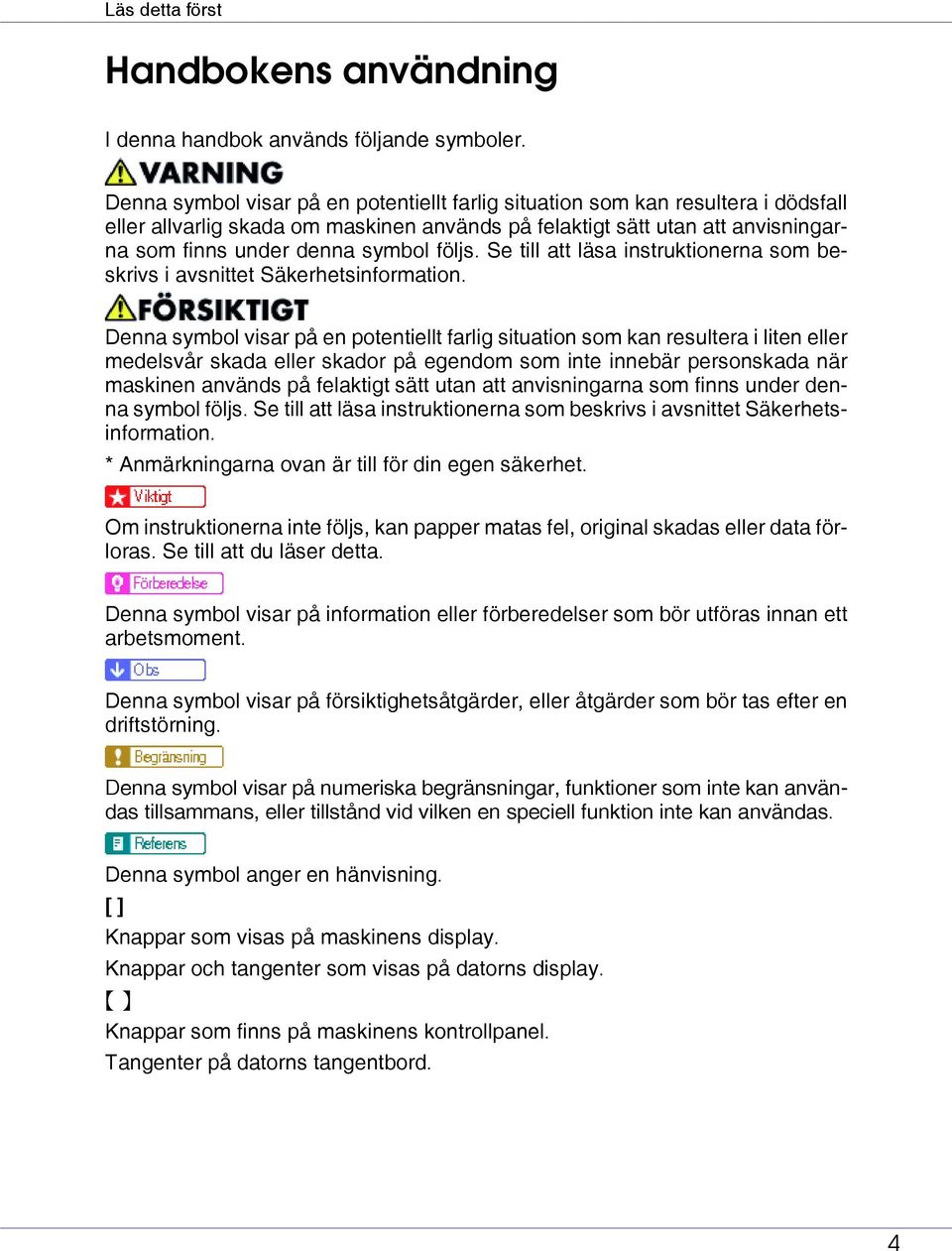
4 Läs detta först Handbokens användning I denna handbok används följande symboler. Denna symbol visar på en potentiellt farlig situation som kan resultera i dödsfall eller allvarlig skada om maskinen används på felaktigt sätt utan att anvisningarna som finns under denna symbol följs. Se till att läsa instruktionerna som beskrivs i avsnittet Säkerhetsinformation. Denna symbol visar på en potentiellt farlig situation som kan resultera i liten eller medelsvår skada eller skador på egendom som inte innebär personskada när maskinen används på felaktigt sätt utan att anvisningarna som finns under denna symbol följs. Se till att läsa instruktionerna som beskrivs i avsnittet Säkerhetsinformation. * Anmärkningarna ovan är till för din egen säkerhet. Om instruktionerna inte följs, kan papper matas fel, original skadas eller data förloras. Se till att du läser detta. Denna symbol visar på information eller förberedelser som bör utföras innan ett arbetsmoment. Denna symbol visar på försiktighetsåtgärder, eller åtgärder som bör tas efter en driftstörning. Denna symbol visar på numeriska begränsningar, funktioner som inte kan användas tillsammans, eller tillstånd vid vilken en speciell funktion inte kan användas. Denna symbol anger en hänvisning. [ ] Knappar som visas på maskinens display. Knappar och tangenter som visas på datorns display. { } Knappar som finns på maskinens kontrollpanel. Tangenter på datorns tangentbord. 4
5 Papper och andra media Papper och andra media som stöds av denna skrivare I detta avsnitt beskrivs pappersstorlek, matningsriktning och maximalt antal ark som kan placeras i den här skrivarens respektive papperskassetter. Följande symboler och terminologi används för att ange riktning. I denna handbok I displayen Pappersriktning K (Riktning) A4 ( ) 8 1/2 11 Matning på längden Se till att du anger rätt riktning. Varje pappersformat har en förbestämd riktning. Ingående pappersformat (metrisk version) Riktning Format (mm) Sidoinmatningsfack Kassett 1 Pappersmatningsenhet (Kassett 2/3) A4 K B5 K A5 K A6 K Legal (LG, 8 1 / 2 14 tum) K Letter (LT, 8 1 / 2 11 tum) K / / 2 tum K Executive (Exec., 7 1 / / 2 tum) K Folio (8 1 / 4 13 tum) K Foolscap (F4, 8 1 / 2 13 tum) K F/GL (8 13 tum) K Com#10 Kuv (4 1 / / 2 tum) K 104,8 241,3 C5 Kuv (6,38 9,02 tum) K C6 Kuv (4,49 6,38 tum) K G _1.00 Copyright
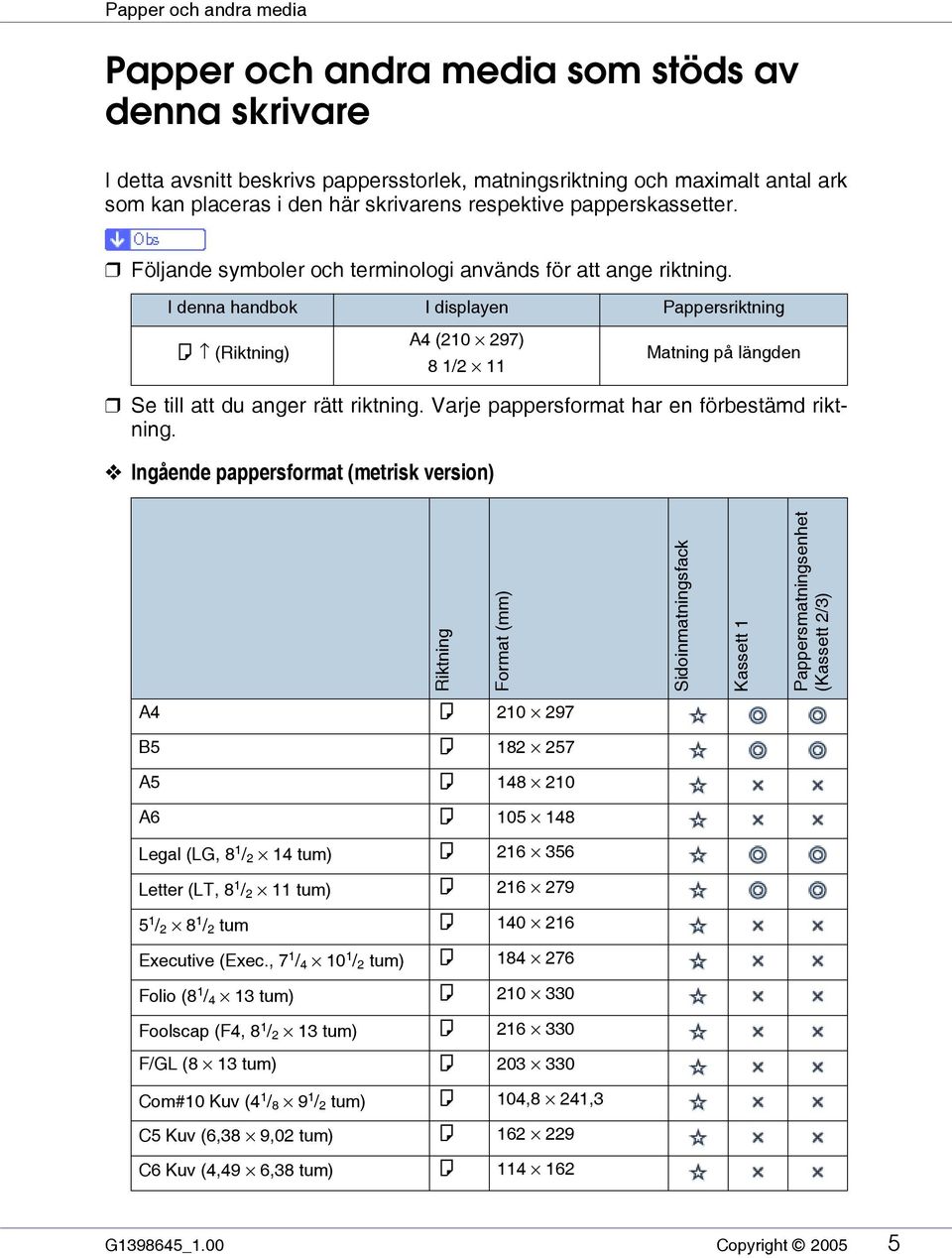
6 Papper och andra media Riktning Format (mm) Sidoinmatningsfack Kassett 1 Pappersmatningsenhet (Kassett 2/3) DL Kuv (4,33 8,66 tum) K Monarch Kuv (3 7 / / 2 tum) K 98,4 190,5 Anpassat format K (7, / 2 tum) K Formatet stöds och väljs automatiskt av skrivaren. Formatet stöds men ska väljas via kontrollpanelen. Formatet stöds men ska anges som anpassat format via kontrollpanelen. Vilka pappersformat som kan användas kan variera beroende på det skrivarspråk som används. Ställ in som anpassat pappersformat via kontrollpanelen. Följande format stöds: Sidoinmatningsfack: cirka mm brett och mm långt. Formatet stöds ej. 6
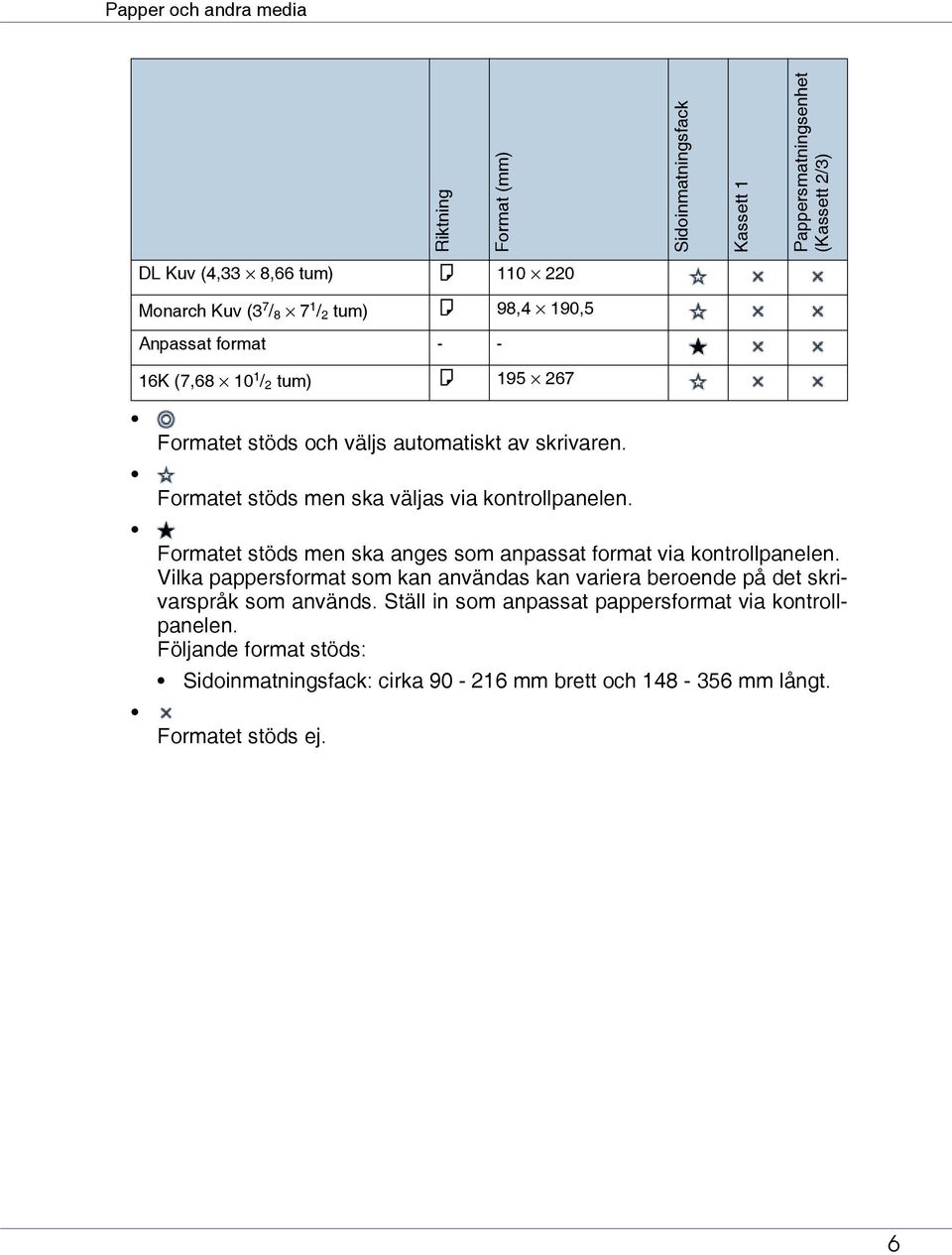
7 Papper och andra media Ingående pappersformat (tumversion) Riktning Format (tum) Sidoinmatningsfack Kassett 1 Pappersmatningsenhet (Kassett 2/3) A4 K 8,26" 11,69" B5 K 7,17" 10,12" A5 K 5,83" 8,26" A6 K 4,13" 5,63" Legal (LG) K 8 1 / 2 " 14" Letter (LT) K 8 1 / 2 " 11" 5 1 / / 2 tum K 5 1 / 2 " 8 1 / 2 " Executive (Exec.) K 7 1 / 4 " 10 1 / 2 " Folio K 8 1 / 4 " 13" Foolscap F4 K 8 1 / 2 " 13" F/GL K 8" 13" Com#10 Kuv K 4 1 / 8 " 9 1 / 2 " C5 Kuv K 6,38" 9,02" C6 Kuv K 4,49" 6,38" DL Kuv K 4,33" 8,66" Monarch Kuv K 3 7 / 8 " 7 1 / 2 " Anpassat format K K 7,68" 10 1 / 2 " Formatet stöds och väljs automatiskt av skrivaren. Formatet stöds men ska väljas via kontrollpanelen. 7
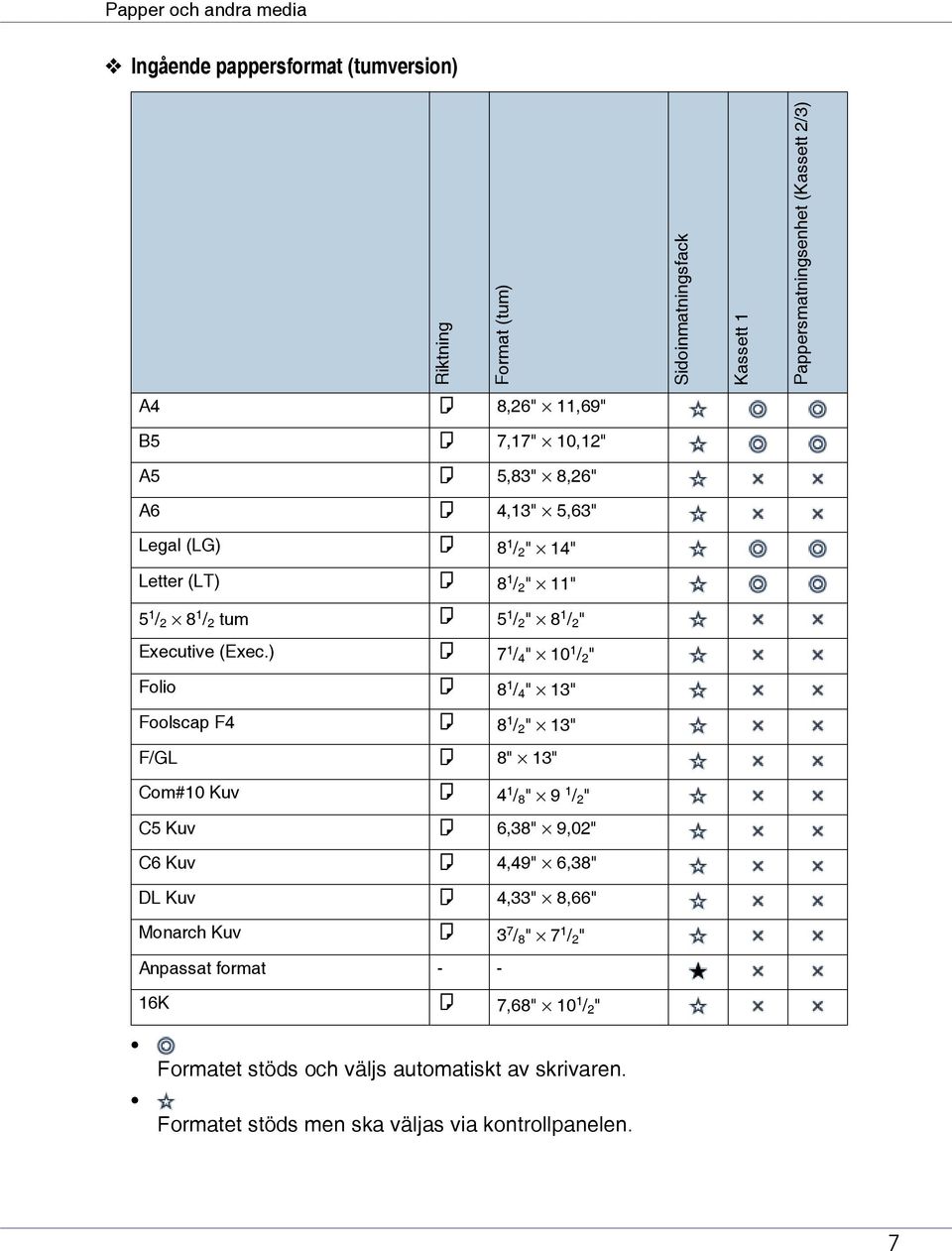
8 Papper och andra media Formatet stöds men ska anges som anpassat format via kontrollpanelen. Vilka pappersformat som kan användas kan variera beroende på det skrivarspråk som används. Ställ in som anpassat pappersformat via kontrollpanelen. Följande format stöds: Sidoinmatningsfack: cirka 3,55-8,50 tum brett och 5,83-14,01 tum långt. Formatet stöds ej. Inställning av pappersvikt och antal ark Kassett 1 Pappersmatningsenhet (Kassett 2, Kassett 3) Stödda pappersvikter 60,2-104,7 g/m 2 (16-28 lb.) Maximalt antal ark (normalt papper) 530 (80 g/m 2, 20 lb.) Sidoinmatningsfack 60,2-199 g/m 2 (16-53 lb.) 100 (80 g/m 2, 20 lb.) Kontrollera att bunten inte är högre än nivåmarkeringen inuti kassetten. 8
9 Papper och andra media Rekommenderat papper Fylla på papper Använd aldrig papper avsett för bläckstråleskrivare då detta kan fastna på fixeringsenheten och matas fel. Ställ in pappret enligt följande Kassett 1, Pappersmatningsenhet (Kassett 2, Kassett 3): Utskriftssidan vänd uppåt Sidoinmatningsfack: Utskriftssidan vänd nedåt Utskriftskvaliteten kan inte garanteras på andra papper än de som rekommenderas. För närmare information om rekommenderade papper, kontakta din återförsäljare eller servicerepresentant. Använd inte papper med utskrift från en annan typ av skrivare. Förvaring av papper Papper ska alltid förvaras på en lämplig plats. Papper som förvarats fel kan orsaka dålig utskriftskvalitet, pappersstopp och skada skrivaren. Följande rekommenderas: Undvik att förvara papper på fuktiga platser. Förvara aldrig pappret i direkt solljus. Förvara på en plan yta. Förvara öppnade papper i originalförpackningen. 9
10 Papper och andra media Papperstyper och andra medier Vanligt papper Papperstjocklek Skrivarinställning Inställning av skrivardrivrutin Aktiverad pappersmatningskassett 60,2-104,7 g/m 2 (16-28 lb.) [Tunt]: 60,2-90,2 g/m 2 (16-24 lb.) [Normal]: 90,2-104,7 g/m 2 (24-28 lb.) Utför följande två inställningar med hjälp av kontrollpanelen: Tryck på [Pappersinmatn.]-menyn, [Papperstyp] och därefter på [Vanligt papper]. Tryck på [Underhåll]-menyn och sedan på [Tunt] eller [Normal]. Klicka på [Normal] eller [Vanligt & Återvunnet] i listan [Typ:]. Alla kassetter kan användas. Antal ark som kan fyllas på Kassett 1: 530 Kassett 2, Kassett 3 (Paper Feed Unit Type 3000): 530 Sidoinmatningsfack: 100 Se till så att pappret inte fylls högre än den övre nivåmarkeringen (T) inuti kassetten. Se till så att pappret inte fylls högre än pappersguiderna inuti sidoinmatningsfacket. Utskrift på båda sidorna Möjligt Tjockt papper Papperstjocklek Skrivarinställning Inställning av skrivardrivrutin Aktiverad pappersmatningskassett g/m 2 (28-53 lb.) [Tjockt papper 1]: g/m 2 (28-44 lb.) [Tjockt papper 2]: g/m 2 (44-53 lb.) Tryck på [Pappersinmatn.]-menyn, [Papperstyp] och därefter på [Tjockt papper 1] eller [Tjockt papper 2] på kontrollpanelen. Klicka på [Tjockt 1] eller [Tjockt 2] i listan [Typ:]. Sidoinmatningsfack [Tjockt papper 1]: 30 [Tjockt papper 2]: 10 Utskrift på båda sidorna Se till så att pappret inte fylls högre än pappersguiderna inuti sidoinmatningsfacket. Ej möjligt Ytterligare anmärkningar Utskriftshastigheten är något långsammare än då vanligt papper används. 10
![]-menyn, [Papperstyp] och därefter på [Vanligt papper]. Tryck på [Underhåll]-menyn och sedan på [Tunt] eller [Normal]. Klicka på [Normal] eller [Vanligt & Återvunnet] i listan [Typ:].](/docs-images/52/14320310/images/page_10.jpg "Alla kassetter kan användas.")
11 Papper och andra media Självhäftande etiketter Skrivarinställning Inställning av skrivardrivrutin Aktiverad pappersmatningskassett Tryck på [Pappersinmatn.]-menyn, [Papperstyp] och därefter på [Etiketter] på kontrollpanelen. Klicka på [Etiketter] i listan [Typ:]. Sidoinmatningsfack: 50 Se till så att pappret inte fylls högre än pappersguiderna inuti sidoinmatningsfacket. Utskrift på båda sidorna Ytterligare anmärkningar Ej möjligt Utskriftshastigheten är något långsammare än för vanligt papper. OH-film Skrivarinställning Inställning av skrivardrivrutin Aktiverad pappersmatningskassett Tryck på [Pappersinmatn.]-menyn, [Papperstyp] och därefter på [OHfilm] på kontrollpanelen. Klicka på [OH-film] i listan [Typ:]. Sidoinmatningsfack Antal ark som kan fyllas på Sidoinmatningsfack: 50 Utskrift på båda sidorna Se till så att pappret inte fylls högre än pappersguiderna inuti sidoinmatningsfacket. Ej möjligt Ytterligare anmärkningar Utskriftshastigheten för OH-film är långsammare än då vanligt papper används. Maskinen står i standby under trettio eller fyrtio sekunder efter att jobbet har tagits emot eftersom den växlar läge. Vi rekommenderar att du använder en overheadprojektor med 4000 ANSI-lumen eller mer för att projicera OH-film. 11
12 Papper och andra media Glättat papper Skrivarinställning Inställning av skrivardrivrutin Aktiverad pappersmatningskassett Tryck på [Pappersinmatn.]-menyn, [Papperstyp] och därefter på [Glansigt papper] på kontrollpanelen. Klicka på [Glättat] i listan [Typ:]. Sidoinmatningsfack: 50 Se till så att pappret inte fylls högre än pappersguiderna inuti sidoinmatningsfacket. Utskrift på båda sidorna Ytterligare anmärkningar Ej möjligt Utskriftshastigheten är något långsammare än för vanligt papper. Kuvert Skrivarinställning Inställning av skrivardrivrutin Aktiverad pappersmatningskassett Tryck på [Pappersinmatn.]-menyn, [Papperstyp] och därefter på [Tjockt papper 1] eller [Tjockt papper 2] på kontrollpanelen. Klicka på [Tjockt 1] eller [Tjockt 2] i listan [Typ:]. Sidoinmatningsfack: 10 Utskrift på båda sidorna Se till så att pappret inte fylls högre än pappersguiderna inuti sidoinmatningsfacket. Ej möjligt Ytterligare anmärkningar Kontrollera att utskriftssidan är vänd nedåt. Kuverten ska vara helt hoptryckta när de placeras i maskinen. För bättre utskriftskvalitet rekommenderas att du ställer in det högra, vänstra, övre och undre utskriftsmarginalerna på minst 15 mm (0,6 tum) vardera. Placera endast kuvert av samma format och typ vid varje utskriftsomgång. Innan du fyller på kuvert bör du platta till matarkanterna (den kant som matas in först i skrivaren) genom att dra en linjal eller penna över dem. Vissa typer av kuvert kan ge upphov till matningsfel, skrynklingar eller dålig utskrift. Utskriftskvaliteten på kuvert kan bli ojämn om delar av kuvertet har olika tjocklek. Skriv ut ett eller två kuvert för att kontrollera utskriftskvaliteten. Använd släta kuvert utan vågor. Släta ut kuvert som är vågiga. Använd helt släta kuvert utan luft i. Skriv inte på kuvertens båda sidor. 12
13 Papper och andra media Papper som inte kan användas med denna skrivare Undvik att använda följande papper eftersom de ej stöds av denna skrivare. Papper avsedda för bläckstråleskrivare Böjt, vikt eller skrynkligt papper Rullat eller vridet papper Rivet papper Skrynkligt papper Fuktigt papper Papper som är så torrt att det alstrar statisk elektricitet Papper som redan skrivits ut på, med undantag för papper med förtryckt brevhuvud. Fel kan vanligtvis uppstå när papper som är utskriven från annan maskin än en laserskrivare används (t.ex. enfärgskopiatorer, flerfärgskopiatorer, bläckstråleskrivare) Specialpapper som t.ex. termopapper, aluminiumfolie, karbonpapper eller konduktivt papper Papper med en vikt som över- eller underskrider gränsvärdet Papper med urskärningar, hål, perforeringar eller relief Självhäftande etikettark där klistersidan inte skyddas Papper med gem eller häftklammer Använd inte följande kuvert: Kuvert med flera flikar Kuvert med en självhäftande remsa som kan dras av Kuvert med fönster eller klamrar 13
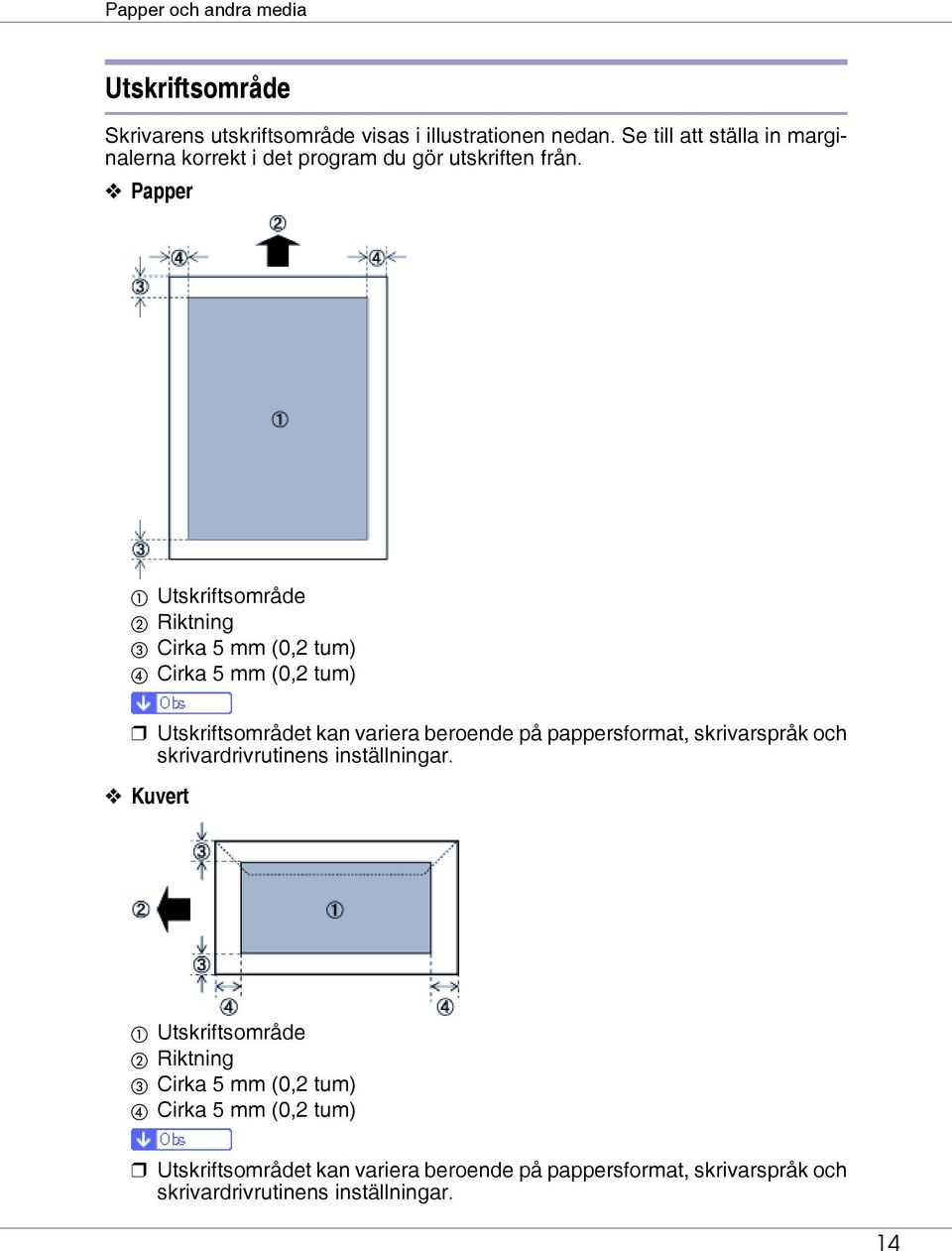
14 Papper och andra media Utskriftsområde Skrivarens utskriftsområde visas i illustrationen nedan. Se till att ställa in marginalerna korrekt i det program du gör utskriften från. Papper A Utskriftsområde B Riktning C Cirka 5 mm (0,2 tum) D Cirka 5 mm (0,2 tum) Utskriftsområdet kan variera beroende på pappersformat, skrivarspråk och skrivardrivrutinens inställningar. Kuvert A Utskriftsområde B Riktning C Cirka 5 mm (0,2 tum) D Cirka 5 mm (0,2 tum) Utskriftsområdet kan variera beroende på pappersformat, skrivarspråk och skrivardrivrutinens inställningar. 14
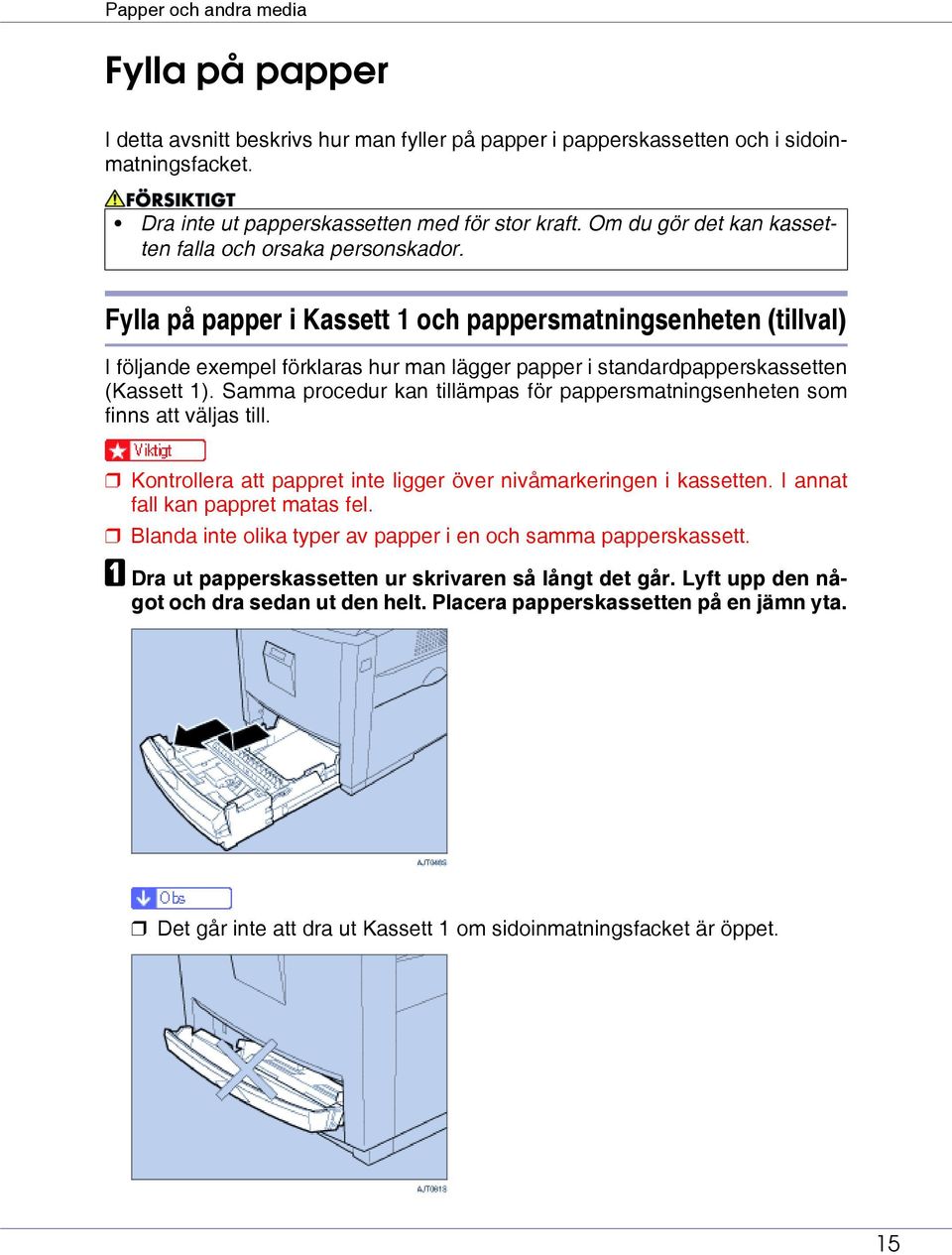
15 Papper och andra media Fylla på papper I detta avsnitt beskrivs hur man fyller på papper i papperskassetten och i sidoinmatningsfacket. Dra inte ut papperskassetten med för stor kraft. Om du gör det kan kassetten falla och orsaka personskador. Fylla på papper i Kassett 1 och pappersmatningsenheten (tillval) I följande exempel förklaras hur man lägger papper i standardpapperskassetten (Kassett 1). Samma procedur kan tillämpas för pappersmatningsenheten som finns att väljas till. Kontrollera att pappret inte ligger över nivåmarkeringen i kassetten. I annat fall kan pappret matas fel. Blanda inte olika typer av papper i en och samma papperskassett. A Dra ut papperskassetten ur skrivaren så långt det går. Lyft upp den något och dra sedan ut den helt. Placera papperskassetten på en jämn yta. Det går inte att dra ut Kassett 1 om sidoinmatningsfacket är öppet. 15
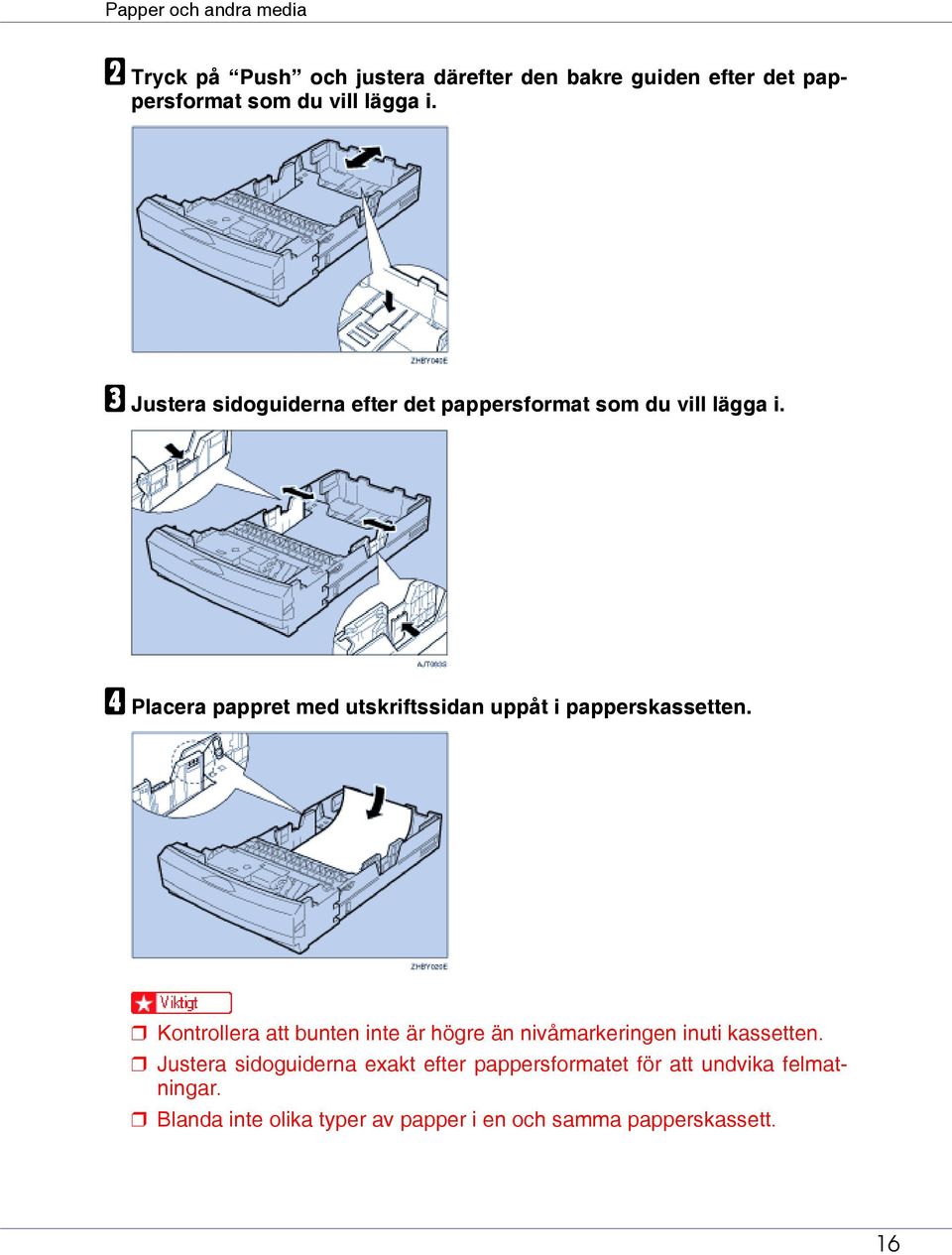
16 Papper och andra media B Tryck på Push och justera därefter den bakre guiden efter det pappersformat som du vill lägga i. C Justera sidoguiderna efter det pappersformat som du vill lägga i. D Placera pappret med utskriftssidan uppåt i papperskassetten. Kontrollera att bunten inte är högre än nivåmarkeringen inuti kassetten. Justera sidoguiderna exakt efter pappersformatet för att undvika felmatningar. Blanda inte olika typer av papper i en och samma papperskassett. 16
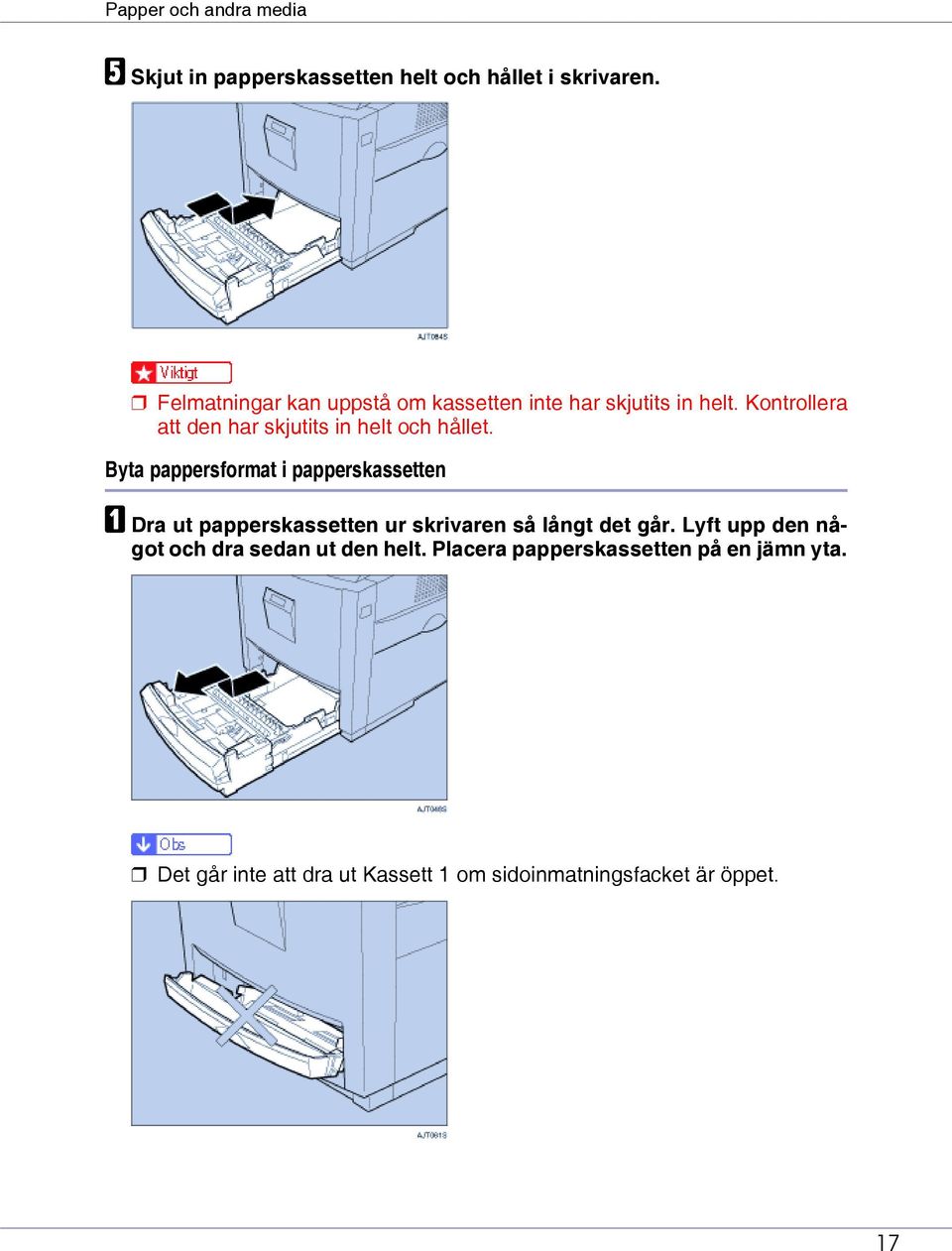
17 Papper och andra media E Skjut in papperskassetten helt och hållet i skrivaren. Felmatningar kan uppstå om kassetten inte har skjutits in helt. Kontrollera att den har skjutits in helt och hållet. Byta pappersformat i papperskassetten A Dra ut papperskassetten ur skrivaren så långt det går. Lyft upp den något och dra sedan ut den helt. Placera papperskassetten på en jämn yta. Det går inte att dra ut Kassett 1 om sidoinmatningsfacket är öppet. 17
18 Papper och andra media B Ta bort pappret. C Tryck på Push och justera därefter den bakre guiden efter det pappersformat som du använder. D Justera sidoguiderna efter det pappersformat som du vill lägga i. 18
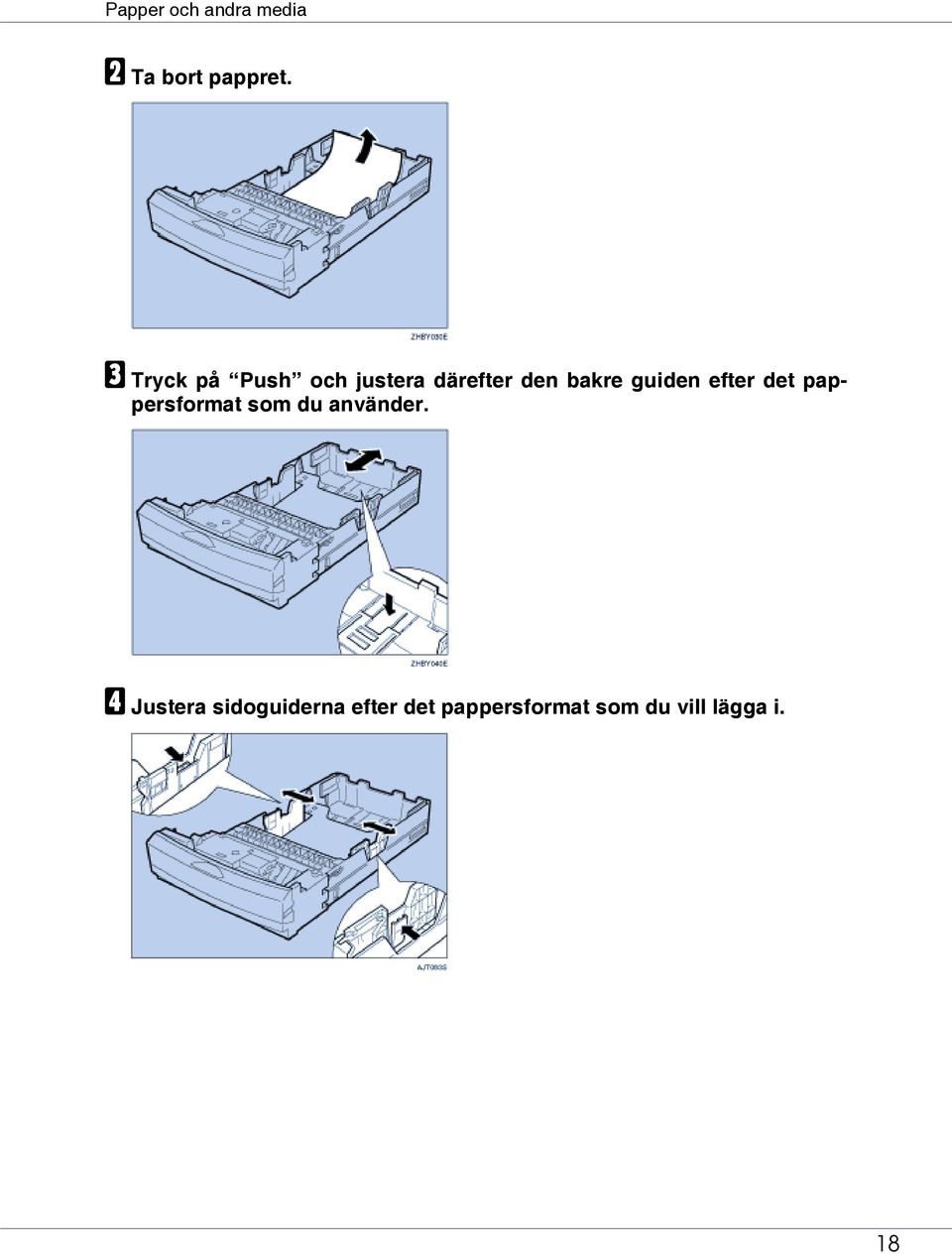
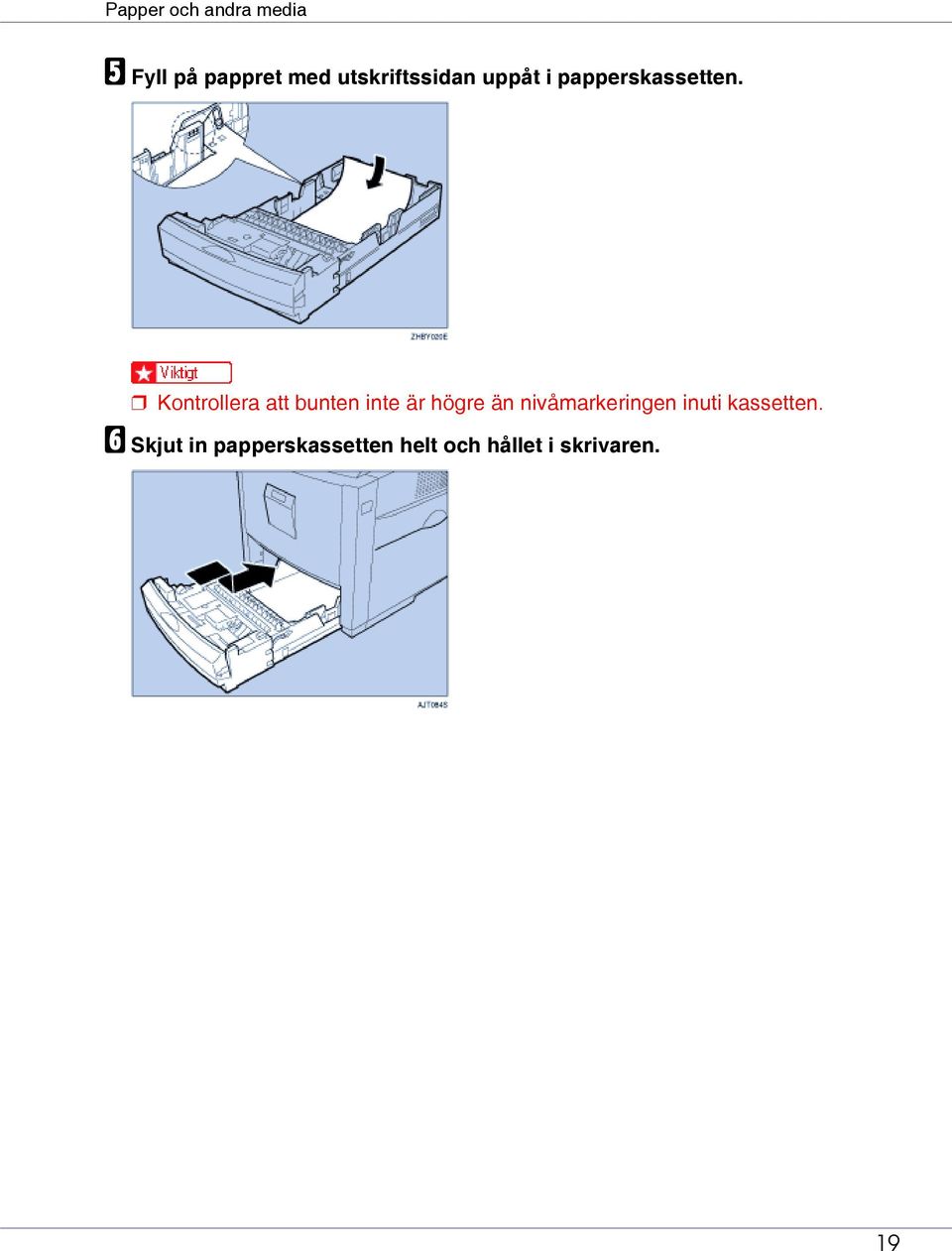
19 Papper och andra media E Fyll på pappret med utskriftssidan uppåt i papperskassetten. Kontrollera att bunten inte är högre än nivåmarkeringen inuti kassetten. F Skjut in papperskassetten helt och hållet i skrivaren. 19
20 Papper och andra media Ange en papperstyp för Kassett 1 och pappersmatningsenheten som kan väljas till) Förbättra utskriftsprestandan genom att välja den optimala papperstypen för kassetten. Du kan välja mellan följande papperstyper: Vanligt papper, Återanv. papper, Specialpapper, Färgpapper, Brevhuvud, Förtryckt A Tryck på {Meny}. Skärmen [Meny]visas. B Tryck på {U} eller {T} för att visa [Pappersinmatn.] och tryck sedan på {# Enter}. Meny: Pappersinmatn. Menyn för val av Papperstyp visas. C Tryck på {U} eller {T} för att visa [Papperstyp] och tryck sedan på {# Enter}. Menyn för val av Papperskassett visas. D Tryck på {U} eller {T} för att visa vilken kassett som avses och tryck sedan på {# Enter}. När pappersmatningsenheten som kan väljas till har installerats i skrivaren [Kassett 2] och [Kassett 3] visas (beroende på hur många enheter som är installerade). Papperstyp: Kassett 2 Menyn för val av Papperstyp visas. 20
![B Tryck på {U} eller {T} för att visa [Pappersinmatn.] och tryck sedan på {# Enter}. Meny: Pappersinmatn. Menyn för val av Papperstyp visas.](/docs-images/52/14320310/images/page_20.jpg "C Tryck på {U} eller {T} för att visa [Papperstyp] och tryck sedan på {# Enter}. Menyn för val av Papperskassett visas.")
21 Papper och andra media E Tryck på {U} eller {T} för att visa vilken kassett som avses och tryck sedan på {# Enter}. Kassett 2: *Vanligt papper Efter ca två sekunder återgår displayen till menyn. F Tryck på {Online}. Startskärmen visas. Följande meddelande visas i displayen: Välj [Tunt] eller [Normal] för [Vanligt papper] i [Underhåll]-menyn när du väljer Vanligt papper. Fylla på papper i sidoinmatningsfacket Ange papper med standardformat för sidoinmatningsfacket I detta avsnitt beskrivs hur man fyller på papper i papperskassetten och i sidoinmatningsfacket. Lufta arken innan du placerar dem i papperskassetten för att undvika att flera ark matas på en gång. Ställ in storleken på och riktningen för det påfyllda pappret via kontrollpanelen eller skrivardrivrutinen. Se till att inställningarna inte står i konflikt med varandra. Inställningar som står i konflikt med varandra kan orsaka pappersstopp eller försämrad utskriftskvalitet. Placera pappret i kassetten med utskriftssidan nedåt och i riktning för matning på längden. A Öppna sidoinmatningsfacket. 21
22 Papper och andra media B Dra ut sidoinmatningsfacket. C Skjut isär sidoguiderna ( ) och placera sedan pappret med utskriftssidan nedåt tills det tar stopp ( ). D Anpassa sidoguiderna efter papperets bredd. Kontrollera att bunten inte är högre än nivåmarkeringen inuti kassetten. Lufta arken innan du placerar dem i papperskassetten för att undvika att flera ark matas på en gång. 22
23 Papper och andra media E Ställ in pappersformatet via kontrollpanelen. Tryck på {Meny}. Skärmen [Meny]visas. F Tryck på {U} eller {T} för att visa [Pappersinmatn.] och tryck sedan på {# Enter}. Meny: Pappersinmatn. Menyn Pappersval visas. G Kontrollera att [Sidofackformat] visas och tryck sedan på {# Enter}-tangenten. Menyn val av pappersformat visas. H Tryck på {U} eller {T} för att visa format och riktning på pappret i sidoinmatningsfacket. Sidofackformat: *A5 (148 x 210) Efter ca två sekunder återgår displayen till menyn. 23
24 Papper och andra media I Tryck på {Online}. Startskärmen visas. Om du lägger i tjockt papper, OH-film eller kuvert ska du ställa in inställningarna för tjockt papper eller OH-film via kontrollpanelen eller skrivardrivrutinen. Antalet ark som får plats i sidoinmatningsfacket beror på papperstypen. Kontrollera att pappret inte ligger över pappersguiderna inuti sidoinmatningsfacket. För ytterligare information om kontrollpanelens inställningar för papper av anpassat format eller specialpapper, se s.24 Ange papper med anpassat format för sidoinmatningsfacket. För att välja papper av anpassat format ( mm långt, mm brett), se s.24 Ange papper med anpassat format för sidoinmatningsfacket. För information om kontrollpanelens inställningar för tjockt papper, OH-film eller kuvert, se s.25 Ange en papperstyp för sidoinmatningsfacket. Ange papper med anpassat format för sidoinmatningsfacket Om du placerar papper av anpassat format eller specialpapper i facket ska du ange pappersformatet via kontrollpanelen och skrivardrivrutinen. Pappersformat som är långa och mm breda får plats i sidoinmatningsfacket. Det anpassade pappersformat som ställts in via skrivardrivrutinen har prioritet över format som ställs in via kontrollpanelen. Konfigurera inte inställningar via kontrollpanelen om du redan har gjort inställningar via skrivardrivrutinen. Om du däremot ska göra en utskrift med en annan skrivardrivrutin än RPCS, måste du konfigurera inställningarna via kontrollpanelen. Det går inte att skriva ut på papper av anpassat format med en applikation som inte har stöd för det anpassade pappersformatets inställning. A Tryck på {Meny}. Skärmen [Meny]visas. 24
25 Papper och andra media B Tryck på {U} eller {T} för att visa [Pappersinmatn.] och tryck sedan på {# Enter}. Meny: Pappersinmatn. Menyn Pappersval visas. C Kontrollera att [Sidofackformat] visas och tryck sedan på {# Enter}-tangenten. Menyn val av pappersformat visas. D Tryck på {U} eller {T} för att visa [Anpassat format] och tryck sedan på {# Enter}. E Tryck på {U} eller {T} för att ställa in det horisontella värdet (bredden) och tryck sedan på {# Enter}. Anpassat format: Längd mm Genom att trycka på knappen, ökas eller minskas värdet med 0,1 mm. Genom att trycka och hålla kvar på knappen, ändras värdet med 1 mm. F Tryck på {U} eller {T} för att ställa in det vertikala värdet (höjden) och tryck sedan på {# Enter}. Anpassat format: Bredd mm Efter ca två sekunder återgår displayen till menyn. G Tryck på {Online}. Startskärmen visas. För information om skrivardrivrutinen, se skrivardrivrutinens Hjälp. Ange en papperstyp för sidoinmatningsfacket Genom att välja vilken papperstyp du vill fylla på kan skrivaren skriva ut bättre. Du kan välja mellan följande papperstyper: Vanligt papper, Återanv. papper, Specialpapper, Färgpapper, Brevhuvud, Förtryckt, Etiketter (självhäftande etikettark), Brevpapper, Vykort, OH-film (OH-film), Tjockt papper 1, Tjockt papper 2, Glansigt papper Det är särskilt viktigt att ställa in rätt papperstyp när du ska skriva ut etiketter eller när du vill använda tjockt papper eller OH-film med sidoinmatningsfacket. Den papperstyp som ställts in via skrivardrivrutinen har prioritet över den typ som ställts in via kontrollpanelen. 25
26 Papper och andra media A Tryck på {Meny}. Skärmen [Meny]visas. B Tryck på {U} eller {T} för att visa [Pappersinmatn.] och tryck sedan på {# Enter}. Meny: Pappersinmatn. Menyn Pappersval visas. C Tryck på {U} eller {T} för att visa [Papperstyp] och tryck sedan på {# Enter}. Menyn för val av Papperskassett visas. D Tryck på {U} eller {T} för att visa [Sidofack] och tryck sedan på {# Enter}. Menyn för val av Papperstyp visas. E Tryck på {U} eller {T} för att visa den påfyllda papperstypen och tryck sedan på {# Enter}. Sidofack: Återanv. papper Efter ca två sekunder återgår displayen till menyn. F Tryck på {Online}. Startskärmen visas. Följande meddelande visas i displayen: Välj [Tunt] eller [Normal] för [Vanligt papper] i [Underhåll]-menyn när du väljer Vanligt papper. Följande papperstyper kan inte skrivas på båda sidor: Specialpapper, Etiketter (självhäftande etikettark), Vykort, OH-film (OHfilm), Tjockt papper 2 ( g/m 2 ), Tunt papper, Normalt:Dup,bak (baksidan av vanligt papper), Tjockt1: Dup.Bak (baksidan av tjockt papper) 26
27 Papper och andra media Växling mellan papperskassetter När papper av samma format laddas i både standardkassetten och i den extra pappersmatningsenheten och när [Automatval] är valt med skrivardrivrutinen, kommer papper att matas från standardkassetten när utskrift sker. För att skriva ut på papper i pappersmatningsenheten ska du byta kassett som ska användas till pappersmatningsenheten med hjälp av [Kassettprio.] i [Pappersinmatn.]-menyn. A Tryck på {Meny}. Skärmen [Meny]visas. B Tryck på {U} eller {T} för att visa [Pappersinmatn.] och tryck sedan på {# Enter}. Meny: Pappersinmatn. Menyn Pappersval visas. C Tryck på {U} eller {T} för att visa [Kassettprio.] och tryck sedan på {# Enter}. Menyn för val av Papperskassett visas. D Tryck på {U} eller {T} för att välja den kassett som du vill använda och tryck sedan på {# Enter}. Följande meddelande visas i displayen: Kassettprio.: *Kassett 2 E Tryck på {Online}. Startskärmen visas. 27
28 Byta ut förbrukningsartiklar och underhållskit Byta tonerpatron Bränn inte spilld eller använd toner. Tonerpulver kan antändas om det utsätts för öppen eld. Hantering av förbrukad toner skall ske hos en auktoriserad handlare eller på en uppsamlingsanläggning. Om du kastar använda tonerpatroner själv, gör det i enlighet med lokala föreskrifter. Förvara inte toner, förbrukad toner, eller tonerbehållare på platser där det kan förekomma öppen eld. Tonern kan antändas och ge upphov till brännskada eller brand. Förvara toner (använd eller ny) och tonerpatroner utom räckhåll för barn. Om toner eller förbrukad toner inandas, gurgla med stora mängder vatten och förflytta dig till en omgivning med frisk luft. Kontakta läkare vid behov. Om din hud kommer i kontakt med toner eller förbrukad toner, tvätta av huden med tvål och vatten. Om du får toner eller förbrukad toner i ögonen, skölj omedelbart med stora mängder vatten. Kontakta läkare vid behov. Om du sväljer toner eller förbrukad toner, späd genom att dricka stora mängder vatten. Kontakta läkare vid behov. Undvik att få toner på kläderna eller på huden när du åtgärdar ett pappersstopp eller byter tonerpatron. Om din hud kommer i kontakt med toner, tvätta av huden med tvål och vatten. Om du får toner på kläderna, tvätta med kallt vatten. Om varmt vatten används kommer tonern att sätta sig i kläderna och kan därefter vara omöjligt att få bort. G _1.00 Copyright
29 Byta ut förbrukningsartiklar och underhållskit Placera aldrig tonerpatroner upprätta på ena kortsidan eller vända upp och ned. Förvara tonerpatroner mörkt och svalt. Det faktiska antalet utskriftssidor varierar beroende på bildvolym och -densitet, antalet sidor i varje utskriftsomgång, papperstyp och -format samt miljöförhållanden som temperatur och fuktighet. Tonerkvaliteten försämras med tiden. Det kan hända att du behöver byta ut tonerpatronen i förtid. Vi rekommenderar att du har en ny tonerpatron förberedd på förhand. Färgen på den lysdiod som lyser indikerar statusen för respektive färg. Ett rött sken indikerar att tonerpatronen måste bytas. Byt tonerpatron om följande meddelande visas på displayen: Byt tonerpatron XXX/XXX En kombination av en till fyra färger, gul, magenta, cyan och svart visas i XXX. Om tonerna för cyan, magenta eller gul tar slut kan du fortfarande skriva ut i svartvitt med svart toner. Ändra färglägesinställningen till Svartvit via skrivardrivrutinen. Om den svarta tonern tar slut går det inta att göra fler utskrifter förrän en ny svart tonerpatron är installerad. A Öppna skrivarens övre vänstra lucka. 29
30 Byta ut förbrukningsartiklar och underhållskit B Ta bort den tonerpatron som ska bytas ut. Skaka ej den uttagna tonerpatronen. Återstående toner kan läcka ut. Samtliga fyra patroner tas bort på samma sätt. I den här illustrationen används den gula patronen som exempel. C Ta ut en ny tonerpatron ur förpackningen. D Skaka tonerpatronen fram och tillbaka cirka 10 gånger. Öppna inte luckan underst på tonerpatronen. Toner kan läcka ut. I den här illustrationen används den svarta patronen som exempel. 30
31 Byta ut förbrukningsartiklar och underhållskit E Kontrollera att du placerar rätt tonerfärg på rätt plats och för försiktigt in tonerpatronen vertikalt. F För in tonerpatronen i pilens riktning. Ta inte ut och sätt i tonerpatroner om det inte är nödvändigt. Detta kan medföra att toner läcker ut. Samtliga fyra patroner installeras på samma sätt. G Stäng skrivarens övre vänstra lucka. Om tonerpatronen inte har installerats ordentligt går det inte att stänga skrivarens övre vänstra lucka. 31
32 Byta ut förbrukningsartiklar och underhållskit Byte av toneruppsamlare Bränn inte spilld eller använd toner. Tonerpulver kan antändas om det utsätts för öppen eld. Hantering av förbrukad toner skall ske hos en auktoriserad handlare eller på en uppsamlingsanläggning. Om du kastar använda tonerbehållare själv, gör det i enlighet med lokala föreskrifter. Förvara toner (använd eller ny) och tonerpatroner utom räckhåll för barn. Placera inga föremål på den högra luckan när den är öppen. Byt ut toneruppsamlaren när följande meddelande visas på displayen: Byt toneruppsaml. A Slå av strömbrytaren och dra ut nätsladden. B Öppna den högra luckan. C Ta ut en ny toneruppsamlare ur påsen. 32
33 Byta ut förbrukningsartiklar och underhållskit D Lås upp toneruppsamlaren genom att föra den gröna pilen till det läge som visas. Lås inte den uttagna toneruppsamlaren. Toner kan läcka ut. E Ta bort den använda toneruppsamlaren försiktigt. 33
34 Byta ut förbrukningsartiklar och underhållskit F Placera den nya toneruppsamlaren i den position som visas i illustrationen. G Lås toneruppsamlaren genom att föra den gröna pilen till det läge som visas. Var noga med att låsa toneruppsamlaren för att förhindra att toner läcker ut inuti skrivaren. H Stäng den högra luckan försiktigt. I Slå på strömmen. 34
35 Byta ut förbrukningsartiklar och underhållskit Byta trumma Byt den svarta trumman när följande meddelande visas på displayen: Byt svart trumma Byt de tre färgtrummorna när följande meddelande visas på displayen: Byt färgtrumma Färgtrummorna (gul, cyan och magenta) levereras som en enda enhet. Trumman prestanda försämras om den utsätts för ljus. Byt enheten så snabbt som möjligt. Dra inte ut trumman för snabbt eller med för mycket kraft eftersom den kan falla och maskinen kan ta skada. Se till att inget kommer i kontakt med trummans yta. Kontrollera att lådan innehåller följande: Photo Conductor Unit Black 35
36 Byta ut förbrukningsartiklar och underhållskit Photo Conductor Unit Color A Slå av strömbrytaren och dra ut nätsladden. B Öppna den högra luckan. C Dra ut de gröna flikarna till vänster och höger som säkrar den inre luckan. 36
37 Byta ut förbrukningsartiklar och underhållskit D Lyft den inre luckan så långt att den förblir öppen. E Ta bort trumman. F Kläm ihop det gröna reglaget för att låsa upp enheten. G Dra ut trumman försiktigt. 37
38 Byta ut förbrukningsartiklar och underhållskit H Kläm ihop det gröna reglaget för att låsa upp enheten. I Dra ut trumman försiktigt tills så långt det går. J Kläm ihop den gröna delen för att frigöra enheten. K Dra ut trumman försiktigt. Kontrollera att du håller enheten med båda händerna och dra försiktigt ut den. 38
39 Byta ut förbrukningsartiklar och underhållskit L Ta ut den nya trumman. M Ta bort huven på trumman. Huven behövs inte längre och kan kastas bort. N Ta bort tejpen som finns runt trumman genom att dra av den nedåt och ta därefter bort enhetens övre hölje. Ta inte bort höljet som sitter under trumman ännu. 39
40 Byta ut förbrukningsartiklar och underhållskit Installera den nya trumman direkt efter att du har tagit ut den ur påsen. O Kontrollera var varje trumma ska sitta. A Trumma (svart) B Trumma (färg) P Rikta in den gröna pilen på längst fram på trumman med spåret på insidan av skrivaren. Kontrollera att den gröna pilen passar ordentligt i spåret innan du fortsätter till nästa steg. Om du inte fäster trummans gröna pil ordentligt i spåret kan PCU:n skadas. Photo Conductor Unit Black 40
41 Byta ut förbrukningsartiklar och underhållskit Photo Conductor Unit Color Q Tryck försiktigt på framsidan av trumman när du skjuter in enheten från höljet och tryck sedan in enheten så långt det går. Photo Conductor Unit Black Photo Conductor Unit Color Utskriftskvaliteten försämras om trumman inte har installerats korrekt. Det kan till exempel hända att vissa färger inte skrivs ut. 41
42 Byta ut förbrukningsartiklar och underhållskit R Sänk sakta ned den inre luckan. S Tryck på den inre luckans vänster- och högerkant för att säkra den. T Stäng den högra luckan försiktigt. U Sätt i sladden i eluttaget och slå på strömbrytaren. Skrivaren börjar kalibreringen. Vänta tills den avslutats. Följande meddelande visas i displayen: Kalibrerar... Vänta tills [Klar] visas i displayen. Slå inte av strömmen under kalibrering. Om så sker kan det orsaka tekniskt fel. 42
43 Byta ut förbrukningsartiklar och underhållskit Byte av fixeringsenhet Maskinens insida blir mycket varm. Rör inte delar som har etiketten v (het yta). Om du rör delar med v (het yta) kan du få brännskador. Fixeringsenheten blir mycket het. När du installerar en ny fixeringsenhet ska du slå av skrivaren och vänta cirka 30 minuter. Därefter kan du installera den nya fixeringsenheten. Om du hanterar enheten innan den har svalnat helt (30 min) kan du få brännskador. Dra inte ut fixeringsenheten med för stor kraft. Om du gör det kan enheten falla och orsaka personskada Det är endast säkert att röra vid fixeringsenhetens handtag. Om du rör vid andra områden kan du få brännskador. Byt fixeringsenhet om följande meddelande visas på displayen: eller Byt fix.enhet snart Byt fixeringsenhet Kontrollera att lådan innehåller följande: Fixeringsenhet 43
44 Byta ut förbrukningsartiklar och underhållskit Överföringsvals Var noga med att ange underhållsinställningen på kontrollpanelen efter att du har bytt fixeringsenhet. Proceduren är inte färdig förrän underhållsinställningen har angivits. A Slå av strömbrytaren och dra ut nätsladden. Vänta i 30 minuter efter att strömmen har kopplats bort så att fixeringsenheten hinner svalna innan du hanterar den. B Öppna frontluckan genom att trycka på frontluckans frigöringsknapp. C Kläm ihop armarna på anslutaren och dra sedan ut anslutaren. 44
45 Byta ut förbrukningsartiklar och underhållskit D För de gröna frigöringsknapparna till vänster och höger utåt för att låsa upp fixeringsenheten. E Ta bort fixeringsenheten försiktigt. F Ta ut den nya fixeringsenheten ur förpackningen. G Placera enheten enligt bilden och sätt därefter in den nya fixeringsenheten försiktigt. 45
46 Byta ut förbrukningsartiklar och underhållskit H Skjut försiktigt in den nya fixeringsenheten tills den klickar på plats och kontrollera sedan att enheten är låst. I För in anslutaren. J Öppna överföringsvalsen lucka. 46
47 Byta ut förbrukningsartiklar och underhållskit K Vrid den gröna delen i pilens riktning och ta därefter bort överföringsvalsen. L Ta ut den nya överföringsvalsen. Rör inte vid valsdelen. M Håll den gröna delen som på bilden och för sedan in överföringsvalsen i skrivaren. Änden med den längre axeln ska vara till vänster. 47
48 Byta ut förbrukningsartiklar och underhållskit N Stäng överföringsvalsens lucka. O Stäng frontluckan försiktigt. P Slå på strömmen. Q Gör underhållsinställningen via kontrollpanelen. När Byt fixeringsenhet visas på displayen A Om följande meddelande visas på kontrollpanelen, ska du hålla ned {Återgå}-tangenten under minst fem sekunder. Meddelandet försvinner och en underhållsåterställning utförs automatiskt. Byt fixeringsenhet 48
49 Byta ut förbrukningsartiklar och underhållskit När Byt fix.enhet snart visas på displayen A Tryck på {Meny}. Skärmen [Meny]visas. B Tryck på {U} eller {T} för att visa [Underhåll] och tryck sedan på {# Enter}. Meny: Underhåll C Tryck på {U} eller {T} för att visa [Underh.återst.] och tryck sedan på {# Enter}. Underhåll: Underh.återst. D Tryck på {U} eller {T} för att visa [Fixeringsenhet] och tryck sedan på {# Enter}. Underh.återst.: Fixeringsenhet Följande meddelande visas: Fixeringsenhet Trk # för återst E Tryck på {# Enter}-tangenten. Vänta några sekunder. F Tryck på {Online}. Startskärmen visas. 49
50 Byta ut förbrukningsartiklar och underhållskit Byta den mellanliggande överföringsenheten Maskinens insida blir mycket varm. Rör inte delar som har etiketten v (het yta). Om du rör delar med märkningen v kan du få brännskador. Byt överföringsbältet om följande meddelande visas på displayen: eller Byt överföringsbälte snart Byt överföringsbälte Kontrollera att lådan innehåller följande: Överföringsbälte Var noga med att ange underhållsinställningen på kontrollpanelen efter att du har bytt överföringsbältet. Proceduren är inte färdig förrän underhållsinställningen har angivits. A Slå av strömbrytaren och dra ut nätsladden. 50
51 Byta ut förbrukningsartiklar och underhållskit B Öppna skrivarens högra lucka. C Ta bort toneruppsamlaren. Se s.32 Byte av toneruppsamlare. D Dra ut de gröna flikarna till vänster och höger som säkrar den inre luckan. E Lyft den inre luckan så långt att den förblir öppen. 51
52 Byta ut förbrukningsartiklar och underhållskit F Lås upp toneruppsamlaren genom att föra den gröna pilen till det läge som visas. Lås inte den uttagna toneruppsamlaren. Toner kan läcka ut. G Ta bort toneruppsamlaren försiktigt. 52
53 Byta ut förbrukningsartiklar och underhållskit H Lossa de gröna skruvarna till vänster och höger genom att vrida dem i pilarnas riktning. Ta inte bort skruvarna. I Kläm ihop de båda skruvarna och dra därefter sakta och försiktigt ut överföringsbältet så långt det går. J Lyft upp den gröna luckan, håll överföringsbältet som det visas på bilden och ta sedan bort överföringsbältet. Kontrollera att du håller enheten med båda händerna och dra försiktigt ut den. Rör inte vid bältesdelen. K Ta ut det nya överföringsbältet. 53
54 Byta ut förbrukningsartiklar och underhållskit L Håll överföringsbältet så som det visas på bilden och för försiktigt in det i skrivaren. M Stäng den gröna luckan och tryck sedan in den så långt det går. N Dra åt de gröna skruvarna till vänster och höger genom att vrida dem i pilarnas riktning. 54
55 Byta ut förbrukningsartiklar och underhållskit O Placera toneruppsamlaren i den position som illustrationen visar. P Lås toneruppsamlaren genom att föra den gröna pilen till det läge som visas. Var noga med att låsa toneruppsamlaren för att förhindra att toner läcker ut inuti skrivaren. Q Sänk sakta ned den inre luckan. 55
56 Byta ut förbrukningsartiklar och underhållskit R Tryck på den inre luckans vänster- och högerkant för att säkra den. S Stäng den högra luckan. T Slå på strömmen. U Gör inställningen via kontrollpanelen. När Byt överföringsbälte visas på displayen A Om följande meddelande visas på kontrollpanelen, ska du hålla ned {Återgå}-tangenten under minst fem sekunder. Meddelandet försvinner och en underhållsåterställning utförs automatiskt. Byt överföringsbälte 56
57 Byta ut förbrukningsartiklar och underhållskit När Byt överförings- bälte snart visas på displayen A Tryck på {Meny}. Skärmen [Meny]visas. B Tryck på {U} eller {T} för att visa [Underhåll] och tryck sedan på {# Enter}. Meny: Underhåll C Tryck på {U} eller {T} för att visa [Underh.återst.] och tryck sedan på {# Enter}. Underhåll: Underh.återst. D Tryck på {U} eller {T} för att visa [Överför.bälte] och tryck sedan på {# Enter}. Underh.återst.: Överför.bälte Följande meddelande visas: Överför.bälte Trk # för återst E Tryck på {# Enter}-tangenten. Vänta några sekunder. F Tryck på {Online}. Startskärmen visas. 57
58 Rengöra och justera skrivaren Försiktighetsåtgärder vid rengöring Avlägsna inga andra kåpor eller skruvar annat än vad som anges i denna handbok. Vissa delar av maskinen arbetar med högspänning och kan orsaka elektrisk stöt. Om maskinen dessutom har lasersystem, kan direkt (eller indirekt reflekterad) ögonkontakt med laserstrålen orsaka allvarliga ögonskador. Kontakta din återförsäljare eller servicemontör när maskinen behöver kontrolleras, justeras eller repareras. Ta inte isär eller försök modifiera denna maskin på något sätt. Detta kan orsaka brand, elektriska stötar, explosion och synskador. Om maskinen har lasersystem finns en stor risk för allvarliga synskador. Rör inte fixeringsenheten när du tar bort felmatat papper eftersom den kan vara mycket het. För att upprätthålla en tydlig utskriftskvalitet ska skrivaren rengöras regelbundet. Torka ren utsidan med en mjuk trasa. Om detta inte är tillräckligt, använd en mjuk, fuktig och väl urvriden trasa. Om du fortfarande inte får bort fläckar eller annan smuts kan du använda ett milt rengöringsmedel och därefter torka med en väl urvriden fuktig trasa, torka rent med torr trasa och låta torka. Använd aldrig starka kemikalier som exempelvis thinner, bensin eller insektsdödande spray då de kan skada skrivaren och orsaka deformering, missfärgning eller sprickor. Torka med en ren, torr trasa om det finns damm eller smuts inuti skrivaren. Det är nödvändigt att dra ut nätsladden ur vägguttaget minst en gång per år. Ta bort eventuellt damm och smuts från kontakten och uttaget innan du ansluter sladden igen. Ansamlat damm och smuts utgör brandfara. G _1.00 Copyright
59 Rengöra och justera skrivaren Justera färgregistreringen Utför en automatisk färgregistrering om dokument uppvisar färgförsämringar efter att skrivaren flyttats. A Tryck på {Meny}. Skärmen [Meny]visas. B Tryck på {U} eller {T} för att visa [Underhåll] och tryck sedan på {# Enter}. Meny: Underhåll Menyn Underhåll visas. C Tryck på {U} eller {T} för att visa [Färgregistr.] och tryck sedan på {# Enter}. Kontrollmeddelandet visas. Tryck # för justering 59
60 Rengöra och justera skrivaren D Tryck på {# Enter}-tangenten. Automatisk färgjustering påbörjas och följande meddelande visas. Justering... Slå inte av strömbrytaren så länge [Justering...] visas i displayen då detta kan orsaka problem. Automatisk färgjustering tar c:a. 30 sekunder. En bekräftelse visas då den avslutats. Färdigt E Tryck på {Återgå}. Återgå till menyn Underhåll. F Tryck på {Online}. Startskärmen visas. 60
61 Rengöra och justera skrivaren Korrigera färgnyansen Färgnyansen ändras något under utskrift beroende på en rad olika faktorer. Om du skriver ut samma fil upprepade gånger eller om tonern nyligen har bytts ut, kan det uppstå förändringar i färgnyansen. Om detta inträffar kan du få goda utskriftsresultat genom att korrigera färgnyansen, även om det oftast inte är nödvändigt att göra några särskilda inställningar. Om du inte får önskade resultat efter en åtgärd kan du upprepa den flera gången om det behövs. Korrigeringar av färgnyansen tillämpas på alla användarjobb. Använd samma papper när du skriver ut en körning med nyanskorrigeringar. Om du använder en annan typ av papper kan det hända att korrigeringarna inte syns direkt. Detta kräver att du använder det medföljande exempelarket för färgkalibrering. Färgnyansen korrigeras i följande ordning: 61
62 Rengöra och justera skrivaren Ställ in nyanskorrigeringsvärdet Under utskrift kan du korrigera nyansen i två områden: den ljusa delen (framhävd) och den mellersta delen (mitten). Korrigeringsvärdet för det framhävda området och det mellersta området ställs in med Kalibr.1 respektive Kalibr.2. A Tryck på {Meny}. Skärmen [Meny]visas. B Tryck på {U} eller {T} för att visa [Underhåll] och tryck sedan på {# Enter}. Meny: Underhåll Menyn Underhåll visas. C Tryck på {U} eller {T} för att visa [Färgkalibrera] och tryck sedan på {# Enter}. Om du endast utför korrigering 2 fortsätter du till steg L. D Kontrollera att [Start kalibr. 1] visas och tryck sedan på {# Enter}. E Kontrollera att [Ja] visas och tryck sedan på {# Enter}-tangenten för att skriva ut det första nyanskorrigeringsarket. 62
63 Rengöra och justera skrivaren F Ställ in nyanskorrigeringsvärdet för det framhävda området med korrigering 1. För inställning av gråskalan K (Svart), håll korrigeringsvärdet (0-6) för K på inställningsark 1 över färgprovet (K) för gråskalekorrigering 1 på färgkalibreringsarket, och ställ det numeriska värdet för den närmaste färginställningen med hjälp av antingen {U} eller {T}. Ställ in korrigeringsvärdet med hjälp av det medföljande nyanskorrigeringsarket och det första arket för gråskalekorrigering som skrevs ut i föregående steg. Ställ in M (magenta), C (cyan), och Y (gul) med samma metod. Kalibrera 1: K:3 M:3 C/Y:3/3 Varje gång du trycker på knappen {U} eller {T} ökas respektive minskas värdet i steg om 1. Korrigeringsvärdet kan ställas in mellan 0 och 6. G Tryck på {# Enter} när gråskalekorrigeringen för K (Svart) är klar. Markören flyttas till M (magenta). Kalibrera 1: K:2 M:3 C/Y:3/3 H Ställ in nyanskorrigeringsvärdena för M (magenta), C (cyan), och Y (gul) efter samma procedur som för K (Svart). I När du har gjort alla inställningar, se till att markören står på korrigeringsvärdet för Y (gul) och tryck sedan på {# Enter}. Kalibrera 1: K:2 M:2 C/Y:2/2 Exemplet visar displayen på kontrollpanelen när korrigeringsvärdet för respektive färg är ändrad till 2. J Kontrollera att [Ja] visas och tryck sedan på {# Enter} för att skriva ut korrigeringsresultatet. 63
64 Rengöra och justera skrivaren K Kontrollera nyanskorrigeringsark 1. För att spara korrigeringsvärdena ska du kontrollera att [Spara och avsl.] visas och trycka på {# Enter}-tangenten. Om du inte vill spara korrigeringsvärdena efter denna procedur, trycker du på {U} eller {T}-tangenten för att visa [Avsl. spara ej] och trycker sedan på {# Enter}-tangenten. Om du slutför proceduren utan att spara korrigeringsvärdena kommer inte ändringarna att användas i kommande utskriftsjobb. Kalibrera 1: Spara och avsl. Kalibrera 1: Avsl. spara ej Detta avslutar inställningen för korrigering 1. Fortsätt med korrigering 2. L Tryck på {T} för att visa [Start kalibr. 2] och tryck sedan på {# Enter}. M Kontrollera att [Ja] visas och tryck sedan på {# Enter} för att skriva ut det andra nyanskorrigeringsarket. N Utför samma steg som för att ställa in nyanskorrigeringsvärdet med korrigering 1 för att ställa in nyanskorrigeringsvärdet för den mellersta delen med korrigering 2. O När inställningarna är klara, tryck på {Online}. Startskärmen visas. Det som visas på skärmen är bara exempel. 64
65 Rengöra och justera skrivaren Visa exempelarket för färgkalibrering och nyanskorrigeringsarket Inställningsarket för nyanskorrigeringsvärde innehåller två kolumner med färgprover: kolumnen Prov 1 för inställning av det framhävda området och Prov 2 för inställning av det mellersta området. På samma sätt finns det två nyanskorrigeringsark: Nyanskorrigeringsark 1 för inställning av det framhävda området och Nyanskorrigeringsark 2 för inställning av det mellersta området. Nyanskorrigeringsark 1 används för kalibrering 1 och Nyanskorrigeringsark 2 för kalibrering 2. Färgprov och korrigeringsvärden Nedan beskrivs hur du visar färgprovet på exempelarket för färgkalibrering och korrigeringsvärdena på nyanskorrigeringsarket. I den här förklaringen används inställningen K (svart) som exempel. Inställningen för M (magenta) utförs liknande sätt. För C/Y (cyan/gult) fastställs korrigeringsvärdet utifrån kombinationer av dessa två färger, men panelinställningarna utförs för respektive färg. Håll korrigeringsvärdet (0-6) för K på inställningsarket för nyanskorrigering över färgprovet på nyanskorrigering 1 på exemplet på färgkalibrering och sök efter en korrigerad färg som är närmast färgprovet och ställ sedan in korrigeringsvärdet via kontrollpanelen. Det aktuella inställda korrigeringsvärdet skrivs ut med röd färg. 65
66 Rengöra och justera skrivaren Förhållandet mellan nyanskorrigeringsarket och displayen Det utskrivna nyanskorrigeringsarket och displayen motsvarar varandra enligt följande diagram. Nyanskorrigeringsarken används för att bestämma korrigeringsvärdena för färgerna K (svart), M (magenta), C (cyan) och Y (gul). Dessa värden ställs in via kontrollpanelen. XXXX betecknar skrivarens modellnamn. A Korrigeringsvärden för K (svart) Justera den utskrivna färgen när enbart svart toner används. Det aktuella inställda korrigeringsvärdet skrivs ut med röd färg. B Korrigeringsvärden för M (magenta) Justera den utskrivna färgen när enbart magentafärgad toner används. Det aktuella inställda korrigeringsvärdet skrivs ut med röd färg. C Korrigeringsvärden för C (cyan)/y (gult) Korrigera den utskrivna färgen när cyan och gul används. För C/Y (cyan/gult) fastställs korrigeringsvärdet utifrån en kombination av dessa två färger, trots att inställningar utförs för respektive färg separat. D K, M, C/Y De numeriska värdet som har ställts in då nyanskorrigeringsarket skulle skrivas ut visas. Detta motsvarar det numeriska värde som har ställts in via kontrollpanelen. 66
67 Rengöra och justera skrivaren Återställa nyanskorrigeringsvärdet till ursprungsvärdet Återställ korrigeringsvärdet till standardvärdet. A Tryck på {Meny}. Skärmen [Meny]visas. B Tryck på {U} eller {T} för att visa [Underhåll] och tryck sedan på {# Enter}. Meny: Underhåll Menyn Underhåll visas. C Tryck på {U} eller {T} för att visa [Färgkalibrera] och tryck sedan på {# Enter}. D Tryck på {U} eller {T} för att visa [Återställ] och tryck sedan på {# Enter}. Färgkalibrera: Återställ Ett bekräftelsemeddelande visas. Tr. # = återst. kalibrering E Tryck på {# Enter}-tangenten. Ett meddelande som anger att nyanskorrigeringsvärdet har återställts till sitt standardvärde visas. Kalibrering var återställd Efter cirka 2 sekunder återgår displayen till menyn [Färgkalibrera: Återställ]. F Tryck på {Online}. Startskärmen visas. 67
68 Rengöra och justera skrivaren Justera bilddensiteten Justera bilddensiteten om det blir skuggor eller ojämnheter på arkets utskriftssida. Extrema inställningar kan orsaka att utskrifterna ser smutsiga ut. Inställningar för bilddensitet ska göras via applikationen eller skrivardrivrutinen när så är möjligt. En ändring av bilddensitetens inställning kan ge försämrad färgbalans. Vi rekommenderar att du låter bilddensiteten vara enligt fabriksinställningen. A Tryck på {Meny}. Skärmen [Meny]visas. B Tryck på {U} eller {T} för att visa [Underhåll] och tryck sedan på {# Enter}. Meny: Underhåll C Tryck på {U} eller {T} för att visa [Bilddensitet] och tryck sedan på {# Enter}. Underhåll: Bilddensitet Följande meddelande visas i displayen: Bilddensitet: Skriv testsida 68
69 Rengöra och justera skrivaren D Tryck på {# Enter}-tangenten. När följande meddelande visas trycker du på {# Enter}-tangenten. Skr. testsida Trk # för Start Utskrift pågår E Jämför färgerna på den utskrivna densitetstestsidan med de på justeringskortet för bilddensitet. Om bilddensiteten på justeringskortet för bilddensitet är likadan som den inramade delen på testsidan, behöver du inte justera bilddensitetsvärdet. Om bilddensiteten på justeringskortet för bilddensitet är likadan som den densitet som visas ovanför ramen, väljer du - för att ställa in bilddensiteten. Om bilddensiteten på justeringskortet för bilddensitet är likadan som den densitet som visas nedanför ramen, väljer du + för att ställa in bilddensiteten. F Tryck på {U} eller {T}-tangenten för att välja den färg som du vill justera och tryck sedan på {# Enter}-tangenten. Bilddensitet: Svart G Tryck på {U} eller {T}-tangenten för att ställa in bilddensitetens värde och tryck sedan på {# Enter}-tangenten. Svart: ( ) 0 Du kan justera bilddensiteten i 21 steg från -10 till +10. Om du ökar värdet blir utskrifterna mörkare och om du sänker värdet blir utskrifterna ljusare. Om du trycker på knappen {U} eller {T} ökas respektive minskas värdet i steg om 1. För att justera en annan färg repeterar du steg F och G. H Tryck på {Online}. Startskärmen visas. 69
70 Rengöra och justera skrivaren Ändring av kassettregistrering Du kan justera registreringen av samtliga kassetter. Den vertikala justeringen används för alla kassetter. Normalt sett behöver inte registreringen uppdateras. Men när en extra pappersmatarenhet eller en duplexenhet installerats kan uppdatering av registreringen ibland vara praktisk. Följande procedur beskriver hur du justerar kassett 2. Följ samma procedur för övriga kassetter. A Tryck på {Meny}. Skärmen [Meny]visas. B Tryck på {U} eller {T} för att visa [Underhåll] och tryck sedan på {# Enter}. Meny: Underhåll Menyn Underhåll visas. C Tryck på {U} eller {T} för att visa [Registrering] och tryck sedan på {# Enter}. Registreringsmenyn visas. D Skriv ut testsidan för att visa aktuella inställningar. Kontrollera att [Skriv testsida] visas och tryck sedan på {# Enter}. En skärm visas där du ombeds att ange vilken kassett som ska justeras. 70
71 Rengöra och justera skrivaren E Tryck på {U} eller {T} för att välja den kassett som ska justeras och tryck sedan på {# Enter}. Skriv testsida: Kassett 2 En testsida skrivs ut. Displayen återgår till registreringsmenyn. Tryck på {Återgå}. F Kontrollera utskriftens position på testsidan och anpassa därefter registreringsvärdet. I denna inställning, ställ in marginalerna på testarket så att de är lika i storlek. G Tryck på {U} eller {T} för att visa [Justering] och tryck sedan på {# Enter}. H Tryck på {U} eller {T} för att visa den parameter som ska justeras och tryck sedan på {# Enter}. Justering: Horis: Kassett2 71
72 Rengöra och justera skrivaren I Tryck på {U} eller {T} för att ange registreringsvärdet (mm). Horis: Kassett2: ( ) 0 Öka värdet för att flytta utskriftsområdet i positiv riktning och minska det för att flytta i negativ riktning. A : Utskriftsområde B : Matningsriktning Genom att trycka på {U} eller {T} ökar respektive minskar värdet i steg om 1,0 mm. J Tryck på {# Enter}-tangenten. Displayen återgår till utskriftsområdets meny [Justering]. Registrering: Justering K Skriv ut testsidan för att kontrollera resultatet av justeringen. L Tryck på {Online}. Startskärmen visas. 72
73 Felsökning Fel & Statusmeddelande på kontrollpanelen I denna del förklaras vad meddelandena på kontrollpanelen betyder och hur du ska gå till väga när ett meddelande visas. Meddelanden (i alfabetisk ordning) Meddelanden Beskrivning Rekommenderad åtgärd Byt tonerpatron Svart Skrivaren har slut på toner (svart). Sätt i en ny tonerpatron (svart). Se s.28 Byta tonerpatron. Byt tonerpatron Cyan Skrivaren har slut på toner (cyan). Sätt i en ny tonerpatron (cyan). Se s.28 Byta tonerpatron. Byt tonerpatron Magenta Skrivaren har slut på toner (magenta). Sätt i en ny tonerpatron (magenta). Se s.28 Byta tonerpatron. Byt tonerpatron Gul Skrivaren har slut på toner (gul). Sätt i en ny tonerpatron (gul). Se s.28 Byta tonerpatron. Byt tonerpatron XXX/XXX Slut på angiven toner. XXX: Gul/Magenta/Cyan/Svart Byt ut tonerpatron(er) för angiven färg/angivna färger. Se s.28 Byta tonerpatron. Kalibrerar... Skrivaren kalibrerar färgen. Vänta en stund. Ring service:ec Ström Av På / Ring service om felet återkommer Ett kommunikationsfel sänds från skrivarverket till styrenheten. Ett kommunikationsfel sänds från skrivarverket till styrenheten. Kan inte läsa Signal i Special Ändra inställn. kassett # / Pappersformat: Papperstyp: Stäng främre och /el.höger lucka Stäng övre vänster lucka DHCP-bestämd Kan ej ändras Ett försök att kontrollera radiosignalen gjordes medan kommunikationsläget var inställt på [Ad hoc] i inställningarna för användargränssnittet. Inställningen för pappersformat och typ för kassetten avviker från det verkliga formatet och typen i kassetten. Frontluckan eller den högra luckan är öppen. Den övre vänstra luckan är öppen. Ett försök gjordes att ändra IPadress, subnet-mask eller gateway-adress medan DHCP var inställt på [På]. För att kontrollera radiosignalen, välj Infrastruktur i inställningarna för kommunikationsläge. Fyll på papper av angivet format i kassetten och ändra sedan formatinställningen via kontrollpanelen. Eller tryck på {Fortsätt} och välj därefter rätt kassett via kontrollpanelen. Eller tryck på {Avbr jobb} för att avbryta utskriftsjobbet. Stäng frontluckan eller den högra luckan. Stäng den övre vänstra luckan. Gör ändringen efter att DHCP ställts in till [Av]. G _1.00 Copyright
74 Felsökning Meddelanden Beskrivning Rekommenderad åtgärd Energisparläge I energisparläge nivå 2. Ingen åtgärd krävs. Fel: Ange 10 eller 26 tecken Fel: Ange 5 eller 13 tecken Hårdvarufel Ethernet Hårdvarufel HDD Hårdvarufel IEEE 1394 Ett ID för WEP-tangenten skrevs in med ett otillåtet antal siffror. Ett ID för WEP-tangenten skrevs in med ett otillåtet antal siffror. Skrivaren identifierade ett Ethernet-fel. Skrivaren identifierade ett HDDkortfel. Skrivaren identifierade ett IEEE 1394-kortfel Skriv in korrekt antal siffror för WEPtangenten. Skriv in korrekt antal siffror för WEPtangenten. Slå av och på strömbrytaren. Kontakta en försäljningsrepresentant eller servicetekniker om meddelandet visas igen. Slå av och på strömbrytaren. Ta bort och installera om HDD-kortet korrekt. Kontakta en försäljningsrepresentant eller servicetekniker om meddelandet visas igen. Se Handbok för installation. Slå av och på strömbrytaren. Ta bort och installera om USB gränssnittskortet korrekt. A Kontrollera att IEEE 1394-gränssnittskortet har anslutits korrekt till datorn. B Kontrollera att IEEE 1394-gränssnittskabeln är korrekt ansluten. C Koppla bort IEEE 1394-gränssnittskabeln som är ansluten till skrivaren. D Starta om datorn. Om meddelandet fortfarande visas efter att ovanstående har utförts, fortsätt med följande steg. E Kör hjälpprogrammet för IEEE 1394-gränssnittskort som finns i följande sökväg på cd-skivan märkt Skrivardrivrutiner och verktyg : UTILITY 1394 För närmare beskrivning om hur du använder hjälpprogrammet för IEEE1394, se README-filen i samma katalog på cd-skivan. Kontakta en försäljningsrepresentant eller servicetekniker om meddelandet visas igen. Se Handbok för installation. 74
75 Felsökning Meddelanden Beskrivning Rekommenderad åtgärd Hårdvarufel Svart trumma Hårdvarufel Färgtrumma Hårdvarufel Tillval RAM Hårdvarufel Paral.gränssnitt Hårdvarufel Skrivarfont Hårdvarufel USB Hårdvarufel trådl kretskort Skrivaren upptäckte ett fel i den svarta trumman. Skrivaren upptäckte ett fel i trumman. Skrivaren identifierade ett fel i det extra arbetsminnet. Ett problem har uppstått med det parallella gränssnittet. Problem med fontfilen för skrivarmodulen. Det är ett problem relaterat till USB-anslutning (Universal Serial Bus) och maskinvara. Ett problem uppstod i IEEE b-gränssnittskortet eller Bluetooth-enheten. Slå av och på strömbrytaren. Ta bort och installera om trumman korrekt. Kontakta en försäljningsrepresentant eller servicetekniker om meddelandet visas igen. Slå av och på strömbrytaren. Ta bort och installera om trumman korrekt. Kontakta en försäljningsrepresentant eller servicetekniker om meddelandet visas igen. Slå av och på strömbrytaren. Ta bort och installera om det extra arbetsminnet. Kontakta en försäljningsrepresentant eller servicetekniker om meddelandet visas igen. Se Handbok för installation. Om du använder parallellporten, byt ut kabeln där felet uppstått. Slå av och på strömbrytaren. Ta bort och installera om USB 1284-gränssnittskortet korrekt. Kontakta en försäljningsrepresentant eller servicetekniker om meddelandet visas igen. Skrivarmodulen måste ersättas. Slå av och på strömbrytaren. Kontakta en försäljningsrepresentant eller servicetekniker om meddelandet visas igen. Slå av och på strömbrytaren. Ta bort och ominstallera bgränssnittenheten eller Bluetoothenheten korrekt. Kontakta en försäljningsrepresentant eller servicetekniker om meddelandet visas igen. Se Handbok för installation. 75
76 Felsökning Meddelanden Beskrivning Rekommenderad åtgärd Hårdvarufel trådlöst kort gränssnittsenheten eller Bluetooth-enheten kunde inte spåras när strömmen var påslagen b-gränssnittskortet och Bluetooth-gränssnittskortet togs bort när strömmen slogs på. Ett fel upptäcktes på IEEE b-gränssnittskortet eller Bluetooth-kortet. Slå av och på strömbrytaren. Ta bort och ominstallera bgränssnittenheten eller Bluetoothenheten korrekt. Kontakta en försäljningsrepresentant eller servicetekniker om meddelandet visas igen. Se Handbok för installation. Hex dump-läge I Hex dump-läge. Ingen åtgärd krävs. Ogiltig data Skrivaren har tagit emot felaktiga Slå av och på strömbrytaren. Kontakta en försäljningsrepresentant el- Ström Av/På data. ler servicetekniker om meddelandet visas igen. Ogilt lösenord, försök igen Lösenordet som skrivits in på kontrollpanelen är ej korrekt. Skriv in rätt lösenord på kontrollpanelen. Lägg i rätt pappersstorlek Pappersformatet i den indikerade kassetten skiljer sig från den angivna Placera papper av valt format i kassetten och tryck därefter på {# Enter}- inställningen. tangenten för att återuppta utskriften. / Tryck # för att Tryck på {# Enter}-tangenten om du fortsätta vill ignorera meddelandet och fortsätta utskriften. Fyll ppr:kass. # el. fortsätt / Pappersformat: Papperstyp: Fyll på papper el. fortsätt / Pappersformat: Papperstyp: Angiven kassett har slut på papper. #: kassettnummer A Skrivaren har fått en förfrågan om en papperstyp eller ett pappersformat som inte finns tillgängligt i skrivaren och kassettlås är ej tillämplig. B Papperstypen och formatet som fyllts på i kassetten som skrivaren sökte med kassettlåsfunktionen fungerar inte vid dubbelsidig utskrift. Fyll på papper i angiven papperskassett. Ändra inställningen för den indikerade papperskassetten eller tryck på {Avbr jobb}-tangenten. Sidmatning kan inte användas i detta läge. Fyller på toner... Skrivaren fyller på toner. Vänta en stund. Menyskydd Kan ej ändras Denna meny är skyddad och inställningarna går inte att ändra. Vänta två sekunder tills föregående meny visas i displayen. Det finns inga filer Det finns inga filer tillgängliga för provutskrift eller säker utskrift. Vänta två sekunder tills föregående meny visas i displayen. Offline Skrivaren är offline och kan inte skriva ut data. Tryck på {Online}-tangenten. Vänta... Skrivaren svalnar. Vänta en stund. 76
77 Felsökning Meddelanden Beskrivning Rekommenderad åtgärd Bearbetar data.. Utskriftsdata bearbetas. Vänta en stund. Anslutningsfel I RC-port Klar Ta bort pprstopp B: Fixeringsenhet Ta bort pprstopp A: Intern sökväg Ta bort pprstopp Y: Pprskassett Ta bort pprstopp Z: Dupl.enhet Ta bort papper standard utmatn. Byt svart trumma Byt svart trumma snart Byt färgtrumma Byt färgtrumma snart Byt fixeringsenhet Byt fix.enhet snart Byt överföringsbälte Byt överföringsbälte snart Kan inte kommunicera med RC Gate. Standard klar-meddelande. Skrivaren är redo att användas. Det finns felmatat papper i fixeringsenheten. En felmatning har uppstått. Antingen finns det felmatat papper i inmatningskassetten eller så matar inte skrivaren papper. Det finns felmatat papper i duplexenheten. Standard utmatningsfack är fullt. Det är dags att byta den svarta trumman. Det är snart dags att byta den svarta trumman. Det är dags att byta trumma. Det är snart dags att byta färgtrumman. Det är dags att byta fixeringsenhet. Det är snart dags att byta fixeringsenheten. Det är dags att byta överföringsbälte. Det är dags att byta överföringsbälte. Kontrollera enheten eller nätverksanslutningen till RC Gate. Ingen åtgärd krävs. Ta bort det felmatade papperet. Se s.95 När Ta bort pprstopp B: Fixeringsenhet visas. Ta bort det felmatade papperet. Se s.93 När Ta bort pprstopp A: Intern sökväg visas. Ta bort det felmatade pappret. Se s.98 När Ta bort pprstopp Y: Pprskassett visas. Ta bort det felmatade pappret. Se s.100 När Ta bort pprstopp Z: Dupl.enhet visas. Ta bort pappret från standardutmatningsfacket. Byt den svarta trumman. Se s.35 Byta trumma. Förbered byte av svart trumma när meddelandet [Byt svart trumma ] visas i displayen. Byt färgtrumman. Se s.35 Byta trumma. Förbered byte av färgtrumma när meddelandet [Byt färg- trumma] visas i displayen. Byt ut fixeringsenheten mot en ny. Se s.43 Byte av fixeringsenhet. Förbered ett byte av fixeringsenheten när meddelandet [Byt fixeringsenhet ] visas i displayen. Byt ut överföringsbältet mot ett nytt. Se s.50 Byta den mellanliggande överföringsenheten. Förbered ett byte av överföringsbältet när meddelandet [Byt överföringsbälte] visas i displayen. 77
78 Felsökning Meddelanden Beskrivning Rekommenderad åtgärd Byt toneruppsaml. Lägg i fix.- enheten korrekt. Kontrol. papper sidofack Lägg i Trumma korrekt XXX/XXX Återställ toner XXX/XXX Det är dags att byta toneruppsamlare. Det finns ingen fixeringsolja eller fixeringsoljebehållaren är inte installerad eller inte korrekt installerad. Det finns papper kvar i sidoinmatningsfacket. En eller flera indikerade trummor är inte korrekt installerade eller inte installerade alls. XXX: Gul/Magenta/Cyan/Svart Angiven tonerpatron är inte installerad eller inte korrekt installerad. XXX: Gul/Magenta/Cyan/Svart Byt ut behållaren för överskottstoner. Se s.32 Byte av toneruppsamlare. Installera framkallningsenheten (korrekt). Ta bort pappret från sidoinmatningsfacket och återställ därefter pappret. Installera indikerad trumma korrekt. Se s.35 Byta trumma. Installera angiven tonerpatron korrekt. Se s.28 Byta tonerpatron. Återställ kass 1 el. fortsätt Angiven papperskassett är inte installerad eller inte korrekt installerad. Installera angiven papperskassett korrekt. Återställer jobb Ett jobb återställs. Vänta en stund. ROM-uppdatering Väntar på data Skrivaren väntar på uppdaterad data. Stäng inte av skrivaren medan den väntar på data. ROM-uppdatering Tar emot data Skrivaren tar emot uppdaterad data. Stäng inte av skrivaren medan den tar emot data. SC XXX-X Stäng av och sätt på skrivaren. Slå av och på strömbrytaren. Kontakta en försäljningsrepresentant el- Ström Av På Kontakta en försäljningsrepresentant eller servicetekniker om meddelandet visas igen. visas igen. ler servicetekniker om meddelandet / Ring service om felet återkommer SD-autentisering misslyckades Verifieringen av SD-kortet misslyckades. Stäng av och sätt på skrivaren. Kontakta en försäljningsrepresentant eller servicetekniker om meddelandet visas igen. Ändr. av inst. pågår Inställningarna har ändrats. Vänta en stund. Stäl överf.bälte eller tonerupp. SSID ej angivet Kunde ej best. förbrukn.varor Tonern är nästan slut: Svart Överföringsbältet är inte installerat eller inte korrekt installerat. Detta meddelande visas om SSID ej matats in. Kunde inte lämna order. Skrivaren har nästan slut på toner (svart). Installera överföringsbältet eller toneruppsamlaren korrekt. Skriv in SSID. Användningen krävs för att jobbet ska kunna avbrytas. Förbered byte av tonerpatron (svart) när meddelandet [Byt tonerpatron Svart] visas i displayen. 78
79 Felsökning Meddelanden Beskrivning Rekommenderad åtgärd Tonern är nästan slut: Cyan Tonern är nästan slut: Magenta Tonern är nästan slut: Gul Uppdateringsfel Ström Av/På Toneruppsamlaren är nästan full Väntar... Uppvärmning... Skrivaren har nästan slut på toner (cyan). Skrivaren har nästan slut på toner (magenta). Skrivaren har nästan slut på toner (gul). Skrivaren kan inte starta uppdatering av data. Toneruppsamlaren är nästan full. Skrivaren väntar på nästa data att skriva ut. Skrivaren håller på att starta och är inte redo. Förbered byte av tonerpatron (cyan) när meddelandet [Byt tonerpatron Cyan] visas i displayen. Förbered byte av tonerpatron (magenta) när meddelandet [Byt tonerpatron Magenta] visas i displayen. Förbered byte av tonerpatron (gul) när meddelandet [Byt tonerpatron Gul] visas i displayen. Stäng av skrivaren och slå sedan på den igen. Förbered utbyte av behållaren för överskottstoner. Se s.32 Byte av toneruppsamlare. Vänta en stund. Vänta tills skrivaren signalerar Klar. 79
80 Felsökning Skrivaren skriver inte ut Möjlig orsak Är strömmen på? Lyser Online-indikatorn? Lyser Varning -indikatorn rött? Finns det papper? Kan du skriva ut en konfigurationssida? Är gränssnittskabeln ordentligt ansluten till skrivaren och datorn? Använder du rätt skrivarkabel? Blinkar eller lyser Data In-indikatorn efter det att utskriftsjobbet har startats? Hur är signalstyrkan när du använder trådlöst LAN? Lösning Kontrollera att kabeln är ordentligt isatt i vägguttaget och i skrivaren. Slå på strömmen. Tryck i annat fall på {Online}-tangenten för att tända den. Kontrollera i så fall felmeddelandet i displayen och vidtag lämplig åtgärd. Fyll på papper i papperskassetten eller i sidoinmatningsfacket. Se s.15 Fylla på papper. Om du inte kan skriva ut en konfigurationssida är det troligtvis tekniskt fel på skrivaren. Kontakta din återförsäljare eller servicerepresentant. Se Handbok för installation. Anslut gränssnittskabeln ordentligt. Var noga med att även använda fästanordningen, om sådan finns. Typen av gränssnittskabel som du ska använda beror på datorn. Kontrollera att du använder rätt typ. Om kabeln är skadad eller sliten ska du byta ut den mot en ny. Se s.106 Specifikationer. Om den inte blinkar eller lyser så sänds inte data till skrivaren. Om skrivaren är ansluten till datorn via skrivarkabeln Kontrollera att inställningarna för portanslutning är korrekta. För information om kontroll av portanslutningen, se s.82 Kontrollera portanslutningen. Nätverksanslutning Kontakta nätverksadministratören. Ad hoc-läge eller Ad hoc-läge Flytta skrivaren till en plats där signalen är tillräcklig eller ta bort de föremål som är i vägen. Infrastruktur-läge Kontrollera signalstatus i menyn [Underhåll] på kontrollpanelen. Om signalen är svag, flytta skrivaren till en bättre plats eller ta bort de föremål som är i vägen. 80
81 Felsökning Möjlig orsak Hur är signalstyrkan när du använder Bluetooth? När du använder tillvalet Bluetooth-gränssnittsenheten. Försök med följande: Kontrollera att Bluetooth-gränssnittsenheten har installerats korrekt. Kontrollera att det inte finns några hinder mellan datorn, skrivaren och andra enheter. Ställ datorn på ett annat ställe. Ställ skrivaren på ett annat ställe. SPP Lösning A Kontrollera att maskinen du vill använda visas i 3Com Bluetooth Connection Manager. B Kontrollera att Bluetooth Serial Client (COMx) visas under Klientportar i 3Com Bluetooth Connection Manager. C Starta om datorn, skrivaren och de andra enheterna. D Kontrollera att inga IEEE b (trådlöst LAN) eller andra Bluetooth-enheter används. Störning kan förekomma med det trådlösa LAN-gränssnittskortet IEEE b. Störningen kan påverka överföringshastigheten eller andra funktioner. E Överföring mellan datorer, andra enheter och den här skrivaren kan blockeras av hindrande föremål. Flytta skrivaren, datorer eller andra enheter om det behövs. HCRP, BIP A Starta om datorn, skrivare och de andra enheterna. B Kontrollera att inga IEEE b (trådlöst LAN) eller andra Bluetooth-enheter används. Störning kan förekomma med det trådlösa LAN-gränssnittskortet IEEE b. Störningen kan påverka överföringshastigheten eller andra funktioner. C Överföring mellan datorer, andra enheter och den här skrivaren kan blockeras av hindrande föremål. Flytta skrivaren, datorer och andra enheter om det behövs. Om utskriften ändå inte startar, kontakta din återförsäljare eller servicerepresentant. Kontakta den butik där du köpte skrivaren för att få mer information om var du han hitta en försäljnings- eller servicerepresentant. 81
82 Felsökning Kontrollera portanslutningen När skrivaren är direktansluten via en PC-kabel och indikeringen data in inte blinkar eller lyser, gör på följande sätt för att kontrollera portanslutningen. För anslutning via en parallellport bör porten LPT1 eller LPT2 vara inställd. För anslutning med en USB-port, ska port USB00 (n) *1 vara inställd. För anslutning med IEEE 1394 (SCSI-utskrift), ska port 1394_00 (n) *1 vara inställd. *1 (n) står för antalet anslutna skrivare. Windows 95/98/Me A Klicka på [Start], välj [Inställningar] och klicka sedan på [Skrivare]. B Markera ikonen för skrivaren. Gå därefter till menyn [Arkiv] och klicka på [Egenskaper]. C Klicka på fliken [Detaljer]. D Markera rutan [Skriv till följande port] för att bekräfta att rätt port har valts. Windows 2000 A Klicka på [Start], välj [Inställningar] och klicka sedan på [Skrivare]. B Markera ikonen för skrivaren. Gå därefter till menyn [Arkiv] och klicka på [Egenskaper]. C Klicka på fliken [Port]. D Markera rutan [Skriv till följande port] för att bekräfta att rätt port har valts. Windows XP Professional, Windows Server 2003 A Öppna fönstret [Skrivare och faxar] från [Start] i aktivitetsfältet. B Markera ikonen för skrivaren. Gå därefter till menyn [Arkiv] och klicka på [Egenskaper]. C Klicka på fliken [Port]. D Markera rutan [Skriv till följande port(ar)..] för att kontrollera att korrekt port är vald. 82
83 Felsökning Windows XP Home Edition A Du kan nå [Kontrollpanelen] från [Start] på akivitetsfältet. B Klicka på [Skrivare och annan maskinvara]. C Klicka på [Skrivare och fax]. D Markera ikonen för skrivaren. Gå därefter till menyn [Arkiv] och klicka på [Egenskaper]. E Klicka på fliken [Port]. F Markera rutan [Skriv till följande port(ar)..] för att kontrollera att korrekt port är vald. Windows NT 4.0 A Klicka på [Start], välj [Inställningar] och klicka sedan på [Skrivare]. B Markera ikonen för skrivaren. Gå därefter till menyn [Arkiv] och klicka på [Egenskaper]. C Klicka på fliken [Port]. D Markera rutan [Skriv till följande port] för att bekräfta att rätt port har valts. 83
84 Felsökning Andra skrivarproblem Status Tonerfläckar på arkets utskriftssida. Papperstopp uppstår ofta. Möjliga orsaker, beskrivningar och lösningar Pappersinställningen kanske inte är korrekt. Du kanske till exempel använder tjockt papper utan att ha ställt in skrivaren för tjockt papper. Kontrollera pappersinställningarna. Se s.10 Papperstyper och andra medier. Kontrollera skrivardrivrutinens pappersinställningar. Se skrivardrivrutinens Hjälp. När [Byt svart trumma ] eller [Byt färgtrumma] visas på displayen ska du byta trumma. Se s.35 Byta trumma. Bekräfta att pappret inte är vågigt eller böjt. Kuvert blir lätt vågiga. Släta till pappret innan du lägger i det. Se s.5 Papper och andra media som stöds av denna skrivare. Antalet pappersark i kassetten överskrider maxgränsen. Kontrollera att bunten inte är högre än nivåmarkeringen inuti kassetten. Se s.15 Fylla på papper. Det kan vara ett mellanrum mellan den bakre guiden och pappret eller mellan sidoguiderna och pappret i papperskassetten. Kontrollera att det inte finns några mellanrum. Se s.15 Fylla på papper. Pappret är antingen för tjockt eller för tunt. Se s.5 Papper och andra media som stöds av denna skrivare. Pappret är böjt eller skrynkligt. Använd papper som inte är böjt eller skrynkligt. Se s.5 Papper och andra media som stöds av denna skrivare. Pappret har redan använts till utskrift. Se s.5 Papper och andra media som stöds av denna skrivare. Pappret är fuktigt. Använd papper som har förvarats på rätt sätt. Se s.5 Papper och andra media som stöds av denna skrivare. Separera arken från varandra när du lägger i papper. 84
85 Felsökning Status Flera sidor matas samtidigt. Pappret blir skrynkligt. Papper matas inte från vald kassett. En utskriven bild avviker från bilden på datorns skärm. Möjliga orsaker, beskrivningar och lösningar Det kan vara ett mellanrum mellan den bakre guiden och pappret eller mellan sidoguiderna och pappret i papperskassetten. Kontrollera att det inte finns några mellanrum. Se s.15 Fylla på papper. Pappret är antingen för tjockt eller för tunt. Se s.5 Papper och andra media som stöds av denna skrivare. Pappret har redan använts till utskrift. Se s.5 Papper och andra media som stöds av denna skrivare. Antalet pappersark i kassetten överskrider maxgränsen. Kontrollera att bunten inte är högre än nivåmarkeringen inuti kassetten. Se s.5 Papper och andra media som stöds av denna skrivare. Pappret är statiskt. Använd papper som har förvarats på rätt sätt. Se s.5 Papper och andra media som stöds av denna skrivare. Separera arken från varandra när du lägger i papper. Pappret är fuktigt. Använd papper som har förvarats på rätt sätt. Se s.5 Papper och andra media som stöds av denna skrivare. Pappret är för tunt. Se s.5 Papper och andra media som stöds av denna skrivare. Det kan vara ett mellanrum mellan den bakre guiden och pappret eller mellan sidoguiderna och pappret i papperskassetten. Kontrollera att det inte finns några mellanrum. Se s.15 Fylla på papper. Fixeringsenheten är sliten eller skadad. Byt enheten. Se s.43 Byte av fixeringsenhet. Om du använder Windows operativsystem har skrivardrivrutinens inställningar prioritet över de som är angivna via kontrollpanelen. Ange önskad inmatningskassett via skrivardrivrutinen. Se skrivardrivrutinens Hjälp. När du använder vissa funktioner, exempelvis förstoring och förminskning, kan bildlayouten avvika från den som visas på datorns skärm. Du kan ha valt att ersätta True Type-teckensnitt med skrivarens inbyggda teckensnitt. För att skriva ut en bild som den på bildskärmen ska du göra inställningar för att skriva ut True Type-teckensnitt som en bild. Se skrivardrivrutinens Hjälp. 85
86 Felsökning Status Det tar för lång tid att återuppta utskrift. Det tar för lång tid att slutföra utskriftsjobbet. Bilderna beskärs eller överflödiga sidor skrivs ut. Färgen på utskriften avviker från färgen på bildskärmen. Färgen på utskriften avviker från den angivna färgen. Färger ändrar sig extremt mycket vid justering via skrivardrivrutinen. Foton är korniga. Färgdokument skrivs ut i svartvitt. Fina punktmönster skrivs inte ut. Solida ytor, linjer eller text är glänsande eller glättade när de skrivs ut med en blandning av cyan, magenta och gult. Möjliga orsaker, beskrivningar och lösningar För mycket eller komplicerade data sänds så att det tar lång tid att bearbeta den. Om Data In-indikatorn blinkar betyder det att bearbetning av data pågår. Vänta tills utskriften återupptas. Vid användning av OH-film eller glättat papper tar det längre tid innan utskriften startar. Fotografier och andra dataintensiva sidor tar normalt lång tid att bearbeta, så vänta helt enkelt lite extra vid utskrift av sådana data. Utskriften kan påskyndas om du ändrar inställningarna via skrivardrivrutinen. Se skrivardrivrutinens Hjälp. För mycket eller komplicerade data sänds så att det tar lång tid att bearbeta den. Om Data In-indikatorn blinkar betyder det att bearbetning av data pågår. Vänta tills utskriften återupptas. Om [Väntar...] visas på displayen betyder det att skrivaren värmer upp. Vänta en stund. Byt till det pappersformat som är inställt i applikationen om du använder ett format som är mindre än det som är inställt. Om du inte kan placera papper av korrekt format, använd förminskningsfunktionen för att förminska bilden och skriv därefter ut. Se skrivardrivrutinens Hjälp. De färger som skapas med hjälp av färgtoner skiljer sig från de färger som visas på displayen i produktionssystemet. När [Tonerbesparing] är markerat under fliken [Utskriftskvalitet] i skrivardrivrutinens dialogruta kan färgnyanserna visas annorlunda. Se skrivardrivrutinens Hjälp. Slå av och på strömbrytaren om en särskild färg saknas. Om problemet kvarstår ska du kontakta din återförsäljare eller servicerepresentant. Gör inga extrema inställningar av färgbalansen under fliken [Utskriftskvalitet] i skrivardrivrutinens dialogruta. Se skrivardrivrutinens Hjälp. Vissa applikationer sänker upplösningen vid fotoutskrifter. Skrivardrivrutinen är inte inställd på färgutskrift. Se skrivardrivrutinens Hjälp. Vissa applikationer skriver ut färgfiler svartvitt. Ändra inställningen [Rastrering:] i skrivardrivrutinens dialogruta. Se skrivardrivrutinens Hjälp. Välj [K (Svart)] för [Återgivning av grått (Text/Linje):] skrivardrivrutinens dialogruta. Se skrivardrivrutinens Hjälp. 86
87 Felsökning Status Den svarta gråskalan är inte naturlig. Hela linjer skrivs ut som streckade linjer. En färg saknas eller är delvis suddig. Hela utskriften är suddig. Möjliga orsaker, beskrivningar och lösningar Välj [CMY + K] för [Återgivning av grått (Text/Linje):] skrivardrivrutinens dialogruta. Se skrivardrivrutinens Hjälp. Ändra inställningen [Rastrering:] i skrivardrivrutinens dialogruta. Se skrivardrivrutinens Hjälp. Pappret är fuktigt. Använd papper som har förvarats på rätt sätt. Se s.5 Papper och andra media som stöds av denna skrivare. Tonern är nästan slut. När meddelandet [Byt tonerpatron XXX] eller [Tonern är nästan slut: XXX] visas på displayen eller lysdioden som anger att tonern är slut tänds, ska tonerpatronen för den angivna färgen bytas. Se s.28 Byta tonerpatron. När [Byt svart trumma ] eller [Byt färgtrumma] visas på displayen ska du byta trumma. Se s.35 Byta trumma. Kondensation kan ha ansamlats. Använd inte skrivaren förrän den har acklimatiserat sig efter en snabb temperatur- eller luftfuktighetsväxling. Pappret är fuktigt. Använd papper som har förvarats på rätt sätt. Se s.5 Papper och andra media som stöds av denna skrivare. Om du väljer [Tonerbesparing] på fliken [Utskriftskvalitet] i skrivaregenskapernas dialogruta, blir utskriften i allmänhet mindre tät. Se skrivardrivrutinens Hjälp. Tonern är nästan slut. När meddelandet [Byt tonerpatron XXX] eller [Tonern är nästan slut: XXX] visas på displayen eller lysdioden som anger att tonern är slut tänds, ska tonerpatronen för den angivna färgen bytas. Se s.28 Byta tonerpatron. När [Byt svart trumma ] eller [Byt färgtrumma] visas på displayen ska du byta trumma. Se s.35 Byta trumma. Kondensation kan ha ansamlats. Använd inte skrivaren förrän den har acklimatiserat sig efter en snabb temperatur- eller luftfuktighetsväxling. 87
88 Felsökning Status Vita ränder eller färgränder i utskriften. Rinnande ansamlingar av vitt eller färg på utskriften. Fläckar på baksidan av utskrivna ark. Om du stryker med fingret över färgern smetas den ut. Möjliga orsaker, beskrivningar och lösningar Tonern är nästan slut. När meddelandet [Byt tonerpatron XXX] eller [Tonern är nästan slut: XXX] visas på displayen eller lysdioden som anger att tonern är slut tänds, ska tonerpatronen för den angivna färgen bytas. Se s.28 Byta tonerpatron. När [Byt svart trumma ] eller [Byt färgtrumma] visas på displayen ska du byta trumma. Se s.35 Byta trumma. När [Byt svart trumma ] eller [Byt färgtrumma] visas på displayen ska du byta trumma. Se s.35 Byta trumma. Skrivarens inre kan ha smutsats ned vid borttagning av papper som har fastnat i skrivaren. Skriv ut flera sidor till dess att de som kommer ut är rena. Om dokumentformatet är större än pappersformatet, t.ex. vid utskrift av ett A4-dokument på ett B5-ark, kan nästa utskrivna sida bli smutsig. Pappersinställningen kanske inte är korrekt. Du kanske till exempel använder tjockt papper utan att ha ställt in skrivaren för tjockt papper. Kontrollera maskinens pappersinställningar. Se s.10 Papperstyper och andra medier. Kontrollera skrivardrivrutinens pappersinställningar. Se skrivardrivrutinens Hjälp. Fixeringsenheten är sliten eller skadad. Byt enheten. Se s.43 Byte av fixeringsenhet. 88
89 Felsökning Status PDF Direktutskrift sätts inte igång (PDF-filen skrivs inte ut). Möjliga orsaker, beskrivningar och lösningar Du måste installera en hårddisk (tillval) eller ange värdet för [RAM-disk] i systemmenyn till 2 MB eller mer. Se Handbok för installation för ytterligare information om installation av hårddisk (tillval). För [RAM-disk], se Handbok för programvara. När du har lagt till en minnesenhet och ställt in värdet för [RAMdisk] i systemmenyn till 16 MB återgår värdet för [RAM-disk] till 0 MB om minnesenheten tas bort. Om detta inträffar ska du återställa värdet på [RAM-disk] till 2 MB eller högre. För [RAM-disk], se Handbok för programvara. När du skriver ut en PDF-fil med angivet lösenord, anger du lösenordet för PDF-filen med hjälp av menyn [PDF: Ändra lös.] i [PDF-meny] eller Web Image Monitor. Tecken saknas eller har fel form vid utskrift med PDF Direktutskrift. Pappersstorleken visas på kontrollpanelen och utskriften skrivs inte ut med PDF Direktutskrift. För [PDF: Ändra lös.], se Handbok för programvara. För mer information om Web Image Monitor, se Hjälp. Det går inte att skriva ut PDF-filer som hindras av inställningen för PDF-filsäkerhet. Innan du skriver ut infogar du teckensnittet i den PDF-fil som ska skrivas ut. Vid användning av PDF Direktutskrift kräver utskriften papper som har ställts in i PDF-filen. När ett meddelande om pappersformat visas, måste du antingen placera papper av indikerat format i papperskassetten eller välja Fortsätt. Om [Alt pprsformat] i systemmenyn är inställt till [Auto] gäller dessutom att utskriften antar att Letter och A4 är samma format. Till exempel, när en PDF-fil inställd på A4-format skrivs ut med hjälp av PDF Direktutskrift och papper av Letter-format är placerat i kassetten, skrivs filen ut. Detta händer också i omvänt fall. Om problemet inte kan lösas, ska du kontakta återförsäljaren eller en servicetekniker. 89
90 Felsökning Ytterligare felsökning Problem Det hörs ett konstigt ljud. Ingen e-post tas emot när en Varning inträffar eller efter det att en Varning har åtgärdats. Lösning Om någon förbrukningsartikel nyligen bytts ut eller ett tillbehör installerat i det område där det konstiga ljudet kommer ifrån, kontrollera att förbrukningsartikeln eller det tillbehör som installerades är korrekt installerade. Om det underliga ljudet kvarstår, kontakta din återförsäljare eller servicerepresentant. Kontrollera att [Medd. m. e-post] är inställt till [På] via systemmenyn på kontrollpanelen. Se Handbok för programvara. Få åtkomst till skrivaren via webbläsaren, logga in som administratör på Web Image Monitor och kontrollera sedan följande inställningar i [Information via e-post]: Maskinens e-postadress Grupper som ska meddelas Välj grupper/poster som ska meddelas För ytterligare information om inställningarna, se hjälpen för Web Image Monitor. Få åtkomst till skrivaren via webbläsaren, logga in som administratör på Web Image Monitor och kontrollera sedan SMTP-serverns inställningar i [E-post]. För ytterligare information om inställningarna, se hjälpen för Web Image Monitor. Om strömmen slås av innan e-posten är sänd, kommer e- postmeddelandet inte att tas emot. Kontrollera den e-postadress som angetts som destination. Kontrollera skrivarens driftshistorik med Web Image Monitor på menyn Systemlogg i [Nätverk]. Om e-postmeddelandet inte sändes, är det möjligt att destinationen inte var korrekt. Kontrollera även informationen gällande felmeddelanden för e-post från e-postservern. Inställningen för [Medd. m. e-post] på systemmenyn ändrades från [Av] till [På], men e-postmeddelanden kommer inte fram. När du har ändrat inställningen, slå av huvudenheten och slå sedan på den igen. 90
91 Felsökning Problem Ett e-postmeddelande om fel togs emot, men inget e-postmeddelande felåtgärd togs emot. Lösning Kontrollera att e-posten är inställd för att sändas med Web Image Monitor [Information via e-post] när ett fel är åtgärdat. Du måste klicka på [Redigera]-knappen till [Detaljinställningar för varje post] i [Information via e-post] och ställa in [Meddela vid fel:] till [Inträffat & åtgärdat] på den visade sidan. För ytterligare information om inställningarna, se hjälpen förweb Image Monitor. Varningsåtgärd är inställd på sändning av e-post, men inget e-postmeddelande om varningsåtgärd skickas. Varningsförekomst och Varningsåtgärd är inställda för att sända e-postmeddelanden. Ingen varningsförekomst via e-post tas emot, men en varningsåtgärd via e-post tas emot. Nivån för varningsmeddelanden ändrades och e-post slutade komma fram. När ingen datuminformation inkluderas i det skickade e-postmeddelandet är det fel på e- postservern. Utskrift med Bluetooth går sakta. Om strömmen till huvudenheten har slagits av efter att en Varning inträffar åtgärdas varningen under den tid strömmen är av. Då skickas inget e-postmeddelande om varningsåtgärd. Varningsmeddelande sänds inte om problemet löses innan sändning. Dock sänds ett e-postmeddelande angående varningsåtgärd. Om ett varningsmeddelande via e-post som är inställt till en tidigare nivå för varningsmeddelanden ankommer, skickas inga ytterligare e-postmeddelanden även om meddelandenivån ändras i efterhand. Gör inställningen genom att hämta tidsinformationen från SNTP-servern. Se hjälpen för Web Image Monitor för hjälp med inställningarna. När du använder Bluetooth-gränssnittsenhet (tillval), gör följande: Överför mindre antal jobb. Kontrollera att inga IEEE b (trådlöst LAN) eller andra Bluetooth-enheter används. Störning kan förekomma med det trådlösa LANgränssnittskortet IEEE b. Störningen kan påverka överföringshastigheten eller andra funktioner. Överföringar mellan klientdatorn och maskinen kan blockeras av hinder. Flytta maskinen eller klientdatorn om så krävs. När du använder en Bluetooth-anslutning överförs utskriftsjobb relativt långsamt. Om maskinen fortfarande inte fungerar tillfredställande, kontakta din återförsäljare eller servicerepresentant. Kontakta den butik där du köpte skrivaren för att få mer information om var du han hitta en försäljnings- eller servicerepresentant. 91
92 Ta bort felmatat papper Ta bort felmatat papper Om papper fastnar i skrivaren visas ett felmeddelande. Felmeddelandet beskriver var matningsfelet uppstod. Felmatat papper kan vara täckt av toner. Var försiktig så att du inte får toner på händer eller kläder. Toner på utskrifter som kommer efter en felmatning kan smetas ut (otillräckligt fixerad). Gör några provutskrifter till dess smetningen upphör. Ta aldrig bort felmatat papper våldsamt, det kan gå sönder. Pappersrester som finns kvar i skrivaren kan ge upphov till ytterligare felmatningar och kan även skada skrivaren. G _1.00 Copyright
93 Ta bort felmatat papper När Ta bort pprstopp A: Intern sökväg visas Maskinens insida blir mycket varm. Rör inte delar som har etiketten v (het yta). Om du rör delar med märkningen v kan du få brännskador. A Öppna frontluckan genom att trycka på frontluckans frigöringsknapp. Stäng sidoinmatningsfacket om det är utdraget. Det går inte att öppna frontluckan om sidoinmatningsfacket är utdraget. B Ta försiktigt bort eventuellt felmatat papper. Gå vidare till nästa steg om det felmatade pappret är svårt att ta bort eller har fastnat. Dra inte ut papper som har fastnat med för stor kraft. 93
94 Ta bort felmatat papper C Dra delen A i pilens riktning och öppna luckan. D Ta bort eventuellt felmatat papper. E Stäng luckan. F Stäng frontluckan försiktigt. 94
95 Ta bort felmatat papper När Ta bort pprstopp B: Fixeringsenhet visas Maskinens insida blir mycket varm. Rör inte delar som har etiketten v (het yta). Om du rör delar med märkningen v kan du få brännskador. A Öppna frontluckan genom att trycka på frontluckans frigöringsknapp. Stäng sidoinmatningsfacket om det är utdraget. Det går inte att öppna frontluckan om sidoinmatningsfacket är utdraget. B Dra ut flikarna B1 till vänster och höger. 95
96 Ta bort felmatat papper C Ta bort eventuellt felmatat papper. Gå vidare till nästa steg om det felmatade papperet är svårt att ta bort eller har fastnat. Dra inte ut papper som har fastnat med för stor kraft. D Dra delen B2 i riktning mot framsidan och öppna sedan styrluckan. E Ta bort eventuellt felmatat papper. 96
97 Ta bort felmatat papper F Sätt tillbaka styrluckan. G För tillbaka flikarna B1 till vänster och höger. H Stäng frontluckan försiktigt. 97
98 Ta bort felmatat papper När Ta bort pprstopp Y: Pprskassett visas A Dra ut kassetten. Dra inte ut kassetten med för stor kraft. Om du gör det kan kassetten falla och orsaka personskador. B Ta bort eventuellt felmatat papper. Kassett 1 Kassett 2/3 98
99 Ta bort felmatat papper C Skjut in papperskassetten helt och hållet i skrivaren. Felmatningar kan uppstå om kassetten inte har skjutits in helt. Kontrollera att den har skjutits in helt och hållet. D Öppna frontluckan genom att trycka på frontluckans frigöringsknapp och stäng den sedan för att återställa felmatningsförhållandet. Denna procedur kan även tillämpas för både papperskassetten och pappersmatningsenheten (tillval). 99
100 Ta bort felmatat papper När Ta bort pprstopp Z: Dupl.enhet visas Maskinens insida blir mycket varm. Rör inte delar som har etiketten v (het yta). Om du rör delar med märkningen v kan du få brännskador. A Öppna frontluckan genom att trycka på frontluckans frigöringsknapp. Stäng sidoinmatningsfacket om det är utdraget. Det går inte att öppna frontluckan om sidoinmatningsfacket är utdraget. B Dra i spaken märkt PULL på duplexenheten ( duplexenheten så långt det går ( ). ) och dra därefter upp 100
101 Ta bort felmatat papper C Ta bort eventuellt felmatat papper. D Stäng frontluckan försiktigt. 101
102 Bilaga Flytt och transport av skrivaren När maskinen ska flyttas ska respektive person hålla i handtagen på sidorna och därefter lyfta försiktigt. Skador kan uppstå vid oförsiktiga lyft eller om den tappas. När skrivaren ska flyttas ska du komma ihåg att dra ut nätsladden ur vägguttaget för att undvika brand eller elektriska stötar. När sladden dras ut ur vägguttaget ska du hålla i kontakten, inte sladden, för att undvika att sladden skadas och därmed orsakar brand eller elektriska stötar. Ta inte ur någon av tonerpatronerna, trummorna eller toneruppsamlaren när du flyttar skrivaren efter användning, för att undvika att toner spills ut inuti maskinen. Packa skrivaren i originalförpackningen när den ska transporteras. Skrivaren väger cirka 32 kg (70,5 lb.). Se till att alla kablar är bortkopplade från skrivaren innan den transporteras. Skrivaren är en finmekanisk maskin. Iakttag försiktighet för att undvika skador vid transport. Om pappersmatningsenheten (tillval) är installerad, ska du ta bort den från skrivaren och därefter transportera dem separat. G _1.00 Copyright
103 Bilaga Flytta skrivaren När skrivaren lyfts, använd greppen på båda sidor. Skrivaren kan i annat fall gå sönder eller ge upphov till personskada om den tappas. Glöm inte bort att dra ut nätsladden ur vägguttaget innan du flyttar maskinen. Nätsladden kan skadas om dras ut med ett ryck. Skadade kontakter eller kablar kan orsaka elektrisk fara eller eldfara. Flytta skrivaren till en närliggande plats A Kontrollera följande: Strömbrytaren är avslagen. Strömkabeln är utdragen ur väggkontakten. Skrivarkabeln är utdragen ur skrivaren. B Om du har installerat externa tillval ska du ta bort dem. Se Handbok för installation och följ stegen baklänges för att ta bort tillval. C Skrivaren ska lyftas av två personer i handtagen på båda sidor av skrivaren och sedan förflyttas i vågrätt läge till den plats där du vill installera den. D Om du har tagit bort tillval installerar du dem på nytt. Se Handbok för installation för information om att installera tillval. Se till att skrivaren flyttas i vågrätt läge. Flytta skrivaren långsamt för att undvika att toner spills ut. Om pappersmatningsenheten (tillval) är installerad, ska du ta bort den från skrivaren och därefter transportera dem separat. Transportera skrivaren Låt färgförbrukningsartiklar som tonerpatroner, trummor och toneruppsamlare vara kvar på sina platser inuti maskinen under transport av skrivaren. 103
104 Bilaga Förbrukningsmaterial Våra produkter är konstruerade enligt höga standarder för kvalitet och funktionalitet. Vi rekommenderar att förbrukningsartiklar enbart inhandlas hos en auktoriserad återförsäljare. Tonerpatron Tonerpatron Genomsnittligt antal utskriftssidor per flaska *1 Color LP Toner Cassette Type165 Black Color LP Toner Cassette Type165 Cyan Color LP Toner Cassette Type165 Cyan SY Color LP Toner Cassette Type165 Magenta Color LP Toner Cassette Type165 Magenta SY Color LP Toner Cassette Type165 Yellow Color LP Toner Cassette Type165 Yellow SY 7000 sidor 6000 sidor 2500 sidor 6000 sidor 2500 sidor 6000 sidor 2500 sidor *1 A4/Letter 5% provsida, 3 sidor/jobb Antalet utskrivbara sidor varierar beroende på vilken av de två olika tonerpatronstyperna som du har installerat. Det blir omöjligt att göra utskrifter om tonerpatronerna inte byts vid behov. Vi rekommenderar att ni har ett lager uppsamlare i reserv. Det faktiska antalet utskriftssidor varierar beroende på bildvolym och -densitet, antalet sidor i varje utskriftsomgång, papperstyp och -format samt miljöförhållanden som temperatur och fuktighet. Detta innebär att tonerpatroner kan behöva bytas ut tidigare än vad som ovan angetts. Tonerpatroner (förbrukningsartikel) täcks inte av garantin. Om det emellertid är något problem, kontakta den butik där du köpte dem. Första gången som du använder skrivaren, använd de fyra tonerpatroner du fick med när du köpte skrivaren. Det antal sidor som kan skrivas ut med de tonerpatroner som levererades med skrivaren är följande: Tonerpatron Svart, Cyan, Magenta, Gul Genomsnittligt antal utskriftssidor per flaska 2500 sidor 104
105 Bilaga Toneruppsamlare Namn Genomsnittligt antal utskriftssidor *1 Waste Toner Bottle Type sidor *1 A4/Letter 5% provsida, 3 sidor/jobb Det faktiska antalet utskriftssidor varierar beroende på bildvolym och -densitet, antalet sidor i varje utskriftsomgång, papperstyp och -format samt miljöförhållanden som temperatur och fuktighet. Det blir omöjligt att göra utskrifter om toneruppsamlarna inte byts vid behov. Vi rekommenderar att ni har ett lager uppsamlare i reserv. Trumma Namn Genomsnittligt antal utskriftssidor *1 Photo Conductor Unit Black Photo Conductor Unit Color sidor sidor *1 A4/Letter 5% provsida, 3 sidor/jobb Det faktiska antalet utskriftssidor varierar beroende på bildvolym och -densitet, antalet sidor i varje utskriftsomgång, papperstyp och -format samt miljöförhållanden som temperatur och fuktighet. Utskriftskvaliteten kan inte garanteras om trumman inte byts vid behov. Vi rekommenderar att ni har ett lager trummor i reserv. Trummor (förbrukningsartikel) täcks inte av garantin. Om det emellertid är något problem, kontakta den butik där du köpte dem. Mellanliggande överföringsenhet (överföringsenhet) Namn Genomsnittligt antal utskriftssidor *1 Intermediate Transfer Unit Type sidor *1 A4/Letter 5% provsida, 3 sidor/jobb Det faktiska antalet utskriftssidor varierar beroende på bildvolym och -densitet, antalet sidor i varje utskriftsomgång, papperstyp och -format samt miljöförhållanden som temperatur och fuktighet. Utskriftskvaliteten kan inte garanteras om överföringsenheten inte byts vid behov. Vi rekommenderar att ni har ett lager överföringsenheter i reserv. 105
106 Bilaga Specifikationer Huvudenhet Konfiguration: Desktop Utskriftsprocess: Skanning med laserstråle & elektrofotografisk utskrift 4-trummors tandemmetod Utskriftshastighet första sida: Monokrom: 13,5 sekunder eller mindre (A4K) Färg: 14,5 sekunder eller mindre (A4K) Om skrivaren inte har använts på ett tag kan det ske en kort fördröjning innan första sidan skrivs ut. Utskriftshastighet: Monokrom: Max 21 sidor per minut (A4K) *1 Färg: Max 21 sidor per minut (A4K) *1 *1 Utskriftshastigheten varierar beroende på inställningsmiljön. Upplösning: dpi (RPCS, PostScript 3, PCL 6) dpi (RPCS, PostScript 3, PCL 6) dpi (RPCS, PostScript 3, PCL 5c/6) dpi (PCL 5c *1 ) *1 enbart svartvitt Pappersformat: Se s.5 Papper och andra media som stöds av denna skrivare. Pappersvikt: Se s.5 Papper och andra media som stöds av denna skrivare. Mediatyp: Se s.5 Papper och andra media som stöds av denna skrivare. Utmatningskapacitet: Standard 250 ark (80 g/m 2, 20 lb.) 106
107 Bilaga Inmatningskapacitet: Standardpapperskassett 530 ark *1 Sidoinmatningsfack 100 ark *1 Pappersmatningsenheter (tillval) 530 ark 1500 ark 2 *1 *1 Pappersvikt: 80 g/m 2 (20 lb.) Strömförsörjning: V, 50/60 Hz, 6 A eller mer Strömförbrukning: Vid utskrift Energibesparing 1200 W eller mindre (ingen ström förbrukas när strömmen är avslagen) 10 W eller mindre Uppvärmningstid: Mindre än 30 sekunder (23 C, 71,6 F) *1 *1 När inget fel föreligger. Mått: Bredd Djup Höjd Endast skrivare (kassett ej utdragen) 419 mm (16,5 i tum) 536 mm (21,1 tum) 398 mm (15,7 tum) Vikt: Cirka 32 kg (70,5 lb.) (inklusive tonerpatroner och nätsladd) Ljudnivåer *1 : Ljudstyrka Endast huvudenhet Standby Vid utskrift 49 db (A) 63 db (A) Ljudtrycksnivå *2 Endast huvudenhet Standby Vid utskrift 36 db (A) 50 db (A) *1 Mätvärdena ovan som utfördes i enlighet med ISO7779 och aktuella värden. *2 Uppmätt intill maskinen. 107
108 Bilaga Minne: Standard 128 MB, upp till 512 MB (med extra minnesenhet) Gränssnitt: Standard: Ethernet (10/100Base-TX) USB 2.0 Kräver en USB-port och en kabel som har stöd för USB 2.0. Tillval: IEEE 1394 (SCSI print, IP över 1394) IEEE b (trådlöst LAN) Parallell (dubbelriktad IEEE 1284) Bluetooth Skrivarspråk: RPCS, PJL, PCL 5c/6, PostScript 3, PDF Teckensnitt: PCL 5c Agfa Monotype 35 Intellifonts, 10 TrueTypefonts och 1 Bitmap font. PostScript fonter (Type 2:24, Type 14:112) 108
109 Bilaga Tillval Paper Feed Unit Type 3000 Pappersformat: A4K, B5K, Letter (8 1 / 2 11 tum) K, Legal (8 1 / 2 14 tum)k Mått (B D H): mm (16,2 21,1 5,8 tum) Pappersvikt: 60,2-104,7 g/m 2 (16-28 lb.) Vikt: Mindre än 7,5 kg (16,4 lb) AD440 (duplexenhet) Mått (B D H): mm (12,8 9,4 2,7 tum) Detta alternativ är inbyggt i maskinen. Pappersformat: A4, B5(JIS), 8 1 / 2 14, 8 1 / 2 11 Pappersvikt: 60,2-104,7 g/m 2 (16-28 lb.) Vikt: Mindre än 0,8 kg (1,7 lb.) Printer Hard Disk Type 3000 Lagringskapacitet (formaterad): 10 GB Specifikationer: Mellanlagrad utskriftsdata som skall sorteras Mellanlagrade Provutskrift/Säker utskrift data Spara PostScript fonter Lagra loggdata Du kan installera PostScript-fonter med denna hårddisk (tillval). Med Mac OS stöds fonttyperna PostScript Type 1 och PostScript Type 2. Använd skrivarverktyget för Mac för att ladda ned dem. 109
110 Bilaga User Account Enhance Unit Type E Kapacitet: 128 kb Spara användarkod (upp till 500 användare) Memory Unit Type D 128MB/Memory Unit Type E 256MB Modultyp: SO-DIMM (Small Outline Dual-in-line Memory Module) Minnestyp: SDRAM (Synchronous Dynamic RAM) Antal stift: 200 stift IEEE 1394 Interface Board Type B Gränssnitt: IEEE Std. Överensstämmer med , IEEE Std. Överensstämmer med Gränssnittsanslutning: IEEE 1394 (6 stift 2) Kabel som krävs: IEEE 1394-gränssnittskabel (6 stift 4 stift, 6 stift 6 stift) Det går inte att koppla ihop enheter så att de bildar slingor. Använd inte en kabel som är längre än 4,5 meter. Antal enheter möjliga att ansluta till en buss: Max 63 Antal tillåtna kabelförgreningar i en buss: Max 16 Dataöverföring: 400 Mbps (Max) Strömförsörjning: Ingen strömkälla Upprepad nätdrift (IEEE 1394a kompatibel) 110
111 Bilaga IEEE b Interface Unit Type H Sändningsspec.: Baserat på IEEE b (trådlöst LAN) Protokoll: TCP/IP, NetBEUI, IPX/SPX, AppleTalk SmartDeviceMonitor och Web Image Monitor stöds. Hastighet för dataöverföring: Autoval från nedanstående hastigheter 1 Mbps, 2 Mbps, 5,5 Mbps, 11 Mbps Frekvensområde: Tumversion: Mhz (1-11 kanaler) Metrisk version: Mhz (1-13 kanaler) Överföringsbart avstånd: 1 Mbps 400 m *1 2 Mbps 270 m *1 5,5 Mbps 200 m *1 11 Mbps 140 m *1 *1 Dessa siffror är riktlinjer för utomhusbruk. I allmänhet är det sändningsbara avståndet inomhus meter beroende på miljön. Sändningsläge: ad hoc- och infrastrukturläge IEEE 1284 Interface Board Type A Sändningsspec.: IEEE 1284 Kabel som krävs: Standard IEEE 1284-kompatibel Micro Centronics 36-stifts kabel 111
112 Bilaga Bluetooth Interface Unit Type 3245 Profiler som kan stöds: SPP (Serial Port Profile) HCRP (Hardcopy Cable Replacement Profile) BIP (Basic Imaging Profile) Frekvensområde: 2 GHz ISM-band Dataöverföringshastighet: 732 kbps Överföringshastigheten justeras utifrån faktorer som avståndet och hinder mellan enheterna, radiosignalens kvalitet och Bluetooth-adapter. Maximal räckvidd: 10 m 112
Specialutskrift. Automatisk dubbelsidig utskrift. Phaser 6200 färglaserskrivare. Det här avsnittet handlar om:
 Phaser 6200 färglaserskrivare Specialutskrift Det här avsnittet handlar om: Automatisk dubbelsidig utskrift se sidan 10. Manuell dubbelsidig utskrift se sidan 12. OH-film se sidan 15. Kuvert se sidan 18.
HP Color LaserJet CP1210-serien-skrivare
 HP Color LaserJet CP1210-serien-skrivare Handbok för papper och utskriftsmaterial Copyright och licens 2007 Copyright Hewlett-Packard Development Company, L.P. Det är förbjudet att reproducera, ändra eller
Användarhandbok. Komma igång. Fylla på papper. Felsökning
 Användarhandbok Komma igång Fylla på papper Felsökning Söker du information som inte finns i den här handboken, se HTML-/PDF-filer på den medföljande CD-ROM-skivan Läs den här handboken noggrant innan
Riktlinjer för utskriftsmaterial
 För att undvika utskriftsproblem bör du endast använda sådant utskriftsmaterial (papper, OH-film, kuvert, tjockt papper och etiketter) som rekommenderats för användning med denna skrivare. Mer information
Åtgärda skrivarproblem
 Om den föreslagna åtgärden inte hjälper, ring kundservice. a skrivarproblem 1 Jobbet skrevs inte ut, eller tecken av fel typ skrevs ut. Kontrollera att det står Klar på manöverpanelen innan du skickar
HP Color LaserJet CM2320 MFP-serien Handbok om papper och utskriftsmaterial
 HP Color LaserJet CM2320 MFP-serien Handbok om papper och utskriftsmaterial Copyright och licensavtal 2008 Copyright Hewlett-Packard Development Company, L.P. Det är förbjudet att reproducera, ändra eller
Referensguide Kortfattade förklaringar för vardaglig användning
 Referensguide Kortfattade förklaringar för vardaglig användning HL-L6300DW HL-L6300DWT HL-L6400DW HL-L6400DWT Brother rekommenderar att du har den här guiden i närheten av din Brother-maskin som snabbreferens.
Ladda material. WorkCentre C2424-kopiator/skrivare
 Ladda material Det här kapitlet innehåller: "Material som stöds" på sida 2-2 "Lägga i material i fack 1" på sida 2-7 "Lägga i material i fack 2, 3 och 4" på sida 2-12 Copyright 2005 Xerox Corporation.
HP Color LaserJet CM1312 MFP-serien Handbok om papper och utskriftsmaterial
 HP Color LaserJet CM1312 MFP-serien Handbok om papper och utskriftsmaterial Copyright och licensavtal 2008 Copyright Hewlett-Packard Development Company, L.P. Det är förbjudet att reproducera, ändra eller
Lösa problem med utskriftskvaliteten
 I följande tabeller kan du söka efter lösningar på utskriftsproblem som kan inträffa. Kontakta inköpsstället om du inte kan lösa problemet. Du kan ha en skrivardel som behöver rengöras eller ersättas av
Skrivare i HP Color LaserJet CP1510-serien Handbok för papper och utskriftsmaterial
 Skrivare i HP Color LaserJet CP1510-serien Handbok för papper och utskriftsmaterial Copyright och licens 2007 Copyright Hewlett-Packard Development Company, L.P. Det är förbjudet att reproducera, ändra
Problem med utskriftskvaliteten
 Problem med utskriftskvaliteten Det här avsnittet omfattar: "Papperstyp" på sidan 4-20 "Felsökning av kvaliteten" på sidan 4-20 "Färginställningar" på sidan 4-26 "Färgkalibrering" på sidan 4-26 "Ljusare/mörkare
Skrivare i HP LaserJet P2050 Series Handbok för papper och utskriftsmaterial
 Skrivare i HP LaserJet P2050 Series Handbok för papper och utskriftsmaterial Copyright och licensavtal 2008 Copyright Hewlett-Packard Development Company, L.P. Det är förbjudet att reproducera, ändra eller
Felsökning. Bruksanvisning
 Bruksanvisning Felsökning 1 2 3 4 5 6 7 8 När maskinen inte fungerar som du vill Felsökning vid användning av kopieringsfunktionen Felsökning vid användning av Faxfunktionen Felsökning vid användning av
Referensguide Kortfattade förklaringar för vardaglig användning
 Referensguide Kortfattade förklaringar för vardaglig användning HL-L5000D HL-L5100DN HL-L5100DNT HL-L5200DW HL-L5200DWT HL-L6250DN Brother rekommenderar att du har den här guiden i närheten av din Brother-maskin
LM400e-serien Snabbguide
 LM400e-serien Snabbguide Funktioner i LM400e-serien LM400e-serien den robusta industriella generationen av högpresterande skrivare med högupplöst kapacitet. LM400e är en användarvänlig skrivare som tillhandahåller
Varning! Använd inte bestruket papper avsett för bläckstråleskrivare. Bestrykningen på dessa papper kan skada värmeenheten.
 Specialpapper Det här avsnittet omfattar: "Skriva ut på glansigt bestruket papper" på sidan 2-57 "Skriva ut på Digital Photo Paper" på sidan 2-62 "Skriva ut vykort och trebladiga broschyrer" på sidan 2-64
Placering av original Kopiering Felsökning Användarverktyg (Kopiatorfunktioner) Anmärkning Specifikationer
 Bruksanvisning Handbok för kopiator 1 2 3 4 5 6 Placering av original Kopiering Felsökning Användarverktyg (Kopiatorfunktioner) Anmärkning Specifikationer Läs handboken noggrant innan du använder maskinen.
VARNING RISK FÖR SKADOR:
 Sida 1 av 19 Guide för utskrift Fylla på magasinet för 250 eller 550 ark VARNING RISK FÖR SKADOR: Fyll på varje fack separat för att minska risken för utrustningsinstabilitet. Låt alla andra fack vara
Bruksanvisning. Applikationsplats
 Bruksanvisning Applikationsplats INNEHÅLL Hur handboken ska läsas...2 Symboler i handboken...2 Friskrivningsklausul... 3 Anmärkningar...3 Vad du kan göra på applikationsplatsen... 4 Innan du öppnar applikationsplatsen...
Användarhandbok. Det här kan du göra med maskinen. Komma igång. Web Image Monitor. Fylla på papper och toner. Felsökning
 Användarhandbok Det här kan du göra med maskinen Komma igång Web Image Monitor Fylla på papper och toner Felsökning Information om den här maskinen Söker du information som inte finns i den här handboken,
Bruksanvisning. Bestic software version 1.0-2.0. Äthjälpmedel. Internet: www.bestic.se
 Bruksanvisning Bestic software version 1.0-2.0 Äthjälpmedel Sida 1 (20) Innehållsförteckning 1. Introduktion 2. Säkerhet 3. Produktöversikt 4. Handhavande 5. Äta med Bestic 6. Skötselråd 7. Transport och
Guide för färgkvalitet
 Sida 1 av 6 Guide för färgkvalitet I den här guiden för färgkvalitet får du hjälp att använda funktionerna på skrivaren till att anpassa färgen på utskrifterna. Menyn Kvalitet Menyalternativ Utskriftsläge
ELEKTRISKT LÖPBAND PD111 BRUKSANVISNING
 ELEKTRISKT LÖPBAND PD111 BRUKSANVISNING Läs anvisningarna noggrant före användning och spara på lämpligt ställe. Kontrollpanel sökning hastighet tid avstånd kalorier På/av Bruksanvisning Nödstoppbrytare
Guide för utskriftskvalitet
 Sida 1 av 16 Guide för utskriftskvalitet Tomma eller vita sidor a Ta bort och sätt sedan tillbaka bildhanteringsenheten eller fotoenhetssatsen. för direkt ljus under mer än tio minuter. Lång exponering
Handbok för installation
 Handbok för installation Läs detta först Varumärken...3 Säkerhetsinformation...4 Platser för etiketterna RVARNING och RFÖRSIKTIGHET...8 ENERGY STAR-program...9 Handbokens användning...10 Översikt över
Energihantering Användarhandbok
 Energihantering Användarhandbok Copyright 2008 Hewlett-Packard Development Company, L.P. Windows är ett USA-registrerat varumärke som tillhör Microsoft Corporation. Informationen i detta dokument kan komma
BRUKSANVISNING. Mobil luftkonditionering
 BRUKSANVISNING Mobil luftkonditionering Modell No: 360008/ 360010 Vi rekommenderar att du läser instruktionerna noga innan du använder produkten. Bevara instruktionerna på en trygg plats, eftersom du kan
Handbok för nätverk. För säker och korrekt användning, läs igenom säkerhetsinformationen i "Handbok för kopiator" innan du använder maskinen.
 Handbok för nätverk För säker och korrekt användning, läs igenom säkerhetsinformationen i "Handbok för kopiator" innan du använder maskinen. Inledning Den här handboken innehåller instruktioner om maskinens
Online-bruksanvisning
 Online-bruksanvisning HL-L5000D HL-L5100DN HL-L5100DNT HL-L5200DW HL-L5200DWT HL-L6250DN HL-L6300DW HL-L6300DWT HL-L6400DW HL-L6400DWT 2015 Brother Industries, Ltd. Med ensamrätt. Hem > Innehållsförteckning
KCC Vinkylare 370 Drift & skötselinstruktion
 KCC Vinkylare 370 Drift & skötselinstruktion Läs igenom instruktionen noga innan aggregatet tas i bruk! Förord Instruktionen är universell för flera producerade vinkylaremodeller, utseende och illustrationer
Grundläggande utskrift
 Grundläggande utskrift Det här avsnittet omfattar: "Fylla på papper i fack 1 (flerfunktionsfack) för enkelsidig utskrift" på sida 2-9 "Fylla på papper i fack 2 5 för enkelsidig utskrift" på sida 2-13 "Fylla
Pappersmeny. Skriva ut. Pappershantering. Service. Felsökning. Administration. Index
 I n definierar du vilket papper som finns i de olika magasinen samt standardpapperskälla. Du får mer information genom att välja ett av menyalternativen: 1 Konf.univ.matare Pappersstruktur Anpassade typer
BODYGROOMER. MT 6030 Wet & Dry SVENSKA
 BODYGROOMER MT 6030 Wet & Dry SVENSKA A B E F G C D H I J 2 SVENSKA 43-50 3 SÄKERHET Observera följande instruktioner vid användning av enheten: 77Enheten är bara utformad för användning i hemmet. 77Den
Snabbguide för Universal skrivardrivrutin
 Snabbguide för Universal skrivardrivrutin Brother Universal Printer Driver (BR-Script3) Brother Mono Universal Printer Driver (PCL) Brother Universal Printer Driver (Inkjet) Version B SWE 1 Översikt 1
Guide för utskriftskvalitet
 Sida 1 av 18 Guide för utskriftskvalitet Tecknen har ojämna kanter a Skriv ut en teckensnittslista för att kontrollera om teckensnitten du använder stöds av skrivaren. 1 På skrivarens kontrollpanel går
Pappersmeny. Pappersformat Papperskälla Pappersstruktur Papperstyp Pappersvikt Ersättningsformat Univ inställning
 I Papersmenyn kan du ange vilket papper som laddats i pappersmagasinen, samt vilken papperskälla och vilket utmatningsfack som normalt ska användas. Klicka på ett menyalternativ för mer information: 1
3 Knappen viloläge Aktivera viloläge eller standbyläge.
 Snabbguide Använd För att 3 Knappen viloläge Aktivera viloläge eller standbyläge. Indikatorlampa Fast grönt Skrivarstatus Skrivaren är på, men i viloläge. För skrivarmodeller med tvåradig skärm Lär dig
Försäkran av överensstämmelse
 Inledning Inledning Tack för att du valt att köpa MPrint MW-140BT (hädanefter kallad skrivaren ). Denna svartvita, termiska, bärbara skrivare är mycket lätt att ta med sig och kan anslutas till en Pocket
Svensk version. Inledning. Installation av maskinvara. Installation av Windows XP. LW057V2 Sweex trådlösa LAN PCI-kort 54 Mbps
 LW057V2 Sweex trådlösa LAN PCI-kort 54 Mbps Inledning Utsätt inte det trådlösa LAN PCI-kortet 54 Mbps för extrema temperaturer. Placera inte enheten i direkt solljus eller nära värmekällor. Använd inte
Bruksanvisning för gasolkamin 430-045
 Bruksanvisning för gasolkamin 430-045 Värna om miljön! Får ej slängas bland hushållssopor! Denna produkt innehåller elektriska eller elektroniska komponenter som skall återvinnas. Lämna produkten för återvinning
Versionsinformation Fiery Print Controller MX-PEX1, version 1.0
 Versionsinformation Fiery Print Controller MX-PEX1, version 1.0 Det här dokumentet innehåller information om programvaran Fiery Print Controller MX-PEX1, version 1.0. Innan du använder Fiery Print Controller
MANUAL FÖR FÖLJANDE MODELLER: KS7-US, KS24-ISL, KS24-ISR, KS38-UD, KS46-UD, KS166-UD
 Grattis till din Kingston-kyl! Vinkyl FÖR FÖLJANDE MODELLER: KS7-US, KS24-ISL, KS24-ISR, KS38-UD, KS46-UD, KS166-UD samt KS188-UD Denna bruksanvisning innehåller viktig information, inklusive säkerhets-
Din manual SHARP MX-M260 http://sv.yourpdfguides.com/dref/3940660
 Du kan läsa rekommendationerna i instruktionsboken, den tekniska specifikationen eller installationsanvisningarna för SHARP MX- M260. Du hittar svar på alla dina frågor i instruktionsbok (information,
MULTIFUNKTIONELLA DIGITALA SYSTEM. Handbok för kopieringsfunktioner
 MULTIFUNKTIONELLA DIGITALA SYSTEM Handbok för kopieringsfunktioner 00 TOSHIBA TEC CORPORATION Alla rättigheter förbehålles Alla rättigheter förbehålles enligt lagen om upphovsrätt. Handboken får inte kopieras
Dell XPS 14 Ägarens handbok
 Dell XPS 14 Ägarens handbok Datormodell: XPS L421X Regulatorisk modell: P30G Regulatorisk typ: P30G001 Obs, viktigt och varningar OBS! Detta meddelande innehåller viktig information som kan hjälpa dig
Bruksanvisning Användarhandbok
 För säker och korrekt användning, läs avsnittet "Säkerhetsinformation" innan du använder maskinen. Bruksanvisning Användarhandbok INNEHÅLL 1. Översikt över maskinen Hur handboken ska läsas...5 Inledning...
Nya Perkinsmaskinen. Svensk bruksanvisning. Lättare anslag Lägre vikt Mindre bullrig Fler funktioner
 Nya Perkinsmaskinen Lättare anslag Lägre vikt Mindre bullrig Fler funktioner Svensk bruksanvisning Läs denna innan du börjar använda din nya Perkins. Såld i Sverige av: Iris Hjälpmedel AB Tel. 08 39 94
Din manual HP DESKJET 990C http://sv.yourpdfguides.com/dref/900257
 Du kan läsa rekommendationerna i instruktionsboken, den tekniska specifikationen eller installationsanvisningarna för HP DESKJET 990C. Du hittar svar på alla dina frågor i HP DESKJET 990C instruktionsbok
KULFORMAD HÖGTALARE. Bluetooth-högtalare med NFC-teknik. Användarhandbok
 Bluetooth-högtalare med NFC-teknik Användarhandbok Bäste kund, Tack för att du köpt en IRC-produkt. Vi är mycket glada att du har valt en av våra produkter. Vi är säkra på att du kommer att ha mycket glädje
Felsökning 2015-03-03. Problem med skrivarenheten. Problem med drivrutinen. Pappersstopp. Felmeddelande. Utskriftsproblem.
 Sida 1 av 117 Felsökning Problem med skrivarenheten Det går inte att skriva ut Det tar lång tid för skrivaren att starta utskriftsjobbet Det går inte att starta skrivaren Alla indikatorer på nätverksgränssnittet
Skrivaren måste vara någon av modellerna 6250DP, 6250DT eller 6250DX för att kunna utföra automatisk dubbelsidig utskrift.
 Dubbelsidig utskrift Det här avsnittet omfattar: Automatisk dubbelsidig utskrift på sidan 2-25 Bindningsinställningar på sidan 2-26 Manuell dubbelsidig utskrift på sidan 2-28 Manuell dubbelsidig utskriftfrån
Läs igenom denna bruksanvisning innan Lossnay-fläkten tas i bruk. Spara bruksanvisningen som framtida referens.
 LOSSNAY FÖR HEMMABRUK TYP VL-100U-E Bruksanvisning (Till kunden) Läs igenom denna bruksanvisning innan Lossnay-fläkten tas i bruk. Spara bruksanvisningen som framtida referens. Viktiga säkerhetsföreskrifter
Bruksanvisning för gasolkamin
 Bruksanvisning för gasolkamin 430-042 Bruksanvisning i original 21.03.2013 Jula AB SÄKERHETSANVISNINGAR Läs bruksanvisningen noggrant innan användning! Läs bruksanvisningen innan du använder värmaren.
Nokia Bluetooth Headset BH-112 Användarhandbok
 Nokia Bluetooth Headset BH-112 Användarhandbok Utgåva 1.1 2 Inledning Om ditt headset Med Nokias Bluetooth-headset BH-112 kan du ringa och besvara samtal och hålla händerna fria, även när du använder två
Egenskaper hos papper. Rekommenderat papper. Välja förtryckta formulär och firmapapper
 Utskrifternas kvalitet och pappersmatningens tillförlitlighet kan variera beroende på utskriftsmaterialets typ och format. Här följer några riktlinjer för de olika typerna av utskriftsmaterial. Mer information
E120, E120n. Användarhandbok. www.lexmark.com. Juli 2005
 E120, E120n Användarhandbok Juli 2005 www.lexmark.com Lexmark och Lexmarks logotyp är varumärken som tillhör Lexmark International, Inc., registrerade i USA och/eller andra länder. 2005 Lexmark International,
SOUNDSTICKS WIRELESS. Installationsguide
 SOUNDSTICKS WIRELESS Installationsguide 2 SOUNDSTICKS WIRELESS 1. Läs dessa anvisningar. 2. Spara anvisningarna. 3. Uppmärksamma alla varningar. 4. Följ alla anvisningar. 5. Använd inte apparaten nära
Ladda universalarkmataren
 Universalarkmataren kan användas för material av olika format och typ, som OH-film och kuvert. Den är också lämplig för enkelsidig utskrift på papper med förtryckt brevhuvud, färgat papper eller annat
Meddelanden på frontpanelen
 n på frontpanelen Det här avsnittet omfattar: "Statusmeddelanden" på sidan 4-30 "Fel och varningar" på sidan 4-31 Skrivarens frontpanel ger dig information och felsökningshjälp. Phaser 8400 8400-001 Frontpanelen
Grundläggande skrivarfunktioner
 Sida 1 av 44 Grundläggande skrivarfunktioner Lämpligt papper Föreskrifter för papper Utskriftsområde Fylla på och mata ut papper Fylla på papper i papperslådan Fylla på papper med anpassad storlek Fylla
Instruktionsbok Compact +
 Compact + 140210 Sida 2 Introduktion... 3 Vad finns med vid leverans... 5 Översikt... 5 Ovansidan... 5 Framkanten... 5 Högerkanten... 5 Undersidan... 5 Komma igång... 6 Sätt i batteriet... 6 Slå på eller
Nokia Fun Camera PT-3 Användarhandbok. 9356921 Utgåva 2
 Nokia Fun Camera PT-3 Användarhandbok 9356921 Utgåva 2 KONFORMITETSDEKLARATION Vi, NOKIA CORPORATION, tillkännager under vårt ensamma ansvar att produkten PT-3 uppfyller villkoren i följande EU-direktiv:
Obs! Automatisk dubbelsidig utskrift är inte tillgängligt från fack 1 (flerfunktionsfacket).
 Dubbelsidig utskrift Det här avsnittet omfattar: "Automatisk dubbelsidig utskrift" på sidan 2-40 "Bindningsinställningar" på sidan 2-41 "Manuell dubbelsidig utskrift" på sidan 2-43 Automatisk dubbelsidig
Modell ZB06-25A LÄS BRUKSANVISNINGEN NOGGRANT INNAN DU BÖRJAR ANVÄNDA DAMMSUGAREN. FÅR ENDAST ANVÄNDAS I ENLIGHET MED ANVISNINGARNA.
 Modell ZB06-25A V I K T I G S Ä K E R H E T S I N F O R M A T I O N LÄS BRUKSANVISNINGEN NOGGRANT INNAN DU BÖRJAR ANVÄNDA DAMMSUGAREN. FÅR ENDAST ANVÄNDAS I ENLIGHET MED ANVISNINGARNA. INNEHÅLL VIKTIGA
Felsökning. Bruksanvisning
 Bruksanvisning Felsökning 1 2 3 4 5 6 7 8 9 När maskinen inte fungerar som förväntat Felsökning vid kopiering Felsökning vid användning av faxfunktionen Felsökning vid användning av skrivarfunktionen Felsökning
Varning. Innehållsförteckning. Varning. VIKTIGA UPPGIFTER Anteckna utrustningens modell- och serienummer nedan. 2 Sw
 Tack för att du har köpt denna Pioneer-produkt. Läs igenom bruksanvisningen så att du lär dig hantera den här modellen på ett säkert och korrekt sätt. Spara och förvara bruksanvisningen så att du lätt
Användarhandbok för Nokia Xpress-on TM Fun-skal (för telefonen Nokia 3220) 9233896 Utgåva 2
 Användarhandbok för Nokia Xpress-on TM Fun-skal (för telefonen Nokia 3220) 9233896 Utgåva 2 KONFORMITETSDEKLARATION Vi, NOKIA CORPORATION, tillkännager under vårt ensamma ansvar att produkten CC-140D uppfyller
Ultraljudtjockleksmätare 45MG Startguide
 Ultraljudtjockleksmätare 45MG Startguide Avsedd användning Ultraljudtjockleksmätaren 45MG är avsedd för att mäta tjockleken på industriellt och kommersiellt material. Använd inte apparaten för något annat
Handbok för skrivare. Bruksanvisning
 Bruksanvisning Handbok för skrivare 1 2 3 4 5 6 Förbereda enheten Göra inställningar för skrivardrivrutinen Andra utskriftsfunktioner Spara och skriva ut med dokumentservern Maskinens funktioner och inställningar
PORTABEL LUFTKONDITIONERING BRUKSANVISNING
 PORTABEL LUFTKONDITIONERING BRUKSANVISNING Modell: AC-210 / AC-310 Vänligen läs noggrant igenom bruksanvisningen för att säkerställa korrekt användning, underhåll och installation. Spara manualen för framtida
OnLine manual. Start. Klicka på denna Start knapp.
 OnLine manual Start Klicka på denna Start knapp. UTSKRIFT Denna manual beskriver skrivarfunktionerna i Toshiba e-studio 6 MFP. För information om de följande ämnena vänligen se; Användarmanualen för Toshiba
INSTALLATIONSGUIDE Compal CH7486e
 INSTALLATIONSGUIDE Compal CH7486e 1 INTRODUKTION Så ska det se ut när det är klart! På bilden ser du hur kablarna ska vara kopplade när du har installerat klart. Följ bara de olika stegen i den här guiden,
Golfkiosk Modulo 122/222
 Version: 1.0 2014-10-07: 2014 evry.com Golfkiosk Modulo 122/222 EVRY One Halmstad AB Sida 2 / 28 Innehåll 1 ÖVERSIKT 3 2 INSTALLATION 4 2.1 Rekommendation om placering, rumstemperatur, bultning och inkoppling
Lenco SCR-81 Radio kassett och cd stereo Instruktionsmanual på Svenska
 Lenco SCR-81 Radio kassett och cd stereo Instruktionsmanual på Svenska There`s a new kid in town. Det kommer mycket mer från Lenco. www.stl.nl hittar du ytterligare produkter. Lenco SCR-81 Radio kassett
CANDY4 HD II 20160419
 CANDY4 HD II 20160419 2 Innehållsförteckning 1 Vad är CANDY4 HD II?... 6 2 Säkerhetsföreskrifter... 7 3 Vad finns i förpackningen?... 8 4 Fysisk beskrivning... 9 5 Kom igång... 11 5.1 Ladda batteriet...
Fack. Phaser 4400 laserskrivare. Detta avsnitt handlar om:
 Phaser 4400 laserskrivare Fack Detta avsnitt handlar om: Ladda papper i fack 1, 2 eller 3 se sidan 3. Ladda papper i flerfunktionsfacket se sidan 7. Lägga i kuvert i kuvertmataren se sidan 10. Ladda papper
7 USB-port Sätta i en USB-flashenhet i skrivaren. Obs! Endast USB-porten på framsidan stödjer flashminnen. Förstå färgerna på indikatorlampan och
 Snabbguide Lär dig mer om skrivaren Använda skrivarens kontrollpanel Använd För att 7 USB-port Sätta i en USB-flashenhet i skrivaren. Obs! Endast USB-porten på framsidan stödjer flashminnen. Förstå färgerna
Portabel Luftkonditionering A/C Milan
 Portabel Luftkonditionering A/C Milan Vänligen läs denna manual noggrant och spara den för framtida bruk och referens Innehållsförteckning 1. Säkerhetsföreskrifter..1 2. Benämning på delar....2 3. Tillbehör.......2
SP 1210N Bruksanvisning
 SP 1210N Bruksanvisning Läs denna handbok noggrant innan du använder denna produkt och förvara den för framtida behov. För en säker och korrekt användning, läs igenom avsnittet Viktig information i denna
BRUKSANVISNING. TapeKing. Talande måttband med vinkelmätare och vattenpass
 BRUKSANVISNING TapeKing Talande måttband med vinkelmätare och vattenpass SV INNEHÅLLSFÖRTECKNING 1. Inledning 3 2. Beskrivnig 3 3. Strömförsörjning 5 Funktioner 6 4.1 Mätning 6 4.2 Mätning med/utan hölje
Handbok för snabbinstallation
 Laserskrivare HL-1030/1240/1250/1270N Handbok för snabbinstallation Du måste genomföra följande maskinvaruinställning och drivrutinsinstallation innan du kan använda skrivaren. Kontrollera först vilket
SNABBGUIDE. Vad gör du om... Möjliga orsaker: Lösningar: Det kan vara ett fel på apparatens strömförsörjning.
 SNABBGUIDE S Lysdiodlampa Jämfört med en vanlig glödlampa håller en lysdiodlampa mycket längre, den lyser upp bättre i apparaten och den är dessutom miljövänligare. Vänd dig till Kundservice om lampan
Vocatex Standard och Plus
 Vocatex Standard och Plus 120719 Innehållsförteckning Innehållsförteckning... 2 1. Säkerhets- och underhållsinstruktioner... 3 Säkerhetsinstruktioner... 3 Underhållsinstruktioner... 4 2. Kom igång... 5
GASOLKAMIN BLUEGAZ BG 64 MED ELEKTRISK VÄRME OCH FLÄKT ARTIKEL NR 780064
 1 GASOLKAMIN BLUEGAZ BG 64 MED ELEKTRISK VÄRME OCH FLÄKT ARTIKEL NR 780064 ANVÄNDARMANUAL Innehåll: A. Bra att veta före användning. B. Säkerhetsanordningar C. Installation och Användning D. Installera
Användarhandbok Trådlös laddningsplatta DT-903
 Användarhandbok Trådlös laddningsplatta DT-903 Utgåva 1.0 SV Användarhandbok Trådlös laddningsplatta DT-903 Innehåll Säkerhet 3 Om ditt tillbehör 4 Knappar och delar 5 Ladda telefonen 6 Få meddelanden
Användarhandbok AirQlean High ett takmonterat luftfiltreringssystem
 Användarhandbok AirQlean High ett takmonterat luftfiltreringssystem Copyright 2014 QleanAir Scandinavia 2 KAPITEL 1 Säkerhetsinformation 1.1. Inledning Detta kapitel innehåller säkerhetsinformation. AirQlean