
Dialog 4422 IP Office
|
|
|
- Sven-Erik Ek
- för 10 år sedan
- Visningar:
Transkript
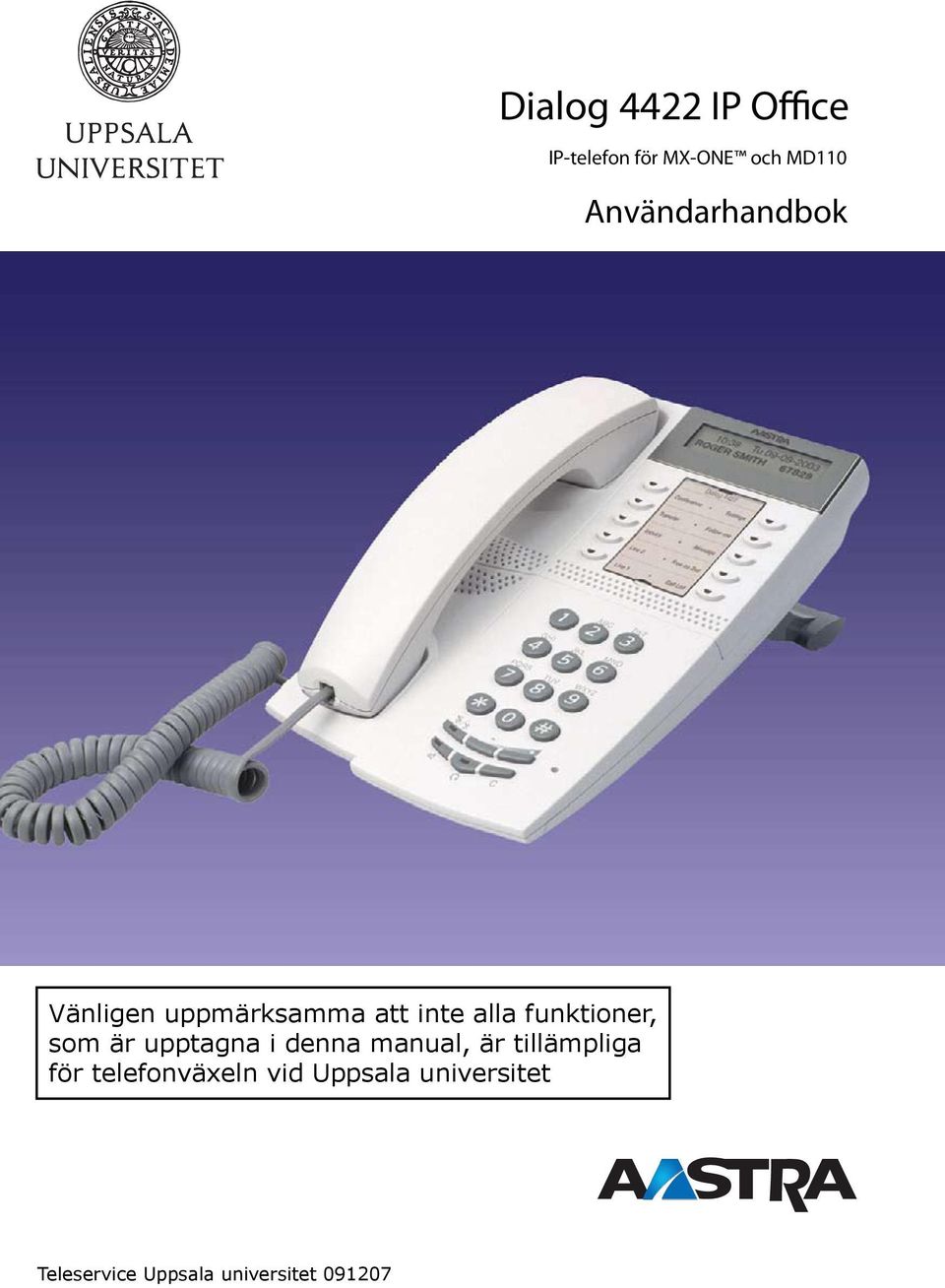
1 IP-telefon för MX-ONE och MD110 Användarhandbok Cover Page Graphic Place the graphic directly on the page, do not care about putting it in the text flow. Select Graphics > Properties and make the following settings: Width: 15,4 cm (Important!) Height: 11,2 cm (May be smaller) Top: 5,3 cm (Important!) Left: -0,3 cm (Important!) This text should then be hidden. Vänligen uppmärksamma att inte alla funktioner, som är upptagna i denna manual, är tillämpliga för telefonväxeln vid Uppsala universitet Teleservice Uppsala universitet
2 SV/LZT R8A Aastra Telecom Sweden AB Med ensamrätt.

3 Innehåll Innehåll Välkommen... 4 Viktig användarinformation... 6 Beskrivning... 7 Starta telefonen Logga in/ut Inkommande samtal Utgående samtal Samtalslista Under samtal Vidarekoppling Frånvaroinformation (tillval) Meddelanden Gruppfunktioner Andra användbara funktioner Inställningar Tillbehör Lägga till kontakter från Microsoft Outlook Webbserver Installation Felsökning Ordlista Sakregister
4 Välkommen Välkommen Välkommen till användarhandboken för IP-telefonen Dialog 4422 IP Office som uppfyller standarden H.323. Den här handboken beskriver funktionerna i telefonen när den är ansluten till MX-ONE eller MD110. Funktionerna i telefonen kan användas i alla sorters telefonisituationer. De funktioner som beskrivs i användarhandboken är de som telefonen är programmerad med vid leveransen från fabriken. Tänk på att det kan finnas lokala skillnader i hur din telefon är programmerad. Kontakta systemadministratören om du behöver hjälp. Obs! Telefonen finns i två versioner version 1 och version 2. Version 1 är märkt med DBC och version 2 är märkt med DBC under telefonen. Kontrollera vilken version du har. I vissa länder används olika koder för en del funktioner. I den här användarhandboken beskrivs de koder som används i Sverige. Den senaste versionen av den här användarhandboken kan hämtas på: 4
5 Välkommen Copyright Alla rättigheter förbehållna. Ingen del av denna handbok får kopieras, sparas eller överföras i någon form eller på något sätt, elektroniskt eller mekaniskt, genom kopiering, inspelning eller på annat sätt, utan skriftligt medgivande från utgivaren. Följande undantag ges: Om denna publikation görs tillgänglig på ett Aastra-medium medger Aastra att innehållet i denna fil får laddas ned och skrivas ut för privat bruk. Innehållet får dock inte vidarebefordras till andra. Inga delar av denna publikation får ändras eller användas kommersiellt. Aastra påtar sig inget ansvar för skador som kan uppstå på grund av användning av en obehörigen ändrad publikation. Aastra är ett registrerat varumärke som tillhör Aastra Technologies Limited. Alla övriga varumärken i denna publikation tillhör sina respektive ägare. Garanti AASTRA LÄMNAR INGA GARANTIER AV NÅGOT SLAG BE- TRÄFFANDE DETTA MATERIAL, INKLUDERANDE, MEN INTE BEGRÄNSAT TILL, INDIREKTA GARANTIER FÖR OM DET ÄR SÄLJBART ELLER LÄMPLIGT FÖR ETT VISST ÄNDAMÅL. Aastra ansvarar inte för fel häri eller för oförutsedda skador eller följdskador i samband med anskaffning, framställning eller användning av detta material. Försäkran om överensstämmelse Aastra Telecom Sweden AB, Hägersten, förklarar härmed att denna telefon uppfyller de grundläggande kraven och andra tillämpliga regler i R&TTE-direktivet 1999/5/EG. Ytterligare information finns på: 5
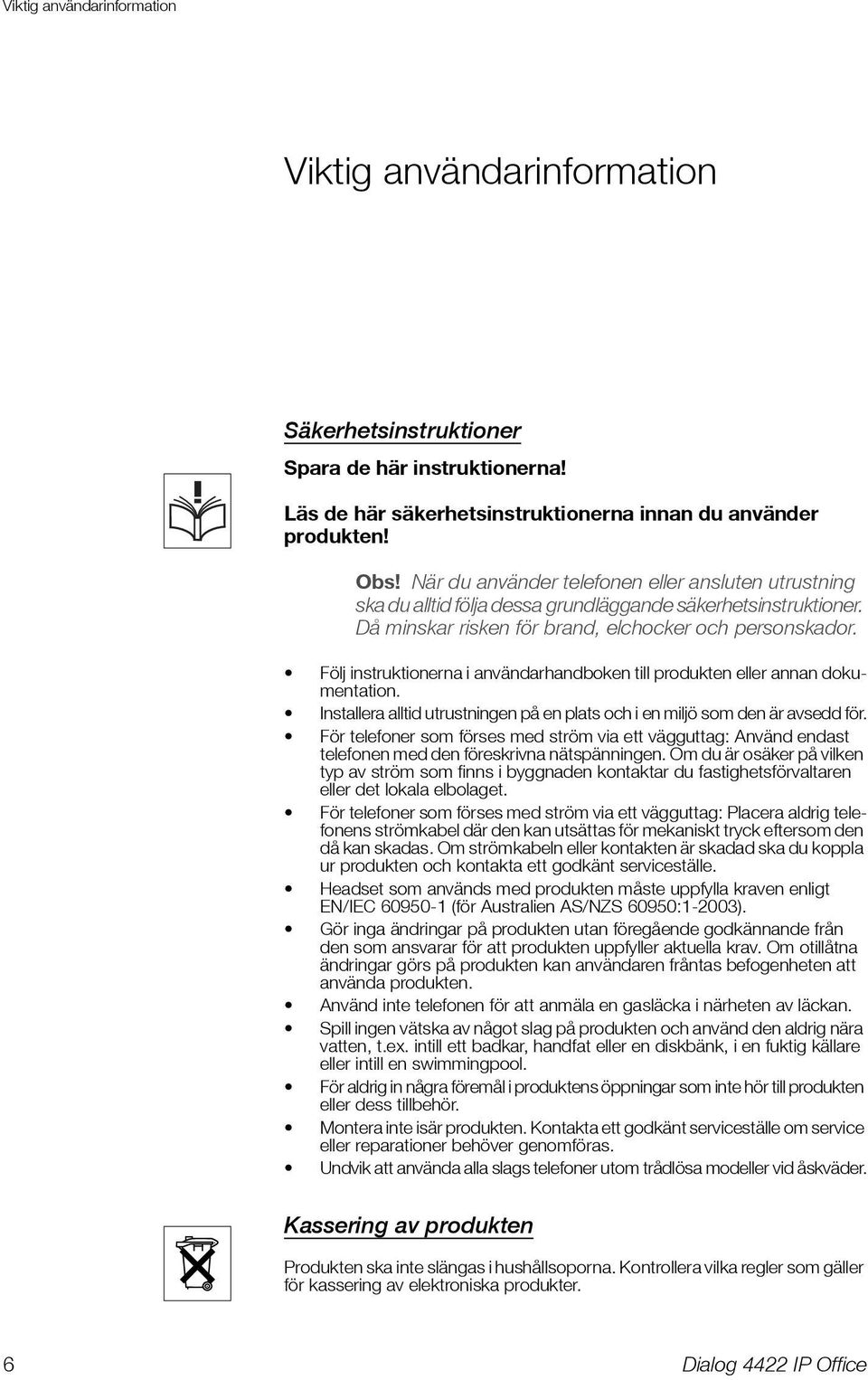
6 Viktig användarinformation Viktig användarinformation Säkerhetsinstruktioner Spara de här instruktionerna! Läs de här säkerhetsinstruktionerna innan du använder produkten! Obs! När du använder telefonen eller ansluten utrustning ska du alltid följa dessa grundläggande säkerhetsinstruktioner. Då minskar risken för brand, elchocker och personskador. Följ instruktionerna i användarhandboken till produkten eller annan dokumentation. Installera alltid utrustningen på en plats och i en miljö som den är avsedd för. För telefoner som förses med ström via ett vägguttag: Använd endast telefonen med den föreskrivna nätspänningen. Om du är osäker på vilken typ av ström som finns i byggnaden kontaktar du fastighetsförvaltaren eller det lokala elbolaget. För telefoner som förses med ström via ett vägguttag: Placera aldrig telefonens strömkabel där den kan utsättas för mekaniskt tryck eftersom den då kan skadas. Om strömkabeln eller kontakten är skadad ska du koppla ur produkten och kontakta ett godkänt serviceställe. Headset som används med produkten måste uppfylla kraven enligt EN/IEC (för Australien AS/NZS 60950:1-2003). Gör inga ändringar på produkten utan föregående godkännande från den som ansvarar för att produkten uppfyller aktuella krav. Om otillåtna ändringar görs på produkten kan användaren fråntas befogenheten att använda produkten. Använd inte telefonen för att anmäla en gasläcka i närheten av läckan. Spill ingen vätska av något slag på produkten och använd den aldrig nära vatten, t.ex. intill ett badkar, handfat eller en diskbänk, i en fuktig källare eller intill en swimmingpool. För aldrig in några föremål i produktens öppningar som inte hör till produkten eller dess tillbehör. Montera inte isär produkten. Kontakta ett godkänt serviceställe om service eller reparationer behöver genomföras. Undvik att använda alla slags telefoner utom trådlösa modeller vid åskväder. Kassering av produkten Produkten ska inte slängas i hushållsoporna. Kontrollera vilka regler som gäller för kassering av elektroniska produkter. 6
7 Beskrivning Beskrivning Konferens Överflyttning Förfrågan Linje 2 Linje 1 Inställningar Medflyttning Meddelande Ledig på annan linje Samtalslista ABC DEF 16 GHI JKL MNO PQRS TUV WXYZ
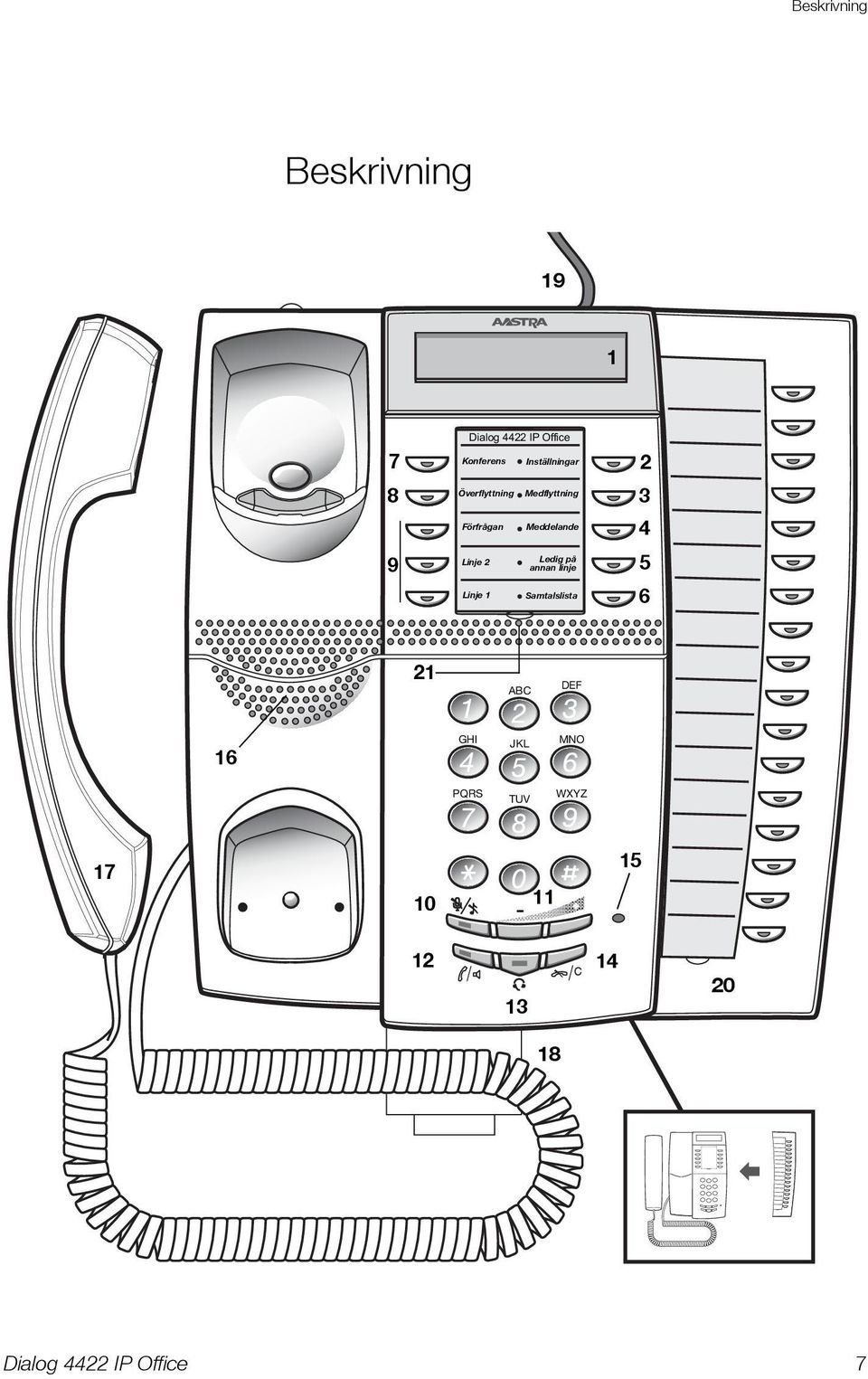
8 Beskrivning 1 Display Se avsnittet Displayinformation på sidan Inställningar Används för att växla till och från inställningsläge. Se avsnitten Inställningar på sidan 78 och Menystruktur (inställningar) på sidan 20. Funktionen är obligatorisk och programmeras till denna position som standard. Knapparna 3 8 Förprogrammerade knappar/funktionsknappar/övervakningsknappar Knapparna är programmerade med de angivna standardfunktionerna (se nedan). Funktionerna kan tas bort eller flyttas till en annan programmerbar knapp av systemadministratören. Funktionerna kan även tas bort från knapparna (av systemadministratören). I så fall kan du programmera funktioner och telefonnummer som du använder ofta på knapparna. Knapparna kan även användas som övervakningsknappar eller för att tilldela funktionerna Återuppringning, Samtal väntar och Påkoppling. Se avsnitten Programmera funktionsknappar på sidan 79 och Övervakningsknapp på sidan Medflyttning Indikerar aktiverad medflyttning. Används även för att inaktivera medflyttning. Se avsnitt Vidarekoppling på sidan Meddelande Knapp som indikerar att meddelande väntar. När lampan lyser kan du lyssna på meddelandet genom att trycka på knappen. Se avsnittet Meddelanden på sidan Ledig på annan linje Ta emot ett andra samtal när du redan har ett pågående samtal. Se avsnittet Svara på ett andra samtal under ett pågående samtal på sidan Samtalslista Används för att komma till listan med utgående och inkommande samtal. När lampan blinkar finns det obesvarade inkommande samtal. Se avsnitten Ringa nummer i samtalslistan på sidan 39 och Samtalslista på sidan Konferens Inleda en konferens. Se avsnittet Konferens på sidan Överflyttning Transportera samtal. Se avsnittet Överflyttning på sidan 51. 8
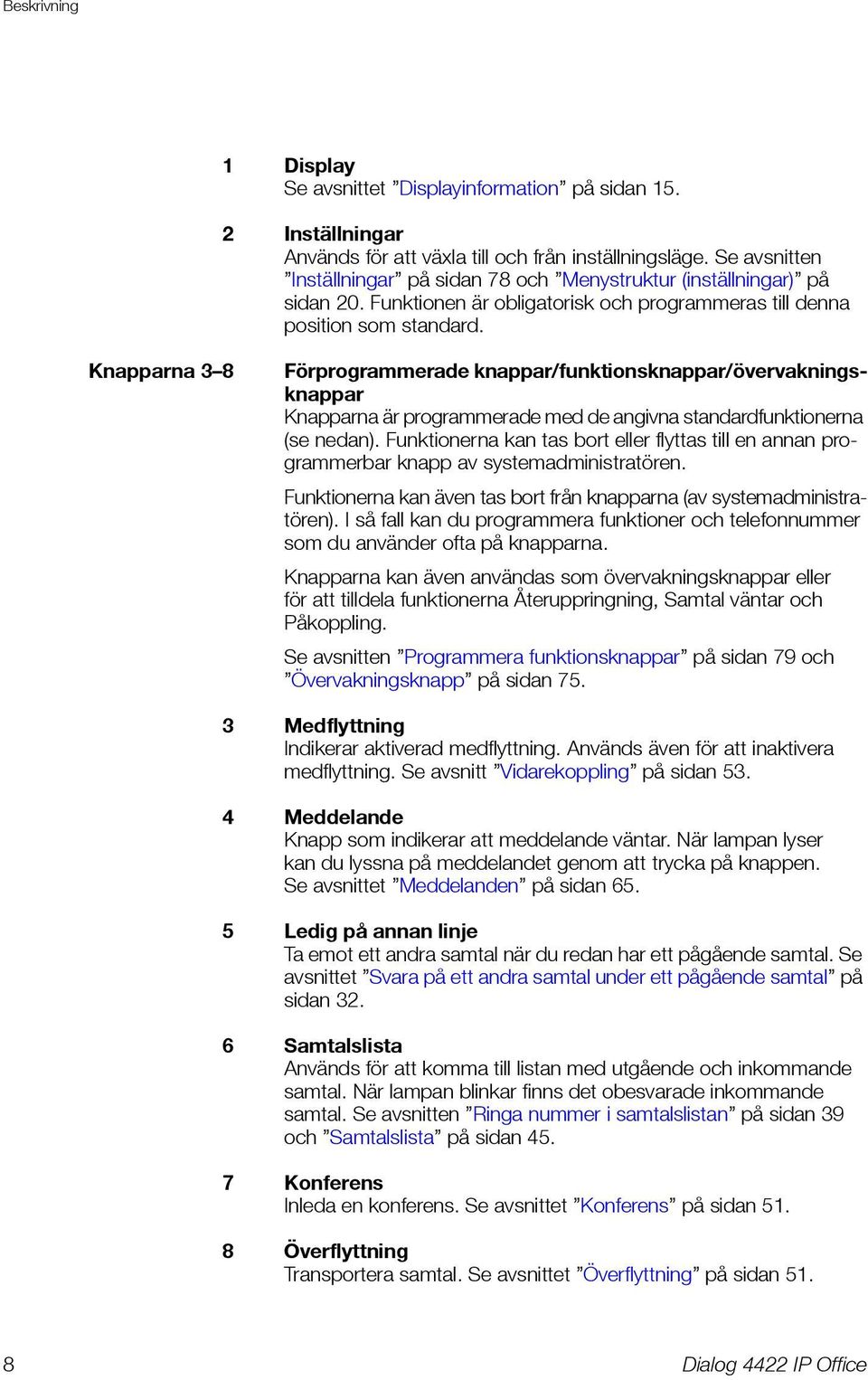
9 Beskrivning 9 Trevalslinje Hantera samtal. Linje 1 och 2 är tillgängliga för både inkommande och utgående samtal. Förfrågan kan endast användas för utgående samtal. 10 Sekretess a) Koppla på/av mikrofonen under ett samtal. Se avsnittet Sekretess på sidan 48. b) Stänga av ringsignalen i standby-läge eller när det ringer. Se avsnitten Stänga av ringsignalen på sidan 88 och Tyst ringning på sidan Volymknappar/menykontrollknappar a) Justera volymen. Se avsnittet Inställningar på sidan 78. b) Bläddra i inställningsläget. Se avsnittet Inställningar på sidan 78. c) Bläddra i samtalslistan. Se avsnittet Ringa nummer i samtalslistan på sidan 39. Hur du använder menykontrollknapparna beskrivs i avsnittet Dolda knappfunktioner på sidan Knapp för högtalare/välj/logga in Högtalarknappen används för högtalande anslutning. Genom att hålla ner den i 4 sekunder aktiveras högtalarens förinställning. a) Aktivera förinställning för övervakning. Se avsnittet Förinställning för headset på sidan 94. b) Används för att välja i inställningsläget. Se avsnittet Inställningar på sidan 78. c) Logga in i systemet. Se avsnittet Starta telefonen Logga in/ ut på sidan 21. Hur du använder knappen för att välja och logga in beskrivs i avsnittet Dolda knappfunktioner på sidan Knapp för headset Hantera headsetsamtal och aktivera förinställning för headset. Se avsnittet Headset (tillval) på sidan Knapp för att koppla ned/avsluta/logga ut a) Koppla bort samtal eller avsluta en funktion. Kan användas istället för att lägga på luren. b) Avsluta inställningsläget. Se avsnittet Inställningar på sidan 78. c) Logga ut från systemet. Se avsnittet Starta telefonen Logga in/ut på sidan 21. Hur du använder knappen för att avsluta och logga ut beskrivs i avsnittet Dolda knappfunktioner på sidan 12. 9
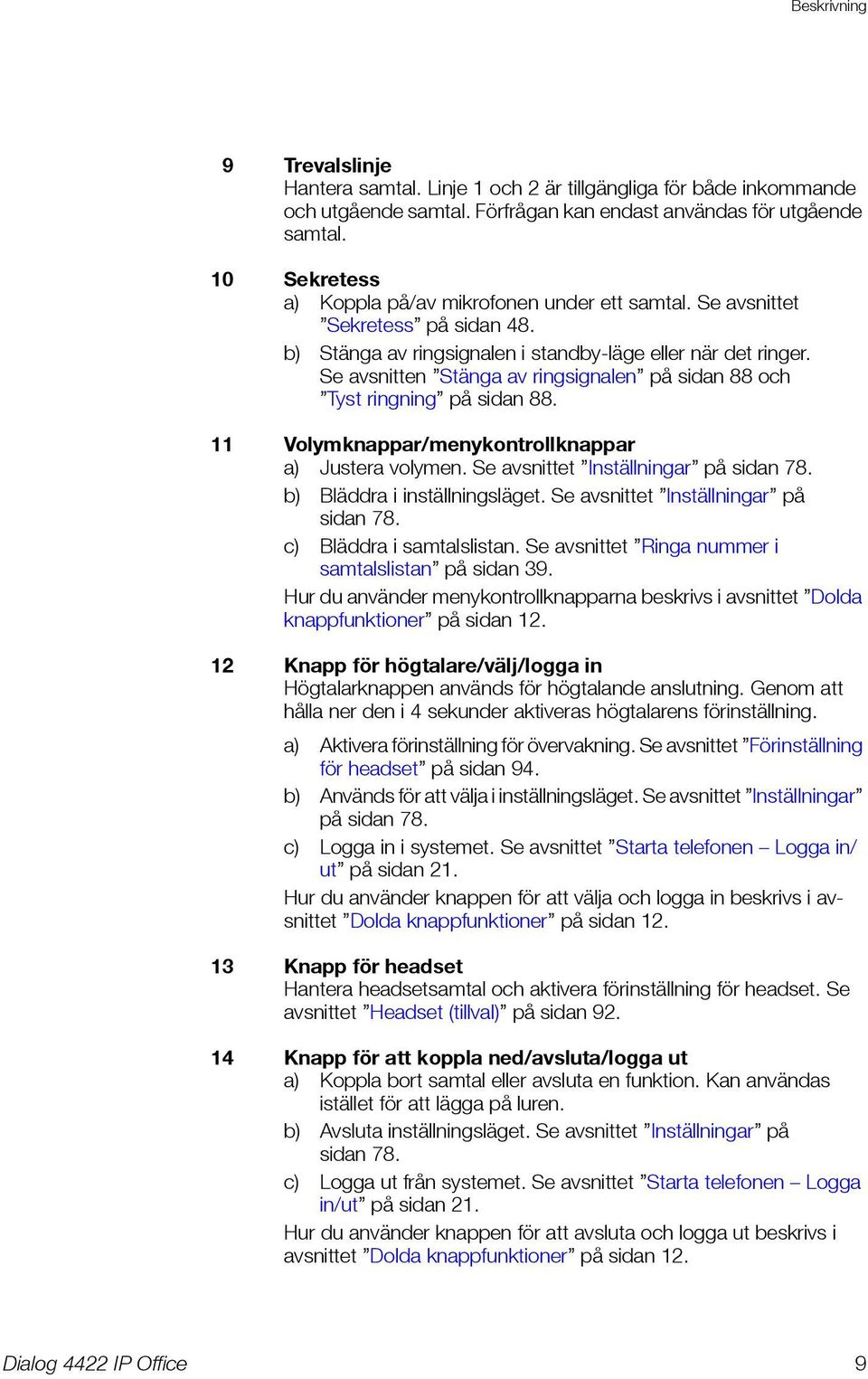
10 Beskrivning 15 Mikrofon (endast v. 2 av Dialog 4422) Används för samtal via högtalaren. 10
11 Beskrivning 16 Högtalare 17 Lur Har hörslinga för hörselskadade som standard. Obs! Hörluren är magnetisk och det finns en risk att små metallföremål kan fastna och följa med till örat. 18 Utdragsskiva för snabbguide (tillval) Se avsnittet Utdragsskiva (tillval) på sidan Anslutning till nätadapter Se avsnittet Starta telefonen Logga in/ut på sidan Knappsats (tillval, endast v. 2 av Dialog 4422) Med 17 programmerbara knappar. En knappsats kan anslutas, se avsnittet Knappsats (tillval) på sidan 91. Knapparna kan användas som funktions- eller övervakningsknappar, se avsnitten Programmera funktionsknappar på sidan 79 och Övervakningsknapp på sidan 75. Med programmet Designation Card Manager kan du skapa och skriva ut egna signeringskort. Se nedan. 21 Signeringskort Med programmet DCM (Designation Card Manager) kan du skapa och skriva ut egna signeringskort. DCM medföljer på cd-skivan Enterprise Telephone Toolbox. Den kan även hämtas på: Kontakta en auktoriserad Aastra-återförsäljare om du vill ha mer information. 11
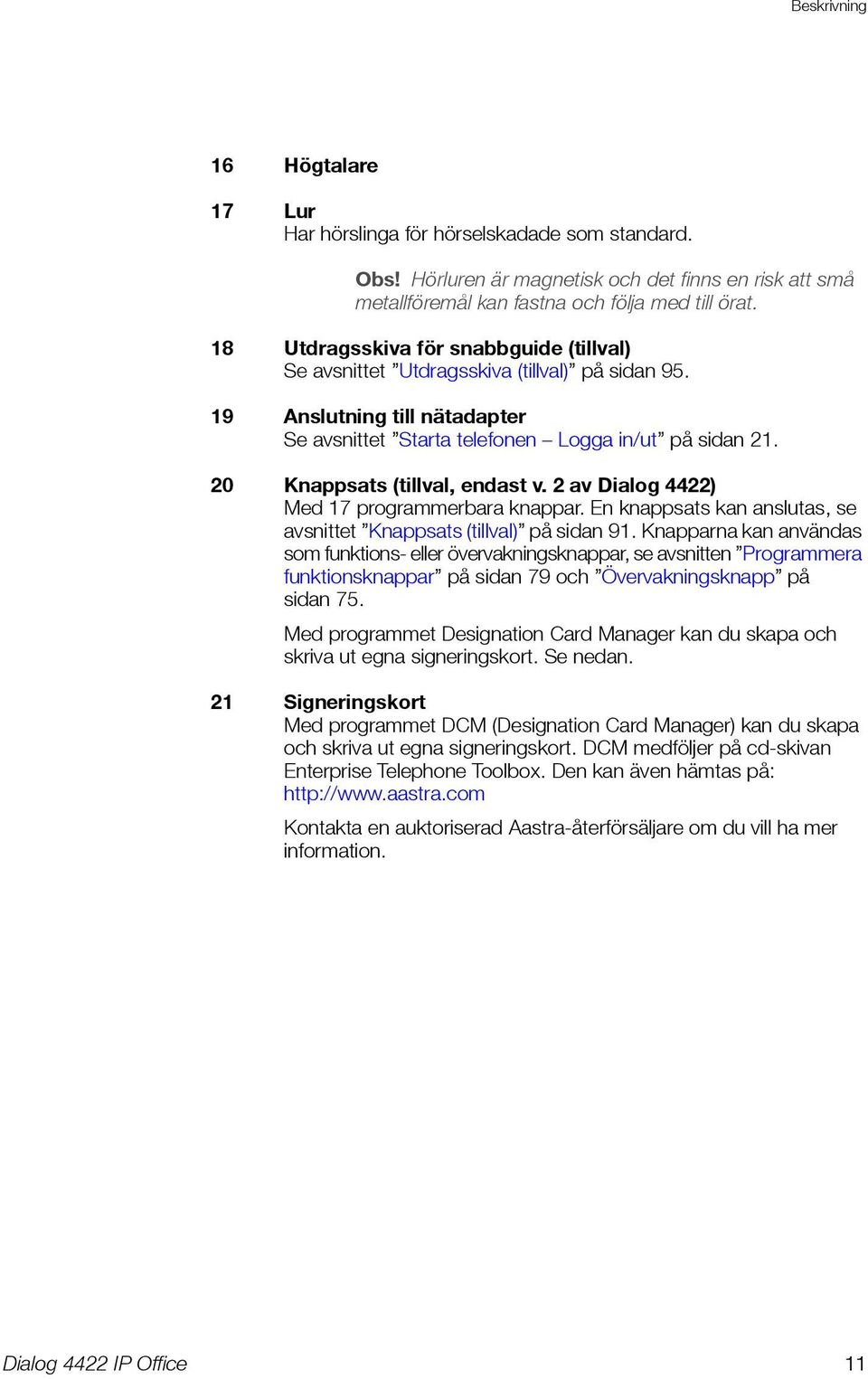
12 Beskrivning Dolda knappfunktioner Volymknappen, högtalarknappen och nedkopplingsknappen har vissa dolda funktioner som inte visas på knapparna. Endast standardsymbolerna visas (volym, högtalare och C). Bilden nedan beskriver vilka knappar du ska trycka på i varje situation: Upp Föregående Radera Ner Nästa Ändra Ja Välj Spara Logga in Nej Avbryta Avsluta Logga ut* * Håll intryckt i minst 1 sek. Lampindikeringar Ô Släckt lampa Funktionen är inte aktiv. ÕÔ Tänd lampa ÖÔ Långsamt blinkande lampa Funktionen är aktiv eller linjetagarlinjen är upptagen. Linjen (funktionen) har parkerats. ÖÔ Snabbt blinkande lampa Inkommande samtal. ÕÔ Tänd lampa med korta avbrott Pågående samtal. 12
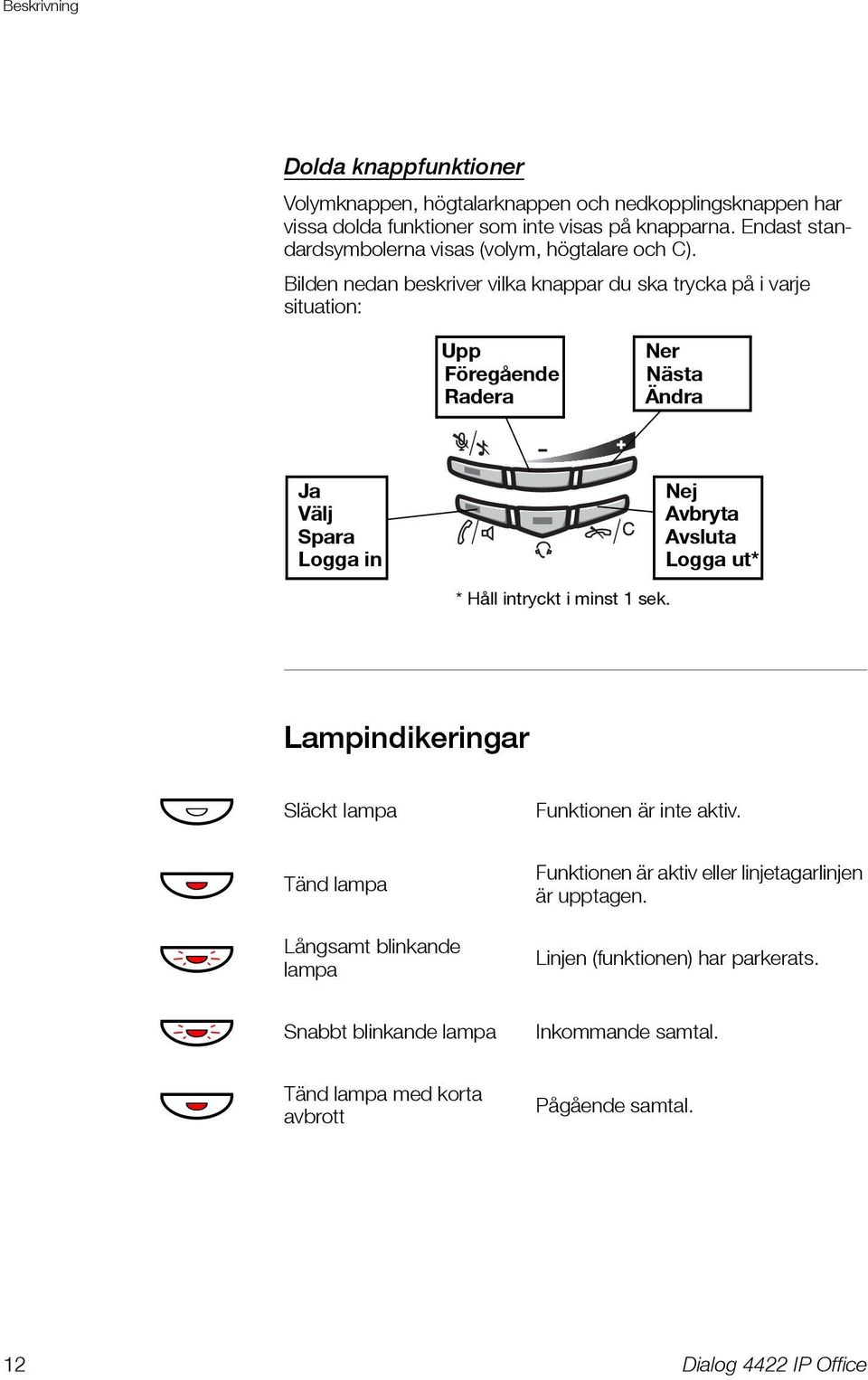
13 Beskrivning Toner och signaler Följande toner och signaler skickas från telefonsystemet till din telefon. Kopplingston Toner Tonerna i det här avsnittet är de som oftast används runt om i världen. Många länder använder andra toner för vissa av dessa situationer. Särskild kopplingston Rington eller köton Upptagetton Spärrton Ton för nummer som inte nås Samtal väntar-ton eller verifieringston Påkopplingston Konferenston var 15:e sekund (till alla parter) Parkeringston Ton för uppkoppling pågår 13
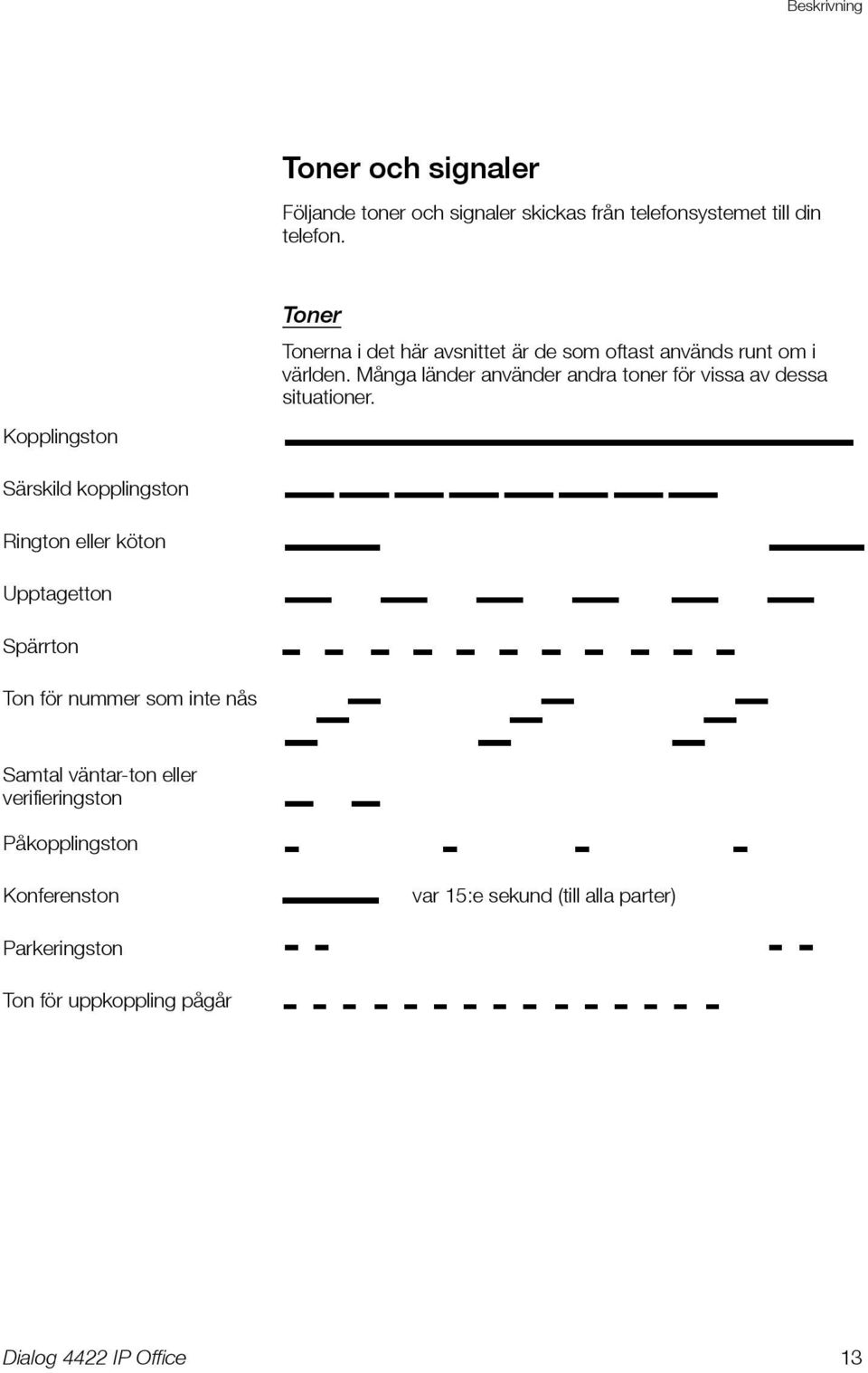
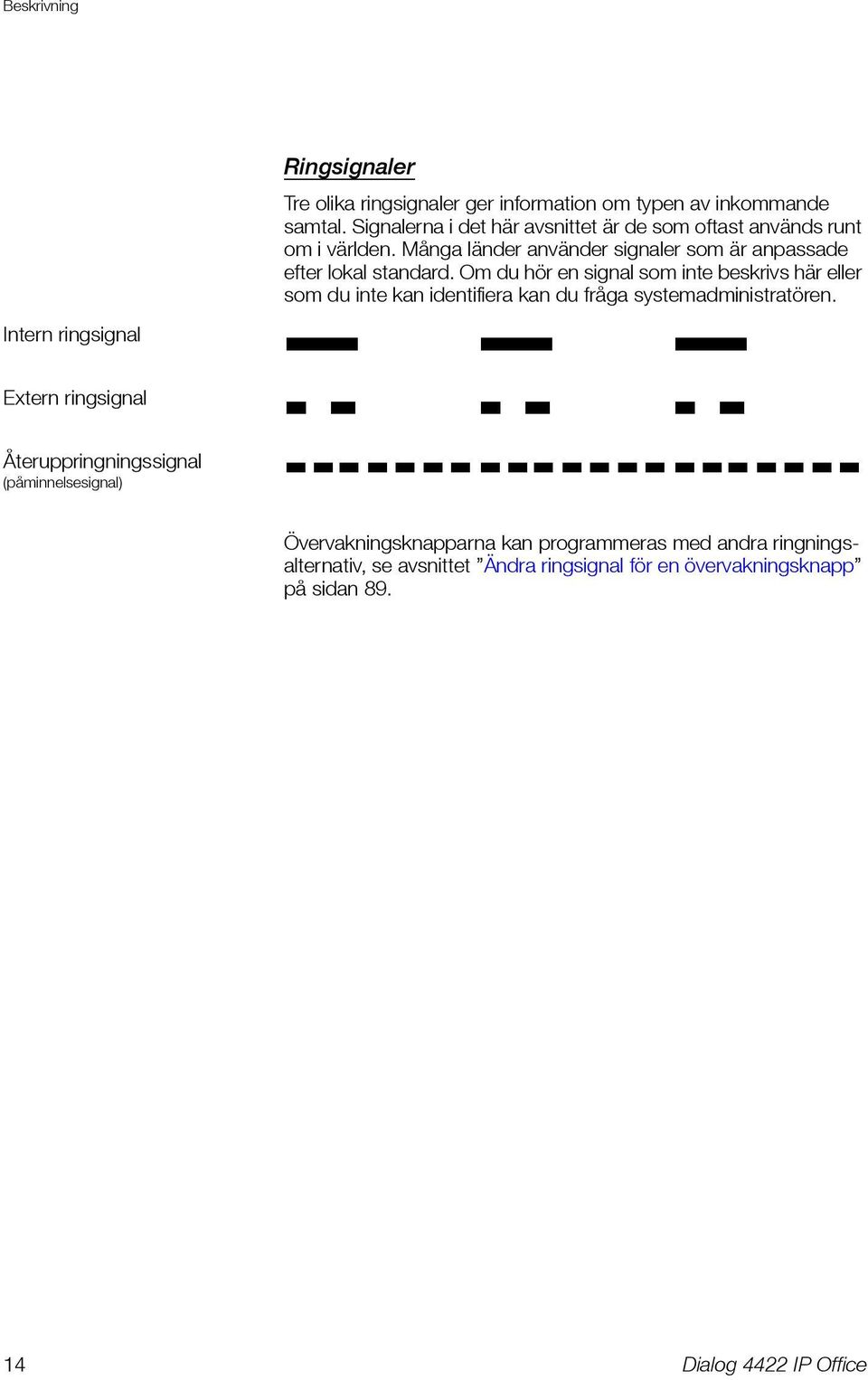
14 Beskrivning Intern ringsignal Ringsignaler Tre olika ringsignaler ger information om typen av inkommande samtal. Signalerna i det här avsnittet är de som oftast används runt om i världen. Många länder använder signaler som är anpassade efter lokal standard. Om du hör en signal som inte beskrivs här eller som du inte kan identifiera kan du fråga systemadministratören. Extern ringsignal Återuppringningssignal (påminnelsesignal) Övervakningsknapparna kan programmeras med andra ringningsalternativ, se avsnittet Ändra ringsignal för en övervakningsknapp på sidan
15 Beskrivning Displayinformation På displayen får du information om t.ex. tid och datum, anslutningsstatus och telefonnummer. Följande sidor innehåller exempel på informationsdisplayer vid olika telefonstatus. Obs! Alla namn och nummer som visas på displayerna i den här användarhandboken är exempel. När informationen avslutas med ett utropstecken (!) betyder detta att inga fler åtgärder kan vidtas. Telefonen har en grafisk display som har cirka två rader med 20 tecken på varje rad. Antalet rader och tecken per rad beror dock på vilken teckenstorlek och vilket teckensnitt som används. Du kan ändra menyspråket på displayen och även visningen av datum/tid, se avsnittet Inställningar på sidan 78. Beroende på anslutningsstatus visar den övre raden i displayen: Tid och datum Anslutningsstatus Displaysymboler (utom volymindikator) Namn eller nummer för parkerat samtal Beroende på anslutningsstatus visar den nedre raden i displayen: Användarens namn och nummer Samtal/uppringt namn och nummer Frånvaroorsak Volymindikator Under start och inloggning, när displayen visar samtalslistan eller när telefonen är i inställningsläge, anpassas displayen efter den aktuella situationen. 15
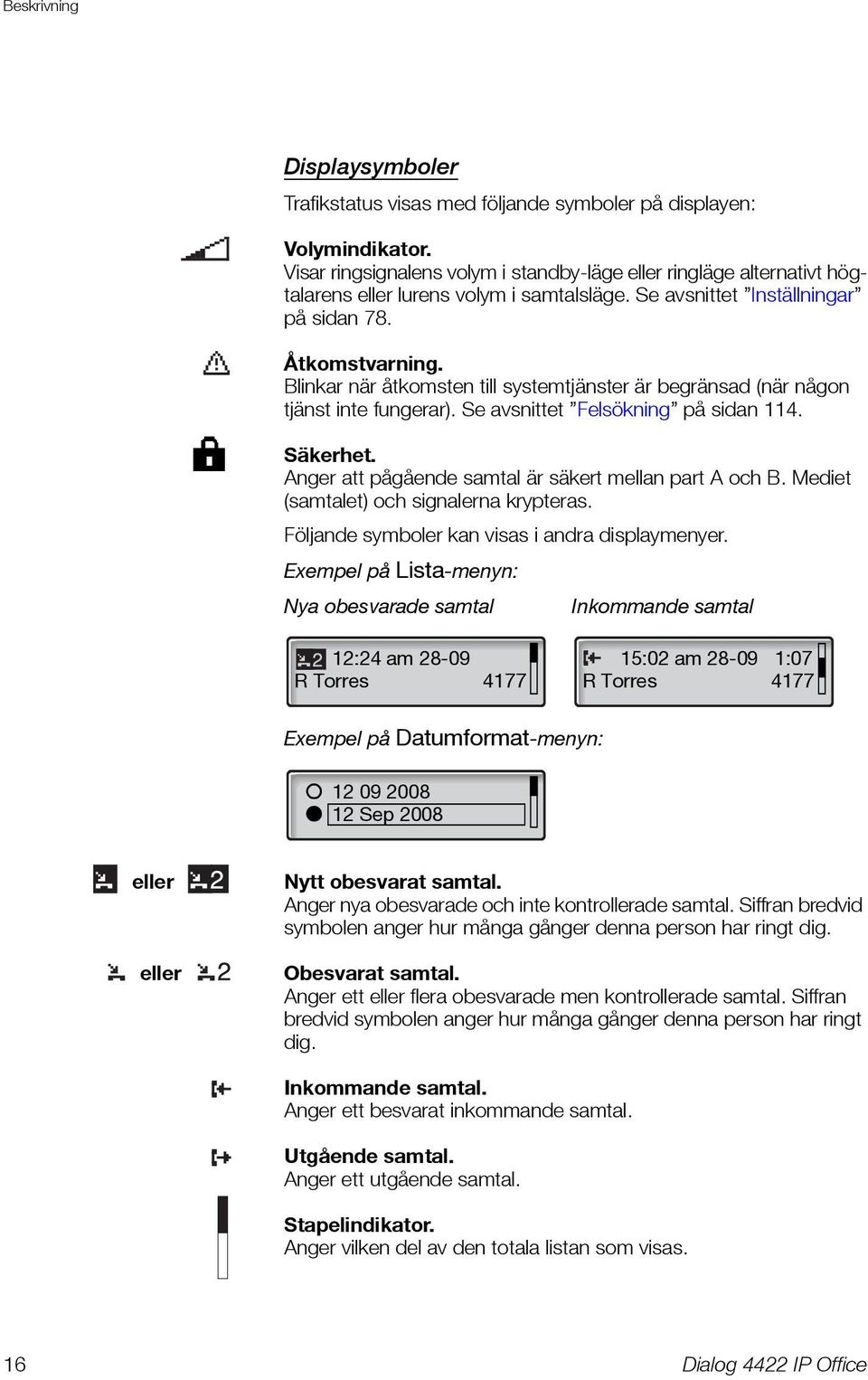
16 Beskrivning Displaysymboler Trafikstatus visas med följande symboler på displayen: Volymindikator. Visar ringsignalens volym i standby-läge eller ringläge alternativt högtalarens eller lurens volym i samtalsläge. Se avsnittet Inställningar på sidan 78. Åtkomstvarning. Blinkar när åtkomsten till systemtjänster är begränsad (när någon tjänst inte fungerar). Se avsnittet Felsökning på sidan 114. Säkerhet. Anger att pågående samtal är säkert mellan part A och B. Mediet (samtalet) och signalerna krypteras. Följande symboler kan visas i andra displaymenyer. Exempel på Lista-menyn: Nya obesvarade samtal Inkommande samtal 12:24 am R Torres :02 am :07 R Torres 4177 Exempel på Datumformat-menyn: Sep 2008 eller eller Nytt obesvarat samtal. Anger nya obesvarade och inte kontrollerade samtal. Siffran bredvid symbolen anger hur många gånger denna person har ringt dig. Obesvarat samtal. Anger ett eller flera obesvarade men kontrollerade samtal. Siffran bredvid symbolen anger hur många gånger denna person har ringt dig. Inkommande samtal. Anger ett besvarat inkommande samtal. Utgående samtal. Anger ett utgående samtal. Stapelindikator. Anger vilken del av den totala listan som visas. 16
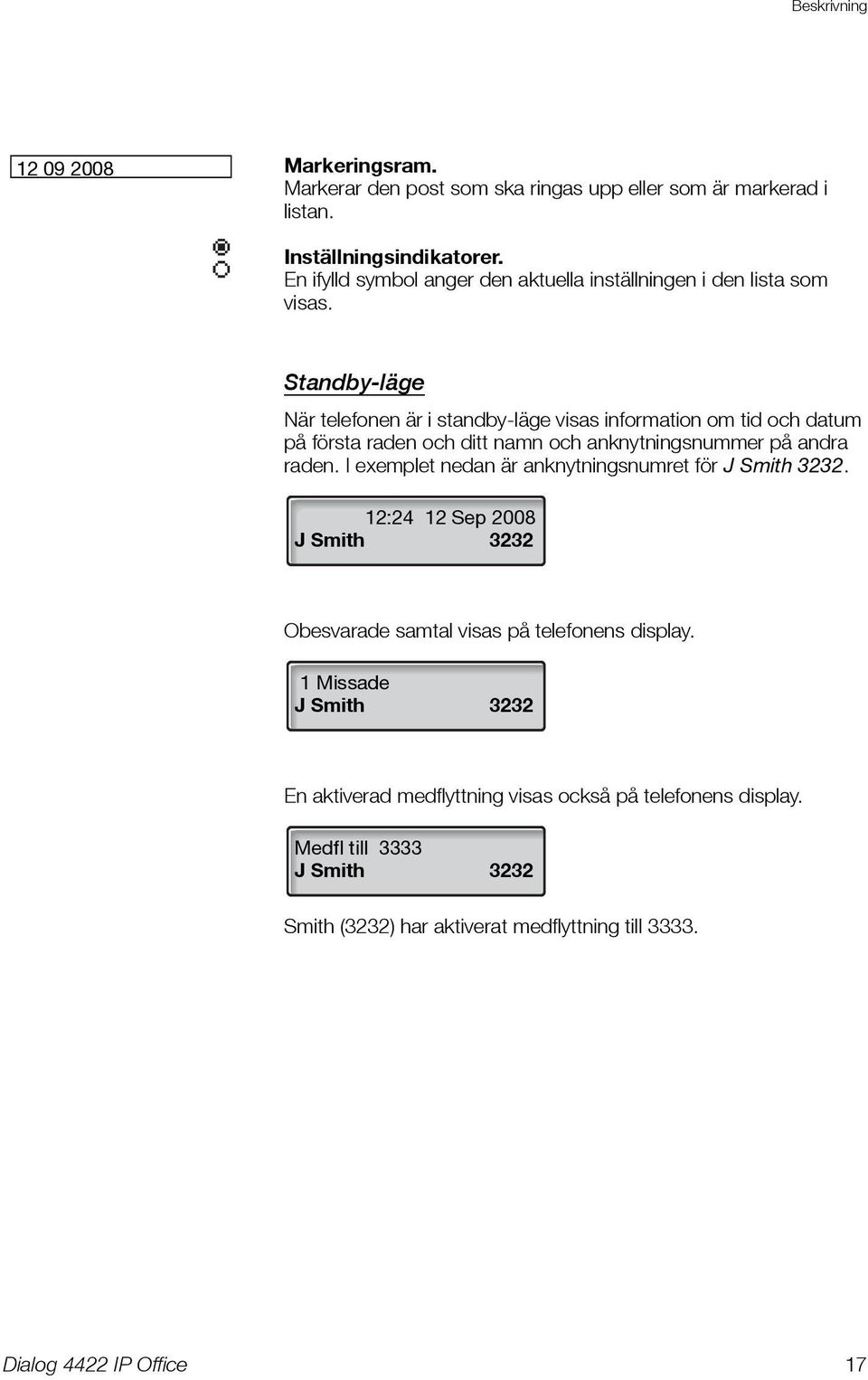
17 Beskrivning Markeringsram. Markerar den post som ska ringas upp eller som är markerad i listan. Inställningsindikatorer. En ifylld symbol anger den aktuella inställningen i den lista som visas. Standby-läge När telefonen är i standby-läge visas information om tid och datum på första raden och ditt namn och anknytningsnummer på andra raden. I exemplet nedan är anknytningsnumret för J Smith :24 12 Sep 2008 J Smith 3232 Obesvarade samtal visas på telefonens display. 1 Missade J Smith 3232 En aktiverad medflyttning visas också på telefonens display. Medfl till 3333 J Smith 3232 Smith (3232) har aktiverat medflyttning till
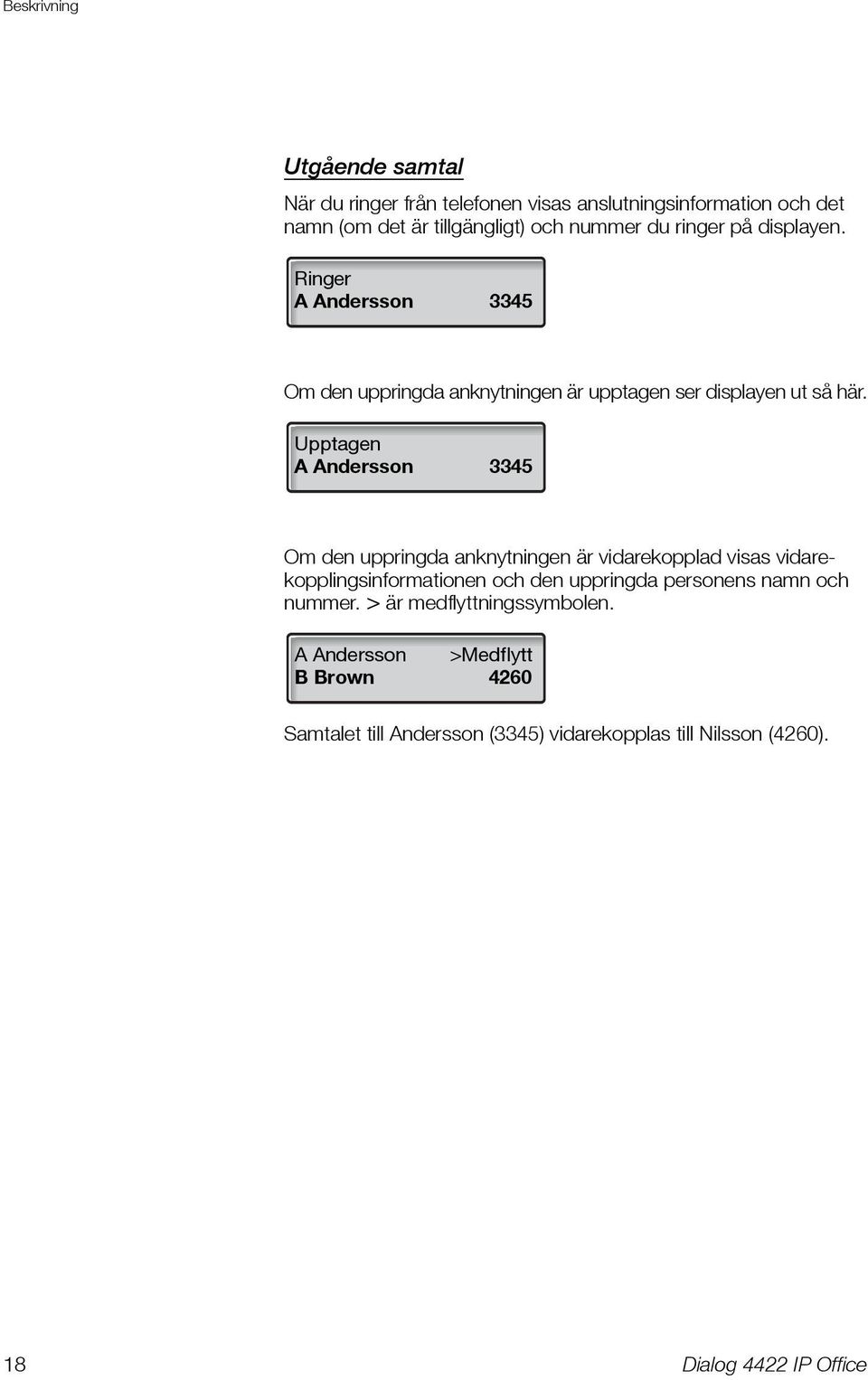
18 Beskrivning Utgående samtal När du ringer från telefonen visas anslutningsinformation och det namn (om det är tillgängligt) och nummer du ringer på displayen. Ringer A Andersson 3345 Om den uppringda anknytningen är upptagen ser displayen ut så här. Upptagen A Andersson 3345 Om den uppringda anknytningen är vidarekopplad visas vidarekopplingsinformationen och den uppringda personens namn och nummer. > är medflyttningssymbolen. A Andersson >Medflytt B Brown 4260 Samtalet till Andersson (3345) vidarekopplas till Nilsson (4260). 18
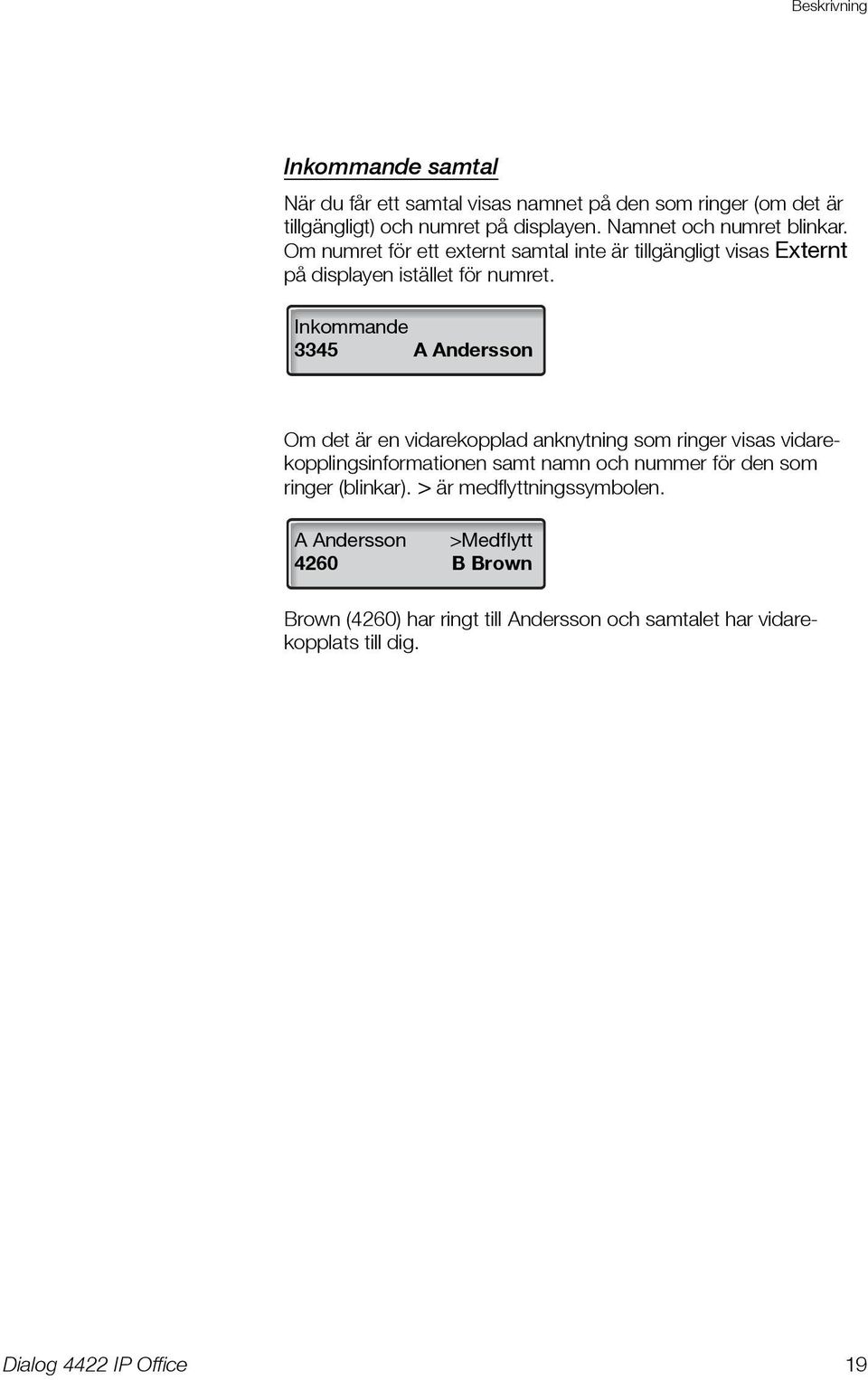
19 Beskrivning Inkommande samtal När du får ett samtal visas namnet på den som ringer (om det är tillgängligt) och numret på displayen. Namnet och numret blinkar. Om numret för ett externt samtal inte är tillgängligt visas Externt på displayen istället för numret. Inkommande 3345 A Andersson Om det är en vidarekopplad anknytning som ringer visas vidarekopplingsinformationen samt namn och nummer för den som ringer (blinkar). > är medflyttningssymbolen. A Andersson >Medflytt 4260 B Brown Brown (4260) har ringt till Andersson och samtalet har vidarekopplats till dig. 19
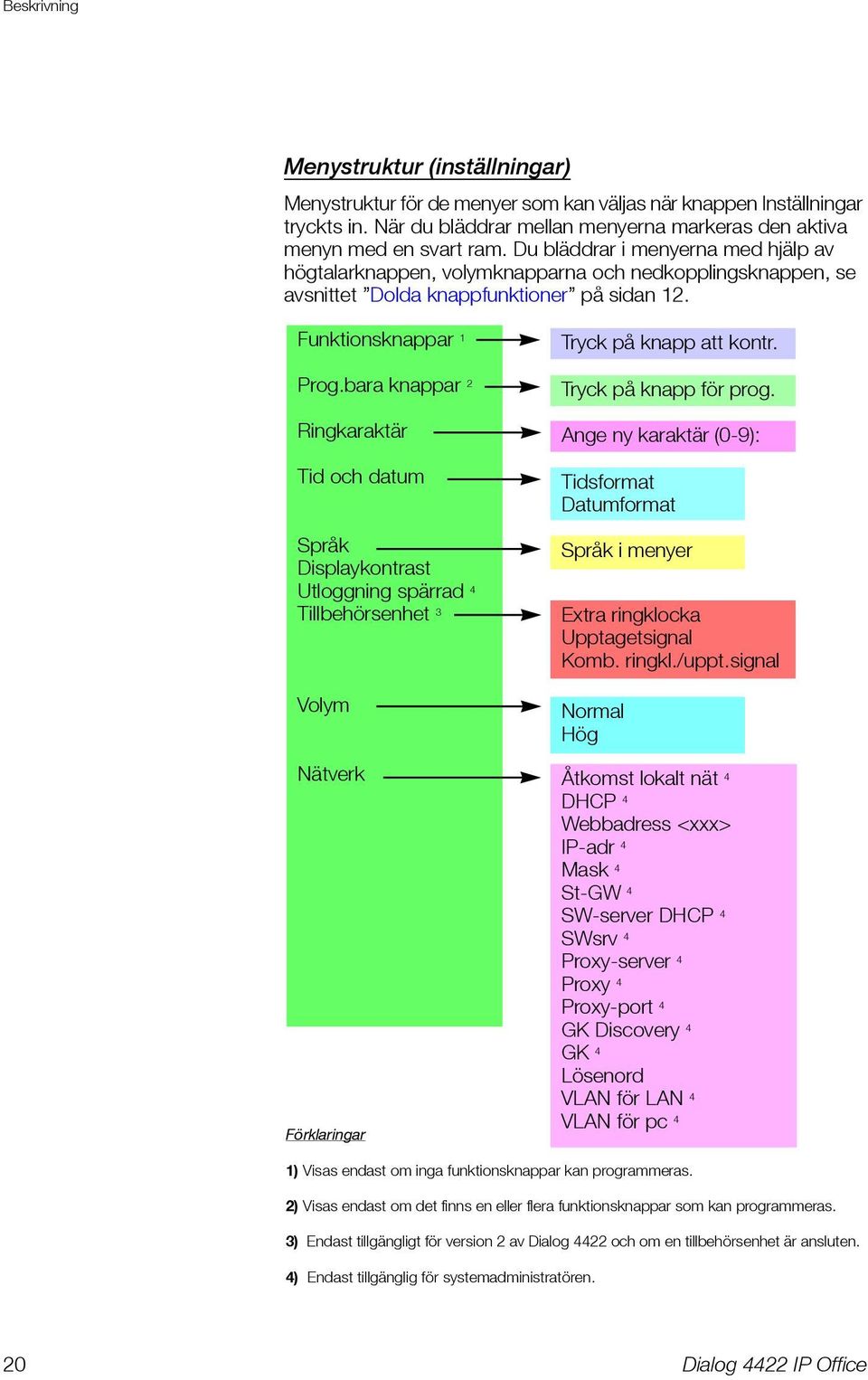
20 Beskrivning Menystruktur (inställningar) Menystruktur för de menyer som kan väljas när knappen Inställningar tryckts in. När du bläddrar mellan menyerna markeras den aktiva menyn med en svart ram. Du bläddrar i menyerna med hjälp av högtalarknappen, volymknapparna och nedkopplingsknappen, se avsnittet Dolda knappfunktioner på sidan 12. Funktionsknappar 1 Prog.bara knappar 2 Ringkaraktär Tid och datum Språk Displaykontrast Utloggning spärrad 4 Tillbehörsenhet 3 Volym Nätverk Förklaringar Tryck på knapp att kontr. Tryck på knapp för prog. Ange ny karaktär (0-9): Tidsformat Datumformat Språk i menyer Extra ringklocka Upptagetsignal Komb. ringkl./uppt.signal Normal Hög Åtkomst lokalt nät 4 DHCP 4 Webbadress <xxx> IP-adr 4 Mask 4 St-GW 4 SW-server DHCP 4 SWsrv 4 Proxy-server 4 Proxy 4 Proxy-port 4 GK Discovery 4 GK 4 Lösenord VLAN för LAN 4 VLAN för pc 4 1) Visas endast om inga funktionsknappar kan programmeras. 2) Visas endast om det finns en eller flera funktionsknappar som kan programmeras. 3) Endast tillgängligt för version 2 av Dialog 4422 och om en tillbehörsenhet är ansluten. 4) Endast tillgänglig för systemadministratören. 20
21 Starta telefonen Logga in/ut Starta telefonen Logga in/ut Startprocedur Alla systeminställningar för din IP-telefon måste ställas in av systemadministratören innan du kan använda telefonen. Anslut de kablar som behövs. Se avsnittet Installation på sidan 106. Obs! Startproceduren kan variera mellan olika telefoner beroende på inställningarna i nätverket och telefonsystemet. Kontrollera displayen på din telefon och läs de avsnitt som behövs i detta kapitel innan du fortsätter startproceduren. Om telefonen är ansluten till nätverket startar den automatiskt när du ansluter den till ett vägguttag. Obs! Telefonen fungerar inte vid strömavbrott. Efter strömavbrott startas telefonen om automatiskt. Efter ett strömavbrott rensas samtalslistan. Om en dator är ansluten kommer den att förlora sin nätverksanslutning i cirka 10 sekunder när telefonen håller på att starta om. 21
22 Starta telefonen Logga in/ut Åtkomstkontroll för LAN (nätverksautentisering) (Endast v. 2 av Dialog 4422.) Det kan krävas att du identifierar dig för att din telefon ska få åtkomst till nätverket. Du måste då ange ett giltigt användarnamn samt PIN-kod eller lösenord. Obs! Det användarnamn och lösenord som används för nätverksautentisering är inte samma som de du använder för att logga in. Ditt lösenord får du av systemadministratören, som också är den enda person som kan ändra lösenordet. z z Åtkomstkontr. lokalt nät Ange användar-id: Ange ditt användarnamn. (Minus-knappen används för att ta bort en felaktig inmatning.) Ange PIN-kod eller lösenord. (Minus-knappen används för att ta bort en felaktig inmatning.) Obs! Lösenordet kan bestå av bokstäver eller siffror, se avsnittet Ange bokstäver och siffror på sidan 28. PIN-koden är densamma som din personliga behörighetskod. Endast siffror kan ingå i PIN-koden. Koden måste bestå av minst fyra siffror. Om användarnamnet och lösenordet godkänns fortsätter telefonens startprocedur. Obs! Kontakta systemadministratören om de uppgifter du angett inte accepteras. 22
23 Starta telefonen Logga in/ut Fortsatt startprocedur Displayen visar: User administrator mode to change IP settings (x) x anger att en timer räknar ner från 5 sekunder. Om du inte trycker på någon knapp under den tiden väljs no change automatiskt. Obs! Proceduren går snabbare om du trycker på högtalarknappen. Administratörsläget används för att ändra IP-inställningarna i telefonen. Detta läge kan endast användas av systemadministratören. Nu visas information på displayen om att telefonen ansluts till servern och att programvaran laddas ner. Detta tar ungefär en minut. Ett självtest utförs och därefter är telefonen klar att använda eller logga in på. Se avsnitt Logga in på sidan 25 om inloggning. 23
24 Starta telefonen Logga in/ut Uppdatera program Om ny programvara måste installeras i telefonen visas följande display: Följande display visas när ny programvara är tillgänglig: A new application version is available, update? (x) x anger att en timer räknar ner från 60 sekunder. Om du inte trycker på någon knapp under den tiden väljs Ja automatiskt. Obs! Proceduren går snabbare om du trycker på högtalarknappen. Tryck om du vill uppdatera programmet (=Ja). Programvaran hämtas från servern. Detta tar ungefär 60 sekunder. Telefonen är därefter klar att använda eller logga in på. Se avsnitt Logga in på sidan 25 om inloggning. Obs! Det är viktigt att du inte kopplar bort strömmen från telefonen medan det nya programmet hämtas och sparas. Om ett strömavbrott uppstår måste du hämta programvaran igen. Om du vill fortsätta att använda tidigare sparad inställning: Tryck om du vill använda den aktuella programversionen (=Nej). 24
25 Starta telefonen Logga in/ut Logga in Om telefonen kräver inloggning finns tre olika alternativ: 1 Du tillåts logga in och ut telefonen. Detta är det vanligaste alternativet. 2 Telefonen loggas alltid in med ett grundnummer. Du kan inte logga in eller ut. Detta alternativ kan användas för telefoner i konferensrum, receptioner osv. 3 Telefonen är alltid inloggad, med ett standardnummer som i alternativ 2, men du kan logga in med ditt eget anknytningsnummer och hämta dina personliga kategorier. Detta alternativ kan användas med Free Seating. Se även avsnittet Free Seating på sidan 29. Alternativ 1 Inloggningsmenyn visas: Slå 112 för nödsamtal Logga in med nr: 4316 Om nödsamtalsfunktionen är inaktiverad visas inte texten Slå 112 för nödsamtal. Nödsamtalsnumret kan skilja sig åt i olika länder. Se avsnittet Nödsamtal (SOS) på sidan 37. Anknytningsnumret som användes vid senaste inloggningen visas automatiskt. Om numret som visas är ditt nummer: Tryck för att logga in. 25
26 Starta telefonen Logga in/ut z Om ett annat nummer än ditt visas (någon annan har loggat in på telefonen): Slå ditt anknytningsnummer. Det visade numret tas automatiskt bort när du börjar slå. På displayen visas vilka siffror som du slagit in. (Minus-knappen används för att ta bort en felaktig inmatning.) Tryck för att logga in. Om PIN-kod eller lösenord inte behövs visas ditt namn och anknytningsnummer på displayen och telefonen är klar att använda. 12:24 12 Sep 2008 J Smith 3232 Om PIN-kod eller lösenord krävs visas följande på displayen: Användare ej inloggad! Ange lösenord: Obs! Den senast använda inställningen (från föregående användare) finns kvar tills den ändras. Uppmaningen att ange ett lösenord kan ändras. Kontakta systemadministratören. Ditt lösenord får du av systemadministratören, som också är den enda person som kan ändra lösenordet. z PIN-koden är densamma som din personliga behörighetskod. Endast siffror kan ingå i PIN-koden. Koden måste bestå av minst fyra siffror. Ange PIN-kod eller lösenord. (Minus-knappen används för att ta bort en felaktig inmatning.) Anmärkning om telefonversion: För v. 2 av Dialog 4422 kan lösenordet anges med bokstäver och siffror, se avsnitt Ange bokstäver och siffror på sidan 28. Tryck för att logga in. På displayen visas ditt namn och anknytningsnummer. Du kan nu använda telefonen. 26
27 Starta telefonen Logga in/ut Alternativ 2 Följande vilolägesmeny visas och telefonen är klar att använda. 12:24 12 Sep 2008 Konferensrum 3000 Obs! Det går inte att logga ut när en telefon har programmerats enligt detta alternativ. Alternativ 3 Telefonen loggas in med grundnumret. Du kan logga in med ditt eget anknytningsnummer och få personliga kategorier. 7 12:24 12 Sep 2008 Tryck för att logga in. Tryck på knappen och den håll nedtryckt i minst en sekund. Texten Ändra användare? visas. Tryck för att bekräfta. Om PIN-kod eller lösenord inte behövs visas ditt namn och anknytningsnummer på displayen och telefonen är klar att använda. z Om PIN-kod eller lösenord krävs: Ange PIN-kod eller lösenord. (Minus-knappen används för att ta bort en felaktig inmatning.) Anmärkning om telefonversion: För v. 2 av Dialog 4422 kan lösenordet anges med bokstäver och siffror, se avsnitt Ange bokstäver och siffror på sidan 28. Tryck för att logga in. På displayen visas ditt namn och anknytningsnummer. Du kan nu använda telefonen. Obs! Under natten loggas telefonen automatiskt ut och loggas sedan in igen med grundnumret. 27
28 Starta telefonen Logga in/ut Ange bokstäver och siffror Ovanför varje knapp på telefonen ser du de vanligaste bokstäverna. För att skriva bokstaven A trycker du på 2 en gång, för B trycker du på 2 två gånger, för C trycker du på 2 tre gånger osv. Obs! Om ordet du vill mata in innehåller en siffra skriver du siffran genom att hålla sifferknappen nedtryckt i mer än 1 sekund. Det första tecken du skriver blir som standard en versal, och resten av ordet skrivs med gemener. Varje nytt ord börjar med stor bokstav (efter ett mellanslag). Du kan dock ange att alla tecken ska skrivas som versaler eller som gemener, se nedan. * Tryck för att växla mellan versaler och gemener. Alla tecken du matar in efter tryckningen skrivs i det skiftläge du har valt. Detta gäller endast för tecknen A Z. ì Tryck på (-) för att rätta ett skrivfel. I v. 2 av Dialog 4422 visas en fyrkant runt de tecken du kan välja. Om du till exempel trycker på 9, visas följande alternativ i displayen: wxyz9 Tryck 9. Ett nytt tecken (w, x, y, z eller 9) markeras varje gång du trycker på knappen. 28
29 Starta telefonen Logga in/ut Free Seating Eftersom du kan logga in på alla IP-telefoner i nätverket med hjälp av ditt anknytningsnummer fungerar alla IP-telefoner inom nätverket automatiskt som Free Seating-telefoner. Se även alternativ 3 i avsnittet Logga in på sidan 25. Obs! Du kan inte använda funktionen Free Seating genom att trycka * 1 1 * behörighetskod * anknytningsnummer #. 29
30 Inkommande samtal Inkommande samtal Svara En ringsignal och en blinkande lampa indikerar ett inkommande samtal. Obs! Om parallell ringning är aktiverad ringer samtalet på fler än en telefon, se avsnittet Parallell ringning på sidan 33. u u ÖÔ Linje 2 På Linje 1 Normalt kommer samtalet till Linje 1. Lyft luren. På Linje 2 eller övervakningsknapp Lyft luren. Tryck på den blinkande Linje 2-knappen, Om du har ett pågående samtal (Linje 1) parkeras det första samtalet. ÖÔ Jim tryck på den blinkande övervakningsknappen. Om du har ett pågående samtal (Linje 1) parkeras det första samtalet. eller Obs! Om det hörs en ton väntar du tills den tystnat innan du börjar samtalet. Du kan ändra ringsignalen för övervakningsknappen, se avsnittet Ändra ringsignal för en övervakningsknapp på sidan
31 Inkommande samtal Högtalande (Endast v. 2 av Dialog 4422.) ÖÔ Linje ÖÔ Jim Tryck på den blinkande linjeknappen, eller tryck på den blinkande övervakningsknappen. Obs! Du kan ändra ringsignalen för övervakningsknappen, se avsnittet Ändra ringsignal för en övervakningsknapp på sidan 89. Tryck för att avsluta samtalet. u z Från en annan telefon Du kan svara på samtal till en annan anknytning: Lyft luren och ring upp anknytningen som det ringer till. Upptagetton. Upptagen A Andersson Obs! Finland, tryck 8. Autosvar Autosvarsfunktionen innebär att inkommande samtal besvaras automatiskt i högtalande läge, utan att man behöver lyfta luren. Funktionen aktiveras av systemadministratören, som kan välja ett av de följande två svarsalternativen: Med fördröjning: Samtalsförbindelsen etableras i högtalande läge efter en ringsignal. Ingen fördröjning: Samtalsförbindelsen etableras direkt i högtalande läge. 31
32 Inkommande samtal Inställningar Ô ì Kontrollera om autosvar är aktiverat: Upprepa tills menyn Autosvar markeras. Aktuell inställning visas med markering. Tryck för att återgå till föregående meny. Inställningar ÕÔ eller Tryck för att återgå till standby-läge. Svara på ett andra samtal under ett pågående samtal Ledig på Ô annan linje Du kan ta emot ett annat samtal när funktionen Ledig på annan linje är aktiverad. Tryck för att aktivera/inaktivera. Lampan lyser när funktionen Ledig på annan linje är aktiv. ÖÔ Linje 2 Tryck för att svara. Första samtalet parkeras. Om du har ett pågående samtal på Linje 1 och Linje 2 blinkar och indikerar ett nytt inkommande samtal: ÖÔ Linje 1 Tryck för att återgå till det första samtalet. Andra samtalet parkeras. Du kopplas till det första samtalet. Tryck för att avsluta pågående samtal. Samtal väntar Om den som ringer upp har aktiverat Samtal väntar kan du ta emot ett andra samtal även om Ledig på annan linje inte är aktiverat. Svara på det väntande samtalet: 32
33 Inkommande samtal ÖÔ Linje Tryck på den blinkande linjeknappen om du vill svara på det nya samtalet. Tryck för att avsluta pågående samtal. Telefonen ringer för att ange att ett samtal väntar. Parallell ringning Obs! Denna funktion är endast tillgänglig på nyare versioner av telefonsystemet. Parallell ringning gör att det kan ringa på flera telefoner samtidigt vid ett inkommande samtal, och att samtalet kan besvaras på vilken som helst av telefonerna. Det största fördelen med denna funktion är att man inte riskerar att missa samtal. Funktionen kräver att alla telefoner som deltar anges i en lista för parallell ringning, som måste konfigureras och aktiveras av systemadministratören. Eftersom endast samtal till en huvudanknytning distribueras bland telefonerna i listan måste även denna huvudanknytning anges. Ett samtal till en specifik anknytning distribueras inte till andra telefoner i listan utan ringer bara på den specifika anknytningens telefon. Parallell ringning kan inaktiveras tillfälligt av telefonanvändaren med hjälp av funktionen Intern medflyttning. Se även avsnittet Intern medflyttning på sidan 53. Obs! Om en anknytning som ingår i en lista för parallell ringning försöker aktivera/avaktivera någon av funktionerna nedan utförs proceduren endast på huvudanknytningens nummer och inte på anknytningens eget nummer. Vidarekoppling för icke-generisk anknytning Stör ej Extern medflyttning Medflyttning Allmän avbeställning Individuell upprepad distribution eller Personligt nummer Frånvaroinformation 33
34 Inkommande samtal Inaktivera parallell ringning tillfälligt * 2 1 * z # Slå, ange anknytningsnumret och tryck. Om du vill inaktivera parallell ringning för alla telefoner i listan följer du proceduren för att inaktivera funktionen från telefonen med huvudanknytningsnumret och slår numret till svarsstället. Om du vill inaktivera parallell ringning för en enda telefon i listan följer du proceduren för att inaktivera funktionen från denna telefon och matar in anknytningsnumret. Obs! Medflyttningsknappen kan inte användas för att inaktivera parallell ringning. Medflyttningsknappen tänds. Medflyttning ÕÔ Återställa parallell ringning Medflyttningsknappen slocknar. Obs! Du kan även återställa funktionen på följande sätt: Slå # 2 1 # och tryck på nedkopplingsknappen. Om du vill återställa parallell ringning för alla telefoner som angetts i listan följer du proceduren för att återställa funktionen från telefonen med huvudanknytningsnumret och slår numret till svarsstället. Om du vill återställa parallell ringning för en enda telefon i listan följer du proceduren för att återställa funktionen från denna telefon, och matar in anknytningsnumret. 34
35 Utgående samtal Utgående samtal Ringa u z Obs! Du kan ringa snabbare genom att använda gemensamma kortnummer och genom att programmera egna funktionsknappar. Se avsnittet Snabbuppringning på sidan 43. Ringa interna och externa samtal: Lyft luren och fortsätt beroende på samtalstyp: Interna samtal Slå anknytningsnumret. Externa samtal 0 Slå koden för extern linje. Kopplingston. z Obs! Siffran eller siffrorna som används på ditt kontor, t.ex. 0 eller 00. Slå det externa numret. d eller Avsluta samtalet genom att lägga på luren eller trycka. 35
36 Utgående samtal Högtalande (Endast v. 2 av Dialog 4422.) z Med luren på: Slå numret. Du kopplas via högtalaren och mikrofonen. Tryck för att avsluta samtalet. Övervakning (Endast v. 1 av Dialog 4422.) Du kan övervaka ett pågående utgående samtal. z u Med luren på: Slå numret. När den andra personen svarar: Lyft luren. Tryck för att avsluta ett övervakningssamtal. 36
37 Utgående samtal Nödsamtal (SOS) z När telefonen är inloggad Slå nödsamtalsnumret. När telefonen är utloggad Inloggningsmenyn visas med texten Slå 112 för nödsamtal: z Slå 112 för nödsamtal Logga in med nr: 4316 Slå nödsamtalsnumret. Telefonen loggas automatiskt in för att nödsamtalet ska kunna ringas. Obs! Om meddelandet Slå 112 för nödsamtal inte visas på inloggningsdisplayen måste du logga in innan du kan ringa nödsamtal. Nödsamtalsnumret kan skilja sig åt i olika länder. 37
38 Utgående samtal u Egen extern linje Ringa med en egen extern linje: Lyft luren. * 0 * z # Slå, ange det egna linjenumret och tryck. z Slå koden för extern linje och det externa numret. Repetera senast slagna externa nummer Telefonen sparar automatiskt det senast slagna externa numret, oavsett om du kom fram eller inte. u Lyft luren. ** 0 Tryck om du vill repetera det sparade numret. Det senast slagna externa numret repeteras automatiskt. 38
39 Utgående samtal Ringa nummer i samtalslistan Samtalslista Ô ì u Information om samtalslistan finns i avsnittet Samtalslista på sidan 45. Tryck för att gå till samtalslistan. Om du har nya obesvarade samtal i samtalslistan blinkar knappen tills du trycker på den. Det senaste samtalet visas på displayen: 15:02 am R Torres 4177 Tryck på (-) eller (+) för att bläddra mellan numren i samtalslistan. Lyft luren för att ringa det nummer som visas. Spärra nummerpresentation Följ anvisningarna nedan om du inte vill att ditt namn och nummer ska visas för personen du ringer till. Obs! Funktionen finns endast i nyare versioner av telefonsystemet, och den kan vara spärrad på din anknytning (programmeras av systemadministratören). Den spärrade nummerpresentationen gäller bara det pågående samtalet, och proceduren måste upprepas nästa gång du vill använda den. u Lyft luren. * 42 # Slå och vänta på en ny kopplingston. z Slå numret. Istället för ditt namn och nummer visas Skyddat nr på den uppringda telefonens display. 39
40 Utgående samtal Om du får upptagetton Om du ringer en anknytning och får en upptagetton eller inget svar, eller om alla externa linjer är upptagna, kan du göra på något av följande sätt: d u z # d u Återuppringning Om anknytningen du ringer är upptagen eller om du inte får något svar: 5 Det kan ta flera sekunder innan kommandot utförs. En bekräftelseton hörs. Lägg på luren. Din telefon ringer med återuppringningssignal när det pågående samtalet avslutas eller nästa gång ett nytt samtal avslutas. Om du inte svarar inom 8 sekunder avbeställs återuppringningen. Du kan ringa och ta emot samtal som vanligt medan du väntar på en återuppringning. Lyft luren när du får återuppringningssignal. Växeln ringer upp anknytningen. Obs! Återuppringning kan beställas till flera anknytningar samtidigt. Om alla externa linjer är upptagna (efter du har slagit koden för extern linje): 5 Slå det externa numret och tryck. Lägg på luren. När en linje blir ledig rings du automatiskt upp med en återuppringningssignal. Om du inte svarar inom 8 sekunder avbeställs återuppringningen. Du kan ringa och ta emot samtal som vanligt medan du väntar på en återuppringning. Lyft luren när du får återuppringningssignal. Växeln ringer upp det externa numret. Obs! Endast ett återuppringningssamtal kan beställas till en extern linje. 40
41 Utgående samtal Avbeställa återuppringning till en anknytning # 3 7 * z # Slå, ange anknytningsnumret och tryck. Obs! Om du vill avbeställa en återuppringning till en extern linje slår du koden för externt samtal (linje) istället för anknytningsnumret. # 3 7 # Slå. Avbeställa alla återuppringningar Aktivera Samtal väntar Om du brådskande vill komma i kontakt med en upptagen anknytning eller extern linje kan du skicka en samtal väntar-signal. 4 Obs! Finland, tryck 6. Låt luren ligga av. När den uppringda personen avslutar sitt samtal rings han eller hon upp automatiskt. Obs! Funktionen samtal väntar kan vara spärrad på din telefon (programmeras av systemadministratören). Om funktionen inte är tillgänglig hörs upptagettonen. 41
42 Utgående samtal Påkoppling på en upptagen anknytning Du kan bryta in i ett pågående samtal. 8 Före påkopplingen hörs en varningston i båda parternas lurar. Ett trepartssamtal upprättas och en varningston hörs. Obs! Finland, tryck 4. Varningstonen kan vara inaktiverad för ditt system. Påkopplingsfunktionen kan vara spärrad på din telefon (programmeras av systemadministratören). Om funktionen inte är tillgänglig fortsätter du att få upptagetton. När du får ett frånvaromeddelande Om du ringer en anknytning där man har aktiverat vidarekoppling med meddelande visas frånvaroorsaken på displayen på din telefon. z Ring numret till anknytningen (till exempel 1234). Anledningen till frånvaron visas på din telefons display. * Samtalet kopplas vidare. Om du inte gör något avslutas samtalet efter en stund. Förbigång u Om denna funktion är tillgänglig på din anknytning kan du gå förbi en aktiverad vidarekoppling, medflyttning eller frånvaroinformation på en viss anknytning. Lyft luren. * 6 0 * z # Slå, ange anknytningsnumret och tryck. Vänta på svar. 42
43 Utgående samtal Snabbuppringning u z Gemensamma kortnummer Med gemensamma kortnummer går det snabbare att ringa. De gemensamma kortnumren består av 1 5 siffror och lagras i telefonsystemet (av systemadministratören). Lyft luren och slå kortnumret. u Huvudkontor Ô Ringa med funktionsknapp Både funktioner och telefonnummer kan programmeras på en funktionsknapp. Information om hur du programmerar funktionsknappar finns i avsnittet Programmera funktionsknappar på sidan 79. Lyft luren. Tryck på funktionsknappen. Den här funktionsknappen förprogrammerar du själv. Ringa med övervakningsknapp Du kan ringa upp anknytningen som övervakas genom att trycka på denna knapp. u Ô Jim Lyft luren och tryck på övervakningsknappen. Denna knapp förprogrammeras av systemadministratören. 43
44 Utgående samtal Ringa via kontakter (Endast v. 2 av Dialog 4422.) Med detta alternativ kan du ringa ett samtal med hjälp av de kontaktuppgifter som finns sparade i din telefon. Obs! Om du vill lägga till, ändra eller ta bort nummer och namn i Kontakter kan du göra detta via webbgränssnittet, se avsnitt Webbserver på sidan 98. Du kan också lägga till dina kontakter från Microsoft Outlook till Kontakter i telefonen. Detta kan du göra med hjälp av programmet My Dialog 4000 Contacts, se avsnitt Lägga till kontakter från Microsoft Outlook på sidan 96. Exempel: Hitta och ringa Zeb Macahan I standby-läge: 9 Tryck på knappen och håll den nedtryckt. De namn som finns för den knappen visas på displayen. Walter Matthau 4178 Werner Smith Tryck tre gånger för att hoppa till det första namnet som börjar på Z. ì eller u Zeb Ford 8888 Zeb Macahan 7816 Tryck (+) för att bläddra till Zeb Macahan. Ring genom att trycka på högtalarknappen eller lyfta luren. Obs! Du kan lära dig mer om hur du skriver olika tecken i avsnittet Ange bokstäver och siffror på sidan
45 Samtalslista Samtalslista Telefonen sparar en lista med de 50 senaste telefonnumren som innehåller obesvarade samtal (om nätet stöder det), inkommande samtal, utgående samtal och besvarade samtal. Samtalslista Ô Obs! Listan tas bort vid strömavbrott, om en annan användare (anknytningsnummer) loggar in på telefonen eller om du återställer telefonen. Tryck för att gå till samtalslistan. Om du har nya obesvarade samtal i samtalslistan blinkar knappen tills du trycker på den. Samtalslistan visas, se exemplet. ì u Samtalslista ÕÔ Alternativ för samtalslistan Tryck på (-) eller (+) för att bläddra mellan numren i samtalslistan. Lyft luren för att ringa det nummer som visas. Tryck för att gå ut ur samtalslistan. Om du vill radera en post när du är i samtalslistan: Meddelandet Ta bort post? visas. Tryck för att ta bort den post som visas från samtalslistan. 45
46 Samtalslista Exempel på Lista menyn: Nya obesvarade samtal 12:24 am R Torres 4177 Inkommande samtal 15:02 am :07 R Torres 4177 Innehållet i samtalslistan är (från vänster till höger): Samtalssymbol. Se de olika samtalssymbolerna nedan. Tid för samtalet, t.ex. 10:48 am. Datum för samtalet (dag/månad eller månad/dag beroende på inställt datumformat), t.ex Namn på ringande/uppringd person, t.ex. R Torres. Telefonnummer till ringande/uppringd person, t.ex Samtalslängd, t.ex. 1:07 (= en minut och sju sekunder). Stapelindikator. Anger vilken del av den totala listan som visas. Samtalssymboler: eller eller Nytt obesvarat samtal. Anger nya obesvarade och inte kontrollerade samtal. Siffran bredvid symbolen anger hur många gånger denna person har ringt dig. Obesvarat samtal. Anger ett eller flera obesvarade men kontrollerade samtal. Siffran bredvid symbolen anger hur många gånger denna person har ringt dig. Inkommande samtal. Anger ett besvarat inkommande samtal. Utgående samtal. Anger ett utgående samtal. 46
47 Under samtal Under samtal Medhörning (högtalare) (Endast v. 1 av Dialog 4422.) Innebär att andra personer i ditt rum kan lyssna på ditt samtal. Du pratar i luren och den andra parten hörs i högtalaren. Under ett pågående samtal: Tryck för att växla mellan högtalare och lur. När lampan lyser hörs den andra parten i högtalaren. Obs! Du kan justera volymen, se Inställningar på sidan
48 Under samtal Högtalande (Endast v. 2 av Dialog 4422.) Samtal via högtalaren. Tryck för att avsluta samtalet. u Från högtalare till lur Med luren på: Lyft luren. Samtal via luren. När luren är av: Samtal via luren. É Sekretess Tryck för att koppla in eller koppla bort mikrofonen. När lampan lyser kan den andra personen inte höra samtal i ditt rum. Parkera ÕÔ Linje Tryck på linjeknappen för det pågående samtalet. Lampan på knappen blinkar långsamt och displayen visar att samtalet är parkerat. Du kan parkera samtal tillfälligt. ÖÔ Linje Tryck på linjeknappen igen för att återuppta samtalet. Obs! Samtalet avslutas när du lägger på luren. 48
49 Under samtal Generell parkering Generell parkering är en funktion som gör att du kan besvara ett parkerat samtal från valfri annan övervakningstelefon, under förutsättning att din telefon är MNS-representerad på den andra telefonen. Obs! Ett samtal till en deltagare i ett konferenssamtal kan inte parkeras med generell parkering. ÕÔ Linje Tryck på linjeknappen för det pågående samtalet. Lampan på knappen blinkar långsamt och displayen visar att samtalet är parkerat. Aktivera generell parkering: d Lägg på luren. Obs! Du kan även trycka på Parkera (se display). Besvara ett generellt parkerat samtal: När ett samtal är parkerat med generell parkering blinkar övervakningsknappen för den aktuella anknytningen. ÖÔ Jim z Tryck på den blinkande övervakningsknappen. eller Ring till anknytningen där den generella parkeringen aktiverades. Besvara sedan samtalet genom att trycka på funktionsknappen eller med suffixinmatning. ÖÔ Linje Tryck på linjeknappen där samtalet är generellt parkerat. Du är nu åter inkopplad på det pågående samtalet. Pendla tillbaka till generell parkering: Obs! Det går inte att pendla tillbaka ett samtal som är generellt parkerat om det besvarades på en övervakande anknytning. 49
50 Under samtal Förfrågan Ô Förfrågan z Det första samtalet parkeras (Linje 1 blinkar sakta). Obs! Du kan även trycka på Linje 2. Ring upp tredje part. När den andra anknytningen svarat kan du växla mellan samtalen (pendla), flytta över samtalet, initiera en konferens eller avsluta något av samtalen. Du har ett samtal på Linje 1 och vill göra en förfrågan till en intern eller extern anknytning. ÖÔ Linje 1 Tryck för att återgå till det första samtalet. Tryck för att avsluta samtalet. Den tredje parten kopplas bort. Pendla Linjelampan blinkar på det parkerade samtalet. I displayen visas det uppkopplade samtalet på andra raden och det parkerade samtalet på första raden. B Brown Parkerad M Miller 3333 ÖÔ Linje 1 ÖÔ Förfrågan Tryck för att parkera det andra samtalet. Du kopplas till det första samtalet. Tryck för att parkera det första samtalet. Du kopplas till det andra samtalet. Obs! Du kan även trycka på Linje 2 om du startade förfrågan på Linje 2. Tryck för att avsluta pågående samtal. 50
51 Under samtal Överflyttning Ô Överflyttning z Obs! Du kan även trycka på Förfrågan eller en ledig linjeknapp. Ring upp tredje part. Du har ett pågående samtal och vill flytta över samtalet till en annan anknytning. Ô Överflyttning Tryck före eller efter svar. Samtalet flyttas. Obs! Om du parkerat flera samtal kopplas endast det senast parkerade samtalet. Om anknytningen är upptagen eller om överflyttning inte är tillåten kopplas samtalet tillbaka till dig. Konferens Du kan koppla in upp till sju deltagare till en konferens. Endast konferensledaren (den som startade konferensen) kan koppla in fler deltagare. Under samtalet hörs en konferenston var 15:e sekund. Tonen hörs även varje gång en deltagare kopplas in i eller lämnar konferensen. Obs! Konferenstonen kan vara inaktiverad för ditt system. Ô Konferens z Obs! Du kan även trycka på Förfrågan eller Linje 2. Ring upp tredje part. Vänta på svar. Du har ett pågående samtal (Linje 1) och vill upprätta en telefonkonferens. Du blir konferensledare. Ô Konferens Tryck för att inleda en konferens. Displayen visar: 12:24 12 Sep 2008 Konferensledare 51
52 Under samtal d Upprepa proceduren för att koppla in fler deltagare. Lägg på luren för att lämna konferensen. Obs! När konferensledaren lämnar konferensen fortsätter konferensen med övriga deltagare. Samtalet återgår till att vara ett normalt tvåpartssamtal när endast två deltagare finns kvar. 52
53 Vidarekoppling Vidarekoppling Intern medflyttning Alla samtal till din anknytning vidarekopplas till en annan valfri anknytning (inom det privata nätet). Medflyttningslampan anger att du har aktiverat medflyttning. Under medflyttning kan telefonen fortfarande användas för utgående samtal, och du hör en särskild kopplingston när du lyfter luren. Beställa från egen anknytning Obs! Medflyttningsknappens enda funktion är att visa att medflyttning är aktiverad. Medflyttning kan inte aktiveras med denna knapp. * 2 1 * z # Slå, ange svarsställets anknytningsnummer och tryck. Medflyttning ÕÔ Avbeställa från egen anknytning Medflyttningsknappen slocknar. Obs! Du kan även inaktivera funktionen på följande sätt: Slå # 2 1 # och tryck på nedkopplingsknappen. 53
54 Vidarekoppling Ändra från svarsställe Om du flyttar från ett svarsställe till ett annat kan du ändra medflyttning från det nya svarsstället. Obs! Intern medflyttning måste beställas från din egen anknytning innan du kan ändra svarsställe. * 21 * Z # Slå, ange ditt eget anknytningsnummer och tryck. z Slå svarsställets nummer. # Samtalen kopplas till det nya svarsstället. Avbeställa från svarsställe # 2 1 * z # Slå, ange ditt eget anknytningsnummer och tryck. 54
55 Vidarekoppling Extern medflyttning Om extern medflyttning är tillåten kan du få alla samtal till din anknytning vidarekopplade till valfritt externt nummer. Medflyttningslampan anger att du har aktiverat medflyttning. Under medflyttning kan telefonen fortfarande användas för utgående samtal, och du hör en särskild kopplingston när du lyfter luren. Beställa Obs! Medflyttningsknappens enda funktion är att visa att medflyttning är aktiverad. Medflyttning kan inte aktiveras med denna knapp. * 22 # z Slå och ange koden för extern linje. z # Slå det externa numret och tryck. Medflyttning ÕÔ Avbryta Medflyttningsknappen slocknar. Obs! Du kan även inaktivera funktionen på följande sätt: Slå # 2 2 # och tryck på nedkopplingsknappen. 55
56 Vidarekoppling Personligt nummer Med den här funktionen kan du nås på ditt vanliga anknytningsnummer även om du inte är på kontoret, om du är hemma osv. Beroende på telefonsystemets funktioner har du antingen en enda sökprofil (standard) eller kan välja mellan fem sökprofiler (tillval). En sökprofil kan anpassas till olika situationer (på kontoret, på resa, hemma osv.). Både interna och externa telefonnummer kan användas i profilen. Sökprofilerna programmeras och ändras av systemadministratören. Se avsnittet Skapa och beställa sökprofiler på sidan 59. När funktionen är aktiverad kopplas inkommande samtal i tur och ordning vidare till de telefonnummer eller tjänster du har angett. Om ett svarsställe i sökprofilen är upptaget kan samtalet kopplas vidare till ett annat fördefinierat ställe i sökprofilen, dvs. till röstbrevlådan eller till en kollega. Du hanterar profilerna från din egen telefon. Här beskrivs hur du gör det (du kan även be telefonisten hjälpa dig). Du kan även använda någon av sekreterarfunktionerna om de är tillgängliga. Kontakta systemadministratören om du vill veta mer. När du inte är på kontoret kan du använda DISA-funktionen om den finns i ditt system. I det här avsnittet beskrivs hur du använder DISA. 56
57 Vidarekoppling * 1 0 * Slå. Aktivera eller byta till en annan profil från din egen anknytning ( 1 5 ) # Slå sökprofilens nummer och tryck. På displayen visas siffran för den valda sökprofilen. Obs! Om en annan person ingår i sökprofilen, t.ex. en kollega eller telefonisten, bör du komma ihåg att informera personen om din frånvaro. Om en röstbrevlåda ingår i den aktiverade sökprofilen bör du alltid uppdatera ditt hälsningsmeddelande med aktuell frånvaroinformation. # 1 0 # Slå. Avbeställa från din anknytning 57
58 Vidarekoppling z * 75 * Slå. z * z # * 10 * Slå. z * Aktivera eller byta till en annan profil från en extern telefon Den externa telefonen måste vara en knapptelefon med fyrkant (#) och stjärna (*) eller en mobiltelefon som är anpassad för tonvalskoder (DTMF). Ring upp DISA-funktionen på ditt företag. Kopplingston. Mata in behörighetskoden och tryck. Slå ditt eget anknytningsnummer och tryck. Kopplingston. Slå ditt eget anknytningsnummer och tryck. ( 1 5 ) Slå sökprofilens nummer. # d Tryck och lägg på luren. Obs! Om en annan person ingår i sökprofilen, t.ex. en kollega eller telefonisten, bör du komma ihåg att informera personen om din frånvaro. Om en röstbrevlåda ingår i den aktiverade sökprofilen bör du alltid uppdatera ditt hälsningsmeddelande med aktuell frånvaroinformation. 58
59 Vidarekoppling z * 75 * Slå. z * z # # 10 * Slå. z # d Avbeställa från en extern telefon Den externa telefonen måste vara en knapptelefon med fyrkant (#) och stjärna (*) eller en mobiltelefon som är anpassad för tonvalskoder (DTMF). Ring upp DISA-funktionen på ditt företag. Kopplingston. Ange behörighetskoden och tryck. Slå ditt eget anknytningsnummer och tryck. Kopplingston. Slå ditt eget anknytningsnummer och tryck. Lägg på luren. Skapa och beställa sökprofiler Sökprofilerna installeras och ändras av systemadministratören. Om du vill beställa en sökprofil kopierar du inställningsformuläret, fyller i den nya eller ändrade profilen och ger formuläret till systemadministratören. Obs! Om du har ett profilhanteringsprogram anslutet till ditt system kan du ändra sökprofiler via ert intranät. Se de separata instruktionerna för programmet. 59
60 Vidarekoppling Att tänka på när du skapar sökprofiler: Undvik längre ringtider än 45 sekunder för profilerna. Normalt lägger den som ringer på efter 3 6 ringsignaler. Om du vill ha en längre ringtid är den längsta ringtiden 60 sekunder. Tänk över hur lång tid du behöver för att höra signalen och svara på varje svarsställe i profilerna. Du kan behöva upp till 15 sekunder för att höra signalen och svara på en bordstelefon eller en trådlös telefon, och sekunder för en mobiltelefon. Det måste finnas ett svarsställe i slutet av varje profil (röstbrevlåda eller telefonist/sekreterare). Annars kanske samtalen inte blir besvarade. Tänk på vad du vill ska hända om du är upptagen på en annan telefon. Möjliga alternativ är: Aktivera Ledig på annan linje (om funktionen är tillgänglig) Medflyttning till röstbrevlåda Medflyttning till telefonist Om en telefonsvarare, fax eller annan svarsutrustning är ansluten till ett tidigt svarsställe kan det avbryta sökningen. Koppla ur svarsutrustningen eller ställ in ringtiderna så att de inte påverkar sökningen. Om systemet bara tillåter en enda sökprofil bör du utforma profilen så att den endast innehåller dina 2 3 mest använda svarsställen. Om du lägger till fler nummer finns det risk för att den som ringer lägger på innan ett senare svarsställe rings upp. Se till att du använder så få svarsställen som möjligt för varje sökprofil. Exempel på profiler: På kontoret Hemma På resa Frånvarande/ej anträffbar 60
61 Vidarekoppling Exempel: Så här fyller du i inställningsformuläret för dina sökprofiler: Profil 1 På kontoret Sökordning Telefontyp eller svarsställe* Telefonnummer 1 Bordstelefon Trådlös telefon Röstbrevlåda Ringtid (sekunder) *Exempel: bordstelefon, trådlös, mobil, röstbrevlåda, telefonist osv. Profil 2 Hemma Sökordning Telefontyp eller svarsställe* Telefonnummer 1 Externt nummer Mobil röstbrevlåda Ringtid (sekunder) 61
62 Vidarekoppling Inställningsformulär för sökprofiler Namn: Avdelning: Telefonnummer: Kontonr: Profil 1... Sökordning Telefontyp eller svarsställe* Telefonnummer Ringtid (sekunder) *Exempel: bordstelefon, trådlös, mobil, röstbrevlåda, telefonist osv. Profil 2... Sökordning Telefontyp eller svarsställe* Profil 3... Sökordning Telefontyp eller svarsställe* Profil 4... Sökordning Telefontyp eller svarsställe* Profil 5... Sökordning Telefontyp eller svarsställe* Telefonnummer Telefonnummer Telefonnummer Telefonnummer Ringtid (sekunder) Ringtid (sekunder) Ringtid (sekunder) Ringtid (sekunder) 62
63 Frånvaroinformation (tillval) Frånvaroinformation (tillval) Frånvaroinformationen används för att tala om för den som ringer varför du inte är anträffbar och när du kommer att vara det igen. Om du har behörighet kan du även lägga in information för en annan anknytning från din egen. Telefonen kan fortfarande användas för utgående samtal när frånvaroinformationen är aktiverad. Du hör då en speciell kopplingston när du lyfter luren. Beställa * 23 * Slå. ( 0 9 ) Slå frånvarokoden. Exempel: Tillbaka 15 september (=0915). Obs! Frånvarokoderna har en siffra. Frånvarokoderna som är kopplade till varje siffra beror på det system som telefonen är ansluten till. Kontakta systemadministratören om du vill ha information om tillgängliga frånvarokoder. * Tryck och slå datum (MMDD) eller tid (TTMM) när du är tillbaka. Obs! Om denna information inte behövs kan du hoppa över steget. Vilken ordning datumet anges i beror på växeln. # På displayen visas hänvisningen samt den tid eller det datum du är tillbaka om du har angett det. 63
64 Frånvaroinformation (tillval) # 2 3 # Slå. Avbryta Den programmerade informationen tas bort. Beställa för en annan anknytning * 230 * Slå. z * Slå anknytningsnumret och tryck. ( 0 9 ) Slå frånvarokoden. * 0915 Tryck och mata in datumet eller tiden då den andra personen beräknas vara tillbaka. # Displayen på den andra personens anknytning visar hänvisningen samt den tid eller det datum den andra personen är tillbaka om du har angett det. Avbeställa för en annan anknytning # * z # Slå, ange anknytningsnumret och tryck. Obs! Om du får en speciell kopplingston måste du ange behörighetskoden för den andra anknytningen. Mata in koden och tryck på # innan du trycker på nedkopplingsknappen. 64
65 Meddelanden Meddelanden Meddelande väntar Om den uppringda anknytningen inte svarar kan du skicka en meddelande väntar-indikering till den (om funktionen är tillgänglig). Om du har ett väntande meddelande lyser meddelandelampan, och du hör en speciell kopplingston när du lyfter luren. Meddelande ÕÔ Svara Du kopplas till anknytningen som lämnat meddelande. Obs! Efter samtalet måste du avbeställa meddelandet manuellt, se nedan. # 3 1 # Slå. Avbeställa MMV till din egen anknytning 65
66 Meddelanden Beställa MM till en anknytning I standby-läge: * 31 * z # Slå, ange anknytningsnumret och tryck. Meddelande väntar-lampan lyser på den uppringda anknytningen. Avbeställa MM till en anknytning # 3 1 * z # Slå, ange anknytningsnumret och tryck. Meddelande väntar (tillval) Om denna funktion är aktiverad på din telefon och om den är kopplad till en mottagande dator lyser meddelandelampan när det finns meddelanden till dig i datorn. Meddelandena skrivs ut på en skrivare som är ansluten till datorn. Meddelande ÕÔ Skriva ut meddelanden Displayen visar namnet på datorn och hur många meddelanden du har. # 9 1 # * Slå. Om du störs av meddelande väntar-indikationen och vill stänga av funktionen: Kvitteringston. 66
67 Meddelanden Röstbrevlåda (tillval) Med denna funktion kan du lämna ett röstmeddelande till den som ringer upp när du inte kan svara på samtal, t.ex. när du inte är på kontoret, på möte osv. Den som ringer kan då lämna ett meddelande i din röstbrevlåda. När du kommer tillbaka till kontoret kan du ringa till brevlådan och lyssna på dina meddelanden. Du kan vidarekoppla alla inkommande samtal till din röstbrevlåda eller vidarekoppla vid inget svar eller vid upptaget. Om du använder personliga nummer bör du programmera röstbrevlådan som sista svarsställe för alla sökprofiler. När du ringer upp din röstbrevlåda hör du inspelade instruktioner om hur du lyssnar av, spelar in, sparar och tar bort meddelanden. Du får även veta hur du ändrar din personliga kod. Obs! Hur röstbrevlådan fungerar beror på typen av röstbrevlådesystem. Nedan beskrivs det integrerade systemet i MD110. Andra typer av system beskrivs i användarhandböckerna till dessa. Kontakta systemadministratören om du inte vet vilken typ av röstbrevlådesystem du har. Aktivera eller koppla bort din röstbrevlåda Alla inkommande samtal: Se avsnittet Intern medflyttning på sidan 53. Använd numret till din röstbrevlåda som svarsställets anknytningsnummer. 67
68 Meddelanden z Ringa upp röstbrevlådan Från din egen anknytning: Slå numret till röstbrevlådan. Obs! När meddelandeknappen lyser (= det finns ett nytt meddelande) kan du även trycka på den knappen. z Om du ombeds ange personlig kod: Slå din personliga kod. Kod vid leverans = ditt anknytningsnummer. z Från en annan anknytning: Slå numret till röstbrevlådan. Om du ombeds ange din personliga kod (den anknytning du ringer från har en egen röstbrevlåda): # z z Mata in ditt röstbrevlådenummer. (Vanligen ditt anknytningsnummer.) Mata in din personliga kod (om detta krävs). z Ringa upp någon annans röstbrevlåda Slå numret till röstbrevlådan. Om du ombeds ange din personliga kod (den anknytning du ringer från har en egen röstbrevlåda): # z z Slå numret till röstbrevlådan. (Detta är vanligen innehavarens anknytningsnummer.) Slå innehavarens personliga kod (om detta krävs). 68
69 Meddelanden Hantera röstbrevlådan En inspelad röst talar om hur många nya och sparade meddelanden du har. Om du har för många sparade meddelanden måste du först ta bort meddelanden. En inspelad röst ber dig trycka på olika siffror för att lyssna till meddelanden från de som ringt, spela in en egen hälsningsfras, ändra ditt lösenord, stänga röstbrevlådan osv. Följande diagram ger en överblick över röstbrevlådan och de knappar som används. 69
70 Gruppfunktioner Gruppfunktioner Svara i svarsgrupp När flera jobbar tillsammans i ett team kan deras telefoner programmeras av systemadministratören till en svarsgrupp. Vem som helst inom gruppen kan då svara på allas inkommande samtal. u Lyft luren. * 0 # Tryck för att svara. Obs! En svarsgrupp kan vara back-up till en annan grupp. Samtal till back-up-gruppen kan bara besvaras när din egen grupp inte har några samtal. Gemensam ringklocka u Lyft luren. * 0 # Tryck för att svara. Samtal signaleras med en gemensam ringklocka. 70
71 Gruppfunktioner Internt gruppnummer som svarsgrupp Ett internt gruppnummer som svarsgrupp är ett gemensamt nummer för en grupp anknytningar. Samtal till gruppen anges på en ledig anknytning i gruppen. Om du lämnar gruppen tillfälligt är din telefon inte tillgänglig för inkommande samtal. Lämna gruppen tillfälligt * 2 1 * z # Slå, ange ditt eget anknytningsnummer och tryck. # 2 1 # Slå. Återgå till gruppen 71
72 Andra användbara funktioner Andra användbara funktioner Kontokod (tillval) u Denna funktion används för att debitera samtal på ett konto eller för att förhindra obehöriga samtal från din anknytning. Kontokoden kan ha 1 till 15 siffror. Lyft luren. * 6 1 * z # Slå, ange kontokoden och tryck. Kopplingston. z Obs! Finland, slå * 7 1 * kod #. Slå koden för extern linje och det externa numret. ÕÔ Linje Pågående externt samtal Du kan även debitera ett pågående externt samtal på ett konto. Under samtal: Tryck på linjeknappen för det pågående samtalet för att parkera det. * 6 1 * z # Slå, ange kontokoden och tryck. Kopplingston. ÖÔ Linje Tryck på den blinkande linjeknappen för det parkerade samtalet. Obs! Finland, slå * 7 1 * kod #. 72
73 Andra användbara funktioner Allmän avbeställning Följande funktioner kan avbeställas samtidigt: Återuppringn. (alla avbeställs) Intern och extern medflyttning Manuellt meddelande väntar/frånvaroinformation # # Slå. Beställa Nödläge Om en nödsituation uppstår kan telefonisten koppla telefonsystemet till nödläge. Endast förprogrammerade anknytningar kan då ringa från sina telefoner. Om din anknytning inte ingår i denna kategori och du försöker ringa får du ingen kopplingston. 73
74 Andra användbara funktioner Nattkoppling När telefonsystemet är nattkopplat kopplas alla samtal till telefonisten vidare till en vald anknytning eller grupp av anknytningar. Telefonsystemet har tre olika nattkopplingslägen: Vanlig nattkoppling Alla externa samtal till telefonisten vidarekopplas till en viss anknytning. Svara på samtalet på vanligt sätt. Egen nattkoppling Utvalda externa samtal till telefonisten vidarekopplas till en viss anknytning. Svara på samtalet på vanligt sätt. Generell nattkoppling Alla inkommande samtal till telefonisten vidarekopplas till en gemensam signalanordning, t.ex. en gemensam klocka. Svara på samtalet på det sätt som beskrivs i avsnittet Gemensam ringklocka på sidan
75 Andra användbara funktioner Övervakningsknapp Obs! Denna funktion är endast tillgänglig på nyare versioner av telefonsystemet. Du kan övervaka och svara på samtal till andra anknytningar med en programmerbar funktionsknapp på telefonen. Denna funktion är användbar till exempel mellan chef och sekreterare. Information om hur du tar emot samtal på en övervakningsknapp finns i avsnittet Svara på sidan 30. Följande status kan indikeras på övervakningsknappen: 1 Den övervakade anknytningen är ledig (lampan är släckt). 2 Den övervakade anknytningen har ett inkommande samtal (lampan blinkar snabbt). 3 Den övervakade anknytningen är upptagen (lampan lyser). 4 Den övervakade anknytningen har utfört en generell parkering (lampan blinkar sakta). Övervakningsknapparna programmeras av systemadministratören. Du kan dock ändra typen av ringsignal från din telefon, se avsnittet Ändra ringsignal för en övervakningsknapp på sidan 89. När du loggar in på en annan IP-telefon flyttas övervakningsknapparna automatiskt över till den nya telefonen. Information om hur du ringer på en övervakningsknapp finns i avsnittet Snabbuppringning på sidan
76 Andra användbara funktioner Automatuppkoppling (anslutning utan att slå nummer) Ett anknytningsnummer kan definieras för direktuppkoppling. Lyft på luren eller tryck på en linjeknapp så kopplas samtalet automatiskt till en fördefinierad anslutning eller extern abonnent. Spåra samtal När ett obehagligt samtal tas emot kan en signal skickas till det publika telefonnätet (PSTN) innan samtalet kopplas bort. Om den uppringande abonnenten lägger på kan den externa linjen hållas under en begränsad tid för att begära spårning. Systemadministratören tilldelar samtalsspårningen till en funktionsknapp. Samtalsspårningen kan beställas genom att denna knapp trycks ned. Om beställningen lyckas tänds lampan, ett textmeddelande visas i displayen och det hörs en bekräftelseton. Om beställningen misslyckas blinkar lampan snabbt, ett textmeddelande visas i displayen och det hörs en annan ton som indikerar misslyckandet. 76
77 Andra användbara funktioner DISA (tillval) Om du arbetar externt och behöver ringa affärssamtal kan du ringa till ditt företag och använda företagets växel för att ringa ett externt samtal till önskat nummer. Affärssamtalet debiteras på ditt anknytningsnummer eller på ett visst konto. Du debiteras endast samtalet till företaget. Den externa telefonen måste vara en knapptelefon med fyrkant (#) och stjärna (*) eller en mobiltelefon som är anpassad för tonvalskoder (DTMF). När du har avslutat ett DISA-samtal måste du lägga på för att kunna ringa ett nytt DISA-samtal. DISA-samtal fungerar olika beroende på typen av behörighetskod och om du använder en debiteringskod. z * 72 * Slå. z # z z * 75 * Slå. z * z # z Med allmän behörighetskod Ring upp DISA-funktionen på ditt företag. Kopplingston. Ange behörighetskoden och tryck. Kopplingston. Slå det externa numret. Med personlig behörighetskod Ring upp DISA-funktionen på ditt företag. Kopplingston. Ange behörighetskoden och tryck. Slå ditt eget anknytningsnummer och tryck. Kopplingston. Slå det externa numret. 77
78 Inställningar Inställningar Kontrollera protokoll Det finns två användarhandböcker till telefonen Dialog 4422, en avsedd för den telefon som baseras på SIP-protokollet och en för telefonen som baseras på H.323-protokollet. För att veta vilken användarhandbok du ska använda måste du kontrollera vilket protokoll som används i din telefon. Kontrollera vilket protokoll som används Tryck på knappen Inställn. Välj menyn Information. Protokoll och programversion visas i displayen. Tryck på C för att återgå till föregående meny. 78
79 Inställningar Programmera funktionsknappar Alla funktionsknappar, förutom trevalslinjeknapparna, kan programmeras. Obs! För att du ska kunna programmera en funktionsknapp själv måste systemadministratören ta bort minst en av standardfunktionerna på funktionsknapparna. Om man tar bort dessa förprogrammerade funktioner blir knapparna tillgängliga för programmering. Du kan programmera funktioner (* X X #) och telefonnummer som du använder ofta på funktionsknapparna. När du vill använda funktionen eller telefonnumret trycker du bara på knappen. Vissa funktioner måste förprogrammeras av systemadministratören. Obs! För att du ska kunna programmera en funktionsknapp måste telefonen vanligtvis vara inloggad på telefonsystemet (detta ställs in av systemadministratören). Inställningar Ô Programmera/programmera om en funktion eller kontrollera en programmerad funktion Menyn Funktionsknappar eller menyn Prog.bara knappar markeras. Obs! Menyn Funktionsknappar visas endast om inga funktionsknappar kan programmeras. Menyn Prog.bara knappar visas endast om det finns en eller flera funktionsknappar som kan programmeras. 79
80 Inställningar Ett av följande meddelanden visas på displayen: Ô z Prog.bara knappar Tryck på knapp för prog. eller Funktionsknappar Tryck på knapp att kontr. Tryck på funktionsknappen som ska programmeras eller kontrolleras. Om knappen redan är programmerad visas numret eller funktionen på displayen. Obs! Om du endast vill kontrollera den programmerade funktionen går du tillbaka till huvudmenyn genom att trycka på nedkopplingsknappen två gånger. Ange ett telefonnummer eller en procedur. Obs! En procedur kan till exempel vara begäran om medflyttning, (* 2 1 * Nummer #). Om du vill ta bort ett tecken trycker du på minusknappen och anger sedan tecknet igen. Du kan sedan fortsätta och programmera en annan funktionsknapp (upprepa från och med Tryck på funktionsknappen som ska programmeras ). Om du vill ta bort siffran som har tilldelats en knapp ska du inte ange en ny siffra utan bara trycka på högtalarknappen. Tryck för att spara. Inställningar ÕÔ Tryck för att återgå till föregående meny, eller tryck för att återgå till standby-läge. Ta bort det genomskinliga skyddet och skriv dit den funktion eller det telefonnummer som programmerats på knappen. Obs! Med programmet DCM (Designation Card Manager) kan du skapa och skriva ut egna signeringskort. DCM medföljer på cd-skivan Enterprise Telephone Toolbox. Den kan även hämtas på: Kontakta en auktoriserad Aastra-återförsäljare om du vill ha mer information. 80
81 Inställningar Språk Du kan välja vilket språk som ska visas på telefonens display. Tillgängliga språk visas när språkmenyn är aktiv. Telefonen måste vara inloggad när språket ändras. Obs! Om språket du valt inte stöds av telefonsystemet kommer meddelanden som skickas från systemet att visas på engelska. Endast de meddelanden som kommer från själva telefonen kommer att stå på det språk du valt. Inställningar Ô ì Byta displayspråk (standard = engelska) Upprepa tills menyn Språk markeras. Språk i menyer markeras. ì Det aktuella språket markeras (engelska är standard). Tryck tills önskat språk är markerat. Obs! Du kan gå ur menyn utan att spara ändringarna med nedkopplingsknappen. Tryck för att spara det markerade språket. Språket ändras. Kvitteringstonen hörs. Tryck för att återgå till föregående meny, Inställningar ÕÔ eller tryck för att återgå till standby-läge. 81
82 Inställningar Datumvisning Datumet uppdateras automatiskt via telefonsystemet. Du kan bara ändra sättet som datumet visas på displayen (formatet). Datumet kan visas på åtta olika sätt: Format Exempel DD MM ÅÅÅÅ DD MMM ÅÅÅÅ 22 Feb 2008 VV DD MMM ÅÅÅÅ Fr 22 Feb 2008 ÅÅMMDD ÅÅÅÅ-MM-DD MM/DD/ÅÅÅÅ 02/22/2008 DD-MM-ÅÅÅÅ VV DD-MM-ÅÅÅÅ Fr Inställningar Ô ì ì Ändra datumvisning: Upprepa tills menyn Tid och datum markeras. Upprepa tills menyn Datumformat markeras. Det aktuella datumformatet markeras: ì Sep 2008 Tryck tills önskat datumformat är markerat. Obs! Nedkopplingsknappen används för att gå ur menyn utan att spara ändringarna. Tryck för att spara det markerade datumformatet. Datumformatet är ändrat. Tryck för att återgå till föregående meny, Inställningar ÕÔ eller tryck för att återgå till standby-läge. 82
83 Inställningar Tidsvisning Inställningar Ô ì Tiden uppdateras automatiskt via telefonsystemet. Du kan bara ändra sättet som tiden visas på displayen (formatet). Tiden kan visas i 24- eller 12-timmarsformat. Ändra tidsvisning: Upprepa tills menyn Tid och datum markeras. Menyn Tidsformat markeras. Det aktuella tidsformatet markeras: ì 24 timmar 12 timmar Tryck för att växla mellan 12- och 24-timmarsformat. Obs! Nedkopplingsknappen används för att gå ur menyn utan att spara ändringarna. Tryck för att spara det markerade tidsformatet. Tidsformatet är ändrat. Tryck för att återgå till föregående meny, Inställningar ÕÔ eller tryck för att återgå till standby-läge. 83
84 Inställningar Inställningar Ô ì Ändra ringkaraktär Telefonen har 10 olika ringkaraktärer som motsvarar siffrorna 0 9. Upprepa tills menyn Ringkaraktär markeras. Vald ringkaraktär syns på displayen: Aktuell ringkaraktär: 5 Ange ny karaktär (0-9): ( 0 9 ) Tryck på en siffra för att välja en ny ringkaraktär. Telefonen ringer med den valda ringkaraktären. Obs! Du kan gå ur menyn utan att spara ändringarna med nedkopplingsknappen. Tryck för att spara vald ringkaraktär. Tryck för att återgå till föregående meny, Inställningar ÕÔ eller tryck för att återgå till standby-läge. 84
85 Inställningar Displaykontrast Du kan ändra displaykontrasten. Inställningar Ô ì Ändra displaykontrast Upprepa tills menyn Displaykontrast markeras. Displayen visar: ì Displaykontrast Tryck för att minska eller öka kontrasten. Obs! Nedkopplingsknappen används för att gå ur menyn utan att spara ändringarna. Tryck för att spara den valda kontrastnivån. Tryck för att återgå till föregående meny, Inställningar ÕÔ eller tryck för att återgå till standby-läge. 85
86 Inställningar Tillbehörsenhet (Endast v. 2 av Dialog 4422.) Om telefonen har en tillbehörsenhet väljer du tillvalsenhetens funktion på den här menyn. Inställningar Ô ì Ändra tillbehörsenhetens funktion Upprepa tills menyn Tillbehörsenhet markeras. Displayen visar: ì Extra ringklocka Upptagetsignal Tryck för att växla mellan funktionerna Extra ringklocka, Upptagetsignal och Komb. ringkl./uppt.signal. Extra ringklocka: Den extra ringklockan aktiveras samtidigt som ringsignalen. Ett Ledig på annan linje-samtal aktiverar inte den extra ringklockan. Upptagetsignal: Upptagettonen aktiveras när det är upptaget på din telefon (under samtal). Funktionen kan användas för att styra t.ex. en Stör ej-lampa vid dörren. Komb. ringkl./uppt.signal: Aktiveras samtidigt som ringsignalerna och aktiv när det är upptaget på din telefon (under samtal). Ett Ledig på annan linje-samtal aktiverar inte den extra ringklockan. Obs! Du kan gå ur menyn utan att spara ändringarna med nedkopplingsknappen. Tryck för att spara den valda funktionen. Tryck för att återgå till föregående meny, Inställningar ÕÔ eller tryck för att återgå till standby-läge. 86
87 Inställningar Lur- och högtalarvolym ì Du använder volymknapparna för att justera volymen i luren eller högtalaren under ett samtal. Justera volymen för luren med luren av. Justera högtalarvolymen när en kopplingston hörs via högtalaren eller under övervakningssamtal. Tryck för att justera volymen. Volymen för lur och högtalare sparas. Inställningar Ô ì Volyminställningar Du kan höja volymen i luren och headsetet med +6 db. Upprepa tills menyn Volym markeras. Den aktuella volymen markeras. ì Normal Hög Tryck för att växla mellan värdena Normal och Hög. Obs! Nedkopplingsknappen används för att gå ur menyn utan att spara ändringarna. Tryck för att spara den markerade volymen. Tryck för att återgå till föregående meny, Inställningar ÕÔ eller tryck för att återgå till standby-läge. 87
88 Inställningar Ringvolym ì Använd volymknapparna för att justera ringvolymen när telefonen ringer eller är i standby-läge. Den valda volymen sparas. Tryck för att justera volymen. Obs! Volymen återgår till standardnivå om det inträffar ett strömavbrott. É Stänga av ringsignalen Du kan stänga av ringsignalen för inkommande samtal. Tryck för att stänga av ringsignalen. Ringsignalen stängs av för det aktuella samtalet och telefonen ställs automatiskt in på tyst ringning. Tyst ringning Du kan stänga av ringsignalen om du inte vill bli störd, men ändå vill kunna ta emot inkommande samtal. Inkommande samtal indikeras bara genom att lampan för linjeknappen blinkar samt genom ett meddelande på displayen. É I standby-läge eller när det ringer: Tryck för att stänga av ringsignalen. Tyst ringning indikeras genom att sekretesslampan tänds. Ringsignalen aktiveras automatiskt nästa gång du lyfter luren eller trycker på en knapp. 88
89 Inställningar Ändra ringsignal för en övervakningsknapp Övervakningsknapparna programmeras av systemadministratören. Du kan dock ändra typen av ringsignal från telefonen. Se även avsnittet Övervakningsknapp på sidan 75. Inställningar Ô Ô ìì Ändra ringsignaltyp Menyn Funktionsknappar eller menyn Prog.bara knappar markeras. Tryck på den övervakningsknapp som ska programmeras. Anknytningsnumret för telefonen som övervakas visas tillsammans med den aktuella typen av ringsignal för knappen. Övervakat nummer: 3223 Normal Tryck (+) för att ändra. Tyst Normal Tryck för att ändra till en annan ringsignal. Tyst. Normal (upprepande) ringning. Fördröjd normal ringning. En ringsignal, dämpad. Endast en ringsignal med låg volym. En fördröjd ringsignal, dämpad. Obs! Du kan gå ur menyn utan att spara ändringarna med nedkopplingsknappen. Tryck för att spara den markerade ringsignalen. Tryck för att återgå till föregående meny, Inställningar ÕÔ eller tryck för att återgå till standby-läge. 89
90 Inställningar Nätverksinställningar I menyn Nätverk kan du kontrollera alla nätverksinställningar. Dessa inställningar kan endast ändras av systemadministratören. 90
91 Tillbehör Tillbehör Knappsats (tillval) (Endast v. 2 av Dialog 4422.) I nyare versioner av telefonsystemet kan din telefon ha en extra knappsats. Knappsatsen har 17 extra knappar där du kan spara de telefonnummer och funktioner du använder mest. Om du inte vet vilken version av telefonsystemet du har kan du fråga systemadministratören. Information om hur du installerar knappsatsen finns i avsnittet Installation på sidan 106. Obs! Knappsatsen måste vara av typen DBY Använd DCM (Designation Card Manager) för att tillverka och skriva ut egna signeringskort för knappsatsen. DCM medföljer på cdskivan Enterprise Telephone Toolbox. Den kan även hämtas på: Kontakta en auktoriserad Aastra-återförsäljare om du vill ha mer information. 91
92 Tillbehör Headset (tillval) Information om hur du installerar headsetet finns i avsnittet Installation på sidan 106. Följande headsetfunktioner finns: Í Svara Tryck för att svara. Headsetlampan tänds. Obs! Om telefonen är förinställd för headset kan du även svara på samtalet genom att trycka på den blinkande linjeknappen. Se avsnittet Förinställning för headset på sidan 94. Tryck för att avsluta samtalet. Í z Ringa Tryck och slå numret. Headsetlampan tänds. Obs! Om telefonen är förinställd för headset kan du slå numret direkt utan att trycka på headsetknappen, eller så kan du trycka på en linjeknapp istället för headsetknappen. Se avsnittet Förinställning för headset på sidan 94. Tryck för att avsluta samtalet. u Från headset till lur Lyft luren. 92
93 Tillbehör Í d Från lur till headset Headsetlampan tänds. Lägg på luren. Headset med medhörning (högtalare) (Endast v. 1 av Dialog 4422.) Tryck för att pendla mellan headset med eller utan medhörning i högtalaren. När högtalarlampan tänds är medhörningen aktiverad. Från headset till övervakning (Endast v. 1 av Dialog 4422.) ÏÍ Í Högtalarlampan tänds. Från övervakning till headset (Endast v. 1 av Dialog 4422.) Headsetlampan tänds. Från headset till högtalare (Endast v. 2 av Dialog 4422.) Högtalarlampan tänds. Í Från högtalare till headset (Endast v. 2 av Dialog 4422.) Headsetlampan tänds. 93
94 Tillbehör Förinställning för headset Telefonen är som standard inställd på förinställning för högtalare, så att samtal kopplas till högtalaren när du svarar eller ringer genom att trycka på en linjeknapp. Även när du slår ett nummer utan att lyfta luren kopplas samtalet automatiskt till högtalaren. När du använder ett headset tillsammans med telefonen kan du byta till förinställning för headset, så att samtalen istället kopplas till headsetet. När förinställning för headset används kan du ringa headsetsamtal genom att slå numret direkt (direktuppringning). Du kan även besvara headsetsamtal genom att trycka på en linjeknapp. Obs! När du lyfter luren kopplas samtalet alltid till luren, oavsett vilken förinställning du har. Övervakningen fungerar också som vanligt, dvs. samtalet kopplas tillfälligt till högtalaren om du trycker på högtalarknappen. Övervakningsfunktionen finns endast på v. 1 av Dialog Du kan endast aktivera och inaktivera förinställning för headset när telefonen är i standby-läge. Í Aktivera förinställning för headset: Tryck och håll nedtryckt i minst 4 sekunder. En kort kvitteringston hörs. Inaktivera förinställning för headset: Tryck och håll nedtryckt i minst 4 sekunder. En kort kvitteringston hörs. Ô Linje 1 Lampan för antingen högtalaren eller headsetet tänds och anger vilken inställning som är aktiv. Kontrollera aktuell inställning: 94
95 Tillbehör ì Headsetvolym Under ett samtal justerar du headsetvolymen med volymknapparna. Tryck för att ändra volymen. Den inställda volymen sparas. För personer med nedsatt hörsel kan headsetvolymen ökas ytterligare. Gör på samma sätt som beskrivs i avsnittet Luroch högtalarvolym på sidan 87. Utdragsskiva (tillval) Utdragsskivan används för en personlig telefonlista och monteras under telefonen. Information om hur du installerar utdragsskivan finns i avsnittet Installation på sidan 106. Använd DCM (Designation Card Manager) för att tillverka och skriva ut egna kort för utdragsskivan. DCM medföljer på cd-skivan Enterprise Telephone Toolbox. Den kan även hämtas på: Kontakta en auktoriserad Aastra-återförsäljare om du vill ha mer information. 95
96 Lägga till kontakter från Microsoft Outlook Lägga till kontakter från Microsoft Outlook (Endast v. 2 av Dialog 4422.) My Dialog 4000 Contacts My Dialog 4000 Contacts är ett program som du kan använda för att ladda ned dina kontakter från Microsoft Outlook till Kontakter i telefonen. Obs! Vi rekommenderar att du sparar alla telefonnummer i Microsoft Outlook med lands- och riktnummer, inklusive tecknet för utlandssamtal (+). Installera My Dialog 4000 Contacts Programmet måste vara installerat på din dator (nätverksåtkomst krävs). Din systemadministratör kan skapa en länk till installationssidan. På installationssidan: Se till att du har den information som behövs för att utföra installationen (se installationssidan). När du har den information du behöver: Klicka på Install My Dialog 4000 Contacts now för att starta installationen. När installationen är slutförd visas ikonen My Dialog 4000 Contacts på skrivbordet. 96
97 Lägga till kontakter från Microsoft Outlook Lägga till kontakter från Microsoft Outlook Starta My Dialog 4000 Contacts på datorn. Skriv in ditt telefonnummer, lösenord och IP-adress. Standardlösenordet är Welcome. Se avsnittet Menystruktur (inställningar) på sidan 20 för att ta reda på hur du hittar din IPadress. OK Addera>> Spara Klicka. Microsoft Outlook-kontakterna visas på vänster sida och de kontakter som redan finns i Kontakter i telefonen visas på höger sida. Markera de kontakter du vill kopiera på vänstra sidan och klicka. De markerade Microsoft Outlook-kontakterna flyttas till Kontakter i telefonen. Klicka för att spara kontakterna. Uppgifterna finns nu i Kontakter i din telefon. Obs! Du kan spara upp till 1000 kontakter i telefonen. Avsluta My Dialog 4000 Contacts Avsluta Klicka för att avsluta programmet. 97
98 Webbserver Webbserver Du kan redigera data för IP-telefonen från webbläsaren på en dator. Vilka data du har tillgång till beror på vilken telefonversion (Dialog 4422 v. 1 eller Dialog 4422 v. 2) du använder. Kontakter: (Endast v. 2 av Dialog 4422.) Lägga till, ändra eller ta bort kontakter. Lista: Visa listan, ringa upp nummer i den och ta bort poster. Om du har v. 2 av Dialog 4422 kan du även lägga till nummer i Kontakter. Inställn.: Lägga till, ändra och ta bort nummer som är programmerade på funktionsknappar. Inställn.: Ändra inställningarna för volym (standard eller högre). Inställn.: (Endast v. 2 av Dialog 4422.) Ändra ringkaraktären (en siffra mellan 0 och 9). Användarnamn på displayen: (Endast v. 1 av Dialog 4422.) Om telefonsystemet inte anger namnet kan du själv ange det. Lösenord: (Endast v. 1 av Dialog 4422.) Ändra lösenordet för webbgränssnittet. 98
99 Webbserver Innan du använder datorn måste du ta reda på IP-adressen med hjälp av telefonen. Exempel: Så här hittar du webbadressen. Webbadressen du behöver visas här (markerad med rött): Inställningar Ô ì DHCP (Ja) pc ab.cde Upprepa tills menyn Nätverk markeras. Webbadressen visas i displayen (adressen är ett exempel). ì DHCP (Ja) pc ab.cde Tryck (+) för att markera webbadressen. Tryck för att visa den fullständiga webbadressen (om den fullständiga adressen inte visas). Inställningar ÕÔ Skriv ner webbadressen. Tryck för att återgå till standby-läge. 99
100 Webbserver Åtkomst till IP-telefonen från en dator På datorn: Kontakta systemadministratören för att få webbadressen och PINkoden eller lösenordet till telefonen. Ange IP-adressen i webbläsarens adressfält. (Detta är en exempeladress). Webbläsaren visar: Obs! Om du har angett samma webbadress som du använde förut och du inte fick åtkomst till webbservern kontrollerar du adressen på telefonens display. Om telefonen har varit bortkopplad några dagar kan adressen ha ändrats. ******* Ange telefonens PIN-kod eller lösenord. Obs! Lösenordet är versalkänsligt. Använd samma lösenord som när du loggar in på telefonen. PIN-koden är densamma som din personliga behörighetskod. Endast siffror kan ingå i PIN-koden. Koden måste bestå av minst fyra siffror. 100
101 Webbserver Logga in Användarnamn på displayen Klicka. I den vänstra kolumnen visas en meny med följande alternativ: Klicka på för att visa användarnamnet (endast v. 1 av Dialog 4422). Kontakter Klicka på för att visa Kontakter (endast v. 2 av Dialog 4422). Lista Klicka för att visa samtalslistan. Inställn. Logga ut Klicka för att visa undermenyerna. Klicka för att logga ut från webbservern. Användarnamn på displayen Ändra Användarnamn (Endast v. 1 av Dialog 4422.) Klicka för att visa användarnamnet. Klicka. Ange det nya namnet och ditt anknytningsnummer. Spara Klicka för att bekräfta. Om du vill ändra eller ta bort en befintlig post: (Namn) Spara Klicka på namnet som du vill ändra eller ta bort. Gör ändringarna och klicka för att spara, eller Radera klicka för att visa det nuvarande användarnamnet, eller Tillbaka klicka för att gå ur redigeringsmenyn utan att göra några ändringar. 101
102 Webbserver Kontakter (Endast v. 2 av Dialog 4422.) Lägga till ett nytt namn och nummer i Kontakter: Kontakter Klicka på. Lägg till i Kontakter Klicka. Skriv namn och nummer. Lägg till i Kontakter Klicka. Namnet och numret läggs till i Kontakter. Ändra eller ta bort ett namn och nummer: Kontakter (Namn) Spara Klicka för att visa kontakterna. Klicka på namnet som du vill ändra eller ta bort. Gör ändringarna och klicka för att spara, eller Radera klicka för att ta bort namn och nummer, eller Tillbaka klicka för att gå ur redigeringsmenyn utan att göra några ändringar. Kontakter Klicka på. För att ta bort alla namn och nummer i Kontakter: Ta bort kontakt OK Klicka. Klicka för att ta bort alla namn och nummer. 102
103 Webbserver Samtalslista Ändra eller ta bort ett namn och nummer: Lista (Namn) Lägg till i Kontakter Klicka för att visa samtalslistan. Klicka. Klicka för att spara namn och nummer i Kontakter (endast v. 2 av Dialog 4422), eller Radera klicka för att ta bort namn och nummer, eller Ring klicka för att ringa upp numret eller Tillbaka klicka för att gå ur redigeringsmenyn utan att göra några ändringar. Ta bort alla namn och nummer från samtalslistan: Lista Klicka på. Radera samtalslistan OK Klicka. Klicka för att ta bort listan. Inställningar programmerbara knappar Inställn. Prog.bara knappar Klicka. Undermenyerna visas. Klicka. En tabell med aktuell programmering för varje knapp visas. Ordningen på knapparna är samma som för de programmerbara knapparna på telefonen, dvs. Linje 1-knappen finns längst ned till vänster. Obs! Text som inte är understruken gäller förprogrammerade knappar och kan inte ändras. 103
104 Webbserver Programmera en knapp som inte har programmerats: _ Klicka för att programmera knappen Ange nummer eller kod (exempel). Spara (Nummer/Kod) Klicka för att spara. Knapptabellen visas med nytt namn eller ny kod. Ändra en programmerad knapp: Klicka på det understrukna numret eller koden som ska ändras. Markera de tecken som ska ändras (exempel). 467 Ange nya tecken (exempel). Spara Klicka för att spara. Knapptabellen visas med ändrat nummer eller kod. Ta bort en programmerad knapp: (Nummer/Kod) Radera Klicka på det understrukna numret eller koden som ska tas bort. Klicka för att ta bort. I knapptabellen visas den knappen med texten _. Gå ur redigeringsmenyn utan att göra några ändringar: Prog.bara knappar Klicka. Obs! Du kan också klicka på Tillbaka. Inställningar volym Inställn. Volym Ändra Tillbaka Klicka. Undermenyerna visas. Klicka. Den aktuella volymen visas med feta tecken. Klicka för att ändra volymen. Hörvolymen ändras mellan Normal och Hög. Klicka för att gå tillbaka. 104
105 Webbserver Inställningar ringkaraktär (Endast v. 2 av Dialog 4422.) Inställn. Ringkaraktär Klicka. Undermenyerna visas. Klicka. Aktuell ringkaraktär syns på displayen. ( 0 9 ) Ange en ny ringkaraktär. Ändra Klicka för att spara den nya signalen. Telefonen ringer med den valda ringkaraktären. Klicka på valfri meny för att fortsätta. 105
106 Installation Installation Installera kablar Lursladden till vänster Lursladden till höger Vägguttag Vägguttag Lursladden ansluts till HANDSET -uttaget och sladden till nätverket ansluts till LAN -uttaget. Om en extern nätadapter används ska denna anslutas till POWER. Du kan sätta fast sladden till luren i skåran under telefonen. Om det bara finns ett enda vägguttag för det lokala nätverket kan en dator anslutas till PC -uttaget och därigenom anslutas till nätverket via telefonen. 106
107 Installation Telefonen kan antingen strömförsörjas från nätverket eller från en 24 V AC/AC-nätadapter med stickkontakt. Använd endast de 24 V AC/AC-adaptrar som anges nedan eller en adapter som är godkänd av din lokala återförsäljare. Aastras produktnummer Godkänd för Leverantör Leverantörens produktnummer RES /1 20 VA 230 V/24 V Toroid, Sverige HBP RES /1 20 VA 230 V/24 V Toroid, Sverige HBP (för Storbritannien, Hongkong, Singapore) RES /1 20 VA 120 V/24 V Jameco, USA AC2410F1 (modellnummer ADU240100) Byta sladdar Lossa spärren med en skruvmejsel om du vill ta bort en sladd. Montera fotstöden och anpassa telefonen Högt läge Lågt läge Tryck på spärren för att fästa fotstödet Dra för att lossa stället 107
108 Installation Montera kort Använd Designation Card Manager för att tillverka och skriva ut egna signeringskort. DCM medföljer på cd-skivan Enterprise Telephone Toolbox. Den kan även hämtas på: Kontakta en auktoriserad Aastra-återförsäljare om du vill ha mer information. 108
109 Installation Montera knappsats (tillval) (Endast v. 2 av Dialog 4422.) 1 Sätt fast anslutningen i hålets botten med ett finger eller ett ovasst verktyg. Kontrollera att anslutningen passar innan du trycker ner den. 2 Tryck dit pilarna pekar tills du hör ett klickljud. 3 Montera fotstöden som i bilden Stödens placering. Obs! Knappsatsen måste vara av typen DBY och den kan endast användas i nyare versioner av telefonsystemet. 109
110 Installation Montera stöden Montera kort Använd DCM (Designation Card Manager) för att tillverka och skriva ut egna signeringskort för knappsatsen. DCM medföljer på cdskivan Enterprise Telephone Toolbox. Den kan även hämtas på: Kontakta en auktoriserad Aastra-återförsäljare om du vill ha mer information. 110
111 Installation Montera utdragsskiva (tillval) 1 Ta bort skyddsplasten från styrskenorna. 2 Fäst styrskenorna på telefonens undersida med de skurna hörnen åt rätt håll. 3 Skjut in utdragsskivan. 111
112 Installation Väggmontering Telefonen kan väggmonteras, vilket är användbart t.ex. i konferensrum och allmänna utrymmen. 1 Ta bort lurklacken med en skruvmejsel. 2 Vänd klacken upp och ned och sätt i den. 3 Ta bort de båda plastskydden med en skruvmejsel. 100 mm Telefonens mitt 4 Borra hål i väggen efter de mått som anges här. Väggskruvar Ø max 5 mm. 112
113 Installation 6 mm 5 Montera mellanlägget (artikelnummer SXK /1) på väggen. Väggskruvar (medföljer ej) Ø max 5 mm. 6 Placera skruvarna enligt måtten och skruva fast telefonen. Telefonens placering Utsätt inte telefonen för direkt solljus under lång tid. Undvik att förvara telefonen på varma och fuktiga platser. Rengöring Rengör telefonen med en mjuk trasa som fuktats med vatten. Tvål och andra rengöringsmedel kan missfärga och skada telefonen. 113
114 Felsökning Felsökning Det här avsnittet innehåller information om varningsmeddelanden samt om hur du löser vanliga driftsproblem. Gå igenom listan nedan om du stöter på problem. Om du inte kan lösa problemet med hjälp av listan ska du kontakta systemadministratören. Om andra har samma problem kan det bero på ett systemfel. Fel/displaytext Trolig orsak Åtgärd eller kommentar Telefonen är låst Störningar i nätverket. Tryck samtidigt på nedkopplingsknappen, sekretessknappen och # i en eller två sekunder. Telefonen startas då om. En varningstriangel visas på displayen. Ingen anslutning till nätverk! visas i teckenfönstret. Störningar i nätverket eller telefonsystemet. Du är inte ansluten till nätverket. Vissa funktioner är eventuellt inte tillgängliga, men telefonen kan användas för att ringa och ta emot samtal. Kontrollera att telefonen är ansluten till nätverket. 114
115 Ordlista Ordlista Kortnummer LAN Samtalsläge Standby-display Standby-läge Telefonsystem Trevalslinje Används för att snabbt ringa nummer som används ofta. Local Area Network (lokalt nätverk). De olika lägen telefonen kan vara i, t.ex. samtal, ringer, vidarekopplad osv. Ett meddelande som visas på displayen när telefonen är i standby-läge. Meddelandet programmeras av systemadministratören. Läget telefonen befinner sig i när inget är aktiverat, och telefonen varken ringer, används för samtal eller är vidarekopplad osv. Växel. Samlingsnamn för Linje 1, Linje 2 och Förfrågan. Linje 1 och Linje 2 utgör ditt anknytningsnummer och är tillgängliga för både inkommande och utgående samtal. Förfrågan kan endast användas för utgående samtal. 115
116 Sakregister Sakregister A allmän avbeställning 73 andra användbara funktioner 72 B beskrivning 7 displayinformation 15 lampindikeringar 12 menystruktur (inställningar) 20 toner och signaler 13 C copyright 5 D datumvisning 82 DISA 77 displayinformation 15 displaykontrast 85 displaysymboler 16 E egen extern linje 38 extern medflyttning 55 F felsökning 114 Free Seating 29 frånvaroinformation 63 förbigång 42 förfrågan 50 försäkran om överensstämmelse 5 G garanti 5 gemensam ringklocka 70 gemensamma kortnummer 43 gruppfunktioner H headset 92 högtalande 48 I inkommande samtal 30 från en annan telefon 31 högtalande 31 parallell ringning 33 på Linje 1 30 på Linje 2 eller övervakningsknapp 30 svara på ett andra samtal 32 installation 106 inställningar 78 datumvisning 82 displaykontrast 85 lur- och högtalarvolym 87 nätverksinställningar 90 programmera funktionsknappar 79 ringvolym 88 språk 81 stänga av ringsignalen 88 tidsvisning 83 tillbehörsenhet 86 tyst ringning 88 ändra ringkaraktär 84 ändra ringsignal för en övervakningsknapp 89 inställningsformulär för sökprofiler 62 intern medflyttning 53 interna meddelanden 65 internt gruppnummer som svarsgrupp 71 K kassering av produkten 6 knappsats 91 konferens 51 kontakter (telefonbok) mata in namn och nummer 28
117 Sakregister kontokod 72 kontrollera protokoll 78 kortnummer 43 L lampindikeringar 12 ledig på annan linje 32 logga in 25 logga ut 29 lur- och högtalarvolym 87 lägga till kontakter från Microsoft Outlook 96 M meddelande väntar 65, 66 meddelanden 65 meddelande väntar 65, 66 röstbrevlåda 67 medhörning (högtalare) 47 menystruktur (inställningar) 20 My Dialog 4000 Contacts 96 N nattkoppling 74 nätverksinställningar 90 nödläge 73 nödsamtal (SOS) 37 O om du får en upptagetton 42 ordlista 115 P parallell ringning 33 parkera 48 pendla 50 personligt nummer 56 programmera funktionsknappar 79 protokoll 78 påkoppling 42 R repetera senast slagna externa nummer 38 ringa 35 ringa med funktionsknapp 43 ringa med övervakningsknapp 43 ringa nummer i samtalslistan 39 ringa via kontakter 44 ringsignaler 14 ringvolym 88 röstbrevlåda 67, 69 S samtal väntar 41 samtalslista 39, 45 sekretess 48 snabbuppringning 43 språk 81 spåra samtal 76 spärra nummerpresentation 39 starta telefonen logga in 25 logga ut 29 startprocedur 21 uppdatera program 24 åtkomstkontroll för LAN (nätverksautentisering) 22 stänga av ringsignalen 88 svara 30 svara i svarsgrupp 70 säkerhetsinstruktioner 6 T tidsvisning 83 tillbehör 91 headset 92 knappsats 91 utdragsskiva 95 tillbehörsenhet 86 toner och signaler 13 tyst ringning 88 U under samtal 47 förfrågan 50 högtalande 48 konferens 51 medhörning (högtalare) 47 mikrofonen på eller av 48 parkera 48 överflyttning 51 uppdatera program 24 upptagetton 40 utdragsskiva 95 utgående samtal 35 egen extern linje 38 externa samtal 35 förbigång 42 högtalande 36 interna samtal
118 Sakregister nödsamtal (SOS) 37 om du får en upptagetton 42 påkoppling 42 repetera senast slagna externa nummer 38 ringa nummer i samtalslistan 39 samtal väntar 41 snabbuppringning 43 spärra nummerpresentation 39 upptagetton 40 återuppringning 40 övervakning 36 V vidarekoppling 53 extern medflyttning 55 intern medflyttning 53 personligt nummer 56 viktig användarinformation 6 volym 87 välkommen 4 W webbserver 98 Å återställa telefonen 29 återuppringning 40 åtkomst till IP-telefonen från en dator 100 åtkomstkontroll för LAN (nätverksautentisering) 22 Ä ändra ringkaraktär 84 ändra ringsignal för en övervakningsknapp 89 Ö överflyttning 51 övervakningsknapp 75,
119 Kan ändras utan föregående meddelande. Kontakta en auktoriserad Aastra-återförsäljare om du har frågor om produkten. Du kan också besöka oss på Aastra Telecom Sweden AB Med ensamrätt. SV/LZT R8A
Dialog 4422 IP Office
 IP-telefon för MX-ONE och MD110 Användarhandbok Cover Page Graphic Place the graphic directly on the page, do not care about putting it in the text flow. Select Graphics > Properties and make the following
Dialog 4422 IP Office
 IP-telefon för Ericsson MX-ONE Telephony System och Ericsson MD110 Användarhandbok Cover Page Graphic Place the graphic directly on the page, do not care about putting it in the text flow. Select Graphics
Dialog 4422 IP Office
 SIP-baserad IP-telefon för Ericsson MX-ONE och Ericsson MD110 Användarhandbok Cover Page Graphic Place the graphic directly on the page, do not care about putting it in the text flow. Select Graphics >
Dialog 4220 Lite/Dialog 4222 Office
 Systemtelefoner för MD110 och MX-ONE Telephony System Användarhandbok Cover Page Graphic Place the graphic directly on the page, do not care about putting it in the text flow. Select Graphics > Properties
Dialog 4425 IP Vision
 IP-telefon för MX-ONE och MD110 Användarhandbok Cover Page Graphic Place the graphic directly on the page, do not care about putting it in the text flow. Select Graphics > Properties and make the following
Dialog 4220 Lite/Dialog 4222 Office
 Systemtelefoner för kommunikationssystemet MD110 Användarhandbok Cover Page Graphic Place the graphic directly on the page, do not care about putting it in the text flow. Select Graphics > Properties and
Dialog 4220 Lite/Dialog 4222 Office
 Systemtelefoner för kommunikationssystemet MD110 Användarhandbok Cover Page Graphic Place the graphic directly on the page, do not care about putting it in the text flow. Select Graphics > Properties and
Aastra 7433ip/Aastra 7434ip Snabbguide
 Aastra 7433ip/Aastra 7434ip Snabbguide Den här snabbguiden ger kortfattade beskrivningar över hur du använder basfunktionerna Fler funktioner och tekniska data beskrivs i användarhandboken Den fullständiga
Dialog 4223 Professional/Dialog 4225 Vision
 Systemtelefoner för Ericsson MX-ONE Telephony System och Ericsson MD110 D4-läge Användarhandbok Cover Page Graphic Place the graphic directly on the page, do not care about putting it in the text flow.
Dialog 4223 Professional
 Systemtelefoner för kommunikationssystemet MD110 D3-läge Användarhandbok Cover Page Graphic Place the graphic directly on the page, do not care about putting it in the text flow. Select Graphics > Properties
Dialog 4223 Professional
 Systemtelefon för kommunikationssystemet MD110 Användarhandbok Cover Page Graphic Place the graphic directly on the page, do not care about putting it in the text flow. Select Graphics > Properties and
Dialog 4223 Professional/Dialog 4225 Vision
 Systemtelefoner för MX-ONE Telephony System och MD110 Användarhandbok Cover Page Graphic Place the graphic directly on the page, do not care about putting it in the text flow. Select Graphics > Properties
Dialog 4422 IP Office
 Dialog 4422 IP Office BusinessPhone-kommunikationsplattform Användarhandbok Cover Page Graphic Place the graphic directly on the page, do not care about putting it in the text flow. Select Graphics > Properties
Bruksanvisning Dialog 3210, 3211 och 3212 SYSTEMTELEFONER
 Bruksanvisning, och SYSTEMTELEFONER SYSTEMTELEFON, DIALOG, OCH BRUKSANVISNING SV/LZT 102 2552 RC Copyright 1999. Ericsson Business Networks AB. Alla rättigheter förbehållna. Informationen i detta dokument
Bruksanvisning Meridian systemtelefon M3902
 Bruksanvisning Meridian systemtelefon M3902 Index B Besvara samtal från valfri telefon.. Behörighetskod.. Bild på M3902. D Datum och klocka i displayen Direktinslag av inkommande samtal i högtalare....
Dialog 4220 Lite/Dialog 3210
 Dialog 4220 Lite/Dialog 3210 Kommunikationsplattformen BusinessPhone Användarhandbok Cover Page Graphic Place the graphic directly on the page, do not care about putting it in the text flow. Select Graphics
DT292. Användarhandbok. Trådlös telefon för kommunikationssystemet MD110
 Trådlös telefon för kommunikationssystemet MD110 Användarhandbok Cover Page Graphic Place the graphic directly on the page, do not care about putting it in the text flow. Select Graphics > Properties and
IP400 Office Telefon 2010
 IP400 Office Telefon 2010 Version 1 (16/05/2001) Telefon 2010... 3 Introduktion till modell 2010... 3 Handsfree (högtalare) och svar / nedkoppling... 3 Toner och ringsignaler... 4 Telefonlampan... 4 Funktioner...
Dialog 4422 IP Office
 Dialog 4422 IP Office BusinessPhone-kommunikationsplattform Användarhandbok Cover Page Graphic Place the graphic directly on the page, do not care about putting it in the text flow. Select Graphics > Properties
Cisco 6961. Bruksanvisning. Dokumenttyp: Guide Bruksanvisning Cisco 6961 2014-03-20
 Cisco 6961 Bruksanvisning Telefonbeskrivning 1. Telefonlur med lampa Den röda lampan på telefonluren blinkar när telefonen ringer. Lampan lyser med fast sken när det finns nya röstmeddelanden. 2. Display
Dialog 4222 Office/Dialog 3211 & 3212
 Dialog 4222 Office/Dialog 3211 & 3212 Kommunikationsplattformen BusinessPhone Användarhandbok Grafik på framsidan Placera grafiken direkt på sidan, bry dig inte om att få in den i textflödet. Välj Grafik
Aastra 6730i/6731i IP-telefon för MX-ONE. Snabbguide
 Aastra 6730i/6731i IP-telefon för MX-ONE Snabbguide LZT 103 103 R1B Copyright Aastra Telecom Sweden 2010. Med ensamrätt. Viktig användarinformation Svenska Copyright Aastra Telecom Sweden AB 2010. Med
SAMSUNG Enterprise IP Solutions OfficeServ (& DCS Systems)
 SAMSUNG Enterprise IP Solutions OfficeServ (& DCS Systems) Bruksanvisning för Systemtelefon DS-5038S DS-5014S DS-5007S Samsung Telecoms (UK) Ltd. AxCom AB 1 Förbehåll Samsung Telecoms förbehåller sig rätten
Dialog 4222 Office/Dialog 3211 & 3212
 Dialog 4222 Office/Dialog 3211 & 3212 Kommunikationsplattformen BusinessPhone Användarhandbok Grafik på framsidan Placera grafiken direkt på sidan, bry dig inte om att få in den i textflödet. Välj Grafik
Dialog 4220 Lite/Dialog 4222 Office
 Systemtelefoner för kommunikationssystemet MX-ONE Användarhandbok Cover Page Graphic Place the graphic directly on the page, do not care about putting it in the text flow. Select Graphics > Properties
Business Communications Manager Telefonfunktioner
 Business Communications Manager Telefonfunktioner 2002 Nortel Networks P0941612 Utgåva 02 Knappar Funktionsknappen på Business Series Termina (T-series) är en liten globikon. På funktionsknappen i M-series
Användarguide Avaya One-X 9630 & SBM24 Utbyggnadsmodul 2008-10-30
 Användarguide Avaya One-X 9630 & SBM24 Utbyggnadsmodul 2008-10-30 Hur Fungerar Din Telefon? Svara På Inkommande Samtal Hur svarar jag? Om du inte är aktiv på ett annat samtal, svara genom att lyfta Luren,
Manual. Anvisningar för användning. Snom 320 växel
 Manual Snom 320 växel Inledning Denna snabbstartsguide avser Snom 320 telefonen i kombination med GCM Mobil- och Soft växellösning och är avsedd att hjälpa dig att snabbt komma i gång. Observera att de
Dialog 4425 IP Vision
 Dialog 4425 IP Vision BusinessPhone-kommunikationsplattform Användarhandbok Cover Page Graphic Place the graphic directly on the page, do not care about putting it in the text flow. Select Graphics > Properties
Aastra 7434 - ip telefon
 Aastra 7434 - ip telefon Innehållsförteckning Telefonens delar 3 Inkommande samtal 4 Utgående samtal 4 Under samtal 4 Samtalslista 5 Telefonboken 6 Logga in/ut användare 6 Telefoninställningar 6 Telefonens
INDIVID RÖRLIG GIGASET SL1
 INDIVID RÖRLIG GIGASET SL1 1. Översikt... 3 Knapparnas funktioner 4 2. Huvudmeny... 5 3. Intern meny... 6 4. Samtal... 7 Ta emot samtal 7 Ringa upp 7 5. Texter i display... 8 Klarläge 8 Under pågående
Dialog 4223 Professional/Dialog 3213
 Dialog 4223 Professional/Dialog 3213 Kommunikationsplattformen BusinessPhone Användarhandbok Cover Page Graphic Place the graphic directly on the page, do not care about putting it in the text flow. Select
Snabbguide NCP DT 333/ 343
 1 Snabbguide NCP DT 333/ 343 Sid 2: Sid 3: Sid 4: Sid 5: Sid 6: Sid 7: Tecken och symboler Ringa samtal, justera volym. Koppla, vidarekoppla samtal Röstbrevlådan, utgående meddelande och köbesked Programmering
Manual för Snom 370. http://support.easytelefoni.se [email protected] 0774-400 600
 Manual för Snom 370 Innehållsförteckning 1. Överblick Snom 370 2. Ringa med telefonen 2.1. Ringa genom att slå telefonnummer 2.2. Ringa med snabbknappar 2.3. Ringa från dina kontakter 2.4. Söka i kontaktlistan
Manual för Snom 760. http://support.easytelefoni.se [email protected] 0774-400 600
 Manual för Snom 760 Innehållsförteckning 1. Överblick Snom 760 2. Ringa med telefonen 2.1. Ringa genom att slå telefonnummer 2.2. Ringa med snabbknappar 2.3. Ringa från dina kontakter 2.4. Söka i kontaktlistan
1210 IP Bordstelefon Användarmanual
 1210 IP Bordstelefon Användarmanual Figur 1 1210 IP Bordstelefon Figur 1: 1210 IP Bordstelefon (Beskrivning av funktioner/knappar) Message waiting indicator/incoming call indicator Display screen Context-sensitive
Bruksanvisning Telefonbeskrivning. Dokumenttyp: Guide Bruksanvisning
 Telefonbeskrivning 1. Telefonlur med lampa Den röda lampan på telefonluren blinkar när telefonen ringer. Lampan lyser med fast sken när det finns nya röstmeddelanden. 2. Display Information om telefonen,
Telia Centrex Fast, Bärbar och IP-anknytning. Handbok
 Telia Centrex Fast, Bärbar och IP-anknytning Handbok Innehåll Använda Telia Centrex Fast, Bärbar och IP-anknytning Översikt 5 Använda bastjänster Översikt 7 Ringa internt, externt eller till telefonist
Dialog 4223 Professional/Dialog 3213
 Dialog 4223 Professional/Dialog 3213 Kommunikationsplattformen BusinessPhone Användarhandbok Cover Page Graphic Place the graphic directly on the page, do not care about putting it in the text flow. Select
Användarguide Avaya One-X
 Användarguide Avaya One-X 9620 2008-10-30 Hur Fungerar Din Telefon? Svara På Inkommande Samtal Hur svarar jag? Om du inte är aktiv på ett annat samtal, svara genom att lyfta Luren, eller tryck på Speaker
Aastra 6755i SIP-telefon för MX-ONE. Snabbguide
 Aastra 6755i SIP-telefon för MX-ONE Snabbguide LZT 103 106 R1B Copyright Aastra Telecom Sweden 2010. Med ensamrätt. Viktig användarinformation Svenska Copyright Aastra Telecom Sweden AB 2010. Med ensamrätt.
Manual T2MVMe 07-08-31 12.15 Sida 1
 Manual T2MVMe 07-08-31 12.15 Sida 1 T2MVMe Tele2 Sverige AB, 691 79 KARLSKOGA Kundservice: Tel 0200-276 276, E-post: [email protected] www.tele2.se Manual T2MVMe 07-08-31 12.15 Sida 3 Välkommen
Aastra 7187a analog telefon
 Aastra 7187a analog telefon Innehållsförteckning Telefonens delar 3 Inkommande samtal 4 Utgående samtal 4 Under samtal 5 Samtalslista 5 Snabbknappar 6 Telefonboken 6 Telefoninställningar 7 Väggmontering
Mobil Växel. Manual Tele2 Mobila Växeln.
 Mobil Växel Manual Tele2 Mobila Växeln. Välkommen till Tele2 Mobila Växeln. Mobila Växeln är en virtuell växel i din mobil. Ditt företag får alla smarta funktioner, vi tar hand om tekniken. Med Mobila
Dialog 4223 Professional/Dialog 3213
 Dialog 4223 Professional/Dialog 3213 Kommunikationsplattformen BusinessPhone Användarhandbok Cover Page Graphic Place the graphic directly on the page, do not care about putting it in the text flow. Select
Manual. Tele2 Mobila Växeln. Mobil Växel
 Manual Tele2 Mobila Växeln Mobil Växel PC (stationär) IP Telefon Mobila Växeln Växlar Multimediaplatta/Ipad Brandvägg Basstation Router/switch ådlös överföring Lager Databas Välkommen till Tele2 Mobila
DT412/DT422/DT432. Användarhandbok. Trådlösa telefoner för Aastra MX-ONE och Aastra MD110
 Trådlösa telefoner för Aastra MX-ONE och Aastra MD110 Användarhandbok Grafik på framsidan Placera grafiken direkt på sidan, bry dig inte om att få in den i textflödet. Välj Grafik > Egenskaper och gör
Dialog 4420 IP Basic. Användarhandbok. IP-telefon för MX-ONE och MD110
 IP-telefon för MX-ONE och MD110 Användarhandbok Cover Page Graphic Place the graphic directly on the page, do not care about putting it in the text flow. Select Graphics > Properties and make the following
Analogt Abonnemang. Ring anknytning Ring , säg vem du söker
 Snabbguide Bromma Analogt Abonnemang Denna snabbguide beskriver hur man får tillgång till funktioner för ett analogt abonnemang i den fasta växeln. Titta i bruksanvisningen för din telefon för instruktioner
Bruksanvisning Meridian systemtelefon M3904
 Bruksanvisning Meridian systemtelefon M3904 Index A ACD-funktioner..... B Besvara samtal från valfri telefon.. Behörighetskod.. Bild på M3904 D Datum och klocka i displayen.. Direktinslag av inkommande
Telia Centrex. Snabbguide
 Telia Centrex Snabbguide Innehåll Telia Centrex Fast, Bärbar och IP 3 Bastjänster 3 Tillvalstjänster 6 Hänvisningskoder 8 Telia Centrex Mobil 9 Bastjänster 9 Tillvalstjänster 13 Hänvisningskoder 14 Telia
1230 IP Bordstelefon Användarmanual
 1230 IP Bordstelefon Användarmanual Figur 1 1230 IP Bordstelefon Figur 1: 1230 IP Bordstelefon (Beskrivning av funktioner/knappar) Message waiting indicator/incoming call indicator Line/Speed Dial keys
Snabbguide Yealink Enterprise IP Telefon T19 SIP T19 E2 & SIP T19P E2
 1 Snabbguide Yealink Enterprise IP Telefon T19 SIP T19 E2 & SIP T19P E2 2 Yealink Enterprise IP Telefon T19 Snabbguide Yealink Enterprise IP Telefon T19 I detta häfte har vi sammanställt information som
SNABBGUIDE FÖR 2 TRÅDSTELEFON. ipecs Phase5 Utgåva 1.1 November 2009
 SNABBGUIDE FÖR 2 TRÅDSTELEFON ipecs Phase5 Utgåva 1.1 November 2009 Snabbguide för 2 trådstelefon Denna snabbguide gäller för telefoner ur LIP 8000 serien som är anslutna till systemet ipecs. Vi har här
Dialog 4425 IP Vision
 SIP-aktiverad IP-telefon för MX-ONE Användarhandbok Cover Page Graphic Place the graphic directly on the page, do not care about putting it in the text flow. Select Graphics > Properties and make the following
BeoCom 2. Komma igång
 BeoCom 2 Komma igång Innan du börjar Denna handledning innehåller anvisningar om hur du installerar och använder luren BeoCom 2 med en BeoLine-bas. Du kan även använda luren med andra baser, t.ex. en BeoCom
DT590. Användarhandbok. Trådlös telefon för Aastra MX-ONE och Aastra MD110
 Trådlös telefon för Aastra MX-ONE och Aastra MD110 Användarhandbok Grafik på framsidan Placera grafiken direkt på sidan, bry dig inte om att få in den i textflödet. Välj Grafik > Egenskaper och gör följande
MVA Mobilt Växel Abonnemang
 1 MVA Mobilt Växel Abonnemang Denna snabbguide beskriver hur man får tillgång MVA:s specifika funktioner i den fasta växeln. Titta i bruksanvisningen för din telefon för instruktioner för hur du hanterar
Handbok för 2-trådstelefon IPLDK-20/50/100/300/600. Utgåva 1.3, Mars 2008
 Handbok för 2-trådstelefon IPLDK-20/50/100/300/600 Utgåva 1.3, Mars 2008 Copyright 2000-2008 Licencia telecom ab. Alla rättigheter reserverade. Innehållet i detta dokument kan ändras utan förvarning.
Dialog 4224 Operator/Dialog 3214
 Dialog 4224 Operator/Dialog 3214 Kommunikationsplattformen BusinessPhone Användarhandbok Grafik på framsidan Placera grafiken direkt på sidan, bry dig inte om att få in den i textflödet. Välj Grafik >
one-x TM Deskphone Edition 9630 IP telefon 9630 Användarguide Användarguide Lunds universitet 2012-04-05 Avaya one-x Deskphone Edition
 Lunds universitet 2012-04-05 one-x TM Deskphone Edition 9630 IP telefon Avaya one-x Deskphone Edition 9630 Användarguide IP Telefon Användarguide LDC vid Lunds universitet 08-06-23 Översikt USB port Meddelande
Snabb guide Telia Centrex Uppringd
 Snabbguide Tilläggstjänster för Telia Centrex Uppringd Index Instruktioner forts. Användning Tjänster och begrepp Koppla dina samtal vidare om ditt nummer är upptaget Koppla vidare ditt nummer till ett
Mobil anknytning Snabbreferensguide. Version 1.0a
 Mobil anknytning Snabbreferensguide Version 1.0a Använda mobil anknytning På grund av systemets inbyggda flexibilitet kan dina uppringningskoder och funktionsmöjligheter skilja sig från vad som anges i
Snabbguide Konftel 250
 Conference phones for every situation Snabbguide Konftel 250 SVENSK Beskrivning Konftel 250 är en konferenstelefon för anslutning till analogt telefonuttag. På www.konftel.com/250 hittar du en handbok
Dialect Unified MAC-klient
 Dialect Unified MAC-klient Med Dialect Unified MAC-klient når du företagets växelfunktioner. Du kan sätta hänvisningar, logga in och ut ur grupper och t ex flytta samtal till en kollega du får tillgång
DAV-abonnemang. Internt Ring anknytning Lägg på luren Internt via Automatisk telefonist
 Snabbguide Bromma DAV-abonnemang Denna snabbguide beskriver hur man får tillgång till funktioner för DAV-abonnemang i den fasta växeln. Titta i bruksanvisningen för din telefon för instruktioner för hur
Snabbguide Konftel 300IP
 Conference phones for every situation Snabbguide Konftel 300IP SVENSKA Beskrivning Konftel 300IP är en konferenstelefon för IP-telefoni. På www.konftel.com/300ip hittar du en handbok, med utförligare beskrivning
Standard telefonen INNEHÅLLSFÖRTECKNING...1
 Standard telefonen Innehållsförteckning INNEHÅLLSFÖRTECKNING...1 FUNKTIONSTABELL...2 ALLMÄN INFORMATION...2 FUNKTIONER...2 GRUNDLÄGGANDE FUNKTIONER...3 RINGA EXTERNT...3 RINGA INTERNT...3 BESVARA SAMTAL...3
Business Communications Manager i2002 Internet Telephone Användarhandbok
 Artikelnr. P0987198 Utgåva 02 Business Communications Manager i2002 Internet Telephone Användarhandbok Komma igång 3 Med Business Communications Manager i2002 Internet Telephone får du röst- och datafunktioner
Lathund för snabbspar
 Lathund för snabbspar 023-15326 SPARA? Någon ringer. Numret visas i displayen samt en förfrågan om att spara det. Vill du spara direkt trycker du på JA. JA MENY NEJ 023-15326 Namn: Inskrivning av namn.
Dialog 4187 Plus. Användarhandbok. BusinessPhone-kommunikationsplattform
 Dialog 4187 Plus BusinessPhone-kommunikationsplattform Användarhandbok Cover Page Graphic Place the graphic directly on the page, do not care about putting it in the text flow. Select Graphics > Properties
Snabbguide NCP DT321. Tecken och symboler Ringa samtal, justera volym. Koppla, vidarekoppla samtal Röstbrevlådan, utgående meddelande och köbesked
 1 Snabbguide NCP DT321 Sid 2: Sid 3: Sid 4: Sid 5: Sid 6: Sid 6: Tecken och symboler Ringa samtal, justera volym. Koppla, vidarekoppla samtal Röstbrevlådan, utgående meddelande och köbesked Programmering
Telia Centrex mobil anknytning
 Telia Centrex mobil anknytning När du ringer ut är det ditt fastnätsnummer som visas, inte mobilnumret. När du skickar ett SMS/MMS visas mobilnumret. SMS/MMS skickas direkt till och från mobiltelefonnumret,
Snabbguide Telenor One 2.0 Webbtjänster och Röstbrevlåda
 Snabbguide Telenor One 2.0 Webbtjänster och Röstbrevlåda Innehållsförteckning Mina sidor 3 Informera webb 7 Informera mobilwebb 16 Röstbrevlåda snabbguide 17 2 Telenor Mina sidor Mina sidor är din egen
DT590. Användarhandbok. Trådlös telefon för kommunikationssystemet MD110
 Trådlös telefon för kommunikationssystemet MD110 Användarhandbok Grafik på framsidan Placera grafiken direkt på sidan, bry dig inte om att få in den i textflödet. Välj Grafik > Egenskaper och gör följande
Aastra 6737i fast IP-telefon
 Växel Aastra 677i fast IP-telefon i Växel. Aastra 677i fast IP-telefon i Växel. För att använda Softphone i dator och mobil samt i fasta IP-telefoner behöver du skaffa tilläggstjänsten Softphone. När du
SNOM 710 Version 1.0 Jämtlands Gymnasieförbund, Linda Lignell 2014-03-16
 Lathund för: SNOM 710 Version 1.0 Jämtlands Gymnasieförbund, Linda Lignell 2014-03-16 INNEHÅLL 1. TA EMOT SAMTAL... 3 2. RINGA SAMTAL... 4 3. SAMTALSHISTORIK... 4 4. KONTAKTLISTA & KONTAKTSÖKNING... 5
BeoCom 2. Handledning
 BeoCom 2 Handledning Innan du börjar Denna handledning innehåller anvisningar om hur du installerar och använder luren BeoCom 2 med en BeoLine-bas. Du kan även använda luren med andra baser, t.ex. en BeoCom
Snabbguide Konftel 300 SVENSK
 Snabbguide Konftel 300 SVENSK Beskrivning Konftel 300 är en konferenstelefon för anslutning till analogt telefonuttag, mobil/ DECT-telefon eller dator. På www.konftel.com/300 hittar du en handbok med utförligare
Ascom Dect. Ring anknytning Ring 12333, säg vem du söker
 Snabbguide Sabbatsberg Ascom Dect Denna snabbguide beskriver hur man får tillgång till funktioner för ett DECTabonnemang i den fasta växeln. Titta i bruksanvisningen för din telefon för instruktioner för
DT590. Användarhandbok. Trådlös telefon för kommunikationssystemet MD110
 Trådlös telefon för kommunikationssystemet MD110 Användarhandbok Grafik på framsidan Placera grafiken direkt på sidan, bry dig inte om att få in den i textflödet. Välj Grafik > Egenskaper och gör följande
Blackstar KTL-2002C. Delar & Komponenter MANUAL SVENSKA
 Blackstar KTL-2002C MANUAL SVENSKA Teknikmagasinet Sweden AB, Box 637, 175 27 Järfälla - Tel: 08-4451030 Delar & Komponenter 1. Linje uttag 2. Finns ej på den Europeiska modellen 3. Uttag för 9V Adapter
Handbok för LDP-7004N/D IPLDK-20/50/100/300/600. Utgåva 1.3, Mars 2008
 Handbok för LDP-7004N/D IPLDK-20/50/100/300/600 Utgåva 1.3, Mars 2008 Copyright 2000-2008 Licencia telecom ab. Alla rättigheter reserverade. Innehållet i detta dokument kan ändras utan förvarning. Licencia
DT292. Användarhandbok. BusinessPhone-kommunikationsplattform
 DT292 BusinessPhone-kommunikationsplattform Användarhandbok Cover Page Graphic Place the graphic directly on the page, do not care about putting it in the text flow. Select Graphics > Properties and make
Bruksanvisning Dialog 3213 SYSTEMTELEFON
 Bruksanvisning Dialog 3213 SYSTEMTELEFON SYSTEMTELEFON, DIALOG 3213 BRUKSANVISNING SV/LZT 102 2553 RC Copyright 1999. Ericsson Business Networks AB. Alla rättigheter förbehållna. Informationen i detta
Aastra 7147a analog telefon
 Aastra 7147a analog telefon Innehållsförteckning Telefonens delar 3 Inkommande samtal 4 Utgående samtal 4 Under samtal 5 Samtalslista 5 Snabbknappar 6 Telefoninställningar 6 Väggmontering 8 Telefonens
Bruksanvisning Vi rekommenderar att du läser denna manual innan telefonen tas i bruk.
 Bruksanvisning Vi rekommenderar att du läser denna manual innan telefonen tas i bruk. 2 INNEHÅLL Introduktion Knappfunktioner Installation Placering Uppkoppling av basstationen Laddning av handenheten
Användarhandbok. Telia Jobbmobil Växel
 Användarhandbok Telia Jobbmobil Växel Användarhandbok. Telia Jobbmobil Växel Revision A, 2008-03-26 2008 TeliaSonera Sverige AB Vi reserverar oss för eventuella tryckfel och ändringar i denna upplaga av
Dialog 4223 Professional/Dialog 4225 Vision
 Systemtelefoner för MX-ONE Telephony Server Användarhandbok Cover Page Graphic Place the graphic directly on the page, do not care about putting it in the text flow. Select Graphics > Properties and make
Allmän information. Telia Centrex. Ton i luren ger besked. Talbesked. Hackad kopplingston. R-knappen från en Mobil anslutning under samtal
 Allmän information Denna bruksanvisning beskriver handhavandet av funktioner för Mobil anslutning Uppringd. Telia Centrex De funktioner som beskrivs här fungerar inom en Telia Centrexgrupp och mellan Centrexgrupper
3Växel Max. Kom igång guide.
 3Växel Max. Kom igång guide. Innehåll. Så fungerar 3Växel Max...4 Kom igång...5 3Växel-programmet...6 Logga in...9 Hantera svarsgrupper...10 Koppla vidare samtal...12 Använda status (hänvisning)...13 Vidarekoppling
MANUAL CELLIP SOFTPHONE
 INNEHÅLLSFÖRTECKNING Innehållsförteckning... 1 Funktioner... 2 1. Starta Cellip Softphone... 2 2. Logga in... 2 3. Ringa med Cellip Softphone... 2 4. Dolt nummer... 3 5. Svara i Cellip Softphone... 3 6.