
Pyramids Infostudior. Pyramid Business Studio, version 3.40B från sp7. Version (100624)
|
|
|
- Arne Svensson
- för 10 år sedan
- Visningar:
Transkript
1 Pyramids Infostudior Pyramid Business Studio, version 3.40B från sp7 Version (100624)

2 Handbok för i Pyramid Business Studio för användning med Microsoft Windows. Anvisningarna gäller från version 3.40B. För senare förändringar eller tillägg, hänvisas till programmets hjälpavsnitt eller särskild dokumentation. Denna dokumentation, liksom den programvara som den beskriver, tillhandahålls under licens och får endast kopieras eller mångfaldigas i enlighet med villkoren i licensen. Handboken tillhandahålls endast för informationsanvändning, och kan liksom programvaran ändras utan föregående varning och ska inte tolkas som ett åtagande från Unikum datasystem ab. Unikum påtar sig inte ansvar eller ansvarsskyldighet för eventuella fel som kan finnas i denna handbok. Med undantag av vad som beskrivs i licensen, får denna utgåva inte mångfaldigas, översättas eller lagras i annat sökbart medium eller maskinläsbar form, helt eller delvis, utan skriftligt medgivande från Unikum datasystem ab. Om inte annat anges, är alla data, företagsnamn och personnamn som används i exempel eller beskrivningar helt fiktiva. Adobe, Adobes logotyp, Adobe Reader, Adobe Acrobat, Acrobat Distiller, Acrobat PDF Writer och Adobe PostScript, är registrerade varumärken som tillhör Adobe Systems Incorporated. Microsoft, Windows, Windows 95/98/2000, Windows NT, XP och Vista, Windows Server 2003 och Windows Server 2008, Microsoft Excel och Microsoft Word är registrerade varumärken som tillhör Microsoft Corporation. JMail är en produkt från Dimac. Btrieve, Pervasiv, Pervasive 2000, PSQL Summit och Backup Agent är registrerade varumärken som tillhör Pervasive Software Incorporated. Linux är ett registrerat varumärke som tillhör Linus Torvalds i USA och andra länder. Handboken är framställd på Unikum i Lund. copyright 2010 Unikum datasystem ab. juni 2010 Unikum datasystem ab Traktorvägen Lund Telefon Fax E-post [email protected] studio.* 24/ dok/akw/aj 2

3 Innehållsförteckning Innehållsförteckning Pyramid Infostudio Menyraden Verktygsraden Sökning Så gör du! Huvudfunktioner Flikar för olika sökändamål Sökkriterier Sökvärden med hjälp av Makro Uteslutning Sök i textregister Sortering av sökta poster och val av antal träffar Statusrad Spara urval Resultatet presenteras i listkontrollen Inställningar Verktygspaletten Skriv ut Grafik/gruppera Egenskaper Ticker Dialogen Grafik/gruppera-budget Kombinera valfri data och tidsperiod Sortera på jämförbara perioder Visa summor på/av Infoga markering Anpassa listkontroll Formatera Sök i innehåll Kommentarsfält Infoga i kalkylblad Infoga i ordbehandling Skapa fil Utskick Hitta nålen i höstacken två sökexempel Transaktionsstudion Bokföringsstudion Snabbsökning Menyraden Verktygsraden Sökning 9511 Snabbsök artiklar 9512 Snabbsök kunder 9513 Snabbsök leverantörer 9514 Snabbsök företag 9515 Snabbsök kontakter
4 Pyramid Infostudio Infostudiorna är avancerade informations- och sökrutiner till alla register. De hjälper dig att sammanställa eller urskilja information ur din databas. Infostudiorna öppnas i många fall via F8-Sök från andra registreringsrutiner och vald post från sökningen kan hämtas in i rutinen för vidare bearbetning. I Infostudior arbetar du med egendefinierade sökformulär, där avancerade sökvillkor kan anges och sparas på flikar. Flikar och urval kan sparas och användas av en eller flera användare. Schemaläggning för uppdatering och utskick av information via e-post i en studio kan ställas in via knappen Inställningar. Du hittar Pyramids Infostudior samlade under ikonen Studio samt Meny/Infostudio. Beroende på vilka moduler som installerats, kan antalet sökdialoger variera. Snabbsökning i de stora registren, för extra snabb åtkomst finns också tillgängligt. Detta är främst avsett för användare som ofta arbetar med enklare sökvillkor. Bilden visar en av Pyramids infostudior, 8130 Orderstudion. 4

5 Menyraden Flera av funktionerna på menyradens rullgardinsmenyer finns också som en ikon i verktygsraden. Menyradens funktioner används för att hantera programinställningar, övergripande programfunktioner och Pyramids hjälpfunktioner. Arkiv På Arkiv-menyn finns val för programinställningar. Ny aktivitet/epost/sms Nytt meddelande Karta Ny flik Spara flik Radera flik Spara sökresultat Öppna urval Spara urval Skrivbord Lägg genväg på skrivbordet Design Studio tillgänglig om modul CRM/Säljstöd finns installerad. I dialogen kan kontakt från kontaktregistret väljas för att sänd e-post, sms eller skapa aktivitet. tillgänglig om modul CRM/Säljstöd finns installerad. Öppnar dialog för att sända internt meddelande. Ikonen finns tillgänglig i 8010 Kundcentral, 8012 Leverantörscentral, 8014 Personalcentral och 8015 Kontaktcentral, samt i studior med order som huvudbegrepp för sökning. Om en adress finns ifylld på vald post blir ikonen aktiv och Eniros karta kan öppnas. Kartan hämtas i första hand efter besöksadress och i andra hand efter utdelningsadress. detta kommando skapar en ny flik för egna sökkriterier, den kan också skapas med ikonen Ny flik i verktygsraden. använd detta kommando för att spara aktuell flik, eller använd ikonen i verktygsraden. raderar aktuell flik, det kan även ske med ikonen i verktygsraden. Klicka på ikonen för att spara sökresultatet. Nästa gång fliken öppnas visas resultatet. öppnar ett sparat urval av registerposter, använd kommandot eller ikonen i verktygsraden. med detta kommando sparas ett urval registerposter från listkontrollen, det kan även ske med ikonen Spara urval i verktygsraden. visar de objekt som finns på skrivbordet i Pyramid Business Studio. Skrivbordet kan även visas med ikonen Skrivbord i verktygsraden. lägger en genväg till den aktuella Infostudiorutinen på skrivbordet. Genvägen kan också skapas med ikonen Lägg genväg på skrivbordet, i verktygsraden. öppnar tillvalsmodulen Design Studio om den är installerad. Avsluta detta kommando stänger den aktuella Infostudiorutinen. Rutinen kan också avslutas med Escape-tangenten eller genom att trycka Alt+F4. Redigera Endast Radera rad är speciellt för listkontrollen i Infostudiorna. I övrigt gäller samma funktioner som för alla dialoger i Pyramid Business Studio. Radera rad raderar en rad i listkontrollen; kortkommando Delete. Notera att det endast är raden i listkontrollen som raderas, inte posten i registret. Visa Inspektera text genom att markera en rad i listkontrollen och välja Inspektera text kan du se eventuell F7- text som registrerats för raden. Anteckningar öppnar Texthanteraren för möjlighet att skriva in kommentarer under valfri rubrik, om den registerpost som är markerad i listkontrollen. Kortkommando F7 eller ikonen Anteckningar i verktygsraden. Meny öppnar den plattmeny där alla installerade delsystem och tillvalsmoduler är tillgängliga. Den aktiveras även med snabbkommandot Ctrl+F5 eller ikonen Meny. Central i de fall där registret är kopplat mot någon central, kan den öppnas med t.ex. kommandot Artikelcentral eller motsvarande ikon i verktygsraden. 5

6 Verktyg Makro Grafik/Gruppera Automatisk sökning Fönster Skrivbord Fönster Hjälp Hjälp Artiklar A-Ö (online) Skärmdump Kontakta Unikum Om Pyramid öppnar Sök Makro för möjlighet att använda olika kombinationer för snabbare sökning. Valbara makron är exempelvis Aktuell månad, Föregående månad, Föregående månad för ett år sedan, Idag (År Vecka Dag), idag för 1 år sedan (motsvarande de senaste 12 månaderna) med flera. Läs mer under avsnittet om Makro. öppnar samma dialog som finns tillgänglig via Verktygspaletten. Funktionen är till för att sortera utfallet efter sökning. Läs mer under avsnittet om Grafik/gruppera. Automatisk sökning ger möjlighet att bestämma om Pyramid regelbundet ska söka efter information automatiskt. Här finns möjlighet att ange om någon typ av meddelande ska informera om sökresultatet förändrats sedan föregående sökning. detta kommando aktiverar adressfältet på skrivbordet. Notera att adressfältet ibland kan döljas av andra öppna dialoger. här visas vilken eller vilka dialoger som är öppna. Klicka på önskat dialognamn för att aktivera en annan dialog än den aktiva. klicka på detta kommando för att starta dialoghjälpen till detta avsnitt i Pyramid Business Studio. Detta kan ske från valfri position i dialogen eller på skrivbordet. Hjälpsystemet nås från de flesta rutindialogerna i programmet. Kortkommando för hjälp F1. öppnar Artiklar A-Ö på Sidan innehåller artiklar med Pyramidtips, manualer odyl hjälpdokument. skapar en skärmdump. Kan användas som hjälpmedel vid kontakt med Unikum Support. visar dialogruta med kontaktinformation. detta val är en överskådlig information om programmet och vilka komponenter som finns installerade. Verktygsraden Direkt under menyraden finns en verktygsrad med ikoner. Varje ikon representerar en programfunktion. Flera av funktionerna finns också som menyval. De olika studiorna kan skilja sig något när det gäller ikonerna och menyvalen. Det beror på att de olika studiorna har olika användningsområden och därmed kräver olika funktioner. NY AKTIVITET/E-POST/SMS Denna ikon är tillgänglig om CRM/Säljstöd finns installerad. Ett klick på denna ikon öppnar en dialog som ger dig möjlighet att skapa ett meddelande eller en aktivitet i Pyramids CRM eller ett vanligt e- postmeddelande. 6

7 NYTT MEDDELANDE Denna ikon är tillgänglig om CRM/Säljstöd finns installerad. Ett klick på denna ikon öppnar en dialog som ger dig möjlighet att skapa ett meddelande i Pyramids CRM. KARTA Ikonen finns tillgänglig i studior med order som huvudbegrepp för sökning, samt i centralerna 8010 Kundcentral, 8012 Leverantörscentral, 8014 Personalcentral och 8015 Kontaktcentral. Om en adress finns ifylld på vald post blir ikonen aktiv och Eniros karta kan öppnas. Kartan hämtas i första hand efter besöksadress och i andra hand efter utdelningsadress. NY FLIK Ikonen Ny flik i verktygsraden skapar en ny flik för egna sökkriterier, motsvarar menyvalet Arkiv/Ny flik. SPARA FLIK Använd ikonen Spara flik eller valet Arkiv/Spara flik för att kopiera den aktuella fliken och spara den med ett nytt namn innan flikens sökkriterier förändras. RADERA FLIK Flikar som inte behöver användas längre, kan raderas med ikonen Radera flik i verktygsraden, radering kan också göras via Arkiv/Radera flik. SPARA SÖKRESULTAT I Pyramids studior kan denna ikon användas för att spara sökresultat. Sökresultatet hämtas automatiskt nästa gång du öppnar fliken där sökresultatet sparades. SKRIVBORD Skrivbordsikonen visar de objekt som finns på skrivbordet i Pyramid Business Studio, motsvarar menyvalet Arkiv/Skrivbord. 7
8 INSPEKTERA TEXT Med denna ikon öppnas en dialog för inspektion av text som är kopplad till den markerade raden i listkontrollen. Texten i dialogen uppdateras vid bläddring mellan olika rader i sökresultatet. Dialogen behöver alltså inte stängas efter varje registerpost. Textredigering är inte möjlig här. ANTECKNINGAR Öppnar Texthanteraren. Kan också öppnas med hjälp av kortkommando F7. Härifrån kan du skriva in kommentarer om den post som markerats i listkontrollen. Dessa anteckningar sparas i textregistret. ETIKETTER I vissa finns en ikon för Etiketter tillgänglig. Etiketter beställs härifrån och skrivs ut i rutin Läs mer om 8021 Etikettcentralen i centraler.pdf. CREDITSAFE Tillgänglig om tillvalsmodul Företagsupplysning finns installerad. CENTRAL Obs! För att granska all tillgänglig information om den i listkontrollen markerade registerposten, klicka på ikonen för relevant central. Bilden visar Kundcentralen som är tillgänglig i vissa studior. Notera att denna möjlighet inte finns i alla Infostudiodialoger. Läs mer i centraler.pdf. MAKRO Makro är ett slags sökvärde som kan väljas fram via ikonen för Makro eller menyvalet Verktyg/Makro. Ett makro används för att underlätta sökningen på sökvärden som t.ex. dagens datum, innevarande vecka, datum (+/- dagar) osv. Makrot ersätter flera kriteriers sökvärden som i vissa fall normalt alltid önskas anges vid sökning. 8
9 GRAFIK/GRUPPERA Kan även öppnas via Verktygspaletten. Visar grafik baserat på sökresultatet och kan med fördel användas för analys av data. Olika grupperingar/sammanställningar och diagramtyper kan väljas. Inställningar sker i en underdialog, där förutsättningar för grupperingen och den grafiska presentationen anges. AUTOMATISK SÖKNING Inställningar per flik kan göras för att få upprepad sökning med önskat intervall. Funktionen kan exempelvis användas för att kontinuerligt bevaka nyinkomna order. Studion måste vara öppen eller minimerad. RING! Tillgänglig om tillvalsmodul CTI telefonikoppling finns installerad. HJÄLP F1 Klicka på denna ikon för att starta F1-hjälp. Kortkommando för hjälp F1. Läs mer om hur du använder F1- hjälp 9
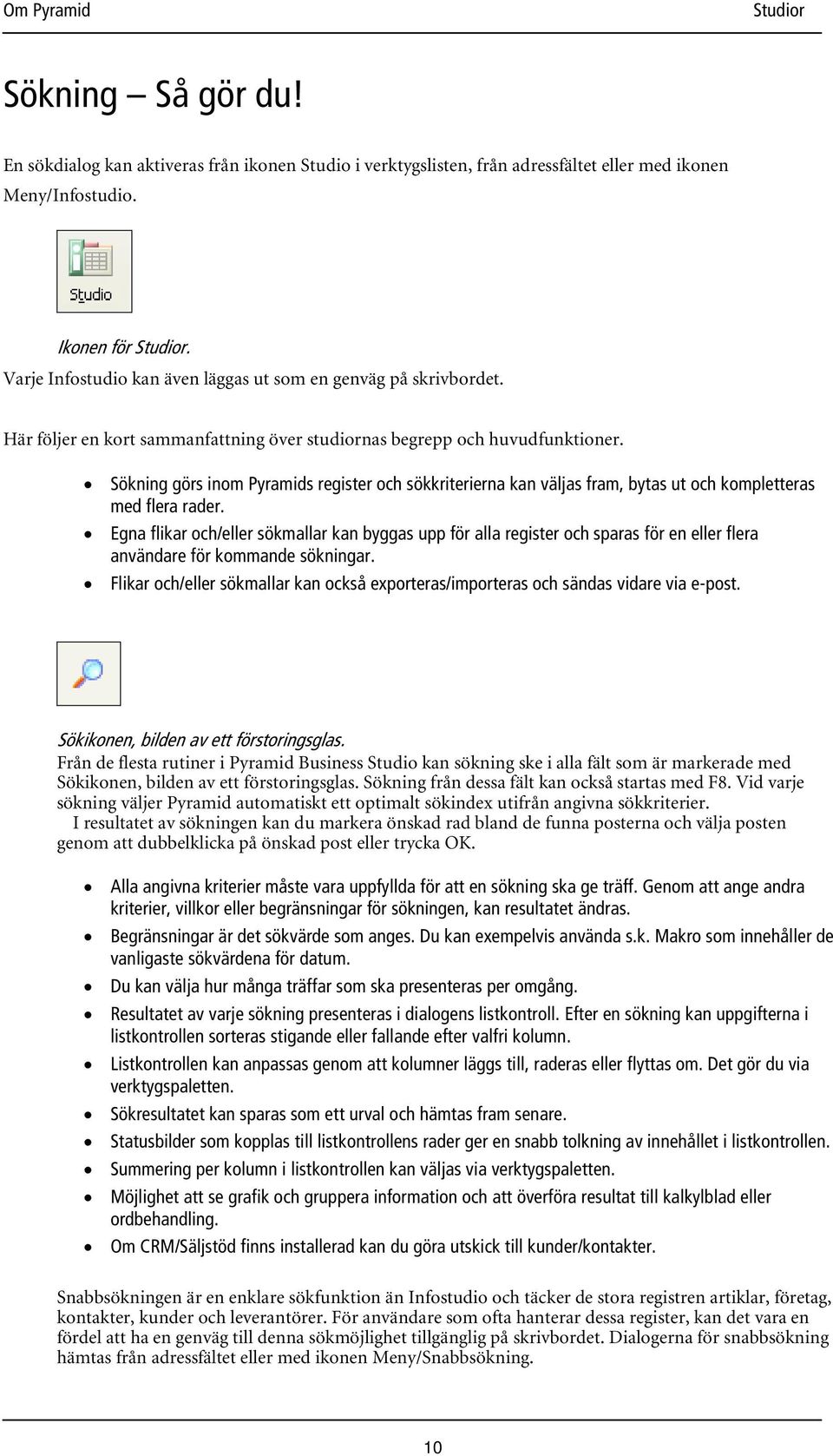
10 Sökning Så gör du! En sökdialog kan aktiveras från ikonen Studio i verktygslisten, från adressfältet eller med ikonen Meny/Infostudio. Ikonen för. Varje Infostudio kan även läggas ut som en genväg på skrivbordet. Här följer en kort sammanfattning över studiornas begrepp och huvudfunktioner. Sökning görs inom Pyramids register och sökkriterierna kan väljas fram, bytas ut och kompletteras med flera rader. Egna flikar och/eller sökmallar kan byggas upp för alla register och sparas för en eller flera användare för kommande sökningar. Flikar och/eller sökmallar kan också exporteras/importeras och sändas vidare via e-post. Sökikonen, bilden av ett förstoringsglas. Från de flesta rutiner i Pyramid Business Studio kan sökning ske i alla fält som är markerade med Sökikonen, bilden av ett förstoringsglas. Sökning från dessa fält kan också startas med F8. Vid varje sökning väljer Pyramid automatiskt ett optimalt sökindex utifrån angivna sökkriterier. I resultatet av sökningen kan du markera önskad rad bland de funna posterna och välja posten genom att dubbelklicka på önskad post eller trycka OK. Alla angivna kriterier måste vara uppfyllda för att en sökning ska ge träff. Genom att ange andra kriterier, villkor eller begränsningar för sökningen, kan resultatet ändras. Begränsningar är det sökvärde som anges. Du kan exempelvis använda s.k. Makro som innehåller de vanligaste sökvärdena för datum. Du kan välja hur många träffar som ska presenteras per omgång. Resultatet av varje sökning presenteras i dialogens listkontroll. Efter en sökning kan uppgifterna i listkontrollen sorteras stigande eller fallande efter valfri kolumn. Listkontrollen kan anpassas genom att kolumner läggs till, raderas eller flyttas om. Det gör du via verktygspaletten. Sökresultatet kan sparas som ett urval och hämtas fram senare. Statusbilder som kopplas till listkontrollens rader ger en snabb tolkning av innehållet i listkontrollen. Summering per kolumn i listkontrollen kan väljas via verktygspaletten. Möjlighet att se grafik och gruppera information och att överföra resultat till kalkylblad eller ordbehandling. Om CRM/Säljstöd finns installerad kan du göra utskick till kunder/kontakter. Snabbsökningen är en enklare sökfunktion än Infostudio och täcker de stora registren artiklar, företag, kontakter, kunder och leverantörer. För användare som ofta hanterar dessa register, kan det vara en fördel att ha en genväg till denna sökmöjlighet tillgänglig på skrivbordet. Dialogerna för snabbsökning hämtas från adressfältet eller med ikonen Meny/Snabbsökning. 10
11 Huvudfunktioner Sökrutinernas huvudfunktioner är snabbt åtkomliga med hjälp av knapparna till höger i dialogen. Notera att huvudfunktionerna kan skilja sig något mellan olika Infostudiodialoger. SÖK NU Klicka på knappen Sök nu för att påbörja en sökning i det aktuella registret. AVBRYT SÖK Denna knapp avbryter pågående sökning. REGVÅRD När sökningen är genomförd kan registervård ske för den post som markeras i listkontrollen. Klicka på knappen Regvård för att starta aktuell registervårdsrutin. Notera att denna möjlighet inte finns i alla Infostudiodialoger. STÄNG Knappen stänger Infostudiodialogen. Urval och inställningar måste ha sparats under arbetspasset för att finnas tillgängliga nästa gång dialogen startas. Övriga funktioner Beroende på vilka moduler som finns installerade får du tillgång till olika funktioner i en del infostudior. Exempel på sådana funktioner är Grupp och Aktivitet som finns tillgängliga i majoriteten av studiorna om modulen CRM/Säljstöd finns installerad. 11

12 Flikar för olika sökändamål På fliken Standard, som medföljer Pyramid, sker sökning efter förinställda kriterier riktade mot de vanligaste fälten inom ett register. Sökning kan ske utan att några villkor eller sökvärden behöver anges. Nya flikar kan läggas till, som kopior av en befintlig flik, eller som nya flikar. Inställningarna på varje flik kan sparas och utgör en egen sökmall. Möjlighet finns att spara flik för en grupp eller för alla användare. Skapa ny flik Välj ikonen Ny flik i verktygsraden för att skapa en ny flik för egna sökkriterier. Den kan också skapas med Arkiv/Ny flik. Dialogen Ny Flik innehåller möjlighet att skapa en ny tom flik eller baserad på en mall. Mallar blir tillgängliga först när en flik sparats som mall, läs mer under Spara flik nedan. Du kan också importera en flik. Sökmönstret för nya flikar byggs, på samma sätt som på standardfliken, upp av kriterier, villkor och sökvärden. Tips! Ett enkelt sätt att anpassa sökningen är att skapa en ny flik genom att spara standardfliken under ett nytt namn och därefter göra önskade ändringar. Inställningsmöjligheterna för sortering och visning, samt övriga kontroller kommer även att finnas på den nya fliken, med de inställningar som gäller för den flik som den nya fliken ska baseras på. Spara flik Använd ikonen Spara flik eller valet Arkiv/Spara flik för att kopiera den aktuella fliken och spara den med ett nytt namn innan flikens sökkriterier förändras. 12
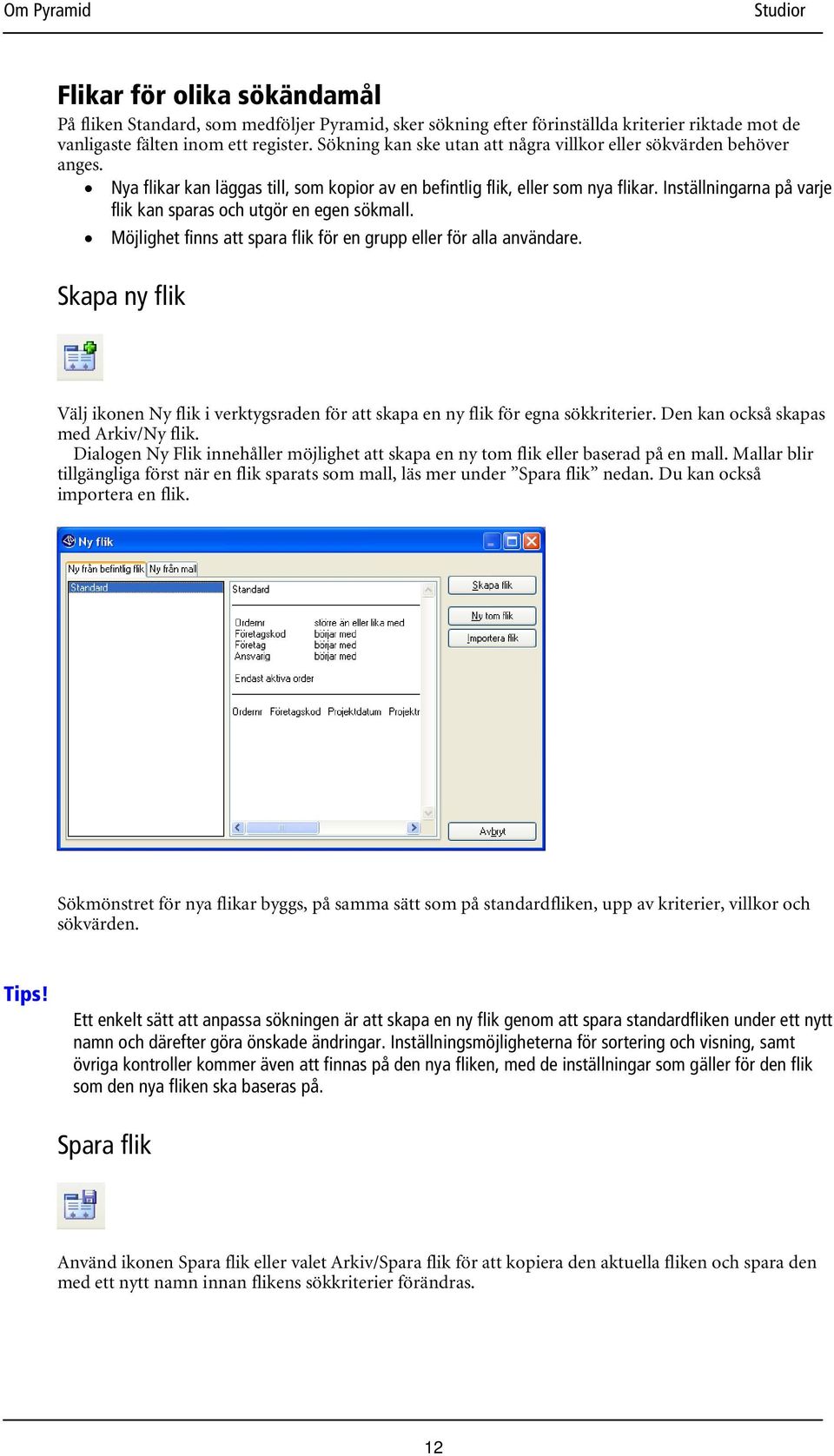
13 I bilden har namnet Orderingång valts för den nya fliken. I dialogen Spara flik kan du välja att spara en flik för användare/grupp eller som studiomall. Läs mer under avsnittet Gör flikar tillgängliga för flera användare i flera företag nedan. Du kan lägga en kommentar för fliken när du sparar den, exempelvis som minnesanteckning eller instruktion för hur fliken ska användas. Gör flikar tillgängliga för flera användare i flera företag Genom att spara en flik som studiomall och dessutom göra den tillgänglig för flera användare eller grupper underlättas det gemensamma arbetet. Andra användare får på så sätt möjlighet att söka med samma kriterier, villkor och sökvärden. SPARA FÖR ANVÄNDARE När du väljer detta alternativ kan du även spara fliken för andra signaturer. Din egen signatur föreslås automatiskt. Välj annan signatur i listboxen. När du sparat en flik för en annan signatur kommer ett meddelande att visas första gången signaturen väljer fliken i studion. I meddelandet får signaturen information om vem det är som skapat fliken och vid vilket datum. Användaren får möjlighet att välja att spara eller radera fliken. SPARA FÖR GRUPP För att kunna spara för en hel grupp måste signaturen du loggat in som vara märkt med gruppen i rutin 871 Användare. Listboxen visar vilken grupp du tillhör. Fältet är inte tillgängligt för ändring. Fliken sparas för alla som tillhör gruppen. Om du loggar in som systemadministratör kan du spara även för andra grupper. Om tillvalsmodul Behörighet finns installerad kan du behörighetsstyra funktionen att spara för grupp. Det görs i rutin 874 Behörigheter, fliken Funktioner, mappen Allmänt. SPARA FÖR ALLA FÖRETAG (DATABIBLIOTEK) När du väljer Spara för användare/grupp finns även möjlighet att markera kryssrutan Spara för alla företag (databibliotek). Om du exempelvis fått fram de sökkriterier du önskar när du testat i ditt testbolag, kan du få fliken tillgänglig även i ditt skarpa bolag. Framförallt är funktionen användbar för dig som har Flerföretagsavtal och arbetar i flera Pyramider. EXPORTERA/IMPORTERA/E-POST En flik kan du exportera/importera i andra Pyramider. Du kan också skicka dem via e-post, exempelvis vid kontakt med Unikum Support då alla inställningar är viktiga att få med. Du som är försäljare kan använda funktionen när du behöver dela med dig av dina inställningar till kollegor, som exempelvis en säljare på resande fot som behöver få tillgång till en ny flik omgående. Radera flik Flikar som inte behövs längre, kan raderas med ikonen Radera flik i verktygsraden. Radering kan också göras via Arkiv/Radera flik. 13
14 Spara sökresultat När du sökt fram data och vill spara det resultat som sökningen gett kan du välja att klicka på ikonen Spara sökresultat, i verktygslisten. Om du väljer att spara sökresultatet kommer det att laddas nästa gång du öppnar fliken. Sökkriterier Förinställda sökkriterier för varje register finns på fliken Standard. Dessa värden, liksom värden på nya flikar, kan anpassas till olika sätt att söka och ger på så sätt stora möjligheter att styra resultatet av en sökning. De villkor och begränsningar som ställs upp för sökning på ett visst nyckelbegrepp, kan ändras, utökas eller göras snävare. Kriterier, villkor och sökvärden anges i infostudioflikens övre del. I exemplet ovan, ur 8112 Kundstudion, representeras sökmönstret av kriteriet Företagskod, villkoret Börjar med och sökvärdet Unikum. Kriteriekolumnen har en tom ikon längst ner, avsedd för att skapa fler sökmönster. Används flera sökbegrepp än vad som ryms på Infostudiodialogens flik, kommer dessa att visas i en separat, s.k. flytande dialog. Där är det möjligt att lägga till ytterligare sökbegrepp. Kriterier Kriteriet är det nyckelfält i ett register, som sökningen ska sorteras efter. Sökning på ett givet kriterie utförs enligt de villkor och sökvärden som anges. Exempel på sökkriterier kan vara Företagskod, Artikelkod, Benämning eller Ordernummer. Kriteriet visas i den vänstra kolumnen på fliken. Ett klick på ikonen ger möjlighet att välja fram olika fält från relevanta register. 14

15 SKAPA NYA ELLER ÄNDRA BEFINTLIGA KRITERIER För att ändra eller komplettera begreppet, placera markören över knappen med det begrepp som ska ändras, eller vid knappen med den tomma ikonen och klicka en gång. En flytande meny visas, överst i denna visas det registernamn som gäller för aktuell Infostudiodialog. I vårt exempel Företag Ett klick på detta val öppnar menyn Välj datafält för rätt register. Välj ett nytt nyckelfält där och infoga detta eller ersätt befintligt. Dialogens kolumner sorteras med ett klick i kolumnrubrikerna. Läs mer om datanummer och typ i F1-hjälp om LU-nummer. När ett nytt kriterie infogas, kommer även listboxen för villkor i kolumn två och fältet för sökvärde i kolumn tre, att visas. KOPPLADE REGISTER Det är möjligt att använda sökbegrepp från register som är kopplade till det aktuella registret. Välj ett annat register i menyn under Kopplade register. Dialogen Välj datafält, för det nya, kopplade registret visas. Välj ett nytt sökbegrepp här och infoga detta eller ersätt befintligt, på samma sätt som när ett nytt sökbegrepp infogas. Notera! Vilka register som är kopplade i programmets databas kan inte ändras. Villkor Villkoret bestämmer hur sökningen på ett givet kriterium ska utföras efter de begränsningar, dvs. sökvärden, som anges i nästa fält. Ett villkor ska ge en förutsättning i förhållande till det kriterium som valts. De alternativ som visas i listboxen medger både positiv och negativ sökning. Det är t.ex. möjligt att söka efter artikelkoder som börjar med A01, likaväl som det är möjligt att söka på artikelkoder som inte börjar med A01. Det är möjligt att söka ett värde, som är större än, mindre än eller lika med något godtyckligt värde, t.ex. ett datum. Du kan också välja att söka på ett intervall genom villkoret Från-Till. I sökvärdesfältet anges sedan intervallen separerade med bindestreck (-). Exemplet ovan är taget ur rutin 8147 Transaktionsstudion. 15

16 Sökvärde I flikens högra kolumn, det tredje fältet på varje rad, anges det sökvärde som ska gälla för kriteriet och villkoret. För vissa register kan sökvärde sökas fram med Sökikonen eller F8. Anges inte något värde, kommer sökningen inte att begränsas. EXEMPEL 1 Sökningen sker i Artikelstudion. Sökning ska ske efter artiklar där artikelkoden börjar med A01. Artikelkod väljs som kriterie i den första kolumnen. I den andra kolumnen väljs villkoret Börjar med. Slutligen anges A01 som Sökvärde i det sista fältet innan sökningen startas med knappen Sök nu. Alla artikelkoder som börjar med A01 visas. EXEMPEL 2 Sökning ska ske i Kundstudion efter kunder som har kontor inom Lunds tätort, alltså med postnummer 22x xx. Postadress väljs som kriterie i den första kolumnen. I den andra kolumnen väljs villkoret Börjar med. Slutligen anges 22 som sökvärde innan sökningen startas med knappen Sök nu. Alla kunder med 22 som de två första siffrorna kommer att visas. EXEMPEL 2 För att söka efter reskontra inom ett visst tidsintervall i Kundreskontrastudion, skapa ett nytt kriterie för Fakturadatum genom att välja fram datafältet från registret. Välj därefter t.ex. villkoret Större än eller lika med och ange ett datum i sökvärdesfältet. Starta sökning med knappen Sök nu. Resultatet kommer att visa reskontraposter från detta datum och framåt i tiden. Wildcards I sökvärdesfältet kan du använda dig av sk. wildcards. Jokertecken, så kallade wildcards, är specialtecken som används vid sökning för att motsvara ett godtyckligt annat tecken, en del av ett ord, eller en godtycklig följd av tecken. * Motsvarar noll eller flera tecken, vilka som helst, mellan de angivna tecknen. Exempelvis 1*A motsvarar 1A, 1xxA, 1xxxxxA osv. För att exempelvis söka fram alla artikelbenämningar som innehåller ordet stol och röd anges villkoret Lika med och sökvärdet Stol*röd*? Motsvarar exakt ett tecken, vilket som helst. Exempelvis 1?A motsvarar 1xA och 1???A motsvarar 1xxxA. För att söka fram alla artikelkoder som följer en viss kombination anges villkoret Börjar med och sökvärdet A?B. Pyramids egna snabbfunktioner $ Variabel text. Läggs tecknet $ in i en textsträng eller i ett egenskapsfält, stannar markören i positionen för ifyllnad. Funktionen kan användas på många sätt, ex. för ifyllnad av text, datum, värdeuppgifter, projektnamn filnamn mm.. Punkt används för att aktivera en Set-artikel vid orderregistrering. Ange inledande (.) framför artikelkoden. Vid registrering av orderrad kan punkt sättas sist i fältet artikelkod för att skapa en så kallad Fri artikel. För att hämta färdiga texter från standardtextregistret, ange punkt (.) och standardtextens nummer, ex.23 Använd punkt för att avsluta ett verifikat. Skriv in en punkt (.) i fältet Konto.! Utropstecken används för att begränsa urval av Alfanumeriska koder i exempelvis rutin 8020 Utskriftscentral. Ange ett utrops- tecken (!) efter ditt sökvärde: Från A1 Till A1! När! skrivs efter det tecken du vill begränsa sökningen med skrivs endast artikelkoder ut för det intervallet, ex A1 till A1. Du sorterar alltså bort A10, A11, A100 osv. Utropstecknet användas även på textrader som inte ska skrivas ut på externa blanketter. Genom att textraden inleds med utropstecken (!) skrivs den endast i interna listor eller blanketter. 16

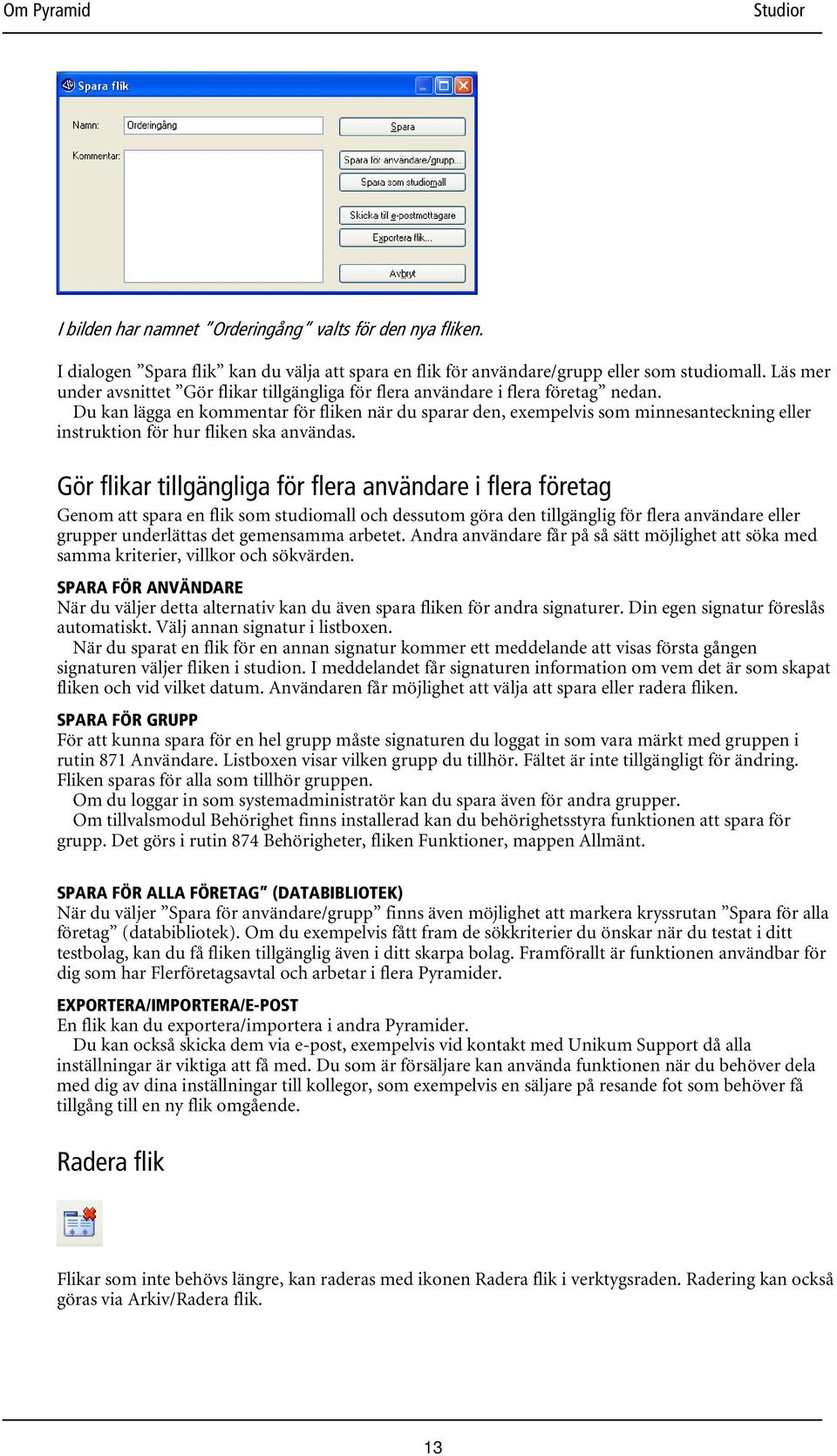
17 Sökvärden med hjälp av Makro Makro kan väljas fram via ikonen för Makro eller menyvalet Verktyg/Makro. Ett makro används för att underlätta sökningen på sökvärden som t.ex. dagens datum, innevarande vecka, datum (+/- dagar) osv. Makrot ersätter flera kriteriers sökvärden som i vissa fall normalt alltid önskas anges vid sökning. I dialogen Sök Makro visas tillgängliga makron. Välj fram önskat makro och spara fliken. Läs mer om att spara flikar under avsnittet Flikar för olika sökändamål. Tips! Tips! Överst i dialogen finns en listbox Visa för gruppering av makron. Gruppering finns för Makron som returnerar datum, Makron som returnerar månad och Makron som returnerar vecka. Övriga makron innehåller lite med speciella sökvärden, exempelvis uttryck/beräkning och s.k. wildcards. Listkontrollen kan sorteras genom ett högerklick i kolumnen eller ett klick på kolumnrubriken. Läs mer i avsnittet Resultatet presenteras i listkontrollen. DATUM (+/- DAGAR) Makrot Datum (+/- dagar) och Idag (+/- dagar) innebär att Pyramid söker fram poster för det aktuella datumet med tillägg för det antal dagar som angivits. Ett exempel: När du vill söka fram de kunder som köpt mest de senaste 30 dagarna, väljer du fram makrot $TODAY_ADD(offset). Istället för offset anges det antal dagar bakåt i tiden som sökningen ska gälla. Notera att villkoret måste vara Större än för att korrekt resultat ska visas. Makrot för de senaste 30 dagarna blir då $TODAY_ADD(-30) eftersom dagar bakåt i tiden presenteras med negativt värde. FRÅN-TILL Från Till är användbart då ett absolut värde önskas. Två datum anges i sökvärdesfältet separerat med bindestreck (-). För att få fram ett specifikt datumintervall används exempelvis kriteriet fakturadatum, med villkoret Från-Till och sökvärdet
18 Obs! SÖKNING PÅ SPECIALTECKEN Du kan söka fram artiklar eller annat som innehåller specialtecken, ex. (?) (*) eller (,) genom att använda ett makro. Specialtecknet kommatecken (,) används ibland i artikelbenämningar. I artikelstudion kan du använda makrot för kommatecken för att söka fram dessa artiklar. Avancerad sökning med makro Du kan använda makro för att jämföra information från olika datanummer och för att göra beräkningar som sorterar urvalet ytterligare. Makro med datanummer och Uttryck/beräkning kräver god kunskap om Pyramids register och datafält. MAKRO MED DATANUMMER Makro med datanummer kan exempelvis användas om du i Kundreskontrastudion vill hitta alla reskontraposter som betalats mer än 10 dagar för sent. Exempel: Kriteriet ska vara Senaste betdatum, villkoret Större än och sökvärdet $DATE_ADD(#4002,10) där #4002 = förfallodatum. Tips! I Artikelstudion kan du välja kriteriet Saldo (#1132), villkoret Mindre än eller lika med och ange sökvärdet #1138 (Beställningspunkt) direkt i fältet. UTTRYCK/BERÄKNING Makrot Uttryck/beräkning är ett mer avancerat sätt att få fram information, där du anger olika datafält i en formel. I fältet sökvärde följs syntaxen: $EXPRESSION((# #1045)*2 + #1098) Ersätt datafälten (#1039 osv.) i syntaxen med lämpliga fält för att skapa din beräkning. EXEMPEL: Hitta alla reskontraposter som är betalda till mer än hälften: Kriteriet Restbelopp, villkoret Mindre än, sökvärde $EXPRESSION(#4051 / 2) där #4051=fakturabelopp. Uteslutning För de Infostudiodialoger där övergripande uteslutning är möjlig finns en kryssruta ovanför listkontrollen som anger vad uteslutningen innebär. obs! I artikelregistret kan sökning ske på endast aktiva artiklar, i orderregistret på endast aktiva order osv. Notera att denna möjlighet inte finns i alla Infostudiodialoger. 18
19 Sök i textregister Knappen textregister gör det möjligt att söka i Pyramids textregister efter textkommentarer som är kopplade till poster i det aktiva registret. Klicka på knappen Sök i textregister för att ange villkor för text. Sök xxx som har text/anteckning MED NÅGOT AV DESSA ORD För att söka efter registerposter som har en text eller anteckning, bestående av något eller flera givna ord eller tecken, skriv in dessa i detta fält. MED ALLA DESSA ORD För att söka efter registerposter med en text eller anteckning, som består av alla av ett eller flera givna ord eller tecken, skriv in dessa i detta fält. MED DEN EXAKTA FRASEN För att söka efter registerposter med en text eller anteckning, som består av en exakt fras, ord eller tecken, skriv in dessa i detta fält. UTAN DESSA ORD För att söka efter registerposter med en text eller anteckning, som inte innehåller givna ord eller tecken, skriv in dessa i detta fält. Uteslutning Det går att göra en enkel uteslutning av träffar på en sökning. Markera någon av nedanstående kryssrutor. SÖK XXX SOM HAR NÅGON TEXT/ANTECKNING Markera rutan Sök xxx som har någon text, för att visa alla poster med anteckningar. Övriga sökfält behöver inte markeras. Starta sökningen genom att klicka på knappen Sök nu i Infostudiodialogen. SÖK XXX SOM SAKNAR TEXT/ANTECKNING Markera rutan Sök xxx som saknar text, för att visa alla poster utan anteckningar. Övriga sökfält behöver inte markeras. Starta sökningen genom att klicka på knappen Sök nu i Infostudiodialogen. Tips! I verktygslisten på Infostudiodialogen finns knappen Inspektera text. Den öppnar en dialog för inspektion av text som är kopplad till den markerade raden i sökresultatet. Texten i dialogen uppdateras vid bläddring mellan olika rader i sökresultatet. Dialogen behöver alltså inte stängas efter varje registerpost. Textredigering är inte möjlig här. 19

20 Sortering av sökta poster och val av antal träffar När sökningen är klar presenteras de poster som uppfyller kriterierna i listkontrollen. Sökningen presenteras baserat på den sortering som valts i listboxen Sortering. Antalet poster som ska presenteras samtidigt bestäms i listboxen Visa. Sorteringsvalet Auto innebär att Pyramid väljer den sortering som snabbast hittar posterna enligt angivna kriterier. Väljs annan sortering kan sökningen ta betydligt längre tid. Det rekommenderas att låta sorteringen vara inställd på Auto. Sortering görs i efterhand genom att klicka på önskad rubrik i listkontrollen. Notera att alternativen för sortering varierar beroende på i vilket register sökning sker och vilka urvalskriterier som används. För att den valda sorteringen ska bli standardvärde för kommande sökningar kan inställningarna sparas. Det index som använts visas i statusraden (se avsnitt nedan) tillsammans med uppgift om antalet genomsökta poster och antalet träffar. Efterföljande poster visas med knappen Sök nästa eller kortkommando F8. Saknas ytterligare poster skuggas denna knapp och statusraden nedtill i programdialogen visar: X poster funna. (Inga fler) där X är lika med antalet poster. Tips! Sortering Omvänd Ordernr är fördelaktig för användare som registrerar ett stort antal ordernummer varje dag. Med denna sortering visas alltid de senast lagda ordernumren överst. Notera att detta förutsätter att enbart en ordernummerserie används. Statusrad Statusraden nederst i dialogen visar information om resultat av en sökning. Här visas hur många poster som finns enligt givna sökkriterier, om det antal som visas i sökomgången, om fler poster finns och vilket sorteringsbegrepp som använts för sökningen. Du får också information om andra åtgärder som vidtas under arbetet i dialogen, t.ex. när inställningar sparas. Spara urval Gör först en sökning enligt önskade kriterier. Kontrollera sedan sökresultatet och ta vid behov bort poster med hjälp av Delete-knappen. Urvalet kan sparas för att användas senare. Välj Arkiv/Spara urval. I den sidodialog som öppnas, ange ett namn för urvalet och klicka Ok. Om Kommentarsfältet lagts till i listkontrollen kan Spara urval användas för att spara eventuella kommentarer. Läs mer om Kommentarsfältet längre fram i manualen. ÖPPNA SPARAT URVAL Sparade urval från tidigare sökningar, tas fram med Arkiv/Öppna urval. I den sidodialog som öppnas, markera önskat urval i listkontrollen, dubbelklicka eller tryck Enter. Sparade urval kan även öppnas i centraler. När urvalet hämtats fram i centralen används pil-ikonerna i verktygslisten för att bläddra mellan posterna. 20
21 Resultatet presenteras i listkontrollen Listkontrollen i respektive sökrutin kan sorteras på valfri kolumn och kolumner kan läggas till eller raderas via Verktygspaletten/Anpassa listkontroll. Alla sökdialoger har verktygspaletten i anslutning till listkontrollen. Du kan välja att anpassa listkontrollen per flik. Andra fält kan läggas till och statusbilder kan kopplas till fält för att tydliggöra exempelvis intervall eller dokumenttyper. Mer om statusbilder läser du i avsnittet om Verktygspaletten/Anpassa listkontroll. För att anpassningen ska sparas krävs att fliken sparas när listkontrollen anpassats klart. För att sortera resultatet i listkontrollen finns två alternativ. Alternativ 1. Sortera listkontrollen genom ett högerklick och valet Sortera. Urvalsmöjligheterna i dialogen är olika för olika listkontroller. I vårt exempel sker sortering i första hand per företagsnamn och i andra per referens. Alternativ 2. Klicka på kolumnens rubrik för att sortera kolumnen. När en kolumn är sorterad för stigande eller fallande visas en pil i kolumnens högra del. För att sortera på ett andra begrepp, håll ctrl-tangenten nertryckt och klicka på nästa kolumn. Exempel på en sortering visas nedan. EXEMPEL: En sökning ger följande resultat i listkontrollen: Företagskod Ordernr K1 P2001 K1 A3001 K0 A3002 Företagskoden K1 har två order; P2001 och A3001 och kundkod K0 har en order; A3002. Genom att välja klick på kolumn Företagskod visas sortering efter kundkod, dvs. K0 och därefter båda posterna för kundkod K1. K0 A3002 K1 P2001 K1 A3001 Genom att välja ctrl + klick på kolumn Ordernr sorteras informationen ytterligare: K0 A3002 K1 A3001 K1 P
22 Inställningar Här kan automatisk sökning och schemaläggning väljas. Fliken Inställningar Inställningarna här styr hantering av och automatik för den aktuella fliken i infostudion. STARTA SÖKNING DIREKT NÄR DENNA FLIK VÄLJS Innebär att sökning startas automatiskt när studions flik väljs fram, dvs. en knapptryckning mindre. DENNA FLIK SKA VARA FÖRVALD VID START AV RUTINEN Styr vilken flik som ska visas när rutinen startas. Olika flikar kan sparas för olika användare/grupper. AUTOMATISK SÖKNING Kryssrutorna i denna gruppbox styr hur ofta sökning ska ske och hur resultaten ska meddelas användaren. Fliken Schemaläggning Här styr du hur resultatet av sökningen ska levereras. Informationen kan skickas som Text, Excel, HTML, Grafik och du väljer om du vill ha med raderna eller enbart grafik/gruppering. På detta sätt kan du välja att skicka information till kollegor via e-post eller SMS om SMS-avtal finns. Obs! Denna tjänst kräver att PTC-uppdraget Studio är aktivt. Läs mer i F1-hjälp System om PTC. 22
23 Verktygspaletten Verktygspaletten är Pyramidsystemets multiverktyg. Den visas längst ned till höger i rullningslisten för alla listkontroller som förekommer i Pyramid. Paletten finns tillgänglig i alla sökdialoger, Infostudior, där den underlättar utskrift av sökresultat, överflyttning av data till andra filformat som t.ex. Excel, Word eller textfiler. I registervårdsrutiner underlättar paletten utskrift av inställda egenskaper för översyn och kontroll, överflyttning av data till andra filformat som t.ex. Excel eller Word för utskrifter eller dokumentation. Alla operationer som utförs via verktygspaletten, sker mot innehållet i den aktuella listkontrollen. Klicka på ikonen för verktygspaletten för att se valmöjligheterna. Statusfältet nedtill på paletten beskriver den funktion som pekaren svävar över. Klicka på en genväg för att starta funktionen. Följande funktioner finns i övre raden, från vänster: Skriv ut Valet Skriv ut startar en dialog där det är möjligt att välja olika alternativ för utskriften. Grafik/Gruppera Visar grafik baserat på sökresultatet, inställningar sker i en sidodialog. Du kan gruppera och filtrera innehållet i listkontrollen i flera underliggande nivåer. Visa summor på/av Genom att klicka på ikonen Visa summor på/av visas en summering på sista raden i listkontrollen. Klicka på ikonen igen för att ta bort visningen. Infoga markering Denna funktion ger möjlighet att lägga in en markeringsruta på varje rad i listkontrollen. Klicka på ikonen en gång till för att ta bort markeringsrutan. Funktionen på markeringarna styrs i en sidodialog. Följande funktioner finns i mittraden, från vänster: Anpassa listkontroll Med valet Anpassa listkontroll är det möjligt att lägga till eller ta bort, sortera om kolumner och anpassa visningen i listkontrollen på den aktuella dialogen. Anpassningar styrs i en sidodialog. Formatera Detta val används för att formatera visning av talvärden och text i listkontrollen. Anpassningar styrs i en sidodialog. Sök i innehåll I ett intervall med ett stort antal poster kan du välja att göra en enkel eller Avancerad sökning för att snabbt hitta rätt post. Ange önskade val under fliken Enkel sökning, eller utvidga sökningen med ytterligare kriterier, villkor och sökvärden via fliken Avancerad sökning. Kommentarsfält I vissa register kan denna ikon användas för att infoga ett kommentarsfält till en rad i listkontrollen. Fältet infogas som en ny kolumn i listkontrollen, klicka på ikonen igen för att ta bort kommentarsfältet. Det kan vara nödvändigt att använda rullningslisten i botten för att se fältet. Kommentaren kan skrivas ut, exporteras till andra program eller filer och sparas i ett urval, men kan annars inte sparas i något register eller i någon tabell. När den aktuella dialogen stängs, försvinner kommentaren. 23
24 Följande funktioner finns i nedre raden, från vänster: Infoga i kalkylblad Hela eller delar av ett sökresultat kan direkt infogas på ett arbetsblad i Microsoft Excel. Klicka på ikonen för Excel för att spara innehållet i listkontrollen efter eventuell redigering. Ett nytt arbetsblad i Excel öppnas med rubriker som motsvarar listkontrollens kolumner. Autofilter är inlagda för varje rubrik. Infoga i ordbehandling Hela eller delar av ett sökresultat kan direkt infogas i ett dokument i Microsoft Word. Klicka på ikonen för Word för att spara innehållet i listkontrollen efter eventuell redigering. Ett nytt dokument i Word öppnas med rubriker som motsvarar listkontrollens kolumner. Skapa fil Valet Skapa fil startar en dialog där det är möjligt att välja olika alternativ för utskriften. Utskick Med detta val skapas förutsättningar för ett utskick baserat på innehållet i listkontrollen. Denna funktion kräver att modulen Pyramid CRM (säljstöd) är installerad. Listkontrollens innehåll genomsöks efter registerreferenser till företags- eller kontaktregistret, med möjliga adressposter. Resultatet rensas automatiskt från dubbletter och presenteras i en sidodialog. I dialogen är det möjligt att godkänna eller avbryta operationen. Fortsatt hantering sker i CRM-modulen. Skriv ut Obs! Inställningar som görs, sparas och används även vid kommande utskrifter. Dialogen Skriv ut är indelad i fyra flikar. Fliken Skrivare Här visas namn på den skrivare som kommer att användas för utskriften. Som förvalt värde visas inställd standardskrivare eller den skrivare som användes vid föregående utskrift. Fliken Rubriker På denna flik bestäms rubriker för utskriftens kolumner. Förvalt värde är listkontrollens kolumnindelning och ordning. Kolumnrubriker kan ordnas om eller tas bort. För att få ytterligare kolumner/rubriker, måste detta ändras i listkontrollen. Flytta rubrikerna med knapparna Upp och Ned. 24
25 Fliken Sortering Här går det att bestämma sorteringsordning för utskriften. Det är möjligt att sortera på två begrepp, i stigande eller fallande ordning. GRUPPERA Genom att markera rutan Gruppera kan utskriften delas upp i grupper efter det valda sorteringsbegreppet, antingen med en avgränsning i antalet tecken eller med avgränsning inom en tidsperiod. Så kan t.ex. en artikellista delas upp efter olika artikeltyper. Sorteringen sker så att artiklar med samma artikeltyp ordnas tillsammans på utskriften. ANTAL TECKEN I detta fält är det möjligt att ange på hur många tecken i ett sökt begrepp urvalet för sorteringen ska baseras. Anges 1, kommer grupperingen att delas upp efter det första tecknet i artikeltypskoden; anges 3, kommer grupperingen att delas upp efter de tre första tecknen etc. TIDSPERIOD Om begreppet för sorteringen är ett datum, kan grupperingen ske på ett tidsintervall, välj tidsperiod i listboxen. Så kan t.ex. en reskontralista sorteras efter fakturadatum; anges Vecka, kommer resultatet att grupperas veckovis; anges Månad, grupperas resultatet månadsvis etc. Fliken Tillval Denna flik innehåller möjligheter att bestämma utseende och formateringar för utskriften. FORMAT Ange om raderna i utskriften ska vara markerade med färg, eventuellt gråton beroende på skrivare, eller med ett rutnät. Detta val är tillgängligt om inte gruppering är beställd på föregående flik. RELATION I PROCENT Markera i denna ruta om resultatet av en grupperad utskrift, även ska anges som ett procentvärde per grupp relativt det totala innehållet. Se begreppet gruppera på föregående flik. Detta val är tillgängligt om gruppering är beställd på föregående flik. MARKERADE RADER Urval för utskriften anges genom markering i varje ruta, vilka rader som ska tas med. Alternativen är Icke markerade, Markerade och Avslutade rader. Se även avsnittet Infoga markering. TUSENTALSFORMATERING Markera denna ruta för att få värden från numeriska kolumner att skrivas med tusentalskomma. Skilj detta från att visa resultat i listkontrollen med tusentalsavgränsare, se avsnittet Formatera. SKRIV ENDAST SUMMOR Markera i denna ruta, för att utskriften endast ska visa summor och delsummor. 25
26 Grafik/gruppera Visar grupperingar och grafik som baserats på sökresultatet från den listkontroll varifrån Grafik/gruppera öppnats. Grafik/gruppera används med fördel för informationsutvinning och vidare analys av data. Resultatet kan publiceras på skrivbordet som tickers eller larm, alternativt på webben för tillgänglighet i Mobile Office Web Edition och Phone Edition. Grafik/gruppera kan även öppnas via ikonen i verktygsraden. Olika grupperingar/sammanställningar och diagramtyper kan väljas. Förutsättningar för grupperingen och den grafiska presentationen anges i dialogen som öppnas vid val av Grafik/gruppera. Vilka urvalsmöjligheter som finns avgörs av de fält som finns i listkontrollen i den infostudio som Grafik/gruppera öppnas från. Arbetsgång i Grafik/gruppera 1. Skapa sökning i studion genom att redigera fram valda kriterier, villkor och sökvärde och spara fliken. 2. Öppna Grafik/gruppera via verktygspaletten. Välj Nyckel på x-axeln, samt Data 1-4 på y-axeln. 3. Justera egenskaperna i dialogen som öppnas via knappen Egenskaper i Grafik/gruppera dialogen. 4. För att skapa en ticker: Klicka på Spara i Grafik/gruppera dialogen och därefter på knappen Ticker för att skapa tickern. Välj att lägga tickern i kö för uppdatering. Tickern uppdateras med hjälp av PTC. Efter första uppdateringen ska inställningarna för tickern göras. Klicka på Meny/Inställningar på tickern. 26
27 Dialogens huvudfunktioner SPARA Denna knapp sparar inställningarna som gjorts för Grafik/gruppera på den valda fliken. Inställningarna som sparas är de alternativ som angivits i dialogens listboxar, fält och kryssrutor. För att knappen Ticker ska bli tillgänglig måste inställningarna ha sparats. Inställningarna styr vilken information som ska visas i Tickern. Läs mer om tickern på kommande sidor. TÖM INSTÄLLNINGAR Denna knapp tömmer inställningarna som gjorts för Grafik/gruppera på den valda fliken. Inställningarna som berörs är de alternativ som angivits i dialogens listboxar, fält och kryssrutor. Om nya inställningar görs, men inte sparas, hämtas åter de tidigare sparade inställningarna när fliken öppnas nästa gång. ÅTERSTÄLL Knappen används för att återställa ändringar i listkontrollen som visar resultat, samt ändringar på fliken Grafik. 27
28 TICKER Klicka på denna knapp för att öppna dialogen med inställningar för Ticker. Funktionen används för att spara inställningarna i en gruppering och skapa en Ticker som placeras på Pyramids skrivbord. En ticker ger dig möjlighet att bevaka affärshändelser i realtid, exempelvis orderstatus direkt i din mobiltelefon. Tickern kräver att en PTC-tjänst är installerad och aktiverad. I Inställningarna styr du var tickern ska placeras, vilket utseende tickern ska ha, om det ska finnas larm, samt om tickern ska delas ut till kollegor eller kanske exporteras VISA Klicka på knappen Visa för att presentera sökresultatet i listkontroll och graf. TOPP-10:DATA 1 OCH TOPP-10:DATA 2-4 Resultat vid visning kan begränsas med hjälp av knapparna Topp-10 data-1 och Topp-10 data-2 som också sorterar färre grupper. FILTER Knappen Filter, under vänster listkontroll, kan användas för att sortera på ytterligare kriterier och du kan gruppera i ytterligare undernivåer. Filter används när du inte vill ändra på din fliks standardutseende för att utöka sökkriterierna vid enstaka tillfällen. CENTRAL Via fliken Rader kan du öppna berörda Centraler genom ett klick på knappen Central och sedan återvända till din analys igen. Beroende på vilken studio som används öppnas lämplig central. I flera studior får du möjlighet att välja bland flera centraler när du klickar på knappen. EGENSKAPER Knappen Egenskaper ger tillgång till en mängd olika urvalsmöjligheter och inställningar för dina grafer. Olika varianter av diagram kan användas och i diagrammen kan linje för medelvärde, median eller trend läggas till. Mer om detta finns att läsa i avsnittet om Egenskaper längre fram i denna F1-hjälp. ANALYSERA Knappen Analysera ger möjlighet att göra en fördjupad analys, exempelvis för material som kan analyseras vidare per vecka, per dag och per tidpunkt på dagen. Analyserna kan sparas i vyer som sedan kan väljas fram vid behov. 28
29 x-axel I denna gruppbox anges värden för de data som ska presenteras på x-axeln i grafiken. VÄLJ NYCKEL/GRUPPERING NYCKEL Välj ett databegrepp för x-axeln i listboxen. Detta och alla andra operationer som utförs via verktygspaletten, baseras alltid på innehållet i den aktuella listkontrollen. Om exempelvis fältet Distrikt valts fram i listkontrollen i rutin 8112 Kundinfostudion, kommer Distrikt att vara ett valbart alternativ i denna listkontroll. KOMBINERA Via Kombinera öppnas dialogen Grafik/Gruppera: avancerat. Här finns möjlighet att definiera ett nytt nyckelfält som en kombination av två fält i listkontrollen. Kombinationen kan sedan väljas som nyckel. Definitionen sparas tillsammans med övriga inställningar. GRUPPERA Genom att markera kryssrutan Gruppera under listboxen Nyckel kan grafiken delas upp i grupper efter det valda begreppet, antingen med en avgränsning i antalet tecken eller med avgränsning inom en tidsperiod. Så kan t.ex. visningen av en artikellista delas upp efter olika artikeltyper. Uppdelningen sker så att artiklar med samma artikeltyp ordnas tillsammans. ANTAL TECKEN I detta fält är det möjligt att ange på hur många tecken i ett sökt begrepp urvalet för sorteringen ska baseras. Anges 1, kommer grupperingen att delas upp efter det första tecknet i artikeltypskoden; anges 3, kommer grupperingen att delas upp efter de tre första tecknen etc. Välj tidsperiod PERIOD Om begreppet för sorteringen är ett datum, kan grupperingen ske på ett tidsintervall, välj tidsperiod i listboxen. Så kan t.ex. en reskontralista sorteras efter fakturadatum; anges Vecka, kommer resultatet att grupperas veckovis; anges Månad, grupperas resultatet månadsvis etc. Alternativet Dag visar exempelvis försäljning per dag för måndag- fredag. Väljs alternativet Period Månad (Ack) visas försäljning för januari december. Fördelaktigt vid säsongsförsäljning. 29
30 DATUMFÄLT Här väljer du det datumfält från listkontrollen som ska generera perioder i fältet Period ovan. TIDSAXEL För att sortera innehållet i grafen enligt en tidsaxel, markeras denna kryssruta. Normalt visas nyckeln, som använts för grupperingen i X-axeln, nedanför staplarna i grafiken. Tidsperioden visas ovanför. Om kryssrutan är omarkerad motsvarar varje gruppstapel den valda nyckeln och varje enskild stapel inom gruppstapeln motsvarar tidsperioden. När kryssrutan är markerad delas staplarna istället in i gruppstaplar som motsvarar tidsperioden. Inom varje gruppstapel motsvaras då varje enskild stapel av den valda nyckeln. y-axel DATA-1 Välj värde för Data-1 på y-axeln, möjliga val visas i listboxen. Vilka numeriska fält som visas i listboxen beror på vilka fält som fanns i listkontrollen varifrån Grafik/gruppera öppnades. Här finns också olika beräkningsvärden. Resultatet presenteras i dialogens listkontroll, samt i flikarna Grafik och Rader. DATA-2 Välj värde för Data-2 på y-axeln. Val visas i listboxen. Vilka numeriska fält som visas i listboxen beror på vilka fält som fanns i listkontrollen varifrån Grafik/gruppera öppnades, samt tidigare data från Data-1. Valet Antalsräknaren är användbart för att se hur många poster som innefattas i sökresultatet i grafikens listkontroll. En kolumn för Antalsräknaren visas. DATA-3 Välj värde för Data-3 på y-axeln. Val visas i listboxen. Vilka numeriska fält som visas i listboxen beror på vilka fält som fanns i listkontrollen varifrån Grafik/gruppera öppnades, samt tidigare data från Data-1 och Data-2. DATA-4 Välj värde för Data-4 på y-axeln. Val visas i listboxen. Vilka numeriska fält som visas i listboxen beror på vilka fält som fanns i listkontrollen varifrån Grafik/gruppera öppnades, samt tidigare data från Data-1, Data-2 och Data-3. Lägg till data i tabell Här kan ytterligare data som ska visas i tabellen men inte i grafen, läggas till. 30
31 Sortering Nyckel/Data 1-4 DATA Välj i listboxen alternativ för sortering. STIGANDE/FALLANDE Markera med radioknapparna om datan ska sorteras stigande/fallande. Tidsperiod SORTERA PÅ SAMMA TIDSPERIOD Markeras denna kryssruta, sorteras kvartal och månad som sträcker sig över flera kalenderår tillsammans. Exempel: Poster från 2005 och 2006 har valts fram. Om kryssrutan markeras kommer januari 2005, januari 2006, februari 2005, februari 2006 osv. att visas i nämnd ordning. Listkontrollen 31
32 SUMMOR Via knappen Summor, under vänster listkontroll, öppnas dialogen Grupperade summor. Dialogen innehåller samma fält och samma rader som vänster listkontroll i Grafik/gruppera inklusive alla numeriska fält i den ursprungliga listkontrollen i Infostudion du utgick från. BUDGET Klicka på knappen Budget, under vänster listkontroll, för att öppna dialogen Grafik/gruppera-budget. Läs mer om arbetsgången för dialogen, i avsnittet Dialogen Grafik/gruppera-budget längre fram i denna F1- hjälp. 32
33 Fliken Grafik I Grafik/gruppera visas en förhandsgranskning av beställd grafik. Klicka i fönstret för att starta Pyramid Grafik och visa resultatet i större format, och med större hanteringsmöjligheter. Välj ett alternativ för visning via knappen Egenskaper i huvuddialogen.. Dessa knappar uppdaterar informationen på fliken Grafik. Inställningarna som görs med dessa två knappar sparas inte. För att spara inställningar för grafik, klicka på knappen Egenskaper och spara inställningarna för grafik, linjer och datapunkter. Läs mer om Egenskaper i avsnitt längre fram i denna F1-hjälp. TOTALER Skapar grafik, exempelvis en stapel, med en total för all data. TABELL Kryssrutan Tabell används för att visa data från den grupperade tabellen i grafen. Med dessa knappar kan innehållet i grafiken på fliken grafik sändas via e-post, skrivas ut eller exporteras. E-POST Knappen E-post under grafen används för att bifoga grafen, den grupperade tabellen samt grunddatan från fliken. Grafen kan skickas som.jpg eller.emf. Markera kryssrutan Grupperade data för att få med all data från den grupperade tabellen i Grafik/gruppera. Markera kryssrutan Grunddata för att få med all data från sökresultatet i studion. 33
34 SKRIV UT Knapp Skriv ut ger utskrift av grafen. EXPORTERA I denna dialog kan du ange hur grafen ska exporteras. Välj bland radioknappar för bildformat eller text. Välj om exporten ska resultera i urklipp, fil eller en utskrift, samt hur stort objektet ska bli. Fliken Rader Klicka på en rad i vänster listkontroll i Grafik/gruppera för att se underliggande data i listkontrollen till höger, under fliken Rader. 34
35 Egenskaper När data sökts fram via studion och nyckel samt data1-4 valts i Grafik/gruppera-dialogen kan inställningar göras för hur grafen ska presenteras. Klicka på knappen Egenskaper i huvuddialogen för att öppna egenskapsdialogen för Grafik. Här styrs hur grafiken ska visas, dvs. som staplar, linjer, cirklar eller dylikt, samt med vilka färgschema, grupper, trendbegrepp, osv. Egenskaperna styr även eventuell tickers utseende. När egenskaper valts, klicka på Spara i Grafik/gruppera-dialogen och klicka därefter på Ticker för att skapa en ticker. Läs mer om ticker i avsnitt längre fram i denna F1-hjälp. Dialogens huvudfunktioner VISA Knappen Visa används som förhandsgranskning för att se hur ändringar i inställningarna påverkar grafens utseende. Inga ändringar sparas förrän du klickar på knappen OK. OK Klicka på ok för att spara gjorda ändringar i egenskapsdialogen. AVBRYT Klicka Avbryt för att lämna dialogen utan att spara ändringarna. Fliken Grafik 35
36 Grafik HUVUDTITEL Här anges den titel som ska visas i tickern. Om fältet lämnas blankt används fliknamnet som titel. Undertitel TITELTYP I denna listbox finns möjlighet att välja om undertiteln ska vara datum/tid, filter eller enbart egen text. EGEN TEXT Texten i detta fält visas som undertitel på tickern om alternativet Enbart egen text valts i listboxen ovan. GRAFIKTYP Välj om grafiken ska visas med staplar, linjer, cirklar, stackade staplar eller band. VISA GRAF/TABELL Möjlighet att välja om både graf och tabellvärden ska visas eller bara ett av alternativen. Dessa egenskaper motsvaras av knappen Tabell under grafen på fliken Grafik. MAXVÄRDE PÅ Y-AXEL Maxvärde anges för typen Mätare. 3D-EFFECT PÅ CIRKELDIAGRAM Egenskapen innebär att cirkeldiagram ges intryck av att visas med höjd, bredd och djup. VISA TOTALER Möjlighet att få grafik med totaler på tickern. Notera att Totaler under grafiken i Grafik/gruppera och egenskapen här INTE är densamma. MARKERA DATAPUNKTER PÅ LINJER Visa enligt vald sortering FÖRSTA RADERNA /GRUPPERNA Om väldigt många datapunkter finns med i grafen finns möjlighet att välja hur många rader som ska visas per grupp. Genom att markera kryssrutan och sedan ange ex 5 i fältet kommer de 5 första raderna att visas och en scrollist längst ner ger möjlighet att bläddra fram nästföljande 5 osv. ÖVRIGA RADER I EGEN GRUPP Om sortering valts för Första raderna/grupperna ovan kan övriga rader samlas i en egen grupp genom att denna kryssruta markeras. SISTA RADERNA /GRUPPERNA Om väldigt många datapunkter finns med i grafen finns möjlighet att välja hur många rader som ska visas per grupp. Genom att markera kryssrutan och sedan ange ex 5 i fältet kommer de 5 sista raderna att visas och en scrollist längst ner ger möjlighet att bläddra fram nästföljande 5 osv. 36
37 Tabell Dessa kryssrutor berör redovisningen. Styr exempelvis teckenbyte på kontering. BYT TECKEN PÅ BELOPP/ANTAL Vänder på tecken, exempelvis vid bokföring där försäljningen kan visas med positiva tecken om så önskas. VISA DECIMALER PÅ BELOPP/ANTAL Markera kryssrutan om alla decimaler ska visas. Om kryssrutan är avmarkerad trunkeras decimalerna. Färgschema Färgschemat styr bakgrunden i tickern. ENFÄRGAD/TONAD Om du väljer annat färgschema än Standard kan du få enfärgad bakgrund med olika skuggläggningar eller tonad bakgrund med en färg på bakgrunden och en på bakgrunden i själva grafen/tabellen. 37
38 Fliken Linjer Budgetlinjer VISA Markera denna kryssruta för det budgetvärde som ska få en budgetlinje. Vilken typ av linje, dvs. om det är medelvärde, median, trend eller annat styrs av alternativen Visa xxxxx BUDGETVÄRDE Ange budgetvärde här. ETIKETT Här kan du ange en etikett. Etiketten används för att namnge budgetlinjen med egen benämning. Visa medelvärde (alla datapunkter) DATA-1 TILL DATA-4 Visar datan som linje. Markera om linjen ska baseras på Data-1, Data-2, Data-3, eller Data-4. 38
39 Visa median (alla datapunkter) DATA-1 TILL DATA-4 Visar datan som linje. Markera om linjen ska baseras på Data-1, Data-2, Data-3, eller Data-4. Visa totaler som linjer DATA-1 TILL DATA-4 Visar datan som linje. Markera om linjen ska baseras på Data-1, Data-2, Data-3, eller Data-4. Visa ack-linjer DATA-1 TILL DATA-4 Visar datan som linje. Markera om linjen ska baseras på Data-1, Data-2, Data-3, eller Data-4. Innebär att en ackumulering sker och visar en stigande/fallande linje Trend Data-1 (glidande medelvärde för tidaxel) VISA Markera kryssrutan om en linje med glidande medelvärde ska visas. Detta alternativ används för att jämna ut värden vid presentation av spretiga värden med många toppar och dalar. ANTAL PERIODER FÖR BERÄKNING Genom att ange perioder för beräkning styrs hur trenden ska beräknas. Om exempelvis antal perioder för beräkning sätts till 6 kommer Pyramid att börja beräkningen 6 perioder framåt, och sedan flyttar den sig ett steg och räknar på dessa 6 osv., dvs. glidande medelvärde. Grupper 39
40 Fliken Datapunkter Data-1 till Data-4 DÖLJ I GRAFIK Markera denna kryssruta för att dölja Data-1 eller 2, 3, 4 40
41 VÄLJ FÄRG Färgpaletten öppnas och ger möjlighet att byta färg på grafiken för Data-1 eller 2, 3, 4. AVVIKANDE GRAFIKTYP Ange om annan grafiktyp ska användas. Stapel används som standard om inget annat anges. AVVIKANDE ETIKETT Här kan du ange en avvikande etikett. Etiketten används för att namnge grafiktypen som ska användas med egen benämning. BYT TECKEN PÅ BELOPP/ANTAL Vänder på tecken, exempelvis vid bokföring där försäljningen kan visas med positiva tecken om så önskas. VISA MEDDELVÄRDE Markera denna kryssruta för att visa en linje för medelvärde. 41
42 Ticker En Ticker ger dig möjlighet att bevaka affärshändelser i realtid. Spara inställningarna för Grafik/gruppera för att få tillgång till knappen Ticker. Gör inställningar via knappen Egenskaper och spara, innan tickern skapas. Tickern placeras på Pyramids skrivbord och presenterar information enligt de inställningar som gjorts i Grafik/gruppera för den valda infostudiofliken. När tickern skapats, välj att lägga den i kö för uppdatering för att snabbare kunna göra de slutgiltiga inställningarna för tickern via Meny/Inställningar på tickern. Exempel på tillfällen då en ticker kan vara intressant att använda är: för att se orderingången för aktuell vecka per kund för att få fram Bästsäljare, dvs. Tio-i-topp-lista över sålda produkter eller försäljning till kunder under de senaste 30 dagarna. för att punktbevaka till exempel ett projekt. Dialogens huvudfunktioner TA BORT TICKER Klicka på denna knapp för att radera tickern. Fliken Inställningar Fliken Inställningar är tillgänglig i samband med att tickern skapas. Övriga flikar blir tillgängliga när tickern har uppdaterats först gången och dialogen öppnas igen via Meny/Inställningar. 42
43 Ticker TYP I denna listbox väljs om typen Graf eller Mätare ska användas. Graf används för att se resultatet i exempelvis staplar. Arbetar du med stora löpande projekt där intäkterna kommer över lång tid kan det vara mer intressant med en mätare för att snabbt se budget/utfall. SKRIVBORDSVY Välj om tickern ska placeras på skrivbordsvyn Genvägar eller på en egen vy för ticker. Här finns möjlighet att skapa en ny skrivbordsvy som tickern kan placeras på. En redan skapad ticker kan döljas tillfälligt med hjälp av valet Dölj ticker. Tips! En dold ticker hämtas fram exempelvis via högerklick på skrivbordet och valet Mina ticker. I Meny, Inställningar väljs den skrivbordsvy som tickern ska visas på. Schema Med hjälp av en PTC-tjänst kan tickern uppdateras enligt ett schema. STARTA Här visas vilken dag PTC ska starta uppdateringen. Klicka på länken för att öppna dialogen för Schemat för att ändra dag då tickern ska uppdateras. KLOCKAN Välj klockslag i listboxen för när tickern ska starta på den angivna dagen. STARTA IGEN VAR Här väljs hur ofta PTC:n ska söka efter uppdatering av data för tickern. STOPPA Välj klockslag i listboxen för när tickern ska stoppas på den angivna dagen. Spela upp ljud VID VARJE UPPDATERING Markera denna kryssruta för att spela upp ljud varje gång tickern uppdateras. ENDAST OM GRAFEN ÄNDRATS SEDAN FÖREGÅENDE UPPDATERING Markera denna kryssruta för att spela upp ljud endast om grafen har ändrats sedan föregående uppdatering. 43
44 ENDAST VID LARM Markera denna kryssruta om ljud endast ska spelas upp vid larm från PTC. LJUD Påminnelsen kan ges i form av en ljudsignal från datorn. Om någon av ovanstående kryssrutor markerats kan ljudfil väljas i listboxen. SENAST UPPDATERAD Informationsfält. Visar när PTC-uppdraget för ticker senast uppdaterades. NÄSTA UPPDATERING Informationsfält. Visar när PTC-uppdraget Ticker ska uppdateras nästa gång. Här visas också informationstext om PTC-uppdraget Ticker inte är igång. Fliken Utseende Fliken Utseende blir tillgängliga när tickern har uppdaterats första gången och dialogen öppnats igen via Meny/Inställningar. Endast fliken Inställningar är tillgänglig i samband med att tickern skapas. RAM Välj i listboxen vilken ram tickern ska visas med. Alternativ finns i listboxen. Förhandsvisning presenterar hur slutresultatet blir vid val någon av ramarna. TEXTFÄRG Klicka på ikonen för färgpaletten för att öppna färgväljaren. När val gjorts visas färgen i rutan. Texten som berörs är ledtexten med datum/tid samt Meny. Texten i Grafen/Mätaren styrs via Egenskapsdialogen för grafen. 44
45 IKONEN FÖR FÄRGPALETTEN Ett klick på ikonen öppnar en färgväljare. Här finns möjlighet att välja en befintlig färg, eller definiera en egen färgkod för textfärgen. Fliken Larm Fliken Larm blir tillgängliga när tickern har uppdaterats första gången och dialogen öppnats igen via Meny/Inställningar. Endast fliken Inställningar är tillgänglig i samband med att tickern skapas. AKTIVERA LARMFUNKTION Markera denna kryssruta för att aktivera larmfunktionen. Larmfunktionen kan inaktiveras genom att kryssrutan avmarkeras. Övriga inställningar ligger kvar tills larmfunktionen återaktiveras. Utlös larm Välj någon av nedanstående radioknappar för att styra när larmet ska utlösas. VID VARJE KÖRNING Markera denna om larmet ska utlösas vid varje körning, dvs. varje gång tickern uppdateras. 45
46 VID VARJE FÖRÄNDRING AV XXX (DATA-X) Markera denna om larmet ska utlösas vid varje förändring av datan. ENLIGT INSTÄLLNINGAR FÖR LARMPUNKTER Markera denna radioknapp om inställningarna i gruppboxen Larmpunkter ska styra larmfunktionen. ENDAST OM XXX (DATA-X) EJ ÄR NOLL Markeras denna kryssruta aktiveras larmet endast om nyckeln som valts som larmpunkt inte är noll (0). LARMPUNKTER ANGES I % AV Här anges vilken nyckel larmpunkterna ska utgå från. LARM UTLÖSES NÄR XXX (DATA-X) PASSERAR LARMPUNKTER Informationstext. Texten uppdateras när tickern bearbetas. Grafen och texter i inställningsdialogen speglar det utseendet som tickern hade vid senaste behandling. Om inställningar ändras i grafik/gruppera kommer de att slå igenom när tickern behandlas av PTC. Välj Lägg i kö för uppdateringar för att det ska slå igenom snabbare. Larmpunkter VÄRDE % Här anges värde i procent i förhållande till nyckelns värde. LARM OM Här styrs när larmet ska utlösas. RUBRIK Ange namn på larmpunkten. E-POST Markera kryssrutan om meddelande ska sändas vid larm. Ange e-postadress under Larmadresser nedan. SMS Markera kryssrutan om SMS ska sändas vid larm. Ange telefonnummer under Larmadresser nedan. AKTIVITET Markera kryssrutan om aktivitet ska skapas i samband med larm. Ange eventuell mapp och undermapp nedan Larm-adresser E-POST Ange den e-postadress dit eventuella meddelanden ska sändas vid larm. SMS Ange det mobiltelefonnummer dit eventuella SMS ska sändas vid larm. 46
47 AKTIVITET, MAPP Ange eventuell Mapp och Undermapp där aktiviteter som skapas vid larm för denna ticker ska sparas. Via listboxen är registervård tillgänglig. Fliken Dela ut Fliken Dela ut blir tillgänglig när tickern har uppdaterats första gången och dialogen öppnats igen via Meny/Inställningar. Endast fliken Inställningar är tillgänglig i samband med att tickern skapas. DELA UT DENNA TICKER Markera denna kryssruta för att kunna dela ut tickern. Notera att det är DIN (dvs. inloggad signaturs) ticker som delas ut till samtliga användare enligt nedanstående val. DELA UT TILL EGEN SIGNATUR I ALLA FÖRETAG (DATABIBLIOTEK) Markera kryssrutan om tickern ska delas ut till den egna signaturen i alla företag, exempelvis för användare med Flerföretag. Dela ut ticker Här styr du hur tickern ska delas ut. Endast en radioknapp kan väljas. TILLGÄNGLIG FÖR ANVÄNDARE I BEHÖRIGHETSGRUPP XXX Markera denna radioknapp om tickern ska bli tillgänglig för alla användare i behörighetsgruppen som din signatur är kopplad till. Behörighetsgrupp kopplas till signaturen i rutin 871 Användare. TILLGÄNGLIG FÖR ALLA ANVÄNDARE Markera denna radioknapp om tickern ska bli tillgänglig för alla användare. TILLGÄNGLIG FÖR ANVÄNDARE ENLIGT NEDANSTÅENDE LISTA Markera denna radioknapp om tickern ska bli tillgänglig för alla användare som angivits i listkontrollen nedan. Lägg till eller ta bort användare från listan med hjälp av knappen Lägg till/ta bort nedanför listkontrollen. 47
48 LÄGG TILL/TA BORT Klicka på knappen Lägg till/ta bort för att öppna dialogen Markera önskade användare. Markera/Avmarkera de användare som ska läggas till eller raderas från listan. SKICKA MEDDELANDE TILL OVANSTÅENDE ANVÄNDARE För att informera om att tickern delats ut, klicka på länken Skicka meddelande till ovanstående användare. Ange e-postadress och skriv eventuell ytterligare förklarande text om tickern. Mottagaren av meddelandet får därefter fram dialogen Utdelade ticker för att kunna lägga ut tickern på det egna skrivbordet. Mottagaren markerar önskad ticker och klickar på knappen Lägg till. Därefter finns tickern tillgänglig på mottagarens skrivbord. 48
49 VISA ANVÄNDARE Klicka på knappen för att se vilka signaturer som använder sig av tickern, Ett meddelande med texten Denna ticker används av: XX visas Fliken Exportera Fliken Exportera blir tillgänglig när tickern har uppdaterats första gången och dialogen öppnats igen via Meny/Inställningar. Endast fliken Inställningar är tillgänglig i samband med att tickern skapas. EXPORTERA DENNA TICKER Markera denna kryssruta för att exportera denna ticker. Bild FILNAMN Vid Export hämtas med automatik ett standardvärde om inget annat anges i detta fält. Standardvärdet är studions och flikens namn, i vårt bildexempel Är tickern skapad i rutin 8130 Orderstudion via sökresultatet på fliken Standard. FILFORMAT Ange vilket format som ska användas vid export av tickern. HÖJD/BREDD (PUNKTER) Ange bildens höjd/bredd i punkter. Standardvärden förslås, men kan ändras. Destination SÖKVÄG/HTTP-ADRESS Ange om destinationen är en sökväg till exempelvis nätverket, eller om exporten ska ske till en httpadress. SKAPA WEBBSIDA Markera denna kryssruta om exporten ska resultera i att en webbsida skapas. Förhandsgranska Klicka på denna knapp för att se att bilden blir korrekt, innan den godkänns. 49
50 Dialogen Grafik/gruppera-budget Dialogen Grafik/gruppera-budget öppnas via knappen Budget under listkontrollen i dialogen Grafik/gruppera. Arbetsgång i Grafik/gruppera-budget Välj först önskad budgetperiod och ange därefter budgetvärden för de nycklar du själv registrerar. Du kan även hämta nycklar och budgetvärden från listkontrollen i dialogen Grafik/gruppera genom att klicka på knappen Hämta. Är nyckelfältet relaterat till en tabell i Pyramid kan nycklar även hämtas den vägen. Tips! Om det finns en färdig budget exempelvis i Bokföringen, kan denna användas, istället för att en egen skapas via Grafik/gruppera. Den budget du registrerar här kan presenteras både i listkontrollen och i grafikbilden i dialogen Grafik/gruppera. För att budgeten ska visas måste du först välja ett budgetdatafält i Data-2 i Grafik/gruppera. Dessa fält finns tillgängliga i Data-2 först när du definierat din budget. När du väljer någon av budgetperioderna Kvartal, Månad, Vecka och Dag kommer förutom budgetfältet även Ack budget kvartal, Ack budget månad, Ack budget vecka eller Ack budget dag att finnas tillgängligt som val i Data-2. För budgetperioderna Kvartal, Månad, Vecka och Dag finns dessutom möjlighet att ange avvikelser. 50
51 Obs! Exempel: Du har gjort ett urval i en Studioflik som visar en komplett lista från årets början. Om du befinner dig i september månad och vill att budgeten ska räknas fram som summan av de nio månaderna jan-sept, ska du välja Ack budget månad i Data-2. Vill du istället att Pyramid ska jämföra utfall mot aktuell månads budget väljer du Budget månad i Data Det är viktigt att det urval du gör i Infostudion omfattar minst hela den period som budgeten avser för att du ska få ett rättvisande utfall. Om det även finns data från tidigare perioder i urvalet spelar ingen roll. Ett tips är att använda Makro i stället för fasta datum som urvalsvärden i Infostudion. 2. Budgetvärden för år avser alltid aktuellt år och gäller även för nästa år, osv. om ingen ändring görs. Motsvarande gäller för månad, kvartal, vecka och dag. 3. Avvikelser i budgeten är endast relevanta om du skapar nycklar som i sig själv inte är kopplade till tid (datumfält). Om Nyckelfältet är kopplat till tid anger Pyramid automatiskt valet Ingen som budgetperiod. 4. Du anger Ingen som period om du som budget vill ange målvärden som maximum/minimum i en kontinuerlig process. Ett målvärde kan vara antalet öppna ärenden (aktiviteter) som ligger i en supportkö eller antalet bokade kundbesök per vecka. Ingen kan även användas om du exempelvis budgeterar arbetad tid eller kostnad för ett projekt. Tips! Om du vill ha hjälp att ta fram nycklar och budgetvärden kan du i vissa fall välja att temporärt ändra datum för urval i den bakomliggande Studiofliken. Välj datum så att exempelvis förra årets utfall hämtas fram. Via Grafik/gruppera presenteras alla nycklarna med utfall från föregående år i listkontrollen. Därefter väljer du Budget och hämtar där nycklar och utfall från listkontrollen med knappen Hämta under Hämta nycklar. 51
52 I Grafik/gruppera-budget visas gjorda urval i informationsfälten överst. BETECKNING Informationsfält. Visar namnet på den studioflik som Grafik/gruppera-resultatet baserats på. GRUPPERING Informationsfält. Visar vilken tidsperiod som resultatet baseras på. NYCKEL Informationsfält. Visar vilken nyckel som resultatet baseras på. DATA Informationsfält. Visar vilken data som resultatet baseras på. BUDGETPERIOD I listboxen Budgetperiod väljs den period som önskas för budgeten. En beskrivning över hur du kan arbeta med Budget och olika budgetperioder når du via Infoknappen bredvid listboxen. 52
53 Hämta nycklar I denna gruppbox kan du välja att hämta nycklar från data i Pyramid som du baserar dina budgetar på. UTFALL FRÅN LISTKONTROLL / RELATIONSREGISTER Välj att markera radioknappen Utfall från listkontroll eller Relationsregister. HÄMTA När du klickar på knappen Hämta presenteras urvalet i listkontrollen. Markera sedan önskad rad i listkontrollen för att justera exempelvis budgetvärdet. Med hjälp av denna funktion kan du enkelt få fram tidigare års nycklar, samt basera budgetvärdet på tidigare års utfall. ANVÄND BUDGETBENÄMNINGAR I GRAFIK JUSTERA BUDGET Knapp för att justera budget. Ange om budgeten ska justeras upp med procent eller belopp. RADERA BUDGET Använd knappen Radera budget för att radera hela denna budget. 53
54 Fliken Budget NYCKEL Här anges till vilken nyckel budgetvärdet ska kopplas. Nycklar kan hämtas från listkontrollen i Grafik/gruppera med hjälp av knappen Hämta i Grafik/gruppera-Budget. BENÄMNING Valfritt. Ange namn för budgetraden. BUDGETVÄRDE Värdet för budgetraden. KOMMENTAR Valfri text. Ange nycklar, benämning och budgetvärde. De budgetvärden som anges visas både i listkontrollen och den tillhörande grafikbilden i Grafik/gruppera, sedan de sparats. Väljer du att placera grafikbilden som en Ticker på skrivbordet följer budgeten med. Den budget du skapar här ska ses som ett komplement till de budgetar du arbetar med centralt i Pyramidsystemet. Exempel: Säljarna bokar sina säljbesök i CRM-modulens kalender, rutin 613, och anger en särskild mapp för denna typ av bokning. I 8162 Aktivitetsstudion skapar du en sökflik där samtliga bokade säljbesök för vald tidsperiod exempelvis vecka, läses in. I Grafik/gruppera väljer du Ansvarig #4809 som nyckel. Därefter anger du i dialogen Grafik/gruppera-budget ett budgetvärde för varje säljare. När som helst kan du sedan välja din säljbesöksflik i Aktivitetsstudion och gå till Grafik/gruppera för att snabbt få reda på hur bokningsläget är för respektive säljare i förhållande till budget. För att ännu smidigare kunna följa resultaten kan du placera en Ticker på skrivbordet. Läs mer om Tickers nedan. Fliken Avvikelser Budget anges normalt per år. På denna flik kan du ange avvikelser, dvs. säsongsvariationer, per vecka, månad, kvartal. I bilden ovan har vi valt Månad i listboxen Budgetperiod. 54
55 Topp-10 data-1 Verktyget Grafik/gruppera är speciellt användbart för att exempelvis ta fram en tio-i-topplista över försäljning. Materialet kan då grupperas och summeras enligt exemplet nedan. Summering och sortering för urvalet i Y-axelns Data-1 görs direkt vid klick på knappen Topp-10 data-1. Resultatet för respektive företagskod i bilden ovan tydliggörs i listkontrollen. Via verktygspalettens funktion Visa Summor på/av kan radernas totalbelopp visas. EXEMPEL - BÄSTSÄLJARE Topp-10 använder du för att kunna se exempelvis vilka 10 kunder som köpt mest under en period eller vilka 10 produkter som sålt bäst under en period. Du använder dig med fördel av makrot $TODAY_ADD (offset) om du alltid vill se exempelvis resultatet för de senaste 2 månaderna, ange då $TODAY_ADD (-60) som urval i fliken i den studio du utgår från. Gruppera sedan på de data du önskar. Möjlighet finns också att använda Max antal rader för att få fram en Tio-i-topp lista direkt när dialogen Grafik/gruppera öppnas. För att inställningarna ska finnas kvar måste de ha sparats. 55
56 Kombinera valfri data och tidsperiod Du kan jämföra data under en specifik period. I X-axeln anges den data som sökningen ska utgå från. Nedanför väljs den period som datan ska jämföras med. EXEMPEL I rutin 8130 Orderstudio, sök fram företag och välj att via verktyget sortera på Företagskod och Kvartal. Markera kryssrutan Gruppera. I fältet Data-1 väljs sortering på Belopp. Klicka på Visa. I bildens listkontroll visas sortering på företagskod 100 med posterna Q och Q2010-1, dvs. kvartal 1 år 2009 och För att jämförelse ska kunna göras mellan kvartal krävs att data för detta finns i databasen. Sortera på jämförbara perioder Förutom att kombinera valfri data och tidsperiod kan sortering ske på jämförbara perioder, exempelvis Projekttyp med Månad eller Kvartal. Rader som sträcker sig över flera års tid grupperas. Resultatet baseras på det urval som sökts fram till listkontrollen i aktuell infostudio. I Infostudion anges eventuellt datumintervall För att jämförelse ska kunna göras krävs att data för de olika urvalen finns i databasen. En jämförelse per kvartal kräver att det finns mer än ett enstaka år att jämföra med. 56
57 Visa summor på/av Sista raden i listkontrollen visar summeringar för Data-1 och Data2. Välj Visa summor på/av en gång till för att stänga av funktionen igen. Infoga markering Med hjälp av denna dialog finns möjlighet att utforma och lägga in markeringar på varje rad i en listkontroll. Klicka på ikonen i paletten en gång till för att ta bort markeringar. Infoga markering I denna ram avgörs om markeringar ska användas. VISA MARKERINGAR Med en markering i rutan Visa markeringar, kommer markering enligt inställningarna att visas på varje rad i listkontrollen. Markeringar infogas genom att stänga dialogen med Ok. TVÅLÄGES TRELÄGES Markera ett alternativ för om markeringen ska ha två eller tre läges funktion. Tvåläges markering sker i en markeringsruta som kan vara markerad eller tom. Treläges markering sker dels i markeringsrutan som kan vara markerad eller tom, dels genom att markerar raden som överstruken, vilket motsvarar avslutad. BOCKA FÖR RADER Ange ett alternativ för vilka rader som ska markeras direkt, när dialogen avslutas med Ok. Markering av radioknappen Tvåläges ovan innebär att rader markeras. BOCKA FÖR RADER SOM ÄR AVSLUTADE Ange ett alternativ för vilka rader som ska markeras som avslutade direkt när dialogen avslutas med Ok. Markering av radioknappen Treläges ovan innebär att raderna blir överstrukna. 57
58 Anpassa listkontroll Denna sidodialog används för att lägga till eller ta bort, sortera om kolumner och anpassa visningen i listkontrollen på den aktuella dialogen. Du kan koppla statusbilder till kolumner och skapa beräkningar. Datafält Här väljs ur vilket register eller vilken tabell data i listkontrollen ska hämtas. Som förvalt värde visas grundformatet för den aktuella dialogen. Möjliga alternativ, dvs. kopplade register, visas i listboxen. I listkontrollen under listboxen visas möjliga datafält, sorteringsbegrepp, inom det valda registret. Markera önskat datafält och flytta detta till Layoutfönstret med knappen Infoga. 58
59 Tips! För att snabbt kunna se om det gjorts en notering på en kund, order eller dylikt kan du i studiorna redigera fram en symbol för anteckningsblock i listkontrollen. Välj fram register 1480 Anteckningar i listboxen för Datafält. Välj sedan vilket typ av textkommentar du vill att symbolen ska visas för i listkontrollen. ÅTERSTÄLL GRUNDFORMAT Med denna knapp återställs visningen i listkontrollen till programmets grundformat. Layout I detta fönster bestäms ordningen mellan kolumner, dvs. datafält eller sorteringsbegrepp, i listkontrollen. UPP/NED Markera ett begrepp och flytta upp eller ner med motsvarande knappar till höger. TA BORT Ett markerat begrepp kan tas bort med knappen Ta bort. NY BERÄKNING Ger möjlighet att skapa en beräkning för fält i den valda raden i listkontrollen. Läs mer om beräkningar i avsnitt längre fram i denna F1-hjälp. NYTT MAKRO Knappen är endast tillgänglig om tillvalsmodulen Konsultstudio Runtime finns installerad. Mer information om detta finns i manualen för Konsultstudio Runtime. Kontakta certifierad återförsäljare, alternativt Unikum ab för vidare hjälp. NY STATUSBILD Med hjälp av denna knapp kan du lägga till en statusbild för den valda raden i listkontrollen. Vilka kriterier som ska gälla för att bilden ska visas anges här. Läs mer om att koppla statusbilder till fält i listkontrollen under avsnittet Resultatet presenteras i listkontrollen. FORMATERING Markera önskat datafält i listkontrollen Layout och klicka på knappen formatering via listboxen. Tillgängligt alternativ varierar beroende på vilket datafält som väljs. Dialogen Egenskaper fält öppnas, läs mer om denna i avsnitt längre fram i denna F1-hjälp.. 59
60 SPARA RAD Benämningen på ett begrepp kan ändras. Markera begreppet i Layoutfältet och ändra sedan benämningen i nästa fält. Spara förändringen genom att klicka på knappen Ändra. Ny beräkning Egna beräkningsfält kan läggas till i listkontrollerna. En beräkning är ett aritmetiskt uttryck och kan bestå av datanummer, konstanta värden, operatorer, funktioner, formatering av värden och en slutformatering av hela uttryckets värde. DATANUMMER De datanummer som kan ingå i uttrycket måste normalt finnas med som valbart datanummer. Det behöver alltså inte vara presenterat. Datanummer kännetecknas av att de inleds med specialtecknet # följt av ett nummer. För att specificera ett register kan man ange datanumret på formen #lunummer.datanummer Lu-numret måste finnas med som valbart register. Om lu-nummer utelämnas kommer PBS att leta upp första lu-nummer som datanumret ingår i. KONSTANTA VÄRDEN Alla tal som inte inleds med specialtecknet # antas vara konstanta värden. OPERATORER Följande operatorer kan ingå i ett uttryck: + - / * Dessutom kan parenteser användas. Matematisk prioritet tillämpas. FUNKTIONER Följande funktioner kan ingå i ett uttryck: sin cos tan asin acos atan sinh cosh tanh exp log log10 sqrt floor ceil abs hypot deg rad dateadd datediff Ex: kvadratrot ur talet 9: sqrt(9) BERÄKNINGAR AV DATUM Funktionerna dateadd och datediff kan användas för att göra beräkningar med datum. dateadd och datediff måste manuellt anges i formeln. Datanumret 811 innehåller dagens datum och är alltid tillgängligt för användning i exempelvis beräkningar. En beräkning med datediff resulterar i antal dagar mellan två datum. EXEMPEL: datediff(#811, #3112) returnerar antalet dagar mellan dagens datum och projektdatum. datediff(#811,# ) returnerar antalet dagar mellan dagens datum och det datum en aktivitet registrerades i modulen CRM/Säljstöd. Tips! För att tydliggöra sådana här beräkningar kan också statusbilder kopplas till fälten. Läs mer om statusbilder nedan. Dateadd tar ett datum som första argument och antalet dagar (+ eller -) som andra argument och returnerar nytt datum. 60
61 EXEMPEL: Dateadd(#811,2) returnerar aktuell dag + 2, dvs. datum för i övermorgon. Följande formatering kan användas för att presentera det på datumform: %J%W FORMATERINGAR Både enskilda datanummer och det slutliga värdet kan formateras med hjälp av speciella koder. Koderna beskrivs i avsnittet om Pyramids Rapportgenerator i F1-hjälp för System. En formatering känns igen genom att den inleds med procenttecknet (%) följt av själva koden. En formatering som görs på ett datanummer utförs innan uttrycket skickas till beräkning. EX: (#2062%M2.3 * 4) / 2 Innan uttrycket ovan beräknas kommer två tecken från position tre i datavärdet att extraheras och ingå i beräkningen. Flera formateringskoder kan skrivas efter varandra exempelvis: %TG12.2. SLUTFORMATERINGAR I kolumn tre kan en slutformatering anges på hela det beräknade uttrycket. Formateringen anges på samma sätt som ovan. Läs mer om formateringar i tabellen i rutin 840 rapportgeneratorn. Där beskrivs även de W- formateringar som kan användas. Ny Statusbild STATUSBILD PER RAD I LISTKONTROLLEN En statusbild underlättar för dig att göra jämförelser bland raderna i listkontrollen. Genom att koppla en statusbild till ett fält kan du få tydlig information eller varningar i listkontrollerna. Arbetar du med Orderregistrering förenklar du ditt arbete genom att snabbt kunna se om filen som kopplats till en order är i exempelvis Word-, Excel-, eller e-post-format. En BMP-bild kan visa exempelvis symbolen för programmet Microsoft Word, eller beskriva summor genom att visa en tårtbit. Det som krävs för att en bild ska visas är att de villkor du angivit uppfylls. Hur du går tillväga för att göra kopplingen beskrivs i avsnittet Hur du kopplar en bild till ett fält nedan. Pyramid levereras med nästan 200 bilder inom olika kategorier som du kan välja att koppla till ett eller flera fält. Du kan skapa egna bilder utifrån dina egna behov. ATT VÄLJA BILD Oavsett vilken jämförelsemetod som används måste du välja en bild eller ange en text som ska visas då villkoret är uppfyllt. Bilder som följer med PBS är kategoriserade och systematiskt namngivna för att du ska kunna sortera dem enkelt. Bilderna finns i mappen BMP\LCIMAGE under Pyramidkatalogen. Du kan själv lägga till egna kategorier och bilder i mapparna. Nya bilder bör sparas i samma storlek som befintliga bilder för att visas korrekt. Notera att vit färg blir transparent. 61
62 HUR DU KOPPLAR EN BILD TILL ETT FÄLT Via Verktygspaletten/Anpassa listkontroll kan du markera det fält i listkontrollen som ska visa statusbilden, i vårt exempel Postadress. Klicka sedan på knappen Ny Statusbild. För att bilden ska bli kopplad måste du ange de villkor som ska vara uppfyllda för att bilden ska visas. Dialogen Hantera Statusbilder Det finns tre huvudsakliga kriterier Intervall, Texter & Datafält. Dessa visas på flikar i dialogen Hantera statusbilder som öppnas via knappen Ny Statusbild. 62
63 FORMATERING På alla flikarna finns fältet Formatering. Både enskilda datanummer och det slutliga värdet kan formateras med hjälp av speciella koder. Koderna beskrivs i avsnittet om Pyramids Rapportgenerator i F1-hjälp för System. En formatering känns igen genom att den inleds med procenttecknet (%) följt av själva koden. En formatering som görs på ett datanummer utförs innan uttrycket skickas för jämförelse. Fliken Intervall I exemplet visas fältet Budget belopp. Olika bilder väljs beroende på vilka prisintervaller som används. Intervall används då värdet i datan faller inom ett eller flera givna intervall. Upp till 10 intervall kan anges. Ändpunkterna tas med, dvs. det är från och med till till och med. Om värdet inte finns med i något intervall kan du sätta en statusbild då värdet antingen är tomt eller ej tomt. Intervalldatan kan antingen vara numerisk eller alfanumerisk (ex. ordernummerserier). Intervall är användbart exempelvis i CRM/Säljstöd för att se vilka aktiviteter som är nya, en vecka gamla, en månad gamla eller äldre. I kombination med makrot DATE_ADD eller DATE_DIFF kan bilder med olikfärgade flaggor användas för att särskilja aktiviteternas ålder. Datum bakåt i tiden representeras av negativa värden. Intervallet blir då: Intervall 1 (innevarande vecka) Intervall 2 (Senaste månaden) Intervall 3 (Senaste halvåret) Intervall 4 (Tidigare)
64 Fliken Texter Här styr du vilken statusbild som ska visas om en viss valfri text finns med i datans värde. Bilderna kan inte kopplas till fält som är numeriska. Exempel på användningsområden är för att särskilja varugrupper, specifika artikelbenämningar eller projektnamn. Exemplet tillhör Aktivitetsstudion där fältet Dokumentnamn används för att kunna visa dokumenttyp. Jämförelser utförs med villkoret Börjar med. Du kan använda både små eller stora bokstäver. Asterisker och frågetecken (s.k. Wildcards) kan användas för att ersätta godtyckliga tecken. Ex: Antag att följande data finns: Paket Pakistan Patrik 4-Paket Om du anger texten PAK kommer det att resultera i träff för de två första alternativen. *PA ger träff i samtliga. För att lätt se om resultatet blir Ingen träff i någon text kan en statusbild kopplas för om värdet antingen är Tomt datafält eller Ej tomt. Obs! Fliken Datafält Denna flik används framförallt av Pyramid Partners, konsulter och andra användare med mycket god kunskap om Pyramids register och uppbyggnad. Fliken Datafält används när ett värde i datan jämförs med värdet i ett annat datanummer. Detta datanummer måste finnas laddat i dialogen. Önskat datanummer och villkor väljs. Detta kan du använda för att exempelvis skapa din egen förfallolista i infostudions listkontroll. I en sådan lista kan exempelvis fakturadatum jämföras med förfallodatum. 64
65 I bilden ovan har statusbilden kopplats till datafält #3241 Slutfakturerat i Orderstudion. Om datanummer #3211 Budget belopp överensstämmer med de angivna kriterierna visas olika bilder. Kriterierna är i exemplet ovan: Budget belopp är större än Slutfakturerat Budget belopp är tomt Slutfakturerat är tomt Båda fälten är tomma 65
66 Förtydliga sökresultatet - använd statusbilder! Pyramids verktygspalett innehåller bland annat funktionen Anpassa listkontroll. Där kan du lägga till statusbilder som underlättar vid jämförelser bland rader i listkontrollen. KORT OM STATUSBILDER Pyramid levereras med nästan 200 bilder inom olika kategorier. Du kan även skapa egna bilder utifrån dina egna behov. En BMP-bild kan visa symbolen för Microsoft Word eller beskriva summor genom att visa en tårtbit. Det som krävs för att en bild ska visas är att de villkor du angivit i sökningen uppfylls. Du kan välja att koppla en bild till ett eller flera fält. SNABB ÖVERBLICK ÖVER TÄCKNINGSGRAD! Med statusbilder kan du få kontroll över täckningsgraden redan vid orderregistreringen. Använd Anpassa listkontroll och lägg till en kolumn som visar statusbilder. Du ser då direkt vilka rader som uppfyller de olika förutsättningarna. VERKTYGSPALETTEN Via verktygspaletten i listkontrollens nedre högra hörn, väljer du Anpassa listkontroll. Verktygspaletten är tillgänglig där det finns en listkontroll. I vårt exempel är det listkontrollen i rutin 410 Order, fliken Rader som ska anpassas. 66
67 Klicka på knappen Ny beräkning. Skriv TG i första fältet och ange beräkningen i det andra: 100*(#3552-#3557)/#3552 (Förklaring: 100*(Radbelopp-Kostnad)/Radbelopp.) Spara raden. Klicka därefter på knappen Ny statusbild för att välja de symboler som ska visas i listkontrollen i rutin 410 Order. I dialogen Hantera statusbilder anger du intervall för täckningsgrad och kopplar önskade statusbilder med hjälp av knappen Välj. Här ovan används bilder från alternativet Checkbox. 67
68 Formatering Du kan enkelt formatera datafälten i listkontrollen genom att klicka på knappen Formatering. Dialogen Egenskaper fält öppnas. Fliken Egenskaper JUSTERING Innehållet i fältet kan visas centrerat, vänster- eller högerställt, alternativen hämtas i listboxen. Justering kan även ställas in från verktygsfältet eller Verktyg-menyn. Standardmässigt är alternativet Ingen valt, vilket innebär att fälten justeras utifrån hur de ligger i registren. Under fliken Avancerat finns alternativet Vänsterdel längd. Om justering Vänster väljs, är detta alternativ alltid kopplat till Längd i första fliken. Tecken TECKENFÄRG BAKGRUNDSFÄRG FETSTIL KURSIV 68
69 Datum FORMATERING Välj formatering för datumfält. Alternativ anges i listlistboxen. SPRÅKSTANDARD Ange språkstandard. Tillgänglig om språkstudion används. Välj alternativ i listboxen. Numerisk formatering Genom markering av en eller flera alternativ på denna flik kan visning av fältinnehåll styras. för mera exakt positionering, använd fältet formatkoder, på fliken Avancerat. TUSENTALSKOMMAN Ex G25.2 anges automatiskt om denna ruta är markerad. PROCENTFORMATERING (%VISAS) TA BORT AVSLUTANDE NOLLOR nollor i slutet av något tal som presenteras i datafältet tas bort vid utskrift. ERSÄTT NOLL MED BLANKT inledande nollor i ett datafält, ersätts med blanksteg. ERSÄTT BLANKT MED NOLL inledande blanksteg i ett datafält, ersätts med nollor. TRUNKERA VÄRDE HÖJ VÄRDE BYT TECKEN (+/-) DECIMALER För datafält anges antal decimaler som ska visas i fältet. 69
70 Fliken Avancerat På denna flik kan noggrannare inställningar ske för presentation av innehållet i aktuellt fält. Ersättningar Genom markering av en eller flera alternativ på denna flik kan visning av fältinnehåll styras. KONVERTERA TILL VERSALER Fältets text omvandlas till versaler. BYT KOMMA OCH PUNKT ERSÄTT PUNKT MED BLANKTECKEN ERSÄTT PUNKT MED KOMMA TA BORT DECIMALPUNKT ERSÄTT INLEDANDE BLANKA MED NOLLOR Inledande blanksteg i ett datafält, ersätts med nollor. ERSÄTT #DATANR# MED AKTUELLT VÄRDE 70
71 Strängformatering VÄNSTERDEL LÄNGD HÖGERDEL FRÅN POS. Ange antal tomma teckenmatningar mellan högermarginal och text. MITTDEL LÄNGD FRÅN POS. I dessa fält anges längd i antal tecken för det värde som ska presenteras i datafältet. I fältet från position anges eventuell startposition för presentationen. Specialformatering Denna typ av formatering används främst för att presentera lagrad data med annan utformning vid utskrift. Generellt format är Wn.l.x; där n är funktionsnummer. l fältets längd, oftast endast längden vid visning i rapportgeneratorn. x extra specifikation. AVANCERAT Klicka på denna knapp för att Utseende och visning av innehållet i ett fält styrs med en formatkod, denna sätts automatiskt för ett fält när det skapas, men kan ändras via dialogen Formatkoder som öppnas via knappen Avancerat. 71
72 Formatera I denna sidodialog formateras visningen av talvärden och text i listkontrollen. Datumfält påverkas inte. Tal ANVÄND TUSENTALSAVGRÄNSARE Med en markering i denna ruta kommer talvärden i numeriska kolumner att visas med ett kommatecken vid tusentalsgränser. Utan markering visas ingen tusentalsavgränsare. Skilj detta från att skriva ut med tusentalsavgränsare, se avsnittet Skriv ut. FÄRGLÄGG NEGATIVA TAL Markera i denna ruta för att visa negativa värden i numeriska kolumner med avvikande färg. Utan markering visas alla talvärden i samma färg. ANVÄND DECIMALER Styr om beloppsfälten i listkontrollen ska visas med decimaler eller inte. Visa VISA TEXT SKRIV UT TEXT När denna ruta är markerad kommer textsträngar att skrivas ut över kolumngränser, under förutsättning att utrymme finns. Utrymmet för textfält kan också ökas genom att kolumnen breddas direkt i listkontrollen. 72
73 Sök i innehåll Denna funktion används för att söka efter text eller siffervärden inom det resultat som visas i listkontrollen. Resultatet av en sökning är beroende av innehållet i den aktuella listkontrollen. Fliken Enkel sökning Fliken Avancerad sökning De sökkriterier som vid programmets leverans är förinställda för varje register, kan användas på fliken Avancerad sökning. Sökningen byggs upp av sökbegrepp, villkor och angivna begränsningar. De anges i fallande ordning i tre kolumner på flikens övre del. Se även avsnittet om Sökning under kapitlet Info Studio. 73
74 KRITERIER Sökbegreppet är det nyckelfält i ett register, som sökningen ska sorteras efter. Sökning på ett givet sökbegrepp utförs enligt de villkor och begränsningar som anges i efterföljande fält på raden. Sökbegrepp väljs i listboxen i den vänstra kolumnen. VILLKOR Villkoret bestämmer hur sökningen på ett givet sökbegrepp ska utföras efter angivna begränsningar. I flikens andra kolumn väljs ett villkor som ska ge en förutsättning i förhållande till det sökbegrepp som finns i vänstra, första kolumnen. De alternativ som visas i listboxen medger både positiv och negativ sökning. SÖKVÄRDE I flikens högra kolumn, det tredje fältet på varje rad, anges den begränsning som ska gälla för begrepp och villkor. Anges inte något värde i begränsningsfältet eller fälten på en flik, kommer sökningen inte att begränsas utan resultatet sorteras endast efter värde på det första begreppet. Kommentarsfält I vissa register kan denna ikon användas för att infoga ett kommentarsfält till en registerpost. Fältet infogas som en ny kolumn i listkontrollen. Det kan vara nödvändigt att använda rullningslisten i botten för att se fältet. Klicka på önskad rad i kolumnen och skriv in din kommentar. Klicka på ikonen igen för att ta bort kommentarsfältet. Kommentaren kan skrivas ut, exporteras till andra program eller filer och sparas i ett urval, men kan annars inte sparas i något register eller i någon tabell. När den aktuella dialogen stängs, försvinner kommentaren om den inte sparats i Spara urval. Kommentaren kan vara användbar när du vill skapa exempelvis en arbetslista gällande posterna i listkontrollen. Om du exempelvis har en kampanj på gång och sökt fram ett urval kunder i Kundstudion kan du markera posterna i listkontrollen med kommentarer som, Ej uppringd, Besked per post, Inte intresserad, Ring igen osv. 74
75 Infoga i kalkylblad Hela eller delar av ett sökresultat kan direkt infogas på ett arbetsblad i Microsoft Excel eller Open Office.Org Calc. Klicka på ikonen för kalkylbladet för att spara innehållet i listkontrollen efter eventuell redigering. Ett nytt arbetsblad öppnas med rubriker som motsvarar listkontrollens kolumner. Autofilter är inlagda för varje rubrik. För kolumner med datanummer vars Typ är annan än Tal och Datum, sker kontroll av om kolumnen innehåller enbart numeriska värden. Om så är fallet kopieras kolumnen över till kalkyleringsprogrammet som numerisk. Är kolumnen alfanumerisk kopieras den som text. Infoga i ordbehandling Hela eller delar av ett sökresultat kan direkt infogas i ett dokument i Microsoft Word eller Open Office.org Writer. Klicka på ikonen för Ordbehandling för att spara innehållet i listkontrollen efter eventuell redigering. Ett nytt dokument öppnas med rubriker som motsvarar listkontrollens kolumner. Inställning för vilket program som ska användas görs per arbetsplats i rutin 872 Arbetsplatser. Skapa fil Valet Skapa fil startar en dialog där det är möjligt att välja olika alternativ. Dialogen är indelad i fyra flikar. Inställningarna sparas på samma sätt som för Skriv ut. 75
76 Fliken Filnamn På denna flik väljs filtyp och filnamn, samt sökväg till den nya filen. Format Välj ett alternativ för filformat. Alternativet Text, skapar en ren textfil; filnamn.txt. Alternativen är *.txt, *.html, *.xml och *.pdf. SKICKA VIA E-POST Markera denna ruta för att skicka filen via e-post till någon mottagare. Med rutan markerad, kommer datorns e-postprogram att startas och en mottagare kan anges. FILNAMN Här anges namn på filen, förvalt föreslås dialognamnet och vald filtyp, t.ex artikelstudio.txt. Med knappen intill detta fält,, är det möjligt att ange annat namn och en sökväg för filen. Knappen öppnar Windows-dialogen Spara som. Övriga flikar Motsvarande flikar som finns under funktionen Skriv ut är tillgängliga även här. Se avsnittet om Dialogen Skriv ut. Utskick Om kolumner innehållande företagskod, kontakter eller personal finns kan denna funktion användas för att göra utskick. Dialogen 620 Utskick öppnas sedan val gjorts vilken kolumn som ska styra vilket urval utskicket ska följa. Om det exempelvis finns kolumner för företagskod, kontakter eller personal måste manuellt val göras för att Pyramid ska veta vilka adresser som ska användas till utskicket. Läs mer om detta i F1-hjälp för CRM/Säljstöd. 76
77 Hitta nålen i höstacken två sökexempel Via infostudior grupperar och filtrerar du din information, kopplar statusbilder till resultaten i listkontrollerna och överför resultaten till kalkylblad eller ordbehandling. Här presenterar vi exempel på hur du kan använda Transaktionsstudion och Bokföringsstudion. Detaljkunskapen hittar du i tidigare avsnitt. För båda exemplen rekommenderas du att skapa nya flikar. Transaktionsstudion Rutin 8147 Transaktionsstudion hjälper dig se vad som utlevererats till kunder eller inlevererats från olika leverantörer. Använd kriterier och villkor enligt exemplet nedan och ange sökvärde efter önskemål: I sökvärdet avgörs om det är Utleverans eller Inleverans som ska visas. (U=utleverans, I=inleverans). Datum anges med ÅÅ, ÅÅMM eller ÅÅMMDD. Företagskod kan sökas fram med F8 eller anges direkt i fältet. Anpassa listkontrollen med hjälp av Verktygspalettens Anpassa listkontroll. Lägg till "Debiterbart" som kolumn genom att infoga datafält #3653. När transaktionerna presenteras i listkontrollen, sorterar du vidare med hjälp av verktygspalettens Grafik/Gruppera. I dialogen som öppnas gör du följande: I Data-1 väljer du "Antal" och i Data-2, "Debiterbart". Du kan också se vad som är fakturerat. Välj fram Lev.fakturadatum #3683 (kräver att inköpspåföring gjorts) eller Fakturadatum #3685 med villkoret "Börjar med". Byt ut kriteriet Transaktionsdatum. 77
78 Bokföringsstudion Ditt arbete med redovisning av utländsk moms kan underlättas genom sortering i rutin 8123 Bokföringsstudion. När du är momsregistrerad i utlandet används separata momskoder som inte finns med vid beräkning av svensk skattedeklaration. Förutsättningen för att du ska kunna sortera fram de utländska posterna för momsredovisning till utlandet via Bokföringsstudion är att: du har registrerat separata momskonton för utländsk ingående och utgående moms i rutin 960 Konto. det i rutin 831 registrerats en ny momskod för utländsk moms. Till momskoden kopplas konto för utländsk ingående respektive utgående moms. Kryssrutan "Utländsk moms" ska markeras. du på de leverantörer/kunder som berörs anger den nya momskoden. UTLÄNDSK INGÅENDE MOMS I Bokföringsstudion skapar du en ny flik med specifika kriterier och sökvärden. Kriteriet Momskod hämtas från Kopplade register - Fakturatyp. Du väljer datumintervall och momskod baserade på din egen data. Följande exempel visar kriterier och sökvärde för utländsk ingående moms: 78
79 Listkontrollen i studion ska anpassas via Verktygspaletten/Anpassa listkontroll. Välj fram fälten Kurs (#4085 från register Reskontra ) och Valutakod ( #4083 från register Reskontra ). Skapa en beräkning för Valutabelopp till listkontrollen - (# /# ) med formatering F12.2. (I beräkningen har #12051 hämtats från register Bokföring). I statusraden visas hela formeln för beräkningen när raden markerats i listkontrollen Layout. Spara fliken och sök fram information. I bilden nedan exemplifieras hur ett resultat kan se ut i listkontrollen. Via listkontrollen väljer du Vertygspalettens Grafik/gruppera. 79
80 Sortera på Konto, markera Gruppera och välj Valutabelopp (beräkning) i fältet Data-1. Resultatet visas i listkontrollen till vänster och som grafik till höger. Vänster listkontroll kan du skriva ut och använda som underlag vid manuell ifyllnad av den utländska skattedeklarationen. Använd Verktygspalettens funktion för utskrift eller överföring till kalkylblad/ordbehandling. UTLÄNDSK UTGÅENDE MOMS Motsvarande kriterier och sökvärde som för utländsk ingående moms används. Byt ut rutinkod LF mot rutinkod KF. 80
81 Snabbsökning Dialogerna för snabbsökning hämtas från adressfältet, med ikonen Meny/Snabbsökning eller via Grundregister/Snabbsök. Dialogerna för snabbsökning kan enkelt läggas ut som genvägar på skrivbordet. Snabbsökningen är en snabbare och enklare sökfunktion än Infostudio och täcker de stora registren artiklar, företag, kontakter, kunder och leverantörer. Denna sökmöjlighet är främst avsedd för användare som ofta hanterar dessa register. Översikt 9511 Snabbsök artiklar 9512 Snabbsök kunder 9513 Snabbsök leverantörer 9514 Snabbsök företag 9515 Snabbsök kontakter Bilden visar rutin 9511 Snabbsök artiklar. Menyraden Menyraden i snabbsökningsrutinerna har rullgardinsmenyer för programinställningar, övergripande programfunktioner och Pyramids hjälpfunktioner. ARKIV-MENYN På Arkiv-menyn finns val för programinställningar. Ny aktivitet detta kommando är en genväg för att registrera en ny aktivitet i CRM/säljstödsmodulen, eller för att skapa ett e-postmeddelande; det går även att använda ikonen Ny aktivitet i verktygsraden. Nytt meddelande Ikonen öppnar dialogen för meddelande i CRM/säljstödsmodulen. Karta Skrivbord Lägg genväg denna ikon öppnar Eniro kartor i din webbläsare. visar de objekt som finns på skrivbordet i Pyramid Business Studio. Skrivbordet kan även visas med ikonen Skrivbord i verktygsraden. lägger en genväg till den aktuella Infostudiorutinen på skrivbordet. genvägen kan också skapas med ikonen Lägg genväg på skrivbordet, i verktygsraden. 81
82 Design Studio Avsluta öppnar tillvalsmodulen Design Studio om den är installerad. detta kommando stänger den aktuella Infostudiorutinen. Rutinen kan också avslutas med Escape-tangenten eller genom att trycka Alt+F4. REDIGERA-MENYN Denna meny har samma klipp och klistra-funktioner som alla dialoger i Pyramid Business Studio. VISA-MENYN Meny Central FÖNSTER-MENYN Adress Fönster öppnar den plattmeny där alla installerade delsystem och tillvalsmoduler är tillgängliga. Den aktiveras även med snabbkommandot Ctrl+F5 eller ikonen Meny. i de fall där registret är kopplat mot någon central, kan den öppnas med t.ex. kommandot Artikelcentral eller motsvarande ikon i verktygsraden. detta kommando aktiverar adressfältet på skrivbordet. Notera att detta inte kommer att synas om den aktuella dialogen täcker adressfältet. här visas vilken eller vilka dialoger som är öppna. Klicka på önskat dialognamn för att aktivera en annan dialog än den aktiva.?-menyn Pyramid hjälp Förklaring Om Pyramid klicka på detta kommando för att starta dialoghjälpen till detta avsnitt i Pyramid Business Studio. Detta kan ske från valfri position i dialogen eller på skrivbordet. Hjälpsystemet nås från de flesta rutindialogerna i programmet. Kortkommando för hjälp F1. detta val öppnar en förklaring eller fälthjälp till det aktiva fältet eller kontrollen. Kortkommando för fälthjälp är Skift+F1. detta val är en överskådlig information om programmet och vilka komponenter som finns installerade. Verktygsraden Under menyraden finns en verktygsrad med ikoner. Varje ikon representerar ett delsystem eller någon annan programfunktion. Verktygsraden innehåller delvis olika funktioner beroende på vilken rutin som valts. Ny aktivitet Nytt meddelande Karta denna ikon är en genväg för att registrera en ny aktivitet i CRM/säljstödsmodulen, eller för att skapa ett e-postmeddelande eller sms. ikonen öppnar dialogen för meddelande i CRM/säljstödsmodulen. denna ikon öppnar Eniro kartor i din webbläsare. Skrivbord skrivbordsikonen visar de objekt som finns på skrivbordet i Pyramid Business Studio, motsvarar menyvalet Arkiv/Skrivbord. Lägg genväg denna ikon skapar en genväg till den aktuella Infostudiorutinen på skrivbordet, motsvarar menyvalet Arkiv/Lägg genväg Meny öppnar den plattmeny där alla installerade delsystem och tillvalsmoduler är tillgängliga. Den aktiveras även med snabbkommandot Ctrl+F5 eller ikonen Meny. Central i de fall där registret är kopplat mot någon central, kan den öppnas med t.ex. kommandot Artikelcentral eller motsvarande ikon i verktygsraden. Funktionen är inte tillgänglig i alla Infostudiodialoger. Pyramid hjälp klicka på denna ikon för att starta dialoghjälpen. Kortkommando för hjälp F1. Förklaring denna ikon öppnar en förklaring eller fälthjälp till det aktiva fältet eller kontrollen. Kortkommando för fälthjälp är Skift+F1. 82
83 Sökning Snabbsökning är en snabbare och enklare sökfunktion än Infostudio och täcker de stora registren artiklar, företag, kontakter, kunder och leverantörer. All sökbilder är uppbyggda på samma sätt, med en snabbvalsruta till vänster, ett sökfält och listkontrollen där resultatet av sökningen presenteras. Från snabbsökningen finns genvägar till registervård och olika centraler. Sökrutinernas huvudfunktioner är snabbt åtkomliga med hjälp av knapparna nedtill till på programdialogen. Rutin 9511 Snabbsök artiklar, 9513 Snabbsök leverantörer, 9514 Snabbsök företag innehåller nedanstående huvudfunktioner. NY Klicka på knappen Ny, för att öppna den registervårdsrutin som snabbsökningsrutinen motsvarar. Nya poster kan registreras. ÄNDRA Knappen Ändra öppnar den registervårdsrutin som snabbsökningsrutinen motsvarar. Den befintliga post som är markerad i listkontrollen kan ändras. Dialogen 9512 Snabbsök kunder innehåller nedanstående funktioner. Dialogen 9515 Snabbsök kontakter innehåller nedanstående funktioner. 83
84 Snabbvalsrutan Till vänster på dialogen innehåller snabbvalsrutan genvägar för varje bokstav i alfabetet, a-ö, samt en genväg för numeriska värden, 123. Längst ned i snabbvalsrutan finns genvägen Nästa, som motsvaras av F8-Sök och visar efterföljande poster. För att söka efter registerposter klicka på en bokstav eller numeriskt värde. Sökresultatet visas i listkontrollen. Använd nästa eller F8-Sök, för att visa följande poster. Sökfältet I fältet Sök kan sökvärde skrivas in med bokstäver eller siffror. Ju fler bokstäver som skrivs in, desto mer avgränsas sökningen. Resultatet visas i listkontrollen. REGISTERVÅRD Registervård på nya eller befintliga poster, hanteras med knapparna Ny eller Ändra. SÖKBEGREPP Sökbegrepp för snabbsökningen är alltid benämning, alltså artikelbenämning, företagsnamn eller namn på kontaktperson. Begreppet kan inte ändras UTESLUTNING Vid snabbsökning i något register är uteslutning av träffar inte möjligt. Rutin 9511 Snabbsök Artiklar respektive rutin 9515 Snabbsök kontakter finns flera sökfält. Dessa har fått benämning som visar var sökning sker. Liskontroll och knappar Sökningens resultat visas i listkontrollen. Endast de poster som uppfyller angivna kriterier, och som alltså ger träff visas. Sökbegreppet för snabbsökningen är alltid benämning, alltså artikelbenämning, företagsnamn eller namn på kontaktperson. I statusraden visas antalet godkända träffar. I listkontrollen kan kolumner läggas till eller tas bort och sortering av resultatet kan ske efter valfri kolumn. För att utöka listkontrollen och visa fler eller färre kolumner, använd verktygspaletten. Sökningen kan startas från snabbvalsrutan eller sökfältet. När sökningen är klar, kan enstaka poster i resultatet granskas. Välj önskad rad och använd ikonen för en central för att visa alla tillgängliga uppgifter. Från centralen är det sedan möjligt att gå vidare med olika uppgifter. 84
85 Verktygspaletten Alla sökdialoger har verktygspaletten i anslutning till listkontrollen. Statusraden Statusraden nedtill i programdialogen visar information om resultat av en sökning eller om andra åtgärder som vidtas under arbetet i dialogen, t.ex. när inställningar sparas. Här visas även det sorteringsbegrepp som är valt för en sökning. Ändra kolumner Sökbegrepp för snabbsökningen är alltid benämning, alltså artikelbenämning, företagsnamn eller namn på kontaktperson. Begreppet kan inte ändras. Det är inte heller möjligt att sortera om ordningen mellan förinställda kolumner. Nya kolumner kan infogas i listkontrollen, använd Verktygspaletten/Anpassa listkontroll Snabbsök artiklar REGISTER Sökning med 9511 Snabbsök artiklar sker i artikelregistret, där posterna utgörs av de artiklar som registreras i rutin 710 Artiklar. Det är möjligt att utöka antalet kolumner i listkontrollen, detta beskrivs i avsnittet Ändra kolumner. SÖKBEGREPP Sökningen sker efter begreppet artikelbenämning, som visas i listkontrollens första kolumnrubrik. ARTIKELCENTRAL På verktygslisten i Snabbsök artiklar finns en ikon som öppnar Artikelcentralen, där utförligare information om markerad artikel kan granskas. 85
86 9512 Snabbsök kunder REGISTER Sökning med 9512 Snabbsök kunder sker i företagsregistret, där posterna utgörs av de kunder och leverantörer som registreras i rutin 720 Kunder eller i 725 Leverantörer. Det är möjligt att utöka antalet kolumner i listkontrollen, detta beskrivs i avsnittet Ändra kolumner. SÖKBEGREPP Sökningen sker efter begreppet kundnamn, som visas i listkontrollens första kolumnrubrik. CENTRALER På verktygslisten i Snabbsök kunder finns ikoner som öppnar Kundcentralen eller Leverantörscentralen, där utförligare information om markerad registerpost kan granskas. 86
87 9513 Snabbsök leverantörer REGISTER Sökning med 9513 Snabbsök leverantörer sker i företagsregistret, där posterna utgörs av de kunder och leverantörer som registreras i rutin 720 Kunder eller i 725 Leverantörer. Det är möjligt att utöka antalet kolumner i listkontrollen, detta beskrivs i avsnittet Ändra kolumner. SÖKBEGREPP Sökningen sker efter begreppet leverantörsnamn, som visas i listkontrollens första kolumnrubrik. CENTRALER På verktygslisten i Snabbsök leverantörer finns ikoner som öppnar Kundcentralen eller Leverantörscentralen, där utförligare information om markerad registerpost kan granskas. 87
88 9514 Snabbsök företag REGISTER Sökning med 9514 Snabbsök företag sker i företagsregistret, där posterna utgörs av de kunder och leverantörer som registreras i rutin 720 Kunder eller i 725 Leverantörer. Det är möjligt att utöka antalet kolumner i listkontrollen, detta beskrivs i avsnittet Ändra kolumner. SÖKBEGREPP Sökningen sker efter begreppet företagsnamn, som visas i listkontrollens första kolumnrubrik. CENTRALER På verktygslisten i Snabbsök företag finns ikoner som öppnar Kundcentralen eller Leverantörscentralen, där utförligare information om markerad registerpost kan granskas. 88
89 9515 Snabbsök kontakter REGISTER Sökning med 9515 Snabbsök kontakter sker i kontaktregistret, där posterna utgörs av de kontakter som registreras i rutin 726 Kontakter. Det är möjligt att utöka antalet kolumner i listkontrollen, detta beskrivs i avsnittet Ändra kolumner. SÖKBEGREPP Sökning kan ske på kontaktens för- eller efternamn. Markera önskat alternativ med knapparna vid sökfälten. CENTRALER På verktygslisten i Snabbsök kontakter finns en ikon som öppnar Kontaktcentralen där utförligare information om markerad registerpost kan granskas. 89
INFOSTUDIO Pyramid Business Studio
 INFOSTUDIO Pyramid Business Studio Gäller version 3.38 Denna dokumentation, liksom den programvara som den beskriver, tillhandahålls under licens och får endast kopieras eller mångfaldigas i enlighet med
Studio. Pyramid Business Studio, version 3.40. Version 1.1 - (070405)
 Pyramid Business, version 3.40 Version 1.1 - (070405) Handbok för Infostudior i Pyramid Business för användning med Microsoft Windows. Anvisningarna gäller från version 3.40. För senare förändringar eller
Pyramids Infostudior. Pyramid Business Studio, version 3.40B från sp10. Version 1.7 - (110704)
 Pyramids Infostudior Pyramid Business Studio, version 3.40B från sp10 Version 1.7 - (110704) Handbok för i Pyramid Business Studio för användning med Microsoft Windows. Anvisningarna gäller från version
Pyramid SMS. Pyramid Business Studio version 3.40A (070724)
 Pyramid SMS Pyramid Business Studio version 3.40A (070724) Manual för SMS-hantering i version 3.40A, för Pyramid Business Studio för användning med Microsoft Windows. För senare förändringar eller tillägg,
Pyramid SMS. Ett utdrag ur andra upplagan av Användarguiden. Version 3.39A
 Pyramid SMS Ett utdrag ur andra upplagan av Användarguiden Version 3.39A Ett utdrag ur andra upplagan av Användarguiden, version 3.39A, för Pyramid Business Studio för användning med Microsoft Windows.
ANPASSA SKRIVBORDET i Pyramid Business Studio
 ANPASSA SKRIVBORDET i Pyramid Business Studio Gäller version 3.38 Denna dokumentation, liksom den programvara som den beskriver, tillhandahålls under licens och får endast kopieras eller mångfaldigas i
Kundbonus. Pyramid Business Studio, version 3.40B. Version 1.2 - (110215)
 Pyramid Business Studio, version 3.40B Version 1.2 - (110215) Handbok för tillvalsmdoul i Pyramid Business Studio för användning med Microsoft Windows. Anvisningarna gäller från version 3.40B. För senare
PBS Webb. Pyramid Business Studio, version 3.42A. Version 1.2 - (141106)
 Pyramid Business Studio, version 3.42A Version 1.2 - (141106) Handbok för i Pyramid Business Studio för användning med Microsoft Windows. Anvisningarna gäller från version 3.42A. För senare förändringar
Inställning för flextid, övertid, växling mellan tidsaldon och utbetalning
 Inställning för flextid, övertid, växling mellan tidsaldon och utbetalning Pyramid Tidrapportering, version 3.41A Version 1.0 - (131018) Handbok för Pyramid Business Studio för användning med Microsoft
Anpassa Pyramids skrivbord
 Anpassa Pyramids skrivbord Pyramid Business Studio, från 3.40B Version 1.1 - (120125) Beskrivning av anpassning av skrivbordet i programsystemet Pyramid Business Studio, för användning med Microsoft Windows.
CTI - telefonikoppling
 Pyramid Business Studio, version 3.40B Version 1.4 - (100618) Handbok för tillvalsmodul CTI telefonikoppling i Pyramid Business Studio för användning med Microsoft Windows. Anvisningarna gäller från version
Lagervärdesdifferens mot bokfört värde
 Lagervärdesdifferens mot bokfört värde Gäller Pyramid Business Studio Version 1.1 - (130911) Handbok för Pyramid Business Studio för användning med Microsoft Windows. Anvisningarna gäller från version
Pyramid Print och Watcher - Installationsanvisning
 Pyramid Print och Watcher - Installationsanvisning Gäller Pyramid Business Studio version 3.42A och PBS Webb Version 1.0 - (141014) Installationshandbok för moduler i Pyramid Business Studio för användning
Operationsstämpling Rutin 523 Körplan
 Operationsstämpling Rutin 523 Körplan MPS i Pyramid Business Studio Version 1.0 - (120613) Handbok för Pyramid Business Studio för användning med Microsoft Windows. Anvisningarna gäller från version 3.40B.
Utskrift till PDF och e-post
 Utskrift till PDF och e-post Pyramid Business Studio, version 3.39A (060426) Handbok för hantering av utskrift till PDF och e-post i Pyramid Business Studio för användning med Microsoft Windows. Anvisningarna
Företagsupplysning. Pyramid Business Studio, version 3.41A. Version 1.1 - (121005)
 Pyramid Business Studio, version 3.41A Version 1.1 - (121005) Handbok för modul i Pyramid Business Studio för användning med Microsoft Windows. Anvisningarna gäller från version 3.41A. För senare förändringar
EQ Plan - Installation
 EQ Plan - Installation Gäller EQ Plan version 3.6 (Version 1.0. 081009) Anvisning för installationsförfarandet vid kopplingen mellan EQ Plan 3.6 och MPS i Pyramid Business Studio för användning med Microsoft
Installationshandbok för Pyramid PDF Pyramid Business Studio
 Installationshandbok för Pyramid PDF Pyramid Business Studio Gäller version 3.37 Denna dokumentation, liksom den programvara som den beskriver, tillhandahålls under licens och får endast kopieras eller
Tickers - Procentmätare Försäljning Månad
 Tickers - Procentmätare Försäljning Månad Gäller Pyramid Business Studio från 3.40B sp11 (2014-10-27) Tickers - Procentmätare - Försäljning månad Försäljningen visas ackumulerad, månad för månad under
Krediteringar i Pyramid
 ar i Pyramid Pyramid Business Studio Version 1.3 - (150304) Handbok för Pyramid Business Studio för användning med Microsoft Windows. Anvisningarna gäller från version 3.40. För senare förändringar eller
Offert i Pyramid med Microsoft Wordmall
 Offert i Pyramid med Microsoft Wordmall Pyramid Business Studio från version 3.40B (2015-08-27) Skapa offert med Microsoft Wordmall Vid offertregistrering i Pyramid kan du välja att skriva ut offerten
Tidrapportering Web Edition
 Pyramid Business Studio, version 3.40B Version 1.0 - (101006) Handbok för Pyramid Business Studio för användning med Microsoft Windows. Anvisningarna gäller från version 3.40B. För senare förändringar
Intrastathantering i Pyramid Business Studio
 Intrastathantering i Pyramid Business Studio Gäller från version 3.41A Version 1.1 - (150427) Handbok för Pyramid Business Studio för användning med Microsoft Windows. Anvisningarna gäller från version
Tickers - Procentmätare Fakturering 12 Månader
 Tickers - Procentmätare Fakturering 12 Månader Gäller Pyramid Business Studio från 3.40B sp (2011-12-28) Tickers - Procentmätare Fakturering 12 månader Faktureringen de senaste 12 månaderna jämförs med
Lagerbokföring 3.41A. Inleverans, Lageromföring, Inventering, Försäljning, Tillverkning. Version 1.2 - (130916)
 Lagerbokföring 3.41A Inleverans, Lageromföring, Inventering, Försäljning, Tillverkning Version 1.2 - (130916) Handbok för Pyramid Business Studio för användning med Microsoft Windows. Anvisningarna gäller
Sökmotoroptimering i e-line
 ja Sökmotoroptimering i e-line Gör din e-handel sökbar på internet Version 2.0 - (090605) Handbok för Pyramid Business Studio för användning med Microsoft Windows. Anvisningarna gäller från version 3.40.
PBS Webb. Pyramid Business Studio, version 3.42A. Version (160105)
 Pyramid Business Studio, version 3.42A Version 1.0 - (160105) Handbok för i Pyramid Business Studio för användning med Microsoft Windows. Anvisningarna gäller från version 3.42A. För senare förändringar
Manual. Verktyg för skolanalys. Astrakan. Motion Chart på enkelt sätt. Artisan Global Media
 Manual Astrakan Verktyg för skolanalys Motion Chart på enkelt sätt Artisan Global Media ~ 2 ~ Innehåll Manual för Verktyg för skolanalys... 3 Skapa ett konto och logga in... 3 Arbeta med analysdata och
e-säljare Pyramid - användarhandledning
 - användarhandledning Pyramid Business Studio, version 3.42A Version 1.2 - (141210 Handbok för i Pyramid Business Studio för användning med Microsoft Windows. Anvisningarna gäller från version 3.42A. För
Läsa dokument/information i advantum
 Läsa dokument/information i advantum Förhandsgranskning Välj vilken funktion du vill ha på fönstret genom att klicka på knappen i fönstrets övre högra hörn. Intryckt knapp = du granskar varje dokument
Phone Edition. Pyramid Business Studio, från version 3.41A. Version 1.3 - (140219)
 Pyramid Business Studio, från version 3.41A Version 1.3 - (140219) Handbok för i Pyramid Business Studio för användning med Microsoft Windows. Anvisningarna gäller från version 3.41A sp 5. För senare förändringar
efact Sök Sök/Rapporter (2008-04-18)
 efact Sök Sök/Rapporter (2008-04-18) Sök För att söka efter fakturor, tryck Alt + Ö eller klicka på Sök i den övre menyraden. Man kan söka på tre olika typer av värden; 1. Fakturavärden. Information knutet
PTC - Pyramidtjänster
 PTC - Pyramidtjänster Installationsanvisning och användarmanual Pyramid Business Studio Version 3.39A sp8 Dokumentation gäller PTC-tjänst för Pyramid Business Studio, från version 3.39A servicepack 8,
DATAPARTNER STRANSKY AB
 Sida: 1(7) 1 Fakturerat mot budget Vägledning för att skapa en mätare som visar fakturering procentuellt jämförd med budget skapad i Grafik/Gruppera. Vi utgår från studio 8125 Faktura-/Kvittoarkiv. Det
SELLOUT. Version 2.5. eyescream information ab
 SELLOUT Version 2.5 av eyescream information ab Detta verk är skyddat av upphovsrättslagen och får ej helt eller delvis mångfaldigas! Sigurdsgatan 6 721 30 VÄSTERÅS 021-14 62 00 Artikelnummer: 5XXX PA9
e-säljare Kund Gäller Pyramid Business Studio version 3.42A (160929)
 Gäller Pyramid Business Studio version 3.42A (160929) Handbok för för Pyramid Business Studio och Windows. Anvisningarna gäller inställningar i Pyramid för att kunna tillhandahålla tjänsterna i appen för
Kom igång. Readyonet Lathund för enkelt admin. Logga in Skriv in adressen till din webbsida följt av /login. Exempel: www.minsajt.
 Kom igång Logga in Skriv in adressen till din webbsida följt av /login. Exempel: www.minsajt.se/login Nu dyker en ruta upp på skärmen. Fyll i ditt användarnamn och lösenord och klicka på "logga in". Nu
ALEPH ver. 16 Introduktion
 Fujitsu, Westmansgatan 47, 582 16 Linköping INNEHÅLLSFÖRTECKNING 1. SKRIVBORDET... 1 2. FLYTTA RUNT M.M.... 2 3. LOGGA IN... 3 4. VAL AV DATABAS... 4 5. STORLEK PÅ RUTORNA... 5 6. NAVIGATIONSRUTA NAVIGATIONSTRÄD...
Microsoft Excel Grundkurs
 Microsoft Excel Grundkurs Excelfönstret Excels menyrad. Excels Verrktygsfält: Den övre raden heter Standard och innehåller knappar för att öppna, stänga, skriva ut mm. Den undre heter Formatera och används
Registerhantering för Excel 2003
 1 (124) Registerhantering för Excel 2003 Med detta kursmaterial hoppas jag att du får en rolig och givande introduktion till hur du kan utnyttja Excel som ett registerprogram. Jag hoppas du kommer att
Pyramid Business Intelligence. Affärsinformation från Pyramid i din smartphone eller läsplatta (150225)
 Pyramid Business Intelligence Affärsinformation från Pyramid i din smartphone eller läsplatta (150225) Pyramid Business Intelligence (BI) Med Pyramid Business Intelligence (BI) kan du enkelt få ut samlad
Information efter genomgång av Microsoft Excel 2010
 Information efter genomgång av Microsoft Excel 2010 Här följer lite information om vad vi gick igenom på en datastuga på biblioteket i Åkersberga. Excel är ett kalkylprogram. Förutom rena kalkyler kan
E-faktura leverantör. Pyramid Business Studio, version 3.40. Version 1.0 - (080530)
 Pyramid Business Studio, version 3.40 Version 1.0 - (080530) Handbok för tillvalsmodul i Pyramid Business Studio för användning med Microsoft Windows. Anvisningarna gäller från version 3.40. För senare
Nya e-line - Uppgradering från tidigare version
 Nya e-line - Uppgradering från tidigare version Pyramid e-line från version 3.41A Version 1.2 - (130326) Handbok vid uppgradering från gamla till nya e-line i Pyramid Business Studio för användning med
Fältnamn /Rubrik Fältnamn /Rubrik Fältnamn /Rubrik Fältnamn /Rubrik Data Data Data Data Data Data Data Data
 Datahantering i Excel Grundbegrepp I alla typer av databaser finns alltid en tabell där informationen i databasen fysiskt finns lagrad. Tabellen har samma enkla uppbyggnad som en tabell i ordbehandlingsprogrammet
I dokumentet beskrivs hur man i medlemsregistret (MiRiaM) utför en så kallad avancerad sökning.
 Avancerad sökning Innehåll Avancerad sökning...1 1. Avancerad sökning...1 1.1 Allmänt...1 1.2 Begreppsförklaringar... 2 1.2.1 Posttyp... 2 1.2.2 Kolumn... 2 1.2.3 Lista... 2 1.2.4 Rad... 3 1.2.5 Vy...
Användarhandledning Rapportgenerator Version: 1.1
 Användarhandledning Rapportgenerator Version: 1.1 Umefast AB 2008 www.umefast.se Innehåll 1. Rapportgenerator... 2 1.1. Syfte och avgränsningar... 2 1.2. Wizards... 2 1.3. Förutsättningar för arbete med
Lathund Office online
 Denna lathund lär dig det du behöver veta för att komma igång med Office online. Innehållet uppdateras löpande. I slutet av lathunden finner du övningar som hjälper dig att komma igång. Introduktion till
Skattereduktion för husarbete
 Skattereduktion för husarbete Gäller från Pyramid Business Studio 3.42A sp05 tillägg 4 (2015-09-03) ROT- och Hushållsarbete (Rut) På www.skatteverket.se kan du läsa om vilka regler som gäller för dig som
Introduktion till Winbas. excel till Winbas
 Introduktion till Winbas excel till Winbas Skapa datakälla Första gången man gör en koppling till databasen måste man skapa en ny datakälla, denna källa kan sedan användas till flera olika kopplingar.
Din guide till. Digitala assistenten
 Din guide till Digitala assistenten Dec 2012 Innehåll SÅ HÄR SÄTTER DU DIGITALA ASSISTENTEN I ARBETE... 3 Steg 1 Skapa en ny kalenderhändelse... 3 Steg 2 Välj vad du vill att Digitala assistenten ska göra...
Användarhandledning Pyramid 4
 Användarhandledning Pyramid 4 Pyramid Business Studio, version 4.12A Version 1.0 - (170201) Användarhandledning för Pyramid 4 i Pyramid Business Studio för användning med Microsoft Windows. Anvisningarna
Histogram, pivottabeller och tabell med beskrivande statistik i Excel
 Histogram, pivottabeller och tabell med beskrivande statistik i Excel 1 Histogram är bra för att dem på ett visuellt sätt ger oss mycket information. Att göra ett histogram i Excel är dock rätt så bökigt.
Betalkort. Pyramid Business Studio, version 3.40B. Version 1.1 - (100211)
 Pyramid Business Studio, version 3.40B Version 1.1 - (100211) Handbok för tillvalsmodul i Pyramid Business Studio för användning med Microsoft Windows. Anvisningarna gäller från version 3.40B. För senare
Kopplingar via datalänk från Winbas till Excel samt Pivottabell 1 (13)
 Kopplingar via datalänk från Winbas till Excel samt Pivottabell 1 (13) Skapa datakälla Första gången man gör en koppling till databasen måste man skapa en ny datakälla, denna källa kan sedan användas till
Komma igång med 3L Pro 2014. Komma igång med 3L. Copyright VITEC FASTIGHETSSYSTEM AB
 Komma igång med 3L Innehåll LOGGA IN I 3L... 3 Verktyg och kortkommandon... 6 Övriga tangenter... 9 RAPPORTUTSKRIFT I 3L... 10 Instruktioner för att skriva till fil:... 11 Logga in i 3L Ikonen för 3L Pro
Krav: * Filen MpUpdate.exe får inte köras när du startar denna uppdatering.
 Uppdatera Mobilus Professional till version 2.0.1 Krav: * Filen MpUpdate.exe får inte köras när du startar denna uppdatering. * Filen MP.exe (Mobilus programmet) får inte användas* under tiden uppdateringen
Excel kortkommando. Infoga rad, kolumn eller cell Ta bort rad, kolumn eller cell
 Excel kortkommando Kommando Allmänt F10 Ctrl + B eller Skift + F5 Ctrl + G Ctrl + H Ctrl + i F1 Ctrl + N Ctrl + O Ctrl + P Ctrl + S F12 eller Alt + F2 Ctrl + W eller Alt + F4 Skift + F1 Skift + F10 Ctrl
Juni 2003 PlanCon Viewer Handledning PlanCon PROJEKT
 PlanCon Viewer Med PlanCon Viewer kan du som inte har PlanCon öppna PlanCon projekt (*.prj) och skriva ut dessa. Inga ändringar i projektet kan göras. Filtreringar, sorteringar och vissa ändringar i utseendet
Webbklient för användare
 Webbklient för användare Time Care Planering 4.2.30xx Copyright 20112 Allocate Software plc and its subsidiaries 1 (23) Copyright 20112 Allocate Software plc and its subsidiaries 2 (23) Innehållsförteckning
Visma Proceedo Version 8.15 2014-05-12. Visma Proceedo Användarhandbok Lokala administratör Administrera
 Visma Proceedo Version 8.5 204-05-2 Visma Proceedo Användarhandbok Lokala administratör Administrera. Innehållsförteckning SNABBGUIDE... 3 2 INLOGGNING... 5 3 STARTSIDA... 8 4 INKÖP... 9 4. Allmänt Inköp...
Säljarens sida Användarhandledning
 December 2009 Capitex AB Kalmar (huvudkontor): Box 751 Svensknabbevägen 30 391 27 Kalmar Tel vxl 0480-44 74 00 Fax 0480-44 74 01 Stockholm: Gustavslundsvägen 30 167 51 Bromma Tel 08-720 36 50 Fax 08-720
Hur man lägger upp och redigerar dokument i Typo3.
 Hur man lägger upp och redigerar dokument i Typo3. Typo3 är ett så kallat CMS, Content Management System där du enkelt och smidigt kan lägga ut kursinformation och bilder. Detta verktyg är webbaserat vilket
Manual till Genomförandewebben. Treserva
 SBG1000, v1.3, 2010-04-07 ÄLDREFÖRVALTNINGEN 2013-08-20 1 (34) Manual till Genomförandewebben Treserva Sundbybergs stad, 172 92 Sundbyberg BESÖKSADRESS Kavallerivägen 4, Rissne TELEFON 08-706 80 00 TELEFAX
e-fakturaunderlag i websesam Uppföljningstips i Excel
 e-fakturaunderlag i websesam Uppföljningstips i Excel Hjälpmedelscentralen Landstinget Sörmland 2016-01 Innehållsförteckning UPPFÖLJNINGSTIPS I EXCEL... 1 GRUNDLÄGGANDE FUNKTIONER I EXCEL (KAN VARIERA
PBS Mobil Tidrapportering
 PBS Mobil Tidrapportering Pyramid Business Studio 3.42A Version 1.2 (2014-12-08) Inledning Med Pyramid Mobil Tidrapportering kan man enkelt tidrapportera via sin mobiltelefon. Mobil Tidrapportering innehåller
ANVÄNDARMANUAL, INTERAXO
 ANVÄNDARMANUAL, INTERAXO 1 VARFÖR ÄR DET OLIKA FÄRG OCH UTSEENDE PÅ MAPPARNA? Gula mappar Blå mappar Blårandiga mappar Enkla mappar som man känner igen från Utforskaren. En gul mapp kan innehålla undermappar
18. Skriva ut inbetalningskort
 18. Skriva ut inbetalningskort version 2007-04-23 18.1 18. Skriva ut inbetalningskort Snabbguide se sid 18.12 Den här dokumentationen beskriver hur man skriver ut inbetalningskort från SPFs medlemsregister
GEKAB Marking & Sign System - genvägen till en effektiv märkning
 GEKAB Marking & Sign System - genvägen till en effektiv märkning www.gekab.se INNEHÅLL LOGGA IN SYSTEMET SKAPA SKYLTAR 5 - SKAPA NY SKYLT 6 - IMPORTERA FRÅN EXCEL 7 - LISTAN 8 SKAPA MÄRKE 9 - IMPORTERA
LATHUND FRONTPAGE 2000
 LATHUND FRONTPAGE 2000 RXK Läromedel AB, Riddarplatsen 36 Plan 7 177 30 Järfälla Tel: 08-580 886 00, Fax: 08-580 259 40 www.rxk.se, e-post: [email protected] Detta material är författat av RXK Läromedel AB.
SENIORER SENIORER. Grundläggande IT för. Windows 7. Grundläggande IT för. Windows 7. Eva Ansell Marianne Ahlgren. Eva Ansell Marianne Ahlgren
 600 IT för seniorer Windows 7.qxp 2011-06-0 10:27 Sida 1 Eva Ansell Marianne Ahlgren Eva Ansell Marianne Ahlgren Grundläggande IT för SENIORER Windows 7 Det här är en bok för dig som behöver grundläggande
Dok nr SOF/AV-13:054,Ver I Treserva Genomfo randewebb. 1 Inloggning... 2 1.1 Växla användare... 3 2 Skrivbordet... 4
 Treserva Genomfo randewebb Innehåll 1 Inloggning... 2 1.1 Växla användare... 3 2 Skrivbordet... 4 3 Sök... 5 4 Meddelanden... 6 5 Nya uppdrag läsa/kvittera uppdrag... 9 6 Vårdplaner... 10 6.1 Läsa vårdplan...
IdrottOnline Klubb manual medlemsregistret
 IdrottOnline Klubb manual medlemsregistret IDROTTONLINE KLUBB MEDLEMSREGISTRET... 2 Så loggar du in... 2 Systemets uppbyggnad... 2 Medlemmar... 3 Vad är medlemsfliken?/medlemmar... 3 Lägg till ny medlem/medlemmar...
EVO DEV. EvodevExcel.GarpReportAddin
 EVO DEV EvodevExcel.GarpReportAddin Evodev AB web www.evodev.se epost [email protected] Telefon 033-4300300 Fax 033-126697 Innehåll Installera programmet 1 Installation 1 Registerinställningar 1 Start av
Komma igång med Qlikview
 Denna instruktion är till dig som är ny i Qlikview och snabbt vill komma igång med grundläggande funktioner. Innehåll 1 Introduktion... 2 1.1 Behörighet... 2 1.2 Webbläsare... 2 2 Installation av Qlikview
Grundkurs 1 IKT Filhantering
 Filhantering Dan Haldin Ålands lyceum I N N E H Å L L S F Ö R T E C K N I N G Innehållsförteckning... 2 Filhantering med Windows... 3 Skapa Mappar... 4 Spara rätt... 5 Öppna sparade filer... 7 Flytta och
Standard orderblanketter
 Standard orderblanketter Pyramid Business Studio (31 januari 2012) I Pyramid används en mängd olika blanketter till varierande användningsområden. Här beskrivs endast de blanketter som används vid orderregistrering
4 Kolumn Kalkylbladet är uppdelat i rader (horisontellt) och kolumner (vertikalt). Där dessa möts finns alltid en cell.
 Lathund för Microsoft Excel 1 2 9 4 Kolumn Kalkylbladet är uppdelat i rader (horisontellt) och kolumner (vertikalt). Där dessa möts finns alltid en cell. Innehåll Autofyll Celler Diagram Ändra diagramtyp
2013-10-31. Så här beställer du. Raindanceportalen version 2013 vår. Stockholms universitet. E-post: [email protected]
 1 2013-10-31 Så här beställer du Raindanceportalen version 2013 vår Stockholms universitet E-post: [email protected] 2 Innehåll Så här beställer du 1 1. Introduktion av beställningsportalen 3 1.1 Varukorgen...
Microsoft. Access 2007. Grundkurs. www.databok.se
 Microsoft Access 2007 Grundkurs www.databok.se Innehållsförteckning 1 Börja arbeta med Access... 1 Vad är en databas?... 1 Starta Access 2007... 1 Skapa en ny databas... 2 Skärmbilden, arbetsytan och deras
Hantera dokument i arkivet
 Hantera dokument i arkivet 2 Innehållsförteckning 1. SÖK EFTER DOKUMENT... 4 2. ÖPPNA ETT DOKUMENT... 5 3. BLÄDDRA MELLAN DOKUMENT... 6 4. STÄNG ETT ÖPPNAT DOKUMENT... 6 5. SPARA EN SÖKNING... 7 6. VÄLJ
Lokal administration kommun Cosmic
 Dok-nr 28643 Författare Version Carina Lundahl, systemförvaltare, Systemförvaltning A 3 Godkänd av Giltigt fr o m Carina Engerström, förvaltningsledare, Verksamhetsutveckling vård och hälsa 2019-06-03
BLI VÄN MED DIN DATOR ENHETER MAPPAR FILER
 BLI VÄN MED DIN DATOR ENHETER MAPPAR FILER Innehållsförteckning ENHETER...2 MAPPAR...2 VISNINGSLÄGEN...3 SORTERING...4 MAPPAR OCH FILER...5 FILNAMN...6 FILTILLÄGG...6 FILHANTERING KOPIERA FLYTTA BYTA NAMN
Generellt om budget För att använda budgetmodulen öppnas Budget fönstret. Välj Ekonomi Redovisning Budgetar
 Budget Budgetmodulen i Navision används för att skapa den budget som önskas. Det är möjligt att skapa flera budgetar för samma period. När budgeten är skapad, används den för jämförelse med de faktiska
EOS-Guide: Verksamhetsrapportering
 1 EOS-Guide: Verksamhetsrapportering Innehåll Allmänt... 1 Uppgiften... 1 Avsnitt i rapporten... 2 Egna tillägg i rapporten... 3 Inställningar och sökmöjligheter... 4 Utskrift av verksamhetsrapporten...
Grunderna i Word. Identifiera gränssnittsobjekt som du kan använda för att utföra vanliga uppgifter.
 Grunderna i Word Word är ett effektivt ordbehandlings- och layoutprogram, men för att kunna använda det på bästa sätt måste du först förstå grunderna. I de här självstudierna beskrivs vissa av de aktiviteter
Minikurs - Rapporter och nyckeltalsuppföljning
 Minikurs - Rapporter och nyckeltalsuppföljning I denna minikurs går vi igenom praktiskt handhavande i MONITORs listfönster för att kunna jobba effektivare med rapporter. Vi ger även exempel på bra standardrapporter
LATHUND EXCEL 2003. RXK Läromedel Tel: 08-580 886 00, Fax: 08-580 886 08 www.rxk.se, e-post: [email protected]
 LATHUND EXCEL 2003 RXK Läromedel Tel: 08-580 886 00, Fax: 08-580 886 08 www.rxk.se, e-post: [email protected] Detta material är författat av RXK Läromedel. Mångfaldigande av någon del av eller hela innehållet
E-post. A. Windows Mail. Öppna alternativ. Placera ikonen på skrivbordet.
 E-post A. Windows Mail Öppna alternativ Klicka på startknappen Startmenyn öppnas Klicka på Alla Program Leta reda på Windows Mail Dubbelklicka Windows Mail öppnas. Om ikonen ligger i Start-menyn Klicka
Efter inloggningen kommer du till applikationens huvudfönster
 Nilex Inventarie 1. Logga in i Nilex... 2 2. Personliga inställningar... 3 2.1. Meny Visa... 3 2.2. Inventarielistan... 5 2.3. Inställningar för fält... 6 2.3.1. Fliken Sortering/Visning... 7 2.3.2. Fliken