
BlackBerry Bold 9790 Smartphone. Version: 7.1. Användarhandbok
|
|
|
- Jan-Olof Hansson
- för 10 år sedan
- Visningar:
Transkript
1 BlackBerry Bold 9790 Smartphone Version: 7.1 Användarhandbok
2 Publicerad: SWD

3 Innehåll Snabbhjälp... 9 Komma igång: smarttelefonen... 9 Populära ämnen Praktiska tips Allmän felsökning Tips och genvägar Tips: Utföra saker snabbare Tips: Förlänga batteritiden Tips: hitta program Tips: Frigöra utrymme för musik, bilder, videor och filer Tips: Frigöra utrymme för att optimera smarttelefonens prestanda Tips: Uppdatera programvaran Tips: Skydda din information Tips: Hantera indikatorer Genvägar: Telefon Genvägar: meddelanden Genvägar: filer och bilagor Genvägar: Skriva med det fysiska skrivbordet Genvägar: Media Genvägar: webbläsare Genvägar: söka Genvägar: kartor Genvägar: kalender Felsökning: genvägar Telefon Så här gör du: telefon Felsökning: telefon... 82
4 Röstkommandon Så här gör du: röstkommandon Felsökning: röstkommandon Meddelanden Så här gör du: programmet Meddelanden Felsökning: Meddelandeprogrammet Filer och bilagor Så här gör du: filer Felsökning: filer Media Så här gör du: media Felsökning: media Ringsignaler, ljud och aviseringar Så här gör du: ringsignaler, ljud och aviseringar Felsökning: ringsignaler, ljud och aviseringar Webbläsare Så här gör du: webbläsare Tips: webbläsare Felsökning: webbläsare Kalender Så här gör du: kalender Tips: kalender Felsökning: kalender Kontakter Så här gör du: kontakter Felsökning: kontakter Klocka
5 Så här gör du: klocka Felsökning: klocka Uppgifter och anteckningar Skapa en uppgift eller en anteckning Skicka en uppgift eller en anteckning Ändra eller radera en uppgift eller en anteckning Ändra status för en uppgift Dölja slutförda uppgifter Visa uppgifter i kalendern Synkronisering av uppgifter och anteckningar Om kategorier Kategorisera en kontakt, uppgift eller anteckning Skapa en kategori för kontakter, uppgifter eller anteckningar Stänga av frågan som visas innan du tar bort objekt Inmatning Så här gör du: inmatning Felsökning: inmatning Tangentbord Så här gör du: tangentbord Språk Så här gör du: språk Felsökning: språk Skärmvisning Så här gör du: skärmvisning Felsökning: skärmvisning GPS-teknik Så här gör du: GPS-teknik Felsökning: GPS-teknik
6 Kompass Så här gör du: kompass Kartor Så här gör du: kartor Anpassa: kartor Felsökning: kartor Program Så här gör du: program Felsökning: program BlackBerry ID Så här gör du: BlackBerry ID BlackBerry Device Software Så här gör du: BlackBerry Device Software Felsökning: BlackBerry Device Software Hantera anslutningar Mobilt nätverk Wi-Fi-teknik Mobile Hotspot-läge Så här gör du: Mobile Hotspot-läge Felsökning: Mobile Hotspot-läge Bluetooth-teknik Så här gör du: Bluetooth-teknik Felsökning: Bluetooth-teknik NFC-teknik Så här gör du: NFC-teknik Felsökning: NFC-teknik
7 Medieserver Så här gör du: medieserver Smarttillbehör Om programmet Smarta tillbehör Konfigurera en ny dockningsstation Ändra en dockningsprofil Ta bort en sparad dockningsprofil Ström och batteri Så här gör du: ström och batteri Felsökning: Ström och batteri Lagringsutrymme och mediekort Så här gör du: lagringsutrymme och mediekort Felsökning: lagringsutrymme och mediekort Sökning Så här gör du: sökning Felsökning: sökning Säkerhet Så här gör du: säkerhet Felsökning: säkerhet Konfigurationspaket och felsökningsrapporter Kör, visa, skicka eller ta bort en felsökningsrapport Godkänna, ta bort eller återställa ett konfigurationspaket Ange en standardmottagare av felsökningsrapporter Ta reda på modellnumret för din smarttelefon och vilken version av BlackBerry Device Software du har Jag kan inte köra eller skicka felsökningsrapporter Synkronisering Så här gör du: synkronisering Felsökning: synkronisering
8 Hjälpmedel Så här gör du: hjälpmedel Miniräknare Använda miniräknaren Konvertera mått Ordlista Juridiskt meddelande
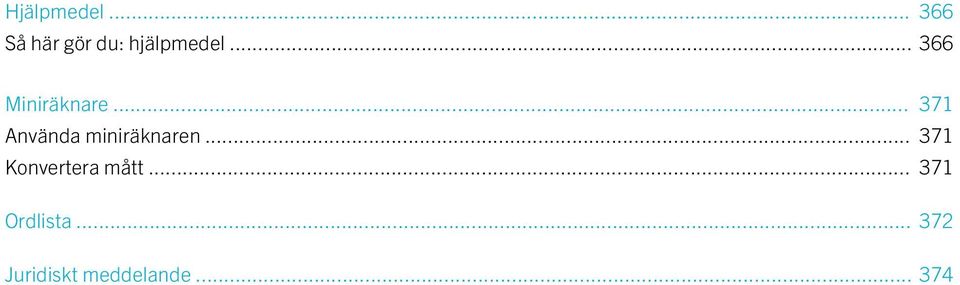
9 Snabbhjälp Snabbhjälp Komma igång: smarttelefonen Läs om program och indikatorer, och om hur knapparna på BlackBerry-smarttelefonen fungerar. Översikt över din BlackBerry-smarttelefon Sätta in SIM-kort, mediekort och batteri Ta bort batteriluckan 9
10 Snabbhjälp Du tar bort batteriluckan genom att trycka på den och dra ut. Sätta in SIM-kortet Beroende på BlackBerry-smarttelefonmodell och leverantör av trådlösa tjänster behöver du eventuellt inte något SIM-kort till din smarttelefon. Skjut in SIM-kortet i kortfacket. Sätta i mediekortet och batteriet Mediekortet är ett tillbehör. Om ett mediekort medföljer produkten kan det redan vara isatt. 10
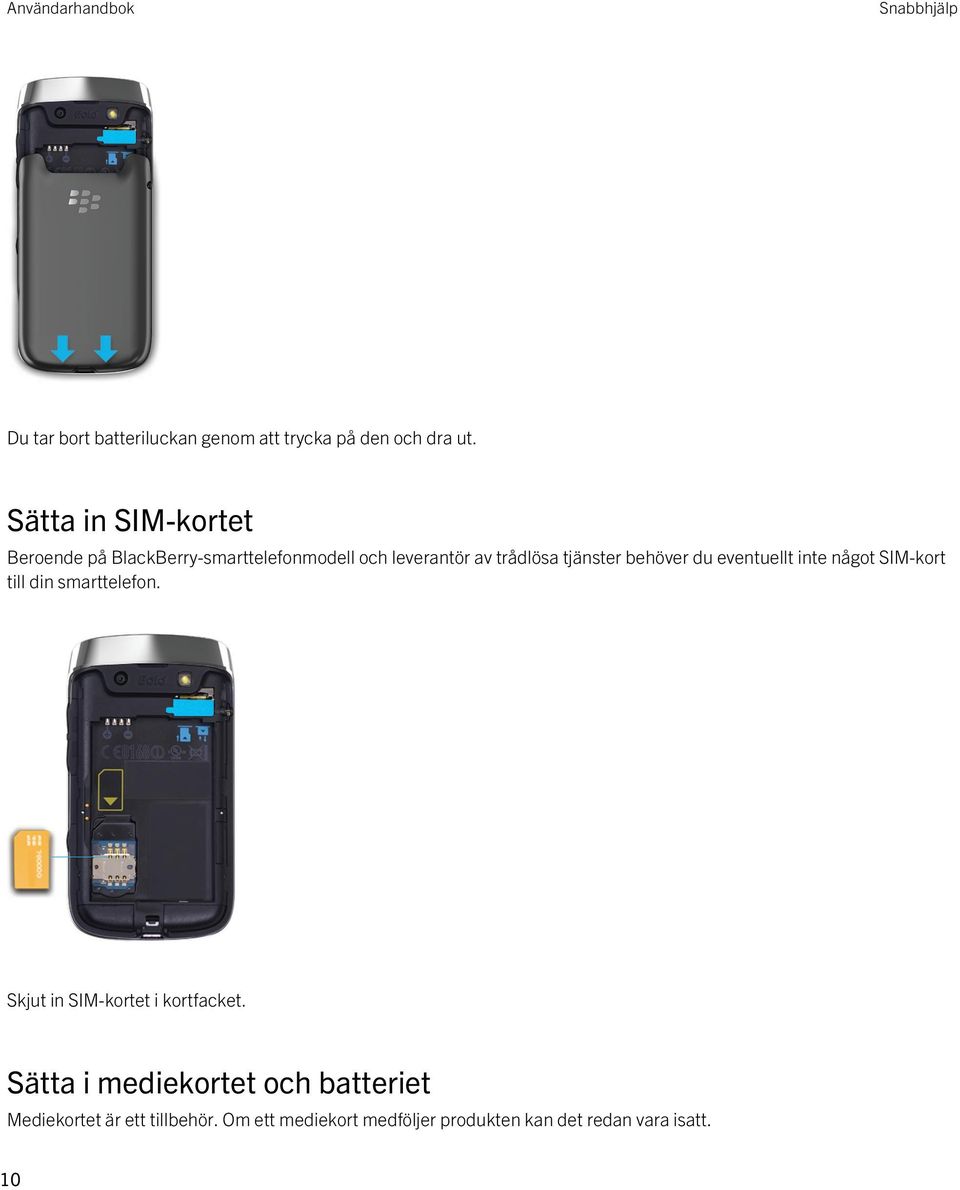
11 Snabbhjälp Om du vill ta bort ett mediekort trycker du det inåt och drar sedan ut det. Nyheter i BlackBerry 7.1 BlackBerry 7.1 gör BlackBerry-upplevelsen ännu bättre med nya funktioner och innovativa program. BlackBerry-etikett Skicka filer, till exempel bilder, låtar, videor, dokument, kontakter, webbsidor och röstanteckningar, mellan två NFCaktiverade enheter. Håll baksidan av BlackBerry-smarttelefonen mot baksidan av en annan NFC-aktiverad enhet. Mer information finns i BlackBerry-etikett. Smartetiketter Tack vare det nya intuitiva användargränssnittet kan du enkelt skapa smartetiketter och dela information med andra som använder NFC-aktiverade enheter. Skapa en smartetikett för att öppna en webbsida, ringa ett telefonnummer, skicka ett SMS eller e-postmeddelande, öppna ett program eller visa en kartposition. Du kan även kopiera smartetikettsinformation till skrivbara smartetiketter som du till exempel kan lägga till i affischer. Mer information finns i Smartetiketter. Wi-Fi-samtal Om din leverantör av trådlösa tjänster har funktioner för Wi-Fi-samtal och du prenumererar på den tjänsten kan du ringa och ta emot samtal via Wi-Fi-nätverket. Mer information finns i Wi-Fi-samtal. 11
12 Snabbhjälp Mobile Hotspot-läge När du aktiverar Mobile Hotspot-läget kan du använda smarttelefonen som en mobil anslutningspunkt, så att andra Wi-Fiaktiverade enheter kan använda smarttelefonens mobila nätverksanslutning. Mer information finns i Mobile Hotspot-läge. Innan du använder smarttelefonen i Mobile Hotspot-läge bör du läsa den senaste säkerhets- och produktinformationen på Föräldrakontroll Med föräldrakontroll får du mer kontroll över hur funktionerna i BlackBerry-smarttelefonen används. Med föräldrakontroll kan du blockera innehåll, aktivera/avaktivera funktioner och bestämma vilka kommunikationstyper som är tillgängliga. Mer information finns i Aktivera föräldrakontroll. Varningsmeddelanden till allmänheten Om leverantören av trådlösa tjänster eller företaget använder ett system för varningsmeddelanden till allmänheten kan du få sådana varningsmeddelanden, till exempel vädervarningar eller amber alert-meddelanden, i smarttelefonen. Mer information finns i System för varningsmeddelanden till allmänheten. Nyheter i BlackBerry 7 BlackBerry 7 innehåller många nya och spännande funktioner och tjänster samt en del förbättringar till befintliga funktioner. BlackBerry ID Ett BlackBerry ID består av en e-postadress och ett lösenord som ger dig tillgång till produkter och tjänster från BlackBerry. När du har skapat ett BlackBerry ID kan du logga in på valfri BlackBerry-produkt som använder BlackBerry ID. Med ett BlackBerry ID kan du till exempel hantera program som du har hämtat från BlackBerry App World, och när du byter smarttelefon, kan du behålla program som du har hämtat. Mer information finns i BlackBerry ID. Röstaktiverad sökning Letar du efter något? Nu kan du använda rösten för att söka efter hjälp, kontakter, dokument, bilder, videor och annat på din smarttelefon och på Internet. Mer information finns i Söka efter objekt med röstaktiverad sökning. 12
13 Snabbhjälp Anpassa hemskärmen Anpassa hemskärmen ännu mer genom att dölja de rutor som du sällan använder och dölja ikoner i vissa eller alla rutor. Mer information finns i Visa eller dölja en ruta på hemskärmen och Visa, dölj eller hitta en programikon. Kompassprogrammet På ett smidigt sätt kan du bestämma riktning i förhållande till jordens magnetiska poler eller mot geografiskt norr. Du kan också använda kompassen med platsbaserade program (t.ex. kartprogrammet) och få hjälp att hitta rätt utifrån koordinater. Mer information finns i Kompass. NFC-teknik Med hjälp av NFC-teknik kan du snabbt utbyta information mellan BlackBerry -smarttelefonen och smarttillbehör, smarta betalterminaler, smarta accesspunkter eller smartetiketter. När du kopplar smarttelefonens NFC-smartetikettläsare mot en smartetikett kan du se information som webbadresser, rabattkuponger, grafikfiler, mediefiler och evenemangsinformation. Mer information finns i NFC-teknik. Besvara samtal utan att använda händerna När du använder ett Bluetooth -aktiverat headset eller ett vanligt headset kan du besvara samtal utan att använda händerna! Nu kan du göra inställningar i din smarttelefon så att samtal besvaras automatiskt efter fem sekunder. Mer information finns i Ändra hur du besvarar samtal med ett headset. Bluetooth-förbättringar Nu kan du skicka flera bilder samtidigt med hjälp av Bluetooth. Mer information finns i Skicka en fil. Med Bluetooth kan du på ett smidigt sätt skicka och ta emot kontaktkort (vcard) samt spara mottagna kontaktkort i smarttelefonens kontaktlista. Mer information finns i Skicka kontaktkort med hjälp av Bluetooth-teknik. Bildförbättringar När du roterar JPEG- och PNG-bilder sparas bilderna automatiskt i den roterade visningsversionen. Sortera bilder kronologiskt, antingen de nya först och de gamla sist eller tvärtom. På så sätt kan du se ett bildspel i den ordning som bilderna togs. Nu kan du visa bilder i ett bildspel med övergångar, zoomning och panorering. Mer information finns i Ändra bildspelsinställningar. 13
14 Snabbhjälp Om att byta BlackBerry smarttelefon När du byter till en ny BlackBerry smarttelefon kan du föra över data och inställningar, såsom e-postmeddelanden som stöds, kalenderdata och kompatibla tredjepartsprogram, till den nya smarttelefonen. Säkerhetskopierings- och återställningsproceduren kan utföras med hjälp av ett mediakort eller BlackBerry Device Software. Båda alternativen är tillgängliga via alternativet Enhetsbyte i installationsprogrammet. En användarhandbok för enhetsbyte finns på docs.blackberry.com. Beroende på vilken leverantör av trådlösa tjänster du har är den här funktionen eventuellt inte tillgänglig. Gå till installationsprogrammet, 14 Om BlackBerry ID Skaffa ett BlackBerry ID och få snabb tillgång till flera produkter och tjänster från BlackBerry. Efter att du skapat ett BlackBerry ID räcker det med din BlackBerry ID-e-postadress och ett lösenord för att logga in på alla BlackBerry-produkter som kan användas med BlackBerry ID. Med ett BlackBerry ID kan du hantera program som du har hämtat från BlackBerry App World och även behålla program som du har hämtat när du byter smarttelefon. Du uppmanas att logga in med ditt BlackBerry ID när du konfigurerar en BlackBerry PlayBook-surfplatta eller BlackBerrysmarttelefon med BlackBerry 7. Om du redan har skapat ett BlackBerry ID måste du använda det när du konfigurerar din nya surfplatta eller smarttelefon (istället för att du skapar ett nytt BlackBerry ID). Du kan logga in på både en surfplatta och en smarttelefon med samma BlackBerry ID. Om du har en äldre BlackBerry-smarttelefon kan du eventuellt skapa ett BlackBerry ID direkt från ett program som använder BlackBerry ID. Annars kan du skapa ett BlackBerry ID på Om hämtning av program med BlackBerry App World, 29 Gå till installationsprogrammet I installationsguiden får du veta mer om navigering och inmatningsmetoder och hur du kan anpassa BlackBerrysmarttelefonen samt konfigurera nätverksanslutningar, till exempel Bluetooth-anslutningar. Du kan också konfigurera e- postadresser och konton för sociala nätverk. Installationsguiden ska startas automatiskt första gången du slår på smarttelefonen. 1. Om installationsguiden inte visas automatiskt klickar du på ikonen Inställningar på hemskärmen eller i en mapp. 2. Klicka på ett avsnitt om du vill ändra alternativen eller gå igenom några korta anvisningar som hjälper dig att ange alternativen. 14
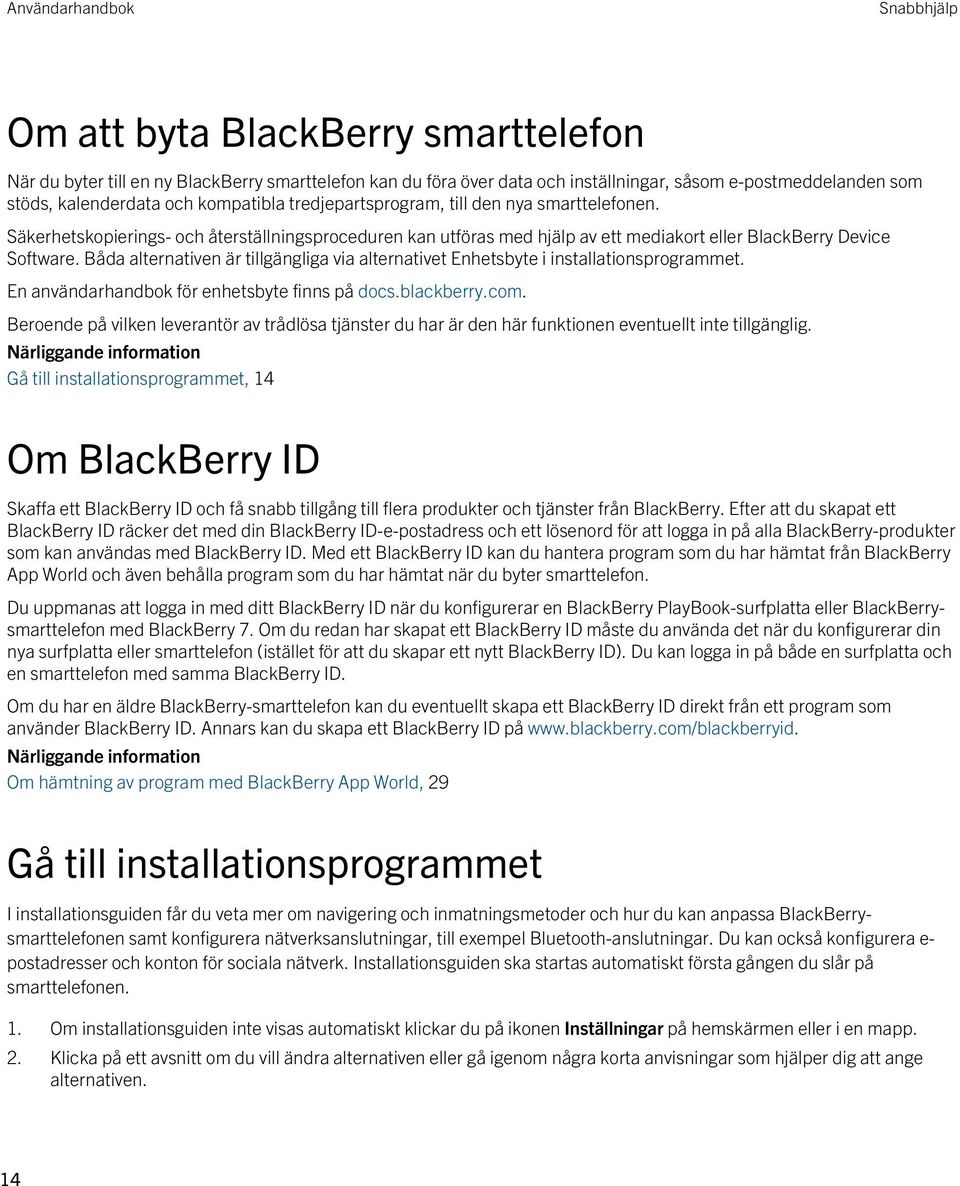
15 Snabbhjälp Viktiga knappar Knappar på BlackBerry-smarttelefonens framsida Styrplatta Dra med fingret när du vill navigera på skärmen. Klicka (tryck) när du vill markera ett objekt. Håll ned styrplattan när du vill öppna en snabbmeny. Meny Öppna menyer. Välj ett markerat objekt i menyn. Håll ned knappen om du vill växla program snabbt. Escape Återgå till föregående skärm. Stäng menyn. Skicka Ring ett samtal. Besvara ett samtal. Avsluta/av/på Avsluta ett samtal. Återgå till hemskärmen. Håll ned knappen när du vill slå på/av BlackBerrysmarttelefonen. Knappar på ovansidan av smarttelefonen. Lås Lås eller lås upp skärmen och tangentbordet. Knappar på smarttelefonens vänstra sida Volym/tyst Tryck på den översta och understa knappen när du vill ställa in volymen. Håll in den översta eller understa knappen när du vill spela upp nästa eller föregående mediefil. 15
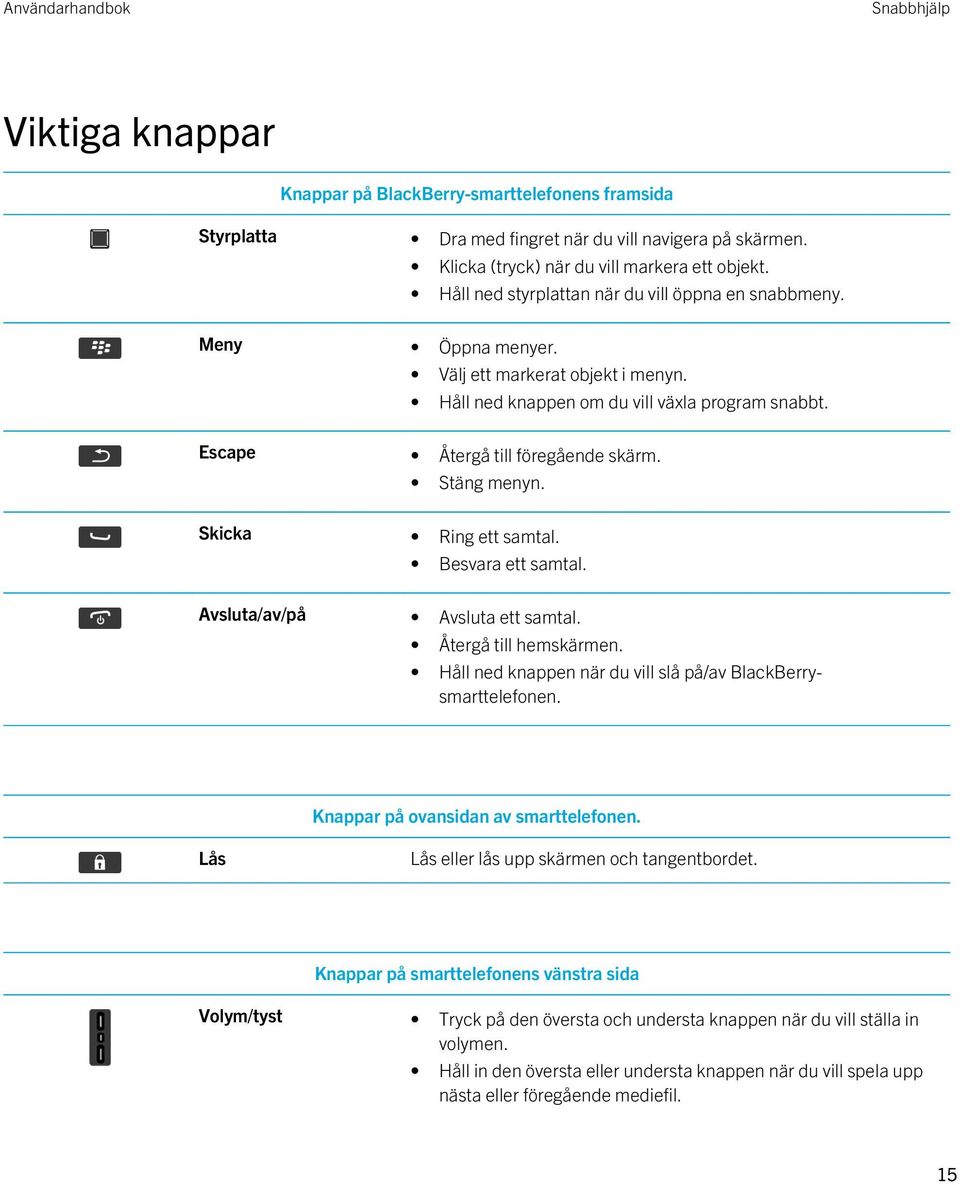
16 Snabbhjälp Knappar på smarttelefonens vänstra sida Om du vill zooma in eller ut innan du tar ett foto eller spelar in en video trycker du på den översta eller den understa knappen. Tryck på mittenknappen om du vill stänga av ljudet. Höger snabbknapp Öppna kameran om funktionen finns. Tryck på snabbknappen om du vill ta en bild. Du kan även ställa in egna val för den här knappen. Tangentbord Skift Alt Symbol Baksteg/Delete Ange Högtalartelefon Ändra versalläge. Skriv det alternativa tecknet på en knapp. Öppna symbollistan. Ta bort föregående tecken eller ett markerat objekt. Välj ett objekt. Aktivera eller avaktivera högtalarna under ett samtal. Beskrivningar av blinkade LED-färger Lampan överst på din BlackBerry-smarttelefon blinkar i olika färger för att visa de statusar som beskrivs. Blinkande färglampa Grön Blå Röd Beskrivning Visar att du befinner dig i ett område med trådlös täckning. Du kan aktivera eller avaktivera den här aviseringen. Visar att smarttelefonen är ansluten till en Bluetooth -aktiverad enhet. Du kan aktivera eller avaktivera den här aviseringen. Visar att du har fått ett nytt meddelande. LED-lampan blinkar också när smarttelefonen kommer åt data på ett smartkort. Du kan aktivera eller avaktivera den här aviseringen. Du kan också byta LED- 16
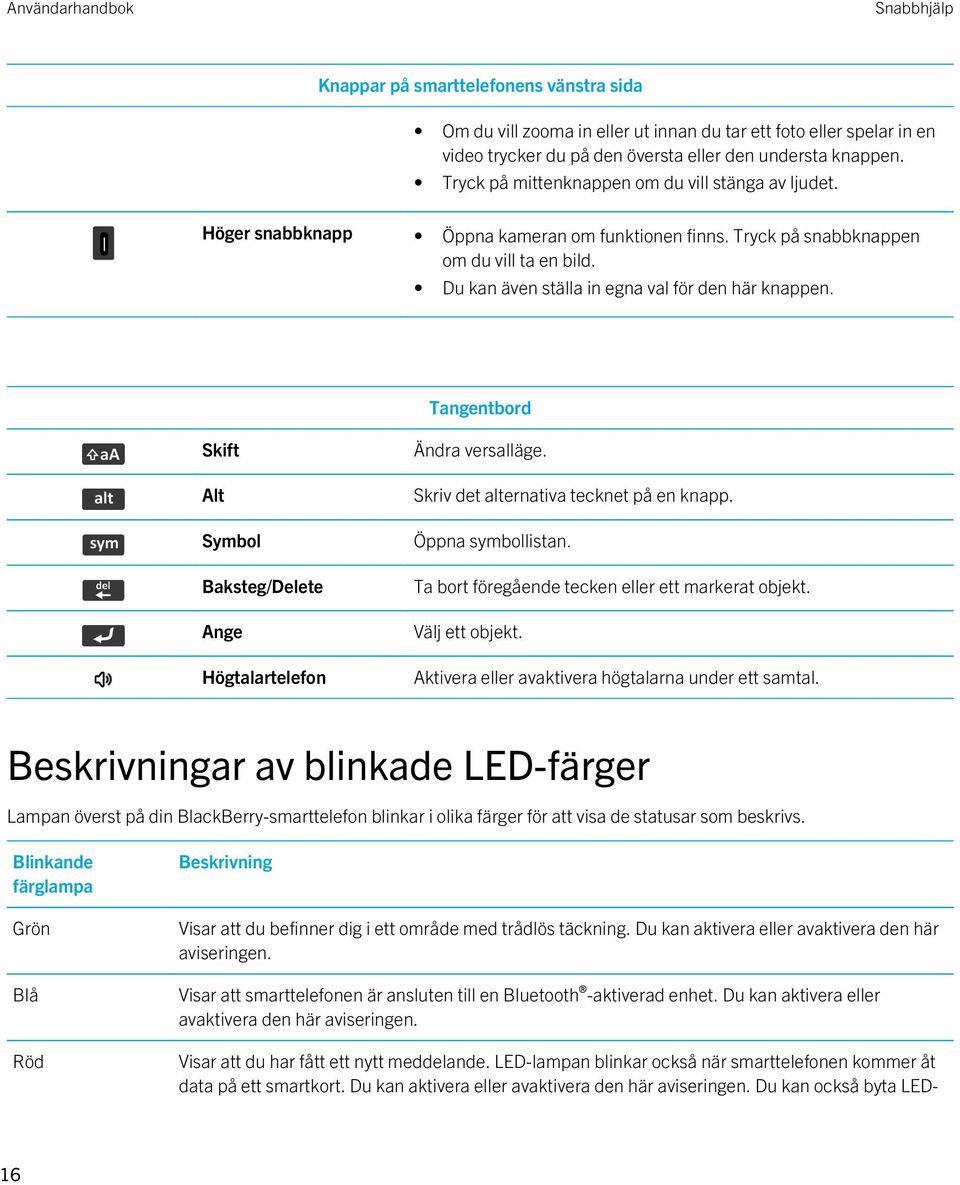
17 Snabbhjälp Blinkande färglampa Beskrivning färg för ringsignaler, meddelandeaviseringar, händelseaviseringar, händelsepåminnelser och andra aviseringar med hjälp av profilerna för ljud och aviseringar. Gul Visar att batterinivån är låg och att batteriet måste laddas. Du kan inte aktivera eller avaktivera den här aviseringen. Den gula LED-lampan blinkar när smarttelefonen är avstängd och laddas. Indikatorn ändras till ett fast grönt sken när batteriet är helt uppladdat. Aktivera blinkande lampsignal för trådlös täckning, 234 Avaktivera eller aktivera avisering om Bluetooth-anslutning, 289 Ikoner Programikoner Du öppnar program genom att klicka på ikonerna eller i mapparna på hemskärmen. På hemskärmens ursprungliga vy visas bara vissa av programmen. Om du vill visa fler programikoner på hemskärmen klickar du på Alla. Beroende på BlackBerry-smarttelefonens modell, administratör och leverantör av trådlösa tjänster är kanske inte alla program tillgängliga. Du kan hämta en del program från BlackBerry App World. En fullständig guide över ikonerna finns på Klicka på modellnamnet för din smarttelefon och sedan på ikonguiden. Inställningar Inställningar Företagsaktivering Aktivera ett e-postkonto för arbetet med BlackBerry Enterprise Server. Alternativ Ström-/låsknapp Lösenordslås Avstängning 17
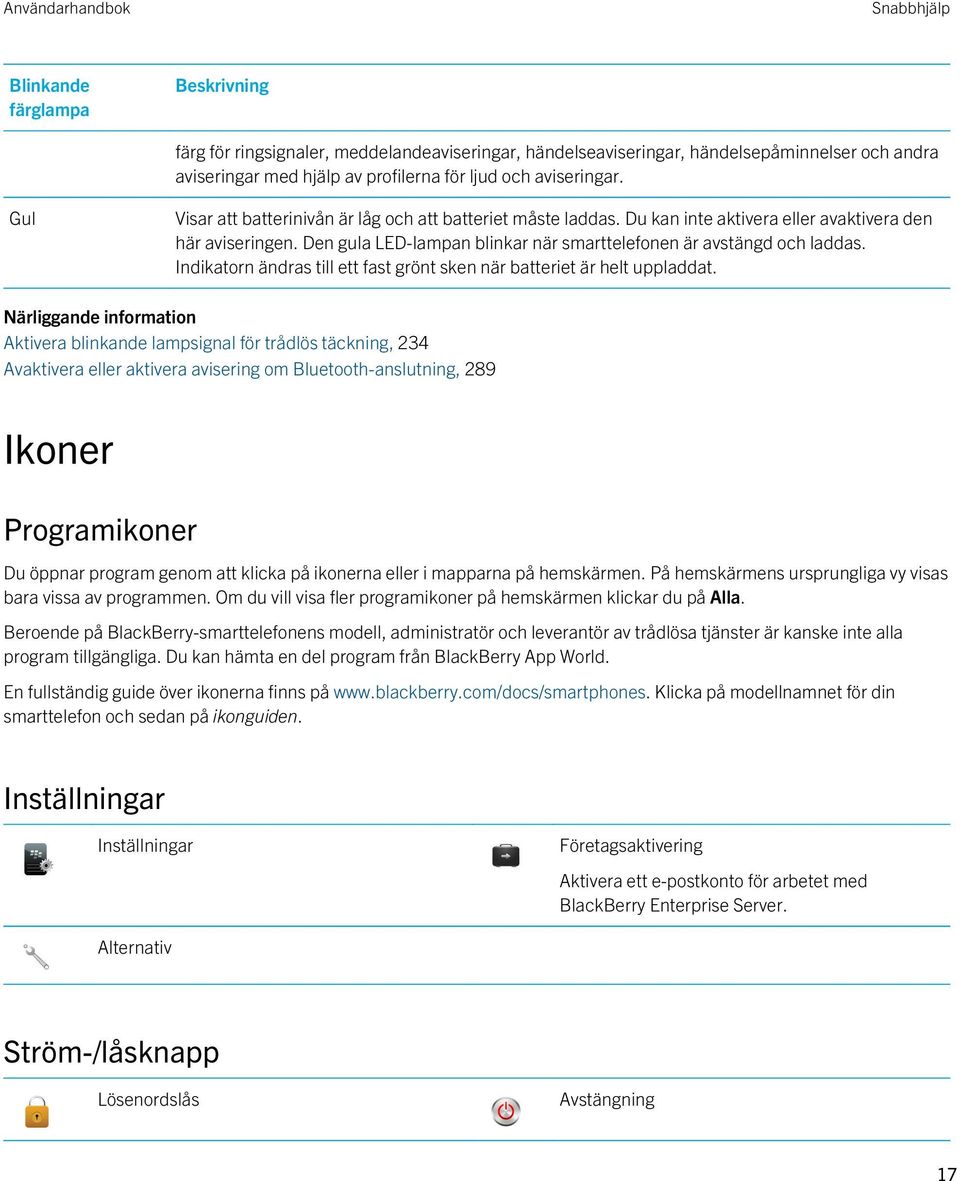
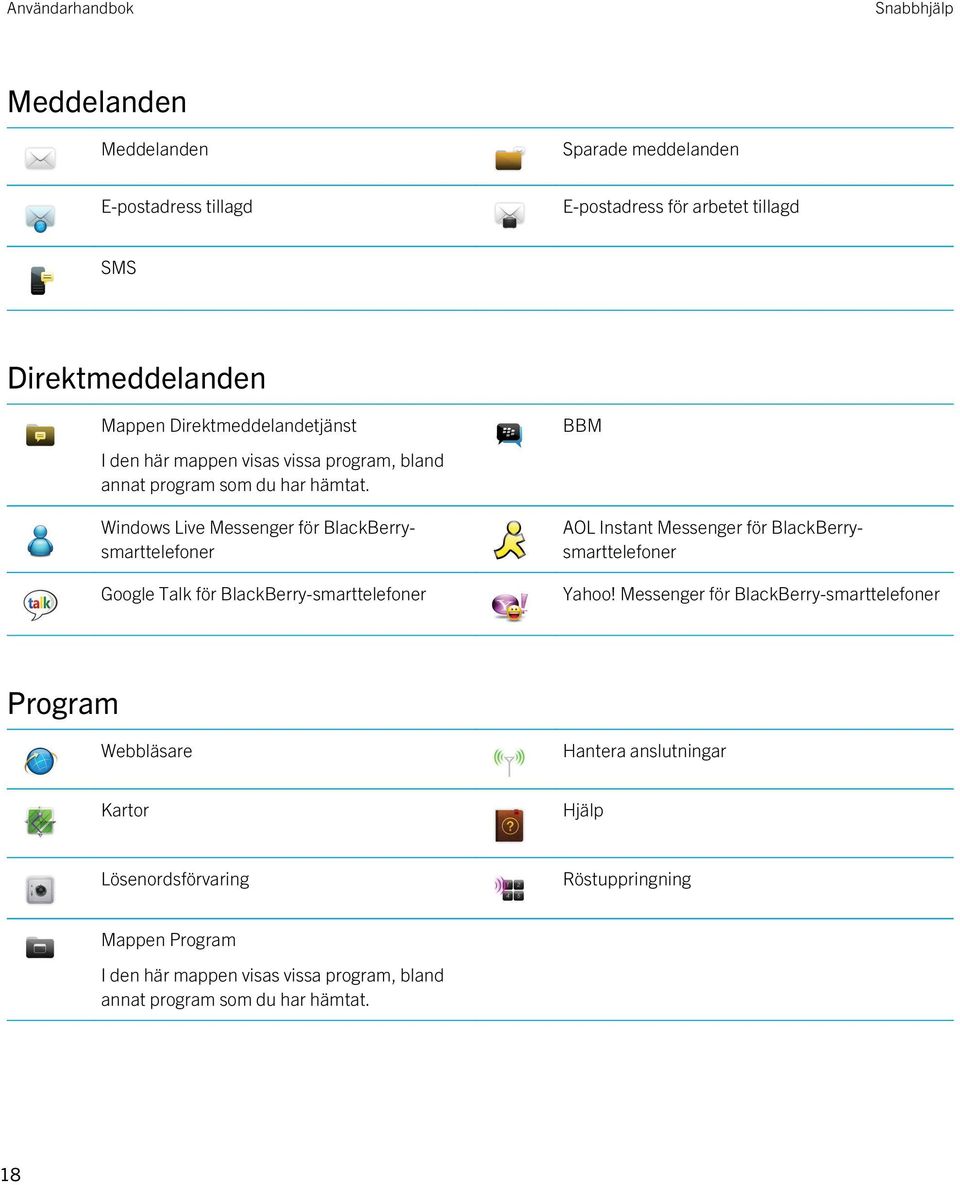
18 Snabbhjälp Meddelanden Meddelanden Sparade meddelanden E-postadress tillagd E-postadress för arbetet tillagd SMS Direktmeddelanden Mappen Direktmeddelandetjänst I den här mappen visas vissa program, bland annat program som du har hämtat. Windows Live Messenger för BlackBerrysmarttelefoner Google Talk för BlackBerry-smarttelefoner BBM AOL Instant Messenger för BlackBerrysmarttelefoner Yahoo! Messenger för BlackBerry-smarttelefoner Program Webbläsare Hantera anslutningar Kartor Hjälp Lösenordsförvaring Röstuppringning Mappen Program I den här mappen visas vissa program, bland annat program som du har hämtat. 18
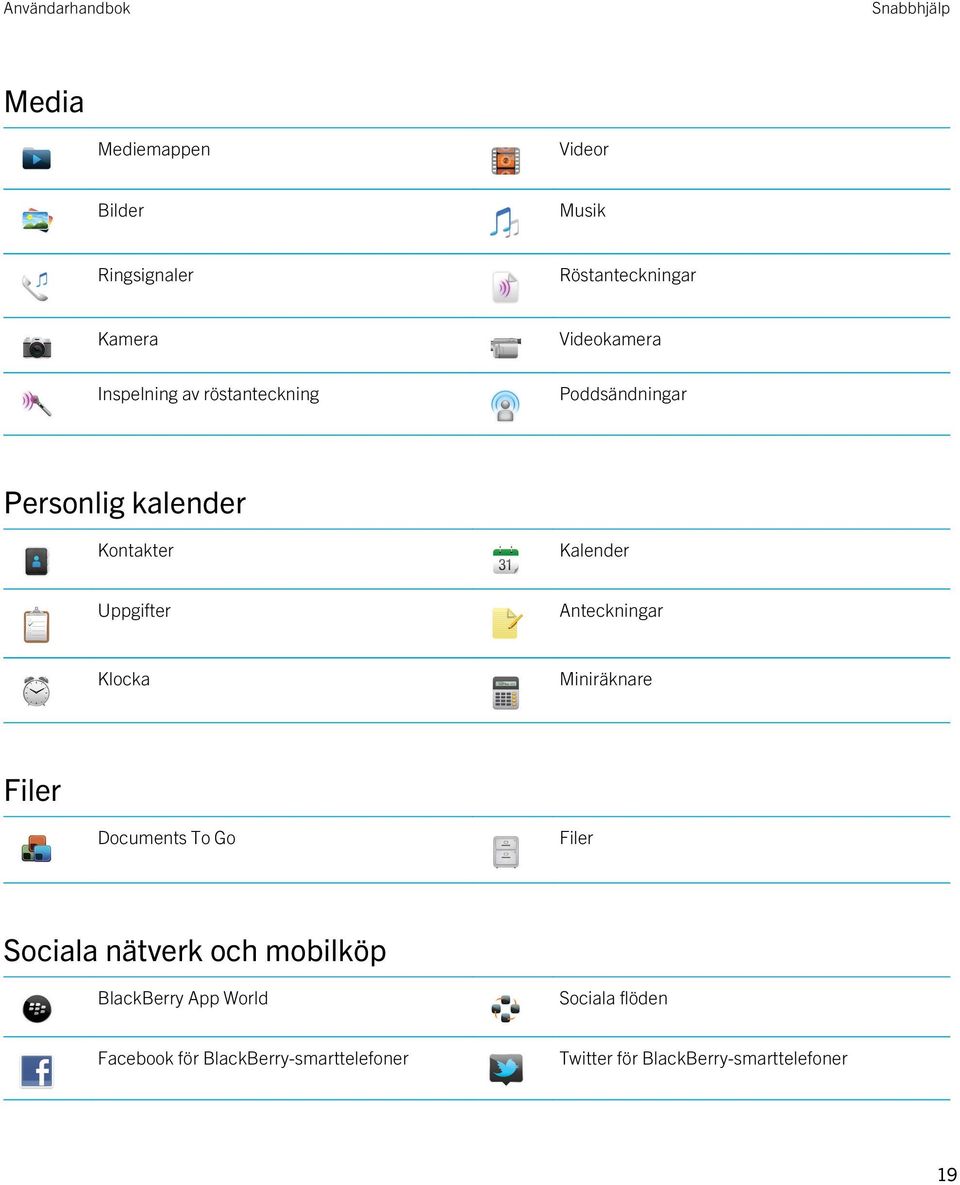
19 Snabbhjälp Media Mediemappen Videor Bilder Musik Ringsignaler Röstanteckningar Kamera Videokamera Inspelning av röstanteckning Poddsändningar Personlig kalender Kontakter Kalender Uppgifter Anteckningar Klocka Miniräknare Filer Documents To Go Filer Sociala nätverk och mobilköp BlackBerry App World Sociala flöden Facebook för BlackBerry-smarttelefoner Twitter för BlackBerry-smarttelefoner 19
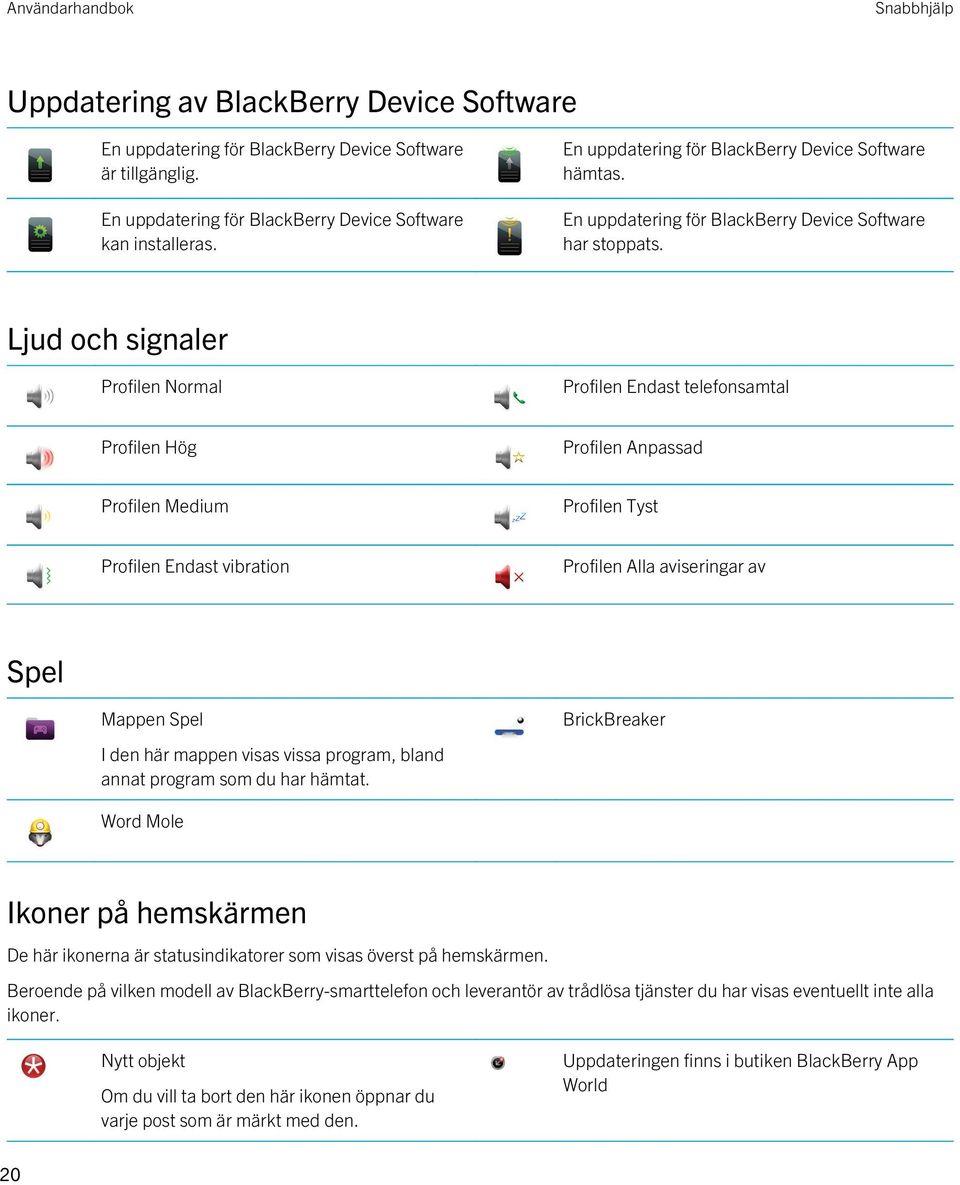
20 Snabbhjälp Uppdatering av BlackBerry Device Software En uppdatering för BlackBerry Device Software är tillgänglig. En uppdatering för BlackBerry Device Software kan installeras. En uppdatering för BlackBerry Device Software hämtas. En uppdatering för BlackBerry Device Software har stoppats. Ljud och signaler Profilen Normal Profilen Endast telefonsamtal Profilen Hög Profilen Anpassad Profilen Medium Profilen Tyst Profilen Endast vibration Profilen Alla aviseringar av Spel Mappen Spel I den här mappen visas vissa program, bland annat program som du har hämtat. BrickBreaker Word Mole Ikoner på hemskärmen De här ikonerna är statusindikatorer som visas överst på hemskärmen. Beroende på vilken modell av BlackBerry-smarttelefon och leverantör av trådlösa tjänster du har visas eventuellt inte alla ikoner. Nytt objekt Om du vill ta bort den här ikonen öppnar du varje post som är märkt med den. Uppdateringen finns i butiken BlackBerry App World 20
21 Snabbhjälp Data skickas Nya objekt i programmet Sociala flöden Data tas emot Systemet upptaget Nytt BBM-objekt Om du vill ta bort den här ikonen öppnar du varje chatt som är märkt med den. Nytt BBM Groups-objekt Roaming Antal olästa meddelanden Larmet har ställts in Antal missade samtal Antal kalenderpåminnelser Bluetooth aktiverat Wi-Fi aktiverat NFC-tekniken är påslagen Ikoner i meddelandeinkorgen De här ikonerna visar typ eller status för meddelandena i din inkorg. Beroende på vilken modell av BlackBerry-smarttelefon och leverantör av trådlösa tjänster du har visas eventuellt inte alla ikoner. Oläst meddelande Nytt BBM-objekt Ta bort indikatorn genom att öppna varje chatt som är märkt med indikatorn. Läst meddelande BBM-chatten är öppen Utkast Nytt BBM Groups-objekt Arkiverat meddelande Ny RSS-post Meddelande med bilaga Meddelandet skickas Meddelandet har hög prioritet Meddelandet har inte skickats Meddelande med bilaga Meddelandet har skickats 21
22 Snabbhjälp SMS Meddelandet har levererats Meddelandet har lästs Ikoner för batterinivå De här ikonerna visas högst upp på hemskärmen och högst upp på skärmen i vissa program. Fulladdat batteri Batteriet laddas Låg batterinivå Ikoner för inmatning De här ikonerna visas i det övre högra hörnet av skärmen när du skriver. CAP lock (versallås) Inmatningsmetoden med flera klick NUM lock (sifferlås) Aktuellt inmatningsspråk Alt-läge Telefonikoner De här ikonerna visas högst upp på Hem-skärmen och i telefonprogrammet. Missat samtal Mottaget samtal Uppringt samtal Röstbrevlådemeddelande Kalenderikoner De här ikonerna visas när du markerar en kalenderpost. Händelsepåminnelse Återkommande möte Mötespåminnelse Undantag för återkommande möte Anteckningar 22
23 Snabbhjälp Kameraikoner De här ikonerna visas längst ned på skärmen i kameraprogrammet. Du kan klicka på de här ikonerna. Visa bilder Geotaggning aktiverat Geotaggning avaktiverat Ta en bild till Blixten påslagen Blixten avstängd Automatiskt blixtläge Motivläge Videokamera De här ikonerna visas längst ned på skärmen i videokameran. Du kan klicka på de här ikonerna. Börja spela in Pausa inspelningen Skicka video Ändra namn på video Ta bort video Din Hem-skärm Översikt över hemskärmen 23
24 Snabbhjälp Använda en bild som bakgrund 1. Klicka på ikonen Media > ikonen Bilder på hemskärmen. 2. Bläddra till en bild. 3. Tryck på -knappen > Använd som bakgrund. Visningen på skärmen har ändrats, 236 Lägga till en genväg på hemskärmen eller i rutan Favoriter Du kan lägga till en genväg så du snabbt får åtkomst till olika typer av objekt, t.ex. webbsidor som du ofta använder, kontakter, applikationer, filer, poddsändningskanaler eller mediekategorier. 1. Öppna en webbsida eller markera objektet som du vill skapa en genväg till. 2. Tryck på knappen > Lägg till på Hem-skärmen. Om du vill ändra namnet på genvägen skriver du ett nytt namn. Om du vill att genvägen ska visas någon annanstans ändrar du i fältet Position. Om du vill lägga till genvägen i rutan Favoriter markerar du kryssrutan Markera som favorit. 3. Klicka på Lägg till. Visa eller dölja en ruta på hemskärmen 1. På hemskärmen trycker du på knappen > Hantera rutor. 2. Markera eller avmarkera kryssrutan för respektive ruta. 3. Tryck på knappen > Spara. Visa, dölj eller hitta en programikon Beroende på tema kanske du inte kan dölja vissa programikoner. Det går även att dölja valfria BlackBerry Device Softwareuppdateringar. Gör följande på hemskärmen eller i en mapp: Om du vill visa alla programikoner trycker du på knappen Alla i navigeringslisten. Om du vill dölja en programikon markerar du ikonen och trycker på -knappen > Dölj ikon. Om ikonen visas i andra rutor kan du välja att dölja ikonen i alla rutor eller bara i den aktuella. Visa alla dolda programikoner genom att trycka på -knappen > Visa alla ikoner. Om du vill sluta dölja en programikon markerar du ikonen och trycker på -knappen > Ta fram ikon. 24
25 Snabbhjälp Dölj -ikonen genom att klicka på ikonen Alternativ. Klicka på Enhet > Programuppdateringar. Markera en programvaruversion. Tryck på -knappen > Dölj. Om du vill visa alla dolda BlackBerry Device Software-uppdateringar klickar du på ikonen Alternativ. Klicka på Enhet > Programuppdateringar. Tryck på -knappen > Visa alla. Visningen på skärmen har ändrats, 236 Flytta en programikon 1. Markera önskad programikon på Hem-skärmen eller i en programmapp. 2. Tryck på knappen. Klicka på Flytta om du vill flytta programikonen till en annan plats på Hem-skärmen. Klicka på den nya platsen. Om du vill flytta programikonen till en programmapp klickar du på Flytta till mapp. Klicka på en programmapp. Om du vill flytta programikonen från en programmapp klickar du på Flytta till mapp. Klicka på Hem eller en programmapp. Ändra var hämtade appar visas Om du vill kunna hitta dina hämtade appar enklare kan du ange att de ska visas i en viss mapp, t.ex. en mapp som du skapat. 1. På hemskärmen trycker du på knappen > Alternativ. 2. Ändra fältet Mapp för hämtade filer. 3. Tryck på knappen > Spara. Ändra teman 1. Klicka på ikonen Alternativ på hemskärmen eller i en mapp. 2. Klicka på Skärm > Skärmvisning. 3. Klicka på ett tema i avsnittet Tema. 4. Klicka på Aktivera. Om du vill ta bort ett tema klickar du på det temat. Klicka på Ta bort. Visningen på skärmen har ändrats,
26 Snabbhjälp Ange antal ikoner som visas på hemskärmen 1. Klicka på ikonen Alternativ på hemskärmen eller i en mapp. 2. Klicka på Hjälpmedel. 3. Ändra fältet Rutnätslayout på hemskärmen. 4. Tryck på knappen > Spara. Ändra vad som händer när du skriver på Hem-skärmen Innan du börjar: Beroende på vilket inmatningsspråk du använder kanske du inte kan använda snabbkommandon till att öppna program. 1. På hemskärmen trycker du på -knappen > Alternativ. Om du vill söka i BlackBerry-smarttelefonen eller på Internet när du skriver på hemskärmen ändrar du fältet Starta genom att skriva till Universell sökning. Om du vill öppna program med snabbkommandon ändrar du fältet Starta genom att skriva till Programgenvägar. 2. Tryck på knappen > Spara. Lägga till meddelanden som visas när smarttelefonen är låst 1. Klicka på ikonen Alternativ på hemskärmen eller i en mapp. 2. Klicka på Skärm > Meddelande på låsningsskärmen. 3. Skriv in den text som du vill ska visas på skärmen när smarttelefonen är låst. 4. Tryck på knappen > Spara. Låsa eller låsa upp smarttelefonen, 32 Funktionernas tillgänglighet Följande faktorer påverkar vilka funktioner som är tillgängliga på din BlackBerry-smarttelefon. De funktioner som nämns är exempel och behöver inte motsvara alla de funktioner som finns eller inte finns på din smarttelefon. Smarttelefonmodell Funktioner som GPS, kamera och videokamera samt alternativen för nätverksanslutning styrs av vilken modell du har. Specifikationer över din smarttelefons funktioner finns på 26
27 Snabbhjälp Trådlös serviceplan och leverantör av trådlösa tjänster Du måste teckna eller ändra ditt avtal för trådlösa tjänster via din leverantör av trådlösa tjänster. Tillgängligheten för funktioner som SMS, platsbaserade tjänster och vissa telefonfunktioner beror på vilket utbud din leverantör av trådlösa tjänster har. Ett avtal för trådlösa tjänster med telefoni eller rösttjänst krävs för att du ska kunna använda telefonprogrammet och skicka och ta emot SMS. Ett avtal för trådlösa tjänster med datatjänst krävs för att du ska kunna använda webbläsartjänsten och direktmeddelandeprogram och för att du ska kunna skicka och ta emot e-postmeddelanden och PIN-meddelanden. En trådlös serviceplan kan påverka vilka program du kan hämta och hur du kan hämta dem. För mer information om ditt avtal kontaktar du din leverantör av trådlösa tjänster. BlackBerry Internet Service och BlackBerry Enterprise Server När du har en dataplan måste du konfigurera din e-postadress eller ditt tredjepartskonto för direktmeddelanden innan du kan skicka och ta emot e-postmeddelanden, använda tredjepartsprogram för direktmeddelanden och använda vissa webbläsaralternativ. Om du är en enskild användare kopplas din e-postadress eller ditt direktmeddelandekonto till BlackBerry Internet Service när dessa konfigureras. Om du är företagsanvändare konfigurerar din administratör ditt e-postkonto och kopplar det till en BlackBerry Enterprise Server. Din administratör kan ange alternativ som avgör vilka funktioner och inställningar som ska finnas i din smarttelefon, och om du ska kunna lägga till och uppdatera program. Du kan visa de IT-policyer som har angetts av administratören i säkerhetsalternativen i smarttelefonen. Trådlöst nätverk Vilket trådlöst nätverk som smarttelefonen är ansluten till kan påverka vissa funktioners tillgänglighet. Beroende på leverantör av trådlösa tjänster och tillgängliga roamingalternativ kan olika trådlösa nätverk vara tillgängliga. I vissa trådlösa nätverk kan inte funktioner som samtalsblockering, vidarekoppling eller cellsändning användas. Kontakta din leverantör av trådlösa tjänster för mer information. Region Beroende på region kan du lägga till eller uppdatera program med butiken BlackBerry App World. Du kan eventuellt också hämta program från webbsidor eller via andra program. Vilka program som är tillgängliga varierar beroende på region. Ta reda på mer information, 28 BlackBerry Device Software, 258 Kontrollera vilka trådlösa nätverk smarttelefonen kan anslutas till,
28 Snabbhjälp Ta reda på mer information Hjälp på smarttelefonen: Steg-för-steg-anvisningar finns i användarhandboken som medföljer BlackBerrysmarttelefonen. Klicka på Hjälp på hemskärmen eller i en programmeny. Här finns verktyget BlackBerry-svar, BlackBerry Support Community-forum m.m. Här finns program och tillbehör till din smarttelefon. Webbplatsen för leverantören av trådlösa tjänster: Här finns information om ditt trådlösa nätverk eller dina trådlösa tjänster. Populära ämnen BlackBerry-användarna har gjort sina röster hörda! Här är de populäraste tipsen om hur man kan använda smarttelefonen. Konfigurera en e-postadress 1. Klicka på ikonen Inställningar på Hem-skärmen. 2. Klicka på ikonen E-postkonton i avsnittet Inställningar. 3. Konfigurera e-postadressen genom att följa skärminstruktionerna. När ditt e-postkonto är korrekt konfigurerat får du ett bekräftelsemeddelande. Klicka på ikonen Meddelanden om du vill se och hantera dina e-postmeddelanden. Anmärkning: I vissa fall ser du de här alternativen. I så fall markerar du ett av dem. Internet-e-postkonto: Här kan du koppla BlackBerry-smarttelefonen till ett eller flera e-postkonton (till exempel Windows Live Hotmail) eller skapa en ny e-postadress för din smarttelefon. Företagskonto: Det här alternativet använder du om administratören har gett dig ett lösenord för företagsaktivering och du vill koppla smarttelefonen till ditt e-postkonto för arbetet med hjälp av BlackBerry Enterprise Server. Om du försöker konfigurera ett Internet-e-postkonto (till exempel Windows Live Hotmail ellergoogle Mail) eller en ny e- postadress till smarttelefonen och det här alternativet inte visas kontaktar du din administratör eller leverantör av trådlösa tjänster. Synkronisera e-post via det trådlösa nätverket manuellt, 95 Ändra alternativ för privata e-postkonton, 95 28
29 Snabbhjälp Lägga till eller ändra en e-postsignatur Innan du börjar: Beroende på vilken trådlös serviceplan du har för meddelanden fungerar eventuellt inte den här funktionen. 1. Klicka på ikonen Meddelanden på hemskärmen. 2. Tryck på -knappen > Alternativ. Gäller det ett e-postkonto för arbetet klickar du på E-postinställningar. Om fältet Meddelandetjänster visas ändrar du det till lämpligt e-postkonto. Om kryssrutan Använd autosignatur inte är markerad markerar du den. Placera markören i fältet som visas. Gäller det ett privat e-postkonto klickar du på Hantering av e-postkonto. Klicka på ett e-postkonto. Klicka på Redigera. 3. Skriv en signatur. 4. Tryck på knappen > Spara. Din signatur läggs till i e-postmeddelanden efter att du skickat dem. Om hämtning av program med BlackBerry App World Med BlackBerry App World kan du söka efter och hämta bland annat spel, teman och program för sociala nätverk eller personlig produktivitet. Du kan köpa och hämta program till smarttelefonen via det trådlösa nätverket med hjälp av ett befintligt PayPal-konto. Om du inte redan har BlackBerry App World på smarttelefonen kan du hämta det på Klicka på ikonen BlackBerry App World om du vill ha mer information om programhantering med BlackBerry App World. Tryck på -knappen > Hjälp. Beroende på leverantör av trådlösa tjänster och region kan du ha möjlighet att lägga till eller uppdatera program med hjälp av butiken BlackBerry App World. Eventuellt kan du även hämta program från en webbsida (testa att öppna mobile.blackberry.com från BlackBerry-smarttelefonen), eller via leverantören av trådlösa tjänster. Dataavgifter kan tillkomma när du lägger till eller använder program via det trådlösa nätverket. Kontakta din leverantör av trådlösa tjänster för mer information. Om BlackBerry ID, 14 Överföra filer till och från smarttelefonen 1. Anslut BlackBerry-smarttelefonen till datorn med en USB-kabel. 2. I den dialogruta som visas på smarttelefonen väljer du något av följande överföringsalternativ: 29
30 Snabbhjälp Om du vill kunna överföra de flesta sorters filer klickar du på USB-enhet. Om du vill kunna synkronisera mediefiler som är DRM-skyddade klickar du på Mediasynk. 3. Ange lösenordet för smarttelefonen om det behövs. Smarttelefonen visas som en enhet på datorn. 4. Gör ett av följande på datorn: Dra en fil från en plats i datorn till en mapp i smarttelefonen. Dra en fil från en mapp på smarttelefonen till en plats på datorn. Om du vill visa den överförda filen på smarttelefonen kopplar du bort smarttelefonen från datorn och letar fram filen. Om överföring och synkronisering av filer, 144 Om att använda smarttelefonen som Internetdelande modem Beroende på avtalet med din operatör kan du dela BlackBerry-smarttelefonens Internetanslutning. Om du till exempel är ute och reser kan du använda smarttelefonens Internetanslutning när du vill surfa på en dator eller surfplatta. Om du vill använda smarttelefonen som ett modem för en bärbar dator måste du ansluta smarttelefonen till datorn med en USB-kabel och öppna BlackBerry Desktop Software. Om du vill använda smarttelefonen som ett modem till en BlackBerry PlayBook-surfplatta måste du para ihop smarttelefonen med surfplattan med hjälp av Bluetooth. Medan du använder smarttelefonen som ett modem kan du eventuellt inte använda dess telefon, meddelandefunktioner eller program som använder Internet. Om du tar emot ett telefonsamtal kan det hända att den delade Internetanslutningen bryts från smarttelefonen. Mer information om Internetdelning finns i hjälpprogrammet på BlackBerry PlayBook-surfplattan eller i BlackBerry Desktop Software. Kopiera kontakter från SIM-kortet till kontaktlistan Beroende på vilken leverantör av trådlösa tjänster och vilket trådlöst nätverk du har kanske du inte kan använda den här funktionen. 1. Tryck på -knappen > SIM-telefonbok i kontaktlistan. 2. Tryck på -knappen > Kopiera alla till kontakter. Anmärkning: Om du försöker kopiera en kontakt på SIM-kortet som har ett telefonnummer som redan finns i kontaktlistan, kopieras inte kontakten till BlackBerry-smarttelefonen. 30
31 Snabbhjälp Ändra ringsignal, aviseringar och påminnelser I alla ljudprofiler kan du ändra ringsignalen eller aviseringssignalen och använda en ljudfil som lagras i BlackBerrysmarttelefonens inbyggda medielager eller mediekort. Du kan även ändra alternativen för volym, meddelanden under samtal, LED och vibration i alla profiler. Profilen Alla aviseringar av kan inte ändras. 1. Klicka på ikonen Ljud- och aviseringsprofiler på hemskärmen. 2. Klicka på Ändra ljud och aviseringar > Ljud för vald profil. Klicka på Telefon för att ändra ringsignal eller ringvolym. Om du vill ändra aviseringar eller påminnelser klickar du på ett avsnitt så att den extraheras. Klicka på ett alternativ. 3. Gör något av följande i fältet Ringsignal, Aviseringssignal eller Påminnelsesignal: Klicka på en signal. Om du vill använda en låt som finns sparad på smarttelefonen eller på ett mediekort klickar du på All musik. Leta upp och klicka på en låt. Om du vill använda en röstanteckning du har spelat in klickar du på Alla röstanteckningar. Leta upp och klicka på en röstanteckning. Om du vill använda en förinstallerad avisering klickar du på Alla aviseringar. Leta upp och klicka på en avisering. 4. Tryck på knappen > Spara. Jag kan inte ändra antalet gånger som smarttelefonen ringer, 84 Lägga till eller ta bort kontaktaviseringar, 163 Lägg till eller ta bort en anpassad ljudprofil, 162 Ikoner för ljud- och aviseringsprofiler, 161 Visa en position på en karta 1. Klicka på ikonen Kartor på hemskärmen. 2. Tryck på -knappen > Sök efter en plats. Om du vill söka efter en intressepunkt, till exempel ett företag eller landmärke, anger du information för intressepunkten i fältet Sök efter butik, café m.m. Markera intressepunkten. Om du vill visa en ny position anger du en adress i fältet Hitta en adress. Markera positionen. Om du vill visa en position för en kontakt anger du kontaktnamnet i fältet Sök efter butik, café m.m. Markera kontaktinformationen. Om du vill visa en favoritplats markerar du platsen i avsnittet Favoriter. 3. Tryck på -knappen > Visa på karta. 31
32 Snabbhjälp Om du visar en position som inte är din aktuella kan du trycka på -knappen > Navigera hit och få en vägbeskrivning till positionen från din aktuella position. Om du ska kunna utföra den här åtgärden måste BlackBerry-smarttelefonen ha en inbyggd GPS-mottagare eller vara kopplad till en Bluetooth-aktiverad GPS-mottagare. Låsa eller låsa upp smarttelefonen Du kan låsa tangentbordet och skärmen för att förhindra att du oavsiktligt råkar trycka på en knapp eller på skärmen, eller ringa ett samtal. Om du har angett ett lösenord för BlackBerry-smarttelefoner kan du även låsa telefonen med lösenordet. Gör något av följande: Om du vill låsa tangentbordet och skärmen trycker du på -knappen högst upp på smarttelefonen. Lås upp tangentbordet och skärmen genom att trycka på och dra uppåt med fingret. Om du vill låsa smarttelefonen med lösenord går du till hemskärmen och trycker på -ikonen. Lås upp smarttelefonen genom att ange ditt lösenord. Ange eller ändra lösenordet för smarttelefonen, 326 Aktivera eller avaktivera flygplansläge På vissa platser måste du koppla bort nätverket, till exempel ombord på flygplan eller på sjukhus. Mer information finns i broschyren om säkerhet och produktinformation som tillhör BlackBerry-smarttelefonen. På hemskärmen klickar du på anslutningsområdet längst upp på skärmen eller på ikonen Hantera anslutningar. Aktivera flygplansläget genom att klicka på Alla av. Avaktivera flygplansläget genom att klicka på Återställ anslutningar. Aktivera eller stänga av datatjänster eller ange alternativ för roaming, 264 Aktivera, avaktivera eller kontrollera status för nätverksanslutningen, 263 Praktiska tips Spara tid och bli effektivare med de här snabbtipsen. 32
33 Snabbhjälp Tips: hitta program Sök i mappar på hemskärmen. Vissa program ligger i mappar på hemskärmen. Klicka på en mapp så ser du vilka program som finns i den. Gör alla dolda program synliga på hemskärmen. På hemskärmen trycker du på -knappen > Visa alla ikoner. Om du visa ett dolt program markerar du det och trycker sedan på -knappen > Ta fram ikon. Om ikonen är dold i andra rutor kan du välja att ikonen ska visas i alla rutor eller bara i den aktuella. Om alternativet Visa alla ikoner inte visas på menyn finns det inga dolda program. Sök efter ett program. Kontrollera att ett program är installerat. Börja skriva in namnet på programmet på hemskärmen. Klicka på ikonen Alternativ på hemskärmen eller i en mapp. Klicka på Enhet > Programhantering. Om programmet finns i listan är det installerat på BlackBerrysmarttelefonen. Tips: Hantera indikatorer Indikatorer anger när det finns något nytt eller uppdaterat på enheten, till exempel ett nytt meddelande, röstbrevlådemeddelande eller flöde, eller så anger de status för något, till exempel batterinivå eller nätverksanslutning. Indikatorer visas ofta på ikoner för program, för nytt innehåll i program och högst upp på hemskärmen. En fullständig lista över indikatorer finns på Klicka på modellnamnet för din smarttelefon och sedan på ikonguiden. Ta bort indikatorn för nytt objekt. Öppna alla objekt märkta med den här indikatorn. Om du till exempel vill ta bort indikatorn från meddelandeikonen klickar du på ikonen. Ta bort indikatorn för oöppnat meddelande. Gör ett eller flera av följande i meddelandeprogrammet: Öppna alla meddelanden genom att klicka på dem. Om du inte kan hitta alla olästa meddelanden i inkorgen letar du i meddelandemapparna. Markera ett meddelande som läst. Markera ett meddelande. Tryck på -knappen > Markera som läst. 33
34 Snabbhjälp Markera alla meddelanden från före ett visst datum som lästa. Markera ett datumfält. Tryck på knappen > Markera tidigare lästa. Identifiera en indikator. Du kan eventuellt identifiera en indikator genom att titta på ikonen för det program som indikatorn gäller. Om du vill se en fullständig lista över programmen på din BlackBerry-smarttelefon och ikonerna för dem klickar du på ikonen Alternativ på hemskärmen eller i en mapp. Klicka på Enhet > Programhantering. Tips: Uppdatera programvaran Det publiceras regelbundet uppdateringar av BlackBerry Device Software och BlackBerry Desktop Software, och du kan antingen uppdatera programvaran från datorn eller smarttelefonen. Research In Motion rekommenderar att du regelbundet skapar och sparar en säkerhetskopieringsfil på din dator, i synnerhet innan du uppdaterar programvara. Genom att spara en aktuell säkerhetskopieringsfil på en dator kan du återställa smarttelefonens data om smarttelefonen tappas bort, stjäls eller går sönder på grund av något oförutsett fel. Kontrollera om det finns några uppdateringar av BlackBerry Device Software att hämta via nätverket. Uppdatera BlackBerry Device Software från datorn. Sök efter BlackBerry Desktop Software-uppdateringar automatiskt. Uppdatera BlackBerry Desktop Software. Beroende på vilken modell av smarttelefon du har kan du eventuellt inte använda den här funktionen. Klicka på ikonen Alternativ på hemskärmen eller i en mapp. Klicka på Enhet > Programuppdateringar. Från datorn går du till Klicka på Sök efter uppdateringar. Anslut smarttelefonen till datorn. Mer information finns i hjälpprogrammet i BlackBerry Desktop Software. Gå till Tips: Utföra saker snabbare Fullständiga instruktioner finns via länkarna under Relaterad information längst ned. Öppna vanliga alternativ som att ställa larmet, visa aviseringar eller stänga av eller slå på nätverksanslutningar. Markera och klicka på områdena högst upp på hemskärmen. 34
35 Snabbhjälp Se alla program och mappar på hemskärmen, eller minimera rutan och visa bakgrundsbilden. Gå till navigeringslisten och klicka på Alla. Växla till ett annat program. Håll ned knappen. Klicka på ett program. Anmärkning: Det andra programmet kan fortfarande köras i bakgrunden. Öppna ett program med en snabbknapp. Använda snabbmenyer. Växla till rutorna för Favoriter, Media, Hämtningar och Mest använda. Lägga till ett program i rutan Favoriter. Tryck på en snabbknapp på sidan av BlackBerrysmarttelefonen. Anmärkning: Du kan själv ange vilka program som ska öppnas med en snabbknapp. Snabbmenyer är genvägar till vanliga åtgärder och de öppnas mitt på skärmen. Du kan till exempel använda snabbmenyn för ett meddelande om du vill arkivera, vidarebefordra eller svara på ett meddelande. Öppna en snabbmeny genom att hålla ned fingret på skärmen eller styrplattan. Välj ett kommando genom att trycka lätt på ikonen eller klicka på styrplattan. På hemskärmen markerar du Alla i navigeringslisten och drar med fingret på styrplattan åt höger eller vänster. Markera ett program på hemskärmen eller i en mapp. Tryck på -knappen > Markera som favorit. Ändra alternativ för hemskärmen, t.ex. bakgrundsbild. På hemskärmen trycker du på -knappen > Alternativ. Ändra vad som händer när du skriver på Hem-skärmen, 26 Tilldela en snabbknapp till ett program, 225 Fortsätta att köra ett program i bakgrunden och växla till ett annat program, 250 Tips: Förlänga batteritiden Stäng program när du har använt dem färdigt. Tryck på -knappen i programmet och klicka på Stäng eller Avsluta. Aktivera batterisparläge. Klicka på ikonen Alternativ på hemskärmen eller i en mapp. Klicka på Enhet > Batterisparläge. Markera 35
36 Snabbhjälp kryssrutan Aktivera batterisparläge när batterinivån är låg. Stäng av nätverksanslutningar som du inte använder. Om det finns stöd för Wi-Fi på din BlackBerry-smarttelefon kan du använda Wi-Fi när du är på en plats med begränsad trådlös täckning. Ställ in automatisk på- och avslagning av smarttelefonen. På hemskärmen klickar du på anslutningsområdet längst upp på skärmen eller på ikonen Hantera anslutningar.klicka på en nätverksanslutning så tas markeringen bort i rutan. På hemskärmen klickar du på anslutningsområdet längst upp på skärmen eller på ikonen Hantera anslutningar.markera kryssrutan Wi-Fi. Klicka på ikonen Alternativ på hemskärmen eller i en mapp. Klicka på Enhet > Automatiskt på/av. Stäng de webbläsarflikar som du inte använder. Tryck på -knappen > Flikar i webbläsaren. Markera en flik och klicka på -ikonen. Avaktivera platsbaserade tjänster när du inte använder dem. Ställa in bakgrundsbelysningen så att den lyser kortare tid och svagare. Byt ut dina vibrerande aviseringar mot ljudaviseringar eller LED-aviseringar, sänk volymen på dina ljudaviseringar eller välj en kortare ringsignal. Klicka på ikonen Alternativ på hemskärmen eller i en mapp. Klicka på Enhet > Positioneringsinställningar. Stäng av alternativ du inte använder. Klicka på ikonen Alternativ på hemskärmen eller i en mapp. Klicka på Skärm > Skärmvisning. Klicka på ikonen Ljud- och aviseringsprofiler på hemskärmen. Klicka på Ändra ljud och aviseringar. Ta bort originaltexten från ett svarsmeddelande. När du svarar på ett meddelande trycker du på - knappen > Ta bort originaltext. Ändra hur ofta program för podsändningar eller flöden från sociala nätverk uppdaterar innehåll. Stäng av blixten om du har en smarttelefon med kamerablixt. Håll batterikontakterna rena. Program för podsändningar och flöden från sociala nätverk uppdaterar innehåll regelbundet. I vissa av de här programmen kan du ställa in att innehållet ska uppdateras med längre mellanrum. Mer information finns i hjälpen i programmet. Klicka på ikonen Kamera på hemskärmen. Klicka på blixtikonen längst ned på skärmen tills indikatorn för blixt avstängd visas. Rengör metallkontakterna på både batteriet och smarttelefonen med en bomullspinne eller en torr trasa med ett par månaders mellanrum. 36
37 Snabbhjälp Sök efter programuppdateringar för enheten. Klicka på ikonen Alternativ > Enhet > Programuppdateringar. Tips: Frigöra utrymme för musik, bilder, videor och filer Du kan spara filer i det inbyggda medielagret i BlackBerry-smarttelefonen eller på ett mediekort. Kontrollera hur mycket utrymme som används av mediefiler och dokument. Ta bort filer som inte behövs. Minska storleken på bilder du tar och videor som du spelar in. Lagra filer på ett mediekort istället för på smarttelefonen. Klicka på ikonen Media på hemskärmen. Tryck på - knappen > Minnesanvändning. Klicka på ikonen Filer på hemskärmen eller i en mapp.hitta och markera en fil. Tryck på knappen > Ta bort. Gå till hemskärmen och klicka på ikonen Kamera eller Media > Videokamera. Tryck på knappen > Alternativ. Ändra värdet i fältet Bildstorlek eller Videoformat. Gå till hemskärmen och klicka på ikonen Kamera eller Media > Videokamera. Tryck på knappen > Alternativ.I avsnittet Lagring klickar du på Lagra bilder eller Lagra videor. Research In Motion rekommenderar att du regelbundet skapar och sparar en säkerhetskopieringsfil på din dator, i synnerhet innan du uppdaterar programvara. Genom att spara en aktuell säkerhetskopieringsfil på en dator kan du återställa smarttelefonens data om smarttelefonen tappas bort, stjäls eller går sönder på grund av något oförutsett fel. Kopiera, flytta, byta namn på eller ta bort filer, 136 Ändra storleken på bilder du tar, 153 Visa mängden ledigt lagringsutrymme på smarttelefonen, 317 Ändra hur länge smarttelefonen ska lagra kalenderposter, 190 Fortsätta att köra ett program i bakgrunden och växla till ett annat program, 250 Tips: Skydda din information Du kan vidta några enkla åtgärder för att hindra att information som finns på BlackBerry-smarttelefonen hamnar i fel händer, till exempel att du undviker att lämna enheten obevakad. 37
38 Snabbhjälp Research In Motion rekommenderar att du regelbundet skapar och sparar en säkerhetskopieringsfil på din dator, i synnerhet innan du uppdaterar programvara. Genom att spara en aktuell säkerhetskopieringsfil på en dator kan du återställa smarttelefonens data om smarttelefonen tappas bort, stjäls eller går sönder på grund av något oförutsett fel. Ange ett lösenord för smarttelefonen. Kryptera kontakter och filer. Säkerhetskopiera smarttelefonens data till en dator. Säkerhetskopiera smarttelefonens data till ett mediekort. Klicka på ikonen Alternativ på hemskärmen eller i en mapp. Klicka på Säkerhet > Lösenord. Klicka på ikonen Alternativ på hemskärmen eller i en mapp. Klicka på Säkerhet > Kryptering. Använd BlackBerry Desktop Software till att säkerhetskopiera data på smarttelefonen till en dator. Hämta BlackBerry Desktop Software genom att öppna från datorn och välja lämpligt alternativ för din dator. Klicka på ikonen Inställningar på hemskärmen. I avsnittet Inställningar klickar du på Enhetsbyte > Spara data. Aktivera kryptering, 316 Ange eller ändra lösenordet för smarttelefonen, 326 Genvägar: Telefon Beroende på vilket textinmatningsspråk du använder är vissa genvägar eventuellt inte tillgängliga. Ändra ringsignal Tryck på knappen på hemskärmen. Tryck på knappen > Ringsignaler. Lyssna av röstbrevlådan Håll ned 1. Konfigurera kortnummer till en kontakt Håll ned den knapp som du vill tilldela ett kortnummer på hemskärmen eller i telefonprogrammet. Lägga till en anknytning till ett telefonnummer Tryck på -knappen och X. Skriv in anknytningsnumret. Skriv in en bokstav i ett telefonnummerfält Tryck på -knappen och bokstavsknappen. Infoga ett plustecken (+) när du skriver in ett telefonnummer Tryck på O. Aktivera eller avaktivera högtalarna under ett samtal Tryck på -knappen på tangentbordet. 38
39 Snabbhjälp Sluta lyssna på ett samtal med ett trådlöst headset Tryck på -knappen på tangentbordet. Ändra det aktiva telefonnumret Tryck på knappen på hemskärmen. Klicka på ditt telefonnummer högst upp på skärmen. Klicka på ett telefonnummer. Genvägar: Skriva med det fysiska skrivbordet Beroende på vilket textinmatningsspråk du använder är vissa genvägar eventuellt inte tillgängliga. Infoga en punkt (.) Tryck på knappen två gånger. Nästa bokstav blir versal. Skriv in ett snabel-a eller en punkt (.) i ett e- postmeddelandes adressfält Skriva in en versal Tryck på. Håll ned bokstavsknappen tills versalen visas. Aktivera Caps Lock Tryck på -knappen och höger -knapp. Om du vill stänga av Caps Lock trycker du på vänster eller höger -knapp. Skriva symboler Tryck på. Skriv in bokstaven som visas under symbolen. Skriva det alternativa tecknet för en knapp Tryck på -knappen och knappen för tecknet. Skriva diakritiska tecken eller specialtecken Håll in bokstavsknappen och dra med fingret åt höger eller vänster på styrplattan. Om du t.ex. vill skriva ü håller du ned U och drar med fingret åt vänster tills ü visas. Släpp knappen för bokstaven när bokstaven med accent eller specialtecknet visas. Skriva ett nummer i ett textfält Håll ned -knappen och tryck på sifferknappen. Skriva ett nummer i ett nummerfält Tryck på en sifferknapp. Du behöver inte trycka på - knappen. Aktivera NUM lock Tryck på -knappen och vänster -knapp. Om du vill stänga av NUM lock trycker du på vänster eller höger -knapp. 39
40 Snabbhjälp Markera en textrad Tryck på vänster eller höger -knapp och dra med fingret uppåt eller nedåt på styrplattan. Markera en text tecken för tecken Tryck på vänster eller höger -knapp och dra med fingret åt vänster eller höger på styrplattan. Klippa ut markerad text Tryck på vänster eller höger -knapp och - knappen. Kopiera markerad text Tryck på -knappen och klicka på styrplattan. Klistra in text Tryck på vänster eller höger -knapp och klicka på styrplattan. Genvägar: Media Beroende på vilket textinmatningsspråk du använder är vissa genvägar eventuellt inte tillgängliga. Ljud- och videofiler Pausa en ljud- eller videofil Återuppta uppspelning av en ljud- eller videofil Spela upp nästa ljudfil Spela upp föregående ljudfil Aktivera funktionen för ljudförstärkning om du använder headset Tryck på knappen Ljud av på höger sida av BlackBerrysmarttelefonen. Tryck på knappen Tyst igen. Håll ned Volym upp-knappen på högra sidan av smarttelefonen. Håll ned Volym ned-knappen på höger sida av smarttelefonen. Tryck på Volym upp-knappen tills ljudförstärkningen är aktiverad. Bilder Zooma in Zooma ut Tryck på I Tryck på O Panorera uppåt Tryck på 2 40
41 Snabbhjälp Panorera nedåt Tryck på 8 Panorera åt höger Tryck på 6 Panorera åt vänster Tryck på 4 Rotera Tryck på L. Kamera och videokamera Zooma in innan du tar en bild eller spelar in en video Zooma ut innan du tar en bild eller spelar in en video Ta bilder Tryck på Volym upp-knappen. Tryck på Volym ned-knappen. Tryck på snabbknappen på höger sida av smarttelefonen. Allmän felsökning Jag kan inte ringa eller ta emot samtal Pröva någon av följande åtgärder: Kontrollera att BlackBerry-smarttelefonen är ansluten till det trådlösa nätverket. Kontrollera att telefon- och rösttjänster ingår i de trådlösa tjänster du tecknat. Om du inte kan ringa samtal och funktionen för uppringning med fasta nummer är aktiverad kontrollerar du att telefonnumret till din kontakt visas i listan med fasta nummer, eller stänger av funktionen för fasta nummer. Om du är på resa i ett annat land och inte har ändrat dina alternativ för smart uppringning ska du slå hela telefonnumret, inklusive landskoden och riktnumret för din kontakt. Om du inte kan ta emot samtal bör du kontrollera att samtalsblockering och vidarekoppling är avstängda. Din smarttelefon eller ditt SIM-kort kanske kan användas med fler än ett telefonnummer även om du bara har ett telefonnummer. Kontrollera att ditt telefonnummer är angivet som aktivt telefonnummer. Om du har fler än ett telefonnummer kopplat till din smarttelefon bör du kontrollera att det telefonnummer som du vill använda för att ringa och ta emot samtal är angivet som aktivt telefonnummer. Om du använder ditt BlackBerry MVS Client-telefonnummer bör du kontrollera att funktionerna för BlackBerry MVS Client är aktiverade. Om du använder ditt BlackBerry MVS Client-telefonnummer bör du kontrollera att din smarttelefon är registrerad med BlackBerry Mobile Voice System. Tryck på knappen på hemskärmen. Tryck på knappen. Klicka på 41
42 Snabbhjälp Alternativ. Klicka på BlackBerry MVS Client. Tryck på knappen. Klicka på Registrera nu. Om menyalternativet Registrera nu inte visas, eller om registreringen misslyckas, ska du kontakta din administratör. Om registreringen inte slutförs kan du vänta en liten stund och försöka igen. Om du har angett vidarekoppling för det telefonnummer som du har fått av leverantören av trådlösa tjänster vidarekopplas även samtalen till ditt BlackBerry MVS Client-telefonnummer. Om du vill ta emot samtal till ditt BlackBerry MVS Client-telefonnummer bör du kontrollera att vidarekopplingen är avaktiverad. Fasta nummer och smart uppringning, 71 Samtal väntar, vidarekoppling och samtalsblockering, 69 Byta det aktiva telefonnumret, 77 Jag får inga meddelanden Pröva någon av följande åtgärder: Kontrollera att BlackBerry-smarttelefonen är ansluten till det trådlösa nätverket. Om du inte befinner dig inom ett område med trådlös täckning kommer du att få meddelandena när du är i ett område med trådlös täckning igen. Återställ smarttelefonen. Anslut till nätverket och försök igen. Om du har skapat en e-postadress eller lagt till en befintlig e-postadress på smarttelefonen från skärmen för e- postkonfiguration i installationsguiden, kontrollerar du att du har fått ett aktiveringsmeddelande skickat till smarttelefonen från BlackBerry Internet Service. Om du inte har fått något aktiveringsmeddelande (det kan ta en stund innan meddelandet kommer fram) öppnar du skärmen för e-postkonfiguration i installationsguiden och väljer att skicka ett konfigurationspaket till smarttelefonen. Om du inte har fått något registreringsmeddelande från det trådlösa nätverket ska du registrera din smarttelefon. Klicka på ikonen Alternativ på hemskärmen eller i en mapp. Klicka på Enhet > Avancerade systeminställningar > Tabell för värdrouting. Tryck på knappen > Registrera nu. Kontrollera att datatjänsten är aktiverad. Om du använder filter för e-post ska du kontrollera att du har ställt in alternativen för dessa filter på rätt sätt. Kontrollera att vidarebefordring av e-post är aktiverad och att du har markerat alla mappar för e-post, inklusive din inkorg, som du vill ta emot e-post från. Kontrollera att meddelanden inte blockeras på smarttelefonen. Kontakta administratören för mer information. Ändra, prioritera eller ta bort ett e-postfilter, 103 Jag kan inte skicka meddelanden Pröva någon av följande åtgärder: Kontrollera att BlackBerry-smarttelefonen är ansluten till det trådlösa nätverket. 42
43 Snabbhjälp Om menyalternativet för att skicka meddelanden inte visas ska du kontrollera att du har lagt till en e-postadress, en PIN-kod eller ett telefonnummer för din kontakt. Om du har skapat en e-postadress eller lagt till en befintlig e-postadress på smarttelefonen från skärmen för e- postkonfiguration i installationsguiden, kontrollerar du att du har fått ett aktiveringsmeddelande skickat till smarttelefonen från BlackBerry Internet Service. Om du inte har fått något aktiveringsmeddelande (det kan ta en stund innan meddelandet kommer fram) öppnar du skärmen för e-postkonfiguration i installationsguiden och väljer att skicka ett konfigurationspaket till smarttelefonen. Om du inte har fått något registreringsmeddelande från det trådlösa nätverket ska du registrera din smarttelefon. Klicka på ikonen Alternativ på hemskärmen eller i en mapp. Klicka på Enhet > Avancerade systeminställningar > Tabell för värdrouting. Tryck på knappen > Registrera nu. Generera en krypteringsnyckel. Kontrollera att datatjänsten är aktiverad. Skicka meddelandet igen. Generera en krypteringsnyckel, 333 Ändra eller ta bort en kontakt, 196 Aktivera eller stänga av datatjänster eller ange alternativ för roaming, 264 Alternativ för e-postfilter, 101 Skicka ett meddelande på nytt, 98 Indikatorer för trådlös täckning, 267 Aktivera, avaktivera eller kontrollera status för nätverksanslutningen, 263 Skicka ett meddelande på nytt, 98 Jag har glömt lösenordet till min smarttelefon Om du glömmer bort lösenordet till BlackBerry-smarttelefonen går det inte att återställa det. Om du använder en BlackBerry Enterprise Server kan din administratör eventuellt återställa lösenordet utan att ta bort alla data på smarttelefonen. Annars är det enda sättet att återställa lösenordet utan att känna till det aktuella lösenordet att ta bort alla data på smarttelefonen. Det kan du göra genom att överskrida antalet tillåtna försök att ange lösenordet. Om BlackBerry Enterprise Server används för ditt e-postkonto och din administratör har gjort vissa inställningar kanske även data på mediekortet raderas när du tar bort data på smarttelefonen. Kontakta administratören för mer information. Research In Motion rekommenderar att du regelbundet skapar och sparar en säkerhetskopieringsfil på din dator, i synnerhet innan du uppdaterar programvara. Genom att spara en aktuell säkerhetskopieringsfil på en dator kan du återställa smarttelefonens data om smarttelefonen tappas bort, stjäls eller går sönder på grund av något oförutsett fel. 43
44 Snabbhjälp Smarttelefonen varken ringer eller vibrerar när jag tar emot samtal och meddelanden Pröva någon av följande åtgärder: Klicka på ikonen Ljud- och aviseringsprofiler på hemskärmen. Kontrollera att ljudprofilen inte är inställd på Alla aviseringar av eller Tyst. Om du har skapat kontaktaviseringar klickar du på ikonen Ljud- och aviseringsprofiler på hemskärmen. Klicka på Ändra ljud och aviseringar > Ljud för kontakter. Klicka på en kontaktavisering. Klicka på Telefon eller Meddelanden. Kontrollera att fältet Volym inte är inställt på Tyst och att fältet Vibration inte är inställt på Av. Skärmen stängs av När BlackBerry-smarttelefonen inte används under en period stängs skärmen av för att spara batteri. Du kan ange hur länge bakgrundsbelysningen ska vara på när du inte rör vid smarttelefonen. Slå på skärmen genom att klicka på styrplattan eller trycka på en knapp. Ange alternativ för bakgrundsbelysning, 231 E-postmeddelanden synkroniseras inte via det trådlösa nätverket Pröva någon av följande åtgärder: Kontrollera att BlackBerry-smarttelefonen är ansluten till det trådlösa nätverket. Kontrollera att trådlös e-postsynkronisering är på. Synkronisera e-postmeddelanden manuellt. Kalenderuppgifter synkroniseras inte via det trådlösa nätverket Pröva någon av följande åtgärder: Kontrollera att BlackBerry-smarttelefonen är ansluten till det trådlösa nätverket. 44
45 Snabbhjälp Kontrollera att trådlös datasynkronisering är aktiverad i programmen Kontakter, Kalender, Uppgifter och Anteckningar. Om du använder BlackBerry Internet Service måste kalenderuppgifter synkroniseras med hjälp av BlackBerry Desktop Software. Mer information finns i hjälpen i BlackBerry Desktop Software. Jag kan inte para ihop smarttelefonen med en Bluetooth-aktiverad enhet Pröva någon av följande åtgärder: Kontrollera att BlackBerry-smarttelefonen är kompatibel med den Bluetooth-aktiverade enheten. Mer information finns i dokumentationen som medföljde den Bluetooth-aktiverade enheten. Om du inte känner till lösenordskoden till din Bluetooth-aktiverade enhet kan du läsa i dokumentationen som medföljer den Bluetooth-aktiverade enheten. Om smarttelefonen inte hittar den Bluetooth-aktiverade enhet som du vill para ihop den med, kan du försöka göra smarttelefonen anslutningsbar en kort stund. För många bilpaket är det smarttelefonen som behöver vara anslutningsbar, snarare än att smarttelefonen identifierar bilpaketet. På hemskärmen klickar du på anslutningsområdet längst upp på skärmen eller på ikonen Hantera anslutningar. Klicka på Nätverk och anslutningar > Bluetooth-anslutningar. Klicka på Lägg till ny enhet. Klicka på Lyssna. Bluetooth-aktiverade enheter kan nu söka efter smarttelefonen i 2 minuter. Stäng av kryptering för Bluetooth-anslutningar mellan smarttelefonen och den Bluetooth-aktiverade enheten. På hemskärmen klickar du på anslutningsområdet längst upp på skärmen eller på ikonen Hantera anslutningar. Klicka på Nätverk och anslutningar > Bluetooth-anslutningar. Markera en Bluetooth-aktiverad enhet. Tryck på > Enhetsegenskaper. Avmarkera kryssrutan Kryptering. Tryck på knappen Göra smarttelefonen anslutningsbar, 286 > Spara. Mediaspelarens skärm stängs Om du pausar eller stoppar en mediefil under en viss tid stängs skärmen för mediaspelaren för optimering av BlackBerrysmarttelefonens prestanda. I mediealternativen kan du ange hur lång tid som ska gå innan mediaspelarens skärm stängs, eller ange att den inte ska stängas alls. Ange hur lång tid du vill ska gå innan mediaspelarskärmen stängs,
46 Tips och genvägar Tips och genvägar Beroende på vilket textinmatningsspråk du använder kanske vissa genvägar inte är tillgängliga. Tips: Utföra saker snabbare Fullständiga instruktioner finns via länkarna under Relaterad information längst ned. Öppna vanliga alternativ som att ställa larmet, visa aviseringar eller stänga av eller slå på nätverksanslutningar. Markera och klicka på områdena högst upp på hemskärmen. Se alla program och mappar på hemskärmen, eller minimera rutan och visa bakgrundsbilden. Gå till navigeringslisten och klicka på Alla. Växla till ett annat program. Håll ned knappen. Klicka på ett program. Anmärkning: Det andra programmet kan fortfarande köras i bakgrunden. Öppna ett program med en snabbknapp. Använda snabbmenyer. Växla till rutorna för Favoriter, Media, Hämtningar och Mest använda. Lägga till ett program i rutan Favoriter. Tryck på en snabbknapp på sidan av BlackBerrysmarttelefonen. Anmärkning: Du kan själv ange vilka program som ska öppnas med en snabbknapp. Snabbmenyer är genvägar till vanliga åtgärder och de öppnas mitt på skärmen. Du kan till exempel använda snabbmenyn för ett meddelande om du vill arkivera, vidarebefordra eller svara på ett meddelande. Öppna en snabbmeny genom att hålla ned fingret på skärmen eller styrplattan. Välj ett kommando genom att trycka lätt på ikonen eller klicka på styrplattan. På hemskärmen markerar du Alla i navigeringslisten och drar med fingret på styrplattan åt höger eller vänster. Markera ett program på hemskärmen eller i en mapp. Tryck på -knappen > Markera som favorit. Ändra alternativ för hemskärmen, t.ex. bakgrundsbild. På hemskärmen trycker du på -knappen > Alternativ. 46
47 Tips och genvägar Ändra vad som händer när du skriver på Hem-skärmen, 26 Tilldela en snabbknapp till ett program, 225 Fortsätta att köra ett program i bakgrunden och växla till ett annat program, 250 Tips: Förlänga batteritiden Stäng program när du har använt dem färdigt. Tryck på -knappen i programmet och klicka på Stäng eller Avsluta. Aktivera batterisparläge. Stäng av nätverksanslutningar som du inte använder. Om det finns stöd för Wi-Fi på din BlackBerry-smarttelefon kan du använda Wi-Fi när du är på en plats med begränsad trådlös täckning. Ställ in automatisk på- och avslagning av smarttelefonen. Klicka på ikonen Alternativ på hemskärmen eller i en mapp. Klicka på Enhet > Batterisparläge. Markera kryssrutan Aktivera batterisparläge när batterinivån är låg. På hemskärmen klickar du på anslutningsområdet längst upp på skärmen eller på ikonen Hantera anslutningar.klicka på en nätverksanslutning så tas markeringen bort i rutan. På hemskärmen klickar du på anslutningsområdet längst upp på skärmen eller på ikonen Hantera anslutningar.markera kryssrutan Wi-Fi. Klicka på ikonen Alternativ på hemskärmen eller i en mapp. Klicka på Enhet > Automatiskt på/av. Stäng de webbläsarflikar som du inte använder. Tryck på -knappen > Flikar i webbläsaren. Markera en flik och klicka på -ikonen. Avaktivera platsbaserade tjänster när du inte använder dem. Ställa in bakgrundsbelysningen så att den lyser kortare tid och svagare. Byt ut dina vibrerande aviseringar mot ljudaviseringar eller LED-aviseringar, sänk volymen på dina ljudaviseringar eller välj en kortare ringsignal. Klicka på ikonen Alternativ på hemskärmen eller i en mapp. Klicka på Enhet > Positioneringsinställningar. Stäng av alternativ du inte använder. Klicka på ikonen Alternativ på hemskärmen eller i en mapp. Klicka på Skärm > Skärmvisning. Klicka på ikonen Ljud- och aviseringsprofiler på hemskärmen. Klicka på Ändra ljud och aviseringar. 47
48 Tips och genvägar Ta bort originaltexten från ett svarsmeddelande. När du svarar på ett meddelande trycker du på - knappen > Ta bort originaltext. Ändra hur ofta program för podsändningar eller flöden från sociala nätverk uppdaterar innehåll. Stäng av blixten om du har en smarttelefon med kamerablixt. Håll batterikontakterna rena. Program för podsändningar och flöden från sociala nätverk uppdaterar innehåll regelbundet. I vissa av de här programmen kan du ställa in att innehållet ska uppdateras med längre mellanrum. Mer information finns i hjälpen i programmet. Klicka på ikonen Kamera på hemskärmen. Klicka på blixtikonen längst ned på skärmen tills indikatorn för blixt avstängd visas. Rengör metallkontakterna på både batteriet och smarttelefonen med en bomullspinne eller en torr trasa med ett par månaders mellanrum. Sök efter programuppdateringar för enheten. Klicka på ikonen Alternativ > Enhet > Programuppdateringar. Tips: hitta program Sök i mappar på hemskärmen. Vissa program ligger i mappar på hemskärmen. Klicka på en mapp så ser du vilka program som finns i den. Gör alla dolda program synliga på hemskärmen. På hemskärmen trycker du på -knappen > Visa alla ikoner. Om du visa ett dolt program markerar du det och trycker sedan på -knappen > Ta fram ikon. Om ikonen är dold i andra rutor kan du välja att ikonen ska visas i alla rutor eller bara i den aktuella. Om alternativet Visa alla ikoner inte visas på menyn finns det inga dolda program. Sök efter ett program. Kontrollera att ett program är installerat. Börja skriva in namnet på programmet på hemskärmen. Klicka på ikonen Alternativ på hemskärmen eller i en mapp. Klicka på Enhet > Programhantering. Om programmet finns i listan är det installerat på BlackBerrysmarttelefonen. 48
49 Tips och genvägar Tips: Frigöra utrymme för musik, bilder, videor och filer Du kan spara filer i det inbyggda medielagret i BlackBerry-smarttelefonen eller på ett mediekort. Kontrollera hur mycket utrymme som används av mediefiler och dokument. Ta bort filer som inte behövs. Minska storleken på bilder du tar och videor som du spelar in. Lagra filer på ett mediekort istället för på smarttelefonen. Klicka på ikonen Media på hemskärmen. Tryck på - knappen > Minnesanvändning. Klicka på ikonen Filer på hemskärmen eller i en mapp.hitta och markera en fil. Tryck på knappen > Ta bort. Gå till hemskärmen och klicka på ikonen Kamera eller Media > Videokamera. Tryck på knappen > Alternativ. Ändra värdet i fältet Bildstorlek eller Videoformat. Gå till hemskärmen och klicka på ikonen Kamera eller Media > Videokamera. Tryck på knappen > Alternativ.I avsnittet Lagring klickar du på Lagra bilder eller Lagra videor. Research In Motion rekommenderar att du regelbundet skapar och sparar en säkerhetskopieringsfil på din dator, i synnerhet innan du uppdaterar programvara. Genom att spara en aktuell säkerhetskopieringsfil på en dator kan du återställa smarttelefonens data om smarttelefonen tappas bort, stjäls eller går sönder på grund av något oförutsett fel. Kopiera, flytta, byta namn på eller ta bort filer, 136 Ändra storleken på bilder du tar, 153 Visa mängden ledigt lagringsutrymme på smarttelefonen, 317 Ändra hur länge smarttelefonen ska lagra kalenderposter, 190 Fortsätta att köra ett program i bakgrunden och växla till ett annat program,
50 Tips och genvägar Tips: Frigöra utrymme för att optimera smarttelefonens prestanda Försök att ha minst 10 MB ledigt programminne på BlackBerry-smarttelefonen. Om din smarttelefon arbetar ovanligt långsamt kan du prova med något av följande: Stäng alla program som du inte använder. Håll ned -knappen tills programväxlaren visas. Klicka på en programikon. Tryck på -knappen > Stäng eller Avsluta. Kontrollera hur mycket ledigt programutrymme du har. Identifiera och ta bort program och teman som du inte behöver. Ta bort språk som du inte använder. Ta bort webbläsarhistoriken och rensa cachen. Klicka på ikonen Alternativ på hemskärmen eller i en mapp. Klicka på Enhet > Lagring. Klicka på ikonen Alternativ på hemskärmen eller i en mapp. Klicka på Enhet > Programhantering. Om du vill visa information om smarttelefonens minnes- och processoranvändning drar du fingret åt höger eller vänster på styrplattan. Klicka på ett objekt (program eller tema) för att ta bort det. Klicka på Ta bort. Klicka på ikonen Inställningar på hemskärmen eller i en mapp. Klicka på Språk och inmatningsmetoder. Klicka på ikonen Webbläsare på hemskärmen. Tryck på knappen > Alternativ. Gå till avsnittet Rensa webbläsardata. Ta bort meddelanden. Markera ett meddelande. Håll ned knappen. Dra med fingret uppåt eller nedåt på styrplattan. Släpp knappen. Tryck på knappen > Ta bort meddelanden. Du kan också markera ett datum. Tryck på knappen > Ta bort tidigare. Minska tidsperioden för hur länge e-postmeddelanden och kalenderposter sparas på smarttelefonen. Sluta lagra skickade meddelanden på smarttelefonen. Klicka på ikonen Meddelanden eller Kalender på hemskärmen. Tryck på knappen > Alternativ. Klicka på ikonen Meddelanden på hemskärmen. Tryck på knappen > Alternativ > E-postinställningar. 50
51 Tips och genvägar Ta bara emot den första delen av långa e- postmeddelanden, och välj sedan om du vill hämta resten. Klicka på ikonen Meddelanden på hemskärmen. Tryck på knappen > Alternativ > Meddelandevisning och åtgärder. Research In Motion rekommenderar att du regelbundet skapar och sparar en säkerhetskopieringsfil på din dator, i synnerhet innan du uppdaterar programvara. Genom att spara en aktuell säkerhetskopieringsfil på en dator kan du återställa smarttelefonens data om smarttelefonen tappas bort, stjäls eller går sönder på grund av något oförutsett fel. Ändra hur länge smarttelefonen ska lagra kalenderposter, 190 Ta bort ett språk från smarttelefonen, 228 Tips: Uppdatera programvaran Det publiceras regelbundet uppdateringar av BlackBerry Device Software och BlackBerry Desktop Software, och du kan antingen uppdatera programvaran från datorn eller smarttelefonen. Research In Motion rekommenderar att du regelbundet skapar och sparar en säkerhetskopieringsfil på din dator, i synnerhet innan du uppdaterar programvara. Genom att spara en aktuell säkerhetskopieringsfil på en dator kan du återställa smarttelefonens data om smarttelefonen tappas bort, stjäls eller går sönder på grund av något oförutsett fel. Kontrollera om det finns några uppdateringar av BlackBerry Device Software att hämta via nätverket. Uppdatera BlackBerry Device Software från datorn. Sök efter BlackBerry Desktop Software-uppdateringar automatiskt. Uppdatera BlackBerry Desktop Software. Beroende på vilken modell av smarttelefon du har kan du eventuellt inte använda den här funktionen. Klicka på ikonen Alternativ på hemskärmen eller i en mapp. Klicka på Enhet > Programuppdateringar. Från datorn går du till Klicka på Sök efter uppdateringar. Anslut smarttelefonen till datorn. Mer information finns i hjälpprogrammet i BlackBerry Desktop Software. Gå till Tips: Skydda din information Du kan vidta några enkla åtgärder för att hindra att information som finns på BlackBerry-smarttelefonen hamnar i fel händer, till exempel att du undviker att lämna enheten obevakad. 51
52 Tips och genvägar Research In Motion rekommenderar att du regelbundet skapar och sparar en säkerhetskopieringsfil på din dator, i synnerhet innan du uppdaterar programvara. Genom att spara en aktuell säkerhetskopieringsfil på en dator kan du återställa smarttelefonens data om smarttelefonen tappas bort, stjäls eller går sönder på grund av något oförutsett fel. Ange ett lösenord för smarttelefonen. Kryptera kontakter och filer. Säkerhetskopiera smarttelefonens data till en dator. Säkerhetskopiera smarttelefonens data till ett mediekort. Klicka på ikonen Alternativ på hemskärmen eller i en mapp. Klicka på Säkerhet > Lösenord. Klicka på ikonen Alternativ på hemskärmen eller i en mapp. Klicka på Säkerhet > Kryptering. Använd BlackBerry Desktop Software till att säkerhetskopiera data på smarttelefonen till en dator. Hämta BlackBerry Desktop Software genom att öppna från datorn och välja lämpligt alternativ för din dator. Klicka på ikonen Inställningar på hemskärmen. I avsnittet Inställningar klickar du på Enhetsbyte > Spara data. Aktivera kryptering, 316 Ange eller ändra lösenordet för smarttelefonen, 326 Tips: Hantera indikatorer Indikatorer anger när det finns något nytt eller uppdaterat på enheten, till exempel ett nytt meddelande, röstbrevlådemeddelande eller flöde, eller så anger de status för något, till exempel batterinivå eller nätverksanslutning. Indikatorer visas ofta på ikoner för program, för nytt innehåll i program och högst upp på hemskärmen. En fullständig lista över indikatorer finns på Klicka på modellnamnet för din smarttelefon och sedan på ikonguiden. Ta bort indikatorn för nytt objekt. Öppna alla objekt märkta med den här indikatorn. Om du till exempel vill ta bort indikatorn från meddelandeikonen klickar du på ikonen. Ta bort indikatorn för oöppnat meddelande. Gör ett eller flera av följande i meddelandeprogrammet: Öppna alla meddelanden genom att klicka på dem. Om du inte kan hitta alla olästa meddelanden i inkorgen letar du i meddelandemapparna. 52
53 Tips och genvägar Markera ett meddelande som läst. Markera ett meddelande. Tryck på -knappen > Markera som läst. Markera alla meddelanden från före ett visst datum som lästa. Markera ett datumfält. Tryck på knappen > Markera tidigare lästa. Identifiera en indikator. Du kan eventuellt identifiera en indikator genom att titta på ikonen för det program som indikatorn gäller. Om du vill se en fullständig lista över programmen på din BlackBerry-smarttelefon och ikonerna för dem klickar du på ikonen Alternativ på hemskärmen eller i en mapp. Klicka på Enhet > Programhantering. Genvägar: Telefon Beroende på vilket textinmatningsspråk du använder är vissa genvägar eventuellt inte tillgängliga. Ändra ringsignal Tryck på knappen på hemskärmen. Tryck på knappen > Ringsignaler. Lyssna av röstbrevlådan Håll ned 1. Konfigurera kortnummer till en kontakt Håll ned den knapp som du vill tilldela ett kortnummer på hemskärmen eller i telefonprogrammet. Lägga till en anknytning till ett telefonnummer Tryck på -knappen och X. Skriv in anknytningsnumret. Skriv in en bokstav i ett telefonnummerfält Tryck på -knappen och bokstavsknappen. Infoga ett plustecken (+) när du skriver in ett telefonnummer Tryck på O. Aktivera eller avaktivera högtalarna under ett samtal Tryck på -knappen på tangentbordet. Sluta lyssna på ett samtal med ett trådlöst headset Tryck på -knappen på tangentbordet. 53
54 Tips och genvägar Ändra det aktiva telefonnumret Tryck på knappen på hemskärmen. Klicka på ditt telefonnummer högst upp på skärmen. Klicka på ett telefonnummer. Genvägar: meddelanden Beroende på vilket textinmatningsspråk du använder kanske vissa genvägar inte är tillgängliga. I meddelanden: Svara på ett meddelande Tryck på R. Svara till alla i ett e-post- eller PIN-meddelande Tryck på L. Vidarebefordra ett meddelande Arkivera ett e-postmeddelande Tryck på F Tryck på I Visa eller dölja e-postadressen till en kontakt Markera kontakten i fältet Till eller Från. Tryck på Q. Gå till nästa meddelande Gå till föregående meddelande Tryck på N Tryck på P I inkorgen för meddelanden Öppna ett meddelande Tryck på. Skriva ett meddelande från inkorgen Tryck på C Markera ett meddelande som läst eller oläst Tryck på -knappen och U. Lägga till en flagga för ett meddelande Tryck på W Visa alla meddelanden med flaggor Tryck på -knappen och F. Visa mottagna meddelanden och samtalsloggar Tryck på -knappen och I. Visa utkast och skickade meddelanden Tryck på -knappen och O. 54
55 Tips och genvägar Visa röstmeddelanden Tryck på -knappen och V. Visa textmeddelanden Tryck på -knappen och S. Visa samtalsloggar Tryck på -knappen och P. Visa alla meddelanden Tryck på. Förflytta sig i inkorgen Gå till nästa skärm Tryck på knapparna och. Gå till föregående skärm Tryck på. Gå till det översta meddelandet i inkorgen Gå till det nedersta meddelandet i inkorgen Gå till nästa olästa objekt Gå till nästa relaterade meddelande Gå till föregående relaterade meddelande Tryck på T Tryck på B Tryck på U Tryck på J Tryck på K Genvägar: filer och bilagor Beroende på vilket textinmatningsspråk du använder kanske vissa genvägar inte är tillgängliga. Söka efter text i en fil eller bilaga Flytta till den senaste markörpositionen efter att du har stängt och öppnat en fil eller en bilaga igen Tryck på F Tryck på G För kalkylblad: Gå till en specifik cell Visa innehållet i en cell Tryck på G Tryck på tangenten blanksteg 55
56 Tips och genvägar Växla kalkylblad Visa eller dölj kolumner eller rader Tryck på V. Klicka på ett kalkylblad. Tryck på H För presentationer: Byta presentationsvy Gå vidare till nästa bild när du tittar på en presentation i bildvy Gå tillbaka till föregående bild när du tittar på en presentation i bildvy Flytta till den senaste markörpositionen efter att du har stängt och öppnat om en presentation som du tittade på i textvy eller text- och bildvy. Tryck på M Tryck på N Tryck på P Tryck på G Genvägar: Skriva med det fysiska skrivbordet Beroende på vilket textinmatningsspråk du använder är vissa genvägar eventuellt inte tillgängliga. Infoga en punkt (.) Tryck på knappen två gånger. Nästa bokstav blir versal. Skriv in ett snabel-a (@) eller en punkt (.) i ett e- postmeddelandes adressfält Skriva in en versal Tryck på. Håll ned bokstavsknappen tills versalen visas. Aktivera Caps Lock Tryck på -knappen och höger -knapp. Om du vill stänga av Caps Lock trycker du på vänster eller höger -knapp. Skriva symboler Tryck på. Skriv in bokstaven som visas under symbolen. 56
57 Tips och genvägar Skriva det alternativa tecknet för en knapp Tryck på -knappen och knappen för tecknet. Skriva diakritiska tecken eller specialtecken Håll in bokstavsknappen och dra med fingret åt höger eller vänster på styrplattan. Om du t.ex. vill skriva ü håller du ned U och drar med fingret åt vänster tills ü visas. Släpp knappen för bokstaven när bokstaven med accent eller specialtecknet visas. Skriva ett nummer i ett textfält Håll ned -knappen och tryck på sifferknappen. Skriva ett nummer i ett nummerfält Tryck på en sifferknapp. Du behöver inte trycka på - knappen. Aktivera NUM lock Tryck på -knappen och vänster -knapp. Om du vill stänga av NUM lock trycker du på vänster eller höger -knapp. Markera en textrad Tryck på vänster eller höger -knapp och dra med fingret uppåt eller nedåt på styrplattan. Markera en text tecken för tecken Tryck på vänster eller höger -knapp och dra med fingret åt vänster eller höger på styrplattan. Klippa ut markerad text Tryck på vänster eller höger -knapp och - knappen. Kopiera markerad text Tryck på -knappen och klicka på styrplattan. Klistra in text Tryck på vänster eller höger -knapp och klicka på styrplattan. Genvägar: Media Beroende på vilket textinmatningsspråk du använder är vissa genvägar eventuellt inte tillgängliga. Ljud- och videofiler Pausa en ljud- eller videofil Tryck på knappen Ljud av på höger sida av BlackBerrysmarttelefonen. 57
58 Tips och genvägar Återuppta uppspelning av en ljud- eller videofil Spela upp nästa ljudfil Spela upp föregående ljudfil Aktivera funktionen för ljudförstärkning om du använder headset Tryck på knappen Tyst igen. Håll ned Volym upp-knappen på högra sidan av smarttelefonen. Håll ned Volym ned-knappen på höger sida av smarttelefonen. Tryck på Volym upp-knappen tills ljudförstärkningen är aktiverad. Bilder Zooma in Zooma ut Tryck på I Tryck på O Panorera uppåt Tryck på 2 Panorera nedåt Tryck på 8 Panorera åt höger Tryck på 6 Panorera åt vänster Tryck på 4 Rotera Tryck på L. Kamera och videokamera Zooma in innan du tar en bild eller spelar in en video Zooma ut innan du tar en bild eller spelar in en video Ta bilder Tryck på Volym upp-knappen. Tryck på Volym ned-knappen. Tryck på snabbknappen på höger sida av smarttelefonen. Genvägar: webbläsare Om du vill använda genvägar för webbläsare kan du behöva aktivera genvägar i webbläsarens inställningar. Beroende på vilket textinmatningsspråk du använder kanske vissa genvägar inte är tillgängliga. 58
59 Tips och genvägar Infoga en punkt (.) i adressfältet Tryck på. Infoga ett snedstreck (/) i adressfältet Tryck på knapparna och. Avbryta inläsningen av en webbsida Tryck på. Stänga webbläsaren Håll ned knappen. På en webbsida Växla snabbt mellan flikar Zooma in på en webbsida Zooma ut på en webbsida Gå till startsidan Återgå till webbläsarens startsida Öppna bokmärkesmappen Bokmärka en webbsida Visa en lista över webbsidor som du har besökt nyligen Tryck på W Tryck på I Tryck på O Tryck på G Tryck på H Tryck på K Tryck på A Tryck på Y Uppdatera en webbsida Tryck på R. Söka efter text på en webbsida Tryck på F. Om du vill hitta nästa förekomst av texten trycker du på V. Öppna webbläsaralternativen Tryck på S Förflytta sig på en webbsida Gå till nästa skärm Tryck på knapparna och. Gå till föregående skärm Tryck på. Gå högst upp på en webbsida Gå längst ned på en webbsida Tryck på T Tryck på B 59
60 Tips och genvägar Aktivera genvägar för webbläsare, 167 Genvägar: söka Beroende på vilket textinmatningsspråk du använder är vissa genvägar eventuellt inte tillgängliga. Söka efter objekt på BlackBerrysmarttelefonen Söka efter text i ett SMS Söka efter text i en fil eller bilaga Söka efter text på en webbsida Söka efter text i en presentation Börja skriva någonting på hemskärmen. Tryck på S Tryck på F Tryck på F Tryck på F Anmärkning: Du kan ändra vad som händer när du skriver på hemskärmen. Om du vill söka efter text i en presentation måste du öppna presentationen i textvyn eller i text- och bildvyn. Ändra vad som händer när du skriver på Hem-skärmen, 26 Aktivera genvägar för webbläsare, 167 Genvägar: kartor Beroende på vilket textinmatningsspråk du använder kanske vissa genvägar inte är tillgängliga. Zooma in på en karta Zooma ut ur en karta Gå till nästa del av vägbeskrivningen Gå till föregående del av vägbeskrivningen Tryck på I Tryck på O Tryck på N Tryck på P 60
61 Tips och genvägar Genvägar: kalender Beroende på vilket textinmatningsspråk du använder är vissa genvägar eventuellt inte tillgängliga. För genvägar till uppgifter i dagvyn trycker du på knappen > Alternativ. Klicka på Kalendervisning och -händelser. Avmarkera kryssrutan Aktivera snabbinmatning. Planera ett möte Byt till agendavy Byt till dagvy Byt till veckovy Byt till månadsvy Tryck på C Tryck på A Tryck på D Tryck på W Tryck på M Gå framåt i vecko-, månads- eller dagvyn Tryck på. Gå bakåt i vecko-, månads- eller dagvyn Tryck på knapparna och. Gå till aktuellt datum Gå till ett specifikt datum Tryck på T Tryck på G Felsökning: genvägar Jag kan inte använda snabbkommandon Vidta följande åtgärder:beroende på vilket textinmatningsspråk du använder är vissa genvägar eventuellt inte tillgängliga. Försök ändra inmatningsspråket. Om genvägarna för media inte fungerar kontrollerar du att du har aktiverat genvägar för ljud och video i mediealternativen. Ändra inmatnings- eller visningsspråk,
62 Tips och genvägar Aktivera eller avaktivera genvägar för ljud och video,
63 Telefon Telefon Så här gör du: telefon Översikt över telefonen Telefonikoner De här ikonerna visas högst upp på Hem-skärmen och i telefonprogrammet. Missat samtal Mottaget samtal Uppringt samtal Röstbrevlådemeddelande 63
64 Telefon Grunder för telefonen Hitta ditt telefonnummer Gör något av följande: Om du vill visa ditt aktiva telefonnummer går du till hemskärmen och trycker på -knappen. Telefonnumret visas högst upp på skärmen. Om du vill visa en lista med alla dina telefonnummer går du till hemskärmen och trycker på -knappen. Om tjänsterna i din serviceplan har funktioner för SMS är det det första telefonnumret i listan som du använder för att skicka och ta emot SMS. Om flera telefonnummer, 76 Mitt telefonnummer visas som Okänt i telefonprogrammet, 84 Ringa samtal 1. Gör något av följande: Om BlackBerry-smarttelefonen inte är låst trycker du på knappen. Om smarttelefonen är låst och du inte vill låsa upp den trycker du på knappen > Ring samtal. 2. Skriv ett telefonnummer eller ett kontaktnamn. 3. Tryck på. Avsluta samtalet genom att trycka på knappen. Lägga till en paus eller en väntan i ett telefonnummer, 196 Tillgängliga röstkommandon, 87 Ringa Direct Connect-samtal, Aktivera eller avaktivera uppringning från låsskärmen, 77 Sortera telefonnummer och kontakter på telefonskärmen, 78 Jag kan inte ringa eller ta emot samtal, 41 Besvara eller avsluta samtal Tryck på. 64
65 Telefon Avsluta ett samtal genom att trycka på Ändra ringsignal, aviseringar och påminnelser, 31 Jag kan inte ringa eller ta emot samtal, 41 -knappen. Svara på ett andra samtal Beroende på vilken leverantör av trådlösa tjänster och vilket trådlöst nätverk du har kanske du inte kan använda den här funktionen. Tryck på -knappen under ett samtal. Klicka på Svara pausa aktuella om du vill svara på det inkommande samtalet och vänta med det pågående samtalet. Klicka på Svara avsluta aktuella om du vill svara på det inkommande samtalet och avsluta det pågående. Återgå till det första samtalet genom att trycka på -knappen > Växla eller R-knapp. Ändra ringsignal, aviseringar och påminnelser I alla ljudprofiler kan du ändra ringsignalen eller aviseringssignalen och använda en ljudfil som lagras i BlackBerrysmarttelefonens inbyggda medielager eller mediekort. Du kan även ändra alternativen för volym, meddelanden under samtal, LED och vibration i alla profiler. Profilen Alla aviseringar av kan inte ändras. 1. Klicka på ikonen Ljud- och aviseringsprofiler på hemskärmen. 2. Klicka på Ändra ljud och aviseringar > Ljud för vald profil. Klicka på Telefon för att ändra ringsignal eller ringvolym. Om du vill ändra aviseringar eller påminnelser klickar du på ett avsnitt så att den extraheras. Klicka på ett alternativ. 3. Gör något av följande i fältet Ringsignal, Aviseringssignal eller Påminnelsesignal: Klicka på en signal. Om du vill använda en låt som finns sparad på smarttelefonen eller på ett mediekort klickar du på All musik. Leta upp och klicka på en låt. Om du vill använda en röstanteckning du har spelat in klickar du på Alla röstanteckningar. Leta upp och klicka på en röstanteckning. Om du vill använda en förinstallerad avisering klickar du på Alla aviseringar. Leta upp och klicka på en avisering. 4. Tryck på knappen > Spara. Jag kan inte ändra antalet gånger som smarttelefonen ringer, 84 Lägga till eller ta bort kontaktaviseringar, 163 Lägg till eller ta bort en anpassad ljudprofil, 162 Ikoner för ljud- och aviseringsprofiler,
66 Telefon Stänga av ljudet för ett samtal Under ett samtal trycker du på knappen Ljud av på höger sida av smarttelefonen. Tryck på Tyst-knappen igen om du vill sätta på ljudet igen. Parkera ett samtal Det går inte att parkera samtal om BlackBerry-smarttelefonen är ansluten till ett CDMA-nätverk. Under ett samtal trycker du på -knappen > Parkera. Gå tillbaka till ett samtal genom att trycka på -knappen > Återuppta. Ringa med hjälp av siffror eller bokstäver När du skriver in en bokstav i ett telefonnummer slår BlackBerry-smarttelefonen den siffra som är kopplad till bokstaven på en traditionell telefonknappsats. Om du vill skriva in en siffra trycker du på en sifferknapp. Om du vill skriva in en bokstav håller du ned -tangenten. Tryck på bokstavsknappen. Byta program under ett telefonsamtal Under ett samtal trycker du på -knappen > Växla program. Anmärkning: Om du byter till ett annat program och vill avsluta samtalet trycker du på knappen. Använda headset Du kan skaffa ett headset till BlackBerry-smarttelefonen. Om du använder headset kan du med hjälp av en headsetknapp svara på eller avsluta samtal, eller stänga av/slå på ljudet igen under ett samtal. Beroende på vilken modell du har kan du eventuellt använda en headsetknapp för att ringa samtal med hjälp av röstkommando. Beroende på vilket headset du använder kan du kanske också pausa, återuppta, hoppa över eller justera volymen för ljudeller videofiler med en headsetknapp. Mer information om hur du använder headsetet hittar du i den medföljande dokumentationen. 66
67 Telefon Nödsamtal Om nödsamtal och läge för nödåteruppringning Om du befinner dig i ett område utan trådlös täckning och indikatorn för visas högst upp på skärmen kan du endast ringa nödsamtal. Din BlackBerry-smarttelefon är utformad så att du ska kunna ringa nödsamtal även när den är låst. Beroende på smarttelefonens modell och det trådlösa nätverket som smarttelefonen är ansluten till ska du kunna ringa nödsamtal även om SIM-kortet inte är isatt. Om den trådlösa anslutningen är avstängd när du försöker ringa ett nödsamtal ansluter den automatiskt till det trådlösa nätverket. Det går endast att använda officiella nödnummer (t.ex. 112) när du vill ringa ett nödsamtal. Anmärkning: Förlita dig inte enbart på en smarttelefon med trådlöst nätverk när det handlar om viktiga samtal, som akuta sjukdomsfall. Nödnummer kan vara olika beroende på plats, och nödsamtal kan blockeras eller hindras av problem med nätverket, omgivningen eller störningar. Om smarttelefonen är ansluten till ett CDMA-nätverk går den över i läget för nödåteruppringning så fort du har avslutat ett nödsamtal. I det här läget kan operatören ringa tillbaka till dig eller fastställa ungefär var du befinner dig. Beroende på vilken leverantör av trådlösa tjänster du har är läget för nödåteruppringning aktivt antingen i fem minuter eller tills du ringer ett vanligt samtal. I läget för nödåteruppringning går det inte att skicka eller ta emot meddelanden eller visa webbsidor. Om smarttelefonen har GPS-funktioner och du ringer ett nödsamtal kan teleoperatören eventuellt fastställa din ungefärliga position med hjälp av GPS-tekniken. Om GPS-funktionen, Ringa nödsamtal Gör något av följande: Om tangentbordet eller BlackBerry-smarttelefonen är upplåst går du till hemskärmen och trycker på -knappen. Skriv in larmnumret. Tryck på. Om smarttelefonen är låst med ett lösenord trycker du på -knappen > Nödsituation. Tryck på. Om tangentbordet är låst trycker du på -knappen på ovansidan av smarttelefonen. Tryck på. Skriv in larmnumret. Tryck på. Volym Justera volymen Du kan höja volymen genom att trycka på Volym upp-knappen på höger sida av BlackBerry-smarttelefonen. 67
68 Telefon Du kan sänka volymen genom att trycka på Volym ned-knappen på höger sida av smarttelefonen. Du kan stänga av ljudet helt genom att trycka på Tyst-knappen på höger sida av smarttelefonen. Tryck på Tystknappen igen om du vill sätta på ljudet igen. Om du trycker på knappen Tyst under ett samtal kan du höra andra deltagare i samtalet, men de kan inte höra dig. Stänga av ljudet för ett samtal, 66 Förbättra ljudkvaliteten för mediefiler, 142 Förstärka volymen med funktionen för ljudförstärkning, 142 Ändra standardvolymen för samtal Du kan höja eller sänka standardvolymen för samtal. Ju högre du ställer in volymprocenten, desto högre blir volymen. 1. Tryck på knappen på hemskärmen. 2. Tryck på knappen > Alternativ > Under samtalet-inställningar. 3. Ändra i fältet Standardvolym för samtal. 4. Tryck på knappen > Spara. Förbättra ljudkvaliteten under ett samtal Du kan inte ändra ljudkvaliteten när du använder ett Bluetooth -aktiverat headset. 1. Under ett samtal trycker du på -knappen > Förbättra samtalsljud. 2. Välj ett av alternativen Öka bas eller Öka diskant. Förbättra ljudkvaliteten för alla samtal Du kan inte ändra ljudkvaliteten när du använder ett Bluetooth-aktiverat headset. 1. Tryck på knappen på hemskärmen. 2. Tryck på -knappen > Alternativ > Under samtalet-inställningar. 3. Ändra fältet Telefonsamtalsljud eller fältet Headsetsamtalsljud. 4. Tryck på knappen > Spara. Kortnummer Konfigurera kortnummer till en kontakt 1. 68
69 Telefon Tryck på knappen på hemskärmen. 2. Tryck på knappen > Visa > Kortnummerlista. 3. Klicka på en ej tilldelad tangent i listan Kortnummer. 4. Klicka på en kontakt. 5. Klicka på telefonnumret till en kontakt vid behov. Om du ska ringa ett samtal med hjälp av kortnummer från telefonprogrammet, hemskärmen, ett meddelande eller en meddelandeinkorg håller du ned den knapp du har tilldelat kontakten. Ändra vilken kontakt som tilldelats en kortnummerknapp 1. Tryck på knappen på hemskärmen. 2. Tryck på knappen > Visa > Kortnummerlista. 3. Markera en kontakt eller ett telefonnummer. 4. Tryck på knappen. Klicka på Redigera om du vill byta kontakten som är tilldelad till en kortnummerknapp. Klicka på en ny kontakt. Klicka på Flytta om du vill tilldela kontakten en annan kortnummerknapp. I listan Kortnummer klickar du på en ny kortnummerknapp. Klicka på Ta bort om du vill ta bort kontakten från listan Kortnummer. Samtal väntar, vidarekoppling och samtalsblockering Aktivera eller avaktivera Samtal väntar Innan du börjar: Om du ska kunna utföra åtgärden måste leverantören av trådlösa tjänster konfigurera SIM-kortet eller BlackBerry-smarttelefonen för tjänsten. 1. Tryck på knappen på hemskärmen. 2. Tryck på knappen > Alternativ > Samtal väntar. 3. Markera eller avmarkera kryssrutan Aktiverad. 4. Tryck på knappen > Spara. Om vidarekoppling Beroende på vilken leverantör av trådlösa tjänster du har kan ett eller flera telefonnummer för vidarekoppling redan finnas på SIM-kortet eller BlackBerry-smarttelefonen. Det går eventuellt inte att radera eller ändra dessa telefonnummer eller lägga till nya. Kontakta din leverantör av trådlösa tjänster för mer information. 69
70 Telefon Starta eller sluta vidarebefordra samtal Innan du börjar: Om du ska kunna utföra åtgärden måste leverantören av trådlösa tjänster konfigurera SIM-kortet eller BlackBerry-smarttelefonen för tjänsten. 1. Tryck på knappen på hemskärmen. 2. Tryck på knappen > Alternativ > Vidarekoppling. Om du vill vidarebefordra alla samtal till ett nummer för vidarekoppling ändrar du värdet i fältet Vidarebefordra samtal till Alltid. Om du bara vill vidarebefordra obesvarade samtal ändrar du värdet i fältet Vidarebefordra samtal till Anpassa. Ändra fälten Om upptagen, Om inget svar och Om inte nåbar till ett nummer för vidarekoppling. 3. Tryck på knappen > Spara. Inställningarna för vidarebefordring av samtal gäller alla efterföljande samtal tills du ändrar inställningarna igen. Om du inte längre vill vidarebefordra samtal ändrar du värdet i fältet Vidarebefordra samtal till Aldrig. Lägga till, ändra eller ta bort ett nummer för vidarekoppling Innan du börjar: Om du ska kunna utföra åtgärden måste leverantören av trådlösa tjänster konfigurera SIM-kortet eller BlackBerry-smarttelefonen för tjänsten. 1. Tryck på knappen på hemskärmen. 2. Tryck på knappen > Alternativ > Vidarekoppling. 3. Tryck på. Om du vill lägga till ett nummer för vidarekoppling klickar du på Nytt nummer. Ange ett telefonnummer. Tryck på knappen på tangentbordet. Om du vill ändra ett nummer för vidarekoppling klickar du på Redigera nummer. Markera ett telefonnummer. Tryck på knappen > Redigera. Ändra telefonnumret. Tryck på knappen på tangentbordet. Om du vill ta bort ett nummer för vidarekoppling klickar du på Redigera nummer. Klicka på ett telefonnummer. Klicka på Ta bort. 4. Tryck på knappen > Stäng. Om samtalsblockering Med funktionen för samtalsblockering kan du blockera alla inkommande samtal eller blockera inkommande samtal endast vid roaming. Du kan även blockera alla utgående samtal och alla utgående utlandssamtal, eller blockera utgående utlandssamtal endast vid roaming. 70
71 Telefon Om du vill använda funktionen för samtalsblockering måste BlackBerry-smarttelefonen ha ett SIM-kort, och din tjänsteleverantör måste aktivera SIM-kortet för den här funktionen och ge dig ett lösenord för samtalsblockering. Beroende på vilken leverantör av trådlösa tjänster och vilket trådlöst nätverk du har kanske du inte kan använda den här funktionen. Blockera eller sluta blockera samtal Innan du börjar: För att du ska kunna utföra den här åtgärden måste BlackBerry-smarttelefonen ha ett SIM-kort, och din tjänsteleverantör måste aktivera SIM-kortet för samtalsblockering och ge dig ett lösenord för funktionen. 1. Tryck på knappen på hemskärmen. 2. Tryck på knappen > Alternativ > Samtalsblockering. 3. Markera ett alternativ för samtalsblockering. 4. Tryck på -knappen > Aktivera. 5. Skriv in lösenordet för samtalsblockering. Markera ett alternativ för samtalsblockering om du vill sluta blockera samtal. Tryck på -knappen > Avaktivera. Ändra lösenordet för samtalsblockering 1. Tryck på knappen på hemskärmen. 2. Tryck på knappen > Alternativ > Samtalsblockering. 3. Tryck på knappen > Ändra lösenord. Fasta nummer och smart uppringning Beroende på vilken leverantör av trådlösa tjänster och vilket trådlöst nätverk du har kanske du inte kan använda den här funktionen. Om fasta nummer Om du aktiverar fasta nummer går det endast att ringa till kontakterna i din lista med fasta nummer samt nödsamtal (till exempel 112). Om SMS ingår i dina trådlösa tjänster kan du även skicka SMS till dina kontakter i listan med fasta nummer. Om du vill ha den här funktionen för fasta nummer måste din leverantör av trådlösa tjänster aktivera SIM-kortet för den här funktionen och ge dig en PIN2-kod. Beroende på vilken leverantör av trådlösa tjänster och vilket trådlöst nätverk du har kanske du inte kan använda den här funktionen. 71
72 Telefon Aktivera fasta nummer Innan du börjar: För att du ska kunna utföra den här åtgärden måste BlackBerry-smarttelefonen ha ett SIM-kort och din tjänsteleverantör måste aktivera SIM-kortet för den här funktionen och ge dig en PIN2-kod. 1. Tryck på knappen på hemskärmen. 2. Tryck på knappen > Alternativ > FDN-telefonlista. 3. Tryck på knappen > Aktivera FDN-läge. 4. Ange PIN2-koden. 5. Tryck på knappen på tangentbordet. Stänga av fasta nummer genom att trycka på Jag kan inte ringa eller ta emot samtal, 41 -knappen > Avaktivera FDN-läge. Lägga till, ändra eller ta bort en kontakt i listan med fasta nummer Innan du börjar: Om du ska kunna utföra åtgärden måste din leverantör av trådlösa tjänster konfigurera SIM-kortet för tjänsten och ge dig en PIN2-kod. 1. Tryck på knappen på hemskärmen. 2. Tryck på knappen > Alternativ > FDN-telefonlista. Om du vill lägga till en kontakt trycker du på knappen > Ny. Ange PIN2-koden. Tryck på knappen. Skriv in ett namn och telefonnummer. Om du vill redigera en kontakt trycker du på knappen > Redigera. Ändra kontaktuppgifterna. Om du vill ta bort en kontakt, markerar du kontakten. Tryck på knappen > Ta bort. 3. Tryck på knappen > Spara. Om smart uppringning Med funktionen för smart uppringning kan du ange standardalternativ för landsnummer och riktnummer i kontaktprogrammet, så att du inte behöver slå lands- och riktnummer varje gång du ringer ett samtal. När lands- eller riktnumret skiljer sig från de standardalternativ du angett måste du slå dem manuellt. Vissa landskoder kan inte användas för funktionen för smart uppringning. I alternativen för smart uppringning kan du även ange växeltelefonnumret till organisationer du ringer till ofta, så att du enkelt kan ringa upp en kontakt i organisationen genom att bara behöva slå anknytningsnumret. När du lägger till kontakter från den organisationen i din kontaktlista kan du då ange deras anknytningsnummer istället för att skriva in hela numret, inklusive företagets växelnummer. Jag kan inte ringa eller ta emot samtal, 41 72
73 Telefon Ange alternativ för att ringa upp anknytningar 1. Tryck på knappen på hemskärmen. 2. Tryck på knappen > Alternativ > Smart uppringning. 3. Skriv in huvudtelefonnumret till ett företag i fältet Nummer. 4. I fältet Vänta i kan du ange hur länge BlackBerry-smarttelefonen ska vänta innan den ringer upp en anknytning. 5. Ställ in standardlängden för anknytningar i fältet Anknytningslängd. 6. Tryck på knappen > Spara. Ställa in standard för landsnummer och riktnummer 1. Tryck på knappen på hemskärmen. 2. Tryck på knappen > Alternativ > Smart uppringning. 3. Konfigurera fälten Landsnummer och Riktnummer. 4. Om det behövs ändrar du fälten Lokal landskod och Utlandsprefix. 5. Ange standardlängden för telefonnummer i ditt land i fältet Riksnummerlängd. 6. Tryck på knappen > Spara. Anmärkning: När du beräknar standardlängden på telefonnummer ska du räkna med riktnummer och abonnentnummer, men inte landskod eller eventuell inrikeskod för långdistanssamtal inom landet. Telefonkonferenser Om konferenssamtal Du kan skapa två typer av konferenssamtal med BlackBerry-smarttelefonen. Om ditt företag eller din konferenstjänst står för ett nummer till en samtalsbrygga för telefonkonferenser kan du skapa konferenssamtalsmöten i kalendern på din smarttelefon eller på datorn. Genom konferenssamtal kan deltagare som har en BlackBerry-smarttelefon ansluta sig till konferenssamtalet med den enkla Gå med nu -funktionen, om funktionen kan användas på deras smarttelefoner. Därmed behöver de inte ringa upp numret till samtalsbryggan och ange åtkomstkoden. Om du inte har ett nummer till en samtalsbrygga för telekonferens kan du skapa ett konferenssamtal genom att ringa upp andra kontakter och sammanföra samtalen. Telefonkonferenser,
74 Telefon Upprätta en telefonkonferens Innan du börjar: Beroende på vilken leverantör av trådlösa tjänster eller vilken trådlös serviceplan du har fungerar eventuellt inte den här funktionen. Om BlackBerry-smarttelefonen är kopplad till ett CDMA-nätverk kan du inte ansluta fler än två kontakter till ett konferenssamtal. 1. Under ett samtal trycker du på -knappen > Lägg till deltagare. 2. Skriv in ett telefonnummer eller markera en kontakt. 3. Tryck på. 4. I det nya samtalet trycker du på -knappen för att ansluta den första kontakten till konferenssamtalet. 5. Om du vill ansluta ytterligare en kontakt till samtalet upprepar du stegen 1 till 4. Parkera ett samtal, 66 Skapa en telefonnummerlänk för en telefonkonferens 1. Ange ett telefonnummer för samtalsbryggan för telefonkonferens. 2. Skriv X och åtkomstkoden. Prata enskilt med en kontakt under en telefonkonferens Innan du börjar: Du kan bara utföra den här uppgiften om du skapar en telefonkonferens genom att sammanföra samtal inte om du skapar en telefonkonferens i kalendern. 1. Under en telefonkonferens trycker du på knappen > Dela samtal. 2. Klicka på en kontakt. För att återgå till konferenssamtalet trycker du på knappen > Delta i konferens. Koppla bort en kontakt från en telefonkonferens Innan du börjar: Du kan bara utföra den här uppgiften om du skapar en telefonkonferens genom att sammanföra samtal inte om du skapar en telefonkonferens i kalendern. 1. Under ett samtal trycker du på -knappen > Avsluta samtal. 2. Klicka på en kontakt. När du har kopplat bort en kontakt från ett konferenssamtal fortsätter samtalet med de andra kontakterna. 74
75 Telefon Lämna en telefonkonferens Innan du börjar: Du kan bara utföra den här uppgiften om du skapar en telefonkonferens genom att sammanföra samtal inte om du skapar en telefonkonferens i kalendern. Om du upprättar en telefonkonferens kan du lämna telefonkonferensen och samtalet fortsätter då utan dig. Beroende på vilken leverantör av trådlösa tjänster du har kanske du inte kan använda den här funktionen. Under ett konferenssamtal trycker på -knappen > Överför eller R-knapp. Samtalsloggar Om samtalsloggar Samtalsloggar visas i telefonprogrammet och anger status för tidigare samtal genom att antingen visa en indikator för missade samtal, en indikator för uppringda samtal eller en indikator för mottagna samtal. En samtalslogg innefattar även datum, telefonnummer och uppskattad längd för samtalet. Om du vill ha mer information om den exakta längden för ett samtal kan du kontakta din leverantör av trådlösa tjänster. Med telefonlistans visningsalternativ kan du även sortera hur samtalsloggar visas i telefonprogrammet. Beroende på hur du konfigurerar alternativen för samtalsloggning kan du även se samtalsloggar i meddelandeprogrammet. Beroende på vilket tema du använder kan en indikator för missade samtal visas högst upp på hemskärmen när du har missat ett samtal. Du kan också lägga till anteckningar i samtalsloggar eller skicka samtalsloggar som e-postmeddelanden. Om du inte tar bort en samtalslogg sparas den på BlackBerry-smarttelefonen i 30 dagar. Skicka en samtalslogg 1. Tryck på knappen på hemskärmen. 2. Markera en samtalslogg. 3. Tryck på knappen > Visa > Historik. 4. Markera en samtalslogg. 5. Tryck på -knappen > Vidarebefordra. Radera samtalsloggar 1. Tryck på knappen på hemskärmen. 2. Gör något av följande: Om du endast vill ta bort en samtalslogg markerar du den. 75
76 Telefon Om du vill ta bort flera samtalsloggar markerar du en samtalslogg. Håll ned Skift-knappen. Dra med fingret uppåt eller nedåt på styrplattan. Släpp Skift-knappen. 3. Tryck på knappen > Ta bort. Lägga till, ändra eller ta bort samtalsanteckningar 1. Tryck på knappen på hemskärmen. 2. Markera en samtalslogg. 3. Tryck på knappen > Visa > Historik. 4. Markera en samtalslogg. 5. Tryck på knappen. Om du vill lägga till anteckningar klickar du på Lägg till anteckning. Om du vill ändra anteckningarna klickar du på Redigera anteckningar. Om du vill ta bort anteckningar klickar du på Redigera anteckningar. Tryck på -knappen > Töm fält. 6. Tryck på knappen > Spara. Visa eller dölja samtalsloggar i meddelandeprogrammet Du kan ställa in BlackBerry-smarttelefonen så att den visar samtalsloggar, till exempel missade samtal, i meddelandeprogrammet. 1. Tryck på knappen på hemskärmen. 2. Tryck på knappen > Alternativ > Samtalsloggar och listor. Välj alternativet Alla samtal om du vill visa aktuella och missade samtal i meddelandeprogrammet. Välj alternativet Inga om du vill dölja samtalsloggar i meddelandeprogrammet. 3. Tryck på knappen > Spara. Flera telefonnummer Om flera telefonnummer Om du har flera telefonnummer kopplade till BlackBerry-smarttelefonen kan du välja vilket av dem du vill använda som aktivt telefonnummer. Du vet att du har flera nummer kopplade till smarttelefonen om något av följande gäller för din enhet: Det sitter ett SIM-kort i smarttelefonen som stöder fler än ett telefonnummer. Din leverantör av trådlösa tjänster har gjort de inställningar som krävs för att smarttelefonen ska hantera flera telefonnummer. 76
77 Telefon Din leverantör av trådlösa tjänster har gett dig ett telefonnummer, och företaget har gett dig ett BlackBerry MVS Clientnummer. Om ditt SIM-kort stöder fler än ett telefonnummer kan du endast ringa från det aktiva telefonnumret, men du kan ta emot samtal till samtliga nummer. Om du redan sitter i ett samtal kan du endast ta emot samtal till det aktiva numret. Om någon ringer till något av dina andra nummer tutar det antingen upptaget eller så skickas samtalet direkt till röstbrevlådan. Om din leverantör av trådlösa tjänster har gjort de inställningar som krävs för att smarttelefonen ska hantera flera telefonnummer kan du endast ringa och ta emot samtal på det aktiva numret. Om någon ringer till något av dina andra nummer tutar det antingen upptaget eller så skickas samtalet direkt till röstbrevlådan. Om din leverantör av trådlösa tjänster har gett dig ett telefonnummer och företaget har gett dig ett BlackBerry MVS Clientnummer kan du endast ringa från det aktiva telefonnumret, men du kan ta emot samtal till samtliga nummer. Om du redan sitter i ett samtal kan du ta emot samtal till alla telefonnummer. Om det ingår SMS-tjänster i din trådlösa serviceplan kommer det första telefonnummer som visas i listrutan högst upp i telefonprogrammet att användas när du skickar och tar emot SMS. Du kan ställa in olika alternativ för samtal väntar, vidarekoppling och röstbrevlåda för respektive telefonnummer som är kopplat till smarttelefonen. Byta det aktiva telefonnumret 1. Tryck på knappen på hemskärmen. 2. Klicka på området högst upp på skärmen. 3. Klicka på det telefonnummer som du vill ange som aktivt telefonnummer. Mitt telefonnummer visas som Okänt i telefonprogrammet, 84 Jag kan inte ringa eller ta emot samtal, 41 Telefonalternativ Aktivera eller avaktivera uppringning från låsskärmen 1. På hemskärmen trycker du på -knappen > Alternativ. 2. Klicka på Säkerhet > Lösenord. 3. Markera eller avmarkera kryssrutan Tillåt utgående samtal vid låsning. 4. Tryck på knappen > Spara. Ändra när smarttelefonen ska låsas automatiskt med lösenord,
78 Telefon Sortera telefonnummer och kontakter på telefonskärmen 1. Tryck på knappen på hemskärmen. 2. Tryck på knappen > Alternativ > Samtalsloggar och listor. Ändra fältet Telefonlistvy till Mest använda om du vill sortera telefonnummer eller kontakter efter användningsfrekvensen. Ändra fältet Telefonlistvy till Namn om du vill sortera kontakter efter kontaktnamn. Ändra fältet Telefonlistvy till Senaste om du vill sortera telefonnummer eller kontakter efter senast använda. 3. Tryck på knappen > Spara. Aktivera eller avaktivera uppringning från låsskärmen, 77 Dölja eller visa ditt telefonnummer när du ringer Ditt trådlösa nätverk kan åsidosätta det alternativ du väljer. 1. Tryck på knappen på hemskärmen. 2. Tryck på knappen > Alternativ > Under samtalet-inställningar. Om du vill dölja ditt telefonnummer när du ringer ändrar du värdet i fältet Begränsa min identitet till Alltid. Om du vill visa ditt telefonnummer när du ringer ändrar du värdet i fältet Begränsa min identitet till Aldrig. Om du vill tillåta att det trådlösa nätverket ska avgöra om ditt telefonnummer ska döljas eller visas ändrar du fältet Begränsa min identitet till Nätverk fastställt. 3. Tryck på knappen > Spara. Stänga av frågan som visas innan du tar bort objekt Du kan stänga av frågan som visas innan du tar bort meddelanden, samtalsloggar, kontakter, kalenderposter, uppgifter, anteckningar eller lösenord. 1. På hemskärmen klickar du på programikonen för det program som skickar en fråga innan du tar bort objekt. 2. Tryck på knappen > Alternativ. 3. Om det behövs klickar du på Allmänna alternativ. 4. Avmarkera kryssrutan Bekräfta borttagning. 5. Tryck på knappen > Spara. Ändra hur du besvarar eller avslutar samtal med hölstret 1. 78
79 Telefon Tryck på knappen på hemskärmen. 2. Tryck på -knappen > Alternativ > Under samtalet-inställningar. Om du vill att samtal ska besvaras automatiskt när du tar ut din BlackBerry-smarttelefon ur hölstret ändrar du fältet Besvara samtal automatiskt till Ur hölstret. Om du inte vill att samtal ska besvaras automatiskt när du tar ut smarttelefonen ur hölstret ändrar du fältet Besvara samtal automatiskt till Aldrig. Om du vill att samtal ska avslutas automatiskt när du sätter smarttelefonen i hölstret ändrar du fältet Besvara samtal automatiskt till I hölstret. Om du inte vill att samtal ska avslutas automatiskt när du sätter smarttelefonen i hölstret ändrar du fältet Avsluta samtal automatiskt till Aldrig. 3. Tryck på knappen > Spara. Ändra hur du besvarar samtal med ett headset Om BlackBerry-smarttelefonen är ihopparad med ett Bluetooth -aktiverat headset, eller om du har anslutit ett headset till smarttelefonen, kan du ställa in så att samtal besvaras automatiskt efter 5 sekunder på smarttelefonen. 1. Tryck på knappen på hemskärmen. 2. Tryck på -knappen > Alternativ > Under samtalet-inställningar. Om du vill besvara samtal automatiskt efter 5 sekunder ändrar du fältet Besvara samtal automatiskt till Efter 5 s (endast Bluetooth/Headset). Om du inte vill besvara samtal automatiskt efter 5 sekunder ändrar du fältet Besvara samtal automatiskt till Aldrig. 3. Tryck på knappen > Spara. Återställa en samtalstimer En samtalstimer visar den beräknade längden på dina samtal. Om du vill ha mer information om den exakta längden för ett samtal kan du kontakta din leverantör av trådlösa tjänster. 1. Tryck på knappen på hemskärmen. 2. Tryck på knappen > Status > Senaste samtal eller Totalt antal samtal > Rensa timer. 3. Tryck på knappen > Spara. Om funktionen för texttelefon När du slår på TTY-funktionen och ansluter BlackBerry-smarttelefonen till en TTY-enhet som har en hastighet på 45,45 bit/s kan du ringa och ta emot samtal från TTY-enheter. Smarttelefonen omvandlar mottagna samtal till text som går att läsa på TTY-enheten. 79
80 Telefon Om TTY-enheten är konstruerad för ett headsetuttag på 2,5 mm bör du använda en adapter för att ansluta TTY-enheten till smarttelefonen. Adaptrar som är godkända av Research In Motion för användning med smarttelefonen finns att köpa på Aktivera eller avaktivera funktionen för texttelefon (TTY) 1. Tryck på knappen på hemskärmen. 2. Tryck på knappen > Alternativ > Texttelefon. 3. Ändra fältet Texttelefon. 4. Tryck på knappen > Spara. En indikator för texttelefon visas i anslutningsområdet längst upp på hemskärmen. Om funktionen för texttelefon, 79 Telefonalternativ, 77 Röstbrevlåda Konfigurera röstbrevlådan Ditt konto, lösenord och hälsningsmeddelande för röstbrevlådan skapas inom systemet för röstbrevlådor hos din leverantör av trådlösa tjänster. Metoderna för att ändra hälsningsmeddelandet eller lösenordet för röstbrevlådan kan variera beroende på leverantör av trådlösa tjänster. När du har köpt din smarttelefon ska du läsa instruktionerna från din leverantör av trådlösa tjänster om att ställa in lösenord, hälsningsmeddelanden och andra röstbrevlådealternativ. Kontakta din leverantör av trådlösa tjänster om du vill ha mer information om hantering av röstbrevlådan. Konfigurera automatisk uppringning för röstbrevlådeåtkomst Smarttelefonen kan konfigureras så att du kan få åtkomst till din röstbrevlåda automatiskt genom att lagra lösenordet för röstbrevlådan. När lösenordet till röstbrevlådan finns lagrat behöver du inte mata in det manuellt varje gång du ska hämta dina meddelanden från röstbrevlådan. För att kunna komma åt dina meddelanden i röstbrevlådan behöver du ett åtkomstnummer och ett lösenord till röstbrevlådan. Åtkomstnumret är det telefonnummer som du ringer för att komma åt röstbrevlådan, och läggs oftast till på smarttelefonen av leverantören av trådlösa tjänster. Tips: För vissa röstbrevlådesystem måste du lägga till en längre paus innan du anger lösenordet. Du kan ta reda på om det behövs genom att ringa upp röstbrevlådan och notera hur lång tid som går innan du uppmanas att ange lösenordet. 1. Tryck på knappen på hemskärmen. 2. Tryck på -knappen > Alternativ > Röstbrevlåda. 3. Ange åtkomstnumret och lösenordet om du vill. Om du vill lägga till extra tid före lösenordet trycker du på - knappen. 80
81 Telefon Du kan lägga till en eller flera pauser genom att sätta markören i början av lösenordsfältet och sedan välja Lägg till paus. Det här alternativet används för att lägga till en kort paus mellan åtkomstnumret och lösenordet för röstbrevlådan. Om du vill vänta på en uppmaning innan lösenordet skickas sätter du markören i början av lösenordsfältet och väljer Lägg till väntan. Det här alternativet används för att lägga till en längre väntetid mellan åtkomstnumret och lösenordet för röstbrevlådan. 4. Tryck på knappen > Spara. Jag kan inte lyssna av röstbrevlådan, 83 Lyssna av röstbrevlådan, 81 Lyssna av röstbrevlådan Beroende på vilket tema du har valt kan du eventuellt lyssna av röstbrevlådan från hemskärmen. Tips: Du kan ange åtkomstnummer och lösenord för röstbrevlådan, så att du kan ringa upp automatiskt och få åtkomst till röstbrevlådan. 1. Tryck på knappen på hemskärmen. 2. Tryck på -knappen > Ring röstbrevlåda. 3. Ange ditt åtkomstnummer och lösenord för röstbrevlådan när de efterfrågas. Jag kan inte lyssna av röstbrevlådan, 83 Konfigurera automatisk uppringning för röstbrevlådeåtkomst, 80 Ändra antalet ringsignaler innan samtalet vidarekopplas till röstbrevlådan Om du vill ändra hur många ringsignaler som ska gå fram på BlackBerry-smarttelefonen innan ett samtal vidarekopplas till röstbrevlådan, måste du ringa till systemet för röstbrevlådan hos din leverantör av trådlösa tjänster. Varje leverantör av trådlösa tjänster har olika system för röstbrevlådor. Kontakta din leverantör av trådlösa tjänster för mer information. Jag kan inte ändra antalet gånger som smarttelefonen ringer, 84 81
82 Telefon Felsökning: telefon Vissa funktioner är inte tillgängliga på smarttelefonen Tillgängligheten för vissa funktioner på BlackBerry-smarttelefonen kan påverkas av olika saker, som vilken enhetsmodell och vilket avtal för trådlösa tjänster du har. Beroende på vilket avtal du har för meddelanden finns eventuellt inte några av funktionerna eller alternativen bland dina meddelandealternativ på skärmen E-postinställningar. Om ditt e-postkonto är kopplat till en BlackBerry Enterprise Server kan din administratör lägga till IT-policyregler till din smarttelefon som avgör vilka funktioner och inställningar som ska finnas i telefonen, och om du ska kunna lägga till och uppdatera program. Om administratören har stängt av en funktion eller har konfigurerat något alternativ åt dig kan det hända att alternativet inte visas, att alternativet är nedtonat eller att en låsindikator visas bredvid alternativfältet. Om smarttelefonen tidigare var kopplad till en BlackBerry Enterprise Server och administratören inte har tagit bort ITpolicyregler från smarttelefonen, kan du ta bort IT-policyreglerna med hjälp av BlackBerry Desktop Software. Om du vill ha mer information kan du gå till och läsa KB Om du vill ha mer information om vilka funktioner som finns på smarttelefonen kontaktar du leverantören eller administratören för trådlösa tjänster, eller besöker Funktionernas tillgänglighet, 26 Jag kan inte ringa eller ta emot samtal Pröva någon av följande åtgärder: Kontrollera att BlackBerry-smarttelefonen är ansluten till det trådlösa nätverket. Kontrollera att telefon- och rösttjänster ingår i de trådlösa tjänster du tecknat. Om du inte kan ringa samtal och funktionen för uppringning med fasta nummer är aktiverad kontrollerar du att telefonnumret till din kontakt visas i listan med fasta nummer, eller stänger av funktionen för fasta nummer. Om du är på resa i ett annat land och inte har ändrat dina alternativ för smart uppringning ska du slå hela telefonnumret, inklusive landskoden och riktnumret för din kontakt. Om du inte kan ta emot samtal bör du kontrollera att samtalsblockering och vidarekoppling är avstängda. Din smarttelefon eller ditt SIM-kort kanske kan användas med fler än ett telefonnummer även om du bara har ett telefonnummer. Kontrollera att ditt telefonnummer är angivet som aktivt telefonnummer. 82
83 Telefon Om du har fler än ett telefonnummer kopplat till din smarttelefon bör du kontrollera att det telefonnummer som du vill använda för att ringa och ta emot samtal är angivet som aktivt telefonnummer. Om du använder ditt BlackBerry MVS Client-telefonnummer bör du kontrollera att funktionerna för BlackBerry MVS Client är aktiverade. Om du använder ditt BlackBerry MVS Client-telefonnummer bör du kontrollera att din smarttelefon är registrerad med BlackBerry Mobile Voice System. Tryck på knappen på hemskärmen. Tryck på knappen. Klicka på Alternativ. Klicka på BlackBerry MVS Client. Tryck på knappen. Klicka på Registrera nu. Om menyalternativet Registrera nu inte visas, eller om registreringen misslyckas, ska du kontakta din administratör. Om registreringen inte slutförs kan du vänta en liten stund och försöka igen. Om du har angett vidarekoppling för det telefonnummer som du har fått av leverantören av trådlösa tjänster vidarekopplas även samtalen till ditt BlackBerry MVS Client-telefonnummer. Om du vill ta emot samtal till ditt BlackBerry MVS Client-telefonnummer bör du kontrollera att vidarekopplingen är avaktiverad. Fasta nummer och smart uppringning, 71 Samtal väntar, vidarekoppling och samtalsblockering, 69 Byta det aktiva telefonnumret, 77 Jag kan inte lyssna av röstbrevlådan Pröva någon av följande åtgärder: Om du har fler än ett telefonnummer kopplat till BlackBerry-smarttelefonen och försöker lyssna av röstbrevlådan via ett snabbkommando, ringer din smarttelefon upp åtkomstnumret för röstbrevlådan för ditt aktiva telefonnummer. Lyssna av röstbrevlådan för dina alternativa telefonnummer. Du behöver åtkomstnumret till röstbrevlådan för att kunna lyssna av röstbrevlådan. Kontakta din leverantör av trådlösa tjänster eller din administratör för att få åtkomstnumret till röstbrevlådan. Byta det aktiva telefonnumret, 77 Jag kan inte blockera samtal Din leverantör av trådlösa tjänster erbjuder eventuellt inte funktionen för samtalsblockering. Kontakta din leverantör av trådlösa tjänster för mer information. Om du har BlackBerry MVS Client installerat på BlackBerry-smarttelefonen kan du blockera oönskade samtal. Mer information finns i användarhandboken för BlackBerry MVS Client. 83
84 Telefon Jag kan inte ändra antalet gånger som smarttelefonen ringer Beroende på vilken leverantör av trådlösa tjänster du har kanske du inte kan välja hur länge BlackBerry-smarttelefonen ska ringa innan samtalet vidarekopplas till röstbrevlådan. Kontakta din leverantör av trådlösa tjänster för mer information. Mitt telefonnummer visas som Okänt i telefonprogrammet Om BlackBerry-smarttelefonen har ett SIM-kort kan du prova med att ändra telefonnumret på SIM-kortet så att visningen av telefonnumret ändras i telefonprogrammet. 1. Klicka på ikonen Alternativ på hemskärmen eller i en mapp. 2. Klicka på Enhet > Avancerade systeminställningar > SIM-kort. 3. Markera telefonnumret. 4. Tryck på -knappen > Redigera SIM-telefonnummer. 5. Ange ditt telefonnummer. 6. Klicka på OK. Jag kan inte ringa samtal via röstkommando Pröva någon av följande åtgärder: Kontrollera att BlackBerry-smarttelefonen är ansluten till det trådlösa nätverket. Om du använder en Bluetooth-aktiverad enhet, som ett handsfree-bilpaket eller ett trådlöst headset, kan du kontrollera att den Bluetooth-aktiverade enheten kan användas med funktionen och att du har parat ihop den Bluetoothaktiverade enheten med din BlackBerry-smarttelefon. Kontrollera att tangentbordet är i upplåst läge. Kontrollera att det språk som du använder för röstkommandon är detsamma som det språk för röstuppringning som du har angivit i språkalternativen. Vissa språk kanske inte kan användas. Bluetooth-teknik, 283 Ändra språket för röstkommandon, 88 84
85 Telefon Samtal rings från mitt headset istället för från smarttelefonen Om BlackBerry-smarttelefonen är ansluten till ett Bluetooth-aktiverat headset kan det hända att smarttelefonen automatiskt ringer samtal via det Bluetooth-aktiverade headsetet. Pröva någon av följande åtgärder: Koppla bort det Bluetooth-aktiverade headsetet från smarttelefonen. Under ett samtal trycker du på -knappen > Aktivera telefon. 85
86 Röstkommandon Röstkommandon Så här gör du: röstkommandon Utföra en åtgärd med hjälp av röstkommando 1. Klicka på ikonen Röstuppringning på hemskärmen eller i en mapp. 2. Säg röstkommandot efter signalen. Jag kan inte ringa samtal via röstkommando, 84 Ändra alternativen för röstanvisningar När du har sagt ett röstkommando kan röstanvisningen be dig om mer information eller att klargöra något, eller så kan instruktionerna som visas på skärmen läsas upp. 1. Klicka på ikonen Alternativ på hemskärmen eller i en mapp. 2. Klicka på Samtalshantering > Röstuppringning. Stäng av röstanvisningar genom att ändra fältet Ljudmeddelanden till Inga frågor. Aktivera röstanvisningar genom att ändra fältet Ljudmeddelanden till Grundläggande frågor. Om du vill aktivera röstanvisningar och låta instruktionerna som visas på skärmen läsas upp högt ändrar du fältet Ljudmeddelanden till Detaljerade frågor. 3. Tryck på knappen > Spara. Förbättra röstigenkänningen Du kan förbättra funktionen för röstigenkänning genom att gå igenom några korta anvisningar som ber dig säga specifika tal och ord. 1. Klicka på ikonen Alternativ på hemskärmen eller i en mapp. 2. Klicka på Samtalshantering > Röstuppringning. 3. Klicka på Start i avsnittet Röstanpassning. 86
87 Röstkommandon 4. Följ instruktionerna som visas på skärmen. Tillgängliga röstkommandon Röstkommando Ring upp <ett kontaktnamn eller telefonnummer> Ring upp <kontaktnamn> <typ av telefonnummer> Ring upp anknytning <anknytningsnummer> "Kontrollera mitt telefonnummer" "Kontrollera signalstyrka" "Kontrollera nätverk" "Kontrollera batteriet" "Upprepa" "Avbryt" Beskrivning Säg det här röstkommandot om du vill ringa ett telefonsamtal. För att du ska kunna utföra den här åtgärden med en Bluetooth -aktiverad enhet, till exempel ett handsfree-bilpaket eller trådlöst headset, måste den här funktionen finnas på den ihopparade Bluetooth-aktiverade enheten. Dessutom måste Bluetooth vara aktiverat. Det går inte att ringa nödsamtal med röstkommandon. Säg det här röstkommandot om du vill ringa upp ett specifikt telefonnummer för en kontakt som finns i din kontaktlista. Om kontakten till exempel har ett telefonnummer till sitt arbete och ett mobiltelefonnummer kan du säga ring upp <kontaktnamn> arbete, om du vill ringa upp telefonnumret till arbetet. Säg det här röstkommandot om du vill ringa upp en anknytning. För att kunna utföra den här åtgärden måste du ställa in alternativen för att ringa upp anknytningar. Du kan endast ringa upp anknytningar inom ditt företag. Om du har flera telefonnummer kopplade till BlackBerrysmarttelefonen kan du kontrollera ditt aktiva telefonnummer med det här röstkommandot. Säg det här röstkommandot om du vill kontrollera nivån för trådlös täckning. Säg det här röstkommandot om du vill kontrollera det trådlösa nätverk som smarttelefonen är ansluten till. Säg det här röstkommandot om du vill kontrollera batteriets laddningsnivå. Säg det här röstkommandot om du vill höra den sista röstanvisningen igen. Säg det här röstkommandot om du vill stänga röstuppringningsprogrammet. Ange alternativ för att ringa upp anknytningar, 73 87
88 Röstkommandon Ändra språket för röstkommandon När du ändrar språket för röstkommandon ändras språket för röstanvisningar och det språk du använder för att skapa röstkommandon. 1. Klicka på ikonen Alternativ på hemskärmen eller i en mapp. 2. Klicka på Inmatning och språk > Språk. 3. Ändra fältet Röstuppringning. 4. Tryck på knappen > Spara. Smarttelefonen känner inte igen namn och telefonnummer i röstkommandon, 89 Stänga av urvalslistor för röstkommandon Om BlackBerry-smarttelefonen identifierar fler än en möjlig träff för ett röstkommando visar den en lista över möjliga träffar, det vill säga en urvalslista. Du kan stänga av urvalslistan så att smarttelefonen alltid väljer den bästa träffen och ringer upp det telefonnumret automatiskt. 1. Klicka på ikonen Alternativ på hemskärmen eller i en mapp. 2. Klicka på Samtalshantering > Röstuppringning. 3. Ställ in fältet Urvalslistor på Alltid av. 4. Tryck på knappen > Spara. Felsökning: röstkommandon Jag kan inte ringa samtal via röstkommando Pröva någon av följande åtgärder: Kontrollera att BlackBerry-smarttelefonen är ansluten till det trådlösa nätverket. Om du använder en Bluetooth-aktiverad enhet, som ett handsfree-bilpaket eller ett trådlöst headset, kan du kontrollera att den Bluetooth-aktiverade enheten kan användas med funktionen och att du har parat ihop den Bluetoothaktiverade enheten med din BlackBerry-smarttelefon. 88
89 Röstkommandon Kontrollera att tangentbordet är i upplåst läge. Kontrollera att det språk som du använder för röstkommandon är detsamma som det språk för röstuppringning som du har angivit i språkalternativen. Vissa språk kanske inte kan användas. Bluetooth-teknik, 283 Ändra språket för röstkommandon, 88 Smarttelefonen känner inte igen namn och telefonnummer i röstkommandon Pröva någon av följande åtgärder: Säg kontaktens förnamn och efternamn. Förbättra röstigenkänning av telefonnummer. 89
90 Meddelanden Meddelanden Så här gör du: programmet Meddelanden Översikt över meddelanden Söka efter meddelanden Du kan söka efter meddelanden på BlackBerry-smarttelefonen. Det kan hända att du även kan söka efter meddelanden i datorns e-postprogram eller i ett kopplat e-postkonto, om det e-postkontot används med BlackBerry Internet Service eller en BlackBerry Enterprise Server med den här funktionen. Klicka på ikonen Meddelanden på hemskärmen. Om du vill söka efter meddelanden per ämne markerar du ett meddelande. Tryck på knappen > Sök per > Ämne. Om du vill söka efter meddelanden per avsändare markerar du ett meddelande. Tryck på knappen > Sök per > Avsändare. 90
91 Meddelanden Om du vill göra en avancerad sökning trycker du på knappen > Sök per > Avancerat. Ange sökuppgifterna. Om du vill spara sökvillkoren trycker du på knappen > Spara. Klicka på Sök. Om du vill söka efter meddelande med sökvillkoren från din sista avancerade sökning trycker på knappen > Söka per > Avancerat. Tryck på knappen > Senaste. Anmärkning: Om du söker efter meddelanden omfattas inte bilagor. Avbryt sökningen genom att trycka på -knappen två gånger. Fler sätt att använda träffar från meddelandesökning, 322 Sökvillkor för meddelanden, 321 Dölj arkiverade och skickade meddelanden från programmet Meddelanden 1. Klicka på ikonen Meddelanden på hemskärmen. 2. Tryck på knappen > Alternativ > Meddelandevisning och åtgärder. Markera kryssrutan Dölj lästa arkiverade meddelanden om du vill dölja arkiverade meddelanden. Markera kryssrutan Dölj skickade meddelanden om du vill dölja skickade meddelanden. 3. Tryck på knappen > Spara. Visa eller dölja meddelande från programmet Meddelanden Du kan undvika att meddelanden från vissa e-postkonton visas i meddelandeprogrammet. Du kan också ange att en separat ikon för SMS ska visas på hemskärmen. Beroende på tema kanske en separat ikon redan visas som standard. 1. Klicka på ikonen Meddelanden på hemskärmen. 2. Tryck på knappen > Alternativ > Hantering av inkorgen. Om du vill dölja meddelanden från vissa e-postkonton kan du avmarkera kryssrutan bredvid ett eller flera e- postkonton i avsnittet E-postkonton. Om du visa meddelanden markerar du kryssrutan SMS i avsnittet Andra meddelandetyper. 3. Tryck på knappen > Spara. 91
92 Meddelanden Visa eller dölja samtalsloggar i meddelandeprogrammet Du kan ställa in BlackBerry-smarttelefonen så att den visar samtalsloggar, till exempel missade samtal, i meddelandeprogrammet. 1. Tryck på knappen på hemskärmen. 2. Tryck på knappen > Alternativ > Samtalsloggar och listor. Välj alternativet Alla samtal om du vill visa aktuella och missade samtal i meddelandeprogrammet. Välj alternativet Inga om du vill dölja samtalsloggar i meddelandeprogrammet. 3. Tryck på knappen > Spara. Dölja indikatorn för nytt eller oläst meddelande 1. Klicka på ikonen Meddelanden på hemskärmen. 2. Tryck på knappen > Alternativ > Meddelandevisning och åtgärder. Om du vill dölja indikatorn för nya meddelanden avmarkerar du kryssrutan Visa indikator för nytt meddelande. Om du vill dölja indikatorn för oläst meddelande ändrar du fältet Visa meddelanderäkning till Inga. 3. Tryck på knappen > Spara. Ändra hur du grupperar e-postmeddelanden 1. Klicka på ikonen Meddelanden på hemskärmen. 2. Tryck på knappen > Visningsformat > Gruppera efter ämne eller Enstaka meddelanden. Använda färg för att skilja arbetsrelaterade meddelanden från andra meddelanden Innan du börjar: Om du ska kunna utföra åtgärden måste ditt e-postkonto för arbetet vara kopplat till en BlackBerry Enterprise Server som kan användas med funktionen. Kontakta administratören för mer information. 1. Klicka på ikonen Alternativ på hemskärmen eller i en mapp. 92
93 Meddelanden 2. Klicka på Skärm > Meddelandekategorier. 3. I avsnittet Markeringsfärg för meddelanden gör du något av följande: Om du vill ställa in en markeringsfärg för e-post som skickas till BlackBerry-smarttelefonen via en BlackBerry Enterprise Server ändrar du fältet Företagsmeddelanden. Om du vill ställa in en markeringsfärg för dina andra meddelanden ändrar du i fältet Andra meddelanden. 4. Tryck på knappen > Spara. Anmärkning: PIN-meddelanden kan markeras med den färg du har angett för arbetsrelaterad e-post. Kontakta administratören för mer information. Ange hur länge meddelanden ska sparas på smarttelefonen 1. Klicka på ikonen Meddelanden på hemskärmen. 2. Tryck på knappen > Alternativ > Meddelandevisning och åtgärder. 3. Ändra fältet Antal dagar som meddelanden sparas. 4. Tryck på knappen > Spara. Vissa meddelanden visas inte längre i smarttelefonen, 128 Öppna ett nytt meddelande automatiskt när du tar ut smarttelefonen ur hölstret 1. Klicka på ikonen Meddelanden på hemskärmen. 2. Tryck på knappen > Alternativ > Meddelandevisning och åtgärder. 3. Ändra fältet Öppna automatiskt senaste meddelandet efter att enheten tagits ur hölstret. 4. Tryck på knappen > Spara. Stänga av uppmaningen om bekräfta borttagning eller lästa meddelanden 1. Klicka på ikonen Meddelanden på hemskärmen. 2. Tryck på knappen > Alternativ > Meddelandevisning och åtgärder. 93
94 Meddelanden Du stänger av uppmaningen om att bekräfta borttagningen av meddelanden genom att avmarkera kryssrutan Bekräfta borttagning i avsnittet Åtgärder. Om du vill stänga av uppmaningen om lästa meddelanden avmarkerar du kryssrutan Bekräfta markering av tidigare lästa i avsnittet Åtgärder. 3. Tryck på knappen > Spara. Ändra alternativ för stavningskontroll 1. Klicka på ikonen Meddelanden på hemskärmen. 2. Tryck på -knappen > Alternativ > Stavningskontroll. Markera kryssrutan Stavningskontrollera e-post innan det skickas om du vill stavningskontrollera texten innan e- postmeddelandet skickas. Klicka på en siffra i dialogrutan Kortaste ord att kontrollera för att ange storleken på ord som ska kontrolleras. 3. Tryck på knappen > Spara. E-post Konfigurera en e-postadress 1. Klicka på ikonen Inställningar på Hem-skärmen. 2. Klicka på ikonen E-postkonton i avsnittet Inställningar. 3. Konfigurera e-postadressen genom att följa skärminstruktionerna. När ditt e-postkonto är korrekt konfigurerat får du ett bekräftelsemeddelande. Klicka på ikonen Meddelanden om du vill se och hantera dina e-postmeddelanden. Anmärkning: I vissa fall ser du de här alternativen. I så fall markerar du ett av dem. Internet-e-postkonto: Här kan du koppla BlackBerry-smarttelefonen till ett eller flera e-postkonton (till exempel Windows Live Hotmail) eller skapa en ny e-postadress för din smarttelefon. Företagskonto: Det här alternativet använder du om administratören har gett dig ett lösenord för företagsaktivering och du vill koppla smarttelefonen till ditt e-postkonto för arbetet med hjälp av BlackBerry Enterprise Server. Om du försöker konfigurera ett Internet-e-postkonto (till exempel Windows Live Hotmail ellergoogle Mail) eller en ny e- postadress till smarttelefonen och det här alternativet inte visas kontaktar du din administratör eller leverantör av trådlösa tjänster. Synkronisera e-post via det trådlösa nätverket manuellt, 95 Ändra alternativ för privata e-postkonton, 95 94
95 Meddelanden Synkronisera e-post via det trådlösa nätverket manuellt Om du arkiverar eller tar bort e-postmeddelanden och ändringarna inte visas på BlackBerry-smarttelefonen eller på datorn, kan du synkronisera e-posten manuellt. Om du vill göra det måste den trådlösa e-postsynkroniseringen vara aktiverad. 1. Klicka på ikonen Meddelanden på hemskärmen. 2. Tryck på -knappen > Synkronisera nu. Ändra alternativ för privata e-postkonton Innan du börjar: Beroende på vilken leverantör av trådlösa tjänster du har kanske du inte kan ändra vissa inställningar för ditt privata e-postkonto. Du kan ändra inställningar för alla privata e-postkonton som du har lagt till på BlackBerry-smarttelefonen. Du kan bland annat skapa e-postfilter, synkronisera kontakter och ändra din signatur eller ditt visningsnamn. 1. Klicka på ikonen Meddelanden på hemskärmen. 2. Tryck på knappen > Alternativ > Hantering av e-postkonto. 3. Klicka på det e-postkonto du vill ändra. Om du vill ha mer information om privata e-postkonton går du till och klickar på länken under E-postkonfiguration. Skriva och skicka ett e-postmeddelande 1. Klicka på ikonen Meddelanden på hemskärmen. 2. Tryck på knappen > Skriv e-post. 3. Skriv in en e-postadress eller ett kontaktnamn i fältet Till. 4. Skriv ett meddelande. 5. Tryck på -knappen > Skicka. Söka efter kontakter, 197 Personliga distributionslistor, 201 Jag kan inte skicka meddelanden, 42 Bifoga filer i e-postmeddelanden, 97 Stavningskontroll Du kan stavningskontrollera meddelanden, kalenderposter, uppgifter eller anteckningar du skapar. 95
96 Meddelanden 1. Tryck på knappen > Stavningskontroll. 2. Gör något av följande: Godkänn ett stavningsförslag genom att klicka på ordet i listan som visas. Om du inte vill använda den föreslagna stavningen trycker du på knappen. Om du vill ignorera stavningsförslaget för alla förekomster trycker du på knappen > Ignorera alla. Om du vill lägga till ordet i den egna ordlistan trycker du på > Lägg till i ordbok. Om du vill sluta att kontrollera stavningen trycker du på knappen > Avbryt stavningskontroll. Jag kan inte stavningskontrollera, 224 Spara ett meddelande Sparade meddelande raderas inte, även om BlackBerry-smarttelefonen har ställts in på att meddelanden ska tas bort automatiskt efter en viss tid. Klicka på ikonen Meddelanden på hemskärmen. Om du vill spara ett e-post- eller PIN-meddelande markerar du det meddelandet. Tryck på knappen > Spara. Om du vill spara ett e-postutkast trycker du på -knappen > Skriva e-post > Spara utkast. Visa sparade meddelanden, 97 Bifoga en dold kopia till en kontakt Du kan bifoga en dold kopia till en kontakt i ett e-post- eller PIN-meddelande. Medan du skriver e-post- eller PIN-meddelandet trycker du på knappen > Lägg till dold kopia. Bifoga ett kontaktkort till ett meddelande Du kan bifoga kontaktkort i e-postmeddelanden, PIN-meddelanden eller SMS. 1. När du skriver ett meddelande trycker du på -knappen > Bifoga > Kontakt. 2. Hitta och markera en kontakt. 3. Tryck på -knappen > Fortsätt. Jag kan inte bifoga filer i SMS,
97 Meddelanden Bifoga filer i e-postmeddelanden Innan du börjar: För att kunna bifoga en fil som finns sparad på ditt företagsnätverk måste ditt e-postkonto vara kopplat till en BlackBerry Enterprise Server som har stöd för funktionen. Kontakta administratören för mer information. När du skriver ett e-postmeddelande trycker du på -knappen > Bifoga > Fil. Om du vill bifoga en fil som finns sparad på BlackBerry-smarttelefonen eller på mediekortet letar du fram filen och klickar på den. Om du vill bifoga en fil som finns sparad på ditt företags nätverk trycker du på -knappen > Gå till. Leta fram och klicka på filen. Om det behövs skriver du in de uppgifter som du använder för att ansluta till företagets nätverk. Ange prioritetsnivå för e-postmeddelanden eller PIN-meddelanden du skickar Om du ändrar prioritetsnivån för ett e-post- eller PIN-meddelande kommer en indikator för hög prioritet att visas bredvid meddelandet på BlackBerry-smarttelefonen. Om mottagarens meddelandeprogram kan visa prioritetsnivåer för meddelanden kommer prioritetsnivån att indikeras även hos mottagaren. 1. När du skriver ett e-post- eller PIN-meddelandet trycker du på -knappen > Alternativ. 2. Ändra i fältet Prioritet. 3. Tryck på knappen > Spara. eller låg prioritet Visa och besvara e-postmeddelanden Visa sparade meddelanden 1. Klicka på ikonen Meddelanden på hemskärmen. 2. Tryck på knappen > Visa sparade meddelanden. Visa en adress istället för ett visningsnamn I ett meddelande trycker du på knappen > Visa adress. Om du vill visa visningsnamnet igen trycker du på knappen > Visa namn. Svara på eller vidarebefordra ett e-post- eller PIN-meddelande I ett meddelande trycker du på knappen. Om du vill svara på ett SMS klickar du på Svara eller Svara alla. 97
98 Meddelanden Om du vill vidarebefordra ett SMS klickar du på Vidarebefordra eller Vidarebefordra som. Jag kan inte skicka meddelanden, 42 Ta bort originaltexten från ett svarsmeddelande När du svarar på ett meddelande trycker du på knappen > Ta bort originaltext. Hindra att ett meddelande skickas Du kan bara hindra att ett meddelande skickas om en klockikon visas bredvid meddelandet. 1. Klicka på ikonen Meddelanden på hemskärmen. 2. Markera meddelandet. 3. Tryck på knappen > Ta bort. Skicka ett meddelande på nytt Du kan inte ändra ett SMS innan du skickar det på nytt. I ett skickat meddelande trycker du på knappen. Klicka på Redigera för att ändra meddelandet. Ändra meddelandet. Tryck på knappen > Skicka. Klicka på Redigera om du vill byta mottagare. Markera en kontakt. Tryck på knappen > Byt adress. Klicka på en ny kontakt. Tryck på knappen > Skicka. Om du vill skicka ett meddelande på nytt utan att ändra det klickar du på Skicka på nytt. Jag kan inte skicka meddelanden, 42 Ändra alternativ för HTML-e-post 1. Klicka på ikonen Meddelanden på hemskärmen. 2. Tryck på knappen > Alternativ > E-postinställningar. 3. Gör något av följande i avsnittet HTML-e-post: Avmarkera kryssrutan Aktivera HTML-e-post om du vill visa e-post i oformaterat textformat. Om du vill visa bilder automatiskt i HTML-e-post markerar du kryssrutan Hämta bilder automatiskt. Om du vill stänga av den uppmaning som visas innan hämtning av bilder i HTML-e-post avmarkerar du kryssrutan Bekräfta hämtning av extern bild. 4. Tryck på knappen > Spara. 98
99 Meddelanden Organisera e-postinkorgen Ta bort ett meddelande Klicka på ikonen Meddelanden på hemskärmen. Markera ett meddelande om du vill ta bort det. Tryck på knappen > Ta bort. Om du vill ta bort ett sparat meddelande trycker du på -knappen > Visa sparade meddelanden. Markera meddelandet. Tryck på knappen > Ta bort. Om det behövs tar du bort meddelandet från meddelandeinkorgen också. Om du vill ta bort flera meddelanden markerar du ett meddelande. Håll ned Skift-knappen. Dra med fingret uppåt eller nedåt på styrplattan. Släpp Skift-knappen. Tryck på knappen > Ta bort meddelanden. Om du vill ta bort alla meddelanden före ett visst datum markerar du ett datumfält. Tryck på knappen > Ta bort tidigare > Ta bort. Anmärkning: E-postmeddelanden som tas bort med menyalternativet Ta bort tidigare tas inte bort från e-postprogrammet på datorn vid e-postsynkronisering. Markera ett meddelande som läst eller oläst Klicka på ikonen Meddelanden på hemskärmen. Om du vill markera ett visst meddelande som läst eller oläst markerar du meddelandet. Tryck på knappen > Markera som läst eller Markera som oläst. Om du vill markera alla meddelanden före ett visst datum som lästa markerar du ett datumfält. Tryck på knappen > Markera tidigare lästa. Lägga till, ändra eller ta bort flaggor Om du gör ändringar för en flagga i ett e-postmeddelande som redan har skickats verkställs ändringarna endast på BlackBerry-smarttelefonen och skickas inte till mottagaren. Beroende på vilken meddelandetjänst du använder kan du eventuellt inte utföra den här åtgärden. När du skriver eller läser ett e-postmeddelande trycker du på -knappen. Om du vill lägga till en flagga klickar du på Flagga för uppföljning. Ange egenskaperna för flaggan. Tryck på knappen > Spara. Om du vill ändra en flagga klickar du på Egenskaper för flagga. Ändra egenskaperna för flaggan. Tryck på knappen > Spara. Om du vill ta bort en flagga klickar du på Ta bort flagga. 99
100 Meddelanden Filtrera e-post efter avsändare eller ämne 1. Klicka på ikonen Meddelanden på hemskärmen. 2. Markera ett e-postmeddelande. 3. Tryck på -knappen > Filtrera efter > Avsändare eller Ämne. 4. Skriv ett namn för e-postfiltret. 5. Välj alternativ för e-postfilter. 6. Tryck på knappen > Spara. Lägga till, flytta, ta bort eller ändra namn på en e-postmapp Innan du börjar: Om du ska kunna utföra åtgärden måste ditt e-postkonto för arbetet vara kopplat till en BlackBerry Enterprise Server som kan användas med funktionen. Kontakta administratören för mer information. 1. Klicka på ikonen Meddelanden på hemskärmen. 2. Tryck på knappen > Visa mapp. 3. Markera en mapp. 4. Tryck på knappen. Om du vill lägga till en mapp klickar du på Lägg till mapp. Om du vill flytta en mapp klickar du på Flytta mapp. Klicka på den nya platsen. Om du vill byta namn på en mapp klickar du på Ändra namn på mapp. Om du vill ta bort en mapp klickar du på Ta bort mapp. Arkivera e-postmeddelanden Innan du börjar: Om du ska kunna utföra åtgärden måste ditt e-postkonto för arbetet vara kopplat till en BlackBerry Enterprise Server som kan användas med funktionen. Kontakta administratören för mer information. 1. Klicka på ikonen Meddelanden på hemskärmen. 2. Markera ett e-postmeddelande. 3. Tryck på knappen > Fil. 4. Markera en mapp. 5. Tryck på knappen > Fil. Visa arkivmeddelanden 1. Klicka på ikonen Meddelanden på hemskärmen. 2. Tryck på knappen > Visa mapp. 3. Klicka på en mapp. 100
101 Meddelanden E-postfilter Om e-postfilter Du kan skapa e-postfilter för att ange vilka e-postmeddelanden som ska vidarebefordras till BlackBerry-smarttelefonen och vilka som ska ligga kvar i e-postprogrammet på datorn. Filter tillämpas på e-postmeddelanden utifrån den ordning som de visas i din lista över e-postfilter. Om du skapar flera e- postfilter som kan tillämpas på samma e-postmeddelande måste du bestämma vilket som ska tillämpas först genom att placera det filtret överst i listan. Skapa e-postfilter Innan du börjar: Om du ska kunna utföra åtgärden måste ditt e-postkonto för arbetet vara kopplat till en BlackBerry Enterprise Server som kan användas med funktionen. Kontakta administratören för mer information. Om du vill ha mer information om hur du utför den här åtgärden för privata e-postkonton som du har på BlackBerrysmarttelefonen (t.ex. Google Mail eller Windows Live Hotmail) går du till och klickar på länken under E-postkonfiguration. 1. Klicka på ikonen Meddelanden på hemskärmen. 2. Tryck på knappen > Alternativ > E-postfilter. 3. Tryck på knappen > Ny. 4. Skriv ett namn för e-postfiltret. 5. Välj alternativ för e-postfilter. 6. Tryck på knappen > Spara. Alternativ för e-postfilter Alternativ Beskrivning Från Ange en eller flera kontakter eller e-postadresser som e- postfiltret ska söka efter i fältet Från i e-postmeddelandet. Flera kontakter eller e-postadresser åtskiljs med semikolon (;). För att ange att e-postfiltret ska söka efter alla kontakter eller e-postadresser som innehåller en viss text skriver du in texten och använder en asterisk (*) som jokertecken för resten av kontakten eller e-postadressen. Skickat till Ange en eller flera kontakter eller e-postadresser som e- postfiltret ska söka efter i fältet Skickat till i e- postmeddelandet. Flera kontakter eller e-postadresser åtskiljs med semikolon (;). För att ange att e-postfiltret ska 101
102 Meddelanden Alternativ Beskrivning söka efter alla kontakter eller e-postadresser som innehåller en viss text skriver du in texten och använder en asterisk (*) som jokertecken för resten av kontakten eller e- postadressen. Ämne Meddelande Skickat direkt till mig Kopia till mig Dold kopia till mig Prioritet Känslighet Åtgärd Ange den text som e-postfiltret ska söka efter i fältet Ämne. Ange den text som e-postfiltret ska söka efter i meddelandetexten. Ange om e-postfiltret ska tillämpas på e-postmeddelanden som innehåller din e-postadress i fältet Till. Ange om e-postfiltret ska tillämpas på e-postmeddelanden som innehåller din e-postadress i fältet Kopia. Ange om e-postfiltret ska tillämpas på e-postmeddelanden som innehåller din e-postadress i fältet Dold kopia. Ange vilken prioritetsnivå som e-postfiltret ska tillämpas på. Ange vilken känslighetsnivå som e-postfiltret ska tillämpas på. Ange om e-post som tillämpas av e-postfiltret ska vidarebefordras till BlackBerry-smarttelefonen. Om de ska vidarebefordras måste du ange om de ska vidarebefordras med hög prioritet eller om endast rubriken på e- postmeddelandet ska vidarebefordras. Filtrera e-post efter avsändare eller ämne 1. Klicka på ikonen Meddelanden på hemskärmen. 2. Markera ett e-postmeddelande. 3. Tryck på -knappen > Filtrera efter > Avsändare eller Ämne. 4. Skriv ett namn för e-postfiltret. 5. Välj alternativ för e-postfilter. 6. Tryck på knappen > Spara. Aktivera filter för e-post 1. Klicka på ikonen Meddelanden på hemskärmen
103 Meddelanden Tryck på knappen > Alternativ > E-postfilter. 3. Markera kryssrutan bredvid ett e-postfilter. 4. Tryck på knappen > Spara. Ändra, prioritera eller ta bort ett e-postfilter 1. Klicka på ikonen Meddelanden på hemskärmen. 2. Tryck på knappen > Alternativ > E-postfilter. 3. Markera ett e-postfilter. 4. Tryck på knappen. Om du vill ändra ett e-postfilter klickar du på Redigera. Ändra alternativ för e-postfilter. Tryck på knappen > Spara. Om du vill prioritera ett e-postfilter klickar du på Flytta. Klicka på den nya platsen. Om du vill ta bort ett e-postfilter klickar du på Ta bort. Synkronisering av e-post Om synkronisering Funktionerna för synkronisering av trådlösa data och e-post är utformade för att synkronisera kalenderuppgifter (kontakter, kalenderposter, uppgifter och anteckningar) och synkronisera e-posten mellan din BlackBerry-smarttelefon och datorns e- postprogram via det trådlösa nätverket. I sällsynta fall kan det hända att smarttelefonen inte känner igen fält i en kontakt, en kalenderpost eller ett e-postkonto och att några data eller e-postmeddelanden därför inte kan synkroniseras. Om trådlös datasynkronisering inte är tillgänglig på smarttelefonen eller om du har stängt av den funktionen, kan du använda BlackBerry Desktop Software för att synkronisera dina kalenderuppgifter. Mer information finns i hjälpen i BlackBerry Desktop Software. Research In Motion rekommenderar att du regelbundet skapar och sparar en säkerhetskopieringsfil på din dator, i synnerhet innan du uppdaterar programvara. Genom att spara en aktuell säkerhetskopieringsfil på en dator kan du återställa smarttelefonens data om smarttelefonen tappas bort, stjäls eller går sönder på grund av något oförutsett fel. Synkronisera e-post via det trådlösa nätverket manuellt Om du arkiverar eller tar bort e-postmeddelanden och ändringarna inte visas på BlackBerry-smarttelefonen eller på datorn, kan du synkronisera e-posten manuellt. Om du vill göra det måste den trådlösa e-postsynkroniseringen vara aktiverad. 1. Klicka på ikonen Meddelanden på hemskärmen. 2. Tryck på -knappen > Synkronisera nu. 103
104 Meddelanden Stänga eller sätta på trådlös e-postsynkronisering Du kan sätta på eller stänga av trådlös e-postsynkronisering för alla e-postadresser som är kopplade till din BlackBerrysmarttelefon. 1. Klicka på ikonen Meddelanden på hemskärmen. 2. Tryck på knappen > Alternativ > E-postsynkronisering. 3. Om fältet Meddelandetjänster visas ändrar du det till lämpligt e-postkonto. 4. Markera eller avmarkera kryssrutan Trådlös synkronisering. Tömma mappen Borttaget på datorn från smarttelefonen Innan du börjar: Om du ska kunna utföra åtgärden måste ditt e-postkonto för arbetet vara kopplat till en BlackBerry Enterprise Server som kan användas med funktionen. Kontakta administratören för mer information. 1. Klicka på ikonen Meddelanden på hemskärmen. 2. Tryck på knappen > Alternativ > E-postsynkronisering. 3. Om fältet Meddelandetjänster visas ändrar du det till lämpligt e-postkonto. 4. Tryck på knappen > Rensa borttagna objekt. Radera e-postmeddelanden på din smarttelefon och i e-postprogrammet på datorn Du kan ställa in alternativet Ta bort vid för varje e-postadress som är kopplad till BlackBerry-smarttelefonen. 1. Klicka på ikonen Meddelanden på hemskärmen. 2. Tryck på knappen > Alternativ > E-postsynkronisering. 3. Om fältet Meddelandetjänster visas ändrar du det till lämpligt e-postkonto. 4. Ändra fältet Ta bort vid till Brevlåda och enhet. 5. Tryck på knappen > Spara. Det tar en liten stund att ta bort e-postmeddelandena via det trådlösa nätverket. Ta bort ett meddelande, 99 Sluta vidarebefordra e-post till smarttelefonen Innan du börjar: Om du ska kunna utföra åtgärden måste ditt e-postkonto för arbetet vara kopplat till en BlackBerry Enterprise Server som kan användas med funktionen. Kontakta administratören för mer information. 1. Klicka på ikonen Meddelanden på hemskärmen. 2. Tryck på knappen > Alternativ > E-postinställningar. 104
105 Meddelanden 3. Om fältet Meddelandetjänster visas ändrar du det till lämpligt e-postkonto. 4. Avmarkera kryssrutan Skicka e-post till enhet. 5. Tryck på knappen > Spara. Markera kryssrutan Skicka e-post till enhet om du vill vidarebefordra e-post till BlackBerry-smarttelefonen igen. Sluta lagra e-postmeddelanden som skickats från datorn till smarttelefonen Innan du börjar: Om du ska kunna utföra åtgärden måste ditt e-postkonto för arbetet vara kopplat till en BlackBerry Enterprise Server som kan användas med funktionen. Kontakta administratören för mer information. 1. Klicka på ikonen Meddelanden på hemskärmen. 2. Tryck på knappen > Alternativ > E-postinställningar. 3. Om fältet Meddelandetjänster visas ändrar du det till lämpligt e-postkonto. 4. Tryck på knappen > Mappomdirigering. 5. Avmarkera kryssrutan bredvid mappen Skickade objekt. 6. Tryck på knappen > Spara. Sluta lagra e-postmeddelanden som skickas från smarttelefonen till din dator Innan du börjar: Om du ska kunna utföra åtgärden måste ditt e-postkonto för arbetet vara kopplat till en BlackBerry Enterprise Server som kan användas med funktionen. Kontakta administratören för mer information. 1. Klicka på ikonen Meddelanden på hemskärmen. 2. Tryck på knappen > Alternativ > E-postinställningar. 3. Om fältet Meddelandetjänster visas ändrar du det till lämpligt e-postkonto. 4. Avmarkera kryssrutan Spara kopia i mappen Skickade. 5. Tryck på knappen > Spara. Google Mail Om Google Mail på smarttelefonen Beroende på ditt avtal för trådlösa tjänster eller vad din administratör har angett kanske du kan lägga till ett Google Mailkonto (kallas även Gmail-konto) på din BlackBerry-smarttelefon. Det här fungerar ungefär som webbprogrammet för Google Mail som du kan använda på datorn och där relaterade meddelanden grupperas i en enda konversation. Om du vill organisera meddelandeinkorgen kan du skapa och använda egna anpassade etiketter, anmäla skräppost, arkivera meddelanden och lägga till stjärnor för att markera viktiga e-postmeddelanden. Mer information om Google Mail finns på 105
106 Meddelanden Lägga till eller ta bort en Google Mail-stjärna Du kan markera viktiga meddelanden eller konversationer med en stjärna i Google Mail. 1. Klicka på ikonen Meddelanden på hemskärmen. 2. Markera ett meddelande eller en konversation i Google Mail. 3. Tryck på. Klicka på Lägg till stjärna om du vill lägga till en stjärna. Klicka på Ta bort stärna om du vill ta bort en stjärna. Lägga till eller ta bort en Google Mail-etikett Organisera din inkorg på ett enkelt sätt genom att markera meddelanden och konversationer i Google Mail med en eller flera etiketter. Om du lägger till en etikett för ett meddelande som ingår i en konversation markeras alla meddelanden i konversationen med samma etikett. 1. Klicka på ikonen Meddelanden på hemskärmen. 2. Markera ett meddelande eller en konversation i Google Mail. 3. Tryck på -knappen > Etiketter. Om du vill lägga till en etikett markerar du kryssrutan bredvid etiketten. Om du vill ta bort en etikett avmarkerar du kryssrutan bredvid etiketten. 4. Tryck på knappen > Spara. Visa Google Mail-meddelanden med en specifik etikett 1. Klicka på ikonen Meddelanden på hemskärmen. 2. Tryck på knappen > Visa mapp. 3. Klicka på en etikett. Skapa eller ta bort en Google Mail-etikett 1. Klicka på ikonen Meddelanden på hemskärmen. 2. Tryck på -knappen > Etiketter. Klicka på Ny etikett om du vill skapa en ny etikett. Ange namn för etiketten. Klicka på Spara. Om du vill ta bort en etikett markerar du den. Tryck på -knappen > Ta bort. Förhandsgranska en större del av grupperade e-postmeddelanden Innan du börjar: Om du vill visa fler rader för varje e-postmeddelande i en grupp måste du ha angett att e- postmeddelanden ska grupperas efter ämne i BlackBerry-smarttelefonen. 106
107 Meddelanden 1. Klicka på ikonen Meddelanden på hemskärmen. 2. Klicka på Alternativ > Meddelandevisning och åtgärder. 3. Ändra fältet Längd på förhandsgranskning. 4. Tryck på knappen > Spara. Markera ett meddelande eller en konversation i Google Mail. Om du arkiverar ett Google Mail-meddelande som ingår i en konversation kommer alla meddelanden i konversationen att markeras med en arkivetikett. 1. Klicka på ikonen Meddelanden på hemskärmen. 2. Markera ett meddelande eller en konversation i Google Mail. 3. Tryck på -knappen > Arkivera > Ja. Anmärkning: Arkiverade meddelanden kan automatiskt tas bort från BlackBerry-smarttelefonen efter en viss tid, beroende på hur du ställt in att du vill att meddelanden ska sparas på smarttelefonen. Flytta arkiverade Google Mail-meddelanden till inkorgen 1. Klicka på ikonen Meddelanden på hemskärmen. 2. Tryck på -knappen > Visa mapp > Arkiv. 3. Markera ett meddelande eller en konversation i Google Mail. 4. Tryck på -knappen > Flytta till inkorg. Anmäla skräppost som skickats till ditt Google Mail-konto När du anmäler ett Google Mail-meddelande som skräppost tas det bort från BlackBerry-smarttelefonen. Om du anmäler ett meddelande som ingår i en konversation rapporteras hela konversationen som skräppost. 1. Klicka på ikonen Meddelanden på hemskärmen. 2. Markera ett meddelande eller en konversation i Google Mail. 3. Tryck på -knappen > Anmäl skräppost. 4. Om det behövs klickar du på Ja. SMS Om SMS För att du ska kunna skicka och ta emot SMS måste din uppsättning trådlösa tjänster från tjänsteleverantören omfatta SMS. Beroende på vilken leverantör av trådlösa tjänster du har kanske du inte kan använda den här funktionen. 107
108 Meddelanden Beroende på vilket inmatningsspråk du använder när du skriver SMS kan meddelandena visas på ett oväntat sätt för mottagaren. Beroende på vilken tjänsteleverantör du har kanske du även kan skicka och ta emot följande mediefiler i SMS:.jpg,.gif,.wbmp,.midi,.vcf (vcard),.ics (icalendar),.avi,.mpg och.mov. Om BlackBerry-smarttelefonen är ansluten till mer än ett telefonnummer skickas SMS från det första telefonnumret som visas i fältet Mitt nummer i telefonprogrammet. Skriva och skicka SMS Hur många mottagare du kan skicka ett SMS till beror på vilken leverantör av trådlösa tjänster du använder. 1. Klicka på ikonen Meddelanden på hemskärmen. 2. Tryck på knappen > Skriv textmeddelande. 3. Gör något av följande i fältet Till: Skriv in ett kontaktnamn. Tryck på -knappen > Välj kontakt. Klicka på en kontakt. Ange ett telefonnummer som kan ta emot SMS (inklusive lands- och riktnummer). Om BlackBerry-smarttelefonen är ansluten till ett CDMA-nätverk kan du skriva in en e-postadress. 4. Skriv ett meddelande. 5. Tryck på. Personliga distributionslistor, 201 Jag kan inte skicka meddelanden, 42 Bifoga en mediefil, ett kontaktkort, ett möte eller en plats till ett SMS-meddelande, 108 Bifoga en mediefil, ett kontaktkort, ett möte eller en plats till ett SMSmeddelande Innan du börjar: Om du vill bifoga en video måste videon vara inspelad i MMS-läge. 1. När du skriver ett SMS trycker du på knappen > Bifoga. 2. Klicka på en bilagetyp. 3. Klicka på en fil. Jag kan inte bifoga filer i SMS,
109 Meddelanden Bifoga ett kontaktkort till ett meddelande Du kan bifoga kontaktkort i e-postmeddelanden, PIN-meddelanden eller SMS. 1. När du skriver ett meddelande trycker du på -knappen > Bifoga > Kontakt. 2. Hitta och markera en kontakt. 3. Tryck på -knappen > Fortsätt. Jag kan inte bifoga filer i SMS, 132 Svara på eller vidarebefordra SMS Innan du börjar: Du får inte vidarebefordra SMS som innehåller material som är copyrightskyddat. 1. Klicka på ikonen SMS på hemskärmen. 2. Markera ett meddelande. Svara på ett meddelande genom att trycka på knappen > Svara. Vidarebefordra ett meddelande genom att trycka på knappen > Vidarebefordra. Lägga till ett möte i kalendern från ett SMS 1. Markera en icalendar-bilaga i ett SMS. 2. Tryck på knappen > Visa möte. 3. Tryck på knappen > Lägg till i kalendern. Ta bort historik för textmeddelanden Gör något av följande: Om du vill ta bort ett visst meddelande från historiken markerar du meddelandet. Tryck på knappen > Ta bort meddelande. Om du vill ta bort alla meddelanden från historiken medan du behåller chatten öppen trycker du medan du svarar på ett meddelande på knappen > Rensa konversation. Om du vill ta bort alla meddelanden från historiken och stänga chatten markerar du ett meddelande i listan över SMSmeddelanden. Tryck på knappen > Ta bort. 109
110 Meddelanden Cellsändning Om cellsändning Cellsändning är en funktion som leverantörer av trådlösa tjänster kan använda om de vill skicka ut information via SMS till alla BlackBerry-smarttelefoner i ett visst geografiskt område samtidigt. Du kan ta emot cellsändningsmeddelanden som innehåller en särskild slags information genom att prenumerera på en cellsändningskanal som tillhandahåller den typen av information. Olika cellsändningskanaler används till olika typer av cellsändningsmeddelanden. Till exempel kan en cellsändningskanal användas för regelbundna utskick av väderrapporter och en annan till trafikmeddelanden. Aktivera cellsändning Innan du börjar: För den här åtgärden krävs ett SIM-kort för BlackBerry-smarttelefonen, och leverantören av trådlösa tjänster måste också tillhandahålla en cellsändningskanal via SIM-kortet eller ge dig ett ID för en cellsändningskanal. Beroende på vilken leverantör av trådlösa tjänster du har och vilket trådlöst nätverk smarttelefonen är ansluten till har du eventuellt inte tillgång till den här funktionen. 1. Klicka på ikonen Alternativ på hemskärmen eller i en mapp. 2. Klicka på Enhet > Avancerade systeminställningar > Cellsändning. 3. Markera kryssrutan Aktivera cellsändning. Om en eller flera cellsändningskanaler visas på skärmen markerar du kryssrutan intill kanalen. Om det inte visas några cellsändningskanaler på skärmen markerar du fältet Tom. Tryck på knappen > Lägg till kanal. Ange ditt kanal-id och ett smeknamn. Klicka på OK. 4. Markera kryssrutan bredvid ett språk. 5. Tryck på knappen > Spara. Stäng av cellsändning genom att avmarkera kryssrutan Aktivera cellsändning. Innan du stänger av cellsändningsfunktionen kontrollerar du att din leverantör av trådlösa tjänster inte använder Cell Broadcasting Service för att hantera tjänster, som anpassade avgifter, baserat på din position. Jag kan inte aktivera cellsändning, 132 Sluta ta emot meddelanden från en cellsändningskanal Innan du börjar: Kontrollera att leverantören av trådlösa tjänster inte använder cellsändningskanalen till att hantera tjänster baserat på din position, t.ex. önskade hastigheter. 1. Klicka på ikonen Alternativ på hemskärmen eller i en mapp. 2. Klicka på Enhet > Avancerade systeminställningar > Cellsändning. 3. I avsnittet Kanaler markerar du en cellsändningskanal. 4. Tryck på knappen. 110
111 Meddelanden Klicka på Avaktivera om du vill sluta ta emot meddelanden från cellsändningskanalen. Klicka på Radera kanal om du vill radera cellsändningskanalen. Ändra namn på en cellsändningskanal 1. Klicka på ikonen Alternativ på hemskärmen eller i en mapp. 2. Klicka på Enhet > Avancerade systeminställningar > Cellsändning. 3. I avsnittet Kanaler markerar du en cellsändningskanal. 4. Tryck på knappen > Ange smeknamn. 5. Ange ett namn för cellsändningskanalen. 6. Klicka på OK. 7. Tryck på knappen > Spara. System för varningsmeddelanden till allmänheten Om system för varningsmeddelanden till allmänheten System för varningsmeddelanden till allmänheten används för att skicka varningsmeddelanden till användare med aktiverade mobila enheter. Varningsmeddelanden till allmänheten är textmeddelanden som varnar användare för möjliga säkerhetshot i närheten. Sådana meddelanden kan exempelvis gälla svåra väderförhållanden, saknade barn eller nationella kriser. Beroende på vilken leverantör av trådlösa tjänster du har bidrar inte varningsmeddelanden till allmänheten till dataanvändningen i din serviceplan för trådlösa tjänster. Beroende på region, leverantören av trådlösa tjänster och det trådlösa nätverket kan det hända att du inte kan använda den här funktionen. Kontakta din leverantör av trådlösa tjänster eller administratören om du vill ha mer information. Ta bort ett meddelande, 99 Markera ett meddelande som läst eller oläst, 99 Avbryt prenumeration på varningsmeddelanden till allmänheten Namnet på systemet för varningsmeddelanden till allmänheten beror på var du bor och vilket trådlöst nätverk du använder. 1. Klicka på ikonen Meddelanden på hemskärmen. 2. Tryck på -knappen > Alternativ. 3. Klicka på lämpligt system för varningsmeddelanden till allmänheten. 4. Om du vill välja vilka typer av varningsmeddelanden till allmänheten du vill ha markerar eller avmarkerar du en eller fler av typerna som visas. Anmärkning: Du kanske inte kan avbryta prenumerationen för alla typer av varningsmeddelanden till allmänheten. 111
112 Meddelanden PIN-meddelanden Om PIN-meddelanden En PIN-kod är en unik identifiering av BlackBerry-smarttelefoner i det trådlösa nätverket. Om du har en kontakt som använder en BlackBerry-smarttelefon och du känner till kontaktens PIN-kod kan du skicka PIN-meddelanden till kontakten. PIN-meddelanden kan inte omdirigeras via ditt e-postkonto. När ditt PIN-meddelande har levererats till mottagaren visas ett D med en bockmarkering intill PIN-meddelandet i inkorgen. Ta reda på din PIN-kod Gör något av följande: Klicka på ikonen Alternativ på hemskärmen eller i en mapp. Klicka på Enhet > Information om enhet och status. Om funktionen finns för ditt inmatningsspråk, skriver du mypin följt av ett mellanslag i ett meddelande eller en anteckning. Skriva och skicka PIN-meddelanden 1. Klicka på ikonen Meddelanden på hemskärmen. 2. Tryck på knappen > Skriv annat > Skriv PIN. 3. Gör något av följande i fältet Till: Skriv ett PIN-meddelande. Tryck på knappen på tangentbordet. Om du har sparat en PIN-kod för en kontakt som finns i din kontaktlista skriver du in kontaktens namn. Tryck på knappen på tangentbordet. 4. Skriv in ett meddelande. 5. Tryck på knappen > Skicka. Personliga distributionslistor, 201 Jag kan inte skicka meddelanden, 42 Skapa en PIN-länk Du kan skapa en länk för en PIN-kod i ett meddelande, en kalenderpost, en uppgift eller en anteckning. Genom att klicka på länken kan du skicka ett PIN-meddelande. 112
113 Meddelanden Skriv pin: och ange sedan PIN-koden när du skriver in text. Svara på eller vidarebefordra ett e-post- eller PIN-meddelande I ett meddelande trycker du på knappen. Om du vill svara på ett SMS klickar du på Svara eller Svara alla. Om du vill vidarebefordra ett SMS klickar du på Vidarebefordra eller Vidarebefordra som. Jag kan inte skicka meddelanden, 42 Ange prioritetsnivå för e-postmeddelanden eller PIN-meddelanden du skickar Om du ändrar prioritetsnivån för ett e-post- eller PIN-meddelande kommer en indikator för hög prioritet att visas bredvid meddelandet på BlackBerry-smarttelefonen. Om mottagarens meddelandeprogram kan visa prioritetsnivåer för meddelanden kommer prioritetsnivån att indikeras även hos mottagaren. 1. När du skriver ett e-post- eller PIN-meddelandet trycker du på -knappen > Alternativ. 2. Ändra i fältet Prioritet. 3. Tryck på knappen > Spara. eller låg prioritet Ändra visningsfärg på PIN-meddelanden 1. Klicka på ikonen Meddelanden på hemskärmen. 2. Tryck på knappen > Alternativ > Meddelandevisning och åtgärder. 3. Avmarkera kryssrutan Visa PIN-meddelanden i rött om du vill ändra visningsfärg på PIN-meddelanden i inkorgen. 4. Tryck på knappen > Spara. Bilagor Så här gör du: bilagor Om filer och bilagor Du kan visa och hämta bilagor och lagra dem på BlackBerry-smarttelefonen eller på ett mediekort. Om ditt e-postkonto är kopplat till en BlackBerry Enterprise Server som har tillgång till filer på företagets nätverk kan du förhandsgranska dessa 113
114 Meddelanden filer och spara dem på smarttelefonen eller bifoga dem direkt i e-postmeddelanden utan att behöva hämta dem. Med hjälp av filprogrammet kan du visa en lista över alla sparade filer på smarttelefonen. Du kan även ändra namn på, flytta och ta bort filer på företagets nätverk från smarttelefonen. Om du vill ändra bilagor eller filer som du hämtar kan du använda ett redigeringsprogram från tredje part som är anpassat till BlackBerry-smarttelefoner, till exempel. Söka efter filer som är sparade på smarttelefonen, 134 Söka efter en fil som är sparad i företagets nätverk, 134 Öppna en fil eller en bilaga Innan du börjar: Om du ska kunna utföra åtgärden måste ditt e-postkonto vara kopplat till BlackBerry Internet Servicetjänsten eller en BlackBerry Enterprise Server som kan användas med funktionen. Kontakta din leverantör av trådlösa tjänster eller administratören om du vill ha mer information. 1. I ett meddelande, en mötesinbjudan eller en kalenderpost trycker du på knappen. 2. Klicka på Hämta information om bilaga om det behövs. 3. Klicka på Öppna bilaga. 4. Klicka på en bilaga på skärmen Bilagor om det behövs. 5. Välj ett alternativ i dialogrutan om det behövs. Jag kan inte aktivera cellsändning, 132 Spara en fil eller en bilaga Innan du börjar: Om du ska kunna utföra åtgärden måste ditt e-postkonto vara kopplat till BlackBerry Internet Servicetjänsten eller en BlackBerry Enterprise Server som kan användas med funktionen. Kontakta din leverantör av trådlösa tjänster eller administratören om du vill ha mer information. 1. Gör något av följande i ett meddelande, i en kalenderpost eller på en webbsida: Om det bara finns en bilaga i ett meddelande eller i en kalenderpost trycker du på knappen. Om det finns flera bilagor till ett meddelande eller en kalenderpost markerar du en av bilagorna. Tryck på knappen. Om du hämtar en fil från en webbplats trycker du på knappen. 2. Klicka på Hämta bilaga eller Hämta fil. 3. Klicka på den mapp som du vill spara filen eller bilagan i. 4. Klicka på Spara. Om du vill avbryta hämtningen av en bilaga markerar du bilagan som du hämtar i meddelandet. Tryck på knappen > Avbryt hämtning. 114
115 Meddelanden Skicka en fil Innan du börjar: Om du vill skicka en video måste videon vara inspelad i MMS-läge. 1. Klicka på ikonen Media eller ikonen Filer på hemskärmen eller i en mapp. 2. Sök upp och markera en fil. 3. Tryck på knappen > Skicka. 4. Klicka på en meddelandetyp. 5. Om du behöver aktiverar du Bluetooth och väljer en enhet eller parar ihop med en enhet. Jag kan inte bifoga filer i SMS, 132 Öppna en länk i en fil eller en bilaga Filer kan innehålla länkar till inbäddat innehåll som tabeller, bilder, fotnoter, textrutor och kommentarer. 1. Markera önskad länk i en fil. 2. Tryck på knappen > Öppna länk eller Hämta. Återgå till filen genom att trycka på knappen. Ange teckensnittsalternativ för en fil eller en bilaga 1. I en fil eller bilaga trycker du på knappen > Alternativ. 2. Ändra fälten för teckensnitt. 3. Tryck på knappen > Spara. Visa egenskaper för en fil Du kan se storlek, författare, publiceringsdatum och andra egenskaper för en fil. 1. Klicka på ikonen Media eller ikonen Filer på hemskärmen eller i en mapp. 2. Sök upp och markera en fil. 3. Tryck på knappen > Egenskaper. Dölja filer och mappar, 136 Visa dolda filer och mappar,
116 Meddelanden Kontaktkort Om kontaktkort Ett kontaktkort (kallas ibland för vcard eller.vcf-filer) innehåller uppgifter för en viss kontakt. Du kan skicka kontaktkort som bilagor i e-postmeddelanden, PIN-meddelanden, SMS eller BlackBerry Messenger-meddelanden. Du kan också skicka kontaktkort via kontaktprogrammet med Bluetooth- eller NFC-teknik. Bifoga ett kontaktkort till ett meddelande Du kan bifoga kontaktkort i e-postmeddelanden, PIN-meddelanden eller SMS. 1. När du skriver ett meddelande trycker du på -knappen > Bifoga > Kontakt. 2. Hitta och markera en kontakt. 3. Tryck på -knappen > Fortsätt. Jag kan inte bifoga filer i SMS, 132 Spara ett kontaktkort från ett meddelande Om du får ett kontaktkort i ett meddelande kan du spara det så att kontaktuppgifterna läggs till i din kontaktlista. 1. Markera ett kontaktkort i ett meddelande. 2. Tryck på knappen > Visa bilaga. 3. Tryck på knappen. 4. Klicka på något av följande menyalternativ: Lägg till i Kontakter Uppdatera kontakt Felsökning: bilagor En rad för överhoppat innehåll visas i dokumentet Det finns mer innehåll som du kan hämta till BlackBerry-smarttelefonen. 1. Klicka på raden för överhoppat innehåll om du vill hämta innehållet. 2. Klicka på Mer. Ett frågetecken visas på en bild Ett frågetecken visas på en bild i ett bildspel om bilden inte har hämtats till BlackBerry-smarttelefonen. 116
117 Meddelanden 1. Markera bilden för att hämta den. 2. Tryck på knappen > Hämta. Säkerhetsalternativ för meddelanden Blockera inkommande meddelanden Om ditt e-postkonto är kopplat till en BlackBerry Enterprise Server kanske du inte kan blockera eller sluta blockera PINmeddelanden från kontakter från företaget eller utanför företaget, eller både och. När du blockerar meddelanden kan du ställa in så att smarttelefonen accepterar meddelanden från specifika kontakter. 1. Gör något av följande: Om du vill blockera alla inkommande e-post-, PIN- eller SMS-meddelanden klickar du på ikonen Alternativ på hemskärmen eller i en mapp. Klicka på Säkerhet > Brandvägg. Markera kryssrutan intill en eller flera meddelandetyper. Om du endast vill blockera textmeddelanden med bilagor från annonsörer eller okända avsändare klickar du på ikonen SMS på hemskärmen.tryck på knappen > Alternativ.Gå till avsnittet MMS och Meddelandefiltrering och markera kryssrutan Avvisa anonyma meddelanden eller Avvisa annonser. 2. Tryck på knappen > Spara. Anmärkning: Trots att du inte tar emot blockerade meddelanden på BlackBerry-smarttelefonen kan blockerade meddelanden ändå bidra till dataanvändningen i ditt avtal för trådlösa tjänster. Du kan hindra att e-postmeddelanden vidarebefordras till smarttelefonen utan att det bidrar till dataanvändningen genom att stänga av vidarebefordringen av e- post eller genom att använda filter för e-postmeddelanden. Skapa e-postfilter, 101 Tillåta meddelanden från kontakter i kontaktlistan eller listan över tillåtna avsändare 1. Klicka på ikonen Alternativ på hemskärmen eller i en mapp. 2. Klicka på Säkerhet > Brandvägg. 3. Gå till avsnittet Allmänt och markera kryssrutan Aktivera om den inte är markerad. 4. Markera en eller flera meddelandetyper i avsnittet Blockera inkommande meddelanden. 5. Markera kryssrutan Kontakter eller Specifika adresser, telefonnummer eller PIN-meddelanden. 6. Tryck på knappen > Spara. 117
118 Meddelanden Lägga till en kontakt i listan över tillåtna avsändare 1. Klicka på ikonen Alternativ på hemskärmen eller i en mapp. 2. Klicka på Säkerhet > Brandvägg. 3. Gå till avsnittet Allmänt och markera kryssrutan Aktivera om den inte är markerad. 4. Markera en eller flera meddelandetyper i avsnittet Blockera inkommande meddelanden. 5. Under avsnittet Undantag markerar du kryssrutan Specifika adresser, telefonnummer eller PIN-meddelanden. 6. Klicka på Lägg till. 7. Tryck på knappen. 8. Klicka på något av följande menyalternativ: Lägg till e-postadress Lägg till telefonnummer Lägg till PIN-kod 9. I dialogrutan Ange nytt undantag skriver du in kontaktuppgifterna. 10. Tryck på knappen på tangentbordet. 11. Tryck på knappen > Stäng. 12. Tryck på knappen > Spara. Återställa en räknare för blockerade meddelanden Om du blockerar meddelanden kan du få reda på hur många meddelanden som har blockerats av BlackBerrysmarttelefonen. Du kan nollställa räknaren för blockerade meddelanden. 1. Klicka på ikonen Alternativ på hemskärmen eller i en mapp. 2. Klicka på Säkerhet > Brandvägg. 3. Markera en meddelandetyp. 4. Tryck på knappen > Återställ räkning eller Återställ alla räkningar. S/MIME- och PGP-skyddade meddelanden Grunder för S/MIME- och PGP-skyddade meddelanden Om signering och kryptering av meddelanden Om ditt e-postkonto är kopplat till en BlackBerry Enterprise Server med den här funktionen kan du digitalt signera eller kryptera meddelanden och lägga till ännu en säkerhetsnivå för e-post- och PIN-meddelanden som du skickar från din BlackBerry-smarttelefon. Digitala signaturer har tagits fram för att hjälpa mottagarna verifiera autenticiteten och 118
119 Meddelanden integriteten för de meddelanden som du skickar. När du signerar ett meddelande digitalt med din privata nyckel använder mottagarna din offentliga nyckel för att verifiera att meddelandet är från dig och att meddelandet inte har ändrats. Kryptering har tagits fram för att bevara meddelandets konfidentialitet. När du krypterar ett meddelande använder din smarttelefon mottagarens offentliga nyckel för att kryptera meddelandet. Mottagaren använder sin privata nyckel för att dekryptera meddelandet. Om du vill skicka ett krypterat PIN-meddelande måste du ha en PIN-kod och en e-postadress till kontakten i din kontaktlista. E-postadressen i din kontaktlista används till att lokalisera en PGP-nyckel eller ett certifikat för kontakten. Signera och kryptera meddelanden Du kan signera och kryptera e-post- och PIN-meddelanden. Om du använder PGP Universal Server kan din administratör ha gjort inställningar så att dina meddelanden alltid signeras eller krypteras med PGP Universal Server. 1. Ändra fältet Kodning när du skriver ett meddelande. 2. Om det behövs ändrar du fältet Klassificering. 3. Tryck på -knappen > Alternativ om du vill ändra det certifikat som du använder för att skicka meddelanden. Ändra ett Certifikat-fält om du vill ändra signerings- eller krypteringscertifikatet. Ändra fältet Certifikat till Inget under avsnittet Krypteringsalternativ om du vill kryptera meddelandet endast med mottagarens certifikat. Ändra fältet Ta med certifikat till Nej om du vill skicka meddelandet utan att inkludera ditt certifikat. Om du ändrar Certifikatfältet till Inget kan du inte läsa meddelandet efter att du har skickat det. Om du krypterar ett meddelande och nycklar inte finns tillgängliga för alla mottagare kan du eventuellt klicka på Skicka till server för att skicka meddelandet till PGP Universal Server. Om PGP Universal Server hittar nyckeln krypteras meddelandet. I annat fall skickas eventuellt meddelandet som oformaterad text. Vissa signerings- och krypteringsalternativ är inte tillgängliga på smarttelefonen, 126 Kryptera S/MIME- eller PGP-skyddade meddelanden med en lösenordsfras Som standard används certifikatet eller PGP-nyckeln till att kryptera meddelanden på BlackBerry-smarttelefonen. 1. När du skriver ett meddelande ändrar du fältet Kodning till ett alternativ med kryptering. 2. Tryck på knappen > Alternativ. 3. I avsnittet Kryptering markerar du kryssrutan Använd lösenordsbaserad kryptering eller Använd konventionell kryptering. 4. Tryck på knappen > Spara. Informera mottagaren om lösenordsfrasen på ett säkert sätt. 119
120 Meddelanden Bifoga ett certifikat eller en PGP-nyckel i ett meddelande Du kan bifoga ett certifikat eller en PGP-nyckel i e-post- och PIN-meddelanden. 1. När du skriver ett meddelande trycker du på knappen > Bifoga > Certifikat eller PGP-nycklar. 2. Markera ett certifikat eller en PGP-nyckel. 3. Tryck på -knappen > Fortsätt. Hämta certifikat eller PGP-nyckel för signering eller kryptering av meddelanden Om det inte medföljer något certifikat eller någon PGP-nyckel i ett mottaget meddelande och inget finns lagrat i nyckellagringen på BlackBerry-smarttelefonen kan du hämta certifikatet eller PGP-nyckeln. Om du har registrerat dig på PGP Universal Server kanske smarttelefonen kan hämta avsändarens PGP-nyckel från PGP Universal Server automatiskt. Det går inte att hämta avsändarens PGP-nyckel manuellt. 1. Markera indikatorn för kryptering eller en indikator för digital signatur i ett meddelande. 2. Tryck på knappen > Hämta avsändarens certifikat eller Hämta avsändarens PGP-nyckel. 3. Ange sökuppgifterna. 4. Tryck på knappen > Sök. 5. Klicka på ett certifikat eller en PGP-nyckel. 6. Klicka på Lägg till i nyckellagring. Lägga till ett certifikat eller en PGP-nyckel från ett meddelande Om du är registrerad på PGP Universal Server går det inte att lägga till PGP-nycklar från meddelanden. 1. Markera en digital signaturindikator i ett meddelande. 2. Tryck på knappen. Om du vill importera certifikatet eller PGP-nyckeln klickar du på Importera certifikat eller Importera PGP-nyckel. Om du vill importera och lita på certifikatet eller PGP-nyckeln klickar du på Lita på certifikat eller Lita på PGPnyckel. Lägga till ett certifikat eller en PGP-nyckel från en bilaga Om du är registrerad på PGP Universal Server går det inte att lägga till PGP-nycklar från bilagor. 1. Klicka på det bifogade certifikatet eller PGP-nyckeln i slutet av ett meddelande. 2. Klicka på Hämta certifikat eller Hämta PGP-nyckel. 3. Klicka på certifikatet eller PGP-nyckeln. Om du vill importera certifikatet eller PGP-nyckeln klickar du på Importera certifikat eller Importera PGP-nyckel. 120
121 Meddelanden Om du vill importera och lita på certifikatet eller PGP-nyckeln klickar du på Lita på certifikat eller Lita på PGPnyckel Jag kan inte öppna bilagor i krypterade meddelanden, 126 Indikatorer för bilagor i S/MIME- och PGP-skyddade meddelanden Indikator Beskrivning Meddelandet innehåller en certifikatbilaga. Meddelandet innehåller flera certifikatbilagor. Meddelandet innehåller en PGP-nyckelbilaga. Meddelandet innehåller flera PGP-nyckelbilagor. Meddelandet innehåller en certifikatserverbilaga. Lägga till anslutningsinformation för en certifikatserver från ett meddelande Om du har registrerat dig på PGP Universal Server kan det hända att du inte kan lägga till anslutningsinformation för en certifikatserver från meddelanden. 1. I slutet av ett meddelande markerar du indikatorn. 2. Tryck på knappen > Importera server. Visa certifikatet för signering eller kryptering av meddelanden 1. Markera statusindikatorn för kryptering eller en indikator för digital signatur i ett meddelande. 2. Tryck på knappen > Visa avsändarens certifikat eller Visa certifikat för kryptering. Visa PGP-nyckeln för signering eller kryptering av meddelanden 1. Markera statusindikatorn för kryptering eller en indikator för digital signatur i ett meddelande. 2. Tryck på knappen > Visa avsändarens PGP-nyckel eller Visa PGP-nyckel för kryptering. Visa krypteringsinformation för svagt krypterade meddelanden 1. Markera indikatorn för krypteringsstatus i ett svagt krypterat meddelande
122 Meddelanden Tryck på knappen > Krypteringsinformation. Status för S/MIME och PGP-skyddade meddelanden Indikatorer för digitala signaturer för S/MIME- eller PGP-skyddade meddelanden Indikator Beskrivning Din BlackBerry-smarttelefon har verifierat den digitala signaturen. Den BlackBerry Enterprise Server som är kopplad till din smarttelefon har verifierat den digitala signaturen. Mer information krävs för att din smarttelefon ska kunna verifiera den digitala signaturen. Din smarttelefon kan inte verifiera den digitala signaturen. Smarttelefonen litar på avsändarens certifikat eller PGP-nyckel. Smarttelefonen litar på avsändarens certifikatkedja. Avsändarens e-postadress stämmer inte överens med certifikatinnehavarens e-postadress eller PGP-nyckeln. Andra möjligheter kan vara att avsändarens certifikat eller nyckel har återkallats, inte är tillförlitlig, inte kan verifieras eller inte finns på smarttelefonen. Certifikatet eller PGP-nyckeln är svag, status för certifikatet eller nyckeln är inte uppdaterad eller så krävs mer data för att förtroendestatus för certifikatet eller nyckeln ska kunna verifieras. Avsändarens certifikat, certifikatkedja eller PGP-nyckel har upphört att gälla. Statusindikatorer för kryptering Din administratör anger om meddelanden som du tar emot ska betraktas vara starkt eller svagt krypterade. Indikator Beskrivning Meddelandet är starkt krypterat. Meddelandet är svagt krypterat. 122
123 Meddelanden Kontrollera statusen för ett certifikat eller en certifikatkedja Om det ingår ett certifikat i ett mottaget meddelande eller om det redan har lagrats i nyckellagringen på BlackBerrysmarttelefonen kan du kontrollera statusen för avsändarens certifikat, eller kontrollera statusen för avsändarens certifikat samt alla andra certifikat i certifikatkedjan. 1. Markera en digital signaturindikator i ett meddelande. 2. Tryck på. 3. Klicka på Kontrollera avsändarens certifikat eller Kontrollera avsändarens certifikatkedja. Alternativ för S/MIME- och PGP-skyddade meddelanden Ändra certifikatet eller nyckeln för signering och kryptering Din BlackBerry-smarttelefon krypterar meddelanden i mappen Skickade objekt med certifikatet eller PGP-nyckeln, och inkluderar ditt krypteringscertifikat eller din offentliga PGP-nyckel i meddelanden som du skickar, så att mottagarna kan kryptera sina svarsmeddelanden. 1. Klicka på ikonen Alternativ på hemskärmen eller i en mapp. 2. Klicka på Säkerhet > S/MIME eller PGP. 3. Ändra fältet Certifikat eller Standardnyckel. 4. Tryck på knappen > Spara. Vissa signerings- och krypteringsalternativ är inte tillgängliga på smarttelefonen, 126 Ändra alternativ för hämtning av bilagor i krypterade meddelanden 1. Klicka på ikonen Alternativ på hemskärmen eller i en mapp. 2. Klicka på Säkerhet > S/MIME eller PGP. 3. Gör något av följande: Hämta bilagor i krypterade meddelanden automatiskt genom att ändra fältet Stöd för krypterad bilaga till Automatiskt. Om du vill hämta bilagor i krypterade meddelanden manuellt ändrar du fältet Stöd för krypterad bilaga till Manuellt. Om du inte vill att BlackBerry-smarttelefonen ska hämta bilagor i krypterade meddelanden ändrar du fältet Stöd för krypterad bilaga till Inget. 4. Tryck på knappen > Spara. Ändra standardalternativet för signering och kryptering BlackBerry-smarttelefonen tillämpar standardalternativet för signering och kryptering när du skickar ett meddelande till en kontakt som du inte har skickat till eller tagit emot meddelanden från tidigare. I annat fall rekommenderar din smarttelefon alternativ för signering och kryptering utifrån din meddelandehistorik. 123
124 Meddelanden Du kan ange att smarttelefonen ska försöka använda ett standardalternativ för signering och kryptering för skickade meddelanden istället om du föredrar det. Men om meddelande klassifieringar är påslagna kan standardalternativet för signering och kryptering eventuellt inte användas, beroende på säkerhetskraven för ett meddelandes klassifiering. Om ditt standardalternativ för signering och kryptering är ställd till Signera och du skriver ett svar på ett meddelande som är klassifierad som konfidentiell kommer alternativet för signering och kryptering att ställas till Signera och Kryptera i stället för standardalternativ för signering och kryptering. 1. Klicka på ikonen Alternativ på hemskärmen eller i en mapp. 2. Klicka på Enhet > Avancerade systeminställningar > Standardtjänster. 3. Ändra fältet Standardkodning. Om du vill försöka tillämpa standardalternativet för signering och kryptering för skickade meddelanden kan du ange Använd standardkodning i fältet Kodningsförslag för utgående meddelanden:. Om du vill tillämpa alternativ för signering och kryptering utifrån meddelandehistoriken kan du ange Använd meddelandehistorik i fältet Kodningsförslag för utgående meddelanden. 4. Tryck på knappen > Spara. Vissa signerings- och krypteringsalternativ är inte tillgängliga på smarttelefonen, 126 Om meddelandeklassificering Om BlackBerry-smarttelefonen är kopplad till ett e-postkonto som använder en BlackBerry Enterprise Server med den här funktionen och administratören har aktiverat meddelandeklassificering, tillämpar BlackBerry Enterprise Server en lägsta grad av säkerhetsfunktioner för alla meddelanden som du skriver, vidarebefordrar eller svarar på utifrån den klassifikation som du anger för meddelandet. Administratören kan informera dig om vilka meddelandeklassifikationer du kan välja mellan. Om du får ett meddelande med meddelandeklassificering visas förkortningen för klassificeringen på ämnesraden och en fullständig beskrivning visas i meddelandets brödtext. Du kan även se förkortningen och den fullständiga beskrivningen av klassificeringen av ett skickat meddelande i mappen Skickade objekt. Ändra standardklassificeringen för meddelanden Innan du börjar: Om du ska kunna utföra åtgärden måste ditt e-postkonto för arbetet vara kopplat till en BlackBerry Enterprise Server med funktionen, och administratören måste ha aktiverat meddelandeklassificering. Din BlackBerry-smarttelefon tillämpar standardklassificeringen för meddelanden när du skickar ett meddelande till en kontakt som du inte har skickat till eller tagit emot från tidigare. Om du har skickat eller mottagit meddelanden till eller från kontakten tidigare försöker smarttelefonen använda samma meddelandeklassificering som tillämpades för det senaste meddelandet. 1. Klicka på ikonen Alternativ på hemskärmen eller i en mapp. 2. Klicka på Enhet > Avancerade systeminställningar > Standardtjänster. 3. Ändra fältet Standardklassificering. 4. Tryck på knappen > Spara. 124
125 Meddelanden Ändra storleken på S/MIME eller PGP-indikatorer i meddelanden 1. Klicka på ikonen Alternativ på hemskärmen eller i en mapp. 2. Klicka på Säkerhet > S/MIME eller PGP. 3. Gå till avsnittet Allmänt och ändra fältet Visning av ikoner i meddelanden. 4. Tryck på knappen > Spara. Ändra krypteringsalgoritmerna för S/MIME- eller PGP-skyddade meddelanden Om ett meddelande har flera mottagare använder BlackBerry-smarttelefonen den första markerade krypteringsalgoritmen i listan som alla mottagare kan använda. 1. Klicka på ikonen Alternativ på hemskärmen eller i en mapp. 2. Klicka på Säkerhet > S/MIME eller PGP. 3. I avsnittet Tillåtna innehållschiffer markerar du kryssrutan intill en eller fler tillåtna innehållschiffer. 4. Tryck på knappen > Spara. Ändra när uppmaningen om att ange ditt lösenord för nyckellagring i ett signerat eller krypterat meddelande visas Du kan uppmanas att ange ditt lösenord för nyckellagring varje gång ett personligt certifikat eller PGP-nyckel i nyckellagret används, till exempel när du skickar ett signerat meddelande eller när BlackBerry-smarttelefonen dekrypterar ett mottaget meddelande. Du kan avaktivera den här uppmaningen eller ange att den inte ska visas lika ofta. 1. Klicka på ikonen Alternativ på hemskärmen eller i en mapp. 2. Klicka på Säkerhet > Avancerade säkerhetsinställningar > Certifikat eller PGP-nycklar. 3. Markera ett personligt certifikat eller PGP-nyckel. 4. Tryck på -knappen > Ändra säkerhetsnivå. Om du vill avaktivera uppmaningen om att ange ditt lösenord för nyckellagring väljer du säkerhetsnivå Låg. Om du vill att uppmaningen ska visas endast när lösenordet inte har cachelagrats eller när gränsvärdet för uppdatering för objekt i nyckellagret har överskridits väljer du säkerhetsnivå Medel. Om du vill att uppmaningen alltid ska visas väljer du säkerhetsnivå Hög. 5. Klicka på OK. Avaktivera det meddelande som visas innan ett S/MIME- eller PGPskyddat meddelande trunkeras 1. Klicka på ikonen Alternativ på hemskärmen eller i en mapp. 2. Klicka på Säkerhet > S/MIME eller PGP. 125
126 Meddelanden 3. I avsnittet Allmänt ändrar du fältet Trunkeringsläge till Skicka ändå eller Mer, allt och Skicka. 4. Tryck på knappen > Spara. Aktivera frågan igen genom att ändra fältet Trunkeringsläge till Fråga användaren. Avaktivera den fråga som visas när du använder ett certfikat eller en PGP-nyckel som inte rekommenderas 1. Klicka på ikonen Alternativ på hemskärmen eller i en mapp. 2. Klicka på Säkerhet > S/MIME eller PGP. 3. I avsnittet Allmänt avmarkerar du kryssrutan Varna om problem med certifikat eller Varna om problem med PGPnycklar. 4. Tryck på knappen > Spara. Begära leveransavisering för signerade S/MIME-skyddade meddelanden 1. Klicka på ikonen Alternativ på hemskärmen eller i en mapp. 2. Klicka på Säkerhet > S/MIME. 3. Markera kryssrutan Begär S/MIME-kvitton. 4. Tryck på knappen > Spara. Felsökning: S/MIME- och PGP-skyddade meddelanden Vissa signerings- och krypteringsalternativ är inte tillgängliga på smarttelefonen Vidta följande åtgärder: Kontrollera att det e-postkonto som du använder kan användas med alla signerings- och krypteringsalternativ. Om du använder meddelandeklassificering verifierar du att meddelandeklassificeringen har funktioner för de signerings- och krypteringsalternativ du vill använda. Försök använda en annan meddelandeklassificering. Jag kan inte öppna bilagor i krypterade meddelanden Om du inte kan öppna en bilaga i ett krypterat meddelande kan det bero på något av följande: Din administratör kan ha angett alternativ för att hindra dig från att öppna bilagor i krypterade meddelanden. Meddelandet kan ha krypterats med en algoritm som inte kan hanteras. Om du vill visa vilka algoritmer som kan användas på BlackBerry-smarttelefonen klickar du på ikonen Alternativ. Klicka på Säkerhet > S/MIME eller PGP. I avsnittet Kryptering kan du se vilka innehållschiffer som har valts. Bilagor i filformatet.pgp kan inte användas. Om du använder PGP Support Package för BlackBerry-smarttelefoner kan du inte öppna bilagor i PGP-skyddade meddelanden som krypterats med OpenPGP-format av en IBM Lotus Notes-klient som används med PGP Desktop Professional eller som har krypterats av PGP Universal Server. 126
127 Meddelanden Meddelanden med inbyggd IBM Lotus Notes-kryptering Om meddelanden med inbyggd IBM Lotus Notes-kryptering Om ditt e-postkonto är kopplat till en BlackBerry Enterprise Server med funktionen kan du skicka och ta emot meddelanden till BlackBerry-smarttelefonen med hjälp av inbyggd IBM Lotus Notes-kryptering. När du skickar eller tar emot meddelanden med inbyggd IBM Lotus Notes-kryptering kan du uppmanas att ange ditt IBM Lotus Notes ID-lösenord. Innan du kan skicka eller ta emot meddelanden med inbyggd IBM Lotus Notes-kryptering kan du eller din administratör behöva importera IBM Lotus Notes ID-filen med hjälp av Lotus inotes (tidigare IBM Lotus Domino Web Access). Du måste ha en dator med IBM Lotus Notes 7.0 eller senare med ett e-postkonto på en IBM Lotus Domino server 7.0 eller senare. Kryptera meddelanden med inbyggd IBM Lotus Notes-kryptering 1. När du sätter samman, vidarebefordrar eller svarar på ett meddelande ändrar du fältet Kodning till Lotus Noteskryptering. 2. Om du uppmanas att ange ditt IBM Lotus Notes ID-lösenord gör du det. Felsökning: Meddelandeprogrammet Jag kan inte skicka meddelanden Pröva någon av följande åtgärder: Kontrollera att BlackBerry-smarttelefonen är ansluten till det trådlösa nätverket. Om menyalternativet för att skicka meddelanden inte visas ska du kontrollera att du har lagt till en e-postadress, en PIN-kod eller ett telefonnummer för din kontakt. Om du har skapat en e-postadress eller lagt till en befintlig e-postadress på smarttelefonen från skärmen för e- postkonfiguration i installationsguiden, kontrollerar du att du har fått ett aktiveringsmeddelande skickat till smarttelefonen från BlackBerry Internet Service. Om du inte har fått något aktiveringsmeddelande (det kan ta en stund innan meddelandet kommer fram) öppnar du skärmen för e-postkonfiguration i installationsguiden och väljer att skicka ett konfigurationspaket till smarttelefonen. Om du inte har fått något registreringsmeddelande från det trådlösa nätverket ska du registrera din smarttelefon. Klicka på ikonen Alternativ på hemskärmen eller i en mapp. Klicka på Enhet > Avancerade systeminställningar > Tabell för värdrouting. Tryck på knappen > Registrera nu. Generera en krypteringsnyckel. Kontrollera att datatjänsten är aktiverad. 127
128 Meddelanden Skicka meddelandet igen. Generera en krypteringsnyckel, 333 Ändra eller ta bort en kontakt, 196 Aktivera eller stänga av datatjänster eller ange alternativ för roaming, 264 Alternativ för e-postfilter, 101 Skicka ett meddelande på nytt, 98 Indikatorer för trådlös täckning, 267 Aktivera, avaktivera eller kontrollera status för nätverksanslutningen, 263 Skicka ett meddelande på nytt, 98 Jag får inga meddelanden Pröva någon av följande åtgärder: Kontrollera att BlackBerry-smarttelefonen är ansluten till det trådlösa nätverket. Om du inte befinner dig inom ett område med trådlös täckning kommer du att få meddelandena när du är i ett område med trådlös täckning igen. Återställ smarttelefonen. Anslut till nätverket och försök igen. Om du har skapat en e-postadress eller lagt till en befintlig e-postadress på smarttelefonen från skärmen för e- postkonfiguration i installationsguiden, kontrollerar du att du har fått ett aktiveringsmeddelande skickat till smarttelefonen från BlackBerry Internet Service. Om du inte har fått något aktiveringsmeddelande (det kan ta en stund innan meddelandet kommer fram) öppnar du skärmen för e-postkonfiguration i installationsguiden och väljer att skicka ett konfigurationspaket till smarttelefonen. Om du inte har fått något registreringsmeddelande från det trådlösa nätverket ska du registrera din smarttelefon. Klicka på ikonen Alternativ på hemskärmen eller i en mapp. Klicka på Enhet > Avancerade systeminställningar > Tabell för värdrouting. Tryck på knappen > Registrera nu. Kontrollera att datatjänsten är aktiverad. Om du använder filter för e-post ska du kontrollera att du har ställt in alternativen för dessa filter på rätt sätt. Kontrollera att vidarebefordring av e-post är aktiverad och att du har markerat alla mappar för e-post, inklusive din inkorg, som du vill ta emot e-post från. Kontrollera att meddelanden inte blockeras på smarttelefonen. Kontakta administratören för mer information. Ändra, prioritera eller ta bort ett e-postfilter, 103 Vissa meddelanden visas inte längre i smarttelefonen Om BlackBerry-smarttelefonens programminne är fullt, eller om du har fler än e-post-, PIN- och textmeddelanden, raderas de äldsta meddelandena i meddelandelistorna från smarttelefonen. Sparade meddelanden raderas inte. 128
129 Meddelanden E-post som du tar bort i e-postprogrammet på datorn raderas även från smarttelefonen förutsatt att Trådlös e- postsynkronisering är aktiverat och fältet Ta bort under meddelandealternativ är inställt på Brevlåda och enhet. Antalet nya eller olästa meddelanden är inte som jag förväntat mig Antalet nya eller olästa meddelanden omfattar sparade och arkiverade meddelanden. Om du har ställt in att arkiverade meddelanden ska döljas på BlackBerry-smarttelefonen och du får ett nytt meddelande till en annan e-postmapp än inkorgen i e-postprogrammet på datorn, arkiveras meddelandet på smarttelefonen. Visa arkivmeddelanden, 100 Jag kan inte använda genvägar för att visa en viss typ av meddelanden i inkorgen Om du byter BlackBerry-smarttelefon och överför data från den gamla smarttelefonen till den nya, ersätts genvägarna för inkorgen i den nya smarttelefonen med genvägarna från den gamla. Titta i listan över sparade sökningar om du vill se genvägarna för visning av en viss typ av meddelanden i inkorgen. Vissa funktioner är inte tillgängliga på smarttelefonen Tillgängligheten för vissa funktioner på BlackBerry-smarttelefonen kan påverkas av olika saker, som vilken enhetsmodell och vilket avtal för trådlösa tjänster du har. Beroende på vilket avtal du har för meddelanden finns eventuellt inte några av funktionerna eller alternativen bland dina meddelandealternativ på skärmen E-postinställningar. Om ditt e-postkonto är kopplat till en BlackBerry Enterprise Server kan din administratör lägga till IT-policyregler till din smarttelefon som avgör vilka funktioner och inställningar som ska finnas i telefonen, och om du ska kunna lägga till och uppdatera program. Om administratören har stängt av en funktion eller har konfigurerat något alternativ åt dig kan det hända att alternativet inte visas, att alternativet är nedtonat eller att en låsindikator visas bredvid alternativfältet. Om smarttelefonen tidigare var kopplad till en BlackBerry Enterprise Server och administratören inte har tagit bort ITpolicyregler från smarttelefonen, kan du ta bort IT-policyreglerna med hjälp av BlackBerry Desktop Software. Om du vill ha mer information kan du gå till och läsa KB Om du vill ha mer information om vilka funktioner som finns på smarttelefonen kontaktar du leverantören eller administratören för trådlösa tjänster, eller besöker 129
130 Meddelanden Funktionernas tillgänglighet, 26 Ett meddelande, en bilaga eller en Google Mailkonversation visas delvis eller inte alls Pröva någon av följande åtgärder: Vänta en kort stund. Du får långa meddelanden och bilagor i flera delar på BlackBerry-smarttelefonen. Om Ytterligare tillgängligt visas i slutet av ett meddelande eller en bilaga trycker du på -knappen > Mer eller Mer allt. Om bara en del av en Google Mail-konversation visas trycker du på -knappen > Mer av konversationen. Om du hämtar en bilaga kan du avbryta hämtningen och vänta en kort stund. Försök hämta bilagan igen. Ta endast emot den första delen av långa e-postmeddelanden, Felsökning: e-post E-postmeddelanden synkroniseras inte via det trådlösa nätverket Pröva någon av följande åtgärder: Kontrollera att BlackBerry-smarttelefonen är ansluten till det trådlösa nätverket. Kontrollera att trådlös e-postsynkronisering är på. Synkronisera e-postmeddelanden manuellt. Ett meddelande, en bilaga eller en Google Mail-konversation visas delvis eller inte alls Pröva någon av följande åtgärder: Vänta en kort stund. Du får långa meddelanden och bilagor i flera delar på BlackBerry-smarttelefonen. Om Ytterligare tillgängligt visas i slutet av ett meddelande eller en bilaga trycker du på -knappen > Mer eller Mer allt. Om bara en del av en Google Mail-konversation visas trycker du på -knappen > Mer av konversationen. Om du hämtar en bilaga kan du avbryta hämtningen och vänta en kort stund. Försök hämta bilagan igen. Ta endast emot den första delen av långa e-postmeddelanden, 130
131 Meddelanden HTML-e-postmeddelanden visas inte som de ska Pröva någon av följande åtgärder: Vänta en kort stund. Du får långa meddelanden och bilagor i flera delar på BlackBerry-smarttelefonen. Försök hämta externa bilder. Tryck på knappen > Hämta bilder. Försök visa ditt meddelande i oformaterad text. Tyck på -knappen > Hämta oformaterad text. Kontrollera att e-postmeddelandet du tog emot inte är krypterat. Vissa mappar för e-post är nedtonade Om du inte kan vidarebefordra e-post från en e-postmapp är kryssrutan bredvid mappen nedtonad. Pröva någon av följande åtgärder: Vänta några sekunder. Mapparna för e-post kan bli åtkomliga efter en liten stund. Stäng av trådlös e-postsynkronisering och aktivera den igen. Synkronisera e-post via det trådlösa nätverket manuellt, 95 E-postfiltren fungerar inte som de ska Pröva någon av följande åtgärder: Kontrollera att dina e-postfilter är aktiverade. Kontrollera att e-postfiltren är i den ordning som du vill att de ska tillämpas på dina e-postmeddelanden på BlackBerrysmarttelefonen. E-postfilter, 101 Felsökning: textmeddelanden Jag kan inte skicka SMS Beroende på vilken trådlös serviceplan du har för meddelanden fungerar eventuellt inte den här funktionen. Pröva någon av följande åtgärder: 131
132 Meddelanden Kontrollera att BlackBerry-smarttelefonen är ansluten till det trådlösa nätverket. Om du befinner dig i ett område utan trådlös täckning kommer meddelandena att skickas när du är i ett område med trådlös täckning igen. Kontrollera att funktionen för fasta nummer är avstängd. Aktivera, avaktivera eller kontrollera status för nätverksanslutningen, 263 Jag får inga SMS Beroende på vilken trådlös serviceplan du har för meddelanden fungerar eventuellt inte den här funktionen. Kontrollera att BlackBerry-smarttelefonen är ansluten till det trådlösa nätverket. Om du inte befinner dig inom ett område med trådlös täckning kommer du att få meddelandena när du är i ett område med trådlös täckning igen. Jag kan inte aktivera cellsändning Om BlackBerry-smarttelefonen har ett SIM-kort kanske det inte fungerar med de visningsspråk som du har valt för cellsändning av meddelanden. Avmarkera kryssrutan intill de språk som ditt SIM-kort inte har funktioner för. Ta bort ett språk från smarttelefonen, 228 Jag kan inte bifoga filer i SMS Om du bifogar en video kanske du, beroende på leverantör av trådlösa tjänster, inte kan bifoga ytterligare filer eller skapa bildspel. Pröva någon av följande åtgärder: Kontrollera att filen är en.vcf-fil (vcard), en.ics-fil (icalendar) eller en mediefil (t.ex..jpg,.gif eller.midi). Kontrollera att filen inte skyddas av copyright. Om det finns mallar för din BlackBerry-smarttelefon kan du använda en tom mall till att skriva SMS. 132
133 Filer och bilagor Filer och bilagor Så här gör du: filer Grunder för filer Om filer och bilagor Du kan visa och hämta bilagor och lagra dem på BlackBerry-smarttelefonen eller på ett mediekort. Om ditt e-postkonto är kopplat till en BlackBerry Enterprise Server som har tillgång till filer på företagets nätverk kan du förhandsgranska dessa filer och spara dem på smarttelefonen eller bifoga dem direkt i e-postmeddelanden utan att behöva hämta dem. Med hjälp av filprogrammet kan du visa en lista över alla sparade filer på smarttelefonen. Du kan även ändra namn på, flytta och ta bort filer på företagets nätverk från smarttelefonen. Om du vill ändra bilagor eller filer som du hämtar kan du använda ett redigeringsprogram från tredje part som är anpassat till BlackBerry-smarttelefoner, till exempel. Söka efter filer som är sparade på smarttelefonen, 134 Söka efter en fil som är sparad i företagets nätverk, 134 Öppna en fil eller en bilaga Innan du börjar: Om du ska kunna utföra åtgärden måste ditt e-postkonto vara kopplat till BlackBerry Internet Servicetjänsten eller en BlackBerry Enterprise Server som kan användas med funktionen. Kontakta din leverantör av trådlösa tjänster eller administratören om du vill ha mer information. 1. I ett meddelande, en mötesinbjudan eller en kalenderpost trycker du på knappen. 2. Klicka på Hämta information om bilaga om det behövs. 3. Klicka på Öppna bilaga. 4. Klicka på en bilaga på skärmen Bilagor om det behövs. 5. Välj ett alternativ i dialogrutan om det behövs. Jag kan inte aktivera cellsändning,
134 Filer och bilagor Spara en fil eller en bilaga Innan du börjar: Om du ska kunna utföra åtgärden måste ditt e-postkonto vara kopplat till BlackBerry Internet Servicetjänsten eller en BlackBerry Enterprise Server som kan användas med funktionen. Kontakta din leverantör av trådlösa tjänster eller administratören om du vill ha mer information. 1. Gör något av följande i ett meddelande, i en kalenderpost eller på en webbsida: Om det bara finns en bilaga i ett meddelande eller i en kalenderpost trycker du på knappen. Om det finns flera bilagor till ett meddelande eller en kalenderpost markerar du en av bilagorna. Tryck på knappen. Om du hämtar en fil från en webbplats trycker du på knappen. 2. Klicka på Hämta bilaga eller Hämta fil. 3. Klicka på den mapp som du vill spara filen eller bilagan i. 4. Klicka på Spara. Om du vill avbryta hämtningen av en bilaga markerar du bilagan som du hämtar i meddelandet. Tryck på knappen > Avbryt hämtning. Söka efter filer som är sparade på smarttelefonen 1. Klicka på ikonen Media på hemskärmen. 2. Tryck på knappen > Utforska. 3. Leta reda på filen. Klicka på filen om du vill visa den. Beroende på filtyp visas kanske inte filen i originalformat. Jag kan inte hitta filerna som skickades till mig via en Bluetooth-anslutning, 293 Söka efter en fil som är sparad i företagets nätverk, 134 Om filer och bilagor, 113 Söka efter en fil som är sparad i företagets nätverk Innan du börjar: Om du ska kunna utföra åtgärden måste ditt e-postkonto för arbetet vara kopplat till en BlackBerry Enterprise Server som kan användas med funktionen. Kontakta administratören för mer information. 1. Klicka på ikonen Filer på hemskärmen eller i en mapp. 2. Skriv in sökvägen till filen i fältet Gå till. 3. Om det behövs skriver du in de uppgifter som du använder för att ansluta till företagets nätverk. Klicka på filen om du vill visa den. Beroende på filtyp visas kanske inte filen i originalformat. 134
135 Filer och bilagor Söka efter filer som är sparade på smarttelefonen, 134 Om filer och bilagor, 113 Skicka en fil Innan du börjar: Om du vill skicka en video måste videon vara inspelad i MMS-läge. 1. Klicka på ikonen Media eller ikonen Filer på hemskärmen eller i en mapp. 2. Sök upp och markera en fil. 3. Tryck på knappen > Skicka. 4. Klicka på en meddelandetyp. 5. Om du behöver aktiverar du Bluetooth och väljer en enhet eller parar ihop med en enhet. Jag kan inte bifoga filer i SMS, 132 Öppna en länk i en fil eller en bilaga Filer kan innehålla länkar till inbäddat innehåll som tabeller, bilder, fotnoter, textrutor och kommentarer. 1. Markera önskad länk i en fil. 2. Tryck på knappen > Öppna länk eller Hämta. Återgå till filen genom att trycka på knappen. Ange teckensnittsalternativ för en fil eller en bilaga 1. I en fil eller bilaga trycker du på knappen > Alternativ. 2. Ändra fälten för teckensnitt. 3. Tryck på knappen > Spara. Spara en fil från företagsnätverket på smarttelefonen Innan du börjar: Om du ska kunna utföra åtgärden måste ditt e-postkonto för arbetet vara kopplat till en BlackBerry Enterprise Server som kan användas med funktionen. Kontakta administratören för mer information. När du sparar filer från företagets nätverk på BlackBerry-smarttelefonen sparas de i originalformat. 1. Klicka på ikonen Filer på hemskärmen eller i en mapp. 2. Sök upp och markera en fil. 3. Tryck på knappen > Kopiera. 135
136 Filer och bilagor 4. Välj var du vill lagra filen. 5. Klicka på en mapp. 6. Tryck på knappen > Klistra in. Skicka en fil, 115 Hantera filer och bilagor Visa egenskaper för en fil Du kan se storlek, författare, publiceringsdatum och andra egenskaper för en fil. 1. Klicka på ikonen Media eller ikonen Filer på hemskärmen eller i en mapp. 2. Sök upp och markera en fil. 3. Tryck på knappen > Egenskaper. Dölja filer och mappar, 136 Visa dolda filer och mappar, 137 Kopiera, flytta, byta namn på eller ta bort filer 1. Gör något av följande: Klicka på ikonen Filer på hemskärmen eller i en mapp. Klicka på ikonen Media på hemskärmen. Tryck på knappen > Utforska. 2. Sök upp och markera en fil. 3. Tryck på knappen. Om du vill kopiera en fil klickar du på Kopiera. Navigera till en plats. Klicka på Klistra in. Om du vill flytta en fil klickar du på Klipp ut. Navigera till en plats. Klicka på Klistra in. Om du vill ändra namn på en fil klickar du på Ändra namn. Skriv in ett namn för filen. Klicka på Spara. Om du vill ta bort en fil klickar du på Ta bort. Dölja filer och mappar Om du vill visa en fil eller mapp som du tidigare har dolt måste du komma ihåg var den filen eller mappen finns. 1. På Hem-skärmen klickar du på den mapp som innehåller filen eller mappen du vill dölja
137 Filer och bilagor Tryck på knappen > Utforska. 3. Sök upp och markera den fil eller mapp du vill dölja. 4. Tryck på knappen > Egenskaper. 5. Markera kryssrutan Dold. 6. Klicka på OK. När du har dolt en fil eller mapp syns den inte längre på BlackBerry-smarttelefonen. Visa dolda filer och mappar, 137 Visa dolda filer och mappar Du kan visa filer och mappar som du tidigare har dolt. 1. På Hem-skärmen klickar du på den mapp som innehåller filen eller mappen du har dolt. 2. Tryck på knappen > Utforska. 3. Bläddra till mappen som innehåller den fil eller mapp du har dolt. 4. Tryck på knappen > Visa dolda. Dölja filer och mappar, 136 Öppna lösenordsskyddade PDF-filer Om du ska kunna utföra åtgärden måste ditt e-postkonto vara kopplat till BlackBerry Internet Service-tjänsten eller en BlackBerry Enterprise Server som kan användas med funktionen. Kontakta din leverantör av trådlösa tjänster eller administratören om du vill ha mer information. 1. När meddelandet "Lösenordsskyddat dokument" visas i en.pdf-fil trycker du på knappen. 2. Tryck på knappen > Ange lösenord. 3. Ange lösenordet. 4. Tryck på knappen på tangentbordet. 5. Tryck på knappen > Öppna bilaga eller Hämta bilaga > Ja. Visa spårade ändringar i ett dokument I ett dokument trycker du på knappen > Visa ändringar. Om du vill dölja spårade ändringar trycker du på knappen > Dölj ändringar. 137
138 Filer och bilagor Visa innehållsförteckningen i ett dokument Beroende på dokumenttyp kan du eventuellt inte visa innehållsförteckningen. I ett dokument trycker du på knappen > Innehållsförteckning. Om du vill gå till en viss rubrik klickar du på rubriken. Klicka på Hoppa. Förflytta dig i ett kalkylblad I ett kalkylblad trycker du på knappen. Om du vill gå till en viss cell klickar du på Gå till celll. Ange cellkoordinaterna. Tryck på knappen på tangentbordet. Om du vill byta kalkylblad klickar du på Nästa blad eller Föreg blad. Om du vill visa en lista över kalkylblad klickar du på Innehållsförteckning. Om du vill gå till ett visst kalkylblad klickar du på Innehållsförteckning. Klicka på ett kalkylblad och på Visa. Visa innehållet i en cell Klicka på en kalkylbladscell i ett kalkylblad. Ändra storleken för en kolumn Gör något av följande i ett kalkylblad: Klicka på kolumnetiketten om du vill ändra kolumnens storlek. Klicka på en storlek. Klicka på kolumnetiketten för att visa all text i en kolumn. Klicka på Anpassa. Ändra storleken på alla kolumner i kalkylbladet genom att klicka på den omarkerade kolumnetiketten i hörnet uppe till vänster i kalkylbladet. Klicka på en storlek. Om du vill ändra kolumnstorleken för alla kalkylblad trycker du på knappen > Alternativ. Ändra fältet Kolumnbredd. Tryck på knappen > Spara. Ange visningsalternativ för kalkylblad 1. I ett kalkylblad trycker du på knappen > Alternativ. Ändra fältet Visa stödlinjer till Ja om du vill visa stödlinjer i kalkylbladet. Ändra fältet Visa etiketter till Ja om du vill märka kalkylbladsrader med siffror och kolumner med bokstäver. 2. Tryck på knappen > Spara. 138
139 Filer och bilagor Förflytta dig bland sidor i en.tif-fil med flera sidor I en.tif-fil med flera sidor trycker du på. Om du vill visa en lista över sidor i en.tif-fil med flera sidor klickar du på Innehållsförteckning. Om du vill gå till en viss sida i en flersidig tif-fil klickar du på Innehållsförteckning. Klicka på en sida och på Visa. Om du vill byta sidor i en.tif-fil med flera sidor klickar du på Nästa sida eller Föregående sida. Byta presentationsvy I en presentation trycker du på knappen. Klicka på Visa text om du vill visa bara text. Klicka på Visa båda om du vill visa både text och bilder. Klicka på Visa bilder om du vill visa presentationen i originalformat. Byta bilder I en presentation trycker du på knappen > Nästa bild eller Föreg bild. Rotera eller zooma in eller ut i en bild i ett bildspel När du tittar på en presentation i bildvyläget trycker du på. Om du vill rotera bilden klickar du på Rotera. Om du vill zooma in eller ut från en bild klickar du på Zooma in eller Zooma ut. För att zooma tillbaka till bildens ursprungliga storlek trycker du på knappen > Anpassa till skärmen. Spara en bild 1. När du tittar på en presentation i bildvyläget trycker du på > Spara bild. 2. Skriv in ett namn för filen. 3. Klicka på Spara. 139
140 Filer och bilagor Felsökning: filer Ett meddelande, en bilaga eller en Google Mailkonversation visas delvis eller inte alls Pröva någon av följande åtgärder: Vänta en kort stund. Du får långa meddelanden och bilagor i flera delar på BlackBerry-smarttelefonen. Om Ytterligare tillgängligt visas i slutet av ett meddelande eller en bilaga trycker du på -knappen > Mer eller Mer allt. Om bara en del av en Google Mail-konversation visas trycker du på -knappen > Mer av konversationen. Om du hämtar en bilaga kan du avbryta hämtningen och vänta en kort stund. Försök hämta bilagan igen. Ta endast emot den första delen av långa e-postmeddelanden, En rad för överhoppat innehåll visas i dokumentet Det finns mer innehåll som du kan hämta till BlackBerry-smarttelefonen. 1. Klicka på raden för överhoppat innehåll om du vill hämta innehållet. 2. Klicka på Mer. Ett frågetecken visas på en bild Ett frågetecken visas på en bild i ett bildspel om bilden inte har hämtats till BlackBerry-smarttelefonen. 1. Markera bilden för att hämta den. 2. Tryck på knappen > Hämta. 140
141 Media Media Så här gör du: media Grunder för mediefiler Spela upp en mediefil 1. Gör något av följande: Klicka på ikonen Media på hemskärmen. Klicka på önskad medietyp. Om det behövs klickar du på en kategori. Klicka på ikonen Röstanteckningar på hemskärmen eller i mappen Program. 2. Klicka på en fil. 3. Om det inte visas några mediekontroller längst ned på skärmen klickar du på styrplattan. Spela upp en mediefil genom att klicka på. Pausa uppspelningen av en mediefil genom att klicka på. Stoppa uppspelningen av en mediefil genom att klicka på. Gå till nästa mediefil genom att klicka på. Gå till föregående mediefil eller till början av den fil som spelas upp för närvarande genom att klicka på. Snabbspola eller spola tillbaka i en fil genom att klicka på statusfältet. Dra fingret åt höger eller vänster på styrplattan. Klicka på statusfältet igen. Ljud- och videofilformat och filtillägg som kan användas, 145 Bildfiltillägg som kan användas, 146 Justera volymen Du kan höja volymen genom att trycka på Volym upp-knappen på höger sida av BlackBerry-smarttelefonen. Du kan sänka volymen genom att trycka på Volym ned-knappen på höger sida av smarttelefonen. Du kan stänga av ljudet helt genom att trycka på Tyst-knappen på höger sida av smarttelefonen. Tryck på Tystknappen igen om du vill sätta på ljudet igen. Om du trycker på knappen Tyst under ett samtal kan du höra andra deltagare i samtalet, men de kan inte höra dig. 141
142 Media Stänga av ljudet för ett samtal, 66 Förbättra ljudkvaliteten för mediefiler, 142 Förstärka volymen med funktionen för ljudförstärkning, 142 Förstärka volymen med funktionen för ljudförstärkning Med funktionen för ljudförstärkning kan du förstärka ljudvolymen ytterligare jämfört med de normala volyminställningarna för låtar, ringsignaler och videor. 1. Gör något av följande: Klicka på ikonen Media på hemskärmen. Tryck på knappen > Mediealternativ. Klicka på ikonen Röstanteckningar på hemskärmen eller i mappen Program. Tryck på knappen > Alternativ. 2. Markera kryssrutan Ljudförstärkning. 3. Läs varningen på skärmen och klicka på Ja om du vill fortsätta. 4. Tryck på knappen > Spara. Förbättra ljudkvaliteten för mediefiler Beroende på BlackBerry-modell har du eventuellt inte tillgång till den här funktionen. Om du vill förbättra ljudkvaliteten för mediefiler måste du använda stereohörlurar till smarttelefonen. 1. Gör något av följande: Klicka på ikonen Media på hemskärmen. Tryck på knappen > Mediealternativ. Klicka på ikonen Röstanteckningar på hemskärmen eller i mappen Program. Tryck på knappen > Alternativ. 2. Ändra fältet Musikequalizer för headset. 3. Tryck på knappen > Spara. Kopiera, flytta, byta namn på eller ta bort filer 1. Gör något av följande: Klicka på ikonen Filer på hemskärmen eller i en mapp. Klicka på ikonen Media på hemskärmen. Tryck på knappen > Utforska. 2. Sök upp och markera en fil. 3. Tryck på knappen. Om du vill kopiera en fil klickar du på Kopiera. Navigera till en plats. Klicka på Klistra in. 142
143 Media Om du vill flytta en fil klickar du på Klipp ut. Navigera till en plats. Klicka på Klistra in. Om du vill ändra namn på en fil klickar du på Ändra namn. Skriv in ett namn för filen. Klicka på Spara. Om du vill ta bort en fil klickar du på Ta bort. Visa egenskaper för en fil Du kan se storlek, författare, publiceringsdatum och andra egenskaper för en fil. 1. Klicka på ikonen Media eller ikonen Filer på hemskärmen eller i en mapp. 2. Sök upp och markera en fil. 3. Tryck på knappen > Egenskaper. Dölja filer och mappar, 136 Visa dolda filer och mappar, 137 Ange hur lång tid du vill ska gå innan mediaspelarskärmen stängs Om du pausar eller stoppar en mediefil under en viss tid stängs skärmen för mediaspelaren för optimering av BlackBerrysmarttelefonens prestanda. 1. Klicka på ikonen Media på hemskärmen. 2. Tryck på -knappen > Mediealternativ. 3. Ändra fältet Stäng Mediaspelaren vid inaktivitet. Aktivera eller avaktivera genvägar för ljud och video Som standard används tyst- och volymknapparna som genvägar på BlackBerry-smarttelefonen för att spela upp, pausa och hoppa över ljud- och videofiler. 1. Klicka på ikonen Media på hemskärmen. 2. Tryck på -knappen > Mediealternativ. 3. Markera eller avmarkera kryssrutan Styr uppspelning, paus och hopp med tyst- och volymknapparna. 4. Tryck på knappen > Spara. Jag kan inte använda snabbkommandon, 61 Aktivera eller avaktivera mediekort När du stänger av mediekortfunktionen kommer BlackBerry-smarttelefonen inte åt filerna på mediekortet. Det kan vara praktiskt om du vill vara säker på att filer ska sparas på smarttelefonens inbyggda lagringsmedia istället för på mediekortet. 143
144 Media 1. Klicka på ikonen Alternativ på hemskärmen eller i en mapp. 2. Klicka på Enhet > Lagring. 3. Markera eller avmarkera kryssrutan Mediekort. 4. Tryck på knappen > Spara. Sortera mediefiler 1. Gör något av följande: Sortera videofiler genom att klicka på ikonen Media > ikonen Video på hemskärmen. Markera en video. Sortera bilder genom att klicka på ikonen Media > ikonen Bilder > mappen Bildbibliotek på hemskärmen. Sortera röstanteckningar genom att klicka på mappen Program och på ikonen Röstanteckningar på hemskärmen. Markera en röstanteckning. 2. Tryck på -knappen > Sortera efter. 3. Klicka på ett sorteringsalternativ. Om överföring och synkronisering av filer Du kan överföra och synkronisera filer mellan BlackBerry-smarttelefonen och datorn via en USB-kabel, eller så kan du skicka eller ta emot filer med hjälp av Bluetooth från en Bluetooth-aktiverad enhet. Om du vill hantera och bevara informationen eller krypteringen för dina filer när du överför dem mellan smarttelefonen och datorn använder du BlackBerry Desktop Software. Hämta BlackBerry Desktop Manager genom att öppna från datorn och välja lämpligt alternativ för din dator. Mer information om hur du synkroniserar mediefiler finns i hjälpen i BlackBerry Desktop Software. Överföra filer till och från smarttelefonen, 29 Överföra filer till och från smarttelefonen 1. Anslut BlackBerry-smarttelefonen till datorn med en USB-kabel. 2. I den dialogruta som visas på smarttelefonen väljer du något av följande överföringsalternativ: Om du vill kunna överföra de flesta sorters filer klickar du på USB-enhet. Om du vill kunna synkronisera mediefiler som är DRM-skyddade klickar du på Mediasynk. 3. Ange lösenordet för smarttelefonen om det behövs. Smarttelefonen visas som en enhet på datorn. 4. Gör ett av följande på datorn: Dra en fil från en plats i datorn till en mapp i smarttelefonen. Dra en fil från en mapp på smarttelefonen till en plats på datorn. Om du vill visa den överförda filen på smarttelefonen kopplar du bort smarttelefonen från datorn och letar fram filen. 144
145 Media Om överföring och synkronisering av filer, 144 Skicka en fil Innan du börjar: Om du vill skicka en video måste videon vara inspelad i MMS-läge. 1. Klicka på ikonen Media eller ikonen Filer på hemskärmen eller i en mapp. 2. Sök upp och markera en fil. 3. Tryck på knappen > Skicka. 4. Klicka på en meddelandetyp. 5. Om du behöver aktiverar du Bluetooth och väljer en enhet eller parar ihop med en enhet. Jag kan inte bifoga filer i SMS, 132 Ta emot mediefiler med Bluetooth Innan du börjar: För att kunna utföra den här åtgärden måste du aktivera Bluetooth. När en mediefil skickas till BlackBerry-smarttelefonen via Bluetooth visas en dialogruta på skärmen. 1. I dialogrutan Godkänn anslutningsbegäran väljer du Ja. 2. I dialogrutan Vill du ta emot inkommande data väljer du Ja. Smarttelefonen lagrar de mottagna filerna i den mapp som motsvarar filernas filtyp. Ljud- och videofilformat och filtillägg som kan användas Beroende på vilken BlackBerry-smarttelefonmodell och vilket trådlöst nätverk du har går vissa filtillägg och filformat eventuellt inte att använda. Filtillägg Videofilformat Ljudfilformat MP4 M4A M4V 3GP 3G2 H.263 H.264 MPEG-4 AAC-LC AAC+ eaac+ AMR-NB QCELP EVRC AVI MPEG-4 MP3 145
146 Media Filtillägg Videofilformat Ljudfilformat ASF WMA WMV Windows Media Video 9 VC-1 Windows Media Audio 9 och Windows Media Audio 9 Professional Windows Media Audio 10 och Windows Media Audio 10 Professional MP3 MP3 FLAC FLAC OGG FLAC Ogg Vorbis AAC AAC-LC AAC+ eaac+ AMR AMR-NB QCP QCELP EVRC WAV PCM G711 U/A GSM 610 MITT Wave Synthesizer Om du vill ha mer information om mediefiltillägg och mediefilformat för din smarttelefon går du till docs/smartphones och klickar på Smarttelefoner > BlackBerry-smarttelefoner > Media som kan användas. Bildfiltillägg som kan användas, 146 Bildfiltillägg som kan användas Beroende på vilken -BlackBerrysmarttelefonmodell och vilket trådlöst nätverk du har kan vissa filtillägg eventuellt inte användas. BMP 146
147 Media JPG GIF PNG TIF WBMP Om du vill ha mer information om mediefiltillägg och mediefilformat för din smarttelefon går du till docs/smartphones och klickar på Smarttelefoner > BlackBerry-smarttelefoner > Media som kan användas. Ljud- och videofilformat och filtillägg som kan användas, 145 Musik Överföra filer till och från smarttelefonen, 29 Blanda eller upprepa låtar 1. Klicka på ikonen Media > ikonen Musik på hemskärmen. 2. Gör något av följande: Om du vill spela upp alla dina låtar slumpvis klickar du på Blanda låtar. Om du vill blanda alla låtar av en artist, eller i ett album, genre eller spellista söker du efter och markerar artisten, genren eller spellistan. Tryck på knappen > Blanda. Om du vill upprepa den låt, den spellista, det album eller den artist du spelar upp just nu trycker du på - knappen > Upprepa > Aktuell låt, Spellista, Album eller Alla låtar. Tryck på -knappen > Blanda om du vill sluta blanda låtar. Tryck på -knappen > Upprepa > Av om du vill stoppa upprepningen av låtar. Skapa en standardspellista eller en automatisk spellista Skapa en standardspellista genom att manuellt lägga till låtar från BlackBerry-smarttelefonens lagringsutrymme eller mediekortet. Skapa en automatisk spellista genom att ange villkor för artister, album eller musikgenrer. Sånger som uppfyller samtliga villkor läggs automatiskt till i spellistan. 1. Klicka på ikonen Media > Musik på hemskärmen. 2. Klicka på Spellistor > Ny spellista. Om du vill skapa en standardspellista klickar du på Standardspellista. Skriv in ett namn för spellistan. Klicka på Lägg till låtar. Klicka på en låt. 147
148 Media Om du vill skapa en automatisk spellista klickar du på Automatisk spellista. Skriv in ett namn för spellistan. Klicka på plustecknet (+) om du vill lägga till ett nytt villkor för artister, album eller genrer. 3. Tryck på knappen > Spara. Lägg till låten som spelas i en spellista 1. När du spelar upp en låt trycker du på knappen > Lägg till i spellista. 2. Klicka på önskad spellista. Flytta eller ta bort låtar i spellistor 1. Klicka på ikonen Media > Musik på hemskärmen. 2. Klicka på Spellistor. 3. Klicka på en standardspellista. 4. Markera en låt. Du kan ändra en låts placering i spellistan genom att trycka på > Flytta. Gå till den nya platsen. Tryck på knappen > Slutför flytt. Om du vill ta bort låten från spellistan trycker du på > Ta bort > OK. 5. Tryck på knappen > Spara. Döp om eller ta bort en spellista 1. Klicka på ikonen Media > Musik på hemskärmen. 2. Klicka på Spellistor. 3. Markera en spellista. 4. Tryck på knappen. Om du vill ändra namn på spellistan klickar du på Ändra namn. Skriv in ett namn för spellistan. Klicka på OK. Om du vill ta bort spellistan klickar du på Ta bort. Videor Överföra filer till och från smarttelefonen, 29 Ändra miniatyrbilden för en video Du kan pausa en video när du vill och använda bilden som visas på den pausade skärmen som miniatyrbild för videon. 148
149 Media 1. Klicka på ikonen Media > ikonen Videor på hemskärmen. 2. Spela upp en video. 3. Om det inte visas några mediekontroller längst ned på skärmen klickar du på styrplattan. 4. När bilden du vill använda som miniatyrbild visas i videofilmen klickar du på. 5. Tryck på knappen > Ställ in videominiatyr. Visa textning i videor Du kan aktivera textning så att text visas på skärmen när du spelar upp videofiler med funktion för textning. 1. Klicka på ikonen Media på hemskärmen. 2. Tryck på -knappen > Mediealternativ. 3. Markera kryssrutan Visa textning. 4. Ändra fälten Utseende, Position och Teckenskala. 5. Tryck på knappen > Spara. Behålla bakgrundsbelysningen på vid uppspelning av video Som standard är bakgrundsbelysningen inställd så att den stängs av efter en viss tid för att spara batteri. Du kan ändra mediealternativen så att bakgrundsbelysningen fortsätter att vara på när du spelar upp en video. 1. Klicka på ikonen Media på hemskärmen. 2. Tryck på -knappen > Mediealternativ. 3. Avmarkera kryssrutan Stäng av automatisk bakgrundsbelysning. 4. Tryck på knappen > Spara. Om du vill att bakgrundsbelysningen ska vara avstängd medan du spelar upp videor markerar du kryssrutan Stäng av automatisk bakgrundsbelysning. Videokamera Beroende på vilken BlackBerry-smarttelefon du har finns det eventuellt ingen kamera- eller videokamerafunktion, eller så kan vissa delar av kameran eller videokameran inte användas. Videokamera De här ikonerna visas längst ned på skärmen i videokameran. Du kan klicka på de här ikonerna. Börja spela in Pausa inspelningen 149
150 Media Skicka video Ändra namn på video Ta bort video Spela in video Innan du börjar: Du kan behöva sätta i ett mediekort i BlackBerry-smarttelefonen för den här åtgärden. 1. På hemskärmen klickar du på ikonen Media > ikonen Videokamera. 2. Börja spela in genom att klicka på. 3. Pausa inspelningen genom att klicka på. Anmärkning: Den ungefärliga mängden ledigt utrymme som är tillgänglig för videolagring visas på skärmens nedre del när du pausar inspelningen. Aktivera eller avaktivera videolampan I miljöer med svag belysning kan videolampan förbättra kvaliteten på det du spelar in. 1. På hemskärmen klickar du på ikonen Media > ikonen Videokamera. 2. Tryck på knappen > Alternativ. 3. Markera eller avmarkera kryssrutan Videolampa. 4. Tryck på knappen > Spara. Aktivera eller avaktivera autofokus 1. På hemskärmen klickar du på ikonen Media > ikonen Videokamera. 2. Tryck på knappen. 3. Markera eller avmarkera alternativet Autofokus. Ändra motivläge i videokameran Du kan ändra videokamerans motivläge så att du får bästa möjliga inställningar för olika förhållanden. 1. På hemskärmen klickar du på ikonen Media > ikonen Videokamera. 2. Tryck på knappen > Alternativ. 3. Ändra fältet Motivläge. 4. Tryck på knappen > Spara. 150
151 Media Ändra storlek och format för video Ju större video, desto mer lagringsutrymme krävs. 1. På hemskärmen klickar du på ikonen Media > ikonen Videokamera. 2. Tryck på knappen > Alternativ. 3. Ändra fältet Videoformat. 4. Tryck på knappen > Spara. Visa egenskaper för en fil, 115 Minska rörelseoskärpan i videoklipp du filmar Funktionen för bildstabilisering hjälper dig att minska sådan oskärpa som orsakas av att videokameran är i rörelse under inspelning. 1. På hemskärmen klickar du på ikonen Media > ikonen Videokamera. 2. Tryck på knappen > Alternativ. 3. Markera rutan Bildstabilisering. 4. Tryck på knappen > Spara. Ändra plats för lagring av videor som du spelat in 1. På hemskärmen klickar du på ikonen Media > ikonen Videokamera. 2. Tryck på knappen > Alternativ. 3. Om du har ett mediekort isatt i BlackBerry-smarttelefonen kan du ändra fältet Lagra videor. 4. Ändra fältet Mapp. 5. Tryck på knappen > Spara. Kamera Beroende på vilken BlackBerry-smarttelefon du har finns det eventuellt ingen kamera- eller videokamerafunktion, eller så kan vissa delar av kameran eller videokameran inte användas. Översikt över kameran 151
152 Användarhandbok Media Kameraikoner De här ikonerna visas längst ned på skärmen i kameraprogrammet. Du kan klicka på de här ikonerna. Visa bilder Geotaggning aktiverat Geotaggning avaktiverat Ta en bild till Blixten påslagen Blixten avstängd Automatiskt blixtläge Motivläge Ta bilder 1. Klicka på ikonen Kamera på hemskärmen. 2. Om du har aktiverat digital zoom drar du med fingret uppåt eller nedåt på styrplattan när du vill zooma in eller ut. 3. Tryck på Höger snabbknapp. Bilden sparas i mappen Kamerabilder i bildprogrammet. Öppna en bild genom att klicka på förhandsgranskning längst ned på skärmen. Ändra blixtinställning för bilder du tar Klicka på ikonen Kamera på hemskärmen.
153 Media 2. Växla mellan olika blixtinställningar genom att klicka på blixtikonen längst ned på skärmen. När du stänger kameran sparas blixtinställningen. Ändra motivläge i kameran Du kan ändra kamerans motivläge så att du får bästa möjliga inställningar för olika förhållanden. Beskrivning av de olika motivlägena finns i kameran. 1. Klicka på ikonen Kamera på hemskärmen. 2. Om du vill ändra motivläge i kameran klickar du på motivlägesikonen längst ned på skärmen. 3. Välj ett motivläge. När du stänger kameran sparas motivlägeställningen. Ändra storleken på bilder du tar Ju större bildstorlek du har, desto mer lagringsutrymme krävs. 1. Klicka på ikonen Kamera på hemskärmen. 2. Tryck på knappen > Alternativ. 3. Ändra fältet Bildstorlek. 4. Tryck på knappen > Spara. Visa egenskaper för en fil, 115 Geotagga bilder du tar Funktionen för geotaggning i kameran registrerar geografisk information om den plats där du tar en bild. 1. Klicka på ikonen Kamera på hemskärmen. 2. Klicka på geotaggningsikonen längst ned på skärmen. Geotaggningsinformationen visas i egenskaperna för bildfilen. Stänga av digital zoom på kameran 1. Klicka på ikonen Kamera på hemskärmen. 2. Tryck på knappen > Alternativ. 3. Avmarkera kryssrutan Digital zoom. 4. Tryck på knappen > Spara. 153
154 Media Minska rörelseoskärpan i bilder du tar Funktionen för bildstabilisering hjälper dig att minska sådan oskärpa som uppstår när kameran är i rörelse när du tar en bild. 1. Klicka på ikonen Kamera på hemskärmen. 2. Tryck på knappen > Alternativ. 3. Markera kryssrutan Bildstabilisering. 4. Tryck på knappen > Spara. Ändra granskningslängd för bilder du tar Du kan ställa in hur länge en bild ska visas på skärmen efter att du tagit den eller stänga av alternativet helt, så att du kan ta en till bild direkt. 1. Klicka på ikonen Kamera på hemskärmen. 2. Tryck på knappen > Alternativ. Om du vill ändra granskningslängden anger du en ny tid i fältet Bildgranskning. Om du vill att den tagna bilden ska fortsätta visas på skärmen tills du trycker på -knappen ändrar du fältet Bildgranskning till Parkera. Om du vill hindra att bilden ligger kvar på skärmen när du har tagit den ändrar du fältet Bildgranskning till Av. 3. Tryck på knappen > Spara. Ändra inställningar för när kameran varnar om hur många fler bilder som får plats En varning visas när lagringsutrymmet för bilder sjunker under en viss nivå (antal bilder). Du kan se hur många fler bilder som får plats i avsnittet Lagring på skärmen Alternativ. 1. Klicka på ikonen Kamera på hemskärmen. 2. Tryck på knappen > Alternativ. 3. Ändra inställningen i fältet Varna när kvarstående bilder understiger. 4. Tryck på knappen > Spara. Ändra lagringsplats för tagna bilder Innan du börjar: Om du vill utföra den här åtgärden måste du ha ett mediekort isatt i BlackBerry-smarttelefonen. 1. Klicka på ikonen Kamera på hemskärmen
155 Användarhandbok Media Tryck på knappen 3. Ändra fältet Lagra bilder. 4. Tryck på knappen > Alternativ. > Spara. Bilder Överföra filer till och från smarttelefonen, 29 Översikt över bilder Använda en bild som bakgrund 1. Klicka på ikonen Media > ikonen Bilder på hemskärmen. 2. Bläddra till en bild. 3. Tryck på -knappen > Använd som bakgrund. Visningen på skärmen har ändrats,
156 Media Zooma in, panorera i eller rotera en bild Gör något av följande i en bild: Tryck på styrplattan om du vill zooma in i bilden. Zooma ut i bilden genom att trycka på knappen. Om du vill panorera bilden när du har zoomat in drar du med fingret på styrplattan i valfri riktning. Om du vill rotera bilden trycker du på knappen > Rotera. Jag får ett felmeddelande när jag har roterat en bild, 160 Spara en bild från ett textmeddelande eller en webbsida Du kan spara bildfiler, till exempel.jpg-,.png-,.gif- eller.bmp-filer, i BlackBerry-smarttelefonens minne eller på mediekortet. 1. Öppna en bildbilaga i ett SMS eller markera en bild på en webbsida. 2. Tryck på knappen > Spara bild > Spara. Visa bilder som ett bildspel Ett bildspel visar alla bilderna i en kategori eller mapp efter varandra. 1. Klicka på ikonen Media > ikonen Bilder på hemskärmen. 2. Klicka på en kategori. 3. Tryck på -knappen > Visa bildspel. Tryck på -knappen om du vill stoppa bildspelet. Ändra bildspelsinställningar 1. Klicka på ikonen Media på hemskärmen. 2. Tryck på -knappen > Mediealternativ. Om du vill ändra antalet sekunder mellan bilderna i ett bildspel ändrar du fältet Bildspelsintervall. Om du vill ändra vilken typ av bildövergång som används ändrar du fältet Bildspelsövergångar. 3. Tryck på knappen > Spara. 156
157 Media Visa bilder i listvy eller som miniatyrer 1. Klicka på ikonen Media > ikonen Bilder på hemskärmen. 2. Klicka på en kategori. 3. Tryck på -knappen > Visa > Miniatyrer eller Lista. Sortera bilder efter datum eller mapp 1. Klicka på ikonen Media > ikonen Bilder på hemskärmen. 2. Tryck på -knappen > Visa efter datum eller Visa efter mapp. Skapa en bildmapp 1. Klicka på ikonen Media > ikonen Bilder på hemskärmen. 2. Tryck på -knappen > Lägg till mapp. 3. Ändra platsen där mappen skapas om det behövs. 4. Ange ett namn för mappen. 5. Klicka på OK. Röstanteckningar Överföra filer till och från smarttelefonen, 29 Spela in röstanteckning 1. Klicka på ikonen Inspelning av röstanteckning på hemskärmen eller i mappen Program. 2. Klicka på ikonen. 3. Gör något av följande: Pausa inspelningen genom att klicka på. Återuppta inspelningen genom att klicka på. Stoppa inspelningen genom att klicka på. Klicka på ikonen. Anmärkning: När du stoppar inspelningen av en röstanteckning sparas den automatiskt. 157
158 Media Felsökning: media Vissa funktioner är inte tillgängliga på smarttelefonen Tillgängligheten för vissa funktioner på BlackBerry-smarttelefonen kan påverkas av olika saker, som vilken enhetsmodell och vilket avtal för trådlösa tjänster du har. Beroende på vilket avtal du har för meddelanden finns eventuellt inte några av funktionerna eller alternativen bland dina meddelandealternativ på skärmen E-postinställningar. Om ditt e-postkonto är kopplat till en BlackBerry Enterprise Server kan din administratör lägga till IT-policyregler till din smarttelefon som avgör vilka funktioner och inställningar som ska finnas i telefonen, och om du ska kunna lägga till och uppdatera program. Om administratören har stängt av en funktion eller har konfigurerat något alternativ åt dig kan det hända att alternativet inte visas, att alternativet är nedtonat eller att en låsindikator visas bredvid alternativfältet. Om smarttelefonen tidigare var kopplad till en BlackBerry Enterprise Server och administratören inte har tagit bort ITpolicyregler från smarttelefonen, kan du ta bort IT-policyreglerna med hjälp av BlackBerry Desktop Software. Om du vill ha mer information kan du gå till och läsa KB Om du vill ha mer information om vilka funktioner som finns på smarttelefonen kontaktar du leverantören eller administratören för trådlösa tjänster, eller besöker Funktionernas tillgänglighet, 26 Jag kan inte spara mediefiler Du kanske inte har tillräckligt med lagringsutrymme på din BlackBerry-smarttelefon eller på mediekortet för att lagra mediefiler. Pröva någon av följande åtgärder: Om du försöker spara en mediefil på smarttelefonen bör du ta bort gamla data eller meddelanden från smarttelefonen. Om du försöker spara en mediefil på mediekortet kan du ta bort gamla filer från mediekortet. Gå till kameraalternativen och kontrollera att fältet Bildstorlek inte är inställt på Stor. Det används mer utrymme för stora bilder än för små. I alternativen för videokamera kontrollerar du att fältet Videoformat är inställt på ett mindre format. Det går åt mer lagringsutrymme för stora videor än för små. 158
159 Media Ta bort ett meddelande, 99 Kopiera, flytta, byta namn på eller ta bort filer, 136 Ändra storleken på bilder du tar, 153 Ändra storlek och format för video, 151 Jag kan inte öppna mediefiler Pröva någon av följande åtgärder: Om du försöker öppna en mediefil på din BlackBerry-smarttelefon och smarttelefonen är ansluten till datorn kopplar du bort smarttelefonen från datorn. Om du har krypterat mediefilerna på ditt mediekort med en krypteringsnyckel som genererats på BlackBerrysmarttelefonen, och du försöker öppna en krypterad mediefil via datorn eller en annan smarttelefon än den BlackBerrysmarttelefon du krypterade filen med, ska du sätta i mediekortet i den BlackBerry-smarttelefon som du använde för att kryptera filen. Klicka på ikonen Alternativ på hemskärmen eller i en mapp. Klicka på Säkerhet > Kryptering. Ändra fältet Läge till Enhetslösenord i avsnittet Mediekort. Mer information om hur du synkroniserar mediefiler finns i hjälpen i BlackBerry Desktop Software. Om filkryptering, 316 Mediaspelarens skärm stängs Om du pausar eller stoppar en mediefil under en viss tid stängs skärmen för mediaspelaren för optimering av BlackBerrysmarttelefonens prestanda. I mediealternativen kan du ange hur lång tid som ska gå innan mediaspelarens skärm stängs, eller ange att den inte ska stängas alls. Ange hur lång tid du vill ska gå innan mediaspelarskärmen stängs, 143 Blixten eller videolampan dämpas eller stängs av Om kameran har blixtfunktion eller om videolampan är tänd och batteriets laddningsnivå sjunker under 20 procent dämpas blixten eller videolampan för att spara batteriets laddning. Vid låga temperaturer kan det hända att blixten eller videolampan stängs av om batteriets laddningsnivå sjunker under 20 procent. 159
160 Media Vissa bilder jag tar blir suddiga Under förhållanden med svag belysning kompenserar kameran eventuellt för den minskade exponeringen genom att använda en längre slutartid. Om du flyttar kameran innan slutaren stängs kan bilden bli suddig. Om kameran använder en längre slutartid visas ett utropstecken längst ned på skärmen. Beroende på modell av BlackBerry-smarttelefon kan du eventuellt minska rörelseoskärpan i bilder genom att aktivera bildstabilisering i kameraalternativen. Jag får ett felmeddelande när jag har roterat en bild BlackBerry-smarttelefonen försöker spara bildens nya orientering automatiskt varje gång du roterar en bild. Om bilden är upphovsrättskyddad, överstiger en viss filstorlek eller inte är i JGP- eller PNG-format kan du få ett felmeddelande. Om bilden inte är upphovsrättsskyddad och du har ett bildredigeringsprogram från en tredjepartstillverkare kan du minska storleken på bilden eller ändra formatet på den till JPG eller PNG och därefter försöka rotera den igen. Smarttelefonens ringsignal eller bakgrund är fel Lås upp smarttelefonen om du använder en ringsignal eller bakgrundsbild som du har krypterat på BlackBerrysmarttelefonen eller mediekortet med lösenordet för din smarttelefon, och du efter det har återställt smarttelefonen. Låsa eller låsa upp smarttelefonen, 32 Jag kan inte använda snabbkommandon Vidta följande åtgärder:beroende på vilket textinmatningsspråk du använder är vissa genvägar eventuellt inte tillgängliga. Försök ändra inmatningsspråket. Om genvägarna för media inte fungerar kontrollerar du att du har aktiverat genvägar för ljud och video i mediealternativen. Ändra inmatnings- eller visningsspråk, 229 Aktivera eller avaktivera genvägar för ljud och video,
161 Ringsignaler, ljud och aviseringar Ringsignaler, ljud och aviseringar Så här gör du: ringsignaler, ljud och aviseringar Ikoner för ljud- och aviseringsprofiler Ikonen för den ljud- och aviseringsprofil som är aktiv visas överst på hemskärmen, under datumet. Du kan klicka på ikonen för att växla till en annan ljudprofil eller för att ändra aviseringsalternativen. Du kan t.ex. ändra volym eller ringsignal för vissa profiler eller lägga till en anpassad profil. Profilen Normal Profilen Hög Profilen Endast telefonsamtal Profilen Anpassad Profilen Medium Profilen Tyst Profilen Endast vibration Profilen Alla aviseringar av Om ringsignaler, ljud och andra aviseringar Profilen som du väljer i programmet Ljud- och aviseringsprofiler styr hur BlackBerry-smarttelefonen ska uppmärksamma dig på telefonsamtal, meddelanden, påminnelser och webbläsarinnehåll. Smarttelefonen är försedd med en Normal profil och fem andra förinställda profiler: Hög, Medium, Endast vibration, Tyst och Endast telefonsamtal. Som standard baseras några av inställningarna i de förinställda profilerna på inställningarna i profilen Normal. När du till exempel ändrar ringsignal i profilen Normal uppdateras ringsignalen automatiskt i profilerna Hög, Medium och Endast telefonsamtal. Om du inte vill att specifika inställningar i en förinstallerad profil ska uppdateras automatiskt när du ändrar motsvarande inställning i profilen Normal, kan du ändra inställningarna i den förinställda profilen manuellt. Ikoner för ljud- och aviseringsprofiler,
162 Ringsignaler, ljud och aviseringar Ändra ringsignal, aviseringar och påminnelser I alla ljudprofiler kan du ändra ringsignalen eller aviseringssignalen och använda en ljudfil som lagras i BlackBerrysmarttelefonens inbyggda medielager eller mediekort. Du kan även ändra alternativen för volym, meddelanden under samtal, LED och vibration i alla profiler. Profilen Alla aviseringar av kan inte ändras. 1. Klicka på ikonen Ljud- och aviseringsprofiler på hemskärmen. 2. Klicka på Ändra ljud och aviseringar > Ljud för vald profil. Klicka på Telefon för att ändra ringsignal eller ringvolym. Om du vill ändra aviseringar eller påminnelser klickar du på ett avsnitt så att den extraheras. Klicka på ett alternativ. 3. Gör något av följande i fältet Ringsignal, Aviseringssignal eller Påminnelsesignal: Klicka på en signal. Om du vill använda en låt som finns sparad på smarttelefonen eller på ett mediekort klickar du på All musik. Leta upp och klicka på en låt. Om du vill använda en röstanteckning du har spelat in klickar du på Alla röstanteckningar. Leta upp och klicka på en röstanteckning. Om du vill använda en förinstallerad avisering klickar du på Alla aviseringar. Leta upp och klicka på en avisering. 4. Tryck på knappen > Spara. Jag kan inte ändra antalet gånger som smarttelefonen ringer, 84 Lägga till eller ta bort kontaktaviseringar, 163 Lägg till eller ta bort en anpassad ljudprofil, 162 Ikoner för ljud- och aviseringsprofiler, 161 Lägg till eller ta bort en anpassad ljudprofil Utöver de förinstallerade ljudprofilerna kan du också skapa egna anpassade ljudprofiler. 1. Klicka på ikonen Ljud- och aviseringsprofiler på hemskärmen. 2. Klicka på Ändra ljud och aviseringar > Profilhantering > Lägg till egen profil. 3. Skriv in ett profilnamn i fältet Namn. 4. Klicka på objektet som du vill ändra. 5. Ändra ringsignalen, aviseringen eller påminnelseinformationen. 6. Tryck på knappen > Spara. Om du vill ta bort en egen ljudprofil, markerar du profilen. Tryck på knappen > Ta bort. 162
163 Ringsignaler, ljud och aviseringar Ikoner för ljud- och aviseringsprofiler, 161 Lägga till eller ta bort kontaktaviseringar Du kan skapa kontaktaviseringar och anpassa ringsignaler och signaler för samtal och meddelanden från utvalda kontakter eller grupper med kontakter. När du får ett samtal eller meddelande från en kontakt används den tilldelade ringsignalen eller aviseringen av BlackBerry-smarttelefonen, även om du ändrar ljudprofilen till Tyst eller Endast vibration. Om du inte vill höra den tilldelade ringsignalen eller signalen kan du välja profilen Stäng av alla aviseringar. 1. Klicka på ikonen Ljud- och aviseringsprofiler på hemskärmen. 2. Klicka på Ändra ljud och aviseringar > Ljud för kontakter > Lägg till kontaktavisering. 3. I fältet Namn anger du namnet på kontaktaviseringen. 4. I fältet Kontakter anger du kontaktens namn. 5. Klicka på en kontakt. 6. Ändra ringsignal och signal för samtal och meddelanden. 7. Tryck på knappen > Spara. Om du vill ta bort en kontaktavisering markerar du kontaktaviseringen som du vill ta bort. Tryck på bort. Ikoner för ljud- och aviseringsprofiler, 161 -knappen > Ta Tysta smarttelefonen 1. Klicka på ikonen Ljud- och aviseringsprofiler på hemskärmen. 2. Gör något av följande: Om du endast vill visa blinkande LED-indikatorvarningar klickar du på ikonen. Om du bara vill få vibrationsaviseringar klickar du på ikonen. Om du vill stänga av alla signaler, inklusive kontaktaviseringar, klickar du på ikonen. När en ringsignal, påminnelse eller avisering hörs, om den är tillgänglig, trycker du på knappen Tyst på höger sida av BlackBerry-smarttelefonen. Stänga av larmet, 207 Ikoner för ljud- och aviseringsprofiler,
164 Ringsignaler, ljud och aviseringar Beskrivningar av blinkade LED-färger Lampan överst på din BlackBerry-smarttelefon blinkar i olika färger för att visa de statusar som beskrivs. Blinkande färglampa Grön Blå Röd Gul Beskrivning Visar att du befinner dig i ett område med trådlös täckning. Du kan aktivera eller avaktivera den här aviseringen. Visar att smarttelefonen är ansluten till en Bluetooth -aktiverad enhet. Du kan aktivera eller avaktivera den här aviseringen. Visar att du har fått ett nytt meddelande. LED-lampan blinkar också när smarttelefonen kommer åt data på ett smartkort. Du kan aktivera eller avaktivera den här aviseringen. Du kan också byta LEDfärg för ringsignaler, meddelandeaviseringar, händelseaviseringar, händelsepåminnelser och andra aviseringar med hjälp av profilerna för ljud och aviseringar. Visar att batterinivån är låg och att batteriet måste laddas. Du kan inte aktivera eller avaktivera den här aviseringen. Den gula LED-lampan blinkar när smarttelefonen är avstängd och laddas. Indikatorn ändras till ett fast grönt sken när batteriet är helt uppladdat. Aktivera blinkande lampsignal för trådlös täckning, 234 Avaktivera eller aktivera avisering om Bluetooth-anslutning, 289 Ändra larmalternativ 1. Klicka på ikonen Klocka på hemskärmen eller i mappen Program. 2. Tryck på knappen > Alternativ. 3. I sektionen Larm ändrar du fälten Larmsignal, Volym, Snoozetid och Vibration. 4. Tryck på knappen > Spara. Aktivera eller avaktivera händelseljud Händelseljud gör dig uppmärksam på att du slår på eller stänger av BlackBerry-smarttelefonen, att batteriet är fulladdat eller att batterinivån är låg, samt att du ansluter eller kopplar en USB-kabel eller ett tillbehör till eller från smarttelefonen. 1. Klicka på ikonen Alternativ på hemskärmen eller i en mapp. 164
165 Ringsignaler, ljud och aviseringar 2. Klicka på Hjälpmedel. 3. Ändra fältet Händelseljud. 4. Tryck på knappen > Spara. Felsökning: ringsignaler, ljud och aviseringar Smarttelefonen ringer eller vibrerar fler gånger än förväntat Antalet gånger som BlackBerry-smarttelefonen vibrerar vid samtal styrs inte av antalet vibrationer som du anger i din ljudprofil. Och det finns ingen inställning för antalet ringsignaler om du inte har röstbrevlåda. Smarttelefonen vibrerar eller ringer tills den som ringer eller det trådlösa nätverket avslutar anslutningen. Smarttelefonen varken ringer eller vibrerar när jag tar emot samtal och meddelanden Pröva någon av följande åtgärder: Klicka på ikonen Ljud- och aviseringsprofiler på hemskärmen. Kontrollera att ljudprofilen inte är inställd på Alla aviseringar av eller Tyst. Om du har skapat kontaktaviseringar klickar du på ikonen Ljud- och aviseringsprofiler på hemskärmen. Klicka på Ändra ljud och aviseringar > Ljud för kontakter. Klicka på en kontaktavisering. Klicka på Telefon eller Meddelanden. Kontrollera att fältet Volym inte är inställt på Tyst och att fältet Vibration inte är inställt på Av. 165
166 Användarhandbok Webbläsare Så här gör du: webbläsare Översikt över webbläsaren 166 Webbläsare
167 Webbläsare Grunder för webbläsare Surfa på Internet Surfa på Internet Du kan få ytterligare information om kostnaderna för att använda de olika webbläsarna genom att kontakta din leverantör av trådlösa tjänster. 1. Klicka på ikonen Webbläsare på hemskärmen. 2. Skriv in en webbadress eller sökord i adressfältet. 3. Tryck på knappen på tangentbordet. Om du vill avbryta inläsningen av en webbsida trycker du på > Stoppa. Zooma in eller zooma ut på en webbsida Tryck på knappen > Zooma på en webbsida. Zooma in genom att dra fingret uppåt på styrplattan. Zooma ut genom att dra fingret nedåt på styrplattan. Avaktivera zoomläget genom att trycka på -knappen. Öppna, stänga eller växla mellan flikar Genom att surfa med flikar kan du öppna flera webbsidor samtidigt på BlackBerry-smarttelefonen. Om du öppnar en länk i ett meddelande, en kalenderpost eller en anteckning öppnas länken automatiskt på en ny flik. Ju fler flikar du öppnar, desto mer minne används. Gör något av följande: Om du vill öppna en ny flik i webbläsaren trycker du på knappen > Flikar. Klicka på ikonen Ny flik. Om du vill öppna en länk i en ny flik markerar du länken. Tryck på knappen > Öppna länk i ny flik. Växla mellan flikarna genom att trycka på -knappen > Flikar. Klicka på en flik. Om du vill stänga en flik trycker du på knappen > Flikar. Markera en flik. Klicka på ikonen. Aktivera genvägar för webbläsare 1. Klicka på ikonen Webbläsare på hemskärmen
168 Webbläsare Tryck på knappen > Alternativ. 3. Markera kryssrutan Aktivera genvägar på tangentbordet i avsnittet Allmänt. 4. Tryck på knappen > Spara. Genvägar: webbläsare, 58 Söka efter text i ett meddelande, i en fil eller på en webbsida Innan du börjar: Om du vill söka efter text i en presentation måste du öppna presentationen i textvyn eller i text- och bildvyn. 1. I ett SMS, en fil, en bilaga eller en webbsida trycker du på knappen > Sök eller Sök på sida. 2. Skriv in texten. 3. Tryck på knappen på tangentbordet. Om du vill söka efter nästa förekomst av texten trycker du på knappen > Sök nästa eller Sök nästa på sidan. Visa webbläsarhistoriken 1. Klicka på ikonen Webbläsare på hemskärmen. 2. Bläddra till avsnittet Historik. Lägga till en genväg på hemskärmen eller i rutan Favoriter Du kan lägga till en genväg så du snabbt får åtkomst till olika typer av objekt, t.ex. webbsidor som du ofta använder, kontakter, applikationer, filer, poddsändningskanaler eller mediekategorier. 1. Öppna en webbsida eller markera objektet som du vill skapa en genväg till. 2. Tryck på knappen > Lägg till på Hem-skärmen. Om du vill ändra namnet på genvägen skriver du ett nytt namn. Om du vill att genvägen ska visas någon annanstans ändrar du i fältet Position. Om du vill lägga till genvägen i rutan Favoriter markerar du kryssrutan Markera som favorit. 3. Klicka på Lägg till. Gå tillbaka, gå framåt eller uppdatera en webbsida På en webbsida trycker du på knappen. Om du vill bläddra bakåt eller framåt på en webbsida klickar du på Tillbaka eller Framåt. Uppdatera en webbsida genom att klicka på Uppdatera. 168
169 Webbläsare Återgå till webbläsarens startsida Innan du börjar: För att kunna utföra den här åtgärden måste du ha angett en startsida för webbläsaren på BlackBerrysmarttelefonen. 1. Tryck på knappen på en webbsida. 2. Klicka på Hem. Stänga webbläsaren 1. På en webbsida trycker du på knappen. 2. Klicka på Stäng. Spela upp mediefiler, visa bilder och hämta filer Visa helbild på en webbsida 1. Markera en bild eller håll markören stilla över den på en webbsida. 2. Tryck på knappen > Visa bild. Om du vill zooma in i eller ut ur bilden trycker du på > Zooma. Om du vill avsluta zoomningen trycker du på > Stäng zoomning. Om du vill visa bilden i originalstorlek igen trycker du på. Spela upp en mediefil på en webbsida 1. Klicka på önskad mediefil på en webbsida. 2. Klicka på Öppna. Ljud- och videofilformat och filtillägg som kan användas, 145 Öppna, spela upp eller hämta en fil från en webbsida Du kan hämta flera filer samtidigt. När du hämtar en fil visas skärmen Hämtningar där du kan följa förloppet. Klicka på den fil som du vill öppna, spela upp eller hämta på en webbsida. Om du vill öppna eller spela upp filen klickar du på Öppna. Om du vill hämta filen klickar du på Ja i dialogrutan Spara. 169
170 Webbläsare Kopiera och skicka webbadresser Kopiera en adress till en webbsida, länk eller bild Gör något av följande: Om du vill kopiera en webbsideadress trycker du på knappen > Kopiera sidadress. Om du vill kopiera en länkadress pausar du på eller markerar en länk. Tryck på knappen > Kopiera länk. Om du vill kopiera en bildadress pausar du på eller markerar en bild. Tryck på knappen > Kopiera bildlänk. När du vill klistra in adressen trycker du på knappen > Klistra in. Skicka en webbadress, länk eller bild 1. Klicka på ikonen Webbläsare på hemskärmen. Om du vill skicka en webbadress till en webbsida som finns i din bokmärkesmapp eller webbläsarhistorik, markerar du en webbsida. Om du vill skicka en annan webbadress bläddrar du till den webbsidan. Om du vill skicka en länk eller bild från en webbsida markerar du länken eller bilden. 2. Tryck på knappen > Skicka sidadress, Skicka länk eller Skicka bildlänk. 3. Klicka på en meddelandetyp. Om du vill återgå till webbläsaren när du har skickat meddelandet trycker du på knappen. Skicka länkar och bilder från en webbsida 1. Gå till en webbsida och pausa vid eller markera en länk eller bild. 2. Tryck på knappen > Skicka länk eller Skicka bildlänk. 3. Klicka på en meddelandetyp. Om du vill återgå till webbläsaren när du har skickat meddelandet trycker du på knappen. 170
171 Webbläsare Webbläsarbokmärken Om bokmärken för webbsidor Du kan skapa bokmärken för webbsidor som du besöker ofta. När du bokmärker en webbsida kan du ange om du vill att webbläsaren regelbundet ska kontrollera om webbsidan har uppdaterats. Bokmärken som har uppdaterats sedan ditt senaste besök visas i kursiv stil. Bokmärka en webbsida 1. På en webbsida trycker du på knappen > Lägg till i Bokmärken. 2. Skriv ett namn för bokmärket i fältet Titel. 3. I fältet Mapp klickar du på mappen där du vill att bokmärket ska visas. 4. Klicka på Lägg till. Ändra eller ta bort bokmärken för webbsidor Det kan hända att du inte kan ändra eller ta bort bokmärken som har lagts till av leverantören av trådlösa tjänster. 1. Klicka på ikonen Webbläsare på hemskärmen. 2. Klicka på Bokmärken. 3. Markera ett bokmärke. 4. Tryck på knappen. Om du vill ändra ett bokmärke klickar du på Redigera. Ändra bokmärket. Tryck på. Klicka på Spara. Om du vill ta bort ett bokmärke klickar du på Ta bort. Skicka bokmärken för webbsidor 1. Klicka på ikonen Webbläsare på hemskärmen. 2. Tryck på knappen > Bokmärken. 3. Markera ett bokmärke. 4. Tryck på knappen > Skicka länk. 5. Klicka på en meddelandetyp. Om du vill återgå till webbläsaren när du har skickat meddelandet trycker du på knappen. 171
172 Webbläsare Flytta ett bokmärke för en webbsida 1. Klicka på ikonen Webbläsare på hemskärmen. 2. Tryck på knappen > Bokmärken. 3. Markera ett bokmärke. 4. Tryck på knappen > Flytta. 5. Klicka på den nya platsen. Lägga till, byta namn på eller ta bort bokmärkesmappar för webbsidor 1. Klicka på ikonen Webbläsare på hemskärmen. 2. Tryck på knappen > Bokmärken. 3. Markera en bokmärkesmapp. 4. Tryck på knappen. Om du vill lägga till en bokmärkesmapp klickar du på Lägg till undermapp. Om du vill byta namn på en bokmärkesmapp klickar du på Ändra namn på mapp. Ange ett nytt namn för mappen. Tryck på knappen på tangentbordet. Om du vill ta bort en bokmärkesmapp klickar du på Ta bort mapp. Webbläsaralternativ Byta hemsida eller startsida i webbläsaren 1. Klicka på ikonen Webbläsare på hemskärmen. 2. Tryck på knappen > Alternativ. 3. Gör något av följande i avsnittet Allmänt: Om du vill byta webbläsarens hemsida skriver du en webbadress i fältet Hemsida. Om du vill använda webbläsarens hemsida som startsida varje gång du öppnar webbläsaren ändrar du fältet Startsida till Hemsida. 4. Tryck på knappen > Spara. Ändra teckenstorlek för text på webbsidor 1. Klicka på ikonen Webbläsare på hemskärmen
173 Webbläsare Tryck på knappen > Alternativ. 3. Ändra fältet Standardteckenstorlek i avsnittet Webbinnehåll. 4. Tryck på knappen > Spara. Ändra standardsökmotor Webbläsarens standardsökmotor är också den sökmotor som används som standard på BlackBerry-smarttelefonen när du söker på Internet med sökikonen på hemskärmen. 1. Klicka på ikonen Webbläsare på hemskärmen. 2. Tryck på knappen > Alternativ. 3. I avsnittet Allmänt klickar du på Hantera sökmotorer. 4. Klicka på en sökmotor. Lägga till sökmotorer från en webbplats, 173 Lägga till sökmotorer från en webbplats Du kan försöka lägga till en sökmotor om den sökmotor du vill använda inte visas som alternativ när du ändrar standardsökmotor. Klicka på ikonen Webbläsare på hemskärmen. Om du vill lägga till en sökmotor från en länk på en webbplats går du till webbplatsen. Klicka på länken. Klicka på Lägg till. Om du vill lägga till en sökmotor från en webbplats som inte innehåller en länk trycker du på -knappen. Om Ny sökmotor visas på menyn klickar du på Ny sökmotor > Lägg till. Om Ny sökmotor inte visas på menyn kan funktionen inte användas med webbplatsen. Ställa in teckentabell för alla webbsidor Som standard används den optimala teckentabellen för en webbsida på BlackBerry-smarttelefonen. 1. Klicka på ikonen Webbläsare på hemskärmen. 2. Tryck på knappen > Alternativ. 3. Ändra fältet Standardtextkodning i avsnittet Webbinnehåll. 4. Tryck på knappen > Spara. Sluta läsa in bilder eller spela upp inbäddade mediefiler på webbsidor 1. Klicka på ikonen Webbläsare på hemskärmen
174 Webbläsare Tryck på knappen > Alternativ. 3. Gör något av följande i avsnittet Webbinnehåll: Om du vill sluta läsa in bilder på webbsidor avmarkerar du kryssrutan Läs in bilder. Om du vill sluta spela upp inbäddade mediefiler på webbsidor avmarkerar du kryssrutan Aktivera inbäddade media. 4. Tryck på knappen > Spara. Sluta blockera popup-fönster på webbsidor 1. Klicka på ikonen Webbläsare på hemskärmen. 2. Tryck på knappen > Alternativ. 3. Avmarkera kryssrutan Blockera popup-fönster i avsnittet Webbinnehåll. Få en fråga innan du stänger webbläsaren eller strömmar media från Internet 1. Klicka på ikonen Webbläsare på hemskärmen. 2. Tryck på knappen > Alternativ. 3. I avsnittet Allmänt under Fråga innan väljer du något av följande: Om du vill få en fråga och bekräfta att du vill stänga webbläsaren om flera flikar är öppna, markerar du kryssrutan Flikar stängs vid avslut. Om du vill få en fråga och bekräfta att du vill stänga webbläsaren när du trycker på -knappen markerar du kryssrutan Webbläsaren stängs med Escape. Om du vill få en fråga innan webbläsarportalen från din leverantör av trådlösa tjänster används till att strömma media från Internet på BlackBerry-smarttelefonen, markerar du kryssrutan Växla till operatörsnätverk för strömmande media. 4. Tryck på knappen > Spara. Ta bort webbläsarhistorik 1. Klicka på ikonen Webbläsare på hemskärmen. 2. Klicka på Historik. 3. Tryck på -knappen > Rensa alla > Ta bort. 174
175 Webbläsare Ta bort webbläsarinformation Viss information sparas i webbläsaren på BlackBerry-smarttelefonen så att du ska få en bättre surfupplevelse. Det går att ta bort lösenordsinformation, webbläsarhistorik, hämtningshistorik, cookies och innehåll som har sparats på smarttelefonen och i cacheminnet. 1. Klicka på ikonen Webbläsare på hemskärmen. 2. Tryck på knappen > Alternativ. 3. I avsnittet Sekretess och säkerhet, under Rensa webbläsardata, markerar du kryssrutorna bredvid de typer av webbläsarinformation som du vill ta bort. 4. Klicka på Rensa nu. Stäng av cookies i webbläsaren 1. Klicka på ikonen Webbläsare på hemskärmen. 2. Tryck på knappen > Alternativ. 3. Avmarkera kryssrutan Acceptera cookies i avsnittet Sekretess och säkerhet. 4. Tryck på knappen > Spara. Stänga av JavaScript-funktioner JavaScript används på vissa webbsidor för att generera interaktiva funktioner, som menyer och ljud. Om du inte vill att webbläsaren ska använda JavaScript-funktioner, kan du stänga av dem. 1. Klicka på ikonen Webbläsare på hemskärmen. 2. Tryck på knappen > Alternativ. 3. Avmarkera kryssrutan Aktivera JavaScript i avsnittet Webbinnehåll. 4. Tryck på knappen > Spara. Aktivera geopositionering i webbläsaren Om du aktiverar geopositionering i webbläsaren kan vissa webbplatser ta reda på ungefär var du befinner dig. 1. Klicka på ikonen Webbläsare på hemskärmen. 2. Tryck på knappen > Alternativ. 3. Markera kryssrutan Aktivera geopositionering i avsnittet Sekretess och säkerhet. 4. Tryck på knappen > Spara. 175
176 Webbläsare När du besöker en webbplats som försöker identifiera din position visas en dialogruta. Om du markerar kryssrutan Fråga inte igen för den här webbplatsen kommer webbplatsen och de behörigheter som du har angett för den att sparas i Behörigheter för geopositionering i webbläsarinställningarna. Webbläsarsäkerhet Om TLS Webbläsaren är konfigurerad så att TLS eller SSL används för kryptering av data som skickas eller tas emot med BlackBerry-smarttelefonen via Internet med BlackBerry Enterprise Server. Kommunikationen mellan smarttelefonen och BlackBerry Enterprise Server krypteras med Triple DES. Kommunikationen mellan BlackBerry Enterprise Server och innehållsservrar krypteras med SSL eller TLS. För högre säkerhet kan du ställa in TLS för HTTP-anslutningar mellan smarttelefonen och BlackBerry Enterprise Server. Och du kan använda Triple DES-kryptering för all annan kommunikation mellan smarttelefonen och BlackBerry Enterprise Server. Säkerhetsalternativ för webbläsaren Om BlackBerry Enterprise Server används för ditt e-postkonto kan det hända att du inte kan ändra säkerhetsalternativen för webbläsaren. Om du ändrar ett säkerhetsalternativ för webbläsaren på din BlackBerry-smarttelefon kan det påverka andra program som ansluts till en server. Alternativ Tillåt SSL 3.0 Tillåt osäkrad omförhandling Krypteringsstyrka Sammanfattad styrka Beskrivning Ange om webbläsaren kan ta emot SSL-anslutningar. Om du inte markerar det här alternativet kan du bara använda TLS-anslutningar. Ange om din webbläsare ska acceptera anslutningar till servrar som tillåter osäker omförhandling. Om du inte markerar det här alternativet kanske du inte får åtkomst till vissa webbplatser. Ange om webbläsaren bara ska acceptera och skicka data som är krypterade med 128-bitskryptering. Ändra det här fältet till Endast stark om du bara vill acceptera och skicka data som är krypterade med 128-bitskryptering. Ändra det här fältet till Tillåt svag om du vill acceptera och skicka data som är krypterade med 128-bitskryptering eller 56-bitskryptering. Ange om webbläsaren ska acceptera data med svaga meddelandealgoritmer eller enbart kunna ta emot data med starka meddelandealgoritmer. Ju starkare meddelandealgoritmer du använder, desto säkrare surfar du på Internet. Om du vill acceptera data med svaga meddelandealgoritmer, ändrar du fältet till Tillåt svag. Om du endast vill acceptera data med starka meddelandealgoritmer, ändrar du fältet till Endast stark. Om du vill visa en fråga om att acceptera data med svaga meddelandealgoritmer, ändrar du fältet till Fråga. Beroende på vilka 176
177 Webbläsare Alternativ Beskrivning inställningar administratören ställt in kan du kanske inte ändra det här alternativet. Serverundantag Visa en lista över servrar som har certifikatproblem som du har accepterat. Om du vill stoppa anslutningen till en webbplats med certifikatproblem markerar du det serverundantaget. Tryck på -knappen > Ta bort. Hantera webbläsarsäkerhet, 177 Hantera webbläsarsäkerhet 1. Klicka på ikonen Alternativ på hemskärmen eller i en mapp. 2. Klicka på Säkerhet > Avancerade säkerhetsinställningar > TLS. 3. Konfigurera säkerhetsalternativen. 4. Tryck på knappen > Spara. Säkerhetsalternativ för webbläsaren, 176 Lägga till en server med tillförlitigt innehåll Om ditt e-postkonto är kopplat till en BlackBerry Enterprise Server kan du lägga till innehållsservrar i listan över tillförlitliga innehållsservrar. Detta förenklar processen vid autentisering mot innehållsservrar. 1. Klicka på ikonen Alternativ på hemskärmen eller i en mapp. 2. Klicka på Säkerhet > Avancerade säkerhetsinställningar > TLS. 3. I avsnittet Proxy-TLS markerar du fältet Tillförlitliga servrar. 4. Tryck på knappen > Lägg till värd. 5. Ange innehållsserverns webbadress. 6. Klicka på OK. 7. Tryck på knappen > Spara. Lägga till eller ändra en webbplats som har ett tillhörande certifikat När du besöker vissa webbplatser kan du behöva ange ditt autentiseringscertifikat. När du har tillhandahållit ett certifikat till en webbplats läggs webbplatsen och det tillhörande certifikatet automatiskt till i listan Standardklientcertifikat bland dina TLS-alternativ. Du kan manuellt lägga till eller ändra en webbplats som har ett tillhörande certifikat. 1. Klicka på ikonen Alternativ på hemskärmen eller i en mapp. 177
178 Webbläsare 2. Klicka på Säkerhet > Avancerade säkerhetsinställningar > TLS. Om du vill förknippa en webbplats med ett certifikat manuellt markerar du fältet Standardklientcertifikat. Tryck på knappen > Lägg till värd. Skriv webbplatsens namn in fältet Värdnamn. I fältet Certifikat markerar du det certifikat som är förknippat med webbplatsen. Klicka på OK. Om du vill ändra en webbplats som är förknippad med ett certifikat markerar du ett objekt i listan Standardklientcertifikat. Tryck på knappen > Redigera. Ändra certifikatet. Klicka på OK. 3. Tryck på knappen > Spara. Webbläsar-push Om webbläsar-push Webbläsar-push är en funktion som hämtar information från ett webbprogram till BlackBerry-smarttelefonen så fort informationen blir tillgänglig. Du kan till exempel få uppdaterade väderrapporter, börskurser eller aktuella nyheter. När smarttelefonen tar emot en ny uppdatering kan ett nytt meddelande om webbläsar-push visas i meddelandeprogrammet, eller en ikon på hemskärmen ändras för att visa att ny information finns tillgänglig. Webbprogrammet kan också hämta uppdaterad information till webbläsarcachen utan du får något meddelande om det. Om information hämtas till webbläsarcachen blir informationen tillgänglig på smarttelefonen även när den inte är ansluten till ett trådlöst nätverk. Webbprogram som använder webbläsar-push hämtar uppdateringar automatiskt till smarttelefonen om du inte stänger av webbläsar-push. Smarttelefonen kan användas med olika typer av push-meddelanden via webbläsare. Meddelanden om serviceinläsning (SL) och meddelanden om serviceindikation (SI) innehåller uppdaterad information. Andra typer av push-meddelanden via webbläsare är bl.a. meddelanden som visas i webbläsarcachen. Alternativ för webbläsar-push Alternativ Process-MDS MDS-värdar Process-SMSC SMSC-värdar Process-IP Beskrivning Ange om BlackBerry-smarttelefonen ska ta emot pushmeddelanden från BlackBerry Enterprise Server eller BlackBerry Internet Service. Ange om smarttelefonen ska ta emot pushmeddelanden från alla BlackBerry Enterprise Server-instanser eller från BlackBerry Internet Services. Ange om smarttelefonen ska ta emot push-meddelanden som är SMS-baserade. Ange från vilka SMSC-värdar smarttelefonen ska ta emot push-meddelanden via webbläsare. Ange telefonnumret till SMSC-värden om du vill kunna ta emot push-meddelanden via webbläsare från en specifik SMSC-värd. Ange om smarttelefonen ska ta emot push-meddelanden via webbläsare som webbprogram skickar via en WAP-gateway. 178
179 Webbläsare Alternativ IP-värdar Beskrivning Ange från vilka WAP-gateways smarttelefonen kan ta emot push-meddelanden via webbläsare. Ange IP-adressen till WAP-gatewayen om du vill kunna ta emot pushmeddelanden via webbläsare från en specifik IP-värd. Stänga av webbläsar-push 1. Klicka på ikonen Alternativ på hemskärmen eller i en mapp. 2. Klicka på Enhet > Avancerade systeminställningar > Webbläsar-push. 3. Avmarkera kryssrutan Aktivera push. 4. Tryck på knappen > Spara. RSS-flöden Om du vill ha mer information om hur du kan använda RSS-flöden på BlackBerry-smarttelefonen går du till hemskärmen eller till en mapp och klickar på ikonen Sociala flöden. Tryck på -knappen > Hjälp. Om RSS-flöden Du kan lägga till RSS-flöden på BlackBerry-smarttelefonen så att du får uppdateringar från dina favoritbloggar och webbplatser. Du kan lägga till RSS-flödena direkt från en webbsida eller med hjälp av programmet Sociala flöden. Med programmet Sociala flöden kan du hålla dig uppdaterad om dina sociala nätverk och visa alla dina RSS-flöden på en och samma plats. Lägga till ett RSS-flöde från webbläsaren 1. Öppna webbplatsen med RSS-flödet och tryck på knappen. 2. Klicka på Prenumerera på RSS-flöde. 3. Markera kryssrutan bredvid varje flöde som du vill lägga till. 4. Klicka på Prenumerera. 5. Klicka på OK. 179
180 Webbläsare Tips: webbläsare Aktivera genvägar för webbläsare 1. Klicka på ikonen Webbläsare på hemskärmen. 2. Tryck på knappen > Alternativ. 3. Markera kryssrutan Aktivera genvägar på tangentbordet i avsnittet Allmänt. 4. Tryck på knappen > Spara. Genvägar: webbläsare, 58 Genvägar: webbläsare Om du vill använda genvägar för webbläsare kan du behöva aktivera genvägar i webbläsarens inställningar. Beroende på vilket textinmatningsspråk du använder kanske vissa genvägar inte är tillgängliga. Infoga en punkt (.) i adressfältet Tryck på. Infoga ett snedstreck (/) i adressfältet Tryck på knapparna och. Avbryta inläsningen av en webbsida Tryck på. Stänga webbläsaren Håll ned knappen. På en webbsida Växla snabbt mellan flikar Zooma in på en webbsida Zooma ut på en webbsida Gå till startsidan Tryck på W Tryck på I Tryck på O Tryck på G 180
181 Webbläsare Återgå till webbläsarens startsida Öppna bokmärkesmappen Bokmärka en webbsida Visa en lista över webbsidor som du har besökt nyligen Tryck på H Tryck på K Tryck på A Tryck på Y Uppdatera en webbsida Tryck på R. Söka efter text på en webbsida Tryck på F. Om du vill hitta nästa förekomst av texten trycker du på V. Öppna webbläsaralternativen Tryck på S Förflytta sig på en webbsida Gå till nästa skärm Tryck på knapparna och. Gå till föregående skärm Tryck på. Gå högst upp på en webbsida Gå längst ned på en webbsida Tryck på T Tryck på B Aktivera genvägar för webbläsare, 167 Felsökning: webbläsare Jag kan inte öppna en ny flik Det kanske inte finns tillräckligt med ledigt minne på BlackBerry-smarttelefonen. Pröva någon av följande åtgärder: Stäng en flik du inte behöver. Stäng andra program som inte behöver vara öppna. Stänga av ett program så att det inte körs i bakgrunden,
182 Webbläsare Jag får en fråga om jag vill byta nätverk när jag strömmar låtar eller videofiler Om du får en fråga om att byta nätverk kan du inte strömma låtar eller videofiler med den Internetanslutning du använder. Om du byter nätverk kan extra avgifter tillkomma. Kontakta din leverantör av trådlösa tjänster eller administratören om du vill ha mer information. Om du inte vill få den här frågan i framtiden trycker du på knappen > Alternativ. Avmarkera kryssrutan Växla till operatörsnätverk för strömmande media nedanför Fråga innan i avsnittet Allmänt. Jag kan inte spela upp låtar eller video på en webbsida Din BlackBerry-smarttelefon kanske inte fungerar med låtens eller videofilens storlek eller filformat. Det finns ingen webbläsare i smarttelefonen Beroende på vilken trådlös serviceplan du har för meddelanden fungerar eventuellt inte den här funktionen. Kontrollera att BlackBerry-smarttelefonen är ansluten till det trådlösa nätverket. Aktivera, avaktivera eller kontrollera status för nätverksanslutningen,
183 Kalender Kalender Så här gör du: kalender Synkronisering av kalendern Om synkronisering Funktionerna för synkronisering av trådlösa data och e-post är utformade för att synkronisera kalenderuppgifter (kontakter, kalenderposter, uppgifter och anteckningar) och synkronisera e-posten mellan din BlackBerry-smarttelefon och datorns e- postprogram via det trådlösa nätverket. I sällsynta fall kan det hända att smarttelefonen inte känner igen fält i en kontakt, en kalenderpost eller ett e-postkonto och att några data eller e-postmeddelanden därför inte kan synkroniseras. Om trådlös datasynkronisering inte är tillgänglig på smarttelefonen eller om du har stängt av den funktionen, kan du använda BlackBerry Desktop Software för att synkronisera dina kalenderuppgifter. Mer information finns i hjälpen i BlackBerry Desktop Software. Research In Motion rekommenderar att du regelbundet skapar och sparar en säkerhetskopieringsfil på din dator, i synnerhet innan du uppdaterar programvara. Genom att spara en aktuell säkerhetskopieringsfil på en dator kan du återställa smarttelefonens data om smarttelefonen tappas bort, stjäls eller går sönder på grund av något oförutsett fel. Om säkerhetskopiering och återställning av smarttelefondata Om du har installerat BlackBerry Desktop Software på datorn kan du säkerhetskopiera och återställa de flesta BlackBerrysmarttelefondata, däribland meddelanden, kalenderuppgifter, teckensnitt, sparade sökningar och webbläsarbokmärken, med hjälp av BlackBerry Desktop Software. Mer information finns i hjälpen i BlackBerry Desktop Software. Om du inte har sparat något på ditt mediekort kan du säkerhetskopiera och återställa det mesta av dina smarttelefondata genom att använda mediekortet. Om ditt e-postkonto är kopplat till en BlackBerry Enterprise Server kan du eventuellt återställa synkroniserade kalenderuppgifter till smarttelefonen via det trådlösa nätverket. För att kunna återställa synkroniserade kalenderuppgifter via det trådlösa nätverket måste du ha ett lösenord för aktivering. Kontakta administratören för mer information. Research In Motion rekommenderar att du regelbundet skapar och sparar en säkerhetskopieringsfil på din dator, i synnerhet innan du uppdaterar programvara. Genom att spara en aktuell säkerhetskopieringsfil på en dator kan du återställa smarttelefonens data om smarttelefonen tappas bort, stjäls eller går sönder på grund av något oförutsett fel. 183
184 Kalender Om synkroniseringskonflikter En synkroniseringskonflikt uppstår när du ändrar samma e-postmeddelande eller kalenderuppgiftspost både på BlackBerry-smarttelefonen och i e-postprogrammet på datorn. Om du synkroniserar din e-post med trådlös e-postsynkronisering kan du ange på smarttelefonen om meddelandena på smarttelefonen eller meddelandena på datorn ska ha företräde när en e-postsynkroniseringskonflikt uppstår. Om du synkroniserar dina kalenderuppgifter med trådlös datasynkronisering har kalenderuppgifterna på din dator företräde framför kalenderuppgifterna på din smarttelefon om en datasynkroniseringskonflikt skulle uppstå. Research In Motion rekommenderar att du regelbundet skapar och sparar en säkerhetskopieringsfil på din dator, i synnerhet innan du uppdaterar programvara. Genom att spara en aktuell säkerhetskopieringsfil på en dator kan du återställa smarttelefonens data om smarttelefonen tappas bort, stjäls eller går sönder på grund av något oförutsett fel. Vissa tecken i kalenderposter visas inte rätt efter synkronisering, 193 Synkronisera kalenderuppgifter via det trådlösa nätverket, 184 Synkronisera kalenderuppgifter via det trådlösa nätverket Innan du börjar: Research In Motion rekommenderar att du regelbundet skapar och sparar en säkerhetskopieringsfil på din dator, i synnerhet innan du uppdaterar programvara. Genom att spara en aktuell säkerhetskopieringsfil på en dator kan du återställa smarttelefonens data om smarttelefonen tappas bort, stjäls eller går sönder på grund av något oförutsett fel. Om du ändrar samma kalenderuppgift på din BlackBerry-smarttelefon och i e-postprogrammet på datorn, prioriteras kalenderuppgiften på datorn framför kalenderuppgiften på smarttelefonen. 1. I programmen Kontakter, Kalender, Uppgifter eller Anteckningar trycker du på -knappen > Alternativ. 2. Om det behövs klickar du på en kalender eller en kontaktlista. 3. Markera kryssrutan Trådlös synkronisering. 4. Tryck på knappen > Spara. Om du använder BlackBerry Internet Service måste du använda BlackBerry Desktop Software om du vill synkronisera kalenderuppgifter. Mer information finns i hjälpen i BlackBerry Desktop Software. Vissa tecken i kalenderposter visas inte rätt efter synkronisering, 193 Om synkroniseringskonflikter, 184 Hantera datasynkroniseringskonflikter Du kan ändra hur konflikter som uppstår i samband med synkronisering av kalenderdata ska lösas genom att stänga av trådlös datasynkronisering, ändra alternativen för konfliktlösning och synkronisera kalenderdata med hjälp av synkroniseringsverktyget i BlackBerry Desktop Software. Mer information om hur du hanterar konflikter som uppstår i samband med synkronisering av kalenderdata finns i hjälpen i BlackBerry Desktop Software. 184
185 Kalender Grunder för kalendern Byta kalendervy Du kan visa möten i någon av de fyra kalendervyerna. I dag-, vecko- och månadsvyer visas alla dina möten för den valda tidsperioden. I agendavyn visas alla dina inbokade möten och lediga tider i en lista. 1. Klicka på ikonen Kalender på hemskärmen. 2. Tryck på knappen > Vy. 3. Klicka på en vy. Gå till ett visst datum i kalendern 1. Klicka på ikonen Kalender på hemskärmen. 2. Tryck på knappen. Om du vill gå till ett visst datum klickar du på Gå till datum. Klicka på Gå till Idag om du vill gå till det aktuella datumet. Schemalägga ett möte Innan du börjar: Om du vill bjuda in deltagare till ett möte måste ditt e-postkonto du har i arbetet vara kopplat till en BlackBerry Enterprise Server med funktionen. 1. Klicka på ikonen Kalender på hemskärmen. 2. Tryck på knappen > Nytt möte. 3. Ange information om mötet. Om du vill bjuda in en deltagare till ett möte trycker du på -knappen > Bjud in deltagare. Klicka på en deltagare. 4. Gör något av följande: Om du vill skicka en mötesinbjudan till deltagarna trycker du på -knappen > Skicka. Om du vill spara ett möte trycker du på -knappen > Spara. Stänga av smarttelefonen, 308 Jag kan inte schemalägga möten som sträcker sig över flera dagar, 193 Jag kan inte ange vissa fält när jag schemalägger möten,
186 Kalender Ställa in alarm i kalendern Du kan ställa in ett alarm i kalendern som aktiveras vid vissa tider och vissa dagar. När du ställer in alarm i kalendern påverkas inte dina andra alarm i Klockprogrammet. Eftersom inställningarna för alarmsignalen delas i Kalender- respektive Klockprogrammet, ändras alarmsignalerna i båda programmen om du ändrar inställningarna för alarmsignalerna. 1. Klicka på ikonen Kalender på hemskärmen. 2. Tryck på knappen > Nytt larm. 3. Ange larminformationen. 4. Om du vill att alarmet ska upprepas ändrar du fältet Upprepning. 5. Tryck på knappen > Spara. Byta kalender Om din BlackBerry-smarttelefon är kopplad till flera e-postkonton kan det finnas flera kalendrar på smarttelefonen. Om du har flera kalendrar på smarttelefonen kan du planera och hantera möten i respektive kalender. Kontakta din leverantör av trådlösa tjänster för mer information. 1. Klicka på ikonen Kalender på hemskärmen. 2. Tryck på knappen > Välj kalender. 3. Klicka på en kalender. Möten Schemalägga ett möte Innan du börjar: Om du vill bjuda in deltagare till ett möte måste ditt e-postkonto du har i arbetet vara kopplat till en BlackBerry Enterprise Server med funktionen. 1. Klicka på ikonen Kalender på hemskärmen. 2. Tryck på knappen > Nytt möte. 3. Ange information om mötet. Om du vill bjuda in en deltagare till ett möte trycker du på -knappen > Bjud in deltagare. Klicka på en deltagare. 4. Gör något av följande: Om du vill skicka en mötesinbjudan till deltagarna trycker du på -knappen > Skicka. Om du vill spara ett möte trycker du på -knappen > Spara. 186
187 Kalender Stänga av smarttelefonen, 308 Jag kan inte schemalägga möten som sträcker sig över flera dagar, 193 Jag kan inte ange vissa fält när jag schemalägger möten, 193 Ta bort ett möte eller alarm 1. Klicka på ikonen Kalender på hemskärmen. 2. Markera ett möte eller alarm. 3. Tryck på knappen > Ta bort. Svara på en mötesinbjudan 1. I en mötesinbjudan trycker du på knappen. 2. Klicka på Godkänn, Preliminärt eller Avböj. 3. Om du har avböjt en delegerad mötesinbjudan utför du någon av följande åtgärder: Klicka på Avböj för att avböja mötet. Klicka på Delegera för att delegera mötet tillbaka till avsändaren så att han/hon kan delegera det på nytt. 4. Gör något av följande: Om du vill skicka svaret utan kommentarer klickar du på Skicka svar. Om du vill lägga till en kommentar i ditt svar klickar du på Lägg till kommentarer. Skriv en kommentar. Tryck på knappen > Skicka. Anmärkning: Om du tar bort en mötesinbjudan från meddelandeprogrammet innan du har godkänt eller avböjt den, tas mötet bort från e-postprogrammet i datorn. Visa kalendern när du svarar på ett möte I en mötesinbjudan trycker du på knappen > Visa kalender. Gå tillbaka till mötesinbjudan genom att trycka på knappen. Kontrollera tillgänglighet för mötesdeltagare Innan du börjar: Om du ska kunna utföra åtgärden måste ditt e-postkonto för arbetet vara kopplat till en BlackBerry Enterprise Server som kan användas med funktionen. Kontakta administratören för mer information. Du kan endast kontrollera tillgängligheten för mötesdeltagare inom företaget. Klicka på Visa tillgänglighet i ett möte eller en mötesinbjudan under listan över mötesdeltagare. 187
188 Kalender Om du är mötesorganisatör och vill välja nästa tidpunkt som alla deltagare är tillgängliga klickar du på Nästa tillgängliga tid. Om du vill visa en lista över status som är kopplad till färgstaplarna på skärmen (t.ex. upptagen eller väntar) trycker du på -knappen > Visa översikt. Ändra deltagarlistan för ett möte Innan du börjar: För att utföra den här åtgärden måste du vara mötesorganisatör. 1. Markera en kontakt i ett möte i fältet Accepterat eller Avböjt. 2. Tryck på knappen. 3. Klicka på Bjud in deltagare, Ändra deltagare eller Ta bort deltagare. 4. Tryck på knappen > Spara. Vidarebefordra en mötesinbjudan Innan du börjar: Om du ska kunna utföra åtgärden måste ditt e-postkonto vara kopplat till BlackBerry Internet Servicetjänsten eller en BlackBerry Enterprise Server som kan användas med funktionen. Kontakta din leverantör av trådlösa tjänster eller administratören om du vill ha mer information. Om du inte kan välja att vidarebefordra en mötesinbjudan kanske du kan delegera en mötesinbjudan istället. Tryck på -knappen > Vidarebefordra i ett möte eller en mötesinbjudan. Anmärkning: Om du vill vidarebefordra en mötesinbjudan på mötesorganisatörens vägnar är det bara mötesorganisatören som får mottagarens svar. Delegera en mötesinbjudan Innan du börjar: Innan du gör det här måste du använda IBM Lotus Notes och ditt e-postkonto måste vara kopplat till en BlackBerry Enterprise Server med funktionen. Om du inte kan välja att delegera en mötesinbjudan kan du kanske vidarebefordra inbjudningar i stället. Det är inte säkert att du kan delegera en mötesinbjudan om mötesorganisatören har avaktiverat mötesdelegeringen. 1. Tryck på -knappen > Delegera i en mötesinbjudan. 2. Klicka på en kontakt. Om du vill skicka svaret utan kommentarer klickar du på Skicka svar. Om du vill lägga till en kommentar i ditt svar klickar du på Lägg till kommentarer. Skriv en kommentar. Tryck på knappen > Skicka. 188
189 Kalender Skicka ett e-postmeddelande till en mötesorganisatör eller till alla mötesdeltagare I ett möte, en mötesinbjudan eller ett mötessvar trycker du på -knappen och gör något av följande: Om du vill skicka e-post till mötesorganisatören klickar du på Skicka e-post till organisatör. Om du vill skicka e-post till alla mötesdeltagare, inklusive organisatören, klickar du på Skicka e-post till alla deltagare. Kalenderalternativ Ändra hur kalendern visas 1. Klicka på ikonen Kalender på hemskärmen. 2. Tryck på knappen > Alternativ > Kalendervisning och -händelser. Om du vill ändra standardvy ändrar du fältet Inledande vy. Om du vill ändra start- och sluttiden för dagar ändrar du fälten Dagens början och Dagens slut. Om du vill ändra dagen som visas som veckans första dag i veckovyn ändrar du fältet Veckans första dag. Om du vill gömma ledig tid i agendavyn avmarkerar du kryssrutan Visa ledig tid i agendavyn. 3. Tryck på knappen > Spara. Ändra alternativ för påminnelser 1. Klicka på ikonen Kalender på hemskärmen. 2. Tryck på knappen > Alternativ > Kalendervisning och -händelser. Om du vill ändra snoozetiden för påminnelser ändrar du fältet Snooze. Om du vill ändra standardpåminnelsetiden för kalenderposter ändrar du fältet Standardpåminnelse. 3. Tryck på knappen > Spara. Stänga av smarttelefonen, 308 Ändra alternativ för flera kalendrar 1. Klicka på ikonen Kalender på hemskärmen. 2. Tryck på knappen > Alternativ. 189
190 Kalender 3. Klicka på en kalender. Om du vill ändra färgen som används för möten från kalendern ändrar du fältet Mötesfärg. Om du vill ställa in om kalendern ska påminna dig om möten markerar eller avmarkerar du kryssrutan Visa påminnelser. 4. Tryck på knappen > Spara. Ändra standardkalendern Om du ändrar standardkalendern ändras e-postadressen som mötesinbjudningarna skickas från. 1. Klicka på ikonen Alternativ på hemskärmen eller i en mapp. 2. Klicka på Enhet > Avancerade systeminställningar > Standardtjänster. 3. Ändra fältet Kalender (CICAL). 4. Tryck på knappen > Spara. Ändra hur länge smarttelefonen ska lagra kalenderposter 1. Klicka på ikonen Kalender på hemskärmen. 2. Tryck på knappen > Alternativ > Kalendervisning och -händelser. 3. Ändra fältet Behåll möten. 4. Tryck på knappen > Spara. Poster som är äldre än antalet dagar du anger tas bort från BlackBerry-smarttelefonen. Visa uppgifter i kalendern 1. Klicka på ikonen Kalender på hemskärmen. 2. Tryck på knappen > Alternativ > Kalendervisning och -händelser. 3. Markera kryssrutan Visa uppgifter. 4. Tryck på knappen > Spara. Telefonkonferenser Om konferenssamtal Du kan skapa två typer av konferenssamtal med BlackBerry-smarttelefonen. Om ditt företag eller din konferenstjänst står för ett nummer till en samtalsbrygga för telefonkonferenser kan du skapa konferenssamtalsmöten i kalendern på din smarttelefon eller på datorn. Genom konferenssamtal kan deltagare som har en BlackBerry-smarttelefon ansluta sig till 190
191 Kalender konferenssamtalet med den enkla Gå med nu -funktionen, om funktionen kan användas på deras smarttelefoner. Därmed behöver de inte ringa upp numret till samtalsbryggan och ange åtkomstkoden. Om du inte har ett nummer till en samtalsbrygga för telekonferens kan du skapa ett konferenssamtal genom att ringa upp andra kontakter och sammanföra samtalen. Telefonkonferenser, 190 Skapa telefonkonferenser från smarttelefonen Innan du börjar: Det är endast mötesorganisatören som kan utföra den här åtgärden. Om du inte är mötesorganisatör kan du skapa en telefonkonferens å hans eller hennes vägnar från en dator. 1. Markera kryssrutan Telefonkonferens för ett möte. 2. Skriv in information om telefonkonferensen. 3. Tryck på knappen > Spara. Skapa en telefonkonferens från datorn Innan du börjar: För att kunna utföra den här åtgärden måste du vara mötesorganisatör eller den person som arrangerar mötet å arrangörens vägnar. Mer information om hur du skapar möten å någon annans vägnar finns i dokumentationen till e-postprogrammet på datorn. Du kan skapa en telefonkonferens från en dator som BlackBerry-smarttelefonen känner igen. När telefonkonferensen börjar kan de deltagare som har en BlackBerry-smarttelefon ansluta till mötet med funktionen Gå med nu, om smarttelefonen har den funktionen. 1. Skriv CCP: och deltagarens nummer till samtalsbrygga för telefonkonferens i mötesanteckningarna eller i mötesplatsfältet. Infoga inga mellanslag. 2. Skriv ett litet x. Infoga inga mellanslag före eller efter x. 3. Skriv in deltagarens åtkomstkod. Infoga ett mellanslag efter deltagarens åtkomstkod. 4. Skriv CCM: och moderatorns nummer till samtalsbrygga för telefonkonferens. Infoga inga mellanslag. 5. Skriv ett litet x. Infoga inga mellanslag före eller efter x. 6. Skriv in moderatorns åtkomstkod. Infoga ett mellanslag efter moderatorns åtkomstkod. Exempel: Om deltagarens och moderatorns nummer till telefonkonferensens samtalsbrygga är , moderatorns åtkomstkod 55555# och deltagarens åtkomstkod 55551# skriver du CCP: x55555# CCM: x55551# följt av ett mellanslag. 191
192 Kalender Delta i ett telefonkonferensmöte Gör något av följande: Klicka på Gå med nu i en mötesavisering. Markera mötet i kalendern. Tryck på knappen > Gå med nu. Jag kan inte gå med i telefonkonferenser med Gå med nu-funktionen, 194 Spara information för konferenssamtal Du kan spara informationen om ett konferenssamtal så att den läggs till automatiskt i fälten för konferenssamtal när du skapar ett konferenssamtal från din BlackBerry-smarttelefon. 1. Klicka på ikonen Kalender på hemskärmen. 2. Tryck på knappen > Alternativ > Konferenssamtal. 3. Ange information för konferenssamtalet. 4. Tryck på knappen > Spara. Tips: kalender Genvägar i kalendern Beroende på vilket textinmatningsspråk du använder kanske vissa genvägar inte är tillgängliga. För genvägar till uppgifter i dagvyn trycker du på knappen Avmarkera kryssrutan Aktivera snabbinmatning. Planera ett möte Byt till agendavy Byt till dagvy Byt till veckovy Byt till månadsvy > Alternativ. Klicka på Kalendervisning och -händelser. Tryck på C Tryck på A Tryck på D Tryck på W Tryck på M 192
193 Kalender Gå till nästa vecka, månad eller dag i agendavyn Tryck på. Gå till föregående vecka, månad eller dag i agendavyn Tryck på knapparna och. Gå till aktuellt datum Gå till ett specifikt datum Tryck på T Tryck på G Felsökning: kalender Jag kan inte schemalägga möten som sträcker sig över flera dagar Om du använder IBM Lotus Notes kan du inte schemalägga möten som sträcker sig över flera dagar. Jag kan inte ange vissa fält när jag schemalägger möten Om du använder IBM Lotus Notes kan du bara ändra fälten Ämne, Plats, Påminnelse och Anteckningar och kryssrutan Markera som privat när du ändrar återkommande möten och sammanträden. Vissa tecken i kalenderposter visas inte rätt efter synkronisering Om du bokar in träffar eller möten på en BlackBerry-smarttelefon och de innehåller specialtecken eller diakritiska tecken kan det hända att din dator inte kan visa dem. Kontrollera att du använder rätt standardkoduppsättning och att rätt språkstöd finns installerat på datorn. Mer information finns i dokumentationen till operativsystemet på din dator. Research In Motion rekommenderar att du regelbundet skapar och sparar en säkerhetskopieringsfil på din dator, i synnerhet innan du uppdaterar programvara. Genom att spara en aktuell säkerhetskopieringsfil på en dator kan du återställa smarttelefonens data om smarttelefonen tappas bort, stjäls eller går sönder på grund av något oförutsett fel. 193
194 Kalender Om synkroniseringskonflikter, 184 Synkronisera kalenderuppgifter via det trådlösa nätverket, 184 Jag kan inte gå med i telefonkonferenser med Gå med nu-funktionen Gå med nu-funktionen visas eventuellt inte i mötesaviseringen om mötesorganisatören har en BlackBerry-smarttelefon där funktionen Gå med nu inte kan användas, eller om mötesorganisatören inte har angett rätt information om telefonkonferensen. Du kan behöva ändra dina alternativ för smart uppringning så att du kan ansluta till mötet med funktionen Gå med nu. Pröva någon av följande åtgärder: Om du vill delta i telefonkonferensen och Gå med nu-funktionen inte visas klickar du, antingen i mötet eller i mötesinbjudan, på telefonnumret till samtalsbryggan för telefonkonferens och på åtkomstkoden som visas i fältet Position eller i avsnittet Anteckningar. Om alternativet Gå med nu visas men du ändå inte kan gå med kan du försöka öka den standardtid som smarttelefonen väntar innan en anknytning rings upp. Tryck på knappen på hemskärmen. Tryck på knappen > Alternativ > Smart uppringning. I avsnittet Få åtkomst till anknytningar i alla andra företag ändrar du fältet Vänta på till det högsta värdet eller till På mitt svar om BlackBerry-smarttelefonen är ansluten till ett CDMA-nätverk. Försök att gå med i telefonkonferensen igen med Gå med nu-funktionen. Delta i ett telefonkonferensmöte,
195 Kontakter Kontakter Så här gör du: kontakter Grunder för kontakter Lägga till kontakter Gör något av följande: Om du vill lägga till en kontakt via programmet Kontakter klickar du på ikonen Kontakter. Klicka på Ny kontakt överst på skärmen. Skriv in kontaktinformationen. Tryck på knappen > Spara. Om du vill lägga till en kontakt från ett meddelande, en samtalslogg eller webbsida markerar du kontaktnamnet, numret eller e-postadressen. Tryck på -knappen > Lägg till i kontakter > Skapa ny kontakt. Om det behövs lägger du till kontaktinformation. Tryck på knappen > Spara. Lägga till en kontakt på SIM-kortet, 195 Lägga till en kontakt på SIM-kortet 1. Tryck på -knappen > SIM-telefonbok i kontaktlistan. 2. Tryck på knappen > Ny. 3. Skriv in kontaktinformationen. 4. Tryck på knappen > Spara. Lägga till kontakter, 195 Kopiera kontakter till och från SIM-kortet Gör något av följande: Om du vill kopiera kontakter från SIM-kortet till din kontaktlista trycker du på -knappen > SIM-telefonbok i kontaktlistan. Tryck på -knappen > Kopiera alla till kontakter. 195
196 Kontakter Om du vill kopiera en kontakt från kontaktlistan till SIM-kortet klickar du på önskad kontakt i listan. Markera ett telefonnummer. Tryck på knappen > Kopiera till SIM-telefonbok. Tryck på -knappen > Spara. Skapa anpassade fält i kontaktlistor I anpassade fält i kontaktlistor kan du lagra information som du vill komma ihåg om en kontakt. Du kan till exempel välja att lägga till ett anpassat fält med information om favoritlag eller favoritfärg. Om du skapar ett anpassat fält för en kontakt visas fältet för alla dina kontakter. 1. Om du vill lägga till eller ändra en kontakt i avsnittet Anpassade fält klickar du på Lägg till anpassat fält. 2. Klicka på ett fält. 3. Om du vill ändra namn på fältet sätter du markören i fältet. Tryck på knappen > Ändra fältnamn. 4. Skriv in ett namn för fältet. Tryck på knappen på tangentbordet. 5. Skriv de uppgifter som du vill lägga till i det anpassade fältet. 6. Tryck på knappen > Spara. Du kan synkronisera de fält som du anpassar i kontaktlistan på BlackBerry-smarttelefonen med e-postprogrammet i datorn. Mer information om hur du synkroniserar mediefiler finns i hjälpen i BlackBerry Desktop Software. Lägga till en paus eller en väntan i ett telefonnummer Använd funktionerna Paus eller Vänta för att separera nya nummer, t.ex. lösenord eller anknytningar, från huvudtelefonnumren. När du har slagit huvudtelefonnumret på BlackBerry-smarttelefonen blir det antingen en paus innan de nya numren slås (Paus) eller så uppmanas du att skriva in dem (Vänta). 1. När du har skrivit in huvuddelen av telefonnumret i ett telefonnummerfält trycker du på -knappen. 2. Klicka på Lägg till paus eller Lägg till väntan. 3. Skriv in de resterande siffrorna. 4. Tryck på knappen > Spara. Ändra eller ta bort en kontakt Gör något av följande: Om du vill ändra en kontakt klickar du på ikonen Kontakter på Hem-skärmen. Markera en kontakt. Tryck på knappen > Redigera. Ändra kontaktuppgifterna. Tryck på knappen > Spara. Om du vill ändra en kontakt med hjälp av information från BlackBerry-smarttelefonen, till exempel information från ett e-postmeddelande eller en kalenderpost, markerar du den information du vill lägga till i kontakten. Tryck på - knappen > Lägg till i Kontakter > Lägg till i befintlig kontakt. Klicka på en kontakt. Om det behövs lägger du till kontaktinformation. Tryck på knappen > Spara. 196
197 Kontakter Om du vill ta bort en kontakt från kontaktlistan klickar du på ikonen Kontakter på Hem-skärmen. Markera en kontakt. Tryck på knappen > Ta bort. Ändra eller ta bort en kontakt på SIM-kortet 1. Klicka på ikonen Kontakter på hemskärmen. 2. Tryck på knappen > SIM-telefonbok. 3. Markera en kontakt. Om du vill ändra en kontakt på SIM-kortet trycker du på -knappen > Redigera. Ändra kontaktuppgifterna. Tryck på knappen > Spara. Om du vill ta bort en kontakt på SIM-kortet trycker du på -knappen > Ta bort. Om du vill ta bort alla kontakter på SIM-kortet trycker du på -knappen > Ta bort alla. Söka efter kontakter Du kan söka efter kontakter i din kontaktlista, eller om du har ett e-postkonto som använder BlackBerry Enterprise Server kan du söka efter kontakter i företagets kontaktlista. 1. Klicka på ikonen Kontakter på hemskärmen. När du vill söka efter en kontakt i din kontaktlista skriver du hela eller en del av kontaktens namn. Om du vill söka efter en kontakt i företagets kontaktlista klickar du på Fjärrsökning. Skriv hela eller en del av kontaktens namn. Klicka på OK. 2. Markera en kontakt. 3. Tryck på. Om du vill visa information om en kontakt klickar du på Visa. Om du vill lägga till en kontakt från företagets kontaktlista i din egen kontaktlista klickar du på Lägg till i kontakter. Om du vill lägga till alla kontakter från företagets kontaktlista i din egen kontaktlista klickar du på Lägg till alla i Kontakter. Om du vill visa de 20 följande träffarna i företagets kontaktlista klickar du på Fler träffar. Om du vill avgränsa sökträffarna om du får flera träffar på ett visst namn markerar du ett kontaktnamn. Klicka på Åtgärda. Om du vill ta bort sökträffarna efter att du har sökt i företagets kontaktlista klickar du på Ta bort sökning. Om du vill starta en ny sökning när du söker i företagets kontaktlista klickar du på Sökning. Ändra hur kontaktnamn visas i fjärrsökningresultat,
198 Kontakter Bifoga ett kontaktkort till ett meddelande Du kan bifoga kontaktkort i e-postmeddelanden, PIN-meddelanden eller SMS. 1. När du skriver ett meddelande trycker du på -knappen > Bifoga > Kontakt. 2. Hitta och markera en kontakt. 3. Tryck på -knappen > Fortsätt. Jag kan inte bifoga filer i SMS, 132 Lägga till bilder för kontakter vid nummerpresentation 1. Klicka på ikonen Kontakter på hemskärmen. 2. Markera en kontakt. 3. Tryck på knappen > Redigera. 4. Tryck på -knappen > Lägg till bild. 5. Leta upp, markera och klicka på en bild. 6. Om det behövs flyttar du beskärningsrutan till den del av bilden du vill använda. 7. Tryck på knappen > Beskär och spara. 8. Tryck på knappen > Spara. Mina kontaktbilder ändras hela tiden, 205 Ändra eller ta bort en kontaktbild 1. Klicka på ikonen Kontakter på hemskärmen. 2. Markera en kontakt. 3. Tryck på knappen > Redigera. 4. Markera kontaktbilden. Om du vill ändra kontaktbilden trycker du på knappen > Ersätt bild. Markera en bild. Tryck på knappen > Välj bild. Om du vill ta bort kontaktbilden trycker du på knappen > Ta bort bild. 5. Tryck på knappen > Spara. Mina kontaktbilder ändras hela tiden,
199 Kontakter Om kategorier Du kan skapa kategorier för att gruppera dina kontakter, uppgifter och anteckningar. Du kan också begränsa vilka kontakter, uppgifter och anteckningar som visas baserat på kategorier. Kategorinamn är inte versalkänsliga. En kontakt, uppgift eller anteckning kan ingå i fler än en kategori. Om du använder IBM Lotus Notes kan du koppla en uppgift till fler än en kategori på BlackBerry-smarttelefonen, men bara en kategori kan kopplas till uppgiften i Lotus Notes. Kategorier delas av kontaktlistan, uppgiftslistan och anteckningslistan och ändringar som du gör i ett program görs i alla programmen. Kategorisera en kontakt, uppgift eller anteckning 1. När du vill skapa eller ändra en kontakt, uppgift eller anteckning trycker du på knappen > Kategorier. 2. Markera kryssrutan intill en kategori. 3. Tryck på knappen > Spara. Om du vill ta bort en kategori från en kontakt, uppgift eller anteckning avmarkerar du kryssrutan bredvid kategorin. Skapa en kategori för kontakter, uppgifter eller anteckningar Du kan skapa kategorier för objekt i programmen Kontakter, Uppgifter och Anteckningar. 1. Gå till hemskärmen eller mappen Program och klicka på någon av ikonerna Kontakter, Uppgifter eller Anteckningar. 2. Tryck på knappen > Filter. 3. Tryck på knappen > Ny. 4. Skriv in ett namn för kategorin. 5. Tryck på knappen på tangentbordet. Om du vill ta bort en kategori markerar du den kategorin. Tryck på knappen > Ta bort. Synkronisera kontakter Om synkronisering Funktionerna för synkronisering av trådlösa data och e-post är utformade för att synkronisera kalenderuppgifter (kontakter, kalenderposter, uppgifter och anteckningar) och synkronisera e-posten mellan din BlackBerry-smarttelefon och datorns e- postprogram via det trådlösa nätverket. 199
200 Kontakter I sällsynta fall kan det hända att smarttelefonen inte känner igen fält i en kontakt, en kalenderpost eller ett e-postkonto och att några data eller e-postmeddelanden därför inte kan synkroniseras. Om trådlös datasynkronisering inte är tillgänglig på smarttelefonen eller om du har stängt av den funktionen, kan du använda BlackBerry Desktop Software för att synkronisera dina kalenderuppgifter. Mer information finns i hjälpen i BlackBerry Desktop Software. Research In Motion rekommenderar att du regelbundet skapar och sparar en säkerhetskopieringsfil på din dator, i synnerhet innan du uppdaterar programvara. Genom att spara en aktuell säkerhetskopieringsfil på en dator kan du återställa smarttelefonens data om smarttelefonen tappas bort, stjäls eller går sönder på grund av något oförutsett fel. Synkronisera kalenderuppgifter via det trådlösa nätverket Innan du börjar: Research In Motion rekommenderar att du regelbundet skapar och sparar en säkerhetskopieringsfil på din dator, i synnerhet innan du uppdaterar programvara. Genom att spara en aktuell säkerhetskopieringsfil på en dator kan du återställa smarttelefonens data om smarttelefonen tappas bort, stjäls eller går sönder på grund av något oförutsett fel. Om du ändrar samma kalenderuppgift på din BlackBerry-smarttelefon och i e-postprogrammet på datorn, prioriteras kalenderuppgiften på datorn framför kalenderuppgiften på smarttelefonen. 1. I programmen Kontakter, Kalender, Uppgifter eller Anteckningar trycker du på -knappen > Alternativ. 2. Om det behövs klickar du på en kalender eller en kontaktlista. 3. Markera kryssrutan Trådlös synkronisering. 4. Tryck på knappen > Spara. Om du använder BlackBerry Internet Service måste du använda BlackBerry Desktop Software om du vill synkronisera kalenderuppgifter. Mer information finns i hjälpen i BlackBerry Desktop Software. Vissa tecken i kalenderposter visas inte rätt efter synkronisering, 193 Om synkroniseringskonflikter, 184 Om säkerhetskopiering och återställning av smarttelefondata Om du har installerat BlackBerry Desktop Software på datorn kan du säkerhetskopiera och återställa de flesta BlackBerrysmarttelefondata, däribland meddelanden, kalenderuppgifter, teckensnitt, sparade sökningar och webbläsarbokmärken, med hjälp av BlackBerry Desktop Software. Mer information finns i hjälpen i BlackBerry Desktop Software. Om du inte har sparat något på ditt mediekort kan du säkerhetskopiera och återställa det mesta av dina smarttelefondata genom att använda mediekortet. Om ditt e-postkonto är kopplat till en BlackBerry Enterprise Server kan du eventuellt återställa synkroniserade kalenderuppgifter till smarttelefonen via det trådlösa nätverket. För att kunna återställa synkroniserade kalenderuppgifter via det trådlösa nätverket måste du ha ett lösenord för aktivering. Kontakta administratören för mer information. Research In Motion rekommenderar att du regelbundet skapar och sparar en säkerhetskopieringsfil på din dator, i synnerhet innan du uppdaterar programvara. Genom att spara en aktuell säkerhetskopieringsfil på en dator kan du återställa smarttelefonens data om smarttelefonen tappas bort, stjäls eller går sönder på grund av något oförutsett fel. 200
201 Kontakter Om synkroniseringskonflikter En synkroniseringskonflikt uppstår när du ändrar samma e-postmeddelande eller kalenderuppgiftspost både på BlackBerry-smarttelefonen och i e-postprogrammet på datorn. Om du synkroniserar din e-post med trådlös e-postsynkronisering kan du ange på smarttelefonen om meddelandena på smarttelefonen eller meddelandena på datorn ska ha företräde när en e-postsynkroniseringskonflikt uppstår. Om du synkroniserar dina kalenderuppgifter med trådlös datasynkronisering har kalenderuppgifterna på din dator företräde framför kalenderuppgifterna på din smarttelefon om en datasynkroniseringskonflikt skulle uppstå. Research In Motion rekommenderar att du regelbundet skapar och sparar en säkerhetskopieringsfil på din dator, i synnerhet innan du uppdaterar programvara. Genom att spara en aktuell säkerhetskopieringsfil på en dator kan du återställa smarttelefonens data om smarttelefonen tappas bort, stjäls eller går sönder på grund av något oförutsett fel. Vissa tecken i kalenderposter visas inte rätt efter synkronisering, 193 Synkronisera kalenderuppgifter via det trådlösa nätverket, 184 Hantera datasynkroniseringskonflikter Du kan ändra hur konflikter som uppstår i samband med synkronisering av kalenderdata ska lösas genom att stänga av trådlös datasynkronisering, ändra alternativen för konfliktlösning och synkronisera kalenderdata med hjälp av synkroniseringsverktyget i BlackBerry Desktop Software. Mer information om hur du hanterar konflikter som uppstår i samband med synkronisering av kalenderdata finns i hjälpen i BlackBerry Desktop Software. Personliga distributionslistor Skapa en personlig distributionslista Du kan använda personliga distributionslistor när du skickar e-postmeddelanden, PIN-meddelanden eller SMS. Personliga distributionslistor som du skapar på BlackBerry -smarttelefonen visas inte i e-postprogrammet på datorn. 1. Klicka på ikonen Kontakter på hemskärmen. 2. Tryck på knappen > Ny grupp. 3. Skriv in ett namn på den personliga distributionslistan. 4. Tryck på knappen > Lägg till medlem. 5. Klicka på en kontakt. 6. Upprepa steg 4 och 5 om du vill lägga till ytterligare en kontakt. 7. Tryck på knappen > Spara grupp. 201
202 Kontakter Ändra eller radera en personlig distributionslista 1. Klicka på ikonen Kontakter på hemskärmen. 2. Markera en personlig distributionslista. 3. Tryck på knappen. Om du vill ändra en personlig distributionslista klickar du på Redigera grupp. Klicka på en kontakt. Klicka på Lägg till medlem, Ändra medlem eller Ta bort medlem. Tryck på knappen > Spara grupp. Om du vill ta bort en personlig distributionslista klickar du på Ta bort grupp > Ta bort. Anmärkning: När du tar bort en kontakt från en personlig distributionslista finns kontakten fortfarande kvar i din kontaktlista. Flera kontaktlistor Om flera kontaktlistor Om BlackBerry-smarttelefonen är kopplad till flera e-postkonton kan smarttelefonen innehålla kontakter från samtliga konton. Om smarttelefonen t.ex. är kopplad till ditt e-postkonto på arbetet och till ett privat e-postkonto kan du eventuellt visa både arbetskontaktlistan och den privata kontaktlistan på smarttelefonen. Kontakta din leverantör av trådlösa tjänster för mer information. Visa en annan kontaktlista 1. Klicka på ikonen Kontakter på hemskärmen. 2. Tryck på knappen > Välj kontakter. 3. Klicka på en kontaktlista. Ändra standardkontaktlistan 1. Klicka på ikonen Alternativ på hemskärmen eller i en mapp. 2. Klicka på Enhet > Avancerade systeminställningar > Standardtjänster. 3. Ändra fältet Kontaktlista (SYNK). 4. Tryck på knappen > Spara. 202
203 Kontakter Alternativ för kontaktlista Stänga av frågan som visas innan du tar bort objekt Du kan stänga av frågan som visas innan du tar bort meddelanden, samtalsloggar, kontakter, kalenderposter, uppgifter, anteckningar eller lösenord. 1. På hemskärmen klickar du på programikonen för det program som skickar en fråga innan du tar bort objekt. 2. Tryck på knappen > Alternativ. 3. Om det behövs klickar du på Allmänna alternativ. 4. Avmarkera kryssrutan Bekräfta borttagning. 5. Tryck på knappen > Spara. Ändra visningsalternativen för kontakter Du kan ändra hur kontakter visas i alla program, till exempel telefonen, meddelandelistan, kontaktlistan och kalendern. 1. Klicka på ikonen Alternativ på hemskärmen eller i en mapp. 2. Klicka på Inskrivning och inmatning > Språk. 3. Ändra fältet Global namnvisning. 4. Tryck på knappen > Spara. Visa antalet kontakter som lagras i smarttelefonen 1. Klicka på ikonen Kontakter på hemskärmen. 2. Tryck på knappen > Alternativ. 3. Klicka på en kontaktlista. I fältet Antal poster visas antalet kontakter som lagras i kontaktlistan. Sortera kontakter eller uppgifter 1. Klicka på ikonen Kontakter eller ikonen Uppgifter på Hem-skärmen eller i mappen Program. 2. Tryck på knappen > Alternativ. 3. Om det behövs klickar du på Allmänna alternativ. 4. Ändra fältet Sortera efter. 5. Tryck på knappen > Spara. 203
204 Kontakter Ändra hur kontaktnamn visas i fjärrsökningresultat När du vill söka efter en kontakt i organisationens kontaktlista visas som standard kontaktens visningsnamn i sökresultatet. Du kan välja att visa en kontakts för- och efternamn istället. 1. Klicka på ikonen Kontakter på hemskärmen. 2. Tryck på knappen > Alternativ. 3. Klicka på Visning och åtgärder för kontakt. 4. Avmarkera kryssrutan Visa visningsnamn. 5. Tryck på knappen > Spara. Spara SIM-kortets kontakter på backupservern hos din leverantör av trådlösa tjänster Beroende på vilken leverantör av trådlösa tjänster eller vilken trådlös serviceplan du har kan du eventuellt spara alla dina kontakter på en backupserver hos din leverantör av trådlösa tjänster. Kontakta din leverantör av trådlösa tjänster för mer information. Ersätta eller sammanfoga kontakter från backupservern hos din leverantör av trådlösa tjänster Om du vill utföra den här åtgärden måste du registrera dig för tjänsten att säkerhetskopiera kontakter hos leverantören, samt ha säkerhetskopierat telefonboken på SIM-kortet till backupservern hos densamma. När du sätter in ett nytt SIM-kort i BlackBerry-smarttelefonen kan du välja att ersätta eller sammanfoga telefonboken på det SIM-kortet med de kontakter du har säkerhetskopierade på backupservern hos din leverantör av trådlösa tjänster. 1. Sätt in ett nytt SIM-kort i smarttelefonen eller byt SIM-kort. 2. Klicka på ikonen Kontakter på hemskärmen. 3. När du får en fråga om du vill registrera dig för tjänsten för säkerhetskopiering av kontakter väljer du Ja. Om du vill ersätta telefonboken på SIM-kortet med de kontakter du har säkerhetskopierat på backupservern hos din leverantör av trådlösa tjänster klickar du på Ta bort. Om du vill sammanfoga telefonboken på SIM-kortet med de kontakter du har säkerhetskopierat på backupservern hos din leverantör av trådlösa tjänster klickar du på Ta inte bort. 4. Klicka på Nästa. 204
205 Kontakter Felsökning: kontakter Uppgifter från fält i kontaktlistan visas inte på datorn Du kan bara synkronisera uppgifterna i fält i anpassade kontaktlistor med textfält i datorns e-postprogram. Det går till exempel inte att lägga till en kontakts födelsedag i ett anpassat fält i kontaktlistan på BlackBerry-smarttelefonen och sedan synkronisera det med e-postprogrammet på datorn. I e-postprogrammet på datorn består nämligen födelsedagsfältet av ett datumfält. Skapa anpassade fält i kontaktlistor, 196 Mina kontaktbilder ändras hela tiden Kontaktbilderna i programmen (till exempel i kontaktprogrammet) kan ändras om du ställer in att mer än ett program ska byta ut kontaktbilder på din BlackBerry-smarttelefon. Beroende på hur många av dina kontaktbilder som byts ut av andra program eller hur ofta det sker kan kostnaderna för dataöverföring öka. Om du vill förhindra att bilderna byts ut måste du ändra inställningarna i varje program som byter ut kontaktbilderna. 205
206 Klocka Klocka Så här gör du: klocka Ställa in datum och tid 1. Klicka på ikonen Klocka på hemskärmen eller i mappen Program. 2. Tryck på knappen > Ställ in tid. Om du vill hämta datum och tid automatiskt från det trådlösa nätverket ändrar du fältet Uppdatera tid till Automatiskt. Observera att du måste vara ansluten till det trådlösa nätverket. Om du vill ställa in datum och tid manuellt ändrar du fältet Uppdatera tid till Manuellt. Klicka på något av fälten Ställ in tid och Ställ in datum. Ändra tiden eller datumet. Klicka på OK. 3. Gör något av följande: Om du vill få en fråga när BlackBerry-smarttelefonen identifierar en ny tidszon ändrar du fältet Uppdatera tidszonen automatiskt till Fråga. Om du vill att smarttelefonen ska uppdatera tidszonen automatiskt när en ny tidszon identifieras ändrar du fältet Uppdatera tidszonen automatiskt till värdet På. 4. Tryck på knappen > Spara. Tiden stämmer inte på smarttelefonen, 209 Visa en andra tidszon på klockan Du kan visa två tidszoner på klockan. Om du till exempel reser till en annan tidszon kan du visa tiden för din nuvarande plats och tiden för tidszonen hemma. 1. Klicka på ikonen Klocka på hemskärmen eller i mappen Program. 2. Tryck på knappen > Alternativ. 3. Ändra fältet Tidszon hem. 4. Tryck på knappen > Spara. Tiden stämmer inte på smarttelefonen,
207 Klocka Ändra urtavlan Du kan ställa in olika urtavlor för klockan, stoppuret och timern. 1. Klicka på ikonen Klocka på hemskärmen eller i mappen Program. 2. Tryck på knappen > Alternativ. 3. Ändra fältet Urtavla, Stoppur eller Timer. 4. Tryck på knappen > Spara. Ändra vad som ska visas på skärmen när smarttelefonen laddas 1. Klicka på ikonen Klocka på hemskärmen eller i mappen Program. 2. Tryck på knappen > Alternativ. 3. Ändra fältet Vid laddning. 4. Tryck på knappen > Spara. Aktivera larmet 1. Klicka på ikonen Klocka på hemskärmen eller i mappen Program. 2. Tryck på knappen > Ställ in larm. 3. Dra med fingret upp eller ned på styrplatten för att markera På eller Veckodagar. 4. Klicka på styrplattan. En klockindikator visas högst upp på hemskärmen. Om du vill ställa in fler larm eller ställa in larm för vissa veckodagar kan du göra det i kalenderprogrammet. Stänga av smarttelefonen, 308 Ställa in alarm i kalendern, 186 Stänga av larmet Om snooze inte är aktiverat klickar du på Ignorera. 207
208 Klocka Om snooze är aktiverat klickar du på Snooze. Ändra larmalternativ 1. Klicka på ikonen Klocka på hemskärmen eller i mappen Program. 2. Tryck på knappen > Alternativ. 3. I sektionen Larm ändrar du fälten Larmsignal, Volym, Snoozetid och Vibration. 4. Tryck på knappen > Spara. Ställa in nattläge för klockan Du kan ange vilka ljud eller meddelanden som ska avaktiveras när nattläge för klockan aktiveras. 1. Klicka på ikonen Klocka på hemskärmen eller i mappen Program. 2. Tryck på knappen > Alternativ. 3. Gör något av följande i avsnittet Nattläge: Om du vill avaktivera signalen med blinkande lampa markerar du kryssrutan Avaktivera LED. Om du vill stänga av anslutningen till det trådlösa nätverket så att BlackBerry-smarttelefonen inte tar emot telefonsamtal eller meddelanden markerar du kryssrutan Avaktivera radio. Om du vill att skärmen ska vara nedtonad markerar du kryssrutan Dimma skärm. Om du vill använda en annan ljudprofil ändrar du fältet Ljudprofil. 4. Tryck på knappen > Spara. Aktivera nattläge för klockan Du kan ställa in nattläge för klockan så att den visas utan att avbrytas av inkommande samtal eller meddelanden. 1. Klicka på ikonen Klocka på hemskärmen eller i mappen Program. 2. Tryck på knappen > Aktivera nattläge. Tryck på -knappen om du vill stänga av nattläget för klockan. Använda stoppuret 1. Klicka på ikonen Klocka på hemskärmen eller i mappen Program. 2. Tryck på knappen > Stoppur. 208
209 Klocka 3. Klicka på ikonen start/stopp. Om du vill spela in varvtider klickar du på ikonen Varv. Om du vill sluta ta tiden klickar du på ikonen start/stopp igen. Om du vill skicka resultatet i ett meddelande trycker du på -knappen > Skicka resultat. Klicka på en meddelandetyp. Använda timern 1. Klicka på ikonen Klocka på hemskärmen eller i mappen Program. 2. Tryck på knappen > Timer. 3. Tryck på knappen > Ställ in timer. 4. Ställ in tiden. 5. Klicka på OK. Om du vill starta eller stänga av tidtagningen klickar du på ikonen start/stopp. Om du vill nollställa timern klickar du på nollställningsikonen. Timern fortsätter att räkna ned efter att du har avslutat klockprogrammet. Ändra alternativ för timeravisering 1. Klicka på ikonen Klocka på hemskärmen eller i mappen Program. 2. Tryck på knappen > Alternativ. 3. I avsnittet Nedräkningstimer ändrar du fälten Timersignal, Volym eller Vibration. 4. Tryck på knappen > Spara. Felsökning: klocka Tiden stämmer inte på smarttelefonen 1. Klicka på ikonen Klocka på hemskärmen eller i mappen Program. 2. Tryck på knappen > Ställ in tid. 3. Försök med att göra något av följande: 209
210 Klocka Om fältet Uppdatera tid är inställt på Automatisk trycker du på knappen > Uppdatera tid. Om du har rest till en annan tidszon ställer du in fältet Tidszon så att det visar rätt tidszon. Om du befinner dig på en plats där man nyligen ändrat till sommartid eller gått över till en annan tidszon kan du behöva uppdatera BlackBerry-smarttelefonens tidszon. Uppdatera telefonens tidszondata genom att trycka på knappen > Hämta tidszonuppdateringar. För den här funktionen krävs det att det ingår datatjänster (som e- post eller webbläsare) i dina trådlösa tjänster. Om ditt e-postkonto använder BlackBerry Enterprise Server kan du eventuellt inte uppdatera tidszondata. Kontakta administratören för mer information. Visa en andra tidszon på klockan, 206 Ställa in datum och tid,
211 Uppgifter och anteckningar Uppgifter och anteckningar Skapa en uppgift eller en anteckning Du kan skapa uppgifter i programmen Uppgifter eller Kalender och du kan göra alla uppgifter i kalendern synliga. 1. Gå till hemskärmen och klicka på ikonen Kalender eller gå till mappen Program och klicka på ikonen Uppgifter eller Anteckningar. Om du vill skapa en uppgift i programmet Kalender trycker du på -knappen > Ny uppgift. Skriv uppgiftens rubrik och ange alla detaljer, till exempel förfallodatum och om den är återkommande. Om du vill skapa en uppgift i programmet Uppgifter klickar du på Lägg till uppgift. Skriv uppgiftens rubrik och ange alla detaljer som förfallodatum och om den är återkommande. Om du vill skapa en anteckning klickar du på Ny anteckning. Skriv en rubrik och en anteckning. 2. Tryck på knappen > Spara. Skicka en uppgift eller en anteckning 1. Gå till hemskärmen eller mappen Program och klicka på någon av ikonerna Uppgifter eller Anteckningar. 2. Markera en uppgift eller en anteckning. 3. Tryck på knappen > Vidarebefordra som. 4. Klicka på en meddelandetyp. Ändra eller radera en uppgift eller en anteckning Gå till hemskärmen eller mappen Program och klicka på någon av ikonerna Uppgifter eller Anteckningar. Om du vill ändra en uppgift eller en anteckning klickar du på den. Ändra informationen i uppgiften eller en anteckningen. Tryck på knappen > Spara. 211
212 Uppgifter och anteckningar Om du vill ta bort uppgiften eller anteckningen markerar du den. Tryck på knappen > Ta bort. Ändra status för en uppgift 1. Klicka på ikonen Uppgifter på hemskärmen eller i mappen Program. 2. Markera en uppgift. 3. Tryck på knappen. Markera uppgiften som slutförd genom att klicka på Markera som slutförd. Klicka på Öppna för att markera uppgiften som uppskjuten, pågående eller väntande. Ändra fältet Status. Tryck på knappen > Spara. Dölja slutförda uppgifter 1. Klicka på ikonen Uppgifter på hemskärmen eller i mappen Program. 2. Tryck på knappen > Dölj slutförda. Visa uppgifter i kalendern 1. Klicka på ikonen Kalender på hemskärmen. 2. Tryck på knappen > Alternativ > Kalendervisning och -händelser. 3. Markera kryssrutan Visa uppgifter. 4. Tryck på knappen > Spara. 212
213 Uppgifter och anteckningar Synkronisering av uppgifter och anteckningar Om synkronisering Funktionerna för synkronisering av trådlösa data och e-post är utformade för att synkronisera kalenderuppgifter (kontakter, kalenderposter, uppgifter och anteckningar) och synkronisera e-posten mellan din BlackBerry-smarttelefon och datorns e- postprogram via det trådlösa nätverket. I sällsynta fall kan det hända att smarttelefonen inte känner igen fält i en kontakt, en kalenderpost eller ett e-postkonto och att några data eller e-postmeddelanden därför inte kan synkroniseras. Om trådlös datasynkronisering inte är tillgänglig på smarttelefonen eller om du har stängt av den funktionen, kan du använda BlackBerry Desktop Software för att synkronisera dina kalenderuppgifter. Mer information finns i hjälpen i BlackBerry Desktop Software. Research In Motion rekommenderar att du regelbundet skapar och sparar en säkerhetskopieringsfil på din dator, i synnerhet innan du uppdaterar programvara. Genom att spara en aktuell säkerhetskopieringsfil på en dator kan du återställa smarttelefonens data om smarttelefonen tappas bort, stjäls eller går sönder på grund av något oförutsett fel. Synkronisera kalenderuppgifter via det trådlösa nätverket Innan du börjar: Research In Motion rekommenderar att du regelbundet skapar och sparar en säkerhetskopieringsfil på din dator, i synnerhet innan du uppdaterar programvara. Genom att spara en aktuell säkerhetskopieringsfil på en dator kan du återställa smarttelefonens data om smarttelefonen tappas bort, stjäls eller går sönder på grund av något oförutsett fel. Om du ändrar samma kalenderuppgift på din BlackBerry-smarttelefon och i e-postprogrammet på datorn, prioriteras kalenderuppgiften på datorn framför kalenderuppgiften på smarttelefonen. 1. I programmen Kontakter, Kalender, Uppgifter eller Anteckningar trycker du på -knappen > Alternativ. 2. Om det behövs klickar du på en kalender eller en kontaktlista. 3. Markera kryssrutan Trådlös synkronisering. 4. Tryck på knappen > Spara. Om du använder BlackBerry Internet Service måste du använda BlackBerry Desktop Software om du vill synkronisera kalenderuppgifter. Mer information finns i hjälpen i BlackBerry Desktop Software. 213
214 Uppgifter och anteckningar Vissa tecken i kalenderposter visas inte rätt efter synkronisering, 193 Om synkroniseringskonflikter, 184 Om säkerhetskopiering och återställning av smarttelefondata Om du har installerat BlackBerry Desktop Software på datorn kan du säkerhetskopiera och återställa de flesta BlackBerrysmarttelefondata, däribland meddelanden, kalenderuppgifter, teckensnitt, sparade sökningar och webbläsarbokmärken, med hjälp av BlackBerry Desktop Software. Mer information finns i hjälpen i BlackBerry Desktop Software. Om du inte har sparat något på ditt mediekort kan du säkerhetskopiera och återställa det mesta av dina smarttelefondata genom att använda mediekortet. Om ditt e-postkonto är kopplat till en BlackBerry Enterprise Server kan du eventuellt återställa synkroniserade kalenderuppgifter till smarttelefonen via det trådlösa nätverket. För att kunna återställa synkroniserade kalenderuppgifter via det trådlösa nätverket måste du ha ett lösenord för aktivering. Kontakta administratören för mer information. Research In Motion rekommenderar att du regelbundet skapar och sparar en säkerhetskopieringsfil på din dator, i synnerhet innan du uppdaterar programvara. Genom att spara en aktuell säkerhetskopieringsfil på en dator kan du återställa smarttelefonens data om smarttelefonen tappas bort, stjäls eller går sönder på grund av något oförutsett fel. Om synkroniseringskonflikter En synkroniseringskonflikt uppstår när du ändrar samma e-postmeddelande eller kalenderuppgiftspost både på BlackBerry-smarttelefonen och i e-postprogrammet på datorn. Om du synkroniserar din e-post med trådlös e-postsynkronisering kan du ange på smarttelefonen om meddelandena på smarttelefonen eller meddelandena på datorn ska ha företräde när en e-postsynkroniseringskonflikt uppstår. Om du synkroniserar dina kalenderuppgifter med trådlös datasynkronisering har kalenderuppgifterna på din dator företräde framför kalenderuppgifterna på din smarttelefon om en datasynkroniseringskonflikt skulle uppstå. Research In Motion rekommenderar att du regelbundet skapar och sparar en säkerhetskopieringsfil på din dator, i synnerhet innan du uppdaterar programvara. Genom att spara en aktuell säkerhetskopieringsfil på en dator kan du återställa smarttelefonens data om smarttelefonen tappas bort, stjäls eller går sönder på grund av något oförutsett fel. Vissa tecken i kalenderposter visas inte rätt efter synkronisering, 193 Synkronisera kalenderuppgifter via det trådlösa nätverket, 184 Hantera datasynkroniseringskonflikter Du kan ändra hur konflikter som uppstår i samband med synkronisering av kalenderdata ska lösas genom att stänga av trådlös datasynkronisering, ändra alternativen för konfliktlösning och synkronisera kalenderdata med hjälp av 214
215 Uppgifter och anteckningar synkroniseringsverktyget i BlackBerry Desktop Software. Mer information om hur du hanterar konflikter som uppstår i samband med synkronisering av kalenderdata finns i hjälpen i BlackBerry Desktop Software. Om kategorier Du kan skapa kategorier för att gruppera dina kontakter, uppgifter och anteckningar. Du kan också begränsa vilka kontakter, uppgifter och anteckningar som visas baserat på kategorier. Kategorinamn är inte versalkänsliga. En kontakt, uppgift eller anteckning kan ingå i fler än en kategori. Om du använder IBM Lotus Notes kan du koppla en uppgift till fler än en kategori på BlackBerry-smarttelefonen, men bara en kategori kan kopplas till uppgiften i Lotus Notes. Kategorier delas av kontaktlistan, uppgiftslistan och anteckningslistan och ändringar som du gör i ett program görs i alla programmen. Kategorisera en kontakt, uppgift eller anteckning 1. När du vill skapa eller ändra en kontakt, uppgift eller anteckning trycker du på knappen > Kategorier. 2. Markera kryssrutan intill en kategori. 3. Tryck på knappen > Spara. Om du vill ta bort en kategori från en kontakt, uppgift eller anteckning avmarkerar du kryssrutan bredvid kategorin. Skapa en kategori för kontakter, uppgifter eller anteckningar Du kan skapa kategorier för objekt i programmen Kontakter, Uppgifter och Anteckningar. 1. Gå till hemskärmen eller mappen Program och klicka på någon av ikonerna Kontakter, Uppgifter eller Anteckningar. 2. Tryck på knappen > Filter
216 Uppgifter och anteckningar Tryck på knappen > Ny. 4. Skriv in ett namn för kategorin. 5. Tryck på knappen på tangentbordet. Om du vill ta bort en kategori markerar du den kategorin. Tryck på knappen > Ta bort. Stänga av frågan som visas innan du tar bort objekt Du kan stänga av frågan som visas innan du tar bort meddelanden, samtalsloggar, kontakter, kalenderposter, uppgifter, anteckningar eller lösenord. 1. På hemskärmen klickar du på programikonen för det program som skickar en fråga innan du tar bort objekt. 2. Tryck på knappen > Alternativ. 3. Om det behövs klickar du på Allmänna alternativ. 4. Avmarkera kryssrutan Bekräfta borttagning. 5. Tryck på knappen > Spara. 216
217 Inmatning Inmatning Så här gör du: inmatning Ikoner för inmatning De här ikonerna visas i det övre högra hörnet av skärmen när du skriver. CAP lock (versallås) Inmatningsmetoden med flera klick NUM lock (sifferlås) Aktuellt inmatningsspråk Alt-läge Inskrivning Översikt över att kopiera och klistra in 217
218 Inmatning Markera, klippa ut, kopiera och klistra in text 1. Håll ned -knappen. Om du vill markera en text tecken för tecken drar du med fingret åt vänster eller höger på styrplattan. Om du vill markera en text rad för rad drar du fingret uppåt eller nedåt på styrplattan. 2. Tryck på knappen. 3. Klicka på Klipp ut eller Kopiera. 4. Placera markören där du vill infoga den urklippta eller kopierade texten. 5. Tryck på knappen > Klistra in. Skriva symboler Tryck på. Skriv in bokstaven som visas under symbolen. Skriva specialtecken eller bokstöver med accent Håll ned en bokstavstangent på tangentbordet och dra fingret åt vänster eller höger på styrplattan tills specialtecknet eller bokstaven med accent visas. Ta bort text i ett fält I fältet som du skrivit in text i trycker du på knappen > Töm fält. Inmatningsmetoder Om inmatningsmetoder Vilken inmatningsmetod du väljer avgör hur du skriver in text. Om du till exempel använder inmatning med ordförslag visas en lista med ordförslag på BlackBerry-smarttelefonen medan du skriver, så att du inte behöver skriva hela ordet. Det språk du skriver med avgör vilka inmatningsmetoder du kan välja på. Om du skriver på ett språk som har flera inmatningsmetoder att välja mellan kan du byta mellan dem medan du skriver. När du skriver i vissa fält, t.ex. lösenordsfält, kan inmatningsmetoden växlas automatiskt på smarttelefonen. 218
219 Inmatning Ändra alternativen för textinmatningsmetoder 1. Klicka på ikonen Alternativ på hemskärmen eller i en mapp. 2. Klicka på Inmatning och språk > Inmatning. 3. För tangentbord klickar du på Avancerade alternativ för format. 4. Ändra alternativen. 5. Tryck på knappen > Spara. Ändra inskrivningsformat Du kan ändra sättet som BlackBerry-smarttelefonen tolkar det du skriver genom att välja ett inskrivningsformat. 1. Klicka på ikonen Alternativ på hemskärmen eller i en mapp. 2. Klicka på Inmatning och språk > Inmatning. 3. Gör något av följande om enheten har ett tangentbord: Du kan stänga av alla skrivhjälpsfunktioner genom att ändra fältet Format till Direkt. Du kan ange att du vill få ordförslag medan du skriver genom att ändra fältet Format till Med ordförslag. 4. Tryck på knappen > Spara. Avancerade alternativ för format är inte tillgängligt, 224 Skriva text med hjälp av inmatning med ordförslag Gör något av följande när du skriver text: Använd det markerade förslaget och börja skriva ett nytt ord genom att trycka på på tangentbordet. Om du vill använda det markerade förslaget och fortsätta skriva klickar du på ordet. Om du vill ignorera förslagen fortsätter du bara att skriva. Mer information om att skriva på andra språk I inskrivningsguiderna som finns online kan du lära dig om hur du skriver in text på andra språk, som kinesiska och thailändska. Gå till och sök efter inskrivningsguiden för ditt språk. Aktivera eller avaktivera ljud för styrplattan 1. Klicka på ikonen Alternativ på hemskärmen eller i en mapp. 219
220 Inmatning 2. Klicka på Inmatning och språk > Styrplattans känslighet. 3. Markera eller avmarkera kryssrutan Bläddringsljud. 4. Tryck på knappen > Spara. Ställa in styrplattans känslighet Du kan ställa in hur styrplattan ska reagera på beröring. Högre känslighetsnivå kräver mindre tryck än lägre känslighetsnivå. 20 är den minst känsliga och 100 är den mest känsliga. När du lär dig använda smarttelefonen kan känslighetsnivån 20 vara enklast att använda. 1. Klicka på ikonen Alternativ på hemskärmen eller i en mapp. 2. Klicka på Inmatning och språk > Styrplattans känslighet. 3. Ändra fältet Horisontell känslighet och Vertikal känslighet. 4. Tryck på knappen > Spara. Ställa in pekskärmens känslighet Du kan ställa in hur känslig pekskärmen ska vara för när du pekar på den. 1. Klicka på ikonen Alternativ på hemskärmen eller i en mapp. 2. Klicka på Inmatning och språk > Pekskärmens känslighet. Om du vill att skärmen ska reagera snabbare när du trycker på den ändrar du fältet Dubbeltryckningsintervall till ett lägre värde. Om du vill att skärmen ska reagera snabbare när du håller fingret nedtryckt på den, till exempel när du håller ned fingret för att öppna en snabbmeny, ändrar du fältet Hovringsperiod till en snabbare hastighet. 3. Tryck på knappen > Spara. Ställa in markörhastigheten 1. Klicka på ikonen Alternativ på hemskärmen eller i en mapp. 2. Klicka på Inmatning och språk > Tangentbord. 3. Ändra fältet Tangenthastighet. 4. Tryck på knappen > Spara. 220
221 Inmatning Egen ordlista Lägga till, ändra eller radera ett ord i egen ordlista Du kan lägga till ord i en egen ordlista så att BlackBerry-smarttelefonen känner igen orden när du gör en stavningskontroll. 1. Klicka på ikonen Alternativ på hemskärmen eller i en mapp. 2. Klicka på Inmatning och språk > Egen ordlista. Om du vill lägga till ett ord i den egna ordlistan trycker du på knappen > Ny. Skriv in ett ord eller en bokstavskombination. Tryck på knappen på tangentbordet. Om du vill ändra ett ord i den egna ordlistan trycker du på -knappen > Redigera. Ändra ordet. Tryck på knappen på tangentbordet. Om du vill radera ett ord från den egna ordlistan markerar du ordet. Tryck på knappen > Ta bort. Sluta lägga till poster automatiskt i den egna ordlistan 1. Klicka på ikonen Alternativ på hemskärmen eller i en mapp. 2. Klicka på Inmatning och språk > Inmatning. 3. För tangentbord klickar du på Avancerade alternativ för format. 4. Avmarkera kryssrutan Inmatning. 5. Avmarkera kryssrutan Namn. 6. Ändra fältet E-post till Av. 7. Tryck på knappen > Spara. Ordersättning Beroende på vilket visningsspråk du använder kan det hända att den här funktionen inte fungerar. Om ordersättning Ordersättning fungerar så att viss text du skriver ersätts med förinställda ordersättningsposter. Om du skriver något som kan ersättas med en ordersättningspost ändras texten när du trycker på blanksteg. På BlackBerry-smarttelefonen finns det förinställda ordersättningsposter som korrigerar vanliga stavfel. Exempelvis ändras oc till och i ordersättning. Du kan skapa egna ordersättningsposter för vanliga felskrivningar eller förkortningar. Exempelvis kan du skapa en ordersättningspost som ersätter vhs med vi hörs senare. 221
222 Inmatning Ändra eller ta bort ordersättningsposter, 222 Skapa ordersättningsposter, 222 Ångra en ordersättningsändring Om ordersättningsfunktionen ändrar ett ord som du inte vill ändra kan du ångra ändringen. När du skriver trycker du på -knappen två gånger. Skapa ordersättningsposter 1. Klicka på ikonen Alternativ på hemskärmen eller i en mapp. 2. Klicka på Inmatning och språk > Ordersättning. 3. Tryck på knappen > Ny. 4. Skriv in den text du vill ersätta i fältet Ersätt. 5. Välj att göra något av följande i fältet Med: Skriv in ersättningstext. Om du vill infoga ett makro (t.ex. datum eller tid) trycker du på knappen > Infoga makro. 6. Gör något av följande: Om du vill använda exakt samma skiftläge som du angett väljer du Angiven versalkänslighet i fältet Använder. Om du vill att skiftläget ska anpassas efter sammanhanget väljer du SmartCase i fältet Använder. 7. Ändra språk i fältet Språk. 8. Tryck på knappen > Spara. Ändra eller ta bort ordersättningsposter 1. Klicka på ikonen Alternativ på hemskärmen eller i en mapp. 2. Klicka på Inmatning och språk > Ordersättning. 3. Markera en ordersättningspost. 4. Tryck på knappen. Om du vill ändra ordersättningsposten klickar du på Redigera. Ändra posten. Tryck på knappen > Spara. Om du vill ta bort ordersättningsposten klickar du på Ta bort. Stänga av ordersättning 1. Klicka på ikonen Alternativ på hemskärmen eller i en mapp. 2. Klicka på Inmatning och språk > Inmatning. 222
223 Inmatning 3. För tangentbord klickar du på Avancerade alternativ för format. 4. Avmarkera kryssrutan Stavning. 5. Tryck på knappen > Spara. Stavningskontroll Du kan köra en stavningskontroll om du använder något av inmatningsspråken afrikaans, arabiska, danska, engelska, franska, grekiska, hebreiska, italienska, katalanska, kroatiska, nederländska, norska, polska, portugisiska, rumänska, ryska, spanska, svenska, tjeckiska, turkiska, tyska eller ungerska. Sluta visa stavningsförslag i listan som visas när du skriver Om du börjar skriva en bokstavskombination som inte finns med i ordlistan i BlackBerry-smarttelefonen visas som standard stavningsförslag, om sådana finns, i fetstil i listan som visas när du skriver. 1. Klicka på ikonen Alternativ på hemskärmen eller i en mapp. 2. Klicka på Inmatning och språk > Inmatning. 3. För tangentbord klickar du på Avancerade alternativ för format. 4. Avmarkera kryssrutan Stavning. 5. Tryck på knappen > Spara. Ändra alternativ för stavningskontroll Du kan ändra vilken typ av och längden på ord som ska ingå i stavningskontrollen. Du kanske inte vill att stavningskontrollen ska omfatta akronymer eller ord med bara en bokstav. Du kan även ställa in din BlackBerrysmarttelefon så att en stavningskontroll utförs automatiskt innan du skickar ett e-postmeddelande. 1. Klicka på ikonen Alternativ på hemskärmen eller i en mapp. 2. Klicka på Inmatning och språk > Stavningskontroll. 3. Ändra ett eller flera alternativ. 4. Tryck på knappen > Spara. Stavningskontroll Du kan stavningskontrollera meddelanden, kalenderposter, uppgifter eller anteckningar du skapar. 1. Tryck på knappen > Stavningskontroll. 2. Gör något av följande: Godkänn ett stavningsförslag genom att klicka på ordet i listan som visas. 223
224 Inmatning Om du inte vill använda den föreslagna stavningen trycker du på knappen. Om du vill ignorera stavningsförslaget för alla förekomster trycker du på knappen > Ignorera alla. Om du vill lägga till ordet i den egna ordlistan trycker du på > Lägg till i ordbok. Om du vill sluta att kontrollera stavningen trycker du på knappen > Avbryt stavningskontroll. Jag kan inte stavningskontrollera, 224 Felsökning: inmatning Jag kan inte stavningskontrollera Du kan endast kontrollera stavningen i text som du själv skriver. Du kan kontrollera stavningen på engelska, afrikaans, arabiska, katalanska, kroatiska, tjeckiska, danska, nederländska, franska, tyska, grekiska, hebreiska, ungerska, italienska, norska, polska, portugisiska, rumänska, ryska, spanska, svenska och turkiska. Avancerade alternativ för format är inte tillgängligt Om du har ändrat smarttelefonens inskrivningsformat till Direkt är inte Avancerade alternativ för format tillgängligt. Om du ändrar tillbaka smarttelefonens inskrivningsformat till något annat än Direkt blir Avancerade alternativ för format tillgängligt igen. Ändra inskrivningsformat,
225 Tangentbord Tangentbord Så här gör du: tangentbord Tilldela en snabbknapp till ett program Det finns en eller flera snabbknappar på sidan av BlackBerry-smarttelefonen. Beroende på vilket tema du använder går det kanske inte att ändra programmen som är kopplade till snabbknapparna. 1. Klicka på ikonen Alternativ på hemskärmen eller i en mapp. 2. Klicka på Enhet > Snabbknapp. 3. Ändra fältet Snabbknapp öppnar. 4. Tryck på knappen > Spara. Ändra standardsymbol för valuta 1. Klicka på ikonen Alternativ på hemskärmen eller i en mapp. 2. Klicka på Inmatning och språk > Tangentbord. 3. Ändra fältet Valutatangent. 4. Tryck på knappen > Spara. Ställa in markörhastigheten 1. Klicka på ikonen Alternativ på hemskärmen eller i en mapp. 2. Klicka på Inmatning och språk > Tangentbord. 3. Ändra fältet Tangenthastighet. 4. Tryck på knappen > Spara. 225
226 Tangentbord Aktivera knappljud 1. Klicka på ikonen Alternativ på hemskärmen eller i en mapp. 2. Klicka på Inmatning och språk > Tangentbord. 3. Markera kryssrutan Tangentsignal. 4. Tryck på knappen > Spara. Aktivera eller avaktivera ljud för styrplattan 1. Klicka på ikonen Alternativ på hemskärmen eller i en mapp. 2. Klicka på Inmatning och språk > Styrplattans känslighet. 3. Markera eller avmarkera kryssrutan Bläddringsljud. 4. Tryck på knappen > Spara. Ställa in styrplattans känslighet Du kan ställa in hur styrplattan ska reagera på beröring. Högre känslighetsnivå kräver mindre tryck än lägre känslighetsnivå. 20 är den minst känsliga och 100 är den mest känsliga. När du lär dig använda smarttelefonen kan känslighetsnivån 20 vara enklast att använda. 1. Klicka på ikonen Alternativ på hemskärmen eller i en mapp. 2. Klicka på Inmatning och språk > Styrplattans känslighet. 3. Ändra fältet Horisontell känslighet och Vertikal känslighet. 4. Tryck på knappen > Spara. Ställa in pekskärmens känslighet Du kan ställa in hur känslig pekskärmen ska vara för när du pekar på den. 1. Klicka på ikonen Alternativ på hemskärmen eller i en mapp. 2. Klicka på Inmatning och språk > Pekskärmens känslighet. 226 Om du vill att skärmen ska reagera snabbare när du trycker på den ändrar du fältet Dubbeltryckningsintervall till ett lägre värde. Om du vill att skärmen ska reagera snabbare när du håller fingret nedtryckt på den, till exempel när du håller ned fingret för att öppna en snabbmeny, ändrar du fältet Hovringsperiod till en snabbare hastighet.
227 Tangentbord 3. Tryck på knappen > Spara. Felsökning: tangentbord Programmet öppnas inte när jag trycker på en snabbknapp Pröva något av följande: Tilldela ett program till knappen om du inte redan har gjort det. Kontrollera att du inte har tagit bort det program du har tilldelat knappen. Tilldela en snabbknapp till ett program,
228 Språk Språk Så här gör du: språk Om textinmatningsspråk Du kan välja vilket språk du vill skriva på. Språket för textinmatning behöver inte vara detsamma som visningsspråket. Du kan till exempel ha BlackBerry-smarttelefonens menyer på franska, men skriva meddelanden på engelska. När du anger ett inmatningsspråk ändras ordersättning och andra alternativ för textinmatning i enlighet med det valda språket. Lägga till ett språk i smarttelefonen Du kan använda BlackBerry Desktop Software om du vill lägga till ett inmatnings- eller visningsspråk på BlackBerrysmarttelefonen. Hämta BlackBerry Desktop Software genom att öppna från datorn och välja lämpligt alternativ för din dator. Anslut smarttelefonen till datorn och öppna BlackBerry Desktop Software. Mer information om hur du lägger till inmatnings- och visningsspråk finns i hjälpen i BlackBerry Desktop Software. Jag hittar inte ett visst visningsspråk på min smarttelefon, 230 Ta bort ett språk från smarttelefonen Du kan frigöra minne på BlackBerry-smarttelefonen genom att ta bort inmatnings- och visningsspråk som du inte använder. 1. Klicka på ikonen Inställningar på hemskärmen. 2. Klicka på Språk och inmatningsmetoder. 3. Under Hantera språk och inmatningsmetoder väljer du de språk som du vill behålla. 4. Klicka på Uppdatering. De språk som du inte väljer tas bort från smarttelefonen. 228
229 Språk Ändra inmatnings- eller visningsspråk Innan du börjar: För att du ska kunna ändra inmatnings- eller visningsspråk måste önskat språk finnas installerat påblackberry -smarttelefonen. Om det språk som du vill använda inte finns installerat på smarttelefonen kan det hända att du kan lägga till det via BlackBerry Desktop Software. Mer information finns i hjälpen i BlackBerry Desktop Software. 1. Klicka på ikonen Alternativ på hemskärmen eller i en mapp. 2. Klicka på Inmatning och språk > Språk. 3. För varje fält klickar du på önskat språk i listrutan. 4. Tryck på knappen > Spara. Använda en genväg för att växla mellan inmatningsspråk När du använder en genväg till att växla mellan språk kan du växla mellan de språk som du har angett i fältet Inmatningsspråk. 1. Klicka på ikonen Alternativ på hemskärmen eller i en mapp. 2. Klicka på Inmatning och språk > Språk. Om du vill växla inmatningsspråk genom att hålla -knappen nedtryckt och trycka på ändrar du fältet Snabbkommandon till Alt-Enter. Om du vill växla inmatningsspråk genom att hålla -knappen nedtryckt och trycka på ändrar du fältet Snabbkommandon till Skift-blanksteg. 3. Tryck på knappen > Spara. Om du inte vill ha något snabbkommando för att växla inmatningsspråk ändrar du fältet Snabbkommandon till Inga. Ändra vilka språk som visas när du växlar mellan inmatningsspråk 1. Klicka på ikonen Alternativ på hemskärmen eller i en mapp. 2. Klicka på Inmatning och språk > Språk. 3. Vid Inmatningsspråk klickar du på Hantera. 4. Markera eller avmarkera kryssrutan bredvid ett språk. 5. Klicka på Spara. 229
230 Språk Felsökning: språk Vissa tecken visas inte rätt på smarttelefonen Om du har BlackBerry Enterprise Server eller BlackBerry Internet Service kopplat till BlackBerry-smarttelefonen är det inte säkert att det går att visa tecknen. Kontakta din leverantör av trådlösa tjänster eller administratören om du vill ha mer information. Jag hittar inte ett visst visningsspråk på min smarttelefon Om du inte kan hitta ett visningsspråk på BlackBerry-smarttelefonen kan det hända att visningsspråket inte är installerat. Du kan lägga till ett språk på smarttelefonen med hjälp av BlackBerry Desktop Software. Lägga till ett språk i smarttelefonen,
231 Skärmvisning Skärmvisning Så här gör du: skärmvisning Använda en bild som bakgrund 1. Klicka på ikonen Media > ikonen Bilder på hemskärmen. 2. Bläddra till en bild. 3. Tryck på -knappen > Använd som bakgrund. Visningen på skärmen har ändrats, 236 Ange alternativ för bakgrundsbelysning 1. Klicka på ikonen Alternativ på hemskärmen eller i en mapp. 2. Klicka på Skärm > Skärmvisning. 3. Gör något av följande: Om du vill ändra ljusstyrkan för skärmens bakgrundsbelysning ändrar du fältet Ljusstyrka på bakgrundsbelysning. Om du vill ändra hur länge bakgrundsbelysningen ska vara på efter att du har använt BlackBerry-smarttelefonen ändrar du fältet Tidsgränsen för bakgrundsbelysning. Om du vill förhindra att bakgrundsbelysningen justeras efter ljusförhållanden avmarkerar du kryssrutan Dimma automatiskt bakgrundsbelysningen. 4. Tryck på knappen > Spara. Skärmen stängs av, 44 Ändra visningstexten 1. Klicka på ikonen Alternativ på hemskärmen eller i en mapp. 231
232 Skärmvisning 2. Klicka på Skärm > Skärmvisning. 3. Ändra fälten för teckensnitt. 4. Tryck på knappen > Spara. Använda gråskala eller omvänd kontrast för skärmvisningen, 235 Skärmvisning, 231 Organisera program på Hem-skärmen Om organisering av programikoner Programikoner kan visas på hemskärmen eller i mappar på hemskärmen. Om du inte kan se alla programikoner kan de vara dolda. Du kan göra så att alla programikoner syns på hemskärmen eller i mappar genom att välja Visa alla i menyn på hemskärmen. Du kan sortera bland programikonerna och själv välja t.ex. vilka ikoner som ska visas högst upp på Hem-skärmen. Du kan även skapa och ta bort mappar, ändra utseendet på egna mappikoner och flytta programikoner till och från mappar. Du kan också välja vilka rutor som ska visas på hemskärmen genom att välja Hantera rutor på menyn på hemskärmen. Visa, dölj eller hitta en programikon Beroende på tema kanske du inte kan dölja vissa programikoner. Det går även att dölja valfria BlackBerry Device Softwareuppdateringar. Gör följande på hemskärmen eller i en mapp: Om du vill visa alla programikoner trycker du på knappen Alla i navigeringslisten. Om du vill dölja en programikon markerar du ikonen och trycker på -knappen > Dölj ikon. Om ikonen visas i andra rutor kan du välja att dölja ikonen i alla rutor eller bara i den aktuella. Visa alla dolda programikoner genom att trycka på -knappen > Visa alla ikoner. Om du vill sluta dölja en programikon markerar du ikonen och trycker på -knappen > Ta fram ikon. Dölj -ikonen genom att klicka på ikonen Alternativ. Klicka på Enhet > Programuppdateringar. Markera en programvaruversion. Tryck på -knappen > Dölj. Om du vill visa alla dolda BlackBerry Device Software-uppdateringar klickar du på ikonen Alternativ. Klicka på Enhet > Programuppdateringar. Tryck på -knappen > Visa alla. Visningen på skärmen har ändrats,
233 Skärmvisning Flytta en programikon 1. Markera önskad programikon på Hem-skärmen eller i en programmapp. 2. Tryck på knappen. Klicka på Flytta om du vill flytta programikonen till en annan plats på Hem-skärmen. Klicka på den nya platsen. Om du vill flytta programikonen till en programmapp klickar du på Flytta till mapp. Klicka på en programmapp. Om du vill flytta programikonen från en programmapp klickar du på Flytta till mapp. Klicka på Hem eller en programmapp. Ändra var hämtade appar visas Om du vill kunna hitta dina hämtade appar enklare kan du ange att de ska visas i en viss mapp, t.ex. en mapp som du skapat. 1. På hemskärmen trycker du på knappen > Alternativ. 2. Ändra fältet Mapp för hämtade filer. 3. Tryck på knappen > Spara. Lägga till, ändra namn på eller ta bort mappar på hemskärmen Utför någon av följande åtgärder på hemskärmen: Om du vill lägga till en mapp trycker du på knappen > Lägg till mapp. Ange ett namn för mappen. Klicka på Lägg till. Om du vill ändra namn på en mapp markerar du den. Tryck på knappen > Redigera mapp. Ange ett namn för mappen. Klicka på Spara. Om du vill ta bort en mapp markerar du den. Tryck på knappen > Ta bort. Lägga till meddelanden som visas när smarttelefonen är låst 1. Klicka på ikonen Alternativ på hemskärmen eller i en mapp. 2. Klicka på Skärm > Meddelande på låsningsskärmen. 3. Skriv in den text som du vill ska visas på skärmen när smarttelefonen är låst. 4. Tryck på knappen > Spara. 233
234 Skärmvisning Låsa eller låsa upp smarttelefonen, 32 Ställa in pekskärmens känslighet Du kan ställa in hur känslig pekskärmen ska vara för när du pekar på den. 1. Klicka på ikonen Alternativ på hemskärmen eller i en mapp. 2. Klicka på Inmatning och språk > Pekskärmens känslighet. Om du vill att skärmen ska reagera snabbare när du trycker på den ändrar du fältet Dubbeltryckningsintervall till ett lägre värde. Om du vill att skärmen ska reagera snabbare när du håller fingret nedtryckt på den, till exempel när du håller ned fingret för att öppna en snabbmeny, ändrar du fältet Hovringsperiod till en snabbare hastighet. 3. Tryck på knappen > Spara. Avaktivera snabbmenyerna Du kan göra så att snabbmenyerna inte visas genom att trycka på skärmen och hålla ned fingret ett tag. 1. Klicka på ikonen Alternativ på hemskärmen eller i en mapp. 2. Klicka på Inmatning och språk > Pekskärmens känslighet. 3. Avmarkera kryssrutan Öppna snabbmeny vid lång tryckning. 4. Tryck på knappen > Spara. Aktivera blinkande lampsignal för trådlös täckning Du kan ställa in LED-indikatorn så att den meddelar dig när din BlackBerry-smarttelefon är ansluten till ett trådlöst nätverk. 1. Klicka på ikonen Alternativ på hemskärmen eller i en mapp. 2. Klicka på Skärm > Skärmvisning. 3. Markera kryssrutan LED-täckningsindikator. 4. Tryck på knappen > Spara. När smarttelefonen är ansluten till det trådlösa nätverket blinkar LED-indikatorn grönt. Stäng av avisering om trådlös täckning genom att avmarkera kryssrutan LED-täckningsindikator. 234
235 Skärmvisning Använda gråskala eller omvänd kontrast för skärmvisningen 1. Klicka på ikonen Alternativ på hemskärmen eller i en mapp. 2. Klicka på Hjälpmedel. Om du vill använda gråskala för skärmvisningen ändrar du fältet Färgkontrast till Gråskala. Om du vill använda omvänd kontrast för skärmvisningen ändrar du fältet Färgkontrast till Omvänd kontrast. 3. Tryck på knappen > Spara. Teman Om teman Beroende på leverantör av trådlösa tjänster kan du ange ett tema som ändrar visningen av objekt, som program, indikatorer, ord och ikoner, på din BlackBerry-smarttelefon. Det kan finnas förinstallerade teman på smarttelefonen. Det kan hända att du kan hämta teman från BlackBerry App World. Ändra teman 1. Klicka på ikonen Alternativ på hemskärmen eller i en mapp. 2. Klicka på Skärm > Skärmvisning. 3. Klicka på ett tema i avsnittet Tema. 4. Klicka på Aktivera. Om du vill ta bort ett tema klickar du på det temat. Klicka på Ta bort. Visningen på skärmen har ändrats,
236 Skärmvisning Felsökning: skärmvisning Visningen på skärmen har ändrats Beroende på tema kan visningsalternativ som ikoner, teckensnitt och bakgrunden på hemskärmen ändras om du byter tema. Programmet öppnas inte när jag trycker på en snabbknapp Pröva något av följande: Tilldela ett program till knappen om du inte redan har gjort det. Kontrollera att du inte har tagit bort det program du har tilldelat knappen. Tilldela en snabbknapp till ett program, 225 Skärmen stängs av När BlackBerry-smarttelefonen inte används under en period stängs skärmen av för att spara batteri. Du kan ange hur länge bakgrundsbelysningen ska vara på när du inte rör vid smarttelefonen. Slå på skärmen genom att klicka på styrplattan eller trycka på en knapp. Ange alternativ för bakgrundsbelysning, 231 En snabbmeny visas när jag trycker på skärmen När du trycker lätt på skärmen och håller kvar fingret ett tag visas en snabbmeny, där du snabbt kan välja vanliga menyalternativ. Du kan avaktivera snabbmenyerna eller ändra pekskärmens känslighet om du vill att det ska dröja längre innan snabbmenyerna visas. 236
237 Skärmvisning Avaktivera snabbmenyerna, 234 Ställa in pekskärmens känslighet,
238 GPS-teknik GPS-teknik Beroende på vilken leverantör av trådlösa tjänster du har kanske du inte kan använda den här funktionen. Så här gör du: GPS-teknik Beroende på vilken leverantör av trådlösa tjänster du har kanske du inte kan använda den här funktionen. Stänga av positionshjälp eller positionsdata Om tjänsterna för positionshjälp och positionsdata är tillgängliga för din BlackBerry-smarttelefon förbättrar de GPSteknikens prestanda, men eftersom de använder det trådlösa nätverket kan det leda till ökade datatrafikkostnader. Du kan undvika sådana kostnadsökningar genom att stänga av positionshjälpen eller positionsdata, men då kan det ta längre tid för smarttelefonen att hämta din GPS-position. Om du vill ha mer information om datatjänstkostnader kontaktar du din leverantör av trådlösa tjänster. 1. Klicka på ikonen Alternativ på hemskärmen eller i en mapp. 2. Klicka på Enhet > Positioneringsinställningar. Stäng av positionshjälpen genom att ändra fältet Inställning till Avaktiverad i avsnittet Positionshjälp. Stäng av positionshjälpen vid roaming genom att ändra fältet Inställning till Avaktiverad vid roaming i avsnittet Positionshjälp. Stäng av positionsdata genom att ändra fältet Inställning till Avaktiverad i avsnittet Positionsdata. Stäng av positionsdata vid roaming genom att ändra fältet Inställning till Avaktiverad vid roaming i avsnittet Positionsdata. 3. Tryck på knappen > Spara. Aktivera GPS-funktionen Innan du börjar: Beroende på vilken BlackBerry-modell du har och ditt trådlösa nätverk kan det hända att funktionen inte fungerar. Anmärkning: De GPS-alternativ som visas på smarttelefonen kan skilja sig från alternativen som beskrivs här. 1. Klicka på ikonen Alternativ på hemskärmen eller i en mapp. 2. Klicka på Enhet > Positioneringsinställningar. 3. Ändra fältet Positioneringstjänster till Position på. 238
239 GPS-teknik 4. Tryck på knappen > Spara. Stäng av GPS-funktionen genom att ändra fältet Positioneringstjänster till Position av. Ange vilken GPS-mottagare som ska användas för att spåra dina rörelser Innan du börjar: Om du inte har en inbyggd GPS-mottagare måste du para ihop BlackBerry-smarttelefonen med en Bluetooth-aktiverad GPS-mottagare. 1. Klicka på ikonen Alternativ på hemskärmen eller i en mapp. 2. Klicka på Enhet > Positioneringsinställningar. 3. Ändra fältet GPS-datakälla. 4. Tryck på knappen > Spara. Hindra andra från att spåra din position Om ditt e-postkonto är kopplat till en BlackBerry Enterprise Server kan din administratör eventuellt spåra positionen för din BlackBerry-smarttelefon. Kontakta administratören för mer information. 1. Klicka på ikonen Alternativ på hemskärmen eller i en mapp. 2. Klicka på Enhet > Positioneringsinställningar. 3. Ändra fältet Positioneringstjänster till Position av. 4. Tryck på knappen > Spara. Hämta GPS-position Innan du börjar: Beroende på vilken leverantör av trådlösa tjänster och vilket trådlöst nätverk du har kanske du inte kan använda den här funktionen. Om du vill utföra den här åtgärden måste BlackBerry-smarttelefonen ha en inbyggd GPSmottagare eller vara kopplad till en Bluetooth-aktiverad GPS-mottagare. 1. Klicka på ikonen Alternativ på hemskärmen eller i en mapp. 2. Klicka på Enhet > Positioneringsinställningar. 3. Tryck på -knappen > Uppdatera plats. Longitud- och latitudkoordinaterna för din aktuella position visas. 239
240 GPS-teknik Felsökning: GPS-teknik Beroende på vilken leverantör av trådlösa tjänster du har kanske du inte kan använda den här funktionen. Jag kan inte använda GPS-teknik Beroende på vilken leverantör av trådlösa tjänster du har kanske du inte kan använda den här funktionen. Om du är utomhus kan du pröva att gå bort från eventuella byggnader så att BlackBerry-smarttelefonen befinner sig under bar himmel. Om du är inomhus kan du ställa dig nära ett fönster. Om du har parat ihop smarttelefonen med en Bluetooth-aktiverad GPS-mottagare kan du kontrollera att den Bluetoothaktiverade GPS-mottagaren är påslagen. Om du använder GPS-teknik för första gången måste du vänta en kort stund innan din GPS-position hämtas till smarttelefonen. Om ditt e-postkonto är kopplat till en BlackBerry Enterprise Server kan din administratör lägga till en IT-policyregel som inaktiverar GPS-teknik på smarttelefonen. Kontakta administratören om du vill veta mer. 240
241 Kompass Kompass Så här gör du: kompass Om kompassen Beroende på vilken leverantör av trådlösa tjänster du har kanske du inte kan använda den här funktionen. Du kan använda kompassprogrammet till att bestämma riktning i förhållande till jordens magnetiska poler eller mot geografiskt norr. Du kan även använda kompassprogrammet tillsammans med platsbaserade program, som det kartprogram som kan vara förinstallerat på BlackBerry-smarttelefonen, så att du får information som vägbeskrivningar eller din position i förhållande till intressepunkter. Kompassprogrammet blir mest exakt om du placerar smarttelefonen på en plan yta eller håller den horisontellt. Visa en position på en karta från kompassen Du kan visa kompassen och din position på en karta samtidigt. 1. Klicka på ikonen Kompass på hemskärmen eller i mappen Program. 2. Tryck på knappen > Position på karta. Om du vill återgå till kompassprogrammet trycker du på knappen > Stäng. Navigera till en destination Innan du börjar: När du ska utföra den här uppgiften måste GPS-teknik vara aktiverad. Du kan använda programmet Kompass till att navigera efter riktning istället för vägbeskrivningar, till exempel om du är i ett område utan gator eller om du går till fots till din destination. 1. Klicka på ikonen Kompass på hemskärmen eller i mappen Program. 2. Tryck på -knappen > Ange destination. Ange din destination på kartan genom att placera markören på kartan. 241
242 Kompass Om du vill söka efter en specifik plats skriver du in adressen eller latitud- och longitudkoordinaterna i fältet Sök. Tryck på destinationen. Om du vill söka efter en intressepunkt, t.ex. ett företag eller landmärke, anger du information för intressepunkten i fältet Sök. Tryck på destinationen. Kompassen visar destinationens riktning. Om du vill ta bort destinationen från kompassen trycker du på -knappen > Ta bort destination. Kalibrera kompassen manuellt När ett meddelande om att kalibrering krävs visas längst ned på skärmen bör du kalibrera kompassen manuellt för att den ska visa rätt riktning. 1. Klicka på ikonen Kompass på hemskärmen eller i mappen Program. 2. Tryck på -knappen > Kalibrering. 3. Luta och vänd på BlackBerry-smarttelefonen tills den vibrerar. Ändra kompassalternativen 1. Klicka på ikonen Kompass på hemskärmen eller i mappen Program. 2. Tryck på knappen > Alternativ. Om du vill ändra hur latitud- och longitudkoordinaterna visas ändrar du fältet Visningsformat för LAT/LON. Om du vill ändra vart kompassen pekar ändrar du i fältet Magnetiskt/geografiskt norr. 3. Tryck på knappen > Spara. Kompassen visar inte rätt riktning Pröva någon av följande åtgärder: Om kompassen inte pekar åt norr flyttar du bort BlackBerry-smarttelefonen från alla metallföremål eller magneter. Om ett meddelande om att kalibrering krävs visas längst ned på skärmen, kalibrerar du kompassen manuellt. Du kan förhindra att metallföremål och magneter stör kompassens funktion genom att stänga av kompassprogrammet innan du sätter dig i fordon eller placerar smarttelefonen i ett hölster. Kalibrera kompassen manuellt,
243 Kartor Kartor Så här gör du: kartor Grunder om kartor Få vägbeskrivning 1. Klicka på ikonen Kartor på hemskärmen. 2. Tryck på knappen > Få vägbeskrivning. 3. Ange en startposition på ett av följande sätt: Om du vill ange din aktuella position och din BlackBerry-smarttelefon har en inbyggd GPS-mottagare eller är ihopparad med en Bluetooth -aktiverad GPS-mottagare, anger du Min position i fältet Start. Om du vill ange den plats som du för närvarande visar på en karta anger du Använd kartans mittpunkt i fältet Start. Om du visar en favoritplats klickar du på adressen för platsen. Om du vill ange en ny plats genom att välja den på en karta anger du Välj på karta i fältet Start. Klicka på platsen på kartan. Om du vill ange en plats eller kontakt anger du Hitta position i fältet Start. I fältet Sök efter butik, café m.m. skriver du in informationen för platsen eller kontakten. Tryck på. Klicka på en plats eller kontakt. Om du vill ange en ny plats genom att skriva in en adress anger du Hitta position i fältet Start. I fältet Hitta en adress anger du adressen. Tryck på.klicka på positionen. Om du vill ange en favoritplats anger du Från Favoriter i fältet Start. Klicka på en favoritplats i listan. 4. Upprepa steg 3 om du vill ange en slutposition. 5. Om du vill ändra alternativ för vägbeskrivningen klickar du på Ruttalternativ. Välj något av alternativen Snabbaste eller Kortaste. Markera eller avmarkera kryssrutan intill ett eller flera ruttalternativ. Klicka på OK. 6. Klicka på Sök. Visa rutten på en karta genom att trycka på -knappen > Visa på karta. Visa en omvänd vägbeskrivning genom att trycka på -knappen > Omvänd vägbeskrivning. Rensa en karta När du rensar en karta försvinner all information om rutter som visas på kartan. 243
244 Kartor 1. Klicka på ikonen Kartor på hemskärmen. 2. På en karta trycker du på knappen > Rensa karta. Visa en adress på en karta med hjälp av en länk När en adress identifieras i vissa program, som direktmeddelandeprogram och Anteckningar, stryks adressen under på BlackBerry-smarttelefonen. 1. Markera en understruken adress. 2. Tryck på -knappen > Visa på karta. Skicka en position Du kan skicka en position i ett meddelande, t.ex. som ett e-postmeddelande eller direktmeddelande. Det meddelande du skickar kommer att innehålla en länk till positionen, så att mottagaren kan visa positionen på en karta. 1. Gör något av följande: Om du vill skicka en position som du ser på en karta trycker du på knappen. Om du vill skicka en position som finns i en lista, t.ex. bland dina favoriter, går du till den listan. Markera positionen. Tryck på knappen. 2. Klicka på Skicka position. 3. Klicka på en meddelandetyp. Kopiera en position 1. Gör något av följande: Om du vill kopiera en position som du visar på en karta trycker du på knappen. Om du vill kopiera en position som finns i en lista, t.ex. bland dina favoriter, går du till den listan. Markera positionen. Tryck på knappen. 2. Klicka på Kopiera position. När du vill klistra in positionen trycker du på knappen > Klistra in. Zooma in eller zooma ut på en karta Om du vill zooma in eller ut på en karta måste BlackBerry-smarttelefonen vara i zoomläge, inte panoreringsläge. Du ser vilket läge smarttelefonen är i längst upp på kartan. 1. Klicka på ikonen Kartor på hemskärmen. 2. Om telefonen är i panoreringsläge trycker du på -knappen > Zoomläge. 244
245 Kartor 3. Gör något av följande: Zooma in genom att dra fingret uppåt på styrplattan. Om du vill zooma in en plats på kartan trycker du på -knappen > Zooma till punkt. Zooma ut genom att dra fingret nedåt på styrplattan. Panorera i en karta Om du vill panorera i en karta måste BlackBerry-smarttelefonen vara i panoreringsläge, inte i zoomläge. Du ser vilket läge smarttelefonen är i längst upp på kartan. 1. Klicka på ikonen Kartor på hemskärmen. 2. Om telefonen är i zoomläge trycker du på -knappen > Panoreringsläge. 3. På styrplattan drar du med fingret i valfri riktning. Kartfavoriter Lägga till positioner i listan över favoriter 1. Klicka på ikonen Kartor på hemskärmen. 2. Visa en position på en karta. 3. Tryck på knappen > Lägg till som favorit > OK. Om du vill visa listan över dina favoritpositioner trycker du på knappen > Favoriter. Visa dina favoritplatser på en karta Du kan visa alla favoritplatser på en karta eller så kan du välja och vraka vilka favoritplatser som ska visas. 1. Klicka på ikonen Kartor på hemskärmen. 2. Tryck på knappen > Favoriter. 3. Gör något av följande: Om du vill visa alla favoritplatser, markerar du kryssrutan Visa alla favoriter på kartan. Om du vill ta bort favoritplatser från en karta, avmarkerar du kryssrutan Visa alla favoriter på kartan och avmarkerar sedan de favoritplatser som du inte vill visa. 4. Tryck på. 245
246 Kartor Ändra information om en position som finns i din lista över favoriter 1. Klicka på ikonen Kartor på hemskärmen. 2. Tryck på knappen > Favoriter. 3. Markera en position. 4. Tryck på knappen > Redigera favorit. 5. Gör något av följande: Skriv ett nytt namn för positionen i fältet Etikett. Ange en beskrivning av positionen i fältet Beskrivning. 6. Klicka på OK. Ta bort en position från listan över favoriter 1. Klicka på ikonen Kartor på hemskärmen. 2. Tryck på knappen > Favoriter. 3. Markera en position. 4. Tryck på knappen > Ta bort som favorit. 5. Klicka på Ja. Erbjudanden och kuponger Hitta erbjudanden i närheten av dig Du kan använda kartprogrammet för att hitta platser där erbjudanden är tillgängliga. 1. Klicka på ikonen Kartor på hemskärmen. 2. Tryck på -knappen > Visa erbjudanden. 3. Gör något av följande: Om du vill sortera erbjudanden efter avstånd från den plats där du befinner dig, väljer du Sortera från min plats. Om du vill sortera erbjudanden efter avstånd på kartan som du visar, väljer du Sortera från kartans mitt. Om du vill visa platsen för erbjudande på kartan, väljer du Visa alla på karta. Om du vill ta bort erbjudandemarkörerna från en karta, trycker du på -knappen > Rensa karta. Beroende på vilken leverantör av trådlösa tjänster du har är den här funktionen eventuellt inte tillgänglig. 246
247 Kartor Visa en kupong- eller Groupon-erbjudande Om ett erbjudande innefattar en kupong eller ett Groupon--erbjudande, kan du visa information om erbjudandet på erbjudandesidan. Om du har ett Groupon- konto, kan du logga in från kartprogrammet. 1. Klicka på ikonen Kartor på hemskärmen. 2. Tryck på -knappen > Visa erbjudanden. 3. Välj ett erbjudande. 4. Välj Visa kupong. Visa mer information om erbjudandet 1. Klicka på ikonen Kartor på hemskärmen. 2. Tryck på -knappen > Visa erbjudanden. 3. Gör något av följande: Om du vill visa platsen för erbjudandet, väljer du Karta. Om du vill visa hur man tar sig till platsen för erbjudandet, väljer du Rutt, bekräftar platserna för Start och Slut och väljer Sök. Om du vill visa den relaterade webbplatsen, väljer du Webb. Om du vill ringa företaget, väljer du Ring. Anpassa: kartor Ändra måttenheter för kartor 1. På en karta trycker du på knappen > Alternativ. 2. Klicka på Ange globala karttjänster. 3. Ändra fältet Längdenheter. 4. Tryck på knappen > Spara. 247
248 Kartor Ändra teckensnittsinställningar för kartor Om du ändrar teckensnittsinställningar för kartor ändras inga andra teckensnitt för andra program. 1. På en karta trycker du på knappen > Alternativ. 2. Klicka på Ange globala karttjänster. 3. Utför någon av följande åtgärder: Ändra fältet Standardteckensnittsfamilj. Ändra fältet Minsta teckensnittsstorlek. 4. Tryck på knappen > Spara. Ändra visningsspråk för kartor Om du ändrar visningsspråk för kartor ändras inga språkinställningar för några andra program. 1. På en karta trycker du på knappen > Alternativ. 2. Klicka på Ange globala karttjänster. 3. Gör något av följande: Om du bara vill visa kartor på engelska ändrar du fältet Visningsspråk för karta till Engelska. Om du vill visa text på kartor på språket för den plats du tittar på ändrar du fältet Visningsspråk för karta till Internationellt. 4. Tryck på knappen > Spara. Behåll bakgrundsbelysningen på när du spårar din förflyttning Som standard stängs bakgrundsbelysningen automatiskt av efter en angiven tid för att spara batteri. Du kan ändra kartalternativen så att bakgrundsbelysningen fortfarande är på när du spårar din förflyttning om inte batterinivån sjunker under en angiven procentandel. 1. Klicka på ikonen Kartor på hemskärmen. 2. Tryck på -knappen > Alternativ. 3. Ändra fältet Tidsbegränsa bakgrundsbelysning när batterinivån är. 4. Tryck på knappen > Spara. 248
249 Kartor Ange alternativ för bakgrundsbelysning, 231 Ange vilken GPS-mottagare som ska användas för att spåra dina rörelser Innan du börjar: Om du inte har en inbyggd GPS-mottagare måste du para ihop BlackBerry-smarttelefonen med en Bluetooth-aktiverad GPS-mottagare. 1. Klicka på ikonen Alternativ på hemskärmen eller i en mapp. 2. Klicka på Enhet > Positioneringsinställningar. 3. Ändra fältet GPS-datakälla. 4. Tryck på knappen > Spara. Felsökning: kartor Jag kan inte använda GPS-teknik Beroende på vilken leverantör av trådlösa tjänster du har kanske du inte kan använda den här funktionen. Om du är utomhus kan du pröva att gå bort från eventuella byggnader så att BlackBerry-smarttelefonen befinner sig under bar himmel. Om du är inomhus kan du ställa dig nära ett fönster. Om du har parat ihop smarttelefonen med en Bluetooth-aktiverad GPS-mottagare kan du kontrollera att den Bluetoothaktiverade GPS-mottagaren är påslagen. Om du använder GPS-teknik för första gången måste du vänta en kort stund innan din GPS-position hämtas till smarttelefonen. Om ditt e-postkonto är kopplat till en BlackBerry Enterprise Server kan din administratör lägga till en IT-policyregel som inaktiverar GPS-teknik på smarttelefonen. Kontakta administratören om du vill veta mer. 249
250 Program Program Så här gör du: program Om flera aktiviteter samtidigt Flera aktiviteter kan utföras samtidigt på BlackBerry-smarttelefonen, vilket innebär att du kan köra fler än ett program åt gången. Under ett pågående samtal vill du kanske växla till kalenderprogrammet för att se dina möten, eller till kontaktprogrammet för att kolla ett telefonnummer. När du lyssnar på en låt kanske du vill växla till meddelandeprogrammet och svara på ett meddelande. Det finns även genvägar till de flesta program där du snabbt kan utföra vanliga uppgifter. Anmärkning: Ju fler program du kör, desto mer lagringsutrymme och batterikraft går det åt. Du kan förbättra smarttelefonens prestanda genom att stänga av de program du inte använder. Tips och genvägar, 46 Stänga av ett program så att det inte körs i bakgrunden, 251 Fortsätta att köra ett program i bakgrunden och växla till ett annat program, 250 Fortsätta att köra ett program i bakgrunden och växla till ett annat program Om du vill växla till ett annat program trycker du på och håller ned knappen tills programväxlaren visas. Klicka på en programikon. Om programikonen som du vill använda inte visas klickar du på ikonen Hem och navigerar till den programikon som du söker. Om du vill återgå till Hem-skärmen när du inte pratar i telefon trycker du på knappen. Om du vill återgå till Hem-skärmen när du pratar i telefon trycker du på och håller ned knappen tills programväxlaren visas. Klicka på ikonen Hem. Anmärkning: Om du trycker på knappen program. när du talar i telefon avslutas samtalet även om du har bytt till ett annat Stänga av ett program så att det inte körs i bakgrunden,
251 Program Om flera aktiviteter samtidigt, 250 Stänga av ett program så att det inte körs i bakgrunden Du kan optimera BlackBerry-smarttelefonens prestanda genom att stänga av program som inte används. 1. Visa de program som körs genom att trycka ned -knappen tills programväxlaren visas. 2. Klicka på en programikon. 3. Gör något av följande i programmet: Tryck på knappen > Stäng. Tryck på. Om det behövs fortsätter du trycka på -knappen tills hemskärmen visas. Fortsätta att köra ett program i bakgrunden och växla till ett annat program, 250 Om flera aktiviteter samtidigt, 250 Lösenordet till smarttelefonen krävs innan ett program kan läggas till Innan du börjar: För den här åtgärden måste du ha angett ett lösenord för BlackBerry-smarttelefonen. 1. Klicka på ikonen Alternativ på hemskärmen eller i en mapp. 2. Klicka på Säkerhet > Lösenord. 3. Markera kryssrutan Fråga vid programinstallation. 4. Tryck på knappen > Spara. Ange eller ändra lösenordet för smarttelefonen, 326 Visa egenskaper för ett program 1. Klicka på ikonen Alternativ på hemskärmen eller i en mapp. 2. Klicka på Enhet > Programhantering. 3. Klicka på ett program. 251
252 Program Ta bort ett program Om ditt e-postkonto är kopplat till en BlackBerry Enterprise Server kanske ditt företag inte tillåter dig att radera vissa program. Kontakta administratören för mer information. 1. Markera en programikon på Hem-skärmen eller i en mapp. 2. Tryck på knappen > Ta bort. Visa storleken på en programdatabas 1. Klicka på ikonen Alternativ på hemskärmen eller i en mapp. 2. Klicka på Enhet > Information om enhet och status. 3. Tryck på knappen > Databasstorlekar. Felsökning: program Jag kan inte lägga till, uppdatera eller återgå till en tidigare programversion Om ditt e-postkonto är kopplat till en BlackBerry Enterprise Server kanske ditt företag inte tillåter dig att lägga till eller uppdatera program till smarttelefonen. Kontakta administratören för mer information. Pröva någon av följande åtgärder: Kontrollera att BlackBerry-smarttelefonen är ansluten till det trådlösa nätverket. Kontrollera att det finns tillräckligt med lagringsutrymme för att lägga till eller uppdatera programmet på smarttelefonen. Jag har tagit bort ett program som jag vill ha tillbaka Om du tar bort ett hämtat program kanske du kan återställa det på BlackBerry-smarttelefonen. Gör något av följande: 252
253 Program Om du hämtade programmet från BlackBerry App World klickar du på ikonen BlackBerry App World på hemskärmen. Tryck på -knappen > Hjälp. Om du hämtade programmet med BlackBerry Desktop Software hittar du mer information om hur du återställer program i hjälpen i BlackBerry Desktop Software. Om du hämtade programmet från din leverantör av trådlösa tjänster eller en tredjepartsorganisation kontaktar du leverantören eller tredjepartsorganisationen så kan du få mer information om hur du återställer programmet. Felmeddelanden: BlackBerry Device Software App eller JVM kan visas ihop med ett felmeddelande. Exempel: "JVM Fel 101" eller "App Fel 200." Felmeddelande och orsak Fel 101: Programfel Fel 102: Fel på Java-fil Fel 106: Fel i grafiksystemet Fel 205: Fel i säkerhetstjänsten Fel 502: Fel med avslutad process Möjlig lösning Pröva någon av följande åtgärder: Återställ BlackBerry-smarttelefonen. Om felmeddelandet fortfarande visas när du har startat om smarttelefonen läser du in BlackBerry Device Software igen. Vid inläsningsprocessen raderas alla data på smarttelefonen. Fel 503: Skadade data Fel 504: Skadade data Fel 505: Fel vid uppdatering av BlackBerry Device Software Fel 507: Programfilsfel Fel 508: Ett ogiltigt objekt upptäcktes Fel 512: Systemfel Fel 523: BlackBerry Device Softwarefel Fel 525: Systemfel Fel 526: Ett nödvändigt objekt saknas Fel 527: Ett nödvändigt objekt saknas Fel 529: Filsystemet är skadat Fel 532: Programfel Fel 543: Filsystemet är inte kompatibelt 253
254 Program Felmeddelande och orsak Möjlig lösning Fel 552: För lite ledigt lagringsutrymme vid systemstart Fel 561: Programfel Fel 602: Programfel Fel 603: Programfel Fel 200: BlackBerry Device Softwarefel Fel 545: Filsystemet är okompatibelt Fel 203: Programprocessen har avslutats Fel 501: Minnet är skadat Pröva någon av följande åtgärder: Återställ smarttelefonen. Om felmeddelandet fortfarande visas när du har startat om smarttelefonen läser du in BlackBerry Device Software igen. Vid inläsningsprocessen raderas alla data på smarttelefonen. Om felmeddelandet fortfarande visas när du har läst in BlackBerry Device Software på nytt kontaktar du din leverantör av trådlösa tjänster. Återställ smarttelefonen. Kontakta din leverantör av trådlösa tjänster. Fel 517: Maskin-/programvarukonflikt Fel 547: Problem med maskinvara eller system Fel 513: Användaren försökte återställa smarttelefonen efter att ha överskridit det högsta tillåtna antalet lösenordsförsök När det här felet inträffar raderas alla data på smarttelefonen för att hindra obehörig åtkomst. Om du har ett e-postkonto som är kopplat till en BlackBerry Enterprise Server kan det hända att administratören kan göra inställningar som minskar risken för att samma felmeddelande ska visas igen. Kontakta administratören för mer information. Pröva någon av följande åtgärder: Läs in BlackBerry Device Software igen. Vid inläsningsprocessen raderas alla data på smarttelefonen. Om felmeddelandet fortfarande visas när du har läst in BlackBerry Device Software på nytt kontaktar du din leverantör av trådlösa tjänster. Fel 576: Problem med IT-policyer Kontakta administratören. BlackBerry Device Software,
255 Program Komma igång: säkerhet, Återställa smarttelefonen, 308 Läsa in BlackBerry Device Software på nytt med BlackBerry Desktop Software Innan du börjar: Innan du läser in BlackBerry Device Software igen hämtar du och installerar den senaste BlackBerry Desktop Software-versionen. Du kan behöva läsa in BlackBerry Device Software på nytt så att ett tekniskt problem kan lösas. Det kan ta upp till en timme att läsa in BlackBerry Device Software på nytt. Under tiden får du inte koppla bort BlackBerry-smarttelefonen från datorn. Anmärkning: Om du läser in BlackBerry Device Software på nytt för att lösa ett tekniskt problem, som ett programfel, kan det hända att det inte går att säkerhetskopiera smarttelefonens data. 1. Anslut smarttelefonen till datorn. 2. Öppna BlackBerry Desktop Software. 3. I BlackBerry Desktop Software klickar du på Uppdatera. 4. Om du vill hämta den senaste versionen av BlackBerry Device Software klickar du på Hämta uppdatering. 5. Gör något av följande: Om du vill behålla en säkerhetskopia av data och inställningar på smarttelefonen markerar du kryssrutan Säkerhetskopiera data från enheten. Säkerhetskopian återställs till smarttelefonen när programvaran har lästs in på nytt. Om du inte säkerhetskopierar dina data kommer smarttelefonens data, inställningar och e- postmeddelanden att raderas från smarttelefonen när du läser in programvaran på nytt. Om du vill kryptera dina säkerhetskopierade data klickar du på Kryptera säkerhetskopia. Om du vill få ett e-postmeddelande när en uppdaterad version av BlackBerry Device Software finns tillgänglig markerar du kryssrutan Meddela mig via e-post när nya versioner finns tillgängliga. 6. Klicka på Installera uppdatering. Uppdatering av BlackBerry Device Software,
256 BlackBerry ID BlackBerry ID Så här gör du: BlackBerry ID Om BlackBerry ID Skaffa ett BlackBerry ID och få snabb tillgång till flera produkter och tjänster från BlackBerry. Efter att du skapat ett BlackBerry ID räcker det med din BlackBerry ID-e-postadress och ett lösenord för att logga in på alla BlackBerry-produkter som kan användas med BlackBerry ID. Med ett BlackBerry ID kan du hantera program som du har hämtat från BlackBerry App World och även behålla program som du har hämtat när du byter smarttelefon. Du uppmanas att logga in med ditt BlackBerry ID när du konfigurerar en BlackBerry PlayBook-surfplatta eller BlackBerrysmarttelefon med BlackBerry 7. Om du redan har skapat ett BlackBerry ID måste du använda det när du konfigurerar din nya surfplatta eller smarttelefon (istället för att du skapar ett nytt BlackBerry ID). Du kan logga in på både en surfplatta och en smarttelefon med samma BlackBerry ID. Om du har en äldre BlackBerry-smarttelefon kan du eventuellt skapa ett BlackBerry ID direkt från ett program som använder BlackBerry ID. Annars kan du skapa ett BlackBerry ID på Om hämtning av program med BlackBerry App World, 29 Skapa ett BlackBerry ID När du skapar ett BlackBerry ID kan du använda valfri e-postadress som ditt BlackBerry ID-användarnamn. Du behöver inte använda en e-postadress som du har lagt till på smarttelefonen. 1. Gör något av följande: Besök från en dator. Klicka på Registrera dig för ett BlackBerry ID. När du konfigurerar en BlackBerry PlayBook-surfplatta eller en BlackBerry-smarttelefon med BlackBerry 7 klickar du på Skapa BlackBerry ID. 2. Följ instruktionerna som visas på skärmen. 256
257 BlackBerry ID Ändra din BlackBerry ID-information Du kan ändra visningsnamn, kontrollfråga och svar samt lösenord. Det går att ändra BlackBerry ID-informationen från en dator eller en BlackBerry-smarttelefon med BlackBerry 7. Beroende på programmet kan du även ändra informationen direkt från ett program med BlackBerry ID. 1. Gör något av följande: Besök från en dator. På hemskärmen på BlackBerry-smarttelefonen klickar du på Alternativ > Enhet > BlackBerry ID. 2. Följ instruktionerna som visas på skärmen. 257
258 BlackBerry Device Software BlackBerry Device Software Så här gör du: BlackBerry Device Software Uppdatering av BlackBerry Device Software Det kan vara bra att uppdatera BlackBerry Device Software om du vill få tillgång till nya program och funktioner eller lösa tekniska problem. Beroende på typ av uppdatering, mängden data på enheten och antalet program på BlackBerrysmarttelefonen kan uppdateringen dröja allt från 15 minuter till 2 timmar. Det går inte att använda enheten eller ringa nödsamtal förrän uppdateringen är klar. Beroende på vilken administratör eller leverantör av trådlösa tjänster du har kan du uppdatera BlackBerry Device Software via det trådlösa nätverket, från en webbplats eller via BlackBerry Desktop Software. Om du hämtar en uppdatering till smarttelefonen via det trådlösa nätverket kan det hända att extra avgifter tillkommer, beroende på vilken leverantör av trådlösa tjänster du har. Research In Motion rekommenderar att du regelbundet skapar och sparar en säkerhetskopieringsfil på din dator, i synnerhet innan du uppdaterar programvara. Genom att spara en aktuell säkerhetskopieringsfil på en dator kan du återställa smarttelefonens data om smarttelefonen tappas bort, stjäls eller går sönder på grund av något oförutsett fel. Uppdatera BlackBerry Device Software Du kan använda BlackBerry-smarttelefonen medan du hämtar BlackBerry Device Software men inte medan du installerar programvara. Under installationsprocessen kan det hända att smarttelefonen återställs eller att skärmen blir vit. Ta inte ur batteriet under uppdateringen. Om kryptering är aktiverad kan du behöva skriva in ditt lösenord vid flera tillfällen under installationsprocessen. Research In Motion rekommenderar att du regelbundet skapar och sparar en säkerhetskopieringsfil på din dator, i synnerhet innan du uppdaterar programvara. Genom att spara en aktuell säkerhetskopieringsfil på en dator kan du återställa smarttelefonens data om smarttelefonen tappas bort, stjäls eller går sönder på grund av något oförutsett fel. 1. Gör något av följande: Om du vill uppdatera programvaran via det trådlösa nätverket öppnar du hemskärmen och klickar på. Om du inte har ikonen klickar du ikonen Alternativ på hemskärmen eller i en mapp. Klicka på Enhet > Programuppdateringar. 258
259 BlackBerry Device Software Om du vill uppdatera programvara med BlackBerry Desktop Software från datorn öppnar du BlackBerry Desktop Software. Anslut smarttelefonen till datorn. Om du vill uppdatera programvaran via en webbplats går du till från datorn. Klicka på Sök efter uppdateringar. Anslut smarttelefonen till datorn. 2. Följ instruktionerna som visas på skärmen. Om du uppdaterade programvaran via det trådlösa nätverket och vill ta bort den tidigare versionen av programvaran som tillfälligt lagras i smarttelefonen klickar på ikonen Alternativ på hemskärmen eller i en mapp. Klicka på Enhet > Programuppdateringar. Tryck på knappen > Visa resultat. Tryck på -knappen > Ta bort nedgraderingsdata. Om säkerhetskopiering och återställning av smarttelefondata, 183 Jag kan inte uppdatera BlackBerry Device Software via det trådlösa nätverket, 260 Det finns inte tillräckligt med minne på smarttelefonen för att uppdatera BlackBerry Device Software, 260 BlackBerry Device Software, 258 Nedgradera eller återgå till en tidigare version av BlackBerry Device Software via det trådlösa nätverket Beroende på vad som angivits av din leverantör av trådlösa tjänster eller administratören kan det hända att du inte kan utföra den här åtgärden. 1. Klicka på ikonen Alternativ på hemskärmen eller i en mapp. 2. Klicka på Enhet > Programuppdateringar. Om du nyligen uppdaterade BlackBerry Device Software kan du återgå till föregående version genom att trycka på -knappen > Visa resultat > Nedgradera. Om du vill nedgradera till en äldre version bläddrar du till en version som har ikonen bredvid sig. Klicka på Utför nedgradering. Följ instruktionerna som visas på skärmen. Ta reda på modellnumret för din smarttelefon och vilken version av BlackBerry Device Software du har Gör något av följande: Klicka på ikonen Alternativ på hemskärmen eller i en mapp. Klicka på Enhet > Om enhetsversioner. Om funktionen finns för ditt inmatningsspråk, skriver du myver följt av ett mellanslag i ett meddelande eller en anteckning. 259
260 BlackBerry Device Software Felsökning: BlackBerry Device Software Jag kan inte uppdatera BlackBerry Device Software via det trådlösa nätverket Beroende på vilka alternativ som din leverantör av trådlösa tjänster eller din administratör har angett kan du eventuellt inte uppdatera BlackBerry Device Software via det trådlösa nätverket. Pröva någon av följande åtgärder: Kontrollera att BlackBerry-smarttelefonen är ansluten till det trådlösa nätverket. Kontrollera så att inte telefonen är roamingansluten utanför täckningsområdet för din leverantör av trådlösa tjänster. Beroende på leverantör av trådlösa tjänster kanske du inte kan uppdatera BlackBerry Device Software när du använder roaming. Kontakta din leverantör av trådlösa tjänster för mer information. Försök uppdatera BlackBerry Device Software via det trådlösa nätverket vid ett senare tillfälle. Beroende på vilken leverantör av trådlösa tjänster du har kan du eventuellt inte uppdatera BlackBerry Device Software under vissa tider på dagen, när nätverket har högre belastning. Testa med att gå till din tjänsteleverantörs webbplats, eftersom det kan gå att uppdatera BlackBerry Device Software BlackBerry Device Software därifrån. Om ditt e-postkonto för arbetet är kopplat till en BlackBerry Enterprise Server kontaktar du din administratör för BlackBerry Device Software-uppdateringar. Det kan hända att administratören inte tillåter att du uppdaterar programvaran via det trådlösa nätverket eller endast tillåter att du uppdaterar till en viss version. Det finns inte tillräckligt med minne på smarttelefonen för att uppdatera BlackBerry Device Software Vidta följande åtgärder: Ta bort visningsspråk, teman eller program från tredje part som du inte använder. Ta bort meddelanden och kalenderposter som du inte behöver. Ta bort webbläsarinformation. 260
261 BlackBerry Device Software Smarttelefonen reagerar långsamt eller låser sig Pröva någon av följande åtgärder: Stäng program som inte används. Frigör en del av programlagringsutrymmet. Uppdatera BlackBerry Device Software. Ta ut och sätt i batteriet igen. Mer information om hur du sätter i batteriet finns i den tryckta dokumentationen som medföljde BlackBerry-smarttelefonen. Du kan även besöka och läsa guiden Börja här för din smarttelefon. Tips: Frigöra utrymme för att optimera smarttelefonens prestanda, 50 Visa mängden ledigt lagringsutrymme på smarttelefonen, 317 Stänga av ett program så att det inte körs i bakgrunden,
262 Hantera anslutningar Hantera anslutningar Mobilt nätverk Så här gör du: mobilt nätverk Översikt över Hantera anslutningar Kontrollera vilka trådlösa nätverk smarttelefonen kan anslutas till De typer av nätverk som visas anger inte faktiska nätverksanslutningar, utan bara att din BlackBerry-smarttelefon kan anslutas till sådana nätverk. Mer information om vilka trådlösa nätverk som telefonen kan ansluta till finns i broschyren om säkerhet och produktinformation. 1. Klicka på ikonen Alternativ på hemskärmen eller i en mapp. 2. Klicka på Enhet > Om enhetsversioner. De typer av nätverk som du kan ansluta smarttelefonen till visas inom hakparentes efter din smarttelefonsmodell. 262
263 Hantera anslutningar Aktivera, avaktivera eller kontrollera status för nätverksanslutningen På vissa platser måste du koppla bort nätverket, till exempel ombord på flygplan eller på sjukhus. Mer information finns i broschyren om säkerhet och produktinformation som tillhör BlackBerry-smarttelefonen. På hemskärmen klickar du på anslutningsområdet längst upp på skärmen eller på ikonen Hantera anslutningar. Aktivera nätverksanslutningen genom att markera kryssrutan bredvid en anslutningstyp. Koppla från nätverksanslutningen genom att avmarkera kryssrutan bredvid en anslutningstyp. Om du vill aktivera samma nätverksanslutningar som varit aktiverade tidigare klickar du på Återställ anslutningar. Om du vill kontrollera status för nätverksanslutningen klickar du på Tjänststatus. Jag kan inte ansluta till det mobila nätverket, 268 Jag kan inte ansluta till ett Wi-Fi-nätverk, 277 Aktivera eller avaktivera flygplansläge På vissa platser måste du koppla bort nätverket, till exempel ombord på flygplan eller på sjukhus. Mer information finns i broschyren om säkerhet och produktinformation som tillhör BlackBerry-smarttelefonen. På hemskärmen klickar du på anslutningsområdet längst upp på skärmen eller på ikonen Hantera anslutningar. Aktivera flygplansläget genom att klicka på Alla av. Avaktivera flygplansläget genom att klicka på Återställ anslutningar. Aktivera eller stänga av datatjänster eller ange alternativ för roaming, 264 Aktivera, avaktivera eller kontrollera status för nätverksanslutningen, 263 Roaming Om roaming och internationell roaming I de flesta fall ansluts BlackBerry-smarttelefonen automatiskt till ett lämpligt trådlöst nätverk när du beger dig utanför det område som täcks av din leverantör av trådlösa tjänster. Ibland kanske du måste ange inloggningsinformation innan du får åtkomst till ett trådlöst nätverk. När du använder roaming visas en triangelformad indikator högst upp på hemskärmen. Om din smarttelefon kräver SIM-kort kan kortet behöva konfigureras för roamingtjänsten av din leverantör av trådlösa tjänster innan du kan använda roaming. Om din smarttelefon normalt ansluts till ett CDMA-nätverk, men har funktioner för internationell roaming måste du eventuellt beställa ett SIM-kort för internationell roaming från din leverantör av trådlösa tjänster. Ditt telefonnummer är oförändrat när du reser internationellt. 263
264 Hantera anslutningar Kontakta din leverantör av trådlösa tjänster om du vill ha mer information om roaming och roaming-avgifter. Byta trådlöst nätverk manuellt Innan du börjar: Om du vill byta trådlöst nätverk manuellt måste ditt avtal för trådlösa tjänster omfatta den här tjänsten. Och BlackBerry-smarttelefonen måste vara ansluten till ett GSM- eller UMTS-nätverk. Smarttelefonen är utformad så att den växlas automatiskt till ett lämpligt trådlöst nätverk när du reser. 1. På hemskärmen klickar du på anslutningsområdet längst upp på skärmen eller på ikonen Hantera anslutningar. 2. Klicka på Nätverk och anslutningar > Mobilt nätverk. 3. Ändra fältet Nätverksurvalsläge till Manuellt. 4. Klicka på ett trådlöst nätverk. 5. Tryck på knappen > Stäng. Ändra fältet Nätverksurvalsläge till Automatiskt om du vill ansluta till din tjänsteleverantörs trådlösa nätverk igen. Jag kan inte ansluta till det mobila nätverket, 268 Aktivera eller stänga av datatjänster eller ange alternativ för roaming Beroende på ditt avtal för trådlösa tjänster kan det vara möjligt att stänga av vissa datatjänster (e-post, PIN-meddelanden, SMS med bilagor och webbläsare) på BlackBerry-smarttelefonen, så att bara telefon- och enkla SMS-funktioner är tillgängliga. Du kan även ställa in smarttelefonen så att datatjänsterna stängs av vid roaming, vilket kan förhindra att du får extra roamingkostnader. Kontakta din leverantör av trådlösa tjänster för mer information. 1. På hemskärmen klickar du på anslutningsområdet längst upp på skärmen eller på ikonen Hantera anslutningar. 2. Klicka på Nätverk och anslutningar > Mobilt nätverk. 3. Gör något av följande: Aktivera eller stäng av datatjänsterna genom att ändra fältet Datatjänster. Aktivera eller stäng av datatjänsterna vid roaming genom att ändra fältet Vid roaming. Om du vill få en fråga vid roaming så att du kan aktivera eller stänga av datatjänsterna ändrar du fältet Vid roaming till Fråga. 4. Tryck på knappen > Stäng. Jag kan inte ansluta till det mobila nätverket, 268 Datatjänsten är inte tillgänglig,
265 Hantera anslutningar Lista över önskade trådlösa nätverk Om listan över önskade trådlösa nätverk Din leverantör av trådlösa tjänster kan ha avtal med andra leverantörer av trådlösa tjänster som gör det möjligt för dig att använda deras tjänster när du reser. Du kan använda listan över önskade trådlösa nätverk till att styra i vilken ordning som BlackBerry-smarttelefonen ska anslutas till andra trådlösa nätverk. Smarttelefonen försöker ansluta till ett trådlöst nätverk baserat på den ordning som de trådlösa nätverken visas i din lista över önskade trådlösa nätverk. När du reser söker smarttelefonen i första hand efter de trådlösa nätverk som finns i listan. Om inget av de trådlösa nätverken i listan är tillgängligt ansluts smarttelefonen automatiskt till andra tillgängliga trådlösa nätverk. Anmärkning: Extra avgifter tillkommer oftast när du använder sådana här roaming-anslutningar. Kontakta leverantören av trådlösa tjänster om du vill ha mer information om roamingavgifter. Lägga till ett trådlöst nätverk i listan över önskade trådlösa nätverk Innan du börjar: För att du ska kunna utföra den här åtgärden måste BlackBerry-smarttelefonen vara ansluten till ett GSMeller UMTS-nätverk. Beroende på vilken trådlös serviceplan du har för meddelanden fungerar eventuellt inte den här funktionen. 1. På hemskärmen klickar du på anslutningsområdet längst upp på skärmen eller på ikonen Hantera anslutningar. 2. Klicka på Nätverk och anslutningar > Mobilt nätverk. 3. Tryck på knappen > Min lista över önskade nätverk. 4. Tryck på knappen > Lägg till nätverk. Klicka på Välj bland tillgängliga nätverk om du vill söka efter ett trådlöst nätverk att lägga till. Klicka på ett trådlöst nätverk. Klicka på Välj nätverk. Klicka på Välj från kända nätverk om du vill söka efter ett trådlöst nätverk som redan är känt på din smarttelefon. Klicka på ett trådlöst nätverk. Klicka på Välj nätverk. Klicka på Manuell inmatning om du vill lägga till ett trådlöst nätverk. Ange prioriteten för det trådlösa nätverket. Skriv in MCC- och MNC-koderna. 5. Tryck på knappen > Stäng. Ta bort ett trådlöst nätverk från listan över önskade trådlösa nätverk Innan du börjar: För att du ska kunna utföra den här åtgärden måste BlackBerry-smarttelefonen vara ansluten till ett GSMeller UMTS-nätverk. Beroende på vilken trådlös serviceplan du har för meddelanden fungerar eventuellt inte den här funktionen. 1. På hemskärmen klickar du på anslutningsområdet längst upp på skärmen eller på ikonen Hantera anslutningar. 2. Klicka på Nätverk och anslutningar > Mobilt nätverk
266 Hantera anslutningar Tryck på knappen 4. Markera ett trådlöst nätverk. 5. Tryck på knappen > Ta bort. 6. Tryck på knappen > Stäng. > Min lista över önskade nätverk. Ändra prioritetsordning för nätverk Innan du börjar: För att du ska kunna utföra den här åtgärden måste BlackBerry-smarttelefonen vara ansluten till ett GSMeller UMTS-nätverk. Beroende på vilken trådlös serviceplan du har för meddelanden fungerar eventuellt inte den här funktionen. Smarttelefonen ansluts till nätverk i den ordning de visas i listan över önskade nätverk. 1. På hemskärmen klickar du på anslutningsområdet längst upp på skärmen eller på ikonen Hantera anslutningar. 2. Klicka på Nätverk och anslutningar > Mobilt nätverk. 3. Tryck på knappen > Min lista över önskade nätverk. 4. Markera ett trådlöst nätverk. 5. Tryck på knappen > Flytta. 6. Klicka på den nya platsen. 7. Tryck på knappen > Stäng. Ändra anslutningshastigheten för det trådlösa nätverket En snabbare anslutningshastighet drar mer ström från batteriet. Beroende på vilken leverantör av trådlösa tjänster du har är det eventuellt inte möjligt att ändra anslutningshastighet för det trådlösa nätverket. 1. Klicka på ikonen Hantera anslutningar på hemskärmen. 2. Klicka på Nätverk och anslutningar > Mobilt nätverk. 3. Ändra i fältet Nätverksläge. 4. Tryck på knappen > Stäng. Jag kan inte ansluta till det mobila nätverket, 268 Aktivera blinkande lampsignal för trådlös täckning Du kan ställa in LED-indikatorn så att den meddelar dig när din BlackBerry-smarttelefon är ansluten till ett trådlöst nätverk. 1. Klicka på ikonen Alternativ på hemskärmen eller i en mapp. 2. Klicka på Skärm > Skärmvisning. 266
267 Hantera anslutningar 3. Markera kryssrutan LED-täckningsindikator. 4. Tryck på knappen > Spara. När smarttelefonen är ansluten till det trådlösa nätverket blinkar LED-indikatorn grönt. Stäng av avisering om trådlös täckning genom att avmarkera kryssrutan LED-täckningsindikator. Indikatorer för trådlös täckning Indikatorerna längst upp till höger på hemskärmen visar den trådlösa täckningen för det område där du använder BlackBerry-smarttelefonen. Kontakta din leverantör av trådlösa tjänster för mer information om trådlösa täckningsområden. Indikator Beskrivning Visar information om hur stark den trådlösa signalen är. Tre eller fler staplar indikerar en stark signal. En minskad signalstyrka kan vara en indikation på ökad uteffekt från smarttelefonen eftersom den försöker ansluta till en svag signal. 3G, 4G, H+, EDGE, GPRS, NXTL, MIKE eller NTWK Din enhet är ansluten till ett mobilt nätverk och du kan få åtkomst till funktioner som e-post och Internet. Om du inte kan se alla indikatorer kan det hända att du befinner dig i ett område med begränsad trådlös täckning där inte alla funktioner är tillgängliga (eventuellt går det bara att ringa samtal eller skicka och ta emot SMS). Du kan bara ringa nödsamtal. Du befinner dig i ett område utan trådlös täckning. Anslutningen till det mobila nätverket är avaktiverad. Enheten är ansluten till ett Wi-Fi-nätverk och du kan få åtkomst till BlackBerrytjänster, som e-post och Internet, via Wi-Fi-anslutningen. Wi-Fi-anslutningen är aktiverad men telefonen är inte ansluten till ett Wi-Finätverk. Alternativt är telefonen ansluten till ett Wi-Fi-nätverk, men det går inte att använda BlackBerry-tjänster, som e-post och Internet, via Wi-Fianslutningen. Bluetooth -anslutningen är aktiverad och du är ansluten till en Bluetoothaktiverad enhet. Bluetooth-anslutningen är aktiverad men du är inte ansluten till en Bluetoothaktiverad enhet. 267
268 Hantera anslutningar Indikator Beskrivning NFC-anslutningen är aktiverad. Om nödsamtal och läge för nödåteruppringning, 67 Felsökning: mobilt nätverk Jag kan inte ansluta till det mobila nätverket Pröva någon av följande åtgärder: Om det finns ett SIM-kort i BlackBerry-smarttelefonen kan du kontrollera att det är riktigt isatt. Om smarttelefonen normalt ansluts till ett CDMA-nätverk men har funktioner för internationell roaming kontrollerar du att smarttelefonen är i läget för global roaming och att SIM-kortet är riktigt isatt. Kontrollera att du har aktiverat anslutningen till det trådlösa nätverket. Kontrollera att du har anslutit till nätverket för din leverantör av trådlösa tjänster. Om du har bytt trådlöst nätverk manuellt kommer smarttelefonen att vara ansluten till det trådlösa nätverket tills du åter väljer nätverket för din leverantör av trådlösa tjänster. Om du har ställt in en viss hastighet för trådlösa nätverksanslutningar ska du kontrollera att du befinner dig inom ett område där den anslutningshastigheten kan användas. Om smarttelefonen är Wi-Fi-aktiverad och din leverantör av trådlösa tjänster har stöd för Wi-Fi kontrollerar du att anslutningen inte är inställd på Endast Wi-Fi. Aktivera eller stänga av datatjänster eller ange alternativ för roaming, 264 Byta trådlöst nätverk manuellt, 264 Aktivera, avaktivera eller kontrollera status för nätverksanslutningen, 263 Felmeddelanden Datatjänsten är inte tillgänglig Beskrivning Det här meddelandet visas när du inte har åtkomst till datatjänster på din BlackBerry-smarttelefon. 268
269 Hantera anslutningar Möjliga lösningar Pröva någon av följande åtgärder: Kontrollera att du befinner dig i ett område med trådlös täckning. Kontrollera att datatjänsten är aktiverad på smarttelefonen. Om telefonen är roamingansluten kontrollerar du att du har åtkomst till datatjänster vid roaming. Aktivera eller stänga av datatjänster eller ange alternativ för roaming, 264 Wi-Fi-teknik Beroende på vilken BlackBerry-smarttelefonmodell du har kan det hända att Wi-Fi-funktionen inte går att använda. Så här gör du: Wi-Fi-teknik Kontrollera vilka trådlösa nätverk smarttelefonen kan anslutas till De typer av nätverk som visas anger inte faktiska nätverksanslutningar, utan bara att din BlackBerry-smarttelefon kan anslutas till sådana nätverk. Mer information om vilka trådlösa nätverk som telefonen kan ansluta till finns i broschyren om säkerhet och produktinformation. 1. Klicka på ikonen Alternativ på hemskärmen eller i en mapp. 2. Klicka på Enhet > Om enhetsversioner. De typer av nätverk som du kan ansluta smarttelefonen till visas inom hakparentes efter din smarttelefonsmodell. Aktivera, avaktivera eller kontrollera status för nätverksanslutningen På vissa platser måste du koppla bort nätverket, till exempel ombord på flygplan eller på sjukhus. Mer information finns i broschyren om säkerhet och produktinformation som tillhör BlackBerry-smarttelefonen. På hemskärmen klickar du på anslutningsområdet längst upp på skärmen eller på ikonen Hantera anslutningar. Aktivera nätverksanslutningen genom att markera kryssrutan bredvid en anslutningstyp. Koppla från nätverksanslutningen genom att avmarkera kryssrutan bredvid en anslutningstyp. Om du vill aktivera samma nätverksanslutningar som varit aktiverade tidigare klickar du på Återställ anslutningar. Om du vill kontrollera status för nätverksanslutningen klickar du på Tjänststatus. 269
270 Hantera anslutningar Jag kan inte ansluta till det mobila nätverket, 268 Jag kan inte ansluta till ett Wi-Fi-nätverk, 277 Ansluta till Wi-Fi-nätverk Ansluta till Wi-Fi-nätverk När du använder BlackBerry-smarttelefonen kan du använda Wi-Fi-nätverket istället för det mobila nätverket när du till exempel surfar och skickar samt tar emot e-postmeddelanden. När du ansluter till Internet via ett Wi-Fi-nätverk kan du eventuellt undkomma de dataavgifter som är kopplade till användning av det mobila nätverket, och i de flesta fall är anslutningshastigheten snabbare. Hotspots finns på många offentliga platser. Vissa hotspots kan du använda kostnadsfritt och andra måste du betala för. Det kan hända att leverantören av trådlösa tjänster tillhandahåller ett program för smarttelefonen som gör det möjligt att logga in på offentliga nätverk. Om du inte har något sådant program behöver du kanske konfigurera ditt konto online och logga in manuellt. Om du har en åtkomstpunkt eller router som har stöd för kan du ansluta till den via Wi-Fi Protected Setup. När du ansluter till ett Wi-Fi-nätverk sparas informationen om nätverket på smarttelefonen, så att den ansluts automatiskt nästa gång du är inom nätverkets räckvidd. Ansluta till ett Wi-Fi-nätverk 1. På hemskärmen klickar du på anslutningsområdet längst upp på skärmen eller på ikonen Hantera anslutningar. 2. Klicka på Wi-Fi-nätverk. 3. Om du vill ansluta till ett offentligt nätverk eller till ett Wi-Fi-nätverk som inte kräver autentisering markerar du kryssrutan Visa endast öppna nätverk. 4. Klicka på det Wi-Fi-nätverk du vill ansluta till. 5. Om autentisering krävs för Wi-Fi-nätverket anger du lösenordet för nätverket. Namnet på Wi-Fi-nätverket visas längst upp på hemskärmen. Jag kan inte ansluta till ett Wi-Fi-nätverk, 277 Ansluta till ett Wi-Fi-nätverk med Wi-Fi Protected Setup Om din trådlösa router eller trådlösa åtkomstpunkt har Wi-Fi Protected Setup kan du snabbt ansluta till Wi-Fi-nätverk utan att behöva ange ett långt lösenord. 1. På hemskärmen klickar du på anslutningsområdet längst upp på skärmen eller på ikonen Hantera anslutningar. 2. Klicka på Wi-Fi-nätverk > Andra sätt att ansluta > Wi-Fi Protected Setup (WPS). 270 Om du vill använda knappen Wi-Fi Protected Setup på routern eller åtkomstpunkten klickar du på Tryck på knappen på routern. På routern eller åtkomstpunkten trycker du på knappen Wi-Fi Protected Setup. Klicka på Start på BlackBerry-smarttelefonen.
271 Hantera anslutningar Om du vill använda en PIN-kod klickar du på Ange PIN-kod i router. Klicka på Start på smarttelefonen. Du får PIN-koden från smarttelefonen. Skriv in PIN-koden på administrationsskärmen för routern eller accesspunkten. Ansluta till ett Wi-Fi-nätverk manuellt Om du känner till namnet på det Wi-Fi-nätverk du vill ansluta till kan du ansluta till det manuellt. 1. På hemskärmen klickar du på anslutningsområdet längst upp på skärmen eller på ikonen Hantera anslutningar. 2. Klicka på Wi-Fi-nätverk > Andra sätt att ansluta > Anslut manuellt till nätverket. 3. I fältet SSID skriver du namnet på Wi-Fi-nätverket. 4. Klicka på Nästa. 5. I fältet Säkerhetstyp klickar du på Wi-Fi-nätverkets säkerhetstyp och anger den information som efterfrågas. 6. Klicka på Spara och anslut. Alternativ för sparade Wi-Fi-nätverk, 272 Jag kan inte ansluta till ett Wi-Fi-nätverk, 277 SparadeWi-Fi-nätverk Ändra, flytta eller ta bort ett sparat Wi-Fi-nätverk 1. På hemskärmen klickar du på anslutningsområdet längst upp på skärmen eller på ikonen Hantera anslutningar. 2. Klicka på Wi-Fi-nätverk > Sparade Wi-Fi-nätverk. 3. Markera ett sparat Wi-Fi-nätverk. 4. Tryck på knappen. Om du vill ändra alternativen för det sparade nätverket klickar du på Redigera. Ändra alternativen. Klicka på Spara. Om du vill flytta det sparade nätverket och ändra i vilken ordning som BlackBerry-smarttelefonen ska försöka ansluta till sparade nätverk klickar du på Flytta. Klicka på en ny position. Om du vill ta bort ett sparat nätverk klickar du på Ta bort. Alternativ för sparade Wi-Fi-nätverk, 272 Hindra att smarttelefonen ansluts till ett sparat Wi-Fi-nätverk 1. På hemskärmen klickar du på anslutningsområdet längst upp på skärmen eller på ikonen Hantera anslutningar. 2. Klicka på Wi-Fi-nätverk > Sparade Wi-Fi-nätverk. 3. Markera ett sparat Wi-Fi-nätverk. 4. Tryck på -knappen > Avaktivera. 271
272 Hantera anslutningar Aktivera eller avaktivera meddelandet om hotspots Som standard visas ett meddelande på BlackBerry-smarttelefonen om du befinner dig inom räckvidd för ett sparat Wi-Finätverk som tycks vara en hotspot. Även om du avaktiverar den här typen av frågor kan du aktivera dem igen. 1. På hemskärmen klickar du på anslutningsområdet längst upp på skärmen eller på ikonen Hantera anslutningar. 2. Klicka på Wi-Fi-nätverk. 3. Tryck på knappen > Alternativ. Aktivera meddelandet som visas vid hotspots genom att markera kryssrutan Fråga mig när en sparad hotspot hittas i närheten. Avaktivera meddelandet som visas vid hotspots genom att avmarkera kryssrutan Fråga mig när en sparad hotspot hittas i närheten. 4. Tryck på knappen > Spara. Alternativ för sparade Wi-Fi-nätverk Gemensamma alternativ Alternativ Namn SSID Säkerhetstyp Bandtyp SSID skickat Erhåll automatiskt IPadress och DNS Beskrivning Skriv in ett visningsnamn för Wi-Fi-nätverket. Ange namnet på Wi-Fi-nätverket. Ange den säkerhetstyp som används för Wi-Fi-nätverket. Ställ in Wi-Fi-nätverkstyp. Om du inte vet vilken nätverkstyp du ska välja ändrar du inte det här fältet. Ange om Wi-Fi-nätverket ska skicka ut SSID. Ange om BlackBerry-smarttelefonen ska ta emot IP-adress, nätmask, DNS-inställningar och gatewayadress från Wi-Fi-nätverket. Tillåt överlåtelse mellan accesspunkter Ange om smarttelefonen ska förbli ansluten till Wi-Fi-nätverket när du växlar mellan olika trådlösa åtkomstpunkter. VPN-profil IP-adress Nätmask Vid behov kan du ställa in en VPN-profil för det sparade Wi-Fi-nätverket. Skriv in IP-adressen för smarttelefonen. Skriv in nätmasken för den trådlösa åtkomstpunkt som du vill att smarttelefonen ska anslutas till. 272
273 Hantera anslutningar Alternativ Primär DNS Sekundär DNS Standardgatewayadre ss Domänsuffix Beskrivning Skriv in den primära DNS som du vill att smarttelefonen ska anslutas till. Skriv in den sekundära DNS som du vill att smarttelefonen ska anslutas till. Skriv in den standardgateway-ip-adress som du vill att smarttelefonen ska anslutas till. Skriv in den domän som används på smarttelefonen för att omvandla värdnamn till IP-adresser. WEP-alternativ De här alternativen visas om du väljer säkerhetstypen WEP. Alternativ Välj WEP-nyckel WEP-nyckel Beskrivning Ange Wi-Fi-nätverkets WEP-nyckeltyp. Skriv in WEP-nyckeln för Wi-Fi-nätverket i hexadecimalformat. Alternativ för WPA/WPA2 Personal De här alternativen visas om du väljer säkerhetstypen WPA/WPA2 Personal. Alternativ Lösenordsfras Beskrivning Vid behov anger du lösenordsfrasen för WPA eller för WPA2 Personal om du vill ansluta till Wi-Finätverket. Alternativ för WPA/WPA2 Enterprise De här alternativen visas om du väljer säkerhetstypen WPA/WPA2 Enterprise. Alternativ Enterprise-undertyp Användarnamn Lösenord Beskrivning Om det behövs ställer du in Enterprise-säkerhetsmetoden för Wi-Fi-nätverket. Om det behövs anger du det användarnamn som du använder till att ansluta till Wi-Fi-nätverket. Om det behövs anger du det lösenord som du använder till att ansluta till Wi-Fi-nätverket. 273
274 Hantera anslutningar Alternativ CA-certifikat Klientcertifikat Säkerhet för inre länk Token Serverämne Server-SAN Beskrivning Ange vilket rotcertifikat som ska användas till att verifiera att smarttelefonen ansluts till rätt Wi-Finätverk. Ange vilket autentiseringscertifikat som ska användas till att ansluta smarttelefonen till Wi-Finätverket. Om det behövs anger du vilket säkerhetsprotokoll som används för inre autentisering i Wi-Finätverket. Ange om du använder en maskinvarutoken till att ansluta till Wi-Fi-nätverket. Om det behövs skriver du in det serverämnesnamn som ska användas på smarttelefonen för att verifiera att den ansluts till rätt Wi-Fi-nätverk. Om det behövs skriver du in det server-san som ska användas på smarttelefonen för att verifiera att den ansluts till rätt Wi-Fi-nätverk. Installera rotcertifikat på smarttelefonen Innan du har installerat ett rotcertifikat på BlackBerry-smarttelefonen kan det hända att det inte går att ansluta till vissa Wi- Fi-nätverk. Du kan installera rotcertifikatet på datorn och sedan använda BlackBerry Desktop Software till att synkronisera rotcertifikatet mellan smarttelefonen och datorn. Om du vill ha mer information kan du läsa i hjälpen i BlackBerry Desktop Software eller kontakta din administratör. Wi-Fi-samtal Wi-Fi-samtal Om din leverantör av trådlösa tjänster har funktioner för Wi-Fi-samtal och du prenumererar på den tjänsten kan du ringa och ta emot samtal via Wi-Fi-nätverket. Du kan använda Wi-Fi-nätverket till att ringa och ta emot samtal i områden där du har Wi-Fi-anslutning, även i områden med begränsad eller ingen täckning för mobilt nätverk. Kontakta din leverantör av trådlösa tjänster om du vill ha mer information om Wi-Fi-samtal. Ändra Wi-Fi-samtalsinställningarna 1. På hemskärmen klickar du på anslutningsområdet längst upp på skärmen eller på ikonen Hantera anslutningar. 2. Klicka på Nätverk och anslutningar > Mobilt nätverk. 3. Ändra fältet Föredraget nätverk för samtal. 4. Tryck på knappen > Spara. 274
275 Hantera anslutningar Wi-Fi-felsökningsrapporter Skicka en Wi-Fi-felsökningsrapport 1. Klicka på ikonen Alternativ på hemskärmen eller i en mapp. 2. Klicka på Nätverk och anslutningar > Wi-Fi-nätverk. 3. Tryck på knappen > Felsökning > Wi-Fi-felsökning. 4. Tryck på knappen > E-postrapport eller PIN-kodsrapport. Ange alternativ för Wi-Fi-felsökningsrapporter När du anger alternativ för felsökningsrapporter för Wi-Fi och anger en standardmottagare, skickas rapporten från din BlackBerry-smarttelefon till den mottagaren varje gång du skickar en Wi-Fi-felsökningsrapport. Om du vill välja mottagare varje gång som du skickar en felsökningsrapport anger du ingen standardmottagare. 1. Klicka på ikonen Alternativ på hemskärmen eller i en mapp. 2. Klicka på Nätverk och anslutningar > Wi-Fi-nätverk. 3. Tryck på knappen > Felsökning > Wi-Fi-felsökning. 4. Tryck på knappen > Alternativ. Om du vill ta med avancerade data i Wi-Fi-felsökningsrapporterna ändrar du fältet Visningsläge till Avancerat. Om du vill ange en standardmottagare för Wi-Fi-felsökningsrapporter skriver du in uppgifterna för den kontakten. 5. Tryck på knappen > Spara. Anslutningsbehörighet för program från tredje part Behörighet/rättighet USB Bluetooth Telefon Positionsdata Servernätverk Beskrivning Ange om program från tredje part kan använda fysiska anslutningar, till exempel en USB-kabel eller RS-232-kabel, som du har konfigurerat för BlackBerrysmarttelefonen. Ange om program från tredje part kan användas med Bluetooth -anslutningar. Ange om program från tredje part kan ringa samtal eller komma åt samtalsloggar. Ange om program från tredje part kan använda din GPS-positionsinformation. Ange om program från tredje part kan ansluta till Internet eller företagets intranät via företagets nätverk. 275
276 Hantera anslutningar Behörighet/rättighet Internet Wi-Fi (om funktionen finns) Near Field Communication Beskrivning Ange om program från tredje part kan ansluta till Internet via din leverantör av trådlösa tjänster (till exempel med hjälp av en direktanslutning eller WAP-gateway). Ange om program från tredje part kan användas med Wi-Fi-anslutningar. Ange om program från tredje part kan användas med NFC-anslutningar. Hantera program från tredje part, 352 Om användning av Wi-Fi med VPN och programtoken Om du har en Wi-Fi-aktiverad BlackBerry-smarttelefon och företaget använder ett VPN-nätverk till att kontrollera åtkomsten till sitt nätverk kan du eventuellt logga in på VPN-nätverket och få åtkomst till företagsnätverket via ett Wi-Finätverk. Om du har en Wi-Fi-aktiverad smarttelefon kan du även behöva en programtoken för att ansluta till företagsnätverket via ett Wi-Fi-nätverk. Indikatorer för trådlös täckning Indikatorerna längst upp till höger på hemskärmen visar den trådlösa täckningen för det område där du använder BlackBerry-smarttelefonen. Kontakta din leverantör av trådlösa tjänster för mer information om trådlösa täckningsområden. Indikator Beskrivning Visar information om hur stark den trådlösa signalen är. Tre eller fler staplar indikerar en stark signal. En minskad signalstyrka kan vara en indikation på ökad uteffekt från smarttelefonen eftersom den försöker ansluta till en svag signal. 3G, 4G, H+, EDGE, GPRS, NXTL, MIKE eller NTWK Din enhet är ansluten till ett mobilt nätverk och du kan få åtkomst till funktioner som e-post och Internet. Om du inte kan se alla indikatorer kan det hända att du befinner dig i ett område med begränsad trådlös täckning där inte alla funktioner är tillgängliga (eventuellt går det bara att ringa samtal eller skicka och ta emot SMS). Du kan bara ringa nödsamtal. Du befinner dig i ett område utan trådlös täckning. Anslutningen till det mobila nätverket är avaktiverad. 276
277 Hantera anslutningar Indikator Beskrivning Enheten är ansluten till ett Wi-Fi-nätverk och du kan få åtkomst till BlackBerrytjänster, som e-post och Internet, via Wi-Fi-anslutningen. Wi-Fi-anslutningen är aktiverad men telefonen är inte ansluten till ett Wi-Finätverk. Alternativt är telefonen ansluten till ett Wi-Fi-nätverk, men det går inte att använda BlackBerry-tjänster, som e-post och Internet, via Wi-Fianslutningen. Bluetooth -anslutningen är aktiverad och du är ansluten till en Bluetoothaktiverad enhet. Bluetooth-anslutningen är aktiverad men du är inte ansluten till en Bluetoothaktiverad enhet. NFC-anslutningen är aktiverad. Om nödsamtal och läge för nödåteruppringning, 67 Felsökning: Wi-Fi-teknik Jag kan inte ansluta till ett Wi-Fi-nätverk Beroende på vilken BlackBerry-smarttelefonmodell du har kan det hända att Wi-Fi-funktionen inte går att använda. Pröva någon av följande åtgärder: Kontrollera att du har aktiverat anslutningen till Wi-Fi-nätverket. Kontrollera att du befinner dig i ett område med Wi-Fi-täckning. Om det gäller ett hemnätverk kontrollerar du om anslutningen fungerar för andra trådlösa enheter. Om det gäller ett företags Wi-Fi-nätverk eller till en hotspot kontaktar du företagsadministratören eller personalen vid hotspoten. Kontrollera att tiden i din smarttelefon är synkroniserad med nätverkstiden. Om tidsinställningarna är olika kan det förhindra att smarttelefonen ansluts (till exempel om det krävs ett certifikat för att ansluta smarttelefonen till nätverket och det certifikatet har ett förfallodatum). Om Wi-Fi-nätverket inte visas i Wi-Fi-nätverksprogrammet kan det vara dolt. Om du känner till nätverksnamnet kan du försöka ansluta till Wi-Fi-nätverket manuellt. Kontrollera att Wi-Fi-nätverksinställningarna är rätt i Wi-Fi-nätverksprogrammet. Så här tar du reda på att inställningarna är rätt: Gäller det ett hemnätverk läser du i informationen som medföljde routern; gäller det ett företags Wi-Fi-nätverk talar du med företagsadministratören; och gäller det en offentligt hotspot läser du i den information som tillhandahålls för hotspotnätverket eller talar med personalen som kan veta mer om hur du ska ansluta. 277
278 Hantera anslutningar Om du har bytt Wi-Fi-nätverk manuellt kan du byta till ett annat Wi-Fi-nätverk eller ställa in så att smarttelefonen söker efter tillgängliga Wi-Fi-nätverk. Om din leverantör av trådlösa tjänster har funktioner för Wi-Fi-samtal kontrollerar du att anslutningsinställningen inte har angetts som Endast mobilt nätverk. Om ditt e-postkonto är kopplat till en BlackBerry Enterprise Server är det inte säkert att telefonen kan ansluta till alla trådlösa åtkomstpunkter. Kontakta administratören för mer information. Om du använder metoden att konfigurera genom en knapptryckning kan du kontrollera att åtkomstpunkten är aktiverad med Wi-Fi Protected Setup och att den har konfigurerats så att dess profil skickas. Kontrollera att inte någon annan enhet försöker ansluta samtidigt och att inte mer än en åtkomstpunkt finns inom räckvidden i det här läget. Mer information finns i dokumentationen som medföljde routern. Om du ansluter till ett Wi-Fi med PEAP, EAP-TLS, EAP-FAST, EAP-TTLS eller EAP-SIM ska du kontrollera att du har installerat rotcertifikatet för den certifikatutfärdarserver där certifikatet för autentiseringsservern skapades. Certifikatet måste överföras till smarttelefonen innan du kan ansluta till nätverket. Vänd dig till din administratör om du vill ha mer information. Om du använder EAP-TLS till att ansluta till Wi-Fi-nätverket kontrollerar du att du har lagt till autentiseringscertifikatet på smarttelefonen. Certifikatet måste överföras till smarttelefonen innan du kan ansluta till nätverket. Vänd dig till din administratör om du vill ha mer information. Ansluta till ett Wi-Fi-nätverk manuellt, 271 Ansluta till ett Wi-Fi-nätverk, 270 Aktivera, avaktivera eller kontrollera status för nätverksanslutningen, 263 Wi-Fi-samtalen bryts Det går bara att ringa Wi-Fi-samtal om BlackBerry-smarttelefonen är ansluten till ett Wi-Fi-nätverk. Om Wi-Fi-anslutningen blir svag under Wi-Fi-samtal hörs en varningssignal, så att du kan undvika att samtalet bryts. Om du vill ringa ett nytt Wi-Fisamtal går du till ett område med starkare Wi-Fi-signal. 278
279 Mobile Hotspot-läge Mobile Hotspot-läge Beroende på vilken leverantör av trådlösa tjänster du har är den här funktionen eventuellt inte tillgänglig. Så här gör du: Mobile Hotspot-läge Grunder för Mobile Hotspot-läget Om Mobile Hotspot-läget Det går att använda Wi-Fi-tekniken på två olika sätt på BlackBerry-smarttelefonen: i Wi-Fi-läge eller Mobile Hotspot-läge. När du slår på Wi-Fi-läget kan du ansluta smarttelefonen till ett Wi-Fi-nätverk och få tillgång till Internet. Det går bara att ansluta till externa Wi-Fi-nätverk, som ditt hem- eller kontorsnätverk, när telefonen är i Wi-Fi-läge. När du aktiverar Mobile Hotspot-läget kan du använda smarttelefonen som en mobil anslutningspunkt, så att andra Wi-Fiaktiverade enheter kan använda smarttelefonens mobila nätverksanslutning. Om du till exempel reser kan du ansluta smarttelefonen till din bärbara dator och använda smarttelefonens Mobile Hotspot-läge till att få Internetåtkomst med datorn. Om smarttelefonen är ansluten till ett CDMA-nätverk när du ringer eller tar emot ett samtal sätts din Mobile Hotspotsession på paus tills du avslutar samtalet. Din Mobile Hotspot-session återupptas när samtalet avslutas. När Mobile Hotspot-läget är aktiverat kan du eventuellt inte skicka meddelanden från smarttelefonen. Meddelanden som du försöker skicka när smarttelefonen är i Mobile Hotspot-läge skickas när du har stängt av Mobile Hotspot-läget. Innan du använder smarttelefonen i Mobile Hotspot-läge bör du läsa den senaste säkerhets- och produktinformationen på Slå på eller stänga av Mobile Hotspot-läge Innan du börjar: För att kunna utföra den här åtgärden måste du slå på BlackBerry-smarttelefonens mobila nätverksanslutning och Wi-Fi-anslutning. Första gången du slår på Mobile Hotspot-läget kan ett meddelande visas om att du ska aktivera ditt Mobile Hotspot-konto och ange ett lösenord att använda med kontot. På hemskärmen klickar du på anslutningsområdet längst upp på skärmen eller på ikonen Hantera anslutningar. Slå på Mobile Hotspot-läget genom att markera kryssrutan Mobile Hotspot. Stäng av Mobile Hotspot-läget genom att avmarkera kryssrutan Mobile Hotspot. 279
280 Mobile Hotspot-läge När Mobile Hotspot-läge är aktiverat visas -indikatorn i anslutningsområdet längst upp på hemskärmen. Ansluta till det mobila nätverket manuellt i Mobile Hotspot-läge Om BlackBerry-smarttelefonen är ansluten till ett GSM-nätverk och Mobile Hotspot-läget är aktiverat kan du behöva ansluta manuellt till det mobila nätverket via APN-namnet. Kontakta leverantören av trådlösa tjänster för att få APNanvändarnamn och lösenord. Beroende på din leverantör av trådlösa tjänster kan du ange upp till två APN:er. 1. På hemskärmen klickar du på anslutningsområdet längst upp på skärmen eller på ikonen Hantera anslutningar. 2. Markera kryssrutan Mobile Hotspot. 3. Om det behövs anger du APN-namn och APN-inloggningsinformation för vart och ett av dina APN:er. 4. Klicka på OK. Stoppa att data skickas mellan anslutna enheter Som standard kan data skickas mellan enheter som är anslutna till en mobil hotspot. Du kan exempelvis spela ett spel tillsammans med en vän genom att ansluta era bärbara datorer till din mobila hotspot. Om din BlackBerry-smarttelefon är kopplad till en BlackBerry Enterprise Server kan administratören ha angett inställningar som hindrar dig från att skicka data till anslutna enheter. 1. På hemskärmen klickar du på anslutningsområdet längst upp på skärmen eller på ikonen Hantera anslutningar. 2. Klicka på Nätverk och anslutningar > Mobile Hotspot-anslutningar > Alternativ. 3. Avmarkera kryssrutan Tillåt anslutna enheter att utbyta data med varandra. Alternativ för Mobile Hotspot-läget Visa information om din mobila hotspot Du kan visa hur länge en mobil hotspotsession har pågått, namnen på de enheter som är anslutna till din mobila hotspot och hur mycket data som överförs till de anslutna enheterna. 1. På hemskärmen klickar du på anslutningsområdet längst upp på skärmen eller på ikonen Hantera anslutningar. 2. Klicka på Nätverk och anslutningar > Mobile Hotspot-anslutningar. Ändra hur länge Mobile Hotspot-läget ska vara aktivt,
281 Mobile Hotspot-läge Ändra namn på en mobil hotspot Du kan namnge en mobil hotspot så att andra användare med Wi-Fi-aktiverade enheter kan se namnet när de försöker ansluta till din mobila hotspot. När du aktiverar Mobile Hotspot-läget visas namnet på din mobila hotspot i anslutningsområdet överst på hemskärmen. 1. På hemskärmen klickar du på anslutningsområdet längst upp på skärmen eller på ikonen Hantera anslutningar. 2. Klicka på Nätverk och anslutningar > Mobile Hotspot-anslutningar > Alternativ. 3. Skriv in ett namn på din mobila hotspot i fältet Nätverksnamn (SSID). Ändra hur länge Mobile Hotspot-läget ska vara aktivt Om BlackBerry-smarttelefonen inte är ansluten till ett eluttag stängs Mobile Hotspot-läget av automatiskt för att spara batteri. Som standard avaktiveras det när din smarttelefon och andra enheter som är anslutna till din Mobile Hotspot har varit inaktiva i 15 minuter. 1. På hemskärmen klickar du på anslutningsområdet längst upp på skärmen eller på ikonen Hantera anslutningar. 2. Klicka på Nätverk och anslutningar > Mobile Hotspot-anslutningar > Alternativ. 3. Ändra fältet Automatisk avstängningstimer. Förhindra att andra enheter ansluts till din mobila hotspot 1. På hemskärmen klickar du på anslutningsområdet längst upp på skärmen eller på ikonen Hantera anslutningar. 2. Klicka på Nätverk och anslutningar > Mobile Hotspot-anslutningar. 3. Markera kryssrutan Tillåt inte att fler enheter ansluts. Visa information om en ansluten enhet Du kan visa namn, MAC-adress, IP-adress och band för en ansluten enhet. 1. På hemskärmen klickar du på anslutningsområdet längst upp på skärmen eller på ikonen Hantera anslutningar. 2. Klicka på Nätverk och anslutningar > Mobile Hotspot-anslutningar. 3. Markera en enhet i avsnittet Anslutna Wi-Fi-enheter. 4. Tryck på knappen > Detaljer. Bluetooth i Mobile Hotspot-läge När BlackBerry-smarttelefonen är i Mobile Hotspot-läge går det att ansluta till trådlösa enheter eller BlackBerry PlayBooksurfplattor med BlackBerry Bridge med hjälp av Bluetooth. Om Mobile Hotspot är aktiverat kan du bara ansluta till Bluetooth-enheter med Bluetooth-profilerna Handsfree, Headset, Serieport eller Uppringd uppkoppling. 281
282 Mobile Hotspot-läge Bluetooth-profiler, 287 Skicka en felsökningsrapport för Mobile Hotspot 1. På hemskärmen klickar du på anslutningsområdet längst upp på skärmen eller på ikonen Hantera anslutningar. 2. Klicka på Nätverk och anslutningar > Mobile Hotspot-anslutningar. 3. Tryck på knappen > Felsökning. 4. Tryck på knappen > E-postrapport. Felsökning: Mobile Hotspot-läge Jag kan inte använda min smarttelefon som mobil hotspot Pröva någon av följande åtgärder: Kontrollera att din mobila nätverksanslutning och din Wi-Fi-anslutning är på. Kontrollera att BlackBerry-smarttelefonen är ansluten till det mobila nätverket genom att se efter att -indikatorn visas i anslutningsområdet överst på hemskärmen. Kontrollera att din trådlösa serviceplan omfattar användning av Mobile Hotspot-läget. Kontakta din leverantör av trådlösa tjänster för mer information. Om du är roamingansluten går du till skärmen Alternativ för mobilt nätverk, och kontrollerar att fälten Datatjänster och Vid roaming har värdet På. Ansluta till det mobila nätverket manuellt i Mobile Hotspot-läge, 280 Slå på eller stänga av Mobile Hotspot-läge, 279 Jag kan inte ansluta flera enheter till min mobila hotspot Beroende på vilken trådlös serviceplan du har kan du eventuellt ansluta flera enheter till din mobila hotspot. Kontakta din leverantör av trådlösa tjänster för mer information. 282
283 Bluetooth-teknik Bluetooth-teknik Så här gör du: Bluetooth-teknik Om Bluetooth Bluetooth -tekniken är utformad så att den kan användas till att upprätta en trådlös anslutning mellan din BlackBerrysmarttelefon och Bluetooth-aktiverade enheter, exempelvis ett handsfree-bilpaket eller trådlöst stereoheadset. Innan du kan ansluta BlackBerry-smarttelefonen till en Bluetooth-aktiverad enhet måste du först aktivera Bluetoothtekniken på båda enheterna och därefter para ihop dem. Ihopparningen innebär att ett förhållande upprättas mellan enheterna och behöver oftast endast utföras en gång. När du har parat ihop enheterna kan du ansluta dem när den Bluetooth-aktiverade enheten befinner sig inom BlackBerrysmarttelefonens räckvidd (i normala fall ca 10 m). Få bästa resultat genom att hålla BlackBerry-smarttelefonen i direkt siktlinje med den Bluetooth-aktiverade enheten. Om du till exempel har BlackBerry-smarttelefonen på din högra sida bör du bära det Bluetooth-aktiverade headsetet i höger öra. När du aktiverar Bluetooth eller när du ansluter BlackBerry-smarttelefonen till en annan Bluetooth-aktiverad enhet visas indikatorer för Bluetooth-statusen högst upp på hemskärmen. Aktivera och avaktivera Bluetooth Om du försöker utföra en åtgärd med Bluetooth-teknik kan du bli uppmanad att aktivera Bluetooth först. I vissa fall, till exempel när du använder NFC-teknik, aktiveras BlackBerry automatiskt på Bluetooth-smarttelefonen. På hemskärmen klickar du på anslutningsområdet längst upp på skärmen eller på ikonen Hantera anslutningar. Aktivera Bluetooth genom att markera Bluetooth-kryssrutan. Stäng av Bluetooth genom att avmarkera Bluetooth-kryssrutan. Para ihop med en Bluetooth-aktiverad enhet Innan du börjar: Du måste para ihop BlackBerry-smarttelefonen med en Bluetooth -aktiverad enhet innan du kan ansluta till den. Mer information om hur du förbereder den Bluetooth-aktiverade enheten för ihopparning finns i dokumentationen som medföljde den Bluetooth-aktiverade enheten. 1. På hemskärmen klickar du på anslutningsområdet längst upp på skärmen eller på ikonen Hantera anslutningar. 283
284 Bluetooth-teknik 2. Klicka på Nätverk och anslutningar > Bluetooth-anslutningar > Lägg till ny enhet > Sök. 3. Klicka på en Bluetooth-aktiverad enhet. 4. Gör något av följande om så behövs: Om det inte finns något tangentbord på den Bluetooth-aktiverade enheten (t.ex. ett trådlöst headset) använder du BlackBerry-smarttelefonen till att ange den lösenordskod som antingen visas på den Bluetooth-aktiverade enheten eller i dokumentationen som medföljde den Bluetooth-aktiverade enheten. Lösenordskoden är oftast numerisk eller alfanumerisk. Om den Bluetooth-aktiverade enheten har ett tangentbord (t.ex. en bärbar dator) anger du en valfri ihopparningslösenordskod på båda enheterna. Aktivera och avaktivera Bluetooth, 283 Jag kan inte para ihop smarttelefonen med en Bluetooth-aktiverad enhet, 45 Jag kan inte dela kontakter med en ihopparad Bluetooth-aktiverad enhet, 293 Ansluta till eller koppla från ihopparade Bluetoothaktiverade enheter Innan du börjar: För att kunna utföra den här åtgärden måste du aktivera Bluetooth och para ihop din BlackBerrysmarttelefon med den Bluetooth-aktiverade enheten. När du aktiverar Bluetooth kan det hända att BlackBerry-smarttelefonen försöker ansluta till Bluetooth-aktiverade enheter som är inom räckvidd. Oftast fortsätter BlackBerry-smarttelefonen att vara ansluten till en ihopparad Bluetooth-aktiverad enhet, till exempel ett bilpaket eller ett headset, tills du kopplar från enheterna. 1. På hemskärmen klickar du på anslutningsområdet längst upp på skärmen eller på ikonen Hantera anslutningar. 2. Klicka på Nätverk och anslutningar > Bluetooth-anslutningar. 3. Markera en Bluetooth-aktiverad enhet. Om du vill ansluta till en Bluetooth-aktiverad enhet trycker du på -knappen > Ansluta. Om det behövs kontrollerar du att samma nummer syns i dialogrutorna på de båda ihopparade enheterna. Om du vill koppla från en ihopparad Bluetooth-aktiverad enhet markerar du enheten. Tryck på knappen > Koppla från. Aktivera och avaktivera Bluetooth, 283 Jag kan inte para ihop smarttelefonen med en Bluetooth-aktiverad enhet,
285 Bluetooth-teknik Byta till en ihopparad Bluetooth-aktiverad enhet under ett samtal Innan du börjar: För att kunna utföra den här åtgärden måste du aktivera Bluetooth. Under ett samtal trycker du på knappen > Aktivera <Bluetooth-enhet>. Aktivera och avaktivera Bluetooth, 283 Dela kontakter med ett ihopparat Bluetooth-aktiverat bilpaket 1. På hemskärmen klickar du på anslutningsområdet längst upp på skärmen eller på ikonen Hantera anslutningar. 2. Klicka på Nätverk och anslutningar > Bluetooth-anslutningar. 3. Markera ett Bluetooth -aktiverat bilpaket. 4. Tryck på knappen > Överför kontakter. Jag kan inte dela kontakter med en ihopparad Bluetooth-aktiverad enhet, 293 Anslutningen bryts med ett Bluetooth-aktiverat bilpaket, 293 Ange vilka kontakter som ska vara tillgängliga för delning med ett Bluetooth-aktiverat bilpaket, 288 Skicka en fil Innan du börjar: Om du vill skicka en video måste videon vara inspelad i MMS-läge. 1. Klicka på ikonen Media eller ikonen Filer på hemskärmen eller i en mapp. 2. Sök upp och markera en fil. 3. Tryck på knappen > Skicka. 4. Klicka på en meddelandetyp. 5. Om du behöver aktiverar du Bluetooth och väljer en enhet eller parar ihop med en enhet. Jag kan inte bifoga filer i SMS,
286 Bluetooth-teknik Skicka kontaktkort med hjälp av Bluetooth-teknik Kontaktkort som skickas med hjälp av Bluetooth-teknik sparas automatiskt i kontaktlistan i den mottagande smarttelefonen. 1. Klicka på ikonen Kontakter på hemskärmen. 2. Klicka på en kontakt. 3. Tryck på -knappen > Skicka kontaktkort > Skicka med Bluetooth. Ändra namn på eller ta bort en ihopparad Bluetoothaktiverad enhet Innan du börjar: För att kunna utföra den här åtgärden måste du aktivera Bluetooth. Om du vill ta bort en ihopparad Bluetooth-aktiverad enhet måste du först koppla från din BlackBerry-smarttelefon från den Bluetooth-aktiverade enheten. 1. På hemskärmen klickar du på anslutningsområdet längst upp på skärmen eller på ikonen Hantera anslutningar. 2. Klicka på Nätverk och anslutningar > Bluetooth-anslutningar. 3. Markera en ihopparad Bluetooth-aktiverad enhet. Byt namn på enheten genom att trycka på knappen > Enhetsegenskaper. I fältet Enhetsnamn ändrar du namnet på den Bluetooth-aktiverade enheten. Tryck på knappen > Spara. Ta bort enheten genom att trycka på knappen > Ta bort enhet. Göra smarttelefonen anslutningsbar Om du gör din BlackBerry-smarttelefon anslutningsbar kan andra Bluetooth -aktiverade enheter hitta den. 1. På hemskärmen klickar du på anslutningsområdet längst upp på skärmen eller på ikonen Hantera anslutningar. 2. Klicka på Nätverk och anslutningar > Bluetooth-anslutningar. Gör smarttelefonen anslutningsbar genom att ange Ja i fältet Anslutningsbar. Gör smarttelefonen anslutningsbar endast i två minuter genom att ange 2 minuter i fältet Anslutningsbar. Efter 2 minuter växlas fältet Anslutningsbar automatiskt till Nej. Jag kan inte para ihop smarttelefonen med en Bluetooth-aktiverad enhet,
287 Bluetooth-teknik Alternativ för Bluetooth-teknik Bluetooth-profiler Beroende på BlackBerry-modell och trådlöst nätverk kan du eventuellt inte använda vissa profiler. Alternativ Ljudkälla (A2DP) A/V-fjärrkontroll (AVRCP) Dataöverföring Datoranslutning Uppringd uppkoppling Handsfree (HFP) Headset (HSP) Meddelandeåtkomst profil (MAP) Serieportsprofil SIM-åtkomst Beskrivning Med den här profilen kan du spela upp ljud från BlackBerry-smarttelefonen på aktiverade enheter som har stereostöd, till exempel headset, högtalare och bilpaket. Med den här profilen kan du använda knapparna på ett Bluetooth-aktiverat headset till att utföra åtgärder som att justera volymen eller spela upp nästa eller föregående mediefil på BlackBerrysmarttelefonen. Den här tjänsten gör det möjligt att ansluta BlackBerry-smarttelefonen till Bluetooth-aktiverade enheter med funktioner för överföring av data, till exempel mediefiler. Med den här tjänsten kan du ansluta BlackBerry-smarttelefonen till en Bluetooth-aktiverad dator med BlackBerry Desktop Software, så att du kan synkronisera dina kalenderuppgifter. Med den här profilen kan du använda BlackBerry-smarttelefonen som ett modem när den är ansluten till en Bluetooth-aktiverad dator. Med den här profilen kan du ansluta BlackBerry-smarttelefonen till headset och bilpaket som är Bluetooth-aktiverade och kan användas med handsfreeprofilen. Med den här profilen kan du ansluta BlackBerry-smarttelefonen till Bluetooth-aktiverade headset som kan användas med headsetprofilen. Med den här profilen kan du använda ett Bluetooth-aktiverat bilpaket med din BlackBerrysmarttelefon, så att du får aviseringar om nya meddelanden. Profilen gör det också enklare att läsa, ta bort, bläddra bland, skriva och skicka meddelanden. Med den här profilen kan du ansluta BlackBerry-smarttelefonen till Bluetooth-aktiverade enheter som kan användas för datoranslutning, trådlös förbikoppling och dataöverföring. Om BlackBerry-smarttelefonen har ett SIM-kort kan du använda den här profilen i Bluetoothaktiverade bilpaket om du vill styra SIM-kortet i BlackBerry-smarttelefonen, så att du kan ringa och ta emot samtal med bilpaketet. När du använder den här funktionen är datatjänster (webbläsare, e-post, PIN-meddelanden och MMS) inte tillgängliga på smarttelefonen, och telefontjänster är endast tillgängliga via bilpaketet. Innan du kan använda den här funktionen kan du behöva ange en alfanumerisk kod på 16 tecken, som genereras av bilpaketet, på BlackBerry-smarttelefonen. 287
288 Bluetooth-teknik Alternativ Trådlös förbikoppling Beskrivning Med den här tjänsten kan du ansluta BlackBerry-smarttelefonen till en Bluetooth-aktiverad dator med BlackBerry Desktop Software. På så sätt kan du skicka och ta emot e-postmeddelanden och synkronisera dina kalenderuppgifter utan anslutning till det trådlösa nätverket. För att du ska kunna använda den här tjänsten måste ditt e-postkonto vara kopplat till en BlackBerry Enterprise Server. Stänga av Bluetooth-profiler 1. På hemskärmen klickar du på anslutningsområdet längst upp på skärmen eller på ikonen Hantera anslutningar. 2. Klicka på Nätverk och anslutningar > Bluetooth-anslutningar. 3. Tryck på knappen > Alternativ. 4. Gå till avsnittet Tjänster och avmarkera kryssrutan bredvid en eller flera Bluetooth -profiler. 5. Tryck på knappen > Spara. Bluetooth-profiler, 287 Ange vilka kontakter som ska vara tillgängliga för delning med ett Bluetooth-aktiverat bilpaket 1. På hemskärmen klickar du på anslutningsområdet längst upp på skärmen eller på ikonen Hantera anslutningar. 2. Klicka på Nätverk och anslutningar > Bluetooth-anslutningar. 3. Tryck på -knappen > Alternativ. Om du vill förhindra delning av kontakter mellan BlackBerry-smarttelefonen och en Bluetooth-aktiverad enhet går du till fältet Kontaktöverföring och klickar på Avaktiverat. Om du vill att det ska vara möjligt att dela alla kontakter i smarttelefonen med en Bluetooth-aktiverad enhet går du till fältet Kontaktöverföring och klickar på Alla. Om du vill att det endast ska vara möjligt att dela kontakter i smarttelefonen som du har haft kontakt med den senaste tiden går du till fältet Kontaktöverföring och klickar på Snabblista. Om du vill att det endast ska vara möjligt att dela kontakter i en eller flera kategorier går du till fältet Kontaktöverföring och klickar på Vald. Om du vill välja vilka kategorier som ska delas klickar du på Redigera. Markera kryssrutan bredvid de kategorier som du vill dela. Dela kontakter med ett ihopparat Bluetooth-aktiverat bilpaket,
289 Bluetooth-teknik Hindra att kontakter på smarttelefonen blir tillgängliga för andra Bluetooth-aktiverade enheter 1. På hemskärmen klickar du på anslutningsområdet längst upp på skärmen eller på ikonen Hantera anslutningar. 2. Klicka på Nätverk och anslutningar > Bluetooth-anslutningar. 3. Tryck på knappen > Alternativ. 4. Ändra fältet Kontaktöverföring. 5. Tryck på knappen > Spara. Om du vill tillåta att kontakter på din BlackBerry-smarttelefon görs tillgängliga för andra Bluetooth-aktiverade enheter ändrar du fältet Kontaktöverföring till Alla. Skapa en kategori för kontakter, uppgifter eller anteckningar, 199 Begränsa utgående samtal 1. På hemskärmen klickar du på anslutningsområdet längst upp på skärmen eller på ikonen Hantera anslutningar. 2. Klicka på Nätverk och anslutningar > Bluetooth-anslutningar. 3. Tryck på knappen > Alternativ. 4. Ställ in fältet Tillåt utgående samtal på Aldrig eller Om olåst. 5. Tryck på knappen > Spara. Ändra ihopparningsnamn för en BlackBerry-smarttelefon 1. På hemskärmen klickar du på anslutningsområdet längst upp på skärmen eller på ikonen Hantera anslutningar. 2. Klicka på Nätverk och anslutningar > Bluetooth-anslutningar. 3. Tryck på knappen > Alternativ. 4. I fältet Enhetsnamn anger du ett namn för BlackBerry-smarttelefonen. 5. Tryck på knappen > Spara. Avaktivera eller aktivera avisering om Bluetooth-anslutning 1. På hemskärmen klickar du på anslutningsområdet längst upp på skärmen eller på ikonen Hantera anslutningar. 2. Klicka på Nätverk och anslutningar > Bluetooth-anslutningar. 3. Tryck på knappen > Alternativ. Avaktivera avisering om Bluetooth-anslutning genom att avmarkera kryssrutan LED-anslutningsindikator. 289
290 Bluetooth-teknik Aktivera avisering om Bluetooth-anslutning genom att markera kryssrutan LED-anslutningsindikator. 4. Tryck på knappen > Spara. Stänga av frågan som visas vid anslutning eller ihopparning 1. På hemskärmen klickar du på anslutningsområdet längst upp på skärmen eller på ikonen Hantera anslutningar. 2. Klicka på Nätverk och anslutningar > Bluetooth-anslutningar. 3. Markera en ihopparad Bluetooth -aktiverad enhet. 4. Tryck på knappen > Enhetsegenskaper. 5. Ställ in fältet Tillförlitlig på Ja. 6. Tryck på knappen > Spara. Aktivera frågan igen genom att ställa in fältet Tillförlitlig på Fråga. Ange vilka meddelandetyper du vill bli aviserad om från ditt Bluetoothaktiverade bilpaket Innan du börjar: Om du ska kunna utföra den här uppgiften måste ditt Bluetooth -aktiverade bilpaket ha funktioner för Meddelandeåtkomstprofilen (MAP). Mer information om hur du använder Bluetooth i bilen finns i dokumentationen som medföljde i bilpaketet. 1. På hemskärmen klickar du på anslutningsområdet längst upp på skärmen eller på ikonen Hantera anslutningar. 2. Klicka på Nätverk och anslutningar > Bluetooth-anslutningar. 3. Tryck på knappen > Alternativ för meddelandeåtkomstprofil. 4. Markera kryssrutan intill en eller flera meddelandetyper. Kryptera data som du skickar eller tar emot med Bluetooth Innan du börjar: Om du ska kunna utföra den här åtgärden måste den ihopparade Bluetooth -aktiverade enheten kunna användas med datakryptering. 1. På hemskärmen klickar du på anslutningsområdet längst upp på skärmen eller på ikonen Hantera anslutningar. 2. Klicka på Nätverk och anslutningar > Bluetooth-anslutningar. 3. Tryck på knappen > Alternativ. 4. Markera kryssrutan Kryptering. 5. Tryck på knappen > Spara. 290
291 Bluetooth-teknik Stänga av automatisk återanslutning till Bluetooth-aktiverade enheter När du slår på BlackBerry-smarttelefonen försöker den som standard ansluta till den senast använda Bluetooth - aktiverade enheten. 1. På hemskärmen klickar du på anslutningsområdet längst upp på skärmen eller på ikonen Hantera anslutningar. 2. Klicka på Nätverk och anslutningar > Bluetooth-anslutningar. 3. Tryck på knappen > Alternativ. 4. Avmarkera kryssrutan Anslut vid start. 5. Tryck på knappen > Spara. Felsökning: Bluetooth-teknik Jag kan inte para ihop smarttelefonen med en Bluetooth-aktiverad enhet Pröva någon av följande åtgärder: Kontrollera att BlackBerry-smarttelefonen är kompatibel med den Bluetooth-aktiverade enheten. Mer information finns i dokumentationen som medföljde den Bluetooth-aktiverade enheten. Om du inte känner till lösenordskoden till din Bluetooth-aktiverade enhet kan du läsa i dokumentationen som medföljer den Bluetooth-aktiverade enheten. Om smarttelefonen inte hittar den Bluetooth-aktiverade enhet som du vill para ihop smarttelefonen med, kan du försöka göra smarttelefonen anslutningsbar en kort stund. På hemskärmen klickar du på anslutningsområdet längst upp på skärmen eller på ikonen Hantera anslutningar. Klicka på Nätverk och anslutningar > Bluetooth-anslutningar. Klicka på Lägg till ny enhet. Klicka på Lyssna. Bluetooth-aktiverade enheter kan nu söka efter smarttelefonen i 2 minuter. Om den Bluetooth-aktiverade enheten används med batteri ansluter du den till en strömkälla. Beroende på enhet och batterinivå (för låg) kan det hända att det inte går att para ihop enheten. Stäng av kryptering för Bluetooth-anslutningar mellan smarttelefonen och den Bluetooth-aktiverade enheten. På hemskärmen klickar du på anslutningsområdet längst upp på skärmen eller på ikonen Hantera anslutningar. Klicka på Nätverk och anslutningar > Bluetooth-anslutningar. Markera en Bluetooth-aktiverad enhet. Tryck på > Enhetsegenskaper. Avmarkera kryssrutan Kryptering. Tryck på knappen > Spara. Om Mobile Hotspot-läget är aktiverat kontrollerar du att du försöker ansluta till en Bluetooth-aktiverad enhet som använder profilen Handsfree, Headset, Serieport eller Uppringd uppkoppling. 291
292 Bluetooth-teknik Min lista med ihopparade Bluetooth-enheter visas inte Pröva någon av följande åtgärder: Kontrollera att Bluetooth är aktiverat. Kontrollera att du har lagt till Bluetooth-aktiverade enheter i listan med ihopparade Bluetooth-aktiverade enheter. Jag kan inte skriva in en lösenordskod på en Bluetooth-aktiverad enhet Om du inte kan skriva in en lösenordskod på en Bluetooth -aktiverad enhet kanske det redan finns en angiven lösenordskod. Testa att skriva 0000 i fältet Ange lösenordskod för <enhetsnamn> på BlackBerry-smarttelefonen. Det går inte att skicka eller ta emot filer Om du försöker skicka en fil som bilaga måste BlackBerry-smarttelefonen vara ansluten till ett e-postkonto kopplat till BlackBerry Internet Service eller en BlackBerry Enterprise Server som kan användas med funktionen. Kontakta din leverantör av trådlösa tjänster eller administratören om du vill ha mer information. Om en BlackBerry Enterprise Server används för ditt e-postkonto kan det hända att ditt företag inte tillåter dig att använda vissa funktioner eller skicka eller ta emot filer. Om du vill ha mer information om de funktioner som är tillgängliga på smarttelefonen kontaktar du din administratör. Vidta följande åtgärder: Kontrollera att det filformatet du försöker skicka eller ta emot går att använda på BlackBerry-smarttelefoner. Kontrollera att filen du försöker skicka är en fil som du har lagt till på smarttelefonen och att den inte är copyright- eller DRM-skyddad. Om du försöker skicka en fil till eller ta emot en fil från ett visst program kontrollerar du att programmet är installerat på smarttelefonen. Om du inte kan hitta en fil som har skickats till dig söker du i den mapp som överensstämmer med filtypen för den skickade filen. Filer som skickas till smarttelefonen lagras i den mapp som motsvarar filtypen för filerna. Om du tar emot till exempel en bild sparas bilden i bildmappen på smarttelefonen eller på mediekortet, beroende på inställningarna för smarttelefonen. 292
293 Bluetooth-teknik Jag kan inte hitta filerna som skickades till mig via en Bluetooth-anslutning Som standard sparas de filer som skickas till BlackBerry-smarttelefonen via en Bluetooth-anslutning i den mapp som överensstämmer med den typ av fil som skickas. Söka efter filer som är sparade på smarttelefonen, 134 Anslutningen bryts med ett Bluetooth-aktiverat bilpaket Pröva någon av följande åtgärder: Kontrollera att du har den senaste programversionen för ditt bilpaket. Mer information om ditt Bluetooth-aktiverade bilpakets programversion finns i dokumentationen som medföljde bilpaketet. Flytta BlackBerry-smarttelefonen till en annan plats i fordonet eller vrid på smarttelefonen så att den riktas åt ett annat håll. Placeringen av BlackBerry-smarttelefonens Bluetooth-antenn i relation till bilpaketets Bluetooth-antenn kan påverka Bluetooth-anslutningen. Jag kan inte dela kontakter med en ihopparad Bluetooth-aktiverad enhet Pröva något av följande: Kontrollera att Bluetooth är aktiverat. Kontrollera att BlackBerry-smarttelefonen är ihopparad med den Bluetooth-aktiverade enheten. Kontrollera i Bluetooth-alternativen att fältet Kontaktöverföring inte är inställt på Avaktiverat. Kontrollera att BlackBerry-smarttelefonen är ansluten till en Bluetooth-aktiverad enhet som kan användas med handsfreeprofilen eller en Object Push-profil. Mer information om vilka profiler som kan användas finns i dokumentationen som medföljde den Bluetooth-aktiverade enheten. Aktivera och avaktivera Bluetooth, 283 Para ihop med en Bluetooth-aktiverad enhet, 283 Dela kontakter med ett ihopparat Bluetooth-aktiverat bilpaket,
294 NFC-teknik NFC-teknik Beroende på vilken leverantör av trådlösa tjänster du har är den här funktionen eventuellt inte tillgänglig. Så här gör du: NFC-teknik Om NFC-teknik Om din leverantör av trådlösa tjänster har funktioner för NFC-teknik kan du använda NFC-teknik för att snabbt och trådlöst utbyta information mellan din BlackBerry-smarttelefon och andra NFC-aktiverade smarttelefoner, smarttillbehör, NFCaktiverade elektroniska betalterminaler och NFC-aktiverade åtkomstpunkter. Du kan även använda NFC-teknik till att spara, visa, skapa och ändra smartetiketter. Beroende på vilken leverantör av trådlösa tjänster du har och vilka program du har lagt till på smarttelefonen kan du eventuellt använda smarttelefonen som transportbetalkort, inträdesbiljett eller betalkort. Det gör du genom att hålla baksidan av smarttelefonen mot en NFC-aktiverad åtkomstpunkt eller NFC-aktiverad elektronisk betalterminal. Detta kan omfattas av tillämpliga villkor från den aktuella leverantören. Om du ska kunna använda NFC-teknik på din smarttelefon måste den vara inom ungefär 2 cm avstånd från den NFCaktiverade smarttelefonen, den NFC-aktiverade elektroniska betalterminalen, det smarttillbehör, den NFC-aktiverade åtkomstpunkt eller den smartetikett som du vill utbyta information med. När information överförs via en NFC-anslutning vibrerar smarttelefonen. Aktivera och avaktivera NFC-teknik På hemskärmen klickar du på anslutningsområdet längst upp på skärmen eller på ikonen Hantera anslutningar. Aktivera NFC-teknik genom att markera kryssrutan Near Field Communication. Stäng av NFC-teknik genom att avmarkera kryssrutan Near Field Communication. Min smarttelefon reagerar inte på NFC-teknik,
295 NFC-teknik BlackBerry-etikett Para ihop med en Bluetooth-aktiverad enhet med hjälp av BlackBerryetikett 1. På hemskärmen klickar du på anslutningsområdet längst upp på skärmen eller på ikonen Hantera anslutningar. 2. Klicka på Nätverk och anslutningar > Bluetooth-anslutningar. 3. Klicka på Lägg till ny enhet. 4. Håll baksidan av BlackBerry-smarttelefonen mot ett smarttillbehör eller en NFC-aktiverad enhet. 5. Ange lösenordet för smarttelefonen eller PIN-koden för tillbehöret om det behövs. Skicka filer med BlackBerry-etikett Med BlackBerry-etikett kan du skicka filer, till exempel bilder, låtar, videor, dokument och röstanteckningar, mellan två NFC-aktiverade enheter. 1. Gör något av följande: Om du vill skicka en enstaka fil söker du reda på och markerar eller öppnar filen. Om du vill skicka flera bildfiler söker du reda på och markerar de filer som du vill skicka. 2. Håll baksidan av BlackBerry-smarttelefonen mot en NFC-aktiverad enhet. 3. Om det behövs klickar du på Skicka. Skicka kontaktkort med hjälp av BlackBerry-etikett Du kan skicka ett kontaktkort från BlackBerry smarttelefonen till en annan NFC-aktiverad enhet eller växla kontaktkort mellan två NFC-aktiverade BlackBerry-smarttelefoner. Kontaktkort som skickas med hjälp av NFC-teknik sparas automatiskt i kontaktlistan i den mottagande smarttelefonen. 1. Klicka på ikonen Kontakter på hemskärmen. 2. Klicka på en kontakt. 3. Håll baksidan av din smarttelefon mot baksidan av en annan BlackBerry-smarttelefon eller NFC-aktiverad enhet. 4. Om det behövs klickar du på Skicka. Skicka en webbsida med BlackBerry-etikett Du kan använda BlackBerry-etikett om du vill skicka en webbsida som är öppen i webbläsaren. 295
296 NFC-teknik 1. Klicka på ikonen Webbläsare på hemskärmen. 2. Navigera till en webbsida. 3. Håll baksidan av BlackBerry-smarttelefonen mot baksidan av en annan NFC-aktiverad enhet. Smartetiketter Om smartetiketter Företag kan lägga in smartetiketter i objekt som affischer, reklamblad eller t-shirtar. När du håller baksidan av BlackBerrysmarttelefonen mot en smartetikett läser telefonen smartetiketten och sparar den i programmet Smartetiketter. Smartetiketter kan innehålla många typer av information, till exempel webbadresser, telefonnummer, e-postadresser, rabattkuponger, grafikfiler, mediefiler och evenemangsinformation. Om du vill läsa en smartetikett måste NFC-tekniken vara aktiverad och smarttelefonens bakgrundsbelysning påslagen. Visa, spara eller ta bort smartetiketter När du håller baksidan av BlackBerry-smarttelefonen mot en smartetikett sparas smartetiketten automatiskt i programmet Smartetiketter, tillsammans med datum, tid och plats. Gör något av följande: Om du vill visa och spara en ny smartetikett håller du baksidan av din smarttelefon mot en smartetikett. Om du vill visa en sparad smartetikett klickar du på ikonen Smartetiketter i mappen Program. Klicka på en smartetikett. Om du vill ta bort en sparad smartetikett klickar du på ikonen Smartetiketter i mappen Program. Markera en smartetikett. Tryck på knappen > Ta bort. Skapa en smartetikett 1. I mappen Program klickar du på ikonen Smartetiketter. 2. Tryck på -knappen > Skapa etikett. Om du vill skapa en smartetikett som ger möjlighet att besöka en webbsida klickar du på Webb i listrutan Typ. I fältet Namn skriver du ett visningsnamn. Skriv in en webbadress i fältet URL-adress. Om du vill skapa en smartetikett som ger möjlighet att ringa ett telefonnummer, skicka ett SMS eller lägga till ett telefonnummer i en kontaktlista klickar du på Telefon i listrutan Typ. I fältet Namn skriver du ett visningsnamn. Skriv in ett telefonnummer i fältet Nummer. Om du vill skapa en smartetikett som ger möjlighet att skicka ett e-postmeddelande eller lägga till e-postadressen till en kontaktlista klickar du på E-post i listrutan Typ. I fältet Namn skriver du ett visningsnamn. Ange en e- postadress i fältet Adress. Ange ett ämne för e-postmeddelandet i fältet Ämne och skriv meddelandet i fältet Meddelande. 296
297 NFC-teknik Om du vill skapa en smartetikett som ger möjlighet att skicka ett SMS klickar du på SMS i listrutan Typ. I fältet Namn skriver du ett visningsnamn. Skriv in ett telefonnummer i fältet Nummer. Skriv ditt SMS i fältet Meddelande. 3. Klicka på Spara. Dela smartetiketter Innan du börjar: För den här åtgärden måste NFC-teknik vara aktiverat och smartetikett. -indikatorn måste visas på skärmen när du klickar på en 1. I mappen Program klickar du på ikonen Smartetiketter. 2. Klicka på en smartetikett. 3. Håll baksidan av BlackBerry-smarttelefonen mot en NFC-aktiverad enhet. Ändra en smartetikett Du kan ändra smartetiketter som du har skapat eller har sparat på din BlackBerry-smarttelefon. 1. I mappen Program klickar du på ikonen Smartetiketter. 2. Markera en smartetikett. 3. Tryck på knappen > Redigera. 4. Ändra listrutan Typ eller något av fälten. 5. Klicka på Spara. Visa en smartetikett som QR-kod Om du vill dela en smartetikett med en enhet som inte är NFC-aktiverad kan du tillfälligt visa smartetiketten som en QR-kod på BlackBerry-smarttelefonen så att enheten kan läsa av den. 1. I mappen Program klickar du på ikonen Smartetiketter. 2. Markera en smartetikett. 3. Tryck på -knappen > Visa som streckkod. Spara en QR-kod som smartetikett När du läser av en QR-kod via programmet för smartetiketter sparas den automatiskt som smartetikett i programmet för smartetiketter på BlackBerry-smarttelefonen tillsammans med tid och datum. 1. I mappen Program klickar du på ikonen Smartetiketter. 2. Tryck på -knappen > Läs av streckkod. 297
298 NFC-teknik 3. Rikta kameran mot QR-koden och håll kameran stilla tills en smartetikett visas på skärmen. Kopiera smartetikettdata från din smarttelefon till en skrivbar smartetikett Du kan kopiera data för en smartetikett som du skapade till en skrivbar smartetikett. Du kan använda skrivbara smartetiketter till att göra egna smartaffischer och smartvykort med mera. 1. I mappen Program klickar du på ikonen Smartetiketter. 2. Klicka på en smartetikett. 3. Tryck på knappen > Skriv till etikett. 4. Håll baksidan av BlackBerry-smarttelefonen mot en skrivbar smartetikett. Om du vill förhindra andra NFC-aktiverade enheter från att ändra den skrivbara smartetiketten trycker du på knappen > Lås etikett. Håll baksidan av smarttelefonen mot den skrivbara smartetiketten. Kopiera Bluetooth-ihopparningsinformation till en skrivbar smartetikett Innan du börjar: För den här åtgärden måste BlackBerry-smarttelefonen redan ha parats ihop med en Bluetooth-aktiverad enhet. Du kan snabba på ihopparningen mellan NFC-aktiverade enheter och en Bluetooth-aktiverad enhet som inte har NFC genom att kopiera den Bluetooth-aktiverade enhetens ihopparningsinformation från smarttelefonen till en skrivbar smartetikett. Nästa gång du vill para ihop en NFC-aktiverad enhet med den Bluetooth-aktiverade enheten kan du trycka på den skrivbara smartetiketten. 1. På hemskärmen klickar du på anslutningsområdet längst upp på skärmen eller på ikonen Hantera anslutningar. 2. Klicka på Nätverk och anslutningar > Bluetooth-anslutningar. 3. Markera en ihopparad enhet. 4. Tryck på knappen > Skriv till etikett. 5. Håll baksidan av smarttelefonen mot en skrivbar smartetikett. Lägg till i eller ta bort en smartetikett från listan över favoriter 1. I mappen Program klickar du på ikonen Smartetiketter. 2. Markera en smartetikett. Om du vill lägga till en smartetikett bland dina favoriter trycker du på -knappen > Markera som favorit. Om du vill ta bort en smartetikett från dina favoriter trycker du på -knappen > Avmarkera som favorit. 298
299 NFC-teknik Visa listan med smartetiketter som är klassade som favoriter 1. I mappen Program klickar du på ikonen Smartetiketter. 2. Tryck på -knappen > Visa favoriter. Alternativ för NFC-teknik Tillåt betalningstransaktioner med NFC när smarttelefonen är avstängd, låst eller har avstängd bakgrundsbelysning 1. På hemskärmen klickar du på anslutningsområdet längst upp på skärmen eller på ikonen Hantera anslutningar. 2. Klicka på Nätverk och anslutningar > Near Field Communication. 3. I avsnittet Tillåt NFC-korttransaktioner kan du utföra följande åtgärder: Om du vill tillåta betalningstransaktioner med NFC när BlackBerry-smarttelefonen är låst eller bakgrundsbelysningen är av, markerar du kryssrutan När låst eller bakgrundsbelysning av. Om du vill tillåta betalningstransaktioner med NFC när smarttelefonen är avstängd markerar du kryssrutan Vid avstängt. 4. Tryck på -knappen > Spara. Stänga av den fråga som visas när du skickar eller tar emot filer med BlackBerry-etikett 1. På hemskärmen klickar du på anslutningsområdet längst upp på skärmen eller på ikonen Hantera anslutningar. 2. Klicka på Nätverk och anslutningar > Near Field Communication. 3. Avmarkera kryssrutan Fråga innan innehåll skickas eller Fråga innan innehåll tas emot. 4. Tryck på knappen > Spara. Om du vill aktivera frågorna igen markerar du kryssrutan Fråga innan innehåll skickas eller Fråga innan innehåll tas emot. Spela upp ljudavisering när en anslutning med NFC-tekniken görs Du kan ställa in BlackBerry-smarttelefonen så att den spelar upp en ljudavisering när NFC-tekniken ansluts till ett smarttillbehör, när du läser en smartetikett eller utbyter information med en NFC-aktiverad elektronisk betalterminal eller NFC-aktiverad åtkomstpunkt. 1. På hemskärmen klickar du på anslutningsområdet längst upp på skärmen eller på ikonen Hantera anslutningar. 299
300 NFC-teknik 2. Klicka på Nätverk och anslutningar > Near Field Communication. 3. Markera kryssrutan Spela upp ljudavisering vid koppling. 4. Tryck på knappen > Spara. Felsökning: NFC-teknik NFC visas inte på skärmen Hantera anslutningar Om du har ett e-postkonto kopplat till en BlackBerry Enterprise Server kan du eventuellt inte utföra den här uppgiften, beroende på vilka alternativ din administratör har angett. Kontakta administratören för mer information. Min smarttelefon reagerar inte på NFC-teknik Pröva någon av följande åtgärder: Kontrollera att NFC-tekniken är aktiverad. Om du försöker utföra betalningsuppdrag med hjälp av NFC-teknik och BlackBerry-smarttelefonens bakgrundbelysning eller smarttelefonen är avstängd kontrollerar du att telefonen är inställd så att NFC-betalningar är tillåtna när bakgrundsbelysningen är av eller när smarttelefonen är avstängd. Om du försöker utföra betalningsuppdrag med hjälp av NFC-teknik kontrollerar du att programmet för smartetiketter inte är igång. Om programmet för smartetiketter är öppet går det inte att utföra betalningsuppdrag med NFC-teknik. Aktivera och avaktivera NFC-teknik, 294 Det går inte att skicka eller ta emot filer Om du försöker skicka en fil som bilaga måste BlackBerry-smarttelefonen vara ansluten till ett e-postkonto kopplat till BlackBerry Internet Service eller en BlackBerry Enterprise Server som kan användas med funktionen. Kontakta din leverantör av trådlösa tjänster eller administratören om du vill ha mer information. Om en BlackBerry Enterprise Server används för ditt e-postkonto kan det hända att ditt företag inte tillåter dig att använda vissa funktioner eller skicka eller ta emot filer. Om du vill ha mer information om de funktioner som är tillgängliga på smarttelefonen kontaktar du din administratör. Vidta följande åtgärder: 300
301 NFC-teknik Kontrollera att det filformatet du försöker skicka eller ta emot går att använda på BlackBerry-smarttelefoner. Kontrollera att filen du försöker skicka är en fil som du har lagt till på smarttelefonen och att den inte är copyright- eller DRM-skyddad. Om du försöker skicka en fil till eller ta emot en fil från ett visst program kontrollerar du att programmet är installerat på smarttelefonen. Om du inte kan hitta en fil som har skickats till dig söker du i den mapp som överensstämmer med filtypen för den skickade filen. Filer som skickas till smarttelefonen lagras i den mapp som motsvarar filtypen för filerna. Om du tar emot till exempel en bild sparas bilden i bildmappen på smarttelefonen eller på mediekortet, beroende på inställningarna för smarttelefonen. 301
302 Medieserver Medieserver Så här gör du: medieserver Om medieservern Med hjälp av medieservern kan du dela mediefiler trådlöst från BlackBerry-smarttelefonen med enheter som stöds och är Universal Plug and Play-kompatibla, t.ex. vissa datorer, tv-apparater och andra hemunderhållningsenheter. Enheter som stöds ansluts till smarttelefonen via ett Wi-Fi-nätverk, och får åtkomst till dina delade mediefiler så att du kan spela upp filerna på de anslutna enheterna. Dela mediefiler med hjälp av medieservern Innan du börjar: Wi-Fi-anslutningen måste vara aktiverad, och BlackBerry-smarttelefonen måste vara ansluten till samma Wi-Fi-nätverk som enheten som du vill dela mediefiler med. 1. Klicka på ikonen Media på hemskärmen. 2. Tryck på -knappen > Medieserver. 3. Markera kryssrutan Aktivera medieserver. 4. När indikatorn för fildelning visas högst upp till höger på hemskärmen använder du den anslutna enheten som du vill dela mediefiler med för att komma åt din smarttelefon. 5. På smarttelefonen ger du tillåtelse att komma åt dina delade mediefiler när du tillfrågas. 6. Du kan godkänna alla förfrågningar om att dela dina mediefiler automatiskt genom att klicka på Åtkomstkontroll och markera kryssrutan Godkänn alla anslutningar automatiskt. Anmärkning: Om du stänger av medieservern och sedan slår på den igen, så kommer enheter som identifieras med IPadresser att be dig om åtkomst till dina mediefiler på nytt. Ansluta till ett Wi-Fi-nätverk, 270 Hantera enheter som är anslutna till medieservern Du kan ändra dina inställningar för enheter som du tillåter attblackberry-smarttelefonen ansluter till samt hur anslutningen ska upprättas när du använder medieservern. 302
303 Medieserver 1. Klicka på ikonen Media på hemskärmen. 2. Tryck på -knappen > Medieserver. 3. Klicka på Åtkomstkontroll. 4. Markera en anslutning. 5. Gör något av följande: Ändra fältet om du vill ändra om en enhet ska anslutas automatiskt, måste få tillstånd att ansluta eller ska nekas åtkomst till medieservern automatiskt. Tryck på -knappen > Ta bort markerad enhet om du vill ta bort en enhet som för tillfället inte är aktiv. Välj de typer av mediefiler som du delar med hjälp av medieservern 1. Klicka på ikonen Media på hemskärmen. 2. Tryck på -knappen > Medieserver. 3. Klicka på Inställningar. 4. Markera eller avmarkera kryssrutan bredvid varje typ av mediefil som du vill dela eller sluta dela. Ändra visningsnamnet för medieservern Det visningsnamn du ger medieservern visas på enheter som stöds när de upptäcker medieservern på Wi-Fi-nätverket. 1. Klicka på ikonen Media på hemskärmen. 2. Tryck på -knappen > Medieserver. 3. Klicka på Inställningar > Redigera. 4. Skriv in ett visningsnamn för BlackBerry-smarttelefonen. 5. Klicka på OK. 303
304 Smarttillbehör Smarttillbehör Om programmet Smarta tillbehör Du kan ändra vad som ska hända med BlackBerry-smarttelefonen när du ansluter den till en dockningsstation eller laddare om du skapar en dockningsprofil som identifierar dockningsstationen eller laddaren i programmet Smarta tillbehör. Du kan till exempel identifiera en dockningsstation som en nattdockningsstation, så att smarttelefonens ljudprofil stängs av och väckarklockan slås på när du ansluter smarttelefonen. Konfigurera en ny dockningsstation Första gången du ansluter BlackBerry-smarttelefonen till en dockningsstation eller laddare uppmanas du att ange vad som ska hända med smarttelefonen när den ansluts. Om du väljer att inte ange några funktioner kommer du att uppmanas att göra det igen nästa gång du ansluter smarttelefonen till dockningsstationen eller laddaren. Om du tar bort smarttelefonen från dockningsstationen eller laddaren medan konfigurationsskärmen visas, fortsätter skärmen att vara öppen. 1. I dialogrutan Smart dockningsstation klickar du på Konfigurera. 2. I fältet Namn på dockningsstation skriver du in ett namn på dockningsprofilen. Om du vill att ett program ska aktiveras när du ansluter smarttelefonen klickar du på ett program i listrutan Starta program. Om du vill ändra ljudprofilen när du ansluter smarttelefonen klickar du på en ljudprofil i listrutan Ljudprofil. Om du vill slå på eller stänga av det mobila nätverket när du ansluter smarttelefonen klickar du på På eller Av i listrutan Mobilt nätverk. Om du vill slå på eller stänga av Wi-Fi-anslutningen när du ansluter smarttelefonen klickar du på På eller Av i listrutan Wi-Fi. Om du vill slå på eller stänga av Bluetooth-tekniken när du ansluter smarttelefonen klickar du på På eller Av i listrutan Bluetooth. 3. Tryck på knappen > Spara. 304
305 Smarttillbehör Ändra en dockningsprofil Innan du börjar: För att kunna utföra den här åtgärden måste du ha sparat en dockningsprofil på BlackBerrysmarttelefonen. Du kan ändra inställningar för vilka program som öppnas, ljudprofil samt om det mobila nätverket, Wi-Fi-nätverket eller Bluetooth ska aktiveras eller stängas av när du ansluter smarttelefonen. 1. Klicka på ikonen Alternativ på hemskärmen eller i en mapp. 2. Klicka på Enhet > Smarta tillbehör. 3. Klicka på en dockningsprofil. 4. Ändra inställningar för dockningsstationen. 5. Tryck på knappen > Spara. Ta bort en sparad dockningsprofil 1. Klicka på ikonen Alternativ på hemskärmen eller i en mapp. 2. Klicka på Enhet > Smarta tillbehör. 3. Markera en dockningsprofil. 4. Tryck på knappen > Ta bort. 305
306 Ström och batteri Ström och batteri Så här gör du: ström och batteri Sätta in SIM-kort, mediekort och batteri Ta bort batteriluckan Du tar bort batteriluckan genom att trycka på den och dra ut. Sätta in SIM-kortet Beroende på BlackBerry-smarttelefonmodell och leverantör av trådlösa tjänster behöver du eventuellt inte något SIM-kort till din smarttelefon. 306
307 Ström och batteri Skjut in SIM-kortet i kortfacket. Sätta i mediekortet och batteriet Mediekortet är ett tillbehör. Om ett mediekort medföljer produkten kan det redan vara isatt. Om du vill ta bort ett mediekort trycker du det inåt och drar sedan ut det. 307
308 Ström och batteri Ställa in automatisk på- och avslagning av smarttelefonen Du kan ställa in att BlackBerry-smarttelefonen ska stängas av när du inte använder den under en längre stund, till exempel när du sover. Data du tar emot under tiden som smarttelefonen är avstängd uppdateras automatiskt när enheten slås på. 1. Klicka på ikonen Alternativ på hemskärmen eller i en mapp. 2. Klicka på Enhet > Automatiskt på/av. 3. I avsnittet Veckodag eller Helg markerar du kryssrutan Aktiverat. 4. Ange vid vilken tid smarttelefonen ska slås på och av på veckodagar och helger. 5. Tryck på knappen > Spara. Stänga av smarttelefonen Beroende på enhetens tema kan det hända att platsen för eller namnet på ikonen för avstängning skiljer sig från platsen eller namnet i den här instruktionen. Om du inte har ställt in BlackBerry-smarttelefonen på att stängas av eller slås på automatiskt vid specifika tidpunkter håller du ned -knappen. Om du har ställt in smarttelefonen för automatisk påslagning/avstängning vid specifika tidpunkter klickar du på ikonen Avstängning på hemskärmen eller i en mapp. Om du vill att smarttelefonen ska vara avstängd tills du slår på den igen klickar du på Total avstängning. Om du vill att smarttelefonen ska slås på igen vid en specifik tidpunkt eller vid larm och kalenderpåminnelser klickar du på Stäng av. Återställa smarttelefonen Ta ut och sätt i batteriet igen. Kontrollera batterinivån 1. Klicka på ikonen Alternativ på hemskärmen eller i en mapp. 2. Klicka på Enhet > Information om enhet och status. 308
309 Ström och batteri Om batterisparläget Med batterisparläget kan du spara batteri på telefonen så att du slipper ladda den så ofta. När läget är aktiverat övervakas batterinivån. När batteriet börjar ta slut justeras vissa alternativ på telefonen automatiskt. Här är några exempel på hur telefonens inställningar justeras så att batteriet räcker längre: Ljusstyrkan på bakgrundsbelysningen sänks till den lägsta nivån. Bakgrundsbelysningen stängs av efter kortare tid. Alternativet att dimma bakgrundsbelysningen aktiveras automatiskt. Inställningen för den automatiska avstängningstimern för Mobile Hot Spot minskas. Aktivera eller inaktivera batterisparläge När du aktiverar batterisparläge ändras alternativen för BlackBerry-smarttelefonen automatiskt för att spara batteri. När du inaktiverar batterisparläge eller laddar smarttelefonen återställs standardinställningarna. 1. Klicka på ikonen Alternativ på hemskärmen eller i en mapp. 2. Klicka på Enhet > Batterisparläge. 3. Markera eller avmarkera kryssrutan Aktivera batterisparläge när batterinivån är låg. 4. Om du vill ändra batterinivån då batterisparläget aktiveras ändrar du fältet Aktivera när batterinivån ligger på eller understiger. 5. Tryck på knappen > Spara. Aktivera och avaktivera Application Resource Monitor Programmet Application Resource Monitor övervakar program som körs i bakgrunden och rapporterar om det förekommer missbruk av systemresurser eller problem, t.ex. långsamma prestanda eller oväntat kort batteritid. Du kan ange att Application Resource Monitor ska varna dig om program missbrukar systemresurser, eller avsluta programmen i fråga automatiskt. 1. Klicka på ikonen Alternativ på hemskärmen eller i en mapp. 2. Klicka på Enhet > Application Resource Monitor. 3. Markera eller avmarkera kryssrutan Aktivera Application Resource Monitor, och anpassa sedan programmet på något av följande sätt: Markera eller avmarkera kryssrutan Automatisk avstängning av program med hög resursförbrukning i bakgrunden. Markera eller avmarkera kryssrutan Stäng inte program för ljudströmning automatiskt. 309
310 Ström och batteri När missbruk upptäcks uppmanas du att stänga programmet omedelbart eller ignorera meddelandet och låta programmet fortsätta vara igång. Om du bestämmer dig för att ignorera meddelandet så övervakar inte Application Resource Monitor programmet igen. Felsökning: Ström och batteri Batteritiden är kortare än förväntat Många faktorer påverkar standbytiden och samtalstiden för BlackBerry-smarttelefonen. Exempelvis signalstyrka, nätverkstyp och närhet till nätverket. I den relaterade informationen nedan får du tips på hur du kan förlänga batteritiden. Tips: Förlänga batteritiden,
311 Lagringsutrymme och mediekort Lagringsutrymme och mediekort Så här gör du: lagringsutrymme och mediekort Om mediekort Beroende på vilken BlackBerry-modell du har kan du eventuellt sätta in ett microsd-mediekort så att du kan spela in videoklipp och utöka smarttelefonens lagringsutrymme, så att du kan lagra mediefiler, till exempel låtar, ringsignaler, videoklipp och bilder. Mer information om hur du sätter i mediekort i smarttelefonen finns i den tryckta dokumentationen som följde med smarttelefonen. Mediekort som kan användas På BlackBerry-smarttelefonen går det att använda mediekort med storlekar upp till 32 GB. Endast microsd-mediekort kan användas. Sätta in SIM-kort, mediekort och batteri Ta bort batteriluckan 311
312 Lagringsutrymme och mediekort Du tar bort batteriluckan genom att trycka på den och dra ut. Sätta in SIM-kortet Beroende på BlackBerry-smarttelefonmodell och leverantör av trådlösa tjänster behöver du eventuellt inte något SIM-kort till din smarttelefon. Skjut in SIM-kortet i kortfacket. Sätta i mediekortet och batteriet Mediekortet är ett tillbehör. Om ett mediekort medföljer produkten kan det redan vara isatt. 312
313 Lagringsutrymme och mediekort Om du vill ta bort ett mediekort trycker du det inåt och drar sedan ut det. Aktivera eller avaktivera mediekort När du stänger av mediekortfunktionen kommer BlackBerry-smarttelefonen inte åt filerna på mediekortet. Det kan vara praktiskt om du vill vara säker på att filer ska sparas på smarttelefonens inbyggda lagringsmedia istället för på mediekortet. 1. Klicka på ikonen Alternativ på hemskärmen eller i en mapp. 2. Klicka på Enhet > Lagring. 3. Markera eller avmarkera kryssrutan Mediekort. 4. Tryck på knappen > Spara. Aktivera eller avaktivera USB-masslagringsläge Om BlackBerry-smarttelefonen är ansluten till en dator med en USB-kabel men inte visas som en enhet i datorn kan det hända att du måste aktivera USB-masslagringsläge. 1. Klicka på ikonen Alternativ på hemskärmen eller i en mapp. 2. Klicka på Enhet > Lagring. 3. Tryck på knappen > Aktivera USB-masslagring. 4. Ange lösenordet för smarttelefonen om det behövs. Smarttelefonen visas som en enhet på datorn. Stäng av USB-masslagringsläget genom att trycka på knappen > Koppla från. 313
314 Lagringsutrymme och mediekort Säkerhetskopiera smarttelefonsdata till mediekortet Innan du börjar: För den här åtgärden måste du ha ett mediekort isatt i BlackBerry-enheten. Om du har ett e-postkonto kopplat till en BlackBerry Enterprise Server kan du eventuellt inte utföra den här uppgiften, beroende på vilka alternativ din administratör har angett. Kontakta administratören för mer information. Varning - risk för personskada: När du utför den här åtgärden tas alla befintliga data bort på mediekortet och ersätts med dina nya smarttelefonsdata. 1. Klicka på ikonen Inställningar på hemskärmen. 2. I avsnittet Inställningar klickar du på Enhetsbyte > Med mediekort > Spara data. Om du vill säkerhetskopiera smarttelefonsdata, inklusive e-post, markerar du kryssrutan Spara e-post. Om du vill säkerhetskopiera smarttelefonsdata, förutom e-post, avmarkerar du kryssrutan Spara e-post. 3. Klicka på Fortsätt. 4. Om du vill ange ett lösenord för dina data anger du ett lösenord i fältet Lösenord. 5. Ange lösenordet på nytt i fältet Bekräfta. 6. Klicka på Spara. Återställa smarttelefonsdata från mediekortet, 314 Återställa smarttelefonsdata från mediekortet Om du har säkerhetskopierat data från din BlackBerry-smarttelefon till mediekortet kan du återställa smarttelefonens data. 1. Klicka på ikonen Inställningar på hemskärmen. 2. I avsnittet Inställningar klickar du på Enhetsbyte > Med mediekort > Överför data > Fortsätt. 3. Ange lösenordet som du ställde in när du säkerhetskopierade smarttelefonens data i fältet Lösenord. 4. Klicka på Enter. Säkerhetskopiera smarttelefonsdata till mediekortet,
315 Lagringsutrymme och mediekort Reparera filer som finns lagrade på mediekortet eller på smarttelefonen Varning - risk för personskada: Om du kör reparationsfunktionen på BlackBerry-smarttelefonen kan det hända att smarttelefonen tar bort skadade filer från mediekortet eller från smarttelefonen. 1. Klicka på ikonen Alternativ på hemskärmen eller i en mapp. 2. Klicka på Enhet > Lagring. 3. Tryck på knappen > Reparera. 4. Följ instruktionerna som visas på skärmen. Om mediekortet fortfarande inte har reparerats när du kört reparationsfunktionen kan du prova att formatera det. Smarttelefonen känner inte igen mediekortet, 317 Formatera mediekortet eller den inbyggda medielagringen Beroende på BlackBerry-smarttelefonens modell kanske du inte kan formatera smarttelefonens inbyggda medielagring. Varning - risk för personskada: När du formaterar mediekortet eller den inbyggda medielagringen kommer alla data som sparats på mediekortet eller den inbyggda medielagringen att tas bort. Research In Motion rekommenderar att du regelbundet skapar och sparar en säkerhetskopieringsfil på din dator, i synnerhet innan du uppdaterar programvara. Genom att spara en aktuell säkerhetskopieringsfil på en dator kan du återställa smarttelefonens data om smarttelefonen tappas bort, stjäls eller går sönder på grund av något oförutsett fel. 1. Klicka på ikonen Alternativ på hemskärmen eller i en mapp. 2. Klicka på Enhet > Lagring. 3. Tryck på knappen > Formatera. 4. Följ instruktionerna som visas på skärmen. Om komprimering Komprimering är avsett att minska storleken på BlackBerry-smarttelefonens data samtidigt som alla data bibehålls intakta. När komprimering är aktiverat kan alla data på smarttelefonen komprimeras, däribland meddelanden, kontakter, kalenderposter, uppgifter och anteckningar. Du bör ha komprimering aktiverat. Om både komprimering och kryptering är aktiverat komprimeras alla data på smarttelefonen innan de krypteras. 315
316 Lagringsutrymme och mediekort Om filkryptering Syftet med filkryptering är att skydda de filer du lagrar på BlackBerry-smarttelefonen och på mediekort som kan sättas in i smarttelefonen. Du kan kryptera filerna i smarttelefonminnet och på mediekortet med hjälp av en krypteringsnyckel som skapas av smarttelefonen, smarttelefonens lösenord, eller båda. Om du krypterar filerna med hjälp av krypteringsnyckeln som skapas av smarttelefonen har du endast tillgång till filerna på mediekortet när det sitter i din smarttelefon. Om du krypterar filerna med hjälp av smarttelefonens lösenord kommer du åt filerna på mediekortet oavsett vilken smarttelefon du sätter in det i, så länge du kan lösenordet till smarttelefonen. Aktivera kryptering, 316 Aktivera kryptering Innan du börjar: Om du vill kryptera data på BlackBerry-smarttelefonen måste du ställa in ett lösenord för smarttelefonen. Beroende på hur mycket utrymme som finns tillgängligt kan det hända att du inte kan kryptera filer i smarttelefonen eller på mediekortet. Du kan ställa in krypteringen så att dina kontakter inkluderas eller inte. Om du aktiverar kryptering för kontakter och tar emot ett samtal när smarttelefonen är låst visas inte den krypterade kontaktinformationen på skärmen. 1. Klicka på ikonen Alternativ på hemskärmen eller i en mapp. 2. Klicka på Säkerhet > Kryptering. 3. Om du vill kryptera data och filer i smarttelefonen går du till avsnittet Enhetsminne och markerar kryssrutan Kryptera. 4. Om du vill kryptera filer som lagrats på ett mediekort markerar du kryssrutan Kryptera i avsnittet Mediekort och gör något av följande: Kryptera filer med en krypteringsnyckel som skapas av smarttelefonen genom att ändra fältet Läge till Enhetsnyckel. Kryptera filer med lösenordet för smarttelefonen genom att ändra fältet Läge till Enhetslösenord. Kryptera filer med en krypteringsnyckel och lösenordet för smarttelefonen genom att ändra fältet Läge till Enhetslösenord och enhetsnyckel. 5. Tryck på knappen > Spara. Om du vill stoppa krypteringen av data och filer på smarttelefonen går du till avsnittet Enhetsminne och avmarkerar kryssrutan Kryptera. Du kan avbryta kryptering av filer på mediekortet genom att avmarkera kryssrutan Kryptera i avsnittet Mediekort. Om filkryptering,
317 Lagringsutrymme och mediekort Visa mängden ledigt lagringsutrymme på smarttelefonen 1. Klicka på ikonen Alternativ på hemskärmen eller i en mapp. 2. Klicka på Enhet > Lagring. Tips: Frigöra utrymme för att optimera smarttelefonens prestanda, 50 Visa mängden minne som används av mediefiler 1. Klicka på ikonen Media på hemskärmen. 2. Tryck på knappen > Minnesanvändning. Felsökning: lagringsutrymme och mediekort Smarttelefonen känner inte igen mediekortet Vidta följande åtgärd: Kontrollera att mediekortet är riktigt isatt i BlackBerry-smarttelefonen. Mer information om hur du sätter i mediekort i smarttelefonen finns i den tryckta dokumentationen som följde med smarttelefonen. Kontrollera att mediekortfunktionen är aktiverad under alternativen för mediekort. Om det visas ett meddelande om att formatera mediekortet i mediekortalternativen bör du koppla bort smarttelefonen från datorn. Formatera mediekortet. Varning - risk för personskada: Om du formaterar mediekortet raderas alla filer från det. Aktivera eller avaktivera mediekort, 143 Formatera mediekortet eller den inbyggda medielagringen,
318 Lagringsutrymme och mediekort Programlagringsutrymmet börjar ta slut på smarttelefonen När det inte finns tillräckligt med ledigt programminne på BlackBerry-smarttelefonen visas en dialogruta med en lista över program och språk som inte används så ofta. Du kan ta bort program och språk som finns i den här listan. Vidta följande åtgärder: Kontrollera att du har tagit bort gamla e-post- och SMS-meddelanden, i synnerhet meddelanden med bilagor. Kontrollera att du har tagit bort kontakter som redan finns i företagets kontaktlista. Kontrollera att du har tagit bort mediefiler från smarttelefonen. Om du nyligen har uppdaterat BlackBerry Device Software via det trådlösa nätverket kontrollerar du att du har tagit bort den föregående BlackBerry Device Software-versionen. Kontrollera att du har rensat webbläsarens cacheminne. Tips: Frigöra utrymme för musik, bilder, videor och filer, 37 Visa mängden ledigt lagringsutrymme på smarttelefonen,
319 Sökning Sökning Så här gör du: sökning Söka efter objekt Du kan söka efter hjälp, kontakter, dokument, filer, anteckningar, bilder, videor med mera på BlackBerry-smarttelefonen. Du kan begränsa sökningen från ett program eller utöka sökningen till att omfatta Internet. Du kan även visa objekt som du valde från tidigare sökresultat. 1. Klicka på ikonen på hemskärmen. 2. Skriv in sökord. Avbryt en sökning genom att trycka två gånger på -knappen. Ändra vad som händer när du skriver på Hem-skärmen, 26 Söka efter objekt med röstaktiverad sökning Innan du börjar: Röstaktiverad sökning är eventuellt inte tillgängligt på alla språk. Om du ska kunna utföra den här åtgärden måste BlackBerry-smarttelefonen vara ansluten till det trådlösa nätverket. 1. Klicka på ikonen på hemskärmen. 2. Klicka på ikonen. 3. Säg dina sökord. Avbryt en sökning genom att trycka två gånger på Ändra språk för röstaktiverad sökning, 320 -knappen. 319
320 Sökning Ändra sökalternativ 1. Klicka på ikonen Alternativ på hemskärmen eller i en mapp. 2. Klicka på Enhet > Sök. Om du vill rensa sökhistoriken klickar du på Ta bort sökhistorik. Om du inte vill att sökhistorik ska visas avmarkerar du kryssrutan Visa sökhistorik. Om du inte vill att webbförslag ska visas avmarkerar du kryssrutan Visa webbförslag. Om du vill ändra vilka program som visas i sökresultaten i avsnitten Datakällor och Utökade leverantörer, markerar eller avmarkerar du kryssrutorna bredvid ett eller flera av de program som räknas upp. 3. Tryck på knappen > Spara. Ändra språk för röstaktiverad sökning 1. Klicka på ikonen Alternativ på hemskärmen eller i en mapp. 2. Klicka på Inmatning och språk > Språk. 3. Ändra fältet Röstaktiverad sökning. 4. Tryck på knappen > Spara. Söka efter meddelanden Du kan söka efter meddelanden på BlackBerry-smarttelefonen. Det kan hända att du även kan söka efter meddelanden i datorns e-postprogram eller i ett kopplat e-postkonto, om det e-postkontot används med BlackBerry Internet Service eller en BlackBerry Enterprise Server med den här funktionen. Klicka på ikonen Meddelanden på hemskärmen. Om du vill söka efter meddelanden per ämne markerar du ett meddelande. Tryck på knappen > Sök per > Ämne. Om du vill söka efter meddelanden per avsändare markerar du ett meddelande. Tryck på knappen > Sök per > Avsändare. Om du vill göra en avancerad sökning trycker du på knappen > Sök per > Avancerat. Ange sökuppgifterna. Om du vill spara sökvillkoren trycker du på knappen > Spara. Klicka på Sök. Om du vill söka efter meddelande med sökvillkoren från din sista avancerade sökning trycker på knappen > Söka per > Avancerat. Tryck på knappen > Senaste. Anmärkning: Om du söker efter meddelanden omfattas inte bilagor. 320
321 Sökning Avbryt sökningen genom att trycka på -knappen två gånger. Fler sätt att använda träffar från meddelandesökning, 322 Sökvillkor för meddelanden, 321 Sökvillkor för meddelanden Fält Sök efter meddelanden Beskrivning Ange om du söker efter meddelanden i BlackBerry-smarttelefonen eller efter meddelanden i ett e-postprogram på datorn. Namn Ange en eller flera kontakter eller e- postadresser som smarttelefonen ska söka efter i meddelandena. Om du vill utöka sökningen kan du även ange en del av ett namn. Visas i Ämne Meddelande Ta med krypterade meddelanden Service Ändra typen av adressfält som smarttelefonen ska söka i efter namnet eller e-postadressen. Ange ett eller flera ord som smarttelefonen ska söka efter i meddelandenas ämnesrad. Ange ett eller flera ord som enheten ska söka efter i meddelandetexten. Ange om smarttelefonen ska söka i krypterade meddelanden, meddelanden med oformaterad text och meddelanden med digital signatur. Om smarttelefonen är kopplad till fler än en e-postadress ändrar du till det e- postkonto som smarttelefonen ska söka efter meddelanden i. Den här funktionen kan inte användas med alla e- postkonton. 321
322 Sökning Fält Mapp Visa Typ Beskrivning Ändra vilken mapp som smarttelefonen ska söka efter meddelanden i. Ändra status för meddelanden som smarttelefonen ska söka efter. Ändra vilken typ av meddelanden som enheten ska söka efter. Fler sätt att använda träffar från meddelandesökning 1. Markera ett meddelande bland sökträffarna. 2. Tryck på knappen. Om du vill visa fler tillgängliga sökträffar klickar du på Fler träffar. Om du vill lägga till det meddelande du markerade i din inkorg klickar du på Lägg till. Om du vill lägga till alla meddelanden från sökträffarna i inkorgen klickar du på Lägg till alla. Om du vill ta bort sökträffarna klickar du på Ta bort sökning. Om du vill starta en ny sökning klickar du på Sök per. Varning - risk för personskada: Om du tar bort ett meddelande från sökträffarna tas meddelandet även bort från inkorgen eller e-postprogrammet på datorn. Visa, ändra eller ta bort en sparad sökning 1. Klicka på ikonen Meddelanden på hemskärmen. 2. Tryck på knappen > Sök per > Avancerat. 3. Tryck på knappen. Om du vill visa en lista över sparade sökningar klickar du på Kom ihåg. Om du vill ändra en sparad sökning klickar du på Kom ihåg. Markera en sökning. Tryck på knappen > Redigera sökning. Ändra sökvillkoren. Tryck på knappen > Spara. Om du vill ta bort en sparad sökning klickar du på Kom ihåg. Markera en sökning. Tryck på knappen > Ta bort sökning. 322
323 Sökning Söka efter text i ett meddelande, i en fil eller på en webbsida Innan du börjar: Om du vill söka efter text i en presentation måste du öppna presentationen i textvyn eller i text- och bildvyn. 1. I ett SMS, en fil, en bilaga eller en webbsida trycker du på knappen > Sök eller Sök på sida. 2. Skriv in texten. 3. Tryck på knappen på tangentbordet. Om du vill söka efter nästa förekomst av texten trycker du på knappen > Sök nästa eller Sök nästa på sidan. Söka efter kontakter Du kan söka efter kontakter i din kontaktlista, eller om du har ett e-postkonto som använder BlackBerry Enterprise Server kan du söka efter kontakter i företagets kontaktlista. 1. Klicka på ikonen Kontakter på hemskärmen. När du vill söka efter en kontakt i din kontaktlista skriver du hela eller en del av kontaktens namn. Om du vill söka efter en kontakt i företagets kontaktlista klickar du på Fjärrsökning. Skriv hela eller en del av kontaktens namn. Klicka på OK. 2. Markera en kontakt. 3. Tryck på. Om du vill visa information om en kontakt klickar du på Visa. Om du vill lägga till en kontakt från företagets kontaktlista i din egen kontaktlista klickar du på Lägg till i kontakter. Om du vill lägga till alla kontakter från företagets kontaktlista i din egen kontaktlista klickar du på Lägg till alla i Kontakter. Om du vill visa de 20 följande träffarna i företagets kontaktlista klickar du på Fler träffar. Om du vill avgränsa sökträffarna om du får flera träffar på ett visst namn markerar du ett kontaktnamn. Klicka på Åtgärda. Om du vill ta bort sökträffarna efter att du har sökt i företagets kontaktlista klickar du på Ta bort sökning. Om du vill starta en ny sökning när du söker i företagets kontaktlista klickar du på Sökning. Ändra hur kontaktnamn visas i fjärrsökningresultat,
324 Sökning Felsökning: sökning Jag får inga träffar vid röstaktiverad sökning Gör något av följande: Kontrollera att BlackBerry-smarttelefonens anslutning till det trådlösa nätverket är stark. Kontrollera att rätt språk har valts för röstaktiverad sökning. Aktivera, avaktivera eller kontrollera status för nätverksanslutningen,
325 Säkerhet Säkerhet Så här gör du: säkerhet Grundläggande säkerhet Om smarttelefonens lösenord Du kan använda flera olika sorters lösenordsskydd för BlackBerry-smarttelefonen. Lösenord för smarttelefonen Du kan skapa ett lösenord för smarttelefonen som skyddar telefonen mot obehörig åtkomst och användning. Du kan också ange att smarttelefonen ska låsas när den inte har använts på en viss tid. Du måste ange lösenordet när du vill låsa upp smarttelefonen. Om du glömmer bort lösenordet går det inte att återställa det. Av säkerhetsskäl tas alla data bort från smarttelefonen om du överskrider antalet tillåtna lösenordsförsök. Du uppmanas då att ange ett nytt lösenord. BlackBerry ID När du skapat ett BlackBerry ID räcker det med en e-postadress och ett lösenord för att logga in på alla BlackBerryprodukter och -tjänster som kan användas med BlackBerry ID. Om du överskrider antalet tillåtna inloggningsförsök med BlackBerry ID ska du vänta tills säkerhetslåsningsperioden går ut innan du försöker logga in igen. Om du vill återställa BlackBerry ID-lösenordet kan du gå till Lösenordsförvaring Du kan använda programmet Lösenordsförvaring ( ) för att förvara lösenordsinformation, till exempel lösenord för banktjänster på nätet. Lösenordsförvaring har utformats för att kryptera lösenordsinformation och dekryptera den när du anger lösenordet för Lösenordsförvaring. Tänk på att du även kan behöva smarttelefonens lösenord innan du kan öppna Lösenordsförvaring. Om du överskrider antalet tillåtna försök att öppna Lösenordsförvaring kan du bara komma åt programmets data genom att återställa smarttelefonens data. När du har återställt smarttelefonens data uppmanas du att 325
326 Säkerhet skapa ett lösenord för Lösenordsförvaring när du försöker öppna programmet. Sedan uppmanas du att ange det gamla lösenordet för Lösenordsförvaring om du vill komma åt gammal lösenordsinformation. Data återställs Research In Motion rekommenderar att du regelbundet skapar och sparar en säkerhetskopieringsfil på din dator, i synnerhet innan du uppdaterar programvara. Genom att spara en aktuell säkerhetskopieringsfil på en dator kan du återställa smarttelefonens data om smarttelefonen tappas bort, stjäls eller går sönder på grund av något oförutsett fel. Ange eller ändra lösenordet för smarttelefonen, 326 Jag har glömt lösenordet till min smarttelefon, 43 När jag anger ett lösenord visas ett meddelande om jag ska ringa ett nödsamtal, 356 Ange eller ändra lösenordet för smarttelefonen Om du glömmer bort lösenordet till BlackBerry-smarttelefonen går det inte att återställa det. Du kan återställa lösenordet utan att känna till ditt aktuella lösenord genom att radera alla data på smarttelefonen. Research In Motion rekommenderar att du regelbundet skapar och sparar en säkerhetskopieringsfil på din dator, i synnerhet innan du uppdaterar programvara. Genom att spara en aktuell säkerhetskopieringsfil på en dator kan du återställa smarttelefonens data om smarttelefonen tappas bort, stjäls eller går sönder på grund av något oförutsett fel. 1. Klicka på ikonen Alternativ på hemskärmen eller i en mapp. 2. Klicka på Säkerhet > Lösenord. Om du vill ange ett lösenord klickar du på Ange lösenord. Om du vill ändra ditt lösenord klickar du på Ändra lösenord. 3. Skriv in ett lösenord. 4. Tryck på knappen > Spara. Om du vill avaktivera lösenordet avmarkerar du kryssrutan Aktivera. Lösenordet till smarttelefonen krävs innan ett program kan läggas till, 251 Låsa eller låsa upp smarttelefonen, 32 Om säkerhetskopiering och återställning av smarttelefondata, 183 Om smarttelefonens lösenord, 325 Jag har glömt lösenordet till min smarttelefon, 43 Ta bort smarttelefondata, tredjepartsprogram och mediekortfiler,
327 Säkerhet Låsa eller låsa upp smarttelefonen Du kan låsa tangentbordet och skärmen för att förhindra att du oavsiktligt råkar trycka på en knapp eller på skärmen, eller ringa ett samtal. Om du har angett ett lösenord för BlackBerry-smarttelefoner kan du även låsa telefonen med lösenordet. Gör något av följande: Om du vill låsa tangentbordet och skärmen trycker du på -knappen högst upp på smarttelefonen. Lås upp tangentbordet och skärmen genom att trycka på och dra uppåt med fingret. Om du vill låsa smarttelefonen med lösenord går du till hemskärmen och trycker på -ikonen. Lås upp smarttelefonen genom att ange ditt lösenord. Ange eller ändra lösenordet för smarttelefonen, 326 Ändra när smarttelefonen ska låsas automatiskt med lösenord Innan du börjar: Beroende på vilka inställningar administratören ställt in kan du kanske inte utföra den här åtgärden. Kontakta administratören för mer information. Om du anger ett lösenord till BlackBerry-smarttelefonen kan du välja om smarttelefonen ska låsas automatiskt efter en viss tid eller när du sätter smarttelefonen i ett hölster. 1. Klicka på ikonen Alternativ på hemskärmen eller i en mapp. 2. Klicka på Säkerhet > Lösenord. Du kan ändra hur lång tid som ska gå innan smarttelefonen låses automatiskt i fältet Lås efter. Om du vill att smarttelefonen ska låsas när du placerar den i ett hölster markerar du kryssrutan Lås enheten när den placeras i hölstret. 3. Tryck på knappen > Spara. Aktivera eller avaktivera uppringning från låsskärmen, 77 Ange en gräns för tillåtet antal lösenordsförsök 1. Klicka på ikonen Alternativ på hemskärmen eller i en mapp. 2. Klicka på Säkerhet > Lösenord. 3. Ändra fältet Antal lösenordsförsök. 4. Tryck på knappen > Spara. 327
328 Säkerhet Ta bort smarttelefondata, tredjepartsprogram och mediekortfiler Innan du tar bort data eller mediekortfiler från BlackBerry-smarttelefonen bör du överväga att säkerhetskopiera data och filer till datorn först. Varning - risk för personskada: Om kryptering är aktiverad kan det ta ungefär en timme att ta bort alla data på smarttelefonen. Det går inte att avbryta processen när du väl har startat den. Om du återställer smarttelefonen återupptas processen så snart smarttelefonen startats om. 1. Klicka på ikonen Alternativ på hemskärmen eller i en mapp. 2. Klicka på Säkerhet > Säkerhetsrensa. 3. Markera kryssrutorna för de objekt som du vill ta bort. 4. Skriv in blackberry. 5. Klicka på Rensa data. Om smarttelefonen tidigare var kopplad till en BlackBerry Enterprise Server finns IT-policyregler som var kopplade till smarttelefonen kvar på telefonen även när du tar bort alla data, och kan fortsätta att påverka vilka funktioner och inställningar du kan använda på telefonen. Föräldrakontroll Om föräldrakontroll Med föräldrakontroll får du mer kontroll över hur funktionerna i BlackBerry-smarttelefonen används. Med föräldrakontroll kan du blockera innehåll, aktivera/avaktivera funktioner och bestämma vilka kommunikationstyper som är tillgängliga. När du aktiverar föräldrakontroll krävs en fyrsiffrig PIN-kod för att ändra tillåtna tjänster, som förhindrar barn eller andra från att ändra dina inställningar. Aktivera föräldrakontroll När du anger en PIN-kod för föräldrakontrollen kan du bara återställa PIN-koden om du glömmer den genom att ta bort alla data på smarttelefonen. Så här aktiverar du föräldrakontroll: 1. Klicka på ikonen Alternativ på hemskärmen eller i en mapp. 2. Klicka på Säkerhet > Föräldrakontroll. 3. Markera kryssrutan Aktivera så aktiveras föräldrakontroll. 4. Välj en eller fler av följande alternativ om du vill tillåta eller begränsa användning av funktionen: 328
329 Säkerhet Om du vill tillåta telefonsamtal markerar du kryssrutan Telefon. Om du vill begränsa inkommande samtal för sparade kontakter markerar du kryssrutan Begränsa inkommande samtal till kontakter. Om du vill tillåta SMS markerar du kryssrutan SMS. Om du vill tillåta överföring av filer via en Bluetooth-anslutning markerar du kryssrutan Bluetooth. Om du vill tillåta användning av positioneringstjänster markerar du kryssrutan Positioneringstjänster. Om du vill tillåta åtkomst till Internet markerar du kryssrutan Webbläsare. Om du vill tillåta överföring av filer till webbplatsen YouTube markerar du kryssrutan YouTube Uploader. Det här alternativet begränsar inte åtkomst till YouTube-webbplatsen. Om du vill tillåta installation av tredjepartsprogram markerar du kryssrutan Programinstallationer. Om du vill tillåta tillägg av nya e-postkonton markerar du kryssrutan Konfiguration av e-postkonto. Om du vill tillåta åtkomst till Facebook markerar du kryssrutan Facebook. Alternativen för Facebook och Twitter fungerar tillsammans. Du måste antingen tillåta eller begränsa användning av båda programmen. Om du markerar eller avmarkerar kryssrutan för ett alternativ tillämpas inställningen automatiskt på det andra alternativet. Om du vill tillåta åtkomst till Twitter markerar du kryssrutan Twitter. Om du vill tillåta att bilder tas markerar du kryssrutan Kamera. Om du vill tillåta åtkomst till BlackBerry Messenger markerar du kryssrutan BlackBerry Messenger. 5. Tryck på knappen > Alternativ. 6. Tryck på knappen > Spara. 7. Ange en fyrsiffrig PIN-kod. Klicka på OK. 8. Bekräfta PIN-koden. Klicka på OK. Ändra föräldrakontroll 1. Klicka på ikonen Alternativ på hemskärmen eller i en mapp. 2. Klicka på Säkerhet > Föräldrakontroll. 3. Ändra alternativen. 4. Tryck på knappen > Spara. 5. Ange din fyrsiffriga PIN-kod. Klicka på OK. Jag har glömt PIN-koden för föräldrakontroll, 357 Avaktivera föräldrakontroll Så här avaktiverar du föräldrakontroll 1. Klicka på ikonen Alternativ på hemskärmen eller i en mapp. 2. Klicka på Säkerhet > Föräldrakontroll. 3. Avmarkera kryssrutan Aktivera. 329
330 Säkerhet 4. Tryck på knappen > Spara. 5. Ange din fyrsiffriga PIN-kod. Klicka på OK. Jag har glömt PIN-koden för föräldrakontroll, 357 Lösenordsförvaring Om Lösenordsförvaring Använd Lösenordsförvaring till att spara alla lösenord på en plats. Lösenordsförvaring är avsedd för att skydda alla dina lösenord med ett lösenord till Lösenordsförvaring. När du anger det här lösenordet dekrypteras lösenorden i Lösenordsförvaring. Du kan också använda Lösenordsförvaring till att skapa slumpgenererade lösenord som innehåller siffror, bokstäver och symboler. Lägga till, ändra eller ta bort ett lösenord som har sparats i Lösenordsförvaring Klicka på ikonen Lösenordsförvaring på hemskärmen eller i mappen Program. Om du vill lägga till ett lösenord trycker du på -knappen > Ny. Skriv in lösenordsinformationen. Tryck på knappen > Spara. Om du vill ändra ett lösenord markerar du lösenordet. Tryck på knappen > Öppna. Ändra lösenordsinformationen. Tryck på knappen > Spara. Om du vill ta bort ett lösenord markerar du lösenordet. Tryck på knappen > Ta bort. Ändra lösenord för Lösenordsförvaring 1. Klicka på ikonen Lösenordsförvaring på hemskärmen eller i mappen Program. 2. Tryck på knappen > Ändra lösenord. Ange en gräns för tillåtet antal lösenordsförsök i Lösenordsförvaring 1. Klicka på ikonen Lösenordsförvaring på hemskärmen eller i mappen Program. 2. Tryck på knappen > Alternativ. 3. Ändra fältet Lösenordsförsök. 4. Tryck på knappen > Spara. 330
331 Säkerhet Kopiera ett lösenord 1. Klicka på ikonen Lösenordsförvaring på hemskärmen eller i mappen Program. 2. Markera ett lösenord. 3. Tryck på knappen > Kopiera användarnamn eller Kopiera lösenord. Ta bort urklippet genom att trycka på knappen > Töm urklipp. Anmärkning: Lösenord i urklipp är inte krypterade. Hindra lösenord från att kopieras 1. Klicka på ikonen Lösenordsförvaring på hemskärmen eller i mappen Program. 2. Tryck på knappen > Alternativ. 3. I avsnittet Lösenordsinmatningar avmarkerar du kryssrutan Tillåt urklippskopiering. 4. Tryck på knappen > Spara. Dölja eller visa lösenord i Lösenordsförvaring 1. Klicka på ikonen Lösenordsförvaring på hemskärmen eller i mappen Program. 2. Tryck på knappen > Alternativ. Om du vill dölja lösenord i Lösenordsförvaring avmarkerar du kryssrutan Visa lösenord. Om du vill visa lösenord i Lösenordsförvaring igen markerar du kryssrutan Visa lösenord. 3. Tryck på knappen > Spara. Generera ett slumpgenererat lösenord 1. Klicka på ikonen Lösenordsförvaring på hemskärmen eller i mappen Program. 2. Om det behövs ändrar du villkoren för slumpgenererade lösenord på något av följande sätt: Tryck på knappen > Alternativ. Ändra fältet Längd. Tryck på knappen > Alternativ. Markera eller avmarkera kryssrutorna Inkludera bokstäver, Inkludera siffror eller Inkludera symboler. 3. Tryck på knappen > Ny. 4. Tryck på knappen > Slumpgenererat lösenord. 5. Tryck på knappen > Spara. 331
332 Säkerhet Kryptering Om kryptering av data och filer i smarttelefonen När kryptering av data är aktiverat krypteras data i BlackBerry-smarttelefonen med en privat nyckel när de lagras i smarttelefonen. Även data som tas emot när smarttelefonen är låst krypteras. Om du låser smarttelefonen med ett lösenord visas en låsindikator längst upp på skärmen när dina data är skyddade. Du kan även kryptera filerna på mediekortet med lösenordet för smarttelefonen, en krypteringsnyckel som skapas av smarttelefonen eller båda. Smarttelefonen dekrypterar data när du öppnar dem. Om du krypterar filerna på mediekortet med hjälp av krypteringsnyckeln som skapas av smarttelefonen har du endast tillgång till filerna när mediekortet sitter i smarttelefonen. Om du krypterar filerna med hjälp av lösenordet för smarttelefonen kan du öppna filerna oavsett vilken smarttelefon du sätter in mediekortet i, så länge du kan det lösenord som användes till att skydda filerna. Om du använder smartkortcertifikat för autentisering kan du eventuellt, beroende på smartkortet, använda ett av smartkortcertifikaten för tvåfaktorskryptering. För att få tillgång till krypterat innehåll måste du ange smarttelefonens lösenord och ansluta smarttelefonen till smartkortläsaren. Aktivera kryptering Innan du börjar: Om du vill kryptera data på BlackBerry-smarttelefonen måste du ställa in ett lösenord för smarttelefonen. Beroende på hur mycket utrymme som finns tillgängligt kan det hända att du inte kan kryptera filer i smarttelefonen eller på mediekortet. Du kan ställa in krypteringen så att dina kontakter inkluderas eller inte. Om du aktiverar kryptering för kontakter och tar emot ett samtal när smarttelefonen är låst visas inte den krypterade kontaktinformationen på skärmen. 1. Klicka på ikonen Alternativ på hemskärmen eller i en mapp. 2. Klicka på Säkerhet > Kryptering. 3. Om du vill kryptera data och filer i smarttelefonen går du till avsnittet Enhetsminne och markerar kryssrutan Kryptera. 4. Om du vill kryptera filer som lagrats på ett mediekort markerar du kryssrutan Kryptera i avsnittet Mediekort och gör något av följande: Kryptera filer med en krypteringsnyckel som skapas av smarttelefonen genom att ändra fältet Läge till Enhetsnyckel. Kryptera filer med lösenordet för smarttelefonen genom att ändra fältet Läge till Enhetslösenord. Kryptera filer med en krypteringsnyckel och lösenordet för smarttelefonen genom att ändra fältet Läge till Enhetslösenord och enhetsnyckel. 5. Tryck på knappen > Spara. 332
333 Säkerhet Om du vill stoppa krypteringen av data och filer på smarttelefonen går du till avsnittet Enhetsminne och avmarkerar kryssrutan Kryptera. Du kan avbryta kryptering av filer på mediekortet genom att avmarkera kryssrutan Kryptera i avsnittet Mediekort. Om filkryptering, 316 Ställa in krypteringsstyrka Om kryptering av data som finns lagrade på BlackBerry-smarttelefonen är aktiverat kan du ange styrkan på den kryptering som används för att skydda data som du tar emot när smarttelefonen är låst med lösenord. 1. Klicka på ikonen Alternativ på hemskärmen eller i en mapp. 2. Klicka på Säkerhet > Kryptering. 3. Ändra fältet Styrka. 4. Tryck på knappen > Spara. Använda certifikat till att kryptera krypteringsnycklar på smarttelefonen Innan du börjar: Om du ska kunna utföra åtgärden måste ditt e-postkonto för arbetet vara kopplat till en BlackBerry Enterprise Server som kan användas med funktionen. Kontakta administratören för mer information. Om kryptering av data finns lagrat på BlackBerry-smarttelefonen och din smartkortläsare kan användas med den här funktionen, kan du eventuellt använda ett certifikat från smartkortet till att kryptera krypteringsnycklarna på smarttelefonen. 1. Klicka på ikonen Alternativ på hemskärmen eller i en mapp. 2. Klicka på Säkerhet > Kryptering. 3. Markera kryssrutan Tvåfaktorskydd. 4. Tryck på knappen > Spara. Generera en krypteringsnyckel Innan du börjar: Om du ska kunna utföra åtgärden måste ditt e-postkonto för arbetet vara kopplat till en BlackBerry Enterprise Server som kan användas med funktionen. Kontakta administratören för mer information. Om det inte går att skicka eller ta emot arbetsrelaterade e-postmeddelanden kan du försöka lösa problemet genom att generera om en krypteringsnyckel. 1. Klicka på ikonen Alternativ på hemskärmen eller i en mapp. 2. Klicka på Säkerhet > Information om säkerhetsstatus. 3. Markera en tjänst. 4. Tryck på knappen. 333
334 Säkerhet 5. Klicka på Generera om krypteringsnyckel. SIM-kort Beroende på vilken leverantör av trådlösa tjänster och trådlöst nätverk du har används eventuellt inget SIM-kort i BlackBerry-smarttelefonen. Skydda SIM-kortet med en PIN-kod Kontakta din leverantör av trådlösa tjänster för att få PIN-koden till ditt SIM-kort. 1. Klicka på ikonen Alternativ på hemskärmen eller i en mapp. 2. Klicka på Enhet > Avancerade systeminställningar > SIM-kort. 3. Tryck på knappen > Aktivera säkerhet. 4. Ange PIN-koden till SIM-kortet. Om du anger fel PIN-kod för många gånger fungerar inte SIM-kortet. 5. Tryck på knappen på tangentbordet. Ändra SIM-kortets PIN-kod 1. Klicka på ikonen Alternativ på hemskärmen eller i en mapp. 2. Klicka på Enhet > Avancerade systeminställningar > SIM-kort. Du kan ändra PIN-koden för ditt SIM-kort genom att trycka på -knappen > Ändra PIN-kod. Du kan ändra PIN-koden för fasta nummer genom att trycka på -knappen > Ändra PIN2-kod. Minnesrensning Om minnesrensning Syftet med minnesrensning är att du ska kunna ta bort känsliga data från det tillfälliga minnet på BlackBerrysmarttelefonen. Exempel på känsliga data kan vara data i cacheminnet till webbläsaren för nyckellagring, okrypterade data i e-postmeddelanden, LDAP-autentiseringslösenord och data från certifikat- och nyckelsökningar. Om minnesrensningsfunktionen är aktiverad tas känsliga data bort automatiskt i följande situationer: När du sätter smarttelefonen i ett hölster När du inte har använt smarttelefonen på en viss tid När du synkroniserar den med datorn När du ändrar tid eller tidszon på smarttelefonen När du låser smarttelefonen 334
335 Säkerhet Aktivera minnesrensning 1. Klicka på ikonen Alternativ på hemskärmen eller i en mapp. 2. Klicka på Säkerhet > Avancerade säkerhetsinställningar > Minnesrensning. 3. Markera kryssrutan Aktivera. 4. Tryck på knappen > Spara. Ändra när känsliga data ska tas bort från smarttelefonens tillfälliga minne 1. Klicka på ikonen Alternativ på hemskärmen eller i en mapp. 2. Klicka på Säkerhet > Avancerade säkerhetsinställningar > Minnesrensning. Om du inte vill att BlackBerry-smarttelefonen ska radera känsliga data när du placerar smarttelefonen i hölstret avmarkerar du kryssrutan Rensa i hölsterläge. Om du förhindra att smarttelefonen raderar känsliga data när den inte har använts under en angiven tidsperiod avmarkerar du kryssrutan Rensa i viloläge. Om du vill ändra hur länge smarttelefonen ska vänta innan känsliga data tas bort när du har slutat använda smarttelefonen, ändrar du värdet i fältet Tidsgräns för inaktivitet. 3. Tryck på knappen > Spara. Ta bort känsliga programdata från det tillfälliga smarttelefonminnet 1. Klicka på ikonen Alternativ på hemskärmen eller i en mapp. 2. Klicka på Säkerhet > Avancerade säkerhetsinställningar > Minnesrensning. 3. Om du vill ta bort känsliga data för alla program går du till sektionen Minne som ska rensas och klickar på Rensa. Skapa en genväg till minnesrensningsprogrammet 1. Klicka på ikonen Alternativ på hemskärmen eller i en mapp. 2. Klicka på Säkerhet > Avancerade säkerhetsinställningar > Minnesrensning. 3. Markera kryssrutan Lägg genväg till Minnesrensning på Hem-skärmen. 4. Tryck på knappen > Spara. Ikonen för Minnesrensning visas på hemskärmen eller i mappen Program. 335
336 Säkerhet Certifikat och PGP-nycklar Om certifikat och certifikatregistrering Ett certifikat är ett digitalt dokument som binder identitet och offentlig nyckel till en certifikatinnehavare. BlackBerrysmarttelefonen har funktioner för RSA-, DSA- samt Diffie-Hellman- och ECC-nycklar. Om du har ett e-postkonto kopplat till en BlackBerry Enterprise Server som kan användas med den här funktionen kan du hämta certifikat via det trådlösa nätverket med en certifikatutfärdarprofil som tillhandahålls av administratören. På vissa företag kan registrering för ett certifikat vara obligatoriskt och kan även ske automatiskt. När du registrerar dig med en certifikatutfärdarprofil hämtas ett nytt certifikat till smarttelefonen och läggs till i din certifikatlista. I certifikatutfärdarprofilen visas certifikatets status. Om certifikatet går ut snart kan du registrera dig igen hos certifikatutfärdarprofilen för att få ett uppdaterat certifikat. PGP-nycklar Om ditt e-postkonto för arbetet är kopplat till en BlackBerry Enterprise Server som kan användas med den här funktionen kan du hämta PGP-nycklar via det trådlösa nätverket från en certifikatserver som tillhandahålls av administratören. På vissa företag kan registrering för PGP Universal Server vara obligatoriskt. Registreringen kan även ske automatiskt. Med PGP-nycklar kan du skicka och ta emot PGP-meddelanden med hjälp av BlackBerry-smarttelefonen. Smarttelefonen är kompatibel med RSA-, DSA- och Diffie-Hellman-nycklar. Förtroendestatus för certifikat och PGP-nycklar När du visar information om certifikat eller nycklar kan du visa förtroendestatus för dem. Beroende på administratören kan du ändra förtroendestatus för ett certifikat eller en PGP-nyckel. Ett certifikat kan vara explicit tillförlitligt (certifikatet i sig är tillförlitligt), implicit tillförlitligt (rotcertifikatet i certifikatkedjan är tillförlitligt i din BlackBerry-smarttelefon) eller inte tillförlitligt (certifikatet är inte explicit tillförlitligt och rotcertifikatet i certifikatkedjan är inte tillförlitligt eller finns inte i din smarttelefon). En PGP-nyckel kan vara uttryckt tillförlitlig (själva PGP-nyckeln är tillförlitlig), underförstått tillförlitlig (PGP-nyckeln är kopplad till en privat nyckel i din smarttelefon) eller inte tillförlitlig (PGP-nyckeln är varken uttryckt tillförlitlig eller kopplad till en tillförlitlig PGP-nyckel på smarttelefonen, och det finns inte någon kedja med digitala signaturer för en tillförlitlig nyckel). Ändra förtroendestatus för ett certifikat eller en PGP-nyckel,
337 Säkerhet Grunder för certifikat och PGP-nycklar Hämta ett certifikat eller en PGP-nyckel från en LDAP-aktiverad server eller en DSML-aktiverad server Om du är registrerad på PGP Universal Server går det inte att hämta PGP-nycklar manuellt. 1. Klicka på ikonen Alternativ på hemskärmen eller i en mapp. 2. Klicka på Säkerhet > Avancerade säkerhetsinställningar > Certifikat eller PGP-nycklar. 3. Tryck på knappen > Hämta certifikat eller Hämta PGP-nycklar. 4. Ange sökuppgifterna. 5. Tryck på knappen > Sök. 6. Klicka på ett certifikat. 7. Klicka på Lägg till i nyckellagring. Jag kan inte hämta ett certifikat eller PGP-nycklar från en LDAP-aktiverad server, 357 Hämta ett certifikat från en certifikatutfärdare Om din administratör har gett dig en certifikatutfärdarprofil kan du registrera dig med profilen och hämta ett certifikat till BlackBerry-smarttelefonen. Om certifikatet har schemalagts att förfalla snart kan du registrera på nytt för att få en uppdatering av certifikatet. 1. Klicka på ikonen på hemskärmen. Om du inte har ikonen klickar du ikonen Alternativ på hemskärmen eller i en mapp. Klicka på Säkerhet > Avancerade säkerhetsinställningar > Certifikatregistrering. 2. Klicka på Registrera eller Återregistrera. 3. Om det behövs skriver du in uppgifterna du fick från din administratör. Hämta personliga PGP-nycklar från PGP Universal Server 1. Klicka på ikonen Alternativ på hemskärmen eller i en mapp. 2. Klicka på Säkerhet > PGP. 3. Tryck på knappen > Hämta nycklar. Importera ett certifikat eller en PGP-nyckel som finns sparad på smarttelefonen 1. Klicka på ikonen Media eller ikonen Filer på hemskärmen eller i en mapp. 337
338 Säkerhet 2. Sök efter och klicka på ett certifikat eller en PGP-nyckel. 3. Markera certifikatet eller PGP-nyckeln. 4. Tryck på knappen > Importera certifikat eller Importera PGP-nyckel. Om du vill visa certifikatet eller PGP-nyckeln markerar du certifikatet eller PGP-nyckeln. Tryck på knappen > Visa certifikat eller Visa PGP-nyckel. Om du vill ange att du litar på certifikatet eller PGP-nyckeln markerar du certifikatet eller PGP-nyckeln. Tryck på knappen > Lita på certifikat eller Lita på PGP-nyckel. Importera certifikat eller PGP-nycklar från mediekort 1. Klicka på ikonen Alternativ på hemskärmen eller i en mapp. 2. Klicka på Säkerhet > Avancerade säkerhetsinställningar > Certifikat eller PGP-nycklar. 3. Tryck på knappen > Importera certifikat för mediekort eller Importera PGP-nycklar för mediekort. 4. Markera de certifikat eller PGP-nycklar du vill importera. 5. Tryck på knappen > Importera certifikat eller Importera PGP-nyckel. Om du vill visa ett certifikat eller en PGP-nyckel markerar du certifikatet eller PGP-nyckeln. Tryck på knappen certifikat eller Visa PGP-nyckel. > Visa Skicka eller ta bort ett certifikat eller en PGP-nyckel När du skickar ett certifikat eller en PGP-nyckel via BlackBerry-smarttelefonen är det den offentliga nyckeln som skickas. Den motsvarande privata nyckeln skickas inte. 1. Klicka på ikonen Alternativ på hemskärmen eller i en mapp. 2. Klicka på Säkerhet > Avancerade säkerhetsinställningar > Certifikat eller PGP-nycklar. 3. Markera ett certifikat eller en PGP-nyckel. Om du vill skicka ett certifikat eller en PGP-nyckel trycker du på knappen > Skicka via e-post eller Skicka via PIN. Ta bort ett certifikat eller en PGP-nyckel genom att trycka på -knappen > Ta bort. Visa information om certifikat eller PGP-nycklar 1. Klicka på ikonen Alternativ på hemskärmen eller i en mapp. 2. Klicka på Säkerhet > Avancerade säkerhetsinställningar > Certifikat eller PGP-nycklar. 3. Klicka på ett certifikat eller en PGP-nyckel. Visa en typ av certifikat eller PGP-nyckel 1. Klicka på ikonen Alternativ på hemskärmen eller i en mapp. 2. Klicka på Säkerhet > Avancerade säkerhetsinställningar > Certifikat eller PGP-nycklar. 338
339 Säkerhet 3. Tryck på knappen. 4. Klicka på något av följande menyalternativ: Visa personliga certifikat Visa personliga PGP-nycklar Visa andras certifikat Visa andras PGP-nycklar Visa CA-certifikat Visa rotcertifikat Visa alla certifikat på BlackBerry-smarttelefonen genom att trycka på knappen > Visa alla certifikat. Visa certifikatkedjan för ett certifikat 1. Klicka på ikonen Alternativ på hemskärmen eller i en mapp. 2. Klicka på Säkerhet > Avancerade säkerhetsinställningar > Certifikat. 3. Markera ett certifikat. 4. Tryck på knappen > Visa kedja. Status för certifikat och PGP-nyckel Statusindikatorer för certifikat, PGP-nycklar och certifikatutfärdarprofiler Statusindikatorer för certifikat och PGP-nycklar Indikator Beskrivning Certifikatet eller PGP-nyckeln har en motsvarande privat nyckel som finns lagrad på BlackBerry-smarttelefonen eller ett smartkort. Certifikatkedjan eller PGP-nyckeln är tillförlitlig och giltig, och återkallningsstatusen är bra. Återkallningsstatusen är okänd, eller så är en offentlig nyckel svag. Certifikatet, ett certifikat i certifikatkedjan eller PGP-nyckeln är inte tillförlitlig, har återkallats, har förfallit, är ogiltig eller går inte att verifiera. 339
340 Säkerhet Statusindikatorer för certifikatutfärdarprofiler Indikator Beskrivning Ett giltigt certifikat är kopplat till certifikatutfärdarprofilen. Ett nytt certifikat hämtas eftersom aktuellt certifikat har schemalagts att förfalla snart. Registreringsbegäran avvaktar godkännande från certifikatutfärdaren. Registrering med certifikatutfärdarprofil avvaktar eftersom en åtgärd från användaren krävs för att fortsätta eller eftersom registreringen är schemalagd till senare. Registrering med certifikatutfärdarprofil krävs och sker automatiskt. Kontrollera återkallningsstatus för ett certifikat, en certifikatkedja eller en PGP-nyckel 1. Klicka på ikonen Alternativ på hemskärmen eller i en mapp. 2. Klicka på Säkerhet > Avancerade säkerhetsinställningar > Certifikat eller PGP-nycklar. 3. Markera ett certifikat eller en PGP-nyckel. 4. Tryck på knappen > Hämta status eller Hämta kedjestatus. Ändra förtroendestatus för ett certifikat eller en PGP-nyckel Innan du börjar: Beroende på vilken typ av certifikat som tillåts av administratören kan det hända att du inte kan lita på vissa typer av certifikat. 1. Klicka på ikonen Alternativ på hemskärmen eller i en mapp. 2. Klicka på Säkerhet > Avancerade säkerhetsinställningar > Certifikat eller PGP-nycklar. 3. Markera ett certifikat eller en PGP-nyckel. 4. Tryck på knappen > Lita på eller Lita inte på. 5. Gör något av följande om du litar på ett certifikat med en certifikatkedja: Klicka på Valt certifikat om du vill ange att du endast litar på det markerade certifikatet. Klicka på Hela kedjan om du litar på det markerade certifikatet och alla andra certifikat i kedjan. Förtroendestatus för certifikat och PGP-nycklar,
341 Säkerhet Återkalla certifikat eller PGP-nycklar Om du återkallar ett certifikat eller en PGP-nyckel återkallas certifikatet eller nyckeln endast i nyckellagringen på BlackBerry-smarttelefonen. Smarttelefonen uppdaterar inte återkallningsstatusen på certifikatutfärdar- eller CRL-servrar eller på PGP Universal Server. 1. Klicka på ikonen Alternativ på hemskärmen eller i en mapp. 2. Klicka på Säkerhet > Avancerade säkerhetsinställningar > Certifikat eller PGP-nycklar. 3. Markera ett certifikat eller en PGP-nyckel. 4. Tryck på knappen > Återkalla > Ja. 5. Ändra fältet Anledning. 6. Klicka på OK. Avbryt väntande för ett certifikat genom att markera certifikatet. Tryck på knappen > Avbryt parkering. Orsaker till återkallande av certifikat Anledning Okänt Nyckeln har komprometterats Certifikatutfärdaren har komprometterats Anknytningen har ändrats Ersatt Åtgärdsavbrott Certifikatet är spärrat Beskrivning Återkallningsorsaken stämmer inte överens med någon fördefinierad orsak. Någon som inte är nyckelägaren kan ha upptäckt den privata nyckelns värde. Någon kan ha avslöjat certifikatutfärdarens privata nyckel. Certifikatinnehavaren arbetar inte längre i företaget. Ett nytt certifikat ersätter det befintliga certifikatet. Certifikatinnehavaren behöver inte certifikatet längre. Du vill återkalla certifikatet tillfälligt. Orsaker till återkallande av PGP-nyckel Anledning Okänt Ersatt Nyckeln har komprometterats Beskrivning Återkallningsorsaken stämmer inte överens med någon fördefinierad orsak. En ny PGP-nyckel ersätter en befintlig PGP-nyckel. Någon som inte är nyckelägaren kan ha upptäckt den privata nyckelns värde. 341
342 Säkerhet Anledning Nyckeln tillbakadragen Ogiltigt användar-id Beskrivning PGP-nyckeln används inte längre. Användarinformationen för PGP-nyckeln är ogiltig. Alternativ för certifikat och PGP-nyckel Ändra visningsnamnet för ett certifikat eller en PGP-nyckel 1. Klicka på ikonen Alternativ på hemskärmen eller i en mapp. 2. Klicka på Säkerhet > Avancerade säkerhetsinställningar > Certifikat eller PGP-nycklar. 3. Markera ett certifikat eller en PGP-nyckel. 4. Tryck på knappen > Byt ut etikett. 5. Ange ett visningsnamn för certifikatet eller PGP-nyckeln. 6. Klicka på OK. Avaktivera frågor som visas när du lägger till ett certifikat eller en PGPnyckel till nyckellagret 1. Klicka på ikonen Alternativ på hemskärmen eller i en mapp. 2. Klicka på Säkerhet > Avancerade säkerhetsinställningar > Certifikat eller PGP-nycklar. 3. Tryck på knappen > Hämta certifikat eller Hämta PGP-nycklar. 4. Tryck på knappen > Alternativ. Hämta återkallningsstatus för ett certifikat eller en PGP-nyckel när du lägger till den i nyckellagret genom att ändra fältet Hämta status till Ja. Lägg till ett certifikat eller en PGP-nyckel i nyckellagret utan att hämta återkallningsstatus genom att ändra fältet Hämta status till Nej. Om du vill avaktivera frågan om visningsnamn avmarkerar du kryssrutan Fråga efter etikett. 5. Tryck på knappen > Spara. Om du avaktiverar frågan om visningsnamn när du lägger till ett certifikat eller en PGP-nyckel använder BlackBerrysmarttelefonen certifikatinnehavaren som namn på certifikatet eller PGP-nyckeln. Lägga till en e-postadress till ett certifikat 1. Klicka på ikonen Alternativ på hemskärmen eller i en mapp. 2. Klicka på Säkerhet > Avancerade säkerhetsinställningar > Certifikat. 3. Tryck på knappen > Visa andras certifikat. 342
343 Säkerhet 4. Markera ett certifikat. 5. Tryck på knappen > Koppla adresser. 6. Tryck på knappen > Lägg till adress. 7. Gör något av följande: Klicka på en kontakt. Klicka på Använd en gång. Skriv in en e-postadress. Tryck på knappen på tangentbordet. 8. Tryck på knappen > Spara. Ändra hur ofta en certifikatutfärdarprofil ska kontrollera certifikatstatus Beroende på företag kan du eventuellt ändra hur ofta en certifikatutfärdarprofil ska kontrollera status för dess certifikat. Om certifikatet går ut snart kan du registrera dig igen hos certifikatutfärdarprofilen för att få ett uppdaterat certifikat. 1. Klicka på ikonen Alternativ på hemskärmen eller i en mapp. 2. Klicka på Säkerhet > Avancerade säkerhetsinställningar > Certifikatregistrering. 3. Ändra fältet Kontrollintervall för certifikatåterkallning. 4. Tryck på knappen > Spara. Rensa PGP-datacacheminnet PGP-datacacheminnet innehåller offentliga PGP-nycklar som har sparats och PGP Universal Server-policyn som BlackBerry-smarttelefonen hämtar från PGP Universal Server. 1. Klicka på ikonen Alternativ på hemskärmen eller i en mapp. 2. Klicka på Säkerhet > PGP. 3. Tryck på knappen > Rensa Universal-cacheminnet. Nästa gång du skickar ett PGP-skyddat meddelande hämtar smarttelefonen en uppdaterad PGP Universal Server-policy och uppdaterade offentliga PGP-nycklar från PGP Universal Server. Certifikatservrar Lägga till eller ta bort en certifikatserver 1. Klicka på ikonen Alternativ på hemskärmen eller i en mapp. 2. Klicka på Säkerhet > Avancerade säkerhetsinställningar > Certifikatservrar. Om du vill lägga till en certifikatserver trycker du på > Ny server. Lägg till anslutningsinformationen för certifikatservern. Tryck på knappen > Spara. Om du vill ta bort en certifikatserver markerar du den. Tryck på knappen > Ta bort. 343
344 Säkerhet Ändra anslutningsinformation för en certifikatserver 1. Klicka på ikonen Alternativ på hemskärmen eller i en mapp. 2. Klicka på Säkerhet > Avancerade säkerhetsinställningar > Certifikatservrar. 3. Markera en certifikatserver. 4. Tryck på knappen > Redigera. 5. Ändra anslutningsinformationen för certifikatservern. 6. Tryck på knappen > Spara. Anslutningsalternativ för OCSP- och CRL-servrar Alternativ Eget namn Server-URL Beskrivning Skriv in ett visningsnamn för certifikatservern. Ange certifikatserverns webbadress. Anslutningsalternativ för LDAP-aktiverade servrar Alternativ Eget namn Servernamn Basfråga Beskrivning Skriv in ett visningsnamn för servern. Ange serverns nätverksadress. Skriv in basfrågan för servern med syntaxen för X.509-certifikat (t.ex. o=test.rim.net). Port Ange portnumret för företagets nätverk. Standardportnumret är 389. Autentiseringstyp Anslutningstyp Ange om användaren måste logga in på servern. Ange om BlackBerry-smarttelefonen ansluts till servern med en SSL- eller en TLSanslutning. Skicka anslutningsinformation för en certifikatserver 1. Klicka på ikonen Alternativ på hemskärmen eller i en mapp. 2. Klicka på Säkerhet > Avancerade säkerhetsinställningar > Certifikatservrar. 3. Markera en certifikatserver. 4. Tryck på knappen > E-postserver eller PIN-server. 344
345 Säkerhet Nyckellagring Om nyckellagring I nyckellagringen på BlackBerry-smarttelefonen kan du lagra nedanstående objekt: Personliga certifikat eller PGP-nycklar (offentliga och privata nyckelpar) Certifikat som du hämtar med hjälp av en certifikatutfärdarprofil eller BlackBerry Desktop Software Rotcertifikat som ingår i BlackBerry Desktop Software Certifikat som du hämtar från en LDAP-aktiverad server eller en DSML-aktiverad server Offentliga PGP-nycklar som du hämtar från en LDAP-aktiverad server Certifikat eller offentliga PGP-nycklar som du importerar från smarttelefonen eller ett mediekort Certifikat eller offentliga PGP-nycklar som du lägger till från ett meddelande För att få åtkomst till objekt i nyckellagringen måste du ange ett lösenord för nyckellagringen. Om du överskrider det högsta antalet tillåtna lösenordsförsök raderas samtliga data på smarttelefonen. Research In Motion rekommenderar att du regelbundet skapar och sparar en säkerhetskopieringsfil på din dator, i synnerhet innan du uppdaterar programvara. Genom att spara en aktuell säkerhetskopieringsfil på en dator kan du återställa smarttelefonens data om smarttelefonen tappas bort, stjäls eller går sönder på grund av något oförutsett fel. Ändra lösenordet för nyckellagringen 1. Klicka på ikonen Alternativ på hemskärmen eller i en mapp. 2. Klicka på Säkerhet > Avancerade säkerhetsinställningar > Nyckellagringar. 3. Tryck på knappen > Ändra lösenord för nyckellagring. Synkronisera lösenordet för nyckellagringen med smarttelefonens lösenord Om du synkroniserar lösenordet för nyckellagringen med BlackBerry-smarttelefonens lösenord ändras nyckellagringens lösenord automatiskt så att det stämmer överens med smarttelefonens lösenord. 1. Klicka på ikonen Alternativ på hemskärmen eller i en mapp. 2. Klicka på Säkerhet > Avancerade säkerhetsinställningar > Nyckellagringar. 3. Ändra fältet Använd enhetslösenord som lösenord för nyckellagring till Ja. 4. Tryck på knappen > Spara. 345
346 Säkerhet Ändra när smarttelefonen ska ta bort lösenordet för nyckellagringen 1. Klicka på ikonen Alternativ på hemskärmen eller i en mapp. 2. Klicka på Säkerhet > Avancerade säkerhetsinställningar > Nyckellagringar. 3. Ändra fältet Tidsgräns för lösenord för nyckellagring. 4. Tryck på knappen > Spara. För att få tillgång till privata nycklar efter att BlackBerry-smarttelefonen tagit bort nyckellagringens lösenord måste du ange ditt lösenord för nyckellagringen. Lägga till kontakter automatiskt när du lägger till certifikat eller PGPnycklar i nyckellagringen Du kan ställa in BlackBerry-smarttelefonen så att du lägger till kontakter i kontaktlistan med hjälp av informationen i ett certifikat eller en PGP-nyckel i nyckellagringen. Om du till exempel lägger till en kollegas offentliga certifikat i nyckellagringen kan en kontaktpost skapas automatiskt på smarttelefonen med den personens namn, organisation, telefonnummer och adress. 1. Klicka på ikonen Alternativ på hemskärmen eller i en mapp. 2. Klicka på Säkerhet > Avancerade säkerhetsinställningar > Nyckellagringar. 3. Markera kryssrutan Lägg till e-post med certifikat till kontakter. 4. Tryck på knappen > Spara. Ändra tjänsten som smarttelefonen använder för att hämta certifikat Beroende på företaget kan det hända att det inte går att ändra tjänsten som används av BlackBerry-smarttelefonen för att hämta certifikat. Kontakta administratören för mer information. 1. Klicka på ikonen Alternativ på hemskärmen eller i en mapp. 2. Klicka på Säkerhet > Avancerade säkerhetsinställningar > Nyckellagringar. 3. Ändra fältet Certifikattjänst. 4. Tryck på knappen > Spara. Stänga av automatisk säkerhetskopiering och återställning av nyckellagringsdata Som standard säkerhetskopieras eller återställs objekt i nyckellagringen i BlackBerry-smarttelefonen när du säkerhetskopierar eller återställer smarttelefondata. Om du inte vill säkerhetskopiera din privata nyckel till eller återställa den från datorn av säkerhetsskäl, kan du stänga av automatisk säkerhetskopiering och återställning av nyckellagringsdata. 346
347 Säkerhet 1. Klicka på ikonen Alternativ på hemskärmen eller i en mapp. 2. Klicka på Säkerhet > Avancerade säkerhetsinställningar > Nyckellagringar. 3. Avmarkera kryssrutan Tillåt säkerhetskopiering/återställning av nyckellagring. 4. Tryck på knappen > Spara. Om du vill aktivera automatisk säkerhetskopiering och återställning av nyckellagringsdata markerar du kryssrutan Tillåt säkerhetskopiering/återställning av nyckellagring. Ändra uppdateringsintervallet för listor för återkallande av certifikat 1. Klicka på ikonen Alternativ på hemskärmen eller i en mapp. 2. Klicka på Säkerhet > Avancerade säkerhetsinställningar > Nyckellagringar. 3. I området Certifikatstatus ändrar du värdet i fältet Förfaller efter. 4. Tryck på knappen > Spara. Din BlackBerry-smarttelefon hämtar automatiskt en ny återkallningsstatus när smarttelefonen använder ett nyckellagringsobjekt som överskrider tidsgränsen du har angett. Avvisa listor för återkallande av certifikat från ej verifierade CRL-servrar 1. Klicka på ikonen Alternativ på hemskärmen eller i en mapp. 2. Klicka på Säkerhet > Avancerade säkerhetsinställningar > Nyckellagringar. 3. Avmarkera kryssrutan Godkänn overifierade CRL:er. 4. Tryck på knappen > Spara. BlackBerry-smarttelefonen avvisar listor för återkallning av certifikat från CRL-servrar som inte kan verifieras av BlackBerry MDS Connection Service. Smartkort Använda smartkort med smarttelefonen Smartkort lagrar certifikat och privata nycklar. Du kan använda en smartkortläsare för att importera certifikat från ett smartkort till BlackBerry-smarttelefonens nyckellagring, men det går inte att importera privata nycklar. Det innebär att smartkortet används för åtgärder med privata nycklar som signering och dekryptering och att de offentliga certifikaten i din smarttelefon används för åtgärder med offentliga nycklar som verifiering och kryptering. Om du använder ett smartkortscertifikat för att autentisera med din smarttelefon, efter att du anslutit smartkortläsaren till smarttelefonen, kräver smarttelefonen autentisering från smartkortet varje gång du låser upp smarttelefonen. 347
348 Säkerhet Du kan installera flera smartkortsdrivrutiner på din smarttelefon, inklusive drivrutiner för microsd-smartkort, men du kan endast autentisera till ett smartkort i taget. Om du autentiserar med ett microsd-smartkort och vill överföra mediefiler mellan ditt microsd-smartkort och din dator måste du tillfälligt stänga av tvåfaktorsautentisering eller välja ett annat autentiseringsalternativ. Om S/MIME Support Package för BlackBerry-smarttelefoner är installerat på smarttelefonen kan du använda smartkortscertifikat för att skicka S/MIME-skyddade meddelanden. Aktivera tvåfaktorsautentisering Innan du börjar: För att utföra den här åtgärden måste du ange ett lösenord för BlackBerry-smarttelefonen och även ha tillgång till lösenordet för smartkortet. 1. Klicka på ikonen Alternativ på hemskärmen eller i en mapp. 2. Klicka på Säkerhet > Lösenord. Om du vill låsa upp smarttelefonen med hjälp av smartkortet och smarttelefonens lösenord måste du ställa in fältet Autentiseringstyp på Smartkort. Om du vill använda den anslutna smartkortläsaren (även om smartkortet inte har satts in) och smarttelefonens lösenord för att låsa upp smarttelefonen ställer du in fältet Autentiseringstyp på Närhetskontroll. Markera kryssrutan Fråga efter enhetslösenord. 3. Tryck på knappen > Spara. Importera ett certifikat från ett smartkort 1. Klicka på ikonen Alternativ på hemskärmen eller i en mapp. 2. Klicka på Säkerhet > Avancerade säkerhetsinställningar > Certifikat. 3. Tryck på knappen > Importera smartkortcertifikat. 4. Ange ditt lösenord för smartkortet. 5. Markera kryssrutan intill ett certifikat. 6. Klicka på OK. 7. Ange lösenordet för nyckellagring. 8. Klicka på OK. Låsa smarttelefonen när smartkortet tas ut ur smartkortläsaren 1. Klicka på ikonen Alternativ på hemskärmen eller i en mapp. 2. Klicka på Säkerhet > Lösenord. 3. Om det behövs ändrar du fältet Användarautentisering till Smartkort. 4. Markera kryssrutan Lås vid kortborttagning. 5. Tryck på knappen > Spara. 348
349 Säkerhet Jag kan inte låsa upp smarttelefonen med mitt smartkort, 356 Om smart lösenordsinmatning Om du använder avancerad autentisering och lösenordet för BlackBerry-smarttelefonen eller lösenordet för ditt smartkort är numeriskt, kan du kan använda smart lösenordsinmatning i vissa lösenordsfält. När smart lösenordsinmatning är aktiverat kommer smarttelefonen ihåg det lösenordsformat som du skriver in i ett lösenordsfält. När du skriver in lösenordet tillämpas ett smart lösenordsfilter på lösenordsfältet. Om lösenordet är numeriskt visas en 123-indikator intill lösenordsfältet och du behöver inte trycka på -knappen när du vill skriva siffror. Om lösenordet är alfanumeriskt visas en ABC-indikator intill lösenordsfältet. Om du vill använda smart lösenordsinmatning måste avancerad autentisering vara aktiverat och rätt smartkortsdrivrutin och smartkortläsare installerade på smarttelefonen. Stänga av inmatning av smart lösenord Innan du börjar: För att kunna utföra den här åtgärden måste du använda ett smartkort och ett lösenord till att låsa upp BlackBerry-smarttelefonen. Genom att stänga av inmatning av smart lösenord minskar risken för att någon kan gissa ditt smarttelefonlösenord eller smartkortlösenord baserat på filtret för smart lösenord som smarttelefonen tillämpar på lösenordsfälten. 1. Klicka på ikonen Alternativ på hemskärmen eller i en mapp. 2. Klicka på Säkerhet > Lösenord. 3. Om det behövs ändrar du fältet Användarautentisering till Smartkort. 4. Avmarkera kryssrutan Inmatning av smart lösenord. 5. Tryck på knappen > Spara. Om du vill aktivera inmatning av smart lösenord igen markerar du kryssrutan Inmatning av smart lösenord. Stänga av avisering om smartkortsanslutningar 1. Klicka på ikonen Alternativ på hemskärmen eller i en mapp. 2. Klicka på Säkerhet > Smartkort. 3. Avmarkera kryssrutan LED-sessionsindikator. 4. Tryck på knappen > Spara. Aktivera aviseringar om smartkortsanslutningar genom att markera kryssrutan LED-sessionsindikator. 349
350 Säkerhet Förutsättningar: Använda autentiseringscertifikat Det måste finnas en korrekt smartkortsdrivrutin och en korrekt drivrutin för smartkortläsare påblackberrysmarttelefonen. Du måste ha importerat ett certifikat från ditt smartkort som du kan använda för signering och verifiering. Du måste aktivera avancerad autentisering. Du måste ha angett ett lösenord för smarttelefonen. Du måste ha lösenordet för smartkortet som du fick tillsammans med smartkortet. Använda certifikat till att autentisera smartkortet Innan du börjar: För att kunna utföra den här åtgärden måste du använda ett smartkort och ett lösenord till att låsa upp BlackBerry-smarttelefonen. Om du använder ett certifikat för att autentisera ditt smartkort, autentiserar certifikatet smartkortet varje gång som du använder det för att låsa upp smarttelefonen. 1. Klicka på ikonen Alternativ på hemskärmen eller i en mapp. 2. Klicka på Säkerhet > Lösenord. 3. Om det behövs ändrar du fältet Användarautentisering till Smartkort. 4. Ändra fältet Autentiseringscertifikat. 5. Tryck på knappen > Spara. Om du inte längre vill använda ett certifikat för att autentisera ditt smartkort ändrar du fältet Autentiseringscertifikat till Inga. Kontrollera status för autentiseringscertifikat automatiskt Innan du börjar: För att kunna utföra den här åtgärden måste du använda ett smartkort och ett lösenord till att låsa upp BlackBerry-smarttelefonen. 1. Klicka på ikonen Alternativ på hemskärmen eller i en mapp. 2. Klicka på Lösenord. 3. Om det behövs ändrar du fältet Användarautentisering till Smartkort. 4. Ändra fältet Kontroll av certifikatstatus. 5. Tryck på knappen > Spara. Smarttelefonen låses om den kontrollerar statusen för ditt autentiseringscertifikat och upptäcker att det har återkallats eller förfallit. 350
351 Säkerhet Spara lösenordfrasen för smartkortet på smarttelefonen 1. Klicka på ikonen Alternativ på hemskärmen eller i en mapp. 2. Klicka på Säkerhet > Smartkort. 3. Markera kryssrutan PIN-cachning. 4. Tryck på knappen > Spara. Lösenordsfrasen sparas på BlackBerry-smarttelefonen lika länge som lösenordet för nyckellagring sparas. VPN-inställningar Beroende på vilka alternativ administratören har angett kan den här funktionen eventuellt inte användas. Om VPN-profiler En VPN-profil innehåller informationen du behöver för att logga in på företagets nätverk via VPN. Beroende på företaget kan administratören ange att en VPN-profil läggs till på din BlackBerry-smarttelefon automatiskt. Det kan även hända att du har fler än en VPN-profil i smarttelefonen. Kontakta administratören för mer information om VPN-profiler. Om programtoken Du kan behöva en programtoken för att logga in på ett VPN. En programtoken innehåller en tokenkod, som BlackBerrysmarttelefonen genererar på nytt regelbundet, och en PIN-kod. Om du loggar in på ett VPN-nätverk med en programvarutoken måste den finnas i smarttelefonen och tokeninformationen som visas i VPN-profilen måste vara korrekt. Kontakta administratören om du vill veta mer om programtoken. Visa IT-policyregler som angetts för smarttelefonen Om BlackBerry-smarttelefonen är kopplad till en BlackBerry Enterprise Server kan administratören lägga till IT-policyregler som avgör vilka funktioner och inställningar som ska finnas på din smarttelefon. Administratören kan till exempel lägga till en IT-policyregel om att du måste använda lösenord för smarttelefonen. 1. Klicka på ikonen Alternativ på hemskärmen eller i en mapp. 2. Klicka på Säkerhet > Information om säkerhetsstatus > Visa IT-policy > Detaljer för IT-policy. 351
352 Säkerhet Verifiera säkerhetsprogram manuellt Säkerhetstesterna är utformade för att verifiera att säkerhetsprogramvaran är korrekt implementerad på BlackBerrysmarttelefonen. Testerna körs automatiskt när smarttelefonen startas om, men du kan också verifiera säkerhetsprogram manuellt. 1. Klicka på ikonen Alternativ på hemskärmen eller i en mapp. 2. Klicka på Säkerhet > Information om säkerhetsstatus. 3. Tryck på knappen > Verifiera säkerhetsprogram. Hantera program från tredje part Om behörigheter och förtroendestatus för tredjepartsprogram Du eller administratören kan ställa in behörigheter som styr hur program från tredje part på BlackBerry-smarttelefonen fungerar tillsammans med andra program på smarttelefonen. Du kan till exempel kontrollera om tredjepartsprogram har åtkomst till data eller Internet och om de kan användas för telefonsamtal eller till att spåra var du befinner dig. För vissa program krävs specifika behörigheter för att det ska gå att använda dem. Om du har lagt till ett tredjepartsprogram på smarttelefonen förhindras programmet från att skicka eller ta emot data utan din vetskap. Första gången du öppnar ett tredjepartsprogram kan det hända att du uppmanas att ange att du litar på programmet eller ställa in behörigheter för det. Om du anger att du litar på programmet används inställningen Tillåt för de flesta behörigheter för programmet. Du kan ändra behörigheterna för ett specifikt program eller för alla program i alternativen för smarttelefonen. Ange behörigheter för tredjepartsprogram Anmärkning: Om du ändrar behörigheter för tredjepartsprogram kan det i hög grad påverka funktionen hos program på BlackBerry-smarttelefonen. Kontakta din leverantör eller administratör av trådlösa tjänster om du vill ha mer information om hur ändringar av de behörigheterna kan påverka funktionen hos programmen på smarttelefonen. 1. Klicka på ikonen Alternativ på hemskärmen eller i en mapp. 2. Klicka på Enhet > Programhantering. Markera ett program om du vill ställa in behörigheter för det specifika tredjepartsprogrammet. Tryck på - knappen > Redigera behörigheter. Tryck på -knappen > Redigera standardbehörigheter om du vill ställa in behörigheter för tredjepartsprogram. 3. I avsnittet Anslutningar, Interaktioner eller Användardata trycker du på knappen > Utöka. 4. Ändra i behörighetsfälten
353 Säkerhet Tryck på knappen > Spara. Interaktionsbehörighet för program från tredje part, 354 Databehörighet för program från tredje part, 355 Återställa anslutningsbehörigheter för program från tredje part 1. Klicka på ikonen Alternativ på hemskärmen eller i en mapp. 2. Klicka på Enhet > Programhantering. 3. Tryck på knappen > Redigera behörigheter. 4. Tryck på knappen > Återställ brandväggsmedd. 5. Tryck på knappen > Tillämpa standard för alla. Om direktanslutning till Internet med tredjepartsprogram För vissa tredjepartsprogram som du lägger till på BlackBerry-smarttelefonen krävs direktanslutning till Internet via TCP eller HTTP. Om du använder ett program för aktiekurser kan du t.ex. vara tvungen att ansluta till Internet för att få tillgång till aktuella kurser. Du kan bli tvungen att ange vilket APN (Access Point Name) som används vid anslutning av tredjepartsprogrammet. Konfigurera en direktanslutning till Internet för ett tredjepartsprogram Kontakta leverantören av trådlösa tjänster för att få APN-användarnamnet och APN-lösenordet. 1. Klicka på ikonen Alternativ på hemskärmen eller i en mapp. 2. Klicka på Enhet > Avancerade systeminställningar > TCP IP. 3. Skriv in APN-informationen. 4. Tryck på knappen > Spara. Aktivera säkert läge Innan du börjar: När du slår på BlackBerry-smarttelefonen kan du aktivera säkert läge så att program från tredje part inte körs automatiskt. Med hjälp av det säkra läget kan du felsöka eller ta bort program efter behov. 1. Ta ut och sätt i batteriet igen. 2. När den röda LED-indikatorn släcks håller du -knappen intryckt medan smarttelefonen laddar. 3. Klicka på OK i dialogrutan som visas. När det säkra läget är aktiverat visas en indikator högst upp på hemskärmen. Stäng av det säkra läget genom att upprepa steg
354 Säkerhet Stänga av frågan om anslutning för program från tredje part 1. Klicka på ikonen Alternativ på hemskärmen eller i en mapp. 2. Klicka på Enhet > Programhantering. 3. Markera ett program från tredje part. 4. Tryck på knappen > Redigera behörigheter > Meddelandeundantag. Klicka på Lägg till Tillåtelse om du tillåter att programmet ansluter till en viss plats eller källa utan att frågan visas. Ange ett protokoll och, vid behov, domännamnet. Klicka på Lägg till Nekande om du inte tillåter att programmet ansluter till en viss plats eller källa utan att frågan visas. Ange ett protokoll och, vid behov, domännamnet. 5. Tryck på knappen > Spara. Interaktionsbehörighet för program från tredje part Behörighet/rättighet Programoberoende kommunikation Enhetsinställningar Media Programhantering Teman Inmatningssimulering Webbläsarfiltrering Beskrivning Ange om program från tredje part ska kunna kommunicera och dela data med andra program på BlackBerry-smarttelefonen. Ange om program från tredje part ska kunna slå på eller stänga av smarttelefonen eller ändra smarttelefonalternativ, som visningsalternativ. Ange om program från tredje part ska ha tillgång till mediefiler på smarttelefonen. Ange om program från tredje part ska kunna lägga till eller ta bort programmoduler eller ha tillgång till modulinformation som programnamn eller programversion. Ange om smarttelefonen ska kunna använda program från tredje part som källa för anpassade teman. Ange om program från tredje part ska kunna simulera åtgärder, som att trycka på en knapp på smarttelefonen. Ange om program från tredje part ska kunna registrera webbläsarfilter på smarttelefonen för att lägga till, ändra eller ta bort webbplatsinnehåll innan det visas i webbläsaren. 354
355 Säkerhet Behörighet/rättighet Inspelning Återställning av säkerhetstimer Visa information vid låst läge Beskrivning Ange om program från tredje part ska kunna skapa skärmdumpar av smarttelefonens skärm eller använda andra program på smarttelefonen till att ta bilder eller skapa inspelningar. Ange om program från tredje part ska kunna återställa tiden för hur länge smarttelefonen är olåst efter att du har slutat använda den. Ange om program från tredje part ska visa information när smarttelefonen är låst. Ange behörigheter för tredjepartsprogram, 352 Databehörighet för program från tredje part Behörighet/rättighet E-post Kalenderuppgifter Filer Säkerhetsdata Säkert element Beskrivning Ange om program från tredje part ska kunna få tillgång till e-postmeddelanden, SMS eller PIN-meddelanden på BlackBerry-smarttelefonen. Ange om program från tredje part ska ha tillgång till kalenderuppgifter som kontakter, kalenderposter, uppgifter eller anteckningar. Ange om program från tredje part ska kunna få tillgång till filer som du lagrar i smarttelefonen. Du kan till exempel ange om program från tredje part ska få tillgång till filer som du överför till smarttelefonen med Bluetooth -teknik eller med BlackBerry Desktop Software. Ange om program från tredje part ska få tillgång till certifikat eller nycklar i smarttelefonens nyckellagring. Ange om tredjepartsprogram ska få tillgång till känslig information, exempelvis bankkortsnummer, kundkort, bonuskort och kollektivtrafikkort, som finns sparade i smarttelefonens säkra element. Beroende på vilken smarttelefonmodell och leverantör av trådlösa tjänster du har används eventuellt inga säkra element på din smarttelefon. Ange behörigheter för tredjepartsprogram,
356 Säkerhet Felsökning: säkerhet Jag har glömt lösenordet till min smarttelefon Om du glömmer bort lösenordet till BlackBerry-smarttelefonen går det inte att återställa det. Om du använder en BlackBerry Enterprise Server kan din administratör eventuellt återställa lösenordet utan att ta bort alla data på smarttelefonen. Annars är det enda sättet att återställa lösenordet utan att känna till det aktuella lösenordet att ta bort alla data på smarttelefonen. Det kan du göra genom att överskrida antalet tillåtna försök att ange lösenordet. Om BlackBerry Enterprise Server används för ditt e-postkonto och din administratör har gjort vissa inställningar kanske även data på mediekortet raderas när du tar bort data på smarttelefonen. Kontakta administratören för mer information. Research In Motion rekommenderar att du regelbundet skapar och sparar en säkerhetskopieringsfil på din dator, i synnerhet innan du uppdaterar programvara. Genom att spara en aktuell säkerhetskopieringsfil på en dator kan du återställa smarttelefonens data om smarttelefonen tappas bort, stjäls eller går sönder på grund av något oförutsett fel. När jag anger ett lösenord visas ett meddelande om jag ska ringa ett nödsamtal Om lösenordet för BlackBerry-smarttelefonen består av en teckenkombination som liknar ett nödnummer kan du få ett meddelande om att ringa nödsamtal när du anger lösenordet. Om du vill ignorera meddelandet om att ringa ett nödsamtal fortsätter du att skriva lösenordet till smarttelefonen. Ange eller ändra lösenordet för smarttelefonen, 326 Jag kan inte låsa upp smarttelefonen med mitt smartkort Vidta följande åtgärder: Kontrollera att rätt smartkort sitter i kortläsaren. Kontrollera att smartkortet sitter rätt i kortläsaren. Kontrollera att du skrev in rätt lösenord för smartkortet. Lösenordet får du tillsammans med smartkortet. 356
357 Säkerhet Om du använder ett certifikat för att autentisera smartkortet bör du kontrollera så att certifikatet inte har återkallats eller upphört att gälla. Jag kan inte hämta ett certifikat eller PGP-nycklar från en LDAP-aktiverad server Vidta följande åtgärder: Kontrollera att företaget tillåter dig att hämta certifikat eller PGP-nycklar från en LDAP-aktiverad server. Kontakta din administratör för mer information. Om du har ändrat vilken ansiutningstyp som BlackBerry-smarttelefonen använder för att ansluta till LDAP-aktiverade servrar kan du försöka använda standardanslutningstypen. Jag har glömt PIN-koden för föräldrakontroll När en PIN-kod för föräldrakontroll har angetts kan den inte återställas. Om du vill ange en ny PIN-kod måste du ta bort alla data på smarttelefonen. Ändra föräldrakontroll, 329 Avaktivera föräldrakontroll, 329 Ta bort smarttelefondata, tredjepartsprogram och mediekortfiler,
358 Konfigurationspaket och felsökningsrapporter Konfigurationspaket och felsökningsrapporter Kör, visa, skicka eller ta bort en felsökningsrapport Du kan hjälpa din leverantör av trådlösa tjänster eller administratör att felsöka ett nätverksanslutnings- eller meddelandetjänstproblem genom att köra och skicka en felsökningsrapport. 1. På hemskärmen klickar du på anslutningsområdet längst upp på skärmen eller på ikonen Hantera anslutningar. 2. Klicka på Nätverk och anslutningar > Mobilt nätverk. 3. Tryck på -knappen > Felsökningstest. Starta felsökningen genom att trycka på -knappen > Kör. Om du vill visa en felsökningsrapport markerar du den. Tryck på -knappen > Visa mapp. Om du vill skicka en felsökningsrapport markerar du den. Tryck på knappen > E-postrapport eller PINkodsrapport. Om du vill ta bort en felsökningsrapport eller alla felsökningsrapporter markerar du en rapport. Tryck på - knappen > Ta bort eller Ta bort alla. Jag kan inte köra eller skicka felsökningsrapporter, 360 Godkänna, ta bort eller återställa ett konfigurationspaket Din leverantör av trådlösa tjänster eller din administratör kan skicka ett konfigurationspaket med en tilläggstjänst eller ett program till din BlackBerry-smarttelefon över det trådlösa nätverket. 1. Klicka på ikonen Alternativ på hemskärmen eller i en mapp. 358
359 Konfigurationspaket och felsökningsrapporter 2. Klicka på Enhet > Avancerade systeminställningar > Konfigurationspaket. 3. Markera ett konfigurationspaket. 4. Tryck på knappen. Klicka på Godkänn när du vill godkänna ett konfigurationspaket. Klicka på Ta bort om du vill ta bort ett konfigurationspaket. Klicka på Ångra borttagning om du vill återställa ett konfigurationspaket. Ange en standardmottagare av felsökningsrapporter Om du anger en standardmottagare kommer alla felsökningsrapporter från BlackBerry-smarttelefonen att skickas till standardmottagaren. Om du vill välja mottagare varje gång du skickar en felsökningsrapport anger du ingen standardmottagare. 1. Klicka på ikonen Alternativ på hemskärmen eller i en mapp. 2. Klicka på Nätverk och anslutningar > Mobilt nätverk. 3. Tryck på -knappen > Felsökningstest. 4. Tryck på knappen > Alternativ.. 5. Skriv in kontaktinformationen. 6. Tryck på knappen > Spara. Ta reda på modellnumret för din smarttelefon och vilken version av BlackBerry Device Software du har Gör något av följande: Klicka på ikonen Alternativ på hemskärmen eller i en mapp. Klicka på Enhet > Om enhetsversioner. Om funktionen finns för ditt inmatningsspråk, skriver du myver följt av ett mellanslag i ett meddelande eller en anteckning. 359
360 Konfigurationspaket och felsökningsrapporter Jag kan inte köra eller skicka felsökningsrapporter Pröva någon av följande åtgärder: Försök köra felsökningsrapporten igen. I felsökningsrapporten trycker du på knappen > Upprepa alla steg. Kontrollera att BlackBerry-smarttelefonen är ansluten till det trådlösa nätverket. Om du inte kan skicka en felsökningsrapport till en e-postadress kan du försöka skicka rapporten till en PINmeddelande. På samma sätt kan du, om du inte kan skicka en felsökningsrapport till ett PIN-meddelande, försöka skicka rapporten till en e-postadress. Kör, visa, skicka eller ta bort en felsökningsrapport,
361 Synkronisering Synkronisering Så här gör du: synkronisering Om synkronisering Funktionerna för synkronisering av trådlösa data och e-post är utformade för att synkronisera kalenderuppgifter (kontakter, kalenderposter, uppgifter och anteckningar) och synkronisera e-posten mellan din BlackBerry-smarttelefon och datorns e- postprogram via det trådlösa nätverket. I sällsynta fall kan det hända att smarttelefonen inte känner igen fält i en kontakt, en kalenderpost eller ett e-postkonto och att några data eller e-postmeddelanden därför inte kan synkroniseras. Om trådlös datasynkronisering inte är tillgänglig på smarttelefonen eller om du har stängt av den funktionen, kan du använda BlackBerry Desktop Software för att synkronisera dina kalenderuppgifter. Mer information finns i hjälpen i BlackBerry Desktop Software. Research In Motion rekommenderar att du regelbundet skapar och sparar en säkerhetskopieringsfil på din dator, i synnerhet innan du uppdaterar programvara. Genom att spara en aktuell säkerhetskopieringsfil på en dator kan du återställa smarttelefonens data om smarttelefonen tappas bort, stjäls eller går sönder på grund av något oförutsett fel. Synkronisera e-post via det trådlösa nätverket manuellt Om du arkiverar eller tar bort e-postmeddelanden och ändringarna inte visas på BlackBerry-smarttelefonen eller på datorn, kan du synkronisera e-posten manuellt. Om du vill göra det måste den trådlösa e-postsynkroniseringen vara aktiverad. 1. Klicka på ikonen Meddelanden på hemskärmen. 2. Tryck på -knappen > Synkronisera nu. Stänga eller sätta på trådlös e-postsynkronisering Du kan sätta på eller stänga av trådlös e-postsynkronisering för alla e-postadresser som är kopplade till din BlackBerrysmarttelefon. 361
362 Synkronisering 1. Klicka på ikonen Meddelanden på hemskärmen. 2. Tryck på knappen > Alternativ > E-postsynkronisering. 3. Om fältet Meddelandetjänster visas ändrar du det till lämpligt e-postkonto. 4. Markera eller avmarkera kryssrutan Trådlös synkronisering. Radera e-postmeddelanden på din smarttelefon och i e-postprogrammet på datorn Du kan ställa in alternativet Ta bort vid för varje e-postadress som är kopplad till BlackBerry-smarttelefonen. 1. Klicka på ikonen Meddelanden på hemskärmen. 2. Tryck på knappen > Alternativ > E-postsynkronisering. 3. Om fältet Meddelandetjänster visas ändrar du det till lämpligt e-postkonto. 4. Ändra fältet Ta bort vid till Brevlåda och enhet. 5. Tryck på knappen > Spara. Det tar en liten stund att ta bort e-postmeddelandena via det trådlösa nätverket. Ta bort ett meddelande, 99 Hantera e-postsynkroniseringskonflikter Du kan ange om e-postmeddelandena på BlackBerry-smarttelefonen eller dem på datorn ska prioriteras om en synkroniseringskonflikt uppstår. En konflikt kan inträffa om du ändrar samma e-postmeddelande på smarttelefonen och i e-postprogrammet på datorn. 1. Klicka på ikonen Meddelanden på hemskärmen. 2. Tryck på knappen > Alternativ > E-postsynkronisering. 3. Om fältet Meddelandetjänster visas ändrar du det till lämpligt e-postkonto. 4. Ändra fältet Vid konflikter. 5. Tryck på knappen > Spara. 362
363 Synkronisering Synkronisera kalenderuppgifter via det trådlösa nätverket Innan du börjar: Research In Motion rekommenderar att du regelbundet skapar och sparar en säkerhetskopieringsfil på din dator, i synnerhet innan du uppdaterar programvara. Genom att spara en aktuell säkerhetskopieringsfil på en dator kan du återställa smarttelefonens data om smarttelefonen tappas bort, stjäls eller går sönder på grund av något oförutsett fel. Om du ändrar samma kalenderuppgift på din BlackBerry-smarttelefon och i e-postprogrammet på datorn, prioriteras kalenderuppgiften på datorn framför kalenderuppgiften på smarttelefonen. 1. I programmen Kontakter, Kalender, Uppgifter eller Anteckningar trycker du på -knappen > Alternativ. 2. Om det behövs klickar du på en kalender eller en kontaktlista. 3. Markera kryssrutan Trådlös synkronisering. 4. Tryck på knappen > Spara. Om du använder BlackBerry Internet Service måste du använda BlackBerry Desktop Software om du vill synkronisera kalenderuppgifter. Mer information finns i hjälpen i BlackBerry Desktop Software. Vissa tecken i kalenderposter visas inte rätt efter synkronisering, 193 Om synkroniseringskonflikter, 184 Tömma mappen Borttaget på datorn från smarttelefonen Innan du börjar: Om du ska kunna utföra åtgärden måste ditt e-postkonto för arbetet vara kopplat till en BlackBerry Enterprise Server som kan användas med funktionen. Kontakta administratören för mer information. 1. Klicka på ikonen Meddelanden på hemskärmen. 2. Tryck på knappen > Alternativ > E-postsynkronisering. 3. Om fältet Meddelandetjänster visas ändrar du det till lämpligt e-postkonto. 4. Tryck på knappen > Rensa borttagna objekt. 363
364 Synkronisering Om säkerhetskopiering och återställning av smarttelefondata Om du har installerat BlackBerry Desktop Software på datorn kan du säkerhetskopiera och återställa de flesta BlackBerrysmarttelefondata, däribland meddelanden, kalenderuppgifter, teckensnitt, sparade sökningar och webbläsarbokmärken, med hjälp av BlackBerry Desktop Software. Mer information finns i hjälpen i BlackBerry Desktop Software. Om du inte har sparat något på ditt mediekort kan du säkerhetskopiera och återställa det mesta av dina smarttelefondata genom att använda mediekortet. Om ditt e-postkonto är kopplat till en BlackBerry Enterprise Server kan du eventuellt återställa synkroniserade kalenderuppgifter till smarttelefonen via det trådlösa nätverket. För att kunna återställa synkroniserade kalenderuppgifter via det trådlösa nätverket måste du ha ett lösenord för aktivering. Kontakta administratören för mer information. Research In Motion rekommenderar att du regelbundet skapar och sparar en säkerhetskopieringsfil på din dator, i synnerhet innan du uppdaterar programvara. Genom att spara en aktuell säkerhetskopieringsfil på en dator kan du återställa smarttelefonens data om smarttelefonen tappas bort, stjäls eller går sönder på grund av något oförutsett fel. Felsökning: synkronisering E-postmeddelanden synkroniseras inte via det trådlösa nätverket Pröva någon av följande åtgärder: Kontrollera att BlackBerry-smarttelefonen är ansluten till det trådlösa nätverket. Kontrollera att trådlös e-postsynkronisering är på. Synkronisera e-postmeddelanden manuellt. Kalenderuppgifter synkroniseras inte via det trådlösa nätverket Pröva någon av följande åtgärder: Kontrollera att BlackBerry-smarttelefonen är ansluten till det trådlösa nätverket. 364
365 Synkronisering Kontrollera att trådlös datasynkronisering är aktiverad i programmen Kontakter, Kalender, Uppgifter och Anteckningar. Om du använder BlackBerry Internet Service måste kalenderuppgifter synkroniseras med hjälp av BlackBerry Desktop Software. Mer information finns i hjälpen i BlackBerry Desktop Software. Uppgifter från fält i kontaktlistan visas inte på datorn Du kan bara synkronisera uppgifterna i fält i anpassade kontaktlistor med textfält i datorns e-postprogram. Det går till exempel inte att lägga till en kontakts födelsedag i ett anpassat fält i kontaktlistan på BlackBerry-smarttelefonen och sedan synkronisera det med e-postprogrammet på datorn. I e-postprogrammet på datorn består nämligen födelsedagsfältet av ett datumfält. Skapa anpassade fält i kontaktlistor, 196 Vissa tecken i kalenderposter visas inte rätt efter synkronisering Om du bokar in träffar eller möten på en BlackBerry-smarttelefon och de innehåller specialtecken eller diakritiska tecken kan det hända att din dator inte kan visa dem. Kontrollera att du använder rätt standardkoduppsättning och att rätt språkstöd finns installerat på datorn. Mer information finns i dokumentationen till operativsystemet på din dator. Research In Motion rekommenderar att du regelbundet skapar och sparar en säkerhetskopieringsfil på din dator, i synnerhet innan du uppdaterar programvara. Genom att spara en aktuell säkerhetskopieringsfil på en dator kan du återställa smarttelefonens data om smarttelefonen tappas bort, stjäls eller går sönder på grund av något oförutsett fel. Om synkroniseringskonflikter, 184 Synkronisera kalenderuppgifter via det trådlösa nätverket,
366 Hjälpmedel Hjälpmedel Så här gör du: hjälpmedel Skärmhjälpmedel Visa textning i videor Du kan aktivera textning så att text visas på skärmen när du spelar upp videofiler med funktion för textning. 1. Klicka på ikonen Media på hemskärmen. 2. Tryck på -knappen > Mediealternativ. 3. Markera kryssrutan Visa textning. 4. Ändra fälten Utseende, Position och Teckenskala. 5. Tryck på knappen > Spara. Ändra visningstexten 1. Klicka på ikonen Alternativ på hemskärmen eller i en mapp. 2. Klicka på Skärm > Skärmvisning. 3. Ändra fälten för teckensnitt. 4. Tryck på knappen > Spara. Använda gråskala eller omvänd kontrast för skärmvisningen, 235 Skärmvisning, 231 Använda gråskala eller omvänd kontrast för skärmvisningen 1. Klicka på ikonen Alternativ på hemskärmen eller i en mapp. 2. Klicka på Hjälpmedel. Om du vill använda gråskala för skärmvisningen ändrar du fältet Färgkontrast till Gråskala. Om du vill använda omvänd kontrast för skärmvisningen ändrar du fältet Färgkontrast till Omvänd kontrast. 366
367 Hjälpmedel 3. Tryck på knappen > Spara. Ljud- och telefonhjälpmedel Aktivera eller avaktivera händelseljud Händelseljud gör dig uppmärksam på att du slår på eller stänger av BlackBerry-smarttelefonen, att batteriet är fulladdat eller att batterinivån är låg, samt att du ansluter eller kopplar en USB-kabel eller ett tillbehör till eller från smarttelefonen. 1. Klicka på ikonen Alternativ på hemskärmen eller i en mapp. 2. Klicka på Hjälpmedel. 3. Ändra fältet Händelseljud. 4. Tryck på knappen > Spara. Ändra hur du besvarar samtal med ett headset Om BlackBerry-smarttelefonen är ihopparad med ett Bluetooth -aktiverat headset, eller om du har anslutit ett headset till smarttelefonen, kan du ställa in så att samtal besvaras automatiskt efter 5 sekunder på smarttelefonen. 1. Tryck på knappen på hemskärmen. 2. Tryck på -knappen > Alternativ > Under samtalet-inställningar. Om du vill besvara samtal automatiskt efter 5 sekunder ändrar du fältet Besvara samtal automatiskt till Efter 5 s (endast Bluetooth/Headset). Om du inte vill besvara samtal automatiskt efter 5 sekunder ändrar du fältet Besvara samtal automatiskt till Aldrig. 3. Tryck på knappen > Spara. Lägga till eller ta bort kontaktaviseringar Du kan skapa kontaktaviseringar och anpassa ringsignaler och signaler för samtal och meddelanden från utvalda kontakter eller grupper med kontakter. När du får ett samtal eller meddelande från en kontakt används den tilldelade ringsignalen eller aviseringen av BlackBerry-smarttelefonen, även om du ändrar ljudprofilen till Tyst eller Endast vibration. Om du inte vill höra den tilldelade ringsignalen eller signalen kan du välja profilen Stäng av alla aviseringar. 1. Klicka på ikonen Ljud- och aviseringsprofiler på hemskärmen. 2. Klicka på Ändra ljud och aviseringar > Ljud för kontakter > Lägg till kontaktavisering. 3. I fältet Namn anger du namnet på kontaktaviseringen. 4. I fältet Kontakter anger du kontaktens namn. 5. Klicka på en kontakt. 367
368 Hjälpmedel 6. Ändra ringsignal och signal för samtal och meddelanden. 7. Tryck på knappen > Spara. Om du vill ta bort en kontaktavisering markerar du kontaktaviseringen som du vill ta bort. Tryck på bort. Ikoner för ljud- och aviseringsprofiler, 161 -knappen > Ta TTY-funktion Beroende på vilken leverantör av trådlösa tjänster du har kanske du inte kan använda den här funktionen. Om funktionen för texttelefon När du slår på TTY-funktionen och ansluter BlackBerry-smarttelefonen till en TTY-enhet som har en hastighet på 45,45 bit/s kan du ringa och ta emot samtal från TTY-enheter. Smarttelefonen omvandlar mottagna samtal till text som går att läsa på TTY-enheten. Om TTY-enheten är konstruerad för ett headsetuttag på 2,5 mm bör du använda en adapter för att ansluta TTY-enheten till smarttelefonen. Adaptrar som är godkända av Research In Motion för användning med smarttelefonen finns att köpa på Aktivera eller avaktivera funktionen för texttelefon (TTY) 1. Tryck på knappen på hemskärmen. 2. Tryck på knappen > Alternativ > Texttelefon. 3. Ändra fältet Texttelefon. 4. Tryck på knappen > Spara. En indikator för texttelefon visas i anslutningsområdet längst upp på hemskärmen. Om funktionen för texttelefon, 79 Telefonalternativ, 77 Röstuppringning Utföra en åtgärd med hjälp av röstkommando 1. Klicka på ikonen Röstuppringning på hemskärmen eller i en mapp. 2. Säg röstkommandot efter signalen. Jag kan inte ringa samtal via röstkommando,
369 Hjälpmedel Tillgängliga röstkommandon Röstkommando Ring upp <ett kontaktnamn eller telefonnummer> Ring upp <kontaktnamn> <typ av telefonnummer> Ring upp anknytning <anknytningsnummer> "Kontrollera mitt telefonnummer" "Kontrollera signalstyrka" "Kontrollera nätverk" "Kontrollera batteriet" "Upprepa" "Avbryt" Beskrivning Säg det här röstkommandot om du vill ringa ett telefonsamtal. För att du ska kunna utföra den här åtgärden med en Bluetooth -aktiverad enhet, till exempel ett handsfree-bilpaket eller trådlöst headset, måste den här funktionen finnas på den ihopparade Bluetooth-aktiverade enheten. Dessutom måste Bluetooth vara aktiverat. Det går inte att ringa nödsamtal med röstkommandon. Säg det här röstkommandot om du vill ringa upp ett specifikt telefonnummer för en kontakt som finns i din kontaktlista. Om kontakten till exempel har ett telefonnummer till sitt arbete och ett mobiltelefonnummer kan du säga ring upp <kontaktnamn> arbete, om du vill ringa upp telefonnumret till arbetet. Säg det här röstkommandot om du vill ringa upp en anknytning. För att kunna utföra den här åtgärden måste du ställa in alternativen för att ringa upp anknytningar. Du kan endast ringa upp anknytningar inom ditt företag. Om du har flera telefonnummer kopplade till BlackBerrysmarttelefonen kan du kontrollera ditt aktiva telefonnummer med det här röstkommandot. Säg det här röstkommandot om du vill kontrollera nivån för trådlös täckning. Säg det här röstkommandot om du vill kontrollera det trådlösa nätverk som smarttelefonen är ansluten till. Säg det här röstkommandot om du vill kontrollera batteriets laddningsnivå. Säg det här röstkommandot om du vill höra den sista röstanvisningen igen. Säg det här röstkommandot om du vill stänga röstuppringningsprogrammet. Ange alternativ för att ringa upp anknytningar,
370 Hjälpmedel Hjälpmedel vid inskrivning Ändra eller ta bort ordersättningsposter 1. Klicka på ikonen Alternativ på hemskärmen eller i en mapp. 2. Klicka på Inskrivning och inmatning > Ordersättning. 3. Markera en ordersättningspost. 4. Tryck på knappen. Om du vill ändra ordersättningsposten klickar du på Redigera. Ändra posten. Tryck på knappen > Spara. Om du vill ta bort ordersättningsposten klickar du på Ta bort. Skriva text med hjälp av inmatning med ordförslag Gör något av följande när du skriver text: Använd det markerade förslaget och börja skriva ett nytt ord genom att trycka på på tangentbordet. Om du vill använda det markerade förslaget och fortsätta skriva klickar du på ordet. Om du vill ignorera förslagen fortsätter du bara att skriva. Ändra inskrivningsformat Du kan ändra sättet som BlackBerry-smarttelefonen tolkar det du skriver genom att välja ett inskrivningsformat. 1. Klicka på ikonen Alternativ på hemskärmen eller i en mapp. 2. Klicka på Inmatning och språk > Inmatning. 3. Gör något av följande om enheten har ett tangentbord: Du kan stänga av alla skrivhjälpsfunktioner genom att ändra fältet Format till Direkt. Du kan ange att du vill få ordförslag medan du skriver genom att ändra fältet Format till Med ordförslag. 4. Tryck på knappen > Spara. Avancerade alternativ för format är inte tillgängligt,
371 Miniräknare Miniräknare Använda miniräknaren Klicka på ikonen Miniräknare på hemskärmen eller i mappen Program. Om du vill trycka på en tangent i miniräknaren klickar du på den eller trycker på motsvarande knapp på - smarttelefonens tangentbord. Konvertera mått 1. Klicka på ikonen Miniräknare på hemskärmen eller i mappen Program. 2. Skriv in ett nummer. 3. Tryck på knappen. Konvertera från anglosaxiska enheter till metersystemet genom att klicka på Till metersystemet. Konvertera från metersystemet till anglosaxiska enheter genom att klicka på Från metersystemet. 4. Klicka på en konverteringstyp. 371
372 Ordlista Ordlista certifikat BlackBerry-smarttelefoner använder certifikat som digitala dokument som binder identitet och offentlig nyckel till en certifikatinnehavare. Varje certifikat har en motsvarande privat nyckel som lagras separat. En certifikatutfärdare signerar certifikatet för att visa att det är äkta och tillförlitligt. Detta kan även kallas digitalt certifikat. certifikatutfärdare En certifikatutfärdare är ett betrott tredjepartsföretag som kontrollerar information och identiteter på datorer i ett nätverk, och utfärdar digitala certifikat. CRL-server BlackBerry-smarttelefoner kontrollerar senast publicerad återkallningsstatus för certifikat med hjälp av en CRLserver (Certificate Revocation List lista för återkallande av certifikat). Certifikatutfärdare publicerar listor för återkallande av certifikat på CRL-servrar. DSML-aktiverad server IT-policy BlackBerry-smarttelefoner söker efter och hämtar certifikat med hjälp av en DSML-aktiverad server (Directory Service Markup Language märkspråk för katalogtjänster). En IT-policy består av olika IT-policyregler som styr säkerhetsfunktioner och beteende hos BlackBerrysmarttelefoner, BlackBerry PlayBook-surfplattor, BlackBerry Desktop Software och BlackBerry Web Desktop Manager. LDAP-aktiverad server BlackBerry-smarttelefoner söker efter och hämtar certifikat och PGP-nycklar med hjälp av LDAP-aktiverade servrar. masslagringsläge Masslagringsläget gör det möjligt för användare att överföra filer mellan ett mediekort och en dator när de ansluter BlackBerry-smarttelefonen till datorn. personligt certifikat Ett certifikat som en certifikatutfärdare tilldelar en användare. Personlig PGP-nyckel En personlig PGP-nyckel består av en offentlig PGP-nyckel och en privat PGP-nyckel. PIN (PIN-kod) Alla BlackBerry-smarttelefoner har en egen PIN-kod. Om du känner till PIN-koden till en kontakt kan du använda den för att lägga till kontakten i BlackBerry Messenger eller skicka ett PIN-meddelande till kontakten. Du hittar din PIN-kod genom att ange mypin i valfritt textfält. privat nyckel I BlackBerry-smarttelefoner används privata nycklar till att signera e-postmeddelanden eller PIN-meddelanden som användarna skickar, och till att dekryptera e-postmeddelanden som användarna tar emot. Information om privata nycklar distribueras inte offentligt. 372
373 Ordlista offentlig nyckel I BlackBerry-smarttelefoner används offentliga nycklar till att kryptera e-postmeddelanden och PIN-meddelanden som användare skickar till certifikatägare, och till att verifiera signaturen på e-post och PIN-meddelanden som användare tar emot från certifikatägare. rotcertifikat tryck på peka Ett självsignerat certifikat som vanligen tillhör en certifikatutfärdare. En tryckning innebär att användaren trycker snabbt med ett finger på skärmen. För vissa åtgärder måste användaren hålla fingret tryckt mot skärmen en kort stund. Om du till exempel vill komma åt din röstbrevlåda håller du knappen 1 intryckt i telefonappen. En tryckning beskriver också åtgärder mellan två NFC-aktiverade enheter. Tryck till exempel baksidan av din BlackBerry-smarttelefon mot en smartetikett. När du pekar på en pekskärm är detta oftast i kombination med en annan åtgärd och du använder ett finger. Till exempel peka och dra eller peka och håll. 373
374 Juridiskt meddelande Juridiskt meddelande 2012 Research In Motion Limited. Med ensamrätt. BlackBerry, RIM, Research In Motion och relaterade varumärken, namn och logotyper tillhör Research In Motion Limited och är registrerade och/eller används i USA och andra länder runt om i världen. itunes är ett varumärke som tillhör Apple Inc. Bluetooth är ett varumärke som tillhör Bluetooth SIG. DataViz, Documents To Go, Sheet To Go, Slideshow To Go och Word To Go är varumärken som tillhör DataViz, Inc. UMTS är ett varumärke som tillhör European Telecommunications Standard Institute. Gears och Google Mail är varumärken som tillhör Google Inc. GSM och Global System for Mobile Communications är varumärken som tillhör GSM MOU Association. IBM, Groupon- är ett varumärke som tillhör Groupon, Inc. Domino, Lotus, Lotus inotes och Lotus Notes är varumärken som tillhör International Business Machines Corporation. JavaScript är ett varumärke som tillhör Oracle och/eller dess dotterbolag. Microsoft, Hotmail, Outlook, Windows Live och Windows Media är varumärken som tillhör Microsoft Corporation. Novell och GroupWise är varumärken som tillhör Novell, Inc. PGP, PGP Desktop Professional och PGP Universal Server är varumärken som tillhör PGP Corporation. RSA är ett varumärke som tillhör RSA Security. vcard är ett varumärke som tillhör Internet Mail Consortium. Wi-Fi, Wi-Fi Protected Access, Wi-Fi Protected Setup och WPA är varumärken som tillhör Wi-Fi Alliance. Alla andra varumärken tillhör respektive ägare. Handwriting Recognition Engine (c) tillhandahålls av HanWang Technology Co., Ltd. Med ensamrätt. Ägare till upphovsrättsskyddat material använder WMDRM-tekniken (Windows Media Digital Rights Management) till att skydda sina immateriella rättigheter, inklusive upphovsrätt. I den här enheten används WMDRM-programvara till att komma åt WMDRM-skyddat innehåll. Om det inte går att skydda innehållet med WMDRM-programvaran kan innehållsägarna be Microsoft att återkalla programmets möjligheter att använda WMDRM till att spela upp eller kopiera skyddat innehåll. Återkallelsen påverkar inte oskyddat material. När du hämtar licenser för skyddat innehåll samtycker du till att Microsoft får lägga in en återkallelselista tillsammans med licenserna. Innehållsägare kan kräva att du uppgraderar WMDRM för att du ska få åtkomst till innehållet. Om du tackar nej till uppgraderingen kommer du inte att få åtkomst till innehåll för vilket det krävs en uppgradering. Delar av BlackBerry Device Software är copyrightskyddade The FreeType Project ( Med ensamrätt. Den här dokumentationen och all dokumentation som medföljer det här avtalet eller finns tillgänglig på tillhandahålls eller görs tillgänglig "I BEFINTLIGT SKICK" och "I TILLGÄNGLIGT SKICK", och utan några som helst villkor, godkännanden, garantier, intyganden eller ansvar från Research In Motion Limited och dess tillhörande företag ("RIM"), och RIM åtar sig inget ansvar för tryckfel, tekniska fel eller andra felaktigheter, misstag eller utelämnanden i den här dokumentationen. För att skydda RIM:s interna och konfidentiella information och/eller affärshemligheter kan vissa aspekter av RIM:s teknik beskrivas i generella termer i den här dokumentationen. RIM förbehåller sig rätten att periodiskt ändra information i det här dokumentet, men RIM förbinder sig inte att tillhandahålla sådana ändringar, uppdateringar, förbättringar eller andra tillägg till den här dokumentationen vid lämplig tidpunkt eller över huvud taget. Denna dokumentation kan innehålla referenser till informationskällor från tredje part, hårdvara eller programvara, produkter och tjänster, inklusive komponenter och innehåll som skyddas av copyright eller webbplatser från tredje part (sammantaget "tredjepartsprodukter och -tjänster"). RIM kontrollerar inte och ansvarar inte för tredjepartsprodukter och - tjänster, inklusive, utan begränsning, innehållet, exakthet, copyrightuppfyllelse, kompatibilitet, prestanda, tillförlitlighet, 374
375 Juridiskt meddelande lagenlighet, anständighet, länkar eller andra aspekter på tredjepartsprodukter och -tjänster. Medtagande av tredjepartsprodukter och -tjänster i den här dokumentationen innebär inte att RIM har godkänt tredjepartsprodukterna eller -tjänsterna på något som helst sätt. FÖRUTOM DÄR DET UTTRYCKLIGEN ÄR FÖRBJUDET ENLIGT GÄLLANDE LAG UNDANTAS ALLA TYPER AV VILLKOR, GODKÄNNANDEN, UTFÄSTELSER, FRAMSTÄLLNINGAR ELLER GARANTIER, INKLUSIVE MEN INTE BEGRÄNSAT TILL ALLA VILLKOR, GODKÄNNANDEN, ELLER GARANTIER GÄLLANDE HÅLLBARHET, LÄMPLIGHET FÖR ETT VISST ÄNDAMÅL ELLER ANVÄNDNING, SÄLJBARHET, SÄLJBARHETSKVALITET, ICKE-INTRÅNG, GODKÄND KVALITET ELLER TITEL, ELLER SOM UPPSTÅR AV YRKANDEN, SEDER, AFFÄRSFÖRLOPP, HANDELSBRUK ELLER RELATERAT TILL DOKUMENTATIONEN FÖR NÅGON SOM HELST PROGRAMVARA, MASKINVARA, TJÄNST ELLER TREDJEPARTSPRODUKT OCH -TJÄNST SOM NÄMNS HÄR. DU KAN DESSUTOM HA ANDRA RÄTTIGHETER BEROENDE PÅ DELSTAT ELLER REGION. I VISSA JURISDIKTIONER ÄR DET INTE TILLÅTET ATT UTESLUTA ELLER BEGRÄNSA UNDERFÖRSTÅDDA GARANTIER OCH VILLKOR. I DEN UTSTRÄCKNING SOM TILLÅTS AV GÄLLANDE LAGAR KAN INGA UNDERFÖRSTÅDDA GARANTIER ELLER VILLKOR SOM ÄR RELATERADE TILL DOKUMENTATIONEN EXKLUDERAS FRÅN OVANSTÅENDE, MEN DE KAN BEGRÄNSAS, OCH ÄR HÄRMED BEGRÄNSADE TILL NITTIO (90) DAGAR FRÅN DATUMET DU FÖRST KÖPTE DOKUMENTATIONEN ELLER FÖREMÅLET SOM ÄRENDET GÄLLER. I MÖJLIGASTE UTSTRÄCKNING SOM TILLÅTS ENLIGT GÄLLANDE LAGSTIFTNING I DIN JURISDIKTION SKA RIM INTE VID NÅGON HÄNDELSE HÅLLAS ANSVARIGA FÖR NÅGRA SOM HELST SKADOR SOM ÄR RELATERADE TILL DEN HÄR DOKUMENTATIONEN ELLER DESS ANVÄNDNING, ELLER PRESTANDA ELLER ICKE-PRESTANDA HOS NÅGON PROGRAMVARA, MASKINVARA, TJÄNST ELLER NÅGRA TREDJEPARTSPRODUKTER OCH -TJÄNSTER SOM NÄMNS HÄR, INKLUSIVE MEN INTE BEGRÄNSAT TILL NÅGRA AV FÖLJANDE SKADOR: DIREKTA, FÖLJDSKADOR, TYPISKA, UNDERORDNADE, INDIREKTA, SÄRSKILDA, SKADESTÅNDSFÖRPLIKTANDE ELLER FÖRVÄRRADE SKADOR, SKADOR FÖR UTEBLIVNA INTÄKTER ELLER VINSTER, UTEBLIVNA FÖRVÄNTADE BESPARINGAR, VERKSAMHETSAVBROTT, FÖRLUST AV AFFÄRSINFORMATION, MISSADE AFFÄRSMÖJLIGHETER, SKADADE ELLER FÖRLORADE DATA, OFÖRMÅGA ATT ÖVERFÖRA ELLER TA EMOT DATA, PROBLEM SOM ÄR KOPPLADE MED PROGRAM SOM ANVÄNDS I SAMBAND MED RIM-PRODUKTER ELLER -TJÄNSTER, DRIFTSSTOPPSKOSTNADER, FÖRLUST AV ANVÄNDNING AV RIM-PRODUKTER ELLER -TJÄNSTER ELLER DELAR AV DENSAMMA ELLER AV SAMTALSAVGIFTER, KOSTNAD FÖR ANSKAFFANDE AV ERSÄTTNINGSVAROR, KOSTNADER FÖR INTRÄDE, INRÄTTNINGAR ELLER TJÄNSTER, KOSTNADER FÖR KAPITAL ELLER ANDRA LIKNANDE PENNINGFÖRLUSTER, OAVSETT OM SÅDANA SKADOR KUNNAT FÖRUTSÄGAS ELLER INTE, OCH ÄVEN OM RIM HAR MEDDELATS OM ATT SÅDANA SKADOR KAN INTRÄFFA. I MÖJLIGASTE UTSTRÄCKNING SOM TILLÅTS ENLIGT GÄLLANDE LAGSTIFTNING I DIN JURISDIKTION SKA RIM INTE HA NÅGON SOM HELST SKYLDIGHET, PLIKT ELLER ANSVAR GÄLLANDE KONTRAKT, BEDRÄGERI ELLER NÅGOT ANNAT GENTEMOT DIG, INKLUSIVE ANSVAR FÖR OAKTSAMHET ELLER STRIKT ANSVAR. BEGRÄNSNINGARNA, UNDANTAGEN OCH FRISKRIVNINGARNA HÄR GÄLLER: (A) OBEROENDE AV SKÄLET TILL HANDLINGEN, ANSPRÅKET ELLER TALAN FRÅN DIG, INKLUSIVE MEN INTE BEGRÄNSAT TILL KONTRAKTSBROTT, OAKTSAMHET, BEDRÄGERI, STRIKT ANSVAR ELLER ANDRA LAGLIGA GRUNDER OCH SKA GÄLLA ÄVEN UNDER EN VÄSENTLIG ÖVERTRÄDELSE ELLER ÖVERTRÄDELSER ELLER ATT DET GRUNDLÄGGANDE SYFTET MED DET HÄR AVTALET ELLER AVHJÄLPANDEN SOM FINNS HÄR; OCH (B) ATT RIM OCH DESS TILLHÖRANDE FÖRETAG, EFTERTRÄDARE, ÖVERTAGARE, REPRESENTANTER, LEVERANTÖRER (INKLUSIVE SÄNDNINGSTJÄNSTLEVERANTÖRER), AUKTORISERADE RIM-DISTRIBUTÖRER (OCKSÅ INKLUSIVE SÄNDNINGSTJÄNSTLEVERANTÖRER) OCH DERAS RESPEKTIVE CHEFER, ANSTÄLLDA OCH OBEROENDE UPPDRAGSTAGARE. 375
376 Juridiskt meddelande UTÖVER OVANSTÅENDE BEGRÄNSNINGAR OCH UNDANTAG SKA INGA CHEFER, ANSTÄLLDA, AGENTER, DISTRIBUTÖRER, LEVERANTÖRER, OBEROENDE UPPDRAGSTAGARE HOS RIM ELLER RIM:S TILLHÖRANDE FÖRETAG HÅLLAS ANSVARIGA FÖR NÅGOT SOM UPPSTÅTT TILL FÖLJD AV ELLER I ANSLUTNING TILL DOKUMENTATIONEN. Innan du prenumererar på, installerar eller använder några tredjepartsprodukter och -tjänster är det ditt ansvar att tillse att din sändningsleverantör har samtyckt till alla deras funktioner. Vissa sändningsleverantörer erbjuder eventuellt inte funktioner för Internetwebbläsare tillsammans med abonnemang på BlackBerry Internet Service. Kontrollera tillgängligheten, roaming-möjligheter, serviceplaner och funktioner hos din tjänstleverantör. Installation eller användning av tredjepartsprodukter och -tjänster med RIM:s produkter och tjänster kan kräva en eller fler patentlicenser, varumärkeslicenser, copyrightlicenser eller andra licenser för att undvika kränkning av eller brott mot tredjepartsrättigheter. Du ansvarar helt för användning av tredjepartsprodukter och -tjänster om några tredjepartslicenser kräver sådant. Om de behövs har du ansvar för att skaffa dem. Du bör inte installera eller använda tredjepartsprodukter och -tjänster förrän du har skaffat alla nödvändiga licenser. Alla tredjepartsprodukter och -tjänster som medföljer RIM:s produkter och tjänster tillhandahålls för din bekvämlighet och tillhandahålls "I BEFINTLIGT SKICK" utan några som helst uttryckliga eller underförstådda godkännanden, representationer eller garantier från RIM, och RIM påtar sig inte något som helst ansvarar i relation till dem. Din användning av tredjepartsprodukter och -tjänster styrs av och är föremål för att du samtycker till villkoren i separata licenser och andra avtal som gäller i enlighet med tredje parter, förutom där det uttryckligen täcks av en licens eller ett annat avtal med RIM. Vissa funktioner i den här dokumentationen kräver en lägsta version av BlackBerry Enterprise Server, BlackBerry Desktop Software eller BlackBerry Device Software. Användarvillkoren för alla RIM-produkter och -tjänster finns angivna i en separat licens eller ett annat avtal med RIM som gäller i enlighet med det. INGET I DEN HÄR DOKUMENTATIONEN ERSÄTTER UTTRYCKLIGA SKRIFTLIGA AVTAL ELLER GARANTIER SOM TILLHANDAHÅLLITS AV RIM FÖR ANDRA DELAR AV EN RIM-PRODUKT ELLER -TJÄNST ÄN DEN HÄR DOKUMENTATIONEN. Licensierad av QUALCOMM Incorporated under ett eller fler av följande amerikanska patent och/eller deras motsvarigheter i andra länder: 5,490,165 5,504,773 5,506,865 5,511,073 5,228,054 5,535,239 5,267,261 5,544,196 5,568,483 5,337,338 5,600,754 5,414,796 5,657,420 5,416,797 5,659,569 5,710,784 5,778,338 Copyright (c) , The Board of Trustees of the University of Illinois Med ensamrätt. Prestandatest med Iperf Mark Gates Ajay Tirumala Jim Ferguson 376
377 Juridiskt meddelande Jon Dugan Feng Qin Kevin Gibbs John Estabrook National Laboratory for Applied Network Research National Center for Supercomputing Applications University of Illinois at Urbana-Champaign Tillstånd ges härmed, utan kostnad, till alla som anskaffar en kopia av den här programvaran (Iperf) och tillhörande dokumentationsfiler ("programmet"), att hantera programmet utan begränsningar, inklusive men inte begränsat till rätten att använda, kopiera, modifiera, slå samman, publicera, distribuera, vidarelicensiera och/eller sälja kopior av programmet, samt att tillåta personer till vilka programmet tillhandahållits att göra detsamma, i enlighet med följande villkor: För vidaredistribution av källkoden måste ovanstående meddelande om upphovsrätt, denna lista med villkor och följande ansvarsfriskrivning medfölja. För vidaredistribution i binärt format måste ovanstående meddelande om upphovsrätt, denna lista med villkor och följande ansvarsfriskrivning i dokumentationen och/eller annat material som medföljer distributionen återges. Varken namnen på University of Illinois, NCSA, eller namnen på dess medarbetare får användas för att stödja eller marknadsföra produkter som kan härledas till det här programmet, utan särskilt föregående skriftligt medgivande. PROGRAMVARAN TILLHANDAHÅLLS I BEFINTLIGT SKICK, UTAN NÅGON TYP AV GARANTIER, VARE SIG UTTRYCKLIGA ELLER UNDERFÖRSTÅDDA, INKLUSIVE MEN INTE BEGRÄNSAT TILL GARANTIER OM SÄLJBARHET, LÄMPLIGHET FÖR ETT VISST ÄNDAMÅL ELLER SKYDD MOT RÄTTIGHETSINTRÅNG. UNDER INGA OMSTÄNDIGHETER KAN MEDARBETARNA ELLER UPPHOVSRÄTTSINNEHAVARNA HÅLLAS ANSVARIGA FÖR NÅGRA KRAV, SKADEANSPRÅK ELLER ANNAN ANSVARSSKYLDIGHET, VARE SIG I ÅTGÄRD ENLIGT AVTAL, ÅTALBAR HANDLING ELLER PÅ ANNAT SÄTT, SOM UPPKOMMER AV ELLER PÅ NÅGOT SÄTT HAR SAMBAND MED PROGRAMMET ELLER DESS ANVÄNDNING ELLER ANNAN HANTERING AV PROGRAMMET. PCRE är ett bibliotek med funktioner som kan användas för reguljära uttryck vars syntax och semantik ligger så nära som möjligt dem i språket Perl 5. Det här är JavaScriptCores variant av PCRE-biblioteket. Även om biblioteket inledningsvis utgjordes av en kopia av PCRE har nu många av funktionerna i PCRE tagits bort. Copyright (c) University of Cambridge. Med ensamrätt. Vidaredistribution och användning i källformat eller binärt format, med eller utan modifieringar, tillåts under förutsättning att följande villkor uppfylls: För vidaredistribution av källkoden måste ovanstående meddelande om upphovsrätt, denna lista med villkor och följande ansvarsfriskrivning medfölja. För vidaredistribution i binärt format måste ovanstående meddelande om upphovsrätt, denna lista med villkor och följande ansvarsfriskrivning i dokumentationen och/eller annat material som medföljer distributionen återges. 377
378 Juridiskt meddelande Varken namnen på University of Cambridge eller namnet på Apple Inc. eller namnen på dess medarbetare får användas för att stödja eller marknadsföra produkter som kan härledas till det här programmet, utan särskilt föregående skriftligt medgivande. PROGRAMMET TILLHANDAHÅLLS AV UPPHOVSRÄTTSINNEHAVARNA OCH MEDVERKANDE PARTER "I BEFINTLIGT SKICK" OCH INGA UTTRYCKLIGA ELLER UNDERFÖRSTÅDDA GARANTIER GÄLLER, INKLUSIVE MEN INTE BEGRÄNSAT TILL, UNDERFÖRSTÅDDA GARANTIER OM SÄLJBARHET ELLER LÄMPLIGHET FÖR ETT VISST ÄNDAMÅL. UNDER INGA OMSTÄNDIGHETER KAN UPPHOVSRÄTTSINNEHAVARNA ELLER MEDVERKANDE PARTER HÅLLAS ANSVARIGA FÖR DIREKTA, INDIREKTA, OFÖRUTSEDDA, SPECIELLA SKADOR ELLER FÖR SKADESTÅNDSSKADOR OCH FÖLJDSKADOR (INKLUSIVE, MEN INTE BEGRÄNSAT TILL, ANSKAFFNING AV ERSÄTTNINGSVAROR ELLER -TJÄNSTER, UTEBLIVEN ANVÄNDNING, FÖRLUST AV DATA ELLER UTEBLIVNA INTÄKTER ELLER VERKSAMHETSAVBROTT) HUR DESSA ÄN UPPKOMMIT OCH OAVSETT FORMULERING AV ANSVAR, VARE SIG KONTRAKTUELL, STRIKT SKADESTÅNDSANSVAR ELLER KRÄNKNING (INKLUSIVE OAKTSAMHET ELLER ANNAT) SOM UPPKOMMER GENOM ANVÄNDNING AV PROGRAMMET, ÄVEN OM DE MEDDELATS OM ATT SÅDANA SKADOR KAN UPPSTÅ. Smarttelefonen BlackBerry Bold 9790, modellnummer: REC71UW eller RED71UW Detta är en Wi-Fi-aktiverad enhet för vilken användarbegränsningar gäller i vissa EUmedlemsstater. Research In Motion Limited 295 Phillip Street Waterloo, ON N2L 3W8 Kanada Research In Motion UK Limited 200 Bath Road Slough, Berkshire SL1 3XE Storbritannien Utgiven i Kanada 378
BlackBerry Torch 9810 Smartphone. Version: 7.1. Användarhandbok
 BlackBerry Torch 9810 Smartphone Version: 7.1 Användarhandbok Publicerad: 2012-09-20 SWD-20120920145459082 Innehåll Snabbhjälp... 9 Komma igång: smarttelefonen... 9 Populära ämnen... 28 Praktiska tips...
BlackBerry Bold 9790 Smartphone Användarhandbok
 BlackBerry Bold 9790 Smartphone Användarhandbok Version: 7.0 SWD-1735726-0622034517-007 Innehåll Snabbhjälp... 6 Komma igång: smarttelefonen... 6 Så här gör du: 10 bästa tipsen... 20 Tips: 10 bästa tipsen...
BlackBerry Curve 9380 Smartphone Användarhandbok
 BlackBerry Curve 9380 Smartphone Användarhandbok Version: 7.0 SWD-1735726-0615080855-007 Innehåll Snabbhjälp... 6 Komma igång: smarttelefonen... 6 Så här gör du: 10 bästa tipsen... 20 Tips: 10 bästa tipsen...
BlackBerry Bold Series
 BlackBerry Bold Series BlackBerry Bold 9900/9930 Smartphones Användarhandbok Version: 7.0 Besök www.blackberry.com/docs/smartphones för de senaste användarhandböckerna. SWD-1735726-0726073331-007 Innehåll
BlackBerry Style 9670 Smartphone
 BlackBerry Style 9670 Smartphone Användarhandbok Version: 6.0 Besök www.blackberry.com/docs/smartphones för de senaste användarhandböckerna. SWDT643442-941426-0202085558-007 Innehåll Snabbhjälp... 9 10
BlackBerry Internet Service. Version: 4.5.1. Användarhandbok
 BlackBerry Internet Service Version: 4.5.1 Användarhandbok Publicerad: 2014-01-09 SWD-20140109133738600 Innehåll 1 Komma igång... 7 Om serviceplanerna för meddelanden för BlackBerry Internet Service...7
BlackBerry Bold 9700 Smartphone Version: 5.0. Användarhandbok. Besök www.blackberry.com/docs/smartphones för de senaste användarhandböckerna.
 BlackBerry Bold 9700 Smartphone Version: 5.0 Användarhandbok Besök www.blackberry.com/docs/smartphones för de senaste användarhandböckerna. SWDT643442-643442-0815050637-007 Innehåll Välkommen till BlackBerry!...
iphone/ipad Snabbguide för anställda på HB
 iphone/ipad Snabbguide för anställda på HB Innehållsförteckning: Första uppstarten... 1 Apple-ID... 1 Hitta min iphone... 1 Trådlöst nätverk (Wi-Fi)... 2 Kalender, E-post & Kontakter... 3 GW-Sync konfiguration...
BlackBerry Q10 Smartphone. Version: 10.1. Användarhandbok
 BlackBerry Q10 Smartphone Version: 10.1 Användarhandbok Publicerad: 2013-05-09 SWD-20130509163152157 Innehåll Välkommen!... 8 BlackBerry 10: nya program och funktioner... 9 Komma igång... 13 Sätta i SIM-kort,
Smartphone Quick Start Guide
 Smartphone Quick Start Guide 2 1. Innehåll i kartongen Batteri AC Adapter Kom-i-gång CD USB Kabel Telefon Användarmanual och snabbstart guide Headset 2. Telefonen 3 1 2 3 5 6 7 8 9 10 11 12 4 1. Indikator
ipad och AdobeReader
 ipad och AdobeReader Innehållsförteckning Så använder du din ipad.1-2 Inställningar, SIM-kort, Wi-Fi, lösenkodlås 3 Internet..4 E-post..5 Adobe Reader.6-8 Övrigt om ipad..9 Vilo-/väckningsknapp, av-/påknapp
Uppdatering av läsplatta och mötesapp
 1 (18) Datum 2014-03-18 Systemförvaltning W3D3 och meetings Instruktion Uppdatering av läsplatta och mötesapp Den här instruktionen visar hur du gör för att uppdatera din läsplatta. Uppdateringen är viktig
Använda Office 365 på en Windows Phone
 Använda Office 365 på en Windows Phone Snabbstartsguide Kontrollera e-post Ställ in din Windows Phone så att du kan skicka och ta emot e- post från ditt Office 365-konto. Kontrollera din kalender var du
Använda Office 365 på en iphone eller en ipad
 Använda Office 365 på en iphone eller en ipad Snabbstartsguide Kontrollera e-post Konfigurera din iphone eller ipad så att du kan skicka och ta emot e-post från ditt Office 365-konto. Kontrollera din kalender
Smart Phone Quick Start Guide. www.htc.com
 Smart Phone Quick Start Guide www.htc.com 2 1. Vad innehåller kartongen? Bärväska AC Adapter Batteri Kom-i-gång CD USB Kabel Headset Telefon Användarmanual och snabbstart guide 2. Din telefon 3 1 2 3 4
ipad för alla ios 12
 ipad för alla ios 12 Copyright Docendo AB Det är förbjudet att kopiera bilder och text i denna bok genom att trycka, foto kopiera, skanna eller på annat sätt mångfaldiga enligt upphovsrättslagen. Våra
Lättlästa instruktioner för Samsung Galaxy Tab 3
 Lättlästa instruktioner för Samsung Galaxy Tab 3 I samarbete med: Med hjälp av de här lättlästa instruktionerna lär du dig att använda en Samsung Galaxy Tab 3 med operativsystemet Android 4.1.2. Ett operativsystem
BlackBerry PlayBook Tablet. Version: 2.1. Användarhandbok
 BlackBerry PlayBook Tablet Version: 2.1 Användarhandbok Publicerad: 2012-08-09 SWD-20120809111621968 Innehåll Komma igång... 9 Nya funktioner och förbättringar... 9 Lära känna din surfplatta... 10 Använda
Användarmanual för läsplattor
 Användarmanual för läsplattor Allmän information Funktioner i läsplattan Denna information beskriver i korthet vissa allmänna funktioner som finns i din läsplatta. Vilo-/väckningsknappen När du håller
1 Komma igång. 1.1. Start 1) Installera Micro-SIM 2) Starta mobilen 3) Ställ in tid och datum
 1 Komma igång 1 Komma igång 3 2 Funktioner och appar 7 3 Tips och tricks 10 4 Index 14 1.1. Start 1) Installera Micro-SIM 2) Starta mobilen 3) Ställ in tid och datum Bakåt, håll ned för multitasker Volymkontroll
Använda Office 365 på en Android-telefon
 Använda Office 365 på en Android-telefon Snabbstartsguide Kontrollera e-post Ställ in din Android-telefon så att du kan skicka och ta emot e-post från ditt Office 365-konto. Kontrollera din kalender var
Lättlästa instruktioner för ipad ios7
 Lättlästa instruktioner för ipad ios7 I samarbete med: Hösten 2014 Med hjälp av de här lättlästa instruktionerna lär du dig att använda en ipad med operativsystemet ios7. Ett operativsystem är det viktigaste
Snabbguide för iphone / ipad
 Snabbguide för iphone / ipad Innehållsförteckning Snabbguide för iphone / ipad... 1 Första uppstarten... 1 Apple-ID... 1 Hitta min iphone... 1 Säkerhetskod... 1 Trådlöst nätverk (Wi-Fi)... 2 E-post, kalender
BlackBerry Q10 Smartphone. Version: 10.1. Användarhandbok
 BlackBerry Q10 Smartphone Version: 10.1 Användarhandbok Publicerad: 2013-10-15 SWD-20131015112501268 Innehåll Välkommen!... 9 BlackBerry 10: nya program och funktioner...10 Komma igång... 14 Sätta i SIM-kort,
Novell Messenger 3.0.1 mobil snabbstart
 Novell Messenger 3.0.1 mobil snabbstart Maj 2015 Novell Messenger 3.0.1 och senare kan användas på mobila enheter med ios, Android BlackBerry. Du kan vara inloggad på Messenger från olika platser på samma
Microsoft Windows 8 Grunder
 WINDOWS 8 GRUNDER Inledning Mål och förkunskaper...5 Pedagogiken...5 Hämta övningsfiler...6 Del 1 1 Introduktion till Windows Grundläggande om operativsystem...7 Starta och avsluta Windows 8...8 Välja
Office 365 MB. Innehåll. Inledning / Inställningar... 2. Outlook (e-post)... 2. Kalender... 3. Personer (kontakter)... 5 OneDrive molnet... 5.
 Innehåll Inledning / Inställningar... 2 Inloggning...2 Koppling av mobiltelefonen / pekplatta till systemet...2 Ladda Office 365 till egen dator...2 Tema...2 Outlook (e-post)... 2 E-post inställningar...2
Kom igång. Readyonet Lathund för enkelt admin. Logga in Skriv in adressen till din webbsida följt av /login. Exempel: www.minsajt.
 Kom igång Logga in Skriv in adressen till din webbsida följt av /login. Exempel: www.minsajt.se/login Nu dyker en ruta upp på skärmen. Fyll i ditt användarnamn och lösenord och klicka på "logga in". Nu
Lättlästa instruktioner för Samsung Galaxy Tab 3
 Lättlästa instruktioner för Samsung Galaxy Tab 3 I samarbete med: Med hjälp av de här lättlästa instruktionerna lär du dig att använda en Samsung Galaxy Tab 3 med operativsystemet Android 4.1.2. Ett operativsystem
Kom igång med Skype (Mac)
 Kom igång med Skype (Mac) Skapa konto och installera Skype 1. a) För att kunna använda Skype måste du först ladda ner programmet till din dator och ditt operativsystem. Klicka på länken nedan så kommer
3Växel Softphone i datorn.
 3Växel Softphone. För att använda Softphone i dator och mobil samt i fasta IP-telefoner behöver du skaffa tilläggstjänsten Softphone. När du har det kan du använda alla IP-telefonitjänster på ett och samma
Produktmeddelande. Copyright 2013 Hewlett-Packard Development Company, L.P. Villkor för programvaran
 Starta här Copyright 2013 Hewlett-Packard Development Company, L.P. Windows är ett registrerat varumärke som tillhör Microsoft Corporation i USA. Informationen i detta dokument kan komma att bli inaktuell
Dialect Unified MAC-klient
 Dialect Unified MAC-klient Med Dialect Unified MAC-klient når du företagets växelfunktioner. Du kan sätta hänvisningar, logga in och ut ur grupper och t ex flytta samtal till en kollega du får tillgång
BlackBerry Z30 Smartphone. Version: 10.2.1. Användarhandbok
 BlackBerry Z30 Smartphone Version: 10.2.1 Användarhandbok Publicerad: 2014-05-13 SWD-20140513095249610 Innehåll Konfiguration grunder... 7 Nytt i den här versionen... 7 Kort om din enhet... 9 Presentation
Connection Manager Användarhandbok
 Connection Manager Användarhandbok Utgåva 1.0 2 Innehåll Om anslutningshanteraren 3 Komma igång 3 Öppna anslutningshanteraren 3 Visa nuvarande anslutningsstatus 3 Internetanslutning 3 Ansluta till Internet
Kom igång med Skype (PC)
 Kom igång med Skype (PC) 1. För att kunna använda Skype måste du först ladda ner programmet till din dator och ditt operativsystem. Klicka på länken nedan så kommer du till sidan där du kan ladda ner Skype
Vad finns i paketet. Detta bör finnas i paketet: Ett trådlöst modem, E5 Ett batteri Denna manual samt säkerhetsinformation En USB-kabel En nätadapter
 Innehåll Vad finns i paketet. 2 Lär känna ditt modem.. 3 Förbered modemet för användning 5 Starta modemet första gången. 6 Koppla upp en dator via USB.. 8 Koppla upp en eller flera enheter via WiFi.. 9
Snabbstartsguide. Visa eller växla mellan onlinekonton Klicka på ditt konto-id för att ändra inställningar eller växla mellan konton.
 Snabbstartsguide Microsoft OneNote 2013 ser annorlunda ut jämfört med tidigare versioner, så vi har skapat den här guiden för att hjälpa dig minimera din inlärningskurva. Växla mellan pekskärm och mus
Lathund Milestone 112 Ace Color
 Iris Hjälpmedel AB Innehållsförteckning Lathund Milestone 112 Ace Color Knappbeskrivning 3 Ovansidan 3 Övre kortsidan 3 Nederkant under högtalaren 3 Allmänt 3 Ladda batteriet 3 Knapplås på/av 3 Väcka/Slå
Innehåll Uppgifter ipad utbildning
 Datum: 2015-03-09 Innehåll Uppgifter ipad utbildning ipad 1. Knappar 2. Hemskärmen & appar 3. Visa öppnade appar 4. Ordna appar 5. Skapa/ta bort mapp 6. Lägga till en app på ipaden 7. Ta bort en app på
Viktiga tips. N91 och N91 8GB. Nokia PC Suite (i synnerhet Nokia Audio Manager) Filhantering
 Viktiga tips N91 och N91 8GB Nokia PC Suite (i synnerhet Nokia Audio Manager) Nokia PC Suite är optimerat för hantering av data i telefonens minne [C:]. Nokia PC Suite rekommenderas för hantering av kontakter,
PORSCHE DESIGN P'9982 Smartphone. Användarhandbok. Version: 10.2.1
 PORSCHE DESIGN P'9982 Smartphone Användarhandbok Version: 10.2.1 Publicerad: 2014-05-16 SWD-20140516194315721 Innehåll Konfiguration grunder... 7 Nytt i den här versionen...7 Kort om din enhet... 9 Vad
förtroendevalda i Strömstads kommun
 handbok för ipad förtroendevalda i Strömstads kommun Vilo-/väckningsknappen: När du håller din ipad upprätt ser du en svart knapp längst upp till höger. När du håller den intryckt i ungefär tre sekunder
Telenor Navigation. Användarhandbok. Telenor Navigation version 1.11.3
 Telenor Navigation Användarhandbok Telenor Navigation version 1.11.3 Innehåll HUVUDMENY 3 SÖK ADRESS 3 SÖK PERSON, SÖK FÖRETAG 3 SÖK I NÄRHETEN 3 FAVORITER 3 KARTA 3 TJÄNSTER 4 DESTINATIONSINFORMATION
Lättlästa instruktioner för pekplattan Samsung Galaxy Tab 3
 Lättlästa instruktioner för pekplattan Samsung Galaxy Tab 3 I samarbete med: December 2014 Lättlästa instruktioner för hur du använder en Samsung Galaxy Tab 3 med operativsystemet Android 4.1.2. Samsung
BlackBerry Classic Smartphone. Version: 10.3.2. Användarhandbok
 BlackBerry Classic Smartphone Version: 10.3.2 Användarhandbok Publicerad: 2015-05-27 SWD-20150527133401885 Innehåll Konfiguration grunder... 6 Nytt i den här versionen... 6 Presentation av BlackBerry-smarttelefonen...8
Sektorn för Socialtjänst Vård och Omsorg 2014-04-30. Ipad Fortsättningskurs
 Sektorn för Socialtjänst Vård och Omsorg 2014-04-30 Ipad Fortsättningskurs Innehållsförteckning Innehållsförteckning...4 Förord...5 Inställningar...7 Wi-Fi... 7 Bluetooth... 7 Ljud... 9 Bakgrundsbilder
Kom igång med. Windows 8. www.datautb.se DATAUTB MORIN AB
 Kom igång med Windows 8 www.datautb.se DATAUTB MORIN AB Innehållsförteckning Grunderna i Windows.... 1 Miljön i Windows 8... 2 Startskärmen... 2 Zooma... 2 Snabbknappar... 3 Sök... 4 Dela... 4 Start...
SNABBGUIDE FÖR IPHONE OCH IPAD FÖR HÖGSKOLANS PERSONAL
 SNABBGUIDE FÖR IPHONE OCH IPAD FÖR HÖGSKOLANS PERSONAL 4 4 INNEHÅLLSFÖRTECKNING Grundläggande inställningar 2 Första uppstarten Apple-ID Säkerhetskod Appar och App Store icloud Hitta min iphone Uppdateringar
SNABBSTART GUIDE. SmartVision av KAPSYS översikt. Introduktion. Framsida. Baksida
 SNABBSTART GUIDE Introduktion SmartVision är den första Android smartphone som utformats speciellt för personer med nedsatt syn. SmartVision är den första verkligt tillgängliga allt-i-ett smartphone, med
Lathund för Svenskt Näringsliv
 Lathund för Svenskt Näringsliv OneDrive OneDrive... 3 Vad är fördelarna med OneDrive för dig som användare?... 3 Skapa OneDrive-konto... 4 Kom åt OneDrive på olika enheter... 6 Via appar på datorn... 6
BlackBerry Passport Smartphone. Version: 10.3.2. Användarhandbok
 BlackBerry Passport Smartphone Version: 10.3.2 Användarhandbok Publicerad: 2015-08-04 SWD-20150804121804308 Innehåll Konfiguration grunder...6 Nytt i den här versionen... 6 Kort om din enhet... 8 Vad är
Umgås på nätet KAPITEL 6. Chatta via webbläsaren
 KAPITEL 6 Umgås på nätet Internet håller alltmer på att utvecklas till en parallellvärld med vår vanliga tillvaro. Man spelar spel över nätet, bygger upp virtuella världar med virtuella prylar och virtuella
Advoco NetPBX Portalen Användare
 Advoco NetPBX Portalen Användare Webbportalen i Advoco NetPBX ger användaren ett snabbt och enkelt sätt att hantera samtal, hänvisningar och kontakter. Portalen använder användarens primära telefon för
BlackBerry Passport Smartphone. Version: 10.3.1. Användarhandbok
 BlackBerry Passport Smartphone Version: 10.3.1 Användarhandbok Publicerad: 2015-03-03 SWD-20150303150852919 Innehåll Konfiguration grunder... 6 Nytt i den här versionen... 6 Presentation av BlackBerry-smarttelefonen...9
Windows 8.1, hur gör jag?
 2014 Windows 8.1, hur gör jag? Tor Stenberg Piteå Kommun 2014-03-28 1 av 13 Innehåll Hur jobbar jag med Windows 8.1... 2 Logga in... 2 Skrivbordet och programportal... 2 Logga ut och stänga datorn... 3
Klicka på en sökrad för att få fram hänvisningar, fullständig information och möjlighet att skicka meddelande via e-post eller sms.
 Via Informera kan du själv lägga in egna hänvisningar, skicka meddelanden och ringa till kollegor, hantera samtal och söka på anknytningar inom företaget utan att behöva vända dig till telefonist. Informera
Nej, Latitude ON Flash är för närvarande endast tillgängligt på följande Dell datorer: Dell Latitude E4200 Dell Latitude E4300
 Dell Latitude ON Flash återkommande frågor 1. Stödjer alla Dell datorer Latitude ON Flash? Nej, Latitude ON Flash är för närvarande endast tillgängligt på följande Dell datorer: Dell Latitude E4200 Dell
Dialect Unified. Användarmanual mobilapplikation ios
 Dialect Unified Användarmanual mobilapplikation ios Med Dialect Unified Mobilapplikation når du växelns centrala funktioner direkt i din mobiltelefon. Du kan sätta hänvisningar, logga in och ut ur grupper
Grunderna i Outlook. Identifiera gränssnittsobjekt som du kan använda för att utföra vanliga uppgifter.
 Grunderna i Outlook Outlook är ett kraftfullt verktyg som hjälper dig att hantera e-post, kontakter, kalendrar och uppgifter. Det är viktigt att du förstår grunderna i programmet så att du kan använda
LÄR KÄNNA DIN TELEFON
 SNABBGUIDE LÄR KÄNNA DIN TELEFON Ström PÅ: tryck och håll inne strömknappen i 3 sekunder. Ström Av: tryck och håll inne strömknappen i 3 sekunder, och välj stäng av. ÖVERBLICK 1, Volymknappar 2, Strömknappen
Komma igång. 9247672, Utgåva 2 SV. Nokia N73-1
 Komma igång 9247672, Utgåva 2 SV Nokia N73-1 Knappar och delar (framsida och sida) Modellnummer: Nokia N73-1. Nedan kallad Nokia N73. 1 Ljussensor 2 Sekundär kamera med lägre upplösning 3 Väljarknappar
LATHUND WINDOWS 2000. RXK Läromedel, Riddarplatsen 36 Plan 7 177 30 Järfälla Tel: 08-580 886 00, Fax: 08-580 259 40 www.rxk.se, e-post: info@rxk.
 LATHUND WINDOWS 2000 RXK Läromedel, Riddarplatsen 36 Plan 7 177 30 Järfälla Tel: 08-580 886 00, Fax: 08-580 259 40 www.rxk.se, e-post: [email protected] Detta material är författat av RXK Läromedel. Mångfaldigande
C 365 UC Communicator Se dina kollegor Samtalshantering kö Röstbrevlåda Byt profil...
 C 365 UC COMMUNICATOR Varje användare får vår desktopapplikation C 365 UC Communicator som laddas ner och installeras på valfri dator. När du är inloggad på din Cellip 365 UC Communicator kan du styra
Guide till att använda Audacity för uttalsövningar
 Guide till att använda Audacity för uttalsövningar Victoria Johansson Humlabbet, SOL-center, Lund [email protected] 28 mars 2006 1 Inledning Audacity är ett program som kan användas för att spela in
WINDOWS 8.1. Grunder
 WINDOWS 8.1 Grunder EXCEL 2013 Grunder INLEDNING Mål och förkunskaper...5 Pedagogiken...5 Hämta övningsfiler...6 1 INTRODUKTION TILL WINDOWS Grundläggande om operativsystem...7 Starta och avsluta Windows
Microsoft Apps Användarhandbok
 Microsoft Apps Användarhandbok Utgåva 1 2 Om Microsoft Apps Om Microsoft Apps Med Microsoft Apps får du tillgång till Microsofts affärsappar på en Nokia Belletelefon som har programversion 111.030.0609.
SP-1101W/SP-2101W Quick Installation Guide
 SP-1101W/SP-2101W Quick Installation Guide 05-2014 / v1.0 1 I. Produktinformation I-1. Paketets innehåll I-2. Omkopplare smart kontakt Frontpanel Snabbinstallationsguide CD med snabbinstallationsgui den
Smart Phone Quick Start Guide. www.htc.com
 Smart Phone Quick Start Guide www.htc.com 2 1. Innehåll i kartongen AC Adapter Batteri Kom-i-gång CD USB Kabel Headset Telefon Användarmanual och Snabbstartguide 2. Din telefon 3 1 2 3 4 5 6 7 1. Indikator
Guide för mobil utskrift och skanning för Brother iprint&scan (Android )
 Guide för mobil utskrift och skanning för Brother iprint&scan (Android ) Innehållsförteckning Innan du använder din Brother-maskin... Definitioner av anmärkningar... Varumärken... Introduktion... Hämta
LATHUND WINDOWS XP. RXK Läromedel, Riddarplatsen 36 Plan 7 177 30 Järfälla Tel: 08-580 886 00, Fax: 08-580 259 40 www.rxk.se, e-post: info@rxk.
 LATHUND WINDOWS XP RXK Läromedel, Riddarplatsen 36 Plan 7 177 30 Järfälla Tel: 08-580 886 00, Fax: 08-580 259 40 www.rxk.se, e-post: [email protected] Detta material är författat av RXK Läromedel. Mångfaldigande
Användarmanual för mycaddie version 2.0
 Användarmanual för mycaddie version 2.0 Sida 2 Innehåll Installera och starta mycaddie... 3 Välja positioneringsmetod... 3 Inbyggd GPS (Gäller ej Windows Mobile)... 3 Trådlös GPS (Via bluetooth)... 3 Windows
Manual Milestone 112 och Milestone 112 Color
 Manual Milestone 112 och Milestone 112 Color Iris Hjälpmedel AB Ver: 1.09 Innehållsförteckning Manual Milestone 112 och 112 Color Knappbeskrivning 3 Bild och knappbeskrivning. 3 Ovansidan 3 Övre kortsidan
Lathund för Novell Filr
 1(57) Stadsledningsförvaltningen IT-avdelningen Lathund för Novell Filr 2(57) Innehåll 1. Introduktion... 4 2. Termer... 4 3. Icke tillåtna tecken i filnamn... 4 4. ipad... 5 4.1 Installation... 5 4.2
F-Secure Mobile Security. Android
 F-Secure Mobile Security Android F-Secure Mobile Security Innehållsförteckning 3 Innehåll Kapitel 1: Installation...5 Installation...6 Aktivering...7 Kapitel 2: Skyddar konfidentiell information...9 Börja
BlackBerry Leap Smartphone. Version: 10.3.2. Användarhandbok
 BlackBerry Leap Smartphone Version: 10.3.2 Användarhandbok Publicerad: 2015-06-16 SWD-20150616123957018 Innehåll Konfiguration grunder... 6 Nytt i den här versionen... 6 Kort om din enhet... 8 Vad är nytt
TES Mobil. Användarmanual. Användarmanual TES Mobil Dok.nr. 32-019-03-02 v8
 1 TES Mobil Användarmanual 2 Innehållsförteckning 1 Introduktion... 3 1.1 Vad kan man göra med TES Mobil?... 3 1.2 Vad är en RFID-tag?... 3 1.3 Olika hantering på olika mobiltelefoner... 3 1.4 Rekommendationer
Komma igång med Grid Player
 Komma igång med Grid Player Grid Player for ios version 1.3 Sensory Software International Ltd 2011 1 Om Grid Player Grid Player är en Alternativ kommunikations App (AKK) för personer som inte kan tala
Lathund Milestone 112
 Iris Hjälpmedel AB Innehållsförteckning Knappbeskrivning 3 Bild och knappbeskrivning. 3 Ovansidan 3 Övre kortsidan 3 Nederkant 4 Allmänt 4 Ladda batteriet 4 Knapplås på/av 4 Väcka/Slå på fickminnet 4 Höj
Elektronisk följesedel Användarmanual för Toppanvändare centraliserat resekonto
 Välkommen till automatiseringens värld Elektronisk följesedel Användarmanual för Toppanvändare centraliserat resekonto Version 2.4 Vi har lösningar för 100 % av era resebehov. American Express Business
Lathund för Svenskt Näringsliv
 Lathund för Svenskt Näringsliv Lync 2013 för iphone Innehållsförteckning Lync 2013 i iphone... 3 Installera appen... 3 Lyncs huvud-vy... 5 Mer-knappen... 5 Status... 6 Snabbmeddelanden... 7 Skicka snabbmeddelande...
Snabbguide mini-router.
 TM TP_0_06-0 Med reservation för tryckfel. Funderar du över något? Läs mer på tele.se eller kontakta oss på: Kundservice Privat: 077-5 5 5 Kundservice Företag: 000- är ett varumärke som tillhör ETSI. Snabbguide
Lathund Victor Reader Stream
 Lathund Victor Reader Stream Innehåll 2/13 Lathund Victor Reader Stream 1 1 Innehåll 2 Knappbeskrivning 3 Knappbeskrivning 3 Vänster sida 3 Höger sida 3 Övre kant 3 Framsida 3 Numeriska knappar 4 Under
Introduktionsguide. for. Lösenord. Återställ lösenord. Hjälp (Help) Automatisk inloggning
 for Introduktionsguide Läs den här guiden noggrant innan du använder produkten och förvara den nära till hands för att kunna återgå till den senare. HELA INNEHÅLLET ÄR TILLÅTET ENLIGT GÄLLANDE LAGSTIFTNING:
Novell Vibe 4.0. Mars 2015. Snabbstart. Starta Novell Vibe. Bekanta dig med gränssnittet och funktionerna i Novell Vibe
 Novell Vibe 4.0 Mars 2015 Snabbstart När du börjar använda Novell Vibe kanske du vill börja med att skapa en personlig arbetsyta och en teamarbetsyta. Det här dokumentet innehåller information om hur du
ANVÄNDARGUIDE FÖRETAGSKUNDER SoftAlarm 2.0 för iphone
 ANVÄNDARGUIDE FÖRETAGSKUNDER SoftAlarm 2.0 för iphone För iphone Smartphones Rev 2 1 Innehållsförteckning ENDAST FÖR ADMINISTRATÖREN - SKAPA FÖRETAGETS SOFTALARM KONTO....3 ANVÄNDARNA.....4 INSTALLATION
Telefonist i 3Växel webb.
 Telefonist. När du ska arbeta som telefonist i 3Växel Webb rekommenderar vi att du använder någon av webbläsarna Chrome, Firefox eller Safari. För att kunna svara på samtal som kommer till växelnumret
Mobil snabbstart av GroupWise Messenger 18
 Mobil snabbstart av GroupWise Messenger 18 November 2017 Mobil snabbstart av GroupWise Messenger GroupWise Messenger finns tillgängligt för dina mobila enheter med ios, Android BlackBerry. Du kan vara
Välkommen till Capture.
 Välkommen till Capture http://capture-app.com Välkommen till Capture! Med Capture kan du spara, se och dela dina bilder och videor på alla dina enheter mobil, surfplatta och PC/ Mac. När du har laddat
Användarmanual Telefonist
 Tele2 Växel Användarmanual Telefonist T2F_503_18-01 Innehållsförteckning 1 Kom igång... 3 1.1 Installera programmet... 4 1.2 Egna inställningar... 4 1.3 Inloggning... 4 1.4 Utloggning... 4 1.5 Serverinställningar...
Manual för Aktiv Ungdoms e-post (Zimbra)
 Manual för Aktiv Ungdoms e-post (Zimbra) fr.o.m 10 juni 2011 Introduktion... 2 Inloggning... 2 E-post... 3 Samla e-posten i konversationer eller som separata meddelanden... 3 Skicka e-post... 3 Adresslistor...
DCP41. Deltaco TALA Tålig. Robust mobile phone. SE Användarhandledning
 DCP41 Deltaco TALA Tålig Robust mobile phone SE Användarhandledning Förpackningsinnehåll Kom igång Välkommen till din nya mobiltelefon. Den är gjord för att kunna användas även i lite tuffare miljöer.
Handhavande manual problemhantering
 av Handhavande manual problemhantering 1(9) av Flytta dina dokument från H: till OneDrive I och med att Norrtälje kommun går över till Office 365 för skolverksamheten så kommer den egna lagringsplatsen
Grid Player. Komma igång
 gp Grid Player Komma igång För support, video och mer information besök oss på www.thinksmartbox.com Välkommen till gp Grid Player Grid Player är en Alternativ och Kompletterande Kommunications (AKK) App