
Betjäning/Programmering Utgåva sinumerik. SINUMERIK 840D/840Di/810D ShopMill
|
|
|
- Oskar Bergman
- för 9 år sedan
- Visningar:
Transkript
1 Betjäning/Programmering Utgåva sinumerik SINUMERIK 840D/840Di/810D ShopMill
2

3 Inledning 1 Betjäning 2 SINUMERIK 840D/840Di/810D ShopMill Programmering med ShopMill Programmering med G-kod 3 4 Betjäning/programmering Simulering 5 Filadministration 6 Formuppbyggnad 7 Larm och meddelanden 8 Exempel 9 Gäller för Styrsystem Programvaruversion SINUMERIK 840D powerline 7 SINUMERIK 840DE powerline 7 SINUMERIK 840Di 3 SINUMERIK 840DiE (exportvariant) 3 SINUMERIK 810D powerline 7 SINUMERIK 810DE powerline 7 Bilaga A Utgåva 10.04
4 SINUMERIK -dokumentation Upplaga Fram till denna upplaga har nedan uppräknade tidigare upplagor publicerats. I spalten "Anmärkning" visar en bokstavsbeteckning, vilken status de tidigare upplagorna har. Märkning av status för tidigare upplagor i spalten "Anmärkning": A... B... C... Ny dokumentation. Oförändrat nytryck med nytt beställningsnummer. Omarbetad version med ny beteckning för utgåvan. Utgåva Beställningsnummer: Anmärkning FC5298-2AD10-0FP0 A FC5298-2AD10-0FP1 C FC5298-5AD10-0FP0 C FC5298-5AD10-0FP1 C FC5298-6AD10-0FP0 C FC5298-6AD10-0FP1 C FC5298-6AD10-0FP2 C FC5298-6AD10-0FP3 C Varumärken SIMATIC, SIMATIC HMI, SIMATIC NET, SIROTEC, SINUMERIK och SIMODRIVE är registrerade varumärken för Siemens AG. Övriga beteckningar i denna dokumentation kan utgöra information som kan skada varumärkesinnehavaren om de används av tredje part. Ytterligare information finns på internet under: Denna dokumentation har upprättats med Word 2000 och Designer V 7.1. Distribution och kopiering av detta underlag samt icke avsedd användning och meddelande av innehållet till tredje part är ej tillåtet, såvida inte skriftlig tillåtelse erhållits. Brott mot denna föreskrift leder till skadeståndsanspråk. Alla rättigheter förbehålles, särskilt i de fall, där ett patent eller en GM-registrering föreligger. Siemens AG All Rights Reserved. Det är möjligt att ytterligare funktioner, som inte beskrivits i denna dokumentation, kan köras i styrningen. Inga krav kan dock ställas på en sådan funktion, varken vid nyleverans av styrningar eller i samband med service. Vi har kontrollerat innehållet i denna handbok med avseende på överensstämmelse med den beskrivna hård- och mjukvaran. Ändå kan vissa avvikelser inte uteslutas helt och hållet, varför vi inte kan garantera en absolut fullständig överensstämmelse. Emellertid kontrolleras uppgifterna i denna handbok regelbundet och erforderliga korrigeringar kommer att införas i de följande upplagorna. Vi tar också tacksamt emot förslag till förbättringar från våra kunder och användare. Med reservation för tekniska ändringar. 6FC5298-6AD10 0FP3 Siemens-Aktiengesellschaft.
5 Förord 0 Förord Dokumentationens uppbyggnad SINUMERIK-dokumentationen är uppbyggd i 3 delar: Allmän dokumentation Användardokumentation Tillverkar-/servicedokumentation Adressat Föreliggande dokumentation vänder sig till operatörer som arbetar med vertikala fleroperationsmaskiner eller universalfräsmaskiner utrustade med SINUMERIK 840D/840Di/810D. Giltighet Denna betjänings-/programmeringsanvisning gäller för ShopMill version 6.4. Hotline Vid frågor hänvisas till följande hotline: A&D Teknisk support Tel.: +49 (0) Fax: +49 (0) Epost: [email protected] Vid frågor (förslag, korrigeringar) beträffande dokumentationen hänvisas till följande fax- eller epostadress: Fax: +49 (9131) Faxformulär finner du på svarsmeddelandebladet i slutet av dokumentationen E-post:. [email protected] Internetadress SINUMERIK 840D powerline Sedan står SINUMERIK 840D powerline och SINUMERIK 840DE powerline till förfogande med förbättrad kapacitet. Listning av de powerline-byggrupper som står till förfogande finner du i följande hårdvarubeskrivning: Litteraturen: /PHD/, Handbok i projektering SINUMERIK 840D SINUMERIK 810D powerline Sedan står SINUMERIK 810D powerline och SINUMERIK 810DE powerline till förfogande med förbättrad kapacitet. Listning av de powerline-byggrupper som står till förfogande finner du i följande hårdvarubeskrivning: Litteraturen: /PHC/, Handbok i projektering SINUMERIK 810D Standardutförande I föreliggande betjänings-/programmeringsanvisning beskrivs manöverpanelens funktioner i ShopMill. Kompletteringar eller ändringar, som maskintillverkaren gör, dokumenteras av denne. Närmare information rörande andra trycksaker för SINUMERIK 840/840Di/810D samt dokumentation som gäller för alla Sinumerikstyrningar (t.ex. universalgränssnitt, mätcykler...) kan beställas från SINUMERIK 840D/840Di/810D Betjäning/Programmering ShopMill (BAS) Utgåva v
6 0 Förord Siemens AB, Upplands Väsby. Det är möjligt att ytterligare funktioner, som inte beskrivits i denna dokumentation, kan köras i styrningen. Inga krav kan dock ställas på en sådan funktion, varken vid nyleverans av styrsystem eller i samband med service. Princip Den aktuella Sinumerik-styrningen 840D/840Di/810D utrustad med ShopMill är tillverkad enligt senaste tekniska rön och enligt erkända säkerhetstekniska regler, normer och föreskrifter. Extra utrustning Med särskilda, av SIEMENS erbjudna, optioner och extra utrustningar kan SIEMENS-styrningarna byggas ut för vidare användningsområden. Personal Endast för ändamålet speciellt utbildad, behörig och tillförlitlig personal får hantera dessa styrsystem och tillhörande utrustningar. Utan den absolut nödvändiga utbildningen får ingen, ens under kort tid, arbeta med dessa styrningar. Motsvarande kompetenser för personalen som arbetar med inställning/riggning, betjäning och underhåll måste vara klart definierade och efterlevnaden av givna rutiner ska kontrolleras fortlöpande. Uppsikt Innan en styrning tas i drift måste säkerställas att driftsanvisningarna lästs igenom av all berörd personal och att denna personal fått god förståelse av innehållet i dokumentationen. Dessutom åligger det användarens produktionsledning att fortlöpande hålla utrustningens tekniska kondition under uppsikt och vidta åtgärder vid synliga yttre fel och skador på styrningen resp. ändringar i driftförhållande. Service Reparationer får endast utföras av för resp fackområde speciellt utbildad och kvalificerad personal och i enlighet med uppgifterna i de aktuella underhållsdokumentationerna. I detta sammanhang ska alla relevanta säkerhetsföreskrifter beaktas. Som icke ändamålsenlig användning som utesluter tillverkarens ansvar gäller: Varje användning som avviker från eller går utöver ovanstående punkter. Om styrningen inte befinner sig i fullgott tekniskt skick, och inte används under medvetande av potentiella risker och med beaktande av alla anvisningar i relevant dokumentation. Om störningar, som medför nedsatt säkerhet, inte åtgärdats innan styrningen tas i drift. vi SINUMERIK 840D/840Di/810D Betjäning/Programmering ShopMill (BAS) Utgåva 10.04
7 Förord 0 Varje förändring, förbikoppling eller avlägsnande av styrningens anordningar eller funktioner, som tjänar styrningens felfria funktion, dess användning utan inskränkningar samt dess aktiva och passiva säkerhet. Dokumentationens uppbyggnad I denna dokumentation används följande informationsblock, som är betecknade med piktogram: Funktion Bakgrundsinformation Manöverföljd Förklaring av parametrar Ytterligare kommentarer Mjukvaruoption Den beskrivna funktionen är en mjukvaruoption, dvs. funktionen kan endast köras i styrsystemet förutsatt att man anskaffat optionen. Varningar Följande 5 varningstexter med stegvis skärpt betydelse används i denna dokumentation. Fara Denna varningssymbol betyder att dödsfall, allvarlig personskada eller avsevärda sakskador är att förvänta om man inte uppfyller angivna försiktighetsåtgärder. Varning Denna varningssymbol betyder att dödsfall, allvarlig personskada eller avsevärda sakskador är att förvänta om man inte uppfyller angivna försiktighetsåtgärder. Se upp Denna varningssymbol (med varningstriangel) betyder att det kan uppstå lättare kroppsskada om man inte uppfyller angivna försiktighetsåtgärder. SINUMERIK 840D/840Di/810D Betjäning/Programmering ShopMill (BAS) Utgåva vii
8 0 Förord Se upp Denna varningssymbol (utan varningstriangel) betyder att det kan inträffa sakskador om man inte uppfyller angivna försiktighetsåtgärder. Observera Denna varningssymbol betyder att det kan uppstå ett oönskat resultat eller ett oönskat tillstånd om man inte följer givna anvisningar. Maskintillverkare Om det finns eventuella kompletteringar eller ändringar från maskintillverkaren i vissa fall så görs följande hänvisning: Beakta maskintillverkarens uppgifter. Litteraturhänvisning Om du kan läsa dig till vissa förhållanden i kompletterande litteratur så betecknas detta på följande sätt: Litteratur: En fullständig sammanställning av sådan litteratur återges i bilagan till denna betjäningsanvisning. Begrepp I det följande fastställs betydelsen av några grundläggande begrepp i denna dokumentation. Program Ett program är en följd av instruktioner till CNC-styrningen, vilka totalt påverkar bearbetningen av ett visst operat i maskinen. Kontur Med kontur betecknas i ena fallet konturen hos ett operat och i andra fallet benämns också den del i programmet 'Kontur', i vilken en operatkontur definieras med enstaka element. Cykel En cykel, t.ex. fräsning av rektangulär ficka, är ett underprogram som förinställs av ShopMill för exekvering av ett upprepat bearbetningsförlopp (en cykel benämns delvis också funktion.) viii SINUMERIK 840D/840Di/810D Betjäning/Programmering ShopMill (BAS) Utgåva 10.04
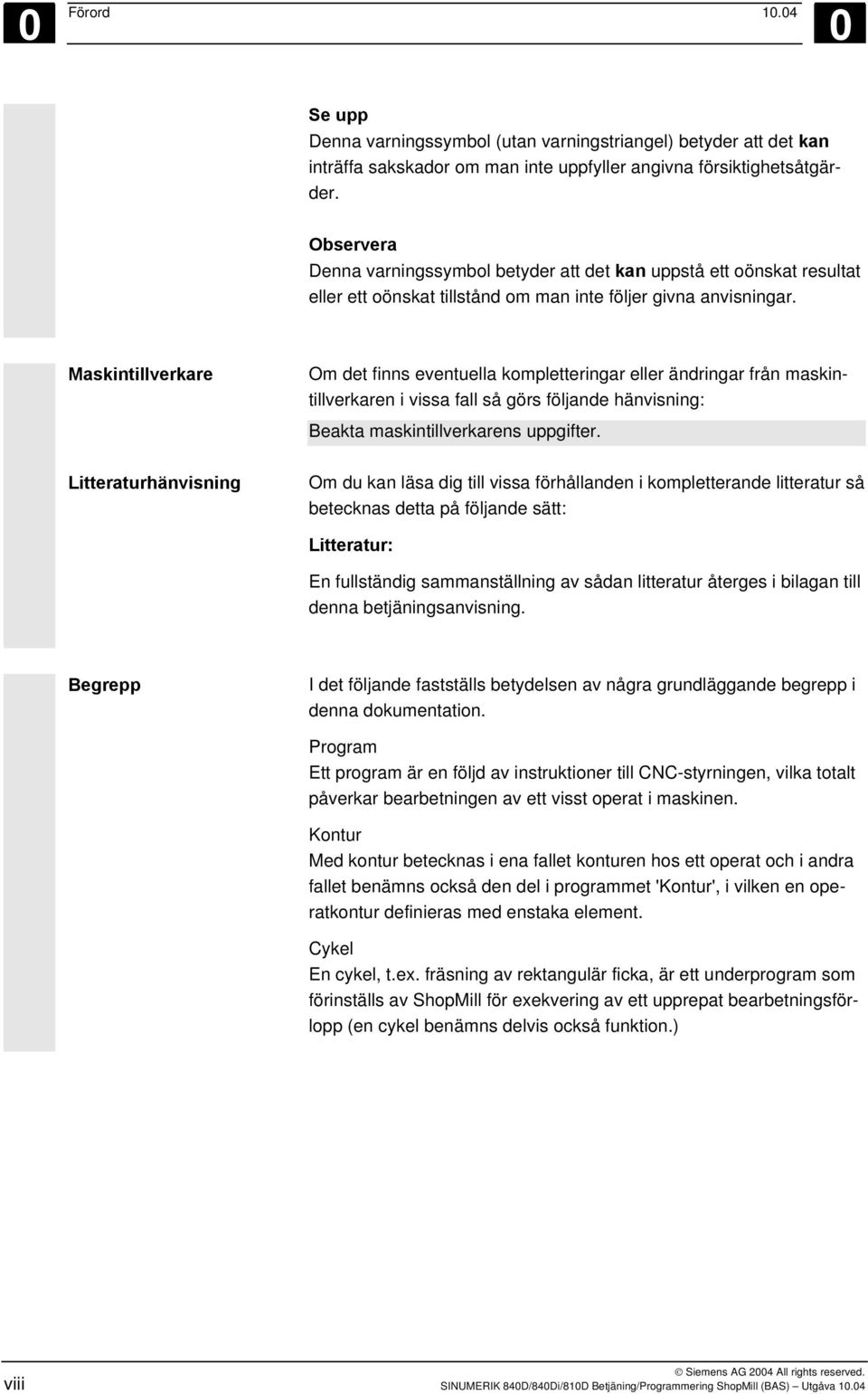
9 Förord 0 Måttenhet I föreliggande dokumentation anges parameterenheterna alltid i millimeter. Motsvarande enheter i tum finner du i följande tabell. Millimeter mm mm/tand mm/min mm/v m/min Tum tum tum/tand in/min i/v ft/min SINUMERIK 840D/840Di/810D Betjäning/Programmering ShopMill (BAS) Utgåva ix
10 0 Förord Noteringar x SINUMERIK 840D/840Di/810D Betjäning/Programmering ShopMill (BAS) Utgåva 10.04
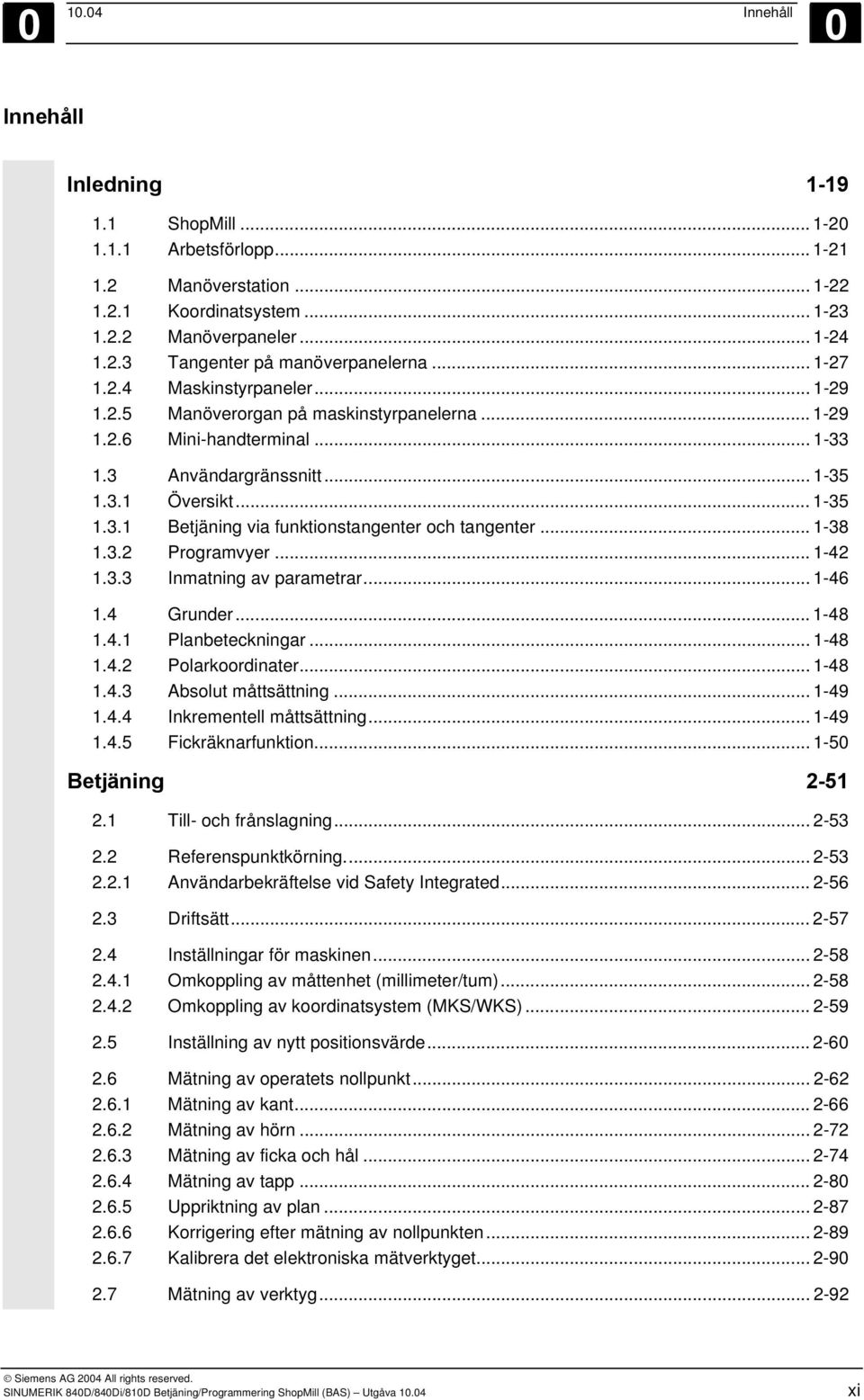
11 Innehåll 0 Innehåll Inledning ShopMill Arbetsförlopp Manöverstation Koordinatsystem Manöverpaneler Tangenter på manöverpanelerna Maskinstyrpaneler Manöverorgan på maskinstyrpanelerna Mini-handterminal Användargränssnitt Översikt Betjäning via funktionstangenter och tangenter Programvyer Inmatning av parametrar Grunder Planbeteckningar Polarkoordinater Absolut måttsättning Inkrementell måttsättning Fickräknarfunktion Betjäning Till- och frånslagning Referenspunktkörning Användarbekräftelse vid Safety Integrated Driftsätt Inställningar för maskinen Omkoppling av måttenhet (millimeter/tum) Omkoppling av koordinatsystem (MKS/WKS) Inställning av nytt positionsvärde Mätning av operatets nollpunkt Mätning av kant Mätning av hörn Mätning av ficka och hål Mätning av tapp Uppriktning av plan Korrigering efter mätning av nollpunkten Kalibrera det elektroniska mätverktyget Mätning av verktyg SINUMERIK 840D/840Di/810D Betjäning/Programmering ShopMill (BAS) Utgåva xi
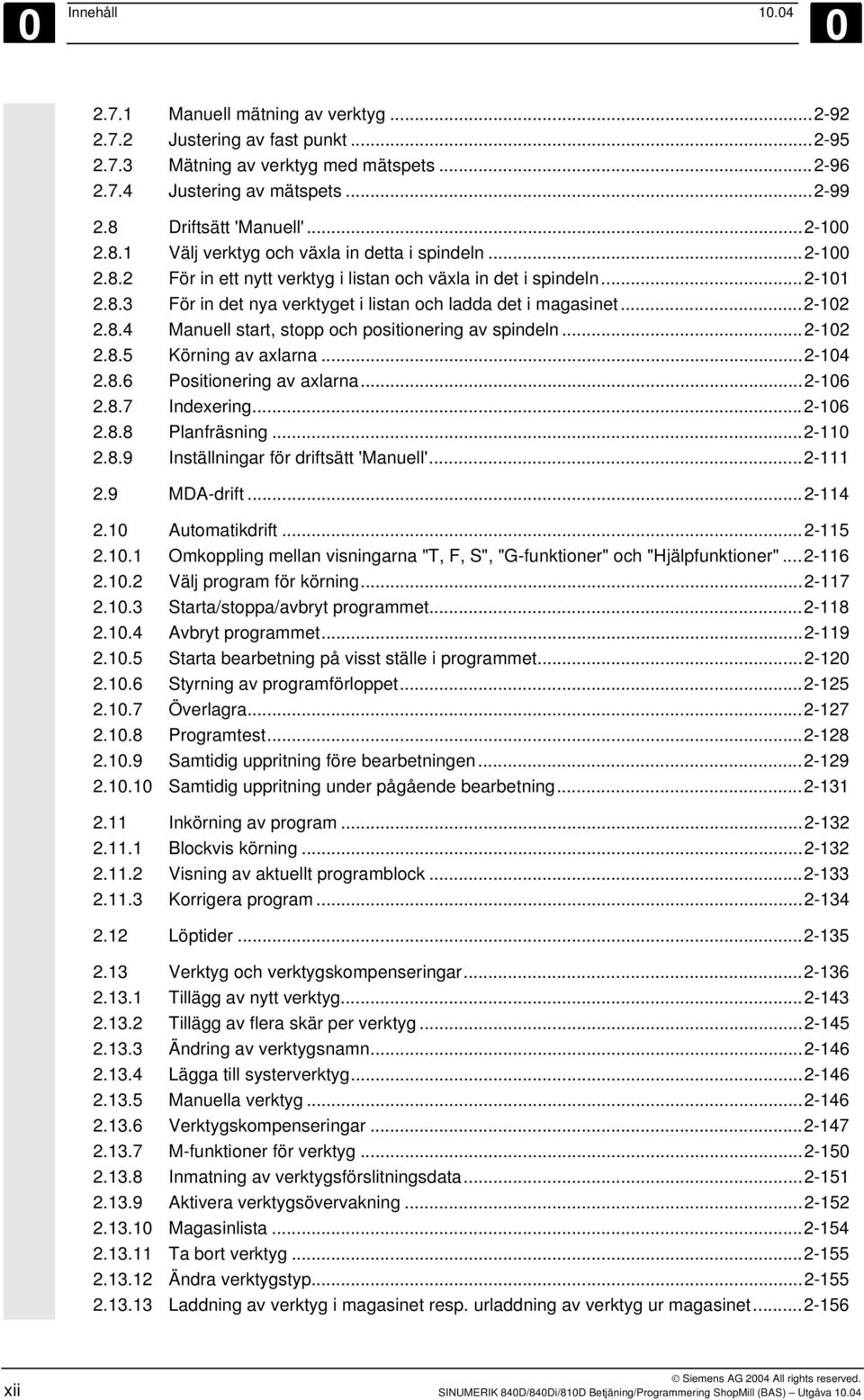
12 0 Innehåll Manuell mätning av verktyg Justering av fast punkt Mätning av verktyg med mätspets Justering av mätspets Driftsätt 'Manuell' Välj verktyg och växla in detta i spindeln För in ett nytt verktyg i listan och växla in det i spindeln För in det nya verktyget i listan och ladda det i magasinet Manuell start, stopp och positionering av spindeln Körning av axlarna Positionering av axlarna Indexering Planfräsning Inställningar för driftsätt 'Manuell' MDA-drift Automatikdrift Omkoppling mellan visningarna "T, F, S", "G-funktioner" och "Hjälpfunktioner" Välj program för körning Starta/stoppa/avbryt programmet Avbryt programmet Starta bearbetning på visst ställe i programmet Styrning av programförloppet Överlagra Programtest Samtidig uppritning före bearbetningen Samtidig uppritning under pågående bearbetning Inkörning av program Blockvis körning Visning av aktuellt programblock Korrigera program Löptider Verktyg och verktygskompenseringar Tillägg av nytt verktyg Tillägg av flera skär per verktyg Ändring av verktygsnamn Lägga till systerverktyg Manuella verktyg Verktygskompenseringar M-funktioner för verktyg Inmatning av verktygsförslitningsdata Aktivera verktygsövervakning Magasinlista Ta bort verktyg Ändra verktygstyp Laddning av verktyg i magasinet resp. urladdning av verktyg ur magasinet xii SINUMERIK 840D/840Di/810D Betjäning/Programmering ShopMill (BAS) Utgåva 10.04
13 Innehåll Flytta verktyg Positionera magasin Sortera verktyg Nollpunktförskjutningar Definiera nollpunktsförskjutningar Nollpunktsförskjutningslista Välj/avaktivera nollpunktsförskjutning inom det manuella området Omkoppling till CNC-ISO-drift ShopMill Open (PCU 50) Fjärrdiagnos Programmering med ShopMill Programmering - Grunder Programuppbyggnad Upprätta sekvensprogram Lägga till nytt program; Definiera ämne Programmering av nya block Ändra programblock Programeditor Programmera verktyg, kompenseringsvärde och spindelvarvtal Konturfräsning Visning av konturen Tillägg av ny kontur Upprätta konturelement Ändra kontur Programmeringsexempel för konturprogrammering Banfräsning Förborra konturficka Fräsa (grovfräsa) konturficka Urfräsning av restmaterial i konturficka Finbearbetning av konturficka Fasa konturficka Fräsa konturtapp (grovfräsning) Urfräsning av restmaterial på konturtapp Finbearbetning av konturtapp Fasa konturtapp Linjära eller cirkulära banrörelser Linje Cirkel med känd centrumpunkt Cirkel med känd radie Helix Polarkoordinater Linje polär SINUMERIK 840D/840Di/810D Betjäning/Programmering ShopMill (BAS) Utgåva xiii

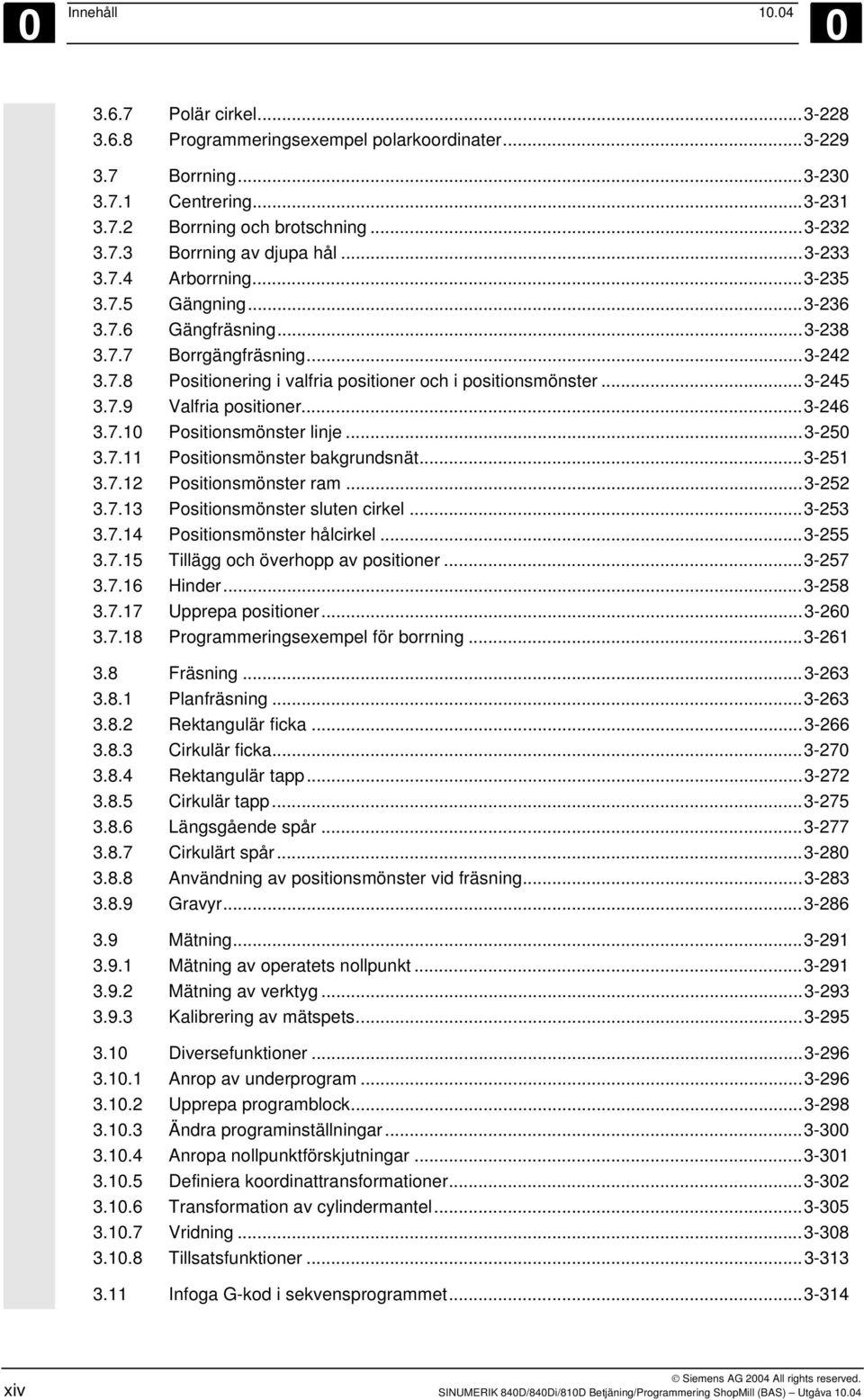
14 0 Innehåll Polär cirkel Programmeringsexempel polarkoordinater Borrning Centrering Borrning och brotschning Borrning av djupa hål Arborrning Gängning Gängfräsning Borrgängfräsning Positionering i valfria positioner och i positionsmönster Valfria positioner Positionsmönster linje Positionsmönster bakgrundsnät Positionsmönster ram Positionsmönster sluten cirkel Positionsmönster hålcirkel Tillägg och överhopp av positioner Hinder Upprepa positioner Programmeringsexempel för borrning Fräsning Planfräsning Rektangulär ficka Cirkulär ficka Rektangulär tapp Cirkulär tapp Längsgående spår Cirkulärt spår Användning av positionsmönster vid fräsning Gravyr Mätning Mätning av operatets nollpunkt Mätning av verktyg Kalibrering av mätspets Diversefunktioner Anrop av underprogram Upprepa programblock Ändra programinställningar Anropa nollpunktförskjutningar Definiera koordinattransformationer Transformation av cylindermantel Vridning Tillsatsfunktioner Infoga G-kod i sekvensprogrammet xiv SINUMERIK 840D/840Di/810D Betjäning/Programmering ShopMill (BAS) Utgåva 10.04
15 Innehåll 0 Programmering med G-kod Upprätta G-kodprogram Köra G-kodprogram G-kodeditor Räkneparametrar ISO-dialekter Simulering Allmänt Starta/avbryta program i standardsimulering Visning i planvyn Visning av vy i 3 plan Förstora delutsnitt Tredimensionell visning Förändra delutsnittets läge Uppskärning av operat Starta/avbryt snabbvy för formtillverkning Visning i snabbvyn Anpassning och förskjutning av operatgrafik Avståndsmätning Sökfunktion Bearbeta detaljprogramblock Val av G-block Bearbeta G-kodprogram Filadministration Programadministration med ShopMill Programadministration med PCU Öppna program Körning av program Flerfaldig uppspänning Körning av G-kodprogram från diskettenheten/nätverket Nytt tillägg av katalog/program Markera flera program Kopiera/byt namn på katalog/program Radera katalog/program Köra program via V.24-gränssnitt Inläsning/utläsning av program via V.24-gränssnitt Visa felprotokoll SINUMERIK 840D/840Di/810D Betjäning/Programmering ShopMill (BAS) Utgåva xv
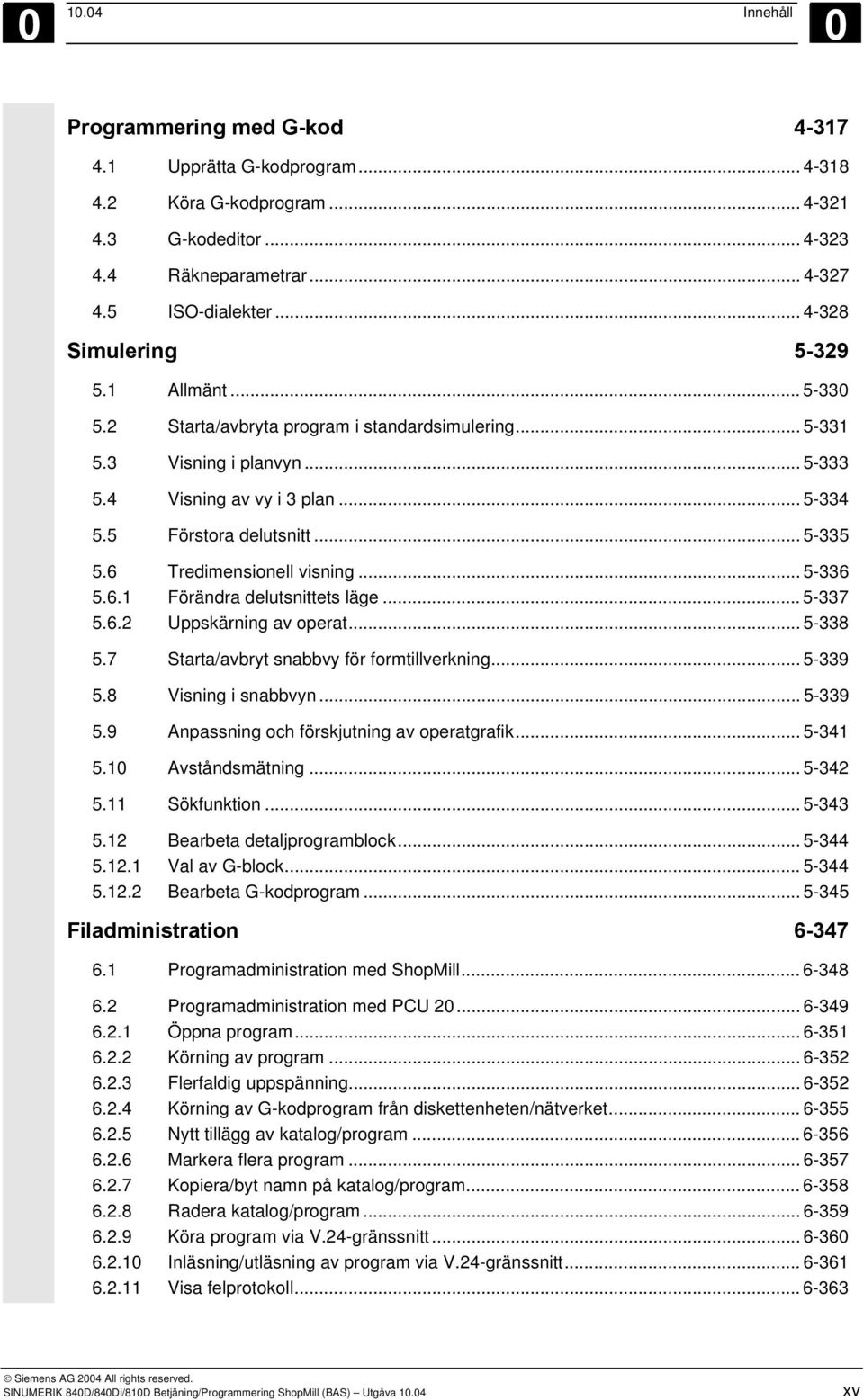
16 0 Innehåll Lagra/läs in verktygs-/nollpunktdatana Programadministration med PCU Öppna program Körning av program Flerfaldig uppspänning Ladda/urladda program Kör G-kodprogram från hårddisken resp. diskettenheten/nätverket Nytt tillägg av katalog/program Markera flera program Kopiera/byt namn på/förskjut katalog/program Radera katalog/program Ut-/inläsning av program via V.24-gränssnitt Visa felprotokoll Lagra/läs in verktygs-/nollpunktdatana Formtillverkning Förutsättningar Inställning av maskinen Mätning av verktyg Framtagning av program Tillägg av program Programmera verktyg Programmering av cykel "High Speed Settings" (Höghastighetsinställningar) Anrop av underprogram Körning av program Välj program för körning Starta bearbetning på visst ställe i programmet Exempel Larm och meddelanden Cykellarm och -meddelanden Felhantering i cyklerna Cykellarmöversikt Meddelanden i cyklerna Larm vid ShopMill Larmöversikt Välj larm-/meddelandeöversikt Beskrivning av larm Användardata Visning av version Exempel Exempel 1: Bearbetning av rektangulär/cirkulär ficka och cirkulärt spår xvi SINUMERIK 840D/840Di/810D Betjäning/Programmering ShopMill (BAS) Utgåva 10.04
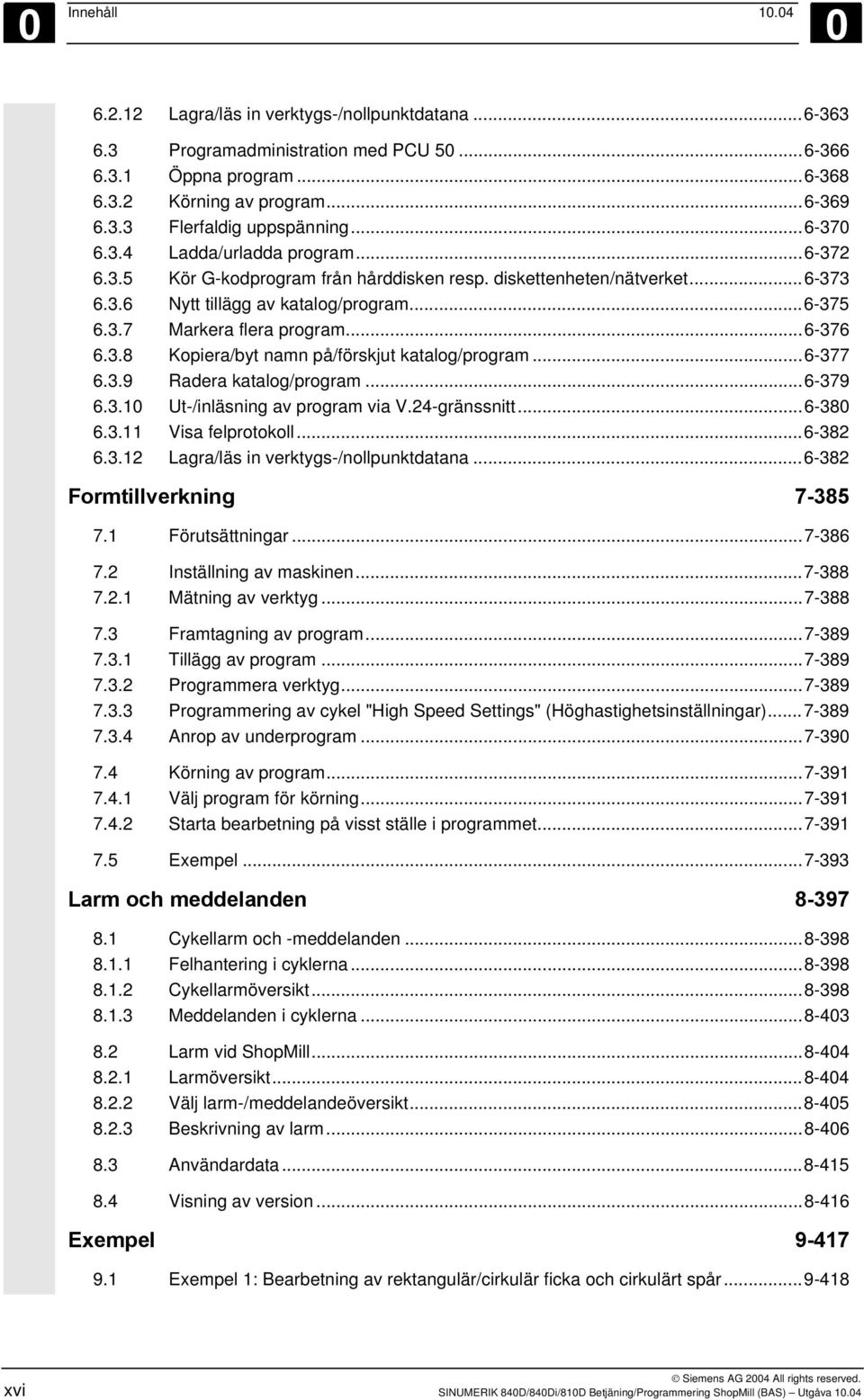
17 Innehåll Exempel 2: Förskjutning och spegling av en kontur Exempel 3: Transformation av cylindermantel Exempel 4: Korrigering av spårets vägg Exempel 5: Vridning Bilaga A-445 A B Förkortningar...A-446 Litteratur...A449 C Index... I-461 SINUMERIK 840D/840Di/810D Betjäning/Programmering ShopMill (BAS) Utgåva xvii
18 0 Innehåll Noteringar xviii SINUMERIK 840D/840Di/810D Betjäning/Programmering ShopMill (BAS) Utgåva 10.04
19 Inledning 1 Inledning 1.1 ShopMill Arbetsförlopp Manöverstation Koordinatsystem Manöverpaneler Tangenter på manöverpanelerna Maskinstyrpaneler Manöverorgan på maskinstyrpanelerna Mini-handterminal Användargränssnitt Översikt Betjäning via funktionstangenter och tangenter Programvyer Inmatning av parametrar Grunder Planbeteckningar Polarkoordinater Absolut måttsättning Inkrementell måttsättning Fickräknarfunktion SINUMERIK 840D/840Di/810D Betjäning/Programmering ShopMill (BAS) Utgåva
20 1 Inledning ShopMill ShopMill ShopMill är en betjänings- och programmeringsprogramvara för fräsmaskiner, vilken ger en komfortabel betjäning av maskinen och förenklar programmeringen av arbetsstycken. Här nedan ges några karakteristika för programvaran: Inställning av maskinen Framtagning av program Speciella mätcykler underlättar mätningen av verktyg och operat. Du kan välja mellan 3 olika programvarianter: G-kodprogram för användning av formuppbyggnad. Dessa program övertas från CAD/CAM-system. G-kodprogram som upprättas direkt vid maskinen. Vid programmeringen står samtliga teknologicykler till förfogande. Sekvensstyrningsprogram som upprättas direkt vid maskinen (programvaruoption). Programmeringen av detaljen sker bekvämt på grund av grafiskt stöd och eftersom det inte krävs några G- kod-kunskaper. ShopMill visar programmet i ett överskådligt arbetsplan och presenterar de olika cyklerna och konturelementen med en dynamisk grafik. Oberoende av programvariant underlättas programmeringen resp. bearbetningen av följande funktioner: En effektiv konturdator medger inmatning av valfria konturer. En materialavverkningscykel med identifikation av restmaterial besparar överflödiga bearbetningar (programvaruoption). En indexeringscykel medger flersidig bearbetning och bearbetning av lutande ytor oberoende av maskinkinematiken (indexeringsbord/indexerbart huvud). Exekvera program Programkörningen kan visas tredimensionellt på bildskärmen. Man kan följaktligen på ett enkelt sätt kontrollera programmeringsresultatet resp. bekvämt följa bearbetningen av detaljen i maskinen (programvaruoption). Körningen av sekvensstyrningsprogram utgör programvaruoption SINUMERIK 840D/840Di/810D Betjäning/Programmering ShopMill (BAS) Utgåva 10.04
21 Inledning 1.1 ShopMill 1 Exekvera program Programkörningen kan visas tredimensionellt på bildskärmen. Man kan följaktligen på ett enkelt sätt kontrollera programmeringsresultatet resp. bekvämt följa bearbetningen av detaljen i maskinen (programvaruoption). Körningen av sekvensstyrningsprogram utgör programvaruoption. Verktygshantering ShopMill sparar verktygsdatana. Programvaran kan därvid också hantera data för verktyg som inte befinner sig i magasinet. Programhantering Likadana program behöver inte upprättas på nytt utan dessa kan enkelt kopieras och ändras. Med ShopMill kan man realisera flerfaldig uppspänning av samma eller olika (programvaruoption) detaljer med optimering av verktygsföljden. Man kan få åtkomst till externa program via nätverkskoppling och diskettenhet (programvaruoption) Arbetsförlopp I denna instruktion skiljer vi mellan följande två typiska arbetssituationer. Man kan köra ett program för automatisk bearbetning av en detalj. Man behöver upprätta ett program endast en gång för bearbetning av en detalj. Exekvera program Innan man kan köra ett program måste man ställa in maskinen. Man måste då genomföra följande åtgärder, varvid ShopMill stöder arbetet (se kap. "Betjäning"): Gå till maskinens referenspunkt (gäller endast vid inkrementella vägmätsystem) Mät verktygen Fastställ arbetsstyckets nollpunkt Mata in ev. ytterligare nollpunktsförflyttningar Har du ställt in maskinen komplett kan du välja ett program och utföra automatisk körning (se kap. "Automatikdrift".) SINUMERIK 840D/840Di/810D Betjäning/Programmering ShopMill (BAS) Utgåva
22 1 Inledning Manöverstation 1 Framtagning av program Om man ska upprätta ett program kan man välja om man vill lägga till ett sekvensstyr- eller ett G-kodprogram (se "Programmering med ShopMill" resp. "Programmering med G-kod"). Vid framtagning av ett sekvensstyrprogram uppmanar ShopMill operatören att mata in alla relevanta parametrar. Programmets fortskridande beskrivs automatiskt med streckgrafik. Vidare har operatören stöd med hjälpbilder under programmeringen. Dessa bilder kommenterar de olika parametrarna för bearbetningsstegen. Naturligtvis kan man även infoga G-kodkommandon i ett sekvensstyrningsprogram. Ett G-kodprogram måste operatören å andra sidan upprätta komplett ur G-kodkommandon. 1.2 Manöverstation Fräsmaskin inkl. styrsystem Fräsmaschine inklusive Steuerung Till en manöverstation för ShopMill hör förutom fräsmaskinen med CNC-/positioneringsstyrning också en manöverpanel och en maskinstyrpanel. Manöverpanel Bedientafel Maschinensteuertafel Maskinstyrpanel Skiss över arbetsplatsen Fräsmaskin Man kan använda ShopMill i vertikal- och universalfräsmaskiner med maximalt 10 axlar (inklusive roterande axlar och spindel). Av de 10 axlarna kan man erhålla samtidig visning av 3 linjära axlar och 2 roterande axlar samt 1 spindel. Arbetssteg- och G-kodprogram är avstämda efter 2D- till 2½Dbearbetning. För 3D-bearbetning använder man sig av G-kodprogram från CAD/CAM-system. Styrning Manöverpanel Maskinstyrpanel ShopMill arbetar i CNC-styrningen SINUMERIK 840D/840Di/810D med PCU 20 och PCU 50. Kommunikationen med ShopMill sker via manöverpanelen. Du betjänar fräsmaskinen via maskinstyrpanelen SINUMERIK 840D/840Di/810D Betjäning/Programmering ShopMill (BAS) Utgåva 10.04
23 Inledning 1.2 Manöverstation Koordinatsystem Vid bearbetning av en detalj i en fräsmaskin utgår man principiellt från ett rätvinkligt koordinatsystem. Detta består av de tre koordinataxlarna X, Y och Z, vilka är parallella med maskinaxlarna. Koordinatsystemets och maskinnollpunktens läge är avhängiga resp. maskintyp. Z Y M W X Koordinatsystemets, maskinnollpunktens och detaljnollpunktens läge (exempel) Axelriktningarna följer den s.k. "högerhandsregeln" (enl. DIN 66217). När man står framför maskinen pekar den högra handens långfinger i huvudspindelns frammatningsriktning. Därvid betecknar: tummen +X-riktningen pekfingret +Y-riktningen långfingret +Z-riktningen SINUMERIK 840D/840Di/810D Betjäning/Programmering ShopMill (BAS) Utgåva
24 1 Inledning Manöverstation 1 +Z +Y +X Högerhandsregeln Manöverpaneler För de ingående PC-enheterna kan man alternativt använda någon av följande manöverpaneler: OP 010 OP 010C OP 010S med komplett CNC-tangentsektion OP 032S OP 012 OP 015 med komplett CNC-tangentsektion 19'' Manöverpanel OP Manöverpanel OP Bildskärm 10'' 2 Bildskärmstangenter 3 Horisontell funktionstangentrad 4 Vertikal funktionstangentrad Alfanumerisk tangentsektion/piltangenter med styrsystemtangentsektion och inmatningstangent USB-gränssnitt 1-24 SINUMERIK 840D/840Di/810D Betjäning/Programmering ShopMill (BAS) Utgåva 10.04
25 Inledning 1.2 Manöverstation 1 Manöverpanel OP 010C Manöverpanel OP 010C 1 Bildskärm 10'' 2 Bildskärmstangenter 3 Horisontell funktionstangentrad 4 Vertikal funktionstangentrad 5 Alfanumerisk tangentsektion/piltangenter med styrsystemtangentsektion och inmatningstangent 6 USB-gränssnitt Platt manöverpanel OP 010S 1 A2 A2 A4 A3 5 Manöverpanel OP 010S 1 Bildskärm 10'' 2 Bildskärmstangenter 3 Horisontell funktionstangentrad 4 Vertikal funktionstangentrad 5 USB-gränssnitt SINUMERIK 840D/840Di/810D Betjäning/Programmering ShopMill (BAS) Utgåva
26 1 Inledning Manöverstation 1 Manöverpanel OP 012 A5 A4 1 A4 A2 A3 7 6 A2 Manöverpanel OP Bildskärm 12'' 2 Bildskärmstangenter 3 Horisontell funktionstangentrad 4 Vertikal funktionstangentrad 5 Alfanumerisk tangentsektion/piltangenter med styrsystemtangentsektion och inmatningstangent 6 USB-gränssnitt 7 Mus Manöverpanel OP A4 5 A2 A2 A3 Manöverpanel OP Bildskärm 15'' 2 Bildskärmstangenter 3 Horisontell funktionstangentrad 4 Vertikal funktionstangentrad 5 USB-gränssnitt 1-26 SINUMERIK 840D/840Di/810D Betjäning/Programmering ShopMill (BAS) Utgåva 10.04
27 Inledning 1.2 Manöverstation Tangenter på manöverpanelerna RADERA LARM KANAL HJÄLP Radera larm Radera larm som betecknas med denna symbol. Kanal Saknar betydelse för ShopMill. Hjälp Omkoppling mellan operationslista och programmeringsgrafik samt mellan parameterruta med programmeringsgrafik och parameterruta med hjälpbild. NÄSTA FÖNSTER Nästa fönster Saknar betydelse för ShopMill. SIDA UPP VÄLJ SLUT SIDA NER Sida upp resp. Sida ner Bläddring bakåt/framåt i katalog eller operationslista. Piltangenter Dessa används för att förflytta sig mellan olika fält resp. rader på skärmen. Du öppnar katalog eller program med högerpilen och kopplar om till överordnad katalognivå med vänsterpilen. Välj Tangenten används för att välja mellan flera förinställda möjligheter. Tangenten motsvarar funktionstangenten "Alternativ". Slut Flyttar markören till det sista inmatningsfältet i en parameterruta. BACK- STEGNING Backstegning Raderar värde i inmatningsfältet. Raderar det tecken som står före markören i infogningsmoden. Tab Saknar betydelse för ShopMill. Shift Med skifttangenten nertryckt sker utskrift av det övre tecknet på tangenter med dubbla funktioner. SINUMERIK 840D/840Di/810D Betjäning/Programmering ShopMill (BAS) Utgåva
28 1 Inledning Manöverstation 1 Ctrl Används i följande tangentkombinationer i operationslistan och G- kodeditorn: Ctrl + Pos1: Hopp till början. Ctrl + End: Hopp till slutet. Alt Saknar betydelse för ShopMill. INFOGA LARM Del - ej OP 031 Raderar värde i parameterfältet. Raderar tecken som markerats med markören i infogningsmoden. Infoga Aktivera infogningsmod eller fickräknare. Input Avsluta inmatning av ett värde i inmatningsfältet. Öppna katalog eller program. Larm - endast OP 010 och OP 010C Anropa betjäningsområdet "Meddelanden/larm". Tangenten motsvarar funktionstangenten "Larmlista". Program - endast OP 010 och OP 010C Anropa betjäningsområdet "Program". Tangenten motsvarar funktionstangenten "Prog. edit". KOMPEN- SERING Kompensering - endast OP 010 och OP 010C Anropa betjäningsområdet "Verktyg/nollpunktsförflyttningar". Tangenten motsvarar funktionstangenten "Verkt. nollp.". PROGRAM- HANTERA- REN Programhanteraren - endast OP 010 och OP 010C Anropa betjäningsområdet "Programhanteraren". Tangenten motsvarar funktionstangenten "Program" SINUMERIK 840D/840Di/810D Betjäning/Programmering ShopMill (BAS) Utgåva 10.04
29 Inledning 1.2 Manöverstation Maskinstyrpaneler Svarven kan vara utrustad med en maskinstyrpanel från Siemens eller med en specifik maskinstyrpanel från maskintillverkaren. Via maskinstyrpanelen utlöser man händelser i svarven som t.ex. körning av axlar eller bearbetning av operat. För de fuktioner som momentant är aktiva tänds lampan i resp. tillhörande tangenter på maskinstyrpanelen Manöverorgan på maskinstyrpanelerna Nödstoppknapp Denna tangent trycker du ner i nödsitutation, dvs. när det finns risk för livsfarlig personskada eller då det finns risk för att maskinen eller operatet skadas. Alla drivningar stoppas med maximalt bromsmoment. Beträffande övriga reaktioner vid nertryckning av nödstoppknappen hänvisas till maskintillverkarens uppgifter. Reset Jog Teach In MDA Auto Återställning (Reset) Avbrott i bearbetningen av det aktuella programmet. NC-styrningen förblir synkroniserad med maskinen. NC-styrningen befinner sig i utgångsläge och är beredd på ny programkörning. Radera larm Jog Välj driftsätt 'Manuell'. Teach In Saknar betydelse för ShopMill. MDA Val av driftsätt MDA. Auto Val av automatikdrift i maskinen. SINUMERIK 840D/840Di/810D Betjäning/Programmering ShopMill (BAS) Utgåva
30 1 Inledning Manöverstation 1 Single Blockvis körning Block Repos Ref Point pkt VAR 1 Blockvis körning Blockvis körning av programmet (ett block i taget). Repos Verktygsretur till konturen. Ref pkt Referenspunktkörning. Inc Var (inkrementell matning-variabel) Stegkörning med variabel steglängd. Inc (inkrementell matning) Stegkörning med förinställd steglängd 1,..., inkrement. Utvärderingen av inkrementets värde är avhängigt ett maskindata. Följ anvisningarna från maskintillverkaren. Cycle Cykelstart Start Cykelstart Starta programkörning. Cykelstopp Cycle Stop X Rapid Snabb WKS WCS MCS MKS 5:e 5th axeln Axis... + Cykelstopp Stoppa programkörning. Axeltangenter Val av axel. Riktningstangenter Körning av axel i minus- eller plusled. Snabb Körning av axel med snabbtransport (max. hastighet). WKS MKS Omkoppling mellan arbetskoordinatsystemet (WKS) och maskinens koordinatsystem (MKS) SINUMERIK 840D/840Di/810D Betjäning/Programmering ShopMill (BAS) Utgåva 10.04
31 Inledning 1.2 Manöverstation 1 % Matnings-/snabbtransportövermanning Minskning eller ökning av programmerad matning resp. snabbtransport. Det programmerade matningsvärdet resp. snabbtransportvärdet motsvarar 100% och kan regleras mellan 0% och 120%, dock vid snabbtransport endast till 100%. Den nyinställda matningen visas som absolutvärde uttryckt i procent i displayen för matningsstatus på bildskärmen. Matn.stopp Feed Stop Matn.stopp Stopp av den pågående programkörningen och stopp av axeldrivningarna. Matn.start Feed Start Matn.start Fortsättning av programkörningen i det aktuella blocket och ökning av matningsvärdet till det värde som förinställs av programmet. % Spindelvarvtalsövermanning Minskning eller ökning av programmerat spindelvarvtal. Det programmerade spindelvarvtalet motsvarar 100% och kan varieras mellan 50 och 120%. Det nyinställda spindelvarvtalet visas som absolutvärde uttryckt i procent i displayen för spindelstatus på bildskärmen. Spindelred. Spindle Dec. Spindle Inc. Spindelökn. 100% Spindelstopp Spindle Stop Spindelstart Spindle Start Spindel Spindle moturs Left Spindel Spindle medurs Right Spindelred. endast maskinstyrpanel OP032S Sänkning av det programmerade spindelvarvtalet. Spindelökn. endast maskinstyrpanel OP032S Ökning av programmerat spindelvarvtal. 100% endast maskinstyrpanel OP032S Förnyad inställning av programmerat spindelvarvtal. Spindelstopp Stopp av spindeln. Spindelstart Start av spindeln. Spindel moturs - endast maskinstyrpanel OP032S Start av spindeln (moturs rotation). Spindel medurs - endast maskinstyrpanel OP032S Start av spindeln (medurs rotation). SINUMERIK 840D/840Di/810D Betjäning/Programmering ShopMill (BAS) Utgåva
32 1 Inledning Manöverstation 1 Nyckelbrytare Med hjälp av nyckelbrytaren kan du ställa in olika kompentensnivåer. Nyckelbrytaren har fyra lägen, vilka är tillordnade skyddsnivåerna 4 till 7. Åtkomsten till program, data och funktioner kan förreglas med olika skyddsnivåer, vilket sker via maskindata. Beakta maskintillverkarens uppgifter. Till nyckelbrytaren hör tre olikfärgade nycklar, vilka kan dras ut i resp. angivna lägen: Läge 0 Ingen nyckel Skyddsnivå 7 Läge 1 Nyckel 1 svart Skyddsnivå 6 Läge 2 Nyckel 1 grön Skyddsnivå 5 Läge 3 Nyckel 1 röd Skyddsnivå 4 Lägsta kompetensnivå Ökande kompetensnivåer Högsta kompetensnivå Om man ändrar nyckelvredets läge för att koppla om kompetensnivå visas detta inte omedelbart på skärmen. Man måste först utlösa en händelse (t.ex. stänga eller öppna katalog). Om PLC:n befinner sig i stopptillstånd (lampan på maskinstyrpanelen blinkar) utvärderar ShopMill inte nyckelbrytarlägena vid start. De ytterligare skyddsnivåerna 0 till 3 kan maskintillverkaren ställa in via lösenord. Vid satt lösenord utvärderar ShopMill inte nyckelbrytarläget. Beakta maskintillverkarens uppgifter SINUMERIK 840D/840Di/810D Betjäning/Programmering ShopMill (BAS) Utgåva 10.04
33 Inledning 1.2 Manöverstation Mini-handterminal A G H F E 216 B D 88 I C 83,5 A Nödstoppknapp, två kanaler B Kvitteringstangent, två kanaler C Axelväljare för 5 axlar och neutralläge D Funktionstangenter F1, F2, F3 E Tangenter för körning i plus-, minusled F Snabbtransporttangent för snabb körning med rörelsetangenter eller handratt G Handratt (pulsgeneratorstyrning) H Magneter för uppsättning på metallyta I Anslutningskabel 1,5 m... 3,5 m Manöverorgan Nödstoppknapp Nödstoppknappen måste aktiveras i nödsituation, dvs. 1. när livsfara hotar 2. när det finns risk för att maskinen eller operatet skadas. Kvitteringsknapp Kvitteringsknappen är utformad som en knapp med två lägen och måste tryckas ner för att rörelse ska kunna utlösas. Axelväljare Axelväljaren kan användas för val av upp till 5 axlar. SINUMERIK 840D/840Di/810D Betjäning/Programmering ShopMill (BAS) Utgåva
34 1 Inledning Manöverstation 1 Funktionstangenter Funktionstangenterna kan användas för utlösning av maskinspecifika funktioner. Körningstangenter Med körningstangenterna +, - kan man utlösa rörelser i den axel som valts med axelväljaren. Handratt (pulsgeneratorstyrning) Handratten använder man för utlösning av rörelser i den axel som valts med axelväljaren. Handratten avger 2 spårsignaler med 100 pulser/varv. Snabbtransporttangent Med hjälp av snabbtransporttangenten kan man öka rörelsehastigheten för den axel som valts med axelväljaren. Snabbtransporttangenten är verksam på både rörelsekommandon med +/- -tangenterna och på pulsgeneratorsignalerna SINUMERIK 840D/840Di/810D Betjäning/Programmering ShopMill (BAS) Utgåva 10.04
35 Inledning 1.3 Användargränssnitt Användargränssnitt Översikt Bildskärmsuppdelning Hjälpfunktion 7 8 Alla G-funkt. Löptider Ärvärde MKS 11 Sätt bas Mätning 12 Vridning Plan- NF verktyg Nollpunkt fräsa 15 operat Användargränssnitt 1 Aktivt driftsätt/betjäningsområde och underordnat driftsätt 2 Larm- och meddelanderad 3 Programnamn 4 Programsökväg 5 Kanalstatus och programstyrning 6 Kanaldriftmeddelanden 7 Positionsvisning i axlarna 8 Visning för aktivt verktyg T momentan matning F Spindel S Toppbelastning av spindeln uttryckt i procent 9 Visning av aktiva nollpunktsförflyttningar och rotation 10 Arbetsfönster 11 Dialograd för kompletterande kommentarer 12 Horisontell funktionstangentrad 13 Vertikal funktionstangentrad 14 Funktionstangenter 15 Bildskärmstangenter SINUMERIK 840D/840Di/810D Betjäning/Programmering ShopMill (BAS) Utgåva
36 1 Inledning Användargränssnitt 1 Underordnat driftsätt REF: Referenspunktkörning REPOS: Verktygets återdragning till konturen INC1... INC10000: Fast stegmått INC_VAR: Variabelt stegmått Kanalstatus RESET aktiv avbruten Programstyrning SKP: Överhopp av G-kodblock DRY: Testkörning!ROV: Endast matningsövermanning (ej matnings- och snabbtransportövermanning) SBL1: Blockvis körning (stopp efter varje block som utlöser en funktion i maskinen) SBL2: Val ej möjligt i ShopMill (stopp efter varje block) SBL3: Fin blockvis körning (stopp efter varje block, även inom en cykel) M01: Programstopp DRF: DRF-förskjutning PRT: Programtest Kanaldriftmeddelanden Stopp: Betjäningsåtgärd erfordras. Vänta: Ingen betjäningsåtgärd erfordras. När en fördröjning är aktiv visas den resterande fördröjningstiden. Denna visas i enheterna sekunder eller spindelvarvtal. Positionsvisning i axlarna Ärvärdevisningen i positionsdisplayen hänför sig till ENSkoordinatsystemet. Det aktiva verktygets position relativt arbetsstyckets nollpunkt visas på skärmen. Symboler för visning av axlar. Linjäraxel låst Roterande axel låst Matningsstatus Matning ej frigiven 1-36 SINUMERIK 840D/840Di/810D Betjäning/Programmering ShopMill (BAS) Utgåva 10.04
37 Inledning 1.3 Användargränssnitt 1 Spindelstatus Spindel ej frigiven Spindeln står stilla Spindeln roterar medurs Spindeln roterar moturs Visning av spindelbelastningen i procent kan uppgå till 200%. Beakta i detta fall maskintillverkarens uppgifter. Symbolfärgerna har följande betydelse: Röd: Maskinen står stilla Grön: Maskinen arbetar Gul: Invänta betjäningsåtgärd Grå: Övrigt Bildskärmstangenter MASKIN Maskin Anropa aktivt driftsätt (manuell, MDA eller automatikdrift). Återhopp Saknar betydelse för ShopMill. Mera Ändra den horisontella funktionstangentraden. MENY- VAL Menyval Anropa grundmenyn: Maskin Program Prog. redig. Larmlista Verktyg nollp.förskj. Istället för programsökvägen (4) kan även maskintillverkaren visa definierade symboler. Programsökvägen visas då tillsammans med programnamnet (3). Beakta maskintillverkarens uppgifter. SINUMERIK 840D/840Di/810D Betjäning/Programmering ShopMill (BAS) Utgåva
38 1 Inledning Användargränssnitt Betjäning via funktionstangenter och tangenter Gränssnittet i ShopMill betstår av olika rutor som omfattar vardera åtta horisontella och åtta vertikala funktionstangenter. Funktionstangenterna betjänas via de bredvidplacerade tangenterna. Med hjälp av funktionstangenterna kan man infoga en ny ruta. ShopMill är uppdelat i 3 driftsätt (manuell, MDA och automatik) och 4 betjäningsareor (programhanteraren, programmeddelanden/larm och verktyg/nollpunktförskjutningar). MENY- VAL Om man vill koppla om från ett driftsätt/ett betjäningsområde till ett annat betjäningsområde trycker man ner tangenten "Menyval". Då visas grundmenyn och man kan nu välja önskat betjäningsområde med funktionstangent. PROGRAM- HANTERA- REN LARM KOMPEN- SERING Alternativt kan man även anropa betjäningsområdena med tangenterna på manöverpanelen. Jog MDA Auto Ett driftsätt kan när som helst väljas direkt med tangenterna på maskinstyrpanelen. När man trycker ner funktionstangenten "Maskin" i grundmenyn infogas rutan för det momentant aktiva driftsättet SINUMERIK 840D/840Di/810D Betjäning/Programmering ShopMill (BAS) Utgåva 10.04
39 Inledning 1.3 Användargränssnitt 1 Om man väljer ett annat driftsätt resp. ett annat betjäningsområde sker omkoppling av såväl den horisontella som den vertikala funktionstangentraden. FRÄS Hjälpfunktion Alla G-funkt. Löptider Ärvärde MKS Maskin Program Prog. redig Larmlista Verkt. nollp. Grundmeny FRÄS Hjälpfunktion Alla G-funkt. Löptider Ärvärde MKS Sätt bas NF Nollpunkt operat Mätning verktyg Vridning Planfräsa Driftsätt 'Manuell ' SINUMERIK 840D/840Di/810D Betjäning/Programmering ShopMill (BAS) Utgåva
40 1 Inledning Användargränssnitt 1 Om du trycker ner en funktionstangent i den horisontella tangentraden i ett driftsätt resp. ett betjäningsområde så sker endast omkoppling av den vertikala funktionstangentraden. FRÄS Hjälpfunktion Alla G-funkt. Löptider Ärvärde MKS Sätt bas NF Nollpunkt operat Mätning verktyg Vridning Planfräsa Driftsätt 'Manuell' FRÄS Positionera Snabbtransport Tillbaka Sätt bas NF Nollpunkt operat Mätning verktyg Vridning Planfräsa Funktion inom driftsättet 'Manuell' 1-40 SINUMERIK 840D/840Di/810D Betjäning/Programmering ShopMill (BAS) Utgåva 10.04
41 Inledning 1.3 Användargränssnitt 1 Om symbolen visas till höger på dialograden på skärmen kan man ändra den horisontella funktionstangentraden inom ett betjäningsområde. Tryck då ner tangenten "Mera". Om man då trycker ner tangenten "Mera" ännu en gång visas åter den ursprungliga horisontella funktionstangentraden. Tillbaka Inom ett driftsätt resp. ett betjäningsområde förflyttar man sig åter till den överordnade rutan med hjälp av funktionstangenten "Tillbaka". Avbryt Med funktionstangenten "Avbryt" lämnar man en ruta utan att överta de inmatade värdena och flyttas även i detta fall tillbaka till den överordnade rutan. Överta När man matat in alla erforderliga parametrar korrekt i parameterrutan kan man stänga rutan med funktionstangenten "Överta" och lagra värdena. Med funktionstangent "OK" utlöser du omedelbart en händelse, t.ex. nytt namn på program eller radering av program. Programtest Programtest till från Om du aktiverar några funktioner med funktionstangent visas funktionstangenttexten mot svart bakgrund. För att häva funktionen behöver du endast trycka ner samma funktionstangent en gång till. Funktionstangenten visas då åter med grå bakgrund. SINUMERIK 840D/840Di/810D Betjäning/Programmering ShopMill (BAS) Utgåva
42 1 Inledning Användargränssnitt Programvyer Ett sekvensstyrningsprogram kan visas i olika vyer. Programhanteraren I programhanteraren administreras alla program. Dessutom väljer man här ett program för bearbetning av operatet. KATALOG Namn Laddad Storlek Datum/tid Bearbeta Ny Nytt namn Markera Kopiera Klistra in Klipp ut Ledigt minne Hårddisk: Mera Detaljprogr. Programhanteraren Underprogr. Program -eller- PROGRAM- HANTERA- REN Programhanteraren väljer du med funktionstangenten "Program" eller tangenten "Programhanteraren". Inom en katalog kan man förflytta sig med tangenterna "Pil upp" och "Pil ner". Man öppnar en katalog med tangenten "Pil höger". -eller- Med tangenten "Pil vänster" kommer man tillbaka till den överordnade katalognivån. Med tangenten "Pil höger" eller "Input" öppnar man operationslistan för ett program SINUMERIK 840D/840Di/810D Betjäning/Programmering ShopMill (BAS) Utgåva 10.04
43 Inledning 1.3 Användargränssnitt 1 Operationslista Operationslistan ger en överblick över de olika bearbetningsstegen i ett program. PROGRAM Verktyg Längsgående spår Sluten hålcirkel Cirkulärt spår Cirkulär ficka Linje Cirkelcentrum Rektangulär ficka Programslut Cirkelradie Polär Maskinfunkt. Linje cirkel Operationslista Borra Fräsa Konturfräsning Övrigt Bearbeta I operationslistan kan man förflytta sig mellan programblocken med tangenterna "Pil upp" och "Pil ner". HJÄLP Med tangenten "Hjälp" kan man koppla om mellan operationslista och programmeringsgrafik. Programmeringsgrafik Programmeringsgrafiken visar en planvy över operatet i form av dynamisk streckgrafik. Det programblock som är markerat i operationslistan visas färgmarkerat i programmeringsgrafiken. PROGRAM Verktyg Linje Cirkelcentrum Cirkelradie Polär Maskinfunkt. Linje cirkel Programmeringsgrafik Borra Fräsa Konturfräsning Övrigt Bearbeta SINUMERIK 840D/840Di/810D Betjäning/Programmering ShopMill (BAS) Utgåva
44 1 Inledning Användargränssnitt 1 Med tangenten "Pil höger" kan man öppna ett programblock i operationslistan. Den tillhörande parameterrutan med programmeringsgrafik visas på skärmen. Parameterruta med programmeringsgrafik Programmeringsgrafiken i en parameterruta visar konturen för det aktuella bearbetningssteget i form av streckgrafik tillsammans med parametrarna. PROGRAM Verktygsnamn Längsgående spår Mittp. Bearbetning: Positionsmönster mm/tand v/min Verktyg Längsgående spår Nermatning: centr. mm/tand Avbryt Överta Linje cirkel Borra Fräsa Konturfräsning Parameterruta med programmeringsgrafik Övrigt Bearbeta Inom en parameterruta kan man förflytta sig mellan inmatningsfälten med hjälp av piltangenterna. HJÄLP Med tangenten "Hjälp" kan man koppla om mellan programmeringsgrafik och hjälpbild i parameterrutan SINUMERIK 840D/840Di/810D Betjäning/Programmering ShopMill (BAS) Utgåva 10.04
45 Inledning 1.3 Användargränssnitt 1 Parameterruta med hjälpbild Hjälpbilden i parameterrutan kommenterar de olika parametrarna i bearbetningssteget. PROGRAM Verktygsnamn Längsgående spår Mittp. Bearbetning: Positionsmönster mm/tand v/min Verktyg Längsgående spår Nermatning: centr. mm/tand Avbryt Överta Linje cirkel Borra Fräsa Konturfräsning Övrigt Bearbeta Parameterruta med hjälpbild De färgade symbolerna i hjälpbilderna betyder följande: Gul cirkel = Referenspunkt Röd pil = Verktyget går med snabbtransport Grön pil = Verktyget går med arbetsmatning SINUMERIK 840D/840Di/810D Betjäning/Programmering ShopMill (BAS) Utgåva
46 1 Inledning Användargränssnitt Inmatning av parametrar Vid inställning av maskinen och vid programmering måste man mata in värden för olika parametrar i de fält som har en vit bakgrund. Parametrar, vilkas inmatningsfält har grå bakgrund, beräknas automatiskt av ShopMill. Vitt inmatningsfält Grått inmatningsfält Parameter Linje Enhet Överföring till efterföljande element Val av parametrar -eller- VÄLJ Parameterruta Vid vissa parametrar kan man välja bland ett flertal förinställda möjligheter i inmatningsfältet. I dessa fält kan man inte själv mata in några värden. Tryck ner funktionstangenten "Alternativ" eller tangenten "Välj" till dess att önskad inställning visas på skärmen. Funktionstangenten "Alternativ" visas endast när markören står på ett inmatningsfält med flera valmöjligheter. Dessutom är tangenten "Välj" endast verksam i detta fall. Inmatning av parametrar För de övriga parametrarna måste man mata in ett talvärde i inmatningsfältet med hjälp av tangenterna på manöverpanelen. Mata in önskat värde. Du trycker ner tangenten "Input" för att avsluta inmatningen. Om man inte får mata in något värde, dvs. inte heller värdet "0", trycker man ner backstegningstangenten eller tangent "Del". BACK- STEGNING -eller SINUMERIK 840D/840Di/810D Betjäning/Programmering ShopMill (BAS) Utgåva 10.04
47 Inledning 1.3 Användargränssnitt 1 Val av enhet -eller- VÄLJ Tryck ner funktionstangenten "Alternativ" eller tangenten "Välj" till dess att önskad enhet visas på skärmen. Funktionstangenten "Alternativ" visas endast om man kan välja mellan ett flertal enheter för dessa parametrar. Dessutom är tangenten "Välj" endast verksam i detta fall. Radering av parametrar Om det står ett felaktigt värde i ett inmatningsfält kan man radera hela värdet. Vid en del av dessa parametrar kan man delvis välja mellan olika enheter. Tryck ner backstegningstangenten eller tangenten "Del". BACK- STEGNING -eller- Ändra eller beräkna parametrar Om du önskar överskriva ett värde i ett inmatningsfält, dock inte helt och hållet utan endast ändra enstaka tecken, kan du koppla om till infogningsmod. I denna mod är även fickräknaren aktiv, med vars hjälp du enkelt kan utföra beräkningar av parametervärden i samband med programmeringen. Tryck ner tangenten "Infoga". INFOGA Infogningsmoden resp. fickräknaren aktiveras. Med tangenterna "Pil vänster" och "Pil höger" kan man förflytta sig inom inmatningsfältet. Med hjälp av backstegningstangenten eller tangenten "Del" kan man radera enstaka tecken. Ytterligare information beträffande fickräknare finner du i kapitlet "Fickräknare". Överta parametrar När du matat in alla erforderliga parametrar korrekt i parameterrutan kan du stänga rutan och spara värdena. Överta -eller- Tryck ner funktionstangenten "Överta" eller tangenten "Pil vänster". Om det finns ett flertal inmatningsfält på en rad och du önskar överta parametrarna med tangenten "Pil vänster" måste du placera markören i inmatningsfältet längst till vänster. Du kan inte överta parametrarna om de är ofullständigt eller grovt felatigt inmatade. På dialograden kan du sedan se vilka parametrar som saknas eller som matats in på ett felatigt sätt. SINUMERIK 840D/840Di/810D Betjäning/Programmering ShopMill (BAS) Utgåva
48 1 Inledning Grunder Grunder Planbeteckningar Två koordinataxlar fastställer ett plan. Den tredje koordinataxeln (verktygsaxeln) står vertikalt på detta plan och fastställer verktygets frammatningsriktning (t.ex. för 2½ D-bearbetning). Vid programmeringen måste man meddela styrningen i vilket plan bearbetningen ska ske, för att verktygskompenseringsvärdena ska kunna beräknas korrekt. Dessutom har planet en betydelse vid vissa typer av cirkelprogrammering och vid polarkoordinater. Z Z/X Y/Z X/Y X Y Bearbetningsplanen fastställs på följande sätt: Plan X/Y Z/X Y/Z Verktygsaxel Z Y X Polarkoordinater Det rätvinkliga koordinatsystemet lämpar sig när arbetsritningen är försedd med rävinklig måttsättning. Vid operat som är måttsatta med cirkelbågar eller vinkelangivelser är det lämpligare att fastställa positioner med polarkoordinater. Detta är möjligt när man programmerar en linje eller en cirkel (se kapitlet "Programmering av enkla banrörelser"). Polarkoordinater har nollpunkten i "Polen". Exempel: Punkterna P1 och P2 kan man då - relativt polen beskriva på följande sätt: Y P2 P1 P1:Radie =100 plus vinkel =30 P2:Radie =60 plus vinkel = Pol 30 X SINUMERIK 840D/840Di/810D Betjäning/Programmering ShopMill (BAS) Utgåva 10.04
49 Inledning 1.4 Grunder Absolut måttsättning Vid absolut måttsättning hänför sig alla positionsuppgifter alltid till den momentant giltiga nollpunkten. Med tanke på verktygsrörelsen betyder detta: Absolut måttsättning beskriver den position till vilken verktyget ska gå. Exempel: Positionsangivelserna för punkterna P1 till P3 med absolut måttsättning lyder då relativt nollpunkten: P1: X20 Y35 P2: X50 Y Y P1 P2 P3 P3: X70 Y20 20 X Inkrementell måttsättning Arbetsritningar, på vilka måtten inte hänför sig till nollpunkten utan till en annan punkt på operatet, erbjuder möjlighet till inkrementell måttsättning. Vid inkrementell måttsättning hänför sig en positionsangivelse till den tidigare programmerade punkten. Exempel: Positionsangivelserna för punkterna P1 till P3 med inkrementell måttsättning lyder: Y P2 P1: X20 Y35 ;(relativt nollpunkten) P2: X30 Y20 ;(relativt P1) P1 P3 P3: X20 Y-35 ;(relativt P2) X SINUMERIK 840D/840Di/810D Betjäning/Programmering ShopMill (BAS) Utgåva
50 1 Inledning Grunder Fickräknarfunktion Funktion Förutsättningar Markören står på ett parameterfält. Med tangenten "Infoga" INFOGA = resp. likhetstecken-tangenten kopplar du till fickräknarmoden. Vid nertryckning av denna tangent åtföljt av inmatning av ett grundräknetecken (+, -, *, / ) för ett värde samt inmatning (Input) beräknas det därpå inmatade värdet med det hittillsvarande värdet. Exempel: För ett verktyg ska man medräkna en verktygsförslitning med längdmåttet L Placera markören på motsvarande parametreringsfält, öppna parametreringsfältet med likhetsteckentangenten, addera det befintliga värdet med det nya förslitningsvärdet, t.ex Avsluta räkneförloppet med tangenten "Input". Resultat: SINUMERIK 840D/840Di/810D Betjäning/Programmering ShopMill (BAS) Utgåva 10.04
51 Betjäning 2 Betjäning 2.1 Till- och frånslagning Referenspunktkörning Användarbekräftelse vid Safety Integrated Driftsätt Inställningar för maskinen Omkoppling av måttenhet (millimeter/tum) Omkoppling av koordinatsystem (MKS/WKS) Inställning av nytt positionsvärde Mätning av operatets nollpunkt Mätning av kant Mätning av hörn Mätning av ficka och hål Mätning av tapp Uppriktning av plan Korrigering efter mätning av nollpunkten Kalibrera det elektroniska mätverktyget Mätning av verktyg Manuell mätning av verktyg Justering av fast punkt Mätning av verktyg med mätspets Justering av mätspets Driftsätt 'Manuell' Välj verktyg och växla in detta i spindeln För in ett nytt verktyg i listan och växla in det i spindeln För in det nya verktyget i listan och ladda det i magasinet Manuell start, stopp och positionering av spindeln Körning av axlarna Positionering av axlarna Indexering Planfräsning Inställningar för driftsätt 'Manuell' MDA-drift Automatikdrift Omkoppling mellan visningarna "T, F, S", "G-funktioner" och "Hjälpfunktioner" Välj program för körning Starta/stoppa/avbryt programmet Avbryt programmet Starta bearbetning på visst ställe i programmet Styrning av programförloppet Överlagra Programtest Samtidig uppritning före bearbetningen SINUMERIK 840D/840Di/810D Betjäning/Programmering ShopMill (BAS) Utgåva
52 2 Betjäning Samtidig uppritning under pågående bearbetning Inkörning av program Blockvis körning Visning av aktuellt programblock Korrigera program Löptider Verktyg och verktygskompenseringar Tillägg av nytt verktyg Tillägg av flera skär per verktyg Ändring av verktygsnamn Lägga till systerverktyg Manuella verktyg Verktygskompenseringar M-funktioner för verktyg Inmatning av verktygsförslitningsdata Aktivera verktygsövervakning Magasinlista Ta bort verktyg Ändra verktygstyp Laddning av verktyg i magasinet resp. urladdning av verktyg ur magasinet Flytta verktyg Positionera magasin Sortera verktyg Nollpunktförskjutningar Definiera nollpunktsförskjutningar Nollpunktsförskjutningslista Välj/avaktivera nollpunktsförskjutning inom det manuella området Omkoppling till CNC-ISO-drift ShopMill Open (PCU 50) Fjärrdiagnos SINUMERIK 840D/840Di/810D Betjäning/Programmering ShopMill (BAS) Utgåva 10.04
53 Betjäning 2.1 Till- och frånslagning Till- och frånslagning Till- resp. frånslagning av styrningen för hela maskinanläggningen kan ske på olika sätt. Beakta maskintillverkarens uppgifter. Vid tillslagning visas startbilden "Manuell" FRÄS Hjälpfunktion Alla G-funkt. mm/v Löptider Ärvärde MKS Sätt bas NF Nollpunkt operat Mätning verktyg Vridning Planfräsa Startbild "Manuell" 2.2 Referenspunktkörning. Styrsystemet och maskinen synkroniseras vid funktionen "Ref", efter tillslagning. Referenspunktkörningen kan utföras på olika sätt. Beakta maskintillverkarens uppgifter. Referenspunkten kan endast användas för maskinaxlar. Ärvärdedisplayen överensstämmer efter tillslagningen inte med de faktiska axellägena. Referenspunktkörning krävs när det saknas absolut mätsystem i maskinen! Varning Om axlarna inte står i en säker position måste man ställa in axlarna korrekt. Man måste då vara mycket försiktig vid axelrörelser direkt i maskinen! Ignorera ärvärdedisplayen så länge axlarna inte är refererade! Programvarugränsställarna är inte verksamma! SINUMERIK 840D/840Di/810D Betjäning/Programmering ShopMill (BAS) Utgåva
54 2 Betjäning Referenspunktkörning. 2 Referering av axel Välj typ av betjäning "Maskin manuell". Jog Ref Point pkt Tryck ner tangenten "Ref pkt". X... Välj den axel som ska köras. + Tryck ner tangenterna "-" resp. "+". Den valda axeln går nu till referenspunkten. Riktningen resp. ordningsföljden fastställs av maskintillverkaren med PLC-programmet. Om du tryckt ner fel riktningstangent så vägrar styrningen att utföra åtgärden och rörelse uteblir. Displayen visar referenspunktvärdet. För axlar som ännu inte refererats visas ingen symbol. Denna symbol infogas vid sidan av axeln, förutsatt att axeln nått fram till referenspunkten. Avbrott av axelrörelse Matn.stopp Feed Stop Tryck ner tangenten "Matn.stopp". Axeln stoppar. Fortsatt körning av axeln X... Välj den axel som ska köras. + Tryck ner tangenterna "-" resp. "+". Den valda axeln går nu till referenspunkten. När referenspunkten är uppnådd är maskinen synkroniserad. Ärvärdedisplayen sätts på referenspunktvärdet. Skärmen visar avvikelsen mellan maskinens nollpunkt och slidens referenspunkt. Från och med nu är vägbegränsningar som t.ex. programvarugränsställare verksamma. Du avslutar funktionen via maskinstyrpanelen genom att välja driftsätt "Auto" resp. "Manuell" SINUMERIK 840D/840Di/810D Betjäning/Programmering ShopMill (BAS) Utgåva 10.04
55 Betjäning 2.2 Referenspunktkörning. 2 Samtliga axlar kan gå till referenspunkten samtidigt (avhängigt maskintillverkarens PLC-program). Matningsövermanningen är verksam. Den ordningsföljd i vilken axlarna måste refereras kan förinställas av maskintillverkaren. Först när alla axlar med definierad referenspunkt nått referenspunkten kan man starta med tangenten "Cykelstart" i driftsätt "Maskin Auto". SINUMERIK 840D/840Di/810D Betjäning/Programmering ShopMill (BAS) Utgåva
56 2 Betjäning Användarbekräftelse vid Safety Integrated Om du använder Safety Integrated (SI) i maskinen måste du i samband med referenspunktkörning bekräfta att den visade aktuella positionen i en axel överensstämmer med den faktiska positionen i maskinen. Denna bekräftelse är sedan en förutsättning för ytterligare Safety Integrated-funktioner. Användarbekräftelse för en axel kan man avge först när axeln först körts till referenspunkten. Den visade positionen i axeln hänför sig alltid till maskinens koordinatsystem (MKS). För användarbekräftelse vid Safety Integrated krävs det en programvaruoption. Ytterligare information om användarbekräftelse finner du i: Litteratur: /FBSI/, Funktionsbeskrivning SINUMERIK Safety Integrated Välj driftsätt "Manuell". Jog Ref Point pkt Tryck ner tangenten "Ref pkt" på maskinstyrpanelen. X... Välj den axel som ska köras. + Tryck ner tangenterna "-" resp. "+". Den valda axeln går till referenspunkten och stoppar. Referenspunktkoordinaten visas på skärmen. Axeln betecknas med. Användarbekr. Tryck ner funktionstangenten "Användarbekr." Fönstret "Användarbekräftelse" öppnas. Nu visas en lista över alla maskinaxlar med resp. aktuella positioner och SI-positioner. Placera markören i fältet "Bekräftelse" för önskad axel. Aktivera bekräftelsen genom att trycka ner funktionstangenten "Alternativ" eller tangenten "Välj". - eller - VÄLJ Den valda axeln kan betecknas som "Säkert refererad" med ett kryss i kolumnen "Bekräftelse". Genom förnyad nertryckning av "Vippströmställarna" avaktiverar man bekräftelsen på nytt SINUMERIK 840D/840Di/810D Betjäning/Programmering ShopMill (BAS) Utgåva 10.04
57 Betjäning 2.3 Driftsätt Driftsätt Det finns tre olika driftsätt i vilka ShopMill kan arbeta: Driftsätt 'Manuell' MDA (Manual Data Automatic) Automatikdrift Driftsätt 'Manuell' Jog Driftsätt 'Manuell' är avsett för följande förberedande åtgärder: Referenspunktkörning, dvs. kalibrering av vägmätsystemet i maskinen Indexering av detalj Förbered maskinen för körning av ett program i automatikdrift, dvs. mät verktygen, mät operatet och definiera eventuellt använda nollpunktsförflyttningar i programmet. Körning av axel, t.ex. under programavbrott Positionering av axel Planfräsning av operat Driftsätt 'Manuell' kan väljas med tangenten "Jog". De parametrar som ställts in med "T, S, M..." är verksamma på samtliga rörelser i driftsätt 'Manuell', undantaget vid referenspunktkörning. MDA I driftsätt MDA kan man blockvis mata in och köra G-kodkommandon för inställning av maskinen eller för att genomföra enstaka åtgärder. MDA kan väljas med tangent "MDA". MDA Automatikdrift I automatikdrift kan man köra ett program helt och hållet eller endast delvis. Dessutom kan man följa programkörningen grafiskt på bildskärmen. Driftsätt "Maskin Auto" kan man välja med tangent "Auto". Auto SINUMERIK 840D/840Di/810D Betjäning/Programmering ShopMill (BAS) Utgåva
58 2 Betjäning Inställningar för maskinen Inställningar för maskinen Omkoppling av måttenhet (millimeter/tum) Med hjälp av denna funktion har man möjlighet att koppla om mellan millimeter och tum, anpassat efter arbetsritningens måttsättning. Omkoppling av måttsystemet sker för hela maskinen, varvid alla erforderliga angivelser automatiskt räknas om till det nya måttsystemet, t.ex.: Positioner Verktygskompensering Nollpunktförskjutningar Jog Inst. ShopM. Koppla om till driftsätt "Maskin Manuell" i den utökade horisontella funktionstangentraden. Tryck ner funktionstangenten "Inst. ShopM.". Tum Tum Tryck ner funktionstangenten "Tum" för omkoppling till Tum. Funktionstangenten "Tum" är nu aktiv. Tryck ner funktionstangenten "Tum" för omkoppling till millimeter. Funktionstangenten "Tum" är overksam. Vid nertryckning av funktionstangenten "Tum" visas i ett fönster frågan om omkopplingen ska ske. Vid nertryckning av funktionstangenten "OK" sker då en anpassning av måttsystemet SINUMERIK 840D/840Di/810D Betjäning/Programmering ShopMill (BAS) Utgåva 10.04
59 Betjäning 2.4 Inställningar för maskinen Omkoppling av koordinatsystem (MKS/WKS) Maskinkoordinatsystemet (MKS) är det ursprungliga systemet i maskinen. I motsats till arbetskoordinatsystemet (WKS) beaktar detta system inte verktygskompenseringar, nollpunktförskjutningar, skalningar etc. WKS WCS MCS MKS Du kopplar om mellan maskin- och arbetskoordinatsystemen på följande sätt: Tryck ner tangenten "WKS MKS" på maskinstyrpanelen -eller- Välj driftsätt "Maskin manuell" eller "Maskin Auto" Jog Auto Ärvärde MKS Ärvärde MKS Tryck ner funktionstangenten "Ärvärde MKS" för omkoppling till MKS. Funktionstangenten "Ärvärde MKS" är aktiv. Tryck ner funktionstangenten "Ärvärde MKS" för omkoppling från MKS till WKS. Funktionstangenten "Ärvärde MKS" är overksam. SINUMERIK 840D/840Di/810D Betjäning/Programmering ShopMill (BAS) Utgåva
60 2 Betjäning Inställning av nytt positionsvärde Inställning av nytt positionsvärde Med funktionen "Sätt nollpunktsförskjutning" kan man mata in ett nytt positionsvärde i ärvärdedisplayen för de resp. axlarna. Avvikelsen mellan positionsvärdet i maskinkoordinatsystemet MKS och det nya positionsvärdet i arbetskoordinatsystemet WKS lagras avhängigt ett maskindata i den momentant aktiva nollpunktsförskjutningen eller i basförskjutningen. Beakta maskintillverkarens uppgifter. Om värdena lagrats i den aktiva nollpunktsförskjutningen lagras värdena i grovförskjutningsminnet och de befintliga värdena i finförskjutningsminnet raderas. Under positionsfönstret för axlarna visas den aktiva nollpunktsförskjutningen. Kör maskinaxlarna till önskad position (t.ex. operatytan). Jog Sätt bas NF Välj menyn "Sätt bas NF" i driftsätt "Maskin Manuell". FRÄS Radera Tillbaka Sätt bas NF Nollpunkt operat Mätning verktyg Vridning Planfräsa Meny 'Basförskjutning' 2-60 SINUMERIK 840D/840Di/810D Betjäning/Programmering ShopMill (BAS) Utgåva 10.04
61 Betjäning 2.5 Inställning av nytt positionsvärde 2 Sätta positionsvärde Mata in de nya positionsvärdena via inmatningstangentsektionen. Du förflyttar dig mellan positionerna med hjälp av markörtangenterna. Du trycker ner tangenten "Input" för att avsluta inmatningen. -eller- Tryck ner funktionstangenterna "X=0, Y=0 och "Z=0 för nollställning av positionsvärdena. Återställning av förskjutning Radera Tryck ner funktionstangenten "Radera". Förskjutningen hävs på nytt. Nollpunktsförskjutningarna (NPV1 osv.) ställs in på basförskjutningen. SINUMERIK 840D/840Di/810D Betjäning/Programmering ShopMill (BAS) Utgåva
62 2 Betjäning Mätning av operatets nollpunkt Mätning av operatets nollpunkt Referenspunkten vid programmering av ett operat utgörs alltid av operatets nollpunkt. Bestämningen av arbetsstyckets nollpunkt kan man genomföra på följande operatelement: Kant Hörn Ficka/hål Tapp Plan Operatets nollpunkt kan mätas manuellt eller automatiskt. Manuell mätning Automatisk mätning Vid manuell mätning av nollpunkten måste man köra verktyget manuellt till operatet. Man kan använda kantsökare, mätspets eller mätur, vilkas radie och längd är kända. Alternativt kan man även använda ett valfritt verktyg med känd radie och känd längd. De verktyg som används vid mätningen får inte utgöras av typ 3Dspetsar. För automatiska mätningar använder man uteslutande elektroniska mätspetsar av typen 3D-spets, vilka först måste kalibreras. Vid automatisk mätning förinställer man först verktyget manuellt. Efter start med tangenten "Cykelstart" körs mätspetsen automatiskt med mätmatning till arbetsstycket och med snabbtransporthastighet tillbaka till startpositionen. För att man ska kunna mäta operatets nollpunkt automatiskt måste mätcyklerna först vara inställda av maskintillverkaren. Därvid fastställs bl.a. också mätmatningen via ett maskindata. Beakta maskintillverkarens uppgifter. För att uppnå önskade mätresultat måste man i regel beakta mätpunkternas ordningsföljd, vilken finns beskriven i hjälpbilderna. Mätpunkter kan annulleras och sedan mätas upprepade gånger. Detta sker genom nertryckning av resp. aktivt visad funktionstangent (mätvärde). Vid manuell mätning kan återställning ske i valfri ordningsföljd medan förhållandet vid automatisk mätning är att återställning endast kan ske i omvänd mätföljd SINUMERIK 840D/840Di/810D Betjäning/Programmering ShopMill (BAS) Utgåva 10.04
63 Betjäning 2.6 Mätning av operatets nollpunkt 2 Endast mätning Nollpunktsförskjutning Uppriktning Nollpunkt Roterande axlar Om du önskar "endast mätning" av operatets nollpunkt så visas de uppmätta värdena endast utan förändring av koordinatsystemet. I regel lagrar man den uppmätta operatnollpunkten i ett nollpunktsförskjutningsminne. Med ShopMill kan man mäta vridningar och förskjutningar. Om så erfordras måste man först mäta vridningarna av operatet för att kunna rikta upp operatet och därefter bestämma nollpunkten genom mätning av förskjutningarna. Uppriktning kan ske antingen genom vridning av koordinatsystemet eller genom vridning av operatet med hjälp av en roterande axel. Om maskinen förfogar över två roterande axlar och funktionen "Indexering" är inställd kan man även rikta upp ett lutande plan. Mätvärdena för förskjutningarna lagras i grovförskjutningen och motsvarande finförskjutningar raderas. Om nollpunkten lagras i en icke aktiv nollpunktsförskjutning visas ett aktiveringsfönster, med vars hjälp man kan aktivera denna nollpunktsförskjutning direkt. Om maskinen är försedd med roterande axlar så kan dessa medverka i mät- och inställningsförloppet. Om du lagrar operatets nollpunkt i en nollpunktsförskjutning så kan det i följande fall erfordras positionering av de roterande axlarna. Korrigering av nollpunktsförskjutning kräver positionering av de roterande axlarna för att operatet ska kunna riktas upp parallellt med koordinatsystemet, t.ex. vid "Uppriktning kant". Korrigeringen av nollpunktsförskjutningen åstadkommer rotation av arbetskoordinatsystemet, varefter verktyget ska riktas upp vertikalt i förhållande till planet, t.ex. vid "Uppriktning plan". Vid positionering av de roterande axlarna stöds operatören av ett resp. två aktiveringsfönster (se kap. "Korrigering efter mätning av nollpunkten"). Valet "Roterande axel A, B, C" för parametern "Vinkelkorr." är endast möjlig när roterande axlar är inställda i maskinen. Dessutom måste man ha företagit tillordning till geometriaxlarna via maskindata. Beakta maskintillverkarens uppgifter. SINUMERIK 840D/840Di/810D Betjäning/Programmering ShopMill (BAS) Utgåva
64 2 Betjäning Mätning av operatets nollpunkt 2 Arbetsföljd Förpositionering För mätning av operatets nollpunkt måste verktyget alltid stå resp. ställas vertikalt relativt bearbetningsplanet (t.ex. med "Uppriktning plan"). Vid vissa mätvarianter måste operatet först riktas upp parallellt i förhållande till kooordinatsystemet (sättning av kant, avstånd mellan två kanter, fyrkantficka, fyrkanttapp). För att uppfylla dessa förutsättningar kan det vara nödvändigt att företa mätning i flera steg: 1. "Uppriktning plan" (för uppriktning av verktyget vertikalt i förhållande till planet) 2. "Uppriktning kant" (för uppriktning av operatet parallellt med koordinatsystemet). 3. "Sättning kant", "Avstånd mellan 2 kanter", "Fyrkantficka" eller "Fyrkanttapp" (för att fastställa nollpunkten). eller 1. "Uppriktning plan" (för uppriktning av verktyget vertikalt i förhållande till planet) 2. "Hörn", "Hål" eller "Tapp" (för uppriktning av verktyget parallellt med koordinatsystemet och bestämning av nollpunkten). Om man önskar förpositionera en roterande axel före mätning med "Uppriktning kant" kör man den roterande axeln så att dess operat redan ligger ungefär parallellt med koordinatsystemet. Nollställ aktuell roterande axel-vinkel med "Sättning nollpunktsförskjutning". Mätningen med "Uppriktning kant" korrigerar sedan värdet för den roterande axel-förskjutningen resp. tar hänsyn till koordinatrotationen och riktar upp operatkanten exakt. Om du önskar förpositionera operatet med "Uppriktning plan" före mätning kan du ställa in önskade vinkelvärden under "Manuell indexering". Med "Sättning nollplan" övertar du de resulterande vridningsrörelserna i den aktiva nollpunktsförskjutningen. Mätningen med "Uppriktning plan" korrigerar sedan värdena för koordinatvridningarna och riktar upp operatet exakt. Om funktionen "Indexering" är inställd i maskinen rekommenderas det att eventuellt genomföra en indexering till noll före mätning. På detta sätt säkerställer man att de roterande axel-positionerna passar ihop med det aktuella koordinatsystemet. Exempel I det följande ges två typiska exempel, vilka demonstrerar samspelet och användningen av "Mätning operat" och "Manuell indexering" för mätning och uppriktning av operat: 2-64 SINUMERIK 840D/840Di/810D Betjäning/Programmering ShopMill (BAS) Utgåva 10.04
65 Betjäning 2.6 Mätning av operatets nollpunkt 2 Exempel 1: Efterbearbetning på ett cylindriskt huvud med 2 hål i ett lutande plan. 1. Spänn upp operatet. 2. Växla in mätspets T, S, M och aktivera önskad nollpunktsförskjutning. 3. Förpositionera operatet. Vrid de roterande axlarna manuellt till dess att den lutande ytan ligger ungefär vertikalt i förhållande till verktygsaxeln. 4. Manuell indexering. Välj indexering "direkt", "Teachprogrammering av de roterande axlarna" och tryck "Cykelstart". 5. Manuell indexering Använd "Sättning nollplan" för att lagra de resulterade vridningsrörelserna i nollpunktsförskjutningen. 6. Mätning operat Använd "Uppriktning plan" för att korrigera uppriktningen av operatet. 7. Mätning operat Använd "2 hål" för att definiera vridningen och förskjutningen i XY-planet. 8. Mätning operat Använd "Sättning kant Z" för definiering av förskjutningen i Z. 9. Starta detaljprogrammet för efterbearbetning under AUTO. Inled programmet med indexering till noll. Exempel 2: Mätning av operat i indexerade tillstånd. Operatet ska avkännas i X- led fastän avkännarspetsen inte kan gå till operatet i X-led på grund av en hindrande kant (t.ex. genom spänndon). Med hjälp av en indexering kan mätningen i X-led dock ersättas av en mätning i Z-led. 1. Spänn upp operatet. 2. Växla in mätspets T, S, M och aktivera önskad nollpunktsförskjutning. SINUMERIK 840D/840Di/810D Betjäning/Programmering ShopMill (BAS) Utgåva
66 2 Betjäning Mätning av operatets nollpunkt 2 3. Manuell indexering. Vid indexering "direkt" matar man in önskade roterande axel-positioner eller vid "axelvis" matar man in önskade vridningar (t.ex. Y=-90) och trycker "Cykelstart". 4. Använd mätning av operat "Inställning kant Z": Den uppmätta förskjutningen i Z omräknas och förs in som X-värde i den önskade nollpunktsförskjutningen. 5. Manuell indexering Utför manuell indexering till noll för att vrida tillbaka koordinatsystemet till utgångsläge Mätning av kant Vid mätning på en kant har man följande möjligheter: Inställning av kant Operatet ligger parallellt med koordinatsystemet på arbetsbordet. Du mäter en referenspunkt i en av axlarna (X, Y, Z). Uppriktning av kant Operatet ligger valfritt, dvs. inte parallellt med koordinatsystemet på arbetsbordet. Genom mätning av två punkter på operatkanten fastställer du vinkeln relativt koordinatsystemet. Avstånd mellan 2 kanter Operatet ligger parallellt med koordinatsystemet på arbetsbordet. Du mäter avståndet L för två parallella operatkanter i en av axlarna (X, Y eller Z) och fastställer dess centrum SINUMERIK 840D/840Di/810D Betjäning/Programmering ShopMill (BAS) Utgåva 10.04
67 Betjäning 2.6 Mätning av operatets nollpunkt 2 Manuell inställning av kant 1. Växla in ett valfritt verktyg för avkänning i spindeln. Jog Nollp. operat 2. Välj funktionstangenten "Nollp. operat" i driftsätt "Maskin Manuell". 3. Tryck ner funktionstangenten "Kant". Fönstret "Kant" öppnas med nya vertikala funktionstangenter. 4. Tryck ner funktionstangenten "Inställning kant". Nollpkt.- förskj. i Manuell 5. Välj "endast mätning" när de uppmätta värdena endast ska visas. -eller- välj "Nollpunktf." och önskad nollpunktsförskjutning, i vilken nollpunkten ska lagras (t.ex. basreferens). -eller- tryck ner funktionstangenten "Nollpkt.förskj." Nollpunktsförskjutningslistan öppnas Placera markören på önskad nollpunktsförskjutning (t.ex. basreferens). Tryck ner funktionstangenten "i Manuell". X Z 6. Välj med funktionstangent i vilken axelriktning du först vill köra till operatet. Sätt NF -eller- Beräkna 7. Välj den mätriktning (+ eller -) i vilken du vill köra till operatet. 8. Ange börpositionen för den operatkant som du ska köra till. Börpositionen motsvarar t.ex. måttangivelsen för operatkanten på arbetsritningen. 9. Kör verktyget till operatkanten. 10. Tryck ner funktionstangenten "Sätt NF" resp. "Beräkna". Operatkantens position beräknas och visas på skärmen. Operatkantens börposition lagras som ny nollpunkt vid "Sätt nollpunktsförskjutn.". Verktygsradien beaktas då automatiskt. Exempel: Referenspunkt operatkant X1 = -50 Uppsökningsriktning: + Verktygsradie = 3 mm Nollpunktsförskjutning X = Upprepa mätförloppet (steg 6 till 10) ev. för de båda övriga axlarna. SINUMERIK 840D/840Di/810D Betjäning/Programmering ShopMill (BAS) Utgåva
68 2 Betjäning Mätning av operatets nollpunkt 2 Automatisk sättning av kant 1. Växla in ett verktyg av typ '3D-givare' i spindeln. 2. Förbered mätningen (enligt beskrivningen "Manuell sättning av kant", steg 2 till 8). 3. Kör verktyget till en punkt i närheten av den operatkant som ska mätas. 4. Tryck ner tangenten "Cykelstart". Cycle Cykelstart Start Det automatiska mätförloppet startas. Mätning sker av operatkantens position. Operatkantens position beräknas och visas på skärmen. Operatkantens börposition lagras som ny nollpunkt förutsatt att man valt "Nollpunktsförskjutning". Verktygsradien beaktas då automatiskt. 5. Upprepa förloppet (steg 3 till 4) ev. för de båda övriga axlarna SINUMERIK 840D/840Di/810D Betjäning/Programmering ShopMill (BAS) Utgåva 10.04
69 Betjäning 2.6 Mätning av operatets nollpunkt 2 Manuell uppriktning av kant 1. Växla in ett valfritt verktyg för avkänning i spindeln. Jog Nollp. operat 2. Välj funktionstangenten "Nollp. operat" i driftsätt "Maskin Manuell". 3. Tryck ner funktionstangenten "Kant". Fönstret "Kant" öppnas med nya vertikala funktionstangenter. 4. Tryck ner funktionstangenten "Uppriktning kant". Lagra P1 5. Fastställ om du önskar "endast mätning" eller i vilken nollpunktsförskjutning du önskar lagra nollpunkten (enligt beskrivningen "Manuell sättning av kant", steg 5). 6. Välj i "Mätaxel" önskad axel, i vilken du önskar utföra körning till operatet. 7. Välj i "Referensaxel" den önskade axel, till vilken den vinkel som ska mätas hänför sig. 8. Välj införingen "Koor. rotation" i "Vinkelkorr." -eller- Välj införingen "Roterande axel A, B, C" i "Vinkelkorr.". 9. Ange börvinkeln mellan operatkanten och referensaxeln. 10. Kör verktyget till operatkanten. 11. Tryck ner funktionstangenten "Lagra P1". Lagra P2 Sätt NF -eller- Beräkna 12. Positionera verktyget på nytt och upprepa mätförloppet (steg 6 till 11) för mätning av punkt nr. 2 och tryck ner funktionstangenten "Lagra P2". 13. Tryck ner funktionstangenten "Sätt NF" resp. "Beräkna". Vinkeln mellan operatkanten och referensaxeln beräknas och visas på skärmen. Vid "Sättning nollpunktsförskjutn." motsvarar operatkanten nu börvinkeln. Den beräknade rotationen lagras i nollpunktsförskjutningen. SINUMERIK 840D/840Di/810D Betjäning/Programmering ShopMill (BAS) Utgåva
70 2 Betjäning Mätning av operatets nollpunkt 2 Automatisk uppriktning av kant 1. Växla in ett verktyg av typ '3D-givare' i spindeln. 2. Förbered mätningen (enligt beskrivningen "Manuell uppriktning av kant", steg 2 till 9). 3. Kör verktyget till en punkt i närheten av den operatkant som ska mätas. 4. Tryck ner tangenten "Cykelstart". Cycle Cykelstart Start Det automatiska mätförloppet startas. Positionen för mätpunkt 1 mäts och lagras. Funktionstangenten "P1 lagrad" aktiveras. Sätt NF -eller- Beräkna 5. Upprepa förloppet (steg 3 och 4) för mätningen av den andra punkten. Positionen för mätpunkt 2 mäts och lagras. Funktionstangenten "P2 lagrad" aktiveras. 6. Tryck ner funktionstangenten "Sätt nollpunktsförskjutn." resp. "Beräkna". Vinkeln mellan operatkanten och referensaxeln beräknas och visas på skärmen. Vid "Sättning nollpunktsförskjutn." motsvarar operatkanten nu börvinkeln. Den beräknade rotationen lagras i nollpunktsförskjutningen. Manuell mätning av avståndet mellan två kanter 1. Växla in ett valfritt verktyg för avkänning i spindeln. Jog Nollp. operat 2. Välj funktionstangenten "Nollp. operat" i driftsätt "Maskin Manuell". 3. Tryck ner funktionstangenten "Kant". Fönstret "Kant" öppnas med nya vertikala funktionstangenter. 4. Tryck ner funktionstangenten "Avstånd mellan 2 kanter". 5. Fastställ om du önskar "endast mätning" eller i vilken nollpunktsförskjutning du önskar lagra nollpunkten (enligt beskrivningen "Manuell sättning av kant", steg 5). 6. Välj i "Mätriktning P1" den mätriktning (+ eller -) och den mätaxel, i vilken du först önskar köra till operatet. 7. Välj i "Mätriktning P2" aktuell mätriktning (+ eller -) för mätpunkt nr. 2. Då visas den axel som är vald i "Mätriktning P1". 8. Ange nollpunkten för mittlinjen mellan de båda operatkanterna. 9. Kör verktyget till den första mätpunkten SINUMERIK 840D/840Di/810D Betjäning/Programmering ShopMill (BAS) Utgåva 10.04
71 Betjäning 2.6 Mätning av operatets nollpunkt 2 Lagra P1 10. Tryck ner funktionstangenten "Lagra P1". Lagra P2 Sätt NF -eller- Beräkna 11. Positionera verktyget på nytt, kör till mätpunkt nr. 2 och lagra punkten nr Tryck ner funktionstangenten "Sätt NF" resp. "Beräkna". Avståndet mellan de båda operatkanterna och mittlinjen beräknas och visas på skärmen. Vid "Sättning nollpunktsförskjutn." motsvarar mittlinjen nu börpositionen. Den beräknade förskjutningen lagras i nollpunktsförskjutningen. Automatisk mätning av avståndet mellan två kanter Cycle Cykelstart Start 1. Växla in ett verktyg av typ '3D-givare' i spindeln. 2. Förbered mätningen (enligt beskrivningen "Manuell mätning av avståndet mellan två kanter", steg 2 till 8). 3. Kör verktyget till en punkt i närheten av den operatkant som ska mätas. 4. Tryck ner tangenten "Cykelstart". Det automatiska mätförloppet startas. Positionen för mätpunkt 1 mäts och lagras. Funktionstangenten "P1 lagrad" aktiveras. 5. Upprepa förloppet (steg 3 och 4) för mätningen av den andra punkten. Positionen för mätpunkt 2 mäts och lagras. Funktionstangenten "P2 lagrad" aktiveras. Sätt NF -eller- Beräkna 6. Tryck ner funktionstangenten "Sätt NF" resp. "Beräkna". Avståndet mellan de båda operatkanterna och mittlinjen beräknas och visas på skärmen. Vid "Sättning nollpunktsförskjutn." motsvarar mittlinjen nu börpositionen. Den beräknade förskjutningen lagras i nollpunktsförskjutningsminnet. SINUMERIK 840D/840Di/810D Betjäning/Programmering ShopMill (BAS) Utgåva
72 2 Betjäning Mätning av operatets nollpunkt Mätning av hörn Du har möjlighet att mäta såväl operat med 90 vinkel som med valfria vinklar. Mätning av rätvinkligt hörn Operatet har ett 90 hörn och ligger valbart på arbetsbordet. Genom mätning av 3 punkter fastställer man hörnpunkten i arbetsplanet (X/Y-planet) och vinkeln α mellan referenskanten på operatet (linje genom P1 och P2) och referensaxeln (alltid den första axeln i arbetsplanet). Mätning av valfria hörn Operatet har ett valbart (ej rätvinkligt) hörn och ligger valfritt på arbetsbordet. Genom mätning av 4 punkter fastställer man hörnpunkten i arbetsplanet (X/Y-planet) och vinkeln α mellan referenskanten på operatet (linje genom P1 och P2) och referensaxeln (alltid den första axeln i arbetsplanet) och vinkeln β för hörnet. Manuell mätning av rätvinkligt/valfritt hörn 1. Växla in ett valfritt verktyg för avkänning i spindeln. Jog Nollp. operat 2. Välj funktionstangenten "Nollp. operat" i driftsätt "Maskin Manuell". 3. Tryck ner funktionstangenten "Hörn". Fönstret "Hörn" öppnas med nya vertikala funktionstangenter. 4. Tryck ner funktionstangenten "rätvinkligt hörn" om du önskar mäta ett rätvinkligt hörn. -eller- Tryck ner funktionstangenten "valbart hörn" om du önskar mäta ett hörn med en vinkel som är icke lika med Fastställ om du önskar "endast mätning" eller i vilken nollpunktsförskjutning du önskar lagra nollpunkten (enligt beskrivningen "Manuell mätning av kant", steg 5). 6. Välj önskat hörn (t.ex. utvändigt hörn) i "Hörn", som du önskar mäta och det önskade hörnets läge (t.ex. läge 1). 7. Ange börpositionen för det operathörn (X0, Y0) som ska mätas. 8. Kör verktyget till den första mätpunkten P1, enligt hjälpbilden SINUMERIK 840D/840Di/810D Betjäning/Programmering ShopMill (BAS) Utgåva 10.04
73 Betjäning 2.6 Mätning av operatets nollpunkt 2 Lagra P1 9. Tryck ner funktionstangenten "Lagra P1". Koordinaterna för den första mätpunkten mäts och lagras. Lagra P2 Lagra P3 10. Positionera spindeln med verktyget på nytt, kör till mätpunkterna P2 och P3 och tryck ner funktionstangenterna "Lagra P2" och "Lagra P3". Lagra P4 11. Upprepa förloppet för mätning och lagring av den fjärde mätpunkten, om du önskar mäta ett valfritt hörn. Sätt NF -eller- Beräkna 12. Tryck ner funktionstangenten "Sätt NF" resp. "Beräkna". Hörnpunkten och vinkeln α resp. β beräknas och visas på skärmen. Vid "Sättning nollpunktsförskjutn." motsvarar hörnpunkten nu börpositionen. Den beräknade förskjutningen lagras i nollpunktsförskjutningen. Automatisk mätning av rätvinkligt/valfritt hörn 1. Växla in ett verktyg av typ '3D-givare' i spindeln. 2. Förbered mätningen (enligt beskrivningen "Mätning av rätvinkligt/valfritt hörn", steg 2 till 7). 3. Kör verktyget till en punkt i närheten av mätpunkten P1. 4. Tryck ner tangenten "Cykelstart". Cycle Cykelstart Start Sätt NF -eller- Beräkna Det automatiska mätförloppet startas. Positionen för mätpunkt 1 mäts och lagras. Funktionstangenten "P1 lagrad" aktiveras. 5. Upprepa förloppet (steg 3 och 4) för mätning och lagring av punkterna P2 och P3. 6. Om du mäter ett hörn med en vinkel icke lika med 90 upprepar du förloppet för mätning och lagring av punkten P4. 7. Tryck ner funktionstangenten "Sätt NF" resp. "Beräkna". Hörnpunkten och vinkeln α resp. β beräknas och visas på skärmen. Vid "Sättning nollpunktsförskjutn." motsvarar hörnpunkten nu börpositionen. Den beräknade förskjutningen lagras i nollpunktsförskjutningen. SINUMERIK 840D/840Di/810D Betjäning/Programmering ShopMill (BAS) Utgåva
74 2 Betjäning Mätning av operatets nollpunkt Mätning av ficka och hål Du har nu möjligheten att mäta fyrkantfickor samt ett eller flera hål och därefter rikta upp operatet. Mätning av fyrkantficka Den fyrkantiga fickan ska riktas upp rätvinkligt i förhållande till koordinatsystemet. Genom mätning av fyra punkter inom fickan fastställer du fickans längd, bredd och centrum. Mätning av ett hål Operatet ligger valbart på arbetsbordet och har ett hål. Du fastställer med hjälp av fyra mätpunkter hålets diameter och centrum. Mätning av två hål Operatet ligger valbart på arbetsbordet och har två hål. I de båda hålen sker automatisk mätning av fyra punkter och beräkning av hålets centrum med ledning av dessa mätningar. Vinkeln α beräknas ur förbindelselinjen mellan de båda centrumpunkterna och referensaxeln och dessutom fastställs den nya nollpunkten som motsvarar centrumpunkten i det första hålet. Mätning av tre hål Operatet ligger valbart på arbetsbordet och har tre hål. I de tre hålen sker automatisk mätning av fyra punkter och beräkning av hålets centrum med ledning av dessa mätningar. Nu placeras en cirkel genom de tre centrumpunkterna. Med ledning av detta fastställs cirkelns centrum och cirkelns diameter. Vid val av en vinkelkorrigering kan man dessutom faställa grundrotationen α. Mätning av fyra hål Operatet ligger valbart på arbetsbordet och har fyra hål. I de fyra hålen sker automatisk mätning av fyra punkter och beräkning av hålets centrum med ledning av dessa mätningar. Två centrumpunkter i hålet förbinds med varandra diagonalt. Ur detta fastställs skärningspunkten för de båda linjerna. Vid val av en vinkelkorrigering kan man dessutom faställa grundrotationen α. 2, 3 och 4 hål kan endast mätas automatiskt SINUMERIK 840D/840Di/810D Betjäning/Programmering ShopMill (BAS) Utgåva 10.04
75 Betjäning 2.6 Mätning av operatets nollpunkt 2 Manuell mätning av fyrkantficka 1. Växla in ett valfritt verktyg för avkänning i spindeln. Jog Nollp. operat 2. Välj funktionstangenten "Nollp. operat" i driftsätt "Maskin Manuell". 3. Tryck ner funktionstangenten "Ficka/hål". Fönstret "Ficka/hål" öppnas med nya vertikalt placerade funktionstangenter. 4. Tryck ner funktionstangenten "Fyrkantficka". 5. Fastställ om du önskar "endast mätning" eller i vilken nollpunktsförskjutning du önskar lagra nollpunkten (enligt beskrivningen "Manuell mätning av kant", steg 5). 6. Ange börpositionerna (X0/Y0) för fickans centrumpunkt P0. 7. Kör verktyget till den första mätpunkten. Lagra P1 8. Tryck ner funktionstangenten "Lagra P1". Punkten mäts och lagras. 9. Upprepa stegen 8 och 9 för mätning och lagring av mätpunkterna P2, P3 och P4. Lagra P2... Lagra P4 Sätt NF -eller- Beräkna 10. Tryck ner funktionstangenten "Sätt NF" resp. "Beräkna". Fyrkantfickans längd, bredd och centrum beräknas och visas på skärmen. Centrumpunktens börposition lagras som ny nollpunkt vid "Sätt nollpunktsförskjutn.". Verktygsradien medräknas då automatiskt. Automatisk mätning av fyrkantficka Cycle Cykelstart Start 1. Växla in ett verktyg av typ '3D-givare' i spindeln. 2. Kör in verktyget till en punkt ungefär i centrum av fickan. 3. Förbered mätningen (enligt beskrivningen "Manuell mätning av fyrkantficka", steg 2 till 6). 4. Mata i fältet "L" in längden (den första axeln i arbesplanet) och i "W (den andra axeln i arbetsplanet) fickans breddmått om mätrörelsen inte skulle nå fram till kanterna. 5. Tryck ner tangenten "Cykelstart". Det automatiska mätförloppet startas. Fyrkantfickans längd, bredd och centrum beräknas och visas på skärmen. Centrumpunktens börposition lagras som ny nollpunkt förutsatt att man valt "Nollpunktsförskjutning". Verktygsradien medräknas då automatiskt. SINUMERIK 840D/840Di/810D Betjäning/Programmering ShopMill (BAS) Utgåva
76 2 Betjäning Mätning av operatets nollpunkt 2 Manuell mätning av ett hål 1. Växla in ett valfritt verktyg för avkänning i spindeln. Jog Nollp. operat 2. Välj funktionstangenten "Nollp. operat" i driftsätt "Maskin Manuell". 3. Tryck ner funktionstangenten "Ficka/hål". Fönstret "Ficka/hål" öppnas med nya vertikalt placerade funktionstangenter. 4. Tryck ner funktionstangenten "1 hål". Lagra P1 Lagra P2 Sätt NF... Lagra P4 -eller- Beräkna 5. Fastställ om du önskar "endast mätning" eller i vilken nollpunktsförskjutning du önskar lagra nollpunkten (enligt beskrivningen "Manuell mätning av fyrkantficka", steg 5). 6. Ange börpositionerna (X0/Y0) för hålets centrumpunkt P0. 7. Kör verktyget till den första mätpunkten. 8. Tryck ner funktionstangenten "Lagra P1". Punkten mäts och lagras. 9. Upprepa stegen 8 och 9 för mätning och lagring av mätpunkterna P2, P3 och P Tryck ner funktionstangenten "Sätt NF" resp. "Beräkna". Hålets diameter och centrum beräknas och visas på skärmen. Centrumpunktens börposition lagras som ny nollpunkt vid "Sätt nollpunktsförskjutn.". Verktygsradien medräknas då automatiskt. Automatisk mätning av ett hål Cycle Cykelstart Start 1. Växla in ett verktyg av typ '3D-givare' i spindeln. 2. Kör in verktyget till en punkt ungefär i centrum av hålet. 3. Förbered mätningen (enligt beskrivningen "Manuell mätning av ett hål", steg 2 till 6). 4. Ange den ungefärliga diametern i "håldiameter". Därmed begränsas det område i vilket man kan köra med snabbtransporthastighet. Om du inte matar in någon diameter så sker körning från startpunkten med mätmatning. 5. Mata in en vinkel i "Avkänningsvinkel". Med hjälp av avkänningsvinkeln kan man vrida mätspetsens rörelseriktning i valfri vinkel. 6. Tryck ner tangenten "Cykelstart". Verktyget känner automatiskt av 4 punkter på hålets innervägg, i tur och ordning. Efter korrekt mätning aktiveras funktionstangenten "P0 lagrat" SINUMERIK 840D/840Di/810D Betjäning/Programmering ShopMill (BAS) Utgåva 10.04
77 Betjäning 2.6 Mätning av operatets nollpunkt 2 Hålets diameter och centrum beräknas och visas på skärmen. Centrumpunktens börposition lagras som ny nollpunkt förutsatt att man valt "Nollpunktsförskjutning". Verktygsradien medräknas då automatiskt. Automatisk mätning av två hål 1. Växla in ett verktyg av typ '3D-givare' i spindeln. Jog Nollp. operat 2. Kör in verktyget till en punkt ungefär i centrum av det första hålet. 3. Välj funktionstangenten "Nollp. operat" i driftsätt "Maskin Manuell". 4. Tryck ner funktionstangenten "Ficka/hål". Fönstret "Hål" öppnas med nya vertikala funktionstangenter. 5. Tryck ner funktionstangenten "2 hål". 6. Fastställ om du önskar "endast mätning" eller i vilken nollpunktsförskjutning du önskar lagra nollpunkten (enligt beskrivningen "Manuell mätning av kant", steg 5). 7. Ange den ungefärliga diametern i "håldiameter" (se steg 4, "Manuell mätning av två hål"). 8. Välj införingen "Koor. rotation" i "Vinkelkorr.". -eller- Välj införingen "Roterande axel A, B, C" i "Vinkelkorr.". Cycle Cykelstart Start Cycle Cykelstart Start Sätt NF -eller- Beräkna 9. Mata in börvinkeln. 10. Ange börpositionerna (X1/Y1) för centrumpunkten i det första hålet. X1 och Y1 är endast aktiva när man valt införingen "Koor. rotation". 11. Tryck ner tangenten "Cykelstart". Verktyget känner automatiskt av 4 punkter på det första hålets innervägg, i tur och ordning. Efter korrekt mätning aktiveras funktionstangenten "P1 lagrat". 12. Kör sedan verktyget ungefär till centrumpunkten i hål nr. 2 och tryck ner tangenten "Cykelstart. Verktyget känner automatiskt av 4 punkter på det andra hålets innervägg, i tur och ordning. Efter korrekt utförd mätning av mätpunkterna aktiveras funktionstangenten "P2 lagrad". 13. Tryck ner funktionstangenten "Sätt NF" resp. "Beräkna". SINUMERIK 840D/840Di/810D Betjäning/Programmering ShopMill (BAS) Utgåva
78 2 Betjäning Mätning av operatets nollpunkt 2 Vinkeln mellan förbindningslinjen mellan centrumpunkterna och referensaxeln beräknas och visas på skärmen. Vid "Sättning nollpunktsförskjutning" motsvarar centrumpunkten i det första hålet nu den aktuella börpositionen. Den beräknade rotationen lagras i nollpunktsförskjutningen. Automatisk mätning av tre hål 1. Växla in ett verktyg av typ '3D-givare' i spindeln. Jog Nollp. operat 2. Kör in verktyget till en punkt ungefär i centrum av det första hålet. 3. Välj funktionstangenten "Nollp. operat" i driftsätt "Maskin Manuell". 4. Tryck ner funktionstangenten "Ficka/hål". Fönstret "Ficka/hål" öppnas med nya vertikalt placerade funktionstangenter. Tryck ner funktionstangenten "3 hål". 5. Fastställ om du önskar "endast mätning" eller i vilken nollpunktsförskjutning du önskar lagra nollpunkten (enligt beskrivningen "Manuell mätning av kant", steg 5). 6. Ange den ungefärliga diametern i "håldiameter" (se steg 4, "Manuell mätning av två hål"). 7. Välj införingen "Nej" i "Vinkelkorr." Cycle Cykelstart Start -eller- Välj införingen "ja" i "Vinkelkorr." om uppriktning ska ske genom koordinatrotation. 8. Ange börvinkeln. Den här angivna vinkeln hänför sig till den första axeln i arbetsplanet (X/Y-planet). Inmatningsfältet finns endast när man för "Vinkelkorr." valt införing "ja". 9. Mata in börpositionerna X0 och Y0. Dessa fastställer centrumpunkten i den cirkel på vilken centrumpunkterna för de tre hålen ska ligga. 10. Tryck ner tangenten "Cykelstart". Verktyget känner automatiskt av 4 punkter på det första hålets innervägg, i tur och ordning. Efter korrekt mätning aktiveras funktionstangenten "P1 lagrat" SINUMERIK 840D/840Di/810D Betjäning/Programmering ShopMill (BAS) Utgåva 10.04
79 Betjäning 2.6 Mätning av operatets nollpunkt 2 Cycle Cykelstart Start Sätt NF -eller- Beräkna 11. Kör sedan verktyget ungefär till centrumpunkten för det andra och tredje hålet och tryck ner tangenten "Cykelstart. Verktyget känner automatiskt av 4 punkter på hålets innerväggar, i tur och ordning. Efter korrekt utförd mätning av mätpunkterna P2 och P3 aktiveras funktionstangenterna "P2 lagrad" och "P3 lagrad". 12. Tryck ner funktionstangenten "Sätt NF" resp. "Beräkna". Centrumpunkten och diametern för den cirkel, på vilken de tre hålcentrumpunkterna ligger, beräknas och visas på skärmen. Om du för "Vinkelkorr." valt införing "ja" beräknas och visas dessutom vinkeln α. Vid "Sättning nollpunktsförskjutning" motsvarar centrumpunkten i det första hålet nu den aktuella börpositionen. Den beräknade rotationen lagras i nollpunktsförskjutningen. Automatisk mätning av fyra hål 1. Växla in ett verktyg av typ '3D-givare' i spindeln. Jog Nollp. operat 2. Kör in verktyget till en punkt ungefär i centrum av det första hålet. 3. Välj funktionstangenten "Nollp. operat" i driftsätt "Maskin Manuell". 4. Tryck ner funktionstangenten "Ficka/hål". Fönstret "Ficka/hål" öppnas med nya vertikalt placerade funktionstangenter. Tryck ner funktionstangenten "4 hål". 5. Fastställ om du önskar "endast mätning" eller i vilken nollpunktsförskjutning du önskar lagra nollpunkten (enligt beskrivningen "Manuell mätning av kant", steg 5). 6. Ange den ungefärliga diametern i "håldiameter" (se steg 4, "Manuell mätning av två hål"). 7. Välj införingen "Nej" i "Vinkelkorr." -eller- Välj införingen "ja" i "Vinkelkorr." om uppriktning ska ske genom koordinatrotation. 8. Ange börvinkeln. Den här angivna vinkeln hänför sig till den första axeln i arbetsplanet (X/Y-planet). Inmatningsfältet finns endast när man för "Vinkelkorr." valt införing "ja". SINUMERIK 840D/840Di/810D Betjäning/Programmering ShopMill (BAS) Utgåva
80 2 Betjäning Mätning av operatets nollpunkt 2 Cycle Cykelstart Start Cycle Cykelstart Start Sätt NF -eller- Beräkna 9. Mata in börpositionerna X0 och Y0. Dessa fastställer skärningspunkten mellan förbindelselinjerna mellan hålcentrumpunkterna. 10. Tryck ner tangenten "Cykelstart". Verktyget känner automatiskt av 4 punkter på det första hålets innervägg, i tur och ordning. Efter korrekt mätning aktiveras funktionstangenten "P1 lagrat". 11. Kör sedan verktyget ungefär till centrumpunkten för det andra, tredje och fjärde hålet och tryck ner tangenten "Cykelstart. Verktyget känner automatiskt av 4 punkter på hålets innerväggar, i tur och ordning. Efter korrekt utförd mätning av mätpunkterna P2, P3 och P4 aktiveras funktionstangenterna "P2 lagrad", "P3 lagrad" och "P4 lagrad". 12. Tryck ner funktionstangenten "Sätt NF" resp. "Beräkna". Hålcentrumpunkterna förbinds diagonalt med varandra och skärningspunkten mellan de båda förbindningslinjerna beräknas och visas på skärmen. Om du för "Vinkelkorr." valt införing "ja" beräknas och visas dessutom vinkeln α. Vid "Sättning nollpunktsförskjutn." motsvarar skärningspunkten nu börpositionen. Den beräknade rotationen lagras i nollpunktsförskjutningen Mätning av tapp Du har möjlighet att mäta en fyrkanttapp samt en och flera cirkulära tappar och att rikta upp dessa: Mätning av fyrkanttapp Fyrkanttappen ska riktas upp rätvinkligt i förhållande till koordinatsystemet. Genom mätning av fyra punkter på tappen fastställer man tappens längd, bredd och centrum. Mätning av en cirkulär tapp Operatet ligger valbart på arbetsbordet och är försett med en tapp. Du fastställer med hjälp av fyra mätpunkter tappens diameter och centrum. Mätning av två cirkulära tappar Operatet ligger valbart på arbetsbordet och är försett med två tappar. På de båda tapparna sker automatisk mätning av fyra punkter och beräkning av tapparnas centrumpunkter med ledning av dessa mätningar. Vinkeln α beräknas ur förbindelselinjen mellan de båda centrumpunkterna och referensaxeln och dessutom fastställs den nya nollpunkten som motsvarar den första tappens centrum SINUMERIK 840D/840Di/810D Betjäning/Programmering ShopMill (BAS) Utgåva 10.04
81 Betjäning 2.6 Mätning av operatets nollpunkt 2 Mätning av tre cirkulära tappar Operatet ligger valbart på arbetsbordet och är försett med tre tappar. På de tre tapparna sker automatisk mätning av fyra punkter och beräkning av tapparnas centrumpunkter med ledning av dessa mätningar. En cirkel förläggs genom de tre centrumpunkterna och cirkelns centrum och diameter fastställs nu. Vid val av en vinkelkorrigering kan man dessutom faställa grundrotationen α. Mätning av fyra cirkulära tappar Operatet ligger valbart på arbetsbordet och är försett med fyra tappar. På de fyra tapparna sker automatisk mätning av fyra punkter och beräkning av tapparnas centrumpunkter med ledning av dessa mätningar. Vardera två tappcentrumpunkter förbinds diagonalt med varandra och därefter fastställs skärningspunkten för de båda linjerna. Vid val av en vinkelkorrigering kan man dessutom faställa grundrotationen α. 2, 3 och 4 cirkulära tappar kan endast mätas automatiskt. Manuell mätning av fyrkanttapp 1. Växla in ett valfritt verktyg för avkänning i spindeln. Jog Nollp. operat 2. Välj funktionstangenten "Nollp. operat" i driftsätt "Maskin Manuell". 3. Tryck ner funktionstangenten "Tapp". 4. Tryck ner funktionstangenten "Fyrkanttapp". 5. Fastställ om du önskar "endast mätning" eller i vilken nollpunktsförskjutning du önskar lagra nollpunkten (enligt beskrivningen "Manuell mätning av kant", steg 5). 6. Ange börpositionerna (X0/Y0) för tappens centrumpunkt P0. 7. Kör verktyget till den första mätpunkten. 8. Tryck ner funktionstangenten "Lagra P1". Punkten mäts och lagras. Lagra P1 Lagra P2... Lagra P4 9. Upprepa stegen 7 och 8 för mätning och lagring av mätpunkterna P2, P3 och P4. Sätt NF -eller- Beräkna 10. Tryck ner funktionstangenten "Sätt NF" resp. "Beräkna". Fyrkanttappens längd, bredd och centrum beräknas och visas på skärmen. Centrumpunktens börposition lagras som ny nollpunkt vid "Sätt nollpunktsförskjutn.". Verktygsradien medräknas då automatiskt. SINUMERIK 840D/840Di/810D Betjäning/Programmering ShopMill (BAS) Utgåva
82 2 Betjäning Mätning av operatets nollpunkt 2 Automatisk mätning av fyrkanttapp Cycle Cykelstart Start 1. Växla in ett verktyg av typ '3D-givare' i spindeln. 2. Kör verktyget ungefär koncentriskt över tappen. 3. Förbered mätningen (enligt beskrivningen "Manuell mätning av fyrkanttapp", steg 2 till 6). 4. Mata i "DZ in ansättningsvärdet för bestämning av mätdjupet. 5. Mata i fältet "L" in längden (den första axeln i arbetsplanet) och dess breddmått i fältet "W" (den andra axeln i arbetsplanet) om mätrörelsen inte skulle nå fram till kanterna. 6. Tryck ner tangenten "Cykelstart". Verktyget känner automatiskt av 4 punkter på tappens yttervägg, i tur och ordning. Fyrkanttappens längd, bredd och centrum beräknas och visas på skärmen. Centrumpunktens börposition lagras som ny nollpunkt förutsatt att man valt "Nollpunktsförskjutning". Verktygsradien medräknas då automatiskt. Manuell mätning av cirkulär tapp 1. Växla in ett valfritt verktyg för avkänning i spindeln. Jog Nollp. operat 2. Välj funktionstangenten "Nollp. operat" i driftsätt "Maskin Manuell". 3. Tryck ner funktionstangenten "Tapp". 4. Tryck ner funktionstangenten "1 cirkulär tapp". 5. Fastställ om du önskar "endast mätning" eller i vilken nollpunktsförskjutning du önskar lagra nollpunkten (enligt beskrivningen "Manuell mätning av kant", steg 5). 6. Mata i "DZ in ansättningsvärdet för bestämning av mätdjupet. 7. Ange börpositionerna (X0 och Y0) för tappens centrumpunkt P0. 8. Kör verktyget till den första mätpunkten på tappens yttervägg. 9. Tryck ner funktionstangenten "Lagra P1". Lagra P1 Lagra P2... Lagra P4 10. Upprepa stegen 8 och 9 för mätning och lagring av mätpunkterna P2, P3 och P SINUMERIK 840D/840Di/810D Betjäning/Programmering ShopMill (BAS) Utgåva 10.04
83 Betjäning 2.6 Mätning av operatets nollpunkt 2 Sätt NF -eller- Beräkna 11. Tryck ner funktionstangenten "Sätt NF" resp. "Beräkna". Tappens diameter och centrum beräknas och visas på skärmen. Centrumpunktens börposition lagras som ny nollpunkt vid "Sätt nollpunktsförskjutn.". Verktygsradien medräknas då automatiskt. Automatisk mätning av cirkulär tapp Cycle Cykelstart Start 1. Växla in ett verktyg av typ '3D-givare' i spindeln. 2. Kör verktyget ungefär koncentriskt över tappen. 3. Förbered mätningen (enligt beskrivningen "Manuell mätning av en cirkulär tapp", steg 2 till 7). 4. Mata in tappens ungefärliga diameter i "Tappdiameter". Därmed avgränsar man det område, i vilket körning kan ske med snabbtransporthastighet. Om du inte matar in någon diameter så sker körning från startpunkten med mätmatning. 5. Mata in en vinkel i "Avkänningsvinkel" (se steg 5, "Automatisk mätning av ett hål"). 6. Tryck ner tangenten "Cykelstart". Verktyget känner automatiskt av 4 punkter på tappens yttervägg, i tur och ordning. Efter korrekt mätning aktiveras funktionstangenten "P0 lagrat". Tappens diameter och centrum beräknas och visas på skärmen. Centrumpunktens börposition lagras som ny nollpunkt förutsatt att man valt "Nollpunktsförskjutning". Verktygsradien medräknas då automatiskt. Automatisk mätning av två cirkulära tappar 1. Växla in ett verktyg av typ '3D-givare' i spindeln. Jog Nollp. operat 2. Kör verktyget till en punkt ungefär koncentriskt över den första tappen. 3. Välj funktionstangenten "Nollp. operat" i driftsätt "Maskin Manuell". 4. Tryck ner funktionstangenten "Tapp". 5. Tryck ner funktionstangenten "2 cirkulära tappar". 6. Fastställ om du önskar "endast mätning" eller i vilken nollpunktsförskjutning du önskar lagra nollpunkten (enligt beskrivningen "Manuell mätning av kant", steg 5). SINUMERIK 840D/840Di/810D Betjäning/Programmering ShopMill (BAS) Utgåva
84 2 Betjäning Mätning av operatets nollpunkt 2 7. Mata in tappens ungefärliga diameter i "tappdiameter" (se steg 4, "Automatisk mätning av en tapp"). 8. Mata i "DZ in ansättningsvärdet för bestämning av mätdjupet. 9. Välj införingen "Koor. rotation" i "Vinkelkorr.". -eller- Välj införingen "Roterande axel A, B, C" i "Vinkelkorr.". 10. Ange börvinkeln. Den här angivna vinkeln hänför sig till den första axeln i arbetsplanet (X/Y-planet). 11. Mata in börpositionerna (X1/Y1) för den första tappens centrumpunkt. Inmatningsfälten är endast aktiva när du valt vinkelkorrigeringen över koordinatrotation. Cycle Cykelstart Start Cycle Cykelstart Start Sätt NF -eller- Beräkna 12. Tryck ner tangenten "Cykelstart". Verktyget känner automatiskt av 4 punkter på den första tappens yttervägg, i tur och ordning. Efter korrekt utförd mätning fastställs tappens centrum och funktionstangenten "P1 lagrad aktiveras. 13. Kör sedan verktyget ungefär koncentriskt över den andra tappen och tryck på tangenten "Cykelstart. Verktyget känner automatiskt av 4 punkter på den andra tappens yttervägg, i tur och ordning. Efter korrekt utförd mätning av mätpunkterna aktiveras funktionstangenten "P2 lagrad". 14. Tryck ner funktionstangenten "Sätt NF" resp. "Beräkna". Vinkeln mellan förbindningslinjen mellan centrumpunkterna och referensaxeln beräknas och visas på skärmen. Vid "Sättning nollpunktsförskjutning" motsvarar centrumpunkten på den första tappen nu den aktuella börpositionen. Den beräknade rotationen lagras i nollpunktsförskjutningen. Automatisk mätning av tre cirkulära tappar 1. Växla in ett verktyg av typ '3D-givare' i spindeln. Jog Nollp. operat 2. Kör verktyget till en punkt ungefär koncentriskt över den första tappen. 3. Välj funktionstangenten "Nollp. operat" i driftsätt "Maskin Manuell". 4. Tryck ner funktionstangenten "Tapp". Tryck ner funktionstangenten "3 cirkulära tappar" SINUMERIK 840D/840Di/810D Betjäning/Programmering ShopMill (BAS) Utgåva 10.04
85 Betjäning 2.6 Mätning av operatets nollpunkt 2 5. Fastställ om du önskar "endast mätning" eller i vilken nollpunktsförskjutning du önskar lagra nollpunkten (enligt beskrivningen "Manuell mätning av kant", steg 5). 6. Mata in tappens ungefärliga diameter i "tappdiameter" (se steg 4, "Automatisk mätning av en tapp"). 7. Mata i "DZ in ansättningsvärdet för bestämning av mätdjupet. 8. Välj införingen "Nej" i "Vinkelkorr." -eller- Välj införingen "ja" i "Vinkelkorr." om uppriktning ska ske genom koordinatrotation. 9. Ange börvinkeln. Den här angivna vinkeln hänför sig till den första axeln i arbetsplanet (X/Y-planet). Inmatningsfältet finns endast när man för "Vinkelkorr." valt införing "ja". 10. Mata in börpositionerna X0 och Y0. Dessa fastställer centrumpunkten i den cirkel på vilken centrumpunkterna för de tre tapparna ska ligga. 11. Tryck ner tangenten "Cykelstart". Cycle Cykelstart Start Cycle Cykelstart Start Verktyget känner automatiskt av 4 punkter på den första tappens yttervägg, i tur och ordning. Efter korrekt utförd mätning fastställs tappens centrum och funktionstangenten "P1 lagrad aktiveras. 12. Kör sedan verktyget ungefär koncentriskt över den andra och tredje tappen och tryck på tangenten "Cykelstart. Sätt NF -eller- Beräkna Verktyget känner automatiskt av 4 punkter på tappens ytterväggar, i tur och ordning. Efter korrekt utförd mätning lagras mätvärdena P2 och P3 och funktionstangenterna "P2 lagrad" och "P3 lagrad" aktiveras. 13. Tryck ner funktionstangenten "Sätt NF" resp. "Beräkna". Centrumpunkten och diametern för den cirkel, på vilken de tre tapparnas centrumpunkter är belägna, beräknas och visas på skärmen. Om man i "Koor. rotation" valt införingen "ja" beräknas och visas dessutom vinkeln α. Vid "Sättning nollpunktsförskjutning" motsvarar cirkelns centrumpunkt nu börpositionen. Den beräknade rotationen lagras i nollpunktsförskjutningen. SINUMERIK 840D/840Di/810D Betjäning/Programmering ShopMill (BAS) Utgåva
86 2 Betjäning Mätning av operatets nollpunkt 2 Automatisk mätning av fyra cirkulära tappar 1. Växla in ett verktyg av typ '3D-givare' i spindeln. Jog Nollp. operat 2. Kör verktyget till en punkt ungefär koncentriskt över den första tappen. 3. Välj funktionstangenten "Nollp. operat" i driftsätt "Maskin Manuell". 4. Tryck ner funktionstangenten "Tapp". Tryck ner funktionstangenten "4 cirkulära tappar". 5. Fastställ om du önskar "endast mätning" eller i vilken nollpunktsförskjutning du önskar lagra nollpunkten (enligt beskrivningen "Manuell mätning av kant", steg 5). 6. Mata in tappens ungefärliga diameter i "tappdiameter" (se steg 4, "Manuell mätning av en cirkulär tapp"). 7. Mata i "DZ in ansättningsvärdet för bestämning av mätdjupet. 8. Välj införingen "ja" i "Vinkelkorr." om uppriktning ska ske genom koordinatrotation. -eller- Välj införingen "Nej" i "Vinkelkorr." Cycle Cykelstart Start Cycle Cykelstart Start 9. Ange börvinkeln. Den här angivna vinkeln hänför sig till den första axeln i arbetsplanet (X/Y-planet). Inmatningsfältet finns endast när man för "Vinkelkorr." valt införing "ja". 10. Mata in börpositionerna X0 och Y0. Dessa fastställer skärningspunkten för förbindelselinjerna mellan tapparnas centrumpunkter. 11. Tryck ner tangenten "Cykelstart". Verktyget känner automatiskt av 4 punkter på den första tappens yttervägg, i tur och ordning. Efter korrekt utförd mätning fastställs tappens centrum och funktionstangenten "P1 lagrad aktiveras. 12. Kör sedan verktyget ungefär koncentriskt över den andra, tredje och fjärde tappen och tryck på tangenten "Cykelstart. Verktyget känner automatiskt av 4 punkter på tappens ytterväggar, i tur och ordning. Efter korrekt utförd mätning lagras mätvärdena P2, P3 och P4 och funktionstangenterna "P2 lagrad", "P3 lagrad" och "P4 lagrad" aktiveras SINUMERIK 840D/840Di/810D Betjäning/Programmering ShopMill (BAS) Utgåva 10.04
87 Betjäning 2.6 Mätning av operatets nollpunkt 2 Sätt NF -eller- Beräkna 13. Tryck ner funktionstangenten "Sätt NF" resp. "Beräkna". Tapparnas centrumpunkter förbinds diagonalt med varandra och skärningspunkten mellan de båda förbindningslinjerna beräknas och visas på skärmen. Om man i "Koor. rotation" valt införingen "ja" beräknas och visas dessutom vinkeln α. Vid "Sättning nollpunktsförskjutn." motsvarar skärningspunkten nu börpositionen. Den beräknade rotationen lagras i nollpunktsförskjutningen Uppriktning av plan Du kan mäta ett operats lutande plan i rymden och därvid fastställa vridningarna α och β. Genom en efterföljande koordinatrotation är därmed vertikal uppriktning av verktygsaxeln möjlig i operatplanet. För bestämning av planets läge i rymden sker uppmätning i tre olika punkter på verktygsaxeln. För vertikal uppriktning av verktygsaxeln krävs det ett indexeringsbord resp. ett indexerbart huvud. För att uppmätningen av planet ska kunna ske måste ytan vara plan. Manuell uppriktning av plan 1. Växla in ett valfritt verktyg för avkänning i spindeln. Jog Nollp. operat 2. Välj funktionstangenten "Nollp. operat" i driftsätt "Maskin Manuell". 3. Tryck ner funktionstangenten "Uppriktning av plan". Lagra P1 4. Fastställ om du önskar "endast mätning" eller i vilken nollpunktsförskjutning du önskar lagra nollpunkten (enligt beskrivningen "Manuell mätning av kant", steg 5). 5. Kör verktyget till den första mätpunkten som du önskar bestämma. 6. Tryck ner funktionstangenten "Lagra P1". Lagra P2 Lagra P3 7. Kör sedan verktyget till den andra och den tredje mätpunkten och tryck ner funktionstangenterna "lagra P2" och "lagra P3" SINUMERIK 840D/840Di/810D Betjäning/Programmering ShopMill (BAS) Utgåva
88 2 Betjäning Mätning av operatets nollpunkt 2 Sätt NF -eller- Beräkna 8. Tryck ner funktionstangenten "Sätt NF" resp. "Beräkna". Vinklarna α och β beräknas och visas på skärmen. Vid "Sättning nollpunktsförskjutning" lagras vinkelförskjutningen i nollpunktsförskjutningen. Automatisk uppriktning av plan 1. Växla in ett verktyg av typ '3D-givare' i spindeln. Jog Nollp. operat 2. Kör verktyget till en punkt i närheten av den punkt du först önskar fastställa. 3. Välj funktionstangenten "Nollp. operat" i driftsätt "Maskin Manuell". 4. Tryck ner funktionstangenten "Uppriktning av plan". Cycle Cykelstart Start Cycle Cykelstart Start Sätt NF -eller- Beräkna 5. Fastställ om du önskar "endast mätning" eller i vilken nollpunktsförskjutning du önskar lagra nollpunkten (enligt beskrivningen "Manuell mätning av kant", steg 5). 6. Tryck ner tangenten "Cykelstart". Efter korrekt utförd mätning lagras mätvärdet och funktionstangenten "P1 lagrad aktiveras. 7. Kör sedan verktyget ungefär över den andra och tredje mätpunkten och tryck på tangenten "Cykelstart. Efter korrekt utförd mätning aktiveras funktionstangenterna "P2 lagrad" och "P3 lagrad" 8. Tryck ner funktionstangenten "Sätt NF" resp. "Beräkna". Vinklarna α och β beräknas och visas på skärmen. Vid "Sättning nollpunktsförskjutning" lagras vinkelförskjutningen i nollpunktsförskjutningen SINUMERIK 840D/840Di/810D Betjäning/Programmering ShopMill (BAS) Utgåva 10.04
89 Betjäning 2.6 Mätning av operatets nollpunkt Korrigering efter mätning av nollpunkten Om du lagrar det uppmätta operatets nollpunkt i ett nollpunktsförskjutningsminne kan det i följande fall krävas ändringar i koordinatsystemet eller axelpositionerna: Korrigering av nollpunktsförskjutningen medför rotation av operatets koordinatsystem, varefter verktyget kan riktas upp vertikalt i förhållande till planet. Korrigering av nollpunktförskjutningen kräver positionering av den roterande axeln för att rikta upp operatet parallellt med koordinatsystemet. För anpassning av koordinatsystemet resp. axelpositionerna stöds de av aktiveringsfönstret. Aktivering av nollpunktsförskjutning Sätt NF Du har lagrat operatets nollpunkt i ett nollpunktsförskjutningsminne, som inte var aktivt vid tillfället för mätningen. Vid nertryckning av funktionstangenten "Sätt NF" öppnas aktiveringsfönstret med frågan "Ska nollpunktsförskjutningen xxx aktiveras nu?". Tryck ner funktionstangenten "OK" för aktivering av den korrigerade nollpunktsförskjutningen. Uppriktning och frikörning av verktyget Genom vridning av operatets koordinatsystem krävs det en ny uppriktning av verktyget i förhållande till planet. Aktiveringsfönstret med frågan "Ska mätspetsen ställas in vertikalt i planet? visas på skärmen. Välj "ja" om du önskar indexera in i planet. Frågan "Positionering genom indexering! Frikörning? visas nu på skärmen. Välj önskad frikörningsvariant. Cycle Cykelstart Start Tryck ner tangenten "Cykelstart". Efter frikörning av axlarna riktas verktyget upp på nytt med hjälp av indexeringscykeln. Du kan nu utföra ny mätning. SINUMERIK 840D/840Di/810D Betjäning/Programmering ShopMill (BAS) Utgåva
90 2 Betjäning Mätning av operatets nollpunkt 2 Positionering av roterande axel och inmatning av matningsvärde Efter mätning av operatets nollpunkt krävs det förnyad positionering av den roterande axeln. Aktiveringsfönstret med frågan "Positionera för uppriktning av roterande axel i X?" visas nu på skärmen. Välj "ja" om den roterande axeln ska positioneras. Snabbtransport Ett inmatningsfält för matningen och funktionstangenten "Snabbtransport" visas nu på skärmen. Tryck ner funktionstangenten "Snabbtransport" för att föra in matningen med snabbtransport -eller- Mata in önskat matningsvärde i inmatningsfältet "F". Tryck ner tangenten "Cykelstart". Cycle Cykelstart Start Den roterande axeln positioneras på nytt Kalibrera det elektroniska mätverktyget Vid inväxling av de elektroniska mätverktygen i spindeln uppträder i de flesta fall uppspänningstoleranser. Dessa kan leda till fel i samband med mätning. Vidare måste man fastställa mätverktygets kopplingspunkt relativt spindelcentrum (triggpunkt). Därför måste man kalibrera det elektroniska mätverktyget. Kalibreringen av radien sker i ett hål och kalibreringen av längden sker på en yta. Som hål kan man använda ett hål i operatet eller också en inställningsring. Mätverktygets radie måste vara lagrad i verktygslistan. Kalibrering av radie Jog Kalibrering givare > Nollp. operat Radie 1. Växla in ett verktyg av typ '3D-givare' i spindeln. 2. Kör in verktyget i hålet och placera det ungefär i centrum av hålet. 3. Välj funktionstangenten "Nollp. operat" i driftsätt "Maskin Manuell". 4. Tryck ner funktionstangenterna "Kalibrering givare" och "Radie" SINUMERIK 840D/840Di/810D Betjäning/Programmering ShopMill (BAS) Utgåva 10.04
91 Betjäning 2.6 Mätning av operatets nollpunkt 2 5. Mata in hålets diameter. 6. Tryck ner tangenten "Cykelstart". Cycle Cykelstart Start Kalibreringen startar. Först fastställs den exakta centrumpunkten i hålet. Därefter sker körning till 4 kopplingspunkter på hålets innervägg. Kalibrering av längd Jog Kalibrering givare > Cycle Cykelstart Start Nollp. operat Längd 1. Växla in ett verktyg av typ '3D-givare' i spindeln. 2. Positionera verktyget över ytan. 3. Välj funktionstangenten "Nollp. operat" i driftsätt "Maskin Manuell". 4. Tryck ner funktionstangenterna "Kalibrering givare" och "Längd". 5. Mata in referenspunkten Z0 för ytan, t.ex. operat- eller maskinbordsytan. 6. Tryck ner tangenten "Cykelstart". Kalibreringen startar. Mätverktygets längd beräknas och förs in i verktygslistan. SINUMERIK 840D/840Di/810D Betjäning/Programmering ShopMill (BAS) Utgåva
92 2 Betjäning Mätning av verktyg Mätning av verktyg Vid körning av ett program måste man beakta de olika verktygsgeometrierna. Dessa är lagrade i verktygslistan i form av s.k. verktygskompenseringsdata. Vid varje anrop av verktyget beaktar styrsystemet verktygskompenseringsdatana. Verktygskompenseringsdatana, dvs. längd och radie resp. diameter kan man bestämma antingen manuellt eller automatiskt (med mätspets) Manuell mätning av verktyg Vid den manuella mätningen kör du verktyget manuellt till en känd referenspunkt för bestämning av verktygslängden och radien resp. diametern. Med ledning av positionen för verktygsbärarens referenspunkt och referenspunkten beräknar ShopMill sedan verktygskompenseringarna. Vid mätning av verktygslängden kan man antingen använda operatet eller en fast punkt i maskinkoordinatsystemet, t.ex. en mekanisk mätenhet eller en fast punkt i förbindelse med en avståndstolk, som referenspunkt. Operatets position anger man under pågående mätning. Den fasta punktens position måste man däremot ange före mätningen (se kapitlet "Justering fast punkt ). Vid bestämning av radien/diametern används alltid operatet som referenspunkt. Avhängigt inställningen i ett maskindata kan man mäta verktygets radie eller diameter. Beakta maskintillverkarens uppgifter. Mätning av längd Operatets referenspunkt Växla in det verktyg som ska mätas i spindeln. Jog Längd manuell > Mätning verktyg Välj funktionstangent "Mätning verktyg" i driftsätt "Maskin Manuell". Tryck ner funktionstangenten "Längd manuell". Välj verktygets skärnummer D och duplonummer DP SINUMERIK 840D/840Di/810D Betjäning/Programmering ShopMill (BAS) Utgåva 10.04
93 Betjäning 2.7 Mätning av verktyg 2 Välj referenspunkt "Operat". Mät verktygslängden vid operatkanten Kör i Z-led till operatet och avkänn med roterande spindel (se kap. "Körning av maskinaxlarna"). Mata in börpositionen Z0 för operatkanten. Progr. längd Tryck ner funktionstangenten "Progr. längd". Verktygslängden beräknas automatiskt och förs in i verktygslistan. Om du inte önskar mäta verktygslängden med hjälp av operatet utan med en mätenhet får ingen nollpunktsförskjutning vara vald resp. måste basreferensen vara lika med noll. Mätning av längd Referenspunkt fast punkt Växla in det verktyg som ska mätas i spindeln. Jog Längd manuell > Mätning verktyg Välj funktionstangent "Mätning verktyg" i driftsätt "Maskin Manuell". Tryck ner funktionstangenten "Längd manuell". Välj verktygets skärnummer D och duplonummer DP. Välj referenspunkt "Fast punkt". SINUMERIK 840D/840Di/810D Betjäning/Programmering ShopMill (BAS) Utgåva
94 2 Betjäning Mätning av verktyg 2 Mät verktygslängden vid mätkanten Om du mäter med en mätenhet matar du in värdet 0 för kompenseringsvärdet "DZ" och kör till den fasta punkten i Z-led (se kap. "Körning av maskinaxlarna"). Framkörning sker nu med roterande spindel, i omvänd rotationsriktning. Mätenheten visar automatiskt när den exakta positionen är uppnådd -eller- Om man använder en avståndstolk kör man så nära den fasta punkten som möjligt, fastställer spalten med avståndstolken och matar in värdet i "DZ. Progr. längd Körning sker till avståndstolken med stillastående spindel. Tryck ner funktionstangenten "Progr. längd". Verktygslängden beräknas automatiskt och förs in i verktygslistan. Mätning av radie/diameter Jog Mätning verktyg Växla in det verktyg som ska mätas i spindeln. Välj funktionstangent "Mätning verktyg" i driftsätt "Maskin Manuell". Radie manuell > resp. Diam. manuell > Tryck ner funktionstangenten "Radie manuell" resp. "Diam. manuell". Välj verktygets skärnummer D och duplonummer DP SINUMERIK 840D/840Di/810D Betjäning/Programmering ShopMill (BAS) Utgåva 10.04
95 Betjäning 2.7 Mätning av verktyg 2 Kör till operatet i X- eller Y-riktningen och avkänn spindeln som roterar med omvänd rotationsriktning (se kap. "Körning av maskinaxlarna"). Progr. radie resp. Progr. diam. Mätning av radie/diameter Mata in börposition X0 eller Y0 för operatkanten. Tryck ner funktionstangenten "Progr. radie" resp. "Progr. diam. Verktygsradien resp. diametern beräknas automatiskt och förs in i verktygslistan Justering av fast punkt Om du önskar använda en fast punkt som referenspunkt vid manuell mätning av verktygslängden måste du först fastställa den fasta punktens position i förhållande till maskinens nollpunkt. Som fast punkt kan du t.ex. använda en mekanisk mätenhet. Mätenheten monterar du på maskinbordet i maskinens bearbetningsutrymme. Som avstånd matar man in noll. Man kan dock även använda en valbar fast punkt i maskinen i förbindelse med en avståndstolk. Man matar då in plattans tjocklek som "DZ. För justering av den fasta punkten använder man antingen ett verktyg med känd längd (dvs. verktygslängden måste vara införd i verktygslistan) eller spindeln direkt. Den fasta punktens position kan även fastställas av maskintillverkaren. Beakta maskintillverkarens uppgifter. SINUMERIK 840D/840Di/810D Betjäning/Programmering ShopMill (BAS) Utgåva
96 2 Betjäning Mätning av verktyg 2 Kör verktyget resp. spindeln till den fasta punkten. Jog Kalibrering fast punkt > Kalibrera Mätning verktyg Välj funktionstangent "Mätning verktyg" i driftsätt "Maskin Manuell". Tryck ner funktionstangenten "Kalibrering fast punkt". Ange ett korrekturvärde "DZ. Om du använder en distanstolk matar du här in den använda plattans tjocklek Tryck ner funktionstangenten "Kalibrera". Avståndsmåtten mellan maskinens nollpunkt och den fasta punkten fastställs och lagras i ett maskindata Mätning av verktyg med mätspets Vid automatisk mätning fastställer man längden och radien resp. verktygets diameter med hjälp av en mätspets (bordmätsystem). Med ledning av de kända positionerna för verktygsbärarens och mätspetsens referenspunkt beräknar ShopMill sedan verktygskompenseringsdatana. Före automatisk mätning av ett verktyg måste man föra in de ungefärliga verktygsgeometridatana (längd och radie resp. diameter) i verktygslistan och kalibrera mätspetsen. Avhängigt inställning i ett maskindata kan man mäta radien eller verktygets diameter. Beakta maskintillverkarens uppgifter. Vid mätningen kan man beakta en förskjutning V i sid- resp. längsled. Om verktygets längsta ställe inte befinner sig helt och hållet utanpå verktyget resp. bredaste stället inte finns helt på verktygets undersida kan man lagra denna avvikelse i förskjutningsminnet. Förskjutning i sidled Förskjutning i längsled 2-96 SINUMERIK 840D/840Di/810D Betjäning/Programmering ShopMill (BAS) Utgåva 10.04
97 Betjäning 2.7 Mätning av verktyg 2 Om verktygsdiametern är större än mätspetsdiametern vid mätning av längden sker automatisk mätning i omvänd rotationsriktning med roterande spindel. Verktyget körs då inte koncentriskt över mätspetsen utan med verktygets ytterkant över mätspetsens centrum. Mätning av längd Växla in det verktyg som ska mätas i spindeln. Positionera verktyget i närheten av mätspetsen så att den kan uppsökas utan risk för kollision. Jog Längd auto > Cycle Cykelstart Start Mätning verktyg Mätning av verktygslängd Välj funktionstangent "Mätning verktyg" i driftsätt "Maskin Manuell". Tryck ner funktionstangenten "Längd auto". Välj verktygets skärnummer D och duplonummer DP. Mata in sidoförskjutningsmåttet V om så erfordras. Tryck ner tangenten "Cykelstart". Det automatiska mätförloppet startas. Verktygslängden beräknas automatiskt och förs in i verktygslistan. Det exakta mätförloppet är avhängigt maskintillverkarens inställningar. Beakta maskintillverkarens uppgifter. SINUMERIK 840D/840Di/810D Betjäning/Programmering ShopMill (BAS) Utgåva
98 2 Betjäning Mätning av verktyg 2 Mätning av radie/ diameter Växla in det verktyg som ska mätas i spindeln. Positionera verktyget i närheten av mätspetsen så att den kan uppsökas utan risk för kollision. Jog Radie auto > Cycle Cykelstart Start Mätning verktyg resp. Diameter auto > Mätning av radie/diameter Välj funktionstangent "Mätning verktyg" i driftsätt "Maskin Manuell". Tryck ner funktionstangenten "Radie auto" resp. "Diameter auto". Välj verktygets skärnummer D och duplonummer DP. Mata in längdförskjutningsmåttet V om så erfordras. Tryck ner tangenten "Cykelstart". Det automatiska mätförloppet startas. Mätförloppet sker vid roterande spindel i omvänd rotationsriktning. Verktygsradien resp. diametern beräknas automatiskt och förs in i verktygslistan. Det exakta mätförloppet är avhängigt maskintillverkarens inställningar. Beakta maskintillverkarens uppgifter SINUMERIK 840D/840Di/810D Betjäning/Programmering ShopMill (BAS) Utgåva 10.04
99 Betjäning 2.7 Mätning av verktyg Justering av mätspets Om du önskar mäta verktygen automatiskt måste du först fastställa mätspetsens position på maskinbordet relativt maskinens nollpunkt. Mekaniska mätspetsar har typiskt formen av en kub eller en cylindrisk skiva. Du monterar mätspetsen i maskinens bearbetningsrum (på maskinbordet) och ställer in den relativt bearbetningsaxlarna. För kalibrering av mätspetsen måste du använda dig av ett kalibreringsverktyg av typ 'fräs'. Verktygets längd och radie/diameter måste först föras in i verktygslistan. Jog Kalibrering mätgivare> Mätning verktyg Kör kalibreringsverktyget till en punkt ungefär över centrum på mätspetsens mätyta. Välj funktionstangent "Mätning verktyg" i driftsätt "Maskin Manuell". Tryck ner funktionstangenten "Kalibrering mätgivare". Välj om endast längden eller längden och diametern ska kalibreras. Kalibrering av endast längden Kalibrering av längden och diametern Cycle Cykelstart Start Tryck ner tangenten "Cykelstart". Kalibreringsförloppet startar automatiskt med mätmatning. Avståndsmåtten mellan maskinens nollpunkt och mätspets fastställs och lagras i en intern dataarea. SINUMERIK 840D/840Di/810D Betjäning/Programmering ShopMill (BAS) Utgåva
100 2 Betjäning Driftsätt 'Manuell' Driftsätt 'Manuell' Välj verktyg och växla in detta i spindeln För de förberedande åtgärderna i driftsätt 'Manuell' sker val av verktyg centralt i en ruta. Jog Välj funktionstangent "T, S, M" i driftsätt "Maskin manuell". Markören står på inmatningsfältet för verktygsparametern "T": Mata in namnet eller numret för verktyget T Verktyg i Manuell Cycle Cykelstart Start eller Driftsätt "Maskin manuell" använder du alltid när du ska ställa in maskinen för körning av ett program eller när du vill genomföra enkla rörelser i maskinen. I driftsätt 'Manuell' kan du: 1. synkronisera mätsystemet i styrningen med maskinen (referenspunktkörning), 2. ställa in maskinen, dvs. du kan utlösa manuellt styrda rörelser i maskinen med resp. tangenter och handrattar på maskinstyrpanelen, 3. utlösa manuellt styrda rörelser i maskinen under pågående programavbrott, med hjälp av tangenter och handrattar på maskinstyrpanelen. KOMPEN- SERING -eller- tryck ner funktionstangenten "Verktyg" eller tangenten "Kompensering" för anrop av verktygslistan. Placera markören på önskat verktyg i verktygslistan -och- Tryck ner funktionstangenten "i Manuell". Verktyget övertas i "T, S, M...-fönstret" och visas i fältet för verktygsparametern "T". Välj verktygsskär D eller mata in numret direkt i fältet "D". Tryck ner tangenten "Cykelstart". Verkyget växlas in i spindeln SINUMERIK 840D/840Di/810D Betjäning/Programmering ShopMill (BAS) Utgåva 10.04
101 Betjäning 2.8 Driftsätt 'Manuell' För in ett nytt verktyg i listan och växla in det i spindeln Förbered inväxling Välj funktionstangent "T, S, M" i driftsätt "Maskin manuell". Jog Markören står på inmatningsfältet för verktygsparametern "T": För in verktyget i listan KOMPEN- SERING eller Verktyg Tryck ner "Kompensering" eller funktionstangenten "Verktyg" för öppning av verktygslistan. Mata in ett nytt verktyg (som motsvarar beskrivningen i kap. "Verktyg och verktygskompenseringar"). i Manuell tryck ner funktionstangenten "i Manuell". Du återförs automatiskt till funktionen "T,S,M,...". Verktygsnamnet är nu infört i inmatningsfältet för verktygsparametern "T". Inväxling Cycle Cykelstart Start Tryck ner tangenten "Cykelstart". Verktygsväxlingen friges. Det inväxlade verktyget betecknas med en spindelsymbol i verktygslistan. Växla nu in verktyget manuellt i spindeln enligt maskintillverkarens uppgifter. SINUMERIK 840D/840Di/810D Betjäning/Programmering ShopMill (BAS) Utgåva
102 2 Betjäning Driftsätt 'Manuell' För in det nya verktyget i listan och ladda det i magasinet För in verktyget i listan KOMPEN- SERING -eller- Verktyg nollpkt. Tryck ner tangenten "Kompensering" eller funktionstangenten "Verktyg nollpkt.", för öppning av verktygslistan. Välj en ledig plats i verktygslistan och mata in ett nytt verktyg (enligt beskrivning i kap. "Verktyg och verktygskompenseringar"). Nytt verktyg Tryck ner funktionstangenten "Nytt verktyg". Fräs... 3D-probe Välj önskad verktygstyp. Ge verktyget ett namn. Om detta redan finns matar du in verktygskompenseringarna. Överlämna verktyg till magasinet Ladda Tryck ner funktionstangenten "Ladda" om det gäller ett magasin med variabel platsbeläggning. Vid magasin med fast platsbeläggning matar man in verktyget på önskad plats i magasinet enligt maskintillverkarens uppgifter Manuell start, stopp och positionering av spindeln Inställning av spindelvarvtalet Välj funktionstangent "T, S, M" i driftsätt "Maskin manuell". Jog Cycle Cykelstart Start Mata in önskat värde för spindelvarvtalet i inmatningsfältet "Spindel". Tryck ner tangenten "Cykelstart". Om spindeln redan roterar accepteras det nya varvtalet. Vid stillastående spindel övertas värdet som börvarvtal. Spindeln förblir dock stillastående SINUMERIK 840D/840Di/810D Betjäning/Programmering ShopMill (BAS) Utgåva 10.04
103 Betjäning 2.8 Driftsätt 'Manuell' 2 Starta spindeln Tryck ner tangenterna "Spindel moturs" resp. "Spindel medurs". Spindel Spindle moturs Left Spindelstopp Spindle Stop -eller- Spindel Spindle medurs Right Spindeln startas i enlighet med förvalt spindelvarvtal och aktuell beräknad spindelvarvtalsövermanning. Spindeln slås ifrån på nytt med tangenten "Spindelstopp". -eller- Välj funktionstangent "T, S, M" i driftsätt "Maskin manuell". Jog Välj spindelns rotationsriktning "medurs" eller "moturs" VÄLJ i "Spindel M-Fkt.". Tryck ner tangenten "Cykelstart". Cycle Cykelstart Start Spindeln roterar. Stopp av spindeln Välj funktionstangent "T, S, M" i driftsätt "Maskin manuell". Jog VÄLJ Välj "Spindel M-Fkt." "från". Tryck ner tangenten "Cykelstart". Cycle Cykelstart Start Spindeln stoppar. Positionering av spindeln Spindelpositionen anges uttryckt i grader. Välj funktionstangent "T, S, M" i driftsätt "Maskin manuell". Jog Välj "Spindel M-Fkt." "Stoppos.". VÄLJ Nu visas inmatningsfältet "Stoppos." Mata in önskad spindelstopposition. Spindelpositionen anges uttryckt i grader. Spindeln förs i önskat läge med "Cykelstart". Cycle Cykelstart Start Med denna funktion kan spindeln positioneras i visst vinkelläge, t.ex. vid verktygsväxling. Vid stillastående spindel sker positioneringen den kortaste vägen. Vid roterande spindel bibehålls den aktuella rotationsriktningen samt sker positionering. SINUMERIK 840D/840Di/810D Betjäning/Programmering ShopMill (BAS) Utgåva
104 2 Betjäning Driftsätt 'Manuell' 2 Ändring av spindelvarvtal Ställ in önskat spindelvarvtal med omkopplaren för spindelvarvtalsövermanning. Du kan välja 50 till 120% av senast giltiga värde. % Spindelred. Spindle Dec. 100% Spindle Inc. Spindelökn. - ELLER - (vid manöverpanel OP032S): Tryck ner tangenterna "Spindelred." resp. "Spindelökn.". Det programmerade spindelvarvtalet (motsvarar 100%) ökar resp. minskar. Tryck ner tangenten "100%". Spindelvarvtalet sätts åter på programmerat spindelvarvtal Körning av axlarna Axlarna kan köras i driftsätt 'Manuell' via inkrement- och axeltangenterna eller med handrattarna. Vid körning via tangentsektionen utför resp. vald axel rörelse med programmerad inställningsmatning, med fastlagd steglängd. Körning av axlarna via tangentsektionen När du trycker ner inkrementtangenterna kör du den valda axeln med fastställda steglängder, i resp. riktning, i driftsätt 'Manuell', vid varje nertryckning av en "Axeltangent". Axlarna körs med programmerad inställningsmatning. Förinställning av steglängd 1 Tryck ner tangenterna [1], [10],..., [10000], för körning av axlarna med fast steglängd (inkrement). Talvärdena på tangenterna anger rörelsen (sträckan) i µ resp. µtum. Exempel: Vid önskad steglängd 100 µm (= 0,1 mm) trycker du ner tangenten "100". Jog -eller- Koppla om till driftsätt "Manuell" i den utökade horisontella funktionstangentraden. ShopM. inst. Tryck ner funktionstangenten "ShopM. inst.". Inställningsmenyn öppnas SINUMERIK 840D/840Di/810D Betjäning/Programmering ShopMill (BAS) Utgåva 10.04
105 Betjäning 2.8 Driftsätt 'Manuell' 2 Mata in önskad steglängd i inmatningsfältet "Variabelt stegmått". Exempel: Vid önskad steglängd 500 µm (= 0.5 mm) matar du in 500. VAR Tryck ner tangenten "Inc Var". Axlarna körs med fastställd steglängd. Inställning av inställningsmatning Mata in önskat matningsvärde i fältet "Inställningsmatning". Axlarna körs med inställningsdrift med fastställt matningsvärde. Begränsningen av den maximala matningshastigheten är fastställd via ett maskindata. Körning av axel. Välj den axel som ska köras. X... + Tryck ner tangenterna "+" resp. "-". Vid varje nertryckning körs den valda axeln med resp. inställd steglängd. Omkopplaren för matnings- och snabbtransportövermanning kan vara verksamma. Man kan köra en eller flera axlar per val (avhängigt PLC-program) Efter tillslagning av styrningen kan axlarna köras till maskinens gränsområde, eftersom referenspunkterna ännu inte är uppsökta. Därvid kan man utlösa nödgränsställare. Programvarugränsställarna och arbetsfältbegränsningen är ännu inte verksamma! Matningsfrigivningen måste sättas. Körning av axlarna med handrattarna Beakta maskintillverkarens uppgifter beträffande val och handrattarnas funktion. SINUMERIK 840D/840Di/810D Betjäning/Programmering ShopMill (BAS) Utgåva
106 2 Betjäning Driftsätt 'Manuell' Positionering av axlarna I driftsätt "Maskin Manuell" kan man köra axlarna till en viss position och på så sätt åstadkomma enkla bearbetningsförlopp. Välj funktionstangent "Position" i driftsätt "Maskin manuell". Jog Välj den axel (de axlar) som ska köras med hjälp av tangenterna "Markör upp" och "Markör ner". Välj den axel (de axlar) som ska köras och mata in målpositionen. Mata in önskad matning i fältet "F". Snabbtransport Cycle Cykelstart Start -ELLER- Tryck ner funktionstangenten "Snabbtransport" när axlarna ska köras med snabbtransporthastighet. Snabbtransportvärdet visas i fältet "F". Tryck ner tangenten "Cykelstart". Axlarna körs till resp. angiven målposition. Axlarna körs till angiven målposition Indexering Manuell indexering ställer funktioner till förfogande som väsentligt underlättar inställning, mätning och bearbetning av operat med sneda ytor. Om du önskar upprätta eller korrigera ett snedläge sker automatisk omräkning av önskade vridningar av arbetskoordinatsystemet kring geometriaxlarna (X, Y, Z) till lämpliga positioner för de indexerande axlarna (A, B, C). Vid manuell indexering kan man alternativt även direkt programmera maskinens indexerande axlar och upprätta ett koordinatsystem som passar för dessa indexeringsaxelpositioner. Vid aktivt indexeringsplan är funktionen "Operatets nollpunkt" verksamt, dock ej funktionen "Mätning verktyg". I Reset-tillståndet och även efter tillslagning av spänningen (Power On) förblir de vridna koordinaterna oförändrade, dvs. de kan sedan t.ex. köras ut ur ett snett hål t.ex. genom återdragning i +Z-led. Beakta maskintillverkarens uppgifter SINUMERIK 840D/840Di/810D Betjäning/Programmering ShopMill (BAS) Utgåva 10.04
107 Betjäning 2.8 Driftsätt 'Manuell' 2 Frikörning I det följande förklaras de viktigaste parametrarna vid indexering: Före indexering av axlarna kan man köra verktyget till en säker frikörningsposition. Vilka frikörningsvarianter som står till förfogande fastställs i samband med idrifttagning av indexeringsdatablocket i parametern "Frikörningsposition". Beakta maskintillverkarens uppgifter. Varning Man måste välja frikörningspositionen så att det inte kan uppstå någon kollision mellan verktyg och operat vid indexering. Indexeringsvariant Riktning Indexering kan ske axelvis eller direkt. Den axelvisa indexeringen hänför sig till operatets koordinatsystem (X, Y, Z). Koordinataxlarnas ordningsföljd kan väljas fritt. Vridningsrörelserna är verksamma i vald ordningsföljd. ShopMill beräknar med ledning av detta de roterande axlarnas (A, B, C) vridning. Vid direkt indexering anges de roterande axlarnas önskade positioner. ShopMill beräknar med ledning av detta ett lämpligt nytt koordinatsystem. Verktygsaxeln riktas upp i Z-led. Den riktning i X- och Y-axeln som erhålls kan fastställas genom körning av axlarna. Den positiva rotationsiktningen vid de olika vridningsvarianterna kan hämtas ur hjälpbilderna. Vid indexeringssystem med 2 vridaxlar kan man eventuellt uppnå ett visst plan på två olika sätt. I parameter "Riktning" kan man välja mellan de två olika placeringarna. +/- motsvarar då det större resp. mindre värdet hos en roterande axel. Detta kan inverka på bearbetningsrummet. För vilken vridningsaxel de båda lägena kan väljas fastställs i samband med idrifttagning av indexeringsdatablocket i parametern "Riktning". Beakta maskintillverkarens uppgifter. Fixera verktygsspetsen Om ett av de båda lägena inte kan uppnås av mekaniska skäl sker automatiskt val av det alternativa läget, oberoende av inställning i parametern "Riktning". För att undvika kollisioner kan man bibehålla verktygsspetsens läge vid indexering med hjälp av den 5-axliga transformationen (programvaruoption). Denna funktion måste friges vid inställning av "Indexering" i parametern "Justering verktyg". Beakta maskintillverkarens uppgifter. SINUMERIK 840D/840Di/810D Betjäning/Programmering ShopMill (BAS) Utgåva
108 2 Betjäning Driftsätt 'Manuell' 2 Nollplan Man kan använda funktionen "Manuell indexering" inte endast för bearbetning utan också vid inställning, för att kompensera för operatets vridningsrörelser i samband med uppspänning (grundvridning). Om du vid inställning av operatet önskar använda det aktuella framindexerade planet som referensplan måste du definiera detta plan som nollplan. Med "Sättning nollplan" lagras det aktuella indexeringsplanet i resp. aktiv nollpunktsförskjutning som nollplan. Därvid överskrivs vridningsrörelserna i den aktiva nollpunktsförskjutningen. Med "Radering nollplan" raderas det aktiva nollplanet ur nollpunktförskjutningen. Därvid nollställs vridningsrörelserna i den aktiva nollpunktsförskjutningen. Det totala koordinatsystemet förblir oförändrat vid "Sättning nollpllan" och "Radering nollplan". För mätning av ett operat kan man använda den manuella indexeringen även i samspel med "Uppriktning av plan". Jog Cycle Cykelstart Start Vridning Välj funktionstangent "Vridning" i driftsätt "Maskin manuell". Mata in önskade värden för parametrarna. Tryck ner tangenten "Cykelstart". Cykeln "Indexering" startar. Radera värden Progr. nollplan Tryck ner funktionstangenten "Radera värden" när grundtillståndet ska upprättas på nytt, dvs. du önskar sätta värdena = 0. Använd detta t.ex. när koordinatsystemet ska indexeras tillbaka till ursprungligt läge. Tryck ner funktionstangenten "Progr. nollplan" om det aktuella indexeringsplanet ska sättas som nytt nollplan. Radera nollplan Tryck ner funktionstangenten "Radera nollplan" om du önskar radera det aktuella indexeringsplanet. Teachprog. rot.axel Tryck ner funktionstangenten "Teach-prog. rot. axel" om de roterande axlarnas positioner ska övertas vid direkt indexering SINUMERIK 840D/840Di/810D Betjäning/Programmering ShopMill (BAS) Utgåva 10.04
109 Betjäning 2.8 Driftsätt 'Manuell' 2 Parametrar Beskrivning Enhet TC Frikörning Indexeringsplan Indexeringsvariant Indexeringsdatablockets namn 0: Ta bort det indexerbara huvudet, frånvälj indexeringsdatablocket ingen inmatning: Ingen ändring av det inställda indexeringsdatablocket nej: Dra inte tillbaka verktyget före indexering Z: Kör verktygsaxeln till frikörningsposition före indexering Z, X, Y: Kör bearbetningsaxlarna till frikörningsposition före indexering Max. verkt.: Dra tillbaka verktyget i verktygsriktningen till programvarugränsställaren Verkt. ink.: Dra tillbaka verktyget inkrementellt i verktygsriktningen med resp. inmatat värde. Ny indexering: Fastställ nytt indexeringsplan additiv indexering. Placera indexeringsplanet på det senaste indexeringsplanet. Axelvis: Indexera koordinatsystemet axelvis Direkt: Positionera de roterande axlarna direkt X Axelvinkel (axelvis indexering). axlarnas ordningsföljd grader Y Axelvinkel (axelvis indexering). kan bytas ut valbart mot "Alternativ" grader Z Axelvinkel (axelvis indexering). grader A Axelvinkel (direkt indexering). grader B Axelvinkel (direkt indexering). grader Riktning Föredragen rotationsriktning vid 2 alternativ +: större vinkel i axeln på skalan för det indexerbara huvudet/indexeringsbordet -: mindre vinkel i axeln på skalan för det indexerbara huvudet/indexeringsbordet -: Fixera verktygsspets Justering: Verktygsspetsens läge kvarstår under vridningen. Ej justering: Verktygsspetsens läge ändras under vridningen. SINUMERIK 840D/840Di/810D Betjäning/Programmering ShopMill (BAS) Utgåva
110 2 Betjäning Driftsätt 'Manuell' Planfräsning Med denna cykel kan man planfräsa ett valfritt operat. Därvid bearbetas alltid en rektangulär yta. Ytterligare information beträffande cykeln finner du i kapitlet "Programmering - Planfräsning". Jog Planfräsa Välj funktionstangent "Planfräsning" i driftsätt "Maskin manuell". Tryck ner resp. funktionstangenter för angivelse av operatets begränsningar i sidled. Placera markören i "Bearbetning" och välj typ av berabetning (t.ex. grovbearbetning) med hjälp av tangenten "Välj".... Placera markören i "Riktning" och välj bearbetningsriktning. Mata in alla ytterligare parametrar i inmatningsrutan. Beakta även uppgifterna beträffande planfräsning i kap. "Programmering - Planfräsning". Tryck ner funktionstangenten "OK" som bekräftelse på dina inmatningar. Du återgår till programvyn i det manuella området. FRÄS mm/tand Planfräsning T=PLANFRÄS Avbryt Sätt bas NF Nollpunkt operat Exempel på planfräsning i programvyn Mätning verktyg Vridning Planfräsa Cycle Cykelstart Start Med tangenten "Cykelstart" startar du cykeln "Planfräsning". Funktionen "Repos" kan du inte använda under pågående planfräsning SINUMERIK 840D/840Di/810D Betjäning/Programmering ShopMill (BAS) Utgåva 10.04
111 Betjäning 2.8 Driftsätt 'Manuell' Inställningar för driftsätt 'Manuell' Vid driftsätt 'Manuell' kan du centralt välja maskinfunktioner och nollpunktsförskjutningar och ställa in måttenhet. Maskinfunktioner (M-funktioner) är funktioner som maskintillverkaren ställer till förfogande. Beakta maskintillverkarens uppgifter. Axelpositionerna och vägparametrarna kan du antingen visa i "mm" eller "tum". Verktygskompenseringar och nollpunktsförskjutningar kvarstår dock i den ursprungliga måttenheten, i vilken maskinen är inställd (se kap. "Omkoppling måttsystem tum/millimeter"). Val av växelsteg Om maskinen är utrustad med en växel för spindeln kan man välja önskat växelsteg. Välj funktionstangent "T, S, M" i driftsätt "Maskin manuell". Jog Placera markören i fältet "Växelsteg". Välj önskat växelsteg (t.ex. "auto"). VÄLJ Växelsteget blir verksamt när du nästa gång trycker ner tangenten "Cykelstart". Val av M-funktion Välj funktionstangent "T, S, M" i driftsätt "Maskin manuell". Jog Mata in numret för önskad M-funktion i parameterfältet "Övr. M- Fkt.". Inhämta tillordningen mellan funktionens betydelse och nummer ur en tabell från maskintillverkaren. M-funktionen blir verksam nästa gång du trycker ner tangenten "Cykelstart". Välj funktionstangent "T, S, M" i driftsätt "Maskin manuell". Jog Välj önskad nollpunktsförskjutning (t.ex. bas) i fältet "Nollpkt.f" VÄLJ Välj nollpunktsförskjutning Nollpunktförskj. -eller- tryck ner funktionstangenten "Nollpunktsförskj." för öppning av nollpunktsförskjutningslistan. SINUMERIK 840D/840Di/810D Betjäning/Programmering ShopMill (BAS) Utgåva
112 2 Betjäning Driftsätt 'Manuell' 2 i Manuell Placera markören på önskad nollpunkt och tryck ner funktionstangenten i driftsätt "i Manuell". Nollpunktsförskjutningen blir verksam när du nästa gång trycker ner tangenten "Cykelstart". Inställning av måttenhet Omkoppling av måttenheten mm/tum påverkar ärvärdedisplayen och vägparametrarna. Inställningen gäller för det manuella området och kvarstår till dess att måttenheten kopplas om på nytt. I automatikdrift kopplas alltid den måttenhet in som står i programhuvudet i samband med start. Välj funktionstangent "T, S, M" i driftsätt "Maskin manuell". Jog Välj önskad måttenhet i fältet "Måttenhet". VÄLJ Måttenheten blir verksam i driftsätt "Manuell" nästa gång du trycker ner tangenten "Cykelstart". Val av verktygsaxel Om maskinen är försedd med vridbar arbetsspindel kan man välja bearbetningsplan via urvalsfältet för "Verktygsaxel" i meny "T, S, M". Denna parameter är relevant för alla rutor inom det manuella området, dvs. de visade parametrarna rättar sig därefter vid planfräsning eller mätning. Dessutom beaktas verktygskompenseringen vid mätning av operat och verktyg, avhängigt inställning av plan. Välj funktionstangent "T, S, M" i driftsätt "Maskin manuell". Jog Välj önskad axel i fältet "Verktygsaxel". VÄLJ Verktygsaxeln blir verksam i driftsätt "Manuell" nästa gång du trycker ner tangenten "Cykelstart". Beträffande vridning av arbetsspindeln hänvisas till maskintillverkarens uppgifter SINUMERIK 840D/840Di/810D Betjäning/Programmering ShopMill (BAS) Utgåva 10.04
113 Betjäning 2.8 Driftsätt 'Manuell' 2 Ändring av förinställningar Jog Återgångsplan Säkerhetsavstånd Inställningsmatning Variabelt stegmått Tillbaka ShopM. inst. Välj funktionstangent "Mera" i driftsätt "Maskin manuell" för utökning av funktionstangentraden. Tryck ner funktionstangenten "ShopM. inst.". Nu öppnas menyn 'ShopMill-inställningar'. Ange i fältet "Återgångsplan" önskad återdragningsposition ovanför det operat som ska uppsökas vid planfräsning med snabbtransporthastighet i driftsätt 'Manuell'. Ange i fältet "Säkerhetsavstånd" önskad position till vilken körning ska ske med snabbtransporthastighet. Säkerhetsavståndet utgör avståndet mellan verktygsspetsen och operatets övre yta. När säkerhetsavståndet är uppnått körs den programmerade cykeln 'Planfräsning' med arbetsmatning. Mata i fältet 'Inställningsmatning' in det matningsvärde med vilket du ska köra axlarna i driftsätt 'Manuell'. Mata i fältet 'Variabelt stegmått' in önskad steglängd när du önskar köra axlarna i driftsätt 'Manuell', inte med en fast steglängd utan med variabel steglängd. Tryck ner funktionstangenten "Tillbaka". Nu stängs menynfönstret 'ShopMill-inställningar'. Inställningarna är verksamma till dess att värdena ändras. För ett program företas dessa inställningar i programhuvudet. SINUMERIK 840D/840Di/810D Betjäning/Programmering ShopMill (BAS) Utgåva
114 2 Betjäning MDA-drift MDA-drift I driftsätt "MDA" (Manual Data Automatic/Automatikdrift) kan man upprätta och köra program blockvis i G-kod. Man kan då målinriktat mata in önskade rörelser i form av enstaka programblock i styrningen via manöverpanelen. I programvyn "MDA" visas positions-, matnings-, spindel-, verktygsvärden samt innehållet i MDA-programmet. FRÄS Hjälpfunktion Alla G-funkt. Löptider Radera MDA-prog. Ärvärde MKS Exempel på program i programvyn "MDA" MDA Starta program Cycle Cykelstart Start Tryck ner tangenten "MDA". Mata in önskad G-kod i arbetsfönstret. Styrsystemet bearbetar de inmatade blocken vid nertryckning av tangenten "Cykelstart". Radera program Radera MDA-prog. Program som upprättats i MDA-drift raderas automatiskt efter avslutad körning eller kan avlägsnas med funktionstangenten "Radera MDAprogram" SINUMERIK 840D/840Di/810D Betjäning/Programmering ShopMill (BAS) Utgåva 10.04
115 Betjäning 2.10 Automatikdrift Automatikdrift Auto Förutsättningar för körning I driftsätt "Maskin Auto" kan man köra bearbetningsprogram och samtidigt följa den aktuella bearbetningen online på bildskärmen. att du redan synkroniserat styrsystemets mätsystem med maskinen (referenspunktkörning). att du redan upprättat det tillhörande bearbetningsprogrammet. att du kontrollerat resp. matat in erforderliga kompenseringsvärden, t.ex. nollpunktsförflyttningar eller verktygskompenseringar att erforderliga säkerhetsförreglingar är aktiverade. PINNFRÄS Hjälpfunktion Alla G-funkt. Längdspår Sluten hålcirkel Cirkulärt spår Cirkulär ficka Rektangulär ficka Ärvärde MKS Programslut Programstyrning Blocksökning Samtidig uppritning Programredigering Exempel på programvyn i "Maskin Auto" Sekvensprogram som upprättats i äldre ShopMill-versioner kan också köras i den aktuella sekvensversionen. Om ett äldre sekvensstyrningsprogram körts i den aktuella sekvensstyrningsversionen gäller det som program med aktuell sekvenskörningsversion. Dessutom kan man köra ett sekvensstyrningsprogram version 6.3 i ShopMill 6.2 förutsatt att man beaktar följande: Om bearbetningstypen "Finbearbetning kant" programmerats för ett längsgående spår i ShopMill 6.3 så ersätts parametern i ShopMill 6.2 av "Grovbearbetning". De under ShopMill 6.3 programmerade funktionerna "Djupborrning" och "Cirkulärt spår" kan endast köras i ShopMill 6.2 förutsatt att man kontrollerar parametrarna för funktionerna i ShopMill 6.2 och bekräftar dessa ännu en gång. SINUMERIK 840D/840Di/810D Betjäning/Programmering ShopMill (BAS) Utgåva
116 2 Betjäning Automatikdrift 2 Efter körning av ShopMill-programmet version 6.3 i ShopMill 6.2 gäller programmet som ett version 6.2-program Omkoppling mellan visningarna "T, F, S", "G-funktioner" och "Hjälpfunktioner" Om man under pågående bearbetning av operatet t.ex. vill veta om nosradiekompensering just är aktiv eller vilken måttenhet som används kopplar man in visningen av G-funktionerna eller hjälpfunktionerna. G-funktioner Under "G-funktion" visas 16 olika G-grupper. Inom en G-grupp används endast den i NC-styrningen momentant aktiva G-funktionen. Alternativt listas samtliga G-grupper med alla tillhörande G-funktioner under "Alla G-funk.". Hjälpfunktioner Till hjälpfunktionerna hör de av maskintillverkaren fastställda M- och H-funktioner som överför parametrar till PLC:n och där utlöser reaktioner som definierats av maskintillverkaren. Beakta maskintillverkarens uppgifter. Visning sker av max. fem M-funktioner och tre H-funktioner. Även vid körning av ett sekvensstyrningsprogram kan man visa de G- funktioner som just är aktiva i NC-styrningen, eftersom ShopMillfunktionerna internt omvandlas till G-kod. G-funktion Tryck ner funktionstangenten "G-funktion" i driftsätt "Maskin Manuell" eller "Maskin Auto". Istället för parametrarna T, F och S visas nu de G-funktioner inom en G-grupp som just är aktiva i bearbetningen. Om man trycker ner funktionstangenten "G-funktion" ännu en gång visas åter statusdisplayen "T, F, S". -eller- Alla G- funkt. Tryck ner funktionstangenten "Alla G-funkt.". Istället för parametrarna T, F och S listas nu samtliga G-grupper med G-funktioner. Om man trycker ner funktionstangenten "Alla G-funk." ännu en gång visas åter statusdisplayen "T, F, S" -eller- Hjälpfunktion om man trycker ner funktionstangenten "Hjälpfunktion". Istället för parametrarna T, F och S infogas nu de hjälpfunktioner som just är aktiva vid bearbetningen. Om man trycker ner funktionstangenten "Hjälpfunktion" ännu en gång visas åter statusdisplayen "T, F, S" SINUMERIK 840D/840Di/810D Betjäning/Programmering ShopMill (BAS) Utgåva 10.04
117 Betjäning 2.10 Automatikdrift Välj program för körning Bearbeta -eller- -eller- PROGRAM- HANTERA- REN Tryck ner funktionstangenten "Program" eller tangenten "Programhanteraren". Katalogöversikten visas nu på skärmen. Tryck ner tangenten "Input" eller "Markör höger". Programöversikten visas nu på skärmen. Placera markören på önskat program. Tryck ner funktionstangenten "Bearbeta". ShopMill kopplar automatiskt om till driftsätt "Maskin Auto" och laddar programmet. -eller- Program Program -eller- -eller- -eller- Placera markören på den katalog, i vilken du önskar välja ett program. PROGRAM- HANTERA- REN Tryck ner funktionstangenten "Program" eller tangenten "Programhanteraren". Katalogöversikten visas nu på skärmen. Placera markören på den katalog, i vilken du önskar välja ett program. Tryck ner tangenten "Input" eller "Markör höger". Programöversikten visas nu på skärmen. Placera markören på önskat program. Tryck ner tangenten "Input" eller "Markör höger". Det valda programmet öppnas i betjäningsområdet "Program". Nu visas operationslistan för programmet. Placera markören på det programblock, från och med vilket du vill köra programmet. Bearbeta Tryck ner funktionstangenten "Bearbeta". ShopMill kopplar automatiskt om till driftsätt "Maskin auto", laddar programmet och genomför blocksökning till det markerade programblocket (se kap. "Starta bearbetning på visst ställe i programmet"). SINUMERIK 840D/840Di/810D Betjäning/Programmering ShopMill (BAS) Utgåva
118 2 Betjäning Automatikdrift 2 När du för första gången väljer ett program för körning, vilket innehåller cyklerna "Bearbetning mot konturen" eller "Konturficka" så beräknas automatiskt de olika svarv- resp. brotschningsstegen i konturfickan. Detta förlopp kan ta några sekunder i anspråk, beroende på konturens komplexitet Starta/stoppa/avbryt programmet Här får du reda på hur program som laddats i driftsättet "Maskin Auto" kan startas, stoppas eller fortsättas efter ett avbrott. Om programmet är laddat i driftsätt "Maskin Auto" och om driftsätt "Automatik" är aktiverat på maskinstyrpanelen kan man även starta programmet om man befinner sig i ett valfritt betjäningsområde och inte i driftsättet "Maskin Auto". Denna startmöjlighet måste aktiveras i ett maskindata. Beakta maskintillverkarens uppgifter. Förutsättning Inget larm fastställt. Aktuellt program har valts. Matningen har frigivits. Spindeln har frigivits. Starta bearbetningen Cycle Cykelstart Start Tryck ner tangenten "Cykelstart". Programmet startas och körs från början resp. från det markerade programblocket. Stoppa bearbetning Cykelstopp Cycle Stop Avbryt bearbetningen Reset Tryck ner tangenten "Cykelstopp". Bearbetningen stoppar omedelbart, enstaka programblock färdigbearbetas ej. Vid nästa start fortsätter bearbetningen vid stället för avbrottet. Tryck ner "Reset"-tangenten. Programkörningen avbryts. Vid nästa start börjar bearbetningen från början SINUMERIK 840D/840Di/810D Betjäning/Programmering ShopMill (BAS) Utgåva 10.04
119 Betjäning 2.10 Automatikdrift 2 Start av bearbetningen från betjäningsområdet Cycle Cykelstart Start Programmet är laddat i driftsätt "Maskin auto" och driftsätt "Automatik" är aktiverat på maskinstyrpanelen. Tryck ner tangenten "Cykelstart". Programmet startas och körs från början. Gränssnittet för det tidigare valda betjäningsområdet visas nu åter på skärmen Avbryt programmet Bortkörning från konturen Körning tillbaka till konturen Efter ett programavbrott ("NC-Stop") i automatikdrift (t.ex. för mätning på ett operat och korrigering av verktygsförslitningsvärdena eller efter verktygsbrott) kan man köra verktyget från konturen i det manuella driftsättet "Maskin manuell". ShopMill lagrar i detta fall koordinaterna för avbrottsstället och visar de vägdifferenser som körts i driftsättet "Maskin manuell" för axlarna i ärvärdefönstret. Denna visning sker som "Repos-förskjutning" (tillbaka till konturen). Tillvägagångssättet vid körning av maskinaxlarna finner du i kapitlet "Körning av maskinaxlarna". Med funktionen "Repos" (tillbaka till konturen) går verktyget tillbaka till operatets kontur efter körning av maskinaxlarna, under pågående programavbrott i automatikdrift. Välj driftsätt "Manuell". Jog Kör bort axlarna från avbrottsstället. Repos Tryck ner tangenten "Repos". X... Välj den axel som ska köras. + Tryck ner tangenterna "-" resp. "+". Passering av avbrottsstället är spärrad. Matningsövermanningen är verksam. Varning Tangenten för snabbtransportöverlagringen är verksam. Ej åtgärdade Repos-förskjutningar justeras med programmerad matning och linjär interpolering vid övergång till automatik och efterföljande start med tangenten "Cykelstart". SINUMERIK 840D/840Di/810D Betjäning/Programmering ShopMill (BAS) Utgåva
120 2 Betjäning Automatikdrift Starta bearbetning på visst ställe i programmet Om du endast kan köra ett visst programavsnitt i maskinen behöver du inte ovillkorligen starta programbearbetningen från början utan du kan även starta bearbetningen från ett visst programblock eller en viss text. Det ställe i programmet, från vilket du önskar starta bearbetningen, betecknas som "Mål". ShopMill skiljer mellan 3 olika måltyper: ShopMill-cykel annat ShopMill-block resp. G-kodblock valbar text Vid måltyp "annat ShopMill-block resp. G-kodblock" kan du åter ange målet på 3 olika sätt: Placera markören på målblocket. Vid överskådliga program är detta ett enkelt sätt. Val av ställe för tillfälligt avbrott. Bearbetningen fortsätter på det ställe där bearbetningen avbröts tidigare. Detta är framför allt bekvämt vid stora program med ett flertal programnivåer. Direkt angivelse av mål. Detta sätt kan man endast använda när man känner till de exakta datana (programnivå, programnamn osv.) för målet. Efter angivelse av målet beräknar ShopMill den exakta startpunkten för programkörningen. Vid måltyperna "ShopMill-cykel" och "valfri text" sker beräkningen alltid i blockets slutpunkt. Vid beräkning av startpunkten för alla övriga ShopMill-block och G-kod block kan man välja mellan fyra varianter. 1. Beräkning i slutpunkten: Under blocksökningsförloppet genomför ShopMill samma beräkningar som vid körning av programmet. Programmet körs från slutet av målblocket resp. från nästa programmerade målblockposition. 2. Utan beräkning: Under blocksökningen genomför ShopMill inga beräkningar, dvs. beräkningen överhoppas fram till målblocket. De styrsysteminterna parametrarna står på samma värden som före blocksökningen. Denna variant står endast till förfogande vid program som uteslutande består av G-kodblock SINUMERIK 840D/840Di/810D Betjäning/Programmering ShopMill (BAS) Utgåva 10.04
121 Betjäning 2.10 Automatikdrift 2 3. Externt - utan beräkning: Denna variant sker på samma sätt som beräkningen i slutpunkten. Visserligen överhoppas underprogram som anropas via EXTCALL, vid beräkningen. Dessutom överhoppas beräkningen fram till målblocket vid G-kodprogram som körs komplett från externa enheter (diskettenhet/nätverk). På detta sätt kan man snabba upp beräkningen. Observera Modala funktioner som ingår i den ej beräknade programdelen beaktas inte för den programdel som ska köras. dvs. man bör vid varianterna "Utan beräkning" och "Externt - utan beräkning" välja ett målblock, från vilket all information som erfordras för bearbetningen, ingår. Direkt inmatning av mål I rutan "Sökpekare" anger du målet direkt för måltypen "annat Shop- Mill-block resp. G-kodblock". I rutan står varje rad för en programnivå. Antalet faktiskt befintliga nivåer i programmet rättar sig efter programmets kapslingsdjup. Den första nivån motsvarar alltid huvudprogrammet och alla ytterligare nivåer motsvarar underprogram. Beroende på i vilken programnivå målet befinner sig måste man mata in målet på resp. aktuell rad i rutan. Om målet t.ex. befinner sig i det underprogram som anropas direkt av huvudprogrammet måste man även föra in målet i programnivå nr 2. Målangivelsen måste alltid vara entydig dvs. att man t.ex. som tillägg måste ange ett mål i den första programnivån (huvudprogram) om underprogrammet anropas i huvudprogrammet på två olika ställen. Parametrarna i rutan "Sökpekare" har följande betydelse: Programnivånummer Program: Underprogrammet ligger i NC-arbetsminnet: Programnamn Exempel: unterpr1 Underprogrammet ligger ej i NC-arbetsminnet: Sökväg + programnamn Exempel: c:\unterpr1 eller \\r1638\shopmill\unterpr1 (Huvudprogrammets namn förs in automatiskt). Ext: Filändelse P: Genomkörningsräknare (Om en programdel körs igenom ett flertal gånger kan man här ange antalet genomkörningar, vid vilka bearbetningen ska fortsätta). SINUMERIK 840D/840Di/810D Betjäning/Programmering ShopMill (BAS) Utgåva
122 2 Betjäning Automatikdrift 2 Mål: Parametern tilldelas av ShopMill Typ: " " Sökmålet i denna nivå beaktas ej N-Nr. Blocknummer Markör Hoppmarkör Text Sekvens U-prg. Underprogramanrop Rad Radnummer Sökmål: Ställe i programmet, från vilket bearbetningen ska starta Val av ShopMill-cykel Cycle Cykelstart Start Cycle Cykelstart Start Reset Blocksökning Överta Överta Starta blocksökn. Ladda ett program i driftsätt "Maskin auto" (se kap. "Välj program som ska köras"). Placera markören på det önskade målblocket. Tryck ner funktionstangenterna "Blocksökning" och "Starta blocksökn.". Välj önskat teknologiblock vid kopplade programblock med flera teknologiblock, i fönstret "Sökning". Vid enstaka programblock visas inte avfrågningen. Tryck ner funktionstangenten "Överta". Mata in numret för den önskade startpositionen vid kopplade programblock. Vid enstaka programblock visas inte avfrågningen. Tryck ner funktionstangenten "Överta". Tryck ner tangenten "Cykelstart". ShopMill genomför alla erforderliga förinställningar. Tryck ner tangenten "Cykelstart" ännu en gång. Den nya startpositionen uppsöks. Därefter bearbetas operatet från målblockets början. Du kan avbryta sökningen med "Reset"-tangenten SINUMERIK 840D/840Di/810D Betjäning/Programmering ShopMill (BAS) Utgåva 10.04
123 Betjäning 2.10 Automatikdrift 2 Val av annat ShopMillblock resp. G-kodblock Placera markör på målblock Ladda ett program i driftsätt "Maskin auto" (se kap. "Välj program som ska köras"). Till slutpkt. Cycle Cykelstart Start Cycle Cykelstart Start Reset Blocksökning... Externt - utan ber. Placera markören på det önskade målblocket. Tryck ner funktionstangenten "Blocksökning". Välj en beräkningsvariant Tryck ner tangenten "Cykelstart". ShopMill genomför alla erforderliga förinställningar. Tryck ner tangenten "Cykelstart" ännu en gång. Den nya startpositionen uppsöks. Därefter körs programmet, beroende på beräkningsvariant, från början eller slutet av målblocket. Du kan avbryta sökningen med "Reset"-tangenten. Val av ställe för tillfälligt avbrott En förutsättning är att körningen av programmet avbrutits med "Reset"-tangenten. (ShopMill "kommer automatiskt ihåg" detta avbrottsställe). Avbrottsställe Blocksökning Sökpekare Koppla åter om till driftsätt "Maskin auto". Tryck ner funktionstangenterna "Blocksökning" och "Sökpekare". Tryck ner funktionstangenten "Avbrottsställe". ShopMill infogar det lagrade avbrottsstället som mål. Till slutpkt.... Externt - utan ber. Välj en beräkningsvariant Tryck ner tangenten "Cykelstart". Cycle Cykelstart Start ShopMill genomför alla erforderliga förinställningar. Tryck ner tangenten "Cykelstart" ännu en gång. Cycle Cykelstart Start Den nya startpositionen uppsöks. Därefter körs programmet, beroende på beräkningsvariant, från början eller slutet av målblocket. Du kan avbryta sökningen med "Reset"-tangenten. Reset SINUMERIK 840D/840Di/810D Betjäning/Programmering ShopMill (BAS) Utgåva
124 2 Betjäning Automatikdrift 2 Blocksökning Sökpekare Direkt angivelse av mål Ladda ett program i driftsätt "Maskin auto" (se kap. "Välj program som ska köras"). Tryck ner funktionstangenterna "Blocksökning" och "Sökpekare". Mata in önskat mål. Till slutpkt.... Externt - utan ber. Välj en beräkningsvariant Tryck ner tangenten "Cykelstart". Cycle Cykelstart Start ShopMill genomför alla erforderliga förinställningar. Tryck ner tangenten "Cykelstart" ännu en gång. Cycle Cykelstart Start Den nya startpositionen uppsöks. Därefter körs programmet, beroende på beräkningsvariant, från början eller slutet av målblocket. Du kan avbryta sökningen med "Reset"-tangenten. Reset Sök valfri text Ladda ett program i driftsätt "Maskin auto" (se kap. "Välj program som ska köras"). Sökning Blocksökning Fortsätt sökning Avbryt Överta Sökning Starta sökning Tryck ner funktionstangenterna "Blocksökning" och "Sökning". Mata in den text som ska sökas. Välj om sökningen ska börja vid programmets början eller i den aktuella markörpositionen. Tryck ner funktionstangenten "Sökning". Det programblock i vilket den sökta texten förekommer, markeras. Tryck ner funktionstangenten "Fortsätt sökning" om du önskar fortsätta sökningen. Tryck ner funktionstangenterna "Avbryt" och "Starta sökning". Välj önskat teknologiblock vid kopplade programblock med ett flertal teknologiblock i fönstret "Sökning" och tryck ner funktionstangenten "Överta". Vid enstaka programblock visas inte avfrågningen SINUMERIK 840D/840Di/810D Betjäning/Programmering ShopMill (BAS) Utgåva 10.04
125 Betjäning 2.10 Automatikdrift 2 Överta Cycle Cykelstart Start Cycle Cykelstart Start Reset Mata in numret för den önskade startpositionen vid kopplade programblock och tryck ner funktionstangenten "Överta". Vid enstaka programblock visas inte avfrågningen. Tryck ner tangenten "Cykelstart". ShopMill genomför alla erforderliga förinställningar. Tryck ner tangenten "Cykelstart" ännu en gång. Den nya startpositionen uppsöks. Därefter bearbetas operatet från målblockets början. Du kan avbryta sökningen med "Reset"-tangenten Styrning av programförloppet Om du under bearbetning av ett operat önskar kontrollera (mellankontroll) det redan uppnådda resultatet kan du stoppa bearbetningen på speciellt betecknade ställen (programstopp). Inom ShopMillprogrammen sker stopp i positionen "Återdragningsplan". Om du däremot inte vill köra vissa bearbetningssteg som programmerats med G-kod vid varje programkörning så markerar du dessa block var för sig (G-kodblocköverhopp). Detta är inte möjligt i ShopMillblock. Programstopp Ladda ett program i driftsätt "Maskin auto" (se kap. "Välj program som ska köras"). Cycle Cykelstart Start Dessutom har du möjlighet att under bearbetningen tillåta DRFförskjutningar, dvs. förskjutningar med handratten (differentialresolver-funktion). Denna funktion måste ställas in av maskintillverkaren. Beakta maskintillverkarens uppgifter. Programstopp Programstyrning Tryck ner funktionstangenten "Programstyrning". Tryck ner funktionstangenten "Programstopp". Tryck ner tangenten "Cykelstart". Programkörningen startar. Programkörningen stoppar vid varje block, för vilket definierats "programstopp" (se kap. "Tillsatsfunktioner"). SINUMERIK 840D/840Di/810D Betjäning/Programmering ShopMill (BAS) Utgåva
126 2 Betjäning Automatikdrift 2 Cycle Cykelstart Start Programstopp Tryck varje gång åter ner tangenten "Cykelstart". Programkörningen fortsätter. Tryck åter ner funktionstangenten "Programstopp" om bearbetningen ska köras utan programstopp. (Funktionstangenten är då åter frånvald). Hoppa över G-kodblock Cycle Cykelstart Start Blocköverhopp Blocköverhopp Ladda ett program i driftsätt "Maskin auto" (se kap. "Välj program som ska köras"). Tryck ner funktionstangenten "Programstyrning". Tryck ner funktionstangenten "Blocköverhopp". Tryck ner tangenten "Cykelstart". Programkörningen startar. G-kodblock som börjar med tecknet "/" (snedstreck) före blocknumret exekveras ej. Tryck ner funktionstangenten "Blocköverhopp" på nytt om de betecknade G-kodblocken ska exekveras igen vid nästa bearbetning. (Funktionstangenten är då åter frånvald). Cycle Cykelstart Start Programstyrning Programstyrning Möjliggöra DRFförskjutning DRFförskjutning DRFförskjutning Ladda ett program i driftsätt "Maskin auto" (se kap. "Starta/stoppa bearbetning"). Tryck ner funktionstangenten "Programstyrning". Tryck funktionsknappen "DRF-förskjutning". Tryck ner tangenten "Cykelstart". Programkörningen startar. Förskjutningar med handratten har direkt inverkan på bearbetningen. Tryck på nytt ner funktionstangenten "DRF-förskjutning" om förskjutningar med handratten inte längre är tillåtna under pågående bearbetning. (Funktionstangenten är då åter frånvald) SINUMERIK 840D/840Di/810D Betjäning/Programmering ShopMill (BAS) Utgåva 10.04
127 Betjäning 2.10 Automatikdrift Överlagra I driftsätt "Maskin Auto" kan du överlagra teknologiska parametrar (hjälpfunktioner, programmerbara instruktioner etc.) i NC-styrningens arbetsminne. Dessutom kan du mata in valbara NC-block och köra dessa. Genom överlagringen ändras inte programmen i detaljprogramminnet. Överlagring med blockvis körning Single Blockvis körning Block Överlagra Ladda ett program i driftsätt "Maskin auto" (se kap. "Välj program som ska köras"). Tryck ner tangenten "Blockvis körning" för körning av programmet ett block i taget. Programmet stoppar automatiskt vid nästa blockgräns. Tryck ner funktionstangenten "Överlagra". Fönstret "Överlagra" öppnas. För in de önskade NC-block som ska bearbetas. Cycle Cykelstart Start Tryck ner tangenten "Cykelstart". De inmatade blocken bearbetas. Man kan följa bearbetningen i fönstret "Överlagra". Efter "Överlagringen" körs ett underprogram med innehållet REPOSA, vilket kan följas på skärmen. Överlagring utan blockvis körning Cykelstopp Cycle Stop Överlagra Ladda ett program i driftsätt "Maskin auto" (se kap. "Välj program som ska köras"). Tryck ner tangenten "Cykelstopp" för att stoppa programkörningen. Tryck ner funktionstangenten "Överlagra". Fönstret "Överlagra" öppnas. För in de önskade NC-block som ska bearbetas. Cycle Cykelstart Start Tryck ner tangenten "Cykelstart". SINUMERIK 840D/840Di/810D Betjäning/Programmering ShopMill (BAS) Utgåva
128 2 Betjäning Automatikdrift 2 De inmatade blocken bearbetas. Man kan följa bearbetningen av blocken i fönstret "Överlagra". När de inmatade blocken är bearbetade kan du lägga till block på nytt. Avbryta överlagring Tillbaka Tryck ner tangenten "Tillbaka" för att avsluta "Överlagring". Fönstret stängs. Du kan nu företa omkoppling av driftsätt. Vid förnyad nertryckning av "Cykelstart" fortsätter körningen av det program som valdes före överlagringen Programtest Om du vid den första genomkörningen av programmet önskar undvika en felaktig bearbetning av operatet i maskinen ska du först testa programmet utan körning av maskinaxlarna. ShopMill kontrollerar i samband med testet att programmet inte utför några otillåtna åtgärder: Geometrisk oförenlighet Uteblivna uppgifter Ej exekverbara programsammankopplingar och hopp Skador på bearbetningsrummet Syntaxfel identifierar ShopMill automatiskt om det laddar ett program i driftsätt "Maskin auto". Om ShopMill hjälpfunktioner (M- och H-funktioner) exekveras under programtestet är avhängigt maskintillverkarens inställningar. Beakta maskintillverkarens uppgifter. Under programtestet kan man använda sig av följande funktioner: Stoppa bearbetningen med "Programstopp" (se kap. "Styrning av programförloppet"). Grafisk visning på bildskärmen (se kap. "Samtidig uppritning före bearbetningen") SINUMERIK 840D/840Di/810D Betjäning/Programmering ShopMill (BAS) Utgåva 10.04
129 Betjäning 2.10 Automatikdrift 2 Ladda ett program i driftsätt "Maskin auto" (se kap. "Välj program som ska köras"). Tryck ner funktionstangenten "Programstyrning". Tryck ner funktionstangenten "Programtest". Tryck ner tangenten "Cykelstart". Cycle Cykelstart Start Programmet testas utan körning av maskinaxlarna. Programtest Programtest Tryck på nytt ner funktionstangenten "Programtest" om du vill slå ifrån teststatusen efter genomförd programkörning. (Funktionstangenten är då åter frånvald) Samtidig uppritning före bearbetningen Du har möjlighet att i automatikdrift med funktionen "Programtest" visa ett program grafiskt före bearbetningen, utan att köra maskinaxlarna. Samtidig uppritning utgör programvaruoption. Den grafiska visningen motsvarar representationen av ett operat som bearbetas med ett cylindriskt verktyg. Statusvisning Statusvisningen i grafiken innehåller information beträffande: aktuella axelkoordinater det befintliga blocket som momentant bearbetas bearbetningstiden (uttryckt i timmar/minuter/sekunder): Bearbetningstiden visar den ungefärliga tid som programmet skulle behöva om det bearbetades i maskinen (inklusive verktygsväxling). Vid avbrott stoppas tiden. Välj programmet i driftsätt "Maskin Auto". Programtest Testmatning Programstyrning Programstyrning Samtidig uppritning Tryck ner funktionstangenterna "Programstyrning" och "Programtest". Aktivera dessutom funktionstangenten "Testmatning". Den programmerade matningshastigheten byts ut mot en testkörningshastighet som fastlagts via maskindata. Tryck ner funktionstangenten "Samtidig uppritning". SINUMERIK 840D/840Di/810D Betjäning/Programmering ShopMill (BAS) Utgåva
130 2 Betjäning Automatikdrift 2 Tryck ner "Cykelstart" för start av programmet. Cycle Cykelstart Start Funktionerna för programstyrning såsom "Cykelstopp", "Blockvis körning", "Matningsövermanning" osv. kan användas i fortsättningen. Programvy Tryck ner funktionstangenten "Programvy". Så kopplar du om från grafisk visning av "Samtidig uppritning" till programvyn i automatikdrift. Uppritningen av grafikdatana fortsätter i bakgrunden. Du kopplar tillbaka till grafikbilden med en av följande funktionstangenter: Planvy Tryck ner funktionstangenten "Planvy". -ELLER- Tryck ner funktionstangenten "Visning i 3 plan" -ELLER- Tryck ner funktionstangenten "3D-visning (volymmodell)". Radera bild Du återgår från programvyn till den grafiska visningen. Tryck ner funktionstangenten "Radera bild". Den grafiska visningen av den hittillsvarande bearbetningen raderas. Uppritningen av bearbetningen fortsätter dock. Ytterligare uppgifter beträffande funktion och betjäning finner du i kapitlet "Simulering" SINUMERIK 840D/840Di/810D Betjäning/Programmering ShopMill (BAS) Utgåva 10.04
131 Betjäning 2.10 Automatikdrift Samtidig uppritning under pågående bearbetning Förutsättning Du kan följa styrningen grafiskt på bildskärmen samtidigt med den pågående bearbetningen i verktygsmaskinen. Programtest och testmatning får ej vara valda. Samtidig uppritning utgör programvaruoption. Cycle Cykelstart Start Samtidig uppritning Tryck ner funktionstangenten "Samtidig uppritning" och starta programmet med "Cykelstart". Den "Samtidiga uppritningen" kan kopplas till när som helst under pågående bearbetning. Kommentaren till funktionerna under "Samtidig uppritning" finner du i kapitlet "Samtidig uppritning före bearbetning" och "Simulering". SINUMERIK 840D/840Di/810D Betjäning/Programmering ShopMill (BAS) Utgåva
132 2 Betjäning Inkörning av program Inkörning av program Blockvis körning Vid aktiverad funktion stoppas bearbetningen efter varje block som utlöser en maskinfunktion (rena kalkylblock leder inte till stopp). Standardinställning Val med funktionstangent Därvid gäller som standardinställning: vid borrning sammanfattas hela bearbetningsförloppet och vid fräsning av ficka sammanfattas bearbetning av plan till ett block. Blockvis körn. fin "Blockvis körning fin" aktiv Med aktiv funktion "Blockvis körning fin" utförs alla borransättningar och alla rörelser vid fräsning av ficka som separat block. Dessutom stoppas bearbetningen efter varje element på konturen. Val med funktionstangent Blockvis körn. fin Blockvis körning via maskinstyrpanelen Single Blockvis körning Block Tangenten "Blockvis körning" aktiverar du i driftsätt "Maskin Auto". Detta gör det möjligt för dig att köra programmet block för block. Vid aktiverad funktion 'Blockvis' lyser tillhörande lysdiod på maskinstyrpanelen. Vid aktiverad funktion 'Blockvis': sker utmatning (i avbrottsstatus) på raden kanaldriftmeddelande av texten "Stopp: Blocket i blockvis körning avslutat". Om det aktuella blocket i ett program bearbetas först när du trycker ner tangenten "Cykelstart" stoppas bearbetningen på nytt när nästa block är klart och kan det efterföljande blocket köras genom förnyad nertryckning av tangenten "Cykelstart". Frånväljning av blockvis körning Single Blockvis körning Block Du kan avaktivera funktionen genom att på nytt trycka ner tangenten "Blockvis körning" SINUMERIK 840D/840Di/810D Betjäning/Programmering ShopMill (BAS) Utgåva 10.04
133 Betjäning 2.11 Inkörning av program Visning av aktuellt programblock Om du vid inkörning av eller under bearbetning av programmet skulle vilja ha noggrannare information om axelpositioner och viktiga G- funktioner kan du lägga till visning av grundblock. Visning av grundblock kan du använda både vid testdrift och under den faktiska bearbetningen av operatet i maskinen. För det momentant aktiva programblocket visas i fönstret "Grundblock" alla G- kodkommandon som utlöser en funktion i maskinen: Absoluta axelpositioner G-funktioner i den första G-gruppen Ytterligare modala G-funktioner Ytterligare programmerade adresser M-funktioner Funktionen "Visning av grundblock" måste ställas in av maskintillverkaren. Beakta maskintillverkarens uppgifter. Ladda ett program i driftsätt "Maskin auto" (se kap. "Välj program som ska köras"). Grundblock Tryck ner funktionstangenten "Grundblock". Single Blockvis körning Block Tryck ner tangenten "Blockvis körning" om du önskar köra programmet blockvis. Starta körningen av programmet. Cycle Cykelstart Start I fönstret "Grundblock" visas de exakta axelpositionerna, modala G- funktionerna osv. för det momentant aktiva programblocket. SINUMERIK 840D/840Di/810D Betjäning/Programmering ShopMill (BAS) Utgåva
134 2 Betjäning Inkörning av program Korrigera program Så snart styrningen identifierar ett syntaxfel i programmet stoppas programkörningen och syntaxfelet visas på larmraden. I händelse av fel (stopptillstånd) kan man korrigera programmet i programeditorn. Välj ett program i driftsätt "Maskin Auto". Prog. korr. Programmet måste befinna sig i stopp- eller Reset-tillstånd. Tryck ner funktionstangenten "Prog. korr.". Programeditorn öppnas. Om det uppträder ett fel är det felaktiga blocket markerat. När du tryckt ner tangenten "Input" kan du korrigera blocket. Överta Tryck ner funktionstangenten "Överta" för övertagning av kompenseringen till det aktuella programmet. Fortsatt bearbetning Bearbeta Cycle Cykelstart Start Tryck ner funktionstangenten "Bearbeta" och därefter tangenten "Cykelstart". Bearbetningen av programmet fortsätter. Cykelstopp-status: Man kan endast ändra de block som ännu inte bearbetats resp. lästs in av NC-styrningen. Reset-tillstånd: Samtliga block kan ändras SINUMERIK 840D/840Di/810D Betjäning/Programmering ShopMill (BAS) Utgåva 10.04
135 Betjäning 2.12 Löptider Löptider Program För att man hela tiden ska ha en överblick över de viktigaste maskinlöptiderna erbjuder ShopMill ett statusfönster som visar följande drifttider. Mätningen av programlöptiden inleds med nertryckning av tangenten "Cykelstart" och avslutas med NC-stopp resp. med NC-reset. Om man startar ett nytt program börjar tidmätningen på nytt. Vid aktiv fördröjningstid, vid programkörningar med programtest eller testmatning löper mätningen vidare. Vid NC-stopp eller matningsövermanning = 0 stoppar tidmätningen. Operat Klockslag Datum Maskin Bearbetning Nyttjandegrad Den aktuella upprepningen samt det programmerade antalet programupprepningar (t.ex. operat: 15/100) visas på skärmen. Antalet visas endast vid ShopMill-program och endast när antalet programmerade upprepningar N är större än 1. Från och med ett programmerat upprepningstal visas endast den aktuella programupprepningen på grund av utrymmesskäl (t.ex. operat: 15). Om det inte föreligger någon information om den aktuella programupprepningen visas endast två streck (t.ex. operat: - -/100). Aktuellt klockslag visas på skärmen. Aktuellt datum visas på skärmen. Maskinlöptiden visar den gångna tiden sedan sista uppstartning av styrningen. Bearbetningstiden anger hela löptiden för samtliga bearbetade program efter den sista uppstartningen av styrningen. Systemet beräknar med ledning av den uppmätta bearbetningstiden och den aktuella maskinlöptiden maskinens faktiska nyttjandegrad. Förhållandet bearbetningstid relativt maskinlöptid anges i procent. Vilka löptider som visas är avhängigt inställningen av ett maskindata. Beakta maskintillverkarens uppgifter. Jog Löptider - eller - Auto Välj driftsätt "Maskin manuell" eller driftsätt "Maskin auto". Tryck ner funktionstangenten "Löptider". T,F,S-visningsfönstret ändras till fönstret "Löptider". Genom upprepad nertryckning av funktionstangenten "Löptider" återförs man till T,F,S-visningsfönstret. SINUMERIK 840D/840Di/810D Betjäning/Programmering ShopMill (BAS) Utgåva
136 2 Betjäning Verktyg och verktygskompenseringar Verktyg och verktygskompenseringar ShopMill medger verktygshantering. Följande listor står till förfogande i detta sammanhang: Verktygslista Verktygsförslitningslista Magasinlista I verktygslistan resp. i verktygsförslitningslistan för du in verktygen, dessas kompenserings- och förslitningsövervakningsdata. I magasinlistan identifierar man vilka magasinplatser som är spärrade resp. ej spärrade. Verktygslistan kan avhängigt aktuellt krav ha följande sammansättning: en verktygsväxlare bestående av en spindel utan dubbelgripare eller en spindel med dubbelgripare minst ett verktygsmagasin och verktyg som ej tillhör något verktygsmagasin. Maskintillverkarens dokumentation ger besked om vilka funktioner verktygshanteraren omfattar. De olika listorna kan eventuellt anpassas av maskintillverkaren. Verktygslista I verktygslistan visas alla verktyg och dessas kompenseringsdata, vilka är lagrade i NC-styrningen i form av verktygsdatablock, oberoende av om verktygen är tillordnade en magasinplats eller ej. Verktygslistan erbjuder sedvanliga verktygstyper. Du kan tilldela verktygstyperna geometriska och teknologiska verktygsdata. Det kan finnas olika exemplar av varje verktyg, vilka du kan belägga med olika kompenseringsdata för det använda verktyget. Beroende på typ av verktyg krävs det olika verktygskompenseringsdata SINUMERIK 840D/840Di/810D Betjäning/Programmering ShopMill (BAS) Utgåva 10.04
137 Betjäning 2.13 Verktyg och verktygskompenseringar 2 Diameter Längd Längd Diameter Ytterdiameter Fräs Planfräs Längd Diameter Vinkelfräs Diameter Längd Diameter Längd Spetsvinkel Stigning Borr Gängtapp SINUMERIK 840D/840Di/810D Betjäning/Programmering ShopMill (BAS) Utgåva
138 2 Betjäning Verktyg och verktygskompenseringar 2 Vinkel för koniska verktyg Längd X Längd Z Diameter Rundningsradie 3D-verktyg Diameter Längd 3D-mätspets Verktyg kan laddas resp. urladdas i/ur ett magasin via verktygslistan. Vid laddningen flyttas verktyget från avlämningsplatsen till en magasinplats. Medan verktyget i samband med urladdning tas bort ur magasinet och återförs till en avlämningsplats. Denna laddning/urladdning av verktygsmagasin fastställs via ett maskindata. Beakta maskintillverkarens uppgifter SINUMERIK 840D/840Di/810D Betjäning/Programmering ShopMill (BAS) Utgåva 10.04
139 Betjäning 2.13 Verktyg och verktygskompenseringar 2 VERKTYG Verktygslista Verktygsnamn KANTSÖKARE 1:a skär Längd Mät verktyg Radera verktyg BORR_10 FRÄS_8 BORR_15 BORR_20 FRÄS_25 CENTRERBORR FRÄS_20 FRÄS_KON_12 3D_PROBE SÄNKFR_KON_10 FRÄS_30 Urladda Detaljer Skär Sortera Verktygslista Verktygsförskjutn. Magasin Nollpunktsförskjutn. Exempel på en verktygslista med variabel platsbeläggning I startbilden för betjäningsområdet "Verktyg" visas den aktuella verktygslistan med följande information: Pl. Platsnummer Beteckning/symboler finns för: spindelplatsen platserna för gripare 1 och gripare 2 (gäller endast vid användning av spindel med dubbelgripare) Magasinplatsnummer. Om det finns fler än ett magasin så anges först platsnumret och därefter magasinnumret i magasinet, t.ex. 10/1 = Platsnummer 10 i magasin 1 5/2 = Platsnummer 5 i magasin 2 Verktyg som ej är tilldelade något magasin i verktygslistan ligger på en avlämningsplats utan platsnummer. Därmed kan man även hantera verktyg som inte finns faktiskt i magasinet. Typ Verktygsnamn DP Verktygstyp Avhängigt verktygstypen (visas som symbol) friges nu vissa verktygskompenseringsdata. Verktygsidentifikationen sker med hjälp av verktygets namn och duplonummer. Namnet kan matas in som text eller nummer (se kap. "Ändra verktygsnamn"). Systerverktygets duplonummer (Reserv-/utbytesverktyg) SINUMERIK 840D/840Di/810D Betjäning/Programmering ShopMill (BAS) Utgåva
140 2 Betjäning Verktyg och verktygskompenseringar 2 Verktygskompenseringsdata (D-nr.) Skär Längd Radie resp. Vinkel Verktygskompenseringsdata för valt verktygsskär (D-nr.). Verktygslängd: Detta värde kan man fastställa via funktionen "Mätning verktyg" (se kap. "Manuell mätning av verktyg"). Om verktyget mäts externt kan man här föra in det fastställda värdet. Verktygets radie resp. diameter: För fräs- och borrverktyg kan man också ange diametern. Omkopplingen från radie till diameterangivelse sker via ett maskindata. Verktygsspetsens vinkel vid borr. Om du vid borrning önskar nermatning till skaftet och inte endast till verktygsspetsen tar styrningen hänsyn till borrspetsens vinkel. H Kolumnen H visas endast när ISO-dialekter är inställda. Varje H- nummer för ett ISO-Dialekt-program måste tillordnas ett verktygskompenseringsdatablock. N Stigning Antal fräständer Gängstigningen hos en gängtapp uttryckt i mm/v eller i gängor/" om tumsystem är inställt i maskinen. Verktygsspecifika funktioner Spindelns rotationsriktning Till-/frånkopplingsbar skärvätsketillförsel 1 och 2 (t.ex. invändig och utvändig kylning). VT spec. fkt Ytterligare verktygsspecifika funktioner som t.ex. extra skärvätsketillförsel, övervakning av varvtal, verktygsbrott osv. Beakta maskintillverkarens uppgifter. För 3D-verktyg visas dessutom parametrarna rundningsradie resp. vinkel för koniska fräsverktyg. Detta sker med funktionstangenten "Detaljer". För planfräsen visas under "Detaljer" dessutom utvändig radie och verktygsvinkel och för vinkelfräsen tillsatslängdmått och förslitningslängder SINUMERIK 840D/840Di/810D Betjäning/Programmering ShopMill (BAS) Utgåva 10.04
141 Betjäning 2.13 Verktyg och verktygskompenseringar 2 Verktygsförslitningslista I verktygsförslitningslistan kan man anpassa verktygsgeometrin (längd och radie/diameter) till den geometri som ändras i och med förslitningen. Dessutom kan man fastställa följande övervakningar för ett verktyg. Övervakning av den effektiva ingreppstiden (brukstiden) Övervakning av antalet verktygsinväxlingar (antal verktyg) Övervakning av förslitningen Ytterligare uppgifter beträffande verktygsstatus (blockering av verktyg, verktyg på fast plats, överstort verktyg) VERKTYG Verktygsförslitning Förvarningsgräns Verktygsnamn KANTSÖKARE 1:a skär Längd Förvarn. gräns Ingreppstid BORR_10 FRÄS_8 BORR_15 BORR_20 FRÄS_25 CENTRERBORR FRÄS_20 FRÄS_KON_12 3D_PROBE SÄNKFRÄS_KON_10 FRÄS_30 Skära Sortera Verkt.- lista Verktygsförskj. Magasin Nollpunktsförskjutn. Exempel på verktygsförslitningslista med variabel platsbeläggning Verktygsmagasin Fast/variabel platsbeläggning I magasinlistan listas magasinplatserna med verktygen. Dessutom visas om magasinplatsen är spärrad (platsspärr) och vilka egenskaper (verktygsstatus) verktygen har. Via ett maskindata kan man fastställa om alla verktyg ska ha variabel eller fast platsbeläggning i magasinet. Vid variabel platsbeläggning överförs verktygen efter verktygsväxling till nästa lediga plats i magasinet. Vid magasin med fast platsbeläggning återförs däremot verktygen till den ursprungliga platsen. Följ maskintillverkarens anvisningar beträffande platsbeläggning i verktygsmagasinet. SINUMERIK 840D/840Di/810D Betjäning/Programmering ShopMill (BAS) Utgåva
142 2 Betjäning Verktyg och verktygskompenseringar 2 Grafisk visning av verktygen och magasinplatserna Förutom listning av verktygen kan man även visa verktygen och magasinplatserna med dynamisk grafik. Därvid visas verktygen enligt ordningsföljden i listan och i rätta proportioner. Den grafiska visningen kan man infoga/överhoppa med tangenten "Hjälp". Den grafiska visningen måste ställas in av maskintillverkaren. Beakta maskintillverkarens uppgifter. VERKTYG Verktygslista Verktygsnamn 1:a skär Längd FRÄS_30 FRÄS_15 BORR_10 KANTSÖKARE FR_HÖRNRADIE_20 Verktygslista Verktygsförslitning Magasin Nollpunktsförskjutn. Grafisk visning av verktygen och magasinplatserna Vid grafisk visning gäller följande: Små fräsar och 3D-verktyg visas som pinnfräsar medan stora fräsar visas som ändplanfräsar. Om ett verktyg är för långt för att kunna visas på skärmen avbildas den maximalt möjliga längden. Överstora verktyg beskärs till vänster och höger. Verktyg som inte finns i magasinet visas utan verktygsbärare. Spärrade verktyg resp. magasinplatser betecknas på följande sätt: spärrat verktyg: SINUMERIK 840D/840Di/810D Betjäning/Programmering ShopMill (BAS) Utgåva 10.04
143 Betjäning 2.13 Verktyg och verktygskompenseringar 2 spärrad magasinplats: För visning av verktyget används datana för resp. valt skär. Om det för ett verktyg saknas skär i den valda vyn så används datana för det första skäret Tillägg av nytt verktyg Verktyg och tillhörande kompenseringsdata kan föras in direkt i verktygslistan eller så kan de enkelt läsas in utanför de verktygsdata som ingår i verktygshanteraren (se kapitlet "Spara/läsa in verktygs- /nollpunktdata"). Om man vill mata in ett nytt verktyg direkt i verktygslistan så visar ShopMill en serie användbara verktygstyper. Verktygstypen fastställer vilka geometriuppgifter som krävs och hur dessa beräknas. Följande använda verktygstyper står till förfogande: BORR CENTRERBORR FRÄS 3D-PROBE PLANFRÄS VINKELHUVUD KANTSÖKARE GÄNGTAPP SÄNKFRÄS_CYL. KULFRÄS FR_HÖRNRADIE FRÄS_KON FR_KON_HÖRNRAD SÄNKFR_KON SINUMERIK 840D/840Di/810D Betjäning/Programmering ShopMill (BAS) Utgåva
144 2 Betjäning Verktyg och verktygskompenseringar 2 Montera det nya verktyget i spindeln. MENY- VAL.. Verktygslista Nytt verktyg Verktygets nollpunkt Koppla om betjäningsområdet med "Menyval" och tryck ner "Verktygets nollpunkt". Verktygslistan öppnas. Placera markören på det ställe i verktygslistan som verktyget belägger i spindeln. Platsen måste vara ledig i listan. Tryck ner funktionstangenten "Nytt verktyg". Fräs... 3D-probe Välj verktygstyp med motsvarande funktionstangent. Med funktionstangenten "Ytterligare" står ytterligare verktygstyper till förfogande. Det nya verktyget läggs till och förses automatiskt med namnet på den valda verktygstypen. Ge verktyget ett entydigt verktygsnamn. Mata in verktygets kompenseringsdata. För planfräsar, vinkelfräsar och 3D-verktyg måste man förutom geometriuppgifterna dessutom ange ytterligare parametrar i verktygslistan. Detaljer Tryck ner funktionstangenten "Detaljer" och för in de ytterligare parametrarna. Funktionstangenten "Detaljer" är endast aktiv när man valt ett verktyg för vilket man måste lägga till ytterligare uppgifter. Namn Vinkelfräsar Planfräsar på ytterligare parametrar Längd2, Längd3, Längd2, Längd3 Ytterdiameter, verktygsvinkel 3D-verktyg Typ Namn på ytterligare parametrar 110 på cylindriska sänkfräsar Kulfräsar Rundningsradie 121 Pinnfräsar med rundade hörn Rundningsradie 155 Konfräsar Vinkel för koniska verktyg 156 Konfräs med rundade hörn Rundningsradie, vinkel för koniska verktyg 157 Koniska sänkfräsar Vinkel för koniska verktyg SINUMERIK 840D/840Di/810D Betjäning/Programmering ShopMill (BAS) Utgåva 10.04
145 Betjäning 2.13 Verktyg och verktygskompenseringar Tillägg av flera skär per verktyg Vid flerskäriga verktyg erhåller varje skär ett eget kompenseringsdatablock. För varje verktyg kan man använda upp till 9 skär. Inga skärluckor är tillåtna, dvs. om det krävs 3 skär för ett verktyg så måste dessa bestå av skären 1 till 3. Vid ISO-program (t.ex. ISO-dialekt 1) måste man ange ett H-nummer. Detta motsvarar ett bestämt verktygskompenseringsblock. Verktyg med flera skär placerar du först enligt ovanstående beskrivning i verktygslistan och för även in kompenseringsdatana för skär nr. 1. Skär > Radera skär Nytt skär Tryck sedan ner funktionstangenterna "Skär" och "Nytt skär". I stället för inmatningsfälten för det första skäret visar verktygslistan nu fälten för inmatning av kompenseringsdata för skär nr. 2. Mata in kompenseringsdatana för det andra skäret. Upprepa detta förlopp om du vill lägga till ytterligare skärkompenseringsdata. Tryck ner funktionstangenten "Radera skär" om du önskar radera skärkompenseringsdatana för ett skär. Du kan alltid endast radera datana för skäret med det högsta skärnumret. D-Nr + D-Nr - Med hjälp av funktionstangenterna "D-nr +" resp. "D-nr " kan du visa kompenseringsdatana för skäret med det närmast högre resp. närmast lägre skärnumret. SINUMERIK 840D/840Di/810D Betjäning/Programmering ShopMill (BAS) Utgåva
146 2 Betjäning Verktyg och verktygskompenseringar Ändring av verktygsnamn Ett nytt verktyg som läggs till i listan får automatiskt namnet för den valda verktygsgruppen. Denna beteckning kan man ändra valfritt till ett verktygsnamn, t.ex. "Planfräs_120mm" eller ett verktygsnummer, t.ex. "1". Ett verktygsnamn får innehålla max. 17 tecken. Tillåtna tecken är bokstäver (utan omljud), siffror, understrykningstecken "_", punkter "." och snedstreck "/" Lägga till systerverktyg Systerverktyget är ett verktyg som kan användas för samma bearbetning som ett redan befintligt verktyg (t.ex. användning efter verktygsbrott). Vid tillägg av ett verktyg som systerverktyg måste samma namn matas in som för ett jämförbart verktyg. Bekräfta namnet med tangenten "Input" varpå systerverktygets duplonummer automatiskt ökar med 1. Ordningsföljden vid inväxling av ett systerverktyg fastställs via duplonummret DP Manuella verktyg Manuella verktyg är sådana verktyg som behövs under en pågående bearbetning och som endast finns i verktygslistan men inte i verktygsmagasinet. Dessa manuellt styrda verktyg måste sedan växlas in resp. ut manuellt i/ur spindeln. Funktionen "Manuella verktyg" måste ställas in av maskintillverkaren. Beakta maskintillverkarens uppgifter SINUMERIK 840D/840Di/810D Betjäning/Programmering ShopMill (BAS) Utgåva 10.04
147 Betjäning 2.13 Verktyg och verktygskompenseringar Verktygskompenseringar Varför verktygskompensering? Vid upprättandet av programmet behöver man inte ta hänsyn till verktygsdiameter och verktygslängd. Du programmerar operatets mått direkt, t.ex. enligt arbetsritningen. Vid bearbetning av en detalj styrs verktygsvägarna avhängigt den aktuella verktygsgeometrin så att den programmerade konturen erhålls med varje uppsatt verktyg. Verktygsväg Kontur Styrningen korrigerar rörelsen (sträckan) Verktygsdatana matar du in separat i tabellerna "Verktygslista" och "Verktygsförslitning". I programmet anropar du endast det erforderliga verktyget. Styrningen hämtar erforderliga kompenseringsdata ur verktygstabellerna under pågående programkörning och korrigerar separat verktygsbanan för de olika verktygen. Programmerad kontur Korrigerad verktygsväg SINUMERIK 840D/840Di/810D Betjäning/Programmering ShopMill (BAS) Utgåva
148 2 Betjäning Verktyg och verktygskompenseringar 2 Vilka verktygskompenseringar finns det? Kompenseringsminnet för ett verktyg innehåller Verktygstyp Verktygstypen bestämmer vilka verktygsangivelser som krävs och hur dessa beräknas (t.ex. borrar, förborrar, fräsar). Total storlek: Längd, radie, vinkel (borr). Dessa består av flera komponenter (geometri, förslitning). Styrningen beräknar med ledning av dessa komponenter en resulterande storhet (t.ex. total längd, total radie). Resp aktuellt totalmått blir verksamt vid aktivering av kompenseringsminnet. Längd Radie Verktygslängdkompensering Med detta värde kompenseras olika längder mellan uppsatta verktyg. Som verktygslängd gäller avståndet mellan verktygsbärarens referenspunkt och verktygsspetsen. Den uppmätta längden matas in i verktygslistan. Med ledning av detta och förslitningsvärdena beräknar styrningen rörelserna i ansättningsriktningen SINUMERIK 840D/840Di/810D Betjäning/Programmering ShopMill (BAS) Utgåva 10.04
149 Betjäning 2.13 Verktyg och verktygskompenseringar 2 Verktygsradiekompensering Kontur och verktygsväg är ej identiska. Fräs- resp nosradiecentrum måste gå utefter en ekvidistant bana till konturen. Den programmerade verktygscentrumbanan förskjuts då automatiskt av styrningen - avhängigt radien och bearbetningsriktningen - så att verktygsskäret går exakt utmed den önskade konturen. Verktygsradien måste föras in i verktygslistan. Styrningen hämtar under programkörningen de nödvändiga radierna och beräknar verktygsbanan med ledning av dessa. Ekvidistant Kompenseringsvärden i exemplet Fräsar Frammatn. Geometri i plan Z Längd i Z Radie i X/Y Y Längd i Y Radie i Z/X Radie F F - Verktygsbärarens referenspunkt X Längd i X Radie i Y/Z Längd Kompenseringsvärden i Frammatn. Geometri i plan Radie exemplet Borrar Z Längd i Z F Y Längd i Y Vinkel F Längd X Längd i X F - Verktygsbärarens referenspunkt Vid de efterföljande verktygen används kompenseringsvärden för visning i simuleringen och programgrafiken: Borrar: Förborrar: Vinkel och radie/diameter Radie/Diameter SINUMERIK 840D/840Di/810D Betjäning/Programmering ShopMill (BAS) Utgåva
150 2 Betjäning Verktyg och verktygskompenseringar M-funktioner för verktyg I verktygslistan har du möjlighet att tillordna resp. verktygstyp ytterligare funktioner. Antal tänder N Med denna parameter matar du in antalet tänder. Parametern N är verktygsavhängig och kan endast beaktas för fräsverktyg. Styrningen beräknar internt matningen F om matningen ställs in i mm/tand i programmet. Under parametern "Spindel" kopplar man till resp. från spindelns rotationsriktning med funktionstangenten "Alternativ". Spindeln roterar medurs. Spindeln roterar moturs. Val med funktionstangent Spindeln stoppas. Med parametrarna "Skärvätska 1" och "Skärvätska 2" kan man koppla till skärvätsketillförsel till verktyget, t.ex. för invändig och utvändig kylning. Tillkoppling av skärvätska: Val med funktionstangent Koppla ej till skärvätska: Verktygsspecifika funktioner Man kan ställa till förfogande ytterligare fyra maskinspecifika åtgärder (actions) som tillhör ett verktyg. Dessa verktygsspecifika funktioner kan kopplas till resp. från med funktionstangenten "Alternativ". Verktygsspecifika funktioner kan t.ex. vara en tredje skärvätsketillförsel eller en verktygsbrottövervakning. Beakta maskintillverkarens uppgifter SINUMERIK 840D/840Di/810D Betjäning/Programmering ShopMill (BAS) Utgåva 10.04
151 Betjäning 2.13 Verktyg och verktygskompenseringar Inmatning av verktygsförslitningsdata Verktyg som befinner sig i ingrepp under en längre tidsperiod kan bli slitna. Denna förslitning kan man mäta och föra in i verktygsförslitningslistan. ShopMill tar sedan hänsyn till dessa data vid beräkningen av verktygslängd- resp. radiekompenseringen. På detta sätt uppnår man en jämn precision vid bearbetningen av operatet. Om man matar in förslitningsvärdena kontrollerar ShopMill att värdena inte överskrider en inkrementell resp. absolut övre gräns. Den inkrementella övre gränsen anger den maximala skillnaden mellan hittillsvarande och nytt förslitningsvärde. Den absoluta övre gränsen anger det maximala totalvärde som kan matas in. De övre gränserna är fastlagda i ett maskindata. Beakta maskintillverkarens uppgifter. Verktygets nollpunkt Verktygsförskj. Välj funktionstangenten "Verktygsförskj." i betjäningsområdet "Verktygets nollpunkt". VERKTYG Verktygsförslitning Förvarningsgräns Verktygsnamn KANTSÖKARE 1:a skär Längd Förvarn.- gräns Ingreppstid BORR_10 FRÄS_8 BORR_15 BORR_20 FRÄS_25 CENTRERBORR FRÄS_20 FRÄS_KON_12 3D_PROBE SÄNKFR_KON_10 Skär Sortera FRÄS_30 Verktygslista Verktygsförslitn. Magasin Nollpunktsförskjutn. Exempel på verktygsförslitningslista med variabel platsbeläggning Placera markören på det verktyg vars förslitningsdata du önskar föra in. Mata in avvikelsevärdena för längd ( Längd X, Längd Z) och radie/diameter ( Radie/ ) i resp. aktuella kolumner. SINUMERIK 840D/840Di/810D Betjäning/Programmering ShopMill (BAS) Utgåva
152 2 Betjäning Verktyg och verktygskompenseringar 2 De införda förslitningsvärdena läggs då till radien men dras däremot av från verktygslängden. Detta betyder att vid radien motsvarar ett positivt avvikelsevärde en arbetsmån (t.ex. för en senare finbearbetning) Aktivera verktygsövervakning Verktygens ingreppstid kan övervakas automatiskt med ShopMill för att på så sätt garantera en jämn bearbetningskvalitet. Dessutom kan man spärra verktyg som inte längre ska användas, som ska betecknas som överstora eller fast tillordnas en magasinplats. Verktygsövervakningen kan aktiveras via ett maskindata. Beakta maskintillverkarens uppgifter. Ingreppstid (T) Antal verktyg (C) Förslitning (W) Med ingreppstiden T (Time) övervakas brukstiden hos ett verktyg med arbetsmatning i mm/min. Om restingreppstiden är 0 spärras verktyget. Verktyget används inte längre vid nästa växling. I förekommande fall sker inväxling av ett systerverktyg (reservverktyg). Övervakningen av ingreppstiden hänför sig till det valda verktygsskäret. Utöver antalet verktyg C (Count) medräknas däremot antalet verktygsinväxlingar i spindeln. Även i detta fall spärras verktyget när det resterande talvärdet uppnått 0. Med förslitning W (Wear) kontrolleras det största värdet för förslitningsparametrarna Längd X, Längd Z eller Radie resp. i förslitningslistan. Även i detta fall spärras verktyget om en av förslitningsparametrarna uppnått värdet för förslitningen W. Förslitningsövervakningen måste ställas in av maskintillverkaren. Förvarningsgräns spärrat (G) Beakta maskintillverkarens uppgifter. Förvarningsgränsen anger en ingreppstid, antal resp. förslitning, vid vilken en första varning avges. Värdet för utmatning av en varning på grund av uppnådd förslitning räknas fram ur avvikelsen mellan den maximala förslitningen och den inmatade förvarningsgränsen. Enstaka verktyg kan också spärras manuellt om man inte längre önskar använda dessa för bearbetning av operat SINUMERIK 840D/840Di/810D Betjäning/Programmering ShopMill (BAS) Utgåva 10.04
153 Betjäning 2.13 Verktyg och verktygskompenseringar 2 överstort (U) med fast platskodning (P) Vid överstora verktyg beläggs de intilliggande magasinplatserna (vänster och höger angränsande plats) till hälften. Detta betyder att nästa verktyg kan man använda först vid nästnästa magasinplats. (Där kan det då åter finnas ett överstort verktyg.) Verktyg kan tillordnas en fast plats, dvs. verktyget kan endast sättas upp på den aktuella magasinplatsen. Vid växling tillbaka återkommer verktyget till den gamla magasinplatsen. Övervakning av verktygsinsats Verktygets nollpunkt Verktygsförskj. Välj funktionstangenten "Verktygsförskj." i betjäningsområdet "Verktygets nollpunkt". Placera markören på det verktyg som ska övervakas. Välj i kolumnen "T/C" den parameter som du önskar övervaka (T = Ingreppstid, C = Antal, W = Förslitning). Mata in en förvarningsgräns för ingreppstiden, antalet verktyg eller för förslitningen. Mata in verktygets planerade ingreppstid, planerat antal färdiga operat eller max. tillåten förslitning. Vid uppnådd ingreppstid, antal verktyg eller förslitning spärras verktyget. Inmatning av verktygsstatus Verktygets nollpunkt Verktygsförskj. Välj funktionstangenten "Verktygsförskj." i betjäningsområdet "Verktygets nollpunkt". Placera markören på ett verktyg. Välj i det första fältet i den sista kolumnen alternativ "G" om du önskar spärra verktyget för bearbetningen -eller- Välj i det amdra fältet i den sista kolumnen alternativ "U" om du önskar beteckna verktyget som 'Överstort' -eller- Välj i det tredje fältet i den sista kolumnen alternativ "P" om du önskar fast tillordna verktyget en magasinplats. De inställda verktygsegenskaperna blir omedelbart aktiva. SINUMERIK 840D/840Di/810D Betjäning/Programmering ShopMill (BAS) Utgåva
154 2 Betjäning Verktyg och verktygskompenseringar Magasinlista I magasinlistan listas alla magasinplatser. Nu visas det om en magasinplats är fri, spärrad eller belagd med ett verktyg. I kolumnen "Verkt.status" kan man dessutom avläsa om ett verktyg är spärrat (G), överstort (U) eller fastlagt för en fast plats. Verktygstillstånden kan ändras i verktygsförslitningslistan (se kap. "Aktivera verktygsövervakning")- Om en magasinplats är defekt eller om ett överstort verktyg kräver mer än en halv intilliggande plats kan man spärra magasinplatsen för att koda ett verktyg för den fasta platsen. En spärrad magasinplats kan inte längre tillordnas några verktygsdata. Verktygets nollpunkt Magasin Välj funktionstangent "Magasin" i betjäningsområdet "Verktygets nollpunkt". VERKTYG Magasin Verktygsnamn KANTSÖKARE Platsspärr Verktygstillstånd Spärra magasinplats BORR_10 FRÄS_8 BORR_15 BORR_20 FRÄS_25 CENTRERBORR FRÄS_20 FRÄS_KON_12 3D_PROBE SÄNKFR_KON_10 FRÄS_30 Verktygslista Verktygsförskj. Magasin Exempel på magasin med variabel beläggning Nollpunktsförskj SINUMERIK 840D/840Di/810D Betjäning/Programmering ShopMill (BAS) Utgåva 10.04
155 Betjäning 2.13 Verktyg och verktygskompenseringar 2 Spärra magasinplats Magasinplatser kan reserveras resp. spärras för verktyg, t.ex. vid överstora verktyg. Placera markören i kolumnen "Platsspärr" på den tomma magasinplats som du önskar spärra. Tryck ner funktionstangenten "Alternativ" och håll den nertryckt till dess att ett "G" (= spärrat) visas i fältet. Verktygstatus Platsspärren är nu aktiv. Ett verktyg kan inte längre laddas på denna magasinplats. I kolumnen "Verktygsstatus" visas vilka egenskaper som tilldelats det aktiva verktyget: G: Verktyget är spärrat U: Verktyget är överstort P: Verktyget befinner sig på en fast plats Ta bort verktyg Verktyg kan tas bort ur verktygslistan. Välj önskat verktyg med markörtangenterna. Radera verktyg Tryck ner funktionstangenten "Radera verktyg". Bekräfta med "Ta bort". Verktygsdatana för det valda verktyget raderas. Den magasinplats, där verktyget befann sig, friges Ändra verktygstyp I verktygslistan kan man ändra en verktygstyp till en annan verktygstyp. Välj önskat verktyg med markörtangenterna och placera markören på inmatningsfältet "Typ". Tryck ner funktionstangenten "Alternativ" till dess att önskad verktygstyp visas på skärmen. Inmatningsfälten för den nya verktygstypen visas. SINUMERIK 840D/840Di/810D Betjäning/Programmering ShopMill (BAS) Utgåva
156 2 Betjäning Verktyg och verktygskompenseringar Laddning av verktyg i magasinet resp. urladdning av verktyg ur magasinet Verktyg som du inte behöver momentant i magasinet kan du växla ut. ShopMill lagrar då verktygsdatana automatiskt i verktygslistan, utanför magasinet. Om du på nytt önskar använda verktyget vid ett senare tillfälle laddar du verktyget och därmed verktygsdatana helt enkelt på nytt på resp. aktuell magasinplats. På så sätt besparar du dig upprepad inmatning av samma verktygsdata. Laddning resp. urladdning av verktyg till/från magasinplatser måste aktiveras via ett maskindata. Beakta maskintillverkarens uppgifter. Vid laddning föreslår ShopMill automatiskt en tomplats, till vilken du kan ladda verktyget. I vilket magasin ShopMill först ska söka efter en tomplats finns lagrat i ett maskindata. Beakta maskintillverkarens uppgifter. Dessutom kan man vid laddning även direkt ange en tom magasinplats eller bestämma i vilket magasin ShopMill ska söka efter en tomplats. Om maskinen förfogar över endast ett magasin måste man vid laddning alltid ange endast önskat platsnummer och inte magasinnumret. Man kan även växla in resp. ut ett verktyg direkt i/ur spindeln. Laddning och urladdning kan du förregla via ett maskindata. Beakta maskintillverkarens uppgifter. Laddning av verktyg i magasinet Verktygets nollpunkt Verktygslista Välj funktionstangenten "Verktygslista" i betjäningsområdet "Verktygets nollpunkt". Placera markören på det verktyg som ska laddas i magasinet (vid sortering efter magasinplatsnummer finner du det i slutet av verktygslistan). Ladda Tryck ner funktionstangenten "Ladda". Fönstret "Tomplats" infogas. Fältet "Plats" är förbelagt med numret för den första tomma magasinplatsen. Tryck ner funktionstangenten "OK" om du önskar ladda verktyget på den föreslagna platsen -eller- Mata in önskat platsnummer och tryck ner funktionstangenten "OK" -eller SINUMERIK 840D/840Di/810D Betjäning/Programmering ShopMill (BAS) Utgåva 10.04
157 Betjäning 2.13 Verktyg och verktygskompenseringar 2 Spindel Tryck ner funktionstangenterna "Spindel" och "OK" om du önskar växla in verktyget i spindeln. Verktyget laddas på den angivna magasinplatsen. Sök tomplats i magasinet och ladda verktyg Verktygets nollpunkt Verktygslista Välj funktionstangenten "Verktygslista" i betjäningsområdet "Verktygets nollpunkt". Placera markören på det verktyg som ska laddas i magasinet. Ladda Tryck ner funktionstangenten "Ladda". Fönstret "Tomplats" infogas. Fältet "Plats" är förbelagt med numret för den första tomma magasinplatsen. Mata in magasinnumret och en nolla för platsnumret om du önskar söka efter en tomplats i ett visst magasin -eller- Mata in en nolla för magasin- och platsnumret om du önskar söka efter en tomplats i alla magasin Tryck ner funktionstangenten "OK". En tomplats föreslås. Tryck ner funktionstangenten "OK". Verktyget laddas på den föreslagna magasinplatsen. Urladdning av enstaka verktyg från magasinet Verktygets nollpunkt Verktygslista Välj funktionstangenten "Verktygslista" i betjäningsområdet "Verktygets nollpunkt". Placera markören på det verktyg som ska urladdas. Urladda Tryck ner funktionstangenten "Urladda". Verktyget urladdas ur magasinet. SINUMERIK 840D/840Di/810D Betjäning/Programmering ShopMill (BAS) Utgåva
158 2 Betjäning Verktyg och verktygskompenseringar 2 Urladda alla verktyg ur magasinet Verktygets nollpunkt Magasin Välj funktionstangenten "Magasin" i betjäningsområdet "Verktygets nollpunkt". Urladda alla Avbryt Urladda Tryck ner funktionstangenterna "Urladda alla" och "Urladda". Alla verktyg urladdas ur magasinet. Med funktionstangenten "Avbryt" kan du avbryta urladdningsförloppet när som helst. Det aktuella verktyget urladdas varpå förloppet avbryts. Vidare avbryts urladdningsförloppet när du avslutar magasinlistan Flytta verktyg Verktyg kan flyttas inom magasin eller mellan olika magasin dvs. man behöver inte urladda verktygen först ur magasinet för att kunna ladda dem på en annan plats. ShopMill föreslår automatiskt en tomplats, till vilken du kan flytta verktyget. I vilket magasin ShopMill först ska söka efter en tomplats finns lagrat i ett maskindata. Beakta maskintillverkarens uppgifter. Dessutom kan man även direkt ange en tom magasinplats eller bestämma i vilket magasin ShopMill ska söka efter en tomplats. Om maskinen förfogar över endast ett magasin måste man alltid ange endast önskat platsnummer och inte magasinnumret. Om en spindelplats visas i verktygslistan kan man även växla in resp. ut ett verktyg direkt i/ur spindeln. Beakta maskintillverkarens uppgifter. Ange tomplats Verktygets nollpunkt Magasin Välj funktionstangenten "Magasin" i betjäningsområdet "Verktygets nollpunkt". Placera markören på det verktyg som ska flyttas till en annan magasinplats SINUMERIK 840D/840Di/810D Betjäning/Programmering ShopMill (BAS) Utgåva 10.04
159 Betjäning 2.13 Verktyg och verktygskompenseringar 2 Flytta Tryck ner funktionstangenten "Flytta". Fönstret "Tomplats" infogas. Fältet "Plats" är förbelagt med numret för den första tomma magasinplatsen. Tryck ner funktionstangenten "OK" om du önskar sätta upp verktyget på den föreslagna platsen -eller- Mata in önskat platsnummer och tryck ner funktionstangenten "OK" -eller- Spindel Tryck ner funktionstangenterna "Spindel" och "OK" om du önskar växla in verktyget i spindeln. Verktyget sätts upp på den angivna magasinplatsen. Sök tomplats Flytta Verktygets nollpunkt Magasin Välj funktionstangenten "Magasin" i betjäningsområdet "Verktygets nollpunkt". Placera markören på det verktyg som ska flyttas till en annan magasinplats. Tryck ner funktionstangenten "Flytta". Fönstret "Tomplats" infogas. Fältet "Plats" är förbelagt med numret för den första tomma magasinplatsen. Mata in magasinnumret och en nolla för platsnumret om du önskar söka efter en tomplats i ett visst magasin -eller- Mata in en nolla för magasin- och platsnumret om du önskar söka efter en tomplats i alla magasin. Tryck ner funktionstangenten "OK". En tomplats föreslås. Tryck ner funktionstangenten "OK". Verktyget flyttas till den föreslagna magasinplatsen. SINUMERIK 840D/840Di/810D Betjäning/Programmering ShopMill (BAS) Utgåva
160 2 Betjäning Verktyg och verktygskompenseringar Positionera magasin Du kan positionera magasinplatser direkt på laddningsstället. Positionera magasinplats Verktygets nollpunkt Positionera Magasin Välj funktionstangenten "Magasin" i betjäningsområdet "Verktygets nollpunkt". Placera markören på den magasinplats som du önskar positionera på laddningsstället. Tryck ner funktionstangenten "Positionera". Magasinplatsen positioneras på laddningsstället Sortera verktyg Om du arbetar med stora eller flera magasin kan det vara till hjälp av visa verktygen sorterade efter olika kriterier. På detta sätt finner du vissa verktyg snabbare i listorna. Verktygen kan i verktygs- eller verktygsförslitningslistan sorteras efter magasinbeläggning, verktygsnamn (alfabet) efter verktygstyp eller numeriskt efter T-nummer. Vid sortering enligt magasinbeläggning visas också tomplatserna i magasinet. Verktygets nollpunkt -eller- Verktygets nollpunkt Verktygslista Verktygsförskj. Välj funktionstangenten "Verktygslista" eller "Verktygsförskj." i betjäningsområdet "Verktygets nollpunkt". "Verktygslistan" resp. "Verktygsförslitningslistan" öppnas. Tryck ner funktionstangenten "Sortera". efter magasin efter namn efter typ efter T- nummer eller eller eller En ny vertikal funktionstangentrad öppnas. Välj via funktionstangent ett kriterium efter vilket du önskar sortera verktygen. Verktygen listas nysorterade SINUMERIK 840D/840Di/810D Betjäning/Programmering ShopMill (BAS) Utgåva 10.04
161 Betjäning 2.14 Nollpunktförskjutningar Nollpunktförskjutningar Ärvärdedisplayen för axelkoordinaterna hänför sig efter referenspunktkörningen till maskinens nollpunkt (M) i maskinkoordinatsystemet (MKS). Programmet för bearbetning av operatet hänför sig däremot till operatets nollpunkt (W) i arbetskoordinatsystemet (WKS). Maskinens och operatets nollpunkter behöver inte vara identiska. Beroende på operatets typ och dess uppspänning kan avståndet mellan maskinens och operatets nollpunkt variera. Denna nollpunktsförskjutning beaktas vid programkörningen och kan vara sammansatt av olika förskjutningar. Vid ShopMill hänför sig ärvärdedisplayen för positionerna till ENSkoordinatsystemet. Det aktiva verktygets position relativt arbetsstyckets nollpunkt visas på skärmen. Förskjutningarna adderas på följande sätt: W WKS Total förskjutning Koordinattransformation ENS Nollpunktsförskjutning fin Nollpunktsförskjutning grov Basförskjutning MKS M Nollpunktsförskjutningar Om maskinens nollpunkt inte är identisk med operatets nollpunkt så förekommer det minst en förskjutning (basförskjutning eller nollpunktsförskjutning), i vilken positionen för operatets nollpunkt är lagrad. Basförskjutning Basförskjutningen är en nollpunktsförskjutning som alltid är verksam. Om du ej definierat någon basförskjutning så är denna noll. Basförskjutningen fastställer du via "Operatets nollpunkt" (se kap. "Mätning av operatets nollpunkt") eller "Sättning av nollpunktsförskjutningen" (se kap. "Programmering av nytt positionsvärde"). SINUMERIK 840D/840Di/810D Betjäning/Programmering ShopMill (BAS) Utgåva
162 2 Betjäning Nollpunktförskjutningar 2 Nollpunktsförskjutningar Nollpunktsförskjutningar (G54 till G57, G505 till G599) består av dels en grov- och en finförskjutning. Man kan anropa nollpunktsförskjutningarna från vilket sekvensstyrningsprogram som helst (grov- och finförskjutning läggs då till). I grovförskjutningen kan man exempelvis lagra operatets nollpunkt. I finförskjutningen kan man då också lagra den förskjutning som uppstår vid uppspänning av ett nytt operat mellan den gamla och den nya operatets nollpunkt. Finförskjutningarna måste ställas in av maskintillverkaren. Beakta maskintillverkarens uppgifter. Hur du fastställer och anropar nollpunktsförskjutningarna beskrivs i kapitlet. "Definiera nollpunktsförskjutningar" och "Anropa nollpunktsförskjutningar". Koordinattransformationer Koordinattransformationer programmerar du alltid endast för ett visst sekvensstyrningsprogram. Dessa definieras med: Förskjutning Rotation Skalning Spegling (Se kap. "Definiera koordinattransformationer") Total förskjutning Den totala förskjutningen erhålls ur summan av alla förskjutningar och koordinatomvandlingar SINUMERIK 840D/840Di/810D Betjäning/Programmering ShopMill (BAS) Utgåva 10.04
163 Betjäning 2.14 Nollpunktförskjutningar Definiera nollpunktsförskjutningar Nollpunktsförskjutningarna (grova och fina) för du in direkt i nollpunktsförskjutningslistan. Finförskjutningarna måste ställas in av maskintillverkaren. Antalet möjliga nollpunktförskjutningar fastställs med ett maskindata. Beakta då maskintillverkarens uppgifter. Verktygets nollpunkt Nollpunktförskjutn. Välj funktionstangenten "Nollpunktförskjutn." i betjäningsområdet "Verktygets nollpunkt". Nu visas nollpunktsförskjutningslistan på skärmen. Placera markören på den grov- eller finförskjutning som ska definieras. Mata in önskad koordinat för resp. axel. Med markörtangenterna kan du koppla om mellan axlarna -eller- Sätt X... Sätt Z Tryck ner funktionstangenten "Sätt X", "Sätt Y" eller "Sätt Z" om positionsvärdet för en axel ska övertas från positionsdisplayen, vid grovförskjutning -eller- Sätt alla Tryck ner funktionstangenten "Sätt alla" om positionsvärdena i samtliga axlar för en grovförskjutning ska övertas ur positionsdisplayen. Den nya grovförskjutningen ställs in. Därvid raderas också värdena från finförskjutningen och raderas sedan. Radera nollpktförskj Ytterligare axlar Tryck ner funktionstangenten "Radera nollpktförskj" om du samtidigt önskar radera grov- och finförskjutningsvärdena. Med hjälp av funktionstangenten "Ytterligare axlar" kan du dessutom visa två roterande axlar och fastställa dessas förskjutning. Dessa ytterligare axlar måste aktiveras via maskindata. Beakta maskintillverkarens uppgifter. SINUMERIK 840D/840Di/810D Betjäning/Programmering ShopMill (BAS) Utgåva
164 2 Betjäning Nollpunktförskjutningar Nollpunktsförskjutningslista De resp. nollpunktsförskjutningarna samt den totala förskjutningen visas i nollpunktsförskjutningslistan. Den momentant aktiva nollpunktsförskjutningen visas mot grå bakgrund. Dessutom är de aktuella axelpositionerna i maskin- och arbetskoordinatsystemen listade i nollpunktsförskjutningslistan. VERKTYG Nollpunktförskjutning Basreferens Nollpunkt operat Ytterligare axlar Bas NPF1 NPF2 Radera NF Sätt X NPF3 Sätt Y Skala Spegling Totalt Sätt Z Sätt alla Basförskjutning Basreferens Nollpunktsförskjutningar NPV1... NPV3 SIDA NER Verktygslista Verktygsförskjutn. Nollpunktsförskjutningslista Magasin Nollpunktsförskjutn. Basförskjutningskoordinaterna visas på skärmen. Dessa kan du ändra här i listan. Koordinaterna för nollpunktsförskjutningarna första raden grovförskjutning, andra raden finförskjutning) och för den vinkel, med vilken koordinatsystemet eventuellt roteras kring en axel, visas på skärmen. Dessa data kan du ändra här i listan (se kap. "Definiera nollpunktsförskjutningar"). Finförskjutningarna måste ställas in av maskintillverkaren. Beakta maskintillverkarens uppgifter. Ytterligare nollpunktsförskjutningar kan du visa på skärmen med tangenten "Sida ner" SINUMERIK 840D/840Di/810D Betjäning/Programmering ShopMill (BAS) Utgåva 10.04
165 Betjäning 2.14 Nollpunktförskjutningar 2 Koordinattransformationer Program Skala Spegel De aktiva transformationskoordinaterna "Förskjutning" och den vinkel som ställts in i transformationen "Rotation", kring vilken koordinatsystemet roterar, visas på skärmen. Värdena kan du inte ändra här. Den aktiva skalfaktorn för transformationen "Skalning" visas för den aktuella axeln. Värdena kan du inte ändra här. Den speglingsaxel som definierats via transformationen "Spegling" visas på skärmen. Inställningarna kan du inte ändra här. Total förskjutning Total Ytterligare axlar Den totala förskjutning som är ett resultat av basförskjutningen och alla aktiva nollpunktsförskjutningar och koordinattransformationer visas på skärmen. Med hjälp av funktionstangenten "Ytterligare axlar" kan du dessutom visa två roterande axlar och fastställa dessas förskjutning. Dessa ytterligare axlar måste aktiveras via maskindata. Beakta maskintillverkarens uppgifter. Verktygets nollpunkt Nollpunkts- Förskjutning Välj funktionstangenten "Nollpunktsförskjutning" i betjäningsområdet "Verktygets nollpunkt". Nu visas nollpunktsförskjutningslistan på skärmen. SINUMERIK 840D/840Di/810D Betjäning/Programmering ShopMill (BAS) Utgåva
166 2 Betjäning Nollpunktförskjutningar Välj/avaktivera nollpunktsförskjutning inom det manuella området Jog Välj funktionstangent "T, S, M" i driftsätt "Maskin manuell". Fönstret "T,S,M" visas på skärmen. Välj nollpunktsförskjutning Placera markören på parametern "Nollpkt." och tryck ner funktionstangenten "Alternativ" till dess att den önskade nollpunktsförskjutningen visas på skärmen. Tryck ner tangenten "Cykelstart". Cycle Cykelstart Start Den inställda nollpunktsförskjutningen aktiveras. I fönstret "WKS" visas den aktiva nollpunktsförskjutningen z.b. Nullpkt1 De förskjutningsvärden som förts in i menyn "Nollpunktsförskjutning" beaktas vid visningen av arbetskoordinatsystemet WKS. Avaktivering av nollpunktsförskjutning Placera markören på parametern "Nollpkt." och tryck ner funktionstangenten "Alternativ" till dess att "-" visas i fältet. Tryck ner tangenten "Cykelstart". Cycle Cykelstart Start Den aktiva nollpunktsförskjutningen avaktiveras SINUMERIK 840D/840Di/810D Betjäning/Programmering ShopMill (BAS) Utgåva 10.04
167 Betjäning 2.15 Omkoppling till CNC-ISO-drift Omkoppling till CNC-ISO-drift När du trycker ner funktionstangenten "CNC ISO" kan du koppla om mellan ShopMill- och CNC-ISO-skärmbilden för SINUMERIK 840D/840Di/810D. Funktionstangenten "CNC ISO" är endast verksam när funktionen upprättats internt av maskintillverkaren via PLC-gränssnittet. Beakta maskintillverkarens instruktioner När funktionstangenten "CNC ISO" är aktiv erhålls följande startbild för CNC-ISO-betjäningsskärmen: Maskin Repos-förskj. Huvudspindel Är Bör v/min v/min Effekt Matning Är Bör Verktyg förvalt verktyg: Blockvis Maskin Program Tjänster Diagnos ShopMill Du återgår till "ShopMill"-skärmbilden med funktionstangenten "ShopMill". Om du befinner dig i CNC-ISO-betjäningsskärmbilden måste du följa anvisningarna i användardokumentationen för SINUMERIK 840D/840Di/810D (se bilagan, litteraturförteckning). SINUMERIK 840D/840Di/810D Betjäning/Programmering ShopMill (BAS) Utgåva
168 2 Betjäning ShopMill Open (PCU 50) ShopMill Open (PCU 50) Mjukvaran ShopMill finns för PCU 50 i 2 olika versioner, Shop- Mill Classic och ShopMill Open. ShopMill Classic är den programvara som hittills är känd under namnet ShopMill. ShopMill Open skiljer sig från ShopMill Classic genom grundmenylisten resp en utökad grundmenylist. I ShopMill Open finns det inte längre någon möjlighet att koppla om till CNC-ISO-skärmbild, varför HMI- Advanced betjäningsområden "Tjänster", "Diagnos", "Idrifttagning" och "Parametrar" (utan verktygshantering och nollpunktförskjutningar) befinner sig direkt på den utökade horisontella funktionstangentraden. Maskin Program Programredig. Larmlista Verkt. nollpunkt Tjänster Diagnos Idrifttagning Detaljerad beskrivning av de integrerade HMI-Advancedbetjäningsområdena finner du i: Litteratur: /BAD/, Betjäningsanvisning HMI Advanced SINUMERIK 840D/840Di/810D Dessutom kan vissa funktionstangenter i grundmenylisten resp den utökade grundmenylisten av maskintillverkaren beläggas med andra betjäningsområden. Beakta maskintillverkarens uppgifter Fjärrdiagnos Fjärrdiagnos Styrningen kan betjänas via fjärrdiagnos från en extern PC. Förbindningen mellan styrningen och den externa PC:n kan t.ex. upprättas via ett modem. Du aktiverar fjärrdiagnosen i CNC-ISO-betjäningsskärmen, inom betjäningsområdet Diagnos. Funktionen fjärrdiagnos är en mjukvaruoption. Ytterligare information i ämnet fjärrdiagnos finner du i: Litteraturen: /FB/, Funktionsbeskrivning Utökningsfunktioner, F SINUMERIK 840D/840Di/810D Betjäning/Programmering ShopMill (BAS) Utgåva 10.04
169 Programmering med ShopMill 3 Programmering med ShopMill 3.1 Programmering - Grunder Programuppbyggnad Upprätta sekvensprogram Lägga till nytt program; Definiera ämne Programmering av nya block Ändra programblock Programeditor Programmera verktyg, kompenseringsvärde och spindelvarvtal Konturfräsning Visning av konturen Tillägg av ny kontur Upprätta konturelement Ändra kontur Programmeringsexempel för konturprogrammering Banfräsning Förborra konturficka Fräsa (grovfräsa) konturficka Urfräsning av restmaterial i konturficka Finbearbetning av konturficka Fasa konturficka Fräsa konturtapp (grovfräsning) Urfräsning av restmaterial på konturtapp Finbearbetning av konturtapp Fasa konturtapp Linjära eller cirkulära banrörelser Linje Cirkel med känd centrumpunkt Cirkel med känd radie Helix Polarkoordinater Linje polär Polär cirkel Programmeringsexempel polarkoordinater Borrning Centrering Borrning och brotschning Borrning av djupa hål Arborrning Gängning Gängfräsning Borrgängfräsning Positionering i valfria positioner och i positionsmönster SINUMERIK 840D/840Di/810D Betjäning/Programmering ShopMill (BAS) Utgåva
170 3 Programmieren mit ShopMill Valfria positioner Positionsmönster linje Positionsmönster bakgrundsnät Positionsmönster ram Positionsmönster sluten cirkel Positionsmönster hålcirkel Tillägg och överhopp av positioner Hinder Upprepa positioner Programmeringsexempel för borrning Fräsning Planfräsning Rektangulär ficka Cirkulär ficka Rektangulär tapp Cirkulär tapp Längsgående spår Cirkulärt spår Användning av positionsmönster vid fräsning Gravyr Mätning Mätning av operatets nollpunkt Mätning av verktyg Kalibrering av mätspets Diversefunktioner Anrop av underprogram Upprepa programblock Ändra programinställningar Anropa nollpunktförskjutningar Definiera koordinattransformationer Transformation av cylindermantel Vridning Tillsatsfunktioner Infoga G-kod i sekvensprogrammet SINUMERIK 840D/840Di/810D Betjäning/Programmering ShopMill (BAS) Utgåva 10.04
171 Programmering med ShopMill 3.1 Programmering - Grunder Programmering - Grunder Viktigt! Vid framtagning av program för verktygsmaskiner måste man speciellt beakta följande principer! Axlar Måttangivelse i millimeter eller tum Absolut programmering I fräsmaskiner betecknas de 3 huvudaxlarna med X, Y och Z. Som standard utgör Z-axeln verktygsaxel. Styrningen kan bearbeta måttangivelser i millimeter och tum. I enlighet med grundinställningen interpreterar styrningen alla geometriska värden som inmatningar i millimeter eller tum. Oberoende av grundinställningen kan måttangivelsen ställas in i millimeter eller tum i programhuvudet (definiera ämne). I detta kapitel är alla mått angivna i millimeter. Vid absolut programmering hänför sig måttangivelsen till nollpunkten i koordinatsystemet för hela förskjutningsrörelsen. Inmatning med inkrementell Vid angiven inkrementell måttsättning motsvarar det programmerade måttsättning talvärdet i väginformationen den sträcka som ska köras. Förtecknet anger rörelseriktningen. Verktyg T Verktygslängdkompensering För varje spånavverkande bearbetning måste programmeras ett verktyg. Vid ShopMill bearbetningscykler finns det redan ett verktygsval integrerat i varje parameterruta. Undantag: Före programmering av enkla linjer och cirklar måste det först ske ett verktygsval. Verktygsvalet är modalt verksamt vid linje/cirkel, dvs. om det följer ett flertal bearbetningssteg efter varandra med samma verktyg så behöver man endast programmera ett verktyg vid den första linjen/cirkeln. Verktygslängdkompenseringar blir omedelbart aktiva, så snart verktyget är inväxlat. Varje verktyg med ett flertal skär kan tillordnas olika verktygskompenseringsblock. Verktygslängdkompenseringen för spindelverktyget förblir aktivt även efter körning av programmet (RESET). SINUMERIK 840D/840Di/810D Betjäning/Programmering ShopMill (BAS) Utgåva
172 3 Programmering med ShopMill Programmering - Grunder 3 Verktygsradiekompensering Verktygsradiekompenseringen medräknas automatiskt vid cykler, med undantag för banfräsning. Vid funktionerna "Banfräsning" och "Linje" kan man valbart utföra bearbetning med eller utan radiekompensering. Vid funktion "Linje" är verktygsradiekompenseringen modal, dvs. den kopplas inte automatiskt ifrån på nytt. Radiekom pensering till vänster om konturen Radiekom pensering till höger om konturen Radiekom pensering från Radiekom pensering förblir lika den tidigare inställda kom penseringen Spindelvarvtal Skärhastighet Spindelvarvtalet (S) anger antalet spindelvarv per minut. Inställningen moturs/medurs rotation sker hos ShopMill i verktygslistan. Programmering: Vid ShopMill sker inmatning av spindelvarvtalet när ett nytt verktyg växlas in. Som ett alternativ till spindelvarvtalet kan man dessutom mata in skärhastigheten (V) uttryckt i m/min. Start/stopp av spindeln: Spindelstart sker direkt efter inväxling av verktyget. Spindelstopp sker vid Reset, programslut eller verktygsväxling. Periferihastighet, med vilken skärkanten bearbetar operatet. Skärhastigheten (V) anges i m/min. Matning Skärhastighet Skärhastighet SINUMERIK 840D/840Di/810D Betjäning/Programmering ShopMill (BAS) Utgåva 10.04
173 Programmering med ShopMill 3.1 Programmering - Grunder 3 Körning med snabbtransport Körning med matning (Arbetsmatning) Den programmerade sträckan körs med maximal hastighet, utefter en linje, utan bearbetning av operatet. Snabbtransporten är blockvis verksam, dvs. ska i nästföljande block på nytt köras med snabbtransporthastighet. Därefter måste man vid matning (F) åter föra in "Snabbtransport". Om ingen matning och ingen snabbtransport programmeras så sker automatisk körning med det senast programmerade matningsvärdet (arbetsmatning). Verktyget går med det programmerade matningsvärdet F utefter en linje eller en cirkel till den programmerade slutpunkten och bearbetar operatet. Arbetsmatningen (F) matas in i mm/min, mm/varv eller i mm/tand. Vid fräscykler sker automatisk omräkning av matningen såväl vid omkoppling från mm/min till mm/v som i omvänd riktning. Vid fräscykler hänför sig matningen vid grovsvarvning till fräsens mittpunkt. Även vid finskär, med undantag för konturer med invändiga krökningar, hänför sig matningen till skäret (beröringspunkt mellan fräs och operat). Matning i mm/tand Fräsen är ett flerskärsverktyg; Därför måste det finnas ett värde, som garanterar att varje skärkant bearbetar under optimala förhållanden. Matningen per tand motsvarar den linjära sträcka som fräsen körs vid ingrepp med en tand. Matningen per tand motsvarar även den bordmatningsrörelse (sträcka) som uppstår genom att två på varandra följande skärkanter går i ingrepp. Matning/ tand 8 tänder Matning Matning/tand Matning i mm/tand Matning/tand Fräsdiameter Operatbredd Arbetsmatningen är modalt verksamt, dvs. om man i en ny bearbetningsteknologi åter ska köra med den senast programmerade matningen, så behöver man inte mata in något matningsvärde. Detta gäller även om man dessemellan programmerat en snabbtransport. SINUMERIK 840D/840Di/810D Betjäning/Programmering ShopMill (BAS) Utgåva
174 3 Programmering med ShopMill Programuppbyggnad Programuppbyggnad Programmet är indelat i 3 delområden: Programhuvud, programblock och programslut. Dessa delområden bildar en operationslista. Programhuvud Urfräsning Programblock Programslut Centrering Djuphålsborrning Sluten hålcirkel Rekt. ficka Längsgående spår Programslut T=Centrer Programuppbyggnad Programhuvud Programblock Programhuvudet innehåller måtten för ämnet och parametrar, vilka verkar på hela programmet, t.ex. måttenhet i mm eller tum verktygsaxel X, Y eller Z återgångsplan, säkerhetsavstånd, bearbetningens rotationsriktning För att erhålla en färdig detalj, måste man programmera de olika bearbetningstyperna, rörelserna, maskinkommandona osv. Denna programmering utförs i programblocken. Rekt. ficka Teknologidata och positionsangivelser Klartext; t.ex. bearbetningens namn Blocknummer; genereras av styrningen Symbol; indikerar vad som ska bearbetas Kopplad bearbetning Styrningen kopplar automatiskt ihop teknologiblocken och positionsblocken. Dessa block kännetecknas av en hakparentes alldeles bredvid bearbetningssymbolen, vilken sträcker sig från början på hopkopplingen till hopkopplingens slut. Centrering Djuphålsborrning Gängning Sluten hålcirkel Blocken N10... N25 är kopplade SINUMERIK 840D/840Di/810D Betjäning/Programmering ShopMill (BAS) Utgåva 10.04
175 Programmering med ShopMill 3.3 Upprätta sekvensprogram Upprätta sekvensprogram För sekvensprogram som upprättas direkt vid maskinen krävs det en programvaruoption Lägga till nytt program; Definiera ämne Ett nytt program läggs till i området "Programhanteraren". Val med funktionstangent Program Program Ny > Inmatning av programnamn ShopMillprogram Mata in ett programnamn. Programnamnet får innehålla max. 24 tecken. Tillåtna tecken är samtliga bokstäver (utom omljud), siffror och understrykningstecken (_). ShopMill byter automatiskt ut gemener mot versaler. Tilldelning av "Punkter" i programnamn är inte tillåtet eftersom dylika program inte kan raderas. Bekräfta programnamnet med funktionstangent eller med tangenten "Input" Därefter visas rutan för parametrering av "Programhuvudet". Parametrering av programhuvud PROGRAM NY Nollpunktsförskjutning Programhuvud NF Basreferens Ämne: Hörnpunkt 1 Nollpunktsförskjutning Hörnpunkt 2 Verktygsaxel Återdragningsplan: Säkerhetsavstånd: Bearbetningsriktning: Medfräsning Återgång pos.-mönster: optimerat Avbryt Linje cirkel Borrning Fräsning Konturfräsning Parametrering av programhuvud Övrigt Överta Bearbeta De parametrar som matats in i programhuvudet är verksamma i hela programmet. SINUMERIK 840D/840Di/810D Betjäning/Programmering ShopMill (BAS) Utgåva
176 3 Programmering med ShopMill Lägga till nytt program; Definiera ämne 3 Parameter för inmatning av ämne Nollpunktsförskjutning (NPV), i vilken operatets nollpunkt är lagrad. Du kan välja nollpunktsförskjutning med funktionstangenten "Nollpunktsförskj." i verktygslistan eller så kan du radera förinställningen av parametern om du inte önskar ange någon nollpunktsförskjutning. Bestämning av programmets måttenhet i [mm eller tum]. Operathörnpunkt 1 (X0, Y0, Z0): Operathörnpunkt 1 utgör referenspunkten för mätning av ämne. Denna måste absolut matas in. Operathörnpunkt 2 eller avmått (X1, Y1, Z1 eller L, W, H): Operathörnpunkt 2 befinner sig mitt för operathörnpunkt 1. Denna måste absolut matas in. Avmåtten utgörs av längden, bredden samt ämnets höjd. Operathörnpunkt 1 och 2 Operathörnpunkt 1 och avmått Verktygsaxel: I den inställda axeln beräknas verktygslängden. Återgångsplan (RP) och säkerhetsavstånd (SC): Plan över operatet.vid bearbetningen går verktyget med snabbtransporthastighet från verktygsväxlingspunkten till återgångsplanet och därefter till säkerhetsavståndet. På denna nivå sker omkoppling till arbetsmatning. Är bearbetningen avslutad, går verktyget med arbetsmatning från operatet till höjden för säkerhetsavståndet. Körning från säkerhetsavstånd till återgångsplan och vidare till verktygsväxlingspunkt sker med snabbtransport. Återgångsplanet måste matas in absolut. Säkerhetsavståndet matas in inkrementellt (utan förtecken) SINUMERIK 840D/840Di/810D Betjäning/Programmering ShopMill (BAS) Utgåva 10.04
177 Programmering med ShopMill Lägga till nytt program; Definiera ämne 3 Återgångsplan (RP) och säkerhetsavstånd (SC) Återgångsplan (RP) Z Säkerhetsavstånd (SC) X Säkerhetsavstånd vid varierande operathöjd Bearbetningens rotationsriktning: Vid bearbetning av ficka, avlångt spår eller tapp beaktar ShopMill bearbetningens rotationsriktning (medurs eller moturs) och spindelns rotationsriktning i verktygslistan. Fickan bearbetas sedan medurs eller moturs. Medfräsning Motfräsning Bearbetning av fickor med medfräsning eller motfräsning vid spindelrotation medurs Vid banfräsning fastställer den programmerade konturriktningen aktuell bearbetningsriktning. SINUMERIK 840D/840Di/810D Betjäning/Programmering ShopMill (BAS) Utgåva
178 3 Programmering med ShopMill Lägga till nytt program; Definiera ämne 3 Återdragning vid positionsmönster: Vid bearbetning med optimerad återdragning går verktyget konturavhängigt med arbetningsmatning på säkerhetsavståndet (SC) ovanför operatet. Vid återdragning till RP går verktyget efter bearbetning tillbaka till återgångsplanet och matas fram till den nya positionen. Därmed förhindrar man kollision med operathinder vid utdragning resp. ansättning av verktyget, t.ex. vid bearbetning av hål i fickor eller spår i varierande plan och positioner. optimerad återdragning Återdragning till återgångsplanet RP Lagring av parametrar Programslut Överta Val med knappen De inmatade parametrarna lagras. Därefter visas operationslistan. ShopMill har automatiskt definierat programslutet SINUMERIK 840D/840Di/810D Betjäning/Programmering ShopMill (BAS) Utgåva 10.04
179 Programmering med ShopMill Lägga till nytt program; Definiera ämne Programmering av nya block Upprättande av programblock Om ämnet definierats programmeras nu bearbetningen, matningarna och positionerna i de resp. programblocken. Därvid stöds de olika bearbetningsförloppen med "Hjälpbilder". För ett program står ett stort lagringsutrymme till förfogande. Beroende på erforderlig minnesplats kan man dock endast programmera ett begränsat antal block. PCU 20 Man kan med funktion "Linje" programmera maximalt 1000 block eller med funktion "Fräsa ficka" programmera max. 600 block. PCU 50 Man kan med funktion "Linje" programmera maximalt 3500 block eller med funktion "Fräsa ficka" programmera max block. Vid flerfaldiga uppspänningar kan ett program enkelt uppvisa mer än tillåtet antal programblock. Om du får meddelandet att det finns för många block sammanfattar du bearbetningarna med samma verktyg i ett underprogram. Du kan så öppna och bearbeta programmet. Anvisning Nya programmerade block infogas alltid efter det markerade blocket. Före programhuvud och efter programslut kan inga block programmeras. Parametrar - Inmatningsfält Matning: Om inget värde programmeras (tomt fält) vid matning (F), kommer den sista, tidigare programmerade matningen att övertas. Tömma inmatningsfält: Med tangenten DEL (eller backstegningstangenten) töms inmatningsfältet, dvs. det programmerade värdet raderas. Förbelagda och tomma parameterfält : I redan förbelagda fält måste det alltid ske en inmatning. Om fältet är tomt visas inte längre funktionstangent "Överta"! SINUMERIK 840D/840Di/810D Betjäning/Programmering ShopMill (BAS) Utgåva
180 3 Programmering med ShopMill Lägga till nytt program; Definiera ämne 3 Funktionstangent "Alternativ" och vippströmställare: Om markören befinner sig i ett inmatningsfält med omkopplingsmöjlighet, visas automatiskt funktionstangenten "Alternativ" i den vertikala funktionstangentraden (se funktionstangent "Alternativ" i Kap. "Viktiga funktionstangenter vid betjäning och programmering"). Grovbearbetning/finbearbetning: Varje cykel kan programmeras med grovbearbetning eller finbearbetning. Om man först ska utföra grovbearbetning och därefter finbearbetning måste man anropa cykeln en andra gång. De programmerade värdena erhålls genom förnyat anrop. Vid vissa cykler kan även grov- och finbearbetning erbjudas som komplettbearbetning, dvs. cykeln behöver endast anropas en gång. Körning till cykel Körning av de programmerade cyklerna med ShopMill Verktyget befinner sig ovanför återgångsplanet (RP) : Positionering av verktyget sker med snabbtransport i X/Y-planet och därefter i Z-riktningen till återgångsplanet (RP) Verktygsväxlingspunkt Återgångsplan (RP) Z Säkerhetsavstånd (SC) X Snabbtransport Arbetsmatning Körning till cykel ovanför återgångsplanet eller verktyget befinner sig under återgångsplanet (RP) : SINUMERIK 840D/840Di/810D Betjäning/Programmering ShopMill (BAS) Utgåva 10.04
181 Programmering med ShopMill Lägga till nytt program; Definiera ämne 3 Positionering av verktyget sker med snabbtransport först i Z- riktningen till återgångsplanet (RP) och därefter med snabbtransport i X/Y-planet Verktygsväxlingspunkt Återgångsplan (RP) Z Säkerhetsavstånd (SC) X Snabbtransport Arbetsmatning Körning till cykel under återgångsplanet Verktygsaxeln går med snabbtransport till säkerhetsavstånd (SC) Därefter följer cykelbearbetning med den programmerade arbetsmatningen Efter bearbetningen går verktyget med arbetsmatning till cykelns mitt i X/Y-planet och därefter med verktygsaxeln från operatet till säkerhetsavståndet. Därefter går verktygsaxeln tillbaka till återgångsplanet med snabbtransporthastighet Från återgångsplanet sker körning till verktygsväxlingspunkten med snabbtransporthastighet Ändra programblock Parametrarna i de programmerade ShopMill-blocken kan i efterhand optimeras eller anpassas till nya situationer, t.ex. när man vill öka matningen eller förskjuta en position. Därmed kan alla parametrar i samtliga programblock ändras direkt i tillhörande parameterruta. Program Tryck ner funktionstangenten "Program". Katalogöversikten visas nu på skärmen. Placera markören på den katalog, i vilken du önskar öppna ett program. Tryck ner tangenten "Markör höger" eller "Input". -eller- Nu visas alla program i denna katalog. Välj det program du önskar ändra. Tryck ner tangenten "Markör höger" eller "Input". -eller- Nu visas operationslistan för programmet. Placera markören i det önskade programblockets operationslista. SINUMERIK 840D/840Di/810D Betjäning/Programmering ShopMill (BAS) Utgåva
182 3 Programmering med ShopMill Lägga till nytt program; Definiera ämne 3 -eller- Överta Tryck ner tangenten "Markör höger". Nu visas det valda programblockets parameterruta. Mata in ändringarna. Tryck ner funktionstangenten "Överta" eller tangenten "Markör vänster". Ändringarna övertas i programmet Programeditor Om du önskar ändra programblockens ordningsföljd i ett program, radera programblock eller kopiera programblock från ett program till ett annat, använder du dig av programeditorn. Följande funktioner står till förfogande i programeditorn: Markera Du kan markera ett flertal programblock samtidigt, för att senare t.ex. klippa ut och kopiera dem. Kopiera/Klistra in Programblock kan kopieras och klistras in, antingen inom ett program eller mellan olika program. Klipp ut Programblock kan klippas ut och därmed raderas. Programblocken lagras i mellanlagringsminnet för att vidare kunna infogas på annat ställe. Sök Sökning kan ske i ett program efter blocknummer eller en valfri teckenföljd. Byt namn I programeditorn kan man byta namn på konturen, t.ex. när man tidigare kopierat en kontur Numrering Vid infogning av ett nytt eller kopierat programblock mellan två befintliga programblock, tilldelar ShopMill automatiskt ett nytt blocknummer. Detta blocknummer kan vara högre än blocknumret i det efterföljande blocket. Med funktionen "Numrering" kan man utföra stigande numrering av programblocken SINUMERIK 840D/840Di/810D Betjäning/Programmering ShopMill (BAS) Utgåva 10.04
183 Programmering med ShopMill Lägga till nytt program; Definiera ämne 3 Öppna programeditorn Välj ett program. Tryck ner tangenten "Mera". Programeditorns funktionstangenter visas i den vertikala funktionstangentraden. Markera programblock Markera Placera markören på det första eller sista blocket du vill markera i operationslistan. Tryck ner funktionstangenten "Markera". Välj med markörtangenterna alla ytterligare programblock du vill markera. Programblocken är markerade. Kopiera programblock Kopiera Markera det eller de önskade programblocket(-n) i operationslistan. Tryck ner funktionstangenten "Kopiera". Programblocken kopieras till mellanlagringsminnet. Klipp ut programblocket Klipp ut Markera det eller de önskade programblocket(-n) i operationslistan. Tryck ner funktionstangenten "Klipp ut". Programblocken hämtas ur operationslistan och läggs i mellanlagringsminnet. Infoga programblock Kopiera eller klipp ut det/de önskade programblocket/-blocken ur operationslistan. Placera markören på det programblock, efter vilket programblocket/programblocken ska infogas. Klistra in Tryck ner funktionstangenten "Klistra in". Programblocken fogas in i programmets operationslista. SINUMERIK 840D/840Di/810D Betjäning/Programmering ShopMill (BAS) Utgåva
184 3 Programmering med ShopMill Lägga till nytt program; Definiera ämne 3 Sök Sök > Tryck ner funktionstangenten "Sök". Mata in ett blocknummer eller en text. Välj om sökningen ska börja vid programmets början eller i den aktuella markörpositionen. Sök Fortsätt sökning Tryck ner funktionstangenten "Sök". ShopMill genomsöker programmet. Det hittade sökbegreppet markeras med markören. Tryck ner funktionstangenten "Fortsätt sökning" när du önskar fortsätta sökningen. Byt namn på kontur Placera markören i operationslistan på en kontur. Byt namn Tryck ner funktionstangenten "Byt namn". Tilldela konturen ett nytt namn. Tryck ner funktionstangenten "OK". Konturens namn ändras och visas i operationslistan. Numrera programblock Ny numrering Tryck ner funktionstangenten "Ny numrering". Programblocken numreras i stigande följd. Stäng programeditorn Tillbaka Tryck ner funktionstangenten "Tillbaka" för att avsluta programeditorn SINUMERIK 840D/840Di/810D Betjäning/Programmering ShopMill (BAS) Utgåva 10.04
185 Programmering med ShopMill 3.4 Programmera verktyg, kompenseringsvärde och spindelvarvtal Programmera verktyg, kompenseringsvärde och spindelvarvtal Allmänt Vid programmering av cykler ingår verktyget i rutan. Vid programmering av en linje eller en cirkelbåge måste man först välja ett verktyg. Val med funktionstangent: Linje cirkel Verktyg Programmering av ett verktyg (T) Välj parameterfält "T". ShopMill erbjuder olika möjligheter till inmatning av ett verktyg: Möjlighet 1 Möjlighet 2 Verktygets namn eller nummer matas in via tangentsektionen. Tryck områdestangent "Verktyg, kompensering", välj verktyg med piltangenterna och tryck ner funktionstangent. i programmet Verktyget övertas i parameterfältet. Skär (D) Spindelvarvtal (S) eller Skärhastighet (V) För varje programmerat verktyg kan man välja eller ange med vilka skärkompenseringsvärden D körningen ska ske. Kompenseringarna lagras i verktygslistan. Vid olika verktyg (Planförsänkare med styrtapp, stegborrar etc.) måste man programmera rätt skärnummer D. I annat fall finns det risk för kollision (se även kap. "Programmeringsexempel vid borrning" och "Verktyg och verktygskompenseringar"). I ShopMill kan antingen spindelvarvtalet (S) eller skärhastigheten (V) programmeras. Omkopplingen sker med med tangenten "Alternativ". Vid fräscykler sker automatisk omräkning av spindelvarvtalet till skärhastighet och omvänt. Spindelvarvtal och skärhastighet förblir aktiva till dess att ett nytt verktyg programmeras. Spindelvarvtalet programmeras i v/min. Skärhastigheten programmeras i m/min. Rotationsriktingen för ett verktyg ställs in i verktygslistan. SINUMERIK 840D/840Di/810D Betjäning/Programmering ShopMill (BAS) Utgåva
186 3 Programmering med ShopMill Konturfräsning 3 Arbetsmån (DR) Exempel I detta parameterinmatningsfält kan en arbetsmån programmeras för verktygsradien. Vid bearbetning av konturen kvarstår därigenom en finbearbetningsmån (se även kap. "Verktyg och verktygskompenseringar"). Parametern DR är verksam till dess att en ShopMill-cykel (borrning, fräsning, konturfräsning) programmeras. På en valfri kontur ska kvarstå 0,5 mm finbearbetningsmån. DR måste då programmeras med 0,5 mm. Vid DR=0 fräses den programmerade konturen utan finbearbetningsmån. 3.5 Konturfräsning Om du önskar fräsa en enkel eller komplex kontur använder du funktionen "Konturfräsning". Man kan definiera öppna konturer eller slutna konturer (fickor, öar, tappar) och bearbeta dessa med banfräsning eller fräscykler. En kontur består av enstaka konturelement, varvid minst två och högst 250 element utgör en definierad kontur. Dessutom kan man programmera faser, radier eller tangentiella övergångar mellan konturelementen. Den integrerade konturdatorn beräknar skärningspunkterna mellan de olika konturelementen med hänsyn tagen till de geometriska sambanden och möjliggör därmed för operatören att mata in ej tillräckligt måttsatta element. Vid konturfräsning måste man alltid först programmera konturens geometri och därefter teknologin. Antingen kan man bearbeta valfria konturer med banfräsning, brotscha fickor med/utan öar eller fribrotscha tappar. Valbara konturer Konturer för fickor eller öar Bearbetningen av valbara öppna eller slutna konturer programmerar man som vanligt på följande sätt: 1. Mata in kontur: Konturen sammanställer du av olika konturelement efter varandra. 2. Banfräsning (skrubbfräsning): Konturen bearbetas med hänsyn tagen till olika in- och utmatningsstrategier. 3. Banfräsning (finfräsning): Om du vid grovfräsningen programmerat en finbearbetningsmån bearbetas konturen ännu en gång. 4. Banfräsning (fasning): Om du tagit med en kantrundning fasar du operatet med ett speciellt verktyg. Konturer för fickor eller öar måste vara slutna, dvs. konturens startoch slutpunkt är identiska. Man kan även fräsa fickor som invändigt innehåller en eller flera öar. Öarna får även ligga delvis utanför fickan eller överlappa varandra. Den första angivna konturen interpreterar ShopMill som fickkontur, alla övriga som öar SINUMERIK 840D/840Di/810D Betjäning/Programmering ShopMill (BAS) Utgåva 10.04
187 Programmering med ShopMill 3.5 Konturfräsning 3 Bearbetningen av konturfickor med öar programmerar man t.ex. på följande sätt: 1. Inmatning av fickans kontur: Konturfickan sätter du samman av olika konturelement, efter varandra. 2. Inmatning av öns kontur: Ökonturen matar du in efter konturfickan. 3. Centrering av konturfickans förborrning: Om du önskar förborra konturfickan kan du först centrera förborrningen, för att förhindra att borren förskjuts på sned. 4. Förborrning av konturficka: Om du vid urfräsning av konturfickor önskar vertikal nermatning och om ingen fräs med ändskär står till förfogande kan man förborra fickan. 5. Urfräsning (grovbearbetning) av konturficka med ö: Konturfickan med ö urfräses med hänsyn tagen till olika inmatningsstrategier. 6. Urfräsning av restmaterial (grovbearbetning): ShopMill identifierar vid urfräsning av fickan automatiskt restmaterial som lämnats kvar. Med ett lämpligt verktyg kan man brotscha ur detta material utan att behöva bearbeta hela fickan ännu en gång. 7. Finbearbetning av konturficka med ö (finbearbetning av kant/botten): Om du vid grovbearbetningen programmerat en finbearbetningsmån för kanten/botten bearbetas fickans kant/botten ännu en gång. SINUMERIK 840D/840Di/810D Betjäning/Programmering ShopMill (BAS) Utgåva
188 3 Programmering med ShopMill Konturfräsning 3 Alla bearbetningssteg som ingår i konturfräsningen sammanfattas i operationslistan inom hakparentes. FRÄSNING FRÄSNING KONTURFICKA KONTURÖ Centrering Förborrning Fräsning ficka Restmat. ficka Fräsning ficka Programslut Exempel: Urfräsning av konturficka Konturer för tapp Konturer för tappar måste vara slutna, dvs. konturens start- och slutpunkt är identiska. Du kan definiera ett flertal tappar, vilka också kan överlappa varandra. Den första angivna konturen interpreterar Shop- Mill som ämneskontur och alla övriga som tappar. Bearbetningen av konturtappar programmerar man t.ex. på följande sätt: 1. Inmatning av ämneskontur: Ämnestappen fastställer det område, utanför vilket inget material finns, dvs. där körningen sker med snabbtransporthastighet. Mellan ämnes- och tappkontur avlägsnas då material. 2. Inmatning av tappens kontur: Tappens kontur matas in efter ämneskonturen. 3. Fribrotschning av konturtapp (grovbearbetning): Konturtappen fribrotschas. 4. Urfräsning av restmaterial (grovbearbetning): ShopMill identifierar vid fräsning av tappen automatiskt restmaterial som lämnats kvar. Med ett lämpligt verktyg kan man brotscha ur detta material utan att behöva bearbeta hela tappen ännu en gång. 5. Finbearbetning av konturtapp (finbearbetning kant/botten): Om du vid grovbearbetning programmerat en finbearbetningsmån bearbetas tappens kant/botten ännu en gång SINUMERIK 840D/840Di/810D Betjäning/Programmering ShopMill (BAS) Utgåva 10.04
189 Programmering med ShopMill 3.5 Konturfräsning Visning av konturen ShopMill visar en kontur i operationslistan i form av ett programblock. Om du öppnar detta block listas de resp. konturelementen symboliskt och visas som streckgrafik. Symbolisk visning De enstaka konturelementen i konturen visas i den inmatade ordningsföljden symboliskt vid sidan av grafikfönstret. Konturelement Symbol Betydelse Startpunkt Startpunkt för konturen Linje upp Linje i 90 -rastret Linje ner Linje i 90 -rastret Linje åt vänster Linje i 90 -rastret Linje åt höger Linje i 90 -rastret Valfri linje Linje med valfri stigning Cirkelbåge åt höger Cirkel Cirkelbåge åt Cirkel vänster Konturavslutning SLUT Konturbeskrivningen slut De olika färgerna på symbolerna beskriver dessas status: Förgrund Bakgrund Betydelse - röd Markör på nytt element svart röd Markör på aktuellt element svart vit Normalt element röd vit Elementet betraktas inte för tillfället (elementet betraktas först när det väljs med markören) SINUMERIK 840D/840Di/810D Betjäning/Programmering ShopMill (BAS) Utgåva
190 3 Programmering med ShopMill Konturfräsning 3 Grafisk visning Synkront med fortlöpande inmatning av konturelementen visas i grafikfönstret hur konturprogrammeringen fortskrider, med hjälp av streckgrafik. FRÄSNING Grafisk visning av konturen vid konturfräsning Det genererade konturelementet kan därvid anta olika typer av linjer och färger: svart: Programmerad kontur orange: Aktuellt konturelement grön streckad linje: Alternativt element blå punktlinje: Detaljbestämt element Skalningen av koordinatsystemet anpassas efter förändringen av hela konturen. Koordinatsystemets läge visas också i grafikfönstret SINUMERIK 840D/840Di/810D Betjäning/Programmering ShopMill (BAS) Utgåva 10.04
191 Programmering med ShopMill 3.5 Konturfräsning Tillägg av ny kontur För varje kontur som ska fräsas måste du lägga till en separat kontur. Konturerna lagras i slutet av programmet. Om du lägger till en ny kontur måste du som första åtgärd fastställa en startpunkt. ShopMill definierar då automatiskt konturens slut. Om du ändrar verktygsaxeln anpassar ShopMill automatiskt resp. tillhörande startpunktaxlar. För startpunkten kan du mata in valfria tillsatskommandon (max. 40 tecken) i form av G-kod. Om du vill lägga till en kontur, som ska likna en redan befintlig kontur, kan du kopiera den tidigare konturen, ge den nytt namn och endast ändra valda konturelement. Om du däremot ännu en gång önskar använda en identisk kontur på annat ställe i programmet får kopian inte ges nytt namn. Ändringar hos den ena konturen övertas sedan automatiskt för konturen med samma namn. Konturfräsning Ny kontur > Tryck ner funktionstangenterna "Konturfräsning" och "Ny kontur". Mata in ett namn för den nya konturen. Konturnamnet måste vara entydigt. Tryck ner funktionstangenten "OK". Inmatningsrutan för startpunkten på konturen visas på skärmen. Du kan ange koordinaterna kartesiskt eller polärt. Kartesisk startpunkt Mata in startpunkten för konturen. Mata in tillsatskommandon i form av G-kod, om så önskas. Överta Tryck ner funktionstangenten "Överta". Mata in de enstaka konturelementen (se kap. "Upprätta konturelement"). SINUMERIK 840D/840Di/810D Betjäning/Programmering ShopMill (BAS) Utgåva
192 3 Programmering med ShopMill Konturfräsning 3 Polär startpunkt Pol Tryck ner funktionstangenten "Pol". Mata in positionen i kartesiska koordinater. Mata in startpunkten för konturen i polarkoordinater. Mata in tillsatskommandon i form av G-kod, om så önskas. Överta Tryck ner funktionstangenten "Överta". Parametrar Beskrivning Enhet Verktygsaxel X Y Mata in de enstaka konturelementen (se kap. "Upprätta konturelement"). X Y L1 ϕ1 Tillsatskommando Om du som verktygsaxel väljer Z ligger startpunkten/polen i X/Y. Om du väljer X som verktygsaxel ligger startpunkten/polen i Y/Z. Om du väljer Y som verktygsaxel ligger startpunkten/polen i X/Z. Koordinaterna ändras även vid konturelement. kartesiskt: Startpunkt i X-riktningen (abs) Startpunkt i Y-riktningen (abs) polärt: Polens position i X-led (abs) Polens position i Y-led (abs) Avstånd mellan pol och startpunkt på konturen (abs) Polärvinkel mellan pol och startpunkt på konturen (abs) Valfritt tillsatskommando i form av G-kod mm mm mm mm mm grader SINUMERIK 840D/840Di/810D Betjäning/Programmering ShopMill (BAS) Utgåva 10.04
193 Programmering med ShopMill 3.5 Konturfräsning Upprätta konturelement När man lagt till en ny kontur och fastställt startpunkten definierar man de olika konturelement som bildar konturen. Följande konturelement står till förfogande för definition av en kontur: Horisontell linje Vertikal linje Diagonal linje Cirkel/Cirkelbåge För varje konturelement fyller du i en egen parameterruta. Koordinaterna för en horisontell eller vertikal linje matar du in kartesiskt. Vid konturelementen linje diagonalt och cirkel/cirkelbåge kan du däremot välja mellan kartesiska och polära koordinater. Om du önskar mata in polarkoordinater måste du först definiera en pol. Om du redan definierat en pol för startpunkten kan du hänföra polarkoordinaterna även till denna pol dvs. i detta fall behöver du inte definiera någon ytterligare pol. Transformation av cylindermantel Vid konturer (t.ex. spår) på cylindrar anges ofta vinklar för längdmåtten. Om funktionen "Transformation av cylindermantel" aktiverats med funktionstangenten "Alternativ" kan man även fastställa längder på konturer på en cylinder (i cylindermantelytans perifeririktning), också med hjälp av vinkelangivelser, dvs. istället för X, Y och I, J matar man in Xα, Yα och Iα, Jα (se även kap. "Transformation av cylindermantel"). Beakta maskintillverkarens uppgifter. Parameterinmatning Vid inmatning av parametrar stöder man olika hjälpbilder, vilka kommenterar dessa parametrar. Om du inte matar in några värden i vissa fält utgår ShopMill från att dessa värden är okända och försöker beräkna dessa med ledning av andra parametrar. Vid konturer, vid vilka du matat in flera parametrar än vad som är absolut nödvändigt, kan det uppstå motsägligheter. Försök i detta fall att mata in färre parametrar och att låta ShopMill beräkna så många parametrar som möjligt. SINUMERIK 840D/840Di/810D Betjäning/Programmering ShopMill (BAS) Utgåva
194 3 Programmering med ShopMill Konturfräsning 3 Bearbetningsriktning Vid banfräsning körs konturen alltid i programmerad riktning. Du kan genom medurs eller moturs programmering av konturen bestämma om konturen ska bearbetas med medfräsning eller motfräsning (se nästföljande tabell). Ytterkontur önskad rotationsriktning vid bearbetningen Medfräsning Motfräsning Spindelrotation medurs Programmering medurs Fräsradiekompensering vänster Programmering moturs, fräsradiekompensering höger Spindelrotation moturs Programmering moturs, fräsradiekompensering höger Programmering medurs Fräsradiekompensering vänster Invändig kontur Önskad rotationsriktning vid bearbetningen Medfräsning Motfräsning Spindelrotation medurs Programmering moturs, fräsradiekompensering vänster Programmering medurs Fräsradiekompensering höger Spindelrotation moturs Programmering medurs Fräsradiekompensering höger Programmering moturs, fräsradiekompensering vänster Konturövergångselement Mellan två konturelement kan man välja en radie eller en fas som övergångselement. Övergångselementet fogas alltid till slutet på ett konturelement. Valet av konturövergångselement sker i parameterrutan för det aktuella konturelementet. Ett konturövergångselement kan alltid användas när det finns en skärningspunkt mellan de båda angränsande elementen och denna kan beräknas med ledning av de inmatade värdena. I annat fall måste konturelementen linje/cirkel användas. Detta betyder att vid en sluten kontur kan man även programmera ett övergångselement från det sista till det första elementet på konturen. Startpunkten befinner sig efter programmering av övergångselementet utanför konturen. Tillsatskommandon För varje konturelement kan valfria tillsatskommandon matas in i form av G-kod. Man kan t.ex. för konturelementet cirkel "G9" programmera retardation, positionering. Tillsatskommadona (max. 40 tecken) för man in i den utökade parameterrutan (funktionstangent "Alla parametrar") SINUMERIK 840D/840Di/810D Betjäning/Programmering ShopMill (BAS) Utgåva 10.04
195 Programmering med ShopMill 3.5 Konturfräsning 3 Ytterligare funktioner Vid programmering av en kontur står följande ytterligare funktioner till förfogande: Tangent till föregående element: Övergången till det föregående elementet kan programmeras som tangent. Dialogurval: Om det ur hittills införda parametrar uppstår två olika konturmöjligheter måste man välja en av dessa. Slutning av konturen: Från den aktuella positionen kan man sluta konturen med en linje till startpunkten. Mata in konturelement Välj ett konturelement via funktionstangent. Mata i inmatningsrutan in alla data som framgår av operatritningen (t.ex. linjernas längd, ändläge, övergång till efterföljande element, stigningsvinkel osv.). Överta Tryck ner funktionstangenten "Överta". Konturelementet tillfogas konturen. Upprepa förloppet till dess att konturen är komplett. Överta Tryck ner funktionstangenten "Överta". Den programmerade konturen övertas i operationslistan. Alla parametrar Om du vid enstaka konturelement önskar visa ytterligare parametrar, t.ex. för inmatning av ytterligare tillsatskommandon, trycker du ner funktionstangenten "Alla parametrar". Definiera pol Om du önskar mata in konturelementen linje diagonalt och cirkel/cirkelbåge i polarkoordinater måste du först definiera en pol. Ytterligare Överta Pol Tryck ner funktionstangenterna "Ytterligare" och "Pol". Mata in polens koordinater. Tryck ner funktionstangenten "Överta". Polen är definierad. Nu kan du i inmatningsrutan för konturelementen linje diagonalt och cirkel/cirkelbåge välja mellan "kartesisk" och "polär". SINUMERIK 840D/840Di/810D Betjäning/Programmering ShopMill (BAS) Utgåva
196 3 Programmering med ShopMill Konturfräsning 3 Tangent till föregående element Tangent till föreg. Under datainmatning av ett konturelement kan du programmera övergång till det föregående elementet som tangent. Tryck ner funktionstangenten "Tangent till föreg.". Vinkeln till det föregående elementet α2 sätts = 0. I parameterns inmatningsfält visas urvalet "Tangentiell". Dialogval Val av dialog Under datainmatningen av ett konturelement kan det uppstå två olika konturmöjligheter, av vilka man måste välja en. Tryck ner funktionstangenten "Val av dialog" för att koppla om mellan de båda olika konturmöjligheterna. I grafikfönstret visas den valda konturen som en heldragen svart linje medan den alternativa konturen visas som en streckad grön linje. Överta dialog Tryck ner funktionstangenten "Överta dialog" för övertagning av det valda alternativet. Slut kontur En kontur måste alltid vara sluten. Om du inte själv vill upprätta alla konturelement från startpunkten till startpunkten kan du sluta konturen från den aktuella positionen till startpunkten. Ytterligare Slut kontur Tryck ner funktionstangenterna "Ytterligare" och "Slut kontur". ShopMill upprättar en linje från den aktuella positionen till startpunkten. Parametrar Beskrivning av konturelement "Linje" Enhet X Y L α1 α2 L1 ϕ1 L α1 α2 kartesiskt: Slutpunkt i X-riktningen (abs eller ink) Inkrementell måttsättning: Förtecknet medräknas Slutpunkt i Y-riktningen (abs eller ink) Inkrementell måttsättning: Förtecknet medräknas Linjernas längd Startvinkel relativt X-axeln Vinkel relativt den föregående elementtangentiella övergången: α2=0 polärt: abs: Avstånd mellan pol och slutpunkt ink: Avstånd mellan sista punkt och slutpunkt Inkrementell måttsättning: Förtecknet medräknas abs: Polarvinkel mellan pol och slutpunkt ink: Polarvinkel mellan sista punkt och slutpunkt Inkrementell måttsättning: Förtecknet medräknas Linjernas längd Startvinkel relativt X-axeln Vinkel relativt det föregående elementet tangentiell övergång: α2=0 mm mm mm grader grader mm mm grader grader mm grader grader SINUMERIK 840D/840Di/810D Betjäning/Programmering ShopMill (BAS) Utgåva 10.04
197 Programmering med ShopMill 3.5 Konturfräsning 3 FS: Fas som övergångselement till nästa konturelement. R: Radie som övergångselement till nästa konturelement. Valfritt tillsatskommando i form av G-kod mm mm Parametrar Beskrivning av konturelement "Cirkel" Enhet Medurs rotation Moturs rotation R Cirkelns radie mm X Y I J α1 α2 kartesiskt: Slutpunkt i X-riktningen (abs eller ink) Inkrementell måttsättning: Förtecknet medräknas. Slutpunkt i Y-riktningen (abs eller ink) Inkrementell måttsättning: Förtecknet medräknas Cirkelns centrum i X-riktningen (abs eller ink) Inkrementell måttsättning: Förtecknet medräknas Cirkelns centrum i Y-riktningen (abs eller ink) Inkrementell måttsättning: Förtecknet medräknas Startvinkel relativt X-axeln Vinkel relativt den föregående elementtangentiella övergången: α2=0 mm mm mm mm grader grader β1 β2 L1 ϕ1 L2 ϕ2 α1 α2 Övergång till efterföljande element Tillsatskommando Rotationsriktning β1 β2 Övergång till efterföljande element Tillsatskommando Slutvinkel relativt X-axeln Cirkelns öppningsvinkel polärt: abs: Avstånd mellan pol och slutpunkt ink: Avstånd mellan sista punkt och slutpunkt Inkrementell måttsättning: Förtecknet medräknas abs: Polarvinkel mellan pol och slutpunkt ink: Polarvinkel mellan sista punkt och slutpunkt Inkrementell måttsättning: Förtecknet medräknas abs: Avstånd mellan pol och cirkelcentrum ink: Avstånd mellan sista punkt och cirkelns centrum Inkrementell måttsättning: Förtecknet medräknas abs: Polarvinkel mellan pol och cirkelns centrum ink: Polarvinkel mellan sista punkt och cirkelns centrum Inkrementell måttsättning: Förtecknet medräknas Startvinkel relativt X-axeln Vinkel relativt den föregående elementtangentiella övergången: α2=0 Slutvinkel relativt X-axeln Cirkelns öppningsvinkel FS: Fas som övergångselement till nästa konturelement. R: Radie som övergångselement till nästa konturelement. Valfritt tillsatskommando i form av G-kod grader grader mm mm grader grader mm mm grader grader grader grader grader grader mm mm SINUMERIK 840D/840Di/810D Betjäning/Programmering ShopMill (BAS) Utgåva
198 3 Programmering med ShopMill Konturfräsning Ändra kontur En redan upprättad kontur kan förändras i efterhand. Du kan lägga till, ändra, tillfoga eller radera enstaka konturelement.. Om två konturer med samma namn definierats i programmet, kommer ändringar i den ena konturen automatiskt att övertas av den andra konturen med samma namn. Tillfoga konturelement Välj kontur i operationslistan. Tryck ner tangenten "Markör höger". De enstaka konturelementen listas på skärmen. Placera markören på det sista elementet före konturens slut. Välj önskat konturelement med funktionstangent. Mata in parametern i inmatningsrutan. Överta Tryck ner funktionstangenten "Överta". Det önskade konturelementet läggs till konturen. Ändra konturelement Välj kontur i operationslistan. Tryck ner tangenten "Markör höger". De enstaka konturelementen listas på skärmen. Placera markören på det konturelement som ska ändras. Tryck ner tangenten "Markör höger". Resp. tillhörande inmatningsruta öppnas och i programmeringsgrafiken visas det valda elementet med förstoring. Mata in önskade ändringar. Överta Tryck ner funktionstangenten "Överta". De aktuella värdena för konturelementet övertas och ändringen blir omedelbart synlig i programmeringsgrafiken SINUMERIK 840D/840Di/810D Betjäning/Programmering ShopMill (BAS) Utgåva 10.04
199 Programmering med ShopMill 3.5 Konturfräsning 3 Ändra dialogurval Om det under datainmatningen av ett konturelement uppstått två olika konturmöjligheter och du valt fel alternativ kan du ändra ditt val i efterhand. Om det uppstått en entydig kontur redan ur andra parametrar visas inte längre något dialogurval. Öppna inmatningsrutan för konturelementet. Ändra urval Tryck ner funktionstangenten "Ändra urval". De båda konturmöjligheterna visas på nytt. Val av dialog Överta dialog Tryck ner funktionstangenten "Val av dialog" för att koppla om mellan de båda olika konturmöjligheterna. Tryck ner funktionstangenten "Överta dialog". Det valda alternativet övertas. Infoga konturelement Välj kontur i operationslistan. Tryck ner tangenten "Markör höger". De enstaka konturelementen listas på skärmen. Placera markören på det konturelement, efter vilket du önskar infoga ett nytt element.... Välj ett konturelement med funktionstangenten. Mata in parametern i inmatningsrutan. Överta Tryck ner funktionstangenten "Överta". Konturelementet övertas i konturen. De efterföljande konturelementen uppdateras automatiskt enligt den nya konturstatusen. Om man infogar ett element i en kontur betraktas de resterande konturelementen först när du väljer symbolen för det första efterföljande elementet, vid sidan av grafikfönstret, med markören. Eventuellt passar slutpunkten för det infogade elementet inte startpunkten för det efterföljande elementet. I detta fall visar ShopMill felmeddelandet "Motsägliga geometrivärden". Om du önskar häva motsägelsen infogar du en lutning utan inmatning av parametervärden. SINUMERIK 840D/840Di/810D Betjäning/Programmering ShopMill (BAS) Utgåva
200 3 Programmering med ShopMill Konturfräsning 3 Radera konturelement Välj kontur i operationslistan. Tryck ner tangenten "Markör höger". De enstaka konturelementen listas på skärmen. Placera markören på det konturelement som ska raderas. Radera element Tryck ner funktionstangenten "Radera element". Tryck ner funktionstangenten "Radera". Det valda konturelementet raderas Programmeringsexempel för konturprogrammering Exempel 1 Startpunkt: X=0 abs., Y=5.7 abs. Konturen programmeras medurs och med val av dialog. R Startpunkt X=0, Y=5.7 R2 R R3.2 R Y X Arbetsritning över konturen Element Inmatning Anmärkning Moturs rotation, R=9.5, I=0 abs., välj dialog, övergång till efterföljande element: R=2 α1= 30 grader Beakta vinkeln i hjälpbilden! Medurs rotation, tangent till föreg., R=2, J=4.65 abs. Moturs rotation, tangent till föreg. R=3.2, I=11.5 abs., J=0 abs., välj dialog, välj dialog SINUMERIK 840D/840Di/810D Betjäning/Programmering ShopMill (BAS) Utgåva 10.04
201 Programmering med ShopMill 3.5 Konturfräsning 3 Medurs rotation, tangent till föreg. R=2, J= 4.65 abs., välj dialog Tangent till föreg. Y= 14.8 abs., α1= 158 grader Beakta vinkeln i hjälpbilden! Alla parametrar, L=5, välj dialog Y=5.7 abs. X=0 abs. Exempel 2 Startpunkt: X=0 abs., Y=0 abs. Konturen programmeras medurs och med val av dialog. Vid denna kontur rekommenderas det att visa alla parametrar med funktionstangenten "Alla parametrar". Startpunkt X=0, Y=0 R25 6 Y R7.5 R5 30 X Arbetsritning över konturen SINUMERIK 840D/840Di/810D Betjäning/Programmering ShopMill (BAS) Utgåva
202 3 Programmering med ShopMill Konturfräsning 3 Element Inmatning Anmärkning Y= 104 abs. Medurs rotation, R=79, I=0 abs., välj dialog, alla parametrar, β2=30 grader Medurs rotation, tangent till föreg. R=7.5, alla parametrar, β2=180 grader Moturs rotation, R=64, X= 6 abs., I=0 abs., välj dialog, välj dialog Övergång till efterföljande element R=5 Alla parametrar, α1=90 grader Övergång till efterföljande element R=5 Medurs rotation, R=25, X=0 abs., Y=0 abs. I=0 abs., välj dialog, välj dialog Beakta vinkeln i hjälpbilden! Exempel 3 Startpunkt: X=5.67 abs., Y=0 abs. Konturen programmeras moturs. X= abs Startpunkt X=5.67 Y=0 125 Y R72 X Arbetsritning över konturen Element Inmatning Anmärkning Alla parametrar, α1=180 grader Beakta vinkeln i hjälpbilden! X= ink, alla parametrar X= abs, α1= 125 grader X= inkα1= 55 grader Koordinat X i "abs" och i "ink" Beakta vinkeln i hjälpbilden! Koordinat X i "abs" och i "ink" Beakta vinkeln i hjälpbilden! X=5.67 abs Medurs rotation, R=72, X=5.67 abs., Y=0 abs., välj dialog SINUMERIK 840D/840Di/810D Betjäning/Programmering ShopMill (BAS) Utgåva 10.04
203 Programmering med ShopMill 3.5 Konturfräsning Banfräsning Med funktion "Banfräsning" kan fräsning ske utefter en godtycklig programmerad kontur. Funktionen arbetar med fräsradiekompensering. Bearbetningen kan ske i valfri riktning, dvs. i eller mot den programmerade konturriktningen. Konturen behöver inte slutas med tvångsstyrning. Följande bearbetningar är möjliga: Invändig eller utvändig bearbetning (till vänster eller höger om konturen). Bearbetning av centrumbana För bearbetning i motsatt riktning får konturer bestå av max. 170 konturelement (inkl. faser/radier). Märkligheter (utom matningsvärden) i den fria G-kodinmatningen beaktas inte vid banfräsning mot konturriktningen. Konturfräsning Banfräsning > Tryck ner funktionstangenterna "Konturfräsning" och "Banfräsning". Banfräsning till vänster eller höger om konturen En programmerad kontur kan bearbetas med fräsradie höger eller vänster. Därvid kan användaren välja olika in- och bortkörningsmoder samt olika in- och bortkörningsstrategier. In-/bortkörningsmod Körning till resp. bort från konturen kan ske med kvartscirkelformad, halvcirkelformad eller linjär rörelse. Vid kvarts- eller halvcirkelformad rörelse måste radien för fräscentrumbanan anges. Vid linjer måste avståndet mellan fräsens ytterkant och konturens startpunkt resp. konturens slutpunkt anges. Även blandad programmering är möjlig, t.ex. körning med kvartscirkelformad rörelse, start med halvcirkelformad rörelse. L1/L2 R1/R2 R1/R2 In- och bortkörning till/från konturen med en linje, med kvartscirkelformad rörelse och med halvcirkelformad rörelse; (L1=Inkörningslängd, L2=Bortkörningslängd, R1=Inkörningsradie, R2=Bortkörningsradie) SINUMERIK 840D/840Di/810D Betjäning/Programmering ShopMill (BAS) Utgåva
204 3 Programmering med ShopMill Konturfräsning 3 In-/bortkörningsstrategi Användaren kan välja mellan in-/bortkörning i plan och in-/bortkörning i rymden: Inkörning i plan: Framkörning i rymden: Körning sker först i Z-riktningen till djupet och därefter i XY-planet. Framkörning sker samtidigt i djup och plan. Bortkörning sker i omvänd följd. Blandad programmering är möjlig, t.ex. inkörning i planet, bortkörning i rymden. Banfräsning på centrumbanan En programmerad kontur kan även bearbetas på centrumbanan, om Parametrar Beskrivning Enhet T, D, F, S, V Se kap. "Programmering av verktyg, kompenseringsvärde och spindelvarvtal". Bearbetning till vänster om konturen Bearbetning till höger om konturen man under radiekompensering kopplat till (ej radiekompensering). Fram- och bortkörningen kan därvid ske utefter en linje eller ett vertikalplan. Vertikal fram-/bortkörning kan t.ex. användas vid slutna konturer. Radiekompensering Bearbetning på centrumbanan Bearbetningstyp Grovbearbetning Finbearbetning Fasning Bearbetningsriktning framåt: bearbetningen sker i den programmerade konturriktningen bakåt: bearbetningen sker mot den programmerade konturriktningen Z0 Referensplan (abs. eller ink.) Z1 Slutgiltigt djup (abs. eller ink.) (ej vid fasning) mm DZ Ansättning djup (ej vid fasning) mm FS Fasbredd (endast vid fasning); INK mm ZFS Nermatningsdjup verktygsspets (endast vid fasning), abs. eller ink. mm UZ Finbearbetningsmått botten (ej vid fasning) mm SINUMERIK 840D/840Di/810D Betjäning/Programmering ShopMill (BAS) Utgåva 10.04
205 Programmering med ShopMill 3.5 Konturfräsning 3 UXY Finbearbetningsmån kant (bortfaller vid bearbetning på centrumbanan) (ej vid fasning) Inkörningsmod Kvartscirkel: Del av spiral (endast vid banfräsning till vänster och höger om konturen). Halvcirkel: Del av spiral (endast vid banfräsning till vänster och höger om konturen). Linje: Lutning i rymden Vertikalt: Vertikalt relativt banan (endast vid banfräsning på centrumbanan) mm plan i rymden (ej vid uppsökningsmod vertikal) R1 eller L1 Inkörningsradie (endast vid banfräsning till vänster och höger om konturen). mm Inkörningsstrategi Bortkörningsmod Kvartscirkel: Del av spiral (endast vid banfräsning till vänster och höger om konturen). Halvcirkel: Del av spiral (endast vid banfräsning till vänster och höger om konturen). Linje: Lutning i rymden Vertikalt: Vertikalt relativt banan (endast vid banfräsning på centrumbanan) Bortkörningsstrategi plan i rymden (ej vid uppsökningsmod vertikal) R2 eller L2 Bortkörningsradie (endast vid banfräsning till vänster och höger om konturen), bortkörningsländ. mm Avlyftningsmod Om det krävs ett flertal djupansättningar måste man ange återgångshöjden, till vilken verktyget dras tillbaka mellan de resp. ansättningarna (vid övergång från konturens slut till början). Z0 + Säkerhetsavstånd med säkerhetsavstånd till återgångsnivån ingen återdragning SINUMERIK 840D/840Di/810D Betjäning/Programmering ShopMill (BAS) Utgåva
206 3 Programmering med ShopMill Konturfräsning Förborra konturficka Om en fräs inte kan matas in koncentriskt i samband med urfräsning av konturfickor, måste man förborra. De erforderliga förborrningsmomentens antal och positioner är avhängiga resp. speciella faktorer, som t.ex. typ av kontur, verktyg, ansättning i plan, finbearbetningsmåner. Förborrningscykeln består av en centrercykel och den egentliga förborrningscykeln. Borrpositionerna i konturfickans cykel fastställs redan i samband med beräkningen av konturfickan. På så sätt skapas ett speciellt borrprogram, vilket anropas i förborrningscyklerna (centrering och förborrning). Konturficka Tasche Konturö Insel Förborrning/centrering konturficka Vorbohren/Zentrieren Kontur Tasche Förborrning/förborrning Vorbohren/Vorbohren Kontur konturficka Tasche Urfräsning, grovbearbetning Ausräumen, Schruppen Restmaterial Restmaterial Urfräsning, finbearbetning plan Ausräumen, Schlichten Ebene Urfräsning, Ausräumen, finbearbetning Schlichten Tiefe djup Exempel på en hopkoppling med förborrning (centrering och förborrning) och urfräsning Om du vill undvika fräsning av flera fickor och onödig verktygsväxling, är det lämpligt att först förborra samtliga fickor och därefter fräsa ur dem. I detta fall måste du vid centrering/förborrning även fylla i de parametrar som dessutom visas på skärmen, när du trycker ner funktionstangenten "Alla parametrar". Vid programmeringen måste du gå tillväga på följande sätt: 1. Kontur ficka 1 2. Centrering 3. Kontur ficka 2 4. Centrering 5. Kontur ficka 1 6. Förborrning 7. Kontur ficka 2 8. Förborrning 9. Kontur ficka Urfräsning 11. Kontur ficka Urfräsning SINUMERIK 840D/840Di/810D Betjäning/Programmering ShopMill (BAS) Utgåva 10.04
207 Programmering med ShopMill 3.5 Konturfräsning 3 När du komplettbearbetar en ficka, dvs. centrerar, förborrar och fräser ur direkt efter varandra, utan att fylla i de ytterligare parametrarna vid centrering/förborrning, övertar ShopMill dessa parametervärden från bearbetningssteget 'Urfräsning' (Grovbearbetning). Centrering Centrera Konturfräsning Förborrning > Tryck ner funktionstangenterna "Konturfräsning", "Förborrning" och "Centrering". Hjälpbilden kan anropas med tangent HJÄLP Centrering konturficka Parametrar Beskrivning Enhet T, F, S Se kap. "Programmering av verktyg, kompenseringsvärde och spindelvarvtal". TR Referensverktyg för centrering Z0 Operatets höjd (abs.) mm Z1 Djup relativt Z0 (ink.) mm DXY Max. ansättning i plan: Alternativt kan man även ange ansättning i plan uttryckt i %, som förhållande --> Ansättning i plan (mm) till fräsdiametern (mm). UXY Finbearbetningsmån i planet mm Avlyftningsmod Avlyftningsmod före förnyad ansättning: Om flera nermatningspunkter erfordras vid bearbetningen, kan återdragningshöjden programmeras: till återgångsnivån Z0 + säkerhetsavstånd Vid övergång till nästa nermatningspunkt dras verktyget tillbaka till denna nivå. Om fickans område inte innehåller element större än Z0 kan programmering ske som avlyftningsmod Z0 + säkerhetsavstånd. mm% mm mm SINUMERIK 840D/840Di/810D Betjäning/Programmering ShopMill (BAS) Utgåva
208 3 Programmering med ShopMill Konturfräsning 3 Förborrning Konturfräsning Förborrning Förborrning > Tryck ner funktionstangenterna "Konturfräsning", "Förborrning" och "Förborrning". Hjälpbilden kan anropas med tangent HJÄLP Förborrning konturficka Parametrar Beskrivning Enhet T, F, S Se kap. "Programmering av verktyg, kompenseringsvärde och spindelvarvtal". TR Referensverktyg för förborrning Z0 Operatets höjd (abs.) mm Z1 Djup relativt Z0 (ink.) mm DXY Max. ansättning i plan: Alternativt kan man även ange ansättning i plan uttryckt i %, som förhållande --> Ansättning i plan (mm) till fräsdiametern (mm). UXY Finbearbetningsmån i planet mm UZ Finbearbetningsmån vid djupet mm Avlyftningsmod Avlyftningsmod före förnyad ansättning: Om flera nermatningspunkter erfordras vid bearbetningen kan återdragningshöjden programmeras: till återgångsnivån Z0 + säkerhetsavstånd Vid övergång till nästa nermatningspunkt dras verktyget tillbaka till denna nivå. Om fickans område inte innehåller element större än Z0 kan programmering ske som avlyftningsmod Z0 + säkerhetsavstånd. mm% mm mm SINUMERIK 840D/840Di/810D Betjäning/Programmering ShopMill (BAS) Utgåva 10.04
209 Programmering med ShopMill 3.5 Konturfräsning Fräsa (grovfräsa) konturficka Före urfräsning av ficka med öar måste man mata in fickans och öarnas kontur (se kap. "Konturprogrammering"). Den första angivna konturen interpreteras som fickans kontur, alla efterföljande som öar. Med ledning av de programmerade konturerna och inmatningsrutan för urfräsning upprättar ShopMill ett program, med vilket fickan med öar fräses ur konturparallellt inifrån och utåt. Riktningen bestäms av den i programhuvudet fastställda rotationsriktningen för bearbetningen (medfräsning resp. motfräsning). Öarna får även ligga delvis utanför fickan eller överlappa varandra. Konturfräsning Fräsa ficka > Tryck ner funktionstangenterna "Konturfräsning" och "Fräsa ficka". Hjälpbild kan anropas med tangent HJÄLP Hjälpbilder för urfräsning Parametrar Beskrivning Enhet T, F, V Se kap. "Programmering av verktyg, kompenseringsvärde och spindelvarvtal". Bearbetningstyp Grovbearbetning Z0 Operatets höjd (abs.) mm Z1 Djup relativt Z0 (abs. eller ink.) mm DXY Max. ansättning i X/Y-planet. mm Alternativt kan ansättningen i planet anges även i %, som förhållandet ansättning i plan (mm) till skivfräsens diameter (mm). % DZ Max. ansättningsdjup (abs. eller ink.) mm UXY Finbearbetningsmån i planet mm ZU Finbearbetningsmån vid djupet mm Startpunkt Startpunkten kan bestämmas automatiskt eller matas in manuellt. X Y Startpunkt X (abs.), endast vid manuell körning Startpunkt Y (abs.), endast vid manuell körning mm mm SINUMERIK 840D/840Di/810D Betjäning/Programmering ShopMill (BAS) Utgåva
210 3 Programmering med ShopMill Konturfräsning 3 Nermatning Pendlande: Nermatningen sker pendlande med programmerad vinkel (EW). Helix: Nermatningen sker spiralformigt med den programmerade radien (ER) och den programmerade stigningen (EP). Koncentriskt: Vid denna nermatningsstrategi erfordras en fräs vilken skär över centrum. Denna matas ner med den programmerade matningen (FZ). EW Nermatningsvinkel (endast vid pendling) grader FZ Matning FZ (endast vid 'koncentrisk') mm/min EP Nermatningsstigning (endast vid helix): Helixgängans stigning kan vara mindre på mm/v grund av de geometriska förhållandena. ER Nermatningsradie (endast vid helix): Radien får ej vara större än fräsradien eftersom mm det i så fall lämnas kvar material. Se dessutom till att fickan inte skadas. Avlyftningsmod Om det krävs ett flertal nermatningspunkter i samband med bearbetningen måste man programmera återdragningshöjden: till återgångsnivån mm Z0 + säkerhetsavstånd (SC) mm Vid övergång till nästa nermatningspunkt dras verktyget tillbaka till denna nivå. Om inga element inom fickans område är större än Z0 kan man som avlyftningsmod programmera Z0 + säkerhetsavstånd (SC). Startpunkten kan vid manuelll inmatning även ligga utanför fickan. Detta kan t.ex. vara lämpligt vid urfräsning av en ficka med öppen sida. Bearbetningen startar då utan nermatning med linjär rörelse in i fickans öppna sida Urfräsning av restmaterial i konturficka När du fräst ur en ficka (med/utan öar) och det i samband med detta kvarstår restmaterial identifierar ShopMill detta automatiskt. Med ett lämpligt verktyg kan du avlägsna detta restmaterial utan ytterligare ombearbetning av hela fickan, dvs. man undviker onödiga tomsträckormaterial som blir kvar pga finbearbetningsmånen utgör inte restmaterial. Beräkningen av restmaterialet sker som utgångsläge för den fräs som används vid urfräsningen. Om du vill undvika fräsning av flera fickor samt onödig verktygsväxling, är det lämpligt att först fräsa ur alla fickor och därefter avlägsna restmaterialet. I detta fall måste du vid urfräsning av restmaterial även ange parametern 'Referensverktyg TR', vilken dessutom visas när du trycker ner funktionstangenten "Alla parametrar". Vid programmeringen måste du gå tillväga på följande sätt: 1. Kontur ficka 1 2. Urfräsning 3. Kontur ficka 2 4. Urfräsning 5. Kontur ficka SINUMERIK 840D/840Di/810D Betjäning/Programmering ShopMill (BAS) Utgåva 10.04
211 Programmering med ShopMill 3.5 Konturfräsning 3 6. Urfräsning av restmaterial 7. Kontur ficka 2 8. Urfräsning av restmaterial Funktionen "Restmaterial" är en mjukvaruoption. Konturfräsning Restmat. ficka. > Tryck ner funktionstangenterna "Konturfräsning" och "Restmat. ficka". Hjälpbilden kan anropas med tangent HJÄLP Hjälpbild 'Restmaterial' Parametrar Beskrivning Enhet T, F, V Se kap. "Programmering av verktyg, kompenseringsvärde och spindelvarvtal". Bearbetningstyp Grovbearbetning TR Referensverktyg för restmaterial Z0 Operatets höjd (abs.) mm Z1 Djup relativt Z0 (abs. eller ink.) mm DXY Max. ansättning i plan Alternativt kan nermatningen i planet även anges uttryckt i %, som förhållande --> mm % Nermatning i planet (mm) till fräsdiametern (mm). DZ Max. ansättningsdjup mm UXY Finbearbetningsmån i planet mm UZ Finbearbetningsmån vid djupet mm SINUMERIK 840D/840Di/810D Betjäning/Programmering ShopMill (BAS) Utgåva
212 3 Programmering med ShopMill Konturfräsning 3 Avlyftningsmod Om det krävs ett flertal nermatningspunkter i samband med bearbetningen kan man programmera återdragningshöjden: till återgångsnivån Z0 + säkerhetsavstånd (SC) Vid övergång till nästa nermatningspunkt dras verktyget tillbaka till denna nivå. Om inga element inom fickans område är större än Z0 kan man som avlyftningsmod programmera Z0 + säkerhetsavstånd (SC). mm mm Finbearbetning av konturficka Om du i samband med urfräsning av fickan programmerat en finbearbetningsmån för bottenplanet resp. fickans kant måste du dessutom finbearbeta fickan. Vid finbearbetning av bottenplanet och kanten måste du i vardera fallet programmera ett separat block. På så sätt bearbetas fickan endast en gång. ShopMill beaktar i samband med finbearbetning en eventuell befintlig ö, på samma sätt som vid grovbearbetning. Konturfräsning Fräsa ficka > Tryck ner funktionstangenterna "Konturfräsning" och "Fräsa ficka". Välj typ av driftsätt "Finbearbetning av bottenplan" eller "Finbearbetning av kant". Hjälpbild kan anropas med tangent HJÄLP Hjälpbild "Finbearbetning av ficka med öar" SINUMERIK 840D/840Di/810D Betjäning/Programmering ShopMill (BAS) Utgåva 10.04
213 Programmering med ShopMill 3.5 Konturfräsning 3 Parametrar Beskrivning av finbearbetning i bottenplan: Enhet T, F, V Se kap. "Programmering av verktyg, kompenseringsvärde och spindelvarvtal". Bearbetningstyp Finbearbetning i bottenplan Z0 Operatets höjd (abs.) mm Z1 Djup relativt Z0 (abs. eller ink.) mm DXY Max. ansättning i plan Alternativt kan nermatningen i planet även anges uttryckt i %, som förhållande --> mm % Nermatning i planet (mm) till fräsdiametern (mm). UXY Finbearbetningsmån i planet mm UZ Finbearbetningsmån vid djupet mm Startpunkt Startpunkten kan bestämmas automatiskt eller matas in manuellt. Vid manuell inmatning kan startpunkten även befinna sig utanför fickan, varigenom det som första moment sker en linjär bearbetning i fickan, t.ex. för en ficka med öppen sida eller vid nermatning. X Y Nermatning Startpunktkoordinat (abs.), endast vid manuell körning Startpunktkoordinat (abs.), endast vid manuell körning Pendlande: Nermatningen sker med programmerad vinkel (EW). Helix: Nermatningen sker spiralformigt med den programmerade radien (ER) och den programmerade stigningen (EP). Koncentriskt: Vid denna nermatningsstrategi erfordras en fräs vilken skär över centrum. Denna matas ner med den programmerade matningen (FZ). EW Nermatningsvinkel (endast vid pendling) grader EP Nermatningsstigning (endast vid helix) Helixgängans stigning kan vara mindre på mm/v grund av de geometriska förhållandena. ER Nermatningsradie (endast vid helix): Radien får ej vara större än fräsradien eftersom mm det i så fall lämnas kvar material. Se dessutom till att fickan inte skadas. FZ Matning FZ (endast vid 'koncentrisk') mm/min Avlyftningsmod Om det krävs ett flertal nermatningspunkter i samband med bearbetningen kan man programmera återdragningshöjden: till återgångsnivån mm Z0 + säkerhetsavstånd (SC) mm Vid övergång till nästa nermatningspunkt dras verktyget tillbaka till denna nivå. Om inga element inom fickans område är större än Z0 kan man som avlyftningsmod prograrmmera Z0 + säkerhetsavstånd (SC). mm mm SINUMERIK 840D/840Di/810D Betjäning/Programmering ShopMill (BAS) Utgåva
214 3 Programmering med ShopMill Konturfräsning 3 Parametrar Beskrivning av finbearbetning kant: Enhet T, F, V Se kap. "Programmering av verktyg, kompenseringsvärde och spindelvarvtal". Bearbetningstyp Finbearbetning av kant Z0 Operatets höjd (abs.) mm Z1 Djup relativt Z0 (abs. eller ink.) mm DZ Max. ansättningsdjup mm UXY Finbearbetningsmån i planet mm Avlyftningsmod Om det krävs ett flertal nermatningspunkter i samband med bearbetningen kan man programmera återdragningshöjden: till återgångsnivån mm Z0 + säkerhetsavstånd (SC) mm Vid övergång till nästa nermatningspunkt dras verktyget tillbaka till denna nivå. Om inga element inom fickans område är större än Z0 kan man som avlyftningsmod programmera Z0 + säkerhetsavstånd (SC). Kommentar: Som alternativ till funktion "Finbearbetning kant" kan man även använda funktionen "Banfräsning" på grund av flera optimeringsmöjligheter (Fram- och bortkörningsstrategier resp. fram- och bortkörningsmoder) SINUMERIK 840D/840Di/810D Betjäning/Programmering ShopMill (BAS) Utgåva 10.04
215 Programmering med ShopMill 3.5 Konturfräsning Fasa konturficka Om du programmerat kantrundning fräser du därefter en fas. Konturfräsning Fräsa ficka > Tryck ner funktionstangenterna "Konturfräsning" och "Fräsa ficka". Välj i driftsätt "Fasa". Hjälpbilden kan anropas med tangent HJÄLP Hjälpbild "Fasa ficka" Om man önskar fräsa en fas och man vid finbearbetning av invändiga hörn programmerat utan rundningar måste man vid fasning ange färdigfräsens radie vid fasning som rundning i konturen. Parametrar Beskrivning av fasning: Enhet T, F, V Se kap. "Programmering av verktyg, kompenseringsvärde och spindelvarvtal". Bearbetningstyp Fasa Z0 Operatets höjd (abs.) mm FS Fasbredd (endast vid fasning), ink mm ZFS Nermatningsdjup verktygsspets (endast vid fasning), abs. eller ink. mm SINUMERIK 840D/840Di/810D Betjäning/Programmering ShopMill (BAS) Utgåva
216 3 Programmering med ShopMill Konturfräsning Fräsa konturtapp (grovfräsning) Om du önskar fräsa en valfri tapp använder du funktionen "Fräsa tapp". Innan du fräser tappen måste du först mata in en ämneskontur och därefter en eller flera tappkonturer. Ämneskonturen fastställer det område, utanför vilket inget material finns, dvs. där körningen sker med snabbtransporthastighet. Mellan ämnes- och tappkontur avlägsnas då materialet. Vid fräsning kan man välja bearbetningstyp (skrubbfräsning, färdigfräsning). Om du önskar grovfräsa och därefter färdigfräsa måste du anropa bearbetningscykeln två gånger (block 1 = skrubbfräsning, block 2 = färdigfräsning). De programmerade parametrarna kvarstår oförändrade vid anrop nr. 2. För färdigfräsning hänvisas till kapitlet "Färdigfräsa konturtapp". Körning till/körning från Om man programmerar endast en ämneskontur och inte en andra kontur för en tapp kan man planfräsa ämneskonturen. 1. Verktyget går med snabbtransport till startpunkten, på höjden för återgångsplanet, och går sedan fram till säkerhetsavståndet. Startpunkten beräknas av ShopMill. 2. Verktyget går först ner till bearbetningsdjup och går sedan i sidled till tappkonturen varvid verktyget beskriver en kvartscirkelformad rörelse, med arbetsmatning. 3. Tappen frifräses konturparallellt utifrån och inåt. Riktningen fastställs av arbetsrotationen (mot- resp. medfräsning) (se kapitlet "Lägga till nytt program; definiera ämne"). 4. Om tappen är frifräst i ena planet lämnar verktyget konturen med kvartscirkelformad rörelse och därpå sker nermatning till nästa bearbetningsdjup. 5. Tappen uppsöks åter med kvartscirkelformad rörelse och frifräses konturparallellt utifrån och inåt. 6. Upprepa steg 4 och 5 till dess att programmerat tappdjup är uppnått. 7. Verktyget dras tillbaka till säkerhetsavståndet med snabbtransporthastighet. Konturfräsning Fräsa tapp > Tryck ner funktionstangenterna "Konturfräsning" och "Fräsa tapp". Välj bearbetningstyp "Skrubbfräsning" SINUMERIK 840D/840Di/810D Betjäning/Programmering ShopMill (BAS) Utgåva 10.04
217 Programmering med ShopMill 3.5 Konturfräsning 3 Parametrar Beskrivning för skrubbfräsning Enhet T, D, F, S, V Se kap. "Upprättande av programblock". Bearbetningstyp Z0 Z1 DXY DZ UXY UZ Avlyftningsmod Skrubbfräsning Referenspunkt i Z-led (abs) Djup relativt Z0 (abs. eller ink.) Max. ansättning i XY-planet Ansättning i plan uttryckt i %: Förhållande från ansättning i plan (mm) till fräsdiameter (mm) Max. nermatning i djupled (Z-riktningen) Finbearbetningsmån i planet Finbearbetningsmån i djupled Om det krävs ett flertal uppsökningspunkter vid bearbetningen ska man ange återgångshöjden, till vilken verktyget dras tillbaka vid övergången till nästa nermatningspunkt: till återgångsnivån Z0 + säkerhetsavstånd Om det inte finns några tappar eller andra element större än Z0 inom bearbetningsområdet kan man som avlyftningsmod programmera Z0 + säkerhetsavstånd. mm mm mm % mm mm mm Urfräsning av restmaterial på konturtapp Om du fräst en konturtapp och det därvid lämnats kvar restmaterial så identifierar ShopMill detta automatiskt. Med ett lämpligt verktyg kan du avlägsna detta restmaterial utan ytterligare ombearbetning av hela tappen, dvs. man undviker onödiga tomsträckor Material som blir kvar pga finbearbetningsmånen utgör inte restmaterial. Beräkningen av restmaterialet sker som utgångsläge för den fräs som används vid frifräsningen. Om du vill undvika fräsning av flera tappar samt onödig verktygsväxling, är det lämpligt att först frifräsa alla tappar och därefter avlägsna restmaterialet. I detta fall måste du vid urfräsning av restmaterial även ange parametern 'Referensverktyg TR', vilken dessutom visas när du trycker ner funktionstangenten "Alla parametrar". Vid programmeringen måste du gå tillväga på följande sätt: 1. Kontur ämne 1 2. Kontur tapp 1 3. Frifräsning av tapp 1 4. Kontur ämne 2 5. Kontur tapp 2 6. Frifräsning av tapp 2 7. Kontur ämne 1 8. Kontur tapp 1 9. Urfräsning av restmaterial tapp Kontur ämne 2 SINUMERIK 840D/840Di/810D Betjäning/Programmering ShopMill (BAS) Utgåva
218 3 Programmering med ShopMill Konturfräsning Kontur tapp Urfräsning av restmaterial tapp 2 Funktionen "Restmaterial" är en mjukvaruoption. Konturfräsning Alla parametrar Restmat. tapp. > Tryck ner funktionstangenterna "Konturfräsning" och "Restmat. tapp". Tryck ner funktionstangenten "Alla parametrar" om du önskar mata in ytterligare parametrar. Parametrar Beskrivning Enhet T, D, F, S, V Se kap. "Upprättande av programblock". Bearbetningstyp Skrubbfräsning TR Referensverktyg för restmaterial D Referensverktygets skär (1 eller 2) Z0 Z1 DXY DZ UXY UZ Avlyftningsmod Referenspunkt i Z-led (abs) Djup relativt Z0 (abs. eller ink.) Max. ansättning i XY-planet Ansättning i plan uttryckt i %: Förhållande från ansättning i plan (mm) till fräsdiameter (mm) Max. nermatning i djupled (Z-riktningen) Finbearbetningsmån i planet Finbearbetningsmån i djupled Om det krävs ett flertal uppsökningspunkter vid bearbetningen ska man ange återgångshöjden, till vilken verktyget dras tillbaka vid övergången till nästa nermatningspunkt: till återgångsnivån Z0 + säkerhetsavstånd Om det inte finns några tappar eller andra element större än Z0 inom bearbetningsområdet kan man som avlyftningsmod programmera Z0 + säkerhetsavstånd. mm mm mm % mm mm mm SINUMERIK 840D/840Di/810D Betjäning/Programmering ShopMill (BAS) Utgåva 10.04
219 Programmering med ShopMill 3.5 Konturfräsning Finbearbetning av konturtapp Om du i samband med fräsning av tappen programmerat en finbearbetningsmån för bottenplanet resp. tappens kant måste du dessutom finbearbeta tappen. Vid finbearbetning av bottenplanet och kanten måste du i vardera fallet programmera ett separat block. På så sätt bearbetas tappen endast en gång. Alternativt med "Finbearbetning kant" kan man även programmera "Banfräsning". Därvid står optimeringsmöjligheter till förfogande för fram-/bortkörningsstrategi resp. fram-/bortkörningsmoden till förfogande. Vid programmeringen måste du gå tillväga på följande sätt: 1. Kontur ämne 2. Kontur tapp 3. Fräsa tapp (skrubbfräsning) 4. Kontur ämne 5. Banfräsning (färdigfräsning) 6. Kontur tapp 7. Banfräsning (färdigfräsning) Konturfräsning Fräsa tapp > Tryck ner funktionstangenterna "Konturfräsning" och "Fräsa tapp". Välj typ av driftsätt "Finbearbetning av bottenplan" eller "Finbearbetning av kant". Parametrar Beskrivning Enhet T, D, F, S, V Se kap. "Upprättande av programblock". Bearbetnings- Färdigfräsning av bottenplan typ Färdigfräsning på kanten Z0 Z1 DXY DZ UXY UZ Avlyftningsmod Referenspunkt i Z-led (abs) Djup relativt Z0 (abs. eller ink.) Max. frammatning i XY-planet (endast finbearbetning av bottenplan). Ansättning i plan uttryckt i %: Förhållande från ansättning i plan (mm) till fräsdiameter (mm) Max. frammatning i djupled (Z-led) - (endast finbearbetning av kant) Finbearbetningsmån i planet Finberabetningsmån i djupled - (endast finbearbetning av bottenplan) Om det krävs ett flertal uppsökningspunkter vid bearbetningen ska man ange återgångshöjden, till vilken verktyget dras tillbaka vid övergången till nästa nermatningspunkt: till återgångsnivån Z0 + säkerhetsavstånd Om det inte finns några tappar eller andra element större än Z0 inom bearbetningsområdet kan man som avlyftningsmod programmera Z0 + säkerhetsavstånd. mm mm mm % mm mm mm SINUMERIK 840D/840Di/810D Betjäning/Programmering ShopMill (BAS) Utgåva
220 3 Programmering med ShopMill Konturfräsning Fasa konturtapp Om du programmerat kantrundning fräser du därefter en fas. Parametrar Beskrivning Enhet T, D, F, S, V Se kap. "Upprätta programblock". Bearbetnings- Fasa typ Z0 FS ZF Referenspunkt i Z-led (abs) Fasbredd; abs Nermatningsdjup verktygsspets; abs eller ink mm mm mm SINUMERIK 840D/840Di/810D Betjäning/Programmering ShopMill (BAS) Utgåva 10.04
221 Programmering med ShopMill 3.6 Linjära eller cirkulära banrörelser Linjära eller cirkulära banrörelser Denna funktion är avsedd för enklaste bearbetningar som banrörelser. Mera anspråksfulla bearbetningar, t.ex. konturer med faser, radier vid startstrategier, tangentiella övergångar osv. bör genomföras med funktionen "Konturfräsning" och "Banfräsning". Om man programmerar enkel linje eller cirklar måste man först programmera ett verktyg. Val av ett verktyg med spindelvarvtal sker med funktionstangenterna "Linje/Cirkel" och "Verktyg". En snabbtransport kan endast programmeras vid linjära rörelser Linje Verktyget går med den programmerade matningen eller med snabbtransport till den aktuella positionen i det programmerade ändläget. Radiekompensering Valbart kan du utföra linjen med radiekompensering. Radiekompenseringen är modalt verksam, dvs man måste häva radiekompenseringen om man ska arbeta utan denna funktion. Visserligen får du välja radiekompenseringen vid flera på varandra följande linjer med radiekompensering, dock endast i det första programblocket. Vid den första banrörelsen med radiekompensering går verktyget i starpunkten utan radiekompensering, och i slutpunkten med radiekompensering. dvs. vid programmerad vertikal bana körs en fasning. Först vid den andra programmerade banrörelsen med radiekompensering är kompenseringen verksam över hela rörelsen. Den omvända effekten uppträder, när radiekompenseringen frånkopplas. Programmerad bana Programmerad bana Rörelse (sträcka) Rörelse (sträcka) Första banrörelse med radiekompensering Första banrörelse med frånkopplad radiekompensering SINUMERIK 840D/840Di/810D Betjäning/Programmering ShopMill (BAS) Utgåva
222 3 Programmering med ShopMill Linjära eller cirkulära banrörelser 3 För att undvika en rörelse (sträcka) som avviker från den programmerade banan kan den första banrörelsen med radiekompensering resp. med frånkopplad radiekompensering programmeras utanför operatet. Programmering utan koordinatangivelser är ej möjlig. Linje cirkel Linje > Tryck ner funktionstangenterna "Linje cirkel" och "Linje". Hjälpbilden kan anropas med tangent HJÄLP Hjälpbild 'Linje' Parametrar Beskrivning Enhet X Y Z Radiekompens ering Koordinatens slutpunkt i X-led (abs. eller ink.) Koordinatens slutpunkt i Y-led (abs. eller ink.) Koordinatens slutpunkt i Z-led (abs. eller ink.) Uppgift om på vilken sida om konturen fräsen utför rörelse i körriktningen: Radiekompensering till vänster om konturen Radiekompensering till höger om konturen Radiekompensering från Inställd radiekompensering kvarstår oförändrad mm mm mm SINUMERIK 840D/840Di/810D Betjäning/Programmering ShopMill (BAS) Utgåva 10.04
223 Programmering med ShopMill 3.6 Linjära eller cirkulära banrörelser Cirkel med känd centrumpunkt Verktyget utför en cirkulär bana från den aktuella positionen till programmerad cirkelslutpunkt. Positionen för cirkelns centrumpunkt måste vara känd. Cirkelns/cirkelbågens radie beräknas av styrningen genom angivelse av interpoleringsparametrarna. Körning kan endast ske med arbetsmatning. Innan cirkeln körs måste man ha programmerat ett verktyg. Linje cirkel Cirkelcentrum > Tryck ner funktionstangenterna "Linje cirkel" och "Cirkel centrum". Hjälpbilden kan anropas med tangent HJÄLP Hjälpbild 'Cirkel med känd centrumpunkt' Parametrar Beskrivning Enhet Rotationsriktnin Från cirkelns startpunkt till cirkelns slutpunkt sker körning i programmerad riktning. g Denna riktning kan programmeras medurs eller moturs. X Y I J Plan X-läge cirkelns slutpunkt (abs. eller inkr.) Y-läge cirkelns slutpunkt (abs. eller inkr.) Avstånd mellan cirkelns startpunkt och cirkelns centrumpunkt i X-led (ink) Avstånd mellan cirkelns startpunkt och cirkelns centrumpunkt i Y-led (ink) Cirkeln körs i det inställda planet med tillhörande interpoleringsparametrar: XYIJ: XY-planet med interpoleringsparametrarna I och J XZIK: XZ-planet med interpoleringsparametrarna I och K YZJK: YZ-planet med interpoleringsparametrarna J och K mm mm mm mm mm mm mm SINUMERIK 840D/840Di/810D Betjäning/Programmering ShopMill (BAS) Utgåva
224 3 Programmering med ShopMill Linjära eller cirkulära banrörelser Cirkel med känd radie Verktyget utför en cirkelbana med den programmerade radien från den aktuella positionen till den programmerade cirkelslutpunkten. Styrningen beräknar cirkelcentrumläget. Interpoleringsparametrar behöver inte programmeras. Körning kan endast ske med arbetsmatning. Linje cirkel Cirkel radie > Tryck ner funktionstangenterna "Linje cirkel" och "Cirkel radie". Hjälpbilden kan anropas med tangent HJÄLP Hjälpbild 'Cirkel med känd radie' Parametrar Beskrivning Enhet Rotationsriktning X Y R Från cirkelns startpunkt till cirkelns slutpunkt sker körning i programmerad riktning. Denna riktning kan programmeras medurs eller moturs. X-läge cirkelns slutpunkt (abs. eller inkr.) Y-läge cirkelns slutpunkt (abs. eller inkr.) Cirkelbågens radie; Val av önskad cirkelbåge sker genom inmatning av positivt eller negativt förtecken. mm mm mm SINUMERIK 840D/840Di/810D Betjäning/Programmering ShopMill (BAS) Utgåva 10.04
225 Programmering med ShopMill 3.6 Linjära eller cirkulära banrörelser Helix Vid helixinterpolering överlagras en cirkelrörelse i planet med en linjär rörelse i verktygsaxeln, dvs. det skapas en spiral. Linje cirkel Helix > Tryck ner funktionstangenterna "Linje cirkel" och "Helix". Hjälpbilden kan anropas med tangent HJÄLP Hjälpbild 'Helix' Parametrar Beskrivning Enhet Rotationsriktnin Från cirkelns startpunkt till cirkelns slutpunkt sker körning i programmerad riktning. g Denna riktning kan programmeras medurs eller moturs. I, J inkrementellt: Avstånd mellan spiralens startpunkt och centrum i X- mm och Y-led absolut: Spiralens centrum i X- och Y-led P Spiralstigning; Stigningen programmeras i mm per varv. mm/360 Z Helixslutpunkt i Z-läge (abs. eller ink.) mm SINUMERIK 840D/840Di/810D Betjäning/Programmering ShopMill (BAS) Utgåva
226 3 Programmering med ShopMill Linjära eller cirkulära banrörelser Polarkoordinater Definiera 'Pol' Om måttsättningen av ett operat från en central punkt (pol) företas med radie och vinkelangivelse, kan dessa lämpligen programmeras som polarkoordinater. Dessa kan programmeras linjärt och cirkulärt som polarkoodinater. Före programmering av en linje eller cirkel i polarkoodinater måste polen definieras. Denna pol är polarkoordinatsystemets referenspunkt. Därefter måste vinkeln för den första linjen eller den första cirkeln programmeras med absoluta koordinater. Vinkeln för efterföljande linjer eller cirkelbågar kan valbart programmeras absolut eller inkrementellt. Linje cirkel Pol > Polär > Tryck ner funktionstangenterna "Linje cirkel", "Polär" och "Pol". Parameter Beskrivning Enhet X Polens position i X (abs. eller ink) mm Y Polens position i Y (abs. eller ink) mm SINUMERIK 840D/840Di/810D Betjäning/Programmering ShopMill (BAS) Utgåva 10.04
227 Programmering med ShopMill 3.6 Linjära eller cirkulära banrörelser Linje polär En linje i polarkoordinatsystemet bestäms genom en radie (L) och en vinkel (α). Vinkeln hänför sig till X-axeln. Verktyget går från det aktuella läget på en linje till den programmerade slutpunkten med arbetsmatning eller snabbtransport. Den 1:a linjen i polarkoordinater efter polangivelsen måste programmeras med absolut vinkel. Alla ytterligare linjer eller cirkelbågar kan även programmeras inkrementellt. Linje cirkel Linje polär > Polär > Tryck ner funktionstangenterna "Linje cirkel", "Polär" och "Linje polär". Hjälpbilden kan anropas med tangent HJÄLP Hjälpbild 'Polär linje med absolut och inkrementell vinkel Parameter Beskrivning Enhet L Radie från polen till linjens slutpunkt mm α Polarvinkel (abs. eller ink., positiv eller negativ) grader Radiekompensering Uppgift om på vilken sida om konturen fräsen utför rörelse i körriktningen: Radiekompensering till vänster om konturen Radiekompensering till höger om konturen Radiekompensering från Inställd radiekompensering kvarstår oförändrad SINUMERIK 840D/840Di/810D Betjäning/Programmering ShopMill (BAS) Utgåva
228 3 Programmering med ShopMill Linjära eller cirkulära banrörelser Polär cirkel En cirkel i polarkoordinatsystemet bestäms genom en vinkel (α). Vinkeln hänför sig till X-axeln. Verktyget går från den aktuella positionen på en cirkulär bana till den programmerade slutpunkten (vinkeln) med arbetsmatning. Radien uppstår från den aktuella positionen till den definierade polen, dvs. startpositionen för cirkeln och slutpunkten för cirkeln har samma avstånd till den definierade polen. Den 1:a cirkelbågen i polarkoordinater efter polangivelsen måste programmeras med absolut vinkel. Alla ytterligare linjer eller cirkelbågar kan även programmeras inkrementellt. Linje cirkel Cirkel polär > Polär > Tryck ner funktionstangenterna "Linje cirkel", "Polär" och "Cirkel polär". Hjälpbilden kan anropas med tangent HJÄLP Hjälpbild 'Cirkel polär med absolut och inkrementell vinkel Parameter Beskrivning Enhet Rotationsriktning Från cirkelns startpunkt till cirkelns slutpunkt sker körning i programmerad riktning. Denna riktning kan programmeras medurs (höger) eller moturs (vänster). α Polarvinkel (abs. eller ink., positiv eller negativ) grader SINUMERIK 840D/840Di/810D Betjäning/Programmering ShopMill (BAS) Utgåva 10.04
229 Programmering med ShopMill 3.6 Linjära eller cirkulära banrörelser Programmeringsexempel polarkoordinater Programmering av femhörning Bearbetning ska ske av ytterkonturen på en femhörning. Beakta arbetsstyckets mått i samband med inmatningen! Kör till startpunkt med snabbtransport: X70, Y50, radiekompensering från. Pol: X=50, Y=50 1. Polär linje: L=20, α= 72 absolut, radiekompensering höger 2. till 5. Polär linje: L=20, α= 72 grader inkrementellt, radiekompensering höger SNABBTR. grader Programslut Programmeringsgrafik och utdrag ur operationslista Programmering av 225 cirkelbåge Ytterkonturen hos en cirkelbåge ska bearbetas. Beakta arbetsstyckets mått i samband med inmatningen! Kör till startpunkt med snabbtransport: X=80, Y=50, radiekompensering höger Pol: X=60, Y=50 Medurs rotation, α= 135 grader absolut SNABBTR. Programslut Programmeringsgrafik och utdrag ur operationslista SINUMERIK 840D/840Di/810D Betjäning/Programmering ShopMill (BAS) Utgåva
230 3 Programmering med ShopMill Borrning Borrning Programmering av hål och gängor I ShopMill programmerar man först de erforderliga teknologiblocken exakt i den ordningsföljd som de behövs vid bearbetningen; t.ex. 1. Centrering, med verktyg och inmatning av spindelvarvtalet samt arbetsmatning 2. Borrning av djupa hål, med verktyg och inmatning av spindelvarvtalet samt arbetsmatning 3. Gängning med verktyg och inmatning av spindelvarvtalet samt arbetsmatning Om teknologierna är programmerade så följer positionsangivelserna. Därvid står olika positionsmönster till förfogande (se kap. "Positioner"). Denna ordningsföljd, först teknologi- och sedan positioneringsblock, måste man ovillkorligen följa vid borrcyklerna SINUMERIK 840D/840Di/810D Betjäning/Programmering ShopMill (BAS) Utgåva 10.04
231 Programmering med ShopMill 3.7 Borrning Centrering Verktyget går med hänsyn tagen till återgångsplan och säkerhetsavstånd, med snabbtransporthastighet till den position, som ska centreras. Verktyget matas ner i operatet med programmerat matningsvärde (F), till dess att Z1 är uppnått resp. till dess att diametern på ytan är uppnådd. När fördröjningstiden löpt ut dras verktyget tillbaka med snabbtransporthastighet, beroende på inställning i parametern "Återdragning positionsmönster", till återgångsplanet eller säkerhetsavståndet. Parametern "Återdragning positionsmönster" finnner du i programhuvudet eller under "Inställningar", i menyn "Diverse". Borrning Centrering > Tryck ner funktionstangenterna "Borrning" och "Centrering". Hjälpbilden kan anropas med tangent HJÄLP Hjälpbild 'Centrering vid djup ' Hjälpbild 'Centrering på diametern' Parameter Beskrivning Enhet T, D, F, S, V Se kap. "Programmering av verktyg, kompenseringsvärde och spindelvarvtal". Diameter Verktyget matas ner så djupt att diametern på operatets yta uppnås. Därvid beaktas den vinkel för centrumborren som matats in i verktygslistan. Verktyget matas in så djupt att det programmerade nermatningsdjupet uppnås. Spets Z1 Nermatningen sker så djupt att diametern uppnås. Nermatningen sker så djupt att Z1 uppnås. Z0 Operatets höjd; Z0 anges i positionsmönstret (funktionstangent "Positioniera") mm DT Fördröjning för friskärning s U mm mm SINUMERIK 840D/840Di/810D Betjäning/Programmering ShopMill (BAS) Utgåva
232 3 Programmering med ShopMill Borrning Borrning och brotschning Verktyget går med snabbtransport till resp. programmerad position, med hänsyn tagen till återgångsplanet och säkerhetsavståndet. Därefter sker nermatning i operatet med det matningsvärde som programmerats under F, till dess att djupet Z1 uppnås. Borrning: När värdet Z1 är uppnått och fördröjningen löpt ut sker återgång till återgångsnivån eller säkerhetsavståndet vid borrning med snabbtransporthastighet, beroende på inställning i parametern "Återdragning positionsmönster". Parametern "Återdragning positionsmönster" finnner du i programhuvudet eller under "Inställningar", i menyn "Diverse". Brotschning: Om värdet Z1 är uppnått och fördröjningstiden löpt ut så sker körning tillbaka till säkerhetsavståndet med programmerad återgångsmatning, vid brotschning. Borrning Borrning brotschn. > Tryck ner funktionstangenterna "Borrning" och "Borrning brotschning". Hjälpbilden kan anropas med tangent HJÄLP Hjälpbild borrning Hjälpbild brotschning Parameter Beskrivning Enhet T, D, F, S, V Se kap. "Programmering av verktyg, kompenseringsvärde och spindelvarvtal". Skaft Nermatningen sker så långt att borrskaftet når det programmerade värdet Z1. Därvid beaktas den vinkel som matats in i verktygslistan. Spets Nermatningen sker så långt att borrspetsen når det programmerade värdet Z1 (saknas vid brotschning). Z1 Nermatningsdjup för borrspetsen eller borrskaftet. mm Z0 Operatets höjd; Z0 anges i positionsmönstret (softkey "Positioniera") mm DT Fördröjning för friskärning s U FB Matning för återdragning (endast vid brotschning) SINUMERIK 840D/840Di/810D Betjäning/Programmering ShopMill (BAS) Utgåva 10.04
233 Programmering med ShopMill 3.7 Borrning Borrning av djupa hål Verktyget går med snabbtransport till resp. programmerad position, med hänsyn tagen till återgångsplanet och säkerhetsavståndet. Därefter sker nermatning i operatet med programmerad matning. Borrning Djuphålsborrning > Tryck ner funktionstangenterna "Borrning" och "Djuphålsborrning". Urspåning Verktyget borrar med programmerat matningsvärde (F) ner till nermatningsdjup 1. När detta uppnåtts går verktyget för urspåning med snabbtransporthastighet ur operatet och matas sedan åter ner till det första nermatningsdjupet, minskat med ett förhållningsavstånd (V3). Det fortsatta nermatningsdjupet borras och därefter frikörs verktyget åter till dess att programmerat slutgiltigt borrdjup (Z1) är uppnått. När fördröjningen (DT) löpt ut dras verktyget tillbaka med snabbtransporthastighet till säkerhetsavståndet. Spånbrytning Verktyget borrar med programmerat matningsvärde (F) ner till nermatningsdjup 1. När detta uppnåtts går verktyget tillbaka en viss sträcka (avlyftningsvärde) (V2) för spånbrytning och matas sedan ner till nästa nermatningsdjup. Detta förlopp upprepas till dess att det slutgiltiga borrdjupet (Z1) uppnåtts. Återdragningsvärdet kan antingen fastställas via ett maskindata eller i parameterrutan. Om parametern är förbelagd via maskindata visas den inte i parameterrutan. Beakta maskintillverkarens uppgifter. Hjälpbilden kan anropas med tangent HJÄLP Hjälpbild "Borrning av djupa hål med spånbrytning" Hjälpbild "Borrning av djupa hål med urspåning" SINUMERIK 840D/840Di/810D Betjäning/Programmering ShopMill (BAS) Utgåva
234 3 Programmering med ShopMill Borrning 3 Parameter Beskrivning Enhet T, D, F, S, V Se kap. "Programmering av verktyg, kompenseringsvärde och spindelvarvtal". Spånavverkning Borren går ur operatet för urspåning. Spånbrytning Borren dras tillbaka med återdragningsvärdet V2 för spånbrytning. Spets Skaft Det slutgiltiga borrdjupet (Z1) hänför sig till borrspetsen Det slutgiltiga borrdjupet (Z1) hänför sig till borrskaftet Z1 Slutgiltigt borrdjup (ink) mm D max. nermatning mm DF Procentsats för varje ytterligare nermatning % DF=100: Nermatningsvärdet förblir oförändrat DF<100: Nermatningsvärdet reduceras i riktning slutgiltigt borrdjup Exempel: senaste nermatning var 4 mm; DF uppgår till 80 nästa nermatning = 4 x 80% = 3.2 mm nästa nermatning = 3.2 x 80% = 2.56 mm osv V1 Min. nermatning mm Parametern V1 finns endast när man programmerat DF<100. Om nermatningsvärdet blir mycket litet kan man programmera en min nermatning med parameter "V1". V1 < Nermatningsvärde: Nermatning sker med nermatningsvärdet V1 > Nermatningsvärde: Nermatning sker med det värde som programmerats under V1. V2 Återdragningsvärde eller bestämning via maskindata - endast vid spånbrytning. mm Värde med vilket borren dras tillbaka vid spånbrytning. V2=0: Verktyget dras inte tillbaka utan förblir stillastående i ett varv. V3 Förhållningsavstånd - Endast vid urspåning: Avstånd till det sista ansättningsdjupet mm där borren matas fram med snabbtransport efter urspåning. automatiskt: Förhållningsavståndet beräknas av ShopMill. DT Fördröjning för friskärning s U SINUMERIK 840D/840Di/810D Betjäning/Programmering ShopMill (BAS) Utgåva 10.04
235 Programmering med ShopMill 3.7 Borrning Arborrning Verktyget går med snabbtransport till resp. programmerad position, med hänsyn tagen till återgångsplanet och säkerhetsavståndet. Därefter matas verktyget ner med programmerad matning (F) till resp. programmerat djup (Z1). Där stoppar spindeln i viss position. När fördröjningen löpt ut kan man programmera "avlyftning" eller "ej avlyftning". Vid avlyftningen kan avlyftningsvärdet D och verktygsorienteringsvinkeln α antingen fastställas via maskindata eller i parameterrutan. Om de båda parametrarna är förbelagda via maskindata så visas de inte i parameterrutan. Beakta maskintillverkarens uppgifter. Borrning Arborrning > Tryck ner funktionstangenterna "Borrning" och "Arborrning". Hjälpbilden kan anropas med tangent HJÄLP Hjälpbild arborrning Parameter Beskrivning Enhet T, D, F, S, V Se kap. "Programmering av verktyg, kompenseringsvärde och spindelvarvtal". avlyftning Skäret går fritt från hålkanten och dras sedan tillbaka till återgångsnivån. Skäret går ej fritt utan går med snabbtransporthastighet tillbaka till säkerhetsavståndet. ej avlyftning Z1 Djup relativt Z0 (abs. eller ink.) mm Z0 Operatets höjd; Z0 anges i positionsmönstret (funktionstangent "Positioniera") mm SINUMERIK 840D/840Di/810D Betjäning/Programmering ShopMill (BAS) Utgåva
236 3 Programmering med ShopMill Borrning 3 DT Fördröjning för friskärning S U D Avlyftningsvärde (eller fastställs via maskindata) - endast vid avlyftning mm α Verktygsorienteringsvinkel (eller fastställs via maskindata) - endast vid avlyftning grader Gängning Om du önskar skära en invändig gänga använder du funktionen "Gängning". Under gängoperationen kan man styra spindelvarvtalet med spindelvarvtalsövermanningen. Matningsövermanningen är overksam. Man kan välja borrning i ett skär, spånbrytning eller urspåning ur operatet. Verktyget går till den programmerade positionen med beaktande av återdragningsplanet och säkerhetsavståndet, med snabbtransporthastighet. Verktyget går (med stillastående spindel) med snabbtransport till återdragningsplanet och därefter till säkerhetsavståndet. Där börjar spindeln rotera och spindelvarvtalet samt matningen synkroniseras. Verktyget går vidare med snabbtransport till resp. programmerad position. Skär 1 Urspåning 1. Verktyget skär med programmerat spindelvarvtal S resp. skärhastighet V, ner till gängdjup Z1. 2. Spindelns rotationsriktning kastas om och verktyget går med programmerat spindelvarvtal SR resp. skärhastighet VR ut till säkerhetsnivån. 1. Verktyget skär med programmerat spindelvarvtal S resp. matningshastighet V, till det första nermatningsdjupet (max. nermatningsdjup D). 2. Verktyget går för urspåning med spindelvarvtalet SR resp. skärhastigheten VR ut ur operatet till aktuellt säkerhetsavstånd. 3. Därefter går verktyget åter ner till det första nermatningsdjupet med spindelvarvtal S resp. matningshastighet V och skär till nästa nermatningsdjup. 4. Steg 2 och 3 upprepas till dess att det programmerade slutgiltiga borrdjupet Z1 är uppnått. 5. Spindelns rotationsriktning kastas om och verktyget går med spindelvarvtal SR resp. skärhastighet VR ut till säkerhetsnivån SINUMERIK 840D/840Di/810D Betjäning/Programmering ShopMill (BAS) Utgåva 10.04
237 Programmering med ShopMill 3.7 Borrning 3 Spånbrytning 1. Verktyget skär med programmerat spindelvarvtal S resp. matningshastighet V, till det första nermatningsdjupet (max. nermatningsdjup D). 2. Verktyget går tillbaka med värdet för återdragningsrörelsen V2 för spånbrytning. 3. Därefter skär verktyget till nästa nermatningsdjup med spindelvarvtal S resp. matningshastighet V 4. Steg 2 och 3 upprepas till dess att det programmerade slutgiltiga borrdjupet Z1 är uppnått. 5. Spindelns rotationsriktning kastas om och verktyget går med spindelvarvtal SR resp. skärhastighet VR ut till säkerhetsnivån. Vid gängning med analog spindel krävs det en utjämningschuck. Man kan då endast utföra ett skär. I ett maskindata kan maskintillverkaren företa vissa bestämda inställningar för gängningen. Beakta maskintillverkarens uppgifter. Borrning Gängning Arborrning > Tryck ner funktionstangenterna "Borrning", "Arborrning" och "Gängning". Hjälpbilden kan anropas med tangent HJÄLP Hjälpbild "Gängning" Parameter Beskrivning Enhet T, D, S, V Se kap. "Programmering av verktyg, kompenseringsvärde och spindelvarvtal". P Gängstigning Gängstigningen är avhängig resp. använt verktyg. MODUL: Används t.ex. vanligtvis vid snäckor som är i ingrepp med ett kugghjul. Gängor/tum: T.ex. vanligt vid rörgängor. Vid inmatning i gängor/tum matar man i det första parameterfältet in hela talvärdet före kommatecknet och decimalerna i den andra och tredje positionen efter kommatecknet som bråktal. 13,5 gängor/tum matar du t.ex. in på följande sätt: mm/v i/v MODUL Gängor/tum SINUMERIK 840D/840Di/810D Betjäning/Programmering ShopMill (BAS) Utgåva
238 3 Programmering med ShopMill Borrning 3 SR Spindelvarvtal för återdragning (ej vid gängning med utjämningschuck) v/min VR Skär 1 Urspåning Spånbrytning Z1 Skärhastighet för återdragning (alternativt med SR) (ej vid gängning med utjämningschuck) Gängan utförs i ett skär, utan avbrott. Gängtappen går ut ur operatet för urspåning (ej vid gängning med utjämningschuck). Gängtappen dras tillbaka med värdet för återdragningsrörelsen V2 för spånbrytning (ej vid gängning med utjämningschuck). Gängdjup relativt Z0 (abs eller ink). Z0 anges i positionsmönstret (funktionstangent "Positioniera") D Max. nermatning (endast vid urspåning eller spånbrytning) mm V2 Återdragningsvärde (endast vid spånbrytning) Värde med vilket borren dras tillbaka vid spånbrytning. V2=automatiskt: Verktyget dras tillbaka ett varv. mm m/min mm Gängfräsning Med en formfräs kan man valfritt framställa invändig eller utvändig gänga. Gängan kan bearbetas som höger- eller vänstergänga. Bearbetningen sker uppifrån och nedåt eller omvänt. Vid millimetergängor (gängstigning P i mm/v) förbelägger ShopMill parametern 'Gängdjup K' med ett värde som beräknats ur gängstigningen. Detta värde kan man ändra. Förbeläggningen måste aktiveras med ett maskindata. Beakta maskintillverkarens uppgifter. Borrning Gängfräsning Gängning > Tryck ner funktionstangenterna "Borrning", "Gängning" och "Gängfräsning". Invändig gänga Utlopp: Positionering i gängans centrum till återgångsnivån med snabbtransport Nermatning till den med säkerhetsavståndet förinställda referensnivån med snabbtransport Körning till en styrsysteminternt beräknad inkörningscirkel med programmerad matning Inkörningsrörelse till gängdiametern utefter en cirkulär bana Gängfräsning utefter en spiralbana, medurs eller moturs, (avhängigt vänster- eller högergänga) SINUMERIK 840D/840Di/810D Betjäning/Programmering ShopMill (BAS) Utgåva 10.04
239 Programmering med ShopMill 3.7 Borrning 3 Utvändig gänga Utkörningsrörelse till en cirkulär bana med samma rotationsriktning och programmerad matning Återgång till gängans centrum och därefter till återgångsnivån med snabbtransporthastighet Utlopp: Positionering till startpunkten på återgångsnivån med snabbtransport Nermatning till den med säkerhetsavståndet förinställda referensnivån med snabbtransport Körning till en styrsysteminternt beräknad inkörningscirkel med programmerad matning Inkörningsrörelse till gängdiametern utefter en cirkulär bana Gängfräsning utefter en spiralbana, medurs eller moturs, (avhängigt vänster- eller högergänga) Utkörningsrörelse utefter en cirkulär bana i motsatt rotationsriktning, med programmerad matning Återgång till återgångsplanet med snabbtransport Hjälpbilden kan anropas med tangent HJÄLP Hjälpbilder "Gängfräsning" SINUMERIK 840D/840Di/810D Betjäning/Programmering ShopMill (BAS) Utgåva
240 3 Programmering med ShopMill Borrning 3 Parameter Beskrivning Enhet Bearbetningstyp Riktning Invändig gänga Utvändig gänga Vänstergänga Högergänga NT Grovbearbetning Gängfräsning till programmerad finbearbetningsmån (U) Finbearbetning Avhängigt spindelns rotationsriktning förändras även bearbetningens rotationsriktning (medfräsning/motfräsning) vid omkastning av riktningen. Z0 till Z1: Bearbetningen börjar på operatets yta Z0. Z1 till Z0: Bearbetningen börjar vid gängdjupet, t.ex. vid gänga i bottenhål Fräsning av en invändig gänga. Fräsning av en utvändig gänga. Fräsning av en vänstergänga. Fräsning av en högergänga. Antal skär på en fräsplatta. Man kan använda fräsplattor med en eller flera tänder. Inmatningen av skären (tänderna) sker via parameter NT. De erforderliga rörelserna utförs av cykeln internt så att spetsen på den undre tanden hos en fräsplatta överensstämmer med den programmerade slutpositionen när gängans slutposition är uppnådd. Beroende på fräsplattans skärgeometri måste man beakta en frikörningssträcka i operatets botten. Z1 Gängdlängd mm Z0 Operatets höjd; Z0 anges i positionsmönstret (softkey "Positionera") mm Gängans nominella diameter, exempel: Nominell diameter för M12 = 12 mm mm P Gängstigning Om fräsplattan är försedd med ett flertal skär (tänder) är gängstigningen avhängig resp. använt verktyg. mm/v tum/v MODUL Vid inmatning av gängstigningen i gängor/tum matar man i det första parameterfältet Gängor/ in heltalsvärdet före kommatecknet och i det andra och tredje fältet matar man in decimalerna som bråktal. 13,5 gängor/tum matar du t.ex. in på följande sätt: K Gängdjup mm DXY Nermatning per skär Alternativt kan nermatningen i planet även anges uttryckt i %, som förhållande --> mm % Nermatning i planet (mm) till skärfräsdiametern (mm). U Finbearbetningsmån mm α0 Startvinkel grader SINUMERIK 840D/840Di/810D Betjäning/Programmering ShopMill (BAS) Utgåva 10.04
241 Programmering med ShopMill 3.7 Borrning 3 Programmeringsexempel för gängfräsning Fräsning av cirkulär ficka ur homogent material, därefter gängfräsning. Den använda fräsen kan inte skära över centrum, varför den cirkulära fickan förborras med en borr med diameter 22 mm. Därigenom kan man mata ner fräsen koncentriskt. Med hjälp av positionsmönster kan man programmera positionerna för de ovan nämnda cyklerna (se Kap. "Användning av positionsmönster vid fräsning"). Y A Y A - B 50 B 60 X 40 Z Verkstadsritning över cirkulär ficka med gänga Centrering Borrning Cirkulär ficka Innergänga Positioner T=centrer T=gänga56 Avsnitt i operationsplanen; fräsning av cirkulär ficka med gänga SINUMERIK 840D/840Di/810D Betjäning/Programmering ShopMill (BAS) Utgåva
242 3 Programmering med ShopMill Borrning Borrgängfräsning Med en borrgängfräs kan man framställa en invändig gänga med ett visst djup och en viss stigning i ett arbetstempo. Detta betyder att man för borrning och gängfräsning använder samma verktyg och därmed bortfaller en extra verktygsväxling. Gängan kan skäras som höger- eller vänstergänga. Förlopp: Verktyget går med snabbtransport till säkerhetsavståndet. Om man önskar förborrning går verktyget med reducerad borrmatning till det förborrningsdjup som är fastställt i maskindata. Beakta maskintillverkarens uppgifter. Borrning Verktyget borrar med borrmatning F1 till det första borrdjupet D. Om det slutgiltiga borrdjupet Z1 ännu inte uppnåtts så går verktyget för urspåning med snabbtransport tillbaka till operatets yta. Därefter positioneras verktyget med snabbtransporthastighet till 1 mm ovanför det hitills uppnådda borrdjupet, för att borra vidare till nästa nermatningsdjup med borrmatning F1. Om man önskar ett annat matningsvärde FR för genomgående borrning borrar man det resterande borrdjupet ZR med detta matningsvärde. Om så önskas går verktyget tillbaka till operatets yta för urspåning (före gängfräsning), vilket sker med snabbtransporthastighet. Verktyget går till startpositionen för gängfräsningen. Gängfräsningen (medfräsning, motfräsning eller motfräsning + medfräsning) med fräsmatning F2 genomförs. Fräsinloppet och - utloppet i gängan sker utefter en halvcirkelformad rörelse med samtidig frammatning i verktygsaxeln. Borr/gängfräsning Gängning > Tryck ner funktionstangenterna "Borrning", "Gängning" och "Borr/gängfräsning" SINUMERIK 840D/840Di/810D Betjäning/Programmering ShopMill (BAS) Utgåva 10.04
243 Programmering med ShopMill 3.7 Borrning 3 Hjälpbilden kan anropas med tangent HJÄLP Hjälpbilder "Borrgängfräsning" Parameter Beskrivning Enhet T, D, S, V Se kap. "Programmering av verktyg, kompenseringsvärde och spindelvarvtal". F1 Borrmatning mm/min mm/v Z1 Borrdjup mm D Max. nermatning mm DF Procentsats för varje ytterligare nermatning DF=100: Nermatningsvärdet förblir oförändrat % DF<100: Nermatningsvärdet reduceras i riktning slutgiltigt borrdjup Z1 Exempel: senaste nermatning 4 mm; DF 80% nästa nermatning = 4 x 80% = 3.2 mm nästnästa nermatning = 3.2 x 80% = 2.56 mm osv. V1 Min. nermatning: Parametern V1 finns endast när man programmerat DF<100. Om nermatningsvärdet blir mycket litet kan man programmera en min nermatning med parameter "V1". V1 < Nermatningsvärde: Nermatning sker med nermatningsvärdet V1 > Nermatningsvärde: Nermatning sker med det värde som programmerats under V1. mm SINUMERIK 840D/840Di/810D Betjäning/Programmering ShopMill (BAS) Utgåva
244 3 Programmering med ShopMill Borrning 3 Förborrning Vid borrning ska man inleda borrningsförloppet med reducerat matningsvärde. Den minskade borrmatningen blir enligt följande: Borrmatning F1 < 0,15 mm/varv: Förborrningsmatning = 30% av F1 Borrmatning F1 0,15 mm/v: Förborrningsmatning = 0,1 mm/v Genomgående Vid borrning borrar man det resterande borrdjupet ZR med matningsvärde FR. borrning ZR Resterande borrdjup (endast vid genomgående borrning) mm FR Matning vid genomgående borrning (endast vid genomgående borrning) mm/min mm/v Urspåning Före gängfräsning för urspåning ska man gå tillbaka till verktygsytan. Gänga Högergänga Vänstergänga F2 Fräsmatning mm/min mm/tand P Gängstigning Vid inmatning av gängstigningen i gängor/tum matar man i det första parameterfältet in heltalsvärdet före kommatecknet och i det andra och tredje fältet matar man in decimalerna som bråktal. 13,5 gängor/tum matar du t.ex. in på följande sätt: i/v Gängor/ Z2 Återdragning före gängfräsning: Med Z2 fastställs gängdjupet i riktning verktygsaxeln. mm Z2 hänför sig därvid till verktygsspetsen. Nominell diameter mm Bearbetningsriktning (rotation) Medfräsning: Fräsning av gänga i ett tempo. Motfräsning: Fräsning av gänga i ett tempo. Motfräsning + medfräsning: Fräsning av gänga i 2 tempon, varvid en förfräsning med motfräsningsförlopp med fastställd arbetsmån och därefter färdigfräsning med fräsmatning FS, vilken utförs som medfräsning. FS Fräsmatning finbearbetning (endast vid motfräsning + medfräsning) mm/min mm/tand SINUMERIK 840D/840Di/810D Betjäning/Programmering ShopMill (BAS) Utgåva 10.04
245 Programmering med ShopMill 3.7 Borrning Positionering i valfria positioner och i positionsmönster När teknologierna programmerats måste positionerna programmeras. ShopMill erbjuder då olika positionsmönster: Valfria positioner Positionering till en linje, till ett gitter eller en ram Positionering på sluten cirkel eller hålcirkel Man kan programmera ett flertal positionsmönster efter varandra (max. 20 teknologier och positionsmönster tillsammans). Dessa körs i programmerad följd. De tidigare programmerade teknologierna och nedanstående programmerade positioner kopplas samman automatiskt. Bearbetningsföljd och verktygsrörelse (sträcka) Tillägg/överhopp av positioner Verktygsrörelsen sker först till alla programmerade positioner med det första programmerade verktyget, t.ex. centrering i alla positioner. Bearbetningen av positionerna startar alltid i referenspunkten. Vid gittret sker den fortsatta bearbetningen först i riktning den första axeln och därefter meanderformigt vidare. Ram och hålcirkel bearbetas vidare moturs. Därefter bearbetas alla programmerade positioner med nästa (nr. 2) programmerade verktyg osv. Detta förlopp upprepas till dess att varje programmerad borrteknologi körts till alla programmerade positioner. Inom ett positionsmönster samt vid körning från ett positionsmönster till nästa mönster sker annars utkörning till säkerhetsavståndet vid optimerad återdragning, i annat fall till återdragningsplanet (se även kap. "Lägg till nytt program; definiera ämne"). Därefter sker körning till den nya positionen med snabbtransporthastighet. Om positionsmönstret endast består av en position så sker utkörning till återgångsplanet efter utförd bearbetning. Man kan lägga till eller hoppa över valfria positioner. Roterande axel Om maskinen är försedd med en A- resp. B-axel understöds denna vid borrning (valfria positionsmönster, sluten cirkel och delningscirkel). Beakta maskintillverkarens uppgifter. Om A- eller B-axel ingår är det lämpligt att definiera en nollpunktsförskjutning, med X = Cylinderns ändplan. Y = Cylinderns centrum Z = Cylinderns centrum "Cylinder" motsvarar här en valfri detalj, uppspänd i A-/B-axeln. SINUMERIK 840D/840Di/810D Betjäning/Programmering ShopMill (BAS) Utgåva
246 3 Programmering med ShopMill Borrning 3 Cylindermanteltransformering Vid arbete med cylindermanteltransformeringen måste man se till att A- resp. B-axeln inte understöds i alla fall. Programmering av en valfri position i XYA-planet är ej möjlig vid aktiverad cylindermanteltransformering. En nollpunktsförflyttning i den roterande axeln A resp. B är verksam även vid aktiverad cylindermanteltransformering. Val med funktionstangent Borrning Positioner > 3.7.9Valfria positioner Därmed kan valfria positioner med rätvinklig resp. polär måttsättning programmeras i X/Y-, X/A- och XYA-planet. De resp. positionerna uppsöks i programmerad följd. Alla programmerade X/Y-positioner raderas med funktionstangenten "Radera alla". Roterande axel XA-planet Du programmerar i XA om Y-axeln inte ska köras under pågående bearbetning. Om hålen ska peka mot "cylinderns" centrumpunkt måste du först ställa in Y-axeln i centrum, ovanför "cylindern". Z A Y Hålen pekar mot centrum SINUMERIK 840D/840Di/810D Betjäning/Programmering ShopMill (BAS) Utgåva 10.04
247 Programmering med ShopMill 3.7 Borrning 3 Z Y A A Y Y-axeln står inte koncentriskt ovanför cylindern ( Y) XYA-planet Du programmerar i XYA om Y-axeln ska köras samtidigt. För varje position kan man ange ett värde. Förutom möjligheterna med XA kan man t.ex. utföra följande. Z Y0 Y1 A Y Samtidig körning av Y-axeln (Y0, Y1) SINUMERIK 840D/840Di/810D Betjäning/Programmering ShopMill (BAS) Utgåva
248 3 Programmering med ShopMill Borrning 3 Val med funktionstangent Borrning Positioner > Hjälpbilden kan anropas med tangent HJÄLP Hjälpbild "Valfria positioner, rätvinkliga" Hjälpbild "Valfria positioner, polära" Parameter Beskrivning av XY (utan understödning av A-/B-axel) Enhet Rätvinkliga/ Programmering vid rätvinklig eller polär måttsättning. polära Z0 Operatets höjd (abs. eller ink.) mm X0 Y0 Rätvinkligt: X1... X8 Y1... Y8 1:a hålposition i X (abs. eller ink.) 1:a hålposition i Y (abs. eller ink.) Ytterligare positioner i X-axeln (abs. eller ink.) Ytterligare positioner i Y-axeln (abs. eller ink.) mm mm mm mm polärt: L1... L7 α1... α7 Om man ska programmera ytterligare positioner lagrar man de hittills programmerade positionerna och öppnar därefter ännu en gång parameterinmatningsrutan med funktionstangenten "Valfria positioner". Avstånd till positionen (abs.) Linjens vridningsvinkel relativt X-axeln. Positiv vinkel: Linjen vrids moturs. Negativ vinkel: Linjen vrids medurs. Om man ska programmera ytterligare positioner lagrar man de hittills programmerade positionerna och öppnar därefter ännu en gång parameterinmatningsrutan med funktionstangenten "Valfria positioner". mm grader SINUMERIK 840D/840Di/810D Betjäning/Programmering ShopMill (BAS) Utgåva 10.04
249 Programmering med ShopMill 3.7 Borrning 3 Parameter Beskrivning (med understödning av A-/B-axlarna) Enhet Z0 Operatets höjd (abs. eller ink.) mm XA: (Istället för A kan det stå B överallt; istället för X kan det även stå Y) X0 A0 X1... X8 A1... A8 1:a hålposition i X (abs. eller ink.) 1:a hålposition i A (abs.) Ytterligare positioner i X-axeln (abs. eller ink.) Ytterligare positioner i A-axeln (abs. eller ink.) mm grader mm grader XYA: X0 Y0 A0 X1... X5 Y1... Y5 A1... A5 Om man ska programmera ytterligare positioner lagrar man de hittills programmerade positionerna och öppnar därefter ännu en gång parameterinmatningsrutan med funktionstangenten "Valfria positioner". (Istället för A kan det stå B överallt) 1:a hålposition i X (abs. eller ink.) 1:a hålposition i Y (abs. eller ink.) 1:a hålposition i A (abs.) Ytterligare positioner i X-axeln (abs. eller ink.) Ytterligare positioner i Y-axeln (abs. eller ink.) Ytterligare positioner i A-axeln (abs. eller ink.) Om man ska programmera ytterligare positioner lagrar man de hittills programmerade positionerna och öppnar därefter ännu en gång parameterinmatningsrutan med funktionstangenten "Valfria positioner". mm mm grader mm mm grader SINUMERIK 840D/840Di/810D Betjäning/Programmering ShopMill (BAS) Utgåva
250 3 Programmering med ShopMill Borrning Positionsmönster linje Med denna funktion kan man programmera ett valfritt antal positioner med samma avstånd på en linje. Val med funktionstangent Borrning Positioner > Placera markören på fältet "Linje/gitter/ram". Med funktionstangenten "Alternativ" väljer du positionsmönstret "Linje". Hjälpbilden kan anropas med tangent HJÄLP Hjälpbild "Linje" Parameter Beskrivning Enhet Z0 Operatets höjd (abs. eller ink.) mm Vid det första anropet måste denna position programmeras absolut. X0 Referenspunkt (första position) mm Vid det första anropet måste denna position programmeras absolut. Y0 Referenspunkt (första position) mm Vid det första anropet måste denna position programmeras absolut. α0 Linjens vridningsvinkel relativt X-axeln. grader Positiv vinkel: Linjen vrids moturs. Negativ vinkel: Linjen vrids medurs. L Avstånd mellan positionerna. mm N Antal positioner SINUMERIK 840D/840Di/810D Betjäning/Programmering ShopMill (BAS) Utgåva 10.04
251 Programmering med ShopMill 3.7 Borrning Positionsmönster bakgrundsnät Med denna funktion kan man programmera ett valfritt antal positioner, förutsatt att positionerna ligger på samma avstånd från en eller flera parallella linjer. Om man ska programmera ett rombformigt bakgrundsnät matar man in vinkeln αx resp. αy. Val med funktionstangent Borrning Positioner > Placera markören på fältet "Linje/bakgrundsnät/ram". Med funktionstangenten "Alternativ" väljer du positionsmönstret "Bakgrundsnät". Hjälpbilden kan anropas med tangent HJÄLP Hjälpbild "Bakgrundsnät" Parameter Beskrivning Enhet Z0 X0 Y0 α0 αx αy L1 L2 N1 N2 Operatets höjd (abs. eller ink.) Vid det första anropet måste denna position programmeras absolut. Referenspunkt (första position) Vid det första anropet måste denna position programmeras absolut. Referenspunkt (första position) Vid det första anropet måste denna position programmeras absolut. Bakgrundsnätets vridningsvinkel. Positiv vinkel: Bakgrundsnätet vrids moturs. Negativ vinkel: Bakgrundsnätet vrids medurs. Bakgrundsnätets skjutningsvinkel relativt X-axeln. Positiv vinkel: Bakgrundsnätet skjuts moturs. Negativ vinkel: Bakgrundsnätet skjuts medurs. Bakgrundsnätets vridningsvinkel relativt Y-axeln. Positiv vinkel: Bakgrundsnätet vrids moturs. Negativ vinkel: Bakgrundsnätet vrids medurs. Avstånd mellan positionerna i X-led Avstånd mellan positionerna i Y-led Antal positioner i X-led Antal positioner i Y-led mm mm mm grader grader grader mm SINUMERIK 840D/840Di/810D Betjäning/Programmering ShopMill (BAS) Utgåva
252 3 Programmering med ShopMill Borrning Positionsmönster ram Med denna funktion kan man programmera ett valfritt antal positioner, förutsatt att positionerna ligger på samma avstånd från varandra, på en ram. Avståndet kan variera i båda axlarna. Om du önskar programmera en romboidformig ram matar du in vinkeln αx resp. αy. Val med funktionstangent Borrning Positioner > Placera markören på fältet "Linje/bakgrundsnät/ram". Med funktionstangenten "Alternativ" väljer du positionsmönstret "Ram". Hjälpbilden kan anropas med tangent HJÄLP Hjälpbild "Ram" Parameter Beskrivning Enhet Z0 X0 Y0 α0 αx αy L1 L2 N1 N2 Operatets höjd (abs. eller ink.) Vid det första anropet måste denna position programmeras absolut. Referenspunkt (första position) Vid det första anropet måste denna position programmeras absolut. Referenspunkt (första position) Vid det första anropet måste denna position programmeras absolut. Ramens vridningsvinkel Positiv vinkel: Ramen vrids moturs. Negativ vinkel: Ramen vrids medurs. Ramens skjutningsvinkel relativt X-axeln. Positiv vinkel: Ramen skjuts moturs. Negativ vinkel: Ramen skjuts medurs. Ramens skjutningsvinkel relativt Y-axeln. Positiv vinkel: Ramen skjuts moturs. Negativ vinkel: Ramen vrids medurs. Avstånd mellan positionerna i X-led Avstånd mellan positionerna i Y-led Antal positioner i X-led Antal positioner i Y-led mm mm mm grader grader grader mm SINUMERIK 840D/840Di/810D Betjäning/Programmering ShopMill (BAS) Utgåva 10.04
253 Programmering med ShopMill 3.7 Borrning Positionsmönster sluten cirkel Med denna funktion kan man programmera hål på en cirkel med definierad radie. Grundvridningsvinkeln (α0) för den första positionen hänför sig till X-axeln. Styrningen går, beroende på antalet hål, vidare med värdet för en beräknad vinkel. Denna vinkel är lika stor för alla positioner. Vid användning av A- resp. B-axeln hänför sig vinkeln till en förinställd referenspunkt (A0). Valet XA kan man använda om den roterande axeln ska användas i maskinen. Y-axeln körs inte, dvs. Y-axeln måste först ställas in koncentriskt ovanför cylindern. Verktyget kan gå till nästa position utefter en linje eller utefter en cirkulär bana. Verktyget går till positionerna utefter en rät linje. I ett cirkulärt spår kan det därför uppstå en konturskada. Verktyget går till positionerna på den programmerade cirkulära banan. I ett cirkulärt spår uppstår det ingen konturskada. Körning till positionerna utefter en linje eller cirkulär bana Val med funktionstangent Borrning Positioner > Om markören står på fältet "Sluten cirkel/hålcirkel" kan man koppla om från hålcirkel till sluten cirkel och omvänt med funktionstangenten "Alternativ". Hjälpbilden kan anropas med tangent HJÄLP Hälpbild "Sluten hålcirkel" SINUMERIK 840D/840Di/810D Betjäning/Programmering ShopMill (BAS) Utgåva
254 3 Programmering med ShopMill Borrning 3 Parameter Beskrivning XY (utan A-/B-axel) Enhet Z0 Operatets höjd (abs. eller ink.) mm X0 Centrumpunkten för den slutna cirkeln i X-led (abs. eller ink). mm Y0 Centrumpunkten för den slutna cirkeln i Y-led (abs. eller ink). mm α0 Grundvridningsvinkel; Vinkel för det första hålet relativt X-axeln. grader Positiv vinkel: Den slutna cirkeln vrids moturs. Negativ vinkel: Den slutna cirkeln vrids medurs. R Den slutna cirkelns radie mm N Antal positioner på den slutna cirkeln FP Matning för positionering på en cirkulär bana. mm/min Positionering Linje: nästa position uppsöks med snabbtransporthastighet utefter en linje. Cirkel: nästa position uppsöks utefter en cirkulär bana med programmerad matning (FP). Parameter Beskrivning XA (med A-/B-axel) Enhet Z0 Operatytans höjd (abs. eller ink) mm X0 Referenspunkt (abs. eller ink.) mm A0 Startvinkel (abs.) grader Vinkel för det första hålet relativt X-axeln. Positiv vinkel: Den slutna cirkeln vrids moturs. Negativ vinkel: Den slutna cirkeln vrids medurs. N Antal positioner på den slutna cirkeln SINUMERIK 840D/840Di/810D Betjäning/Programmering ShopMill (BAS) Utgåva 10.04
255 Programmering med ShopMill 3.7 Borrning Positionsmönster hålcirkel Med denna funktion kan man programmera hål på en delningscirkel med definierad radie. Verktyget kan gå till nästa position utefter en linje eller utefter en cirkulär bana. (endast vid val av XY) (Beträffande utförlig beskrivning hänvisas till "Sluten cirkel"). Valet XA kan man använda om den roterande axeln ska användas i maskinen. Y-axeln störs inte, dvs. Y-axeln måste först ställas in koncentriskt ovanför cylindern. Val med funktionstangent Borrning Positioner > Om markören står på fältet "Sluten cirkel/hålcirkel" kan man koppla om från sluten cirkel till hålcirkel och omvänt med funktionstangenten "Alternativ". Hjälpbilden kan anropas med tangent HJÄLP Hjälpbild "Hålcirkel" SINUMERIK 840D/840Di/810D Betjäning/Programmering ShopMill (BAS) Utgåva
256 3 Programmering med ShopMill Borrning 3 Parametrar Beskrivning av normal/xy (utan A-/B-axel) Enhet Z0 Operatets höjd (abs. eller ink.) mm X0 X-position för centrumpunktens delningscirkel (abs. eller ink). mm Y0 Y-position för centrumpunktens delningscirkel (abs. eller ink). mm α0 Grundvridningsvinkel; Vinkel för den första positionen relativt X-axeln. grader α1 Vidarekopplingsvinkel; när det första hålet är färdigställt sker inställning av alla ytterligare grader positioner med denna vinkel. Positiv vinkel: Ytterligare positioner vrids moturs. Negativ vinkel: Ytterligare positioner vrids medurs. R Hålcirkelns radie mm N Antal positioner (hål) på hålcirkeln FP Matning för positionering på en cirkulär bana. mm/min Positionering Linje: nästa position uppsöks med snabbtransporthastighet utefter en linje. Cirkel: nästa position uppsöks med programmerad matning (FP) utefter en cirkulär bana. Parameter Beskrivning XA (med A-/B-axel) Enhet Z0 Operatytans höjd (abs. eller ink) mm X0 Referenspunkt (abs. eller ink.) mm A0 Startvinkel (abs.) grader Vinkel för den första positionen relativt X-axeln. A1 Stegkopplingsvinkel (abs.) grader När det första hålet är färdigställt sker inställning av alla ytterligare positioner med denna vinkel. Positiv vinkel: Ytterligare positioner vrids moturs. Negativ vinkel: Ytterligare positioner vrids medurs. N Antal positioner på hålcirkeln SINUMERIK 840D/840Di/810D Betjäning/Programmering ShopMill (BAS) Utgåva 10.04
257 Programmering med ShopMill 3.7 Borrning Tillägg och överhopp av positioner Man kan hoppa över valfria positioner i följande positionsmönster: Positionsmönster linje Positionsmönster bakgrundsnät Positionsmönster ram Positionsmönster romboid Positionsmönster sluten cirkel (endast XY) Positionsmönster hålcirkel (endast XY) De överhoppade positionerna ignoreras vid bearbetning. Överhopp/tillägg av valfria positioner Borrning Överhopp av pos > Position + Positioner > Välj önskat positionsmönster och tryck ner funktionstangenten "Överhopp av pos". Fönstret "Hoppa över positioner" öppnas via inmatningsrutan för positionsmönstret. Nu visas numret för den aktuella positionen samt status (till/från) och dessas koordinater (X, Y). I grafiken visas de överhoppade positionerna med punktlinje. Den aktuella positionen markeras med en cirkel. Mata in numret för den punkt (enligt bearbetningsföljden) som ska överhoppas, i fältet "Position". -eller- Tryck ner funktionstangenten "Position +" för val av nästa position (i bearbetningsföljd). Position - -ELLER- Tryck ner funktionstangenten "Position -" för val av föregående position (mot bearbetningsföljden). Tryck ner funktionstangenten "Alternativ" för överhopp resp. tillägg av aktuell position. SINUMERIK 840D/840Di/810D Betjäning/Programmering ShopMill (BAS) Utgåva
258 3 Programmering med ShopMill Borrning 3 Överhopp resp. tillägg av alla positioner samtidigt Överhoppa alla Infoga alla Tryck ner funktionstangenten "Överhoppa alla" för överhopp av samtliga positioner. Tryck ner funktionstangenten "Infoga alla" för förnyad infogning av alla positioner Hinder Funktion Om det finns ett hinder mellan 2 positionsmönster kan detta hoppas över. Hindrets höjd kan programmeras absolut eller inkrementellt. Om bearbetningen av det första positionsmönstret avslutats går verktygsaxeln med snabbtransport till programmerad hinderhöjd + säkerhetsavstånd. På denna nivå sker sedan framkörning till den nya positionen med snabbtransport. Därefter går verktygsaxeln med snabbtransport till Z0 i positionsmönstret + säkerhetsavstånd. Val med funktionstangent Borrning Positioner > Hinder Anvisning Hindret beaktas endast mellan 2 positionsmönster. Om verktygsväxlingspunkten och det programmerade återgångsplanet ligger under hindret går verktyget till återgångsnivåns höjd och till den nya positionen utan att ta hänsyn till hindret. Hindret får inte vara högre än återgångsplanet SINUMERIK 840D/840Di/810D Betjäning/Programmering ShopMill (BAS) Utgåva 10.04
259 Programmering med ShopMill 3.7 Borrning 3 Programmeringsexempel Borrning av de 4 positionerna med mellanliggande hinder. Hålen centreras först och färdigborras sedan. När de båda första positionerna programmerats i X=15 programmeras hindret. Därefter programmeras positionerna i X=100. Z Säkerhetsavstånd (SC) Z=20 Z=0 X Z=-20 Y X Arbetsritning Centrering Borrning Positioner Hinder Positioner Avsnitt i operationslistan för programmeringsexemplet "Hinder" SINUMERIK 840D/840Di/810D Betjäning/Programmering ShopMill (BAS) Utgåva
260 3 Programmering med ShopMill Borrning Upprepa positioner Funktion Om redan programmerade positioner måste uppsökas ännu en gång kan detta realiseras snabbt med funktionen "Upprepa positioner". Man måste då ange positionsmönstrets nummer. Detta nummer avger ShopMill automatiskt. Du finner detta positionsmönsternummer i operationslistan, efter blocknumret. Längsgående spår Sluten hålcirkel Positionsmönsternummer Avsnitt ur operationslistan, positionsmönsternummer=001 Val med funktionstangent Borrning Upprepa positioner > Efter inmatning av positionsmönsternumret, t.ex. 1, trycker du ner funktionstangenten "Överta". Det valda positionsmönstret uppsöks sedan ännu en gång. Längsgående spår Sluten hålcirkel Centrering Borrning Upprepa pos. Sluten hålcirkel Avsnitt i operationslistan; Upprepa positioner i blocknr SINUMERIK 840D/840Di/810D Betjäning/Programmering ShopMill (BAS) Utgåva 10.04
261 Programmering med ShopMill 3.7 Borrning Programmeringsexempel för borrning Borrning till olika nivåer Arbetsuppgift: På ett arbetsstycke har redan skett avfräsning av en avsats. Detta arbetsstycke ska nu förses med bottenhål och genomgående hål Ø 12 mm, med olika höga bearbetningsnivåer. Programmering: Centrering av de 4 hålen Djuphålsborrning av bottenhålen med urspåning Djuphålsborrning av de genomgående hålen med spånbrytning Verktyg Återgångsplan Z Säkerhetsavstånd för Z=0 Säkerhetsavstånd för Z= -36 X Z0 Z-14 Z-36 Z-50 Y hål Diameter 12 mm X Snabbtransport Arbetsmatning Arbetsritning Centrering Positioner Positioner Djuphålsborrning Upprepa pos. Djuphålsborrning Upprepa pos. T=centrer Positioner T=borr Positioner Avsnitt ur operationslistan SINUMERIK 840D/840Di/810D Betjäning/Programmering ShopMill (BAS) Utgåva
262 3 Programmering med ShopMill Borrning 3 Borrning med tappförsänkare På ett arbetsstycke ska utföras genomgående hål med skruvhuvudförsänkningar utefter en hålcirkel. Vid programmering av tappförsänkaren måste kompenseringsvärde D2 vara valt (se kap. "Tillägg av verktygskompenseringsblock för skär ½"). Z 15 9 Sektion A-B 30 8,5 X B 45 Y A X Arbetsritning Centrering Borrning Borrning Hålcirkel T=centrer T=borr9 T=tappförsänkare Avsnitt ur operationslistan SINUMERIK 840D/840Di/810D Betjäning/Programmering ShopMill (BAS) Utgåva 10.04
263 Programmering med ShopMill 3.8 Fräsning Fräsning Planfräsning Med denna cykel kan man planfräsa ett valfritt operat. Därvid bearbetas alltid en rektangulär yta. Rektangeln uppstår ur hörnpunkterna 1 och 2, vilka förbelagts med värdena för ämnesmåtten i programhuvudet. Operat kan planfräsas med resp. utan begränsningar. För bearbetning av ett operat med fyra begränsningar väljer man cykel 'Bearbetning av ficka'. Cykeln skiljer mellan grov- och finbearbetning: Grovbearbetning: Upprepad överfräsning av ytan Verktyget vänder ovanför operatkanten Finbearbetning : Enkel överfräsning av ytan Verktyget vänder vid säkerhetsavståndet i X/Y-planet Frikörning av fräsen Nermatningen till resp. djup sker alltid utanför operatet. Om man förutsett ett operat med fasning av kanterna väljer man cykeln 'Rektangulär tapp'. Vid planfräsning är den effektiva fräsdiametern för ett verktyg av typ "Fräs" lagrad i ett maskindata. Beakta maskintillverkarens uppgifter. Startpunkt Val med funktionstangent Startpunkten ligger vid vertikal bearbetning alltid högst upp resp. längst ner. Vid horisontell bearbetning ligger den till höger resp. vänster. Bearbetningen sker i möjligaste mån utifrån. I hjälpbilden markeras startpunkten. Fräsning Planfräsning > SINUMERIK 840D/840Di/810D Betjäning/Programmering ShopMill (BAS) Utgåva
264 3 Programmering med ShopMill Fräsning 3 Val av bearbetningsriktning Koppla om i fältet "Riktning" med funktionstangenten "Alternativ" till dess att symbolen för önskad bearbetningsriktning visas på skärmen. Samma bearbetningsriktning Växlande bearbetningsriktning Välja begränsningar... De valda gränserna visas i hjälpbilden och i streckgrafiken. Parameter Beskrivning Enhet Tryck ner resp. motsvarande funktionstangent för varje önskad begränsning. Bearbetningstyp Bearbetningsriktning Grovbearbetning: Planfräsning till programmerad finbearbetningsmån (UZ). Finbearbetning: Ytan fräses av en gång i planet. Efter varje skär frikörs verktyget. Samma bearbetningsriktning. Växlande bearbetningsriktning X0, Y0 Hörnpunkt 1 på ytan i X- resp. Y-led (abs. eller ink.) mm Z0 Ämnets höjd (abs. eller ink) X1 Hörnpunkt 2 på ytan i X-led (abs. eller ink.) mm Y1 Z1 Hörnpunkt 2 på ytan i Y-led (abs. eller ink.) Färdigdetaljens höjd (abs. eller ink) DXY Max. nermatning i XY-planet (avhängigt fräsdiametern) Alternativt kan frammatningen i planet även anges uttryckt i %, som förhållande mm % frammatning i plan (mm) till fräsens diameter (mm). DZ Max. nermatning i Z-led. mm UZ Finbearbetningsmån mm SINUMERIK 840D/840Di/810D Betjäning/Programmering ShopMill (BAS) Utgåva 10.04
265 Programmering med ShopMill 3.8 Fräsning 3 Vid finbearbetning måste samma finbearbetningsmån föras in som vid grovbearbetning. Finbearbetningsmånen används vid positionering för frikörning av verktyget. Programmeringsexempel Planfräsning På operatets yta ska fräsas bort 10 mm. Av dessa 10 mm ska först 8 mm grovbearbetas och därefter 2 mm finbearbetas. Fräsdiametern uppgår till 40 mm. Ämnesmått: X0=0, Y0=0, Z0=10, X1=100 abs., Y1=50 abs., Z1=0 abs Grovbearbetning Finbearbetning Z0=10 Z UZ=2 Z1=0 Z= X Planfräsning: Grovbearbetning och finbearbetning Planfräsning Planfräsning v/min v/min Bearbetning Bearbetning Planfräsning grovbearbetning Planfräsning finbearbetning Planfräsning Planfräsning Avsnitt i operationslistan; Planfräsning grovbearbetning och finbearbetning SINUMERIK 840D/840Di/810D Betjäning/Programmering ShopMill (BAS) Utgåva
266 3 Programmering med ShopMill Fräsning Rektangulär ficka Om du ska fräsa en valfri rektangulär ficka använder du funktionen "Rektangulär ficka". Följande bearbetningsvarianter står då till förfogande: Fräsning av rektangulär ficka ur ett stycke. Utför först förborrning i centrum vid bearbetning av rektangulär ficka, om fräsen t.ex. inte skär över centrum (programmera i tur och ordning programblocken borrning, rektangulär ficka och position). Bearbeta den förbearbetade rektangulära fickan (se parameter "Brotschning"). Beroende på hur den rektangulära fickan är måttsatt på operatritningen kan man välja en motsvarande referenspunkt för den rektangulära fickan. Körning till/körning från Typ av bearbetning 1. Verktyget går med snabbtransport till fickans centrum, på höjden för återgångsplanet, och går sedan fram till säkerhetsavståndet. 2. Verktyget matas ner i materialet avhängigt vald strategi. 3. Bearbetningen av fickan sker med vald bearbetningstyp, alltid inifrån och utåt. 4. Verktyget dras tillbaka till säkerhetsavståndet med snabbtransporthastighet. Vid fräsning av rektangulär ficka kan man välja typ av bearbetning: Grovbearbetning Vid grovbearbetning sker bearbetningen i tur och ordning från centrum i fickans olika plan, ner till djupet Z1. Finbearbetning Vid finbearbetning sker alltid först bearbetning av kanten. Därvid sker körning till fickans kant med kvartscirkelformad rörelse, vilken utmynnar i hörnradien. Vid den sista ansättningen sker finbearbetning från centrum i bottenplanet. Finbearbetning av kanten Finbearbetning av kanten sker på samma sätt som finbearbetning. Den enda skillnaden är att den sista ansättningen (finbearbetning av bottenplan) bortfaller. Fasning Vid fasning fasas fickans övre kant. Val med funktionstangent Fräsning Ficka > Rekt. ficka SINUMERIK 840D/840Di/810D Betjäning/Programmering ShopMill (BAS) Utgåva 10.04
267 Programmering med ShopMill 3.8 Fräsning 3 Hjälpbilden kan anropas med tangent HJÄLP Hjälpbild "Fräsning av rektangulär ficka" Om du önskar fräsa en fas och hörnradien var R = 0 vid finbearbetningen så måste du vid fasningen ange färdigfräsens radie i parameter R. Parameter Beskrivning Enhet T, F, V Se kap. "Programmering av verktyg, kompenseringsvärde och spindelvarvtal". Referenspunktens Man kan välja 5 olika lägen för referenspunkten: läge Fickans centrum Undre vänstra hörnet Undre högra hörnet Övre vänstra hörnet Övre högra hörnet Referenspunkten (gulmarkerad) visas i hjälpbilden. Bearbetningstyp Enstaka pos. Pos. mönster X0 Y0 Z0 Grovbearbetning Schlichten Finbearbetning fasning kant En rektangulär ficka fräses till programmerad position (X0, Y0, Z0). Fräsning sker av ett flertal rektangulära fickor till ett positionsmönster (t.ex. sluten cirkel, hålcirkel, bakgrunsnät osv.). Positionerna hänför sig till referenspunkten: Position i X-led (endast vid enstaka position), abs. eller ink. Position i Y-led (endast vid enstaka position), abs. eller ink. Arbetsstyckets höjd (endast vid enstaka position), abs. eller ink. W Fickans bredd mm L Fickans längd mm R Radie vid fickans hörn mm α0 Fickans vridningsvinkel relativt X-axeln grader Z1 Fickans djup relativt Z0 (abs. eller ink) (ej vid fasning) mm DXY max. frammatning i planet (XY-led) Alternativt kan frammatningen i planet även anges uttryckt i %, som förhållande frammatning i plan (mm) till fräsens diameter (mm). (ej vid fasning) mm % mm mm mm SINUMERIK 840D/840Di/810D Betjäning/Programmering ShopMill (BAS) Utgåva
268 3 Programmering med ShopMill Fräsning 3 DZ max. nermatning i djupled (Z-led) (ej vid fasning) mm UXY Finbearbetningsmån i planet (fickans kant) (ej vid fasning) mm UZ Finbearbetningsmån i djupled (fickans botten) (ej vid fasning) mm Nermatning man kan välja olika nermatningsstrategier: Helix: Nermatning till spiralbanan Fräsens centrum går utmed den spiralbana som bestämts med radien och djupet per varv. Om man uppnår djupet för en ansättning så utförs fortfarande en sluten cirkel, för att avlägsna den sneda banan vid nermatningen. Pendlande: Pendlande nermatning till fickans centrumaxel Fräsens centrum pendlar utefter en linje, till dess att den uppnått resp. djup för nermatningsrörelsen. Om djupet är uppnått så utförs rörelsen (sträckan) ännu en gång utan nermatning i djupled, för att undanröja den sneda banan för nermatningen. Koncentriskt: Vertikal nermatning till fickans centrum Det beräknade nermatningsdjupet utförs vertikalt i fickans centrum. Anvisning: Vid denna inställning måste fräsen skära över centrum eller så måste man utföra förborrning. EP max. nermatningsstigning (endast vid helixnermatning): Helixstigningen kan vara mm/v mindre på grund av de geometriska förhållandena. ER Nermatningsradie (endast vid helixnermatning): Radien får ej vara större än fräsradien mm eftersom det i så fall lämnas kvar material. Se dessutom till att fickan inte skadas. EW Nermatningsvinkel (endast vid pendlande nermatning) grader FZ Nermatning till djup (endast vid koncentrisk nermatning) mm/min mm/tand Urfräsning Komplettb.: Fickan ska fräsas ur fullmaterial (t.ex. gjutgodsdetalj). Efterbearb.: Det finns redan en mindre ficka eller ett hål som ska förstoras i en eller flera axlar. Därpå måste man programmera parametrarna AZ, W1 och L1. FS Fasbredd (endast vid fasning), ink mm ZFS Nermatningsdjup verktygsspets (endast vid fasning), abs. eller ink. mm AZ Den förbearbetade fickans djup (endast vid efterbearbetning) mm W1 Den förbearbetade fickans bredd (endast vid efterbearbetning) mm L1 Den förbearbetade fickans längd (endast vid efterbearbetning) mm SINUMERIK 840D/840Di/810D Betjäning/Programmering ShopMill (BAS) Utgåva 10.04
269 Programmering med ShopMill 3.8 Fräsning 3 Programmeringsexempel En rektangulär ficka ska förgrovbearbetas med en fräs och därefter finbearbetas. Eftersom den fräs som då används inte skär över centrum så sker först förborrning med en borr med Ø 20 mm Förborrat Diameter 20 mm Y Finbearbetn.mån 1 mm Den rektangulära fickans referenspunkt X Arbetsritning över den rektangulära fickan Rektangulär ficka Rektangulär ficka v/min Centrum Bearbetning: Positionsmönster v/min Centrum Bearbetning: Positionsmönster Nermatning: koncentr. mm/tand Nermatning: koncentr. mm/tand Urfräsning: Grovbearbetning av rektangulär ficka Finbearbetning av rektangulär ficka Centrering Borrning Rekt.ficka Rekt.ficka Positioner T=centrer Avsnitt i operationslistan; Förborrning och fräsning av rektangulär ficka SINUMERIK 840D/840Di/810D Betjäning/Programmering ShopMill (BAS) Utgåva
270 3 Programmering med ShopMill Fräsning Cirkulär ficka Vid fräsning av valbar cirkulär ficka använder man funktionen "Cirkulär ficka". Följande bearbetningsvarianter står då till förfogande: Fräsning av cirkulär ficka ur ett stycke. Utför först förborrning i centrum vid bearbetning av cirkulär ficka, om fräsen t.ex. inte skär över centrum (programmera i tur och ordning programblocken borrning, cirkulär ficka och position). Bearbeta den förbearbetade cirkulära fickan (se parameter "Brotschning"). Körning till/körning från Typ av bearbetning 1. Verktyget går med snabbtransport till fickans centrum, på höjden för återgångsplanet, och går sedan fram till säkerhetsavståndet. 2. Verktyget matas ner i materialet avhängigt vald strategi. 3. Bearbetningen av fickan sker med vald bearbetningstyp, alltid inifrån och utåt. 4. Verktyget dras tillbaka till säkerhetsavståndet med snabbtransporthastighet. Vid fräsning av cirkulär ficka kan man välja typ av bearbetning: Grovbearbetning Vid grovbearbetning sker sker bearbetningen i tur och ordning från centrum i fickans olika plan, ner till djupet Z1. Finbearbetning Vid finbearbetning sker alltid först bearbetning av kanten. Därvid sker körning till fickans kant med kvartscirkelformad rörelse, vilken utmynnar i fickans radie. Vid den sista ansättningen sker finbearbetning från centrum i bottenplanet. Finbearbetning av kanten Finbearbetning av kanten sker på samma sätt som finbearbetning. Den enda skillnaden är att den sista ansättningen (finbearbetning av bottenplan) bortfaller. Fasning Vid fasning fasas fickans övre kant. Val med funktionstangent Fräsning Ficka > Cirkulär ficka SINUMERIK 840D/840Di/810D Betjäning/Programmering ShopMill (BAS) Utgåva 10.04
271 Programmering med ShopMill 3.8 Fräsning 3 Hjälpbilden kan anropas med tangent HJÄLP Hjälpbild "Fräsning av cirkulär ficka" Parameter Beskrivning Enhet T, F, V Se kap. "Programmering av verktyg, kompenseringsvärde och spindelvarvtal". Bearbetningstyp Enstaka pos. Pos. mönster X0 Y0 Z0 Grovbearbetning Finbearbetning Finbearbetning kant Fasning En cirkulär ficka fräses till programmerad position (X0, Y0, Z0). Fräsning sker av ett flertal cirkulära fickor till ett positionsmönster (t.ex. sluten cirkel, hålcirkel, bakgrunsnät osv.). Positionerna hänför sig till den cirkulära fickans centrum: Position i X-led (endast vid enstaka position), abs. eller ink. Position i Y-led (endast vid enstaka position), abs. eller ink. Arbetsstyckets höjd (endast vid enstaka position), abs. eller ink. Fickans diameter mm Z1 Fickans djup relativt Z0 abs. eller ink(ej vid fasning) mm DXY Max. frammatning i planet (XY-led) Alternativt kan frammatningen i planet även anges uttryckt i %, som förhållande mm % frammatning i plan (mm) till fräsens diameter (mm). (ej vid fasning) DZ max. nermatning i djupled (Z-led) (ej vid fasning) mm UXY Finbearbetningsmån i planet (fickans kant) (ej vid fasning) mm UZ Finbearbetningsmån i djupled (fickans botten) (ej vid fasning) mm Nermatning: Man kan välja olika nermatningsstrategier: Helix: Nermatning till spiralbanan Fräsens centrum går utmed den spiralbana som bestämts med radien och djupet per varv. Om man uppnår djupet för en ansättning så utförs fortfarande en sluten cirkel, för att avlägsna den sneda banan vid nermatningen. Matning: Arbetsmatning Koncentriskt: Vertikal nermatning till fickans centrum Det beräknade nermatningsdjupet utförs vertikalt i fickans centrum. Matning: Nermatning enligt programmering med FZ Anvisning: Vid vertikal nermatning i fickans centrum måste fräsen skära över centrum eller så måste förborrning ske. mm mm mm SINUMERIK 840D/840Di/810D Betjäning/Programmering ShopMill (BAS) Utgåva
272 3 Programmering med ShopMill Fräsning 3 EP Max. nermatningsstigning (endast vid helixnermatning): Helixstigningen kan vara mm/v mindre på grund av de geometriska förhållandena. ER Nermatningsradie (endast vid helixnermatning): Radien får ej vara större än fräsradien mm eftersom det i så fall lämnas kvar material. Se dessutom till att fickan inte skadas. FZ Nermatning till djup (endast vid koncentrisk nermatning) mm/min mm/tand Urfräsning Komplettb.: Fickan ska fräsas ur fullmaterial (t.ex. gjutgodsdetalj). Efterbearb.: Det finns redan en cirkulär ficka eller ett hål som ska förstoras. Parametern AZ och måste programmeras. FS Fasbredd (endast vid fasning), ink mm ZFS Nermatningsdjup verktygsspets (endast vid fasning), abs. eller ink. mm AZ Den förbearbetade fickans eller hålets djup (endast vid efterbearbetning) mm 1 Den förbearbetade fickans eller hålets diameter (endast vid efterbearbetning) mm Rektangulär tapp Om man ska fräsa olika rektangulära tappar ska man använda funktionen "Rektangulära tappar". Därvid står följande former med eller utan hörnradie till förfogande: Rektangulär tapp Beroende på hur den rektangulära tappen är måttsatt på arbetsritningen kan man välja en motsvarande referenspunkt för den rektangulära tappen. Förutom den önskade rektangulära tappen måste man definiera ännu en ämnestapp. Ämnestappen fastställer det område, utanför vilket inget material finns, dvs. där körningen sker med snabbtransporthastighet. Ämnestappen får ej överlappa intillstående ämnestappar och placeras av ShopMill automatiskt koncentriskt kring färdigdetaljtappen. Tappen bearbetas i endast en frammatning. Om du önskar bearbeta med flera frammatningsrörelser så måste du programmera funktionen "Rektangulär tapp" ett flertal gånger med allt mindre finbearbetningsmån SINUMERIK 840D/840Di/810D Betjäning/Programmering ShopMill (BAS) Utgåva 10.04
273 Programmering med ShopMill 3.8 Fräsning 3 Körning till/från konturen 1. Verktyget går med snabbtransport till startpunkten, på höjden för återgångsplanet, och går sedan fram till säkerhetsavståndet. Startpunkten ligger på den med α0 vridna positiva X-axeln. 2. Tappkonturen uppsöks av verktyget med halvcirkelformad rörelse och arbetsmatning. Först sker nermatning till arbetsdjup och därefter sker rörelsen i planet. Tappen bearbetas avhängigt programmerad bearbetningsriktning (motfräsning/medfräsning), medurs eller moturs. 3. Om tappen körts runt en gång lämnar verktyget konturen med en halvcirkelformad rörelse och det sker nu nermatning till nästa bearbetningsdjup. 4. Därefter sker åter körning till tappen med halvcirkelformad rörelse och tappen körs runt en gång. Detta förlopp upprepas till dess att det programmerade tappdjupet uppnåtts. 5. Verktyget dras tillbaka till säkerhetsavståndet med snabbtransporthastighet. Y Körning till konturen X Körning bort från konturen Typ av bearbetning Körning till/bort från konturen med halvcirkelformad rörelse vid medurs roterande spindel och medfräsning Vid fräsning av den rektangulära tappen kan man fritt välja typ av bearbetning: Grovbearbetning Vid grovbearbetning kör verktyget runt tappen till dess att programmerad finbearbetningsmån är uppnådd. Finbearbetning Om man programmerat en finbearbetningsmån så kör verktyget runt tappen till dess att djupet Z1 är uppnått. Fasning: Vid fasning fasas den övre kanten på den rektangulära tappen. Val med funktionstangent Fräsning Tapp > Rekt. tapp SINUMERIK 840D/840Di/810D Betjäning/Programmering ShopMill (BAS) Utgåva
274 3 Programmering med ShopMill Fräsning 3 Hjälpbilden kan anropas med tangent HJÄLP Hjälpbilder 'Fräsning av rektangulär tapp' Parameter Beskrivning Enhet T, F, S, V Se kap. "Programmering av verktyg, kompenseringsvärde och spindelvarvtal". Referenspunkt 5 olika referenspunkter är möjliga: Tappcentrum undre vänster undre höger övre vänster övre höger Bearbetningstyp Enstaka pos. Pos. mönster X0 Y0 Z0 Grovbearbetning Finbearbetning fasning En rektangulär tapp fräses till programmerad position (X0, Y0, Z0). Fräsning sker av ett flertal rektangulära tappar i ett positionsmönster (t.ex. sluten cirkel, hålcirkel, bakgrundsnät osv.). Positionerna hänför sig till referenspunkten: Position i X-led (endast vid enstaka position), abs. eller ink. Position i Y-led (endast vid enstaka position), abs. eller ink. Arbetsstyckets höjd (endast vid enstaka position), abs. eller ink. W Tappens bredd efter bearbetningen mm L Tappens längd efter bearbetningen mm R Radie vid tappens kanter (hörnradie) mm α0 Vridningsvinkel grader Z1 Tappens djup (abs. eller ink.) (ej vid fasning) mm DZ max. nermatning i djupled (Z-led) (ej vid fasning) mm FS Fasbredd (endast vid fasning), ink mm ZFS Verktygsspetsens nermatningsdjup (endast vid fasning); abs eller ink mm UXY Finbearbetningsmån i planet till tappens längd (L) och bredd (W); mm Ett mindre tappmått uppnås genom att man programmerar cykeln med förnyat anrop och med minskad finbearbetningsmån. (ej vid fasning) UZ Finbearbetningsmån i djupled (verktygsaxeln) (ej vid fasning) mm W1 Ämnestappens bredd (viktigt för bestämning av uppsökningspositionen) mm L1 Ämnestappens längd (viktigt för bestämning av uppsökningspositionen) mm mm mm mm SINUMERIK 840D/840Di/810D Betjäning/Programmering ShopMill (BAS) Utgåva 10.04
275 Programmering med ShopMill 3.8 Fräsning Cirkulär tapp Om du önskar fräsa en cirkulär tapp använder du funktionen "Cirkulär tapp". Förutom den önskade cirkulära tappen måste man definiera en ämnestapp. Ämnestappen fastställer det område, utanför vilket inget material finns, dvs. där körningen sker med snabbtransporthastighet. Ämnestappen får ej överlappa intillstående ämnestappar och placeras av ShopMill automatiskt koncentriskt kring färdigdetaljtappen. Tappen bearbetas i endast en frammatning. Om du önskar bearbeta med flera frammatningsrörelser så måste du programmera funktionen "Cirkulär tapp" ett flertal gånger med allt mindre finbearbetningsmån. Körning till/körning från 1. Verktyget går med snabbtransport till startpunkten, på höjden för återgångsplanet, och går sedan fram till säkerhetsavståndet. Startpunkten ligger alltid på den positiva X-axeln. 2. Tappkonturen uppsöks av verktyget med halvcirkelformad rörelse och arbetsmatning. Först sker nermatning till arbetsdjup och därefter sker rörelsen i planet. Tappen bearbetas avhängigt programmerad bearbetningsriktning (motfräsning/medfräsning), medurs eller moturs. 3. Om tappen körts runt en gång lämnar verktyget konturen med en halvcirkelformad rörelse och det sker nu nermatning till nästa bearbetningsdjup. 4. Därefter sker åter körning till tappen med halvcirkelformad rörelse och tappen körs runt en gång. Detta förlopp upprepas till dess att det programmerade tappdjupet uppnåtts. 5. Verktyget dras tillbaka till säkerhetsavståndet med snabbtransporthastighet. SINUMERIK 840D/840Di/810D Betjäning/Programmering ShopMill (BAS) Utgåva
276 3 Programmering med ShopMill Fräsning 3 Y Körning till konturen X Körning bort från konturen Körning till/bort från konturen med halvcirkelformad rörelse vid medurs roterande spindel och medfräsning Typ av bearbetning Vid fräsning av den cirkulära tappen kan man fritt välja typ av bearbetning: Grovbearbetning Vid grovbearbetning kör verktyget runt tappen till dess att programmerad finbearbetningsmån är uppnådd. Finbearbetning Om man programmerat en finbearbetningsmån så kör verktyget runt tappen till dess att djupet Z1 är uppnått. Fasning Vid fasning fasas den övre kanten på den cirkulära tappen. Val med funktionstangent Fräsning Tapp > Cirkulär tapp Hjälpbilden kan anropas med tangent Hjälpbild 'Fräsning cirkulär tapp' SINUMERIK 840D/840Di/810D Betjäning/Programmering ShopMill (BAS) Utgåva 10.04
277 Programmering med ShopMill 3.8 Fräsning 3 Parameter Beskrivning Enhet T, F, S, V Se kap. "Programmering av verktyg, kompenseringsvärde och spindelvarvtal". Bearbetningstyp Enstaka pos. Pos. mönster X0 Y0 Z0 Grovbearbetning Finbearbetning Fasning En cirkulär tapp fräses i programmerad position (X0, Y0, Z0). Fräsning sker av ett flertal cirkulära tappar på programmerat positionsmönster (t.ex. hålcirkel, bakgrundsnät, linje). Positionerna hänför sig till referenspunkten: Position i X-led (endast vid enstaka position), abs. eller ink. Position i Y-led (endast vid enstaka position), abs. eller ink. Arbetsstyckets höjd (endast vid enstaka position), abs. eller ink. Tappens diameter efter bearbetningen mm Z1 Tappens djup (abs. eller ink.) (ej vid fasning) mm FS Fasbredd (endast vid fasning), ink mm ZFS Nermatningsdjup verktygsspets (endast vid fasning), abs. eller ink. mm DZ Max. nermatning i djupled (Z-led) (ej vid fasning) mm UXY Finbearbetningsmån i planet (tappens diameter) (ej vid fasning) mm ZU mm Finbearbetningsmån djup (tappens botten) (ej vid fasning) 1 Ämnestappens diameter (Viktigt för bestämning av uppsökningspositionen) mm mm mm mm Längsgående spår Med denna cykel kan man fräsa ur ett valfritt avlångt spår. Följande bearbetningsvarianter står då till förfogande: Fräsning av längsgående spår ur fullmaterial. Utför först förborrning i centrum vid bearbetning av längsgående spår, om fräsen t.ex. inte skär över centrum (programmera i tur och ordning programblocken borrning, rektangulär ficka och position). Beroende på hur det längsgående spåret är måttsatt på arbetsritningen kan man välja en motsvarande referenspunkt för det längsgående spåret. Körning till/körning från 1. Verktyget går med snabbtransport till återdragningsplanet och matas sedan fram till säkerhetsavståndet. 2. Verktyget matas ner i materialet avhängigt vald strategi. 3. Bearbetningen av det längsgående spåret sker med vald bearbetningstyp, alltid inifrån och utåt. 4. Verktyget dras tillbaka till säkerhetsavståndet med snabbtransporthastighet. SINUMERIK 840D/840Di/810D Betjäning/Programmering ShopMill (BAS) Utgåva
278 3 Programmering med ShopMill Fräsning 3 Typ av bearbetning Vid fräsning av det längsgående spåret kan man välja typ av bearbetning: Grovbearbetning Vid grovbearbetning bearbetas de olika planen i spåret i tur och ordning, till dess att djupet Z1 är uppnått. Finbearbetning Vid finbearbetning sker alltid först bearbetning av kanten. Därvid sker körning till spårets kant med kvartscirkelformad rörelse, vilken utmynnar i hörnradien. Vid den sista ansättningen sker finbearbetning från centrum i bottenplanet. Finbearbetning av kanten Finbearbetning av kanten sker på samma sätt som finbearbetning. Den enda skillnaden är att den sista ansättningen (finbearbetning av bottenplan) bortfaller. Fasning Vid fasning fasas det längsgående spårets övre kant. Val med funktionstangent Fräsning Spår > Längsgående spår Hjälpbilden kan anropas med tangent HJÄLP Hjälpbild 'Längsgående spår' SINUMERIK 840D/840Di/810D Betjäning/Programmering ShopMill (BAS) Utgåva 10.04
279 Programmering med ShopMill 3.8 Fräsning 3 Parameter Beskrivning Enhet T, F, S, V Se kap. "Programmering av verktyg, kompenseringsvärde och spindelvarvtal". Referenspunkt Referenspunktens läge måste fastställas: Det avlånga spårets centrum; invändigt till vänster invändigt till höger vänster kant höger kant Bearbetningstyp Enstaka pos. Pos. mönster X0 Y0 Z0 Grovbearbetning Finbearbetning Finbearbetning av kant Fasning Ett längsgående spår fräses i programmerad position (X0, Y0, Z0). Fräsning sker av ett flertal längsgående spår till ett positionsmönster (t.ex. sluten cirkel, hålcirkel, bakgrundsnät osv.). Positionerna hänför sig till referenspunkten: Position i X-led (endast vid enstaka position), abs. eller ink. Position i Y-led (endast vid enstaka position), abs. eller ink. Arbetsstyckets höjd (endast vid enstaka position), abs. eller ink. W Spårets bredd mm L Spårets längd mm α0 Vridningsvinkel grader Z1 Spårets djup (ej vid fasning) mm DXY Max. frammatning i planet (XY-led) Alternativt kan frammatningen i planet även anges uttryckt i %, som förhållande mm % frammatning i plan (mm) till fräsens diameter (mm). (ej vid fasning) DZ max. nermatning i djupled (Z-led) (ej vid fasning) mm FS Fasbredd (endast vid fasning), ink mm ZFS Nermatningsdjup verktygsspets (endast vid fasning), abs. eller ink. mm UXY Finbearbetningsmån i planet (spårets kant) (ej vid fasning) mm ZU Finbearbetningsmån i djupled (spårets botten) (ej vid fasning) mm Nermatning Nermatningen kan ske koncentriskt (Mi) eller pendlande (Pe): mm Koncentriskt=Vertikal nermatning i det längsgående spårets centrum: Körning till nermatningsdjup sker i fickans centrum. Anvisning: Vid denna inställning måste fräsen skära över centrum. Pendlande=Pendlande nermatning till centrumaxeln i det längsgående spåret: Fräsens centrum pendlar utefter en linje, till dess att den uppnått resp. djup för nermatningsrörelsen. Om djupet är uppnått så utförs rörelsen (sträckan) ännu en gång utan nermatning i djupled, för att undanröja den sneda banan för nermatningen. FZ Nermatning till djup (endast vid koncentrisk nermatning) mm/min mm/tand EW Nermatningsvinkel (endast vid pendling) grader mm mm mm SINUMERIK 840D/840Di/810D Betjäning/Programmering ShopMill (BAS) Utgåva
280 3 Programmering med ShopMill Fräsning Cirkulärt spår Om du önskar fräsa ett eller flera lika stora cirkulära spår på en sluten cirkel eller hålcirkel använder du funktionen "Cirkulärt spår". Verktygets storlek Ringformat spår Körning till/körning från Observera att fräsen vid bearbetning av det cirkulära spåret inte får underskrida en viss min. storlek: Grovbearbetning: Halva spårbredden W finbearbetningsmån UXY fräsdiameter Finbearbetning: Halva spårbredden W fräsdiameter Finbearbetning av kanten: Finbearbetningsmån UXY fräsdiameter Om man ska framställa ett ringformat spår måste man mata in följande värden för parametern antal N och öppningsvinkel α 1 : N = 1α 1 = Verktyget går med snabbtransport till centrum för halvcirkeln i spårets ände, på höjden för återgångsplanet, och går sedan fram till säkerhetsavståndet. 2. Därefter går verktyget in i operatet med arbetsmatning varvid den maximala nermatningen i Z-led och finbearbetningsmånen beaktas. Det cirkulära spåret bearbetas avhängigt bearbetningsriktningen (motfräsning eller medfräsning), i medurs eller moturs riktning. 3. När det första cirkulära spåret är färdigt går verktyget till återdragningsnivån med snabbtransporthastighet. 4. Nästa cirkulära spår uppsöks utefter en linjär eller cirkulär bana och bearbetas sedan. 5. Verktyget dras tillbaka till säkerhetsavståndet med snabbtransporthastighet SINUMERIK 840D/840Di/810D Betjäning/Programmering ShopMill (BAS) Utgåva 10.04
281 Programmering med ShopMill 3.8 Fräsning 3 Typ av bearbetning Vid fräsning av det cirkulära spåret kan man välja typ av bearbetning: Grovbearbetning Vid grovbearbetning sker bearbetningen i tur och ordning från centrumpunkten i halvcirkeln i spåränden för de olika planen i spåret, till dess att djupet Z1 är uppnått. Finbearbetning Vid finbearbetning sker alltid först bearbetning av kanten, till dess att djupet Z1 är uppnått. Därvid sker körning till spårets kant med kvartscirkelformad rörelse, vilken utmynnar i radien. Vid den sista nermatningsrörelsen sker finbearbetning från centrumpunkten för halvcirkeln i spårets ände, från bottenplanet. Finbearbetning av kanten Finbearbetning av kanten sker på samma sätt som finbearbetning. Den enda skillnaden är att den sista ansättningen (finbearbetning av bottenplan) bortfaller. Fasning Vid fasning fasas spårets övre kant. Val med funktionstangent Fräsning Spår > Cirkulärt spår Med funktionstangenten "Alternativ" kan man positionera de cirkulära spåren på en sluten cirkel eller på en hålcirkel. Hjälpbilden kan anropas med tangent HJÄLP Hjälpbild 'Cirkulärt spår som sluten cirkel och hålcirkel' SINUMERIK 840D/840Di/810D Betjäning/Programmering ShopMill (BAS) Utgåva
282 3 Programmering med ShopMill Fräsning 3 Parameter Beskrivning Enhet T, F, S, V Se kap. "Programmering av verktyg, kompenseringsvärde och spindelvarvtal". FZ Nermatning till djup mm/min mm/tand Bearbetningstyp Sluten cirkel Hålcirkel X0 Y0 Z0 Grovbearbetning Finbearbetning Finbearbetning kant Fasning De cirkulära spåren positioneras på en sluten cirkel. Avståndet från ett cirkulärt spår till nästa cirkulära spår är alltid detsamma och beräknas av styrningen. De cirkulära spåren positioneras på en hålcirkel. Avståndet från ett cirkulärt spår till nästa cirkulära spår kan fastställas med vinkeln α2. Positionerna hänför sig till centrum: Position i X-led, abs. eller ink. Position i Y-led, abs. eller ink. Operatets höjd, abs. eller ink. W Spårets bredd mm R Det cirkulära spårets radie mm α0 Vridningsvinkel relativt X-axeln grader α1 Öppningsvinkeln för ett spår grader α2 Indexeringsvinkel (endast vid hålcirkel) grader N Antal spår Z1 Spårets djup, relativt Z0 (ej vid fasning) mm DZ max. nermatning i djupled (Z-led) (ej vid fasning) mm FS Fasbredd (endast vid fasning), ink mm ZFS Nermatningsdjup verktygsspets (endast vid fasning), abs. eller ink. mm UXY Finbearbetningsmån i XY-planet (det cirkulära spårets kant) (ej vid fasning) mm hålcentrum Linje: Nästa position uppsöks med snabbtransport utefter en linje. Cirkel: nästa position uppsöks utefter en cirkulär bana med programmerad matning FP. FP Matning för positionering på cirkulär bana. mm/min mm mm mm SINUMERIK 840D/840Di/810D Betjäning/Programmering ShopMill (BAS) Utgåva 10.04
283 Programmering med ShopMill 3.8 Fräsning Användning av positionsmönster vid fräsning Om du ska fräsa en ficka, en tapp eller ett längsgående spår i flera positioner så måste du programmera ett separat positioneringsblock. Vid anrop av fräscykeln måste omkoppling ske med funktionstangenten "Alternativ" till "Pos.-mönster" i parameterfältet "Enstaka position". Därigenom överhoppas parametrarna för den enstaka positionen X0, Y0 och Z0. Rektangulär ficka und. vänst Bearbetning Pos.-mönster mm/tand v/min Urklipp ur parameterrutan för en rektangulär ficka med inmatning "Pos.-mönster" När fräscykeln är färdigprogrammerad och övertagits sker programmering av positionsmönstret. Val med funktionstangent Borrning Positioner > ShopMill kopplar automatiskt samman fräscykeln och det därefter programmerade positionsmönstret. SINUMERIK 840D/840Di/810D Betjäning/Programmering ShopMill (BAS) Utgåva
284 3 Programmering med ShopMill Fräsning 3 Programmeringsexempel 1 Fräsning ska ske av 12 rektangulära fickor med 15 grader vinkel, parallellt med varandra. Placering på bakgrundsnät: 4 kolumner, 3 rader. Ämnesmått: X=115 mm, Y=80 mm, Z=30 mm Den rektangulära fickans mått: Längd 20 mm, bredd 10 mm och djup 8 mm. Hörnradie 1.5 mm. Referenspunkten för den rektangulära fickan har valts "nere till vänster". Rektangulär ficka und. vänst. Bearbetning: Pos.-mönster mm/tand v/min Mönster Nermatning: Urfräsning: Parameterinmatningsfält för den rektangulära fickan och positionsmönstret Programmeringsgrafik, rektangulära fickor på bakgrundsnät med 15 grader vinkel Rekt. ficka Hålgitter Utdrag ur operationslistan; Fräsning av de rektangulära fickorna på bakgrundsnät SINUMERIK 840D/840Di/810D Betjäning/Programmering ShopMill (BAS) Utgåva 10.04
285 Programmering med ShopMill 3.8 Fräsning 3 Programmeringsexempel 2 Grovbearbetning ska ske av 6 längsgående spår på en sluten cirkel, Ø 32 mm. De längsgående spåren är vridna 30 grader. Ämnesmått: X=100 mm, Y=100 mm, Z=20 mm Det avlånga spårets mått: Längd 28 mm, bredd 16 mm och djup 5 mm. Referenspunkten för det längsgående spåret har valts "koncentrisk". Längsgående spår Centrum Bearbetning: Pos.-mönster mm/tand v/min Mönster Sluten cirkel Nermatning: Positionering: Linje Parameterinmatningsfält för det längsgående spåret och positionsmönstret Programmeringsgrafik, längsgående spår med 30 grader vinkel på sluten cirkel Längsgående spår Sluten hålcirkel Utdrag ur operationslistan; Fräsning av de längsgående spåren på sluten cirkel SINUMERIK 840D/840Di/810D Betjäning/Programmering ShopMill (BAS) Utgåva
286 3 Programmering med ShopMill Fräsning Gravyr Med funktionen "Gravyr" kan man gravera en text utmed en linje eller en cirkelbåge på ett operat. Den önskade texten kan man mata in direkt som "fast text" eller tillordna via en variabel som "variabel text". Vid graveringen använder ShopMill proportionell skrift, dvs. tecknen har olika bredd. Körning till/körning från Variabla texter 1. Verktyget går med snabbtransport till startpunkten, på höjden för återgångsplanet, och går sedan fram till säkerhetsavståndet. 2. Verktyget går till bearbetningsdjupet Z1 med nermatning FZ och fräser tecknet. 3. Verktyget dras tillbaka till säkerhetsavstånd med snabbtransporthastighet och går till nästa tecken utefter en rät linje. 4. Steg 2 och 3 upprepas till dess att hela texten är fräst. Man har olika möjligheter att gestalta variabla texter: Datum och klockslag: Man kan t.ex. förse operaten med tillverkningsdatum och aktuellt klockslag. Värdena för datum och klockslag läses ut från CNC-styrningen. Antal: Med hjälp av antalsvariablerna har man möjlighet att förse operat med löpande serienummer. Man kan då fastställa formatet (antal positioner, inledande nollor). Variabeln "Antal detaljer" är definierad som användarvariabel (_E_PART[0]) i databyggsten GUD 7. Med hjälp av platshållare (#) formaterar man det antal positioner, vid vilket de utmatade antalen börjar. Om man inte önskar mata ut antal 1 för det första operatet kan man ange ett additivt värde (t.ex. (<#,_E_PART[0] + 100>). Det utmatade antalet ökar då med detta värde (t.ex. 101, 102, 103,...). Siffror: Vid utmatning av siffror (t.ex. mätresultat) kan man fritt välja utmatningsformat (inledande resp. avslutande decimaler) för det talvärde som ska graveras. Text: Istället för att mata in en fast text i gravyrtextfältet kan man också förinställa den text som ska graveras med en textvariabel (t.ex. _VAR_TEXT= ABC123 ) SINUMERIK 840D/840Di/810D Betjäning/Programmering ShopMill (BAS) Utgåva 10.04
287 Programmering med ShopMill 3.8 Fräsning 3 Spegelskrift Sluten cirkel Om man önskar gravera spegelskrift programmerar man först en spegling (se kapitlet "Definiera koordinattransformationer") och matar in den önskade texten i funktionen "Gravyr". Om man önskar fördela tecknen jämnt utöver en sluten cirkel matar man in öppningsvinkeln α2=360. ShopMill fördelar sedan automatiskt tecknen jämnt utmed den slutna cirkeln. Fräsning Gravyr > Tryck ner funktionstangenterna "Fräsning" och "Gravyr". Gemener Gemener Tryck ner funktionstangenten "Gemener" när du önskar mata in små bokstäver. Om du trycker ner tangenten ännu en gång kan du åter skriva versaler. Specialtecken Specialtecken > Tryck ner funktionstangenten "Specialtecken" om du önskar använda ett tecken som inte finns på inmatningstangenterna. Fönstret "Specialtecken" öppnas. Placera markören på önskat tecken. Tryck ner funktionstangenten "OK". Det valda tecknet infogas i markörpositionen i texten. Mata in datum Variabel > Datum Tryck ner funktionstangenterna "Variabel" och "Datum" när du önskar gravera det aktuella datumet. Datumet infogas i europeiskt format (<DD>.<MM>.<YYYY>). För att erhålla en annan typ av skrivning måste man anpassa det i textfältet förinställda formatet på motsvarande sätt. För att datumet ska graveras t.ex. med amerikanskt skrivsätt (månad/dag/år => 8/16/04) ändrar man formatet till <M>/<D>/<YY>. SINUMERIK 840D/840Di/810D Betjäning/Programmering ShopMill (BAS) Utgåva
288 3 Programmering med ShopMill Fräsning 3 Inmatning av klockslag Variabel > Klockslag Tryck ner funktionstangenterna "Variabel" och "Klockslag" när du önskar gravera det aktuella klockslaget. Klockslaget infogas i europeiskt format (<TIME24>). För att få amerikanskt skrivsätt ändrar du formatet till <TIME12>. Exempel: Textinmatning: Tid: <TIME24> Utförande: Tid: Tid: <TIME12> Tid: PM Inmatning av antal detaljer Variabel > Antal det Tryck ner funktionstangenterna "Variabel" och "Antal detaljer " om du önskar gravera ett antal detaljer med fast antal positioner och med inledande nollor. Variabel > Antal det. 123 Formattexten <######,_E_PART[0]> infogas och du återvänder till gravyrfältet med funktionstangentraden. Fastställ antalet positioner samtidigt som du anpassar antalet platshållare (#) i gravyrfältet. Om det angivna antalet positioner (t.ex. ## ) inte räcker till för visning av antal detaljer så ökar ShopMill erforderligt antal positioner automatiskt. -eller- Tryck ner funktionstangenterna "Variabel" och "Antal detaljer 123" om du önskar gravera antal detaljer utan inledande nollor. Formattexten <#,_E_PART[0]> infogas och du återvänder till gravyrfältet med funktionstangentraden. Fastställ antalet positioner samtidigt som du anpassar antalet platshållare i gravyrfältet. Om det angivna antalet positioner inte räcker till för visning av antal detaljer (t.ex. 123) ökar ShopMill automatiskt ut erforderligt antal positioner. Om du t.ex. önskar fortsätta med fortlöpande antal detaljer efter avbrott i operatbearbetningen matar du in ett additivt värde. Det utmatade antalet detaljer ökar då med detta värde. Inmatning av variabelt talvärde Variabel > Talvärde Tryck ner funktionstangenterna "Variabel" och "Talvärde " om du önskar gravera ett vaflritt talvärde i ett visst format. Formattexten <#.###,_VAR_NUM> infogas och du går tillbaka till gravyrfältet via funktionstangentraden SINUMERIK 840D/840Di/810D Betjäning/Programmering ShopMill (BAS) Utgåva 10.04
289 Programmering med ShopMill 3.8 Fräsning 3 Fastställ med hjälp av platshållaren #.### i vilket positionsformat _VAR_NUM det talvärde som ska graveras är definierat. Om du t.ex. lagrat under _VAR_NUM har du följande möjligheter att formatera variabeln. Inmatning Utgåva Betydelse <#,_VAR_NUM> 12 Positionerna före decimalkommat ej formaterade, inga positioner efter decimalkommat <####,_VAR_NUM> positioner före decimalkommat, inledande nollor, inga positioner efter decimalkommat. < #,_VAR_NUM> 12 4 decimaler före decimalkommat, inledande blanktecken, inga decimaler efter decimalkommat <#.,_VAR_NUM> Positionerna före resp. efter decimalkomma ej formaterade. <#.#,_VAR_NUM> 12.4 Positionerna före decimalkommat ej formaterade, 1 position efter decimalkommat (avrundat) <#.##,_VAR_NUM> Positionerna före decimalkommat ej formaterade, 2 decimaler efter decimalkommat (avrundat) <#.####,_VAR_NUM> Positionerna före decimalkommat ej formaterade, 4 decimaler efter decimalkommat (avrundat) Om utrymmet före decimalpunkten inte skulle vara tillräckligt för visning av det inmatade talvärdet utökas det automatiskt. Om det angivna antalet teckenpositioner är större än det talvärde som ska graveras så fylls utmatningsformatet automatiskt på med motsvarande antal inledande och avslutande nollor. För formatering före decimalpunkten kan man även valbart använda blanktecken. Man kan istället för _VAR_NUM också använda en valfri annan talvärdevariabel (t.ex. R0). SINUMERIK 840D/840Di/810D Betjäning/Programmering ShopMill (BAS) Utgåva
290 3 Programmering med ShopMill Fräsning 3 Inmatning av variabel text Variabel > variabel text Radera text Radera text > Tryck ner funktionstangenterna "Variabel" och "Variabel text" om du önskar överta den text som ska graveras (max. 200 tecken) från en variabel. Formattexten <Text, _VAR_TEXT> infogas och du går nu tillbaka till gravyrfältet via funktionstangentraden. Du kan även använda valfri annan textvariabel istället för _VAR_TEXT. Tryck ner funktionstangenten "Radera text" om du önskar radera hela texten. Formattexten för variablerna infogas alltid vid den aktuella markörpositionen. Funktionstangenterna "Gemener", "Specialtecken", "Variabel" och "Radera text" syns endast när du placerar markören i inmatningsfältet för gravyrtexten. Parameter Beskrivning Enhet T, D, F, S, V Se kap. "Upprättande av programblock". Inställning Inställning av text på linje Inställning av text på cirkelbåge Inställning av text på cirkelbåge Referenspunkt Referenspunktens läge i texten Gravyrtext X0 R Y0 α0 Z0 Z1 FZ W DX1 DX2 α1 α2 XM YM maximalt 91 tecken Referenspunkt i X-led (abs) Referenspunkt längd polärt (alternativ till X0) - (endast vid böjd inställning). Referenspunkt i Y-led (abs) Referenspunkt vinkel polärt (alternativ till Y0) - (endast vid böjd inställning). Referenspunkt i Z-led (abs) Bearbetningsdjup (abs eller ink) Nermatning till djup Teckenhöjd Teckenavstånd Total bredd (alternativ till DX1) (endast vid linjär inställning) Textriktning (endast vid linjär uppriktning) Öppningsvinkel (alternativ till DX1) (endast vid böjd inställning) Cirkelbågens centrum (abs) (endast vid böjd inställning) Cirkelbågens centrum (abs) (endast vid böjd inställning) mm mm mm grader mm mm mm/min mm/tand mm mm mm grader grader mm mm SINUMERIK 840D/840Di/810D Betjäning/Programmering ShopMill (BAS) Utgåva 10.04
291 Programmering med ShopMill 3.9 Mätning Mätning Mätning av operatets nollpunkt Om man i ett program ska fastställa operatets nollpunkt med hjälp av en elektronisk mätspets använder man funktionen "Operatets nollpunkt". Om man t.ex. ska bearbeta ett flertal operat kan det vid uppspänningen av nästa operat i spännmedlet uppstå en förskjutning mellan den gamla och den nya operatets nollpunkt. Den nya nollpunkten kan man då bestämma genom mätning av operatkanterna och lagring av värdet i ett nollpunktsförskjutningsminne eller i ett globalt användardata (GUD). X0 nytt X0 gammalt Uppspänning i skruvstycke Givare Operat Förskjutning Y X Uppspänning av operat med förskjutning relativt den tidigare operatuppspänningen Även om man ska bearbeta flera uppspända operat parallellt kan man först fastställa nollpunkten för varje operat. Y Givare Operat 1 Operat 3 Operat 2 Operat 4 X Flera operatuppspänningar För att kunna fastställa nollpunkten på operatet inom ett program kan man endast använda elektroniska mätspets. Dessa måste man först kalibrera (se kapitlet "Kalibrering av elektroniskt mätverktyg"). I verktygshanteraren måste mätgivarna alltid vara av typ '3D-givare'. SINUMERIK 840D/840Di/810D Betjäning/Programmering ShopMill (BAS) Utgåva
292 3 Programmering med ShopMill Mätning 3 Vid automatiskt mätförlopp körs mätspetsen först med snabbtransporthastighet till uppsökningspositionen och därefter sker körning med mätmatning till operatkanten och tillbaka på nytt. Mätmatningen är fastlagd i ett maskindata. Beakta maskintillverkarens uppgifter. Operatets nollpunkt beräknas med hänsyn tagen till verktygsradien och lagras i ett nollpunktsförskjutningsminne. X Övrigt Övrigt Operatets nollpunkt > Växla in en elektronisk mätspets i spindeln (se kapitlet "Programmering av verktyg, kompenseringsvärde och spindelvarvtal"). Tryck ner funktionstangenterna "Övrigt" och "Operatets nollpunkt".... Z Välj med funktionstangent i vilken axelriktning du först vill köra till operatet. Mata in värdena för de olika parametrarna. Tryck ner funktionstangenten "Överta". Upprepa förloppet för de båda övriga axlarna. Parameter Beskrivning Enhet T Verktyg av typ 3D-givare X Y Z Frammatningsposition i X-led (abs.) Frammatningsposition i Y-led (abs.) Frammatningsposition i Z-led (abs.) mm mm mm Nollpktf Den nollpunktsförskjutning, i vilken operatets nollpunkt ska lagras. Basnollpunktförskjutning Nollpunktförskjutning: (värdena lagras i grovförskjutningsminnet och aktuella värden i finförskjutningsminnet raderas). Globala användardata (GUD) (man kan avfråga mätresultatet för t.ex. fortsatta beräkningar (toleranskontroller etc.) i GUD E_MEAS). Inkörningsriktning +: mätspetsen går till operatet i plusriktningen -: mätspetsen går till operatet i minusriktningen Vid uppsökningspositionen i Z-led bortfaller denna parameter eftersom körning till operatet endast kan ske i minusriktningen. X0, Y0, Z0 Börposition på operatkanten mm SINUMERIK 840D/840Di/810D Betjäning/Programmering ShopMill (BAS) Utgåva 10.04
293 Programmering med ShopMill 3.9 Mätning Mätning av verktyg Om man vill kontrollera verktygsförslitningen under pågående bearbetning av operatet använder man funktionen "Mätning verktyg". Verktygen kan man i ett program endast mäta med en elektronisk mätspets, vilken man först måste kalibrera. Vid mätningen kan man beakta en förskjutning V i sid- resp. längsled. Om verktygets längsta ställe inte befinner sig helt och hållet utanpå verktyget resp. bredaste stället inte finns helt på verktygets undersida kan man lagra denna avvikelse i förskjutningsminnet. Förskjutning i längsled Förskjutning i sidled Med ledning av de kända positionerna för verktygsbärarens referenspunkt och mätspetsens referenspunkt samt verktygskompenseringsdatana beräknar ShopMill sedan verktygsförslitningsdatana. Förslitningsvärdena förs automatiskt in i förslitningslistan och läggs till eventuella redan befintliga värden. Om förslitningen är större än max. tillåten verktygsförslitning L resp. R växlas verktyget ut och spärras. Om det inte finns något systerverktyg så avbryts bearbetningen. Under pågående mätcykel går verktyget automatiskt till mätspetsen med mätmatningshastighet. Därefter går verktyget först till återgångsplanet och sedan tillbaka till verktygsväxlingspunkten. Avhängigt verktygstyp och typ av mätning (mätning av radie/längd) mäter ShopMill automatiskt vid roterande eller stillastående spindel. Radien mäts alltid med spindel som roterar i omvänd riktning. SINUMERIK 840D/840Di/810D Betjäning/Programmering ShopMill (BAS) Utgåva
294 3 Programmering med ShopMill Mätning 3 Verktygslängden mäts vid stillastående spindel. Om diametern hos den fräs som ska mätas är större än mätspetsens diameter så sker mätningen i omvänd riktning med roterande spindel. Verktyget körs då inte koncentriskt över mätspetsen utan med verktygets ytterkant över mätspetsens centrum. Övrigt Mätning längd -eller- Mätning verktyg Mätning radie Kör verktyget till en punkt ungefär ovanför centrumpunkten på mätspetsens mätyta (se kapitlet "Linjära eller cirkulära banrörelser"). Tryck ner funktionstangenterna "Övrigt" och "Mätning verktyg". Välj nu med funktionstangent om mätning ska ske av verktygets radie eller längd. Parameter Beskrivning Enhet T D V L R Verktyg som ska mätas Verktygsskärets nummer Sidoförskjutning (om så erfordras) - endast vid mätning av längd Längdförskjutning (om så erfordras) - endast vid mätning av radie Max. tillåtet förslitningsvärde (se verktygsdatabladet från verktygstillverkaren) - endast vid mätning av längd Max. tillåtet förslitningsvärde (se verktygsdatabladet från verktygstillverkaren) - endast vid mätning av radie mm mm mm mm SINUMERIK 840D/840Di/810D Betjäning/Programmering ShopMill (BAS) Utgåva 10.04
295 Programmering med ShopMill 3.9 Mätning Kalibrering av mätspets Om du önskar mäta verktygen med hjälp av en mätspets måste du först fastställa mätspetsens position på maskinbordet relativt maskinens nollpunkt. Denna positionsbestämning kan du antingen genomföra i ett program (se nedan) eller redan i samband med förberedelsen (se kapitlet "Betjäning" "Kalibrering av mätspets"). För kalibrering av mätspetsen måste du använda dig av ett kalibreringsverktyg av typ 'fräs'. Verktygets längd och radie/diameter måste först föras in i verktygslistan. Kalibreringsförloppet startar automatiskt med mätmatning. Avståndsmåtten mellan maskinens nollpunkt och mätspets fastställs och lagras i en intern dataarea. Övrigt Kalibrering givare > Mätning verktyg > Växla nu in kalibreringsverktyget (se kapitlet "Programmering av verktyg, kompenseringsvärde och spindelvarvtal"). Kör kalibreringsverktyget till en punkt ungefär ovanför centrumpunkten på mätspetsens mätyta (se kapitlet "Linjära eller cirkulära banrörelser"). Tryck ner funktionstangenterna "Övrigt" och "Mätning verktyg". Tryck ner funktionstangenten "Kalibrering givare". Välj nu om du önskar kalibrera endast mätspetsens längd eller längd och diameter. SINUMERIK 840D/840Di/810D Betjäning/Programmering ShopMill (BAS) Utgåva
296 3 Programmering med ShopMill Diversefunktioner Diversefunktioner Anrop av underprogram Om du behöver samma bearbetningssteg vid programmering av olika operat kan du definiera dessa bearbetningssteg som separat underprogram. Detta underprogram kan du sedan anropa i valfria program. Därmed bortfaller flerfaldig programmering av samma bearbetningssteg. ShopMill skiljer inte mellan huvud- och underprogram, dvs. Man kan anropa ett "normalt" sekvens- eller G-kodprogram i ett annat sekvensprogram i form av underprogram. I underprogrammet kan man i sin tur anropa ett underprogram. Det maximala kapslingsdjupet omfattar 8 underprogram. Inom kopplade block kan man inte infoga något underprogram. Om du önskar anropa ett sekvensprogram som underprogram måste programmet redan vara beräknat (ladda eller simulera program i driftsätt 'Maskin auto'). Vid G-kod-underprogram är detta inte nödvändigt. Underprogrammet måste alltid vara lagrat i NC-arbetsminnet (i en separat katalog "XYZ" eller i katalogerna "ShopMill", "Detaljprogram", "Underprogramm"). Om du önskar anropa ett underprogram som befinner sig på en annan diskettenhet kan du använda G-kodkommandot "EXTCALL". Exempel: Anropa program "Form25_1.mpf" på Compact Flash-kortet i PCU 20 :EXTCALL "C:\FORM25_1.MPF" Observera att ShopMill vid anrop av underprogrammet utvärderar inställningarna i underprogrammets programhuvud. Dessa inställningar förblir verksamma även efter avslutning av underprogrammet. Om man åter skulle vilja aktivera inställningarna i huvudprogrammets programhuvud kan man åter företa önskade inställningar i huvudprogrammet, efter anrop av underprogrammet (se kap. "Ändra programinställningar") SINUMERIK 840D/840Di/810D Betjäning/Programmering ShopMill (BAS) Utgåva 10.04
297 Programmering med ShopMill 3.10 Diversefunktioner 3 Övrigt Underprogram Upprätta ett ShopMill- eller G-kodprogram som kan anropas som underprogram i ett annat program. Placera markören i huvudprogrammets operationslista på det programblock, efter vilket du önskar anropa underprogrammet. Tryck ner funktionstangenterna "Övrigt" och "Underprogram". Ange underprogrammets sökväg när det önskade underprogrammet inte ligger i samma katalog som huvudprogrammet. Katalog ShopMill separat katalog XYZ Detaljprogram Underprogram Sökväg som ska anges ShopMill XYZ MPF SPF Mata in namnet på det underprogram som ska infogas. Filändelsen (*.mpf eller *.spf) behöver endast anges om underprogrammet inte har den filändelse som är förinställd för katalogen, i vilken underprogrammet lagras. Katalog ShopMill separat katalog XYZ Detaljprogram Underprogram Förinställ filändelse *.mpf *.mpf *.mpf *.spf Underprogrammet utförs följaktligen även i positionsmönstret. Överta Tryck ner funktionstangenten "Överta". Anrop av underprogrammet infogas i huvudprogrammet. SINUMERIK 840D/840Di/810D Betjäning/Programmering ShopMill (BAS) Utgåva
298 3 Programmering med ShopMill Diversefunktioner 3 Planfräsning Nollpunktsförskjutning Exekvera Nollpunktsförskjutning Exekvera Nollpunktsförskjutning Exekvera Nollpunktsförskjutning Exekvera Programslut Anropa underprogram T=PLANFRÄS Ficka_b Ficka_b Ficka_b Ficka_b Anrop Unterprogramm av underprogram "Tasche_b" Ficka_b aufrufen Upprepa programblock Om vissa steg måste utföras flera gånger i samband med bearbetning av ett operat så är det tillräckligt att programmera dessa bearbetningssteg endast en gång. ShopMill erbjuder nämligen möjligheten att upprepa programblock. De programblock som ska upprepas måste man beteckna med en start- och en slutflagga. Dessa programblock kan man sedan anropa på nytt upp till 9999 gånger i programmet. Alla flaggor måste ges entydiga, dvs. olika namn. Flaggor och upprepningar kan man även sätta i efterhand, dock inte inom kopplade programblock SINUMERIK 840D/840Di/810D Betjäning/Programmering ShopMill (BAS) Utgåva 10.04
299 Programmering med ShopMill 3.10 Diversefunktioner 3 Vidare har man möjlighet att använda en och samma flagga såväl som slutflagga för de föregående programblocken som startflagga för de efterföljande programblocken. börja: Rekt. ficka avsluta: Förskjutning Skalning Upprepning Programslut Upprepning av programblock T=fräs Startflagga Startmarke Endmarke Slutflagga Upprepning Wiederholung Övrigt Överta Övrigt Överta Övrigt Överta Sätt flagga > Sätt flagga > Upprepning > Tryck ner funktionstangenterna "Övrigt" och "Sätt flagga". Mata in ett namn. Tryck ner funktionstangenten "Överta". Efter det aktuella blocket infogas en startflagga. Mata in de programblock som du önskar upprepa vid ett senare tillfälle. Tryck ner funktionstangenterna "Övrigt" och "Sätt flagga". Mata in ett namn. Tryck ner funktionstangenten "Överta". Efter det aktuella blocket infogas en slutflagga. Fortsätt programmeringen till det ställe där programblocken ska upprepas. Tryck ner funktionstangenterna "Övrigt" och "Upprepning". Mata in namnen för start- och slutflaggan samt antalet upprepningar. Tryck ner funktionstangenten "Överta". De markerade programblocken upprepas. SINUMERIK 840D/840Di/810D Betjäning/Programmering ShopMill (BAS) Utgåva
300 3 Programmering med ShopMill Diversefunktioner Ändra programinställningar Alla parametrar som fastlagts i programhuvudet, med undantag av måttenheten, kan ändras på valfria ställen i programmet. Inställningarna i programhuvudet är modala, dvs. de är verksamma till dess att de ändras. Definiera t.ex. ett nytt ämne i sekvensprogrammet om du önskar ändra det synliga avsnittet under simuleringen. Detta är lämpligt vid funktionerna nollpunktförskjutning, koordinattransformation, cylindermanteltransformation och vridning. Programmera först ovan nämnda funktioner och fastställ sedan ett nytt ämne. Övrigt Överta Inställningar > Tryck ner funktionstangenterna "Övrigt" och "Inställningar". Mata in önskade parametrar. Beskrivning av parametrarna finner du i kapitlet "Lägg till nytt program". Tryck ner funktionstangenten "Överta". De nya inställningarna för programmet övertas SINUMERIK 840D/840Di/810D Betjäning/Programmering ShopMill (BAS) Utgåva 10.04
301 Programmering med ShopMill 3.10 Diversefunktioner Anropa nollpunktförskjutningar Nollpunktförskjutningar (G54 osv.) kan du anropa ur varje program. Dessa förskjutningar kan du t.ex. använda om du ska bearbeta operat med olika ämnesmått med ett och samma program. Förskjutningen är då anpassad efter operatets nollpunkt för det nya ämnet. Y M Y NF2 NPV2 X Y Y NF1 NPV1 X NF3 NPV3 X X M Nollpunktförskjutning i X- och Y-led Nollpunktförskjutningarna definierar du i nollpunktförskjutningslistan (se kap. "Definiera nollpunktsförskjutningar"). Där kan du även se koordinaterna för den valda förskjutningen. Övrigt Nollpunktförskj. > Nollpunktsförskj. Transformationer > Tryck ner funktionstangenterna "Övrigt", "Transformationer" och "Nollpunktförskj." Välj en av nollpunktsförskjutningarna eller basförskjutningen -eller- mata in önskad förskjutning direkt i inmatningsfältet. -eller- Tryck ner funktionstangenten "Nollpunktförskj." Nollpunktförskjutningslistan öppnas. -och- Välj en nollpunktförskjutning. SINUMERIK 840D/840Di/810D Betjäning/Programmering ShopMill (BAS) Utgåva
302 3 Programmering med ShopMill Diversefunktioner 3 -och- till programmet Tryck ner funktionstangenten "till programmet". Nollpunktförskjutningen övertas i parameterrutan. Om du önskar koppla ifrån nollpunktförskjutningarna väljer du basförskjutningen eller matar in en nolla i fältet Definiera koordinattransformationer För att underlätta programmeringen kan man transformera koordinatsystemet. Använd denna möjlighet för att t.ex. vrida koordinatsystemet. Koordinattransformationer gäller endast i det aktuella programmet. Du kan definiera en förskjutning, rotation, skalning eller spegling. Därvid kan man välja mellan en ny eller additiv koordinattransformation. Vid ny koordinattransformation upphävs alla tidigare definierade koordinattransformationer. En additiv koordinattransformation är dessutom verksam för de aktuella, valda koordinattransformationerna. Förskjutning: För varje axel kan man programmera en nollpunktsförskjutning. Ny förskjutning Additiv förskjutning Rotation: Man kan rotera varje axel en viss vinkel. En positiv vinkel motsvarar moturs vridning SINUMERIK 840D/840Di/810D Betjäning/Programmering ShopMill (BAS) Utgåva 10.04
303 Programmering med ShopMill 3.10 Diversefunktioner 3 Ny rotation Additiv rotation Skalning: För det aktiva bearbetningsplanet samt för verktygsaxeln kan man mata in en skalfaktor. De programmerade koordinaterna multipliceras då med denna faktor. Observera att skalningen alltid hänför sig till operatets nollpunkt. Om du t.ex. önskar förstora en ficka, vars centrum inte sammanfaller med nollpunkten, förskjuts fickans centrum i samband med skalningen. Ny skalning Additiv skalning Skalierung additiv Verschiebung neu Rotation additiv Förskjutning, rotation och skalning Spegling: Vidare har man möjlighet att spegla alla axlar. Ange den axel som ska speglas. SINUMERIK 840D/840Di/810D Betjäning/Programmering ShopMill (BAS) Utgåva
304 3 Programmering med ShopMill Diversefunktioner 3 Observera att vid spegling sker även spegling av fräsens rörelseriktning (motfräsning/medfräsning). Ny spegling Additiv spegling Y X Spegling i X-axeln Spegling i X-axeln Övrigt Transformationer > Tryck ner funktionstangenterna "Övrigt" och "Transformationer". Förskjutning >... Spegling > Välj koordinattransformation med funktionstangent. Välj om du önskar programmera en ny eller additiv koordinattransformation. Mata in de önskade koordinaterna SINUMERIK 840D/840Di/810D Betjäning/Programmering ShopMill (BAS) Utgåva 10.04
305 Programmering med ShopMill 3.10 Diversefunktioner Transformation av cylindermantel Funktion Transformationen av cylindermanteln krävs vid bearbetning av längsgående spår på cylindriska kroppar, tvärgående spår på cylindriska kroppar, valbart placerade spår på cylindriska kroppar. Funktionen 'Transformation av cylindermantel' utgör programvaruoption. Spårens riktning programmeras relativt den upplindade, plana cylindermantelytan. Programmeringen kan ske via linje/cirkel, borr- eller fräscykler eller konturfräsning (fri konturprogrammering). Z Y X Transformationen av cylindermanteln förekommer i två utföranden: korrigering av spårets vägg från korrigering av spårets vägg till (endast banfräsning) Korrigering av spårets vägg från Vid frånkopplad korrigering av spårväggen genererar man valfritt placerade spår med parallella väggar, förutsatt att verktygsdiametern är densamma som spårets bredd. Spårets väggar är ej parallella om spårbredden är större än verktygsdiametern. Längsgående spår Tvärgående spår Korrigering av spårväggen från För bearbetningen programmeras spårets kontur. SINUMERIK 840D/840Di/810D Betjäning/Programmering ShopMill (BAS) Utgåva
306 3 Programmering med ShopMill Diversefunktioner 3 Korrigering av spårets vägg till Vid tillkopplad korrigering av spårets vägg genererar man spår med parallella väggar, även när spårbredden är större än verktygsdiametern. Parallellt begränsat längsgående spår, korrigering av spårväggen till För bearbetningen får man inte programmera spårets kontur utan den tänkta centrumbanan för en tapp som förs i spåret, varvid tappen måste gå utmed varje vägg. Spårets bredd fastställs med parametern D. (Se även kap. "Exempel 5: Korrigering av spårets vägg"). Programmering Det principiella tillvägagångssättet vid programmeringen ser ut på följande sätt: 1. Välj nollpunktförskjutning för transformation av cylindermanteln (förskjut t.ex. nollpunkten till centrum i cylinderns ändplan) 2. Positionera Y-axeln (Y-axeln måste positioneras före transformation av cylindermanteln, eftersom den definieras på ett annat sätt efter transformationen). 3. Koppla till transformation av cylindermanteln 4. Välj nollpunktsförskjutning för bearbetning på den avlindade cylindermanteln (förskjut t.ex. nollpunkten till nollpunkten på arbetsritningen) 5. Programmera bearbetningen (t.ex. inmatning av konturen och banfräsning) 6. Koppla ifrån transformationen av cylindermanteln Simuleringen av den programmerade transformationen av cylindermanteln visas endast som upplindning av manteln. De nollpunktförskjutningar som är aktiva före val av transformation av cylindermanteln är inte längre verksamma efter frånkoppling av funktionen. Val med funktionstangent Övrigt Transformationer > Cylindermantel > SINUMERIK 840D/840Di/810D Betjäning/Programmering ShopMill (BAS) Utgåva 10.04
307 Programmering med ShopMill 3.10 Diversefunktioner 3 Parameter Beskrivning Enhet Transformation Koppla till/från transformation av cylindermanteln (se även efterföljande exempel) Cylinderdiameter (endast vid transformation till) mm Korr. spårvägg Koppla till resp. från korrigering av spårets vägg (endast vid transformation till) D Förskjutning till den programmerade banan (endast vid korrigering av spårets vägg till) mm Utökningar för fri konturprogrammering Allmänt Startpunkt Vid konturer (t.ex. spår) på en cylinder anges ofta vinkelangivelser för längderna i cylindermantelytans perifeririktning (t.ex. Y-axeln). För detta finns det några utökningar i den fria konturprogrammeringen, under funktion "Konturfräsning". Beroende på vald axel (valet sker via visat maskindata) kan man mata in längdmåttet som vinkelangivelse. I rutan med valet av startpunkt kan man dessutom koppla till resp från funktionen 'Transformation av cylindermantel' med funktionstangenten "Alternativ". Vid tillkopplad funktion erbjuds cylinderdiametern. Konturelement Rutorna "Horisontell/vertikal/diagonal linje" och "Cirkelbågar" utökas vid tillkopplad transformation av cylindermantel avhängigt axeln och det aktuella elementet med vinkelparametrarna Xα, Iα resp. Yα, Jα. Kommentarer I grafiken anges måttsättningen av upplindningen uttryckt i mm. SINUMERIK 840D/840Di/810D Betjäning/Programmering ShopMill (BAS) Utgåva
308 3 Programmering med ShopMill Diversefunktioner Vridning Med hjälp av vridbara huvuden eller vridbara bord kan man generera eller bearbeta sneda plan. Man behöver då inte programmera maskinens vridaxlar (A, B, C) utan man kan ange vridningarna direkt med geometriaxlarna (X, Y, Z) i arbetskoordinatsystemet, enligt beskrivning på arbetsritningen. Vridningen av arbetskoordinatsystemet i programmet räknas då automatiskt om i samband med bearbetning av operatet till vridning av de resp. vridaxlarna i maskinen. Vridaxlarna vrids då alltid in så att bearbetningsplanet vid den efterföljande bearbetningen ligger vertikalt i förhållande till verktygsaxeln. Under bearbetningen står då bearbetningsplanet fast. Vid vridning av koordinatsystemet sker automatisk omräkning av den tidigare satta nollpunktförskjutningen, anpassat efter vridningsstatus. Det principiella tillvägagångssättet vid programmeringen blir: 1. Vrid koordinatsystemet till det plan som ska bearbetas. 2. Programmera bearbetningen på vanligt sätt i X-/Y-planet. 3. Vrid sedan åter tillbaka koordinatsystemet. Vid körning till programmerad bearbetning i det vridna planet kan programvarugränsställarna skadas i ogynsamma fall. Ovanför återdragningsplanet går ShopMill i dylika fall utmed programvarugränsställarna. Vid skada under återdragningsplanet avbryts programmet för säkerhets skull med ett larm. För att förhindra detta kan man före vridningen t.ex. köra verktyget till en punkt så nära startpunkten för bearbetningen i XY-planet som möjligt eller definiera återgångsplanet närmare operatet. I ett vridet plan är funktionen "Operatets nollpunkt" verksam, dock ej funktionen "Mätning verktyg". I Reset-tillståndet och även efter tillslagning av spänningen (Power On) förblir de vridna koordinaterna oförändrade, dvs. de kan sedan t.ex. köras ut ur ett snett hål t.ex. genom återdragning i +Z-led. Beakta maskintillverkarens uppgifter SINUMERIK 840D/840Di/810D Betjäning/Programmering ShopMill (BAS) Utgåva 10.04
309 Programmering med ShopMill 3.10 Diversefunktioner 3 I det följande förklaras de viktigaste parametrarna vid vridning: Frikörning Före vridning av axlarna kan man köra verktyget till en säker frikörningsposition. Vilka frikörningsvarianter som står till förfogande fastställs i samband med idrifttagning av vridningsdatablocket i parametern "Frikörningsposition". Frikörningsmoden är modalt verksam. Vid verktygsväxling eller efter blocksökning används den senast inställda frikörningsmoden. Beakta maskintillverkarens uppgifter. Varning Man måste välja frikörningspositionen så att det inte kan uppstå någon kollision mellan verktyg och operat vid vridning. Vridning Vridningsvariant Välj om du önskar vrida koordinatsystemet för att t.ex. utföra ytterligare en vridning i det nya koordinatsystemet eller om du önskar köra de faktiska vridningsaxlarna. Om du önskar genomföra en bearbetning i det vridna planet måste även vridningsaxlarna köras. Vridningen kan ske axelvis, via vinkel i rymden eller via projiceringsvinkel. Vilka vridningsvarianter som står till förfogande fastställer maskintillverkaren i samband med inställning av funktionen "Vridning". Beakta maskintillverkarens uppgifter. Vid axelvis vridning vrids koordinatsystemet i tur och ordning kring de olika axlarna, varvid varje vridning läggs till den föregående. Axlarnas ordningsföljd kan väljas fritt. Vid vridning via rymdvinkel sker först vridning kring Z-axeln och därefter kring -Y-axeln. Den andra vridningen sker ovanpå den första. Vid vridning via projektionsvinkel sker först vridning kring två axlar, dvs. man kan betrakta två vinklar samtidigt. Den tredje vridningen läggs då till de båda första. Axlarna kan väljas fritt. Denna variant används t.ex. vid lutande hål, vars vinklar är måttsatta i sidovyerna på arbetsritningen. Sidovyerna motsvarar då det ej vridna koordinatsystemet. Den positiva vridningsriktningen vid de olika vridningsvarianterna kan hämtas ur hjälpbilderna. SINUMERIK 840D/840Di/810D Betjäning/Programmering ShopMill (BAS) Utgåva
310 3 Programmering med ShopMill Diversefunktioner 3 Riktning Vid vridningssystem med 2 vridaxlar kan man eventuellt uppnå ett visst plan på två olika sätt. I parametern "Riktning" kan man välja mellan de båda olika lägena. +/- motsvarar då det större resp. mindre värdet hos en roterande axel. Detta kan inverka på bearbetningsrummet. För vilken vridningsaxel de båda lägena kan väljas fastställs i samband med idrifttagning av vridningsdatablocket i parametern "Riktning". Beakta maskintillverkarens uppgifter. Fixera verktygsspetsen Om ett av de båda lägena inte kan uppnås av mekaniska skäl sker automatiskt val av det alternativa läget, oberoende av inställning i parametern "Riktning". För att undvika kollisioner kan man bibehålla verktygsspetsens läge vid vridning med hjälp av den 5-axliga transformationen (programvaruoption). Denna funktion måste friges vid inställning av funktionen "Vridning" i parametern "Justering verktyg". Beakta maskintillverkarens uppgifter. Övrigt Vridning > Radera värden Transformationer > Tryck ner funktionstangenterna "Övrigt", "Transformationer" och "Vridning". Tryck ner funktionstangenten "Radera värden" när grundtillståndet ska upprättas på nytt, dvs. du önskar sätta värdena = 0. Använd detta t.ex. när koordinatsystemet ska vridas tillbaka till ursprungligt läge. Parameter Beskrivning Enhet TC T Frikörning Vridningsdatablockets namn 0: Ta bort det indexerbara huvudet, frånvälj vridningsdatablocket ingen inmatning: Ingen ändring av det inställda vridningsdatablocket Verktygsbeteckning nej: Dra inte tillbaka verktyget före vridning Z: Kör verktygsaxeln till frikörningsposition före vridning Z, X, Y: Kör bearbetningsaxlarna till frikörningsposition före vridning Max. verkt.: Dra tillbaka verktyget i verktygsriktningen till programvarugränsställaren Verkt. ink.: Dra tillbaka verktyget i verktygsriktningen till resp. inmatat inkrementellt värde SINUMERIK 840D/840Di/810D Betjäning/Programmering ShopMill (BAS) Utgåva 10.04
311 Programmering med ShopMill 3.10 Diversefunktioner 3 Vridning ja: räkning och vridning (vridning av koordinatsystemet och körning av vridningsaxlarna). nej: endast räkning, ej vridning (endast vridning av koordinatsystemet, ej körning av vridningsaxlarna). Transformation Additiv eller ny vridning X0 Referenspunkt för vridningen mm Y0 Referenspunkt för vridningen mm Z0 Referenspunkt för vridningen mm Vridningsvariant Axelvis vridning via rymd- eller projektionsvinkel X Axelvinkel (axelvis vridning) axlarnas ordningsföljd grader Y Axelvinkel (axelvis vridning) kan bytas ut valbart mot "Alter- grader nativ" Z Axelvinkel (axelvis vridning) grader α Vridningsvinkel i XY-planet kring Z-axeln (vridning via rymdvinkel) grader β Vridningsvinkel i rymden kring Y-axeln (vridning via rymdvinkel) grader Xα Axelvinkel (vridning via projektionsvinkel) axlarnas ordningsföljd grader Yα Axelvinkel (vridning via projektionsvinkel) kan bytas ut valbart mot "Alternativ" grader Zβ Axelvinkel (vridning via projektionsvinkel) grader X1 Ny nollpunkt för den vridna ytan mm Y1 Ny nollpunkt för den vridna ytan mm Z1 Ny nollpunkt för den vridna ytan mm Riktning Föredragen rotationsriktning vid 2 alternativ +: större vinkel i axeln på skalan för det vridbara huvudet/bordet -: mindre vinkel i axeln på skalan för det vridbara huvudet/bordet -: Fixera verktygsspets Justering: Verktygsspetsens läge kvarstår under vridningen. Ej justering: Verktygetsspetsens läge ändras under vridningen. Förskjutningarna före (X0, Y0, Z0) resp. efter (X1, Y1, Z1) vridningen kan kompletteras genom ytterligare additiva transformationer (se kap. "Nollpunktförskjutningar"). Programmeringsexempel Ett hörn på en kub ska fasas. Som bearbetningsplan definieras den sneda ytan på följande sätt: Vid axelvis vridning och vridning via rymdvinkel vrids först koordinatkorset i XY-planet så att den övre kanten på kubens sneda yta löper parallellt med X-axeln (vridning kring Z-axeln 45 resp. α = 45 ). Därefter lutas koordinatkorset så att kubens sneda plan ligger i XY-planet (vridning kring Y-axeln -54,736 resp. β54,736 ). Vid vridning över projektionsvinkeln vrids X- och Y-axeln 45 så att kubens sneda plan ligger i XY-planet. Därefter vrids Z-axeln 30 så att X-axeln löper genom den sneda ytans centrum (nollpunkt för den vridna ytan). SINUMERIK 840D/840Di/810D Betjäning/Programmering ShopMill (BAS) Utgåva
312 3 Programmering med ShopMill Diversefunktioner 3 Operatets nollpunkt Z Y X Nollpunkt för den vridna ytan 45 Referenspunkt för vridningen Vänster sidovy 50 54, Planvy A Vy A Operat som bearbetas med vridbart huvud Vridning Vridning Vridning Superbord Superbord Superbord FRÄS FRÄS FRÄS Frikörning: nej Frikörning: nej Frikörning: nej Vridning: Vridning: Vridning: ny ny ny axelvis Rymdvinkel Projektionsvinkel Riktning: Riktning: Riktning: justering justering justering Vridning (axelvis) Vridning (rymdvinkel) Vridning (projektionsvinkel) SINUMERIK 840D/840Di/810D Betjäning/Programmering ShopMill (BAS) Utgåva 10.04
313 Programmering med ShopMill 3.10 Diversefunktioner Tillsatsfunktioner Mellan de olika bearbetningsstegen kan man bl.a. positionera om spindeln, koppla till skärvätskan eller stoppa bearbetningen. Följande funktioner står till förfogande: Spindel Fastställ spindelns rotationsriktning resp. spindelposition (se kap. "Manuell start, stopp och positionering av spindeln" Växelsteg Ställ in växelsteget om maskinen är utrustad med växel Beakta maskintillverkarens uppgifter. Övriga M-funktioner Maskinfunktioner, som t.ex. "Stäng dörr", som dessutom ställs till förfogande av maskintillverkaren Beakta maskintillverkarens uppgifter. Skärvätska Koppla till/från skärvätska 1/2 VT spec. fkt. 1 till 4: Välj verktygsspecifika funktioner 1 till 4, vilka dessutom ställs till förfogande av maskintillverkaren Beakta maskintillverkarens uppgifter. Linje cirkel Överta Fördröjningstid: Tidsperiod, efter vilken bearbetningen fortsätter i maskinen Programstopp Stopp av bearbetningen i maskinen när funktionstangenten "Program stopp" dessutom är aktiv (se kap. "Programstyrning"). Stopp Stopp av bearbetningen i maskinen Maskinfunkt. > Tryck ner funktionstangenterna "Linje cirkel" och "Maskinfunkt". Mata in de önskade parametrarna. Tryck ner funktionstangenten "Överta". SINUMERIK 840D/840Di/810D Betjäning/Programmering ShopMill (BAS) Utgåva
314 3 Programmering med ShopMill Infoga G-kod i sekvensprogrammet Infoga G-kod i sekvensprogrammet Inom ett sekvensprogram har du möjlighet att programmera G- kodblock. Dessutom kan du infoga kommentarer så att du kan kommentera programmet. Noggrann beskrivning av G-kodblocken enligt DIN finner du i: Litteratur: /PG/, Programmeringsanvisning grunder SINUMERIK 840D/840Di/810D /PGA/, Programmeringsanvisning arbetsberedning SINUMERIK 840D/840Di/810D Före programhuvudet, efter programslut och inom kopplade programblock kan man inte upprätta några G-kodblock. ShopMill visar inte G-kodblock i programmeringsgrafiken. Matning Efter varje ShopMill-cykel (borrning, fräsning, konturfräsning) är matningstyp G94 (mm/min) alltid aktiv, oberoende av vilken typ av matning som programmerats i ShopMill-cykeln. Matningsvärdet F är endast verksamt i en ShopMill-cykel om G94 programmerats i ShopMillcykeln. Man ska dock generellt alltid programmera matningstyp (G94 eller G95) och matningsvärde (F) i det första G-kodblocket efter en Shop- Mill-cykel, för att det inte ska uppstå några oväntade rörelsetyper. FOR-slinga Om du önskar programmera en FOR-slinga i sekvensprogrammet kan du använda de globala användarvariablerna (GUD7) _E_COUNTER [0] till _E_COUNTER [9] av typ INT. RÄKNARE Nollpkt.f. T=FRÄS_10 Till start med snabbtransport SNABBTR. X0 Y0 Z5 Djupansättning med arbetsmatning Kurvlinjestyrning Slinga över sinusperiod (360 grader) i 1/10 grader-steg Approximering av sinuskurva med linjer SNABBTR. Z5 Programslut Exempel på programmering av slinga (Sinus-bana) SINUMERIK 840D/840Di/810D Betjäning/Programmering ShopMill (BAS) Utgåva 10.04
315 Programmering med ShopMill 3.11 Infoga G-kod i sekvensprogrammet 3 Programmerad Sinus-bana i grafisk visning Placera markören i operationslistan för sekvensprogrammet på det programblock, efter vilket du önskar infoga ett G-kodblock. Tryck ner tangenten "Inmatning". Mata in de önskade G-kodkommandona eller en kommentar. Kommentaren måste alltid inledas med semikolon (;). Det nyupprättade G-kodblocket betecknas med ett "G" före blocknumret i operationslistan. Program med G-kod Programslut G-kod i sekvensprogrammet SINUMERIK 840D/840Di/810D Betjäning/Programmering ShopMill (BAS) Utgåva
316 3 Programmering med ShopMill Infoga G-kod i sekvensprogrammet SINUMERIK 840D/840Di/810D Betjäning/Programmering ShopMill (BAS) Utgåva 10.04
317 Programmering med G-kod 4 Programmering med G-kod 4.1 Upprätta G-kodprogram Köra G-kodprogram G-kodeditor Räkneparametrar ISO-dialekter SINUMERIK 840D/840Di/810D Betjäning/Programmering ShopMill (BAS) Utgåva
318 4 Programmering med G-kod Upprätta G-kodprogram Upprätta G-kodprogram Om du inte önskar upprätta ett program med ShopMill-funktioner så kan du även upprätta ett G-kodprogram med G-kodkommandon inom ShopMill-dialogen. Ett G-kodkommando kan programmeras enligt DIN Dessutom ger parameterrutor stöd vid mätning och vid programmering av konturer, borr- och fräscykler. Med hjälp av de olika rutorna skapas en G-kod som även kan översättas tillbaka i rutorna. Mätcykelunderstödet måste ställas in av maskintillverkaren. Beakta maskintillverkarens uppgifter. Noggrann beskrivning av G-kodkommandona enligt DIN 66025, av cyklerna och mätcyklerna finner du i: litteraturen: /PG/, Programmeringsanvisning 'Grunder' SINUMERIK 840D/840Di/810D /PGA/, Programmeringsanvisning 'Arbetsberedning' SINUMERIK 840D/840Di/810D /PGZ/, Programmeringsanvisning 'Cykler' SINUMERIK 840D/840Di/810D /BNM/, Användarhandbok 'Mätcykler' SINUMERIK 840D/840Di/810D Om du vid PCU 50 önskar närmare information om vissa G- kodkommandon eller cykelparametrar kan du anropa en sammanhangsberoende Online-hjälp. Noggrann beskrivning av Online-hjälpen finner du i: litteraturen: /BAD/, Betjäningsanvisning HMI Advanced SINUMERIK 840D/840Di/810D Tillägg av G-kodprogram Program Ny G-kodprogram Tryck ner funktionstangenten "Program". Välj den katalog, i vilken du vill lägga till ett nytt program. Tryck ner funktionstangenterna "Ny" samt "G-kodprogram". Mata in ett programnamn. Programnamnet får innehålla max. 24 tecken. Tillåtna tecken är samtliga bokstäver (utom omljud), siffror och understrykningstecken (_). ShopMill byter automatiskt ut gemener mot versaler SINUMERIK 840D/840Di/810D Betjäning/Programmering ShopMill (BAS) Utgåva 10.04
319 Programmering med G-kod 4.1 Upprätta G-kodprogram 4 Tryck ner funktionstangenten "OK" eller tangenten "Inmatning". -eller- Nu öppnas G-kodeditorn. Mata in de önskade G-kodkommandona. Anropa verktyg Mera Verktyg Tryck ner funktionstangenterna "Mera" och "Verktyg" om du önskar välja ett verktyg ur verktygslistan. -och- Ställ in markören på det verktyg du önskar använda för bearbetningen. -och- till programmet Tryck ner funktionstangenten "till programmet". Det valda verktyget övertas i G-kodeditorn. I den aktuella markörpositionen i G-kodeditorn visas t.ex. följande text: T="FRAESER30" I motsats till sekvensprogrammering blir de inställningar som lagrats i verktygshanteraren inte automatiskt aktiva vid anrop av verktyget. dvs. man måste förutom verktyget också programmera verktygsväxling (M6), spindelrotationsriktning (M3/M4), spindelvarvtal (S...), skärvätsketillförsel (M7/M8) och ev. ytterligare verktygsspecifika funktioner. Exempel:... T="FRAESER30" M6 M7 M3 S ;Anropa verktyg ;Växla verktyg ; Koppla till skärvätska och spindel Cykelstöd Kontur... Fräsning Välj med hjälp av funktionstangent om du önskar stöd för programmering av konturer, borr- eller fräscykler. Skapa kontur... OK Välj önskad cykel med funktionstangenten. Mata in parametrarna. Tryck ner funktionstangenten "OK". Cykeln övertas i editorn som G-kod. SINUMERIK 840D/840Di/810D Betjäning/Programmering ShopMill (BAS) Utgåva
320 4 Programmering med G-kod Upprätta G-kodprogram 4 Placera markören i G-kodeditorn på en cykel om du önskar förnyad visning av den aktuella parameterrutan. Ångra Tryck ner funktionstangenten "Ångra". Parameterrutan för den valda cykeln visas på skärmen. Om du vill koppla om direkt från en parameterruta till G-kodeditorn trycker du ner funktionstangenten "Edit". Mätcykelstöd Koppla om till den utökade horisontella funktionstangentraden. Mätning Fräsning Kalibr. givare... OK Tryck ner funktionstangent "Mätning fräsning". Välj önskad mätcykel med funktionstangenten. Mata in parametrarna. Tryck ner funktionstangenten "OK". Mätcykeln övertas i editorn som G-kod. Placera markören i G-kodeditorn på en mätcykel om du önskar förnyad visning av den aktuella parameterrutan. Ångra Tryck ner funktionstangenten "Ångra". Parameterrutan för den valda mätcykeln visas på skärmen. Om du vill koppla om direkt från en parameterruta till G-kodeditorn trycker du ner funktionstangenten "Edit". Online-hjälp (PCU 50) Placera markören i G-kodeditorn på ett G-kodkommando eller i en parameterruta för cykelstöd, på ett inmatningsfält. Tryck ner tangenten "Hjälp". HJÄLP Nu visas den tillhörande hjälptexten SINUMERIK 840D/840Di/810D Betjäning/Programmering ShopMill (BAS) Utgåva 10.04
321 Programmering med G-kod 4.2 Köra G-kodprogram Köra G-kodprogram Vid körning av ett program bearbetas operatet i enlighet med programmeringen i maskinen. Efter programstart i automatikdrift startar bearbetningen av operatet då automatiskt. Man kan dock stoppa programmet när som helst och därefter återuppta bearbetningen. För att kunna kontrollera programmeringsresultatet på ett enkelt sätt utan att köra maskinaxlarna kan man grafiskt simulera programkörningen på bildskärmen. Närmare information beträffande simulering finner du i kapitlet "Simulering". Följande förutsättningar måste vara uppfyllda före körning av ett program i maskinen: Styrningens mätsystem måste vara synkroniserat med maskinen. Ett program som upprättats i G-kod måste finnas. Erforderliga verktygskompenseringar och nollpunktförskjutningar måste vara inmatade. Nödvändiga säkerhetsförreglingar från maskintillverkaren ska vara aktiverade. Vid körning av ett G-kodprogram står samma funktioner till förfogande för operatören som vid körning av ett sekvensprogram (se kap. "Bearbeta operat"). Simulera G-kodprogram -eller- Tryck ner funktionstangenten "Program" eller tangenten "Programhanteraren". Program Simulering -eller- PROGRAM- HANTERA- REN Placera markören på resp. önskat G-kodprogram. Tryck ner tangenten "Inmatn" eller "Markör höger". Programmet öppnas i G-kodeditorn. Tryck ner funktionstangenten "Simulering". Den fullständiga programkörningen visas grafiskt på bildskärmen. Om du vill koppla om direkt från simuleringen igen till G-kodeditorn trycker du ner funktionstangenten "Edit". SINUMERIK 840D/840Di/810D Betjäning/Programmering ShopMill (BAS) Utgåva
322 4 Programmering med G-kod Köra G-kodprogram 4 Körning av G- kodprogram Tryck ner funktionstangenten "Program" eller tangenten "Programhanteraren". Program -eller- PROGRAM- HANTERA- REN -och- Placera markören på resp. önskat G-kodprogram. -och- Bearbeta Tryck ner funktionstangenten "Bearbeta". -eller- Bearbeta Tryck ner funktionstangenten "Bearbeta" om du då befinner dig i betjäningsområdet "Program". ShopMill kopplar automatiskt om till driftsätt "Maskin Auto" och laddar G-kodprogrammet. Cycle Cykelstart Start Tryck ner tangenten "Cykelstart". Körningen av G-kodprogrammet i maskinen startas SINUMERIK 840D/840Di/810D Betjäning/Programmering ShopMill (BAS) Utgåva 10.04
323 Programmering med G-kod 4.3 G-kodeditor G-kodeditor Om du önskar ändra programblockens ordningsföljd i ett G- kodprogram, radera G-kod eller kopiera från ett program till ett annat, använder du dig av G-kodeditorn. Om du vill ändra G-kod i ett program som just exekveras kan du endast ändra de G-kodblock som ännu inte exekverats. Dessa block markeras då speciellt. Följande funktioner står till förfogande i G-kodeditorn: Markering: Man kan markera valfri G-kod. Kopiera/Klistra in G-kod kan kopieras och klistras in i ett program eller mellan olika program. Urklipp: Man kan klippa ut och därmed radera valfri G-kod. G- koden kvarstår dock i urklipp så att G-koden kan klistras in på nytt på ett annat ställe. Sök/Ersätt: I ett G-kodprogram kan man söka valfri teckensekvens och byta ut denna mot en annan. Till början/slutet: I G-kodprogrammet kan du lätt hoppa till början resp. slutet av programmet. Numrering: Vid infogning av ett nytt eller kopierat G-kodblock mellan två befintliga G-kodblock, tilldelar ShopMill automatiskt ett nytt blocknummer. Detta blocknummer kan vara högre än blocknumret i det efterföljande blocket. Med funktionen "Omnumrering" kan man utföra stigande numrering av G-kodblocken. SINUMERIK 840D/840Di/810D Betjäning/Programmering ShopMill (BAS) Utgåva
324 4 Programmering med G-kod G-kodeditor 4 Om du vill upprätta eller öppna ett G-kodprogram befinner du dig automatiskt i G-kodeditorn. Markera G-kod Placera markören på det ställe i programmet där markeringen ska börja. Markera Tryck ner funktionstangenten "Markera". Placera markören på det ställe i programmet där markeringen ska sluta. Kopiera G-kod G-koden markeras. Markera den G-kod som du vill kopiera. Kopiera Tryck ner funktionstangenten "Kopiera". G-koden lagras i urklipp och stannar kvar där även vid omkoppling till ett annat program. Klistra in G-kod Kopiera den G-kod som du vill infoga. Klistra in Tryck ner funktionstangenten "Klistra in". Den kopierade G-koden kopieras från urklipp och klistras in före markörpositionen i texten. Klippa ut G-kod Markera den G-kod som du vill klippa ut. Klipp ut Tryck ner funktionstangenten "Klipp ut". Den markerade G-koden avlägsnas och lagras i urklipp SINUMERIK 840D/840Di/810D Betjäning/Programmering ShopMill (BAS) Utgåva 10.04
325 Programmering med G-kod 4.3 G-kodeditor 4 Sök G-kod Sök > Tryck ner funktionstangenten "Sök". Nu visas en ny vertikal funktionstangentrad på skärmen. Mata in den teckensekvens som ska sökas. Tryck ner funktionstangenten "OK". Teckensekvensen söks nu framåt i G-kodprogrammet. Den funna teckensekvensen markeras i editorn med markören. Sök vidare Tryck ner funktionstangenten "Sök vidare" när du önskar fortsätta sökningen. Nästa hittade teckensekvens visas på skärmen. Sök och ersätt G-koden Sök > Tryck ner funktionstangenten "Sök". Nu visas en ny vertikal funktionstangentrad på skärmen. Sök/ersätt Tryck funktionsknappen "Sök/ersätt". Mata in den teckensekvens som ska sökas och de tecken som ska klistras in istället. Tryck ner funktionstangenten "OK". Teckensekvensen söks nu framåt i G-kodprogrammet. Den funna teckensekvensen markeras i editorn med markören. Ersätt alla Tryck ner funktionstangenten "Ersätt alla" om du vill byta ut den sökta teckensekvensen i hela G-kodprogrammet -eller- Sök vidare Tryck ner funktionstangenten "Sök vidare" om du vill fortsätta sökningen utan att byta ut den sökta teckensekvensen. -eller- Ersätt Tryck ner funktionstangenten "Ersätt" om du vill byta ut den sökta teckensekvensen på detta ställe i G-kodprogrammet. SINUMERIK 840D/840Di/810D Betjäning/Programmering ShopMill (BAS) Utgåva
326 4 Programmering med G-kod G-kodeditor 4 Hoppa till början/slut Mera > till början till slut Tryck ner funktionstangenterna "Mera" och "Till början" resp. "Till slutet". Början resp. slutet på G-kodprogrammet visas på skärmen. Numrera om G-kodblocken Mera > Överta Numrera om > Tryck ner funktionstangenterna "Mera" och "Numrera om". Mata in numret för det första blocket och blocknumrens steglängd (t.ex. 1:a, 5:e, 10:e). Tryck ner funktionstangenten "Överta". Blocken numreras nu om. Man kan häva numreringen om man matar in värdet 0 för blocknumret eller steglängden SINUMERIK 840D/840Di/810D Betjäning/Programmering ShopMill (BAS) Utgåva 10.04
327 Programmering med G-kod 4.4 Räkneparametrar Räkneparametrar Räkneparametrar (R-parametrar) är variabler som kan användas i ett G-kodprogram. R-parametrarna kan läsas eller skrivas av G-kodprogram. R- parametrar som läses kan tilldelas ett värde i R-parameterlistan. Visa R-parametrar Nollpunkt verktyg R-parametrar -eller- Inmatning och radering av R-parametrar kan spärras med nyckelbrytaren. KOMPEN- SERING Tryck ner funktionstangenten "Nollpunkt verktyg" eller tangenten "Kompensering". Tryck ner funktionstangenten "R-parametrar". Nu öppnas R-parameterlistan. Sök R-parametrar Sök > Överta Tryck ner funktionstangenten "Sök". Mata in det sökta parameternumret. Tryck ner funktionstangenten "Överta". Den sökta parametern visas på skärmen. Ändra R-parameter Placera markören på inmatningsfältet för den parameter som ska ändras. Mata in det nya värdet. Det nya parametervärdet övertas omedelbart. Radera R-parameter BACK- STEGNING Placera markören på inmatningsfältet för den parameter, vars värde ska raderas. Tryck ner tangenten "Backstegning". Parametervärdet raderas. SINUMERIK 840D/840Di/810D Betjäning/Programmering ShopMill (BAS) Utgåva
328 4 Programmering med G-kod ISO-dialekter ISO-dialekter Om ISO-dialekter är inställda under ShopMill kan man även upprätta och köra ISO-dialekt-program. Beakta maskintillverkarens uppgifter. ISO-dialekt-programmen är inte program som kan upprättas med Siemens-G-kod. Se kapitlet "Upprätta G-kodprogram SINUMERIK 840D/840Di/810D Betjäning/Programmering ShopMill (BAS) Utgåva 10.04
329 Simulering 5 Simulering 5.1 Allmänt Starta/avbryta program i standardsimulering Visning i planvyn Visning av vy i 3 plan Förstora delutsnitt Tredimensionell visning Förändra delutsnittets läge Uppskärning av operat Starta/avbryt snabbvy för formtillverkning Visning i snabbvyn Anpassning och förskjutning av operatgrafik Avståndsmätning Sökfunktion Bearbeta detaljprogramblock Val av G-block Bearbeta G-kodprogram SINUMERIK 840D/840Di/810D Betjäning/Programmering ShopMill (BAS) Utgåva
330 5 Simulering Allmänt Allmänt ShopMill erbjuder olika omfattande och detaljerade simuleringar för visning av bearbetningsbanorna. Standardsimulering Beakta maskintillverkarens uppgifter. Vid simulering beräknas det aktuella programmet komplett och resultatet visas grafiskt. Följande typer av visning kan väljas vid simulering: planvy vy i 3 plan volymmodell Simuleringen använder då verktygens och operatkonturernas rätta proportioner. Cylindriska sänkfräsar, koniska fräsar, koniska fräsar med hörnrundning och koniska sänkfräsar visas därvid som skaftfräsar. Verktygens rörelser (vägar) visas med olika färger: Röd linje = Verktyget går med snabbtransporthastighet Grön linje = Verktyget går med arbetsmatning. I samtliga vyer löper en klocka under den grafiska bearbetningen. Den visade bearbetningstiden (timmar/minuter/sekunder) motsvarar ungefär den tid som programmet behöver när det körs i maskinen (inkl. verktygsväxling). Vid programavbrott i samband med samtidig räkning stoppar klockan. Vidare visas de aktuella axelkoordinaterna och det programblock som just bearbetas. Vid simuleringen infogas dessutom det aktiva verktyget med skärspetsnummer och matningsvärde. Transformationer Transformationer visas på olika sätt vid simulering resp. samtidig uppritning: Koordinattransformationer (förskjutning, skalning,...) visas i enlighet med programmering. Cylindermanteltransformationer visas som upplindad yta. Efter en transformation 'Vridning' raderas de tidigare bearbetningarna i grafiken och endast bearbetningarna i det vridna planet visas (ögat tittar vertikalt mot det vridna planet). Nollpunktsförskjutningar (G54,...) leder till den grafiska visningen inte till någon ändring av nollpunkten dvs. vid flerfaldig uppspänning ritas bearbetningarna av de resp. operaten upp ovanför varandra SINUMERIK 840D/840Di/810D Betjäning/Programmering ShopMill (BAS) Utgåva 10.04
331 Simulering 5.2 Starta/avbryta program i standardsimulering 5 Snabb representation för formtillverkning Om du önskar visning av ett annat avsnitt av operatet än det som ShopMill förinställer kan du definiera ett nytt ämne i programmet (se kap. "Ändra programinställningar"). För stora detaljprogram är det möjligt med snabb visning av rörelsesträckorna (banorna). I denna snabbvy (streckgrafik) visas alla programmerade positioner (även av nollpunktsförskjutningar) som axelbanor, vilka är resultatet av G1. Beakta maskintillverkarens uppgifter. Snabbrepresentationen för formtillverkning står endast till förfogande för PCU Starta/avbryta program i standardsimulering Starta simulering Förutsättning Det önskade programmet sekvensprogram eller G-kodprogram är valt och befinner sig i programeditorn. Om ett underprogram anropas i programmet så utvärderar ShopMill underprogrammets programhuvud och därmed används också det där definierade ämnet vid den grafiska representationen. Även efter körning av underprogrammet förblir inställningarna ur underprogrammets programhuvud verksamma. Om du önskar bibehålla ämnet i huvudprogrammet raderar du ämnesuppgifterna i underprogrammets programhuvud. Simulering... Standard Tryck ner funktionstangenterna "Simulering" och "Standard". Detaljer Blockvis Tryck ner funktionstangenterna "Detaljer" och "Blockvis" om du önskar köra programmet blockvis. Programkörningen visas grafiskt på bildskärmen. Maskinaxlarna utför då inte någon rörelse. Vid sekvensprogram hämtas ämnesmåtten för simuleringen ur programhuvudet. Vid G-kodprogram måste man själv ange ämnesmåtten resp. måtten för det önskade avsnittet. SINUMERIK 840D/840Di/810D Betjäning/Programmering ShopMill (BAS) Utgåva
332 5 Simulering Starta/avbryta program i standardsimulering 5 Detaljer Inställningar Tryck ner funktionstangenterna "Detaljer" och "Inställningar" vid G-kodprogram och mata in önskade mått (se även kap. "Lägg till nytt program; definiera ämne"). Måtten lagras för simuleringen av nästföljande G-kodprogram. Om du sätter parametern ämne på "från" raderas uppgifterna. Under simuleringen är även matningsövermanningen verksam. 0%: Simuleringen stoppar. 100%: Programmet körs så snabbt som möjligt. Matningsövermanningen för simuleringen måste aktiveras via ett maskindata. Beakta maskintillverkarens uppgifter. Stoppa simulering Tryck ner funktionstangenten "Stopp". Simuleringen stoppas. Avbryt simuleringen Tryck ner funktionstangenten "Reset". Simuleringen avbryts och arbetsstyckets obearbetade ämnesform infogas på nytt. Förnyad start av simulering Tryck ner funktionstangenten "Start". Simuleringen startas på nytt. Avsluta simulering Avsluta Tryck ner funktionstangenten "Avsluta. Programmets operationslista resp. programmeringsgrafik klistras in på nytt SINUMERIK 840D/840Di/810D Betjäning/Programmering ShopMill (BAS) Utgåva 10.04
333 Simulering 5.3 Visning i planvyn Visning i planvyn Med denna funktionstangent visas operatet i planvyn. Visning av djupet återger den aktuella djupnivån där bearbetningen momentant befinner sig. För visning av djupet i denna grafik gäller : "ju djupare desto mörkare". Visa planvy Planvy Tryck ner funktionstangenten "Planvy". Planvn över det aktuella operatet visas på skärmen. Exempel på operat i planvyn: Totaltid SINUMERIK 840D/840Di/810D Betjäning/Programmering ShopMill (BAS) Utgåva
334 5 Simulering Visning av vy i 3 plan Visning av vy i 3 plan Visningen sker i planvyn med 2 skär på samma sätt som vid en teknisk ritning. Vid visning i 3 plan står funktioner till förfogande för förstoring av avsnitt. Visning av vy i 3 plan Tryck ner funktionstangenten "Vy i 3 plan". Skärmen visar nu vyn i 3 plan för det aktuella operatet. Exempel på operat vid vy i 3 plan: Totaltid Förskjutning av snittplan Med hjälp av hårkorsets läge i planvyn får du fram snittplanet i den aktuella sidovyn. Snittplanen kan förskjutas valfritt vid representation i 3 plan. Därmed kan man visa dolda konturer. Tryck ner en markörtangent om du önskar förskjuta snittplanet i Y. -eller- Tryck ner en markörtangent om du önskar förskjuta snittplanet i x. SIDA NER SIDA UPP -eller- Tryck ner tangenten "Sida ner" resp. "Sida upp" om du önskar förskjuta snittplanet i z SINUMERIK 840D/840Di/810D Betjäning/Programmering ShopMill (BAS) Utgåva 10.04
335 Simulering 5.5 Förstora delutsnitt Förstora delutsnitt Funktioner för detaljerad visning av operatet erhåller du i planvyn och i visningen i 3 plan. Detaljer Tryck ner funktionstangenten "Detaljer" Zoom + eller Zoom - eller Auto Zoom Till utgångspunkten + -och- Tryck ner funktionstangenten "Zoom +" eller tangenten "+" om du önskar förstora delutsnittet -eller- Tryck ner funktionstangenten "Zoom -" eller tangenten "-" om du önskar förminska delutsnittet. -eller- Tryck ner funktionstangenten "Auto Zoom" om du önskar anpassa delutsnittet automatiskt till fönsterstorleken. -eller- Tryck ner funktionstangenten "Till utgångspunkten" om du önskar återupprätta delutsnittets ursprungliga storlek. -eller- Tryck ner en av markörtangenterna om du önskar förskjuta delutsnittet åt höger, åt vänster, uppåt eller nedåt. SINUMERIK 840D/840Di/810D Betjäning/Programmering ShopMill (BAS) Utgåva
336 5 Simulering Tredimensionell visning Tredimensionell visning Operatet avbildas som volymmodell i rymden. Simuleringen matar ut aktuell bearbetningsstatus. På volymmodellen kan man visa dolda konturer och vyer genom att förändra läget kring vertikalaxeln skära upp volymmodellen på önskat ställe. Volymmodell Tryck ner "Volymmodell". Volymmodellen för det aktuella operatet visas på skärmen. Exempel på volymmodell: Totaltid SINUMERIK 840D/840Di/810D Betjäning/Programmering ShopMill (BAS) Utgåva 10.04
337 Simulering 5.6 Tredimensionell visning Förändra delutsnittets läge Man kan välja betraktelse av volymmodellen i olika vyer. Detaljer Tryck ner funktionstangenten "Detaljer" -och- Tryck ner denna funktionstangent när du önskar betrakta den vänstra operatsidan framifrån -eller- Tryck ner denna funktionstangent när du önskar betrakta den högra operatsidan framifrån. -eller- Tryck ner denna funktionstangent när du önskar betrakta den högra operatsidan bakifrån. -eller- Tryck ner denna funktionstangent när du önskar betrakta den vänstra operatsidan bakifrån. SINUMERIK 840D/840Di/810D Betjäning/Programmering ShopMill (BAS) Utgåva
338 5 Simulering Tredimensionell visning Uppskärning av operat Man kan skära upp volymmodellen och på detta sätt visa olika vyer. Förutsättning: Önskad operatsida är vald. Välj funktionstangent "Uppskärning". Förskjutning av snittplan För att kunna visa dolda konturer måste man förskjuta snittplanen med markör- och bläddringstangenterna (se även kap. "Visning i 3- planvyn") i önskat läge. Den nya inställningen visas efter en kort uppdateringsperiod. Exempel på en uppskuren volymmodell: Totaltid SINUMERIK 840D/840Di/810D Betjäning/Programmering ShopMill (BAS) Utgåva 10.04
339 Simulering 5.7 Starta/avbryt snabbvy för formtillverkning Starta/avbryt snabbvy för formtillverkning Starta simulering Förutsättning Ett detaljprogram är valt i programhanteraren. Simulering... Formtillv. G1-block Tryck ner funktionstangenten "Simulering" och "Formtillv. G1- block". I arbetsfönstrets huvud visas programmet i en tvåradig delutskärning. Det första programblocket är markerat. Nu börjar operatgrafiken att byggas upp. Fortlöpande visning På en meddelanderad under det visualiserade operatet visas nu %- blocket för hela det detaljprogram som redan visas i grafiken. Avsluta simulering Avsluta Tryck ner funktionstangenten "Avsluta". Du återgår till programhanteraren. Omkoppling till betjäningsområdet avbryter grafikuppbyggnaden. Om du går tillbaka till betjäningsområdet "Programhanteraren" fortsätter denna. 5.8 Visning i snabbvyn Man kan när som helst koppla om mellan 2D- och 3D-visning. I den valda vyn kan man rotera operatet i alla riktningar. Val av 3D-vyn Tryck ner funktionstangenten "3D-View". Välj 2D-vyer Tryck ner funktionstangenten "X/Y-View". -eller- Tryck ner funktionstangenten "X/Z-View". -eller- Tryck ner funktionstangenten "Y/Z-View". Operatet visualiseras i vald vy. SINUMERIK 840D/840Di/810D Betjäning/Programmering ShopMill (BAS) Utgåva
340 5 Simulering Visning i snabbvyn 5 Ändra läge i 3D Du kan också rotera grafiken i X-, Y- eller Z-axelled. Detaljer Vridning Tryck ner funktionstangenterna "Detaljer" och "Vridning". uppåt Tryck ner funktionstangenten "Uppåt". nedåt åt vänster -eller- Tryck ner funktionstangenten "Nedåt". -eller- Tryck ner funktionstangenten "åt vänster" åt höger -eller- Tryck ner funktionstangenten "åt höger" -eller- Tryck ner en av markörtangenterna. Överta I det vänstra undre hörnet kan man följa vridningsinstruktionerna med ledning av koordinatsystemet. Tryck ner funktionstangenten "Överta". Instruktionerna blir verksamma och det visualiserade operatet visas i önskad axelrotation SINUMERIK 840D/840Di/810D Betjäning/Programmering ShopMill (BAS) Utgåva 10.04
341 Simulering 5.9 Anpassning och förskjutning av operatgrafik Anpassning och förskjutning av operatgrafik Du kan anpassa storleken på den visade grafiken i enlighet med gällande behov. Förstora vy Detaljer Förstora Förminska Tryck ner funktionstangenten "Detaljer" och "Förstora Förminska". Förstora -eller- + Tryck ner funktionstangenten "Förstora" eller tryck ner tangenten "+". Grafikdelutsnittet förstoras nu på skärmen. Förminska vy Detaljer Förstora Förminska Tryck ner funktionstangenten "Detaljer" och "Förstora Förminska". Förminska -eller- I den vertikala funktionstangentraden visas nu nya funktionstangenter. Tryck ner funktionstangenten "Förminska" eller tryck ner tangenten "-". Grafikdelutsnittet förminskas nu på skärmen. Automatisk bildstorlek Detaljer aut. bildstorlek Förstora Förminska Tryck ner funktionstangenten "Detaljer" och "Förstora Förminska". Tryck ner funktionstangenten "aut. bildstorlek". Grafikdelutsnittet anpassas till fönsterstorleken. Vid automatisk storleksanpassning beaktas operatets maximala utvidgningar i resp. axlar. SINUMERIK 840D/840Di/810D Betjäning/Programmering ShopMill (BAS) Utgåva
342 5 Simulering Avståndsmätning 5 Förskjutning av grafikposition Detaljer Förskjuta Tryck ner funktionstangenten "Detaljer" och "Förskjuta". uppåt... åt höger Tryck ner funktionstangenten "uppåt", "nedåt", "åt vänster" eller "åt höger" -eller- Tryck ner en av markörtangenterna. Centrera -eller- Tryck ner funktionstangenten "Centrera". Grafikdelutsnittet förskjuts uppnåt, nedåt, åt vänster eller åt höger resp. riktas upp i bildskärmens centrum Avståndsmätning Via två markeringar i den grafiska representationen kan man erhålla mätning och visning av den direkta vägen (diagonal i rymden) mellan två punkter på operatet. Mätning av avstånd Detaljer Avstånd Tryck ner funktionstangenten "Detaljer" och "Avstånd". Markera punkt A Kör axelkorset till önskat ställe. Tryck ner funktionstangenten "Markera punkt A" för bestämning av den första punkten. Markera punkt B Positionera markören på den andra önskade punkten och tryck ner funktionstangenten "Markera punkt B". De valda punkterna markeras grafiskt. Avståndet mellan de båda punkterna beräknas och matas ut på meddelanderaden under den grafiska visningen. Upprepa detta förlopp om du vill mäta ytterligare avstånd SINUMERIK 840D/840Di/810D Betjäning/Programmering ShopMill (BAS) Utgåva 10.04
343 Simulering 5.11 Sökfunktion Sökfunktion Med funktion 'Sök' har man möjlighet att hoppa till blocket för en markerad position i operatvisningen. Välja block i grafik Detaljer Sök Tryck ner funktionstangenterna "Detaljer" och "Sök". Muspekaren ändrar nu utseende och visas som ett hårkors. uppåt -och-... åt höger Tryck ner funktionstangenten "uppåt", "nedåt", "åt vänster" eller "åt höger" för att ställa in hårkorset i önskat läge och bekräfta punkten med tangenten "Input". och - - -eller- Tryck ner en av markörtangenterna för inställning av hårkorset och bekräfta punkten med tangenten "Input". Blocksökning -eller- Positionera hårkorset direkt på önskat ställe och tryck ner funktionstangenten "Blocksökning". Den valda punkten får nu en färgmarkering. Det block som hör till den valda punkten söks nu och visas i programdelutsnittet färgmarkerad ovanför den grafiska representationen. Undermenyn Redigera erbjuder ytterligare en möjlighet att söka vissa block. SINUMERIK 840D/840Di/810D Betjäning/Programmering ShopMill (BAS) Utgåva
344 5 Simulering Bearbeta detaljprogramblock Bearbeta detaljprogramblock Under snabbvisningen befinner du dig automatiskt i G-kodeditorn. Det visualiserade programmet öppnas. Du har olika möjligheter att bearbeta detaljprogrammet här Val av G-block Du kan inom det öppna detaljprogrammet flytta över till det block som ska bearbetas, direkt via olika vägar eller via sökfunktionen. Sökning av block via sträng Redigera Sök Tryck ner funktionstangenterna "Redigera" och "Sök". Nu visas fönstret "Sök från markörposition". Mata i inmatningsfältet "sök:" in en önskad teckensekvens. Sök Tryck ner funktionstangenten "Sök". Sökningen startar. Om ett motsvarande block hittas så förses det med färgmarkering i programavsnittet. Sökning av block via blocknummer Redigera Ok Gå till Tryck ner funktionstangenterna "Redigera" och "Gå till". Fönstret "Gå till..." öppnas. Mata i inmatningsfältet "Blocknummer..." in önskat G-block och tryck ner funktionstangenten "Ok". Hoppa till början/slut Redigera Tryck ner funktionstangenterna "Redigering" och "Programstart" resp. "Programslut". Sökningen startar. Om motsvarande block hittas så visas och markeras det i programavsnittet. Programbörjan Programslut I programavsnittet visas det första resp. sista blocket i det öppna detaljprogrammet med färgmarkering SINUMERIK 840D/840Di/810D Betjäning/Programmering ShopMill (BAS) Utgåva 10.04
345 Simulering 5.12 Bearbeta detaljprogramblock 5 Rulla igenom programmet Ställ in markören i programavsnittet. Tryck ner en av markörtangenterna. Du flyttar dig uppåt, nedåt, åt vänster eller åt höger inom detaljprogrammet. Avbryta sökning Avbryt Du kan när som helst avbryta sökningen. Tryck ner funktionstangenten "Avbryt" Bearbeta G-kodprogram Ändra och lagra G-block Du kan redigera och därefter lagra det valda blocket. Redigera Tryck ner funktionstangenterna "Redigera". Bearbeta det markerade blocket i programavsnittet. Överskriv Du befinner dig automatiskt i överskrivningsmoden. -eller- Tryck ner funktionstangenten "Överskriv". Infoga Lagra fil Funktionstangenten ändras till "Infoga". Du kan nu infoga enstaka block. Tryck ner funktionstangenten "Lagra fil". Företagna ändringar övertas i filen. Operatgrafiken byggs nu upp på nytt. SINUMERIK 840D/840Di/810D Betjäning/Programmering ShopMill (BAS) Utgåva
346 5 Simulering Bearbeta detaljprogramblock 5 Noteringar SINUMERIK 840D/840Di/810D Betjäning/Programmering ShopMill (BAS) Utgåva 10.04
347 Filadministration 6 Filadministration 6.1 Programadministration med ShopMill Programadministration med PCU Öppna program Körning av program Flerfaldig uppspänning Körning av G-kodprogram från diskettenheten/nätverket Nytt tillägg av katalog/program Markera flera program Kopiera/byt namn på katalog/program Radera katalog/program Köra program via V.24-gränssnitt Inläsning/utläsning av program via V.24-gränssnitt Visa felprotokoll Lagra/läs in verktygs-/nollpunktdatana Programadministration med PCU Öppna program Körning av program Flerfaldig uppspänning Ladda/urladda program Kör G-kodprogram från hårddisken resp. diskettenheten/nätverket Nytt tillägg av katalog/program Markera flera program Kopiera/byt namn på/förskjut katalog/program Radera katalog/program Ut-/inläsning av program via V.24-gränssnitt Visa felprotokoll Lagra/läs in verktygs-/nollpunktdatana SINUMERIK 840D/840Di/810D Betjäning/Programmering ShopMill (BAS) Utgåva
348 6 Filadministration Programadministration med ShopMill Programadministration med ShopMill Alla program för operatbearbetning, vilka upprättats i ShopMill, lagras i NC-arbetsminnet. Via programhanteraren kan du när som helst få åtkomst till dessa program, för att köra dem, göra ändringar i dem eller kopiera dem eller ge dem nytt namn. Program som du inte längre behöver kan du radera och på så sätt frigöra minnesplats. För byte av program och data med andra arbetsplatser erbjuder ShopMill olika möjligheter: Separat hårddisk (endast PCU 50) V.24-gränssnitt Diskettenhet Nätverksförbindning De efterföljande kapitlen kommenterar alternativt programhantering med PCU 20 eller PCU 50. Kontrollera på vilken PCU ShopMill körs i det aktuella fallet och läs sedan antingen kapitlet "Programadministration med PCU 20" eller kapitlet "Programadministration med PCU SINUMERIK 840D/840Di/810D Betjäning/Programmering ShopMill (BAS) Utgåva 10.04
349 Filadministration 6.2 Programadministration med PCU Programadministration med PCU 20 Vid ShopMill-variant med PCU 20 lagras samtliga program och data alltid i NC-arbetsminnet. Programmen och datana kan du läsa in resp. ut via ett V.24- gränssnitt. Dessutom kan du visa katalogadministrationen i en diskettenhet eller i ett nätverk. ShopMill-gränssnitt PCU 20 V.24 SS redigering redigering ShopMill-prog. ShopMill-underprog. G-kodprog. ShopMill-prog. ShopMill-underprog. G-kodprog. Nätverk Diskettenhet NC-arbetsminne Lagring av data med PCU 20 En översikt över alla kataloger och program finner du i programhanteraren. KATALOG Namn Storlek Datum/tid Ny Byt namn Markera Kopiera Infoga Radera Ledigt minne Mera Programhanterare PCU20 I den horisontella funktionstangentraden kan du välja det minnesmedium, vars kataloger och program du vill visa på skärmen. Förutom funktionstangenten "NC", via vilken du visar datana i NC-arbetsminnet kan ytterligare 4 funktionstangenter vara belagda. SINUMERIK 840D/840Di/810D Betjäning/Programmering ShopMill (BAS) Utgåva
350 6 Filadministration Programadministration med PCU 20 6 Där kan du visa katalogerna och programmen i diskettenheterna och nätverken: Beakta maskintillverkarens uppgifter. I översikten har symbolerna i den vänstra kolumnen följande betydelse: Katalog Program Nollpunkt-/verktygsdata Katalogerna och programmen är alltid listade tillsammans med följande information: Namn Namnet får omfatta max. 24 tecken. Vid överföring av datana till externa system kan namnet inte innehålla fler än 8 tecken. Typ: Katalog: WPD Program: MPF Nollpunkt-/verktygsdata: INI Storlek (i byte) Datum/Tid (framtagning eller senaste ändring) I katalogen "TEMP" lagrar ShopMill de program som upprättas internt för beräkning av bearbetningsförloppen. Ovanför den horisontella funktionstangentraden finner du uppgifter beträffande minnesbeläggningen i NC-styrningen SINUMERIK 840D/840Di/810D Betjäning/Programmering ShopMill (BAS) Utgåva 10.04
351 Filadministration 6.2 Programadministration med PCU 20 6 Öppna katalog Program -eller- -eller-... PROGRAM- HANTERA- REN Tryck ner funktionstangenten "Program" eller tangenten "Programhanteraren". Katalogöversikten visas nu på skärmen. Välj minnesmediet med funktionstangent. Placera markören på den katalog du önskar öppna. Tryck ner tangenten "Inmatn" eller "Markör höger". Nu visas alla program i denna katalog. Återhopp till överordnad katalognivå Tryck ner tangenten "Pil vänster" när markören står på valfri rad -eller- Ställ in markören på återhoppsraden. -och- Tryck ner tangenten "Inmatn" eller "Pil vänster". -eller- Den överordnade katalognivån visas på skärmen Öppna program Om du vill titta närmare på ett program eller genomföra ändringar i ett program så kan du visa programmets operationslista. Program Tryck ner funktionstangenten "Program". Katalogöversikten visas nu på skärmen. Placera markören på det program du önskar öppna. Tryck ner tangenten "Inmatn" eller "Markör höger". -eller- Det valda programmet öppnas i betjäningsområdet "Program". Nu visas operationslistan för programmet. SINUMERIK 840D/840Di/810D Betjäning/Programmering ShopMill (BAS) Utgåva
352 6 Filadministration Programadministration med PCU Körning av program Alla program som är lagrade i systemet kan väljas när som helst, för att man därmed ska kunna bearbeta operat automatiskt. Program Öppna "Programhanteraren". Placera markören på det program du önskar köra. Bearbeta Tryck ner funktionstangenten "Bearbeta". ShopMill kopplar nu om till driftsätt "Maskin Auto" och laddar programmet. Tryck sedan ner tangenten "Cykelstart". Cycle Cykelstart Start Bearbeta Nu startas bearbetningen av operatet (se även kap. "Automatikdrift".) Om programmet redan är öppnat i betjäningsområdet "Program" trycker du ner funktionstangenten "Bearbeta" för att ladda programmet i driftsätt "Maskin Auto". Där startar du bearbetningen av operatet även i detta fall med tangenten "Cykelstart" Flerfaldig uppspänning Funktionen "Flerfaldig uppspänning" medför optimering av verktygsväxlingen över ett flertal detaljuppspänningar. Därigenom förkortar man bitiderna eftersom alla bearbetningar med ett verktyg ska kunna genomföras först i alla uppspänningar, innan nästa verktygsväxling inleds. Förutom plana uppspänningar kan man också använda funktionen "Flerfaldig uppspänning" för roterande spännbryggor. Maskinen måste då förfoga över ytterligare en roterande axel (t.ex. A-axel) resp. en delningsapparat. Beakta maskintillverkarens uppgifter. Man kan inte endast bearbeta likadana operat utan också varierande operat med denna funktion. Funktionen "Flerfaldig uppspänning för olika program" utgör programvaruoption SINUMERIK 840D/840Di/810D Betjäning/Programmering ShopMill (BAS) Utgåva 10.04
353 Filadministration 6.2 Programadministration med PCU 20 6 ShopMill genererar automatiskt ett enda program ur ett flertal program. Verktygsföljden inom ett program kvarstår då. Cykler och underprogram bryts inte upp, positionsmönster bearbetas slutna. De olika programmen måste uppfylla följande krav: Endast sekvensprogram (inga G-kodprogram) Programmen måste vara klara att köra. Programmet i den första uppspänningen måste vara inkört Inga flaggor/upprepningar, dvs. inga hopp i programmet Ingen omkoppling tum/millimeter Inga nollpunktförskjutningar Inga koordinattransformationer (förskjutning, skalning osv.) Konturer måste ha entydiga namn, dvs. samma konturnamn får inte anropas i flera program I urfräsningscykeln (konturfräsning) får parametern "Startpunkt" inte sättas på "manuell". Inga modala inställningar, dvs. inställningar som inverkar på alla efterföljande programblock (endast vid flerfaldig uppspänning för olika program) Max. 50 konturer per uppspänning Max. 49 uppspänningar Flaggor resp. upprepningar som inte får användas i program för flerfaldig uppspänning kan kringgås genom användning av underprogram. Program Öppna "Programhanteraren". Mera > Flerfaldig uppspänn. Tryck ner funktionstangenterna "Mera" och "Flerfaldig uppspänn.". Mata in antalet uppspänningar och numret för den första nollpunktförskjutningen som ska användas. Uppspänningarna bearbetas i stigande följd, från stället för startnollpunktförskjutningen. Nollpunktförskjutningarna definieras i menyn "Verktyg/nollpunktförskjutningar" (se kap. "Nollpunktförskjutningar"). Mata in ett namn för det nya kompletta programmet (XYZ.MPF). SINUMERIK 840D/840Di/810D Betjäning/Programmering ShopMill (BAS) Utgåva
354 6 Filadministration Programadministration med PCU 20 6 OK Programurval Tryck ner funktionstangenten "OK". Nu visas en lista, i vilken de olika programmen måste tillordnas nollpunktförskjutningarna. Man behöver inte tillordna alla nollpunktförskjutningar, dvs. uppspänningar, program, dock minst två. Tryck ner funktionstangenten "Programurval". Programöversikten visas nu på skärmen. Placera markören på önskat program. OK Tryck ner funktionstangenten "OK". Programmet övertas i tillordningslistan. Upprepa förloppet till dess att varje önskad nollpunktförskjutning är tillordnad ett program. I alla uppsp. Radera urval Beräkna program Radera alla Tryck ner funktionstangenten "I alla uppsp.", om du ska köra samma program i alla uppspänningar. Du kan även tilldela först enstaka nollpunktförskjutningar olika program och sedan tillordna de resterande nollpunktförskjutningarna samma program med funktionstangenten "I alla uppsp.". Tryck ner funktionstangenten "Radera urval" eller "Radera alla" om du önskar ta bort enstaka program eller alla program ur tillordningslistan. Tryck ner funktionstangenten "Beräkna program" om tillordningslistan är komplett. Nu optimeras verktygsväxlingen. Hela programmet numreras sedan om på nytt och vid omkoppling mellan de olika uppspänningarna anges numret för den aktuella uppspänningen. Förutom hela programmet (XYZ.MPF) sker tillägg av filen XYZ_MCD.INI, i vilken tillordningen mellan nollpunktförskjutningar och program är lagrad. De båda programmen lagras i den katalog som tidigare valdes i programhanteraren. Koppla om från tillordningslistan (utan "Avbryt" eller "Upprätta program") till en annan funktion. Om du senare på nytt anropar funktionen "Flerfaldig uppspänning" så visas åter samma tillordningslista SINUMERIK 840D/840Di/810D Betjäning/Programmering ShopMill (BAS) Utgåva 10.04
355 Filadministration 6.2 Programadministration med PCU Körning av G-kodprogram från diskettenheten/nätverket Om NC-arbetsminnets kapacitet redan är kraftigt utnyttjat kan man även köra G-kodprogram från diskettenheten/nätverket. Då laddas inte hela G-kodprogrammet före bearbetningen i NC-minnet utan endast en första del av programmet. Ytterligare programblock efterladdas sedan kontinuerligt vid körning av den första delen. Vid körning av G-kodprogrammet från diskettenhet/nätverk förblir programmet lagrat på resp. lagringsmedium. Sekvensprogram kan inte köras i diskettenhet/nätverk. Program Öppna "Programhanteraren". Välj diskettenhet/nätverk med hjälp av funktionstangent. Placera markören på den katalog, i vilken du vill köra ett G- kodprogram. Tryck ner tangenten "Inmatn" eller "Markör höger". -eller- Nu öppnas katalogen. Mera > Cycle Cykelstart Start Körning hårddisk Placera markören på det G-kodprogram som ska köras. Tryck ner funktionstangenterna "Mera" och "Körning hårddisk". ShopMill kopplar nu om till driftsätt "Maskin Auto" och laddar G- kodprogrammet. Tryck ner tangenten "Cykelstart". Nu startas bearbetningen av operatet (se även kap. "Automatikdrift".) Programinnehållet efterladdas kontinuerligt i NC-arbetsminnet vid fortsatt bearbetning. SINUMERIK 840D/840Di/810D Betjäning/Programmering ShopMill (BAS) Utgåva
356 6 Filadministration Programadministration med PCU Nytt tillägg av katalog/program Katalogstrukturerna hjälper dig att hantera program och data på ett överskådligt sätt. Därvid kan man lägga till valfria underkataloger i en katalog. I en underkatalog/katalog kan man i sin tur lägga till program och därefter upprätta programblock för detta (se kap. "Programmering med ShopMill"). Det nya programmet lagras automatiskt i NCstyrningens arbetsminne. Tillägg av katalog Program Öppna "Programhanteraren". Ny > Katalog Tryck ner funktionstangenterna "Ny" och "Katalog". Mata in ett nytt katalognamn. Tryck ner funktionstangenten "OK". Den önskade katalogen läggs till. Tillägg av program Program Öppna "Programhanteraren". Ny > -eller- Placera markören på den katalog, i vilken du vill lägga till ett nytt program. Tryck ner tangenten "Inmatn" eller "Markör höger". Tryck ner funktionstangenten "Ny". Tryck nu ner funktionstangenten "ShopMill-program" om du vill lägga till ett sekvensprogram (se kap. "Programmering med ShopMill") -eller- ShopMillprogram G-kodprogram Tryck ner funktionstangenten "G-kodprogram" om du vill lägga till ett G-kodprogram (se kap. "Programmering med G-kod") SINUMERIK 840D/840Di/810D Betjäning/Programmering ShopMill (BAS) Utgåva 10.04
357 Filadministration 6.2 Programadministration med PCU Markera flera program För att senare kunna kopiera, radera osv. flera program samtidigt kan man markera ett flertal program samtidigt blockvis eller så kan man markera ett enstaka program. Markera flera program blockvis Program Öppna "Programhanteraren". Placera markören på det första programmet som du önskar markera. Markera Tryck ner funktionstangenten "Markera". Utöka programurvalet med markörtangenterna uppåt eller nedåt. -eller- Hela programblocket markeras. Markera flera program var för sig Program Öppna "Programhanteraren". Placera markören på det första programmet som du önskar markera. VÄLJ Tryck ner tangenten "Välj" VÄLJ -eller- Flytta sedan markören till nästa program som du vill välja. Tryck på nytt ner tangenten "Välj". De separat valda programmen markeras. SINUMERIK 840D/840Di/810D Betjäning/Programmering ShopMill (BAS) Utgåva
358 6 Filadministration Programadministration med PCU Kopiera/byt namn på katalog/program Om du vill lägga till en ny katalog eller ett nytt program som ska likna ett redan befintligt program så sparar du tid om du kopierar den gamla katalogen resp. programmet och endast ändrar utvalda program resp. programblock. Möjligheten att kopiera kataloger och program och infoga dem på nytt på annat ställe använder du även för att byta ut data via diskett eller nätverk med andra ShopMill-utrustningar. Dessutom kan du då ge kataloger eller program nytt namn. Ett program kan inte ges nytt namn om det samtidigt är laddat i driftsätt "Maskin Auto". Kopiera katalog/program Program Öppna "Programhanteraren". Placera markören på den katalog/det program du vill kopiera. Kopiera Tryck ner funktionstangenten "Kopiera". Välj den katalognivå i vilken du vill klistra in den kopierade katalogen/det kopierade programmet. Infoga Tryck ner funktionstangenten "Infoga". Den kopierade katalogen/det kopierade programmet infogas i den valda katalognivån. Om det på denna nivå redan finns en katalog/ett program med samma namn så visas en kontrollfråga om du vill skriva över katalogen/programmet eller om du vill infoga den/det under ett annat namn. Tryck ner funktionstangenten "OK" om du vill överskriva katalogen/programmet. -eller- Mata in ett namn om du vill infoga katalogen/programmet under ett annat namn. -och- Tryck ner funktionstangenten "OK" SINUMERIK 840D/840Di/810D Betjäning/Programmering ShopMill (BAS) Utgåva 10.04
359 Filadministration 6.2 Programadministration med PCU 20 6 Ge katalogen/programmet ett nytt namn Program Öppna "Programhanteraren". Placera markören på den katalog/det program du vill ge nytt namn. Byt namn Tryck ner funktionstangenten "Byt namn". Mata i fältet "Efter:" in det nya katalog- eller programnamnet. Namnet måste vara entydigt, dvs. två kataloger eller program får inte ha samma namn. Tryck ner funktionstangenten "OK". Katalogen/programmet får nu ett nytt namn Radera katalog/program Radera då och då de program eller kataloger som du inte längre använder, för att hålla datahanteringen överskådlig och åter frige minneskapacitet i NC-styrningens arbetsminne. Lagra eventuellt först dessa data på en extern databärare (se kap. "Ut-/inläsning av program via V.24-gränssnitt"). Observera att du genom att radera en katalog också raderar alla program, verktygs- och nollpunktdata samt underkataloger som befinner sig i den aktuella katalogen. Om du vill frigöra plats i NC-styrningens minne raderar du innehållet i katalogen "TEMP". Där lagrar ShopMill de program som genereras internt för beräkning av urfräsningsförloppen. Program Öppna "Programhanteraren". Placera markören på den katalog/det program du vill radera. Radera Tryck ner funktionstangenterna "Radera" och "OK". Den valda katalogen eller det valda programmet raderas. SINUMERIK 840D/840Di/810D Betjäning/Programmering ShopMill (BAS) Utgåva
360 6 Filadministration Programadministration med PCU Köra program via V.24-gränssnitt Program som är lagrade på externa databärare kan köras direkt via V.24-gränssnittet dvs. man behöver inte läsa in dessa program innan man kan bearbeta ett operat med dem. Om ett program t.ex. kräver större minnesutrymme för körning än den plats som står till förfogande som NC-arbetsminne så laddas programinnehållet kontinuerligt via V.24-gränssnittet. V.24-gränssnittet för styrningen och den externa databäraren måste då vara avstämda efter varandra, dvs. du måste göra samma inställningar vid V.24-gränssnittet. Program Öppna "Programhanteraren". Mera > V24 inställn. Tillbaka Start Cycle Cykelstart Start Körning V24 Tryck ner funktionstangenterna "Mera" och "Körning V24". Tryck ner funktionstangenten "V24 Inst." om du önskar ställa in gränssnittet. Mata in de önskade inställningarna. Tryck ner funktionstangenten "Tillbaka". Inställningarna för gränssnittet lagras. Välj på den motsatta sidan det program du vill köra. Starta överföringen på den motsatta sidan. Tryck ner funktionstangenten "Start". ShopMill kopplar nu om till driftsätt "Maskin Auto" och laddar en del av programmet. Tryck sedan ner tangenten "Cykelstart". Nu startas bearbetningen av operatet (se även kap. "Automatikdrift".) Programinnehållet efterladdas kontinuerligt i NC-arbetsminnet vid fortsatt bearbetning. Efter körningen via V.24-gränssnittet förblir programmet externt lagrat SINUMERIK 840D/840Di/810D Betjäning/Programmering ShopMill (BAS) Utgåva 10.04
361 Filadministration 6.2 Programadministration med PCU Inläsning/utläsning av program via V.24-gränssnitt Via V.24-gränssnittet kan man byta ut program via ett externt dataminne mot andra ShopMill-arbetsplatser. Dessutom kan man använda möjligheten att lagra data som man inte arbetar med för tillfället på annan plats, för att åter frigöra NCarbetsminne. Så snart de lagrade programmen behövs igen kan du läsa in dem på nytt. Vid ut- och inläsning av ett program från resp. till ShopMill överförs alltid alla ShopMill-underprogram samtidigt. I ett arbetspass kan man dessutom läsa in resp. ut ett flertal program. V.24-gränssnittet för styrningen och den externa databäraren måste då vara avstämda efter varandra, dvs. du måste göra samma inställningar vid V.24-gränssnittet. Ställ in rätt format (binärt/pc-, hålrems- resp. hålrems/iso-format) vid utläsningen. I annat fall kan den motsatta sidan inte interpretera de ulästa datana. Utläsning av program Program Öppna "Programhanteraren". Mera > V24 inställn. Tillbaka Alla filer Start Utläsning Placera markören på det program du önskar läsa ut. Tryck ner funktionstangenterna "Mera" och "Utläsning". Tryck ner funktionstangenten "V24 Inst." om du önskar ställa in gränssnittet. Mata in de önskade inställningarna. Tryck ner funktionstangenten "Tillbaka". Inställningarna för gränssnittet lagras. Tryck ner funktionstangenten "Alla filer" om du önskar välja alla visade program. Starta överföringen på den motsatta sidan. Tryck ner funktionstangenten "Start". Det valda programmet och alla ingående ShopMill-underprogram läses ut. I fönstret "Utläsning" visas namnet på det just utlästa programmet och antalet överförda bytes. SINUMERIK 840D/840Di/810D Betjäning/Programmering ShopMill (BAS) Utgåva
362 6 Filadministration Programadministration med PCU 20 6 Stopp Tryck ner funktionstangenten "Stopp" när du vill avbryta utläsningen av datana. Tryck sedan på nytt ner funktionstangenten "Start" för att återuppta dataöverföringen. Inläsning av program Program Öppna "Programhanteraren". Mera > V24 inställn. Tillbaka Start Stopp Inläsning Tryck ner funktionstangenterna "Mera" och "Inläsning". Tryck ner funktionstangenten "V24 inställn." om du önskar ställa in gränssnittet. Mata in de önskade inställningarna. Tryck ner funktionstangenten "Tillbaka". Inställningarna för gränssnittet lagras. Välj på den motsatta sidan vilka program som ska läsas in. Starta överföringen på den motsatta sidan. Tryck ner funktionstangenten "Start". I fönstret "Inläsning" visas namnet för det just inlästa programmet samt antalet överförda bytes. Programmet lagras i den katalog som i sin tur är lagrad i programhuvudet. Tryck ner funktionstangenten "Stopp" när du vill avbryta inläsningen av datana. Tryck sedan på nytt ner funktionstangenten "Start" för att återuppta dataöverföringen SINUMERIK 840D/840Di/810D Betjäning/Programmering ShopMill (BAS) Utgåva 10.04
363 Filadministration 6.2 Programadministration med PCU Visa felprotokoll Om det vid dataöverföringen med V.24-gränssnittet uppträder fel så registrerar ShopMill dessa fel i ett felprotokoll. Program Öppna "Programhanteraren". Mera > Tryck ner funktionstangenten "Mera" Utläsning Felprotokoll -eller- Inläsning Tryck ner funktionstangenten "Utläsning" eller "Inläsning". Tryck sedan ner funktionstangenten "Felprotokoll". Nu visas protokollet för dataöverföringen Lagra/läs in verktygs-/nollpunktdatana Förutom programmen kan man lagra verktygsdata och nollpunktinställningar. Du använder denna möjlighet t.ex. för att lagra erforderliga verktygs- och nollpunktdata för ett visst sekvensprogram. Om du på nytt vill köra detta program vid en senare tidpunkt kan du snabbt komma åt dessa inställningar på nytt. Även verktygsdata som du fastställt med en extern verktygsförinställningsanordning kan du lätt överföra till verktygshanteraren. Se litteraturen: /FBSP/, Funktionsbeskrivning ShopMill Du kan välja vilka data du önskar lagra: Verktygsdata Magasinbeläggning Nollpunkter Basnollpunkt Dessutom kan du fastställa datalagringens omfattning: Komplett verktygslista resp. alla nollpunkter Alla verktygsdata resp. nollpunkter som används i programmet. Utläsningen av magasinbeläggningen är endast möjlig när systemet ombesörjer laddning/urladdning av verktygsdata till/från magasinet (se kap. "Ladda/urladda verktyg"). SINUMERIK 840D/840Di/810D Betjäning/Programmering ShopMill (BAS) Utgåva
364 6 Filadministration Programadministration med PCU 20 6 Lagra data Program Öppna "Programhanteraren". Mera > Lagra data Placera markören på det program, vars verktygs- och nollpunktdata du önskar lagra. Tryck ner funktionstangenterna "Mera" och "Lagra data". Välj ut de data du önskar lagra. Du kan ändra det föreslagna namnet om du vill. Som namn för verktygs- och nollpunktfil föreslår systemet samma namn som för det ursprungligen valda programmet, med tillägget "..._TMZ". Tryck ner funktionstangenten "OK". Verktygs-/nollpunktdatana läggs till i samma katalog där också det valda programmet befinner sig. Om det redan finns en verktygs- och nollpunktfil med det angivna namnet så överskrivs denna nu med de nya datana. Inläsning av data Program Öppna "Programhanteraren". Bearbeta -eller- Placera markören på de lagrade verktygs-/nollpunktdatana som du vill läsa in på nytt. Tryck ner funktionstangenten "Bearbeta" eller tangenten "Input". Nu öppnas fönstret "Inläsning av lagrade data". Välj ut vilka data (verktygskompenseringsdata, magasinbeläggning, nollpunktdata, basnollpunktförskjutning) du önskar läsa in. Tryck ner funktionstangenten "OK". Datana läses in. Beroende på vilka data du valt ut förhåller sig Shop- Mill på följande sätt: Alla verktygskompenseringsdata Först raderas alla data i verktygshanteraren och sedan sker inmatning av de lagrade datana. Alla i programmet använda verktygskompenseringsdata Om det redan finns minst ett av de verktyg som ska läsas in i verktygsadministrationen så kan du välja mellan följande möjligheter SINUMERIK 840D/840Di/810D Betjäning/Programmering ShopMill (BAS) Utgåva 10.04
365 Filadministration 6.2 Programadministration med PCU 20 6 Ersätt alla Tryck ner funktionstangenten "Ersätt alla" om du önskar mata in alla verktygsdata. Ytterligare redan befintliga verktyg överskrivs nu utan flera kontrollfrågor. -eller- Ersätt inga Tryck ner funktionstangenten "Ersätt inget" om du vill avbryta inläsningen av datana. -eller- Nej Om du önskar bibehålla det gamla verktyget trycker du ner funktionstangenten "Nej". Om det gamla verktyget inte finns på den lagrade magasinplatsen så flyttas det dit. -eller- Tryck ner funktionstangenten "Ja" om du vill överskriva det gamla verktyget. Vid verktygsadministrationen utan laddning/urladdning raderas det gamla verktyget, vid varianten med laddning/urladdning urladdas först det gamla verktyget. Ändra verktygsnamnet före övertagning med "Ja". Därpå förs verktyget också in i verktygslistan. Nollpunktsförskjutningar Befintliga nollpunktförskjutningar överskrivs alltid vid inläsning. Magasinbeläggning Om magasinbeläggningen inte läses in så förs de verktyg som saknar platsnummer in i verktygslistan. SINUMERIK 840D/840Di/810D Betjäning/Programmering ShopMill (BAS) Utgåva
366 6 Filadministration Programadministration med PCU Programadministration med PCU 50 Vid ShopMill-variant med PCU 50 finns det förutom NC-arbetsminnet en separat hårddisk. Därigenom är det möjligt att placera alla program som inte används momentant i NC-styrningen, på hårddisken. Programmen och datana kan du läsa in resp. ut via ett V.24- gränssnitt. Dessutom kan du visa kataloghanteringen för en diskettenhet eller ett nätverk. ShopMill-gränssnitt PCU 50 V.24 SS redigering redigering redigering ShopMill-prog. ShopMill-underprog. G-kodprog. redigera ShopMill-prog. ShopMill-underprog. G-kodprog. ladda ShopMill-prog. ShopMill-underprog. G-kodprog. Nätverk Diskettenhet Datalagringskatalog på hårddisken urladda lagra NC-arbetsminne Lagring av data med PCU 50 En översikt över alla kataloger och program finner du i programhanteraren. KATALOG Namn Laddad Storlek Datum/tid Ny Byt namn Markera Kopiera Klistra in Klipp ut Ledigt minne Hårddisk: Mera Programhanterare PCU 50 I den horisontella funktionstangentraden kan du välja det minnesmedium, vars kataloger och program du vill visa på skärmen SINUMERIK 840D/840Di/810D Betjäning/Programmering ShopMill (BAS) Utgåva 10.04
367 Filadministration 6.3 Programadministration med PCU 50 6 Förutom funktionstangenten "NC", med vars hjälp du kan visa datana i NC-arbetsminnet och datalagringskatalogen på hårddisken kan du belägga ytterligare 4 funktionstangenter. Där kan du visa katalogerna och programmen i följande lagringsmedier: Nätverk (nätverkskort erfordras) Diskettenhet Lagringskatalog på hårddisken Beakta maskintillverkarens uppgifter. I översikten har symbolerna i den vänstra kolumnen följande betydelse: Katalog Program Nollpunkt-/verktygsdata Katalogerna och programmen är alltid listade tillsammans med följande information: Namn: Namnet får omfatta max. 24 tecken. Vid överföring av datana till externa system kan namnet inte innehålla fler än 8 tecken. Typ: Katalog: WPD Program: MPF Nollpunkt-/verktygsdata: INI Laddade Ett kryss i kolumnen "Laddade" visar om programmet fortfarande finns i NC-arbetsminnet (X) eller om det matats ut till hårddisken ( ). Storlek (i byte) Datum/Tid (framtagning eller senaste ändring) I katalogen "TEMP" lagrar ShopMill de program som upprättas internt för beräkning av bearbetningsförloppen. Ovanför den horisontella funktionstangentraden finner du uppgifter beträffande minnesbeläggningen på hårddisken och i NC-styrningen. SINUMERIK 840D/840Di/810D Betjäning/Programmering ShopMill (BAS) Utgåva
368 6 Filadministration Programadministration med PCU 50 6 Öppna katalog Program -eller- -eller-... PROGRAM- HANTERA- REN Tryck ner funktionstangenten "Program" eller tangenten "Programhanteraren". Katalogöversikten visas nu på skärmen. Välj minnesmediet med funktionstangent. Placera markören på den katalog du önskar öppna. Tryck ner tangenten "Input" eller "Markör höger". Nu visas alla program i denna katalog. Återhopp till överordnad katalognivå Tryck ner tangenten "Pil vänster" när markören står på valfri rad -eller- Ställ in markören på återhoppsraden. -och- Tryck ner tangenten "Input" eller "Pil vänster". -eller- Den överordnade katalognivån visas på skärmen Öppna program Om du vill titta närmare på ett program eller genomföra ändringar i ett program så kan du visa programmets operationslista. Program Tryck ner funktionstangenten "Program". Katalogöversikten visas nu på skärmen. Placera markören på det program du önskar öppna. Tryck ner tangenten "Input" eller "Markör höger". -eller- Det valda programmet öppnas i betjäningsområdet "Program". Nu visas operationslistan för programmet SINUMERIK 840D/840Di/810D Betjäning/Programmering ShopMill (BAS) Utgåva 10.04
369 Filadministration 6.3 Programadministration med PCU Körning av program Alla program som är lagrade i systemet kan väljas när som helst, för att man därmed ska kunna bearbeta operat automatiskt. Program Öppna "Programhanteraren". Placera markören på det program du önskar köra. Bearbeta Tryck ner funktionstangenten "Bearbeta". ShopMill kopplar nu om till driftsätt "Maskin Auto" och laddar programmet. Cycle Cykelstart Start Tryck sedan ner tangenten "Cykelstart". Nu startas bearbetningen av operatet (se även kap. "Automatikdrift".) Om programmet redan är öppnat i betjäningsområdet "Program" trycker du ner funktionstangenten "Bearbeta" för att ladda programmet i driftsätt "Maskin Auto". Där startar du bearbetningen av operatet även i detta fall med tangenten "Cykelstart". SINUMERIK 840D/840Di/810D Betjäning/Programmering ShopMill (BAS) Utgåva
370 6 Filadministration Programadministration med PCU Flerfaldig uppspänning Funktionen "Flerfaldig uppspänning" medför optimering av verktygsväxlingen över ett flertal detaljuppspänningar. Därigenom förkortar man bitiderna eftersom alla bearbetningar med ett verktyg ska kunna genomföras först i alla uppspänningar, innan nästa verktygsväxling inleds. Förutom plana uppspänningar kan man också använda funktionen "Flerfaldig uppspänning" för roterande spännbryggor. Maskinen måste då förfoga över ytterligare en roterande axel (t.ex. A-axel) resp. en delningsapparat. Beakta maskintillverkarens uppgifter. Man kan inte endast bearbeta likadana operat utan också varierande operat med denna funktion. Funktionen "Flerfaldig uppspänning för olika program" utgör programvaruoption. ShopMill genererar automatiskt ett enda program ur ett flertal program. Verktygsföljden inom ett program kvarstår då. Cykler och underprogram bryts inte upp, positionsmönster bearbetas slutna. De olika programmen måste uppfylla följande krav: Endast sekvensprogram (inga G-kodprogram) Programmen måste vara klara att köra. Programmet i den första uppspänningen måste vara inkört Inga flaggor/upprepningar, dvs. inga hopp i programmet Ingen omkoppling tum/millimeter Inga nollpunktförskjutningar Inga koordinattransformationer (förskjutning, skalning osv.) Konturer måste ha entydiga namn, dvs. samma konturnamn får inte anropas i flera program I urfräsningscykeln (konturfräsning) får parametern "Startpunkt" inte sättas på "manuell". Inga modala inställningar, dvs. inställningar som inverkar på alla efterföljande programblock (endast vid flerfaldig uppspänning för olika program) Max. 50 konturer per uppspänning Max. 99 uppspänningar SINUMERIK 840D/840Di/810D Betjäning/Programmering ShopMill (BAS) Utgåva 10.04
371 Filadministration 6.3 Programadministration med PCU 50 6 Flaggor resp. upprepningar som inte får användas i program för flerfaldig uppspänning kan kringgås genom användning av underprogram. Program Öppna "Programhanteraren". Mera > OK Flerfaldig uppspänn. Tryck ner funktionstangenterna "Mera" och "Flerfaldig uppspänn.". Mata in antalet uppspänningar och numret för den första nollpunktförskjutningen som ska användas. Uppspänningarna bearbetas i stigande följd, från stället för startnollpunktförskjutningen. Nollpunktförskjutningarna definieras i menyn "Verktyg/nollpunktförskjutningar" (se kap. "Nollpunktförskjutningar"). Mata in ett namn för det nya kompletta programmet (XYZ.MPF). Tryck ner funktionstangenten "OK". Nu visas en lista, i vilken de olika programmen måste tillordnas nollpunktförskjutningarna. Man behöver inte tillordna alla nollpunktförskjutningar, dvs. uppspänningar, program, dock minst två. Programurval Tryck ner funktionstangenten "Programurval". Programöversikten visas nu på skärmen. Placera markören på önskat program. OK Tryck ner funktionstangenten "OK". Programmet övertas i tillordningslistan. Upprepa förloppet till dess att varje önskad nollpunktförskjutning är tillordnad ett program. I alla uppsp. Radera urval Beräkna program Radera alla Tryck ner funktionstangenten "I alla uppsp.", om du ska köra samma program i alla uppspänningar. Du kan även tilldela först enstaka nollpunktförskjutningar olika program och sedan tillordna de resterande nollpunktförskjutningarna samma program med funktionstangenten "I alla uppsp.". Tryck ner funktionstangenten "Radera urval" eller "Radera alla" om du önskar ta bort enstaka program eller alla program ur tillordningslistan. Tryck ner funktionstangenten "Beräkna program" om tillordningslistan är komplett. Nu optimeras verktygsväxlingen. Hela programmet numreras sedan om på nytt och vid omkoppling mellan de olika uppspänningarna anges numret för den aktuella uppspänningen. SINUMERIK 840D/840Di/810D Betjäning/Programmering ShopMill (BAS) Utgåva
372 6 Filadministration Programadministration med PCU 50 6 Förutom hela programmet (XYZ.MPF) sker tillägg av filen XYZ_MCD.INI, i vilken tillordningen mellan nollpunktförskjutningar och program är lagrad. De båda programmen lagras i den katalog som tidigare valdes i programhanteraren. Koppla om från tillordningslistan (utan "Avbryt" eller "Upprätta program") till en annan funktion. Om du senare på nytt anropar funktionen "Flerfaldig uppspänning" så visas åter samma tillordningslista Ladda/urladda program Om du inte vill köra ett eller flera program under det närmaste tidintervallet så kan du urladda dessa ur NC-arbetsminnet. Programmen lagras sedan på hårddisken och NC-arbetsminnet blir åter ledigt. Så snart du kör ett program som var laddat på hårddisken laddas det automatiskt på nytt i NC-arbetsminnet. Du kan dock även ladda ett eller flera sekvensprogram manuellt i NC-arbetsminnet på nytt, utan att behöva köra dem omedelbart. Program som befinner sig i driftsättet "Maskin Auto" kan inte urladdas från NC-arbetsminnet till hårddisken. Urladda program Program Öppna "Programhanteraren". Mera > Urladda manuellt Placera markören på det program du önskar urladda ur NCarbetsminnet. Tryck ner funktionstangenterna "Mera" och "Urladda manuellt". Det valda programmet är inte längre betecknat med ett "X" i kolumnen "Laddat". På den rad som visar tillgänglig minnesplats ser du att NC-arbetsminnet åter frigivits SINUMERIK 840D/840Di/810D Betjäning/Programmering ShopMill (BAS) Utgåva 10.04
373 Filadministration 6.3 Programadministration med PCU 50 6 Ladda program Program Öppna "Programhanteraren". Mera > Ladda manuellt Placera markören på det program du önskar ladda i NCarbetsminnet. Tryck ner funktionstangenterna "Mera" och "Ladda manuellt". Det valda programmet betecknas med ett "X" i kolumnen "Laddat" Kör G-kodprogram från hårddisken resp. diskettenheten/nätverket Om NC-arbetsminnets kapacitet redan är kraftigt utnyttjad kan man även köra G-kodprogram från hårddisken resp. från diskettenheten/nätverket. Då laddas inte hela programmet före bearbetningen i NC-minnet utan endast en första del av programmet. Ytterligare programblock efterladdas sedan kontinuerligt vid körning av den första delen. G-kodprogrammet kvarstår lagrat på detta ställe vid körning från hårddisken resp. diskettenheten/nätverket. Sekvensprogram kan inte köras från hårddisken resp. från diskettenheten/nätverket. Körning av G-kodprogram från hårddisk Program Öppna "Programhanteraren". Placera markören på den katalog, i vilken du vill köra ett G- kodprogram från hårddisken. Tryck ner tangenten "Input" eller "Markör höger". -eller- Programöversikten visas nu på skärmen. Mera > Körning hårddisk Placera markören på det G-kodprogram som ska köras från hårddisken (utan "X"). Tryck ner funktionstangenterna "Mera" och "Körning hårddisk". ShopMill kopplar nu om till driftsätt "Maskin Auto" och laddar G- kodprogrammet. SINUMERIK 840D/840Di/810D Betjäning/Programmering ShopMill (BAS) Utgåva
374 6 Filadministration Programadministration med PCU 50 6 Körning av G-kodprogram från diskettenheten/ nätverket Program Öppna "Programhanteraren".... Välj diskettenhet/nätverk med hjälp av funktionstangent. Placera markören på den katalog, i vilken du vill köra ett G- kodprogram. Tryck ner tangenten "Input" eller "Markör höger". -eller- Nu öppnas katalogen. Mera > Cycle Cykelstart Start Körning hårddisk Placera markören på det G-kodprogram som ska köras. Tryck ner funktionstangenterna "Mera" och "Körning hårddisk". ShopMill kopplar nu om till driftsätt "Maskin Auto" och laddar G- kodprogrammet. Tryck ner tangenten "Cykelstart". Nu startas bearbetningen av operatet (se även kap. "Automatikdrift".) Programinnehållet efterladdas kontinuerligt i NC-arbetsminnet vid fortsatt bearbetning SINUMERIK 840D/840Di/810D Betjäning/Programmering ShopMill (BAS) Utgåva 10.04
375 Filadministration 6.3 Programadministration med PCU Nytt tillägg av katalog/program Katalogstrukturerna hjälper dig att administrera program och data på ett överskådligt sätt. Därvid kan man lägga till valfria underkataloger i en katalog. I en underkatalog/katalog kan man i sin tur lägga till program och därefter upprätta programblock för detta (se kap. "Programmering med ShopMill"). Det nya programmet lagras automatiskt i NC-styrningens arbetsminne. Tillägg av katalog Program Öppna "Programhanteraren". Ny > Katalog Tryck ner funktionstangenterna "Ny" och "Katalog". Mata in ett nytt katalognamn. Tryck ner funktionstangenten "OK". Den önskade katalogen läggs till. Tillägg av program Program Öppna "Programhanteraren". Ny > -eller- Placera markören på den katalog, i vilken du vill lägga till ett nytt program. Tryck ner tangenten "Input" eller "Markör höger". Tryck ner funktionstangenten "Ny". Tryck nu ner funktionstangenten "ShopMill-program" om du vill lägga till ett sekvensprogram (se kap. "Programmering med ShopMill") -eller- ShopMillprogram G-kodprogram tryck ner funktionstangenten "G-kodprogram" om du vill lägga till ett G-kodprogram (se kap. "Programmering med G-kod") SINUMERIK 840D/840Di/810D Betjäning/Programmering ShopMill (BAS) Utgåva
376 6 Filadministration Programadministration med PCU Markera flera program För att senare kunna kopiera, radera osv. flera program samtidigt kan man markera ett flertal program samtidigt blockvis eller så kan man markera ett enstaka program. Markera flera program blockvis Program Öppna "Programhanteraren". Placera markören på det första programmet som du önskar markera. Markera Tryck ner funktionstangenten "Markera". Utöka programurvalet med markörtangenterna uppåt eller nedåt. -eller- Hela programblocket markeras. Markera flera program var för sig Program Öppna "Programhanteraren". Placera markören på det första programmet som du önskar markera. VÄLJ Tryck ner tangenten "Välj" VÄLJ -eller- Flytta sedan markören till nästa program som du vill välja. Tryck på nytt ner tangenten "Välj". De separat valda programmen markeras SINUMERIK 840D/840Di/810D Betjäning/Programmering ShopMill (BAS) Utgåva 10.04
377 Filadministration 6.3 Programadministration med PCU Kopiera/byt namn på/förskjut katalog/program Om du vill lägga till en ny katalog eller ett nytt program som ska likna ett redan befintligt program så sparar du tid om du kopierar den gamla katalogen resp. programmet och endast ändrar utvalda program resp. programblock. Dessutom kan du förskjuta kataloger eller program eller ge dem ett annat namn. Möjligheten att kopiera, klippa ut och klistra in kataloger och program på annat ställe är också till nytta när man ska byta data via diskett eller nätverk med andra ShopMill-utrustningar. Ett program kan inte ges nytt namn om det samtidigt är laddat i driftsätt "Maskin Auto". Kopiera katalog/program Program Öppna "Programhanteraren". Placera markören på den katalog/det program du vill kopiera. Kopiera Tryck ner funktionstangenten "Kopiera". Välj den katalognivå i vilken du vill klistra in den kopierade katalogen/det kopierade programmet. Infoga Tryck ner funktionstangenten "Infoga". Den kopierade katalogen/det kopierade programmet infogas i den valda katalognivån. Om det på denna nivå redan finns en katalog/ett program med samma namn så visas en kontrollfråga om du vill skriva över katalogen/programmet eller om du vill infoga den/det under ett annat namn. Tryck ner funktionstangenten "OK" om du vill överskriva katalogen/programmet. -eller- Mata in ett namn om du vill placera katalogen/programmet under ett annat namn. -och- Tryck ner funktionstangenten "OK". SINUMERIK 840D/840Di/810D Betjäning/Programmering ShopMill (BAS) Utgåva
378 6 Filadministration Programadministration med PCU 50 6 Ge katalogen/programmet ett nytt namn Program Öppna "Programhanteraren". Placera markören på den katalog/det program du vill ge nytt namn. Byt namn Tryck ner funktionstangenten "Byt namn". Mata i fältet "Efter:" in det nya katalog- eller programnamnet. Namnet måste vara entydigt, dvs. två kataloger eller program får inte ha samma namn. Tryck ner funktionstangenten "OK". Förskjut katalogen/ programmet Program Katalogen/programmet får nu ett nytt namn. Öppna "Programhanteraren". Placera markören på den katalog/det program du vill förskjuta. Klipp ut Tryck ner funktionstangenten "Klipp ut" och tryck ner funktionstangenten "OK". Den valda katalogen/det valda programmet klipps ut på detta ställe och lagras i ett temporärminne. Välj den katalognivå där du önskar klistra in katalogen/programmet. Infoga Tryck ner funktionstangenten "Infoga". Katalogen/programmet flyttas till den valda nivån. Om det på denna katalognivå redan finns en katalog/ett program med samma namn så visas en kontrollfråga om du vill överskriva katalogen/programmet eller om du vill klistra in den under ett annat namn. Tryck ner funktionstangenten "OK" om du vill överskriva katalogen/programmet -eller- Mata in ett annat namn om du vill placera katalogen/programmet under ett annat namn -och- Tryck ner funktionstangenten "OK" SINUMERIK 840D/840Di/810D Betjäning/Programmering ShopMill (BAS) Utgåva 10.04
379 Filadministration 6.3 Programadministration med PCU Radera katalog/program Radera då och då de program eller kataloger som du inte längre använder, för att hålla dataadministrationen överskådlig. Lagra eventuellt först dessa data på en extern databärare (se kap. "Ut-/inläsning av program via V.24-gränssnitt"). Observera att du genom att radera en katalog också raderar alla program, verktygs- och nollpunktdata samt underkataloger som befinner sig i den aktuella katalogen. Om du vill frigöra plats i NC-styrningens minne raderar du innehållet i katalogen "TEMP". Där lagrar ShopMill de program som genereras internt för beräkning av urfräsningsförloppen. Program Öppna "Programhanteraren". Placera markören på den katalog/det program du vill radera. Klipp ut Tryck ner funktionstangenterna "Klipp ut" och "OK". Den valda katalogen eller det valda programmet raderas. SINUMERIK 840D/840Di/810D Betjäning/Programmering ShopMill (BAS) Utgåva
380 6 Filadministration Programadministration med PCU Ut-/inläsning av program via V.24-gränssnitt Via V.24-gränssnittet kan man byta ut program via ett externt dataminne mot andra ShopMill-arbetsplatser. Dessutom kan man använda möjligheten att på en extern enhet lagra data som man inte arbetar med för tillfället, för att frigöra minnesutrymme i NC-arbetsminnet eller på hårddisken. Så snart de lagrade programmen behövs igen kan du läsa in dem på nytt. Vid ut- och inläsning av ett program från resp. till ShopMill överförs alltid alla ShopMill-underprogram samtidigt. I ett arbetspass kan man dessutom läsa in resp. ut ett flertal program. V.24-gränssnittet för styrningen och den externa databäraren måste då vara avstämda efter varandra, dvs. du måste göra samma inställningar vid V.24-gränssnittet. Ställ in rätt format (binärt/pc-, hålrems- resp. hålrems/iso-format) vid utläsningen. I annat fall kan den motsatta sidan inte interpretera de ulästa datana. Utläsning av program Program Öppna "Programhanteraren". Mera > V24 inställn. Tillbaka Alla filer Start Utläsning Placera markören på det program du önskar läsa ut. Tryck ner funktionstangenterna "Mera" och "Utläsning". Tryck ner funktionstangenten "V24 Inställn." om du önskar ställa in gränssnittet. Mata in de önskade inställningarna. Tryck ner funktionstangenten "Tillbaka". Inställningarna för gränssnittet lagras. Tryck ner funktionstangenten "Alla filer" om du önskar läsa ut alla visade program. Starta överföringen på den motsatta sidan. Tryck ner funktionstangenten "Start". Det valda programmet och alla ingående ShopMill-underprogram läses nu ut. I fönstret "Utläsning" visas namnet för det just utlästa programmet samt antalet överförda bytes SINUMERIK 840D/840Di/810D Betjäning/Programmering ShopMill (BAS) Utgåva 10.04
381 Filadministration 6.3 Programadministration med PCU 50 6 Stopp Tryck ner funktionstangenten "Stopp" när du vill avbyta utläsningen av datana. Tryck sedan på nytt ner funktionstangenten "Start" för att återuppta dataöverföringen. Inläsning av program Program Öppna "Programhanteraren". Mera > V24 inställn. Tillbaka Start Stopp Inläsning Tryck ner funktionstangenterna "Mera" och "Inläsning". Tryck ner funktionstangenten "V24 inställn." om du önskar ställa in gränssnittet. Mata in de önskade inställningarna. Tryck ner funktionstangenten "Tillbaka". Inställningarna för gränssnittet lagras. Välj på den motsatta sidan vilka program som ska läsas in. Starta överföringen på den motsatta sidan. Tryck ner funktionstangenten "Start". I fönstret "Inläsning" visas namnet för det just inlästa programmet samt antalet överförda bytes. Programmet lagras i den katalog som i sin tur är lagrad i programhuvudet. Tryck ner funktionstangenten "Stopp" när du vill avbryta inläsningen av datana. Tryck sedan på nytt ner funktionstangenten "Start" för att återuppta dataöverföringen. SINUMERIK 840D/840Di/810D Betjäning/Programmering ShopMill (BAS) Utgåva
382 6 Filadministration Programadministration med PCU Visa felprotokoll Om det vid dataöverföringen med V.24-gränssnittet uppträder fel så registrerar ShopMill dessa fel i ett felprotokoll. Program Öppna "Programhanteraren". Mera > Tryck ner funktionstangenten "Mera" Utläsning Felprotokoll -eller- Inläsning Tryck ner funktionstangenten "Utläsning" eller "Inläsning". Tryck sedan ner funktionstangenten "Felprotokoll". Nu visas protokollet för dataöverföringen Lagra/läs in verktygs-/nollpunktdatana Förutom programmen kan man lagra verktygsdata och nollpunktinställningar. Du använder denna möjlighet t.ex. för att lagra erforderliga verktygs- och nollpunktdata för ett visst sekvensprogram. Om du på nytt vill köra detta program vid en senare tidpunkt kan du snabbt komma åt dessa inställningar på nytt. Även verktygsdata som du fastställt med en extern verktygsförinställningsanordning kan du lätt överföra till verktygshanteraren. Se litteraturen: /FBSP/, Funktionsbeskrivning ShopMill Du kan välja vilka data du önskar lagra: Verktygsdata Magasinbeläggning Nollpunkter Basnollpunkt Dessutom kan du fastställa datalagringens omfattning: Komplett verktygslista resp. alla nollpunkter Alla verktygsdata resp. nollpunkter som används i programmet. Utläsningen av magasinbeläggningen är endast möjlig när systemet ombesörjer laddning/urladdning av verktygsdata till/från magasinet (se kap. "Ladda/urladda verktyg") SINUMERIK 840D/840Di/810D Betjäning/Programmering ShopMill (BAS) Utgåva 10.04
383 Filadministration 6.3 Programadministration med PCU 50 6 Lagra data Program Öppna "Programhanteraren". Mera > Lagra data Placera markören på det program, vars verktygs- och nollpunktdata du önskar lagra. Tryck ner funktionstangenterna "Mera" och "Lagra data". Välj ut de data du önskar lagra. Du kan ändra det föreslagna namnet om du vill. Som namn för verktygs- och nollpunktfil föreslår systemet samma namn som för det ursprungligen valda programmet, med tillägget "..._TMZ". Tryck ner funktionstangenten "OK". Verktygs-/nollpunktdatana läggs till i samma katalog där också det valda programmet befinner sig. Om det redan finns en verktygs- och nollpunktfil med det angivna namnet så överskrivs denna nu med de nya datana. Inläsning av data Program Öppna "Programhanteraren". Bearbeta -eller- Placera markören på de lagrade verktygs-/nollpunktdatana som du vill läsa in på nytt. Tryck ner funktionstangenten "Bearbeta" eller tangenten "Input". Nu öppnas fönstret "Inläsning av lagrade data". Välj ut vilka data (verktygskompenseringsdata, magasinbeläggning, nollpunktdata, basnollpunktförskjutning) du önskar läsa in. Tryck ner funktionstangenten "OK". Datana läses in. Beroende på vilka data du valt ut förhåller sig Shop- Mill på följande sätt: Alla verktygskompenseringsdata Först raderas alla data i verktygsadministrationen och sedan sker inmatning av de lagrade datana. Alla i programmet använda verktygskompenseringsdata Om det redan finns minst ett av de verktyg som ska läsas in i verktygsadministrationen så kan du välja mellan följande möjligheter. SINUMERIK 840D/840Di/810D Betjäning/Programmering ShopMill (BAS) Utgåva
384 6 Filadministration Programadministration med PCU 50 6 Ersätt alla Tryck ner funktionstangenten "Ersätt alla" om du önskar mata in alla verktygsdata. Ytterligare redan befintliga verktyg överskrivs nu utan flera kontrollfrågor. -eller- Ersätt inga Tryck ner funktionstangenten "Ersätt inga" om du vill avbryta inläsningen av datana. -eller- Nej Tryck ner funktionstangenten "Nej" om du önskar bibehålla det gamla verktyget. Om det gamla verktyget inte finns på den lagrade magasinplatsen flyttar du det till denna plats -eller- Tryck ner funktionstangenten "Ja" om du vill överskriva det gamla verktyget. Vid verktygsadministrationen utan laddning/urladdning raderas det gamla verktyget, vid varianten med laddning/urladdning urladdas först det gamla verktyget. Ändra verktygsnamnet före övertagning med "Ja". Därpå förs verktyget också in i verktygslistan. Nollpunktsförskjutningar Befintliga nollpunktförskjutningar överskrivs alltid vid inläsning. Magasinbeläggning Om magasinbeläggningen inte läses in så förs de verktyg som saknar platsnummer in i verktygslistan SINUMERIK 840D/840Di/810D Betjäning/Programmering ShopMill (BAS) Utgåva 10.04
385 Formtillverkning 7 Formtillverkning 7.1 Förutsättningar Inställning av maskinen Mätning av verktyg Framtagning av program Tillägg av program Programmera verktyg Programmering av cykel "High Speed Settings" (Höghastighetsinställningar) Anrop av underprogram Körning av program Välj program för körning Starta bearbetning på visst ställe i programmet Exempel SINUMERIK 840D/840Di/810D Betjäning/Programmering ShopMill (BAS) Utgåva
386 7 Formtillverkning Förutsättningar Förutsättningar I detta kapitel beskrivs endast karakteristika för ämnet formtillverkning med ShopMill. Detaljerad beskrivning av ShopMill-funktionerna ges i de första kapitlen. ShopMill kan förutom sekvensprogram köra G- kodformtillverkningsprogram. En förutsättning för detta är att drivningarna är optimerade. Beakta maskintillverkarens uppgifter. Beroende på maskintyp kan man förutom 3-axliga formtillverkningstillämpningar även genomföra dynamiska bearbetningar i 5 axlar. De funktioner för inställning av maskinen som är integrerade i Shop- Mill, såsom bestämning av operatets nollpunkt eller mätning av verktyg, kan man även använda för formtillverkningsprogram. Programuppbyggnad och programlagring För att man ska nå en optimal hastighetsstyrning för sina formtillverkningsprogram ska man dela upp formtillverkningsprogrammet i ett centralt teknologiprogram och separata geometriprogram och inte upprätta ett komplett program. TeknologiprogramTeknologiprogrammet innehåller grundläggande inställningar såsom nollpunktsförskjutning, verktygsanrop, matningsvärden, spindelvarvtal och styrkommandon för hastighetsregleringen. Dessutom anropas geometriprogrammen som underprogram av teknologiprogrammet. Teknologiprogrammet kan du upprätta i ShopMill's G-kodeditor. GeometriprogramGeometriprogrammen för de olika bearbetningstyperna (grovbearbetning, förfinbearbetning och finbearbetning) innehåller uteslutande geometrivärdena för den friformyta som ska bearbetas. Framtagningen av geometriprogrammen sker i ett externt CAM-system i form av G01-block. Beroende på tillämpning har geometriprogrammen en storlek av 500 KB till 100 MB. Så stora program kan inte längre köras direkt i NC-arbetsminnet, dvs. geometriprogrammen måste antingen lagras på hårddisken i PCU 50 eller ett Compact Flash-kort i PCU 20. Lagring i nätverk kan endast rekommenderas vid punkt-till-punkt-förbindning mellan styrning och server, eftersom kontinuerlig överföring av data endast kan garanteras då. Därför föredras hårddisk eller Compact Flashkort SINUMERIK 840D/840Di/810D Betjäning/Programmering ShopMill (BAS) Utgåva 10.04
387 Formtillverkning 7.1 Förutsättningar 7 NC-arbetsminne (laddat) Teknologiprogram Nollpunkt 1 Verktyg 1 Matning 1 Spindelvarvtak 1 High Speed Settings 1 EXTCALL Geometriprogram 1 Nollpunkt 2 Verktyg 2 Matning 2 Spindelvarvtal 2 High Speed Settings 2 EXTCALL Geometriprogram 2 Hårddisk eller Compact Flash Card (urladdat) Geometriprogram 1 (Grovbearbetning) X Y Z X Y Z... Geometriprogram 2 (Förfinbearbetning) X Y Z X Y Z... Programuppbyggnad Teknologiprogram med geometriprogram Komplettprogram Komplettprogram innehåller såväl grundläggande inställningar såsom nollpunktsförskjutning, verktygsanrop osv. som även geometrivärden för den friformyta som ska bearbetas. Programmeringen av den optimala hastighetsstyrningen är visserligen mycket omfattande för ett komplettprogram. Komplettprogram upprättas även i externa CAM-system. På grund av komplettprogrammens storlek är de lagrade på hårddisken för PCU 50 eller på Compact Flashkortet för PCU 20. Lagring i nätverk kan också endast rekommenderas vid punkt-till-punkt-förbindning mellan styrning och server. Hårddisk eller Compact Flash Card (urladdat) Körning från hårddisk Komplettprogram Nollpunkt Verktyg Matning Spindelvarvtal High Speed Settings X Y Z X Y Z Matning X Y Z X Y Z... Programuppbyggnad komplettprogram SINUMERIK 840D/840Di/810D Betjäning/Programmering ShopMill (BAS) Utgåva
388 7 Formtillverkning Inställning av maskinen 7 Dataöverföring Om du önskar kopiera ett geometriprogram eller komplettprogram från ett nätverk till styrsystemet måste du ovillkorligen använda en Ethernet-koppling. Dataöverföringshastigheten i det seriella gränssnittet (RS232, V.24) är för låg för överföring av mycket stora detaljprogram. 7.2 Inställning av maskinen Mätning av verktyg Vid framtagning av geometriprogrammet beaktar CAM-systemet redan verktygsgeometrin. Den beräknade verktygsbanan hänför sig därvid antingen till verktygsspetsen eller verktygets centrumpunkt dvs. om du bestämmer längden på verktygen måste du använda samma referenspunkt (verktygsspets eller verktygscentrum) som CAM-systemet. Använd en ShopMill-funktion för mätning av verktygen, varvid verktygslängden hänför sig till verktygsspetsen. Om däremot verktygets centrumpunkt i CAM-systemet beaktar verktygsbanan i samband med beräkningen måste man dra av värdet för verktygsradien från värdet för verktygslängden i verktygslistan. För bearbetning av formtillverkningsprogram är införing av verktygsdiametern i verktygslistan inte relevant. För förbättrad översikt ska man dock trots detta föra in verktygsdiametern i verktygslistan SINUMERIK 840D/840Di/810D Betjäning/Programmering ShopMill (BAS) Utgåva 10.04
389 Formtillverkning 7.3 Framtagning av program Framtagning av program Tillägg av program För teknologiprogrammet lägger du till ett nytt G-kodprogram i programhanteraren och kör sedan detta i G-kodeditorn. Ett sekvensprogram lämpar sig inte som teknologiprogram. Geometriprogrammet resp. komplettprogrammet upprättar du med ett externt CAM-system. Om du i efterhand lägger till t.ex. kommentarer i geometriprogrammet eller ändrar verktygsnamnet i komplettprogrammet så kan du i detta fall även använda G-kodeditorn i ShopMill Programmera verktyg Om du programmerar ett verktyg i teknologiprogrammet måste du beakta följande. Det programmerade verktygets geometri måste överensstämma med den verktygsgeometri som beaktats av CAMsystemet i samband med framtagning av geometriprogrammet Programmering av cykel "High Speed Settings" (Höghastighetsinställningar) Vid bearbetning av friformytor förekommer det höga krav på såväl hastighet som noggrannhet och ytfinhet. Den optimala hastighetsstyrningen relativt bearbetningstyp (grovbearbetning, förfinbearbetning, finbearbetning) kan man enkelt uppnå med hjälp av cykeln "High Speed Settings". Denna cykel kan du anropa via cykelstödet i G-kodeditorn. I parametern "Tolerans" matar man i regel in utmatningstoleransen för CAMsystemets postprocessor. Programmera cykeln i teknologiprogrammet före anrop av geometriprogrammet. Närmare information om cykeln finner du i: Litteraturen: /PGZ/, Programmeringsanvisning Cykler SINUMERIK 840D/840Di/810D SINUMERIK 840D/840Di/810D Betjäning/Programmering ShopMill (BAS) Utgåva
390 7 Formtillverkning Framtagning av program Anrop av underprogram Geometriprogrammet anropar du som underprogram till teknologiprogrammet. Eftersom geometriprogrammen inte är lagrade i NCarbetsminnet utan på hårddisken i PCU 50 eller på Compact Flashkortet i PCU 20 eller i ett nätverk måste du anropa underprogrammet med G-kommandot "EXTCALL". PCU 50 PCU 20 Nätverk Teknologiprogrammet och geometriprogrammen ligger i samma katalog på hårddisken. EXTCALL "Geometrieprogramm" Exempel: EXTCALL "GROVBEARBETNING" Programmeringssyntaxen skiljer sig något beroende på geometriprogrammets lagringsplats på Compact Flash-kortet. Geometriprogrammet ligger direkt på Compact Flash-kortet. EXTCALL ("C:\Geometrieprogramm.mpf") Exempel: EXTCALL ("C:\Schruppen.mpf") Geometriprogrammet ligger i en katalog på Compact Flash-kortet. EXTCALL ("C:\Geometrieprogramm.mpf") Exempel: EXTCALL ("C:\Mold\Schruppen.mpf") Om geometriprogrammet ligger i ett nätverk som är kopplat till Ethernet är programmeringssyntaxen enligt följande. EXTCALL ("Pfad\Geometrieprogramm.mpf") Exempel: EXTCALL ("H:\Mold\Schruppen.mpf") SINUMERIK 840D/840Di/810D Betjäning/Programmering ShopMill (BAS) Utgåva 10.04
391 Formtillverkning 7..4 Körning av program Körning av program Välj program för körning Det teknologiprogram som befinner sig i NC-arbetsminnet väljer man som ett vanligt G-kodprogram för körning. Valet av geometriprogram sker sedan automatiskt via G-kodkommandot "EXTCALL". Valet av komplettprogram som antingen befinner sig på hårddisken för PCU 50 eller på Compact Flash-kortet i PCU 20 eller i ett nätverk sker med funktionstangenten "Körn. hårddisk" i programhanteraren. Körningen via V.24-gränssnittet för PCU 20 rekommenderas ej på grund av den låga dataöverföringshastigheten Starta bearbetning på visst ställe i programmet Teknologiprogram med geometriprogram För att starta ett visst programavsnitt i ett geometriprogram matar man in målet i sökpekaren. Nivå 1 (teknologiprogram): Programrad med anrop av önskat geometriprogram Nivå 2 (geometriprogram): Programrad för start av bearbetningen Om geometriprogrammet ligger på Compact Flash-kortet så måste man dessutom ange inte endast programnamnet i inmatningsfältet "Program" i nivå 2 utan dessutom sökvägen. Sökvägen för Compact Flash-kortet är alltid "C:\", dvs. man matar in följande i inmatningsfältet: C:\Programnamn Välj den snabbare beräkningsvarianten "Externt utan beräkning". Blocksökningen i teknologiprogrammet sker med beräkning. Därvid överhoppas alla EXTCALL-kommandon före det önskade geometriprogrammet. Blocksökningen i det önskade geometriprogrammet sker utan beräkning. Denna beräkningsvariant förutsätter dock att alla maskinfunktioner såsom verktygsanrop, arbetsmatning, spindelvarvtal osv. står i teknologiprogrammet. Geometriprogrammet får endast innehålla geometrivärden för friformytan. SINUMERIK 840D/840Di/810D Betjäning/Programmering ShopMill (BAS) Utgåva
392 7 Formtillverkning Körning av program 7 Komplettprogram För att starta körningen av ett visst programavsnitt i ett komplettprogram ställer man in markören direkt på resp. önskat målblock (ev. med hjälp av "Sökning"). Beakta följande i samband med det efterföljande valet av beräkningsvariant: Varianten "Externt utan beräkning" genomför sökning utan hänsyn tagen till maskinfunktionerna. Därför kan körningen av programmet endast startas på ställen där alla relevanta maskinfunktioner såsom matning, spindelvarvtal osv. utlöses. Av säkerhetsskäl bör man alltså välja varianterna "På konturen" eller "I slutpunkten". Dessa beräkningsvarianter är dock tidintensivare SINUMERIK 840D/840Di/810D Betjäning/Programmering ShopMill (BAS) Utgåva 10.04
393 Formtillverkning 7.5 Exempel Exempel Operat I en 3-axlig maskin ska tillverkas en Handy-hållare. Operat som ska tillverkas Programuppbyggnad Formtillverkningsprogrammet är uppdelat i ett teknologiprogram och ett geometriprogram. PROGRAM A3_FINBEARB_01 T= KULA_6 ; KULSPETS Markera Kopiera Klistra in Klipp ut FINBEARB_G1 Sök Mera Ändra Borrning Fräsning Svarvning Teknologiprogram för bearbetningssteget 'Finbearbetning' Simulering Bearbeta SINUMERIK 840D/840Di/810D Betjäning/Programmering ShopMill (BAS) Utgåva
394 7 Formtillverkning Exempel 7 I teknologiprogrammet anropas cykeln "High Speed Settings" för optimal hastighetsstyrning. PROGRAM Tolerans bearbetningsaxlar Bearbetning Tolerans Finbearbetning Anpassning Komprimering Kurvlinjestyrning Förstyrning Avbryt Cykel "High Speed Settings" (CYCLE832) PROGRAM FINBEARB_G1 Markera Kopiera Klistra in Klipp ut Sök Mera Ändra Borrning Fräsning Svarvning Geometriprogram för bearbetningssteget 'Finbearbetning' Simulering Bearbeta SINUMERIK 840D/840Di/810D Betjäning/Programmering ShopMill (BAS) Utgåva 10.04
395 Formtillverkning 7.5 Exempel 7 Samtidig uppritning Under pågående körning av formtillverkningsprogrammet kan man följa arbetets fortskridande på bildskärmen. Inställningar 3 plan Programvy Planvy Detaljer Radera bild Totaltid Tillbaka Prog.- styrn. Blocksökl. Samt. uppritn. Korr. prog. Grafisk visning av operatet SINUMERIK 840D/840Di/810D Betjäning/Programmering ShopMill (BAS) Utgåva
396 7 Formtillverkning Exempel 7 Noteringar SINUMERIK 840D/840Di/810D Betjäning/Programmering ShopMill (BAS) Utgåva 10.04
397 Larm och meddelanden 8 Larm och meddelanden 8.1 Cykellarm och -meddelanden Felhantering i cyklerna Cykellarmöversikt Meddelanden i cyklerna Larm vid ShopMill Larmöversikt Välj larm-/meddelandeöversikt Beskrivning av larm Användardata Visning av version SINUMERIK 840D/840Di/810D Betjäning/Programmering ShopMill (BAS) Utgåva
398 8 Larm och meddelanden Cykellarm och -meddelanden Cykellarm och -meddelanden Felhantering i cyklerna Om ett felaktigt tillstånd upptäcks i en cykel, så genereras ett larm och körningen av cykeln avbryts. För cyklerna genereras larmnummer mellan och Raderingskriteriet för nummerområdet är NC-RESET är CANCEL Feltexten, som visas samtidigt med larmnumret, ger en en hänvisning om vad för fel som föreligger Cykellarmöversikt I den nedanstående tabellen finner du de larm som förekommer i cyklerna samt beskrivning av åtgärd. Larmnummer Larmtext Kommentar, åtgärd "Ingen verktygskompensering är aktiv" D-kompensering måste programmeras före cykelanrop "Feldefinierad gängstigning". Kontrollera parametern för gängstorleken och/eller angivelsen av stigningen (motsägliga uppgifter) "Felaktigt definierad bearbetningstyp" "Ingen matning programmerad i cykeln" Parametervärdet för bearbetningstypen har förinställts felaktigt och måste ändras. Matningsparametern är felaktigt förinställd och måste ändras "För stor verktygsradie" Välj ett mindre verktyg "För liten verktygsradie" Välj stort verktyg "Aktivt verktygsnummer = 0" Växla in önskat verktyg "För stor finbearbetningsmån" Minska värdet för finbearbetningsmånen "Skalning ej tillåten" En skalfaktor är aktiv, vilken inte är tillåten för denna cykel "Varierande skalning i planet" Cykelbearbetning endast möjlig med enhetlig skalning i planet "Grundinställningarna har ändrats, programmet kan ej exekveras" "Referensplanet felaktigt definierat" Kontrollera grundinställningarna och ändra dem vid behov Antingen måste man ange olika värden för referens- och återgångsplanet om djupvärdena är angivna relativt, eller så måste man ange ett absolutvärde för djupet SINUMERIK 840D/840Di/810D Betjäning/Programmering ShopMill (BAS) Utgåva 10.04
399 Larm och meddelanden 8.1 Cykellarm och -meddelanden "Ingen spindelriktning har programmerats" Spindelriktningen måste programmeras "Antalet borrhål är noll" Inget värde har programmerats för antalet borrningar "Konturskada på spåren" Felaktig parametrering av fräsbilden i de parametrar som bestämmer spårens läge på cirkeln och dessas form "Fräsradien är för stor" Diametern på den använda fräsen är för stor för den figur som ska bearbetas; antingen måste man använda ett verktyg med mindre radie eller så måste man ändra konturen "Antalet resp. avståndet för cirkelelementen" "Första borrdjup felaktigt definierat" "Inga tillåtna värden för parametrarna _RAD1 och _DP1" "Parametern _CDIR är felaktigt definierad" "Finbearbetningsmån i bottenplanet > inmatning i djupled" "Inmatningsbredd > Verktygsdiameter" Felaktig parametrering, placering av cirkelelementen inom en sluten cirkel är ej möjlig Första borrdjupet är inte kompatibelt med det totala borrdjupet Beakta parametrarna radie och inmatningsdjup per varv vid nermatning till helixbanan Parametern 'Fräsriktning' är felaktigt definierad Ändra ev. värdet för inmatningen i djupled Den programmerade inmatningsbredden är större än det aktiva verktygets diameter. Inmatningsbredden måste minskas "Negativ verktygsradie" Det aktiva verktygets radie är negativ. Detta är ej tillåtet "Parametern _CRAD för hörnradie Minska parametern för hörnradien är för stor" "Bearbetningsriktningen G41/G42 är felaktigt definierad" "In- eller bortkörningsmod (linje/cirkel/plan/ rymd) felaktigt definierad" Kontrollera och ändra bearbetningsriktningen hos verktygskompensering vänster/höger In- resp. bortkörningsmod till/från konturen är felaktigt definierad. Kontrollera parametrarna fram-/bortkörningsmod resp. fram- /bortkörningsstrategi "In- eller bortkörningssträcka = 0" In- resp. bortkörningssträckan är förinställd med noll och måste förstoras "aktiv verktygsradie <= 0" Det aktiva verktygets radie är negativ eller noll. Detta är ej tillåtet "Längd eller bredd = 0" Fräsytans längd eller bredd är ej tillåten "Nominell diameter eller kärndiameter Kontrollera gänggeometrin felaktigt programmerad" "Invändig/utvändig gängtyp ej definierad" Invändig, utvändig gängtyp måste matas in SINUMERIK 840D/840Di/810D Betjäning/Programmering ShopMill (BAS) Utgåva
400 8 Larm och meddelanden Cykellarm och -meddelanden "Antal tänder/skär saknas" Mata in antalet tänder/skär för det aktiva verktyget i verktygslistan "Säkerhetsavståndet i planet är felaktigt definierat" "Inmatningsbredd är ej programmerad" "Val av teknologi i parameter _TECHNO felaktigt definierad" Säkerhetsavståndet är negativt eller noll. Detta är ej tillåtet. Vid aktiv simulering utan verktyg måste man alltid programmera ett värde för inmatningsbredden. Kontrollera inställningarna i maskindata 9855 och "Gänglängden för kort" Kontrollera gänggeometrin "Utväxlingsförhållandet för gängtappaxeln felaktigt definierat (maskindata)" "Nermatningsvinkel = 0 vid nermatning med pendling eller helix" Kontrollera inställningarna i maskindata och Använd en större nermatningsvinkel "Vridningsdatablock ej tilldelat något namn trots maskindata Tilldela ett entydigt namn för vridningsdatablocket. $MN_MM_NUM_TOOL_CARRIER > 1" "Otillräcklig NCKprogramvaruversion Öka NCK-programvarunivån. (funktion TO- OLCARRIER saknas)" "Vridningsdatablockets namn okänt" Kontrollera vridningsdatablockets namn "Frikörningsmod GUD7 _TC_FR utanför värdeområdet 0..2" "Ingen lösning möjlig med aktuella inmatningsvinkelvärden" "Inga eller felaktiga (min > max) vinkelområden för roterande axlar överenskomna" "Ogiltiga vektorer för roterande axlar". Kontrollera idrifttagning av vridningscykeln CYCLE800. Kontrollera inmatade vinklar för vridning av bearbetningsplanet. Kontrollera idrifttagning av vridningscykeln CYCLE800. Kontrollera idrifttagning av vridningscykeln CYCLE "Ingen axelbeteckning roterande Kontrollera idrifttagning av vridningscykeln axel 1 överenskommen -> Kontrollera idrifttagning CYCLE800. CYCLE800" "För många element i bearbetningsblocket" "Felaktig ordningsföljd i bearbetningsblocket" Omarbeta bearbetningsblocket, radera ev. element Sortera ordningsföljden i bearbetningsblocket "Ingen teknologicykel" Programmera teknologiblock SINUMERIK 840D/840Di/810D Betjäning/Programmering ShopMill (BAS) Utgåva 10.04
401 Larm och meddelanden 8.1 Cykellarm och -meddelanden "Ingen positionscykel" Programmera positioneringsblocket "Teknologicykeln okänd" Radera teknologiblocket och programmera på nytt "Positionscykel okänd" Radera positioneringsblocket och programmera på nytt "Blocksökningselement ej hittat" Upprepa blocksökningen "Fel verktygstyp" Välj ny verktygstyp "För liten cirkelradie" Mata in ett större värde för cirkelradien "Ingen stigning programmerad" Stigningen måste programmeras "Felaktigt programmerat råmått" Kontrollera ämnestappens mått. Ämnestappen måste vara större än färdigdetaljtappen "Matning/tand endast möjlig med fräsverktyg" "Skärhastighet programmerad vid verktygsradie 0" "Matning/tand programmerad men antalet tänder är noll" Alternativt måste man ställa in en annan typ av matning Mata in värdet för skärhastigheten Mata in fräsverktygets antal tänder i menyn "Verktygslista" "Inmatning i planet större än verktygsdiametern" Minska inmatningen i planet "Inkörningssträckan för liten" Mata in ett större värde för inkörningssträckan "Bortkörningssträckan för liten" Mata in ett större värde för bortkörningssträckan "Vridningsdatablocket okänt" Försök har gjorts att få åtkomst till ett ej definierat vridningsdatablock "Det vridbara huvudet kan ej bytas ut" "Verktygsmätspetsens diameter för liten" "Sekvensprogrammet kan ej exekveras eftersom det ej testats av ShopMill" "Inväxling av magasinverktyg ej möjlig" Parametern "Byta vridningsdatablock" står på "nej". Trots detta har försök gjorts att byta vridbart huvud. Verktygsmätspetsen är ej korrekt kalibrerad. Programmet måste först simuleras i ShopMill eller laddas i driftsätt "Maskin Auto" av Shop- Mill. I ett vridbart huvud, i vilket verktygen endast kan växlas in manuellt, får man endast växla in manuella verktyg "ShopMill-underprogrammet kan ej Underprogrammet måste först simuleras i exekveras eftersom det ej testats av ShopMill" ShopMill eller laddas i driftsätt "Maskin Auto" av ShopMill "Mätgivaren kopplar ej" Kontrollera mätspetsanslutningen. Ställ in en större mätsträcka via MD 9752, 9753, 9754, 9755 Vid mätning av en kant: positionera närmare kanten Vid tappar/hål måste man utföra positionering ungefär över centrum Kontrollera värdet för tapp-/håldiametern SINUMERIK 840D/840Di/810D Betjäning/Programmering ShopMill (BAS) Utgåva
402 8 Larm och meddelanden Cykellarm och -meddelanden "Mätgivare - Kollision" Mätgivaren har kolliderat med ett hinder i samband med positionering. Kontrollera tappdiametern (eventuellt för liten) Kontrollera mätsträckan (eventuellt för stor) "Tillförlitlighetsområdet överskridet" Mätresultat vid tapp-/håldiameter avviker väsentligt från angivet värde. Kontrollera radie resp. diameter. Kontrollera mätstället (t.ex. onoggrannheter pga spånor) Kontrollera mätsträcka 2a Mätsträcka = 0 införd Kontrollera MD 9752, 9753, 9754, Kontrollera typ av mätgivare Mätspetstyp: 3D-givare ej aktiv Skalfaktorn är aktiv Skalfaktor = skalning aktiv inget D-nummer aktivt Ingen verktygskompensering för mätgivaren (vid mätning av operat) resp. ingen verktygskompensering för det aktiva verktyget (vid verktygsmätning) har valts Centrum och radie kan ej fastställas Ingen cirkel kan beräknas ur de uppmätta punkterna Ändra verktygsspetsens position Verktygsspetsen står under mätgivarytan (t.ex. vid ställring eller kub) Positioneringshastigheten är noll Ställ in motsvarande matning (matning i planet/inmatning) med MD 9757 resp "Kontur felaktigt programmerad" Kontrollera konturen "Inget inmatningsdjup programmerat" Inmatningsdjupet måste programmeras "Ingen borrcykel är aktiv" Före anrop av borrbildcykel har ingen borrcykel anropats modalt "Fräsriktningen ej korrekt - G3 genereras" "Ingen finbearbetningsmån programmerad" "Målpunkten skadar programvarugränsställare!" Med- eller motfräsning programmerad. Spindeln har dock inte roterat vid cykelanrop. Programmera finbearbetningsmån. På grund av indexeringen ligger målpunkten utanför programvarugränsställarna. Vid indexering måste man eventuellt välja en annan frammatningsriktning eller förlägga återdragningsplanet på en lägre nivå "Ställ in... roterande axlar" Krav på positionering av manuella roterande axlar SINUMERIK 840D/840Di/810D Betjäning/Programmering ShopMill (BAS) Utgåva 10.04
403 Larm och meddelanden 8.1 Cykellarm och -meddelanden "Ställ in... roterande axel" Krav på positionering av manuell roterande axel "Växla in vridbart huvud:..." Krav på inväxling av vridbart huvud "Utväxling av vridbart huvud:..." Krav på utväxling av vridbart huvud "Byt vridbart huvud:..." Krav på byte av vridbart huvud "Vinkel anpassad till vinkelspärrlägen:..." Anvisning att önskad vinkel inte kan ställas in på grund av Hirth-kuggningen. I stället sker inställning av den visade vinkeln Meddelanden i cyklerna Cyklerna matar ut meddelanden i dialograden på styrningen. Dessa meddelanden avbryter inte bearbetningen. Meddelandena ger er hänvisningar om bestämda förhållanden i cyklerna, för den fortsatta bearbetningen, och behålles som regel över ett bearbetningsavsnitt eller till cykelslutet. SINUMERIK 840D/840Di/810D Betjäning/Programmering ShopMill (BAS) Utgåva
404 8 Larm och meddelanden Larm vid ShopMill Larm vid ShopMill Larmöversikt Om feltillstånd identifieras vid ShopMill så avges ett larm och bearbetningen avbryts eventuellt. Feltexten, som visas samtidigt med larmnumret, ger en hänvisning om vad för fel som föreligger. Larmöversikt Bassystem Diagnos Tjänster Maskin Parameter Programmering Reserv OEM reserverat ShopMill reserverat Varning Kontrollera noggrant situationen i maskinanläggningen med ledning av beskrivningen i de utlösta larmen. Åtgärda orsaken till larmen och kvittera på angivet sätt. Om man inte följer detta finns det risk för maskinen, operatet, lagrade inställningar och eventuellt risk för personskada. Om du befinner dig i CNC-ISO-drift måste du beakta larmbeskrivningen i följande dokumentation: Litteratur: /DA/, Diagnosanvisning SINUMERIK 840D/840Di/810D SINUMERIK 840D/840Di/810D Betjäning/Programmering ShopMill (BAS) Utgåva 10.04
405 Larm och meddelanden 8.2 Larm vid ShopMill Välj larm-/meddelandeöversikt Funktion Möjligheten finns att få upp larm och meddelanden på bildskärmen för att sedan kvittera (återställa) dessa. Manöverföljd Larmlista resp. LARM I larm-/meddelandeöversikten visas alla utlösta larm och meddelanden med uppgift om nummer, datum, raderingskriterium och kommentar. Du återställer larmet med ett tryck på den tangent vars symbol anges: Reset RADERA LARM Cycle Cykelstart Start Slå ifrån och slå åter till maskinen/styrningen (huvudbrytaren) resp. NCK-POWER ON Tryck ner "Reset"-tangenten Tryck tangenten "Radera larm" Larm raderas med "Cykelstart" Larm raderas med tangenten "Återhopp" SINUMERIK 840D/840Di/810D Betjäning/Programmering ShopMill (BAS) Utgåva
406 8 Larm och meddelanden Larm vid ShopMill Beskrivning av larm Fel vid omnumrering. Utgångstillståndet återupprättat. Kommentar I programeditorn har funktionstangenten "Ny numrering" tryckts ner. Därvid uppträder ett fel vid numrering från början. Detta fel har skadat programmet i minnet så att utgångsprogrammet måste laddas på nytt i minnet. Reaktion Visning av larm Programmet har ej numrerats från början. Åtgärd Skapa plats i minnet genom att t.ex. radera ett gammalt program. Välj på nytt "Ny numrering" Konturen är ett steg i den aktuella programsekvensen. Bearbetningen ej frigiven Kommentar Den valda konturen är ett element i det program som är laddat under "Program". Reaktion Visning av larm Konturen är ett element ur ett laddat program och kan inte raderas eller ges nytt namn. Åtgärd Avlägsna konturen från det laddade programmet Konturen är ett steg i den aktuella automatiksekvensen. Bearbetningen ej frigiven Kommentar Den valda konturen är ett element i det program som är laddat under "Maskin Auto". Reaktion Visning av larm Konturen är ett element i ett program som laddats under "Maskin Auto" och kan inte raderas eller byta namn. Efter programstart kan de ingående konturerna under programkörningen inte ändras under "Program". Åtgärd Stoppa programkörningen och ladda programmet under "Program". Ta bort konturen från programmet SINUMERIK 840D/840Di/810D Betjäning/Programmering ShopMill (BAS) Utgåva 10.04
407 Larm och meddelanden 8.2 Larm vid ShopMill Verktygsaxeln kan inte kopplas om. NC-minnet otillräckligt. Kommentar Reaktion Åtgärd Om man väljer om verktygsaxeln måste NC-programmet genereras på nytt. Man lagrar då först det gamla NC-programmet. Därefter genereras det nya programmet. På detta ställe räcker NC-minnet inte till för lagring av det nya programmet. Visning av larm Omväljningen av verktygsaxeln utförs ej. I NC-styrningen måste man skapa fritt minnesutrymme, minst i samma storlek som det program som ska bearbetas (t.ex. genom att radera program som inte längre behövs) Verktygsförväljningen kunde ej bearbetas. NC-minnet otillräckligt. Kommentar Om verktygsförvalet bearbetas måste NC-programmet upprättas på nytt. Man lagrar då först det gamla NC-programmet. Därefter upprättas det nya NC-programmet. På detta ställe räcker NC-minnet inte till för lagring av det nya programmet. Reaktion Visning av larm Verktygsförväljningen bearbetas ej. Åtgärd I NC-styrningen måste man skapa fritt minnesutrymme, minst i samma storlek som det program som ska bearbetas (t.ex. genom att radera program som inte längre behövs) Verktygsadministrationskoncept 2 ej möjligt. Magasinet ej komplett laddat Kommentar Magasinet är ej komplett laddat med verktyg. Det antal verktyg som fastställts i maskindata måste läggas till i magasinet för verktygsadministrationskoncept 2. Reaktion POWER-ON - Larm Åtgärd Idrifttagning: Lägg till korrekt antal verktyg Verktygsadministrationskoncept 2 ej möjligt. Magasinet ej sorterat som verktygslistan Kommentar Sorteringen av magasinlistan motsvarar ej sorteringen av verktygslistan. I magasinet för verktygsadministrationskoncept 2 måste verktygens ordningsföljd fastställas enligt T-nummer. Reaktion POWER-ON - Larm Åtgärd Idrifttagning: Definiera verktyg i magasinplatserna enligt resp. T- nummer. SINUMERIK 840D/840Di/810D Betjäning/Programmering ShopMill (BAS) Utgåva
408 8 Larm och meddelanden Larm vid ShopMill Utväxling av manuellt verktyg: %n%1 Kommentar Operatören uppmanas att byta ut det angivna manuella verktyget. Reaktion Visning av larm Åtgärd Beakta i detta fall maskintillverkarens uppgifter. Byte av manuellt verktyg. Beakta maskintillverkarens uppgifter Inväxling av manuellt verktyg: %n%1 Kommentar Operatören uppmanas att växla in det angivna manuella verktyget. Reaktion Åtgärd Beakta maskintillverkarens uppgifter. Visning av larm Beakta maskintillverkarens uppgifter. Inväxling av manuellt verktyg. Beakta maskintillverkarens uppgifter Byte av manuellt verktyg: %n%1 -> %2 Kommentar Reaktion Operatören uppmanas att byta ut resp. angivet manuellt verktyg mot det nya manuella verktyget. Visning av larm Åtgärd Beakta maskintillverkarens uppgifter. Byte av manuellt verktyg. Beakta maskintillverkarens uppgifter Växla ut det vridbara huvudet Kommentar Reaktion Operatören uppmanas att ta ut det angivna vridbara huvudet ur spindeln. Visning av larm Beakta maskintillverkarens uppgifter. Åtgärd Växla ut det vridbara huvudet Beakta maskintillverkarens uppgifter Växla in ett vridbart huvud Kommentar Operatören uppmanas att växla in angivet vridbart huvud ur spindeln. Reaktion Visning av larm Beakta maskintillverkarens uppgifter. Åtgärd Växla in ett vridbart huvud Beakta maskintillverkarens uppgifter SINUMERIK 840D/840Di/810D Betjäning/Programmering ShopMill (BAS) Utgåva 10.04
409 Larm och meddelanden 8.2 Larm vid ShopMill Byt ut det vridbara huvudet Kommentar Reaktion Operatören uppmanas att byta ut det vridbara huvudet i spindeln mot det nya vridbara huvudet. Visning av larm Beakta maskintillverkarens uppgifter. Åtgärd Byt ut det vridbara huvudet Beakta maskintillverkarens uppgifter Ställ in det vridbara huvudet Kommentar Reaktion Operatören uppmanas att ställa in det vridbara huvudet enligt angivna data. Visning av larm Beakta maskintillverkarens uppgifter. Åtgärd Ställ in det vridbara huvudet Beakta maskintillverkarens uppgifter Vinkeln ej inom tillåtet område Kommentar Reaktion Åtgärd Den programmerade bearbetningen kan inte utföras med det vridbara huvudet. Visning av larm Tryck NC-reset. Spänn eventuellt upp operatet på annat sätt Vinkeln anpassad till vinkelraster Kommentar Reaktion Åtgärd Det vridbara huvudet kunde ej ställas in exakt på den föregående vinkeln på grund av vinkelrastret. Visning av larm Bearbetningen kan fortsättas med de förinställda värdena men motsvarar inte exakt programmeringen Inställning av vridbart huvud/vridbart bord Kommentar Reaktion Operatören uppmanas att ställa in det vridbara huvudet/bordet enligt angivna data. Visning av larm Beakta maskintillverkarens uppgifter. Åtgärd Inställning av vridbart huvud/vridbart bord Beakta maskintillverkarens uppgifter. SINUMERIK 840D/840Di/810D Betjäning/Programmering ShopMill (BAS) Utgåva
410 8 Larm och meddelanden Larm vid ShopMill Inställning av det vridbara bordet Kommentar Reaktion Operatören uppmanas att ställa in det vridbara bordet enligt angivna data. Visning av larm Beakta maskintillverkarens uppgifter. Åtgärd Inställning av det vridbara bordet Beakta maskintillverkarens uppgifter Bekräftelse omöjlig eftersom axlarna inte är refererade! Kommentar Reaktion Åtgärd Användarbekräftelsen i Safety Integrated kan avges först när referenspunktkörning utförts. Visning av larm Referenspunktkörning Inga vridningsdata inställda Kommentar Reaktion Åtgärd Det finns inga vridningsdatablock. Visning av larm Inställning av vridningsdatablock (se /FBSP/, Funktionsbeskrivning ShopMill) Steget har ej övertagits i programkedjan eftersom programkörning är aktiv Kommentar Det program som ska ändras körs just i driftsätt "Maskin Auto". Man kan endast ändra program som inte körs samtidigt i driftsätt "Maskin Auto". Reaktion Visning av larm Åtgärd Avsluta programkörning i driftsätt "Maskin Auto" Saknas i verktygsadministrationen Kommentar Det verktyg som angivits i programmet existerar inte. Reaktion Visning av larm Åtgärd Verktyget måste läggas till före lagring av data Verktyget kunde ej läggas till Kommentar Vid inläsning av verktygsdata kunde man inte lägga till något verktyg. Reaktion Visning av larm Åtgärd Kontrollera verktygsadministrationen Nollpunktsförskjutningar: Fel vid skrivning Kommentar Datana kunde inte skrivas in i nollpunktsförskjutningsminnet. Reaktion Visning av larm Åtgärd Kontrollera nollpunktsförskjutningen SINUMERIK 840D/840Di/810D Betjäning/Programmering ShopMill (BAS) Utgåva 10.04
411 Larm och meddelanden 8.2 Larm vid ShopMill Fel vid omkoppling tum/millimeter! Kontrollera alla data! Kommentar Reaktion Åtgärd Kommentar Omkopplingen av datana vid tum/millimeter-omkoppling har ej avslutats komplett. Visning av larm NC-startspärr Följande data måste kontrolleras: Visning av maskindata:md9655: $MM_CMM_CYC_PECKING_DISTMD9656: $MM_CMM_CYC_DRILL_RELEASE_DISTMD9658: $MM_CMM_CYC_MIN_COUNT_PO_TO_RADMD9664: $MM_CMM_MAX_INP_FEED_P_MIN MD9665: $MM_CMM_MAX_INP_FEED_P_ROT MD9666: $MM_CMM_MAX_INP_FEED_P_TOOTH MD9670: $MM_CMM_START_RAD_CONTOUR_POCKET MD9752: $MM_CMM_MEASURING_DISTANCEMD9753: $MM_CMM_MEAS_DIST_MANMD9754: $MM_CMM_MEAS_DIST_TOOL_LENGTH MD9755: $MM_CMM_MEAS_DIST_TOOL_RADIUSMD9756: $MM_CMM_MEASURING_FEEDMD9757: $MM_CMM_FEED_WITH_COLL_CTRLMD9758: $MM_CMM_POS_FEED_WITH_COLL_CTRL MD9759: $MM_CMM_MAX_CIRC_SPEED_ROT_SP MD9761: $MM_CMM_MIN_FEED_ROT_SPMD9762: $MM_CMM_MEAS_TOL_ROT_SPMD9765: $MM_CMM_T_PROBE_DIAM_LENGTH_MEASMD9766: $MM_CMM_T_PROBE_DIAM_RAD_MEASMD9767: $MM_CMM_T_PROBE_DIST_RAD_MEASMD10240: $MN_SCALING_SYSTEM_IS_METRICMD20150 [12]: $MC_GCODE_RESET_VALUES Verktygsdatana för de olika skären D:Längd Z, radie R, förslitningslängder Z och R Nollpunktförskjutningar: Basförskjutning: Position i X, Y, Z samt A, C (i förekommande fall) nollpunktförskjutning Inställningar i driftsätt MANUELL: Återgångsplan säkerhetsavstånd Detta larm kan endast uppträda vid maskinvarudefekter Fel i NC-översättaren % Modul %1 Kommentar ShopMill-programmet kan inte öppnas. Reaktion Larmvisning stopp översättare Åtgärd Vänd dig med feltexten till Siemens AG, A&D MC, Hotline. SINUMERIK 840D/840Di/810D Betjäning/Programmering ShopMill (BAS) Utgåva
412 8 Larm och meddelanden Larm vid ShopMill Ej tillräcklig minnesplats Avbrott på rad %1 Kommentar %1 = Radnummer Programmet innehåller för många programblock Reaktion Visning av larm Program laddas ej Åtgärd Ändra programmet i betjäningsområdet PROGRAMME CNC-ISOpanelen ShopMill XXXX Kommentar Ett systemfel har uppträtt. Reaktion Visning av larm Åtgärd Vänd dig med feltexten till Siemens AG, A&D MC, Hotline Fil saknas eller är felaktig: %1 Kommentar %1 = Filnamn/konturnamn Programmet kan inte interpretera ett programblock med konturprogrammering. Kontur i katalogen saknas. Reaktion Visning av larm NC-startspärr Åtgärd Ladda kontur i katalog Fel vid interpretering av konturen %1 Kommentar %1 = Konturens namn Konturen felaktig Reaktion Visning av larm NC-startspärr Åtgärd Kontrollera konturens bearbetningssekvens Max antal konturelement överskridet %1 Kommentar %1 = Konturens namn Vid interpretering av bearbetningssekvensen hos en kontur har max. tillåtet antal = 50 konturelement överskridits. Reaktion Visning av larm Åtgärd Kontrollera resp. omarbeta konturens bearbetningssekvens Programmet ej interpreterbart Kommentar Programmet kan vid laddning inte interpreteras som sekvensprogram, eftersom programhuvudet saknas. Reaktion Visning av larm NC-startspärr Åtgärd SINUMERIK 840D/840Di/810D Betjäning/Programmering ShopMill (BAS) Utgåva 10.04
413 Larm och meddelanden 8.2 Larm vid ShopMill GUD-variabel saknas eller för liten i fältdimensionen: %1 Kommentar Reaktion Åtgärd Vid läs- eller skrivåtkomst hittades inte den erforderliga GUDvariabeln. Visning av larm Spela in rätt GUD-variabel Programmet upprättades med en högre programvaruversion Kommentar Reaktion Åtgärd Detaljprogrammet upprättades med en högre programvaruversion än den befintliga programvaruversionen. Visning av larm Radera bearbetningssteget och programmera eventuellt bearbetningen på annat sätt Programmet kan ej öppnas. Det redigeras redan. Kommentar Programmet är redan öppnat i en annan editor (t.ex. i HMI-Advanced). Reaktion Visning av larm Åtgärd Stäng programmet Programmet kan ej öppnas. Ingen läsningsrätt i filen. Kommentar Filen saknar läsningsrätt för den aktuella åtkomstnivån. Reaktion Visning av larm Åtgärd Sätt läsningsrätt med nyckelbrytaren eller via lösenord Sekvensprogrammeringen öppnas ej Kommentar Reaktion Åtgärd Alternativet "Sekvensprogrammering" är ej satt. Visning av larm Programmet öppnas som G-kod. Köp option Förbindningen till PLC:n avbruten Kommentar Reaktion Åtgärd Svarsmeddelande till PLC-användarprogrammet att förbindningen med PCU:n är avbruten. Visning av larm ShopMill-PLC avslutas Kontrollera PLC-användarprogrammet Asynkront underprogram har ej bearbetats Kommentar Inmatningsvärdena kunde inte bearbetas korrekt av NC-styrningen. Reaktion Visning av larm Åtgärd Tryck NC-reset. SINUMERIK 840D/840Di/810D Betjäning/Programmering ShopMill (BAS) Utgåva
414 8 Larm och meddelanden Larm vid ShopMill NC-start ej möjlig: % Frånkoppling av blockvis körning Kommentar Reaktion Åtgärd Ett program har aktiverats med blocksökning samtidigt som blockvis körning var verksam. NC-startspärr Gränssnittsignaler sätts Visning av larm Frånväljning av blockvis körning Okänt PLC-fel Kommentar Reaktion Åtgärd PLC:n har meddelat ett fel som ej är känt på manöverpanelen. Visning av larm NC-startspärr Tryck POWER ON, informera Siemens SINUMERIK 840D/840Di/810D Betjäning/Programmering ShopMill (BAS) Utgåva 10.04
415 Larm och meddelanden 8.3 Användardata Användardata Användardata är variabler som används internt såväl av ShopMillsom G-kodprogram. Dessa användardata kan visas i form av en lista. Följande olika variabler är definierade: Globala användardata (GUD) Globala användardata gäller i samtliga program. Visningen av globala användardata kan förreglas med nyckelbrytare resp. lösenord. Lokala användardata (LUD). Lokala användardata gäller endast i det program eller underprogram, i vilket de definierats. ShopMill visar vid exekvering av programmet de lokala användardata (LUD) som finns mellan det aktuella blocket och programslut. När du trycker ner tangenten "Cykelstopp" uppdateras listan över lokala användardata (LUD). Värdena uppdateras däremot kontinuerligt. Globala användardata i programmet (PUD). Globala användardata i programmet genereras ur de i huvudprogrammet definierade lokala variablerna (LUD), dvs. de globala användardatana i programmet gäller i alla underprogram och kan skrivas och läsas där. Med de globala användardatana i programmet visas också de lokala användardatana. Kanalspecifika användardata: De kanalspecifika användardatana gäller endast i en kanal. ShopMill visar inte användardata av typ AXIS och FRAME. Visa användardata Nollpunkt verktyg -eller- Vilka variabler ShopMill visar anges i maskintillverkarens dokumentation. KOMPEN- SERING Tryck ner funktionstangenten "Nollpunkt verktyg" eller tangenten "Kompensering". Tryck ner tangenten "Mera". Användardata Tryck ner funktionstangenten "Användardata". Globala anv.data... Progr. anv.data Välj med funktionstangent vilka användardata som ska visas på skärmen. SINUMERIK 840D/840Di/810D Betjäning/Programmering ShopMill (BAS) Utgåva
416 8 Larm och meddelanden Visning av version 8 GUD + resp. GUD - Tryck ner funktionstangenterna "GUD +" resp. "GUD -" om du vill visa GUD 1 till GUD 9 i de globala och kanalspecifika användardatana. Sök användardata Sök Överta Sök nästa Tryck ner funktionstangenten "Sök". Mata in den text som ska sökas. Du kan söka efter en valfri teckensekvens. Tryck ner funktionstangenten "Överta". Sökt användardata visas på skärmen. Tryck ner funktionstangenten "Sök nästa" när du önskar fortsätta sökningen. Med denna funktionstangent får du upp nästa användardata som innehåller teckensekvensen på bildskärmen. 8.4 Visning av version ShopMill PLC-version visas i startbilden för ShopMill. ShopMill- och NCU-version kan avläsas på CNC-ISO-skärmbilden. Koppla om till CNC-ISO-panelen. Diagnos Version Servicevisningar NCUversion HMI-version Tryck ner funktionstangenterna "Diagnos" och "Servicevisningar". Tryck ner funktionstangenterna "Version" och "NCU-version". NCU-versionen visas högst upp i det tillagda fönstret: xx.yy.zz 810D resp. 840D Tryck ner funktionstangenten "HMI Version". ShopMill-versionen kan avläsas i den tillagda listan: PCU 50: ShopMill... V xx.yy.zz PCU 20: cmm.dll... V xx.yy.zz SINUMERIK 840D/840Di/810D Betjäning/Programmering ShopMill (BAS) Utgåva 10.04
417 Exempel 9 Exempel 9.1 Exempel 1: Bearbetning av rektangulär/cirkulär ficka och cirkulärt spår Exempel 2: Förskjutning och spegling av en kontur Exempel 3: Transformation av cylindermantel Exempel 4: Korrigering av spårets vägg Exempel 5: Vridning SINUMERIK 840D/840Di/810D Betjäning/Programmering ShopMill (BAS) Utgåva
418 20 9 Exempel Exempel 1: Bearbetning av rektangulär/cirkulär ficka och cirkulärt Exempel 1: Bearbetning av rektangulär/cirkulär ficka och cirkulärt spår Arbetsritning R R10 R15 R R20 10 R40 Djup Tiefe o 30 o R5 R10 15 o 40 R Y 0 0 +X Startpunkt Program Teil_4 1. Programhuvud Bestämning av råämne: X0 0 abs Y0 0 abs Z0 0 abs X1 180 abs Y1 180 abs Z1-20 abs Tryck ner funktionstangenten Överta 2. Planfräsning och val av bear- Val med funktionstangent betningsstrategi Fräsning Planfräsning > Teknologidata som exempel:t PLANFRÄS F 0,1 mm/tand V 1200 m/min Bearbetning Grovbearbetning X0 0 abs Y0 0 abs Z0 1 abs X1 180 abs Y1 180 abs SINUMERIK 840D/840Di/810D Betjäning/Programmering ShopMill (BAS) Utgåva 10.04
419 Exempel 9.1 Exempel 1: Bearbetning av rektangulär/cirkulär ficka och cirkulärt 9 Z1 0 abs DXY 80 % DZ 0,5 UZ 0 Tryck ner funktionstangent. Val med funktionstangent Överta Fräsning Tapp > 3. Operatets ytterkontur Ytterkonturen kan som här definieras som rektangulär tapp. Det är naturligtvis principiellt möjligt att även använda konturfräsningsfunktionen. Rektangulär tapp Fyll i teknologiparametrarna T, F, S och mata in följande parametrar: Referenspunktens undre vänster läge Bearbetning Typ av position Enstaka position X0 0 abs Y0 0 abs Z0 0 abs W 180 abs L 180 abs R 10 abs α0 0 grader Z1 20 ink DZ 20 UXY 0 UZ 0 W1 185 (fiktivt råämnesmått) L1 185 (fiktivt råämnesmått) Tryck ner funktionstangenten Överta 4. Öns ytterkontur För att på ett enkelt sätt kunna bearbeta hela ytan utanför ön definierar man en konturficka kring ämnet och programmerar sedan ön. Därmed bearbetas hela ytan och inget restmaterial blir kvar. a) Fickans ytterkontur Konturfräsning Ny kontur > Val med funktionstangent Mata in och bekräfta konturnamn (här: Teil_4_Tasche) Fyll i startrutan för konturen: Verktygsaxel Z Överta X -20 abs Y 0 abs och tryck ner. SINUMERIK 840D/840Di/810D Betjäning/Programmering ShopMill (BAS) Utgåva
420 9 Exempel Exempel 1: Bearbetning av rektangulär/cirkulär ficka och cirkulärt 9 Mata in följande konturelement och bekräfta med funktionstangent Överta : 1. X 200 abs 2. Y 200 abs 3. X -20 abs 4. Konturslutning b) Öns ytterkontur Tryck ner funktionstangenten Överta Konturfräsning Ny kontur > Val med funktionstangent Mata in och bekräfta konturnamn (här: Det_4_Ö) Fyll i startrutan för konturen: Verktygsaxel Z Överta X 90 abs Y 25 abs och tryck ner. Mata in följande konturelement och bekräfta med funktionstangent Överta : 1. X 25 abs FS Y 115 abs R X 15 abs Y 135 abs 4. Y 155 abs R X 60 abs R Y 135 abs R Tangent till föreg. R 25 Tangent till föreg. 9. R 0 Rotationsriktning X 110 abs Y 155 abs R X 165 abs Y 95 abs α1 290 Grad R X 155 abs α1 240 Grad R FS X 140 abs Y 25 abs α1 225 Grad R SINUMERIK 840D/840Di/810D Betjäning/Programmering ShopMill (BAS) Utgåva 10.04
421 Exempel 9.1 Exempel 1: Bearbetning av rektangulär/cirkulär ficka och cirkulärt 9 c) Konturfräsning/urfräsning 14. Överta Val med funktionstangent Konturfräsning Urfräsning > Fyll i teknologiparametrarna T, F, S (t.ex. fräsdiameter 10) och mata in följande parametrar: Bearbetning Z0 0 abs Z1 10 ink DXY 4.5 mm DZ 10 UXY 0 mm UZ 0 Startpunkt AUTO Nermatning koncentrisk FZ 0.1 mm/tand Välj avlyftningsmod t.ex. i återgångsplanet Överta Kommentarer: Observera vid val av fräsverktyg att verktygsdiameterns storlek medger urfräsning av den tänkta fickan. I händelse av fel visas ett meddelande. Om man ska utföra finbearbetning måste parametrarna UXY och UZ fyllas i på motsvarande sätt och dessutom måste man tillfoga en andra urfräsningscykel till finbearbetningen. 5. Fräsning av rektangulär ficka (stor) Val med funktionstangent Fräsning Ficka > Konturslutning Rektangulär ficka Teknologidata som exempel: T FRÄS10 F 0.1 mm/tand V 200 m/min Referenspunktens Centrum läge Bearbetning Typ av position Enstaka position X0 90 abs Y0 60 abs Z0 0 abs W 40 L 70 R 10 α0 15 Z1 4 ink DXY 4.5 mm SINUMERIK 840D/840Di/810D Betjäning/Programmering ShopMill (BAS) Utgåva
422 9 Exempel Exempel 1: Bearbetning av rektangulär/cirkulär ficka och cirkulärt 9 DZ 4 UXY 0 UZ 0 Nermatning helix EP 2 ER 2 Urfräsning Komplettbearbetning Överta 6. Fräsning av rektangulär ficka (liten) Val med funktionstangent Fräsning Ficka > Rektangulär ficka Inmatning av parametrar: X0 90 abs Y0 60 abs Z0-4 abs W 20 L 35 R 5 α0 15 Z1 4 ink DXY 4.5 mm DZ 2 UXY 0 UZ 0 Nermatning pendlande EW 10 grader Urfräsning Komplettbearbetning Överta 7. Fräsning av cirkulärt spår Val med funktionstangent Fräsning Spår > Cirkulärt spår Teknologidata som exempel: T FRÄS8 F0.5mm/tand FZ 0.02mm/tand V 150m/min Bearbetning Sluten cirkel/hålcirkel Hålcirkel X0 85 abs Y0 135 abs Z0 0 abs W 10 R 40 α0 180 grader SINUMERIK 840D/840Di/810D Betjäning/Programmering ShopMill (BAS) Utgåva 10.04
423 Exempel 9.1 Exempel 1: Bearbetning av rektangulär/cirkulär ficka och cirkulärt 9 α1 180 grader α2 0 grader N 1 Z1 3 ink DZ 3 UXY 0 mm Överta 8. Borrning/centrering Val med funktionstangent Borrning Centrering > Fyll i teknologiparametrarna T, F, S och mata in följande parametrar: Diameter/spets Diameter 16 Överta 9. Borrning/brotschning Val med funktionstangent Borrning Borrning Brotschn. Borrning Fyll i teknologiparametrarna T, F, S (t.ex. BORR10) och mata in följande parametrar: Diameter/spets Spets Z1-25 abs DT 0 Överta 10. Positioner Val med funktionstangent Borrning Positioner > Inmatning av parametrar: Z0 X0 Y0 X1 Y1 rätvinkligt -10 abs 15 abs 15 abs 165 abs 15 abs Överta 11. Hinder Val med funktionstangent Borrning Positioner > Hinder Inmatning av parametrar: SINUMERIK 840D/840Di/810D Betjäning/Programmering ShopMill (BAS) Utgåva
424 9 Exempel Exempel 1: Bearbetning av rektangulär/cirkulär ficka och cirkulärt 9 Z 2 abs Överta Kommentar: Om man inte infogar denna hindercykel så skadas ökonturens högra hörn av borren. En annan möjlighet skulle vara att öka säkerhetsavståndet. 12. Positioner Val med funktionstangent Borrning Positioner > Inmatning av parametrar: Z0 X2 Y2 X3 Y3 rätvinkligt -10 abs 165 abs 165 abs 15 abs 165 abs Överta 13. Fräsning av cirkulär ficka Val med funktionstangent Fräsning Ficka > Cirkulär ficka Teknologidata som exempel: T FRÄS8 F 0.15 mm/tand V 300 m/min Inmatning av parametrar: Bearbetning Typ av position Enstaka position X0 85 abs Y0 135 abs Z0-6 abs Diameter 30 Z1 15 ink DXY 4 DZ 5 UXY 0 mm UZ 0 Nermatning koncentrisk FZ 0.1 mm/tand Urfräsning Komplettbearbetning Överta Resultat Programmeringsgrafik SINUMERIK 840D/840Di/810D Betjäning/Programmering ShopMill (BAS) Utgåva 10.04
425 Exempel 9.1 Exempel 1: Bearbetning av rektangulär/cirkulär ficka och cirkulärt 9 ShopMill programrepresentation DETALJ_4 DETALJ_4 Planfräsning Rekt. tapp DETALJ_4_FICKA DETALJ_4_Ö Urfräsning Rekt. ficka Rekt. ficka Cirkulärt spår Centrering Borrning T=FRÄS10 T=FRÄS10 T=FRÄS10 T=FRÄS8 T=CENTRER. T=BORR10 Hinder Positioner Positioner Cirkulär ficka Programslut T=FRÄS8 SINUMERIK 840D/840Di/810D Betjäning/Programmering ShopMill (BAS) Utgåva
426 9 Exempel Exempel 2: Förskjutning och spegling av en kontur Exempel 2: Förskjutning och spegling av en kontur Arbetsritning Y+ Y R3 Z X I detta exempel förekommer de visade formerna upprepade gånger i programmet. Förutom förskjutningen ska genomföras en spegling. Formerna bearbetas med en urfräsningscykel. Program Det_1 1. Programhuvud Bestämning av råämne: Hörnpunkt: X0 0 abs Y0 0 abs Z0 2 abs Avmått: L 120 W 60 H -30 Tryck ner funktionstangenten Överta 2. Sätt startflagga för upprepning av konturen Övrigt Val med funktionstangent Sätt startmarkering med "Flagga1" Sätt flagga > 3. Definiera kontur Överta Konturfräsning Ny kontur > Val med funktionstangent Mata in och bekräfta konturnamn (här: DET_1_3ECK) Fyll i startrutan för konturen: Verktygsaxel Z Överta X 10 abs Y 10 abs och tryck ner. Mata in följande konturelement och bekräfta med funktionstangent Överta : SINUMERIK 840D/840Di/810D Betjäning/Programmering ShopMill (BAS) Utgåva 10.04
427 Exempel 9.2 Exempel 2: Förskjutning och spegling av en kontur 9 1. X 60 abs R 3 2. X 10 abs Y 40 abs R 3 3. X 10 abs Y 10 abs R 3 Tryck ner funktionstangenten Överta 4. Urfräsning Val med funktionstangent Konturfräsning Urfräsning > Fyll i teknologiparametrarna T, F, S (t.ex. fräsdiameter 3) och mata in följande parametrar: Bearbetning Z0 0 abs Z1 10 ink DXY 1.5 mm DZ 2 UXY 0.5 UZ 0.5 Startpunkt auto Nermatning koncentrisk FZ 0.1 mm/tand Välj avlyftningsmod, t.ex. i återgångsplanet Överta 5. Sätt slutflagga för upprepning av konturen Övrigt Val med funktionstangent Sätt slutmarkering med "Flagga2" Sätt flagga > Överta 6. Förskjutning Val med funktionstangent Övrigt Transformationer > Förskjutning > Ställ in följande parametrar: ny/additiv ny X 120 Y 60 Z 0 Överta 7. Spegling Val med funktionstangent Övrigt Transformationer > Spegling > Ställ in följande parametrar: SINUMERIK 840D/840Di/810D Betjäning/Programmering ShopMill (BAS) Utgåva
428 9 Exempel Exempel 2: Förskjutning och spegling av en kontur 9 ny/additiv X Y Z lägg till till till från Överta 8. Upprepning av konturen Val med funktionstangent Övrigt Upprepning > Sätt följande markeringar: Startflagga Flagga1 Slutflagga Flagga2 Antal upprepningar 1 Överta Resultat Programmeringsgrafik ShopMill-programrepresentation DETALJ_1 DETALJ_1 FLAGGA1: Urfräsning T=FRÄS3 FLAGGA2: Förskjutning Spegling Upprepning FLAGGA1 FLAGGA2 Programslut SINUMERIK 840D/840Di/810D Betjäning/Programmering ShopMill (BAS) Utgåva 10.04
429 Exempel 9.3 Exempel 3: Transformation av cylindermantel Exempel 3: Transformation av cylindermantel 360 o 90 Z 90 o Y o80mm X Y o 10 o 0 o X Förutsättningar En roterande axel, t.ex. A-axeln, finns och transformationen konfigureras via maskindata. Referenspunkterna på cylindern är fastlagda. Referenspunkterna X0, Y0, Z0 och önskad nollpunktförskjutning fastställer du t.ex. under "Maskin Manuell", "Operatets nollpunkt" och "Kant". Den nollpunktförskjutning som beräknas med ledning av detta förs in i nollpunktförskjutningslistan. Program 1. Programhuvud Råämnesmåtten motsvarar upplindning av cylindermantelytan (L= x π). Fastställ råämne: X0 0abs Y0 0abs Z0 40abs X1-100abs Y1 251,327abs Z1 20abs RP 50 Kommentar: Y1 beräknas ur diameter 80 multiplicerat med π (3,14...) Tryck ner funktionstangenten Överta 2. Aktivera nollpunktförskjutning i programmet Välj nollpunktförskjutning för transformation av cylindermanteln (förskjut nollpunkten till centrum i cylinderns ändplan) Övrigt Transformationer > förskj. > Nollpunkt- Val med funktionstangent Välj önskad nollpunktsförskjutning och tryck ner funktionstangent Överta. 3. Positionera Y-axeln Positionera verktyget i Y-axeln över cylinderns centrum, eftersom Y- axeln inte längre utför rörelse efter val av cylindermanteltransformation. Val med funktionstangent Linje cirkel Linje Mata in parametrarna: X 10 abs Y 0 abs Z 50 abs A 0 abs F *Snabbtransport* mm/min Radiekompensering från SINUMERIK 840D/840Di/810D Betjäning/Programmering ShopMill (BAS) Utgåva
430 9 Exempel Exempel 3: Transformation av cylindermantel 9 Tryck ner funktionstangenten Överta Val med funktionstangent Övrigt 4. Koppla till cylindermanteltransformationen Transformationer > Cylindermantel > Mata in parametrarna: Transformation till 80 Spårets vägg från Tryck ner funktionstangenten Överta 5. Aktivera nollpunktförskjutning i programmet Fastställ nollpunktförskjutningen för bearbetningen på den upplindade cylindermanteln. Övrigt Transformationer > förskj. > Nollpunkt- Val med funktionstangent Välj önskad nollpunktsförskjutning och tryck ner funktionstangent Överta. Val med funktionstangent Bahnfräsen Konturfräsning Ny kontur > Mata in och bekräfta konturnamn Fyll i startrutan för konturen Verktygsaxel Z Cylindermantel ja 80 X 0 Yα 10abs Kommentar: Radera Y-värdet, mata sedan in Yα-värdet (här 10 ). Mata in följande konturelement och bekräfta med funktionstangent Överta : 1. X -60 abs 2. Yα 90 abs 3. X -45 abs 4. Yα 30 abs 5. X 0 abs Tryck ner funktionstangenten Överta 7. Banfräsning Val med funktionstangent 6. Konturinmatning med konturdator SINUMERIK 840D/840Di/810D Betjäning/Programmering ShopMill (BAS) Utgåva 10.04
431 Exempel 9.3 Exempel 3: Transformation av cylindermantel 9 Mata in parametrarna T FRÄS8 F 0.2mm/tand S 5000v/min Radiekompensering Bearbetning Z0 40abs Z1 10ink DZ 10 UZ 0 UXY 0 Inkörning Linje Inmatning i djupled L1 2 FZ 0,1 mm/tand Bortkörning Linje Bortkörningsstrategi L2 2 Avlyftningsmod i återgångsplanet Tryck ner funktionstangenten Överta 8. Koppla ifrån transformation av cylindermantel Val med funktionstangent Övrigt Transformationer > Cylindermantel > Mata in parametern: Transformation från Tryck ner funktionstangenten Överta 9. Resultat Programmeringsgrafik ShopMill programrepresentation SINUMERIK 840D/840Di/810D Betjäning/Programmering ShopMill (BAS) Utgåva
432 9 Exempel Exempel 3: Transformation av cylindermantel 9 Nollpkt.förskj. SNABBTR. Cylindermantel till utan korrigering spårvägg Nollpkt.förskj. Banfräsning Cylindermantel Programslut från SINUMERIK 840D/840Di/810D Betjäning/Programmering ShopMill (BAS) Utgåva 10.04
433 Exempel 9.4 Exempel 4: Korrigering av spårets vägg Exempel 4: Korrigering av spårets vägg I ett rör fräses ett spår med parallella spårväggar. Här programmeras inte spårets kontur utan den tänkta centrumbanan för en tapp som styrs i spåret. y 50 x 35 o o o 50 Förutsättningar En roterande axel, t.ex. A-axeln, finns och transformationen konfigureras via maskindata. Referenspunkterna på cylindern är fastlagda. Referenspunkterna X0, Y0, Z0 och önskad nollpunktförskjutning fastställer du t.ex. under "Maskin Manuell", "Operatets nollpunkt" och "Kant". SINUMERIK 840D/840Di/810D Betjäning/Programmering ShopMill (BAS) Utgåva
434 9 Exempel Exempel 4: Korrigering av spårets vägg 9 Den nollpunktförskjutning som beräknas med ledning av detta förs in i nollpunktförskjutningslistan. Program 1. Programhuvud Råämnesmåtten motsvarar upplindningen av cylindermantelytan: X0 0 abs Y0 0 abs Z0 25 abs X1-130 abs Y1 157,08 abs Z1 22 abs RP 50 SC 1 Kommentar: Y1 beräknas enligt formeln: Y1 = π här: Diameter 50 multiplicerat med 3,14... Tryck ner funktionstangenten Överta 2. Aktivera nollpunktförskjutning i programmet Välj nollpunktförskjutning för transformation av cylindermanteln (förskjut nollpunkten till centrum i cylinderns ändplan) Övrigt Transformationer > förskj. > Nollpunkt- Val med funktionstangent Välj önskad nollpunktsförskjutning och tryck ner funktionstangent Överta. 3. Positionera Y-axeln Positionera verktyget i Y-axeln över cylinderns centrum, eftersom Y- axeln inte längre utför rörelse efter val av cylindermanteltransformation. Val med funktionstangent Linje cirkel Linje Mata in parametrarna: X 10 abs Y 0 abs Z 40 abs F *Snabbtransport* mm/min Radiekompensering från Tryck ner funktionstangenten Överta Val med funktionstangent Mata in parametrarna: Transformation till Övrigt 4. Koppla till cylindermanteltransformationen Transformationer > Cylindermantel > 50 Komp. av spårets vägg till D 6 Kommentar: D utgör avståndet från den tänkta centrumbanan till spårets vägg. Tryck ner funktionstangenten Överta SINUMERIK 840D/840Di/810D Betjäning/Programmering ShopMill (BAS) Utgåva 10.04
435 Exempel 9.4 Exempel 4: Korrigering av spårets vägg 9 5. Aktivera nollpunktförskjutning i programmet Fastställ nollpunktförskjutningen för bearbetning på den upplindande cylindermanteln (förskjut nollpunkten till nollpunkten på operatritningen). Övrigt Transformationer > förskj. > Nollpunkt- Val med funktionstangent Välj önskad nollpunktsförskjutning och tryck ner funktionstangent Överta. Val med funktionstangent Ny kontur > Mata in och bekräfta konturnamn (här: cylinder) Fyll i startrutan för konturen Verktygsaxel Z Cylindermantel ja 50 X -25 abs Yα 0 abs Kommentar: Radera Y-värdet, för sedan in Yα-värdet (här 0 ). Tryck ner funktionstangenten Överta Mata in följande konturelement och bekräfta med funktionstangent Överta : 1. X -44 abs 2. X -25 abs 3. Alla parametrar Yα -35 abs I 0 ink Dialogval (α2 tang.) Överta dialog β X -94 abs 6. X -6 abs Yα 0 abs α X -25 abs Överta Överta konturen med funktionstangent. 7. Banfräsning Val med funktionstangent Banfräsning Konturfräsning Konturfräsning 6. Konturinmatning med konturdator Mata in parametrarna T FRAESER_8 F 0.2 mm/tand S 5000 v/min Radiekompensering Bearbetning Z0 25 abs Z1 3 ink DZ 2 UZ 0 UXY 0 SINUMERIK 840D/840Di/810D Betjäning/Programmering ShopMill (BAS) Utgåva
436 9 Exempel Exempel 4: Korrigering av spårets vägg 9 Framkörning Kvartscirkel R1 1 FZ 0,1 mm/tand Bortkörning Kvartscirkel R2 1 Avlyftningsmod till återgångsplanet Tryck ner funktionstangenten Överta 8. Koppla ifrån transformation av cylindermantel Val med funktionstangent Övrigt Transformationer > Cylindermantel > Mata in parametern: Transformation från Tryck ner funktionstangenten Överta 9. Resultat Programmeringsgrafik SPÅRVÄGG ShopMill programrepresentation SPÅRVÄGG SPÅRVÄGG Nollpunktförskjutning SNABBTR Cylindermantel till med kompensering av spårvägg Nollpunktförskjutning SPÅRVÄGGKORREKT_1 Banfräsning Cylindermantel T=FRÄS_8 från Programslut SINUMERIK 840D/840Di/810D Betjäning/Programmering ShopMill (BAS) Utgåva 10.04
437 14, Exempel 9.5 Exempel 5: Vridning Exempel 5: Vridning R2 50 Djup 10 tief 10 Djup 10 tief 10 R2 45 Vy Vorderansicht framifrån Vy linke från Seitenansicht vänster sida Djup tief 10 R Y Z X Planvy Draufsicht A 17,678 54, Djup tief 10 R ,413 10,206 Vy Ansicht A A SINUMERIK 840D/840Di/810D Betjäning/Programmering ShopMill (BAS) Utgåva
438 9 Exempel Exempel 5: Vridning 9 I detta exempel vrids bearbetningsplanet ett flertal gånger. Program exempel 4 1. Programhuvud Bestämning av råämne: X0 0 abs Y0 0 abs Z0 0 abs X1-50 abs Y1-50 abs Z1-50 abs Tryck ner funktionstangenten Överta 2. Rektangulär ficka Val med funktionstangent Fräsning Ficka > Rektangulär ficka Teknologidata som exempel: T FRÄS_4 D 1 F 0.1 mm/tand V 200 m/min Mata in följande parametrar: Referenspunktens Centrum läge Typ av bearbetning Grovbearbetning Typ av position Enstaka position X0-25 abs Y0-25 abs Z0 0 abs W 10 L 20 R 2 α0-45 Z1 5 ink DXY 3 mm DZ 2.5 UXY 0 mm UZ 0 Koncentrisk nermatning FZ 0.05 mm/tand Urfräsning Komplettb SINUMERIK 840D/840Di/810D Betjäning/Programmering ShopMill (BAS) Utgåva 10.04
439 Exempel 9.5 Exempel 5: Vridning 9 Överta 3. Vridning Val med funktionstangent Övrigt Transformationer Vridning > Teknologidata som exempel: T FRÄS_4 D 1 Mata in följande parametrar: Återdragning ja Vridning ja Transformation ny X0 0 Y0-50 Z0 0 Axelvis vridning X 90 Y 0 Z 0 X1 0 Y1 0 Z1 0 Riktning - Överta 4. Rektangulär ficka Val med funktionstangent Fräsning Ficka > Rektangulär ficka Teknologidata som exempel: T FRÄS_4 D 1 F 0.1 mm/tand V 200 m/min Mata in följande parametrar: Referenspunktens Centrum läge Typ av bearbetning Grovbearbetning Typ av position Enstaka position X0-25 abs Y0-25 abs Z0 0 abs W 10 L 20 R 2 α0 45 Z1 5 ink DXY 3 mm DZ 2.5 UXY 0 mm UZ 0 Nermatning koncentrisk SINUMERIK 840D/840Di/810D Betjäning/Programmering ShopMill (BAS) Utgåva
440 9 Exempel Exempel 5: Vridning 9 FZ Urfräsning 0.05 mm/tand Komplettb. Överta 5. Vridning Val med funktionstangent Övrigt Transformationer Vridning > Teknologidata som exempel: T FRÄS_4 D 1 Mata in följande parametrar: Återdragning ja Vridning ja Transformation kontur X0-50 Y0-50 Z0 0 Axelvis vridning Z -90 X 90 Y 0 X1 0 Y1 0 Z1 0 Riktning - Överta 6. Rektangulär ficka Val med funktionstangent Fräsning Ficka > Rektangulär ficka Teknologidata som exempel: T FRÄS_4 D 1 F 0.1 mm/tand V 200 m/min Mata in följande parametrar: Referenspunktens Centrum läge Typ av bearbetning Grovbearbetning Typ av position Enstaka position X0-25 abs Y0-25 abs Z0 0 abs W 10 L 20 R 2 α0-45 Z1 5 ink DXY 3 mm DZ SINUMERIK 840D/840Di/810D Betjäning/Programmering ShopMill (BAS) Utgåva 10.04
441 Exempel 9.5 Exempel 5: Vridning 9 UXY 0 mm UZ 0 Koncentrisk nermatning FZ 0.05 mm/tand Urfräsning Komplettb. Överta 7. Inställning Definiera annat råämne så att det lutande planet visas vid simulering i det synliga delutsnittet av bearbetningen: Val med funktionstangent Övrigt Inställningar Bestämning av råämne: X abs Y abs Z0 0 abs X abs Y abs Z1-10 abs Tryck ner funktionstangenten Överta Överta 8. Vridning Val med funktionstangent Övrigt Transformationer Vridning > Teknologidata som exempel: T PLANFRÄS D 1 Mata in följande parametrar: Återdragning ja Vridning ja Transformation kontur X0-50 Y0-50 Z0-25 Axelvis vridning Z -45 X Y 0 X1 0 Y Z1 0 Riktning - Överta 9. Planfräsning och val av bear- Val med funktionstangent betningsstrategi Fräsning Planfräsning > Teknologidata som exempel: T PLANFRÄS D 1 F 0.1 mm/tand V 200 m/min SINUMERIK 840D/840Di/810D Betjäning/Programmering ShopMill (BAS) Utgåva
442 9 Exempel Exempel 5: Vridning 9 Mata in följande parametrar: Typ av bearbetning Grovbearbetning X abs Y abs Z abs X abs Y abs Z1 0 abs DXY 80 % DZ 2.5 UZ 0 Överta 10. Borrning Val med funktionstangent Borrning Borrning Brotschn. Borrning Teknologidata som exempel: T BORR_3 D 1 F 0.1 mm/v S 2000 v/min Mata in följande parametrar: Skaft/spets Z1 DT Skaft 5 ink 0 s Överta 11. Positionsmönster Val med funktionstangent Borrning Positioner > Mata in följande parametrar: Sluten cirkel/hålcirkel Sluten cirkel Z0 0 abs X0 0 abs Y0 0 abs α0-90 R 5 N 3 positionera Linje Överta 12. Vridning Vrida tillbaka vridbart huvud resp. vridbart bord till utgånsläget: Val med funktionstangent Övrigt Transformationer Vridning > Teknologidata som exempel: T 0 D SINUMERIK 840D/840Di/810D Betjäning/Programmering ShopMill (BAS) Utgåva 10.04
443 Exempel 9.5 Exempel 5: Vridning 9 Mata in följande parametrar: Återdragning ja Vridning ja Transformation ny X0 0 Y0 0 Z0 0 Axelvis vridning X 0 Y 0 Z 0 X1 0 Y1 0 Z1 0 Riktning - Överta Resultat ShopMill-programrepresentation EXEMPEL4 EXEMPEL4 Rektangulär ficka T=FRÄS_4 Vridning Rektangulär ficka T=FRÄS_4 Vridning T=FRÄS_4 Rektangulär ficka Inställning T=FRÄS_4 Ämne Vridning T=PLANFRÄS Planfräs Borrning T=PLANFRÄS T=BORR Vridning Programslut Sluten hålcirkel SINUMERIK 840D/840Di/810D Betjäning/Programmering ShopMill (BAS) Utgåva
444 9 Exempel Exempel 5: Vridning SINUMERIK 840D/840Di/810D Betjäning/Programmering ShopMill (BAS) Utgåva 10.04
445 A Bilaga A Bilaga A B Förkortningar...A-446 Litteratur...A-449 C Index... I-461 SINUMERIK 840D/840Di/810D Betjäning/Programmering ShopMill (BAS) Utgåva A-445
446 A Bilaga A Förkortningar A A Förkortningar ABS COM CNC D DIN DRF DRY F GUD HW INK INI INK LED M01 M17 MKS MD MDA MKS Absolut måttsättning Kommunikation: Kommunikation Komponenter i NC-styrningen som genomför och koordinerar kommunikationen. Computerized Numerical Control: Datoriserad numerisk styrning Skär Tyska Industrinormen Differential Resolver Function: Differential-Rotationsgivare-Funktion (handpulsgenerator) Funktionen genererar tillsammans med en elektronisk handratt en inkrementell nollpunktförskjutning i automatikdrift. Dry Run: Testkörning Matning Global User Data: Globala användardata Hårdvara Inkrement: Stegmått Initializing Data: Initialiseringsdata Inkrementellt mått Light Emitting Diode: Lysdiod M-Funktion: Programstopp M-Funktion: Underprogramslut Maskinens koordinatsystem Maskindata Manuell Data Automatik (handinmatning) Maskinkoordinatsystem A-446 SINUMERIK 840D/840Di/810D Betjäning/Programmering ShopMill (BAS) Utgåva 10.04
447 A Bilaga A Förkortningar A MLFB MPF NC NCK NPV OP PC PCU PLC PRT REF REPOS ROV S SBL SI SK SKP SPF SW Maskinläsbar produktbeteckning Main Program File: Huvudprogram Numerical Control: Numerisk styrning NC-styrningen omfattar komponenterna NCK, PLC, PCU och COM. Numerical Control Kernel: NC-kärna Komponenter i NC-styrningen som kör programmen och i huvudsak koordinerar verktygsmaskinens rörelseförlopp. Nollpunktförskjutning Operator Panel: Manöverpanel Persondator Persondator Komponenter i NC-styrningen som möjliggör kommunikation mellan operatören och maskinen. Programmable Logic Control: Anpassningsstyrning Komponenter i NC-styrningen för bearbetning av verktygsmaskinens kontrollogik Programtest Referenspunktkörning Funktion: Återpositionering Rapid Override: Snabbtransportövermanning Spindelvarvtal Single Block: Blockvis körning Safety Integrated Softkey: Funktionstangent Skip: Blocköverhopp Sub Program File: Underprogram Mjukvara SINUMERIK 840D/840Di/810D Betjäning/Programmering ShopMill (BAS) Utgåva A-447
448 A Bilaga A Förkortningar A T TMZ V Verktyg Tool Magazine Zero (Verktygsmagasinets nollpunkt) Skärhastighet V.24 Seriellt gränssnitt WCS WKS WPD WZ Work Piece Coordinate System Detaljkoordinatsystem Work Piece Directory: Operatkatalog Verktyg A-448 SINUMERIK 840D/840Di/810D Betjäning/Programmering ShopMill (BAS) Utgåva 10.04
449 A Bilaga B Litteratur A B Litteratur En dokumentationsöversikt på de språk som för närvarande står till förfogande och som uppdateras varje månad, finner du på följande internetadress: via "support", "Teknisk dokumentation", "Dokumentationsöversikt" Allmän dokumentation /BU/ /IKPI/ /ST7/ /Z/ SINUMERIK & SIMODRIVE, datorsystem för bearbetningsmaskiner Katalog NC 60 Industriell kommunikation och fältutrustning Katalog IK PI SIMATIC-produkter för fullt integrerad automation och mikroautomation Katalog ST 70 MOTION-CONNECT Förbindningsteknik & Systemkomponenter för SIMATIC, SINUMERIK, MASTERDRIVES och SIMOTION Katalog NC Z Safety Integrated Applikationshandbok Säkerhetsprogrammet för industrin Elektronisk dokumentation /CD1/ SINUMERIK-systemet DOC ON CD (med alla SINUMERIK 840D/840Di/810D/802- och SIMODRIVE-skrifter) SINUMERIK 840D/840Di/810D Betjäning/Programmering ShopMill (BAS) Utgåva A-449
450 A Bilaga B Litteratur A Användardokumentation /AUK/ /AUP/ /BA/ /BAD/ /BAH/ /BAK/ /BAM/ /BAS/ /BAT/ /BEM/ /BNM/ /BTDI/ /CAD/ /DA/ /KAM/ /KAS/ /KAT/ SINUMERIK 840D/810D Kortversion: Betjäning AutoTurn SINUMERIK 840D/810D Betjäningsanvisning Grafiskt programmeringssystem AutoTurn Programmering / Inställning SINUMERIK 840D/810D Betjäningsanvisning MMC SINUMERIK 840D/840Di/810D Betjäningsanvisning HMI Advanced SINUMERIK 840D/840Di/810D Betjäningsanvisning HT 6 SINUMERIK 840D/840Di/810D Kortversion: Betjäning SINUMERIK 810D/840D Betjäning/programmering ManualTurn SINUMERIK 840D/840Di/810D Betjäning/programmering ShopMill SINUMERIK 840D/810D Betjäning/programmering ShopTurn SINUMERIK 840D/810D Betjäningsanvisning HMI Embedded SINUMERIK 840D840Di//810D Användarhandbok Mätcykler SINUMERIK 840D840Di//810D Motion Control Information System (MCIS) Användarhandbok Tool Data Information SINUMERIK 840D/840Di/810D Betjäningsanvisning CAD-Reader (ingår i Online-hjälpen) SINUMERIK 840D/840Di/810D Diagnosanvisning SINUMERIK 840D/810D Kortversion: ManualTurn SINUMERIK 840D/810D Kortversion:ShopMill SINUMERIK 840D/810D Kortversion ShopTurn A-450 SINUMERIK 840D/840Di/810D Betjäning/Programmering ShopMill (BAS) Utgåva 10.04
451 A Bilaga B Litteratur A /PG/ /PGA/ /PGA1/ /PGK/ /PGM/ /PGT/ /PGZ/ SINUMERIK 840D/840Di/810D Programmeringsanvisning Grunder SINUMERIK 840D/840Di/810D Programmeringsanvisning Arbetsberedning SINUMERIK 840D/840Di/810D Listor Systemvariabler SINUMERIK 840D/840Di/810D Kortversion: Programmering SINUMERIK 840D/840Di/810D Programmeringsanvisning ISO Milling SINUMERIK 840D/840Di/810D Programmeringsanvisning ISO Turning SINUMERIK 840D840Di//810D Programmeringsanvisning Cykler /PI/ PCIN 4.4 Programvara för dataöverföring till/från MMC-modul Beställningsnummer: 6FX2060-4AA00-4XB0 (tys., engl., fra.) Beställningsställe: WK Fürth /SYI/ SINUMERIK 840Di Systemöverblick SINUMERIK 840D/840Di/810D Betjäning/Programmering ShopMill (BAS) Utgåva A-451
452 A Bilaga B Litteratur A a) Listor /LIS/ b) Hårdvara /ASAL/ Tillverkar-/servicedokumentation SINUMERIK 840D/840Di/810D SIMODRIVE 611D Listor SIMODRIVE 611, MASTERDRIVES VC/MC Projekteringsanvisning Allmän del för asynkron-servomotorer /APH2/ SIMODRIVE 611 Projekteringsanvisning asynkron-servomotorer 1PH2 /APH4/ SIMODRIVE 611 Projekteringsanvisning asynkron-servomotorer 1PH4 /APH7S/ SIMODRIVE 611 Projekteringsanvisning asynkron-servomotorer 1PH7 /APH7M/ /APL6/ /BH/ /BHA/ /EMV/ MASTERDRIVES MC Projekteringsanvisning asynkron-servomotorer 1PH7 MASTERDRIVES VC/MC Projekteringsanvisning asynkron-servomotorer 1PL6 SINUMERIK 840D840Di//810D Handbok Betjäningskomponenter SIMODRIVE Sensor Användarhandbok (HW) Absolutvärdegivare med Profibus-DP SINUMERIK, SIROTEC, SIMODRIVE, SIMOTION Projekteringsanvisning EMV-uppbyggnadsriktlinjer Resp. aktuell överensstämmelseförklaring finner du på internet under Ange då ID-nr.: i fältet Suche (uppe till höger) och klicka på go. /GHA/ /PFK6/ /PFK7/ /PFS6/ SINUMERIK/ SIMOTION ADI4 - Analogt drivningsgränssnitt för 4 axlar Utrustningshandbok SIMODRIVE 611, MASTERDRIVES MC Projekteringsanvisning synkron-servomotorer 1FK6 SIMODRIVE 611, MASTERDRIVES MC Projekteringsanvisning synkron-servomotorer 1FK7 MASTERDRIVES MC Projekteringsanvisning synkron-servomotorer 1FS6 /PFT5/ SIMODRIVE 611 Projekteringsanvisning synkron-servomotorer 1FT5 A-452 SINUMERIK 840D/840Di/810D Betjäning/Programmering ShopMill (BAS) Utgåva 10.04
453 A Bilaga B Litteratur A /PFT6/ /PFU/ /PHC/ /PHD/ /PJAL/ /PJAS/ /PJFE/ /PJF1/ /PJLM/ /PJM2/ /PJTM/ SIMODRIVE 611, MASTERDRIVES MC Projekteringsanvisning synkron-servomotorer 1FT6 SINAMICS, MASTERDRIVES MICROMASTER SIEMOSYN-motorer 1FU8 SINUMERIK 810D Handbok: Projektering (HW) Sinumerik 840D Handbok: Projektering (HW) SIMODRIVE 611, MASTERDRIVES MC Projekteringsanvisning synkron-servomotorer Allmän del för 1FT- / 1FK-motorer SIMODRIVE 611, MASTERDRIVES VC/MC Projekteringsanvisning för asynkronmotorer Innehåll: Allmän del, 1PH2, 1PH4, 1PH7, 1PL6 SIMODRIVE Projekteringsanvisning synkron-inbyggnadsmotorer 1FE1 Trefasmotorer för huvudspindeldrivningar SIMODRIVE Monteringsanvisning synkron-inbyggnadsmotorer 1FE FE Trefasmotorer för huvudspindeldrivningar SIMODRIVE Projekteringsanvisning linjärmotorer 1FN1, 1FN3 ALL Allmänt beträffande linjärmotor 1FN1 Trefas linjärmotor 1FN1 1FN3 Trefas linjärmotor 1FN3 CON Anslutningsteknik SIMODRIVE 611, MASTERDRIVES MC Projekteringsanvisning synkron-servomotorer Innehåll: Allmän del, 1FT5, 1FT6, 1FK6, 1FK7, 1FS6 SIMODRIVE Projekteringsanvisning inbyggnads-momentmotorer 1FW6 /PJU/ SIMODRIVE 611 Projekteringsanvisning omformare /PKTM/ /PMH/ /PMH2/ MASTERDRIVES Projekteringsanvisning komplett-momentmotorer 1FW3 SIMODRIVE Sensor Projekterings-/monteringsanvisning Hålaxelmätsystem SIMAG H SIMODRIVE Sensor Projekterings-/monteringsanvisning Hålaxelmätsystem SIMAG H2 SINUMERIK 840D/840Di/810D Betjäning/Programmering ShopMill (BAS) Utgåva A-453
454 A Bilaga B Litteratur A /PMHS/ /PMS/ /PPH/ /PPM/ c) Mjukvara /FB1/ SIMODRIVE Monteringsanvisning Mätsystem för huvudspindeldrivningar Kugghjulsgivare SIZAG2 SIMODRIVE Projekteringsanvisning ECO-motorspindel för huvudspindeldrivningar 2SP1 SIMODRIVE Projekteringsanvisning 1PH2-/1PH4-/1PH7-motorer Trefas asynkronmotorer för huvudspindeldrivningar SIMODRIVE Projekteringsanvisning Hålaxelmotorer för huvudspindeldrivningar 1PM4 och 1PM6 SINUMERIK 840D/840Di/810D/FM-NC Funktionsbeskrivning Grundmaskin (Del 1) (i det följande anges vilka böcker som ingår) A2 Diverse gränssnittsignaler A3 Axelövervakningar, skyddsområden B1 Kurvlinjestyrning, positionering och framförhållning (Look Ahead) B2 Acceleration D1 Diagnoshjälpmedel D2 Dialogprogrammering F1 Körning mot fast anslag G2 Hastigheter, bör-/ärvärdesystem, reglering H2 Hjälpfunktionsutmatning till PLC K1 BAG (driftsättgrupp), Kanal, Programdrift K2 Axlar, Koordinatsystem, Frames, Operatnära ärvärdesystem, Extern nollpunktförskjutning K4 Kommunikation N2 NÖDSTOPP P1 Planaxlar P3 PLC-basprogram R1 Referenspunktkörning S1 Spindlar V1 Matningar W1 Verktygskompensering A-454 SINUMERIK 840D/840Di/810D Betjäning/Programmering ShopMill (BAS) Utgåva 10.04
455 A Bilaga B Litteratur A /FB2/ /FB3/ SINUMERIK 840D/840Di/810D Funktionsbeskrivning Utökningsfunktioner (Del 2) inklusive FM-NC: Svarvning, stegmotor (i det följande finns de ingående böckerna uppräknade) A4 Digital och analog NCK-periferi B3 Flera manöverpaneler och NCUs B4 Betjäning via PG/PC F3 Fjärrdiagnos H1 Manuell körning och körning med pulsgeneratorstyrning K3 Kompenseringar K5 Driftsättgrupper, kanaler, axelomkoppling M1 Kinematisk transformation M5 Mätning N3 Mjukvarunockar, vägkopplingssignaler N4 Stansning och nibbling P2 Positioneringsaxlar P5 Pendling R2 Roterande axlar S3 Synkronspindel S5 Synkronaktioner (till SW3 / därefter /FBSY/) S6 Stegmotorstyrning S7 Minneskonfiguration T1 Delningsaxlar W3 Verktygsväxling W4 Slipning SINUMERIK 840D/840Di/810D Funktionsbeskrivning Specialfunktioner (Del 3) (i det följande anges vilka böcker som ingår) F2 3- till 5-axlig transformation G1 Gantry-axlar G3 Takttider K6 Konturtunnelövervakning M3 Axelkoppling och ESR S9 Börvärdekoppling (S9) T3 TangentialstyrningTE0 Installation och aktivering av Compilecyklerna TE1 Avståndsreglering TE2 Analog axel TE3 Master/slav för varvtals-/vridmomentkoppling TE4 Transformationspaket hantering TE5 Börvärdeomkoppling TE6 MKS-koppling TE7 Förnyad tillbyggnad - Retrace-support TE8 Taktoavhängig bansynkron kopplingssignalutgång V2 Förbearbetning W5 3D-verktygsradiekompensering SINUMERIK 840D/840Di/810D Betjäning/Programmering ShopMill (BAS) Utgåva A-455
456 A Bilaga B Litteratur A /FBA/ /FBAN/ /FBD/ SIMODRIVE 611D/SINUMERIK 840D/810D Funktionsbeskrivning Drivningsfunktioner (i det följande anges vilka kapitel som ingår) DB1 Driftmeddelanden/Larmreaktioner DD1 Diagnosfunktioner DD2 Varvtalsregulatorkrets DE1 Utökade drivfunktioner DF1 Frigivningar DG1 Parametrering av givare DL1 MD för linjärmotorn DM1 Beräkning av motor-/effektdelparametrar och reglerdata DS1 Strömreglerkrets DÜ1 Övervakningar/Begränsningar SINUMERIK 840D/SIMODRIVE 611 DIGITAL Funktionsbeskrivning ANA-MODUL SINUMERIK 840D Funktionsbeskrivning Digitalisering DI1 Idrifttagning DI2 Avsökning med taktil sensor (scancad-avsökning) DI3 Avsökning med laser (scancad-laser) DI4 Upprättande av fräsprogram (scancad mill) /FBDM/ /FBDN/ SINUMERIK 840D/840Di/810D Funktionsbeskrivning NC Programhantering DNC Maskin SINUMERIK 840D/840Di/810D Motion Control Information System (MCIS) Funktionsbeskrivning NC-programhantering DNC DN1 DN2 DNC Plant / DNC Cell DNC IFC SINUMERIK /FBFA/ /FBFE/ SINUMERIK 840D/840Di/810D Funktionsbeskrivning ISO-Dialekter för SINUMERIK SINUMERIK 840D/810D Motion Control Information System (MCIS) Funktionsbeskrivning Fjärrdiagnos FE1 FE3 Fjärrdiagnos (ReachOut) RCS Host / RCS Viewer (pcanywhere) /FBH/ SINUMERIK 840D/840Di/810D HMI-programmeringspaket ingår i SW-leveransen Del 1 Del 2 Användarinstruktion Funktionsbeskrivning /FBH1/ SINUMERIK 840D/840Di/810D HMI-programmeringspaket ProTool/Pro Option SINUMERIK utgör en integrerad del av mjukvaruleveransen A-456 SINUMERIK 840D/840Di/810D Betjäning/Programmering ShopMill (BAS) Utgåva 10.04
457 A Bilaga B Litteratur A /FBHL/ /FBIC/ /FBMA/ /FBO/ SINUMERIK 840D/SIMODRIVE 611 digital Funktionsbeskrivning HLA-modul SINUMERIK 840D/840Di/810D Motion Control Information System (MCIS) Funktionsbeskrivning TDI Ident Connection SINUMERIK 840D/810D Funktionsbeskrivning ManualTurn SINUMERIK 840D/810D Funktionsbeskrivning Projektering Manöverpanel OP 030 (nedan anges vilka kapitel som ingår) BA EU PSE (IK Betjäningsanvisning Utvecklingsmiljö (Projekteringspaket) Introduktion i manöverpanelers projektering Installationspaket: Uppdatering av programvara och konfiguration) /FBP/ /FBR/ SINUMERIK 840D Funktionsbeskrivning C-PLC-programmering SINUMERIK 840D/840Di/810D Funktionsbeskrivning Datorkoppling RPC SINUMERIK NFL Gränssnitt för bearbetningsstyrdator NPL Gränssnitt för PLC/NCK /FBSI/ /FBSP /FBST/ /FBSY/ /FBT/ /FBTC/ /FBTD/ /FBTP/ /FBU/ SINUMERIK 840D/SIMODRIVE Funktionsbeskrivning SINUMERIK Safety Integrated SINUMERIK 840D/840Di/810D Funktionsbeskrivning ShopMill SIMATIC Funktionsbeskrivning FM STEPDRIVE/SIMOSTEP SINUMERIK 840D/810D Funktionsbeskrivning Synkronhändelser SINUMERIK 840D/810D Funktionsbeskrivning ShopTurn SINUMERIK 840D/810D IT-Solutions Funktionsbeskrivning Tool Data Communication SinTDC SINUMERIK 840D/810D IT-Solutions Funktionsbeskrivning Bestämning av verktygsbehov (SinTDI) med Online-hjälp SINUMERIK 840D/840Di/810D Motion Control Information System (MCIS) Funktionsbeskrivning Förebyggande underhåll TPM SIMODRIVE 611 universal/universal E Funktionsbeskrivning Regleringskomponenter för varvtalsreglering och positionering SINUMERIK 840D/840Di/810D Betjäning/Programmering ShopMill (BAS) Utgåva A-457
458 A Bilaga B Litteratur A /FBU2/ /FBW/ /HBA/ /HBI/ /INC/ /PJE/ /PS/ /POS1/ /POS2/ /POS3/ /POS4/ /POS5/ SIMODRIVE 611 universal Monteringsanvisning (bifogas varje SIMODRIVE 611 universal) SINUMERIK 840D/810D Funktionsbeskrivning Verktygsadministration SINUMERIK 840D/840Di/810D SINUMERIK 840Di Handbok SINUMERIK 840Di SINUMERIK 840D840Di//810D Systembeskrivning Idrifttagningsverktyg SINUMERIK SinuCOM NC Ingår i Online-hjälpen för IBN-Tools. SINUMERIK 840D/810D Funktionsbeskrivning Projekteringspaket HMI Embedded Programvaruuppdatering, konfiguration, installation SINUMERIK 840D/810D Projekteringsanvisning Projekteringssyntax Denna dokumentation ingår i mjukvaruleveransen och kan levereras som PDF. SIMODRIVE POSMO A Användarhandbok Decentral positioneringsmotor i PROFIBUS DP SIMODRIVE POSMO A Monteringsanvisning (medlevereras varje POSMO A) SIMODRIVE POSMO SI/CD/CA Användarhandbok Decentral servo drivningsteknik SIMODRIVE POSMO SI SIMODRIVE POSMO CD/CA Monteringsanvisning (medlevereras varje POSMO CD/CA) /S7H/ SIMATIC S7-300 Installationshandbok Teknologiska funktioner Beställningsnummer: 6ES7398-8AA03-8AA0 - Referenshandbok: CPU-data (HW-beskrivning) - Referenshandbok: Byggruppdata /S7HT/ SIMATIC S7-300 Handbok STEP 7, Grunder, V. 3.1 /S7HR/ SIMATIC S7-300 Handbok STEP 7, Referenshandböcker, V. 3.1 /S7S/ SIMATIC S7-300 Positioneringsbyggrupp FM 353 för stegkörning /S7L/ SIMATIC S7-300 Positioneringsbyggrupp FM 354 för servodrivning Beställs tillsammans med projekteringspaketet A-458 SINUMERIK 840D/840Di/810D Betjäning/Programmering ShopMill (BAS) Utgåva 10.04
459 A Bilaga B Litteratur A /S7M/ SIMATIC S7-300 Flerfaldig bygggrupp FM för servo- resp. stegkörning Beställs tillsammans med projekteringspaketet /SP/ d) Idrifttagning /BS/ /IAA/ /IAC/ /IAD/ /IAM/ SIMODRIVE 611-A/611-D SimoPro 3.1 Program för projektering av verktygsmaskindrivningar SIMODRIVE 611 analog Beskrivning Idrifttagningsprogramvara för huvudspindel- och asynkronmotormoduler Version 3.20 SIMODRIVE 611A Idrifttagningsinstruktion SINUMERIK 810D Idrifttagningsinstruktion (inkl. beskrivning av idrifttagningsmjukvaran SIMODRIVE 611D) SINUMERIK 840D/SIMODRIVE 611D Idrifttagningsinstruktion (inkl. beskrivning av idrifttagningsmjukvaran SIMODRIVE 611D) SINUMERIK 840D/840Di/810D Idrifttagningsinstruktion HMI AE1 BE1 HE1 IM2 IM4 TX1 TX2 Upprättande av uppdateringar/kompletteringar Komplettering av manöverpanelen Online-hjälp Idrifttagning HMI Embedded Idrifttagning HMI Advanced Upprätta texter på främmande språk med Windows 95 / NT Upprätta texter på främmande språk med Windows 2000 / XP SINUMERIK 840D/840Di/810D Betjäning/Programmering ShopMill (BAS) Utgåva A-459
460 A Bilaga B Litteratur A A-460 SINUMERIK 840D/840Di/810D Betjäning/Programmering ShopMill (BAS) Utgåva 10.04
461 I Bilaga Index I C Index 3 3D-verktyg, D-visning, A Absolut måttsättning, 1-49 Absolut programmering, Alternativ, Anropa nollpunktförskjutningar, Antal tänder, Antal verktyg, Användarbekräftelse, 2-56 Användardata, Användargränssnitt, 1-35 Arbetskoordinatsystem, 2-59 Arbetsmatning, Arbetsmån, Arborrning, Automatikdrift, 2-57, Automatisk mätning av operatets nollpunkt, 2-62 Automatisk mätning av cirkulär tapp Mätning av en cirkulär tapp, 2-83 Mätning av fyra cirkulära tappar, 2-86 Mätning av tre cirkulära tappar, 2-84 Mätning av två cirkulära tappar, 2-83 Automatisk mätning av fickan Mätning av fyrkantficka, 2-75 Automatisk mätning av hål Mätning av ett hål, 2-76 Mätning av fyra hål, 2-79 Mätning av tre hål, 2-78 Mätning av två hål, 2-77 Automatisk mätning av hörn mätning av rätvinkligt/valbart hörn, 2-73 Automatisk mätning av tapp Mätning av fyrkanttapp, 2-82 Automatisk uppriktning av plan, 2-88 Avaktivera nollpunktsförskjutningen, Avbryt bearbetningen, Avbryt programmet, Avbryt programmet, Axeltangent, 1-30 Axlar, B Banfräsning, Basförskjutning, 2-60 Bearbeta G-kodprogram, program, Bearbetningens rotationsriktning, Bearbetningslinjer, Bearbetningstid, Beräkna parametrar, 1-47 Betjäning, 1-38 Bildskärmstangenter, 1-37 Block sökning, Blockvis körning, Blockvis körning fin, Blocköverhopp, Borr, 2-137, Borrgängfräsning, Borrning, 3-230, Bortkörning från konturen, Bortkörningsmod, Bortkörningsstrategi, Brotschning, Byt namn på katalog, på kontur, på program, Början, C CAM-system, Centrera konturficka, Centrering, 3-206, 3-207, Centrumbana, Cirkel med känd centrumpunkt, med känd radie, polär, Cirkulär ficka, Cirkulär tapp, Cirkulärt spår, SINUMERIK 840D/840Di/810D Betjäning/Programmering ShopMill (BAS) Utgåva I-461
462 I Bilaga Index I CNC-ISO-drift, Cykel, 0-8 Cykelstöd, D D, Definiera koordinattransformation, nollpunktsförskjutning, Dialograd, 1-35 Dialogval, Diskettenhet, 6-355, Djuphålsborrning, DR, DRF-förskjutning, Driftsätt 'Manuell', 2-57 Förinställningar, Körning av axlar, M-funktion, Måttenhet, Verktygsaxel, Växelsteg, Duplonummer, E E_COUNTER, Ekvidistant, Exempel, 9-418, Borrning, fri konturprogrammering, Gängfräsning, Korrigering av spårets vägg, Planfräsning, Polarkoordinater, Positionsmönster fräsning, Rektangulär ficka, Transformation av cylindermantel, Vridning, 3-311, F Fasa konturficka, konturtapp, Felprotokoll, 6-363, Fickans kontur, Finbearbetning av konturficka, av konturtapp, Finbearbetning, Finförskjutning, Finsvarvning, 2-100, Fjärrdiagnos, Flagga, Flerfaldig uppspänning, 6-352, Flerskäriga verktyg, Flytta verktyg, FOR, Formtillverkning, Frånslagning, 2-53 Frånväljning av blockvis körning, Fräs, 2-137, Fräsa konturficka, ny kontur, Fräsning, Fräsradiekompensering, Funktionstangent Avbryt, 1-41 Betjäning, 1-38 OK, 1-41 Tillbaka, 1-41 Överta, 1-41 Förborra konturficka, Förborrning, 3-206, Förskjut katalogen, programmet, Förskjutning, Förskjutning i längsled, 2-96, Förskjutning i sidled, 2-96, Förslitning, Förvarningsgräns, Förändra vyn, Förändra delutsnitt, G Ge katalogen nytt namn, Ge programmet nytt namn, Gemener, Geometrieprogram, I-462 SINUMERIK 840D/840Di/810D Betjäning/Programmering ShopMill (BAS) Utgåva 10.04
463 I Bilaga Index I G-funktion, G-kod i ShopMill-programmet, G-kodeditor, Gravyr, Grovfräsa konturficka, Grovfräsning konturtapp, Grovförskjutning, Grovsvarvning, 2-100, 2-101, Grundvridningsvinkel, Gängfräsning, Gängning, H Helix, H-funktion, Hinder, Hjälpbild, 1-45 Hjälpfunktion, H-nummer, Hopkoppling, Hoppa över G-kod, Hotline, 0-5 Huvudprogram, Hårddisk, Högerhandsregeln, 1-23 Höghastighetsinställningar, Hörnpunkt, I Indexering, Infoga G-kod, konturelement, programblock, Infogningsmod, 1-47 Ingreppstid, Inkrementell måttsättning, 1-49 Inkrementellt mått, 1-49 Inkörning av program, Inkörningsmod, Inkörningsstrategi, Inläsning program, Inläsning av program, Inmatning av parametrar, 1-46 Inmatning med inkrementell måttsättning, Inmatningsfält, 1-46 Inställningar Driftsätt 'Manuell', Inställningsmatning, Invändig gänga, Invändig kontur, ISO-dialekt, ISO-Dialekt, J Jog, 1-29 Justering av fast punkt, 2-95 av mätspetsen, 2-99 K Kalibrera mätverktyg, 2-90 Kalibrering av mätspets, Kalibrering av mätverktyg, 2-90 Kanaldriftmeddelanden, 1-36 Kanalstatus, 1-36 Klipp ut G-kod, programblock, Kompenseringsvärden, Kompetensnivåer, 1-32 Komplettbearbetning, Komplettprogram, Kontur, 0-8 för tapp, Konturdator, Konturens början, Konturens slut, Konturficka - restmaterial, Konturfräsning, Konturtapp - restmaterial, Konturövergångselement, Koordinatsystem, 1-23 Koordinattransformation, Kopiera G-kod, katalog, 6-358, SINUMERIK 840D/840Di/810D Betjäning/Programmering ShopMill (BAS) Utgåva I-463
464 I Bilaga Index I kontur, program, 6-358, programblock, Korrigera program, Korrigering av spårets vägg, Kör G-kodprogram, Kör till cykel, Köra G-kodprogram, Körning, Körning av axlarna, Körning av program, 6-352, Körning till cykel, Körning tillbaka till konturen, L Ladda program, verktyg, Lagra nollpunktdata, 6-363, Lagra verktygsdata, 6-363, Larm Cykler, ShopMill, 8-404, Linje, polär, Radiekompensering, Lägg till katalog, 6-356, program, 6-356, Längsgående spår, Läs in nollpunktdata, 6-363, Läs in verktygsdata, 6-363, Lösenord, 1-32 M Magasin, Magasinlista, Manuell mätning av operatets nollpunkt, 2-62 Manuell mätning av cirkulär tapp Mätning av en cirkulär tapp, 2-82 Manuell mätning av hörn mätning av rätvinkligt/valbart hörn, 2-72 Manuell mätning av kant Mätning av avståndet mellan 2 kanter, 2-70 mätning av en punkt, 2-67 mätning av två punkter, 2-69 Manuell mätning av tapp Mätning av fyrkanttapp, 2-81 Manuell uppriktning av plan, 2-87 Manuella verktyg, Manöverpanel, 1-24 OP 010, 1-24 OP 010C, 1-25 OP 010S, 1-25 OP 012, 1-26 OP 015, 1-26 Tangenter, 1-27 Manöverstation, 1-22 Markera flera program, 6-357, G-kod, programblock, Maskinens koordinatsystem, 2-59 Maskinens nollpunkt, 1-23 Maskinlöptider, Maskinstyrpanel, 1-29 Mata in, Matning, 3-173, Matningsstatus, 1-36 Matningsövermanning, 1-31 MDA, 2-57 MDA-drift, Meddelanden Cykler, M-funktion, Verktyg, M-funktioner, millimeter/tum, Mini-handterminal, 1-33 MKS/WKS, 2-59 Måttenhet, Mät kanten automatiskt Mätning av avståndet mellan 2 kanter, 2-71 mätning av en punkt, 2-68 mätning av två punkter, 2-70 Mätcykelstöd, Mätenhet, 2-93 Mätning, av operatets nollpunkt, 2-62 av verktyg, I-464 SINUMERIK 840D/840Di/810D Betjäning/Programmering ShopMill (BAS) Utgåva 10.04
465 I Bilaga Index I Mätning av, verktyg, 2-92 Mätning av verktyg, 2-92 Mätning av operatets nollpunkt, 2-62 operatets nollpunkt, Mätning av verktyg, 2-96 Mätning av ficka Manuell mätning av fyrkantficka, 2-75 Mätning av ficka/hål, 2-74 Mätning av hörn, 2-72 Mätning av kant, 2-66 Mätning av tapp, 2-80 Mätspets, 2-96 N Nermatning, nollpunktsförskjutning Koordinattransformation, Total, Nollpunktsförskjutning, 2-161, Bas-, Nollpunktsförskjutningslista, Numrera G-kodblock, programblock, Nyckelbrytare, 1-32 Nytt program, programblock, verktyg, Nätverk, 6-355, Nödstopp, 1-29 O Omkoppling millimeter/tum, 2-58 Omkoppling tum/millimeter, 2-58 Online-hjälp, Operatets nollpunkt, 1-23 Operationslista, 1-43 P Parameterruta, 1-44 Planbeteckningar, 1-48 Planfräsning, 2-110, Planvy, Platsbeläggning, Platsnummer, Pol, Polarkoordinater, 1-48, Positioner, Positionera axel, Positionera magasinplats, Positionering av spindeln, Positioneringsrörelser, Positionsmönster Bakgrundsnät, Fräsning, Hålcirkel, linje, ram, Romb, Sluten cirkel, Positionsvärde, 2-60 POWER ON, Program, 0-8 Programtest, Programadministration PCU 20, PCU 50, Programblock, Programeditor, Programhanteraren, 6-349, Programhuvud, 3-174, Programmera verktyg, 3-171, Programmeringsgrafik, 1-43 Programstopp, 2-125, Programstyrning, 1-36 Programuppbyggnad, R Radera katalog, 6-359, konturelement, program, 6-359, Radering av parametrar, 1-47 Referenspunkt, 2-53 Rektangulär ficka, Rektangulär tapp, Reset, 1-29 Restmaterial SINUMERIK 840D/840Di/810D Betjäning/Programmering ShopMill (BAS) Utgåva I-465
466 I Bilaga Index I i konturficka, konturtapp, Ringformat spår, Rotation, R-parametrar, Rundningsradie, Räkneparametrar, S S, S1, 1-35 S2, 1-35 S3, 1-35 Safety Integrated, 2-56 Samtidig uppritning före bearbetningen, under pågående bearbetning, Sekvensstyrningsprogram, ShopMill, 1-20 ShopMill Open, Simulera G-kodprogram, Simulering, Snabb representation, Standardsimulering, Skala, Skalning, Skyddsnivåer, 1-32 Skär, Skärhastighet, 3-172, Skärvätska, 2-150, Slut, kontur, Snabbtransport, 2-106, Snabbtransportövermanning, 1-31 Snabbvy Avståndsmätning, Bearbeta detaljprogram, Förskjutning av grafiken, Storleksanpassning, Sökfunktioner, Sökning av G-block, Ändra läge i 3D, Snittplan, Sortera verktyg, Specialtecken, Spegelskrift, Spegling, Spindelns rotationsriktning, 2-150, Spindelposition, Spindelstatus, 1-37 Spindelvarvtal, 2-104, 3-172, Spindelvarvtalsövermanning, 1-31 Spånavverkning, Spånbrytning, Spånor, Spärra magasinplats, Starta simulering, snabbvy, Starta bearbetning, program, spindeln, Steglängd, Stopp, Stoppa bearbetningen, programmet, spindeln, Streckgrafik, 1-43 Systerverktyg, Säkerhetsavstånd, Sök G-kod, programblock, Text, Sök tomplats, 2-157, T T, Ta bort verktyg, Tangent, Tangenter, 1-27 Betjäning, 1-38 Teknologiprogram, TEMP, 6-359, Tillfoga konturelement, Tillsatsfunktioner, Tillsatskommando, Tillslagning, 2-53 Tillägg av kontur, I-466 SINUMERIK 840D/840Di/810D Betjäning/Programmering ShopMill (BAS) Utgåva 10.04
467 I Bilaga Index I Total förskjutning, Transformation av cylindermantel, 3-193, Tredimensionell visning, tum/millimeter, U Underordnat driftsätt, 1-36 Underprogram, Upprepa position, programblock, Upprepning, Uppriktning av plan, 2-87 Upprätta G-kodprogram, konturelement, Urladda program, verktyg, Urspåning, Utläsning av program, program, Utvändig gänga, V,W V, V.24-gränssnitt, 6-360, Val av parametrar, 1-46 Val av enhet, 1-47 Val av program för körningen, Valfri position, Variabler, Verktyg, Verktygsförslitningsdata, Verktygsförslitningslista, Verktygskompensering, 2-136, Verktygslista, Verktygslängdkompensering, 2-148, Verktygsmagasin, Verktygsnamn, Verktygsradiekompensering, 2-149, Verktygsstatus, Verktygstyp, Verktygsövervakning, Vinkel för koniska fräsverktyg, Visa programblock, Visning i snabbvyn, Visning av konturen, Visning av grundblock, Visning av version, WKS/MKS, 2-59 Volymmodell, Vridning, Vy i 3 plan, Välj 2D snabbvy, D snabbvy, katalog, 6-351, nollpunktsförskjutning, ShopMill, Välj larmöversikt, Välj meddelandeöversikt, Växelsteg, Y Ytterkontur, Z Zoom, Å Ångra, Återdragning vid positionsmönster, Återgångsplan, Ä Ämne, Ämnesmått, Ändra dialogurval, inställningar, kontur, konturelement, programblock, Ändra parametrar, 1-47 Ändra verktygstyp, Ändring av förinställningar, Ö Öns kontur, Öppna SINUMERIK 840D/840Di/810D Betjäning/Programmering ShopMill (BAS) Utgåva I-467
468 I Bilaga Index I katalog, 6-351, program, 6-351, Överlagra program, Övertagning av parametrar, 1-47 I-468 SINUMERIK 840D/840Di/810D Betjäning/Programmering ShopMill (BAS) Utgåva 10.04
469 An Siemens AG A&D MC BMS Postfach 3180 D Erlangen Tel. +49 (0) 180 / [Hotline] Fax +49 (0) 9131 / [Dokumentation] [email protected] Avsändare Namn Företag/avdelning Besöksadress: Postadress: Förslag Korrigeringar för trycksak: SINUMERIK 840D/840Di/810D ShopMill Användardokumentation Betjäning/Programmering Best-nr.: 6FC5298-6AD10-0FP3 Utgåva Skulle du vid genomläsning av detta underlag upptäcka tryckfel ber vi om meddelande på denna blankett. Vi tar också tacksamt emot impulser och förslag till förbättringar. Telefon: / Telefax: / Förslag och/eller korrigeringar
470 Siemens AG Automation and Drives Motion Control Systems Postfach 3180, D Erlangen Germany Siemens AG 2005 Subject to change without prior notice Order-No.: 6FC5298-6AD10-0FP3 Printed in the Federal Republic of German
Bruksanvisning Cykelprogrammering. itnc 530. NC-software 340 490-05 340 491-05 340 492-05 340 493-05 340 494-05
 Bruksanvisning Cykelprogrammering itnc 530 NC-software 340 490-05 340 491-05 340 492-05 340 493-05 340 494-05 Svenska (sv) 4/2009 Om denna handbok Längre fram finner du en lista med de anmärkningssymboler
Enkel svarvning med ShopTurn. SINUMERIK Operate. SinuTrain Enkel svarvning med ShopTurn. Inledning 1. Fördelar när du arbetar med ShopTurn
 Inledning 1 Fördelar när du arbetar med ShopTurn 2 SINUMERIK Operate SinuTrain Träningsgrund Så att allt fungerar friktionsfritt 3 Grunder för nybörjare 4 Väl utrustad 5 Exempel 1: Ansatsaxel 6 Exempel
Kapitel 2 Vägg/golv... 3
 2014.02.21 1 Vägg/golv Kapitel 2 Kapitel Innehåll... Sida Kapitel 2 Vägg/golv... 3 Yttervägg... 3 Golv... 8 Anpassa vägg till platta på mark... 12 Innervägg... 14 Hur ser väggarna ut?... 19 Ångra/göra
Wolkerova 845 CZ-768 24 Hulin Czech Republic
 TILLVERKARE: TOSHULIN, A.S. Wolkerova 845 CZ-768 24 Hulin Czech Republic Datum: 27 April 2014 II. MASKIN GRUNDDATA TOSHULIN typ SKQ 16. Denna maskin är en vertikal CNC-svarv, designad för effektiv svarvning
Läs detta innan du fortsätter, eller skriv ut det, klicka runt lite och läs samtidigt.
 Bruksanvisning Installera CubeBiz... 2 Välj språk... 2 När du vill köra testversionen i 15 dagar... 3 När du köper en CubeBiz-licens... 3 Registrera en giltig licensnyckel... 3 Starta ett nytt projekt...
TOPAZ PHD. Användarmanual
 TOPAZ PHD Användarmanual Freedom Scientific, Inc. Februari 2015 PUBLISHED BY Freedom Scientific 11800 31st Court North St. Petersburg, Florida 33716-1805 USA http://www.freedomscientific.com Informationen
Fräs Manual CNC. COPYRIGHT ( ) [email protected]
 Fräs Manual CNC I Karlstad kan vi röra oss inom den Röda Lådan med Bredd 760 mm, Djup 400 mm, och Höjd 522,815 mm. Man säger att Fräsens Slaglängder är 760 mm 400 mm 522.815 mm En Längd som vi förflyttar
FARA betyder att dödsfall eller svåra personskador kommer att inträda, om inte lämpliga försiktighetsåtgärder vidtages.
 SINUMERIK SINUMERIK 840D sl/ 828D Användarhandbok Gäller för: Styrning SINUMERIK 840D sl / 840DE sl / 828D Software (mjukvara) CNC-Systemmjukvara för 840D sl/840de sl SINUMERIK Operate för PCU/PC V4.7
Användarmanual Körjournal för iphone
 Användarmanual Körjournal för iphone Innehållsförteckning 1 Beskrivning... 3 2 Inmatning/val av uppgifter...4 2.1 2.2 2.3 2.4 2.5 3 Resor...8 3.1 3.2 3.3 3.4 3.5 3.6 4 Navigering... 8 Startplats (Från)...
Bruksanvisning. Trådlöst kopplingsuttag FS20ST
 Sidan 1 Bruksanvisning Trådlöst kopplingsuttag FS20ST Artikelnummer: 623004 Denna bruksanvisning avser denna produkt, och innehåller viktig information om driftsättning och handhavande. Spara därför denna
LED för närvaro 0 gul; 2-1 grön Montage instruktion MV 505448 LED för fläkt hast. 0 gul; 3-2-1 grön EYB 256 MV 505741 Miljödeklaration MD 94.
 - ecos 94.25 Sidan av 2 EYB 25 256: ecos, Rumsenhet Rumsenheten används för temperaturmätning inomhus och som manöver enhet till ecos EYE2-26. Huset är av flamsäker termoplast och frontens yttermått är
Handicom. Symbol for Windows. Blisseditor. Version 3.4
 Handicom Symbol for Windows Version 3.4 Handicom, Nederländerna/Frölunda Data AB 2009 Innehåll Installation och licenser...2 1. Inledning...2 2. ns huvudfönster...2 2.1 Verktygsfältet...2 2.2 Matris...2
SNABBGUIDE I G-KODER. Andra upplagan för operatörer. Daniel Karlsson
 SNABBGUIDE I G-KODER Andra upplagan för operatörer Daniel Karlsson 2010 Innehåll FÖRORD...3 VAD GÖR M-KODER?...4 VAD GÖR G-KODER?...5 KOORDINATSYSTEM...6 FÖRDELAR MED VERKTYGSKOMPENSERING...7 HAAS: Cirkulär
Datum: 2013-03-22 Version 1.6. Sidan 1 (43)
 Datum: 2013-03-22 Version 1.6 Sidan 1 (43) Innehållsförteckning 1. Aktivitetsstöd - Inledning...3 1.1 Användare - Webbadress till Aktivitetsstöd... 3 1.2 Användare - Inloggning och glömt lösenord... 3
CNC PILOT 4290 B- och Y-axel
 Bruksanvisning CNC PILOT 4290 B- och Y-axel NC-software 625 952-xx Svenska (sv) 4/2010 CNC PILOT 4290 B- och Y-axel CNC PILOT 4290 B- och Y-axel Denna handbok beskriver funktioner som finns tillgängliga
ADAD-net. Användarmanual INDIVIDEN. Råbe och Kobberstad Februari 2010
 ADAD-net Användarmanual INDIVIDEN Råbe och Kobberstad Februari 2010 1 INNEHÅLLSFÖRTECKNING INNEHÅLLSFÖRTECKNING... 1 INLOGGNING OCH BEHÖRIGHETER... 2 STARTA PROGRAMMET OCH LOGGA IN... 2 BEHÖRIGHETSSYSTEM...
INSTALLATIONS- och DRIFTSANVISNING
 INSTALLATIONS- och DRIFTSANVISNING ARITERM Solstyrning RC-SolEx ARITERM Solstyrning RC-SolEx Innehållsförteckning Viktiga funktioner...2 Produktinformation...3 Tekniska data...4 Huvudmeny...5 Meny temperaturer...6
KomfortEl. Bruksanvisning INNOVATION VABA 02.01 1
 KomfortEl Bruksanvisning VABA 02.01 1 INNOVATION Så här fungerar KomfortEl KomfortEl består av en reglercentral, en utegivare och en eller flera rumsgivare. Reglercentralen pulsar ut energi till elradiatorerna
Snabbguide i G-koder. Daniel Karlsson CNC Support
 2008 Snabbguide i G-koder Daniel Karlsson CNC Support 2008-11-01 Varför denna guide? Många frågar efter G-koder samt M-koder och dess funktioner. Det är en av dom vanligaste och mest okända saker när man
Snabbguide i handhavande av. PGC TWD RC-Series Reciprocator Control System. Styrning av vertikalrörelse hos 2 pistolförare
 Snabbguide i handhavande av PGC TWD RC-Series Reciprocator Control System Styrning av vertikalrörelse hos 2 pistolförare Triggning av 8 färgsprutor (option) T1 T2 Copyright 2000-2006 Betraco Automation
ALL-1 EC ELEKTRISK FETTPUMP INSTRUKTIONER & ANVÄNDARMANUAL
 ALL-1 EC ELEKTRISK FETTPUMP INSTRUKTIONER & ANVÄNDARMANUAL SIDRUBRIK PRODUKTBESKRIVNING Centralsmörjningspumpen är av kolvtyp. Det elektroniska styr- och övervakningskortet är placerat i motorns plastkåpa,
AB M&E Ohlssons Klockgjuteri
 AB M&E Ohlssons Klockgjuteri Huvud Styrenhet OPUS 4 - OPUS 10 Klockspels Manual AB M&E Ohlssons Klockgjuteri Palmelydersgatan 16 271 50 Ystad Tel. 0411-555163 Fax. 0411-555163 Mobil. 070-24 64 234 E-mail.
Exempel. Vi skall bestämma koordinaterna för de punkter som finns i bild 3. OBS! Varje ruta motsvarar 1mm
 Koordinatsystem Koordinatsystem För att verktygen i en CNC-maskin skall kunna styras exakt till samtliga punkter i maskinens arbetsrum, använder man sig av ett koordinatsystem. Den enklaste formen av koordinatsystem
Flödesmätare digital. Bruksanvisning. för elektriska dieselpumpar typ PREMAxx. Innehåll:
 Flödesmätare digital för elektriska dieselpumpar typ PREMAxx Bruksanvisning Innehåll: 1. Allmän information 1.1 Föreskriven användning 1.2 Konstruktion och funktionsbeskrivning 1.3 Tekniska data 2. Allmänna
Så fort du registerat något i Mobile sparas detta i databasen på servern. Du behöver inte tänka på att spara, överföra eller synkronisera.
 Näsgård MOBILE Generellt Denna manual beskriver registrering av fältuppgifter. Näsgård Mobile Mark kan användas separat eller tillsammans med Näsgård Mobile TID. Har du tillgång till både Mark och TID
HÖGSKOLAN I KALMAR Institutionen för teknik Erik Loxbo 06 03 04 LABORATION I PLC-TEKNIK SEKVENSSTYRNING AV TRANSPORTBAND SIMATIC S7 - GRAPH
 HÖGSKOLAN I KALMAR Institutionen för teknik Erik Loxbo 06 03 04 LABORATION I PLC-TEKNIK SEKVENSSTYRNING AV TRANSPORTBAND SIMATIC S7 - GRAPH Uppgift: Lös nedanstående problemställning med hjälp av programvaran
SCHOLA COMAI ELEV WEBBKALENDER / SCHEMA VERSION 1.1. [Skriv text]
![SCHOLA COMAI ELEV WEBBKALENDER / SCHEMA VERSION 1.1. [Skriv text]](/thumbs/30/14472655.jpg "SCHOLA COMAI ELEV WEBBKALENDER / SCHEMA VERSION 1.1. [Skriv text]") 20111206 SCHOLA COMAI WEBBKALENDER / SCHEMA VERSION 1.1 ELEV [Skriv text] Innehåll 1 Inledning... 3 1.1 Terminologi... 3 1.2 Teknisk kravspecifikation... 4 1.3 Behörigheter... 4 1.5 Start... 4 1.5.1 Grundinställning
20111206 SCHOLA COMAI WEBBKALENDER / SCHEMA VERSION 1.1 ELEV [Skriv text] Innehåll 1 Inledning... 3 1.1 Terminologi... 3 1.2 Teknisk kravspecifikation... 4 1.3 Behörigheter... 4 1.5 Start... 4 1.5.1 Grundinställning
STADSBYGGNADSFÖRVALTNINGEN. Aktivitetsstöd. Behörigheten Föreningsadministratör. Datum: 2015-09-22 Version 2. Sidan 1 (30)
 Aktivitetsstöd Behörigheten Föreningsadministratör Datum: 2015-09-22 Version 2 Sidan 1 (30) Innehållsförteckning 1. Aktivitetsstöd - Inledning... 3 1.1 Användare - Webbadress tillre Aktivitetsstöd... 3
Färgklövern. Färgklövern är gjord 1998 i samarbete mellan Datateket i Linköping och Hargdata AB i Linköping.
 Färgklövern I Färgklövern kan du leka med färger, på lite olika sätt i de olika delprogrammen. Bestäm själv vilka och hur många färger du vill färglägga med. Alla dina målade bilder kan även skrivas ut
Innehållsförteckning
 BRUKSANVISNING S8 s8bruks.doc Innehållsförteckning 1. System S8...2 2.0 Handhavande för kontrollenhet med lysdioder...3 2.1 Koppla till anläggningen...3 2.1.1 Om anläggningen inte går att koppla till...3
Användarmanual Pagero Connect 2.0
 Användarmanual Pagero Connect 2.0 Innehåll 1. Grundläggande information... 3 1.1 Aktivera ditt Pagero Onlinekonto... 3 1.2 Ladda ner Pagero Connect 2.0... 3 1.3 Startsida... 4 1.4 Minimerad vy... 5 1.5
JF-Link. Trådlös elmanövrering av hydraulik. Instruktionsbok. Bruksanvisning i original
 JF-Link Trådlös elmanövrering av hydraulik Instruktionsbok Bruksanvisning i original S INNEHÅLLSFÖRTECKNING 1. JF-LINK TRÅDLÖS ELMANÖVRERING AV HYDRAULIK... 5 VENTILBOX... 5 INLÄRNING AV FJÄRRMANÖVRERING...
Novus LUFTKUDDEMASKIN
 Novus LUFTKUDDEMASKIN MANUAL Luftkuddemaskin Novus Kära kund Gratulerar och tack för att du har valt denna luftkuddemaskin från oss. Den är tillverkad enligt senaste teknologiska rön och är av mycket hög
LÖPBAND TM900 BRUKSANVISNING
 LÖPBAND TM900 BRUKSANVISNING 1 Översikt 2 Säkerhetsanvisningar När du använder elektrisk utrustning bör du alltid tänka på följande: Läs alla anvisningar innan du börjar använda löpbandet. FARA! Undvik
Användarhandbok för e-curia
 Användarhandbok för e-curia Detta är en handbok för användare av datasystemet e-curia. Här beskrivs hur inlagor, domar och beslut kan utväxlas med kanslierna vid de domstolar som tillsammans utgör Europeiska
Bildslinga Användarguide
 Bildslinga Användarguide Bildslingan låter dig exponera dina objekt i helskärmsläge, exempelvis för skyltfönstret. Text och bild hämtas från de objekt som du för tillfället annonserar på Internet. Du måste
KOMPONENTER. Klocka. Klockan. Öppning av armband. Kontakt för batteriladdning. ON/OFF Magnet. Elektronikenhet. Laddnings- indikator
 Manual KOMPONENTER Klocka Klockan Öppning av armband Kontakt för batteriladdning Laddnings- indikator ON/OFF Magnet Elektronikenhet Statusindikatorindikator GPS antenn Anhörigenhet USB-kontakt ON/OFF Batteriladdare
B = Bokad tid. T = Tillfälligt bokad tid. L = Ledig tid. X = Spärrad tid
 3 Elev När eleven har loggat in får eleven upp denna bild, ett schema över sin lärares körtider och en gul meny som visas högst upp. Här nedan, under funktionsbeskrivning, kommer alla funktioner som eleven
Teckentavlor. Inställning av styrsätt med programvalsratten
 1 THOT THOT fungerar som ett tangentbord till datorn. I stället för att trycka på tangenter, används ett styrorgan, som flyttar en ljuskägla över THOT tavlan och väljer ut önskad ruta. Varje ruta kan innehålla
FÄLTMÄTINSTRUKTION TSI VELOCICALC
 1(10) Introduktion VelociCal-mätarna är utrustade med ett antal olika funktioner för mätning av lufthastighet, temperatur, tryck, luftfuktighet, daggpunkt och flöde. Fältmätinstruktionen följer Mätforums
ANVÄNDARHANDBOK Alpha Gold
 1.0 ANVÄNDARHANDBOK Alpha Gold INNEHÅLLSFÖRTECKNING Teckenfönstrets symboler...2 Kontroller...2 Mottagarsymboler...3 Slå på mottagaren...5 Stänga av mottagaren...5 Ta emot och läsa meddelanden...6 Använda
BRUKSANVISNING. TapeKing. Talande måttband med vinkelmätare och vattenpass
 BRUKSANVISNING TapeKing Talande måttband med vinkelmätare och vattenpass SV INNEHÅLLSFÖRTECKNING 1. Inledning 3 2. Beskrivnig 3 3. Strömförsörjning 5 Funktioner 6 4.1 Mätning 6 4.2 Mätning med/utan hölje
LÄSLANDET - BOKSTÄVER OCH ORD
 LÄSLANDET - BOKSTÄVER OCH ORD Programmet består av 21 övningar som övar förmågan att känna igen bokstäver och ord. Här tränas såväl läsning som stavning och bokstavsordning. Du får hela tiden stöd av inspelat
Bruksanvisning. Digital styrpanel Digi II. Model 1601-12. För kontaktorboxar: WE 3 2005-3 WE 4 2005-4 WE 5 2005-5
 Bruksanvisning Digital styrpanel Digi II Model 1601-12 För kontaktorboxar: WE 3 2005-3 WE 4 2005-4 WE 5 2005-5 Tack för att du väljer kvalitetsprodukter Vi tror att våra produkter kommer att uppfylla dina
E-POST3 Ett lättanvänt e-postprogram med stöd för talsyntes
 E-POST3 Ett lättanvänt e-postprogram med stöd för talsyntes Sida 2 av 2 Innehållsförteckning INNEHÅLLSFÖRTECKNING...3 REKOMMENDERAD UTRUSTNING...5 INSTALLATION...5 ANVÄNDARLÄGE I E-POST3...6 STARTSIDA...7
Installationsguide. För att installera mjukvara och hårdvara, följ nedanstående anvisningar.
 Installationsguide För att installera mjukvara och hårdvara, följ nedanstående anvisningar. Inkoppling av Logger 2020 eller SunLogger 2020 mot PC/LoggerSoft 1. Logger 2020 ansluts alltid via en router,
Nallelek Lärarvägledning
 NALLELEK - LÄRA MERA PROGRAM AB Nallelek Lärarvägledning NALLELEK... 2 1.1 Programmet... 2 1.2 Övningar som stärker förmågan att iaktta bilder och se detaljer... 3 1.2.1 Pedagogiska tips... 3 1.3 Kategorisering
Manual till 3C för CPUP
 Manual 3C för CPUP version 2015-03-27 Manual till 3C för CPUP Innehåll sid 1. Inloggning 1 2. Comporto CPUP Patient 4 3. Comporto CPUP Arbetsterapeuter 6 4. Comporto CPUP Neuropediatriker 8 5. Comporto
För installationen av SPECTRUM 4.0 och det fortsatta arbetet med programvaran måste följande systemkrav vara uppfyllda:
 Installations-DVD 2. INSTALLATION 2. Installation SPECTRUM 4.0 Innan du kan börja använda SPECTRUM 4.0 måste du säkerställa att din PC uppfyller kraven (systemkrav, se Kap. 2.1) för att programvaran ska
Innehållsförteckning
 CANDY4 HD 20150129 Innehållsförteckning 1 Vad är CANDY4 HD?... 4 2 Säkerhetsföreskrifter... 5 3 Vad finns i förpackningen?... 6 4 Fysisk beskrivning... 7 5 Kom igång... 9 5.1 Ladda batteriet... 9 5.2 Ta
Telefonist i 3Växel webb.
 Telefonist. När du ska arbeta som telefonist i 3Växel Webb rekommenderar vi att du använder någon av webbläsarna Chrome, Firefox eller Safari. Logga in För att kunna svara på samtal som kommer till växelnumret
ViTex snabbguide. 1. Inläsning till ViTex från scanner eller PDF Läs in text via scanner Läs in text från en JPEG-bild eller ett PDF-dokument
 ViTex snabbguide 1. Inläsning till ViTex från scanner eller PDF Läs in text via scanner Läs in text från en JPEG-bild eller ett PDF-dokument 2. Uppläsning i ViTex Ikoner för uppläsning Läs upp enstaka
Snabbguide AlphaSmart NEO2
 Snabbguide AlphaSmart NEO2 Vers 110815 Följande nio punkter bör du behärska för att få nytta av din AlphaSmart NEO 1. Sätt in tre AA batterier. Använd medföljande skruv till att sätta fast batteriluckan.
Handledning. Biträdessidan. Handledning till Biträdessidan, 2013 version 1.0 : 2016-06-09
 Handledning Biträdessidan Handledning till Biträdessidan, 2013 version 1.0 : 2016-06-09 Innehåll 1 Inledning... 3 2 Logga in/ut på biträdessidan... 4 2.1 Logga in på biträdessidan... 4 2.2 Logga ut från
Din manual BLAUPUNKT NAVIRECHNER RGS 08 http://sv.yourpdfguides.com/dref/3312214
 Du kan läsa rekommendationerna i instruktionsboken, den tekniska specifikationen eller installationsanvisningarna för BLAUPUNKT NAVIRECHNER RGS 08. Du hittar svar på alla dina frågor i BLAUPUNKT NAVIRECHNER
RSI Road Status Information A new method for detection of road conditions
 WP 5 Sida 1 av 15 RSI Road Status Information A new method for detection of road conditions Användarmanual för RSI WP 5 Sida 2 av 15 Användarmanual för RSI Om detta dokument Detta dokument är en användarmanual
FLEXILAGER Ett hjälpmedel för anpassad lagerhantering. Original -version
 Beskrivning av FLEXILAGER Ett hjälpmedel för anpassad lagerhantering. Original -version Flexénita Sunnerstavägen 58 186 70 Brottby tel: 08 512 41803 FLEXILAGER 2 Innehållsförteckning INTRODUKTION.....3
Instruktion 5. Talonger och tabeller. Övning 25. Hur man gör en talong? Börja med att ställa in ett styckeavstånd på en tomrad.
 Instruktion 5. Talonger och tabeller. Övning 25. Hur man gör en talong? Börja med att ställa in ett styckeavstånd på en tomrad. Öppna rullgardinsmenyn Format Stycke följande dialogruta visas. Klicka på
Manual BC-545 ANVÄNDARMANUAL
 Manual BC-545 1 INTRODUKTION Manualen är till för att hjälpa dig att komma igång och ställa in vågen samt ge dig information om de grundläggande funktionerna. SÄKERHETSVARNING! Observera att personer med
Smart Rogic Manual. Robostick Manual
 Smart Rogic Manual Robostick Manual Ladda ner Smart Rogic Programfönster Programmera 4 Kopiera / Klipp ut 5 Ta bort symbol 6 Ångra / Gör om 7 Funktion 8 Ta bort program 9 Anslut via Bluetooth 0 Överföra,
Manual till 3C för CPUP
 Manual 3C för CPUP version 2014-11-17 Manual till 3C för CPUP Innehåll sid 1. Inloggning 1 2. Comporto CPUP Patient 4 3. Comporto CPUP Arbetsterapeuter 6 4. Comporto CPUP Neuropediatriker 9 5. Comporto
Lathund Spåra ändringar
 Lathund Spåra ändringar Word 2010 Av språkkonsultstudenterna Maria Burström, Karin Jonsson Sandström, Anna Tillas-Lindberg Oktober 2013 Innehåll 1. Aktivera funktionen... 3 1.1 Inställningar... 3 2. Redigera...
Easy Planning blir med dessa funktioner ett mycket kraftfullt verktyg för planering. Vi hoppas att våra kunder ska få stor nytta av programmet.
 Vad är nytt i Easy Planning 6.23 Många förbättringar har gjorts i denna release. Schemabilden har fått ett nytt utseende, formuläret för nya aktiviteter har nya funktioner samt ett flertal nya funktioner
RödGrön-spelet Av: Jonas Hall. Högstadiet. Tid: 40-120 minuter beroende på variant Material: TI-82/83/84 samt tärningar
 Aktivitetsbeskrivning Denna aktivitet är utformat som ett spel som spelas av en grupp elever. En elev i taget agerar Gömmare och de andra är Gissare. Den som är gömmare lagrar (gömmer) tal i några av räknarens
Introduktion. Markera den gröna bocken. Skriv in URL:en http://www.ipoint.se. Klicka på knappen Platser.
 LATHUND Introduktion Välkommen till vår interaktiva kursportal. Detta är en lathund för dig som ska utbilda dig med hjälp av ipoint-kurser. Instruktionerna gäller när du använder Internet Explorer 8.0
Utbildnings- och informationsmaterial för pilot papperslös nämndhantering Sundbybergs stad våren 2012
 SBG1000, v1.3, 2010-04-07 KOMMUNKONTORET 2012-03-02 1 (19) Utbildnings- och informationsmaterial för pilot papperslös nämndhantering Sundbybergs stad våren 2012 Om pilot papperslös nämndhantering sid 2
SMARTBOX. Användarmanual 14.10.23
 1 SMARTBOX Användarmanual 14.10.23 INNEHÅLL. FJÄRRKONTROLL... 3 PRODUKT... 4 KOM IGÅNG... 5 KANALSÖKNING... 6 ANVÄNDNING... 7 TV-GUIDE... 8 HEJ OCH GRATTIS TILL DIN SMARTBOX! I den här manualen kan du
Predator Digital 3D. Predator Digital 3D. Bruksanvisning. Version 1.0
 Predator Digital 3D Bruksanvisning Version 1.0 Copyright Det är inte tillåtet att reproducera eller överlåta någon del av denna bruksanvisning i någon form eller på något sätt, elektroniskt eller mekaniskt,
MONTERINGSANVISNING & BRUKSANVISNING för CARGARD Portstyrning RDC 30 / RDC 120
 MONTERINGSANVISNING & BRUKSANVISNING för CARGARD Portstyrning RDC 30 / RDC 120 CSD AB 2000-05-02 FUNKTIONSBESKRIVNING: GarGard's Portstyrning är avsedd för öppning och stängning av elektriska garageportar,
www.anilam.com U.S.A. ANILAM Inc. 3300 Corporate Way Miramar, Florida 33025 (954) 430-6600 FAX (954) 450-6700 [email protected]
 U.S.A. ANILAM Inc. 3300 Corporate Way Miramar, Florida 33025 (954) 430-6600 FAX (954) 450-6700 [email protected] ANILAM, Inc. CA 2923 Saturn Street, Unit F Brea, California 92821 (714) 577-4911 FAX
Användarmanual för nya funktioner
 Användarmanual för nya funktioner 070201 Innehåll 1 Introduktion 2 2 Uppdateringar per 2006-06-15 3-5 3 Uppdateringar per 2007-02-01 6 1 Introduktion Detta är en användarmanual för nya funktioner i din
Driftinstruktion Digitalt dagkopplingsur 7LF41. 7LF4 110 230 VAC 1-kanal utan specialfunktioner
 s Driftinstruktion Digitalt dagkopplingsur 7LF41. 7LF4 110 230 VAC 1-kanal utan specialfunktioner Digitalt veckokopplingsur 7LF41/årsur 7LF415. 7LF4 111 230 VAC 1-kanal 7LF4 112 24 VAC/DC 1-kanal utan
Lumbago - Förord. Välkommen till Journalprogrammet Lumbago.
 Lumbago - Förord Välkommen till Journalprogrammet Lumbago. Vår förhoppning är att du ska få mer tid över för dina patienter och att du ska ha nytta av alla de effektiva funktioner som Lumbago erbjuder.
STOLVÅG VEH-200-EC. Före hösten 2004 levererades Indikatorn i en något annorlunda kapsling med batteriet monterat i högra sidan på lådan.
 STOLVÅG VEH-200-EC VEH-200-EC är krön / verifierbar och kalibrerad 200 kg / 100 g. (Samma våg kan levereras icke krön / verifierbar för andra kapaciteter) Anm Från senare delen av 2004 levereras vågen
1 Ström ON på Baksida: 2 Kontrollera att STANDBY knapp lyser Grönt: Referenskörning (JOG-ZERO) Tryck JOG: Tryck ZERO Return:
 1 Ström ON på Baksida: Vrid ut Nödstopp: Tryck på Grön ON: 2 Kontrollera att STANDBY knapp lyser Grönt: Referenskörning (JOG-ZERO) Tryck JOG: Tryck ZERO Return: Sida 1 3 FÖRFLYTTNING av Verktyg: Tryck:
Trädportalen.se. Användarhandledning för rapportsystemet för skyddsvärda träd
 Användarhandledning för rapportsystemet för skyddsvärda träd Innehåll Introduktion Trädportalen.se Visa träd (ej inloggad) Exportera data 4 Visa träd (inloggad) 5 Skapa rapport 6 Registrera konto 7 Ändra
Referens till. WeavePoint 6 Mini
 Referens till WeavePoint 6 Mini Arkiv Öppna Välj Arkiv Öppna eller klicka på snabbknappen Öppna för att komma till dialogrutan Öppna. Du kan öppna ett av de senaste mönstren du arbetat med genom att klicka
Classicdoor s66 motormontage
 Classicdoor s66 motormontage Figur 1. Översiktsbild på motorupphängning Montera ihop skenorna och montera motorn på skenan Enligt bild Figur 3. Montage av väggfäste sker i närheten av fjäderstången och
Din manual NOKIA LS-2 http://sv.yourpdfguides.com/dref/825095
 Du kan läsa rekommendationerna i instruktionsboken, den tekniska specifikationen eller installationsanvisningarna för NOKIA LS-2. Du hittar svar på alla dina frågor i NOKIA LS-2 instruktionsbok (information,
Bruksanvisning Patientstol Lynea Översättning av bruksanvisning i orginal
 Bruksanvisning Patientstol Lynea Översättning av bruksanvisning i orginal VIKTIGT! Läs bruksanvisningen noga innan Du börjar använda patientstolen! Tillägg till bruksanvisning i orginal: Innan Ni börjar
19. Skriva ut statistik
 19. Skiva ut statistik version 2006-05-10 19.1 19. Skriva ut statistik Den här dokumentationen beskriver hur man skriver ut statistik från SPFs medlemsregister via Internet. Observera att bilderna är exempel
CANDY4 HD II 20160419
 CANDY4 HD II 20160419 2 Innehållsförteckning 1 Vad är CANDY4 HD II?... 6 2 Säkerhetsföreskrifter... 7 3 Vad finns i förpackningen?... 8 4 Fysisk beskrivning... 9 5 Kom igång... 11 5.1 Ladda batteriet...
Bruksanvisning KABA MAS AUDITCON KABA MAS HAMILTON Modell 100, 200, 400, 50 och 52
 Bruksanvisning KABA MAS AUDITCON KABA MAS HAMILTON Modell 100, 200, 400, 50 och 52 Snabbinstruktion Mas-Hamilton högsäkerhetslås Modell 100, 200, 400 1. Öppning/stängning av låset 2. Vrid ratten så att
Komma igång med Eventor
 Guide Eventor Komma igång med Eventor Version 2.0, 2013-10-07 Starta med startsidan På Eventors startsida finns en kortare guide över hur du skaffar användarkonto och hur du loggar in. Börja med den för
Upptäcka och analysera. Qlik Sense 1.1 Copyright 1993-2015 QlikTech International AB. Alla rättigheter förbehållna.
 Upptäcka och analysera Qlik Sense 1.1 Copyright 1993-2015 QlikTech International AB. Alla rättigheter förbehållna. Copyright 1993-2015 QlikTech International AB. Alla rättigheter förbehållna. Qlik, QlikTech,
Monteringsanvisning och Garanti
 Monteringsanvisning och Garanti Sängen som ger dig mer Stjärnbädden har en tydlig filosofi att ge högsta kvalitet, bästa sovkomfort och att alltid erbjuda riktigt prisvärda sängar Med en säng från Stjärnbädden
BOLTHi INTELLIGENT RÖRELSEDETEKTOR MED SVÄNGBAR STRÅLKASTARE, KAMERA OCH LARM
 BOLTHi INTELLIGENT RÖRELSEDETEKTOR MED SVÄNGBAR STRÅLKASTARE, KAMERA OCH LARM BRUKSANVISNING Vänligen läs alla instruktioner innan installationen ÖVERBLICK 00701/00708 med kamera (480x640 pixlar) och 00707
Med CW DoorDesign registreras all beslagning på dörren. För att hantera låsning och låsning mot dörr se manualen för CW KeyDesign.
 CW Door Design Med CW DoorDesign registreras all beslagning på dörren. För att hantera låsning och låsning mot dörr se manualen för CW KeyDesign. Programdelar CW DoorDesign innehåller två delar: Låssystem
Klicka på en sökrad för att få fram hänvisningar, fullständig information och möjlighet att skicka meddelande via e-post eller sms.
 Innehållsförteckning Via Informera kan du själv lägga in egna hänvisningar, skicka meddelanden och ringa till kollegor, hantera samtal och söka på anknytningar inom företaget utan att behöva vända dig
Software Translator 6.1 Manual
 Software Translator 6.1 Manual 1 Innehåll Sidan Inledning 3 Installation 4 Auktorisation 4 Översikt Programfönster 5 Menyer Arkiv 5 Visa 6 Språk 6 Verktyg 7 Hjälp 7 Handhavande Att lägga till ett program
Snabbstartguide Home Prosafe 1131 DTMF larm (Art.nr. 36-3816)
 Snabbstartguide Home Prosafe 1131 DTMF larm (Art.nr. 36-3816) 1) Förbereda kontrollpanelen för uppstart a) Pilla loss gummipluggen på baksidan kontrollpanelen och kontrollera så att batteriets strömbrytare
ACCESS GEWA PROG SVENSK BRUKSANVISNING
 ACCESS GEWA PROG SVENSK BRUKSANVISNING Innehåll INLEDNING... 3 Allmänt om Access Gewa Prog... 3 Grundinställningar... 5 Teckenförklaring... 5 Sätta i batterier... 6 INSTÄLLNINGAR... 6 Val av nivåer...
Manual. Användargränssnitt
 Manual Användargränssnitt 0 Innehållsförteckning ANVÄNDARGRÄNSSNITT... 1 1. MENYNAVIGERING... 1 2. BACKA-KNAPP... 2 3. GLOBALA FUNKTIONER... 3 4. PERIOD... 4 Avrundning... 4 5. FLERA FLIKAR SAMTIDIGT...
Migrera till Word 2010
 I den här guiden Microsoft Microsoft Word 2010 skiljer sig rent utseendemässigt mycket, så vi har skapat den här guiden för att hjälpa dig att snabbare lära dig programmet. Här kan du läsa om de viktigaste
Home Prosafe 1132 GSM larm (Art.nr. 36-2868)
 Snabbstartguide Home Prosafe 1132 GSM larm (Art.nr. 36-2868) 1) Förbereda kontrollpanelen för uppstart a) OBS! innan SIM-kortet Knappbeskrivning monteras i kontrollpanelen - Stegar uppåt i menyn måste
Anpassning av Windows XP
 Anpassning av Windows XP Grunderna för hur du som arbetsterapeut ändrar inställningar i Windows XP för att öka tillgängligheten. Habilitering & Hjälpmedel Att komma igång För att komma åt de inställningar
Användarmanual till AD OnLine 2009-03-30
 Användarmanual till AD OnLine 2009-03-30 2 Inledning I denna kortfattade manual kommer vi att visa och berätta om AD OnLine som är Arkiv Digitals onlinetjänst för att titta på det historiska källmaterialet