
Sony Ericsson Aspen Utökad användarhandbok
|
|
|
- Daniel Isaksson
- för 10 år sedan
- Visningar:
Transkript
1 Sony Ericsson Aspen Utökad användarhandbok

2 Innehåll Komma igång...5 Användarhandbok i telefonen...5 Mer hjälp...5 Sammansättning...5 Sätta på och stänga av telefonen...7 Justera skärmen...8 Bekanta dig med telefonen...9 Telefonöversikt...9 Ladda batteriet...10 Bärbar stereohandsfree...10 Statusfält...11 Statusikoner...11 Skärmlås...11 Navigera...12 Anpassa Start-menyn...13 Tid och datum...13 Alarm och meddelanden...14 Kommunikationshanteraren...14 Ägarinformation...15 Internet- och meddelandeinställningar...15 Nätverk...15 Hantera innehåll med filutforskaren i telefonen...16 Söka efter information...16 Skriva text...16 Inställningar...17 Rekommenderade tillbehör...19 Uppdatera telefonen...20 SlideView...21 Paneler...22 Växla mellan paneler och program...22 Hantera paneler...22 Automatiskt panelbyte...23 Inställningar för panelhanteraren...23 Sony Ericsson-panelen...24 Supportpanelen...24 MS Idag-panelen...24 Spb Mobile Shell-panelen...24 På resande fot -panelen...25 Facebook-panelen

3 YouTube -panelen...25 Hämta nya paneler...25 Ringa...26 Ringa och ta emot samtal...26 Fler samtalsfunktioner...27 Kontakter...29 Använda Kontakter...29 SIM-kontakter...30 Hitta företagskontakter med Microsoft Exchange-servern...31 Kalender...32 Använda kalendern...32 Hantera mötesförfrågningar med Microsoft Outlook...32 Synkronisera...34 Synkroniseringsmetoder...34 Synkronisera med Sony Ericsson Sync...34 Synkronisera med en Microsoft Windows -dator med Microsoft ActiveSync...35 Synkronisera trådlöst med en Microsoft Exchange-server...37 Meddelanden...40 SMS och MMS...40 E-post...41 Windows Live Messenger...44 Ansluta sig...45 Bluetooth -teknik...45 Wi-Fi...47 Internetdelning...48 Webbläsare...50 Innan webben används...50 Använda webben...50 Menyalternativ...50 Zooma...51 Hantera favoriter...51 Tidigare sidor...52 Så här kommer du åt andra funktioner medan du använder webben.52 Program och spel...53 Installera program...53 Stänga ett program...53 Ta bort program...53 Grönt tänkande i programmet EcoMate...53 Express News...53 Spel

4 Media...55 Foton...55 Musik...56 Video...59 Direktuppspelad media...60 FM-radio...60 PlayNow...62 Kamera...63 Använda kameran...63 Foto- och videolagring...64 Använda stillbildskameran...64 Använda videokameran...66 Överföra innehåll...68 Så här överför du filer mellan telefonen och en dator...68 Media Go...68 Platstjänster...69 Använda den inbyggda GPS-mottagaren...69 FastGPS...69 Google Maps...69 Hämta vägbeskrivningar...70 Låsa och skydda din telefon...71 IMEI-nummer...71 SIM-skydd...71 Telefonskydd...72 Antivirus...72 Felsökning...73 Återställa telefonen...73 Jag kan inte använda Internetbaserade tjänster...73 Juridisk information...74 Index

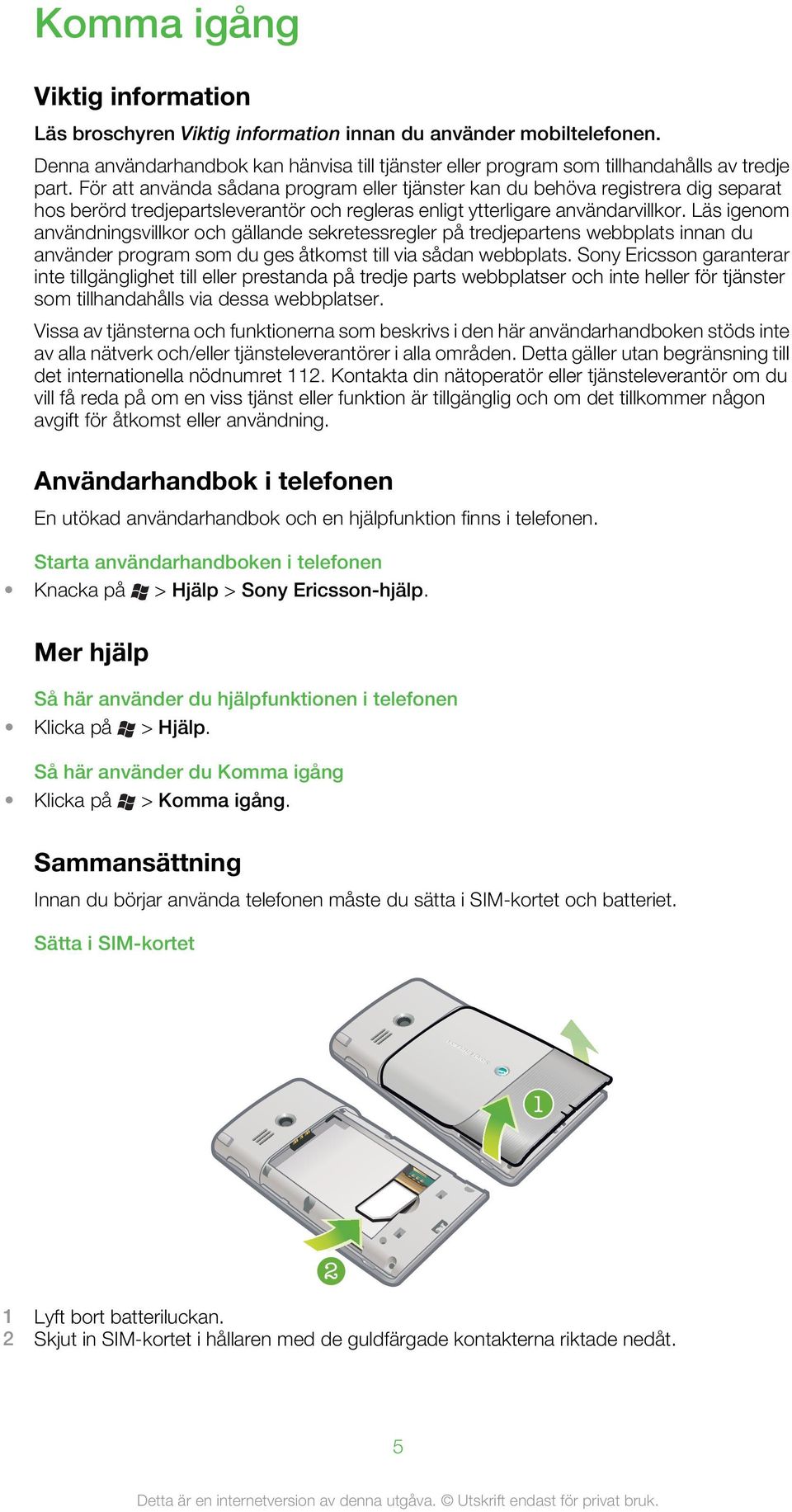
5 Komma igång Viktig information Läs broschyren Viktig information innan du använder mobiltelefonen. Denna användarhandbok kan hänvisa till tjänster eller program som tillhandahålls av tredje part. För att använda sådana program eller tjänster kan du behöva registrera dig separat hos berörd tredjepartsleverantör och regleras enligt ytterligare användarvillkor. Läs igenom användningsvillkor och gällande sekretessregler på tredjepartens webbplats innan du använder program som du ges åtkomst till via sådan webbplats. Sony Ericsson garanterar inte tillgänglighet till eller prestanda på tredje parts webbplatser och inte heller för tjänster som tillhandahålls via dessa webbplatser. Vissa av tjänsterna och funktionerna som beskrivs i den här användarhandboken stöds inte av alla nätverk och/eller tjänsteleverantörer i alla områden. Detta gäller utan begränsning till det internationella nödnumret 112. Kontakta din nätoperatör eller tjänsteleverantör om du vill få reda på om en viss tjänst eller funktion är tillgänglig och om det tillkommer någon avgift för åtkomst eller användning. Användarhandbok i telefonen En utökad användarhandbok och en hjälpfunktion finns i telefonen. Starta användarhandboken i telefonen Knacka på > Hjälp > Sony Ericsson-hjälp. Mer hjälp Så här använder du hjälpfunktionen i telefonen Klicka på > Hjälp. Så här använder du Komma igång Klicka på > Komma igång. Sammansättning Innan du börjar använda telefonen måste du sätta i SIM-kortet och batteriet. Sätta i SIM-kortet Lyft bort batteriluckan. 2 Skjut in SIM-kortet i hållaren med de guldfärgade kontakterna riktade nedåt. 5
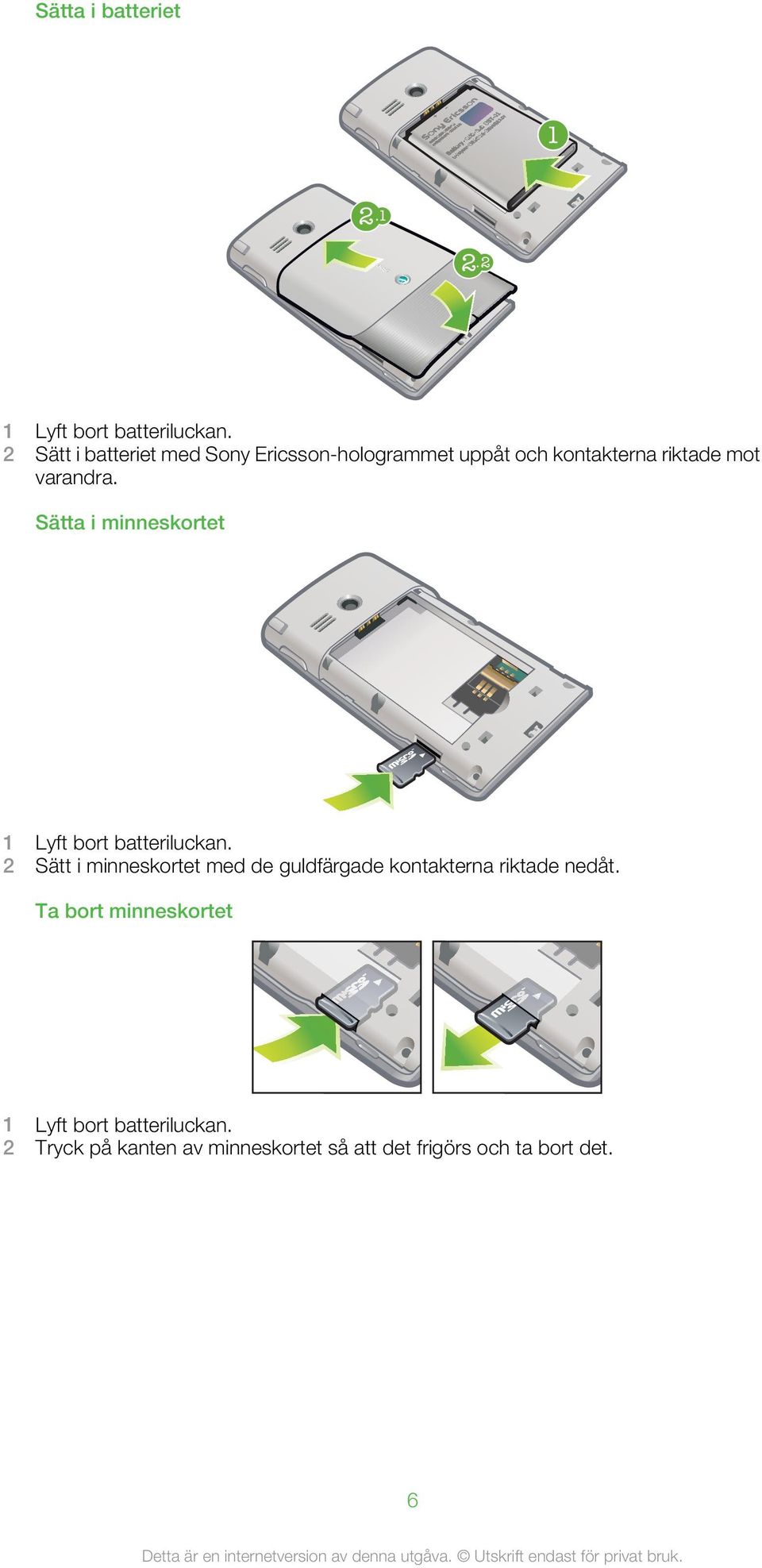
6 Sätta i batteriet Lyft bort batteriluckan. 2 Sätt i batteriet med Sony Ericsson-hologrammet uppåt och kontakterna riktade mot varandra. Sätta i minneskortet 1 Lyft bort batteriluckan. 2 Sätt i minneskortet med de guldfärgade kontakterna riktade nedåt. Ta bort minneskortet 1 Lyft bort batteriluckan. 2 Tryck på kanten av minneskortet så att det frigörs och ta bort det. 6
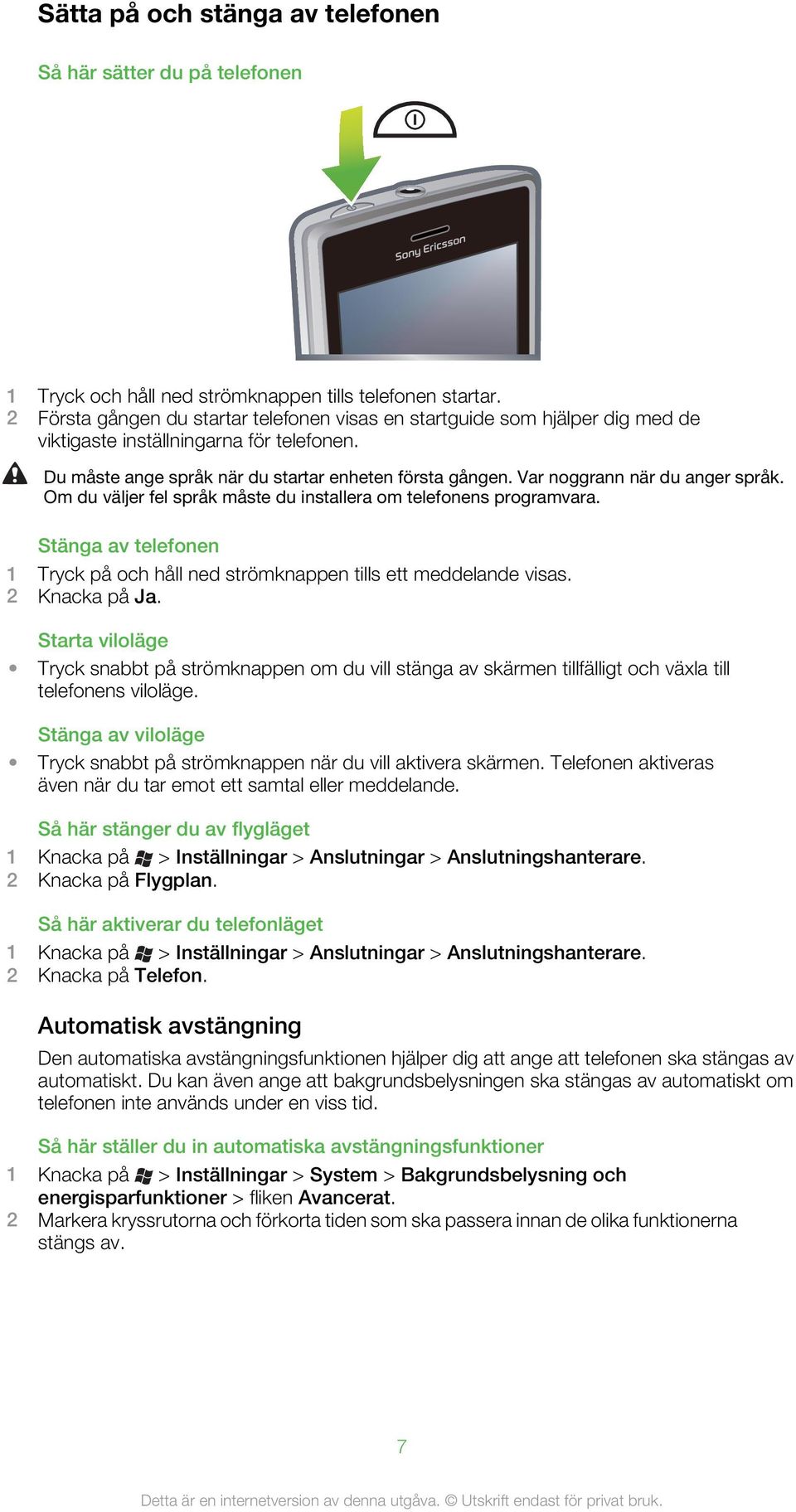
7 Sätta på och stänga av telefonen Så här sätter du på telefonen 1 Tryck och håll ned strömknappen tills telefonen startar. 2 Första gången du startar telefonen visas en startguide som hjälper dig med de viktigaste inställningarna för telefonen. Du måste ange språk när du startar enheten första gången. Var noggrann när du anger språk. Om du väljer fel språk måste du installera om telefonens programvara. Stänga av telefonen 1 Tryck på och håll ned strömknappen tills ett meddelande visas. 2 Knacka på Ja. Starta viloläge Tryck snabbt på strömknappen om du vill stänga av skärmen tillfälligt och växla till telefonens viloläge. Stänga av viloläge Tryck snabbt på strömknappen när du vill aktivera skärmen. Telefonen aktiveras även när du tar emot ett samtal eller meddelande. Så här stänger du av flygläget 1 Knacka på > Inställningar > Anslutningar > Anslutningshanterare. 2 Knacka på Flygplan. Så här aktiverar du telefonläget 1 Knacka på > Inställningar > Anslutningar > Anslutningshanterare. 2 Knacka på Telefon. Automatisk avstängning Den automatiska avstängningsfunktionen hjälper dig att ange att telefonen ska stängas av automatiskt. Du kan även ange att bakgrundsbelysningen ska stängas av automatiskt om telefonen inte används under en viss tid. Så här ställer du in automatiska avstängningsfunktioner 1 Knacka på > Inställningar > System > Bakgrundsbelysning och energisparfunktioner > fliken Avancerat. 2 Markera kryssrutorna och förkorta tiden som ska passera innan de olika funktionerna stängs av. 7
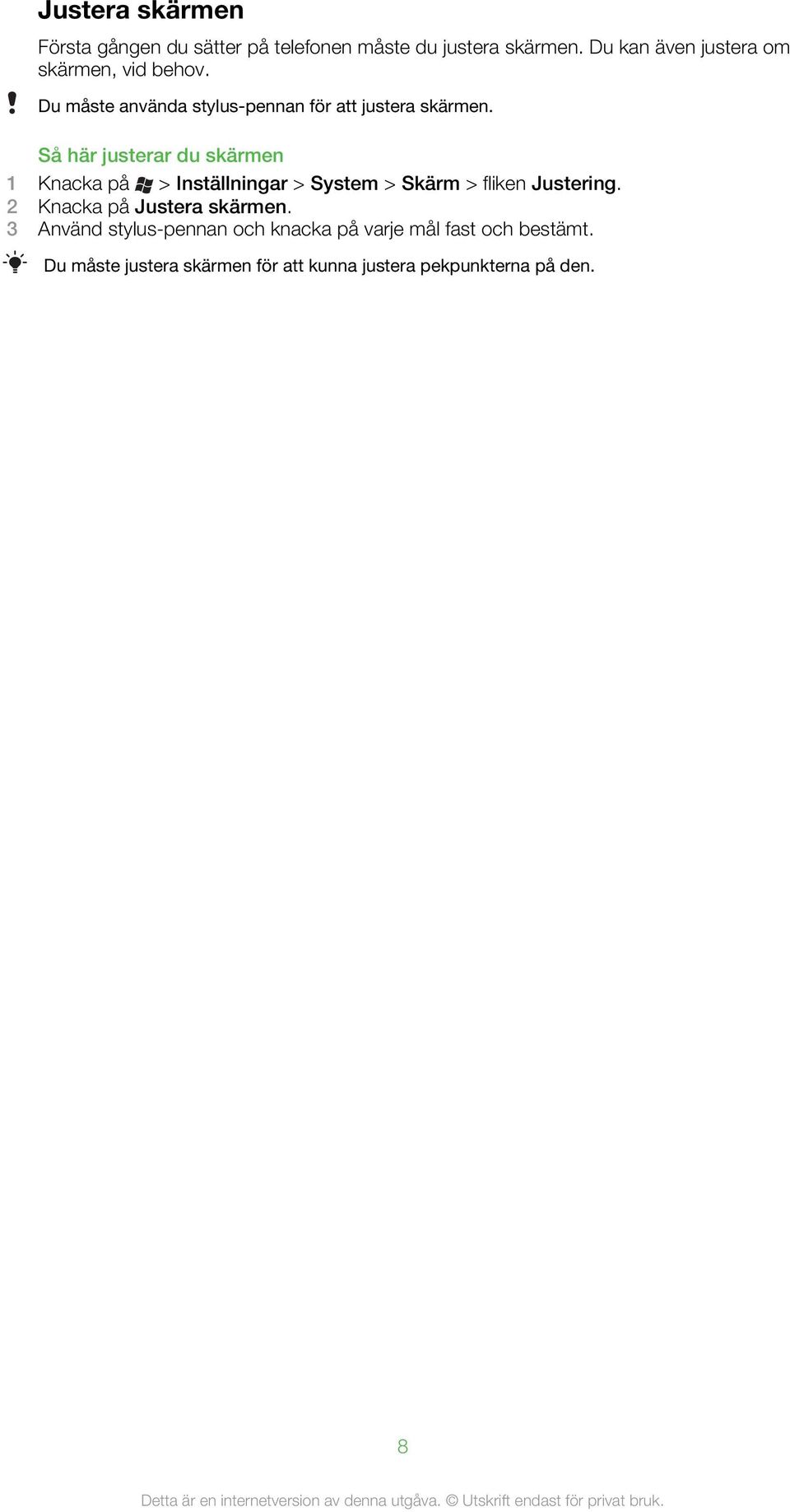
8 Justera skärmen Första gången du sätter på telefonen måste du justera skärmen. Du kan även justera om skärmen, vid behov. Du måste använda stylus-pennan för att justera skärmen. Så här justerar du skärmen 1 Knacka på > Inställningar > System > Skärm > fliken Justering. 2 Knacka på Justera skärmen. 3 Använd stylus-pennan och knacka på varje mål fast och bestämt. Du måste justera skärmen för att kunna justera pekpunkterna på den. 8
9 Bekanta dig med telefonen Telefonöversikt 1 3,5 mm headset 1 2 Strömknapp 3 Öronsnäcka Pekskärm 5 Kontakt för laddare/usb-kabel 6 Valknapp Samtalsknapp 8 SlideView-knapp 9 Navigeringsknapp 10 Knapp för att avsluta samtal 11 OK-knapp Q W A S D Z X E R T C F # ( ) G V B OK Y U I O *. H J K L N M, ; : P - Sym?,! au Stylus-penna 13 Volymknapp Högtalare 15 Kameralins 16 Remfäste Så här använder du remfästet 1 Lyft bort luckan. 2 Placera remmen i remfästet. 3 Sätt tillbaka luckan. 9
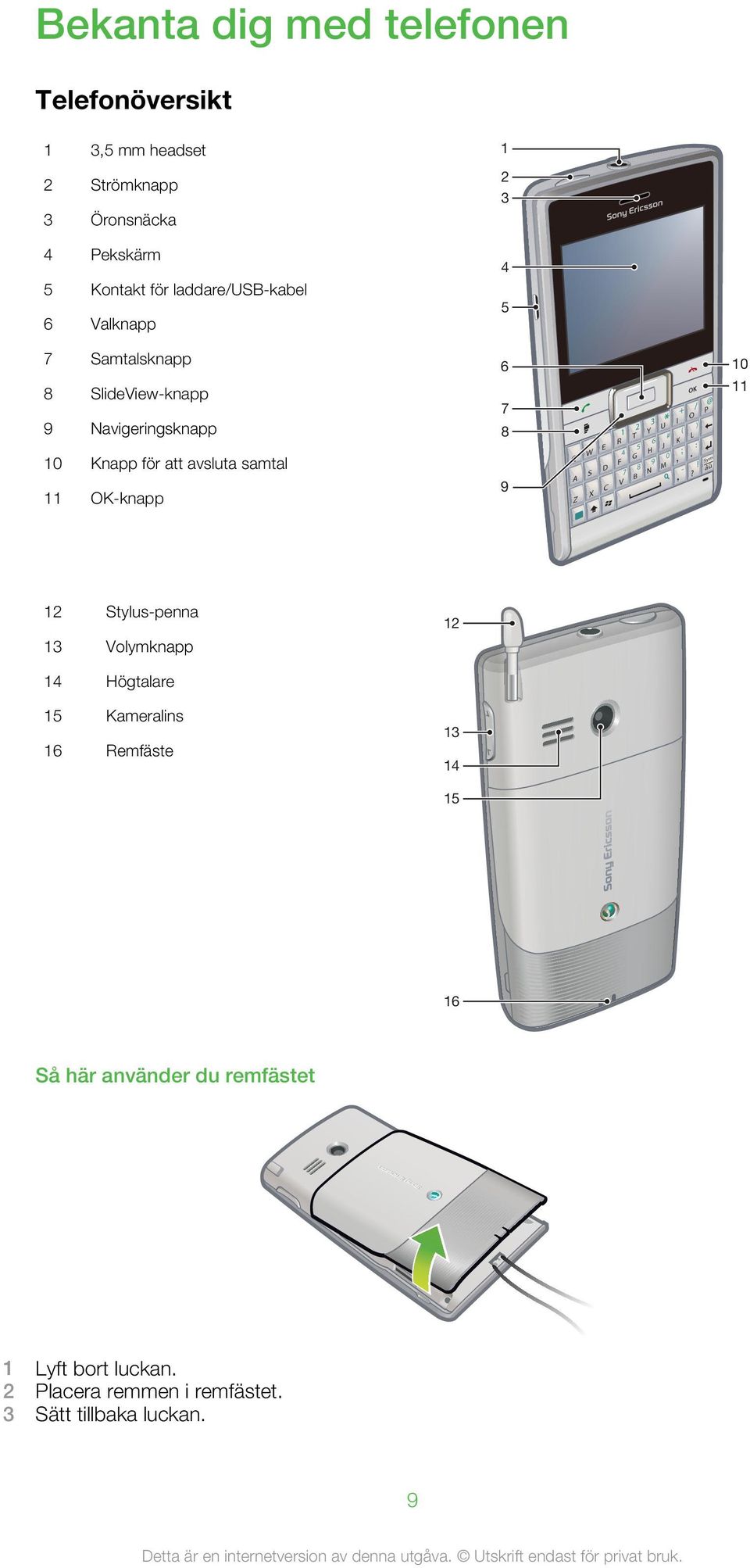
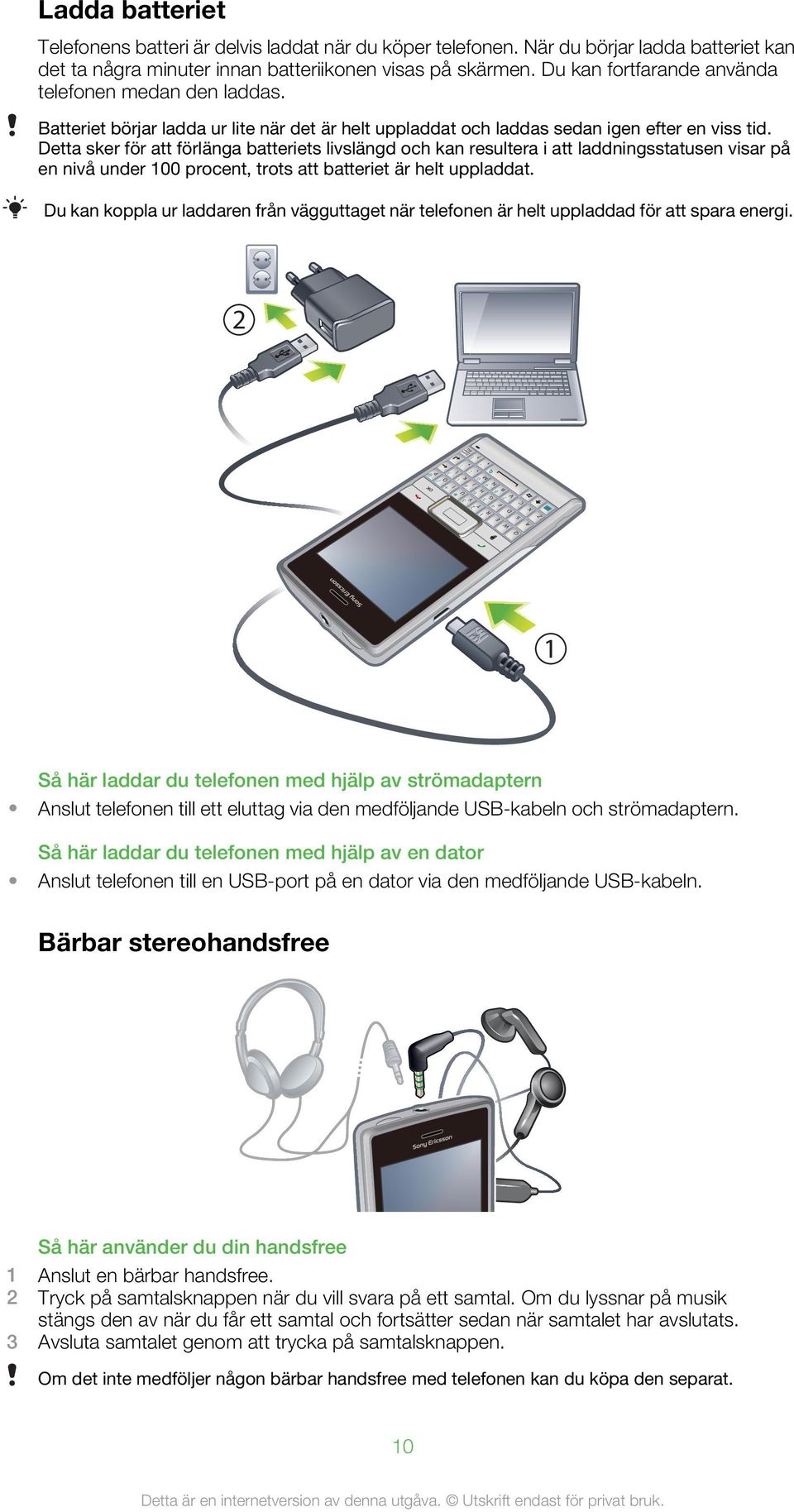
10 Ladda batteriet Telefonens batteri är delvis laddat när du köper telefonen. När du börjar ladda batteriet kan det ta några minuter innan batteriikonen visas på skärmen. Du kan fortfarande använda telefonen medan den laddas. Batteriet börjar ladda ur lite när det är helt uppladdat och laddas sedan igen efter en viss tid. Detta sker för att förlänga batteriets livslängd och kan resultera i att laddningsstatusen visar på en nivå under 100 procent, trots att batteriet är helt uppladdat. Du kan koppla ur laddaren från vägguttaget när telefonen är helt uppladdad för att spara energi.
11 Statusfält Ett statusfält högst upp på skärmen visar information om telefonens status och meddelanden. Du kan få tillgång till de program som visas direkt från statusfältet. Få åtkomst till ett program från statusfältet 1 Knacka på statusfältet. 2 Knacka på någon av de ikoner som visas. Statusikoner Knacka på en ikon i statusfältet om du vill ha mer information eller starta ett program. 20:40 Följande statusikoner kan visas i statusfältet: GPRS tillgängligt HSDPA tillgängligt EDGE tillgängligt 3G/UMTS tillgängligt GPRS är i bruk HSDPA är i bruk 3G/UMTS är i bruk Wi-Fi -funktionen aktiverad Söker efter tillgängliga Wi-Fi -nätanslutningar Wi-Fi -nät anslutet Signalstyrka Ingen signal Telefonens radio är avstängd Röstsamtal pågår EDGE är i bruk Anslutningen är aktiv Anslutningen är inte aktiv Samtal väntar Ljud på Ljud av Missat samtal Nytt inkommande SMS Nytt inkommande MMS Flera meddelanden. Knacka om du vill visa alla Pågående synkronisering Batteriet laddas Batteriet är helt laddat Bluetooth -funktionen på Bluetooth -headset anslutet Roaming Skärmlås Så här låser du skärmen Tryck på och håll in. 11

12 OK Så här låser du upp skärmen Dra mot vänster eller höger. Använda en skärmlåskod 1 Välj > Inställningar > Lås. 2 Markera rutan Fråga när telefonen inte använts på, välj ett tidsintervall och ange en kod för att låsa upp skärmen. 3 Knacka på OK och bekräfta genom att välja Ja. Navigera Du kan navigera på skärmen på följande sätt: med stylus-pennan eller fingret på pekskärmen Navigeringsknappen Använda pekskärmen QQ WW AA DD SS ZZ XX E R T CC F # ( ) BB V G OK Y U I O P *. L H J K -!? Sym 9 0 ; : N M, 7 8, OK + ; :, -! S au Knacka på ett objekt för att markera eller öppna det. Peka på och håll ned en fil eller en mapp för att kopiera, byta namn på eller skicka den. Välj önskad åtgärd från dialogrutan med alternativ. Om du vill bläddra upp eller ned flyttar du fingret eller stylus-pennan uppåt och nedåt på skärmen. På vissa sidor kan du också bläddra sidledes. Knacka på skärmen när du vill sluta rulla. Om du vill panorera en sida drar du fingret eller stylus-pennan på skärmen. Använda navigeringsknappen Så här använder du navigeringsknappen Tryck på navigeringsknappen uppåt, nedåt, åt vänster eller höger när du vill förflytta dig på skärmen. Tryck på valknappen (i mitten av navigeringsknappen) när du vill välja ett objekt. 12

13 Anpassa Start-menyn Du kan anpassa vad som ska visas på Start-menyn. Vissa av de anpassade ändringarna kan även användas för MS Idag-panelen. Så här använder du en egen bakgrundsbild 1 Knacka på > Inställningar > Startsida. 2 Knacka på fliken Utseende och markera kryssrutan Använd den här bilden som bakgrund. 3 Knacka på Bläddra om du vill visa en lista med dina bildfiler. 4 Knacka på filnamnet för bilden du vill använda. 5 Knacka på OK. Vi rekommenderar för bästa visning att bilden sparas i upplösningen 480x800 för WVGA (Wide Video Graphics Array) och 800x480 för visning i liggande läge. Displayinställningar Så här förstorar eller förminskar du texten på skärmen 1 Klicka på > Inställningar > System > Skärm > fliken Textstorlek. 2 Förstora eller förminska texten genom att flytta skjutreglaget. Så här minskar du ljusstyrkan på skärmen 1 Knacka på > Inställningar > System > Bakgrundsbelysning och energisparfunktioner > fliken Bakgr.ljus. 2 Dra skjutreglaget för att minska ljusstyrkan. Nationella inställningar Hur tal, valutor, datum och tider ska visas anger du nationella inställningarna. Så här ändrar du nationella inställningar 1 Klicka på > Inställningar > System > Nationella inställningar. 2 Välj din Region i listan på fliken Region. 3 Om du vill anpassa inställningarna mer klickar du på motsvarande flikar och väljer alternativ. Språket i telefonens operativsystem ändras inte för att du byter region. Vilken region du väljer avgör vilka alternativ som finns på de andra flikarna. Tid och datum Ange tid och datum 1 Knacka på > Inställningar > Klocka och alarm. 2 Knacka på fliken Tid. Ange tid och datum för en annan plats 1 Knacka på > Inställningar > Klocka och alarm. 2 Knacka på fliken Tid. 3 Välj rätt tidszon och ändra tid eller datum. 13

14 Alarm och meddelanden Ange ett alarm 1 Knacka på > Inställningar > Klocka och alarm > fliken Alarm. 2 Knacka på Beskrivning och ange ett namn på alarmet. 3 Knacka på en veckodag för alarmet. Du kan välja flera dagar genom att knacka på respektive dag. 4 Knacka på tiden och ange tid för alarmet. 5 Om du vill välja ett ljud knackar du på listan bredvid knappen Spela upp och väljer ett ljud. Knacka på OK för att bekräfta. Alarmet låter inte om telefonen stängs av. Ange hur du vill bli meddelad om händelser och åtgärder 1 Knacka på > Inställningar > Ljud och meddelanden. 2 På fliken Ljud väljer du hur du vill bli meddelad genom att markera lämpliga kryssrutor. 3 På fliken Meddelanden knackar du på ett händelsenamn och väljer hur du vill bli meddelad genom att välja en ringningstyp och en ringsignal. Ringsignalsinställningar Så här ändrar du ringningstyp och ringsignal för ett inkommande samtal 1 Knacka på > Inställningar > Ljud och meddelanden > fliken Meddelanden. 2 Knacka på Ringsignalstyp > Ringsignal. Kommunikationshanteraren Wi-Fi - och Bluetooth -teknik samt dataanslutningar förbrukar batteriet. Vi rekommenderar att du stänger av den här typen av anslutningar om du inte behöver dem och vill spara på batteriet. Så här stänger du av anslutningar 1 Knacka på > Inställningar > Anslutningar > Anslutningshanterare. 2 Knacka på bredvid Telefon eller Greenheart beroende på vilken kommunikationsprofil som har valts. 3 Stäng av anslutningar du inte behöver. Det drar på batteriet att använda Wi-Fi -, Bluetooth - och Microsoft Direct Push-teknik. Stäng av dessa funktioner så sparar du på batteriet. Energibesparing Animerade bilder, musik, videoklipp, spel och vissa äldre typer av SIM-kort kan förbruka mycket batteri. Du kan förbättra batteritiden genom att stänga program som körs i bakgrunden och inaktivera onödiga funktioner. Du kan även aktivera energisparläget då vissa inställningar ändras för att öka energieffektiviteten. När du aktiverar energisparläget minskar skärmens ljusstyrka, bakgrundsbelysningen stängs automatiskt av efter 10 sekunder, telefonen intar viloläge efter 40 sekunder och alla andra energiintensiva kommunikationsalternativ stängs av. Genom att spara energi bidrar du till en grönare värld. Så här aktiverar du energisparläget 1 Knacka på > Inställningar > Anslutningar > Anslutningshanterare. 2 Knacka på Greenheart. Du kan även aktivera och inaktivera energisparläget i Sony Ericsson-panelen. 14

15 Ägarinformation Så här anger du ägarinformation 1 Klicka på > Inställningar > Personligt > Ägarinformation. 2 Ange dina personuppgifter på fliken Identifiering. Telefonens namn Telefonens namn används för att identifiera telefonen i följande situationer: Synkronisera med en dator Använda trådlös Bluetooth -teknik Återställa information från en säkerhetskopia Om flera telefoner synkroniseras med samma dator måste varje telefon ha ett unikt namn. Så här ändrar du telefonens namn 1 Knacka på > Inställningar > System > Om. 2 Knacka på fliken Enhets-ID. 3 Ange ett nytt namn. 4 Knacka på OK. Telefonens namn måste börja med en bokstav, det måste bestå av bokstäver mellan A och Z och siffror mellan 0 och 9 och det får inte innehålla blanksteg. Avgränsa ord med understreck. Internet- och meddelandeinställningar Du kan ansluta till Internet med en 2G-/3G-dataanslutning eller Wi-Fi om du har rätt Internetinställningar i telefonen. Du kan installera dessa inställningar med programmet Körklar i telefonen. Du kan även gå till från datorn och hämta inställningarna till telefonen. Internetinställningar kan även läggas till och ändras manuellt. Så här hämtar du Internetinställningar 1 Knacka på > Inställningar > Anslutningar > Ready To Run. 2 Knacka på Börja hämta och ställa in. Så här konfigurerar du Internetinställningarna manuellt Om du vill få nödvändig information om hur du konfigurerar Internetinställningarna manuellt kontaktar du tjänsteleverantören. 1 Knacka på > Inställningar > Anslutningar > Anslutningar. 2 Under Min Internetleverantör knackar du på Lägg till ny modemanslutning. 3 Ange ett namn för konversationen och välj Mobillinje (GPRS, 3G) i listrutan och knacka på Nästa. 4 Ange Åtkomstpunktens namn och knacka på Nästa. 5 Ändra vid behov Användarnamn, Lösenord, Domän och Avancerade inställningar. Knacka på Slutför. 6 Under Min Internetleverantör knackar du på Hantera befintliga anslutningar och väljer den anslutning som du precis skapade. Nätverk Du kan visa vilka mobilnätverk som är tillgängliga och sortera dem efter i vilken prioriteringsordning telefonen ska använda sig av dem. Om ditt första önskade nätverk inte är tillgängligt försöker telefonen ansluta till det andra önskade nätverket. När du sätter på telefonen väljs hemnätverket automatiskt om du befinner dig inom dess täckningsområde. Om du inte befinner dig inom täckningsområdet kan du använda ett annat nätverk som operatören godkänner. Detta kallas roaming. För att ringa och ta emot telefonsamtal måste telefonen vara inom ett nätverks täckningsområde. 15
16 Så här visar du tillgängliga nätverk 1 Tryck på. 2 Knacka på Meny > Verktyg > Alternativ och leta sedan reda på och knacka på fliken Nätverk. 3 Under Val av nätverk väljer du Manuellt. Listan med tillgängliga nätverk visas. Så här anger du önskade nätverk 1 Tryck på. 2 Knacka på Meny > Verktyg > Alternativ och sedan på fliken Nätverk. 3 Knacka på Ange nätverk och följ instruktionerna på skärmen. 4 När du har ordnat nätverken i prioriteringsordning knackar du på OK så att du kommer tillbaka till fliken Nätverk. 5 I listan Val av nätverk väljer du Automatiskt. 6 Knacka på OK. Hantera innehåll med filutforskaren i telefonen Du kan använda Filutforskaren i telefonen för att hantera innehåll som har sparats i telefonens minne eller på ett minneskort. Om minnet är fullt tar du bort innehåll för att skapa utrymme. Så här använder du filutforskaren i telefonen Öppna Filutforskaren genom att knacka på > Filutforskaren. Följande funktioner finns i Filutforskaren: Uppgift Gå upp en nivå i Filutforskaren Öppna en mapp i aktuell vy Skapa en ny mapp Öppna en fil Åtgärd Välj Uppåt Knacka på mappen Välj Meny > Ny mapp Knacka på filen Kopiera, klipp ut eller klistra in en fil eller mapp Knacka på filen eller mappen och välj sedan Meny > Redigera Ändra namn på en fil eller mapp Radera en fil eller mapp Gå direkt till en mapp Knacka på filen eller mappen och välj sedan Meny > Byt namn Knacka på filen eller mappen och välj sedan Meny > Ta bort Använd listrutorna i det övre vänstra och övre högra hörnet av skärmen Söka efter information Du kan söka efter filer och andra objekt som finns i telefonen genom att ange filnamn eller nyckelord som finns i objektet. Söka efter en fil eller ett objekt 1 Knacka på > Universell sökning. 2 I sökfältet kan du ange nyckelord för informationen som du vill söka efter. 3 Knacka på Sök i telefonen. 4 Knacka i listan med resultat på ett objekt som du vill öppna. Skriva text Du kan använda tangentbordet för att skriva text och tecken. Använda maskinvarutangentbordet Om du vill skriva med gemener trycker du på lämpliga tangenter. Om du vill skriva en enstaka versal trycker du på och sedan trycker du på lämplig bokstavstangent. 16

17 Om du bara vill skriva versaler trycker du på två gånger. Om du vill ändra tillbaka till enbart gemener trycker du på igen. Om du vill skriva tecken med accenter trycker du först på bokstavstangenten och sedan på Sym au tills rätt tecken visas. Skriv in en siffra eller en symbol genom att trycka på och sedan trycka på önskad knapp. Om du bara vill skriva med siffer- eller symboltangenterna trycker du på två gånger och väljer sedan önskad siffra eller symbol. Om du vill kontrollera inmatningarna eller avsluta programmet som används trycker du på. Inmatningsspråk Innan du börjar ange bokstäver måste du välja vilka språk du vill använda när du ska skriva. Växla till något av de språk du valt när du skriver text genom att knacka på. Välja inmatningsspråk 1 Knacka på > Inställningar > Personligt > Knappsats > Språk. 2 Kryssa för de språk du vill lägga till i listan. Så här ändrar du inmatningsspråk 1 Knacka på när du anger text. 2 Välj ett alternativ. Lägga till ord i tangentbordsordlistan 1 Knacka på när du anger text. 2 Knacka på Alternativ > Mina ord > Lägg till. 3 Skriv ett ord och knacka på OK. Textkorrigeringsalternativ Med textkorrigering går det fortare att skriva text eftersom telefonen föreslår ord när du skriver in bokstäver. Du kan ställa in olika alternativ i textkorrigeringsmenyn, t.ex. stavningskontroll, nästa ordförslag, lägg till automatiskt och autoersättning. Ange textkorrigeringsalternativ 1 Knacka på > Inställningar > Personligt > Knappsats > Textkorrigering. 2 Välj alternativ. Mer information om de olika alternativen i textkorrigeringsmenyn finns i > Inställningar > Personligt > Knappsats > Textkorrigering > Hjälp. Inställningar Du kan konfigurera telefonen med allmänna och specifika inställningar efter egna önskemål. Visa alla tillgängliga inställningar 1 Knacka på > Inställningar. 2 Knacka på och visa någon av följande inställningar: Mappen Personligt Mappen System Mappen Anslutningar Bluetooth Klocka och alarm Lås Microsoft My Phone Ljud och meddelanden 17
18 Översikt över den personliga mappen Knappar Ägarinformation Telefon TTY-inställning Knappsats Anpassa knappar. Ange svarstid för knappar Ange dina personliga uppgifter i telefonen Anpassa telefoninställningar, t.ex. ringsignal och ange en PIN-kod för SIM-kortet Aktivera och inaktivera TTY. Tangentbordet på skärmen Översikt över systemmappen Om Certifikat Bakgrundsbelysning och energisparfunktioner Kundfeedback Enhetsinformation Kryptering Felrapportering Extern GPS Java Hanterade program Minne Total återställning Nationella inställningar Ta bort program Visa grundläggande information som Windows Mobile-version och typen av processor som används i telefonen. Du kan också ge telefonen ett namn Visa information om certifikat som har installerats i telefonen Energisparinställningar Förbättra Windows Mobile genom att delta i CEIP (Customer Experience Improvement Program) Se information om den inbyggda programvarans version, maskinvaran och identitet Tillåter att filer på minneskortet krypteras. Krypterade filer kan bara läsas i din telefon Aktivera eller inaktivera telefonens felrapporteringsfunktion. När den här funktionen är aktiverad och ett programfel inträffar skapas en textfil med tekniska data om programmets status. Textfilen skickas till Microsofts tekniska support om du väljer att skicka den Ange lämpliga kommunikationsportar för GPS om det krävs. Du kan behöva göra detta när det finns program i telefonen som får åtkomst till GPS-data eller när du har anslutit en GPS-mottagare till telefonen. Detaljerad information finns i hjälpen Hämta och installera Java-program som spel och verktyg på telefonen Se installationshistoriken för program som hanteras i telefonen Kontrollera telefonminnets allokeringsstatus och information om minneskortet. Du kan även stoppa program som körs Återställ alla inställningar till fabriksinställningarna Ange vilken nationell konfiguration du vill använda, t.ex. hur siffror, valuta, datum och tid ska visas i telefonen Ta bort program som du har installerat i telefonen Aktivitetshanteraren Stoppa program som körs och/eller ange att knappen ska avsluta program omedelbart Översikt över mappen Anslutningar Överför trådlöst Anslutningar Domänregistrering USB till PC Wi-Fi SMS-tjänst Ställa in telefonen så att den tar emot inkommande trådlös överföring via Bluetooth Konfigurera telefonens dataanslutningar så att den kan ansluta till Internet eller till ett privat lokalt nätverk Så här registrerar du och ansluter telefonen till företagets resurser Konfigurera en seriell USB-anslutning mellan telefonen och en dator Konfigurera anslutningar till tillgängliga trådlösa nätverk Välja vilken dataanslutning som ska användas när SMS skickas Anslutningshanterare Aktivera eller inaktivera olika kommunikationskanaler Ready To Run Göra din telefon körklar genom att hämta olika inställningar, t.ex. för Internet, MMS och GPRS 18
19 Rekommenderade tillbehör Följande tillbehör rekommenderas till telefonen: Bluetooth Noise Shield Handsfree VH700 Dubbelladdare EP750 SD-kort på 4 eller 8 GB Billaddare AN300 Om du vill ha mer information kan du gå till 19

20 Uppdatera telefonen Du kan uppdatera telefonen till den senaste programvaran för bästa möjliga prestanda och för att få de senaste förbättringarna. Uppdateringar kan hämtas med programmet Update Service på datorn. Du måste ansluta telefonen till datorn med en USB-kabel som stöds. Se till att du säkerhetskopierar och sparar alla data på telefonen innan du börjar uppdatera den. Så här använder du programmet Update Service 1 Anslut telefonen till datorn med USB-kabeln. 2 Dator: Gå till från webbläsaren i datorn. 3 Följ instruktionerna för att installera det senast tillgängliga Update Serviceprogrammet i telefonen. 20
21 SlideView SlideView ger dig snabb åtkomst till: Meddelanden Kalender Media Paneler Så här öppnar du SlideView Tryck på. Navigera i SlideView Knacka på en telefonaktivitet för att öppna den. 2 Om du vill minimera SlideView och gå tillbaka till standardpanelen eller ett program knackar du på ikonen i huvudvyn i SlideView. 3 Knacka på någon av ikonerna om du vill gå till en undermeny i aktiviteten. 4 Knacka på fältet till vänster för att gå tillbaka till föregående vy. 5 Om du vill gå tillbaka till huvudvyn i SlideView knackar du på fältet till vänster eller trycker på. Du kan även använda navigeringsknappen för att navigera i Bildvisning. Växla mellan ett program och SlideView 1 I valfritt program trycker du på. 2 Knacka på i SlideView om du vill gå tillbaka till programmet. Om du inte använder något program och knackar på standardpanelen. i SlideView kommer du tillbaka till 21
22 Sym Paneler Med panelgränssnittet kan du anpassa telefonen med det innehåll du helst vill ha. Telefonen har ett antal paneler installerade. Du kan visa valda paneler i olika vyer, ställa in automatiskt panelbyte och hämta nya paneler. Vissa paneler som beskrivs i den här användarhandboken stöds inte av alla nätverk och/eller tjänsteleverantörer i alla områden. Så här går du tillbaka till den senast använda panelen Tryck på eller knacka på >. Växla mellan paneler och program Dubbelklicka på i en panel eller ett program för att gå till vyn Favoriter. Tryck på i en panelvy när du vill gå tillbaka till den senast använda panelen. I ett program som du har startat från Start-menyn trycker du på om du vill gå tillbaka till den senast använda panelen. Hantera paneler När du öppnar en panel visas följande ikoner: Favoritvy Vyn med alla paneler Automatiskt panelbyte Inställningar Så här öppnar och stänger du panelvyer OK * + Q W E R T Y U I O P # ( ) A S D F G H J K L ; : Z X C V B N M,. -,!? au 1 Tryck på. 2 Knacka på en panel. Du kan dubbeltrycka på om du vill gå direkt till en panelvy. Favoritvy Dina sex favoritpaneler visas i den här vyn. Du kan ange paneler som favoriter i vyn med alla paneler. 22
23 Så här öppnar du en panel från vyn Favoriter Klicka på panelen som du vill öppna. Vyn med alla paneler I vyn med alla paneler kan du visa alla paneler, även favoriter och hämtade paneler. Du kan även läsa information om vissa av dem. Så här öppnar du en panel från vyn med alla paneler 1 Bläddra till höger eller vänster genom panelerna tills önskad panel markeras. 2 Knacka på Aktivera. Så här lägger du till en panel till dina Favoriter 1 Välj en panel i listvyn. 2 Klicka på Favorit. Automatiskt panelbyte Automatiskt panelbyte ändrar den aktuella panelen automatiskt vid en viss tid :00 13:00 17:00 1 Tidslinje 2 Tillagda paneler i tidslinjen 3 Lista med tillgängliga paneler Så här ändrar du tiden i tidslinjen I vyn för automatiskt panelbyte klickar du på eller. Så här lägger du till paneler till tidslinjen Dra de paneler som du vill ha från tillgänglig panellista till tidslinjen. Så här tar du bort paneler från tidslinjen Dra de paneler som du vill ta bort från tidslinjen till tillgänglig panellista. Inställningar för panelhanteraren
24 1 Automatisk panelväxling på/av starta eller stänga av Automatisk panelväxling 2 Versionsinformation/Uppdat. hämta den senaste versionen av panelhanteringsprogrammet. Om det aktuella panelhanteringsprogrammet är den senaste versionen inaktiveras Uppdat. 3 Hämta fler paneler hämta nya paneler för enheten Sony Ericsson-panelen I den här panelen visas tid, väder, meddelanden och andra användbara genvägar som gör att du kan hantera telefonen och visa dess status Väder 2 E-post 3 Samtalslogg 4 Meddelanden 5 Använda Internet 6 Alarm 7 Energisparläge 8 Tid och datum Supportpanelen Om du har några frågor kan du använda supportpanelen. Där får du tillgång till hjälp och svar på dina frågor. Där finns även snabblänkar till användarhandboken, supportrelaterade nyheter och webbsupport för mobiltelefonen. MS Idag-panelen MS Idag-panelen ger dig tillgång till alla grundläggande telefonfunktioner, till exempel kommunikation, media och webbanvändning. Du kan anpassa den här panelen så att den passar dig. Så här gör du startpanelen mer personlig 1 Knacka på > Inställningar >. 2 Justera inställningarna enligt dina önskemål. Spb Mobile Shell-panelen Det finns två typer av Spb Mobile Shell-paneler: Lifestyle och Professional. Spb Mobile Shell Professional-panelen är mer arbetsinriktad med kalendern och avtalade tider som huvudvy. Både Lifestyle- och Professional-panelen kan anpassas efter dina egna behov. Panelerna går utanför skärmen så det finns utrymme för att lägga till genvägar och widgets. Mer information finns på 24
25 På resande fot -panelen Den här panelen är utformad som instrumentpanelen i en bil, med stora pekikoner och en förenklad layout. Den är lämplig att använda om du är ute och rör på dig och enkelt behöver få tillgång till t.ex. telefonboken, musiken eller navigeringsverktygen. Facebook-panelen Med Facebook-panelen kan du använda det sociala nätverket direkt från telefonen. Logga in på ditt konto och utbyt information med dina vänner. Med den här panelen missar du aldrig någonting eftersom du är synkroniserad i realtid med alla dina sociala aktiviteter. Du behöver ett Facebook-konto för att använda den här panelen. Om du är inloggad på Facebook kan du komma åt Facebook via SlideView genom att trycka på. YouTube -panelen YouTube -panelen ger dig enkel åtkomst till de mest populära videoklippen på YouTube. Videoklippen visas som en lista med miniatyrbilder från i dag, senaste veckan eller senaste månaden. Du kan även använda den här panelen för att söka efter videoklipp. Hämta nya paneler Så här hämtar du nya paneler På vyn för panelinställningar knackar du på Hämta fler paneler. 25
26 Ringa Ringa och ta emot samtal Du kan använda telefonen för att ringa, ta emot och hålla reda på samtal och meddelanden. Du kan även ringa direkt från Kontakter eller från Samtalshistoriken. För att ringa och ta emot telefonsamtal måste telefonen vara inom ett nätverks täckningsområde. Ringa samtal Så här ringer du ett samtal med tangentbordet Q W E R T Y U I O P # ( ) A S D F G H J K L ; : Z X C V B N M,. -! Sym,? au 1 Tryck på. 2 Ange telefonnumret genom att trycka på sifferknapparna på tangentbordet. 3 Tryck på. Så här avslutar du ett samtal Om du vill avsluta ett pågående samtal trycker du på. Så här ringer du ett samtal från Kontakter 1 Knacka på > Kontakter. 2 Bläddra till kontakten som du vill ringa. 3 Knacka på kontakten om du vill se alla kontaktens telefonnummer. 4 Bläddra till det telefonnummer du vill ringa och knacka på det. Samtalshistorik Du kan visa information om besvarade, uppringda och missade eller avvisade samtal, som telefonnummer, datum, tid och samtalslängd. Så här öppnar du Samtalshistoriken 1 Tryck på. 2 Klicka på. Så här ringer du från Samtalshistoriken 1 Tryck på. 2 Klicka på. 3 Bläddra bland alla samtal och klicka på den post som du vill visa. 4 Klicka på det nummer som du vill ringa. Ta emot samtal Så här besvarar du ett samtal Tryck på. Så här avvisar du ett samtal och skickar en upptaget-signal När du får ett inkommande samtal trycker du på. * 26
27 Så här stänger du av ringsignalen utan att svara på ett samtal Tryck på volymknappen. Avvisa ett samtal med ett SMS Med den här funktionen kan du avvisa ett samtal genom att skicka ett SMS med fördefinierat innehåll till den som ringer. Funktionen måste aktiveras för att du ska kunna använda den. Så här aktiverar du Avvisa samtal med SMS-funktionen 1 Tryck på. 2 Knacka på Meny > Verktyg > Alternativ... och knacka sedan på fliken Avancerat. 3 Markera kryssrutan Avvisa samtalet med ett SMS.. 4 Skriv det SMS som du vill skicka till den som ringer när du avvisar ett samtal. 5 Knacka på OK. Så här avvisar du ett samtal med ett SMS 1 När du får ett inkommande samtal knackar du på Skicka SMS. 2 Ändra texten om det behövs. 3 Knacka på Skicka om du vill skicka SMS:et till den som ringer. Nödsamtal Telefonen har stöd för de internationella nödnumren, till exempel 112 och 911. Du kan vanligtvis använda dessa nummer för att ringa nödsamtal i olika länder, med eller utan SIMkort, om du befinner dig inom ett nätverks täckningsområde. I vissa länder kan det finnas andra, lokala nödnummer. Din nätoperatör kan därför ha sparat ytterligare, lokala nödnummer på SIM-kortet. Så här ringer du ett nödsamtal 1 Tryck på. 2 Slå det lokala nödnumret eller leta efter det på SIM-kortet, om det finns. 3 Tryck på. Kortnummer Med Kortnummer kan du ringa snabbare till kontakter du ofta ringer. Du kan spara kortnummer på plats 2 till 99 (plats 1 är reserverad för röstbrevlådan). Om du till exempel vill ringa den kontakt som du har sparat på plats 3 håller du bara ned knapp 3 på knappsatsen. Om du vill ringa en kontakt som du har sparat på plats 10 till 99 knackar du på den första knappen och håller sedan ned den andra. Innan du kan skapa en Kortnummer-post måste kontakten redan finnas i Kontakter. Så här skapar du ett kortnummer 1 Tryck på. 2 Knacka på. 3 Knacka på och håll ned den kontakt som du vill tilldela kortnumret. 4 Välj det telefonnummer som du vill tilldela kortnumret till. 5 Välj en ledig plats som ska användas som kortnummer för kontakten. Fler samtalsfunktioner Så här justerar du volymen under ett samtal Tryck volymknappen upp eller ned. 27
28 Så här justerar du öronsnäckans standardvolym 1 Knacka på statusikonen. 2 Flytta volymreglaget på skärmen till den ljudvolym du vill ha genom att knacka på det och dra. 3 Knacka på OK. Telefontjänster Telefonen kan kopplas direkt till ditt mobilnätverk och du kan visa och ändra inställningarna för olika telefontjänster. Telefontjänster kan vara bland annat Samtal väntar, Vidarekoppling och Röstmeddelanden. Kontakta tjänsteleverantören om du vill veta mer om vilka tjänster som är tillgängliga för din telefon. Så här öppnar och ändrar du inställningarna för telefontjänster 1 Klicka på > Inställningar > Personligt > Telefon > fliken Tjänster. 2 Välj den tjänst som du vill använda och klicka sedan på Hämta inställningar... 3 Välj önskade alternativ och klicka på ok. Smart uppringning I telefonen finns funktionen Smart uppringning, som gör det enklare för dig att slå ett telefonnummer. När du börjar skriva ett telefonnummer eller ett kontaktnamn söker telefonen automatiskt efter matchande personer i Kontakter, på SIM-kortet och i samtalshistoriken. En filtrerad lista med telefonnummer eller namn visas och du kan välja ett nummer att ringa. Det går inte att ange några inställningar för funktionen. Konferenssamtal Med ett konferenssamtal kan du ha en gemensam konversation med upp till fem personer. Så här skapar du ett konferenssamtal 1 Ring ett samtal. 2 Parkera samtalet och ring ett samtal till eller svara på ett nytt inkommande samtal. 3 Knacka på Meny > Konferens. Lägga till en kontakt i Kontakter efter ett samtal Med den här funktionen kan du automatiskt spara ett nytt telefonnummer automatiskt i Kontakter efter ett samtal. Funktionen måste aktiveras för att du ska kunna använda den. Så här aktiverar du att telefonnummer sparas automatiskt efter ett samtal 1 Tryck på. 2 Knacka på Meny > Verktyg > Alternativ... 3 Knacka på fliken Avancerat. 4 Markera kryssrutan Lägg till nytt telefonnummer i Kontakter när samtalet har avslutats.. 5 Knacka på OK. TTY (Telephone Typewriter) TTY är en telekommunikationsenhet för döva eller personer med talproblem, som möjliggör textkommunikation av ett standardtelefonsamtal till en annan telefon. Om du använder TTYenheten kan du aktivera telefonen för kommunikation med den. Så här aktiverar du TTY-läget 1 Knacka på > Inställningar >Personligt > TTY-inställning 2 Markera kryssrutan Aktivera TTY 3 Välj ett alternativ. 28
29 Kontakter I Kontakter kan du spara information om personer och företag som du kommunicerar med. För varje kontakt kan du spara telefonnummer, e-postadresser, snabbmeddelandenamn (SM) och ytterligare information som företags- och hemadress. Du kan också tilldela en kontakt en bild och en ringsignal. Kontakter sparas som standard på telefonminnet, men de kan även sparas på SIM-kortet. Mer information om hur du synkroniserar kontakter med datorn eller en Microsoft Exchange-server finns i avsnittet Synkronisera på sidan 34. Använda Kontakter Så här lägger du till en kontakt 1 Knacka på > Kontakter. 2 Knacka på > Outlook-kontakt. 3 Knacka på Lägg till ett namn och ange namnet. Ange företagsnamnet om du vill. Knacka på OK. 4 Knacka på Lägg till fler nummer. Välj önskad nummertyp, ange numret och knacka på OK. 5 Knacka på Lägg till mer e-post/sm om du vill ange e-postadress och snabbmeddelandeadress. 6 Om du vill lägga till ett foto för kontakten knackar du på och väljer bildfilen eller knackar på Kamera och tar ett foto av kontakten. 7 Om du vill tilldela kontakten en ringsignal eller lägga till fler adresser eller ytterligare information knackar du på Info högst upp på skärmen. Redigera informationen och knacka på OK. 8 När du är färdig knackar du på OK. Så här söker du efter en kontakt 1 Knacka på > Kontakter. 2 Knacka på Ange ett namn... och skriv de första bokstäverna i kontaktens namn. En lista med kontakter som matchar bokstäverna visas. 3 Bläddra genom listan och knacka på önskad kontakt. Du kan även bläddra genom kontaktlistan direkt eller knacka på någon av bokstavsrutorna högst upp i listan med kontakter. Så här redigerar du en kontakt 1 Knacka på > Kontakter. 2 Knacka på önskad kontakt och knacka sedan på > Redigera. 3 Redigera informationen och knacka på OK. Så här tar du bort kontakter 1 Knacka på > Kontakter. 2 Knacka på > Välj kontakter > Flera. 3 Knacka på de kontakter som du vill ta bort och knacka sedan på > Ta bort. Så här skapar du en grupp av kontakter 1 Knacka på > Kontakter. 2 Knacka på. 3 Knacka på Meddelandegrupp om du vill skapa en grupp av SMS- och MMSmottagare eller knacka på E-postgrupp om du vill skapa en grupp av e- postmottagare. 4 Ange namnet på gruppen. 5 Knacka på, knacka på önskade medlemmar i gruppen och knacka på Klart. 6 Knacka på OK. När du skickar ett meddelande till en grupp får alla medlemmar i gruppen en kopia. Om du skickar ett SMS eller MMS debiteras du för varje mottagare i gruppen. 29
30 Så här ringer du en kontakt 1 Knacka på > Kontakter. 2 Knacka på önskad kontakt. 3 Knacka på telefonnumret du vill ringa. Så här skickar du ett SMS eller MMS till en kontakt eller grupp 1 Knacka på > Kontakter. 2 Knacka på önskad kontakt eller grupp. 3 Knacka på Skicka SMS och önskat nummer om du vill välja en kontakt. Knacka på om du vill välja en grupp av kontakter. 4 Redigera meddelandet och knacka på. Så här skickar du ett e-postmeddelande till en kontakt eller grupp 1 Knacka på > Kontakter. 2 Knacka på önskad kontakt eller grupp. 3 Knacka på Skicka e-postmeddelande och önskad adress om du vill välja en kontakt. Knacka på om du vill välja en grupp av kontakter. 4 Knacka på det e-postkonto som du vill skicka meddelandet från. 5 Redigera meddelandet och knacka på. Så här skickar du kontaktinformation med SMS 1 Knacka på > Kontakter. 2 Knacka på önskad kontakt. 3 Knacka på > Skicka kontakt > Meddelanden. 4 Markera kryssrutorna för kontaktinformationen som du vill skicka och knacka på Klart. 5 Ange mottagarens nummer och knacka på. Så här skickar du kontaktinformation med den trådlösa Bluetooth -tekniken 1 Knacka på > Kontakter. 2 Knacka på > Välj kontakter > Flera. 3 Knacka på kontakterna som du vill skicka. 4 Knacka på > Skicka kontakt > Överför trådlöst. Telefonen börjar söka efter andra Bluetooth -aktiverade enheter. 5 Knacka på enheten som du vill skicka kontaktinformationen till i listan med enheter. SIM-kontakter Du kan spara kontakter på SIM-kortet. På grund av begränsat minne på ett SIM-kort kan varje SIM-kontakt endast ha två telefonnummer och en e-postadress. SIM-kontakter anges med. Så här väljer du vilka kontakter som ska visas 1 Knacka på > Kontakter. 2 Knacka på > Filter. 3 Välj Enhetskontakter om du bara vill visa kontakter som är sparade i telefonminnet, välj SIM-kontakter om du bara vill visa kontakter som är sparade på SIM-kortet eller välj Alla kontakter om du vill visa alla kontakter. Så här kopierar du kontakter från SIM-kortet till telefonminnet 1 Knacka på > Kontakter. 2 Knacka på > Välj kontakter > Flera. 3 Knacka på SIM-kontakterna du vill kopiera. 4 Knacka på > Kopiera kontakt > Till kontakter. 30
31 Så här kopierar du kontakter från telefonminnet till SIM-kortet 1 Knacka på > Kontakter. 2 Knacka på > Välj kontakter > Flera. 3 Knacka på telefonkontakterna du vill kopiera. 4 Knacka på > Kopiera kontakt > Till SIM-kort. Hitta företagskontakter med Microsoft Exchange-servern Utöver kontakterna i telefonen kan du använda kontaktinformation från organisationens Företagskatalog. Du kan bara använda Företagskatalog om organisationen använder Microsoft Exchange-server 2003 SP2 eller senare och du har gjort din första synkronisering med servern. Mer information om hur du synkroniserar kontakter med datorn eller en Microsoft Exchange-server finns i avsnittet Synkronisera på sidan 34. Så här söker du efter kontakter i företagskatalogen 1 Synkronisera med Microsoft Exchange-servern om du inte har gjort det tidigare. 2 Knacka på > Kontakter. 3 Knacka på > Företagskatalog. 4 Ange en del av eller hela kontaktens namn och knacka på Sök. Telefonen ansluter till Microsoft Exchange-servern och utför en sökning. 5 Om du vill spara en kontakt från listan med sökresultat i telefonen knackar du på kontakten och sedan på > Spara som kontakt. 31
32 Kalender Din telefon har en kalender för hantering av ditt tidsschema. Information om hur du synkroniserar telefonkalendern med en Microsoft Exchange-server eller datorn finns i avsnittet Synkronisera på sidan 34. Så här öppnar du kalendern Tryck på och knacka sedan på Kalender. Du kan även knacka på > Kalender. Använda kalendern Så här skapar du en avtalad tid 1 Tryck på och knacka sedan på Kalender. 2 Knacka på. 3 Ange ett ämne. 4 Ändra startdatum genom att knacka på datumet och redigera efter eget önskemål. Gör samma sak för starttid, slutdatum och sluttid. 5 Knacka på Påminnelse: om du vill ange tidsintervall för påminnelsen. 6 Om du vill välja ett alternativ för ett till fält knackar du på fältet och väljer ett alternativ. 7 När du är färdig knackar du på OK. Så här visar du en avtalad tid 1 Tryck på och knacka sedan på Kalender. 2 Knacka på önskad avtalad tid. Så här redigerar du en avtalad tid 1 Tryck på och knacka sedan på Kalender. 2 Knacka på den avtalade tiden som du vill redigera. 3 Knacka på > Redigera. 4 Redigera den avtalade tiden och knacka på OK. Så här tar du bort en avtalad tid 1 Tryck på och knacka sedan på Kalender. 2 Knacka på den avtalade tiden som du vill ta bort. 3 Knacka på > Ta bort. Så här hanterar du påminnelser om avtalad tid När en påminnelse om avtalad tid visas knackar du på om du vill stänga av påminnelsen eller på och väljer ett alternativ. Så här skickar du en avtalad tid med den trådlösa Bluetooth -tekniken 1 Se till att Bluetooth är aktiverat i den mottagande enheten och att den är synlig. 2 Tryck på och knacka sedan på Kalender. 3 Knacka på den avtalade tiden som du vill skicka till den mottagande enheten. 4 Knacka på > Överför trådlöst... Telefonen börjar söka efter andra Bluetooth aktiverade enheter. 5 Vänta tills den mottagande enheten visas i listan och knacka sedan på Skicka. 6 Om överföringen lyckas visas den avtalade tiden i kalenderprogrammet i den mottagande enheten. Hantera mötesförfrågningar med Microsoft Outlook Om du har konfigurerat telefonen för synkronisering med en Microsoft Exchange-server kan du skicka och svara på mötesförfrågningar från telefonen. Mötesförfrågningar som du har tagit emot visas som avtalade tider i kalendern. 32
33 Så här skapar du och skickar en mötesförfrågan 1 Tryck på och knacka sedan på Kalender. 2 Knacka på. 3 Ange relevant information i fälten Ämne: och Plats:. 4 Ändra startdatum genom att knacka på datumet och redigera efter eget önskemål. Gör samma sak för starttid, slutdatum och sluttid. 5 Knacka på Påminnelse: om du vill ange tidsintervall för påminnelsen. 6 Knacka på Deltagare: och sedan på Lägg till obligatorisk deltagare eller Lägg till ej obligatorisk deltagare... 7 Välj en deltagare från kontakterna i telefonen eller knacka på Företagskatalog om du vill söka efter en deltagare på Microsoft Exchange-servern. 8 Om du vill ta bort en deltagare från listan över tillagda deltagare använder du navigeringsknappen för att bläddra till den deltagare som du vill ta bort och knackar sedan på > Ta bort deltagare. 9 När du är klar med att lägga till deltagare knackar du på OK och fortsätter med redigeringen av den avtalade tiden. 10 Om du vill välja ett alternativ för ett till fält, till exempel Status: eller Känslighet:, knackar du på namnet på fältet och väljer ett alternativ. 11 När du är klar knackar du på OK > Ja för att skicka mötesförfrågan. Så här svarar du på en mötesförfrågan 1 Tryck på och knacka på Meddelanden > Outlook. 2 Knacka på mötesförfrågan. 3 Om du vill kontrollera om du är ledig när mötet ska hållas knackar du på Visa din kalender. När du är färdig knackar du på. 4 Knacka på för att acceptera. Om du vill svara på något annat sätt knackar du på och väljer ett svar. En accepterad mötesförfrågan läggs automatiskt till i Kalender som en avtalad tid. Om tiden för mötet krockar med en annan avtalad tid visas Konflikt mellan avtalade tider högst upp i meddelandet. 33
34 Synkronisera Att synkronisera mellan telefonen och datorn är ett enkelt och praktiskt sätt att hålla reda på samma kontakter, meddelanden och kalenderhändelser på datorn och telefonen. Du kan synkronisera din telefon på flera olika sätt, beroende på vilken tjänst du föredrar och vilket innehåll du vill synkronisera. Synkroniseringsmetoder Du kan synkronisera din Windows -telefon med följande metoder: Genom att ansluta trådlöst med Sony Ericsson Sync-tjänsten för att synkronisera med ditt Sony Ericsson-konto på med en 2G-/3G-dataanslutnng eller en Wi-Fi -anslutning. Genom att ansluta lokalt till Microsoft ActiveSync med en USB- eller Bluetooth anslutning till din Microsoft Windows -dator. Genom att ansluta trådlöst till en Microsoft Exchange-server med en 2G-/3Gdataanslutning eller en Wi-Fi -anslutning. Synkronisera med Sony Ericsson Sync Du kan använda programmet Sony Ericsson Sync för att synkronisera kontakter, kalenderhändelser, uppgifter och SMS mellan telefonen och Sony Ericsson-webbplatsen Du kan därefter komma åt, redigera och lägga till information från valfri dator med en Internetanslutning. Ett Sony Ericsson-konto krävs för att du ska få tillgång till synkroniseringsinformationen på Det här kontot kan skapas och konfigureras från telefonen eller också kan du skapa ett konto på Programmet Sony Ericsson Sync kan konfigureras för anslutning till en SyncML -tjänst. Så här konfigurerar du Sony Ericsson Sync i din telefon 1 Knacka på > Sony Ericsson, synkronisering. 2 Knacka på Kom igång. 3 Följ registreringsguiden för att skapa ett Sony Ericsson Sync-konto. Så här synkroniserar du med Sony Ericsson Sync 1 Knacka på > Sony Ericsson, synkronisering. 2 Knacka på Synkronisera för att starta synkroniseringen. Så här konfigurerar du Sony Ericsson Sync för andra SyncML-tjänster 1 Knacka på > Sony Ericsson, synkronisering. 2 Knacka på Redigera. 3 Växla mellan de två flikarna och ange de kontoinställningar som behövs. 4 Knacka på Spara. Kontakta din tjänsteleverantör för SyncML om du vill ha mer information om dina kontoinställningar. Så här ändrar du synkroniseringsinställningarna i Sony Ericsson Sync 1 Knacka på > Sony Ericsson, synkronisering. 2 Knacka på Redigera. 3 Växla mellan de två flikarna och ändra den information som ska ändras. 4 Knacka på Spara. 34
35 Så här anger du schemaläggning av synkroniseringen i Sony Ericsson Sync 1 Knacka på > Sony Ericsson, synkronisering. 2 Knacka på Redigera. 3 Markera kryssrutan Synkroniseringsintervall. 4 Välj ett synkroniseringsintervall och knacka på Ange. 5 Välj en starttid för synkroniseringen och knacka på Ange. 6 Välj ett startdatum för synkroniseringen och knacka på Ange. 7 Knacka på Spara. Så här avbryter du en synkronisering i Sony Ericsson Sync Knacka på Avbryt medan synkroniseringen pågår. Synkronisera med en Microsoft Windows -dator med Microsoft ActiveSync Du kan synkronisera e-post, kontakter, kalender, låtar, bilder och Internetfavoriter med din Microsoft Windows -baserade dator med en USB-kabel eller Bluetooth -anslutning. Du kan börja med att besöka den här Microsoft -webbplatsen: Innan du kan synkronisera med en USB- eller Bluetooth -anslutning Innan du kan synkronisera med en USB- eller Bluetooth -anslutning måste du konfigurera synkroniseringsprogrammet på datorn. Följ instruktionerna nedan för den version av Microsoft Windows som körs på datorn. Så här konfigurerar du en synkronisering i Microsoft Windows XP 1 Dator: Gå till för att hämta den senaste versionen av programmet Microsoft ActiveSync till datorn. Microsoft ActiveSync 4.5 eller senare krävs. 2 Följ instruktionerna på skärmen för att installera programvaran. 3 Telefon: Anslut telefonen till datorn med hjälp av den medföljande USB-kabeln och vänta i några sekunder. 4 Dator: Guiden för konfiguration av synkronisering startar automatiskt och du får hjälp med att skapa en synkroniseringskoppling och med valet av informationstyperna som du vill synkronisera. Så här konfigurerar du en synkronisering i Microsoft Windows Vista och Microsoft Windows 7 1 Dator: Gå till för att hämta den senaste versionen av programmet Center för Windows Mobile -enheter till datorn. 2 Följ instruktionerna på skärmen för att installera programvaran. 3 Telefon: Anslut telefonen till datorn med hjälp av den medföljande USB-kabeln och vänta i några sekunder. 4 Dator: Center för Windows Mobile -enheter startar automatiskt. Följ instruktionerna på skärmen för att slutföra konfigurationen av synkroniseringen. Synkronisera din telefon med Microsoft Windows med en USBkabel Följ instruktionerna för den version av Microsoft Windows som körs på datorn när du vill börja synkronisera med din Microsoft Windows -dator med en USB-kabel. Så här synkroniserar du med en Microsoft Windows XP-dator med hjälp av en USB-kabel Anslut telefonen till datorn med USB-kabeln. Microsoft ActiveSync öppnas automatiskt och synkroniseringen startar. 35
36 Så här synkroniserar du med Microsoft Windows Vista och Microsoft Windows 7 med hjälp av en USB-kabel 1 Anslut telefonen till datorn med USB-kabeln. 2 Dator: Välj Center för Windows Mobile-enheter på Start-menyn. 3 Klicka på nere till vänster i fönstret Center för Windows Mobile -enheter. Synkronisera telefonen med en Microsoft Windows -dator med Bluetooth Du måste först konfigurera en Bluetooth -koppling mellan telefonen och datorn innan du kan starta synkroniseringen med din Microsoft Windows -dator med en Bluetooth anslutning. Se Bluetooth -teknik på sidan 45 om du vill ha mer information om hur du konfigurerar en Bluetooth -koppling. Så här synkroniserar du telefonen med en Microsoft Windows -dator med hjälp av Bluetooth Om du vill synkronisera din dator med hjälp av Bluetooth måste datorn ha en inbyggd Bluetooth -funktion eller också måste du använda ett Bluetooth -kort eller en dongel tillsammans med datorn. 1 Se till att Bluetooth -funktionen både i telefonen och datorn är aktiverad och att enheterna är synliga. 2 Knacka på > ActiveSync. 3 Knacka på Meny > Anslut via Bluetooth. För att spara på batteriet kan du stänga av Bluetooth -funktionen när den inte används. Ändra vilken information som synkroniseras Du kan ändra vilken information som synkroniseras från telefonen. Du kan även ta bort ett Microsoft Outlook -konto från telefonen. Se till att telefonen är bortkopplad från datorn innan du ändrar synkroniseringsinställningarna i den. Så här ändrar du vilken information som synkroniseras 1 Knacka på > ActiveSync. 2 Knacka på Meny > Alternativ. 3 Markera kryssrutorna för de objekt som du vill synkronisera. 4 Om du vill ändra synkroniseringsinställningar för en informationstyp markerar du den och knackar på Inställningar. Då kan du bland annat ange storleksgräns för hämtning och ange tidsperiod för den information som ska hämtas. Så här tar du bort ett Microsoft Outlook -konto från telefonen 1 Knacka på > ActiveSync. 2 Knacka på Meny > Alternativ. 3 Välj namnet på kontot som du vill ta bort. 4 Knacka på Ta bort. 5 Knacka på Ja. Du kan behöva starta om telefonen för att ändringarna ska börja gälla. Synkronisera musik och video När du ansluter telefonen till en dator via en USB-kabel kan medieinnehåll, t.ex. musik och video, synkroniseras automatiskt beroende på hur du har konfigurerat synkroniseringen. Så här konfigurerar du mediesynkronisering Se till att du har konfigurerat synkroniseringen för den version av Microsoft Windows som körs på datorn innan du fortsätter. Se även till att du har valt de medieobjekt eller informationstyper som ska synkroniseras. 36
37 1 Dator: Hämta och installera version 10 av Windows Media Player eller senare från om den inte är installerad. 2 Anslut telefonen till datorn med hjälp av den medföljande USB-kabeln och vänta i några sekunder. Följ eventuella instruktioner på skärmen för att fortsätta konfigurationen av mediesynkroniseringen. 3 Starta Windows Media Player. Vissa versioner av Windows Media Player kan kräva att du konfigurerar mediesynkroniseringen ytterligare. Läs i hjälpavsnittet för din version av Windows Media Player om du vill ha mer information. Så här synkroniserar du musik och video 1 Anslut telefonen till datorn med hjälp av den medföljande USB-kabeln och vänta i några sekunder. 2 Dator: Starta Windows Media Player. 3 Klicka för att visa synkroniseringsvyn i Windows Media Player. Minneskortet i telefonen visas i det högra fönstret av Windows Media Player. 4 Välj de mediefiler som du vill synkronisera mellan datorn och telefonen och dra dem till synkroniseringsfönstret till höger. 5 Klicka för att starta synkroniseringen av mediefilerna med telefonen. Instruktionerna kanske inte är desamma för din version av Windows Media Player. Läs i hjälpavsnittet för din version av Windows Media Player om du vill ha mer information. Synkronisera trådlöst med en Microsoft Exchange-server Om du använder en Wi-Fi -anslutning eller en 2G-/3G-dataanslutning kan du synkronisera trådlöst med en Microsoft Exchange-server, till exempel för att synkronisera med företagets e-postkalendrar och kontakter. För att kunna synkronisera trådlöst med en Microsoft Exchange-server måste ditt företag eller din organisation ha en e-postserver som körs med Microsoft Exchange-servern med Microsoft Exchange ActiveSync. Konfigurera en anslutning till en Microsoft Exchange-server Innan du kan börja synkronisera med eller hämta information på en Microsoft Exchangeserver måste du konfigurera en anslutning till Microsoft Exchange-servern i telefonen. Du behöver förmodligen följande information från nätverksadministratören: Microsoft Exchange-serverns namn (måste vara Microsoft Outlook Web Accessservernamnet) domännamn det användarnamn och lösenord du använder på jobbet Om du har synkroniserat e-postmeddelanden med datorn tidigare måste du ändra befintliga inställningar för synkronisering i Microsoft ActiveSync i telefonen. Du måste även ändra vilken typ av information som ska synkroniseras innan du kan synkronisera trådlöst med en Microsoft Exchange-server. Så här konfigurerar du en anslutning till en Microsoft Exchange-server Utför dessa steg endast om du inte tidigare har synkroniserat dina e-postmeddelanden, kalendrar och kontakter. 37
38 1 Knacka på > E-post > Konfigurera e-post. 2 Ange din e-postadress och knacka på Nästa. 3 Avmarkera kryssrutan Försök att hämta e-postinställningar automatiskt från Internet och knacka sedan på Nästa. 4 I listan Din e-postleverantör väljer du Exchange-server och knackar sedan på Nästa. 5 Knacka på Nästa igen. 6 Kontrollera att e-postadressen stämmer och knacka på Nästa. 7 Ange Microsoft Exchange-serverns namn i rutan Serveradress och knacka på Nästa. 8 Ange användarnamn, lösenord och domän och knacka sedan på Nästa. Markera kryssrutan om du vill spara lösenordet och synkronisera automatiskt. 9 Markera kryssrutorna för de typer av informationsobjekt som ska synkroniseras med Microsoft Exchange-servern. 10 Knacka på Slutför. Synkroniseringen startar automatiskt. Så här ändrar du en befintlig lokal synkroniseringskonfiguration Utför dessa steg endast om du tidigare har synkroniserat dina e-postmeddelanden, kalendrar eller kontakter med en trådlös anslutning via Bluetooth -tekniken eller en USB-anslutning till en Microsoft Windows -dator. 1 Knacka på > ActiveSync. 2 Knacka på Meny > Lägg till serverkälla. 3 Ange din e-postadress och knacka på Nästa. 4 Ange Microsoft Exchange-serverns namn i rutan Serveradress och knacka på Nästa. 5 Ange användarnamn, lösenord och domän och knacka sedan på Nästa. 6 Knacka på Slutför. 7 Knacka på Meny > Alternativ. 8 Markera kryssrutan E-post under listan med synkroniseringsinnehåll för Windowsdatorn och markera sedan kryssrutan E-post under listan med synkroniseringsinnehåll för Microsoft Exchange. Upprepa detta för alla synkroniseringsobjekt som ska synkroniseras trådlöst med en Microsoft Exchange-server. 9 Knacka på OK. Starta en synkronisering med en Microsoft Exchange-server i telefonen Innan du kan börja synkronisera med en Microsoft Exchange-server måste en dataanslutning till Internet eller en Wi-Fi -anslutning konfigureras så att du kan synkronisera trådlöst. Synkroniseringen startar automatiskt när du har konfigurerat en anslutning till en Microsoft Exchange-server. Om du ansluter telefonen till en kontorsdator via en USB- eller Bluetooth -anslutning kan du använda den anslutningen till datorn för att komma åt nätverket och hämta e-post och annan information i Microsoft Outlook till telefonen. Så här startar du en trådlös synkronisering med en Microsoft Exchange-server manuellt 1 Knacka på > ActiveSync. 2 Knacka på Synk. Automatiska synkroniseringar med en Microsoft Exchange-server med hjälp av Direct Push-teknik Du kan använda Direct Push-tekniken för att ta emot nya e-postmeddelanden till telefonen så snart de kommer till inkorgen på Microsoft Exchange-servern. Den här funktionen fungerar också för objekt som kontakter, kalenderposter och uppgifter. Du måste ha en GPRS-dataanslutning eller en Wi-Fi -anslutning i telefonen för att Direct Push-tekniken ska fungera. Du måste också göra en fullständig synkronisering mellan 38
39 telefonen och Microsoft Exchange-servern för att Direct Push-funktionen ska kunna aktiveras. Om både GPRS- och Wi-Fi -anslutningen är aktiverade samtidigt används alltid Wi-Fi för Direct Push-funktionen för att hämta information. Direct Push-funktionen fungerar bara om företaget använder Microsoft Exchange-server 2003 Service Pack 2 (SP2) med Microsoft Exchange ActiveSync. Så här aktiverar du Direct Push-tekniken 1 Knacka på > ActiveSync. 2 Knacka på Meny > Schema. 3 I rutorna Högbelastningstider och Lågbelastningstider väljer du När objekt tas emot. 4 Knacka på OK. Det kan bli kostsamt att uppdatera ofta. Så här schemalägger du synkroniseringar med en Microsoft Exchange-server Med schemalagd synkronisering kan du ange särskilda tider då telefonen ska ansluta till och synkroniseras med Microsoft Exchange-servern. Detta är ett alternativ till Direct Pushfunktionen. Om du använder Direct Push överförs alla nya objekt direkt från telefonen till datorn och från datorn till telefonen. Med schemalagda synkroniseringar kan du göra ett schema för synkronisering av e-post och annan information i Microsoft Outlook. Du kan ange hur ofta synkronisering ska göras under högbelastningstider (avser oftast din arbetstid) när e-postvolymerna är stora och hur ofta den ska göras under lågbelastningstider när e-postvolymerna är små. Så här schemalägger du synkroniseringar med en Microsoft Exchange-server 1 Knacka på > ActiveSync. 2 Knacka på Meny > Schema. 3 Välj önskade tidsintervall i rutorna Högbelastningstider och Lågbelastningstider. 4 Knacka på ok. Ange vilka dagar och tider som är dina högbelastningstider och lågbelastningstider genom att knacka på Högbelastningstider längst ned på skärmen. Ändra vilken information som synkroniseras Du kan ändra vilken information som synkroniseras från telefonen. Du kan även ta bort ett Microsoft Outlook -konto från telefonen. Se till att telefonen är bortkopplad från datorn innan du ändrar synkroniseringsinställningarna i den. Så här ändrar du vilken information som synkroniseras 1 Knacka på > ActiveSync. 2 Knacka på Meny > Alternativ. 3 Markera kryssrutorna för de objekt som du vill synkronisera. 4 Om du vill ändra synkroniseringsinställningar för en informationstyp markerar du den och knackar på Inställningar. Då kan du bland annat ange storleksgräns för hämtning och ange tidsperiod för den information som ska hämtas. Så här tar du bort ett Microsoft Outlook -konto från telefonen 1 Knacka på > ActiveSync. 2 Knacka på Meny > Alternativ. 3 Välj namnet på kontot som du vill ta bort. 4 Knacka på Ta bort. 5 Knacka på Ja. Du kan behöva starta om telefonen för att ändringarna ska börja gälla. 39
40 Meddelanden Du kan använda telefonen för att skicka och ta emot textmeddelanden (som skickas via SMS), multimediemeddelanden (som skickas via MMS), e-postmeddelanden och snabbmeddelanden via Windows Live. SMS och MMS Innan SMS och MMS används Du kan skicka och ta emot textmeddelanden med telefonen med SMS (Short Message Service). Om ditt abonnemang omfattar MMS (Multimedia Messaging Service) kan du även skicka och ta emot MMS som innehåller mediefiler, till exempel bilder och videoklipp. Ett SMS kan innehålla upp till 160 tecken. Längre meddelanden sammanfogas och skickas som flera meddelanden. Du debiteras för varje meddelande som skickas. Du måste ha rätt MMS-inställningar i telefonen för att kunna skicka MMS. Se Internet- och meddelandeinställningar på sidan 15. Mer information om hur du anger text finns i avsnittet Skriva text på sidan 16. Använda SMS och MMS Så här skapar du och skickar ett SMS eller MMS 1 Tryck på. 2 Knacka på Meddelanden > SMS/MMS. 3 Knacka på. 4 Ange mottagarens telefonnummer eller (endast för MMS) e-postadresser eller knacka på Till: för att lägga till mottagare från Kontakter. 5 Knacka på textområdet och ange texten. 6 Infoga en bild-, video- eller ljudfil genom att knacka på > Infoga och välja ett alternativ. 7 Knacka på eller Skicka. Du kan även skapa ett SMS eller MMS från programmet Text på menyn. Så här ändrar du meddelandevyn 1 Knacka på > Text. 2 Om du vill välja vilken meddelandemapp som ska visas knackar du på den vänstra listrutan i den övre delen av skärmen och knackar på önskad mapp. 3 Om du vill välja om meddelandena ska visas i trådad eller ej trådad vy knackar du på och sedan på Trådad vy eller Ej trådad vy. Om du använder Trådad vy grupperas meddelandena i konversationer där varje konversation innehåller alla meddelanden till och från en mottagare. Du kan även visa mappar för e-postmeddelanden. Så här visar du ett SMS eller MMS 1 Tryck på. 2 Knacka på Meddelanden > SMS/MMS. 3 Knacka på önskat meddelande. När du får ett nytt SMS eller MMS visas (nytt SMS) eller (nytt MMS) i statusfältet. 40
41 Så här sparar du en bifogad fil i ett mottaget MMS 1 Tryck på. 2 Knacka på Meddelanden > SMS/MMS. 3 Knacka på önskat meddelande. 4 När meddelandet visas knackar du på Meny > Visa objekt. 5 Knacka på Meny och sedan på Spara eller Spara alla. 6 Välj en plats och knacka på Spara. Så här svarar du på ett SMS eller MMS 1 Tryck på. 2 Knacka på Meddelanden > SMS/MMS. 3 Knacka på önskat meddelande. 4 Knacka på eller Meny. 5 Knacka på Svara/vidarebefordra och sedan på Svara eller Svara alla. 6 Skriv ditt svar och knacka på. I en trådad meddelandevy kan du börja skriva ditt svar så snart du har öppnat konversationen. Så här tar du bort SMS och MMS 1 Knacka på > Text. 2 Knacka på > Markera meddelanden > Flera. 3 Knacka på de meddelanden som du vill ta bort. 4 Knacka på > Ta bort. SMS- och MMS-inställningar Du kan ändra vissa av inställningarna för att skicka och ta emot SMS och MMS. Så här ändrar du hämtningsinställningarna för mottagna MMS 1 Knacka på > Text. 2 Knacka på > MMS-inställningar > fliken Mottagningsalternativ. 3 Välj ett alternativ för Hemmottagning: respektive Roaming-mottagning:. Telefonen ansluter till Internet när MMS hämtas. Om du vill minimera datakostnaderna ska du endast hämta MMS automatiskt när du är ansluten till ditt hemnätverk. Så här lägger du till en signatur för utgående SMS och MMS 1 Knacka på > Text. 2 Knacka på > Verktyg > Alternativ... 3 Knacka på vänster eller höger pil flera gånger för att bläddra till fliken Konton. 4 Knacka på Signaturer. 5 Knacka på kontot för Meddelanden och markera kryssrutan Använd signatur med detta konto. 6 Skriv din signatur och knacka på OK. E-post Du kan använda din telefon för att skicka och ta emot e-post via de vanligaste e- postkontona. Först måste du ha rätt Internetinställningar i telefonen. Se Internet- och meddelandeinställningar på sidan 15. Konfigurera e-post För att kunna skicka och ta emot e-post måste du konfigurera minst ett e-postkonto i telefonen. Du kan konfigurera de vanligaste e-postkonton som är webbaserade eller tillhandahålls av en ISP (Internetleverantör) Du kan även konfigurera ett e-postkonto för Microsoft Exchange-servern. 41
42 Så här konfigurerar du ett e-postkonto av vanlig typ 1 Tryck på och knacka på Meddelanden > Lägg till nytt konto. 2 Ange din e-postadress och ditt lösenord och markera rutan Spara lösenord om så önskas. Knacka på Nästa. 3 Markera kryssrutan Försök att hämta e-postinställningar automatiskt från Internet och knacka sedan på Nästa. 4 Ange det namn som du vill ska visas för utgående meddelanden och ett kontonamn och knacka på Nästa. 5 Välj ett tidsintervall för Skicka/ta emot automatiskt: och knacka på Slutför. Om inställningarna för e-postkontot inte hämtas automatiskt måste du ange inställningarna manuellt. Kontakta din e-postleverantör och be om inställningarna för e-postkontot. Information om hur du konfigurerar ett e-postkonto för Microsoft Exchange-server i telefonen finns i avsnittet Synkronisera på sidan 34. Använda e-post Så här skapar du och skickar ett e-postmeddelande 1 Tryck på och knacka sedan på Meddelanden. 2 Knacka på det e-postkonto som du vill skicka från. 3 Knacka på. 4 Ange mottagarnas adresser manuellt eller knacka på Till:, Kopia: eller Hemlig kopia: och lägg till en adress från Kontakter. 5 Ange ett ämne. 6 Knacka på textområdet och skriv meddelandetexten. 7 Om du vill lägga till en bifogad fil knackar du på > Infoga och väljer ett alternativ. 8 Knacka på. Så här kontrollerar du om det finns nya e-postmeddelanden 1 Tryck på och knacka sedan på Meddelanden. 2 Knacka på önskat e-postkonto och sedan på. Så här läser du ett mottaget e-postmeddelande 1 Tryck på och knacka sedan på Meddelanden. 2 Knacka på ett e-postkonto och sedan på önskat meddelande. Så här sparar du en bifogad fil i ett mottaget e-postmeddelande 1 Tryck på och knacka sedan på Meddelanden. 2 Knacka på ett e-postkonto och sedan på önskat meddelande. 3 Knacka på, och håll in, önskad bifogad fil och knacka sedan på Spara som... 4 Ange ett namn, välj en plats och knacka på Spara. Så här svarar du på ett e-postmeddelande 1 Tryck på och knacka sedan på Meddelanden. 2 Knacka på ett e-postkonto och sedan på meddelandet som du vill svara på. 3 Knacka på > Svara/vidarebefordra och sedan på Svara eller Svara alla. 4 Skriv ditt svar och knacka sedan på. Så här vidarebefordrar du ett e-postmeddelande 1 Tryck på och knacka sedan på Meddelanden. 2 Knacka på ett e-postkonto och sedan på meddelandet som du vill vidarebefordra. 3 Knacka på > Svara/vidarebefordra > Vidarebefordra. 4 Ange mottagarnas adresser manuellt eller knacka på Till:, Hemlig kopia: eller Kopia: och lägg till en adress från Kontakter. 5 Redigera meddelandet och knacka sedan på. 42
43 Så här tar du bort ett e-postmeddelande 1 Tryck på och knacka sedan på Meddelanden. 2 Knacka på ett e-postkonto och sedan på meddelandet som du vill ta bort. 3 Knacka på > Ta bort. Så här söker du efter ett e-postmeddelande 1 Knacka på > E-post. 2 Knacka på e-postkontot och på mappen som du vill öppna. 3 Skriv de första tecknen i avsändarens namn eller ämnet för meddelandet som du vill söka efter. Om meddelandet du söker efter finns i den valda mappen visas det i den filtrerade listan. E-postverktyg På menyn Verktyg i programmet E-post kan du hantera e-postmappar och -meddelanden. Du kan även ändra inställningarna för meddelanden och konton. Få åtkomst till e-postverktygen 1 Knacka på > E-post. 2 Knacka på ett befintligt e-postkonto. 3 Knacka på > Verktyg. Så här ändrar du e-postinställningar 1 Knacka på > E-post. 2 Knacka på Meny > Alternativ. 3 Knacka på vänster pil högst upp på skärmen för att bläddra till fliken Konton. Knacka på ett konto eller på Signaturer om du vill ändra inställningarna. 4 Bläddra till fliken Meddelanden. Ändra inställningarna för meddelanden efter eget önskemål. 5 Bläddra till fliken Adress. Ändra eventuellt inställningarna för användning av kontakternas adresser. 6 Bläddra till fliken Lagring. Ändra eventuellt inställningarna för meddelandelagring och automatisk borttagning av meddelanden. 7 Bekräfta genom att knacka på OK. Så här tar du bort ett e-postkonto från telefonen 1 Knacka på > E-post. 2 Använd navigeringsknappen för att bläddra till ett befintligt e-postkonto. 3 Knacka på Meny > Ta bort. Funktioner i Microsoft Exchange-servern Om du har konfigurerat ett e-postkonto för Microsoft Exchange-servern i telefonen kan du utnyttja avancerade e-postfunktioner. Vilka funktioner som du har tillgång till beror på vilken version av Microsoft Exchange server som din tjänsteleverantör använder. Så här söker du efter e-postmeddelanden på Microsoft Exchange-servern 1 Knacka på > E-post > Outlook e-post. 2 Knacka på > Verktyg > Sök på servern... 3 Ange söktexten i textrutan Sök efter:. 4 Välj ytterligare alternativ och knacka på Sök. Så här skickar du automatiska svar om att du är frånvarande 1 Knacka på > E-post > Outlook e-post. 2 Knacka på > Verktyg > Frånvarande... 3 I listrutan Jag är för tillfället: väljer du Frånvarande. 4 Ange ditt automatiska svar. 5 Knacka på Klart. 43
44 Så här flaggar du meddelanden och tar bort flaggor 1 Knacka på > E-post > Outlook e-post. 2 Knacka på meddelandet som du vill flagga eller ta bort flaggan för. 3 Knacka på > Följ upp och välj ett alternativ. Påminnelser om e-postmeddelanden visas i telefonen om meddelandena är flaggade med påminnelser och synkroniseras från Microsoft Exchange-servern. E-postsäkerhet Windows Mobile i telefonen ger skydd åt dina Microsoft Outlook -meddelanden med S/MIME (Secure/Multipurpose Internet Mail Extension). Det innebär att du kan signera och kryptera dina meddelanden digitalt. Du kan även skydda dina e-postmeddelanden genom att skicka meddelanden med begränsad behörighet med hjälp av IRM (Information Rights Management). Kontakta administratören för Microsoft Exchange-servern om du vill ha mer information. Windows Live Messenger Du kan kommunicera online med Windows Live Messenger och ditt befintliga Windows Live ID. Så här konfigurerar du Windows Live Messenger i din telefon 1 Knacka på > Messenger. 2 Knacka på Logga in och följ instruktionerna i telefonen. Så här skickar du ett snabbmeddelande med Windows Live Messenger 1 Knacka på > Messenger. 2 Om du inte har loggat in än knackar du på Logga in. 3 Välj en kontakt som är online och knacka sedan på Snabbmedd.. 4 Skriv meddelandet och knacka sedan på Skicka. Så här loggar du ut från Windows Live Messenger Knacka på > Messenger > Meny > Logga ut. 44
45 Ansluta sig Bluetooth -teknik Bluetooth -funktionen skapar en trådlös anslutning till andra Bluetooth -enheter, t.ex. handsfree-enheter. Ett avstånd på inte mer än 10 meter (33 feet), fritt från fysiska föremål, rekommenderas. Bluetooth -lägen Bluetooth -funktionen i telefonen kan ställas in i tre olika lägen: På Bluetooth -funktionen är på. Din telefon kan hitta andra enheter med Bluetooth aktiverat. Av Bluetooth -funktionen är av. Du kan varken skicka eller ta emot information via en Bluetooth -koppling. Stäng av Bluetooth -funktionen när den inte används för att spara på batteriet. På vissa platser är det också förbjudet att använda en trådlös enhet, t.ex. ombord på flygplan eller på sjukhus. Synlig Bluetooth -funktionen är på och andra Bluetooth -aktiverade enheter kan upptäcka din telefon. Bluetooth -funktionen är som standard avstängd. Om du vill att den ska vara på som standard måste du aktivera Bluetooth -funktionen och sedan stänga av telefonen. Nästa gång du startar telefonen är Bluetooth -funktionen på. Aktivera Bluetooth -funktionen och göra telefonen synlig 1 Knacka på > Inställningar > Bluetooth. 2 På fliken Läge markerar du kryssrutorna Slå på Bluetooth och Gör enheten synlig för andra enheter. 3 Knacka på OK. Bluetooth -koppling En Bluetooth -koppling är en relation du skapar mellan din telefon och en annan enhet med Bluetooth aktiverat för att utbyta information på ett säkert sätt. Skapa en Bluetooth -koppling 1 Knacka på > Inställningar > Bluetooth. 2 På fliken Enheter knackar du på Lägg till ny enhet. Telefonen söker efter andra Bluetooth -aktiverade enheter och visar dem i rutan. 3 Knacka på önskad enhet i listan och knacka sedan på Nästa. 4 Ange ett lösenord (1 16 tecken) för att upprätta en säker anslutning och knacka sedan på Nästa. 5 Vänta på att den hopkopplade enheten godkänner kopplingen. När mottagaren har angett samma lösenord som du angav visas namnet på den hopkopplade enheten i telefonen. När du har angett ett lösenord behöver du inte ange det igen. Att skapa en Bluetooth -koppling mellan två enheter är en engångsprocess. När en koppling har skapats känner enheterna igen varandra automatiskt när de är tillräckligt nära och Bluetooth -funktionen är aktiverad. Godkänna en Bluetooth -koppling 1 Kontrollera att Bluetooth -funktionen är på och att telefonen är i synligt läge. 2 Knacka på Ja vid förfrågan om att ansluta till den andra enheten. 3 Ange samma lösenord som angavs på enheten som begärde anslutning och knacka sedan på Nästa. 4 När du informeras om att anslutningen har upprättats knackar du på Klar. Du kan nu utbyta information med den hopkopplade enheten på ett säkert sätt. 45
46 Så här ändrar du namnet på en Bluetooth -koppling 1 Knacka på, och håll in namnet på, kopplingen på fliken Enheter i vyn för Bluetooth inställningar. 2 Knacka på Redigera och ändra namnet. 3 Knacka på Spara. Så här tar du bort en Bluetooth -koppling 1 Knacka på och håll in namnet på kopplingen på fliken Enheter i vyn för Bluetooth inställningar. 2 Knacka på Ta bort. Ansluta en Bluetooth -handsfree eller ett stereoheadset med Bluetooth För handsfreekonversationer kan du använda ett Bluetooth -handsfreeheadset som bilkit med telefonen. Telefonen har även stöd för A2DP (Advanced Audio Distribution Profile), vilket innebär att du kan använda ett Bluetooth -stereoheadset för trådlösa konversationer och för att lyssna på musik. Ansluta en Bluetooth -handsfree eller ett stereoheadset med Bluetooth 1 Kontrollera att både telefonen och Bluetooth -headsetet är aktiverat och tillräckligt nära samt att headsetet är inställt på att synas. Se headsetets dokumentation för att ta reda på hur du gör headsetet synligt. 2 Knacka på > Inställningar > Bluetooth. 3 På fliken Enheter knackar du på Lägg till ny enhet. Telefonen söker efter andra Bluetooth -aktiverade enheter och visar dem i rutan. 4 Knacka på namnet för Bluetooth -headsetet och knacka sedan på Nästa. Din telefon kopplas automatiskt ihop med Bluetooth -headsetet. 5 Knacka på Avancerat. 6 Knacka på namnet för Bluetooth -headsetet och kontrollera att kryssrutanhandsfree är markerad. Om headsetet är ett stereoheadset ska du även kontrollera att Trådlös stereo har markerats. 7 Knacka på Spara. 8 Knacka på Klar. När Bluetooth -stereoheadsetet ansluts visas ikonen för headsetet i namnlisten. Windows Mobile använder automatiskt de förinställda lösenorden (0000, 1111, 8888, 1234) när den försöker koppla ihop Bluetooth -headsetet med din telefon. Om det inte fungerar måste du manuellt ange det lösenord som medföljde headsetet. Överföra information trådlöst med Bluetooth -anslutning Du kan överföra information trådlöst, t.ex. kontakter, kalenderposter och uppgifter samt filer från din telefon till din dator eller till en annan Bluetooth -enhet. Om din dator inte har inbyggd Bluetooth -funktion måste du ansluta ett Bluetooth -kort eller en dongel till datorn. Ta emot all trådlös överföring i telefonen 1 Klicka på > Inställningar > Anslutningar > Överför trådlöst. 2 Se till att kryssrutan Ta emot alla inkommande trådlösa överföringar är markerad. 46
47 Överföra en kontakt till en dator 1 Se till att aktivera Bluetooth -funktionen i telefonen innan du börjar överföra information trådlöst. Du kan även behöva göra telefonen synlig och skapa en Bluetooth -koppling med datorn. 2 Välj kontakten som ska överföra trådlöst. 3 Knacka på > Skicka kontakt > Överför trådlöst. 4 Vänta tills listan över omgivande Bluetooth -enheterna är ifylld och knacka sedan på namnet på den enhet som du vill överföra till. 5 Dator: Om kontakten inte automatiskt läggs till i Microsoft Outlook väljer du Fil > Importera och exportera i Microsoft Outlook för att importera den. Standardmappen på din dator där trådlöst överförda objekt sparas kan vara C:\Documents and Settings\your_username\My Documents i Microsoft Windows XP eller C:\Users \your_username\my Documents i Microsoft Windows Vista. Så här överför du en kalenderhändelse eller -uppgift trådlöst till en dator 1 Se till att aktivera Bluetooth -funktionen i telefonen innan du börjar överföra information trådlöst. Du kan även behöva göra telefonen synlig och skapa en Bluetooth -koppling med datorn. 2 Knacka på den kalenderhändelse eller -uppgift som ska överföras i telefonen. 3 I den detaljerade vyn av en kalenderhändelse eller -uppgift knackar du på > Överför trådlöst... 4 Vänta tills de omgivande Bluetooth -enheterna upptäcks och knacka sedan på namnet på den enhet som du vill överföra till. 5 Dator: Om en kalenderpost eller -uppgift inte automatiskt läggs till i Microsoft Outlook väljer du Fil > Importera och exportera i Microsoft Outlook för att importera den. Standardmappen på din dator där trådlöst överförda objekt sparas kan vara C:\Documents and Settings\your_username\My Documents i Microsoft Windows XP eller C:\Users \your_username\my Documents i Microsoft Windows Vista. Överföra en fil till en dator trådlöst 1 Se till att aktivera Bluetooth -funktionen i telefonen innan du börjar överföra information trådlöst. Du kan även behöva göra telefonen synlig och skapa en Bluetooth -koppling med datorn. 2 Välj en fil som ska överföras trådlöst i Filutforskaren i telefonen. 3 I den detaljerade vyn av en kalenderhändelse eller -uppgift knackar du på > Överför trådlöst... 4 Vänta tills de omgivande Bluetooth -enheterna upptäcks och knacka sedan på namnet på den enhet som du vill överföra till. Standardmappen på din dator där trådlöst överförda objekt sparas kan vara C:\Documents and Settings\your_username\My Documents i Microsoft Windows XP eller C:\Users \your_username\my Documents i Microsoft Windows Vista. Wi-Fi Du kan ansluta telefonen till ett trådlöst nätverk för att komma åt Internet. Du kan ansluta hemma (personligt nätverk) eller med hjälp av offentliga anslutningspunkter. Personliga nätverk vanligtvis skyddade. Du behöver ha ett lösenord eller en nyckel från ägaren. Anslutningspunkter vanligtvis inte skyddade men du kan behöva logga in på operatörens tjänst innan du kommer åt Internet. 47
48 Så här ansluter du till ett Wi-Fi -nätverk 1 Knacka på > Inställningar > Anslutningar > Wi-Fi. 2 Knacka på Sök efter nätverk. 3 Knacka på det nätverk som du vill ansluta till eller knacka på Lägg till ny om du vill ange namnet på ett nätverk som inte hittas i listan. 4 Ett antal skärmar visas. På varje skärm kontrollerar du informationen som visas och ändrar vid behov. Sedan knackar du på Nästa. 5 På den sista skärmen knackar du på Slutför. Så här startar och stänger du av Wi-Fi 1 Knacka på > Inställningar > Anslutningar > Anslutningshanterare. 2 Knacka på bredvid Telefon eller Greenheart beroende på vilken kommunikationsprofil som har valts. 3 Markera eller avmarkera kryssrutan Wi-Fi för att starta eller stänga av funktionen. Det drar på batteriet att använda Wi-Fi. Inaktivera Wi-Fi när du inte använder det. Så här ändrar du Wi-Fi -inställningarna 1 Knacka på > Inställningar > Anslutningar > Wi-Fi. 2 Välj ett nätverk. 3 Ange nya inställningar och knacka på Nästa > Nästa > Slutför. Wi-Fi -statusikoner En lista över Wi-Fi -statusikoner som kan visas på skärmen finns i avsnittet Statusikoner på sidan 11. Internetdelning Internetdelning innebär att en dator ansluts till Internet med hjälp av telefonens mobilanslutning. Telefonen fungerar då som ett modem. Du kan använda en USB-kabel eller en Bluetooth -koppling för att ansluta till datorn. Om du vill använda telefonen som ett USB-modem kan du använda USB-kabeln som medföljer telefonen. För att kunna använda Internetdelning måste du koppla från Center för Windows Mobile enheter eller Microsoft ActiveSync på datorn. Kontrollera även att telefonen har en GPRSanslutning eller en uppringd modemanslutning. För att kunna använda telefonen som ett USB-modem måste du konfigurera Center för Windows Mobile -enheter (ingår i Microsoft Windows Vista ) eller Microsoft ActiveSync (för Microsoft Windows XP) version 4.5 eller senare på datorn. Så här konfigurerar du telefonen som ett USB-modem 1 Knacka på > Internetdelning. 2 I listan Datoranslutning väljer du USB. 3 I listan Nätverksanslutning väljer du namnet på den anslutning som telefonen använder för att ansluta till Internet. 4 Anslut USB-kabeln mellan telefonen och datorn. 5 Knacka på Anslut. Använda telefonen som ett Bluetooth -modem Du kan ansluta telefonen till en dator med en Bluetooth -länk och använda telefonen som ett modem för datorn. För att datorn ska kunna använda Internetanslutningen med telefonen måste du aktivera Internetdelning i din telefon. Konfigurera sedan ett PAN-nätverk för Bluetooth mellan datorn och din telefon. Om det inte finns någon inbyggd Bluetooth -funktion i datorn måste du ansluta ett Bluetooth kort eller en dongel till datorn. 48
49 Aktivera Internetdelning och konfigurera ett PAN-nätverk 1 Aktivera Bluetooth -funktionen i telefonen och ange att den ska vara synlig. 2 Initiera en Bluetooth -koppling från telefonen. 3 Knacka på > Internetdelning. 4 I listan Datoranslutning väljer du Bluetooth PAN. 5 I listan Nätverksanslutning väljer du namnet på den anslutning som telefonen använder för att ansluta till Internet. 6 Knacka på Anslut. 7 Kontrollera Status på Internetdelningsskärmen för att verifiera att datorn är ansluten till Internet med telefonen som Bluetooth -modem. Så här stänger du Internetanslutningen Knacka på Koppla från på skärmen Internetdelning. 49
50 Webbläsare Webbläsaren i telefonen är Microsoft Internet Explorer Mobile 6. Du kan använda webbläsaren om du vill besöka webbplatser, titta på direktuppspelat innehåll online och spela spel. Webbplatserna kan visas i helskärm eller i en stapel för att undvika bläddring sidledes. Innan webben används Du kan använda din telefon för att ansluta till Internet med en Wi-Fi -anslutning eller med en 2G-/3G-dataanslutning. Om du vill ansluta till Internet med en 2G-/3G-dataanslutning måste du ha ett telefonabonnemang som omfattar dataöverföring och inställningar för användning av en 2G-/3G-dataanslutning. Om du vill ansluta till Internet med en Wi-Fi -anslutning måste du befinna dig inom täckningsområdet för ett Wi-Fi -nätverk och beviljas åtkomst av nätverksadministratören. Se Internet- och meddelandeinställningar på sidan 15 om du vill ha mer information om hur du konfigurerar en 2G-/3G-dataanslutning. Se Wi-Fi på sidan 47 om du vill ha mer information om hur du ansluter till ett Wi-Fi -nätverk. Använda webben Så här öppnar du webbläsaren Knacka på > Internet Explorer. Så här går du till en webbsida 1 Knacka på i webbläsaren. 2 Knacka på textfältet och ange webbadressen. 3 Knacka på. Så här söker du efter en webbsida 1 Knacka på i webbläsaren. 2 Knacka på textfältet och ange ett sökord. 3 Hitta och knacka på Sök efter i listan. Så här avslutar du webbläsaren 1 Knacka på i webbläsaren. 2 Knacka på. 3 Knacka på Avsluta. Menyalternativ Dessa alternativ på huvudmenyn är tillgängliga: Hantera dina favoritwebbplatser Välj vilket språk som ska användas när du skriver text och ändra dina tangentbordsinställningar (se Skriva text på sidan 16). Gå tillbaka till föregående sida Välj från en lista med underalternativ: Startsida gå till startsidan. Tidigare visa en lista med nyligen besökta webbplatser. Uppdatera läs in aktuell webbsida igen. Visa ändra hur webbsidor visas. Verktyg skicka en länk till en vän, ändra startsidan eller säkerhetsinställningarna och mycket mer. Kopiera/klistra in kopiera text och klistra in den på önskad plats, till exempel i ett e- postmeddelande, SMS eller MMS. 50
51 Så här visar du menyalternativ Knacka på. Visningsalternativ Du kan ändra hur webbsidorna ska visas på Visa-menyn: Textstorlek välj storlek på texten. Aktivera ActiveX-kontroller aktivera interaktiva webbsidor via ActiveX. Mobiltelefon justera layouten efter skärmen. Här blir objekten mindre och ordnas på sidan så att du kan se det mesta utan att behöva bläddra vågrätt. Skrivbord behåll samma layout och storlek som en skrivbordsdator. Du måste rulla både lodrätt och vågrätt. Så här ändrar du hur webbsidor visas 1 När du visar en webbsida knackar du på. 2 Knacka på. 3 Välj Visa. 4 Välj ett alternativ. Verktygsalternativ Menyn Verktyg innehåller följande alternativ: Skicka länk använd någon av metoderna om du vill skicka länken till den aktuella webbplatsen till en vän. Egenskaper visa information om den webbsida som visas. Alternativ ändra webbläsarinställningar: Startsida ange startsida för webbläsaren. Webbsideshistorik visa information om tidigare visade webbsidor. Sekretess och säkerhet ändra inställningar för skript, cookies och osäkra sidor. Språk välj vilket språk du vill använda när du läser webbsidor. Annan aktivera uppspelning av ljud och visning av bilder. Så här byter du startsida 1 När du visar den webbsida som du vill använda som startsida knackar du på. 2 Knacka på. 3 Knacka på Verktyg > Alternativ > Startsida. 4 Knacka på Aktuell sida. 5 Knacka på OK. Zooma Så här zoomar du in och ut på en webbsida 1 När du visar en webbsida knackar du på. 2 Dra zoomkontrollen uppåt eller nedåt för att zooma in och ut. Hantera favoriter Du kan skapa och redigera snabblänkar till dina favoritwebbsidor. Så här lägger du till en webbsida i Favoriter 1 När du visar webbsidan knackar du på. 2 Knacka på. 3 Knacka på. 4 Redigera namn och adress eller ändra målmappen efter eget önskemål. 5 Knacka på OK. 51
52 Så här går du till en favoritwebbsida 1 Knacka på och sedan på i webbläsaren. 2 Knacka på en favorit i listan. Skapa en mapp för dina favoritwebbsidor 1 Knacka på i webbläsaren. 2 Knacka på och sedan på. 3 Ange namnet på mappen för att ordna dina webbsidor. 4 Knacka på OK. Så här redigerar du en favoritwebbsida 1 När du visar webbsidan knackar du på. 2 Knacka på. 3 Knacka på. 4 Redigera namn och adress eller ändra målmappen efter eget önskemål. 5 Knacka på OK. Så här tar du bort en favoritwebbsida 1 Knacka på i webbläsaren. 2 Knacka på. 3 Knacka på och håll ned favoriten som ska tas bort. 4 När en meny visas knackar du på Ta bort. Tidigare sidor Du kan visa och gå till webbsidor som du har besökt tidigare. Så här bläddrar du till webbsidor som du har besökt tidigare 1 Knacka på i webbläsaren. 2 Knacka på. 3 Knacka på Tidigare. 4 Knacka på en sida i listan. Så här rensar du webbsideshistoriken 1 Knacka på i webbläsaren. 2 Knacka på. 3 Välj Verktyg > Alternativ > Webbsideshistorik. 4 Välj ett alternativ. 5 Välj Radera. Så här kommer du åt andra funktioner medan du använder webben Medan du använder webben kan du växla till andra program och funktioner, till exempel för samtal, meddelanden och media. Så här ringer du ett telefonsamtal medan du använder webben Tryck på. Komma åt andra funktioner medan du använder webben 1 Knacka på och sedan på. 2 Tryck på om du vill gå tillbaka till att använda webben. 52
53 Program och spel Du kan använda Windows Marketplace för att hämta program och spel till telefonen. Windows Marketplace finns i Windows -huvudmenyn. Installera program Du kan installera ytterligare program på telefonen. Programmen måste vara kompatibla med telefonen, det vill säga kompatibla med Windows Mobile version 6.5. Så här installerar du ett program 1 Hämta först programmet till datorn. 2 Om programfilen är i ett komprimerat format som ZIP börjar du med att extrahera filen. 3 Läs installationsanvisningarna eller dokumentationen som medföljer programmet. Många program har särskilda installationsanvisningar. 4 Anslut telefonen till datorn, helst med en USB-kabel. 5 Dubbelklicka på programfilen (oftast i formatet EXE). Om formatet är CAB ska filen kopieras till mobilenheten. Starta installationen genom att klicka på filen i enheten. Stänga ett program Så här stänger du ett program Knacka på i ett programfönster för att stänga programmet. Du sparar på batteriet om du stänger ett program i stället för att minimera det. Ta bort program Du kan ta bort program du har installerat i telefonen. Däremot kan du inte ta bort program som telefonen levererats med. Så här tar du bort ett program 1 Knacka på > Inställningar > System > Ta bort program. 2 I listan Program i lagringsminne väljer du programmet som ska tas bort och knackar på Ta bort. 3 Knacka på Ja. Om ett till bekräftelsemeddelande visas knackar du på Ja igen. Grönt tänkande i programmet EcoMate Vill du vara mer miljövänlig i ditt vardagsliv och samtidigt ha roligt? Med det förinstallerade programmet EcoMate kan du ta hand om din egen virtuella panda och svara på dagliga frågor och tjäna panda -poäng. Ha kontakt med andra och dela din pandastatus med sociala nätverkstjänster som Facebook och Twitter. Så här startar du EcoMate Knacka på > EcoMate. Express News Express News kommer med senaste nytt som RSS-matningar för olika kategorier, till exempel internationellt, politik, sport, nöje och mycket mer. Du kan bläddra genom de olika kategorierna och lägga till dina favoriter. Du kan även köpa och hämta många program som stöds. När du köper ett program länkar Express News till tjänsten PlayNow. Du kan dela dina favoritnyheter, -artiklar och -program med dina vänner. 53
54 Så här startar du Express News Knacka på > Express News. Alternativ Bläddra genom skärmen för komma till en ikonmeny. Följande ikoner längst ned på skärmen ger vissa ytterligare alternativ: Så här växlar du till flygläget Dela dina favoriter med andra Hämta och hantera fler program Hantera favoriter Det finns fler alternativ på menyknappen längst ned på skärmen. Spel Telefonen innehåller förinstallerade spel. Du kan även hämta spel från till exempel och med hjälp av en dator och från m.playnow.com med hjälp av telefonen. Hjälptexter är tillgängliga för de flesta spelen. Så här spelar du ett spel Knacka på > Spel. 54
55 Media Du kan använda Media i SlideView för att bläddra bland och hantera mediefiler som foton, musik och videoklipp. Du kan använda programmet Media Go på datorn för att överföra innehåll mellan minneskortet och datorn. Media i SlideView innehåller även FM-radion. Du kan hämta och installera programmet Media Go på datorn från För att mediefiler ska visas i Media i SlideView måste de vara placerade i mappen Mina dokument i Filutforskaren i telefonen eller på minneskortet. Så här öppnar du Media 1 Tryck på för att öppna SlideView. 2 Knacka på Media. Foton Du kan använda Bilder i Media för att visa dina foton. Du kan ta foton med telefonens kamera, ta emot foton från andra enheter eller kopiera foton till telefonen med till exempel programmet Media Go på datorn. Fotona ordnas i två kategorier: Fotoalbum foton tagna med kameran. Bilder foton som inte har tagits med kameran. Fotofiler tagna med kameran i telefonminnet sparas i Filutforskaren: \Min enhet\mina dokument\mina bilder\dcim Fotofiler tagna med kameran på minneskortet sparas i Filutforskaren: \Min enhet \Minneskort\DCIM Fotofiler ej tagna med kameran i telefonminnet sparas i Filutforskaren: \Min enhet\mina dokument\mina bilder Fotofiler ej tagna med kameran på minneskortet sparas i Filutforskaren: \Min enhet \Minneskort\Mina bilder Så här visar du ett foto 1 Tryck på för att öppna SlideView. 2 Knacka på Media > Bilder. 3 Knacka på en kategori så att dess innehåll visas. 4 Öppna ett foto genom att knacka på det. Verktygsfält för fotovisning Verktygsfältet är tillgängligt när ett foto har öppnats. Knacka på fotot om du vill visa verktygsfältet. Knacka igen om du vill dölja det. Zooma in. Panorera fotot med stylus-pennan Rotera. Välj, peka och håll kvar fingret på fotot och rotera det. När du släpper fotot fästs det vid den närmaste 90 gradersvinkeln Gå till föregående meny Gå till föregående foto Starta ett bildspel med fotona i den aktuella mappen Gå till nästa foto Arbeta med foton Du kan ta bort, skicka och använda dina foton som bakgrund eller kontaktfoton. Du kan använda programmet Media Go på datorn för att överföra innehåll till och från telefonens 55
56 minneskort. Mer information om att överföra filer från datorn finns i avsnittet Överföra innehåll på sidan 68. Så här tar du bort ett foto 1 Knacka på > Bilder och video. 2 Knacka på listrutan i det övre vänstra hörnet av skärmen. 3 Bläddra till fotofilen. 4 Markera fotofilen. 5 Knacka på Meny > Ta bort. Så här skickar du ett foto 1 Knacka på > Bilder och video. 2 Knacka på listrutan i det övre vänstra hörnet av skärmen. 3 Bläddra till fotofilen. 4 Markera fotofilen. 5 Knacka på Meny > Skicka. 6 Välj någon av de tillgängliga överföringsmetoderna. Så här skickar du ett foto med den trådlösa Bluetooth -tekniken 1 Knacka på > Bilder och video. 2 Knacka på listrutan i det övre vänstra hörnet av skärmen. 3 Bläddra till fotofilen. 4 Markera fotofilen. 5 Knacka på Meny > Överför trådlöst... 6 Följ instruktionerna på skärmen. Så här använder du ett foto som ett kontaktfoto 1 Knacka på > Bilder och video. 2 Knacka på listrutan i det övre vänstra hörnet av skärmen. 3 Bläddra till fotofilen. 4 Markera fotofilen. 5 Knacka på Meny > Spara som kontakt. 6 Välj en kontakt. Så här använder du ett foto som panelbakgrund för MS Idag 1 Knacka på > Bilder och video. 2 Knacka på listrutan i det övre vänstra hörnet av skärmen. 3 Bläddra till fotofilen. 4 Markera fotofilen. 5 Knacka på Meny > Ange som bakgrund för startsidan. 6 Ange genomskinlighetsgrad om du vill. 7 Knacka på OK. Fotot används som bakgrund i MS Idag-panelen och på -menyn. Musik Du kan använda Musik i SlideView för att bläddra och spela upp ljudinnehåll. Du kan använda programmet Media Go på datorn för att överföra innehåll till och från telefonens minneskort. Mer information om att överföra filer från datorn finns i avsnittet Överföra innehåll på sidan 68. Du kan hämta och installera programmet Media Go på datorn från Så här spelar du upp musik 1 Tryck på för att öppna SlideView. 2 Knacka på Media > Musik. 3 Bläddra på spår, artist, album eller spelningslista genom att knacka på knapparna. 4 Knacka på ett spår om du vill spela upp det. 56
57 Visa musikinnehåll efter kategori. När du bläddrar bland din musik i SlideView knackar du på för att visa musik efter låt, för att visa musik efter artist, för att visa musik efter album eller för att visa dina spelningslistor. Så här slutar du spela upp musik Knacka på i mediaspelaren. Du kan även trycka på valknappen. Så här snabbspolar du fram eller tillbaka Dra tidslinjemarkeringen i mediespelaren för att spola fram eller tillbaka. Så här flyttar du mellan spår Knacka på eller i mediaspelaren. Alternativt kan du trycka på navigeringsknappen åt höger eller vänster. Så här ändrar du volymen Dra volymmarkören i mediespelaren. Volym av eller på Knacka på i mediaspelaren. Knacka på för att sätta på ljudet igen. Så här minimerar du mediaspelaren 1 Knacka på i mediaspelaren. Mediaspelaren visas som en minispelare i SlideView. 2 Du kan nu använda SlideView eller andra program medan musiken spelas. Så här använder du musikspelaren i bakgrunden 1 Klicka på medan du lyssnar på musik. 2 Välj ett annat program. 3 Tryck på när du vill gå tillbaka till musikspelaren. Så här använder du musikminispelaren I SlideView knackar du på fliken längst ned i mitten av skärmen för att visa musikminispelaren. Använd kontrollerna på samma sätt som på en vanlig mediespelare. Knacka på fliken eller utanför minispelaren för att dölja den. Knacka på till vänster i musikminispelaren om du vill öppna hela mediespelaren. Spela upp musik i slumpmässig ordning Du kan spela upp låtar i slumpmässig ordning om du spelar upp ett album eller en spelningslista. Så här spelar du upp spår i slumpmässig ordning 1 Klicka på i musikspelaren. 2 Klicka på. Spela upp spår flera gånger Du kan spela upp ett visst spår flera gånger eller spela upp aktuell spelkö i en loop. En spelkö kan till exempel vara en spelningslista som du har skapat själv eller ett album. Så här upprepar du aktuellt spår 1 I mediaspelaren knackar du på eller tills visas. 2 Knacka på. 57
58 Så här upprepar du alla spår i den aktuella spelkön 1 I mediaspelaren knackar du på eller tills visas. 2 Knacka på. Spelningslistor Du kan använda spelningslistor som du har skapat på en dator eller i andra program. Du kan överföra spelningslistor till telefonen med programmet Media Go på datorn. Du kan hämta och installera programmet Media Go på datorn från Mer information om att överföra filer från datorn finns i avsnittet Överföra innehåll på sidan 68. Öppna en spelningslista 1 Tryck på för att öppna SlideView. 2 Knacka på Media >. 3 Knacka på spelningslistan som du vill öppna. Så här kopierar du spelningslistorna till minneskortet 1 Dator: Starta programmet Media Go på datorn. 2 Anslut telefonen till datorn med USB-kabeln. 3 Knacka på Läget Disk Drive om du uppmanas till det. 4 Dator: Hitta minneskortet i programmet Media Go. Du kan visa filstrukturen på datorn och minneskortet i programmet Media Go. 5 Dator: Kopiera befintliga spelningslistor från datorn till minneskortet genom att dra och släppa spelningslistorna. Du kan hämta och installera programmet Media Go på datorn från Mer information om att överföra filer från datorn finns i avsnittet Överföra innehåll på sidan 68. TrackID -teknik TrackID -tekniken är en tjänst som identifierar musik. Du kan söka efter titeln, artisten och albumnamnet för ett spår som du hör spelas via en högtalare. Bästa resultat får du om du använder TrackID -tekniken där det är tyst. Du kan köpa spår som du hittar med TrackID -tekniken. Du kan även rekommendera spår. Om du inte kan använda TrackID tekniken kan du läsa Jag kan inte använda Internetbaserade tjänster på sidan 73. TrackID -programmet och TrackID -tjänsten stöds inte i alla länder/regioner eller av alla nätverk och/eller tjänsteleverantörer i alla områden. Så här öppnar du programmet TrackID Knacka på > TrackID. Så här söker du efter spårinformation 1 När programmet TrackID är öppet knackar du på Spela in. 2 Håll telefonen mot musikkällan. Resultatet visas på resultatskärmen. Så här köper du ett spår med TrackID -tekniken 1 När ett spår har identifierats av TrackID -tekniken efter en sökning knackar du på Hämta. Tillgängliga köptjänster visas i en lista. 2 Knacka på en tjänsts namn och följ instruktionerna på skärmen. Så här rekommenderar du ett spår med TrackID -tekniken 1 När ett spår har identifierats med TrackID -tekniken efter en sökning knackar du på Dela. 2 Välj någon av de tillgängliga överföringsmetoderna. 3 Slutför meddelandet och knacka på Skicka. 58
59 Video Du kan använda Video i SlideView för att bläddra och spela upp videoklipp. Du kan använda programmet Media Go på datorn för att överföra innehåll till och från telefonens minneskort. Mer information om att överföra filer från datorn finns i avsnittet Överföra innehåll på sidan 68. Du kan hämta och installera programmet Media Go på datorn från Så här spelar du upp en video 1 Tryck på för att öppna SlideView. 2 Knacka på Media > Video. 3 Bläddra till en video och knacka på den för att spela upp den. Kontroller för videospelaren Knacka på skärmen om du vill pausa videon och använda följande kontroller: Stänga videospelaren 2 Tidslinjemarkering: Knacka på tidslinjen om du vill gå till ett visst ställe i videoklippet 3 Förfluten tid 4 Stänga av ljudet 5 Volymmarkör: Knacka för att höja eller sänka volymen. 6 Total tid 7 Ändra videons storlek mellan originalstorlek och helskärm 8 Återuppta uppspelningen Arbeta med videoklipp Så här tar du bort en video 1 Knacka på > Bilder och video. 2 Knacka på listrutan i det övre vänstra hörnet av skärmen. 3 Bläddra till videofilen. 4 Markera videofilen. 5 Knacka på Meny > Ta bort. Så här skickar du en video 1 Knacka på > Bilder och video. 2 Knacka på listrutan i det övre vänstra hörnet av skärmen. 3 Bläddra till videofilen. 4 Markera videofilen. 5 Knacka på Meny > Skicka. 6 Välj någon av de tillgängliga överföringsmetoderna. 59
60 Så här skickar du en video med den trådlösa Bluetooth -tekniken 1 Knacka på > Bilder och video. 2 Knacka på listrutan i det övre vänstra hörnet av skärmen. 3 Bläddra till videofilen. 4 Markera videofilen. 5 Knacka på Meny > Överför trådlöst... 6 Följ instruktionerna på skärmen. Direktuppspelad media Du kan direktuppspela media, som direktsändningar eller on-demandmediainnehåll, direkt från nätet. Media skickas i ett kontinuerligt flöde till telefonen och spelas upp när det kommer fram tillsammans med ljudet. När du öppnar direktuppspelad media i telefonen öppnas mediaspelaren automatiskt och börjar spela upp innehållet. Så här visar du direktuppspelat innehåll via en webbläsare 1 Knacka på > Internet Explorer. 2 I adressfältet skriver du adressen till webbsidan som innehåller den direktuppspelade mediefilen eller länken. 3 På webbsidan knackar du på filen eller länken. 4 Den direktuppspelade mediefilen öppnas automatiskt och börjar spelas upp. Under uppspelningen kan du bland annat spela upp, pausa, zooma in, zooma ut och justera ljudvolymen med knappkontrollerna. Visa direktuppspelat innehåll i YouTube -programmet 1 Knacka på > YouTube. 2 Följ instruktionerna som visas. Det finns mer hjälp i YouTube -programmet. YouTube -programmet och YouTube -tjänsten stöds inte i alla länder/regioner eller av alla nätverk och/eller tjänsteleverantörer i alla områden. FM-radio Med FM-radion kan du söka efter radiokanaler och spara dina favoriter. Du kan lyssna på radio med hjälp av en bärbar handsfree eller hörlurar, eller via högtalaren. Du måste ansluta en bärbar handsfree eller hörlurar, som fungerar som FM-radions antenn. Använd inte telefonen som radio på platser där detta är förbjudet. Starta radion 1 Anslut en bärbar handsfree eller hörlurar till telefonen. 2 Tryck på för att öppna SlideView. 3 Bläddra till Media. 4 Knacka på >. Översikt över FM-radio ,0 Mhz
61 1 Minimera radion 2 Förinställning av radiokanal 3 Lyssna via en bärbar handsfree eller hörlurar 4 Lyssna via telefonens högtalare 5 Fininställning bakåt 6 Sök bakåt 7 Stäng av volymen 8 Volymfält knacka här om du vill höja/sänka volymen 9 Knapp för förinställd kanal tomt indikerar att det inte finns någon sparad kanal 10 Knapp för förinställd kanal grått indikerar att det finns en sparad kanal 11 Knapp för förinställd kanal vitt indikerar att kanalen är aktiv 12 Volymmarkör dra för att höja/sänka volymen 13 Radio på/av 14 Sök framåt 15 Fininställning framåt Söka efter radiokanaler 1 Knacka på eller när radion är öppen. Sökningen stannar när en kanal hittas. 2 Knacka på eller för att fortsätta sökningen. Finjustera frekvensen Knacka på eller när radion spelar. Justera radions volym När radion är öppen drar du volymmarkören eller knackar på volymfältet. Förinställa kanaler När du hittar en radiokanal kan du spara den som en förinställd kanal. Med förinställda kanaler kan du snabbt hitta de radiokanaler du har sparat. Spara radiokanaler 1 När du hittar en kanal du vill spara knackar du på. 2 Knacka på den knapp du vill tilldela kanalen. (En släckt lampa överst på en knapp som kan tilldelas en kanal innebär att knappen ännu inte tilldelats någon sparad kanal.) Välja sparade radiokanaler När radion är öppen, knacka på en av knapparna med en sparad förinställd kanal. En knapp som har tilldelats en sparad kanal har en grå lampa tänd överst. När du lyssnar på en förinställd radiokanal blir lampan vit. Lyssna på radio samtidigt som andra program används Genom att minimera radion kan du lyssna på musik och arbeta med andra program och paneler samtidigt. Minimera radion 1 Knacka på medan du lyssnar på radion. Radions minimerade vy visas i SlideView. 2 Du kan nu använda SlideView eller andra program medan du lyssnar på radio. 61
62 Gå tillbaka till radion 1 Tryck på för att öppna SlideView om det inte redan är öppet. När du använder radion i bakgrunden visas fliken längst ned i mitten av skärmen. 2 Knacka på fliken för att öppna radions minimerade vy. 3 Om du vill använda radion i hel vy knackar du på till vänster i radions minimerade vy. Lyssna på radio i bakgrunden. 1 Knacka på medan du lyssnar på radion. 2 Välj ett annat program. 3 Tryck på när du vill gå tillbaka till radion. Använda radions minimerade vy I SlideView knackar du på fliken längst ned i mitten av skärmen för att visa radions minimerade vy. Knacka på eller för att hoppa mellan förinställda kanaler. Knacka på fliken för att dölja radions minimerade vy. Knacka på till vänster i radions minimerade vy om du vill öppna hel radiovy. Växla mellan hörlurar och högtalare Du kan lyssna på radio med hjälp av antingen en bärbar handsfree eller hörlurar, eller via telefonens högtalare. Radion använder sladden till den bärbara handsfreen eller hörlurarna som antenn så någon av dem måste anslutas även när du lyssnar på radio via telefonens högtalare. Växla mellan hörlurar och högtalare Knacka på eller när radion är öppen. PlayNow När du använder Internet med telefonen och går till m.playnow.com kommer du till PlayNow där du kan hämta paneler, program, spel och annat innehåll. Du kan också förhandsgranska innehållet innan du köper och hämtar det till telefonen. Denna tjänst är inte tillgänglig i alla länder. Om du vill ha ännu fler funktioner kan du gå till webbutiken för PlayNow på en dator från Om du vill ha mer information kan du gå till och läsa funktionsguiden för PlayNow. Så här öppnar du PlayNow Om du vill öppna PlayNow från Start-menyn väljer du > PlayNow. 62
63 Kamera Du kan ta foton och spela in videoklipp med hjälp av kameran i telefonen. Foton och videoklipp sparas automatiskt. Visa sparade foton och videoklipp med hjälp av kameraprogrammet eller under Media i SlideView. Så här aktiverar du kameran Knacka på > Kamera. Du kan även aktivera kameran genom att trycka på och hålla in knappen för alla paneler och vyer.. Detta fungerar inte Använda kameran 4 1 X :01:45 OK * + Q W E R T Y U I O P # ( ) A S D F G H J K L ; : Z X C V B N M,. -! Sym,? au Zoomnivå 2 Ljusstyrkenivå 3 Välj kamerainställningar 4 Avsluta kameran 5 Zooma 6 Välj stillbildskameran 7 Välj videokameran 8 Visa foton och videoklipp 9 Växla mellan stillbilds- och videokameran 10 Ta ett foto/spela in en video 11 Justera ljusstyrkan Så här avslutar du kameran Knacka på. Så här visar du foton och videoklipp med kameran 1 Aktivera kameran. 2 Knacka på Visa. 3 Knacka på listrutan i den övre vänstra delen av skärmen. 4 Bläddra till DCIM-mappen för att visa foton och videoklipp som har tagits/spelats in med kameran. Videoklipp indikeras med. 5 Klicka på ett foto eller ett videoklipp för att visa det. Bläddra till vänster eller höger genom foton i helbild. 63
64 Foto- och videolagring Foton och videoklipp som du tar och spelar in när det sitter ett minneskort i telefonen sparas automatiskt på minneskortet. Om du tar eller spelar in foton eller videoklipp när det inte sitter något minneskort i telefonen sparas de i telefonminnet. Du kan hitta foton som har sparats i telefonminnet i Filutforskaren: \Min enhet\mina dokument\mina bilder\dcim. Du kan hitta foton som har sparats på minneskortet i Filutforskaren: \Min enhet \Minneskort\DCIM. Du kan hitta videoklipp som har sparats i telefonminnet i Filutforskaren: \Min enhet\mina dokument\mina videoklipp\dcim. Du kan hitta videoklipp som har sparats på minneskortet i Filutforskaren: \Min enhet \Minneskort\DCIM. Använda stillbildskameran Så här tar du ett foto 1 Aktivera kameran. 2 Om stillbildskameran inte har valts knackar du på. 3 Tryck på valknappen för att ta fotot. 4 Du kan nu titta på fotot. Knacka på om du vill ta bort fotot, knacka på om du vill skicka det eller knacka på om du vill koppla fotot till en kontakt. Knacka på om du vill gå tillbaka till sökaren. Du kan även ta ett foto genom att knacka på i sökaren. Om kontrollikonerna inte visas i sökaren knackar du på skärmen för att visa dem. Så här justerar du ljusstyrkan i ett foto I sökaren trycker du navigeringsknappen åt vänster för att minska ljusstyrkan. Tryck navigeringsknappen åt höger för att öka ljusstyrkan. Ljusstyrkans nivå visas bredvid. Så här använder du zoom Tryck på volymknappen. Så här använder du ett foto som ett kontaktfoto 1 När du har tagit ett foto och är i granskningsläget knackar du på. 2 Knacka på den kontakt som du vill tilldela fotot. Så här skickar du ett foto som du precis har tagit 1 När du har tagit ett foto och är i granskningsläget knackar du på. 2 Välj någon av de tillgängliga överföringsmetoderna. Så här tar du bort ett foto som du precis har tagit När du har tagit ett foto och är i granskningsläget knackar du på. Fotografera i dåligt upplysta miljöer Du kan ta foton på natten eller i dåligt upplysta miljöer genom att använda skymningsfunktionen för att förlänga exponeringstiden. På grund av längre exponeringstid måste du hålla kameran stilla eller placera den på en stabil yta. Så här anger du skymningsläget 1 Aktivera kameran. 2 Om stillbildskameran inte har valts knackar du på. 3 Knacka på Inställningar > Skymningsläge. 4 Knacka på PÅ. 5 Knacka på Bakåt om du vill gå tillbaka till sökaren. 64
65 Ta foton med självutlösaren Med självutlösaren kan du ta ett foto utan att hålla i telefonen. Använd den för att ta självporträtt eller gruppfoton där alla kan vara med på fotot. Du kan även använda självutlösaren för att undvika att kameran skakar när du tar foton. Så här aktiverar du självutlösaren 1 Aktivera kameran. 2 Om stillbildskameran inte har valts knackar du på. 3 Knacka på Inställningar > Självutlösare. 4 Knacka på PÅ. 5 Knacka på Bakåt om du vill gå tillbaka till sökaren. Så här lägger du till geografisk plats för foton Du kan lägga till den ungefärliga geografiska platsen för foton när du tar dem. Detta kallas geotaggning. När du överför foton till en onlinetjänst eller använder dem med en karta eller ett kartprogram kan du visa vänner och familj var på kartan du befinner dig eller hitta tillbaka till platsen en annan gång. Den geografiska platsen bestäms med GPS-teknik. Se till att du har aktiverat GPS-mottagaren och har fri sikt mot himlen när du använder GPS-tekniken. Detta innebär att foton som tas inomhus med stor sannolikhet inte kommer att geotaggas. Mer information om hur du använder GPS-tekniken finns i avsnittet Använda den inbyggda GPSmottagaren på sidan 69. Så här aktiverar du geotaggning 1 Aktivera kameran. 2 Om stillbildskameran inte har valts knackar du på. 3 Knacka på Inställningar > GPS. 4 Knacka på PÅ. 5 Knacka på Bakåt om du vill gå tillbaka till sökaren. Tips om hur du använder kameran Tredjedelsregeln Placera inte föremålet i mitten av ramen. Genom att placera det en tredjedel in får du ett bättre resultat. Var stadig på handen Undvik suddiga foton genom att hålla kameran stadigt. Prova att stödja handen genom att luta dig mot något stabilt. Du kan även använda självutlösaren för att säkerställa att telefonen är stadig när fotot tas. Gå närmare Genom att gå så nära motivet som möjligt kan du fylla sökaren med motivet. Använd variation Tänk på olika vinklar och rör dig mot motivet. Ta några lodräta foton. Prova olika positioner. Använd en enkel bakgrund En enkel bakgrund hjälper till att framhäva motivet. Håll kameralinsen ren Mobiltelefoner används i alla väder och på olika platser och läggs i fickor och väskor. Detta leder till att kameralinsen blir smutsig och täcks med fingeravtryck. Använd en mjuk duk för att rengöra linsen. 65
66 Använda videokameran Så här spelar du in en video 1 Aktivera kameran. 2 Om videokameran inte har valts knackar du på. 3 Tryck på valknappen när du vill börja spela in. 4 Tryck på valknappen när du vill sluta spela in. 5 Du kan nu titta på videon. Knacka på när du vill titta på videon. 6 Knacka på skärmen om du vill pausa en video som spelas upp. Knacka på om du vill sluta spela upp videon och återgå till visningsskärmen. Knacka på om du vill fortsätta titta. 7 När du har spelat in en video kan du även knacka på om du vill ta bort videon eller knacka på om du vill skicka den. Knacka på om du vill gå tillbaka till sökaren. Du kan även starta och stoppa en inspelning genom att knacka på respektive i sökaren. Om kontrollikonerna inte visas i sökaren knackar du på skärmen för att visa dem. Så här justerar du ljusstyrkan i en video I sökaren trycker du navigeringsknappen åt vänster för att minska ljusstyrkan. Tryck navigeringsknappen åt höger för att öka ljusstyrkan. Ljusstyrkans nivå visas bredvid. Så här skickar du en video som du precis har spelat in 1 När du har spelat in en video och granskar den knackar du på. 2 Välj någon av de tillgängliga överföringsmetoderna. Så här tar du bort en video som du precis har spelat in När du har spelat in en video och granskar den knackar du på. Spela in videoklipp i dåligt upplysta miljöer Du kan spela in videoklipp på natten eller i dåligt upplysta miljöer genom att använda skymningsfunktionen för att förlänga exponeringstiden. På grund av längre exponeringstid måste du hålla kameran stilla eller placera den på en stabil yta för att undvika suddiga videoklipp. Så här anger du skymningsläge för video 1 Aktivera kameran. 2 Om videokameran inte har valts knackar du på. 3 Knacka på Inställningar > Skymningsläge. 4 Knacka på PÅ. 5 Knacka på Bakåt om du vill gå tillbaka till sökaren. Spela in video som ska skickas som MMS Du kan ställa in kameran för att spela in fullängdsvideoklipp eller kortare videoklipp som är lämpliga för multimediemeddelanden (som skickas via MMS). Inspelningstiden för MMSvideoklipp är begränsad för mindre filstorlek. Så här aktiverar och inaktiverar du MMS-läget 1 Aktivera kameran. 2 Om videokameran inte har valts knackar du på. 3 Knacka på Inställningar > MMS. 4 Välj ett alternativ. 5 Knacka på Bakåt om du vill gå tillbaka till sökaren. 66
67 Spela in videoklipp med ljud När du aktiverar mikrofonen tas det omgivande ljudet upp när du spelar in videoklipp. Så här sätter du på eller stänger av mikrofonen 1 Aktivera kameran. 2 Om videokameran inte har valts knackar du på. 3 Knacka på Inställningar >Mikrofon. 4 Välj ett alternativ. 5 Knacka på Bakåt om du vill gå tillbaka till sökaren. 67
68 Överföra innehåll Du kan flytta och kopiera filer mellan telefonen och en dator. Följ instruktionerna nedan för den version av Microsoft Windows som körs på datorn. Om du vill överföra filer i hög hastighet kan du aktivera Läget Disk Drive i telefonen. Du kan även överföra filer trådlöst mellan telefonen och en annan Bluetooth -enhet inom telefonens täckningsområde. Så här överför du filer mellan telefonen och en dator Så här överför du filer mellan telefonen och en Microsoft Windows XP-dator 1 Se till att du har hämtat och installerat Microsoft ActiveSync 4.5 eller senare på datorn. 2 Anslut telefonen till datorn med USB-kabeln. 3 Dator: Välj Microsoft ActiveSync på Start-menyn. 4 Klicka på Utforska. Filerna och mapparna på telefonen och minneskortet visas. 5 Flytta eller kopiera filer eller mappar mellan telefonen och datorn med vanliga Microsoft Windows -procedurer. Du kan hämta Microsoft ActiveSync till datorn från Så här överför du filer mellan telefonen och en dator som körs med Microsoft Windows Vista eller Microsoft Windows 7 1 Se till att du har Center för Windows Mobile-enheter installerat på datorn. 2 Anslut telefonen till datorn med USB-kabeln. 3 Dator: Välj Center för Windows Mobile -enheter på Start-menyn. 4 Klicka på Filhantering > Bläddra bland innehållet i enheten. Filerna och mapparna på telefonen och minneskortet visas. 5 Flytta eller kopiera filer eller mappar mellan telefonen och datorn med vanliga Microsoft Windows -procedurer. Du kan hämta Center för Windows Mobile -enheter till datorn från Media Go Med Media Go installerat på datorn kan du överföra mediefiler mellan datorn och telefonen och enkelt hantera media på båda enheterna. Du kan till exempel extrahera ljudspår från CD-skivor och överföra dem till telefonen och du kan även överföra innehåll från telefonen till datorn. Programmet Media Go är tillgängligt för hämtning från Du måste ha något av följande operativsystem för att kunna använda programmet Media Go : Microsoft Windows 7 Microsoft Windows Vista Microsoft Windows XP, Service Pack 3 eller senare Om du vill veta mer om hur du använder programmet Media Go läser du hjälpavsnittet i Media Go -programmets huvudmeny. Så här överför du mediefiler med programmet Media Go 1 Se till att du har hämtat och installerat programmet Media Go från 2 Anslut telefonen till en dator med en USB-kabel. 3 Dator: Välj Media Go på Start-menyn för att starta programmet Media Go. 4 Välj vilka filer du vill överföra till eller från minneskortet. Du kan komma åt filstrukturen på datorn och telefonens minneskort från gränssnittet i programmet Media Go. 5 Dra och släpp filerna mellan telefonens minneskort och datorn. 68
69 Platstjänster Telefonen är utrustad med en GPS-mottagare som använder satellitsignaler för att beräkna var du befinner dig. Om du använder platstjänstprogram i telefonen kan du se var du befinner dig på en karta eller få vägbeskrivningar från din plats. Vissa platstjänster kan hämta data från Internet. Avgifter och kostnader för data kan tillkomma. Sony Ericsson ger inga garantier för exaktheten i några platstjänster inklusive men inte begränsat till navigationstjänster. Använda den inbyggda GPS-mottagaren När du använder platstjänsterna som kräver en GPS-mottagare för att ta reda på var du befinner dig måste du ha fri sikt mot himlen. Om GPS-mottagaren inte hittar din plats inom några minuter bör du flytta dig till en annan plats. Sökningen underlättas om du står still och GPS-antennen inte är övertäckt. På bilden nedan visas hur GPS-antennen ska vara riktad. Första gången du använder GPS-mottagaren kan det ta upp till 10 minuter innan den hittar din plats. Om du vill få en ungefärlig placering snabbt kan du använda programmet Fast GPS. Du behöver inte starta GPS-mottagaren manuellt. Platsbaserade tjänster och program som du använder aktiverar automatiskt den inbyggda GPS-mottagaren när det behövs. Vissa platstjänster använder Internet. Avgifter och kostnader för data kan tillkomma. Om du stänger av GPS-mottagaren när du inte använder den varar batteriet längre. FastGPS FastGPS hämtar satellitdata via Internet för att det inte ska ta så lång tid att fastställa din aktuella GPS-position. Använda FastGPS 1 Knacka på > FastGPS. 2 Knacka på Hämta nu. Google Maps Med Google Maps kan du visa din aktuella position, hitta andra platser och beräkna färdvägar. När du startar Google Maps visas din ungefärliga position med hjälp av information från närmaste mobilmast. När GPS-mottagaren hittar din position ersätter GPS-positionen den ungefärliga positionen. 69
70 Använda Google Maps Knacka på > Google Maps. Så här visar du hjälp om Google Maps I Google Maps klickar du på Meny > Hjälp. Hämta vägbeskrivningar Programmet Gokivo guidar dig till målet med röstinstruktioner. Det kan även användas för att enkelt hitta information om restauranger, personer, händelser och väder. Sony Ericsson ger inga garantier för exaktheten i några anvisningstjänster inklusive men inte begränsat till sväng-för-sväng-navigationstjänster. Gå till webbplatsen för Gokivo om du vill ha mer information om programmet Gokivo. Så här startar du Gokivo Knacka på > Gokivo. 70
71 Låsa och skydda din telefon IMEI-nummer Förvara en kopia av ditt IMEI-nummer (International Mobile Equipment Identity) utifall telefonen skulle bli stulen. Så här visar du IMEI-numret Du hittar IMEI-numret under batteriet. Så här visar du ditt IMEI-nummer i telefonen 1 Knacka på > Inställningar > mappen System. 2 Knacka på Enhetsinformation > fliken Identitet för att visa IMEI-numret. Så här krypterar du data på minneskortet 1 Knacka på > Inställningar > fliken System > Kryptering. 2 Markera kryssrutan Kryptera filer som sparas på minneskort. Krypterade filer kan bara läsas i den telefon som de har krypterats i. Kom ihåg att säkerhetskopiera krypterade filer innan du använder Total återställning eller uppdatera ROM-systemprogrammet om du vill kunna komma åt de krypterade filerna på minneskortet efteråt. Överför filer mellan minneskortet och datorn med Microsoft ActiveSync eller Center för Windows Mobile -enheter. När du är klar kopierar du tillbaka filerna till minneskortet. SIM-skydd Det här låset skyddar endast ditt abonnemang. Telefonen fungerar med ett nytt SIM-kort. Om låset är på måste du ange en PIN-kod (Personal Identity Number). Om du anger fel PIN-kod tre gånger i rad spärras SIM-kortet och du måste ange din PUKkod (Personal Unblocking Key). Du får PIN- och PUK-koden från nätoperatören. Så här aktiverar du SIM-skyddet 1 Knacka på > Inställningar > Personligt > Telefon > fliken Säkerhet. 2 Markera kryssrutan Kräv PIN-kod när telefonen används. 3 Knacka på OK. Du får PIN-koden från nätoperatören. 71
72 Så här ändrar du PIN-koden 1 Tryck på. 2 Välj Meny > Verktyg > Alternativ > fliken Säkerhet. 3 Markera kryssrutan Kräv PIN-kod när telefonen används. 4 Knacka på Ändra PIN-kod. 5 Ange din PIN-kod och välj Retur. 6 Ange en ny PIN-kod med fyra till åtta siffror och välj Retur. 7 Ange den nya PIN-koden igen och välj Retur. Om Den nya PIN-koden matchar inte visas har du angett den nya PIN-koden felaktigt. Om Felaktig PIN-kod visas har du angett den gamla PIN-koden felaktigt. Telefonskydd Du kan stoppa obehörig användning av din telefon genom att ange ett lösenord för telefonen. Det är viktigt att du kommer ihåg lösenordet för telefonen. Om du glömmer bort det måste du ta med dig telefonen till en lokal Sony Ericsson-återförsäljare. Så här aktiverar du telefonskyddet 1 Knacka på > Inställningar > Lås > fliken Lösenord. 2 Markera kryssrutan Fråga när telefonen inte använts på och välj en tid. 3 Välj Lösenordstyp, bekräfta lösenordet och knacka på OK. Antivirus Om du vill skydda data som har lagrats på telefonen mot attacker med skadlig kod kan du installera antivirusprogram. En utvärderingsversion av antivirusprogrammet F-Secure Mobile Security är förinstallerad på telefonen. Programmet skannar automatiskt alla filer när de öppnas. När en infekterad fil upptäcks sätter antivirusprogrammet omedelbart filen i karantän för att skydda alla andra data på telefonen. Om du vill aktivera antivirusprogrammet F-Secure Mobile Security måste du ha ett abonnemang som har stöd för dataöverföring och du behöver rätt Internetinställningar i telefonen. Antivirusprogrammet F-Secure Mobile Security är inte en kostnadsfri tjänst. Om du vill förlänga skyddet utöver provperioden behöver du ett giltigt abonnemang. Antivirusprogrammet F-Secure Mobile Security garanterar inte att din användning av telefonen är skyddad mot virus, skadlig kod eller annan skadlig programvara. Så här aktiverar du F-Secure Mobile Security 1 Knacka på > Säkerhet för mobiltelefonen. 2 Knacka på Aktivera och följ instruktionerna. Så här tar du bort F-Secure Mobile Security 1 Knacka på > Inställningar > System > Ta bort program. 2 Välj programmet F-Secure Mobile Security och knacka sedan på Ta bort. 72
73 Felsökning Återställa telefonen Du kan återställa telefonen när det behövs. Det är en omstart utan avstängning och påminner om när du startar om datorn. Du kan även använda Total återställning för att samtidigt återställa telefonen till fabriksinställningar och radera allt telefoninnehåll, till exempel om du vill låta någon annan använda din telefon. Innan du utför en Total återställning måste du säkerhetskopiera alla data, till exempel foton och musik som har lagrats i telefonen, så att du inte förlorar dessa data. Så här återställer du telefonen 1 Ta bort batteriluckan och stylus-pennan. Hitta det lilla hålet (se bild). 2 För in ett tunt föremål i hålet och tryck snabbt nedåt. Innehållet i telefonen raderas inte. Så här återställer du telefonen och raderar allt innehåll Välj > Inställningar > System > Total återställning. Jag kan inte använda Internetbaserade tjänster Kontrollera att ditt abonnemang omfattar hämtning av data och att Internetinställningarna i telefonen är korrekta. Se Internet- och meddelandeinställningar på sidan 15 om du vill ha mer information om hur du hämtar eller ändrar Internetinställningarna. Du kan även hämta inställningar från 73
74 Juridisk information Sony Ericsson M1i / M1a Den här användarhandboken publiceras av Sony Ericsson Mobile Communications AB eller dess lokala dotterbolag utan några garantier. Förbättringar och förändringar av den här användarhandboken som är nödvändiga p.g.a. typografiska fel, felaktigheter i aktuell information eller förbättringar av programvara och/eller utrustning kan göras av Sony Ericsson Mobile Communications AB när som helst och utan föregående meddelande. Sådana ändringar kommer att tas med i nya utgåvor av den här användarhandboken. Med ensamrätt. Sony Ericsson Mobile Communications AB, 2010 Publikationsnummer: Den här enheten innehåller programvara från Microsoft. Licensvillkoren för programvara från Microsoft finns i hjälpmappen på enhetens Start-meny. Din användning av den här enheten som innehåller programvara från Microsoft innebär att du accepterar licensvillkoren. Med din mobiltelefon kan du hämta, lagra och vidarebefordra extra innehåll, till exempel ringsignaler. Användningen av sådant innehåll kan begränsas eller förbjudas genom tredje parts rättigheter, inklusive men inte begränsat till begränsningar i gällande upphovsrättslagstiftning. Du, och inte Sony Ericsson, är helt och hållet ansvarig för extra innehåll som du hämtar till eller vidarebefordrar från din mobiltelefon. Innan du använder sådant innehåll måste du kontrollera att din användning av det är licensierad eller godkänd på annat sätt. Sony Ericsson garanterar inte korrekthet, integritet eller kvalitet för något extra innehåll eller annat innehåll från tredje part. Under inga omständigheter kan Sony Ericsson hållas ansvarigt för att du använder extra innehåll eller annat innehåll från tredje part på ett felaktigt sätt. Vissa GPS-funktioner använder Internet. Sony Ericsson ger inga garantier för exaktheten i några anvisningstjänster inklusive men inte begränsat till sväng-för-sväng-navigationstjänster. Exportbestämmelser: Den här produkten, inklusive all programvara eller alla tekniska data som finns i eller medföljer produkten, kan lyda under export- och importbestämmelser i EU eller USA och andra länder. Användaren och innehavaren av produkten godkänner att noggrant följa alla sådana bestämmelser, och är medveten om att han eller hon ansvarar för att anskaffa alla nödvändiga licenser för export, återexport eller import av den här produkten. Utan begränsningar av föregående, och som exempel, får användaren och annan ägare av produkten: 1) inte medvetet exportera eller återexportera Produkterna till mål som har identifierats i enlighet med artiklarna i kapitel II i Rådets förordning (EC) nr 428/2009; (2), agera i enlighet med det regelverk för exportadministration från USA:s regering ( EAR, 15 C.F.R , ) som utfärdats av Department of Commerce, Bureau of Industry and Security och bestämmelser om ekonomiska sanktioner (30 C.F.R. 500 et. seq.,., som tillhandahålls av U.S. Department of Treasury, Office of Foreign Assets Control. Användaren och innehavaren av produkten får inte transportera eller leverera produkten, dess tillbehör eller separat programvara till något land, någon region, enhet eller person som förbjuds av dessa förordningar. Din telefon hanterar de internationella nödnumren, till exempel 112 och 911. Dessa nummer kan normalt användas för att ringa nödsamtal i olika länder, med eller utan SIM-kort, om telefonen finns inom täckningsområdet för ett 3G- (UMTS) eller GSM-nät. I vissa länder kan det finnas andra, lokala nödnummer. Din nätoperatör kan därför ha sparat ytterligare, lokala nödnummer på SIM-kortet. Bluetooth och Bluetooth-logotypen är varumärken eller registrerade varumärken som tillhör Bluetooth SIG Inc. och all användning av detta varumärke av Sony Ericsson sker på licens. Wi-Fi är ett varumärke eller ett registrerat varumärke som tillhör Wi-Fi Alliance. Logotypen med kulan, Aspen, TrackID, GreenHeart och GreenHeart -logotypen är varumärken eller registrerade varumärken som tillhör Sony Ericsson Mobile Communications AB. TrackID tillhandahålls av Gracenote Mobile MusicID. Gracenote och Gracenote Mobile MusicID är varumärken eller registrerade varumärken som tillhör Gracenote, Inc. Sony och make.believe är varumärken eller registrerade varumärken som tillhör Sony Corporation. Media Go är ett varumärke eller ett registrerat varumärke som tillhör Sony Media Software and Services. PLAYSTATION är ett varumärke eller registrerat varumärke som tillhör Sony Computer Entertainment, Inc. YouTube, Picasa, Gmail, Google och Google Maps är varumärken eller registrerade varumärken som tillhör Google Inc. Ericsson är ett varumärke eller registrerat varumärke som tillhör Telefonaktiebolaget LM Ericsson. Adobe, Reader och Photoshop är varumärken eller registrerade varumärken som tillhör Adobe Systems, Inc. F-Secure Mobile Security är ett varumärke eller ett registrerat varumärke som tillhör F-Secure Corporation. Microsoft, ActiveSync, Windows, Windows-logotypen, Windows Live, PowerPoint, Excel, OneNote, Outlook, Windows Vista, Internet Explorer, SharePoint och ActiveX är registrerade varumärken eller varumärken som tillhör Microsoft Corporation i USA och/eller i andra länder. Gokivo, Networks In Motion och deras logotyper är registrerade varumärken eller varumärken som tillhör Networks In Motion, Inc. Viss programvara eller teknisk information i den här produkten tillhandahålls och licensieras av Networks In Motion, Inc., Upphovsrätt Networks In Motion, Inc Med ensamrätt. Den här produkten skyddas av särskilda immateriella rättigheter som tillhör Microsoft. Användning eller distribution av sådan teknik som inte har med denna produkt att göra är förbjuden utan licens från Microsoft. Innehållsägare använder WMDRM-teknik (Windows Media digital rights management technology) för att skydda sina immateriella rättigheter, inklusive upphovsrätt. Den här enheten använder WMDRM-programvara för att öppna WMDRM-skyddat innehåll. Om WMDRM-programvaran inte skyddar innehållet kan innehållsägarna be Microsoft återkalla programvarans möjlighet att använda WMDRM för att spela upp eller kopiera skyddat innehåll. Återkallelse påverkar inte oskyddat innehåll. När du hämtar licenser för skyddat innehåll ger du ditt medgivande till att Microsoft kan inkludera en återkallningslista i licenserna. Innehållsägare kan kräva att du uppgraderar WMDRM för att få åtkomst till deras innehåll. Om du avvisar en uppgradering kommer du inte att få åtkomst till innehåll som kräver uppgraderingen. Den här produkten är licensierad under MPEG-4 visual och AVC patent portfolio-licenser för personligt och ickekommersiellt bruk för en konsument för (i) kodning av video i enlighet med MPEG-4 visual standard ( MPEG-4-video ) eller AVC-standard ( AVC-video ) och/eller (ii) avkodning av MPEG-4-video eller AVC-video som kodades av en konsument i samband med personlig och icke-kommersiell aktivitet och/eller erhölls från en videoleverantör som licensierats av MPEG LA för att tillhandahålla MPEG-4- och/eller AVC-video. Ingen licens beviljas eller underförstås för något annat syfte. Ytterligare information, inklusive användning för marknadsföring, internt och kommersiellt bruk och licensiering kan erhållas från MPEG LA, LL.C. Se MPEG Layer-3 ljudavkodningsteknik med licens från Fraunhofer IIS och Thomson. Java, JavaScript och alla Java-baserade varumärken och logotyper är varumärken eller registrerade varumärken som tillhör Sun Microsystems, Inc. i USA och i andra länder. Licensavtal för slutanvändare för Sun Java-plattformen, Micro Edition. 1. Restriktioner: Programvaran är konfidentiell, copyrightskyddad information som tillhör Sun. Äganderätten tillhör Sun och/eller Suns licensgivare. Kunden får inte ändra, dekompilera, ta isär, dekryptera, extrahera eller på annat sätt återskapa utvecklingsprocessen för programvaran. Delar av eller hela programvaran får inte hyras ut, spridas eller vidare licensieras. 2. Exportbestämmelser: Programvara, inklusive alla tekniska data, lyder under USA:s exportkontrollagar, bl.a. U.S. Export Administration Act och dess associerade bestämmelser och kan dessutom lyda under export- och importbestämmelser i andra länder. Kunden godkänner att noggrant följa alla sådana bestämmelser, och är medveten om att han eller hon ansvarar för att anskaffa alla nödvändiga licenser för export, återexport eller import av programvaran. Programvara får inte hämtas från Internet eller på andra sätt exporteras eller återexporteras (i) till följande länder, eller till medborgare eller boende i dessa länder: Kuba, Irak, Iran, Nordkorea, Libyen, Sudan, Syrien (listan kan ändras), eller till något annat land som USA infört handelsembargo mot; eller (ii) till någon som finns på U.S. 74
75 Treasury Departments lista över Specially Designated Nations eller USA:s Handelsdepartements Table of Denial Orders. 3. Begränsade rättigheter: Användning, kopiering eller spridning från USA:s regering lyder under restriktionerna som anges i klausulerna Rights in Technical Data and Computer Software i DFARS (c) (1) och FAR (c) (2) när de är tillämpliga. Begränsade rättigheter: Användning, kopiering eller spridning från USA:s regering lyder under restriktionerna som anges i klausulerna Rights in Technical Data and Computer Software i DFARS (c) (1) (ii) och FAR (C) (2) när de är tillämpliga. Andra produkt- och företagsnamn som nämns här kan vara varumärken som tillhör respektive ägare. Andra eventuella rättigheter som inte uttryckligen beviljas häri förbehålles. Bilderna i publikationen är endast illustrativa och skall inte betraktas som exakta avbildningar av telefonen. Den här användarhandboken innehåller simulerade skärmbilder. 75
76 Index A ActiveSync se Microsoft ActiveSync alarm...14 anslutningsinställningar...17 anslutningspunkt...47 antivirus F-Secure Mobile Security...72 automatisk avstängning...7 avvisa ett samtal med upptaget-signal...26 Avvisa ett samtal med ett SMS...27 B batteri...6 bilder visa...55 blanda spår...57 D direktuppspela videoklipp med YouTube...60 direktuppspelad media...60 E E-post...41 funktioner...43 hantera meddelanden...43 inställningar...43 konfigurera...41, 42 kontokonfiguration...41 skriva nytt...42 Exchange Server se Microsoft Exchange-server F favoriter radiokanal...61 Webbsida...51 felsökning...73 Filutforskaren...16 filöverföring...68 finjustera FM-radiofrekvensen...61 FM-radio...60 översikt...60 foton använda som bakgrund...56 lagring...64 skicka...56 skicka med Bluetooth...56 ta...64 ta bort...56 tilldela kontakter...56 visa...55, 63 fotovisning...55 förinställda...61 förinställda kanaler FM-radiokanaler...61 välja radio...61 förinställning av FM-radiokanaler...61 G geotagga foton...65 Google Maps...69 GPS...69 H handskrift...16 hämtar...25 hämtningar...62 I IMEI-nummer...71 inställning e-post...42 inställningar e-post...43 Internet...15 meddelanden...15 Internet se Webb Internet Explorer...50 Internetdelning...48 Internetinställningar...15 K kalender...32 kamera...63 lagring...64 ljud i videoklipp...67 lägga till geografisk plats...65 mörkerläge...64 skymningsläge...66 stillbildskamera...64 video...66 videoklipp för MMS...66 översikt...63 kommunikationshanteraren...14 konferenssamtal...28 konfigurera e-post...41 Kontroller för videospelaren...59 Kortnummer...27 skapa en kortnummerpost...27 köpa musik...58 Körklar...15 L ladda...10 lagring av foton och videoklipp...64 loop...57 lås skärm...11 låsa SIM-kort...71 M meddelanden e-post...40, 41 inställningar...15 multimedia...40 snabb...40, 44 text...40 Media Go...68 mediaspelare minimera...57 mediefiler...55 Microsoft Exchange-server...37 mikrofon aktivera för videoklipp...67 minimera...61 mediaspelare...57 radion...61, 62 MMS...40 spela in videoklipp för
77 multimedia...55 direktuppspelad media...60 kamera...63 synkronisera musik och video...36 överföra innehåll...68 multimediaspel...54 multimediemeddelanden...40 musik blanda...57 efter kategori...57 spela upp...56 spela upp i slumpmässig ordning...57 spelningslistor...58 stänga av volymen...57 upprepa aktuellt spår...57 upprepa alla spår...58 upprepa spår...57 musikminispelare...57 mörkerläge...64 N navigera i telefonen...12 nödnummer...27 P paneler...22 pekskärm...12 personliga inställningar...17 personligt nätverk...47 PIN-kod...71 platstjänster...69 PlayNow...62 PUK...71 på/av...7 R radio...60, 61, 62 använda i bakgrunden...61 finjustera frekvensen...61 förinställda kanaler...61 gå tillbaka till hel vy...62 justera volymen...61 lyssna på radio samtidigt som andra program används...61 radions minimerade vy...62 spela i bakgrunden...62 starta...60 söka efter kanaler...61 välja sparade kanaler...61 växla mellan hörlurar/högtalare...62 översikt...60 radion minimera...61, 62 radions minimerade vy...62 rekommendera musik...58 ringa...26 avsluta ett samtal...26 röstsamtal med tangentbordet...26 S samtal nöd...27 SIM-kort...5, 71 låsa...71 upplåsning...71 självutlösare...65 kamera...65 skapa mapp...16 skicka foton...56 videoklipp...59, 60 skydd telefon...72 skymningsläge...66 skärm lås...71 låsmönster...71 SlideView bilder...55 Media...55 musik...56 musikminispelare...57 navigera...21 radio...60 radions minimerade vy...62 video...59 visa musik efter kategori...57 översikt...21 slumpmässig ordning, spela upp spår i...57 Smart uppringning...28 SMS...40 snabbmeddelanden...44 Sony Ericsson Sync...34 SOS Se nödnummer spel...54 spela upp spår flera gånger...57 spelningslistor...58 kopiera till minneskort...58 starta radio...60 statusikoner...11 stänga av musik...57 synkronisera...34 Microsoft ActiveSync...35 Microsoft Exchange-server...37 musik och video...36 Sony Ericsson Sync...34 systeminställningar...17 söka spårinformation...58 söka efter kanaler...61 musik med TrackID -teknik...58 T ta bort fil...16 foton...56 mapp...16 videoklipp...59 tangentbord...16 telefonbok...29 textinmatning...16 textmeddelanden...40 TrackID -teknik...58 köpa ett spår...58 rekommendera ett spår...58 söka efter spårinformation...58 öppna...58 trådlös Bluetooth -teknik...45 ansluta ett headset...46 koppling...45 lägen...45 modem...48 överföra information trådlöst
78 U Update Service...20 uppdatera telefonen...20 V verktygsfält fotovisning...55 videokamera...66 videoklipp lagring...64 lämpliga för MMS...66 skicka...59 skicka med Bluetooth...60 spela upp...59 ta bort...59 titta på YouTube...60 visa...63 viloläge...7 visa foton...55 volym musik...57 radio...61 växla mellan hörlurar/högtalare...62 W Webb...50 använda...50 favoriter...51 historik...52 menyalternativ...50 visningsalternativ...51 zooma...51 Wi-Fi...47 Windows Live Messenger...44 Y YouTube...60 Å återställa...73 Ö överföra innehåll...68 överföra trådlöst foton...56 videoklipp
Din manual SONY ERICSSON XPERIA X2 http://sv.yourpdfguides.com/dref/2738685
 Du kan läsa rekommendationerna i instruktionsboken, den tekniska specifikationen eller installationsanvisningarna för SONY ERICSSON XPERIA X2. Du hittar svar på alla dina frågor i instruktionsbok (information,
Utökad användarhandbok
 X2 Utökad användarhandbok Innehåll Komma igång...5 Användarhandbok i telefonen...5 Mer hjälp...5 Sammansättning...5 Sätta på och stänga av telefonen...6 Justera skärmen...7 Bekanta dig med telefonen...8
Din manual SONY ERICSSON ASPEN
 Du kan läsa rekommendationerna i instruktionsboken, den tekniska specifikationen eller installationsanvisningarna för SONY ERICSSON ASPEN. Du hittar svar på alla dina frågor i instruktionsbok (information,
Smartphone Quick Start Guide
 Smartphone Quick Start Guide 2 1. Innehåll i kartongen Batteri AC Adapter Kom-i-gång CD USB Kabel Telefon Användarmanual och snabbstart guide Headset 2. Telefonen 3 1 2 3 5 6 7 8 9 10 11 12 4 1. Indikator
iphone/ipad Snabbguide för anställda på HB
 iphone/ipad Snabbguide för anställda på HB Innehållsförteckning: Första uppstarten... 1 Apple-ID... 1 Hitta min iphone... 1 Trådlöst nätverk (Wi-Fi)... 2 Kalender, E-post & Kontakter... 3 GW-Sync konfiguration...
Använda Office 365 på en Android-telefon
 Använda Office 365 på en Android-telefon Snabbstartsguide Kontrollera e-post Ställ in din Android-telefon så att du kan skicka och ta emot e-post från ditt Office 365-konto. Kontrollera din kalender var
Doro Secure 580. Användarhandbok. Svenska
 Doro Secure 580 Användarhandbok Svenska Obs! Illustrationerna används endast i förklarande syfte och avbildar kanske inte den aktuella enheten korrekt. Svenska 1. På/av 2. Uttag för headset 3. Uttag för
Compose Connect. Hosted Exchange
 Sida 1 av 15 Compose Connect Hosted Exchange Presentation av lösningen: Compose Hosted Exchange Följande möjligheter finns för hantering av e-post 1. Lokalinstallerad Outlook-klient För att kunna använda
3Växel Softphone i datorn.
 3Växel Softphone. För att använda Softphone i dator och mobil samt i fasta IP-telefoner behöver du skaffa tilläggstjänsten Softphone. När du har det kan du använda alla IP-telefonitjänster på ett och samma
Använda Office 365 på en iphone eller en ipad
 Använda Office 365 på en iphone eller en ipad Snabbstartsguide Kontrollera e-post Konfigurera din iphone eller ipad så att du kan skicka och ta emot e-post från ditt Office 365-konto. Kontrollera din kalender
Din manual SONY ERICSSON XPERIA X10 MINI PRO http://sv.yourpdfguides.com/dref/2738684
 Du kan läsa rekommendationerna i instruktionsboken, den tekniska specifikationen eller installationsanvisningarna för SONY ERICSSON XPERIA X10 MINI PRO. Du hittar svar på alla dina frågor i instruktionsbok
Smart Phone Quick Start Guide. www.htc.com
 Smart Phone Quick Start Guide www.htc.com 2 1. Vad innehåller kartongen? Bärväska AC Adapter Batteri Kom-i-gång CD USB Kabel Headset Telefon Användarmanual och snabbstart guide 2. Din telefon 3 1 2 3 4
Sony Ericsson txt Utökad användarhandbok
 Sony Ericsson txt Utökad användarhandbok Innehåll Viktig information...4 Upplev mer. Upptäck hur...5 Komma igång...6 Vänteläge...7 Starta telefonen för första gången...7 Bekanta dig med telefonen...8 Översikt
Microsoft Apps Användarhandbok
 Microsoft Apps Användarhandbok Utgåva 1 2 Om Microsoft Apps Om Microsoft Apps Med Microsoft Apps får du tillgång till Microsofts affärsappar på en Nokia Belletelefon som har programversion 111.030.0609.
Snabbguide för iphone / ipad
 Snabbguide för iphone / ipad Innehållsförteckning Snabbguide för iphone / ipad... 1 Första uppstarten... 1 Apple-ID... 1 Hitta min iphone... 1 Säkerhetskod... 1 Trådlöst nätverk (Wi-Fi)... 2 E-post, kalender
Doro Secure 580IP. Användarhandbok. Svenska
 Doro Secure 580IP Användarhandbok Svenska Obs! Illustrationerna används endast i förklarande syfte och avbildar kanske inte den aktuella enheten korrekt. Svenska 1. På/av 2. Uttag för headset 3. Uttag
Din manual SONY ERICSSON VIVAZ PRO http://sv.yourpdfguides.com/dref/2738673
 Du kan läsa rekommendationerna i instruktionsboken, den tekniska specifikationen eller installationsanvisningarna för SONY ERICSSON VIVAZ PRO. Du hittar svar på alla dina frågor i instruktionsbok (information,
Connection Manager Användarhandbok
 Connection Manager Användarhandbok Utgåva 1.0 2 Innehåll Om anslutningshanteraren 3 Komma igång 3 Öppna anslutningshanteraren 3 Visa nuvarande anslutningsstatus 3 Internetanslutning 3 Ansluta till Internet
Användarhandbok. Xperia E C1505/C1504
 Användarhandbok Xperia E C1505/C1504 Innehåll Xperia E Användarhandbok...6 Komma igång...7 Vad är Android?...7 Telefonen översikt...7 Montering...9 Starta och stänga av telefonen...11 Skärmlås...11 Installationsguide...12
Advoco NetPBX Portalen Användare
 Advoco NetPBX Portalen Användare Webbportalen i Advoco NetPBX ger användaren ett snabbt och enkelt sätt att hantera samtal, hänvisningar och kontakter. Portalen använder användarens primära telefon för
Telefonist i 3Växel webb.
 Telefonist. När du ska arbeta som telefonist i 3Växel Webb rekommenderar vi att du använder någon av webbläsarna Chrome, Firefox eller Safari. För att kunna svara på samtal som kommer till växelnumret
Lättlästa instruktioner för Samsung Galaxy Tab 3
 Lättlästa instruktioner för Samsung Galaxy Tab 3 I samarbete med: Med hjälp av de här lättlästa instruktionerna lär du dig att använda en Samsung Galaxy Tab 3 med operativsystemet Android 4.1.2. Ett operativsystem
Doro Secure 580IUP. Användarhandbok. Svenska
 Doro Secure 580IUP Användarhandbok Obs! Illustrationerna används endast i förklarande syfte och avbildar kanske inte den aktuella enheten korrekt. 1. På/av 2. Uttag för headset 3. Uttag för laddare 4.
Komma i kontakt med hjälp av snabbmeddelanden
 SNABBSTARTSGUIDE LYNC 2010 Bygga upp kontaktlistan Lägg till personer i listan Kontakter om du kommer att kontakta dem ofta eller om du bara vill hålla ordning på dem. 1. I huvudfönstret i Lync anger du
Komma igång. 9247672, Utgåva 2 SV. Nokia N73-1
 Komma igång 9247672, Utgåva 2 SV Nokia N73-1 Knappar och delar (framsida och sida) Modellnummer: Nokia N73-1. Nedan kallad Nokia N73. 1 Ljussensor 2 Sekundär kamera med lägre upplösning 3 Väljarknappar
Sony Ericsson Yendo with Walkman Utökad användarhandbok
 Sony Ericsson Yendo with Walkman Utökad användarhandbok Innehåll Upplev mer. Upptäck hur...5 Komma igång...6 Starta telefonen för första gången...7 Bekanta dig med telefonen...9 Översikt över telefonen...9
Advoco NetPBX Advoco Mi
 Advoco NetPBX Advoco Mi Advoco Mi är en mobilapplikation som, installerad på en mobiltelefon med Windows eller Androids mobiloperativsystem, gör att du kan hantera samtal i Advoco NetPBX företagsväxel
Anslutningshanterare Användarhandbok
 Anslutningshanterare Användarhandbok Utgåva 1.0 SV 2010 Nokia. Alla rättigheter förbehållna. Nokia, Nokia Connecting People och Nokia Original Accessories-logotypen är varumärken eller registrerade varumärken
3Växel Softphone i datorn.
 3Växel Softphone. För att använda Softphone i dator och mobil samt i fasta IP-telefoner behöver du skaffa tilläggstjänsten Softphone. När du har det kan du använda alla IP-telefonitjänster på ett och samma
X10. Utökad användarhandbok
 X10 Utökad användarhandbok Innehåll Användarsupport...6 Användarhandbok i telefonen...6 Program för användarsupport...6 Upplev mer. Upptäck hur...6 Komma igång...7 Montering...7 Starta och stänga av telefonen...8
Dialect Unified MAC-klient
 Dialect Unified MAC-klient Med Dialect Unified MAC-klient når du företagets växelfunktioner. Du kan sätta hänvisningar, logga in och ut ur grupper och t ex flytta samtal till en kollega du får tillgång
Användarmanual CallPad
 Användarmanual CallPad Villkor för användning Ingen del av detta dokument får reproduceras eller överföras i någon form eller med några medel, elektroniskt eller mekaniskt, inklusive kopiering eller informationslagring,
X10 mini. Utökad användarhandbok
 X10 mini Utökad användarhandbok Innehåll Komma igång...5 Användarhandbok i telefonen...5 Montering...5 Starta telefonen för första gången...5 Starta och stänga av telefonen...7 Bekanta dig med telefonen...9
Använda Office 365 på en Windows Phone
 Använda Office 365 på en Windows Phone Snabbstartsguide Kontrollera e-post Ställ in din Windows Phone så att du kan skicka och ta emot e- post från ditt Office 365-konto. Kontrollera din kalender var du
Dialect Unified. Användarmanual mobilapplikation ios
 Dialect Unified Användarmanual mobilapplikation ios Med Dialect Unified Mobilapplikation når du växelns centrala funktioner direkt i din mobiltelefon. Du kan sätta hänvisningar, logga in och ut ur grupper
Din manual SONY ERICSSON XPERIA PURENESS http://sv.yourpdfguides.com/dref/2738680
 Du kan läsa rekommendationerna i instruktionsboken, den tekniska specifikationen eller installationsanvisningarna för SONY ERICSSON XPERIA PURENESS. Du hittar svar på alla dina frågor i instruktionsbok
Ringa...13 Ringa och ta emot samtal...13 Kontakter...14 Kortnummer...17 Fler samtalsfunktioner...17
 Innehåll Komma igång...3 Sätta ihop telefonen...3 Starta telefonen...4 Hjälp...4 Ladda batteriet...5 Översikt över telefonen...6 Ikoner på skärmen...7 Menyöversikt...8 Navigering...9 Minne...10 Språk som
SGH-A400 WAP Browser Användarhandbok
 * Vissa innehåll i denna handbok kan skilja sig från din telefon beroende på mjukvaran som installerats eller din operatör. SGH-A400 WAP Browser Användarhandbok ELECTRONICS Behöver du hjälp eller har frågor,
LÄR KÄNNA DIN TELEFON
 SNABBGUIDE LÄR KÄNNA DIN TELEFON Ström PÅ: tryck och håll inne strömknappen i 3 sekunder. Ström Av: tryck och håll inne strömknappen i 3 sekunder, och välj stäng av. ÖVERBLICK 1, Volymknappar 2, Strömknappen
Skype för Samsung TV. Komma igång med Skype 2. Logga in med ett befintligt konto 3. Så här loggar du in med ansiktsidentifiering 4
 Komma igång med Skype Logga in med ett befintligt konto 3 Så här loggar du in med ansiktsidentifiering 4 Ansiktsidentifiering 5 Skype för Samsung TV Skapa nytt konto 6 Bildskärm 7 Lägga till kontakt 8
Telefonist i 3Växel webb.
 Telefonist. När du ska arbeta som telefonist i 3Växel Webb rekommenderar vi att du använder någon av webbläsarna Chrome, Firefox eller Safari. Logga in För att kunna svara på samtal som kommer till växelnumret
Handi Telefon. Bruksanvisning. För Handi med telefonfunktion. Programversion 3.10.12 eller senare. Rev G
 Bruksanvisning Handi Telefon För Handi med telefonfunktion Programversion 3.10.12 eller senare Abilia AB, Kung Hans väg 3, Sollentuna, Box 92, 191 22 Sollentuna, Sweden Phone +46 (0)8-594 694 00 Fax +46
Din manual SONY ERICSSON SATIO http://sv.yourpdfguides.com/dref/2738669
 Du kan läsa rekommendationerna i instruktionsboken, den tekniska specifikationen eller installationsanvisningarna för SONY ERICSSON SATIO. Du hittar svar på alla dina frågor i instruktionsbok (information,
Sidpanelen och gadgetar De är nya. De är smarta. Lär dig hur du använder dem.
 Kap 03.indd 444 KAPITEL TRE Sidpanelen och gadgetar De är nya. De är smarta. Lär dig hur du använder dem. Gadgetar och den nya Sidpanelen är nog mina favoriter bland de nya funktionerna i Windows Vista.
Ringa...14 Ringa och ta emot samtal...14 Kontakter...15 Kortnummer...18 Fler samtalsfunktioner...18
 Innehåll Komma igång...4 Sätta ihop telefonen...4 Starta telefonen...5 Hjälp...5 Ladda batteriet...6 Översikt över telefonen...7 Ikoner på skärmen...8 Menyöversikt...9 Navigering...10 Minne...11 Språk
Lathund för Svenskt Näringsliv
 Lathund för Svenskt Näringsliv Lync 2013 för iphone Innehållsförteckning Lync 2013 i iphone... 3 Installera appen... 3 Lyncs huvud-vy... 5 Mer-knappen... 5 Status... 6 Snabbmeddelanden... 7 Skicka snabbmeddelande...
InterVideo Home Theater Snabbstartguide Välkommen till InterVideo Home Theater!
 InterVideo Home Theater Snabbstartguide Välkommen till InterVideo Home Theater! InterVideo Home Theater är en komplett digital underhållningslösning som du kan använda för att titta på TV, spela in från
Användarhandbok. Välkommen till Huawei
 HUAWEI W1 Användarhandbok Välkommen till Huawei 1 Innehåll Säkerhetsföreskrifter... 1 Förord... 3 Kom igång... 4 Bekanta dig med telefonen... 4 Installation... 5 Ladda batteriet... 6 Tips för att spara
Ringa...13 Ringa och besvara samtal...13 Kontakter...14 Kortnummer...16 Fler samtalsfunktioner...17
 Innehåll Komma igång...3 Översikt över telefonen...4 Starta telefonen...5 Hjälp...6 Ladda batteriet...6 Maximera batterikapaciteten...6 Ikoner på skärmen...8 Menyöversikt...9 Navigering...10 Minneskortet...11
Viktiga tips. N91 och N91 8GB. Nokia PC Suite (i synnerhet Nokia Audio Manager) Filhantering
 Viktiga tips N91 och N91 8GB Nokia PC Suite (i synnerhet Nokia Audio Manager) Nokia PC Suite är optimerat för hantering av data i telefonens minne [C:]. Nokia PC Suite rekommenderas för hantering av kontakter,
Installation och aktivering av Windows 7
 Installation och aktivering av Windows 7 0. Innan du börjar installera Windows 7 Innan installationen bör du kontrollera om datorn har de nödvändiga förutsättningarna för att kunna köra Windows 7 med hjälp
Funktionsbeskrivning
 Bruksanvisning Handi 4 Funktionsbeskrivning Telefon Programversion 4.6.0 eller senare Rev C Innehållsförteckning 1. Inledning... 3 2. Använda Telefon... 3 2.1 Kontaktlistan... 3 2.2 Ringa samtal... 4 2.3
Din manual SONY ERICSSON XPERIA X10 http://sv.yourpdfguides.com/dref/2738682
 Du kan läsa rekommendationerna i instruktionsboken, den tekniska specifikationen eller installationsanvisningarna för SONY ERICSSON XPERIA X10. Du hittar svar på alla dina frågor i instruktionsbok (information,
Datatal Flexi Presentity
 Datatal Flexi Presentity En snabbguide för Presentity Innehållsförteckning 1. Login 2 2. Hänvisa 3 2.1 Att sätta hänvisningar 3 2.2 Snabbknappar 4 2.3 Windows gadget 5 3. Samtal 5 4. Status 6 4.1 Exempel
JabloSuite Bruksanvisning
 Version 2.2 JABLOSUITE BRUKSANVISNING Sida 1 av 14 JabloSuite Bruksanvisning Inledning Lista över funktionerna i JabloSuite...2 Installation Minimala krav på programvara och maskinvara...3 Operativsystem
Vad finns i paketet. Detta bör finnas i paketet: Ett trådlöst modem, E5 Ett batteri Denna manual samt säkerhetsinformation En USB-kabel En nätadapter
 Innehåll Vad finns i paketet. 2 Lär känna ditt modem.. 3 Förbered modemet för användning 5 Starta modemet första gången. 6 Koppla upp en dator via USB.. 8 Koppla upp en eller flera enheter via WiFi.. 9
BlackBerry Internet Service. Version: 4.5.1. Användarhandbok
 BlackBerry Internet Service Version: 4.5.1 Användarhandbok Publicerad: 2014-01-09 SWD-20140109133738600 Innehåll 1 Komma igång... 7 Om serviceplanerna för meddelanden för BlackBerry Internet Service...7
Användarhandbok. Xperia M 1904/C1905
 Användarhandbok Xperia M 1904/C1905 Innehåll Komma igång...6 Android vad och varför?...6 Översikt...6 Montering...7 Starta och stänga av enheten...9 Låsa och låsa upp skärmen...9 Installationsguide...10
Din manual SONY ERICSSON XPERIA X8 http://sv.yourpdfguides.com/dref/2839689
 Du kan läsa rekommendationerna i instruktionsboken, den tekniska specifikationen eller installationsanvisningarna för SONY ERICSSON XPERIA X8. Du hittar svar på alla dina frågor i instruktionsbok (information,
Smart Phone Quick Start Guide. www.htc.com
 Smart Phone Quick Start Guide www.htc.com 2 1. Innehåll i kartongen AC Adapter Batteri Kom-i-gång CD USB Kabel Headset Telefon Användarmanual och Snabbstartguide 2. Din telefon 3 1 2 3 4 5 6 7 1. Indikator
Lättlästa instruktioner för ipad ios7
 Lättlästa instruktioner för ipad ios7 I samarbete med: Hösten 2014 Med hjälp av de här lättlästa instruktionerna lär du dig att använda en ipad med operativsystemet ios7. Ett operativsystem är det viktigaste
Steg 1 Starta Outlook 2010 och öppna konfigurationsguiden
 Sida 1 av 6 Här är en tydlig steg för steg-guide som beskriver hur du konfigurerar din e-post i e-postprogrammet Microsoft Outlook 2010. Vad innebär ett IMAP-konto? Med protokollet IMAP sparas all din
Kom igång. Readyonet Lathund för enkelt admin. Logga in Skriv in adressen till din webbsida följt av /login. Exempel: www.minsajt.
 Kom igång Logga in Skriv in adressen till din webbsida följt av /login. Exempel: www.minsajt.se/login Nu dyker en ruta upp på skärmen. Fyll i ditt användarnamn och lösenord och klicka på "logga in". Nu
Ringa...15 Ringa och besvara samtal...15 Kontakter...17 Kortnummer...19 Fler samtalsfunktioner...19
 Innehåll Komma igång...4 Översikt över telefonen...5 Starta telefonen...6 Hjälp...7 Ladda batteriet...7 Maximera batterikapaciteten...7 Ikoner på skärmen...9 Menyöversikt...10 Navigering...11 Minne...12
Microsoft Windows 8 Grunder
 WINDOWS 8 GRUNDER Inledning Mål och förkunskaper...5 Pedagogiken...5 Hämta övningsfiler...6 Del 1 1 Introduktion till Windows Grundläggande om operativsystem...7 Starta och avsluta Windows 8...8 Välja
Doro Secure 580IUP. Användarhandbok. Svenska
 Doro Secure 580IUP Användarhandbok Svenska 3 2 1 4 5 6 7 8 9 14 13 12 11 10 15 16 Obs! Illustrationerna används endast i förklarande syfte och avbildar kanske inte den aktuella enheten korrekt. Svenska
Uppdatering till Windows 8.1 steg för steg-guide
 Uppdatering till Windows 8.1 steg för steg-guide Installera och uppdatera Windows 8.1 Uppdatera BIOS, program, drivrutiner och kör Windows Update Välj en av installationstyperna Installera Windows 8.1
ipad för alla ios 12
 ipad för alla ios 12 Copyright Docendo AB Det är förbjudet att kopiera bilder och text i denna bok genom att trycka, foto kopiera, skanna eller på annat sätt mångfaldiga enligt upphovsrättslagen. Våra
Använda Google Apps på din Android-telefon
 Använda Google Apps på din Android-telefon Om du vill använda e-post, kontakter och kalender för Google Apps på din Android-enhet ska du och dina användare göra följande: 1. Öppna skärmen Konton och synkroniseringsinställningar
Doro Secure 580. Användarhandbok. Svenska
 Doro Secure 580 Användarhandbok Svenska 3 2 1 4 5 6 7 8 9 14 13 12 11 10 15 16 Obs! Illustrationerna används endast i förklarande syfte och avbildar kanske inte den aktuella enheten korrekt. Svenska 1.
Cisco 6961. Bruksanvisning. Dokumenttyp: Guide Bruksanvisning Cisco 6961 2014-03-20
 Cisco 6961 Bruksanvisning Telefonbeskrivning 1. Telefonlur med lampa Den röda lampan på telefonluren blinkar när telefonen ringer. Lampan lyser med fast sken när det finns nya röstmeddelanden. 2. Display
Återkommande frågor för Eee Pad TF201
 Återkommande frågor för Eee Pad TF201 SW6915 Hantera filer... 2 Hur kommer jag åt mina data som sparats på mikrosd, SD-kort och USB-enheter?... 2 Hur flyttar jag valda filer till en annan mapp?... 2 Hur
Handhavande manual problemhantering
 av Handhavande manual problemhantering 1(9) av Flytta dina dokument från H: till OneDrive I och med att Norrtälje kommun går över till Office 365 för skolverksamheten så kommer den egna lagringsplatsen
Användarhandbok. Xperia T2 Ultra D5303/D5306
 Användarhandbok Xperia T2 Ultra D5303/D5306 Innehåll Komma igång... 6 Om den här användarhandboken...6 Översikt...6 Montering...7 Starta enheten för första gången... 9 Varför behöver jag ett Google -konto?...
SW3674. Snabbguide. Eee PC 900 Serierna 15G06Q0136D0
 SW3674 Snabbguide Eee PC 900 Serierna 15G06Q0136D0 Starta din Eee PC Dessa är endast snabbinstruktioner för användning av din Eee PC. Läs hela manualen för detaljerad information. 1 1. Installera batteripaketet
Nokia Lifeblog 2.5 Nokia N76-1
 Nokia Lifeblog 2.5 Nokia N76-1 2007 Nokia. Alla rättigheter förbehållna. Nokia, Nokia Connecting People, Nseries och N76 är registrerade varumärken som tillhör Nokia Corporation. Andra produkt- och företagsnamn
WINDOWS 8.1. Grunder
 WINDOWS 8.1 Grunder EXCEL 2013 Grunder INLEDNING Mål och förkunskaper...5 Pedagogiken...5 Hämta övningsfiler...6 1 INTRODUKTION TILL WINDOWS Grundläggande om operativsystem...7 Starta och avsluta Windows
MANUAL CELLIP SOFTPHONE
 INNEHÅLLSFÖRTECKNING Innehållsförteckning... 1 Funktioner... 2 1. Starta Cellip Softphone... 2 2. Logga in... 2 3. Ringa med Cellip Softphone... 2 4. Dolt nummer... 3 5. Svara i Cellip Softphone... 3 6.
Integration med Vitec Express
 i Softphone Integration med Vitec Express Med s molnväxellösning FrontOffice och Vitecs molnbaserade affärssystem Vitec Express kan mäklare jobba i Vitec och kommunicera med kunder på ett mycket enkelt
Innehåll Uppgifter ipad utbildning
 Datum: 2015-03-09 Innehåll Uppgifter ipad utbildning ipad 1. Knappar 2. Hemskärmen & appar 3. Visa öppnade appar 4. Ordna appar 5. Skapa/ta bort mapp 6. Lägga till en app på ipaden 7. Ta bort en app på
Samtal...14 Ringa och ta emot samtal...14 Fler samtalsfunktioner...16. Skriva in text...18 Handskrift...18 Använda tangentbord...
 Innehåll Ytterligare hjälp...4 Komma igång...5 Montering...5 Hjälp...6 Översikt över telefonen...7 Menyöversikt*...8 Navigering...9 Ladda batteriet...12 Minne...12 Använda andra nät...12 Statusikoner...13
SNABBGUIDE FÖR IPHONE OCH IPAD FÖR HÖGSKOLANS PERSONAL
 SNABBGUIDE FÖR IPHONE OCH IPAD FÖR HÖGSKOLANS PERSONAL 4 4 INNEHÅLLSFÖRTECKNING Grundläggande inställningar 2 Första uppstarten Apple-ID Säkerhetskod Appar och App Store icloud Hitta min iphone Uppdateringar
Introduktionsguide. for. Lösenord. Återställ lösenord. Hjälp (Help) Automatisk inloggning
 for Introduktionsguide Läs den här guiden noggrant innan du använder produkten och förvara den nära till hands för att kunna återgå till den senare. HELA INNEHÅLLET ÄR TILLÅTET ENLIGT GÄLLANDE LAGSTIFTNING:
O365- Konfigurering av SmartPhone efter flytt till Office 365 alt ny installation
 O365- Konfigurering av SmartPhone efter flytt till Office 365 alt ny installation Denna guide är avsedd att hjälpa användare vars epost har blivit flyttad till Exchange Online och Office 365, samt för
Återkommande frågor för Transformer TF201
 Återkommande frågor för Transformer TF201 SW7211 Hantera filer... 2 Hur kommer jag åt mina data som sparats på mikrosd, SD-kort och USB-enheter?... 2 Hur flyttar jag valda filer till en annan mapp?...
GUIDE FÖR ATT ARBETA SMARTARE I LYNC 2010
 GUIDE FÖR ATT ARBETA SMARTARE I LYNC 2010 Låta andra få veta vad du gör I Microsoft Lync 2010 anges din närvaro automatiskt utifrån dina aktiviteter eller kalendern i Microsoft Outlook, men du kan ange
Tack för att du har köpt Pocket WiFi. Med Pocket WiFi-enheten får du en snabb trådlös nätverksanslutning.
 Tack för att du har köpt Pocket WiFi. Med Pocket WiFi-enheten får du en snabb trådlös nätverksanslutning. I det här dokumentet får du information om Pocket WiFi så att du kan börja använda enheten direkt.
Installera. Telia Touchpoint Plus Softphone 2
 Installera Här får du en enkel guide till hur du installerar Touchpoint Plus Softphone version 5.x i din dator. De här enkla stegen behöver du bara gå igenom en gång: Logga in på användarwebben första
Din HTC Desire HD. Utökad användarhandbok
 Din HTC Desire HD Utökad användarhandbok Konventioner i den här handboken I utökad användarhandbok används följande symboler för att markera användbar och viktig information: Detta är en anmärkning. En
Novell Vibe 4.0. Mars 2015. Snabbstart. Starta Novell Vibe. Bekanta dig med gränssnittet och funktionerna i Novell Vibe
 Novell Vibe 4.0 Mars 2015 Snabbstart När du börjar använda Novell Vibe kanske du vill börja med att skapa en personlig arbetsyta och en teamarbetsyta. Det här dokumentet innehåller information om hur du
3Växel Max. Kom igång guide.
 3Växel Max. Kom igång guide. Innehåll. Så fungerar 3Växel Max...4 Kom igång...5 3Växel-programmet...6 Logga in...9 Hantera svarsgrupper...10 Koppla vidare samtal...12 Använda status (hänvisning)...13 Vidarekoppling
Manual - Storegate Team
 Manual - Storegate Team Om tjänsten Med Storegate Team får du full kontroll över företagets viktiga digitala information. Du kan enkelt lagra, dela och arbeta i filer med högsta säkerhet inom ditt företag.
SNABBGUIDE FÖR MODEM OPTIONS FOR NOKIA 7650
 SNABBGUIDE FÖR MODEM OPTIONS FOR NOKIA 7650 Copyright 2002 Nokia. Alla rättigheter förbehållna 9354489 Issue 2 Innehåll 1. INLEDNING...1 2. INSTALLERA MODEM OPTIONS FOR NOKIA 7650...1 3. ANVÄNDA TELEFONEN
1 Komma igång. 1.1. Start 1) Installera Micro-SIM 2) Starta mobilen 3) Ställ in tid och datum
 1 Komma igång 1 Komma igång 3 2 Funktioner och appar 7 3 Tips och tricks 10 4 Index 14 1.1. Start 1) Installera Micro-SIM 2) Starta mobilen 3) Ställ in tid och datum Bakåt, håll ned för multitasker Volymkontroll
Bordermail instruktionsmanual
 Bordermail instruktionsmanual Du kan själv skapa upp till 4 nya e-postadresser via självadministrationssidorna Du kan läsa och skicka e-post på 2 sätt För att komma till självadministrationssidorna öppna