
Joybee GP3 Miniprojektor Användarhandbok
|
|
|
- Gunilla Martinsson
- för 10 år sedan
- Visningar:
Transkript
1 Joybee GP3 Miniprojektor Användarhandbok

2 Innehåll Viktiga säkerhetsanvisningar Introduktion... 7 Projektorns funktioner...7 Innehåll...8 Projektorns utsida...10 Kontroller och funktioner...11 Placering av projektorn Ställa in önskad bildstorlek...18 Anslutning Ansluta strömmen...20 Ansluta en dator...25 Ansluta videokällenheter...27 Ansluta en HDMI-källenhet...28 Ansluta en komponentvideokällenhet...29 Ansluta en Kompositvideokälla...30 Ansluta en iphone/ipod...31 Ansluta en extern högtalare...32 Ansluta en trådlös dongel...32 Ansluta till en extern minnesenhet...33 Spela ljud i projektorn...35 Användning Starta projektorn...36 Byta ingångssignal...36 Justera den projicerade bilden...37 Dölja bilden...39 Säkra projektorn...39 Välja bildförhållande...41 Optimera bilden Användning på hög höjd Justera ljudet Uppdatering av inbyggd programvara Anpassa projektorns menyvisning Spela filer med iphone/ipod Använda iphone/ipod popup-menyerna Visa bilder med dator- och videokällor Använda popup-menyerna dator/video Visar filer i internt minne, USB-enheten eller på SD-kortet Använda USB-direktuppspelning Använda Trådlös direktuppspelning Inställningsmeny Stänga av projektorn Underhåll Projektorunderhåll Felsökning Specifikationer Projektorspecifikationer Mått Frekvenstabell Stödd frekvens för HDMI-ingång Information om garanti och upphovsrätt Innehåll

3 Viktiga säkerhetsanvisningar Projektorn är utformad och testad för att uppfylla de senaste normerna för säkerhet för informationsteknisk utrustning. För att garantera att den här produkten används på ett säkert sätt är det dock viktigt att följa de instruktioner som nämns i denna handbok och som markerats på produkten. Säkerhetsinstruktioner 1. Läs igenom den här handboken innan du använder projektorn. Spara den för framtida behov. 2. Titta aldrig rakt in i projektorns objektiv när den är igång. Det intensiva ljuset kan skada ögonen. 4. I vissa länder är nätspänningen INTE stabil. Den här projektorn har utformats för att fungera säkert med en spänning på 19 V likström, men den kan sluta fungera vid elavbrott eller strömpulser på ±10 Volt. I områden där nätspänningen varierar eller där det förekommer elavbrott bör du ansluta projektorn via en spänningsstabilisator, ett överspänningsskydd eller en enhet för oavbruten strömförsörjning(ups). 3. Överlåt allt underhåll till behörig servicepersonal. 5. Blockera inte projektorobjektivet med något föremål när projektorn används. Det kan leda till att föremålet överhettas och deformeras eller t.o.m. orsaka eldsvåda. Viktiga säkerhetsanvisningar 3
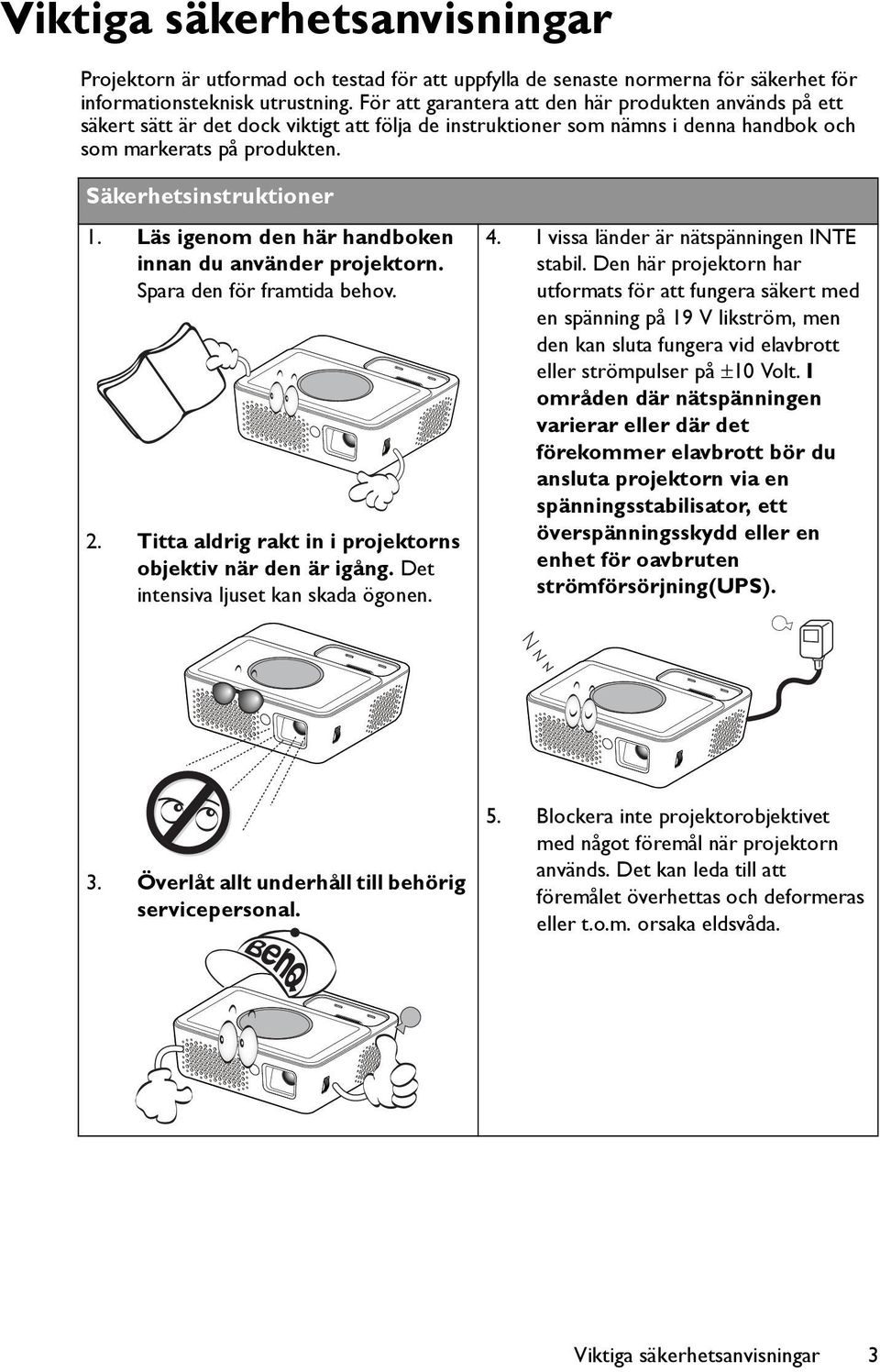
4 Säkerhetsinstruktioner (forts.) 6. Byt aldrig ut elektroniska delar om projektorn inte är bortkopplad. 7. Placera inte produkten på ostadig vagn, ställning eller bord. Den kan falla ner och få allvarliga skador. 9. När projektorn är igång kan det komma varmluft och lukter från ventilationsgallret. Det är normalt och innebär inte att det är fel på projektorn. 10. Placera inte projektorn i någon av följande miljöer. - I trånga eller dåligt ventilerade utrymmen. Se till att det är minst 50 cm avstånd från väggar och fritt luftflöde runt projektorn. - På platser där det kan bli mycket varmt, t.ex. i en bil med stängda rutor. - På platser med fukt, damm eller cigarettrök, som kan förstöra de optiska komponenterna, förkorta projektorns livslängd och göra bilden mörkare. 8. Försök inte plocka isär projektorn. På insidan finns höga spänningar som kan vara livsfarliga om du kommer i kontakt med ledande delar. Hänvisa allt servicearbete till behörig servicepersonal. 4 Viktiga säkerhetsanvisningar

5 Säkerhetsinstruktioner (forts.) - Nära ett brandlarm - På platser med en omgivande temperatur över 40 C / 104 F - På högre höjd än m ( fot). 13. Ställ inte projektorn på högkant. Om du gör det kan den välta, vilket kan vålla kroppsskada eller skador på projektorn m ( fot) 0 m (0 fot) 11. Blockera inte ventilationshålen. - Placera inte projektorn på en filt, ett täcke eller annan mjuk yta. - Täck inte över projektorn med en duk eller andra föremål. - Placera inga lättantändliga föremål i närheten av projektorn. 14. Kliv inte på projektorn och placera inte några föremål ovanpå den. Förutom skador på projektorn kan det också leda till olyckor och kroppsskada. Om ventilationshålen är blockerade kan överhettning inuti projektorn orsaka brand. 12. Placera alltid projektorn på en plan, horisontell yta vid användning. 15. Placera inga vätskor i närheten av eller ovanpå projektorn. Om du spiller vätska i projektorn kan den sluta att fungera. Om projektorn blir blöt drar du ut sladden ur vägguttaget och ringer till BenQ som kan utföra underhåll. Viktiga säkerhetsanvisningar 5

6 Säkerhetsinstruktioner (forts.) 16. Försiktighetsåtgärder vid hantering av batteriet. - Använd aldrig ett icke godkänt batteri. Det kan explodera. Endast batterier godkända av BenQ får användas till denna produkt. - Använd inte stark kraft på batteriet och gör inte håll i batteriet. - Värm aldrig upp batteriet och lagra det inte på en plats med hög temperatur, som t.ex. i en bil på sommaren. - Lämna inte batteriet i direkt solljus. - Låt inte batteriet bli fuktigt. - Låt inte bar eller husdjur suga eller slicka på batteriet. - Låt inte batteriets laddningskontakter vidröra metallföremål. 6 Viktiga säkerhetsanvisningar
7 Introduktion Projektorns funktioner I den här projektorn förenas högkvalitativ optisk visning och en användarvänlig utformning som gör den pålitlig och lättanvänd. Projektorn har följande funktioner: Avancerad LED-ljuskälla Långlivs-LED ger en mycket längre livslängd än vanliga lampor. Optisk motor med DLP-teknik WXGA-upplösning och en ljusstark bild. Olika användbara funktioner Stöder iphone/ipod-spelare, multimediaspelare, dokumentgranskare, internt minne, SD-kort, USB-flashenhet, USB-visning, valfritt borttagbart och laddningsbart batteri, Datorvisning och Stream to me. Lätt att bära Projektor är liten och lätt, vilket gör den lämplig för affärsresor och fritidsaktiviteter. Det går att visa dokument, videor och fotografier var som helst. Flera ingångar Flera ingångar, inklusive dator, AV, HDMI, USB och SD-kort ger flexibel anslutning till kringutrustning. Ljudin- och utgång Utrustad med 2 W x 2 högtalare med RCA- och mini-ingångar och utgång med telefonjack. Smidiga menyposter En användarvänlig meny används till alla typer av ingångar och gör projektorn enkel att använda. Den projicerade bildens ljusstyrka varierar beroende på den omgivande belysningen och kontrast och ljusstyrkeinställningar för vald ingångssignal, och den står i proportion till projektionsavståndet. Lampans ljusstyrka försvagas med tiden och kan variera inom lamptillverkarens specifikationer. Detta är normalt och förväntat beteende. Introduktion 7
8 Innehåll Packa försiktigt upp och bekräfta att alla nedanstående föremål medföljer. Om något av dessa föremål saknas, kontakta inköpsstället. Standardtillbehör De medföljande tillbehören är anpassade till din region och kan skilja sig från de som visas här. *Garantikortet medföljer endast i vissa regioner. Kontakta försäljaren för mer detaljerad information. Projektor och dockningskåpa Nätsladd Fleringångskabel Nätadapter Joybee GP3 Mini Projector User Manual Säkerhetsanvisningar Snabbstartguide Bruksanvisning på CD Garantikort* Dra ut fliken innan du använder fjärrkontrollen. Bärväska Fjärrkontroll med batteri mini HDMI-adapter Trådlös dongel 8 Introduktion

9 Extra tillbehör Batteri Introduktion 9
10 Projektorns utsida Framsida/ovansida Bak/undersida iphone/ipod-dockningsstation Utvändig kontrollpanel (Se "Projektor" på sid. 11 för ytterligare detaljer.) Ventilation (varmluftsutblås) Främre IR-fjärrsensor Interna högtalare Fokuseringsring Projektionsobjektiv SD-kortplats Typ A USB-uttag (för USB-enhet/ Wi-Fi-dongel) Mini-B USB-kontakt Fleringångsuttag RGB (dator)/komponentvideo (YPbPr/ YCbCr)/kompositvideo/ ljudingång (V/H) Mini HDMI-ingång Stativuttag Justeringsfot Ljudingång Ljudutgång (till ipod-docka / internt minne / SD-kort / USB-enhet / fleringångskabel RCA ljud in) Uttag för nätadapter Batterispärr Blockera inte ventilationsöppningarna. Blockerade ventilationsöppningar kan orsaka att projektorn överhettas och slutar fungera. 10 Introduktion

11 Kontroller och funktioner 1 Projektor II Ström Växla mellan standbyläge och påläge för projektorn. Se "Starta projektorn" på sid. 36 och "Stänga av projektorn" på sid. 89 för mer information. 2. Vänster knapp När skärmmenyn (OSD) är på: - Navigera vänster för att välja menyposter. - Göra justeringar (t.ex. ljusstyrka, kontrast...). När skärmmenyn (OSD) är av: (Gäller endast SD-kort, internt minne och USBenhet.) - Spela föregående video- och ljudfil. - Tryck och håll ned för att spola tillbaka video- och ljudfil OK/Blank Kort tryckning: - Bekräftar en vald funktion när en meny visas. - Spelar eller pausar video, musik, bildspel. (Gäller endast SD-kort, internt minne och USB-enhet.) Lång tryckning (tre sekunder): Växlar svart bild. 4. Meny Aktiverar inställningsmenyn. 5. Ned/volym ned-knapp När skärmmenyn (OSD) är på: - Navigera nedåt för att välja menyposter. - Göra justeringar (t.ex. manuell keystone...). När skärmmenyn (OSD) är av: (Gäller endast SD-kort, internt minne och USBenhet.) - Minskar volymen. 6. Upp/volym upp-knapp När skärmmenyn (OSD) är på: - Navigera uppåt för att välja menyposter. - Göra justeringar (t.ex. manuell keystone...). När skärmmenyn (OSD) är av: (Gäller endast SD-kort, internt minne och USBenhet.) - Ökar volymen. Introduktion 11

12 7. Hem Går direkt tillbaka till skärmmenyns hemskärm. Avslutar program/popup-meddelande och går direkt tillbaka till hemskärmen. 8. Höger knapp När skärmmenyn (OSD) är på: - Navigera höger för att välja menyposter. - Göra justeringar (t.ex. ljusstyrka, kontrast...). När skärmmenyn (OSD) är av: (Gäller endast SD-kort, internt minne och USBenhet.) - Spela nästa video- och ljudfil. - Tryck och håll ned för att spola fram video- och ljudfil. 9. Tillb. Återgår till föregående OSD-meny, avslutar och sparar menyinställningarna. 12 Introduktion
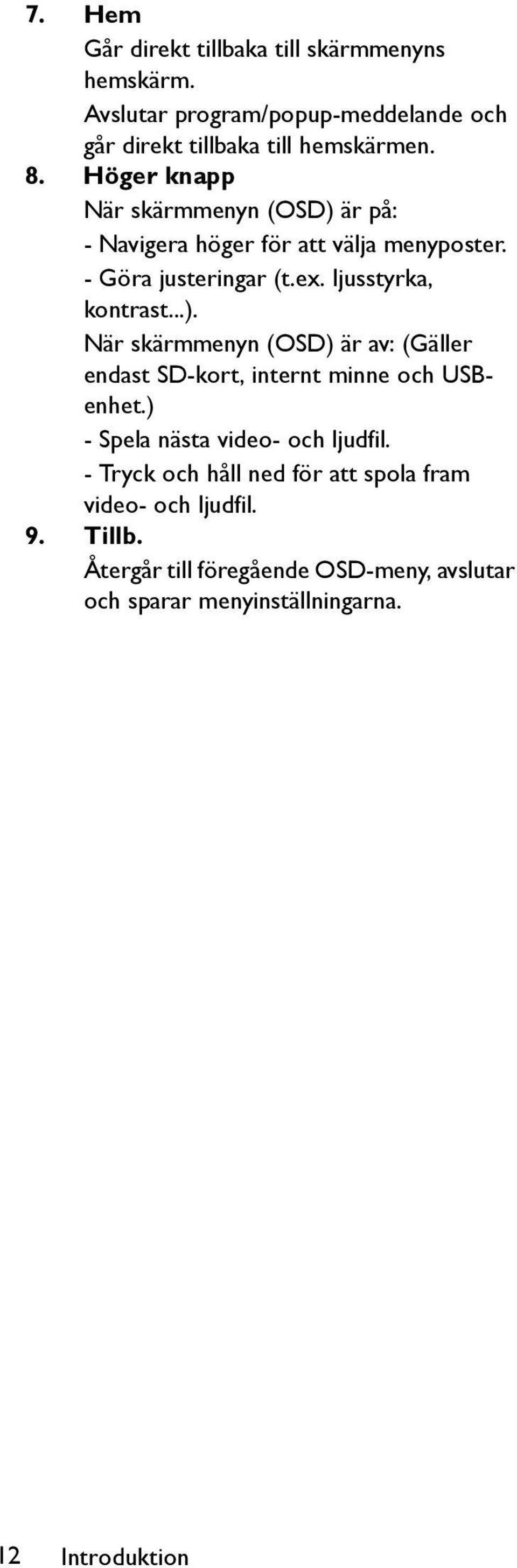
13 Fjärrkontroll 4. Vänster knapp 1 7 När skärmmenyn (OSD) är på: - Navigera vänster för att välja menyposter Göra justeringar (t.ex. ljusstyrka, 3 kontrast...). 9 När skärmmenyn (OSD) är av: (Gäller 4 10 endast SD-kort, internt minne och USBenhet.) Spela föregående video- och ljudfil. - Tryck och håll ned för att spola tillbaka video- och ljudfil. 5. Ned/volym ned-knapp 1. II STRÖM Växla mellan standbyläge och påläge för När skärmmenyn (OSD) är på: - Navigera nedåt för att välja menyposter. - Göra justeringar (t.ex. manuell keystone...). När skärmmenyn (OSD) är av: (Gäller endast SD-kort, internt minne och USBenhet.) - Minskar volymen. projektorn. Se "Starta projektorn" på sid. 6. Menu 36 och "Stänga av projektorn" på sid. 89 Aktiverar inställningsmenyn. för detaljer. 7. Stäng av/sätt på ljud 2. Blank Växlar svart bild av och på. Se "Dölja bilden" på sid. 39 för ytterligare detaljer. Stänger av ljudet under uppspelning av video eller musik. (Gäller endast SDkort, USB-enhet, internt minne, iphone 3. Upp/volym upp-knapp och ipod.) När skärmmenyn (OSD) är på: - Navigera uppåt för att välja menyposter. - Göra justeringar (t.ex. manuell keystone...). Se "Korrigera keystone" på sid. 38 för ytterligare detaljer. När skärmmenyn (OSD) är av: (Gäller endast SD-kort, internt minne och USBenhet.) - Ökar volymen. 8. Auto Använd automatiskt bästa uppdateringsfrekvens för den datorbild som visas. Se "Automatisk justering av bilden" på sid. 37 för ytterligare detaljer. Introduktion 13
14 9. OK Bekräftar en vald funktion när en meny visas. Spelar eller pausar video, musik, bildspel. (Gäller endast SD-kort, internt minne och USB-enhet.) 10. Höger knapp När skärmmenyn (OSD) är på: - Navigera höger för att välja menyposter. - Göra justeringar (t.ex. ljusstyrka, kontrast...). När skärmmenyn (OSD) är av: (Gäller endast SD-kort, internt minne och USBenhet.) - Spela nästa video- och ljudfil. - Tryck och håll ned för att spola fram video- och ljudfil. 11. Hem Går direkt tillbaka till skärmmenyns hemskärm. Avslutar program/popup-meddelande och går direkt tillbaka till hemskärmen. 12. Tillb. Återgår till en högre nivå på skärmmenyn. Stänger skärmmenyns popupinställningsmeny. Avsluta aktuellt program i skärmmenyn. 14 Introduktion
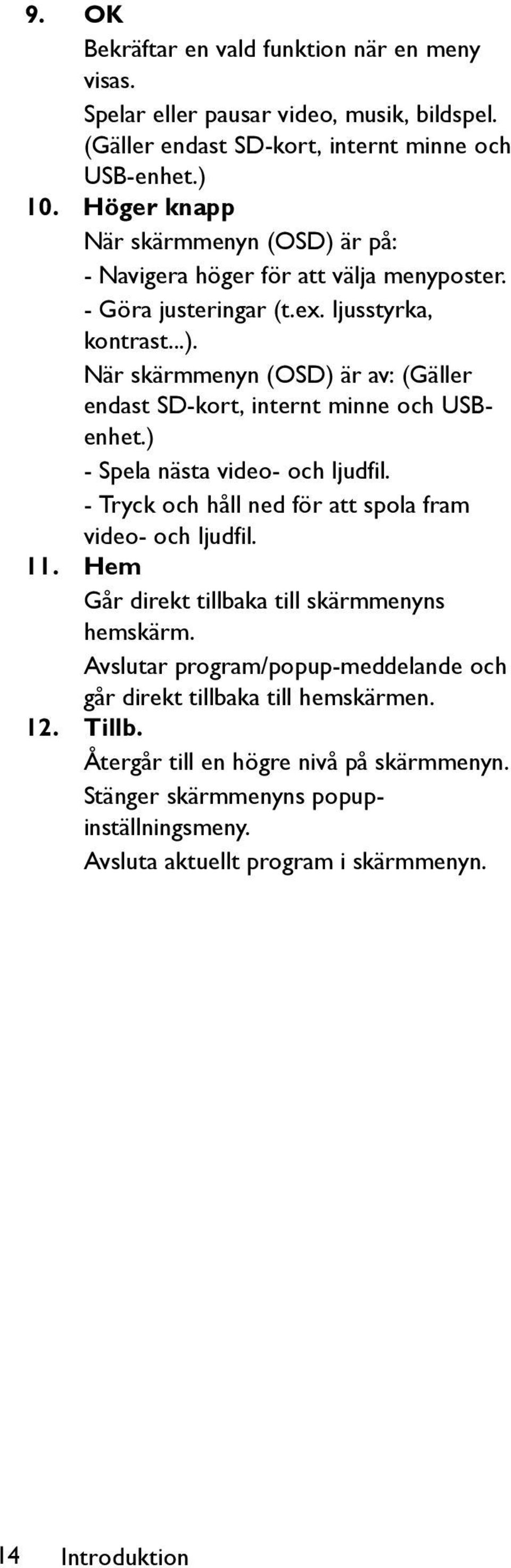
15 iphone/ipod Fjärrkontroll med iphone eller ipod fungerar inte i bara i aktiverat läge utan även i standbyläge där GP3 blir en dockad högtalare. 1. Menu/Tillbaka-knapp <Projektorn i påslaget läge> Gå tillbaka till den övre nivån av videofiler eller musikläsare. <Projektorn i standby-läge> PRJ fungerar som en dockningsbar högtalare: i. Växla mellan undermenyn i "Musik" eller "Videofilmer"-menyn i iphone/ ipod-hemskärmen. ii. Gå tillbaka till övre nivån i valfri undermeny i "Musik" eller "Videofilmer"-menyn i iphone/ipodhemskärmen. 2. OK-knapp <Projektorn i påslaget läge> Tryck på för att bekräfta och starta uppspelning av önskad video eller musik <Projektorn i standby-läge> Tryck på för att bekräfta och starta uppspelning av en önskad video eller musik i fillistan från "Musik" eller "Videofilmer"-menyn i iphone/ipodhemskärmen. 3. Ned-knapp <Projektorn i påslaget läge> Tryck på för att bläddra nedåt och välja en video eller musik i filläsaren. <Projektorn i standby-läge> PRJ fungerar som en dockningsbar högtalare: Tryck på för att bläddra nedåt och välja video eller musik i fillistan från "Musik" eller "Videofilmer"-menyn i iphone/ipodhemskärmen. 4. Knapparna Föregående/Nästa <Projektorn i påslaget läge> i. Under videoprojicering - Tryck på för att hoppa till början av aktuell/nästa video. - Tryck och håll ned för att spola bakåt/framåt i aktuell video. ii. Under uppspelning av musik i "ipod"- menyn: - Tryck på för att hoppa till början av aktuell/nästa låt. - Tryck och håll ned för att spola bakåt/framåt i aktuell låt. <Projektorn i standby-läge> Projektorn fungerar som en dockningshögtalare./under musikuppspelning: i. Tryck på för att "Hoppa till början av aktuell/nästa" låt. ii. Tryck och håll ned för att "Spola bakåt/framåt i aktuell" låt. Under videoprojicering eller uppspelning av musik i "ipod"-menyn: i. Tryck på för att "Hoppa till början av aktuell/nästa" låt. ii. Tryck och håll ned för att "Spola bakåt/framåt i aktuell låt". Introduktion 15
16 5. Upp-knapp <Projektorn i påslaget läge> Tryck på för att bläddra uppåt och välja en video eller musik i filläsaren. <Projektorn i standby-läge> PRJ fungerar som en dockningsbar högtalare: Tryck på för att bläddra nedåt och välja video eller musik i fillistan från "Musik" eller "Videofilmer"-menyn i iphone/ipodhemskärmen. 6. Volym upp/volym ned-knappar Tryck för att justera iphone/ipod-volym. 7. Spela/paus-knapp <Projektorn i påslaget läge> i. I iphone/ipod-hemskärmen eller under musikuppspelning i "Musik"-menyn, tryck för att spela upp/pausa musik direkt. ii. Under videoprojicering, tryck för att spela upp/pausa en "Video". <Projektorn i standby-läge> Projektor fungerar som en dockningsbar högtalare: I iphone/ipod-hemskärmen eller under musikuppspelning i "Musik"-menyn, tryck för att spela upp/pausa musik direkt. 16 Introduktion
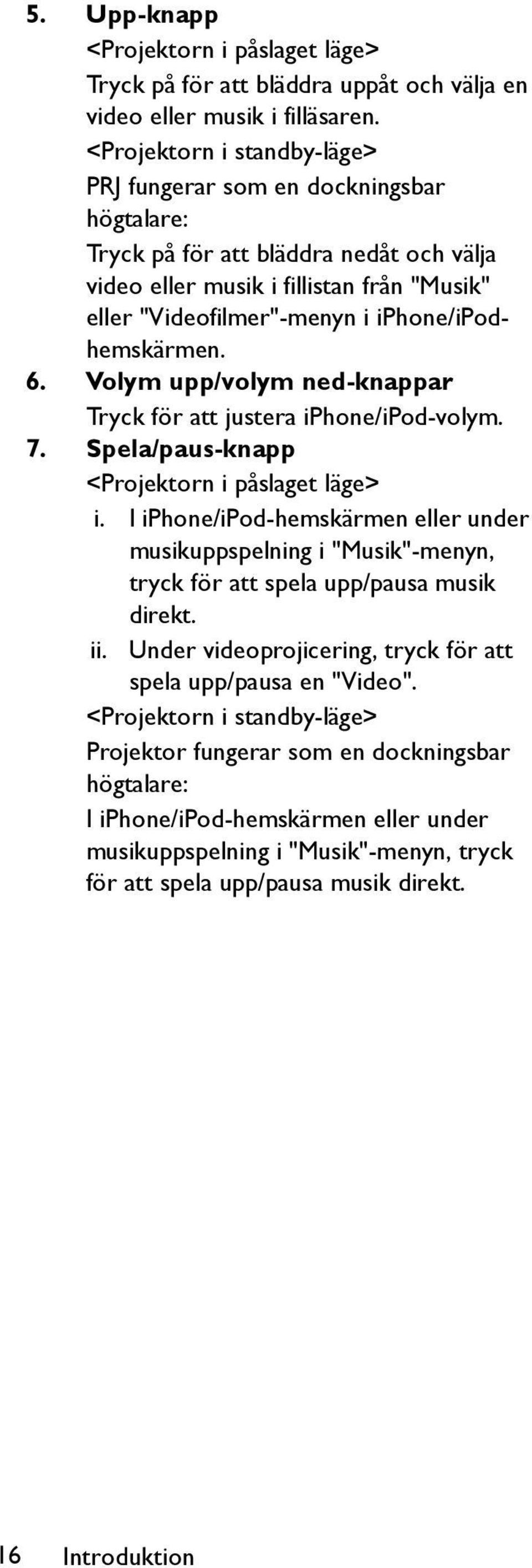
17 Fjärrkontrollens effektiva räckvidd Den infraröda (IR) fjärkontrollsensorn sitter på projektorns framsida. Fjärrkontrollen måste hållas inom en vinkel på 15 grader från projektorns fjärrkontrollssensor för att fungera ordentligt. Avståndet mellan fjärrkontrollen och sensorn bör inte överstiga 7 meter. Se till att inga hinder ligger mellan fjärrkontroll och projektorns IR-sensor som kan hindra den infraröda ljusstrålen. Byta fjärrkontrollens batterier 1. Dra ut batterihållaren. Följ de illustrerade instruktionerna. Tryck in låsarmen medan du drar ut batterihållaren. 2. Sätt i det nya batteriet i hållaren. Kontrollera att pluspolen pekar utåt. 3. Tryck in hållaren i fjärrkontrollen. Undvik överdriven hetta och luftfuktighet. Batterierna kan skadas om de sätts i på fel sätt. Cirka 15 Byt endast ut mot samma eller motsvarande typ som rekommenderas av tillverkaren. Kassera använda batterier enligt batteritillverkarens instruktioner. Kasta aldrig ett batteri i öppen eld. Det finns en risk att det kan explodera. Om batteriet är dött eller om du inte kommer att använda fjärrkontrollen under en längre period, ta bort batteriet för att förhindra att fjärrkontrollen skadas genom att batterisyra läcker ut i batterifacket. Introduktion 17
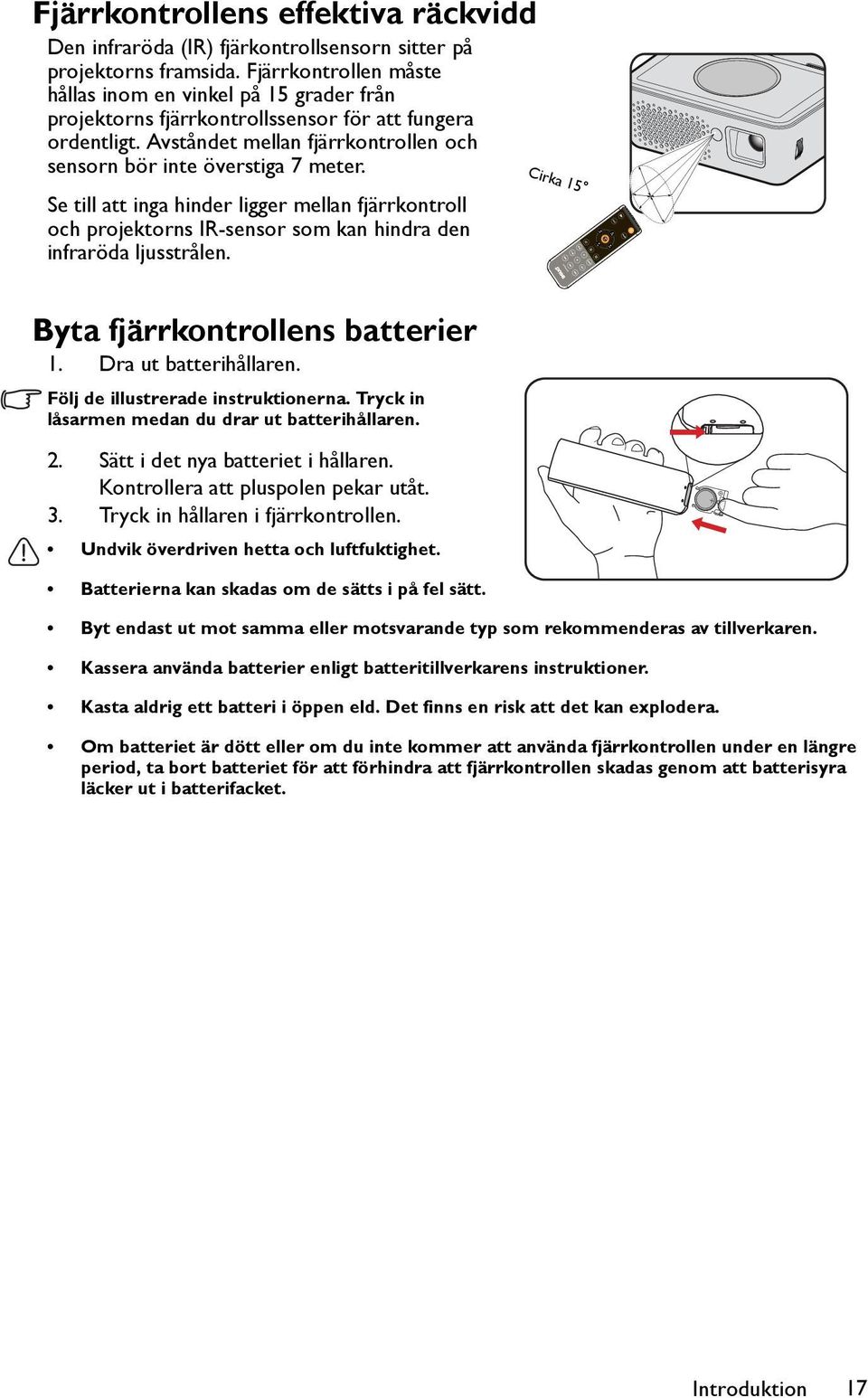
18 Placering av projektorn Ställa in önskad bildstorlek Avståndet från projektorns objektiv till duken, zoominställningen (om sådan finns) och videoformat påverkar storleken på den projicerade bilden. 16:10 är projektorns ursprungliga bildförhållande. Storleksförhållandet 4:3 i ett 16:10- visningsområde Storleksförhållande 16:10 skalat till i ett 4:3- visningsområde Projektorn bör alltid förvaras horisontalt (t.ex. platt på ett bord) och vinkelrätt (90 rät vinkel) gentemot skärmens horisontala mitt. Detta förhindrar bildförvrängning orsakad av vinkelprojektion (eller projektion på vinklade ytor). En modern digital projektor projicerar inte rakt framåt (som gamla tiders filmprojektorer gjorde). Istället har digitala projektorer designats att projicera bilden i en något uppåtgående vinkel ovanför projektorns horisontella placering. På det viset kan de placeras på ett bord och projicera framåt och uppåt på en skärm som är placerad på så sätt att skärmens nedre kant är ovanför bordets nivå (och alla i rummet kan se skärmbilden). Som du kan se i tabellen på sid. 19 innebär den här typen av projektion att den nedre kanten av den projicerade bilden blir förskjuten i höjdled ifrån projektorns horisontalplan. Om projektorn placeras längre ifrån duken ökar storleken på den projicerade bilden och förskjutningen i höjdled proportionerligt. När du avgör placeringen av duken och projektorn måste du räkna med både storleken på den projicerade bilden och förskjutningen i höjdled, som står i proportion till projektionsavståndet. BenQ tillhandahåller en tabell över skärmstorlekar som hjälp för att hitta den idealiska placeringen för din projektor. Se "Projektionsmått" på sid. 19 beroende på vilken projektor du använder. Två dimensioner måste tas med i beräkningen: det vinkelräta avståndet i sidled från dukens mitt (projektionsavståndet) och projektorns förskjutningshöjd i höjdled från den horisontella kanten på duken (förskjutning). 18 Placering av projektorn

19 Projektionsmått Se "Mått" på sid. 95 för måtten för objektivets mittpunkt för den här projektorn innan du beräknar lämplig placering. 1280:800 skärmdiagonal Duk Objektivets mittpunkt Projiceringsavstånd 1280:800 skärmdiagonal Rekommenderat projiceringsavstånd från skärmen i mm Fot Tum mm Genomsnitt 2, , , , , Alla mått är ungefärliga och kan skilja sig från den faktiska storleken. BenQ rekommenderar att om du avser att montera projektorn permanent bör du först testa projektionsstorleken och avståndet med projektorn på plats innan den installeras permanent, för att lämna utrymme för projektorns optiska egenskaper. Detta hjälper dig att avgöra den exakta monteringsplacering som är bäst lämpad för din situation. Placering av projektorn 19
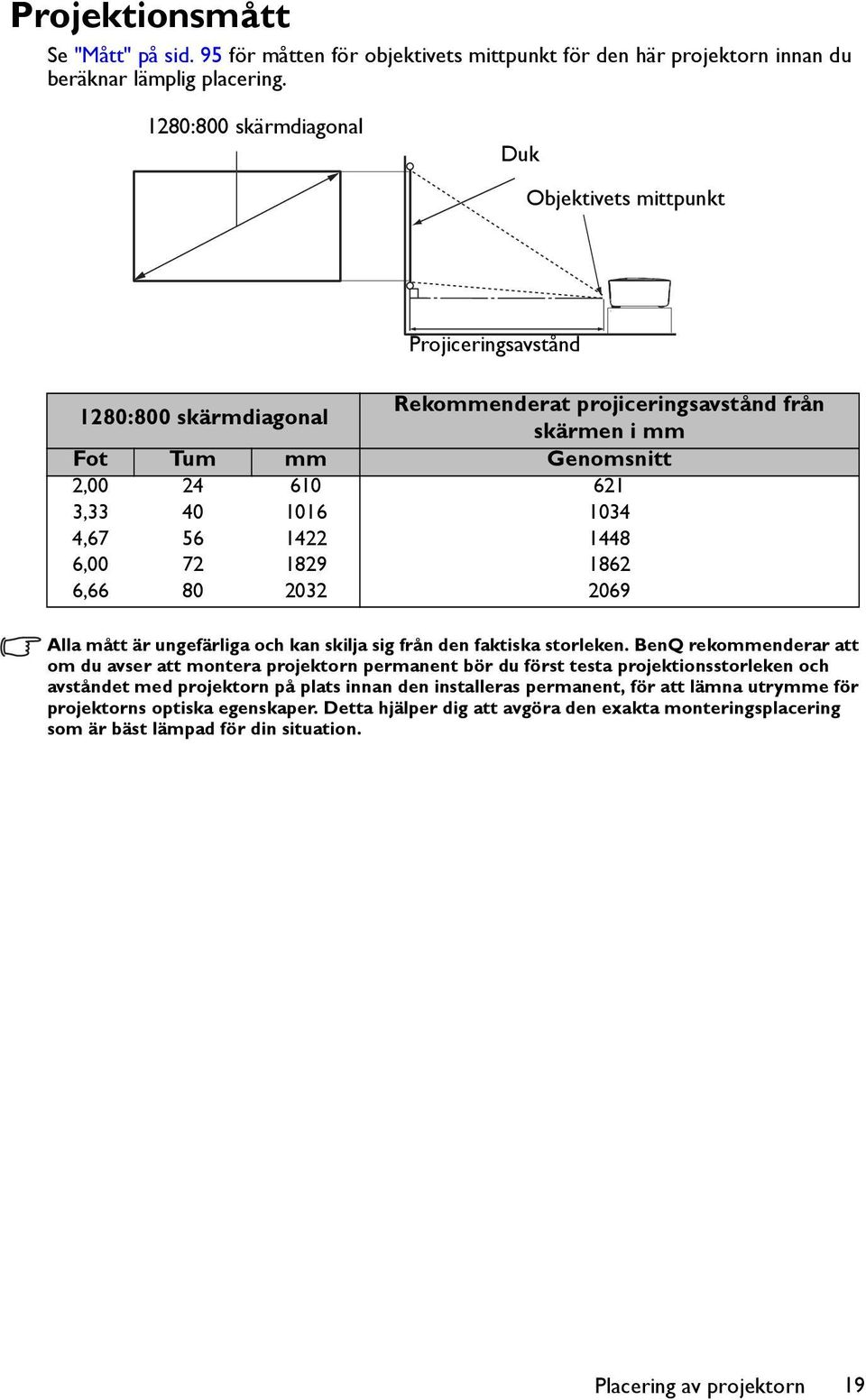
20 Anslutning Vissa av kablarna i de anslutningar som visas nedan medföljde kanske inte projektorn (se "Innehåll" på sid. 8). De kan inhandlas i elektronikaffärer. Ansluta strömmen Använd den medföljande nätadaptern eller det valfria laddningsbara Litium-ion-batteriet. Projektorn måste använda med den medföljande nätadaptern. Skada orsakad vid användning av en annan adapter täcks inte av garantin. Använda nätadaptern 1. Sätt in nätadapterns kontakt i uttaget DC IN. 2. Sätt in rätt ände av nätkabeln i nätadaptern. 3. Sätt in nätkabeln i ett vägguttag. Kontrollera att projektorns strömlampa tänds orange när nätadaptern används Använda det valfria batteriet. Projektorn måste användas med det specificerade laddningsbara Litium-ion-batteriet. Ladda batteriet innan projektorn används för första gången. Ladda batteriet med projektorn. Det går även att använda projektorn när batteriet laddas. Stäng av projektorn innan batteriet sätts in. Ladda batteriet Följ säkerhetsåtgärderna när batteriet används. 1. Flytta batterispärren till den öppna sidan. VARNING: RISK FÖR EXPLOSION OM BATTERIET BYTS UT MOT EN FELAKTIG TYP. KASSERA BATTERIER ENLIGT INSTRUKTIONERNA. 20 Anslutning
21 2. Placera projektorn på batteriet. Batteriets indikatorlampa stängs av när batterikapaciteten ligger mellan 10 och 100 %. När batterikapaciteten är lägre än 10 % blinkar batterilampan i rött och systemet stängs av. 3. Passa försiktigt in batteriet tills det är på plats Sätt in nätadapterns kontakt i uttaget DC IN. 5. Sätt in rätt ände av nätkabeln i nätadaptern. 6. Sätt in nätkabeln i ett vägguttag. Batterilampan blinkar orange när laddningen startar och lyser med fast orange sken när batteriet är laddat. Ta bort batteriet Skjut batterilåsen på sidorna för att ta bort batteriet från projektorn. Anslutning 21
22 Batterilampans signaler Batteri + adapter Status Tillstånd Färg Laddar Ström på / standby-läge Blå blinkande Laddning slutförd Ström på / standby-läge Blå fast Vi rekommenderar att batteriet är anslutet till projektorn även om projektorn är ansluten till ett vägguttag. Batteriet måste laddas i ungefär 3,5 timmar om det är helt urladdat. När batteriet ansluts, ställs LED-läge i Inställningar till Ekonomiläge, går det att spela en video från valfri källa i cirka 2,5 timmar vid 150AL när batteriet är fulladdat. (Om du ställer in LED-läge i Inställningar till Normal kommer batteriets livslängd förkortas till cirka 1 timme vid 300AL.) EKO-läget föreslås för längre projektionstider när enheten används med endast batterier. Batteriets laddningstid och kapacitet varierar beroende på batteristatus, driftsmiljö och användningstid. Batteriet drar ström även när enheten inte används. Drifttiden minskar gradvis över tiden. Batteriet går att ladda omkring 300 gånger. Batteriets livslängd beror på den enskilda användningen. Anvisningar och krav för hantering av batteriet Rekommenderad användning Läs batterianvisningarna och etiketten på batteriet före användning. Använd batteriet inomhus under normala förhållanden och temperatur: (25±3) C, absolut luftfuktighet: 65±20% När batteriet inte används ska de förvaras på avstånd från värme- och högspänningskällor och utom räckhåll för barn. Tappa inte batteriet. Använd den kompatibla laddaren. Ladda inte batteriet i laddaren över 24 timmar. Kortslut inte kontakterna. Förstör eller demontera inte batteriet på egen hand. Förvara inte batteriet på fuktiga platser. Slå inte in det i elektriskt ledande material för att undvika skada orsakad av kortslutning mellan metall och batteri. Förvara batteriet torrt. Avfallshantera batteriet. Placera det inte i eld eller vatten. Fara Montera inte isär batteriet Batteriet har en inbyggd säkerhetskrets för att undvika fara. Missbruk som att demontera batteriet förstör skyddsfunktionen och gör det varmt, utvecklar rök eller brand. Kortslut inte batteriet Rör inte vid plus- och minuspolerna med metall. Förvara eller flytta inte batteriet tillsammans med metallföremål. Om batteriet kortsluts ökar strömmen och orsakar skada, värme, rökutveckling och brand. Värm eller bränn inte batteriet Om batteriet värms upp eller bränns upplöses batterielementen och skyddsfunktionen upphör eller elektroderna fattar eld eller överhettas, vilket orsakar värme, rök, förvridning eller eldsvåda. Använd inte batteriet nära värmekällor Använd inte batteriet nära eld eller spis eller över 60 C, överhettning kortsluter batteriet och utvecklar värme, rök, förvridning eller eldsvåda. 22 Anslutning
23 Lägg inte batteriet i vatten Utsätt inte batteriet för fukt och sänk inte ned det i vatten, vilket skadar den inbyggda skyddskretsen eller leder till onormala kemiska reaktioner som orsakar värme, rök, förvridning eller eldsvåda. Undvik att ladda batteriet nära öppen eld och i direkt solljus Detta skadar den inbyggda skyddskretsen eller leder till onormala kemiska reaktioner som orsakar värme, rök, förvridning eller eldsvåda. Använd inte ospecificerade laddare Laddning under onormala förhållanden skadar den inbyggda skyddskretsen eller leder till onormala kemiska reaktioner som orsakar värme, rök, förvridning eller eldsvåda. Använd inte skadat batteri Skada inte batteriets metalldelar. Detta kan orsaka överhettning, rök, förvridning eller eldsvåda. Löd inte på batteriet Överhettning orsakar att batterielementet upplöses och skadar den inbyggda skyddskretsen eller orsakar värme, rök, förvridning eller eldsvåda. Ladda inte direkt genom vägguttaget eller bilens cigarettändare. Hög spänning och stark ström skadar batteriet och förkortar dess livstid och orsakar även överhettning, rök, förvridning eller eldsvåda. Använd inte batteriet till annan utrustning Felaktig användning skadar batteriet och förkortar dess livstid och orsakar även överhettning, rök, förvridning eller eldsvåda. Rör inte vid ett läckande batteri Den läckande elektrolyten orsakar hudirritation. Om elektrolyt kommer i ögat, gnid inte utan skölj med vatten och uppsök omedelbart läkare. Varning Blanda inte med andra batterier Detta batteri går inte att blandas vid avfallshantering. Onormal laddning och urladdning orsakar överhettning, rök, förvridning eller eldsvåda. Förvara batteriet utom räckhåll för barn och förhindra att de biter eller sväljer batteriet. Sätt inte in batteriet i laddaren en längre tid. Om det laddats över normal tid, sluta ladda batteriet om det sitter i laddaren. Onormal laddning överhettning, rök, förvridning eller eldsvåda. Lägg inte batteriet i en mikrovågsugn eller under tryck. Flytta batteriet från mobiltelefoner eller ut ur laddaren om det överhettas eller läcker (eller avger lukt) och avfallshantera det. Ett dåligt batteri orsakar överhettning, rök, förvridning eller eldsvåda. Försiktighet Obs! Undvik att utsätta batteriet för solljus så att det inte överhettas, avger rök, förvridning och minskar dess kapacitet och livslängd. Fri från statisk elektricitet Det finns en skyddskrets i batteriet som skyddar mot olyckor. Använd inte batteriet på platser med hör elektrostatisk spänning (över 1000 V), eftersom kretskortet kan förstöras och batteriet överhettas, förvrids, avger rök eller fattar eld. Användningstemperatur Rekommenderad användningstemperatur är 0-60 C, högre temperatur minskar batteriets kapacitet och livslängd. Anslutning 23
24 Läs brukanvisningen noggrant före användning eller vid behov. Laddningsmetod Använd den särskilda laddaren till att ladda batteriet. Första användning Om du använder batteriet för första gången och märker ett onormalt tillstånd med lukt eller rök, ta genast ut batteriet. Batteriet ska återlämnas till säljaren. Barn Barn ska hållas under uppsikt när de använder batteriet. Låt inte barn vidröra batteriet Batteriet ska förvaras oåtkomligt för barn. Förhindra att barn tar ut batteriet ur laddaren och leker med det. Undvik att spilla batterivätska på hud och kläder. Spola rent spill med rent vatten för att undvika hudirritation. Rådgivning Fråga efter kontaktinformation när du köper batteriet för att kunna nå säljaren för rådgivning vid behov. Garanti för säker användning Om batteriet använd i andra apparater, kontakta tillverkaren om information för att få information om bästa prestanda, maximal ström, snabb laddning och särskild användning. 24 Anslutning
25 Ansluta en dator Projektorn har ett VGA-ingångsuttag som gör det möjligt att ansluta den till både IBM - kompatibla och Macintosh -datorer. En Mac-adapter behövs om du ansluter en äldre Macintosh-dator. För anslutning av projektorn till en bärbar eller stationär dator: Använda en VGA-kabel 1. Anslut ena änden av den medföljande fleringångskabeln till datorns D-Sub-kontakt. 2. Anslut fleringångskabelns andra ände till uttaget märkt PC/AV på projektorn. 3. Om du vill använda projektorns högtalare, ta en lämplig ljudkabel och anslut ena änden av kabeln till datorns ljuduttag och den andra änden till fleringångskabelns ljudingångar. Bärbar eller stationär dator Fleringångskabel Ljudkabel eller På många bärbara datorer startas inte de externa videoportarna när de ansluts till en projektor. En tangentkombination som t.ex.fn + F3 eller CRT/LCD startar eller stänger ofta av den externa bildskärmen. Leta rätt på en funktionstangent kallad CRT/LCD eller en funktionstangent med en bildskärmssymbol på den bärbara datorn. Tryck på Fn och den märkta funktionstangenten samtidigt. Se dokumentationen för den bärbara datorn för att hitta tangentkombinationen för din dator. Anslutning 25
26 Använda en HDMI-kabel 1. Anslut ena änden på en HDMI-kabel till HDMI-kontakten på datorn. 2. Anslut den andra änden av HDMI-kabeln till mini HDMI-kontakten på projektorn. HDMI HDMI Använda en USB-kabel 1. Anslut typ A-änden på USB-kabeln till datorns USB-uttag. 2. Anslut mini-b-änden på USB-kabeln till USB-DISPLAY-uttaget på projektorn. När projektorn ansluts till en dator går det att visa bilder lagrade i datorn eller överföra filer från datorn till projektorns internminne. USB USB 3. Välj USB-display och följ anvisningarna på skärmen för att först installera USBdrivrutinen på datorn. 4. Välj USB-visning och gå till Den här datorn eller Windows Explorer för åtkomst till projektorns filer. Projektorn visas som en Flyttbar disk. Överför filerna från datorn till projektorn genom att dra och släppa eller kopiera och klistra in. 26 Anslutning
27 Koppla bort projektorn från datorn: i. Klicka på på Aktivitetsfältet i Windows. ii. Klicka på popup-meddelandet. iii. Koppla endast bort USB-kabeln när meddelandet säger att det är säkert att ta bort maskinvaran. Koppla inte bort USB-kabeln när filerna kopieras, eftersom detta kan orsaka förlust av data och skada på projektorn. Anslutningen avslutas inte om projektorfilerna är öppna i datorn. Stäng alla projektorfiler och försök igen. Andra versioner av Windows fungerar på samma sätt. Följ rätt procedur för att ta bort USB-enheten från datorn på ett säkert sätt i din Windows-version. Ansluta videokällenheter Du behöver bara ansluta projektorn till en videokällenhet med en av de ovanstående anslutningsmetoderna, men varje metod ger olika videokvalitet. Vilken metod du väljer beror med största sannolikhet på vilka terminaler som finns på både projektorn och videokällenheten som beskrivs nedan: Kontaktnamn Terminalens utseende Bildkvalitet Mini HDMI Mini HDMI Bästa Komponentvideo VGA Bättre Video Video Bra Om vald videobild inte visas när projektorn startas trots att korrekt videokälla valts, kontrollera att videokällan har startas och att den fungerar ordentligt. Kontrollera också att signalkablarna är korrekt anslutna. Anslutning 27
28 Ansluta en HDMI-källenhet Projektorn har en HDMI-ingång som låter dig ansluta den till en HDMI-källenhet, t.ex. en Blu-ray-spelare, DTV-tuner eller en bildskärm. HDMI (High-Definition Multimedia Interface) stöder okomprimerad dataöverföring av video mellan kompatibla enheter som digitala tv tuners, Blu-ray-spelare och displayer via en enda kabel. Det ger en ren digital betraktelse- och lyssningsupplevelse. Undersök din videokälla för att se efter om den har en uppsättning oanvända HDMIutgångar lediga: Har den det kan du fortsätta med den här proceduren. Har den inte det måste du omvärdera vilken metod du ska använda för att ansluta enheten. För att ansluta en projektor till en HDML-källenhet: 1. anslut ena änden av en HDMI-kabel till HDMI-utgången på HDMI-källenheten. 2. Anslut HDMI-kabelns andra ände till uttaget märkt mini HDMI på projektorn HDMI-kabeln (visad i detta exempel) för anslutning till videokällan medföljer inte. Apple Digital AV-adapter går att köpa på 28 Anslutning
29 Ansluta en komponentvideokällenhet Kontrollera att videokällan har en ledig uppsättning komponentvideoutgångar: Har den det kan du fortsätta med den här proceduren. Har den inte det måste du omvärdera vilken metod du ska använda för att ansluta enheten. För att ansluta projektorn till en komponentvideokällenhet: 1. Ta den ände av adapterkabeln för komponentvideo till VGA (D-Sub) som har tre RCA-kontakter och anslut den till komponentvideoutgångarna på videokällan. Matcha kontakternas färger till de på uttagen: grönt till grönt, blått till blått och rött till rött. 2. Anslut den andra änden av en komponentvideo-till-vga (D-Sub)-adapterkabel (med en D-Sub-kontakt) till fleringångskabelns D-Sub-kontakt. 3. Anslut fleringångskabelns andra ände till uttaget märkt PC/AV på projektorn. 4. Om du vill använda projektorns högtalare, ta en lämplig ljudkabel och anslut ena änden av kabeln till videokällans uttag och den andra änden till fleringångskabelns ljudingångar. AV-enhet Ljudkabel eller Adapterkabel för komponentvideo till VGA (D-Sub) När ljudutgången är ansluten till hörlurar eller en extern högtalare kommer inget ljud från projektorns högtalare. Det kommer inget ljud från högtalaren eller ljudutgången om ingen videosignal skickas in. Det går inte heller att justera ljudet. Anslutning 29
30 Ansluta en Kompositvideokälla Kontrollera att videokällan har en ledig uppsättning kompositvideoutgångar: Har den det kan du fortsätta med den här proceduren. Har den inte det måste du omvärdera vilken metod du ska använda för att ansluta enheten. Ansluta projektorn till en kompositvideokälla: 1. Anslut ena änden av en videokabel till kompositvideokontakten på videokällan. 2. Anslut andra änden av videokabeln till fleringångskabelns videouttag. 3. Anslut fleringångskabelns andra ände till uttaget märkt PC/AV på projektorn. 4. Anslut fleringångskabeln till uttaget märkt PC/AV på projektorn. 5. Om du vill använda projektorns högtalare, ta en lämplig ljudkabel och anslut ena änden av kabeln till videokällans uttag och den andra änden till fleringångskabelns ljudingångar. AV-enhet Fleringångskabel Ljudkabel Videokabel Du behöver bara ansluta enheten med kompositvideokablar om komponentvideoanslutningar inte fanns tillgängliga. Se "Ansluta videokällenheter" på sid. 27 för ytterligare detaljer. 30 Anslutning
31 Ansluta en iphone/ipod Ansluta projektorn till en iphone/ipod-enhet: 1. Docka iphone/ipod i dockningsanslutningen. **Den universella dockningsadaptern går att köpa på Se "Spela filer med iphone/ipod" på sid. 47 för ytterligare detaljer. Observera att om din iphone har ett skyddshölje, orsakar kanske detta en dålig anslutning mellan iphone och projektorn. Om du ser ett felmeddelande visas på iphone-skärmen när du ansluter den till projektorn, ta bort skyddshöljet och anslut igen. (Kommandon går inte att överföra på grund av dålig anslutning.) Anslutning 31
32 Ansluta en extern högtalare Det går att ansluta en extern högtalare istället för att använda projektorns inbyggda högtalare. Anslut projektorn till en extern högtalare: 1. Anslut en lämplig stereokabel till den externa högtalaren och projektorns utgång. När ljudkabeln ansluts stängs den inbyggda högtalaren av. Ansluta en trådlös dongel Med en trådlös dongel kan du projicera bilder trådlöst. Anslut USB-lagringsenheten till ett typ A USB-uttag och följ några steg för att ställa in. Se "Använda Trådlös direktuppspelning" på sid. 72 för ytterligare detaljer. Trådlös dongel 32 Anslutning
33 Ansluta till en extern minnesenhet Ansluta ett SD-kort Anslut projektorn till ett SD-kort: 1. Anslut ett SD-kort till projektorns SD-kortplats. SD CARD Maximal minneskapacitet som stöds för ett SD(HC)-kort är 16 GB. (Maximal kapacitet som stöds för externt minne bygger på test i vår fabrik. Den kan variera beroende på minnekortets tillverkare.) Projektorn är kanske inte kompatibel meden del SD-kort. Ansluta en USB-lagringsenhet Ansluta projektorn till en USB-lagringsenhet: 1. Anslut USB-lagringsenheten till en typ A USB-kontakt. USB-flashenhet Denna produkt stöder USB-minnesenheter HDD (hårddiskar). Endast en och den sista partitionen monteras. (Maximal kapacitet som stöds för externt minne bygger på test i vår fabrik. Den kan variera beroende på minnekortets tillverkare.) Denna stöder inte flerkortläsare. Denna produkt fungerar inte om USB-lagringsenheten ansluts med en USB-hubb. En del produkter som inte överensstämmer med USB-standarden kanske inte fungerar normalt. En USB-lagringsenhet med automatiskt igenkänningsprogram eller egen drivrutin kanske inte fungerar normalt. En USB-lagringsenhet som endast använder en viss drivrutin kanske inte identifieras. Anslutning 33
34 Igenkänningstiden för USB-lagringsenheten varierar med enheten. Stäng inte av produkten eller ta ut en ansluten USB-lagringsenhet när USB-enheten används. Detta kan orsaka skada på USB-lagringsenheten eller den lagrade filen. Använd en USB-lagringsenhet med vanliga filer. Onormala filer kan orsaka felfunktion eller så spelas inte filerna. USB-lagring måste vara formaterad i FAT16/FAT32/NTFS. FAT32 och NTFS rekommenderas till HDD (hårddiskar). Säkerhetskopiera viktiga data på USB-lagringsenheten eftersom de kan skadas. Användaren ansvarar för datahanteringen. BenQ ansvarar inte för dataförlust. USB-lagringsenhetens filträd bör vara så enkelt som möjligt. För många nivåer eller mappar gör åtkomsttiden längre. Om en extern minnesenhet inte fungerar efter att den anslutits till projektorn, försök att ansluta den till en dator. Om den fortfarande inte fungerar normalt, kontakta tillverkarens servicecenter eller kundcenter. 34 Anslutning
35 Spela ljud i projektorn Det går att använda projektorns högtalare i presentationer, men även ansluta separata, förstärkta högtalare till projektorns ljudutgång. Tabellen nedan beskriver hur olika enheter ansluts och varifrån ljudet kommer. Enhet Dator/komponentvideo Video Ljudingång Projektorn spelar ljudet från... Ljudutgång Ljudingång (V/H) AUDIO-IN Ljudingång (V/H) AUDIO-IN Ljudingång (V/H) Ljudingång (V/H) Den valda ingångssignalen avgör vilket ljud som spelas i projektorns högtalare och vilket ljud som skickas ut ur projektorn när ljudutgången är ansluten. En ljudingång behöver inte anslutas eftersom projektorn spelar ljud direkt från extern minne, en HDMI- och iphone/ipod-enhet. Det går dock att ansluta till en extern enhet för att spela upp ljudet. USB-display stöder inte ljudfunktionen. Anslutning 35
36 Användning Starta projektorn 1. Anslut strömmen med nätadaptern eller det valfria batteriet. Strömlampan tänds i orange och blinkar långsamt. 2. Starta projektorn genom att trycka på II Power på projektorn eller fjärrkontrollen. Strömlampan, OK och Ring-lamporna är lyser orange när projektorn är på. Startproceduren tar flera sekunder. Mot slutet av startproceduren visas en startlogga. Om det behövs, vrid på fokuseringsringen för att ställa in skärpan i bilden. 3. Om projektorn är aktiverad för första gången, välj ditt OSD-språk med hjälp av instruktionerna på skärmen. 4. Om du uppmanas ange ett lösenord använder du pilknapparna till att ange ett sexsiffrigt lösenord. Se "Använda lösenordsfunktionen" på sid. 39 för detaljer. 5. Starta all ansluten utrustning. 6. Projektorn visar hemskärmen. Om ingångssignalens frekvens/upplösning överskrider projektorns driftområde visas meddelandet Utom räckhåll på en tom skärm. Byt till en insignal som är kompatibel med projektorns upplösning eller ange en insignal med en lägre inställning. Se "Frekvenstabell" på sid. 95 för ytterligare detaljer. Byta ingångssignal Projektorn kan anslutas till flera enheter samtidigt. Den kan emellertid endast visa en helskärm åt gången. Du kan växla mellan tillgängliga ingångssignaler manuellt. Välj önskad ingångssignal genom att trycka på / på projektorn eller fjärrkontrollen. Typen av ingångssignal påverkar också vilka inställningar som är tillgängliga i bildläget. Se "Välja bildförhållande" på sid. 41 för ytterligare detaljer. Projektorns ursprungliga visningsupplösning är bildförhållandet 16:10. Du bör välja och använda en ingångssignal som matar ut med den här upplösningen för att få bästa resultat vid bildvisning. Alla andra upplösningar skalförändras av projektorn beroende på vilket bildförhållande som ställts in, vilket kan orsaka bildförvrängning eller sämre bildskärpa. Se "Välja bildförhållande" på sid. 41 för ytterligare detaljer. 36 Användning
37 Justera den projicerade bilden Justera bildhöjden Projektorn har en justeringsfot. Denna ändrar bildhöjden. Så här justerar du projektorn: 1. Skruva på justeringsfoten för att justera bildhöjden. Dra in foten genom att skruva i motsatt riktning. Om projektorn inte står på en plan yta eller om skärmen inte står vinkelrätt mot projektorn blir den projicerade bilden trapetsformad. Information om hur du åtgärdar detta finns i "Korrigera keystone" på sid. 38. Titta inte in i objektivet när lampan är på. Det starka ljuset från lampan kan skada ögonen. Var försiktig när du skruvar på justeringsfoten, eftersom den sitter nära ventilationsgallret där det kommer ut varm luft. Finjustera bildskärpa 1. Vrid på fokusringen för bildskärpa. Automatisk justering av bilden I vissa fall behöver bildkvaliteten optimeras. Använda fjärrkontrollen Tryck på Auto. Inom tre sekunder ställer den inbyggda intelligenta autojusteringsfunktionen om frekvensvärdena och klockan så att du får bästa möjliga bildkvalitet. Aktuell information om källan visas längst upp till vänster på skärmen i tre sekunder. Den här funktionen är endast tillgänglig när datorsignal (analog RGB) valts. Användning 37
38 Användning av det inbyggda testmönstret Justera bildformen och skärpan genom att titta på ingångsinnehållet eller använda det inbyggda testmönstret via OSD-menyn eller fjärrkontrollen för att bättre se den ändrade formen. 1. Tryck på / tills menyn Inställningar markeras och tryck sedan på OK för att välja. 2. Gå till menyn Grundläggande > Testmönster och tryck på OK för att välja. 3. Välj På och tryck på OK. Testmönster visas. Korrigera keystone Keystone innebär att den projicerade bilden är märkbart bredare upptill eller nertill. Det inträffar när projektorn inte står vinkelrätt i förhållande till skärmen. Korrigera keystone när en bild visas på skärmen. Förutom att justera höjden på projektorn kan du korrigera det här manuellt med hjälp av något av följande steg: Använda Auto. trapetskorr.: 1. Kontrollera att projektorn är i något av lägena dator, iphone/ipod, kompositvideo, komponent eller HDMI. 2. Tryck på och tryck sedan på för att markera Auto. trapetskorr.. 3. Tryck på / för att välja På om du vill justera keystone av bilden automatiskt. Använda Keystone: 1. Tryck på och kontrollera att Auto. trapetskorr. är Av. Tryck på / Tryck på /. 2. Tryck på för att markera Keystone. Popup-menyn Keystone öppnas. 3. Tryck på för att korrigera keystoneförvrängning längst upp i bilden eller tryck på för att korrigera förvrängning längst ned i bilden. Keystone kan endast ställas in när Auto. trapetskorr. är avstängd. 38 Användning
39 Dölja bilden Du kan tilldra dig publikens uppmärksamhet genom att: Använda fjärrkontrollen Använd Blank på fjärrkontrollen om du vill dölja skärmbilden. Tryck en gång till på Blank eller valfri knapp på fjärrkontrollen för att återställa bilden. Använda projektorn Tryck och håll ned Blank i tre sekunder på projektorn för att dölja skärmbilden. Tryck en gång till på Blank eller på valfri tangent på projektorn för att återställa bilden. Blockera inte projektorns lins eftersom detta kan göra så att de blockerande föremålen blir överhettade, deformerade eller till och med börjar brinna. Säkra projektorn Använda lösenordsfunktionen Av säkerhetsskäl och för att förhindra olovlig användning finns det en möjlighet att ställa in ett lösenord för projektorn. Lösenordet går att ställa in på menyn Inställningar. Det är förargligt om du aktiverar låsfunktionen vid strömtillförsel och sedan glömmer lösenordet. Skriv ut den här handboken (om nödvändigt) och skriv ned lösenordet i den. Förvara den sedan på säker plats för senare bruk. Ställa in strömbrytarlåset Om du ställer in ett lösenord måste du ange det varje gång du startar projektorn. I annat fall går den inte att använda. Ställ in lösenordet för första gången genom att ange projektorns standardlösenord (1, 1, 1, 1, 1, 1) genom att trycka på pilknappen fem gånger när du ombeds. 1. Tryck på / tills menyn Inställningar markeras och tryck sedan på OK för att välja. 2. Gå till menyn Avancerat > Säkerhetsinställn. > Ändra säkerhetsinställningar. 3. Tryck på OK. Meddelandet "Ange aktuellt lösenord" visas. 4. Som bilden till höger visar motsvarar de fyra pilknapparna (,,, ) fyra siffror (1, 2, 3, 4). Tryck på pilknapparna och ange sex siffror som lösenord. 5. När du har angett lösenordet återgår menyn till sidan Ändra säkerhetsinställningar. 6. Markera Strömbrytarlås och tryck på OK. Popup-menyn öppnas. Välj På och tryck på OK för att slutföra inställningen av strömbrytarlåset. 7. Stäng OSD-menyn med eller. Användning 39
40 Om du glömmer bort lösenordet Om lösenordsfunktionen är aktiverad visas en uppmaning att ange det sexsiffriga lösenordet varje gång du startar projektorn. Om du anger fel lösenord visas ett meddelande om fel lösenord i tre sekunder följt av meddelandet "Ange lösenord". Om du anger ett felaktigt lösenord fem gånger i följd stängs projektorn automatiskt av efter en liten stund. Procedur för återställning av lösenordet 1. Gå till menyn Inställningar > Avancerat > Säkerhetsinställn. > Återställa lösenord eller tryck på OK i 3 sekunder i skärmen för lösenord, varje gång du slår på projektorn. Projektorn visar ett kodat nummer på skärmen. 2. Skriv ned numret och stäng av projektorn. 3. Be om hjälp att avkoda numret på ditt lokala BenQ-servicecenter. Du kan bli ombedd att visa upp inköpskvittot på projektorn som bevis på att det är du som är ägaren. Ändra lösenordet 1. Gå till menyn Inställningar > Avancerat > Säkerhetsinställn. > Ändra lösenord. 2. Tryck på OK. Meddelandet "Ange aktuellt lösenord" visas. 3. Ange det gamla lösenordet. Om lösenordet stämmer visas meddelandet "Ange nytt lösenord". Om lösenordet inte stämmer visas felmeddelandet i tre sekunder följt av meddelandet "Ange aktuellt lösenord" och du kan försöka igen. Du kan trycka på för att avbryta ändringen eller försöka med ett annat lösenord. 4. Ange ett nytt lösenord. De siffror som anges visas som asterisker på skärmen. Skriv upp lösenordet här i handboken i förväg eller när du angett det så att du har det till hands om du skulle glömma det. Lösenord: Förvara handboken på ett säkert ställe. 5. Bekräfta det nya lösenordet genom att ange det igen. 6. Du har nu angett ett nytt lösenord för projektorn. Kom ihåg att ange det nya lösenordet nästa gång du startar projektorn. 7. Stäng OSD-menyn med eller. 40 Användning
41 Inaktivera lösenordsfunktionen Inaktivera lösenordsskyddet genom att gå tillbaka till Inställningar > Avancerat > Säkerhetsinställn. > Strömbrytarlås. Välj Av och tryck på OK. Meddelandet "Ange lösenord" visas. Ange det aktuella lösenordet. Om lösenordet stämmer återgår skärmmenyn till sidan Säkerhetsinställn. och "Av" visas i raden för lösenord Strömbrytarlås. Du behöver inte ange lösenordet nästa gång du sätter på projektorn. Om lösenordet inte stämmer visas felmeddelandet i tre sekunder följt av meddelandet "Ange lösenord" och du kan försöka igen. Du kan trycka på för att avbryta ändringen eller försöka med ett annat lösenord. Även om du inaktiverar lösenordsfunktionen bör du ha det gamla lösenordet tillgängligt om du skulle behöva aktivera funktionen igen genom att ange det gamla lösenordet. Välja bildförhållande Bildförhållandet är förhållandet mellan bildens bredd och höjd. De flesta analoga tvapparater och datorer har bildförhållandet 4:3, vilket är standard för den här projektorn, och digital-tv-apparater och dvd-spelare har vanligtvis bildförhållandet 16:9. Eftersom digitala signaler blir allt vanligare kan digitala visningsenheter som den här projektorn dynamiskt sträcka ut och skalförändra bilden till ett annat förhållande än det som kommer från ingångssignalen. För att ändra det projicerade bildförhållandet (oavsett vilken bildkvot källan har): 1. Tryck på för att öppna popup-menyn i ett av lägena dator, iphone/ipod, kompositvideo, komponent eller HDMI. 2. Tryck på för att markera Bildförhållande. 3. Tryck på / för att välja det bildförhållande som passar för videosignalens format och dina visningskrav. Optimera bilden Välja bildläge Projektorn levereras med ett flertal fabriksinställda programlägen så du kan välja ett som passar ditt rum och typ av ingångssignal. Välj ett användningsläge som passar dina behov genom att följa något av följande steg. Kontrollera att ingångskällan är inställd på ett av lägena dator, iphone/ipod, kompositvideo, komponent eller HDMI och att projektionsskärmen visas. Tryck på för att öppna popup-menyn. Tryck på för att markera Bildlägesinställningar och tryck sedan på OK. Markera Bildläge och tryck / för val av önskat läge. Användning 41
42 Bildlägena visas nedan. 1. Ljust läge: Maximerar den projicerade bildens ljusstyrka. Den här inställningen passar omgivningar där extra hög ljusstyrka krävs, t.ex. när man använder projektorn i väl upplysta rum. 2. Standardläge (standard): Avsett för presentationer. Ljusstyrkan betonas i detta läge. 3. Bioläge: Lämpar sig för att se färgrika filmer, videoklipp från digitalkameror eller digital video från dator, i ett mörkt (nedsläckt) rum. 4. Spelläge: Lämpligt till spel. 5. Användare-läge: Återkallar de inställningar som anpassats baserat på de nuvarande tillgängliga bildlägena. Se "Ställa in läget Användare" på sid. 42 för ytterligare detaljer. Ställa in läget Användare Det finns ett användardefinierat lägen om de tillgängliga bildlägena inte motsvarar dina behov. Du kan använda något av bildlägena (utom Användare) som startpunkt och anpassa inställningarna. 1. Tryck på för att öppna popup-menyn. 2. Tryck på för att markera Bildlägesinställningar och tryck sedan på OK. 3. Markera Bildläge och tryck / för att välja Användare. 4. Tryck på för att markera Referensläge. Denna funktion är endast tillgänglig när läget Användare valts i undermenyn Bildläge. 5. Tryck på / så att ett bildläge som motsvarar dina behov väljs. 6. Tryck på för att välja en delmenypost som ska ändras och justera värdet med /. Se "Finjustera bildskärpa" nedan för ytterligare information. 7. När alla inställningar gjorts markerar du Spara inställningar och trycker på OK för att spara inställningarna. 8. Bekräftelsemeddelandet "Inställning sparad" visas. Använda väggfärg I en situation när du projicerar på en färgad yta, till exempel en målad vägg som kanske inte är vit, kan funktionen Väggfärg korrigera den projicerade bildens färg för att förhindra eventuella färgskillnader mellan källan och de projicerade bilderna. Använd den här funktionen genom att trycka på för att öppna popup-menyn i ett av lägena dator, iphone/ipod, kompositvideo, komponent eller HDMI. Välj Väggfärg och tryck på / för att välja en färg som är närmast projektionsytans färg. Det finns flera förkalibrerade färger att välja mellan: Ljusgul, Rosa, Ljusgrön, Blå och Svart tavla. Finjustera bildkvaliteten i användarläget Beroende på vilken signaltyp som upptäckts finns det några användardefinierade funktioner tillgängliga när Användarläget valts. Baserat efter dina behov, du kan göra justeringar av dessa funktioner genom att markera dem och trycka / på projektorn eller fjärrkontrollen. 42 Användning
43 Justera Ljusstyrka Ju högre värdet är, desto ljusare blir bilden. Ju lägre inställning, desto mörkare bild. Justera kontrollen så att svarta områden i bilden ser svarta ut och så att du kan se detaljer i de mörka områdena. Justera Kontrast Ju högre värdet är, desto större blir kontrasten. Använd denna för att ställa in nivån av vita nyanser när du justerat Ljusstyrka inställningen för att passa din input och visningsområde Justera Färg Med en lägre inställning blir färgerna mindre mättade. Om inställningen är för hög blir färgerna i bilden för intensiva och bilden ser orealistisk ut. Justera Färgton Ju högre värde, desto rödare blir bilden. Ju lägre värde, desto grönare blir bilden. Justera Skärpa Ju högre värde, desto skarpare blir bilden. Ju lägre värde, desto mjukare blir bilden. Välja en Färgtemperatur Det finns fyra alternativ för färgtemperatur* som varierar beroende på vald signaltyp. *Om färgtemperaturer: Det finns många olika toner som av olika anledningar benämns som "vita". "Färgtemperatur" är en vanlig metod för visning av vita nyanser. Vitt med låg färgtemperatur blir rödaktigt. Vitt med hög färgtemperatur ser ut att ha mera blått i sig. Ändra färgutrymme Om du mot all förmodan ansluter projektorn till en DVD-spelare via projektorns HDMIingång och den projicerade bilden visar fel färger, byt färgutrymme till YUV. 1. Tryck på för att öppna popup-menyn i ett av lägena dator, iphone/ipod, kompositvideo, komponent eller HDMI. 2. Välj Överföring av färgutrymme och tryck på / för att välja en lämplig färgrymd. Denna funktion är endast tillgänglig när mini HDMI-ingången används Användning 43
44 Användning på hög höjd Vi rekommenderar att du använder Höghöjdsläge när du befinner dig mellan 1500 m 3000 m över havet, och rumstemperaturen är mellan 0-30 C. Kina-regionen gäller endast vid en höjd på upp till 2000m. Använd inte Höghöjdsläge om din altitud är mellan 0 m and 1499 m och rumstemperaturen är mellan 0-35 C. Projektorn blir för kall om du slår på detta läge under sådant villkor. Aktivera Höghöjdsläge: 1. Markera Inställningar och tryck på OK för att bekräfta. 2. Gå till Avancerat > Höghöjdsläge och tryck på OK. 3. Markera På och tryck på OK för att bekräfta. 4. Lämna OSD genom att trycka på tills projektorn återvänder till hemskärmen eller tryck på för att få till hemskärmen direkt. Hantering i "Höghöjdsläge" kan orsaka högre decibel av brus eftersom ökad fläkthastighet krävs för att förbättra den genomsnittliga systemavkylningen och prestandan. Om du använder den här projektorn under andra extrema förhållanden (förutom ovanstående) kan den automatiska avstängningen aktiveras, vilket skyddar projektorn mot överhettning. I så fall löser du problemet genom att växla till höghöjdsläget. Detta innebär emellertid inte att projektorn kan fungera under alla tänkbara svåra och extrema förhållanden. Justera ljudet Ljudjusteringarna som utförs nedan påverkar projektorns högtalare. Se till att du har utfört en korrekt anslutning till projektorns ljudingång. Se "Anslutning" på sid. 20 för anslutning av ljudingång. Dämpa ljudet Stäng av ljudet tillfälligt genom att trycka på på eller fjärrkontrollen eller: 1. Markera Inställningar och tryck på OK för att bekräfta. 2. Gå till Avancerat > Ljudinställningar och tryck på OK. 3. Markera Tyst och trycka på OK för att öppna popup-menyn. 4. Markera På och tryck på OK för att bekräfta. 5. Lämna OSD genom att trycka på tills projektorn återvänder till hemskärmen eller tryck på direkt. för att få till hemskärmen 44 Användning
45 Justera ljudnivån För att justera ljudnivån, tryck på +/- på projektorn eller / på fjärrkontrollen. Ställa in knappton Ställ in knappton: 1. Upprepa steg 1-2 i avsnittet Tysta ljudet. 2. Markera Knappton och trycka på OK för att öppna popup-menyn. 3. Markera På och tryck på OK för att bekräfta. 4. Stäng OSD genom att följa steg 5 i avsnittet Tysta ljudet. Ställa in ljud i standby-läge Ställ in ljudet i standby-läge: 1. Upprepa steg 1-2 i avsnittet Tysta ljudet. 2. Markera Ljud i viloläge och trycka på OK för att öppna popup-menyn. 3. Markera iphone & ipod och tryck på OK för att bekräfta. Efter inställning på Ljud i viloläge går projektorn att använda som en dockningshögtalare när musikuppspelning är i standby-läge. 4. Stäng OSD genom att följa steg 5 i avsnittet Tysta ljudet. Om Inställningar > Avancerat > Ljudinställningar > Ljud i viloläge är inställd på iphone/ipod, går projektorn att använda som en dockningshögtalare när musikuppspelning är i standby-läge. Slå på/av SRS HD Slå på/av SRS HD-surround ljudeffekter: 1. Upprepa steg 1-2 i avsnittet Tysta ljudet. 2. Markera SRS HD och trycka på OK för att öppna popup-menyn. 3. Markera På/Av och tryck på OK. 4. Stäng OSD genom att följa steg 5 i avsnittet Tysta ljudet. Användning 45
46 Uppdatering av inbyggd programvara Följ anvisningarna nedan för att uppdatera den inbyggda programvaran. Endast SD-kort stöds för uppdatering av den inbyggda programvaran. Ta inte ut SD-kortet under uppdatering. Tryck inte på knappar under uppdateringen. Stäng inte av projektorn under uppdatering. Bekräfta att uppdateringen genomförts genom att gå till Inställningar > Information > Fast programversion. Uppdatera den inbyggda programvaran 1. Anslut kortet som innehåller den senaste inbyggda programvaran till projektorn. 2. Välj Inställningar > Avancerat > Uppgradering av inbyggd programvara i huvudmenyn. 3. Välj OK för att börja. 4. Stäng av projektorn när den inbyggda programvaran uppdaterats. 5. Slå på projektorn och kontrollera programversionen. Anpassa projektorns menyvisning OSD-menyerna kan ställas in enligt dina önskemål. Följande inställningar påverkar inte projektorns inställningar, drift eller prestanda. Tid för menyvisning i menyn Inställningar > Avancerat ställer in tidslängden som OSD-menyn kommer att vara aktiv efter din sista knapptryckning. Du kan ange en tidsperiod på mellan 5 och 30 sekunder i steg om 5 sekunder. Språk i menyn Inställningar > Grundläggande ställer in ditt språk för OSD-menyn. Välkomstskärm i menyn Inställningar > Grundläggande ställer in en föredragen logotypskärm som visas under projektorns uppstartning. 46 Användning
47 Spela filer med iphone/ipod Projektorn har en allt-i-ett iphone/ipod-docka som stöder videoprojektion och musikuppspelning, inte bara i aktiverat läge utan även i standby-läge. <I aktiverat läge> Projicera videofilmer eller musik 1. Använd fjärrkontrollen för att slå på strömmen till projektorn. 2. Välj källa i iphone/ipod hemskärmen. 3. Docka din iphone eller ipod i projektorns anslutning. 4. Välj "Videofilmer" eller "Musik" och tryck på OK. 5. Välj en video eller musiktyp i webbläsaren, välj en video eller musik som du vill spela upp och tryck sedan på OK för att spela. Filläsare Videofilmer Musik Användning 47
48 Fillista Videofilmer Hantering av fjärrkontrollen Musik Status videooch musikfilläsare Knappar på övre halvan (Projektor) Knappar på nedre halvan (iphone/ipod) OK Välj en fil. Välj en fil / Upp/ner Flytta markören. Flytta markören Avsluta filläsaren och Hem gå tillbaka till N/A hemskärmen. Tillb. Gå tillbaka till den övre nivån i filläsaren. N/A Menu N/A Gå tillbaka till den övre nivån i filläsaren. Spela upp fil Videofilmer Musik 48 Användning
49 Hantering av fjärrkontrollen Status videouppspelning Knappar på övre halvan (Projektor) OK Spela upp/pausa N/A / Upp/ner Volym upp/ned N/A / Nästa/Föregående (Spola framåt/bakåt) N/A Knappar på nedre halvan (iphone/ipod) Nästa/Föregående video (Spola framåt/ bakåt) Hem Avsluta uppspelning och gå tillbaka till N/A hemskärmen Tillb. Avsluta uppspelning och gå tillbaka till den övre nivån i N/A filläsaren. Tyst Stäng av/sätt på ljud N/A / Volym upp/ned N/A Volym upp/ned Menu Öppna menyn för popup-inställningar Avsluta uppspelning och gå tillbaka till videofilläsaren. Användning 49
50 Status musikuppspelning Knappar på övre halvan (Projektor) OK Spela upp/pausa N/A / Upp/ner Volym upp/ned N/A / Vänster/höger Nästa/Föregående musik (Spola framåt/ bakåt) N/A / Nästa/Föregående (Spola framåt/bakåt) N/A Projicera fotografier Fotofunktionen visar fotografier i ett bildspel på projektion från iphone/ipod. Knappar på nedre halvan (iphone/ipod) Nästa/Föregående video (Spola framåt/ bakåt) Hem Avsluta uppspelning och gå tillbaka till N/A hemskärmen. Tillb. Avsluta uppspelning och gå tillbaka till den övre N/A nivån i filläsaren. Tyst Stäng av/sätt på ljud N/A / Volym upp/ned N/A Volym upp/ned Menu Öppna menyn för popup-inställningar. Avsluta uppspelning och gå tillbaka till musikfilläsaren. 50 Användning
51 Projicera fotografier 1. Välj "Fotografier" och tryck på OK. 2. Gå till "Bilder" > "Album" från huvudmenyn i din iphone eller ipod. Det går endast att visa fotografier som ett bildspel. (Här visas ett exempel med iphone 4) 3. Välj det fotografi du vill projicera och starta bildspelsläge. Efter bildspelet startar kan du njuta av fotografier på en stor skärm. Ytterligare information om Fotografier finns i "iphone/ipod" på sid. 15. Användning 51
52 Hantering av fjärrkontrollen Uppspelning av bildspel / Nästa/Föregående (Spola framåt/bakåt) Knappar på nedre halvan (iphone/ipod) Nästa/Föregående fotografi / Volym upp/ned Volym upp/ned Projicera tredjepartsprogram Programfunktionen medger projicering med tredjepartsprogram från iphone/ipod. 1. Hämta och installera ett program som stöder Apps TV-ut-funktionen. (t.ex. Youtube, Netflix, TVOut genie) 2. Välj "Program" och tryck på OK. 3. Starta programmet och välj mediatyp från enheten och programmet visas automatiskt på den stora skärmen. (Här visas ett exempel på Youtube) Ytterligare steg kan behövas för spelprogram. Följ anvisningarna till dessa program på skärmen. 52 Användning
53 Visa en presentation 1. Ett presentationsprogram som stöder TV-ut måste vara installerat på enheten för att använda den här funktionen. (t.ex. Presentation Viewer) 2. Starta presentationsprogrammet från enheten och det visas automatiskt på den stora skärmen. 3. Med en del presentationsprogram visas endast dokumenten i bildspelsläget. 4. Starta bildspelet för att omedelbart visa presentationen på den stora skärmen. <I standby-läge> Det går att använda projektorn som en dockningshögtalare till iphone and ipod när den är i standby-läge. Följ stegen nedan. 1. Öppna menyn "Inställningar" på projektorns hemskärm. 2. Ställ in Avancerat > Ljudinställningar > Ljud i viloläge till iphone/ipod. 3. Stäng av projektorn och den fungerar som en dockningshögtalare. 4. Docka din iphone eller ipod på projektorn. Vänta tills OK/Tom ring LED-lampan släcks och strömlampan blinkar långsamt. 5. Välj Musik-ikonen på huvudmenyn i din iphone eller ipod. (Här visas ett exempel med iphone 4) Användning 53
54 6. Tryck på Menu på fjärrkontrollen för att växla till musikmenyn, använd / till att välja musik på fillistan och tryck sedan på OK för att starta uppspelningen. Om iphone eller ipod är på huvudmenyn, spelas all musik i enheten med en tryckning på Spela/ paus-knappen. 7. Tryck på för att pausa/spela när en låt spelas upp. Tryck på / för att spela upp eller hoppa till nästa låt. Tryck länge på / för att spola filen bakåt eller framåt. Tryck på / för att ändra volymen. Använda iphone eller ipod under uppspelning av video eller musik Det går att använda fjärrkontrollen till att styra din iphone eller ipod när projektorn är i både aktivt och standby-läge. Ytterligare information om iphone/ipod-knappar finns i "iphone/ipod" på sid Användning
55 Använda iphone/ipod popup-menyerna Popup-menyn ger en skärmmeny (OSD) för justeringar under uppspelning av Videofilmer, Fotografier och Program. Använda menyn 1. Öppna skärmmenyn genom att trycka på på projektorn eller fjärrkontrollen när projektionsskärmen visas. 2. Tryck på / när skärmmenyn visas för att välja önskad post och justera inställningarna med /. 3. Stäng menyn genom att trycka på. Menysystem Menypost Delmeny Alternativ Väggfärg Bildförhållande Fas H-storlek Överföring av färgutrymme Auto. trapetskorr. Av/Ljusgul/Rosa/Ljusgrön/Blå/ Svart tavla Auto/Verklig/4:3/16:9/16:10 Auto/RGB/YUV På/Av Keystone Bildlägesinställningar Bildläge Referensläge Ljusstyrka Kontrast Färg Färgton Skärpa Färgtemperatur Spara inställningar Ljus/Standard/Bio/Spel/ Användare Ljus/Standard/Bio/Spel Varm/Normal/Sval Användning 55
56 Uppspelningsinställningar Blanda Upprepa Källa Information Upplösning Färgsystem På/Av På/Av Beskrivning av varje meny FUNKTION BESKRIVNING Korrigerar den projicerade bildens färg när Väggfärg projiceringsytan inte är vit. Se "Använda väggfärg" på sid. 42 för ytterligare detaljer. Du kan välja mellan fyra alternativ för att ange Bildförhållande bildförhållandet beroende på ingångskällan. Se "Välja bildförhållande" på sid. 41 för ytterligare detaljer. Med den här funktionen kan du justera klockfrekvensen för att minska bildförvrängningen. Fas H-storlek Överföring av färgutrymme Auto. trapetskorr. Keystone Denna funktion är endast tillgänglig när en PC-signal (analog RGB) valts. Justerar bildens horisontella bredd. Denna funktion är endast tillgänglig när en PCsignal (analog RGB) valts. Se "Ändra färgutrymme" på sid. 43 för ytterligare detaljer. Denna funktion är endast tillgänglig när mini HDMI-ingången används. Automatisk korrigering av eventuell keystoneförvrängning i bilden. Korrigerar eventuell keystone-förvrängning i bilden. Se "Korrigera keystone" på sid. 38 för ytterligare detaljer. Denna funktion är endast tillgänglig när Auto. trapetskorr. är avstängd. 56 Användning
57 Bildlägesinställningar Uppspelningsinställningar Information Bildläge Se "Välja bildläge" på sid. 41 för ytterligare detaljer. Referensläge Se "Ställa in läget Användare" på sid. 42 för ytterligare detaljer. Denna funktion är endast tillgänglig när Användare är vald. Ljusstyrka Se "Justera Ljusstyrka" på sid. 43 för ytterligare detaljer. Kontrast Se "Justera Kontrast" på sid. 43 för ytterligare detaljer. Färg Se "Justera Färg" på sid. 43 för ytterligare detaljer. Färgton Se "Justera Färgton" på sid. 43 för ytterligare detaljer. Denna funktion är endast tillgänglig när systemformatet är NTSC. Skärpa Se "Justera Skärpa" på sid. 43 för ytterligare detaljer. Färgtemperatur Se "Välja en Färgtemperatur" på sid. 43 för ytterligare detaljer. Spara inställningar Används till att spara inställningar som gjorts för Användare-läget. Blanda Väljer slumpvis uppspelning av bildspel. Upprepa Väljer upprepad uppspelning av bildspel. Denna funktion är inte tillgänglig när Program har valts. Källa Här visas den aktuella signalkällan. Upplösning Här visas ingångssignalens upplösning. Färgsystem Visar systemformat för indata: NTSC, PAL, SECAM eller RGB. Användning 57
58 Visa bilder med dator- och videokällor Det går att ansluta projektorn till en dator och olika videokällor. (t.ex. HDMI, kompositvideo, komponentvideo) Du behöver bara ansluta projektorn till en ingångskälla. Visa bilder: 1. Anslut projektorn till en av signalkällorna ovan. 2. Slå på projektorn och källenheten. Projektorn visar hemskärmen. 3. Tryck på / på projektorns fjärrkontroll för att välja ingångssignal och tryck sedan på OK. 4. Tryck på eller för att gå tillbaka till hemskärmen. Använda popup-menyerna dator/video Projektorn har en flerspråkig skärmmeny som gör det möjligt att göra bildjusteringar och ändra olika inställningar. Denna meny ändrar inställningarna i lägena dator, iphone/ipod, kompositvideo, komponent och HDMI. Använda menyn 1. Öppna skärmmenyn genom att trycka på på projektorn eller fjärrkontrollen när projektionsskärmen visas. 2. Tryck på / när skärmmenyn visas för att välja önskad post och justera inställningarna med /. 3. Stäng menyn genom att trycka på. Menysystem Menypost Delmeny Alternativ Väggfärg Bildförhållande Fas H-storlek Av/Ljusgul/Rosa/Ljusgrön/Blå/ Svart tavla Auto/Verklig/4:3/16:9/16:10 58 Användning
59 Överföring av färgutrymme Auto. trapetskorr. Keystone Bildlägesinställningar Information Bildläge Referensläge Ljusstyrka Kontrast Färg Färgton Skärpa Färgtemperatur Spara inställningar Auto/RGB/YUV På/Av Ljus/Standard/Bio/Spel/Användare Ljus/Standard/Bio/Spel Varm/Normal/Sval Källa Upplösning Färgsystem Beskrivning av varje meny FUNKTION BESKRIVNING Korrigerar den projicerade bildens färg när Väggfärg projiceringsytan inte är vit. Se "Använda väggfärg" på sid. 42 för ytterligare detaljer. Du kan välja mellan fyra alternativ för att ange Bildförhållande bildförhållandet beroende på ingångskällan. Se "Välja bildförhållande" på sid. 41 för ytterligare detaljer. Med den här funktionen kan du justera klockfrekvensen för att minska bildförvrängningen. Fas H-storlek Överföring av färgutrymme Auto. trapetskorr. Keystone Denna funktion är endast tillgänglig när en PC-signal (analog RGB) valts. Justerar bildens horisontella bredd. Denna funktion är endast tillgänglig när en PCsignal (analog RGB) valts. Se "Ändra färgutrymme" på sid. 43 för ytterligare detaljer. Denna funktion är endast tillgänglig när mini HDMIingången används. Automatisk korrigering av eventuell keystoneförvrängning i bilden. Korrigerar eventuell keystone-förvrängning i bilden. Se "Korrigera keystone" på sid. 38 för ytterligare detaljer. Denna funktion är endast tillgänglig när Auto. trapetskorr. är avstängd. Användning 59
60 Bildlägesinställningar Information Bildläge Se "Välja bildläge" på sid. 41 för ytterligare detaljer. Referensläge Se "Ställa in läget Användare" på sid. 42 för ytterligare detaljer. Denna funktion är endast tillgänglig när Användare är vald. Ljusstyrka Se "Justera Ljusstyrka" på sid. 43 för ytterligare detaljer. Kontrast Se "Justera Kontrast" på sid. 43 för ytterligare detaljer. Färg Se "Justera Färg" på sid. 43 för ytterligare detaljer. Färgton Se "Justera Färgton" på sid. 43 för ytterligare detaljer. Denna funktion är endast tillgänglig när systemformatet är NTSC. Skärpa Se "Justera Skärpa" på sid. 43 för ytterligare detaljer. Färgtemperatur Se "Välja en Färgtemperatur" på sid. 43 för ytterligare detaljer. Spara inställningar Används till att spara inställningar som gjorts för Användare-läget. Källa Här visas den aktuella signalkällan. Upplösning Här visas ingångssignalens upplösning. Färgsystem Visar systemformat för indata: NTSC, PAL, SECAM eller RGB. 60 Användning
61 Visar filer i internt minne, USB-enheten eller på SD-kortet När projektorn är ansluten går det att visa filer sparade i internminnet eller på externa lagringsmedia som t.ex. ett SD-kort eller en USB-enheten. Visa filer: 1. Slå på strömmen till projektorn och den visar hemskärmen. 2. Anslut projektorn till en av de externa minnesenheterna. 3. Tryck på / för att välja SD-kort, USB-enhet eller internt minne. 4. Lagringsplatser indelas i menyn Videofilmer, Fotografier, Musik, Dokument på hemskärmen. Tryck på / för att välja önskad post och tryck sedan på OK för att öppna en annan filläsare. Filläsare Videofilmer Musik Fotografier Dokument Endast relevanta filer och filer som stöds visas i varje filläsare. Välj ikonen Säker borttagning för att koppla bort externa lagringsenheter. Se "Filformat som stöds" på sid. 69 för ytterligare detaljer. Om filstorleken är större kommer behandlingstiden vara längre och en ikon kommer att visas på skärmen. Användning 61
62 Alla filläsare Om du trycker på Radera kan du öppna en popup-meny i en av de fyra filläsarfönstren. Bläddra i andra lagringsenheter Spela upp fil Videofilmer Musik 62 Användning
63 NAMN BESKRIVNING OK Spela/pausa Spelar upp eller pausar video eller musik. / Volym Volym upp/volym ned. Föreg Vänster: Spelar föregående video eller musik. Tryck och håll ned för att spola bakåt. Höger: Spelar nästa video eller musik. Nästa Tryck och håll ned för att spola framåt. * Tryck och håll ned knappen i 2 sekunder för att spola framåt/bakåt i 2x hastigheten. Växla mellan / för att ändra hastighet till 4x, 8x, 16x när du spelar i 2x hastigheten. För att återgå till normal hastighet trycker du på OK. Meny Öppna/stäng popup-menyn för videoinställningar. Återgå till en högre nivå på skärmmenyn. Tillb. Stäng popup-menyn för videoinställningar. Stäng aktuell videospelare och gå tillbaka till filläsaren. Hem Avsluta videospelaren och gå tillbaka till hemskärmen. Popup-meny Popup-menyn ger en skärmmeny (OSD) för justeringar under uppspelning av videor eller musik. Videofilmer Musik Använda menyn 1. Öppna skärmmenyn genom att trycka på på projektorn eller fjärrkontrollen när projektionsskärmen visas. 2. Tryck på / när skärmmenyn visas för att välja önskad post och justera inställningarna med /. 3. Stäng skärmmenyn genom att trycka på på projektorn eller fjärrkontrollen. Se tabellen för textningsfiler som stöds. Se "Filformat som stöds" på sid. 69. Användning 63
64 Videomeny-system Menypost Delmeny Alternativ Av/Ljusgul/Rosa/Ljusgrön/Blå/ Väggfärg Svart tavla Auto/Helskärm/4:3/16:9/16:10/ Bildförhållande Verklig Auto. trapetskorr. På/Av Keystone Bildlägesinställningar Uppspelningsinställningar Beskrivning av varje meny FUNKTION Väggfärg Bildförhållande Auto. trapetskorr. Keystone Bildläge Referensläge Ljusstyrka Kontrast Färg Färgton Skärpa Färgtemperatur Spara inställningar Uppspelningsläge Uppspelningsordning Upprepa Ljus/Standard/Bio/Spel/ Användare Ljus/Standard/Bio/Spel Varm/Normal/Sval Alla i mappen/en video Normal/Blanda På/Av BESKRIVNING Korrigerar den projicerade bildens färg när projiceringsytan inte är vit. Se "Använda väggfärg" på sid. 42 för ytterligare detaljer. Du kan välja mellan fyra alternativ för att ange bildförhållandet beroende på ingångskällan. Se "Välja bildförhållande" på sid. 41 för ytterligare detaljer. Automatisk korrigering av eventuell keystoneförvrängning i bilden. Korrigerar eventuell keystone-förvrängning i bilden. Se "Korrigera keystone" på sid. 38 för ytterligare detaljer. Denna funktion är endast tillgänglig när Auto. trapetskorr. är avstängd. 64 Användning
65 Bildlägesinställningar Uppspelningsinställningar Bildläge Förinställda bildlägen som du kan använda till att optimera inställningarna för den projicerade bilden utifrån programtyp. Referensläge Välj det bildläge som bäst passar dina behov för bildkvalitet och fortsatt fininställning baserat på de val som anges längre ned på denna sida. Denna funktion är endast tillgänglig när Användare är vald. Ljusstyrka Justerar bildens ljusstyrka. Kontrast Justerar skillnaden mellan ljus och mörker i bilden. Färg Används för justering av färgmättnad - mängden färg för varje färg i en videobild. Färgton Används för justering av de röda och gröna färgtonerna i bilden. Denna funktion är endast tillgänglig när systemformatet är NTSC. Skärpa Justerar bilden så att den ser skarpare eller mjukare ut. Färgtemperatur Justerar färgtemperaturen. Med högre färgtemperaturer ser skärmen kallare ut, med lägre temperaturer ser den varmare ut. Spara inställningar Används till att spara inställningar som gjorts för Användare-läget. Uppspelningsläge Välj mellan att spela en video eller alla videor i en mapp. Uppspelningsordning Väljer videofilernas uppspelningsordning. Upprepa Väljer upprepning av videouppspelning. Användning 65
66 Musikmeny-system Menypost Uppspelningsläge Uppspelningsordning Upprepa Alternativ Alla i mappen/en video Normal/Blanda På/Av Beskrivning av varje meny FUNKTION BESKRIVNING Uppspelningsläge Välj mellan att spela en låt eller alla låtar i en mapp. Uppspelningsordning Väljer musikfilernas uppspelningsordning. Upprepa Väljer upprepning av musikuppspelning. Visning av fotografier NAMN BESKRIVNING OK Spela/pausa Spelar eller pausar ett bildspel. Föreg Föregående bild. Nästa Nästa bild. Meny Öppna/stäng popup-menyn för bildinställningar. Återgå till en högre nivå på skärmmenyn. Tillb. Stäng popup-menyn för bildinställningar. Stäng aktuell bildspelare och gå tillbaka till filläsaren. Hem Avsluta bildspelaren och gå tillbaka till hemskärmen. 66 Användning
67 Dokumentvisning NAMN BESKRIVNING OK Zoom Zooma i displayen med intervaller på 100 %, 200 %, 300 %, 400 %, 500 %, 600 %, 700 %, 800 %. Upp När sidan inte är zoomad. Ner Upp/vänster: Gå till föregående sida. Ner/höger: Gå till nästa sida. Vänster När sidan är zoomad. Höger Upp: Gå till övre delen på sidan. Vänster: Gå till vänstra delen på sidan. Ner: Gå till nedre delen på sidan. Höger: Gå till högra delen på sidan. Meny Öppna/stäng popup-menyn för bildinställningar. Tillb. Stäng aktuell dokumentvisare och gå tillbaka till dokumentfilläsaren. Hem Avsluta dokumentvisaren och gå tillbaka till hemskärmen. Popup-meny Popup-menyn ger en skärmmeny (OSD) för justeringar under visning av fotografier eller dokument. Fotografier Dokument Använda menyn 1. Öppna skärmmenyn genom att trycka på på projektorn eller fjärrkontrollen när projektionsskärmen visas. 2. Tryck på / när skärmmenyn visas för att välja önskad post och justera inställningarna med /. 3. Stäng skärmmenyn genom att trycka på på projektorn eller fjärrkontrollen. Användning 67
68 Fotografimeny-system Menypost Bildspelshastighet Bildspelsläge Bildspelsordning Upprepa Alternativ Snabb/ Normal/ Långsam Alla i mappen/en video Normal/Blanda På/Av Beskrivning av varje meny FUNKTION BESKRIVNING Bildspelshastighet Väljer bildspelets hastighet. Bildspelsläge Välj mellan att spela en bild eller alla bilder i en mapp. Bildspelsordning Väljer bildfilernas uppspelningsordning. Upprepa Väljer upprepning av bildspel. Dokumentmeny-system Menypost Alternativ Sidnavigering Bildförhållande Anpassa till bredd/anpassa till höjd Beskrivning av varje meny FUNKTION BESKRIVNING Gå direkt till en viss sida. Sidnavigering Bildförhållande Ange ett sidnummer med knapparna / / /, kontrollera sidnumret i förhandsvisningsfönstret på skärmen och tryck sedan på OK för att gå till den sidan. Välja bildförhållande för dokumentet. Anpassa till bredd: Visar ett dokument så att det passar skärmbredden. Anpassa till höjd: Visar ett dokument så att det passar skärmhöjden. Inläsningstiden för stora filer kan vara längre. Dokumentvisaren kanske inte fungerar normalt när en fil inte överensstämmer med standarden eller är skadad. Dokumentvisaren kanske inte funderar när en fil innehåller för mycket data att visa på skärmen. (Till exempel för mycket data på ett kalkylblad i en Excel-fil.) 68 Användning
69 Dokumentvisaren stöder endast ett typsnitt. Om en skärm använder andra typsnitt, skiljer sig kanske bilden som Media Play visar mot den ursprungliga skärmen. Exempel: 1. Radbrytningarnas positioner i en mening kan skilja sig åt. 2. Sidbrytningarnas position i MS Word-dokument kan ändras. I detta fall kan ett dokument visas ofullständigt enligt layout-egenskaperna för Bild eller Former eller Objekt i MS Word. (Se bruksanvisningen till MS Word för ytterligare information om layout-egenskaper.) En del funktioner som stöds på din dator stöds inte av projektorn, som t.ex. dessa PowerPoint-funktioner: Animering, 3D, SmartArt, Hyperlänk och Transparens och Gradering. Den här produkten stöder inte krypterade filer (DRM). Filformat som stöds Dokument, Bilder, Musik OBJEKT Dokument Bilder Musik Video, textning FILTILLÄGG Adobe PDF 1.0~1.4 (PDF) MS PowerPoint 97~2010 (ppt, pptx) MS Excel 95~2010 (xls, xlsx) MS Word 95~2010 (doc, docx) JPG, BMP, PNG MP3, MP2, APE, FLAC, OGG, WAV, M4A OBJEKT FILTILLÄGG BESKRIVNING Video AVI (H.263, Xvid, MJPEG), MOV (H.263, Xvid, MJPEG), MP4 (H.263, Xvid), Max 1920x bps 3gp/3g2 (H.263, Xvid), FLV (Sorenson Spark) Textningsfiler måste ligga i Textning MKV inbyggt, SRT (.srt). samma mappa som videofilerna. Textningsfilernas namn måste vara samma som videofilernas. Bithastighetsintervall: Om en bithastighetsintervallet för en video är större än 10 MB, kan detta orsaka uppspelningsfördröjning. Besök BenQ.com få mer information om de senaste formaten som stöds. Användning 69
70 Använda USB-direktuppspelning Projektorn stöder USB-direktuppspelning för USB-visning och USB-filöverföring. USB-visning Projektorn kan projicera en datorskärm via en USB-kabel istället för en VGA-kabel. Använda USB-display: 1. Anslut projektorn till en dator med en USB-kabel. 2. Slå på projektorn och källenheten. Projektorn visar hemskärmen. 3. Tryck på / för att välja USBdirektuppspelning. 4. Tryck på / för att välja USB-visning och tryck sedan på OK. 5. Om datorn installerar en USB-drivrutin automatiskt går det att se datorn skärm. 6. Om det inte går att visa datorskärmen, gå till "Den här datorn" och sök efter "BenQUSB EZ Display" (samma som när en flashenhet används) och kör sedan filer "Autorun.exe". 7. Tryck på eller för att stänga projiceringen av datorskärmen och tillbaka till projektorns hemskärm. Om Microsoft Windows som är installerat på datorn är Windows 7 eller senare, måste drivrutinen installeras manuellt. Följ anvisningarna på skärmen. Denna funktionen stöder inte Mac OS-enheter. Win 2000 Win XP SP2 32- bitar Win XP 64- bitar Win Vista 32- bitar Win Vista 64- bitar Win7 32- bitar Win7 64- bitar x v x v v v v x USB-filöverföring Det går att ansluta projektorn till att överföra filer från datorn till projektorn. Filerna sparas i internminnet och det går att visa bilder från projektorn. Använda USB-filöverföring: 1. Anslut projektorn till en dator med en USB-kabel. 2. Slå på projektorn och källenheten. Projektorn visar hemskärmen. 3. Markera USB-direktuppspelning. 4. Markera USB-filöverföring och tryck på OK för att bekräfta. 5. Om anslutningen lyckas visas meddelande "I USB-filöverföringsläge." på skärmen. 6. Sök efter en ny ikon med en "flyttbar disk". Denna "flyttbara disk" är i själva verket projektorns internminne. MAC 70 Användning
71 7. Kopiera och klistra in eller dra och släpp filer från datorn till den flyttbara disken. 8. Använd / till att välja Internt minne om du vill visa filerna. Se "Visar filer i internt minne, USB-enheten eller på SD-kortet" på sid. 61 för ytterligare detaljer. 9. Tryck på eller för att stänga läget USB-filöverföring och gå tillbaka till hemskärmen. Koppla bort projektorn från datorn: Avsluta anslutningen korrekt för att undvika skada på projektorn eller på data. 1. Klicka på på Aktivitetsfältet i Windows. 2. Klicka på popup-meddelandet. 3. Koppla endast bort USB-kabeln när meddelandet säger att det är säkert att ta bort maskinvaran. Koppla inte bort USB-kabeln när filerna kopieras, eftersom detta kan orsaka förlust av data och skada på projektorn. Anslutningen avslutas inte om projektorfilerna är öppna i datorn. Stäng alla projektorfiler och försök igen. Andra versioner av Windows fungerar på samma sätt. Följ rätt procedur för att ta bort USB-enheten från datorn på ett säkert sätt i din Windows-version. Denna funktionen stöder inte Mac OS-enheter. Användning 71
72 Använda Trådlös direktuppspelning Den trådlösa dongel som levererades med produkten ger dig två metoder för projektion av bilder trådlöst. Den ena är Datorvisning och den andra är Stream to me. Datorvisning Om det är första gången du använder Datorvisning, behöver du ladda ner programmet "BenQ GP3 EZ QPresenter" från GP3 och installera på din dator. Följ stegen nedan för att ställa in på bara några minuter. 1. Anslut den trådlösa dongeln till USBingången på projektorn. 2. Slå på strömmen till projektorn. 3. Gå till Inställningar > Nätverk > Wi-Filäge om du vill kontrollera dina nätverksinställningar. i. Wi-Fi-läge är inställt till AP-läge som standard, öppna datorns trådlösa funktion och sök efter "BenQ GP3" (Enhetsnamn SSID) i trådlös accesspunkt-menyn och anslut till det. ii. Om Wi-Fi-läge ändras till Client-läge, bör du ansluta både datorn och projektorn till samma AP-router. 4. Välj Trådlös direktuppspelning från Hemskärmen. 5. Välj Datorvisning och tryck sedan på OK för att gå till "Startsidan för Datorvisning" som visas nedan. AP-läge Client-läge 6. Följ stegen i "Installera BenQ EZ QPresenter" i Startsidan för Datorvisning. i. I AP-läge, starta en webbläsare och skriv in IP-adressen i adressfältet och tryck på enter. IClient-läge, starta en webbläsare och skriv in tilldelad IP-adress som visas i Startsidan för Datorvisning. Du kommer uppmanas att gå till "Sida för hämtning av BenQ GP3 EZ QPresenter". 72 Användning
73 ii. Välj operativsystem och börja hämta och installera BenQ GP3 EZ QPresenter genom att följa instruktionerna på skärmen på din dator. Efter installationen är klar visas ikonen BenQ GP3 EZ QPresenter på ditt skrivbord. 7. Sättet att använda BenQ GP3 EZ QPresenter är något olika när GP3 är i AP-läge eller Client-läge. i. I AP läge, kör först BenQ GP3 EZ QPresenter och en AP-lista kommer att visas. Välj "BenQ GP3" och tryck på "Anslut" om du vill starta projektion. ii. I Client läge, kontrollera först att GP3 ansluter till ett Wi-Fi-nätverk. Kör sedan BenQ GP3 EZ QPresenter och en AP-lista kommer nu visas. Välj det Wi-Finätverk som GP3 ansluter till och tryck på "Anslut" om du vill starta projektion. iii. Du kan trycka på paus-knappen på kontrollpanelen på skärmen för att frysa projektorskärmen vid behov. Användning 73
74 iv. Flera användbara inställningar som justering av projektionskvalitet eller skärminsamling finns tillgängligt i inställningsmenyn. 74 Användning
75 Vanliga frågor Fråga: Varför är min CPU-användning högre när jag har startat BenQ EZ QPrensenter? Svar: BenQ GP3 EZ QPresenter låter din dators CPU koda bilder på skärmen för att minska storleken på data som ska överföras till mottagaren. Därmed används en del av datorns kapacitet. I allmänhet, för 4+ rankade datorer, behövs det upp till 30% av CPU:n för att utföra trådlös visning. Fråga: Varför kan jag inte projicera min skärmbild? Svar: BenQ GP3 EZ QPresenter behöver åtkomst till nätverket. När ditt anti-virus eller säkerhetsprogram för nätverket frågar om tillåtelse för avsändarens programvara att få åtkomst till nätverket, måste du ge åtkomst till, eller välja "lägg till regel" till brandväggens inställningar. Fråga: Varför sänks bildhastigheten? Svar: BenQ GP3 EZ QPresenter måste koda skärminnehåll medan det skickar stora mängder realtidsdata till projektorn. i. PC: En PC med dual core-processor (utom Atom-processorer) eller Mac krävs att koda bilder med hastigheten 30fps (bilder per sekund). Om du vill öka FPShastigheten kan du: a. Använda bättre mediaspelare, t.ex. GOM player b. Stäng alla program som inte används c. Använd en snabbare dator med Windows Experience Index högre än 4 (4+ rekommenderas) ii. Nätverk: Med n WiFi a. Flytta datorn närmare projektorn b. Avaktivera alternativet "Minimal energiförbrukning" i "fliken avancerat" i egenskaper för din WiFi-nätverksadapter c. Sänk skärmupplösning på datorn Systemkrav för trådlös visning Mac PC-krav CPU-klass Intel Dual Core 1,4 GHz eller bättre (PowerPC stöds inte) Grafik nvidia eller ATI grafikkort med 64MB VRAM eller mer Operativsystem Mac OS X Rekommenderade modeller MacBook efter Alla serier av MacBook Pro MacBook Air efter Windows PC-krav CPU-klass Dual Core 1,8 GHz eller bättre (förutom atom-processor) Grafikkort nvidia eller ATI grafikkort med 64MB VRAM eller mer Operativsystem Windows XP SP2/SP3 (32 och 64 bitars) / Vista (32 och 64 bitars) / Windows 7 (32 och 64-bitars) Wi-Fi n Användning 75
76 Wi-Fi-dongel specifikationer Modellnamn WDRT8192 Trådlös standard IEEE b/g/n Gränssnitt USB 2.0 Dataöverföringshastighet upp till 300 Mbps Frekvensband 2,4GHz ISM-band Säkerhet 64-BITARS/ 128-bitars WEP, TKIP, AES, WPA, WPA2 Operativsystem som stöds Windows 2000/XP/Vista/7 Minsta PC-systemkrav CPU: 200MHz eller mer RAM: 64MB RAM eller högre, 128MB rekommenderas Stream to me "Stream to me" erbjuder ett enkelt sätt att njuta av videor, bilder och musik trådlöst från DLNA-certifierade eller kompatibla enheter (t.ex. PC, NAS, smartphone, surfplatta) på en stor HD-ready-skärm med vänner och familj. Till exempel, hämta och installera DLNAappar (t.ex. imediashare) från App store som gör att din iphone eller Android-telefon med DLNA-stöd kan strömma din favoritmedia till GP3. Strömma media i din iphone eller Android-telefon till GP3 1. Ställ in Wi-Fi-läget på GP3 till AP-läge. 2. Välj "Trådlös direktuppspelning" från hemskärmen. 3. Välj "Stream to me" och tryck sedan på OK för att gå till "Startsidan för Stream to me" (AP-läge) som visas nedan. Följ instruktionerna som visas på startsidan. 76 Användning
77 i. Aktivera din iphone eller Android-telefons trådlösa funktion och välj "BenQ GP3" från menyn för trådlös accesspunkt för att ansluta GP3 med iphone/ Android-telefonen. ii. Öppna imediashare och välj den mediatyp du vill dela. Användning 77
78 iii. Välj den mediafil som t.ex. video, musik eller foto från din iphone eller Androidtelefon och skicka till GP3. Strömma inte bara lokal media utan även online-videor i din iphone eller Android-telefon till GP3 1. Ställ in Wi-Fi-läget på GP3 till Client-läge. 2. Anslut din iphone/android-telefon och GP3 till samma Wi-Fi-nätverk. (anslut till samma AP-router) 3. Välj "Trådlös direktuppspelning" från hemskärmen. 4. Välj "Stream to me" och tryck sedan på OK för att gå till "Startsidan för Stream to me" (Client-läge) som visas nedan. Följ instruktionerna som visas på startsidan. 78 Användning
79 5. Öppna imediashare och välj den online-videokanal du vill dela. 6. Välj online-videoklipp och skicka till GP3. Använd iphone eller Android-telefon för att välja lokal media i PC/ NAS och strömma till GP3 1. Ställ in Wi-Fi-läget på GP3 till Client-läge. 2. Kontrollera att GP3, PC/NAS och iphone eller Android-telefonen är i samma trådlösa nätverk. (anslut till samma AP-router) 3. Välj "Trådlös direktuppspelning" från hemskärmen. Användning 79
80 4. Välj "Stream to me" och tryck sedan på OK för att gå till "Startsidan för Stream to me" (Client-läge). Tryck på höger eller vänster till en annan Startsida som visas nedan. Följ instruktionerna som visas på startsidan. 5. Öppna imediashare, välj "Lokalt nätverk", välj lokal media i PC/NAS i iphone eller Android-telefonen och börja strömma till GP3. 80 Användning
81 Inställningsmeny Denna meny ställer in projektorns driftsmiljö. Använda menyn 1. Öppna OSD-menyn genom att trycka på / för att välja Inställningar och tryck på OK. 2. Tryck på / när skärmmenyn öppnas för att välja en post på huvudmenyn. 3. Tryck på OK eller efter val av önskad menypost för att öppna undermenyn för funktionsinställningar. 4. Tryck på / för att välja önskad post och tryck på OK för att öppna popupmenyn. 5. Välj inställningar med / / / och bekräfta med OK. När inställningen valts återgår skärmmenyn till den valda posten. 6. Tryck på eller för att återgå till huvudmenyn. Tryck på för att direkt gå tillbaka till hemskärmen. 7. Tryck på igen för att gå tillbaka till hemskärmen. Användning 81
82 Menysystem Huvudmeny Delmeny Alternativ Språk 1. Grundläggande 2. Avancerat LED-läge Väggfärg Auto. trapetskorr. Auto. avstängning Välkomstskärm Testmönster Höghöjdsläge Ljudinställningar Tid för menyvisning Säkerhetsinställn. Projektorplacering Dold textning Uppgradering av inbyggd programvara Återst. alla inst. SRS HD Tyst Knappton Ljud i viloläge Normal/Ekonomiläge Av/Ljusgul/Rosa/Ljusgrön/Blå/Svart tavla Av/På Avaktivera/5 min/10 min/15 min/20 min/25 min/30 min BenQ / Svart/Blå Av/På Av/På Av/På Av/På Av/På Ändra lösenord Återställa lösenord Ändra säkerhetsinställningar Strömbrytarlås Av/På Aktivera textning Textningsversion Av/iPhone/iPod 5 sek/10 sek/15 sek/20 sek/25 sek/ 30 sek Bordspl. fram./takmont. fram./ Bordspl. bakom/takmont. bakom Av/På CC1/CC2/CC3/CC4 Ja/Nej Återställ/Avbryt 82 Användning
83 3. Nätverk 4. Information Wi-Fi-läge Enhetsnamn Säkerhet Krypteringsnyckel Visa krypteringsnyckel Wi-Fi-läge Wi-Fi-anslutning Konfigurera Källa Bildläge Färgsystem Upplösning LED-lampans livslängd Internt minne SD-kort USB-enhet Fast programversion Tilldela IP manuellt IP-adress Nätmask Gateway DNS Verkställ AP-läge BenQ GP3 Ingen/WPA2/WPA/WEP xxxxxxxxx Nej/Ja Client-läge Användning 83
84 Beskrivning av varje meny FUNKTION Språk 1. Menyn Grundläggande LED-läge Väggfärg Auto. trapetskorr. Auto. avstängning Välkomstskärm Testmönster BESKRIVNING Används för att ange språket för OSD-menyerna. Välj Ekonomiläge för att tona ner projektorns LED, vilket kommer att sänka energiförbrukningen, förlänga LED-livslängden och sänka ljudnivån. VäljNormal för att återställa till normalt läge. Korrigerar den projicerade bildens färg när projiceringsytan inte är vit. Automatisk korrigering av eventuell keystone-förvrängning i bilden. Låter projektorn stängas av automatiskt om den inte känner av någon insignal under en viss tidsperiod. Här väljer du vilken skärmbild som ska visas när projektorn sätts på. Det finns tre olika alternativ: BenQ-logotypen, svart skärm eller blå skärm. Om du väljer OK aktiveras funktionen och projektorn visar ruttestmönstret. Det hjälper dig att justera bildens storlek och fokus, och kontrollera att den projicerade bilden inte förvrängs. 84 Användning
85 FUNKTION Höghöjdsläge BESKRIVNING Ett läge för drift i områden på hög höjd. Se "Användning på hög höjd" på sid. 44 för ytterligare detaljer. Tar dig till menyn för ljudinställning. Se "Justera ljudet" på sid. 44 för ytterligare detaljer. 2. Menyn Avancerat Ljudinställningar Tid för menyvisning Säkerhetsinställn. Projektorplacering SRS HD Slår på/av SRS HD-surround ljudeffekter. Tyst Ställer in tyst-funktionen. Knappton Ställer in knappljudsfunktionen. Ljud i viloläge Projektorn kan spela upp ljud när den är i viloläge och motsvarande uttag är korrekt ansluta till enheter. Tryck på / för att välja den källa du vill använda. Se "Anslutning" på sid. 20 för mer information om hur anslutningen görs. Om den här funktionen aktiveras ökas strömförbrukningen i standbyläge något. Används för att ställa in hur länge OSD-menyn ska vara aktiv när du har tryckt på en knapp. Du kan ange en tidsperiod på mellan 5 och 30 sekunder i steg om 5 sekunder. Se "Säkra projektorn" på sid. 39 för ytterligare detaljer. Du kan installera projektorn i taket eller bakom en skärm, eller med en eller flera speglar. Användning 85
86 FUNKTION 2. Menyn Avancerat Dold textning Uppgradering av inbyggd programvara Återst. alla inst. BESKRIVNING Aktivera textning Aktiverar funktionen genom att välja På när den valda insignalen har slutna bildtexter. Bildtext: En skärm för dialogen, berättandet och ljudeffekterna i TV-program och videofilmer som har slutna bildtexter (vanligen markerat som "T" i TV-tablåer). Ställ in din skärms bildförhållande till 4:3. Denna funktion är inte tillgänglig när bildförhållandet är "16:9", "16:10" eller "Verklig". Textningsversion Väljer ett läge för sluten bildtext. Du kan se bildtexter genom att välja T1, T2, T3 eller T4 (T1 visar bildtexter på det primära språk som talas där du bor). Det går endast att uppdatera till den senaste inbyggda programvaran med ett SD-kort. Återställ alla inställningar till fabriksinställda värden. 86 Användning
87 FUNKTION 3. Menyn Nätverk Wi-Fi-läge Enhetsnamn Säkerhet Krypteringsnyckel Visa krypteringsnyckel Wi-Fi-läge Wi-Fi-anslutning Konfigurera BESKRIVNING Visar nätverksinställningar för AP läge. Se "Använda Trådlös direktuppspelning" på sid. 72 för ytterligare detaljer. Gör att du kan mata in totalt 30 tecken (endast az, AZ, _, - är tillåtna) för enhetens namn / SSID. Välj Enhetsnamn och tryck på OK för att öppna ett virtuellt tangentbord i fullskärm. När Enhetsnamn är inställt väljer du Enter på det virtuella tangentbordet och trycker påok för att återgå till nätverksinställning. Gör det möjligt att ställa in säkerhetslägena WPA eller WPA2. Välj en av de två krypteringslägena och ange krypteringsnyckeln. Gör det möjligt att ange 8-20 ASCII-tecken för krypteringlägena WPA-PSK eller WPA2-PSK. Välj Krypteringsnyckel och tryck på OK för att öppna ett virtuellt tangentbord i fullskärm. Du kan ange krypteringsnyckeln med hjälp av det virtuella tangentbordet. När Krypteringsnyckeln är inställd väljer du Enter på det virtuella tangentbordet och trycker påok för att återgå till nätverksinställning. Om du vill se krypteringsnyckeln efter inmatning kan du välja "Ja" i Visa krypteringsnyckel. Som standard visas inte krypteringsnyckeln. Visar nätverksinställningar för Client läge. Se "Använda Trådlös direktuppspelning" på sid. 72 för ytterligare detaljer. Visar status för Wi-Fi-anslutning. Tryck på OK för att visa menyn för AP-lista. Visar popup-menyn för IP-konfiguration. Som standard begärs en IP-adress automatiskt via DHCP. Om du väljer "Ja" i Tilldela IP manuellt, kan du ställa in IP-adress, nätmask, gateway och DNS manuellt med hjälp av ett virtuellt tangentbord på skärmen. Formatet "IP-adress", "Nätmask", "Gateway" och "DNS" ska följa Användning 87
88 FUNKTION Källa Bildläge 4. Menyn Information Färgsystem Upplösning LED-lampans livslängd Internt minne SD-kort USB-enhet Fast programversion BESKRIVNING Här visas den aktuella signalkällan. Visar valt läge. Visar ingångsformatet: RGB eller YUV. Här visas ingångssignalens upplösning. Här visas hur många timmar lampan har använts. Visar kapacitet för internt minne: minnesstorlek/total minnesstorlek. Visar kapacitet för SD-kort: minnesstorlek/total minnesstorlek. Visar kapacitet för USB-enhet: minnesstorlek/total minnesstorlek. Visar fast programversion: xx.xxx (Salomo) /xx.xxx (TI). 88 Användning
89 Stänga av projektorn 1. Tryck på II Ström så visas ett bekräftelsemeddelande. Om du inte svarar inom några sekunder stängs meddelandet. 2. Tryck på II Ström en gång till. 3. Strömlampan blinkar långsamt i orange och fläktarna stannar. 4. Dra ut nätsladden ur vägguttaget om projektorn inte ska användas under en längre tidsperiod. Användning 89
90 Underhåll Projektorunderhåll Projektorn behöver inte mycket underhåll. Det enda du behöver göra regelbundet är att rengöra linsen. Ta aldrig bort delar från projektorn. Kontakta återförsäljaren om andra delar behöver bytas ut. Rengöra objektivlinsen Rengör objektivets lins när du upptäcker smuts eller damm på dess yta. Använd komprimerad luft på burk för att ta bort damm. Om den är smutsig, använd linsrengöringspapper eller fukta en mjuk trasa med linsrengöring och torka försiktigt linsytan. Gnid aldrig på linsen med grova material. Rengöra projektorhöljet Innan du rengör höljet, stäng av projektorn med den korrekta avstängningsproceduren som beskrivs i "Stänga av projektorn" på sid. 89 och dra ur nätsladden. Ta bort smuts eller damm genom att torka höljet med torr dammfri trasa. Ta bort envisa fläckar eller smuts genom att fukta en mjuk trasa med vatten och ett rengöringsmedel med neutralt ph-värde. Torka sedan av höljet. Använd aldrig vax, alkohol, bensen, tinner eller andra kemiska rengöringsmedel. De kan skada höljet. Förvara projektorn Om du måste förvara projektorn för en längre tid, följ nedanstående instruktioner: Se till att temperatur och luftfuktighet i förvaringsutrymmet ligger inom rekommenderade värden för projektorn. Se "Specifikationer" på sid. 93 eller rådfråga återförsäljaren om värdena. Dra in justerfötterna. Ta ut batteriet ur fjärrkontrollen. Lägg tillbaka projektorn i sin ursprungliga eller motsvarande förpackning. Transportera projektorn Det är rekommenderat att du transporterar projektorn i dess ursprungliga eller motsvarande förpackning. 90 Underhåll
91 Indikatorlampor Status / problem Ström Indikatorlampor OK och ring Knapp Lampans signaler Standby Orange Av Av Strömlampan blinkar långsamt Ström på Orange Orange Vit Tänds fast med sekvensen: Ström->knapp->ring och OK Kylning Orange Av Av Strömlampan blinkar långsamt Fel fläkt 1 Av Orange Vit Ring & OK-lampa blinkar och knapp lyser fast Temperaturfel Av Orange Av Ring & OK-lampa blinkar Underhåll 91
92 Felsökning Det går inte att starta projektorn. Orsak Det kommer ingen ström via nätsladden. Du försöker att starta projektorn medan den håller på att svalna. Lösning Anslut nätadaptern till DC IN-uttaget på projektorn, anslut nätsladden till nätadapterns växelströmskontakt, anslut nätsladden till ett vägguttag. Om det finns en strömbrytare på vägguttaget, se till att den är påslagen. Vänta tills den har svalnat. Ingen bild Orsak Källan är inte på eller har anslutits på fel sätt. Projektorn är inte ansluten på rätt sätt till ingångssignalen. Fel ingångssignalen har valts. Lösning Starta källan och kontrollera att signalkabeln är ansluten på rätt sätt. Kontrollera anslutningen. Välj rätt ingångssignal med hjälp av knappen / på projektorn eller fjärrkontrollen. Suddig bild Orsak Projektorobjektivet är inte rätt fokuserat. Projektorn och skärmen är inte rätt inriktade mot varandra. Lösning Justera skärpan med hjälp av fokuseringsringen. Justera projektionsvinkel och riktning samt projektorns höjd om det behövs. Fjärrkontrollen fungerar inte Orsak Batteriet är slut. Någonting blockerar utrymmet mellan fjärrkontrollen och projektorn. Du befinner dig för långt från projektorn. Lösning Byt ut batteriet mot ett nytt. Ta bort hindret. Flytta dig så att du befinner dig inom 7 meter från projektorn. Felaktigt lösenord Orsak Du har glömt lösenordet. Lösning Mer information finns i "Procedur för återställning av lösenordet" på sid Felsökning
93 Specifikationer Projektorspecifikationer Alla specifikationer kan ändras utan föregående meddelande. Allmänt Produktnamn Miniprojektor Modellbeteckning GP3 Optik Upplösning 1280 x 800 WXGA Visningssystem 1-CHIP DMD Linsens f-nummer F = 1,928 f = 26,95 mm Lampa LED Projiceringskvot 1,16 1m) El Strömförsörjning V växelström, 3,42 A, Hz (Automatiskt) Strömförbrukning 40/27W (Normal/Ekonomiläge), < 0,5 W (Viloläge) Keystone-justering 1D, lodrätt +/- 40 grader Mekanik Mått 140,3 mm (B) x 52,5 mm (H) x 129,8 mm (D) Vikt 590g ( batteri : 482 g) Ingångskontakter Fleringångsuttag Datoringång D-Sub 15 stift (hona) x 1 Komponentingång Analog - D-Sub <-> komponent RCA-kontakt x 3 (genom RGB-ingång) HDMI digital video x1 (mini-typ) Videoingång RCA-kontakt x 1 HDMI HDMI (v1.3): x1 (minityp) Ljudingång RCA-kontakt x 2 3,5 mm mini stereokontakt x 1 USB typ A För USB-flashenhet/Wi-Fi-dongel. Stöder videofilmer/fotografier/musik/dokument/ datorvisning/stream to me. mini-b USB-kontakt Stöder USB-display/USB-filöverföring SD-kortplats Stöder video/bilder/musik/dokument iphone/ipod-ingång med inbyggd iphone/ipod-dockning Internminne 2 GB (900 MB till användning) Uttag Ljudutgång 3,5 mm mini stereokontakt x 1 Specifikationer 93
94 Miljökrav Driftstemperatur 0 C-35 C på havsnivå Relativ luftfuktighet vid drift % (utan kondensation) Driftshöjd m vid 0 C-35 C m vid 0 C-30 C (med höghöjdsläget på) * Kina-regionen gäller endast vid en höjd på upp till 2000m. 94 Specifikationer
95 Mått 140,3 mm (B) x 52,5 mm (H) x 129,8 mm (D) 140,3 129,8 52,5 Frekvenstabell Giltig frekvens för PC-insignal Upplösning Läge Vertikal frekvens (Hz) 33 Horisontell frekvens (khz) 720 x x 400_70 70,087 31,469 VGA_60 59,940 31, x 480 VGA_75 75,000 37,500 VGA_85 85,008 43,269 VGA_72 72,809 37,861 SVGA_60 60,317 37,879 SVGA_75 75,000 46, x 600 SVGA_85 85,061 53,674 SVGA_56 56,250 35,156 SVGA_72 72,188 48,077 XGA_60 60,004 48, x 768 XGA_70 70,069 56,476 XGA_75 75,029 60,023 XGA_85 84,997 68, x x 864_75 75,00 67, x 576 BenQ-frekvens för bärbar dator 60,0 35, x 600 BenQ-frekvens för bärbar dator 64,995 41, x x 720_ , x x 768_60 59,870 47,776 WXGA_60 59,810 49, x 800 WXGA_75 74,934 62,795 WXGA_85 84,880 71, x 1024 SXGA_60 60,020 63,981 SXGA_75 75,025 79, x x 960_60 60,000 60, x 960_85 85,002 85, x x 768_60 60,015 47, x 900 WXGA+_60 59,887 55, x x 1050_60 59,954 65, x 480@67Hz MAC13 66,667 35,000 22,8 Specifikationer 95
96 832 x 624@75Hz MAC16 74,546 49, x 768@75Hz MAC19 74,93 60, x 870@75Hz MAC21 75,06 68,68 Stödd frekvens för HDMI-ingång Datorfrekvenser: Upplösning Läge Vertikal frekvens (Hz) Horisontell frekvens (khz) VGA_60 59,940 31, x 480 VGA_72 72,809 37,861 VGA_75 75,000 37,500 VGA_85 85,008 43, x x 400_70 70,087 31,469 SVGA_60 60,317 37, x 600 SVGA_72 72,188 48,077 SVGA_75 75,000 46,875 SVGA_85 85,061 53,674 XGA_60 60,004 48, x 768 XGA_70 70,069 56,476 XGA_75 75,029 60,023 XGA_85 84,997 68, x x 864_75 75,00 67, x 576 BenQ-frekvens för bärbar dator 60,000 35, x 600 BenQ-frekvens för bärbar dator 64,995 41, x x 720_ , x x 768_60 59,870 47,776 WXGA_60 59,810 49, x 800 WXGA_75 74,934 62,795 WXGA_85 84,880 71, x 1024 SXGA_60 60,020 63,981 SXGA_75 75,025 79, x x 960_60 60,000 60, x 960_85 85,002 85, x x 768_60 60,015 47, x 900 WXGA+_60 59,887 55, x 1050 SXGA+_60 59,978 65, x x 1050_60 59,954 65, x 480@67Hz MAC13 66,667 35, x 624@75Hz MAC16 74,546 49, x 768@75Hz MAC19 75,020 60, x 870@75Hz MAC21 75,06 68,68 96 Specifikationer
97 Videofrekvenser: Frekvenser Upplösning Vertikal frekvens (Hz) Horisontell frekvens (khz) 480i* 720 (1440) x ,94 15,73 480p 720 x ,94 31,47 576i 720 (1440) x ,63 576p 720 x ,25 720/50p 1280 x ,5 720/60p 1280 x , /24P 1920 x /25P 1920 x , /30P 1920 x , /50i 1920 x , /60i 1920 x , /50P 1920 x , /60P 1920 x ,5 Frekvenser för komponent-ypbpr-ingång Frekvenser Upplösning Stödd frekvens för video-ingång Vertikal frekvens (Hz) Horisontell frekvens (khz) 480i* 720 x ,94 15,73 480p 720 x ,94 31,47 576i 720 x ,63 576p 720 x ,25 720/50p 1280 x ,5 720/60p 1280 x , /50i 1920 x , /60i 1920 x , /24P 1920 x /25P 1920 x , /30P 1920 x , /50P 1920 x , /60P 1920 x ,5 Videoläge Vertikal frekvens (Hz) Horisontell frekvens (khz) NTSC* 60 15,73 PAL 50 15,63 SECAM 50 15,63 PAL-M 60 15,73 PAL-N 50 15,63 PAL ,73 NTSC ,73 Specifikationer 97
98 Information om garanti och upphovsrätt Patent Den här BenQ-projektorn täcks av följande patent: USA-patent 7,181,318; TW-patent ; ; I228635; I259932; Kina-patent ( 中 国 发 明 专 利 ) ZL ; ZL ; ZL Begränsad garanti BenQ garanterar att denna produkt, vid normal användning och förvaring, är fri från material- och tillverkningsfel. Bevis på inköpsdatum krävs vid alla garantianspråk. Om det inom garantiperioden visar sig att produkten har defekter är BenQ:s enda åtagande, och kundens enda kompensation, att felaktiga delar byts ut (inklusive arbete). Vid behov av garantiservice skall återförsäljaren från vilken produkten köptes omedelbart meddelas om aktuella fel. Viktigt: Ovanstående garanti upphävs om kunden underlåter att använda produkten i enlighet med BenQ:s skriftliga anvisningar. I synnerhet måste luftfuktigheten vara mellan 10% och 90%, temperaturen mellan 0 C och och 35ºC och höjden över havet lägre än 4920 fot. Denna garanti ger dig specifika juridiska rättigheter. Du kan också ha andra rättigheter som varierar mellan olika länder. Mer information finns på Upphovsrätt 2013 BenQ Corp. Specifikation kan variera beroende på region. Besök din lokala butik för mer information. Produktens faktiska funktioner och specifikationer kan ändras utan föregående meddelande. Detta material kan innehålla företagsnamn och varumärken från tredje part och som tillhör tredje part. Apple, Apple-logotypen, ipad, iphone, ipod, ipod classic, ipod nano, ipod shuffle och ipod touch är varumärken som tillhör Apple Inc., registrerade i U.S.A. och andra länder. Ansvarsfriskrivning BenQ Corporation ger inga utfästelser eller garantier, vare sig uttryckliga eller underförstådda, med hänseende till innehållet häri, och friskriver sig uttryckligen från garantier, säljbarhet eller lämplighet för specifika syften. Vidare förbehåller sig BenQ Corporation rätten att revidera denna publikation och att när som helst ändra dess innehåll utan krav på att meddela någon om sådana revideringar eller ändringar. *DLP, Digital Micromirror Device och DMD är varumärken som tillhör Texas Instruments. Övriga varumärken tillhör respektive företag eller organisation. ipad, iphone, ipod, ipod classic, ipod nano, ipod shuffle och ipod touch är varumärken som tillhör Apple Inc., registrerade i U.S.A. och andra länder. är ett varumärke som tillhör SRS Labs, Inc. WOW-teknologi är införlivat under licens från SRS Labs, Inc. 98 Information om garanti och upphovsrätt
99 Regulatory Statements Battery Caution (if product includes remote control) Do not put the remote control in the direct heat, humidity & Avoid fire. Do not drop the remote control. Do not expose the remote control to water or moisture, this could result in malfunction. Confirm there is no object between the remote control and the remote sensor of the product. When the remote control will not be used for an extended period, remove the batteries. Battery safety notice (if product includes remote control) The use of the wrong type of batteries may cause chemical leaks or explosion. Please note the following: Always ensure that the batteries are inserted with the positive and negative terminals in the correct direction as shown in the battery compartment. Different types of batteries have different characteristics. Do not mix different types. Do not mix old and new batteries. Mixing old and new batteries will shorten battery life or cause chemical leaks from the old batteries. When batteries fail to function, replace them immediately. Chemicals which leak from batteries may cause skin irritation. If any chemical matter seeps out of the batteries, wipe it up immediately using a dry cloth, and replace the batteries as soon as possible. Due to varying storage conditions, the battery life for the batteries included with your product may be shortened. Replace them within 3 months or as soon as you can after initial use. There may be local restrictions on the disposal or recycling of batteries. Consult your local regulations or waste disposal provider. Information om garanti och upphovsrätt 99
100 FCC statement (for the United States only) CLASS B: This equipment generates, uses and can radiate radio frequency energy and, if not installed and used in accordance with the instructions, may cause harmful interference to radio communications. However, there is no guarantee that interference will not occur in a particular installation. If this equipment does cause harmful interference to radio or television reception, which can be determined by turning the equipment off and on, the user is encouraged to try to correct the interference by one or more of the following measures: Reorient or relocate the receiving antenna. Increase the distance between the equipment and receiver. Connect the equipment into an outlet on a circuit different from that to which the receiver is connected. Consult the dealer or an experienced radio/tv technician for help. Operation is subject to the following two conditions: 1) this device may not cause interference and 2) this device must accept any interference, including interference that may cause undesired operation of the device. FCC Caution: Any changes or modifications not expressly approved by the party responsible for compliance could void the user's authority to operate this equipment. 100 Information om garanti och upphovsrätt
101 Accessibility Requirements for Rehabilitation Act of 1973, Section 508 BenQ's commitment to accessible products allows us to support government in making accessible technology choices. BenQ's LCD monitors and projectors are compliant with Section 508 guidelines by including the assistive features as below: BenQ's monitors have colored "Power" indicators. While the indicator shows green, it means that the monitor is using the full power. While the indicator shows yellow or amber, it means that the monitor is in suspend or sleep mode and is using less than 2watts of electricity. BenQ's monitors have a variety of settings of pre-programmed flicker-free timing to make the screen shown on the monitor readily accessible. The default timing setting is automatically turned on every time the monitor is powered up, and thus reduces the hassle of user intervention. BenQ's monitors and projectors have options for brightness and contrast adjustments that text and images could be displayed differently to meet the demands of the visually impaired. Other similar adjustments are also available by using the On-Screen Display (OSD) controls on the products. BenQ's multimedia monitors and projectors usually have one or two speakers for audio performance which allow users (including hearing impaired) to interact with the computer systems connected. Speaker controls are typically located on the front-panel. Firmware of BenQ's monitors and projectors contain unique product information that helps computer systems to identify BenQ products and activate their Plug-and-Play function when connected. All BenQ's monitors and projectors are compatible with the PC99 standard. For example, connectors are color-coded to help users easily connecting products to computer systems correctly. Some models of BenQ's monitors and projectors contain additional USB and DVI ports for connection to more devices such as a special headphone to assist the hearing impaired. All BenQ monitors and projectors come with user manuals on compact discs which could be easily read by commercial software such as Adobe Reader via a connected computer system. These documents are also available on the BenQ's web site ( Other types of documents may be available upon requests. BenQ's customer service provides answers and assistance to all our customers through phone calls, facsimiles, s, or web sites. Information om garanti och upphovsrätt 101
102 IC statement (for Canadian users) This Class B digital apparatus complies with Canadian ICES-003. Cet appareil num rique de la classe B est conforme la norme NMB-003 du Canada. The device complies with RSS-210 of the Industry Canada Rules. Operation is subject to the following two conditions (If the product within RF function): 1) this device may not cause interference and 2) this device must accept any interference, including interference that may cause undesired operation of the device. Ce dispositif est conforme a la norme CNR-210 d'industrie Canada applicable aux appareils radio exempts de licence. Son fonctionnement est sujet aux deux conditions suivantes: (1) le dispositif ne doit pas produire de brouillage prejudiciable, et (2) ce dispositif doit accepter tout brouillage recu, y compris un brouillage susceptible de provoquer un fonctionnement indesirable. For UK only The mains lead (power cable) on the equipment comes with a moulded plug incorporating a fuse. The rating of the fuse is indicated on the pin face of the plug and, if it requires replacing, a fuse approved by ASTA or BSI to BS 1362 of the same rating must be used. If the plug has a detachable fuse cover, remember to place the fuse cover back if you need to change the fuse. Do NOT use a plug without the fuse cover. If the fuse cover is missing, contact your nearest BenQ Customer Service Center for assistance. 102 Information om garanti och upphovsrätt
103 CE DOC English DECLARATION OF CONFORMITY The device complies with the requirements set out in the Council Directives on the Approximation of the Laws of the Member States relating Electromagnetic Compatibility (2004/108/EC) and Low Voltage Directive (2006/95/EC) and Radio and Telecommunications Terminal Equipment Directive (1999/5/EC), the Restriction of The Use of Certain Hazardous Substances in Electrical And Electronic Equipment Directive (2011/65/EU), Turkish EEE Directive; Turkish ErP (Decision 2010/643);the Commission Regulation (EC) No 1275/2008 implementing Directive 2005/32/EC of the European Parliament and of the Council with regard to eco-design requirements for standby and off mode electric power consumption of electrical and electronic household and office equipment, and the Directive 2009/125/EC of the European parliament and of the council establishing a framework for the setting of eco-design requirements for energy-related products. Français DÉCLARATION DE CONFORMITÉ Cet appareil est conforme aux exigences énoncées dans les directives du Conseil sur le rapprochement des législations des États membres concernant la compatibilité électromagnétique (2004/108/CE) et la Directive basse tension (2006/95/CE), la directive équipements radio et équipements terminaux de télécommunication (1999/5/EC), la directive relative à la limitation de l'utilisation de certaines substances dangereuses dans les équipements électriques et électroniques(2011/65/ue), la directive EEE turc, le règlement (CE) n 1275/2008 mettant en œuvre la directive 2005/32/CE du Parlement européen et du Conseil en ce qui concerne les exigences d écoconception pour le mode veille et arrêt de la consommation d énergie électrique d appareils électriques et électroniques et matériel de bureau, et de la Directive 2009/125/EC du Parlement européen et du Conseil établissant un cadre pour la fixation d exigences en matière d écoconception applicables aux produits liés à l énergie. Español DECLARACIÓN DE CONFORMIDAD Este dispositivo cumple con los requisitos establecidos en las Directivas del Consejo sobre la Aproximación de las Leyes de los Estados Miembros en relación con la Directiva de Compatibilidad Electromagnética (2004/108/EC) y Directiva de Bajo Voltaje (2006/95/EC) y la Directiva sobre equipos radioeléctricos y terminales de comunicación (1999/5/EC), la Directiva sobre la restricción del uso de ciertas sustancias peligrosas en equipos eléctricos y electrónicos (2011/65/UE), la directiva EEE turca, Reglamento (CE) nº 1275/2008 de la Comisión, por el que se desarrolla la Directiva 2005/32/CE del Parlamento Europeo y del Consejo en lo concerniente a los requisitos de diseño ecológico aplicables al consumo de energía eléctrica en los modos preparado y desactivado de los equipos eléctricos y electrónicos domésticos y de oficina y la Directiva 2009/125/EC del Parlamento Europeo y del Consejo por la que se instaura un marco para el establecimiento de requisitos de diseño ecológico aplicables a los productos relacionados con la energía. Information om garanti och upphovsrätt 103
104 Deutsch KONFORMITÄTSERKLÄRUNG Dieses Gerät erfüllt die Voraussetzungen, welche in den Richtlinien zur Angleichung der Rechtsvorschriften der Mitgliedstaaten in Bezug auf elektromagnetische Kompatibilität (2004/108/EC), Niederspannungsrichtlinie (2006/95/EC), Richtlinie für Funkanlagen und Telekommunikations-Endeinrichtungen (1999/95/EC), Beschränkung der Verwendung bestimmter gefährlicher Stoffe in Elektro- und Elektronikgeräten (2011/65/EU), Türkische EEE-Direktive, Kommissionreglementierung (EC) Nr. 1275/2008 zur Ausführung der Direktive 2005/32/EC des Europaparlamentes und des Rats für Öko-Design-Voraussetzungen für Stromverbrauch im Standby- und Aus-Modus von Elektro- und Elektronikgeräten für den Heim- und Bürogebrauch und die Direktive 2009/125/EC des Europaparlamentes und es Rats zu Etablierung eines Rahmens zum Aufstellen von Voraussetzungen für Öko-Designs für Energie verbrauchende Produkte aufgestellt wurden. Italiano DICHIARAZIONE DI CONFORMITÀ Il dispositivo è conforme con i requisiti esposti nel Consiglio Direttivo in materia di Approssimazione delle Leggi degli Stati Membri in relazione alla Compatibilità Elettromagnetica (2004/108/EC) e alla Direttiva basso voltaggio (2006/95/EC) e alla Direttiva sugli Apparati Radio e Terminali di Telecomunicazione (1999/5/EC), Direttiva sulla restrizione dell uso di sostanze pericolose nelle apparecchiature elettriche ed elettroniche (RoHS) (2011/65/UE), Direttiva EEE turca, Regolamento della Commissione (EC) No 1275/ 2008 che implementa la Direttiva 2005/32/EC del Parlamento europeo e del Consiglio in merito ai requisiti di ecodesign per il consumo di alimentazione elettrica in modalità standby e spento per le apparecchiature elettriche domestiche e di lavoro, e la Direttiva 2009/ 125/EC del Parlamento europeo e del Consiglio che stabilisce la struttura dell impostazione dei requisiti di ecodesign per prodotti basati su energia. Pycc - (2004/108/EC), (2006/95/EC) - (1999/5/EC), (2011/65/EU), EEE, (EC) No 1275/ /32/EC, 2009/125/EC,. 104 Information om garanti och upphovsrätt
105 Svenska KONFORMITETSDEKLARATION Denna enhet uppfyller kraven i rådets direktiv om tillnärmning av medlemsstaternas lagstiftning om elektromagnetisk kompatibilitet (2004/108/EG) och lågspänningsdirektiv (2006/95/EG) och direktivet om radioutrustning och teleterminalutrustning (1999/5/EC), begränsning av användningen av vissa farliga ämnen i elektriska och elektroniska produkter (2011/65/EU), turkiskt EEE-direktiv, kommissionsbestämmelse (EG) nr. 1275/2008 med implementering av direktiv 2005/32/EG i Europaparlamentet och rådet för att fastställa krav på ekodesign för standby- och av-läge för strömförbrukning i elektriska och elektroniska hushålls- och kontorsapparater, och Europaparlamentets och rådets direktiv 2009/125/EG om upprättande av en ram för att fastställa krav på ekodesign för energirelaterade produkter. Nederlands VERKLARING VAN OVEREENSTEMMING Dit apparaat voldoet aan de vereisten van de Richtlijn van de Raad betreffende de onderlinge aanpassing van de wetgevingen van de lidstaten inyake elektromagnetische compatibiliteit (2004/108/EG) en de Richtlijn betreffende Lage spanningen (2006/95/EG) en de Richtlijn betreffende Radio- en telecommunicatieapparatuur (1999/5/EG), betreffende de beperkingen van het gebruik van bepaalde gevaarlijke stoffen in elektrische en elektronische apparatuur (2011/65/EU), Turkse EEE Richtlijn, Verordening (EG) nr. 1275/2008 tot vaststelling van uitvoeringsbepalingen van Richtlijn 2005/32/EC van het Europees Parlement en de Raad, wat betreft voorschriften inzake ecologisch ontwerp voor het elektriciteitsverbruik van elektrische en elektronische huishoud- en kantoorapparatuur in de stand-by-stand en de uit-stand, en Richtlijn 2009/125/EC van het Europees Parlement en de Raad betreffende de totstandbrenging van een kader voor het vastellen van eisen inzake ecologisch ontwerp voor energiegerelateerde producten. Polski O wiadczenie zgodno ci To urz dzenie jest zgodne z wymaganiami ustalonymi Dyrektyw Rady o zbli eniu przepisów prawnych pa stw cz onkowskich dotycz cych kompatybilno ci elektromagnetycznej (2004/108/EC), dyrektyw niskiego napi cia (2006/95/EC), dyrektyw w sprawie urz dze radiowych i ko cowych urz dze telekomunikacyjnych (1999/5/EC), dyrektyw ograniczenia stosowania niektórych niebezpiecznych substancji w wyposa eniu elektrycznym ielektronicznym (2011/65/UE), tureck dyrektyw EEE, rozpocz dzeniem komisji (WE) nr 1275/2008 w sprawie wykonania dyrektywy 2005/32/WE Parlamentu Europejskiego i Rady w odniesieniu do wymogów dotycz cych ekoprojektu dla zu ycia energii przez elektryczne i elektroniczne urz dzenia gospodarstwa domowego i urz dzenia biurowe w trybie czuwania i wy czenia oraz dyrektyw 2009/125/EC, ustanawiaj c ogólne zasady ustalania wymogów dotycz cych ekoprojektu dla produktów zwi zanych zenergi. Information om garanti och upphovsrätt 105
106 eština PROHLÁŠENÍ O SHOD Toto za ízení odpovídá požadavk m stanoveným ve sm rnici Rady o sbližování právních p edpis lenských stát týkajících se elektromagnetické kompatibility (2004/108/ES), ve sm rnici týkající se nízkonap ových za ízení (2006/95/ES), ve sm rnici o rádiových za ízeních a telekomunika ních koncových za ízeních (1999/5/ES), ve sm rnici o omezení používání n kterých nebezpe ných látek v elektrických a elektronických za ízeních (2011/65/EU), v turecké sm rnici EEE, v na ízení Komise (ES). 1275/2008, kterým se provádí sm rnice 2005/32/ES Evropského parlamentu a Rady týkající se požadavk na ekodesign zhlediska spot eby elektrické energie u elektrických a elektronických za ízení vpohotovostním režimu a ve vypnutém stavu ur ených pro domácnosti a kancelá e avesm rnici Evropského parlamentu a Rady 2009/125/ES o stanovení rámce pro ur ení požadavk na ekodesign výrobk spojených se spot ebou energie. Türkçe UYUM BEYANI Bu aygıt Üye Ülkelerin Yasalarının Yakınla tırılması ba lamında Konsey Direktifleri dahilinde getirilen gereklilikler, Elektromanyetik Uyumluluk (2004/108/EC) ve Dü ük Voltaj Direktifi (2006/95/EC) ve Radyo ve Telekomünikasyon Terminal Ekipmanı Direktifi (1999/5/EC), Elektrikli ve Elektronik Aletlerde Tehlikeli Maddelerin Kullanımıyla lgili Sınırlamalar Direktifi (2011/65/EU) i Türkiye EEC Direktifi, Türk ErP (Karar 2010/643); Avrupa Parlamentosu ve Konseyinin elektrikli ve elektronik ev aletleri ve büro ekipmanlarının bekleme ve kapalı moddayken elektrik tüketimleriyle ilgili eko-tasarım gereklilikleri ba lamında yayınlamı oldu u 2005/32/EC numaralı Direktifin uygulanmasıyla ilgili Komisyon Tüzü ü (EC) No 1275/2008 ve Avrupa Parlamentosu vekonseyinin enerji sarfiyatıyla ürünlerin eko-tasarım gerekliliklerinin düzenlenmesi ba lamında bir çerçeve çizen 2009/125/EC numaralı Direktifiyle uyumludur. Português DECLARAÇÃO DE CONFORMIDADE O dispositivo está conforme aos requisitos definidos pelas Directivas do Conselho sobre a Aproximação das Leis dos Estados-Membros relativamente à Compatibilidade Electromagnética (2004/108/CE) e Directiva de Baixa Tensão (2006/95/CE) e a Directiva relativa aos equipamentos de rádio e equipamentos terminais de telecomunicações (1999/5/CE), a restrição do uso de determinadas substâncias perigosas em equipamentos eléctricos e electrónicos (2011/65/EU), Directiva Turca EEE, Regulamento da Comissão (EC) nº. 1275/2008 que implementa a Directiva 2005/32/EC do Parlamento Europeu e do Conselho relativamente aos requisitos de eco-design para consumo de energia eléctrica no modo de suspensão e desligado de equipamentos eléctricos e electrónicos domésticos e de escritório, e a Directiva 2009/125/EC do Parlamento Europeu e do Conselho, que estabelece uma base para a definição dos requisitos de eco-design para produtos relacionados com energia. 106 Information om garanti och upphovsrätt
107 Magyar MEGFELEL SÉGI NYILATKOZAT Az eszköz megfelel a Bizottság tagállamainak harmonizált jogszabályainak az elektromágneses kompatibilitás (2004/108/EK) és a kisfeszültség direktíva (2006/95/EK), a rádiófrekvenciás és telekommunikációs végberendezések direktíva (1999/5/EK), továbbá az elektromos eszközök egyes veszélyesanyag-felhasználását korlátozó direktíva (2011/65/EU), a török EEE direktíva, a 1275/2008 sz. Bizottsági szabályozás (EK) (amely az Európai Parlament és a Bizottság 2005/32/EK sz. direktíváját vezeti be az elektromos és elektronikus háztartási és irodai eszközök környezetbarát kialakításával, környezetbarát készenléti és kikapcsolt állapotbeli fogyasztásával kapcsolatban) és az Európai Parlament ésa Bizottság 2009/125/EK sz. direktíva (amely az energiahasználó termékek környezetbarát kialakítási követelményeinek keretrendszerét határozza meg) tekintetében., - (2004/108/EC), (2006/95/EC), (1999/5/EC), (2011/65/EC), EEE, 1275/2008 (EC) 2005/32/EC 2009/125/EC,. Hrvatski DEKLARACIJA O USKLA ENOSTI Ure aj je u skladu sa zahtjevima navedenim u Direktivama komisije za uskla ivanje zakona država lanica u svezi elektromagnetske kompatibilnosti (2004/108/EC) i Direktivom za niske napone (2006/95/EC) i Direktivom za radio i telekomunikacijske terminalne ure aje (1999/5/EC), Direktivi o ograni enju upotrebe odre enih opasnih tvari uelektri noj i elektroni koj opremi (2011/65/EU), EEE direktivi Turske, Propisu komisije (EC) br. 1275/2008 o implementiranju Direktive 2005/32/EC Europskog parlamenta ivije a po pitanju ekodizajnerskih zahtjeva za elektri nu potrošnju u mirovanju iisklju enom stanju elektri ne i elektroni ke opreme u ku anstvu i uredima, te Direktive 2009/125/EC Europskog parlamenta i Vije a koja uspostavlja radni okvir za odre ivanje ekodizajnerskih zahtjeva za energetske proizvode. Information om garanti och upphovsrätt 107
108 Român DECLARA IE DE CONFORMITATE Acest dispozitiv este în conformitate cu prevederile stabilite prin Directivele Consiliului privind apropierea legisla iilor statelor membre cu privire la compatibilitatea electromagnetic (2004/108/CE) i Directiva privind joasa tensiune (2006/95/CE) i Directiva privind echipamentele hertziene i echipamentele terminale de telecomunica ii (1999/5/CE), Directiva de Restric ie a Utiliz rii Anumitor Substan e Periculoase în Echipamentele Electrice i Electronice (2011/65/UE), Directive EEE pentru Turcia, Regulamentul Comisiei (EC) Nr. 1275/2008 de implementare a Directivei 2005/32/EC a Parlamentului European i a Consiliului cu privire la elementele de design ecologic pentru pentru consumul energetic al echipamentelor electrice i electronice de uz casnic i de birou înmodurile de a teptare i oprire i Directiva 2009/125/EC a Parlamentului European i a Consiliului pentru stabilirea unui cadru de lucru în îndeplinirea cerin elor de design ecologic al produselor cu consum energetic. - (2004/108/E ) (2006/95/E ) (1999/5/E ), (2011/65/EE), EEE, ( ). 1275/ /32/, 2009/125/. Danich OVERENSSTEMMELSESERKLÆRING Apparatet er i overensstemmelse med kravene i Rådets direktiver om indbyrdes tilnærmelse af medlemsstaternes lovgivning om elektromagnetisk kompatibilitet (2004/108/EF) og lavspændingsdirektivet (2006/95/EF) og radio-og teleterminaludstyr (1999/5/EF), begrænsning af anvendelsen af visse farlige stoffer i elektrisk og elektronisk udstyr (2011/65/EU), Tyrkisk EEE direktiv, Kommissionens forordning (EF) nr. 1275/2008 om gennemførelse af direktiv 2005/32/EF af Europa-Parlamentets og Rådets direktiv med hensyn til krav til miljøvenligt design for elforbrug i standbytilstand og slukket tilstand af elektrisk og elektronisk husholdnings-og kontorudstyr, og direktiv 2009/125/EF af Europa-Parlamentet og Rådet om rammerne for fastlæggelse af krav til miljøvenligt design af energiforbrugende produkter. 108 Information om garanti och upphovsrätt
109 Finnish VAATIMUSTENMUKAISUUSVAKUUTUS Laite täyttää sähkömagneettista yhteensopivuutta koskevan EMC-direktiivin (2004/108/EY), pienjännitedirektiivin (2006/95/EY), radio- ja telepäätelaitedirektiivin (1999/5/EY) ja vaarallisten aineiden käytön rajoittamista sähkö- ja elektroniikkalaitteissa koskevan direktiivin (2011/65/EU), turkkilaisen EEE-direktiivin; komission asetuksen (EY) N:o 1275/2008 direktiivin 2005/32/EY täytäntöönpanosta kotitalouksissa ja toimistoissa käytettävien sähkö- ja elektroniikkalaitteiden lepovirtakulutuksen ekologista suunnittelua koskevien vaatimusten osalta sekä Euroopan parlamentin ja neuvoston direktiivin 2009/125/EY energiaan liittyvien tuotteiden ekologiselle suunnittelulle asetettavien vaatimusten puitteista. Norwegian SAMSVARSERKLÆRING Enheten er i samsvar med de angitte kravene i EU-direktivene om tilnærming av lovene i medlemslandene angående elektromagnetisk kompatibilitet (2004/108/EC), lavspenning (2006/95/EC) og radio og telekommunikasjonsutstyr (1999/5/EC), begrensningen i bruk av visse farlige substanser i EU-direktivet for elektrisk og elektronisk utstyr (2011/65/EU), det tyrkiske EEE-direktivet, EU-kommisjonsforskrift nr. 1275/2008 som iverksetter EU-parlamentets og EU-rådets direktiv 2005/32/EC angående øko-designkrav til strømforbruk i beredt og avslått elektrisk og elektronisk utstyr til hjem og kontor og EU-parlamentets direktiv 2009/125/EC som etablerer et rammeverk for etableringen av øko-designkrav for energirelaterte produkter. Information om garanti och upphovsrätt 109
110 WEEE directive English Disposal of Waste Electrical and Electronic Equipment and/or Battery by users in private households in the European Union. This symbol on the product or on the packaging indicates that this can not be disposed of as household waste. You must dispose of your waste equipment and/or battery by handling it over to the applicable take-back scheme for the recycling of electrical and WEEE electronic equipment and/or battery. For more information about recycling of this equipment and/or battery, please contact your city office, the shop where you purchased the equipment or your household waste disposal service. The recycling of materials will help to conserve natural resources and ensure that it is recycled in a Battery manner that protects human health and environment. Recycling information: See for details. Français Directive DEEE Mise au rebut des déchets d équipements électriques et électroniques et/ou des piles par les particuliers dans l Union Européenne. Ce symbole figurant sur le produit ou l emballage signifie que celui-ci ne peut pas être jeté avec les ordures ménagères. Vous devez mettre vos déchets d équipements et/ou piles au rebut en le déposant dans un point de collecte prévu à cet effet afin que les WEEE équipements électroniques et électriques et/ou piles soient recyclés. Pour de plus amples informations sur le recyclage de ce produit et/ou cette pile, veuillez prendre contact avec l organisme local compétent, le service d élimination des déchets ménagers ou le point de vente du produit.le recyclage des matériaux aidera à Pile conserver les ressources naturelles et à s assurer qu ils seront recyclés d une façon que cela protège la santé humaine et l environnement. Recycling information: See for details. 110 Information om garanti och upphovsrätt
111 Español Directiva WEEE Residuos de aparatos eléctricos y electrónicos y/o batería por parte de los usuarios domésticos privados en la Unión Europea. El símbolo que muestra el producto o el embalaje indica que no puede ser desechado como residuo doméstico. Para desechar el equipo siga las directrices aplicables para WEEE el reciclaje de equipo eléctrico y electrónico y/o batería. Para obtener más información sobre el reciclaje de este equipo y/o batería, póngase en contacto con el ayuntamiento, la tienda donde adquirió el equipo o el servicio de recogida de basuras. Al reciclar materiales ayudamos a conservar el medio natural y a Batería garantizar el reciclaje de manera que proteja la salud y el medioambiente. Recycling information: See for details. Deutsch WEEE-Richtlinie Entsorgung von Elektro- und Elektronikgeräten bzw. Batterien in Privathaushalten der Europäischen Union. Das Symbol auf der Produktverpackung zeigt an, dass dieses Gerät nicht mit dem normalen Hausmüll entsorgt werden darf. Sie sind verpflichtet, Ihre Altgeräte bzw. Batterien entsprechend der geltenden Bestimmungen für die Wiederverwertung von WEEE Elektro- und Elektronik-Altgeräten bzw. Batterien zu entsorgen. Weitere Informationen über das Recycling dieses Geräts bzw. Batterie erhalten Sie von Ihren örtlichen Behörden, Ihrem Fachhändler oder der lokalen Rücknahmestelle. Fachgerechtes Wertstoffrecycling spart nicht nur wertvolle Ressourcen, sondern schützt auch Umwelt Batterie und Gesundheit. Recycling information: See for details. Italiano Direttiva WEEE Smaltimento di apparecchi elettrici ed elettronici e/o batterie nell'unione Europea da parte di utenti privati. Questo simbolo sul prodotto o sulla confezione indica che l'articolo non può essere smaltito come i normali rifiuti domestici. È necessario smaltire le apparecchiature e/o batterie secondo quanto previsto dagli schemi di recupero per il riciclaggio di WEEE apparecchiature elettriche e elettroniche e/o batterie. Per ulteriori informazioni sul riciclaggio di questo apparecchio e/o batteria, contattare l ente della propria città, il negozio dove è stato acquistato l apparecchio o il proprio servizio di smaltimento rifiuti domestici. Il riciclaggio dei materiali contribuisce a ridurre il consumo di risorse naturali Batteria e assicura che i materiali siano riciclati tutelando la salute umana e l'ambiente. Recycling information: See for details. 13 Information om garanti och upphovsrätt 111
112 Pycc WEEE /.,. / WEEE /. /,,,.. Recycling information: See for details. Svenska WEEE-direktiv Riktlinjer för kassering av avfall som utgörs av eller innehåller elektriska eller elektroniska produkter och/eller batteri, gällande hushåll i EU. Den här symbolen kan finnas på produkten eller på förpackningen och betyder att produkten inte kan kasseras som vanligt hushållsavfall. När du vill kassera produkten och/eller batteri måste du lämna in den på det ställe som avses för återvinning av WEEE elektriska eller elektroniska produkter och/eller batteri. Om du vill ha mer information om återvinning av den här typen av utrustning och/eller batteri kan du vända dig till din kommun, ditt inköpsställe eller till den lokala sophämtningen. Genom att återvinna materialet i produkten kan vi spara på naturtillgångarna och försäkra oss om att Batteri produkten återvinns på ett sätt som skyddar människors hälsa och miljön. Recycling information: See for details. Nederlands WEEE-richtlijn Wegwerpen van elektrische en elektronische apparatuur en/of accu's door huishoudens in de Europese Unie. Dit symbool geeft aan dat het product niet met het huishoudelijke afval kan worden aangeboden. U moet afgedankte apparatuur en/of acccu's wegwerpen door ze in te leveren op de inzamelpunten voor elektrische en elektronische apparatuur en/of WEEE accu's. Voor meer informatie over het hergebruik van deze apparatuur en/of de accu neemt u contact op met uw gemeente, de winkel waar u de apparatuur hebt gekocht of de milieudienst van de gemeente. Door het recyclen van de materialen worden natuurlijke hulpbronnen behouden en helpt u de natuur en de volksgezondheid te Accu beschermen. 112 Information om garanti och upphovsrätt
113 Recycling information: See for details. Polski Dyrektywa WEEE Utylizacja odpadów z urz dze elektrycznych i elektronicznych lub baterii przez u ytkowników prywatnych w Unii Europejskiej. Ten symbol na urz dzeniu lub opakowaniu oznacza, e nie mo e by ono utylizowane razem z odpadami domowymi. Zu yty sprz t lub baterie nale y przekaza do odpowiedniego punktu zwrotu sprz tu elektrycznego i elektronicznego w celu wtórnego WEEE przetworzenia. Szczegó owe informacje dotycz ce wtórnego przetwarzania tych urz dze lub baterii mo na uzyska, kontaktuj c si z lokaln administracj, sprzedawc lub lokalnym przedsi biorstwem oczyszczania. Przetwarzanie wtórne materia ów pomaga w zachowaniu surowców naturalnych i utylizacji w sposób Bateria przyjazny dla ludzkiego zdrowia i rodowiska. Recycling information: See for details. eština Sm rnice WEEE Likvidace vy azených elektrických a elektronických za ízení anebo baterií v domácnostech uživatel v Evropské unii. Tento symbol na výrobku nebo na jeho obalu znamená, že dané za ízení nelze vyhodit do b žného domovního odpadu. Vy azené elektrické nebo elektronické za ízení anebo baterii je nutno zlikvidovat odevzdáním k recyklaci v souladu s platným plánem WEEE recyklace elektrických a elektronických za ízení anebo baterií. Další informace o recyklaci tohoto za ízení anebo baterií získáte u místních ú ad, v obchod, kde jste výrobek zakoupili nebo u spole nosti, která se zabývá likvidací domovního odpadu. Recyklace materiál pomáháchránit p írodní zdroje a zaru uje likvidaci výrobku Baterie zp sobem, kterýješetrný klidskému zdraví a životnímu prost edí. Recycling information: See for details. Türkçe WEEE direktifi Avrupa Birli i ülkelerinde özel ev e yası kullanıcıları tarafından Elektrikli ve Elektronik Cihazların ve/veya Pillerin Atılması. Ürün yada ambalaj üzerindeki bu sembol, bunun evsel atık olarak i lem görmemesi gerekti ini ifade etmektedir. Atık cihazınızı ve/veya pilleri, elektrikli ve elektronik cihazların ve/veya pillerin geri dönü ümü için uygulanabilir geri alma emasına göre ele WEEE alarak atmalısınız. Bu cihazın ve/veya pillerin geri dönü ümü hakkında daha fazla bilgi edinmek için lütfen cihazı satın aldı ınız yerel bayiye veya dükkana yada ev e yası uzakla tırma servisine ba vurun. Materyallerin geri dönü ümü, do al kaynakların korunmasını ve insan sa lı ına ve çevreye zarar verilmeksizin geri dönü türülmesini Pil güvence etmektedir. 15 Information om garanti och upphovsrätt 113
114 Recycling information: See for details. Português Directiva REE Eliminação de Resíduos de Equipamentos Eléctricos e Electrónicos e/ou Baterias por particulares na União Europeia. Este símbolo no produto ou na embalagem indica que não pode ser eliminado como lixo doméstico. Deverá eliminar os resíduos dos seus equipamentos e/ou baterias entregando-os nos pontos de recolha aplicáveis para reciclagem de equipamentos de WEEE equipamentos eléctricos e electrónicos e/ou baterias. Para mais informações sobre a reciclagem destes equipamentos e/ou baterias, contacte a sua câmara municipal, a loja onde adquiriu o equipamento ou serviço de recolha de lixo doméstico. A reciclagem de materiais contribuirá para a conservação dos recursos naturais e Bateria assegura que são reciclados de forma a proteger a saúde humana e o ambiente. Recycling information: See for details. Magyar WEEE irányelv Az Európai Unióban a háztartások elektromos és elektronikus hulladékainak és/vagy az akkumulátorok kezelésér l szóló irányelv. A terméken vagy a csomagoláson ez a szimbólum azt jelzi, azt aháztartásihulladékoktól külön kell kezelni. A készüléket és/vagy az akkumulátorokat az elektronikus és elektromos hulladékokra és/vagy az akkumulátorokra érvényes WEEE újrahasznosítási rendszer keretein belül kell leadni újrahasznosításra. A készülék és/vagy akkumulátorok újrahasznosítás céljára való begy jtésér l b vebb információt kaphat a helyi önkormányzatnál, a vásárlás helyén vagy a háztartási hulladékot elszállító szolgáltatójánál. Azanyagok újrahasznosításra való begy jtése hozzájárul a Akkumulátor természeti er források meg rzéséhez és biztosítja, hogy a hulladékok szelektálása azemberi egészséget és a környezetet véd módon történjék. Recycling information: See for details. 114 Information om garanti och upphovsrätt
115 WEEE /.,. /, / WEEE. /,,,,.. Recycling information: See for details. Hrvatski WEEE direktiva Odlaganje u otpad elektri nih i elektroni kih ure aja i/ili baterija iz ku anstava u Europskoj uniji. Ovaj simbol na proizvodu ili pakiranju nazna uje da se ovaj proizvod ne može odbaciti s ku nim otpadom. Ure aje za otpad i/ili baterije trebate odložiti u otpad u skladu s WEEE pravilima povrata, zbrinjavanja i reciklaže elektri nih i elektroni kih ure aja i/ili baterija. Više informacija o recikliranju ovog ure aja i/ili baeterije, potražite u vašem mjesnom uredu, u trgovini gdje ste kupili proizvod ili u službi koja prikuplja vaš ku ni otpad. Recikliranje materijala pomo i e o uvanju prirodnih resursa i osigurati recikliranje na Baterija na in koji štiti ljudsko zdravlje i prirodni okoliš. Recycling information: See for details. Information om garanti och upphovsrätt 115
116 Român Directiva WEEE Evacuarea de eurilor echipamentelor electrice i electronice i/sau bateriilor de c tre utilizatorii casnici din Uniunea European. Acest simbol de pe produs sau de pe ambalaj indic c acest produs nupoate fi evacuat ca de eu casnic. Trebuie s evacua i de eurile de echipamente i/sau bateria prin predarea conform schemei de preluare pentru reciclare a componentelor electrice WEEE i electronice i/sau a bateriilor. Pentru informa ii suplimentare privind reciclarea acestui echipament i/sau a bateriei, contacta i prim ria ora ului dvs., magazinul de unde a i achizi ionat echipamentul sau serviciul de salubritate pentru de euri menajere. Reciclarea acestor materiale va ajuta la p strarea resurselor naturale i asigur c Baterie sunt reciclate într-o modalitate care protejeaz via a i mediul oamenilor. Recycling information: See for details. WEEE /.. /, WEEE /. /,,.. Recycling information: See for details. 116 Information om garanti och upphovsrätt
117 For Mexico only (for RF module only) El manual de usuario contendr las siguientes leyendas o su equivalente en una posici n notoria: La operaci n de este equipo est sujeta a las siguientes dos condiciones: (1) es posible que este equipo o dispositivo no cause interferencia perjudicial y (2) este equipo o dispositivo debe aceptar cualquier interferencia, incluyendo la que pueda causar su operaci n no deseada. For Korea: B Class B ( ) (B ),. Information om garanti och upphovsrätt 117
118 ( WLAN/BT module) 5GHz, 5.15GHz~5.25GHz ( ) ( ) 118 Information om garanti och upphovsrätt
119 ( ) 3 Information om garanti och upphovsrätt 119
120 RoHS Pb Hg Cd Cr6+ PBBs PBDEs O O O O O O X O O O O O O X O O O O X O O O O O X O O O O O X O O O O O X O O O O O X O O O O O X O O O O O X O O O O O O O O O O O O O O O O O O: X: WEEE ( ) < > <China WEEE> < > Information om garanti och upphovsrätt
121 UAE SINGAPORE Information om garanti och upphovsrätt 121
Joybee GP2 Miniprojektor Användarhandbok
 Joybee GP2 Miniprojektor Användarhandbok Innehåll Viktiga säkerhetsanvisningar... 3 Introduktion... 7 Projektorns funktioner...7 Innehåll...8 Projektorns utsida...10 Kontroller och funktioner...11 Placering
MP612/MP612c/MP622/MP622c Digital projektor Mainstream-serien Användarhandbok. Välkommen
 MP612/MP612c/MP622/MP622c Digital projektor Mainstream-serien Användarhandbok Välkommen Innehåll Innehåll... 2 Viktiga säkerhetsanvisningar... 5 Inledning... 9 Projektorns funktioner...9 Förpackningens
GP10 Ultra Lite LED-projektor Användarhandbok
 GP10 Ultra Lite LED-projektor Användarhandbok Innehåll Viktiga säkerhetsanvisningar... 3 Inledning... 6 Projektorns funktioner...6 Förpackningens innehåll...7 Projektorns utsida...8 Kontroller och funktioner...9
W600 Digital Projektor Användarhandbok. Välkommen
 W600 Digital Projektor Användarhandbok Välkommen Svenska Innehåll Viktiga säkerhetsanvisningar 3 Introduktion...7 Projektorns funktioner... 7 Förpackningens innehåll... 8 Projektorns utsida... 9 Kontroller
CP270 Digital Projektor Användarhandbok. Välkommen
 CP270 Digital Projektor Användarhandbok Välkommen Innehåll Viktiga säkerhetsanvisningar...3 Introduktion...7 Projektorns funktioner... 7 Förpackningens innehåll... 8 Projektorns utsida... 9 Kontroller
CP120c digital projektor Kommunikationsserien Användarhandbok. Välkommen
 CP120c digital projektor Kommunikationsserien Användarhandbok Välkommen Copyright Copyright 2006 för BenQ Corporation. Med ensamrätt. Ingen del av den här publikationen får återskapas, kopieras, lagras
Digital projektor MW870UST. Användarhandbok
 Digital projektor MW870UST Användarhandbok Innehåll Viktiga säkerhetsanvisningar... 3 Introduktion... 7 Projektorns funktioner...7 Innehåll...8 Projektorns utsida...10 Kontroller och funktioner...11 Placering
Innehåll. Underhåll...44. Inledning... 3. Felsökning...51 Specifikationer...52. Installera projektorn... 9. Information om upphovsrätt...
 Innehåll Inledning... 3 Projektorns funktioner... 3 Förpackningens innehåll... 4 Projektorns utsida... 5 Kontroller och funktioner... 6 Installera projektorn... 9 Välja placering... 9 Ställa in önskad
W1000+ Digital Projektor Användarhandbok. Välkommen
 W1000+ Digital Projektor Användarhandbok Välkommen Innehåll Viktiga säkerhetsanvisningar...3 Introduktion...7 Projektorns funktioner... 7 Förpackningens innehåll... 8 Projektorns utsida... 9 Kontroller
För att spara energi stängs enheten automatiskt av om uppspelning har avslutats, om lyssningsvolymen är mycket
 M-710 BT / M-710 BTW Användarmanual STÄNKSÄKER PORTABEL BLUETOOTH-HÖGTALARE Vänligen läs instruktionerna noggrant innan enheten används. KONTROLLERNAS PLACERING 1. NFC-märke 2. LED-indikator (blått för
W1100/W1200 Digital Projektor Användarhandbok. Välkommen
 W1100/W1200 Digital Projektor Användarhandbok Välkommen Innehåll Viktiga säkerhetsanvisningar...3 Introduktion...7 Projektorns funktioner... 7 Förpackningens innehåll... 8 Projektorns utsida... 9 Kontroller
W1060 Digital Projektor Användarhandbok. Välkommen
 W1060 Digital Projektor Användarhandbok Välkommen Innehåll Viktiga säkerhetsanvisningar...3 Introduktion...7 Projektorns funktioner... 7 Förpackningens innehåll... 8 Projektorns utsida... 9 Kontroller
MS510/MX511 Digital Projektor Användarhandbok. Välkommen
 MS510/MX511 Digital Projektor Användarhandbok Välkommen Innehåll Viktiga säkerhetsanvisningar...3 Introduktion...7 Projektorns funktioner... 7 Förpackningens innehåll... 8 Projektorns utsida... 9 Kontroller
W700 / W710ST Digital Projektor Användarhandbok. Välkommen
 W700 / W710ST Digital Projektor Användarhandbok Välkommen Innehåll Viktiga säkerhetsanvisningar 3 Introduktion...7 Projektorns funktioner... 7 Förpackningens innehåll... 8 Projektorns utsida... 9 Kontroller
Digital projektor MX766/MW767/MX822ST. Användarhandbok
 Digital projektor MX766/MW767/MX822ST Användarhandbok Innehåll Viktiga säkerhetsanvisningar... 3 Introduktion... 7 Projektorns funktioner...7 Innehåll...8 Projektorns utsida...10 Kontroller och funktioner...12
W500 LCD-projektor Hemunderhållningsserien Användarhandbok. Välkommen
 W500 LCD-projektor Hemunderhållningsserien Användarhandbok Välkommen Innehåll Viktiga säkerhetsanvisningar... 5 Introduktion...8 Projektorns funktioner...8 Förpackningens innehåll...9 Standardtillbehör...
CP220c digital projektor Commuter-serien Användarhandbok. Välkommen
 CP220c digital projektor Commuter-serien Användarhandbok Välkommen Copyright Copyright 2007 för BenQ Corporation. Med ensamrätt. Ingen del av den här publikationen får återskapas, överföras, skrivas om
Användarsäkerhet. Elektrisk säkerhet. Phaser 5500 Laserskrivare
 Användarsäkerhet Skrivaren och de rekommenderade förbrukningsartiklarna har utformats och testats för att uppfylla strikta säkerhetskrav. Genom att uppmärksamma följande instruktioner ser du till att skrivaren
SP840 Digital Projektor Användarhandbok. Välkommen
 SP840 Digital Projektor Användarhandbok Välkommen Innehåll Viktiga säkerhetsanvisningar...3 Introduktion...7 Projektorns funktioner... 7 Förpackningens innehåll... 8 Projektorns utsida... 9 Kontroller
RACE BLUETOOTH-HÖRLURAR BRUKSANVISNING
 VARNING: För att förhindra risk för hörselskada får du inte lyssna på för höga volymnivåer under längre perioder. För din säkerhet är det viktigt att du är uppmärksam på omgivningen vid användning av dessa
Nokia Extra Power DC-11/DC-11K 9212427/2
 Nokia Extra Power DC-11/DC-11K 5 2 4 3 9212427/2 2008-2010 Nokia. Alla rättigheter förbehållna. Inledning Med Nokia Extra Power DC-11/DC-11K (hädanefter DC-11) kan du ladda upp batterierna i två kompatibla
Bruksanvisning. Elektronisktförstoringsglas. Snow 7 HD. Artikelnummer: I-0045
 Bruksanvisning Elektronisktförstoringsglas Snow 7 HD Artikelnummer: I-0045 Produkten tillverkas av: ZOOMAX Technology, Inc. Qianyun Road Qingpu Area 200120 Shanghai China E-post: [email protected] Produkten
Aosta DS5124. Svensk Manual
 760047 Aosta DS5124 Svensk Manual Innehåll: Allmän information Snabbguide Felsökning Drivrutiner & installation av mjukvara Allmän information Specifikationer: * 5.1 megapixelskamera med upp till 12 megapixels
Användarmanual i-loview 7
 Användarmanual i-loview 7 Introduktion 2 3 Varning Var god läs igenom denna manual ordentligt för att försäkra dig om en säker och korrekt användning av produkten. Viktigt Vårdslös eller felaktig användning
NOVA TRÅDLÖSA HÖRLURAR
 Varning: För att förhindra risk för hörselskada får du inte lyssna på för höga volymnivåer under längre perioder. För din säkerhet är det viktigt att du är uppmärksam på omgivningen vid användning av dessa
Viktigt!! När projektorn stängts av måste fläkten kyla ned lampan. Innan fläkten stannar får strömmen absolut inte brytas!
 2009-11-10 Datorprojektor Arbetsordning ➊ Se till att projektorn står stadigt och i fred. Se till att ingen kan snubbla på kablarna. ➋ Starta INTE igång datorn. ➌ Koppla in alla sladdar. ➍ Starta projektorn.
1 (5) Anslut de 6 sladdar som hänger i krokar på hurtsen baksida. Övriga kablar är redan anslutna
 1 (5) BRUKSANVISNING Placera hurtsen och anslut kablar Rulla ut hurtsen och placera den i mitten av rummet med jalusin mot bortre väggen. Lås hjulen under hurtsen och öppna jalusin. Flytta upp projektorn,
SH910 Digital Projektor Användarhandbok. Välkommen
 SH910 Digital Projektor Användarhandbok Välkommen Innehåll Viktiga säkerhetsanvisningar...3 Introduktion...7 Projektorns funktioner... 7 Förpackningens innehåll... 8 Projektorns utsida... 9 Kontroller
SLAMMERS TRÅDLÖSA HÖRLURAR BRUKSANVISNING
 Alla varumärken uppmärksammas som egendom tillhörande respektive ägare. Om inte annat anges har inte användaren några intresserättigheter i KitSound eller produkterna häri. Varning: För att förhindra risk
Användarsäkerhet. Elektrisk säkerhet. Phaser 4500 laserskrivare
 Användarsäkerhet Skrivaren och de rekommenderade förbrukningsartiklarna har utformats och testats för att uppfylla strikta säkerhetskrav. Genom att uppmärksamma följande instruktioner ser du till att skrivaren
MP770 digital projektor Mainstream-serien Användarhandbok. Välkommen
 MP770 digital projektor Mainstream-serien Användarhandbok Välkommen Copyright Copyright 2006 för BenQ Corporation. Med ensamrätt. Ingen del av den här publikationen får återskapas, överföras, skrivas om
Användarhandbok DENVER PBA-12000BLACK
 Användarhandbok DENVER PBA-12000BLACK Input (Micro-USB) (Ladda PBA-12000BLACK) Output (Ladda telefonen) Output (Ladda telefonen) strömindikator Knapp 1. Ladda DENVER PBA-12000BLACK med AC-adapter (AC-adapter
JABRA SOLEMATE MAX. Bruksanvisning. jabra.com/solematemax NFC. jabra
 jabra JABRA SOLEMATE MAX NFC Bruksanvisning jabra.com/solematemax 2013 GN Netcom A/S. Alla rättigheter reserverade. Jabra är ett registrerat varumärke som tillhör GN Netcom A/S. Övriga varumärken som nämns
Skärmförstoring... 26 Öka och minska förstoringen... 26 Kontrollera aktuell läsposition... 27 Färgläge... 28 Kontrastjustering...
 GoVision 20160513 Innehållsförteckning Introduktion... 4 Upphovsrätt... 5 Säkerhetsföreskrifter... 6 VARNING! För din säkerhet... 6 Säkerhetsanvisningar... 7 Produktinformation... 8 Förpackningens innehåll...
MX854UST/MW855UST/MH856UST Digital Projektor Användarhandbok
 MX854UST/MW855UST/MH856UST Digital Projektor Användarhandbok Innehåll Viktiga säkerhetsanvisningar...3 Introduktion...7 Projektorns funktioner...7 Innehåll...8 Projektorns utsida...9 Kontroller och funktioner...11
CLOVER 7 Elektroniskt förstoringsglas Användarguide. Rev B
 CLOVER 7 Elektroniskt förstoringsglas Användarguide Rev B Innehåll Skötsel 1 Snabbstart 3 Översikt 3 Enhetens delar - förklaring 5 Tillbehör 8 Ladda batteriet 9 Stand inte definierat. Fel! Bokmärket är
Egenskaper. Vad finns i kartongen. Beskrivning
 Egenskaper Wi-Fi b/g/n 8-tums touchscreen Stödjer appar från 3:e part Webbkamera G-sensor Mediaspelare Vad finns i kartongen 1 surfplatta 1 USB-kabel 1 nätadapter Lathund Beskrivning a. Till/från Håll
Energihantering Användarhandbok
 Energihantering Användarhandbok Copyright 2008 Hewlett-Packard Development Company, L.P. Windows är ett USA-registrerat varumärke som tillhör Microsoft Corporation. Informationen i detta dokument kan komma
MX750/MP780 ST Digital projektor Användarhandbok. Välkommen
 MX750/MP780 ST Digital projektor Användarhandbok Välkommen Innehåll Viktiga säkerhetsanvisningar...3 Introduktion...7 Projektorns funktioner... 7 Förpackningens innehåll... 8 Projektorns utsida... 10 Kontroller
Bruksanvisning DENVER PBA-2600
 Bruksanvisning DENVER PBA-2600 www.facebook.com/denverelectronics Produktens utseende A. USB-port B. Micro USB-port C. USB-kabel D. Micro USB-kontakt E. USB-kontakt 1. Ladda DENVER PBA-2600 med nätadapter
Konica Minolta industriella instrument. Säkerhetsanvisningar
 Konica Minolta industriella instrument Säkerhetsanvisningar Säkerhetssymboler Följande symboler i denna manual är till för att undvika olyckor, som kan inträffa som resultat av felaktig hantering av instrumentet.
MIAMI TRÅDLÖS HÖGTALARE
 Alla varumärken uppmärksammas som egendom tillhörande respektive ägare. Om inte annat anges har inte användaren några intresserättigheter i KitSound eller produkterna häri. JB. 5784-a/KSMIA/Tillverkad
SP830/SP831 digital projektor Användarhandbok. Välkommen
 SP830/SP831 digital projektor Användarhandbok Välkommen Innehåll Viktiga säkerhetsanvisningar... 5 Introduktion... 9 Projektorns funktioner...9 Förpackningens innehåll...10 Standardtillbehör... 10 Valfria
Med process-styrenheten undviker du komplicerade anslutningar och avståndsbegränsning. Njut av kvalitetsmusik - när som helst och var som helst.
 BRUKS- ANVISNING SÄKERHETSMEDDELANDEN Vänligen läs följande information innan du använder Bluetooth-högtalaren. Håll den torr och ta inte med den till fuktiga platser för att undvika att produktens inre
Lampa (Bulb) Dimmer (om sådan finns) Laddning platta Tillbehör Fjärrkontroll (pebble2)
 Manual till Bulb 2 För att följa texten skall ni ha manualen som följer med produkten, där finns bilderna som texten nedan hänvisar till. Angivna sid nummer i texten nedan hänvisar till den bifogade manualen
Förberedelser. Svenska
 Innehåll Förberedelser... 49 Paketinnehåll... 50 Installationsinstruktioner... 50 Monitorinstallation... 50 Monitorpackning... 50 Granska vinkeljustering... 51 Koppla... 51 Sätta igång... 51 Justera skärminställninar...
BeoLab 12. BeoLab 12 2 BeoLab 12 3
 BeoLab 12 BeoLab 12 2 BeoLab 12 3 Med förbehåll för ändringar av tekniska specifikationer, funktioner och deras användning. 3511045 Version 1.0 1201 Daglig användning 3 När du är färdig med installationen
Batteriladdning. Kontrollernas placering:
 ANVÄNDARHANDBOK Batteriladdning Enheten har ett inbyggt, laddningsbart li-jonbatteri av typen DC 3,7 V, 330 mah. Ladda det enligt följande: Sätt i den lilla kontakten i den medföljande anslutningskabeln
MM124 Sweex Portable Media Center MM124UK Sweex Portable Media Center
 MM124 Sweex Portable Media Center MM124UK Sweex Portable Media Center Inledning Först och främst tackar vi till ditt köp av denna Sweex Portable Media Center. Ett enkelt sätt att njuta av musik och bilder
full HD vapen kamera Bruksanvisning
 full HD vapen kamera Bruksanvisning Varning! 1. Använd inte kameran i extremt varm, kallt eller dammiga förhållanden. 2. Kameran är byggd för att tåla rekyl. Men undvik hårda smällar eller att tappa den
Användarhandbok för dataöverföring mellan kameror
 Canon digitalkamera Användarhandbok för dataöverföring mellan kameror Innehåll Inledning....................................... 1 Överföra bilder via en trådlös anslutning............. 2 Registrera kameranamnet....................................
MW712 Digital projektor Användarhandbok
 MW712 Digital projektor Användarhandbok Innehåll Viktiga säkerhetsanvisningar.. 3 Introduktion... 7 Projektorns funktioner...7 Förpackningens innehåll...8 Projektorns utsida...9 Kontroller och funktioner...10
BE2021 BELLMAN & SYMFON AB SVENSKA
 BE2021 BELLMAN & SYMFON AB SVENSKA BE2021 Maxi Pro 13. Nätadapter 1. Laddningsuttag 2. Mikrofonlampa 3. På/Av 4. Mikrofonknapp 5. Volym/tonindikator 9. Mikrofon 10. Bluetoothlampa 11. Bluetoothknapp 12.
Användarsäkerhet. Elektrisk säkerhet. Phaser 7750 färglaserskrivare
 Användarsäkerhet Skrivaren och de rekommenderade förbrukningsartiklarna har utformats och testats för att uppfylla strikta säkerhetskrav. Genom att uppmärksamma följande instruktioner ser du till att skrivaren
Comfort Focus Bruksanvisning. Comfort Focus. För ökad koncentration och inlärning. Svenska
 Comfort Focus Bruksanvisning Comfort Focus För ökad koncentration och inlärning Svenska 1 Laddning Produkterna drivs av uppladdningsbara batterier, och har en driftstid på 6-10 timmar. Ett tomt batteri
Projektor CP-DX250/CP-DX300 Användarhandbok
 Projektor CP-DX250/CP-DX300 Användarhandbok Tack för att du köpte denna produkt. Vi vill be dig läsa den här användarhandboken innan du använder projektorn. Spara den för framtida behov. Innehåll Viktiga
Din manual VIEWSONIC PJD5111 http://sv.yourpdfguides.com/dref/3475330
 Du kan läsa rekommendationerna i instruktionsboken, den tekniska specifikationen eller installationsanvisningarna för. Du hittar svar på alla dina frågor i instruktionsbok (information, specifikationer,
1. Introduktion. 2. Beskrivning. 3. Säkerhet och miljö. 4. Förpackningen. AKG K912 hörlurssystem: 3.1 Säkerhet. 3.2 Miljö
 BRUKSANVISNING 1. Introduktion Bäste kund, vi tackar dig för att valt en AKG produkt. För att få ut det mesta ur ditt nya trådlösa hörlurssystem ber vi dig att noggrant läsa igenom denna bruksanvisning
DENVER BPB-100C. Bruksanvisning
 DENVER BPB-100C Bruksanvisning BRUKSANVISNING 1. Säkerhetsföreskrifter 1) Du får inte använda eller förvara enheten i hög temperatur eller på utsatta platser. 2) Exponera inte enheten för regn. 3) Du får
Utseende. 1.Lins 2.Inspelningsknapp 3.Fotograferingsknapp _ SWE 01
 Utseende 3 2 1 1.Lins 2.Inspelningsknapp 3.Fotograferingsknapp SWE 01 13 4.Micro-USB-port 10 12 11 6 7 8 9 4 5 5.Batteriströmknapp 6.Sida upp-knapp 7.Strömknapp 8.OK-knapp 9.Sida ner-knapp 10.LCD 11.Ljus
Zoomax Snow handhållen läskamera
 Zoomax Snow handhållen läskamera Bruksanvisning V3.4 Tillverkare: Zoomax Leverantör: LVI Low Vision International Zoomax Snow - Bruksanvisning Sidan 1 av 17 Innehåll Beskrivning...3 Tillbehör...3 Allmänna
Lathund Milestone 112 Ace Color
 Iris Hjälpmedel AB Innehållsförteckning Lathund Milestone 112 Ace Color Knappbeskrivning 3 Ovansidan 3 Övre kortsidan 3 Nederkant under högtalaren 3 Allmänt 3 Ladda batteriet 3 Knapplås på/av 3 Väcka/Slå
Bruksanvisning M-ANY PreMium MP3 Art 100043 I kartongen: Fjärrkontroll, hörlurar, batterier, USB-kabel, Audiokabel, väska, halssnodd, CD-Rom.
 Bruksanvisning M-ANY PreMium MP3 Art 100043 I kartongen: Fjärrkontroll, hörlurar, batterier, USB-kabel, Audiokabel, väska, halssnodd, CD-Rom. Komma igång: Stoppa in den medföljande CD-Rom skivan M-ANY
Användarmanual. Innehållsförteckning Överblick av El-cykeln
 Användarmanual Innehållsförteckning Överblick av El-cykeln----------------------------------------2 Specifikationer------------------------------------------------2 Display---------------------------------------------------------3
 Produkt Detaljer: 1) ipad Cover ) ipad botten lås 3) ipad topp lås 4) Keyboard 5) Funktionsknappar 6) Bluetooth LED 7) Laddning LED 8) Av / på & Bluetooth anslutningsknapp 9) USB-laddning 5V/DC 1 5 3 8
EX220U. EX220U Användarhandbok DLP PROJEKTOR MODELL
 DLP PROJEKTOR MODELL EX220U Användarhandbok SVENSKA EX220U Den här användarhandboken innehåller viktig information för dig. Läs den innan du använder projektorn. VAR FÖRSIKTIG! RISK FÖR ELEKTRISK STÖT
Philips GoGear ljudspelare SA1VBE02 SA1VBE04 SA1VBE08 SA1VBE16. Snabbstartguide
 Philips GoGear ljudspelare SA1VBE02 SA1VBE04 SA1VBE08 SA1VBE16 Snabbstartguide Behöver du hjälp? Gå in på www.philips.com/welcome där du får tillgång till en fullständig uppsättning supportmaterial som
CINEMA SB100 strömförsörjd soundbar-högtalare
 CINEMA SB100 strömförsörjd soundbar-högtalare snabbstartsguide Tack för att du har valt den här JBL -produkten! Den strömförsörjda soundbar-högtalaren JBL Cinema SB100 är ett komplett, integrerat ljudsystem
Godkännandeetiketterna finns under BeoLab 3:s övre lock. OBS! Att lyssna länge på hög volym kan orsaka hörselskador
 BeoLab 3 Handbok Godkännandeetiketterna finns under BeoLab 3:s övre lock. OBS! Att lyssna länge på hög volym kan orsaka hörselskador Acoustic Lens Technology tillverkas under licens från Sausalito Audio
Zoomax Snow Elektroniskt förstoringsglas
 Bruksanvisning Zoomax Snow Elektroniskt förstoringsglas Svensk manual V.130328-1 V1.1 1 Innehållsregister Meny Sidnummer Produktbeskrivning 3 Medföljande innehåll 3 Översikt 4 Börja använda Zoomax Batteri
JABRA solemate mini. Bruksanvisning. jabra.com/solematemini
 JABRA solemate mini Bruksanvisning jabra.com/solematemini 2013 GN Netcom A/S. Alla rättigheter reserverade. Jabra är ett registrerat varumärke som tillhör GN Netcom A/S. Övriga varumärken som nämns här
CLOVER 5 Elektroniskt förstoringsglas Användarguide. Rev D
 CLOVER 5 Elektroniskt förstoringsglas Användarguide Rev D Skötsel Bokmärket är inte definierat. Innehåll Fel! Snabbstart 3 Översikt 3 Användarlägen 5 Tillbehör 8 Batteri och laddning 9 Skriv stativ 15
W1350 Digital projektor Hemmabioserien Användarhandbok
 W1350 Digital projektor Hemmabioserien Användarhandbok Innehåll Viktiga säkerhetsanvisningar... 3 Projektorns funktioner... 7 Innehåll...9 Projektorns utsida...10 Kontroller och funktioner...12 Placering
Modell PBQ-1050 Handbok för mah powerbank med snabbladdning, USB-C-kontakt och lysdiod
 Modell PBQ-1050 Handbok för 10 000 mah powerbank med snabbladdning, USB-C-kontakt och lysdiod 1 Säkerhetsanvisningar Läs säkerhetsanvisningarna noggrant och använd endast produkten enligt beskrivningen
Hårddiskenhet (med monteringskonsol) Bruksanvisning
 Hårddiskenhet (med monteringskonsol) Bruksanvisning CECH-ZHD1 7020228 Kompatibel maskinvara PlayStation 3-system (CECH-400x-serien) Försiktighetsåtgärder Säkerställ att produkten används på ett säkert
BE2022 BELLMAN & SYMFON AB SVENSKA
 BE2022 BELLMAN & SYMFON AB SVENSKA BE2022 Maxi Pro TV-sändare Strömlampa Bluetooth knapp Bluetoothlampa Strömuttag Ljudingång Optisk ljudingång USButtag Om TV-sändaren Med Maxi Pro TV-sändare kan du justera
Öronmärkesscanner UHF eller LF
 Original bruksanvisning Art: 9057019 & 9057020 Öronmärkesscanner UHF eller LF Myrangatan 4 745 37 Enköping - Tlf. 010-209 70 50 [email protected] www.p-lindberg.se Öronmärkesscanner, UHF-modell Art.
MYJACK AUX IN TRÅDLÖS OMVANDLARE BRUKSANVISNING
 Alla varumärken uppmärksammas som egendom tillhörande respektive ägare. Om inte annat anges har inte användaren några intresserättigheter i KitSound eller produkterna häri. Din produkt och batterier måste
Laddningsregulator 12/24V 10A. Bruksanvisning
 Laddningsregulator 12/24V 10A Bruksanvisning 1 Inledning Denna laddningsregulator har statusdisplay och 3-stegs PWM laddningsfunktion. Den har också två USB uttag för laddning av mindre apparater. 2 Anslutningsdiagram
Lathund Victor Reader Stream
 Lathund Victor Reader Stream Innehåll 2/13 Lathund Victor Reader Stream 1 1 Innehåll 2 Knappbeskrivning 3 Knappbeskrivning 3 Vänster sida 3 Höger sida 3 Övre kant 3 Framsida 3 Numeriska knappar 4 Under
DENVER HSM Naturbildskamera. Snabbstartsguide
 DENVER HSM-3004 Naturbildskamera Snabbstartsguide Översikt 1)Nedre lucka 2) Plats för microsd-kort 3)USB-anslutning 4)TV ut-anslutning 5)PIR 6)Infraröd blixt 7)Lins 8) GSM-antenna 9)2 tums LCD-skärm i
Nominell Nominell Diameter Höjd Vikt. Spänning Kapacitet (mm) (mm) (g) (V) (mah) PR10-D6A PR70 1,4 75 5,8 3,6 0,3 PR13-D6A PR48 1,4 265 7,9 5,4 0,83
 Produkt Zinc Air-batteri Modellnamn IEC Nominell Nominell Diameter Höjd Vikt Spänning Kapacitet (mm) (mm) (g) (V) (mah) PR10-D6A PR70 1,4 75 5,8 3,6 0,3 PR13-D6A PR48 1,4 265 7,9 5,4 0,83 PR312-D6A PR41
Firmware uppdatering för iphone med Lightning-kontakt kompatibel med AppRadio Mode
 Firmware uppdatering för iphone med Lightning-kontakt kompatibel med AppRadio Mode Uppdateringsinstruktioner för navigeringsmodeller: AVIC-F40BT, AVIC-F940BT, AVIC-F840BT och AVIC-F8430BT som har uppgraderats
W1300 Digital Projektor Hemmabioserien Användarhandbok
 W1300 Digital Projektor Hemmabioserien Användarhandbok Innehåll Viktiga säkerhetsanvisningar... 3 Projektorns funktioner... 7 Innehåll...8 Projektorns utsida...9 Kontroller och funktioner...11 Placering
Tack för att du köpt vår digitala MP3-spelare. Innan du använder spelaren, läs igenom den här användarhandboken så att du vet hur spelaren fungerar.
 Tack för att du köpt vår digitala MP3-spelare. Innan du använder spelaren, läs igenom den här användarhandboken så att du vet hur spelaren fungerar. A. Varning 1) Stäng av strömmen när du inte använder