
Joybee GP2 Miniprojektor Användarhandbok
|
|
|
- Ulrika Öberg
- för 10 år sedan
- Visningar:
Transkript
1 Joybee GP2 Miniprojektor Användarhandbok

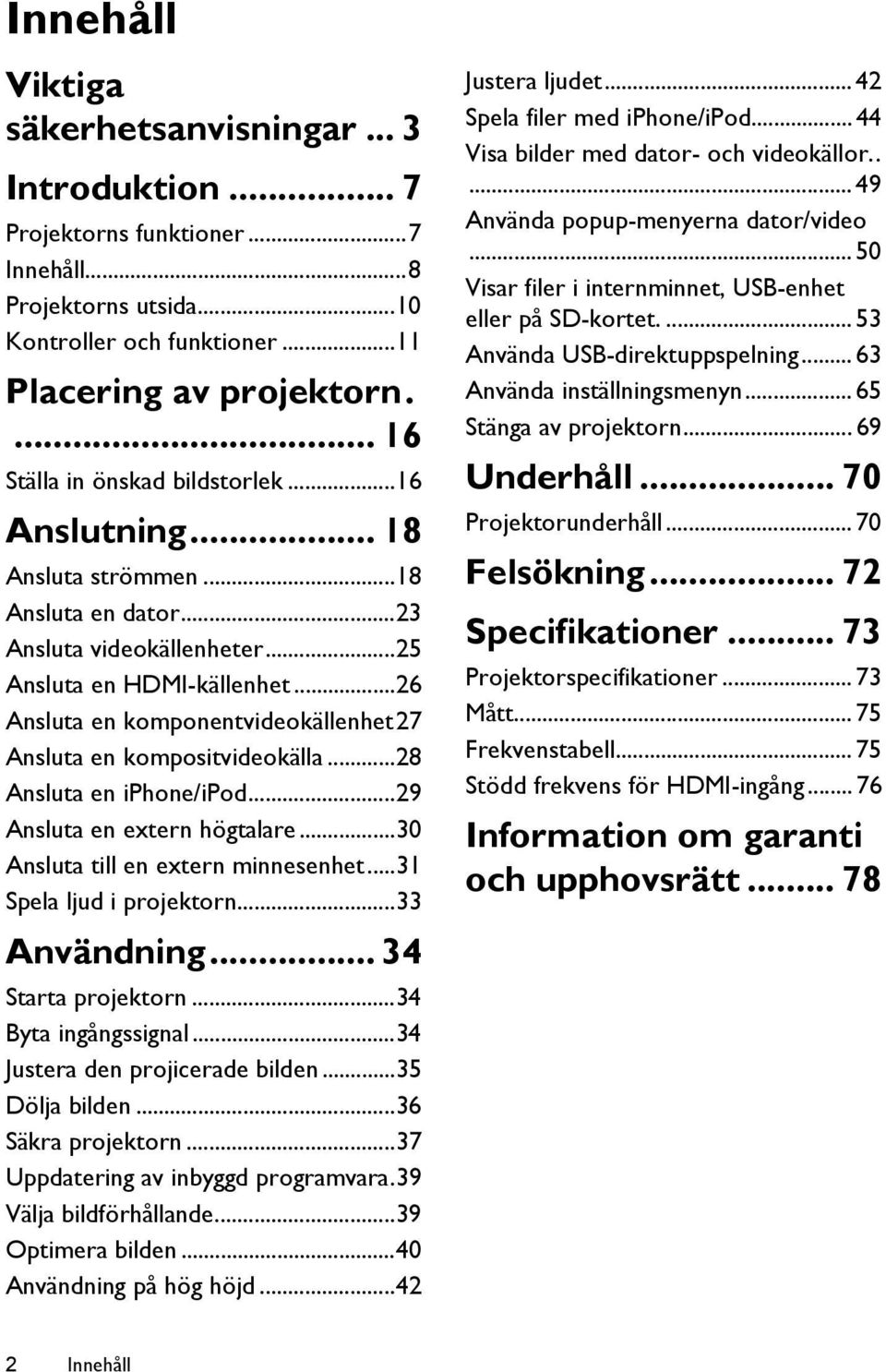
2 Innehåll Viktiga säkerhetsanvisningar... 3 Introduktion... 7 Projektorns funktioner...7 Innehåll...8 Projektorns utsida...10 Kontroller och funktioner...11 Placering av projektorn Ställa in önskad bildstorlek...16 Anslutning Ansluta strömmen...18 Ansluta en dator...23 Ansluta videokällenheter...25 Ansluta en HDMI-källenhet...26 Ansluta en komponentvideokällenhet27 Ansluta en kompositvideokälla...28 Ansluta en iphone/ipod...29 Ansluta en extern högtalare...30 Ansluta till en extern minnesenhet...31 Spela ljud i projektorn...33 Användning Starta projektorn...34 Byta ingångssignal...34 Justera den projicerade bilden...35 Dölja bilden...36 Säkra projektorn...37 Uppdatering av inbyggd programvara.39 Välja bildförhållande...39 Optimera bilden...40 Användning på hög höjd...42 Justera ljudet Spela filer med iphone/ipod Visa bilder med dator- och videokällor Använda popup-menyerna dator/video Visar filer i internminnet, USB-enhet eller på SD-kortet Använda USB-direktuppspelning Använda inställningsmenyn Stänga av projektorn Underhåll Projektorunderhåll Felsökning Specifikationer Projektorspecifikationer Mått Frekvenstabell Stödd frekvens för HDMI-ingång Information om garanti och upphovsrätt Innehåll
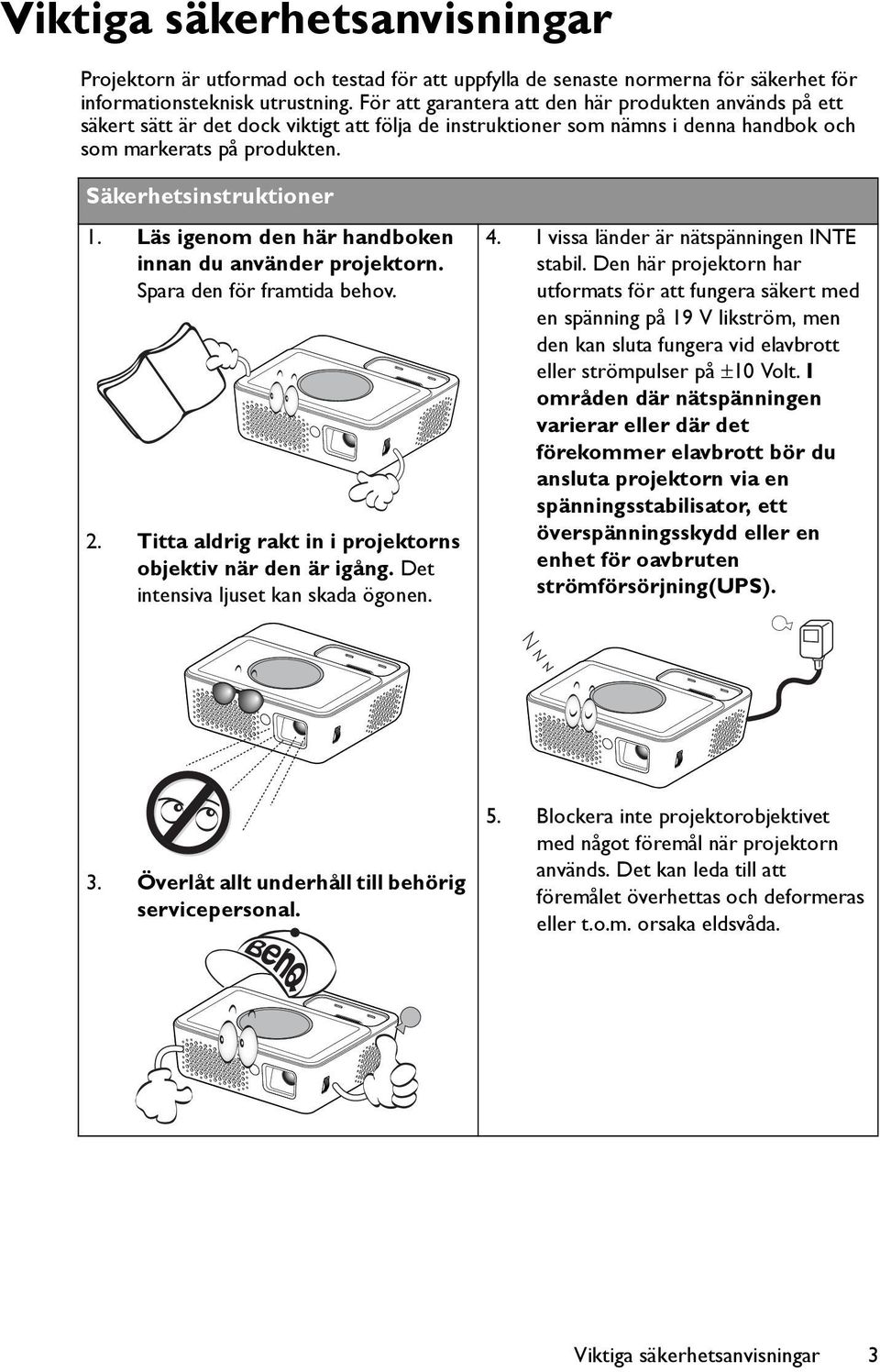
3 Viktiga säkerhetsanvisningar Projektorn är utformad och testad för att uppfylla de senaste normerna för säkerhet för informationsteknisk utrustning. För att garantera att den här produkten används på ett säkert sätt är det dock viktigt att följa de instruktioner som nämns i denna handbok och som markerats på produkten. Säkerhetsinstruktioner 1. Läs igenom den här handboken innan du använder projektorn. Spara den för framtida behov. 2. Titta aldrig rakt in i projektorns objektiv när den är igång. Det intensiva ljuset kan skada ögonen. 4. I vissa länder är nätspänningen INTE stabil. Den här projektorn har utformats för att fungera säkert med en spänning på 19 V likström, men den kan sluta fungera vid elavbrott eller strömpulser på ±10 Volt. I områden där nätspänningen varierar eller där det förekommer elavbrott bör du ansluta projektorn via en spänningsstabilisator, ett överspänningsskydd eller en enhet för oavbruten strömförsörjning(ups). 3. Överlåt allt underhåll till behörig servicepersonal. 5. Blockera inte projektorobjektivet med något föremål när projektorn används. Det kan leda till att föremålet överhettas och deformeras eller t.o.m. orsaka eldsvåda. Viktiga säkerhetsanvisningar 3
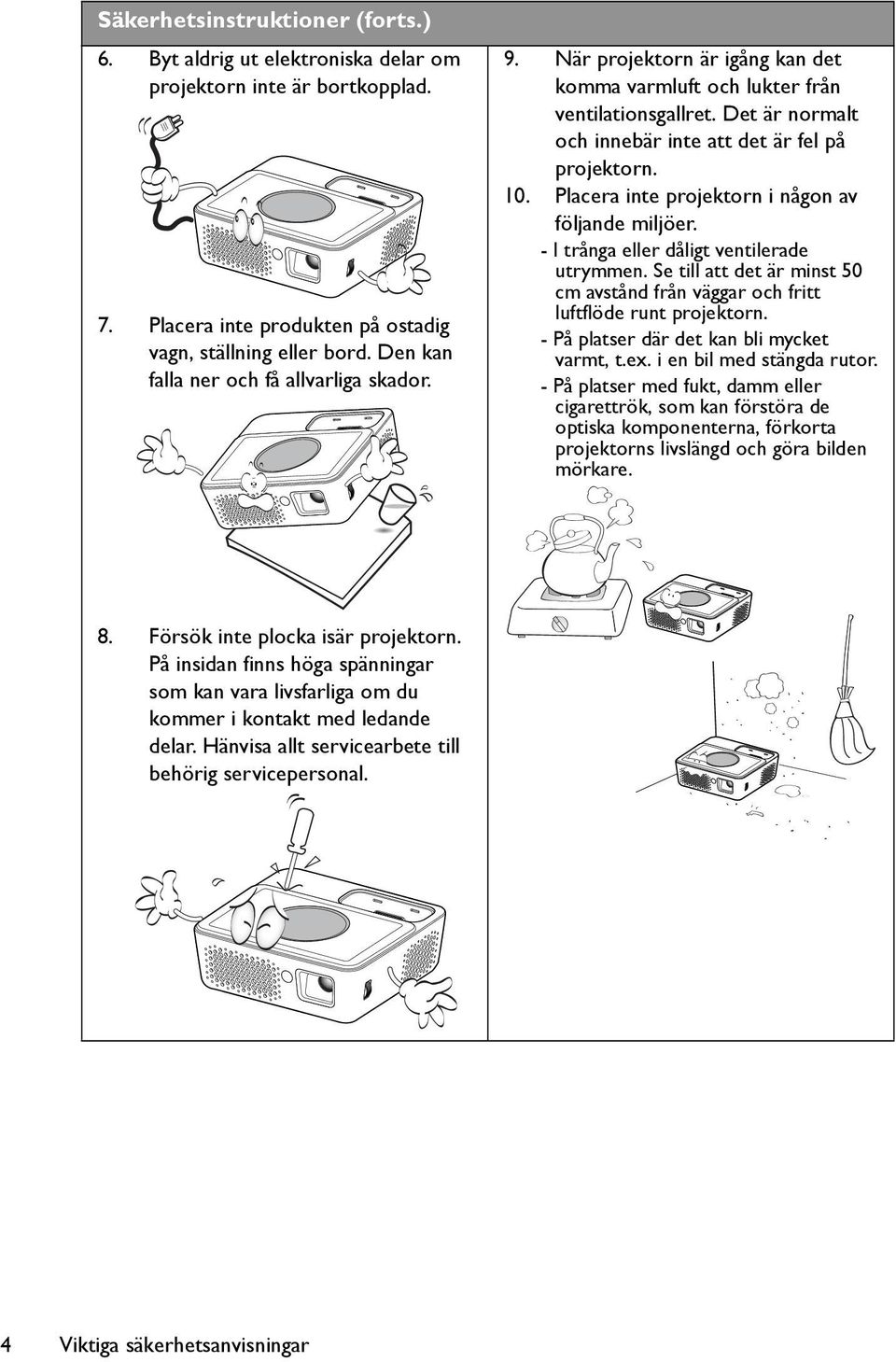
4 Säkerhetsinstruktioner (forts.) 6. Byt aldrig ut elektroniska delar om projektorn inte är bortkopplad. 7. Placera inte produkten på ostadig vagn, ställning eller bord. Den kan falla ner och få allvarliga skador. 9. När projektorn är igång kan det komma varmluft och lukter från ventilationsgallret. Det är normalt och innebär inte att det är fel på projektorn. 10. Placera inte projektorn i någon av följande miljöer. - I trånga eller dåligt ventilerade utrymmen. Se till att det är minst 50 cm avstånd från väggar och fritt luftflöde runt projektorn. - På platser där det kan bli mycket varmt, t.ex. i en bil med stängda rutor. - På platser med fukt, damm eller cigarettrök, som kan förstöra de optiska komponenterna, förkorta projektorns livslängd och göra bilden mörkare. 8. Försök inte plocka isär projektorn. På insidan finns höga spänningar som kan vara livsfarliga om du kommer i kontakt med ledande delar. Hänvisa allt servicearbete till behörig servicepersonal. 4 Viktiga säkerhetsanvisningar
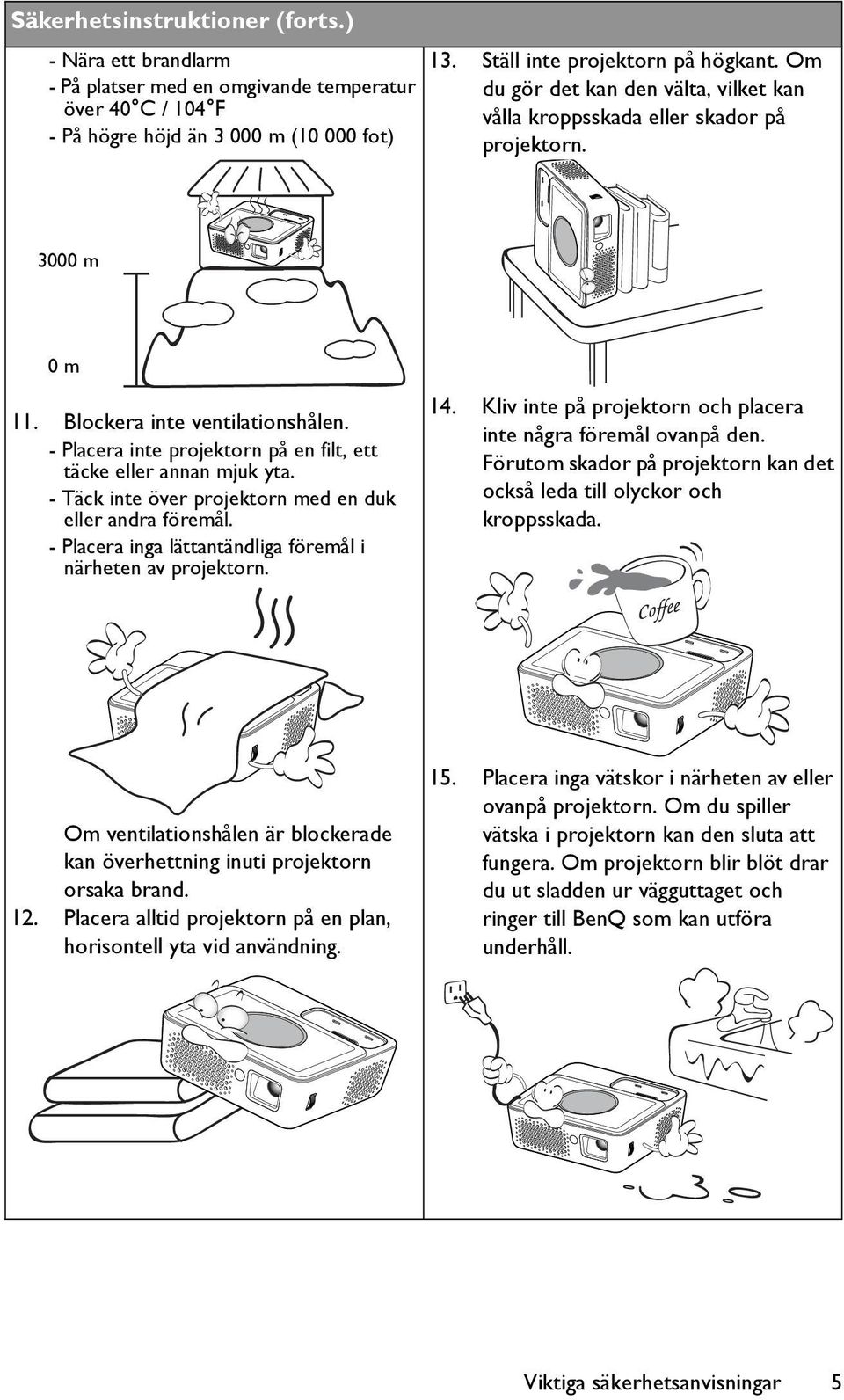
5 Säkerhetsinstruktioner (forts.) - Nära ett brandlarm - På platser med en omgivande temperatur över 40 C / 104 F - På högre höjd än m ( fot) 13. Ställ inte projektorn på högkant. Om du gör det kan den välta, vilket kan vålla kroppsskada eller skador på projektorn m 0 m 11. Blockera inte ventilationshålen. - Placera inte projektorn på en filt, ett täcke eller annan mjuk yta. - Täck inte över projektorn med en duk eller andra föremål. - Placera inga lättantändliga föremål i närheten av projektorn. 14. Kliv inte på projektorn och placera inte några föremål ovanpå den. Förutom skador på projektorn kan det också leda till olyckor och kroppsskada. Om ventilationshålen är blockerade kan överhettning inuti projektorn orsaka brand. 12. Placera alltid projektorn på en plan, horisontell yta vid användning. 15. Placera inga vätskor i närheten av eller ovanpå projektorn. Om du spiller vätska i projektorn kan den sluta att fungera. Om projektorn blir blöt drar du ut sladden ur vägguttaget och ringer till BenQ som kan utföra underhåll. Viktiga säkerhetsanvisningar 5
6 Säkerhetsinstruktioner (forts.) 16. Försiktighetsåtgärder vid hantering av batteriet. - Använd aldrig ett icke godkänt batteri. Det kan explodera. Endast batterier godkända av BenQ får användas till denna produkt. - Använd inte stark kraft på batteriet och gör inte håll i batteriet. - Värm aldrig upp batteriet och lagra det inte på en plats med hög temperatur, som t.ex. i en bil på sommaren. - Lämna inte batteriet i direkt solljus. - Låt inte batteriet bli fuktigt. - Låt inte bar eller husdjur suga eller slicka på batteriet. - Låt inte batteriets laddningskontakter vidröra metallföremål. 6 Viktiga säkerhetsanvisningar
7 Introduktion Projektorns funktioner I den här projektorn förenas högkvalitativ optisk visning och en användarvänlig utformning som gör den pålitlig och lättanvänd. Projektorn har följande funktioner: Avancerad LED-ljuskälla Långlivs-LED ger en mycket längre livslängd än vanliga lampor. Optisk motor med DLP-teknik WXGA-upplösning och en ljusstark bild. Olika användbara funktioner Stöder iphone/ipod-spelare, multimediaspelare, dokumentgranskare, internt minne, SD-kort, USB-flashenhet, USB-display och valfritt borttagbart och laddningsbart batteri. Lätt att bära Projektor är liten och lätt, vilket gör den lämplig för affärsresor och fritidsaktiviteter. Det går att visa dokument, videor och bilder var som helst. Flera ingångar Flera ingångar, inklusive dator, AV, HDMI, USB och SD-kort ger flexibel anslutning till kringutrustning. Ljudin- och utgång Utrustad med 2 W x 2 högtalare med RCA- och mini-ingångar och utgång med telefonjack. Smidiga menyposter En användarvänlig meny används till alla typer av ingångar och gör projektorn enkel att använda. Den projicerade bildens ljusstyrka varierar beroende på den omgivande belysningen och kontrast och ljusstyrkeinställningar för vald ingångssignal, och den står i proportion till projektionsavståndet. Lampans ljusstyrka försvagas med tiden och kan variera inom lamptillverkarens specifikationer. Detta är normalt och förväntat beteende. Introduktion 7
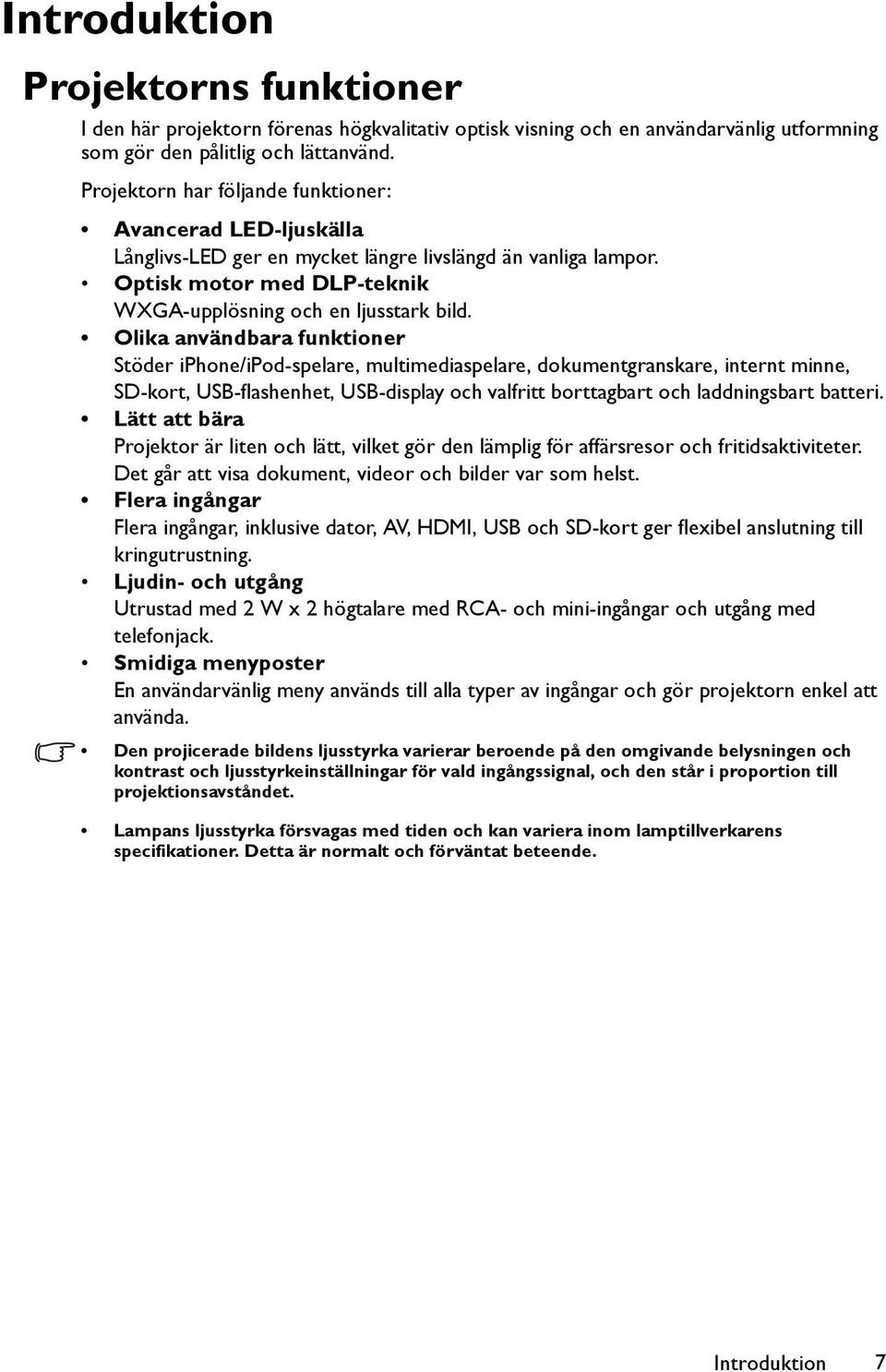
8 Innehåll Packa försiktigt upp och bekräfta att alla nedanstående föremål medföljer. Om något av dessa föremål saknas, kontakta inköpsstället. Standardtillbehör De medföljande tillbehören är anpassade till din region och kan skilja sig från de som visas här. *Garantikortet medföljer endast i vissa regioner. Kontakta försäljaren för mer detaljerad information. Projektor Nätsladd Fleringångskabel Nätadapter Joybee GP2 Mini Projector User Manual Säkerhetsanvisning ar Snabbstartguide Bruksanvisning på CD Garantikort* Dra ut fliken innan du använder fjärrkontrollen. Bärväska Fjärrkontroll med batteri mini-hdmiadapter 8 Introduktion
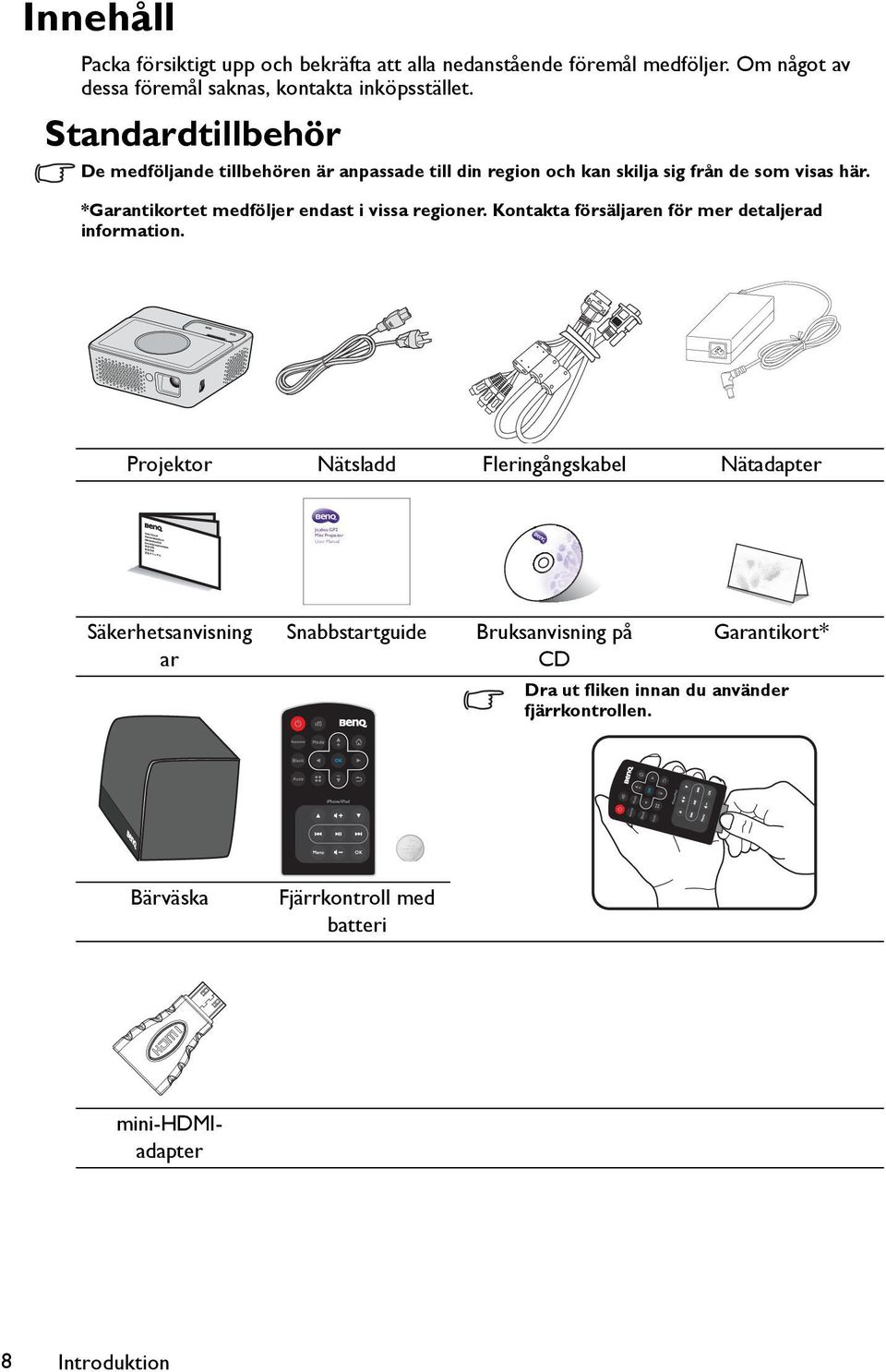
9 Extra tillbehör Batteri Introduktion 9
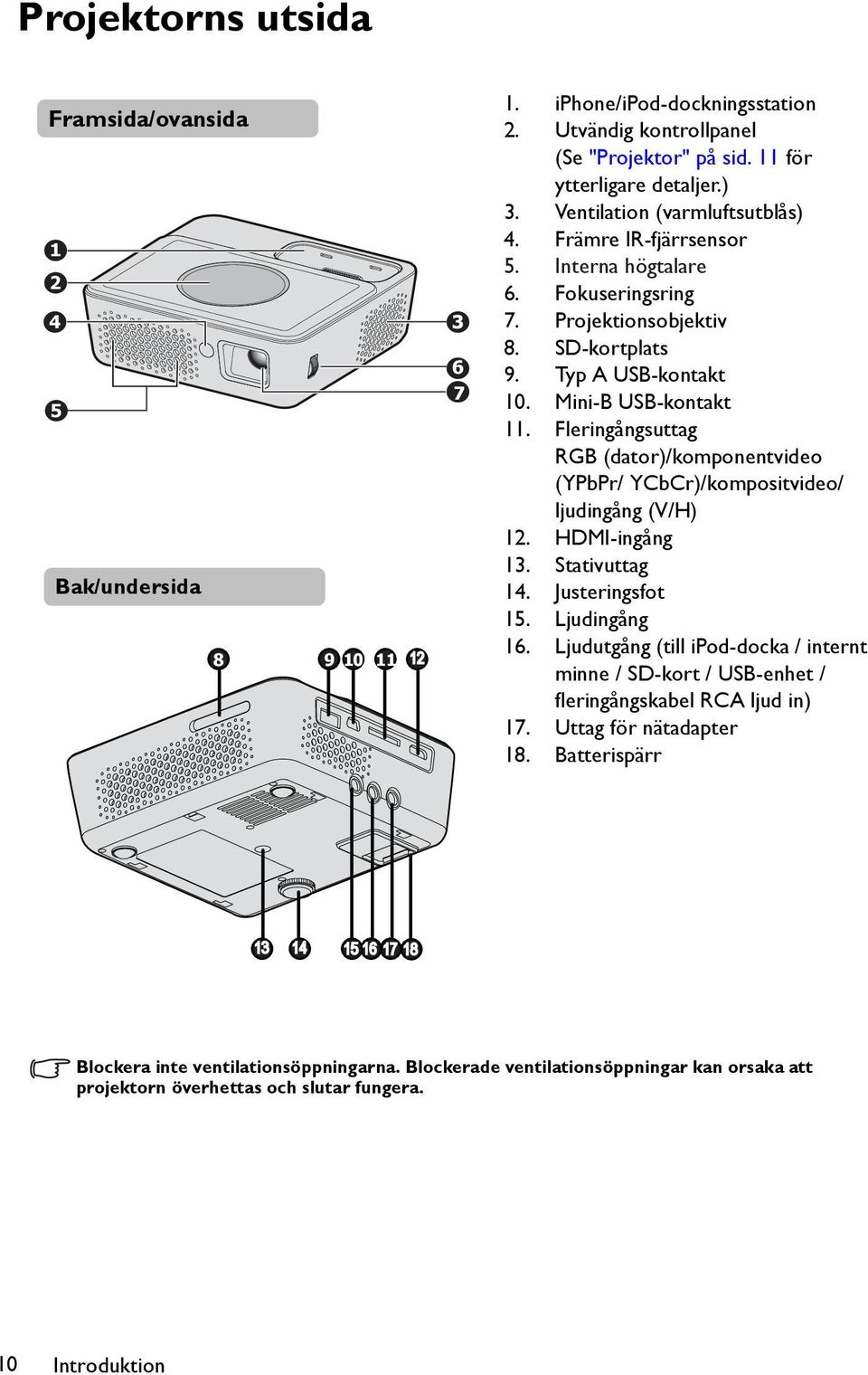
10 Projektorns utsida Framsida/ovansida Bak/undersida iphone/ipod-dockningsstation Utvändig kontrollpanel (Se "Projektor" på sid. 11 för ytterligare detaljer.) Ventilation (varmluftsutblås) Främre IR-fjärrsensor Interna högtalare Fokuseringsring Projektionsobjektiv SD-kortplats Typ A USB-kontakt Mini-B USB-kontakt Fleringångsuttag RGB (dator)/komponentvideo (YPbPr/ YCbCr)/kompositvideo/ ljudingång (V/H) HDMI-ingång Stativuttag Justeringsfot Ljudingång Ljudutgång (till ipod-docka / internt minne / SD-kort / USB-enhet / fleringångskabel RCA ljud in) Uttag för nätadapter Batterispärr Blockera inte ventilationsöppningarna. Blockerade ventilationsöppningar kan orsaka att projektorn överhettas och slutar fungera. 10 Introduktion
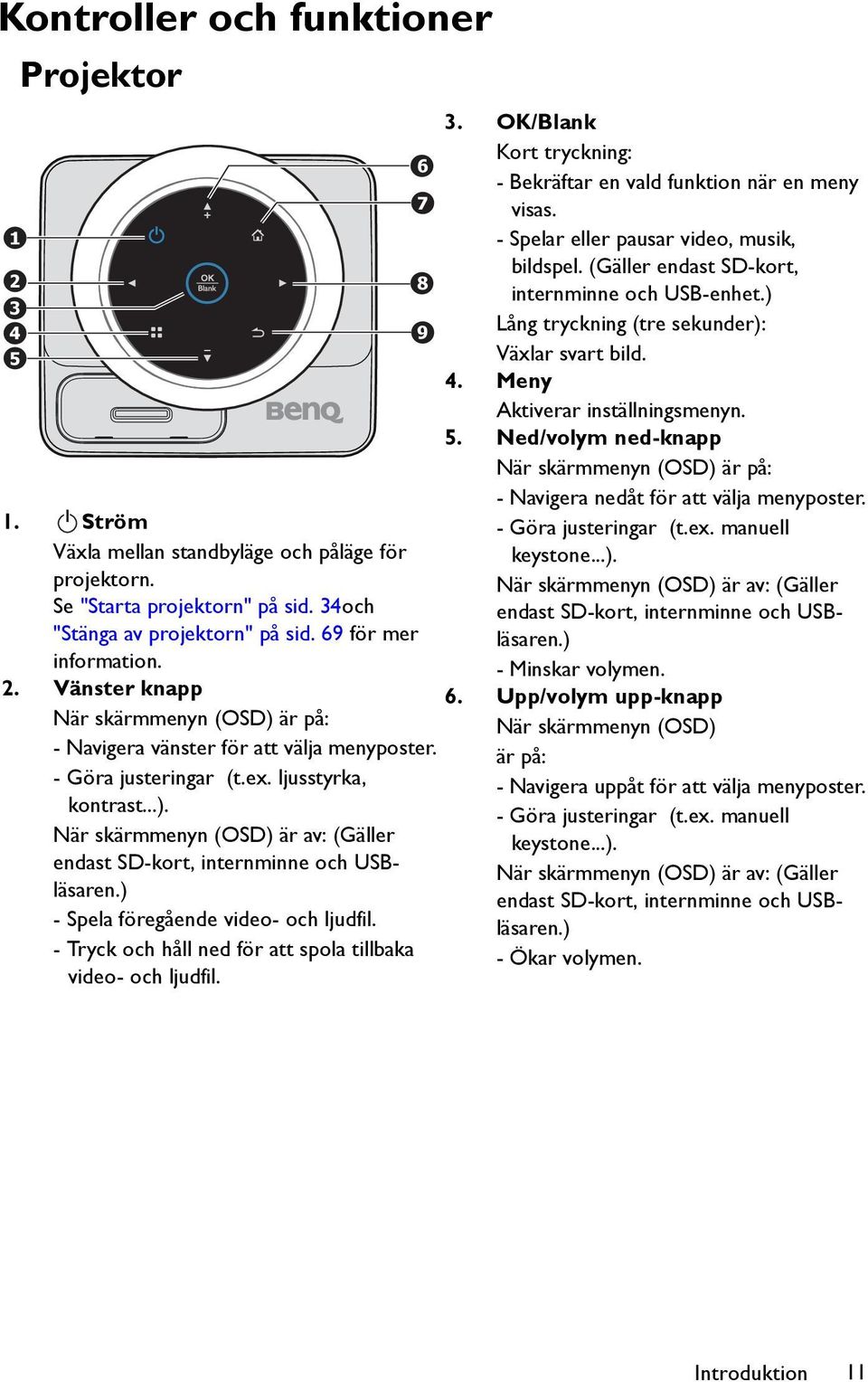
11 Kontroller och funktioner 1 Projektor II Ström Växla mellan standbyläge och påläge för projektorn. Se "Starta projektorn" på sid. 34och "Stänga av projektorn" på sid. 69 för mer information. 2. Vänster knapp När skärmmenyn (OSD) är på: - Navigera vänster för att välja menyposter. - Göra justeringar (t.ex. ljusstyrka, kontrast...). När skärmmenyn (OSD) är av: (Gäller endast SD-kort, internminne och USBläsaren.) - Spela föregående video- och ljudfil. - Tryck och håll ned för att spola tillbaka video- och ljudfil OK/Blank Kort tryckning: - Bekräftar en vald funktion när en meny visas. - Spelar eller pausar video, musik, bildspel. (Gäller endast SD-kort, internminne och USB-enhet.) Lång tryckning (tre sekunder): Växlar svart bild. 4. Meny Aktiverar inställningsmenyn. 5. Ned/volym ned-knapp När skärmmenyn (OSD) är på: - Navigera nedåt för att välja menyposter. - Göra justeringar (t.ex. manuell keystone...). När skärmmenyn (OSD) är av: (Gäller endast SD-kort, internminne och USBläsaren.) - Minskar volymen. 6. Upp/volym upp-knapp När skärmmenyn (OSD) är på: - Navigera uppåt för att välja menyposter. - Göra justeringar (t.ex. manuell keystone...). När skärmmenyn (OSD) är av: (Gäller endast SD-kort, internminne och USBläsaren.) - Ökar volymen. Introduktion 11
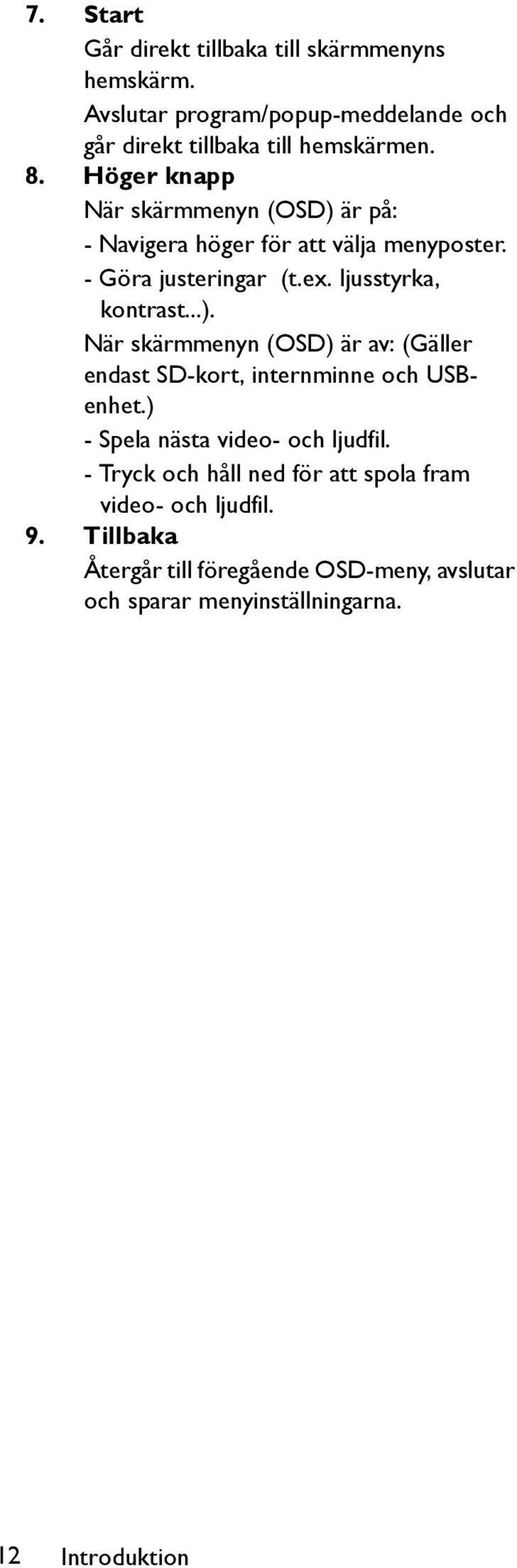
12 7. Start Går direkt tillbaka till skärmmenyns hemskärm. Avslutar program/popup-meddelande och går direkt tillbaka till hemskärmen. 8. Höger knapp När skärmmenyn (OSD) är på: - Navigera höger för att välja menyposter. - Göra justeringar (t.ex. ljusstyrka, kontrast...). När skärmmenyn (OSD) är av: (Gäller endast SD-kort, internminne och USBenhet.) - Spela nästa video- och ljudfil. - Tryck och håll ned för att spola fram video- och ljudfil. 9. Tillbaka Återgår till föregående OSD-meny, avslutar och sparar menyinställningarna. 12 Introduktion
13 Fjärrkontroll 5. Auto Använd automatiskt bästa uppdateringsfrekvens för den datorbild 2 9 som visas. Se "Automatisk justering av 10 bilden" på sid. 35 för ytterligare detaljer Menu Aktiverar inställningsmenyn Stäng av/sätt på ljud 6 14 Stänger av ljudet under uppspelning av video eller musik. (Gäller endast SDkort, USB-enhet, internminne, iphone och ipod.) 8. Mode Väljer tillgängligt bildinställningsläge. Se 1 7 "Välja bildläge" på sid. 40 för ytterligare detaljer. 1. II POWER Växla mellan standbyläge och påläge för projektorn. Se "Starta projektorn" på sid. 34 och "Stänga av projektorn" på sid. 69 för mer information. 9. Upp/volym upp-knapp När skärmmenyn (OSD) är på: - Navigera uppåt för att välja menyposter. - Göra justeringar (t.ex. manuell keystone...). 2. Keystone Manuell korrigering av bildförvrängning som uppstår p.g.a. vinkelprojektion. Se "Korrigera keystone" på sid. 36 för detaljer. När skärmmenyn (OSD) är av: (Gäller endast SD-kort, internminne och USBläsaren.) - Ökar volymen. 3. Blank Växlar svart bild av och på. Se "Dölja bilden" på sid. 36 för ytterligare detaljer. 10. Start Går direkt tillbaka till skärmmenyns hemskärm. 4. Vänster knapp När skärmmenyn (OSD) är på: - Navigera vänster för att välja menyposter. - Göra justeringar (t.ex. ljusstyrka, kontrast...). När skärmmenyn (OSD) är av: (Gäller endast SD-kort, internminne och USBenhet.) - Spela föregående video- och ljudfil. - Tryck och håll ned för att spola tillbaka video- och ljudfil. Avslutar program/popup-meddelande och går direkt tillbaka till hemskärmen. Introduktion 13
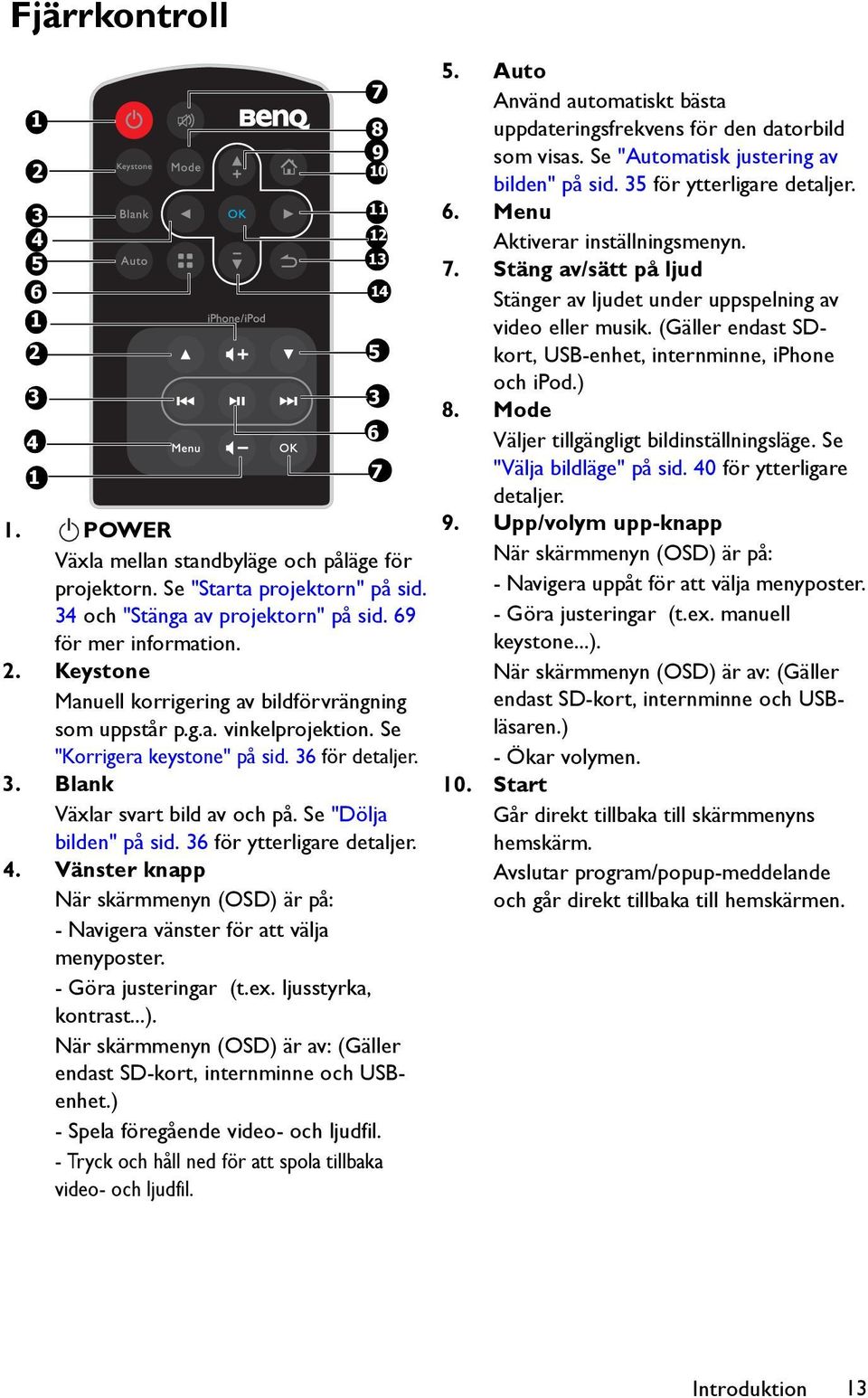
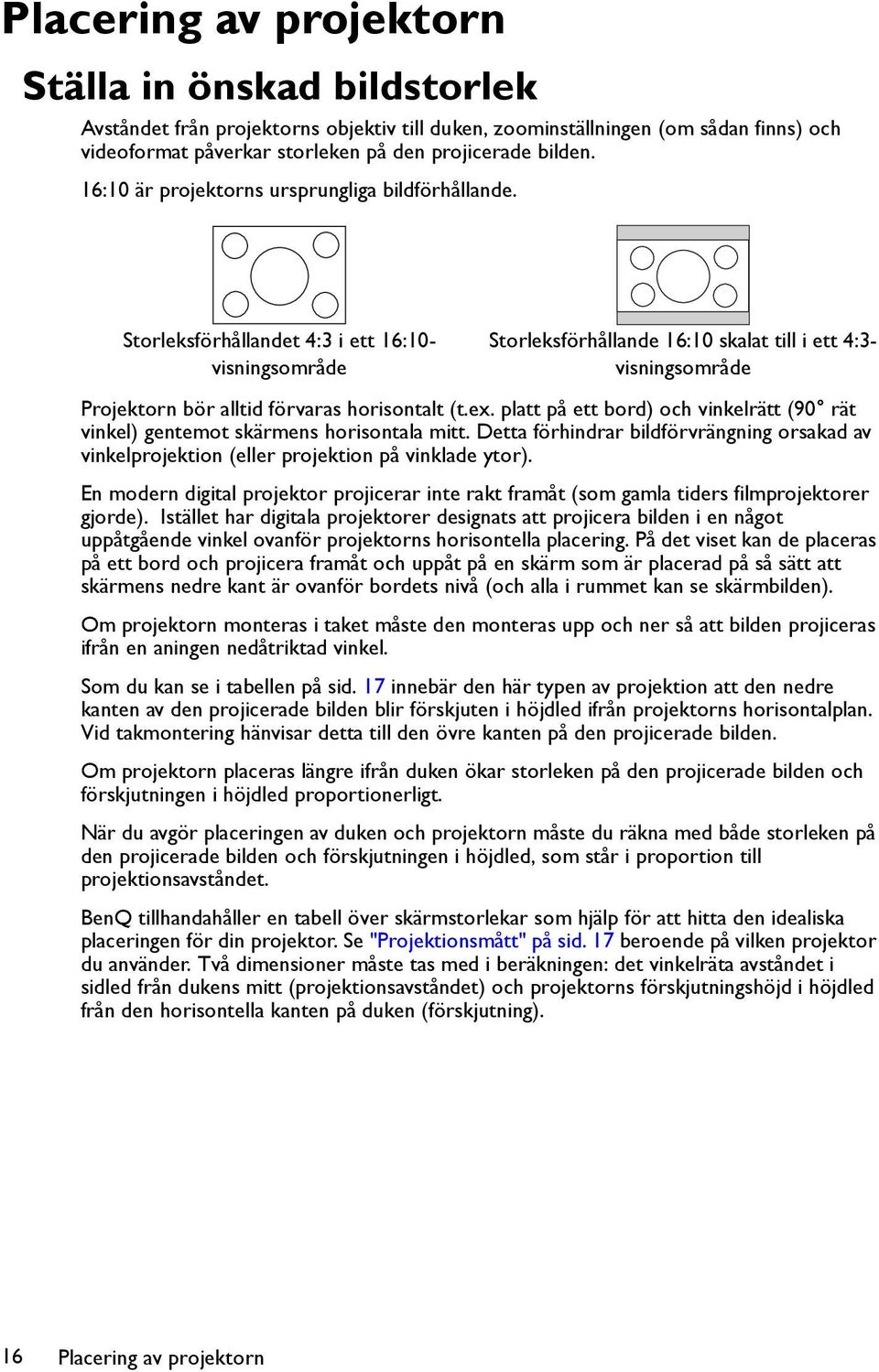
14 11. Höger knapp När skärmmenyn (OSD) är på: - Navigera höger för att välja menyposter. - Göra justeringar (t.ex. ljusstyrka, kontrast...). När skärmmenyn (OSD) är av: (Gäller endast SD-kort, internminne och USBenhet.) - Spela nästa video- och ljudfil. - Tryck och håll ned för att spola fram video- och ljudfil. 12. OK Bekräftar en vald funktion när en meny visas. Spelar eller pausar video, musik, bildspel. (Gäller endast SD-kort, internminne och USB-enhet.) 13. Tillbaka. Återgår till en högre nivå på skärmmenyn. Stänger skärmmenyns popupinställningsmeny. Avsluta aktuellt program i skärmmenyn. 14. Ned/volym ned-knapp När skärmmenyn (OSD) är på: - Navigera nedåt för att välja menyposter. - Göra justeringar (t.ex. manuell keystone...). När skärmmenyn (OSD) är av: (Gäller endast SD-kort, internminne och USBenhet.) - Minskar volymen. iphone/ipod Fjärrkontroll med iphone eller ipod fungerar inte i bara i aktiverat läge utan även i standbyläge där GP2 blir en dockad högtalare. 1. Volym upp/volym ned-knappar Justera iphone- eller ipod-volym. 2. Upp-knapp Rulla uppåt för att välja video eller musik på en fillista på ipod-menyn. 3. Knapparna Föregående/Nästa Hoppa till början på aktuell/nästa video eller musik. Tryck och håll ned för att spola bakåt/ framåt i aktuell video eller musik. 4. Menu/Tillbaka-knapp Öppna ipod-menyn Växla mellan undermenyn i ipod-menyn. Gå till föregående meny i ipod-menyn. 5. Ned-knapp Rulla nedåt för att välja video eller musik på en fillista på ipod-menyn. 6. Spela/paus-knapp Spela/pausa video eller musik på en fillista i ipod-menyn i iphone eller ipod. Om iphone eller ipod är på huvudmenyn, spelas all musik i enheten med en tryckning på Spela/paus-knappen. 7. OK-knapp Välj en meny eller funktion på ipodmenyn. Bekräfta att spela/pausa video eller musik på en fillista i ipod-menyn i iphone eller ipod. 14 Introduktion
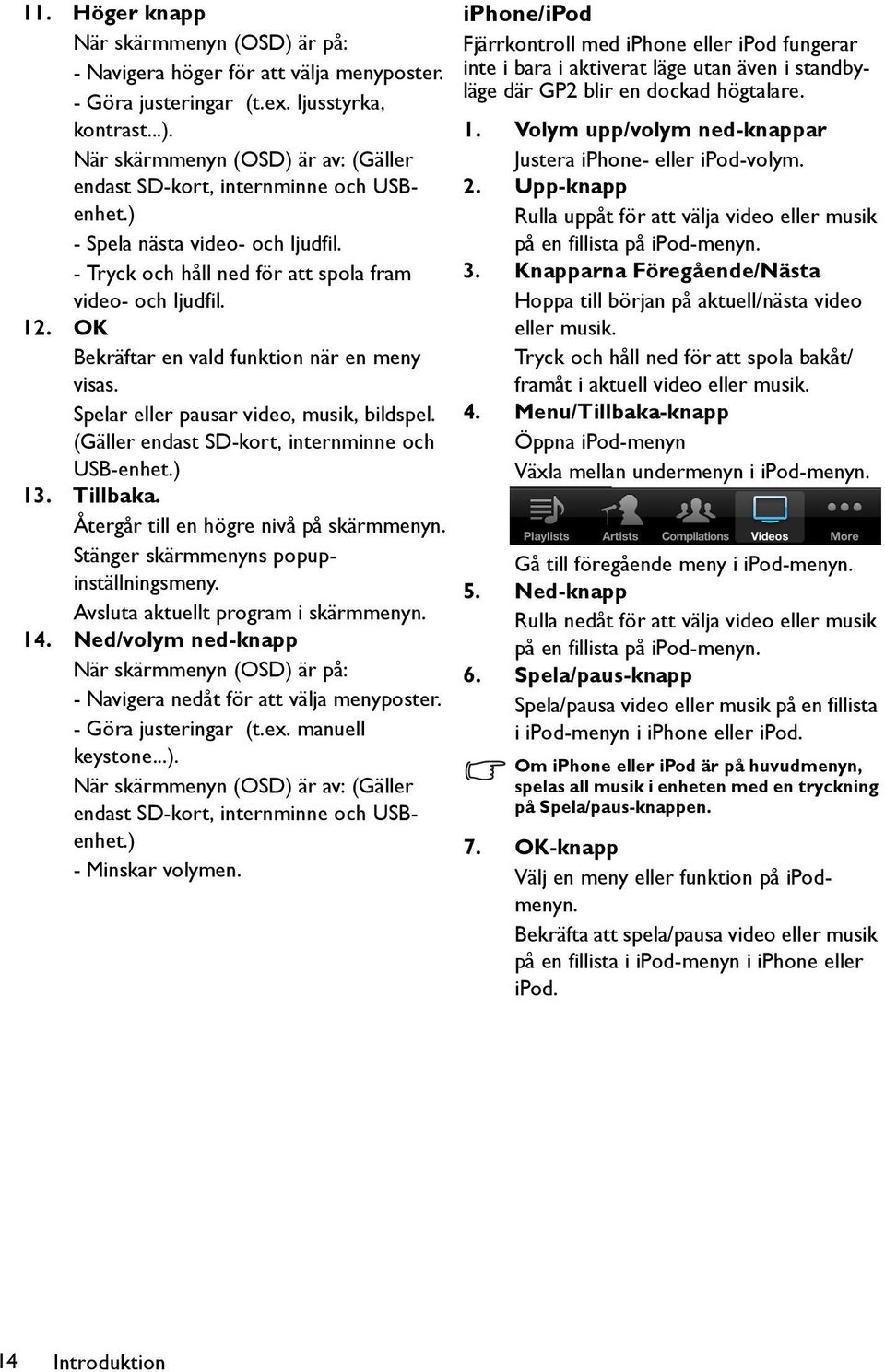
15 Fjärrkontrollens effektiva räckvidd Den infraröda (IR) fjärkontrollsensorn sitter på projektorns framsida. Fjärrkontrollen måste hållas inom en vinkel på 15 grader från projektorns fjärrkontrollssensor för att fungera ordentligt. Avståndet mellan fjärrkontrollen och sensorn bör inte överstiga 7 meter. Se till att inga hinder ligger mellan fjärrkontroll och projektorns IR-sensor som kan hindra den infraröda ljusstrålen. Byta fjärrkontrollens batterier 1. Dra ut batterihållaren. Följ de illustrerade instruktionerna. Tryck in låsarmen medan du drar ut batterihållaren. 2. Sätt i det nya batteriet i hållaren. Kontrollera att pluspolen pekar utåt. 3. Tryck in hållaren i fjärrkontrollen. Undvik överdriven hetta och luftfuktighet. Batterierna kan skadas om de sätts i på fel sätt. Cirka 15 Byt endast ut mot samma eller motsvarande typ som rekommenderas av tillverkaren. Kassera använda batterier enligt batteritillverkarens instruktioner. Kasta aldrig ett batteri i öppen eld. Det finns en risk att det kan explodera. Om batteriet är dött eller om du inte kommer att använda fjärrkontrollen under en längre period, ta bort batteriet för att förhindra att fjärrkontrollen skadas genom att batterisyra läcker ut i batterifacket. Introduktion 15
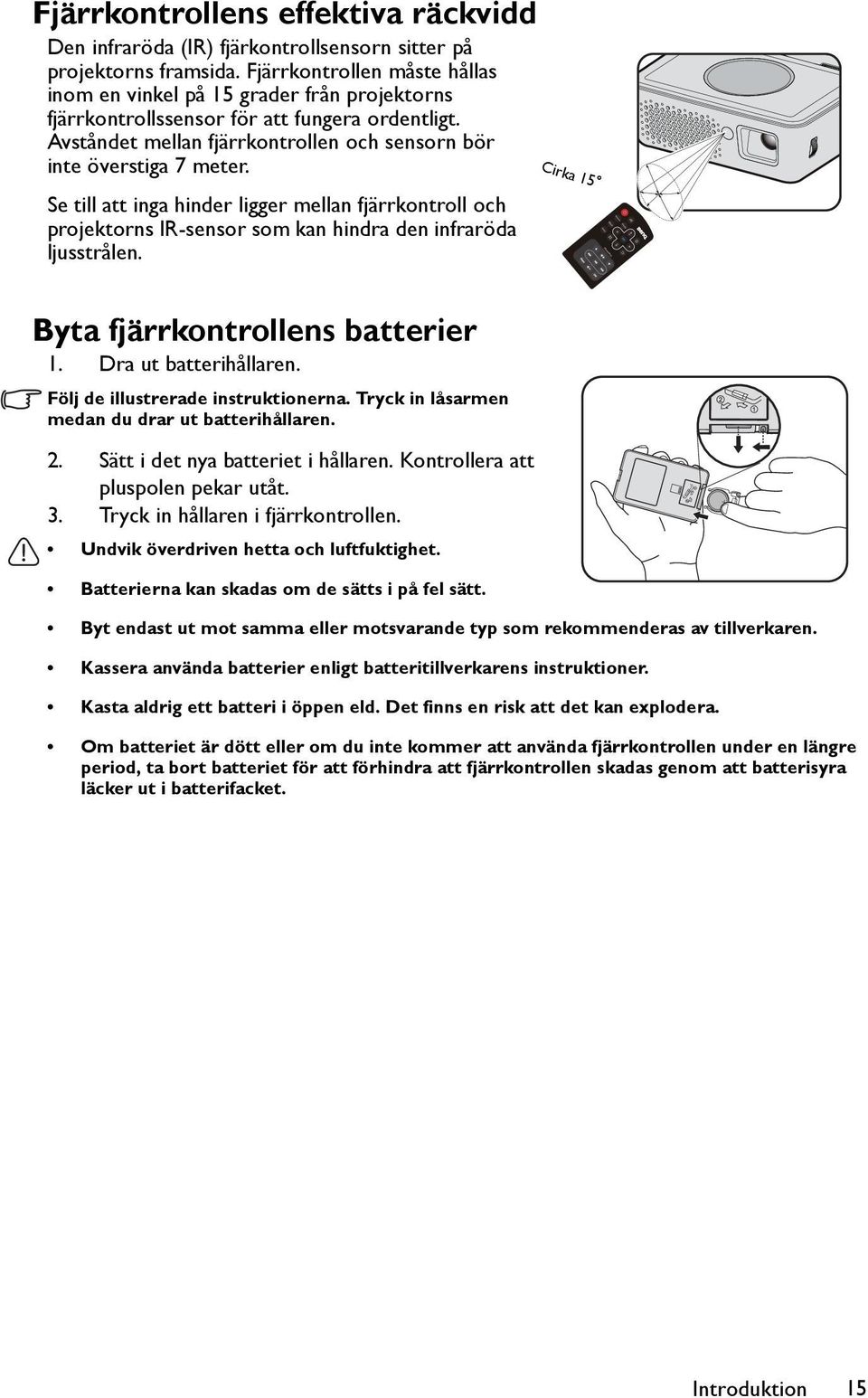
16 Placering av projektorn Ställa in önskad bildstorlek Avståndet från projektorns objektiv till duken, zoominställningen (om sådan finns) och videoformat påverkar storleken på den projicerade bilden. 16:10 är projektorns ursprungliga bildförhållande. Storleksförhållandet 4:3 i ett 16:10- visningsområde Storleksförhållande 16:10 skalat till i ett 4:3- visningsområde Projektorn bör alltid förvaras horisontalt (t.ex. platt på ett bord) och vinkelrätt (90 rät vinkel) gentemot skärmens horisontala mitt. Detta förhindrar bildförvrängning orsakad av vinkelprojektion (eller projektion på vinklade ytor). En modern digital projektor projicerar inte rakt framåt (som gamla tiders filmprojektorer gjorde). Istället har digitala projektorer designats att projicera bilden i en något uppåtgående vinkel ovanför projektorns horisontella placering. På det viset kan de placeras på ett bord och projicera framåt och uppåt på en skärm som är placerad på så sätt att skärmens nedre kant är ovanför bordets nivå (och alla i rummet kan se skärmbilden). Om projektorn monteras i taket måste den monteras upp och ner så att bilden projiceras ifrån en aningen nedåtriktad vinkel. Som du kan se i tabellen på sid. 17 innebär den här typen av projektion att den nedre kanten av den projicerade bilden blir förskjuten i höjdled ifrån projektorns horisontalplan. Vid takmontering hänvisar detta till den övre kanten på den projicerade bilden. Om projektorn placeras längre ifrån duken ökar storleken på den projicerade bilden och förskjutningen i höjdled proportionerligt. När du avgör placeringen av duken och projektorn måste du räkna med både storleken på den projicerade bilden och förskjutningen i höjdled, som står i proportion till projektionsavståndet. BenQ tillhandahåller en tabell över skärmstorlekar som hjälp för att hitta den idealiska placeringen för din projektor. Se "Projektionsmått" på sid. 17 beroende på vilken projektor du använder. Två dimensioner måste tas med i beräkningen: det vinkelräta avståndet i sidled från dukens mitt (projektionsavståndet) och projektorns förskjutningshöjd i höjdled från den horisontella kanten på duken (förskjutning). 16 Placering av projektorn
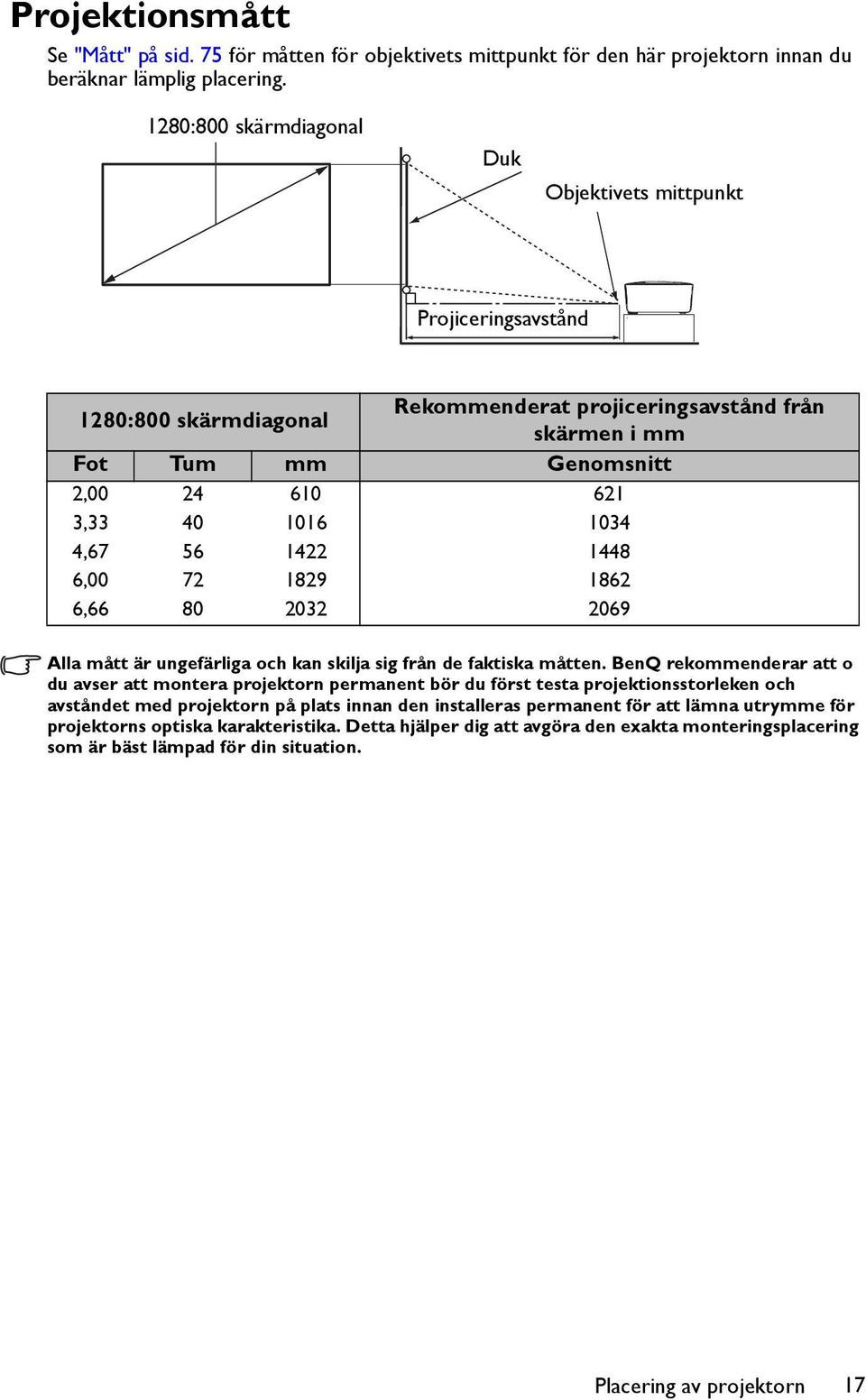
17 Projektionsmått Se "Mått" på sid. 75 för måtten för objektivets mittpunkt för den här projektorn innan du beräknar lämplig placering. 1280:800 skärmdiagonal Duk Objektivets mittpunkt Projiceringsavstånd 1280:800 skärmdiagonal Rekommenderat projiceringsavstånd från skärmen i mm Fot Tum mm Genomsnitt 2, , , , , Alla mått är ungefärliga och kan skilja sig från de faktiska måtten. BenQ rekommenderar att o du avser att montera projektorn permanent bör du först testa projektionsstorleken och avståndet med projektorn på plats innan den installeras permanent för att lämna utrymme för projektorns optiska karakteristika. Detta hjälper dig att avgöra den exakta monteringsplacering som är bäst lämpad för din situation. Placering av projektorn 17
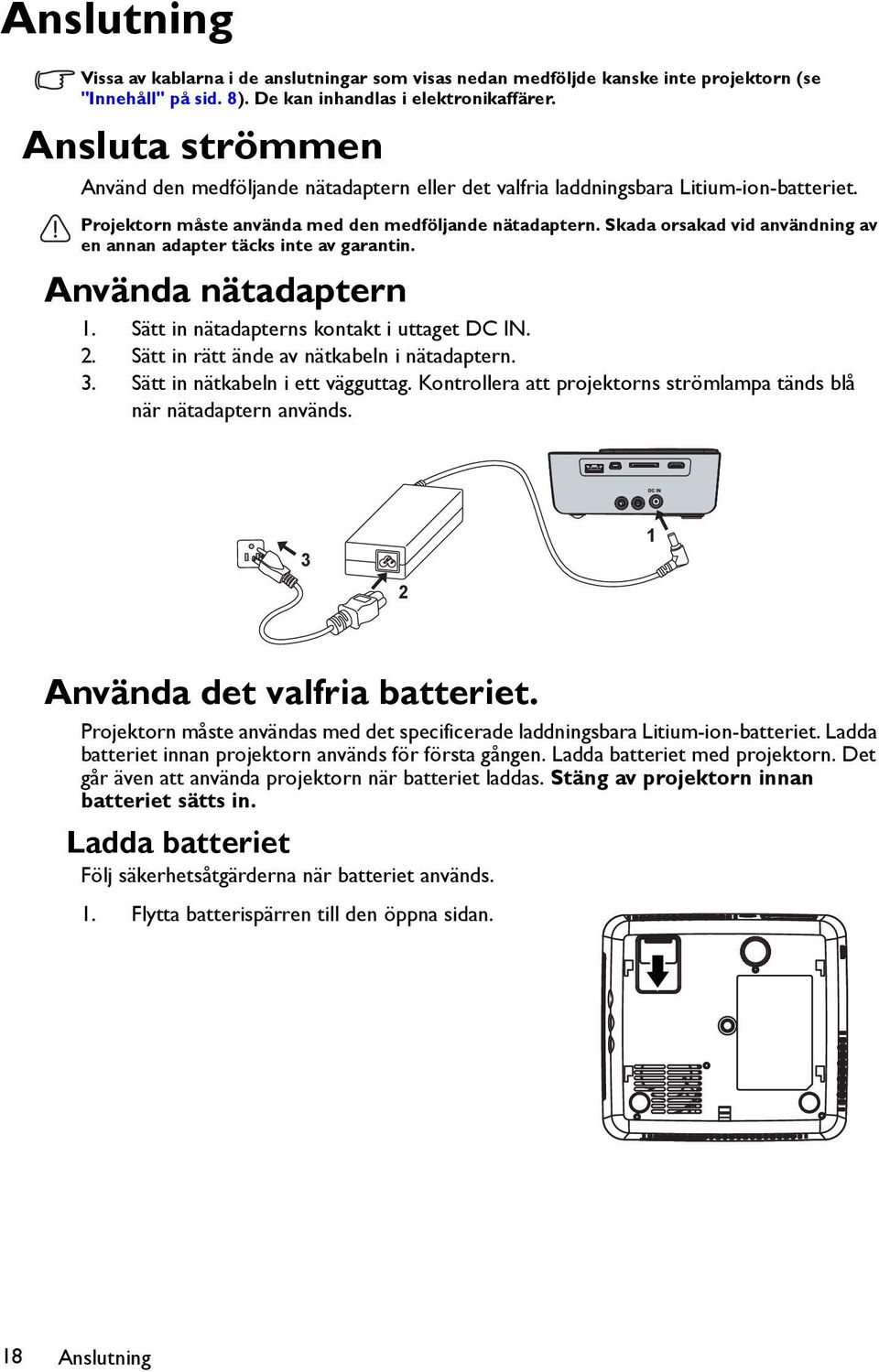
18 Anslutning Vissa av kablarna i de anslutningar som visas nedan medföljde kanske inte projektorn (se "Innehåll" på sid. 8). De kan inhandlas i elektronikaffärer. Ansluta strömmen Använd den medföljande nätadaptern eller det valfria laddningsbara Litium-ion-batteriet. Projektorn måste använda med den medföljande nätadaptern. Skada orsakad vid användning av en annan adapter täcks inte av garantin. Använda nätadaptern 1. Sätt in nätadapterns kontakt i uttaget DC IN. 2. Sätt in rätt ände av nätkabeln i nätadaptern. 3. Sätt in nätkabeln i ett vägguttag. Kontrollera att projektorns strömlampa tänds blå när nätadaptern används Använda det valfria batteriet. Projektorn måste användas med det specificerade laddningsbara Litium-ion-batteriet. Ladda batteriet innan projektorn används för första gången. Ladda batteriet med projektorn. Det går även att använda projektorn när batteriet laddas. Stäng av projektorn innan batteriet sätts in. Ladda batteriet Följ säkerhetsåtgärderna när batteriet används. 1. Flytta batterispärren till den öppna sidan. 18 Anslutning
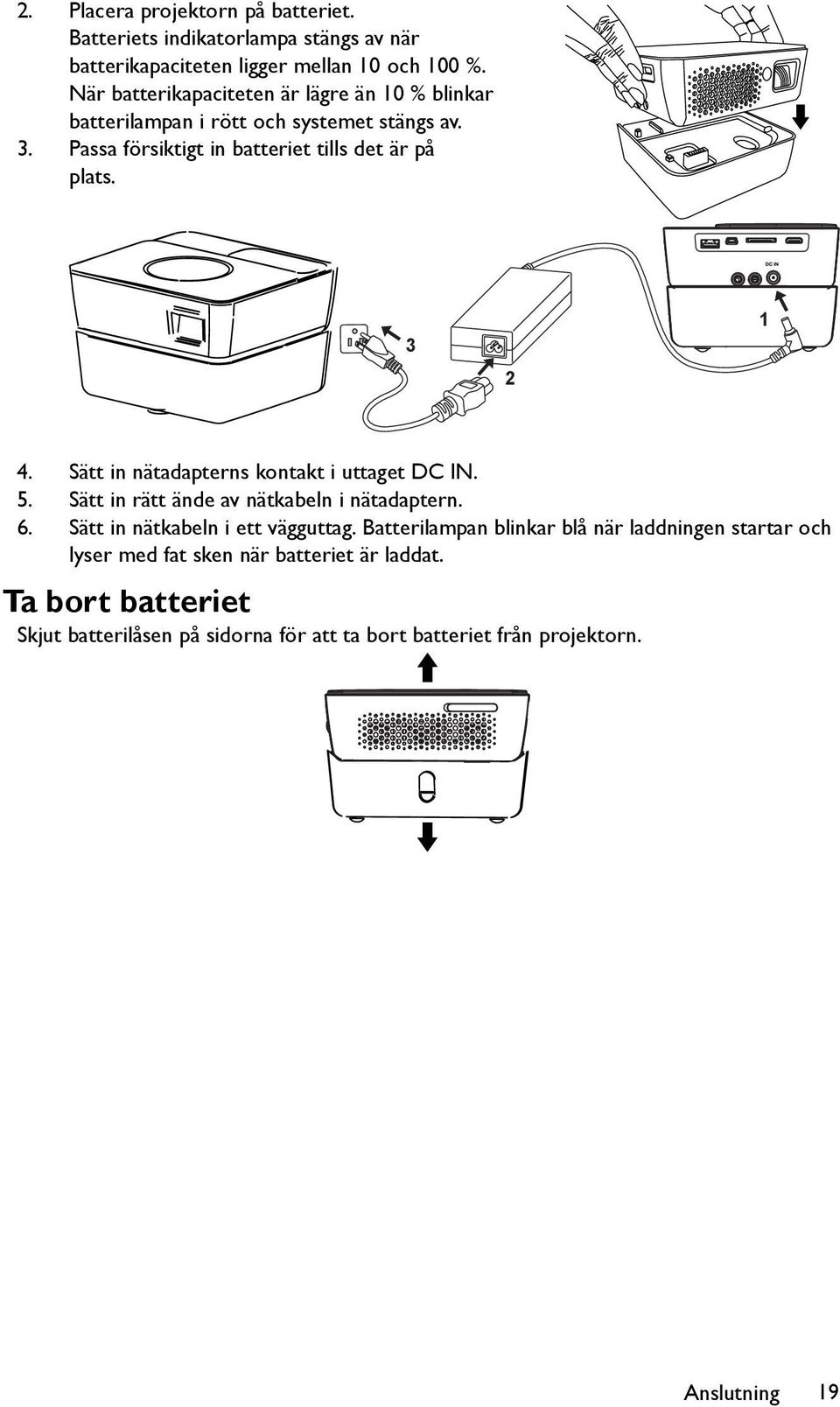
19 2. Placera projektorn på batteriet. Batteriets indikatorlampa stängs av när batterikapaciteten ligger mellan 10 och 100 %. När batterikapaciteten är lägre än 10 % blinkar batterilampan i rött och systemet stängs av. 3. Passa försiktigt in batteriet tills det är på plats Sätt in nätadapterns kontakt i uttaget DC IN. 5. Sätt in rätt ände av nätkabeln i nätadaptern. 6. Sätt in nätkabeln i ett vägguttag. Batterilampan blinkar blå när laddningen startar och lyser med fat sken när batteriet är laddat. Ta bort batteriet Skjut batterilåsen på sidorna för att ta bort batteriet från projektorn. Anslutning 19
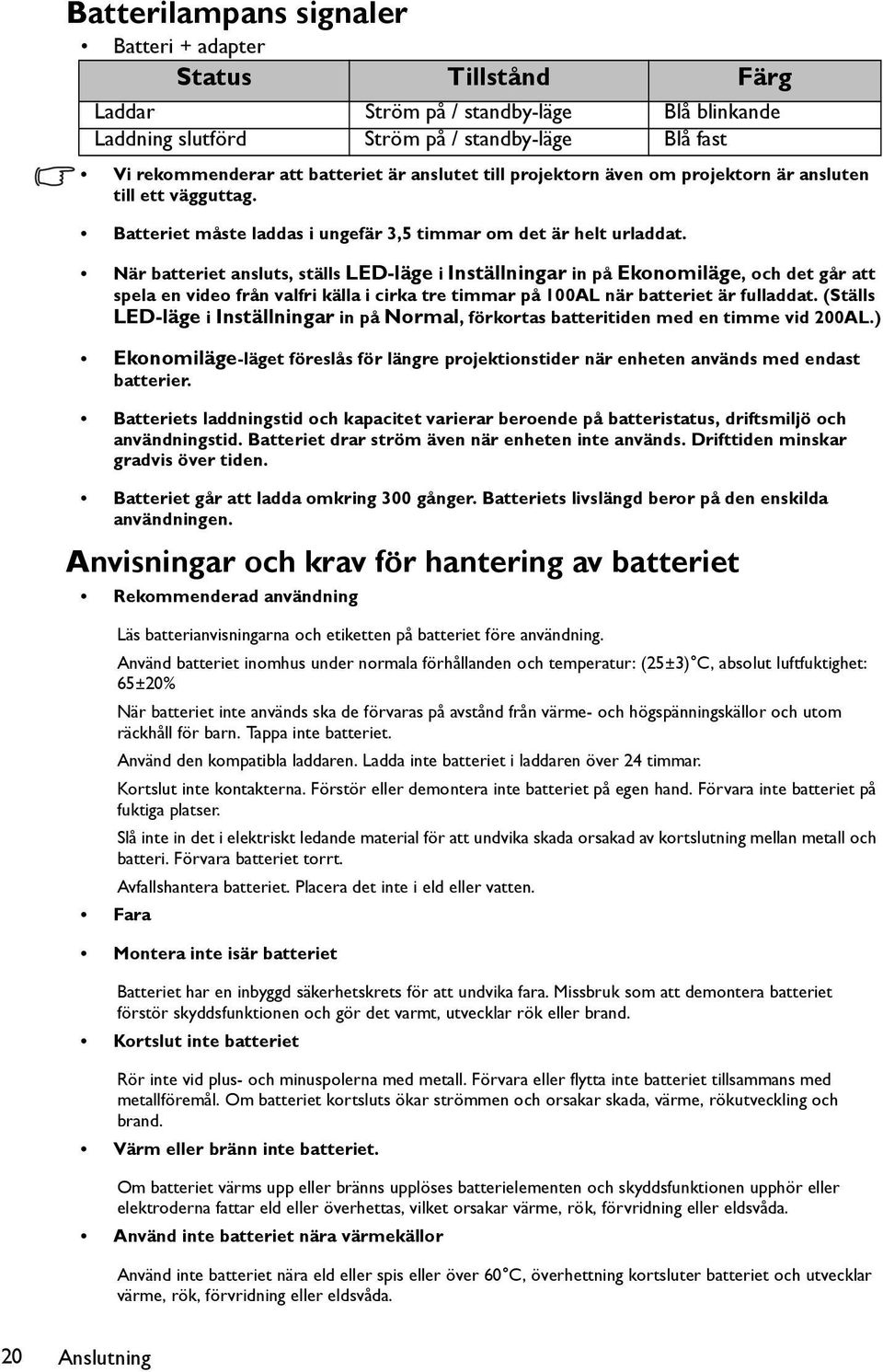
20 Batterilampans signaler Batteri + adapter Status Tillstånd Färg Laddar Ström på / standby-läge Blå blinkande Laddning slutförd Ström på / standby-läge Blå fast Vi rekommenderar att batteriet är anslutet till projektorn även om projektorn är ansluten till ett vägguttag. Batteriet måste laddas i ungefär 3,5 timmar om det är helt urladdat. När batteriet ansluts, ställs LED-läge i Inställningar in på Ekonomiläge, och det går att spela en video från valfri källa i cirka tre timmar på 100AL när batteriet är fulladdat. (Ställs LED-läge i Inställningar in på Normal, förkortas batteritiden med en timme vid 200AL.) Ekonomiläge-läget föreslås för längre projektionstider när enheten används med endast batterier. Batteriets laddningstid och kapacitet varierar beroende på batteristatus, driftsmiljö och användningstid. Batteriet drar ström även när enheten inte används. Drifttiden minskar gradvis över tiden. Batteriet går att ladda omkring 300 gånger. Batteriets livslängd beror på den enskilda användningen. Anvisningar och krav för hantering av batteriet Rekommenderad användning Läs batterianvisningarna och etiketten på batteriet före användning. Använd batteriet inomhus under normala förhållanden och temperatur: (25±3) C, absolut luftfuktighet: 65±20% När batteriet inte används ska de förvaras på avstånd från värme- och högspänningskällor och utom räckhåll för barn. Tappa inte batteriet. Använd den kompatibla laddaren. Ladda inte batteriet i laddaren över 24 timmar. Kortslut inte kontakterna. Förstör eller demontera inte batteriet på egen hand. Förvara inte batteriet på fuktiga platser. Slå inte in det i elektriskt ledande material för att undvika skada orsakad av kortslutning mellan metall och batteri. Förvara batteriet torrt. Avfallshantera batteriet. Placera det inte i eld eller vatten. Fara Montera inte isär batteriet Batteriet har en inbyggd säkerhetskrets för att undvika fara. Missbruk som att demontera batteriet förstör skyddsfunktionen och gör det varmt, utvecklar rök eller brand. Kortslut inte batteriet Rör inte vid plus- och minuspolerna med metall. Förvara eller flytta inte batteriet tillsammans med metallföremål. Om batteriet kortsluts ökar strömmen och orsakar skada, värme, rökutveckling och brand. Värm eller bränn inte batteriet. Om batteriet värms upp eller bränns upplöses batterielementen och skyddsfunktionen upphör eller elektroderna fattar eld eller överhettas, vilket orsakar värme, rök, förvridning eller eldsvåda. Använd inte batteriet nära värmekällor Använd inte batteriet nära eld eller spis eller över 60 C, överhettning kortsluter batteriet och utvecklar värme, rök, förvridning eller eldsvåda. 20 Anslutning
21 Lägg inte batteriet i vatten Utsätt inte batteriet för fukt och sänk inte ned det i vatten, vilket skadar den inbyggda skyddskretsen eller leder till onormala kemiska reaktioner som orsakar värme, rök, förvridning eller eldsvåda. Undvik att ladda batteriet nära öppen eld och i direkt solljus. Detta skadar den inbyggda skyddskretsen eller leder till onormala kemiska reaktioner som orsakar värme, rök, förvridning eller eldsvåda. Använd inte ospecificerade laddare Laddning under onormala förhållanden skadar den inbyggda skyddskretsen eller leder till onormala kemiska reaktioner som orsakar värme, rök, förvridning eller eldsvåda. Använd inte skadat batteri Skada inte batteriets metalldelar. Detta kan orsaka överhettning, rök, förvridning eller eldsvåda. Löd inte på batteriet Överhettning orsakar att batterielementet upplöses och skadar den inbyggda skyddskretsen eller orsakar värme, rök, förvridning eller eldsvåda. Ladda inte direkt genom vägguttaget eller bilens cigarettändare. Hög spänning och stark ström skadar batteriet och förkortar dess livstid och orsakar även överhettning, rök, förvridning eller eldsvåda. Använd inte batteriet till annan utrustning Felaktig användning skadar batteriet och förkortar dess livstid och orsakar även överhettning, rök, förvridning eller eldsvåda. Rör inte vid ett läckande batteri Den läckande elektrolyten orsakar hudirritation. Om elektrolyt kommer i ögat, gnid inte utan skölj med vatten och uppsök omedelbart läkare. Varning Blanda inte med andra batterier Detta batteri går inte att blandas vid avfallshantering. Onormal laddning och urladdning orsakar överhettning, rök, förvridning eller eldsvåda. Förvara batteriet utom räckhåll för barn och förhindra att de biter eller sväljer batteriet. Sätt inte in batteriet i laddaren en längre tid. Om det laddats över normal tid, sluta ladda batteriet om det sitter i laddaren. Onormal laddning överhettning, rök, förvridning eller eldsvåda. Lägg inte batteriet i en mikrovågsugn eller under tryck. Flytta batteriet från mobiltelefoner eller ut ur laddaren om det överhettas eller läcker (eller avger lukt) och avfallshantera det. Ett dåligt batteri orsakar överhettning, rök, förvridning eller eldsvåda. Försiktighet Obs! Undvik att utsätta batteriet för solljus så att det inte överhettas, avger rök, förvridning och minskar dess kapacitet och livslängd. Fri från statisk elektricitet Det finns en skyddskrets i batteriet som skyddar mot olyckor. Använd inte batteriet på platser med hör elektrostatisk spänning (över 1000 V), eftersom kretskortet kan förstöras och batteriet överhettas, förvrids, avger rök eller fattar eld. Användningstemperatur Rekommenderad användningstemperatur är 0-60 C, högre temperatur minskar batteriets kapacitet och livslängd. Läs brukanvisningen noggrant före användning eller vid behov. Anslutning 21
22 Laddningsmetod Använd den särskilda laddaren till att ladda batteriet. Första användning Om du använder batteriet för första gången och märker ett onormalt tillstånd med lukt eller rök, ta genast ut batteriet. Batteriet ska återlämnas till säljaren. Barn Barn ska hållas under uppsikt när de använder batteriet. Låt inte barn vidröra batteriet Batteriet ska förvaras oåtkomligt för barn. Förhindra att barn tar ut batteriet ur laddaren och leker med det. Undvik att spilla batterivätska på hud och kläder. Spola rent spill med rent vatten för att undvika hudirritation. Rådgivning Fråga efter kontaktinformation när du köper batteriet för att kunna nå säljaren för rådgivning vid behov. Garanti för säker användning Om batteriet använd i andra apparater, kontakta tillverkaren om information för att få information om bästa prestanda, maximal ström, snabb laddning och särskild användning. 22 Anslutning
23 Ansluta en dator Projektorn har ett VGA-ingångsuttag som gör det möjligt att ansluta den till både IBM - kompatibla och Macintosh -datorer. En Mac-adapter behövs om du ansluter en äldre Macintosh-dator. För anslutning av projektorn till en bärbar eller stationär dator: Använda en VGA-kabel 1. Anslut ena änden av den medföljande fleringångskabeln till datorns D-Sub-kontakt. 2. Anslut fleringångskabelns andra ände till uttaget märkt PC/AV på projektorn. 3. Om du vill använda projektorns högtalare, ta en lämplig ljudkabel och anslut ena änden av kabeln till datorns ljuduttag och den andra änden till fleringångskabelns ljudingångar. Bärbar eller stationär dator Fleringångskabel Ljudkabel eller På många bärbara datorer startas inte de externa videoportarna när de ansluts till en projektor. En tangentkombination som t.ex.fn + F3 eller CRT/LCD startar eller stänger ofta av den externa bildskärmen. Leta rätt på en funktionstangent kallad CRT/LCD eller en funktionstangent med en bildskärmssymbol på den bärbara datorn. Tryck på Fn och den märkta funktionstangenten samtidigt. Se dokumentationen för den bärbara datorn för att hitta tangentkombinationen för din dator. Anslutning 23
24 Använda en HDMI-kabel 1. Anslut ena änden på en HDMI-kabel till HDMI-kontakten på datorn. 2. Anslut den andra änden av HDMI-kabeln till HDMI-kontakten på projektorn.. HDMI HDMI Använda en USB-kabel 1. Anslut typ A-änden på USB-kabeln till datorns USB-uttag. 2. Anslut mini-b-änden på USB-kabeln till USB-DISPLAY-uttaget på projektorn. När projektorn ansluts till en dator går det att visa bilder lagrade i datorn eller överföra filer från datorn till projektorns internminne. USB USB 3. Välj USB-display och följ anvisningarna på skärmen för att först installera USBdrivrutinen på datorn. 4. Välj USB-filöverföring och gå till Den här datorn eller Windows Explorer för åtkomst till projektorns filer. Projektorn visas som en Flyttbar disk. Överför filerna från datorn till projektorn genom att dra och släppa eller kopiera och klistra in. 24 Anslutning
25 Koppla bort projektorn från datorn. i. Klicka på på Aktivitetsfältet i Windows. ii. Klicka på popup-meddelandet. iii. Koppla endast bort USB-kabeln när meddelandet säger att det är säkert att ta bort maskinvaran. Koppla inte bort USB-kabeln när filerna kopieras, eftersom detta kan orsaka förlust av data och skada på projektorn. Anslutningen avslutas inte om projektorfilerna är öppna i datorn. Stäng alla projektorfiler och försök igen. Andra versioner av Windows fungerar på samma sätt. Följ rätt procedur för att ta bort USB-enheten från datorn på ett säkert sätt i din Windows-version. Ansluta videokällenheter Du behöver bara ansluta projektorn till en videokällenhet med en av de ovanstående anslutningsmetoderna, men varje metod ger olika videokvalitet. Den metod du väljer kommer antagligen att bero på möjligheten att matcha terminalerna på projektorn och videokällan enligt vad som beskrivs nedan: Kontaktnamn Terminalens utseende Bildkvalitet HDMI HDMI Bästa Komponentvideo VGA Bättre Video Video Bra Om vald videobild inte visas när projektorn startas trots att korrekt videokälla valts, kontrollera att videokällan har startas och att den fungerar ordentligt. Kontrollera också att signalkablarna är korrekt anslutna. Anslutning 25
26 Ansluta en HDMI-källenhet Projektorn har en HDMI-ingång som låter dig ansluta den till en HDMI-källenhet, t.ex. en Blu-ray-spelare, DTV-tuner eller en bildskärm. HDMI (High-Definition Multimedia Interface) stöder okomprimerad dataöverföring av video mellan kompatibla enheter som digitala tv tuners, Blu-ray-spelare och displayer via en enda kabel. Det ger en ren digital betraktelse- och lyssningsupplevelse. Undersök din videokälla för att se efter om den har en uppsättning oanvända HDMIutgångar lediga: Har den det kan du fortsätta med den här proceduren. Har den inte det måste du omvärdera vilken metod du ska använda för att ansluta enheten. För att ansluta en projektor till en HDML-källenhet: 1. anslut ena änden av en HDMI-kabel till HDMI-utgången på HDMI-källenheten. 2. Anslut den andra änden av HDMI-kabeln till HDMI-kontakten på projektorn HDMI-kabeln (visad i detta exempel) för anslutning till videokällan medföljer inte. Apple Digital AV-adapter går att köpa på 26 Anslutning
27 Ansluta en komponentvideokällenhet Kontrollera att videokällan har en ledig uppsättning komponentvideoutgångar: Har den det kan du fortsätta med den här proceduren. Har den inte det måste du omvärdera vilken metod du ska använda för att ansluta enheten. För att ansluta projektorn till en komponentvideokällenhet: 1. Ta den ände av adapterkabeln för komponentvideo till VGA (D-Sub) som har tre RCA-kontakter och anslut den till komponentvideoutgångarna på videokällan. Matcha kontakternas färger till de på uttagen: grönt till grönt, blått till blått och rött till rött. 2. Anslut den andra änden av en komponentvideo-till-vga (D-Sub)-adapterkabel (med en D-Sub-kontakt) till fleringångskabelns D-Sub-kontakt. 3. Anslut fleringångskabelns andra ände till uttaget märkt PC/AV på projektorn. 4. Om du vill använda projektorns högtalare, ta en lämplig ljudkabel och anslut ena änden av kabeln till videokällans uttag och den andra änden till fleringångskabelns ljudingångar. AV-enhet Ljudkabel eller Adapterkabel för komponentvideo till VGA (D-Sub) När ljudutgången är ansluten till hörlurar eller en extern högtalare kommer inget ljud från projektorns högtalare. Det kommer inget ljud från högtalaren eller ljudutgången om ingen videosignal skickas in. Det går inte heller att justera ljudet. Anslutning 27
28 Ansluta en kompositvideokälla Kontrollera att videokällan har en ledig uppsättning kompositvideoutgångar: Har den det kan du fortsätta med den här proceduren. Har den inte det måste du omvärdera vilken metod du ska använda för att ansluta enheten. Ansluta projektorn till en kompositvideokälla: 1. Anslut ena änden av en videokabel till kompositvideokontakten på videokällan. 2. Anslut andra änden av videokabeln till fleringångskabelns videouttag. 3. Anslut fleringångskabelns andra ände till uttaget PC/AV på projektorn. 4. Anslut fleringångskabeln till uttaget märkt PC/AV på projektorn. 5. Om du vill använda projektorns högtalare, ta en lämplig ljudkabel och anslut ena änden av kabeln till videokällans uttag och den andra änden till fleringångskabelns ljudingångar. AV-enhet Fleringångskabel Ljudkabel Videokabel Du behöver bara ansluta enheten med kompositvideokablar om komponentvideoanslutningar inte fanns tillgängliga. Se "Ansluta videokällenheter" på sid. 25 för ytterligare detaljer. 28 Anslutning
29 Ansluta en iphone/ipod Ansluta projektorn till en iphone/ipod-enhet: 1. Docka iphone/ipod i dockningsanslutningen. Universal Dock Adapter krävs inte men ger den bästa anslutningen till till Apple-produkt. Den går att köpa på Se "Spela filer med iphone/ipod" på sid. 44 för ytterligare detaljer. Observera att om din iphone har ett skyddshölje, orsakar kanske detta en dålig anslutning mellan iphone och projektorn. Om du ser ett felmeddelande visas på iphone-skärmen när du ansluter den till projektorn, ta bort skyddshöljet och anslut igen. (Kommandon går inte att överföra på grund av dålig anslutning.) Anslutning 29
30 Ansluta en extern högtalare Det går att ansluta en extern högtalare istället för att använda projektorns inbyggda högtalare. Anslut projektorn till en extern högtalare: 1. Anslut en lämplig stereokabel till den externa högtalaren och projektorns utgång. När ljudkabeln ansluts stängs den inbyggda högtalaren av. 30 Anslutning
31 Ansluta till en extern minnesenhet Ansluta ett SD-kort Anslut projektorn till ett SD-kort: 1. Anslut ett SD-kort till projektorns SD-kortplats. SD CARD Maximal minneskapacitet som stöds för ett SD(HC)-kort är 16 GB. (Maximal kapacitet som stöds för externt minne bygger på test i vår fabrik. Den kan variera beroende på minnekortets tillverkare.) Projektorn är kanske inte kompatibel meden del SD-kort. Ansluta en USB-lagringsenhet Ansluta projektorn till en USB-lagringsenhet: 1. Anslut USB-lagringsenheten till en typ A USB-kontakt. USB-flashenhet Denna produkt stöder USB-minnesenheter HDD (hårddiskar). Endast en och den sista partitionen monteras. (Maximal kapacitet som stöds för externt minne bygger på test i vår fabrik. Den kan variera beroende på minnekortets tillverkare.) Denna stöder inte flerkortläsare. Denna produkt fungerar inte om USB-lagringsenheten ansluts med en USB-hubb. En del produkter som inte överensstämmer med USB-standarden kanske inte fungerar normalt. En USB-lagringsenhet med automatiskt igenkänningsprogram eller egen drivrutin kanske inte fungerar normalt. En USB-lagringsenhet som endast använder en viss drivrutin kanske inte identifieras. Igenkänningstiden för USB-lagringsenheten varierar med enheten. Anslutning 31
32 Stäng inte av produkten eller ta ut en ansluten USB-lagringsenhet när USB-enheten används. Detta kan orsaka skada på USB-lagringsenheten eller den lagrade filen. Använd en USB-lagringsenhet med vanliga filer. Onormala filer kan orsaka felfunktion eller så spelas inte filerna. USB-lagring måste vara formaterad i FAT16/FAT32/NTFS. FAT32 och NTFS rekommenderas till HDD (hårddiskar). Säkerhetskopiera viktiga data på USB-lagringsenheten eftersom de kan skadas. Användaren ansvarar för datahanteringen. BenQ ansvarar inte för dataförlust. USB-lagringsenhetens filträd bör vara så enkelt som möjligt. För många nivåer eller mappar gör åtkomsttiden längre. Om en extern minnesenhet inte fungerar efter att den anslutits till projektorn, försök att ansluta den till en dator. Om den fortfarande inte fungerar normalt, kontakta tillverkarens servicecenter eller kundcenter. 32 Anslutning
33 Spela ljud i projektorn Det går att använda projektorns högtalare i presentationer, men även ansluta separata, förstärkta högtalare till projektorns ljudutgång. Tabellen nedan beskriver hur olika enheter ansluts och varifrån ljudet kommer. Enhet Dator/komponentvideo Video Ljudingång Projektorn spelar ljudet från... Ljudutgång Ljudingång (V/H) AUDIO-IN Ljudingång (V/H) AUDIO-IN Ljudingång (V/H) Ljudingång (V/H) Den valda ingångssignalen avgör vilket ljud som spelas i projektorns högtalare och vilket ljud som skickas ut ur projektorn när ljudutgången är ansluten. En ljudingång behöver inte anslutas eftersom projektorn spelar ljud direkt från extern minne, en HDMI- och iphone/ipod-enhet. Det går dock att ansluta till en extern enhet för att spela upp ljudet. USB-display stöder inte ljudfunktionen. Anslutning 33
34 Användning Starta projektorn 1. Anslut strömmen med nätadaptern eller det valfria batteriet. Strömlampan tänds i blått och blinkar långsamt. 2. Tryck på II Ström på projektorn eller fjärrkontrollen för att starta fjärrkontrollen. Strömlampan, OK Ring LED-lampan är tända i blått när projektorn är på. Startproceduren tar flera sekunder. Mot slutet av startproceduren visas en startlogga. Om det behövs, vrid på fokuseringsringen för att ställa in skärpan i bilden. 3. Om projektorn är aktiverad för första gången, välj ditt OSD-språk med hjälp av instruktionerna på skärmen. 4. Om du uppmanas ange ett lösenord använder du pilknapparna till att ange ett sexsiffrigt lösenord. Se "Använda lösenordsfunktionen" på sid. 37 för detaljer. 5. Starta all ansluten utrustning. 6. Projektorn visar hemskärmen. Om ingångssignalens frekvens/upplösning överskrider projektorns driftområde visas meddelandet Utom räckhåll på en tom skärm. Byt till en insignal som är kompatibel med projektorns upplösning eller ange en insignal med en lägre inställning. Se "Frekvenstabell" på sid. 75 för ytterligare detaljer. Byta ingångssignal Projektorn kan anslutas till flera enheter samtidigt. Den kan emellertid endast visa en helskärm åt gången. Välj önskad ingångssignal genom att trycka på på projektorn eller fjärrkontrollen. Typen av ingångssignal påverkar också vilka inställningar som är tillgängliga i bildläget. Se "Välja bildförhållande" på sid. 39 för ytterligare detaljer. Projektorns ursprungliga visningsupplösning är bildförhållandet 16:10. Du bör välja och använda en ingångssignal som matar ut med den här upplösningen för att få bästa resultat vid bildvisning. Alla andra upplösningar skalförändras av projektorn beroende på vilket bildförhållande som ställts in, vilket kan orsaka bildförvrängning eller sämre bildskärpa. Se "Välja bildförhållande" på sid. 39 för ytterligare detaljer. 34 Användning
35 Justera den projicerade bilden Justera bildhöjden Projektorn har en justeringsfot. Denna ändrar bildhöjden. Så här justerar du projektorn: 1. Skruva på justeringsfoten för att justera bildhöjden. Dra in foten genom att skruva i motsatt riktning. Om projektorn inte står på en plan yta eller om skärmen inte står vinkelrätt mot projektorn blir den projicerade bilden trapetsformad. Information om hur du åtgärdar detta finns i "Korrigera keystone" på sid. 36. Titta inte in i objektivet när lampan är på. Det starka ljuset från lampan kan skada ögonen. Var försiktig när du skruvar på justeringsfoten, eftersom den sitter nära ventilationsgallret där det kommer ut varm luft. Finjustera bildskärpa 1. Vrid på fokusringen för bildskärpa. Automatisk justering av bilden I vissa fall behöver bildkvaliteten optimeras. Använda fjärrkontrollen Tryck på Auto. Inom tre sekunder ställer den inbyggda intelligenta autojusteringsfunktionen om frekvensvärdena och klockan så att du får bästa möjliga bildkvalitet. Aktuell information om källan visas längst upp till vänster på skärmen i tre sekunder. Den här funktionen är endast tillgänglig när datorsignal (analog RGB) valts. Användning 35
36 Korrigera keystone Keystone innebär att den projicerade bilden är märkbart bredare upptill eller nertill. Det inträffar när projektorn inte står vinkelrätt i förhållande till skärmen. Korrigera keystone när en bild visas på skärmen. Förutom att justera höjden på projektorn kan du korrigera det här manuellt med hjälp av något av följande steg. Använda fjärrkontrollen Tryck på Keystone på fjärrkontrollen för att visa sidan för keystone-korrigering. Korrigera keystone genom att trycka på på projektorn eller fjärrkontrollen. Använda OSD-menyn 1. Tryck på och tryck sedan på för att markera Keystone. Popup-menyn Keystone öppnas. 2. Tryck på för att korrigera keystoneförvrängning längst ned på bilden eller tryck på för att korrigera keystoneförvrängning längst upp på bilden. Tryck på /. Tryck på /. Dölja bilden Du kan tilldra dig publikens uppmärksamhet genom att: Använda fjärrkontrollen Dölja skärmbilden genom att trycka på Blank på fjärrkontrollen. Tryck en gång till på Blank eller på valfri tangent på fjärrkontrollen för att återställa bilden. Använda OSD-menyn Tryck och håll ned Blank i tre sekunder på projektorn för att dölja skärmbilden. Tryck en gång till på Blank eller på valfri tangent på projektorn för att återställa bilden. Blockera inte projektorns lins eftersom detta kan göra så att de blockerande föremålen blir överhettade, deformerade eller till och med börjar brinna. 36 Användning
37 Säkra projektorn Använda lösenordsfunktionen Av säkerhetsskäl och för att förhindra olovlig användning finns det en möjlighet att ställa in ett lösenord för projektorn. Lösenordet går att ställa in på menyn Inställningar. Det är förargligt om du aktiverar låsfunktionen vid strömtillförsel och sedan glömmer lösenordet. Skriv ut den här handboken (om nödvändigt) och skriv ned lösenordet i den. Förvara den sedan på säker plats för senare bruk. Ställa in strömbrytarlåset Om du ställer in ett lösenord måste du ange det varje gång du startar projektorn. I annat fall går den inte att använda. Ställ in lösenordet för första gången genom att ange projektorns standardlösenord (1, 1, 1, 1, 1, 1) genom att trycka på pilknappen fem gånger när du ombeds. 1. Tryck på / till menyn Inställningar markeras och tryck sedan på OK för att skriva in. 2. Gå till menyn ALLMÄNT > Säkerhetsinställn. > Ändra säkerhetsinställningar. 3. Tryck på OK. Meddelandet 'Ange aktuellt lösenord visas. 4. Som bilden till höger visar motsvarar de fyra pilknapparna (,,, ) fyra siffror (1, 2, 3, 4). Tryck på pilknapparna och ange sex siffror som lösenord. 5. När du har angett lösenordet återgår menyn till sidan Ändra säkerhetsinställningar. 6. Markera Strömbrytarlås och tryck på OK. Popup-menyn öppnas. Välj På och tryck på OK för att slutföra inställningen av strömbrytarlåset. 7. Stäng OSD-menyn med eller. Om du glömmer bort lösenordet Om lösenordsfunktionen är aktiverad visas en uppmaning att ange det sexsiffriga lösenordet varje gång du startar projektorn. Om du anger fel lösenord visas ett meddelande om fel lösenord i tre sekunder följt av meddelandet Ange lösenord. Om du anger ett felaktigt lösenord fem gånger i följd stängs projektorn automatiskt av efter en liten stund. Procedur för återställning av lösenordet Användning 37
38 1. Håll ned på fjärrkontrollen i tre sekunder. Projektorn visar ett kodat nummer på skärmen. 2. Skriv ned numret och stäng av projektorn. 3. Be om hjälp att avkoda numret på ditt lokala BenQ-servicecenter. Du kan bli ombedd att visa upp inköpskvittot på projektorn som bevis på att det är du som är ägaren. Ändra lösenordet 1. Gå till menyn Inställningar > ALLMÄNT > Säkerhetsinställn. > Ändra lösenord. 2. Tryck på OK. Meddelandet 'Ange aktuellt lösenord visas. 3. Ange det gamla lösenordet. Om lösenordet stämmer visas meddelandet Ange nytt lösenord. Om lösenordet inte stämmer visas felmeddelandet i tre sekunder följt av meddelandet Ange aktuellt lösenord och du kan försöka igen. Du kan trycka på för att avbryta ändringen eller försöka med ett annat lösenord. 4. Ange ett nytt lösenord. De siffror som anges visas som asterisker på skärmen. Skriv upp lösenordet här i handboken i förväg eller när du angett det så att du har det till hands om du skulle glömma det. Lösenord: Förvara handboken på ett säkert ställe. 5. Bekräfta det nya lösenordet genom att ange det igen. 6. Du har nu angett ett nytt lösenord för projektorn. Kom ihåg att ange det nya lösenordet nästa gång du startar projektorn. 7. Stäng OSD-menyn med eller. Inaktivera lösenordsfunktionen Inaktivera lösenordsskyddet genom att gå tillbaka till Inställningar > ALLMÄNT > Säkerhetsinställn. > Strömbrytarlås. Markera Av och tryck på OK. Meddelandet Ange lösenord visas. Ange det aktuella lösenordet. Om lösenordet stämmer återgår skärmmenyn till sidan Säkerhetsinställn. och Av' visas i raden för lösenord Strömbrytarlås. Du behöver inte ange lösenordet nästa gång du sätter på projektorn. Om lösenordet inte stämmer visas ett meddelande om fel lösenord i tre sekunder följt av meddelandet Ange lösenord och du kan försöka igen. Du kan trycka på för att avbryta ändringen eller försöka med ett annat lösenord. Även om du inaktiverar lösenordsfunktionen bör du ha det gamla lösenordet tillgängligt om du skulle behöva aktivera funktionen igen genom att ange det gamla lösenordet. 38 Användning
39 Uppdatering av inbyggd programvara Följ anvisningarna nedan för att uppdatera den inbyggda programvaran. Endast SD-kort stöds för uppdatering av den inbyggda programvaran. Ta inte ut SD-kortet under uppdatering. Tryck inte på knappar under uppdateringen. Stäng inte av projektorn under uppdatering. Bekräfta att uppdateringen genomförts genom att gå till Inställningar > Information > Fast programversion. Uppdatera den inbyggda programvaran 1. Anslut kortet som innehåller den senaste inbyggda programvaran till projektorn. 2. Välj Inställningar > ALLMÄNT > Uppgradering av inbyggd programvara på huvudmenyn. 3. Välj OK för att börja. 4. Stäng av projektorn när den inbyggda programvaran uppdaterats. 5. Slå på projektorn och kontrollera programversionen. Välja bildförhållande Bildförhållandet är förhållandet mellan bildens bredd och höjd. De flesta analoga tvapparater och datorer har bildförhållandet 4:3, vilket är standard för den här projektorn, och digital-tv-apparater och dvd-spelare har vanligtvis bildförhållandet 16:9. Eftersom digitala signaler blir allt vanligare kan digitala visningsenheter som den här projektorn dynamiskt sträcka ut och skalförändra bilden till ett annat förhållande än det som kommer från ingångssignalen. För att ändra bildförhållandet på den projicerade bilden (oavsett källans bildförhållande): 1. Tryck på för att öppna popup-menyn i ett av lägena dator, iphone/ipod, kompositvideo, komponent eller HDMI. 2. Tryck på för att markera Bildförhållande. 3. Tryck på / för att välja det bildförhållande som passar för videosignalens format och dina visningskrav. Användning 39
40 Optimera bilden Välja bildläge Projektorn levereras med ett flertal fabriksinställda programlägen så du kan välja ett som passar ditt rum och typ av ingångssignal. Välj ett användningsläge som passar dina behov genom att följa något av följande steg. Kontrollera att ingångskällan är inställd på ett av lägena dator, iphone/ipod, kompositvideo, komponent eller HDMI och att projektionsskärmen visas. Tryck på Mode på fjärrkontrollen eller projektorn upprepade gånger tills önskat läge är valt. Det går att trycka på för att öppna popup-menyn. Tryck på för att markera Bildlägesinställningar och tryck sedan på OK. Markera Bildläge och tryck / för val av önskat läge. Bildlägena visas nedan. 1. Ljust läge: Maximerar den projicerade bildens ljusstyrka. Den här inställningen passar omgivningar där extra hög ljusstyrka krävs, t.ex. när man använder projektorn i väl upplysta rum. 2. Standardläge (standard): Avsett för presentationer. Ljusstyrkan betonas i detta läge. 3. Bioläge. Detta lämpar sig för att se färgrika filmer, videoklipp från digitalkameror eller digital video från datoringången i ett mörkt (nedsläckt) rum. 4. Spelläge: Lämpligt till spel. 5. Användare-läge: Återkallar de inställningar som anpassats baserat på aktuella, tillgängliga bildlägen. Se "Ställa in läget Användare" på sid. 40 för ytterligare detaljer. Ställa in läget Användare Det finns ett användardefinierat lägen om de tillgängliga bildlägena inte motsvarar dina behov. Du kan använda ett av bildlägena (utom Användare) som startpunkt för att anpassa inställningarna. 1. Tryck på för att öppna popup-menyn. 2. Tryck på för att markera Bildlägesinställningar och tryck sedan på OK. 3. Markera Bildläge och tryck / för att välja Användare. 4. Tryck för att markera Referensläge. Denna funktion är endast tillgänglig när läget Användare valts i undermenyn Bildläge. 5. Tryck på / så att ett bildläge som motsvarar dina behov väljs. 6. Tryck på för att välja en delmenypost som ska ändras och justera värdet med /. Se "Finjustera bildskärpa" nedan för mer information. 7. När alla inställningar gjorts markerar du Spara inställningar och trycker på OK för att spara inställningarna. 8. Bekräftelsemeddelandet Inställning sparad visas. 40 Användning
41 Använda väggfärg I en situation när du projicerar på en färgad yta, till exempel en målad vägg som kanske inte är vit, kan funktionen Väggfärg korrigera den projicerade bildens färg för att förhindra eventuella färgskillnader mellan källan och de projicerade bilderna. Använd den här funktionen genom att trycka på för att öppna popup-menyn i ett av lägena dator, iphone/ipod, kompositvideo, komponent eller HDMI. Välj Väggfärg och tryck på / för att välja en färg som är närmast projektionsytans färg. Det finns flera förkalibrerade färger att välja mellan: Ljusgul, Rosa, Ljusgrön, Blå och Svart tavla. Finjustera bildkvaliteten i användarläget Beroende på vilken signaltyp som upptäckts finns det några användardefinierade funktioner tillgängliga när Användarläget valts. Baserat efter dina behov, du kan göra justeringar av dessa funktioner genom att markera dem och trycka / på projektorn eller fjärrkontrollen Justera Ljusstyrka Ju högre värdet är, desto ljusare blir bilden. Ju lägre inställning, desto mörkare bild. Justera kontrollen så att svarta områden i bilden ser svarta ut och så att du kan se detaljer i de mörka områdena. Justera Kontrast Ju högre värdet är, desto större blir kontrasten. Använd denna för att ställa in nivån av vita nyanser när du justerat Ljusstyrka inställningen för att passa din input och visningsområde Justera Färg Med en lägre inställning blir färgerna mindre mättade. Om inställningen är för hög blir färgerna i bilden för intensiva och bilden ser orealistisk ut. Justera Färgton Ju högre värde, desto rödare blir bilden. Ju lägre värde, desto grönare blir bilden. Justera Skärpa Ju högre värde, desto skarpare blir bilden. Ju lägre värde, desto mjukare blir bilden. Välja Färgtemperatur Det finns fyra alternativ för färgtemperatur* som varierar beroende på vald signaltyp. *Om färgtemperaturer: Det finns många olika toner som av olika anledningar benämns som "vita". Färgtemperatur är en vanlig metod för visning av vita nyanser. Vitt med låg färgtemperatur blir rödaktigt. Vitt med hög färgtemperatur ser ut att ha mera blått i sig. Användning 41
42 Användning på hög höjd Vi rekommenderar att du använder Höghöjdsläge när du befinner dig mellan 1500 m 3000 m över havet, och rumstemperaturen är mellan 0-30 C. Använd inte Höghöjdsläge om din altitud är mellan 0 m and 1499 m och rumstemperaturen är mellan 0-35 C. Projektorn blir för kall om du slår på detta läge under sådant villkor. Aktivera Höghöjdsläge: 1. Markera Inställningar och tryck på OK för att bekräfta. 2. Gå till ALLMÄNT > Höghöjdsläge och tryck på OK. 3. Markera På och tryck på OK för att bekräfta. 4. Lämna OSD genom att trycka på tills projektorn återvänder till hemskärmen eller tryck på för att få till hemskärmen direkt. Hantering i "Höghöjdsläge" kan orsaka högre brusnivåer eftersom ökad fläkthastighet krävs för att förbättra systemavkylningen och prestandan. Om du använder den här projektorn under andra extrema förhållanden (förutom ovanstående) kan den automatiska avstängningen aktiveras, vilket skyddar projektorn mot överhettning. I så fall löser du problemet genom att växla till höghöjdsläget. Detta innebär emellertid inte att projektorn kan fungera under alla tänkbara svåra och extrema förhållanden. Justera ljudet Ljudjusteringarna som utförs nedan påverkar projektorns högtalare. Se till att du har utfört en korrekt anslutning till projektorns ljudingång. Se "Anslutning" på sid. 18 för anslutning av ljudingång. Dämpa ljudet Stäng av ljudet tillfälligt genom att trycka på på eller fjärrkontrollen eller: 1. Markera Inställningar och tryck på OK för att bekräfta. 2. Gå till ALLMÄNT > Ljudinställningar och tryck på OK. 3. Markera Tyst och trycka på OK för att öppna popup-menyn. 4. Markera På och tryck på OK för att bekräfta. 5. Lämna OSD genom att trycka på tills projektorn återvänder till hemskärmen eller tryck på för att få till hemskärmen direkt. 42 Användning
43 Justera ljudnivån För att justera ljudnivån, tryck + eller - på fjärrkontrollen eller: 1. Upprepa steg 1-2 ovan. 2. Markera Volym och trycka på OK för att öppna popup-menyn. 3. Tryck på / och välj önskad ljudnivå. 4. Stäng OSD genom att följa steg 5 ovan. Ställa in tangentbordsljud Ställ in tangentbordsljudet: 1. Upprepa steg 1-2 i avsnittet Tysta ljudet. 2. Markera Knappton och tryck på OK för att öppna popup-menyn. 3. Markera På och tryck på OK för att bekräfta. 4. Stäng OSD genom att följa steg 5 i avsnittet Tysta ljudet. Ställa in ljud i standby-läge Ställ in ljudet i standby-läge: 1. Upprepa steg 1-2 i avsnittet Tysta ljudet. 2. Markera Ljud i viloläge och trycka på OK för att öppna popup-menyn. 3. Markera iphone/ipod och tryck på OK för att bekräfta. Efter inställning på Ljud i viloläge går projektorn att använda som en dockningshögtalare när musikuppspelning är i standby-läge. 4. Stäng OSD genom att följa steg 5 i avsnittet Tysta ljudet. Om Inställningar > ALLMÄNT > Ljudinställningar > Ljud i viloläge är inställd på iphone/ipod, går projektorn att använda som en dockningshögtalare när musikuppspelning är i standby-läge. Användning 43
44 Spela filer med iphone/ipod Projektorn har en all-i-ett iphone/ipod-docka som stöder videoprojektion och musikuppspelning genom vissa program, inte bara i aktiverat läge utan även i standby-läge. <I aktiverat läge> Projektion av videor via inbyggt program i iphone eller ipod 1. Docka din iphone eller ipod i projektorns anslutning. 2. Använd fjärrkontrollen för att slå på strömmen till projektorn och välj källan iphone/ ipod på hemskärmen. Tryck på OK. 3. Välj ipod-ikonen manuellt på huvudmenyn iphone eller ipod. (Här visas ett exempel med iphone 4) 4. Tryck på Menu på fjärrkontrollen för att växla till menyn Videofilmer. 5. Välj en video på fillistan med /. 6. Starta videouppspelning genom att trycka på OK. 44 Användning
45 7. Videon visas på den stora skärmen. 8. Tryck på för att pausa/spela när videon spelas upp. Tryck på / för att spela upp eller hoppa till nästa video. Tryck länge på / för att spola filen bakåt eller framåt. Tryck på / för att ändra volymen. Projektion av ett bildspel via inbyggt program i iphone eller ipod 1. Välj Fotografier-ikonen manuellt på huvudmenyn iphone eller ipod. Det går endast att visa fotografier som ett bildspel. (Här visas ett exempel med iphone 4) 2. Välj ett fotografi att visa i ett fotoalbum. Tryck på Spela i albummenyn iphone or ipod för att starta bildspelet och det visas omedelbart på den stora skärmen. Användning 45
46 Projicera ett tredjepartsprogram Hämta och installera ett program som stöder Apps TV-ut-funktionen. (t.ex. Youtube, Netflix, TVOut genie) Se TV-Out Enabled Apps for ios Devices.pdf i internminnet för program som stöder Apples TV-ut-funktion. Starta programmet från enheten och programmet visas automatiskt på den stora skärmen. (Här visas ett exempel på Youtube) Ytterligare steg kan behövas för spelprogram. Följ anvisningarna till dessa program på skärmen. Visa en presentation 1. Ett presentationsprogram som stöder TV-ut måste vara installerat på enheten för att använda den här funktionen. (t.ex. Presentation Viewer) 2. Starta presentationsprogrammet från enheten och det visas automatiskt på den stora skärmen. 3. Med en del presentationsprogram visas endast dokumenten i bildspelsläget. 4. Starta bildspelet för att omedelbart visa presentationen på den stora skärmen. <I standby-läge> Det går att använda projektorn som en dockningshögtalare till iphone and ipod när den är i standby-läge. Följ stegen nedan. 1. Öppna menyn Inställningar på projektorns hemskärm. 2. Ställ in Allmänt/Ljudinställningar/Ljud i viloläge på iphone/ipod. 3. Stäng av projektorn och den fungerar som en dockningshögtalare. 4. Docka din iphone eller ipod på projektorn. 46 Användning
47 5. Välj ipod-ikonen på huvudmenyn iphone eller ipod. 6. Tryck på Menu på fjärrkontrollen för att växla till musikmenyn, använd / till att välja musik på fillistan och tryck sedan på OK för att starta uppspelningen. Om iphone eller ipod är på huvudmenyn, spelas all musik i enheten med en tryckning på Spela/ paus-knappen. 7. Tryck på för att pausa/spela när en låt spelas upp. Tryck på / för att spela upp eller hoppa till nästa låt. Tryck länge på / för att spola filen bakåt eller framåt. Tryck på / för att ändra volymen. Användning 47
48 Använda iphone eller ipod under uppspelning av video eller musik. Det går att använda fjärrkontrollen till att styra din iphone eller ipod när projektorn är i både aktivt och standby-läge. Ytterligare information om iphone/ipod-knappar finns i "iphone/ipod" på sid Användning
49 Visa bilder med dator- och videokällor. Det går att ansluta projektorn till en dator och olika videokällor. (t.ex. HDMI, kompositvideo, komponentvideo) Du behöver bara ansluta projektorn till en ingångskälla. Visa bilder: 1. Anslut projektorn till en av signalkällorna ovan. 2. Slå på projektorn och källenheten. Projektorn visar hemskärmen. 3. Tryck på / på projektorns fjärrkontroll för att välja ingångssignal och tryck sedan på OK. 4. Tryck på eller för att gå tillbaka till hemskärmen. Användning 49
50 Använda popup-menyerna dator/video Projektorn har en flerspråkig skärmmeny som gör det möjligt att göra bildjusteringar och ändra olika inställningar. Denna meny ändrar inställningarna i lägena dator, iphone/ipod, kompositvideo, komponent och HDMI. Använda menyn 1. Öppna skärmmenyn genom att trycka på på projektorn eller fjärrkontrollen när projektionsskärmen visas. 2. Tryck på / när skärmmenyn visas för att välja önskad post och justera inställningarna med /. 3. Stäng menyn genom att trycka på. Menysystem Menypost Delmeny Alternativ Väggfärg Bildförhållande Fas Av/Ljusgul/Rosa/Ljusgrön/Blå/Svart tavla Helskärm/4:3/16:9/16:10/Auto/ Verklig H-storlek Auto. trapetskorr. På/Av Keystone Bildlägesinställn ingar Bildläge Referensläge Ljusstyrka Kontrast Färg Färgton Skärpa Färgtemperatur Spara inställningar Ljus/Standard/Bio/Spel/Användare Ljus/Standard/Bio/Spel T1/T2/T3/T4 50 Användning
51 Information Beskrivning av varje meny Källa Upplösning Färgsystem FUNKTION Väggfärg Bildförhållande Fas H-storlek Auto. trapetskorr. Keystone BESKRIVNING Korrigerar den projicerade bildens färg när projiceringsytan inte är vit. Se "Använda väggfärg" på sid. 41 för ytterligare detaljer. Du kan välja mellan fyra alternativ för att ange bildförhållandet beroende på ingångskällan. Se "Välja bildförhållande" på sid. 39 för ytterligare detaljer. Med den här funktionen kan du justera klockfrekvensen för att minska bildförvrängningen. Denna funktion är endast tillgänglig när en PC-signal (analog RGB) är vald. Justerar bildens horisontella bredd. Denna funktion är endast tillgänglig när en PC-signal (analog RGB) är vald. Automatisk korrigering av eventuell keystone-förvrängning i bilden. Korrigerar eventuell keystone-förvrängning i bilden. Se "Korrigera keystone" på sid. 36 för ytterligare detaljer. Användning 51
52 Bildläge Se "Välja bildläge" på sid. 40 för ytterligare detaljer. Referensläge Se "Ställa in läget Användare" på sid. 40 för ytterligare detaljer. Denna funktion är endast tillgänglig när Användare är vald. Bildlägesinställ ningar Ljusstyrka Se "Justera Ljusstyrka" på sid. 41 för ytterligare detaljer. Kontrast Se "Justera Kontrast" på sid. 41 för ytterligare detaljer. Färg Se "Justera Färg" på sid. 41 för mer information. Färgton Se "Justera Färgton" på sid. 41 för ytterligare detaljer. Denna funktion är endast tillgänglig när systemformatet är NTSC. Information Skärpa Se "Justera Skärpa" på sid. 41 för ytterligare detaljer. Färgtemperatur Se "Välja Färgtemperatur" på sid. 41 för ytterligare detaljer. Spara inställningar Används till att spara inställningar som gjorts för Användare-läget. Källa Här visas den aktuella signalkällan. Upplösning Här visas ingångssignalens upplösning. Färgsystem Visar systemformat för indata: NTSC, PAL, SECAM eller RGB. 52 Användning
53 Visar filer i internminnet, USB-enhet eller på SD-kortet. När projektorn är ansluten går det att visa filer sparade i internminnet eller på externa lagringsmedia som t.ex. ett SD-kort eller en USB-enhet. Visa filer: 1. Slå på strömmen till projektorn och den visar hemskärmen. 2. Anslut projektorn till en av de externa minnesenheterna. 3. Tryck på / för att välja SD-kort, USB-enhet eller internminne. 4. Lagring klassificeras i menyn Videofilmer, Fotografier, Musik, Dokument på hemskärmen. Tryck på / för att välja önskad post och tryck sedan på OK för att öppna en annan filläsare. Filläsarfönstret Videofilmer Fotografier Musik Dokument Endast relevanta filer och filer som stöds visas i varje filläsare. Välj ikonen Säker borttagning för att koppla bort externa lagringsenheter. Se "Filformat som stöds:" på sid. 62 för ytterligare detaljer. Användning 53
54 Vid uppspelning av videor NAMN BESKRIVNING OK Spela/pausa Spelar eller pausar en video. / Volym Volym upp/volym ned Spelar föregående video. Föreg Tryck och håll ned för att spola bakåt. - Återspolningen ökar till x2, x4, x8 och x16 med två sekunders mellanrum. Spelar nästa video. Nästa Tryck och håll ned för att spola framåt. - Framspolningen ökar till x2, x4, x8 och x16 med två sekunders mellanrum. Meny Öppna/stäng popup-menyn för videoinställningar. Återgå till en högre nivå på skärmmenyn. Tillb. Stäng popup-menyn för videoinställningar. Stäng aktuell videospelare och gå tillbaka till filläsaren. Hem Avsluta videospelaren och gå tillbaka till hemskärmen. Stäng popup-menyn för videospelarens inställningar. Videospelarens popup-meny ger en skärmmeny (OSD) för justeringar under uppspelning av videor. Använda menyn 1. Öppna skärmmenyn genom att trycka på på projektorn eller fjärrkontrollen när projektionsskärmen visas. 2. Tryck på / när skärmmenyn visas för att välja önskad post och justera inställningarna med /. 3. Stäng skärmmenyn genom att trycka på på projektorn eller fjärrkontrollen. Se tabellen för textningsfiler som stöds. Se "Filformat som stöds:" på sid Användning
55 Menysystem Menypost Delmeny Alternativ Väggfärg Bildförhållande Auto. trapetskorr. Av/Ljusgul/Rosa/Ljusgrön/Blå/Svart tavla Helskärm/4:3/16:9/16:10/Auto/ Verklig På/Av Keystone Bildlägesinställn ingar Uppspelningsins tällningar Bildläge Referensläge Ljusstyrka Kontrast Färg Färgton Skärpa Färgtemperatur Spara inställningar Uppspelningsläge Uppspelningsordning Upprepa Ljus/Standard/Bio/Spel/Användare Ljus/Standard/Bio/Spel T1/T2/T3/T4 Alla i mappen/en video Normal/Blanda På/Av Användning 55
56 Beskrivning av varje meny FUNKTION Väggfärg Bildförhållande Auto. trapetskorr. Keystone BESKRIVNING Korrigerar den projicerade bildens färg när projiceringsytan inte är vit. Se "Använda väggfärg" på sid. 41 för ytterligare detaljer. Du kan välja mellan fyra alternativ för att ange bildförhållandet beroende på ingångskällan. Se "Välja bildförhållande" på sid. 39 för ytterligare detaljer. Automatisk korrigering av eventuell keystone-förvrängning i bilden. Korrigerar eventuell keystone-förvrängning i bilden. Se "Korrigera keystone" på sid. 36 för ytterligare detaljer. Bildläge Förinställda bildlägen som du kan använda till att optimera inställningarna för den projicerade bilden utifrån programtyp. Referensläge Välj det bildläge som bäst passar dina behov för bildkvalitet och fortsatt fininställning baserat på de val som anges längre ned på denna sida. Denna funktion är endast tillgänglig när Användare är vald. Bildlägesinställ ningar Ljusstyrka Justerar bildens ljusstyrka. Kontrast Justerar skillnaden mellan ljus och mörker i bilden. Färg Används för justering av färgmättnad - mängden färg för varje färg i en videobild. Färgton Används för justering av de röda och gröna färgtonerna i bilden. Denna funktion är endast tillgänglig när systemformatet är NTSC. Uppspelningsin ställningar Skärpa Justerar bilden så att den ser skarpare eller mjukare ut. Färgtemperatur Justerar färgtemperaturen. Med högre färgtemperaturer ser skärmen kallare ut, med lägre temperaturer ser den varmare ut. Spara inställningar Används till att spara inställningar som gjorts för Användare-läget. Uppspelningsläge Välj mellan att spela en video eller alla videor i en mapp. Uppspelningsordning Väljer videofilernas uppspelningsordning. Upprepa Väljer upprepning av videouppspelning. 56 Användning
57 Vid uppspelning av musik NAMN BESKRIVNING OK Spela/pausa Spelar eller pausar en låt. / Volym Volym upp/volym ned Spelar föregående låt. Föreg Tryck och håll ned för att spola bakåt. Spelar nästa låt. Nästa Tryck och håll ned för att spola framåt. Meny Öppna/stäng popup-menyn för musikinställningar. Återgå till en högre nivå på skärmmenyn. Tillb. Stäng popup-menyn för videoinställningar. Stäng aktuell musikspelare och gå tillbaka till filläsaren. Hem Avsluta musikspelaren och gå tillbaka till hemskärmen. Stäng popup-menyn för musikspelarens inställningar. Musikspelarens popup-meny ger en skärmmeny (OSD) för justeringar under uppspelning av musik. Använda menyn 1. Öppna skärmmenyn genom att trycka på på projektorn eller fjärrkontrollen när projektionsskärmen visas. 2. Tryck på / när skärmmenyn visas för att välja önskad post och justera inställningarna med /. 3. Stäng skärmmenyn genom att trycka på på projektorn eller fjärrkontrollen. Användning 57
58 Menysystem Menypost Uppspelningsläge Uppspelningsordning Upprepa Alternativ Alla i mappen/en musik Normal / Blanda På/Av Beskrivning av varje meny FUNKTION BESKRIVNING Uppspelningslä ge Välj mellan att spela en låt eller alla låtar i en mapp. Uppspelningsor dning Upprepa Väljer musikfilernas uppspelningsordning. Väljer upprepning av musikuppspelning. 58 Användning
59 Visa fotografier NAMN BESKRIVNING OK Spela/pausa Spelar eller pausar ett bildspel. Föreg Föregående bild. Nästa Nästa bild. Meny Öppna/stäng popup-menyn för bildinställningar. Återgå till en högre nivå på skärmmenyn. Tillb. Stäng popup-menyn för bildinställningar. Stäng aktuell bildspelare och gå tillbaka till filläsaren. Hem Avsluta bildspelaren och gå tillbaka till hemskärmen. Stäng popup-menyn för bildvisarinställningar. Bildvisarens popup-meny ger en skärmmeny (OSD) för justeringar under visning av bilder. Använda menyn 1. Öppna skärmmenyn genom att trycka på på projektorn eller fjärrkontrollen när projektionsskärmen visas. 2. Tryck på / när skärmmenyn visas för att välja önskad post och justera inställningarna med /. 3. Stäng skärmmenyn genom att trycka på på projektorn eller fjärrkontrollen. Användning 59
60 Menysystem Menypost Bildspelshastighet Bildspelsläge Bildspelsordning Upprepa Alternativ Snabb/normal/långsam Alla i mappen / en bild Normal / blanda På/Av Beskrivning av varje meny FUNKTION BESKRIVNING Bildspelshastighet Väljer bildspelets hastighet. Bildspelsläge Välj mellan att spela en bild eller alla bilder i en mapp. Bildspelsordning Väljer bildfilernas uppspelningsordning. Upprepa Väljer upprepning av bildspel. 60 Användning
61 Visa dokument NAMN BESKRIVNING OK Spela/pausa Förstora aktuell sida. Föregående Flytta till föregående sida när sidan inte är zoomad. Flytta till sidans överkant när den zoomas. Nästa Flytta till nästa sida när sidan inte är zoomad. Flytta till sidans nederkant när den zoomas. Flytta till vänster Flytta till sidans vänstra sida när den zoomas. Flytta till höger Flytta till sidans högra sida när den zoomas. Tillb. Stäng aktuell dokumentvisare och gå tillbaka till dokumentfilläsaren. Hem Avsluta dokumentvisaren och gå tillbaka till hemskärmen. Inläsningstiden för stora filer kan vara längre. Dokumentvisaren kanske inte fungerar normalt när en fil inte överensstämmer med standarden eller är skadad. Dokumentvisaren kanske inte funderar när en fil innehåller för mycket data att visa på skärmen. (Till exempel för mycket data på ett kalkylblad i en Excel-fil.) Dokumentvisaren stöder endast ett typsnitt. Om en skärm använder andra typsnitt, skiljer sig kanske bilden som Media Play visar mot den ursprungliga skärmen. Exempel: 1. Radbrytningarnas positioner i en mening kan skilja sig åt. 2. Sidbrytningarnas position i MS Word-dokument kan ändras. I detta fall kan ett dokument visas ofullständigt enligt layout-egenskaperna för Bild eller Former eller Objekt i MS Word. (Se bruksanvisningen till MS Word för ytterligare information om layout-egenskaper.) En del funktioner som stöds på din dator stöds inte av projektorn, som t.ex. dessa PowerPoint-funktioner: Animering, 3D, SmartArt, Hyperlänk och Transparens och Gradering. Den här produkten stöder inte krypterade filer (DRM). Användning 61
62 Filformat som stöds: Dokument, Bilder, Musik OBJEKT Dokument Bilder Musik Video, textning FILTILLÄGG Adobe PDF 1.0~1.4 (PDF) MS PowerPoint 97~2010 (ppt, pptx) MS Excel 95~2010 (xls, xlsx) MS Word 95~2010 (doc, docx) JPG, BMP, PNG MP3, MP2, APE, FLAC, OGG, WAV, M4A OBJEKT FILTILLÄGG BESKRIVNING Video AVI (H.263, Xvid, MJPEG), MOV (H.263, Xvid, MJPEG), MP4 (H.263, Xvid), Max 1920x bps 3gp/3g2 (H.263, Xvid), FLV (Sorenson Spark) Textningsfiler måste ligga i samma Textning MKV inbyggt, SRT (.srt) mappa som videofilerna. Textningsfilernas namn måste vara samma som videofilernas. Bithastighetsintervall: Om en bithastighetsintervallet för en video är större än 10 MB, kan detta orsaka uppspelningsfördröjning. Besök BenQ.com för att ta reda på mer om de senaste formaten som stöds. 62 Användning
63 Använda USB-direktuppspelning Projektorn stöder USB-direktuppspelning för USB-display och filöverföring med USB. USB-display Projektorn kan projicera en datorskärm via en USB-kabel istället för en VGA-kabel. Använda USB-display 1. Anslut projektorn till en dator med en USB-kabel. 2. Slå på projektorn och källenheten. Projektorn visar hemskärmen. 3. Tryck på / för att välja USBdirektuppspelning. 4. Tryck på / för att markera och tryck sedan på OK. 5. Om datorn installerar en USB-drivrutin automatiskt går det att se datorn skärm. 6. Om det inte går att visa datorskärmen, gå till Den här datorn och sök efter BenQUSB EZ Display (samma som när en flashenhet används) och kör sedan filer Autorun.exe. 7. Tryck på eller för att stänga projiceringen av datorskärmen och tillbaka till projektorns hemskärm. Om Microsoft Windows som är installerat på datorn är Windows 7 eller senare, måste drivrutinen installeras manuellt. Följ anvisningarna på skärmen. Denna funktionen stöder inte Mac OS-enheter. Win 2000 Win XP SP2 32- bitar Win XP 64- bitar Win Vista 32- bitar Win Vista 64- bitar Win7 32- bitar Win7 64- bitar x v x v v v v x USB-filöverföring Det går att ansluta projektorn till att överföra filer från datorn till projektorn. Filerna sparas i internminnet och det går att visa bilder från projektorn. Använda USB-filöverföring: 1. Anslut projektorn till en dator med en USB-kabel. 2. Slå på projektorn och källenheten. Projektorn visar hemskärmen. 3. Tryck på / för att välja USBdirektuppspelning. 4. Tryck på / för att välja USB-filöverföring och tryck sedan på OK. 5. Om anslutningen lyckas visas meddelande I USB-filöverföringsläge på skärmen. 6. Sök efter en ny ikon med en flyttbar disk. Denna flyttbara disk är i själva verket projektorns internminne. MAC Användning 63
64 7. Kopiera och klistra in eller dra och släpp filer från datorn till den flyttbara disken. 8. Använd / till att välja Internminne om du vill visa filerna. Se "Visar filer i internminnet, USB-enhet eller på SD-kortet." på sid. 53 för ytterligare detaljer. 9. Tryck på eller för att stänga läget USB-filöverföring och gå tillbaka till hemskärmen. Koppla bort projektorn från datorn: Avsluta anslutningen korrekt för att undvika skada på projektorn eller på data. 1. Klicka på på Aktivitetsfältet i Windows. 2. Klicka på popup-meddelandet. 3. Koppla endast bort USB-kabeln när meddelandet säger att det är säkert att ta bort maskinvaran. Koppla inte bort USB-kabeln när filerna kopieras, eftersom detta kan orsaka förlust av data och skada på projektorn. Anslutningen avslutas inte om projektorfilerna är öppna i datorn. Stäng alla projektorfiler och försök igen. Andra versioner av Windows fungerar på samma sätt. Följ rätt procedur för att ta bort USB-enheten från datorn på ett säkert sätt i din Windows-version. Denna funktionen stöder inte Mac OS-enheter. 64 Användning
65 Använda inställningsmenyn Denna meny ställer in projektorns driftsmiljö. Använda menyn 1. Öppna skärmmenyn genom att trycka på / för att välja Inställningar-ikonen på hemskärmen. 2. Tryck på / när skärmmenyn öppnas för att välja en post på huvudmenyn. 3. Tryck på OK efter val av önskad menypost för att öppnar undermenyn för funktionsinställningar. 4. Tryck på / för att välja önskad post och tryck på OK för att öppna popupmenyn. 5. Välj inställningar med / / / och bekräfta med OK. När inställningen valts återgår skärmmenyn till den valda posten. 6. Tryck på för att återgå till huvudmenyn. Tryck på för att direkt gå tillbaka till hemskärmen. 7. Tryck på igen för att gå tillbaka till hemskärmen. Användning 65
66 Menysystem Huvudmeny Delmeny Alternativ Språk 1. ALLMÄNT 2. INFORMATIO N LED-läge Väggfärg Auto. trapetskorr. Auto. avstängning Välkomstskärm Höghöjdsläge Ljudinställningar Tid för menyvisning Säkerhetsinställn. Testmönster Återst. alla inst. Uppdatering av inbyggd programvara Källa Bildläge Färgsystem Upplösning Internt minne SD-kort USB-enhet Fast programversion Tyst Volym Knappton Ljud i viloläge Ändra lösenord Återställa lösenord Ändra säkerhetsinställningar Strömbrytarlås På/Av Normal/Ekonomiläge Av/Ljusgul/Rosa/Ljusgrön/Blå/Svart tavla På/Av Avaktivera/5 min/10 min/15 min/20 min/25 min/30 min BenQ/Svart/Blå På/Av På/Av På/Av Avi/Phone/iPod 5 sek/10 sek/15 sek/20 sek/25 sek/ 30 sek 66 Användning
67 Beskrivning av varje meny FUNKTION Språk LED-läge Väggfärg Auto. trapetskorr. Auto. avstängning BESKRIVNING Används för att ange språket för OSD-menyerna. Välj Ekonomiläge för att dimma projector LED, vilket minskar strömförbrukningen, förlänger LED livstid och minskar brus. Välj Normal för att återgå till normalläge. Korrigerar den projicerade bildens färg när projiceringsytan inte är vit. Automatisk korrigering av eventuell keystone-förvrängning i bilden. Låter projektorn stängas av automatiskt om den inte känner av någon insignal under en viss tidsperiod. 1. ALLMÄNT meny Välkomstskär m Höghöjdsläge Ljudinställnin gar Tid för menyvisning Säkerhetsinst älln. Testmönster Återst. alla inst. Uppdatering av inbyggd programvara Här väljer du vilken skärmbild som ska visas när projektorn sätts på. Det finns tre olika alternativ: BenQ-logotypen, svart skärm eller blå skärm. Ett läge för drift i områden på hög höjd. Se "Användning på hög höjd" på sid. 42 för ytterligare detaljer. Se "Justera ljudet" på sid. 42 för ytterligare detaljer. Används för att ställa in hur länge OSD-menyn ska vara aktiv när du har tryckt på en knapp. Du kan ange en tidsperiod på mellan 5 och 30 sekunder i steg om 5 sekunder. Se "Säkra projektorn" på sid. 37 för ytterligare detaljer. Om du väljer OK aktiveras funktionen och projektorn visar ruttestmönstret. Det hjälper dig att justera bildens storlek och fokus, och kontrollera att den projicerade bilden inte förvrängs. Återställ alla inställningar till fabriksinställda värden. Det går endast att uppdatera till den senaste inbyggda programvaran med ett SD-kort. Användning 67
68 FUNKTION 2. INFORMATION meny Källa Bildläge Färgsystem Upplösning Internt mine SD-kort USB-enhet Fast programversi on BESKRIVNING Här visas den aktuella signalkällan. Visar valt läge. Visar ingångsformatet: RGB eller YUV. Här visas ingångssignalens upplösning. Visar aktuell minneskapacitet: internminne. Visar aktuell minneskapacitet: SD-kort. Visar aktuell minneskapacitet: USB-enhet. Visar version på den fasta programvaran. 68 Användning
69 Stänga av projektorn 1. Tryck på II Ström så visas ett bekräftelsemeddelande. Om du inte svarar inom några sekunder stängs meddelandet. 2. Tryck på II Ström en gång till. 3. Strömlampan blinkar långsamt i blått och fläktarna stannar. 4. Dra ut nätsladden ur vägguttaget om projektorn inte ska användas under en längre tidsperiod. Användning 69
70 Underhåll Projektorunderhåll Projektorn behöver inte mycket underhåll. Det enda du behöver göra regelbundet är att rengöra linsen. Ta aldrig bort delar från projektorn. Kontakta återförsäljaren om andra delar behöver bytas ut. Rengöra objektivlinsen Rengör objektivets lins när du upptäcker smuts eller damm på dess yta. Använd komprimerad luft på burk för att ta bort damm. Om den är smutsig, använd linsrengöringspapper eller fukta en mjuk trasa med linsrengöring och torka försiktigt linsytan. Gnid aldrig på linsen med grova material. Rengöra projektorhöljet Innan du rengör höljet, stäng av projektorn med den korrekta avstängningsproceduren som beskrivs i "Stänga av projektorn" på sid. 69 och dra ur nätsladden. Ta bort smuts eller damm genom att torka höljet med torr dammfri trasa. Ta bort envisa fläckar eller smuts genom att fukta en mjuk trasa med vatten och ett rengöringsmedel med neutralt ph-värde. Torka sedan av höljet. Använd aldrig vax, alkohol, bensen, tinner eller andra kemiska rengöringsmedel. De kan skada höljet. Förvara projektorn Om du måste förvara projektorn för en längre tid, följ nedanstående instruktioner: Se till att temperatur och luftfuktighet i förvaringsutrymmet ligger inom rekommenderade värden för projektorn. Se "Specifikationer" på sid. 73 eller rådfråga återförsäljaren om värdena. Dra in justerfötterna. Ta ut batteriet ur fjärrkontrollen Lägg tillbaka projektorn i sin ursprungliga eller motsvarande förpackning. Transportera projektorn Det är rekommenderat att du transporterar projektorn i dess ursprungliga eller motsvarande förpackning. 70 Underhåll
71 Indikatorlampor Status / problem Ström Indikatorlampor OK och ring Knapp Lampans signaler Standby Blå Av Av Strömlampan blinkar långsamt Ström på Blå Blå Vit Tänds fast med sekvensen: Ström->knapp->ring och OK Kylning Blå Av Av Strömlampan blinkar långsamt Fel fläkt 1 Av Blå Vit Temperaturfel Av Blå Vit Ring och OK-lampan blinkar först och sedan blinkar knapplampan (1,5 sekunders mellanrum) Ring och OK-lampan och knapplampan blinkar samtidigt (1,5 sekunders mellanrum) Underhåll 71
72 Felsökning Det går inte att starta projektorn. Orsak Det kommer ingen ström via nätsladden. Du försöker att starta projektorn medan den håller på att svalna. Lösning Anslut nätadaptern till DC IN-uttaget på projektorn, anslut nätsladden till nätadapterns växelströmskontakt, anslut nätsladden till ett vägguttag. Om det finns en strömbrytare på vägguttaget, se till att den är påslagen. Vänta tills den har svalnat. Ingen bild Orsak Källan är inte på eller har anslutits på fel sätt. Projektorn är inte ansluten på rätt sätt till ingångssignalen. Fel ingångssignalen har valts. Lösning Starta källan och kontrollera att signalkabeln är ansluten på rätt sätt. Kontrollera anslutningen. Välj rätt ingångssignal med hjälp av knappen / på projektorn eller fjärrkontrollen. Suddig bild Orsak Projektorobjektivet är inte rätt fokuserat. Projektorn och skärmen är inte rätt inriktade mot varandra. Lösning Justera skärpan med hjälp av fokuseringsringen. Justera projektionsvinkel och riktning samt projektorns höjd om det behövs. Fjärrkontrollen fungerar inte Orsak Batteriet är slut. Någonting blockerar utrymmet mellan fjärrkontrollen och projektorn. Du befinner dig för långt från projektorn. Lösning Byt ut batteriet mot ett nytt. Ta bort hindret. Flytta dig så att du befinner dig inom 7 meter från projektorn. Felaktigt lösenord Orsak Du har glömt lösenordet. Lösning Mer information finns i "Procedur för återställning av lösenordet" på sid Felsökning
73 Specifikationer Projektorspecifikationer Alla specifikationer kan ändras utan föregående meddelande. Allmänt Produktnamn Miniprojektor Modellbeteckning GP2 Optik Upplösning 1280 x 800 WXGA Visningssystem 1-CHIP DMD Linsens f-nummer F = 1,928 f = 26,95 mm Lampa LED Projiceringskvot 1,13 1m) El Strömförsörjning V växelström, 3,20 A, Hz (Automatiskt) Strömförbrukning 48 W (Max); < 1 W (Viloläge) Keystone-justering 1D, lodrätt +/- 40 grader Mekanik Mått 140,3 mm (B) x 52,5 mm (H) x 129,8 mm (D) Vikt 565 g ( batteri : 482 g) Ingångskontakter Fleringångsuttag Datoringång D-Sub 15 stift (hona) x 1 Komponentingång Analog - D-Sub <-> komponent RCA-kontakt x 3 (genom RGB-ingång) HDMI digital video x1 (mini-typ) Videoingång RCA-kontakt x 1 HDMI HDMI (v1.3): x1 (minityp) Ljudingång RCA-kontakt x 2 3,5 mm mini stereokontakt x 1 USB typ A För USB-flashenhet. Stöder video/bilder/musik/dokument mini-b USB-kontakt Stöder USB-display och USB-filöverföring SD-kortplats Stöder video/bilder/musik/dokument iphone/ipod-ingång med inbyggd iphone/ipod-dockning Internminne 2 GB (1,3 GB till användning) Uttag Ljudutgång 3,5 mm mini stereokontakt x 1 Miljökrav Driftstemperatur 0 C-40 C på havsnivå Specifikationer 73
74 Relativ luftfuktighet vid 10%-90% (utan kondensation) drift Driftshöjd m vid 0 C-35 C m vid 0 C-30 C (med höghöjdsläget på) 74 Specifikationer
75 Mått 140,3 mm (B) x 52,5 mm (H) x 129,8 mm (D) Frekvenstabell Giltig frekvens för PC-insignal Upplösning Läge Vertikal frekvens Horisontell (Hz) frekvens (khz) 720 x x 400_70 70,087 31,469 VGA_60 59,940 31, x 480 VGA_75 75,000 37,500 VGA_85 85,008 43,269 SVGA_60 60,317 37, x 600 SVGA_75 75,000 46,875 SVGA_85 85,061 53,674 XGA_60 60,004 48, x 768 XGA_70 70,069 56,476 XGA_75 75,029 60,023 XGA_85 84,997 68, x x 864_75 75,00 67, x 576 BenQ-frekvens för bärbar dator 60,0 35, x 600 BenQ-frekvens för bärbar dator 64,995 41, x x 720_ , x x 768_60 59,870 47,776 WXGA_60 59,810 49, x 800 WXGA_75 74,934 62,795 WXGA_85 84,880 71, x 1024 SXGA_60 60,020 63,981 SXGA_75 75,025 79, x x 960_60 60,000 60, x x 768_60 60,015 47, x 900 WXGA+_60 59,887 55, x 1050 SXGA+_60 59,978 65, x x 1050_60 59,954 65, x 480@67Hz MAC13 66,667 35, x 624@75Hz MAC16 74,546 49, x 768@75Hz MAC19 74,93 60, ,8 Specifikationer 75
76 1152 x 870@75Hz MAC21 75,06 68,68 Stödd frekvens för HDMI-ingång Datorfrekvenser: Upplösning Läge Vertikal frekvens Horisontell (Hz) frekvens (khz) VGA_60 59,940 31, x 480 VGA_72 72,809 37,861 VGA_75 75,000 37,500 VGA_85 85,008 43, x x 400_70 70,087 31,469 SVGA_60 60,317 37, x 600 SVGA_72 72,188 48,077 SVGA_75 75,000 46,875 SVGA_85 85,061 53,674 XGA_60 60,004 48, x 768 XGA_70 70,069 56,476 XGA_75 75,029 60,023 XGA_85 84,997 68, x x 864_75 75,00 67, x 576 BenQ-frekvens för bärbar dator 60,000 35, x 600 BenQ-frekvens för bärbar dator 64,995 41, x x 720_ , x 720_ , x x 768_60 59,870 47,776 WXGA_60 59,810 49, x 800 WXGA_75 74,934 62,795 WXGA_85 84,880 71, x 1024 SXGA_60 60,020 63,981 SXGA_75 75,025 79, x x 960_60 60,000 60, x 960_85 85,002 85, x x 768_60 60,015 47, x 900 WXGA+_60 59,887 55, x 1050 SXGA+_60 59,978 65, x 1200 UXGA 60,000 75, x x 1050_60 59,954 65, x 480@67Hz MAC13 66,667 35, x 624@75Hz MAC16 74,546 49, x 768@75Hz MAC19 75,020 60, x 870@75Hz MAC21 75,06 68,68 76 Specifikationer
77 Videofrekvenser: Frekvenser Upplösning Frekvenser för komponent-ypbpr-ingång Stödd frekvens för video-ingång Vertikal frekvens (Hz) Horisontell frekvens (khz) 480i* 720 (1440) x ,94 15,73 480p 720 x ,94 31,47 576i 720 (1440) x ,63 576p 720 x ,25 720/50p 1280 x ,5 720/60p 1280 x , /24P 1920 x /25P 1920 x , /30P 1920 x , /50i 1920 x , /60i 1920 x , /50P 1920 x , /60P 1920 x ,5 Frekvenser Upplösning Vertikal frekvens (Hz) Horisontell frekvens (khz) 480i* 720 x ,94 15,73 480p 720 x ,94 31,47 576i 720 x ,63 576p 720 x ,25 720/50p 1280 x ,5 720/60p 1280 x , /50i 1920 x , /60i 1920 x , /24P 1920 x /25P 1920 x , /30P 1920 x , /50P 1920 x , /60P 1920 x ,5 Videoläge Vertikal frekvens (Hz) Horisontell frekvens (khz) NTSC* 60 15,73 PAL 50 15,63 SECAM 50 15,63 PAL-M 60 15,73 PAL-N 50 15,63 PAL ,73 NTSC ,73 Specifikationer 77
78 Information om garanti och upphovsrätt Patent Den här BenQ-projektorn täcks av följande patent: USA-patent 6,837,608; 7,275,834; 7,181,318; TW-patent ; ; I228635; I259932; Kina-patent ( 中 国 发 明 专 利 ) ZL ; ZL ; ZL Begränsad garanti BenQ garanterar att denna produkt, vid normal användning och förvaring, är fri från material- och tillverkningsfel. Bevis på inköpsdatum krävs vid alla garantianspråk. Om det inom garantiperioden visar sig att produkten har defekter är BenQ:s enda åtagande, och kundens enda kompensation, att felaktiga delar byts ut (inklusive arbete). Vid behov av garantiservice skall återförsäljaren från vilken produkten köptes omedelbart meddelas om aktuella fel. Viktigt: Ovanstående garanti upphävs om kunden underlåter att använda produkten i enlighet med BenQ:s skriftliga anvisningar. I synnerhet måste luftfuktigheten vara mellan 10% och 90%, temperaturen mellan 0 C och och 35ºC och höjden över havet lägre än 4920 fot. Denna garanti ger dig specifika juridiska rättigheter. Du kan också ha andra rättigheter som varierar mellan olika länder. Mer information finns på Upphovsrätt 2011 BenQ Corp. Specifikationen kan variera mellan olika regioner, besök di lokala butik för detaljer. Verkliga produktfunktioner och specifikationer kan komma att ändras utan föregående meddelande. Detta material kan inkludera företagsnamn och varumärken från tredje part vilka tillhör respektive tredje part. Apple, Apple logotypen, ipad, iphone, ipod, ipod classic, ipod nano ipod shuffle och ipod touch är varumärken som tillhör Apple Inc., registrerat i USA och i andra länder. Ansvarsfriskrivning BenQ Corporation ger inga utfästelser eller garantier, vare sig uttryckliga eller underförstådda, med hänseende till innehållet häri, och friskriver sig uttryckligen från garantier, säljbarhet eller lämplighet för specifika syften. Vidare förbehåller sig BenQ Corporation rätten att revidera denna publikation och att när som helst ändra dess innehåll utan krav på att meddela någon om sådana revideringar eller ändringar. *DLP, Digital Micromirror Device och DMD är varumärken som tillhör Texas Instruments. Övriga varumärken tillhör respektive företag eller organisation. 78 Information om garanti och upphovsrätt
W1000+ Digital Projektor Användarhandbok. Välkommen
 W1000+ Digital Projektor Användarhandbok Välkommen Innehåll Viktiga säkerhetsanvisningar...3 Introduktion...7 Projektorns funktioner... 7 Förpackningens innehåll... 8 Projektorns utsida... 9 Kontroller
W1100/W1200 Digital Projektor Användarhandbok. Välkommen
 W1100/W1200 Digital Projektor Användarhandbok Välkommen Innehåll Viktiga säkerhetsanvisningar...3 Introduktion...7 Projektorns funktioner... 7 Förpackningens innehåll... 8 Projektorns utsida... 9 Kontroller
CP120c digital projektor Kommunikationsserien Användarhandbok. Välkommen
 CP120c digital projektor Kommunikationsserien Användarhandbok Välkommen Copyright Copyright 2006 för BenQ Corporation. Med ensamrätt. Ingen del av den här publikationen får återskapas, kopieras, lagras
Energihantering Användarhandbok
 Energihantering Användarhandbok Copyright 2008 Hewlett-Packard Development Company, L.P. Windows är ett USA-registrerat varumärke som tillhör Microsoft Corporation. Informationen i detta dokument kan komma
DENVER BPB-100C. Bruksanvisning
 DENVER BPB-100C Bruksanvisning BRUKSANVISNING 1. Säkerhetsföreskrifter 1) Du får inte använda eller förvara enheten i hög temperatur eller på utsatta platser. 2) Exponera inte enheten för regn. 3) Du får
Joybee GP3 Miniprojektor Användarhandbok
 Joybee GP3 Miniprojektor Användarhandbok Innehåll Viktiga säkerhetsanvisningar...... 3 Introduktion... 7 Projektorns funktioner...7 Innehåll...8 Projektorns utsida...10 Kontroller och funktioner...11 Placering
MX854UST/MW855UST/MH856UST Digital Projektor Användarhandbok
 MX854UST/MW855UST/MH856UST Digital Projektor Användarhandbok Innehåll Viktiga säkerhetsanvisningar...3 Introduktion...7 Projektorns funktioner...7 Innehåll...8 Projektorns utsida...9 Kontroller och funktioner...11
Skärmförstoring... 26 Öka och minska förstoringen... 26 Kontrollera aktuell läsposition... 27 Färgläge... 28 Kontrastjustering...
 GoVision 20160513 Innehållsförteckning Introduktion... 4 Upphovsrätt... 5 Säkerhetsföreskrifter... 6 VARNING! För din säkerhet... 6 Säkerhetsanvisningar... 7 Produktinformation... 8 Förpackningens innehåll...
MS527/MS517H/MS524A/MX528/ MX525A/MW529/TW529/MW526A Digital projektor Användarhandbok
 MS527/MS517H/MS524A/MX528/ MX525A/MW529/TW529/MW526A Digital projektor Användarhandbok Innehåll Viktiga säkerhetsanvisningar... 3 Inledning... 7 Projektorns funktioner...7 Förpackningens innehåll...8 Projektorns
Nucleus CP810 ljudprocessor och Nucleus CR110 Remote Assistant Handbok för felsökning
 Nucleus CP810 ljudprocessor och Nucleus CR110 Remote Assistant Handbok för felsökning Symboler Notera Viktig information eller råd om handhavande. För enklare och säkrare användning. Tips Sparar tid och
Nokia Bluetooth Headset BH-112 Användarhandbok
 Nokia Bluetooth Headset BH-112 Användarhandbok Utgåva 1.1 2 Inledning Om ditt headset Med Nokias Bluetooth-headset BH-112 kan du ringa och besvara samtal och hålla händerna fria, även när du använder två
Nokias trådlösa headset (HS-36W) Användarhandbok. 9239252 Utgåva 2 SV
 Nokias trådlösa headset (HS-36W) Användarhandbok 9239252 Utgåva 2 SV KONFORMITETSDEKLARATION Vi, NOKIA CORPORATION, tillkännager under vårt ensamma ansvar att produkten HS-36W uppfyller villkoren i följande
TTS är stolta över att ingå i
 Garanti & Support Denna produkt är försedd med ett års garanti för fel som uppstår vid normal användning. Att missbruka enheten Easi-Speak Pro eller att öppna den gör garantin ogiltig. Allt arbete utöver
Användarhandbok för trådlöst headset (HS-11W) 9235346 Utgåva 1
 Användarhandbok för trådlöst headset (HS-11W) 9235346 Utgåva 1 KONFORMITETSDEKLARATION Vi, NOKIA CORPORATION, tillkännager under vårt ensamma ansvar att produkten HS-11W uppfyller villkoren i följande
CUBE BLUETOOTH-HÖGTALARE. kitsound.co.uk BRUKSANVISNING. JB. 3079/Tillverkad i Kina. KitSound 2015. Christchurch, Dorset, BH23 4FL, UK
 kitsound.co.uk CUBE BLUETOOTH-HÖGTALARE JB. 3079/Tillverkad i Kina. KitSound 2015 BRUKSANVISNING Christchurch, Dorset, BH23 4FL, UK 1 1 Vi är hantverkare. Vi är musiker. Vi är KitSound Vi engagerar oss
CANDY4 HD II 20160419
 CANDY4 HD II 20160419 2 Innehållsförteckning 1 Vad är CANDY4 HD II?... 6 2 Säkerhetsföreskrifter... 7 3 Vad finns i förpackningen?... 8 4 Fysisk beskrivning... 9 5 Kom igång... 11 5.1 Ladda batteriet...
BLUETOOTH SPEAKER BLUEBEAT GSB 110
 BLUETOOTH SPEAKER BLUEBEAT GSB 110 SV 2 8 + A AUX IN MICRO USB 3 5 SÄKERHET OCH INSTALLATION 5 RF-exponeringsvarning 5 Viktig varningsinformation om batteri 6 ÖVERSIKT 6 Kompatibilitet med Bluetooth-enhet
Batteriladdare Smart 50 Med inbyggd ficklampa för 6 200Ah bly-syra batterier
 ANVÄNDARMANUAL Batteriladdare Smart 50 Med inbyggd ficklampa för 6 200Ah bly-syra batterier Läs igenom denna manual noggrant innan du använder laddaren Använd alltid ögonskydd vid hantering av batterier
Batteriladdare Smart 100 Med inbyggd ficklampa för 6 240Ah bly-syra batterier
 ANVÄNDARMANUAL Batteriladdare Smart 100 Med inbyggd ficklampa för 6 240Ah bly-syra batterier Läs igenom denna manual noggrant innan du använder laddaren Använd alltid ögonskydd vid hantering av batterier
jbl on stage micro II högtalardocka till iphone/ipod
 Användarhandbok Svenska iphone/ipod ingår inte jbl on stage micro II högtalardocka till iphone/ipod Viktiga säkerhets Instruktioner Vänligen läs följande försiktighetsanvisningar innan användning: 1. Läs
Trådlöst stereoheadset 2.0. Bruksanvisning CECHYA-0083
 Trådlöst stereoheadset 2.0 Bruksanvisning CECHYA-0083 VARNING! Undvik att skada hörseln genom att inte lyssna på för hög volym under längre perioder. Säkerhetsföreskrifter Läs informationen i den här bruksanvisningen
Powerware 3105 UPS Användarhandbok
 Powerware 3105 UPS 2005 Eaton Corporation Innehållet i denna handbok är skyddat enligt upphovsrättslagen och får varken helt eller delvis kopieras utan uttrycklig tillåtelse av utgivaren. Stor noggrannhet
MusicFly Pro. Användarmanual. Inledning
 MusicFly Pro Användarmanual Inledning MusicFly Pro gör att din musik flyger via trådlös signal till din bilradio. Den låter dig njuta av musik från bärbara musikspelare i bilstereon eller hemmastereon
Användarhandbok för Nokia Trådlös GPS-modul LD-3W 9246490/1
 Användarhandbok för Nokia Trådlös GPS-modul LD-3W 9246490/1 KONFORMITETSDEKLARATION Vi, NOKIA CORPORATION, tillkännager under vårt ensamma ansvar att produkten LD-3W uppfyller villkoren i följande EUdirektiv:
Nokia Fun Camera PT-3 Användarhandbok. 9356921 Utgåva 2
 Nokia Fun Camera PT-3 Användarhandbok 9356921 Utgåva 2 KONFORMITETSDEKLARATION Vi, NOKIA CORPORATION, tillkännager under vårt ensamma ansvar att produkten PT-3 uppfyller villkoren i följande EU-direktiv:
LM400e-serien Snabbguide
 LM400e-serien Snabbguide Funktioner i LM400e-serien LM400e-serien den robusta industriella generationen av högpresterande skrivare med högupplöst kapacitet. LM400e är en användarvänlig skrivare som tillhandahåller
BRUKSANVISNING APPlicator
 BRUKSANVISNING APPlicator Förpackningens innehåll Kontrollera noggrant innehållet i förpackningen: APPlicator-enhet USB-sladd Strömadapter Detta dokument Produktbeskrivning APPlicator är en trådlös kontaktlåda
55200 Inspelningsbar microfon
 55200 Inspelningsbar microfon Lär känna Easi-Speak Innehåll: Inbyggd högtalare Mikrofon Volymknappar Hörlursuttag På-/av-knapp Statuslampa Röd inspelningsknapp Grön uppspelningsknapp USB-anslutning Föregående
Batteriladdare Smart 75 Med inbyggd ficklampa och konstant 13.7VDC-läge för 1-150Ah bly-syra batterier
 ANVÄNDARMANUAL Batteriladdare Smart 75 Med inbyggd ficklampa och konstant 13.7VDC-läge för 1-150Ah bly-syra batterier Läs igenom denna manual noggrant innan du använder laddaren Använd alltid ögonskydd
Användarmanual. BT Drive Free 11 2 1 021 104 112
 Användarmanual BT Drive Free 11 2 1 021 104 112 Säkerhet och allmän information - Läs noggrant igenom bruksanvisningen och följ instruktionerna. - Följ alla lokala lagar för användning av mobiltelefoner
Användarhandbok för trådlöst headset (HDW-3) 9233095 Utgåva 1
 Användarhandbok för trådlöst headset (HDW-3) 9233095 Utgåva 1 KONFORMITETSDEKLARATION Vi, NOKIA CORPORATION, tillkännager under vårt ensamma ansvar att produkten HDW-3 uppfyller villkoren i följande EU-direktiv:
BatterIaddare Smart 20 för 1-20Ah bly-syra batterier
 ANVÄNDARMANUAL BatterIaddare Smart 20 för 1-20Ah bly-syra batterier Läs igenom denna manual noggrant innan du använder laddaren Använd alltid ögonskydd vid hantering av batterier INTRODUKTION Tack för
Din manual NOKIA LD-1W http://sv.yourpdfguides.com/dref/825071
 Du kan läsa rekommendationerna i instruktionsboken, den tekniska specifikationen eller installationsanvisningarna för NOKIA LD-1W. Du hittar svar på alla dina frågor i NOKIA LD-1W instruktionsbok (information,
55201 Digitalkamera med video
 55201 Digitalkamera med video Användarhandbok Behåll dessa instruktioner för framtida bruk. Tuff-Cam 2 innehåller ett obytbart, uppladdningsbart batteri. Försök inte att ta loss batteriet. Om den råkar
Innehållsförteckning
 CANDY4 HD 20150129 Innehållsförteckning 1 Vad är CANDY4 HD?... 4 2 Säkerhetsföreskrifter... 5 3 Vad finns i förpackningen?... 6 4 Fysisk beskrivning... 7 5 Kom igång... 9 5.1 Ladda batteriet... 9 5.2 Ta
Powerware 3105 UPS Användarhandbok
 Powerware 3105 UPS 2005 Eaton Corporation Innehållet i denna handbok är skyddat enligt upphovsrättslagen och får varken helt eller delvis kopieras utan uttrycklig tillåtelse av utgivaren. Stor noggrannhet
BODYGROOMER. MT 6030 Wet & Dry SVENSKA
 BODYGROOMER MT 6030 Wet & Dry SVENSKA A B E F G C D H I J 2 SVENSKA 43-50 3 SÄKERHET Observera följande instruktioner vid användning av enheten: 77Enheten är bara utformad för användning i hemmet. 77Den
Nokia trådlöst headset (HS-53W) Användarhandbok
 Nokia trådlöst headset (HS-53W) Användarhandbok KONFORMITETSDEKLARATION Vi, NOKIA CORPORATION, tillkännager under vårt ensamma ansvar att produkten HS-53W uppfyller villkoren i följande EU-direktiv: 1999/5/EG.
STRIX Användarhandbok
 STRIX Användarhandbok Innehåll 1 Allmänt...2 2 Att använda STRIX...3 3 Användningsområden...4 4 Anslutningar...5 5 säkerhet...6 6 Sist men inte minst...9 7 Garanti...10 1 Allmänt Grattulerar till dit köp
Ström. Dokumentartikelnummer: 393525-101. I den här handboken beskrivs hur datorn använder ström. Oktober 2005
 Ström Dokumentartikelnummer: 393525-101 Oktober 2005 I den här handboken beskrivs hur datorn använder ström. Innehåll 1 Strömkontroller och -lampor 2 Strömkällor Ansluta nätadaptern...............................
för raka trappor Användarmanual Modellnummer 420 Svenska
 för raka trappor Modellnummer 420 Användarmanual Svenska Servicebok Det är viktigt för oss att våra trapphissar alltid hjälper Er att komma upp och ner från Era trappor på ett säkert sätt. Med tanke på
SOUNDSTICKS WIRELESS. Installationsguide
 SOUNDSTICKS WIRELESS Installationsguide 2 SOUNDSTICKS WIRELESS 1. Läs dessa anvisningar. 2. Spara anvisningarna. 3. Uppmärksamma alla varningar. 4. Följ alla anvisningar. 5. Använd inte apparaten nära
Nokia Bluetooth-headset BH-200 Användarhandbok
 Nokia Bluetooth-headset BH-200 Användarhandbok 1 9246086 Utgåva 2 KONFORMITETSDEKLARATION Vi, NOKIA CORPORATION, tillkännager under vårt ensamma ansvar att produkten HS-58W uppfyller villkoren i följande
Argon DAB4+, snabbguide och instruktionsbok
 Argon DAB4+ Strävan efter kvalitet har alltid varit vår drivkraft, och grundandet av Argon Audio är en naturlig förlängning av denna filosofi. Vi har 20 års erfarenhet av att skapa och ta fram produkter
LX501/LW401/LWU421/ LX601i/LW551i/LWU501i Bruksanvisning (detaljerad) - Guide för stapling
 LX501/LW401/LWU421/ LX601i/LW551i/LWU501i Bruksanvisning (detaljerad) - Guide för stapling 020-000499-02 Projektor LX501/LW401/LWU421/ LX601i/LW551i/LWU501i Bruksanvisning (detaljerad) Guide för stapling
Bruksanvisning. Bestic software version 1.0-2.0. Äthjälpmedel. Internet: www.bestic.se
 Bruksanvisning Bestic software version 1.0-2.0 Äthjälpmedel Sida 1 (20) Innehållsförteckning 1. Introduktion 2. Säkerhet 3. Produktöversikt 4. Handhavande 5. Äta med Bestic 6. Skötselråd 7. Transport och
Image Elcykel!!?? Sjösala Elcykel. - Manual -
 Image Elcykel!!?? Sjösala Elcykel - Manual - SJÖSALA ELCYKEL SJÖSALA ELCYKEL Lycka till med din nya elcykel. Läs noggrant igenom den här bruksanvisningen. Den innehåller information om underhåll och hur
ATT ANVÄNDA RADIO (GRUNDFUNKTIONER)
 INNEHÅLLSFÖRTECKNING 1 INLEDNING 2 Viktigt att notera...2 Tecken och symboler i denna bruksanvisning...2 RADION 3 KOMMA IGÅNG 4 Antenn...4 Batteri...4 Bältesclips...4 Gummitätning till tillbehörskontakten...4
INSTRUKTIONSMANUAL. TOWER HÖGTALARE MED ipod/iphone DOCKNING & PLL FM STEREO RADIO MODELL: IPT-400
 INSTRUKTIONSMANUAL 1 2 7 8 9 TOWER HÖGTALARE MED ipod/iphone DOCKNING & PLL FM STEREO RADIO 34 5 6 MODELL: IPT-400 10 11 12 13 14 15 16 Vänligen läs följande instruktioner innan du börjar använda din enhet.
Användarhandbok Trådlös laddningsplatta DT-903
 Användarhandbok Trådlös laddningsplatta DT-903 Utgåva 1.0 SV Användarhandbok Trådlös laddningsplatta DT-903 Innehåll Säkerhet 3 Om ditt tillbehör 4 Knappar och delar 5 Ladda telefonen 6 Få meddelanden
Referenshandbok Expansionsenhet för HP Notebook-dator
 Referenshandbok Expansionsenhet för HP Notebook-dator Dokumentartikelnummer: 336449-101 Augusti 2003 I det här dokumentet finns instruktioner för hur du använder expansionsenheten för HP Notebook-datorn
SmartCat Pejlare S300
 1. Introduktion SmartCat Pejlare S300 Pejlare S300 har en räckvidd på upp till 300 meter vid fri sikt. Det medföljer en halsbandsficka som skyddar sändaren mot väta och slitage, samt gör att det går att
Din manual NOKIA LS-2 http://sv.yourpdfguides.com/dref/825095
 Du kan läsa rekommendationerna i instruktionsboken, den tekniska specifikationen eller installationsanvisningarna för NOKIA LS-2. Du hittar svar på alla dina frågor i NOKIA LS-2 instruktionsbok (information,
Nokia Bluetooth-headset BH-217. Utgåva 1
 Nokia Bluetooth-headset BH-217 1 2 3 4 5 6 8 7 Utgåva 1 10 9 12 13 11 14 ÖVERENSSTÄMMELSE MED KRAV OCH BESTÄMMELSER Härmed tillkännager NOKIA CORPORATION att denna BH-217-produkt överensstämmer med väsentliga
Lathund Milestone 112 Ace
 Iris Hjälpmedel AB Innehållsförteckning Knappbeskrivning 3 Bild och knappbeskrivning. 3 Ovansidan 3 Övre kortsidan 3 Nederkant 3 Allmänt 4 Ladda batteriet 4 Knapplås på/av 4 Väcka/Slå på fickminnet 4 Höj
BRUKSANVISNING. Mobil luftkonditionering
 BRUKSANVISNING Mobil luftkonditionering Modell No: 360008/ 360010 Vi rekommenderar att du läser instruktionerna noga innan du använder produkten. Bevara instruktionerna på en trygg plats, eftersom du kan
Batteriladdare 420.093.050, 420.093.050.A, 420.093.050.B
 Batteriladdare 420.093.050, 420.093.050.A, 420.093.050.B Batteriladdare 420.093.050, 420.093.050.A, 420.093.050.B schwedisch 12.09 2009 AUDI AG AUDI AG arbetar ständigt med vidareutveckling av alla typer
KULFORMAD HÖGTALARE. Bluetooth-högtalare med NFC-teknik. Användarhandbok
 Bluetooth-högtalare med NFC-teknik Användarhandbok Bäste kund, Tack för att du köpt en IRC-produkt. Vi är mycket glada att du har valt en av våra produkter. Vi är säkra på att du kommer att ha mycket glädje
Svensk bruksanvisning ipod Tower från Lenco
 Svensk bruksanvisning ipod Tower från Lenco Svensk generalagent www.moon.se 2009 11 22 HN Tack för att du just köpt en produkt från Lenco. Lenco har tillverkat och marknadsfört högkvalitativa ljud och
GPS-mottagare med bluetooth Version 05/06 CE Bruksanvisning Artikelnr. 98 97 87
 GPS-mottagare med bluetooth Version 05/06 CE Bruksanvisning Artikelnr. 98 97 87 Föreskriven användning Produkten kan motta och tolka GPS-signalen. Via en trådlös bluetooth-anslutning blir denna data tillgänglig
RC-helikopter FLY M01. Radio-ohjattava helikopteri FLY M01
 Age 4+ RC-helikopter FLY M0 RC-helikopter FLY M0 Radio-ohjattava helikopteri FLY M0 RC-helikopter FLY M0 27 MHz 0979 2 SE RC-helikopter FLY M0 OBS! Läs denna bruksanvisning noggrant före användning. Spara
Handbok Automatisk batteriladdare modell BATIUM 7-24 och BATIUM 15-24
 Handbok Automatisk batteriladdare modell BATIUM 7-24 och BATIUM 15-24 Lämplig för blyackumulatorer med elektrolyt i form av vätska eller gel Vi gratulerar till att du valt den här produkten, som har konstruerats
BRUKSANVISNING. Modell: LMDT-810 Rörelsevakt / IR som sänder självlärande kodsignal till ansluten Nexa mottagare
 BRUKSANVISNING Modell: LMDT-810 Rörelsevakt / IR som sänder självlärande kodsignal till ansluten Nexa mottagare FUNKTIONER: * 67 miljoner kodkombinationer, inga störningar från grannarna. * Enkel användning,
Användarhandbok för Nokia Trådlös GPS-modul (LD-1W) 9236273 Utgåva 1
 Användarhandbok för Nokia Trådlös GPS-modul (LD-1W) 9236273 Utgåva 1 KONFORMITETSDEKLARATION Vi, NOKIA CORPORATION, tillkännager under vårt ensamma ansvar att produkten LD-1W uppfyller villkoren i följande
Comfort Duett Svenska
 Bruksanvisning Comfort Duett Svenska Bruksanvisning Innehållsförteckning Sid Introduktion 3 Presentation av Comfort Duett 3 Funktioner - Comfort Duett 4 Komma igång 6 Volym 7 Batteri 7 Comfort Duett som
S ounddock SerieS iii 2012 Bose Corporation, The Mountain, Framingham, MA 01701-9168 USA AM362678 Rev. 00 digital MuSic SySteM
 SoundDock Series III Digital Music System TAB 8 TAB 7 TAB 6 TAB 5 Svenska TAB 3 TAB 2 English VIKTIGA SÄKERHETSANVISNINGAR Läs bruksanvisningen Följ anvisningarna i den här användarhandboken noga. Detta
Enheter. Dokumentartikelnummer: 405759-101. I den här handboken beskrivs datorns hårddisk och extra externa enheter. Maj 2006
 Enheter Dokumentartikelnummer: 405759-101 Maj 2006 I den här handboken beskrivs datorns hårddisk och extra externa enheter. Innehåll 1 Skötsel av enhet 2 Lampa på enhet 3 Hårddisk HP Mobile Data Protection
Jaktradio ComMaster 3130 (31 MHz) Artnr: 36-1141
 Jaktradio ComMaster 3130 (31 MHz) Artnr: 36-1141 Innehållsförteckning INLEDNING 2 Viktig information angående skötsel och råd... 2 I förpackningen skall det finnas... 2 RADION 3 DISPLAY 3 KOMMA IGÅNG 4
PCI ETHERNET CARD 100 MB
 PCI ETHERNET CARD 100 MB Användarhandbok Version 1.0/Winbond Upphovsrätt Ingen del av denna manual får utan tillverkarens föregående skriftliga tillstånd reproduceras eller överlämnas, i någon form eller
TOPAZ PHD. Användarmanual
 TOPAZ PHD Användarmanual Freedom Scientific, Inc. Februari 2015 PUBLISHED BY Freedom Scientific 11800 31st Court North St. Petersburg, Florida 33716-1805 USA http://www.freedomscientific.com Informationen
Tack för att du köpt vår digitala MP3-spelare. Innan du använder spelaren, läs igenom den här användarhandboken så att du vet hur spelaren fungerar.
 Tack för att du köpt vår digitala MP3-spelare. Innan du använder spelaren, läs igenom den här användarhandboken så att du vet hur spelaren fungerar. A.VARNING Läs säkerhetsanvisningarna innan du gör några
BOLTHi INTELLIGENT RÖRELSEDETEKTOR MED SVÄNGBAR STRÅLKASTARE, KAMERA OCH LARM
 BOLTHi INTELLIGENT RÖRELSEDETEKTOR MED SVÄNGBAR STRÅLKASTARE, KAMERA OCH LARM BRUKSANVISNING Vänligen läs alla instruktioner innan installationen ÖVERBLICK 00701/00708 med kamera (480x640 pixlar) och 00707
Larmanordning för motorcykel BRUKSANVISNING
 Larmanordning för motorcykel BRUKSANVISNING Tack för att du valt en produkt från Honda Access. Läs igenom denna bruksanvisning noga före användning, för att kunna använda produkten rätt och säkert. Detta
TMT-918 Fjärrkontroll med timer. Säkerhet. Tekniska data
 TMT-918 Fjärrkontroll med timer KOMPATIBILITET Den här sändaren är kompatibel med alla självlärande mottagare från System Nexa. Timerfunktionerna bör dock inte användas på mottagare med dimmer. FUNKTIONALITET
Nov N a o vt a r e T n r d e n Ö d Ö
 Nova Trend Ö Ö BRUKSANVISNING Nova Trend Ö 3 INNEHÅLLSFÖRTECKNING I Generella upplysningar II Delar III Tekniska data IV Driftsvillkor V Montering 1. Montering av väggbeslag 2. Montering av spiskåpa 3.
Svensk version. Inledning. Installation av maskinvara. Installation av Windows XP. LW057V2 Sweex trådlösa LAN PCI-kort 54 Mbps
 LW057V2 Sweex trådlösa LAN PCI-kort 54 Mbps Inledning Utsätt inte det trådlösa LAN PCI-kortet 54 Mbps för extrema temperaturer. Placera inte enheten i direkt solljus eller nära värmekällor. Använd inte
ceti Bluetooth stereo headset Användarhandbok Owner s manual ILD International AB 2010 V1.0
 ceti Bluetooth stereo headset Användarhandbok Owner s manual ILD International AB 2010 V1.0 Introduktion Tack för att du väljer ett FLEX headset! FLEX ceti är ett trådlöst Bluetooth -headset i komfortmodell
Datorn en översikt Användarhandbok
 Datorn en översikt Användarhandbok Copyright 2007 Hewlett-Packard Development Company, L.P. Microsoft och Windows är USA-registrerade varumärken som tillhör Microsoft Corporation. SD-logotypen är ett varumärke
BRUKSANVISNING INNEHÅLL
 PV100D DOCKNINGSSTATION FÖR PV100 3.0 MEGAPIXELS DIGITALKAMERA MED JUMBO DISPLAY BRUKSANVISNING BRUKSANVISNING INNEHÅLL Introduktion... 1 Huvudfunktioner... 2 Vy Framsida / Baksida / Sida... 2 Användning
CEC-FUNKTION ANSLUTNING ANSLUTNINGSMETOD
 HT-SL50 Soundbar-hemmabiosystem bestående av Soundbar och Subwoofer. Inledning Tack för valet av denna produkt från SHARP. Läs denna bruksanvisning noggrant för att få bästa nytta av apparaten. Den visar
MANUAL RADIOSTYRD KLOCKA med PROJEKTOR RM316P / RM316PU
 MANUAL RADIOSTYRD KLOCKA med PROJEKTOR RM316P / RM316PU OBS! För alla illustrationer till texten hänvisar vi till den engelska originalmanualen. INLEDNING RM316P är en radiostyrd klocka med flera funktioner.
Dell XPS 14 Ägarens handbok
 Dell XPS 14 Ägarens handbok Datormodell: XPS L421X Regulatorisk modell: P30G Regulatorisk typ: P30G001 Obs, viktigt och varningar OBS! Detta meddelande innehåller viktig information som kan hjälpa dig
Innehållslista 1.Säkerhetsanvisningar...(2) 2.Generell del...(3) 1) TV apparat
 Bruksanvisning Innehållslista 1.Säkerhetsanvisningar...(2) 2.Generell del...(3) 1) TV apparat 2) Fjärrkontroll 3.Generell karaktäristik och funktioner...(9) 4.Anslutning...(10) 1) Anslutning till strömkälla
LEICA MOJOMINI MANUAL FÄLTGUIDE. SKEPPSTA MASKIN AB Täby Skeppsta 336 705 94 Örebro. tfn: 019-228005 [email protected]
 Hemsida\LEICA MOJOMINI MANUAL FÄLTGUIDE SMAB.doc Sidan 1 av 21 LEICA MOJOMINI MANUAL FÄLTGUIDE SKEPPSTA MASKIN AB Täby Skeppsta 336 705 94 Örebro tfn: 019-228005 [email protected] Hemsida: http://www.gpsjordbruk.se
örslista1. Innehållslista 1. Säkerhetsanvisningar...(2) 2. Generell del...(3) 1) TV apparat 2) Fjärrkontroll
 örslista1. Innehållslista 1. Säkerhetsanvisningar...(2) 2. Generell del...(3) 1) TV apparat 2) Fjärrkontroll 3. Generell karaktäristik och funktioner...(5) 4. Anslutning...(7) 1) Anslutning till strömkälla
XPS 15 Ägarens handbok
 XPS 5 Ägarens handbok Datormodell: XPS 9530 Regleringsmodell: P3F Regleringstyp: P3F00 Anmärkningar, viktigt och varningar ANMÄRKNING: Detta meddelande innehåller viktig information som kan hjälpa dig
BRUKSANVISNING. TapeKing. Talande måttband med vinkelmätare och vattenpass
 BRUKSANVISNING TapeKing Talande måttband med vinkelmätare och vattenpass SV INNEHÅLLSFÖRTECKNING 1. Inledning 3 2. Beskrivnig 3 3. Strömförsörjning 5 Funktioner 6 4.1 Mätning 6 4.2 Mätning med/utan hölje
MP001/MP002/MP003/MP004 Sweex Black Sea MP3 Player 128 MB/256 MB/512 MB/1GB
 MP001/MP002/MP003/MP004 Sweex Black Sea MP3 Player 128 MB/256 MB/512 MB/1GB Inledning Först och främst tackar vi till ditt köp av denna Sweex MP3 spelare. Med denna kompakta MP3-spelare kan du njuta av
SU964 Digital projektor Användarhandbok
 SU964 Digital projektor Användarhandbok Innehåll Viktiga säkerhetsinstruktioner...3 Översikt...6 Förpackningens innehåll...6 Batterier till fjärrkontrollen...7 Manövrering av fjärrkontroll...7 Projektorns
CHUBBSAFES EVOLVE BRUKSANVISNING
 CHUBBSAFES EVOLVE BRUKSANVISNING 1 Ref: BASS-0010-B/21.02.2014 Innehållsförteckning 1- EGENSKAPER... 4 1-1 Modeller... 4 1-2 Mått och vikt... 4 1-3 Interiör (standard och tillval)... 5 2- TRANSPORT...