
MS510/MX511 Digital Projektor Användarhandbok. Välkommen
|
|
|
- Linda Cecilia Åberg
- för 10 år sedan
- Visningar:
Transkript
1 MS510/MX511 Digital Projektor Användarhandbok Välkommen
2 Innehåll Viktiga säkerhetsanvisningar...3 Introduktion...7 Projektorns funktioner... 7 Förpackningens innehåll... 8 Projektorns utsida... 9 Kontroller och funktioner Installera projektorn...14 Välja placering Ställa in önskad storlek på den projicerade bilden Anslutning...18 Ansluta en dator eller bildskärm Ansluta videokällor Användning...24 Starta projektorn Justera den projicerade bilden Använda menyerna Säkerställa projektorn Byta ingångssignal Förstora och söka efter information Välja bildförhållande Optimera bilden Skapa din egen startskärm Ställa in presentationstimern Sidväxling fjärranvändning Dölja bilden Frysa bilden Använda FAQ-funktionen Användning vid hög höjd Justera ljudet Justera ljudnivå Anpassa projektorns menyvisning...42 Stänga av projektorn...42 Använda menyerna...43 Underhåll...55 Skötsel...55 Information om lampan...56 Felsökning...62 Specifikationer...63 Mått...64 Takmontering...64 Frekvenstabell...65 Information om garanti och copyright...68 Information om bestämmelser

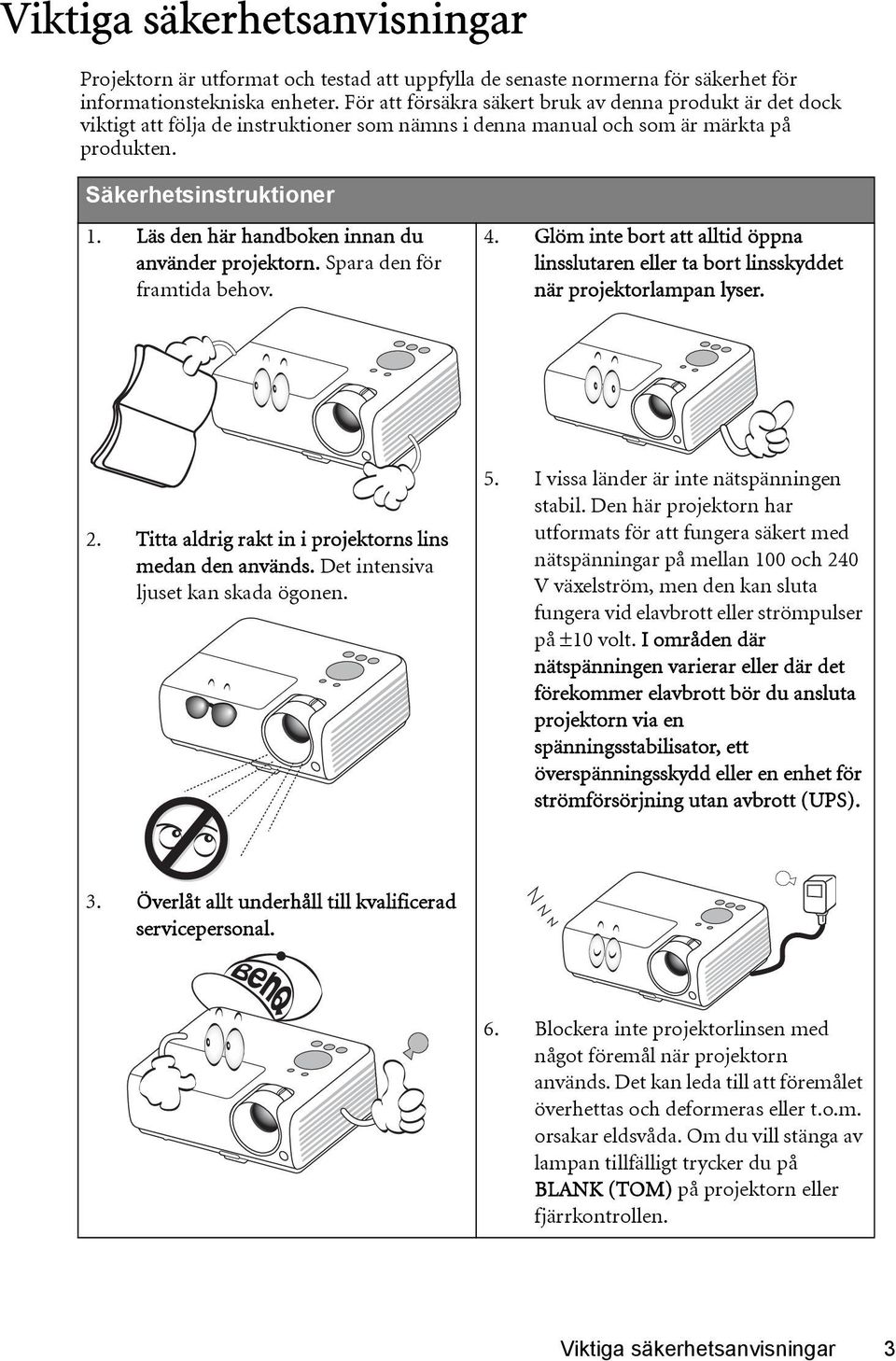
3 Viktiga säkerhetsanvisningar Projektorn är utformat och testad att uppfylla de senaste normerna för säkerhet för informationstekniska enheter. För att försäkra säkert bruk av denna produkt är det dock viktigt att följa de instruktioner som nämns i denna manual och som är märkta på produkten. Säkerhetsinstruktioner 1. Läs den här handboken innan du använder projektorn. Spara den för framtida behov. 4. Glöm inte bort att alltid öppna linsslutaren eller ta bort linsskyddet när projektorlampan lyser. 2. Titta aldrig rakt in i projektorns lins medan den används. Det intensiva ljuset kan skada ögonen. 5. I vissa länder är inte nätspänningen stabil. Den här projektorn har utformats för att fungera säkert med nätspänningar på mellan 100 och 240 V växelström, men den kan sluta fungera vid elavbrott eller strömpulser på ±10 volt. I områden där nätspänningen varierar eller där det förekommer elavbrott bör du ansluta projektorn via en spänningsstabilisator, ett överspänningsskydd eller en enhet för strömförsörjning utan avbrott (UPS). 3. Överlåt allt underhåll till kvalificerad servicepersonal. 6. Blockera inte projektorlinsen med något föremål när projektorn används. Det kan leda till att föremålet överhettas och deformeras eller t.o.m. orsakar eldsvåda. Om du vill stänga av lampan tillfälligt trycker du på BLANK (TOM) på projektorn eller fjärrkontrollen. Viktiga säkerhetsanvisningar 3
4 Säkerhetsinstruktioner (Forts.) 7. Lampan blir mycket varm när projektorn används. Låt projektorn kylas av under cirka 45 minuter innan du tar bort lampmonteringen för att byta lampa. 10. Placera inte produkten på ostadigt underlag. Då kan den falla i golvet och gå sönder. 8. Du bör inte använda lampan längre än angiven livslängd. Om du använder lampan längre än den angivna livslängden finns det en viss risk att den exploderar. 11. Försök inte plocka isär projektorn. På insidan finns högspänning som är livsfarlig om du råkar beröra ledande delar. Den enda del som användaren får byta ut är lampan som har ett eget avtagbart hölje. Du får inte på några villkor lossa eller ta bort några andra höljen. Servicearbete får endast utföras av därtill kvalificerad servicepersonal. 9. Byt aldrig ut lampmonteringen eller elektroniska komponenter när projektorn är ansluten. 12. När projektorn är i gång kan det komma varmluft och lukter från ventilationsgallret. Det är normalt och innebär inte att det är fel på projektorn. 4 Viktiga säkerhetsanvisningar

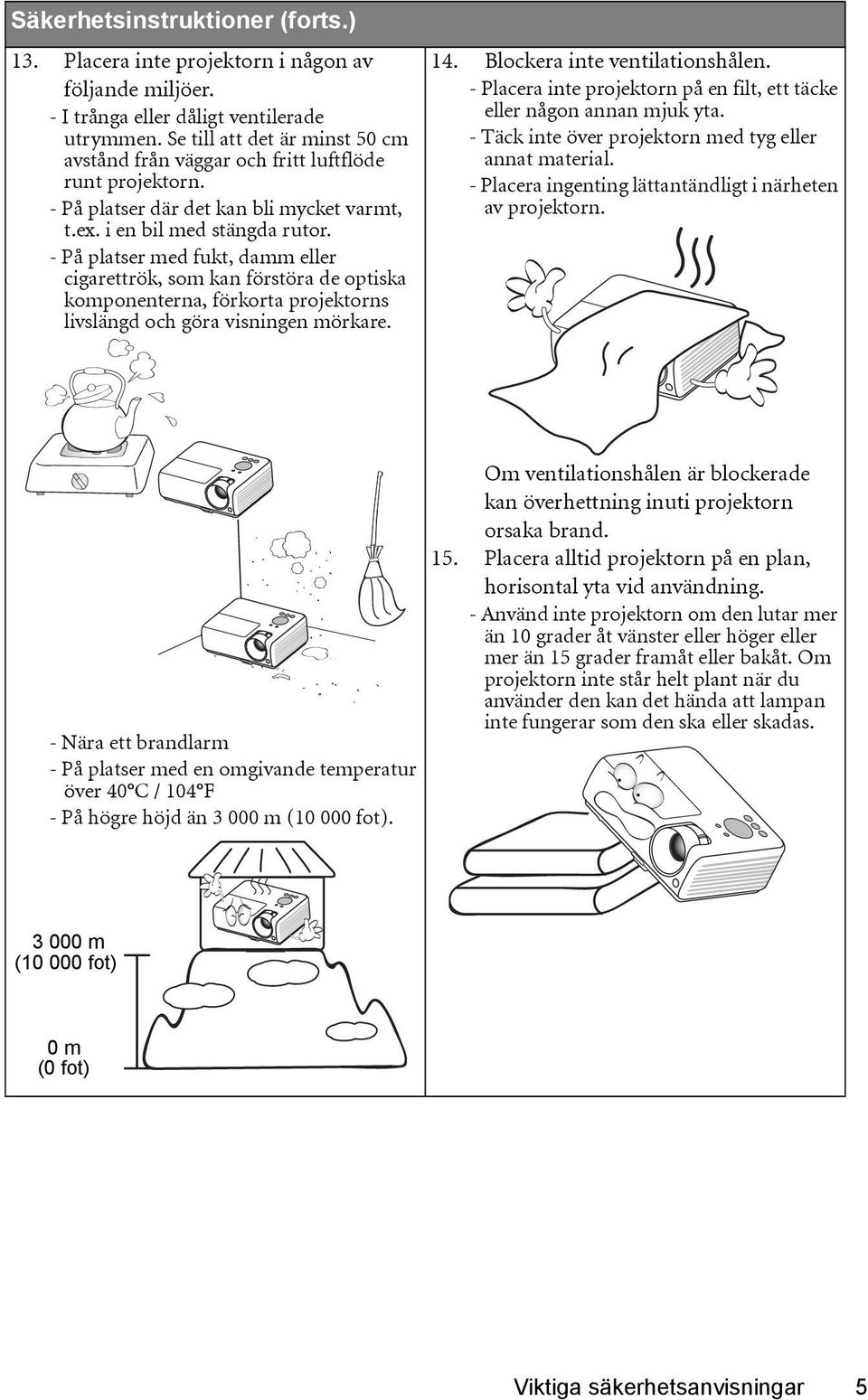
5 Säkerhetsinstruktioner (forts.) 13. Placera inte projektorn i någon av följande miljöer. - I trånga eller dåligt ventilerade utrymmen. Se till att det är minst 50 cm avstånd från väggar och fritt luftflöde runt projektorn. - På platser där det kan bli mycket varmt, t.ex. i en bil med stängda rutor. - På platser med fukt, damm eller cigarettrök, som kan förstöra de optiska komponenterna, förkorta projektorns livslängd och göra visningen mörkare. 14. Blockera inte ventilationshålen. - Placera inte projektorn på en filt, ett täcke eller någon annan mjuk yta. - Täck inte över projektorn med tyg eller annat material. - Placera ingenting lättantändligt i närheten av projektorn. - Nära ett brandlarm - På platser med en omgivande temperatur över 40 C / 104 F - På högre höjd än m ( fot). Om ventilationshålen är blockerade kan överhettning inuti projektorn orsaka brand. 15. Placera alltid projektorn på en plan, horisontal yta vid användning. - Använd inte projektorn om den lutar mer än 10 grader åt vänster eller höger eller mer än 15 grader framåt eller bakåt. Om projektorn inte står helt plant när du använder den kan det hända att lampan inte fungerar som den ska eller skadas m ( fot) 0 m (0 fot) Viktiga säkerhetsanvisningar 5
6 Säkerhetsinstruktioner (Forts.) 16. Ställ inte projektorn på högkant. Om du gör det kan den välta, vilket kan vålla kroppsskada eller skador på projektorn. 18. Placera inte vätska i närheten av projektorn. Om du spiller vätska i projektorn kan den gå sönder. Om projektorn blir blöt drar du ut sladden ur vägguttaget och ringer till BenQ som kan utföra underhåll. 17. Kliv inte på projektorn och placera inte några föremål ovanpå den. Förutom skador på projektorn kan det leda till olyckor och kroppsskada. 19. Med den här projektorn kan du visa omvända bilder för takmontering. Om du vill montera projektorn i taket bör du använda en takmonteringssats från BenQ och kontrollera att projektorn sitter ordentligt fast. 6 Viktiga säkerhetsanvisningar

7 Introduktion Projektorns funktioner I den här projektorn förenas högkvalitativ optisk visning och en användarvänlig utformning som gör den pålitlig och lättanvänd. Projektorn har följande funktioner: Väggfärgskorrigering möjliggör projicering på ytor med flera fördefinierade färger Snabb automatisk sökning som snabbar upp processen för signalupptäckt Valfri funktion för lösenordsskydd 3D-färghantering så att du kan göra färgjusteringar efter önskemål Valfri snabbkylningsfunktion gör att projektorn svalnar på kortare tid Presentationstimer för bättre kontroll på tiden vid presentationer Automatisk justering med en enda knapp för bästa bildkvalitet Digital keystone-korrigering av förvrängda bilder Justerbar färgbalans för data-/videovisning Projektionslampa med hög ljusstyrka Skärmmenyer på flera språk Möjlighet att växla mellan normalt läge och ekonomiläge för minskad strömförbrukning Kompatibilitet för komponent-hdtv (YPbPr) Mindre än 1 W strömförbrukning i viloläge Inbyggd högtalare för mixat monoljud när en ljudingång är ansluten HDMI-kompatibilitet Den synbara ljusstyrkan i den projicerade bilden varierar beroende på ljusförhållandena och inställningarna för kontrast/ljusstyrka, och ljusstyrkan är proportionerlig till projektionsavståndet. Lampans ljusstyrka minskar med tiden och kan variera inom lamptillverkarens specifikation. Detta är normalt och förväntat. Introduktion 7
8 Förpackningens innehåll Packa försiktigt upp innehållet och kontrollera att du har allt som visas nedan. Om något saknas kontaktar du återförsäljaren. Standardtillbehör De medföljande tillbehören har anpassats för ditt geografiska område och kan skilja sig från dem på bilden. *Garantikortet medföljer bara i vissa områden. Du kan få mer information av din återförsäljare. Projektor Nätsladd VGA-kabel Snabbstartsguide Cd-skiva med användarhandbok Garantisedel* Dra ut fliken innan du använder fjärrkontrollen. Fjärrkontroll med batteri Valfria tillbehör 1. Paket med reservlampa 2. Takmonteringssats 3. Mjuk bärväska 4. RS232-kabel 8 Introduktion

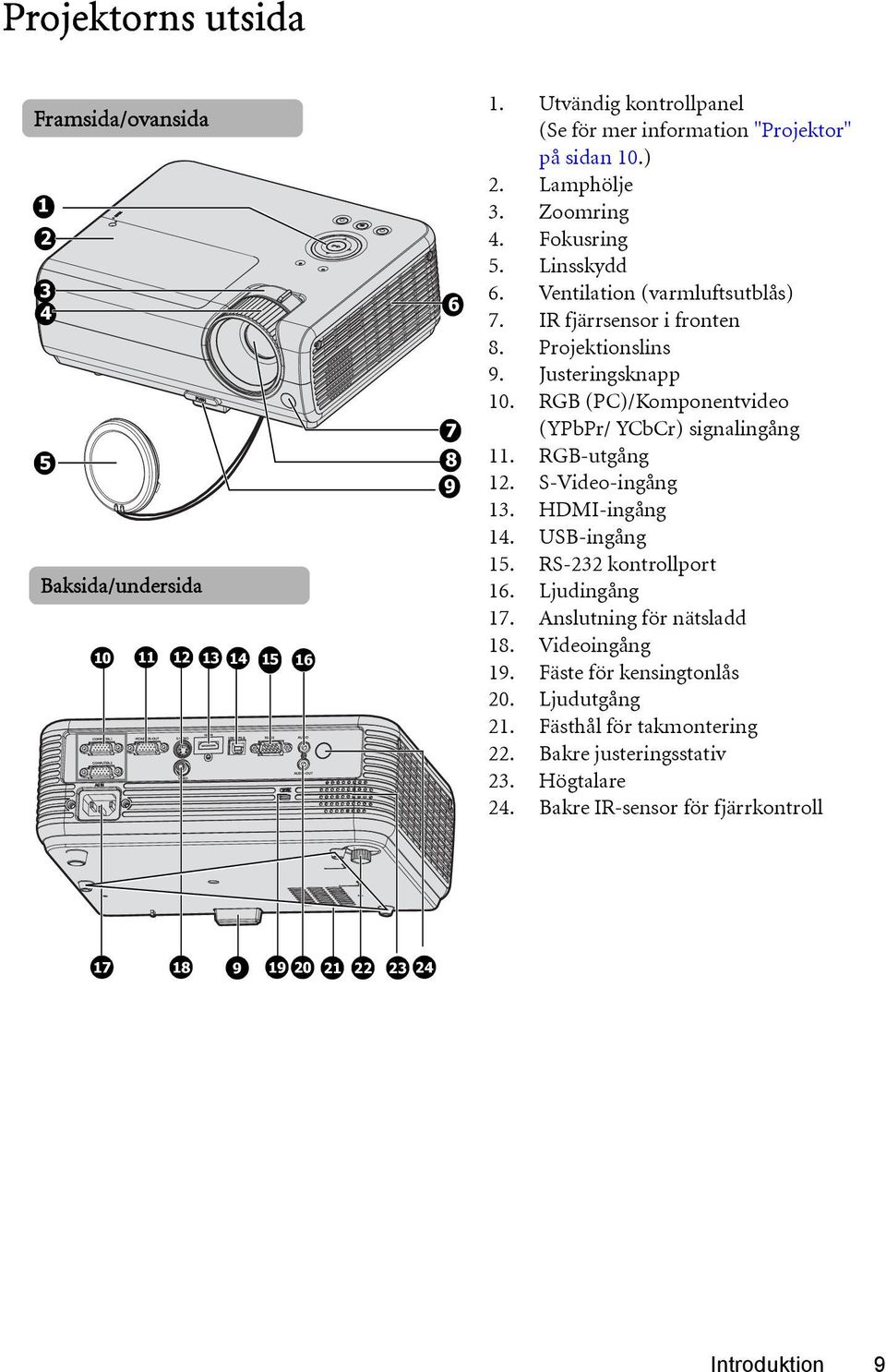
9 Projektorns utsida Framsida/ovansida Baksida/undersida Utvändig kontrollpanel (Se för mer information "Projektor" på sidan 10.) 2. Lamphölje 3. Zoomring 4. Fokusring 5. Linsskydd 6. Ventilation (varmluftsutblås) 7. IR fjärrsensor i fronten 8. Projektionslins 9. Justeringsknapp 10. RGB (PC)/Komponentvideo (YPbPr/ YCbCr) signalingång 11. RGB-utgång 12. S-Video-ingång 13. HDMI-ingång 14. USB-ingång 15. RS-232 kontrollport 16. Ljudingång 17. Anslutning för nätsladd 18. Videoingång 19. Fäste för kensingtonlås 20. Ljudutgång 21. Fästhål för takmontering 22. Bakre justeringsstativ 23. Högtalare 24. Bakre IR-sensor för fjärrkontroll Introduktion 9
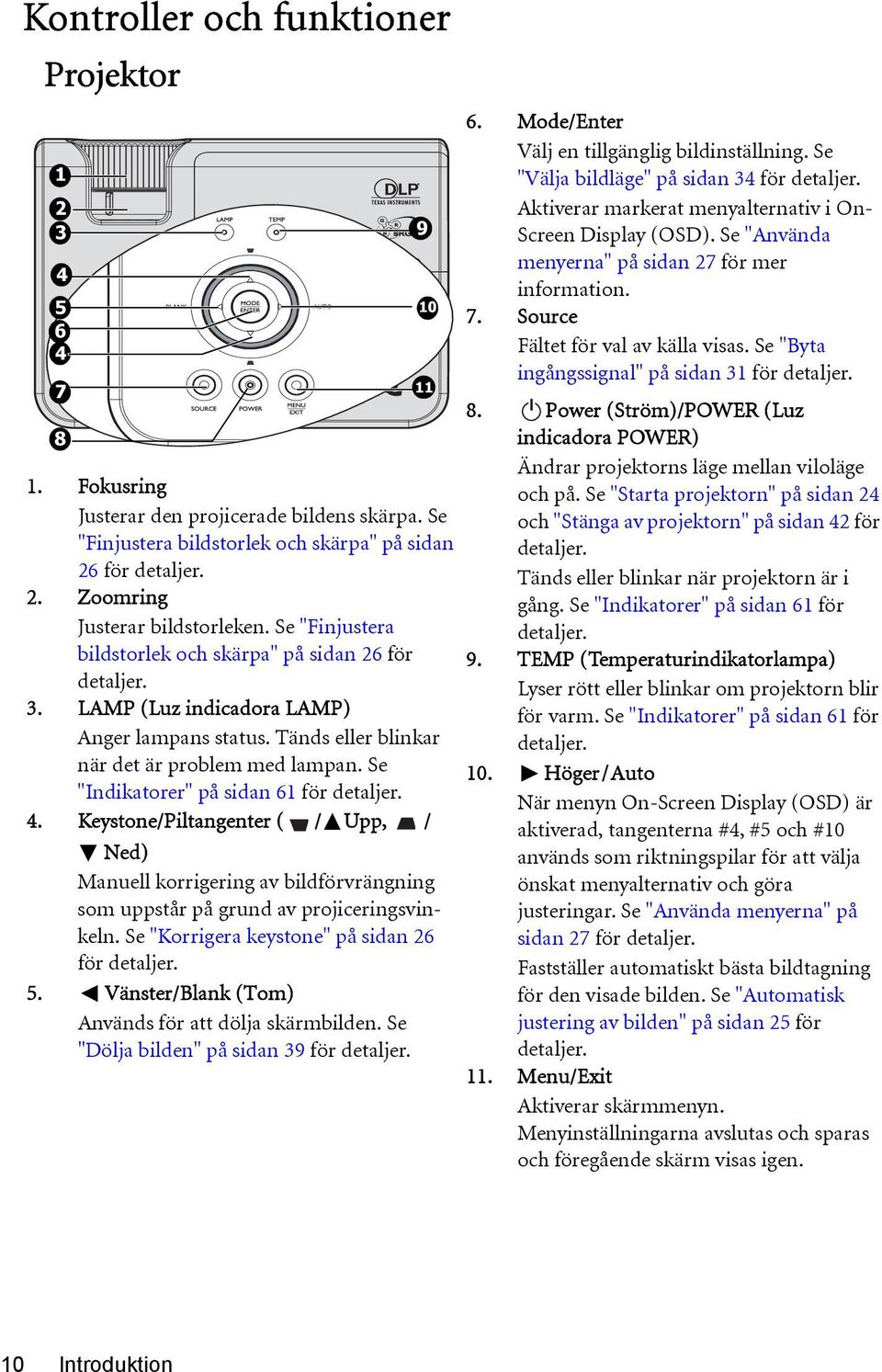
10 Kontroller och funktioner Projektor Mode/Enter Välj en tillgänglig bildinställning. Se "Välja bildläge" på sidan 34 för detaljer. Aktiverar markerat menyalternativ i On- Screen Display (OSD). Se "Använda menyerna" på sidan 27 för mer information. 7. Source Fältet för val av källa visas. Se "Byta ingångssignal" på sidan 31 för detaljer. 8. II Power (Ström)/POWER (Luz 8 indicadora POWER) 1. Fokusring Justerar den projicerade bildens skärpa. Se "Finjustera bildstorlek och skärpa" på sidan Ändrar projektorns läge mellan viloläge och på. Se "Starta projektorn" på sidan 24 och "Stänga av projektorn" på sidan 42 för detaljer för detaljer. Tänds eller blinkar när projektorn är i Zoomring gång. Se "Indikatorer" på sidan 61 för Justerar bildstorleken. Se "Finjustera detaljer. bildstorlek och skärpa" på sidan 26 för 9. TEMP (Temperaturindikatorlampa) 3. detaljer. Lyser rött eller blinkar om projektorn blir LAMP (Luz indicadora LAMP) för varm. Se "Indikatorer" på sidan 61 för Anger lampans status. Tänds eller blinkar detaljer. när det är problem med lampan. Se 10. Höger/Auto "Indikatorer" på sidan 61 för detaljer. När menyn On-Screen Display (OSD) är 4. Keystone/Piltangenter ( / Upp, / aktiverad, tangenterna #4, #5 och #10 Ned) Manuell korrigering av bildförvrängning som uppstår på grund av projiceringsvinkeln. Se "Korrigera keystone" på sidan 26 för detaljer. används som riktningspilar för att välja önskat menyalternativ och göra justeringar. Se "Använda menyerna" på sidan 27 för detaljer. Fastställer automatiskt bästa bildtagning 5. Vänster/Blank (Tom) Används för att dölja skärmbilden. Se "Dölja bilden" på sidan 39 för detaljer. för den visade bilden. Se "Automatisk justering av bilden" på sidan 25 för detaljer. 11. Menu/Exit Aktiverar skärmmenyn. Menyinställningarna avslutas och sparas och föregående skärm visas igen. 10 Introduktion
11 Montera projektorn i taket Eftersom vi vill att du ska ha mycket nöje av din BenQ-projektor vill vi ta upp följande säkerhetsfråga för att undvika eventuell skada på personer och egendom. Om du tänker montera projektorn i taket rekommenderar vi starkt att du använder en takmonteringssats från BenQ och att du noga kontrollerar att den är ordentligt och säkert fastsatt. Om du använder en takmonteringssats av annat märke än BenQ finns det en risk att projektorn kan ramla ned från taket pga. olämplig fastsättning med fel mått eller skruvlängd. Du kan köpa en takmonteringssats av märket BenQ från samma handlare som sålde dig din BenQ-projektor. BenQ rekommenderar även att du anskaffar ett separat kensingtonlås med säkerhetskabel och fäster det i fästet för kensingtonlås på projektorn och till takmonteringsfästets bottenplatta. Detta fungerar då även som en hållare för projektorn om den skulle lossna från takfästet. Introduktion 11
12 Fjärrkontrollen II Power (Ström) Slår av och på standbyläget på projektorn. Se "Starta projektorn" på sidan 24 och "Stänga av projektorn" på sidan 42 för mer information. 2. Frys Fryser den projicerade bilden. Se "Frysa bilden" på sidan 40 för detaljer. 3. Startar FAQ-funktionen. Se "Använda FAQfunktionen" på sidan 40 för detaljer. 4. Fånga Fångar den visade skärmen till MyScreen. Se "Skapa din egen startskärm" på sidan 37 för detaljer. 5. Blank (Tom) Används för att dölja skärmbilden. Se "Dölja bilden" på sidan 39 för detaljer. 6. Digital Zoom -knappar (+, -) Förstorar eller förminskar den projicerade bilden. Se "Förstora och söka efter information" på sidan 32 för detaljer. 7. Volume +/- Justerar ljudnivå. Se "Justera ljudet" på sidan 41 för detaljer Menu/Exit Aktiverar skärmmenyn. Menyinställningarna avslutas och sparas och föregående skärm visas igen. Se "Använda menyerna" på sidan 27 för detaljer. 9. Knapparna Keystone/pil ( / upp, / ned) Manuell korrigering av bildförvrängning som uppstår på grund av projiceringsvinkeln. Se "Korrigera keystone" på sidan 26 för detaljer. 10. Auto Använd automatiskt bästa uppdateringsfrekvens för den bild som visas. Se "Automatisk justering av bilden" på sidan 25 för detaljer. 11. Vänster/ Höger När menyn On-Screen Display (OSD) är aktiverad, tangenterna #9 och #11 används som riktningspilar för att välja önskat menyalternativ och göra justeringar. Se "Använda menyerna" på sidan 27 för detaljer. 12. Mode/Enter Välj en tillgänglig bildinställning läge. Se "Välja bildläge" på sidan 34 för detaljer. Aktiverar markerad On-Screen Display (OSD) menyalternativ. Se "Använda menyerna" på sidan 27 för mer information. 13. Source Fältet för val av källa visas. Se "Byta ingångssignal" på sidan 31 för detaljer. 14. Page Up/Down Sida upp/ned när ansluten via USB till PC. Se "Sidväxling fjärranvändning" på sidan 39 för detaljer. 12 Introduktion

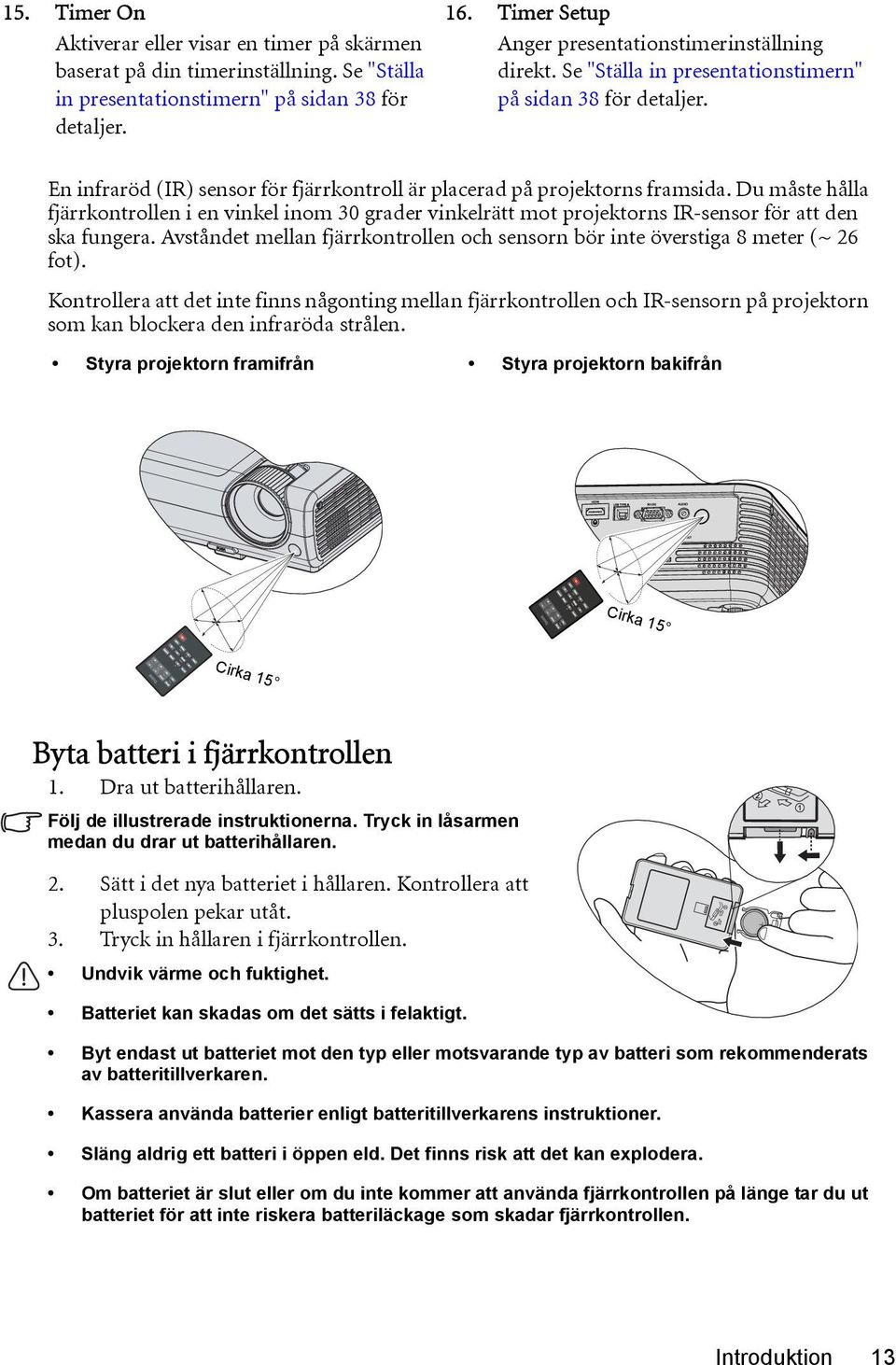
13 15. Timer On Aktiverar eller visar en timer på skärmen baserat på din timerinställning. Se "Ställa in presentationstimern" på sidan 38 för detaljer. 16. Timer Setup Anger presentationstimerinställning direkt. Se "Ställa in presentationstimern" på sidan 38 för detaljer. En infraröd (IR) sensor för fjärrkontroll är placerad på projektorns framsida. Du måste hålla fjärrkontrollen i en vinkel inom 30 grader vinkelrätt mot projektorns IR-sensor för att den ska fungera. Avståndet mellan fjärrkontrollen och sensorn bör inte överstiga 8 meter (~ 26 fot). Kontrollera att det inte finns någonting mellan fjärrkontrollen och IR-sensorn på projektorn som kan blockera den infraröda strålen. Styra projektorn framifrån Styra projektorn bakifrån Cirka 15 Cirka 15 Byta batteri i fjärrkontrollen 1. Dra ut batterihållaren. Följ de illustrerade instruktionerna. Tryck in låsarmen medan du drar ut batterihållaren. 2. Sätt i det nya batteriet i hållaren. Kontrollera att pluspolen pekar utåt. 3. Tryck in hållaren i fjärrkontrollen. Undvik värme och fuktighet. Batteriet kan skadas om det sätts i felaktigt. Byt endast ut batteriet mot den typ eller motsvarande typ av batteri som rekommenderats av batteritillverkaren. Kassera använda batterier enligt batteritillverkarens instruktioner. Släng aldrig ett batteri i öppen eld. Det finns risk att det kan explodera. Om batteriet är slut eller om du inte kommer att använda fjärrkontrollen på länge tar du ut batteriet för att inte riskera batteriläckage som skadar fjärrkontrollen. Introduktion 13
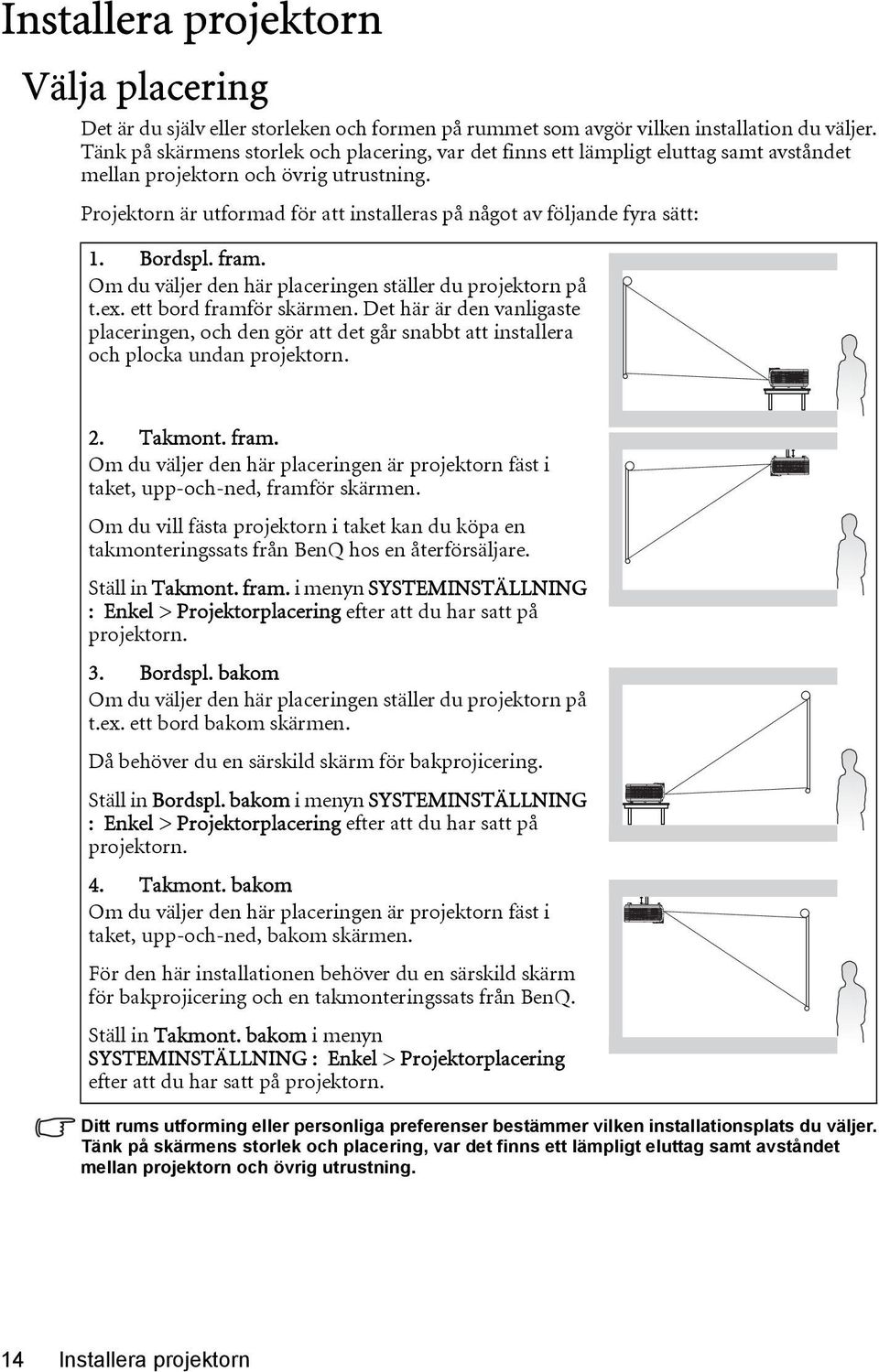
14 Installera projektorn Välja placering Det är du själv eller storleken och formen på rummet som avgör vilken installation du väljer. Tänk på skärmens storlek och placering, var det finns ett lämpligt eluttag samt avståndet mellan projektorn och övrig utrustning. Projektorn är utformad för att installeras på något av följande fyra sätt: 1. Bordspl. fram. Om du väljer den här placeringen ställer du projektorn på t.ex. ett bord framför skärmen. Det här är den vanligaste placeringen, och den gör att det går snabbt att installera och plocka undan projektorn. 2. Takmont. fram. Om du väljer den här placeringen är projektorn fäst i taket, upp-och-ned, framför skärmen. Om du vill fästa projektorn i taket kan du köpa en takmonteringssats från BenQ hos en återförsäljare. Ställ in Takmont. fram. i menyn SYSTEMINSTÄLLNING : Enkel > Projektorplacering efter att du har satt på projektorn. 3. Bordspl. bakom Om du väljer den här placeringen ställer du projektorn på t.ex. ett bord bakom skärmen. Då behöver du en särskild skärm för bakprojicering. Ställ in Bordspl. bakom i menyn SYSTEMINSTÄLLNING : Enkel > Projektorplacering efter att du har satt på projektorn. 4. Takmont. bakom Om du väljer den här placeringen är projektorn fäst i taket, upp-och-ned, bakom skärmen. För den här installationen behöver du en särskild skärm för bakprojicering och en takmonteringssats från BenQ. Ställ in Takmont. bakom i menyn SYSTEMINSTÄLLNING : Enkel > Projektorplacering efter att du har satt på projektorn. Ditt rums utforming eller personliga preferenser bestämmer vilken installationsplats du väljer. Tänk på skärmens storlek och placering, var det finns ett lämpligt eluttag samt avståndet mellan projektorn och övrig utrustning. 14 Installera projektorn
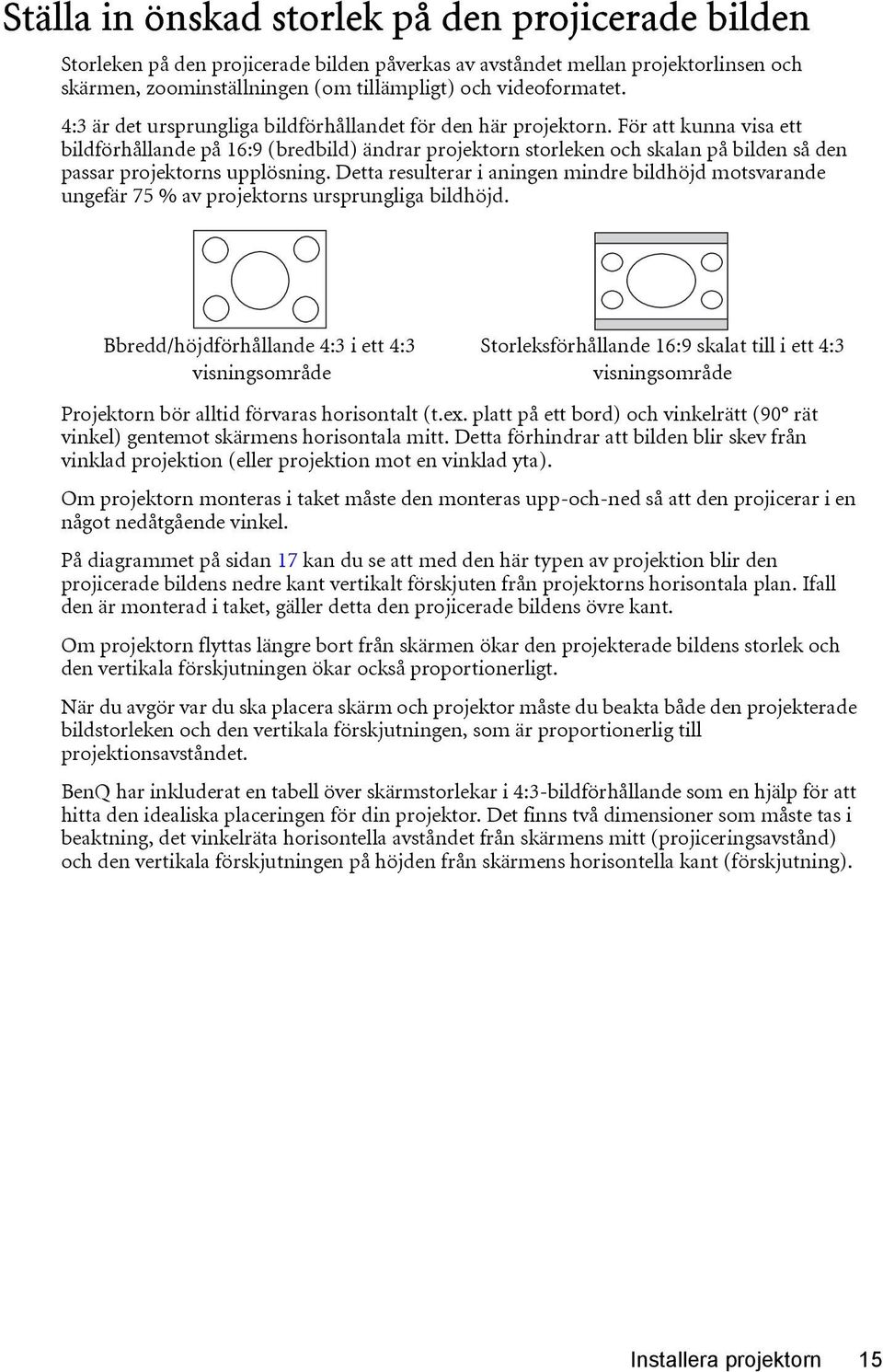
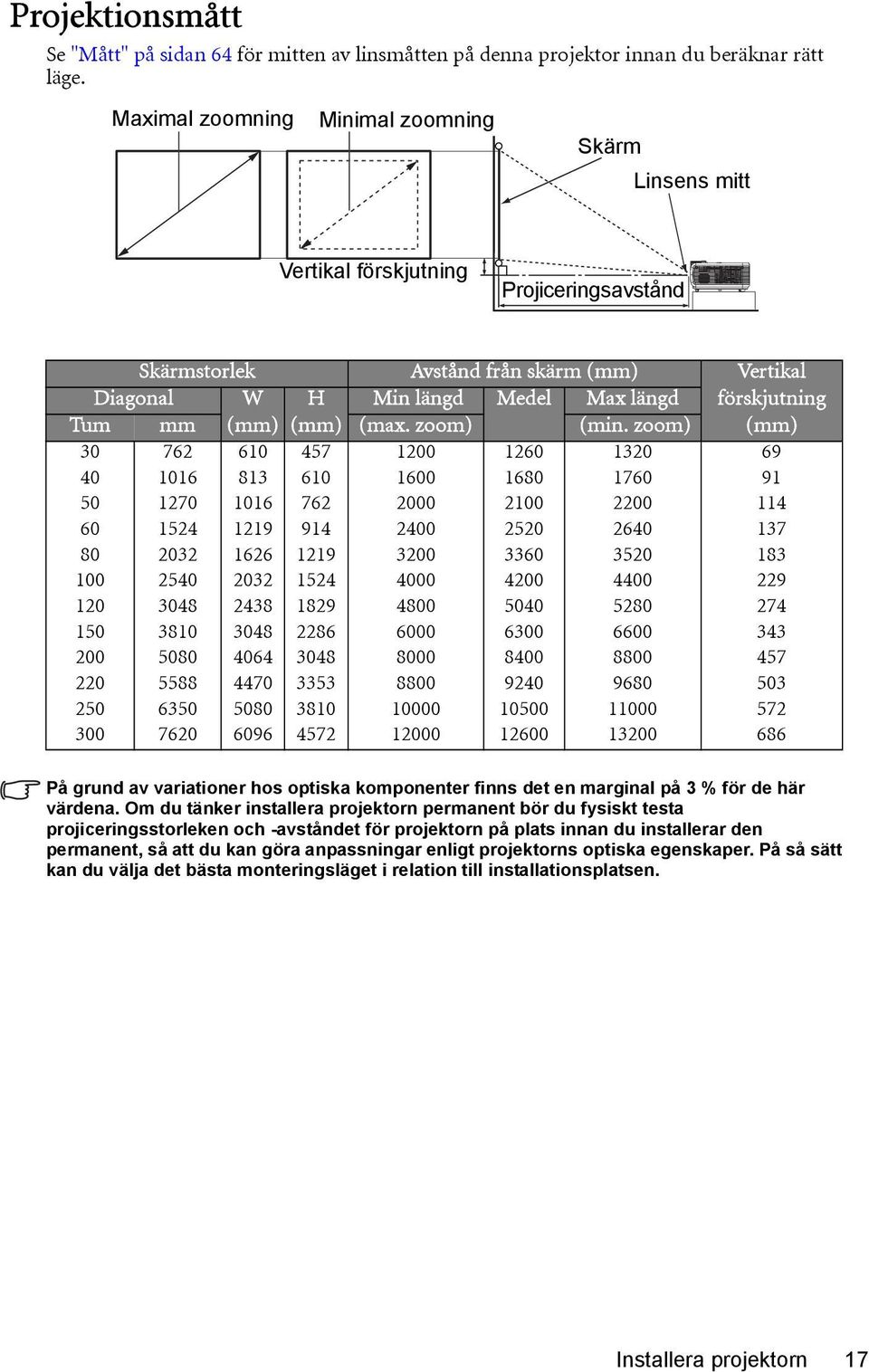
15 Ställa in önskad storlek på den projicerade bilden Storleken på den projicerade bilden påverkas av avståndet mellan projektorlinsen och skärmen, zoominställningen (om tillämpligt) och videoformatet. 4:3 är det ursprungliga bildförhållandet för den här projektorn. För att kunna visa ett bildförhållande på 16:9 (bredbild) ändrar projektorn storleken och skalan på bilden så den passar projektorns upplösning. Detta resulterar i aningen mindre bildhöjd motsvarande ungefär 75 % av projektorns ursprungliga bildhöjd. Bbredd/höjdförhållande 4:3 i ett 4:3 visningsområde Storleksförhållande 16:9 skalat till i ett 4:3 visningsområde Projektorn bör alltid förvaras horisontalt (t.ex. platt på ett bord) och vinkelrätt (90 rät vinkel) gentemot skärmens horisontala mitt. Detta förhindrar att bilden blir skev från vinklad projektion (eller projektion mot en vinklad yta). Om projektorn monteras i taket måste den monteras upp-och-ned så att den projicerar i en något nedåtgående vinkel. På diagrammet på sidan 17 kan du se att med den här typen av projektion blir den projicerade bildens nedre kant vertikalt förskjuten från projektorns horisontala plan. Ifall den är monterad i taket, gäller detta den projicerade bildens övre kant. Om projektorn flyttas längre bort från skärmen ökar den projekterade bildens storlek och den vertikala förskjutningen ökar också proportionerligt. När du avgör var du ska placera skärm och projektor måste du beakta både den projekterade bildstorleken och den vertikala förskjutningen, som är proportionerlig till projektionsavståndet. BenQ har inkluderat en tabell över skärmstorlekar i 4:3-bildförhållande som en hjälp för att hitta den idealiska placeringen för din projektor. Det finns två dimensioner som måste tas i beaktning, det vinkelräta horisontella avståndet från skärmens mitt (projiceringsavstånd) och den vertikala förskjutningen på höjden från skärmens horisontella kant (förskjutning). Installera projektorn 15
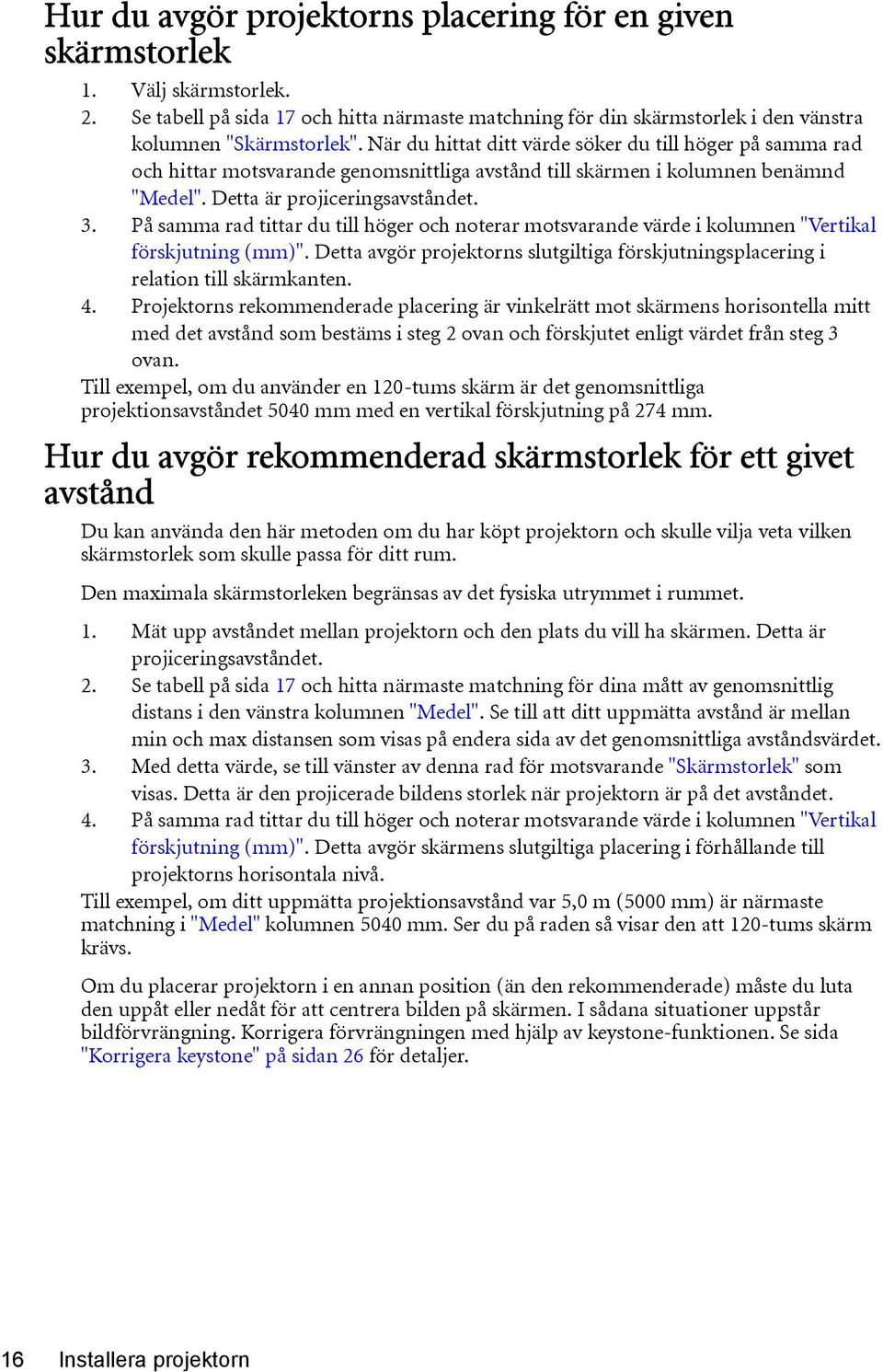
16 Hur du avgör projektorns placering för en given skärmstorlek 1. Välj skärmstorlek. 2. Se tabell på sida 17 och hitta närmaste matchning för din skärmstorlek i den vänstra kolumnen "Skärmstorlek". När du hittat ditt värde söker du till höger på samma rad och hittar motsvarande genomsnittliga avstånd till skärmen i kolumnen benämnd "Medel". Detta är projiceringsavståndet. 3. På samma rad tittar du till höger och noterar motsvarande värde i kolumnen "Vertikal förskjutning (mm)". Detta avgör projektorns slutgiltiga förskjutningsplacering i relation till skärmkanten. 4. Projektorns rekommenderade placering är vinkelrätt mot skärmens horisontella mitt med det avstånd som bestäms i steg 2 ovan och förskjutet enligt värdet från steg 3 ovan. Till exempel, om du använder en 120-tums skärm är det genomsnittliga projektionsavståndet 5040 mm med en vertikal förskjutning på 274 mm. Hur du avgör rekommenderad skärmstorlek för ett givet avstånd Du kan använda den här metoden om du har köpt projektorn och skulle vilja veta vilken skärmstorlek som skulle passa för ditt rum. Den maximala skärmstorleken begränsas av det fysiska utrymmet i rummet. 1. Mät upp avståndet mellan projektorn och den plats du vill ha skärmen. Detta är projiceringsavståndet. 2. Se tabell på sida 17 och hitta närmaste matchning för dina mått av genomsnittlig distans i den vänstra kolumnen "Medel". Se till att ditt uppmätta avstånd är mellan min och max distansen som visas på endera sida av det genomsnittliga avståndsvärdet. 3. Med detta värde, se till vänster av denna rad för motsvarande "Skärmstorlek" som visas. Detta är den projicerade bildens storlek när projektorn är på det avståndet. 4. På samma rad tittar du till höger och noterar motsvarande värde i kolumnen "Vertikal förskjutning (mm)". Detta avgör skärmens slutgiltiga placering i förhållande till projektorns horisontala nivå. Till exempel, om ditt uppmätta projektionsavstånd var 5,0 m (5000 mm) är närmaste matchning i "Medel" kolumnen 5040 mm. Ser du på raden så visar den att 120-tums skärm krävs. Om du placerar projektorn i en annan position (än den rekommenderade) måste du luta den uppåt eller nedåt för att centrera bilden på skärmen. I sådana situationer uppstår bildförvrängning. Korrigera förvrängningen med hjälp av keystone-funktionen. Se sida "Korrigera keystone" på sidan 26 för detaljer. 16 Installera projektorn
17 Projektionsmått Se "Mått" på sidan 64 för mitten av linsmåtten på denna projektor innan du beräknar rätt läge. Maximal zoomning Minimal zoomning Skärm Linsens mitt Vertikal förskjutning Projiceringsavstånd Skärmstorlek Avstånd från skärm (mm) Vertikal Diagonal W H Min längd Medel Max längd förskjutning Tum mm (mm) (mm) (max. zoom) (min. zoom) (mm) På grund av variationer hos optiska komponenter finns det en marginal på 3 % för de här värdena. Om du tänker installera projektorn permanent bör du fysiskt testa projiceringsstorleken och -avståndet för projektorn på plats innan du installerar den permanent, så att du kan göra anpassningar enligt projektorns optiska egenskaper. På så sätt kan du välja det bästa monteringsläget i relation till installationsplatsen. Installera projektorn 17
18 Anslutning När du ansluter en signalkälla till projektorn måste du se till att: 1. Stänga av all utrustning innan du gör några anslutningar. 2. Använda rätt signalkabel för respektive källa. 3. Se till att alla sladdar sitter i ordentligt. För anslutningarna nedan är det vissa kablar som inte levereras med projektorn (läs "Förpackningens innehåll" på sidan 8). De finns att köpa i butiker som säljer elektronikutrustning. För detaljerade anslutningsmetoder, se sida VGA-kabel 5. Komponentvideo till VGA (DSub) adapterkabel 2. VGA till DVI-A-kabel 6. Videokabel 3. USB-kabel 7. S-videokabel 4. Ljudkabel 8. HDMI-kabel 18 Anslutning

19 Ansluta en dator eller bildskärm Ansluta en dator Denna projektor kan anslutas till datorer som är både IBM kompatibla och Macintosh. Om du vill ansluta till en Mac OS-dator av äldre modell behöver du en särskild adapter. Ansluta projektorn till en bärbar eller stationär dator: 1. Anslut ena änden på den medföljande VGA-kabeln till D-Sub-kontakten på datorn. 2. Anslut den andra änden av VGA-kabeln till DATOR 1 eller DATOR 2 projektorns signalingång. 3. Om du vill använda projektorns (mixad mono) högtalare i dina presentationer, ta en lämplig ljudkabel och anslut ena änden av kabeln till datorns ljuduttag och den andra änden till projektorns AUDIO uttag. När du ansluter ljudutgångssignalen från en dator, balansera volymkontrollstapeln för optimala ljudeffekter. 4. Du kan även använda en annan lämplig ljudkabel och ansluta ena änden till projektorns AUDIO OUT uttag, och den andra änden till dina externa högtalare (medföljer ej). Väl ansluten kan ljudet kontrolleras via skärmmenyerna. Se "Ljudinställningar" på sidan 52 för detaljer. Den inbyggda högtalaren stängs av när AUDIO OUT kontakten är ansluten. En del bärbara datorer aktiverar inte sina externa videoportar när de ansluts till en projektor. Vanligtvis kan du använda tangentkombinationen Fn + F3 eller CRT / LCD för att aktivera/ avaktivera den externa skärmen. Leta upp en funktionstangent med texten CRT / LCD eller en funktionstangent med en bildskärmssymbol på den bärbara datorn. Tryck samtidigt på Fn och funktionstangenten. Mer information om den bärbara datorns tangentkombinationer finns i dokumentationen till datorn. Ansluta en bildskärm Om du vill visa din presentation i närbild på en monitor likväl som bildskärmen, kan du ansluta projektorns BILDSKÄRM UT uttag för utsignal till en extern monitor genom att följa instruktionerna nedan: Ansluta projektorn till en skärm: 1. Anslut projektorn till en dator enligt instruktionerna i "Ansluta en dator" på sidan Ta en lämplig VGA-kabel (endast en medföljer) och anslut ena änden till videoskärmens D-Sub-ingång. Eller om din monitor har en DVI-ingång, ta en VGA till DVI-A kabel och anslut DVIkontakten till videoskärmens DVI-ingång. 3. Anslut kabelns andra ände till projektorns BILDSKÄRM UT kontakt. Utgången för MONITOR OUT fungerar endast när insignalen kommer från DATOR 1 eller DATOR 2. När projektorn är påslagen, utsignalen från BILDSKÄRM UT varierar beroende på insignalen från DATOR 1 eller DATOR 2. Om du vill använda den här anslutningsmetoden när projektorn är i standbyläge måste funktionen Skärmutmatn. i vänteläge vara aktiverad i menyn SYSTEMINSTÄLLNING : Avancerad. Se "Skärmutmatn. i vänteläge" på sidan 53 för detaljer. Anslutning 19
20 Ansluta videokällor Det räcker om du kopplar projektorn till videokällan med ett av alternativen ovan, men de olika alternativen har olika bildkvalitet. Den metod du väljer kommer antagligen att bero på möjligheten att matcha terminalerna på projektorn och videokällan enligt vad som beskrivs nedan: Terminal namn HDMI Terminalens utseende HDMI Referens "Ansluta en HDMIkälla" på sidan 21 Bildkvalitet Bäst Komponentvideo DATOR "Ansluta en komponentvideokäll a" på sidan 22 Bättre S-Video Video S-VIDEO "Ansluter en S- Video/komposit källenhet" på sidan 23 VIDEO Bra Normal Ansluter ljud Projektorn har en inbyggd mono-högtalare som är utformad endast för grundläggande ljudfunktioner under datapresentationer i affärssyften. Den är inte utformad för, eller avsedd för återgivning av stereoljud som kan förväntas av hemmabiosystem eller dess tillbehör. Alla stereoljudsingångar (om medföljer) är mixade till vanligt monoljud via projektorns högtalare. När du ansluter en ljudsignal från videoenhet, ställ in ljudutgången på dual track för optimal ljudeffekt. Om du har ett separat ljudsystem kommer du mest troligt vilja ansluta ljudutgången för din källenhet till det ljudsystemet, istället för projektorns monoljud. Ljudanslutningarna som visas på sida 18 är endast försedda i informationssyfte. Du behöver inte ansluta ljud till projektorn om ett alternativt ljudsystem finns tillgängligt, eller om ljud inte behövs. 20 Anslutning
21 Ansluta en HDMI-källa Projektorn har en HDMI-ingång som låter dig ansluta den till en HDMI-källenhet, såsom DVD-spelare, Digital TV tuner eller en display. HDMI (High-Definition Multimedia Interface) stöder okomprimerad dataöverföring av video mellan kompatibla enheter som digitala tv tuners, DVD-spelare och displayer via en singel kabel. Det ger en ren digital visning och lyssnarupplevelse. Kontrollera om din videoenhet har några oanvända HDMI-uttag tillgängliga: Om den har det kan du fortsätta. Om inte måste du se över vilken metod som ska användas för att ansluta enheten. Ansluta projektorn till en HDMI-källenhet: 1. Ta en HDMI-kabel och anslut ena änden till HDMI-uttaget på HDMI-källenheten. Anslut kabelns andra ände till projektorns HDMI-ingång. Väl ansluten kan ljudet kontrolleras via skärmmenyerna. Se "Ljudinställningar" på sidan 52 för detaljer. 2. Anslut HDMI-kabelns andra ände till projektorns HDMI kontakt. Om den videobild som du har valt inte visas när du har slagit på projektorn och valt rätt videokälla kontrollerar du att videokällan är påslagen och fungerar som den ska. Kontrollera även att du har anslutit signalkablarna på rätt sätt. I den osannolika händelse att du ansluter projektorn till en DVD-spelare via projektorns HDMI-ingång och den projekterade bilden visar fel färger, ändra färgrymd till YUV. Se "Ändra färgrymd" på sidan 31 för detaljer. Projektorn klarar endast av att spela upp mixat monoljud, även om en stereoljudingång är ansluten. Se "Ansluter ljud" på sidan 20 för detaljer. Anslutning 21
22 Ansluta en komponentvideokälla Kontrollera om din videoenhet har några tillgängliga uttag för komponentvideo: Om den har det kan du fortsätta. Om inte måste du se över vilken metod som ska användas för att ansluta enheten. Ansluta projektorn till en komponentvideoenhet: 1. Ta en adapterkabel för komponentvideo till VGA (D-sub) och anslut änden med 3 RCA-kontakter till komponentvideons uttag på videoenheten. Matcha kontakternas färger till uttagen, grön till grön, blå till blå och röd till röd. 2. Anslut den andra änden av adapterkabeln för komponentvideo till VGA (med en kontakt av typen D-Sub) till DATOR 1 eller DATOR 2 uttaget på projektorn. 3. Om du vill använda projektorns (mixad mono) högtalare i dina presentationer, ta en lämplig ljudkabel och anslut ena änden av kabeln till enhetens ljuduttag och den andra änden till projektorns AUDIO kontakt. 4. Du kan även använda en annan lämplig ljudkabel och ansluta ena änden till projektorns AUDIO OUT uttag, och den andra änden till dina externa högtalare (medföljer ej). Väl ansluten kan ljudet kontrolleras via skärmmenyerna. Se "Ljudinställningar" på sidan 52 för detaljer. Den inbyggda högtalaren stängs av när AUDIO OUT kontakten är ansluten. Projektorn klarar endast av att spela upp mixat monoljud, även om en stereoljudingång är ansluten. Se "Ansluter ljud" på sidan 20 för detaljer. Om vald videobild inte visas efter att projektorn är påslagen och korrekt videokälla har valts, kontrollera att videoenheten är påslagen och fungerar korrekt. Kontrollera även att du har anslutit signalkablarna på rätt sätt. 22 Anslutning
23 Ansluter en S-Video/komposit källenhet Kontrollera om din videoenhet har några tillgängliga uttag för S-Video/komposit: Om båda uttagen finns, använd S-Video-utgången för anslutningen eftersom S- videoterminalen ger bättre bildkvalitet än videoterminalen. Om inget av dessa uttag finns, kan du ändå fortsätta med detta förfarande. Om inte måste du se över vilken metod som ska användas för att ansluta enheten. Ansluta projektorn till en S-Video/Video källenhet: 1. Ta en S-Video/Video kabel och anslut ena änden till uttaget för S-Video/Video på videoenheten. 2. Anslut den andra änden av S-Video/Video kabeln till projektorns S-VIDEO/VIDEO kontakt. 3. Om du vill använda projektorns (mixad mono) högtalare i dina presentationer, ta en lämplig ljudkabel och anslut ena änden av kabeln till enhetens ljuduttag och den andra änden till projektorns AUDIO kontakt. 4. Du kan även använda en annan lämplig ljudkabel och ansluta ena änden till projektorns AUDIO OUT uttag, och den andra änden till dina externa högtalare (medföljer ej). Väl ansluten kan ljudet kontrolleras via skärmmenyerna. Se "Ljudinställningar" på sidan 52 för detaljer. Den inbyggda högtalaren stängs av när AUDIO OUT kontakten är ansluten. Projektorn klarar endast av att spela upp mixat monoljud, även om en stereoljudingång är ansluten. Se "Ansluter ljud" på sidan 20 för detaljer. Om vald videobild inte visas efter att projektorn är påslagen och korrekt videokälla har valts, kontrollera att videoenheten är påslagen och fungerar korrekt. Kontrollera även att du har anslutit signalkablarna på rätt sätt. Anslutning 23
24 Användning Starta projektorn 1. Sätt in nätkabeln i projektorn och till ett vägguttag. Slå på strömbrytaren (om sådan finns). När du har slagit på strömmen kontrollerar du att projektorns Luz indicadora POWER lyser med orangefärgat sken. Använd endast originaltillbehör (t.ex. strömkabel) med enheten för att undvika eventuella faror såsom elektriska stötar och brand. Om funktionen Direct påoslagning är aktiverad i SYSTEMINSTÄLLNING: Enkel> Menyn Driftsinställningar, projektorn startas automatiskt när nätsladden anslutits och strömmen slagits på. Se "Direkt påslagning" på sidan 51 för detaljer. 2. Ta bort linsskyddet. Om du inte tar bort det kan det bli deformerat av värmen från projektionslampan. 3. Tryck på II Power (Ström) på projektorn eller fjärrkontrollen för att starta fjärrkontrollen. Luz indicadora POWER blinkar och fortsätter sedan att lysa konstant grönt när projektorn är på. Startproceduren tar ca 30 sekunder. Mot slutet av startproceduren visas en startlogotyp. Om det behövs kan du vrida på fokusringen och ställa in skärpan i bilden. Om projektorn fortfarande är varm sedan du använde den sist går fläkten i ca 90 sekunder innan lampan tänds. 4. Om projektorn är aktiverad för första gången, välj ditt OSD-språk med hjälp av instruktionerna på skärmen. 5. Om du får en uppmaning att ange ett lösenord använder du pilknapparna till att skriva ett sexsiffrigt lösenord. Se "Använda lösenordsfunktionen" på sidan 28 för detaljer. 6. Slå på all ansluten utrustning. 7. Projektorn börjar söka efter ingångssignaler. Den ingångssignal som för tillfället skannas visas på bildskärmen. Om projektorn inte känner av någon giltig signal visas meddelandet 'Ingen signal' tills en ingångssignal hittas. 24 Användning
25 Du kan också välja önskad ingångssignal genom att trycka på Source (Källa) på projektorn eller fjärrkontrollen. Se "Byta ingångssignal" på sidan 31 för detaljer. Om frekvensen/upplösningen för ingångssignalen överstiger projektorns funktionsvidd visas meddelandet 'Utom räckhåll' på en tom skärm. Byt till en insignal som är kompatibel med projektorns upplösning eller ange en insignal med en lägre inställning. Se "Frekvenstabell" på sidan 65 för detaljer. Justera den projicerade bilden Justera projiceringsvinkeln Projektorn är utrustad med en justerbar fot på framsidan och en på baksidan. Med hjälp av dessa kan du ändra bildhöjd och projiceringsvinkel. Så här justerar du projektorn: 1. Tryck på knappen för snabblossning och lyft upp fronten på projektorn. När bilden är positionerad där du vill ha den släpper du 1 justeringsknappen så låses foten i det läget. 2. Skruva det bakre justeringsstativet för fininställning av den horisontella vinkeln. Fäll in foten genom att hålla upp projektorn 2 samtidigt som du trycker på justeringsknappen. Sätt sedan sakta ned projektorn. Skruva på den bakre foten i motsatt riktning. Om projektorn inte står på en plan yta eller om skärmen inte står vinkelrätt mot projektorn blir den projicerade bilden trapetsformad. Information om hur du åtgärdar detta finns i "Förstora och söka efter information" på sidan 32. Titta inte in i linsen när lampan är på. Det starka ljuset från lampan kan skada ögonen. Var försiktig när du trycker på justeringsknappen, eftersom den sitter nära ventilationsgallret där det kommer ut varm luft. Automatisk justering av bilden I vissa fall kan du behöva justera för att få fram en optimal bildkvalitet. Det gör du genom att trycka på Auto på projektorn eller fjärrkontrollen. Inom tre sekunder kommer den inbyggda intelligenta autojusteringsfunktionen att ställa om frekvensvärdena och klockan så att du får bästa möjliga bildkvalitet. Skärmen är tom medan Auto används. Den här funktionen är endast tillgänglig när datorsignalen (analog RGB) valts. Användning 25
26 Finjustera bildstorlek och skärpa 1. Justera projekteringsbilden till rätt storlek med hjälp av zoom-ringen. 2. Sedan ställer du in skärpan genom att vrida på fokusringen. Korrigera keystone Keystone innebär att den projicerade bilden är märkbart bredare längst upp eller längst ned. Det inträffar när projektorn inte står vinkelrätt i förhållande till skärmen. Förutom genom att justera höjden på projektorn kan du korrigera det här manuellt med hjälp av något av följande steg. Använda fjärrkontrollen Tryck på / på projektorn eller fjärrkontrollen för att visa sidan för keystonekorrigering. Korrigera keystone-förvrängning i den nedre delen av bilden genom att trycka på. Tryck på för att korrigera keystoneförvrängning i den nedre delen av bilden. Använda skärmvisningsmenyn 1. Tryck Menu/Exit och tryck sedan / tills VISNING menyn är markerad. 2. Tryck på för att markera Keystone och tryck på Mode/Enter. Korrigeringssidan Keystone visas. 3. Tryck på för att korrigera keystoneförvrängning längst upp i bilden eller tryck Tryck på /. Tryck på /. på för att korrigera keystone-förvrängning längst ned i bilden. 26 Användning
27 Använda menyerna Projektorn är utrustad med skärmmenyer för inställning och justering. Nedan visas en översikt av skärmmenyn. Ikon på huvudmenyn Huvudmeny Markering Undermeny Aktuell ingångssigna Status Gå till föregående sida eller avsluta genom att trycka på Menu/Exit. Följande exempel beskriver hur man ställer in OSD-språk. 1. Tryck på Menu/Exit på projektorn eller fjärrkontrollen för att slå på OSD-menyn. 3. Tryck på för att markera Språk och tryck på / för att välja önskat språk. 2. Använd / för att markera SYSTEMINSTÄLLNING : Enkel menyn. 4. Tryck på Menu/Exit två gånger* på projektorn eller fjärrkontrollen för att lämna och spara inställningarna. *Första gången du trycker kommer du tillbaka till huvudmenyn och andra gången stängs skärmmenyn. Användning 27
28 Säkerställa projektorn Med ett säkerhetslås med kabel Projektorn måste installeras på en säker plats för att förhindra stöld. Köp annars ett lås, såsom ett Kensington lås, för att säkerställa projektorn. Du hittar en öppning för ett Kensington lås på bakre sidan av projektorn. Se artikel 19 på sida 9 för detaljer. Ett Kensington kabellås är vanligtvis en kombination av nyckel och lås. Hänvisa till låsets dokumentation för användning. Använda lösenordsfunktionen Av säkerhetsskäl och för att förhindra olovlig användning finns det möjlighet att ställa in ett lösenord för projektorn. Du kan ange lösenordet på skärmmenyn. VARNING: Det är besvärande om du aktiverar energisparningens låsfunktion och sedan glömmer lösenordet. Skriv ut den här handboken (om du inte har den utskriven) och skriv ned lösenordet i handboken. Förvara sedan handboken på ett särskilt ställe om du skulle behöva den. Ställa in ett lösenord Om du anger lösenord väl måste du ange det varje gång du slår på projektorn. I annat fall går det inte att använda projektorn. 1. Öppna OSD-menyn och gå till SYSTEMINSTÄLLNING. Menyn Avancerat > Säkerhetsinställn.. Tryck på Mode/Enter. Sidan Säkerhetsinställn. visas. 2. Markera Ändra säkerhetsinställningar och tryck sedan på Mode/Enter. 3. Markera Strömbrytarlås och välj sedan På genom att trycka på /. 4. Som bilden till höger visar motsvarar de fyra pilknapparna (,,, ) fyra siffror (1, 2, 3, 4). Använd piltangenterna för att ange ditt önskade sexsiffriga lösenord. 5. Bekräfta det nya lösenordet genom att ange det igen. När du har angett lösenordet visas sidan Säkerhetsinställn. igen. VIKTIGT: De inmatade siffrorna visas som asterisker på skärmen. Skriv upp lösenordet här i handboken i förväg eller efter du angett det så att du har det till hands om du skulle glömma det. Lösenord: Förvara handboken på ett säkert ställe. 6. För att gå ur menyn trycker du på Menu/Exit. Om du glömmer bort lösenordet Om lösenordsfunktionen är aktiverad kommer en uppmaning om att ange det sexsiffriga lösenordet att visas varje gång du sätter på projektorn. Om du anger fel lösenord visas ett meddelande om fel lösenord (se bilden till höger) i tre sekunder följt av meddelandet 'ANGE LÖSENORD'. Du kan försöka igen genom att ange ett nytt sexsiffrigt lösenord. Om du inte skrev upp 28 Användning
29 lösenordet i handboken och inte kan komma ihåg det kan du återställa lösenordet. Se "Procedur för återställning av lösenordet" på sidan 29 för detaljer. Om du anger ett felaktigt lösenord fem gånger i följd stängs projektorn automatiskt av efter en liten stund. Procedur för återställning av lösenordet 1. Håll ned Auto på projektorn eller fjärrkontrollen i tre sekunder. Projektorn visar ett kodat nummer på skärmen. 2. Skriv ned numret och stäng av projektorn. 3. Be om hjälp att avkoda numret på ditt lokala BenQ-servicecenter. Du kan bli ombedd att visa upp köpekvittot på projektorn som bevis på att det är du som är ägaren. Ändra lösenordet 1. Öppna OSD-menyn och gå till SYSTEMINSTÄLLNING. Menyn Avancerat > Säkerhetsinställn. > Ändra lösenord. 2. Tryck på Mode/Enter. Meddelandet ANGE AKTUELLT LÖSENORD visas. 3. Ange det gamla lösenordet. Om lösenordet stämmer visas meddelandet ANGE NYTT LÖSENORD. Om lösenordet inte stämmer visas ett meddelande om fel lösenord i tre sekunder följt av meddelandet ANGE AKTUELLT LÖSENORD och du kan försöka igen. Du kan trycka på Menu/Exit för att avbryta ändringen eller försöka med ett annat lösenord. 4. Ange ett nytt lösenord. VIKTIGT: De inmatade siffrorna visas som asterisker på skärmen. Skriv upp lösenordet här i handboken i förväg eller efter du angett det så att du har det till hands om du skulle glömma det. Lösenord: Förvara handboken på ett säkert ställe. 5. Bekräfta det nya lösenordet genom att ange det igen. 6. Nu har du angett ett nytt lösenord för projektorn. Kom ihåg att ange det nya lösenordet nästa gång projektorn startas. 7. För att gå ur menyn trycker du på Menu/Exit. Avaktivera lösenordsfunktionen Inaktivera lösenordsskyddet genom att gå tillbaka till SYSTEMINSTÄLLNINGAR: Avancerad meny för > Säkerhetsinställn. > Ändra säkerhetsinställningar > Strömbrytarlås när OSD-menysystemet öppnats. Markera Av genom att trycka på /. Meddelandet ANGE LÖSENORD visas. Ange det aktuella lösenordet. Om lösenordet stämmer återgår skärmmenyn till sidan Säkerhetsinställn. och 'Av' visas i raden för lösenord Strömbrytarlås. Du behöver inte ange lösenordet nästa gång du sätter på projektorn. Användning 29
30 Om lösenordet inte stämmer visas ett meddelande om fel lösenord i tre sekunder följt av meddelandet ANGE LÖSENORD och du kan försöka igen. Du kan trycka på Menu/Exit för att avbryta ändringen eller försöka med ett annat lösenord. Även om du avaktiverar lösenordsfunktionen bör du ha det gamla lösenordet tillgängligt om du skulle behöva aktivera lösenordsfunktionen igen genom att ange det gamla lösenordet. 30 Användning
31 Byta ingångssignal Projektorn kan anslutas till flera enheter samtidigt. Den kan emellertid endast visa en helskärm åt gången. Vid uppstart söker projektorn automatiskt efter tillgängliga signaler. Om du vill att projektorn automatiskt ska söka efter signalerna kontrollerar du att funktionen Snabb autosökning på menyn KÄLLA är På. Du kan även växla manuellt mellan tillgängliga ingångssignaler. 1. Tryck på Source (Källa) på projektorn eller fjärrkontrollen. Ett fält för val av källa visas. 2. Tryck på / tills önskad signal är markerad och tryck därefter på Mode/Enter. När källan hittats visas information om den valda källan på skärmen i sekunder. Om det finns flera anslutna enheter kan du söka efter en annan signal genom att upprepa stegen 1-2. Den projicerade bildens ljusstyrka ändras också när du byter ingångssignal. PC, dvs. datapresentationer (grafik) från en dator som använder mest stillbilder är generellt ljusare än Video som visar mest rörliga bilder (filmer). Typen av ingångssignal påverkar också vilka inställningar som är möjliga i bildläget. Se "Välja bildläge" på sidan 34 för mer information. Projektorns ursprungliga visningsupplösning är bildförhållandet 4:3. Du bör välja och använda en ingångssignal som matar ut med den här upplösningen för att få bästa resultat vid bildvisning. Alla andra upplösningar skalförändras av projektorn beroende på inställningen av bildförhållandet, vilket kan orsaka förvrängning eller sämre bildskärpa. Se "Välja bildförhållande" på sidan 32 för detaljer. Ändra färgrymd I den osannolika händelse att du ansluter projektorn till en DVD-spelare via projektorns HDMI-ingång och den projekterade bilden visar fel färger, ändra färgrymd till YUV. 1. Tryck på Menu/Exit och sedan på / tills KÄLLE-menyn markerats. 2. Tryck på för att markera Konvertering av färgrymd och sedan på / för att välja lämplig färgrymd. Denna funktion är endast tillgänglig när HDMI-ingången används. Användning 31
32 Förstora och söka efter information Om du behöver leta efter detaljer på den projicerade bilden kan du förstora den. Använd pilknapparna för att navigera på bilden. Använda fjärrkontrollen 1. Tryck på Digital Zoom +/- för att visa fältet Zoom. 2. Tryck på Digital Zoom + för att förstora bildens mitt. Tryck på knappen upprepade gånger tills bildstorleken lämpar sig för dina behov. 3. Använd pilknapparna (,,, ) på projektorn eller fjärrkontrollen för att navigera på bilden. 4. Om du vill återställa bilden till den ursprungliga storleken trycker du på Auto. Du kan också trycka på Digital Zoom -. Om du trycker på knappen igen förminskas bilden ytterligare tills den har återställts till ursprunglig storlek. Använda skärmvisningsmenyn 1. Tryck Menu/Exit och tryck sedan / tills VISNING menyn är markerad. 2. Tryck på för att markera Digital Zoom och tryck på Mode/Enter. Fältet Zoom visas. 3. Upprepa steg 2-4 i ovanstående avsnitt"använda fjärrkontrollen". Fortsätt till följande steg om du använder projektorns kontrollpanel. 4. Tryck på på projektorn upprepade gånger för att förstora bilden till önskad storlek. 5. Navigera på bilden genom att trycka på Mode/Enter för att byta till läget för panorering och tryck på pilknapparna (,,, ) för att navigera på bilden. 6. Använd pilknapparna (,,, ) på projektorn eller fjärrkontrollen för att navigera på bilden. 7. Om du vill minska bildens storlek trycker du på Mode/Enter för att gå tillbaka till funktionen för att zooma in/ut och trycker på Auto för att återställa bilden till den ursprungliga storleken. Du kan även trycka på upprepade gånger tills bilden visas i den ursprungliga storleken. Det går bara att navigera på bilden om den har förstorats. Bilden kan förstoras ytterligare när du letar efter detaljer. Välja bildförhållande Bildförhållandet är förhållandet mellan bildbredd och -höjd. De flesta analoga tv-apparater och datorer har bildförhållandet 4:3, vilket är standard för den här projektorn, och digitaltv-apparater och dvd-spelare har vanligtvis bildförhållandet 16:9. Eftersom digitala signaler blir allt vanligare kan digitala visningsenheter som den här projektorn dynamiskt sträcka ut och skalförändra bilden till ett annat förhållande än det som kommer från ingångssignalen. För att ändra det projicerade bildförhållandet (oavsett vilken bildkvot källan har): 1. Tryck Menu/Exit och tryck sedan / tills VISNING menyn är markerad. 2. Tryck för att markera Bildförhållande. 3. Tryck på / för att välja det bildförhållande som passar för videoinsignalens format och dina visningskrav. 32 Användning
33 Om bildförhållandet På bilderna nedan är inaktiva områden svarta och aktiva vita. Skärmvisningsmenyer kan visas på de oanvända svarta områdena. 1. Auto: Skalar en bild för att passa projektorns upplösning i sin horisontella eller vertikala bredd. Det är lämpligt när den inkommande bilden varken har bildförhållandet 4:3 eller 16:9 och du vill utnyttja så mycket som möjligt av skärmen utan att ändra bildförhållandet för bilden. 16:10-bild 2. Verklig: Bilden projiceras med den ursprungliga upplösningen och anpassas för att rymmas inom visningsområdet. Ingångssignaler med lägre upplösning kommer att projiceras i en mindre bild än om den hade förstorats till att fylla skärmen. Du kan också justera zoomen eller flytta projektorn närmare skärmen för att öka storleken om det är nödvändigt. Du kan behöva korrigera projektorns fokusering efter sådana justeringar. 3. 4:3: Anpassar en bild så att den visas i mitten av skärmen med bildförhållandet 4:3. Det här passar bäst för bilder i 4:3-format, till exempel datorskärmar, standard-tv-filmer och dvd-filmer i 4:3-format, eftersom bilden då visas utan förändring av bildförhållandet :9: Anpassar en bild så att den visas i mitten av skärmen med bildförhållandet 16:9. Det här passar bäst för bilder som redan har bildförhållandet 16:9, exempelvis högupplöst TV (HDTV), eftersom bilden då visas utan förändring av bildförhållandet :10: Justerar bildskalan så att bilden visas mitt på duken i bildförhållande 16:10. Det här passar bäst för bilder som redan har bildförhållandet 16:10, exempelvis högupplöst TV (HDTV), eftersom bilden då visas utan förändring av bildförhållandet. 15:9-bild 4:3-bild 16:9-bild 4:3-bild 16:9-bild 16:10-bild Användning 33
34 Optimera bilden Välja bildläge Projektorn levereras med ett flertal fabriksinställda programlägen så du kan välja ett som passar ditt rum och typ av ingångssignal. Välj ett användningsläge som passar dina behov genom att följa något av följande steg. Tryck på Mode/Enter på fjärrkontrollen eller projektorn upprepade gånger tills önskat läge är valt. Gå till menyn BILDINSTÄLLNINGAR > Bildläge och tryck på / för att välja önskat läge. Bildlägena visas nedan. 1. Dynamisk läge: Maximerar den projicerade bildens ljusstyrka. Den här inställningen passar omgivningar där extra hög ljusstyrka krävs, t.ex. när man använder projektorn i väl upplysta rum. 2. Presentation läge (Standard): Läget har utvecklats för presentationer. Ljusstyrkan betonas i detta läge. 3. srgb läge: Maximerar renheten hos RGB-färgerna och ger verklighetstrogna bilder oavsett ljusstyrka. Det passar bäst till att se på bilder tagna med en srgb-kompatibel och riktigt kalibrerad kamera, och på datagrafikprogram som t.ex. AutoCAD. 4. Bio läge: Lämpar sig för att se färgrika filmer, videoklipp från digitalkameror eller digital video från dator, i ett mörkt (nedsläckt) rum. 5. Användare 1/Användare 2 läge: Återkallar de inställningar som anpassats baserat på aktuella, tillgängliga bildlägen. Se "Ställa in läget Användare 1/Användare 2" på sidan 34 för detaljer. Ställa in läget Användare 1/Användare 2 Du kan välja mellan två användardefinierade lägen om de aktuella bildlägena inte motsvarar dina behov. Du kan använda något av bildlägena (utom Användare 1/Användare 2) som startpunkt och anpassa inställningarna. 1. Tryck på Menu/Exit för att öppna skärmmenyn. 2. Gå till menyn BILDINSTÄLLNINGAR > Bildläge. 3. Tryck på / för att välja Användare 1 för att Användare Tryck för att markera Referensläge. Denna funktion är endast tillgänglig när läget Användare 1 eller Användare 2 väljs i undermenyposten Bildläge. 5. Tryck på / så att ett programläge som motsvarar dina behov väljs. 6. Tryck på för att välja en undermenypost som ska ändras och justera värdet med /. Se "Finjustera bildkvaliteten i användarlägen" nedan för mer information. 7. När alla inställningar gjorts markerar du Spara inställningar och trycker på Mode/ Enter för att spara inställningarna. 8. Bekräftelsemeddelandet Inställning sparad visas. 34 Användning
35 Använda väggfärg I en situation när du projicerar på en färgad yta, till exempel en målad vägg som kanske inte är vit, kan funktionen Väggfärg korrigera den projicerade bildens färg för att förhindra eventuella färgskillnader mellan källan och de projicerade bilderna. Om du vill använda den här funktionen går du till menyn VISNING > Väggfärg och trycker på / för att välja en färg som bäst motsvarar projiceringsytans färg. Det finns flera förkalibrerade färger att välja mellan: Ljusgul, Rosa, Ljusgrön, Blå och Svart tavla. Finjustera bildkvaliteten i användarlägen Beroende på vilken signaltyp som upptäckts finns det några användardefinierade funktioner tillgängliga när Användare 1 eller Användare 2 är valt. Baserat efter dina behov, du kan göra justeringar av dessa funktioner genom att markera dem och trycka / på projektorn eller fjärrkontrollen Justera Ljusstyrka Ju högre värdet är, desto ljusare blir bilden. Ju lägre inställning, desto mörkare bild. Justera kontrollen så att svarta områden i bilden ser svarta ut och så att du kan se detaljer i de mörka områdena. Justera Kontrast Ju högre värdet är, desto större blir kontrasten. Använd denna för att ställa in nivån av vita nyanser efter du justerat Ljusstyrka inställningen för att passa din input och visningsområde Justera Färg Med en lägre inställning blir färgerna mindre mättade. Om inställningen är för hög blir färgerna i bilden för intensiva och bilden ser orealistisk ut. Justera Färgton Ju högre värdet är, desto rödare blir bilden. Ju lägre värdet är, desto grönare blir bilden. Justera Skärpa Ju högre värdet är, desto skarpare blir bilden. Ju lägre värde, desto mjukare blir bilden. Justera Brilliant Color Denna funktion använder sig av en ny färgberedningsalgoritm och förbättringar i systemnivå för att möjliggöra högre ljusstyrka vid visning av verkligare, mer vibrerande färger i bilden. Det möjliggör en mer än 50 % ljusstyrkeökning i mellantonsbilder, som är vanliga i video- och naturscener, så att projektorn återger realistiska bilder med äkta färger. Om du föredrar bilder med den kvaliteten väljer du På. Om du inte behöver det väljer du Av. På är standardinställningen och rekommenderas för den här projektorn. När Av valts är inte funktionen Färgtemperatur tillgänglig. Om du väljer Färgtemperatur Tillgängliga alternativ för färgtemperatur* varierar enligt vald signaltyp. 1. T1: I den högsta inställningen av färgtemperatur gör T1 att bilden verkar mer blåaktigt vit än de andra inställningarna. 2. T2: Ger en blåaktig bild. 3. T3: Bibehåller normala nyanser för vit. Användning 35
36 4. T4: Ger en rödaktig bild. *Om färgtemperaturer: Det finns många olika toner som av olika anledningar benämns som "vita". Färgtemperatur är en vanlig metod för visning av vita nyanser. En vit nyans med låg färgtemperatur blir rödaktig. En vit nyans med hög färgtemperatur ser ut att ha mera blått i sig. 3D-färghantering I de flesta installationssituationer är inte färghantering nödvändig, t.ex. i klassrum, sammanträdesrum eller sällskapsrum där ljuset förblir tänt, eller där det kommer in dagsljus genom fönstren. Färghantering bör endast användas vid permanenta installationer med styrda ljusnivåer, t.ex. i styrelserum, föreläsningssalar eller hemmabioanläggningar. Med färghantering kan du finjustera så att färgåtergivningen blir tydligare. Riktig färghantering kan endast uppnås vid kontrollerade och återgivningsbara visningsförhållanden. Du måste använda en kulörmätare och ange ett antal passande källbilder för att mäta färgåtergivningen. Dessa verktyg medföljer inte projektorn, men återförsäljaren av projektorn eller en kvalificerad installatör bör kunna hjälpa dig. Färghantering har sex uppsättningar (RGBCMY) färger som ska justeras. När du ska välja färg kan du oberoende justera dess intervall och mättnad enligt önskemål. Om du har köpt en testskiva med olika färgtestmönster som kan användas för att testa färgpresentationen på tv-apparater, projektorer etc. Du kan projicera bilder på skivan på skärmen och ange menyn 3D-färghantering för att göra justeringar. Så här justerar du inställningarna: 1. Gå till menyn BILDINSTÄLLNINGAR och markera 3D-färghantering. 2. Tryck på Mode/Enter och sidan 3D-färghantering visas. 3. Markera Primär färg och tryck på / för att välja en av färgerna röd, gul, grön, cyan, blå eller magenta. 4. Tryck på för att markera Nyans och tryck på / för att välja dess intervall. En ökning av intervallet inkluderar färger som består av fler proportioner av dess två angränsande färger. Se bilden till höger för information om hur färgerna relaterar till varandra. Om du exempelvis väljer röd och ställer in Gul dess intervall på 0 väljs endast rent röd färg i RÖD GRÖN den projicerade bilden. Om du ökar dess intervall inkluderas röd färg som ligger nära gul och röd som ligger nära magenta. Magenta Cyan 5. Tryck på för att markera Mättnad och justera dess värden efter önskemål genom att BLÅ trycka på /. Varje justering som görs återspeglas omedelbart i bilden. Om du exempelvis väljer Röd och ställer in dess intervall på 0 påverkas endast rent röd färg. Mättnad är mängden av denna färg i en videobild. Lägre inställningar ger mindre mättade färger; en inställning på 0 tar helt bort färgen från bilden. Om färgrenheten är för hög blir färgen överväldigande och orealistisk. 36 Användning
37 6. Tryck på för att markera Förstärkning och justera dess värden enligt önskemål genom att trycka på /. Kontrastnivån för vald primärfärg påverkas. Varje justering som görs återspeglas omedelbart i bilden. 7. Upprepa steg 3 till 6 för andra färgjusteringar. 8. Kontrollera att du gjort alla önskade justeringar. 9. Avsluta och spara inställningarna genom att trycka på Menu/Exit. Skapa din egen startskärm Utöver att välja förinställd startskärm för projektorn ibland BenQ:s logo, Svart eller Blå skärm kan du göra din egen startskärm av enn bild som projiceras från din dator elelr videokällare. 1. Projicera den bild du vill ha som startskärm från en dator eller videokälla. 2. Tryck på FÅNGA på fjärrkontrollen eller gå till SYSTEMINSTÄLLNINGAR: Enkel > MinSkärm-meny, tryck på Mode/Enter. 3. En bekräftelse visas. Tryck på FÅNGA eller Mode/Enter en gång till. 4. Meddelandet Fångar in skärmbild visas medan projektorn behandlar bilden. Vänta. 5. Om åtgärden lyckas visas meddelandet Åtgärden lyckades på skärmen. Bilden sparas som MinSkärm. 6. Visa den sparade bilden som ska används som startskärm genom att ställa in MinSkärm i SYSTEMINSTÄLLNINGAR: Enkel > Välkomstskärm-menyn och starta om projektorn. I den osannolika händelsen att fångståtgärden misslyckas, byt bild. Användning 37
38 Ställa in presentationstimern Presentationstimern kan visa återstående presentationstid på skärmen. På så sätt kan du hantera tiden på ett bättre sätt när du håller en presentation. Följ dessa steg för att använda denna funktion: 1. Tryck på Inställning Timer på fjärrkontrollen eller gå till menyn SYSTEMINSTÄLLNING : Enkel > Presentationstimer och tryck på Mode/ Enter för att visa sidan Presentationstimer. 2. Markera Timerintervall och bestäm timerns tidsperiod genom att trycka på /. Tidsperioden kan ställas in från 1 till 5 minuter i 1-minutssteg och 5 till 240 minuter i 5-minutssteg. 3. Tryck på för att markera Timervisning och välj om du vill att timern ska visas på skärmen genom att trycka på /. Alternativ Alltid Sista minuten/två senaste minuterna/tre senaste minuterna Aldrig Beskrivning Visar timern på skärmen under hela presentationen. Visar timern på skärmen under de sista 1/2/3 minuterna. Döljer timern under hela presentationen. 4. Tryck på för att markera Timerposition och ställ in timerpositionen genom att trycka på /. Överst till vänster Nederst till vänster Överst till höger Nederst till höger 5. Tryck på för att markera Räkningsmetod för timer och välj önskad räkningsmetod genom att trycka på /. Alternativ Beskrivning Uppräkning Räknar uppåt från 0 till den inställda tiden. Nedräkning Räknar nedåt från den inställda tiden till Aktivera presentationstimern genom att trycka på och trycka på / för att markera På och trycka på Mode/Enter. 7. En bekräftelse visas. Markera Ja och tryck på Mode/Enter för att bekräfta. Du ser meddelandet Timern är påslagen på skärmen. Timern börjar räkna när den slås på. Utför följande steg om du vill avbryta timern. Använda fjärrkontrollen. Tryck på Timer On och tryck på / för att markera Av och tryck på Mode/Enter. Använda OSD-menyn. 1. Gå till SYSTEMINSTÄLLNING : Enkel > Presentationstimer menyn och markera Av. 38 Användning
39 Tryck på Mode/Enter. En bekräftelse visas. 2. Markera Ja och tryck på Mode/Enter för att bekräfta. Du kommer se meddelandet "Timern är avstängd!" på skärmen. Hur används knappen Timer On? Timer On Knappen är en flerfunktionsknapp. Om presentationstimern är avslagen visas ett bekräftelsemeddelande när du trycker på knappen. Du kan välja om du vill aktivera timern eller inte genom att följa instruktionerna på skärmen. Om presentationstimern redan är påslagen visas ett bekräftelsemeddelande när du trycker på knappen. Du kan välja att starta om, fortsätta eller stänga av timern genom att följa instruktionerna på skärmen. Sidväxling fjärranvändning Anslut projektorn till en stationär eller bärbar dator med en USB-kabel före användning av sidxäxling. Se "Ansluta en dator" på sidan 19 för detaljer. Du kan använda ditt visade mjukvaruprogram (på en ansluten dator) som svarar till sida upp/ned kommandon (som Microsoft PowerPoint) genom att trycka på Page Up/Down på fjärrkontrollen. Om sidväxling via fjärranvändning inte fungerar, kontrollera att USB-anslutningar är korrekt utförda och att din dators musdrivrutin är av senaste version. Dölja bilden För att dra publikens fulla uppmärksamhet till presentatören kan du dölja skärmbilden med hjälp av knappen BLANK (TOM) på projektorn eller fjärrkontrollen. Tryck på valfri tangent på projektorn eller fjärrkontrollen för att återställa bilden. Ordet 'BLANK' (TOM) visas på skärmen hörn när bilden är dold. När denna funktion är aktiverad med en ljudingång ansluten, ljudet kan fortfarande höras. Du kan ställa in tiden för tom skärm i menyn SYSTEMINSTÄLLNING : Enkel > Driftinställningar > Timer för svart bild så att projektorn visar bilden automatiskt efter en tidsperiod utan åtgärder på en tom skärm. Tidslängden kan ställas in från 5 till 30 minuter i 5-minuters steg. Blockera inte projektionslinsen eftersom detta kan värma upp det blockerade objektet. Oavsett om Blank Timer är aktiverad eller inte, du kan trycka på valfri tangent (förutom Page Up/Down) på projektorn eller fjärrkontrollen för att återställa bilden. Användning 39
40 Frysa bilden Frys bilden genom att trycka på på fjärrkontrollen. Ordet 'FRYS' visas på skärmen. För att frisläppa funktionen, tryck på valfri tangent (förutom Page Up/Down) på projektorn eller fjärrkontrollen. Även om bilden på skärmen är frusen så fortsätter filmen på videokällan att rulla. Om den inkopplade enheten även sänder ut ljud kommer ljudet att höras även om bilden är frusen på skärmen. Använda FAQ-funktionen Menyn INFORMATION innehåller möjliga lösningar på problem som användare har stött på gällande bildkvalitet, installation, användning av specialfunktioner och serviceinformation. Hämta FAQ-information: 1. Tryck på på fjärrkontrollen eller Menu/ Exit för att öppna OSD-menyn och tryck på / för att markera INFORMATION menyn. 2. Tryck på för att markera FAQ-bild och installation eller FAQ-funktioner och service baserat på vilken information du vill ha reda på. 3. Tryck på Mode/Enter. 4. Tryck på / för att markera problemet och tryck på Mode/Enter för at få möjliga lösningar. 5. Tryck på Menu/Exit för att avsluta skärmmenyn. 40 Användning
41 Användning vid hög höjd Vi rekommenderar att du använder Höghöjdsläge när du befinner dig mellan 1500 m 3000 m över havet, och rumstemperaturen är mellan 0-35 C. Använd inte Höghöjdsläge om din altitud är mellan 0 m and 1500 m och rumstemperaturen är mellan 0-35 C. Projektorn blir för kall om du slår på detta läge under sådant villkor. Aktivera Höghöjdsläge: 1. Tryck på Menu/Exit och tryck sedan på / tills SYSTEMINSTÄLLNING : Avancerad-menyn markeras. 2. Tryck på för att markera Höghöjdsläge och tryck på / för att välja På. En bekräftelse visas. 3. Markera Ja och tryck på Mode/Enter. Hantering i "Höghöjdsläge" kan orsaka högre decibel av brus eftersom ökad fläkthastighet krävs för att förbättra den genomsnittliga systemavkylningen och prestandan. Om du använder den här projektorn under andra extrema förhållanden (förutom ovanstående) kan den automatiska avstängningen aktiveras, vilket skyddar projektorn mot överhettning. I så fall löser du problemet genom att växla till höghöjdsläget. Detta innebär emellertid inte att projektorn kan fungera under alla tänkbara svåra och extrema förhållanden. Justera ljudet Ljudjusteringarna som utförs nedan kommer ha en effekt på projektorns högtalare. Se till att du har utfört en korrekt anslutning till projektorns ljudingång. Se "Anslutning" på sidan 18 för anslutning av ljudingång. Muta ljud Temporärt stänga av ljudet: 1. Tryck på Menu/Exit och tryck sedan på / tills SYSTEMINSTÄLLNING : Avancerad-menyn markeras. 2. Tryck på för att markera Ljudinställningar och tryck på Mode/Enter. Sidan för ljudinställningar visas. 3. Markera Tyst och tryck / för val På. Justera ljudnivå För att justera ljudnivån, tryck Volym +/- på fjärrkontrollen, eller: 1. Upprepa steg 1-2 ovan. 2. Tryck för att markera Volym och tryck / för att välja önskad ljudnivå. Användning 41
42 Anpassa projektorns menyvisning Skärmmenyerna kan ställas in enligt dina önskemål. Följande inställningar påverkar inte projektorns inställningar, drift eller prestanda. Tid för menyvisning på menyn SYSTEMINSTÄLLNING : Enkel > Menyinställningar ställer in tidslängden som skärmvisningsmenyn kommer att vara aktiv efter din sista knapptryckning. Du kan ange en tidsperiod på mellan 5 och 30 sekunder i steg om 5 sekunder. Använd / för att välja en lämplig tid. Menyplacering i menyn SYSTEMINSTÄLLNING : Enkel > Menyinställningar ställer in skärvisningens position på fem platser. Använd / för att välja en föredragen position. Språk i menyn SYSTEMINSTÄLLNING : Enkel ställer in ditt språk för skärmvisningsmenyerna (OSD). Använd / för att välja språk. Påminnelse i SYSTEMINSTÄLLNING : Enkel > Menyinställningar-menyn ställer in om påminnelsemeddelanden ska visas på skärmen. Använd / för att välja önskad inställning. Välkomstskärm i menyn SYSTEMINSTÄLLNING : Enkel ställer in en föredragen logotypskärm som visas under projektorns uppstartning. Använd / för att välja skärm. Stänga av projektorn 1. Tryck på II Power (Ström) så visas ett bekräftelsemeddelande. Om du inte svarar inom några sekunder stängs meddelandet. 2. Tryck på II Power (Ström) en gång till. Luz indicadora POWER blinkar med orangefärgat sken, projektorlampan slocknar och fläkten fortsätter att gå under ca 90 sekunder för att kyla ned projektorn. Det går inte att utföra några kommandon på projektorn medan den svalnar. Detta är till för att skydda lampan. Du kan även förkorta avkylningstiden genom att aktivera funktionen Snabbkylning. Se "Snabbkylning" på sidan 45 för detaljer. 3. När nedkylningen är klar lyser Luz indicadora POWER med fast sken och fläktarna stannar. 4. Koppla ur strömkabeln från vägguttaget om projektorn inte kommer användas under en längre tidsperiod. Om projektorn inte stängs av ordentligt, för att skydda lampan, när du försöker starta projektorn igen kommer fläktarna köras i några minuter för kylning. Tryck på Power (Ström) igen när fläktarna har stängts av så startas projektorn och Luz indicadora POWER börjar lysa med orangefärgat sken. Verkligt lampliv kan variera beroende på miljöfaktorer och användning. 42 Användning
43 Använda menyerna Menysystem Observera att menyerna för skärmvisning varierar beroende på vilken signaltyp som är vald. Huvudmeny Undermeny 1. VISNING 2. BILDINSTÄ LLNINGAR 3. KÄLLA Väggfärg Bildförhållande Keystone Position Fas H-storlek Digital Zoom 3Dsynkronisering Omvänd 3Dsynkronisering Lektionsplan Bildläge Referensläge Ljusstyrka Kontrast Färg Färgton Skärpa Brilliant Color Färgtemperatur Svart tavla Whiteboard Alternativ Av/Ljusgul/Rosa/Ljusgrön/Blå/ Svart tavla Auto/Verklig/4:3/16:9/16:10 På/Av Avaktivera/Omvänd Bokstavsform/Notrad/Arbetsblad/ Koordinatsystem Bokstavsform/Notrad/Arbetsblad/ Koordinatsystem Dynamisk/Presentation/sRGB/Bio/Användare 1/ Användare 2 Dynamisk/Presentation/sRGB/Bio På/Av T1/T2/T3/T4 Primär färg R/G/B/C/M/Y 3Dfärghantering Mättnad Nyans Förstärkning Spara inställningar Snabb autosökning På/Av Överföring av färgutrymm Auto/RGB/YUV Användning 43
44 Timerintervall Timervisning Presentationstimer Timerposition 1~240 minuter Alltid/Senaste 1 Min/Senaste 2 Min/Senaste 3 Min/Aldrig Överst till vänster/nederst till vänster/överst till höger/ Nederst till höger Räkningsmetod Nedräkning/Uppräkning för timer På/Av Språk 4. SYSTEMIN STÄLLNIN G : Enkel Projektorplacering Menyinställningar Användarinställnin gar Tid för menyvisning Menyplacering Påminnelse Direkt påslagning Auto. avstängning Timer för svart bild Bordspl. fram./bordspl. bakom/takmont. bakom/ Takmont. fram. 5 sek/10 sek/15 sek/20 sek/25 sek/30 sek I mitten/överst till vänster/överst till höger/nederst till höger/ nederst till vänster På/Av På/Av Avaktivera/5 min/10 min/15 min/20 min/25 min/30 min Avaktivera/5 min/10 min/15 min/20 min/25 min/30 min Viloläge Avaktivera/30 min/1 tim/2 tim/3 tim/4 tim/8 tim/12 tim Fjärrmottagare Fram+Bak/Fram/Bak Bakgrundsfärg BenQ/Svart/Blå/Lila Välkomstskärm BenQ/Svart/Blå/MinSkärm MyScreen Fånga Ja/nej 44 Användning
45 5. SYSTEMINS TÄLLNING : Avancerad Snabbkylning Höghöjdsläge Ljudinställningar Lampinställningar Säkerhetsinställn. Dataöverföringsha stighet Testmönster Tyst Volym Aktivera textning Textning Textningsversi on Skärmutmatn. i vänteläge Återst. alla inst. FAQ-bild och installation FAQ-funktioner och service 6. INFORMATI ON Aktuell systemstatus På/Av På/Av På/Av Lampläge Normal/Ekonomiläge Återställa lamptimer Motsvarande lamptimmar Ändra lösenord Ändra Strömbrytarlås säkerhetsinställ ningar Lås för välkomstskärm 2400/4800/9600/14400/19200/ 38400/57600/ På/Av På/Av På/Av Källa Bildläge Upplösning Färgsystem Motsvarande lamptimmar Fast programversion Menyalternativen är tillgängliga när det finns en giltig signal till projektorn. Om ingen utrustning är ansluten till projektorn eller om ingen signal upptäcks är ett begränsat antal menyalternativ tillgängliga. Användning 45
46 Beskrivning av varje meny Standardvärden som listas i denna manual, speciellt på sida 46-54, är endast för referens. De kan variera mellan projektorerna på grund av produkternas kontinuerliga förbättring. 1. VISNING meny FUNKTION (fabriksinställning / värde) Väggfärg Bildförhållande Keystone Position Fas (beroende på den valda ingångssignalen) H-storlek Digital Zoom BESKRIVNING (fabriksinställning / värde) Korrigerar den projicerade bildens färg när projiceringsytan inte är vit. Se "Använda väggfärg" på sidan 35 för detaljer. Du kan välja mellan fyra alternativ för att ange bildförhållandet beroende på ingångskällan. Se "Välja bildförhållande" på sidan 32 för detaljer. Korrigerar eventuell keystone-förvrängning i bilden. Se "Förstora och söka efter information" på sidan 32 för detaljer. Sidan för justering av position visas. Du kan flytta den projicerade bilden med hjälp av riktningsknapparna. De värden som visas längst ned på skärmen ändras varje gång du trycker på en knapp tills ett största eller minsta värde nås. Denna funktion är endast tillgänglig när en PC-signal (analog RGB) är vald. Med den här funktionen kan du justera klockfrekvensen för att minska bildförvrängningen. Denna funktion är endast tillgänglig när en PC-signal (analog RGB) är vald. Justerar bildens horisontella bredd. Denna funktion är endast tillgänglig när en PC-signal (analog RGB) är vald. Förstorar eller förminskar den projicerade bilden. Se "Förstora och söka efter information" på sidan 32 för detaljer. 46 Användning
47 FUNKTION (fabriksinställning / värde) BESKRIVNING (fabriksinställning / värde) 1. VISNING meny 3Dsynkronisering Omvänd 3Dsynkronisering Lektionsplan Den här projektorn har en 3D-funktion som gör att du kan se på 3D-filmer, videor och sportevenemang på ett mer realistiskt sätt genom att djupet i bilderna visas. Du måste ta på dig ett par 3Dglasögon för att kunna se bilder i 3D. För signal av datortyp: När den vertikala frekvensen är 120Hz och det projicerade innehållet gjorts med 3D-teknik visas bilderna i 3D om du väljer På. När ingångssignalen är PC@120Hz aktiveras 3D automatiskt. För signal av videotyp: Om det projicerade innehållet gjorts med 3D-teknik visas bilderna i 3D om du väljer På. När 3D-synkronisering aktiverats öppnar projektorn ett speciellt bildläge och det nuvarande bildjusteringsläget inaktiveras. Den här funktionen aktiveras endast när ingångssignalen är PC@120Hz, 60Hz@Video och S-video. Om du upptäcker en invertering av bilddjupet, aktivera den här funktionen för att korrigera problemet Den här funktionen aktiveras endast när ingångssignalen är PC@120Hz, Video och S-video. Ger en del mallar som lärohjälpmedel. De kan användas av lärare vid utbildning. Användning 47
48 FUNKTION (fabriksinställning / värde) Bildläge Referensläge BESKRIVNING (fabriksinställning / värde) Förinställda bildlägen som du kan använda till att optimera inställningarna för den projicerade bilden utifrån programtyp. Se "Välja bildläge" på sidan 34 för detaljer. Välj det bildläge som bäst passar dina behov för bildkvalitet och fortsatt fininställning baserat på de val som anges längre ned på denna sida. Se "Ställa in läget Användare 1/Användare 2" på sidan 34 för detaljer. 2. BILDINSTÄLLNINGAR meny Ljusstyrka Kontrast Färg Färgton Skärpa Denna funktion är endast tillgänglig när User 1/2 är vald. Justerar bildens ljusstyrka. Se "Justera Ljusstyrka" på sidan 35 för detaljer. Denna funktion är endast tillgänglig när User 1/2 är vald. Justerar kontrasten mellan ljus och mörker i bilden. Se "Justera Kontrast" på sidan 35 för detaljer. Denna funktion är endast tillgänglig när User 1/2 är vald. Används för justering av färgmättnad - mängden färg för varje färg i en videobild. Se "Justera Färg" på sidan 35 för detaljer. Denna funktion är endast tillgänglig när User 1/2 är vald. Denna funktion är endast tillgänglig när en Video eller S- Video signal är vald och systemformatet är NTSC eller PAL. Används för justering av de röda och gröna färgtonerna i bilden. Se "Justera Färgton" på sidan 35 för detaljer. Denna funktion är endast tillgänglig när User 1/2 är vald. Denna funktion är endast tillgänglig när en Video eller S- Video signal är vald och systemformatet är NTSC eller PAL. Justerar bilden så att den ser skarpare eller mjukare ut. Se "Justera Skärpa" på sidan 35 för detaljer. Denna funktion är endast tillgänglig när User 1/2 är vald. Denna funktion är endast tillgänglig när en Video eller S- Video signal är vald och systemformatet är NTSC eller PAL. 48 Användning
49 2. BILDINSTÄLLNINGAR meny FUNKTION (fabriksinställning / värde) Brilliant Color Färgtemperatur 3Dfärghantering Spara inställningar BESKRIVNING (fabriksinställning / värde) Justerar vita nyanser och behåller korrekt färgpresentation. Se "Justera Brilliant Color" på sidan 35 för detaljer. Denna funktion är endast tillgänglig när User 1/2 är vald. Se "Om du väljer Färgtemperatur" på sidan 35 för detaljer. Denna funktion är endast tillgänglig när User 1/2 är vald. Se "3D-färghantering" på sidan 36 för detaljer. Denna funktion är endast tillgänglig när User 1/2 är vald. Används till att spara inställningar som gjorts för läget Användare 1 eller Användare 2. Denna funktion är endast tillgänglig när User 1/2 är vald. 3. KÄLLA meny Snabb autosökning Överföring av färgutrymme (beror på vald insignal) Se "Byta ingångssignal" på sidan 31 för detaljer. Se "Ändra färgrymd" på sidan 31 för detaljer. Användning 49
50 4. SYSTEMINSTÄLLNING : Enkel meny FUNKTION (fabriksinställning / värde) Presentationsti mer Språk Projektorplacer ing Menyinställnin gar BESKRIVNING (fabriksinställning / värde) Påminner presentatören om att avsluta presentationen inom en viss tid. Se "Ställa in presentationstimern" på sidan 38 för detaljer. Timerintervall Ställer in önskad tidsperiod för presentationen. Timervisning Anger om timern ska visas på skärmen. Timerposition Anger var på skärmen timern ska visas. Räkningsmetod för timer Anger räkningsmetod för timern. Används för att ange språket för skärmmenyerna. Se "Använda menyerna" på sidan 27 för detaljer. Du kan installera projektorn i taket eller bakom en skärm, eller med en eller flera speglar. Se "Välja placering" på sidan 14 för detaljer. Tid för menyvisning Används för att ställa in hur länge skärmvisningen ska vara aktiv efter det att du har tryckt på en knapp. Du kan ange en tidsperiod på mellan 5 och 30 sekunder i steg om 5 sekunder. Menyplacering Används för att ange skärmmenyns placering. Påminnelse Ställ in om ett påminnelsemeddelande ska visas. 50 Användning
51 FUNKTION (fabriksinställning / värde) BESKRIVNING (fabriksinställning / värde) Direkt påslagning Välj On för att aktivera funktionen. Se "Starta projektorn" på sidan 24 för detaljer. Auto. avstängning 4. SYSTEMINSTÄLLNING : Enkel meny Användarinstäl lningar Fjärrmottagare Bakgrundsfärg Välkomstskärm MyScreen Låter projektorn stängas av automatiskt om den inte känner av någon insignal under en viss tidsperiod. Se "Inställning Auto. avstängning" på sidan 56 för detaljer. Timer för svart bild Ställer in tiden för tom bild när Blank (tom)-funktionen är aktiverad. När tiden har gått ut visas bilden på skärmen igen. Se "Dölja bilden" på sidan 39 för detaljer. Viloläge Används till att ställa in timer för automatisk avstängning. Timern kan ställas in på ett värde mellan 30 minuter och 12 timmar. Ställ in vilken av projektorns IR-fjärrsensorer som ska ta emot signalen från fjärrkontrollen. Gör att du kan välja vilken bakgrundsfärg som ska visas när ingen signal matas in i projektorn. Det finns fyra alternativ: BenQlogotypen, svart, blå eller lila skärm. Här väljer du vilken skärmbild som ska visas när projektorn sätts på. Det finns tre olika: BenQ-logotypen, svart skärm eller blå skärm. Gör att du kan spara den bild som för tillfället projiceras som välkomstskärm. Användning 51
52 5. SYSTEMINSTÄLLNING : Menyn Avancerat FUNKTION (fabriksinställning / värde) Snabbkylning Höghöjdsläge Ljudinställning ar Lampinställnin gar Säkerhetsinstäl ln. Dataöverföring shastighet Testmönster BESKRIVNING (fabriksinställning / värde) Om du väljer På aktiveras funktionen och projektorns avkylningstid förkortas till några sekunder. Om du försöker starta projektorn direkt efter snabbkylningen startar den eventuellt inte utan kör avkylningsfläktarna på nytt. Ett läge för drift i områden på hög höjd. Se "Användning vid hög höjd" på sidan 41 för detaljer. Tar dig till menyn för ljudinställning. Tyst Ställer in mutefunktionen. Volym Justerar ljudets volymnivå. Lampläge Se "Inställning Lampläge som Ekonomiläge" på sidan 56 för detaljer. Återställa lamptimer Se "Ställa om lamptimern" på sidan 60 för detaljer. Motsvarande lamptimmar Se "Ta reda på lamptimmar" på sidan 56 för mer information om hur den totala lamptiden beräknas. Ändra lösenord Du måste ange det aktuella lösenordet innan du kan ändra till ett nytt. Ändra säkerhetsinställningar Strömbrytarlås Se "Säkerställa projektorn" på sidan 28 för detaljer. Lås för välkomstskärm När låset för välkomstskärmen aktiverats kan inte MyScreen användas om inte rätt lösenord anges varje gång du försöker spara en skärm. Väljer en baudhastighet som är identisk med din dator så att du kan ansluta projektorn med en passande RS-232-kabel och uppdatera eller hämta projektorns fasta program. Den här funktionen är avsedd för behörig servicepersonal. Om du väljer På aktiveras funktionen och projektorn visar ruttestmönstret. Det hjälper dig att justera bildens storlek och fokus, och kontrollera att den projicerade bilden inte förvrängs. 52 Användning
53 5. SYSTEMINSTÄLLNING : Menyn Avancerat FUNKTION (fabriksinställning / värde) Textning Skärmutmatn. i vänteläge Återst. alla inst. BESKRIVNING (fabriksinställning / värde) Aktivera textning Aktiverar funktionen genom att välja På när den valda insignalen har slutna bildtexter. Bildtext: En skärm för dialogen, berättandet och ljudeffekterna i TV-program och videofilmer som har slutna bildtexter (vanligen markerat som "T" i TV-tablåer). Textningsversion Väljer ett läge för sluten bildtext. Om du väljer På aktiveras funktionen. Projektorn kan producera en VGA-signal när den är i viloläge och DATOR 1 och BILDSKÄRM UT kontakterna är korrekt ansluta till enheter. Se "Ansluta en bildskärm" på sidan 19 för mer information om hur anslutningen görs. Om den här funktionen aktiveras ökas strömförbrukningen i standbyläge något. Standby Monitor Out (viloläge) fungerar endast när en lämplig D-Sub-ingång är ansluten till kontakten på DATOR- 1. Återställ alla inställningar till fabriksinställda värden. Följande inställningar ändras inte: Position, Fas, H-storlek, Användare 1, Användare 2, Språk, Projektorplacering, Höghöjdsläge, Säkerhetsinställn., Dataöverföringshastighet. Användning 53
54 6. INFORMATION meny FUNKTION (fabriksinställning / värde) FAQ-bild och installation FAQ-funktioner och service Aktuell systemstatus BESKRIVNING (fabriksinställning / värde) Visar möjliga lösningar på problem du kan råka ut för. Källa Här visas den aktuella signalkällan. Bildläge Här visas det läge som du har valt på menyn BILDINSTÄLLNINGAR. Upplösning Här visas ingångssignalens upplösning. Färgsystem Visar systemformat för indata: NTSC, PAL, SECAM eller RGB. Motsvarande lamptimmar Här visas hur många timmar lampan har använts. Fast programversion Visar version på inbyggd programvara. 54 Användning
55 Underhåll Skötsel Den här projektorn kräver inte mycket underhåll. Det enda du regelbundet behöver göra är att hålla lins och hölje rent. Ta aldrig bort någon annan av projektorns delar än lampan. Om någon del ska bytas ut kontaktar du återförsäljaren. Rengöra linsen Du bör rengöra linsen när du märker att det finns smuts eller damm på den. Ta bort damm med hjälp av tryckluft. Om det finns smuts eller fingeravtryck på linsen torkar du försiktigt av den med linsrengöringspapper eller en mjuk trasa fuktad med linsrengöringsvätska. Använd aldrig någon typ av skursvampar, alkaliska/sura rengöringar, skurmedel eller flyktiga lösningsmedel såsom alkohol, bensen, thinner eller insektsmedel. Användning av sådant material eller långvarig kontakt med gummi eller vinyl kan leda till skador på projektorns yta och skåp. Torka aldrig av linsen med något strävt eller slipande material. Rengöra höljet Innan du rengör höljet stänger du av projektorn enligt anvisningarna i "Stänga av projektorn" på sidan 42 och kopplar bort nätsladden. Torka bort damm och smuts från höljet med en mjuk, luddfri trasa. Om det rör sig om svårare fläckar kan du fukta en mjuk trasa med vatten och ett milt rengöringsmedel med neutralt ph-värde. Torka sedan av höljet. Använd aldrig vax, alkohol, bensin, thinner eller andra lösningsmedel. Det kan skada höljet. Förvaring Om projektorn ska förvaras under en längre tid följer du nedanstående instruktioner: Se till att temperaturen och fuktigheten där du förvarar projektorn ligger inom rekommenderade gränser. Läs "Specifikationer" på sidan 63 eller fråga din försäljare om gränserna. Fäll in justeringsfoten. Ta ur batteriet ur fjärrkontrollen. Packa ned projektorn i originalförpackningen eller motsvarande. Transport Om du vill frakta projektorn någonstans rekommenderar vi att du använder originalförpackningen eller motsvarande. Underhåll 55
56 Information om lampan Ta reda på lamptimmar När projektorn används beräknas den tid (i timmar) som den används automatiskt med hjälp av en inbyggd timer. Beräkningen av motsvarande lamptid beräknas på följande sätt: Total (motsvarande) lamptid = 1 (timmar i ekonomiläge) +4/3 (timmar i normalläge) Se "Inställning Lampläge som Ekonomiläge" nedan för information om läget Ekonomiläge. Lamptid i Ekonomiläge-läge beräknas som tre fjärdedelar av tiden i Normal-läge. Det betyder att lamptiden förlängs med 1/3 när projektorn används i Ekonomiläge-läge. För att skaffa information om lamptimmar: 1. Tryck Menu/Exit och tryck sedan / tills SYSTEMINSTÄLLNING : Avancerad menyn är markerad. 2. Tryck på för att markera Lampinställningar och tryck på Mode/Enter. Sidan Lampinställningar visas. 3. Du ser informationen Motsvarande lamptimmar som visas på menyn. 4. För att gå ur menyn trycker du på Menu/Exit. Du kan även få information om lamptimmar på menyn INFORMATION. Förlängd lamptid Projektorlampan är en förbrukningsartikel. Du kan göra följande inställningar via skärmmenyn för att lampan ska hålla så länge som möjligt. Inställning Lampläge som Ekonomiläge I läget Ekonomiläge minskas systembrus och strömförbrukning med 20 %. Om du väljer läget Ekonomiläge blir ljusstyrkan mindre och den projicerade bilden mörkare. I läget Ekonomiläge förlängs även lamptimerns användbara tid. Ställ in läget Ekonomiläge genom att öppna menyn SYSTEMINSTÄLLNING : Avancerad > Lampinställningar > Lampläge och trycka på /. Inställning Auto. avstängning Med den här funktionen stängs projektorn av automatiskt om den inte känner av någon ingångskälla under en viss tidsperiod för att förhindra onödigt slöseri av lamptid. För att ställa in Auto. avstängning går du till menyn SYSTEMINSTÄLLNING : Enkel > Auto. avstängning och trycker på /. Du kan ange en tidsperiod på mellan 5 och 30 minuter i steg om 5 minuter. Om du inte vill använda de förinställda tidsperioderna väljer du Avaktivera. Projektorn stängs inte av automatiskt efter en viss tidsperiod. 56 Underhåll
57 Tid för utbyte av lampan När lampindikatorn lyser rött, eller ett meddelande visas om att det är dags att byta ut lampan, ska du installera en ny lampa eller kontakta din återförsäljare. Om en för gammal lampa används kan projektorn sluta fungera, och i vissa fall kan lampan explodera. Om lampan blir för varm lyser lamp- och temperaturindikatorerna. Se "Indikatorer" på sidan 61 för detaljer. Följande varningslampa visar att du bör byta ut lampan. Varningsmeddelanden nedan är endast för referens. Följ skärmens instruktioner för att förbereda och byta ut lampan. Status Installera en ny lampa för optimal prestanda. Om projektorn vanligtvis används med Ekonomiläge vald ("Inställning Lampläge som Ekonomiläge" på sidan 56) kan du fortsätta att använda den tills nästa lampvarning visas. Meddelande En ny lampa bör installeras för att undvika problem när lamptiden är slut. Vi rekommenderar starkt att du byter ut lampan i det här läget. Lampan är en förbrukningsartikel. Lampans ljusstyrka minskar ju längre den används. Det är normalt för en lampa. Du kan byta ut lampan när du lägger märke till att ljusstyrkan har försämrats påtagligt. Lampan MÅSTE bytas ut för att det ska gå att använda projektorn som vanligt. "XXXX" i ovanstående meddelande varierar beroende på modell. Underhåll 57
58 Byta lampa Hg - Lampan innehåller kvicksilver. Hantera i enlighet med lokala bortförskaffningsregler. Se Om byte av lampa utförs när projektorn hänger upp och ner i taket, se till att ingen vistas under lampans sockel för att undvika eventuella ögonskador från den trasiga lampan. För att undvika elektriska stötar ska du alltid stänga av projektorn och dra ur nätsladden innan du byter lampa. För att minska risken för allvarliga brännskador bör du låta projektorn svalna i minst 45 minuter innan du byter ut lampan. För att du inte ska skära dig i fingrarna eller skada interna komponenter bör du vara försiktig när du tar bort glassplitter från en trasig lampa. För att minska risken för skador på fingrar och/eller sämre bildkvalitet på grund av att du har vidrört linsen ska du inte röra vid det tomma lamputrymmet när lampan är borttagen. Den här lampan innehåller kvicksilver. I de lokala bestämmelserna för farligt avfall finns information om hur du kasserar lampan på rätt sätt. För att garantera optimal prestanda från projektorn rekommenderar vi att du köper en BenQ-projektorlampa för utbyte. 1. Stäng av projektorn och dra ut strömkontakten från vägguttaget. Om lampan är varm ska du vänta i ungefär 45 minuter tills den har svalnat för att undvika brännskador. 2. Lossa skruven på lampans hölje. 58 Underhåll
59 3. Ta bort höljet genom att (a) skjuta höljet mot projektorns sida och (b) lyfta bort det. Slå inte på strömmen när lamplocket är borttaget. För inte in fingrarna mellan lampan och projektorn. De vassa kanterna inuti projektorn kan orsaka skador. (a) (b) 4. Lossa skruvarna som håller fast lampan. 5. Lyft handtaget så det pekar uppåt. Dra lampan försiktigt ur projektorn med hjälp av handtaget. Om du lyfter ur den för snabbt kan lampan gå sönder och då kan det komma glassplitter i projektorn. Lägg inte ifrån dig lampan på ett ställe där den kan komma i kontakt med vatten eller lättantändliga material eller där barn kan komma åt den. Stoppa inte in handen i projektorn efter att du har tagit bort lampan. Om du kommer åt de optiska komponenterna inuti kan du orsaka färgojämnheter och förvrängning i den projicerade bilden. 6. Sätt in den nya lampan i dess utrymme och se till att den passar till projektorn. Underhåll 59
60 7. Dra åt skruvarna som håller fast lampan. Om skruven sitter löst kan den orsaka glapp, vilket kan leda till att projektorn inte fungerar som den ska. Dra inte åt skruvarna för hårt. 8. Kontrollera att handtaget ligger ned och är fixerat i läge. 9. Sätt tillbaka lampans hölje genom att skjuta det på plats. (a) (b) 10. Dra åt skruven som håller fast lampans hölje. Om skruven sitter löst kan den orsaka glapp, vilket kan leda till att projektorn inte fungerar som den ska. Dra inte åt skruven för hårt. 11. Sätt på projektorn igen. Slå inte på strömmen när lamplocket är borttaget. Ställa om lamptimern 12. När välkomstbilden visas öppnar du skärmmenyn. Gå till menyn SYSTEMINSTÄLLNING : Avancerad > Lampinställningar. Tryck på Mode/Enter. Sidan Lampinställningar visas. Tryck på för att markera Återställa lamptimer och tryck på Mode/Enter. Ett varningsmeddelande visas där du får en uppmaning om att ange om du vill återställa lamptimern. Markera Återställ och tryck på Mode/Enter. Lamptiden återställs till '0'. Återställ inte räknaren om du inte har bytt ut lampan. Det kan orsaka fel. 60 Underhåll
61 Indikatorer Ljus Status och beskrivning STRÖM TEMP LAMPA Strömhändelser Orange Av Av Viloläge. Grön Blinkande Av Av Projektorn startas. Grön Av Av Normal drift. Orange Blinkande Av Lamphändelser Av Av Av Röd Blinkar Av Av rött Temperaturhändelser Av Blinkar rött Av Av Röd Av Orange Blinkande Av Av 1. Projektorn behöver 90 sekunder för att svalna eftersom den inte stängdes av på rätt sätt och inte fick svalna som den skulle. Eller 2. Projektorn behöver svalna under 90 sekunder efter det att du har stängt på den. Eller 3. Projektorn har stängts av automatiskt. Om du försöker starta om projektorn kommer den att stängas av igen. Be återförsäljaren om hjälp. Projektorn har stängts av automatiskt. Om du försöker starta om projektorn kommer den att stängas av igen. Be återförsäljaren om hjälp. 1. Projektorn behöver 90 sekunder för att svalna. Eller 2. Be återförsäljaren om hjälp. Projektorn har stängts av automatiskt. Om du försöker starta om projektorn kommer den att stängas av igen. Be återförsäljaren om hjälp. Underhåll 61
62 Felsökning Det går inte att slå på projektorn. Orsak Det kommer ingen ström via strömsladden. Du försöker sätta på projektorn medan den håller på att svalna. Lösning Anslut strömsladden till nätingången på projektorns baksida och sätt den sedan i vägguttaget. Om det finns en strömbrytare på vägguttaget ser du till att den är påslagen. Vänta tills den har svalnat. Ingen bild Orsak Videokällan är inte på eller har inte anslutits på rätt sätt. Projektorn är inte ansluten på rätt sätt till ingångssignalen. Ingångssignalen har inte valts på rätt sätt. Linsskyddet är stängt. Lösning Slå på videokällan och kontrollera att signalkabeln är ansluten på rätt sätt. Kontrollera anslutningen. Välj rätt ingångssignal med hjälp av knappen SOURCE (KÄLLA) på projektorn eller fjärrkontrollen. Öppna linsskyddet. Suddig bild Orsak Projektorlinsen är inte rätt fokuserad. Projektorn och skärmen är inte rätt inriktade. Linsskyddet är stängt. Lösning Justera linsens skärpa med hjälp av fokusringen. Justera projiceringsvinkel och riktning samt projektorns höjd om det behövs. Öppna linsskyddet. Fjärrkontrollen fungerar inte Orsak Batteriet är slut. Någonting blockerar vägen mellan fjärrkontrollen och projektorn. Du befinner dig för långt från projektorn. Lösning Byt ut batteriet mot ett nytt. Ta bort det som blockerar strålen. Flytta dig så att du befinner dig inom 8 meter (26 fot) från projektorn. Felaktigt lösenord Orsak Du har glömt lösenordet. Lösning Mer information finns i "Procedur för återställning av lösenordet" på sidan Felsökning
63 Specifikationer Alla specifikationer kan ändras utan föregående meddelande. Optik Upplösning (MX511) 1024 x 768 XGA (MS510) 800 x 600 SVGA Visningssystem 1-CHIP DMD Linsens f-nummer F = 2,51 till 2,69, f = 21,95 till 24,18 mm Lampa 185 W lampa El Strömtillförsel AC V, 2,9 A, Hz (Automatiskt) Strömförbrukning 260 W (Max); < 1 W (Viloläge) Mekanik Vikt 2,5 kg Utgångsterminaler RGB-utgång D-Sub 15-pin (hona) x 1 Högtalare (Stereo) 2 watt x 1 Ljudutgång PC ljudkontakt x 1 Kontroll RS-232-seriekontroll 9 pin x 1 IR-mottagare x 1 USB Typ B x 1 Ingångsterminaler Datoringång RGB-ingång D-Sub 15-pin (hona) x 2 Videosignalingång S-VIDEO Mini DIN 4-pin port x 1 VIDEO RCA-kontakt x 1 SD/HDTV-signalingång Analog - Komponent RCA-kontakt x 3 (via RGB-ingång) Digital-HDMI x 1 Ljudingång Ljud in PC ljudkontakt x 1 Miljökrav Driftstemperatur 0 C-40 C vid havsytan Relativ driftsfuktighet % (utan kondensation) Driftshöjd m vid 0 C-35 C m vid 0 C-30 C (med High Altitude Mode on) Specifikationer 63
64 Mått 264 mm (B) x 108,8 mm (H) x 211,4 mm (D) ,4 108,8 Takmontering ,8 Takskruvar: M4 x 8 (Max. L = 8 mm) 104, Enhet: mm 100,00 69,41 84,00 102,24 116,00 82, , ,2 102,7 64 Specifikationer
65 Frekvenstabell Giltig frekvens för PC-insignal Upplösning Horisontell frekvens (khz) Vertikal frekvens (Hz) Pixelfrekvens (MHz) Läge 720 x ,469 70,087 28, x 400_ x ,469 59,940 25,175 VGA_60 37,861 72,809 31,500 VGA_72 37,500 75,000 31,500 VGA_75 43,269 85,008 36,000 VGA_ x ,879 60,317 40,000 SVGA_60 48,077 72,188 50,000 SVGA_72 46,875 75,000 49,500 SVGA_75 53,674 85,061 56,250 SVGA_ x ,363 60,004 65,000 XGA_60 56,476 70,069 75,000 XGA_70 60,023 75,029 78,750 XGA_75 68,677 84,997 94,500 XGA_ x ,820 60,0 46,996 Netbook_ x ,5 60,0 45,000 Netbook_ x ,467 64,995 51,419 Netbook_ x ,702 59,810 83,500 WXGA_60 62,795 74, ,500 WXGA_75 71,554 84, ,500 WXGA_ x ,981 60, ,000 SXGA_60 79,976 75, ,000 SXGA_75 91,146 85, ,500 SXGA_ x ,000 60, x 960_60 85,938 85, , x 960_ x ,935 59, ,500 WXGA+_ x ,317 59, ,750 SXGA+_ x ,000 60, ,000 UXGA 640 x 480@67Hz 35,000 66,667 30,240 MAC x 624@75Hz 49,722 74,546 57,280 MAC x 768@75Hz 60,241 75,020 80,000 MAC x 870@75Hz 68,680 75, ,000 MAC21 Specifikationer 65
66 Supported timing för HDMI-ingång Upplösning Horisontell frekvens (khz) Vertikal frekvens (Hz) Pixelfrekvens (MHz) Läge 720 x ,469 70,087 28, x 400_ x ,469 59,940 25,175 VGA_60 37,861 72,809 31,500 VGA_72 37,500 75,000 31,500 VGA_75 43,269 85,008 36,000 VGA_ x ,879 60,317 40,000 SVGA_60 48,077 72,188 50,000 SVGA_72 46,875 75,000 49,500 SVGA_75 53,674 85,061 56,250 SVGA_ x ,363 60,004 65,000 XGA_60 56,476 70,069 75,000 XGA_70 60,023 75,029 78,750 XGA_75 68,677 84,997 94,500 XGA_ x ,702 59,810 83,500 WXGA_60 62,795 74, ,500 WXGA_75 71,554 84, ,500 WXGA_ x ,981 60, ,000 SXGA_60 79,976 75, ,000 SXGA_75 91,146 85, ,500 SXGA_ x ,000 60, x 960_60 85,938 85, , x 960_ x ,935 59, ,500 WXGA+_ x ,317 59, ,750 SXGA+_ x ,000 60, ,000 UXGA 640 x 480@67Hz 35,000 66,667 30,240 MAC x 624@75Hz 49,722 74,546 57,280 MAC x 768@75Hz 60,241 75,020 80,000 MAC x 870@75Hz 68,680 75, ,000 MAC21 VIDEO (HDCP) 31, p 31, p 45, ,25 720p_60 37, ,25 720_50 33, , i_60 28, , i_50 67, ,5 1080p 56, ,5 1080p Visning av en 1080i-signal (1125i) vid 60Hz eller 1080i-signal (1125i) vid 50Hz kan resultera i att bilden vibrerar något. 66 Specifikationer
67 Giltig frekvens för komponent-ypbpr -ingång Signalformat Horisontell frekvens Vertikal frekvens (Hz) (khz) 15,73 59,94 31,47 59,94 15,63 50,00 31,25 50,00 45,00 60,00 37,50 50,00 33,75 60,00 28,13 50,00 67,5 60,00 56,25 50,00 Display av eller signal kan resultera i viss bildvibration. Giltig frekvens för video och S-video-indata Videoläge Horisontell frekvens (khz) Vertikal frekvens (Hz) Färgbärvågsfrek vens (MHz) NTSC 15, ,58 PAL 15, ,43 SECAM 15, ,25 eller 4,41 PAL-M 15, ,58 PAL-N 15, ,58 PAL-60 15, ,43 NTSC , ,43 Specifikationer 67
68 Information om garanti och copyright Begränsad garanti BenQ garanterar att denna produkt är fri från material- och tillverkningsfel under normal användning och förvaring. Eventuella garantianspråk skall medföljas av bevis på inköpsdatum. Om det visar sig inom garantiperioden att produkten har defekter är BenQ:s enda åtagande, och kundens enda kompensation, att felaktiga delar byts ut (inklusive arbete). Vid behov av garantiservice skall återförsäljaren från vilken produkten köptes omedelbart meddelas om aktuella fel. Viktigt! Ovanstående garanti upphävs om kunden underlåter att använda produkten i enlighet med BenQ:s skriftliga anvisningar. I synnerhet måste luftfuktigheten vara mellan 10% och 90%, temperaturen mellan 0 C och och 35ºC och höjden över havet lägre än 4920 fot. Projektorn bör inte användas i dammiga miljöer. Genom denna garanti fastställs särskilda juridiska rättigheter. I respektive land kan också finnas andra rättigheter. Mer information finns på Copyright Copyright 2010 för BenQ Corporation. Med ensamrätt. Ingen del av den här publikationen får återskapas, överföras, skrivas om eller lagras i elektronisk form, eller översättas till något språk eller datorspråk, i någon form eller på något sätt, elektroniskt, mekaniskt, magnetiskt, optiskt, kemiskt, manuellt eller på annat sätt, utan föregående skriftligt tillstånd från BenQ Corporation. Ansvarsfriskrivning BenQ Corporation ger inga utfästelser eller garantier, vare sig uttryckliga eller underförstådda, med hänseende till innehållet, och reserverar sig uttryckligen för garantier, säljbarhet eller lämplighet för specifika syften. Vidare förbehåller sig BenQ Corporation rätten att revidera publikationen och att när som helst ändra dess innehåll utan krav på att meddela någon om sådana revideringar eller ändringar. *DLP, Digital Micromirror Device och DMD är varumärken som tillhör Texas Instruments. Övriga varumärken tillhör respektive företag eller organisation. 68 Information om garanti och copyright
69 Information om bestämmelser FCC-information KLASS B: Utrustningen genererar, använder och kan utstråla energi i form av radiovågor och kan, om den inte installeras enligt instruktionerna, störa annan radioutrustning. Det finns dock ingen garanti för att störningar inte kommer att uppstå i en viss installation. Om utrustningen skulle orsaka störningar i tv- eller radiomottagningen, vilket du kan kontrollera genom att man slå av och på utrustningen, rekommenderar vi att du försöker lösa problemet med någon eller några av följande åtgärder: Ändra mottagningsantennens riktning eller placering. Öka avståndet mellan utrustningen och mottagaren. Anslut utrustningen till ett uttag som hör till en annan krets än den som mottagaren är ansluten till. Rådfråga återförsäljaren eller en erfaren radio- och tv-tekniker om du behöver hjälp. EEC-deklaration (för Europeiska användare) Den här enheten uppfyller de angivna kraven i rådsdirektiven för tillnärmning av medlemsstaternas lagstiftning om elektromagnetisk kompatibilitet (2004/108/EC), lågspänningsdirektivet (2006/95/EC), direktiv 2002/95/EG om begränsning av användningen av vissa farliga ämnen i elektriska och elektroniska produkter, det turkiska EEE-direktivet, kommissionsförordning (EG) nr 1275/2008 om genomförande av Europaparlamentets och rådets direktiv 2005/32/EG om krav på ekodesign för elektriska och elektroniska hushålls- och kontorsprodukters elförbrukning i standby- och frånläge, och Europaparlamentets och rådets direktiv 2009/125/EG vad gäller krav på ekodesign för energirelaterade produkter. WEEE-direktiv Användares avfall från elektrisk och elektronisk utrustning (WEEE) inom privata hushåll i den Europeiska unionen. Den här symbolen på produkten eller på förpackningen visar på att det här inte kan sorteras som hushållsavfall. Du måste göra dig av med utrustningen genom att lämna den vidare till den tillämpade återtagningsplanen för återvinning av elektrisk och elektronisk utrustning. För att få mer information om återvinning av den här produkten kan du kontakta kommunkontoret, affären där du inhandlade utrustningen eller de som ansvarar för sophanteringstjänsten för privata hushåll. Återvinning av material hjälper till att bevara våra naturtillgångar och försäkrar att återvinningen sköts på ett sådant sätt som skyddar människors hälsa och miljö. Information om bestämmelser 69
70 Tillgänglighetskrav enligt section 508 i Rehabilitation Act 1973 BenQ:s engagemang för tillgängliga produkter gör att vi kan stödja regeringen med produktion av tillgänglig teknologi som BenQ:s LCD-skärmar och projektorer uppfyller enligt riktlinjerna i Section 508, inklusive hjälpmedelsfunktioner som nedan: BenQ:s bildskärmar har färgade Power"-indikatorer. När indikatorn är grön betyder det att bildskärmen använder full kraft. När indikatorn visar gult eller bärnstensfärgat betyder det att bildskärmen är i läget avstängning eller viloläge, och använder mindre än 2 watt elektricitet. BenQ:s bildskärmar har en mängd inställningar av förprogrammerad flimmerfri timing så att skärmen enkelt kan visas på en bildskärm. Standardinställningen för timing slås automatiskt på varje gång bildskärmen startas upp, och minskar därmed krångel för användaren. BenQ:s bildskärmar och projektorer har alternativ för justering av ljusstyrka och kontrast som text och bilder kan visas annorlunda för att möta kraven hos synskadade. Andra liknande justeringar är tillgängliga med hjälp av On-Screen Display (OSD) kontrollerna på produkterna. BenQ:s bildskärmar och projektorer inkluderar valbara färgkontroller, såsom val av färgtemperatur (Bildskärm: 5800K, 6500K och 9300K, Projektor: 5500K, 6500K, 7500K och 9300K), med ett brett utbud av kontrastnivåer. BenQ:s multimedia bildskärmar och projektorer har vanligtvis en eller två högtalare för ljud som låter användarna (inklusive hörskadade) att samverka med anslutna datorsystem. Högtalarkontrollerna är vanligtvis placerade på frontpanelen Den inbyggda programvaran hos BenQ:s bildskärmar och projektorer innehåller unik produktinformation som hjälper datorsystem att identifiera BenQ-produkter och aktivera dess Plug-and-Play funktioner vid anslutning. Alla BenQ:s bildskärmar och projektorer är kompatibla med PC99-standarden. Till exempel, anslutningar är färgkodade för att hjälpa användaren att enkelt ansluta produkter till datorsystem. Vissa modeller av BenQ:s bildskärmar och projektorer innehåller ytterligare USB och DVI-portar för anslutning av fler enheter såsom särskilda hörlurar för hörselskadade. Alla BenQ bildskärmar och projektorer levereras med bruksanvisningar på CD-skivor som enkelt kan läsas av kommersiella program såsom Adobe Reader via ett anslutet datorsystem. Dessa dokument finns också tillgängliga på BenQ:s webbplats ( < Andra typer av dokument kan erhållas vid förfrågan. BenQ:s kundtjänst ger svar och hjälp till alla våra kunder via telefonsamtal, telefaxar, e-post eller webbplatser. 70 Information om bestämmelser
W1100/W1200 Digital Projektor Användarhandbok. Välkommen
 W1100/W1200 Digital Projektor Användarhandbok Välkommen Innehåll Viktiga säkerhetsanvisningar...3 Introduktion...7 Projektorns funktioner... 7 Förpackningens innehåll... 8 Projektorns utsida... 9 Kontroller
MP612/MP612c/MP622/MP622c Digital projektor Mainstream-serien Användarhandbok. Välkommen
 MP612/MP612c/MP622/MP622c Digital projektor Mainstream-serien Användarhandbok Välkommen Innehåll Innehåll... 2 Viktiga säkerhetsanvisningar... 5 Inledning... 9 Projektorns funktioner...9 Förpackningens
W1000+ Digital Projektor Användarhandbok. Välkommen
 W1000+ Digital Projektor Användarhandbok Välkommen Innehåll Viktiga säkerhetsanvisningar...3 Introduktion...7 Projektorns funktioner... 7 Förpackningens innehåll... 8 Projektorns utsida... 9 Kontroller
MW712 Digital projektor Användarhandbok
 MW712 Digital projektor Användarhandbok Innehåll Viktiga säkerhetsanvisningar.. 3 Introduktion... 7 Projektorns funktioner...7 Förpackningens innehåll...8 Projektorns utsida...9 Kontroller och funktioner...10
W600 Digital Projektor Användarhandbok. Välkommen
 W600 Digital Projektor Användarhandbok Välkommen Svenska Innehåll Viktiga säkerhetsanvisningar 3 Introduktion...7 Projektorns funktioner... 7 Förpackningens innehåll... 8 Projektorns utsida... 9 Kontroller
MX750/MP780 ST Digital projektor Användarhandbok. Välkommen
 MX750/MP780 ST Digital projektor Användarhandbok Välkommen Innehåll Viktiga säkerhetsanvisningar...3 Introduktion...7 Projektorns funktioner... 7 Förpackningens innehåll... 8 Projektorns utsida... 10 Kontroller
CP270 Digital Projektor Användarhandbok. Välkommen
 CP270 Digital Projektor Användarhandbok Välkommen Innehåll Viktiga säkerhetsanvisningar...3 Introduktion...7 Projektorns funktioner... 7 Förpackningens innehåll... 8 Projektorns utsida... 9 Kontroller
Innehåll. Underhåll...44. Inledning... 3. Felsökning...51 Specifikationer...52. Installera projektorn... 9. Information om upphovsrätt...
 Innehåll Inledning... 3 Projektorns funktioner... 3 Förpackningens innehåll... 4 Projektorns utsida... 5 Kontroller och funktioner... 6 Installera projektorn... 9 Välja placering... 9 Ställa in önskad
W1060 Digital Projektor Användarhandbok. Välkommen
 W1060 Digital Projektor Användarhandbok Välkommen Innehåll Viktiga säkerhetsanvisningar...3 Introduktion...7 Projektorns funktioner... 7 Förpackningens innehåll... 8 Projektorns utsida... 9 Kontroller
SH910 Digital Projektor Användarhandbok. Välkommen
 SH910 Digital Projektor Användarhandbok Välkommen Innehåll Viktiga säkerhetsanvisningar...3 Introduktion...7 Projektorns funktioner... 7 Förpackningens innehåll... 8 Projektorns utsida... 9 Kontroller
W700 / W710ST Digital Projektor Användarhandbok. Välkommen
 W700 / W710ST Digital Projektor Användarhandbok Välkommen Innehåll Viktiga säkerhetsanvisningar 3 Introduktion...7 Projektorns funktioner... 7 Förpackningens innehåll... 8 Projektorns utsida... 9 Kontroller
SP840 Digital Projektor Användarhandbok. Välkommen
 SP840 Digital Projektor Användarhandbok Välkommen Innehåll Viktiga säkerhetsanvisningar...3 Introduktion...7 Projektorns funktioner... 7 Förpackningens innehåll... 8 Projektorns utsida... 9 Kontroller
MP770 digital projektor Mainstream-serien Användarhandbok. Välkommen
 MP770 digital projektor Mainstream-serien Användarhandbok Välkommen Copyright Copyright 2006 för BenQ Corporation. Med ensamrätt. Ingen del av den här publikationen får återskapas, överföras, skrivas om
MS500H/TS513P digital projektor Användarhandbok. Välkommen
 MS500H/TS513P digital projektor Användarhandbok Välkommen Innehåll Viktiga säkerhetsanvisningar...3 Inledning...7 Projektorns funktioner... 7 Förpackningens innehåll... 8 Projektorns utsida... 9 Kontroller
CP120c digital projektor Kommunikationsserien Användarhandbok. Välkommen
 CP120c digital projektor Kommunikationsserien Användarhandbok Välkommen Copyright Copyright 2006 för BenQ Corporation. Med ensamrätt. Ingen del av den här publikationen får återskapas, kopieras, lagras
MS527/MS517H/MS524A/MX528/ MX525A/MW529/TW529/MW526A Digital projektor Användarhandbok
 MS527/MS517H/MS524A/MX528/ MX525A/MW529/TW529/MW526A Digital projektor Användarhandbok Innehåll Viktiga säkerhetsanvisningar... 3 Inledning... 7 Projektorns funktioner...7 Förpackningens innehåll...8 Projektorns
SP830/SP831 digital projektor Användarhandbok. Välkommen
 SP830/SP831 digital projektor Användarhandbok Välkommen Innehåll Viktiga säkerhetsanvisningar... 5 Introduktion... 9 Projektorns funktioner...9 Förpackningens innehåll...10 Standardtillbehör... 10 Valfria
Projektor CP-DX250/CP-DX300 Användarhandbok
 Projektor CP-DX250/CP-DX300 Användarhandbok Tack för att du köpte denna produkt. Vi vill be dig läsa den här användarhandboken innan du använder projektorn. Spara den för framtida behov. Innehåll Viktiga
EX220U. EX220U Användarhandbok DLP PROJEKTOR MODELL
 DLP PROJEKTOR MODELL EX220U Användarhandbok SVENSKA EX220U Den här användarhandboken innehåller viktig information för dig. Läs den innan du använder projektorn. VAR FÖRSIKTIG! RISK FÖR ELEKTRISK STÖT
Digital projektor MW870UST. Användarhandbok
 Digital projektor MW870UST Användarhandbok Innehåll Viktiga säkerhetsanvisningar... 3 Introduktion... 7 Projektorns funktioner...7 Innehåll...8 Projektorns utsida...10 Kontroller och funktioner...11 Placering
Din manual VIEWSONIC PJD5111 http://sv.yourpdfguides.com/dref/3475330
 Du kan läsa rekommendationerna i instruktionsboken, den tekniska specifikationen eller installationsanvisningarna för. Du hittar svar på alla dina frågor i instruktionsbok (information, specifikationer,
CP220c digital projektor Commuter-serien Användarhandbok. Välkommen
 CP220c digital projektor Commuter-serien Användarhandbok Välkommen Copyright Copyright 2007 för BenQ Corporation. Med ensamrätt. Ingen del av den här publikationen får återskapas, överföras, skrivas om
W500 LCD-projektor Hemunderhållningsserien Användarhandbok. Välkommen
 W500 LCD-projektor Hemunderhållningsserien Användarhandbok Välkommen Innehåll Viktiga säkerhetsanvisningar... 5 Introduktion...8 Projektorns funktioner...8 Förpackningens innehåll...9 Standardtillbehör...
TH681/TH681+ Digital projektor Användarhandbok
 TH681/TH681+ Digital projektor Användarhandbok Innehåll Viktiga säkerhetsanvisningar... 3 Inledning... 7 Projektorns funktioner...7 Förpackningens innehåll...8 Projektorns utsida...9 Kontroller och funktioner...10
Digital projektor MX766/MW767/MX822ST. Användarhandbok
 Digital projektor MX766/MW767/MX822ST Användarhandbok Innehåll Viktiga säkerhetsanvisningar... 3 Introduktion... 7 Projektorns funktioner...7 Innehåll...8 Projektorns utsida...10 Kontroller och funktioner...12
EW270U. EW270U Användarhandbok DLP PROJEKTOR MODELL
 DLP PROJEKTOR MODELL EW270U Användarhandbok SVENSKA EW270U Den här användarhandboken innehåller viktig information för dig. Läs den innan du använder projektorn. VAR FÖRSIKTIG! RISK FÖR ELEKTRISK STÖT
MH680/TH680 Digital projektor Användarhandbok
 MH680/TH680 Digital projektor Användarhandbok Innehåll Viktiga säkerhetsanvisningar... 3 Inledning... 7 Projektorns funktioner...7 Förpackningens innehåll...8 Projektorns utsida...9 Kontroller och funktioner...10
MX854UST/MW855UST/MH856UST Digital Projektor Användarhandbok
 MX854UST/MW855UST/MH856UST Digital Projektor Användarhandbok Innehåll Viktiga säkerhetsanvisningar...3 Introduktion...7 Projektorns funktioner...7 Innehåll...8 Projektorns utsida...9 Kontroller och funktioner...11
MX818ST/MX819ST/MW820ST Digital projektor Användarhandbok
 MX818ST/MX819ST/MW820ST Digital projektor Användarhandbok Innehåll Viktiga säkerhetsanvisningar... 3 Inledning... 7 Projektorns funktioner...7 Förpackningens innehåll...8 Projektorns utsida...9 Kontroller
MS524/MS514H/MX525/MW526/ TW526 Digital projektor Användarhandbok
 MS524/MS514H/MX525/MW526/ TW526 Digital projektor Användarhandbok Innehåll Viktiga säkerhetsanvisningar... 3 Inledning... 7 Projektorns funktioner...7 Förpackningens innehåll...8 Projektorns utsida...9
W1300 Digital Projektor Hemmabioserien Användarhandbok
 W1300 Digital Projektor Hemmabioserien Användarhandbok Innehåll Viktiga säkerhetsanvisningar... 3 Projektorns funktioner... 7 Innehåll...8 Projektorns utsida...9 Kontroller och funktioner...11 Placering
MX722 Digital projektor Användarhandbok
 MX722 Digital projektor Användarhandbok Innehåll Viktiga säkerhetsanvisningar... 3 Inledning... 7 Projektorns funktioner...7 Förpackningens innehåll...8 Projektorns utsida...9 Kontroller och funktioner...10
Förberedelser. Svenska
 Innehåll Förberedelser... 49 Paketinnehåll... 50 Installationsinstruktioner... 50 Monitorinstallation... 50 Monitorpackning... 50 Granska vinkeljustering... 51 Koppla... 51 Sätta igång... 51 Justera skärminställninar...
PJD5123p/PJD6223/PJD6253/ PJD6553w DLP Projektor Användarhandbok
 PJD5123p/PJD6223/PJD6253/ PJD6553w DLP Projektor Användarhandbok Model No. VS14295/VS14191/VS14193/VS14195 Godkännandeinformation FCC-deklaration Denna enhet efterlever del 15 i FCC-bestämmelserna. Användningen
W1070/W1080ST Digital projektor Hemmabioserien Användarhandbok
 W1070/W1080ST Digital projektor Hemmabioserien Användarhandbok Innehåll Viktiga säkerhetsinstruktioner...3 Översikt...6 Förpackningens innehåll...6 Byta batterier i fjärrkontrollen...7 Fjärrkontrollens
SH915/SW916 Digital Projektor Användarhandbok
 SH915/SW916 Digital Projektor Användarhandbok Innehåll Viktiga säkerhetsanvisningar... 3 Introduktion... 7 Projektorns funktioner...7 Innehåll...9 Projektorns utsida...10 Kontroller och funktioner...12
Zoomax Snow Elektroniskt förstoringsglas
 Bruksanvisning Zoomax Snow Elektroniskt förstoringsglas Svensk manual V.130328-1 V1.1 1 Innehållsregister Meny Sidnummer Produktbeskrivning 3 Medföljande innehåll 3 Översikt 4 Börja använda Zoomax Batteri
ViewSonic. PJD7383/ PJD7383i PJD7583w/PJD7583wi DLP Projector. - User Guide. - Guide de l utilisateur. - Bedienungsanleitung. - Guía del usuario
 ViewSonic PJD7383/ PJD7383i PJD7583w/PJD7583wi DLP Projector - User Guide - Guide de l utilisateur - Bedienungsanleitung - Guía del usuario - Guida dell utente - Guia do usuário - Användarhandbok - Käyttöopas
PX9210/PU9220/PU9220+ Digital Projektor Användarhandbok
 PX9210/PU9220/PU9220+ Digital Projektor Användarhandbok Innehåll Viktiga säkerhetsanvisningar... 3 Introduktion... 7 Projektorns funktioner...7 Innehåll...8 Projektorns utsida...9 Kontroller och funktioner...11
Användarmanual i-loview 7
 Användarmanual i-loview 7 Introduktion 2 3 Varning Var god läs igenom denna manual ordentligt för att försäkra dig om en säker och korrekt användning av produkten. Viktigt Vårdslös eller felaktig användning
BeoLab 12. BeoLab 12 2 BeoLab 12 3
 BeoLab 12 BeoLab 12 2 BeoLab 12 3 Med förbehåll för ändringar av tekniska specifikationer, funktioner och deras användning. 3511045 Version 1.0 1201 Daglig användning 3 När du är färdig med installationen
Bruksanvisning. Elektronisktförstoringsglas. Snow 7 HD. Artikelnummer: I-0045
 Bruksanvisning Elektronisktförstoringsglas Snow 7 HD Artikelnummer: I-0045 Produkten tillverkas av: ZOOMAX Technology, Inc. Qianyun Road Qingpu Area 200120 Shanghai China E-post: [email protected] Produkten
Svensk Bruksanvisning
 WT535 Svensk Bruksanvisning Nordisk General agent för LaCrosse AN 200508 La crosse WT- 535 Introduktion Nu har ni köpt er Projektions klocka med DCF- 77 radio kontrollerad tid. För att använda produkten
CINEMA SB100 strömförsörjd soundbar-högtalare
 CINEMA SB100 strömförsörjd soundbar-högtalare snabbstartsguide Tack för att du har valt den här JBL -produkten! Den strömförsörjda soundbar-högtalaren JBL Cinema SB100 är ett komplett, integrerat ljudsystem
SU964 Digital projektor Användarhandbok
 SU964 Digital projektor Användarhandbok Innehåll Viktiga säkerhetsinstruktioner...3 Översikt...6 Förpackningens innehåll...6 Batterier till fjärrkontrollen...7 Manövrering av fjärrkontroll...7 Projektorns
GP10 Ultra Lite LED-projektor Användarhandbok
 GP10 Ultra Lite LED-projektor Användarhandbok Innehåll Viktiga säkerhetsanvisningar... 3 Inledning... 6 Projektorns funktioner...6 Förpackningens innehåll...7 Projektorns utsida...8 Kontroller och funktioner...9
W1350 Digital projektor Hemmabioserien Användarhandbok
 W1350 Digital projektor Hemmabioserien Användarhandbok Innehåll Viktiga säkerhetsanvisningar... 3 Projektorns funktioner... 7 Innehåll...9 Projektorns utsida...10 Kontroller och funktioner...12 Placering
Godkännandeetiketterna finns under BeoLab 3:s övre lock. OBS! Att lyssna länge på hög volym kan orsaka hörselskador
 BeoLab 3 Handbok Godkännandeetiketterna finns under BeoLab 3:s övre lock. OBS! Att lyssna länge på hög volym kan orsaka hörselskador Acoustic Lens Technology tillverkas under licens från Sausalito Audio
W6000 digital projektor Hemmabioserien Användarhandbok. Välkommen
 W6000 digital projektor Hemmabioserien Användarhandbok Välkommen Innehåll Viktiga säkerhetsinstruktioner... 3 Översikt... 6 Förpackningens innehåll...6 Batterier till fjärrkontrollen...7 Manövrering av
1 (5) Anslut de 6 sladdar som hänger i krokar på hurtsen baksida. Övriga kablar är redan anslutna
 1 (5) BRUKSANVISNING Placera hurtsen och anslut kablar Rulla ut hurtsen och placera den i mitten av rummet med jalusin mot bortre väggen. Lås hjulen under hurtsen och öppna jalusin. Flytta upp projektorn,
W750/W770ST Digital projektor Hemmabioserien Användarhandbok
 W750/W770ST Digital projektor Hemmabioserien Användarhandbok Innehåll Viktiga säkerhetsinstruktioner...3 Översikt...6 Förpackningens innehåll...6 Byta batterier i fjärrkontrollen...7 Fjärrkontrollens effektiva
Viktigt!! När projektorn stängts av måste fläkten kyla ned lampan. Innan fläkten stannar får strömmen absolut inte brytas!
 2009-11-10 Datorprojektor Arbetsordning ➊ Se till att projektorn står stadigt och i fred. Se till att ingen kan snubbla på kablarna. ➋ Starta INTE igång datorn. ➌ Koppla in alla sladdar. ➍ Starta projektorn.
Använda TV-ut LÄS DETTA FÖRST. Se PC-bilden på en TV! Ansluta din PC till en TV eller en videobandspelare. VIKTIG INFORMATION för europeiska kunder
 Använda TV-ut Se PC-bilden på en TV! Ditt nya RAGE 128-baserade grafikkort har TV-ut funktionalitet. Anslut helt enkelt ditt kort till en TV, en bildskärm eller båda. Du kan till och med koppla grafikkortet
SH963 Digital projektor Användarhandbok
 SH963 Digital projektor Användarhandbok Innehåll Viktiga säkerhetsinstruktioner...3 Översikt...6 Förpackningens innehåll...6 Batterier till fjärrkontrollen...7 Manövrering av fjärrkontroll...7 Projektorns
Kortfattad användarhandbok
 Kortfattad användarhandbok TANDBERG MXP-system - Svenska Programvaruversion F1 D13624.04 June 2006 Detta dokument får inte kopieras vare sig i sin helhet eller i utdrag utan skriftligt godkännande från:
CLOVER 7 Elektroniskt förstoringsglas Användarguide. Rev B
 CLOVER 7 Elektroniskt förstoringsglas Användarguide Rev B Innehåll Skötsel 1 Snabbstart 3 Översikt 3 Enhetens delar - förklaring 5 Tillbehör 8 Ladda batteriet 9 Stand inte definierat. Fel! Bokmärket är
Joybee GP2 Miniprojektor Användarhandbok
 Joybee GP2 Miniprojektor Användarhandbok Innehåll Viktiga säkerhetsanvisningar... 3 Introduktion... 7 Projektorns funktioner...7 Innehåll...8 Projektorns utsida...10 Kontroller och funktioner...11 Placering
quick guide RSE Volvo förbehåller sig rätten att göra ändringar utan föregående meddelande. Tillval är markerade med en asterisk (*).
 web edition quick guide RSE REAR SEAT ENTERTAINMENT SYSTEM DUAL SCREEN Din bil är utrustad med en exklusiv multimediaanläggning. Rear Seat Entertainment-systemet utökar bilens ordinarie ljudanläggning
LX501/LW401/LWU421/ LX601i/LW551i/LWU501i Bruksanvisning (detaljerad) - Guide för stapling
 LX501/LW401/LWU421/ LX601i/LW551i/LWU501i Bruksanvisning (detaljerad) - Guide för stapling 020-000499-02 Projektor LX501/LW401/LWU421/ LX601i/LW551i/LWU501i Bruksanvisning (detaljerad) Guide för stapling
Installationsguide. Kreatel/Motorola VIP1920
 Installationsguide VARNING FÖR ATT UNDVIKA BRANDRISK OCH ELEKTRISK STÖT, UTSÄTT EJ DENNA APPARAT FÖR REGN ELLER FUKT Viktiga säkerhetsföreskrifter - Läs dessa instruktioner - Behåll dessa instruktioner
Användarmanual Looky 10 Handhållen läskamera
 Användarmanual Looky 10 Handhållen läskamera 2 Innehåll Översikt... 3 Utseende... 4 Tillbehör... 6 Batteriladdning... 6 Batteriindikator (LED)... 7 Stativ... 7 Använda Looky... 8 Av/På knapp... 8 Ljudsignaler...
Användarsäkerhet. Elektrisk säkerhet. Phaser 5500 Laserskrivare
 Användarsäkerhet Skrivaren och de rekommenderade förbrukningsartiklarna har utformats och testats för att uppfylla strikta säkerhetskrav. Genom att uppmärksamma följande instruktioner ser du till att skrivaren
BeoLab 4. Handledning
 BeoLab 4 Handledning Dagligt bruk 3 När du är färdig med installationen av högtalarna enligt beskrivningen på de följande sidorna, ansluter du hela systemet till vägguttaget. Indikatorlamporna lyser rött
Allt du behöver veta för att koppla in din HDTV-box!
 Allt du behöver veta för att koppla in din HDTV-box! Grattis till ett bra val! Så snart du har installerat utrustningen är det bara att börja använda dina nya tjänster. Har du allt du behöver? Förutom
BeoLab 7-1 BeoLab 7-2. Handledning
 BeoLab 7-1 BeoLab 7-2 Handledning Varningar! Se till att högtalaren placeras och ansluts i enlighet med anvisningarna i denna handledning. Försök inte öppna högtalaren. Överlåt sådana åtgärder åt kvalificerad
Nordisk Synsupport AB Informationsteknik för synskadade. Användarmanual & Monterings anvisning IDEA-CX
 Användarmanual & Monterings anvisning IDEA-CX Nordisk Synsupport Tel. +46 (0)470 72 98 88 1. Ingående Delar ( Gäller standard system) 2. Montering och kopplingar 3. Genomgång av funktioner och knappar
1 Förpackningen. Installationshandbok. LCD-färgskärm. Viktigt
 Installationshandbok LCD-färgskärm Viktigt Läs försiktighetsåtgärderna, den här installationshandboken och användarmanualen som finns på CD-skivan noggrant så att du känner dig säker och får ett effektivt
Användarsäkerhet. Elektrisk säkerhet. Phaser 4500 laserskrivare
 Användarsäkerhet Skrivaren och de rekommenderade förbrukningsartiklarna har utformats och testats för att uppfylla strikta säkerhetskrav. Genom att uppmärksamma följande instruktioner ser du till att skrivaren
Inkoppling av dator till projektor på Socialhögskolan
 Inkoppling av dator till projektor på Socialhögskolan INNEHÅLLSFÖRTECKNING: Edebalksalen och sal 22 Bärbar PC... 1 Stationär PC 3 Bärbar Mac. 4 Salarna 10, 11, 12, 14, 20, 21, 30, 31 och 32 Bärbar PC.
Installations- och bruksanvisning
 EFP Trådlös väggmonterad värmevakt med spisvakt 1-fas (E-nr 1340191 / 1340193) Installations- och bruksanvisning Allmänt EFP Trådlös väggmonterad värmevakt med spisvakt (E-nr 1340191 / 1340193). Värmevakten
W1070+/W1080ST+ Digital projektor Hemmabioserien Användarhandbok
 W1070+/W1080ST+ Digital projektor Hemmabioserien Användarhandbok Innehåll Viktiga säkerhetsanvisningar...3 Översikt...6 Projektorns funktioner...6 Förpackningens innehåll...8 Standardtillbehör... 8 Projektorns
n-abler är lämplig för alla åldersgrupper med motoriska svårigheter och för dem som arbetar långa perioder vid datorn.
 n-abler Trackball Produktbeskrivning n-abler Trackball är särskilt utformad för datoranvändare med begränsad handkontroll, motoriska svårigheter, dålig hand-öga-koordination, begränsad fingerfärdighet,
HP:s dockningsstation Referenshandbok
 HP:s dockningsstation Referenshandbok Copyright 2008 Hewlett-Packard Development Company, L.P. Microsoft är ett registrerat varumärke tillhörande Microsoft Corporation. Informationen i detta dokument kan