
LunarPlus Förstoringsprogram med talstöd version 8.0
|
|
|
- Ove Nyberg
- för 9 år sedan
- Visningar:
Transkript
1 LunarPlus Förstoringsprogram med talstöd version 8.0 för Microsoft Windows operativsystem Upphovsrätt Dolphin Oceanic Ltd. Technology House Blackpole Estate West Worcester WR3 8TJ United Kingdom Tel: +44 (0) Fax: +44 (0) Skandinavisk distributör: Labyrinten Data AB Box FALKÖPING Tel: Fax: Manual version 046PGUGP801 11/07/2007
2

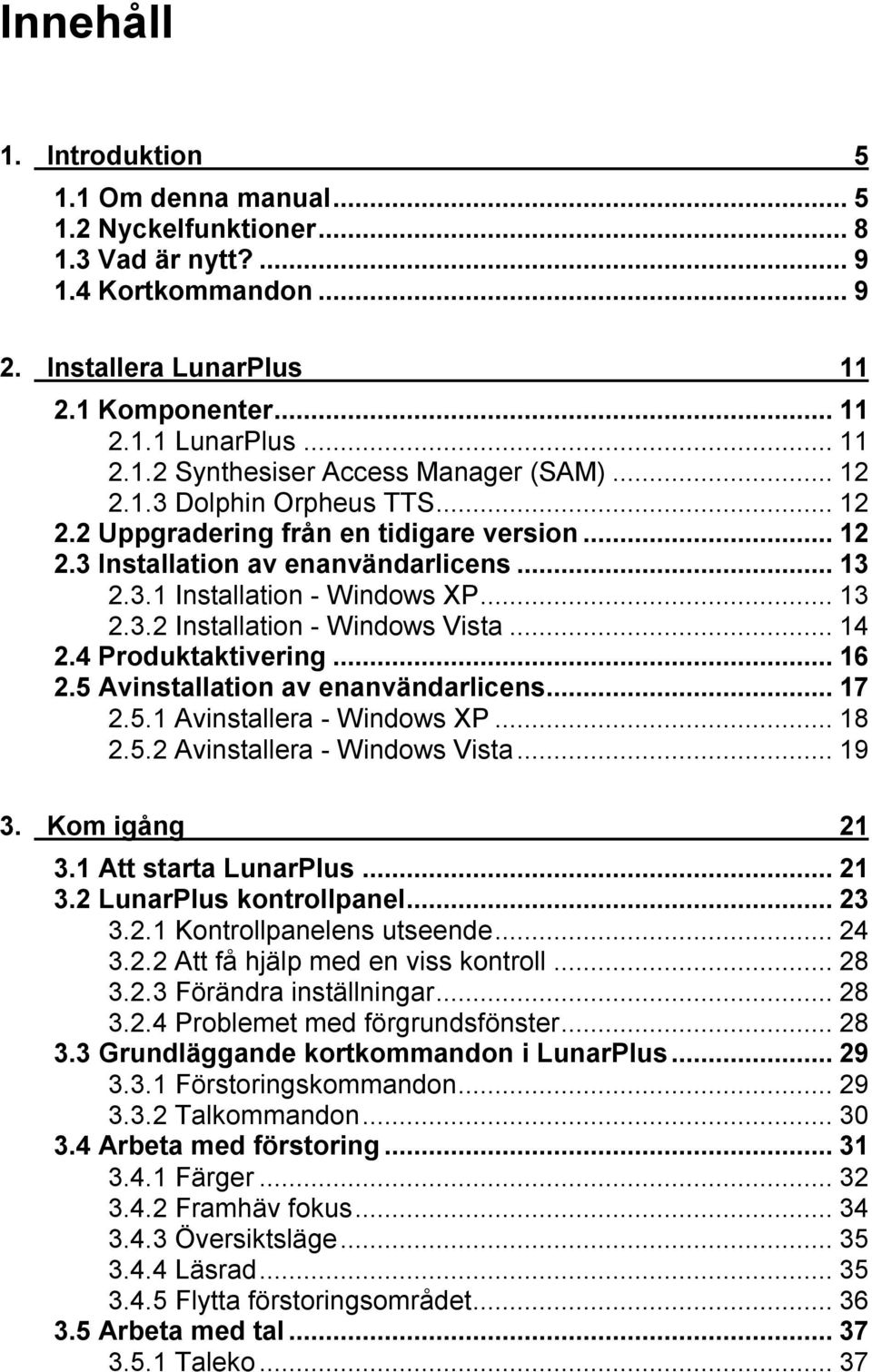
3 Innehåll 1. Introduktion Om denna manual Nyckelfunktioner Vad är nytt? Kortkommandon Installera LunarPlus Komponenter LunarPlus Synthesiser Access Manager (SAM) Dolphin Orpheus TTS Uppgradering från en tidigare version Installation av enanvändarlicens Installation - Windows XP Installation - Windows Vista Produktaktivering Avinstallation av enanvändarlicens Avinstallera - Windows XP Avinstallera - Windows Vista Kom igång Att starta LunarPlus LunarPlus kontrollpanel Kontrollpanelens utseende Att få hjälp med en viss kontroll Förändra inställningar Problemet med förgrundsfönster Grundläggande kortkommandon i LunarPlus Förstoringskommandon Talkommandon Arbeta med förstoring Färger Framhäv fokus Översiktsläge Läsrad Flytta förstoringsområdet Arbeta med tal Taleko...37
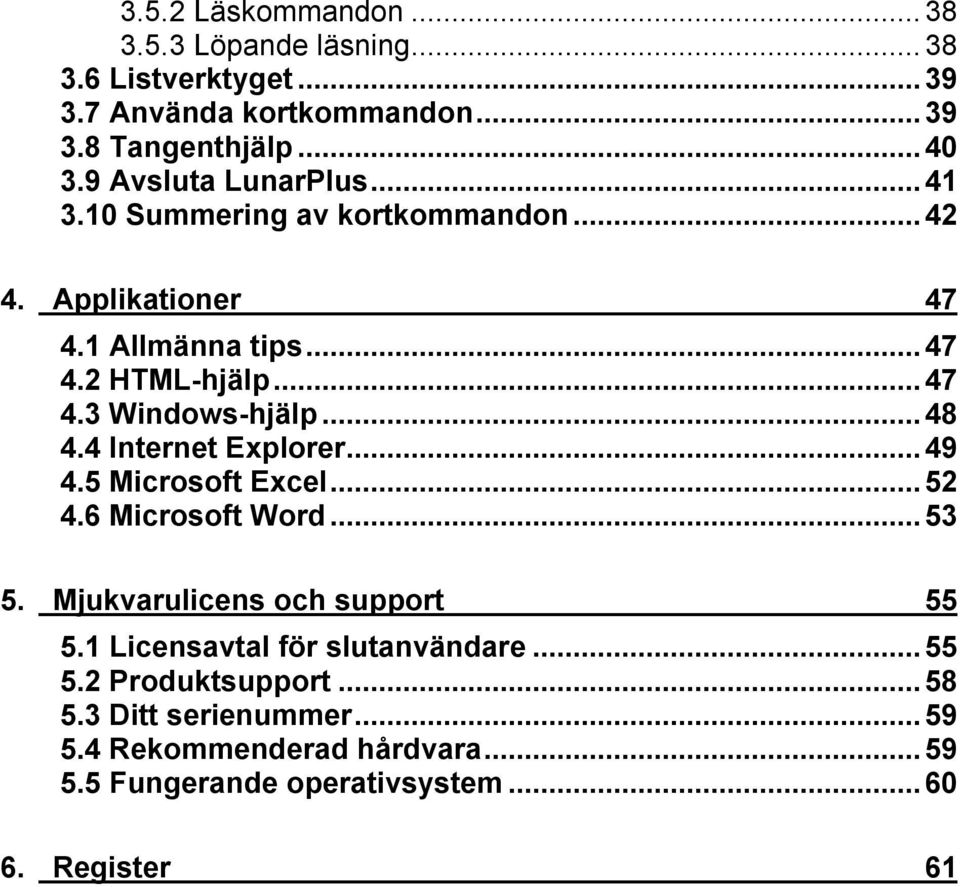
4 3.5.2 Läskommandon Löpande läsning Listverktyget Använda kortkommandon Tangenthjälp Avsluta LunarPlus Summering av kortkommandon Applikationer Allmänna tips HTML-hjälp Windows-hjälp Internet Explorer Microsoft Excel Microsoft Word Mjukvarulicens och support Licensavtal för slutanvändare Produktsupport Ditt serienummer Rekommenderad hårdvara Fungerande operativsystem Register 61
5 5 K APITEL 1 Introduktion Dolphin Computer Access har ett enkelt mål: att skapa programvaror som ger personer med synnedsättning möjlighet att använda informationsteknologi i dess ursprungliga form. Genom att använda samma produkter som seende människor kan personer med en synnedsättning behålla sin självständighet inom utbildning, arbetsliv och fritid. Företag, skolor, högskolor och universitet kan ta del av kunskaper, ideer och expertis från personer med synnedsättning. 1.1 Om denna manual Dokumentationen för LunarPlus finns tillgänglig i svartskrift, i Microsoft Word-format och som en HTML-hjälpfil. Manualen i svartskrift innehåller de fyta första kapitlen av manualen samt licensvillkoren och ett kapitel om felsökning och support. Microsoft Word dokumentet och HTML-hjälpen innehåller all dokumentation. Dessa filer finns tillgängliga när LunarPlus har installerats. Manualen innehåller följande. 1. Introduktion. Detta kapitel tar upp några av de mest viktigaste funktionerna i LunarPlus och beskriver strukturen i denna manual. Här finns också information om vad som är nytt i denna version av LunarPlus. 2. Installera LunarPlus. Detta kapitel innehåller information om hur du installerar en enanvändarlicens av LunarPlus. För information om nätverksinstallation eller installation på Terminal Server eller Citrix-klient hänvisas till kapitlet Referens i den kompletta dokumentationen. Denna information finns även tillgänglig i HTML-format i mappen \Help på LunarPlus CD-skiva.
6 6 Introduktion 3. Kom igång. Detta kapitel innehåller grundläggande information för att komma i gång med LunarPlus. Grundläggande funktioner beskrivs kortfattat. 4. Applikationer. Detta kapitel ger användbara tips till vanligt förekommande applikationer och en introduktion ges till dessa. 5. Använda LunarPlus. Detta kapitel innehåller en detaljerad användarbeskrivning för användning av de olika funktionerna i LunarPlus. Kapitlet innehåller också ett antal handledningar, vilka alla tar upp olika egenskaper i LunarPlus. 6. Menysystemet. Detta kapitel innehåller information om hur man ändrar inställningarna i menysystemet i LunarPlus. För att du enkelt ska hitta är kapitlet strukturerat i samma ordning som i kontrollpanelen i LunarPlus. 7. Kortkommandon. Detta kapitel innehåller en förteckning över samtliga av kortkommandona som finns i LunarPlus. Dessa kortkommandon presenteras i ett antal tabeller. 8. Referens. Detta kapitel innehåller information om nätverksinstallation, tekniska noteringar för tredje parts applikationer och en felsökningsguide. 9. Mjukvarulicens och support. Detta kapitel innehåller information om mjukvarulicensen och information rörande teknisk support. Introduktion till Windows. Som ett tillägg till denna manual finns en separat guide med namnet "Introduktion till Windows". Guiden är främst tillägnad nybörjare i Windows
7 Introduktion 7 och ger en översikt av det grafiska gränssnittet. I guiden förklaras många av de termer som används i denna manual. Denna guide ger även grundläggande information om att använda Windows och förklarar en del andra funktioner i LunarPlus. Om du vill kan du läsa "Introduktion till Windows" i HTML-Hjälp format via Startmenyn under gruppen LunarPlus. 1.2
8 8 Introduktion Nyckelfunktioner Förstoring Text och grafik förstoras från 1,2 upp till 60 gånger originalets storlek. Färginställningar, med flertalet färgscheman att välja mellan samt möjlighet att själv designa egna scheman. Stort urval användarvänliga muspekare. Jämn rullning för läsning av långa dokument. Olika förstoringslägen: hel skärm; delad skärm; fönster; lupp; auto-lupp; fasta områden. Följning av Java fokus: fullständig åtkomst till Java-applikationer som stöder Java Access Bridge. Förstoring är tillgänglig redan vid Windows login-prompt. Framhävning av fokus för att extra tydligt visa muspekaren, textmarkören etc. på bildskärmen. Tal Talstöd i Windows Terminal Server och Citrix MetaFrame sessioner. Tillgängligt via 'tjocka klienter' och klienter som fjärrkörs (tunna). Dokumentläsare för läsning av långa dokument. Omfattande on-line- och kontextkänslig hjälp. Läser all text på skärmen: dokument, menyer, Internet-sidor, e-post. Talar medan du skriver, tecken för tecken, ord för ord eller både och. Inkluderar två talsynteser: Dolphin Orpheus TTS och Microsofts MSAPI talsyntes. Fungerar även bra med andra SAPI-kompatibla talsynteser (SAPI 4 och 5). Välj mellan 12 Dolphin Orpheus TTS språk: Danska, Engelska (Brittisk och Amerikansk), Finska, Franska, Grekiska, Holländska, Italienska, Kantonesiska, Katalanska, Mandarin, Norska, Polska, Portugisiska, Spanska (Latin och Kastilianska) Svenska och Tyska. Nya språk utvecklas kontinuerligt. Välj mellan olika standardröster i Dolphin Orpheus TTS, eller skapa din egen personliga. Dolphins listverktyg erbjuder ett enkelt sätt att lista upp länkar, ramar, kontroller och rubriker etc. Du kan också lista upp ikonerna i systemfältet.
9 Introduktion Vad är nytt? LunarPlus 8.0 från Dolphin är utvecklad utefter våra kunders önskemål. Alla funktioner och inställningar har designats så att ditt hjälpmedelsprogram ska vara så användarvänligt som möjligt. Flera nya kraftfulla funktioner har lagts till för att försäkra dig om att du kan utnyttja din dators prestanda maximalt oavsett vilken form av synnedsättning du har. Vad är nytt i version 8.0? Operativsystem som stöds i denna version av LunarPlus har ändrats. LunarPlus fungerar nu med Windows XP (SP2) och Windows Vista. Windows 98, Windows ME, Windows NT 4.0 och Windows 2000 stöds inte längre av LunarPlus. Behöver du använda någon av de gamla operativsystemen så måste du ha version 7 eller tidigare. 1.4 Kortkommandon Kortkommandon är en term som används i denna manual för att beteckna de tangenter eller tangentkombinationer på tangentbordet som du använder för att styra LunarPlus. Alla kortkommandon i denna manual beskrivs på följande sätt: För att göra något: Tryck TANGENT A + TANGENT B. Detta betyder att du ska hålla ned TANGENT A och medan den är nedtryckt trycka på TANGENT B för att utföra funktionen. Till exempel: För att öppna LunarPlus kontrollpanel: Tryck VÄNSTER KONTROLL + MELLANSLAG. Detta betyder att du ska hålla ned den vänstra kontroll-tangenten (Ctrl) och medan den är nedtryckt trycka på mellanslags-tangenten. När ett kortkommando tryck så fångas det upp av LunarPlus och skickas inte vidare till applikationen som du arbetar i. I denna dokumentationl så förekommer uttrycket DOLPHIN-TANGENT. Precis som Kontroll, Shift och Alt är Dolphin-tangenten också en
10 10 Introduktion modifieringstangent och kan användas som en del av ett kortkommando. i kontrollpanelen i LunarPlus kan du välja mellan ett antal tangenter som ska vara Dolphin-tangenten. Som standard är Dolphin-tangeten inställd på CAPS LOCK.
11 11 K APITEL 2 Installera LunarPlus Detta kapitel innehåller information om hur du installerar en enanvändarlicens av LunarPlus. För information om nätverksinstallation eller installation på Terminal Server eller Citrix-klient hänvisas till kapitlet Referens i den kompletta dokumentationen. Denna information finns även tillgänglig i HTML-format i mappen \Help på LunarPlus CD-skiva. Att installera LunarPlus är lätt! Installationsguiden kommer att vägleda dig genom installationen av ett antal enskilda komponenter som tillsammans bildar din hjälpmedelsprogramvara. Några av dessa komponenter är nödvändiga, andra rekommenderas att installeras men är inte nödvändiga för att programmet ska fungera. I följande sektion kommer vi att kortfattat beskriva varje komponents roll innan vi går vidare med att beskriva de steg som behövs för att installera LunarPlus. Om du har köpt ett fullständigt datasystem (PC och programvara) direkt från din hjälpmedelsleverantör, är troligtvis LunarPlus redan installerad och klar att använda, vilket betyder att detta kapitel kan förbises. 2.1 Komponenter Var och en av de komponenter som tillsammans bygger upp din programvara installeras i en bestämd ordning. En beskrivning av varje komponent uppgift följer nu LunarPlus LunarPlus är applikationen som förstorar skärmbilden och gör så att talsyntesen talar. LunarPlus måste installeras.
12 12 Installera LunarPlus Synthesiser Access Manager (SAM) SAM ombesörjer för att det automatiska och intelligenta delandet av talsynteser och punktdisplayer mellan olika hjälpmedel fungerar. Man skulle kunna säga att SAM är själva nervsystemet i produkten som kontinuerligt skickar information till datorn om vad som ska konverteras till punkt till din punktdisplay och vad som ska matas ut i form av syntetiskt tal till din talsyntes. SAM innehåller egna drivrutiner för mängder av olika talsynteser och punktdisplayer, om inte dessa drivrutiner finns så kommer inte heller din talsyntes och/eller punktdisplay att fungera. SAM måste således installeras för att LunarPlus ska kunna fungera Dolphin Orpheus TTS Att installera Orpheus är valfritt. Orpheus är en flerspråkig talsyntes som följer med din programvara. Orpheus är kompatibel med Dolphins Synthesiser Access Manager, SAM. Denna programmodul (SAM) tillåter delning av en talsyntesresurs mellan flera program med talstöd. Observera att installationen av Orpheus inte betyder att du måste använda Orpheus som din talsyntes i alla lägen. När som helst är det möjligt att på enkelt sätt skifta mellan alternativa talsynteser (och punktdisplayer). 2.2 Uppgradering från en tidigare version Om du redan har en tidigare version installerad på din dator så är det ändå bara att följa installationsinstruktionerna som om det var en ny installation. Du har möjlighet att välja om du vill skapa en ny installation och låta den gamla versionen ligga kvar orörd på hårddisken eller om du vill skriva över och ersätta den befintliga versionen med den nyare. Om du väljer att ersätta den gamla versionen kommer de flesta av de inställningar som du har gjort i din tidigare version att automatiskt importeras in i din nya version.
13 Installera LunarPlus Installation av enanvändarlicens Med installation av enanvändarlicens menas att installera LunarPlus till en dator som används av den individ som licensen är registrerad till. LunarPlus måste installeras i samma konto/profil som den sedan ska köras i. En nätverksinstallation för en enanvändarlicens bör övervägas om: Användaren använder flera olika datorer. Användarens konto inte kan tilldelas temporära administrativa rättigheter under installationsförfarandet. Användaren saknar rättigheter att skriva till mappen "Program" inklusive underkatalger. Om detta inte kan göras så kan inte LunarPlus spara användarens inställningar. Om fler än en person vill använda LunarPlus på olika datorer eller är i behov av olika profiler på en och samma dator. Observera licensvillkoren vad som gäller för fleranvändarlicenser. Om du installerar i ett nätverk så rekommenderar vi att du först läser igenom sektionen om nätverksinstallation som finns i programvarans online-hjälp under kapitlet "Referens" Installation - Windows XP Installationen av LunarPlus i Windows XP kräver att du har hjälp av en systemadministratör eller en person med liknande rättigheter. För att kunna installera en nödvändig grafikmodul måste programmet ändra din dators hårdvaruinställningar som finns i registret i Windows XP. Installationsprogrammet från Dolphin kan inte ändra dessa inställningar om inte du har en systemadministratörs befogenheter. Om du inte har skapat en återställningspunkt rekommenderar vi att du skapar en sådan. Att upprätthålla en aktuell återställningspunkt är nästan lika viktigt som att göra regelbundna säkerhetskopior och bör ingå i det regelbundna underhållet av din dator. Följ dessa steg för en lyckad installation av LunarPlus: 1. Starta datorn och starta upp Windows precis som du brukar göra.
14 14 Installera LunarPlus 2. Systemadministratören, eller någon med liknande rättigheter ska logga in och ge administratörsbefogenheter till den användare som kommer att använda LunarPlus. 3. Logga in som den användare som skall använda LunarPlus. 4. Sätt i installations-skivan i din CD-ROM enhet. Efter ett tag kommer installationsprogrammet automatiskt att starta. 5. När installationsprogrammet väl har startat blir du tillfrågad vilket språk du vill använda i den programvara som du vill installera. Sedan får du välja typ av installation; "Lokal" eller "Nätverk", "Lokal" är vald som standard. Om du vill installera en nätverksversion var vänlig och läs instruktionerna för nätverksinstallation. 6. En dialogruta med texten "Välkommen" som ger information om hur du ska använda installationsprogrammet visas. Var vänlig och följ instruktionerna på skärmen för att fullfölja installationen av varje komponent. 7. Efter att installationsprogrammet har kopierat de nödvändiga filerna OCH om användaren arbetar under ett begränsat användarkonto så leta reda på och kör filen "dll_reg.cmd". Denna fil finns i mappen där LunarPlus är installerad. Detta kommer registrera vissa nödvändiga filer vilket innebär full funktionalitet. 8. Logga ut och starta om datorn. 9. Systemadministratören, eller någon annan med liknande rättigheter bör logga in och återställa användarens rättigheter till samma som de var tidigare. Installationen är nu fullständig. Du kan nu logga in som den registrerade användaren och starta LunarPlus. Vi hänvisar till avsnittet om felsökning om du har problem med installationen Installation - Windows Vista Installationen av LunarPlus i Windows Vista kräver att du har hjälp av en systemadministratör eller en person med liknande rättigheter. För att kunna installera en nödvändig grafikmodul måste programmet ändra din dators hårdvaruinställningar som finns i registret i Windows Vista. Installationsprogrammet från Dolphin kan inte ändra dessa inställningar om inte du har en systemadministratörs befogenheter. VARNING: När installationsprogrammet startar kommer funktionen User Access Control (UAC) att be om din tillåtelse för att köra
15 Installera LunarPlus 15 installationen. I detta steg erbjuds inget talstöd. Om talstöds krävs så rekommenderar vi att du använder Windows skärmläsaren. Windows skärmläsaren kan startas genom att trycka WINDOWS TANGENT + U (öppnar Windows Hjälpmedelscenter), och sedan ALT + K (eller genom att skriva "skärmläsaren" följt av Retur i Startmenyn). Följ dessa steg för en lyckad installation av LunarPlus: 1. Starta datorn och starta upp Windows precis som du brukar göra. 2. Systemadministratören, eller någon med liknande rättigheter ska logga in och tilldela administratörsbefogenheter till den användare som kommer att använda LunarPlus. 3. Logga in som den användare som skall använda LunarPlus. 4. Sätt i installations-skivan i din CD-ROM enhet. 5. Sök upp och kör filen "Setup.exe" på LunarPlus CD-skivan. Du kan göra detta antingen med hjälp av Windows Utforskaren och sedan navigera till rätt fil, eller genom att trycka WINDOWS TANGENT + R så att "Kör" dialogrutan öppnas. I denna dialogruta ska du skriva "x:\setup.exe". Bokstaven "x" ersätter du så att det matchar enhetsbeteckningen för din CD-ROM läsare. Tryck sedan på Retur. 6. En Windows Vista UAC dialogruta öppnas med informationen "Ett oidentifierat program vill komma åt datorn..." och syftar på "ds.exe". Välj "Tillåt" (ALT + A) för att fortsätta installationen. 7. När installationsprogrammet väl har startat blir du tillfrågad vilket språk du vill använda i den programvara som du vill installera. Sedan får du välja typ av installation; "Lokal" eller "Nätverk", "Lokal" är vald som standard. Om du vill installera en nätverksversion var vänlig och läs instruktionerna för nätverksinstallation. 8. En dialogruta med texten "Välkommen" som ger information om hur du ska använda installationsprogrammet visas. Var vänlig och följ instruktionerna på skärmen för att fullfölja installationen av varje komponent. 9. Logga ut och starta om datorn. 10. Systemadministratören, eller någon annan med liknande rättigheter bör logga in och återställa användarens rättigheter till samma som de var tidigare. Installationen är nu fullständig. Du kan nu logga in som den registrerade användaren och starta LunarPlus.
16 16 Installera LunarPlus Vi hänvisar till avsnittet om felsökning om du har problem med installationen. 2.4 Produktaktivering För att erhålla en mjukvarulicens så måste LunarPlus aktiveras efter det att den har installerats. Man har 30 dagar på sig att aktivera programmet. Under den här tiden fungerar programmet normalt men är tidsbegränsat. Efter 30 dagar kommer programmet upphöra att fungera. VARNING - Genom att aktivera LunarPlus så godkänner du automatiskt användaravtalet. Aktiverar du inte mjukvaran kan du återlämna programmet där du köpte det och få pengarna tillbaka. Du har möjlighet att välja mellan "Aktivera nu" eller "Påminn mig senare". Aktivera nu. Om du har tillgång till Internet så är detta det absolut enklaste sättet att aktivera LunarPlus på. Du kan även välja att aktivera manuellt om du saknar Internetanslutning. Att aktivera via Internet är en helautomatisk process, där du endast behöver trycka på en knapp. Manuell aktivering medför att du måste kontakta din Dolphin-återförsäljare och ange din produktnyckel. Din Dolphin-återförsäljare kan utifrån din produktnyckel ge dig en aktiveringskod med vilken du kan aktivera LunarPlus med. Om du har en nätverks- eller fleranvändarlicens så ska du välja "Fleranvändarlicens" och sedan ange licenskoden som medföljde certifikatet tillhörande fleranvändarlicensen (studera instruktioner för nätverksinstallation i kapitlet "Referens" för ytterligare information). Aktivering via Internet. På detta vis erhåller du din mjukvarulicens genom att din Internetanslutning kopplar upp sig till Dolphins server. Om du har en Internetförbindelse är detta den snabbaste och enklaste metoden att använda. Manuell aktivering. Du måste kontakta din Dolphin-leverantör via telefon eller mail för att erhålla din mjukvarulicens i form av en aktiveringskod. Du kan också använda denna metod om du har tillgång till en dator med Internetförbindelse.
17 Installera LunarPlus 17 Alternativt om du har tillgång till en dator med Internetanslutning så kan du följa dessa steg: 1. Välj "Manuell aktivering" och notera din produktnyckel. 2. Sätt i CD-skivan för LunarPlus i datorn som har en Internetförbindelse. Håll nere SHIFT-tangenten för att undvika att installationsprogrammet startar upp automatiskt. 3. Leta reda på och kör filen "dol_activate.exe". Denna ska finnas i mappen "dol_auth" på CD-skivan. 4. Ange din produktnyckel och tryck på "Aktivera nu". Detta startar aktiveringsprocessen och som ansluter till Dolphins server och slutligen kommer din aktiveringskod att visas. 5. Notera din aktiveringskod och återgå till din dator där du ska ange aktiveringskoden som en del i steget av den manuella aktiveringsprocessen. Påminn mig senare. Om du väljer "Påminn mig senare" så kommer du informeras med jämna mellanrum att produkten inte är aktiverad. Du kommer även informeras om antalet återstående dagar innan LunarPlus upphör att fungera. Om du vill aktivera LunarPlus kan du göra det genom att starta om LunarPlus eller genom att välja menyalternativet "Aktivera" från menyn "Hjälp" i <Produktname>s kontrollpanel. Om detta menyalternativ inte finns i hjälp-menyn betyder det att LunarPlus redan är aktiverad. Om du avinstallerar eller ominstallerar LunarPlus på samma dator så behöver du inte aktivera LunarPlus igen. Om du behöver en ytterligare aktiveringsmöjlighet så ska du kontakta din Dolphin-leverantör så kan de hjälpa dig. Aktiveringsprocessen skickar ingen information till Dolphin, annat än LunarPlus produktnyckel. 2.5 Avinstallation av enanvändarlicens Innan LunarPlus kan avinstalleras så måste du först avsluta LunarPlus. Gör så här för att avsluta LunarPlus: 1. Tryck VÄNSTER KONTROLL+MELLANSLAG för att öppna kontrollpanelen.
18 18 Installera LunarPlus 2. Tryck ALT+F4 för att avsluta LunarPlus. 3. En dialogruta frågar om du verkligen vill avsluta LunarPlus. Bekräfta ditt val genom att trycka på Retur (eller tryck på Escape för att återgå till LunarPlus kontrollpanel). Ett alternativt sätt är att öppna kontrollpanelen och välja menyalternativet Avsluta LunarPlus från menyn Arkiv Avinstallera - Windows XP 1. Logga in som systemadministratör, eller som någon med liknande behörighet och ge behörighet till den användare som har installerat programvaran. 2. Logga in som användaren av programvaran. 3. Tryck på WINDOWS-tangenten (eller på KONTROLL+ESCAPE) för att öppna startmenyn och använd sedan piltangenterna för att välja alternativet "Kör..." och tryck på RETUR. Skriv "c:\program\dolphin\snova\dolcfgnt" -r och tryck på RETUR. (Ersätt ev. sökvägen så den matchar din dator). Du bör få ett meddelande som lyder "Interception driver successfully removed". Om du får något annat meddelande har du förmodligen inte den behörighet som krävs för att utföra dessa åtgärder. Om användaren har ett begränsat användarkonto och om filen "dll_reg.cmd" kördes manuellt i samband med installationen så ska "dll_unreg.cmd" som finns där LunarPlus är installerat köras. Detta kommer att avregistrera vissa filer som används av LunarPlus. 4. Tryck på WINDOWS tangenten (eller på KONTROLL+ESCAPE) för att öppna startmenyn. 5. Tryck I för att välja alternativet "Inställningar". 6. Tryck K för att gå till alternativet "Kontrollpanelen" i undermenyn till inställningar. 7. Använd sedan piltangenterna för att välja alternativet "Lägg till/ta bort program" och tryck sedan på RETUR. 8. Tryck på TABB en gång för att förflytta dig in i listan som visar vilka programvaror som är installerade i datorn. 9. Förflytta dig ned till namnet på den programvara som du vill avinstallera. 10. Tryck TABB för att komma till knappen "Ändra/Ta bort" och tryck sedan på MELLANSLAG för att aktivera den.
19 Installera LunarPlus 19 Om Du har SAM och Dolphin Orpheus TTS installerade på din PC så kan du avinstallera dem också förutsatt att de inte används av en annan produkt som är installerad i datorn, till exempel Cicero. 11. Logga ut och starta om datorn. 12. Logga in som systemadministratör eller som någon med liknande behörighet och återställ användarens behörighet så som de var innan. Observera: om inte ett standard utseende används i Windows XP så kan stegen skilja sig något åt vad det gäller att hitta alternativet Lägg till/ta bort program Avinstallera - Windows Vista 1. Logga in som systemadministratör, eller som någon med liknande behörighet och ge behörighet till den användare som har installerat programvaran. 2. Logga in som användaren av programvaran. 3. Tryck WINDOWS TANGENTEN + R för att öppna Kör-dialogrutan. 4. Skriv "c:\program\dolphin\snova\dolcfgnt" -r och tryck på RETUR. (Om det behövs, ersätt sökvägen så att den matchar den aktuella datorn). Du bör få ett meddelande som lyder "Modulen för grafikhantering har fysiskt avinstallerats". Om du får något annat meddelande har du förmodligen inte den behörighet som krävs för att utföra dessa åtgärder. 5. Öppna Windows Startmeny. 6. Skriv "kontrollpanelen" och tryck på Retur. 7. Tryck tabb till du hamnar på alternativet "Avinstallera ett program" och tryck på RETUR. 8. Tryck på piltangenterna tills du hamnar på den Dolphin-programvara du önskar att avinstallera och tryck på RETUR. Om Du har SAM och Dolphin Orpheus TTS installerade på din PC så kan du avinstallera dem också förutsatt att de inte används av en annan produkt som är installerad i datorn, till exempel Cicero. 9. Logga ut och starta om datorn. 10. Logga in som systemadministratör eller som någon med liknande behörighet och återställ användarens behörighet så som de var innan.
20 20 Installera LunarPlus Notera, tillvägagångssättet att avinstallera kan skilja sig något beroende på vilket tema och färgschema du använder i Windows. Ovanstående instruktioner passar då "Windows Vista" temat och färgschemat "Windows Vista Basic" används.
21 21 K APITEL 3 Kom igång Detta kapitel innehåller en introduktion till LunarPlus. Meningen är att ge dig den mest grundläggande informationen först så att du snabbt kan komma igång och arbeta med dina programvaror och ha LunarPlus körandes som en applikation i bakgrunden. Senare kapitel i manualen erbjuder mer detaljerad information om funktionerna i LunarPlus. Informationen i detta avsnitt utgår från att LunarPlus är nyinstallerad och att de applikationsspecifika inställningsfiler och Atlasfiler som används är de originalfiler som distribuerats av Dolphin. Om du har ytterligare inställningsfiler eller om du har ändrat någon av inställningarna i LunarPlus kanske inte denna manual längre stämmer överens med ditt system. En annan orsak till att manualen kanske ej stämmer med din installation kan även vara att du har uppgraderat från en tidigare version av LunarPlus där du förändrat inställningarna (din nya programvara importerar de flesta inställningarna från den gamla). 3.1 Att starta LunarPlus Viktigt: Se till att slå på din talsyntes innan du startar LunarPlus. LunarPlus kan startas på följande tre alternativa sätt: Automatiskt Vid en standardinstallation (om "Automatisk" valdes i samband med installationen) placerar installationsprogrammet en genväg till LunarPlus i autostart-mappen. LunarPlus kommer då att startas så fort Windows har laddats färdigt. LunarPlus kommer inte startas automatiskt om du har installerat en demoversion av LunarPlus och valt "Automatisk installation". En genväg till programmet läggs dock upp på skrivbordet.
22 22 Kom igång Kortkommando Installationsprogrammet skapar automatiskt ett kortkommando så att du lätt ska kunna starta LunarPlus. Oberoende var i Windows du befinner dig kan du genom att trycka SHIFT+KONTROLL+P starta programmet. Från startmenyn Ett sista sätt är att starta LunarPlus från startmenyn: 1. Tryck på WINDOWS-tangenten eller KONTROLL+ESCAPE för att öppna Startmenyn. 2. Tryck på P eller använd piltangenterna för att öppna Program. 3. Tryck PIL NED tills du når mappen "Dolphin". 4. Tryck PIL HÖGER för att öppna mappen "Dolphin". 5. Tryck PIL NED tills du når alternativet LunarPlus. 6. Tryck på RETUR för att starta LunarPlus. Viktigt: stäng aldrig av din talsyntes medan du kör LunarPlus! Dolphin-Pen versionen av LunarPlus. Om du har Dolphin-pen utgåvan av LunarPlus så startas denna helt enkelt genom att du ansluter pennan till datorns USB-port. När pennan ansluts till USB-porten så hörs en ljudsignal som indikerar att Dolphin-pennan är detekterad och att LunarPlus startas upp. Om Dolphin-pennan är ansluten till datorns USB-port när datorn startas upp så kommer LunarPlus att startas automatiskt. Observera: om du håller nere VÄNSTER SHIFT så kan du hindra Dolphin-pennan att starta automatiskt. 3.2
23 Kom igång 23 LunarPlus kontrollpanel I denna manual avser Kontrollpanelen den dialogruta som innehåller alla inställningar för LunarPlus. Förväxla ej detta med Windows kontrollpanel. Kontrollpanelen är uppdelad i två delar: ett menysystem samt en grafisk del. Alla inställningar som finns tillgängliga i den grafiska delen av kontrollpanelen går också att nå i menysystemet. I menysystemet hittar du även andra inställningar, till exempel hur att skapa applikationsspecifika inställningar och hur att konfigurera kortkommandon. För att öppna kontrollpanelen: Tryck VÄNSTER KONTROLL + MELLANSLAG. eller klicka på programikonen i systemfältet. Om Kontrollpanelen redan är öppen kan du växla till den med ALT + TABB eller trycka VÄNSTER KONTROLL + MELLANSLAG. Kontrollpanelen finns även i ett format som kallas för "snabbmeny". Snabbmenyn innehåller alla alternativ du hittar i den normala kontrollpanelen fast i en popup-meny. För att öppna kontrollpanelens snabbmeny: Tryck DOLPHIN-TANGENT + MELLANSLAG. Som standard är DOLPHIN-TANGENTEN det samma som CAPS LOCK. För att stänga Kontrollpanelen, tryck på minimera-knappen eller tryck ESCAPE. När du stänger Kontrollpanelen fortsätter LunarPlus att arbeta i bakgrunden. Om du trycker ALT + F4 i kontrollpanelen dyker ett meddelandefönster upp på skärmen som frågar om du vill avsluta. Tips Om du inte vill att kontrollpanelen ska visas på aktivitetsfältet efter du tryckt på minimera-knappen finns en inställning för det i kontrollpanelen; menyn "Konfiguration" > "Kontrollpanel" > "Visa inte kontrollpanelen i aktivitetsfältet".
24 24 Kom igång Kontrollpanelens utseende Kontrollpanelen består av en menyrad och ett antal flikblad. Menyraden erbjuder åtkomst till alla inställningar i LunarPlus medan flikbladen endast innehåller de mest populära och frekvent använda inställningarna. För att växla mellan de olika flikbladen: Tryck KONTROLL+TAB. Alla fliksidorna har samma utseende, inställningarna finns direkt under knapparna och de nedrullningsbara listorna. Menysystemet innehåller samtliga inställningar som finns i flikbladen, plus en del andra inställningar. Menysystemet aktiveras genom att du trycker på ALT-tangenten. Detta placerar fokus på den första menyn längst åt vänster. Flytta sedan mellan de olika menyerna med hjälp av PIL VÄNSTER och PIL HÖGER. För att öppna en markerad meny trycker du på RETUR eller PIL NED. Tips: Det är möjligt att ändra kontrollpanelens utseende. Under menyn "Konfiguration" och menyalternativet "Kontrollpanel" så kan du välja mellan "Klassiskt utseende", "Visa endast menyer" eller "Grafiskt utseende". Alla inställningar som finns i kontrollpanelen tas upp längre fram i denna dokumentation. Fliksidan Förstoring Under flikbladet Förstoring i kontrollpanelen i LunarPlus kan du snabbt och enkelt komma åt de grundläggande inställningarna i förstoringssystemet.
25 Kom igång 25 Förstoringsgrad. Välj vilken grad av förstoring du önskar med denna rotationslista. Välj som minsta förstoringsgrad 2x (dubbelt så stort som originalutseendet) och som mest 60x (60 gånger större än originalutseendet). Ytterligare förstoringsgrader, till exempel lägre än 2x är också möjligt att välja men då måste funktionen "Delförstoring" vara aktiverad. Du kan aktivera delförstoring genom att markera kryssrutan "Delförstoring" i flikbladet "Förstoring" eller i dialogrutan under menyalternativet "Egenskaper" i menyn "Förstoring". Förstoringsmetoder Du växlar mellan de olika förstoringsmetoderna genom att trycka MELLANSLAG på knappen "Metod". Du kan också välja ett alternativ från den nedrullningsbara listan. Följnade metoder finns tillgängliga i LunarPlus: Hel skärm. Hel skärm fyller hela skärmen med ett förstorat stycke av den "verkliga" Windows-skärmen. Fönster. Fönster förstorar en del av den "verkliga" Windows-skärmen, precis som metoden "Hel skärm" förutom att det förstorade området visas i ett fönster som är fixerat till ett ställe på bildskärmen. Lupp. Lupp förstorar ett område på samma vis som metoden "Fönster" förutom att det förstorade området nu flyttar sig.
26 26 Kom igång Auto-lupp. Auto-lupp fungerar på samma vis som metoden "Lupp" förutom att det förstorade området automatiskt ändrar storlek beroende på vilket objekt som är i fokus och hur "stort" fokuset är. Auto-lupp är en funktion som kommer till sin rätta då man arbetar från tangentbordet och inte använder musen. Delad skärm Metoden "Delad skärm" delar in bildskärmen i två rektangulära områden, ett förstorat och ett icke-förstorat. Mellan dessa områden finns en avgränsningslinje. Du väljer själv var du vill ha den förstorade delen placerad i förhållande till den icke-förstorade delen av skärmbilden. Vänster: det förstorade området är till vänster sida av skärmbilden. Överkant: det förstorade området är längst upp på skärmbilden Höger: det förstorade området är till höger sida av skärmbilden Nederkant: det förstorade området är längst ned på skärmbilden. Färger. Den inbygda färgfunktionen i LunarPlus låter dig ändra färgerna för hela bildskärmen. Både områden som är förstorade respektive oförstorade på bildskärmen påverkas. Du kan välja att använda ett av de flera färgscheman som följer med i LunarPlus, eller att skapa ditt eget.
27 Kom igång 27 Tryck på knappen för att aktivera färgerna i LunarPlus. Du kan växla till ett annat färgschema genom att öppna den nedrullningsbara listan. Andra förstoringsinställningar tas upp längre fram i denna manual. Notera: Om förstoringen inte är aktiverad så är de flesta av förstoringskontrollerna inte tillgängliga (gråade). Du måste aktivera förstoringen innan några ändringar kan göras. Ett undantag är färgfunktionen som fungerar oberoende av om förstoringen är aktiverad eller inte. Fliksidan Tal Under flikbladet Tal i kontrollpanelen i LunarPlus kan du snabbt och enkelt komma åt de grundläggande inställningarna för talsystemet. Flikbladet Tal innehåller följande: Tal på. Denna kryssruta fungerar precis som en strömbrytare. Markerad ruta innebär att talsyntesen är inkopplad. När du tar bort krysset i rutan, stängs talet av helt och hållet, och talsyntesen förblir därefter tyst ända till dess du åter markerar kryssrutan. Talnivå. Välj önskad talnivå för den aktuella inställningsfilen (namnet på inställningsfilen syns på statusraden i kontrollpanelen i LunarPlus. Talnivån bestämmer hur mycket tal som ska annonseras och hur informationen ska annonseras. Skärmbevakningar. Denna kryssrutan aktiverar / avaktiverar skärmbevakningar. Skärmbevakningar finns som en del i vissa Atlasfiler och ska finnas dokumenterade i applikationskommentarerna tillhörande aktuell Atlasfil. Ett exempel på en skärmbevakning är i Microsoft Word där LunarPlus automatiskt talar om vilken sida du befinner dig på när markören hamnar på en ny sida. Volym. Listrutan för volym används för att justera volymen på rösten. Det intervall som volymen kan justeras inom är beroende av din talsyntes.
28 28 Kom igång Hastighet. Listrutan används för att styra talhastigheten. Intervallet skiljer mellan olika talsynteser. Fliksidan Cicero Om du har Cicero version 3.02 eller senare installerad på din dator så är Cicero tillgänglig direkt från kontrollpanelen i LunarPlus. Det innebär att du har direkt åtkomst till Cicero via LunarPlus och du kan exempelvis starta en ny skanning. Dolphin Cicero är en programvara för att skanna in och läsa upp alla typer av tryckta textdokument - allt med en enda tangenttryckning! Att få hjälp med en viss kontroll Varje dialogruta i kontrollpanelen innehåller en Hjälpknapp. En tryckning på denna knapp öppnar (beroende på var du befinner dig) ett lämpligt avsnitt i on-line hjälpen av denna manual. Du kan också få hjälp med en specifik inställning genom att tabulera till inställningen och sedan trycka F Förändra inställningar Medan du finjusterar LunarPlus för att passa dina behov kan du låta Kontrollpanelen vara öppen. Ändra den inställning du önskar, tryck på knappen "Verkställ" och sedan ALT+TABB för att gå tillbaka till din applikation. Inställningarna börjar gälla direkt du tryckt "Verkställ". Hoppa fram och tillbaka med ALT+TABB mellan Kontrollpanelen och din applikation och prova olika inställningar tills du blir nöjd. Om du förändrar en inställning via ett kortkommando, till exempel ändrar volym eller förstoringsgrad, uppdateras motsvarande inställning automatiskt i Kontrollpanelen. Inställningar via kortkommandon har alltid högre prioritet än inställningar gjorda via en dialog. De börjar gälla direkt när kommandot är utfört Problemet med förgrundsfönster Microsoft har introducerat en "spärr" i Windows som förhindrar applikationer (som till exempel LunarPlus) att öppna fönster (till exempel Kontrollpanelen) i förgrunden.
29 Kom igång 29 Trots att vi lyckats gå runt detta i de flesta fall, så finns det fortfarande situationer där Kontrollpanelen öppnas, men ej hamnar i förgrunden (blir aktiv). Det mest påtagliga fallet är när du har startmenyn öppen och försöker öppna Kontrollpanelen. När detta händer kan det vara nödvändigt att stänga den meny du har öppen och trycka ALT+TABB för att göra Kontrollpanelen aktiv. Tip: Detta nya funktionssätt påverkar även andra applikationer. Om du har gjort något som du förväntar ska öppna ett fönster och inget händer, prova då att trycka ALT + ESCAPE för att hoppa runt mellan alla öppna fönster. 3.3 Grundläggande kortkommandon i LunarPlus Alla inställningar kan göras i kontrollpanelen, men de flesta av dessa finns åtkomliga direkt från tangentbordet via en tangentkombination - ett så kallat kortkommando. När du väl har lärt dig de mest grundläggande kortkommandona så märker du att det är mycket enklare och snabbare att arbeta med kortkommandon än att söka efter motsvarande inställning i kontrollpanelen Förstoringskommandon När LunarPlus startar upp för första gången är förstoringen inställd på 4 gånger, förstoringsmetoden "Hel skärm" är valt, kantutjämning aktiverad och färgfunktionen i LunarPlus avaktiverad. För att slå förstoringen på / av: Tryck VÄNSTER KONTROLL + NUMERISK RETUR För att öka förstoringen: Tryck VÄNSTER KONTROLL + NUMERISK PLUS eller tryck DOLPHIN-TANGENTEN + MUSHJUL UPP För att minska förstoringen: Tryck VÄNSTER KONTROLL + NUMERISK MINUS eller tryck DOLPHIN-TANGENTEN + MUSHJUL NED.
30 30 Kom igång Som standard är Dolphin-tangenten CAPS LOCK. För att växla mellan de olika förstoringsmetoderna (hel skärm, fönster, lupp, auto-lupp och delad skärm): Tryck VÄNSTER KONTROLL + NUMERISK 7 För att växla färger på / av: Tryck VÄNSTER KONTROLL + NUMERISK Talkommandon Talutmatningen sker automatiskt då du använder din applikation och beskrivs mer i detalj längre fram i denna dokumentation. Det finns dock några kommandon som du kommer att ha glädje av. Dessa kan användas när du så önskar. För att växla tal på / av: Tryck VÄNSTER KONTROLL + 0 För att öka volymen: Tryck VÄNSTER KONTROLL + PLUS För att minska volymen: Tryck VÄNSTER ALT + PLUS. Då du använder något av dessa kommandon förändras volymen ett steg i taget. Tänk på att det är en mjukvarumässig volym, många datorer har andra volymkontroller som även kan påverka volymen för rösten. Om volymen på rösten är för hög/låg kontrollera då om det finns en volymkontroll på dina högtalare, hårdvarutalsyntes eller bildskärm. För att öka talhastigheten: Tryck VÄNSTER KONTROLL + VÄNSTER SHIFT + PLUS För att minska talhastigheten: Tryck VÄNSTER KONTROLL + VÄNSTER ALT + PLUS
31 Kom igång 31 För att tillfälligt tysta talet: Tryck VÄNSTER KONTROLL Detta "tystar" talsyntesen tills den får något nytt att säga. Om du har en flerspråkig talsyntes kan du när som helst byta språk. Observera att detta kommando inte växlar mellan till exempel två installerade SAPI-röster. För att byta språk: Tryck VÄNSTER KONTROLL + KOMMA för nästa språk och VÄNSTER KONTROLL + PUNKT för föregående språk Det finns många fler kortkommandon och inställningar för att finjustera parametrarna för talsyntesen. Dessa beskrivs i kapitlet "Använda LunarPlus". För att växla talsyntes: Om du har flera talsynteser installerade så kan du växla mellan dem genom följande kortkommando: För att växla talsyntes: Tryck VÄNSTER KONTROLL + VÄNSTER ALT + Å för nästa talsyntes och VÄNSTER KONTROLL + VÄNSTER SHIFT + Å för föregående talsyntes. Om du vill kunna växla mellan två SAPI-röster så kan du prova att ställa in den första rösten som SAPI 4 i SAMs kontrollpanel och den andra rösten som SAPI 5 i SAMs kontrollpanel. Sedan kan du växla mellan de olika rösterna med hjälp av kortkommandona ovan. 3.4 Arbeta med förstoring LunarPlus erbjuder ett stort antal avancerade funktioner vilka underlättar ditt vardagliga användande i en uppförstorad miljö. Kantutjämning, färger, framhävning av fokus, rullning, läsrad och översiktsläge. I detta avsnitt tar vi kortfattat upp alla dessa funktioner.
32 32 Kom igång Färger Den inbygda färgfunktionen i LunarPlus låter dig ändra färgerna för hela bildskärmen. Både områden som är förstorade respektive oförstorade på bildskärmen påverkas. Med färginställningarna i LunarPlus kan du välja mellan olika färdiga färgscheman, eller skapa din egen personliga färgkombination som passar just ditt öga bäst. Du kan applicera olika färgfilter och även ersätta oönskade färger som är jobbiga för ögat till mer behagligare färger som gör det lättare att läsa texten på bildskärmen Det kan vara värt att tillbringa tid med att att experimentera med olika färginställningar eftersom en inställning som du upplever är bra för dig underlättar din tid framför datorn. Ett bra färgval kan även göra stor skillnad för personer med läshandikapp. För att aktivera färgerna i LunarPlus. Öppna menyn "Förstoring" och välj menyalternativet "Färger på". Detta aktiverar det aktuella färgschemat som är valt i kontrollpanelen. För att växla färgschema. För att växla färgschema öppna menyn "Förstoring" och gå in under menyalternativet färgschema. Välj ett av alternativen i listan. Färgschemat tas i bruk direkt då du har tryckt på Retur. Skapa ett personligt färgschema. Om du inte är nöjd med något av de fördefinierade scheman som finns tillgängliga så finns möjligheten att skapa ditt eget personliga färgschema. För att göra detta så måste du först markera alternativknappen "Personliga färger" och sedan trycker du på knappen "Färginställningar". Dialogrutan "Färginställningar" visas nu på skärmen.
33 Kom igång 33 Det finns ett antal valalternativ i denna dialogruta. Starta med att markera alternativknappen "Traditionell" och prova sedan de andra alternativknapparna. Kryssrutan "Invertera ljusstyrka" växlar mellan den normala skärmbilden där mörk text visas på ljus botten och den motsatta med ljus text på mörk botten, som uppskattas av många användare. Notera att denna inställning inte förändrar vare sig färger eller färgmättnad, endast ljusstyrkan förändras. Till exempel blir ljus grön mörk grön. Reglagen "Kontrast" och "Ljusstyrka" fungerar mycket likt färgkontrollerna på en vanlig färg-tv. Prova att dra i reglagen så får du själv se effekten. Färgmättnad avgör mängden färg på skärmen. Om reglaget är inställt längst till vänster blir bildskärmens utseende svart och vitt (inga färger). Om reglaget ställs mer åt höger används fler färger. Färgschema påverkar den så kallade "paletten" i ditt bildskärmskort, vilket mappar om färgerna på olika sätt utan att ljusstyrkan påverkas. De tre alternativknapparna "Enfärgad", "Tvåfärgad" och "Trefärgad" avgör hur många olika färger du vill blanda in i ditt färgschema. Om
34 34 Kom igång alternativknappen "Enfärgad" är markerad kan du från den nedrullningsbara listrutan "Nyans" bestämma en färgton du vill ditt schema ska innehålla. När alternativknappen "Färgersättning" är markerad blir listrutorna "från" och "till" tillgängliga. Här kan du ersätta en viss färg mot en annan. Ange färgen du vill ersätta i listrutan "Från" och markera den färg du önskar att ersätta den med i listrutan "Till". Återställ till originalfärger genom att trycka på knappen "Återställ" (eller tryck på tangenten Escape). Alternativ för färgersättning visas nedan: När du har hittat ett färgschema som du är nöjd med kan du aktivera / avaktivera färgerna med hjälp av kortkommandot VÄNSTER KONTROLL + NUMERISK NOLL Framhäv fokus Med hjälp av funktionen "Framhäv fokus" kan du enklare hitta var någonstans på bildskärmen det aktuella fokuset befinner sig. Med hjälp av inställningarna i denna dialogruta kan du välja vilken fokustyp du vill framhäva och hur det framhävda fokuset ska se ut på bildskärmen. Exempel på fokustyper som går att framhäva extra tydligt på bildskärmen är muspekare och skrivmarkören.
35 Kom igång 35 Dialogrutan innehåller ett antal flikblad - ett för varje fokustyp. Funktionen "Framhäv fokus" finns även tillgänglig i Dolphins skärmläsare Hal, detta på grund av att seende personer som sitter bredvid ska kunna följa med på skärmen Översiktsläge Översiktsläget ger dig möjlighet att se var den förstorade delen för närvarande befinner sig på den "verkliga" skärmbilden. För att aktivera / avaktivera översiktsläget: Tryck VÄNSTER KONTROLL + MINDRE ÄN Läsrad Förstoringsläget "Läsrad" bryter ner innehållet i ett dokument och presenterar det med en textrad som rullar mjukt fram över skärmen. När du avslutar Läsraden så kan du välja mellan att återgå till samma position där du startade att läsa eller att flytta markören till det ställe där du slutade läsa. Det sista alternativet kan vara bra om du till exempel finner ett stavfel som du vill rätta till. Prova dessa kortkommandon: Funktion Aktivera läsraden från början Aktivera läsraden från aktuell fokusposition Aktivera läsraden, läs hela fönstret Starta / stoppa rullningen Justera hastigheten Flytta bakåt / framåt Avsluta Läsraden Avsluta läsraden och flytta fokus till aktuell position Kortkommando Vänster Kontroll + Numerisk komma Vänster kontroll + Vänster Shift + Numerisk 2 Vänster Kontroll + Numerisk 9 Mellanslag Pil upp / ned Pil vänster / höger Escape Numerisk Retur
36 36 Kom igång I LunarPlus kontrollpanel finns en dialogruta som innehåller diverse inställningar som påverkar utseendet då Läsraden är aktiv, till exempel textstorlek, typsnitt, färg och var på bildskärmen den rullande textremsan ska visas. Du finner dessa inställningar i kontrollpanelen under menyn Förstoring och menyalternativet "Läsrad". Prova att ändra de olika inställningarna och se vilken effekt du får i Läsraden. Kom ihåg att du kan trycka tangenten F1 i kontrollpanelen och du får då hjälp för den markerade kontrollen. Notera, det finns fler kortkommandon som är relaterade till Läsraden. Du kan läsa om dessa i den kompletta on-line hjälpen Flytta förstoringsområdet Du kan flytta det förstorade området med hjälp av tangentbordet istället för med musen. Följande kortkommandon finns tillgängliga: Rulla Funktion Tangenttryckning Höger Kontroll + Piltangenterna
37 Kom igång 37 Flytta Höger Kontroll + Höger Shift + Piltangenterna Hoppa till Höger Kontroll + Numerisk 1-9 Hoppa nedåt, uppåt, vänster och höger Vänster Kontroll + Dolphin-tangent + Numerisk 2, 4, 6 och 8 Vad det gäller att rulla förstoringen så kan du prova att trycka på samma piltangent igen ett flertal gånger (med HÖGER KONTROLL fortfarande nedtryckt) för att öka hastigheten. Tips Du kan spara en egen position för att sedan när som helst återkomma till samma position. Tryck HÖGER KONTROLL + NUMERISK NOLL för att spara skärmpositionen och tryck HÖGER KONTROLL + NUMERISK KOMMA för att flytta till den sparade positionen. 3.5 Arbeta med tal LunarPlus erbjuder ett stort antal avancerade funktioner vilka underlättar ditt vardagliga användande i Windows med hjälp av talsyntes. Taleko som annonserar vad du skriver, läskommandon som läser upp information från skärmen och en löpande-läsningsfunktion med vilken du kan läsa upp ett helt dokument via en enda tangenttryckning. En kort beskrivning av dessa funktioner följer i detta avsnitt Taleko LunarPlus talar om för dig vad som händer medan du skriver. uppläsningen av vad du skriver in i ditt dokument brukar kallas taleko. Exakt vad som talas när du skriver beror på ett antal inställningar i LunarPlus. Hit hör bl.a. inställningarna för taleko och annonsering av radbrytningar. Det finns fyra typer av taleko att välja mellan: Tecken - Varje tecken annonseras tillbaka till dig medan du skriver. Ord - Varje ord annonseras tillbaka till dig medan du skriver. Tecken och ord - Varje tecken och varje ord annonseras tillbaka till dig medan du skriver. Inget - Ingenting annonseras tillbaka till dig medan du skriver.
38 38 Kom igång I teckenläget (grundinställning) läses varje tecken som du skriver. Om du skriver fortare än talsyntesen hinner tala, avbryts talet av föregående tecken och det senaste tecknet talas istället. I ordläget läses hela ordet först då du skrivit det i sin helhet. Om du skriver snabbt kanske du finner denna inställning passande. För att växla mellan de olika typerna av taleko: Tryck DOLPHIN-TANGENT + Ö. Som standard är Dolphin-tangenten Caps Lock Läskommandon LunarPlus innehåller ett antal läskommandon med vars hjälp du när som helst kan läsa önskad information från skärmen. Tangenttryckningarna i läskommandot når aldrig din applikation så det är bara vad som redan finns på skärmen som läses. Läskommandon används ofta för att repetera något eller för att få mer information för aktuellt objekt, rad eller område som fokus är vid. Funktion Kortkommando Läs tecken Numerisk 4 Läs ord Numerisk 5 Läs rad Numerisk 6 Läs fokus Numerisk Löpande läsning Funktionen "Löpande läsning" gör så att du kan läsa ett helt dokument från början till slut utan att behöva trycka på PAGE DOWN eller PIL NED hela tiden. För att starta löpande läsning: Tryck NUMERISK PLUS. När du stoppar läsningen kommer fokus flyttas till det sista ordet som talades vilket är smidigt till exempel då man vill stanna för att rätta till ett stavfel. Det aktuella ordet som läses visas framhävt med en avvikande färg på bildskärmen.
39 Kom igång 39 Du kan använda löpande läsning i alla fönster som går att rulla uppåt och nedåt, inklusive PDF-filer och Internet-sidor. 3.6 Listverktyget Listverktyget består av en dialogruta innehållande en lista med objekt. Dessa objekt kan sorteras och olika åtgärder kan utföras för var och ett av objekten i listan, till exempel kan du i en lista med hyperlänkar simulera ett höger- eller vänsterklick på den markerade länken. Följande listor finns färdiga att välja mellan: Länklista. Länklistan visar alla länkar som LunarPlus har detekterat i det aktuella dokumentet. För att öppna länklistan Tryck DOLPHIN-TANGENT + 1. Rubriklista. Rubriklistan visar alla rubriker som LunarPlus har detekterat i det aktuella dokumentet. För att öppna rubriklistan Ramlista. Tryck DOLPHIN-TANGENT + 2. Ramlistan visar alla ramar (frames) som LunarPlus har hittat i det aktuella dokumentet. Ramlistan är endast tillgänglig i HTML-dokument, till exempel Internet-sidor. För att öppna ramlistan Tryck DOLPHIN-TANGENT Använda kortkommandon När du trycker en tangent som utgör ett kortkommando i LunarPlus så skickas den inte vidare till applikationen utan LunarPlus "fångar" upp den. Det kan hända att ett kortkommando i LunarPlus krockar med ett
40 40 Kom igång kortkommando i din applikation. Om detta sker så finns det åtgärder du kan göra för att undvika detta problem. Avaktivera LunarPlus kortkommandon. Du kan avaktivera alla kortkommandon i LunarPlus (förutom kommandot som aktiverar dem igen) så att alla dina tangenttryckningar skickas vidare till applikationen som du arbetar med. För att växla kortkommandon på / av: Tryck VÄNSTER KONTROLL + 8. Om kortkommandona i LunarPlus är aktiverade kommer de att avaktiveras när du trycker kortkommandot ovan. Om de är avaktiverade så kommer de att aktiveras. Det är så här ett kommando fungerar som växlar mellan på / av. Släpp igenom tangent till applikationen. Denna funktion fungerar på samma sätt som ovanstående, förutom att kortkommanfona i LunarPlus automatiskt återaktiveras efter en tangenttryckning. Denna funktion kan vara smidig då du tillfälligt vill släppa igenom en tangenttryckning till din applikation. För att släppa igenom en tangent till applikationen: Tryck VÄNSTER KONTROLL + 7. Konfigurera kortkommandon. Varje kommando kan ha ett eller flera kortkommandon knutna till sig. Under menyn "Konfiguration" och menyalternativet "Kortkommandon" finns dialogrutan "Konfigurera kortkommandon". Denna dialogruta låter dig bestämma vilka tangentkombinationer som ska vara kopplade till olika funktioner i LunarPlus. Det är ej nödvändigt att koppla tangentkombinationer till alla funktioner, du kan till exempel ta bort alla kortkommandon som du vet att du aldrig kommer att använda för att på så vis frigöra tangentkombinationer till andra applikationer. 3.8 Tangenthjälp Meningen med tangenthjälpen är att ge användaren information om vad den aktuella tangenttryckningen skulle utföra när LunarPlus körs och när inte tangenthjälpen är aktiv. I detta läge passerar inga tangenttryckningar vidare till applikationen du arbetar med. Tangenthjälpen är ett utmärkt sätt
41 Kom igång 41 att lära sig kortkommandona i LunarPlus eller då man snabbt önskar kontrollera vad en viss tangentkombinationen har för funktion i LunarPlus. För att aktivera och avaktivera tangenthjälpen: Tryck DOLPHIN-TANGENT + STRECK. DOLPHIN-TANGENTEN är som standard CAPS LOCK-tangenten. STRECK (eller minus) är den tangent som finns till höger om punkt på ett normalt tangentbord med svensk layout. När ett kortkommando som finns i LunarPlus trycks kommer talsyntesen tala om namnet på kortkommandot, följt av kategorin det tillhör och till sist vilka tangenter som precis trycktes ner. Till exempel om du trycker VÄNSTER KONTROLL + NOLL då tangenthjälpen är aktiverad meddelar talsyntesen "tal på av" (namnet), "talsyntes" (kategorin) och "vänster kontroll noll (tangenttryckningen)". Eftersom det finns så många kortkommandon i LunarPlus är de indelade i olika kategorier för att du snabbt ska hitta det rätta när du till exempel söker efter en viss funktion som du vill aktivera. 3.9 Avsluta LunarPlus Det är ej nödvändigt att avsluta LunarPlus innan datorn stängs av, det görs automatiskt när Windows avslutas. Vill du av någon orsak avsluta LunarPlus mitt under en Windows-session gör du så här. 1. Tryck KONTROLL + MELLANSLAG för att öppna Kontrollpanelen. 2. Tryck ALT + F4 för att avsluta LunarPlus. 3. Bekräfta att du vill avsluta LunarPlus genom att trycka på RETUR ytterligare en gång. Om du inte vill avsluta ska du trycka på Escape. Alternativt kan du avsluta LunarPlus genom att välja alternativet Avsluta LunarPlus under menyn Arkiv i kontrollpanelen. Du kanske också vill stänga SAM. LunarPlus kan ställas in så att SAM automatiskt stängs ned då LunarPlus avslutas. Kontrollera så att detta är valt i menyn "Konfiguration" under menyalternativet "Diverse". Det finns en anledning att inte stänga av SAM automatiskt. Om du har en annan programvara igång som använder SAM, till exempel Cicero så innebär det att tal- och punktutmatningen upphör i den programvaran, vilket du förmodligen inte vill!
42 42 Kom igång Dolphin-pennan. Om du använder den version av LunarPlus som levereras på ett USB-minne (Dolphin-penna) så försöker LunarPlus att koppla från pennan automatiskt när du avslutar LunarPlus. Det är inte alltid möjligt, men om det lyckas så kommer du att höra en ljudsignal som indikerar att inställningarna är sparade till pennan och att du kan avlägsna den från datorns USB-port. Om du inte hör någon ljudsignal eller om inte Dolphin-pennan automatiskt är frånkopplad så rekommenderar vi att du använder dialogrutan "Säker borttagning av maskinvara" i Windows för att göra detta innan du avlägsnar pennan från USB-porten Summering av kortkommandon I detta kom-igång-kapitel har ett antal kortkommandon nämnts. För att underlätta för dig så har dessa kortkommandon summerats i ett antal tabeller nedan. Tabellerna har grupperats efter funktion så att du enkelt ska hitta vad du söker. För varje funktion listas två kortkommandon, ett för den numeriska uppsättningen (standard) och ett för funktionstangenterna (särskilt användbart för barbara datorer som saknar ett riktigt numeriskt tangentbord). Funktionstangenter förkortas som bara "F-tangenter" vidare i denna dokumentation. Du kan välja vilken av dessa kommandouppsättningar som ska användas från dialogrutan Konfigurera kortkommandon i kontrollpanelen i LunarPlus. En förteckning över samtliga kortkommandon hittar du i den kompletta on-line hjälpen. System: Funktion Numeriska tangenter Öppna kontrollpanelen Vänster Kontroll + Mellanslag Öppna kontrollpanelens Dolphin-tangent + snabbmeny Mellanslag Kontextkänslig hjälp (i F1 kontrollpanelen) Växla kortkommandon på / av Vänster Kontroll + 8 F-tangenter Vänster Kontroll + Mellanslag Dolphin-tangent + Mellanslag F1 Vänster Kontroll + 8
43 Kom igång 43 Släpp igenom tangent till Vänster Kontroll + applikationen 7 Tangenthjälp på / av Dolphin-tangent + Streck Vänster Kontroll + 7 Dolphin-tangent + Streck Förstoring: Funktion Numeriska-tange nter Förstoring på / av Vänster Kontroll + Numerisk Retur Öka förstoring Vänster Kontroll + Numerisk Plus (eller Dolphin-tangent + Mushjul upp) Minska förstoring Vänster Kontroll + Numerisk Minus (eller Dolphin-tangent + Mushjul ned) Växla förstoringsmetod (hel Vänster Kontroll + skärm, delad skärm, fönster, Numerisk 7 lupp och auto-lupp) Färger på / av Vänster Kontroll + Numerisk 0 Översiktläge på / av Vänster Kontroll + Mindre än (<) F-tangenter Höger Kontroll + F1 Vänster Kontroll + F11 (eller Dolphin-tangent + Mushjul upp) Vänster Kontroll + F10 (eller Dolphin-tangent + Mushjul ned) Höger Kontroll + F2 Höger Shift + F1 Vänster Kontroll + Mindre än (<) Läsrad Funktion Aktivera Läsrad (dokumentinnehåll från början) Aktivera Läsrad (från aktuell fokusposition) Numeriska tangenter Vänster Kontroll + Numerisk Komma Vänster Kontroll + Vänster Shift + Numerisk 2 F-tangenter Vänster Kontroll + F12 Höger Kontroll + Höger Shift + F12
44 44 Kom igång Aktivera Läsrad (hela fönstret från början) Vänster Kontroll + Numerisk 9 Vänster Kontroll + F9 Starta / stoppa rullning Mellanslag Mellanslag Öka / minska hastighet Pil upp / ned Pil upp / ned Flytta framåt / bakåt Pil vänster / höger Pil vänster / höger Avsluta Läsrad från början Escape Escape Avsluta Läsrad vid aktuell position Numerisk Retur F11 Flytta förstoringen via tangentbordet Funktion Numeriska tangenter Rulla Höger Kontroll + Piltangenterna Flytta Höger Kontroll + Höger Shift + Piltangenterna Flytta till position Höger Kontroll + Numerisk 1-9 Hoppa till Vänster Kontroll + Dolphin-tangent + Numerisk 2, 4, 6 och 8 Spara position Höger Kontroll + Numerisk 0 Flytta till sparad position Höger Kontroll + Numerisk Komma F-tangenter Höger Kontroll + Piltangenterna Höger Kontroll + Höger Shift + Piltangenterna Höger Kontroll + Numerisk 1-9 Vänster Kontroll + Dolphin-tangent + Numerisk 2, 4, 6 och 8 Höger Kontroll + Numerisk 0 Höger Kontroll + Numerisk Komma Tal: Funktion Numeriska F-tangenter tangenter Tal på / av Vänster Kontroll + 0 Vänster Kontroll + 0 Öka volymstyrka Vänster Kontroll + Plus Vänster Kontroll + Plus Minska volymstyrka Vänster Alt + Plus Vänster Alt + Plus
45 Kom igång 45 Öka talhastighet Vänster Kontroll + Vänster Shift + Plus Minska talhastighet Vänster Kontroll + Vänster Alt + Plus Vänster Kontroll + Vänster Shift + Plus Vänster Kontroll + Vänster Alt + Plus Tysta talet tillfälligt Vänster Kontroll Vänster Kontroll Växla språk (med en flerspråkig talsyntes, såsom Vänster Kontroll + Komma Vänster Kontroll + Komma Dolphin Orpheus TTS) Växla talsyntes Vänster Kontroll + Vänster Shift + Å Vänster Kontroll + Vänster Shift + Å Växla taleko Dolphin-tangent + Ö Dolphin-tangent + Ö Läskommandon: Funktion Numeriska F-tangenter tangenter Läs tecken (multitangent) Numerisk 4 F6 Läs ord (multitangent) Numerisk 5 F7 Läs rad (multitangent) Numerisk 6 F8 Läs fokus (multitangent) Numerisk 0 F5 Starta / stoppa löpande Numerisk Plus F11 läsning Var är jag? Numerisk 7 F10 Läs tid och datum Vänster Kontroll + Vänster Shift + Numeriskt Snedstreck Höger Kontroll + F9
46 46 Kom igång Listverktyget: Funktion Länkar Rubriker Ramar Kontroller Tabeller Numeriska tangenter Dolphin-tangent 1 Dolphin-tangent 2 Dolphin-tangent 3 Dolphin-tangent 5 Vänster Shift Dolphin-tangent 1 F-tangenter Dolphin-tangent 1 Dolphin-tangent 2 Dolphin-tangent 3 Dolphin-tangent 5 Vänster Shift Dolphin-tangent 1
47 47 K APITEL 4 Applikationer Detta avsnitt ger en del tips som gör det enklare att arbeta med några vanligt förekommande applikationer. Den kompletta on-line dokumentationen innehåller mer teknisk information rörande tillgängligheten till vissa applikationer. 4.1 Allmänna tips Om du strävar efter att alltid följa dessa tips kommer dina applikationer att fungera optimalt tillsammans med LunarPlus. Kör alla applikationer i maximerat läge. Detta minimerar risken att text klipps av vid fönstrets kant. Ange aldrig att ett fönster ska visas "alltid överst". Använd aldrig skrivbordet utan att först minimera alla applikationer. Använd inga funktioner som körs i bakgrunden i din applikation. Det kan minska den snabba respons din Dolphin programvara normalt ger dig. Använd helst inga energisparfunktioner i Windows, till exempel att försätta datorn i vänteläge. 4.2 HTML-hjälp De flesta applikationer har en hjälpmeny som innehåller en lista med de hjälpresurser som är tillgängliga. Här hittar du ofta menyalternativen "Innehåll och index" och "Programinformation". LunarPlus online-hjälp är tillgängligt i Windows HTML-hjälpformat. Windows HTML-hjälp Windows HTML-hjälp består av ett enda fönster indelat i två ramar. Den vänstra ramen benämns vanligtvis "ämnesfönstret" och innehåller flikarna "Innehåll", "Index" och "Sök", den högra som vanligtvis benämns "innehållsfönstret" visar det hjälpavsnitt som valts. Tabellen nedan listar några nyttiga kortkommandon i Windows HTML-hjälp:
48 48 Applikationer Funktion Navigera i ämnesfönstret Öppna och stäng underrubriker Välj en rubrik Flytta till flikbladet "Innehåll" Flytta till flikbladet "Index" Flytta till flikbladet "Sök" Navigera mellan kontroller i flikbladen "Index" och "Sök" Öppna menyn "Alternativ" Flytta mellan ämnes- och innehållsfönster View next/previous page Visa nästa/föregående markerade ämne Kortkommando Pil upp och Pil ned Pil höger och Pil vänster Retur Alt + N Alt + D Alt + K Tabb Alt + L F6 Page Down och Page Up Alt + Pil höger och Alt + Pil Vänster 4.3 Windows-hjälp Microsoft klassar detta filformat som en säkerhetsrisk. Windows-hjälp stöds inte av Windows Vista. Windows-hjälp består av ett huvudfönster med upp till tre flikblad, vanligtvis "Innehåll", "Index" och "Sök". När en rubrik väljs dyker tillhörande text upp i ett separat fönster. Många fönster kan vara öppna samtidigt. Användbara kortkommandon i huvudfönstret i Windows-hjälp Funktion Kortkommando Navigera bland rubriker Pil upp / ned Öppna och stäng underrubriker Pil vänster / höger Välj en rubrik Retur Byt fliksida Kontroll + Tabb (eller Kontroll + Shift + Tabb) Växla mellan olika kontroller Tabb under flikbladen "Index" och "Sök"
49 Applikationer 49 Användbara kortkommandon i ämnesfönstret i Windows-hjälp Funktion Nästa/föregående sida Visa nästa rubrik i innehållsfönstret Visa föregående rubrik i innehållsfönstret Föregående rubrik Till "Innehåll" Till "Index" "Till Sök" Till menyn "Alternativ" Skriv ut rubrik Stäng rubrik Kortkommando Page Up / Down Alt + Punkt Alt + Komma Alt + B Alt + N Alt + D Alt + K Alt + O Alt + P Escape Observera: Om du hoppar tillbaka till huvudfönstret kan det hända att hjälpfönstret fortfarande är öppet. Det betyder att om du trycker ESCAPE för att stänga huvudfönstret hamnar du åter i Hjälp-fönstret. 4.4 Internet Explorer Navigera i World Wide Web. Internet Explorer gör det möjligt att komma åt World Wide Web. Internet Explorer är en produkt utvecklad av Microsoft. Vi rekommenderar att du använder Internet Explorer, version 6 eller senare eftersom denna fungerar bäst tillsammans med LunarPlus. För att öppna en ny hemsida: Tryck VÄNSTER KONTROLL + O Alternativt kan du trycka ALT + D eller F6 för att flytta fokus upp till adressfältet där du anger vilken sida du vill besöka. Bekräfta ditt val genom att trycka på Retur eller avbryt med Escape. Internet Explorer kortkommandon. Internet Explorer innehåller en mängd kortkommandon, följande tabell listar de mest användbara.
50 50 Applikationer Funktion Gå till föregående sida Gå till nästa sida Uppdatera aktuell sida Stoppa laddning av sida Gå till din startsida Kortkommando Alt + Pil Vänster Alt + Pil Höger F5 Escape Alt + Home Och glöm inte Dolphins listverktyg med vilket du snabbt och enkelt kan lista samtliga länkar, rubriker, kontroller och ramar på en Internetsida. Outlook Express är en mail-applikation utvecklad av Microsoft. Outlook Express följer med i alla Windows version som stöds av LunarPlus. När du startar Outlook Express så hamnar du i dialogrutan "Välkommen". Det finns ett kortkommando för att förflytta dig till inkorgen. För att flytta till inkorgen: Tryck KONTROLL + I. Du kan också markera inkorgen genom att öppna listan "Gå till mapp". Du gör detta genom att trycka KONTROLL + Y eller genom att välja menyalternativet "Gå till mapp" från menyn "Visa". Tips För att slippa dialogrutan "Välkommen" rekommenderar vi att ställa in Outlook Express att visa inkorgen istället för dialogrutan "Välkommen" vid uppstart. I dialogrutan "Alternativ" i Outlook Express finns en kryssruta vid namn "Gå direkt till inkorgen vid start". Markera denna och du slipper dialogrutan "Välkommen". Du kan läsa ett mail antingen genom att trycka på RETUR och på så vis öppna det eller genom att tabba till förhandsgranskningsfönstret om detta finns synligt på bildskärmen. För att skapa ett nytt meddelande så kan du antingen välja "Nytt E-postmeddelande" via menyn "Arkiv" och undermenyn "Nytt" eller genom att använda Outlooks fördefinierade kortkommando. För att skapa ett nytt E-postmeddelande: Tryck KONTROLL + N.
51 Applikationer 51 I fönstret som dyker upp på skärmen så kommer du först att hamna i skrivfältet "Till". Här skriver du in adressen till mottagaren. Tabba sedan till skrivfältet "Kopia" där du kan ange om du vill att någon ska få en kopia av meddelandet. En ytterligare Tabb-tryckning och du hamnar med fokus i skrivfältet "Ämne" där du anger ett lämpligt ämne, till exempel som matchar innehållet i ditt brev. Sista tryckningen på Tabb tar dig till själva meddelandefältet där du författar ditt meddelande. Det är allt du behöver veta för att komma igång med att använda Outlook Express. Outlook Express innehåller ett stort antal kortkommandon, här nedan listas några av de mest viktigaste. Funktion Växla mellan mapplistan (om den visas), meddelandelistan, förhandsgranskningsfönstret och kontaktlistan (om den visas). Öppna ett markerat meddelande Stäng ett öppnat meddelande Markera alla meddelanden Skriva ut det markerade meddelandet Skicka och ta emot e-post Ta bort ett e-postmeddelande Öppna eller skicka ett nytt meddelande Infoga en signatur Skicka ett meddelande Öppna adressboken Svara avsändaren Vidarebefordra ett meddelande Svara alla Gå till nästa meddelande i listan Gå till föregående meddelande i listan Kortkommando Tabb Retur (eller Kontroll + O) Escape Kontroll + A Kontroll + P Kontroll + M Delete (eller Kontroll + D) Kontroll + N Kontroll + Shift + S Kontroll + Retur Kontroll + Shift + B Kontroll + R Kontroll + F Kontroll + Shift + R Kontroll + > (eller Kontroll + Shift + >) Kontroll + < (eller Kontroll + Shift + <)
52 52 Applikationer Gå till nästa olästa e-postmeddelande Kontroll + U 4.5 Microsoft Excel Att arbeta med kalkyblad. Att läsa och skriva i kalkylark med LunarPlus är enkelt. När du navigerar i kalkylarket så följer förstoringen med när du förflyttar dig runt i cellerna. Microsoft Excel kortkommandon Microsoft Excel innehåller ett stort antal kortkommandon, här nedan listas några av de mest viktigaste. Funktion Skapa en ny bladflik Växla till nästa bladflik Växla till föregående bladflik Flytta en cell upp, ned, vänster eller höger Flytta till slutet / början av aktuell rad och kolumn Flytta till radens början Flytta till kalkylbladets början Flytta till den sista cellen med data i det aktuella kalkylbladet Flytta en skärmbild nedåt Flytta en skärmbild uppåt Flytta en skärmbild åt höger Flytta en skärmbild åt vänster Visa dialogrutan "Gå till" Visa dialogrutan "Sök" Sök nästa förekomst Aktivera autosumma Editera innehållet i aktuell cell Kortkommando Alt + Shift + F1 Kontroll + Page Down Kontroll + Page Up Piltangenterna Kontroll + Piltangenterna Home Kontroll + Home Kontroll + End Page Down Page Up Alt + Page Down Alt + Page Up F5 Shift + F5 Shift + F4 Alt + Lika med F2
53 Applikationer Microsoft Word Arbeta med dokument. Att läsa och skriva dokument med LunarPlus är enkelt. LunarPlus följer den blinkande skrivmarkören, menyer och dialogrutor. Microsoft Word kortkommandon. Microsoft Word innehåller ett stort antal kortkommandon, här nedan listas några av de mest viktigaste. Vi rekomendrar att du studerar hjälpen till Microsoft Word för en fullständig förteckning. Funktion Kortkommando Gör fet text Kontroll + F Gör kursiv text Kontroll + K Gör understruken text Kontroll + U Minska textstorlek Kontroll + < Öka textstorlek Kontroll + Shift + < Ta bort stycke eller tecken formatering Kontroll + Mellanslag Kopiera markerad text / objekt Kontroll + C Klipp ut markerad text / objekt kontroll + X Klistra in text / objekt Kontroll + V Ångra senaste händelse Kontroll + Z Gör om senaste händelse Kontroll + Y Sök Kontroll + S Repetera sökning (efter att Alt + Kontroll + Y sökfönstret har stängts). Infoga en radbrytning Shift + Retur Infoga en sidbrytning Kontroll + Retur Infoga en sektionsbrytning Kontroll + Shift + Retur Centrera ett stycke Kontroll + E Marginaljustera ett stycke Kontroll + J Vänsterjustera ett stycke Kontroll + L Högerjustera ett stycke Kontroll + R Använd normal stil Kontroll + Shift + N Använd stilen Rubrik 1, 2 eller 3 Alt + Kontroll + 1-3
54 54 Applikationer
55 55 K APITEL 5 Mjukvarulicens och support Detta kapitel innehåller licensavtal för mjukvarulicensen och information om produktsupport. Det är viktigt att du läser villkoren i licensavtalet noggrant eftersom ingen returrätt ges när produkten väl är aktiverad. 5.1 Licensavtal för slutanvändare Detta licensavtal är ett bindande avtal mellan Er (fysisk eller juridisk person) och Dolphin Computer Access Ltd ( Dolphin ). Läs innehållet i detta avtal noggrant. Om Ni av något skäl inte godkänner villkoren måste Ni inom 30 dagar returnera licensen i sitt originalemballage tillsammans med inköpskvitto till Er leverantör för att återbetalning ska kunna ske. VARNING - när väl programvaran har aktiverats kan ej återbetalningsanspråk krävas. 1. Äganderätt. Licensen omfattar programvara och tillhörande dokumentation i tryckt form, på kassett, i punktskrift eller i elektronisk textform. Programvaran är licensierad till Er, inte såld. Denna licens är skyddad av svensk och internationell upphovsrättslagstiftning samt internationella konventioner. 2. Licens. a. Version för Desktop/Laptop - Programvaran är licensierad till en enda användare. Ni får endast installera och använda programvaran på datorer som Ni själv kontrollerar och äger. I de fall en särskild fleranvändar- eller site-licens har införskaffats får den användas av flera användare samtidigt, i ett antal upp till men ej överstigande det antal licenser som ingår i fleranvändar- eller site-licensen. Tilläggslicens måste införskaffas för varje ytterligare användare. b. Dolphin Pen - Programvaran får användas på vilken dator som helst, förutsatt att Ni har ägarens tillåtelse till detta. Observera att förolyckade licenser inte ersätts.
56 56 Mjukvarulicens och support c. Version för handhållna enheter - Programvaran är licensierad till en enda handhållen enhet och en enda användare. I de fall en särskild fleranvändar- eller site-licens har införskaffats får den användas av flera användare/på flera handhållna enheter samtidigt, i ett antal upp till men ej överstigande det antal licenser som ingår i fleranvändareller site-licensen. Tilläggslicens måste införskaffas för varje ytterligare handhållen enhet/användare. Observera att digitala säkerhetscertifikat för handhållna enheter är giltiga i 10 år. Det innebär att din programvara för handhållna enheter upphör att fungera om 10 år. 3. Restriktioner. Programvaran får ej kopieras, undantagsvis i syfte för egen säkerhetskopia, förutsatt att den förvaras i Er ägo. Ni har inte, förutom vad som är uttryckligen tillåtet enligt lag, rätt att förändra, dekompilera eller på annat sätt utnyttja koden till programvaran. Ni får ej låna ut, hyra ut, leasa ut eller på annat sätt erbjuda åtkomst till licensen eller kopia av denna till någon annan. 4. Överlåtelse. Ni får överlåta licensen till annan part på permanent basis förutsatt att mottagaren godkänner villkoren i detta avtal. I sådant fall måste Ni förstöra samtliga exemplar av licensen. 5. Uppsägning. Ni kan när som helst säga upp detta avtal. Om avtalet sägs upp måste tillhörande licens förstöras tillsammans med eventuella kopior av densamma. 6. Allmänt. Om Ni bryter mot villkoren i detta avtal kan Dolphin säga upp avtalet med omedelbar verkan. Dolphin förbehåller sig i sådant fall rätten att vidta nödvändiga åtgärder för att hindra eller begränsa din användning av programvaran. Otillåten kopiering eller distribution av denna licens kan förutom skadeståndsskyldighet medföra böter eller fängelse. Varumärken och rättigheter Copyright Dolphin Oceanic Limited och Dolphin Computer Access Limited. Med ensamrätt.
57 Mjukvarulicens och support 57 Informationen i detta dokument kan ändras utan varsel. Företagsnamn och data som används i exempel i detta dokument är påhittade om inte annat nämns. Hal, Supernova, Lunar, LunarPlus, SAM och Dolphin Orpheus TTS är varumärken tillhörande Dolphin Oceanic Ltd. Windows, Windows XP och Windows Vista är varumärken tillhörande Microsoft Corporation. Andra varumärken tillhör respektive ägare. Garanti och reservationer Dolphin garanterar att distributionsmedia levereras i oskadat skick och tillhandahåller kostnadsfritt utbyte av media som skadats under leverans. Dolphin lämnar inga garantier för eventuella fel i programmet eller för de konsekvenser som sådana fel kan leda till. Dolphin åtar sig inget ersättningsansvar för fel i produkten eller för konsekvenserna av sådana fel. Dolphin är tacksam för rapporter om eventuella fel i programmet och kommer att vidta nödvändiga åtgärder för att rätta till dem. Anmärkningar: Spara dina data ofta och utför regelbunden säkerhetskopiering innan du installerar ny programvara eller maskinvara. På grund av det stora antalet möjliga konfigurationer av maskinvara och operativsystem som kan förekomma, samt på grund av den inneboende komplexiteten hos programvara i allmänhet, kan i vissa lägen fel uppstå vid installation eller användning av denna produkt. Skötsel av CD-skivan Utsätt inte CD-skivan för direkt solljus. Undvik höga temperaturer och fuktighet. Hantera CD-skivan varsamt för att undvika repor. Sätt aldrig etiketter på CD-skivan. Skriv aldrig på CD-skivan. Förvara CD-skivan i sitt fodral när den inte används.
58 58 Mjukvarulicens och support 5.2 Produktsupport Fullständig produktsupport finns för alla registrerade användare och är för närvarande tillgänglig från din leverantör eller Dolphin. Produktsupport gäller för din produkts hela livslängd. Kontakta i första hand din Dolphin-leverantör. Kontakta Dolphins produktsupport, Dolphin Computer Access E-post: [email protected] Telefonsupport : Internet: Telefonsupport från Dolphin är vanligtvis tillgänglig mellan :00, måndag till fredag. E-post-meddelanden som sänds utöver dessa tider kanske inte kommer att besvaras förrän nästa arbetsdag. Innan du ringer så var vänlig och se till att du har ditt serienummer tillgängligt. Observera att supportavdelningen befinner sig i England och att du därför ska uttrycka dig med det engelska språket. Ytterligare resurser Vi erbjuder en mångfald av tekniska tjänster på Dolphins Dolphins engelskspråkiga hemsida ( som kan visa sig vara mycket användbara, till exempel: En sökbar kunskapsdatabas Produktinformation Frågor, tips och tricks Produktnyheter och tjänster Information om tillgängliga uppdateringar och uppgraderingar De senaste Atlasfilerna Nedladdningsbara produktuppdateringar Demoversioner
59 Mjukvarulicens och support Ditt serienummer Du kanske blir ombedd att uppge ditt serienummer för att få support så var vänlig och se till att du har registrerat din produkt först. Du kan hitta ditt serienummer på följande ställen: Skrivet på ett klistermärke på originalkartongen tillhörande LunarPlus. Skrivet på ditt registreringskort (ligger från början i originalkartongen tillhörande LunarPlus). I dialogrutan "Programinformation" i kontrollpanelen i LunarPlus (menyn "Hjälp" och menyalternativet "Programinformation"). Skrivet på framsidan av CD-skivan. 5.4 Rekommenderad hårdvara De systemkrav som visas nedan är endast menade att användas som riktlinjer. Den faktiska prestandan hos din PC varierar beroende på den mjukvara och till exempel det bildskärmskort som används. Vad det gäller ljud- och bildskärmskortet rekommenderar vi de som inte är byggda direkt på moderkortet. Kontrollera så att dina datorkomponenter stödjer Windows hårdvarukompatibilitetslista för det operativsystem du använder. Windows hårdvarukompatibilitetslista för Windows Vista finns på sidan De rekommenderade PC-specifikationerna för LunarPlus är: Processor Intel Core 2 Duo 2.1Ghz, eller Intel Pentium D Processor Ghz, eller Intel Centrino Duo Mobile 1.66, eller AMD Athlon 64 X2 Dual Core Processor 3600+, eller motsvarande. Minne - 1 GB eller mer. Grafikkort - AGP eller PCI Express eller PCI kort med 256 MB minne eller mer (rek. ej byggt på moderkortet). Ljudkort. Hårddisk MB fritt utrymme. Om fler talsynteser än vad som levereras som standard ska installeras krävs mer utrymme. Internetanslutning
60 60 Mjukvarulicens och support 5.5 Fungerande operativsystem Följande operativsystem stöds av denna version av LunarPlus: Windows XP Home med Service Pack 2 eller senare. Windows XP Professional med Service Pack 2 eller senare. Windows Vista Home Basic. Windows Vista Home Premium. Windows Vista Business. Windows Vista Enterprise. Windows Vista Ultimate. Observera: 64-bitars versionerna av ovanstående operativsystem stöds inte av LunarPlus. Andra operativsystem Kontakta din leverantör eller Dolphin för att kontrollera kompatibilitet innan du försöker att installera denna produkt på något annat operativsystem än de som är listade ovan. Språk Denna programvara stödjer flera olika språk för Windows, dessa är just i skrivande stund Amerikanska, Väst- och Öst Europeiska språk, Arabiska etc. Var vänlig kontakta Dolphin för att få reda på vilka språk som stöds för tillfället.
61 61 Register A Allmänna tips, 47 Använda kortkommandon, 39 Applikationer, 47 Arbeta med förstoring, 31 Arbeta med tal, 37 Att få hjälp med en viss kontroll, 28 Att starta LunarPlus, 21 Avinstallation av enanvändarlicens, 17 Avinstallera - Windows Vista, 19 Avinstallera - Windows XP, 18 Avsluta LunarPlus, 41 D Ditt serienummer, 59 Dolphin Orpheus TTS, 12 F Färger, 32 Fliksidan Cicero, 28 Fliksidan Förstoring, 24 Fliksidan Tal, 27 Flytta förstoringsområdet, 36 Förändra inställningar, 28 Förstoringskommandon, 29 Framhäv fokus, 34 Fungerande operativsystem, 60 G Grundläggande kortkommandon i LunarPlus, 29 H HTML-hjälp, 47 I Installation - Windows Vista, 14 Installation - Windows XP, 13 Installation av enanvändarlicens, 13 Installera LunarPlus, 11 Internet Explorer, 49 Introduktion, 5 K Kom igång, 21 Komponenter, 11 Kontrollpanelens utseende, 24 Kortkommandon, 9 L Läskommandon, 38 Läsrad, 35 Licensavtal för slutanvändare, 55 Listverktyget, 39 Löpande läsning, 38 LunarPlus, 11 LunarPlus kontrollpanel, 23 M Microsoft Excel, 52 Microsoft Word, 53 Mjukvarulicens och support, 55 N Nyckelfunktioner, 8 O Om denna manual, 5 Översiktsläge, 35 P Problemet med förgrundsfönster, 28 Produktaktivering, 16 Produktsupport, 58 R Rekommenderad hårdvara, 59 S Serienummer, 59 Summering av kortkommandon, 42 Synthesiser Access Manager (SAM), 12 T Taleko, 37 Talkommandon, 30 Tangenthjälp, 40 U Uppgradering från en tidigare version, 12 V Vad är nytt?, 9 W Windows-hjälp, 48
LunarPlus Förstoringsprogram med talstöd version 9.0
 LunarPlus Förstoringsprogram med talstöd version 9.0 för Microsoft Windows operativsystem Upphovsrätt 1998-2008 Dolphin Oceanic Ltd. Technology House Blackpole Estate West Worcester WR3 8TJ United Kingdom
Lunar Förstoringsprogram Version 9.0
 Lunar Förstoringsprogram Version 9.0 För Microsoft Windows operativsystem Upphovsrätt 1998-2008 Dolphin Oceanic Ltd. Technology House Blackpole Estate West Worcester WR3 8TJ United Kingdom www.yourdolphin.com
Lunar Förstoringsprogram Version 8.0
 Lunar Förstoringsprogram Version 8.0 För Microsoft Windows operativsystem Upphovsrätt 1998-2007 Dolphin Oceanic Ltd. Technology House Blackpole Estate West Worcester WR3 8TJ United Kingdom www.dolphinuk.co.uk
Hal Skärmläsare version 9.0
 Hal Skärmläsare version 9.0 för Microsoft Windows operativsystem Upphovsrätt 1998-2008 Dolphin Oceanic Ltd. Technology House Blackpole Estate West Worcester WR3 8TJ United Kingdom www.yourdolphin.com www.dolphinse.com/swedish
Lunar Förstoringsprogram Version 8.0
 Lunar Förstoringsprogram Version 8.0 För Microsoft Windows operativsystem Upphovsrätt 1998-2007 Dolphin Oceanic Ltd. Technology House Blackpole Estate West Worcester WR3 8TJ United Kingdom www.dolphinuk.co.uk
Hal Skärmläsare version 9.0
 Hal Skärmläsare version 9.0 för Microsoft Windows operativsystem Upphovsrätt 1998-2008 Dolphin Oceanic Ltd. Technology House Blackpole Estate West Worcester WR3 8TJ United Kingdom www.yourdolphin.com www.dolphinse.com/swedish
Supernova Skärmläsare- och förstoringsprogram Version 9.0
 Supernova Skärmläsare- och förstoringsprogram Version 9.0 För Microsoft Windows operativsystem Upphovsrätt 1998-2008 Dolphin Oceanic Ltd. Technology House Blackpole Estate West Worcester WR3 8TJ United
Anpassning av Windows XP
 Anpassning av Windows XP Grunderna för hur du som arbetsterapeut ändrar inställningar i Windows XP för att öka tillgängligheten. Habilitering & Hjälpmedel Att komma igång För att komma åt de inställningar
Handicom. Symbol for Windows. Blisseditor. Version 3.4
 Handicom Symbol for Windows Version 3.4 Handicom, Nederländerna/Frölunda Data AB 2009 Innehåll Installation och licenser...2 1. Inledning...2 2. ns huvudfönster...2 2.1 Verktygsfältet...2 2.2 Matris...2
E-POST3 Ett lättanvänt e-postprogram med stöd för talsyntes
 E-POST3 Ett lättanvänt e-postprogram med stöd för talsyntes Sida 2 av 2 Innehållsförteckning INNEHÅLLSFÖRTECKNING...3 REKOMMENDERAD UTRUSTNING...5 INSTALLATION...5 ANVÄNDARLÄGE I E-POST3...6 STARTSIDA...7
SuperNova Kortkommandoreferens
 SuperNova Kortkommandoreferens Kortkommandon för stationära och bärbara PC CAPS LOCK D O L P H + F1 I N H J Ä L P Denna information är tillgänglig i alternativa format på sidorna www.yourdolphin.com Introduktion
Kortkommandon Allmänna i Windows 7
 n Allmänna i Windows 7 F1 CTRL + C CTRL + X CTRL + V CTRL + Z CTRL + Y DELETE SKIFT + DELETE F2 CTRL + HÖGERPIL CTRL + CTRL + NEDPIL CTRL + UPPIL CTRL + SKIFT med en piltangent SKIFT med en piltangent
Net id OEM Användarhandbok för Windows
 Net id OEM Användarhandbok för Windows Net id OEM Användarhandbok för Windows Copyright 2012 SecMaker AB Klassning: Publik Version: 5.6 1 / 8 Net id OEM Användarhandbok för Windows Copyright 2012 SecMaker
Supernova med Internet Explorer. (SuperNova version 13 eller senare)
 Supernova med Internet Explorer (SuperNova version 13 eller senare) 1 Innehåll Supernova med Internet Explorer... 1 1 Inledning... 3 1.1 Läsmarkör Supernovas markör på hemsidor... 3 1.2 Varför navigering?...
Switch Driver 5. Programvara för Radio Switch, JoyBox och JoyCable. Sensory Software
 Switch Driver 5 Programvara för Radio Switch, JoyBox och JoyCable. Sensory Software Innehållsförteckning Att använda programvaran Switch Driver... 3 Installera programvaran Switch Driver... 4 Kontaktanslutning...
Installationsanvisning från Visma Spcs. Visma löneprogram. Innehåll. Inledning
 Installationsanvisning från Visma Spcs Visma löneprogram Innehåll Inledning... 1 Standardinstallation... 2 Steg 1... 2 Steg 2... 2 Steg 3... 3 Steg 4... 3 Steg 5... 3 Steg 6... 4 Installation på arbetsstation...
Software Translator 6.1 Manual
 Software Translator 6.1 Manual 1 Innehåll Sidan Inledning 3 Installation 4 Auktorisation 4 Översikt Programfönster 5 Menyer Arkiv 5 Visa 6 Språk 6 Verktyg 7 Hjälp 7 Handhavande Att lägga till ett program
Supernova. Skärmläsare och förstoringsprogram. (c) 1998-2009 Dolphin Oceanic Ltd. Version 11.0
 Supernova Skärmläsare och förstoringsprogram Version 11.0 (c) 1998-2009 Dolphin Oceanic Ltd. Utgivningsdatum: 18 June 2009 Upphovsrätt 1998-2009 Dolphin Oceanic Ltd. Technology House Blackpole Estate West
Installation av. Vitec Online
 Installation av Vitec Online Innehållsförteckning Inledning... 3 Allmän konfiguration av router och brandvägg... 4 Installera Vitec Online Server... 6 Lösenord för inloggning i Mäklarsystemet... 9 Klientinstallation...
Användarhandbok. Ahead Software AG
 Användarhandbok Ahead Software AG Information om copyright och varumärken Användarhandboken till InCD och allt innehåll i den skyddas av upphovsrätten och tillhör Ahead Software. Med ensamrätt. Den här
Tips och idéer för Chrome OS och Google Dokument
 Tips och idéer för Chrome OS och Google Dokument Läs mer om it i lärandet på webben: www.spsm.se/itilarandet Tips och idéer för Chrome OS och Google Dokument Skriften är utgiven av Specialpedagogiska skolmyndigheten
ClaroRead Plus Mac Manual. Artikel.nr. 12501
 ClaroRead Plus Mac Manual Artikel.nr. 12501 1 Välkommen till ClaroRead Plus Välkommen till ClaroRead Plus för Mac. ClaroRead Plus är till för att göra din dator mer lättanvänd. Programmet arbetar nära
SuperNova. Reader Magnifier. Version 12.0. Dolphin Computer Access
 SuperNova Reader Magnifier Version 12.0 Dolphin Computer Access Copyright 1998-2011 Dolphin Computer Access Ltd. Technology House Blackpole Estate West Worcester WR3 8TJ United Kingdom Tel: +44 (0) 1905
Inställningstips. Visuella anpassningar Windows 10 2015-08-06
 Inställningstips Visuella anpassningar Windows 10 2015-08-06 Innehåll Inledning... 3 Anpassa bildskärmen... 4 Ändra storlek för text, appar och andra objekt... 4 Ändra muspekare och markör... 6 Egenskaper
2. Komma igång Skapa grupper och elever Skriv också ut sidan 13 så att eleverna har en snabbguide till programmet.
 2. Komma igång Skapa grupper och elever Börja med att läsa texten nedan om hur man börjar jobba med programmet efter installationen. Skriv gärna ut sidan och ha bredvid dig tills du känner att du behärskar
Användarhandbok för Nero ControlCenter
 Användarhandbok för Nero ControlCenter Nero AG Information om upphovsrätt och varumärken Användarhandboken till Nero ControlCenter och dess innehåll skyddas av upphovsrätt och tillhör Nero AG. Med ensamrätt.
MagniLink imax. Bruksanvisning. Version 1.0. Bruksanvisning 7941647 MagniLink imax 1
 Bruksanvisning MagniLink imax Version 1.0 LVI Low Vision International Verkstadsgatan 5 Tel: +46 (0) 470 727700 E-mail: [email protected] 352 46 Växjö Fax: +46 (0) 470 727725 Internet: www.lvi.se Bruksanvisning
Antivirus Pro 2011. Snabbguide
 Antivirus Pro 2011 Snabbguide Viktigt! På CD-fodralet finns den aktiveringskod som du behöver för att aktivera produkten. Förvara den på ett säkert ställe. Den här produkten får endast användas om det
Migrera till Word 2010
 I den här guiden Microsoft Microsoft Word 2010 skiljer sig rent utseendemässigt mycket, så vi har skapat den här guiden för att hjälpa dig att snabbare lära dig programmet. Här kan du läsa om de viktigaste
Introduktion. Markera den gröna bocken. Skriv in URL:en http://www.ipoint.se. Klicka på knappen Platser.
 LATHUND Introduktion Välkommen till vår interaktiva kursportal. Detta är en lathund för dig som ska utbilda dig med hjälp av ipoint-kurser. Instruktionerna gäller när du använder Internet Explorer 8.0
1284_omslag.qxd 2005-10-11 11:13 Sida 1 ECDL START OFFICE 2003 Allmän IT Windows XP Word 2003 Outlook 2003
 ECDL START OFFICE 2003 Allmän IT Windows XP Word 2003 Outlook 2003 5 Arbeta med mappar och filer I Windows finns det två sätt att arbeta med de olika enheterna i systemet. Vilket du väljer beror på personligt
Novell Filr 1.2 skrivbordsprogram för Mac snabbstart
 Novell Filr 1.2 skrivbordsprogram för Mac snabbstart April 2015 Snabbstart Med Novell Filr får du enkelt åtkomst till alla dina filer och mappar från skrivbordet, webbläsaren eller en mobil enhet. Dessutom
Installations-handbok för PC Suite. SV 9356495 Issue 1
 Installations-handbok för PC Suite SV 9356495 Issue 1 Copyright 2003 Nokia. Alla rättigheter förbehållna. Reproduktion, överföring, distribution eller lagring av delar av eller hela innehållet i detta
SDC Violweb Kom-igång-guide. En instruktion för användare version 2.5 (mars 2016)
 SDC Violweb Kom-igång-guide En instruktion för användare version 2.5 (mars 2016) Sammanfattning Den här anvisningen är till för dig som ska börja använda dig av SDCs tjänster. Anvisningen förklarar hur
ViTex snabbguide. 1. Inläsning till ViTex från scanner eller PDF Läs in text via scanner Läs in text från en JPEG-bild eller ett PDF-dokument
 ViTex snabbguide 1. Inläsning till ViTex från scanner eller PDF Läs in text via scanner Läs in text från en JPEG-bild eller ett PDF-dokument 2. Uppläsning i ViTex Ikoner för uppläsning Läs upp enstaka
ANVÄNDARMANUAL ANSLUTA TILL REGION HALLAND VIA CITRIX
 ANVÄNDARMANUAL ANSLUTA TILL REGION HALLAND VIA CITRIX Dokumentet beskriver hur anställda på Region Halland, samt externa samarbetspartners, ansluter och arbetar på distans via Region Hallands Citrix lösning.
Microsoft Windows 8 Grunder
 WINDOWS 8 GRUNDER Inledning Mål och förkunskaper...5 Pedagogiken...5 Hämta övningsfiler...6 Del 1 1 Introduktion till Windows Grundläggande om operativsystem...7 Starta och avsluta Windows 8...8 Välja
Microsoft Windows 10 Grunder
 WINDOWS 10 Grunder INLEDNING Mål och förkunskaper...5 Pedagogiken...5 Hämta övningsfiler...6 1 INTRODUKTION TILL WINDOWS Grundläggande om operativsystem...7 Starta och avsluta Windows 10...8 Välja kommandon...10
2009-10-28. SDC Web-Access. Installationsanvisning v 2.0.2
 2009-10-28 SDC Web-Access Installationsanvisning v 2.0.2 Sammanfattning av tjänsten Den här anvisningen är till för dig som ska börja använda dig av SDCs tjänst Web-Access och kommer att förklara vad du
ZoomText 10.1 Snabbguide Tillägg
 ZoomText 10.1 Snabbguide Tillägg Detta tillägg till ZoomText 10 Snabbguide beskriver de nya funktionerna och andra ändringar som hör till ZoomText 10.1. För grundinformation som hur man installerar och
Installationsanvisning för Su Officemallar 2003 För PC
 1 (11) INSTALLATIONSANVISNING MS Office 2003 - Windows 2013-11-26 Installationsanvisning för Su Officemallar 2003 För PC Word och PowerPoint Innehållsförteckning Var hittar jag Su Officemallar?... 2 Är
SuperNova. Magnifier. Version 12.0. Dolphin Computer Access
 SuperNova Magnifier Version 12.0 Dolphin Computer Access Copyright 1998-2011 Dolphin Computer Access Ltd. Technology House Blackpole Estate West Worcester WR3 8TJ United Kingdom Tel: +44 (0) 1905 754577
Kom igång med Windows 8.1
 Kom igång med Windows 8.1 www.datautb.se DATAUTB MORIN AB INNEHÅLLSFÖRTECKNING Grunderna i Windows.... 1 Miljön i Windows 8... 1 Startskärmen... 1 Zooma... 2 Snabbknappar... 2 Sök... 3 Dela... 3 Start...
Installationsanvisningar HogiaLön Plus
 Installationsanvisningar HogiaLön Plus Checklista Kontrollera Microsoft.Net Framework 3.5 SP1 Ladda ner och starta installationen av HogiaLön Plus Installera SQL komponenterna i rätt ordning Starta HogiaLön
WINDOWS 8.1. Grunder
 WINDOWS 8.1 Grunder EXCEL 2013 Grunder INLEDNING Mål och förkunskaper...5 Pedagogiken...5 Hämta övningsfiler...6 1 INTRODUKTION TILL WINDOWS Grundläggande om operativsystem...7 Starta och avsluta Windows
Sharpdesk V3.5. Push-installationsguide för systemadministratörer Version 3.5.01
 Sharpdesk V3.5 Push-installationsguide för systemadministratörer Version 3.5.01 Upphovsrätt 2000-2015 av SHARP CORPORATION. Eftertryck förbjudet. Reproduktion, adaptation eller översättning utan föregående
WordRead Plus för Mac
 WordRead Plus för Mac Manual Artikelnummer: 3024018 www.icap.nu 1 Innehåll Välkommen till WordRead Plus... 3 WordRead Plus verktygsfält... 3 Teckensnitt... 5 Textfärg... 6 Bakgrundsfärg... 7 Avstånd...
Får jag be om ordet!
 Får jag be om ordet! Får jag be om ordet är ett datorprogram för läs- och skrivutveckling, utvecklat av logoped Bitte Rydeman. Det innehåller åtta olika delprogram, där man på olika sätt arbetar med ordbilder,
RSI Road Status Information A new method for detection of road conditions
 WP 5 Sida 1 av 15 RSI Road Status Information A new method for detection of road conditions Användarmanual för RSI WP 5 Sida 2 av 15 Användarmanual för RSI Om detta dokument Detta dokument är en användarmanual
Resurscentrum för kommunikation Dako 2015. SymWriter 2. Minimanual
 Resurscentrum för kommunikation Dako 2015 SymWriter 2 Minimanual Symboler som stöd till det du skriver 2 F9 Byt symbol 2 F11 Skapa nya ord/symboler 3 Spara ändringar i ordlista 4 Specifikationer grammatik
Snabbguide AlphaSmart NEO2
 Snabbguide AlphaSmart NEO2 Vers 110815 Följande nio punkter bör du behärska för att få nytta av din AlphaSmart NEO 1. Sätt in tre AA batterier. Använd medföljande skruv till att sätta fast batteriluckan.
Installation av SaySo med Dolphin Bookshelf - hemanva ndningslicens
 Installation av SaySo med Dolphin Bookshelf - hemanva ndningslicens För att ladda ned, installera och aktivera en SaySo med Dolphin Bookshelf-licens, nedan kallad SaySo, på din dator följ dessa instruktioner.
Kom igång. Version 3
 Kom igång Version 3 Installation & Inställningar Om du läser den här filen, har du troligtvis redan tagit dig igenom installationsprocessen hos PMView Pro. Den här sektionen är tänkt att guida dig genom
Dolphin SuperNova Kortkommandoreferens Kortkommandon för stationära datorer, portabla datorer och tryckskärmsenheter
 Dolphin SuperNova Kortkommandoreferens Kortkommandon för stationära datorer, portabla datorer och tryckskärmsenheter Introduktion Detta dokument ger dig en bra översikt av de mest populära kortkommandona
Resurscentrum för kommunikation Dako 2013. SymWriter. Minimanual
 Resurscentrum för kommunikation Dako 2013 SymWriter Minimanual Symboler som stöd till det du skriver 2 F9 - Byt symbol 2 F11 - Skapa nya ord/symboler 3 Spara ändringar i ordlista 4 Specifikationer grammatik
SPEECHMIKE TM 2.2 PROGRAMVARUHANDBOK PHI
 SPEECHMIKE TM 2.2 PROGRAMVARUHANDBOK PHI SpeechMike Programvaruhandbok 2 COPYRIGHT 1997-2002 Philips Speech Processing. Med ensamrätt. Kopiering, helt eller delvis, är förbjudet utan skriftlig tillåtelse
Att använda talsyntes i en lässituation
 Att använda talsyntes i en lässituation 1.Komma igång med ClaroRead Plus Starta talsyntesprogrammet 1. Gå till Startmenyn > Program > Claro Software 2. Klicka på för att starta talsyntesen. ClaroReads
Kortkommandoreferens
 Kortkommandoreferens Kortkommandon för stationära och bärbara PC Denna information är tillgänglig i alternativa format på sidorna www.yourdolphin.com Introduktion 1 Detta dokument ger dig en bra översikt
Din manual MCAFEE TOTAL PROTECTION 2009 http://sv.yourpdfguides.com/dref/3816852
 Du kan läsa rekommendationerna i instruktionsboken, den tekniska specifikationen eller installationsanvisningarna för MCAFEE TOTAL PROTECTION 2009. Du hittar svar på alla dina frågor i instruktionsbok
INSTALLATION AV VITEC MÄKLARSYSTEM. Studentversion
 INSTALLATION AV VITEC MÄKLARSYSTEM Studentversion Innehållsförteckning 1. Installera VITEC Mäklarsystem... 2 2. Läs noga igenom manualen... 2 3. Systemkrav... 2 4. Kundservice/Teknisk support... 2 5. Start
Hogia Administration AB bedriver kontinuerlig utveckling av programmen och reserverar sig för avvikelse mellan program och handbok.
 Innehållsförteckning Systemkrav....................................3 Val av installation..............................12 Behörigheter..................................12 InstallationsCD................................13
Tango Touch. www.zoomia.se. Innehåll
 Tango Touch www.zoomia.se Innehåll Anvisningar Version 7.0 för Windows 7, Windows Vista och XP ZOOMIA Programutveckling HB Tango Touch...3 Krav... 3 Installation... 3 Programbeskrivning...4 Menyval...5
Installationsguide fo r CRM-certifikat
 Installationsguide fo r CRM-certifikat För att säkerställa en säker inloggning till CRM Finance webb så behöver alla kunder installera ett kund-unikt klientcertifikat innan man kan försöka logga in i systemet.
Installation av Microsoft Office 2012-09-12 Version 2.1
 Installation av Microsoft Office 2012-09-12 Version 2.1 INNEHÅLLSFÖRTECKNING Installation av Microsoft Office... 2 Information INFÖR INSTALLATION... 2 Installation av Microsoft Office... 3 Komma igång...
Sharpdesk V3.3. Installationsguide Version 3.3.03
 Sharpdesk V3.3 Installationsguide Version 3.3.03 Upphovsrätt 2000-2009 av SHARP CORPORATION. Eftertryck förbjudet. Reproduktion, adaptation eller översättning utan föregående skriftligt tillstånd är förbjudet,
KURSMÅL WINDOWS STARTA KURSEN
 KURSMÅL WINDOWS Detta är en introduktionskurs för dig som är nybörjare. Du kommer att få bekanta dig med datorns viktigaste delar och lära dig grunderna i operativsystemet Windows, vilket är en förutsättning
Novell Vibe Add-In 1.0.1
 Novell Vibe Add-In 1.0.1 1 juli 2013 Novell Snabbintroduktion Med Novell Vibe Add-In för Microsoft Office kan du arbeta med dokument på Vibe-webbplatsen utan att lämna Microsoft Office. Du kan enkelt bläddra
Tips och idéer för Windows 8
 Tips och idéer för Windows 8 Läs mer om it i lärandet på webben: www.spsm.se/itochlarande Tips och idéer för Windows 8 Skriften är utgiven av Specialpedagogiska skolmyndigheten (SPSM). Skriften kan hämtas
TAC Design version 3
 TAC Design version 3 Handledning Projekteringshjälpmedel för styr-, regleroch övervakningsanläggningar 0-004-7785-3 (SV), 2003-05-27 Förord Välkommen till manualen TAC Design version 3 Handledning. Copyright
Switch Driver 4. Programvara för Radio Switch, JoyBox och JoyCable. Sensory Software
 Switch Driver 4 Programvara för Radio Switch, JoyBox och JoyCable. Sensory Software Innehåll ATT ANVÄNDA PROGRAMVARAN SWITCH DRIVER... 3 SWITCH DRIVER ANSLUTNING... 4 USB JOYSTICK KALIBRERING... 4 TESTFUNKTION...
Din manual SHARP MX-M260 http://sv.yourpdfguides.com/dref/3940660
 Du kan läsa rekommendationerna i instruktionsboken, den tekniska specifikationen eller installationsanvisningarna för SHARP MX- M260. Du hittar svar på alla dina frågor i instruktionsbok (information,
LäsFlyt Metodhandledning
 LäsFlyt Metodhandledning Copyright Softogram AB LäsFlyt är skyddat i enlighet med upphovsmannarättslagen och programmet, bilderna, texterna liksom denna manual tillhör Softogram AB. LäsFlyt är ett registrerat
Sharpdesk V3.3. Installationsguide Version 3.3.08
 Sharpdesk V3.3 Installationsguide Version 3.3.08 Upphovsrätt 2000-2010 av SHARP CORPORATION. Eftertryck förbjudet. Reproduktion, adaptation eller översättning utan föregående skriftligt tillstånd är förbjudet,
Användarmanual till AD OnLine 2009-03-30
 Användarmanual till AD OnLine 2009-03-30 2 Inledning I denna kortfattade manual kommer vi att visa och berätta om AD OnLine som är Arkiv Digitals onlinetjänst för att titta på det historiska källmaterialet
OBS! FÖRSÖK INTE INSTALLERA PROGRAMVARAN INNAN DU HAR LÄST DET HÄR DOKUMENTET.
 INSITE INSTALLATIONSBULLETIN Sid 2: Installera INSITE Sid 7: Ta bort INSITE OBS! FÖRSÖK INTE INSTALLERA PROGRAMVARAN INNAN DU HAR LÄST DET HÄR DOKUMENTET. OM PROGRAMVARAN INSTALLERAS ELLER ANVÄNDS PÅ FELAKTIGT
Referens till. WeavePoint 6 Mini
 Referens till WeavePoint 6 Mini Arkiv Öppna Välj Arkiv Öppna eller klicka på snabbknappen Öppna för att komma till dialogrutan Öppna. Du kan öppna ett av de senaste mönstren du arbetat med genom att klicka
Lathund Claro Read Plus
 Lathund Claro Read Plus Innehållsförteckning LathundWord Read Plus V 5...1 Innehållsförteckning...1 Starta... 2 Knappbeskrivning... 2 Börja läsa... 2 Börja skriva... 2 Knapp 8 Inställningar... 3 Knapp
19. Skriva ut statistik
 19. Skiva ut statistik version 2006-05-10 19.1 19. Skriva ut statistik Den här dokumentationen beskriver hur man skriver ut statistik från SPFs medlemsregister via Internet. Observera att bilderna är exempel
4 Installation av drivrutiner
 1 Introduktion Gratulerar till inköpet av Trust 100MB Speedshare PCI Card. PCI-kortet Trust 100MB Speedshare kopplar upp din dator till en LAN- eller/och bredbandsuppkoppling mot Internet. 2 Säkerhet Var
1700 - talets Piteå. En CD-skiva utgiven till Carina Bäckströms minne
 1700 - talets Piteå En CD-skiva utgiven till Carina Bäckströms minne Carina Bäckström (1960-1998) var under många år en hängiven släktforskare. Efter att från början gjort släktutredningar om sin egen
Schemalätt 6.0 Installationsanvisning
 Schemalätt 6.0 Installationsanvisning Inledning Här följer en kort instruktion över hur du som ny kund installerar och aktiverar Schemalätt 6.0. Observera att Schemalätt 6.0 är ett Windows program och
Årsskiftesrutiner i HogiaLön Plus SQL
 Årsskiftesrutiner i HogiaLön Plus SQL Installation av HogiaLön Plus version 12.1.14 samt anvisningar till IT-ansvarig eller ITtekniker Viktig information för Terminal Server installation För att programmet
Mirasys VMS 7.3. Workstation användarvägledning
 Mirasys VMS 7.3 Workstation användarvägledning INNEHÅLLSFÖRTECKNING Innehållsförteckning... 2 Innan du börjar... 3 Logga in... 4 Användargränssnitt... 8 Navigeraren... 11 Kameror... 19 Audio... 35 Videoutgångar...
Din manual HP DESKJET 990C http://sv.yourpdfguides.com/dref/900257
 Du kan läsa rekommendationerna i instruktionsboken, den tekniska specifikationen eller installationsanvisningarna för HP DESKJET 990C. Du hittar svar på alla dina frågor i HP DESKJET 990C instruktionsbok
En handledning för studerande på Högskolan Kristianstad
 Använda kurskonferenser i FirstClass En handledning för studerande på Åsa Kronkvist, augusti 2005 Innehåll Introduktion...3 Webbklient eller FirstClassklient?...3 Allt ligger online...3 Hitta rätt...4
ESET NOD32 ANTIVIRUS 8
 ESET NOD32 ANTIVIRUS 8 Microsoft Windows 8.1 / 8 / 7 / Vista / XP / Home Server 2003 / Home Server 2011 Snabbstartsguide Klicka här för att hämta den senaste versionen av detta dokument ESET NOD32 Antivirus
ADAD-net. Användarmanual INDIVIDEN. Råbe och Kobberstad Februari 2010
 ADAD-net Användarmanual INDIVIDEN Råbe och Kobberstad Februari 2010 1 INNEHÅLLSFÖRTECKNING INNEHÅLLSFÖRTECKNING... 1 INLOGGNING OCH BEHÖRIGHETER... 2 STARTA PROGRAMMET OCH LOGGA IN... 2 BEHÖRIGHETSSYSTEM...