
Programmering av operatörspanel med SoftPLC
|
|
|
- Robert Gösta Falk
- för 10 år sedan
- Visningar:
Transkript
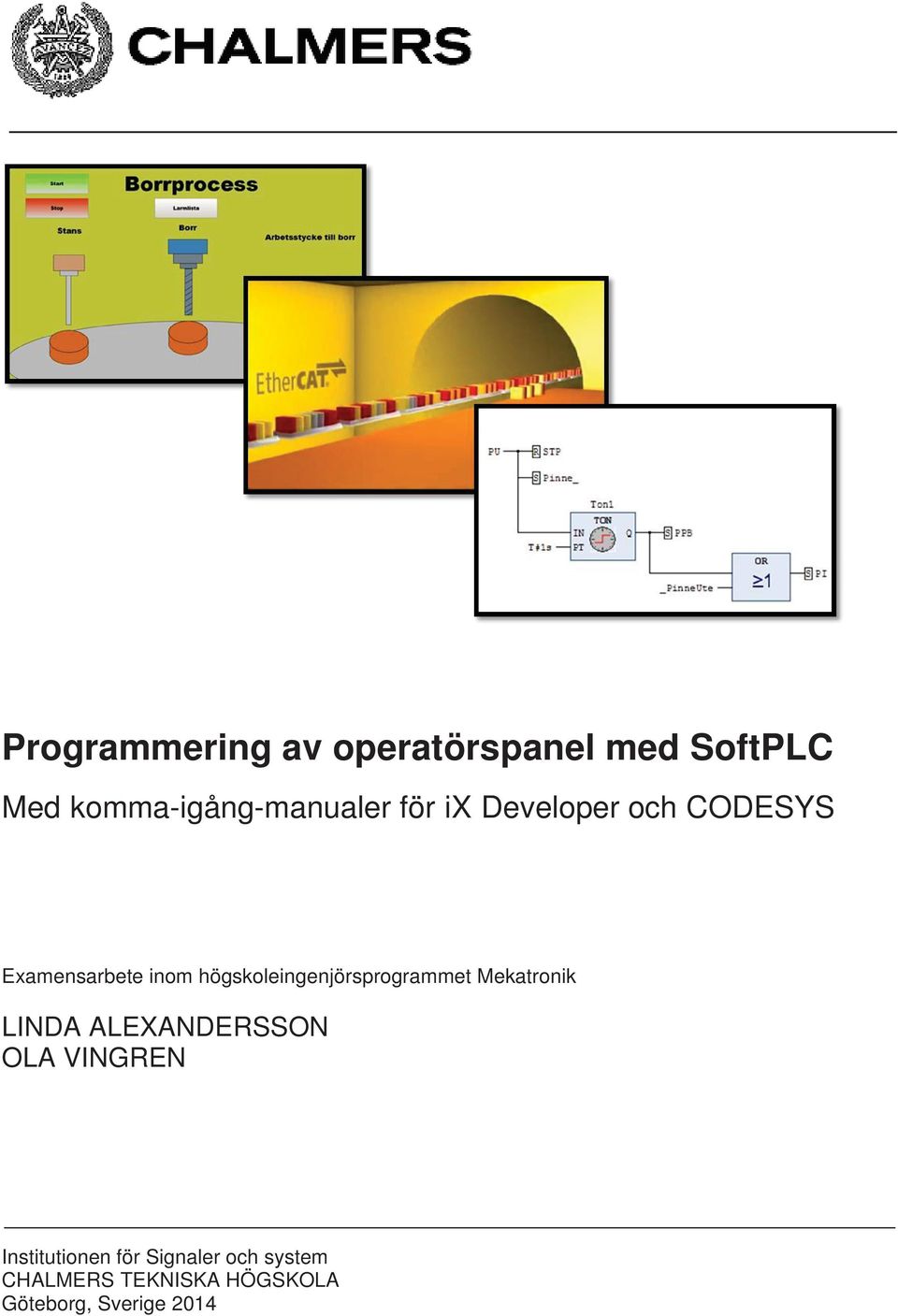
1 Programmering av operatörspanel med SoftPLC Med komma-igång-manualer för ix Developer och CODESYS Examensarbete inom högskoleingenjörsprogrammet Mekatronik LINDA ALEXANDERSSON OLA VINGREN Institutionen för Signaler och system CHALMERS TEKNISKA HÖGSKOLA Göteborg, Sverige 2014
2

3 Sammanfattning Chalmers Lindholmen har köpt in ny utrustning i form av operatörspaneler med integrerat styrsystem för att använda i kurser inom ingenjörsutbildning vid Signaler och system. Då utrustningen och programvarorna inte tidigare använts saknas lättlästa manualer på svenska både för installation och användning. Appendix till denna rapport utgörs av de framtagna komma-igång-manualerna för utvecklingsmiljöerna CODESYS och ix Developer som används för programmering av styrsystemet respektive konstruktion av processbild. För att skaffa material till manualerna och lära känna programvarorna har ett styrprojekt utförts med seriell dataöverföring mellan det integrerade styrsystemet och processen via fältbussen EtherCAT. Processen styrs och övervakas från operatörspanelen. Syftet med manualerna är att framtida studenter ska kunna komma igång och programmera betydligt snabbare än om de inte hade skrivits då installation och konfiguration av utvecklingsmiljöerna varit komplicerad och svåröverskådlig. Huvudrapporten innehåller framförallt beskrivningar av de använda utvecklingsmiljöerna och av industriell kommunikation. Huvudrapporten innehåller dessutom information om den process som använts för att samla material till manualerna.
4 Summary Chalmers University has invested in new equipment, HMI-panels with an integrated controller, to be used for educational purposes in courses by the department of System and signals. Since this equipment and the software have not been used previously there is a lack of easy-to-read manuals for installation and general use written in Swedish. This report and the enclosed appendixes contain easy-to-read manuals for the development environments CODESYS and ix Developer used for programming of the controller and construction of the display design. In order to get familiarized with the software and gather material to the manuals a control and programming project was carried out that included serial communication via a fieldbus. The controlled process could be monitored and controlled from the human-machine interface. The purpose of these manuals is to enable future students to faster and more easily get into the programming and construction of both the programmable controller and the display, particularly since the installation and configuration of these development environments was complicated and difficult to follow. The main content of the project report is narratives regarding industrial communication and the software used in the project. Moreover it withholds information about the process used to create program examples for the manuals.
5 PLC Programmable Logic Controller, programmerbart styrsystem HMI Human-Machine Interface, gränssnitt mellan människa och maskin. CODESYS Controller Development System, utvecklingsmiljö för PLC-program. EtherCAT Ethernet for Control Automation Technology, fältbussystem för automation. CPU Central Processing Unit, en enhet som exekverar program i en dator.
6

7 Innehåll 1 Inledning Bakgrund Syfte Mål Avgränsningar Metod Teknisk referensram Genomförande Utrustning och programvaror PLC och Soft PLC CODESYS Fältbuss Ethernet EtherCAT Decentralicerade input/output-enheter Crevis Industriellt HMI ix Developer Processen Nedladdning och installation av programvaror Installation av CODESYS Installation av ix Developer Programmering Uppbyggnad av processbild i ix Developer Manualskrivande Komma i gång med CODESYS Komma i gång med ix Developer Utredning av funktionsblock på internet Resultat Slutsatser och diskussion...19 Referenser...21 APPENDIX 1 PLC-programmering i CODESYS, Komma-igång-manual APPENDIX 2 Programmering i ix Developer, Komma-igång-manual
8

9 1 Inledning Här nedan beskrivs projektets bakgrund, syfte, mål och avgränsningar. 1.1 Bakgrund Då behovet av att automatisera processer har ökat ända sedan 1700-talet samt att fler områden automatiseras är ämnet högintressant för framtidens studenter. Den tekniska utvecklingen har gått från att använda hålkort som ett sätt att styra en automatisk vävstol på 1700-talet via användning av reläer och timers då fabrikerna började använda el runt 1900 fram till PLC:ns (Programmable Logic Controller, programmerbart styrsystem) inträde på marknaden i slutet av 1960-talet. Dagens teknik ger möjligheter att använda en PC utrustad med programvara så att denna kan agera PLC eller en PLC integrerad i ett HMI, t.ex. en pekskärm. Då fler och fler uppgifter i samhället av kostnads-, ergonomi- och/eller miljöskäl automatiseras är detta ett expanderande område. Energibesparingar vid fastighetsautomation kan nämnas som ett område där miljöpåverkan kan minskas då temperatur och koldioxidhalt i ett utrymme övervakas och värmetillförsel och ventilation sedans styrs. [1], [2]. 1.2 Syfte Arbetets syfte är att ta i drift en HMI-panel med en inbyggd PLC-funktion och ta fram kommaigång-manualer att använda för utbildningsändamål i ingenjörsutbildningen. 1.3 Mål Följande mål har ställts upp: Undersöka och presentera programvaran CODESYS och kommunikationslänken EtherCAT, deras historik, användning, utveckling och egenskaper. Idrifttagning av SoftControl (styrsystemet som är integrerat i panelen) samt genomförande av ett styrprojekt där en bearbetningsprocess styrs från panelen. Konfiguration av EtherCAT-kommunikation i nät med två noder och enkel processbild. Kartlägga tillgång till andrapartsutvecklade funktionsblock. Konfiguration av operatörspanel mot utvecklingsmiljö för styrsystemet. Konfiguration av operatörspanelen mot Mitsubishis Q02-system. Larmhantering i ix-miljö. Konstruera processbild för övervakning av processen i ix Developer. Skriva komma-igång-manual till framtida studenter för användning av CODESYS i ixpanelen, där konfigurationen av EtherCAT-kommunikationen förklaras och visas. Manualen ska innehålla exempel i språken ST, FBD, LD, SFC och CFC samt instruktion om skapande av egna funktionsblock. Skriva en komma-igång-manual för ix Developer för framtida studenter.
10 1.4 Avgränsningar Komma-igång-manualerna är avsedda för nya användare av systemen CODESYS och ix Developer, dessa användare är teknologer men har inte använt programvarorna tidigare. Inga ekonomiska hänsynstaganden har gjorts. Tilldelad processutrustning för programmering av en styrprocess har använts. PLC-språket IL nämns kortfattat, men studeras ej närmare. Språket CFC ges också en ganska kort genomgång, eftersom det ligger utanför normal PLCstandard (IEC ).
11 2 Metod Arbetet inleds med litteratursökning och inläsning på de områden som ingår i projektet (EtherCAT, CODESYS, ix-panel, decentraliserade I/On, databussar, HMI-paneler och PLCsystem, ix Developer). De programvaror inskaffas som behövs för att lösa uppgifterna och dessa installeras. Nästa steg är konfigurering samt idrifttagning av utrustningen (i labbet uppbyggd borr- och stansprocess, ix-panel med tillhörande PLC) i syfte att lära känna utvecklingsmiljön CODESYS och SoftPLC. Till sist att genomföra ett styrprojekt på en borroch stansprocess i syfte att lära känna CODESYS och dokumentation av arbetet och de kunskaper som förvärvas under dess gång samt att sammanställa dokumentationen till manualer.
12 3 Teknisk referensram Detta avsnitt bygger delvis på Osbeck, Styr- och övervakningssystem [2]. Chalmers har köpt in pekskärmar, ix T12B SoftControl från Beijer Electronics, med avsikt att dessa ska användas för processövervakning i ett styrprojekt i utbildningssyfte. Dessa operatörspaneler kan användas tillsammans med en extern PLC eller med det inbyggda styrsystemet som sitter i panelen, kallat SoftControl. Kombinationen av PLC som styr t.ex. en monteringslina eller en klimatanläggning i en fastighet tillsammans med någon typ av operatörsgränssnitt, från enkla knappar till en panel med pekskärm för visning och inmatning är vanligt förekommande inom fastighets- och industriell automation. Som inledningsvis beskrevs är detta ett växande område, inte bara inom tillverkningsindustrin utan även inom telefonin i de switchar som används i nätverken, för att styra värmepannor vid uppvärmning av vatten till bostäder, för temperatur och ventilationsstyrning i bostäder, vid stabilisering och styrning av fartyg, bilar och flygplan samt inom jordbruk. Av detta skäl är det viktigt att framtidens studenter som vill jobba inom automation har fått konfigurera och programmera flera typer av PLC:er i olika utvecklingsmiljöer för att få ett smakprov på verklighetens PLCprogrammering.
13 4 Genomförande Arbetet inleddes med litteraturstudier, nedladdning av installations- och användarmanualer samt installation av programvarorna ix Developer och CODESYS. 4.1 Utrustning och programvaror Nedan presenteras de verktyg som använts under projektet PLC och Soft PLC Texten bygger på Wiklund m.fl., Styrprojekt vid elektro- och mekatronikingenjörsprogrammet [1] och Styr- och övervakningssystem [2]. PLC-system har ersatt reläer och timers inom automation sedan 1970-talet. Den första PLC:n utvecklades av Bedford Associates och tanken var att använda den inom amerikansk bilindustri där målet var att minska de installations- och hårdvarukostnader som var förknippat med dåtidens relästyrningar. Sedan den första PLC:n, Modicon 084 (förkortning av MOdular DIgital CONtroller), konstruerades 1968 har PLC:ns betydelse inom industrin ökat för att idag även användas inom många andra områden som t.ex. fastighetsautomation, trafikstyrning m.m. Bilindustrin är fortfarande en av världens största användare av PLC. Ett fundamentalt krav hos PLC-system är att de behöver vara snabba på att läsa och behandla data som krävs för att styra en eller flera processer. En PLC består av ett antal inoch utgångar, ett program och ett minne. In- och utmatningen till portarna är en av de mest tidskrävande processerna i systemet. En PLC har ett cykliskt arbetssätt och en cykel är den tid från start av inläsning av ingångarna till att utsignalerna skickats till utportarna och den beror på klockfrekvens och arbetssätt hos processorn samt av styrprogrammets längd, vanligt är en cykeltid på ett par till ett tiotal millisekunder. Ingångarna läses i början av varje cykel och deras värden bearbetas i det programmet som körs. I slutet av cykeln sätts sedan utgångarna så att deras status stämmer med de i programmet. Cykeln upprepas sedan om och om igen. PLC:er kan vara modulära eller kompakta, där en kompakt PLC vanligen består av en enda komponent med strömförsörjning, in- och utportar och minne, knappsats och ev. display. Dessa är ofta billigare än modulära men inte lika flexibla ifråga om att utöka in- och utgångar vid behov. De är lätta att byta ut och ersätts därför ofta med nya, i stället för att repareras. En modulär PLC är mer flexibel ifråga om att bygga ut med fler in- och utgångar som läggs till som moduler vid behov, ofta monterade på en skena. Ett SoftPLC (mjukvaru-plc på svenska) är en HMI med PLC-funktion integrerad eller en persondator utrustad med programvara som gör att denna kan agera PLC. PC-marknadens kraftiga expansion och snabba utvecklingstakt har medfört att bättre och billigare datorer finns på marknaden. PLC:ns utvecklingstakt har inte varit lika snabb som PC:n och dess prestanda kan anses vara ett antal år bakom PC:ns. Därmed har idén uppstått, att kombinera PC:ns högre prestanda och utrusta denna med mjukvara så att den kan agera PLC tillsammans med decentraliserade I/O:n som samlar ihop data och skickar denna seriellt via en databuss till och från processen.
![, Styrprojekt vid elektro- och mekatronikingenjörsprogrammet [1] och Styr- och övervakningssystem [2]. PLC-system har ersatt reläer och timers inom automation sedan 1970-talet.](/docs-images/40/585297/images/page_13.jpg "Den första PLC:n utvecklades av Bedford Associates och tanken var att använda den inom amerikansk bilindustri där målet var att minska de installations- och hårdvarukostnader som var förknippat med")
14 För- och nackdelar med PLC/Soft PLC kan diskuteras. Den traditionella PLC:n anses av en del vara mer tillförlitlig, speciellt i svåra miljöer inom industrin där den behöver tåla bl.a. vibrationer, stötar, gaser, fukt och magnetiska fält. En PC är mer kraftfull men är avsedd för en mer lätthanterlig miljö och kanske inte klarar de svårare förhållanden som kan råda inom vissa verksamheter. Det finns dock speciella integrerade PLC på marknaden för användning i svårare miljöer CODESYS Avsnittet bygger på CoDeSys Control V3 Manual [3], CODESYS på Wikipedia [4] samt Wikipedia IEC [5]. CODESYS (även stavat CoDeSys, förkortning av Controller Development System) är en öppen mjukvaruplattform för programmering av PLC och SoftPLC utvecklad för att uppfylla kraven hos moderna automationsprojekt i industrin. 3S-Smart Software Solutions GmbH i Kempten i Tyskland är tillverkare av CODESYS. Stora ansträngningar gjordes för att standardisera PLC-programmering och under slutet av 1993 utvecklades en standard för PLC-programmering, IEC Detta resulterade i en programmodell m.a.p. strukturen med ett par medföljande fördelar: Exekveringen baseras på tasks, olika tasks kan ha olika villkor för exekvering Mjukvarustruktur baserad på POU (Program Organization Units) Utöver detta definierades fem (nedan givna) standardspråk vilka möjliggör för programmerare att jobba effektivare med PLC från olika tillverkare. Även om ovan givna åtgärder förbättrat läget finns det tyvärr fortfarande skillnader mellan de olika PLC-fabrikaten, vilket medför att programmerare upplever sig låsta till en tillverkare. Bland dessa skillnader kan nämnas att det fortfarande finns leverantörsspecifika tillägg till standardspråken och att skillnader i layout och utseende i utvecklingsmiljöerna kan göra det svårt att programmera PLC:er av olika fabrikat. Skillnaderna kan medföra kostnader p.g.a. försenade projekt och för utbildning av personal. Med IEC och de återstående utmaningarna som bakgrund släpptes 1994 version 1.0 av CODESYS, där utvecklingsmiljön skulle vara enklare att använda, flexibel m.a.p. leverantörer av PLC så att en programmerare kan använda samma utvecklingsmiljö till PLC:er av olika fabrikat. Detta möjliggör för företag att välja de PLC:er som bäst passar deras behov och kan leda till minskade kostnader. CODESYS följer internationella industristandarden IEC för programmering av PLC och stödjer de fem standardspråken, plus ett CODESYS-unikt: 1. IL (Instruction List) består av en serie instruktioner som matas in i följd och består av en operand (vilken signal som ska inkluderas i operationen) och en operationsdel (vad som ska göras, kan vara en logisk operation t.ex.). IL liknar språket assembler och användes mycket förr samt även idag då mindre system programmeras direkt via en inkopplad dosa. 2. LD (Ladder Diagram) är ett grafiskt språk som påminner om relälogiken. Slutande eller brytande kontakter och resulterande utsignaler används för att bygga upp logiken.
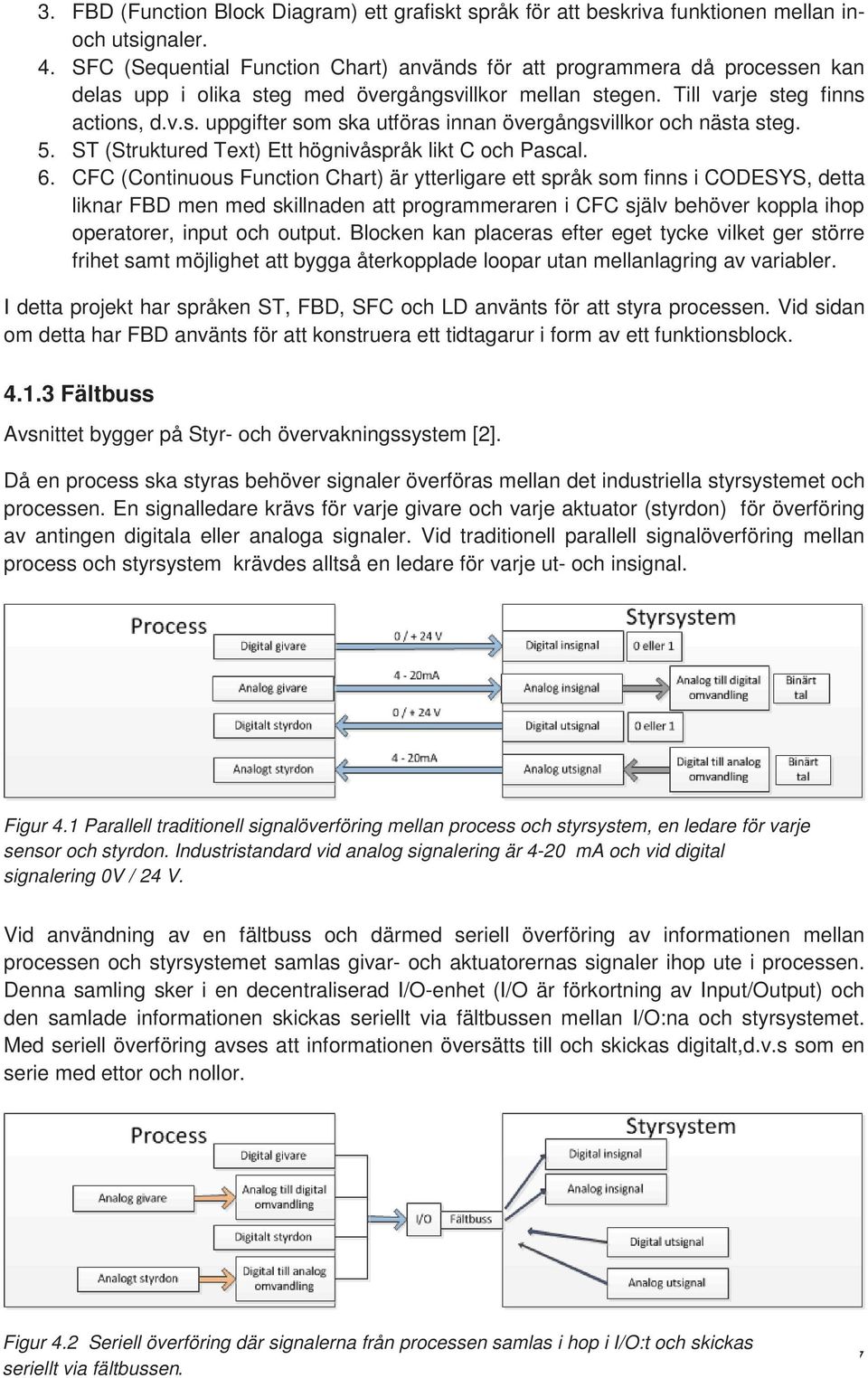
15 3. FBD (Function Block Diagram) ett grafiskt språk för att beskriva funktionen mellan inoch utsignaler. 4. SFC (Sequential Function Chart) används för att programmera då processen kan delas upp i olika steg med övergångsvillkor mellan stegen. Till varje steg finns actions, d.v.s. uppgifter som ska utföras innan övergångsvillkor och nästa steg. 5. ST (Struktured Text) Ett högnivåspråk likt C och Pascal. 6. CFC (Continuous Function Chart) är ytterligare ett språk som finns i CODESYS, detta liknar FBD men med skillnaden att programmeraren i CFC själv behöver koppla ihop operatorer, input och output. Blocken kan placeras efter eget tycke vilket ger större frihet samt möjlighet att bygga återkopplade loopar utan mellanlagring av variabler. I detta projekt har språken ST, FBD, SFC och LD använts för att styra processen. Vid sidan om detta har FBD använts för att konstruera ett tidtagarur i form av ett funktionsblock Fältbuss Avsnittet bygger på Styr- och övervakningssystem [2]. Då en process ska styras behöver signaler överföras mellan det industriella styrsystemet och processen. En signalledare krävs för varje givare och varje aktuator (styrdon) för överföring av antingen digitala eller analoga signaler. Vid traditionell parallell signalöverföring mellan process och styrsystem krävdes alltså en ledare för varje ut- och insignal. Figur 4.1 Parallell traditionell signalöverföring mellan process och styrsystem, en ledare för varje sensor och styrdon. Industristandard vid analog signalering är 4-20 ma och vid digital signalering 0V / 24 V. Vid användning av en fältbuss och därmed seriell överföring av informationen mellan processen och styrsystemet samlas givar- och aktuatorernas signaler ihop ute i processen. Denna samling sker i en decentraliserad I/O-enhet (I/O är förkortning av Input/Output) och den samlade informationen skickas seriellt via fältbussen mellan I/O:na och styrsystemet. Med seriell överföring avses att informationen översätts till och skickas digitalt,d.v.s som en serie med ettor och nollor. Figur 4.2 Seriell överföring där signalerna från processen samlas i hop i I/O:t och skickas seriellt via fältbussen
16 Att via en fältbuss ansluta enheter ger en del fördelar jämfört med traditionell parallell signalöverföring: Minskad kostnad framförallt p.g.a mindre dragning av kabel för signalöverföring vilket ger minskat kablage, mindre kostnad för installations och dokumentation. Förenklad anslutning av ny utrustning Möjligheter att skriva och läsa parametrar Möjligt att göra diagnostik över nätverket Ett par nackdelar: Fältbussens nackdel jämfört med den traditionella uppkopplingen är att den är långsammare, detta p.g.a. den tid som åtgår för att översätta signalerna till digital information istället för att direkt skicka in dem till styrsystemet. Flera eller t.o.m. alla funktioner kan slås ut vid fel. Ett komplexare och mer svåröverskådligt system kräver ny kunskap vilket kan generera behov av utbildning Ethernet Avsnittet bygger på Osbeck, Styr- och övervakningssystem [2]. Ethernet utvecklades på 1970-talet och är en standard för hur seriell datorkommunikation via kabel ska ske i ett lokalt nätverk. Idag är Ethernet klart dominerande och används primärt av företag som vill ha ett gemensamt nätverk mellan många datorer och är mycket vanligt förekommande inom industriell automation. Accessmetod (åtkomstmetoden) hos Ethernet är ofta CSMA/CD (Carrier Sense Multiple Access with Collision Detection) vilket innebär att alla de anslutna enheterna delar på kabeln de är anslutna till. Enbart en dator i taget kan sända information via kabeln. För att fastställa om datorn kan sända information behöver den lyssna på kabeln och höra om det är ledigt. Är kabeln upptagen får datorn vänta. Skulle en kollision inträffa d.v.s. att två eller fler datorer samtidigt skickar information så avbryts sändningen och den som skulle ha skickat "datapaketet" måste efter en viss väntetid sända om det igen. Den slumptalsgenererade väntetiden dubblas efter att en kollision har skett.
17 4.1.5 EtherCAT Avsnittet bygger på Ten years of EtherCAT. [6] och EtherCAT av ETG [7]. Ethernet for Control Automation Technology (EtherCAT) är ett öppet högprestanda fältbusssystem baserat på Ethernet. Fältbussar är idag en väletablerad del i industriell automation. Storskalig användning av PCbaserade styrsystem (d.v.s. en PC som agerar PLC) möjliggjordes av fältbussen och dess teknologi. Medan prestandan hos CPU (Central Processing Unit, en enhet som exekverar program i en dator) i styrsystem ökar i snabb takt har konventionella fältbussar tenderat att utgöra flaskhalsar som begränsar kapaciteten hos styrsystem. Då en karaktäristisk egenskap hos nätverk inom automation är kort datalängd per nod (omkopplingspunkt för datatrafiken) blir den användbara andelen data väldigt låg om enskilda Ethernetramar används för varje cykel och inkopplad nod. Olika angreppssätt har använts för att försöka höja realtidskapaciteten hos Ethernet, exempelvis har Accessmetoden CSMA/CD ersatts med polling (metoder för att kontrollera status hos en periferienhet, t.ex. ett I/O), andra förslag har varit att använda speciella switchar som distribuerar Ethernet paketen vid precisa tillfällen. Medan dessa olika lösningsalternativ kan transportera datapaketen till de anslutna Ethernet-noderna mer eller mindre snabbt och korrekt, beror ändå tidsåtgången för omdirigering av data till och läsning från I/O starkt på tillämpningen. De begränsningar hos ovan beskrivna Ethernetlösningar har övertrumfats av EtherCAT då varje paket inte längre mottages, behandlas och kopieras i varje nod. Detta kallas "processing on-the-fly ". Istället läser slavmodulen den data som adresseras till den medans ramen passerar igenom noden. På liknande vis hanteras indata, d.v.s. datan läses in medan ramen passerar. Ramen försenas bara ett par nanosekunder och många noder kan adresseras med en enda ram. Detta kan jämföras med att åka tåg, men med skillnaden att passagerare hoppar av och på de hållplatser (noder) som är adresserade medan tåget saktar ner tillfälligt. Jämför belastningen på järnvägsnätet om istället ett enda tåg skulle åka till en enda hållplats och släppa av och på passagerare. Datatrafiken i EtherCAT är dessutom av Duplextyp, vilket innebär att ramar skickas i båda riktningarna på samma gång. Protokollet som EtherCAT använder är optimerat för processdata och transporteras direkt inuti Ethernetramen m.h.a. en speciell Ethertype (ett fält inuti en ram som informerar om vilket protokoll som ligger inkapslat i den användbara datan), detta kan innehålla flera EtherCAT telegram där varje telegram är avsett för en viss minnesarea. Adressering kan ske i vilken ordning som helst då serien med data är oberoende av den fysiska ordningsföljden hos de i nätverket inkopplade Ethernetterminalerna. Kommunikation mellan slavar är möjligt samt broadcast (en slav skickar data till en annan) och multicast en slav distribuerar data till många). I fall då maximal prestanda krävs och EtherCAT modulerna används på samma nivå i nätet som styrsystemet används direktöverföring av Ethernetramar. Tillämpningarna på EtherCAT är inte begränsade till ett underliggande nätverk, EtherCAT UDP förpackar EtherCAT-protokollet till UDP/IP (förbindelselöst protokoll i transportskiktet för att skicka datagram över ett IP-nätverk) datagram vilket öppnar för vilket styrsystem som
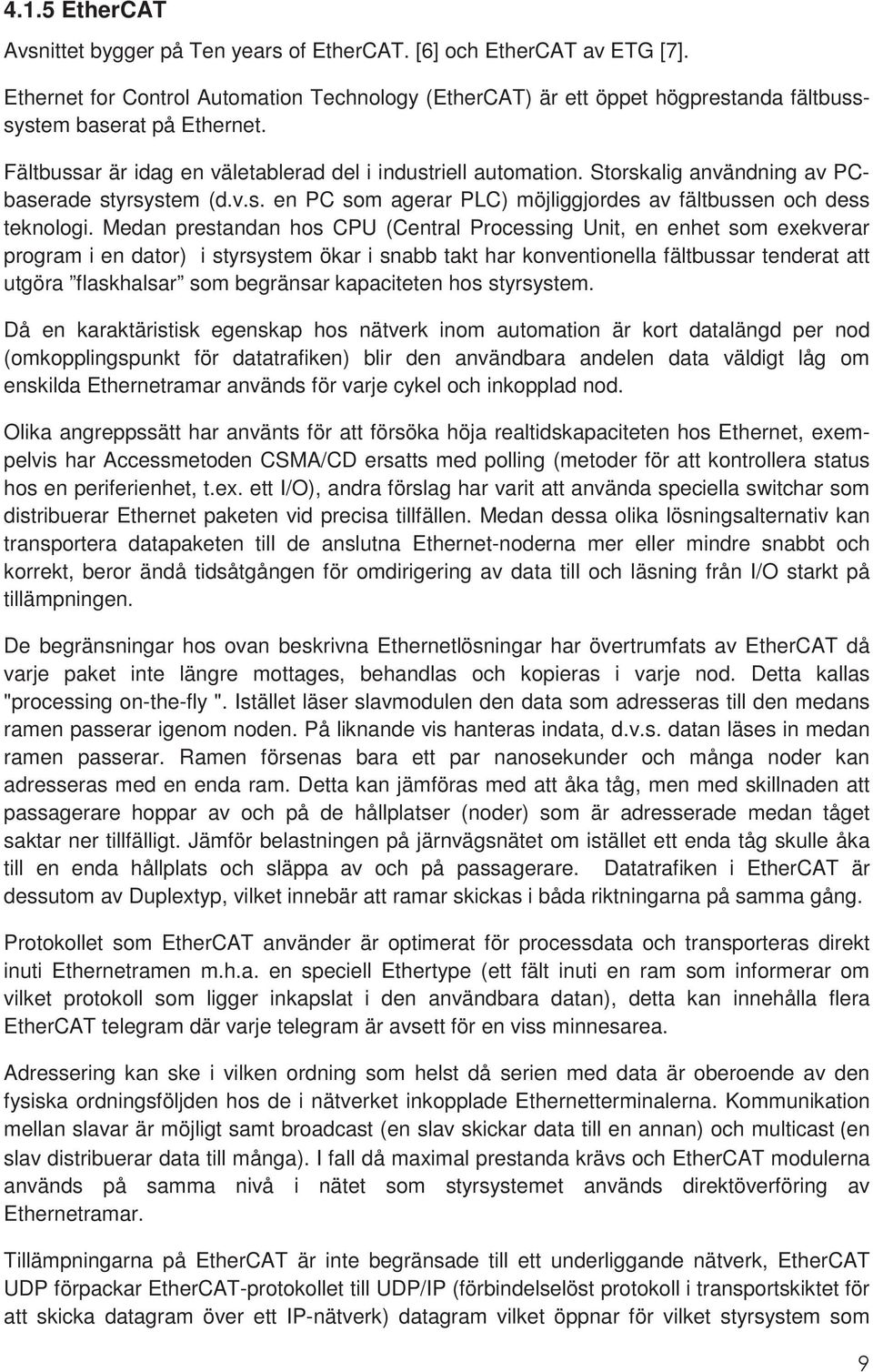
18 helst med en Ethernet protokollstack att adressera EtherCAT-system. Även kommunikation igenom routrar in till andra subnät är möjlig samt mellan styrsystem. Gränssnittet mellan styrsystem och slav samt mellan slav och slav är identiskt. När det gäller kommunikationen mellan slavarna finns två möjligheter; den första är när uppströms enheter kan kommunicera ytterst snabbt till nedströms inom en cykel. Då denna metod är beroende av topologin passar den särskilt bra vid sekventiella förlopp. För öppet konfigurerbar slav till slav-kommunikation finns en annan metod; att mastern vidarebefodrar datan. För denna metod krävs två cykler. Standardramar (enligt IEEE 802.3: Carrier Sense Multiple Access with Collision Detection CSMA/CD) används av EtherCAT, dessa är ej avkortade. Följaktligen kan EtherCAT-ramar sändas från vilken Ethernet MAC (Media Access Control, en för nätverkskort unik identifierare) som helst, t.ex. en operatörspanel. Ett nätverks topografi är hur enheterna i nätverket inbördes är kopplade till varandra. Stjärn-, träd, linje-, eller ringtopologi supporteras av EtherCAT. Linjestrukturen (kallas ibland bussstruktur) som är associerad med fältbussarna är därmed åtkomlig för Ethernet. Kombinationen av linje och trädtopografin är särskilt användbar då gränssnittet för denna redan finns i många I/O-enheter vilket göra att inga extra switchar behövs. Den traditionella switchbaserade stjärntopografin kan också användas. Figur 4.3 Nätverkstopografi, olika sätt att bygga upp nätverk. Flexibilitet vid elinstallation är underlättad genom valfrihet mellan olika kabeltyper, standard Ethernetkablar eller olika typer av optiska fiber eller kopparkablar kan användas tillsammans med switchar eller mediumkonverterare (en anordning som möjliggör för två olika typer av medium i kablar att kopplas ihop).
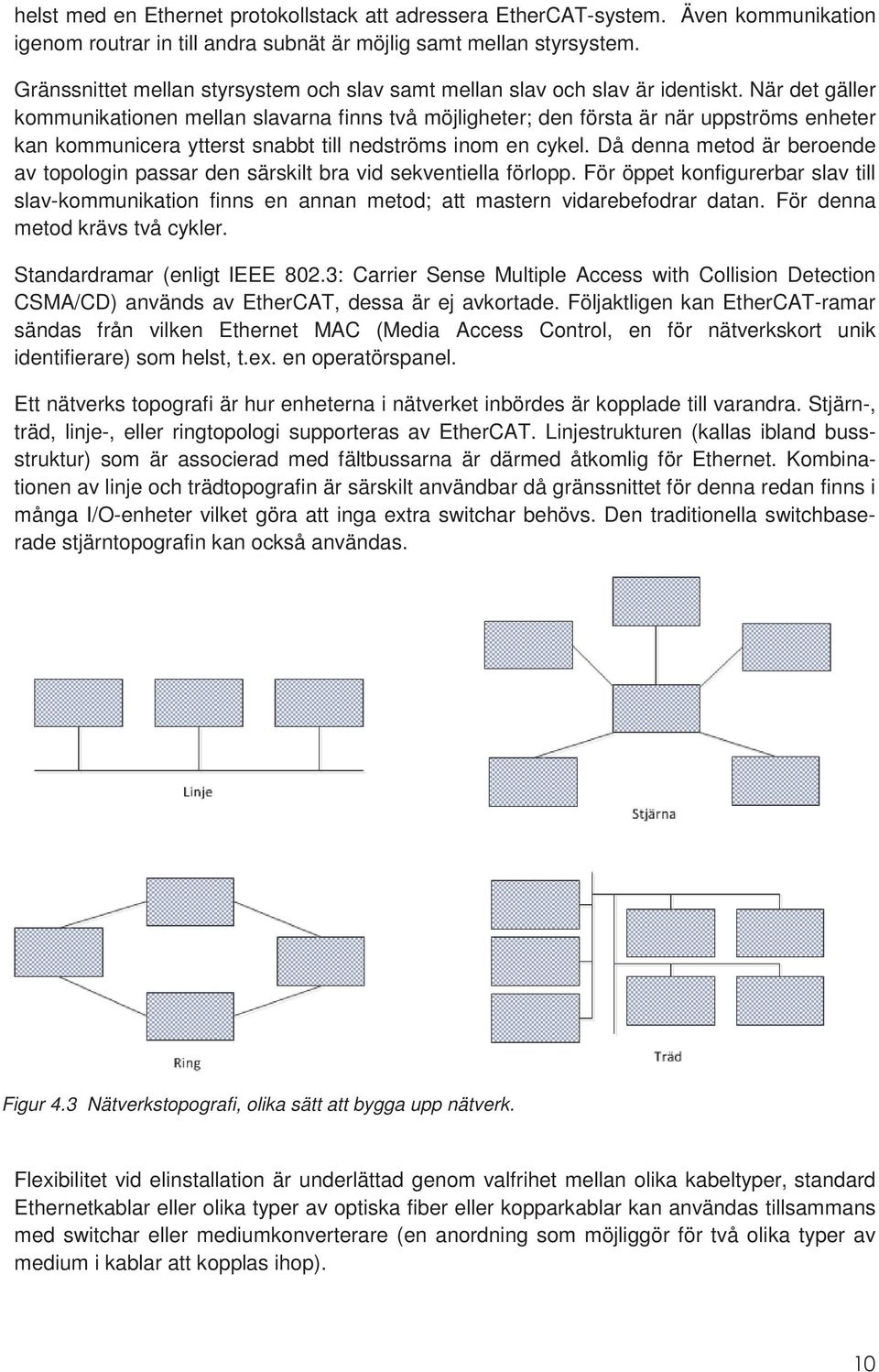
19 Målet med utvecklingen av EtherCAT var att applicera Ethernet inom industriell automation där kravet är korta cykeltider med mindre jitter (av synkroniseringsskäl) vid kommunikationen samt låga hårdvaru- och installationskostnader. Jitter är inom elektroniken en eller flera icke önskvärda variationer av en signals karaktär eller en störning i signalen som kan påverka signalens kvalitet, exempelvis fas, amplitud eller pulsintervall. EtherCAT har gemensam utvecklingshistoria med Lightbus då EtherCAT i princip är Lightbusteknologi anpassad till Ethernet. Företaget Beckhoff lanserade 1989 sin första fältbuss, avsedd för maskinella styrsystem med krav på hög hastighet och till denna utnyttjades optiska fiberkablar. Bussen kallades för Lightbus och dess prestanda var redan då ett resultat av konceptet processing on-the-fly som även senare kom att utnyttjas av EtherCAT. Projektnamnet var vid projektets början Fast Lightbus men ändrades senare till EtherCAT och Beckhoff meddelade redan från start att intentionen var att utveckla teknologin till en öppen standard. På Automationoch industrimässan i Hannover 2003 presenterades EtherCAT för första gången och mässan blev en stor framgång för Beckhoff. EtherCAT har sedan dess blivit en etablerad standard i många industrier världen över. I slutet av 2003 grundades EtherCAT Technology Group (ETG) som är en internationell organisation av användare och säljare. ETG:s mål är att främja och erbjuda support till slutanvändare från olika branscher, tillverkare av automationsutrustning och leverantörer som använder EtherCAT och dess tillämpningar. Dessutom ger ETG ut information om EtherCAT, har teknik- och marknadskommittéer och anordnar utbildningar Decentraliserade input/output-enheter från Crevis Följande avsnitt bygger på Input/Output [8] samt Styroch övervakningssystem [2]. Inom datakunskap avses med I/O (skrivs ibland io eller IO) kommunikationen mellan ett informationsbehandlingsystem (en PLC eller PC exempelvis) och omgivningen, t.ex. en annan dator eller PLC eller en människa som matar in data via en knappsats. Men insignaler (input) menas de signaler som går in i systemet och utsignaler är de signaler som systemet skickar ut. Med decentraliserat I/O menas en enhet som sitter processnära och samlar in insignaler respektive skickar ut utsignaler till processen och via en fältbuss skickas data till/från styrsystemet som sitter längre från processen, ofta i ett styrskåp. I projektet användes Crevis EtherCAT-I/O:n som består av en mastermodul och tre stycken slavmoduler fästa på en DIN-skena. Två av slavarna användes för input och en till output. Slavmodulerna samlar ihop signalerna och mastermodulen förpackar informationen enligt EtherCAT (beskrivet i avsnitt 4.1.6). Systemet är expanderbart, d.v.s. det går att lägga till fler slavmoduler samt att utöka med A/D och D/Aomvandlingsenheter. Figur 4.4 Master- och slavmoduler från Crevis. De med blå markering högst upp är ingångsmoduler och den rödmarkerade är en utgångsmodul.
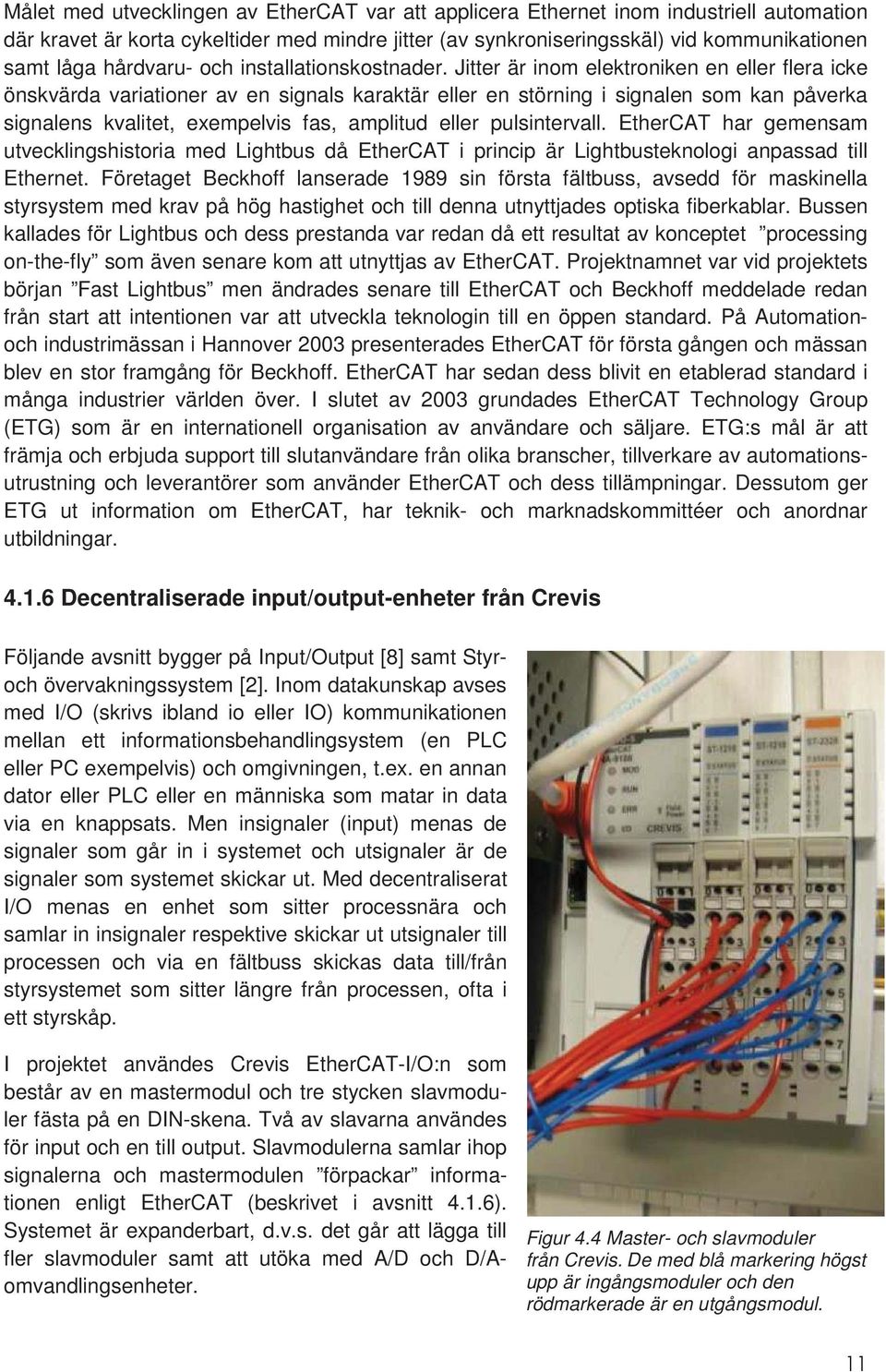
20 4.1.7 Industriellt HMI Texten i detta avsnitt bygger på Osbeck, Styr- och övervakningssystem [2]. HMI är en förkortning av engelskans Human-Machine Interface och är ett operatörgränssnitt där interaktionen mellan människa och maskin sker, ofta en operatörspanel med tillhörande knappsats. Syftet med användningen av HMI inom industrin är att operatörer effektivt ska kunna övervaka och ibland styra processer, som exempelvis larmhantering, antal producerade enheter, nivå-, tryck- och temperaturövervakning. En bra utformning av layouten i ett HMI kan innebära ergonomiska och arbetsmiljömässiga fördelar. Figur 4.5 Operatörspanel från Beijer Electronics ix Developer 2.0 Avsnittet är baserat på ix Developer User s Guide [9]. ix Developer är en utvecklingsmiljö för SCADA-system baserad på Windows CE utvecklad av Beijer Electronics. SCADA står för Supervisory Control And Data Acquisition och är en typ av programvara som används inom industri- och fastighetsautomation för övervakning och styrning. Mjukvaran ix Developer används för att konfigurera PC-baserade styrda tillämpningar och operatörspaneler, d.v.s. att programmera grafiska bilder kopplade till en process. Det kan handla om en detaljerad bild av tryck, temperatur och flöden, hantering av larm kopplade till en process eller en mer övergripande bild av en fabriks status m.a.p. byggda enheter och råvarulager. En operatörspanel och en SCADA-programvara används tillsammans med ett styrsystem t.ex. en PLC, där PLC:ns roll är att styra processen och operatörspanelen att visa status. Alla grundläggande funktioner som behövs för att konstruera en processbild finns i ix Developer. Programmeringsspråket är grafiskt och av drag och släpp -typ. Styrningen av vad som ska kopplas till objekten på skärmen görs via s.k. tags och dessa knyts i sin tur till processen genom att importera variabellistan från styrsystemet. För varje dynamisk visning ställs intervall då ett objekt ska visas eller röra sig på skärmen. Ett antal fördefinierade
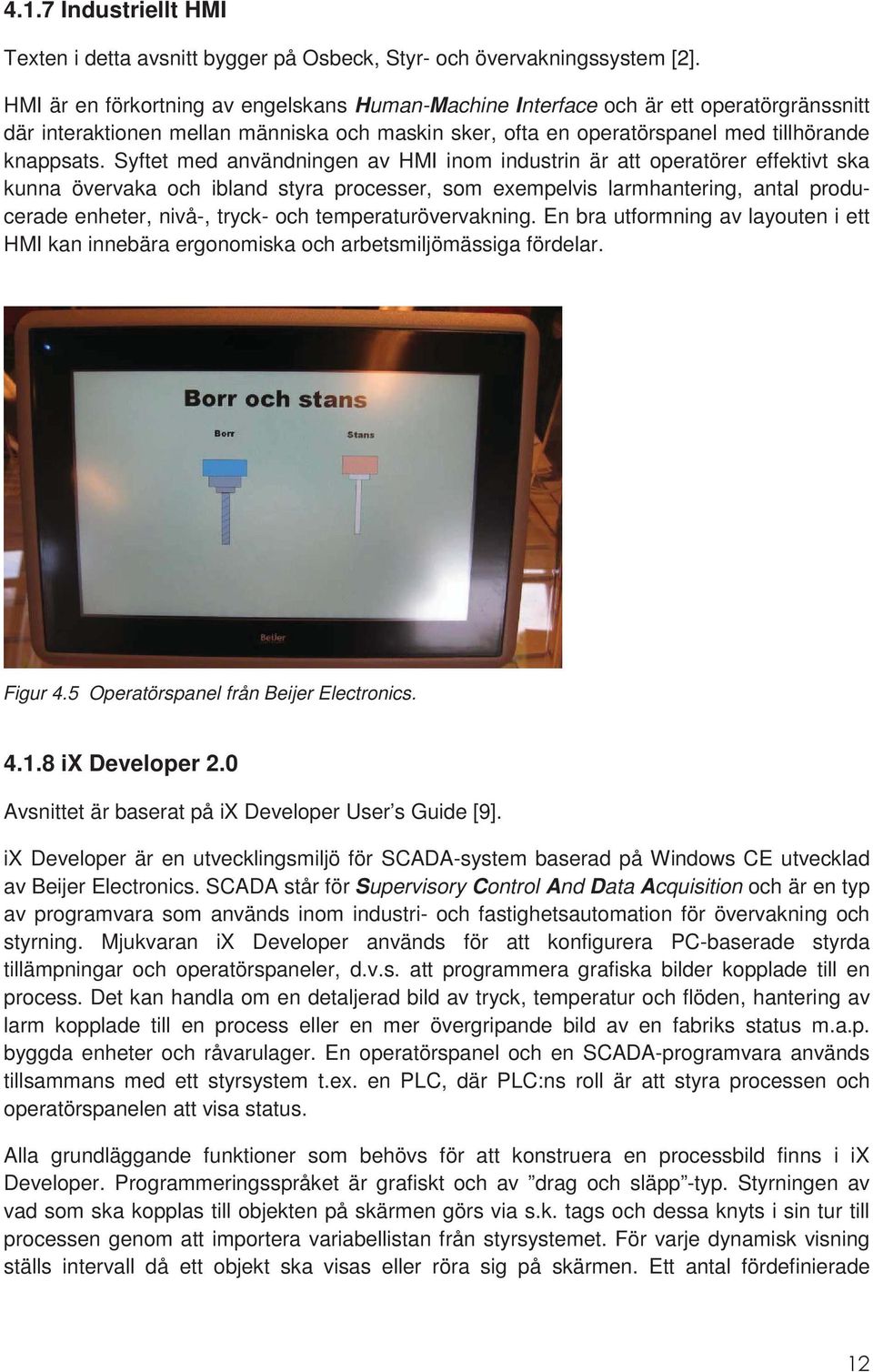
21 funktioner för larmhantering, reglage och grafiska visare finns tillgängliga men det går även att bygga egna funktioner Processen I syfte att testa det nya styrsystemet och utvecklingsmiljön användes en enkel process (se figur 4.7). Processen som ska styras består av en elmotordriven roterande skiva som har fyra positioner ovanpå där arbetsstycken (kallas här puckar) kan placeras för borrning och stansning. Stansens funktion är att kontrollera att ett hål har blivit borrat. Fyra magneter sitter på skivans undersida och en givare reagerar på dessa när skivan är i rätt position. En pinne används för att kontrollera om positionen under borren innehåller någon puck genom att pinnen går ut och en givare känner av om pinnen nått sitt yttersta läge eller inte. Når pinnen är i sitt yttersta läge så att givaren påverkas innebär det att ingen puck finns i B-positionen. Borret, stansen och pinnens linjärrörelser åstadkoms med pneumatiska cylindrar. Borren och stansen har givare för nedre och övre läget medan pinnen endast har givare för det yttre läget. Processen startar när ett vred ställs om från av- till påläge och startknappen på operatörspanelen tryckts in. Dessa funktionskrav sammanställdes i en kravspecifikation som sedan blev underlag till styrprogrammet. Figur 4.6 Knappar för start och stopp av process. Figur 4.7 Borrprocess.
22 Nr Funktion Krav 1 Vred av/på När vredet slås (se figur 4.7) på och start tryckts ner på operatörspanelen (se grön knapp figur 4.6) ska processen starta och när vredet dras av eller stop trycks in på panelen ska processen stanna omedelbart. 2 Lokalisering av M.h.a. givare på pinnen ska information erhållas, puck i position 3 Borrning och stansning 4 Lägespositionering skiva Figur 4.8 Kravspecifikation för styrning av Borr- och stansprocess. om det finns en puck eller inte. Borr och stans ska köras enbart när det finns puck i position under dem. Borr kör då skivan har stannat och det finns en puck i B-positionen och stans kör när skivan har stannat det finns puck i C-positionen. Skivan ska stanna då magnetgivaren är påverkad av någon av de fyra magneterna och förbli stillastående om position A och B är tomma. Skivan ska rotera då magnetgivaren är opåverkad, eller om position A eller B innehåller en puck. 4.2 Nedladdning och installation av programvaror Nedan följer de nedladdningar och installationer som gjorts under projektet Installation av CODESYS CODESYS och installationsmanual laddades ner och programvaran installerades. Ytterligare en installation av SoftControl d.v.s. drivrutiner för det integrerade styrsystemet i panelen gjordes samt inställningar och konfigurationer gjordes för att upprätta kontakt mellan SoftControl och CODESYS. För att lägga till fältbussen EtherCAT, en mastermodul samt slavarna öppnades ett programexempel och ett par ytterligare inställningar gjordes innan kommunikationen mellan processen och SoftControl fungerade. Detta finns beskrivet i kapitel 2 i Komma-igång-manual för CODESYS Installation av ix Developer Programvaran erhölls på en USB-sticka och installationen startades automatiskt. Detta finns beskrivet i kapitel 2 i Komma-igång-manual för ix Developer. 4.3 Kommunikation med processen I/O:ts mastermodul matades med 24 volt och ledare drogs mellan I/O:ts ut- och ingångar till processens plint, 16 st. ingångar och 8 st. utgångar (en ingång är här en insignal till PLC och en utsignal en styrsignal till processen). En GVL (global variabellista i CODESYS) skapades för samtliga in- och utsignaler som skulle användas. Genom att prova med knapptryckningar och försök med att skicka ut signaler till processen skapades en global variabel för varje inoch utsignal. Enkla program skapades och laddades ner för att lära känna process och program.
23 Figur 4.9 Schematisk bild av uppkoppling. 4.4 Programmering De fyra språken LD,ST, FBD och SFC skulle enligt frågeställningen användas för att styra processen och inslag skulle finnas av andrapartsutvecklade funktionsblock. Planen för arbetet var att skriva ett program i ett av språken, testköra och ev. förbättra detta och sedan att översätta detta till de andra språken och då få programmen så lika som möjligt. Syftet med att göra programmen lika var främst pedagogisk då de olika programvarianterna skulle visas i komma-igång-manualen för CODESYS som exempel och att det skulle var lättare att hänga med då koden kunde jämföras stycke för stycke av läsaren. Tyvärr visades det sig olämpligt och i vissa fall omöjligt att översätta rakt av och då har programmet skrivits på det sätt som var mest lämpligt. Eget funktionsblock skapades i form av ett program för tidtagning. Utförliga programexempel i språken LD, ST, FBD, SFC och CFC finns i Appendix Uppbyggnad av processbild i ix Developer Två bilder byggdes i ix Developer för att styra och övervaka processen. En bakgrundsbild och de fyra positionerna för puckar skapades. En processbild byggdes upp m.h.a. grundläggande figurer, borren och stansen byggdes i hop av rektanglar av olika storlekar som sedan sattes samman till ett objekt och taggades (d.v.s. kopplades till variabellistan i CODESYS). Puckarna visas på skärmen när givarna har hittat en puck. De rör sig från höger till vänster i bilden och stannar under borr- och stanspositionerna, där borrning och stansning sker. Processen startas vid tryck på knappen Start och stannar vid Stopp och dessa två knappar används tillsammans med ett vred då programmeringsdatorn inte lägre används för att starta/stoppa processen (kallas stand alone ).
24 Figur 4.10 Processbild uppbyggd i ix Developer. Ytterligare en bakgrundsbild skapades och på denna en larmlista för visning och återställning av driftlarm. Driftlarmet styrs av antal borrcykler och då ett bestämt antal cykler överskridits visas larmet på skärmen. Processen fortsätter att gå även om larmet är aktivt. Larmvariabeln kan återställas genom knappen Larmåterställning, detta gör att larmet på skärmen blir inaktivt men ligger kvar i larmlistan. Larmraderna på listan tas sedan bort genom att de bekräftas ( Ack All ) och sedan raderas ( Clear ). Knappar för byte av bild lades till så att det blev möjligt för användaren att förflytta sig mellan process- och larmbild när programmet laddats ner till panelen. Figur 4.11 Larmbild uppbyggt i ix Developer. Varabellistan från styrprogrammet i språket ST importerades och process- och larmbilden provkördes. Utförliga programexempel finns i Appendix 2.
25 4.6 Manualskrivande Nedan förklaras hur skapandet av manualerna gick till Komma i gång med CODESYS Då styrprogrammet till borrprocessen skrevs gjordes många erfarenheter som dokumenterades i syfte att använda dessa vid manualskrivandet. Arbetet började med att de momenten under installationen dokumenterades samt att de viktigaste menyerna i programmen gicks igenom och förklarades med bild och text. Vidare hur ett projekt skapas och den kunskap som behövs för att komma igång. Delar av programmet med förklarande text från styrningen av processen användes som exempel på hur de olika språken används. Även de tips som erhållits från Beijer inkluderades i CODESYS-manualen. Se Appendix 1 för installation och programexempel Komma i gång med ix Developer Arbetet började med att de viktigaste menyerna i programmen gicks igenom och förklarades med bild och text, samt hur ett projekt skapas och den kunskap som behövs för att komma i gång. Enkla programexempel skapades t.ex. att ändra bakgrundsfärg, lägga till text och att få ett enkelt objekt att ändra färg då en variabel ändrar färde från noll till ett. Vidare gavs exempel på hur en larmlista läggs till, vilka inställningar som kan göras till den för samt en knapp för nollställning av larmvariabeln (d.v.s. inläsning från skärmen). Se Appendix 2 för installation och programexempel. 4.7 Utredning av tillgång till funktionsblock på internet Sökningar på internet gjordes och det fanns företag som hade lagt ut funktionsblock till kunder som kunde laddas hem, företaget Festo hade t.ex. på Support Portal [10] funktionsblock gjorda i CODESYS till styrning av deras automationsutrustning. Dessa gick bara att komma åt med lösenord, referens Festo Support Portal [8].
26 5 Resultat Resultatet av arbetet presenteras nedan m.a.p. de mål som ställdes upp i avsnitt 1.3. Mål Undersöka och presentera programvaran CODESYS och kommunikationslänken EtherCAT, deras historik, användning, utveckling och egenskaper. Idrifttagning av SoftControl (styrsystemet som är integrerat i panelen) samt genomförande av ett styrprojekt där en bearbetningsprocess styrs från panelen. Konfiguration av EtherCAT-kommunikation i nät med två noder och enkel processbild. Kartlägga tillgång till andrapartsutvecklade funktionsblock. Resultat Uppfyllt, beskrivs i och Uppfyllt, beskrivs i 4.1.9, 4.2 till 4.4 och Appendix 1 kapitel 2.2 till 2.3 och 5. Uppfyllt, EtherCAT-konfigurationen beskrivs i Appendix 1 kapitel 2.4 och framtagning av processbild i huvudrapporten kapitel 4.5. Ej uppfyllt, beskrivs i kapitel 4.7. Konfiguration av operatörspanel mot utvecklingsmiljö för styrsystemet. Uppfyllt, beskrivs i 2.5. Konfiguration av operatörspanelen mot Mitsubishis Q02-system. Uppfyllt, finns beskrivet i kapitel 4 i Appendix 2. Larmhantering i ix-miljö. Uppfyllt, finns beskrivet i kapitel 4.5. och Appendix 2 kapitel 5.3. Konstruera processbild för övervakning av processen i ix Developer Uppfyllt, finns beskrivet i kapitel 4.5. och Appendix 2 kapitel 5. Skriva komma-i-gång-manualer till framtida studenter för användning av CODESYS i ixpanelen, där konfigurationen av EtherCAT - kommunikationen förklaras och visas. Manualen ska innehålla exempel i språken LD,FBD,SFC och ST samt instruktion om skapande av egna funktionsblock. Skriva en komma-igång-manual för ix Developer för framtida studenter Uppfyllt, se kapitel och Appendix 1. Uppfyllt, se kapitel och Appendix 2.
27 6 Slutsatser och diskussion Arbetet påbörjades med en planeringsrapport med en grov tidsplan som också lades in i och jämfördes med projektets loggbok. Eftersom kunskap och tidigare erfarenheter m.a.p flera av de uppgifter som ingick i projektet saknades var det omöjligt att i förväg förutsäga tidsåtgången. I synnerhet tog installation, konfiguration och felsökning mycket mer tid i anspråk än vad som var förväntat. Tidplanen kom därför att nästan helt sakna betydelse. Information om var filer har hämtats fanns oftast på mail p.g.a. att svar gällande installationer och konfigurationer behövdes från tillverkaren. Detta ledde till att loggboken ansågs överflödig. En insikt av vad som kunde ha gjorts bättre är dokumentera speciellt installationen, de steg som ingår där och vilka filer som krävdes i varje steg redan från början på ett ställe, gärna i det som skulle utvecklas till Appendix eller huvudrapport. Vårt generella intryck av CODESYS är bra, jämfört med den utvecklingsmiljö för PLC som vi tidigare haft erfarenhet av. Vi vet inte om vår kombination av hårdvara var extra krånglig, eller om andra kombinationer av PLC, HMI och I/O från olika fabrikat skulle innebära samma problem. Om vi skulle ge synpunkter och förslag på förbättringar till 3S-Smart Software Solutions och Beijer Electronics skulle de inkludera bl.a. följande: Företagen skulle kunna samarbeta bättre. Det skulle inte kosta mycket att göra ordet CODESYS sökbart på Beijers hemsida, eller tvärtom. Kompetensen när det gäller installation av olika hårdvarukombinationer finns hos Beijer (och förmodligen även hos 3S) och företagen skulle spara pengar på att göra sina sidor mer sökvänliga, eftersom supportavdelningen skulle belastas mindre. Även när man vet exakt vilken fil man söker efter på Beijers hemsida, kan man först behöva söka upp rätt sökfältet, eftersom det första sökfältet inte letar bland filnamn. När vi följde alla steg i de hjälpdokument vi fick fungerade installationen, men datorn själv borde kunna utföra samma steg. En guide skulle kunna fråga vilken hårdvara man vill använda i sitt system, och bara två minuter senare skulle användaren kunna lämna datorn, som sköter resten av installationen. En sådan guide kostar givetvis att utveckla, men många användare skulle spara mycket tid. Dessutom behöver inte alla tänkbara kombinationer av hårdvara ingå, men båda företagen kunde vara tydligare med hur deras produkter fungerar i kombination med produkter av andra fabrikat. Hjälpsystemet i CODESYS kan förbättras. Det kan ta lång tid öppna denna hjälp, men tiden skulle minskas kraftigt om man kommer till en söksida, så endast de hjälpavsnitt man sedan efterfrågar laddas in i minnet. Många hjälpavsnitt kunde ha mer bilder sidan med Introduction and Basic Concepts har t.ex. inga. Programmet har en startsida, som visas när programmet öppnas, men varför inte utnyttja lite av denna yta till hjälplänkar? Att det finns pedagogiska och användbara hjälpfilmer på Youtube med tusentals views visar att många användare föredrar detta. Kodytan i programmet borde kunna ses i helskärm, om man tillfälligt vill ha överblick över en större del av koden. Speciellt gäller detta FBD, där ett network kan bli ganska stort på skärmen även om det inte uträttar speciellt mycket. Att zooma ut till 50% är enkelt, men då blir variabeltexten nästan oläslig. Vissa menyfunktioner fungerar dåligt, eller mycket opedagogiskt, t.ex. automatisk konvertering mellan programspråk, användning av breakpoints m.m. Vid byggfel i CODESYS var felmeddelandena svårlästa, långa meddelanden där bara hälften av texten var synlig.
28 I ix Developer då hemmabyggda symboler som t.ex. vår borr skulle kopieras och läggas till i ett nytt projekt blev borren låst i en viss position på arbetsytan i ix och gick inte att flytta. Vi blev tvungna att plocka isär borren igenom ungroup och sedan gruppera i hop den igen. Detta var mycket osmidigt, att flytta symboler mellan projekt borde vara mycket lättare. I övrigt upplevde vi att ix Developer var ganska lätt att lära sig och att använda, när man förstått det grundläggande om hur tags ska användas så går det snabbt att bygga upp lite mer avancerade processbilder.
29 Referenser [1] Ingemar Wiklund, Göran Hult och Osbeck, Morgan. Styrprojekt vid elektro- och mekatronikingenjörsprogrammet. Kompendium i kurs LEU 075, Chalmers tekniska Högskola, [2] Osbeck, Morgan. Styr- och övervakningssystem. Kompendium i kurs LEU 340, Chalmers tekniska Högskola, [3] Beijer Electronics. CoDeSys Control V3 Manual. Websida ( 7249AD761B68C652C125798E004AB5FC ) [4] Wikipedia CODESYS ( ) [5] Wikipedia. IEC Websida ( ) [6] Gomez, Kevin. Ten years of EtherCAT. Reed Business Information Pty Ltd, a division of Reed Elsevier Inc, Apr [7] ETG (EtherCAT Technology Group). Websida ( ) [8] Wikipedia. Input/Output. Websida ( ) [9] ix Developer User s Guide ( ) [10] Festo Support Portal. Websida ( +%22FCT%22+OR+%22CPX-FMT%22&tab= )
30
31 Appendix 1 PLC-programmering i CODESYS Komma-igång-manual
32 Innehåll 1 Inledning... I 2 Installation och konfiguration... II 2.1 Systemkrav och mjukvara... II 2.2 Installation av CODESYS...III 2.3 Konfiguration av SoftControl...III 2.4 Konfiguration av Crevis EtherCAT-enheter... VI 2.5 Konfiguration av ix Developer och CODESYS... X 2.6 Skapa tillgång till variabellista i ix Developer... XI 3 Översikt av CODESYS-miljön... XIII 3.1 Skapa ett projekt... XIII 3.2 Kör ett program... XIV 4 Menyer och funktionsblock... XV 4.1 Menyer i CODESYS... XV 4.2 Funktionsblock... XXI 5 Exempel på programmering i CODESYS... XXVIII 5.1 Deklaration av variabler... XXVIII 5.2 Programkod för borrprocess... XXX 5.3 Programkod i ST, FBD och LD... XXXI Sekvens Reset... XXXI Sekvens STP (Skiva till position)... XXXII Sekvens PU (Pinne ut)... XXXIV Sekvens PI (Pinne in)... XXXVI Sekvens BSN (Borr och stans ner)... XXXVIII Sekvens BSU (Borr och stans upp)... XL Sekvens SUP (Stans ur position)... XLI 5.4 Olika sätt att programmera... XLIII 5.5 Programkod i SFC... XLVI 5.6 Att göra egna funktionsblock... XLVIII 5.7 Programkod i CFC...LI Referenser... LIII
33 1 Inledning Denna manual vänder sig till nybörjare och kräver ingen förkunskap mer än allmän datorkunskap och kunskap i grundläggande digitalteknik och programmering. CODESYS är en öppen mjukvaruplattform för PLC-programmering. Denna manual bygger på CODESYS v 3.5 SP4 Patch1, operatörspanelen T12B, Crevis EtherCAT NA-9186 I/O:n. Både installation och användning utgår från denna utrustning. Andra versioner av mjukvara eller annan hårdvara kan avvika på olika punkter från nedanstående beskrivning. När ett program är gjort i CODESYS överförs detta till det inbyggda styrsystemet i operatörspanelen. Styrsystemet fungerar fristående och när användaren är nöjd med programmet kan datorn med CODESYS kopplas bort. Även operatörspanelen är fristående från programexekveringen, men i praktiken vill man oftast ha möjlighet att styra och/eller övervaka processen och därmed är det bekvämt att ha styrsystem och operatörspanel i samma fysiska enhet. Manualen börjar med en installationsanvisning och behandlar därefter användning av CODESYS-miljön, att skapa och köra program och att använda menyer och funktionsblock. Slutligen görs en genomgång av språken ST, FBD, LD, SFC och CODESYS:s egna språk CFC. Det assemblerliknande språket IL behandlas inte.
34 2 Installation och konfiguration Hårdvaran som nämns i kapitel 1 kopplas enligt figur 2.1. Borrprocessen till vänster är en testprocess för att provköra CODESYS och ix Developer. Figur 2.1. Uppkoppling av hårdvara. Operatörspanelen har två Ethernetportar, varav LAN A (höger) används för att ladda ner program och operatörsbilder från datorn, och LAN B (vänster) kopplas till EtherCAT-systemet. 2.1 Systemkrav och mjukvara Denna manual handlar om installation och programmering i CODESYS och CODESYS:s interaktion med ix Developer. ix Developer är en utvecklingsmiljö för processbilder i operatörspaneler som också behandlas i en separat komma-igång-manual (Appendix 2). På operatörspanelen kan vissa inställningar göras direkt på skärmen, t.ex. att radera nerladdade projekt, men detta behandlas inte i denna manual. Följande krävs av datorn som CODESYS ska installeras på: Windows 2000 eller senare. 512 MB RAM-minne, 1 GB rekommenderas. 200 MB ledigt hårddiskutrymme, 1 GB rekommenderas. Pentium V / Centrino på minst 1,8 GHz eller Pentium M på minst 1 GHz. Följande krävs av datorn som ix Developer ska installeras på: Microsoft Windows 7, Microsoft Windows Vista eller Microsoft Windows XP SP3. Minst 2 GB RAM-minne. Processor på minst 2 GHz. Grafikkort: Tier 2, DirectX version: 9.0 eller senare, Video RAM: 120 MB eller större, Pixel shader: version level 2.0 eller högre, Vertex shader: version level 2.0 eller senare och Multitexture units: 4 eller mer.
35 Under installationsprocessen används dessutom följande filer, som finns tillgängliga på USBminne. Setup_CODESYSV35SP4Patch1.exe [1] KI00328B.pdf [2] ix_txb_softcontrol.devdesc.xml [3] ProgExample_TxB_SC_EtherCAT_KI00329.zip [4] TxB_SoftControl_Setup_iX_2.0.msi [5] CoDeSys_SoftControl_Direct_Access_Pre2.mpd [6] KI00329.pdf packas upp ur [4] Installationsfil för ix Developer 2.0 SP1 [7]. 2.2 Installation av CODESYS CODESYS installeras i datorn genom att filen Setup_CODESYSV35SP4Patch1.exe [1] körs. Programmet guidar användaren genom installationen. Behåll rekommenderade inställningar och lämna förbockade rutor oförändrade. Efter installation kan programmet startas från en ikon på skrivbordet eller från startmenyn (sök på CODESYS ). Första gången programmet körs får användaren välja environment settings. Välj Standard och tryck på Start. Denna inställning kan ändras senare i Project Options. 2.3 Konfiguration av SoftControl Denna instruktion är baserad på filen KI00328B.pdf [2] och användning av mjukvaror enligt avsnitt 2.1: Starta CODESYS från ikon på skrivbordet, startmenyn etc. och följ följande steg: Välj Tools / Options / Features och klicka på Predefined feature sets Ändra från Standard till Professional, se bild.
36 Välj Tools / Device Repository / Install Välj filen ix_txb_softcontrol.devdesc.xml [3]. Denna fil innehåller information som möjliggör kommunikation mellan CODESYS i utvecklings-pc:n och SoftControl i ixpanelen genom att en device, d.v.s. en enhet (SoftControl i detta fall) kan läggas till i projektet. Resultatet ska vara enligt bilden. Högerklicka på Device näst högst upp trädstrukturen och välj add device. I rullgardinen Vendor leta upp Beijer Electronics Products AB och klicka i rutan display all versions (for
37 experts only) under det vita fönstret. Leta upp TxB SoftControl och markera genom att klicka. Tryck sedan på Add Device längst ner. Kontrollera enligt bilden till höger att TxB SoftControl ligger under PLCs i dialogrutan och att andra nivån i trädstrukturen är Device (TxB SoftControl). Annars gör följande (se nästa bild): Högerklicka på Device i trädstrukturen. Välj Update Device. Leta upp TxB SoftControl under PLCs och klicka på Update Device. Kontrollera att datorn har kontakt med SoftControl: Ta reda på ip-adressen för SoftControl. Den visas på operatörspanelen när denna startas (eller startas om genom att tillfälligt koppla från spänningsmatningen). Kör cmd i PC:n t.ex. från startmenyn och skriv ping <ip-adress för SoftControl> (Programmet ping.exe ligger ofta i c:\windows\system32.) Om kontakt saknas, testa att ändra nätverksinställningarna i PC:n. I Windows 7 och 8 hittar man dem på Kontrollpanelen \ Nätverk och Internet \ Nätverks- och delningscenter. Klicka på aktivt nätverk och välj Egenskaper. Välj Internet Protocol Version 4. Klicka på Egenskaper och mata in ip-adressen för SoftControl. Testa därefter ping igen.
38 När kommunikationen fungerar: Dubbelklicka på Device i trädstrukturen. Om någon av cirklarna vid Gateway respektive SoftControl (se bild nedan) inte är fyllda med grön färg, testa att klicka på denna cirkel eller välj Scan network Båda cirklarna måste vara gröna för att kommunikationen ska fungera. 2.4 Konfiguration av Crevis EtherCAT-enheter Starta CODESYS och skapa ett standardprojekt. Extrahera följande arkiv till valfri plats på hårddisken: Project_TxB_EtherCAT_NA9186 \ CoDeSys \ T7B_SC_NA9186_Ex1.projectarchive från ProgExample_TxB_SC_EtherCAT_KI00329.zip [4]. Alla rutor under Items ska vara förbockade. Stäng projektet. Välj File / New project / Standard project. Välj namn och plats för projektfilen och klicka på OK. Välj att starta programmet med Ladder Logic Diagram (LD). Högerklicka på Application i trädstrukturen till vänster på skärmen. Välj Add Object / POU. Välj typen Program och språket LD. Klicka på Add. Nu ska EtherCat Master installeras. Högerklicka på Device i trädstrukturen och välj Add Device. Välj i EtherCat Master version (Om inte versionen Observera att installationen av EtherCat är kopplat till projektet och försvinner om man öppnar ett nytt projekt med File / New Project Det enklaste sättet att få med dessa inställningar är att spara projektet med installationen och använda detta som mall. När ett nytt projekt ska skapas används då (File / Open Project ).
39 syns kan man välja Display all versions (for experts only) ). Klicka på Add Device och Close. EtherCat Master ska nu ligga i trädstrukturen som en Device som symboliserar hårdvaran, enligt bilden nedan. Dessutom skapas en Task med samma namn under Task Configuration. Under denna task läggs de programdelar (POU) som ska vara med när man bygger och laddar ner projektet. MainTask kan tas bort. Program som ligger under MainTask kommer inte att laddas ner till SoftControl. Dubbelklicka på EtherCat Master i Task Configuration. Välj typen Cyclic och intervallet 4000 s. Dubbelklicka på Device i trädstrukturen och välj fliken PLC settings. Gör inställningar enligt bilden. Konfigurering av EtherCAT-kopplingen i CODESYS: Välj Tools / Device Repository / Install Installera filen Crevis_EtherCAT_V1.000.xml från ProgExample_TxB_SC_EtherCAT_KI00329.zip [4] Dubbelklicka på EtherCAT_Master under Device (längst ner i trädstrukturen) och ställ in enligt bilden nedan. Funktionen Auto restart slaves innebär att noderna startas om efter ett kommunikationsfel. Om Source Address (MAC) i samma fönster visas som , välj Browse för att erhålla en MAC-adress i stället för nollorna.
40 Installation av Slavnod: Högerklicka på EtherCAT Master under Device och välj Add Device Välj Crevis som Vendor och markera NA-9186 EtherCAT Adapter, Crevis. Klicka på Add Device och Close. Den nya enheten, NA_9186_Crevis, ska nu ligga som en Device under EtherCAT Master. Installation av slavnoder till NA-9186: Högerklicka på NA_9186_Crevis och välj Add Device. Välj de moduler som ska användas genom att dubbelklicka, eller klicka på Add Device. Namnet på respektive slavnod står på noderna nära det färgade fältet, se bild nedan till vänster.
41 När alla önskade slavnoder syns under enheten NA-9186 enligt bilden nedan till höger, klicka på Close. Global variabellista: Högerklicka på Application Välj Add Object / Global Variabel List Skriv GVL och klicka på Add. Skriv in de globala variabler som ska användas i listan. EtherCAT-adresser i CODESYS: Dubbelklicka på NA_9186_Crevis och välj EtherCAT I/O Mapping. Se bild nedan. Markera Always update variables i nedre högra hörnet. Expandera en av slavmodulerna, t.ex. en ingångsnod genom att klicka på +. Dubbelklicka på önskad bit (motsvarar en port längst ner på bilden ovan) och välj under Application / GVL namnet på den variabel som ska kopplas till denna bit. Variabelnamnet får i listan i nästa bild ett inledande prefix på Application. Detta prefix används dock inte vid vanlig CODESYS-programmering. Om kopplingen mellan en bit och önskat variabelnamn fungerar visas en böjd pil som pekar på en box i kolumnen Mapping vid respektive bit. När alla önskade bitar är kopplade, gör motsvarande för nästa in- eller utgångsnod.
42 2.5 Konfiguration av ix Developer mot CODESYS Följande konfiguration görs för att kunna tagga (d.v.s. kunna använda variablerna vid styrning av objekt) i ix Developer. Ladda ner och kör TxB_SoftControl_Setup_iX_2.0.msi [5]. Denna fil gör det möjligt att senare använda den globala variabellistan i CODESYS som taggar då processbilder byggs upp i ix Developer. (Filen behöver inte installeras då en extern PLC används till enbart skärmen, då används GVL som taggar i stället.) Högerklicka på programikonen för ix Developer (på skrivbordet, startmenyn etc.) och välj Kör som administratör. Skapa ett nytt projekt för operatörspanel T12B, tryck sedan Finish. Klicka på det vita pappret i övre vänstra hörnet (fortfarande i ix Developer). Välj Update Drivers i rullgardinsmenyn som öppnas och välj om filen ska hämtas från internet eller annan källa. Öppna filen CoDeSys_SoftControl_Direct_Access_Pre2.mpd [6] och klicka på Install. Starta om ix Developer. Installationen är inte knuten till det tillfälliga projektet ovan och behöver alltså inte göras mer än en gång. För att ett PLC-projekt ska finnas kvar i SoftControl efter omstart måste dessutom följande inställning göras:
43 Öppna CODESYS och önskat projekt. Högerklicka på Application i trädstrukturen. Välj Properties / Boot application settings. De två övre rutorna ska vara förbockade enligt bilden. 2.6 Skapa tillgång till variabellista i ix Developer För att skapa tillgång till variabellistan i CODESYS i ix Developer, gör så här: Högerklicka på Application i trädstrukturen i CODESYS. Välj Add Object / Symbol configuration. Välj ett namn och klicka på Open. Under fliken Symbol Configuration kan val vilka variabler som ska finnas tillgängliga att tagga i ix Dveloper, både från globala variabellistan (GVL) och de lokala variablerna (Maskin_ST i bilden). Välj Build i menyn. Om felmeddelanden visas, ändra koden tills byggningen är felfri. Välj Generate Code enligt bilden till höger. Starta ix Developer och det projekt där variablerna ska användas. Gå in på tags och tryck på Import. Välj Import tags to [Controller1]. Leta upp filen som genererats i CODESYS. Den ligger i samma mapp som CODESYSprojektet och heter projektnamn.device.application.xml
44 Resultatet är att variabellistan har importerats till ix Developer och ligger under Tags. Döp inte om variablerna (under name) utan tagga Application.namn i ix-projektet.
45 3 Översikt av CODESYS-miljön När konfigureringen är klar och kommunikationen mellan hårdvaruenheterna fungerar kan man börja använda CODESYS. 3.1 Skapa ett projekt För att skapa ett nytt projekt, välj File / New Project. I rutan Templates finns tre val: - Empty project innehåller enbart project settings vilket innebär att bibliotek och applikationer läggs till manuellt. - Standard project innehåller från början en device (t.ex. en PLC) som användaren själv väljer samt ett tomt program i valfritt programspråk. - Standard project with Application Composer är ett tredje alternativ, som ej behandlas i denna manual. Välj nu Standard Project samt namn och plats för projektfilen. I nästa dialogruta får man välja Device (CoDeSys Control Win V3) och vilket språk det första PLC-programmet ska skrivas i. En trädstruktur visas nu i fönstret Device till vänster på skärmen. Här visas projektets program och hårdvara som projektet kommunicerar med, samt övriga objekt som hör till projektet. Trädstrukturen (bild till höger) börjar längst upp med projektets namn följt av CoDeSys Control på nivån under (Klicka på + eller - för att expandera eller dölja de objekt som ligger under en enhet i trädet). Under denna fysiska hårdvara finns en symbolisk nod med namnet Plc Logic, som bara visar att systemet är programmerbart. På nästa nivå ligger Application som innehåller den körbara koden i projektet. Under Application finns Library Manager, där man kan hämta bibliotek med funktioner och funktionsblock som ingår i IEC Under Application finns också alla program som görs inom projektet (från början finns här ett tomt program), samt Task Configuration som i ett standardprojekt innehåller Main Task. En task är en aktivitet som följer vissa regler, t.ex. vilket tidsintervall det ska köras i. De olika programmen man vill köra kan man koppla till samma task, eller till olika med olika egenskaper. Ett program som inte ligger under en task i trädstrukturen kommer inte att exekveras alls.
46 3.2 Kör ett program För att köra ett PLC-program kan följande steg utföras: 1. Bygg programmet (utan fel): Build / Build. Även F11 eller från verktygsfält. 2. Ladda ner programmet till SoftControl: File / Source download 3. Logga in på SoftControl: Online / Login eller Alt-F8 (Motsatsen är Online / Logout eller Ctrl-F8. Funktionerna finns också i verktygsfältet.) 4. Kör programmet med Debug / Start eller F5. (Motsatsen är Debug / Stop eller Shift- F8. Även dessa funktioner finns i verktygsfältet.) För att underlätta detta räcker det i allmänhet att börja på tredje punkten. Man kan då välja Login with download genom att trycka Nerpil + Enter. Då utför datorn punkt 1-3 ovan och det enda som återstår är att starta programmet med Start eller F5. Att logga in innebär att CODESYS kommunicerar med SoftControl. Man kan alltså redan i detta läge titta på värdet hos ingångar och andra variabler. Däremot börjar inte koden exekveras förrän man väljer Start. Bilden visar inloggat läge, men ej körläge. Tryck på pilen eller F5 för Start. Symbolen till vänster är genväg för Build eller F8. Om man kopplar bort PC:n från SoftControl när man är i körläge fortsätter systemet att köra det nerladdade programmet. (Samma sak händer om man loggar ur eller om CODESYS avslutas utan att man har stoppat exekveringen.) För att stoppa körningen måste man då koppla in PC:n, logga in och välja Stop. Andra sätt att stoppa körningen är att ladda ner programmet igen eller att implementera en stopp-funktion på operatörspanelen (och då behöver inte PC:n anslutas). Dessutom stannar givetvis processen om man bryter kontakten mellan denna och SoftControl, eller om spänningsmatningen till processen upphör. Detta innebär dock inte att programexekveringen avbryts. Den kommer att fortsätta i SoftControl även om det inte syns på processen. När PC:n har kopplats från och SoftControl styr processen självständigt kan matningsspänningen brytas till både process och SoftControl. Processen stannar, men exekveringen startar om när spänningen slås på igen. PC:n behöver alltså bara kopplas in om programkoden ska redigeras. Eventuellt nödstopp bör i första hand kopplas direkt till processen så ett eventuellt fel i SoftControl inte påverkar säkerheten. Nödstoppet bör också kopplas till SoftControl, så exekveringen vid återställning av stoppet kan styras till rätt ställe i koden. Man kan också testa sina CODESYS-program lokalt i datorn när inte SoftControl är tillgängligt. Välj Online / Simulation. Nu kan man logga in och köra programmet utan inkopplad hårdvara. Givetvis fungerar inte t.ex. ingångar från givare m.m., men dessa kan simuleras genom att dubbelklicka på en variabels värde (som syns direkt i koden i inloggat läge), och ändra Prepared Value. (Kontakternas värde i Ladder visas som blå=true, vit=false) Vid ett tryck på Ctrl-F7 eller Debug / Write values läggs de förberedda värdena in i respektive variabel, och man kan på det sättet simulera precis hur ingångarna ska bete sig. Funktionen fungerar även i normalt läge när man är inloggad mot SoftControl.
47 4 Menyer och funktionsblock I detta kapitel gör en djupare genomgång av funktioner tillgängliga från menyn i CODESYS. De funktionsblock som ingår som standard presenteras. Kapitlet visar inga kompletta exempel på programmering. Läsare som direkt vill få en inblick i PLC-programmeringens möjligheter och hur ett komplett program kan se ut i CODESYS hänvisas till kapitel Menyer i CODESYS Här görs en genomgång av rullgardinsmenyerna i CODESYS. De öppnas enklast med musen, men finns också tillgängliga genom att trycka på Alt-tangenten och därefter styra med piltangenterna. File New Project (Ctrl+N) Open Project (Ctrl+O) Close Project Save Project (Ctrl+S) Save Project As Project Archive Source Upload Source Download Print Print Preview Page Setup Recent Projects Exit (Alt+F4) Skapa nytt projekt. Öppna ett befintligt projekt. Stäng projekt. Spara projekt. Spara project med nytt namn eller format. Packar ihop/ihop alla filer som hör till ett projekt till en fil. Hämtar program från PLC. Laddar ner ett program till PLC. Skriver ut programkod. Förhandsvisar utskrift. Inställningar vid utskrift. Öppna någon av senast använda projekt. Stänger Codesys. Edit Undo (Ctrl+Z) Redo (Ctrl+Y) Cut (Ctrl+X) Copy (Ctrl+Ins) Paste (Ctrl+V) Delete (Del) Select All (Ctrl+ A) Går tillbaka ett steg och får sista ändringen ogjord. Går fram ett steg och lägger till sista ändringen igen. Klipper ut objekt eller text som markerats. Kopierar objekt eller text som markerats. Klistrar in objekt eller text som markerats. Tar bort objekt eller text som markerats. Markerar allt.
48 Find Replace (Ctrl+F,Ctrl+H m.fl.) Browse Input Assistant (F2) Auto Declare... (Shift+F2) Next Message (F4) Previous Message (Shift+F4) Go To Source Position Under Find Replace finns möjlighet att söka i koden samt att söka och ersätta ord. Go To Definiton letar upp definitionen för den variabel eller det funktionsblock där markören står. Browse Cross References visar övriga placeringar i koden för den variabel som markören pekar på. Hjälp för att lägga till funktioner som finns olika bibliotek. Öppnar ett fönster där variabler deklareras, typ, namn och var variabeln ska deklareras. Bläddrar till nästa meddelande i meddelandelistan efter att programmets byggts. Bläddrar till föregående meddelande i meddelandelistan efter att programmets byggts. För att gå till källan i koden som gett fel, varningar och meddelanden vid byggning. View Devices (Alt+0) POUs (Alt+1) Modules (Alt+2) Messages (Alt+3) Element Properties ToolBox Watch Breakpoints Cross Reference List Call Stack Start Page Store Full Screen (Ctrl+Shift+F12) Properties Visa de enheter (styrsystem) som finns i projektet samt underliggande program och andra objekt. För avancerade användare. För avancerade användare. Visar byggmeddelanden. Inställningar vid SFC-programmering. Innehåller programmeringsverktyg som FBblock och LD-kontakter. Möjligheter att övervaka variabler vid körning. Visar brytpunkter som finns i programkoden. Visar övriga placeringar i koden för den variabel som markören pekar på. Visar återhoppsposition vid körning av program med funktionsanrop. Visar startsidan i Codesys där project kan öppnas eller nytt projekt kan startas. Codesys nerladdningssida på internet. Visa fullskärmsläge. Visa egenskaper.
49 Project Add Object Add Folder Add Device Scan For Devices Update Device Edit Object Edit Object With Set Active Application Project Information Project Settings Project Environment Document Compare Export Import Export PLCopenXML Import PLCopenXML User Management Lägger till objekt. Lägger till en ny folder under aktuell plats i trädstrukturen. Lägg till en ny enhet i projektet. Söker efter inkopplad hårdvara att lägga i trädstrukturen. Finns även som högerklicksmeny från vissa inkopplade hårdvaror. Uppdatera information gällande en enhet i projektet. Här görs ändringar i markerat objekt som t.ex POU,task konfiguration eller tillagada enheter i projektet. Här görs ändringar i markerat objekt som t.ex POU,task konfiguration eller tillagada enheter i projektet. Om projektet innehåller fler än en applikation väljs vilken som ska köras här. Visar projektinformation som storlek,titel,beskrivning m.m. Visar inställningar gällande projektet. Visar bibloteks-,kompilerings-, och enhetsversioner m.m Visar projektet i utskriftsformat,vad som ska visas kan väljas. Två project kan jämföras och skillanderna visas efter jämförelsen. Exportera projekt till en vald plats. Exportera projekt från en vald plats. Exportera tillagd enhet, POU:er och dess inställningar till en vald plats. Importera tillagd enhet;pou:er och dess inställningar till en vald plats. Inställningar gällande tillstånd för ändringar i programkoden. FBD/LD/IL (visas bara vid programmering i dessa språk) Insert Network (Ctrl+I) Insert Network Below (Ctrl+T) Insert Label Lägg till ett nytt nätverk. Lägg till ett nytt nätverk under det befintligt. Syns bara vid FBD-programmering. Lägg till markering att använda vid Go to i koden.
50 Toggle Network Comment State (Ctrl+O) Insert Box (Ctrl+B) Insert Empty Box (Shift+B) Kommentera bort markerad kod (blir då grönmarkerad). Lägg till ny box (FBD) igenom Input Assistant där funktioner finns i olika bibliotek. Lägg till en tom box. Insert Box With EN/ENO Insert Empty Box With EN/ENO x Insert Input (Ctrl+Q) Lägg till input. Insert Assignment (Ctrl+A) Infoga variabelruta. Insert Coil (Ctrl+A) Lägg till ny box med Enable Output igenom Input Assistant där funktioner finns i olika bibliotek. Lägg till ny box med Enable Output. Lägg till slutkontakt (Output). Insert Set Coil Insert Reset Coil Insert Jump (Ctrl+L) Insert Return Insert Contact (Ctrl+K) Insert Negated Contact Insert Contact (right) (Ctrl+D) Insert Contact Parallel (below) (Ctrl+R) Insert Negated Contact Parallel (below) Insert Contact Parallel (above) (Ctrl+P) Paste Contacts (Ctrl+F, Ctrl+G, Ctrl+H) Negation (Ctrl+N) Edge Detection (Ctrl+E) Set/Reset (Ctrl+M) Set Output Connection (Ctrl+W) Insert Branch (Ctrl+Shift+V) Insert Branch above Insert Branch below Set Branch Start/End Point Update Parameters (Ctrl+U) Remove unused FB call Parameters Lägg till slutkontakt (Output) som är setdominant. Lägg till slutkontakt (Output) som är resetdominant. Lägg till hopp. Lägg till hopp till programstart. Lägg till kontakt (LD). Lägg till negerad kontakt. Lägg till kontakt till höger. Lägg till en parallel kontakt under markerad kontakt. Lägg till en negerad parallel kontakt under markerad kontakt. Lägg till en parallel kontakt över markerad kontakt. Klistra in kopierad eller urklippt kontakt. Negera in/utgång eller kontakt. Lägger till en R-Trig eller F-trigfunktion som markeras med en liten pil på en ingång till ett FB eller kontakt. Set/resetdominant slutkontakt. Finns ej förklarad i hjälpen. Lägg till förgrening. Lägg till förgrening nedan. Lägg till förgrening ovanför. Bestäm var förgrening ska börja och sluta. Uppdaterar ut/ingångar på ett FB. Tar bort ut/ingångar på ett FB.
51 View Go To Visa aktuell kod i ett annat språk. Gå till en label (se ovan) eller ett nätverk (ett hopp i programmet ). Build Build (F11) Rebuild Generate code Generate runtime system files Clean Clean All Kompilerar aktiva program (de som ligger under Task Configuration). Bygger de senaste ändringarna. Används för att exportera variabler till ix Developer (se avsnitt 2.6) Skapar externa biblioteksfiler för andra programspråk. Rensa program i PLC:n. Rensa program och parameterar i PLC:n. Online Login (Alt+F8) Logout (Ctrl+F8) Create Boot Application Download Online Change Source download to connected device Multiple Download Reset warm Reset cold Reset origin Simulation Security Bygger, laddar ner projektet till styrsystemet och sätter programmet i körläge. Gå ur körläget. Skapa bootfil som laddas automatiskt när PLC:en startas. Ladda ner projekt till styrsystemet. Tillåter att göra ändringa I körläge. Ladda ner program till enheten (styrsystemet) i projektet. Ger möjlighet att välja vilka Applikationer som ska laddas. Gör reset på alla vanliga variabelvärden, d.v.s variablerna får sina initieringsvärden. Gör reset på alla vanliga variabelvärden och retainvärden. Gör reset på alla vanliga variabelvärden och retainvärden. Applikationen som ligger i PLC raderas. Används för att sätta CODESYS i simuleringsläge. Inställningar för fjärrstyrning, för t.ex. onlinesupport.
52 Debug Start (F5) Stop (Shift+F8) Singel Cycle (Ctrl+F5) New Breakpoint Edit Breakpoint Toggle Breakpoint (F9) Disable Breakpoint Enable Breakpoint Step Over (F10) Step Into (F8) Step Out (Shift+F10) Run to Cursor Set next Statement Show next Statement Write Values (Ctrl+F7) Force Values (F7) Unforce Values (Alt+F7) Flow Control Display Mode Starta program. Stoppa program. Kör en programcykel. Lägg till ny breakpoint. Editera breakpoint. Lägg till / ta bort en breakpoint. Lägg breakpoint i inaktivt läge. Sätt breakpoint i aktivt läge. Stega över funktion. Stega in i funktion. Stega över funktion. Kör program fram till markering. Flyttar aktiv position till markören varifrån programmet sedan ska köras. Visar aktiv position till markören varifrån programmet sedan ska köras. Lägg in preparerade värden i variabler. Används t.ex i simuleringsvärde. Tvingar en variabel att ha ett visst värde under körning. Tar bort tvånget. Ett felsökningsverktyg som förlänger programcykeltiden så att programmet körs långsammare. Väl talsystem för variabelvisning (heltal). Tools Package Manager Library Repository Device Repository Visualizations Styles Repository License Manager Scripting Customize Options Installations- och drivrutinshantering. Bibliotekshanterare. Välj och installera drivrutiner. Inställningar för visualisering av PLCprogram, d.v.s. grafisk visning av variabelvärden m.m. Visar aktiva licenser för plug-in-program till CODESYS. Hantering av script från andra program. Väljer vilka funktioner som finns i menyerna och verktygsfälten. Övriga CODESYS-inställningar.
53 Window Next Editor (Ctrl+F6) Previous Editor (Ctrl+Shift+F6) Close all editors Close all editors of inactive applications Reset Window Layout New Horizontal Tab Group New Vertical Tab Group Float Dock Auto Hide Next Pane (F6) Previous Pane (Shift+F6) Toggle First Pane (Alt+F6) Toggle Second Pane (Här visas en lista av öppna fönster) Windows Visa nästa öppna flik. Visa föregående öppna flik. Stäng alla flikar. Stänger flikar som hör till andra applikationer. Normalt har man bara en applikation. Ändrar fönsterinställningar. Kan användas om meddelandefönstret inte går att hitta. Aktiv flik hamnar under de andra i en egen grupp. Aktiv flik hamnar till höger om de andra i en egen grupp. Gör ett flytande fönster av t.ex. Devices eller Toolbox. Lås ett fönster (motsatsen till float). Minimerar ett fönster (mot skärmkanten) när det inte används. Gå till nästa panel inom samma flik. Gå till föregående panel inom samma flik. Minimerar första panelen inom samma flik. Minimerar andra panelen inom samma flik. Välj vilket fönster/flik som ska visas överst. Fönsterhantering. Help Contents (Ctrl+Shift+F1) Index (Ctrl+Shift+F2) Search 3S Homepage About Visa innehåll i hjälpen. Ämnen i hjälpen ligger i bokstavsorning i en lista över ämnen. Sök. Företaget 3S hemsida. Information om Codesys. 4.2 Funktionsblock I CODESYS finns ett antal inbyggda logiska, aritmetiska eller tidsberoende funktioner, s.k. funktionsblock. Ett program i Function Block Diagram (FBD) är som namnet antyder uppbyggt på sådana funktionsblock. Men ett funktionsblock är egentligen dess funktion snarare än dess grafiska form. Alla funktionsblock har också en motsvarighet i textform, för STprogrammering. Figur 4.1 visar exempel på hur funktioner/funktionsblock ser ut i de två språken.
54 ADD Enkla aritmetiska eller logiska block skrivs i textform med vanliga operatorer mellan respektive ingång. Motsvarigheten i detta fall är: LIMIT Block som inte bygger på vanliga operatorer skrivs som en funktion med parenteser: CTU Block med minne anropas i ST med sitt instansnamn (CTU_0). Blockets interna beteckningar för in- och utgångar används. Figur 4.1. Tre grundtyper av funktionsblock i grafisk form (för FBD- och LD-program) och deras motsvarighet i textform (för ST-program). De inbyggda funktionsblocken hämtas genom att platsen där de ska infogas markeras (ett tomt network, eller en in- eller utgång på ett befintligt block). I menyn FBD/LD/IL kan man välja Insert Box för att välja från en trädstruktur, eller Insert Empty Box för att få ett tomt block på önskat ställe på skärmen, och sedan välja vad blocket ska innehålla. De vanligaste blocken kan också dras med musen från verklygsfältet till höger in till önskad plats. När man drar in ett block med musen kan man placera det på alla gråa områden på skärmen, enligt figur 4.2. Figur 4.2. Möjliga positioner för placering av funktionsblock. Dra in blocken med musen från verktygsfältet till en av de små kvadraterna eller trianglarna, eller till rektanglarna med Replace eller Start here.
55 Nedanstående tabell visar de block som finns tillgängliga i verktygsfältet till höger på skärmen. Empty Box En Empty Box är ett tomt block som kan fyllas med valfri funktion. Klicka på??? inne i rutan och skriv de första bokstäverna i önskat funktionsblock. Empty Box with??? AND OR XOR ADD SUB Skillnaden mot föregående block är att detta har en enable-signal. Ingången EN måste ha värdet TRUE för att blocket ska aktiveras. Annars är blocket passivt och inga utgångar får några värden. Utgången ENO är dock en kortsluten genomgång från EN. Alla funktionsblock kan väljas med eller utan enable-signal Den logiska funktionen och jämför bit för bit av ingångarna och lägger resultatet på utgången till höger. Om t.ex. 20 och 5 ligger på respektive ingång får utgången värdet 4, eftersom gemensamma bitar i och är Fler ingångar kan läggas till genom att högerklicka på blocket och välja Append Input. Den logiska funktionen eller jämför också bit för bit. Talen 20 och 5 på ingångarna ger 21 på utgången eftersom bitar som finns i eller tillsammans ger Även här kan antalet ingångar väljas fritt. Den logiska funktionen exklusivt eller jämför för varje bitposition om det finns exakt en 1:a och en 0:a. Talen 20 och 5 på ingångarna ger 17, d.v.s (Den mittersta 1:an försvinner eftersom den finns i både 20 och 5). Resultatet kan också räknas ut som differensen mellan ovanstående två resultat (se AND och OR), d.v.s. 21-4=17. Blocket ADD adderar ingångarnas värde och lägger resultatet på utgången till höger. Antalet ingångar är valfritt. Utgången är här värdet av det den övre ingången minus den nedre. MUL Utgången är produkten av ingångarna. Antalet ingångar är valfritt.
56 DIV EQ Det övre talet divideras med det nedre och resultatet läggs på utgången. Operationen är en heltalsdivition, d.v.s. eventuella decimaler i resultatet klipps bort. Om man är intresserad av resten som bildas vid en heltalsdivision finns blocket MOD (välj Empty Box och skriv MOD). Utgången får värdet TRUE om ingångarna har samma värde, annars FALSE. NE LT Not Equal -blocket ger inversen av ovanstånende, d.v.s. FALSE när ingångarna är lika och TRUE när de är olika. Less Than ger TRUE om den övre ingången är mindre än den nedre. LE Less or Equal than ger TRUE om den övre ingången är mindre än eller lika med den nedre. GT Ger på motsvarande sätt TRUE om den övre ingången är större än den nedre. GE Utgången är TRUE om den övre ingången är större än eller lika med den nedre. SEL Blocket väljer mellan IN0 och IN1. Om ingången G är FALSE kopplas värdet vid IN0 till utgången. Om G är TRUE kopplas i stället IN1 vidare. MUX LIMIT Blocket väljer på samma sätt som ovanstående, men ingången är här en INT i stället för en BOOL. Om K=0 kopplas värdet på första ingången (under K) till utgången. Om K=1 kopplas nästa ingång o.s.v. Antalet ingångar är valfritt. Insignalen IN skickas vidare till utgången om den ligger inom intervallet MN IN MX. Annars får utgången värdet MN respektive MX i stället.
57 MOVE Formatkonvertering R_TRIG F_TRIG Som namnet antyder flyttas värdet från ingången till utgången på blocket, när enable (EN) är TRUE. Precis som med andra block kan man välja med eller utan enable, men ett MOVE-block utan enable saknar mening, eftersom utgången då alltid kommer att ha samma värde som ingången. Ett vanligt streck ger alltså samma funktion. Konverteringsblock finns i en mängd varianter, se tabell X.X. Blocket i figuren till vänster saknar frågetecken på ingången, vilket beror på att man normalt utgår från ett block eller en variabel, och därefter lägger till ett konverteringsblock, som då anpassar sin första del beroende på data typen på ingången. Utgången Q blir TRUE på första klockpulsen när ingången just fått värdet TRUE (positiv flank). Sedan återvänder utgången till FALSE direkt. Alla funktionsblock som har ett minne, d.v.s. utgången beror inte enbart på ingångarnas momentana värde, måste ha ett instansnamn, detta ser man genom de tre frågetecknen ovanför blocket. Fungerar motsvarande för negativ flank. Utgången blir TRUE precis när ingången växlat till FALSE, men återvänder nästa klockpuls till FALSE. RS SR RS-vippan sätter TRUE utgången när SET är TRUE, och FALSE på utgången när RESET1 är TRUE. Om båda ingångarna är TRUE samtidigt dominerar RESET1 (1:an betyder dominans). SR-vippan fungerar som ovanstående, men om båda ingångarna är TRUE samtidigt dominerar SET1. TON TOF Blocket Timer On delay ger ett fördröjt tillslag på Q när IN slås till. PT anger tidsfördröjningen. Om PT är T#2s kommer Q att bli TRUE två sekunder efter att IN blir TRUE (men bli FALSE samtidigt som IN). På ET visas tiden som har gått från tillslaget. ET måste inte användas. Blocket Timer Off delay ger i stället ett fördröjt frånslag på Q när IN slås från. På ET visas tiden som har gått från frånslaget. Om fördröjning önskas på både positiv och negativ flank kan TON och TOF seriekopplas.
58 CTU CTD CTU räknar positiva flanker på CU och antalet syns på CV. Om man har ett mål för antalet läggs detta på PV. När CV PV skickas en TRUE-signal ut på Q. Räknaren nollställs när RESET=TRUE. CTD räknar på samma sätt, men i motsatt riktning, från PV ner till noll, i stället för tvärtom. Räknarvärdet ligger på CV och Q blir TRUE när CV=0. LOAD används för att återställa CV till startvärdet PV. Att använda tangenbordet för att programmera FBD är svårare, men inte omöjligt. Välj Alt-W och öppna önskat kodfönster. (Eller tryck bara på Alt för att välja valfri meny). Styr markören (en rosa rektangel) till önskad position i koden för att lägga till ett funktionsblock. Lägg till en box (Ctrl-B) och leta upp önskat block. De vanligaste finns i Categories / Keywords. (Växla mellan Text Search och Categories med Ctrl-Tab). LD-programmering kan göras på motsvarande sätt med tangentbordet. (Välj Alt-I för att öppna menyn FBD/LD/IL.) Dessutom finns ytterligare CODESYS-funktionsblock som inte finns installerade som standard. För att installera dessa, dubbelklicka på Library Manager i trädstrukturen och välj Add library. Välj sedan ett bibliotek, t.ex. Application / Common / Util och klicka på OK. Konvertering mellan datatyper behövs ibland i PLC-programmering på samma sätt som i andra programspråk. Här är ett urval av möjligheterna. Eftersom funktionsblocken bara har en ingång och en utgång visas här deras namn utan den grafiska utformningen. BOOL TO INT Konverterar FALSE till 0 och TRUE till 1. BOOL TO STRING FALSE ger strängen FALSE, TRUE ger strängen TRUE. BOOL TO TIME Tiden räknas i millisekunder. FALSE ger alltså T#0ms, TRUE ger T#1ms. BOOL TO TOD FALSE ger TOD#00:00:00.000, TRUE ger TOD#00:00:00.001, BOOL TO DATE FALSE ger D# , TRUE ger D# BOOL TO DT FALSE ger DT# :00:00 TRUE ger DT# :00:01 BYTE TO BOOL, INT TO BOOL etc. 0 ger FALSE, övriga tal ger TRUE. TIME TO BOOL Alla tider > T#0ms ger TRUE STRING TO BOOL 1 eller TRUE ger TRUE. Allt annat ger FALSE, t.ex. FALSE, True, 5 och 1.0. INT TO SINT Endast de åtta sista bitarna i talet behålls d.v.s. ett tal i intervallet Värdet 256 blir 0, 257 blir 1 o.s.v. Samma resultat som blocket MOD med 256 som nedre ingång. REAL TO INT Avrundar till närmaste heltal. 13,4 blir 13, 13,5 blir 14 och -7,5 blir -8 TIME TO DWORD Gör om tiden i millisekunder till ett stort heltal. T#10m blir
59 TOD TO SINT TIME TO STRING DATE TO BYTE DT TO STRING STRING TO WORD STRING TO BYTE STRING TO TIME TRUNC TRUNC_INT Gör om tiden i millisekunder till ett kort heltal. TOD#00:00: ger 50. Gör en sträng av tiden. T#5ms blir T#5ms. Räknar sekunder mellan början av 1970 och tiden på ingången, men behåller bara 8 bitar. I praktiken blir detta alltså ett slags slumptal. Gör en sträng av dag och tid. DT# :00:00 blir DT# :00:00 Översätter en sträng med ett positivt heltal till detta tal. Decimaltal, negativa tal och övriga strängar ger 0, utom TRUE som ger 1. En sträng med ett positivt heltal ger detta tal (eller den del av talet som ryms inom aktuell datatyp). 256 ger 0, 260 ger 4 o.s.v. En korrekt sträng ger motsvarande tid. T#1h30m ger T#1h30m Omvandlar från REAL till DINT. Eventuella decimaler klipps därmed bort. 1.9 blir 1, blir -44. Omvandlar från REAL till INT, d.v.s. eventuella decimaler klipps bort och även bitar som inte ryms i en INT.
60 5 Exempel på programmering i CODESYS Detta kapitel ger konkreta exempel på utformning av PLC-kod i CODESYS, först i språken ST, FBD och LD, och senare SFC och CFC. Tanken är att läsaren snabbt ska förstå hur de olika språken ser ut, och vad en PLC kan användas till. 5.1 Deklaration av variabler Välj ett av programmen (under Application i trädstrukturen) genom att dubbelklicka på det. (Det första programmet får automatiskt namnet PLC_PRG.) Ikonen till vänster om detta visar vilket språk som ska användas. Till varje Program/POU hör en variabeldeklaration, som visas genom att dra fram ett fönster som kan vara är dolt i överkant av kodfönstret. Här deklareras de variabler som används, se figur 5.1. Om en variabel ska användas i mer än ett POU läggs den i stället i den globala variabellistan GVL som visas i samma figur. Variabeldeklarationerna kan matas in manuellt, men enklast är ofta att skriva koden som man vill ha den och låta programmets Auto Declare-funktion själv föreslå en deklaration av de variabler som används. I Auto Declare-fönstret kan man acceptera förvalda inställningar för variabeln, eller välja egna, t.ex. vilken typ den har och om den ska vara lokal eller global. Oavsett om variabler deklareras manuellt, eller fylls på automatiskt efterhand som de används i koden, kommer variabellistorna att se ut ungefär som i figur 5.1.
61 Figur 5.1. En variabellista för ett program (t.v.) och projektets globala variabellista (t.h.). När en variabel deklareras kan den också ges ett initialvärde, se längst upp till vänster i figur 5.1. Ges inget initialvärde i deklarationen kommer värdet att bli 0 respektive FALSE. Observera dock att denna initiering endast sker när man tömmer PLC-systemet genom Build/Clean i menyn. Det räcker i allmänhet inte att stoppa PLC:n, logga ut, bygga om, eller ladda ner programmet. Om inte en PLC:n töms kommer variablerna att behålla sitt senaste värde och initieringsvärdet ignoreras. Om man vill att systemet ska startas med förvalda värden varje gång bör man alltså använda sig av en startsekvens som bara aktiveras i början av körningen, eller när man vill starta om. I figur 5.1 är variablerna av typen BOOL, eftersom alla givare och styrsignaler som används i processen är binära. Undantaget är Ton1. Längst ner till vänster, som inte är en vanlig variabel utan ett funktionsblock av typen TON, Timer On Delay. Alla funktionsblock med någon form av minne, d.v.s. utgångarna beror inte enbart på det momentana värden på ingångarna, måste ha ett instansnamn, och detta ska deklareras i variabellistan. TON är alltså blockets typ och Ton1 är namnet för just denna individuella blockinstans. Eftersom variabeldeklarationerna lätt görs med programmets Auto Declare-funktion kommer nu fokus att läggas på programkoden. Deklarationerna för FBD- och LD-koden görs i textform på samma sätt, i fönstret ovanför respektive kodfönster.
62 5.2 Programkod för borrprocess. Detta avsnitt gör först en genomgång av programmet för den borrprocess som visas i flödesschemat i figur 5.2. I avsnitt 5.3 analyseras motsvarande PLC-program, genom att samma kodsekvens visas i ST, FBD och LD, och skillnaderna belyses. Några allmänna sätt att programmera diskuteras i avsnitt 5.4. Avsnitt 5.5 visar samma program i SFC, som erbjuder andra möjligheter för programmeraren. Därefter lämnas borrprocessen och avsnitt 5.6 handlar om att göra egna funktionsblock. Slutligen ges i avsnitt 5.7 en kort inblick i CFC, CODESYS:s eget programspråk som bygger på FBD Observera att variabeldeklarationerna inte visas för borrprocessen (mer än exemplet i figur 5.1) utan fokus läggs på den körbara koden. När startvredet är frånslaget och processens rörliga delar står stilla, ligger programexekveringen i en loop i väntan på att vredet slås på, se översta loopen i figur 5.2. När vredet är tillslaget fortsätter körningen neråt enligt pilarna. Om skivan är mellan två positioner körs den till nästa position. En pinne med givare kontrollerar om det finns en puck som ska behandlas. Om så är fallet borras ett hål i denna. En stans testar samtidigt borrat hål i pucken i positionen framför om det finns en sådan, eftersom programmet minns om en puck är på väg dit. (Denna enhet kallas stans i denna manual, men det väsentliga är inte om stansen verkligen behandlar pucken, eller bara kontrollerar det borrade hålet). När behandlingarna är klara fortsätter skivan att rotera om fler puckar behöver behandlas. Annars stannar den. Observera att flödesschemat inte är exakt, utan visar en grov tanke på hur systemet ska fungera. Om flödesschemat skulle följas exakt testas bara vredets läge en gång i koden (i den översta romben), och maskinen kan alltså arbeta vidare i många steg, även efter vredet är frånslaget. Detta problem elimineras i den riktiga programkoden. I ST, FBD och LD görs detta genom att hela slingan, inklusive test av vredet körs i hög hastighet, varv efter varv, men programmet håller ändå reda på vilken ruta och vilket villkor som är aktuellt. I SFC körs programmet steg för steg, ungefär som man normalt tänker sig ett flödesschema. I varje steg finns dock ett test av vredet som innebär att en lokal resetsekvens körs i stället för det som normalt händer. Därmed kommer inte heller villkoret att uppfyllas för att körningen ska fortsätta. När vredet slås på igen fortsätter processen på samma ställe i koden som den avbröts. Figur 5.2. Flödesschema för borrprocess.
63 5.3 Programkod i ST, FBD och LD I detta avsnitt visas programkoden för borrprocessen sekvens för sekvens i språken ST, FBD och LD, för att läsaren snabbt ska kunna bekanta sig med språken, men också se skillnader mellan dessa Sekvens Reset Den första sekvensen, Reset, ska köras när startvredet är frånslaget. Den innehåller nollställning ( FALSE ) av de flesta av programmets utsignaler och interna variabler. Undantag är BorrUpp_ som höjer borrmaskinen till sitt utgångsläge (om den inte redan är där) och STP som är ett av villkoren för att nästa sekvens ska kunna köras. Dessa två variabler ettställs i stället ( TRUE ). Ett streck i början av ett variabelnamn t.ex. _Vred betyder i detta program att variabeln är en ingång till systemet. Dessa får alltså sitt värde från en givare eller ett reglage i processen, och ändras inte via programkoden. Ett streck i slutet av ett variabelnamn visar i stället att variabeln är en utgång, d.v.s. en styrsignal till processen. På detta sätt ser man tydligt att t.ex. BorrNer_ är en styrsignal och inte en ingång som säger att borrmaskinen är nere. Variabler som inte är kopplade till processen har i detta exempel inga streck. Man kan välja andra sätt att skilja på variabeltyper, men övriga specialtecken är inte tillåtna i variabelnamn. Siffror är tillåtna, men inte som första tecken. Figur 5.3. ST-kod för sekvens Reset. Figur 5.3 visar syntax för ST, Structured Text. Koden liknar andra programspråk, som t.ex. C eller Pascal. Tilldelningsoperatorn är := och IF-blocket avslutas med END_IF. En viktig skillnad mellan PLC-programmering och vanlig programmering är att PLC-koden utformas så programmet kan göra flera saker samtidigt. När IF-blocket i figur 5.3 är avklarat körs programmet vidare, tillsammans med övriga aktiva program (POU). Därför används IF i stället för WHILE i exemplet. Just i detta fall ska inget annat inträffa när maskinoperatören har slagit från _Vred, men det ska ändå vara möjligt för andra IF-satser att vara aktiva samtidigt. Figur 5.4 visar motsvarande kod i FBD, Function Block Diagram. Koden är grafisk och numreras i networks i stället för rader som i ST. Rad 1 till 16 i ST motsvarar i detta fall Figur 5.4. FBD-kod för sekvens Reset.
64 network 1 i FBD. Ringen vid _Vred innebär negation, och rutorna med S och R betyder Set respektive Reset, när en etta läggs på i trädstrukturen till vänster om rutorna. När vredet slås på skickas en nolla ut, vilket betyder att variablerna lämnas med oförändrat värde, precis som i ST-koden när IF-villkoret inte är uppfyllt. Nästan likadant ser det ut i figur 5.5. Koden i LD, Ladder Logic Diagram, bygger på en symbolisk spänningskälla, den tjocka svarta linjen till vänster. Insignalerna visas som kontakter som öppnar eller sluter kretsen. Snedstrecket i kontakten _Vred betyder negation. När vredet är frånslaget sluts alltså kretsen och spänningen når spolarna till höger som ettställer (Set Coil) eller nollställer variablerna (Reset Coil) precis som i FBD. (En spole utan S eller R ger variabeln det momentana värde som finns på ingången, d.v.s. inversen av _Vred. Samma sak gäller vid variabeltilldelningar i FBD när S eller R saknas.) Figur 5.5. FBD-kod för sekvens Reset Sekvens STP (Skiva till position) STP är en flagga som krävs för att köra IF-blocket i figur 5.6. Vi kan därför kalla denna sekvens STP, även om man egentligen inte behöver sätta namn på olika programdelar i ST, FBD och LD. Sekvensen körs när STP är ettställd, vredet är påslaget och borrmaskinen (av säkerhetsskäl) är i sitt övre läge. Alla sekvenser, utom Reset, inleds med att nollställa
65 föregående sekvens, så inte programmet exekveras på två ställen samtidigt. I andra sammanhang kan det vara önskvärt med parallell exekvering, men för att underlätta felsökning och översättning mellan språken väljs för denna maskin en programstruktur där instruktioner körs i sekvens. Som tidigare nämnts stannar inte exekveringen på ett ställe, däremot är koden utformad så den aktiva delen av koden, där utgångar och andra variabler kan ändras, i allmänhet är begränsad till ett område inom en sida på skärmen, oavsett vilket språk man väljer. Figur 5.6. ST-kod för sekvens STP. Som radnumreringen visar ligger ovanstående kod precis under koden i figur X. Utgångarna Q och ET (rad 23) är fördeklarerade i Ton1, och skrivs här endast av pedagogiska skäl. Endast ingångarna är obligatoriska i funktionsanrop i ST. I detta fall nollställs SUP (Skiva ur position), eftersom det är den sekvens som kördes före STP (förutom när STP körs efter Reset-sekvensen, d.v.s. när vredet precis slagits på). Därefter nollställs BorrUpp_, eftersom borrmaskinen nu är i toppläge, enligt IF-villkoret. Skivmotorn sätts på och går tills skivan når nästa position, d.v.s. rätt läge för körning av borr och stans. Skivmotorn slås då av och en timer (Ton1) initieras inför nästa sekvens. Detta innebär i första hand att ingången nollställs (IN:=0 eller IN:=FALSE). Detta krävs för att timerns ska starta, eftersom detta sker vid positiv flank på IN. Värdet som ställs på tiden PT spelar ingen roll, eftersom PT kan ges ett nytt värde när timern startas (IN:=1 eller IN:=TRUE). Utgångarna Q och ET visar att vald tid har uppnåtts resp. hur lång tid som har gått. Q är alltså TRUE när ET>PT. Det sista som händer i sekvensen är att PU ettställs för att aktivera sekvens PU. Det första som händer i PU är sedan att STP nollställs, så sekvenserna inte körs samtidigt. FBD-koden (i figur 5.7) för samma sekvens påminner mycket om ST-koden i logiken. I FBD behövs dock inte initiering av timern eftersom den grafiska FBD-timern i nästa sekvens alltid har en nolla på ingången när den är inaktiv. Därför startar den som den ska när en etta läggs på.
66 Figur 5.7. FBD-kod för sekvens STP. På samma sätt som i ST fortsätter koden lodrätt genom programmet. Skillnaden är att networks numreras i stället för rader. LD-koden i figur 5.8 visar samma sak. Det som skiljer i den grafiska utformningen är att AND-funktionen skapas med parallellkopplade kontakter i stället för AND-blocken. Figur 5.8. LD-kod för sekvens STP Sekvens PU (Pinne ut) Skivan är nu i position. Efter STP har nollställts går Pinne ut för att detektera en puck vid borrmaskinen (Se figur 5.9). Nu startas timern som initierades i föregående sekvens. När en sekund har gått (och sekvensen fortfarande är aktiv) anses en puck funnen. (PPB=Puck i Position B). Därefter körs nästa IF-sats som initerar timern på nytt och ettställer villkoret för att gå vidare till nästa sekvens. Om pinnen däremot når sitt yttre läge inom en sekund (_PinneUte=TRUE) är facket tomt och PPB ska förbli nollställd, vilket sker eftersom den andra IF-satsen körs och därefter lämnas sekvensen innan villkoret för den första IF-satsen uppfylls.
67 Figur 5.9. ST-kod för sekvens PU. FBD-koden i figur 5.10 fungerar på samma sätt. Det är värt att notera att _PinneUte kan ettställa sekvens PI (vid OR-blocket) oavsett värdet på PU. En del av denna sekvens kan alltså i teorin köras utan att sekvensens huvudvillkor PU är aktivt. I praktiken är det dock inget problem eftersom utgången Pinne_ inte ettställs i någon annan sekvens än denna, vilket därmed gäller även för ingången _PinneUte. OR-blocket körs alltså endast i samband med övergången mellan PU och PI. Om man ändå vill ha exakt samma funktion som i ST kan ett AND-block på den nedre ORingången (PU AND _PinneUte). Detta sker då på bekostnad av likhet i syntaxen, eftersom inte AND används i ST-koden. En annan detalj som kan nämnas är timerns utgång ET, som syns i ST-koden, men inte i de grafiska språken. Detta beror helt enkelt på att den inte använts och därmed har plockats bort. Det betyder inte att utgången inte finns, men den syns inte i grafiken. På samma sätt kan ingångar plockas bort om de inte används. Figur FBD-kod för sekvens PU. LD-koden i figur 5.11 verkar till en början ha stora likheter med FBD. STP nollställs, pinnen går ut, och PPB ettställs om en sekund hinner gå innan sekvensen lämnas. Men den övre insignalen i OR-blocket, som i Ladder-logik byggs med två parallellkopplade kontakter, består inte av Ton1.Q utan i stället av PPB. Här ser vi alltså en tydlig skillnad från ST-koden,
68 i detta fall mer i syntax än i funktion, eftersom PPB kommer att ha samma värde som Ton1.Q så länge PU är aktiv (därefter nollställs Ton1.IN och Ton1.Q) Figur LD-kod för sekvens PU. Anledningen till att man inte kan skapa OR-funktionen som sätter PI genom att parallellkoppla timern med _PinneUte är att kopplingens utgång då även påverkar PPB, som alltid kommer att ettställas samtidigt som PI (d.v.s. när sekvensen avslutas). Så fort man gör en OR mellan två signaler i Ladder har man alltså förbrukat möjligheten att använda signalerna var för sig, i samma koppling. Jämför med att två batterier med lite olika spänning parallellkopplas. Det går nu inte att mäta någon annan spänning än den gemensamma. Vid seriekoppling (jämför AND-funktionen) kan man fortfarande mäta över varje enskilt batteri. I stället för Ton1.Q används alltså en kopia av denna, i detta fall PPB, i parallellkopplingen med _PinneUte. Nu uppnås samma resultat som i ST och FBD. Alternativt kan man koppla in en till Ton1 i stället för PPB i denna parallellkoppling, men det förändrar inte det faktum att syntaxen måste ändras jämfört med FBD. Dessutom är det svårt att göra en sådan koppling i CODESYS. Funktionen Parallel contact fungerar bara över andra kontakter, inte över funktionsblock. En kontakt är också enklare än en timer, både sett till funktion och till den grafiska utformningen. Tanken med att ge exempel i LD är att göra så mycket som möjligt av koden med klassiska ladderelement, och så lite som möjligt med funktionsblock. Det är dock tillåtet att använda funktionsblock i Ladder. Att bygga ladder-logik i FBD är däremot omöjligt eftersom ladderkontakterna förutsätter spänningsmatningen till vänster. Man kan konvertera ett network genom att kopiera från FBD och klistra in i LD, eller tvärtom, men ofta blir kopian mer komplex, eller helt felaktig, speciellt när timers eller liknande ingår Sekvens PI (Pinne in) Detekteringen är gjort. PU nollställs och pinnen dras tillbaka. Timern startas igen för att ge pinnen tid att gå tillbaka (eftersom givare för pinnens innerläge saknas). En halv sekund senare nollställs timern för sista gången, och villkoret för nästa sekvens ettställs.
69 Figur ST-kod för sekvens PI. Jämför ST-koden i figur 5.12 och FDB-koden i figur I ST återanvänds Ton1, medan FBD använder en ny timer, Ton2. Problemet med att använda Ton1 på två intilliggande sekvenser är att Ton1.IN aldrig hinner nollställas, eftersom PI ettställs innan PU nollställs. Alternativet är att Ton1.IN nollställs mellan PU och PI, men detta kräver mer kod. Enklast är därför att ha minst två timrar så ingen behöver köras två sekvenser i rad. I detta exempel används för FBD en ny timer för varje situation, totalt tre stycken. I ST behöver en timer nollställas, även om när den har använts på länge. Därför vinner man inget på att ha mer än en timer, förutsatt att inte flera tider ska mätas samtidigt. Figur FBD-kod för sekvens PI. Figur 5.14 visar samma sekvens PI i LD-kod. Även här används Ton2 för att tidmätningen ska fungera korrekt. Figur LD-kod för sekvens PI.
70 5.3.5 Sekvens BSN (Borr och stans ner) I sekvens BSN nollställs först PI och därefter startar borrmaskinen om det ligger en puck under denna, i position B. Motsvarande gäller stansen och position C. Timern används för att mäta tiden till borret och stansen nått sina bottenlägen, om de är aktiva. I ST-koden (figur 5.15) testas på rad 58 om det finns finns en puck i position B och att borret har borrat i denna ända ner, alternativt att det inte finns någon puck. På samma sätt testas stansen. När dessa test är godkända eller tre sekunder har gått går programmet vidare. Utan timern skulle programmet låsa sig om borret eller stansen av någon anledning inte når sina bottenlägen. Eftersom IF-satser används i stället för WHILE handlar det inte om en loop som programmet inte kan ta sig ur. Däremot kommer inga fler IF-satser att bli aktiva och borret kommer att fortsätta att borra, vilket kan leda till slitage och överhettning. I sekvensens avslutning nollställs sedan BorrNer_, eftersom den bör vara passiv när borret sedan ska dras uppåt. PPC nollställs (detta måste göras före sista sekvensen körs, men måste inte ske exakt här) och slutligen sätts ingångsflaggan till nästa sekvens, BSU. Figur ST-kod för sekvens BSN. FBD-koden är uppbyggd på samma sätt, men den grafiska utformningen av villkoret på rad 58 i ST-koden är mycket stor, se figur Logiska block som ligger över och under varandra har en förmåga att ta mer plats än vad som borde behövas. Sekvensflaggan BSN krävs för att detta villkor ska kunna bli aktivt och måste därför läggas som ingång i de fyra AND-blocken i nedre vänstra delen av figur 5.16, alternativt i det stora AND-blocket till höger om dessa. En snyggare lösning skulle vara att koppla BSN med linjer från den övre ingången till de fyra AND-blocken. Detta skulle dock inneburit extraarbete, om dessa linjer inte var inplanerade redan från början. Varken i FBD eller LD kan linjer dras på fri hand. LD-koden i figur 5.17 har helt andra proportioner. Det villkor som bredde ut sig i höjdled på skärmen i FBD-koden utgör nu en minoritet av motsvarande network i LD, eftersom ANDfunktionen ligger vågrätt och därmed inte kräver utrymme på höjden. Längst ner i figuren ses ett stickspår på ledningen. Detta är inget tryckfel i rapporten, utan ett fel i programmet som kan uppstå när man kombinerar serie- och parallellkoppling av kontakter. Funktionen påverkas dock inte.
71 Figur FBD-kod för sekvens BSN.
72 Figur LD-kod för sekvens BSN Sekvens BSU (Borr och stans upp) Bortsett från den grafiska utformningen (se figur 5.18, 5.19 och 5.20) är de tre språken identiska i sekvens BSU. Som vanligt inaktiveras först föregående sekvens. Borret går upp och Stans_ sätts till FALSE, vilket också innebär uppgång. Sedan väntar maskinen på att borr och stans nått sitt toppläge och därefter nollställs borrets uppgång och borrmotorn, innan nästa sekvens aktiveras. Figur ST-kod för sekvens BSU.
73 Figur FBD-kod för sekvens BSU. Figur LD-kod för sekvens BSU Sekvens SUP (Stans ur position) Denna sekvens körs när bearbetningen av puckar är avklarad och skivan ska rotera en kvarts varv till nästa position. Den första sekvensen, STP, kan inte köras direkt nu eftersom skivmotorn då inaktiveras när skivan är i rätt position, vilket den är nu. Därför behövs sekvens SUP som tar skivan ur position för att programmet ska kunna köras igen från början. Enligt figur 5.21, 5.22 och 5.23 nollställs BSU-flaggan och sedan testas om det finns en puck i position A (en position före borrmaskinen). En puck i A eller B (PPB fick rätt värde i PU) får skivmotorn att gå, men bara så långt att den kommer ur position och STP därmed kan ta vid. Värdet i PPB kopieras till PPC, eftersom det inte finns någon givare i position C. När borr och stans körs är alltså PPC det värde som låg i PPB varvet före. Stansen kommer därmed att fungera korrekt, såvida ingen puck avlägsnas eller läggs till mellan position B och C. Därefter nollställs PPA och PPB inför nästa varv och sekvens STP är redo att starta.
74 Figur ST-kod för sekvens SUP. Figur FBD-kod för sekvens SUP.
75 Figur LD-kod för sekvens SUP. 5.4 Olika sätt att programmera Precis som i andra utvecklingsmiljöer kan koden byggas upp på ett antal olika sätt. Ovanstående exempel får här namnet sekvensorienterad programmering eftersom varje IFblock eller network börjar med en sekvensflagga och körs ett i taget, alltid i samma ordning. Undantaget är Reset som alltid körs när startvredet är frånslaget. Denna typ av kod är ofta att föredra i den här typen processer där saker ska ske i en viss ordning. Både programmerare och andra människor är vana vid tidens gång och att aktiviteter görs enligt ett schema. Eftersom exekveringen alltid befinner sig på ett ställe åt gången (gäller även Reset) blir felsökningen enklare än om flera block eller networks kan jobba parallellt. Ett annat sätt att göra koden är att utgå från utgångarna, den utgångsorienterade programmeringen. Man berättar då för processen hur varje del ska fungera, snarare än vad som ska hända i varje tidpunkt. I ST-kod sätts utgången helt enkelt genom en tilldelning, antingen på en rad, eller uppdelad på flera, om villkoret är komplicerat. I FBD och LD har ett network i detta fall bara en utgång, och denna beror på ingångar från processen. Med utgång menas i detta fall både styrsignaler till processen och lokala variabler, eftersom dessa, till skillnad från ingångarna, får sitt värde i programmet. Sekvensflaggorna behövs inte eftersom det inte finns några sekvenser. Följande ST-exempel visar hur PPA sätts med utgångsorienterad programmering. Koden ger inte exakt samma resultat eftersom den körs hela tiden och inte bara i en del av programmet. Men den uppfyller ändå sitt mål, att ta reda på om det finns en puck i position A när skivan är i rätt läge. (När skivan är i fel läge kommer undersidan av denna att uppfattas som en puck. PPA ska alltså inte vara ettställd bara för att _HogerGivare är det.)
76 Att hitta ett villkor för att skivmotorn ska köras är betydligt svårare. För det första måste vredet vara påslaget, annars måste alla rörliga delar stå stilla. Skivmotorn ska köras när den är ur position, men också när bearbetningen är avklarad i en position och det finns en inkommande puck i position A eller B. Det som saknas i ovanstående rad är alltså att testa om bearbetningen är avklarad. Ingångarna _BorrTopp och _StansTopp kan verka användbara, men de säger bara om skivan kan köras utan risk, inte att bearbetningen är avklarad. Den utgångsorienterade programmeringen passar alltså bäst när utsignalerna bara ska bero på insignalernas värde, men inte när de dessutom ska variera beroende på tiden. Ibland är det en filosofisk fråga vilket man väljer, men det kan också handla om vilka fel som kan dyka upp och vilken felsökning som är bekvämast. När ett fel uppstår, vet man då alltid i vilken sekvens detta sker? Eller underlättas felsökningen av att man vet vilken utgång som beter sig underligt och därmed kan begränsa felet till denna del av programmet. Dessa frågor kan avgöra hur man bygger koden. Vilket av de tre språken man väljer har mindre betydelse. Observera att den sekvensorienterade programmeingen inte kräver att sekvenserna körs i en speciell ordning. Ordningen kan variera och flera sekvenser kan köras samtidigt. Felsökningen kan dock bli svårare om man inte vet på vilken skärmsida man ska leta efter ett fel. Om man i stället vill låta ingångarna stå i fokus kan man välja den ingångsorienterade programmeringen. En anledning kan vara att man vill kunna lägga till givare och tryckknappar till en process, utan att skriva om koden på många ställen, utan bara lägga till ett block eller network. Som exempel väljs ingången _HogerGivare. Även här väljs ST, men koden kan göras identisk i FBD (med AND-block) eller LD (med parallellkoppling). Problemet här är att mer än en ingång måste användas, vilket innebär att ingångarna kommer att finnas på mer än ett ställe i koden. Felsökningen blir svårare och ännu värre blir det för ingångar som används i mer än en sekvens. För att jämföra de tre programmeringssätten tydligare används en enklare process som exempel. Ingångarna är två tryckknappar och utgångarna två lampor, varav den första är tänd när minst en knapp är intryckt och den andra när båda är intryckta. Figur 5.24 visar sekvensorienterad programmering för denna process i ST respektive FBD.
77 Figur Exempel på sekvensorienterad programmering. Varje programdel börjar med en sekvensflagga till vänster. Sekvensvillkoret ligger längst upp till vänster, i båda språken. Detta villkor är satt till TRUE och verkar därmed vara meningslöst, precis som det övre AND-blocket i FBD. Detta gäller dock bara tidsoberoende processer där det bara finns en sekvens, och denna ska köras hela tiden. Figur 5.24 visar alltså det generella tankesättet, som gäller oavsett antal sekvenser. Figur Exempel på ingångsorienterad programmering. Varje programdel börjar med exakt en ingång till vänster. Ingångsorienterad programmering ger i stället koden som visas i figur Resultatet blir att båda lamporna kommer att få sina värden två gånger, vilket i sig inte är en fördel. Någon nackdel är det inte heller så länge båda IF-satserna eller networks ger samma värde till respektive lampa. Fördelen är att koden ger bra överblick om operatören vill veta vad som händer när han trycker på t.ex. knapp 1. Han vet då att bara den övre halvan av koden är aktuell och behöver inte titta på fler ställen. I ett enkelt exempel som detta kan man överväga denna typ av kod, men som nämnts innan blir det svårt att felsöka ett program där samma
78 ingång används på många ställen. Vid stora program är nästan alla andra sätt att programmera bättre än att slaviskt följa denna form av ingångsorienterad programmering. Figur Exempel på utgångsorienterad programmering. Varje programdel har exakt en utgång, till vänster i ST och till höger i FBD. Den utgångsorienterade varianten ses i figur Programmet är kompakt, men också lättläst. Som tidigare har visats är denna programmeringsmetod ofta svåranvänd när utgångarna inte bara beror på ingångarna, utan även ska följa ett kronologiskt schema. Däremot kan man ofta lättare uppnå de resultat man vill ha genom att kombinera de tre typer, som t.ex. i figur Nackdelen med att blanda för mycket är att felsökningen kan bli betydligt svårare i takt med att koden byggs ut. Figur Exempel på hur olika programmeringsmetoder kan kombineras. Koden kan exekveras på många ställen samtidigt vilket i större program ger sämre överblick och svårare felsökning. 5.5 Programkod i SFC Det fjärde språket som studeras i denna manual är till sin natur ganska annorlunda och får därför ett eget avsnitt. Språket är SFC, Sequential Function Chart. Koden bygger i stort sett på två nivåer, den yttre nivån som ser ut som ett flödesschema, och den inre nivån som använder kod från något av de andra språken. SFC kan alltså inte användas ensamt utan är ett skal för övriga språk som kan användas när ett sekventiellt förlopp ska programmeras.
79 Figur SFC-kod för processen. Koden består av ett flödesschema som visar den övergripande programstrukturen. I varje action (rutorna till höger) finns kod i ett annat av språken, som styr händelserna i respektive steg. En action kan skrivas i valfritt språk, men om den skrivs i SFC måste denna kod i sin tur anropa egna actions med kod. Att skriva ett PLC-program med bara SFC går alltså inte. Exekveringen startar i rutan med dubbla kanter (i figur 5.28 heter denna Start ) och fortsätter lodrätt steg för steg, i takt med att villkoren längs den lodräta linjen uppfylls. Den aktiva rutan är blåmarkerad, och även de actions som för tillfället körs, i detta fall A7_SUP. I figur 5.28 är fyra av villkoren uppfyllda (blåmarkerade), men eftersom programmet körs i sekvens kommer inget att hända förrän villkoret under den aktiva rutan uppfylls, d.v.s. NOT _Skivposition. Tiden som en ruta har varit aktiv visas till vänster om denna, i detta fall nästan 54 sekunder. Vi tittar in i A7_SUP (figur 5.29) för att se varför exekveringen har stannat och vad som krävs för att programmet ska köras vidare.
80 A7_SUP och även övriga actions är delade i två delar, varav den ena körs när vredet är påslaget och den andra när det är frånslaget. Eftersom SFC-koden körs endast ett varv per processcykel måste exekveringen kunna brytas i varje steg. Detta är det enklaste sättet att lösa detta, om man vill att programmet ska fortsätta på samma ställe när vredet slås på igen. Jämför med de andra språken där ett helt programvarv tar 20 millisekunder, och resetsekvensen därmed bara behöver finnas en gång per varv. Till stor del är första delen av A7_SUP identisk med Sekvens SUP i figur Det som skiljer är att sekvensflaggorna SUP, BSU m.fl. inte behövs, eftersom SFC-koden reglerar övergångarna mellan sekvenser. Villkoret för att körningen ska fortsätta i figur 5.28 är NOT _Skivposition, vilket innebär att skivan nu är i position, och villkoret därmed inte är uppfyllt. Det som får skivan ur position är skivmotorn och vi ser alltså i figur 5.29 att PPA eller PPB måste ettställas för att motorn ska köras (förutsatt att vredet inte är frånslaget). När en puck läggs i position A kommer alltså exekveringen att fortsätta neråt i figur 5.28 och enligt pilen hoppa till Start. Resetsekvensen i Start är som vanligt endast aktiv när vredet är frånslaget. När villkoret _Vred AND _BorrTopp är uppfyllt fortsätter exekveringen till nästa ruta. Övriga actions är uppbyggda motsvarande A7_SUP. Figur Exempel på innehållet i en action, i detta fall A7_SUP. En action kan skrivas i valfritt språk, i detta fall ST. Timerfunktionen TON behövs inte i SFC, eftersom det finns en inbyggd funktion som mäter tiden en ruta har varit aktiv. Villkoret PinneIn.t>T#0.5s är t.ex. uppfyllt när programmet har kört rutan PinneIn i över en halv sekund. Denna timer nollställs när rutan lämnas. Den tid som syns i figur 5.28, T#53s760ms finns på samma sätt i variabeln SkivaUrPos.t. 5.6 Att göra egna funktionsblock I de flesta programspråk kan man anropa olika former av subrutiner, procedurer eller funktioner, vilket ger både tidsbesparing och bättre struktur i koden. Motsvarande i PLCprogrammering kallas funktionsblock. Det är alltså i grunden samma sak som de standardfunktionsblock som visas i avsnitt 4.2, men när man gör egna block är ofta antalet in- och utgångar fler och komplexiteten betydligt större. Ett funktionsblock programmeras i valfritt språk, men när de används (anropas) måste man använda ett program i FBD, LD eller ST. Syftet är att slå ihop en större kod till ett kompakt block av in- och utgångar. Extra värdefullt blir detta om koden ska användas på många ställen, om man enkelt vill kunna distribuera koden till andra användare, eller om man vill hålla koden hemlig, som en svart låda där användaren får disponera in- och utgångar, men inte får veta exakt vad som händer inne i blocket.
81 I figur 5.30 visas till höger ett enkelt tidtagarur, som kan användas t.ex. vid olika idrottsevenemang. Först startas Ton1 startas med en etta på Startfb (som sätter en kvarstående etta på RS-vippans utgång Q1) och vid målgång startas Ton2 med en etta. Programmet lägger differensen i Tidsatgangfb, som alltså är resultatet av tidsmätningen. Tidtagaruret nollställs med en etta på resetfb. Tiden vid PT anger när Ton1 respektive Ton2 stoppas, och måste därför vara en lång tid, t.ex. sju dagar. Figur Exempel på hur ett funktionsblock definieras. Till vänster visas deklarationen av de lokala variablerna i blocket. Tanken är att de fem blocken till höger ska kunna anropas från ett program genom att bara använda ett block. Till vänster om FBD-koden visas deklarationen av de variabler som används. De är indelade i ingångar, lokala variabler och utgångar. Tillägget fb i variabelnamnen används för att skilja blockets egna variabler från de yttre variabler som används när blocket sedan ska anropas. De vippor och timer-block som används räknas som lokala variabler. Om funktionsblocket sedan ska anropas från ett FBD-program hämtas en tom box som sedan görs om till rätt typ, i detta fall Tidtagning_FBD (se figur 5.31). Nu har de fem blocken i figur 5.30 slagits ihop till ett. De variabler som syns i blocket till vänster och höger, är de som är deklarerade som VAR_INPUT respektive VAR_OUTPUT i figur Det är nu dags att fylla på in- och utgångar med variabler. Variablerna skrivs nu utan fb och dessutom med versaler för extra tydlighet. I detta exempel kopplas två knappar och vredet från borrprocessen till START, STOPP och RESET, för att tidtagaruret enkelt ska kunna testas. Knapparna och vredet är globala variabler och ska därför inte deklareras i detta POU.
82 Figur Här används det funktionsblock som deklarerades i figur Funktionen hos det nya blocket motsvarar de fem gamla blocken tillsammans. Till vänster visas variabeldeklarationen för programmet till höger. Här deklareras in- och utsignaler och blockets instans, men inget av det som händer internt i funktionsblocket. Vid körning av programmet kommer funktionsblocket att arbeta som planerat, och TIDSATGANG är alltså en funktion av START, STOPP och RESET. Värdet på variablerna, både de logiska ingångarna och TIDSATGANG syns i körläge till höger om ordet, både när klockan räknar upp och när den är stoppad. Samma sak som har visats ovan kan göras i ST, enligt figur (Variabeldeklarationen görs på motsvarande sätt och visas inte här.) Figur Definition (övre halvan) och anrop (nedre halvan) av funktionsblock i ST. De fem övre raderna är samma funktionsblock som i figur 5.30, men nu i textversion med namnet Tidtagning_ST. De fem nedre raderna motsvarar figur TIDSATGANG sätts på sista raden till det värde som funktionsblockets instans Tidtagning_ST1 har på utgång Tidsatgangfb. Sista raden visar alltså hur blockets utgång används, medan raden före visar vilka värden som matas in. Definitionen av ett funktionsblock och anropet av detta är alltså två separata delar, och kan skrivas i olika språk. Man kan t.ex. bygga ett block i FBD som anropas från ett ST-program, eller bygga ett block i ST som anropas från ett LD-program.
83 5.7 Programkod i CFC CODESYS har också ett språk som ligger utanför standardspråkten i IEC Det heter CFC, Continuous Function Chart. Till stor del påminner det om FBD och därmed görs ingen komplett genomgång. Skillnader som kan nämnas är att kodytan inte är indelad i networks och att blocken får placeras på valfri plats, inte bara på Start here. Användaren får själv dra ledningar mellan dem (men även en Auto Connect-funktion finns). När CFC används så finns en meny som heter CFC som ersätter menyn FBD/LD/IL. Figur I CFC placeras blocken valfritt och är inte knutna till networks. Ledningarna dras manuellt och får korsa varandra. Programmeringen är generellt sätt mer flexibel och koden kan göras mer lättläst. De gröna siffrorna är en inbyggd numrering av utgångarna. Exemplet kommer från den inbyggda hjälpfunktionen i CODESYS. Förutom designskillnader finns också andra skillnader jämfört med FBD, t.ex. blocken Composer och Selector, som visas i det högra verktygsfältet, när ett CFC-program har skapats. För att demonstrera hur dessa används skapas först en STRUCT. Högerklicka på Application i trädstrukturen, Välj Add Object / DUT Nu ska en data unit type skapas, i detta fall en Structure. Välj namn och definiera strukturen, t.ex. enligt figur 5.34 Figur En STRUCT har skapats med namnet Bil. Den innehåller sex variabler med lämpliga datatyper. Strukturen visas precis under Application i trädstrukturen. När strukturen Bil är definierad kan den användas av en Composer i kodytan genom att dess tre frågetecken (???) ersätts med ordet Bil. Syftet med en Composer är att packa ihop informationen till ett enda paket som skickas vidare. Linjen i mitten av figur 5.35 innehåller alltså all information om bilen, både strängar och tal. Ingångarna på en Composer ska alltså
84 ha olika datatyper, medan utgången ger en stuktur. En Selector är motsatsen, ingången ska ha en struktur och utgångarna får datatyper, enligt strukturens definition. Figur Sex parametrar matas in i en Composer, som skickar vidare informationen som ett paket. Paketet kan sedan sparas i en variabel och användas på andra ställen. I detta fall packas innehållet upp igen av en Selector och fördelas på respektive utgång. Detta exempel gäller en speciell bil. Ingångarna är därmed konstanter, med Miltal som undantag, där variabeln Miltal_Objekt_1 är inkopplad. Om man ändrar värde på denna variabel kommer resultatet att synas på utgången TestMiltal. I CFC kan man också välja att ha olika färger på ledningar beroende på vilken datatyp de transporterar. (Tools / Options / CFC editor / View / Edit Line Colors ). I figur 5.35 har svart färg valts för INT, röd för STRING och blå för REAL. I fallet med REAL fungerar det till höger, men av okänd anledning inte till vänster, vid ingången Bensinforbrukning.
85 Referenser [1] Hämtas från sidan: CODESYS är gratis och sista utgåvan av programmet finns att hämta utan inloggning. För tidigare versioner och inloggning kontakta 3S-Smart Software Solutions GmbH. [2] till [6] Finns i Supportdatabas in på Support Online och sök i databasen på filnamnet (utan filändelse). [7]. Köps från Beijer Electronics AB.
86
87
88 Appendix 2 Programmering i ix Developer Komma-igång-manual
89 Innehåll
90 1 Inledning ix Developer är en utvecklingsmiljö baserad på Windows CE utvecklad av Beijer Electronics. Mjukvaran ix Developer används för att konfigurera PC-styrda tillämpningar och operatörspaneler. Alla grundläggande funktioner som behövs för att konstruera en processbild finns i ix Developer. Programmeringsspråket är grafiskt och av drag- och släpp typ. Länkar till datavärden kalls tags och dessa knyts till objekt som ska visas på skärmen, intervall ställs in då ett objekt ska visas eller röra sig på skärmen. Ett antal fördefinierade funktioner för larmhantering, reglage och grafiska visare finns tillgängliga med det går även att bygga egna funktioner.
91 2 Installation och konfiguration Nedanstående avsnitt behandlar installation och systemskrav. Observera att mjukvara, drivrutiner och protokoll kan ha uppdaterats efter att USB-stickan framställdes. Det är därför rekommenderat att den i ix Developer inbyggda uppdateringsfunktionen används före ett projekt skapas. 2.1 Systemkrav Följande krävs av datorn som ix Developer ska installeras på: Microsoft Windows 7, Microsoft Windows Vista eller Microsoft Windows XP SP3. Minst 2 GB RAM-minne. Processor på minst 2 GHz. Grafikkort: Tier 2, DirectX version: 9.0 eller senare, Video RAM: 120 MB eller större, Pixel shader: version level 2.0 eller högre, Vertex shader: version level 2.0 eller senare och Multitexture units: 4 eller mer. 2.2 Installation av programmet ix Developer levereras på en USB sticka [1]. Installationen startas automatiskt när USBstickan sätts in i porten i datorn. Följ installationsguiden som pågår under installationen. Om installationen inte startas automatiskt kör filen setup.exe file. En ikon skapas under installationen och läggs på skrivbordet,därifrån kan programmets startas eller genom att klicka på Start/All Programs/iX Developer/ ix Developer.
92 3 Skapa nytt projekt När programmets startats välj Create New Project I nästa fönster väljs vilken skärm och ev. rotation (om skärmen ska användas på högkant) som ska avses och tryck Next Välj controller (styrsystem) och protokoll,för Mitsibishis Q02-system välj: MELSEC och MC Protocol därefter Next Välj controller (styrsystem) och protokoll,för SoftControl välj: CoDeSys och Direct Access därefter Next Namnge samt ange plats där projektet sparas och tryck Finish
93 4 ix Developer och Mitsubishis Q02-system ix Developer går att använda tillsammans med Mitsubishis Q02-system och GX Developer. Observera att PLC:n, PC:n och operatörspanelen måste vara korrekt kopplade till varandra samt att Ethernetkommuniktion måste vara upprättad mellan panelen och PLC:n innan nedanstående utförs. Ett test genom att pinga PLC:n och panelen från PC:n på deras respektive IP-adresser är att rekommentera. För att kunna använda variabellistan från GX måste följande göras: Starta ett nytt, tomt projekt i GX Developer. Skapa ett styrprogram och en globalvariabellista. Starta ix Developer, skapa ett nytt projekt och välj MELSEC som controller och MC Protokoll enligt bilden. Gå in i functions, klicka på tags och välj fliken Controllers. Klicka på knappen Settings...och sedan på fliken Stations.Här ska IP-adressen till PLC:en skrivas in samt ett portnummer. Portnummer från ca 5000 är går bra att anända. Skriv in t.ex. 5001, tryck Apply och Ok. Gå in under Tagsfliken igen.
94 Namnge en variabel som ska visas på skärmen(namnet behöver inte vata samma som i GX Developer) skriv in adressen som denna ligger på i GX Developers globala variabellista. I detta exempel används M80 för variabeln A. Datatypen under Datatype både under Tags och under Controllers måste stämma med datatypen på variabeln i GX Developer. D.v.s är variabeln deklarerad som en BOOL i GX Developer måste den vara en BOOL även i Tags. Under Accessrights ställs in om variabeln på operatörspanelen ska visas enbart (välj då read), både ska visas och kunna påverkas igenom knapptryckning på skärmen (då väljs som i bilden ReadWrite) eller om enbart inläsning till variabeln ska ske (då väljs Write). Nu bör ett test göras för att se om kontakten mellan ix och GX Developer fungerar korrekt. Ett bra test är att bygg ett enkelt program med både inläsning och visning. Här används variabeln A som både kan läsas och skrivas till. Skapa en ny skärm (new screen) och lägg till en ellips enligt avsnitt 6.1. Tagga denna så att den byter färg mellan två färger, i detta exempel mellan blå och röd.
95 Gå in under menyn Action och välj under Mouse Down, Controller klicka på Set tag. Under Tags väljs A. Gå in under menyn Action och välj under Mouse Up, Controller klicka på Reset tag på motsvarande sätt som för Set Tag. Nu kan både inläsning och visning provköras. Bygg både ix och GX Developerprojekten,ladda ner projekten till PLC och panel. Sätt GX Developer i Monitoring mode. Nu ska ellipsen bli röd då den trycks på via skärmen och bli blå så fort trycket tas bort. Testa alltså att trycka och släppa och se att färgen ändras.
96 5 Menyer och grundläggande funktioner En bild av en panelen syns nu på skärmen som till en början är tom med vit bakgrund. Åtta verktygsfält är åtkomliga från menyraden längst upp skärmen. Nedan görs en presentation av några av de viktigaste funktionerna i dessa. 5.1 Home Verktygsfältet Home är indelad i sju grupper av funktioner. De grupper som ej får plats i full storlek på skärmen visas i stället som en knapp med ikon med namn. Klicka på knappen för att se gruppens funktioner. I Clipboard,den första gruppen i verktygsfältet Home, finns de vanliga funktionerna klipp, kopiera, klistra in samt Format Painter som används för att kopiera formatering (font, textstorlek och färg) från ett objekt till ett annat. Markera t.ex. en blå cirkel (se avsnitt Objects längre ner) och tryck på Format Painter för muspekaren till t.ex. en röd rektangel (muspekaren visas nu som en pensel) och klicka. Rektangeln blir nu blå. I gruppen Screen kan nya skärmar läggas till genom Add screen En tom skärm eller en skärmmall kan läggas till. I rullgardinsmenyn Background kan en tidigare skärm väljas som bakgrund. En bakgrund kan väljas då enhetlighet mellan processbilderna önskas. I Objects finns ett stort antal grafiska objekt som kan placeras på skärmen. För att lägga till ett objekt klicka på det och klicka sedan på skärmen. I Shapes finns grundläggande geometriska former som kan användas statiskt eller kopplat till en variabel som ändrar tillstånd. HMI Controls har fler interaktiva objekt t.ex. knappar, diagram och grafiska visare men även vanlig statisk text. Media Controls spelar ljud, video eller visar dokument. Dessutom finns Special Controls (fungerar bara på vissa modeller), Tools For Debug och Windows Controls. I gruppen Font kan typ, storlek och färg ställas in på text som skrivs eller är markerad. Gruppen Format innehåller rullgardinsmenyerna Arrange styr relationen mellan olika objekt t.ex. gruppering och Bring To Front (lägger objekt längst fram) samt vänster-och högerjustering av objekt m.fl.
97 Quick Styles där bakgrundsfärg och färg på objekt väljs. Other Colors där färger för speciella egenskaper hos ett objekt ställs in, ex. varningar för högt och lågt värde. Shape Fill används då fyllfärg önskas på objekt. Shape Line används då kantlinje önskas runt objekt. Shape Effects ger möjlighet att skapa skugga runt objektet eller göra det mer eller mindre transparent. I gruppen Tag/Security ändras säkerhetsinställningar för administratörer respektive operatörer. I gruppen Name kan det förvalda namnet för varje objekt på skärmen ändras.
98 5.2 Project Verktygsfältet Project är indelat i följande tre grupper: I gruppen Run finns möjlighet att bygga programmet, köra, simulera eller felsöka. I gruppen Transfer finns funktioner för kompilering och nedladdning av projekt till panel, uppalddning av databas samt export av projekt. I gruppen Project finns funktioner för komprimering (zippning) av fil, möjlighet att ändra projektets namn (filnamn), titel (som visas vid simuleringen), inställningar och Referenced Assemblies där referenser kan göras till Net assemblies (.dll)-filer så att dessa blir tillgängliga vid kodning. 5.3 System I gruppen Time Zone and Region ställs tid och region (tidformat) in i rullisterna. I gruppen Buzzer sätts pipljudet vid tryck på skärmen av/ på. I gruppen Backlight görs inställningar för bakgrundsbelysningen. I gruppen Serial Ports ställs anslutningarna in för portarna på baksidan om panelen. I gruppen Servers görs nätverksinställningar, t.ex. FTP, fjärrstyrning av skärm m.m. I grupp Output devices görs inställningar för skrivare. I gruppen Service Menu kan en pinkod matas in som sedan krävs för att komma åt panelens servicemeny som visas då skärmen berörs och inget projekt ligger i panelen.
99 5.4 Insert I Insert ingår bara gruppen Functions med följande funktioner: Alarm Distributor ger möjlighet att skicka alarmnotifikation via skrivare, SMS eller mail. Audit Trail innebär att kommandon eller variabelvärden loggas. I Tags väljs Others (i Column Visible) vilket ger en kolumn som möjliggör loggning av respektive tag. Med hjälp av Data logger kan data loggas and sparas i fil. Function Keys låter användaren koppla ihop en eller flera händelser med funktionstangenterna F1-F24 på tangentbordet. Recipe Reports Scheduler låter användaren schemalägga en eller flera händelser. Screen lägger till en skärm i project explorer (se kap 4.1). Script Module Text Library importerar data från fil. 5.5 View Under View väljs vilka fönster arbetsytan ska bestå av. Output visar bygginformation och godkännande gällande projektet Project Explorer visar miniatyrer av skärmarna i projektet. Se kap 4.1 Property Grid visar ett markerat objekts egenskaper och koordinater på skärmen. I Navigation Overview öppnas en ny flik, Navigation Manager, där skärmarna visas liggande bredvid varandra för bättre överblick. Cross Reference ger en överblick av var en speciell tag används i det aktuella projektet. Object Browser ger på ett enkelt sätt möjlighet till att arrangera objekt framför eller bakom varandra. Error List visar fel (errors) och meddelanden om fel som genererats vid byggandet av projektet. Component Library innehåller ett stort antal återanvändningsbara fördefinierade grafiska objekt för ett projekt,t.ex bild, text och mediafiler. Objekten är indelade i grupper och det går även att spara objekt skapade av användaren i Component Library.
100 5.6 Dynamics I Dynamics finns möjlighet att visning på skärmen. göra inställningar kopplade till ett objekt med en tag för grafisk I Move anges hur och när (intervall på tagen) ett objekt ska förflytta sig på skärmen. I size anges hur och när (intervall på tagen) ett objekt ska andra form. I Fill hur och när (intervall på tagen) ett objekts färg ska ändras. I Outline hur och när (intervall på tagen) ett objekts kantlinje ska ändras. I Visability anges hur och när (intervall på tagen) ett objekts ska synas på skärmen. I Blink anges hur,d.v.s intervall och när (intervall på tagen) ett objekt ska blinka. General ger möjlighet att ändra egenskaperna hos ett objekt i ix runtime (simulering). 5.7 Actions I Actions finns möjligheter att använda skärmen för inmatning då önskan finns att via skärmen styra vad som ska visas. Genom att klicka, föra muspekaren över ett objekt, trycka ner musknapp eller släppa musknapp kan händelser koppas till objekt.
101 6 Programmeringsexempel I detta kapitlet ges korta programmeringsexempel på grafiska objekt och larmlista. 6.1 Skapa ett enkelt grafiskt objekt som ändrar färg Ett tomt projekt syns nu på med endast en skärm öppen. Bakrunden ska läggas till först, högerklicka och välj properties. Property grid öppnas nu till höger och det ger möjlighet att välja bakrundsfärg genom att klicka i editor. Den valda bakrundsfärgen visas på skärmen. Kanske behövs en överskrift eller rubrik någonstans på skärmen som beskriver vad som visas. Välj flik Home och sedan objects. Där finns en symbol för att lägga till text (1). Texten kan förflyttas m.h.a muspekaren på skärmen och textens koordinaten i förhållande till övre vänstra hörnet visas över,under och till höger och vänster om textrutan. Korrdinaterna används för att få objekt helt i mitten av skärmen eller till att inbördes ligga i samma linje. Font (textstil),storlek och färg välj i ritan Font (2).
102 Nu kan objekt läggas till,under fliken Home och objects och klicka på Ellipse (3) nu läggs en cirkel till, klicka på cirkelsymbolen och muspekaren visas som ett kryss på skärmen. Vänsterklicka där cirkeln ska placeras. För att ändra färgen högerklicka på cirkeln och välj properties och då öpnas Property grid på samma sätt som vid val av bakrundsfärg. Denna färg är nu konstant,önskas att färgen växlar då en viss tag (variabelvärde) ändrar värde krävs en taggning. Gå in på Tags (4) under Functions och välj tag,om konfigurationerna gjorts så att den globala varialellistan ät åtkomlig i tags heter variabelnamnen Application.varabelnamn. I detta exempel döper vi vår tag till Påslagen istället. Ställ in under Datatype (5) vilken typ av data (INT,BOOLSTRING,TIME m.fl. finns att välja mellan) variabeln som ska taggas har samt om läsnin och/eller skrivning ska ske. Inläsning är när när en variabel ska kunna förändras genom inmatning på skärmen, ska variabeln bara visas väljs read. Fler taggar läggs till igenom knappen Add.
103 I detta exempel väljs taggen Påslagen och sedan ok. Nu kan de färger väljas som cirkeln ska ha vid olika värden på taggen,dessa väljs i kolumnen colours. I detta exempel ska cirkeln på skärmen växla mellan två färger,den ska vara vit då den boolska taggen har värdet noll (ställs in i kolumnen start) och vara röd då den har värdet ett (ställs in i kolumnen end). Naturligtvis kan flera värden än noll och ett användas om vaiabeln och taggen är definierade som en sådana. När val av start och slutvärden samt färger är klart, tryck ok. 6.2 Skapa en hastighetsvisare Vid vissa tillämpningar finns behov av att kunna åskådliggöra fler nivåer än noll och ett,som t.ex. vid en hastighet- eller nivåvisare. Ett nytt projekt startades och en ny bakrundsfärg och överskrift valdes (enligt ex. 1). Tryck på Circular Meter i Objects-menyn och lägg till den på skärmen.
104 Det går att ändra skalan på visaren, färger på de olika fälten kopplade till hastigheterna, bakgrundsfärg m.m under Property Grid. Gå in under tags och välj den tag som ska visas,här heter taggen Hastighet och är en INT16, accessrättigheten ska vara read (läsa) så enbart visning ska ske. 6.3 Larmlista Tryck på Alarm Viewer i objects. Property Grid sysns i vanlig ordning till höer. Här kan knappar tar bort/läggas till, bakrundsfärg ändras och storlek på knappar m.m.
105 Knapparna har flyttats till vänster sida, pausknappen har tagits bort, textfonten samt bakrundsfärgen har ändrats. Vid tryck på Ack Select-knappen på skärmen (då projektet laddats ner i panelen) har funktionen att bekräfta ett enskilt larm som visass som en rad grönmarkerar denna. Ack-All-knappeoch Clear tar bort larmen från listan. Observera att den tag/de taggar som är knutna till bekräftar samtliga larm i listan och grönmarkerar dem larmlistan inte ändrar värde, utan det är bara visningen av larmen på panelen som styrs av Ack select, Ack All och Clear. Önskas nollställa larmet i styrsystemet måste en ny tag och en knapp knuten till en variabel som nollställer larmet konstrueras. Gå in i alarmserver, flikenalarm Items och tryck på Add.
106 Namnge larmet om det önskas och koppla den tag som ska övervakas i kolumnen tag. 6.4 Nollställning av larm Nu ska en knapp för återställning av larm läggas till ovanför larmlistan. Användaren ska kunna återställa larmet genom att trycka på en knapp på skärmen. Gå in under objects och lägg till en knapp. Texten ska ändras på knappen, detta genom att högerklicka på texten Button. Under tags läggs en ny tag, denna ska vara en läsa-tag.
107 Ett högerklick på knappen och taggning med Aterstallning. I Actions under rullgardinsmenyn Click och vidare under Controller välj Reset Tag.
108 Referenser [1] ix Developer 2.0 från Beijer Electronics.
109
Detta dokument beskriver enbart konfigurering av FX3U-ENET för att programmera/monitorera via Ethernet.
 FX1S FX1N FX2N(C) FX3U(C) 1 Funktion och användningsområde Genom att använda FX3U-ENET kan man kommunicera med ett FX3U-system via Ethernet. Kommunikationsmodulen stödjer funktioner som överföring av PLC-program,
Quick start manual. Smart-House 2015-04-20. Rev 1.1
 Quick start manual Smart-House 2015-04-20 Rev 1.1 Innehåll Förord... 3 Programvara... 4 Hämta programvara... 4 PC krav... 4 Dokumentation... 5 Manualer... 5 Projektdokumentation... 5 Smart-Dupline... 5
Modbus över Ethernet. WAGO Contact SA TSS STR 2011 1
 Modbus över Ethernet WAGO Contact SA TSS STR 2011 1 Modbus över Ethernet En enorm mängd produkter stöder modbus. Modbus kallas ibland för automationens minsta gemensamma nämnare. Kanske är det för att
Sekvensstyrning Grafcet och IEC
 Sekvensstyrning Grafcet och IEC 61131-3 Indtroduktion GRAFCET Tekniken grundades i Frankrike på 1970-talet och ligger till grund för ett standardiserat programspråk i enlighet med standard IEC 61131-3.
Quickstart manual. Rev SHTOOL Quickstart manual Smart-House
 Quickstart manual Rev. 2.3 2017-09-14 SHTOOL 6.5.33 1 Innehåll 1 FÖRORD... 3 2 PROGRAMVARA... 4 2.1 Hämta programvara... 4 2.2 PC krav... 4 3 DOKUMENTATION... 5 3.1 Manualer... 5 3.2 Projektdokumentation...
Modbus. WAGO Contact SA TSS STR
 Modbus WAGO Contact SA TSS STR 2011 1 Modbus över Ethernet En enorm mängd produkter stöder modbus. Modbus kallas ibland för automationens minsta gemensamma nämnare. Kanske är det för att modbus är relativt
KOM IGÅNG GUIDE e!cockpit Av Carsten Holm
 KOM IGÅNG GUIDE e!cockpit Av Carsten Holm [email protected] AGENDA 1. LICENSHANTERING 2. AVSCANNING AV HÅRDVARAN 3. SKAPA I/O VARIABLER 4. BIBLIOTEKSHANTERING 5. ANVÄNDNING AV VARIABLER 6. FÖRSTA PROGRAMMET
CoDeSys 2.3.x.x Svensk installationsguide
 CoDeSys 2.3.x.x Svensk installationsguide WAGO Kontakttechnik GmbH & Co. KG / Jonas Hedlöf & Simon Nilsson WAGO Sverige 1 Target Settings del 1 - Starta CodeSys -Välj rätt targetfil beroende på vilken
Instruktioner för Internetanslutning
 Nov 2003 Instruktioner för Internetanslutning På dessa sidor finner du instruktioner för att få din bredbandsanslutning att fungera. Du behöver inte använda några inloggningsuppgifter utan är hela tiden
Innehåll i detta dokument
 Läs igenom hela dokumentet innan du startar. Kopiera över allt på CD-skivan till din hårddisk. Din dator kommer behöva startas om en gång vid installationen av CodeSys. Du måste ha rättigheter att installera
Programmera Avant 5 med PC mjukvara
 Programmera Avant 5 med PC mjukvara Installera mjukvaran på din PC Sätt i CD-skivan i PC:n. Kör filen setup.exe på CDskivan så startar installationen. Följ instruktionerna tills installationen är klar.
Win95/98 Nätverks Kompendium. av DRIFTGRUPPEN
 Win95/98 Nätverks Kompendium av DRIFTGRUPPEN Sammanfattning Vad håller jag i handen? Detta är en lättförståelig guide till hur man lägger in och ställer in nätverket i Windows 95 och 98 Efter 6 (sex) enkla
KOMMA IGÅNG GUIDE MODBUS Med WAGOs styrsystem
 KOMMA IGÅNG GUIDE MODBUS Med WAGOs styrsystem DENNA GUIDE Denna guide beskriver Modbus tekniken och hur du kommer igång med modbus kommunikation ifrån WAGOs styrsystem. Först visas stegen i e!cockpit och
Styrsystem. SoMachine TM241 / 251. Kom-igång med SoMachine projekt. Skapad: Rev
 Styrsystem SoMachine TM241 / 251 Kom-igång med SoMachine projekt. Skapad: 2016-07-15 Rev. 2018-01-10 INNEHÅLLSFÖRTECKNING 1 SO MACHINE INLEDNING... 3 2 SKAPA APPLIKATION... 3 2.1.1 Hårdvara... 3 2.1.2
Passersystem VAKA 10
 Driftsättning & Snabbstart Passersystem VAKA 10 20003-1 Vaka snabbstart axema Sida 1 Copyright Axema Access Control AB, Stockholm 2011. 20003-sv Vaka quick guide Axema Access Control AB är ett svenskt
Ladderprogrammering steg för steg
 Ladderprogrammering steg för steg En introduktion till LD-programmering för kursen MIE 012 Elektroteknikens Grunder vid LTH. Gunnar Lindstedt Introduktion Den dominerande typen av styrsystem för binära
Installation och setup av Net-controller AXCARD DS-202
 Installation och setup av Net-controller AXCARD DS-202 Setup av Net-Controller DS202 Installation av programvara Stoppa in Axbase CD n i din CD-spelare. När skivan startat installationsprogrammet klickar
BIPAC-711C2 / 710C2. ADSL Modem / Router. Snabbstart Guide
 BIPAC-711C2 / 710C2 ADSL Modem / Router Snabbstart Guide Billion BIPAC-711C2/710C2 ADSL Modem / Router För mer detaljerade instruktioner om konfiguration och användning av denna ADSL Modem/Router, hänvisar
LW313 Sweex Wireless 300N Adapter USB
 LW313 Sweex Wireless 300N Adapter USB OBS! Utsätt inte Sweex Wireless 300N Adapter USB för extrema temperaturer. Placera inte enheten i direkt solljus eller i närheten av värmeelement. Använd inte Sweex
Den här texten ska förhoppningsvis underlätta en del av anpassningarna. Det kan säkert finnas en del fel och annat tok.
 Ver Okt 2011/pls Windows7, GX-IEC Developer, USB-adapter I olika kurser i styrteknik på Högskolan Dalarna används ett styrsystem från Mitsubishi och programvaran GX-IEC Developer. Kurserna går på distans
B60 Domäncentral B60 används i system vid fler än 10 st. dörrmiljöer och/ eller VAKA-bokning.
 Manual Uppdaterad 2018-10-25 B60 Domäncentral B60 används i system vid fler än 10 st. dörrmiljöer och/ eller VAKA-bokning. Axema Access Control AB Box 90215 120 23 Stockholm, Sweden 08-722 34 40 [email protected]
OMRON. PLC till PLC kommunikation (CP1L-E) Ethernet. 22 april 2014 OMRON Corporation
 Ethernet 22 april 2014 OMRON Corporation 2/16 Läs detta innan du bläddrar vidare OMRON Denna bok är avsedd som ett tillägg till de ursprungliga manualerna för Omrons produkter. Använd den som en hjälp
Styrteknik 7.5 hp distans: E-1000 och E-Designer
 PLC8A:1 E1000 operatörsterminaler En operatörsterminal ger ett gränssnitt mellan männinska-maskin, (MMI människa-maskininteraktion, HMI Human Machine Interface) Alla terminalerna i E1000-serien är utvecklade
Installationsanvisning För dig som har dynamisk IP-Adress
 Installationsanvisning För dig som har dynamisk IP-Adress Inomhusnod Comega FTTH-TVMC... 2 Inomhusnod Allied Telesyn img616... 4 Inomhusnod CTS HET-3109... 5 Nätverkskort... 6 Kontakter och kablar... 6
Konfigurera Xenta från Babs
 Konfigurera Xenta från Babs Nedan följer en instruktion hur du konfigurerar din nya Xenta terminal från Babs PayLink med JobOffice Kassa. Om du känner dig osäker på det här, kontakta någon lokal data-
Förpackningens innehåll. Ordlista. Powerline Adapter
 Powerline Adapter OBS! Utsätt inte Powerline Adapter för extrema temperaturer. Placera inte enheten i direkt solljus eller i närheten av värmeelement. Använd inte Powerline Adapter i extremt fuktiga eller
Programmerbar logik. Kapitel 4
 Kapitel 4 Programmerbar logik Programmerbar logik (PLC: Programmable Logic Controller; fi. ohjelmoitava logiikka) är en sorts mikrodatorliknande instrument som är speciellt avsedda för logik- och sekvensstyrningsproblem.
ISAC. Tel. 08/ 544 404 00 [email protected]
 1 2 ISAC är en väl beprövad produkt som har utvecklats av Styrlogic AB. ISAC grundar sig på många års erfarenhet under ett flertal installationer. Den första ISAC-applikationen levererades 1990. ISAC betyder
*1 Alternativ lösning Serial/IP COM Port Redirector v4.8 from tacticalsoftware.com För mer info se
 Ethernetkommunikation med FX-serien, FX2NC-ENET-ADP KI00206B 2010-03 FX1S FX1N FX2N(C) FX3U(C) 1 Funktion och användningsområde Med hjälp av Ethernetmodulen FX2NC-ENET-ADP kan man kommunicera med MELSEC
Ladderprogrammering steg för steg
 Ladderprogrammering steg för steg En introduktion till LD-programmering för kursen EIEF35 Elektroteknikens Grunder vid LTH. Gunnar Lindstedt Introduktion Den dominerande typen av styrsystem för binära
Styrsystem. SoMachine TM241 / 251. Kom-igång med SoMachine projekt. Skapad: Rev
 Styrsystem SoMachine TM241 / 251 Kom-igång med SoMachine projekt. Skapad: 2016-07-15 Rev. 2018-05-30 INNEHÅLLSFÖRTECKNING 1 SO MACHINE INLEDNING... 4 2 SKAPA APPLIKATION... 4 2.1.1 Hårdvara... 4 2.1.2
Övervakning & Programspråk
 Övervakning & Programspråk Denna PowerPoint är gjord för att du ska få en inblick i vad ett driftövervakningssystem är. Vad kan man se? Olika tekniska funktioner? Fördelar? Även en inblick i hur man programmerar
Installationsanvisning För dig som har valt fast IP-Adress
 Installationsanvisning För dig som har valt fast IP-Adress Inomhusnod Comega FTTH-TVMC... 2 Inomhusnod Allied Telesyn img616... 4 Inomhusnod CTS HET-3109... 5 Nätverkskort... 6 Kontakter och kablar...
Installera nedladdningsterminal
 Installera nedladdningsterminal Kontrollera leveransen. 1. Nedladdningsterminal 2. CD med drivrutiner och mjukvara för konfiguration av terminalen 3. Nätverkskabel 4. Nätadapter 5. Anslutningskabel till
Styrteknik : Programmering med IEC 61131-3. Styrteknik
 PLC1B:1 Styrteknik Allmänt om styrsystem (PLC) Grundinstruktioner Introduktion av GX IEC Developer Benämningar Minne SET- och RST-instruktioner PLC1B:2 PLC står för Programmable Logical Controller Kom
Paneler - VCPXX.2. Programmeringsmanual för VCP-paneler. Revision 2
 Paneler - VCPXX.2 Programmeringsmanual för VCP-paneler Revision 2 Innehållsförteckning Innehållsförteckning... 2 1 Symbolfiler för kommunikation via IndraLogic... 3 2 Uppsättning i IndraWorks... 6 3 Programmering
3.2 1H[W*HQHUDWLRQ6HFXULW\ Användarmanual
 3.2 1H[W*HQHUDWLRQ6HFXULW\ Användarmanual ,QQHKnOOVI UWHFNQLQJ,QVWDOODWLRQDY931NOLHQW 'DWRUHUVRPLQJnULHQ)DVW7UDFNPLOM $QYlQGDUHPHGNRQWRL9+6RFKGDWRUPHG:LQGRZV;3 $QYlQGDUHPHGNRQWRLDQQDQGRPlQlQ9+6HOOHUGDWRUPHG:LQGRZV
Quick start manual. Smart-House 2015-11-04. Rev 2.0
 Quick start manual Smart-House 2015-11-04 Rev 2.0 Innehåll Förord... 3 Programvara... 4 Hämta programvara... 4 PC krav... 4 Dokumentation... 5 Manualer... 5 Projektdokumentation... 5 Smart-Dupline... 6
SKAPA DET FÖRSTA PROJEKTET I mikrobasic PRO for AVR
 SKAPA DET FÖRSTA PROJEKTET I mikrobasic PRO for AVR 2 Projekt mikrobasic PRO for AVR organiserar applikationer som projekt vilka består av en enda projektfil (med filändelsen.mbpav) och en eller flera
ANVÄNDAR MANUAL. SESAM 800 RX MC Manager
 ANVÄNDAR MANUAL SESAM 800 RX MC Manager Åkerströms Björbo AB Box 7, SE-780 45 Gagnef, Sweden street Björbovägen 143 SE-785 45 Björbo, Sweden Phone +46 241 250 00 Fax +46 241 232 99 E-mail [email protected]
Lumitester PD-20. Användarmanual. Innehållsförteckning. Styrprogram
 Innehållsförteckning Lumitester PD-20 Styrprogram Användarmanual Tack för att du har valt Lumitester PD-20. Hela användarmanualen måste läsas innan produkten används, för att garantera en säker och korrekt
Övervakning & Programspråk
 Övervakning & Programspråk Denna PowerPoint är gjord för att du ska få en inblick i vad ett driftövervakningssystem är. Vad kan man se? Olika tekniska funktioner? Fördelar? Även en inblick i hur man programmerar
Styrsystem M580. Användare tips för Modicon M580. Skapad: Rev
 Styrsystem M580 Användare tips för Modicon M580 Skapad: 2014-09-01 Rev. 2018-04-29 INNEHÅLLSFÖRTECKNING 1 INLEDNING... 4 2 CPU ETHERNETPORTAR... 4 2.1 ETHERNET... 4 2.1.1 Säkerhet... 4 3 CPU VAL... 5 3.1.1
Manual Sportident Onlinekontroll via GPRS
 Manual Sportident Onlinekontroll via GPRS 2010-08-22 Komponenter För att använda onlinekontroll över GPRS behövs tre delar: GPRS modul (GPRS-modem med samlingsbox och batterier). PC-mjukvara BBRClient
Svensk version. Installation av Windows XP och Vista. LW311 Sweex trådlösa LAN Cardbus-adapter 300 Mbps
 LW311 Sweex trådlösa LAN Cardbus-adapter 300 Mbps Utsätt inte Sweex trådlösa LAN Cardbus-adapter 300 Mbps för extrema temperaturer. Placera inte enheten i direkt solljus eller nära värmekällor. Använd
Instruktion till. PigWin PocketPigs. Del 1 - Installation 2008-07-10
 Instruktion till PigWin PocketPigs Del 1 - Installation 2008-07-10 INNEHÅLL Installation...3 Förberedelser - pocket...3 Förberedelser - PC...3 PocketPigs...4 Pocket PC nr. 2...5 Installation av AgroSync...6
Handbok för installation av programvara
 Handbok för installation av programvara Denna handbok beskriver hur du installerar programvaran via en USB- eller nätverksanslutning. Nätverksanslutning är inte tillgängligt för modellerna SP 200/200S/203S/203SF/204SF
LAN Port: 4 X RJ45 10/100BASE-TX Fast Ethernet med Auto MDI/MDIX. Resetknapp: Återställer enheten till fabriks inställningar
 Denna enhet kan konfigureras genom att använda ett webb program, ex. Internet Explorer 6, Netscape Navigator 6.23. DSL-504T ADSL Router Orientering Användande av annan ström adapter med annan volt/amper
Svensk version. Inledning. Installation av Windows XP och Vista. LW056V2 Sweex trådlös LAN cardbus-adapter 54 Mbps
 LW056V2 Sweex trådlös LAN cardbus-adapter 54 Mbps Inledning Utsätt inte Sweex trådlösa LAN cardbus-adapter 54 Mbps för extrema temperaturer. Placera inte enheten i direkt solljus eller nära värmekällor.
Konfigurering av eduroam
 Konfigurering av eduroam Detta dokument beskriver hur en användare med konto från Chalmers konfigurerar nätverksanslutning till ett trådlöst nätverk på en eduroam-ansluten organisation, t.ex. Chalmers.
Övervakning & Programspråk
 Övervakning & Programspråk Denna PowerPoint är gjord för att du ska få en inblick i vad ett driftövervakningssystem är. Vad kan man se? Olika tekniska funktioner? Fördelar? Även en inblick i hur man programmerar
SCADA. Supervisory Control And Data Acquisition. Fritt översatt: Övervakning, styrning och datainsamling
 SCADA Supervisory Control And Data Acquisition Supervisory = övervaknings- Control = reglering Acquisition = förvärva, samla in Fritt översatt: Övervakning, styrning och datainsamling 1 Vad behövs i alla
Industriell Datakommunikation. Allt du behöver veta om RS-232
 Industriell Datakommunikation Allt du behöver veta om RS-232 Email [email protected], Website http://www.foxcomputer.se Ulf Rääf Datakommunikation och Industriell IT enligt standard RS-232 Teori och
M7005 och IBR Användarhandbok
 181101/190313/190521/SJn M7005 och IBR Användarhandbok M7005 och IBR - Användarhandbok OBSERVERA Informationen i detta dokument kan ändras utan föregående meddelande. Innehållet är icke bindande. Matematikföretaget
Antares Användning och installation
 Antares Användning och installation Sidan 1 av 13 Innehåll 1. Introduktion...... 2. Antares programvara installation...... 3. Antares programvara uppdatering...... 4. Data Linker anslutning... 5. Funktioner...
Installationsguide / Användarmanual
 (Ver. 2.6.0) Installationsguide / Användarmanual Innehåll 1. Välkommen Sid 1 Välkommen som Internet kund hos Seth s Bredband Kontrollera att din Internetlåda innehåller: 2. Anslutningsguide Sid 2 Koppla
MÄT-, STYR- OCH REGLERTEKNIK
 MÄT-, STYR- OCH REGLERTEKNIK Ämnet mät-, styr- och reglerteknik behandlar metoder och arbetssätt för att styra och reglera tekniska komponenter, till exempel regulatorer och styrsystem. Arbete med styr-
Instruktion för installation av etikettskrivare 2.31
 Instruktion för installation av etikettskrivare 2.31 1/20 Dokumenthistorik: Revision Datum Utförd av Kommentar 1.0 2017-10-20 Jonte Rydberg Första utgåva 1.7 2018-11-08 Jonte Rydberg Uppdaterat info för
Myndigheten för samhällsskydd och beredskap 1 (10) Datum 2012-03-16 0.7. Installationsguide ROPA
 samhällsskydd och beredskap 1 (10) Installationsguide ROPA samhällsskydd och beredskap 2 (10) Installationsguide ROPA ROPA version Myndigheten för samhällsskydd och beredskap Avdelningen för utbildning,
PNSPO! CP1W-CIF41. 14 mars 2012 OMRON Corporation
 PNSPO! 14 mars 2012 OMRON Corporation 2/16 Läs detta innan du bläddrar vidare PNSPO! Denna bok är avsedd som ett tillägg till de ursprungliga manualerna för OMRONs produkter. Använd den som en hjälp att
Manual för PC-program Larm
 Manual för PC-program Larm Rev. 04-06-02 Manual för PC-program...1 Allmänt...3 Programmet...3 Grundinställningar...4 Larmlistor...5 Larmlista - Funktion...5 Larmlista Typ...6 Larmlista - exempel...6 Ingångar
Förpackningens innehåll. Ordlista. Powerline Adapter
 Powerline Adapter OBS! Utsätt inte Powerline Adapter för extrema temperaturer. Placera inte enheten i direkt solljus eller i närheten av värmeelement. Använd inte Powerline Adapter i extremt fuktiga eller
Handbok för installation av programvara
 Handbok för installation av programvara Denna handbok beskriver hur du installerar programvaran via en USB- eller nätverksanslutning. Nätverksanslutning är inte tillgängligt för modellerna SP 200/200S/203S/203SF/204SF
KOMMA IGÅNG GUIDE DALI Med WAGOs styrsystem
 KOMMA IGÅNG GUIDE DALI Med WAGOs styrsystem DENNA GUIDE Denna guide beskriver DALI tekniken och hur du kommer igång med en DALI styrning via WAGOs styrsystem. Först hur du gör komponent-inställningar ifrån
Prestige 660M. Snabbinstallation. Version 1.0
 Prestige 660M Snabbinstallation Version 1.0 1 Det här dokumentet hjälper dig att installera och använda din Prestige 660M. Observera att denna installationsguide endast beskriver installation av modemet
Installationsguide, Marvin Midi Server
 Installationsguide, Marvin Midi Server 1 Ändringsinformation... 2 2 Marvin Midi Server... 2 2.1 Inledning... 2 2.2 Förutsättningar för en framgångsrik installation... 2 2.3 Kort om installationen... 3
SW3674. Snabbguide. Eee PC 900 Serierna 15G06Q0136D0
 SW3674 Snabbguide Eee PC 900 Serierna 15G06Q0136D0 Starta din Eee PC Dessa är endast snabbinstruktioner för användning av din Eee PC. Läs hela manualen för detaljerad information. 1 1. Installera batteripaketet
3) Routern kontrollerar nu om destinationen återfinns i Routingtabellen av för att se om det finns en väg (route) till denna remote ost.
 Routingprocessen Vid kommunikation mellan datorer måste de känna till var och hur de skall skicka paketen, om de datorer som ska kommunicera ligger på samma IP-nät är det ju inget problem. Men är det så
Användarmanual Onepix MDX Installer 1.1 SVENSK
 Användarmanual Onepix MDX Installer 1.1 SVENSK 2 Onepix1 1_IFU_MDX Installer 1 0_SE_003 Viktig information... 3 Systemkrav... 3 Om Onepix MDX Installer... 3 Installation av MDX-3 sensordrivrutin... 3 Installation
Svensk version. Inledning. Lådans innehåll. IP004 Sweex Wireless Internet Phone
 IP004 Sweex Wireless Internet Phone Inledning Först och främst tackar vi dig till ditt köp av Sweex Wireless Internet Phone. Med denna internettelefon kan du snabbt och lätt kommunicera via röstsamtal
Så här byter du från Unifaun WebOrder (UWO) till Unifaun OnlineConnect (UOCT)
 Så här byter du från Unifaun WebOrder (UWO) till Unifaun OnlineConnect (UOCT) För att genomföra migrationen till UOCT bör ditt konto ha det nya utskriftssystemet Unifaun OnlinePrinter (UOP) aktiverat.
BIPAC-7100S / 7100 ADSL Modem/Router
 BIPAC-7100S / 7100 ADSL Modem/Router Snabbstartsguide Snabbstartsguide För mer detaljerade anvisningar om inställning och användning av en (Trådlös) ADSL Firewall Router, v.g. konsultera on-line-handboken.
www.telefrang.se Telefrang Smoke Control System Installationsmanual för Midi- och MaxiSmoke 2008-02-18 Sida 1 av 12
 Telefrang Smoke Control System Installationsmanual för Midi- och MaxiSmoke MaxiSmoke MidiSmoke File: D:\Projekt\SMOKE CONTROL\MIDI SMOKE\Man\Midisystem_inst_man_V01.odt 2008-02-18 Sida 1 av 12 1. Installation
Automation Laboration: Överföring över PROFIBUS
 Automation Laboration: Överföring över PROFIBUS Inledning Sedan slutet av 80-talet har kommunikationssystemet PROFIBUS utvecklats och ökat i användning inom industrin. PROFIBUS utgör ett exempel på ett
WAGO IO System Service Seminar. Diagnostik
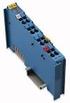 WAGO IO System Service Seminar Diagnostik 1 Dioder på Controller Link 1/2 Ethernet Länk status Av - ingen ethernet anslutning grön - Ethernet anslutning blinkande grön - Ethernet anslutning skickar / tar
Telia Connect för Windows
 Telia Connect för Windows Version 3.0 Användarguide Updaterad: 3 juli 2007 Innehåll Ansluta till Internet...3 Information som presenteras av Telia Connect...4 Konfiguration av Telia Connect...7 Fliken
TOX-serien med CDC. Hur de används och programmeras. Ref: 564301 Ref: 565101
 TOX-serien med CDC Hur de används och programmeras Ref: 555901 Ref: 564301 Ref: 565101 150416 50183 2 Innehåll Anslutning av enheter Ref: 5559xx Ref: 564301 Ref: 565101 Innehåll Inställning och åtkomst
VÄLKOMMEN TILL OWNIT!
 INSTALLATIONSMANUAL Bästa VÄLKOMMEN bredbandskund! TILL OWNIT! VÄLKOMMEN TILL OWNIT! Du har nu mottagit dina uppgifter från Ownit som är är nödvändiga för för dig dig för för att att du du skall skall
INSTALLATIONSHANDBOK
 , Talsyntes INSTALLATIONSHANDBOK Innehåll Systemkrav 2 Installation med programskivan 3 Installation efter nedladdning från internet 4 Installation tillval/tillägg 7 Installation av MSI-filer (skolor och
Passersystem VAKA 10
 Driftsättning & Snabbstart Passersystem VAKA 10 axema Sida 1 Copyright Axema Access Control AB, Stockholm 2011. 20003-03 Vaka quick guide Axema Access Control AB är ett svenskt säkerhetsföretag som sedan
Användarhantering Windows 7 I denna laboration kommer vi att skapa nya användare och grupper och titta på hur man hantera dessa.
 Användarhantering Windows 7 I denna laboration kommer vi att skapa nya användare och grupper och titta på hur man hantera dessa. Antal: Enskilt Material: En dator med Windows 7 (Vista, Windows 8 eller
Programmering av. PADDY mini
 multimedia Programmering av PADDY mini art. nr: CCS037 PRODUKTER SOM ANVÄNDS I DETTA EXEMPEL: PADDY mini CCS037 PADDY mini CCS012 PADDY mini CCS500 VSCOM USB TILL SERIELL DB9 LAPTOP MED WINDOWS 7 QUICKPAD
Mac OS X 10.6 Snow Leopard Installationshandbok
 Mac OS X 10.6 Snow Leopard Installationshandbok Läs det här dokumentet innan du installerar Mac OS X. Det innehåller viktig information om att installera Mac OS X. Systemkrav Om du ska uppgradera till
SkeKraft Bredband Installationsguide
 SkeKraft Bredband Installationsguide SkeKraft Bredband Installationsguide Innan du startar installationen av SkeKraft Bredband bör du kontrollera om din dator har ett nätverkskort installerat. OBS! Har
Programmeringsmjukvara TwidoSuite Ett enklare sätt att programmera
 Programmeringsmjukvara TwidoSuite Ett enklare sätt att programmera P94543 P94541 Följ guiden Projekt Beskrivning Testa skillnaden! Här hittar du en kort sammanfattning av de olika utvecklingsfaserna i
Kom igång med. Windows 8. www.datautb.se DATAUTB MORIN AB
 Kom igång med Windows 8 www.datautb.se DATAUTB MORIN AB Innehållsförteckning Grunderna i Windows.... 1 Miljön i Windows 8... 2 Startskärmen... 2 Zooma... 2 Snabbknappar... 3 Sök... 4 Dela... 4 Start...
Roboten. Sida 1 av 11
 EV3 ipad Roboten Fyra output portar A,B,C och D(motorer) Fyra input portar 1,2,3 och 4 (sensorer) USB, Bluetooth, eller Wi-Fi koppling 16 MB flash minne 64 MB RAM SD Card Port: 32 GB Flera inbyggda verktyg
BIPAC 7100SG/7100G g ADSL Router. Snabbstartsguide
 BIPAC 7100SG/7100G 802.11g ADSL Router Snabbstartsguide Billion BIPAC 7100SG / 7100G 802.11g ADSL Router För mer detaljerade anvisningar om inställning och användning av en 802.11g ADSL Router, v.g. konsultera
Windows 2000, Windows XP och Windows Server 2003
 Windows 2000, Windows XP och Windows Server 2003 "Förberedelser" på sida 3-14 "Snabbinstallation från CD-skiva" på sida 3-14 "Övriga installationssätt" på sida 3-15 "Felsökning i Windows 2000, Windows
Windows 98 och Windows Me
 Det här avsnittet omfattar: "Förberedelser" på sidan 3-30 "Snabbinstallation från cd skiva" på sidan 3-31 "Andra installationsmetoder" på sidan 3-31 "Felsökning i " på sidan 3-33 Förberedelser 1. Kontrollera
Instruktion för installation av etikettskrivare 2.27
 Instruktion för installation av etikettskrivare 2.27 1/17 Dokumenthistorik: Revision Datum Utförd av Kommentar 1.0 2017-10-20 Jonte Rydberg Första utgåva 1.7 2018-11-08 Jonte Rydberg Uppdaterat info för
Styrsystem. Quantum, M340 o Momentum. Kom-igång med konvertera Concept till Unity Rev
 Styrsystem Quantum, M340 o Momentum Kom-igång med konvertera Concept till Unity 2014-08-06 Rev. 2016-10-12 INNEHÅLLSFÖRTECKNING 1 INLEDNING... 3 2 FÖRBERED CONCEPT... 3 2.1.1 Ethernet modul... 3 2.1.2
NYTT LIV I EN UTTJÄNT DATOR
 NYTT LIV I EN UTTJÄNT DATOR ÖVERSIKT SVÅRIGHETSGRAD Lätt Medel Svår SYSTEMKRAV Windows 8 Windows 7 Windows Vista Windows XP DET HÄR BEHÖVS Ett usb-minne på fyra gigabyte Lägg Chromium på ett usb-minne
Passersystem VAKA 10
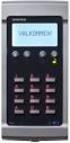 Driftsättning & Snabbstart Passersystem VAKA 10 20003-1 Vaka snabbstart axema Sida 1 Driftsättning & Snabbstart Passersystem VAKA 10 20003-1 Vaka snabbstart axema Sida 1 Driftsättning & Snabbstart Passersystem
Bruksanvisning Bläckfisken USB
 Bruksanvisning Bläckfisken USB Kontaktanslutning till datorer och pekplattor Tel/Fax.: 013-712 70 Östra Harg Torpängen 585 91 Linköping E-post: [email protected] Hemsida: www.hargdata.se Innehållsförteckning:
Ladibug Bildbehandlingsprogram Bruksanvisning
 Ladibug Bildbehandlingsprogram Bruksanvisning Innehåll 1. Introduktion... 2 2. Systemkrav... 2 3. Installera Ladibug... 3 4. Anslutning... 6 5. Börja använda Ladibug... 7 6. Drift... 8 6.1 Huvudmeny...
1. Inkoppling till bredbandsnätet
 Sid 1 (19) Innehåll 1. Inkoppling till bredbandsnätet a) Aktiv utrustning CTS 2. Nätverksinställningar för datorer med Windows XP eller 2000 3. Nätverksinställningar för datorer med Windows 95, 98, ME
BIPAC-7402 / 7402W (Trådlös) ADSL VPN Firewall Router med 3DES-accelerator Snabbstartsguide
 BIPAC-7402 / 7402W (Trådlös) ADSL VPN Firewall Router med 3DES-accelerator Snabbstartsguide Billion BIPAC-7402 / 7402W (Trådlös) ADSL VPN Firewall Router med 3DES-accelerator För mer detaljerade anvisningar