
Volkswagen Car-Net Beskrivning av tjänst e-remote
|
|
|
- Christoffer Magnusson
- för 9 år sedan
- Visningar:
Transkript
1 Volkswagen Car-Net Beskrivning av tjänst e-remote Den här manualen gäller endast för elbilarna e-up! och e-golf i Europa och Japan, som har Volkswagen Car-Net. Den ska hjälpa dig att komma till rätta med kundportalen, e-remote-tjänsterna, registreringen och Volkswagen-appen "Volkswagen Car-Net e-remote". utgåva
2 Tack för visat förtroende Tack för att du bestämt dig för en Volkswagen med Car-Net. Med Car-Net har du möjligheten att utöka och utföra funktioner i bilen och utbyta information med bilen. Läs och observera informationen i den här manualen innan du använder e-remotetjänsterna för att snabbt och omfattande lära känna tjänsterna samt känna igen och undvika eventuella risker för dig själv och din omgivning. Kontakta din Volkswagenåterförsäljare eller Volkswagen kundservice i ditt land om du har frågor om Car-Net eller din bil, eller om du tycker att det saknas information i manualen. Frågor, synpunkter och kritik är alltid välkommet. Vi önskar dig en trevlig färd med mycket körglädje! Volkswagen AG Beskrivning av tjänst, e-remote, utgåva Sidan 2 / 121
3 Innehållsförteckning Innehållsförteckning Om manualen Innan du sätter igång Inledning Säkerhetsanvisningar e-remote-tjänster Inledning Mobilabonnemang med begränsad datavolym Styrdon för att utföra e-remote-tjänster Informationstjänster Funktionstjänster Tjänstportfolio Inledning Tabell över alla tjänster Använda e-remote-tjänster Premisser Inledning Förutsättningar Förbehåll Bearbetningshastighet Hur aktuell är datan? Förlänga Car-Net-kontraktet Tillgänglighet Inledning e-remote-tjänsternas nyttjandeområden Kundportalen Registrering Inledning När måste du registrera dig? Steg 1: Förberedelser Beskrivning av tjänst, e-remote, utgåva Sidan 3 / 121
4 Innehållsförteckning Steg 2: Välja bil Steg 3: Skapa ett användarkonto Steg 4: Anmäla bilen Steg 5: Startklar för dina e-remote-tjänster Lösenord och pinkod Inledning Vad händer om Skapa ett lösenord Skapa en pinkod Glömt lösenord Glömt pinkoden Logga in och ut Inledning Logga in Meddelanden på bildskärmen Logga ut Kundportalens startsida Inledning Startsida e-remote Övre delen Mina bilar Ändra användar- och inloggningsuppgifter (Mitt konto) Inledning Personliga uppgifter Kontoinställningar Mina apparater Förlänga kontrakt Om Car-Net Inledning Extrafönster med länk till PDF Anvisningar/vanliga frågor Inledning Car-Net-funktioner Beskrivning av tjänst, e-remote, utgåva Sidan 4 / 121
5 Innehållsförteckning Så här gör du Frågor och svar Avaktivera tjänster för din bil Inledning Överföra e-remote-tjänster Ta bort bil från användarkontot Radera användarkonto Avaktivera styrdonet Car-Net-app Volkswagen Car-Net-app e-remote Funktion Inledning Kompatibla operativsystem, ladda ner appen Aktivera appen Använda appen Uppdatera datan i appen Uppdatera appen Hämta och stänga appen Inledning Logga in Appens startsida Menyn "Setup" Logga ut (Logout), stänga appen Beskrivning av tjänst Informationstjänster Bilstatus Inledning Statusvisning i kundportalen Statusvisning i appen Kördata Inledning Visning i kundportalen Kundportalen: Fliken Fahrdaten (Kördata) Beskrivning av tjänst, e-remote, utgåva Sidan 5 / 121
6 Innehållsförteckning Appen: Fliken "Fahrdaten" (Kördata) Appen: Inställningar för kördata Senaste parkeringsposition Inledning Visning i kundportalen Visning i appen Appen: Detaljfönster Dörrar & ljus Inledning Visning i kundportalen Appen: Fliken "Türen & Licht" (Dörrar & ljus) Söka elladdningsplats Utföra sökning Bil- & användarinställningar Inledning Kundportalen: Allmänna inställningar Kundportalen: Mina kontrakt Kundportalen: Behöriga förare Funktionstjänster Batteristyrning Inledning Kundportalen: Ladda batteriet Kundportalen: Inställningar "e-manager" Appen: Ladda batteriet Värt att veta Klimatreglering Inledning Kundportalen: Klimatreglering Appen: Klimatreglering Värt att veta Ivägkörningstider Inledning Kundportalen: Översikt Kundportalen: Detaljfönster Timer Kundportalen: Göra inställningar Beskrivning av tjänst, e-remote, utgåva Sidan 6 / 121
7 Innehållsförteckning Kundportalen: Översikt laddningsplatser Kundportalen: Bearbeta och ändra en laddningsplats Appen: Översikt Appen: Inställningar Appen: Ändra och bearbeta laddningsplats Förkortningar Alfabetiskt register Beskrivning av tjänst, e-remote, utgåva Sidan 7 / 121
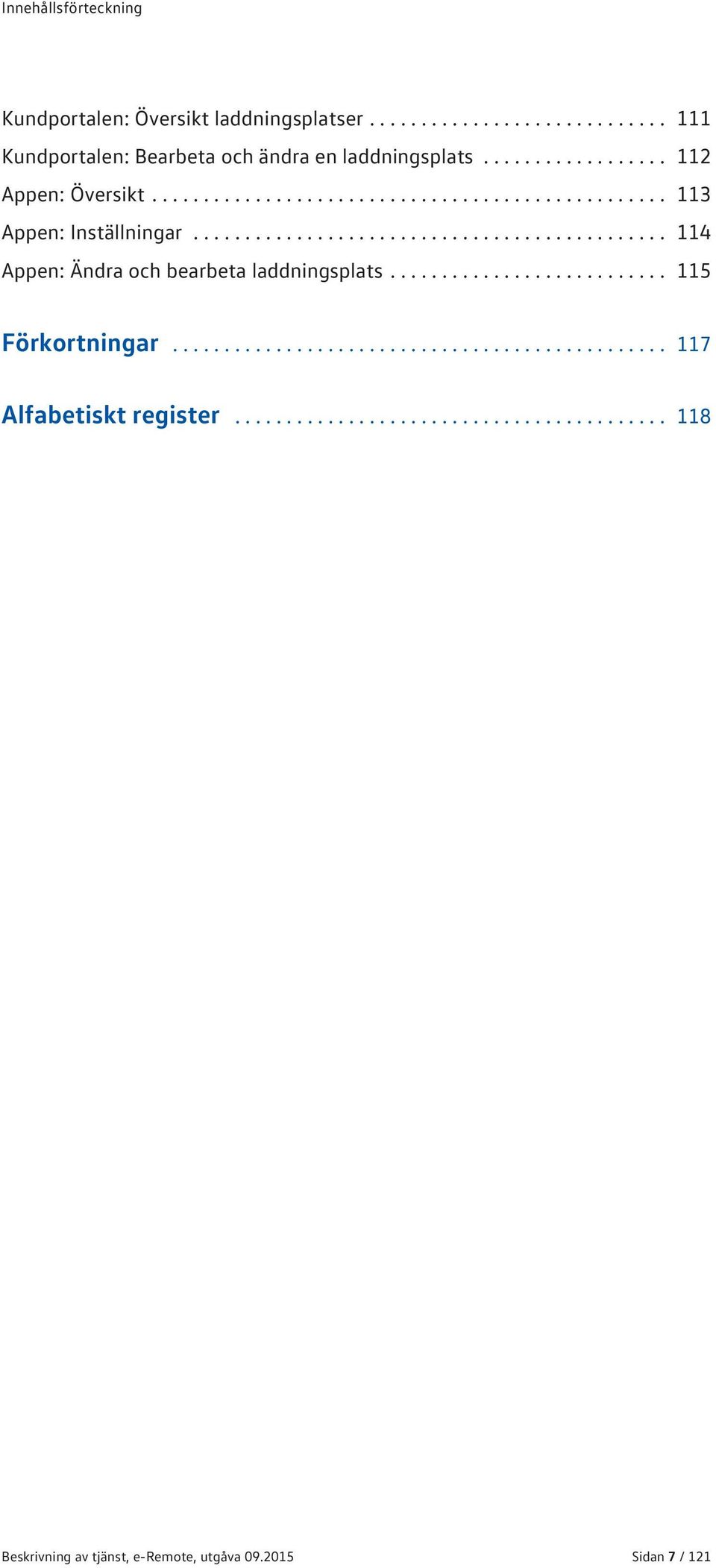
8 Om manualen Om manualen Kompatibilitet: Den här manualen gäller även för elbilar, som tillverkades före juli Men för dessa bilar finns dock risken, att alla tjänster och funktioner som nämns i manualen inte finns, eller att de eventuellt fungerar lite annorlunda. Anledning är att den tekniska utvecklingen ständigt går framåt och sedan de enskilda elbilarna producerades, har funktioner förbättrats, förändrats och anpassats. Giltighet: e-remote-manualen gäller för alla elbilar i Europa och Japan med Volkswagen Car-Net. Den gäller varken för hybridbilar med Car-Net eller bilar med förbränningsmotor och Car-Net. Dessa bilar har "Guide & Inform"-tjänster resp. "Guide & Inform med e-remote"-tjänster, som beskrivs i en annan manual. Bilderna hjälper dig att orientera dig och ska tolkas som principskisser. Knappar och länkar som visas på bilderna är placerade på samma ställe på alla länders webbsidor. Knapparnas och länkarnas betydelse framgår av respektive text eller är självklar. Informationens aktualitet: Alla uppgifter i manualen motsvarar den information som fanns vid deadline. På grund av det stora antalet versioner av kompatibla mobila enheter och deras operativsystem och även på grund av den kontinuerliga vidareutvecklingen av kundportalen och "e-remote"-tjänsterna kan det finnas avvikelser mellan kundportalen och den här manualen. Uppgifter, bilder och beskrivningar i denna instruktionsbok kan därför inte läggas till grund för anspråk. Uppdateringar: Manualen uppdateras oregelbundet och finns på kundportalen. Volkswagen rekommenderar att alltid använda den senaste utgåvan av manualen sidan 52, Om Car-Net. Teckenförklaring Följande symboler, knappar, länkar och varningstexter används i den här manualen: * Markerar tjänster och funktioner, som ska introduceras vid en senare tidpunkt eller som endast gäller för, eller inte gäller för, en viss modell. Mer Logout Symboliserar en länk, en meny eller en beteckning på en webbsida i kundportalen och i appen, för att utföra en handling, markera flikar eller menyer eller öppna ett inställningsfönster. Knappar för att utföra funktioner på webbsidorna finns i olika varianter. I den här manualen används typexemplet som visas till vänster, oberoende av webbsidans version. Markerar en hänvisning till viktig information och säkerhetsanvisningar, som alltid ska observeras, och som du hittar i bilens instruktionsbok eller i instruktionsboken till bilens radio resp. navigationssystem. Pilen markerar att avsnittet fortsätter på nästa sida. Den här symbolen markerar ett registrerat varumärke. Även om symbolen saknas innebär det inte att dessa begrepp får användas fritt. FARA Texter med den här symbolen hänvisar till farliga situationer, där allvarliga personskador och dödsfall inträffar om texten ignoreras. VARNING Texter med den här symbolen hänvisar till farliga situationer, där allvarliga personskador och dödsfall kan inträffa om texten ignoreras. Beskrivning av tjänst, e-remote, utgåva Sidan 8 / 121
9 Om manualen Texter med den här symbolen innehåller extra information eller hänvisar till farliga situationer, där skador kan inträffa om texten ignoreras. Beskrivning av tjänst, e-remote, utgåva Sidan 9 / 121
10 Inledning Säkerhetsanvisningar Innan du sätter igång Inledning Säkerhetsanvisningar Läs och följ av säkerhetsskäl nedan uppförda säkerhetsanvisningar: Håll uppgifterna till ditt användarkonto som du lämnade vid registreringen alltid aktuella. Om du t.ex. byter mejladress måste den genast uppdateras i kundportalen. Du ansvarar för om portabla apparater, som används av andra, registreras på ditt användarkonto. Se till att endast pålitliga personer har tillgång till dina e-remote-tjänster. Lösenordet och pinkoden som du själv har bestämt och sparat skyddar ditt personliga användarkonto i kundportalen och appen mot obefogad åtkomst. För att undvika missbruk bör du inte lämna ut åtkomstdata, lösenordet eller pinkoden från registreringsprocessen och förvara dessa uppgifter oåtkomligt för andra. Ändra lösenord och pin regelbundet. Informationen som Volkswagen Car-Net ställer till förfogande har tagits fram, överförs och uppdateras av tredjepartsleverantörer. Volkswagen AG har ingen kontroll över och kan inte påverka aktualiteten, korrektheten eller fullständigheten på informationen i Volkswagen Car-Net, och inte heller över en störningsfri åtkomst, och övertar därför inget ansvar för detta. Det är inte alla portabla apparater som fungerar med dessa tjänster. Informera dig om vilka portabla apparater som är kompatibla på innan tjänster används. Förutom de allmängiltiga försiktighetsåtgärderna vid användning av internet bör du skydda din dator och portabla apparat med ett virusskydd, som du regelbundet uppdaterar. Skydda din dator och portabla apparat mot missbruk, stöld, skador och förlust. Läs och följ informationen och säkerhetsanvisningarna i elbilens instruktionsbok, om du måste göra något på bilen, som är en förutsättning för att kunna utföra funktioner som beskrivs i det här dokumentet, t.ex. ansluta laddkontakten för att ladda högvoltsbatteriet. Portabla apparater måste alltid vara avstängda på platser med särskilda bestämmelser och där det är förbjudet att använda mobil utrustning. Den strålning som en påslagen portabel apparat avger kan orsaka störningar på känslig teknisk och medicinsk utrustning, vilket kan leda till felfunktion eller skador på utrustningen. FARA Elbilens högvoltsnät och högvoltsbatteri är livsfarliga och kan orsaka brännskador, andra personskador och ge en dödlig stöt. VARNING Om högvoltsbatteriet laddas felaktigt, de allmänna säkerhetsföreskrifterna inte följs, fel sorts eller skadade uttag eller laddkablar används, laddningen görs från olämpliga elinstallationer samt vid osakkunnig hantering av högvoltsbatteriet kan detta leda till kortslutning, elstötar, explosioner, brand, allvarliga brännskador och personskador samt till döden. Beskrivning av tjänst, e-remote, utgåva Sidan 10 / 121
11 Inledning Säkerhetsanvisningar VARNING Att köra med lågt laddat högvoltsbatteri kan leda till akut driftstopp mitt i trafiken, olyckor och svåra personskador. Kör alltid med ett tillräckligt laddat högvoltsbatteri. Ladda högvoltsbatteriet i tid. VARNING Ladda aldrig högvoltsbatteriet i uttag eller elinstallationer som är okända eller som inte har kontrollerats av kvalificerad personal. Om uttaget eller elinstallationen är i dåligt skick kan även mycket låg laddström orsaka allvarliga skador, framför allt brand. VARNING Låt dig inte påverkas av information och bilens statusrapport på kundportalen och din portabla apparat, så att du låter bli att utföra nödvändiga handlingar på bilen eller ignorerar textmeddelanden och varnings- och kontrollampor, som tänds i bilen. Det kan leda till akut driftstopp, olyckor och svåra personskador. VARNING Om e-remote-tjänster används under färd kan det avleda uppmärksamheten från trafiken. Om föraren distraheras kan det leda till olyckor och personskador. Kör alltid uppmärksamt och ansvarsfullt. VARNING Anpassa alltid hastigheten och körsättet till sikt-, väder-, väg- och trafikförhållandena. VARNING Navigationsrekommendationerna på promenadsträckor eller färdvägar kan avvika från den aktuella gångvägs- och trafiksituationen. Trafikskyltar, trafikljus, trafikföreskrifter och lokala förhållanden går före navigationsrekommendationer för de föreslagna promenadsträckorna eller färdvägarna, som föreslås på kundportalen, i infotainmentsystemet och i appen. VARNING Ställ in ljudvolymen på infotainmentsystemet eller i hörlurarna så att ljud utifrån alltid går att höra bra, t.ex. sirener från utryckningsfordon. En för högt inställd ljudvolym kan skada hörseln. Det gäller även om örat utsätts för hög volym en mycket kort tid. VARNING I områden där mobil- och GSM-nätet har dålig eller ingen täckning alls och ibland i garage, under broar eller i tunnlar kan en dataöverföring brytas och inga telefonsamtal kopplas - inte heller till SOS-alarmering! Beskrivning av tjänst, e-remote, utgåva Sidan 11 / 121
12 Inledning e-remote-tjänster e-remote-tjänster > Inledning I det här kapitlet finns information om följande teman: sidan 12, Inledning sidan 13, Mobilabonnemang med begränsad datavolym sidan 13, Styrdon för att utföra e-remote-tjänster sidan 14, Informationstjänster sidan 15, Funktionstjänster Det finns två olika typer av e-remote-tjänster för elbilar: Informationstjänster Funktionstjänster Datakommunikationen som krävs för detta sker via ett fast, ej utbytbart SIM-kort med datafunktion, som sitter i "styrdonet för nödropsmodul och kommunikationsenhet". Alla tjänster och inställningar kan utföras via kundportalen. Dessutom kan vissa tjänster även utföras via en kompatibel portabel apparat med Volkswagen Car-Net-appen "Volkswagen Car-Net e-remote". Innan tjänsterna kan användas måste du registrera dig på kundportalen. Dessutom måste villkoren som nämns i Sidan 18 vara uppfyllda vid tidpunkten för dataöverföringen. Utbudet av e-remote-tjänster kan variera mellan olika bilar och olika länder och delvis eller helt vara tidsbegränsade. e-remote-tjänster är underordnad de gällande användarvillkoren - se Information om Volkswagen Car-Net och mobila onlinetjänster finns även i bilens instruktionsbok. Läs och följ informationen och säkerhetsanvisningarna i bilens instruktionsbok, om du måste göra något på bilen, som är en förutsättning för att kunna utföra funktioner, t.ex. ansluta laddkontakten för att ladda högvoltsbatteriet. Beskrivning av tjänst, e-remote, utgåva Sidan 12 / 121
13 Inledning e-remote-tjänster > Mobilabonnemang med begränsad datavolym Om din mobiltelefon har ett abonnemang med datatrafik, men utan dataflatrate resp. med begränsad datavolym, måste du tänka på följande: När den avtalade datavolymen är slut eller överskrids reduceras i regel överföringskapaciteten drastiskt. En reducerad dataöverföringskapacitet leder till att alla e-remote-tjänster tar betydligt längre tid att utföra. De appar som är öppna på din portabla apparat kan fortsätta att överföra och ta emot data, även om du inte använder dem aktivt. Det kan leda till att datavolymen, som gäller för ditt abonnemang, förbrukas utan att du är medveten om det. För att undvika detta bör du alltid stänga appar helt när du inte använder dem. Hur appar stängs står i bruksanvisningen till din portabla apparat eller på tillverkarens hemsida. > Styrdon för att utföra e-remote-tjänster Dataöverföringen för att utföra e-remote-tjänsterna sker endast via styrdonet med beteckningen "styrdon för nödropsmodul och kommunikationsenhet". För e-remote behövs ingen portabel apparat (t.ex. smart telefon), om du inte vill använda Volkswagens Car-Net-app e-remote. Styrdonet med beteckningen "styrdonet för nödropsmodul och kommunikationsenhet" styr e-remote-tjänsterna och innehåller det fast installerade SIM-kortet med datafunktion och individuella identifikationsnummer, som bland annat möjliggör en entydig identifiering på det mobila nätet och samhörigheten med den producerade bilen. Tack vare identifikationsnumren säkerställs, att endast det fabriksmonterade styrdonet fungerar i din bil. Kontakta en auktoriserad verkstad om styrdonet måste bytas eller en uppdatering av programvaran måste utföras. Vi rekommenderar din Volkswagenpartner. Det gäller även om styrdonet ska avaktiveras 1) eller tas ur bruk 1) Sidan 59. 1) Funktionerna kommer att introduceras vid en senare tidpunkt. Beskrivning av tjänst, e-remote, utgåva Sidan 13 / 121
14 Inledning e-remote-tjänster > Informationstjänster Alla informationstjänster kan utföras både via kundportalen och via Volkswagen Car- Net-appen "e-remote". Undantag: sidan 90, Utföra sökning Informationstjänster är uppkopplade mot en server, som får data automatiskt från bilen när bilnyckeln dras ur. En del bildata kan ändras efter att tändningen har stängts av. För att kunna hämta information första gången måste uppdateringsknappen bild 16 5 (kundportal) resp. bild 33 5 (app) tryckas in. Du ska även trycka på den här knappen när du vill uppdatera data. För att föra över aktuell data vid tidpunkten för uppdateringen behöver bilen ström från bilens 12-voltsbatteri. Vid tidpunkten för deadline omfattar informationstjänsterna följande funktioner: sidan 72, Bilstatus sidan 76, Kördata sidan 81, Senaste parkeringsposition sidan 86, Dörrar & ljus sidan 90, Utföra sökning Sökningen efter elladdningsplatser är bilspecifik och finns just nu endast för hybridbilar som Golf GTE och Passat GTE via "Discover Pro" eller "Discover Media". Inställningar kan endast göras via de båda nedan uppförda funktionerna på kundportalen. De inställningar som görs här gäller sedan både för kundportalen och appen: sidan 92, Kundportalen: Allmänna inställningar sidan 99, Kundportalen: Inställningar "e-manager" I kundportalen Hur utförs informationstjänsterna? 1. Slå på datorn och öppna webbläsaren. Skriv in 2. Logga in på kundportalen med dina inloggningsuppgifter. Via appen Öppna Volkswagen Car-Net-appen "e- Remote" på din mobiltelefon. Logga in på appen med dina inloggningsuppgifter. 3. Skicka din förfrågan via kundportalen. Skicka din förfrågan via appen. I och med att en förfrågan skickas sker motsvarande dataöverföring. Datan som finns sparad på servern skickas och visas på kundportalen och appen. Beskrivning av tjänst, e-remote, utgåva Sidan 14 / 121
15 Inledning e-remote-tjänster > Funktionstjänster Funktionstjänster kan utföras både via kundportalen och via appen. Funktionstjänster har direkt tillgång till styrdonet i bilen, som utför den funktion du vill. Vid tidpunkten för deadline omfattar funktionstjänsterna följande funktioner: sidan 96, Batteristyrning sidan 102, Klimatreglering sidan 107, Ivägkörningstider I kundportalen Hur utförs funktionstjänsterna? Via appen 1. Försörj högvoltsbatteriet i din elbil med extern ström via laddkabeln eller en laddstation. Undantag, se sidan 102, Klimatreglering. 2. Slå på datorn och öppna webbläsaren. Skriv in 3. Logga in på kundportalen med dina inloggningsuppgifter. 4. Utför respektive funktion via kundportalen. Öppna Volkswagen Car-Net-appen "e- Remote" på din mobiltelefon. Logga in på appen med dina inloggningsuppgifter. Utför respektive funktion via appen. I och med att en funktion utförs sker motsvarande dataöverföring. OCU som är monterad i bilen skickar då tillbaka nödvändig data. Datan visas på kundportalen och i appen. Beskrivning av tjänst, e-remote, utgåva Sidan 15 / 121
16 Inledning Tjänstportfolio Tjänstportfolio > Inledning I det här kapitlet finns information om följande teman: sidan 16, Inledning sidan 17, Tabell över alla tjänster Det här kapitlet innehåller en översikt över den aktuella Volkswagen Car-Net-portfolion med tjänsterna. Tänk på att alla tjänster inte finns i alla bilar och att tjänstportfolion till och med kan variera för samma bilmodeller. Tjänstportfolion kan anpassas när som helst och även utökas med nya bilmodeller. Olika Volkswagen Car-Net-tjänster och kombinationen med bilmodeller (juli 2015) 1. Guide & Inform endast i bilar med förbränningsmotor: från vecka 35/2014: nya Passat Sedan, nya Passat Sportscombi. från årsmodell 2016: Beetle, Beetle Cabrio, Jetta, Golf, Golf GTI, Golf GTD, Golf R, Golf Sportscombi, Golf Sportsvan, Passat Alltrack, Tiguan, Scirocco, Sharan och Volkswagen CC. 2. Guide & Inform med e-remote endast i hybridbilar: Passat GTE, Golf GTE 3. e-remote endast i elbilar: e-golf, e-up! Beskrivning av tjänst, e-remote, utgåva Sidan 16 / 121
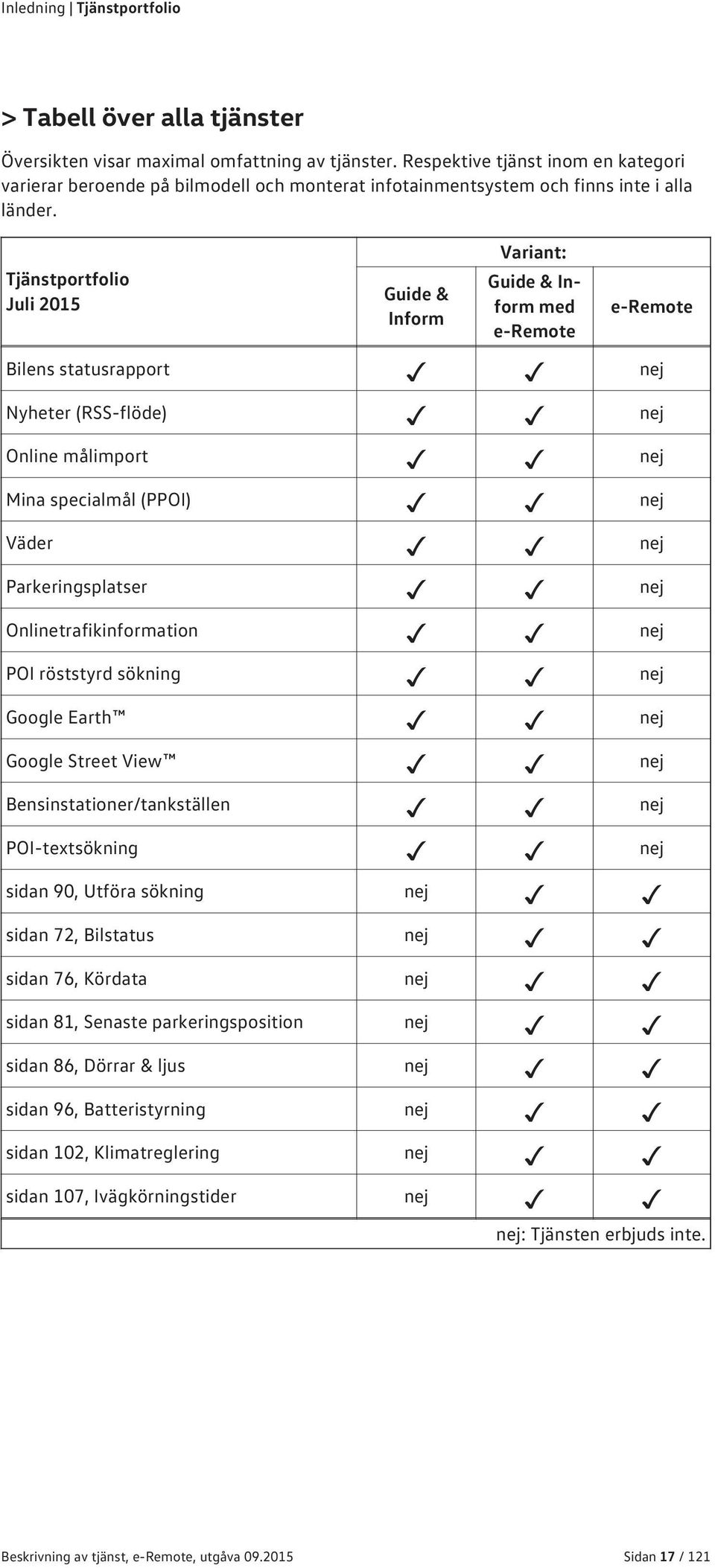
17 Inledning Tjänstportfolio > Tabell över alla tjänster Översikten visar maximal omfattning av tjänster. Respektive tjänst inom en kategori varierar beroende på bilmodell och monterat infotainmentsystem och finns inte i alla länder. Variant: Tjänstportfolio Juli 2015 Guide & Inform Guide & Inform med e-remote e-remote Bilens statusrapport nej Nyheter (RSS-flöde) nej Online målimport nej Mina specialmål (PPOI) nej Väder nej Parkeringsplatser nej Onlinetrafikinformation nej POI röststyrd sökning nej Google Earth nej Google Street View nej Bensinstationer/tankställen nej POI-textsökning nej sidan 90, Utföra sökning nej sidan 72, Bilstatus nej sidan 76, Kördata nej sidan 81, Senaste parkeringsposition nej sidan 86, Dörrar & ljus nej sidan 96, Batteristyrning nej sidan 102, Klimatreglering nej sidan 107, Ivägkörningstider nej nej: Tjänsten erbjuds inte. Beskrivning av tjänst, e-remote, utgåva Sidan 17 / 121
18 Använda e-remote-tjänster Premisser Använda e-remote-tjänster Premisser > Inledning I det här kapitlet finns information om följande teman: sidan 18, Inledning sidan 18, Förutsättningar sidan 19, Förbehåll sidan 19, Bearbetningshastighet sidan 20, Hur aktuell är datan? sidan 21, Förlänga Car-Net-kontraktet Det här kapitlet innehåller information om grundförutsättningarna för e-remotetjänster och vad som eventuellt kan begränsa användningen. Användningen av tjänster via en portabel apparat står endast till förfogande tillsammans med ett befintligt abonnemang eller ett abonnemang som avtalas separat mellan dig och din nätoperatör och endast där respektive telefonnät har täckning. Beroende på vilket abonnemang du har kan det uppstå extra kostnader (t.ex. roaming-avgifter) när datapaket skickas via internet, i synnerhet i utlandet. > Förutsättningar För att e-remote-tjänsterna ska kunna utnyttjas i full omfattning måste följande förutsättningar vara uppfyllda: Din bil måste vara utrustad med "styrdonet för nödropsmodul och kommunikationsenhet" från fabrik för att tjänster ska kunna utföras. Det måste finnas ett giltigt kontrakt för användningen av tjänsterna mellan dig och Volkswagen (se även sidan 21, Förlänga Car-Net-kontraktet). Du har registrerat dig med bilen på kundportalen Tillval: Du har installerat och aktiverat Car-Net-appen "Volkswagen Car-Net e-remote" på din kompatibla portabla apparat. Din portabla apparat eller din dator har internetanslutning. Bilens 12-voltsbatteri har tillräcklig laddning. Abonnemanget till din portabla apparat måste vara giltigt och innehålla dataöverföring. Väder- och omgivningsförhållandena där du befinner dig och där bilen befinner sig får inte påverka mobiltäckningen och GPS-mottagningen negativt. Du befinner dig med bilen inom nyttjandeområdet. Tekniken i bilen, i datorn, i den portabla apparaten och från leverantören av tjänsten fungerar felfritt. När registreringen är avslutad måste du köra några kilometer med din anmälda bil, innan e-remote-tjänsterna kan ta fram och skicka korrekta data. Beskrivning av tjänst, e-remote, utgåva Sidan 18 / 121
19 Använda e-remote-tjänster Premisser > Förbehåll Även om de tidigare nämnda förutsättningarna för att använda tjänsterna uppfylls, kan utförandet av tjänster störas eller avbrytas p.g.a. faktorer, som Volkswagen AG inte rår över. Hit hör i synnerhet: Områden med dålig mobil- och GPS-täckning. Underhåll, reparationer, programvaruuppgraderingar och tekniska uppdateringar av telekommunikationsanläggningar och databaser hos nätoperatören. Avbrott, störningar eller dålig mobiltäckning och GPS-mottagning p.g.a. t.ex. väderpåverkan, tunnlar, garage, parkeringshus och överbelastning av nätet vid den aktuella sändaren. Under bilens livslängd kan det erbjudas nya tjänster och appar resp. befintliga tjänster och appar kan få nya funktioner. Det kan inte säkerställas tekniskt att kommande uppdateringar och nya tjänster eller appar är kompatibla med din bil. > Bearbetningshastighet Bearbetningshastigheten på e-remote-tjänsterna beror i synnerhet på följande punkter: Bandbredd och överföringskapacitet, kvaliteten på överförda signaler och data, svar-tid-förhållandet, status på bilens elsystem. Bandbredd och överföringskapacitet Generellt gäller: Ju större bandbredd och ju högre överföringskapacitet på förbindelsen "dator " resp. "portabel apparat " "server" "bil", desto snabbare sker datautbytet. Bandbredden är ett frekvensområde inom signalbearbetningen, som är avsedd för språk- och dataöverföring. Överföringskapacitet är den (digitala) datamängd, som överförs inom en bestämd tid. Kvaliteten på överförda signaler och data Förutsättningen för att e-remote-tjänster ska kunna utföras problemfritt är ostörd överföring av signaler och data mellan "bilen " "servern " "datorn" resp. "den portabla apparaten". Om signalerna störs vid överföringen kan det leda till att data visas felaktigt och att en tjänst utförs med fördröjning eller inte alls. Svar-tid-förhållande Som för alla serverbaserade användningar varierar bearbetningshastigheten beroende på hur många användare som samtidig loggar in på servern via kundportalen. Ju fler användare som samtidigt ger servern uppdrag att utföra tjänster, desto större är sannolikheten, att det tar ovanligt lång tid att utföra en e-remote-tjänst. Status på bilens elsystem Högvoltsbatteriet laddas inte Beskrivning av tjänst, e-remote, utgåva Sidan 19 / 121
20 Använda e-remote-tjänster Premisser När du har stängt av motorn, tändningen och alla elförbrukare kan man säga att bilens elsystem befinner sig i viloläge. Om du skickar en förfrågan eller utför en funktion i detta viloläge, måste bilens styrdon och elsystem först "väckas" av bilens 12-voltsbatteri. Tiden för väckningen, databearbetningen och dataöverföringen gör att du måste vänta ett tag innan fler inmatningar kan göras resp. innan resultatet visas. Den elenergi som krävs för "väckningen" måste bilens 12-voltsbatteri avge varje gång uppdateringsknappen trycks och en funktion utförs. Ju oftare du kontrollerar information och utför funktioner när tändningen är avstängd, desto mer laddas bilens 12- voltsbatteri ur, om bilen vid den aktuella tidpunkten inte är ansluten till det externa elnätet. När bilens 12-voltsbatteri har för låg laddning kan inga funktioner utföras eller information hämtas. Högvoltsbatteriet laddas Eftersom 12-voltsbatteriet i regel inte laddas ur när högvoltsbatteriet laddas, kan du hämta information eller utföra funktioner när som helst. Men även under uppladdningen måste styrdon och elsystemet i bilen först "väckas" av 12-voltsbatteriet. Volkswagen rekommenderar att endast hämta information och starta funktioner när det är nödvändigt. > Hur aktuell är datan? Generellt skickas bilens samlade data till servern varje gång tändningen stängs av och bilnyckeln dras ut ur tändningslåset oberoende av om du har kört bilen eller inte. Det är endast den här datan som finns sparad på servern, som du kan hämta via kundportalen eller appen. Varje gång som laddkabeln ansluts och varje gång som laddningen eller parkeringsvärmaren/-ventilationen startas, avslutas eller avbryts skickas respektive status till servern och därifrån automatiskt vidare till kundportalen rep. appen. När du klickar på uppdateringsknappen Update i övre området på webbsidan, hämtas aktuella data från bilen. Detta känns igen på tidsstämpeln "aktuell" i respektive delområde. Varje gång som du loggar in, anpassas tidsstämpeln. När du utför tjänsterna "Türen & Licht" (Dörrar & ljus), "Status", "Parkposition" (Parkeringsposition), "Klima" (Klimat) och "Laden" (Laddning) skickas förfrågan via servern direkt till bilen. Då får du aktuell bildata vid varje förfrågan. Om du t.ex. vill hämta aktuell data i kundportalen, så står denna aktuella information även till förfogande i appen. Så länge du är inloggad på kundportalen under ditt användarnamn, hämtas och uppdateras (vid behov) datan automatiskt i regelbundna intervall. Om bilen står parkerad en längre tid och inte laddas, stängs OCU av automatiskt när 12-voltsbatteriets laddning är för låg. I detta fall kan inte e-remote-tjänsterna utföras och inga data överföras. Den resterande energin i 12-voltsbatteriet måste räcka till att starta bilen. Ladda bilens 12-voltsbatteri för att kunna utföra e-remote-tjänsterna igen och överföra data. Beskrivning av tjänst, e-remote, utgåva Sidan 20 / 121
21 Använda e-remote-tjänster Premisser > Förlänga Car-Net-kontraktet När giltighetstiden för ditt Volkswagen Car-Net-kontakt börjar närma sig slutet visas ett pop-up-fönster vid inloggningen, som hänvisar till detta flera veckor innan kontraktet löper ut bild 1. Även en behörig förar uppmärksammas på att kontraktet snart löper ut. När kontraktets giltighetstid har löpt ut kan du inte använda Volkswagens Car-Nettjänster längre. Om du vill fortsätta att använda tjänsterna måste Volkswagen Car- Net-kontraktet förlängas. Bild 1 Vid inloggningen visas det första meddelandet om en kontraktsförlängning via ett popup-fönster flera veckor innan kontraktet löper ut. Innehållet i och utseendet på pop-up-fönstret är olika i olika länder och kan avvika från bilden. Pop-up-fönstret innehåller en länk till motsvarande webbshop 1. I webbshoppen kan du förlänga ditt kontrakt mot betalning bild 2. Observera informationen i webbshoppen för kontraktsförlängningen. Bocka för 2 om du vill påminnas om kontraktsförlängningen vid nästa inloggning också. Om du inte bockar för visas varken popup-fönstret eller påminnelsen vid nästa inloggning. Beskrivning av tjänst, e-remote, utgåva Sidan 21 / 121
22 Använda e-remote-tjänster Premisser Bild 2 Del av webbshoppen för förlängning av ditt Volkswagen Car-Net-kontrakt. För bättre översikt visas inte webbshoppens övre del. Innehållet och utseendet kan variera i olika länder och kan avvika från bilden. Webbshoppen har olika delområden för kontraktets förlängning. När du öppnar webbshoppen ska du börja med att kontrollera och ev. ändra faktura- och mejladressen. Efter kontrollen och inmatning av uppgifterna ska du klicka på knappen 1. I varje fortsatt delområde ska alla uppgifter kontrolleras och ändras vid behov. Frågan om kontraktsförlängningen och mer information om respektive e-remote-kontrakt hittar du under fliken "Mein Vertrag" (Mitt kontrakt) på sidan 47, Ändra användar- och inloggningsuppgifter (Mitt konto) och sidan 93, Kundportalen: Mina kontrakt. Förlängningen av respektive Car-Net-kontrakt är kostnadspliktig. Beskrivning av tjänst, e-remote, utgåva Sidan 22 / 121
23 Använda e-remote-tjänster Tillgänglighet Tillgänglighet > Inledning I det här kapitlet finns information om följande teman: sidan 23, Inledning sidan 23, e-remote-tjänsternas nyttjandeområden För en problemfri funktion är det viktigt att du befinner dig med bilen inom ett nyttjandeområde när du använder Car-Net-tjänsterna. I själva nyttjandeområdet kan utförandet och tillgängligheten av vissa tjänster variera mellan olika länder och bilmodeller. Detta gäller framför allt för informationstjänsterna. Om du befinner dig i länder utanför nyttjandeområdet med bilen, kan Car-Net-tjänsterna fortfarande fungera, men du kan inte kräva från Volkswagen AG att Car-Net-tjänsterna ska fungera. Om och hur Car-Net-tjänsterna fungerar i dessa länder beror på tekniska faktorer, över vilka Volkswagen AG inte har något inflytande. I gränsområdet mellan nyttjandeområdet och länder utanför nyttjandeområdet kan en problemfri användning av tjänsterna avgöras av basstationernas placering. > e-remote-tjänsternas nyttjandeområden e-remote-tjänsterna för elbilar finns tillgängliga i följande länder (juli 2015): Belgien Irland Nederländerna Schweiz Danmark Island Norge Slovenien Tyskland Italien Österrike Slovakien Estland Japan Portugal Spanien Finland Kroatien Polen Tjeckien Frankrike Lettland Réunion Ungern Grekland Litauen Rumänien Storbritannien Luxemburg Sverige Erbjudna språk Volkswagen försöker att erbjuda all nödvändig dokumentation samt alla i och på bilen visade texter på de olika ländernas officiella språk. Av olika anledningar är detta tyvärr inte alltid möjligt. Därför kan det hända att vissa språk inte kan väljas för texterna i kombiinstrumentet eller infotainmentsystemet, men däremot finns tillgängliga för annan dokumentation. Om en indikering eller en dokumentation inte finns på det officiella språket, erbjuds alltid ett så kallat alternativt språk. Vilket alternativt språk som används är avtalat med respektive Volkswagenimportör. Beskrivning av tjänst, e-remote, utgåva Sidan 23 / 121
24 Kundportalen Registrering Kundportalen Registrering > Inledning I det här kapitlet finns information om följande teman: sidan 24, Inledning sidan 26, När måste du registrera dig? sidan 27, Steg 1: Förberedelser sidan 28, Steg 2: Välja bil sidan 29, Steg 3: Skapa ett användarkonto sidan 30, Steg 4: Anmäla bilen sidan 31, Steg 5: Startklar för dina e-remote-tjänster Det här kapitlet innehåller information om registreringen och vad du måste tänka på då. Alla webbläsare eller deras versioner är inte kompatibla med Volkswagen Car-Net. Därför kan det visas ett meddelande om detta när webbplatsen öppnas, men även under registreringen eller när tjänster utförs. Följ i så fall först anvisningarna på bildskärmen. När du har skrivit på webbläsarens adressrad öppnas webbplatsen Volkswagen Car-Net bild 3. Nedan i den här manualen beskrivs bara de funktioner, som visas efter att du har klickat på knapp 6 eller 7. Övriga funktioner och innehåll på webbsidan tas inte upp i den här beskrivningen i någon större omfattning. På grund av olika lagar och bestämmelser i olika länder kan de obligatoriska fälten och de data som måste matas in vara lite annorlunda än de som nämns resp. visas här. Skillnaderna kan gälla bl.a. användardata, inloggningsuppgifter, kontaktmöjligheter och informerat samtycke. Utför registreringsprocessen i ett arbetssteg utan avbrott. Bara när du är registrerad kan du använda och utföra e-remote-tjänsterna. Beskrivning av tjänst, e-remote, utgåva Sidan 24 / 121
25 Kundportalen Registrering Bild 3 Volkswagen Car-Net-webbplats. Förklaring till bild 3: Kontakt: Landsspecifik kontaktmöjlighet till Volkswagenimportören eller Volkswagenpartners. Händlersuche (Sök återförsäljare): I vissa länder kan det finnas en knapp "Händlersuche" (Sök återförsäljare) på webbsidan. Med knappen kan du söka efter auktoriserade Volkswagen-verkstäder i din närhet eller på en bestämd målort. Hilfe (Hjälp): Allmänn hjälpsida med frågor och svar om alla Volkswagen Car-Nettjänster som erbjuds för närvarande. App Download Center med följande valmöjligheter: Länk till platsen för nedladdning av Volkswagen Car-Net-appen e-remote i app stores för ios och Android. Kompabilitetsöversikt för portabla apparater. Kontrollera tillgängligheten - se pos. 4. Länderverfügbarkeit (Tillgänglighet): I detta område kan du se vilka tjänster och appar som finns i olika länder. Du kan endast välja länder i vilka mobila onlinetjänster erbjuds. Choose Country (Välj land): Här kan du välja språk på portalen. Valet av länder är begränsat. Om du ändrar språk här, gäller språkändringen i kundportalen bara tills du loggar in på ditt användarkonto. Användarkontots språk påverkas inte, om du inte även ändrar det separat Sidan 49. Kundenportale: (Kundportaler) Om du redan har registrerat dig och vill använda dina tjänster på kundportalen ska du klicka på den här länken. Efter att du har klickat på länken visas bara aktuella modeller. Via de visade modellerna går du direkt till inloggningen. Om du har en bil med Car-Net och vill registrera dig ska du klicka på knappen 7. Det öppnas en webbsida eller ett inmatningsfönster för registrering/inloggning bild 12. Beskrivning av tjänst, e-remote, utgåva Sidan 25 / 121
26 Kundportalen Registrering 8 9 Om du är intresserad av en bil med Volkswagen Car-Net ska du klicka på knappen bild 3 8 eller på länken MODELLER. De visade bilmodellerna motsvarar de som erbjuds i respektive land. När du för markören över en bilmodell i fönstret öppnas en meny. Om du bara vill informera dig om Car-Net och dess möjligheter ska du klicka på knappen 9 eller på länken MOBILA ONLINETJÄNSTER. Här hittar du en kort beskrivning av alla tjänster som erbjuds. Här beskrivs både tjänster, för vilka du inte behöver registrera dig och som i vissa bilar bara kan utföras på det fabriksmonterade radio-/navigationssystemet, och tjänster, för vilka du måste registrera dig. Grundförutsättningen för alla tjänster är densamma: Du måste ha beställt en bil med Car-Net. Kundportalen behöver ibland ett par sekunder för att bearbeta de uppgifter som du har matat in eller efter att en funktion har utförts. Under den tiden kan varken webbsidan eller kundportalen reagera på nya inmatningar. Vänta i detta fall tills kundportalen har "arbetat av" den inmatning eller det kommando som du redan har gjort. I regel ser du att en funktion utförs därför att hela webbsidan eller motsvarande delområde visas med svart bakgrund eller otydligt. Dessutom visas en rund, rörlig "uppladdningssymbol" mitt på skärmen. > När måste du registrera dig? Registreringen som beskrivs i det här kapitlet gäller för följande fyra fall: 1. Du har aldrig registrerat dig på Volkswagen Car-Net kundportal under 2. Du har redan varit registrerad en gång på Volkswagen Car-Net kundportal under med en el- eller hybridbil och har utfört följande: a) Du har överfört e-remote-tjänsterna komplett till en annan förare ( Sidan 59) och kan inte längre logga in på webbplatsen med knapp bild 3 6 eller 7. b) Du har avaktiverat eller raderat ditt användarkonto. 3. Du är redan registrerad på Volkswagen Car-Net kundportal under med minst en bil med förbränningsmotor. 4. Du är redan registrerad på Volkswagen Car-Net kundportal under med en el- eller hybridbil och av tekniska orsaker flyttas registrerings- och inloggningsprocessen till en annan server. Befintliga data kan inte överföras till den andra servern. Registreringen och inloggningen på kundportalen under för hybridbilar och bilar med förbränningsmotorer äger rum på en annan server än registreringen och inloggningen för elbilar, som det här dokumentet beskriver. För närvarande är det inte tekniskt möjligt att de två serverna utbyter data med varandra. Därför måste även de personer som nämns under punkt 2, 3 och 4 registrera sig igen på kundportalen. För närvarande kan maximalt sex bilar anmälas till ditt användarkonto. Beskrivning av tjänst, e-remote, utgåva Sidan 26 / 121
27 Kundportalen Registrering I följande fall behövs ingen registrering: Om du redan är registrerad i Volkswagen Car-Net kundportal med en el- eller hybridbil kan du hoppa över kapitlet "Registrering". För att lägga till ytterligare en bil till ditt användarkonto behöver du bara klicka på länken bild 7 1 och följa anvisningarna. I följande fall kan din el- eller hybridbil inte registreras: Om styrdonet med beteckningen "styrdon för nödropsmodul och kommunikationsenhet" har tagits ur bruk eller avaktiverats av en auktoriserad verkstad. Om styrdonet har bytts ut felaktigt eller ett styrdon har monterats, som inte är kompatibelt. För vilka bilar måste man registrera sig för att använda Car-Net-tjänster? I juli 2015 gäller det följande bilar: Elbilar som e-up! och e-golf (alla årsmodeller). Hybridbilar, som Golf GTE och Passat GTE (alla årsmodeller). Bilar från årsmodell 2016 med Guide & Inform-tjänster, som CC, Golf, Passat, Jetta, Beetle, Scirocco, Tiguan och Touran. > Steg 1: Förberedelser Steg, handling Utför följande steg för att registrera dig och din bil, för att skapa ett Car-Net-användarkonto och aktivera tillhörande e-remote-tjänster: 1. Kontrollera om du måste registrera dig - Sidan Säkerställ att förutsättningarna för att använda tjänsterna är uppfyllda - Sidan Se till att din bil inte körs under hela registreringsprocessen och att bilens 12- voltsbatteri är tillräckligt laddat. Det är väldigt viktigt att bilen står ute i det fria och t.ex. inte i ett garage, så att mobil- och GPS-täckningen är bra. 4. Följande hårdvara och data måste finnas till hands vid registreringen och anmälningen av bilen till ditt Car-Net-användarkonto: En dator med ett mejlprogram, en lämplig webbläsare och fungerande internetanslutning, din kompatibla, portabla apparat med laddat batteri och dess telefonnummer, din mejladress (är samtidigt ditt användarnamn), ett eget lösenord, som måste motsvara kriterierna - Sidan 33, bilens chassinummer (VIN) och, om önskat, ett smeknamn på bilen. 5. Logga in på din dator. Öppna mejlprogrammet och starta webbläsaren. 6. Ge in följande adress i webbläsarens översta rad: Webbplatsen öppnas - se bild 3. Utför registreringsprocessen i ett arbetssteg utan avbrott. Beskrivning av tjänst, e-remote, utgåva Sidan 27 / 121
28 Kundportalen Registrering > Steg 2: Välja bil Bild 4 Fönster för att välja bil. Beroende på land kan bilmodellernas antal och utseende på på webbsidan variera. Steg, handling 1. Börja nu med registreringen genom att klicka på knappen bild 3 7 på Car-Netwebbplatsen. Fönstret för att välja bil öppnas. 2. För nu markören över bilmodellen som ska registreras. En meny öppnas. Innan du har registrerat dig och anmält din bil visas för varje modell bara länken Mer information. Klicka på den här länken för att komma till sidan för registrering/inloggning. När du har registrerat dig och har anmält din bil, visas menyn med länken Car-Net kundportal antingen som enda post eller ny post. 3. För en registrering ska du klicka på knapp bild 14 1 eller 2 på inloggningssidan. Det öppnas ett inloggningsfönster för onlineregistrering till kundportalen bild 5. Här skapar du ett användarkonto och sparar en eller flera bilar på kontot. Beskrivning av tjänst, e-remote, utgåva Sidan 28 / 121
29 Kundportalen Registrering > Steg 3: Skapa ett användarkonto Bild 5 Del av inmatningsfönstret för onlineregistrering till kundportalen. Steg, handling 1. Fyll i minst alla obligatoriska rader i inmatningsfönstret för registrering. Obligatoriska rader är markerade med en asterisk *. I registreringsfönstret finns en del obligatoriska fält som måste fyllas i och sedan måste användarvillkoren godkännas. Dessutom bestämmer du här ditt land och önskat språk. Om du inte godkänner användarvillkoren eller har lämnat obligatoriska fält tomma, kan inte registreringen fortsättas. Under registreringen uppmanas du att välja ett lösenord och en pinkod. Läs för detta anvisningarna från Sidan När alla nödvändiga data har fyllts i klickar du på Bestätigen (Bekräfta). För säkerhets skull skickas automatiskt ett verifikationsmejl till mejladressen som du har angivit. Mejlet är giltigt i 24 timmar. Kontrollera även "spam"- och/eller skräppostmappen i ditt mejlprogram, om mejlet ev. har hamnat här. Observera även eventuella meddelanden som visas på bildskärmen under registreringen. 3. Öppna verifikationsmejlet och följ anvisningarna för att avsluta registreringen inom fristen på 24 timmar. Förts efter en bekräftelse kan du fortsätta registreringen. För detta måste du logga in med den angivna mejladressen och lösenordet som du använde vid registreringen Anmelden (Logga in). Beskrivning av tjänst, e-remote, utgåva Sidan 29 / 121
30 Kundportalen Registrering > Steg 4: Anmäla bilen Efter att registreringen är avslutad kan du nu lägga till din(a) bil(ar) till ditt användarkonto. Följande uppgifter måste finnas till hands för varje bil som ska anmälas: Den exakt mätarställningen (utan kommatecken) på bilen, bilens chassinummer (VIN) och om önskat, ett namn på respektive bil. Du kan inte använda tjänster innan din(-a) bil(-ar) är korrekt anmäld(-a). Bild 6 Fönster för att mata in bildata. Rader med en asterisk * är obligatoriska och måste fyllas i. Steg, handling 1. Klicka på knappen Mein Fahrzeug hinzufügen (Lägga till min bil) på Car-Net-webbplatsen för att anmäla din första bil. 2. För in chassinumret (VIN), den exakta mätarställningen (utan kommatecken) och, om önskas, ett eget namn på bilen på respektive rad bild 6. Om mätarställningen matas in felaktigt flera gånger avbryts registreringen. Läs felmeddelandet på bildskärmen. Efter registreringen kan du lägga till ett eget namn på bilen eller ändra namnet som du har valt. 3. Bekräfta den lämnade informationen genom att klicka på Mein Fahrzeug hinzufügen (Lägga till min bil). Kundportalen jämför nu datan. Detta kan ta ett par minuter. Observera ett eventuellt felmeddelande. Eventuellt blir du nu ombedd att mata in din pinkod. Observera informationen om pinkoder på Sidan 34. Efter att datan har jämförst och pinkoden har matats in är bilen anmäld till ditt användarkonto. 4. När registreringen är avslutad måste du köra några kilometer med din anmälda bil, innan e-remote-tjänsterna kan ta fram och skicka korrekta data. Beskrivning av tjänst, e-remote, utgåva Sidan 30 / 121
31 Kundportalen Registrering > Steg 5: Startklar för dina e-remote-tjänster Efter att registreringens fjärde steg är avslutat öppnas webbsidan som visas på bild 7 för din verifierade bil. Registreringen och anmälningen av din bil är nu avslutad. Du har nu öppnat porten till e-remote-tjänsternas värld. På den här webbsidan kan du: Lägga till ytterligare en bil till ditt användarkonto: Klicka för detta på länken 1. Hämta e-remote-tjänster till din bil: Klicka för detta på knappen 2. Spara, ändra eller radera bilens namn: Klicka för detta på länken 3. Bild 7 Exempel på anmäld bil. Efter registreringen skapas en telemetrisk förbindelse mellan din dator eller portabla apparat och styrdonet i bilen när du utför tjänster. Däremellan finns en server, som bearbetar och sammanställer dina data och skickar dem vidare. Med hjälp av den telemetriska förbindelsen kan du utföra tjänsterna som beskrivs i det här dokumentet med din verifierade bil utan att behöva sitta i bilen. När registreringen är avslutad måste du köra några kilometer med din anmälda bil, innan e-remote-tjänsterna kan ta fram och skicka korrekta data. Tillval: Om du vill anmäla fler än en bil ska du klicka på länken Vertrag hinzufügen (Lägga till kontrakt) 1. Utför de tidigare beskrivna stegen för alla bilar som du vill anmäla. Klicka på knappen Fahrzeug hochladen och utföra tjänster för den här bilen. 2 (Hämta bil), för att hämta den anmälda bilen Klicka på Fahrzeugeinstellungen 3 (Fordonsinställningar) för att göra grundläggande inställningar för respektive bil. Det öppnas ett fönster till respektive anmäld bil. Beskrivning av tjänst, e-remote, utgåva Sidan 31 / 121
32 Kundportalen Lösenord och pinkod Lösenord och pinkod > Inledning I det här kapitlet finns information om följande teman: sidan 32, Inledning sidan 33, Vad händer om... sidan 33, Skapa ett lösenord sidan 34, Skapa en pinkod sidan 35, Glömt lösenord sidan 36, Glömt pinkoden I det här kapitlet får du information om pinkoden, lösenordet och vad du bör tänka på när du väljer lösenord. Läs även extrainformationen på sidan sidan 49, Kontoinställningar om följande teman. Ändra pinkoden efter registreringen. Ändra lösenordet efter registreringen. Ändra mejladressen efter registreringen. Ändra språk efter registreringen. Skydda alltid din pinkod, ditt lösenord eller din lösenordsmening och därmed ditt användarkonto mot missbruk! Du bör ändra din pinkod, ditt lösenord eller din lösenordsmening regelbundet. Du kan välja ett enkelt lösenord som är lätt att komma ihåg bara det uppfyller kriterierna. Beskrivning av tjänst, e-remote, utgåva Sidan 32 / 121
33 Kundportalen Lösenord och pinkod > Vad händer om... Efter registreringen loggar du in på ditt användarkonto med dina inloggningsuppgifter (mejladress, lösenord och pinkod). Om du glömmer eller tappar bort vissa inloggningsuppgifter efter registreringen, hittar du här en tabell över åtgärder, om det finns några: Vilka inloggningsuppgifter har du glömt? Vilka inloggningsuppgifter har du fortfarande tillgång till? Åtgärder Lösenord Pinkod och mejladress Sidan 35 Pinkod Lösenord och mejladress Sidan 36 Lösenord och pinkod Mejladress Sidan 35 Sidan 36 Mejladress Lösenord, pinkod a) Lösenord och mejladress Pinkod a) Pinkod och mejladress Lösenord a) Pinkod, lösenord och mejladress --- inga --- a) a) Du kommer varken åt ditt aktuella användarkonto eller befintliga bilspecifika data. Du måste registrera dig igen och skapa ett nytt användarkonto. De bilspecifika uppgifter som finns kan inte överföras till det nya användarkontot. > Skapa ett lösenord När du väljer lösenord eller lösenordsmening är det viktigt att du läser den gällande informationen och även ev. felmeddelanden på bildskärmen. Om du har glömt ditt lösenord kan du be att få ett nytt Sidan 35. För att ändra ett sparat lösenord ska funktionen Sidan 47 användas. Lösenordskriterier Lösenordet fungerar som skydd mot obefogad åtkomst av ditt personliga användarkonto i kundportalen. Av säkerhetsskäl bör du vid registreringen därför välja ett lösenord som består av minst åtta (8), men av max. 25 tecken och som uppfyller minst tre av följande fyra kriterier: minst en stor bokstav, minst en liten bokstav, minst ett specialtecken, minst en siffra. Beskrivning av tjänst, e-remote, utgåva Sidan 33 / 121
34 Kundportalen Lösenord och pinkod > Skapa en pinkod Du bestämmer själv pinkodens fyra siffror när du registrerar ditt användarkonto. Den fungerar som skydd för dina personliga uppgifter och bilinställningarna. Använd aldrig en enkelt strukturerad sifferkombination eller en som man lätt kan gissa (t.ex eller 1111) som pinkod. Funktioner på och åtkomsten av Car-Net-innehållet i kundportalen och appen är skyddade av en pinkod. När du försöker hämta data skyddade av pinkoden, öppnas ett fönster bild 8. Fönstret ber dig skriva in din fyrställiga pin. När du har skrivit in pinkoden ska du trycka på knappen 1 Senden (Skicka). Pinkoden gäller både för kundportalen och appen. Bild 8 Pin-inmatningsfönster. Vid felaktig inmatning visas ett meddelande. Om du glömmer pinkoden kan du radera den gamla och spara en ny via länken 2 Sidan 36. Om du matar in fel pinkod tre gånger i rad spärras ditt konto tillfälligt. Det visas ett meddelande som informerar om detta i pin-inmatningsfönstret. Vänta den angivna tiden och mata sedan in pinkoden på nytt. Beskrivning av tjänst, e-remote, utgåva Sidan 34 / 121
35 Kundportalen Lösenord och pinkod > Glömt lösenord Om du glömmer ditt lösenord efter registreringen kan du spara ett nytt lösenord eller en ny lösenordsmening med hjälp av funktionen som beskrivs här. Bild 9 Inmatningsrad för mejladressen som är registrerad hos Car- Net. Steg, handling 1. Klicka på länken bild 12 3 Passwort vergessen (Glömt lösenord) i inloggningsfönstret. Då öppnas inmatningfältet bild Mata in mejladressen som är sparad i Car-Net i inmatningsfältet 1 och bekräfta inmatningen med knappen 2. Om du matar in en annan mejladress än den som hör till ditt användarkonto, accepteras den inte av systemet. 3. Vid korrekt inmatning visas ett meddelande som bekräfta det. Samtidigt skickas ett mejl till mejladressen, som du sparade vid registreringen, med en verifikationslänk, som gäller i 24 timmar. 4. Stäng meddelandet genom att klicka på knappen Abbrechen (Avbryt) eller x. 5. Öppna mejlet med ditt mejlprogram. Kontrollera även "spam"- och/eller skräppostmappen i ditt mejlprogram, om mejlet ev. har hamnat här. 6. Klicka bara på verifikationslänken i mejlet för att ändra lösenordet. 7. Det öppnas ett fönster, där du börjar med att välja land och sedan språk. Bekräfta inmatningarna. 8. Nu öppnas ett fönster för inmatning av det nya lösenordet. 9. Mata in ett nytt lösenord resp. en ny lösenordsmening enligt riktlinjerna ( Sidan 33) i det första inmatningsfältet och upprepa det sedan i det andra inmatningsfältet. Klicka sedan på knappen Speichern (Spara). 10. Du får ett meddelande om att ändringarna har sparats. Klicka på knappen Zurück zum Portal (Tillbaka till portalen). På webbsidan öppnas inloggningsfönstret. I och med att det nya lösenordet sparas och meddelandet visas fungerar inte det gamla lösenordet längre. 11. Stäng mejlet och ditt mejlprogram. Beskrivning av tjänst, e-remote, utgåva Sidan 35 / 121
36 Kundportalen Lösenord och pinkod > Glömt pinkoden Bild 10 Radera den gamla pinkoden. Bild 11 Inmatningsfönster för en ny pinkod. Steg, handling 1. Logga in på kundportalen med dina inloggningsuppgifter tills du kommer till pininmatningen. 2. Klicka på länken bild 8 2 i pin-inmatningsfönstret. Då öppnas fönstret, som visas på bild Klicka på knappen 1 för att radera pinkoden. Därefter skickas ett mejl till mejladressen, som du sparade vid registreringen, med en verifikationslänk, som gäller i 24 timmar. 4. Öppna mejlet med ditt mejlprogram. Kontrollera även "spam"- och/eller skräppostmappen i ditt mejlprogram, om mejlet ev. har hamnat här. 5. Klicka bara på verifikationslänken i mejlet för att ändra pinkoden. I vissa fall måste du här börja med att välja land och språk. Välj då land och språk. 6. Då öppnas pin-inmatningsfönstret, som visas på bild Mata in en ny pinkod och spara den genom att klicka på knappen 1. Du får då ett meddelande. 8. Stäng mejlet och ditt mejlprogram. Du kan logga in på ditt användarkonto i kundportalen först efter att din nya pinkod är sparad av systemet. Tänk på att den nya pinkoden gäller för både kundportalen och appen "e-remote". Beskrivning av tjänst, e-remote, utgåva Sidan 36 / 121
37 Kundportalen Logga in och ut Logga in och ut > Inledning I det här kapitlet finns information om följande teman: sidan 37, Inledning sidan 38, Logga in sidan 39, Meddelanden på bildskärmen sidan 39, Logga ut Kundportalen behöver ibland ett par sekunder för att bearbeta de uppgifter som du har matat in eller efter att en funktion har utförts. Under den tiden kan varken webbsidan eller kundportalen reagera på nya inmatningar. Vänta i detta fall tills kundportalen har "arbetat av" den inmatning eller det kommando som du redan har gjort. I regel ser du att en funktion utförs därför att hela webbsidan eller motsvarande delområde visas med svart bakgrund eller otydligt. Dessutom visas en rund, rörlig "uppladdningssymbol" mitt på skärmen. När du har loggat in i kundportalen, men inte gjort några musklick eller inmatningar på flera minuter, loggas ditt användarkonto ut automatiskt av säkerhetsskäl. För en fortsatt användning måste du logga in igen. Egenhet Tekniskt sett tillåter kundportalen att flera personer loggar in sig samtidigt med dina inloggningsuppgifter och alla kan då utföra de funktioner som beskrivs i den här manualen. Se därför till att endast pålitliga personer har tillgång till dina Car-Net-tjänster. Beskrivning av tjänst, e-remote, utgåva Sidan 37 / 121
38 Kundportalen Logga in och ut > Logga in Åtkomsten av kundportalen med ditt användarkonto är skyddad av mejladressen och pinkoden som du sparade vid registreringen. Du kan bara logga in om du redan är registrerad och befinner dig på Car-Net-webbplatsen. Skydda ditt lösenord och därmed åtkomsten av ditt användarkonto mot missbruk! Lösenordet bör ändras regelbundet. Bild 12 Del av inloggningssidan: Efter att du har klickat på knappen 1 på startsidan öppnas fönstret för inloggning på kundportalen. Steg, handling Gör så här för att logga in: 1. Klicka på länken bild 3 6 på Car-Net-webbplatsen. 2. Välj den anmälda bilen i fönstret med bilmodeller bild 4 och för musen över bilen. En meny öppnas. 3. Klicka på länken Car-Net kundportal i menyn. Inloggningsfönstret öppnas. 4. Klicka på knappen bild 14 3 Anmelden (Logga in) i inloggningsfönstret. Inloggningsraderna öppnas bild Vid inloggningen bild 12 måste du använda den mejladress och det lösenord som du använde vid registreringsprocessen. Om du har glömt ditt lösenord kan du be om ett nytt via länken 3. För att ändra lösenordet ska du följa anvisningarna på Sidan Efter att du har skrivit in inloggningsuppgifterna ska du klicka på knappen 2 Anmelden (Logga in). 7. När du har matat in rätt uppgifter öppnas raden för pin-inmatning bild 8. Mata in din fyrsiffriga pinkod och bekräfta inmatningen. Vid fel visas ett felmeddelande. Om du ger in felaktiga uppgifter tre gånger i rad spärras ditt användarkonto av säkerhetsskäl. Observera felmeddelandet. Om du har anmält din bil öppnas sidan med din bil direkt efter inloggningen på kundportalen. Om du har anmält flera bilar visas den bil, där du senast utförde funktioner. Flera veckor innan kontraktet går ut visas ett pop-up-fönster som påminnelse om att det är dags att förlänga Volkswagen Car-Net-kontraktet bild 1. Beskrivning av tjänst, e-remote, utgåva Sidan 38 / 121
39 Kundportalen Logga in och ut > Meddelanden på bildskärmen Under tiden som funktioner eller andra aktiviteter utförs på kundportalen visas vid behov vissa meddelanden på bildskärmen, som antingen innehåller information eller uppmaningar. I en del av meddelandena anges inte bara information, utan även siffror och tider, som stämde när den här manualen författades. På grund av den kontinuerliga tekniska vidareutvecklingen av kundportalen kan det ev. hända att det finns vissa skillnader mellan uppgifterna i den här manualen och information, siffror och tider i meddelandena. Vid olika uppgifter ska du använda informationen, siffrorna och tiderna som anges i respektive meddelande. Alla meddelanden visas inte på ditt språk. I så fall visas meddelandet på ett alternativt språk (t.ex. engelska). > Logga ut Du kan bara logga ut om du tidigare har registrerad dig och är inloggad. Du kan logga ut på två olika sätt: automatiskt när en viss tid har gått utan aktivitet på webbsidan eller manuellt genom att klicka på utloggningsknappen. Du loggar ut manuellt genom att klicka på knappen Logout på Car-Net-webbplatsen. Efter att du har klickat på knappen Logout (Logga ut) öppnas ett popup-fönster med en säkerhetsfråga, om du verkligen vill logga ut. Om du trycker på Abbrechen (Avbryt) avbryts utloggningsprocessen och om du trycker på knappen Logout (Logga ut) loggas du ut ur systemet. Därefter kan du logga in igen, lämna webbplatsen eller stänga webbläsaren. Du loggas ut automatiskt av säkerhetsskäl om du inte har gjort några klickar eller inmatningen på kundportalen på flera minuter. Efter en automatisk utloggning måste du logga in dig igen för att kunna använda systemet. Beskrivning av tjänst, e-remote, utgåva Sidan 39 / 121
40 Kundportalen Logga in och ut Bild 13 Visning av webbsidan efter manuell utloggning (Logout). Även området längst ner på webbsidan innehåller länkar med specifik och allmängiltig information, juridisk information, impressum (utgivare) och våra allmänna affärsvillkor. Beskrivning av tjänst, e-remote, utgåva Sidan 40 / 121
41 Kundportalen Kundportalens startsida Kundportalens startsida > Inledning I det här kapitlet finns information om följande teman: sidan 41, Inledning sidan 43, Startsida e-remote sidan 44, Övre delen sidan 46, Mina bilar För att du ska ha tillgång till e-remote-tjänsterna måste du börja med att logga in på kundportalen. När du har loggat in öppnas e-remote-startsidan automatiskt bild 15. Bild 14 Logginsida. Bilderna som visas på logginsidan är landsspecifika och kan ändras när som helst. Förklaring till bild 14: Knapp för att hämta registreringsfunktionen Knapp för att hämta registreringsfunktionen Knapp för inloggning på ditt användarkonto efter registreringen Länk för att hämta funktionen "Land und Sprache ändern" (Ändra land och språk) Länk för att hämta de allmänna affärsvillkoren Beskrivning av tjänst, e-remote, utgåva Sidan 41 / 121
42 Kundportalen Kundportalens startsida Ändra land och språk i efterhand Du väljer land och språk vid registreringen. Om webbsidans innehåll inte visas på ditt lands officiella språk, kan du ställa in önskat land och ett av de tillgängliga språken via länken 4 (funktionen är inte tillgänglig för behöriga förare 1) ). Den här funktionen hittar du även efter registreringen till användarkontot via den globala länken Mein Konto (Mitt konto) och Kontoeinstellungen (Kontoinställningar) se Sidan 47. Det går inte att ändra språket i Volkswagen Car-Net-appen "e-remote". Språket på innehållet rättar sig efter språket på den portabla apparaten. Allmänna affärsvillkor De aktuella allmänna affärsvillkoren kan du hämta via länken 5. 1) En behörig förare är en person som har fått tillstånd av dig att använda e-remote-tjänsterna i din bil. Beskrivning av tjänst, e-remote, utgåva Sidan 42 / 121
43 Kundportalen Kundportalens startsida > Startsida e-remote Läs och följ informationen och säkerhetsanvisningarna i bilens instruktionsbok, om du måste göra något på bilen, som är en förutsättning för att kunna utföra funktioner via appen "e-remote", t.ex. ansluta laddkontakten för att ladda högvoltsbatteriet. Bild 15 Exempel på hur en e-remote-startsida kan se ut. Startsidans innehåll behöver i regel mer än en bildskärmssida, beroende på storlek och upplösning på din datorbildskärm. För en bättre översikt visas bara den väsentliga delen av startsidan. Förklaring till bild 15: Övre delen: Översikt över all information om den anmälda bilen, som är relevant för olika tjänster Information från e-manager Information om Fahrdaten (Kördata) Information om Letzte Parkposition (Senaste parkeringsposition) Information om Türen und Licht (Dörrar och ljus) Information om Abfahrtszeiten programmieren* (Programmera ivägkörningstider) eller visning av FAQs (Vanliga frågor) , 56 VARNING Låt dig inte påverkas av information på kundportalen, så att du låter bli att utföra nödvändiga handlingar på bilen eller ignorerar textmeddelanden och varnings- och kontrollampor som tänds i bilen. Det kan leda till akut driftstopp, olyckor och svåra personskador. Beskrivning av tjänst, e-remote, utgåva Sidan 43 / 121
44 Kundportalen Kundportalens startsida > Övre delen Bild 16 Bild på webbsidans övre del när du är registrerad och inloggad. Förklaring till bild 16: Globala länkar. En vald länk markeras blått. Den tillhörande webbsidan visas. Mina fordon: Översikt över all information om din anmälda bil, som är relevant för olika tjänster med respektive navigationsflik Mitt konto: Om du klickar på den här länken öppnas webbsidan, där du kan ändra uppgifter i ditt användarkonto Om Car-Net: Allmän information om Car-Net. Kommer du åt även om du inte är registrerad eller inloggad Anvisningar/Vanlig frågor: Här finns en länk till den här dokumentationen som pdf-fil, svar på vanlig frågor indelade i områden (FAQ) och hjälp-funktionen Beroende på status hittar du här området för in- och utloggning (här: inloggad med användarnamn). Med hjälp av chassinumret visas här din bil med beställd färg, karossform och beställda fälgar. Om det inte finns någon bild på just din bil, visas en generell bild på en bil. Namn på bilmodellen. Här kan även bilens namn visas, om du har sparat ett.. 92 Uppdateringknapp: När du klickar på knappen hämtas och visas nya data från bilen och servern Med den här knappen kan du hämta data om en annan bil som är anmäld på ditt användarkonto. Finns bara om fler bilar än en är anmälda. Den här knappen visas också om du som behörig förare bjuds in och redan har anmält en bil själv - se bild 17. Visar aktuell mätarställningen efter den senaste uppdateringen resp. efter att bilnyckeln drogs ut ur tändningslåset sisa gången. Om mätarställningen inte kan visas, visas tre streck i stället (---). Visning* av när det är dags för nästa Service för din anmälda bil. Beroende på vilket som inträffar först: Tids- eller körsträcksberoende. Läs och observera för detta informationen i Serviceplanen och i avsnittet "Serviceintervallindikering" i bilens instruktionsbok. Navigationsflikar som finns för tjänsten på den här webbsidan. En vald navigationsflik markeras blått. Dess värden visas (här: Überblick). Navigationsflik Überblick (Översikt) Navigationsflik Fahrdaten (Kördata) Beskrivning av tjänst, e-remote, utgåva Sidan 44 / 121
45 Kundportalen Kundportalens startsida Navigationsflik Abfahrtstimer* (Starttimer) Navigationsflik Fahrzeug- & Benutzereinstellungen (Fordons- & användarinställningar) Nyhets- och informationsrad. Kan innehålla felmeddelanden, anvisningar och annan information om funktioner och utförda tjänster. Via länken Weiter (Fortsätt) kan för långa texter läsas. Nyhets- och informationsraden visas bara när textmeddelandena måste visas. Du kan gömma nyhets- och informationsraden genom att klicka på Ausblenden (göm). Om det finns flera meddelanden måste de gömmas ett i taget. Om det finns flera meddelanden visas de efter varandra. Tryck på symbolen eller för att hämta ett meddelande. Beskrivning av tjänst, e-remote, utgåva Sidan 45 / 121
46 Kundportalen Kundportalens startsida > Mina bilar Efter att du har klickat på knappen Fahrzeug wechseln bild 16 6 (Byta bil), öppnas en webbsida med ett urval av bilar bild 17. När du är inloggad som behörig förare har du inte tillgång till fliken Fahrzeug- & Benutzereinstellungen (Fordons- och användarinställningar). När ditt aktuella Volkswagen Car-Net-kontrakt börjar närma sig slutet, kan det på webbsidan bild 17 visas information om detta och länkar för en förlängning av kontraktet. Bild 17 Exempel på visning av alla bilar, som du själv har anmält och till vilka du fungerar som behörig förare. Förklaring till bild 17: Länk för att lägga till ytterligare en bil till ditt användarkonto Knapp för att hämta e-remote-tjänsterna till din anmälda bil Länk för att hämta bil- och användarinställningarna Du känner igen en bil, för vilken du fungerar som behörig förare, på att det inte finns någon länk 3 Fahrzeugeinstellungen (Bilinställningar). Knapp för att hämta e-remote-tjänster till en anmäld bil, för vilken du fungerar som behörig förare Knapp för att hämta e-remote-tjänster till en anmäld bil, för vilken du fungerar som behörig förare Beskrivning av tjänst, e-remote, utgåva Sidan 46 / 121
47 Kundportalen Ändra användar- och inloggningsuppgifter (Mitt konto) Ändra användar- och inloggningsuppgifter (Mitt konto) > Inledning I det här kapitlet finns information om följande teman: sidan 47, Inledning sidan 48, Personliga uppgifter sidan 49, Kontoinställningar sidan 50, Mina apparater sidan 51, Förlänga kontrakt När registreringen är slutförd kan du när som helst titta på, ändra och radera användar- och inloggningsuppgifterna till ditt användarkonto. Logga för detta in dig på kundportalen. Vi rekommenderar att du inte utför flera ändringar på en gång direkt efter varandra (t.ex. ändring av mejladress och ett nytt lösenord). Vänta alltid tills en ändring är utförd och bekräftad av ett meddelande, innan du gör nästa ändring. Annars kan det hända att du inte kommer åt ditt användarkonto eller att ändringen inte utförs eller inte omsätts på rätt sätt. På grund av olika lagar och bestämmelser i olika länder kan de obligatoriska fälten och de data som måste matas in vara lite annorlunda än de som nämns resp. visas här. Skillnaderna kan gälla bl.a. användardata, inloggningsuppgifter, kontaktmöjligheter och informerat samtycke. De uppgifter som har lämnats i de obligatoriska fälten vid registreringen kan inte raderas, bara ändras. Av tekniska skäl kan det vid enstaka tillfällen hända att gjorda ändringar av användar- och inloggningsuppgifter inte omsätts direkt, utan med viss fördröjning. Beskrivning av tjänst, e-remote, utgåva Sidan 47 / 121
48 Kundportalen Ändra användar- och inloggningsuppgifter (Mitt konto) > Personliga uppgifter Här kan du se och ändra dina personliga uppgifter. Ändringarna är verksamma först efter att de har sparats. Dina adress- och kontaktuppgifter kan ändras först efter en registrering. De uppgifter som har lämnats i de obligatoriska fälten vid registreringen kan inte raderas, bara ändras. Steg, handling Utför följande steg för att ändra dina adress- och kontaktuppgifter på kundportalen: 1. Slå på din dator och håll uppgifterna som du vill ändra beredda. 2. Logga in på kundportalen och klicka på den globala länken Mein Konto (Mitt konto) i övre området. Motsvarande webbsida öppnas bild Klicka på länken Persönliche Daten (Personliga uppgifter) till vänster. En webbsida med de sparade adress- och kontaktuppgifterna öppnas. 4a. Ändra eller radera respektive uppgifter. Bekräfta inmatningarna genom att klicka på knappen Speichern (Spara). I och med att du sparar gäller de nya uppgifterna. Med knappen Abbrechen (Avbryt) raderas dina inmatningar. De tidigare uppgifterna fortsätter att gälla. 4b. Klicka på respektive alternativ till kontaktmöjlighet på webbsidans undre område, för att aktivera eller avaktivera respektive alternativ (flera alternativ kan väljas). En bock i kryssrutan innebär att du kan kontaktas via den här kommunikationsvägen. Observera ev. meddelade på bildskärmen, som kan visas när uppgifter ändras. Beskrivning av tjänst, e-remote, utgåva Sidan 48 / 121
49 Kundportalen Ändra användar- och inloggningsuppgifter (Mitt konto) > Kontoinställningar Efter registreringen kan du i detta fönster ändra uppgifterna för ditt användarkonto. Klicka för detta på respektive länk Ändern (ändra) för att öppna respektive inmatningsfönster. När ändringar sparas visas kort ett meddelande om detta. Bild 18 Översikt över möjliga inställningar för ditt användarkonto. Förklaring till bild Adresse (Mejladress): Om du ändrar din mejladress här, måste du använda den ändrade mejladressen nästa gång du loggar in bild 12. Passwort (Lösenord): Här kan du ändra ditt lösenord. Det aktuella lösenordet visas inte, utan presenteras symboliskt med *********. Läs och följ informationen på Sidan 33 när du väljer lösenord. Mata in det giltiga lösenordet på den första raden. Mata in det nya lösenordet på den andra raden och skriv det en gång till på den tredje raden. Klicka sedan på knappen Speichern (Spara). Det nya lösenordet gäller direkt. PIN: Här kan du ändra din pinkod. Den fyrsiffriga pinkoden visas inte, utan presenteras symboliskt med ****. Använd endast siffror, inga bokstäver eller specialtecken. Läs och följ informationen på Sidan 34 när du väljer pinkod. Mata in den aktuella pinkoden på den första raden. Mata in den nya pinkoden på den andra raden och skriv den en gång till på den tredje raden. Klicka sedan på knappen Speichern (Spara). Den nya pinkoden gäller direkt. Sprache (Språk): Här kan du välja språk på webbsidorna till ditt användarkonto. Konto löschen (Radera konto): Här kan du radera ditt användarkonto. Radera först alla anmälda bilar från användarkontot (se Sidan 93) och klicka sedan på knappen bild När du har raderat ditt konto och vill kunna utföra e-remote-tjänster till bilen igen, måste du först registrera dig igen och anmäla bilen. Beskrivning av tjänst, e-remote, utgåva Sidan 49 / 121
50 Kundportalen Ändra användar- och inloggningsuppgifter (Mitt konto) > Mina apparater Här kan du se de portabla apparater som har appen "Volkswagen Car-Net e-remote" installerad och som är kopplade till bilen. Om du inte längre vill utföra funktioner i bilen via appen "Volkswagen Car-Net e-remote" med en av de här upplistade portabla apparaterna, måste kopplingen mellan den portabla apparaten och bilen upphävas. Klicka för detta på knappen x bredvid apparaten, vars koppling ska upphävas, och spara därefter ändringen. Bild 19 Översikt över de portabla apparater som är kopplade till bilen. För att ansluta en ny apparat eller en apparat, vars koppling har upphävts, ska följande göras: Installera appen igen på den mobila enheten. Genomför de angivna stegen för att aktivera appen - se Sidan 63. Beskrivning av tjänst, e-remote, utgåva Sidan 50 / 121
51 Kundportalen Ändra användar- och inloggningsuppgifter (Mitt konto) > Förlänga kontrakt Bild 20 Översikt över aktuella Car-Net-kontrakt på ditt användarkonto med uppgifter om giltighetstid (här: ett aktuellt kontrakt). Knappen 1 som behövs för en förlängning av kontraktet visas först några månader innan kontraktets slut i systemet. Efter inloggningen kan du informera dig här om dina aktuella kontrakt till de anmälda bilarna. Här visas bl.a. resterande tid på kontrakten och information om en eventuell förlängning. En behörig förare kan också informera sig om respektive kontrakt och påminns också om att kontraktet snart löper ut. Men en behörig förare kan inte förlänga kontraktet. När kontraktet är slut kan tjänsterna varken utföras av dig eller av behöriga förare. För mer information, se sidan 21, Förlänga Car-Net-kontraktet och sidan 93, Kundportalen: Mina kontrakt. Av praktiska skäl kan dina personliga uppgifter sparas upp till ett år efter kontraktets slut. Beskrivning av tjänst, e-remote, utgåva Sidan 51 / 121
52 Kundportalen Om Car-Net Om Car-Net > Inledning I det här kapitlet finns information om följande teman: sidan 52, Inledning sidan 53, Extrafönster med länk till PDF Här hittar du allmän information och funktioner till din bils Car-Net-tjänster. Startsidans utseende med all information varierar beroende på om du är registrerad, eller bara vill informera dig om Car-Net. Identiskt för båda utseendevarianterna är funktionerna och innehållet, som du hittar under respektive länk 1 till de olika tjänsterna. Dessa länkar finns under respektive text. Videoinnehållen kan variera mellan olika länder och kan, beroende på tillverkningstyp, vara språkneutrala. I så fall förklaras tjänsterna allmänt utan muntliga förklaringar. Klicka på länken bild 21 2 för att titta på en video. Bild 21 Exempel på visning av webbsidan med en registrerad användare med länkar 1 till textförklaringar till respektive tjänst. Beroende på den tekniska omsättningen kan du klicka på länkarna 2 i bilderna för att starta en video. Videoinnehållen kan variera mellan olika länder. När du klickar på respektive länk 1 öppnas ett extrafönster i webbsidans förgrund bild 22. Beskrivning av tjänst, e-remote, utgåva Sidan 52 / 121
53 Kundportalen Om Car-Net > Extrafönster med länk till PDF Bild 22 Extrafönster. Förklaring till bild 22: Kort information och rekommenderade handlingar till respektive tjänst. Stänger extrafönstret. Byter mellan beskrivningen av kundportalen och appen, om det finns två olika sätt att utföra handlingar på. Annars bläddra bakåt och framåt. Rullningslist med vilken du kan flytta innehållet i ett fönster uppåt och nedåt. Samma funktion har pilarna på rullningslisten, som pekar uppåt respektive nedåt. Varje extrafönster innehåller detaljerad information, rekommendationer om handlingar och en länk till den här dokumentationen som pdf, i dess senaste version. Länken till pdf:en hittar du när du rullar extrafönstret längst ner med rullningslisten och klickar på den blåmarkerade länken (download) bild 23. Bild 23 Länk i extrafönstret till den här manualen som pdf-fil. När du klickar på länken öppnas alltid den senaste versionen av den här manualen som pdf. Äldre versioner av manualen visas inte längre. Den här manualen gäller även för elbilar, som tillverkades före juli Men för dessa bilar finns dock risken, att alla tjänster och funktioner som nämns i manualen inte finns, eller att de eventuellt fungerar lite annorlunda. Anledning är att den tekniska utvecklingen ständigt går framåt och sedan de enskilda elbilarna producerades, har funktioner förbättrats, förändrats och anpassats. Beskrivning av tjänst, e-remote, utgåva Sidan 53 / 121
54 Kundportalen Anvisningar/vanliga frågor Anvisningar/vanliga frågor > Inledning I det här kapitlet finns information om följande teman: sidan 54, Inledning sidan 54, Car-Net-funktioner sidan 55, Så här gör du sidan 56, Frågor och svar På den här webbsidan hittar du översiktlig och kortfattad information om allt du behöver veta om registreringen och anmälningen av bilen till de mobila onlinetjänsterna, och om hjälpfunktionen och den direkta länken till appen i respektive app-store. Efter att ha klickat på den globala länken Anleitungen / FAQs (Anvisningar/Vanliga frågor) längst upp på sidan, öppnas webbsidan bild 25. > Car-Net-funktioner Bild 24 Innehållsöversikt över Car-Net-funktioner. Här hittar du en kortfattad beskrivning av var och en av din elbils mobila onlinetjänster. Klicka på respektive länk bild 24 1 Mehr (Mer), för att hämta ytterligare information om respektive tjänst. Beskrivning av tjänst, e-remote, utgåva Sidan 54 / 121
55 Kundportalen Anvisningar/vanliga frågor > Så här gör du Bild 25 Startsidan för den globala länken Anvisningar/Vanliga frågor. Förklaring till bild 25: När du klickar på länken Mehr (mer) öppnas ett extrafönster med kortfattad information om registreringsprocessen. När du klickar på länken Mehr (Mer) öppnas webbsidan Car-Net Funktionen (Car-Net-funktioner) med en beskrivning av de enskilda tjänsterna. När du klickar på länken Google Play Store eller App Store leds du direkt till den passande appen Volkswagen Car-Net e-remote i respektive app-store. Hjälp: När du vill ställa frågor, som du inte har kunnat lösa med hjälp av funktionen Vanliga frågor på webbsidorna eller med hjälp av anvisningarna från Sidan 56, bör du i eget intresse alltid ha följande information framför dig eller bifoga: Det 17-ställiga chassinumret, ditt användarnamn i kundportalen och en exakt beskrivning av problemet. Vid skriftliga frågor är det praktiskt om du även bifogar aktuella skärmdumpar från kundportalen eller appen, för att vi ska kunna identifiera problemet lättare. Beskrivning av tjänst, e-remote, utgåva Sidan 55 / 121
56 Kundportalen Anvisningar/vanliga frågor > Frågor och svar Innehållet i Vanliga frågor på kundportalen uppdateras i oregelbundna intervall. Varje temaområde innehåller vanliga frågor och deras svar. Bild 26 Funktionen Vanliga frågor i kundportalen är uppdelad i flera temaområden. Välj ett område i drop-down-menyn bild 26 1 och klicka sedan på en av frågorna 2. Då visas svaret. Om du misstänker en felfunktion när Car-Net-tjänsterna "e-remote" utförs, ska du läsa informationen nedan och de vanligaste frågorna ( bild 26), som finns sammanställda på webbplatsen, innan du kontaktar en auktoriserade verkstad: Fråga: När jag hämtar nya data via appen, syns de då också samtidigt i kundportalen? Kan jag utföra samma tjänst samtidigt via kundportalen och appen? Kan jag t.ex. utföra en tjänst via appen, när jag under samma tid redan har aktiverat en annan tjänst via kundportalen? Vad händer med användar- och inloggningsuppgifterna i den portabla apparaten, när det utförs en programvaruuppgradering av appen? Vad händer med användar- och inloggningsuppgifterna i den portabla apparaten när appen raderas? Svar: Nej. Du måste klicka på knappen "Update" (Uppdatera) i kundportalen, eller vänta på en automatisk uppdatering. Ja det kan du. Men den applikation prioriteras, vars kommando når bilen först. Ja det kan du, eftersom tjänsterna utförs asynkront. Applikationerna stör inte varandra. Användar- och inloggningsuppgifterna påverkas inte. Användar- och inloggningsuppgifterna raderas helt från den portabla apparaten. Tjänster fungerar inte eller inte längre Möjliga orsaker Car-Net-kontraktet mellan dig och Volkswagen gäller inte längre. Möjlig åtgärd Kontrollera kontraktets villkor i kundportalen under "Mein Konto" (Mitt konto). Förlänga kontrakt Sidan 51 Car-Net-kontraktet har inte förlängts. Förlänga Car-Net-kontrakt Sidan 51 Ingen mobiltäckning där du befinner dig. Ändra uppehållsort. Kontrollera att den portabla apparaten fungerar. Beskrivning av tjänst, e-remote, utgåva Sidan 56 / 121
57 Kundportalen Anvisningar/vanliga frågor Tjänster fungerar inte eller inte längre Möjliga orsaker Ingen mobiltäckning där bilen står. Ditt konto har avaktiverats av en användare. Användarkontot har raderats eller överförts till annan användare. Anslutningen till servern bruten. Bilens 12-voltsbatteri är inte tillräckligt laddat. Styrdonet i bilen är defekt, avaktiverat eller taget ur bruk. Möjlig åtgärd Parkera bilen på en annan plats och kontrollera där med den portabla apparaten om täckning finns. Prata med användaren. ingen ingen Ladda bilens 12-voltsbatteri. Kontakta en auktoriserad verkstad. Den programmerade ivägkörningstiden startar inte Möjliga orsaker Möjlig åtgärd a) Störning i det externa elsystemet. Inställningar har sparats, som inte passar till den programmerade ivägkörningstiden. Låt en kvalificerad elektriker kontrollera anläggningen. Korrigera inställningarna. En felaktig profil, status, inställning resp. Välj rätt profil, status, inställning resp. ivägkörningstid har valts. ivägkörningstid. a) Starta den programmerade ivägkörningstiden igen vid behov efter att felet har åtgärdats. Klimatregleringen startar inte Möjliga orsaker Möjlig åtgärd a) Den bestämda avstängningstidpunkten är högre än den befintliga batterikapaciteten. Inställningarna har inte sparats. Tändningen är påslagen. Väljarspaken står inte i parkeringsläget (P). Ställ in en ny avstängningstidpunkt (bild 53 8 ). Ladda högvoltsbatteriet. Korrigera inställningarna. Stäng av tändningen. Ställ väljarspaken i läge P. a) Starta klimatregleringen igen vid behov efter att felet har åtgärdats. Det visas inga data på den portabla apparaten Möjliga orsaker Det har inte hämtats några data än. Din portabla apparat har inte verifierats. Din portabla apparat är inte kompatibel. Din portabla apparat är defekt. Ditt telefonnummer avviker från det som angavs och sparades i kundportalen. Möjlig åtgärd Tryck på uppdateringsknappen. Kontrollera verifieringen i kundportalen och korrigera vid behov. Använd en kompatibel portabel apparat. Byt eller låt reparera den portabla apparaten. Installera appen på nytt vid behov. Kontrollera verifieringen i kundportalen och korrigera uppgifterna vid behov. Beskrivning av tjänst, e-remote, utgåva Sidan 57 / 121
58 Kundportalen Anvisningar/vanliga frågor Det visas inga data på den portabla apparaten Möjliga orsaker Batteriet i den portabla apparaten är urladdat. Appen är inte installerad. Anslutningen till servern bruten. Ingen mobil- eller GPS-mottagning vid din aktuella position. Bilens 12-voltsbatteri är inte tillräckligt laddat. Möjlig åtgärd Ladda batteriet. Installera appen. ingen Ändra uppehållsort. Ladda bilens 12-voltsbatteri. Det visas inga data på datorn Möjliga orsaker Det har inte hämtats några data än. Anslutningen till servern bruten. Ingen mobiltäckning där bilen står. Bilens 12-voltsbatteri är inte tillräckligt laddat. Förbindelsen mellan datorn och Internet är bruten. Du har inte loggat in i kundportalen. Du har inte registrerat dig på kundportalen. Din bil har ännu inte anmälts till ditt användarkonto. Din bil har inte Car-Net. Möjlig åtgärd Tryck på uppdateringsknappen. ingen Parkera bilen på en annan plats och kontrollera där med den portabla apparaten om täckning finns. Ladda bilens 12-voltsbatteri. Kontrollera nätverksförbindelsen mellan datorn och routern. Kontakta din operatör. Logga in i kundportalen. Registrera dig på kundportalen. Anmäl din bil till ditt användarkonto i kundportalen. ingen Beskrivning av tjänst, e-remote, utgåva Sidan 58 / 121
59 Kundportalen Avaktivera tjänster för din bil Avaktivera tjänster för din bil > Inledning I det här kapitlet finns information om följande teman: sidan 59, Inledning sidan 59, Överföra e-remote-tjänster sidan 60, Ta bort bil från användarkontot sidan 60, Radera användarkonto sidan 61, Avaktivera styrdonet I det här avsnittet hittar du information om att överföra resp. avaktivera e-remotetjänster till den anmälda bilen. Det spelar ingen roll vilken funktion du utför: Följden blir att e-remote-tjänsterna inte längre kan utföras vare sig av bilägaren eller av behöriga förare och varken via kundportalen eller appen. Om du säljer bilen eller lånar ut den (under en längre tid), bör du i eget intresse utföra följande: Överföra funktionerna hos e-remote-tjänsterna till köparen/den nya föraren, ta bort bilen från användarkontot, radera ditt användarkonto. Användarrelaterade data överförs inte när funktionerna som beskrivs här utförs. > Överföra e-remote-tjänster Om du vill överföra e-remote-tjänsterna helt till en annan förare eller om du ska sälja bilen, bör du i eget intresse säkerställa att Car-Net-tjänsterna överförs till bilens köpare resp. till den som kommer att använda bilen i fortsättningen. För att överföra e-remote-tjänsterna måste bilens köpare resp. den nya föraren registrera sig med alla nödvändiga uppgifter på kundportalen - se Sidan 24. När överföringen av e-remote-tjänsterna är avslutad sker följande: Du, som registrerad före detta ägare, informeras per mejl om det utförda ägar-/förarbytet. Kopplingen mellan dig, som före detta ägare, och bilen raderas. e-remote-tjänsterna överförs till den nya ägaren/föraren. Uppgifterna från den nya ägaren/föraren kontrolleras. Beskrivning av tjänst, e-remote, utgåva Sidan 59 / 121
60 Kundportalen Avaktivera tjänster för din bil > Ta bort bil från användarkontot Den här funktionen ska du använda när du t.ex. har sålt bilen och vill överföra e-remote-tjänsterna till den nya ägaren. När du utför den här funktionen avaktiveras de mobila onlinetjänsterna för den här bilen. Därefter kan inga funktioner mer utföras eller data visas - inte heller av/för behöriga förare. Funktionen Fahrzeug entfernen (Ta bort bil) påverkar i övrigt inte ditt användarkonto, det finns kvar som tidigare. Du kan lägga till en bil till ditt användarkonto när som helst igen. Notera mätarställningen i de bilar, som ska tas bort från användarkontot med hjälp av funktionerna som beskrivs här. Om du vill anmäla en bil igen som har tagits bort en gång, kan det hända att den noterade, "gamla" mätarställningen ska ges in vid anmälningen och inte den nu aktuella mätarställningen. Steg, handlingar Bilar kan bara tas bort från ett användarkonto av kontoinnehavaren. 1. Logga in på kundportalen. 2. Klicka på Meine Fahrzeuge (Mina bilar) på webbsidan. 3. Klicka på länken Fahrzeugeinstellungen (Fordonsinställningar). Webbsidan Fahrzeug- & Benutzereinstellungen (Fordons- och användarinställningar) öppnas. 4. Klicka på knappen Fahrzeug entfernen (Ta bort bil). Genom att klicka på knappen Fahrzeug entfernen (Ta bort bil) och bekräfta meddelandet raderas bilen som visas just nu på webbsidan från ditt användarkonto. > Radera användarkonto Vi rekommenderar att du noterar mätarställningen på bilen som visas när du klickar på knappen Konto löschen (Radera konto) i bilen. Eventuellt behöver du den här mätarställningen om bilen ska anmälas igen. Steg, handlingar Användarkontot bör bara raderas när du inte längre vill använda Volkswagen Car-Net. 1. Logga in på kundportalen. 2. Klicka på Meine Fahrzeuge (Mina bilar) på webbsidan. 3. Klicka på länken Fahrzeugeinstellungen (Fordonsinställningar). Webbsidan Fahrzeug- & Benutzereinstellungen (Fordons- och användarinställningar) öppnas. 4. Klicka på knappen Fahrzeug entfernen (Ta bort bil). Genom att klicka på knappen Fahrzeug entfernen (Ta bort bil) och bekräfta meddelandet raderas bilen som visas just nu på webbsidan från ditt användarkonto. Upprepa sedan detta för alla bilar som är anmälda till ditt användarkonto. 5. Klicka nu på Mein Konto (Mitt konto) på startsidan. Webbsidan Kontoeinstellungen (Kontoinställningar) öppnas. 6. Klicka på knappen Konto löschen (Radera konto). Ett användarkonto kan bara raderas av kontoinnehavaren och först efter att alla bilar har raderats från användarkontot. Beskrivning av tjänst, e-remote, utgåva Sidan 60 / 121
61 Kundportalen Avaktivera tjänster för din bil Steg, handlingar Genom att klicka på knappen Konto löschen (Radera konto) och bekräfta meddelandet raderas ditt användarkonto permanent. När du utför den här funktionen avaktiveras e-remote-tjänsterna för den här bilen. Därefter kan inga funktioner mer utföras eller data visas - inte heller av/för behöriga förare. Ett användarkonto kan bara raderas av kontoinnehavaren och först efter att alla bilar har raderats från användarkontot. > Avaktivera* styrdonet Om du vill förhindra permanent att e-remote-data skickas till kundportalen måste "styrdonet för nödropsmodul och kommunikationsenhet" i bilen antingen avaktiveras 1) eller tas ur bruk 1) av en auktoriserad verkstad. Vi rekommenderar din Volkswagenpartner. I regel dokumenterar verkstaden att styrdonet har tagits ur bruk. Efter att styrdonet har avaktiverats eller tagits ur bruk kan bilens e-remote-tjänster inte längre användas. Inte heller om användarkontot fortfarande är aktivt eller om en ny registrering utförs med detta chassinummer. Beroende på teknisk status och bilens produktionsdatum kan antingen styrdonet tas ur bruk eller själva tjänsterna avaktiveras i styrdonet. Ett styrdon som har tagits ur bruk skickar inga data. Ett styrdon med avaktiverade tjänster skickar fortfarande data, men dessa kan inte bearbetas av kundportalen. Om du säljer eller lånar ut bilen en längre tid bör du informera köparen/den som lånar bilen om att styrdonet är taget ur bruk/avaktiverat. 1) Funktionerna kommer att introduceras vid en senare tidpunkt. Beskrivning av tjänst, e-remote, utgåva Sidan 61 / 121
62 Volkswagen Car-Net-app e-remote Funktion Car-Net-app Volkswagen Car-Net-app e-remote Funktion > Inledning Läs och följ informationen och säkerhetsanvisningarna i bilens instruktionsbok, om du måste göra något på bilen, som är en förutsättning för att kunna utföra funktioner via appen "e-remote", t.ex. ansluta laddkontakten för att ladda högvoltsbatteriet. I det här kapitlet finns information om följande teman: sidan 62, Inledning sidan 63, Kompatibla operativsystem, ladda ner appen sidan 63, Aktivera appen sidan 64, Använda appen sidan 64, Uppdatera datan i appen sidan 65, Uppdatera appen Den här manualen över Volkswagen Car-Net-appen e-remote gäller för appversion eller högre. Det aktuella versionsnumret hittar du i menyn Setup, Info, Version Sidan 70. e-remote-tjänsterna kan utföras både via kundportalen och via en portabel apparat med appen "Volkswagen Car-Net e-remote". På den portabla apparatens display kallas appen "e-remote". Första gången du vill använda systemet via din portabla apparat måste du logga in med dina inloggningsuppgifter från kundportalen. Den här inloggningsprocessen kan, beroende på tjänst, även krävas varje gång som tjänsten används. Med appen skapas en telemetrisk förbindelse mellan din portabla apparat och bilens styrdon. Däremellan finns en server, som bearbetar och sammanställer dina data och skickar dem vidare. Med hjälp av den telemetriska förbindelsen kan du utföra tjänsterna som beskrivs, utan att behöva sitta i bilen. Tjänster, som ingår i menyn Bil, visar i regel information om bilen och tjänster i menyn e-manager utför i regel funktioner i bilen. Om du har registrerat en bil i kundportalen öppnas sidan med din bil direkt när du är inloggad i appen. Om du har anmält flera bilar i kundportalen visas den bil i appen, där du senast utförde funktioner. För handhavandet av den portabla apparaten ska du läsa och följa instruktionsboken från respektive tillverkare. Appen "e-remote" är optimerad för en viss serie av portabla apparater med ios- och Android-operativsystem. Det går inte att ändra språket i Volkswagen Car-Net-appen "e-remote". Om du vill ha ett annat språk, måste du ändra språket i den portabla apparatens inställningsmeny. Beskrivning av tjänst, e-remote, utgåva Sidan 62 / 121
63 Volkswagen Car-Net-app e-remote Funktion > Kompatibla operativsystem, ladda ner appen För handhavandet av den portabla apparaten ska du läsa och följa instruktionsboken från respektive tillverkare. Volkswagen Car-Net-appen e-remote fungerar endast med kompatibla portabla apparater som har följande operativsystem: Operativsystem ios. Appen "Volkswagen Car-Net e-remote" hittar du i itunes Store under eller genom att klicka på knappen bild Operativsystem Android. Appen "Volkswagen Car-Net e-remote" hittar du i Google Play Store under eller genom att klicka på knappen bild > Aktivera appen Bild 27 Ordningsföljd med användaranvisningar (ios som exempel): Begära aktiveringskod (till vänster), inmatningsrad för den begärda aktiveringskoden (i mitten) och inmatad aktiveringskod (till höger). Steg, handling I appen visas användarinformation, som hjälper dig vid registreringen. 1. Installera Volkswagen Car-Net-appen e-remote på din portabla apparat. 2. Starta appen. 3. Logga in med din mejladress och den fyrsiffriga pinkoden, som du själv valde vid registreringsprocessen. 4. Efter att du har matat in uppgifterna i steg 3 ska du begära att få aktiveringskoden (se bild 27, till vänster, Code anfordern (Begära kod). Volkswagen skickar då ett mejl med aktiveringskoden till din mejladress. 5. Ge in den åttaställiga aktiveringskoden i motsvarande rad på appen (se bild 27, i mitten och till höger). Tänk på att den åttaställiga aktiveringskoden bara är giltig i 24 timmar av säkerhetsskäl. Om du inte matar in aktiveringskoden i din portabla apparat inom denna tidsperiod måste proceduren upprepas. 6. Efter att den åttaställiga aktiveringskoden har matats in rätt registreras din portabla apparat automatiskt. Beskrivning av tjänst, e-remote, utgåva Sidan 63 / 121
64 Volkswagen Car-Net-app e-remote Funktion Steg, handling Om den åttaställiga aktiveringskoden som du har matat in stämmer med koden som är sparad i systemet, är den portabla apparaten anmäld till tjänsten och till din bil. Du kan nu använda tjänsterna från din portabla apparat med hjälp av pinkoden som du själv valde vid registreringsprocessen. Aktiveringen med aktiveringskod krävs generellt bara en gång, eller när du vill använda en annan eller flera portabla apparater eller måste installera appen på nytt. > Använda appen Appen "Volkswagen Car-Net e-remote" gäller för närvarande för el- och hybridbilar. Appen kan du installera när som helst på en portabel apparat, men den fungerar endast med kompatibla apparater. Dessutom krävs det att du är registrerad i kundportalen. Utan registrering kan du inte använda appen. Vid registreringen kopplas din portabla apparats mobilnummer till ditt användarkonto. Läs och observera säkerhetsanvisningarna Sidan 10 innan du utför tjänster via Volkswagen Car-Net-appen e-remote. Utför steg 1 till 8 för att kunna använda appen rätt och i full omfattning. Steg 1 till 5 krävs bara under följande tre förutsättningar: Innan appen används första gången, när en ny, kompatibel portabel apparat används, när den portabla apparaten har ett nytt mobilnummer. Steg, handling 1. Säkerställ att förutsättningarna för att använda tjänsterna är uppfyllda Sidan Du behöver en kompatibel portabel apparat. 3. Registrera dig på kundportalen med din bil Sidan Installera Volkswagen Car-Net-appen e-remote på din portabla apparat Sidan Aktivera appen Sidan Starta den installerade appen. 7. Logga in på appen på den portabla apparaten. 8. Tryck på knappen Bil, e-manager eller Inställningar och utför önskade funktioner. > Uppdatera datan i appen Generellt hämtas alla aktuella data från servern när du öppnar appen och loggar in dig. En uppdatering av data i huvudmenyn Bil leder inte till att data i huvudmenyn e- manager uppdateras. Huvudmeny e-manager: En uppdatering av datan i en flik uppdaterar inte datan i andra flikar. Beskrivning av tjänst, e-remote, utgåva Sidan 64 / 121
65 Volkswagen Car-Net-app e-remote Funktion Huvudmeny Bil: Om du uppdaterar kördata i appen via fliken Fahrdaten (Kördata), så är fortfarande alla andra data i appen oförändrade. Men om du uppdaterar datan i flikarna Türen & Licht (Dörrar & ljus), Status eller Parkposition (Parkeringsposition), så uppdateras alla data i dessa tre flikar också. > Uppdatera appen Appen "Volkswagen Car-Net e-remote" vidareutvecklas kontinuerligt och ställs till förfogande som ny version för en uppdatering i respektive app-store när utvecklingsarbetet är avslutat sidan 63, Kompatibla operativsystem, ladda ner appen. Vissa portabla apparater informerar dig automatiskt när det finns en ny version av appen "e-remote". Om du redan har en version av appen "e-remote" installerad på din portabla apparat och vill ladda ner en ny version (uppdatera) från respektive app-store är det viktigt att du uppmärksammar ev. meddelanden på mobilen. Bild 28 Ordningsföljd (A) till (F) med användaranvisningar för en uppdatering av appen med hjälp av en portabel apparat med iosoperativsystem. Steg, handling 1. Ladda ner den nya versionen av appen från resp. app-store. 2. Öppna appen efter att du har laddat ner den. Vissa portabla apparater öppnar appen automatiskt. 3. Bekräfta meddelandet på displayen på den portabla apparaten bild Mata in ditt användarnamn på inmatningsraden 2 med hjälp av knappsatsen. Bocka för Spara 3, så att din mejladress skrivs in automatiskt vid nästa inloggning. Om du inte sätter dit en bock, måste du skriva in din mejladress vid varje inloggning. 5. Klicka på knappen Weiter (Fortsätt) 4. Beskrivning av tjänst, e-remote, utgåva Sidan 65 / 121
66 Volkswagen Car-Net-app e-remote Funktion Steg, handling 6. Mata in din aktuella, fyrställiga pinkod Skicka efter en ny registreringskod via knappen 6. Registreringskoden skickas till mejladressen, som du har matat in som användarnamn på rad 2. Bekräfta meddelandet på displayen på den portabla apparaten Klicka sedan på knappen Weiter (Fortsätt) Öppna mejlet och överta registreringskoden som finns i mejlet. Kontrollera även "spam"- och/eller skräppostmappen i ditt mejlprogram, om mejlet ev. har hamnat här. 10. Mata in registreringskoden på inmatningsraden 9 med knapparna och bekräfta sedan inmatningen med knappen 10. Appen är nu installerad och kan användas. Beskrivning av tjänst, e-remote, utgåva Sidan 66 / 121
67 Volkswagen Car-Net-app e-remote Hämta och stänga appen Hämta och stänga appen > Inledning I det här kapitlet finns information om följande teman: sidan 67, Inledning sidan 68, Logga in sidan 69, Appens startsida sidan 70, Menyn "Setup" sidan 71, Logga ut (Logout), stänga appen Läs och följ informationen och säkerhetsanvisningarna i bilens instruktionsbok, om du måste göra något på bilen, som är en förutsättning för att kunna utföra funktioner via appen "e-remote", t.ex. ansluta laddkontakten för att ladda högvoltsbatteriet. e-remote-tjänsterna kan utföras både via kundportalen och via en portabel apparat med appen "Volkswagen Car-Net e-remote". På den portabla apparatens display kallas appen "e-remote". Första gången du vill använda systemet via din portabla apparat måste du logga in med dina inloggningsuppgifter från kundportalen. Den här inloggningsprocessen kan, beroende på tjänst, även krävas varje gång som tjänsten används. Med appen skapas en telemetrisk förbindelse mellan din portabla apparat och bilens styrdon. Däremellan finns en server, som bearbetar och sammanställer dina data och skickar dem vidare. Med hjälp av den telemetriska förbindelsen kan du utföra tjänsterna som beskrivs, utan att behöva sitta i bilen. Tjänster, som ingår i menyn Bil, visar i regel information om bilen och tjänster i menyn e-manager utför i regel funktioner i bilen. Om du har registrerat en bil i kundportalen öppnas sidan med din bil direkt när du är inloggad i appen. Om du har anmält flera bilar i kundportalen visas den bil i appen, där du senast utförde funktioner. Du kan installera Volkswagen Car-Net-app för din el- resp. hybridbil när som helst på din portabla apparat. Men för att kunna använda appen problemfritt bör du observera följande: Förutsättningarna för att använda tjänsterna måste uppfyllas Sidan 18. Din portabla apparat måste vara kompatibel - Sidan 10. Du måste först registrera dig och anmäla bilen i kundportalen - Sidan 24. Beskrivning av tjänst, e-remote, utgåva Sidan 67 / 121
68 Volkswagen Car-Net-app e-remote Hämta och stänga appen > Logga in Åtkomsten av Volkswagens Car-Net-app via din portabla apparat är skyddad av mejladressen och pinkoden som du valde vid registreringsprocessen. Du kan skapa ett nytt användarkonto i appens inloggningsfönstret (Login) via knappen Kein Konto? (Inget konto?). Bild 29 Inloggning: Rad för mejladress (till vänster) och pinkod (till höger) i appens inloggningsfönster på en portabel apparat med iosoperativsystem. Steg, handling 1. Häv spärren på din portabla apparat och öppna appen "e-remote". Beroende på operativsystem måste du klicka på symbolen för den installerade Car-Net-appen en gång, eller så måste du dubbelklicka på den. Inloggningsfönstret öppnas bild Mata in din mejladress med knappsatsen 1. Bocka för Spara 2, så att din mejladress skrivs in automatiskt vid nästa inloggning. Om du inte sätter dit en bock, måste du skriva in din mejladress vid varje inloggning. När mejladressen visas kan du hämta knappsatsen genom att dubbelklicka på mejladressen. 3. Tryck på knappen Weiter (Fortsätt) Mata in pinkoden med den visade knappsatsen 4. Om du har glömt din pinkod kan du be om en ny via knappen PIN vergessen (Glömt PIN). Observera informationen sidan 34, Skapa en pinkod och sidan 36, Glömt pinkoden om du har glömt pinkoden eller matat in fel kod. 5. När rätt uppgifter har matats in öppnas Volkswagen Car-Net-appens startsida - se bild 30. Beskrivning av tjänst, e-remote, utgåva Sidan 68 / 121
69 Volkswagen Car-Net-app e-remote Hämta och stänga appen > Appens startsida Läs och följ informationen och säkerhetsanvisningarna i bilens instruktionsbok, om du måste göra något på bilen, som är en förutsättning för att kunna utföra funktioner via kundportalen eller appen "e-remote", t.ex. ansluta laddkontakten för att ladda högvoltsbatteriet. VARNING Låt dig inte påverkas av information på din portabla apparat, så att du låter bli att utföra nödvändiga handlingar på bilen eller ignorerar textmeddelanden och varnings- och kontrollampor som tänds i bilen. Det kan leda till akut driftstopp, olyckor och svåra personskador. Bild 30 Volkswagen Car-Net-appens startsida på en portabel apparat med operativsystemet ios (till vänster) och Android (till höger). Förklaring till bild 30: Urvalsknapp, om flera bilar är anmälda eller om du har anmält din bil och själv är en behörig förare. Annars visas här ingenting eller Volkswagen-logotypen , 94 Knappen Logout för att logga ut ur Car-Net-appen Menyn Bil med följande funktioner: Hämta bildata från färddatorn Statusvisning "Dörrar och ljus" Visning av räckvidd och total körsträcka Visning av bilens senaste parkeringsposition Menyn e-manager med följande funktioner: Styra laddningen av högvoltsbatteriet, konfigurera och visa laddstatusen Styra klimatregleringen, konfigurera och visa klimatsystemets status Programmera ivägkörningstider* Menyn Setup med följande funktioner: Grundläggande inställningar av tjänsterna Beskrivning av tjänst, e-remote, utgåva Sidan 69 / 121
70 Volkswagen Car-Net-app e-remote Hämta och stänga appen 6 7 Platshållare för följande information: Visning av resterande räckvidd i kilometer eller miles Resttiden för laddningen av högvoltsbatteriet Visning av tiden för senaste datauppdateringen. > Menyn "Setup" I den här menyn kan du enkelt och bekvämt göra vissa inställningar, radera data och hämta information. Tänk dock på följande: Om du radera data via appen, raderas dessa data även på kundportalen och står inte längre till förfogande. Bild 31 Exempel ios: undermenyer i Setup. Förklaring till bild 31: Tillbaka till appens startsida. Meny Timeout. Här bestämmer du, hur många minuter appen ska fortsätta att vara aktiv utan aktiviteter, innan du måste logga in igen. Meny Enheter. Här bestämmer du vilka måttenheter som ska visas i appen. Meny Kördata. Här bestämmer du vilka kördata du vill radera. Endast kördata sparade online på servern raderas. Motsvarande kördata finns kvar i bilen, om de inte raderas även där. Meny Info: Här hittar du ditt användarnamn, versionsnumret på den installerade appen, tidpunkten för den senaste app-uppdateringen på din portabla apparat, uppgifter om utgivaren och information om licenser. Meny Hjälp: Här hittar du en länk till på Car-Net-webbplatsen, där du kan få ytterligare information. Beskrivning av tjänst, e-remote, utgåva Sidan 70 / 121
71 Volkswagen Car-Net-app e-remote Hämta och stänga appen > Logga ut (Logout), stänga appen Steg, handling 1. Gå tillbaka till "e-remote"-appens startsida Sidan Klicka på knappen bild 30 2 på startsidan för att logga ut från användarkontot. Det kan hända att rutan för pin-inmatning öppnas igen, så att du kan logga in igen om du vill. 3. Stäng appen "e-remote" på din portabla apparat, som fortfarande är öppen i bakgrunden. De appar som är öppna på din portabla apparat kan fortsätta att överföra och ta emot data, även om du inte använder dem aktivt. För att avbryta dataöverföringen bör du alltid stänga appar helt när du inte använder dem. Läs för att stänga appen instruktionsboken till den portabla apparaten och informationen på sidan 13, Mobilabonnemang med begränsad datavolym. Beskrivning av tjänst, e-remote, utgåva Sidan 71 / 121
72 Informationstjänster Bilstatus Beskrivning av tjänst Informationstjänster Bilstatus > Inledning I det här kapitlet finns information om följande teman: sidan 72, Inledning sidan 73, Statusvisning i kundportalen sidan 74, Statusvisning i appen Det här kapitlet innehåller information om informationstjänsten "Statusanzeige" (Statusvisning), som du kan utföra via kundportalen och appen. Läs och följ informationen och säkerhetsanvisningarna i bilens instruktionsbok, om du måste göra något på bilen, som är en förutsättning för att kunna utföra funktioner via kundportalen eller appen "e-remote", t.ex. ansluta laddkontakten för att ladda högvoltsbatteriet. VARNING Låt dig inte påverkas av information och bilens statusrapport på kundportalen och din portabla apparat, så att du låter bli att utföra nödvändiga handlingar på bilen eller ignorerar textmeddelanden och varnings- och kontrollampor, som tänds i bilen. Det kan leda till akut driftstopp, olyckor och svåra personskador. VARNING Att köra med lågt laddat högvoltsbatteri kan leda till akut driftstopp mitt i trafiken, olyckor och svåra personskador. Kör alltid med ett tillräckligt laddat högvoltsbatteri. Beskrivning av tjänst, e-remote, utgåva Sidan 72 / 121
73 Informationstjänster Bilstatus > Statusvisning i kundportalen I den här navigationsfliken hittar du all viktig information på en gång och på ett översiktligt sätt. Om det inte finns några data eller om tjänsten inte är aktiverad än, så visas motsvarande meddelande för detta delområde. Bild 32 Del av fliken Översikt med information om e-up! (som exempel). Förklaring till bild 32: Information från e-manager Information om Fahrdaten (Kördata) Information om Letzte Parkposition (Senaste parkeringsposition) Information om Türen und Licht (Dörrar och ljus) Information om Abfahrtszeiten programmieren* (Programmera ivägkörningstider) eller visning av vanliga frågor och svar (FAQs) , 56 Beskrivning av tjänst, e-remote, utgåva Sidan 73 / 121
74 Informationstjänster Bilstatus > Statusvisning i appen Här kan du läsa av den aktuella mätarställningen och den aktuella kvarvarande räckvidden med hjälp av din portabla apparat utan att behöva sitta i bilen. När tändningen har stängts av begränsas antalet förfrågningar till 15. På så sätt skonas bilens 12-voltsbatteri. När det har gått mer än två minuter sedan tändningen slogs av, kan du vid behov "nollställa frågeräkneverket" genom att slå på och stänga av tändningen igen. Bild 33 Statusvisning hos en e-golf (exempel) på en portabel apparat med operativsystemet ios (till vänster) och Android (till höger). Här med batteriladdning, metrisk visning av resterande räckvidd och mätarställningen samt när det är dags för nästa Service. Förklaring till bild 33: Tillbaka till appens startsida. Visning av resterande räckvidd i kilometer eller miles, beroende på inställningen av enheterna Sidan 70. Visning av vägmätaren i kilometer eller miles, beroende på inställningen av enheterna Sidan 70. Visning* av när det är dags för nästa Service för din anmälda bil. Beroende på vilket som inträffar först: Tids- eller körsträcksberoende (gäller ej e-up!). Läs och observera för detta informationen i Serviceplanen och i avsnittet "Serviceintervallindikering" i bilens instruktionsbok. Uppdateringsknapp för att hämta nya data med en tidsuppgift, om hur aktuell den visade datan är. Symbolisk visning av högvoltsbatteriet med aktuell laddning. Flikar i menyraden. En vald flik markeras blått. Dess beteckning visas (här: Status). Resterande räckvidd Högvoltsbatteriet i bilen visas symboliskt på din portabla apparats display med ett batteri med 10 segment. Varje segment representerar 10 % av batterikapaciteten. De lysande blå segmenten visar kvarvarande energi, de mörkblåa segmenten symboliserar förbrukad energi. Beskrivning av tjänst, e-remote, utgåva Sidan 74 / 121
75 Informationstjänster Bilstatus Exempel: Vid sex lysande, blåa segment finns fortfarande mellan 59 % till 50 % kvar av den maximalt möjliga batterikapaciteten. Dessutom visas hur långt man kan komma. Den kvarvarande räckvidden motsvarar ungefär sträckan i kilometer, som man kan köra på den tillgängliga energin i högvoltsbatteriet. För beräkningen av körsträckan används bl.a. ditt körsätt, den valda körprofilen och momentan energiförbrukning. Beskrivning av tjänst, e-remote, utgåva Sidan 75 / 121
76 Informationstjänster Kördata Kördata > Inledning I det här kapitlet finns information om följande teman: sidan 76, Inledning sidan 77, Visning i kundportalen sidan 78, Kundportalen: Fliken Fahrdaten (Kördata) sidan 79, Appen: Fliken "Fahrdaten" (Kördata) sidan 80, Appen: Inställningar för kördata Det här kapitlet innehåller information om informationstjänsten "Fahrdaten" (Kördata), som du kan utföra via kundportalen och appen. Vilka kördata som kan visas beror på bilmodellen. Du har kört med bilen och parkerar den. Efter att du har dragit ur bilnyckeln ur tändningslåset skickas alla hittills samlade kördata automatiskt från bilen till servern för tjänster och sparas där. Med den här tjänsten kan du hämta information om medelhastighet, körtid, körd sträcka och genomsnittsförbrukning från bilens färddator, utan att behöva sitta i bilen. Kördatan uppdateras vid varje färd och kan visas genom att uppdateringsknappen trycks in. Beskrivning av tjänst, e-remote, utgåva Sidan 76 / 121
77 Informationstjänster Kördata > Visning i kundportalen Bild 34 Exempel på visning av delområdet Fahrdaten (Kördata) med en e-up! som exempel. Innan kördatan hämtas första gången och efter att datan har raderats, visas endast streck i stället för uppgifter. Förklaring till bild 34: Namnet på delområdet. Visar när datan uppdaterades senast. Före den första uppdateringen och om tidpunkten för uppdateringen inte kan visas, visas tre streck i stället (---). Körsträcka och körtid från den senaste uppdateringen. Visar medelhastigheten per 100 km körsträcka vid tidpunkten för senaste uppdateringen. Visar elmotorns genomsnittliga energiförbrukning per 100 km körsträcka vid tidpunkten för senaste uppdateringen. Visning* av den återvunna energin (rekuperering) per 100 km körsträcka vid tidpunkten för senaste uppdateringen (endast e-up!). Visning* av den genomsnittliga energiförbrukningen för alla elförbrukare per 100 km körsträcka vid tidpunkten för senaste uppdateringen (endast e-up!). Efter att du har klickat på länken öppnas fliken "Fahrdaten" (Kördata) med en grafisk presentation av kördatan, i förekommande fall se Sidan 78. Om du klickar på länken efter att data har raderats, visas kördatan sedan tidpunkten för senaste raderingen. Hämta menyn för att radera kördata. Här kan du radera den överförda datan i korttids- och långtidsminnet. Det visas ett meddelande, som frågar om du verkligen vill radera datan permanent. Om du raderar data här, raderas även motsvarande data i appen. Behöriga förare kan också radera kördata. Om du håller markören på hjälpknappen, öppnas ett fönster med information om tjänsten. Beskrivning av tjänst, e-remote, utgåva Sidan 77 / 121
78 Informationstjänster Kördata > Kundportalen: Fliken Fahrdaten (Kördata) I detta fönster kan du se kördata. Klicka på knappen Update för att hämta aktuell kördata. Kördatan visas inte när du öppnar fliken för första gången efter registreringen eller om alla kördata har raderats. Så länge inga kördata visas, är knappen för att hämta inställningsmenyn ur funktion. När kördatan visas som stapeldiagram och du för markören över diagrammet, öppnas ett popup-fönster med värdena - se bild Kördatan för respektive färd kan även raderas slutgiltigt i popup-fönstret. Bild 35 Exempel på visning av kördata. Välj i drop-down-menyn, vilka kördata som ska visas. bild 35 visar kördata Från start och Förbrukning (kwh/100 km). Klicka på knappen bild 34 9 för att öppna menyn för att radera kördata bild 36. Bild 36 Meny för att radera kördata. Om ingen av de visade alternativen är valda vid bekräftelsen, visas ett felmeddelande. Om du raderar kördata i kundportalen, finns motsvarande kördata inte heller kvar i appen. Beskrivning av tjänst, e-remote, utgåva Sidan 78 / 121
79 Informationstjänster Kördata > Appen: Fliken "Fahrdaten" (Kördata) Du kan hämta följande kördata i pos. bild 37 6 från minnet för en sträcka "Från start" eller minnet för totalsträcka "Långtids" i bilens färddator: Genomsnittshastigheten i km/h, körtiden i timmar och minuter, körd sträcka i km och genomsnittlig totalförbrukning i kwh/100 km (ej för e-up!). Endast för e-up! visas dessutom: Energiåtervinning och alla elektriska förbrukares förbrukning, som t.ex. klimatanläggning, radio, osv. i kwh/100 km. Bild 37 Exempel e-up!: Visning av kördata i minnet 'Från start' på en portabel apparat med operativsystemet ios (till vänster) och Android (till höger). Förklaring till bild 37: Tillbaka till appens startsida. Veckodag och datum för den blåmarkerade stapeln. Gå tillbaka i de sparade kördatana. Allt efter inställning av pos. 8 : Skala för körtid eller räckvidd för de visade staplarna. Flikar i menyraden. En vald flik markeras blått. Dess beteckning visas (här: Kördata). Enskild data för den blåmarkerade stapeln. Endast för e-up!: Visning av energiåtervinning och elförbrukarnas förbrukning. Gå framåt i de sparade kördatana. Hämta inställningsmenyn för kördata bild 38. En del kördata visas som ett stapeldiagram inom en översiktlig tidsperiod. Genom att trycka på en av staplarna markeras den med färg och detaljer visas. Är-energiförbrukningen beräknas enligt följande: Förbrukning elmotor plus förbrukning elektriska förbrukare minus återvunnen energi. Beskrivning av tjänst, e-remote, utgåva Sidan 79 / 121
80 Informationstjänster Kördata > Appen: Inställningar för kördata I inställningsmenyn kan du ändra utseendet på stapeldiagrammet, spara eller ångra ändringar och välja om kördata ska visas från minnet för en sträcka Från start eller minnet för totalsträckan Långtids. Bild 38 Inställningsmeny för kördata som ska visas på en portabel apparat med operativsystemet ios (till vänster) och Android (till höger). Beskrivning av tjänst, e-remote, utgåva Sidan 80 / 121
81 Informationstjänster Senaste parkeringsposition Senaste parkeringsposition > Inledning I det här kapitlet finns information om följande teman: sidan 81, Inledning sidan 82, Visning i kundportalen sidan 83, Visning i appen sidan 85, Appen: Detaljfönster Det här kapitlet innehåller information om informationstjänsten "Letzte Parkposition" (Senaste parkeringspositionen), som du kan utföra via kundportalen och appen. Med den här tjänsten kan du se var du är just nu, din bils senaste kända parkeringsposition och mer information om respektive uppehållsort. Du har kört med bilen och parkerar den. Efter att du har dragit ur bilnyckeln ur tändningslåset beräknas den aktuella parkeringspositionen med hjälp av GPS-koordinater och sedan skickas den automatiskt från bilen till servern för tjänster och sparas där. Om bilen parkeras och därefter bogseras bort eller stjäls utan att tändningen slås på och sedan av igen, kan den här funktionen inte användas till att fastställa bilens nya position. Men om bilen flyttas t.ex. med hjälp av din extranyckel, skickas den nya parkeringspositionen till servern när bilnyckeln dras ut ur tändningslåset. VARNING Navigationsrekommendationerna på promenadsträckor eller färdvägar kan avvika från den aktuella gångvägs- och trafiksituationen. Trafikskyltar, trafikföreskrifter och lokala förhållanden går före navigationsrekommendationer för de föreslagna promenadsträckorna eller färdvägarna, som föreslås på kundportalen och i appen. Anpassa hastigheten och körsättet till sikt-, väder-, väg- och trafikförhållandena. Beskrivning av tjänst, e-remote, utgåva Sidan 81 / 121
82 Informationstjänster Senaste parkeringsposition > Visning i kundportalen Om bilens position inte kan bestämmas och inga data kan överföras visas en grå yta med motsvarande meddelande. Om bilen skulle flyttas med tändningen på vid tidpunkten för positionsförfrågan, kan det visas ett meddelande om detta i den förstorade delen av kartan. Bild 39 Exempel på visning av delområdet Letzte Parkposition (Senaste parkeringsposition). Bild 40 Förstorad del på karta. Förklaring till bild 39 och bild 40: Namnet på delområdet. Om du håller markören på hjälpknappen, öppnas ett fönster med information om tjänsten. Visar när datan uppdaterades senast. Visar ett avsnitt av kartan från den senaste parkeringspositionen. Nålen visar bilens sista kända parkeringsposition. Om du flyttar markören över nålen 5 visas adressen för den senast kända parkeringspositionen. Zoom-funktion: Om du klickar på förstoringsglaset hämtas det visade avsnittet som en förstorad del av kartan bild 40. Beskrivning av tjänst, e-remote, utgåva Sidan 82 / 121
83 Informationstjänster Senaste parkeringsposition Knapp för att visa parkeringspositionen på kartan. Knapp för att visa parkeringspositionen som satellitbild. Här hämtas imprint till visade kartdata. Länk till användarvillkoren från respektive företag som tillhandahåller datan. Innehållet kan ev. vara på ett annat språk än ditt lands officiella språk. Via den här länken kan du anmäla fel på kartan till företag som tillhandahåller datan. Med hjälp av skjutreglaget kan du zooma ut och in i kartan. Med navigationskorset kan du flytta kartdelen. Stänger fönstret med den förstorade kartdelen. > Visning i appen Med knappen bild 41 2 kan du välja om du vill se parkeringspositionen som satellitbild eller på en stadskarta bild 42. Bild 41 Översiktsbild på en portabel apparat med ios-operativsystem. Förklaring till bild 41: Tillbaka till appens startsida. Urvalsknapp: Öppnar en meny för att visa parkeringspositionen som satellitbild eller på en karta. Blå punkt: Visning av den egna positionen. Innehåller extrainformation. Röd cirkel med pil: Visning av den senast kända parkeringspositionen. Kan innehålla extrainformation. Uppdateringsknapp för parkeringspositionen. Flikar i menyraden. En vald flik markeras blått. Dess beteckning visas (här: Parkeringsposition). Gömt detaljfönster. Du kan öppna pos. 6 genom att "stryka" ett finger uppåt - se sidan 85, Appen: Detaljfönster. Beskrivning av tjänst, e-remote, utgåva Sidan 83 / 121
84 Informationstjänster Senaste parkeringsposition Både din egen aktuella position (blå punkt) och bilens senaste kända parkeringsposition (röd cirkel) visas på respektive karta bild 42. Bild 42 Exempel på visning av extrainformation om den egna positionen (blå punkt) och bilens senast kända parkeringsposition (röd cirkel) på en stadskarta 1 och 2 eller som satellitbild 3. Beskrivning av tjänst, e-remote, utgåva Sidan 84 / 121
85 Informationstjänster Senaste parkeringsposition > Appen: Detaljfönster Om din portabla apparat även har en navigations-app installerad, kan du låta dig navigeras till den senast kända parkeringspositionen. Om din senaste parkeringsposition eller din aktuella uppehållsort inte kan tas fram, visas motsvarande meddelande. Bild 43 Öppet detaljfönster på en portabel apparat med ios-operativsystem. Förklaring till bild 43: Visning av postadressen till bilens senaste kända parkeringsposition eller din aktuella position - se 3. Kommandoknapp: Öppnar en meny för att skicka eller bearbeta postadressen som visas vid 1. Spara respektive position som adress i dina kontakter. Skicka respektive positionsadress. Växlingsknapp: Växlar mellan visningen av parkeringspositionens postadress och din aktuella position - se 1. Kommandoknapp: Öppnar en karta med navigationsfunktion (förutsatt att din portabla apparat har den funktionen). Kommandoknappen visas inte när den egna positionen visas. Sträckan som visas på kartan mellan din aktuella position och bilens parkeringsposition kan innehålla följande extrainformation: Uppskattad tid, hur lång tid det tar att gå sträckan. Uppskattad tid, hur lång tid det tar att åka till den visade parkeringspositionen med bil. Avståndet i enheten vald i inställningarna för enheter bild Beskrivning av tjänst, e-remote, utgåva Sidan 85 / 121
86 Informationstjänster Dörrar & ljus Dörrar & ljus > Inledning I det här kapitlet finns information om följande teman: sidan 86, Inledning sidan 87, Visning i kundportalen sidan 88, Appen: Fliken "Türen & Licht" (Dörrar & ljus) Det här kapitlet innehåller information om informationstjänsten "Türen und Licht" (Dörrar och ljus), som du kan utföra via kundportalen och appen. Med en här tjänsten kan du se följande statusindikeringar, som gällde (eller gäller) vid tidpunkten för senaste datauppdateringen: Elektriska fönsterhissar 1), dörrar, motorhuv och baklucka öppna eller stängda Bilen låst eller upplåst Parkeringsljuset 1) /positionsljuset 1) (på/av) Generellt gäller att du varken kan tända eller släcka ljuset, låsa eller låsa upp bilen resp. öppna eller stänga fönstren med den här tjänsten. När högvoltsbatteriet inte laddas är antalet statusförfrågningar via din portabla apparat och kundportalen begränsade efter att tändningen har stängts av. När bilens 12- voltsbatteri har för låg laddning kan varken funktioner utföras eller information hämtas. När du klickar på uppdateringsknappen update, hämtas aktuella data från bilen. Detta känns igen på tidsstämpeln "aktuell" i respektive delområde. Från den här tidpunkter kan man säga att klockan fortsätter att ticka i bakgrunden. Varje gång som du loggar in, anpassas tidsstämpeln. Läs och följ informationen och säkerhetsanvisningarna i bilens instruktionsbok, om du måste göra något på bilen på grund av informationen som visas i kundportalen eller appen "e-remote", t.ex. låsa bilen eller stänga dörrar. VARNING Låt dig inte påverkas av information och bilens statusrapport på kundportalen och din portabla apparat, så att du låter bli att utföra nödvändiga handlingar på bilen eller ignorerar textmeddelanden och varnings- och kontrollampor, som tänds i bilen. Det kan leda till akut driftstopp, olyckor och svåra personskador. 1) Endast möjligt på vissa bilmodeller. Beskrivning av tjänst, e-remote, utgåva Sidan 86 / 121
87 Informationstjänster Dörrar & ljus > Visning i kundportalen När inga element är markerade med färg, är elektriska fönsterhissar 1), dörrar, motorhuv och baklucka stängda och färdljuset är avstängt. Om det inte finns någon bild på exakt din bil, visas en symbolisk bild på en bil med motsvarande meddelande. Det visas då inga data. Bild 44 Exempel på visning av Türen & Licht (Dörrar och ljus). Förklaring till bild 44: Namnet på delområdet. Om du håller markören på hjälpknappen, öppnas ett fönster med information om tjänsten. Tidpunkten för den senaste uppdateringen. Bild på din bil uppifrån. Element som är markerade med färg visar att vid tidpunkten för den senaste datauppdateringen var (eller är) t.ex. en dörr öppen eller parkeringsljuset tänt. Visar centrallåsets status vid den senaste uppdateringen: När bilen är olåst visas symbolen "öppet lås". När bilen är låst visas symbolen "låst lås". Den röda punkten visas även med motsvarande meddelande så länge en dörr, motorhuven eller bakluckan är öppen resp. ljuset fortfarande är tänt. 1) Endast möjligt på vissa bilmodeller. Beskrivning av tjänst, e-remote, utgåva Sidan 87 / 121
88 Informationstjänster Dörrar & ljus > Appen: Fliken "Türen & Licht" (Dörrar & ljus) När inga element är markerade med färg, är elektriska fönsterhissar 1), dörrar, motorhuv och baklucka stängda och färdljuset är avstängt vid tidpunkten för förfrågan. Bild 45 Aktuell statusindikering i den egna portabla apparaten. ios-operativsystem till vänster: här alla fönster, dörrar och luckor/ huv stängda, bilen låst och ljuset avstängt. Android-operativsystem till höger: här alla dörrar och luckor/huv stängda, bilen upplåst, ljuset avstängt och fönster fram öppna. Om det inte finns någon bild på exakt din bil, visas en symbolisk bild på en bil med motsvarande meddelande. Det visas då inga data. Låssymbolen bild 46 2 har följande betydelse: bilen låst, bilen upplåst. Bild 46 ios-statusindikering vid tidpunkten för dataförfrågan. Här: Upplåst bil med öppna dörrar och tänt färdljus. Förklaring till bild 46: 1 Tillbaka till appens startsida. 2 Visar centrallåsets status vid den senaste uppdateringen. 3 Visar laddkontaktens status vid den senaste uppdateringen. 1) Endast möjligt på vissa bilmodeller. Beskrivning av tjänst, e-remote, utgåva Sidan 88 / 121
89 Informationstjänster Dörrar & ljus Flikar i menyraden. En vald flik markeras blått. Dess beteckning visas (här: Türen & Licht (Dörrar & ljus)). Uppdateringsknapp för att hämta nya data med en tidsuppgift, om hur aktuell den visade datan är. Förklaring. Rödmarkerade element är "öppna" på bilen på bilden. Beskrivning av tjänst, e-remote, utgåva Sidan 89 / 121
90 Informationstjänster Söka elladdningsplats Söka elladdningsplats 1) > Utföra sökning Bild 47 Visning av informationstjänster på infotainmentsystemets bildskärm. Här är sökningen av elladdningsplats markerad 1. Gör följande för att söka efter bensinstationer eller laddstationer: Steg, handling 1. Slå på infotainmentsystemet Discover Pro eller Discover Media. 2. Tryck på infotainmentknappen NAV på apparaten. 3. Tryck på funktionsknappen Car-Net på displayen. 4. Tryck på funktionsknappen Tankstellen (Tankställen) (för bränsle) eller Ladestationen (Laddstationer) (för ström) Välj önskad funktion. Efter att informationstjänsten har utförts finns tillgängliga bensin-/laddstationer i navigationssystemet och du kan starta en vägvisning dit. Beroende på kvaliteten på datan från tjänstleverantören kan följande extrainformation visas: Antal laddstolpar och om de är upptagna. Kontakttyp, typ av ström och betalningssätt. Öppettider, telefonnummer och ev. begränsad användning. 1) Sökningen efter elladdningsplatser är bilspecifik och finns just nu endast för Golf GTE och Passat GTE via infotainmentsystemet "Discover Pro" eller "Discover Media". Beroende på den tekniska utformningen kan den även finnas i e-golf. Beskrivning av tjänst, e-remote, utgåva Sidan 90 / 121
91 Informationstjänster Bil- & användarinställningar Bil- & användarinställningar > Inledning I det här kapitlet finns information om följande teman: sidan 91, Inledning sidan 92, Kundportalen: Allmänna inställningar sidan 93, Kundportalen: Mina kontrakt sidan 94, Kundportalen: Behöriga förare Det här kapitlet innehåller information om inställningar för informationstjänster och funktionstjänster. De inställningar som beskrivs här kan endast utföras via kundportalen. Läs och följ informationen och säkerhetsanvisningarna i bilens instruktionsbok, om du måste göra något på bilen, som är en förutsättning för att kunna utföra funktioner via kundportalen eller appen "e-remote", t.ex. ansluta laddkontakten för att ladda högvoltsbatteriet. Beskrivning av tjänst, e-remote, utgåva Sidan 91 / 121
92 Informationstjänster Bil- & användarinställningar > Kundportalen: Allmänna inställningar Här kan du ge bilen ett namn, ta bort bilen från ditt användarkonto och lägga till resp. ta bort andra behöriga förare till/från ditt användarkonto. Behöriga förare har inte tillgång till navigationsfliken Fahrzeug- & Benutzereinstellungen (Fordons- & användarinställningar). Bild 48 Visning av navigationsfliken Fahrzeug- & Benutzereinstellungen (Fordons- & användarinställningar). Förklaring till bild 48: Spara, ändra eller radera bilens namn Bestämma, om bilens senast kända parkeringsposition ska visas i appen och på kundportalen eller inte Ta bort en anmäld bil från ditt användarkonto Allgemeine Einstellungen (Allmänna inställningar) På bild 48 kan du spara ett namn på bilen ("ett smeknamn") eller ändra ett tidigare sparat namn. För långa namn visas inte i sin helhet. 2 Letzte Parkposition (Senaste parkeringsposition) På bild 48 bestämmer du också, om den senaste parkeringspositionen ska visas både för dig och för behöriga förare på kundportalen och i appen. Om parkeringspositionen ska visas ska du klicka på knappen EIN (PÅ). Om parkeringspositionen inte ska visas ska du klicka på knappen AUS (AV). För att spara och aktivera de gjorda ändringarna i "Fahrzeugname" (Bilnamn) och "Letzte Parkposition" (Senaste parkeringsposition) ska du klicka på knappen Speichern (spara). Med knappen Abbrechen (avbryt) raderas dina ändringar. I detta fall finns de gamla inställningarna kvar. Beskrivning av tjänst, e-remote, utgåva Sidan 92 / 121
93 Informationstjänster Bil- & användarinställningar 3 Fahrzeug entfernen (Ta bort bil) Genom att klicka på knappen Fahrzeug entfernen (Ta bort bil) på bild 48 och bekräfta meddelandet raderas bilen som visas just nu på webbplatsen från ditt användarkonto. Den här funktionen ska du använda när du t.ex. har sålt bilen och vill överföra e-remote-tjänsterna till den nya ägaren. När funktionen utförs avaktiveras e-remote-tjänsterna för den här bilen och alla kördata raderas. När funktionen har utförts kan inga e-remote-funktioner mer utföras eller data visas - inte heller av/för behöriga förare. Funktionen Fahrzeug entfernen (Ta bort bil) påverkar i övrigt inte ditt användarkonto, det finns kvar som tidigare. Du kan lägga till en bil till ditt användarkonto när som helst igen. Radera användarkonto - se Sidan 49. > Kundportalen: Mina kontrakt Bild 49 Visning av en webbsida med dina Car-Net-kontrakt med de anmälda bilarna (exempel). De knappar och länkar som behövs för en förlängning av kontraktet visas av systemet först några månader innan kontraktets slut. Här kan du titta på och förvalta kontraktens aktuella status och relevant information. Dessutom kan du se statusen på en eventuell kontraktsförlängning. Om det av tekniska skäl inte kan visas några kontraktuppgifter, visas ett meddelande som talar om det. Beskrivning av tjänst, e-remote, utgåva Sidan 93 / 121
94 Informationstjänster Bil- & användarinställningar > Kundportalen: Behöriga förare Momentant kan det finnas fem olika användare (behöriga förare). Nya användare har inte samma rättigheter som användarkontots innehavare. Till exempel kan endast användarkontots innehavare radera nya användare och har ensam tillgång till funktionen "Letzte Parkposition" (Senaste parkeringsposition). Klicka på respektive knapp x för att radera en förare. Här kan du förvalta behöriga förare och bjuda in andra användare, så att även de kommer åt de mobila onlinetjänsterna till din anmälda bil. Bild 50 Översikt över behöriga förare. Förklaring till bild Knapp för att lägga till en behörig förare. För- och efternamn på alla personer som har tillträde till användarkontot. Registrerade mejladresser till personerna som finns i position 2. Status "Besitzer" (Ägare): Användarkontots innehavare med datum när bilen anmäldes. Status "Aktiver Fahrer" (Aktiv förare): Behörig förare med datum, när hen registrerade sig. Status "Einladung" (Inbjudan): Ännu ej registrerad förare, med datum när inbjudan skickades. Bild 51 Inmatningsfönster. Rader med en asterisk * är obligatoriska och måste fyllas i. Förklaring till bild 51: 7 Knapp för att skicka data från en användare, som du har bjudit in som behörig förare. Beskrivning av tjänst, e-remote, utgåva Sidan 94 / 121
95 Informationstjänster Bil- & användarinställningar Steg, handling Handlingar som användarkontots innehavare måste utföra: För att upprätt online-åtkomsten för en behörig förare, måste följande steg utföras: 1. Klicka på länken Autorisierte Fahrer (Behörig förare) på fliken Fahrzeug- & Benutzereinstellungen (Fordon- och användarinställningar). 2. Klicka på knappen Fahrer hinzufügen (Lägg till förare) på bild 50. Ett inmatningsfönster öppnas bild Mata in förnamn, efternamn och mejladress till den behöriga föraren, som hen sedan även måste använda vid sin registrering. En behörig förare kan inte använda innehavarens sparade mejladress. 4. Klicka på knappen 7 Einladung senden (Skicka inbjudan) i inmatningsfönstret. Ett mejl skickas till mejladressen som den behöriga föraren har angivit. Steg, handling Handlingar som den behöriga föraren måste utföra: Förutsättning: Den behöriga föraren har ännu inget användarkonto. 1. Den behöriga föraren öppnar mejlet och måste sedan klicka på länken i mejlet för registrering. Först öppnas webbsidan, där land och språk måste väljas. Hen bekräftar inmatningarna. Nu öppnas inmatningsfönstret för registreringen bild Den behöriga föraren måste minst fylla i alla obligatoriska rader i inmatningsfönstret för registrering och godkänna användarvillkoren med ett klick. Obligatoriska rader är markerade med en asterisk *. 3. Av säkerhetsskäl skickas ett verifikationsmejl till den behöriga förarens mejladress, som är giltigt i 24 timmar. 4. Den behöriga föraren öppnar mejlet och följer anvisningarna. Hen måste också välja en personlig pinkod och avsluta registreringen inom en frist på 24 timmar. Först när registreringen är avslutad kan tjänsterna användas. Förutsättning: Den behöriga föraren har ett eget användarkonto. 1. Efter inbjudan av bilägaren får den behöriga föraren ett mejl med information om att hen har lagts till som behörig förare till bilen x. 2. Efter att mejlet har kommit loggar den behöriga föraren in på med sina inloggningsuppgifter och klickar på den globala länken Meine Fahrzeuge (Mina bilar). Där finns den egna bilen och bilen, för vilken hen fungerar som behörig förare - se bild 17. Beskrivning av tjänst, e-remote, utgåva Sidan 95 / 121
96 Funktionstjänster Batteristyrning Funktionstjänster Batteristyrning > Inledning I det här kapitlet finns information om följande teman: sidan 96, Inledning sidan 97, Kundportalen: Ladda batteriet sidan 99, Kundportalen: Inställningar "e-manager" sidan 100, Appen: Ladda batteriet sidan 101, Värt att veta Det här kapitlet innehåller information om funktionstjänsten "Batterie laden" (Ladda batteriet), som du kan utföra via kundportalen och appen. Med hjälp av den här tjänsten kan du enkelt och bekvämt styra laddningen av högvoltsbatteriet, konfigurera laddningsprocessen och kontrollera laddningsstatusen. På så sätt kan du förbereda bilens högvoltsbatteri inför nästa färd genom att "tanka fullt", utan att själv behöva sitta i bilen. Funktioner för högvoltsbatteriets laddningsprocess bör endast utföras via kundportalen eller appen när den parkerade bilen är korrekt ansluten till ett lämpligt eluttag och den externa strömkällan står till förfogande. Om funktioner inte kan utföras via kundportalen eller appen eller om uppgifter saknas, kan det även bero på punkterna som beskrivs i det här avsnittet: sidan 18, Förutsättningar sidan 101, Batteriet kan inte laddas Om du har kunnat utesluta tidigare nämnda punkter, men funktionerna kan ändå inte utföras, kan det bero på "Förbehåll" på Sidan 19. Läs och följ informationen och säkerhetsanvisningarna i bilens instruktionsbok, om du måste göra något på bilen, som är en förutsättning för att kunna utföra funktioner via kundportalen eller appen "e-remote", t.ex. ansluta laddkontakten för att ladda högvoltsbatteriet. FARA Elbilens högvoltsnät och högvoltsbatteri är livsfarliga och kan orsaka brännskador, andra personskador och ge en dödlig stöt. Observera också alltid motsvarande uppgifter i instruktionsboken till din elbil. VARNING Att köra med lågt laddat högvoltsbatteri kan leda till akut driftstopp mitt i trafiken, olyckor och svåra personskador. Kör alltid med ett tillräckligt laddat högvoltsbatteri. Beskrivning av tjänst, e-remote, utgåva Sidan 96 / 121
97 Funktionstjänster Batteristyrning VARNING Ladda endast högvoltsbatteriet i eluttag som är korrekt anslutna, godkända och oskadade samt i felfria elinstallationer. Använd endast passande och oskadade laddkablar när högvoltsbatteriet laddas. > Kundportalen: Ladda batteriet Bild 52 Exempel på hur delområdet e-manager ser ut i översikten. Översikten kan innehålla en tidsuppgift, som visar hur lång tid det tar innan högvoltsbatteriet är fulladdat (visas endast under laddning). Förklaring till bild 52: Namnet på delområdet. Visar när datan uppdaterades senast. Före den första uppdateringen och om tidpunkten för uppdateringen inte kan visas, visas tre streck i stället (---). Visar laddningstillståndet på bilens högvoltsbatteri. Om laddningstillståndet inte kan visas, visas en symbolisk bild på ett batteri och motsvarande meddelande. Högvoltsbatteriet i bilen visas symboliskt med ett batteri med 10 segment. Varje segment representerar 10 % av batterikapaciteten. De blå segmenten symboliserar tillgänglig energi, de grå segmenten förbrukad energi. Statusindikering för batteriladdning och laddkontakt. Uppskattad räckvidd. Om ingen kvarvarande räckvidd kan beräknas eller visas, visas tre streck i stället (---). Knapp för att starta eller avbryta laddningen. Texten på knappen rättar sig efter vilken funktion som är aktiv. En gråmarkerad knapp betyder att den är inaktiv och att inga funktioner kan utföras. Symbolisk bild på en termometer. Röd termometer: Kupén värms upp. Blå termometer: Kupén kyls. Grå termometer: Kupén ventileras. Om termometern inte kan visas, visas tre streck (---). Statusindikering för klimatanläggningens funktioner. Visning av önskad kupétemperatur. Den senast kända yttertemperaturen där bilen står just nu. Kommandoknapp för klimatreglering. Texten på knappen rättar sig efter vilken funktion som är aktiv. En gråmarkerad knapp betyder att den är inaktiv och att inga funktioner kan utföras. Beskrivning av tjänst, e-remote, utgåva Sidan 97 / 121
98 Funktionstjänster Batteristyrning Manuell av-/på-knapp för elektrisk vindrutevärme* och/eller bakrutevärme*. Texten på knappen rättar sig efter vilken funktion som är aktiv. En gråmarkerad knapp betyder att den är inaktiv och att inga funktioner kan utföras. Knapp för att hämta inställningar till det här delområdet - sidan 99, Kundportalen: Inställningar "e-manager". Om du håller markören på hjälpknappen, öppnas ett fönster med information om tjänsten. Beskrivning av tjänst, e-remote, utgåva Sidan 98 / 121
99 Funktionstjänster Batteristyrning > Kundportalen: Inställningar "e-manager" I den här inställningsmenyn kan du göra inställningar för kupétemperaturen och för laddningen av högvoltsbatteriet. När du klickar på knapp bild öppnas inställningsmenyn bild 53. Bild 53 Inställningsmeny för funktionerna "Batterie laden" (Ladda batteri) och "Klimatisieren" (Klimatreglering). Förklaring till bild 53: Namnet på delområdet. Om du håller markören på hjälpknappen, öppnas ett fönster med information om tjänsten. Skjutreglage för att ställa in resp. begränsa strömstyrkan vid laddning av högvoltsbatteriet (här: max. 16 ampere möjligt). Skjutreglage för inställning av önskad kupétemperatur vid temperaturreglering (här: temperaturinställning 25 C). Bocken har följande funktion: Ingen bock i kryssrutan : Energin som krävs för klimatregleringen i kupén tas enbart från den anslutna externa strömkällan (laddkabeln är ansluten). Bock i kryssrutan : Strömmen som krävs för klimatregleringen av kupéutrymmet tas från bilens högvoltsbatteri. Det kan leda till att bilens räckvidd reduceras. Aktiveringsknapp: Sparar och aktiverar de aktuella inställningarna. Inställningarna skickas direkt till bilen, utförs där och resultatet resp. statusen skickas tillbaka. Avbryta-knapp: Slänger de gjorda ändringarna. I detta fall finns de gamla inställningarna kvar. Bestämma vid vilken batterikapacitet i %, som klimatregleringen ska stängas av* (här: klimatregleringen stängs av när batterikapaciteten bara ligger på 50%). Gäller endast när pos. 5 inte har en bock. Beskrivning av tjänst, e-remote, utgåva Sidan 99 / 121
100 Funktionstjänster Batteristyrning > Appen: Ladda batteriet Med appen på din portabla apparat har du bekväm tillgång till följande funktioner: Kontrollera högvoltsbatteriets aktuella laddningsstatus, kontrollera kvarvarande räckvidd, laddkontaktens status, starta 1) eller avbryta högvoltsbatteriets laddning. Bild 54 Exempel e-up! i en portabel apparat med operativsystem ios (till vänster) och Android (till höger): Bilen är inte ansluten till det externa elnätet. Det går inte att ladda högvoltsbatteriet. Bild 55 ios-exempel i en e-golf: Aktiv laddning med uppgifter om hur lång tid det är kvar innan högvoltsbatteriet är laddat. Högvoltsbatteriets laddning kan stoppas. Förklaring till bild 54 och bild 55: 1 Tillbaka till appens startsida. 2 Uppdateringsknapp för att hämta nya data med tidsangivelse för datans aktualitet. 3 Hämta inställningsmenyn för att bestämma maximal strömstyrka. 1) Går inte vid likströmsladdning (DC) via en laddstolpe. Beskrivning av tjänst, e-remote, utgåva Sidan 100 / 121
101 Funktionstjänster Batteristyrning Hämta menyn för laddningsprocessen. Visning av resterande räckvidd i kilometer. Symbolisk visning av högvoltsbatteriet med aktuell laddning - se även Sidan 74. Visning av extrainformation om laddningsprocessen. Kommandoknapp. Beteckningen på knappen ändras allt efter status eller funktion. Flikar i menyraden. En vald flik markeras blått. Dess beteckning visas (här: Ladda). > Värt att veta Batteriet kan inte laddas Vanligtvis avbryts resp. startas inte laddningen av högvoltsbatteriet under följande omständigheter: Väljarspaken står inte i parkeringsläget (P), ingen strömförsörjning eller teknisk defekt, den automatiska kontaktlåsningen fungerar inte, om det utförande styrdonet kontrolleras med ett diagnosinstrument av en auktoriserad verkstad, om laddkontakten inte är ansluten eller dras ut ur uttaget. Med uppdateringsknappen kan du hämta aktuell status och får då ev. motsvarande meddelanden. Likströmsladdning vid en laddstation Om du ska ladda elbilens högvoltsbatteri vid en laddstation med likström (DC) gäller följande: Laddningen kan du bara stoppa med appen. Funktionen "Starta laddning" kan inte utföras via appen. För att kunna starta en avbruten laddning med likström via appen, måste laddkabeln först tas bort och sedan anslutas igen. Det kan hända att laddningen även måste bekräftas på laddstolpen. Konfigurera Vid konfigureringen kan du bestämma den maximala laddströmmen i ampere, spara eller ångra ändringar och starta eller avbryta laddningsprocessen. Du kan inte ställa in en likströmsladdning (DC) eller växelströmsladdning (AC) på mer än 16 ampere på din portabla apparat. Om laddningen avbryts skickar vissa bilmodeller automatiskt ett meddelande om detta till den mobila apparaten. Beskrivning av tjänst, e-remote, utgåva Sidan 101 / 121
102 Funktionstjänster Klimatreglering Klimatreglering > Inledning I det här kapitlet finns information om följande teman: sidan 102, Inledning sidan 103, Kundportalen: Klimatreglering sidan 104, Appen: Klimatreglering sidan 105, Värt att veta Det här kapitlet innehåller information om funktionstjänsten "Klimatisieren" (Klimatreglering), som du kan utföra via kundportalen och appen. Med hjälp av den här tjänsten kan du enkelt och bekvämt temperera kupén i din bil via klimatanläggningen innan du kör iväg (parkeringsvärmare/-ventilation). Utan att själv behöva sitta i bilen. Du har bekväm tillgång till följande funktioner: Inställning av önskad temperatur i kupén. Visning av den senast kända yttertemperaturen. Sätta på klimatanläggningen innan du kör iväg, för att reglera temperaturen i kupén. Slå på och av vindrute- 1) och/eller bakruteuppvärmningen 1). Funktioner för klimatreglering kan endast utföras när tändningen är avstängd. Den parkerade bilen ska vara korrekt ansluten till ett lämpligt eluttag och den externa strömförsörjningen vara tillgänglig. Undantag, se sidan 105, Värt att veta. Under tiden som bilens kupé tempereras kan du övervaka respektive status. Läs och följ informationen och säkerhetsanvisningarna i bilens instruktionsbok, om du måste göra något på bilen, som är en förutsättning för att kunna utföra funktioner via kundportalen eller appen "e-remote", t.ex. ansluta laddkontakten för att ladda högvoltsbatteriet. VARNING En klimatreglering av kupén när bilen inte är ansluten till en extern strömkälla reducerar högvoltsbatteriets laddning och därmed bilens räckvidd. 1) Endast möjligt på vissa bilmodeller. Beskrivning av tjänst, e-remote, utgåva Sidan 102 / 121
103 Funktionstjänster Klimatreglering > Kundportalen: Klimatreglering Bild 56 Exempel på hur delområdet e-manager ser ut i översikten. För en del bilar visas under laddningen den resterande tiden som är kvar innan högvoltsbatteriet är fulladdat. Förklaring till bild 52: Namnet på delområdet. Visar när datan uppdaterades senast. Före den första uppdateringen och om tidpunkten för uppdateringen inte kan visas, visas tre streck i stället (---). Visar laddningstillståndet på bilens högvoltsbatteri. Om laddningstillståndet inte kan visas, visas en symbolisk bild på ett batteri och motsvarande meddelande. Högvoltsbatteriet i bilen visas symboliskt med ett batteri med 10 segment. Varje segment representerar 10 % av batterikapaciteten. De blå segmenten symboliserar tillgänglig energi, de grå segmenten förbrukad energi. Statusindikering för batteriladdning och laddkontakt. Uppskattad räckvidd. Om ingen kvarvarande räckvidd kan beräknas eller visas, visas tre streck i stället (---). Knapp för att starta eller avbryta laddningen. Texten på knappen rättar sig efter vilken funktion som är aktiv. En gråmarkerad knapp betyder att den är inaktiv och att inga funktioner kan utföras. Symbolisk bild på en termometer. Röd termometer: Kupén värms upp. Blå termometer: Kupén kyls. Grå termometer: Kupén ventileras. Om termometern inte kan visas, visas tre streck (---). Om termometern inte kan visas i färg, visas bara en grå termometer vid varje driftläge. Statusindikering för klimatanläggningens funktioner. Visning av önskad kupétemperatur. Den senast kända yttertemperaturen där bilen står just nu. Kommandoknapp för klimatreglering. Texten på knappen rättar sig efter vilken funktion som är aktiv. En gråmarkerad knapp betyder att den är inaktiv och att inga funktioner kan utföras. Manuell av-/på-knapp för elektrisk vindrutevärme* och/eller bakrutevärme*. Texten på knappen rättar sig efter vilken funktion som är aktiv. En gråmarkerad knapp betyder att den är inaktiv och att inga funktioner kan utföras. Beskrivning av tjänst, e-remote, utgåva Sidan 103 / 121
104 Funktionstjänster Klimatreglering Knapp för att hämta inställningar till det här delområdet - sidan 99, Kundportalen: Inställningar "e-manager". Om du håller markören på hjälpknappen, öppnas ett fönster med information om tjänsten. > Appen: Klimatreglering Bild 57 ios-exempel i en e-up!: Bilen är förberedd för en klimatreglering av kupéutrymmet. Temperaturregleringen kan startas. Bild 58 Exempel e- Golf i en portabel apparat med operativsystem ios (till vänster) och Android (till höger): Bilen är förberedd för en klimatreglering av kupéutrymmet. Klimatregleringen kan aktiveras och vindruteoch/eller bakruteuppvärmningen startas. Förklaring till bild 57 och bild 58: 1 Tillbaka till appens startsida. 2 Uppdateringsknapp för att hämta nya data med tidsangivelse för datans aktualitet. Beskrivning av tjänst, e-remote, utgåva Sidan 104 / 121
105 Funktionstjänster Klimatreglering Hämta inställningsmenyn "Klimatreglering" Sidan 105. Bestämma, om klimatregleringen får startas när bilen inte är ansluten till en extern strömkälla eller inte. Inställning av önskad temperatur i kupén. Hämta menyn för klimatregleringen. Visning av extrainformation om statusen på klimatregleringen. Visning av inställd temperatur i kupén. Flikar i menyraden. En vald flik markeras blått. Dess beteckning visas (här: Klimat). Kommandoknapp för klimatreglering. Beteckningen på knappen ändras allt efter status eller funktion. Visning av yttertemperaturen vid bilen vid tidpunkten för senaste uppdateringen. Informationsfönster (här: gömt). Kan öppnas och stängas genom att du "drar" över displayen. Visas bara när uppdateringsknappen 2 trycks och fram till att respektive datauppdatering är avslutad. Manuell av-/på-knapp för elektrisk vindrutevärme* och/eller bakrutevärme*. Texten på knappen rättar sig efter vilken funktion som är aktiv. Informationsrad för nästa programmerade ivägkörningstid (Abfahrtszeitprogrammierung*) > Värt att veta Appen: Inställningsmeny "Klimatreglering" Vid konfigureringen kan du godkänna en klimatreglering även utan extern strömkälla (skjutreglaget (ios-operativsystem) resp. knappen (Android-operativsystem) färgmarkerade bild 59), spara eller ångra ändringar och starta eller avbryta klimatregleringen. Bild 59 Inställningsmeny för temperaturinställning i kupén. I detta exempel kan en temperaturreglering ske även om laddkabeln inte är ansluten (till vänster: ios; till höger: Android). Beskrivning av tjänst, e-remote, utgåva Sidan 105 / 121
106 Funktionstjänster Klimatreglering Vid en klimatreglering av kupén utan ansluten laddkontakt tas den elenergi som behövs från högvoltsbatteriet. På så sätt reduceras bilens rent elektriska räckvidd med flera kilometer, beroende på yttertemperaturen och hur länge klimatregleringen arbetar. Respektive status visas på din portabla apparat eller tryck på uppdateringsknappen vid behov. När statusen ändras, ändras färgen på respektive knapp. Klimatanläggningens drifttid Klimatanläggningens drifttid är beroende av laddkontakten: Max. 10 minuters drifttid om laddkontakten inte är ansluten till ett uttag. Max. 30 minuters drifttid om laddkontakten är ansluten till ett fungerande uttag. Om den önskade temperaturen kan uppnås i kupén beror på den maximala drifttiden och på temperaturskillnaden utomhus och i kupén. Klimatreglering inte möjlig Vanligtvis avbryts resp. startas inte klimatregleringen av kupéutrymmet under följande omständigheter: Tändningen slås på, väljarspaken står inte i parkeringsläget (P), Ingen strömförsörjning eller teknisk defekt, högvoltsbatteriets laddning är för låg, om det utförande styrdonet kontrolleras med ett diagnosinstrument av en auktoriserad verkstad, om laddkontakten inte är ansluten eller dras ut ur uttaget. Om temperaturregleringen inte fungerar, trots att de tidigare nämnda punkterna kan uteslutas, kan det även bero på "Förbehåll och information" på Sidan 19. Beskrivning av tjänst, e-remote, utgåva Sidan 106 / 121
107 Funktionstjänster Ivägkörningstider Ivägkörningstider* > Inledning I det här kapitlet finns information om följande teman: sidan 107, Inledning sidan 108, Kundportalen: Översikt sidan 109, Kundportalen: Detaljfönster Timer sidan 110, Kundportalen: Göra inställningar sidan 111, Kundportalen: Översikt laddningsplatser sidan 112, Kundportalen: Bearbeta och ändra en laddningsplats sidan 113, Appen: Översikt sidan 114, Appen: Inställningar sidan 115, Appen: Ändra och bearbeta laddningsplats Det här kapitlet innehåller information om funktionstjänsten "Abfahrtszeit programmieren"* (Programmera ivägkörningstid), som du kan utföra via kundportalen och appen. I detta fönster kan upp till tre olika ivägkörningstider programmeras, för att på ett bekvämt sätt kunna styra laddningen av högvoltsbatteriet i din bil till en viss tidpunkt. Utan att själv behöva sitta i bilen. Ett exempel: Du vill köra iväg klockan 8.00 på morgonen. Det är den så kallade ivägkörningstiden, som du måste programmera. Programmets starttid med inställningarna som du har sparat, är beroende av de aktuella yttre omständigheterna (t.ex. högvoltsbatteriets laddning och yttertemperaturen). Därför anpassas alltid starttiden så till de yttre omständigheterna, att programmet är färdigt lagom till ivägkörningstiden. En ivägkörningstid kan bara ha ett av följande lägen: SET, AV eller PÅ. Under Ladestandorte (laddningsplatser) kan du kombinera varje ivägkörningstid med en av de maximalt 10 laddningsplatserna. Alla tre ivägkörningstiderna kan konfigureras. Läs och följ informationen och säkerhetsanvisningarna i bilens instruktionsbok, om du måste göra något på bilen, som är en förutsättning för att kunna utföra funktioner via kundportalen eller appen "e-remote", t.ex. ansluta laddkontakten för att ladda högvoltsbatteriet. VARNING Ladda endast högvoltsbatteriet i eluttag som är korrekt anslutna, godkända och oskadade samt i felfria elinstallationer. Använd endast passande och oskadade laddkablar när högvoltsbatteriet laddas. Beskrivning av tjänst, e-remote, utgåva Sidan 107 / 121
108 Funktionstjänster Ivägkörningstider > Kundportalen: Översikt Funktioner för högvoltsbatteriets laddningsprocess kan endast utföras när den parkerade bilen är korrekt ansluten till ett lämpligt eluttag och den externa strömkällan står till förfogande. Vanligtvis avbryts laddningen av högvoltsbatteriet under följande omständigheter: Väljarspaken står inte i parkeringsläget (P), ingen strömförsörjning eller teknisk defekt, den automatiska kontaktlåsningen fungerar inte eller misslyckades, om laddkontakten inte är ansluten eller dras ut ur uttaget. Du kan även se nästa ivägkörningstid i fliken Übersicht (Översikt) - se bild 15. Bild 60 Exempel på hur Översikten kan se ut. Via knappen Einstellungen (Inställningar) kan du programmera ivägkörningstider och spara eller ändra inmatade uppgifter. Förklaring till bild 60: Navigationsflik för tjänsten "Abfahrtstimer" (Departure timer) (Ivägkörningstimer). Status SET (stand-by): Ditt program med sparade inställningar kommer att starta före den inställda ivägkörningstiden Informationen som visas här kommer från inställningarna i e-manager. 99 och inställningsmenyn för timern Status EIN (på): Programmet med de sparade inställningarna är aktivt Informationen som visas här kommer från inställningarna i e-manager och inställningsmenyn för timern Status AUS (av): Du kan göra inställningar och spara dem utan att programmet startas. Detta gäller alltid när du har avaktiverat motsvarande ivägkörningstid i inmatningsfönstret bild 62 3 (AUS (av)) Informationen som visas här kommer från inställningarna i e-manager och inställningsmenyn för timern Beskrivning av tjänst, e-remote, utgåva Sidan 108 / 121
109 Funktionstjänster Ivägkörningstider 5 6 Göra inställningar för laddningsplatser och skapa och ändra motsvarande profiler Laddnivåmätare för högvoltsbatteriet och en länk för att hämta kördata. 78 > Kundportalen: Detaljfönster Timer Bild 61 Exempel på hur ett detaljfönster för programmeringen av en ivägkörningstid kan se ut. Förklaring till bild 61: Nummer på en av tre möjliga ivägkörningstider (här: ivägkörningstid 3). Status på respektive ivägkörningstid: SET, PÅ eller AV. Öppnar inställningsmenyn för programmeringen av ivägkörningstider bild 62. Platshållare för den inställda ivägkörningstiden. Platshållare för visning av en enstaka eller återkommande programmering. Platshållare för profilens namn. Platshållare för procentuppgiften om högvoltsbatteriets bör-laddning efter uppladdningen. Platshållare för uppgiften om max. laddström i ampere. Platshållare för den aktiverade funktionen: "Nattström". Platshållare för den aktiverade funktionen: "Klimatreglering". Beskrivning av tjänst, e-remote, utgåva Sidan 109 / 121
110 Funktionstjänster Ivägkörningstider > Kundportalen: Göra inställningar Klicka på respektive "kugghjul" i pos. bild 60 2, 3 och 4. Tillhörande inställningsmeny öppnas bild 62. Bild 62 Inställningsmeny för programmering av ivägkörningstider. Förklaring till bild 62: Beteckning på en av tre möjliga ivägkörningstider (här: ivägkörningstid 1). Om du håller markören på hjälpknappen, öppnas ett fönster med information om tjänsten. Här bestäms om programmet ska starta eller inte (här: Status EIN (på)). Inställningen som bestäms här påverkar respektive status på bild 60 2, 3 och 4. Bestämma om programmeringen gäller en enstaka gång eller återkommande (här: enstaka programmering). Själva ivägkörningstiden bestämmer du i pos. bild Vid en enstaka programmering kan du bara välja en av sju möjliga veckodagar. Systemet utgår alltid från dagen då du öppnar inställningsmenyn (= i dag). Vid en återkommande programmering kan du välja en, flera eller alla sju veckodagarna. Bestäm ivägkörningstiden (hh:mm) i drop-down-menyn för en enstaka eller återkommande programmering. I vissa länder kan det finnas extra information: "am" = på förmiddagen, "pm" = på eftermiddagen. För att identifiera tiden på dygnet. Bestäm i vilken tidszon* du befinner dig. Välj den önskade laddningsplatsen i drop-down-menyn, som du tidigare matade in i inmatningsfönstret bild 64. Om du inte har skapat någon egen profil, visas endast den förinställda profilen "Standard". Med knappen Abbrechen (Avbryt) raderas dina inmatningar. De tidigare inställningarna fortsätter att gälla. Knapp Speichern (spara): Systemet övertar de gjorda ändringarna och inställningarna. Inställningarna skickas direkt till bilen, utförs där och resultatet resp. statusen skickas tillbaka. Beskrivning av tjänst, e-remote, utgåva Sidan 110 / 121
111 Funktionstjänster Ivägkörningstider > Kundportalen: Översikt laddningsplatser Bild 63 Översikt över laddningsplatser med profilspecifika uppgifter. Förklaring till bild 63: Öppnar och stänger listan med laddningsplatser. Lista med namnen på alla laddningsplatser, som du har sparat i respektive profil. Profilspecifik uppgift om hur hög (i procent) den maximalt möjliga laddningskapaciteten i högvoltsbatteriet ska vara när laddningstiden är slut (förutsatt att värdet kan uppnås inom laddningstiden). Profilspecifik uppgift om hur mycket ström högvoltsbatteriet maximalt ska laddas med i ampere. Profilspecifik uppgift om huruvida klimatanläggningen ska starta vid laddning eller inte. Profilspecifik uppgift om huruvida högvoltsbatteriet ska laddas med nattström eller inte. Knapp för att öppna ett inmatningsfönster för att skapa nya profiler resp. ändra en befintlig profil bild 64. "Standard" är profilnamnet som finns från fabrik. När 10 laddningsplatser har sparats är knappen inaktiv. Du måste då radera en laddningsplats innan du kan lägga till en ny. Länk för att öppna ett inmatningsfönster för att ändra redan sparade profiler bild 64. Beskrivning av tjänst, e-remote, utgåva Sidan 111 / 121
112 Funktionstjänster Ivägkörningstider > Kundportalen: Bearbeta och ändra en laddningsplats Klicka på knapp 7 eller 8 på bild 63. Det öppnas ett inmatningsfönster för att skapa eller ändra en laddningsplatsprofil bild 64. Klicka på knappen x för att stänga inmatningsfönstret. Bild 64 Inmatningsfönster för att skapa eller ändra en laddningsplatsprofil. Förklaring till bild 64: Inmatningsrad för att skapa eller ändra ett profilnamn. Vi rekommenderar att spara olika profilnamn. Du kan använda samma profilnamn, men det är då svårt att hålla isär dem. Länk för att radera en laddningsplats. Länken, och därmed funktionen, visas bara när profilen som ska raderas inte visas i eller används av ett av de tre ivägkörningsprogrammen bild 60 2, 3 och 4. Bestämma om klimatanläggningen ska starta vid laddning eller inte. "EIN" (på): startas, "AUS" (av): startas inte. Bestämma om högvoltsbatteriet ska laddas vid laddningen. "EIN" (på): laddas, "AUS" (av): laddas inte. Inställningar för laddning kan bara göras om "EIN" (på) är aktivt. Bestämma till vilket ampere-värde laddströmmen ska begränsas (här: 16 ampere). Värdet ställs in med skjutreglaget. Bestämma hur hög (i procent) den maximalt möjliga laddningskapaciteten i högvoltsbatteriet ska vara när laddningstiden är slut. Värdet ställs in med skjutreglaget. Bestämma om högvoltsbatteriet ska laddas med nattström eller inte. "EIN" (på): används, "AUS" (av): används inte. En tid för nattströmsladdning kan bara ställas in om "EIN" (på) är aktivt. Bestämma en tidpunkt för starten av nattströmsladdningen. Tiden ställs in med skjutreglaget. Bestämma en tidpunkt när nattströmsladdningen ska avbrytas. Tiden ställs in med skjutreglaget. Beskrivning av tjänst, e-remote, utgåva Sidan 112 / 121
113 Funktionstjänster Ivägkörningstider Med knappen Abbrechen (Avbryt) raderas dina inmatningar. De tidigare inställningarna fortsätter att gälla. Knapp Speichern (spara): Systemet övertar de gjorda ändringarna och inställningarna. I och med att du sparar gäller de nya inställningarna. Det är obligatoriskt med text på inmatningsraden bild Annars kan inga data sparas. > Appen: Översikt Du kan även se nästa ivägkörningstid i fliken Übersicht (Översikt) se bild 15. Bild 65 Exempel på en översikt över ivägkörningstiderna med värden ur respektive inställningsmeny i en portabel apparat med operativsystemet ios (till vänster) och Android (till höger). Förklaring till bild 65: Tillbaka till appens startsida. Uppdateringsknapp för att hämta nya data med tidsangivelse för datans aktualitet. Hämta inställningsmenyn för att bestämma den undre batteriladdningsgränsen. Visning av en ivägkörningstidsprogrammering med statusen OFF (avstängd): Du kan göra inställningar och spara dem utan att programmet startas. Det är alltid så, om du har avaktiverat motsvarande ivägkörningstid i inställningsmenyn med skjutreglaget bild Inställningsmeny, se bild 66. Visning av en ivägkörningstidsprogrammering med statusen ON (på): Programmet med de sparade inställningarna är aktivt. Inställningsmeny, se bild 66. Visning av en ivägkörningstidsprogrammering med statusen SET (stand-by): Ditt program med sparade inställningar kommer att starta före den inställda ivägkörningstiden. Inställningsmeny, se bild 66. Beskrivning av tjänst, e-remote, utgåva Sidan 113 / 121
114 Funktionstjänster Ivägkörningstider 7 8 Förvalta laddningsplatser - se sidan 115, Appen: Ändra och bearbeta laddningsplats. Flikar i menyraden. En vald flik markeras blått. Dess värden visas (här: Ivägkörningstid). > Appen: Inställningar Klicka på bild 65 4, 5 eller 6 i inställningsmenyn. Det öppnas ett inmatningsfönster för programmering av respektive ivägkörningstid bild 66. Observera eventuella meddelanden på din portabla apparat. Bild 66 Inställningsmeny för programmering av ivägkörningstider på en portabel apparat med operativsystemet ios (till vänster) och Android (till höger). Värdena som ställs in här visas i översikten. Förklaring till bild 66: Med knappen Abbrechen (Avbryt) raderas dina inmatningar. De tidigare inställningarna fortsätter att gälla. Markeringen (bock eller prick) betyder att respektive funktion har sparats på laddningsplatsprofilen och utförs enligt inställningarna. Knapp Fertig (klar) resp. OK : Systemet övertar och sparar de gjorda ändringarna och inställningarna. Med skjutreglaget bestämmer du om programmet ska starta (status: ON/SET) eller inte (status OFF). Status OFF (avstängd): Du kan göra inställningar och spara dem utan att programmet startas. Skjutreglaget på en färgad bakgrund: Status SET (stand-by) eller ON (på). Status SET: Ditt program med sparade inställningar kommer att starta före den inställda ivägkörningstiden. Status ON (på): Programmet med de sparade inställningarna är aktivt. Beskrivning av tjänst, e-remote, utgåva Sidan 114 / 121
115 Funktionstjänster Ivägkörningstider Bestämma ivägkörningstiden för en enstaka eller återkommande programmering. När du klickar på knappen > öppnas en meny där tiden kan ställas in. Klockslaget övertas automatiskt när du går tillbaka till föregående meny efter att tiden har ställts in. I vissa länder kan det finnas extra information: "am" = på förmiddagen, "pm" = på eftermiddagen. För att identifiera tiden på dygnet. Bestäm i vilken tidszon* du befinner dig. Bestämma en enstaka programmering. Själva ivägkörningstiden bestämmer du i pos. 5. Vid en enstaka programmering kan du bara välja en av sju möjliga veckodagar. Systemet utgår alltid från dagen då du öppnar inställningsmenyn (= i dag). Bestämma återkommande programmeringar. Själva ivägkörningstiden bestämmer du i pos. 5. Vid en återkommande programmering kan du välja en, flera eller alla sju veckodagarna. Visning av vald laddningsplats. Om flera laddningsplatser finns sparade ska du klicka på knappen > för att välja en viss laddningsplats. Annars finns inga alternativ. Symbolisk översikt över de valbara funktionerna "Klimatreglering" och "Ladda batteriet". Markerade symboler visar den valda resp. aktiva funktionen (här: Ladda batteriet). > Appen: Ändra och bearbeta laddningsplats Klicka sedan på knappen 7 i inställningsmenyn bild 65. Det öppnas ett inmatningsfönster för att skapa eller ändra en laddningsplatsprofil bild 67. Bild 67 Inmatningsfönster för att skapa eller ändra en laddningsplatsprofil i en portabel apparat med ios-operativsystem. Höger sida visar bara en del av de funktioner som finns. Rulla bildskärmen uppåt för att ta fram funktioner som är dolda på bildskärmen. Beskrivning av tjänst, e-remote, utgåva Sidan 115 / 121
116 Funktionstjänster Ivägkörningstider Förklaring till bild 67: Med knappen Abbrechen (Avbryt) raderas dina inmatningar. De tidigare inställningarna fortsätter att gälla. Knapp Fertig (klar): Systemet övertar och sparar de gjorda ändringarna och inställningarna. I och med att du sparar gäller de nya inställningarna. Det är obligatoriskt med text på inmatningsraden 5. Annars kan inga data sparas. Hämta inmatningsfönstret för att skapa eller ändra en laddningsplatsprofil med en symbolisk översikt över funktionerna "Klimatisieren" (Klimatreglering) och "Batterie laden" (Ladda batteri). Markerade symboler visar den valda resp. aktiva funktionen. Lägga till en ny laddningsplatsprofil. Maximalt 10 laddningsplatser kan sparas. När 10 laddningsplatser är sparade, måste en laddningsplatsprofil raderas innan en ny kan läggas till. Inmatningsrad för att skapa eller ändra ett namn på en laddningsplats. Vi rekommenderar att spara olika laddningsplatsnamn. Du kan använda samma namn, men det är då svårt att hålla isär dem. Bestämma vilka funktioner som ska utföras för respektive laddningsplatsprofil: Bara laddning, bara klimatreglering eller båda funktionerna samtidigt. En bock betyder att respektive funktion har sparats på laddningsplatsprofilen och utförs enligt inställningarna. Bestämma batteriets högsta laddningsgräns. Bestäm med skjutreglaget hur hög (i procent) den maximalt möjliga laddningskapaciteten i högvoltsbatteriet ska vara när laddningstiden är slut (här: 80%). Knapp för att öppna förra menyn. Rulla bildskärmen bild 67 uppåt för att hämta dessa tre dolda funktioner: Begränsa laddström: Bestäm med skjutreglaget, vilket amperetal laddströmmen ska begränsas med. Ställ inte in ett värde som ligger över elsystemets kapacitet. Funktion nattströmsladdning: Bestäm start- och sluttiden för nattströmsladdningen. Klicka på raden för att ställa in tiden. Aktivera: Flytta skjutreglaget så att bakgrunden markeras med färg. Avaktivera: Flytta skjutreglaget så att bakgrunden blir vit resp. grå. Knapp för att radera en laddningsplats: Knappen, och därmed funktionen, visas bara när profilen som ska raderas inte visas i eller används av ett av de tre ivägkörningsprogrammen bild 65 4, 5 och 6. Beskrivning av tjänst, e-remote, utgåva Sidan 116 / 121
117 Förkortningar Förkortningar AC App DC FAQ GPS PIN VIN (Alternating Current): Förkortning för växelström Användarprogram för portabla apparater (Direct Current): Förkortning för likström (Frequently Asked Questions): Lista med vanliga frågor och svar till ett tema (Global Positioning System): Globalt satellitsystem för positions- och tidsbestämning för navigering Personlig identifikationsnummer: Flersiffrig kod för identifiering vid inloggning i ett system, app eller maskin (Vehicle Identification Number): Bilens chassinummer (17-ställigt), som består av bokstäver och siffror Beskrivning av tjänst, e-remote, utgåva Sidan 117 / 121
118 Alfabetiskt register Alfabetiskt register A Allmänna affärsvillkor , 42 Användarkonto Antal bilar (max.) App Frågor och svar Förarbyte Logga in Logga in flera personer Logga ut Radera , 60 Tillfälligt spärrat Ägarbyte Ändra adress Ändra inloggningsuppgifter Ändra kontaktuppgifter , 49 Ändra land och språk , 49 Ändra lösenord Ändra mejladress Ändra pinkod Ändra uppgifter App Aktivera Dörrar & ljus e-remote startsida Inställningar timer , 114 Klimatreglering Kördata Ladda batteriet Ladda ner Logga in Logga ut Resterande räckvidd Senaste parkeringsposition Statusvisning Stänga Uppdatera Uppdatera data Versionsnummer Värt att veta Avaktivera styrdonet B Bearbetningshastighet , 19 Behöriga förare Bensinstationer Laddstation för elbil Bil- & användarinställningar C Car-Net-kontrakt, förlänga D Dataaktualitet Dator Webbläsare Virusskydd Download PDF E e-remote Förlänga kontrakt F FAQ Film Förarbyte Förlänga abonnemang Förlänga kontrakt G Giltighet Manualen I Impressum Informationstjänster Laddstation för elbilar Inloggningsuppgifter Skapa Ändra lösenord Ändra mejladress Ändra pinkod Innan du sätter igång Inställningar Användaruppgifter , 49 e-manager Ivägkörningstid Programmering Ändra adress Ändra kontaktuppgifter Ändra land och språk Ändra lösenord Ändra mejladress Ändra pinkod Ändra språk , 49 K Klimatreglering Konto Radera Skapa Beskrivning av tjänst, e-remote, utgåva Sidan 118 / 121
119 Alfabetiskt register Kundportal Allmänna inställningar Behöriga förare Dörrar & ljus Klimatreglering Kördata Ladda batteriet Mina kontrakt Programmera ivägkörningstid Registrering Senaste parkeringsposition Statusvisning Ändra land och språk Kördata L Ladda batteriet Laddningsplats Radera Ändra profil Laddstation för elbilar Logga in Flera personer samtidigt Kundportal Popup-fönster kontraktsförlängning Logga ut App Kundportal Lösenord Glömma Kriterier Längd Skapa Skydda Ändra Ändra regelbundet M Meddelanden på bildskärmen Mina bilar Mina kontrakt Mitt konto Mobilabonnemang med begränsad datavolym Mobil enhet Mobilabonnemang med begränsad datavolym N Nyttjandeområden e-remote-tjänster P PDF Pinkod Antal tecken Glömt Skapa Skydda Ändra Ändra regelbundet Portabel apparat Stänga appen Programmera ivägkörningstid R Radera användarkonto Read me first Registrering Inte möjlig När krävs det? Steg 1: Förberedelser Steg 2: Välja bil Steg 3: Skapa ett användarkonto. 29 Steg 4: Anmäla bilen Steg 5: Startklar för e-remote Räckvidd S Senaste parkeringsposition Smarttelefon Se Portabel apparat Språk Språk på dokument Startsida App Kundportal Styrdon Avaktivera Symboler I manualen Säkerhetsanvisningar Sälja bilen , 61 T Tillgänglighet e-remote-tjänster.. 23 Tillgänglighet i olika länder Tjänster Avaktivera , 61 Bearbetningshastighet , 19 Dataaktualitet Förbehåll Förutsättningar för användning.. 18 Innehåll Beskrivning av tjänst, e-remote, utgåva Sidan 119 / 121
120 Alfabetiskt register Nyttjandeområden Ta bort bil Tillgänglighet Överföra Översikt V, W Vanliga frågor Webbläsare Webbshop Video Värt att veta Meddelanden på bildskärmen Mobilabonnemang med begränsad datavolym Notera mätarställningen Ä Radera användarkonto Stänga app Ta bort bil Ägarbyte Ändra adress Ändra användaruppgifter Ändra kontaktuppgifter Ändra mejladress Ändra språk , 42, 49 Ö Överföringskapacitet , 19 Beskrivning av tjänst, e-remote, utgåva Sidan 120 / 121
121 Eftertryck, kopiering eller översättning, även delvis, får endast ske med skriftligt tillstånd av Volkswagen AG Volkswagen AG Ändringar förbehålles. Tryckt i Tyskland. Beskrivning av tjänst: Volkswagen Car-Net Stand: Schwedisch: Artikel-Nr.: MOD-ERV7.37 MOD-ERV737 Beskrivning av tjänst, e-remote, utgåva Sidan 121 / 121
Manual C3 BMS för Android-telefoner
 - för dig som gillar ovanliga fåglar 2012-09-24 Manual C3 BMS för Android-telefoner Hur fungerar det? Larmsystemet består av en server och databas i Stockholm samt applikationen C3 BMS i telefonen. Trafiken
Android-app Användarmanual 1.0
 Android-app Användarmanual 1.0 Fokus på tillgänglighet Med Android-appen kan alla som använder en smarttelefon eller surfplatta med Android få enkel tillgång till en bildtelefon. Med appen kan du sen ringa
Guide för Google Cloud Print
 Guide för Google Cloud Print Version 0 SWE Definitioner av symboler Följande symboler används i hela bruksanvisningen: Det här indikerar att det finns en förklaring till hur du hanterar en viss situation
Innehåll. 1 Dokumentbeskrivning 3. 2 Användarinformation 3. 3 Installations anvisning 5. 3.1 Starta upp enheten 5
 Version: 1.1 1 Innehåll 1 Dokumentbeskrivning 3 2 Användarinformation 3 3 Installations anvisning 5 3.1 Starta upp enheten 5 3.2 Sätta skärmlåskod 8 3.3 Skapa Google konto 10 3.4 Installera Mobileiron
Manual ipad och Netpublicator
 Manual ipad och Netpublicator INNEHÅLLSFÖRTECKNING... Fel! Bokmärket är inte definierat. 1 För att komma igång... 4 1.1 Utseende... 4 1.2 SIM-kort och ipad... 4 2 Sätta igång... 5 2.1 Starta pekplattan...
Välkommen till kommunens Lärportal. - Användarhanledning till dig som vårdnadshavare
 Välkommen till kommunens Lärportal - Användarhanledning till dig som vårdnadshavare Ansökan om konto för vårdnadshavare 1. Skriv in www.edwise.se i webbläsarens adressfönster 2. Välj länken för att ansöka
EN ENKEL SNABBSTARTSGUIDE TILL NISSANCONNECT EV
 EN ENKEL SNABBSTARTSGUIDE TILL NISSANCONNECT EV Försäkra dig om att du får ut det mesta av din elbil från Nissan med NissanConnect EV. Följ de här enkla stegen för att kommunicera med din Nissan via dator
Komma igång med Eventor
 Guide Eventor Komma igång med Eventor Version 2.0, 2013-10-07 Starta med startsidan På Eventors startsida finns en kortare guide över hur du skaffar användarkonto och hur du loggar in. Börja med den för
Manual Nedladdningsbara klienten NLK
 Manual Nedladdningsbara klienten NLK www.bildtelefoni.net Direktlänk: www.tolk.sip.nu Copyright 2015 bildtelefoni.net Fokus på tillgänglighet Med Nedladdningsbara klienten, NLK, kan alla som har behov
DIGIAIR. Bruksanvisning. Version 2.0. Rev. A 2005-06-27
 DIGIAIR Version 2.0 Bruksanvisning Rev. A 2005-06-27 Innehållsförteckning 1 KOMMA I GÅNG... 3 1.1 Ström PÅ/AV... 3 1.2 Nätdriven laddare och batteri... 3 1.3 Hur man ansluter... 3 1.3.1 Handhavande och
Guide för Google Cloud Print
 Guide för Google Cloud Print Version 0 SWE Beskrivning av anmärkningar Följande anmärkning används i den här bruksanvisningen: Information om hur du agerar i en viss situation eller hur du använder en
Bruksanvisning ComfortTouch App för Busch-ComfortTouch
 2673-1-8368 21.08.2013 Bruksanvisning Busch- 9 8136/09-811-500 (CP/U 9.3.1) 8136/09-825-500 (CP/U 9.4.1) Busch- 12.1 8136/12-811-500 (CP/U 12.3.1) 8136/12-825-500 (CP/U 12.4.1) 1 Inledning... 3 1.1 Ändamålsenlig
Radio R 4.0 IntelliLink Vanliga frågor
 Innehåll TOC 1. Audio Q: Hur växlar jag mellan olika ljudkällor (t.ex. FM-radio och USB-musik)? A: Byt ljudkälla genom att trycka på AUDIO på startskärmen och sedan på Källa i övre vänstra delen av skärmen.
Volkswagen Car-Net Mobila onlinetjänster för el- och hybridbila
 Volkswagen Car-Net Mobila onlinetjänster för el- och hybridbila I detta dokument beskrivs de mobila onlinetjänster, som erbjuds för alla Car-Netkompatibla el- och hybridbilar i Europa. Beskrivningen gäller
Kom igång med mobil kortbetalning
 Babs Micro Kom igång-guide Kom igång med mobil kortbetalning Tack för att du har valt Babs Paylink som leverantör! Med din nya kortläsare kommer du enkelt att kunna ta betalt var du än befinner dig. Kortläsaren
Android (BYOD) -Installera mstart -Kom igång manual
 Android (BYOD) -Installera mstart -Kom igång manual Förutsättningar: För att ha möjlighet att synkronisera din Android enhet mot Stockholms Stads epost system krävs det att vissa delar är uppfyllda. Följande
Bluebiit Rocker 4G MANUAL
 MANUAL Bluebiit Rocker 4G MANUAL 2 Bluebiit Rocker 4G manual Garanti: ett år Kontakt: www.bluebiit.com, [email protected] Förord Tack för att du valde Bluebiit product! Vi hoppas att du läser
Lathund. Skolverkets behörighetssystem för e-tjänster. Rollen huvudman
 Lathund Skolverkets behörighetssystem för e-tjänster Rollen huvudman Postadress: 106 20 Stockholm Besöksadress: Fleminggatan 14 Telefon: 08-527 332 00 vx Fax: 08-24 44 20 [email protected] www.skolverket.se
B = Bokad tid. T = Tillfälligt bokad tid. L = Ledig tid. X = Spärrad tid
 3 Elev När eleven har loggat in får eleven upp denna bild, ett schema över sin lärares körtider och en gul meny som visas högst upp. Här nedan, under funktionsbeskrivning, kommer alla funktioner som eleven
Doro Secure 580IUP. Användarhandbok. Svenska
 Doro Secure 580IUP Användarhandbok Svenska 3 2 1 4 5 6 7 8 9 14 13 12 11 10 15 16 Obs! Illustrationerna används endast i förklarande syfte och avbildar kanske inte den aktuella enheten korrekt. Svenska
Översikt. Inloggning i Skola24 Schema Artiklar Frånvaro Planering Omdöme Kontakter Skola24 MobilApp. Nova Software AB 1 (19) 502
 Föräldrar i Skola24 Genom föräldrarollen i Skola24 kan föräldrar ta del av en mängd användbar information. En central databas gör det möjligt att med samma inloggning se information om flera barn även
Doro Secure 580. Användarhandbok. Svenska
 Doro Secure 580 Användarhandbok Svenska 3 2 1 4 5 6 7 8 9 14 13 12 11 10 15 16 Obs! Illustrationerna används endast i förklarande syfte och avbildar kanske inte den aktuella enheten korrekt. Svenska 1.
Tack för att du har köpt Mobile WiFi. Med Mobile WiFi-enheten får du en snabb trådlös nätverksanslutning.
 Snabbstart Tack för att du har köpt Mobile WiFi. Med Mobile WiFi-enheten får du en snabb trådlös nätverksanslutning. I det här dokumentet får du information om Mobile WiFi så att du kan börja använda enheten
Användarmanual Jobb i Stan. CV-Handboken. Registrering, jobbsökning mm. Copyright Aditro. All rights reserved.
 Användarmanual Jobb i Stan CV-Handboken Registrering, jobbsökning mm. Innehållsförteckning: 2 Registrering 5-16 2.1 Skapa ett konto 5-6 2.2 Skapa ett CV 6 2.2.1 CV-profil (steg 1) 7-8 2.2.2 Arbetslivserfarenhet
Användarmanual. BT Drive Free 11 2 1 021 104 112
 Användarmanual BT Drive Free 11 2 1 021 104 112 Säkerhet och allmän information - Läs noggrant igenom bruksanvisningen och följ instruktionerna. - Följ alla lokala lagar för användning av mobiltelefoner
Car-Net-aktivering i appen
 Car-Net-aktivering i appen Så kan du använd de mobila onlinetjänsterna i din Volkswagen. Bästa förare, läs om de steg du behöver ta för att använda Car-Net. Den här broschyren beskriver trots allt inte
Administration generellt
 Administration generellt Med Business Online Administration kan du bl.a. registrera, ändra och ta bort användare beställa ny Start-PIN beställa kodbox spärra användare lägga till och ändra användares åtkomst
Användarmanual Pagero Connect 2.0
 Användarmanual Pagero Connect 2.0 Innehåll 1. Grundläggande information... 3 1.1 Aktivera ditt Pagero Onlinekonto... 3 1.2 Ladda ner Pagero Connect 2.0... 3 1.3 Startsida... 4 1.4 Minimerad vy... 5 1.5
Ansökan om legitimation för lärare och förskollärare - för dig som tagit examen utanför EU och EES
 Ansökan om legitimation för lärare och förskollärare - för Läs detta innan du börjar Denna ansökningsblankett är avsedd för dig som enbart har en utländsk lärarexamen eller förskollärarexamen från ett
ANVÄNDARMANUAL ANSLUTA TILL REGION HALLAND VIA CITRIX
 ANVÄNDARMANUAL ANSLUTA TILL REGION HALLAND VIA CITRIX Dokumentet beskriver hur anställda på Region Halland, samt externa samarbetspartners, ansluter och arbetar på distans via Region Hallands Citrix lösning.
Bruksanvisning. Bestic software version 1.0-2.0. Äthjälpmedel. Internet: www.bestic.se
 Bruksanvisning Bestic software version 1.0-2.0 Äthjälpmedel Sida 1 (20) Innehållsförteckning 1. Introduktion 2. Säkerhet 3. Produktöversikt 4. Handhavande 5. Äta med Bestic 6. Skötselråd 7. Transport och
MANUAL NETALERT FÖR ANDROID VERSION 3.3 WWW.NETALERT.SE
 MANUAL NETALERT FÖR ANDROID VERSION 3.3 Installation Hämta och installera NetAlert till din telefon från Android market. Följ därefter instruktionerna under Första gången. Vad är NetAlert? NetAlert är
Swepoint DoGPS program. Snabbanvisningar för programvarorna DoGPS for Android och DoGPS för Java
 Swepoint DoGPS program Snabbanvisningar för programvarorna DoGPS for Android och DoGPS för Java 1 Innehållsförteckning Snabbanvisning för programvaran Swepoint DoGPS för Android... 3 1. Nedladdning av
Installations- och bruksanvisning för Gree Smart app: Hansol -seriens luftvärmepump med WiFi
 02/2016, ed. 1 BRUKSANVISNING Installations- och bruksanvisning för Gree Smart app: Hansol -seriens luftvärmepump med WiFi Distributör: Tillfällavägen 15 433 63 Sävedalen www.scanmont.se Tack för valet
Användarguide Flexconnect.se Mobil Anknytning
 Flexconnect.se Mobil Anknytning Sida 2 Innehållsförteckning Mobilinställningar Vidarekoppling... 3 Profil... 4 Telefonbok... 5 SMS... 5 Mobil Anknytning... 6 Sida 3 Med TDC MobilFlex Connect kan du använda
SDC Violweb Kom-igång-guide. En instruktion för användare version 2.5 (mars 2016)
 SDC Violweb Kom-igång-guide En instruktion för användare version 2.5 (mars 2016) Sammanfattning Den här anvisningen är till för dig som ska börja använda dig av SDCs tjänster. Anvisningen förklarar hur
Användarmanual konsult
 Användarmanual konsult Innehållsförteckning 1. Registrera konto 2. Logga in 3. Fylla i kontouppgifter och prenumerationstyp 4. Byta lösenord 5. Inaktivera konto 6. Radera konto 7. Skapa profil 8. Editera
Home Prosafe 1132 GSM larm (Art.nr. 36-2868)
 Snabbstartguide Home Prosafe 1132 GSM larm (Art.nr. 36-2868) 1) Förbereda kontrollpanelen för uppstart a) OBS! innan SIM-kortet Knappbeskrivning monteras i kontrollpanelen - Stegar uppåt i menyn måste
Startsida. Högskolan Dalarna
 Logga in myprint-webbplatsen ger tillgång till myprint-funktioner (utskrift, inköpskredit, hantering av extra e- postadresser...). Den kan användas av studenter och personal på. Du måste logga in med din
Larmanordning för motorcykel BRUKSANVISNING
 Larmanordning för motorcykel BRUKSANVISNING Tack för att du valt en produkt från Honda Access. Läs igenom denna bruksanvisning noga före användning, för att kunna använda produkten rätt och säkert. Detta
Telefonist i 3Växel webb.
 Telefonist. När du ska arbeta som telefonist i 3Växel Webb rekommenderar vi att du använder någon av webbläsarna Chrome, Firefox eller Safari. Logga in För att kunna svara på samtal som kommer till växelnumret
Användarmanual Phoniro App 3.4 för Android
 Användarmanual Phoniro App 3.4 för Android Innehållsförteckning Innehållsförteckning... 2 1 Phoniro Care - en IT-plattform inom vård och omsorg... 5 2 Terminologi och ikoner... 6 2.1 Terminologi... 6 2.2
uppdaterings - guide för
 uppdaterings - guide för Media Nav navigationssystemet i din Renault Uppdatera GRATIS! * www.renault.naviextras.com *Inom 90 dagar efter leverans av din bil. Välkommen in i media navs värld! Du har precis
VIKTIG INFO GÄLLANDE OMKOPPLINGEN TILL DET ÖPPNA NÄTET
 VIKTIG INFO GÄLLANDE OMKOPPLINGEN TILL DET ÖPPNA NÄTET Installation av hemmaswitch Vi har/kommer att installera en hemmaswitch hos dig, den ser ut som på bilden här intill. När omkopplingen till Open Universe
Car-Net-aktivering i fordonet
 Car-Net-aktivering i fordonet Så kan du använd de mobila onlinetjänsterna i din Volkswagen. Bästa förare, läs om de steg du behöver ta för att använda Car-Net. Den här broschyren beskriver trots allt inte
FLEX sinc. Trådlöst A2DP Bluetooth headset. Stöd för strömmande media DSP ljudförbättring Bullerdämpande mikrofon Bluetooth V2.
 FLEX sinc Trådlöst A2DP Bluetooth headset Stöd för strömmande media DSP ljudförbättring Bullerdämpande mikrofon Bluetooth V2.1+EDR ILD International AB 2010 V0.99 Innehåll i förpackningen FLEX sinc headset
Manual C3 BMS v. 3 för iphone/ipad
 Manual C3 BMS v. 3 för iphone/ipad Hur fungerar det? Larmsystemet består av en server och databas i Stockholm samt applikationen C3 BMS i telefonen. Trafiken mellan server o ch telefon sker över internet
Föreläsning 1. Vad är en elektrisk spänning? Ta en bit neutral materia + - - + - + - + - + + - - + - +
 Föreläsning 1 Vad är en elektrisk spänning? Det finns två grundläggande fysikaliska begrepp som inte kan förklaras på ett enkelt sätt. Massa Elektrisk laddning Inom eltekniken börjar vi med elektrisk laddning.
Användarmanual DHL ACTIVETRACING 3.3. Full Spårbarhet. Full spårbarhet av dina DHL sändningar
 Användarmanual DHL ACTIVETRACING 3.3 Full Spårbarhet Full spårbarhet av dina DHL sändningar Benutzerhandbuch, November 2009 Seite 2 Innehållsförteckning Introduktion...3 1.Åtkomst 4 2. Registrering...5
3Växel Softphone i datorn.
 3Växel Softphone. För att använda Softphone i dator och mobil samt i fasta IP-telefoner behöver du skaffa tilläggstjänsten Softphone. När du har det kan du använda alla IP-telefonitjänster på ett och samma
Nucleus CP810 ljudprocessor och Nucleus CR110 Remote Assistant Handbok för felsökning
 Nucleus CP810 ljudprocessor och Nucleus CR110 Remote Assistant Handbok för felsökning Symboler Notera Viktig information eller råd om handhavande. För enklare och säkrare användning. Tips Sparar tid och
Internettjänsten Skolmjölk
 Jordbruksverkets vägledning Internettjänsten Skolmjölk Mars 2008 VG 2:34 Jordbruksverkets vägledningar finns på vår hemsida: www.sjv.se Innehåll 1. Inledning... 4 2. Vad krävs för att söka stöd med hjälp
Roth Touchline + app till Android och ios
 till Android och ios Användarmanual Living full of energy 1/7 Lycka till med din nya Roth Touchline+ app Roth Touchline+ app för Android och ios ger dig möjlighet att reglera ditt Roth Touchline golvvärmesystem
Innehållsförteckning... 1 Manual Cellip 365 Softphone... 2 1. Logga in... 2. 2. Samtalshantering... 2 3. Hänvisning... 6 4. Kontaktlista...
 INNEHÅLLSFÖRTECKNING Innehållsförteckning... 1 Manual Cellip 365 Softphone... 2 1. Logga in... 2 2. Samtalshantering... 2 3. Hänvisning... 6 4. Kontaktlista... 7 5. Svarsgrupper... 9 6. Inställningar...
Smartair System. TS1000 Version 4.23
 Smartair System TS1000 Version 4.23 Denna manual är ett komplement till: 2069-1001 Smartair System Installations och driftsättningsmanual version 4.20A Denna manual beskriver nyheter i Smartair TS1000
Dok. nr: SLLIT-ANS-200201-005. Beskrivning för registrering inom ATj
 Dok. nr: SLLIT-ANS-200201-005 Beskrivning för registrering inom ATj Innehållsförteckning 1 Revision... 3 2 Allmänt Bakgrund... 3 3 Syfte... 3 4 Omfattning... 3 5 Steg för steg guide... 4 5.1 Administrationsgränssnittet
STADSBYGGNADSFÖRVALTNINGEN. Aktivitetsstöd. Behörigheten Föreningsadministratör. Datum: 2015-09-22 Version 2. Sidan 1 (30)
 Aktivitetsstöd Behörigheten Föreningsadministratör Datum: 2015-09-22 Version 2 Sidan 1 (30) Innehållsförteckning 1. Aktivitetsstöd - Inledning... 3 1.1 Användare - Webbadress tillre Aktivitetsstöd... 3
MANUAL FÖR MUSIKSKOLEVAL
 Uppdaterad 2016-05-18 MANUAL FÖR MUSIKSKOLEVAL En guide steg för steg för dig som vill ansöka om musikskolekurs till ditt barn Orientering på sidan för musikskoleansökan Sidan 2 Inloggning samt ansökan
Jag befinner mig i Dublinförfarandet vad betyder det?
 SV Jag befinner mig i Dublinförfarandet vad betyder det? B Dublinförfarandet information till sökande av internationellt skydd som befinner sig i ett Dublinförfarande i enlighet med artikel 4 i förordning
Administration - Skapa och administrera användare. Din roll som administratör 1. Meny och huvudfunktioner 2-4. Skapa en användare...
 myschenker.se Administration - Skapa och administrera användare Din roll som administratör 1 Meny och huvudfunktioner 2-4 Skapa en användare.... 5-8 Lägga till/ta bort kundnummer och e-tjänster för användare..
ÅGIT PRESENTERAR FILR SMIDIG OCH SÄKER FILÅTKOMST OCH DELNING
 ÅGIT PRESENTERAR FILR SMIDIG OCH SÄKER FILÅTKOMST OCH DELNING Novell Filr är som Dropbox, men betydligt säkrare. Från och med nu kan alla anställda och studerande inom Ålands gymnasium arbeta med sina
Lathund. Förhandsbedömning i Tandvårdsfönster
 Lathund Förhandsbedömning i Sida 1/18 shistorik Datum Ändrat av Kommentar 0.1 2012 06 05 Första version 0.2 Uppdaterad med delegeringsfunktionalitet 2012 11 16 Ändrat Tandbågen 2 till Sida 2/18 Innehållsförteckning
Snabb guide Telia Centrex Uppringd
 Snabbguide Tilläggstjänster för Telia Centrex Uppringd Index Instruktioner forts. Användning Tjänster och begrepp Koppla dina samtal vidare om ditt nummer är upptaget Koppla vidare ditt nummer till ett
Användarhandbok för Nero ControlCenter
 Användarhandbok för Nero ControlCenter Nero AG Information om upphovsrätt och varumärken Användarhandboken till Nero ControlCenter och dess innehåll skyddas av upphovsrätt och tillhör Nero AG. Med ensamrätt.
BRUKSANVISNING APPlicator
 BRUKSANVISNING APPlicator Förpackningens innehåll Kontrollera noggrant innehållet i förpackningen: APPlicator-enhet USB-sladd Strömadapter Detta dokument Produktbeskrivning APPlicator är en trådlös kontaktlåda
Lathund. Fakturering via fil i Tandvårdsfönster
 1 (8) Lathund i Tandvårdsfönster Sida 1/8 2 (8) Innehållsförteckning 1 Allmänt... 3 1.1 Övergripande beskrivning... 3 1.2 Förutsättningar... 3 2 Manuell fakturering av ej förhandsbedömd vård... 4 2.1 Portalen...
DK-serien. Gör en fotobok med myphotobook.se
 DK-serien Gör en fotobok med myphotobook.se 1 Gör din egen fotobok Den här kursen är gjord för dig som vill vara lite kreativ med dina digitala bilder. Här lär du dig att göra en personlig fotobok där
Snabbstartguide Home Prosafe 1131 DTMF larm (Art.nr. 36-3816)
 Snabbstartguide Home Prosafe 1131 DTMF larm (Art.nr. 36-3816) 1) Förbereda kontrollpanelen för uppstart a) Pilla loss gummipluggen på baksidan kontrollpanelen och kontrollera så att batteriets strömbrytare
19. Skriva ut statistik
 19. Skiva ut statistik version 2006-05-10 19.1 19. Skriva ut statistik Den här dokumentationen beskriver hur man skriver ut statistik från SPFs medlemsregister via Internet. Observera att bilderna är exempel
Kundportal. Kundportal - Användarhandledning
 Kundportal Kundportal - Användarhandledning Version 1.0 Status Preliminär Datum 2014-12-07 Innehållsförteckning Innehållsförteckning... 2 Välkommen... 3 Support - Time Care Support Team... 3 Begränsat
Datum: 2013-03-22 Version 1.6. Sidan 1 (43)
 Datum: 2013-03-22 Version 1.6 Sidan 1 (43) Innehållsförteckning 1. Aktivitetsstöd - Inledning...3 1.1 Användare - Webbadress till Aktivitetsstöd... 3 1.2 Användare - Inloggning och glömt lösenord... 3
nüvi 1690 snabbstartshandbok
 nüvi 1690 snabbstartshandbok 0110229 Titta närmare på nüvienheten I guiden Viktig säkerhets- och produktinformation som medföljer i produktförpackningen finns viktig information om säker hantering av produkten
IdrottOnline-appen Du kan installera appen från Google Play store för Android och Appstore för iphone. Sök på IdrottOnline så bör den komma fram.
 IdrottOnline-appen Du kan installera appen från Google Play store för Android och Appstore för iphone. Sök på IdrottOnline så bör den komma fram. Logga in och välj organisation När du sedan startar upp
Förslag externt VÄLKOMMEN TILL EN VÄRLD AV MÖJLIGHETER. HEJ! VAD HÄNDER NU?
 VÄLKOMMEN TILL EN VÄRLD AV MÖJLIGHETER. HEJ! Som Hyresbostäder tidigare meddelat så är vi ny kommunikationsoperatör av bredbandstjänster för dig som hyresgäst. Vi har redan monterat boxen som levererar
BRUKSANVISNING EASYSTART REMOTE + MONTERINGSANVISNING FORDONSVÄRMARE TEKNISK DOKUMENTATION BRUKSANVISNING SNABBGUIDE
 FORDONSVÄRMARE TEKNISK DOKUMENTATION BRUKSANVISNING EASYSTART REMOTE + SV BRUKSANVISNING SNABBGUIDE MONTERINGSANVISNING MANÖVERDON FÖR EBERSPÄCHER VÄRMARE A WORLD OF COMFORT 2 FORDONSVÄRMARE TEKNISK DOKUMENTATION
Visionutveckling. Vision 80/20 för Android. Manual Vision 80/20 för Android. Version 3.0
 Visionutveckling Manual Vision 80/20 för Android Vision 80/20 för Android Version 3.0 www.visionutveckling.se, Auto Attendant +46 8 788 09 99 Gärdesvägen 1, SE 444 31, Stenungsund, Sweden, Phone: +46 303
Classfronter Vägledning för Studenter (version 1.1)
 Classfronter Vägledning för Studenter (version 1.1) 1. LOGGA IN. VÄLJA RUM/KURS 4 3. SKRIVA IN INFORMATION OCH ÄNDRA PERSONLIGA UPPGIFTER. 4 4. ANVÄNDA HJÄLP-SYSTEMET 5 5. LÄSA MEDDELANDEN. 5 6. DELTA
Så här fungerar registreringen i Malmö stads Odlingsslottskö
 1 Så här fungerar registreringen i Malmö stads Odlingsslottskö Det är givetvis kostnadsfritt att stå i Malmö stads odlingslottskö. Steg 1: Registrera dig som ny kund och skapa en sökprofil För att kunna
SMARTBOX. Användarmanual 14.10.23
 1 SMARTBOX Användarmanual 14.10.23 INNEHÅLL. FJÄRRKONTROLL... 3 PRODUKT... 4 KOM IGÅNG... 5 KANALSÖKNING... 6 ANVÄNDNING... 7 TV-GUIDE... 8 HEJ OCH GRATTIS TILL DIN SMARTBOX! I den här manualen kan du
Så fort du registerat något i Mobile sparas detta i databasen på servern. Du behöver inte tänka på att spara, överföra eller synkronisera.
 Näsgård MOBILE Generellt Denna manual beskriver registrering av fältuppgifter. Näsgård Mobile Mark kan användas separat eller tillsammans med Näsgård Mobile TID. Har du tillgång till både Mark och TID
BRUKSANVISNING. SYR Safe-T
 BRUKSANVISNING SYR Safe-T 1 Innehållsförteckning 1. Tillämpningsområde 1 Tillämpningsområde 2 SYR Safe-T är ett effektiv anti-läckage system som följer internationella och rekommenderade standarder. Den
Användarhandbok. Ahead Software AG
 Användarhandbok Ahead Software AG Information om copyright och varumärken Användarhandboken till InCD och allt innehåll i den skyddas av upphovsrätten och tillhör Ahead Software. Med ensamrätt. Den här
modell RNCD 302 BÄRBAR CD-SPELARE
 SV modell RNCD 302 BÄRBAR CD-SPELARE Skötsel LADDA uppladdningsbara batterier helt innan du använder dem första gången. Läs instruktionerna innan du använder utrustningen. Se till att alla sladdar (däribland
Demoenkät Turism Denna enkät är ett referensexemplar. Om du vill arbeta med den - vänligen kontakta ImproveIT Sweden AB, 035-22 70 50
 Demoenkät Turism Denna enkät är ett referensexemplar. Om du vill arbeta med den - vänligen kontakta ImproveIT Sweden AB, 035-22 70 50 1. Av vilken anledning är du i XXX? Åretruntboende Sommarboende Semesterboende
Introduktion. Markera den gröna bocken. Skriv in URL:en http://www.ipoint.se. Klicka på knappen Platser.
 LATHUND Introduktion Välkommen till vår interaktiva kursportal. Detta är en lathund för dig som ska utbilda dig med hjälp av ipoint-kurser. Instruktionerna gäller när du använder Internet Explorer 8.0
Räddnings och bärgningsförsäkring PS602. i samarbete med Protector Försäkring Giltig från 2015-06- 09
 Räddnings och bärgningsförsäkring PS602 i samarbete med Protector Försäkring Giltig från 2015-06- 09 Inledning Försäkringstagare är GoMore ApS, nedan kallad GoMore, som driver webbplatsen GoMore.se Bilägare
VANLIGA FRÅGOR. Vanliga frågor INDEX
 Vanliga frågor INDEX Apparat Allmänt 1. Vad är S3:ans positionering? 2. Vad mäter S3:an? 3. Vad är skillnaden mellan S2 Everest och S3? 4. Vad inkluderas i själva enheten för S3:an? S3 & ipad mini 5. Vilken
WINDOWS 8.1. Grunder
 WINDOWS 8.1 Grunder EXCEL 2013 Grunder INLEDNING Mål och förkunskaper...5 Pedagogiken...5 Hämta övningsfiler...6 1 INTRODUKTION TILL WINDOWS Grundläggande om operativsystem...7 Starta och avsluta Windows
Handbok Företagsinteckning
 Handbok Företagsinteckning Denna handbok beskriver hur du arbetar i Bolagsverkets e-tjänst Företagsinteckning. Datum: 2009-10-21 Version: 1.2 Upprättad av: Conny Berglund Ändringar Version Datum Ändrade
ipad och AdobeReader
 ipad och AdobeReader Innehållsförteckning Så använder du din ipad.1-2 Inställningar, SIM-kort, Wi-Fi, lösenkodlås 3 Internet..4 E-post..5 Adobe Reader.6-8 Övrigt om ipad..9 Vilo-/väckningsknapp, av-/påknapp
1. Nyheter. Innehåll. Vårdpersonal utan personlig förskrivarkod (Förbered uppgifter)
 Innehåll 1. Nyheter... 1 Registrera och ordinera i ett flöde... 1 Vårdpersonal utan personlig förskrivarkod (Förbered uppgifter)... 1 Denna patient är inte dospatient Dialog... 2 Fyll i Leveransadress...
Manual för externa sökande
 Aditro Recruit 9.2 10.11.2015 Aditro Recruit 9.2 Manual för externa sökande Aditro Recruit 9.2 10.11.2015 Innehållsförteckning 1. Logga in i systemet... 1 1.1. Låst användarkonto... 2 2. Skapa ett användarkonto...
Rekonditionering. Handi Note 4. Art.nr 706425. Rev B SE
 Instruktion Rekonditionering Handi Note 4 Art.nr 706425 Rev B SE Innehållsförteckning 1. Inledning... 3 1.1 Viktig information... 3 1.2 Licens... 3 1.3 Förlängning av licensen... 3 2 Medföljande delar...
Bildslinga Användarguide
 Bildslinga Användarguide Bildslingan låter dig exponera dina objekt i helskärmsläge, exempelvis för skyltfönstret. Text och bild hämtas från de objekt som du för tillfället annonserar på Internet. Du måste
Lättlästa instruktioner för ipad ios8
 Lättlästa instruktioner för ipad ios8 I samarbete med: December 2014 Lättlästa instruktioner för hur du använder en ipad med operativsystemet ios8. En ipad är en pekplatta. En pekplatta kallas också för
Allmän del I den första delen beskriver och förklarar man i allmänna ordalag vad som är målet med instruktionen:
 En instruktion är en text som förklarar hur något ska utföras. Exempel på instruktionstexter är bruksanvisningar, manualer och recept. Instruktionens syfte är att hjälpa personer att på bästa och mest