
WD TV Mediacenter. Live Hub. Användarhandbok
|
|
|
- Oskar Danielsson
- för 10 år sedan
- Visningar:
Transkript
1 WD TV Mediacenter Live Hub
2 Innehållsförteckning 1 Viktig användarinformation Viktiga säkerhetsinstruktioner WD Service och Support Spara din WD-produktinformation Registrera din WD-produkt Tillbehör Produktöversikt Funktioner och finesser Funktioner Anslutningar Strömbrytare och lampa Fjärrkontroll Komma igång Förpackningens innehåll Installationskrav Kompatibilitet med operativsystem Installationsprocedur Använda mediacentret Använda fjärrkontrollen Använda USB-tangentbord Använda mediacentermenyn Media Library Compilation (Mediabibliotekskompilering) Hitta ditt innehåll på disken Se på video Videouppspelning Menyalternativ för videor Videouppspelningskontroller Videouppspelningsalternativ Dvd-navigering INNEHÅLLSFÖRTECKNING i
3 7 Spela upp musik Spela upp musik Menyalternativ för musik Musikuppspelningskontroller Musikuppspelningsalternativ Spela upp musik från din ipod Visa foton Fotovisning Digitalkamerastöd Menyalternativ för foton Alternativ för fotovisning Visa fotominiatyrer Visa fotoinformation Bildspel Filer Filalternativ Konfigurera nätverk Konfigurera Ethernet-nätverk (kabelanslutning) Konfigurera trådlöst nätverk Kontrollera nätverksanslutningen Nätverkstjänster Komma åt mediainnehåll från nätverket Dela en mapp på datorn Använda webbaserat användargränssnitt Internettjänster Lägga till en tjänst i Favoriter AccuWeather.com Deezer Facebook Flickr Flixster Live INNEHÅLLSFÖRTECKNING ii
4 MLB.TV Netflix Pandora (endast USA) Picasa SHOUTcast Radio Spotify TuneIn YouTube Live TV Live TV-skärmen Games (Spel) Skärmen Games (Spel) RSS Läsa RSS-flöden Lägga till RSS-flöden Inställningar och avancerade funktioner Navigeringsknappar för inställningar Audio/Video Output (Ljud/video-utgång) Appearance (Utseende) Video Settings (Videoinställningar) Music Settings (Musikinställningar) Photo Settings (Fotoinställningar) Network (Nätverk) Operation (Användning) System Mobile Access/WD Photos (Mobil åtkomst) Om Mediabiblioteket Systemunderhåll Uppgradering av systemets inbyggda programvara Felsökning Vanliga felmeddelanden Vanliga frågor och svar INNEHÅLLSFÖRTECKNING iii
5 18 Bilaga Innehållsuppspelning i multiformat Format som stöds Överensstämmelser med regelverk Garantiinformation (alla regioner förutom Australien/Nya Zeeland) 224 Garantiinformation (endast Australien/Nya Zeeland) GNU General Public License ( GPL ) Tredjepartslicenser för Spotify INNEHÅLLSFÖRTECKNING iv
6 1 Viktig användarinformation Viktiga säkerhetsinstruktioner Den här enheten är utformad och tillverkad för att vara säker att använda. Felaktig användning kan orsaka elektrisk stöt eller eldsvåda. Enhetens inbyggda säkerhetsfunktioner skyddar dig om du är uppmärksam på följande procedurer för installation, användning och underhåll. Läs de här instruktionerna. Spara de här instruktionerna. Uppmärksamma alla varningar. Följ alla anvisningar. Använd inte apparaturen i närheten av vatten. Rengör bara med torr trasa. Blockera inga ventilationsöppningar. Installera enligt tillverkarens anvisningar. Installera inte nära värmekällor såsom element, varmluftsventil, spis eller andra apparater (inklusive förstärkare) som avger värme. Motverka inte polariserings- eller jordningskontaktens säkerhetssyfte. En polariserad kontakt har två stickkontaktsdelar varav den ena är bredare. En jordad kontakt har två stickkontaktsdelar och en tredje jordkontakt. Den breda kontaktpiggen eller den tredje pluggen är till för din säkerhet. Om den medföljande kontakten inte passar i vägguttaget ska du kontakta den elektriker för utbyte av det föråldrade uttaget. Skydda nätsladden från att bli trampad på eller klämd, särskilt vid kontakter, eluttag och vid apparatens ut-/ingång. Använd endast tillbehör/kringutrustning som specificerats av tillverkaren. Koppla ur den här utrustningen vid åskväder eller när den inte används under en längre tid. Överlämna allt underhåll till kvalificerad servicepersonal. Underhåll krävs när apparaten skadats på något sätt, som t.ex. att nätsladden eller -kontakten skadats, vätska har spillts eller föremål har fallit in i apparaten, apparaten har utsatts för regn eller fukt, fungerar inte normalt eller har tappats. Läs noga och följ Snabbinstallationsguiden och en. Använd inte enheten utanför temperaturintervallet 5 C 35 C (41 F 95 F). Tappa inte och skaka inte enheten. Flytta inte enheten när den är påslagen. Nätsladdar ska dras så att de inte är utsatta för att bli trampade på eller klämda av föremål som placeras på eller mot dem. Överbelasta inte vägguttag. Mer information finns på VIKTIG ANVÄNDARINFORMATION 1
7 WD Service och Support WD TV Live Hub Mediacenter Om du stöter på några problem ber vi dig kontakta oss så att vi kan försöka åtgärda detta innan du skickar tillbaka produkten. De flesta tekniska supportfrågor kan besvaras via vår kunskapsbas eller via e-post till support på Om det inte finns något svar eller om du hellre vill kontakta oss på WD kan du göra det via telefonnumren nedan. Du har 30 dagars kostnadsfri support på produkten under garantiperioden. Denna 30-dagarsperiod inleds den dag du första gången har telefonkontakt med WD:s tekniska support. Support via e-post är kostnadsfri under hela garantiperioden och vår omfattande kunskapsbas är alltid tillgänglig. Kom ihåg att registrera din produkt på så att vi kan hålla dig informerad om nya funktioner och tjänster. Online kundsupport Gå in på vår supporthemsida och välj bland dessa ämnen: Downloads (Hämtningar) Hämta drivrutiner, program och uppdateringar för din WD-produkt. Registration (Registrering) Registrera din WD-produkt och få de senaste uppdateringarna och specialerbjudanden. Warranty & RMA Services (Garanti och RMA) Få information om garanti, produktutbyte (RMA), RMA-status och dataåterställning. Knowledge Base (Kunskapsbas) Sök via nyckelord, fras eller svars-id. Installation (Installation) Få installationshjälp online för din WD-produkt eller -programvara. WD Community Dela dina åsikter och få kontakt med andra användare. Kontakta WD Teknisk Support När du kontaktar WD för support, ha ditt WD-serienummer, version på systemhårdvara och systemprogram tillgängliga. Nordamerika Europa (frisamtal)* ASK4 WDEU Engelska 800.ASK.4WDC ( ) ( ) Spanska Europa Mellanöstern Mexiko Afrika Sydamerika Asien/Stillahavsområdet Chile Australien Venezuela Kina / Peru Hongkong Uruguay Indien Argentina Indonesien Brasilien Japan / Korea Malaysia / / Filippinerna Singapore / / Taiwan / * Frinummer är tillgängligt i dessa länder: Belgien, Danmark, Frankrike, Irland, Italien, Nederländerna, Norge, Schweiz, Spanien, Storbritannien, Sverige, Tyskland och Österrike. VIKTIG ANVÄNDARINFORMATION 2
8 Spara din WD-produktinformation WD TV Live Hub Mediacenter Skriv i följande tabell in din nya WD-produkts serienummer och modellnummer. Informationen hittar du på etiketten på undersidan av enheten. Notera även inköpsdatumet. Denna information kan krävas när du begär teknisk support. Serienummer: MAC-adress: Modellnummer: Inköpsdatum: Aktuellt system och programvaror: Registrera din WD-produkt Med din WD-produkt följer 30 dagars kostnadsfri teknisk support under gällande garantiperiod för produkten. 30-dagarsperioden inleds den dag du första gången har telefonkontakt med WD:s tekniska support. Registrera din WD-produkt online på Om ditt mediacenter har en aktiv nätverksanslutning kan du registrera det direkt från enheten genom att använda medföljande fjärrkontroll (se Använda fjärrkontrollen på sidan 22) eller ett USB-tangentbord (se Använda USB-tangentbord på sidan 24). Se Enhetsregistrering på sidan 201 för instruktioner. Tillbehör Information om valfria tillbehör till denna produkt finns på: USA Canada Europa Alla andra eller eller eller Kontakta WD:s tekniska support i din region. En lista över kontaktuppgifter för teknisk support finns på se även kunskapsbasens svars-id VIKTIG ANVÄNDARINFORMATION 3
9 2 Produktöversikt Tack för ditt köp av WD TV Live Hub mediacenter. Denna bruksanvisning innehåller steg för steg-instruktioner för installation och bruk av ditt nya mediacenter. Den senaste informationen och nyheterna om WD-produkter hittar du på vår webbplats, Den bästa underhållningen på din HDTV Streama hitfilmer, titta på tv-program som du missat och titta på de senaste videorna, och håll dig uppdaterad med ditt sociala nätverk. Nöj dig inte med onlineunderhållning på din lilla datorskärm. Med WD TV Live Hub mediacenter kan du se allt på din HDTV. Se Internettjänster på sidan 94 för mer information. Centralisera din mediasamling Ladda högkapacitetsdisken med alla dina media för att skapa din egen jukebox med media. Med ett par klick kan du spela upp dina hemmafilmer, dela bildspel av semestern och spela upp din musik på den stora skärmen och ljudsystemet i ditt vardagsrum. Videouppspelning i full HD 1080p, den perfekta partnern för din HDTV Det är detta som gäller, uppspelning i full HD 1080p. Luta dig tillbaka och njut av den otroliga bildkvaliteten med en lysande högupplöst video och kristallklart digitalt ljud. Använd den programmerbara fjärrkontroll som ingår för att välja dina nöjen med våra tydliga, animerade navigeringsmenyer. Spela upp nästan valfri typ av mediafil WD TV Live Hub har stöd för en rad olika av de mest populära filformaten inklusive format för HD-videokameror. Din underhållning vid dina fingertoppar Styr din WD TV-upplevelse genom att trycka på en programstyrd knapp eller svep med fingret med programmet WD TV Remote. Få enknappsåtkomst till dina favorittjänster online, enkel textinmatning och en gestplatta för snabbare navigering till ditt favoritinnehåll. Hämta detta gratisprogram från Apple App Store eller skaffa Android -programmet på Google Play. Ta bilden på din mobilenhet, dela den på din HDTV Hämta WD Photos, ett gratis foto- och videoprogram för din ipad, iphone, ipod touch eller Android smartphone. Ta ett foto eller ett videoklipp med din mobila enhet och ladda upp den direkt till den inbyggda hårddisken i ditt WD TV Live Hub mediacenter. Du kan också nå alla bilder som lagras i ditt mediacenter och visa dem med din smarttelefon eller surfplatta. Ha kul med media från valfri källa Streama videor, musik och foton från din USB-enhet, nätverksenhet och alla PC- eller Mac -datorer i ditt hem. Vårt mediabibliotek samlar in innehåll från alla enheter, vilket innebär att det är enklare än någonsin att hitta perfekt video, låt eller foto att visa. Få tillgång till media var som helst i ditt hemnätverk Via Ethernetporten kan du ansluta denna mediaspelare till ditt hemnätverk så att du kan komma åt och streama video, visa foton och spela upp musik från vilken Mac, PC eller nätverksenhet som helst i ditt hus. PRODUKTÖVERSIKT 4
10 Överför filer lätt Kopiera, flytta eller ta bort filer som lagras på en USB-disk, en nätverksenhet, din videokamera eller en kamera till den inbyggda disken Live Hub genom att använda skärmmenyer. Det är en mediaserver för flera rum som streamar till valfri tv i ditt hus Du kan streama valfri fil på WD TV Live Hub mediacenter till en mediaspelare av typ WD TV Live Plus eller WD TV Live på valfri DLNA/UPnP-kompatibel tv, Blu-ray Disc -spelare eller spelkonsol. Systemet är tillräckligt kraftfullt att det kan hantera flera streams så att du kan streama en film till din Blu-ray Disc -spelare, samtidigt som du visar foton på din tv på andra våningen. Ta med spelhallen till din HDTV WD TV Live Hub ger dig tillgång till vardagsspel på din storbilds-tv. Sätt din skicklighet på prov med klassiska spel som Rockswap Adventures, Cosmox, Sudoku och Memory. Avancerade navigeringsalternativ Lägen för miniatyrer, listor och förhandsgranskningar Bläddra igenom ditt innehåll efter filnamn eller miniatyrer av foton, albumomslag, videoförhandsgranskning och filmomslag. Mediabibliotek Med denna unika funktion kan du visa alla dina media efter mediatyp på en meny, oavsett var i mappar eller på enheter de finns. Du kan visa ditt innehåll efter kategorier som genre, album, artist och datum. Sök Sök via genre, titel, artist, filnamn och del av filnamn. Fotovisare Visa foton som ett bildspel med en rad olika övergångar och bakgrundsmusik Zooma och panorera Sök via filnamn, del av filnamn, senast visad och datum Filmvisare Spola framåt, bakåt, pausa, zooma och panorera Visa undertexter Sök via filnamn, del av filnamn, senast visad och datum Musikuppspelning Spola framåt, bakåt, pausa, blanda, repetera Sök via filnamn, del av filnamn, senast visad och datum. Filhantering Kopiera filer mellan USB-diskar och överför filer mellan en USB-disk som anslutits till mediacentret och din dator. S/PDIF digital utgång Den optiska ljudutgången sänder digitala signaler till din AV-mottagare för bästa surroundljudsupplevelse. Ultra-kompakt design Passar lätt i ditt underhållningscenter. PRODUKTÖVERSIKT 5
11 3 Funktioner och finesser Funktioner Menyer Dina media är organiserade, kategoriserade och klara att spela upp WD TV Live Hub mediacentret hittar och kategoriserar alla media på den inbyggda disken och alla anslutna USB-diskar och visar dem på ett menysystem med enkel översikt. Om du har en av våra My Book Live -nätverksenheter anslutna till ditt nätverk, kommer det att hitta media på den också. Anpassa din mediaupplevelse Anpassningsbara skärmar, teman och favoriter som ger dig möjlighet att göra mediaupplevelsen personlig för dig och alla och ditt hem. Gränssnittet kommer dessutom ihåg ditt senaste val så att du lätt kan fortsätta med det roliga. Välj bland en rad olika listvisningsalternativ Välj miniatyrvy, listvy och se till och med en liten förhandsgranskning av dina filmer på din filmmeny. Du kan lägga till metataggar i dina media för bättre identifiering. Spela upp fotobildspel med den musik du väljer Tagga dina favoriter för ögonblicklig uppspelning Har stöd för DVD-navigering Visa allt innehåll på dina rippade DVD-skivor, inklusive fullständig menynavigering, kapitellistor, specialfunktioner och undertexter. Redo för familjen Dela med dig av familjens foton, videor, musik och filer i ditt hemnätverk och streama till valfri skärm i huset. Automatisk uppspelning Låt spelaren spela upp en viss mediafil automatiskt när enheten startas. Perfekt för rörlig konst på din HDTV eller digitala skyltning. På datorn Synkronisera nya media Spelaren synkroniserar automatiskt med mappar som du tittat på så att nytt innehåll från valfri PC-, Mac- eller USB-förvaring läggs till i WD TV Live Hub. Spela upp dina media från datorn Detta mediacenter är Windows 7-kompatibel, så du kan använda funktionen Play To (Spela upp till) för att enkelt streama filer från din Windows 7-dator till din tv via ditt mediacenter.* *För mer information om Play To, gå till: Ljud/video-gränssnitt HDMI-gränssnitt för digitalt ljud och högdefinitionsvideo. Komponentvideo-gränssnitt (YPbPr, gul/vit/röd) för analog videoanslutning. Kompositgränssnitt (RCA, gul/vit/röd) för analog AV-anslutning. S/PDIF (optiskt) ljud för digitalt hifi-ljud. Autosource-funktionen gör att HD-mediacentret kan identifiera och byta till en ny anslutning. Mediacentret byter till exempel automatiskt till HD-läge när den är ansluten via en HDMI-kabel. FUNKTIONER OCH FINESSER 6
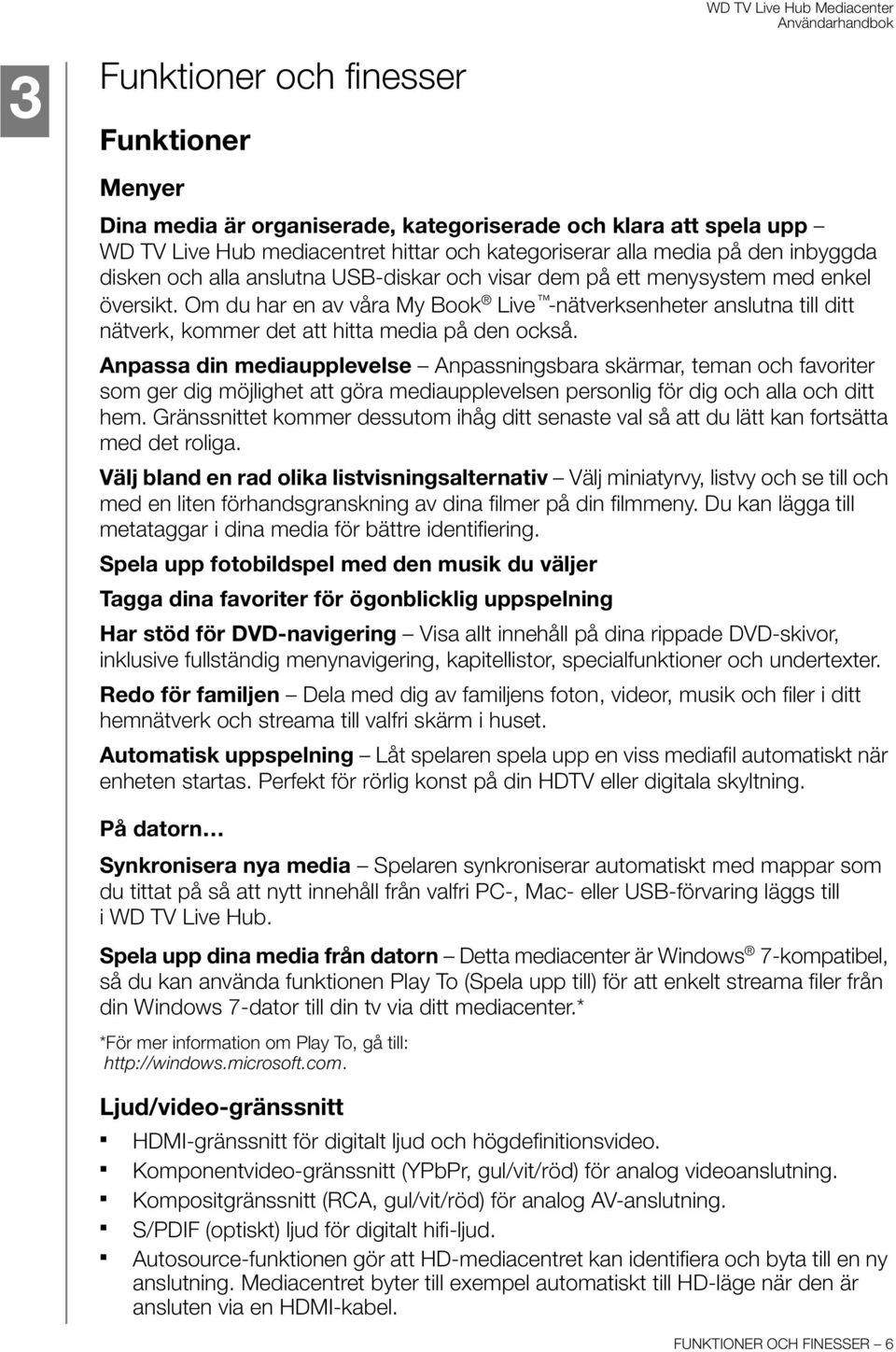
12 Videutgångens upplösning omfattar 480i, 576i, 480p, 576p, 720i, 720p, 1080i, 1080p. Stereo eller flerkanalig digital surroundljudsutgång (digitalt surroundljud är endast tillgängligt med HDMI- eller S/PDIF-gränssnitt). Kabelansluten eller trådlös Internetanslutning för åtkomst till mediainnehåll online. Stöd för plug-n-play USB 2.0* USB-lagringsenhet med USB-kontakt Bärbara mediacenter med USB-kontakt Digitalkameror/videokameror med USB-kontakt *En lista med testade, kompatibla USB-enheter hittar du i artikel nr 5688 i vår kunskapsbas på USB-lagringsfilsystem som stöds NTFS FAT/FAT32 HFS+ Anslutningar Objekt Komponent Beskrivning USB-port 1 Stöd för anslutning av kompatibla flyttbara lagringsenheter, bärbara mediacenter, digitalkameror med USB-kontakter och USB trådlösa adaptrar. 2 Återställningsknapp (på undersidan av enheten) Återställ fabrikens standardvärden genom att trycka ner under en sekund (se Enhetsåterställning på sidan 202). Tryck och håll ner i 10 sekunder för att växla mellan NTSC och PAL. Tryck på återställningsknappen med en finspetsig penna eller änden på ett utvikt gem. 3 Strömingång För anslutning av nätsladden. 4 S/PDIF (optisk) ljudport Ansluts till AV-mottagare (S/PDIF-kabel säljs separat). 5 HDMI-port Ansluts till tv:ns HDMI-port (HDMI-kabel säljs separat). 6 USB-port 2 Samma funktion som USB-port 1. 7 Ethernet-port Stödjer LAN-anslutning för kabelansluten Internetåtkomst. 8 Kompositanslutningar Anslut till tv:ns analoga video- och ljudingångar. 9 Komponentingångar Anslut till tv:ns komponentutgångar (YPbPr). Obs! Denna enhet har inte stöd för USB-hubbar. FUNKTIONER OCH FINESSER 7
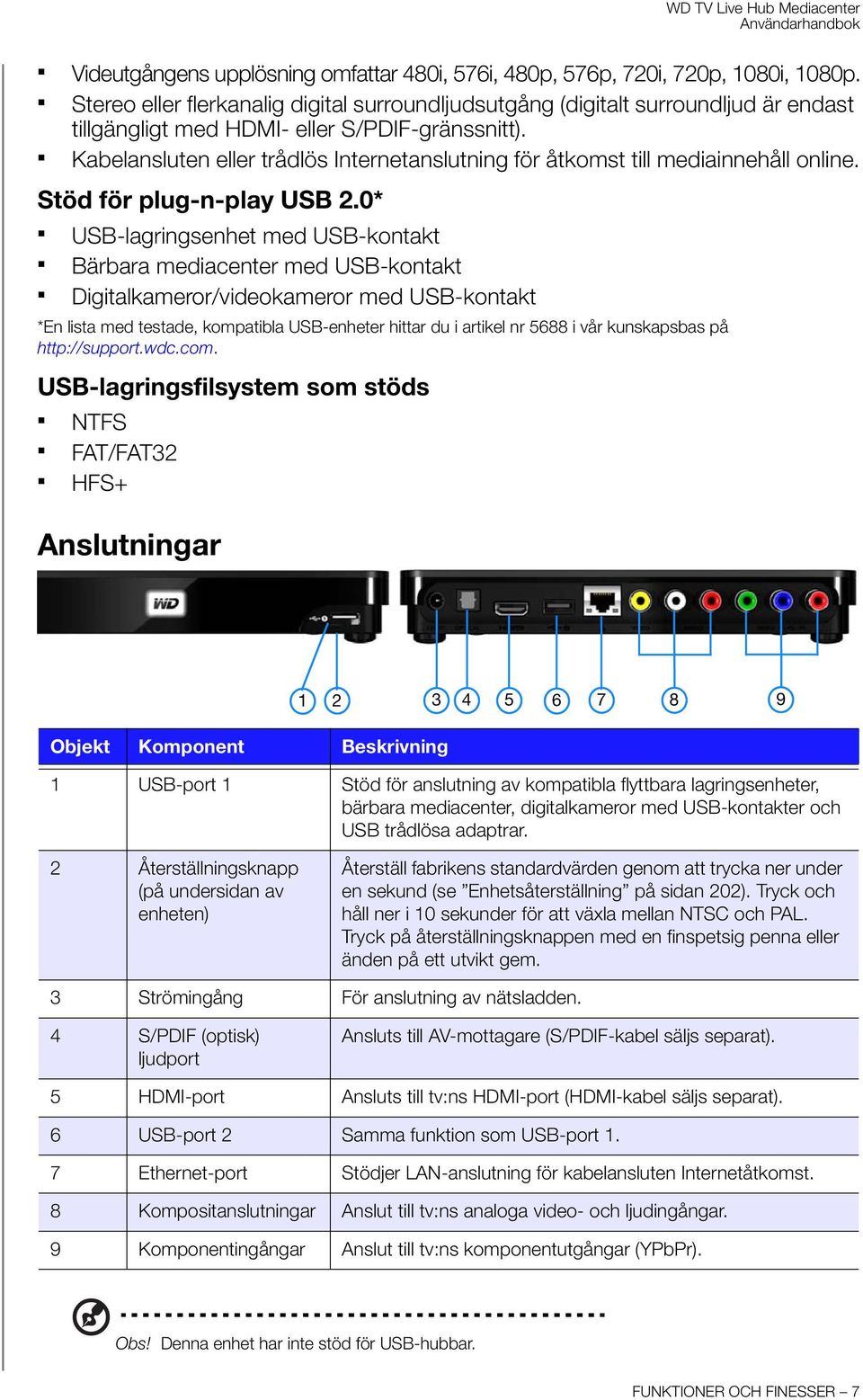
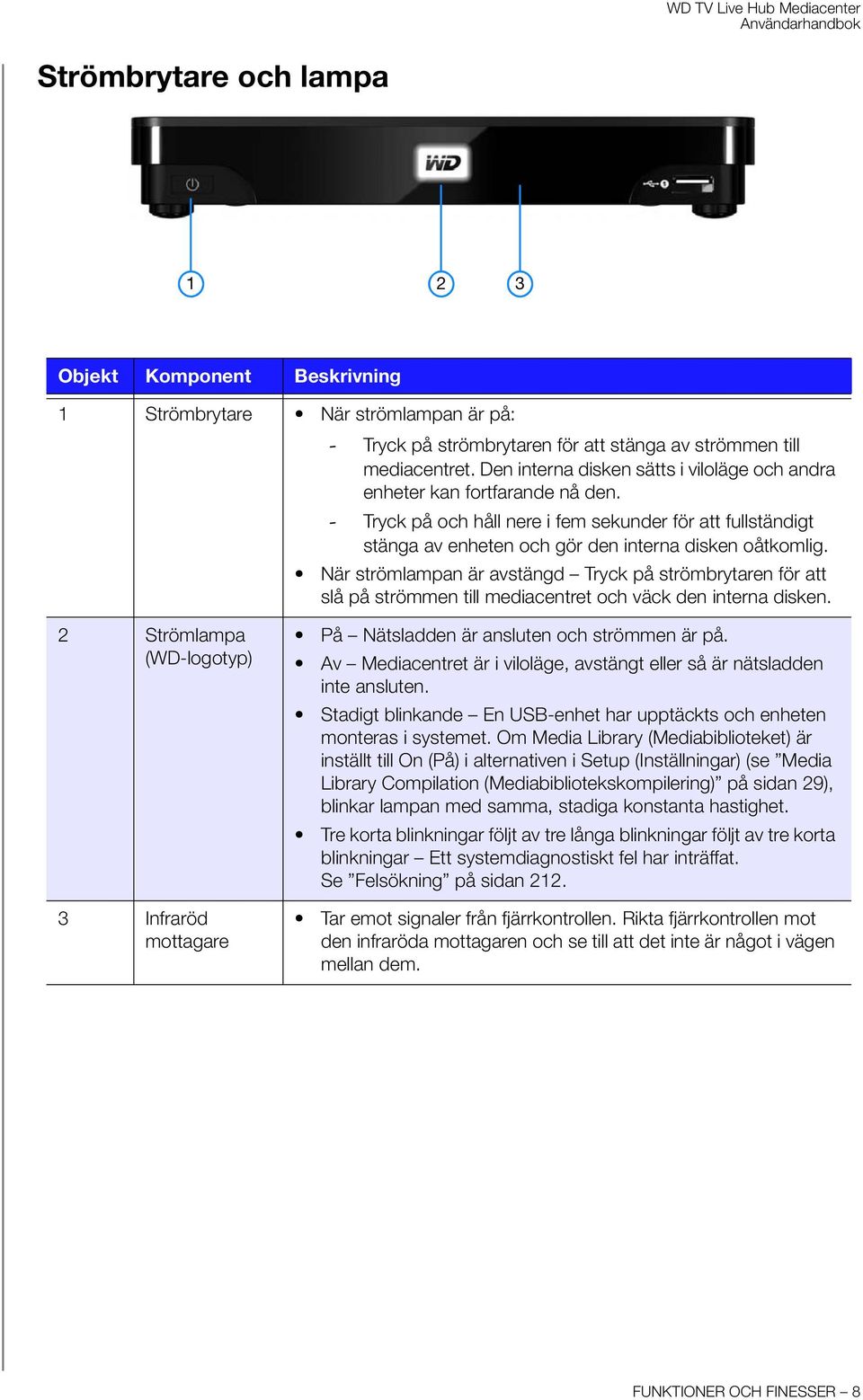
13 Strömbrytare och lampa Objekt Komponent Beskrivning 1 Strömbrytare När strömlampan är på: - Tryck på strömbrytaren för att stänga av strömmen till mediacentret. Den interna disken sätts i viloläge och andra enheter kan fortfarande nå den. - Tryck på och håll nere i fem sekunder för att fullständigt stänga av enheten och gör den interna disken oåtkomlig. När strömlampan är avstängd Tryck på strömbrytaren för att slå på strömmen till mediacentret och väck den interna disken. 2 Strömlampa (WD-logotyp) 3 Infraröd mottagare På Nätsladden är ansluten och strömmen är på. Av Mediacentret är i viloläge, avstängt eller så är nätsladden inte ansluten. Stadigt blinkande En USB-enhet har upptäckts och enheten monteras i systemet. Om Media Library (Mediabiblioteket) är inställt till On (På) i alternativen i Setup (Inställningar) (se Media Library Compilation (Mediabibliotekskompilering) på sidan 29), blinkar lampan med samma, stadiga konstanta hastighet. Tre korta blinkningar följt av tre långa blinkningar följt av tre korta blinkningar Ett systemdiagnostiskt fel har inträffat. Se Felsökning på sidan 212. Tar emot signaler från fjärrkontrollen. Rikta fjärrkontrollen mot den infraröda mottagaren och se till att det inte är något i vägen mellan dem. FUNKTIONER OCH FINESSER 8
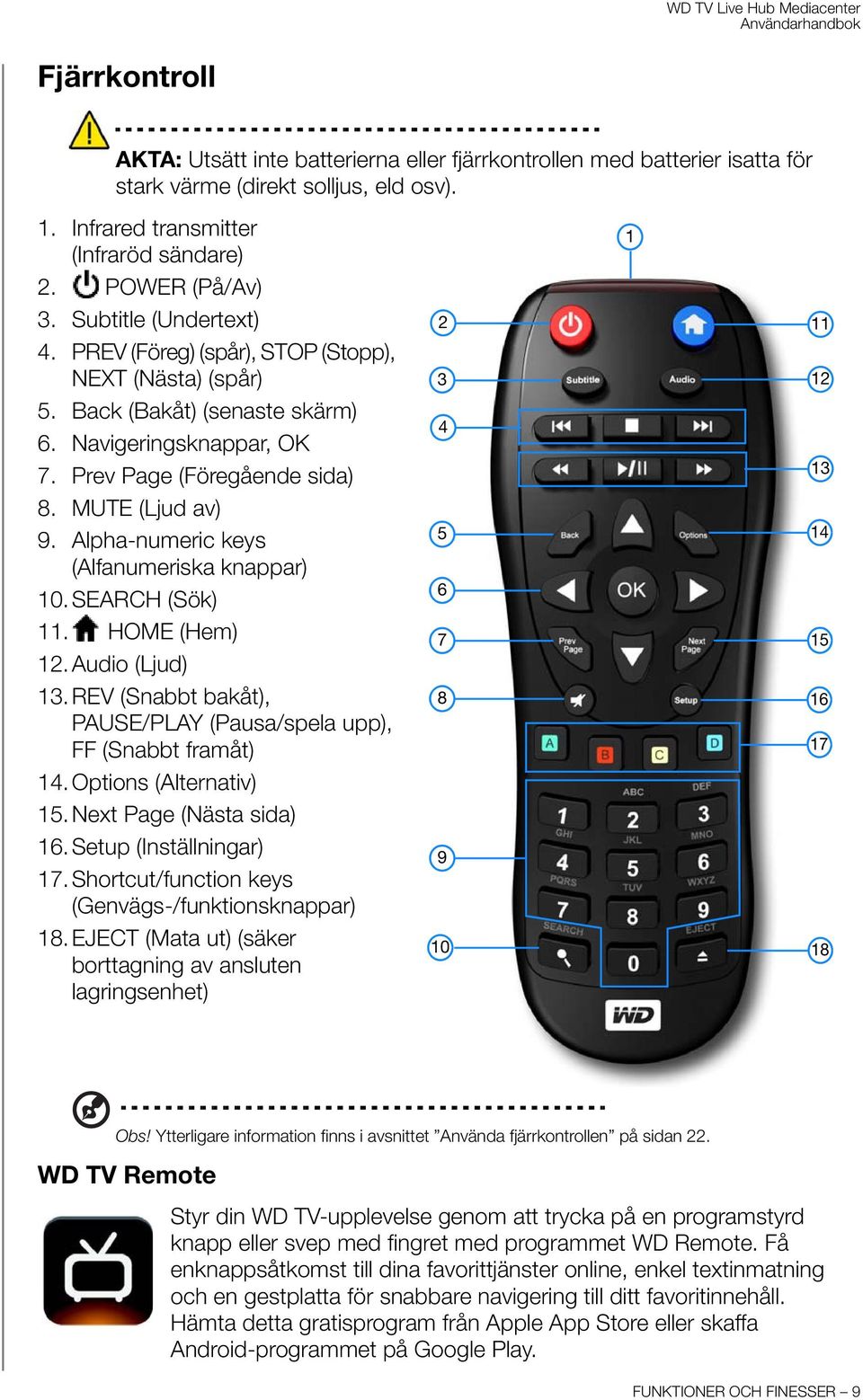
14 Fjärrkontroll AKTA: Utsätt inte batterierna eller fjärrkontrollen med batterier isatta för stark värme (direkt solljus, eld osv). 1. Infrared transmitter (Infraröd sändare) 2. POWER (På/Av) 3. Subtitle (Undertext) 4. PREV (Föreg) (spår), STOP (Stopp), NEXT (Nästa) (spår) 5. Back (Bakåt) (senaste skärm) 6. Navigeringsknappar, OK 7. Prev Page (Föregående sida) 8. MUTE (Ljud av) 9. Alpha-numeric keys (Alfanumeriska knappar) 10. SEARCH (Sök) 11. HOME (Hem) 12. Audio (Ljud) 13.REV (Snabbt bakåt), PAUSE/PLAY (Pausa/spela upp), FF (Snabbt framåt) 14.Options (Alternativ) 15. Next Page (Nästa sida) 16. Setup (Inställningar) 17.Shortcut/function keys (Genvägs-/funktionsknappar) 18.EJECT (Mata ut) (säker borttagning av ansluten lagringsenhet) Obs! Ytterligare information finns i avsnittet Använda fjärrkontrollen på sidan 22. WD TV Remote Styr din WD TV-upplevelse genom att trycka på en programstyrd knapp eller svep med fingret med programmet WD Remote. Få enknappsåtkomst till dina favorittjänster online, enkel textinmatning och en gestplatta för snabbare navigering till ditt favoritinnehåll. Hämta detta gratisprogram från Apple App Store eller skaffa Android-programmet på Google Play. FUNKTIONER OCH FINESSER 9
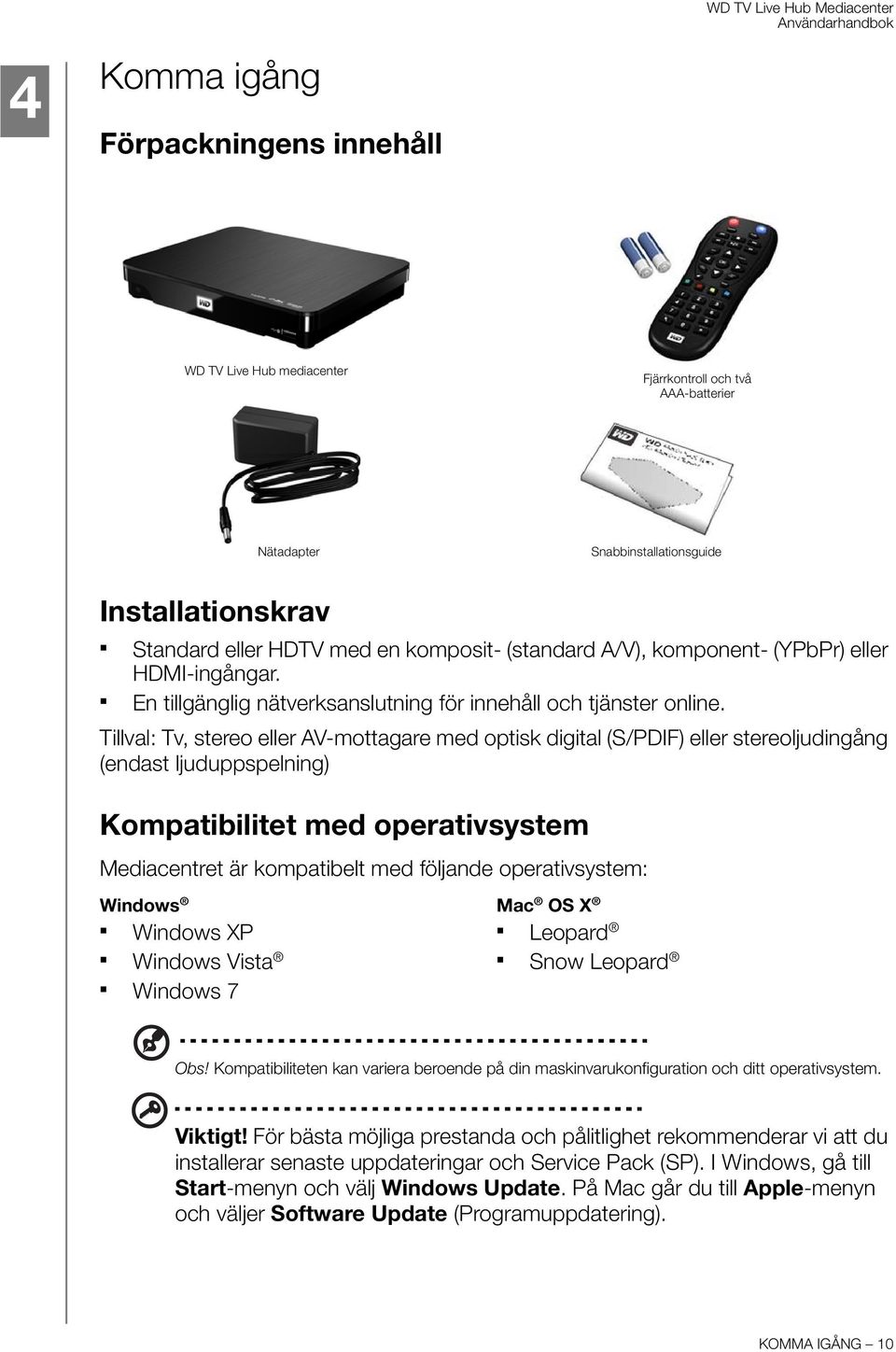
15 4 Komma igång Förpackningens innehåll WD TV Live Hub mediacenter Fjärrkontroll och två AAA-batterier Nätadapter Snabbinstallationsguide Installationskrav Standard eller HDTV med en komposit- (standard A/V), komponent- (YPbPr) eller HDMI-ingångar. En tillgänglig nätverksanslutning för innehåll och tjänster online. Tillval: Tv, stereo eller AV-mottagare med optisk digital (S/PDIF) eller stereoljudingång (endast ljuduppspelning) Kompatibilitet med operativsystem Mediacentret är kompatibelt med följande operativsystem: Windows Mac OS X Windows XP Windows Vista Windows 7 Leopard Snow Leopard Obs! Kompatibiliteten kan variera beroende på din maskinvarukonfiguration och ditt operativsystem. Viktigt! För bästa möjliga prestanda och pålitlighet rekommenderar vi att du installerar senaste uppdateringar och Service Pack (SP). I Windows, gå till Start-menyn och välj Windows Update. På Mac går du till Apple-menyn och väljer Software Update (Programuppdatering). KOMMA IGÅNG 10
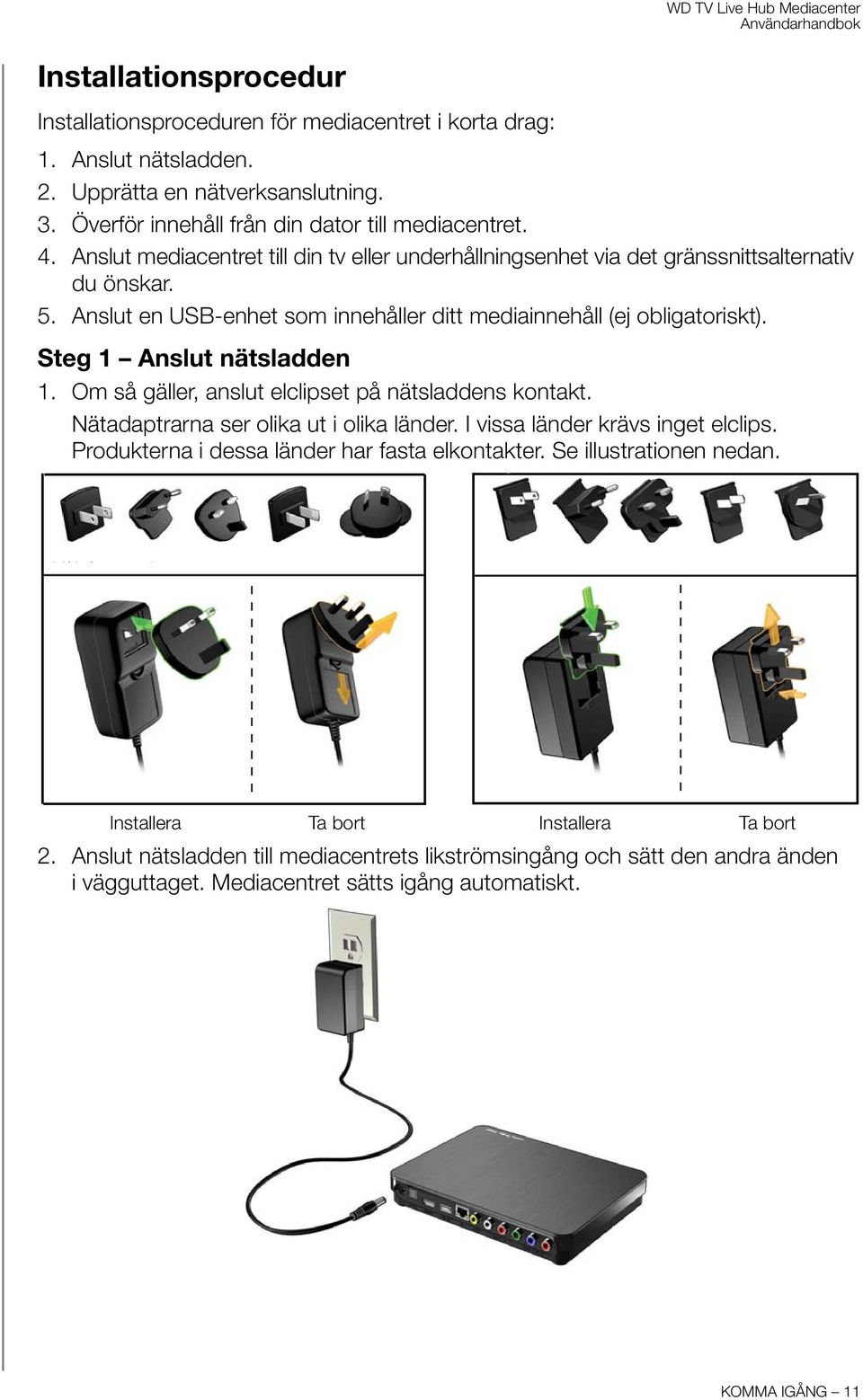
16 Installationsprocedur Installationsproceduren för mediacentret i korta drag: 1. Anslut nätsladden. 2. Upprätta en nätverksanslutning. 3. Överför innehåll från din dator till mediacentret. 4. Anslut mediacentret till din tv eller underhållningsenhet via det gränssnittsalternativ du önskar. 5. Anslut en USB-enhet som innehåller ditt mediainnehåll (ej obligatoriskt). Steg 1 Anslut nätsladden 1. Om så gäller, anslut elclipset på nätsladdens kontakt. Nätadaptrarna ser olika ut i olika länder. I vissa länder krävs inget elclips. Produkterna i dessa länder har fasta elkontakter. Se illustrationen nedan. US/JA/TW EU/KO US/JA/TW EU/KO Installera Ta bort Installera Ta bort 2. Anslut nätsladden till mediacentrets likströmsingång och sätt den andra änden i vägguttaget. Mediacentret sätts igång automatiskt. KOMMA IGÅNG 11
17 Steg 2 Ansluta mediacentret Följande figurer illustrerar vilka kabelanslutningar som stöds av mediacentret. För standardanslutning används de komposit-till-mini-kablar för ljud och bild som ingår. Obs! HDMI- och S/PDIF-kablar (optiska) säljs separat. Viktigt! Konfigurera mediacentrets ljud-/video-inställningar beroende på den anslutningstyp du väljer. Se Audio/Video Output (Ljud/video-utgång) på sidan 175 för ytterligare information om dessa inställningar. Välja bästa anslutningen Kvaliteten på den bild som visas på tv:n beror på tv-kvalitet och dess anslutning till mediacentret. Anslutning Kvalitet Kopplingar HDMI Bäst (upp till 1080p) Specialiserad, högupplöst anslutning Komponent Bättre (upp till 1080i) Grön = Y Blå = Pb Röd = Pr Komposit Bra (480i/576i) Gul = video Röd = höger ljud Vit = vänster ljud HDMI (Högupplöst) Komponent (Högupplöst) Komposit (Standardupplösning) Obs! HDMI-, komponent- och kompositkablar ingår inte. KOMMA IGÅNG 12
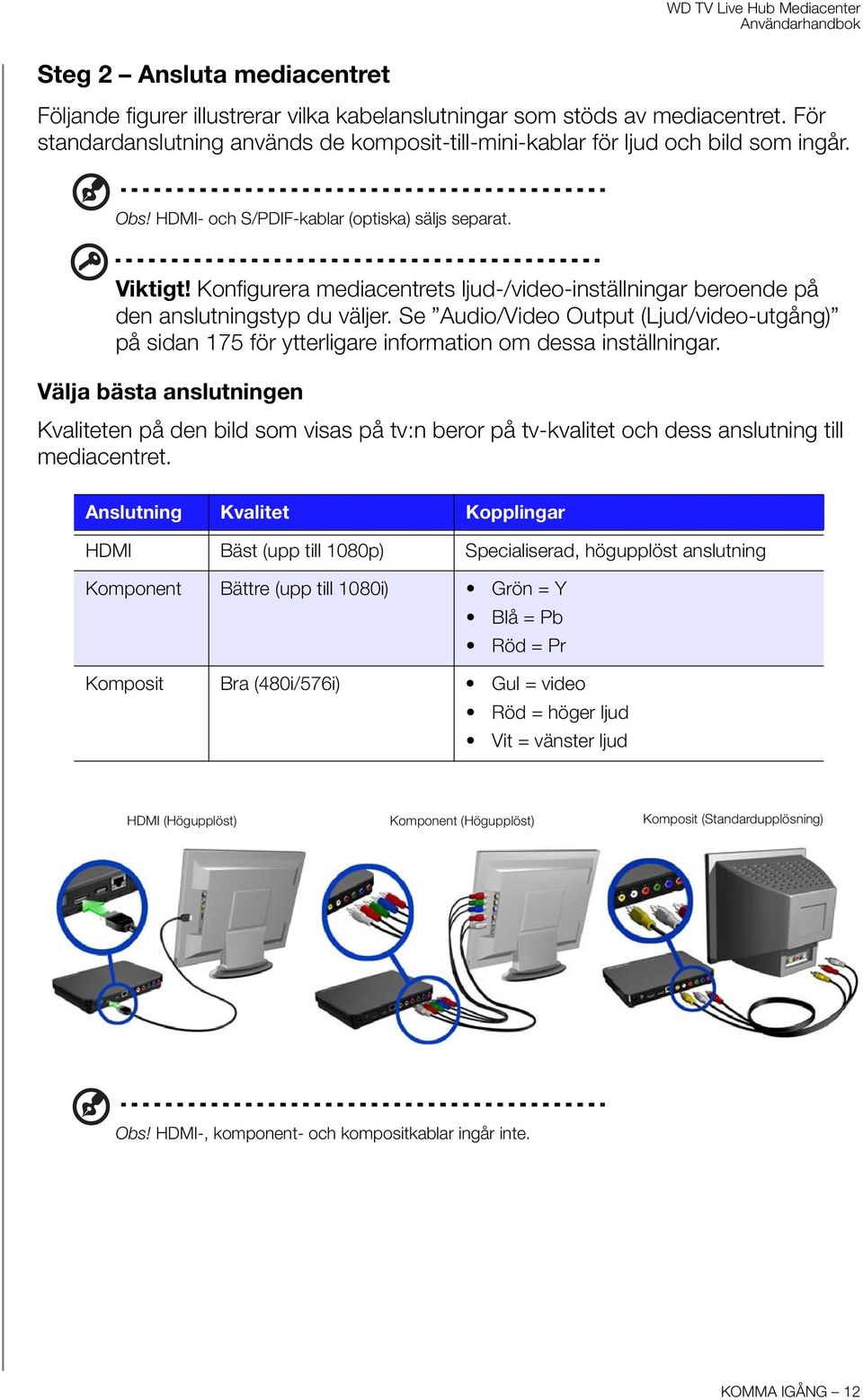
18 HDMI-video och -ljud (hög definition) HDMI kombinerar högupplöst video, flerkanaligt ljud och styrning mellan komponenter i en enda digital kabel. Detta gränssnitt ger videokvalitet i upplösning på upp till 1080p. Ansluta ditt mediacenter med en HDMI-kabel: 1. Anslut en HDMI-kabel till HDMI-anslutningen på mediacentret. 2. Anslut den andra änden i HDMI-ingången på tv:n eller ljud- och bildsystemet (om sådant finns). Vänta några sekunder medan tv:n identifierar mediacentret. Om den inte hittas måste du kanske byta ingångskälla på tv:n till HDMI. Se tv-handboken för mer information. När mediacentret identifierats visas välkomstskärmen för att visa att systemet startas, och sedan öppnas användargränssnittets startskärm. Obs! HDMI-kablar säljs separat. KOMMA IGÅNG 13
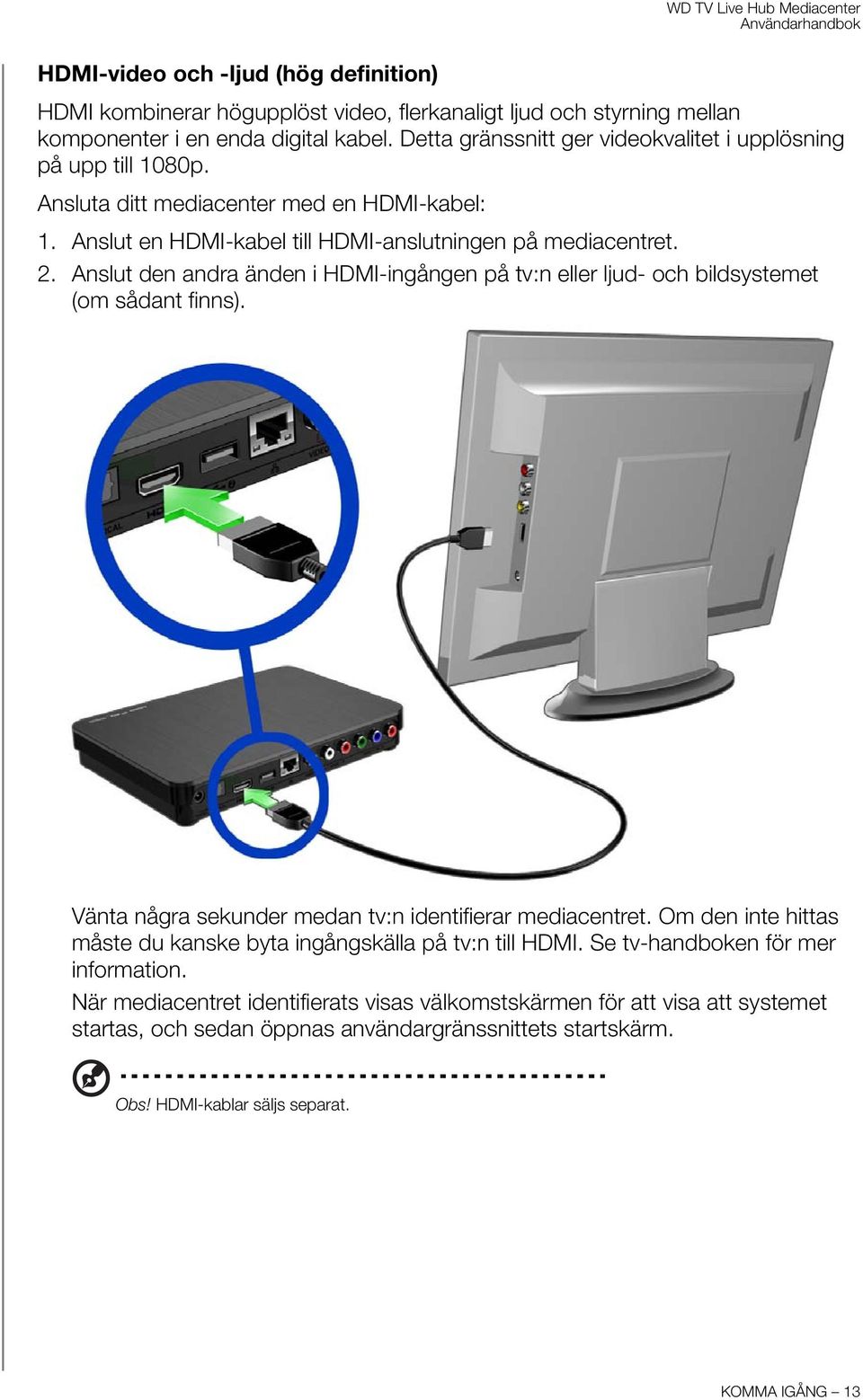
19 Komponentvideo och ljud (högdefinition) Komponentanslutningen ger endast videosignaler. Du kommer även att behöva ansluta kompositljudkablarna för att ge ljud. Detta gränssnitt ger videokvalitet i upplösning på upp till 1080i. Ansluta ditt mediacenter med komponent- och ljudkablar: 1. Anslut komponentkabelkontakterna till komponentuttagen på mediacentret. 2. Anslut de motsatta ändarna till komponentportarna på tv:n eller ljud-/videosystemet (om sådant finns), röd till röd, grön till grön och blå till blå så som visas nedan. 3. För ljud, anslut ljudkabelkontakter till ljudutgångarna på mediacentret. 4. Anslut ljudkontakterna på kabelns andra ända till ljudingångarna på din tv, rött till rött och vitt till vitt. Vänta några sekunder medan tv:n identifierar mediacentret. Om mediacentret inte identifieras måste du kanske byta ingångskälla på tv:n till komponent. Se tv-handboken för mer information. När mediacentret identifierats visas välkomstskärmen för att visa att systemet startas, och sedan öppnas användargränssnittets startskärm. Obs! Komponent- och ljudkablar säljs separat. KOMMA IGÅNG 14
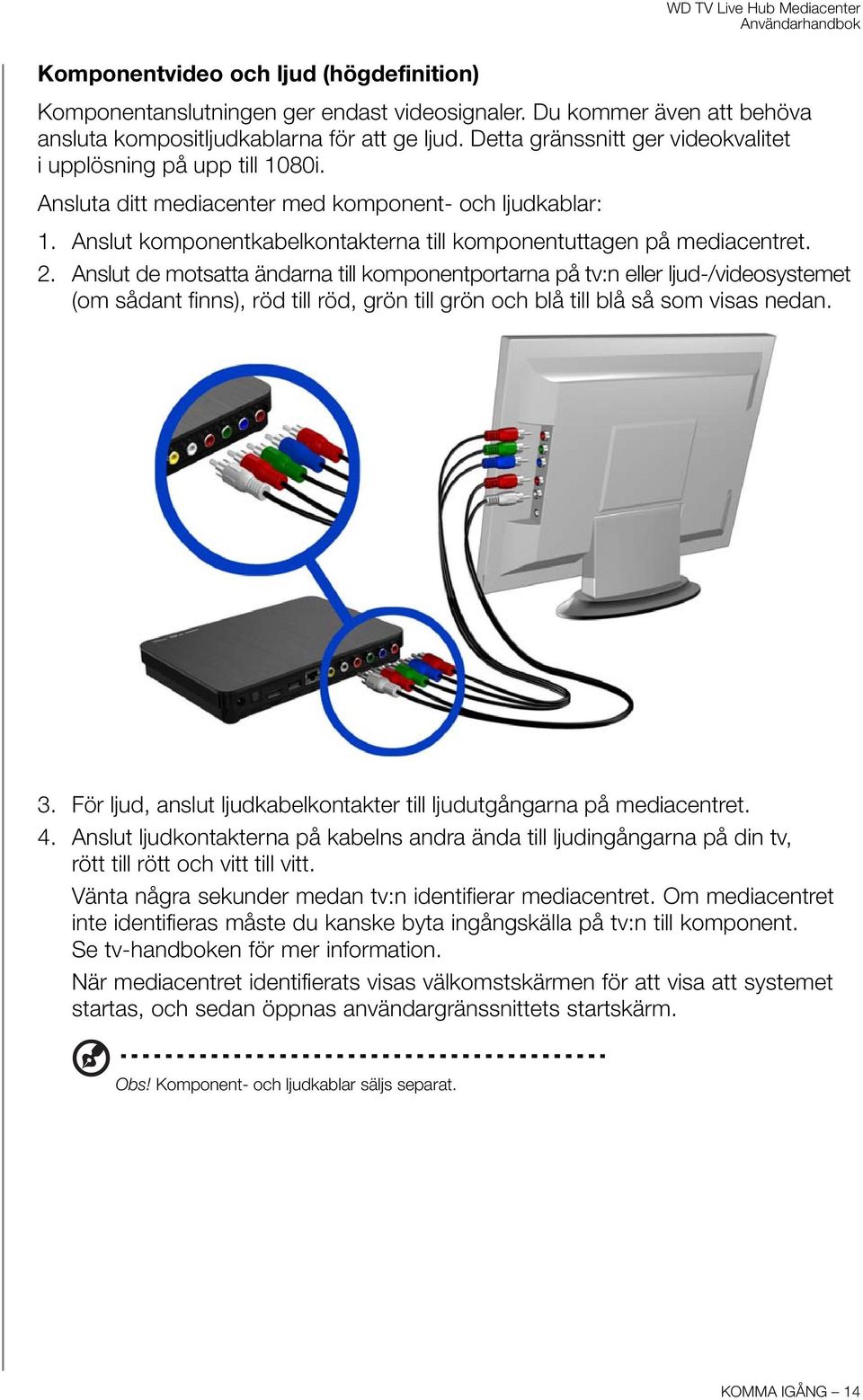
20 Komposit AV-anslutning (Standardupplösning) Använda en kompositanslutning: 1. Anslut kompositkontakterna till komposituttagen på mediacentret. 2. Anslut de motsatta ändarna i kompositingångarna på tv:n, gul till gul, röd till röd och vit till vit. 3. Välj lämplig tv-ingångskälla. Vänta några sekunder medan tv:n identifierar mediacentret. Om mediacentret inte identifieras måste du kanske byta ingångskälla på tv:n till komposit. Se tv-handboken för mer information. När mediacentret identifierats visas välkomstskärmen för att visa att systemet startas, och sedan öppnas användargränssnittets startskärm. Obs! Kompositkablar säljs separat. KOMMA IGÅNG 15
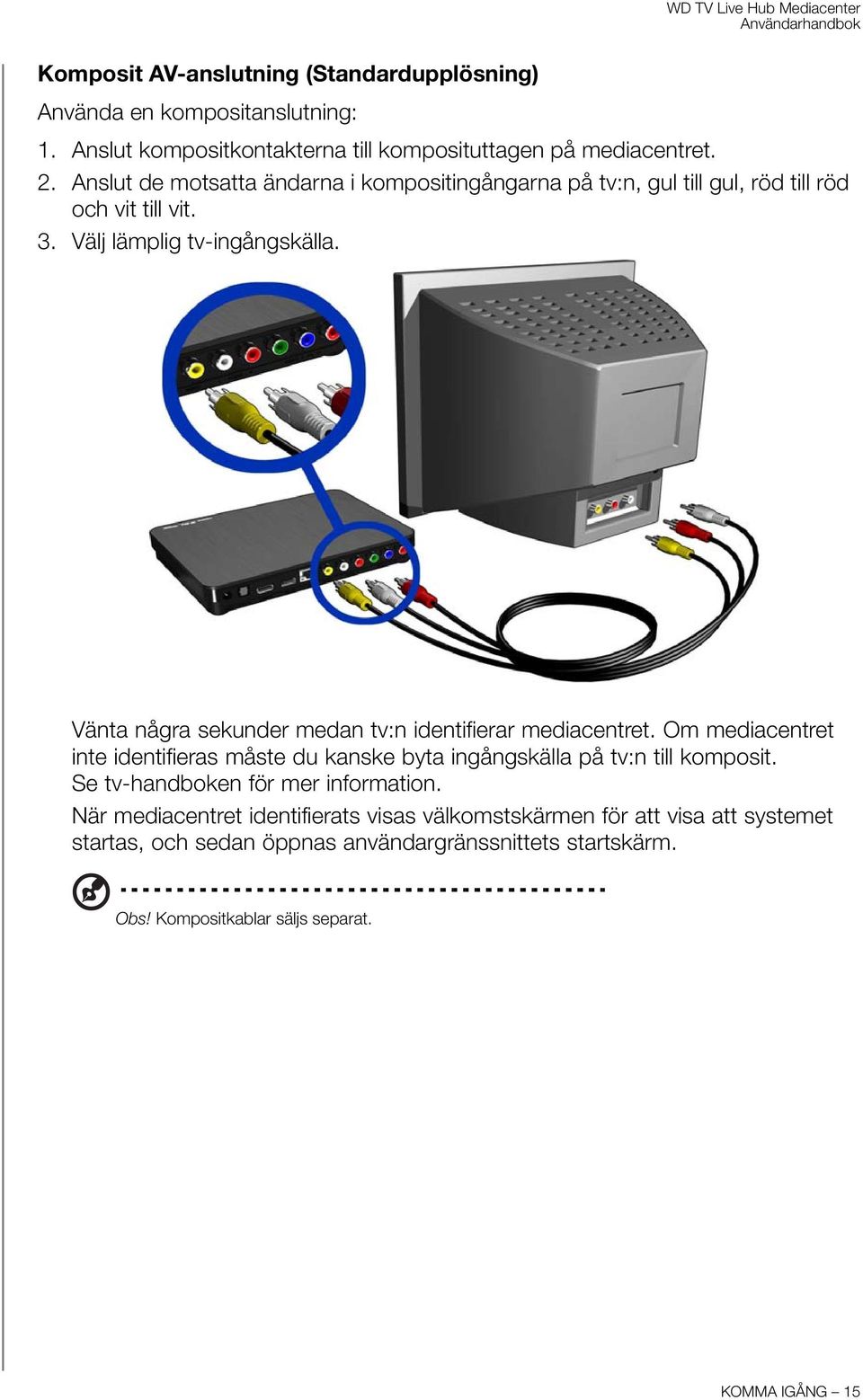
21 Hemmabio (högdefinition) Ansluta ett hemmabiosystem med HDMI: 1. Anslut en HDMI-kabel till HDMI-anslutningen på mediacentret. 2. Anslut den andra änden till HDMI-ingången på din ljud- och bildmottagare. 3. Anslut en HDMI-kabel till HDMI-utgången på din ljud- och bildmottagare. 4. Anslut den andra änden i HDMI-ingången på tv:n (om tillgängligt). 5. Välj lämplig tv-ingångskälla. 6. Ställ in lämpligt ljudutmatningsalternativ på mediacentret. Se Audio Output (Ljudutsignal) på sidan 177. Ansluta ett hemmabiosystem med S/PDIF: 1. Anslut en S/PDIF-kabel till S/PDIF-kontakten på mediacentret. 2. Anslut den andra änden till S/PDIF In-porten på din ljud- och bildmottagare. 3. Anslut HDMI-, komponent- eller kompositkontakter till de lämpliga Out-portarna på mediacentret. 4. Anslut den eller de andra ändarna i en eller flera lämpliga portar på tv:n. 5. Välj lämplig tv-ingångskälla. 6. Ställ in lämpligt ljudutmatningsalternativ på mediacentret. Se Audio Output (Ljudutsignal) på sidan 177. eller eller Obs! HDMI-, S/PDIF-, komponent- och kompositkablar säljs separat. KOMMA IGÅNG 16
22 Steg 3 Anslut till ditt nätverk WD TV Live Hub Mediacenter Mediacentret kan anslutas till ditt hemnätverk så att du kan överföra filer fram och tillbaka från din dator i nätverket till mediacentret, och åtkomst till Internet och nätverkslagring med en kabelansluten eller trådlös nätverksanslutning. En nätverksanslutning ger tillgång till lokalt lagrat och online-mediainnehåll. Kablad nätverksanslutning Obs! Ethernet-kablar säljs separat. Anslut ditt hemnätverk med en Ethernet-kabel så här: 1. Anslut en Ethernet-kabel (säljs separat) till Ethernet-kontakten på mediacentret. 2. Anslut den motsatta änden av Ethernet-kabeln direkt in i en LAN-port på en router eller nätverksväxel (om du använder en växel måste den vara ansluten till routern). För detaljerade instruktioner om trådlösa och kablade nätverksanslutningar och konfiguration, se Konfigurera nätverk på sidan 69. Obs! Streaming över Wi-Fi kan vara ostabilt av olika anledningar såsom svag nätverksanslutning, signalstyrka, variabla hastigheter eller andra miljöfaktorer. Du kan skapa ögonblickliga kabelanslutna nätverksanslutningar med hög hastighet och få snabb, tillförlitlig åtkomst till Internet utan att dra ledningar i hela ditt hus med WD Livewire Powerline AV Network-satsen (säljs separat). För mer information, gå till Överföra mediainnehåll från din dator Se Steg 4 Ladda innehåll på ditt mediacenter på sidan 18. Komma åt mediainnehåll från nätverket Se Nätverkstjänster på sidan 76. Få tillgång till onlinemedia Se Internettjänster på sidan 94. KOMMA IGÅNG 17
23 Steg 4 Ladda innehåll på ditt mediacenter WD TV Live Hub Mediacenter Överför önskat innehåll från din dator till mediacentret. Du kan även överföra filer från ditt mediacenter till din dator. 1. Slå på datorn. 2. Anslut diskens strömkabel (se Steg 1 Anslut nätsladden på sidan 11). 3. Använd Ethernet-kablar för att ansluta mediacentret (se Steg 3 Anslut till ditt nätverk på sidan 17) och en dator till din router enligt vad som visas ovan. Windows Använda WD Link 1. Hämta verktyget WD Link från 2. Dubbelklicka på den nedladdade installationsprogramsfilen och följ instruktionerna på skärmen för att installera WD Discovery. 3. Klicka på eller Start, klicka sedan på Programs (Program) > WD Link > WD Link. 4. Klicka på WDTVLiveHub i listan Network Storage Found (Hittad nätverkslagring). 5. Mediaspelaren visas i listan Drive Mapping (Enhetsmappning). Klicka på WDTVLiveHub under Drive Mapping (Enhetsmappning). 6. Välj en tillgänglig enhetsbokstav från listan Available Drive Letters (Tillgängliga enhetsbokstäver). KOMMA IGÅNG 18
24 7. Klicka på Map Drive (Mappa enhet). 8. Klicka på OK. 9. Stäng verktyget WD Link. 10.Klicka på eller Start och därefter på (My) Computer ((Den här) Datorn). Roten för mediacentret visas. Du kan nu dra och släppa filer och mappar i mediacenter interna hårddisk med (My) Computer ((Den här) Datorn) eller Windows Explorer (Utforskaren). Använda Windows Som alternativ till att använda WD Link kan du nå mediacentret enligt följande: Windows 7/Vista: Klicka på > Computer (Dator) > Network (Nätverk) och hitta mediacentret. Windows XP/Vista/7: I Windows Explorer (Utforskaren) eller i en webbläsare, skriv \\wdtvlivehub som adressen. Macintosh 1. Slå på datorn och vänta tills operativsystemet laddats. 2. Öppna Finder. 3. Mac OS X Leopard/Snow Leopard: Klicka på ikonen WDTVLiveHub under SHARED. 4. Dra och släpp dina mediafiler från datorn till mediacentret eller från mediacentret till datorn. KOMMA IGÅNG 19
25 Steg 5 Anslut en USB-enhet (valfritt) WD TV Live Hub Mediacenter Mediacentret har två USB-portar som har stöd för uppspelning från externa WD USB-diskar.* * En lista med kompatibla externa WD-hårddiskar hittar du i artikel nr 5688 i vår kunskapsbas på Ansluta USB-enheten: 1. Anslut USB-enheten till en av mediacentrets USB-portar. My Book extern hårddisk (säljs separat) My Passport bärbar hårddisk och hållare (säljs separat) 2. Vänta en liten stund medan mediacentret söker av USB-enheten efter mediafiler. (Avsökning är aktiverat som standard. Om du vill stänga av automatisk avsökning, se Media Library Compilation (Mediabibliotekskompilering) på sidan 29.) 3. Skärmen Sync and Transfer (Synkronisera och överför) visas. Om du trycker på OK kopieras alla mediafiler från USB-enheten till mediacentrets interna disk. Filerna synkroniseras till en utsedd mapp ( USB_Sync ) i mediacentrets interna disk. För varje ny USB-enhet skapas en utsedd mapp baserat på namnet på USB-volymen. Mediacentret synkroniserar och kopierar endast filer som är nya (enligt ändringsdatum) eller annorlunda än vad som redan lagrats i stället för att flytta hela innehållet på den externa USB-enheten varje gång. Obs! Du kan stänga av eller justera funktionen Sync and Transfer (Synkronisera och överför) på menyn Setup (Inställningar) > Operation (Användning). Se Sync From USB Storage (Synkronisera från USB-lagring) på sidan 196. KOMMA IGÅNG 20
26 Låsa upp en låst WD USB-enhet: En USB-enhet måste låsas upp så att mediacentret kan komma åt innehållet. 1. Navigera till startskärmen och välj menyn för mediainnehållet som du vill komma åt. Det kan vara Music (Musik), Video (Video) eller Photo (Foto). 2. På skärmen Unlock your WD Drive (Lås upp din WD-disk), tryck på / för att välja OK och tryck sedan på OK. 3. Använd navigeringsknapparna för att skriva USB-enhetens åtkomstlösenord på skärmtangentbordet. Välj Submit (Skicka), tryck sedan på OK. Om fel lösenord anges, tryck på / för att välja OK, tryck på OK och skriv sedan in rätt lösenord. Om du anger fel lösenord fem gånger i rad, placeras USB-disken i vänteläge. Tryck på OK för att stänga felmeddelandet. Frånkoppla USB-enheten. Slå av och på strömmen och anslut återigen USB-enheten och skriv rätt lösenord. 4. När USB-enheten låsts upp visas menyraden för den valda mediatypen. Tryck på / för att välja filteralternativet för att visa mediainnehållet som stöds och tryck sedan på OK. Innehållet som stöds för den valda mediatypen kommer att visas. 5. Använd navigeringsknapparna för att välja innehållet som du vill komma åt och tryck sedan på OK för att starta uppspelningen av media. Ta bort en USB-enhet Innan du avlägsnar en USB-enhet rekommenderar vi att du först trycker på EJECT-knappen på fjärrkontrollen för att förhindra dataförlust. Ta bort en USB-enhet: 1. Tryck på knappen HOME (Hem). 2. Tryck på knappen EJECT (Utmatning). 3. Tryck på / för att välja USB-enhet. 4. Tryck på OK. Med markerat, tryck på OK igen. 5. Koppla bort USB-enheten från mediacentret. KOMMA IGÅNG 21
27 5 Använda mediacentret Använda fjärrkontrollen Med mediacentrets ergonomiska fjärrkontroll kan du navigera på startskärmen, bläddra bland mediafiler, aktivera uppspelningsalternativ och anpassa systeminställningarna. Den infraröda sensorn identifierar infraröda signaler från fjärrkontrollen. Viktigt! Se till att det inte finns några hinder mellan fjärrkontrollen och den infraröda sensorn på mediacentret. Knapp HOME (Hem) POWER (Ström) Navigation buttons (Navigeringsknappar) Funktion Visar huvudmenyn och de olika alternativen för uppspelning av filer och enhetsinstallation. Håller enheten i viloläge och stänger av videoutmatning. Tryck på och håll nere strömbrytaren i fem sekunder för att stänga av mediacentret helt och hållet. Navigera genom hemalternativen, menyskärmarna, mediabiblioteken, skärmtangentborden och verktygsfälten. OK Visar mediabiblioteken och inställningsskärmarna. Sätter på eller stänger av informationsfältet. Börjar spela upp vald mediafil. Aktiverar vald inställning på skärmen för inställningsalternativ. STOP (Stopp) Back (Bakåt) REV (Bakåt) (backa upp) Avbryter uppspelning. Går tillbaka till föregående skärm. Söker av bakåt vid uppspelning av ljud/bild. Stöder dessa hastigheter: 2, 4, 8, 16. PREV (Föregående) Tryck en gång för att komma till början av ljud-/videofilen. Tryck två gånger för att hoppa till föregående ljud-, video- eller bildfil. Tryck för sida upp. Under spolning bakåt av videon, tryck för att hoppa tillbaka 10 minuter. SEARCH (Sök) Options (Alternativ) PAUSE/PLAY (Pausa/spela upp) FF (Snabbt framåt) (snabbspola framåt) Letar upp en mediafil i aktuell mapp. Den här funktionen är endast tillgänglig när Media Library (Mediabiblioteket) är aktiverat. Söker inte i undermappar. Under uppspelning visas ytterligare uppspelningsalternativ. Från en skärm för online mediainnehåll, tryck för att visa fler tjänstalternativ. Växlar mellan paus och uppspelning. Söker av framåt genom uppspelningen av ljud/bild. Stöder dessa hastigheter: 2, 4, 8, 16. ANVÄNDA MEDIACENTRET 22
28 Knapp Funktion NEXT (Nästa) Hoppar till nästa ljud-, video- eller bildfil. Tryck för sida ner. Under spolning framåt av videon, tryck för att hoppa framåt 10 minuter. EJECT (Utmatning) Next Page (Nästa sida) Prev Page (Föreg. sida) MUTE (Ljud av) Subtitle (Undertext) Sound (Ljud) Setup (Inställningar) Alpha-numeric keys (Alfanumeriska knappar) Växlar till säkert läge så att du på ett säkert sätt kan ta bort USB-enheten. Visar nästa sida i användargränssnittet. Möjliggör visning av fortsätter på nästa, fler tjänstikoner osv. Visar föregående sida i användargränssnittet. Stänger av volymen. Växlar en videos undertexter (om så gäller). Växlar en videos ljudstream (om så gäller). Tar fram menyn Setup (Inställningar). Om du trycker på någon av dessa knappar en gång matar det in motsvarande siffra. Om du trycker på tangent 2 t.o.m. 9 flera gånger matar det in motsvarande alfatecken. När du lyssnar på en låt eller musikspellista trycker du på och håller nere någon av knapparna 0-9 för att skapa en förinställning. A, B, C, D Genvägs-/funktionstangenter som kan tilldelas av användaren. Se Remote Settings (Fjärrkontrollinställningar) på sidan 195. Standardinställningar är enligt följande (endast giltiga inom menyerna för videor, musik och foton): När du trycker på aktiverar det sorterings- och filtreringsmenyn. När du trycker på aktiverar det menyn där du väljer innehållskälla. När du trycker på aktiverar det menyn där du ändrar vy. När du trycker på aktiverar det instrumentpanelsmenyn. ANVÄNDA MEDIACENTRET 23
29 Använda USB-tangentbord Som ett alternativ till att använda fjärrkontrollen kan du ansluta ett USB-tangentbord till en av de två USB-portarna på mediacentret. Tangent eller tangentsekvens HOME (HEM) CTRL + P (ström) PIL UPP, NER, VÄNSTER, och HÖGER Funktion Visar huvudmenyn och de olika alternativen för uppspelning av filer och enhetsinstallation. Håller enheten i viloläge och stänger av videoutmatning. Navigera genom hemalternativen, menyskärmarna, mediabiblioteken, skärmtangentborden och verktygsfälten. ENTER (RETUR) Visar mediabiblioteken och inställningsskärmarna. Sätter på eller stänger av informationsfältet. Börjar spela upp vald mediafil. Aktiverar vald inställning på skärmen för inställningsalternativ. S (stopp) ESC (bakåt) Avbryter uppspelning. Går tillbaka till föregående skärm. - (tillbaka) Söker av bakåt vid uppspelning av ljud/bild. Stöder dessa hastigheter: 2, 4, 8, 16. P (föregående) Tryck en gång för att komma till början av ljud-/videofilen. Tryck två gånger för att hoppa till föregående ljud-, video- eller bildfil. Tryck för sida upp. Under spolning bakåt av videon, tryck för att hoppa tillbaka 10 minuter. CTRL + F (sök) CTRL + O (alternativ) MELLANSLAGS- TANGENTEN (Play/Pause) (spela upp/paus) Letar upp en mediafil i aktuell mapp. Den här funktionen är endast tillgänglig när Media Library (Mediabiblioteket) är aktiverat. Söker inte i undermappar. Under uppspelning visas ytterligare uppspelningsalternativ. Från en skärm för online mediainnehåll, tryck för att visa fler tjänstalternativ. Växlar mellan paus och uppspelning. + (snabbt framåt) Söker av framåt genom uppspelningen av ljud/bild. Stöder dessa hastigheter: 2, 4, 8, 16. N (nästa) Hoppar till nästa ljud-, video- eller bildfil. Tryck för sida ner. Under spolning framåt av videon, tryck för att hoppa framåt 10 minuter. CTRL + E (mata ut) M (ljud av) Växlar till säkert läge så att du på ett säkert sätt kan ta bort USB-enheten. Stänger av volymen. ANVÄNDA MEDIACENTRET 24
30 Tangent eller tangentsekvens V (undertext) B (ljud) DELETE (TA BORT) Z (zooma) R (blanda) L (repetera) BACKSPACE (BACKSTEG) CTRL + S (inställningar) Alpha-numeric keys (alfanumeriska knappar) CTRL + A CTRL + B CTRL + C CTRL + D Funktion Växlar en videos undertexter (om så gäller). Växlar en videos ljudstream (om så gäller). Nollställer datainmatningsfältet. Zoomar in på den videofil eller det foto som spelas upp för närvarande. Aktiverar blandningsfunktionen för video- och musikfiler. Repeterar den aktuella video- eller musikfilen. Tar bort för närvarande markerad fil. Tar fram menyn Setup (Inställningar). Om du trycker på en av dessa knappar en gång matar det in motsvarande bokstav eller siffra. När du lyssnar på en låt eller musikspellista, tryck på och håll nere någon av knapparna 0-9 för att skapa en förinställning. Genvägs-/funktionstangenter som kan tilldelas av användaren. Se Remote Settings (Fjärrkontrollinställningar) på sidan 195. Standardinställningar är enligt följande (endast giltiga inom menyerna för videor, musik och foton): När du trycker på CTRL + A aktiverar det menyn för sortering och filtrering. När du trycker på CTRL + B aktiverar det menyn där du väljer innehåll. När du trycker på CTRL + C aktiverar det menyn där du ändrar vy. När du trycker på CTRL + D aktiverar det instrumentpanelsmenyn. ANVÄNDA MEDIACENTRET 25
31 Använda mediacentermenyn WD TV Live Hub Mediacenter Startskärmen visas när du slår på ditt mediacenter eller trycker på HOME (Hem) på fjärrkontrollen. Med menyalternativen på den här skärmen kan du bläddra i ditt mediabibliotek och konfigurera inställningarna i mediacentret. Alternativ för startskärmen Huvudalternativen på startskärmen är: Videor Musik Foton Filer Inställningar Tjänster Spel Live TV RSS New Firmware (Ny inbyggd programvara) (identifierar automatiskt ny inbyggd programvara och visas endast när det finns ny tillgänglig inbyggd programvara) Alternativen Music (Musik), Videos (Videor) och Photos (Foton) representerar mapparna för de olika mediatyperna. Mediainnehåll visas antingen som fil/filmappar i mediacentret, nätverksansluten lagring eller en USB-enhetskatalog eller som samlingslista i mediabiblioteket baserad på metadatainformation. Musikfiler kan exempelvis kategoriseras baserat på genre eller artistnamn. I Setup (Inställningar) kan du anpassa hur du använder mediacentret och ange inställningar för uppspelning av media. Mer information finns i Inställningar och avancerade funktioner på sidan 174. Ange tid och väder Se Set Time & Country (Ange tid och land) på sidan 197 för hur du anger tiden på mediacenterskärmen. Se AccuWeather.com på sidan 97 för hur du anger temperaturen på mediacenterskärmen. ANVÄNDA MEDIACENTRET 26
32 Navigering på startskärmen Använd dessa tangenter för att navigera genom menyskärmarna. WD TV Live Hub Mediacenter Knapp Pil vänster/höger Pil ner OK Funktion Flytta från ett alternativ till nästa Visa instrumentpanelen Öppnar ditt val Instrumentpanelen i mediacentret Tryck på på startskärmen eller navigera till. Tryck sedan på OK i menyerna Videos (Videor), Music (Musik) eller Photos (Foton) för att starta instrumentpanelen. Tryck på eller Back (Bakåt) för att avsluta instrumentpanelen. Dina favoriter visas som standard. Navigera till för att filtrera mediafilerna och Internettjänstlänkarna som visas på huvudsidan för instrumentpanelen enligt kategori och mediatyp. Om du exempelvis vill hitta foton som du lagt till nyligen väljer du New Items (Nya objekt) och trycker på OK, Photos (Foton) och trycker på OK. Tryck sedan på OK igen. Navigera till och tryck på OK för att växla mellan list- och miniatyrvyer. ANVÄNDA MEDIACENTRET 27
33 Tryck på. Använd navigeringsknapparna / och tryck sedan på OK i instrumentpanelen för att visa dina mediafiler enligt följande kategorier: Favorites (Favoriter) (se Favorite (Favorit) på sidan 39) New Items (Nya objekt) (visar mediafiler som du lagt till inom ett visst datumintervall. Se Show New Items (Visa nya objekt) på sidan 183 för detaljer och instruktioner för justering av datumintervall) Queue (Kö) (Använd navigeringsknapparna / och välj sedan ikonen för Videos (Videor), Music (Musik) eller Photos (Foton), tryck sedan på OK se Add to Queue (Lägg till i kö) på sidan 39) Recently Viewed (Senast visade) (visar mediafiler som du har visat under de senaste xx dagarna) När du har valt en kategori, filtrera resultaten enligt mediatyp (Videos (Videor), Audio (Ljud) eller Photo (Foto)). Använd sedan navigeringsknapparna för att välja en fil och tryck sedan på OK för att påbörja uppspelningen. Instrumentpanelsalternativ Med en fil markerad i någon av instrumentpanelskategorierna, tryck på Options (Alternativ). Instrumentpanelsalternativ Favorites (Favoriter) Instrumentpanelsalternativ Last 30 Days (Senaste 30 dagarna) eller Recently Viewed (Nyligen visade) Instrumentpanelsalternativ Queue (Kö) Använd navigeringsknapparna / för att markera dem bland följande alternativ. Tryck sedan på OK. Add to Queue (Lägg till i kö) (när en fil är markerad i Favorites (Favoriter), Last 30 Days (Senaste 30 dagar) eller Recently Viewed (Nyligen visade) se Add to Queue (Lägg till i kö) på sidan 39). Rate (Klassificera) (se Rate (Klassificera) på sidan 39). ANVÄNDA MEDIACENTRET 28
34 Re-Order (Ändra ordningsföljd) Använd det här alternativet för att flytta objekt upp eller ner i visningssekvensen i både kategorin Favorites (Favoriter) och Queue (Kö). Använd navigeringsknapparna och placera markören där du vill ha den markerade filen. Favorite (Favorit) (när en fil är markerad i Queue (Kö), Last 30 Days (Senaste 30 dagar) eller Recently Viewed (Senast visade) se Favorite (Favorit) på sidan 39). Copy (Kopiera) (se Move & Copy (Flytta och kopiera) på sidan 40). Remove from Favorite/Remove from Queue (Ta bort från favoriter/ta bort från kö) tar bort den markerade filen från kategorin Favorites (Favoriter) eller Queue (Kö). Delete (Ta bort) (se Delete (Ta bort) på sidan 40). Select Multiple (Markera flera) (se Select Multiple (Markera flera) på sidan 41). Media Library Compilation (Mediabibliotekskompilering) Mediabibliotekskompilering hänvisar till processen för avsökning och konsolidering av mediainnehållet i mediacentret, nätverksansluten lagring eller en ansluten USB-enhet i en omfattande databas så att du lätt kan bläddra igenom och lokalisera mediafiler baserat på viss metadatainformation (t.ex. videofiler kategoriserade efter titel eller utgivningsdatum). Media Library Compilation Exemptions (Undantag vid mediabibliotekskompilering) Följande villkor förhindrar mediabibliotekskompileringen. USB-enheten är skrivskyddad. Det finns inte tillräckligt med lagringsutrymme på mediacentret, den nätverksanslutna lagringen eller USB-enheten. En disk är låst. Stänga av mediabibliotekskompilering (On (På) som standard): 1. Navigera till Home (Hem) Setup (Inställningar) System. 2. Markera Media Library (Mediabibliotek) och tryck sedan på OK. 3. Välj OFF (Av), tryck sedan på OK. Obs! Clear Media Library (Nollställ mediabibliotek) nollställer och bygger sedan om mediabiblioteket. ANVÄNDA MEDIACENTRET 29
35 Kategorier som stöds för mediabibliotekskompilering WD TV Live Hub Mediacenter När mediabibliotekskompileringen har slutförts, organiseras alla tillgängliga mediafiler under respektive mediatypbibliotek. Som standard visas mediainnehållet som miniatyrer (musikalbum/filmaffischomslag, bildminiatyr). I den här tabellen ser du de olika innehållskategorierna. Mediatyp Kategori Beskrivning Musik Alla spår Visar en lista över alla ljudfiler som sorteras i bokstavsordning. Artist Genre Album Datum Mappar Senast Spellista Materialet kategoriseras baserat på artistnamn. Innehållet kategoriseras baserat på genre. Materialet kategoriseras baserat på albumnamn. Innehållet sorteras efter ändringsdatum. Innehållet visas i mappar med ljudfiler. Visar en lista över alla ljudmappar/filer som nyligen kommits åt. Visar en lista över musikspellistor. Video Alla videor Visar en lista över alla videofiler som sorteras i bokstavsordning. Datum Mappar Senast Spellista Innehållet sorteras efter ändringsdatum. Innehållet visas i mappar med videofiler. Visar en lista över alla videomappar/-filer som nyligen spelats upp. Visar en lista över videospellistor. Foto Alla bilder Visar en lista över alla bildfiler sorterad i bokstavsordning. Datum Mappar Senast Innehållet sorteras efter ändringsdatum. Innehållet visas i bildfilsmappar. Visar en lista över alla bildmappar/-filer som nyligen kommits åt. Hitta ditt innehåll på disken Det finns två sätt att hitta en speciell mediafil beroende på om mediabibliotekskompileringens funktion aktiverats eller inte. ANVÄNDA MEDIACENTRET 30
36 Manuell sökning WD TV Live Hub Mediacenter Du kan söka manuellt efter en mediafil genom att navigera till den specifika mediaavdelningen och bläddra igenom de tillgängliga filmapparna. Denna metod rekommenderas om det bara finns ett begränsat antal filer att söka igenom. Annars är det bättre att aktivera mediabibliotekskompileringen och använda den inbyggda sökfunktionen. Knapp Pil upp/ner Pil vänster/höger OK Funktion Välj mediatyp (foto, video eller musik) eller inställningar Välj en av alternativikonerna i en Internettjänsts undermenyrad Flytta inom en kategori Öppnar ditt val Använd navigeringsknapparna för att flytta en speciell mapp, tryck på Back (Bakåt) för att förflytta dig mellan mapparna. Miniatyrstöd för mediafiler Ditt mediacenter stöder miniatyrer på två sätt inbäddade eller externa (vissa filformat stöder inte inbäddade miniatyrer). Inbäddade miniatyrer är bilder som är en del av själva mediafilen. Filformat som stöder inbäddade miniatyrer: Musik MP3 och WMA Foto JPEG Video MP4 Lägga till en extern miniatyr: Med en enstaka fil eller ett enstaka musikalbum markerat, tryck på Options (Alternativ), välj sedan Get Content Info (Hämta innehållsinformation) (se Get Content Info (Hämta innehållsinformation) på sidan 38). Som alternativ eller om databasen inte hittade någon information: 1. Välj en JPEG-, GIF- eller PNG-bildfil som du vill visa som en miniatyr för musik- eller videofilen. 2. Spara filen på samma plats som den fil den ska representera, enligt följande riktlinjer: ANVÄNDA MEDIACENTRET 31
37 Miniatyrriktlinjer för mappar Musik: Visa folder.jpg (bildfilen måste namnges folder.jpg annars fungerar inte miniatyren) Om ingen folder.jpg-fil hittas, visa det första inbäddade albumomslag som hittas i mappen Om inga albumomslag finns tillgängliga visas den första.jpg-filen i mappen Foto: Visa miniatyr Video: Visa inbäddade omslag Om det inte finns några inbäddade omslag, visa bildfilen som förknippas med videofilen som ska spelas upp (t.ex. förknippas video.mkv med video.jpg) Visningsfunktioner för filminiatyrer (standardvärden) Musik: Visa albumomslag (.MP3-fil med inbäddad.jpg) Om inget albumomslag finns tillgängligt, visa den första filen med samma namn som ljudfilen som ska spelas. (song.wav förknippas t.ex. med song.jpg) Foto: Visa miniatyr Video: Visa.MP4 med inbäddad.jpg Visa bildfilen som förknippas med videofilen som ska spelas upp (exempelvis förknippas video.mkv med video.jpg) Sökfunktion Innan du använder sökfunktionen måste du aktivera funktionen Media Library Compilation (Mediabibliotekskompilering). Se Media Library Compilation (Mediabibliotekskompilering) på sidan 29 för instruktioner. Göra en mediasökning: 1. Gå till huvudbläddringsskärmen för den mediatyp som du vill söka efter (Videos (Videor), Music (Musik) eller Photos (Foton)). 2. Tryck på på fjärrkontrollen. ANVÄNDA MEDIACENTRET 32
38 3. Välj Title (Titel), Director (Regissör) eller Actor (Skådespelare) (Videos (Videor)); Title (Titel), File Name (Filnamn), Album (Album) eller Artist (Music (Musik)); eller Title (Titel) (Photos (Foton)). Tryck på OK, tryck sedan på för att välja. Tryck på OK. Sökalternativ Videos (Videor) Sökalternativ Music (Musik) Sökalternativ Photos (Foton) 4. Välj Contains (Innehåller) eller Starts with (Börjar med), tryck sedan på OK två gånger. ANVÄNDA MEDIACENTRET 33
39 5. Använda skärmtangentbordet: Använd navigeringsknapparna för att välja ett tecken, tryck sedan på OK för att infoga det i sökfältet. Alternativ till denna metod är enligt följande: - Använd de alfanumeriska knapparna på fjärrkontrollen för att ange söktermer. Tryck exempelvis på knappen 2 ett antal gånger för att skriva a, b eller c. Tryck på knappen 3 ett antal gånger för att skriva d, e eller f osv. - Anslut ett USB-tangentbord till mediacentret som ett alternativ till ovanstående metoder. Se Använda USB-tangentbord på sidan 24. Välj eller, tryck sedan på OK för att mata in tecken i ett annat skiftläge. Välj, tryck sedan på OK för att visa symboltangentbordet för inmatning av specialtecken på tangentbordet. Välj, tryck sedan på OK för att visa symbolerna för specialtecknen exempelvis.com, osv. Tryck på Options (Alternativ) för flerspråkig/flerteckeninmatning (gäller vissa bokstäver på tangentbordet). Om du vill radera det sista tecknet som matats in, navigera till och tryck sedan på OK. Navigera till och tryck på OK för att flytta markören bakåt och för att flytta markören framåt i fältet Search (Sök) (du kan också trycka på för att flytta markören bakåt och Next Page (Nästa sida) för att flytta markören framåt i fältet Search (Sök)). 6. När du har definierat sökparametrarna väljer du Submit (Skicka) längst ner på skärmtangentbordet och trycker sedan på OK. Alla filer med filnamn som börjar med de tecken som inmatats i sökfältet kommer att ingå i sökresultaten. Exempel: genom att skriva glo erhålls följande sökresultat: Global party.mpeg Glow of the Field.jpg Gloss.mp3 ANVÄNDA MEDIACENTRET 34
40 7. Om det inte finns några mediafiler som matchar sökparametrarna, tryck på OK för att visa skärmtangentbordet igen och definiera sökparametrarna igen. Om mediafiler som överensstämmer med sökparametrarna hittas visas de enligt illustrationen nedan (resultatet av att mata in bea i Photos (Foton)). Använd navigeringsknapparna för att välja mediafilen som du letar efter, tryck sedan på OK eller för att påbörja uppspelningen. ANVÄNDA MEDIACENTRET 35
41 6 Se på video Du kan titta på videor på tv:n med hjälp av mediacentret. Videoformat som stöds Följande videofilformat stöds. AVI (Xvid, AVC, MPEG1/2/4) MPG/MPEG VOB/ISO MKV (h.264, x.264, AVC, MPEG1/2/4) TS/TP/M2T (MPEG1/2/4, AVC, VC-1) MP4/MOV (MPEG4, h.264) M2TS WMV9 (VC-1) Videouppspelning Spela upp video: 1. Navigera till menyn Home (Hem) Videos (Videor) och tryck sedan på OK. 2. Skärmen visar tillgängliga videofiler och videomappar i mediacentrets lokala enhet som standard. Antingen visas förhandsgranskningsvyn (standard), rutnätsvyn, listvyn eller gallerivyn, beroende på inställningarna i Browser Display (Visningsläge) (se Video Settings (Videoinställningar) på sidan 184 för mer information om inställningarna för Browser Display (Visningsläge). Förhandsgranskningsläget visar filstorlek och filtyp och genre (om sådana finns tillgängliga) för den markerade videon. SE PÅ VIDEO 36
42 Om Media Library (Mediabiblioteket) är aktiverat kan du välja att navigera med sortering (Alphabetical (Alfabetiskt), Date (Datum), Ratings (Klassificeringar), Recently Viewed (Nyligen visade)) och filtreringsalternativ (All Video (All video), Genre, Playlists (Spellistor), Folder (Mapp), Favorites (Favoriter)). Se Kategorier som stöds för mediabibliotekskompilering på sidan 30 för information. 3. Leta upp den videofil du vill spela upp. Om du vill påbörja uppspelning av en enda videofil, markera filen och tryck sedan på OK. Om du vill spela upp en videospellista, markera spellistans namn och tryck på PAUSE/PLAY (Pausa/spela upp). Om du vill påbörja uppspelningen av alla videofiler i en mapp, markera en video i den mappen och tryck sedan på PAUSE/PLAY (Pausa/spela upp). Hitta en video i en nätverksresurs eller ett mediacenter genom att följa instruktionerna i Komma åt mediainnehåll från nätverket på sidan 76. Om du försöker öppna en videofil som har spelats upp delvis tidigare får du en fråga om du vill spela upp filen från början eller återuppta uppspelningen från senaste uppspelningsposition. Välj Resume (Återuppta) för att återuppta uppspelningen eller Restart (Starta om) för att spela upp från början. Sortera och filtrera videor Du kan sortera och filtrera de videor som visas på videomenyn efter dina önskemål med alternativet för sortering och filtrering. Filtrera 1. Tryck på eller navigera till ikonen för sortering och filtrering och tryck på OK. 2. Tryck på och sedan / för att välja att filtrera efter All (Alla), Folders (Mappar), Genre, Playlist (Spellista) och Favorites (Favoriter). Tryck på OK för att visa videor enligt markerade kriterier. Obs! Om du har organiserat dina mediafiler enligt mapp, kan det vara enklare och snabbare att hitta dina filer med alternativet Filter (Filtrera) genom att endast visa mappar. 3. Med den gröna bocken markerad, tryck på OK igen. SE PÅ VIDEO 37
43 Sortering 1. Tryck på eller navigera till ikonen för sortering och filtrering och tryck på OK. 2. Tryck på, sedan / för att välja att sortera efter Date (Datum), Alphabetically (Alfabetiskt), Ratings (Klassificeringar) eller Recently Viewed (Nyligen visade). Tryck på OK för att visa videor enligt de kriterier som markerats i antingen stigande (pil upp) eller fallande (pil ner) ordning. 3. Tryck på. Med den gröna bocken markerad, tryck på OK igen. Menyalternativ för videor På huvudskärmen för videor, tryck på Options (Alternativ). Då visas alternativen på menyn Videos (Videor). Tryck på Back (Bakåt) när du är klar att återgå till huvudmenyn. Get Content Info (Hämta innehållsinformation) Tryck på / och välj Get Content Info (Hämta innehållsinformation) från listan med alternativ, det instruerar mediacentret att ansluta till en mediadatabas online för att samla in information om filen. Get Info (Hämta info) returnerar exempelvis MPAA-klassificeringen, filmens längd, genre, studiofoton och filmtrailers baserade på filmens titel. SE PÅ VIDEO 38
44 Om meddelandet No Content Info Found (Hittade ingen innehållsinformation) visas, navigera till tangentbordsikonen och tryck på OK. Ange hela titeln eller en del av titeln med skärmtangentbordet, välj Submit (Skicka) och tryck sedan på OK för att förknippa informationen med innehållet. Markera en titel i listan och tryck sedan på OK. Rescan Info (Avsök information igen) Tryck på / och välj Rescan Info (Avsök information igen) från listan med alternativ när du har förknippat innehållsinformationen med en fil. Alternativet att avsöka information igen uppdaterar innehållsinformationen eller så kan du korrigera innehållsinformation som förknippades med filen av misstag. Visa information Tryck på / och välj View Info (Visa information) från listan med alternativ när du har förknippat innehållsinformationen med en fil. En synops/beskrivning av titelinformationen visas. Add to Queue (Lägg till i kö) Tillägg av videor i kö ger snabbåtkomst till dessa filer via instrumentpanelen (se Instrumentpanelen i mediacentret på sidan 27). Rate (Klassificera) Klassificera dina videor och andra mediafiler så att du kan sortera och filtrera dem efter klassificeringar och nå dem snabbt i instrumentpanelen. 1. Tryck på / och välj Rate Video (Klassificera video) från listan med alternativ. 2. Tryck på / för att markera antalet stjärnor som motsvarar den klassificering som du föredrar. Fem är den högsta klassificeringen och en den lägsta. 3. Bekräfta din klassificering genom att trycka på OK. Favorite (Favorit) Ange favoriter bland dina videor och andra mediafiler så att du kan sortera och filtrera dem efter favorit och nå dem snabbt i instrumentpanelen. 1. Tryck på / och välj Favorite (Favorit) från listan med alternativ. 2. Tryck på OK. SE PÅ VIDEO 39
45 Move & Copy (Flytta och kopiera) 1. Tryck på / och välj Move (Flytta) eller Copy (Kopiera) från listan med alternativ. Tryck sedan på OK. 2. Markera en lagringsdestination för den fil som du vill flytta eller kopiera. Tryck sedan på OK. 3. Använd navigeringsknapparna för att välja den plats som du vill flytta eller kopiera filen till. När du har valt plats, tryck på OK för att placera filen där (om du väljer ett nätverk eller en mediaserverplats, se Komma åt mediainnehåll från nätverket på sidan 76). 4. Tryck på för att välja den gröna bocken, tryck sedan på OK. Delete (Ta bort) 1. Tryck på / och välj Delete (Ta bort) från listan med alternativ. 2. Välj Yes (Ja), tryck sedan på OK för att bekräfta borttagningen. Upload to Facebook (Ladda upp till Facebook) Du kan ladda upp en video till Facebook genom att markera detta alternativ. 1. Tryck på / och välj Upload to Facebook (Ladda upp till Facebook) från listan med alternativ. 2. Markera det konto som du vill anslå filen till och tryck sedan på OK eller välj Add Account (Lägg till konto) för att lägga till ett Facebook-konto (se Facebook på sidan 105 för information). SE PÅ VIDEO 40
46 3. Skärmen nedan visas. Tryck på OK för att markera Don t ask me again! (Fråga mig inte igen!) om du inte vill att denna skärm ska visas igen. Tryck sedan på för att välja den gröna bocken. Tryck på OK. Select Multiple (Markera flera) Markera flera filer och tryck sedan på Options (Alternativ) för att tillämpa ändringarna på fler än en fil. 1. Tryck på / och välj Select Multiple (Markera flera) från listan med alternativ. 2. Då visas skärmen att redigera flera. Använd navigeringsknapparna för Select All (Markera alla), Select Page (Välj sida) eller Clear All (Nollställ alla) för filer som visas eller Continue (Fortsätt) till nästa grupp med filer och tryck sedan på OK. 3. Med flera filer markerade trycker du på Options (Alternativ) för att verkställa ändringarna på fler än en fil. SE PÅ VIDEO 41
47 Videouppspelningskontroller Använd de här knapparna på fjärrkontrollen för att styra videouppspelningen: Knapp STOP (Stopp) PAUSE/PLAY (Pausa/spela upp) 1. Tryck på FF (Snabbspolning framåt) eller REV (Snabbspolning bakåt) för att söka igenom videon (tryck upprepade gånger för att välja avsökningshastighet) 2. Tryck på PAUSE/PLAY (Pausa/ spela upp) för att återuppta uppspelningen från den valda platsen Funktion Avbryter videouppspelning Pausar eller återupptar videouppspelning Avsöker videouppspelningen framåt eller bakåt Mediacentret har stöd för följande avsökningshastigheter: 2x, 4x, 8x, 16x NEXT (Nästa) Spelar upp nästa videofil i videomappen/spellistan. Tryck under snabbspolning framåt för att hoppa framåt 10 minuter. Tryck på NEXT (Nästa) för att hoppa till nästa kapitel (om videofilen stöder kapitel). PREV (Föregående) Spelar upp föregående videofil i videomappen/ spellistan. Tryck under snabbspolning bakåt för att hoppa bakåt 10 minuter. Tryck på PREV (Föregående) för att hoppa till föregående kapitel (om videofilen stöder kapitel). Pil upp Flytta undertexter uppåt på skärmen. Pil ner Flytta undertexter nedåt på skärmen. Pil vänster Minska undertexternas visningshastighet. Pil höger Öka undertexternas visningshastighet. Subtitle (Undertext) Audio (Ljud) SE PÅ VIDEO 42
48 Videouppspelningsalternativ WD TV Live Hub Mediacenter Visa alternativ för videouppspelning medan du spelar upp en video genom att trycka på Options (Alternativ). Gå tillbaka till videon genom att trycka på Back (Bakåt). Hämta innehållsinformation Se Get Content Info (Hämta innehållsinformation) på sidan 38. View Chapter (Visa kapitel) Om du granskar en videofil med flera kapitel kan du välja vilket kapitel som skall spelas. Välja videokapitel: 1. Tryck på Options (Alternativ). 2. Markera View Chapter (Visa kapitel) och tryck på OK. 3. Tryck på / för att markera ditt kapitelval och tryck på OK. Subtitle (Undertext) Välj det här alternativet för att visa undertexter under uppspelning. Kontrollera att undertextfilerna finns i samma mapp som själva videon och att den har samma filnamn som videofilen. Obs! Undertextfiler (specifika typer som stöds) måste ha exakt samma filnamn som den mediafil de ska visas på (men filnamnstilläggen skiljer sig åt) och de måste vara i samma mapp som videofilen. SE PÅ VIDEO 43
49 Visa undertexter: 1. Under uppspelning av video, tryck på Subtitle (Undertext) upprepade gånger tills dina önskade undertexter visas eller Subtitle Off (Undertext av) visas. Du kan också trycka på Options (Alternativ), markera Subtitles (Undertext) och sedan trycka på OK och följa stegen nedan. 2. Markera ditt önskade språk eller Off (Av) (för att inaktivera undertext). Tryck sedan på OK. 3. Med den gröna bocken markerad, tryck på OK igen. Adjust Subtitles (Justera undertext) Efter att ha valt undertext använder du detta alternativ för att justera undertext under uppspelning av video. 1. Tryck på Options (Alternativ) under videouppspelning. 2. Markera Adjust Subtitles (Justera undertext) och tryck på. Alternativen på undermenyn Adjust Subtitles (Justera undertext) inkluderar: Position & Size (Position och storlek) använd navigeringsknappar för att justera position och hastighet, tryck på OK upprepade gånger för att justera storlek. Color (Färg) (för undertext) välj fyllnads- och kantfärg från menyn Subtitle Color (Undertextfärg). Encoding (Kodning) se Ytterligare kodningsstöd på sidan 200. SE PÅ VIDEO 44
50 Uppspelningsläge WD TV Live Hub Mediacenter Använd alternativet för uppspelningsläge för att ange alternativ för videorepetition. Tryck på OK upprepade gånger tills den repetitionsikon du vill ha visas. Alternativen innefattar: Repeat All (Repetera alla) Alla videofiler i aktuell videomapp spelas upp i tur och ordning upprepade gånger tills du trycker på STOP (Stopp) eller Back (Bakåt). Shuffle (Blanda) Alla videofiler i aktuell videomapp spelas upp upprepade gånger i blandat läge tills du trycker på STOP (Stopp) eller Back (Bakåt). Repeat One (Repetera en) Den aktuella videofilen spelas upp upprepade gånger tills du trycker på STOP (Stopp) eller Back (Bakåt). Välja ljudkanal Med det här alternativet väljer du vilket ljudspråk som ska användas när videor spelas upp. Det här alternativet är bara tillgängligt om den aktuella videon har fler än ett ljudspår. Kontrollera att ljudspåren finns i samma mapp som själva videon. Välja ljudkanal: 1. Under uppspelning av video, tryck på Audio (Ljud) (eller tryck på Options (Alternativ), markera Audio (Ljud) och tryck på OK). 2. Upprepa steget ovan tills önskat språk eller spår spelas upp. Audio Lip Sync (Synkronisering av bild och ljud) Använd det här alternativet för att justera tidsinställningen för ljudet så att det matchar videon bättre. Detta är praktiskt där ljud och video inte är synkroniserade på grund av felaktig kodning osv. 1. Tryck på Options (Alternativ) under videouppspelning. 2. Välj Audio Lip Sync (Synkronisering av bild och ljud), tryck sedan på OK. 3. Använd knapparna / för att justera läppsynkronisering av ljud i ökningar på 100 ms från ms Delay (Fördröjning) till 2000 ms Advance (Framåt). Favorite (Favorit) Se Favorite (Favorit) på sidan 39. Rate (Klassificera) Se Rate (Klassificera) på sidan 39. Add to Queue (Lägg till i kö) Se Add to Queue (Lägg till i kö) på sidan 39. SE PÅ VIDEO 45
51 Välja zoom- och panoreringsalternativ för video WD TV Live Hub Mediacenter Använd det här alternativet för att ändra visningsskalan för skärmen med videouppspelning och för att panorera visningen av videon. 1. Tryck på Options (Alternativ) under videouppspelning. 2. Välj Zoom & Pan (Zooma och panorera), tryck sedan på OK. 3. Tryck på OK upprepade gånger för att gå igenom tillgängliga zoomalternativ. Använd navigeringsknapparna för att panorera visningen. Ta bort Se Delete (Ta bort) på sidan 40. Post Comment to Facebook (Anslå kommentar på Facebook) Du kan ladda upp en skärmbild av videon till eller kommentera på Facebook genom att markera detta alternativ. 1. Tryck på / och välj Post Comment to Facebook (Anslå kommentar på Facebook) från listan med alternativ. 2. Välj Screenshot (Skärmbild) eller Comment Only (Endast kommentar) och tryck på OK. 3. Om det behövs, skriv ditt användarnamn och lösenord för Facebook (se Facebook på sidan 105 för information). 4. Då visas skärmen Post Comment to Facebook (Anslå kommentar på Facebook). Välj tangentbordsikonen och använd tangentbordet på skärmen för att göra en kommentar. 5. Välj den gröna bocken, tryck på OK och tryck sedan på OK igen på skärmen Success (Slutfört). SE PÅ VIDEO 46
52 Visa videouppspelningspanelen WD TV Live Hub Mediacenter Använd detta alternativ för att visa videouppspelningspanelen längst ner på skärmen. I denna panel visas följande information om den aktuella videon: Förloppsindikator för videouppspelning Förfluten och total uppspelningstid Visa videouppspelningspanelen: 1. Tryck på OK under videouppspelning. Videouppspelningspanelen visas längst ner på skärmen och visar en förloppsindikator tillsammans med förflutna och totala uppspelningstider. 2. Några videor ger dig möjlighet att gå fram till en viss tidpunkt. Välj Skip to Desired Time (Hoppa till önskad tid) och klicka sedan på OK. Då visas ett tangentbord: 3. Använd navigeringsknapparna för att placera markören under varje siffra i fälten Hour (Timme), Minute (Minut) och Second (Sekund), välj sedan ett värde på tangentbordet. Välj Submit (Skicka) och tryck sedan på OK när du är klar att gå vidare till den specifika tiden. Tryck på OK för att dölja videouppspelningspanelen när du är klar. SE PÅ VIDEO 47
53 Dvd-navigering I flertalet fall gäller att när innehållet från en hel DVD har sparats och lagrats i mediacentrets interna disk eller på en ansluten USB-hårddisk eller en nätverksansluten hårddisk som är ansluten till mediacentret, kommer du att kunna använda samma DVD-menynavigering, med hjälp av knapparna på mediacentrets fjärrkontroll, som när du använder DVD-fjärrkontrollen till en tv-ansluten DVD-spelare. Viktigt! Innan det går att använda DVD-navigering måste VOB-filer läggas i en mapp som heter VIDEO_TS. Obs! Videofiler som AVI, MP4, MKV, och MT2S är enkelspåriga videofiler som inte ger dvd-navigeringsfunktioner. Dvd-navigeringskontroller Använd de här knapparna på fjärrkontrollen för att styra dvd-videouppspelningen: Knapp STOP (Stopp) PAUSE/PLAY (Pausa/spela upp) 1. Tryck på FF (Snabbspolning framåt) eller REV (Snabbspolning bakåt) för att söka igenom videon (tryck upprepade gånger för att välja avsökningshastighet) 2. Tryck på PAUSE/PLAY (Pausa/ spela upp) för att återuppta uppspelningen från den valda platsen Funktion Avbryter videouppspelning Pausar eller återupptar videouppspelning Avsöker videouppspelningen framåt eller bakåt Mediacentret har stöd för följande avsökningshastigheter: 2x, 4x, 8x, 16x NEXT (Nästa) Tryck under snabbspolning framåt för att hoppa framåt 10 minuter. Tryck på NEXT (Nästa) för att hoppa till nästa kapitel. PREV (Föregående) Tryck under snabbspolning bakåt för att hoppa bakåt 10 minuter. Tryck på PREV (föregående) för att hoppa till föregående kapitel. Pil upp I huvudmenyn kan du flytta mellan alternativ som t ex Play Movie (Spela upp film), Scene Selection (Scenval), Set Up (Inställningar), Special Features (Extramaterial) osv. Flytta undertexter uppåt på skärmen. SE PÅ VIDEO 48
54 Knapp Funktion Pil ner I huvudmenyn kan du flytta mellan alternativ som t ex Play Movie (Spela upp film), Scene Selection (Scenval), Set Up (Inställningar), Special Features (Extramaterial) osv. Flytta undertexter nedåt på skärmen under videouppspelning. Pil vänster I huvudmenyn kan du flytta mellan alternativ som t ex Play Movie (Spela upp film), Scene Selection (Scenval), Set Up (Inställningar), Special Features (Extramaterial) osv. Minska undertexternas hastighet under videouppspelning. Pil höger I huvudmenyn kan du flytta mellan alternativ som t ex Play Movie (Spela upp film), Scene Selection (Scenval), Set Up (Inställningar), Special Features (Extramaterial) osv. Öka undertexternas hastighet under videouppspelning. Alternativ för dvd-navigeringsuppspelning Visa alternativen för videouppspelning genom att trycka på Options (Alternativ). Dölj alternativen genom att trycka på Back (Bakåt) eller Options (Alternativ) igen. Huvudmenyval Visa huvudmenyn i dvd-navigeringsläget: 1. Tryck på Options (Alternativ). 2. Markera Menu (Meny), tryck sedan på OK. Huvudmenyn öppnas. Välja undertexter Se Subtitle (Undertext) på sidan 43. Välja ljudkanal Se Välja ljudkanal på sidan 45. Hämta innehållsinformation Se Get Content Info (Hämta innehållsinformation) på sidan 38. SE PÅ VIDEO 49
55 7 Spela upp musik Du kan lyssna på ljudfiler på ditt tv-/ljudsystem genom att använda mediacentret. Ljudformat som stöds MP3 WAV/PCM/LPCM WMA AAC FLAC MKA AIF/AIFF OGG Dolby Digital Plus DTS Spela upp musik 1. Navigera till menyn Home (Hem) Music (Musik) och tryck sedan på OK. 2. Skärmen visar tillgängliga musikfiler och -mappar i mediacentrets lokala enhet som standard. Visningen är antingen i rutnätsvyn (standard) eller listvyn, beroende på inställningarna i Browser Display (Visningsläge) (se Music Settings (Musikinställningar) på sidan 186 för mer information om visningslägets inställningar). SPELA UPP MUSIK 50
56 Om Media Library (Mediebiblioteket) är aktiverat kan du välja att navigera med sorterings- (Alphabetical (Alfabetiskt), Date (Datum), Ratings (Klassificeringar), Recently Viewed (Nyligen visade)) och filtreringsalternativ (All (Alla), All Tracks (Alla spår), Genre, Artist, Album, Playlists (Spellistor), Favorites (Favoriter)). Se Kategorier som stöds för mediabibliotekskompilering på sidan 30 för information. 3. Leta upp den ljudfil du vill spela upp. Om du vill påbörja uppspelning av en enda ljudfil, markera filen och tryck på OK. Påbörja uppspelningen av ett album genom att markera albumet och tryck sedan på OK. Tryck på OK igen för att spela albumet. Om du vill spela upp en musikspellista, markera spellistans namn och tryck på PAUSE/PLAY (Pausa/spela upp). Om du vill spela upp alla ljudfiler i en mapp, markera en ljudfil i mappen och tryck sedan på PAUSE/PLAY (Pausa/spela upp). Hitta ljudfiler i en nätverksresurs eller ett mediacenter genom att följa instruktionerna i Komma åt mediainnehåll från nätverket på sidan 76. Sortera och filtrera musik Du kan sortera och filtrera musik baserat på dina önskemål med sorterings- och filtreringsalternativet. Filtrera 1. Tryck på eller navigera till ikonen för sortering och filtrering och tryck på OK. 2. Tryck på och sedan / för att välja att Filter (Filtrera) efter All Albums (Alla album), All Tracks (Alla spår), Genre, Artist, Folders (Mappar), Playlist (Spellista) och Favorites (Favoriter). Tryck på OK för att visa musik enligt markerade kriterier. Obs! Om du har organiserat dina mediafiler enligt mapp, kan det vara enklare och snabbare att hitta dina filer med alternativet Filter (Filtrera) genom att endast visa mappar. 3. Med den gröna bocken markerad, tryck på OK igen. SPELA UPP MUSIK 51
57 Sortera 1. Tryck på eller navigera till ikonen för sortering och filtrering och tryck på OK. 2. Tryck på, sedan / för att välja Sorting (Sortering) efter Date (Datum), Alphabetically (Alfabetiskt), Ratings (Klassificeringar) eller Recently Viewed (Nyligen visade). Tryck på OK för att visa musik enligt de kriterier som markerats i antingen stigande (pil upp) eller fallande (pil ner) ordning. 3. Tryck på. Med den gröna bocken markerad, tryck på OK igen. Menyalternativ för musik På huvudskärmen för videor, tryck på Options (Alternativ). Då visas alternativen på menyn Music (Musik). Tryck på Back (Bakåt) när du är klar att återgå till huvudmenyn. Hämta innehållsinformation Funktionen att hämta innehållsinformation för musik är densamma som funktionen att hämta innehållsinformation för videor. Se Get Content Info (Hämta innehållsinformation) på sidan 38. Rescan Info (Avsök information igen) Funktionen för att avsöka information igen för musik är densamma som funktionen att avsöka information igen för videor. Se Rescan Info (Avsök information igen) på sidan 39. SPELA UPP MUSIK 52
58 Visa information Funktionen för att visa information om musik är densamma som funktionen att visa information om videor. Se Videouppspelningskontroller på sidan 42. Favorite (Favorit) Favoritfunktionen för musik är densamma som favoritfunktionen för videor. Se Favorite (Favorit) på sidan 39. Rate (Klassificera) Klassificeringsfunktionen för musik är densamma som klassificeringsfunktionen för videor. Se Rate (Klassificera) på sidan 39. Flytta och kopiera Flyttnings- och kopieringsfunktionerna för musik är desamma som flyttnings- och kopieringsfunktionerna för videor. Se Move & Copy (Flytta och kopiera) på sidan 40. Ta bort Borttagningsfunktionen för musik är densamma som borttagningsfunktionen för videor. Se Delete (Ta bort) på sidan 40. Edit Multiple (Redigera flera) Funktionen för att markera flera för musik är densamma som funktionen att markera flera för videor. Se Select Multiple (Markera flera) på sidan 41. Förinställa musik Med funktionen Preset Music (Förinställ musik) kan du tilldela en numrerad knapp på fjärrkontrollen en låt för snabb uppspelning. 1. Tryck på / för att välja Preset Music (Förinställ musik). Tryck på. 2. Tryck på / för att välja en numrerad knapp på fjärrkontrollen, tryck sedan på OK. SPELA UPP MUSIK 53
59 Musikuppspelningskontroller WD TV Live Hub Mediacenter Använd de här knapparna på fjärrkontrollen för att styra musikuppspelningen när du är på skärmen för musikuppspelning: Knapp STOP (Stopp) PAUSE/PLAY (Pausa/spela upp) 1. Tryck på FF (snabbspolning framåt) eller REV (snabbspolning bakåt) för att söka igenom ljudfilen (tryck upprepade gånger för att välja spolningshastighet). 2. Tryck på PLAY för att fortsätta uppspelningen från den valda platsen. Tryck på PREV (Föregående spår) en gång. Tryck på NEXT (Nästa) Tryck på PREV (Föregående spår) två gånger. Funktion Stoppa ljuduppspelning Pausa eller återuppta ljuduppspelning Snabbspolar ljuduppspelningen framåt eller bakåt Mediacentret har stöd för följande avsökningshastigheter: 2, 4, 8, 16 Spela upp från början Spela upp nästa ljudspår i musikmappen/ spellistan Spela upp föregående ljudspår i musikmappen/ spellistan 0-9 När du lyssnar på en låt eller musikspellista, tryck på och håll nere någon av knapparna 0-9 för att skapa en förinställning. Obs! Om du lämnar skärmen för musikuppspelning, är de enda uppspelningskontroller som fungerar knappen STOP (som stoppar musikuppspelningen) och Options (Alternativ) (under fotouppspelning för att hoppa till föregående eller nästa spår). SPELA UPP MUSIK 54
60 Musikuppspelningsskärmen Musikuppspelningsskärmen visar följande information om det album eller den ljudfil som spelas upp: Albumomslag (om det finns) Albumnamn Ljudfilsnamn Spårnummer/ totalt antal spår Förfluten tid och total uppspelningstid Artist Förloppsindikator för ljuduppspelning Blandningsläge (om aktiverat) Nuvarande repetitionsläge (om aktiverat) Musikuppspelningsalternativ Visa alternativen för musikuppspelning genom att trycka på Options (Alternativ). Dölj alternativen genom att trycka på Back (Bakåt) eller Options (Alternativ) igen. SPELA UPP MUSIK 55
61 Get Content Info (Hämta innehållsinformation) Funktionen att hämta innehållsinformation för musik är densamma som funktionen att hämta innehållsinformation för videor. Se Get Content Info (Hämta innehållsinformation) på sidan 38. Rescan Info (Avsök information igen) Funktionen för att avsöka information igen för musik är densamma som funktionen att avsöka information igen för videor. Se Rescan Info (Avsök information igen) på sidan 39. View Info (Visa information) Funktionen för att visa information om musik är densamma som funktionen att visa information om videor. Se Videouppspelningskontroller på sidan 42. Add to Queue (Lägg till i kö) Musikfunktionen att lägga till i kö är densamma som funktionen för lägga till i kö för video. Se Add to Queue (Lägg till i kö) på sidan 39. Favorite (Favorit) Favoritfunktionen för musik är densamma som favoritfunktionen för video. Se Favorite (Favorit) på sidan 39. Rate (Klassificera) Klassificeringsfunktionen för musik är densamma som klassificeringsfunktionen för video. Se Rate (Klassificera) på sidan 39. Play Mode (Uppspelningsläge) Använd uppspelningsläge för musik för att ange repetitions- och blandningsalternativ. Repeat (Repetera) Ställa in musikrepetitionsläge: 1. Tryck på Options (Alternativ) under musikuppspelning. 2. Välj Play Mode (Uppspelningsläge) och tryck sedan på OK upprepade gånger tills den repetitionsikon du vill ha visas. Alternativen innefattar: Repeat All (Repetera alla) Alla ljudfiler i aktuell musikmapp/spellista spelas upp i turordning och upprepade gånger tills du trycker på STOP (Stopp) eller Back (Bakåt). Repeat One (Repetera en) Det aktuella ljudspåret spelas upprepade gånger tills du trycker på STOP (Stopp) eller Back (Bakåt). Repeat All and Shuffle (Repetera alla och blanda) Alla ljudfiler i aktuell musikmapp/spellista spelas upp i turordning och upprepade gånger uppblandade tills du trycker på STOP (Stopp) eller Back (Bakåt). Ikonen för det repetitionsläge du valt visas nedanför uppspelningsförloppsindikatorn. SPELA UPP MUSIK 56
62 Shuffle (Blanda) Välj detta alternativ om du vill att ljudspåren i aktuell musikmapp/spellista ska spelas upp i slumpmässig ordning. Aktivera musikblandningsläge: 1. Tryck på Options (Alternativ) under musikuppspelning. 2. Välj Play Mode (Uppspelningsläge) och tryck sedan på OK upprepade gånger tills den repetitionsikon du vill ha visas. Alternativen innefattar: Shuffle (Blanda) Alla ljudfiler i aktuell musikmapp/spellista blandas upprepade gånger tills du trycker på STOP (Stopp) eller Back (Bakåt). Repeat All and Shuffle (Repetera alla och blanda) Alla ljudfiler i aktuell musikmapp/spellista spelas upp i turordning och upprepade gånger uppblandade tills du trycker på STOP (Stopp) eller Back (Bakåt). Ta bort Borttagningsfunktionen för musik är densamma som borttagningsfunktionen för videor. Se Delete (Ta bort) på sidan 40. Förinställa musik Se Förinställa musik på sidan 53. Spela upp musik från din ipod Apple använder ett eget namngivningssystem och därför kan inte mediacentret visa ipod-mapparnas och -filernas originalnamn. Mediacentret ger istället mapparna och filerna nya namn, men bara så länge de används på mediacentret. Den ursprungliga filinformationen bevaras i din ipod. Du kan se den ursprungliga filinformationen när du spelar en fil då skärmen visar metadata. Obs! Mediacentret stöder inte uppspelning av skyddat premium-innehåll som filmer eller musik från itunes Store, Cinema Now, Movielink, Amazon Unbox och Vongo. Om du vill använda din ipod med mediacentret ansluter du bara din ipod till USB-porten och navigerar genom gränssnittsmenyn. Obs! Mediacentret har bara stöd för USB-masslagringsläge. ipod Touch är inte en USB-masslagringsenhet och stöds därför inte. SPELA UPP MUSIK 57
63 8 Visa foton Du kan visa dina digitalfoton både individuellt och i bildspelsläge på din tv med mediacentret. Bildfilformat som stöds GIF (animerad GIF stöds ej) BMP (icke-komprimerad) JPEG (gråskala, RGB, YCbCy) (stöder inte CMYK eller YCCK) TIF/TIFF (RGB) (stöder inte CMYK, YMC, YMCK eller KCMY) PNG (endast icke-alfakanal) Fotovisning 1. Navigera till menyn Home (Hem) Photos (Foton) och tryck sedan på OK. 2. Skärmen visar tillgängliga musikfiler och -mappar i mediacentrets lokala enhet som standard. Visningen är antingen i rutnätsvyn (standard) eller listvyn, beroende på inställningarna i Browser Display (Visningsläge) (se Photo Settings (Fotoinställningar) på sidan 187 för mer information om visningslägets inställningar). VISA FOTON 58
64 3. Om Media Library (Mediabiblioteket) är aktiverat kan du välja att navigera med sorterings- (Alphabetical (Alfabetiskt), Date (Datum), Ratings (Klassificeringar), Recently Viewed (Nyligen visade)) och filtreringsalternativ (All Pictures (Alla bilder), Date (Datum), Folders (Mappar), Recent (Senaste)). Se Kategorier som stöds för mediabibliotekskompilering på sidan 30 för vidare information. 4. Leta upp den bildfil du vill visa. Om du vill öppna en enda bildfil för visning, välj filen och tryck på OK. När du vill visa nästa bildfil i fotomappen trycker du på (nästa). När du vill visa föregående bildfil i fotomappen trycker du på (föregående). Hitta bildfiler i en nätverksresurs eller ett mediacenter genom att följa instruktionerna i Komma åt mediainnehåll från nätverket på sidan 76. Du kan också visa ett bildspel med alla bildfilerna i en fotomapp. Mer information finns i Bildspel på sidan 65. Sortera och filtrera foton Du kan sortera och filtrera foton baserat på dina önskemål med sorterings- och filtreringsalternativet. Filtrera 1. Tryck på eller navigera till ikonen för sortering och filtrering och tryck på OK. 2. Tryck på och sedan / för att välja att filtrera efter All (Alla), Date (Datum), Folders (Mappar) och Favorites (Favoriter). Tryck på OK för att visa musik enligt markerade kriterier. Obs! Om du har organiserat dina mediafiler enligt mapp, kan det vara enklare och snabbare att hitta dina filer med alternativet Filter (Filtrera) genom att endast visa mappar. 3. Med den gröna bocken markerad, tryck på OK igen. VISA FOTON 59
65 Sortera 1. Tryck på eller navigera till ikonen för sortering och filtrering och tryck på OK. 2. Tryck på, sedan / för att välja Sorting (Sortering) efter Date (Datum), Alphabetically (Alfabetiskt), Ratings (Klassificeringar) eller Recently Viewed (Nyligen visade). Tryck på OK för att visa foton enligt de kriterier som markerats i antingen stigande (pil upp) eller fallande (pil ner) ordning. 3. Tryck på. Med den gröna bocken markerad, tryck på OK igen. Digitalkamerastöd Du kan ansluta din digitalkamera till mediacentret genom en USB-port och visa bildfilerna som stöds som lagrats i kamerans minneskort. Visa bilderna från en digitalkamera: 1. Anslut din digitalkamera till mediacentret genom USB-porten. 2. Tryck på OK för att stänga meddelandet (mediacentret ser kamerans minneskort som en skrivskyddad enhet). 3. Navigera till menyn Home (Hem) Photos (Foton). 4. Digitalkameran anses vara en USB-enhet. Använd navigeringsknapparna för att välja, tryck sedan på OK. Skärmen visar miniatyrer för tillgängliga bildfiler och fotomappar. Endast de bildfiler som stöds av mediacentret visas. VISA FOTON 60
66 Menyalternativ för foton WD TV Live Hub Mediacenter På huvudskärmen för foton, tryck på Options (Alternativ). Då visas alternativen på menyn Photos (Foton). Tryck på Back (Bakåt) när du är klar att återgå till huvudmenyn. Add to Queue (Lägg till i kö) Funktionen att lägga till i kö för foton är densamma som funktionen för lägga till i kö för video. Se Add to Queue (Lägg till i kö) på sidan 39. Favorite (Favorit) Favoritfunktionen för foton är densamma som favoritfunktionen för videor. Se Favorite (Favorit) på sidan 39. Rate (Klassificera) Klassificeringsfunktionen för foton är densamma som klassificeringsfunktionen för videor. Se Rate (Klassificera) på sidan 39. Flytta och kopiera Flyttnings- och kopieringsfunktionerna för foton är desamma som flyttnings- och kopieringsfunktionerna för videor. Se Move & Copy (Flytta och kopiera) på sidan 40. Ta bort Borttagningsfunktionen för foton är densamma som borttagningsfunktionen för videor. Se Delete (Ta bort) på sidan 40. Upload to Facebook (Ladda upp till Facebook) Funktionen att ladda upp foton till Facebook är densamma som funktionen att ladda upp video till Facebook. Se Upload to Facebook (Ladda upp till Facebook) på sidan 40. Upload to Picasa (Ladda upp till Picasa) Du kan ladda upp ett foto till Picasa genom att välja detta alternativ. 1. Tryck på / och välj Upload to Picasa (Ladda upp till Picasa ) från listan med alternativ. 2. Om du instrueras att logga in, välj Yes (Ja), tryck sedan på OK och ange ditt användarnamn och lösenord för Picasa med skärmtangentbordet. VISA FOTON 61
67 3. Skärmen nedan visas. Tryck på OK. Set as Background (Ange som bakgrund) Du kan ange valfritt foto som systemets bakgrund för att ersätta det standardmässiga gröna gräset med solig himmel eller annat foto som du tidigare valt. 1. Hitta och välj det foto som du vill använda som bakgrund på menyn Photos (Foton) och tryck sedan på OK. 2. Tryck på Options (Alternativ). 3. Välj Set as Background (Ange som bakgrund) och tryck sedan på. 4. Välj ett av fotoskalningsalternativen (Keep as Original (Behåll som original), Fit to Screen (Passa in på skärmen) eller Distort to Screen (Förvräng till skärmen)), och tryck sedan på OK. Markera flera Funktionen att redigera flera för foton är densamma som funktionen att markera flera för videor. Se Select Multiple (Markera flera) på sidan 41. VISA FOTON 62
68 Alternativ för fotovisning WD TV Live Hub Mediacenter Tryck på Options (Alternativ) för att visa alternativen för att visa foton. Gå tillbaka till det foto som du visade genom att trycka på Back (Bakåt) eller Options (Alternativ) igen. View Info (Visa information) Markera detta alternativ om du vill visa information om fotot inklusive källa, filstorlek, mått, bildnummer, datum och tid fotot togs, exponeringsläge och blixtinformation. Play Mode (Uppspelningsläge) Använd uppspelningsläge för musik för att ange repetitions- och blandningsalternativ. 1. Tryck på Options (Alternativ) under fotouppspelning. 2. Välj Play Mode (Uppspelningsläge) och tryck sedan på OK upprepade gånger tills den repetitionsikon du vill ha visas. Alternativen innefattar: Repeat All (Repetera alla) Alla fotofiler i aktuell fotomapp spelas upp i tur och ordning och upprepade gånger tills du trycker på STOP (Stopp) eller Back (Bakåt). Shuffle (Blanda) Alla fotofiler i aktuell fotomapp blandas upprepade gånger tills du trycker på STOP (Stopp) eller Back (Bakåt). Repeat and Shuffle (Repetera och blanda) Alla fotofiler i aktuell fotomapp spelas upp i tur och ordning och upprepade gånger i blandat läge tills du trycker på STOP (Stopp) eller Back (Bakåt). Rotera vänster och höger 1. Tryck på Options (Alternativ) när du visar foton. 2. Välj Rotate Left (Rotera vänster) eller Rotate Right (Rotera höger) och tryck sedan på OK. 3. Tryck på Options (Alternativ) och välj Rotate Left (Rotera vänster) eller Rotate Right (Rotera höger) igen efter behov tills dess att den rotation du vill ha är angiven för fotot. VISA FOTON 63
69 Välja zoom- och panoreringsalternativ för foton Se Välja zoom- och panoreringsalternativ för video på sidan 46. Upload to Facebook (Ladda upp till Facebook) Se Upload to Facebook (Ladda upp till Facebook) på sidan 40. Upload to Picasa (Ladda upp till Picasa) Se Upload to Picasa (Ladda upp till Picasa) på sidan 61. Set as Background (Ange som bakgrund) Se Set as Background (Ange som bakgrund) på sidan 62. Rate (Klassificera) Se Rate (Klassificera) på sidan 39. Favorite (Favorit) Se Favorite (Favorit) på sidan 39. Add to Queue (Lägg till i kö) Se Add to Queue (Lägg till i kö) på sidan 39. Ta bort Se Delete (Ta bort) på sidan 40. Visa fotominiatyrer WD TV Live Hub Mediacenter När du visar ett foto eller bildspel, tryck på för att visa miniatyrer av alla dina foton. Använd navigeringsknapparna för att välja ett annat foto att visa, tryck sedan på OK. VISA FOTON 64
70 Visa fotoinformation WD TV Live Hub Mediacenter Välj detta alternativ för att visa Bildinformationspanelen längst ner på skärmen. I denna panel visas följande information om den aktuella bilden: Bildfilnamn Källa Bildfilens storlek och upplösning Bildens ordningsnummer och det sammanlagda antalet bildfiler i den aktuella fotomappen Visa fotoinformationspanelen: Tryck på OK när du visar foton. Dölj fotoinformationen genom att trycka på Back (Bakåt). Bildspel Med mediacentret kan du skapa ett bildspel med innehållet i en fotomapp. Starta ett bildspel: 1. Leta reda på fotomappen som innehåller de bildfiler du vill ha med i bildspelet. (Se Fotovisning på sidan 58.) 2. Välj fotomappen och tryck sedan på PAUSE/PLAY (Paus/Spela upp) för att starta bildspelet. Om du vill ha bakgrundsmusik till bildspelet: 1. Gå till musikmappen som innehåller den ljudfil/spellista du vill låta ackompanjera bildspelet. (Se Spela upp musik på sidan 50.) 2. Välj ljudfil/spellista och tryck sedan på PLAY (Spela upp). Om du valde en enda ljudfil kanske du vill låta den spelas upprepade gånger så att det inte blir tyst innan bildspelet är klart. Om du valde en musikspellista kan du välja att aktivera repetitions- eller blandningsläge. 3. Tryck på HOME (Hem) och starta sedan bildspelet (enligt beskrivning ovan). VISA FOTON 65
71 Uppspelningskontroller för bildspel WD TV Live Hub Mediacenter Använd de här knapparna på fjärrkontrollen för att styra uppspelningen av bildspelet: Knapp STOP (Stopp) PAUSE/PLAY (Pausa/spela upp) NEXT (Nästa) PREV (Föregående) Funktion Avbryta bildspelet Pausa eller återuppta bildspelet Visa nästa bildfil i bildspelet Visa föregående bildfil i bildspelet Repetera och/eller blanda ett bildspel Gå till inställningarna under Setup (Inställningar) > Photo (Foto) för att repetera och/eller blanda ett bildspel. Se Slideshow Sequence (Bildspelssekvens) på sidan 187. VISA FOTON 66
72 9 Filer Du kan visa och hantera alla dina mediafiler på ett ställe med menyn Files (Filer). Visa filer 1. Navigera till menyn Home (Hem) Files (Filer) och tryck sedan på OK. 2. Skärmen visar alla tillgängliga mediafiler och -mappar i mediacentrets lokala enhet som standard. Visningen är i listvyn. 3. Leta upp en fil som du vill spela upp. Spela upp en enda fil genom att markera filen i listan eller genom att navigera genom mappstrukturen och tryck sedan på OK. Följ instruktionerna under Se på video på sidan 36, Spela upp musik på sidan 50 eller Visa foton på sidan 58. Hitta filer i en nätverksresurs eller på en mediaserver genom att följa instruktionerna i Komma åt mediainnehåll från nätverket på sidan 76. Sortera filer Sorteringsfunktionen för filer Se Sortering på sidan 38. är densamma som sorteringsfunktionen för videor. FILER 67
73 Filalternativ Hantera filer (flytta, kopiera, ta bort, byta namn och välja flera) så här: Med en enstaka fil eller mapp markerad, tryck på Options (Alternativ). WD TV Live Hub Mediacenter Flytta och kopiera Flyttnings- och kopieringsfunktionerna för filer är desamma som flyttnings- och kopieringsfunktionerna för videor. Se Move & Copy (Flytta och kopiera) på sidan 40. Ta bort Borttagningsfunktionen för filer är densamma som borttagningsfunktionen för videor. Se Delete (Ta bort) på sidan 40. Byt namn Byt namn på en mapp eller fil genom att välja Rename (Byt namn), skriv sedan in det nya namnet med skärmtangentbordet. Markera flera Funktionen att redigera flera för filer är densamma som funktionen att markera flera för videor. Se Select Multiple (Markera flera) på sidan 41. FILER 68
74 10 Konfigurera nätverk Mediacentret kan anslutas till det lokala nätverket med hjälp av en kabelansluten eller trådlös nätverksanslutning för åtkomst till streaming video och mediainnehåll online och offline. Konfigurera Ethernet-nätverk (kabelanslutning) 1. Anslut en Ethernet-kabel till Ethernet-kontakten på mediacentret. 2. Anslut den motsatta änden av Ethernet-kabeln direkt till en LAN-port på en router eller nätverksswitch. 3. Guiden Konfigurera nätverk startas när du har anslutit mediaspelaren till tv:n och slagit på den. Tryck på / för att välja språk, tryck sedan på OK. KONFIGURERA NÄTVERK 69
75 4. Guiden påbörjar automatisk nätverksanslutning. När du är klar visas följande skärm. Tryck på OK. 5. Gå till Network Setup (Nätverkskonfiguration) på sidan 189 för att ändra eller manuellt konfigurera ditt kabelanslutna nätverk (rekommenderas endast för avancerade användare). Konfigurera trådlöst nätverk Viktigt! Streaming över Wi-Fi kan vara ostabilt av olika anledningar såsom svag nätverksanslutning, signalstyrka, variabla hastigheter eller andra miljöfaktorer. Du kan skapa ögonblickliga kabelanslutna nätverksanslutningar med hög hastighet och få snabb, tillförlitlig åtkomst till Internet utan att dra ledningar i hela ditt hus med WD Livewire Powerline AV Network-satsen (säljs separat). För mer information, gå till 1. Anslut en trådlös USB-adapter (säljs separat) till mediacentrets USB-port. Obs! En lista med testade, kompatibla, trådlösa USB-adaptrar hittar du i artikel #5688 i vår kunskapsbas på KONFIGURERA NÄTVERK 70
76 2. Guiden Konfigurera nätverk startas när du har anslutit mediaspelaren till tv:n och slagit på den. Tryck på / för att välja språk, tryck sedan på OK. Alternativ för trådlösa inställningar Du har fyra möjligheter att konfigurera ditt trådlösa nätverk: Automatiskt Välj en tillgänglig åtkomstpukt som mediaspelaren hittar. Ange namnet på det trådlösa nätverket manuellt Använd skärmtangentbordet för att skriva in nätverksnamnet (SSID) manuellt (när SSID inte är konfigurerat för utsändning). WPS (Wi-Fi Proctected Setup) Ange en PIN-kod eller tryck på WPS-knappen på routern (om det finns en sådan). Fönsterparningskod Detta alternativ finns endast tillgängligt via menyn Setup (Inställningar). Se Get Windows Pairing Code (Skaffa Windows Länkningskod) (Windows 7) på sidan 191 Obs! Den rekommenderade inställningen på Wireless N-routrar är n-only med en kanalbredd som är 20/40 MHz. Om du använder en trådlös N-åtkomstpunkt (AP) och den har ställts in att fungera i n-läge med en säkerhetsinställning som är något annat än WPA2-PSK+AES eller None (Inga), då fungerar mediaspelaren med lägre g-hastigheter. Det rekommenderas inte att du inaktiverar trådlös säkerhet. Sök automatiskt eller ange manuellt namnet på det trådlösa nätverket 1. Tryck på / för att välja språk på guidens välkomstskärm, tryck sedan på OK. 2. Automatisk sökning: Tryck på / för att välja ditt trådlösa nätverk i listan och tryck på OK. Gå till steg 5. Manuellt: Beroende på konfigurationen av ditt trådlösa nätverk kan du om du vill skriva in namnet på ditt nätverk manuellt. I det här fallet navigerar du till tangentbordsikonen på höger sida av skärmen, trycker på OK och fortsätter till nästa steg. KONFIGURERA NÄTVERK 71
77 3. Använd navigeringsknapparna för att skriva SSID för åtkomstpunkten som du vill ansluta till. Välj Submit (Skicka) och tryck sedan på OK. 4. Tryck på / för att välja krypteringstyp för det trådlösa nätverket, tryck sedan på OK. 5. Om det behövs använder du navigeringsknapparna för att skriva lösenordet för åtkomstpunkten, väljer Submit (Skicka) och trycker sedan på OK. 6. När nätverket har konfigurerats trycker du på OK för att visa startskärmen. KONFIGURERA NÄTVERK 72
78 WPS (Wi-Fi Protected Setup) 1. Tryck på / för att välja språk på guidens välkomstskärm, tryck sedan på OK. 2. Navigera till WPS-ikonen på höger sida av skärmen och tryck på OK. 3. Tryck på / för att välja den metod du vill använda och tryck sedan på OK. WPS-knapp 1. Tryck på WPS-knappen på din trådlösa router. 2. Tryck på OK på fjärrkontrollen. PIN Code (PIN-kod) 1. Ange den WPS PIN-kod som visas på skärmen på din trådlösa routers webbkonfigurationssida. KONFIGURERA NÄTVERK 73
79 2. Tryck på OK på fjärrkontrollen. Tryck på OK efter att ha utfört en av de trådlösa konfigurationsfunktionerna ovan. Efter att nätverksanslutningen upprättats, kan du: Använda Internettjänsterna som är integrerade i din mediaspelare för att komma åt streaming media. Se Internettjänster på sidan 94 för ytterligare information om dessa tjänster. Överföra filerna mellan mediacentret och din dator (PC eller Mac). Procedurer för att kopiera och flytta filer mellan mediacentret och din dator beskrivs i Steg 4 Ladda innehåll på ditt mediacenter på sidan 18. Nå dina mediafiler i nätverket. Se Nätverkstjänster på sidan 76. Kontrollera nätverksanslutningen Om du upplever nätverksproblem, kontrollera nätverksanslutningen för att avgöra orsaken till problemet. Kontrollera nätverksanslutningen: 1. Tryck på Setup (Inställningar) eller navigera till menyn Home (Hem) Setup (Inställningar). 2. Tryck på / för att välja Network Settings (Nätverksinställningar) och tryck sedan på OK. 3. Tryck på / för att välja Check connection (Kontrollera anslutning) och tryck sedan på OK. KONFIGURERA NÄTVERK 74
80 Enheten kontrollerar automatiskt nätverksanslutningen. När kontrollen är klar visas resultaten. En grön markering på dessa objekt anger att det inte finns några problem med nätverksinställningarna. Om ett problem anges, kontrollera dina routerinställningar och handbok för en lösning. Ett rött kryss indikerar ett problem med nätverksinställningarna. Det kan antingen vara IP-adressen eller DNS-serveradressen. Om problemet kvarstår, tala med Internettjänstleverantören. KONFIGURERA NÄTVERK 75
81 11 Nätverkstjänster Komma åt mediainnehåll från nätverket När mediaspelaren har en aktiv nätverksanslutning, kan du komma åt mediainnehållet från en nätverksansluten lagringsenhet (NAS) eller en delad dator som finns på samma nätverk som din mediaspelare. Du kan också nå innehåll från den USB-lagring som är ansluten till mediaspelaren. Fördelarna med och användningsområden för varje typ av innehållskälla beskrivs nedan. Nå mediainnehåll från nätverksresurs, mediaserver, USB-lagring eller online-konto: 1. Navigera till startskärmen och välj menyn för mediainnehåll som du vill nå. Det kan vara Music (Musik), Videos (Videor) eller Photos (Foton). Tryck på OK. 2. Tryck på OK för att välja en ny innehållskälla eller tryck på eller / för att välja Select Content Source (Välj innehållskälla) och tryck sedan på OK. 3. Tryck på / för att välja nätverksresursen där mediainnehållet som du vill nå finns och tryck sedan på OK. Obs! My Media Library (Mitt mediabibliotek) visas inte om mediabiblioteket är avstängt (se Media Library (Mediabibliotek) på sidan 197). Innehållskälla My Media Library (Mitt mediabibliotek) Local Storage (Lokal lagring) Media Server (Mediaserver) Bäst för åtkomst till... Intern lagring, alla tillgängliga nätverksresurser och ansluten USB-lagring (långsam sökning - beroende på antalet filer och anslutningshastighet kan den sökningstid som behövs för att kompilera mediabiblioteket ökas). Intern lagring och lagringsenheter som är anslutna till USB-port 1 och/eller 2. Nätverksanslutna mediaserverenheter för enkel användning (optimalt för DLNA-certifierade serverenheter exempelvis WD:s My Book Live ). Network Share (Nätverksresurs) Windows-resurser Windows nätverksresurser, flertalet nätverksanslutna lagringsenheter, äldre Mac OS-versioner före Lion, och andra enheter som använder sig av SMB/CIFS-protokoll. Linux-resurser Linux-nätverksresurser (NFS) (rekommenderas för avancerade privilegierade användare). Online Service Foton och videor som anslås i dina onlinekonton på Facebook och Picasa. (Onlinetjänst) NÄTVERKSTJÄNSTER 76
82 My Media Library (Mitt mediabibliotek) WD TV Live Hub Mediacenter Fördelen med att välja detta alternativ är att det visar allt sammantaget innehåll på din nätverksanslutna lagring och USB-lagring i en vy. Det kan dock ta längre tid att avsöka allt lagringsinnehåll jämfört med att välja ett mer specifikt alternativ för innehållshämtning. Intern lagring inkluderas automatiskt i Media Library (Mediabiblioteket). Gör något av följande för att lägga till ytterligare källinnehåll i My Media Library (Mitt mediabibliotek): Anslut USB-lagring till en av USB-portarna på mediacentret så läggs den automatiskt till i mediabiblioteket. Anslut till en Windows- eller Linux-resurs (se Network Share (Nätverksresurs) på sidan 78). När du bläddrar i innehållet på insidan, tryck på Option (Alternativ) för att lägga till en resursmapp i mediabiblioteket. Använd Media Library Manager (Mediabibliotekshanteraren) som Network Share (Nätverksresurs) (se Media Library Manager for Network Share (Mediabibliotekshanteraren för nätverksresurs) på sidan 198), och välj Add network share to media library (Lägg till nätverksresurs i mediabiblioteket) för att manuellt lägga till enstaka resursmappar i mediabiblioteket. Det går att lägga till högst 10 resurser. Local Storage (Lokal lagring) Välj Local Storage (Lokal lagring), sedan Internal Storage (Intern lagring) för att nå mediainnehåll på mediacentrets interna hårddisk. Välj Local Storage (Lokal lagring), sedan USB1 eller USB2 om du vill nå mediainnehåll på en eller flera USB-lagringsenheter som är anslutna till mediacentrets USB 1- eller USB 2-portar. När du har valt USB 1 eller USB 2 avsöker mediaspelaren disken för att skapa mediabiblioteket som standard (om aktiverat). NÄTVERKSTJÄNSTER 77
83 Media Server (Mediaserver) WD TV Live Hub Mediacenter Denna meny visar nätverksanslutna UPnP-mediaservrar som är anslutna till ditt nätverk och användningen är optimerad med DLNA-kompatibla enheter exempelvis WD My Book Live personlig molnförvaring och andra WD TV Live Hub mediacenter. Fördelen med att använda en mediaserver är att den lägger ihop innehållet tillsammans med innehållet på den enhet som är värd för den. Mediaservern är värd för en lista med filformat som stöds med metadatainformation som gör det möjligt för en klientenhet som mediaspelaren att enkelt bläddra i och spela upp innehållet. Dock gäller att användning av en mediaserver kan begränsa vilka filtyper som stöds och du kanske inte kan se alla filer som lagras i mediaservern. När du använder en nätverksresurs presenteras varje fil för mediaspelaren och den utför innehållsfiltreringen baserat på vad den kan stödja. Följ stegen nedan under Nå en delad mapp, välj namnet på din mediaserver och hänvisa till din mediaserverdokumentation för hur du konfigurerar och administrerar lösenord om det behövs. Network Share (Nätverksresurs) Mediaspelaren stöder Windows- (SMB/CIFS) och Linux-nätverksresurser (NFS). Windows-resurser Windows-resurser använder Samba (som även kallas för SMB/CIFS) som är ett mer vanligt protokoll bland enheter så som PC, NAS och Mac (före Lion). Om du helt enkelt vill upptäcka och/eller dela en mapp i nätverket som ska nås av mediaspelaren är Samba en vanlig metod, speciellt för Windows. NÄTVERKSTJÄNSTER 78
84 Windows-resurser visar delade datorer och nätverksanslutna lagringsenheter (exempelvis WD:s My Book Live personlig molnförvaring NAS-disk) som är anslutna till ditt nätverk via Samba-protokollet. Linux-resurser Linux-resurser använder NFS som är populärt hos privilegierade användare och Linux-användare på grund av den ökade hastighet och de prestanda den kan tillhandahålla. NFS passar bättre för Linux eftersom användning av NFS med Windows kräver installation av tredjepartsprogram. Följ stegen nedan under Nå en delad mapp, välj namnet på din NAS-enhet eller dator och hänvisa till din NAS-enhets- eller operativsystemdokumentation för hur du konfigurerar och administrerar lösenord om det behövs. Nå en delad mapp Följ instruktionerna under Dela en mapp på datorn på sidan 80 för att skapa en delad mapp. Nå en delad mapp under Network Share (Nätverksresurs): 1. Välj namnet på datorn och tryck på OK två gånger. 2. Om det behövs anger du ditt användarnamn och lösenord för att nå datorn eller acceptera standardinloggningen. För ytterligare information om lösenordets konfiguration och administration, se operativsystemdokumentationen. 3. Tryck på för att välja OK och tryck sedan på OK. Innehållet som stöds för den valda mediatypen visas. 4. Välj innehållet som du vill komma åt och tryck sedan på OK för att starta mediauppspelningen. NÄTVERKSTJÄNSTER 79
85 Nå nätverksansluten lagring Följ stegen nedan under Nå en delad mapp, välj namnet på din NAS-enhet och hänvisa till din NAS-enhetsdokumentation för hur du konfigurerar och administrerar lösenord. Onlinetjänst På den här menyn kan du ansluta till mediainnehåll som finns lagrat i dina onlinekonton på Facebook och Picasa. Välj Facebook eller Picasa och skriv ditt användarnamn och lösenord för att nå ditt mediainnehåll. Logga in till en nätverksresurs eller ett onlinekonto När du når en nätverksresurs måste du ange användarnamn och lösenord för enheten eller kontot med skärmtangentbordet. I vissa fall visas en standard anonym inloggning om inget lösenord anges för enheten. När detta händer accepterar du standardinloggningen och väljer. Tryck sedan på OK. Välj Remember Me (Kom ihåg mig) och tryck på OK om du vill att mediaspelaren ska komma ihåg användarnamnet och lösenordet för resursen. Dela en mapp på datorn Du kan visa och spela upp digitalt mediainnehåll som lagrats på datorn genom att dela en eller flera mappar som innehåller media. NÄTVERKSTJÄNSTER 80
86 Se till att mediaspelaren och datorn båda är anslutna till nätverket. Följ sedan instruktionerna nedan för ditt operativsystem (Windows 7/Vista/XP eller Mac). Windows 7 Viktigt! Se till att du uppdaterar ditt operativsystem till senaste uppdatering eller Service Pack. Beroende på nätverkskonfigurationen kanske du måste inaktivera eller justera dina brandväggsinställningar för att visa din delade mapp i ditt nätverk. Kontakta tillverkaren av din brandvägg för hjälp. När du är klar med att följa instruktionerna för ditt operativsystem går du till Nå en delad mapp på sidan 79. Ändra inställningar för att tillåta mappdelning Det första du behöver göra för att låta mappar delas med enheten är att avgöra hur ditt nätverk är konfigurerat. Följ instruktionerna nedan för att avgöra vilken typ av nätverk du har. 1. Från Control Panel (Kontrollpanelen) klickar du på Network and Internet (Nätverk och Internet). 2. Klicka på Network and Sharing Center (Nätverks- och delningscenter). 3. Titta under View your active networks (Visa dina aktiva nätverk) för att avgöra om ditt nätverk är hem, arbete, delat eller domän.w 4. Om du har ett nätverk av typ Work (Arbete), gå vidare till steg 6. Om du har ett Public (Delat) nätverk klickar du på länken Public network (Delat nätverk). NÄTVERKSTJÄNSTER 81
87 5. Klicka på Work network (Arbetsnätverk). 6. Klicka på länken Choose homegroup and sharing options (Välj hemgrupp och delningsalternativ). 7. Klicka på länken Change advanced sharing settings... (Ändra avancerade delningsinställningar). 8. Se till att följande alternativ är markerade: Turn on network discovery (Aktivera nätverksidentifiering), Turn on file and printer sharing (Aktivera fil- och skrivardelning), Media streaming is off (Mediadirektuppspelning är inaktiverad) och Allow Windows to manage homegroup connections (recommended) (Tillåt att hemgruppsanslutningar hanteras i Windows (rekommenderas)). Obs! WD stöder inte streaming (direktuppspelning) från en domänserver, eller en dator som är ansluten till en domän, till enheten. Kontakta din domänadministratör eller Microsoft Support för hjälp. Dela en mapp Följ instruktionerna nedan för att dela en mapp i Windows Navigera till den mapp du vill dela. När den hittats högerklickar du på mappen och väljer Properties (Egenskaper). 2. Klicka på fliken Sharing (Delning). 3. Klicka på knappen Advanced Sharing (Avancerad delning). NÄTVERKSTJÄNSTER 82
88 4. Klicka på rutan Share This Folder (Dela den här mappen). 5. Ange det namn som du vill att den här mappen ska visas som i nätverket i rutan Share name (Resursnamn). 6. Klicka på rutan Permissions (Behörigheter). 7. Markera de användare som du vill ge åtkomst till och de behörigheter som du vill tilldela den användaren, klicka sedan på OK. 8. Stäng fönstret Advanced Sharing (Avancerad delning) genom att klicka på OK. 9. Till slut klickar du på OK en gång till för att stänga mappegenskapsfönstret och spara dina ändringar. NÄTVERKSTJÄNSTER 83
89 Windows Vista Ändra inställningar för att tillåta mappdelning Följ instruktionerna nedan för att konfigurera din dator för mappdelning i Windows Vista. 1. Öppna Network And Sharing Center (Nätverks- och delningscenter) från Control Panel (Kontrollpanelen). 2. Bredvid namnet på nätverket tittar du för att se om det är ett Private (Privat) eller Public (Delat) nätverk. 3. Om ditt nätverk är privat, gå till steg 5 nedan. Klicka annars på länken Customize (Anpassa). 4. Klicka på Private (Privat), klicka sedan på OK. 5. Om det är inställt till Off (Av), expandera fältet File Sharing (Fildelning) och ändra det till On (På). 6. Om du vill dela de tidigare betecknade Public (Delade) mapparna i Windows, expandera fältet Public folder sharing (Mappen Delat och undermappar) under Sharing and Discovery (Delning och identifiering). NÄTVERKSTJÄNSTER 84
90 7. Välj ditt val av de två alternativen för Turn on sharing... (Aktivera delning). 8. Klicka på Apply (Verkställ). Dela en mapp Följ instruktionerna nedan för att dela en mapp i Windows Vista. 1. Navigera till den mapp du vill dela. När den hittats högerklickar du på mappen och klickar på Share (Dela). 2. Om ditt system kräver en inloggning för att nå en delad mapp, välj ett användarkonto att tilldela resursen. Klicka sedan på Share (Dela). Annars klickar du helt enkelt på knappen Share (Dela). 3. Under Sharing and Discovery (Delning och identifiering), expandera fältet Public folder sharing (Mappen Delat och undermappar). 4. Beroende på systemets hastighet kanske du ser eller inte ser en förloppsindikator medan behörigheterna för mappen uppdateras. Klicka på Done (Klar). NÄTVERKSTJÄNSTER 85
91 Windows XP Följ instruktionerna nedan för att dela en mapp i Windows XP. 1. Högerklicka på den mapp som du vill dela och välj Sharing and Security (Delning och säkerhet). 2. Klicka på Share this folder (Dela den här mappen). 3. Välj ett namn som du vill att mappen ska visas med i ditt nätverk och ange det i fältet Share Name (Resursnamn). Obs! Du kan också ange ett maximalt antal användare som kan nå din enhet vid en viss tidpunkt. Gör detta genom att klicka på Allow this number of users (Tillåt följande antal användare) och ange värdet i fältet till höger. 4. Klicka på OK. NÄTVERKSTJÄNSTER 86
92 Mac WD TV Live Hub Mediacenter Följ instruktionerna nedan för att dela en mapp i Mac OS 10.5 eller Öppna Apple-menyn från det övre vänstra hörnet på skärmen och klicka på System Preferences (Systeminställningar). 2. Klicka på knappen Sharing (Delning) under gruppen Internet & Wireless (Internet och trådlöst). 3. Välj ett namn för datorn i nätverket och skriv det i fältet Computer Name (Datorns namn). 4. Klicka på rutan bredvid File Sharing (Fildelning) för att aktivera fildelningstjänsten. Klicka sedan på knappen för +-tecknet under rutan Shared Folders (Delade mappar). NÄTVERKSTJÄNSTER 87
93 5. Om du vill dela ytterligare mappar utöver standardmappen för Public (Delad) mapp, markera den mapp som du vill dela och klicka på knappen Add (Lägg till). 6. Klicka på det röda x i det övre vänstra hörnet för att stänga fönstret. Använda webbaserat användargränssnitt Mediacentret har ett webbaserat användargränssnitt (UI) som kan användas för att styra vissa funktioner. Du måste använda en nätverksansluten dator eller smarttelefon med det webbaserade användargränssnittet. Viktigt! Ditt mediacenter måste konfigureras i nätverket (se Konfigurera nätverk på sidan 69 för ytterligare information) för att använda det webbaserade användargränssnittet. Starta det webbaserade användargränssnittet 1. Öppna en webbläsare och skriv in ditt mediacenters IP-adress i adressfältet. Tryck på ENTER (Retur) på datortangentbordet. Obs! Hitta ditt mediacenters IP-adress genom att trycka på Setup (Inställningar) på fjärrkontrollen och navigera till Network Settings (Nätverksinställningar). Välj Network Setup (Nätverksinställningar) för att se mediacentrets IP-adress. 2. Startsidan för det webbaserade användargränssnittet visas. Ange standardlösenordet ( admin ) i fältet Password (Lösenord). 3. Välj ditt önskade språk i listan Language (Språk). NÄTVERKSTJÄNSTER 88
94 4. Klicka på Jag accepterar SLUTANVÄNDARAVTALET. Du kan också klicka på Keep me signed in (Håll mig inloggad) (ej obligatoriskt). Klicka på Login. 5. Då visas menyalternativen för det webbaserade användargränssnittet. System Klicka på System på hemsidan för det webbaserade användargränssnittet för att hantera systemstatus för ditt mediacenter och visa allmän nätverksinformation. Du kan ändra lösenordet, ange systeminställningar och välja inställningar för datum och tid med dessa alternativ. NÄTVERKSTJÄNSTER 89
95 Remote (Fjärrkontroll) WD TV Live Hub Mediacenter Klicka på Remote (Fjärrkontroll) på startsidan för det webbaserade användargränssnittet för att styra mediacentret med din dator. Klicka på knapparna på den virtuella fjärrkontrollen för att styra ditt mediacenter (se Använda fjärrkontrollen på sidan 22 för ytterligare information). Klicka på länken Open in separate window (Öppna i separat fönster) för att öppna den virtuella fjärrkontrollen i en ny webbläsarskärm. Du kan kopiera adressen (URL) från den här webbläsarskärmen och ange den i en webbläsare på din smarttelefon. Du kan sedan använda smarttelefonen som en virtuell fjärrkontroll genom att trycka på knapparna på skärmen. Ange kommandon på skärmtangentbordet i fältet Submit (Skicka) genom att använda datorns eller smarttelefonens tangentbord och klicka eller tryck sedan på Submit (Skicka) när du är klar. NÄTVERKSTJÄNSTER 90
96 Media WD TV Live Hub Mediacenter Klicka på Media för att aktivera tjänsten Twonky, starta mediabläddraren Twonky och aktivera itunes-servern för att nå media på itunes. TwonkyMedia Klicka på Enabled (Aktiverad) och sedan Launch Twonky (Starta Twonky) för att starta mediabläddraren för TwonkyMedia-servern i ett separat bläddringsfönster. Startskärmen för TwonkyMedia visas. Navigera genom underkategorierna Music (Musik), Photos (Foton) och Videos (Video) för att hitta en fil att spela upp på datorn. När du startar en musik- eller videofil spelas filen upp på datorns standard mediaspelare. När du klickar på en fotominiatyr förstorar det fotot på skärmen. Under navigering klickar du på för att gå tillbaka till den startsida som visas ovan och för att gå tillbaka till föregående skärm. NÄTVERKSTJÄNSTER 91
97 Klicka på för att skicka en fil från datorn till mediacentret. Klicka på Browse (Bläddra) för att hitta en fil, och sedan Send (Skicka) för att ladda upp den till mediacentret. Klicka på för att öppna skärmen för TwonkyMedia-serverstatus. Här kan du starta om servern, visa serverstatus, utföra grundläggande och avancerade inställningar och nå supportresurser. Online Klicka på Online för att nå anmälningslänkar och information för de Internettjänster som visas och stöds av mediacentret (tjänster som stöds varierar enligt region och land). NÄTVERKSTJÄNSTER 92
98 RSS WD TV Live Hub Mediacenter Klicka på RSS för att visa dina RSS-prenumerationer och kategorimappar. Här kan du lägga till en ny prenumeration eller en ny mapp för att ordna dina prenumerationer i kategorier. Support Klicka på Support för att nå Express Customer Support (inkluderar diagnostisk test) och Support Documentation (Supportdokumentation) inklusive produktdokumentation, Vanliga frågor och svar och ett WD TV-användarforum. Statusfält Statusfältet längst ner i det webbaserade användargränssnittet visar mediacenterstatus, användning av hårddiskkapacitet och en grafisk representation av procentvärdet med musik, foton och video som lagras i mediacentret. Logout (Utloggning) Klicka på knappen Logout (Utloggning) på huvudmenyn för att logga ut från det webbaserade användargränssnittet. NÄTVERKSTJÄNSTER 93
99 12 Internettjänster Viktigt! En bredbandsanslutning (t.ex. DSL eller kabel) till Internet krävs för att använda Internettjänster. Tillgänglighet varierar beroende på land. Dessa tjänster kan ändras, upphöra eller avbrytas när som helst. Med WD TV Live Hub kan du streama den bästa Internetunderhållningen till din HDTV. Titta på hitfilmer, tv-program, håll kontakten på ditt sociala nätverk och ha kul med på begäran-åtkomst till favoritmusik från din tv. Utforska utbudet med onlineunderhållning genom att gå till: Efter en anslutning till ett nätverk kan du använda mediaspelaren för att komma åt mediainnehållet från de följande Internettjänsterna och mer: AccuWeather.com få lokala och internationella väderprognoser, klimattrender och de senaste nyheterna från världens främsta vädertjänst. Deezer En personligt anpassad tjänst för musik på begäran där du kan lyssna på sju miljoner låtar när som helst, var som helst och är en av de mest populära Internet- och mobilmusiktjänsterna i Europa. Facebook Dela med dig av vad du gör, dina foton, videor och favoritlänkar på Facebook. Hitta de senaste nyheterna från ditt sociala nätverk eller från världen och så mycket mer. Du kan nå allt det på din tv med stor skärm. Flickr Anslut till Flickr med hjälp av skärmmenyerna. Titta på bilderna från ditt Flickr-konto och njut av dem på tv:n. Flixster Titta på senaste filmtrailers och få recensioner från Rotten Tomatoes. Få en förtitt på filmer som har premiär i veckan och se vilka filmer som drar den största publiken. Se vad som är nytt på dvd och Blu-ray och vad som hyrs mest. Live365 Lyssna på tusentals reklamfria internetradiostationer. Bläddra enkelt bland populära genrer eller upptäck nya låtskatter i mindre välbesökta stilar. MLB.TV Titta på varje match som inte är lokal LIVE eller på begäran i HD-kvalitet. Nästan 100 matcher streamas LIVE varje vecka. Välj feeds från hemma- och bortamatcher, och använd snabbnavigeringen för att se målen poäng eller och höjdpunkterna. PLUS, titta på över 150 vårträningsmatcher utan begränsningar.* *MLB.TV Premium-abonnemang obligatoriskt. Netflix Njut av populära filmer, klassiker och nya avsnitt av tv-serier direkt. Få åtkomst till ditt obegränsade Netflix-medlemskap och titta direkt på tv-program och filmer på din stora skärm.* *Netflix finns tillgängligt i vissa länder. Obegränsat medlemskap är obligatoriskt. Mer information på INTERNETTJÄNSTER 94
100 Pandora Gratis personligt anpassad internetradio som bara spelar musiken du älskar. Skriv in dina favoritlåtar eller artister och njut av radiostationer skapade bara för dig. Klassificera låtar allteftersom de spelas upp Pandora anpassas till din smak och justerar stationerna baserat på dina klassificeringar, direkt.* *Pandora finns endast i USA. Picasa Visa, dela och njut av dina fotografier direkt från din tv. SHOUTcast Radio Den ultimata katalogen med onlineradiostationer med över radiostationer med musik, prat, sport och lokalradio från hela världen. Spotify Åtkomst på begäran till över 15 miljoner spår och album. Valfri artist, valfritt album, valfri genre ögonblickligen tillgängliga på din mediaspelare. Spotify finns tillgängligt i: USA, Storbritannien, Sverige, Finland, Norge, Frankrike, Nederländerna, Spanien, Österrike, Belgien, Schweiz och Danmark.* *Spotify Premium-konto obligatoriskt. TuneIn Världens störa Internetradioguide med tillgång till över gratis radiostationer som går att söka enligt plats, genre eller format. YouTube Streama YouTube och titta på dina favoritvideor från världens främsta webbplats för videodelning på din tv. Ovanstående tjänster är helt integrerade med deras webbaserade motparter vid åtkomst via mediacentret. Om du är en registrerad användare av några av dessa tjänster, visas allt du skapar, klassificerar eller anger bokmärke för med hjälp av mediacentret på ditt konto nästa gång du loggar in till den tjänsten från din dator eller bärbara dator. Nå Internetmedia: 1. Navigera till menyraden Home (Hem) Services (Tjänster) och tryck sedan på OK. INTERNETTJÄNSTER 95
101 2. Listan med Internettjänster visas enligt kategori. Välj en kategori (välj mellan Featured, My Favorites (Mina favoriter), All (Alla), Movies & TV (Filmer och tv-program), Web Video (Webbvideo), Music (Musik), Sports (Sport), Photos (Foton), Social (Socialt) och News and Weather (Nyheter och väder)). Tryck sedan på OK. 3. Tryck på / och/eller Next Page/Prev Page (Nästa sida/föreg. sida) för välja ett alternativ. En kort beskrivning av tjänsten och designer visas när du har valt en tjänst. När du har gjort ditt val trycker du på OK. Lägga till en tjänst i Favoriter Du kan lägga till en tjänst i dina Favoriter så att den snabbt finns tillgänglig via instrumentpanelen när du befinner dig på startskärmen eller andra skärmar (när du trycker på eller navigerar till på vissa skärmar och sedan trycker på OK). Den visas även på sidan Services (Tjänster) under kategorin My Favorites (Mina favoriter). 1. På skärmen Services (Tjänster), tryck på / för att välja en tjänst som du vill göra till favorit och tryck sedan på Options (Alternativ). 2. Tryck på OK för att visa tjänsten på instrumentpanelen under Favorites (Favoriter). INTERNETTJÄNSTER 96
102 AccuWeather.com WD TV Live Hub Mediacenter Den vädertjänst som tillhandahålls av AccuWeather.com ger lokala prognoser för överallt i USA och över två miljoner platser runt om i världen. När du använder AccuWeather.com första gången blir du instruerad att ange din ort (var du bor eller närmaste stad) för att ange temperatur/väderindikator på ditt mediacenter. Ange temperatur/väderindikator: 1. Navigera till menyraden Home (Hem) Services (Tjänster) och tryck på OK. 2. Listan med Internettjänster visas. Välj AccuWeather.com. 3. Välj OK på skärmen med licensavtalet för slutanvändare, tryck sedan på OK för att visa startskärmen för AccuWeather.com. 4. Använd navigeringsknapparna för att skriva en sökning med skärmtangentbordet. Du kan även trycka på på fjärrkontrollen för att växla till resultatlistan efter att du skrivit in några tecken i sökfältet. Välj Submit (Skicka), tryck sedan på OK. Obs! Det fullständiga ortnamnet måste anges för platser utanför USA. Du måste exempelvis skriva Sydney för att hitta Sydney, Australien. Om du skriver Sydn blir platsresultatet Sydney, Florida, USA. 5. Om det behövs, tryck på / för att rulla igenom sökresultaten för att välja din ort, tryck sedan på OK. 6. Tryck på OK för att slutföra inställningen av din plats. INTERNETTJÄNSTER 97
103 7. Startskärmen för AccuWeather.com visar nuvarande temperatur, förhållanden och annan väderinformation på din plats. Alternativen innefattar: Inställningar Maps (Kartor) (tryck på Options (Alternativ), sedan OK för att zooma och panorera väderkartan i ditt område med navigeringsknapparna) Lifestyle (Livsstil) (ger prognoser från dåligt till utmärkt för olika hälso- och sportförhållanden) Forecast (Prognos) (välj 7-Day Forecast (7-dagarsprognos) eller Weekend Forecast (Helgprognos) för att se kommande väder) Weather Video (Vädervideo) (välj och titta på populära AccuWeather.com-videor) Exit (Avsluta) Inställningar Ändra temperaturvisning Ändra temperaturvisningen från Celsius till Fahrenheit eller tvärtom genom att göra följande: 1. Tryck på / för att välja Settings (Inställningar) på startskärmen för AccuWeather.com. 2. Välj F/ C. Tryck på OK. INTERNETTJÄNSTER 98
104 Ange/lägg till favoritort Gör så här för att lägga till en eller flera orter så att du kan se väderinformation för mer än en plats: 1. Tryck på / för att välja Settings (Inställningar) på startskärmen för AccuWeather.com. 2. Välj Set Favorite City (Ange favoritort) och tryck på OK. 3. Välj Add Favorite City (Lägg till favoritort) och tryck på OK. 4. Använd navigeringsknapparna för att skriva en sökning med skärmtangentbordet. Du kan även trycka på på fjärrkontrollen för att växla till resultatlistan efter att du skrivit in några tecken i sökfältet. Välj Submit (Skicka), tryck sedan på OK. Obs! Det fullständiga ortnamnet måste anges för platser utanför USA. Du måste exempelvis skriva Sydney för att hitta Sydney, Australien. Om du skriver Sydn blir platsresultatet Sydney, Florida, USA. 5. Din nya favoritort visas på skärmen Set Favorite Cities (Ange favoritorter). Tryck på / för att ange en ny favoritort som din standardplats. Ta bort en favoritort genom att markera den och trycka på, sedan OK. 6. Du kan också trycka på på startskärmen för AccuWeather.com för att ange din favoritort och för att se nuvarande temperatur, förhållanden och annan väderinformation på din plats i alla dina favoritorter. INTERNETTJÄNSTER 99
105 Deezer WD TV Live Hub Mediacenter Deezer är en personligt anpassad on-demand-musiktjänst där du kan lyssna på sju miljoner låtar när som helst, var som helst och är en av de mest populära Internet- och mobilmusiktjänsterna i Europa. Nå Deezer: 1. Navigera till menyraden Home (Hem) Services (Tjänster) och tryck på OK. 2. Listan med Internettjänster visas. Välj Deezer och tryck sedan på OK. Deezers huvudskärm visas. 3. Tryck på / för att välja ett alternativ och tryck sedan på OK. Alternativen innefattar: My Music (Min musik) Radios (Radiostationer) Top Charts (Topplistor) Search (Sök) Sign in (Logga in) Exit (Avsluta) INTERNETTJÄNSTER 100
106 Logga in på ditt Deezer-konto Logga in på ditt Deezer-konto för att komma åt My Music (Min musik) (dina spellistor och favoriter) och Top Charts (Topplistor). Obs! Om du inte har ett Deezer och vill skapa ett, gå in på 1. Navigera till menyraden Home (Hem) Services (Tjänster). 2. Tryck på / för att välja Deezer och tryck sedan på OK. 3. På huvudskärmen i Deezer trycker du på / för att välja Sign In (Logga in) och trycker sedan på OK. 4. Välj Sign in (Logga in) och tryck sedan på OK. 5. Använd navigeringsknapparna för att skriva din e-postadress som du har registrerat hos Deezer, med skärmtangentbordet. Välj Submit (Skicka), tryck sedan på OK. 6. Använd navigeringsknapparna för att skriva ditt lösenord för Deezer-kontot med skärmtangentbordet. Välj Submit (Skicka), tryck sedan på OK. 7. Tryck på / för att välja ett alternativ för att spara. Alternativen innefattar: No (Nej) Dina kontouppgifter sparas inte. Du måste upprepa den inledande inloggningsprocessen varje gång du kommer åt den här tjänsten genom mediaspelaren. Save username only (Spara endast användarnamn) Ditt användarnamn sparas men du uppmanas att skriva ditt lösenord varje gång du kommer åt den här tjänsten genom mediaspelaren. Yes (Ja) Både ditt användarnamn och lösenord sparas. Du blir automatiskt inloggad på ditt konto varje gång du använder den här tjänsten. 8. Tryck på OK för att slutföra inloggningen. Då visas skärmen My Music (Min musik). INTERNETTJÄNSTER 101
107 Radios (Radiostationer) WD TV Live Hub Mediacenter Du kan välja bland många radiostationer efter musikgenre och undergenre. 1. På huvudskärmen i Deezer trycker du på / för att välja Radios (Radio) och trycker sedan på OK. 2. Välj en radio genom att trycka på OK. 3. Tryck på / för att välja en radio enligt musikgenre och tryck sedan på OK. 4. Tryck på / för att välja en radio enligt underordnad musikgenre och tryck sedan på OK. 5. När du har valt en station du vill lyssna på trycker du på Options (Alternativ) för att välja Become a Fan (Bli ett fan). Då läggs radiostationen till i Favorite Radios (favoritstationer) så att du enkelt kan komma åt den i framtiden. 6. Tryck på eller OK för att börja lyssna på radiostationen. Deezer-spelaren Deezer-spelaren liknar den vanliga musikuppspelningsskärmen. Den visar uppspelningens statusfält, album, artist och förfluten samt total uppspelningstid. Tryck på PLAY/PAUSE för att pausa och återuppta uppspelningen. Tryck på FF/REV för att spola framåt eller bakåt i 10-sekunderssteg. Tryck på NEXT/PREV för att välja nästa/föregående låt i stationen eller spellistan. My Music (Min musik) När du har loggat in på Deezer, välj My Music (Min musik) och tryck sedan på OK för att visa spellistor och dina favoritradiostationer. Spellistor Lägga till en spellista i My Music (Min musik): 1. På huvudskärmen i Deezer trycker du på / för att välja My Music (Min musik) och trycker sedan på OK. 2. Logga in på ditt Deezer-konto om du inte redan är inloggad. INTERNETTJÄNSTER 102
108 3. Välj Playlists (Spellistor), tryck sedan på OK. 4. Tryck på Options (Alternativ), välj sedan Create Your Playlist (Skapa din spellista). Tryck på OK. 5. Skriv in din spellistas namn med skärmtangentbordet, välj Submit (Skicka) och tryck sedan på OK. Favoritstationer Så kommer du åt en favoritradiostation i My Music (min musik): 1. På huvudskärmen i Deezer trycker du på / för att välja My Music (Min musik) och trycker sedan på OK. 2. Logga in på ditt Deezer-konto om du inte redan är inloggad. 3. Välj Favorite Radios (Favoritstationer), tryck sedan på OK. Obs! Om du inte lagt till några stationer, visar skärmen meddelandet no favorite available (inga favoriter tillgängliga). 4. Tryck på navigeringsknapparna för att välja en station från listan, tryck sedan på eller OK för att börja lyssna på radiostationen. Lägg till i spellistan Du kan lägga till låtar i en spellista med knappen Options (Alternativ) på fjärrkontrollen. 1. När du har valt en låt på skärmen Radio eller Top Charts (topplistor) trycker du på Options (Alternativ) för att visa Add to playlist (Lägg till i spellista). Tryck på OK. 2. Tryck på / för att välja en spellista som du har skapat i My Music (Min musik) och tryck sedan på OK för att lägga till låten i den valda spellistan. Radera en spellista Du kan ta bort en spellista med knappen Options (Alternativ) på fjärrkontrollen. 1. När du har valt en spellista på skärmen My Music (Min musik) > Playlists (Spellistor) trycker du på Options (Alternativ). 2. Tryck på / för att välja Delete (Ta bort), och tryck sedan på OK. 3. Välj OK, tryck sedan på OK. INTERNETTJÄNSTER 103
109 Radera en radiostation WD TV Live Hub Mediacenter Du kan ta bort en radiostation med knappen Options (Alternativ) på fjärrkontrollen. 1. När du har valt en radiostation på skärmen My Music (Min musik) > Favorite Radios (Favoritstationer) trycker du på Options (Alternativ). 2. Tryck på / för att välja Delete from Favorite (Ta bort från Favorit), och tryck sedan på OK. 3. Välj OK, tryck sedan på OK. Top Charts (Topplistor) Dessa är de låtar som är mest populära hos Deezer-användare per land. 1. På huvudskärmen i Deezer trycker du på / för att välja Top Charts (Topplistor) och trycker sedan på OK. 2. Med filterknappen markerad trycker du på OK. 3. Tryck på / för att filtrera kanalresultat (FR, BE, UK, US), tryck sedan på OK två gånger. 4. Tryck på / för att välja en låt från de som visas och tryck sedan på eller OK för att börja lyssna på den valda låten. Search (Sök) 1. På huvudskärmen i Deezer trycker du på / för att välja Search (Sök) och trycker sedan på OK. 2. Tryck på / för att filtrera resultaten (All (Alla), Title (Titel), Artist eller Album), tryck sedan på OK. 3. Använd navigeringsknapparna för att skriva en sökning med skärmtangentbordet. Välj Submit (Skicka), tryck sedan på OK. Obs! Du kan även trycka på några tecken i sökfältet. på fjärrkontrollen för att växla till resultatlistan efter att du skrivit in 4. Tryck på / för att välja en låt bland de som visas och tryck sedan på eller OK för att börja lyssna. INTERNETTJÄNSTER 104
110 Ta bort ett Deezer-konto 1. På huvudskärmen i Deezer trycker du på / för att välja Sign In (Logga in) och trycker sedan på OK. 2. Tryck på / för att välja Delete account (Ta bort konto) och tryck sedan på OK. 3. Tryck på / för att välja det konto du vill ta bort och tryck sedan på OK. 4. Tryck på / för att välja OK på uppmaningen att bekräfta och tryck sedan på OK. Avsluta Deezer Gå tillbaka till startskärmen för Services (Tjänster) genom att trycka på / för att välja Exit (Avsluta) på startskärmen för Deezer och tryck sedan på OK. Facebook Dela med dig av vad du gör, dina foton, videor och favoritlänkar på Facebook. Hitta de senaste nyheterna från ditt sociala nätverk eller från världen och så mycket mer. Du kan nå allt det på din tv med stor skärm. Innan du kan använda denna tjänst måste du ha ett giltigt Facebook-konto. Du kan skapa ett Facebook-konto på Logga in till Facebook för första gången 1. Navigera till menyraden Home (Hem) Services (Tjänster) och tryck på OK. 2. Listan med Internettjänster visas. Välj Facebook och tryck sedan på OK. 3. Tryck på OK, använd sedan navigeringsknapparna för att skriva in ditt Facebook-användarnamn med skärmtangentbordet. Välj Submit (Skicka), tryck sedan på OK. 4. Tryck på OK, använd sedan navigeringsknapparna för att skriva in ditt Facebook-lösenord med skärmtangentbordet. Välj Submit (Skicka), tryck sedan på OK. 5. Tryck på, sedan OK för Remember Me (Kom ihåg mig) om du vill att ditt Facebook-konto ska lagras i mediacentret för snabb åtkomst. 6. Tryck på / och sedan OK med den gröna bocken markerad. INTERNETTJÄNSTER 105
111 7. Tryck på OK för att slutföra inloggningen. Facebooks startsida visas. Notifications (Meddelanden) Med hjälp av meddelanden får du reda på när människor gör något på Facebook som har att göra med dig så att du snabbt kan titta på ett foto som du har taggats i eller läsa ett nytt inlägg på din vägg. På huvudmenyn i Facebook, tryck på för att välja Notifications (Meddelanden). Tryck på / för att välja ett meddelande och tryck sedan på OK. Foton Du kan visa foton eller fotoalbum som du och andra användare har anslagit på Facebook antingen individuellt eller som ett bildspel. 1. På huvudmenyn i Facebook, välj Photos (Foton) och tryck sedan på OK. 2. Navigera till ett fotoalbum och tryck sedan på OK. 3. Navigera till ett foto och tryck sedan på OK eller tryck på (PAUSE/PLAY (Paus/spela upp)) för att starta ett fotobildspel (se Uppspelningskontroller för bildspel på sidan 66). Fotoalternativ Med ett enstaka foto markerat eller ett bildspel som körs, tryck på Options (Alternativ). INTERNETTJÄNSTER 106
112 Rotate Left & Right (Rotera vänster och höger) Se Rotera vänster och höger på sidan 63. Zoom Ändra skärmens visningsskala genom att trycka på OK upprepade gånger tills önskad visningsskala uppnås. Tryck på Options (Alternativ) eller Back (Bakåt) för att ändra tillbaka till standardvisningsskala. Pan (Panorera) Panorera skärmen genom att trycka på navigeringsknapparna upprepade gånger tills önskad panorerad vy visas. Tryck på Options (Alternativ) eller Back (Bakåt) för att ändra tillbaka till standardvisningsskala. Set as Background (Ange som bakgrund) se Set as Background (Ange som bakgrund) på sidan 62. Download Photo (Hämta foto) Välj detta alternativ och tryck sedan på OK för att hämta fotot till en av dina lokala enheter. Välj den plats som du vill ladda ner fotot till (nätverksresurs eller ansluten lagring), tryck sedan på OK. NewsFeed (Nyhetsflöde) Nyhetsflödet i Facebook visar alla dina vänners kommentarer och ger dig möjlighet att Gilla eller att kommentera. Antalet personer som tycker om eller har kommenterat om varje uppgift visas inuti motsvarande ikoner till höger om nyhetsflödesinlägget. 1. I huvudmenyn i Facebook trycker du på / för att välja Newsfeed (Nyhetsflöde) och trycker sedan på OK. 2. Tryck på / för att visa dina vänners kommentarer och inlägg. 3. Med en uppgift markerad, tryck på en gång för att välja Like (Tycker om), om du tycker om inlägget och tryck sedan på OK. Tryck på två gånger för att kommentera ett nyhetsflödesinlägg, tryck på OK och skriv sedan din kommentar med skärmtangentbordet. Obs! Navigera till What s on your mind? (Vad gör du just nu?) och tryck på OK så får du möjlighet att lägga till en kommentar på din vägg på nyhetsflödesskärmen. INTERNETTJÄNSTER 107
113 Friends (Vänner) WD TV Live Hub Mediacenter Du kan nå dina vänners sidor för att visa deras foton, videoklipp och vägg-inlägg. 1. I huvudmenyn i Facebook trycker du på / för att välja Friends (Vänner) och trycker sedan på OK. 2. Sidan för den vän som du har valt visas. Fotosektionen av sidan visas som standard. Du kan visa foton eller navigera till Videos (Videor) eller Wall (Väggen) och sedan trycka på OK för att visa din väns videor och Wall-kommentarer. Vägg Väggen i Facebook visar alla dina inlägg och dina vänners kommentarer och ger dig möjlighet att Gilla eller att kommentera. Antalet personer som tycker om eller har kommenterat varje inlägg visas inuti motsvarande ikoner till höger om vägg-inlägget. 1. I huvudmenyn i Facebook trycker du på / för att välja Wall och trycker sedan på OK. 2. Tryck på / för att visa dina vänners kommentarer och inlägg. 3. Med en uppgift markerad, tryck på en gång för att välja Like (Tycker om), om du tycker om inlägget och tryck sedan på OK. Tryck på två gånger för att kommentera ett nyhetsflödesinlägg, tryck på OK och skriv sedan din kommentar med skärmtangentbordet. Videor Obs! Navigera till What s on your mind? (Vad gör du just nu?) och tryck på OK vilket ger dig möjlighet att lägga till en kommentar på din Wall. Du kan visa de videor som du och andra användare har anslagit på Facebook. 1. På huvudmenyn i Facebook, välj Videos (Videor) och tryck sedan på OK. 2. Navigera till en video och tryck sedan på OK. Videospelaren När en video spelas upp trycker du på OK för att ta fram informationspanelen för videospelaren. Du kan välja Like (Tycker om) eller Comment (Kommentera) om en video på informationspanelen. Tryck sedan på OK. Antal likes (gillar) och kommentarer Förloppsindikator för videouppspelning Förfluten och total uppspelningstid INTERNETTJÄNSTER 108
114 Videoalternativ Tryck på Options (Alternativ) under videouppspelning. Zoom Ändra skärmens visningsskala genom att trycka på OK upprepade gånger tills önskad visningsskala uppnås. Tryck på Options (Alternativ) eller Back (Bakåt) för att ändra tillbaka till standardvisningsskala. Pan (Panorera) Panorera skärmen genom att trycka på navigeringsknapparna upprepade gånger tills önskad panorerad vy visas. Tryck på Options (Alternativ) eller Back (Bakåt) för att ändra tillbaka till standardvisningsskala. Browse description (Bläddra i beskrivning) Välj det här alternativet och tryck sedan på OK för att visa beskrivningen av videon. Download video (Hämta video) Välj detta alternativ och tryck sedan på OK för att hämta videon till en av dina lokala enheter. Välj den plats som du vill ladda ner videon till (nätverksresurs eller ansluten lagring), tryck sedan på OK. Händelse Event (Händelse) visar alla händelser som du inbjudits till och du kan visa mer information om eller kommentera händelser, och visa dina vänners kommentarer och Like (Gilla) eller kommentera dem. Antalet personer som gillar eller har kommenterat varje inlägg visas inuti motsvarande ikoner till höger om händelseinlägget. 1. I huvudmenyn i Facebook trycker du på / för att välja Events (Händelser) och trycker sedan på OK. 2. Välj en händelse som du har inbjudits till och tryck sedan på OK. 3. Välj Write a Comment... (Skriv en kommentar) eller View More Info (Visa mer information) för att skriva en kommentar om eller visa mer information för händelsen. 4. Tryck på / för att visa dina vänners kommentarer och inlägg. 5. Med en uppgift markerad, tryck på en gång för att välja Like (Tycker om), om du tycker om inlägget och tryck sedan på OK. Tryck på två gånger för att kommentera ett händelseinlägg, tryck på OK och skriv sedan din kommentar med skärmtangentbordet. Logga ut I huvudmenyn i Facebook, välj Sign Out (Logga ut) och tryck sedan på OK för att logga ut från Facebook och gå tillbaka till startskärmen för Services (Tjänster). Alla tidigare sparade inloggningsdata för Facebook-kontot raderas. INTERNETTJÄNSTER 109
115 Flickr WD TV Live Hub Mediacenter Flickr är en online bild- och videohanterings- och delningswebbplats. Flickr-innehållet är organiserat enligt taggar ett nyckelord eller en kategorietikett som beskriver innehållet. Taggar hjälper användarna att söka efter innehållet som har något gemensamt. Varje innehållsfil kan ha upp till 75 taggar tilldelade. För ytterligare information om Flickr-tjänsterna och relaterade alternativ och gränser, gå till Nå Flickr: 1. Navigera till menyraden Home (Hem) Search (Sök) och tryck på OK. 2. Listan med Internettjänster visas. Välj Flickr och tryck sedan på OK. Startskärmen för Flickr visas. Alternativen innefattar: Interesting (Intressant) (last seven days (senaste sju dagarna)) Recent Upload (Senaste uppladdning) Search (Sök) My Contacts (Mina kontakter) Hot Tags (Heta taggar) My Tags (Mina taggar) Exit (Avsluta) Utforska innehåll Du kan utforska fotoströmmar (Flickrs ord för val av innehåll) som finns i Flickrs offentliga domän. Undersök slumpmässigt intressant mediainnehåll från de senaste sju dagarna: Tryck på / för att välja Interesting (Intressant) på startskärmen för Flickr, och tryck sedan på OK. En fotostream som visar slumpmässigt innehåll som klassificerats som intressant under de senaste sju dagarna av Flickr-användare visas. Gå till sidan 115 för instruktioner om hur du navigerar en fotostream. INTERNETTJÄNSTER 110
116 Utforska baserat på överförda data: Tryck på / för att välja Recent Upload (Nyligen uppladdade) på startskärmen för Flickr och tryck sedan på OK. En fotostream som visar det senast överförda innehållet visas. Gå till Flickr-fotostream på sidan 115 för instruktioner om hur du navigerar en fotostream. Utforska baserat på populära taggar: 1. Tryck på / för att välja Hot tags (Heta taggar) på startskärmen för Flickr och tryck sedan på OK. 2. Tryck på navigeringsknapparna för att markera en tagg från listan och tryck sedan på OK. En fotostream som visar innehållet som tilldelats med den valda taggen visas. Gå till Flickr-fotostream på sidan 115 för instruktioner om hur du navigerar en fotostream. Söka efter innehåll Sök efter innehåll baserat på ett specifikt nyckelord: Nyckelorden är ord eller meningar som tilldelats med typen av innehåll som du söker efter. Sökningar med nyckelord är baserade på informationen som anges på en medlems profilsida. INTERNETTJÄNSTER 111
117 1. Tryck på / för att välja Search (Sök) på startskärmen för Flickr, och tryck sedan på OK. 2. Tryck på / för att välja Keywords (Nyckelord), och tryck sedan på OK. 3. Använd navigeringsknapparna för att skriva sökordet med skärmtangentbordet. Välj Submit (Skicka), tryck sedan på OK. En fotostream som visar innehållet som tilldelats med det specifika nyckelordet visas. Gå till sidan 115 för instruktioner om hur du navigerar en fotostream. Sök efter innehållet baserat på taggar: Gör denna typ av sökning för att hitta innehållet baserat på information som anges i en medlems tagglista. 1. Tryck på / för att välja Search (Sök) i instrumentpanelen för Flickr och tryck sedan på OK. 2. Tryck på / för att välja Tags (Taggar), och tryck sedan på OK. 3. Använd navigeringsknapparna för att skriva sökordet med skärmtangentbordet. Välj Submit (Skicka), tryck sedan på OK. En fotostream som visar innehållet som förknippats med det angivna ordet visas. Gå till Flickr-fotostream på sidan 115 för instruktioner om hur du navigerar en fotostream. INTERNETTJÄNSTER 112
118 Söka efter en Flickr-medlem Söka efter en Flickr-medlem: WD TV Live Hub Mediacenter 1. Tryck på / för att välja Search (Sök) på skärmen Explore (Utforska) och tryck sedan på OK. 2. Tryck på / för att välja Flickr member (Flickr-medlem) och tryck sedan på OK. 3. Använd navigeringsknapparna för att skriva medlemmens användarnamn, e-postadress eller intresse med skärmtangentbordet. Välj Submit (Skicka), tryck sedan på OK. En bläddringsskärm med lista över Flickr-medlemslänkar som matchar dina sökkriterier visas. 4. Tryck på / för att välja en länk och tryck sedan på OK för att visa den medlemmens profilsida. Om den valda medlemmen har delade fotostream kan du utforska dem. Använd navigeringsknapparna för att välja ett innehållsval och tryck sedan på OK för att utforska det. Gå till nästa avsnitt för instruktioner om hur du navigerar en fotostream. My Contacts (Mina kontakter) My Contacts (Mina kontakter) visar en lista med Flickr-medlemmar som du har sökt efter. Visa My Contents (Mitt innehåll): 1. Tryck på / för att välja My Contents (Mitt innehåll) på startskärmen för Flickr och tryck sedan på OK. INTERNETTJÄNSTER 113
119 2. Tryck på / för att välja en Flickr-medlem som du har sökt efter tidigare och tryck sedan på OK för att visa deras foton. 3. Ta bort en kontakt från listan genom att markera kontaktnamnet och trycka på Options (Alternativ). Välj Delete (Ta bort) eller Delete All Items (Ta bort alla objekt) och tryck sedan på OK. My Tags (Mina taggar) My Tags (Mina taggar) visar en lista med Flickr-taggar som du har sökt efter. Visa My Tags (Mina taggar): 1. Tryck på / för att välja My Tags (Mina taggar) på startskärmen för Flickr, och tryck sedan på OK. 2. Tryck på / för att välja en tagg som du har sökt efter tidigare och tryck sedan på OK för att visa foton förknippade med taggen. 3. Ta bort en tagg från listan genom att markera taggen och tryck på Options (Alternativ). Välj Delete (Ta bort) eller Delete All Items (Ta bort alla objekt) och tryck sedan på OK. INTERNETTJÄNSTER 114
120 Flickr-fotostream WD TV Live Hub Mediacenter Layouten för Flickr-fotostream är den samma som den för katalogen Photos (Foton) i miniatyrläge. Du kan använda navigeringsknapparna för att välja innehållet. Visa innehållet i helskärmsläge genom att markera filen och trycka på OK. Visa ett bildspel med den aktuella fotoströmmens innehåll, tryck på eller OK. Innehållet visas i skärmen Flickr Player (Flickr-spelare). Gå till nästa avsnitt för information. Gå tillbaka till fotostream från helskärmsläget genom att trycka på Back (Bakåt). Gå tillbaka till fotostream från läget Player (Spelare), tryck på. Visa alla foton i helskärmsläget genom att gå till Photo Settings (Fotoinställningar) och välj Fit to screen (Anpassa till skärm) (se Photo Scaling (Fotoskalning) på sidan 188). När du befinner dig i fotostreamlayouten, tryck på Options (Alternativ) för att hoppa tillbaka till startsidan för Flickr eller välj något av menyalternativen på hemsidan för Flickr. Flickr-spelare Layouten för Flickr Player (Flickr-spelare) är densamma som ett bildspel med foton. Tryck på för att visa nästa bild i fotostream. Tryck på för att visa föregående bild i fotostream. Tryck på för att gå tillbaka till fotostream. INTERNETTJÄNSTER 115
121 Spelaralternativ På samma sätt som med ett vanligt bildspel med foton, kan du anpassa hur innehållet visas i Flickr Player. Gör det genom att trycka på Options (Alternativ). Obs! Visa foton som förstorats i läget för skärmanpassning eller helskärm genom att gå till menyn Setup (Inställningar) och följ anvisningarna under Photo Scaling (Fotoskalning) på sidan 188. Rotera bildens visning genom att trycka på / och välja Rotate left (Rotera vänster) eller Rotate right (Rotera höger) och tryck sedan på OK upprepade gånger tills den önskade visningsvinkeln uppnås. Visningen roteras medurs eller moturs i steg på 90. Tryck på Options (Alternativ) eller Back (Bakåt) för att gå tillbaka till standard visningsvinkel. Ändra skärmens visningsskala genom att trycka på / och välj Zoom & Pan (Zooma och panorera) och tryck sedan på OK. Tryck på OK upprepade gånger tills önskad visningsskala uppnås. Tryck på Options (Alternativ) eller Back (Bakåt) för att ändra tillbaka till standardvisningsskala. Panorera skärmen genom att trycka på / och välja Zoom & Pan (Zooma och panorera) och tryck sedan på OK. Tryck på navigeringsknapparna upprepade gånger tills önskad panorerad vy visas. Tryck på Options (Alternativ) eller Back (Bakåt) för att ändra tillbaka till standardvisningsskala. Avsluta Flickr Gå tillbaka till startskärmen för Services (Tjänster) genom att trycka på / för att välja Exit (Avsluta) på instrumentpanelen för Flickr och tryck sedan på OK. INTERNETTJÄNSTER 116
122 Flixster WD TV Live Hub Mediacenter Titta på senaste filmtrailers och få recensioner från Rotten Tomatoes. Få en förtitt på filmer som har premiär i veckan och se vilka filmer som drar den största publiken. Se vad som är nytt på dvd och Blu-ray och vad som hyrs mest. Sök igenom en katalog med över filmer. Titta på trailers av hög kvalitet för över hits och indiska filmer. Nå Flixster: 1. Navigera till menyraden Home (Hem) Services (Tjänster) och tryck på OK. 2. Listan med Internettjänster visas. Välj Flixster och tryck sedan på OK. Flixsters huvudskärm visas. 3. Tryck på / för att välja ett alternativ och tryck sedan på OK. Alternativen innefattar: Box Office (håll dig uppdaterad med trailers och recensioner för filmer den här veckan och vem som såg vad förra veckan) DVD (bläddra bland trailers och recensioner för nyligen utgivna dvd-filmer) Upcoming (visa trailers och recensioner för kommande filmer) Search (Sök) (sök efter trailers och recensioner med skärmtangentbordet) Exit (Avsluta) 4. Använd navigeringsknapparna för att välja en film eller dvd-skiva och tryck sedan på OK. 5. Tryck på / för att välja Watch Trailer (Titta på trailer), Cast (Rollinnehavare), Critic Reviews (Recensioner), Share to Facebook (Dela på Facebook) eller Details (Information) och tryck sedan på OK. INTERNETTJÄNSTER 117
123 6. När du tittar på trailers trycker du på OK för att se videoförlopps-/uppspelningsfältet. Tryck på Option (Alternativ) för att välja Zoom & Pan (Zooma och panorera) (se Välja zoom- och panoreringsalternativ för video på sidan 46). Live365 Använd Live365 för att skapa din egen onlineradiostation eller lyssna till andra sändande onlinestationer på Live365. Musikval sammanställs baserat på användarens klassificeringar. Vissa små AM- och FM-stationer använder också Live365 för att streama ljud över Internet. Nå Live365: 1. Navigera till menyraden Home (Hem) Services (Tjänster) och tryck på OK. 2. Listan med Internettjänster visas. Välj Live365 och tryck sedan på OK. Alternativen innefattar: Stations (Stationer) Last Played (Senast spelade) My Presets (Mina förinställda stationer) About (Om) Exit (Avsluta) Logga in på Live365 (valfritt) Du kan börja att lyssna på gratis Live365-stationer som en oregistrerad användare, men för att dra fördel av fler funktioner som tillgång till rekommenderade stationer, spara stationer som favoriter, skydda spårinformation, ställa in stationsegenskaper och mycket annat, måste du skapa ett Live365-konto. Logga in på Live365: 1. Navigera till menyraden Home (Hem) Services (Tjänster) och tryck på OK. 2. Listan med Internettjänster visas. Välj Live365 och tryck sedan på OK. 3. På huvudskärmen för Live365, tryck på / för att välja My Presets (Mina förinställda stationer) och tryck sedan på OK. INTERNETTJÄNSTER 118
124 4. Tryck på / för att välja Sign In (Logga in) eller Don t have an account? (Har du inget konto?). Tryck sedan på OK. Om du inte har ett konto, följ instruktionerna på skärmen för att skapa ditt Live365-konto online. 5. Använd navigeringsknapparna för att skriva ditt Live365-användarnamn på skärmtangentbordet. Välj Submit (Skicka), tryck sedan på OK. 6. Använd navigeringsknapparna för att skriva ditt lösenord för Live365-kontot på skärmtangentbordet. Välj Submit (Skicka), tryck sedan på OK. 7. Tryck på / för att välja ett alternativ för att spara. Alternativen innefattar: No (Nej) Dina kontouppgifter sparas inte. Du måste upprepa den inledande inloggningsprocessen varje gång du använder mediaspelaren för att nå Live365-tjänsten. Save username only (Spara endast användarnamn) Ditt användarnamn sparas men du uppmanas att skriva ditt lösenord varje gång du använder mediaspelaren för att komma åt Live365-tjänsten. Yes (Ja) Både ditt användarnamn och lösenord sparas. Du loggas automatiskt in till ditt konto varje gång du väljer Live365 från menyraden Services (Tjänster). 8. Tryck på OK för att slutföra inloggningen. Efter att du loggats in visas startskärmen för Live365. Från denna skärm kan du söka nya stationer, komma åt tidigare stationer som du lyssnat på och definiera profilegenskaper för ditt Live365-konto. Anmäl dig till ett Live365-konto genom att gå till För ytterligare information om funktionerna, alternativen och gränserna för användning av Live365, gå till INTERNETTJÄNSTER 119
125 Lyssna på en Live365-station Nya Live365-användare kan söka efter en radiostation. Du kan nå den sista stationen du lyssnade på om du redan nått Live365 från mediaspelaren. Registrerade Live365-användare kan komma åt My Preset-lista (Mina förinställningar) och lyssna på favoritstationer. Live365 VIP-medlemmar kan lyssna på premium radiostationer. Söka en radiostation: 1. På huvudskärmen för Live365, tryck på / för att välja Stations (Stationer) och tryck sedan på OK. 2. Tryck på / för att välja en stationskategori och tryck sedan på OK. Valmöjligheterna inkluderar: Free Stations (Gratisstationer) Gratis Internetradio. VIP Stations (VIP-stationer) Kontinuerlig Internetradio av hög kvalitet för registrerade och betalande Live365-användare. Du måste logga in till ditt Live365-konto och vara en godkänd VIP-medlem innan du kan komma åt denna grupp. Gå till sidan 122 för ytterligare information. Recommendations (Rekommendationer) Gratis Internetradio rekommenderas av övriga Live365-användare. Du måste vara inloggad för att nå dessa stationer. Search (Sök) Sök efter en Live365-station. Gå till sidan 122 för ytterligare information. INTERNETTJÄNSTER 120
126 3. Tryck på navigeringsknapparna för att välja stationen som du vill lyssna på. Tryck på OK. 4. Tryck på om du vill lägga till stationen i My Presets (Mina förinställda stationer) om du har ett Live365-konto. Tryck på OK. 5. Tryck på eller OK för att börja lyssna på den valda radiostationen. Stationsskärmen för Live365: Stationsskärmen i Live365 innehåller alternativ för visning, sortering och filtrering för ljudkvalitet. 1. Tryck på, välj vyikonen och tryck på OK för att växla mellan rutnäts- och listvyer. 2. Tryck på / för att välja ikonen för sortering och filtrering och tryck på OK. 3. Tryck på och sedan / för att välja att filtrera efter ljudkvalitet. I alternativen ingår All Stations (Alla stationer), Only high (Endast hög) (ljudkvalitet), Medium to high (Medel till hög) (ljudkvalitet), Low to medium (Låg till medel) (ljudkvalitet), och Only low (Endast låg) (ljudkvalitet). Tryck på OK. 4. Tryck på, sedan OK för att välja den gröna bocken och tryck sedan på OK igen. 5. Välj Sorting (Sortering) och upprepa stegen ovan för att sortera stationer antingen i bokstavsordning eller enligt popularitet. Nå den sista stationen du lyssnade på: 1. På huvudskärmen för Live365, tryck på / för att välja Last Played (Senast uppspelade). 2. Tryck på eller OK för att börja lyssna på den valda radiostationen. INTERNETTJÄNSTER 121
127 Lyssna på en favoritstation: 1. På huvudskärmen för Live365, tryck på / för att välja My Presets (Mina förinställda stationer) och tryck sedan på OK. Tryck på / för att välja en station från din lista över förinställda stationer. 2. Tryck på eller OK för att börja lyssna på den valda radiostationen. Lyssna på en VIP-station: 1. På huvudskärmen för Live365, tryck på / för att välja Stations (Stationer) och tryck sedan på OK. 2. Tryck på / för att välja VIP Stations (VIP-stationer) och tryck på OK. 3. Tryck på / för att välja en musikgenre och tryck sedan på OK. 4. Tryck på / för att välja en under-genre och tryck sedan på OK. 5. Tryck på / för att välja stationen som du vill lyssna på. 6. Tryck på eller OK för att börja lyssna på den valda radiostationen. Söka efter en Live365-station Sök efter en station enligt följande kriterium: Artistnamn Spår eller cd-titel Stationsinformation Musikgenre Stationens placering Ljudkvalitet Du kan begränsa din sökning om en station klassificerats av Live365-redigerare eller om det är en professionell, fristående eller officiell station. Söka en Live 365-station: 1. På startskärmen för Live365, välj My Presets (Mina förinställda stationer), Stations (Stationer) eller Last Played (Senast spelade) och tryck sedan på Options (Alternativ). INTERNETTJÄNSTER 122
128 2. Tryck på / för att välja Search (Sök), och tryck sedan på OK. 3. På skärmtangentbordet, använd navigeringsknapparna för att skriva ett nyckelord för sökningen och tryck sedan på OK. 4. Tryck på / för att välja en station från ditt sökresultat. 5. Tryck på eller OK för att börja lyssna på den valda radiostationen. Visa den aktuella stationen 1. På startskärmen för Live365, välj My Presets (Mina förinställda stationer), Stations (Stationer) eller Last Played (Senast spelade) och tryck sedan på Options (Alternativ). 2. Tryck på / för att välja Now Playing (Spelas nu), och tryck sedan på OK. Den station som för närvarande spelas upp visas. Lägga till en station till din lista över förinställda stationer Om du gillar en speciell station, kan du lägga till den till din lista över förinställda stationer för en lättare åtkomst i framtiden. Lägga till en station till din lista över förinställda stationer från skärmen Now Playing (Spelas nu): 1. Gå till den stationslista som visar den station som du vill lägga till. 2. Tryck på / för att välja stationen som du vill lägga till. 3. Tryck på flera gånger för att aktivera funktionen Add to My Preset (Lägg till mina förinställda stationer) och tryck sedan på OK. 4. Det visas en bekräftelseskärm. Tryck på OK för att bekräfta den nya förinställda stationen och gå tillbaka till skärmen Now Playing (Spelas nu). Ta bort en station från listan över förinställda stationer Du kan ta bort stationer som du inte längre vill ha från din förinställningslista. Ta bort en station från listan över förinställda stationer: 1. Logga in till ditt Live365-konto. Se Logga in på Live365: på sidan 118 för instruktioner. 2. Från startskärmen för Live365, tryck på / för att välja My Presets (Mina förinställda stationer) och tryck sedan på OK. 3. Tryck på / för att välja stationen som du vill ta bort. INTERNETTJÄNSTER 123
129 4. Tryck på för aktivera funktionen Remove Station (Ta bort station) och tryck sedan på OK. 5. En bekräftelse visas. Tryck på OK för att gå tillbaka till skärmen Now Playing (Spelas nu). Ge feedback om en låt Musikval i Live365 sammanställs baserat på användarens klassificeringar. Du kan delta i valet genom att ge en låt rösten tumme upp eller tumme ner. Ge låtfeedback: 1. Medan låten spelas, tryck på / för att välja en feedbackikon: för positiv feedback, för negativ feedback. Tryck på OK. 2. En skärm för bekräftelse av feedbacken visas. Tryck på OK för att gå tillbaka till skärmen Now Playing (Spelas nu). Få spårinformation Du kan sända spårinformationen för låten som nu spelas till ditt e-postkonto för senare referens. Skydda spårinformation: 1. Medan låten spelas, tryck på / för att välja och tryck sedan på OK. 2. Det visas en bekräftelseskärm. Tryck på OK för att gå tillbaka till skärmen Now Playing (Spelas nu). Spårinformationen kommer att sändas till e-postadressen som du använde för att logga in för ditt Live365-konto. Logga ut från Live365 Logga ut från Live365 efter en lyssningssession för att garantera att ingen kan ändra på dina Live365-inställningar och stationer utan din tillåtelse. Att logga ut från Live365: 1. På skärmen Stations (Stationer) eller Now Playing (Spelas nu), tryck på Options (Alternativ), sedan / för att välja Sign In/Sign Out (Logga in/logga ut) och tryck sedan på OK. 2. Tryck på / för att välja OK på uppmaningen att bekräfta och tryck sedan på OK. Avsluta Live365 Gå tillbaka till startskärmen för Services (Tjänster) genom att trycka på / för att välja Exit (Avsluta) på startskärmen för Live365 och tryck sedan på OK. INTERNETTJÄNSTER 124
130 MLB.TV WD TV Live Hub Mediacenter Titta på varje match som inte är lokal LIVE eller på begäran i HD-kvalitet. Nästan 100 matcher streamas LIVE varje vecka. Välj feeds från hemma- och bortamatcher, och använd snabbnavigeringen för att se lagen få poäng eller vid slagträet. PLUS, titta på över 150 vårträningsmatcher utan begränsningar. Obs! MLB.TV Premium-abonnemang obligatoriskt. Se MLBTV.COM för information. Se för Vanliga frågor och svar med ytterligare information och om abonnemangsåtkomst. Nå MLB.TV: 1. Navigera till menyraden Home (Hem) Services (Tjänster) och tryck på OK. 2. Listan med Internettjänster visas. Välj MLB.TV och tryck sedan på OK. 3. Välj Link Now (Länka nu) och tryck sedan på OK. 4. Gå till och ange den kod som visas på skärmen. 5. Tryck på OK på fjärrkontrollen. MLB.TV-huvudskärmen visas. INTERNETTJÄNSTER 125
131 Today s Games (Dagens matcher) Visa Today s Games (Dagens matcher): WD TV Live Hub Mediacenter 1. Tryck på / för att välja en match i listan på huvudskärmen, tryck sedan på OK. 2. Välj en videomatning (HOME (HEMMA) eller AWAY (BORTA) utsändning), tryck sedan på OK. 3. Välj ett uppspelningsalternativ (Watch From Beginning (Titta från början), Resume Watching (Fortsätt titta), Watch Live (Titta live)). Tryck sedan på OK. Game Playback (Uppspelning av match) Tryck på OK när du spelar upp en match för att ta fram uppspelningsskärmen för MLB.TV. Använd navigaringsknapparna för att Jump to Inning (Gå fram till inning), Jump 10 Secs (Hoppa 10 sekunder), spela upp Slow (Långsamt), Jump to Live (Hoppa till live) eller Select Feed (Välj matning). Välj Close (Stäng), tryck sedan på OK för att stänga uppspelningsskärmen. INTERNETTJÄNSTER 126
132 Uppspelningsalternativ WD TV Live Hub Mediacenter Tryck på Options (Alternativ) under uppspelningen av matchen för att ta fram skärmen med uppspelningsalternativ. Förutom samma alternativ som finns tillgängliga på uppspelningsskärmen inkluderar alternativskärmen dessutom Zoom & Pan (Zooma och panorera) (se Välja zoom- och panoreringsalternativ för video på sidan 46) och Sound Effect (Ljudeffekter) (TV Channel (Tv-kanal), Radio Station (Radiostation) eller Audience Background Noise (Ljud från bakgrundspubliken)). Calendar (Kalender) På huvudskärmen för MLB.TV, navigera till Calendar (Kalender) och tryck sedan på OK. Ditt lags kalender visas. Välj aktuellt datum eller gå till ett tidigare datum och tryck på OK för att visa aktuella eller arkiverade matcher. Standings (Ställningar) På huvudskärmen för MLB.TV, navigera till Standings (Ställningar) och tryck sedan på OK för att visa ställningar för AL och NL. INTERNETTJÄNSTER 127
133 Game Recaps (Höjdpunkter i matchen) WD TV Live Hub Mediacenter På huvudskärmen för MLB.TV, navigera till Game Recaps (Höjdpunkter i matchen) och tryck sedan på OK. Använd navigeringsknapparna för att visa höjdpunkterna i de senaste matcherna. Settings (Inställningar) På huvudskärmen för MLB.TV, navigera till Standings (Ställningar) och tryck sedan på OK. På den här skärmen kan du utföra funktioner som exempelvis att ange ditt eller dina favoritlag, ange standardlag för kalendern, ta bort länken för ditt konto eller dölja eller visa resultat på huvudskärmen. INTERNETTJÄNSTER 128
134 Netflix WD TV Live Hub Mediacenter Njut av filmnyheter, klassiker och tv-program direkt på ditt WD TV Live Plus Hub mediacenter. Du slipper vänta på att brevbäraren ska leverera dina filmer och du behöver inte nöja dig med att streama film till din lilla datorskärm. Få åtkomst till ditt obegränsade Netflix-medlemskap och titta direkt på tv-program och filmer på din stora skärm.* *Netflix finns tillgängligt i vissa länder. Obegränsat medlemskap är obligatoriskt. Mer information på Komma åt Netflix: Viktigt! Innan du följer nedanstående anvisningar ska du se till att du uppdaterar din inbyggda programvara till senaste version. Se Uppgradering av systemets inbyggda programvara på sidan 210 för ytterligare information. 1. Navigera till menyraden Home (Hem) Services (Tjänster) och tryck på OK. 2. Listan med Internettjänster visas. Välj Netflix och tryck sedan på OK. Befintliga Netflix-medlemmar Följ anvisningarna på skärmen för att ange ditt användarnamn (i de flesta fall din registrerade e-postadress) och lösenord för att logga in på ditt konto med fjärrkontrollen. Gå till om du har problem. Ny på Netflix Gå till för att registrera dig och starta en månads kostnadsfritt provmedlemskap. Netflix-navigering När du har öppnat Netflix-kontot kan du navigera med fjärrkontrollen för att välja bland en mängd olika kategorier av filmer och tv-program. Obs! Inaktivera Netflix på mediaspelaren genom att återställa enheten till fabriksinställningarna. Se Enhetsåterställning på sidan 202. Inaktivera mediaspelaren från ditt Netflix-konto genom att logga in på ditt Netflix-konto. Navigera till Your Account & Help (Ditt konto och Hjälp). Gå till Manage Netflix ready devices and computers (Hantera Netflix-förberedda enheter och datorer) och leta reda på WD TV-enheten och välj Deactivate (Inaktivera). INTERNETTJÄNSTER 129
135 Pandora (endast USA) WD TV Live Hub Mediacenter Pandora är en automatiserad musikrekommendation och Internetradiotjänst. Med Pandora kan du ange en låttitel eller artistnamn och tjänsten svarar genom att spela liknande musikval. Du kan ge feedback (godkänd/icke godkänd) om individuella låtar som Pandora tar hänsyn till för framtida val. Villkor vid användning av Pandora De följande villkoren måste tillfredsställas innan du kan använda Pandora-tjänsten. Du måste ha ett Pandora-konto. Gå till för att skapa ditt konto. Efter att du registrerat, skriv ner din aktiveringskod. Du kommer att behöva denna kod för att logga in till Pandora från din mediaspelare. För tillfället är Pandora endast tillgänglig för användare i USA. Du måste ha en nätverksanslutning i USA. Ställa in systemets språk på Engelska: 1. Navigera till menyraden Home Setup (Hem Inställningar). 2. Tryck på / för att välja Appearance (Utseende) och tryck sedan på OK. 3. Tryck på / för att välja Language (Språk) och tryck sedan på OK. 4. Tryck på / för att välja English (Engelska) och tryck sedan på OK. INTERNETTJÄNSTER 130
136 Logga in till Pandora för första gången 1. Navigera till menyraden Home (Hem) Services (Tjänster) och tryck på OK. 2. Listan med Internettjänster visas. Välj Pandora och tryck sedan på OK. 3. Tryck på OK för att ta fram skärmen Add Account (Lägg till konto). 4. Om du redan har ett Pandora-konto, välj I have a Pandora account (Jag har ett Pandora-konto). Tryck sedan på OK för att skapa ditt nya Pandora-konto. Gå till steg Om du inte har ett Pandora-konto, välj I am new to Pandora (Jag har inte Pandora än). Tryck sedan på OK. 6. Skriv ner aktiveringskoden och följ instruktionerna på skärmen (gå till för att skapa ditt nya konto). När du är klar, välj Continue (Fortsätt) och tryck sedan på OK. 7. Använd navigeringsknapparna för att skriva in ditt Pandora-användarnamn med hjälp av skärmtangentbordet och tryck sedan på OK. 8. Använd navigeringsknapparna för att skriva in ditt lösenord för Pandora-kontot med hjälp av skärmtangentbordet och tryck sedan på OK. 9. Tryck på / för att välja ett alternativ för att spara. Alternativen innefattar: No (Nej) Dina kontouppgifter sparas inte. Du måste upprepa den inledande inloggningsprocessen varje gång du kommer åt Pandora-tjänsten genom mediaspelaren. Save username only (Spara endast användarnamn) Ditt användarnamn sparas men du uppmanas att skriva ditt lösenord varje gång du kommer åt Pandora-tjänsten genom mediaspelaren. Yes (Ja) Både ditt användarnamn och lösenord sparas. Du loggas automatiskt in till ditt konto varje gång du kommer till Pandora-tjänsten med mediaspelaren. 10.Tryck på OK för att slutföra inloggningen. INTERNETTJÄNSTER 131
137 Efter att du loggats in till Pandora visas stationernas skärm. Från denna skärm kan du skapa nya stationer, börja att lyssna på stationer som skapats tidigare och Quickmix-spellista och definiera profilinställningar för ditt konto. För ytterligare information om funktionerna, alternativen och begränsningarna för användning av Pandora, gå till Pandora-stationer En Pandora-station är en personanpassad spelning av musik, baserad på en eller flera artistnamn eller låttitlar som du valt. När du har loggat in till Pandora från din mediaspelare kan du lätt nå dina stationer från menyraden Music (Musik). Pandora-stationers påminnelser Du kan upp till 100 stationer samtidigt, plus en QuickMix. Efter att du nått detta maximala antal stationer måste du radera en station innan du kan lägga till en annan. Pandora tillåter ingen omedelbar uppspelning eller på beställning av en specifik låt. En Pandora-station kan inte spela mer än fyra låtar av en artist under en tretimmarsperiod. Efter åtta timmars spelning sänder Pandora en uppmaning för att se om du fortfarande lyssnar. Sändningen stannar upp tills du svarar. Musikvalet som sänds in i din Pandora-station innehåller en blandning av låtar eller artister som kompilerades baserat på: stationens inledande dirigering som används för att skapa denna station. Gå till nästa avsnitt för instruktioner om hur du skapar en ny Pandora-station. spårets feedback (tumme upp/tumme ner) du ger. Gå till sidan 134 för ytterligare information. antalet hopp som tilldelas till ett spår. Gå till sidan 135 för ytterligare information. Du kan inte gå tillbaka eller omedelbart spela om låtar som spelas på din Pandora-station. INTERNETTJÄNSTER 132
138 Skapa en Pandora-station: 1. Navigera till Create Station (Skapa station) eller tryck på Options (Alternativ) för att välja Create station (Skapa station). Tryck på OK. 2. Använd navigeringsknapparna för att skriva namnet på artisten eller låttiteln med skärmtangentbordet. Välj Submit (Skicka), tryck sedan på OK. 3. Tryck på / för att välja något att lyssna på från sökresultaten och tryck sedan på OK. Det du valde att lyssna på fungerar som Pandora-stationens dirigering för att sammanställa och streama musik som liknar din station. Lyssna på en Pandora-station: 1. På skärmen Stations (Stationer), använd navigeringsknapparna för att välja namnet på stationen som du vill lyssna på. 2. Tryck på eller OK för att börja lyssna på den valda Pandora-stationen. Tryck på NEXT (Nästa) för att hoppa till nästa låt. Ställa in en annan station: 1. När du lyssnar på en station, tryck på STOP. Du kommer tillbaka till skärmen Stations (Stationer). 2. Använd navigeringsknapparna för att välja namnet på stationen som du vill gå till. 3. Tryck på eller OK för att börja lyssna på den valda stationen. Ändra namn på en Pandora-station: 1. Ställ in stationen som du vill ändra namn på. 2. Navigera till Rename Station (Ändra namn på station) eller tryck på Options (Alternativ) och sedan / för att välja Rename this station (Ändra namn på denna station). Tryck på OK. 3. Använd navigeringsknapparna för att skriva den nya stationens namn med skärmtangentbordet. Välj Submit (Skicka), tryck sedan på OK. INTERNETTJÄNSTER 133
139 Radera en Pandora-station: 1. Ställ in stationen som du vill ta bort. 2. Navigera till Delete Station (Ta bort station) eller tryck på Options (Alternativ) och sedan / för att välja Remove this station (Ändra namn på denna station). Tryck på OK. 3. Tryck på / för att välja OK på uppmaningen att bekräfta och tryck sedan på OK. QuickMix QuickMix är en funktion som ger dig möjlighet att lyssna på mer än en av dina stationer samtidigt. QuickMix kommer bara att spela upp en låt baserat på vissa musikaliska egenskaper åt gången (till skillnad från vanliga Pandora-stationer som spelar upp fyra relaterade låtar i rad), vilket innebär att stämningen ändras oftare. Ge låt feedback Du kan påverka musikvalet som sänds i din Pandora-station genom att ge en spår-feedback för låten som för nuvarande spelas. Du kan ge låten rösten tumme upp eller tumme ner. Tumme upp Om du gillar låten som spelas, ge den rösten tumme upp. Denna positiva feedback betyder: Nästa låtuppsättning för denna station kommer att skapas med hjälp av låten som du gett tumme upp som en musikalisk startpunkt. Framtida låtuppsättningar kommer att ha liknande musikegenskaper. Flera tumme upp på denna station för övriga liknande låtar kommer att ha en ackumulerande effekt. Denna låt kommer att spelas oftare än andra låtar på denna stationens möjliga spellista och kommer att spelas lika ofta som andra låtar som fått tumme upp på denna station. Tumme ner Om du inte vill höra låten som spelas, ge den rösten tumme ner. Denna negativa feedback betyder: Låten kommer att sluta spelas om det finns några av de kvarstående sex hopp per timma tillgängliga på denna särskilda station (denna gräns är per station, med en kontinuerlig per-timme bas). Låten kommer att definitivt tas bort från den särskilda stationens spellista. En ny samling låtar med en annan slags musikegenskap börjar spelas. Om du ger minst två tumme ner till en specifik artist på den särskilda stationen, kommer sånger från den artisten att inte längre inkluderas i den stationens spellista. Ge låtfeedback: Under tiden som låten spelas, tryck på / för att välja eller och tryck sedan på OK. En uppmaning att bekräfta din röst visas. INTERNETTJÄNSTER 134
140 Ställa en låt på viloläge Om du vill sluta att lyssna på en låt, men inte permanent ta bort den från stationens spellista, kan du ställa den på sovläge Detta förhindrar att låten spelas på en annan station under 30 dagar. Ställa en låt på viloläge : Under tiden som låten spelas, tryck på / för att välja och tryck sedan på OK. En uppmaning att bekräfta sovläget visas. Ange bokmärke för låt eller artist Du har alternativet att ange bokmärke för en låt eller en artist för senare hänvisning. Du kan senare hänvisa till detta bokmärke om du vill köpa spåret när du loggar in till Pandora från din dator eller bärbara datorenhet, eller om du vill dela dina musikpreferenser med andra Pandora-användare. Ange bokmärke för låt eller artist: 1. Under tiden som låten spelas, tryck på / för att välja och tryck sedan på OK. 2. Tryck på / för att välja huruvida du vill ange bokmärket för låttiteln eller låtartisten och tryck sedan på OK. Det nya bokmärket läggs till på sidan över din lyssnarprofil. Logga in i Pandora från din dator eller bärbara dator för att granska sidan med profilen. Varför en låt finns i min stations spellista Du kan se varför Pandora inkluderar en speciell låt i din stations spellista. Under tiden som låten spelas, välj Why this song? (Varför denna låt?) och tryck sedan på OK. Låtanalysen visas. Ta bort ett Pandora-konto 1. Välj Pandora på menyn Services (Tjänster) och tryck sedan på OK. 2. Tryck på / för att välja det Pandora-konto du vill ta bort och tryck sedan på för att välja och tryck på OK. INTERNETTJÄNSTER 135
141 Picasa Visa, dela och njut av dina fotografier direkt från din tv. Ytterligare information om Picasa-tjänsterna och deras möjligheter och begränsningar hittar du på Så här kommer du åt Picasa: 1. Navigera till menyraden Home (Hem) Services (Tjänster) och tryck på OK. 2. Listan med Internettjänster visas. Välj, tryck sedan på OK för att visa startskärmen för Picasa. Alternativen innefattar: Account (Konto) Search (Sök) My Photos (Mina bilder) People I m Following (Personer jag följer) Featured (Med) Recent (Senast) Logga in på ditt Picasa-konto Obs! Om du inte har ett Picasa-konto och vill skapa ett, gå in på 1. Tryck på / för att välja Konto på startskärmen för Picasa och tryck sedan på OK. INTERNETTJÄNSTER 136
142 2. Välj Add Account (Lägg till konto) och tryck sedan på OK. 3. Använd navigeringsknapparna för att skriva ditt Picasa-användarnamn med skärmtangentbordet. Välj Submit (Skicka), tryck sedan på OK. 4. Använd navigeringsknapparna för att skriva ditt Picasa-kontos lösenord med skärmtangentbordet. Välj Submit (Skicka), tryck sedan på OK. 5. Tryck på / för att välja ett alternativ för att spara. Tryck på OK när du är klar. Alternativen innefattar: No (Nej) Dina kontouppgifter sparas inte. Du måste upprepa den inledande inloggningsprocessen varje gång du når Picasa genom mediaspelaren. Save username only (Spara endast användarnamn) Ditt användarnamn sparas men du uppmanas att skriva ditt lösenord varje gång du kommer åt Picasa genom mediaspelaren. Yes (Ja) Både ditt användarnamn och lösenord sparas. Du kan senare logga in till ditt konto från Picasas kontoskärm. 6. Sidan My Photos (Mina foton) visas. Gå till nästa avsnitt för ytterligare information om denna sidan. Account (Konto) Som standard visas först sidan My Photos (Mina foton) när du loggar in på ditt konto. Denna sida innehåller de bilder och videor du har laddat upp till Picasa. Obs! Om du inte har laddat upp några bilder eller videor kommer meddelandet det finns inga media i den aktuella mappen att visas på skärmen. INTERNETTJÄNSTER 137
143 Du kan sortera och filtrera innehållet på den här sidan genom att visa allt innehåll (All (Allt)) eller ditt Unlisted Gallery (Olistade galleri) eller Public Gallery (Delat galleri). Tryck på eller navigera till och tryck på OK. Tryck sedan på / och OK två gånger för att växla det valet. Söka efter innehåll Du kan söka efter bilder på Picasa som du är speciellt intresserad av. Sökresultaten baseras på följande: Filnamn Bildtexter Taggar Mapp- eller albumnamn Kameramärke Datum (t ex november eller 2011 ) Mediaspelaren sparar dina sökningar så att du snabbt kan göra om dem. Obs! Innehåll som är märkt "privat" av användare visas inte i sökresultaten. Söka efter innehåll: 1. Tryck på / för att välja Search (Sök) på startskärmen för Picasa och tryck sedan på OK. INTERNETTJÄNSTER 138
144 2. Använd navigeringsknapparna för att skriva ett nyckelord relaterat till ämnet för innehållet som du söker med skärmtangentbordet. Välj Submit (Skicka), tryck sedan på OK. Sökningen efter innehållet inleds (detta kan ta några sekunder). Innehåll som matchar ditt sökord visas på en sökresultatskärm. 3. Använd navigeringsknapparna för att välja kanal och sedan en video eller ett foto bland de som visas. 4. Tryck på eller OK för att visa det valda fotot eller börja titta på den valda videon. Gå till sidan 166 för ytterligare information om hur du använder YouTube Player. Använda sökhistorik: 1. Tryck på knappen SEARCH (Sök) på fjärrkontrollen. Detta växlar till listan Search History (Sökhistorik). 2. Tryck på / för att välja en sökning bland de som visas. 3. Tryck på OK för att utföra den sparade sökningen. My Photos (Mina bilder) I My Photos (Mina bilder) visas alla bilder och videor i dina Picasa webbalbum. Visa bilder eller videor använder du navigeringsknapparna för att välja ett webbalbum och klickar sedan på OK. Välj en individuell fil och klicka på OK för att visa, eller klicka på för att visa ett bildspel på alla foton i ett album. INTERNETTJÄNSTER 139
145 Menyalternativ för foton WD TV Live Hub Mediacenter När en miniatyr är vald i ett webbalbum klickar du på Options (alternativ). Då visas alternativen på menyn My Photos (Mina bilder). Tryck på Back (Bakåt) när du är klar för att återgå till webbalbummenyn. Information Använd det här alternativet för att visa följande information om den aktuella bilden: Datum Kamera, märke och modell ISO, exponering och bländarinställningar Brännvidd Blixtinfo Upload to Facebook (Ladda upp till Facebook) Picasas funktion för uppladdning till Facebook är densamma som funktionen för uppladdning av video till Facebook. Se Upload to Facebook (Ladda upp till Facebook) på sidan 40. Kommentarer Använd det här alternativet för att göra eller visa kommentarer på det valda fotot. Använd navigeringsknapparna för att välja Hide Comments (Dölj kommentarer) eller Write a Comment... (Skriv en kommentar...) med hjälp av skärmtangentbordet och klicka sedan på OK. INTERNETTJÄNSTER 140
146 Alternativ för fotovisning Tryck på Options (Alternativ) för att visa alternativen för att visa foton. Gå tillbaka till det foto som du visade genom att trycka på Back (Bakåt) eller Options (Alternativ) igen. Information Se Information på sidan 140. Uppspelningsläge Se Play Mode (Uppspelningsläge) på sidan 63. Rotera vänster och höger Se Rotera vänster och höger på sidan 63. Välja alternativ för zoom och panorering av bild Se Välja zoom- och panoreringsalternativ för video på sidan 46. Upload to Facebook (Ladda upp till Facebook) Se Upload to Facebook (Ladda upp till Facebook) på sidan 40. Set as Background (Ange som bakgrund) Se Set as Background (Ange som bakgrund) på sidan 62. Kommentarer Se Kommentarer på sidan 140. Ladda ner bild Använd den här menyn för att ladda ner ett foto till mediacentrets interna disk eller till en annan nätverksansluten enhet. Visa fotominiatyrer Se Visa fotominiatyrer på sidan 64. Bildspel Se Bildspel på sidan 65. INTERNETTJÄNSTER 141
147 Videospelaren WD TV Live Hub Mediacenter Din Picasa videospelares layout liknar en vanlig videouppspelningsskärm. Den visar uppspelningens statusfält och förfluten samt total uppspelningstid. Tryck på för att pausa och återuppta uppspelningen. People I m Following (Personer jag följer) People I m Following (Personer jag följer) innehåller miniatyrer med ikoner för de personer du följer på Picasa. Välj en ikon för att visa varje persons Public Gallery Albums (Delade gallerialbum). Använd navigeringsknapparna för att välja enskilda foton eller klicka på i ett album för att starta ett bildspel. Featured (i fokus) På den här skärmen visas utvalda Picasa-användarbilder. Använd navigeringsknapparna för att välja enskilda foton eller klicka på för att starta ett bildspel. När du tittar på en bild kan du klicka på Options (Alternativ) följt av More Photos From This Owner (Fler bilder från den här ägaren) för att visa användarens Public Gallery Album (Delat gallerialbum). Recent (Senaste) På den här skärmen visas de senaste Picasa-användarbilderna, och fungerar precis som Feautred (I fokus) ovan. Ta bort ett Picasa-konto 1. På huvudskärmen för Picasa, tryck på / för att välja Account (Konto) och tryck sedan på OK. 2. Tryck på / för att välja Delete account (Ta bort konto) och tryck sedan på OK. 3. Tryck på / för att välja det konto du vill ta bort och tryck sedan på OK. 4. Tryck på / för att välja OK på uppmaningen att bekräfta och tryck sedan på OK. INTERNETTJÄNSTER 142
148 SHOUTcast Radio WD TV Live Hub Mediacenter SHOUTcast Radio är den ultimata katalogen med onlineradiostationer med över radiostationer med musik, prat, sport och lokalradio från hela världen. Nå SHOUTcast: 1. Navigera till menyn Home (Hem) Services (Tjänster) och tryck på OK. 2. Listan med Internettjänster visas. Välj SHOUTcast Radio och tryck sedan på OK. Alternativen innefattar: Search (Sök) Radio Genres (Radiogenrer) Favorites (Favoriter) Top Radios (Toppradiostationer) About (Om) Exit (Avsluta) Lyssna på en SHOUTcast Radio Station Söka en radiostation: 1. På huvudskärmen för SHOUTcast Radio, tryck på / för att välja Radio Genres (Radiogenrer) och tryck sedan på OK. 2. Tryck på / för att välja bland en rad olika genrer och tryck sedan på OK. 3. Tryck på / för att välja bland en rad olika underordnade genrer (om det behövs) och tryck sedan på OK. INTERNETTJÄNSTER 143
149 4. Tryck på / för att välja en radiostation. 5. Tryck på Options (Alternativ), tryck sedan på / för att välja Add to Favorite (Lägg till i favorit) om du vill lägga till stationen i Favorites (Favoriter). Tryck på OK. 6. Tryck på eller OK för att börja lyssna på den valda radiostationen. Du kan visa information om den station och låt som spelas exempelvis titel, artist, genre, antal lyssnare osv. längst upp på skärmen. Söka efter en SHOUTcast Radio Station Söka efter en SHOUTcast Radio-station: 1. På huvudskärmen för SHOUTcast Radio, tryck på / för att välja Search (Sök) och tryck sedan på OK. 2. Filtrera dina resultat genom att välja All (Alla), Artist eller Genre och tryck sedan på OK. 3. På skärmtangentbordet, använd navigeringsknapparna för att skriva ett nyckelord för sökningen och tryck sedan på OK. Obs! Du kan även trycka på några tecken i sökfältet. på fjärrkontrollen för att växla till resultatlistan efter att du skrivit in 4. Tryck på / för att välja en station från ditt sökresultat. 5. Tryck på eller OK för att börja lyssna på den valda radiostationen. Lägga till en station till din favoritlista Om du gillar en speciell station, kan du lägga till den till din favoriter för lättare åtkomst i framtiden. INTERNETTJÄNSTER 144
150 Lägga till station, program eller poddsändning i dina favoriter: 1. Gå till den stationslista som visar den station som du vill lägga till. 2. Tryck på / för att välja stationen som du vill lägga till eller börja spela upp en station. 3. Tryck på Options (Alternativ), tryck sedan på / för att välja Add to Favorites (Lägg till i favoriter) om du vill lägga till stationen i Favorites (Favoriter) och tryck sedan på OK. 4. Bekräfta genom att trycka på OK igen. Lyssna på en station i din favoritlista Lyssna på en favoritstation: 1. På huvudskärmen för SHOUTcast Radio, tryck på / för att välja Favorites (Favoriter) och tryck sedan på OK. 2. Tryck på / för att välja en station från listan. 3. Tryck på eller OK för att börja lyssna på den valda radiostationen. Tilldela en förinställningsknapp en station Du kan tilldela en numrerad knapp på fjärrkontrollen en SHOUTcast Radio-station för snabbåtkomst. Tilldela en förinställningsknapp en station: 1. Gå till den stationslista som visar den station som du vill lägga till. 2. Tryck på / för att välja stationen som du vill lägga till eller börja spela upp en station. 3. Tryck på Options (Alternativ), tryck sedan på / för att välja Preset Music (Förinställd musik). Tryck på. 4. Tryck på / för att välja en numrerad knapp på fjärrkontrollen, tryck sedan på OK. INTERNETTJÄNSTER 145
151 Ta bort en station från listan över förinställda stationer WD TV Live Hub Mediacenter Du kan ta bort stationer som du inte längre vill ha från din förinställningslista. Ta bort en station från listan över förinställda stationer: 1. På huvudskärmen för SHOUTcast Radio, tryck på / för att välja Favorites (Favoriter) och tryck sedan på OK. 2. Tryck på / för att välja stationen som du vill ta bort. 3. Tryck på Options (Alternativ), tryck sedan på / för att välja Remove from Favorites (Ta bort från Favoriter) och tryck sedan på OK. 4. En bekräftelse visas. Välj OK, tryck sedan på OK. Top Radios (Toppradiostationer) Du kan välja från de mest populära SHOUTcast Radio-stationerna genom att trycka på / för att välja Top Radios (Toppradiostationer) på huvudskärmen i SHOUTcast Radio och sedan trycka på OK. Om För mer information om SHOUTcast Radio-tjänsten exempelvis tjänstvillkoren, tryck på / för att välja About (Om) på huvudskärmen i SHOUTcast Radio och tryck sedan på OK. Exit (Avsluta) Avsluta SHOUTcast Radio genom att trycka på / för att välja Exit (Avsluta) på huvudskärmen för SHOUTcast Radio och tryck sedan på OK. INTERNETTJÄNSTER 146
152 Spotify WD TV Live Hub Mediacenter Åtkomst på begäran till över 15 miljoner spår och album. Valfri artist, valfritt album, valfri genre ögonblickligen tillgängliga på din mediaspelare.* Spotify finns tillgängligt i: USA, Storbritannien, Sverige, Finland, Norge, Frankrike, Nederländerna, Spanien, Österrike, Belgien, Schweiz och Danmark. Använd tjänsten genom att skapa ett Spotify-konto på *Spotify Premium-konto obligatoriskt. Nå Spotify: 1. Navigera till menyn Home (Hem) Services (Tjänster) och tryck på OK. 2. Listan med Internettjänster visas. Tryck på / för att välja Spotify och tryck sedan på OK. 3. Tryck på OK för att logga in till Spotify. 4. Använd navigeringsknapparna för att skriva ditt Spotify-användarnamn med hjälp av skärmtangentbordet och tryck sedan på OK. 5. Använd navigeringsknapparna för att skriva in ditt lösenord för Spotify-kontot med hjälp av skärmtangentbordet och tryck sedan på OK. 6. Tryck på OK för att slutföra inloggningen. 7. Ansvarsfriskrivning med bestämmelser och villkor visas. Välj Accept (Acceptera) och tryck sedan på OK. 8. Spotifys huvudskärm visas. Alternativen innefattar: What's New (Nyheter) Top Lists (Topplistor) Radios (Radiostationer) Playlists (Spellistor) Starred (Stjärnbeteckning) Inbox (Inkorg) Play Queue (Uppspelningskö) People (Människor) Search (Sök) Account (Konto) INTERNETTJÄNSTER 147
153 Söker efter artist, album eller spår på Spotify Söka efter artist, album eller spår på Spotify: WD TV Live Hub Mediacenter 1. På huvudskärmen för Spotify, tryck på / för att välja Search (Sök) och tryck sedan på OK. 2. Tryck på / för att välja spår, album eller artister. Välj genom att trycka på OK. 3. Tryck på OK igen. 4. Använd skärmtangentbordet för att skriva in och lämna in nyckelord för sökning. 5. Tryck på / för att välja ett album eller spår från sökresultatet. 6. Om det behövs, använd navigeringsknapparna och tryck sedan på eller OK för att börja lyssna på valt album eller spår. Stjärna Du kan sätta en stjärna för en låt för snabb åtkomst i framtiden via Stjärnmenyn på Spotifys startskärm. 1. Med spåret du vill ha en stjärna för, tryck på Options (Alternativ), välj Star (Stjärna) och tryck sedan på OK. INTERNETTJÄNSTER 148
154 2. På startskärmen för Spotify, tryck på / för att välja Starred (Stjärnor) och tryck sedan på OK. Dina spår med stjärnor visas. Lägga till ett spår i en spellista Om du gillar ett speciellt spår kan du lägga till den i en spellista för lättare åtkomst i framtiden. Lägga till ett spår i en spellista: 1. Gå till spårlistan som visar det spår som du vill lägga till. 2. Tryck på / för att välja det spår som du vill lägga till eller börja spela upp ett spår. 3. Tryck på Options (Alternativ), tryck sedan på / för att välja Add to Track to Playlist (Lägg till spår i spellista) och tryck sedan på OK. 4. Om du vill skapa en ny spellista för spåret, välj Create New Playlist (Skapa ny spellista) och tryck sedan på OK. 5. Använd skärmtangentbordet och skriv ett nytt spellistenamn. Tryck sedan på OK. INTERNETTJÄNSTER 149
155 6. Tryck på / för att välja ett spellistenamn i listan. 7. Tryck på OK. Du kan radera spellistan genom att trycka på Options (Alternativ) med spellistan markerad. Välj sedan Delete (Ta bort). Samarbeta på en spellista Du kan ställa in en spellista du har skapat på Collaborate (samarbeta) så att dina vänner kan lägga till låtar till den. Ställa in en spellista till Collaborate (Samarbeta): 1. På huvudskärmen för Spotify, tryck på / för att välja Playlists (Spellistor) och tryck sedan på OK. 2. Tryck på Options (Alternativ) när du har en markerad spellista. 3. Välj Collaborate (Samarbeta) och tryck sedan på OK. 4. Spellistan är nu inställd till Collaborate (Samarbeta) och spellistan visas med en prick bredvid den. Du kan omvända denna inställning genom att trycka på Options (Alternativ) med spellistan markerad. Välj sedan Uncollaborate (Avbryt samarbete). INTERNETTJÄNSTER 150
156 Uppspelningsläge 1. Med det spår du vill spela upp markerat trycker du på Options (Alternativ). 2. Välj Play Mode (Uppspelningsläge) och tryck sedan på OK upprepade gånger tills den repetitionsikon du vill ha visas. Alternativen innefattar: Repeat All (Repetera alla) Alla ljudfiler i albumet eller spellistan spelas upp i tur och ordning och upprepade gånger tills du trycker på STOP (Stopp) eller Back (Bakåt). Repeat One (Repetera en) Det aktuella ljudspåret spelas upprepade gånger tills du trycker på STOP (Stopp) eller Back (Bakåt). Repeat All and Shuffle (Repetera alla och blanda) Alla ljudfiler i aktuell musikmapp/spellista spelas upp i turordning och upprepade gånger uppblandade tills du trycker på STOP (Stopp) eller Back (Bakåt). Shuffle (Blanda) Alla ljudfiler i albumet eller spellistan blandas upprepade gånger tills du trycker på STOP (Stopp) eller Back (Bakåt). Bläddra bland album och artister Du kan titta på tillgängliga album från en artist vars låt du har valt. Så här bläddrar du bland en artists album: 1. Markera en artists låt och tryck på Options (Alternativ). 2. Tryck på / för att välja Browse Artist Album (Bläddra bland artistalbum), tryck sedan på OK för att visa/spela upp spår från albumet. Tryck på / för att välja Browse Artist (Bläddra bland artister), tryck sedan på OK för att visa/spela upp album från den artisten. 3. En lista över de album eller låtar från artisten som finns tillgängliga på Spotify visas. INTERNETTJÄNSTER 151
157 Share (Dela) Du kan dela ett spår eller en spellista med kompisar som du har lagt till i ditt Spotify-konto eller i Facebook. 1. Med spåret eller spellistan som du vill dela markerade, tryck på Options (Alternativ) och tryck sedan på / för att välja Share (Dela), tryck sedan på OK. 2. Tryck på / för att välja Share to Friend (Dela med kompis) eller Share to Facebook (Dela på Facebook) och tryck sedan på OK. 3. Välj en kompis i listan och tryck sedan på OK eller logga in till Facebook (om det behövs). Visa biografi Välj View Biography (Visa biografi) för att läsa artistbiografin från AllMusic. Obs! View Biography (Visa biografi) visas endast om artisten har en biografi i AllMusic. 1. Markera en artists låt och tryck på Options (Alternativ). 2. Tryck på / för att välja View Biography (Visa biografi), och tryck sedan på OK. 3. Om det behövs, tryck på Next Page (Nästa sida) för att läsa hela biografin. INTERNETTJÄNSTER 152
158 People (Människor) När du är på Spotifys startskärm trycker du på / för att välja People (Människor), tryck sedan på OK för att se en lista över de vänner du har lagt till i ditt Spotify-konto. Välj en kompis och tryck sedan på OK för att visa och spela upp deras publicerade spellistor. Inbox (Inkorg) På huvudskärmen för Spotify trycker du på / för att välja Inbox (Inkorg). Tryck sedan på OK för att se en lista med låtar som dina vänner har skickat till ditt Spotify-konto. Varje väns namn visas bredvid låten. Om en meddelandeikon visas bredvid vännens namn väljer du låten och trycker på Options (Alternativ). Tryck på / för att välja View Message From Your Friend (Visa meddelande från din kompis) och tryck sedan på OK. What s New (Nyheter), Top Lists (Topplistor) och Radios (Radiostationer) Lyssna på artistalbum och radiostationer: 1. På huvudskärmen i Spotify, tryck på / för att välja What s New (Nyheter) eller Top Lists (Topplistor) eller Radios (Radiostationer), tryck sedan på OK. 2. Tryck på / för att välja ett nytt artistalbum eller artistradiostation som du lyssnar på oftast. 3. Tryck på eller OK för att börja lyssna på det valda albumet eller den valda radiostationen. På skärmen Radios (Radiostationer) kan du välja Create New Station (Skapa ny station) för att lägga till en artistradiostation med skärmtangentbordet. Ta bort Spotify-konto Ta bort ett Spotify-konto: 1. På huvudskärmen för Spotify, tryck på / för att välja Account (Konto) och tryck på OK. 2. Markera det Spotify-konto som du vill ta bort och tryck sedan på för att välja x och tryck på OK. INTERNETTJÄNSTER 153
159 TuneIn WD TV Live Hub Mediacenter Världens störa Internetradioguide med tillgång till över gratis radiostationer som går att söka enligt plats, genre eller format. Nå TuneIn: 1. Navigera till menyn Home (Hem) Services (Tjänster) och tryck på OK. 2. Listan med Internettjänster visas. Välj TuneIn och tryck sedan på OK. Alternativen innefattar: Station Search (Sök) Preset (Förinställning) Sign in (Logga in) Exit (Avsluta) Logga in på TuneIn (valfritt) Du kan börja lyssna på TuneIn-stationer som en ej registrerad användare, men du måste anmäla dig till ett TuneIn-konto på för att anpassa din radioupplevelse genom att lägga till stationer i dina förinställningar för snabbare åtkomst. Logga in på TuneIn: 1. Tryck på / för att välja Sign In (Logga in) och tryck sedan på OK. 2. Välj Activate Device (Aktivera enhet), tryck sedan på OK. INTERNETTJÄNSTER 154
160 3. Skriv ner aktiveringskoden och följ anvisningarna på skärmen (gå till för att förknippa mediaspelaren med ditt konto). När du är klar, välj Continue (Fortsätt) och tryck sedan på OK. 4. Välj Enter RadioTime.com account (Gå till RadioTime.com-kontot) och tryck sedan på OK. 5. Använd navigeringsknapparna för att skriva in ditt TuneIn-användarnamn med hjälp av skärmtangentbordet och tryck sedan på OK. 6. Använd navigeringsknapparna för att skriva in ditt lösenord för TuneIn-kontot med hjälp av skärmtangentbordet och tryck sedan på OK. 7. Tryck på OK för att slutföra inloggningen. Lyssna på station, program eller poddsändning på TuneIn Nya TuneIn-användare kan söka efter en radiostation, ett program eller en poddsändning. Registrerade TuneIn-användare kan komma åt förinställningar och lyssna på favoritstationer. Bläddra till radiostation, program eller poddsändning: 1. På huvudskärmen för TuneIn, tryck på / för att välja Station (Station) och tryck sedan på OK. Alternativen innefattar: Local Radio (Lokalradio) Lyssna på dina lokala stationer som visas i numerisk ordning. Music (Musik) Kategoriserar dina lokala musikradiostationer enligt genre. Talk (Prat) Kategoriserar dina lokala pratradiostationer enligt genre. Sports (Sport) Kategoriserar lokala och nationella sportutsändningar och program enligt typ. By Location (Enligt plats) Hitta radiostationer i hela världen i listorna med regioner och länder. By Language (Enligt språk) Hitta radiostationer i hela världen i listorna med språk. Podcasts (Poddsändningar) Hitta radioprogrampoddsändningar som kategoriseras enligt musikgenre och typ. INTERNETTJÄNSTER 155
161 2. Tryck på / för att välja stationen, programmet eller poddsändningen som du vill lyssna på. 3. Tryck på Options (Alternativ), tryck sedan på / för att välja Add to Preset (Lägg till i förinställningar) om du vill lägga till stationen i Presets (Förinställningar) (för det är TuneIn-konto ett krav). Tryck på OK. 4. Tryck på eller OK för att börja lyssna på den valda radiostationen. Söka efter en TuneIn-station Söka efter radiostation, program eller poddsändning på TuneIn: 1. På huvudskärmen för TuneIn, tryck på / för att välja Search (Sök) och tryck sedan på OK. 2. På skärmtangentbordet, använd navigeringsknapparna för att skriva ett nyckelord för sökningen och tryck sedan på OK. Obs! Du kan även trycka på några tecken i sökfältet. på fjärrkontrollen för att växla till resultatlistan efter att du skrivit in 3. Tryck på / för att välja en station från ditt sökresultat. 4. Tryck på eller OK för att börja lyssna på den valda radiostationen. Lägga till en station till din lista över förinställda stationer Om du gillar en speciell station, kan du lägga till den till din lista över förinställda stationer för en lättare åtkomst i framtiden. Lägga till station, program eller poddsändning i dina förinställningar: 1. Gå till den stationslista som visar den station som du vill lägga till. 2. Tryck på / för att välja stationen som du vill lägga till eller börja spela upp en station. 3. Tryck på Options (Alternativ), tryck sedan på / för att välja Add to Preset (Lägg till i förinställningar) om du vill lägga till stationen i Presets (Förinställningar) (för det är TuneIn-konto ett krav) och tryck sedan på OK. 4. Bekräfta genom att trycka på OK igen. INTERNETTJÄNSTER 156
162 Lyssna på en station i din förinställningslista Lyssna på radiostation, program eller poddsändning som är förinställda: WD TV Live Hub Mediacenter 1. På huvudskärmen för TuneIn, tryck på / för att välja Preset (Förinställning) och tryck sedan på OK. 2. Tryck på / för att välja en station från din lista över förinställda stationer. 3. Tryck på eller OK för att börja lyssna på den valda radiostationen. Ta bort en station från listan över förinställda stationer Du kan ta bort stationer som du inte längre vill ha från din förinställningslista. Ta bort en station från listan över förinställda stationer: 1. På huvudskärmen för TuneIn, tryck på / för att välja Preset (Förinställning) och tryck sedan på OK. 2. Tryck på / för att välja stationen som du vill ta bort. 3. Tryck på Options (Alternativ), tryck sedan på / för att välja Remove Preset (Ta bort förinställning), tryck sedan på OK. 4. En bekräftelse visas. Välj OK, tryck sedan på OK. Få stations information Du kan visa information om den station och låt som spelas upp för närvarande. 1. När stationen spelas upp eller väljs, tryck på Options (Alternativ), sedan / för att välja View info (Visa information). Tryck på OK. 2. Informationsskärmen visas med information som exempelvis genre, språk, nuvarande låt, nästa låt och tid. Tryck på OK för att gå tillbaka till föregående skärm. INTERNETTJÄNSTER 157
163 Rapportera problem WD TV Live Hub Mediacenter Du kan rapportera problem med den station eller det ljud som för närvarande spelas upp eller kontakta radiostationen/programmet genom att använda alternativet för problemrapportering. 1. När stationen spelas upp eller väljs, tryck på Options (Alternativ), sedan / för att välja Report problem (Rapportera problem). Tryck på OK. 2. Skärmen där du rapporterar problem visas med alternativ för rapportering av problem så som ljud, fel information, fel osv. När du har gjort ditt val trycker du på OK för att gå tillbaka till föregående skärm. Logga ut från TuneIn Logga ut från TuneIn efter en lyssningssession för att garantera att ingen kan göra ändringar i dina TuneIn-inställningar och -stationer utan din tillåtelse. Logga ut från TuneIn: 1. På huvudskärmen i TuneIn, tryck på Options (Alternativ) för att visa verktygsfältet, tryck på / för att välja Sign out (Logga ut), tryck sedan på OK. 2. Välj OK vid uppmaningen om bekräftelse, tryck sedan på OK. Exit (Avsluta) Avsluta TuneIn och förbli inloggad genom att trycka på / för att välja Exit (Avsluta) på huvudskärmen för TuneIn och tryck sedan på OK. INTERNETTJÄNSTER 158
164 YouTube WD TV Live Hub Mediacenter YouTube är en videovärd på webben som du kan ladda upp videor till och dela videor på. Nå YouTube: 1. Navigera till menyraden Home (Hem) Services (Tjänster) och tryck på OK. 2. Listan med Internettjänster visas. Välj YouTube, tryck sedan på OK för att visa startskärmen för YouTube. Alternativen innefattar: Users (Användare) Search (Sök) Top Favorites (Toppfavoriter) Featured (Med) Most popular (Mest populära) Most viewed (Mest visade) Top rated (Bäst betyg) Preferences (Inställningar) Logga in på ditt YouTube-konto Obs! Om du inte har ett YouTube-konto och vill skapa ett, gå in på 1. Tryck på / för att välja User (Användare) på startskärmen i YouTube och tryck sedan på OK. INTERNETTJÄNSTER 159
165 2. Välj Sign in (Logga in) och tryck sedan på OK. 3. Använd navigeringsknapparna för att skriva ditt YouTube-användarnamn med skärmtangentbordet. Välj Submit (Skicka), tryck sedan på OK. 4. Använd navigeringsknapparna för att skriva ditt YouTube-kontos lösenord med skärmtangentbordet. Välj Submit (Skicka), tryck sedan på OK. 5. Tryck på / för att välja ett alternativ för att spara. Tryck på OK när du är klar. Alternativen innefattar: No (Nej) Dina kontouppgifter sparas inte. Du måste upprepa den inledande inloggningsprocessen varje gång du når YouTube genom mediaspelaren. Save username only (Spara endast användarnamn) Ditt användarnamn sparas men du uppmanas att skriva ditt lösenord varje gång du kommer åt YouTube genom mediaspelaren. Yes (Ja) Både ditt användarnamn och lösenord sparas. Du kan senare logga in till ditt konto från YouTube inloggningsskärm. 6. Sidan My favorites (Mina favoriter) visas. Gå till nästa avsnitt för ytterligare information om denna sidan. Account (Konto) Som standard visas först sidan My favorites (Mina favoriter) när du loggar in på ditt konto. Dessa är de videor du har sparat som favoriter på YouTube. Obs! Om du inte gjort några videor till favoriter, visar skärmen no content found (inget innehåll hittades). INTERNETTJÄNSTER 160
166 Denna sida innehåller även länkar till dina uppladdade videor (Videos) och videospellistor (Playlists). Tryck på eller navigera till och tryck på OK. Tryck sedan på / och OK två gånger för att växla det valet. Söka efter videor Du kan söka efter videor på YouTube som du är speciellt intresserad av. Sökresultaten grundar sig på taggarna som tilldelats med överförda videor. Mediaspelaren sparar dina sökningar så att du snabbt kan göra om dem. Obs! Videoklipp som är märkta privat av användare visas inte i sökresultaten. Söka efter videor: 1. Tryck på / för att välja Search (Sök) på startskärmen i YouTube och tryck sedan på OK. INTERNETTJÄNSTER 161
167 2. Använd navigeringsknapparna för att skriva ett nyckelord relaterat till ämnet för videon som du söker med skärmtangentbordet. Välj Submit (Skicka), tryck sedan på OK. Sökningen efter videon inleds (detta kan ta några sekunder). Videor som matchar ditt sökord visas i en skärm med sökresultat. 3. Använd navigeringsknapparna för att välja en video på skärmen. 4. Tryck på eller OK för att börja titta på den valda videon. Gå till sidan 166 för ytterligare information om hur du använder YouTube Player. Använda sökhistorik: 1. Tryck på knappen SEARCH (Sök) på fjärrkontrollen. Detta växlar till listan Search History (Sökhistorik). 2. Tryck på / för att välja en sökning bland de som visas. 3. Tryck på OK för att utföra den sparade sökningen. INTERNETTJÄNSTER 162
168 Top Favorites (Toppfavoriter) Dessa är videor som markerats som favoriter av de flesta YouTube-användare. Nå Top Favorites (Toppfavoriter): 1. Tryck på / för att välja Top Favorites (Toppfavoriter) på startskärmen i YouTube och tryck sedan på OK. 2. Listan med toppfavoritvideor visas. Detaljera denna lista genom att trycka på / för att välja och tryck på OK. 3. Tryck på / för att välja mellan Today (Idag), This week (Denna veckan), eller This month (Denna månad). Tryck sedan på OK. 4. Tryck på navigeringsknapparna för att välja en video på skärmen. Tryck sedan på eller OK för att börja titta på den valda videon. Gå till sidan 166 för ytterligare information om hur du använder YouTube Player. Featured Videos (Förekommande videor) Denna videokategori består först och främst av videofilmer från YouTubes handelspartners men kan även inkludera valda användarvideor som nu är populära eller som tidigare visats i YouTubes sektion Spotlight Videos. Nå Featured Videos (Förekommande videor): 1. Tryck på / för att välja Featured (Med) på startskärmen i YouTube och tryck sedan på OK. 2. Tryck på navigeringsknapparna för att välja en video i det urval som visas. 3. Tryck på eller OK för att börja titta på den valda videon. Gå till sidan 166 för ytterligare information om hur du använder YouTube Player. Most popular (Mest populära) Dessa videor anses mest populära av YouTube-användare. Nå Most popular (Mest populära): 1. Tryck på / för att välja Most Popular (Mest populära) på startskärmen i YouTube och tryck sedan på OK. 2. Listan med mest populära videor visas. Detaljera denna lista genom att trycka på / för att välja och tryck på OK. 3. Tryck på / för att välja mellan Today (Idag), This week (Denna veckan), eller This month (Denna månad). Tryck sedan på OK. 4. Tryck på navigeringsknapparna för att välja en video på skärmen. Tryck sedan på eller OK för att börja titta på den valda videon. Gå till sidan 166 för ytterligare information om hur du använder YouTube Player. INTERNETTJÄNSTER 163
169 Most viewed (Mest visade) Dessa videor är de mest visade av YouTube-användare. Nå Most viewed (Mest visade): 1. Tryck på / för att välja Most Viewed (Mest visade) på startskärmen i YouTube och tryck sedan på OK. 2. Listan med mest visade videor visas. Detaljera denna lista genom att trycka på / för att välja och tryck på OK. 3. Tryck på / för att välja mellan Today (Idag), This week (Denna veckan), eller This month (Denna månad). Tryck sedan på OK. 4. Tryck på navigeringsknapparna för att välja en video på skärmen. Tryck sedan på eller OK för att börja titta på den valda videon. Gå till sidan 166 för ytterligare information om hur du använder YouTube Player. Top rated (Bäst betyg) Dessa videor har fått bäst betyg av YouTube-användare. Nå Top rated (Bäst betyg): 1. Tryck på / för att välja Top Rated (Bäst betyg) på startskärmen i YouTube och tryck sedan på OK. 2. Listan med mest visade videor visas. Detaljera denna lista genom att trycka på / för att välja och tryck på OK. 3. Tryck på / för att välja mellan Today (Idag), This week (Denna veckan), eller This month (Denna månad). Tryck sedan på OK. 4. Tryck på navigeringsknapparna för att välja en video på skärmen. Tryck sedan på eller OK för att börja titta på den valda videon. Gå till sidan 166 för ytterligare information om hur du använder YouTube Player. INTERNETTJÄNSTER 164
170 Alternativ för YouTube WD TV Live Hub Mediacenter När du väljer en video i någon av de skärmar med undermenyer i YouTube som beskrivs ovan (t.ex. User (Användare) > My Favorites (Mina favoriter), Search (Sök), Top Favorites (Toppfavoriter), Featured Videos (Ingående videor), Most Popular (Mest populära), Most Viewed (Mest visade) och Top Rated (Högsta klassificering)), och du trycker på Options (Alternativ) tar det fram följande skärm: Like or Dislike this Video (Gillar eller gillar inte denna video) se Tycker om eller tycker inte om videor på sidan 167. Add to favorites (Lägg till i favoriter) se Lägga till videor i Favoriter på sidan 168. Add to playlist (Lägg till i spellista) se Lägga till videor i en spellista på sidan 168. Flagging (Flaggning) använd det här alternativet för att flagga en video med olämpligt innehåll. Preferences (Inställningar) Via inställningarna kan du välja vilket lands innehåll (videoklipp och kanaler) du vill visa utan att ändra språk på webbplatsen. Nå Preferences (Inställningar): 1. Tryck på / för att välja Preferences (Inställningar) på startskärmen i YouTube och tryck sedan på OK. 2. Current location (Aktuell plats) är markerat. Tryck på OK. 3. Tryck på / för att välja ett land från listan och tryck sedan på OK. INTERNETTJÄNSTER 165
171 YouTube-spelare WD TV Live Hub Mediacenter Din YouTube-spelares layout liknar en vanlig videouppspelningsskärm. Den visar uppspelningens statusfält och förfluten samt total uppspelningstid. Tryck på för att pausa och återuppta uppspelningen. Tryck på eller för att spola framåt eller bakåt i 10-sekunderssteg. YouTube-spelarens alternativ Som med en vanligt videouppspelningsskärm kan du anpassa hur innehållet visas i YouTube-spelaren. Gör det genom att trycka på Options (Alternativ). Like or Dislike this Video (Gillar eller gillar inte denna video) se Tycker om eller tycker inte om videor på sidan 167. Add to favorites (Lägg till i favoriter) se Lägga till videor i Favoriter på sidan 168. Add to playlist (Lägg till i spellista) se Lägga till videor i en spellista på sidan 168. Flagging (Flaggning) använd det här alternativet för att flagga en video med olämpligt innehåll. Zoom (Zooma) ändra skärmens visningsskala genom att trycka på / och välj Zoom & Pan (Zooma och panorera) och tryck sedan på OK. Tryck på OK upprepade gånger tills önskad visningsskala uppnås. Tryck på Options (Alternativ) eller Back (Bakåt) för att ändra tillbaka till standardvisningsskala. Pan (Panorera) panorera skärmen genom att trycka på / och välj Zoom & Pan (Zooma och panorera) och tryck sedan på OK. Tryck på navigeringsknapparna upprepade gånger tills önskad panorerad vy visas. Tryck på Options (Alternativ) eller Back (Bakåt) för att ändra tillbaka till standardvisningsskala. Show info (Visa information) använd detta alternativ för att visa detaljerad information om videon om sådan finns. INTERNETTJÄNSTER 166
172 Related Videos (Relaterade videor) WD TV Live Hub Mediacenter Efter videons uppspelning visas skärmen Related Videos (Relaterade videor). Längst upp på skärmen visas videoklassificeringen (antal markerade stjärnor), uppladdningsdatum och antalet gånger den har visats. Denna skärm visar en lista över videor som kan vara relaterade till senare spelade videor efter ämne vilket gör det lättare att söka efter videor som grundar sig på samma eller liknande ämne. Tryck på navigeringsknapparna för att välja en video på listan. Tryck sedan på eller OK för att börja titta på den valda videon. De andra alternativen på den här skärmen ger dig möjlighet att: Spela upp den nyligen uppspelade videon igen Play Again (Spela upp igen) Lägga till videon i listan My Favorites (Mina favoriter) Add to Favorites (Lägg till i favoriter) Flagga videon som olämpligt innehåll Flagging (Flaggning) Ge videofeedback Like or Dislike this Video (Tycker om eller tycker inte om denna video) Lägga till videon i listan My Playlists (Mina spellistor) Add to Playlist (Lägg till i spellista) Gå tillbaka till sidan med senaste videovalet Back to Videos (Tillbaka till videor) Använd navigeringsknapparna för att välja ett alternativ, tryck sedan på OK. Tycker om eller tycker inte om videor Du kan klassificera videor enligt Like (Tycker om) eller Dislike (Tycker inte om) under eller efter videouppspelningen. Obs! Du måste logga in till ditt YouTube-konto för att tycka om eller inte tycka om videor. Se Logga in på ditt YouTube-konto på sidan 159 för inloggningsinstruktioner. 1. Under uppspelning, tryck på Options (Alternativ), välj Like or Dislike this Video (Tycker om eller tycker inte om denna video), tryck sedan på OK eller välj Like or Dislike this Video (Tycker om eller tycker inte om denna video) på skärmen Related Videos (Relaterade videor). INTERNETTJÄNSTER 167
173 2. Tryck på / för att välja Like (Tycker om) eller Dislike (Tycker inte om) och tryck sedan på OK. 3. Din klassificering av videon har bekräftats. Tryck på OK för att gå tillbaka till spelarskärmen. Lägga till videor i Favoriter Om du tyckte om en speciell video eller bara vill hänvisa till den senare, kan du markera den som en favorit för att lägga till den till listan Mina favoriter. När den lagts till kan du spåra denna video. Lägga till en video i mina favoriter på skärmen Related Videos (Relaterade videor): 1. På skärmen Related Videos (Relaterade videor) för den video du vill lägga till som favorit, tryck på / för att välja Add to Playlist (Lägg till i spellista), tryck sedan på OK. 2. Tryck på OK när bekräftelsefrågan visas. Obs! Du kan också trycka på Options (Alternativ) när du spelar upp en video och väljer Add to favorites (Lägg till i favoriter). Lägga till videor i en spellista Använd detta alternativ om du tyckte om en viss video och vill lägga till den i en av dina spellistor. Lägga till en video i mina favoriter på skärmen Related Videos (Relaterade videor): 1. På skärmen Related Videos (Relaterade videor) för den video du vill lägga till som favorit, tryck på / för att välja Add to Favorites (Lägg till i favoriter), tryck sedan på OK. INTERNETTJÄNSTER 168
174 2. Tryck på / för att välja Create your spellista (Skapa din spellista) (för att skapa en ny spellista) eller Choose your current playlist (Välj din aktuella spellista). 3. Om du väljer Create your playlist (Skapa din spellista), ange namnet på din nya spellista med skärmtangentbordet. Välj Submit (Skicka), tryck sedan på OK. Om du väljer Choose your current playlist (Välj din aktuella spellista), tryck på OK. Obs! Du kan också trycka på Options (Alternativ) när du spelar upp en video och välja Add video to favorites (Lägg till video i favoriter). Ta bort ett YouTube-konto Ta bort ett YouTube-konto från mediacentret: 1. Tryck på / för att välja Users (Användare) på startskärmen i YouTube och tryck sedan på OK. 2. Tryck på / för att välja Delete account (Ta bort konto) och tryck sedan på OK. 3. Tryck på / för att välja det konto du vill ta bort och tryck sedan på OK. 4. Tryck på / för att välja OK på uppmaningen att bekräfta och tryck sedan på OK. Begränsat Video-innehåll Vissa videor på YouTube begränsas av materialinnehavaren från uppspelning via tv-anslutna enheter. Om du försöker spela upp en av dessa videor, tryck på OK för att gå tillbaka till föregående skärm. INTERNETTJÄNSTER 169
175 Kodstöd för YouTube Worldwide WD TV Live Hub Mediacenter Många YouTube-videofilmer kodas på ett annat språk än det som du ställt in som din mediaspelares systemspråk. I vissa fall medför detta i förvanskade tecken i videons ID eller till och med uppspelningsfel. Om detta är fallet måste du aktivera kodningsstödet för språket som orsakar felet. Ställa in mediaspelarens extra kodinställning: 1. Navigera till menyraden Home (Hem) Setup (Inställningar). 2. Tryck på / för att välja System och tryck sedan på OK. 3. Tryck på / för att välja Additional encoding support (Ytterligare kodstöd) och tryck sedan på OK. 4. Tryck på / för att välja kodstödet som du behöver och tryck sedan på OK. INTERNETTJÄNSTER 170
176 13 Live TV Nå live-program med HD-kvalitet genom att använda menyn Live TV. Tillgång varierar enligt region. För mer information om Live TV-tjänster, gå till: Live TV-skärmen 1. Navigera till menyn Home Live TV och tryck sedan på OK. 2. Skärmen visar alla tillgängliga Live TV-tjänster. Skärmen visas som ett rutnät. Använd navigeringsknapparna för att välja en Live TV-tjänst och tryck sedan på OK. LIVE TV 171
177 14 Games (Spel) Du kommer åt spel och kan använda fjärrkontrollen för att spela dem via menyn Games (Spel). Skärmen Games (Spel) 1. Navigera till menyn Home (Hem) Games (Spel) och klicka på OK. 2. Skärmen visar alla tillgängliga speltjänster. Skärmen visas som ett rutnät. - Funspot Byt ädelstenar med Rockswap, prova din lycka med Texas Hold Em eller testa dina mattekunskaper med Sudoku Titta efter dina favoritspel på Funspot. - PlayJam PlayJam är ditt första val för de bästa spelen på tv. Från action och äventyr till pussel- och ordspel, PlayJam har något för alla. Spela för att vinna priser, spela mot en vän eller spela bara för att komma med på ledartavlan PlayJam har redan en global spelargrupp... gå med! 3. Använd navigeringsknapparna för att välja en speltjänst och tryck sedan på OK. Välj Rules (Regler) eller Help (Hjälp), klicka sedan på OK för att få mer information eller välj New Game (Nytt spel) eller Start för att börja. 4. Spela spelet med navigeringsknapparna på fjärrkontrollen. Välj Exit (Avsluta) när du är klar. GAMES (SPEL) 172
178 15 RSS RSS (Really Simple Syndication) förser dig med en lista med aktuella nyheter i ett kort format så att du kan söka igenom rubriker och välja det som intresserar dig mest utan att gå till webbplatser. Läsa RSS-flöden 1. Navigera till menyn Home (Hem) RSS och tryck sedan på OK. 2. Skärmen visar alla tillgängliga RSS-flöden. Skärmen visas som ett rutnät. Använd navigeringsknapparna för att välja en rubrik för ett RSS-flöde som du vill läsa, tryck sedan på OK. Obs! Du kan visa dina RSS-flöden på en skärm som streamar tickers på hemsidan. Se RSS-ticker på sidan 184. Lägga till RSS-flöden Lägga till ett RSS-flöde i mediaspelaren: 1. På huvudskärmen för RSS, navigera till knappen och tryck sedan på OK. 2. Ange webbadressen (URL) för RSS-flödet med skärmtangentbordet (se webbplatsen för RSS-flödesleverantören för information), välj Submit (Skicka) och tryck sedan på OK. 3. Tryck på OK igen för att lägga till RSS-flödet. Obs! Du kan även lägga till RSS-feeds via det webbaserade användargränssnittet. Se RSS på sidan 93. RSS 173
179 16 Inställningar och avancerade funktioner Med menyn Setup (Inställningar) kan du anpassa hur du använder mediacentret och ange inställningar för mediauppspelning. Välja en inställningskategori: 1. Tryck på Setup (Inställningar) eller navigera till menyn Home (Hem) Setup (Inställningar) och tryck sedan på OK. 2. Använd pil upp och ner för att välja en inställningskategori, tryck sedan på OK. Det finns 10 inställningskategorier, inklusive: Audio/Video Output (Ljud/video-utgång) Appearance (Utseende) Video settings (Videoinställningar) Music settings (Musikinställningar) Photo settings (Fotoinställningar) Network settings (Nätverksinställningar) Operation (Användning) System (System) Mobile Access (Mobil åtkomst) About (Om) INSTÄLLNINGAR OCH AVANCERADE FUNKTIONER 174
180 Navigeringsknappar för inställningar WD TV Live Hub Mediacenter Använd de här knapparna på fjärrkontrollen för att navigera inom och mellan inställningsskärmarna. Knapp Funktion Pil upp/ner Välj en meny Välj en menyinställning på en alternativskärm OK 1. Tryck på OK. En bekräftelse visas. 2. Välj OK, tryck sedan på OK. Om du inte väljer OK inom 15 sekunder kommer den nya inställningen inte att gälla. Om din underhållningsenhet inte stödjer vald inställning görs inga ändringar och ursprungsinställningen kvarstår. Back (Bakåt) Visar den valda menyns alternativskärm Tillämpar vald menyinställning Visar föregående menyskärm Audio/Video Output (Ljud/video-utgång) Använd menyerna i den här kategorin för att konfigurera uppspelning av ljud- och videofiler. Video Output (Videoutgång) Välj en videosignal i denna meny. När du är klar med att göra dina val, välj OK vid instruktionen Are you sure you want to change the video resolution? (Vill du verkligen ändra videoupplösningen?) och tryck sedan på OK. INSTÄLLNINGAR OCH AVANCERADE FUNKTIONER 175
181 Composite (Komposit) Vid användning av standard RCA A/V-kabel (gula, röda och vita kontakter) för att ansluta mediacentret, välj Composite (Komposit) i skärmen Video output (Videoutgång). Du uppmanas välja tv-standard som är lämplig för din enhet. Den här inställningen beror på vilken region du befinner dig i. Alternativen innefattar: NTSC USA, Kanada, Japan, Mexiko, Filippinerna, Sydkorea och Taiwan. PAL Europa, Grönland, delar av Afrika och Sydamerika, Mellanöstern, Kina, Indien, Australien och Indonesien. Välj en regional tv-standard och tryck sedan på OK. Component (Komponent) Vid användning av YPbPr-kabeln (gröna, blå och gula kontakter) för att ansluta mediacentret, välj Component (Komponent) på skärmen Video output (Videoutgång). Du uppmanas att välja videoskärmens upplösning (mellan 480p och 1080i). Välj skärmupplösning och tryck sedan på OK. Obs! Ju längre ner på listan inställningen är ju högre blir upplösningen och ju klarare blir bilden. HDMI När du använder en HDMI-kabel (om din tv stöder HDMI-upplösning), välj HDMI på skärmen Video output (Videoutgång). Du instrueras att välja gällande HDMI-videoupplösning (inställt till Auto eller mellan 480p och 1080p). Välj skärmupplösning och tryck sedan på OK. Obs! Ju längre ner på listan inställningen är ju högre blir upplösningen och ju klarare blir bilden. När du har ställt in upplösningen uppmanas du att välja färgutrymme (ställ in till Auto eller RGB High, RGB Low eller YCbCr). Välj färgutrymme och tryck sedan på OK. Aspect Ratio (Bredd-höjd-förhållande) I den här menyn väljer du hur videor ska visas. Alternativen innefattar: Normal (4:3) Widescreen (bredbild) (16:9) Mediacentrets standardinställning är Widescreen (Bredbild). Kontrollera att tv:n har stöd för bredbildsupplösning, annars kan denna standardinställning göra att video visas på ett felaktigt sätt. INSTÄLLNINGAR OCH AVANCERADE FUNKTIONER 176
182 Audio Output (Ljudutsignal) I den här menyn väljer du läge för ljudutsignal. Alternativen innefattar: Stereo (Analog, S/PDIF, HDMI) Detta är standardinställningen som avkodar ljudstreaming till 2-kanalig utsignal via analogt (RCA-kontakter), S/PDIF (optisk kontakt) eller HDMI. Rekommenderas om du använder en underhållningsenhet med två eller fyra högtalare. Digital Pass Through via Optical Only (Digital genomströmning endast via optiskt) (S/PDIF) Välj detta alternativ om du använder HDMI för video och en S/PDIF-anslutning (optisk) för att mata ut flerkanaligt surroundljud till en mottagare och inte vill ha ljudutmatning från HDMI. När du har valt Digital Pass Through via Optical Only (Digital genomströmning endast via optiskt), välj ett eller flera av följande alternativ som beskriver din mottagare, tryck sedan på OK efter varje val. Tryck på och, med markerat, tryck på OK igen. AAC-kapabel mottagare Dolby Digital-kapabel mottagare DTS-kapabel mottagare WMA Pro-kapabel mottagare INSTÄLLNINGAR OCH AVANCERADE FUNKTIONER 177
183 Digital Pass Through via HDMI Only (Digital genomströmning endast via HDMI) (HDMI) Välj detta alternativ om du endast använder en HDMI-anslutning för att mata ut flerkanaligt surroundljud till en mottagare. När du har valt Digital Pass Through via HDMI Only (Digital genomströmning endast via HDMI), välj Auto Detect (Automatisk identifiering) så att mediaspelaren identifierar mottagarinställningar automatiskt. Du kan också välja Manual Setup (Manuell inställning). Auto Detect (Automatisk identifiering) Om du väljer Auto Detect (Automatisk identifiering) visas en sammanfattning av dina inställningar för automatisk identifiering. Tryck på och, med markerat, tryck på OK igen. INSTÄLLNINGAR OCH AVANCERADE FUNKTIONER 178
184 Manual Setup (Manuell inställning) Om du väljer Manual Setup (Manuell inställning), välj ett eller flera av följande alternativ som beskriver din mottagare. Tryck sedan på OK efter varje val. Tryck på och, med markerat, tryck på OK igen. AAC-kapabel mottagare Dolby Digital-kapabel mottagare Dolby Digital Plus-kapabel mottagare DTS-kapabel mottagare Dolby TrueHD-kapabel mottagare WMA Pro-kapabel mottagare Obs! Ändrade inställningar gäller inte under uppspelning av dvd-video. Dolby DRC-inställning (Dynamic Range Control) Använd den här menyn för att ange dynamisk intervallkontroll, vilket minskar eller ökar ljudnivåerna. Denna inställning kan exempelvis vara praktisk när du vill titta på en film utan att höra stora volymsvängningar mellan höga och tysta ljud. DRC aktiverar därmed reducerade toppvolymnivåer utan förlust av total ljudkvalitet. Standardinställningen är On (På). Alternativen är Off (Av), Auto (Automatiskt) och Max (Maximalt). INSTÄLLNINGAR OCH AVANCERADE FUNKTIONER 179
185 Appearance (Utseende) WD TV Live Hub Mediacenter Använd menyerna på skärmen Appearance (Utseende) för att ställa in skärmalternativen för användargränssnittet i mediacentret. Language (Språk) Tryck på / för att välja skärmspråket, tryck sedan på OK. Screen Size Calibration (Kalibrering av skärmstorlek) Använd denna meny för att korrigera eventuella problem med överskanning (bildskärmen skärs av på tv-skärmen). Korrigera eventuella överskanningsproblem genom att kalibrera skärmen med hjälp av att reducera visningsstorleken med upp till 30 %. Kalibreringsinställningarna sker i steg om 5 %. Obs! Kalibrering av skärmstorleken påverkar endast användargränssnittet. Det påverkar inte videoskalning. User Interface Themes (Teman för användargränssnittet) Mediacentret har stöd för utbytbara användargränssnitt som kallas för teman. Teman ändrar spelarens visuella utseende, men inte dess funktion. 1. Välj på temasidan i användargränssnittet, tryck sedan på OK för att nå onlinedatabasen för teman. INSTÄLLNINGAR OCH AVANCERADE FUNKTIONER 180
186 2. Välj ikonen som motsvarar ett tema och tryck på OK. 3. Skärmen där du kan förhandsgranska teman visas. Använd navigeringsknapparna för att View Theme (Visa tema) eller View Description (Visa beskrivning) eller välj Apply Theme (Tillämpa tema) och tryck på OK. Det nya temat tillämpas och utseendet för användargränssnittet på WD TV-enheten ändras. Äldre tema Du kan hämta källfilerna för det äldre tema som visas ovan och använda det för att utveckla din egen temafil. Gå till för information. INSTÄLLNINGAR OCH AVANCERADE FUNKTIONER 181
187 User Interface Backgrounds (Bakgrunder för användargränssnittet) Du kan använda denna meny till att ange en annan bild som systembakgrund för att ersätta standardbilden med gräsfält och solig himmel. Du kan välja från WD Creative Masters-bakgrunder eller dina egna bakgrunder. WD Creative Masters I WD Creative Masters ingår fotoalbum baserade på teman från ledande fotografer som du kan använda som din bakgrund för användargränssnittet i mediacentret. Välj ett WD Creative Masters-album och navigera sedan till ett foto och tryck på OK. Tryck på OK igen för att förhandsgranska bakgrunden. Du kan välja att Set as Background (Ange som bakgrund) eller View Bio (Visa biografi) för fotografen och tryck sedan på OK. INSTÄLLNINGAR OCH AVANCERADE FUNKTIONER 182
188 Your Backgounds (Dina bakgrunder) Your Backgrounds (Dina bakgrunder) visar standardbakgrunden såväl som andra foton du har ställt in som bakgrund (se Set as Background (Ange som bakgrund) på sidan 62). Navigera till ett bakgrundsfoto och tryck på OK. Tryck sedan på OK igen för att Set as Background (Ange som bakgrund). Screensaver Delay (Skärmsläckarfördröjning) I den här menyn kan du ange hur lång tid det ska ta innan skärmsläckaren går igång efter att systemet blir inaktivt. Standardinställningen är 5 minutes (5 minuter). Screensaver Style (Skärmsläckarstil) Använd den här menyn för att välja hur din skärmsläckare ska se ut. Skärmsläckaren WD Logo (WD-logotyp) är standardstilen, men du kan också välja ett Random Photo Slideshow (Slumpmässigt bildspel med foton) för foton som lagras i mediacentrets interna disk eller ett Folder Photo Slideshow (Bildspel med foton i mapp) för foton från en enda mapp som din skärmsläckare. Show New Items (Visa nya objekt) Använd den här menyn för att välja ett datumintervall för de mediafiler som läggs till i din eller dina innehållskällor som ska markeras som nya. Antalet nya objekt som visas när du väljer Video, Music (Musik), Photo (Foto) eller Files (Filer) på startskärmen eller New Items (Nya objekt) i instrumentpanelen. INSTÄLLNINGAR OCH AVANCERADE FUNKTIONER 183
189 RSS-ticker WD TV Live Hub Mediacenter Ställ in RSS Ticker (RSS-ticker) för att Show (Visa) streaming av dina RSS-flöden på hemsidan. Standardinställningen är Hide (Dölj). Video Settings (Videoinställningar) Använd menyerna på skärmen Video Settings (Videoinställningar) för att konfigurera visnings- och sekvensalternativet för videofiler. INSTÄLLNINGAR OCH AVANCERADE FUNKTIONER 184
190 Video Playback Sequence (Videouppspelningssekvens) På den här menyn väljer du videouppspelningsläget. Standardinställningen är Normal. Gå till Uppspelningsläge på sidan 45 för en beskrivning av dessa videouppspelningslägen. Subtitle Font Size (Undertextens teckenstorlek) Använd den här menyn för att ange standardteckenstorleken (24 till 68 punkter, 40 punkter är standard) för att visa videoundertexter. Använd knapparna för att välja en teckenstorlek. Subtitle font size (Undertextens teckenstorlek) längst ner på skärmen återger vilket teckenstorleksalternativ som för närvarande är valt. Tryck på OK för att välja en teckenstorlek för undertexten. Subtitle Border (Undertextens kant) Använd den här menyn för att ange standardutseende för undertextens ram (Thin (Tunn) eller Thick (Tjock)). Subtitle Default (Undertextstandard) Använd den här menyn för att ange standardutseende för undertexten (On (På) eller Off (Av)). Browser Display (Visningsläge) I den här menyn väljer du standardvisningsläge för videons sökskärm. Standardinställningen är Preview View (Förhandsgranskningsvy). Exempel på rutnäts-, list- och förhandsgranskningsvyer visas nedan. Listvy Förhandsgranskningsvy Stor rutnätsvy Liten rutnätsvy Gallerivy INSTÄLLNINGAR OCH AVANCERADE FUNKTIONER 185
191 Music Settings (Musikinställningar) WD TV Live Hub Mediacenter Använd menyerna på skärmen Music Settings (Musikinställningar) för att konfigurera visnings- och sekvensalternativet för ljudfiler. Music Playback Sequence (Musikuppspelningssekvens) I den här menyn väljer du ljuduppspelningsläge. Standardinställningen är Normal. Gå till Ställa in musikrepetitionsläge: på sidan 56 för en beskrivning av ljuduppspelningslägen. Audio Track Display (Visning av ljudspår) Använd den här menyn för att välja vilken filinformation som ska visas i ljudbläddringsskärmen. Standardinställningen är File name (Filnamn). Background Music Info Panel (Panelen Bakgrundsmusikinformation) När den är On (På) visas en menyrad med musikinformation längst upp på skärmen när musik spelas upp i bakgrunden. Resume Music Longer Than 15 Min (Återuppta musik längre än 15 minuter) När detta är On (På) instrueras du att återuppta eller starta om en musikfil som är 15 minuter eller längre. INSTÄLLNINGAR OCH AVANCERADE FUNKTIONER 186
192 Browser Display (Visningsläge) WD TV Live Hub Mediacenter I den här menyn väljer du standardvisningsläge för ljudets sökskärm. Standardinställningen är Grid View (Rutnätsvy). Exempel på både rutnäts- och listvyer visas nedan. Rutnätsvy Listvy Photo Settings (Fotoinställningar) Via menyerna i den här kategorin anpassar du visningsstorlek och bildspelsinställningar när du tittar på dina bildfiler. Slideshow Sequence (Bildspelssekvens) Ställ in läge för sekvensläge för bildspel i den här menyn. Standardinställningen är Normal. Normal Bildspelet spelas upp en gång. När den sista bilden har visats, visas föregående navigeringsskärm. Shuffle (Blanda) Bildspelet visas slumpmässigt tills du trycker på Stop (Stopp). Repeat all (Upprepa alla) Bildspelet visas upprepade gånger tills du trycker på Stop (Stopp) eller Back (Bakåt). Repeat All and Shuffle (Repetera alla och blanda) Bildspelet spelas kontinuerligt upp i slumpmässig ordning. Slideshow Transition (Bildspelsövergång) I den här menyn ställer du in hur nästa bild i ett bildspel ska visas. Standardinställningen är Normal. INSTÄLLNINGAR OCH AVANCERADE FUNKTIONER 187
193 Slideshow Interval Time (Tidsintervall för bildspel) WD TV Live Hub Mediacenter Via den här menyn ställs tidsintervallen mellan bilderna i bildspelet in. Du kan välja från 3 sekunder (standard) till 5 minuter. Photo Scaling (Fotoskalning) Via den här menyn anpassar du hur bilder ska skalas storleksanpassas när du visar dem. Detta gäller även bilder som visas i bildspel. Alternativen innefattar: Keep as original (Behåll ursprunglig) Bibehåller bildens ursprungliga upplösning (standard). Fit to screen (Anpassa till skärm) Fyller så stor del av visningsområdet som möjligt medan korrekta bildproportioner bibehålls. Display in full screen (Visa som helskärm) Fyller hela visningsområdet (detta kan leda till bildförvrängning). Browser Display (Visningsläge) I den här menyn väljer du hur mediafiler ska visas i sina respektive mappar. Standardinställningen är Small Grid View (Liten rutnätsvy). Exempel på både rutnäts- och listvyer visas nedan. Liten rutnätsvy Stor rutnätsvy Listvy INSTÄLLNINGAR OCH AVANCERADE FUNKTIONER 188
194 Network (Nätverk) Använd menyerna i den här kategorin för att konfigurera och visa mediacentrets nätverksinställningar. Tryck på / för att göra ett val i listan med alternativ. Tryck sedan på OK. Network Setup (Nätverkskonfiguration) Wired (Kabelanslutet) 1. Navigera till menyraden Home (Hem) Setup (Inställningar). 2. Tryck på / för att välja Network Settings (Nätverksinställningar) och tryck sedan på OK. 3. Tryck på / för att välja Network Setup (Nätverksinställningar) och tryck sedan på OK. 4. Välj Wired (Kabelanslutet), tryck sedan på OK. 5. Välj ett konfigurationsalternativ och tryck sedan på OK. Välj Automatic (Automatiskt) om enheten ska försöka identifiera din nätverksanslutning automatiskt och gå sedan till steg 10. Välj Manual (Manuellt) för att manuellt ställa in din nätverksanslutning. Gå till steg 6. Viktigt! Manuell inställning rekommenderas endast för avancerade användare. INSTÄLLNINGAR OCH AVANCERADE FUNKTIONER 189
195 6. Manuellt: När nätverket identifieras visas följande skärm. Tryck på / för att välja IP-adress och tryck sedan på OK. 7. Manuellt: Använd navigeringsknapparna för att skriva din IP-adress med skärmtangentbordet. Välj Submit (Skicka), tryck sedan på OK. 8. Manuellt: Upprepa ovanstående steg för att ange värden för nätmask, gateway och DNS-inställningar. 9. Manuellt: Efter det att alla konfigurationsinställningar angetts, välj Finish (Slutför) och tryck sedan på OK. 10.Automatiskt och manuellt: När nätverket har identifierats trycker du på OK för att visa startskärmen. Wireless (Trådlöst) 1. Navigera till menyraden Home (Hem) Setup (Inställningar). 2. Tryck på / för att välja Network Settings (Nätverksinställningar) och tryck sedan på OK. 3. Tryck på / för att välja Network Setup (Nätverksinställningar) och tryck sedan på OK. INSTÄLLNINGAR OCH AVANCERADE FUNKTIONER 190
196 4. Välj Wireless (Trådlöst), tryck sedan på OK. 5. Välj trådlös anslutningsmetod och tryck sedan på OK. Auto search (Automatisk sökning), Manually enter the wireless network name (Ange det trådlösa nätverksnamnet manuellt) och Wi-Fi Protected Setup (WPS) (Wi-Fi-skyddad inställning) - se Konfigurera trådlöst nätverk på sidan 70 för ytterligare instruktioner. Get Windows Pairing Code (Skaffa Windows Länkningskod) (Windows 7) Du kan använda Windows 7 för att länka mediaspelaren till ditt nätverk som ett inställningsalternativ för trådlöst nätverk. 1. Under Wireless Network Setup (Inställningar för trådlösa nätverk), välj Get Window pairing code (Få fönsterparningskod), tryck sedan på OK. Då visas en länkningskod. Notera den här koden och starta din Windows 7-dator. INSTÄLLNINGAR OCH AVANCERADE FUNKTIONER 191
197 2. Öppna ett Windows Explorer-fönster (Utforskaren) och klicka sedan på Network (Nätverk). 3. Klicka på Add a wireless device (Lägg till trådlös enhet). 4. Klicka på mediaspelarens enhetsikon, klicka sedan på Next (Nästa). 5. Ange länkningskoden (se steg 1), klicka sedan på Next (Nästa). INSTÄLLNINGAR OCH AVANCERADE FUNKTIONER 192
198 6. Markera det nätverk som du vill lägga till i mediaspelaren från listan. Klicka sedan på Next (Nästa). 7. Tryck på OK på fjärrkontrollen för att ansluta mediaspelaren till ditt nätverk (se steg 1). 8. När mediaspelaren ansluter till nätverket visas följande skärm. Klicka på Close (Stäng). Previously Connected Wireless Network (Tidigare anslutet trådlöst nätverk) Den här menyn visar en uppställning med dina inställningar för trådlösa nätverk. Efter att ha utfört en konfiguration för trådlösa nätverk behåller mediaspelaren en uppgift om LAN-åtkomstpunkten. Använd den här menyn för att återansluta till det lokala nätverket utan att behöva ange lösenordet igen. Check Connection (Kontrollera anslutning) Se Kontrollera nätverksanslutningen på sidan 74 för information och anvisningar. Device Name (Enhetsnamn) Det namn som visas i enhetsnamnsfältet hjälper dig att identifiera mediacentret i nätverket. Använd det här menyalternativet för att ändra enhetsnamnet med hjälp av skärmtangentbordet. INSTÄLLNINGAR OCH AVANCERADE FUNKTIONER 193
199 DLNA Media Server (DLNA-mediaserver) WD TV Live Hub Mediacenter Detta alternativ är som standard On (På) så att andra DLNA-mediaenheter i nätverket kan se mediacentret. Om det ställs in till Off (Av) kan andra DLNA-mediaenheter i samma nätverk inte se mediacentret i nätverket. Se specifika användarhandböcker för DLNA-mediaenheter för instruktioner om hur du ansluter en DLNA-enhet till ditt lokala nätverk. Gå till för en lista med DLNA-certifierade enheter och ytterligare information. itunes Server (itunes-server) itunes-servern är inställd till Off (Av) som standard. Om du ställer in det till On (På) kan du dela ljudfiler på itunes i samma nätverk. Network Share Server (Nätverksresursserver) Måste vara inställt till On (På) för att kunna använda nätverkstjänster. Se Nätverkstjänster på sidan 76 för information och instruktioner. Workgroup (Arbetsgrupp) Du kan gå med i en specifik arbetsgrupp i ditt nätverk. Windows-baserade datorer och enheter i samma arbetsgrupp kan låta varandra nå filer, skrivare eller Internetanslutning. Medlemmar i olika arbetsgrupper i samma lokala nätverk och TCP/IP-nätverk kan endast nå resurser i arbetsgrupper som de har gått med i. Skapa en ny arbetsgrupp genom att välja befintligt Workgroup Name (Arbetsgruppsnamn) och tryck sedan på OK. Ange ett nytt arbetsgruppsnamn. Proxy Proxy används av företag så att de kan se och filtrera onlinetransaktioner. Alla förfrågningar i företagsmiljön går igenom en proxyserver för att utföra sådana åtgärder som att registrera IP-adressen för en webbplats, kontrollera den IP-adress som öppnas för att garantera att den inte är med på en blockerad lista och kontrollerar utgående bilagor för skräppost och/eller virus. Om du avser att använda mediaservern i en företagsmiljö, välj On (På) och ange sedan proxyadressen och porten med skärmtangentbordet för att nå onlinetjänster. Clear Login Info for Network Share (Radera inloggningsinformation för nätverksresurs) Använd den här menyn för att radera inloggningsinformationen (förinställt lösenord) för nätverksresursen. INSTÄLLNINGAR OCH AVANCERADE FUNKTIONER 194
200 Operation (Användning) WD TV Live Hub Mediacenter Använd menyerna på skärmen Operation (Användning) för att ange inställningar för mediacentret. Remote Settings (Fjärrkontrollinställningar) Välj en funktion för funktionsknapparna A, B, C och D på fjärrkontrollen. Menyn med fjärrkontrollinställningar visar de funktioner som för närvarande tilldelats varje knapp. Ändra funktionerna genom att trycka på / för att välja en funktionsknapp. Tryck sedan på OK. Tryck på / för att välja funktioner så som visningsläge, filtreringsmenyn, musik, video, tjänster, inställningar, fångst av ögonblicksbilder (sparar ögonblicksbilder av skärmen till ansluten USB-lagring) osv. och tryck sedan på OK. Återställ funktionsknapparna till standardinställningar genom att välja Reset (Återställ) och tryck sedan på OK. INSTÄLLNINGAR OCH AVANCERADE FUNKTIONER 195
201 Delete Music Preset (Ta bort förinställd musik) (knapp 0-9) Radera en musikfil eller förinställd spellista från en av knapparna 0-9 genom att trycka på / för att välja en numrerad knapp. Tryck på för att välja och tryck sedan på OK. Sync From USB Storage (Synkronisera från USB-lagring) Med detta alternativ kan du slå Off (Av) USB-synkroniseringsfunktionen, Sync All Files (Synkronisera alla filer) eller Sync Supported Media Files Only (Endast synkronisera mediafiler som stöds). Se Steg 5 Anslut en USB-enhet (valfritt) på sidan 20. Sync Content From A Network Shared Folder (Synkronisera innehåll från en nätverksdelad mapp) Du kan konfigurera en synkroniseringsprocess till en delad mapp i ditt nätverk. Allt nytt innehåll som läggs till i den nya mappen synkroniseras automatiskt till mediacentrets interna disk. Auto Play (Automatisk uppspelning) Välj typen av media (musik eller video) som spelas automatiskt när en USB-enhet är ansluten till USB port 1 på framsidan av mediacentret. Mediafilerna måste finnas i USB-enhetens rotkatalog för att Auto Play (Automatisk uppspelning) ska kunna fungera. Obs! Autouppspelningsfunktionen fungerar endast om USB-enheten kopplas in i USB-port 1 på framsidan av mediacentret. INSTÄLLNINGAR OCH AVANCERADE FUNKTIONER 196
202 System WD TV Live Hub Mediacenter Använd menyerna i den här kategorin för att konfigurera mediacentrets allmänna funktioner. Tryck på / för att göra ett val i listan med alternativ. Tryck sedan på OK. Set Time & Country (Ange tid och land) Använd den här menyn för att välja din lokala tidszon och slå Off (Av) eller On (På) sommartid och 24-timmarsklocka så att mediacentret visar aktuell tid i enlighet med dina önskemål. Media Library (Mediabibliotek) Använd denna meny för att aktivera, inaktivera eller rensa i mediabiblioteket (slå Off (Av), On (På) eller Clear Media Library (Rensa mediabiblioteket)). Mediabiblioteket konsoliderar mediainnehållet på en intern disk, USB-enhet eller nätverksenheter till en databas så att du kan hitta mediafiler baserat på metadatainformation. Mer information finns i Mediabiblioteket på sidan 208. INSTÄLLNINGAR OCH AVANCERADE FUNKTIONER 197
203 Media Library Manager for Network Share (Mediabibliotekshanteraren för nätverksresurs) Använd det här alternativet för att manuellt lägga till enstaka resursmappar i mediabiblioteket. Välj Add network share to media library (Lägg till nätverksresurs i mediabiblioteket) för att ansluta till en Windows- eller Linux-resurs (se Network Share (Nätverksresurs) på sidan 78 för mer information). När du bläddrar i innehållet på insidan, tryck på Option (Alternativ) för att lägga till en resursmapp i mediabiblioteket. Det går att lägga till högst 10 resurser. Du kan också ange automatisk filsökning på nätverksresurser. Välj mellan During Standby Only (Endast i viloläge), Once An Hour (En gång per timme), Once A Day (En gång per dag), Once A Week (En gång per vecka) eller Once A Month (En gång per månad). Get Content Info (Hämta innehållsinformation) Använd den här menyn för att ange alternativ för hur du vill ansluta metadata (exempelvis bildmaterial och ytterligare information) till dina musik- och videofiler. Manual Only (Endast manuellt) är standardinställningen och du kan också ställa in den här menyn till Auto (Automatiskt). Meta-Source Manager Använd den här menyn för att välja en metakälla som tillhandahåller metadatainformation och bildmaterial för dina mediafiler. Välj Movie (Film), Music (Musik) eller TV Show (Tv-program) för att visa och välja tillgängliga metakällor för mediatypen. INSTÄLLNINGAR OCH AVANCERADE FUNKTIONER 198
204 Välj Add New Meta-Source (Lägg till ny metakälla) och välj metakällans XML-fil från nätverket, den interna disken eller ansluten USB-lagringsenhet. Device Security (Enhetssäkerhet) Använd denna meny för att ange ett säkerhetslösenord för att nå och styra funktioner avseende mapplåsning och föräldrakontroll. Välj Device Security (Enhetssäkerhet) och använd navigeringsknapparna för att skriva in ditt lösenord (du måste skriva det två gånger innan du använder detta första gången) för att aktivera funktionerna. Följande skärm visas: Härifrån går du till Folder Lock (Mapplås), Parental Control (Föräldrakontroll) eller Store Demo Mode (Butikdemoläge), eller Set New Password (Ange nytt lösenord). Mapplås Välj Set Default Lock Folder (Ange standardlåsmapp) för att välja en mapp som innehåller filer som du vill förhindra åtkomst till. När den har valts visas mappen på skärmen. Välj Lock (Lås) för att förhindra åtkomst till mappen, Unlock (Lås upp) för att ge tillgång till mappen eller Disable (Inaktivera) för att inaktivera funktionen. INSTÄLLNINGAR OCH AVANCERADE FUNKTIONER 199
205 Parental Control (Föräldrakontroll) Med hjälp av föräldrakontroll kan du lösenordsskydda en Internettjänst så att användaren bara kan använda den om korrekt lösenord anges. Det finns två alternativ: 1. Show (Visa) Standardalternativet. Tjänsten är inte lösenordsskyddad. 2. Ask (Fråga) Lösenordet måste anges för att kunna nå tjänsten. Store Demo Mode (Butikdemoläge) När det är inställt till On (På) gör detta alternativ det möjligt att ändra inställningar och testa funktioner för demonstrationsändamål. Efter det att butikdemoläget avslutats återställs alla tidigare användarinställningar. När mediaspelaren varit inaktiv under 60 sekunder i butikdemoläget börjar uppspelning av en demovideo. Tryck på OK för att avsluta inaktivt läge när detta sker. Ytterligare kodningsstöd Tryck på / för att välja ett kodningsstöd för ett sekundärt språk, tryck sedan på OK. Detta förhindrar förvanskade tecken i filnamnen och undertexterna som definierats på det valda språket. INSTÄLLNINGAR OCH AVANCERADE FUNKTIONER 200
206 Disk Manager (Diskhanteraren) WD TV Live Hub Mediacenter Detta alternativ visar information om mediacentret och anslutna diskar när du markerar disken och tryck sedan på OK, inklusive: Storage Type (Lagringstyp) Free Space (Ledigt utrymme) Total Size (Total storlek) File System (Filsystem) Via Disk Manager (Diskhanteraren) kan du också formatera den interna disken. Välj WDTVLiveHub, tryck sedan på OK. Välj Format (Formatera), tryck sedan på OK. Viktigt! Om du formaterar om den interna disken raderas allt innehåll. Om du redan har sparat filer på den interna disken, se till att du säkerhetskopierar dem före omformateringen. Enhetsregistrering Registrera din WD-produkt med hjälp av menyn Setup (Inställningar): 1. Se till att ditt mediacenter har en aktiv nätverksanslutning. Gå till Konfigurera nätverk på sidan 69 för instruktioner om hur du ställer in en nätverksanslutning. INSTÄLLNINGAR OCH AVANCERADE FUNKTIONER 201
207 2. Tryck på Setup (Inställningar) eller navigera till menyn Home (Hem) Setup (Inställningar) och tryck sedan på OK. 3. Tryck på / för att välja System och tryck sedan på OK. 4. Tryck på / för att välja Device registration (Enhetsregistrering) och tryck sedan på OK. 5. På skärmen Register Product (Registrera produkten), tryck på / för att välja First Name (Förnamn), tryck sedan på OK. 6. Använd navigeringsknapparna för att skriva ditt förnamn med skärmtangentbordet. Välj Submit (Skicka), tryck sedan på OK. 7. Tryck på / för att välja Last Name (Efternamn) och tryck sedan på OK. 8. Använd navigeringsknapparna för att skriva ditt efternamn med skärmtangentbordet. Välj Submit (Skicka), tryck sedan på OK. 9. Tryck på / för att välja (E-post) och tryck sedan på OK. 10.Använd navigeringsknapparna för att skriva din e-postadress med skärmtangentbordet. Välj Submit (Skicka), tryck sedan på OK. 11.På skärmen Register Product (Registrera produkten), tryck på för att välja OK och tryck sedan på OK. Kontrollen för WD-lysdiodens lampa Använd den här menyn för att stänga av WD-lysdiodslampan (Always Off (Alltid av)). Om den är avstängd visas WD-lysdioden endast under start och försvinner sedan efter det att enheten har startats. Standardinställningen är Normal. Enhetsåterställning Använd den här menyn för att utföra alternativ för enhetsåterställning: INSTÄLLNINGAR OCH AVANCERADE FUNKTIONER 202
208 Reset All Settings Back to Factory Default (Återställ alla inställningar till fabriksinställningar) Återställer alla systeminställningar för mediacentret och uppspelningsinställningarna till respektive standard fabriksinställda värden. Detta kan korrigera problem som orsakats av en misslyckad uppgradering av den inbyggda programvaran eller felaktiga konfigurationsinställningar. Reset All Settings Except Online Service Accounts (Återställ alla inställningar förutom onlinetjänstkonton) Återställer alla systeminställningar för mediacentret och uppspelningsinställningarna till sina standard fabriksinställda värden med undantag av din personliga kontoinformation för Internettjänster. Reset All Online Service Accounts (Återställ alla konton för onlinetjänster) tömmer all kontoinformation och inloggningar som du har angett för tjänster. Reset Web Interface Login (Återställ inloggning för webbgränssnittet) Nollställer användarskapat lösenord för webbanvändargränssnittet och återställer det till standardlösenordet. Se Använda webbaserat användargränssnitt på sidan 88 för information. Viktigt! Om du angav en statisk IP-adress (eller någon annan ickestandardkonfiguration), visas mediacentret inte längre i nätverket efter återställningen. Se också till att du återställer mediacentret till fabrikens standardvärden och återställ alla konton för onlinetjänster innan du skickar tillbaka eller på annat sätt överlåter enheten för att rensa bort din personliga kontoinformation för Internettjänster, lösenord för nätverksresurser och lösenord för trådlösa nätverk. Device Reset (Enhetsåterställning) raderar endast användarinställningar från enheten. Du måste omformatera disken om du vill nollställa alla data och allt innehåll från mediacentrets interna disk. Se Disk Manager (Diskhanteraren) på sidan 201. Utföra en enhetsåterställning: 1. Tryck på / för att välja Device Reset (Enhetsåterställning) och tryck sedan på OK. 2. Tryck på / för att välja ett alternativ för enhetsåterställning, tryck sedan på OK. 3. Välj OK på bekräftelseskärmen, tryck sedan på OK. Enhetsomstart Tryck på OK för att starta om mediacentret. Kontrollera senaste inbyggda programvara Denna meny visar den aktuella versionen av den inbyggda programvaran. Tryck på OK för att kontrollera om det finns ny inbyggd programvara. Automatiskt identifiera ny inbyggd programvara Använd den här menyn för att slå On (På) eller Off (Av) automatisk identifiering av ny inbyggd programvara. Se Uppgradering av systemets inbyggda programvara på sidan 210 för ytterligare information. INSTÄLLNINGAR OCH AVANCERADE FUNKTIONER 203
209 Mobile Access/WD Photos (Mobil åtkomst) WD TV Live Hub Mediacenter Använd den här menyn för att dela filer på mediacenter med mobila enheter som har appen WD Photos installerad. Du kan ge åtkomst till upp till fyra mobila enheter. Mer information om WD Photos finns på Mobile Sharing (Mobil delning) Mobile Sharing (Mobil delning) är På som standard så att mobila enheter kan få åtkomst. Om du byter till Off (Av) så inaktiveras åtkomst för mobila enheter. Mobile Devices (Mobila enheter) Så här lägger du till mobila enheter: 1. Välj Mobile Devices (Mobila enheter) och klicka på OK för att börja lägga till enheter. 2. Klicka på OK för att Add Mobile Device (Lägga till mobil enhet). 3. Installera WD Photos på din mobila enhet via App Store eller Android Marketplace. Obs! Kontrollera att du använder WD Photos 1.2 eller nyare. INSTÄLLNINGAR OCH AVANCERADE FUNKTIONER 204
210 4. Öppna WD Photos och peka på Connect Now (Anslut nu). 5. Peka på WD TV Live Hub. 6. Välj Get Code (Hämta kod) på mediacentrets skärm. Tryck på OK. 7. Ange aktiveringskoden som visas på mediacentrets skärm på din mobila enhet (koden upphör efter 24 timmar), peka sedan på Activate (Aktivera). 8. Tryck på OK på mediacentrets fjärrkontroll. Nu listas enheten på skärmen Mobile Devices (Mobila enheter). Upprepa dessa steg för att lägga till ytterligare mobila enheter. Nu kan du använda WD Photos på de mobila enheter som du har lagt till. Ta bort en mobil enhet 1. Navigera till en enhet på skärmen Mobile Devices (Mobila enheter) och tyck på för att välja. Tryck på OK. 2. Välj OK, tryck sedan på OK. INSTÄLLNINGAR OCH AVANCERADE FUNKTIONER 205
211 Ladda upp material till mediacenter WD TV Live Hub Mediacenter Du kan ta ett foto eller ett videoklipp med din mobila enhet och ladda upp den direkt till den inbyggda hårddisken i mediacentret. Så här laddar du upp material: 1. Öppna WD Photos på din mobila enhet. 2. Peka på mappikonen bredvid mediacentrets enhetsikon. 3. Peka på ett album som innehåller fotot eller videon som du vill ladda upp. 4. Peka på miniatyrbilderna av de foton eller videor som du vill ladda upp eller välj Select All (Välj alla) och peka sedan på Upload (Ladda upp). Det material som du laddar upp visas i en mapp på mediacentrets interna disk under Photos (Foton) eller Videos (Videor). Mappens namn motsvarar den mobila enhetens namn. Mer information om WD Photos, finns i WD Photos-hjälpen och på INSTÄLLNINGAR OCH AVANCERADE FUNKTIONER 206
212 Om WD TV Live Hub Mediacenter Markera detta alternativ för att visa nätverksinformation, version av den inbyggda programvaran som för närvarande är installerad och enhetens serienummer, såväl som information om onlinetjänsten. Välj Network Info (Nätverksinformation) och tryck sedan på OK för att visa information som exempelvis enhetens MAC- och IP-adresser, mobila åtkomsttyp med mera. Välj Device Info (Enhetsinformation) och tryck sedan på OK för att visa den version av den inbyggda programvaran som för närvarande är installerad, artikelnummer och serienummer för enheten. Välj Online Service Info (Information om onlinetjänst) för att visa information om onlinetjänstkonton så som ditt Netflix ESN. INSTÄLLNINGAR OCH AVANCERADE FUNKTIONER 207
213 Mediabiblioteket WD TV Live Hub Mediacenter Mediabibliotek söker igenom och sammanför mediainnehållet på den interna hårddisken, USB-disken och nätverksenheterna till en databas som gör att du enkelt hittar mediafiler. Denna funktion är inställd till på som standard. I följande fall kan Media Library (Mediabiblioteket) förhindras att hantera dina media. USB-enheten är skrivskyddad. Det finns inte tillräckligt med utrymme på USB-enheten. Ditt mediacenter kräver en del utrymme för cacheminnesinformation så att sökningar och genomsökningar ska gå snabbare. En kommentar om metadata Metadata är information om data i en fil som beskriver hur, när, och av vem en viss uppsättning information (video, musik, foto eller annan information) insamlats, och hur informationen är formaterad. Inte alla filer har metadata. Om du vill lägga till och redigera metadata så att mediabiblioteket kan samla filerna på rätt sätt kan du använda flera olika verktyg, som: Adobe Bridge (en del i Adobe Creative Suite) abcavi Tag Editor (gratisprogram) XnView (gratisprogram) itunes Windows Media Player Redigera metadata Redigera metadata med itunes: 1. Öppna itunes och klicka på den låt du vill redigera. 2. Öppna menyn File (Arkiv) och klicka sedan på Get Info (Visa info). Ett fönster öppnas som visar all information som du kan redigera för den valda låten. Du kan redigera låtens: Namn Artist Utgivningsår Albumnamn Kompositör Spårnummer Genre 3. Klicka på OK när du är klar. Om du vill redigera nästa låt i ditt itunes-bibliotek klickar du på Next (Nästa). Redigera metadata med Windows mediacenter: 1. Öppna Windows mediacenter. 2. Klicka på fliken Library (Bibliotek). 3. Högerklicka på låtens titel eller annat objekt du vill redigera. 4. Klicka på Edit (Redigera) när menyn öppnas. INSTÄLLNINGAR OCH AVANCERADE FUNKTIONER 208
214 Konvertera innehållet till ett användbart format WD TV Live Hub Mediacenter Det finns flera snabba, lättanvända applikationer online som kan konvertera foto-, video- och musikfiler i format som optimerats för användning på ditt mediacenter. Programmet kan även konvertera flera filer samtidigt i omgångar oavsett filernas ursprungsformat. Undersöka dina filer MediaInfo (gratisprogram) kan visa teknisk information och tagginformation om dina video- eller ljudfiler. MediaInfo ger tillgång till de här informationstyperna: Allmänt titel, författare, regissör, album, spårnummer, datum och längd Video codec, bildförhållande, rutor per sekund och bithastighet Ljud codec, samplingshastighet, kanaler, språk och bithastighet Text undertexternas språk Kapitel antal kapitel och en lista över dessa MediaInfo kan hantera följande format: Video MKV, OGM, AVI, DivX, WMV, QuickTime, Real, MPEG-1, MPEG-2, MPEG-4, DVD (VOB) (Codec: DivX, XviD, MSMPEG4, ASP, H.264, AVC) Ljud OGG, MP3, WAV, RA, Dolby Digital Plus, AAC, M4A, AU, AIFF Undertexter SRT, SSA, ASS, och SAMI Med MediaInfo kan du: Läsa flera olika video- och ljudfilformat Visa information på flera olika sätt, som text, tabell, träd och HTML Anpassa vyer Exportera information som text t.ex. CSV och HTML Undersöka filerna: 1. Använd webbläsaren och gå till 2. Ladda ner programmet och installera det på datorn. 3. Följ instruktionerna på skärmen. INSTÄLLNINGAR OCH AVANCERADE FUNKTIONER 209
215 17 Systemunderhåll Systemprogrammet i mediacentret kan uppdateras till den senaste versionen vilket kan förbättra stöd för uppspelning av mediafiler och innehålla buggfixar och produktförbättringar. Vi rekommenderar att du registrerar produkten på så att du säkert får den senaste uppdateringen. I detta kapitel beskrivs hur systemprogrammet uppdateras och hur du utför enklare felsökning Om du stöter på ett felmeddelande, se Vanliga felmeddelanden på sidan 214 för möjliga lösningar. Allvarligare problem kan kräva att du kontaktar din återförsäljare eller ett auktoriserat serviceställe för hjälp. För mer information hänvisar vi till WD Service och Support på sidan 2. Uppgradering av systemets inbyggda programvara Den inbyggda programvaran är en viktig uppsättning instruktioner styr mediacentrets funktion, hur de interaktiva skärmbilderna ser ut och hur den ska utföra det du ber den om. Uppgradering av inbyggd programvara är viktig eftersom WD ständigt utvecklar nya, snabbare och mer effektiva sätt att göra saker som ditt mediacenter behöver kunna. Automatiskt Viktigt! Se till att mediacentrets nätadapter är ansluten under hela uppgraderingen av den inbyggda programvaran. Om strömmen bryts under uppdateringsprocessen kan systemets inbyggda programvara skadas. Se också till att du inte kopplar ur USB-lagringsenheten om du gör en manuell uppdatering. Menyn New Firmware (Ny inbyggd programvara) visas i mediacentrets startskärm när uppdaterad inbyggd programvara blir tillgänglig, och innehåller alternativet att automatiskt uppgradera den inbyggda programvaran. Obs! Du måste ha Auto Detect New Firmware (Identifiera ny inbyggd programvara automatiskt) inställt till On (På) för att automatiskt uppgradera den inbyggda programvaran. Se Automatiskt identifiera ny inbyggd programvara på sidan 203. SYSTEMUNDERHÅLL 210
216 Uppdatera den inbyggda programvaran automatiskt: 1. Tryck på HOME (Hem), välj sedan New Firmware (Ny inbyggd programvara). Tryck på OK. 2. Välj Update device (Uppdatera enhet) vid frågan om uppdatering av den inbyggda programvaran och tryck sedan på OK. Detta startar om systemet. Du kan också välja What s New in This Update? (Vilka nyheter finns i denna uppdatering?) för att se ändringarna. 3. Efter omstarten går systemet automatiskt in i läget för uppgradering av inbyggd programvara. 4. När uppdateringen är klar, startar mediacentret om. När mediacentret har startat om laddas den nya inbyggda programvaran automatiskt. Manuellt Uppdatera den inbyggda programvaran manuellt: 1. Gå till och ladda ner den senaste uppdateringsfilen för den inbyggda programvaran till mediacentret. 2. Klicka på Downloads (Hämtningar) och sedan på produktnamnet (eller fotot). Ladda ner zip-filen med inbyggd programvara för WD TV Live Hub mediacenter för din dator. 3. Med ett uppackningsverktyg extraherar du zip-filens innehåll till rotkatalogen på en USB-enhet som är ansluten till datorn. 4. Ta säkert ut USB-enheten ur datorn och anslut den till mediacentret. 5. Anslut USB-enheten till mediacentrets USB-port. Om skärmen Sync and Transfer (Synkronisera och överför) visas, välj Cancel (Avbryt), tryck sedan på OK. 6. Följ steg 1-4 under Uppdatera den inbyggda programvaran automatiskt: på sidan Om skärmen Sync and Transfer (Synkronisera och överför) visas, välj Cancel (Avbryt) eller OK om du vill nå video-, musik- eller bildfiler på den anslutna USB-enheten. SYSTEMUNDERHÅLL 211
217 Felsökning Problem Lösning BILD Tv-skärmen är tom och mediacentrets strömlampa förblir släckt. Tv-skärmen är tom och mediacentrets strömlampa blinkar. Tv-skärmen är tom och mediacentrets strömlampa är tänd. Kontrollera att tv:n är på. Kontrollera att nätadaptern och eluttaget fungerar som de ska. Kontrollera att gränssnittskabeln är korrekt ansluten till rätt uttag både på tv:n och på mediacentret. Kontrollera valet av tv-ingångskälla. Slå på och av strömmen till tv:n. Slå på och av strömmen till mediaspelaren. Om samma sak händer, kontakta WD:s tekniska support för hjälp (se WD Service och Support på sidan 2). Kontrollera att tv:n är på. Kontrollera att gränssnittskabeln är korrekt ansluten till rätt uttag både på tv:n och på mediacentret. Tryck på återställningsknappen under en sekund för att återställa till fabrikens standardvärden (se Enhetsåterställning på sidan 202). Tryck och håll ner i 10 sekunder för att växla mellan NTSC och PAL. Tryck på återställningsknappen med en finspetsig penna eller änden på ett utvikt gem. Tv-skärmen blinkar och är suddig. Kontrollera att gränssnittskabeln är ansluten på rätt sätt till rätt in- och utgång(ar) på både tv:n och mediacentret. Kontrollera att mediacentrets strömlampa är tänd. Om du använder en traditionell (CRT) TV, gå till Home (Hem) Settings (Inställningar) System och: - Kontrollera att alternativet Composite (Komposit) är valt som videoutgång. - Kontrollera att inställningen för tv-system överensstämmer med det system som används i din region. Om du använder en LCD-TV, gå till Home (Hem) Settings (Inställningar) System och: - Kontrollera att alternativet HDMI är valt som videoutgång. - Kontrollera att alternativet för videoupplösning är Auto (Automatiskt). Videon ser avklippt ut eller visas i ett sidofält. Navigera till skärmbilden Home (Hem) Settings (Inställningar) Audio/Video (Ljud/video) och kontrollera att bredd-höjd-förhållandet är Normal. SYSTEMUNDERHÅLL 212
218 Problem Lösning Bilderna i bildspelet är förvrängda. Navigera till skärmbilden Home (Hem) Settings (Inställningar) Photo (Foto) och välj Keep as original (Behåll ursprunglig) eller Fit to screen (Anpassa till skärm) i fältet Photo Scaling (Skala foto). FILER Filen spelas inte. Bekräfta kompatibilitet. Se Format som stöds på sidan 218. Använd ett mediakonverteringsprogram för att konvertera filen till ett användbart format. LJUD Det är tyst. Kontrollera att underhållningsenhetens ljud inte är avstängt (eller tystat). NÄTVERK Gå till Home (Hem) Settings (Inställningar) System och kontrollera att rätt inställning för ljudutgång är aktiverad. - Om du använder en kompositljudkabel ska inställningen Stereo väljas. - Om du använder en S/PDIF- (optisk) eller HDMI-anslutning ska inställningen Digital vara aktiverad. Om du tittar på en video som har stöd för flera ljudkanaler, se till att alternativet Audio Off (Ljud av) är inaktiverat. Tryck på Options <ikon> (Alternativ) och tryck sedan på OK upprepade gånger tills avsedd ljudkanal visas. Mediacentret är inte synligt i nätverket. Se till att alternativet Setup (Inställningar) > Network Settings (Nätverksinställningar) > Network Share Server on your network (Nätverksresursserver i ditt nätverk) är inställt till On (På). USB-ENHET Mediabiblioteksprocessen misslyckades. Den anslutna USB-enheten syns inte på startskärmen. Kontrollera att: USB-enheten inte är skrivskyddad. USB-enheten inte använder HFS+ journalförande filsystem. det finns tillräckligt lagringsutrymme på USB-enheten. Mediacentret stöder endast USB-masslagringsläge. Kontrollera att USB-enheten är konfigurerad som en masslagringsenhet. Kontrollera att USB-enhetens filsystem stöds (NTFS, FAT/FAT32 eller HFS+). SYSTEMUNDERHÅLL 213
219 Problem Lösning FJÄRRKONTROLLEN Mediacentrets fjärrkontroll fungerar inte. Tryck bara på en knapp åt gången. Kontrollera att batterierna sitter i på rätt sätt. Batterierna kan redan vara urladdade. Byt ut batterierna mot nya batterier. Kontrollera att området mellan fjärrkontrollen och mediacentret inte är blockerat. UPPGRADERING AV INBYGGD PROGRAMVARA Välkomstskärmen för återhämtning av den inbyggda programvarans uppgradering visas efter det att du slagit på mediacentret för annars fortsätter mediacentret att starta om till välkomstskärmen. Den tidigare eller nuvarande uppgraderingen av inbyggd programvara misslyckades. Upprepa processen för uppgradering av inbyggd programvara. Se sidan 211 för instruktioner. Om du fortfarande inte kan uppdatera systemets inbyggda programvara kan du starta om systemet. Se sidan 202 för instruktioner. Vanliga felmeddelanden Om det här meddelandet visas Gör detta HOME Hard drive cannot aggregate (Hårddisken kan inte samla in). No storage present (Ingen tillgänglig lagringsenhet). Media Library requires more storage space (Mediabiblioteket kräver mer lagringsutrymme): [XXXMB] Please turn off journaling on the attached storage's file system for the media center to compile the media library (Stäng av journalföring i den anslutna lagringsenhetens filsystem så att mediacentret kan kompilera mediabiblioteket). Det finns olika tillfällen då detta felmeddelande kan visas. Meddelandet specificerar problemet. Det finns exempelvis inte tillräckligt med utrymme på lagringsenheten eller i ett journalfört filsystem. Anslut USB-enheten som innehåller dina mediafiler. 1. Mata ut och koppla loss USB-enheten från mediacentret. 2. Anslut USB-enheten till datorn och ta bort onödiga filer för att uppfylla kraven på lagringsutrymme som krävs. 3. Anslut USB-enheten till mediacentret igen. 1. Mata ut och koppla loss USB-enheten från mediacentret. 2. Anslut USB-enheten till din Apple-dator och stäng av journalföringsfunktionen. Se Apples hjälp för information. 3. Anslut USB-enheten till mediacentret igen. SYSTEMUNDERHÅLL 214
220 Om det här meddelandet visas Unable to compile media library on read-only storage (Det gick inte att kompilera mediabiblioteket på skrivskyddad lagringsenhet). Unable to compile media library (Det går inte att kompilera mediabiblioteket). Please check your storage setting (Kontrollera lagringsenhetsinställningen). Unrecognized storage (Okänd lagringsenhet). Fråga XX: WD USB HDD (WD USB HDD) Felsökning Gör detta 1. Mata ut och koppla loss USB-enheten från mediacentret. 2. Anslut USB-enheten till datorn och se till att skrivskydd är inaktiverat. 3. Anslut USB-enheten till mediacentret igen. Det finns två olika omständigheter som gör att detta felmeddelande kan visas: 1. För lite lagringsutrymme på disken/diskarna. 2. Disken är konfigurerad som skrivskyddad. Frigör diskutrymme eller justera diskinställningarna för att åtgärda problemet. Den här USB-enhetsmodellen stöds inte. Använd en annan USB-enhet. Detta tyder på ett systemdiagnostiskt fel. Kontakta WD:s tekniska support för hjälp. UPPSPELNING AV INNEHÅLL There is no media in the current folder. (Det finns inga media i den aktuella mappen.) Unable to play the selected file (Det går inte att spela upp den valda filen). Se användarhandboken för en lista med filformat som går att använda. Det finns inga mediafiler som stöds i den valda mappen. Välj en annan mapp som innehåller mediafiler i rätt format. 1. Mata ut och koppla från USB-enheten från mediacentret eller mappa en enhet till mediacentret medan filen hittas. 2. Anslut USB-enheten till datorn eller kontrollera filen på mediacentrets interna disk och se till att filformatet är korrekt/stöds (se Format som stöds på sidan 218). 3. Anslut USB-enheten till mediacentret igen om det behövs. SYSTEMUNDERHÅLL 215
221 Vanliga frågor och svar Hur hittar jag mediafiler och skapar spellistor? Det finns många olika mediacenterprogram tillgängliga, exempelvis Winamp och itunes, med vilka du kan spela, ordna och redigera mediafiler. Med dessa mediacenter kan du också skapa spellistor och redigera metadata-information för mediafiler. Du kan söka på Internet för att ta reda på var dessa program finns tillgängliga för nerladdning. Hur kopierar jag filer från mina cd-album till datorn? Digital ljudutvinning, eller Ripping, innebär att kopiera ljud- eller videomaterial till en hårddisk, vanligtvis från flyttbara media, såsom CD- eller DVD-skivor eller från mediastream. Rippa musik från cd-skivor till en dator: 1. Sätt i cd:n i datorns optiska enhet. 2. Öppna programmet som du använder för att rippa musik till datorn med, till exempel itunes eller Windows Media Player. 3. Tryck på knappen Import (Importera) (om du använder itunes) -ELLER- Tryck på knappen Rip (Rippa) (om du använder Windows mediacenter). 4. Klicka på musiken som du vill kopiera (Windows mediacenter) och notera var musikfilerna sparas efter att de kopierats. itunes importerar hela CD-skivan till ditt itunes-musikbibliotek. 5. Tryck på knappen Start Rip (Starta rippning) (Windows Media Player). 6. När rippningen är klar avlägsnar du cd:n. Nu finns musiken på din dator. Obs! En del musik kan omfattas av upphovsrättslagar som hindrar kopiering eller spridning. Kan jag använda en universalfjärrkontroll med mediacentret? Du kan använda de mest populära universalfjärrkontrollerna, som exempelvis Logitechs Harmony-modeller. SYSTEMUNDERHÅLL 216
222 18 Bilaga Innehållsuppspelning i multiformat Multiformat är en filtyp som grupperar andra filer med samma digitala innehåll men som kan vara kodat i olika digitala format. En enda videofil kan exempelvis faktiskt innehålla flera olika komponenter såsom video, ljud och bilder samgrupperade. Mediacentret kan spela upp flera olika typer av multiformatfiler. En detaljerad lista över de format som stöds hittar du på Format som stöds på sidan 218. Ljudcodec Ljud behållare Videocodec Video behållare Foto Undertext* Spellista MP3 AIFF MPEG 1 AVI GIF AAS PLS MP2 WAV/PCM/ LPCM Dolby Digital** Dolby Digital Plus Dolby TrueHD FLAC WMA/ WMA Pro AAC MKA OGG WMA MPEG 2 MPEG 4 (ASP, AVC HD/H.264) VC-1 WMV9 Xvid VOB/ISO ASF/WMV DVR-MS MKV MOV DAT (VCD/ SVCD) tp, ts, m2t/ m2ts FLV OGM BMP JPEG TIF/TIFF*** PNG Vobsub (med IDX) PGS MKV (med inbäddad undertext) SMI SRT SSA SUB (SubViewer 1) SUB (SubViewer 2) WPL M3U DTS**** OGG Vorbis AC3 TXT (MicroDVD, SubRip, SubViewer 1, SubViewer 2) APE *Konvertera undertextfiler som kodats i ett annat format, öppna filen med Notepad och Spara som med de följande parametrarna: Filtyp Alla filer och kodning UTF-8. **Endast 2-kanaligt. 2+kanalig signal skickas via digital genomströmning till en förstärkare. Tillverkad under licens från Dolby Laboratories. Dolby och symbolen dubbel-d är varumärken som tillhör Dolby Laboratories. ***Endast enkelt lager. ****Tillverkad på licens under U.S. Patent nr: 5,451,942; 5,956,674; 5,974,380; 5,978,762; 6,487,535 och övriga U.S. och världsomfattande genomförda och pågående/oavgjorda patenter. DTS är ett registrerat varumärke och DTS logotyper och symbol är varumärken tillhörande DTS, Inc. BILAGA 217
223 Format som stöds Filnamnstillägg Codec Format/behållare VIDEO.3g2/.3gp/.mov/.mp4.asf/.wmv.avi/.divx.dat.dvr-ms.flv Video: AVC MPEG/4 Ljud: AAC AC3 MPEG Audio Video: DivX3 WMV3 Ljud: WMA2 WMA3 Video: AVC DivX (3/4/5/6) MPEG4 M-JPEG (422) WMV3 WVC1 (VC1) Xvid Ljud: AAC AC3 ADPCM DTS PCM MPEG Audio Video: MPEG1 Ljud: MPEG Audio Video: MPEG2 Ljud: AC3 MPEG Audio Video: AVC Ljud: AAC MP3 QuickTime ASF AVI CDXA ASF FLV BILAGA 218
224 Filnamnstillägg Codec Format/behållare.iso (BD)/.mts/.m2t/.m2ts/.m4t/.tp/.trp/.ts/.tts.iso (DVD)/.m1s/.m2p/.mpg/.mpeg/.mpeg2/.mod/.vbs/.vob.mkv Video: AVC MPEG1/2/4 Ljud: AC3 Dolby Digital Plus Dolby TrueHD DTSHD MPEG Audio PCM Video: MPEG1/2 Ljud: AC3 MPEG Audio PCM DTS Video: AVC DivX (3/4/5/6) MPEG1/2/4 Xvid Ljud: AAC AC3 MPEG Audio PCM DTS FLAC MPEG TS MPEG PS/MPEG TS MATROSKA En ljudmottagare krävs för flerkanals surroundljud digital utgång. Videonotiser: 1. MPEG-2 Max 1920x1080ip30 eller 1280x720p60), bithastighet (SD:20, HD:40). 2. MPEG4.2 Max 1920x1080p30 eller 1280x720p60), bithastighet (SD:20, HD:40). 3. EG-4.10 (H.264) Max 720x480p30 or 720x576p25, och p30 eller 1280x720p60), bithastighet (SD:20, HD:40). 4. SMPTE 421M (VC-1) Max och p30 eller 1280x720p60), bithastighet (SD:20, HD:40). 5. WMV9 Max p30 eller 1280x720p60), bithastighet (SD:20, HD:40). Stöder inte WMV7 och WMV8. Stöder inte profiler för Screen (Skärm), Image (Bild) och Image Version 2 (Bildversion 2). 6. AVS Mac (Jizhun@L p30 eller 1280x720p60), bithastighet (SD:20, HD:40). 7. AVC har inte stöd för High10. Fil Codec Format/behållare LJUD MP1/2/3/a MPEG audio Ingen AAC MPEG 2/4 AAC LC/HE 1. ADTS 2. ADIF M4A/MP4A MPEG 2/4 AAC LC/HE Quicktime BILAGA 219
225 Fil Codec Format/behållare LJUD FLAC FLAC FLAC WAV PCM (Microsoft ) WAVE LPCM/PCM PCM Ingen OGG OGG VORBIS OGG WMA WMA ASF AIF/AIFF PCM AIFF MKA Dolby Digital/Dolby Digital Plus 1. MPEG audio 2. MPEG 2/4 AAC LC/HE 3. PCM (Microsoft) Dolby Digital/Dolby Digital Plus MATROSKA Ingen DTS DTS Ingen En ljudmottagare krävs för flerkanals surroundljud digital utgång. Typ Filnamn Codec Upplösning Annan begränsning BILDER BMP bmp Okomprimerad (vanligast) 2048x2048 Inte tillgängligt TIFF tif/tiff Okomprimerad 24-bitars RGB (vanligast) 2048x2048 Flersidig stöds inte, visar endast första sidan LZW (lossless) 2048x2048 Inte tillgängligt PNG png DEFLATE (lossless) 2048x2048 Inte tillgängligt GIF gif LZW (lossless) 2048x2048 För animering stöds endast första sidan JPEG jpeg/jpg JPEG (lossy) (vanligast vanligast) 4096x4096 CMYK stöds ej Progressiv 1280x720 Inte tillgängligt Endast komprimerade RGB JPEG-format och progressiv JPEG upp till Endast TIFF-filer med enkelt lager. Endast okomprimerad BMP. Inte tillgängligt indikerar att inga andra begränsningar är kända för närvarande. BILAGA 220
226 Miniatyrbild Stöd Begränsning MUSIK Filnamnstillägg Endast de ID3 och EXIF-format som stöds har miniatyrer mp3 Ja Miniatyr i id3-taggen ( APIC - eller PIC -tagg) wma Ja Miniatyr i asf-formatet ( WM/Bild i utökad information) m4a Ja Miniatyr i quicktimeformatet ( moov/udta/meta/ilst/covr ) mp4a Ja Miniatyr i quicktimeformatet ( moov/udta/meta/ilst/covr ) flac Ja Miniatyr i flac-formatet asf Ja Miniatyr i asf-formatet ( WM/Bild i utökad information) wmv Ja Miniatyr i asf-formatet ( WM/Bild i utökad information) mp4 Ja Miniatyr i quicktimeformatet ( moov/udta/meta/ilst/covr ) jpg Ja Miniatyrbild i exif jpe Ja Miniatyrbild i exif tiff Ja Miniatyrbild i exif tif Ja Miniatyrbild i exif jpeg Ja Miniatyrbild i exif BILAGA 221
227 Överensstämmelser med regelverk FCC Klass B-information Denna utrustning har testats och funnits överensstämma med gränserna för Klass B digital enhet, i överensstämmelse med del 15 av FCC-regelverket. Dessa gränser är uppsatta för att erbjuda ett rimligt skydd mot skadlig störning/påverkan i hemmiljö. Denna utrustning genererar, använder och kan utstråla radiofrekvensenergi samt kan också vid felinstallation och vid användning motstridig till instruktionerna i tillverkarens handbok skapa störningar med radiokommunikation. Dock finns det ingen garanti att sådan störning inte kommer att ske i en särskild installation. Om denna utrustning orsakar skadlig strålning på radio- och eller tv-mottagning, vilket kan avgöras genom att sätta på och stänga av utrustningen, uppmanas du korrigera störningen genom en eller flera av följande åtgärder: Ändra riktningen för eller flytta mottagningsantennen. Öka avståndet mellan utrustningen och mottagaren. Anslut utrustningen till ett uttag på en annan krets än den som mottagaren är ansluten till. Konsultera handlaren eller en erfaren radio/tv-tekniker för hjälp. ICES-003/NMB-003-utlåtande Cet appareil numérique de la classe B est conforme à la norme NMB-003 du Canada. Denna apparat överensstämmer med kanadensiska ICES-003 klass B. Säkerhetsöverensstämmelse Godkänt för USA och Kanada. CAN/CSA-C22.2 No :03, UL-60065, 7:e upplagan: Ljud, video och liknande elektronisk apparatur säkerhetskrav. Approuvé pour les Etats-Unis et le Canada. CAN/CSA-C22.2 No :03, UL th Ed. Appareils audio, vidéo et appareils électroniques analogues Exigences de sécurité. Denna enhet är bara avsedd för användning tillsammans med den UL-listade nätadaptern. Cet appareil n'est destiné qu'a` des adaptateur compatibles marqués "UL Listed." CE för Europa CE-märkningen innebär att detta system uppfyller Europeiska Unionens tillämpliga rådsdirektiv, inklusive EMC-direktivet (2004/108/EC) och lågspänningsdirektivet (2006/95/EC). En "Konformitetsdeklaration" i enlighet med gällande direktiv har gjorts och finns arkiverad hos Western Digital Europe. Die Markierung mit dem CE-Symbol zeigt an, dass dieses Gerät mit den anwendbaren Richtlinien der Europäischen Union übereinstimmt. Hierzu zählen auch die EMV-Richtlinie (2004/108/EG) sowie die Niederspannungsrichtlinie (2006/95/EG). Eine "Konformitätserklärung" in Übereinstimmung mit den anwendbaren Richtlinien ist erstellt worden und kann bei Western Digital Europe eingesehen werden. BILAGA 222
228 Le symbole CE indique que ce système est conforme aux directives du Conseil de l'union Européenne, notamment à la Directive CEM (2004/108/CE) et la Directive Basse tension (2006/95/CE). Une "déclaration de conformité" aux directives applicables a été déposée auprès de Western Digital Europe. I marchi con il simbolo CE denotano la conformità di questo sistema alle direttive del Consiglio dell'unione europea, ivi compresa la Direttiva EMC (2004/108/CE) e la Direttiva Bassa Tensione (2006/95/CE). In adempimento con le vigenti direttive è stata rilasciata una "Dichiarazione di conformità", depositata presso Western Digital Europe. La marca con el símbolo CE indica el cumplimiento de este sistema con las correspondientes directivas del Consejo de la Unión Europea, que incluye la Directiva CEM (2004/108/CE) y la Directiva de bajo voltaje (2006/95/CE). Se ha realizado una "Declaración de conformidad" de acuerdo con las directivas correspondientes y se encuentra documentada en las instalaciones de Western Digital en Europa. Märkning av CE-symbolen anger att detta systemet uppfyller kraven enligt det Europeiska Parlamentet och Rådets direktiv, inklusive EMC-direktivet (2004/108/EC) och Direktivet om Lågspänning (2006/95/EC). En "Försäkran om Överensstämmelse" har gjorts enligt de gällande direktiven och har registrerats hos Western Digital Europa. Merking med CE-symbolet indikerer dette systemets overholdelse av gjeldende direktiver for EU, inkludert EMC-direktivet (2004/108/EC) og lavspenningsdirektivet (2006/95/EC). En "samsvarserklæring" i henhold til gjeldende direktiver har blitt skrevet og finnes arkivert hos Western Digital Europe. CE-merkintä osoittaa tämän järjestelmän yhdenmukaisuuden sovellettavissa olevien Euroopan unionin neuvoston direktiivien kanssa, mukaan lukien EMC-direktiivi (2004/108/EC), sekä alijännitedirektiivi (2006/95/EC). "Yhdenmukaisuusvakuutus" sovellettavien direktiivien kanssa on tehty ja se on arkistoituna Western Digital Europe:ssa. Маркировка символом CE свидетельствует о соответствии настоящей системы положениям применимых директив Совета Европейского Союза, в том числе Директивы об электромагнитной совместимости (2004/108/EC) и Директивы о низковольтном оборудовании (2006/95/EC). Заявление о соответствии положениям применимых директив, сделанное компанией Western Digital, находится в архиве её европейского подразделения. BILAGA 223
229 KC-notis (endast Sydkorea) 기종별 B 급기기 (가정용방송통신기자재) 사용자 안내문 이기기는가정용 (B 급 ) 전자파적합기기로서주로가 정에서사용하는것을목적으로하며, 모든지역에서사 용할수있습니다 Efterlevnad av miljölagstiftning (Kina) Garantiinformation (alla regioner förutom Australien/Nya Zeeland) Erhålla service WD värdesätter dig som kund och försöker alltid ge dig allra bästa service. Om produkten kräver underhåll eller service kontaktar du antingen den återförsäljare som du ursprungligen köpte produkten från eller besöker vår produktsupportwebbplats på för att få information om hur du erhåller service eller ett returgodkännande (Return Material Authorization RMA). Om det fastställs att produkten kan vara defekt kommer du att få ett RMA-nummer och instruktioner för varuretur. En eventuell obehörig retur (d.v.s. utan att ett RMA-nummer utfärdats) sänds tillbaka till dig på din bekostnad. Godkända returer måste transporteras i en godkänd transportbehållare, förbetalt och försäkrat, till den adress som anges på dina returpapper. Originalkartong och förpackningsmaterial ska sparas för förvaring eller transport av din WD-produkt. Om du vill kontrollera garantiperioden kan du se när den går ut (serienumret behövs) på WD ska inte ha något ansvar för förlorade data oavsett orsak, räddning av förlorade data eller data som ingår i någon produkt som placerats i dess innehav. Begränsad garanti WD garanterar att produkten, under sin normala användning, kommer att vara fri från fel i material och utförande och kommer att uppfylla WD: s specifikationer därav. Den begränsade garantins omfattning beror på I vilket land produkten köpts. Din begränsade garanti gäller i 2 år i Nord-, Syd- och Centralamerikanska regionen, 2 år i regionen Europa, Mellanöstern och Afrika och 3 år i Asien och Stillahavsområdet, om ej lagen föreskriver annat. Din begränsade garantiperiod skall inledas på det inköpsdatum som visas på ditt inköpskvitto. WD kan efter eget gottfinnande göra utökade garantier tillgängliga för inköp. WD har inget ansvar för någon produkt som returneras om WD beslutar att produkten var stulen från WD eller att den hävdade defekten a) inte är närvarande, b) inte rimligen kan ska korrigeras på grund av skador som inträffat innan WD mottar produkten, eller c) beror på missbruk, felaktig installation, ändring (inklusive borttagning eller utplånande av etiketter och öppnande eller borttagande av externa kabinett/kåpor, om inte produkten är med på listan över produkter där användarna själva kan utföra begränsad service och den specifika ändringen ligger inom ramen för tillämpliga instruktioner, som återfinns på olyckshändelse eller misskötsel medan produkten innehas av någon annan än WD. Med förbehåll för de begränsningar som anges ovan, ska din enda och exklusiva garanti, under garantiperioden som anges ovan och i enlighet med WD:s val, vara reparation eller utbyte av Produkt mot en motsvarande eller bättre Produkt. WD:s ovanstående garanti skall utsträckas att omfatta reparerade eller utbytta produkter för differens i den tillämpliga ursprungliga garantiperioden eller nittio (90) dagar från leverans av en reparerad eller ersatt produkt, beroende på vilket som är längre. BILAGA 224
230 Ovanstående begränsade garanti är WD:s enda garanti och endast gäller de produkter som säljs som nya. De gottgörelser som tillhandahålles här är i stället för a) alla andra gottgörelser och garantier, uttryckta, underförstådda eller lagstadgade, inklusive men inte begränsat till, underförstådda garantier för säljbarhet eller lämplighet för ett visst syfte, och b) alla WD:s skyldigheter och ansvar för skador inklusive, men inte begränsat till oavsiktliga, följdskador eller särskilda skador, eller någon ekonomisk förlust, förlorade intäkter eller utgifter, eller förlorade data som uppstår på grund av eller i samband med inköp, användning av Produkten eller Produktens utförande, även om WD har förvarnats om möjligheten till sådana skador. I USA tillåter vissa delstater inte uteslutning eller begränsning av oavsiktliga skador eller följdskador, varför begränsningarna ovan kanske inte gäller dig. Denna garanti ger dig särskilda juridiska rättigheter och du kan även ha andra rättigheter som varierar från land till land. Garantiinformation (endast Australien/Nya Zeeland) För konsumenter som köper produkter i Australien och Nya Zeeland, hänvisa till denna garantiinformation. Ingenting i denna garanti modifierar och exkluderar dina juridiska rättigheter under lagen i Australien om konkurrens och konsumenter (Competition and Consumer Act) eller lagen i Nya Zeeland om konsumentgarantier (Consumer Guarantees Act). Denna garanti identifierar WD:s önskade tillvägagångssätt för att lösa garantianspråk som troligtvis kommer att vara snabbt och enkelt för alla parter. Inga andra garantier, varken uttryckliga eller underförstådda enligt lag, inklusive men inte begränsat till dem som finns i lagen om försäljning av varor (Sale of Goods Act), görs med avseende på produkten. Om du köpt din produkt i Nya Zeeland åt en verksamhet bekräftar och samtycker du till att lagen i Nya Zeeland om konsumentgarantier (Consumer Guarantees Act) inte gäller. I Australien levereras våra varor med garantier som inte går att utesluta under Australiens konsumentlag. Du är berättigad till ett utbyte eller återbetalning för ett större fel och kompensation för all annan rimligen förutsebar förlust eller skada. Du är också berättigad att få varorna reparerade eller utbytta om varorna inte är av acceptabel kvalitet och felet inte uppgår till ett större fel. Vad som utgör ett större fel beskrivs i den australiensiska konsumentlagen. Garanti WD garanterar att produkten, under sin normala användning, kommer att vara fri från fel i material och utförande och kommer att uppfylla WD:s specifikationer därav. Garantiperioden är tre (3) år i Australien och Nya Zeeland, om inget annat krävs enligt lag. Din garantiperiod ska börja på inköpsdatumet som visas på ditt inköpskvitto från en auktoriserad distributör eller auktoriserad återförsäljare. Inköpsbevis ska krävas för att vara berättigad till denna garanti och för att upprätta datum för inledande av denna garanti. Garantiservice ska inte tillhandahållas såvida inte produkten returneras till en auktoriserad distributör, auktoriserad återförsäljare eller regionalt WD-returcenter dit produkten först skickades av WD. WD kan efter eget gottfinnande göra utökade garantier tillgängliga för inköp. WD har inget ansvar för någon produkt som returneras om WD beslutar att produkten (i) inte inköpts från en auktoriserad distributör eller auktoriserad återförsäljare, (ii) inte användes i enlighet med WD:s specifikationer och instruktioner, (iii) inte användes för sin avsedda funktion, eller (iv) var stulen från WD eller att den hävdade defekten a) inte är närvarande, b) inte rimligen kan korrigeras på grund av skador som inträffat innan WD mottar produkten, eller c) beror på missbruk, felaktig installation, ändring (inklusive borttagning eller utplånande av etiketter och öppnande eller borttagande av externa kabinett/kåpor, inklusive monteringsinfattningen, om inte produkten är med på listan över produkter där användarna själva kan utföra begränsad service och den specifika ändringen ligger inom ramen för tillämpliga instruktioner, som återfinns på olyckshändelse eller misskötsel medan produkten innehas av någon annan än WD. PRODUKTER ÄR KOMPLEXA OCH ÖMTÅLIGA ARTIKLAR SOM IBLAND KAN FALLERA PÅ GRUND AV (A) EXTERNA ORSAKER, INKLUSIVE UTAN BEGRÄNSNING, FELHANTERING, UTSÄTTANDE FÖR VÄRME, KYLA OCH FUKTIGHET, OCH STRÖMAVBROTT ELLER (B) INTERNA FEL. SÅDANA FEL KAN LEDA TILL FÖRLUST, SKADA, BORTTAGNING ELLER FÖRÄNDRING AV DATA. OBSERVERA ATT DU SKA VARA ANSVARIG FÖR FÖRLUST, SKADA, BORTTAGNING ELLER FÖRÄNDRING AV DATA, HUR DESSA ÄN ORSAKAS, OCH FÖR ATT SÄKERHETSKOPIERA OCH SKYDDA DATA MOT FÖRLUST, SKADA, BORTTAGNING ELLER FÖRÄNDRING. DU SAMTYCKER TILL ATT LÖPANDE SÄKERHETSKOPIERA ALLA DATA PÅ PRODUKTEN, OCH ATT SLUTFÖRA EN SÄKERHETSKOPIERING INNAN DU SÖKER NÅGON ALLMÄN SERVICE OCH TEKNISK SUPPORT FRÅN WD. I Australien gäller att om produkten inte är av ett slag som vanligen förvärvas för personlig, hem- eller hushållsbruk eller förbrukning, under förutsättning att det är rättvist och rimligt att göra så, begränsar WD sin skyldighet till utbyte av produkten eller tillhandahållande av likvärdig eller bättre produkt. Denna garanti ska utsträckas att omfatta reparerade eller utbytta produkter för differens i den tillämpliga ursprungliga garantiperioden eller nittio (90) dagar från leverans av en reparerad eller ersatt produkt, beroende på vilket som är längre. Denna garanti är WD:s enda tillverkargaranti och endast gäller de produkter som säljs som nya. BILAGA 225
231 Erhålla service WD värdesätter dig som kund och försöker alltid ge dig allra bästa service. Om du stöter på några problem ber vi dig kontakta oss så att vi kan försöka åtgärda detta innan du skickar tillbaka produkten. De flesta tekniska supportfrågor kan besvaras via vår kunskapsbas eller via e-post till support på Om det inte finns något svar eller om du hellre vill kontakta oss på WD kan du göra det via telefonnumret som visas längst fram i detta dokument. Om du vill skicka in ett anspråk ska du först kontakta handlaren som du ursprungligen köpte produkten från. Om du inte kan kontakta den handlare som du ursprungligen köpte produkten från, gå till vår produktsupportwebbplats på för att få information om hur du erhåller service eller ett returgodkännande (Return Material Authorization RMA). Om det fastställs att produkten kan vara defekt kommer du att få ett RMA-nummer och instruktioner för varuretur. En eventuell obehörig retur (d.v.s. utan att ett RMA-nummer utfärdats) sänds tillbaka till dig på din bekostnad. Godkända returer måste transporteras i en godkänd transportbehållare, förbetalt och försäkrat, till den adress som anges med ditt RMA-nummer. Om WD eller återförsäljaren som du ursprungligen köpte produkten från, efter mottagande av ett kvalificerat anspråk under denna garanti, fastställer att ditt anspråk är giltigt, ska WD eller sådan återförsäljare, efter eget gottfinnande, antingen repararera eller byta ut produkten mot en likvärdig eller bättre produkt eller återbetala kostnaden för produkten till dig. Du är ansvarig för alla utgifter som förknippas med ett anspråk under denna garanti. De förmåner som utges till dig under denna garanti är utöver andra rättigheter och rättsmedel som är tillgängliga via Australian Competition and Consumer Act eller New Zealand Consumer Guarantees Act. Originalkartong och förpackningsmaterial ska sparas för förvaring eller transport av din WD-produkt. Om du vill kontrollera garantiperioden kan du se när den går ut (serienumret behövs) på Western Digital Technologies, Inc Michelson Drive, Suite 100 Irvine, California 92612, USA Telefon: E-post: [email protected] GNU General Public License ( GPL ) Den inbyggda programvara som ingår i denna produkt kan innehålla programvara som är upphovsrättsskyddad av tredje part och licensierad under GPL eller Lesser General Public License (sammantaget GPL Software ) och inte Western Digitals licensavtal för slutanvändare. I enlighet med GPL, om så gäller: 1) källkoden för GPL Software kan hämtas kostnadsfritt från eller erhållas på CD-skiva för en nominell avgift från eller genom att ringa Customer Support inom tre år från inköpsdatum; 2) du får återanvända, omdistribuera och modifiera GPL Software; 3) med avseende endast på GPL Software tillhandahålls ingen garanti, i den utsträckning som tillåts av gällande lag; och 4) en kopia av GPL ingår härmed, och kan erhållas på och finns även på Modifiering av eller mixtring med Programvara, inklusive men inte begränsat till någon Open Source Software (Programvara med öppen källkod), sker helt på din egen risk. Western Digital är inte ansvarigt för någon sådan modifiering eller mixtring. Western Digital kommer inte att erbjuda support för någon produkt i vilken du har modifierat eller försökt att modifiera den Programvara som levereras av Western Digital. Tredjepartslicenser för Spotify Det är flera fantastiska gratisprogram och program med öppen källkod som hjälpt Spotify att utvecklas till vad det är idag. Några av dem kräver att vi inkluderar deras licensavtal i vår produkt. Här har vi gjort det. Eftersom vi tycker att det är en bra idé att nämna en har vi nämnt dem alla nedan. Detta innebär att du inte bara kan se vilken programvara vi har använt, men även bestämmelserna i de licenserna. Ett stort tack från alla oss hos Spotify till de smarta människor som finns bakom de fantastiska program som omnämns. Rock on! Boost Expat FastDelegate libogg libvorbis Mersenne Twister zlib Boost Programvarulicens för Boost Version Tillstånd beviljas härmed, gratis, till valfri person eller organisation som erhåller en kopia av programvaran och medföljande dokumentation som omfattas av denna licens ("Programvaran") att använda, reproducera, visa, distribuera, köra och överföra Programvaran, och att förberedda härledda verk av Programvaran, och att tillåta tredjeparter som fått Programvaran att göra så, allt med reservation för följande: BILAGA 226
232 Upphovsrättsmeddelandena i Programvaran och hela detta utlåtande, inklusive ovanstående beviljande av licens, denna begränsning och följande ansvarsfriskrivning, måste ingå i alla kopior av Programvaran, i helhet eller delvis, och alla härledda verk, av Programvaran, såvida inte sådana kopior eller härledda verk endast är i form av maskinkörbar objektkod som genereras av en källspråksprocessor. PROGRAMVARAN TILLHANDAHÅLLS I BEFINTLIGT SKICK UTAN NÅGON SOM HELST GARANTI, UTTRYCKLIG ELLER UNDERFÖRSTÅDD, INKLUSIVE, MEN UTAN BEGRÄNSNING TILL, ALLA EVENTUELLA UNDERFÖRSTÅDDA GARANTIER BETRÄFFANDE SÄLJBARHET, LÄMPLIGHET FÖR NÅGOT SPECIELLT SYFTE, ÄGANDERÄTT OCH ICKE-INTRÅNG. UNDER INGA OMSTÄNDIGHETER SKALL COPYRIGHT- INNEHAVARNA ELLER NÅGON SOM DISTRIBUERAR PROGRAMVARAN VARA ANSVARIGA FÖR NÅGRA SOM HELST SKADESTÅND ELLER NÅGON ANNAN ANSVARSSKYLDIGHET, OAVSETT OM I KONTRAKT, KRÄNKNING ELLER PÅ ANNAT SÄTT, SOM UPPSTÅR FRÅN, AV ELLER I FÖRBINDELSE MED PROGRAMVARAN ELLER ANVÄNDNING ELLER ANDRA MELLANHAVANDEN MED PROGRAMVARAN. Expat Expat-licens. Copyright (c) 1998, 1999, 2000 Thai Open Source Software Center Ltd Tillstånd beviljas härmed till valfri person att kostnadsfritt erhålla en kopia av denna programvara och tillhörande dokumentationsfiler ( Programvaran ), att syssla med Programvaran utan restriktioner, inklusive utan begränsning rättigheterna att använda, kopiera, modifiera, samsortera, publicera, distribuera, underlicensiera och/eller sälja kopior av Programvaran, och att tillåta person som Programvaran har tillhandahållits till att göra så, med reservation för följande villkor: Ovanstående upphovsrättsmeddelande och detta tillståndsmeddelande skall ingå i alla kopior av eller väsentliga delar av Programvaran. PROGRAMVARAN TILLHANDAHÅLLS I BEFINTLIGT SKICK UTAN NÅGON SOM HELST GARANTI, UTTRYCKLIG ELLER UNDERFÖRSTÅDD, INKLUSIVE, MEN UTAN BEGRÄNSNING TILL, ALLA EVENTUELLA UNDERFÖRSTÅDDA GARANTIER BETRÄFFANDE SÄLJBARHET, LÄMPLIGHET FÖR NÅGOT SPECIELLT SYFTE OCH ICKE-INTRÅNG. UNDER INGA OMSTÄNDIGHETER SKALL FÖRFATTARNA ELLER UPPHOVSRÄTTSINNEHAVARNA VARA ANSVARIGA FÖR NÅGRA SOM HELST ANSPRÅK, SKADESTÅND ELLER NÅGON ANNAN ANSVARSSKYLDIGHET, OAVSETT OM I KONTRAKT, KRÄNKNING ELLER PÅ ANNAT SÄTT, SOM UPPSTÅR FRÅN, AV ELLER I FÖRBINDELSE MED PROGRAMVARAN ELLER ANVÄNDNING ELLER ANDRA MELLANHAVANDEN MED PROGRAMVARAN. FastDelegate VERKET (SOM DEFINIERAS NEDAN) TILLHANDAHÅLLS UNDER BESTÄMMELSERNA I DETTA KODPROJEKTS ÖPPNA LICENS ( LICENS ). VERKET SKYDDAS AV UPPHOVSRÄTTSLAG OCH/ELLER ANNAN GÄLLANDE LAG. ALL ANNAN ANVÄNDNING ÄN VAD SOM AUKTORISERATS UNDER DENNA LICENS ELLER UPPHOVSRÄTTSLAG FÖRBJUDES. GENOM ATT UTÖVA EVENTUELLA RÄTTIGHETER TILL DET ARBETE SOM FINNS HÄRI ACCEPTERAR OCH SAMTYCKER DU TILL ATT BINDAS AV BESTÄMMELSERNA I DENNA LICENS. FÖRFATTAREN BEVILJAR DIG DE RÄTTIGHETER SOM FINNS HÄRI EFTER ÖVERVÄGANDE AV DITT GODKÄNNANDE AV SÅDANA BESTÄMMELSER OCH VILLKOR. OM DU INTE SAMTYCKER TILL ATT ACCEPTERA OCH BINDAS AV BESTÄMMELSERNA I DENNA LICENS FÅR DU INTE ANVÄNDA VERKET PÅ NÅGOT SÄTT. 1. Definitioner. a. Artiklar avser, sammantaget, alla artiklar som skrivits av Författaren som beskriver hur Källkoden och Körbara filer för verket kan användas av en användare. b. Författare avser den individ eller enhet som erbjuder Verket under bestämmelserna i denna Licens. c. Härlett verk avser ett verk baserat på Verket eller på Verket och andra verk som redan finns. d. Körbara filer avser körbara filer, binära filer, konfigurationsfiler och eventuella obligatoriska datafiler som ingår i Verket. e. Utgivaren avser leverantören av webbplatsen, tidskriften, CD-ROM, dvd eller annat medium från vilket eller av vilket Verket har erhållits av dig. f. Källkod avser insamlingen av källkod och konfigurationsfiler som används för att skapa de Körbara filerna. g. Standardversion avser ett sådant Verk om det inte har modifierats eller har modifierats i enligt med författarens samtycke, sådant samtycke är efter författarens egna godtycke. h. Verk avser insamlingen av filer som distribuerats av Utgivaren, inklusive Källkod, Körbara filer, binära filer, datafiler, dokumentation, vitpapper och Artiklarna. i. Du är du, en individ eller enhet som vill använda Verket och utöva dina rättigheter under denna Licens. 2. Tillåten användning/rättigheter avseende tillåten användning Ingenting i denna Licens är avsett att reducera, begränsa eller inskränka några rättigheter som uppstår från tillåten användning, hederligt handlingssätt, första försäljning eller andra begränsningar på upphovs exklusiva rättigheter under upphovs eller andra gällande lagar. BILAGA 227
233 3. Beviljande av licens. Med reservation för bestämmelserna och villkoren i denna Licens beviljar Författaren Dig härmed en världsomfattande, royalty, icke-exklusiv, evig (under vara för gällande upphovs) licens att utöva rättigheterna i Verket enligt vad som uppges nedan: a. Du kan använda standarders av Källkoden eller Körbara filer i Dina egna program. b. Du kan använda buggfixar, bärbara fixar och andra ändringar som erhålls från den Offentliga domänen eller från Författaren. Ett Verk som modifierats på sådant sätt skall fortfarande anses vara standarders och kommer att lyda under denna Licens. c. Du kan annars modifiera Din kopia av detta Verk (exklusive Artiklarna) på något som helst sätt för att skapa ett Härlett verk, under förutsättning att Du infogar ett framträdande meddelande i varje ändrad fil som uppger hur, när och var Du ändrade den filen. d. Du kan distribuera standarders av Körbara filer och Källkod eller Härlett verk tillsammans med andra (möjligen kommersiella) program som del av en större (möjligen kommersiell) programvaru. e. De Artiklar som diskuterar Verket som publicerats i någon form av författaren får inte distribueras eller omprioriteras utan Författarens samtycke. Författaren behåller upphovs till alla sådana Artiklar. Du kan använda Körbara filer och Källkod i enlighet med denna Licens men du får inte återigen anslå eller återigen publicera eller på annat sätt distribuera eller göra tillgängliga Artiklarna, utan tidigare skriftligt tillstånd från Författaren. Eventuella underordnade rutiner eller moduler som Du tillhandahåller och som länkas till Källkoden eller Körbara filen ska detta Verk inte anses vara del av detta Verk och kommer inte att lyda under bestämmelserna i denna Licens. 4. På. Med reservation för bestämmelserna och villkoren i denna Licens beviljar Dig härmed varje Författare en evig, världsomfattande, icke-exklusiv, avgifts, royalty, efter (förutom enligt vad som uppges i detta avsnitt) patent att göra, ha gjort, använda, importera och på annat sätt överföra Verket. 5. Inskränkningar. Den licens som beviljas i Avsnitt 3 ovan görs uttryckligen med reservation för och begränsas av följande inskränkningar: a. Du samtycker till att inte avlägsna något av de ursprungliga meddelandena avseende upphovs, patent, varumärken- och tillskrivna och därmed förknippade ansvarsfriskrivningar som kan visas i Källkod eller Körbara filer. b. Du samtycker till att inte annonsera eller på annat sätt antyda att detta Verk är en produkt som Du äger. c. Namnet på Författaren får inte användas för att rekommendera eller främja produkter som härled från Verket utan tidigare skriftligt samtycke från Författaren. d. Du samtycker till att inte sälja, le eller hyra ut någon del av Verket. Detta begränsar inte dig från att inkludera Verket eller någon del av Verket inuti en större programvaru som i sig själv säljs. Verket i sig själv kan dock inte säljas, le eller hyras ut. e. Du kan endast distribuera Körbara filer och Källkod under bestämmelserna i denna Licens, och Du måste inkludera en kopia av, eller UR:n (Uniform Ro Den) för, denna Licens med varje kopia av de Körbara filerna eller den Källkod som Du distribuerar och säkerställa att alla som får sådana Körbara filer och Källkod samtycker till att bestämmelserna i denna Licens gäller sådana Körbara filer och/eller Källkod. Du får inte erbjuda eller pålägga några bestämmelser angående Verket som förändrar eller begränsar bestämmelserna i denna Licens eller mottagarnas utövande av de rättigheter som beviljas härader. Du får inte underlicensiera Verket. Du måste hålla alla meddelanden som gäller denna Licens och ansvarsfrihet av garantier intakta. Du får inte distribuera Körbara filer eller Källkod med några tekniska åtgärder som styr åtkomst eller användning av Verket på ett sätt som inte är konsekvent med bestämmelserna i denna Licens. f. Du samtycker till att inte använda Verket för olagliga, omoraliska eller otillbörliga syften, eller på sidor som innehåller olagligt, omoraliskt eller otillbörligt material. Verket lyder under gällande export. Du samtycker till att följa alla sådana lagar och bestämmelser som kan gälla Verket efter Ditt mottagande av Verket. 6. Representationer, garantier och ansvarsfriskrivning. DETTA VERK TILLHANDAHÅLLS I BEFINTLIGT SKICK, DÄR ÄR OCH ENLIGT TILLGÄNGLIGT UTAN NÅGRA SOM HELST UT ELLER UNDERFÖRSTÅDDA GARANTIER ELLER VILLKOR ELLER GARANTIER. DU, ANVÄNDAREN, ANTAR ALL RISK VID DESS ANVÄNDNING, INKLUSIVE UPP, BÅTEN, PASSNING OSV. FÖRFATTAREN FRÅNSÄGER SIG UTTRYCKLIGEN ALLA UTTRYCKLIGA, UNDERFÖRSTÅDDA ELLER LAGSTADGADE GARANTIER ELLER VILLKOR, INKLUSIVE UTAN BEGRÄNSNING, GARANTIER ELLER VILLKOR FÖR SÄLJBARHET, SÄLJBAR KVALITET ELLER PASSNING FÖR ETT VISST SYFTE, ELLER NÅGON GARANTI FÖR ÄGANDESKAP ELLER ICKE-INTRÅNG, ELLER ATT VERKET (ELLER NÅGON DEL DÄRAV) ÄR KORREKT, ANVÄNDBAR, BUGGFRI ELLER VIRUSFRI. DU MÅSTE SKICKA MED DENNA ANSVARSFRISKRIVNING NÄR DU DISTRIBUERAR VERKET ELLER DE HÄRLEDDA VERKEN. 7. Ersättning. Du samtycker till att försvara, ersätta och hålla författaren och utgivaren från och mot alla anspråk, stämningar, förluster, skador, skadestånd, kostnader och utgifter (inklusive rimliga rättsliga eller advokatkostnader) som härrör från eller relaterar till användningen av arbete av dig. 8. Ansvarsbegränsning. FÖRUTOM I DEN UTSTRÄCKNING SOM KRÄVS AV GÄLLANDE LAG, SKA UNDER INGA OMSTÄNDIGHETER FÖRFATTAREN ELLER UTGIVAREN VARA ANSVARIG INFÖR DIG OM NÅGON JURIDISK TEORI FÖR NÅGRA SOM HELST SPECIELLA, TILLFÄLLIGA, FÖLJDRIKTIGA, AVSKRÄCKANDE SYFTE ELLER TYPISKA SKADOR SOM UPPSTÅR FRÅN DENNA LICENS ELLER ANVÄNDNINGEN AV VERKET ELLER PÅ ANNAT SÄTT, ÄVEN OM FÖRFATTAREN ELLER UTGIVAREN HAR INFORMERATS OM MÖJLIGHETEN TILL SÅDANA SKADOR. BILAGA 228
234 9. Uppsägning. a. Denna Licens och de rättigheter som beviljas härunder kommer att uppsägas automatiskt efter brott av Dig avseende någon bestämmelse i denna Licens. Individer eller enheter som har fått Härledda verk från Dig under denna Licens kommer dock inte att få sina licenser avbrutna under förutsättning att sådana individer eller enheter förblir helt i överensstämmelse med de licenserna. Avsnitt 1, 2, 6, 7, 8, 9, 10 och 11 kommer att överleva alla uppsägningar av denna Licens. b. Om Du gör gällande ett krav angående upphovsrätt, varumärke, patent eller något annat intrång mot någon bidragsgivare över intrång som Du gör gällande har gjorts av Verket, avslutas din Licens från sådan bidragsgivare till Verket automatiskt. c. Med reservation för ovanstående bestämmelser och villkor är denna Licens evig (under varaktigheten för den gällande upphovsrätten i Verket). Oaktat ovan förbehåller Författaren sig rättigheten att släppa Verket under olika licensbestämmelser eller att upphöra med distributionen av Verket när som helst, dock under förutsättning att något sådant val inte kommer att tjäna för att återkalla denna Licens (eller någon annan licens som har beviljats, eller måste vara beviljad, under bestämmelserna i denna Licens), och denna Licens kommer att fortsätta gälla med full styrka och effekt såvida den inte uppsäges enligt vad som uppges ovan. 10. Utgivaren. Parterna bekräftar härmed att Utgivaren inte under några som helst omständigheter skall vara ansvarig för och skall inte ha något ansvar vad gäller ärendet i denna Licens. Utgivaren utställer ingen som helst garanti i anslutning till Verket och skall inte vara ansvarig inför Dig eller någon part avseende någon juridisk teori för några som helst eventuella skador, inklusive utan begränsning alla allmänna, speciella, oavsiktliga eller följdriktiga skador som uppstår i anslutning till denna licens. Utgivaren förbehåller sig rättigheten att upphöra att göra Verket tillgängligt för Dig vid någon som helst tidpunkt utan varning. 11. Diverse a. Denna Licens skall styras av lagarna för plats där Författarens huvudkontor finns eller om Författaren är en individ, lagarna för platsen för Författarens huvudsakliga bostadsort. b. Om någon bestämmelse i den här Licensen är ogiltig eller inte går att genomdriva under gällande lag, skall det inte påverka giltigheten eller genomförbarheten för resten av bestämmelserna i denna Licens, och utan ytterligare åtgärd av parterna till denna Licens, ska sådan bestämmelse provision omformateras i minsta nödvändiga utsträckning som behövs för att göra sådan bestämmelse giltig och genomförbar. c. Inget villkor och ingen bestämmelse i denna Licens ska anses ha avståtts från och inget brott ha samtyckts till såvida inte sådant avstående eller samtycke är skriftligt och har undertecknats av parten som skall åtalas för sådant avstående eller samtycke. d. Denna Licens utgör hela avtalet mellan parterna med avseende på det Verk som licensieras häri. Det finns inga överenskommelser, avtal eller representationer med avseende på Verket som inte anges häri. Författaren skall inte vara bunden av några ytterligare bestämmelser som kan finnas i någon kommunikation från Dig. Denna Licens får inte modifieras utan ömsesidigt skriftligt avtal mellan Författaren och Dig. libogg Copyright (c) 2002, Xiph.org Foundation Omdistribution och användning i käll- och binära former, med eller utan modifiering, tillåts under förutsättning att följande villkor uppfylls: Omdistributioner av källkod måste kvarhålla ovanstående upphovsrättsmddelande, denna lista med villkor och följande ansvarsfriskrivning. Omdistributioner i binär form måste reproducera ovanstående upphovsrättsmeddelande, denna lista med villkor och följande ansvarsfriskrivning i dokumentationen och/eller annat material som tillhandahålls med distributionen. Varken namnet på Xiph.org Foundation eller namnen för dess bidragsgivare får användas för att rekommendera eller främja produkter som härleds från denna programvara utan specifikt tidigare skriftligt tillstånd. DENNA PROGRAMVARA TILLHANDAHÅLLS AV UPPHOVSRÄTTSINNEHAVARE OCH BIDRAGSGIVARE I BEFINTLIGT SKICK OCH ALLA UTTRYCKLIGA ELLER UNDERFÖRSTÅDDA GARANTIER, INKLUSIVE, MEN INTE BEGRÄNSAT TILL, DE UNDERFÖRSTÅDDA GARANTIERNA FÖR SÄLJBARHET OCH PASSNING FÖR ETT VISST SYFTE FRÅNSÄGES. UNDER INGA OMSTÄNDIGHETER SKA FOUNDATION ELLER BIDRAGSGIVARE VARA ANSVARIGA FÖR NÅGRA DIREKTA, INDIREKTA, OAVSIKTLIGA, SPECIELLA, EXEMPLARISKA ELLER FÖLJDRIKTIGA SKADOR (INKLUSIVE, MEN INTE BEGRÄNSAT TILL, UPPHANDLING AV UTBYTESVAROR ELLER -TJÄNSTER; FÖRLUST AV ANVÄNDNING, DATA ELLER VINSTER; ELLER AFFÄRSAVBROTT) HUR DESSA ÄN ORSAKAS OCH PÅ NÅGON ANSVARSTEORI, OAVSETT OM I KONTRAKT, STRIKT ANSVAR ELLER KRÄNKNING (INKLUSIVE FÖRSUMLIGHET ELLER PÅ ANNAT SÄTT) SOM UPPSTÅR PÅ NÅGOT SÄTT FRÅN ANVÄNDNINGEN AV DENNA PROGRAMVARA, ÄVEN OM MAN INFORMERATS OM MÖJLIGHETEN TILL SÅDAN SKADA. libvorbis Copyright (c) Xiph.org Foundation BILAGA 229
235 Omdistribution och användning i käll- och binära former, med eller utan modifiering, tillåts under förutsättning att följande villkor uppfylls: Omdistributioner av källkod måste kvarhålla ovanstående upphovsrättsmddelande, denna lista med villkor och följande ansvarsfriskrivning. Omdistributioner i binär form måste reproducera ovanstående upphovsrättsmeddelande, denna lista med villkor och följande ansvarsfriskrivning i dokumentationen och/eller annat material som tillhandahålls med distributionen. Varken namnet på Xiph.org Foundation eller namnen för dess bidragsgivare får användas för att rekommendera eller främja produkter som härleds från denna programvara utan specifikt tidigare skriftligt tillstånd. DENNA PROGRAMVARA TILLHANDAHÅLLS AV UPPHOVSRÄTTSINNEHAVARE OCH BIDRAGSGIVARE I BEFINTLIGT SKICK OCH ALLA UTTRYCKLIGA ELLER UNDERFÖRSTÅDDA GARANTIER, INKLUSIVE, MEN INTE BEGRÄNSAT TILL, DE UNDERFÖRSTÅDDA GARANTIERNA FÖR SÄLJBARHET OCH PASSNING FÖR ETT VISST SYFTE FRÅNSÄGES. UNDER INGA OMSTÄNDIGHETER SKA FOUNDATION ELLER BIDRAGSGIVARE VARA ANSVARIGA FÖR NÅGRA DIREKTA, INDIREKTA, OAVSIKTLIGA, SPECIELLA, EXEMPLARISKA ELLER FÖLJDRIKTIGA SKADOR (INKLUSIVE, MEN INTE BEGRÄNSAT TILL, UPPHANDLING AV UTBYTESVAROR ELLER -TJÄNSTER; FÖRLUST AV ANVÄNDNING, DATA ELLER VINSTER; ELLER AFFÄRSAVBROTT) HUR DESSA ÄN ORSAKAS OCH PÅ NÅGON ANSVARSTEORI, OAVSETT OM I KONTRAKT, STRIKT ANSVAR ELLER KRÄNKNING (INKLUSIVE FÖRSUMLIGHET ELLER PÅ ANNAT SÄTT) SOM UPPSTÅR PÅ NÅGOT SÄTT FRÅN ANVÄNDNINGEN AV DENNA PROGRAMVARA, ÄVEN OM MAN INFORMERATS OM MÖJLIGHETEN TILL SÅDAN SKADA. Mersenne Twister Copyright (C) , Makoto Matsumoto och Takuji Nishimura, Med ensamrätt. Omdistribution och användning i käll- och binära former, med eller utan modifiering, tillåts under förutsättning att följande villkor uppfylls: 1. Omdistributioner av källkod måste kvarhålla ovanstående upphovsrättsmddelande, denna lista med villkor och följande ansvarsfriskrivning. 2. Omdistributioner i binär form måste reproducera ovanstående upphovsrättsmeddelande, denna lista med villkor och följande ansvarsfriskrivning i dokumentationen och/eller annat material som tillhandahålls med distributionen. 3. Namnen på dess bidragsgivare får inte användas för att rekommendera eller främja produkter som härleds från denna programvara utan specifikt tidigare skriftligt tillstånd. DENNA PROGRAMVARA TILLHANDAHÅLLS AV UPPHOVSRÄTTSINNEHAVARE OCH BIDRAGSGIVARE I BEFINTLIGT SKICK OCH ALLA UTTRYCKLIGA ELLER UNDERFÖRSTÅDDA GARANTIER, INKLUSIVE, MEN INTE BEGRÄNSAT TILL, DE UNDERFÖRSTÅDDA GARANTIERNA FÖR SÄLJBARHET OCH PASSNING FÖR ETT VISST SYFTE FRÅNSÄGES. UNDER INGA OMSTÄNDIGHETER SKA UPPHOVSRÄTTSÄGAREN ELLER BIDRAGSGIVARE VARA ANSVARIGA FÖR NÅGRA DIREKTA, INDIREKTA, OAVSIKTLIGA, SPECIELLA, EXEMPLARISKA ELLER FÖLJDRIKTIGA SKADOR (INKLUSIVE, MEN INTE BEGRÄNSAT TILL, UPPHANDLING AV UTBYTESVAROR ELLER -TJÄNSTER; FÖRLUST AV ANVÄNDNING, DATA ELLER VINSTER; ELLER AFFÄRSAVBROTT) HUR DESSA ÄN ORSAKAS OCH PÅ NÅGON ANSVARSTEORI, OAVSETT OM I KONTRAKT, STRIKT ANSVAR ELLER KRÄNKNING (INKLUSIVE FÖRSUMLIGHET ELLER PÅ ANNAT SÄTT) SOM UPPSTÅR PÅ NÅGOT SÄTT FRÅN ANVÄNDNINGEN AV DENNA PROGRAMVARA, ÄVEN OM MAN INFORMERATS OM MÖJLIGHETEN TILL SÅDAN SKADA. zlib zlib.h -- gränssnittet för 'zlib' komprimeringsbibliotek för allmänt syfte version 1.2.3, Copyright (C) Jean-loup Gailly och Mark Adler Denna programvara tillhandahålls i befintligt skick utan någon uttrycklig eller underförstådd garanti. Under inga omständigheter skall författare hållas ansvariga för några skador som uppstår från användningen av denna programvara. Tillstånd beviljas alla att använda denna programvara för valfritt syfte, inklusive kommersiella program, och att ändra den och omdistribuera den fritt, med reservation för följande inskränkningar: 1. Ursprunget till denna programvara får inte framställas oriktigt, du får inte göra gällande att du skrev den ursprungliga programvaran. Om du använder denna programvara i en produkt, skulle en bekräftelse av detta uppskattas i produktdokumentationen men det är inte ett krav. 2. Förändrade källversioner måste tydligt märkas som sådana och får inte framställas oriktigt som att vara den ursprungliga programvaran. 3. Detta meddelande får inte avlägsnas eller förändras från någon källdistribution. Jean-loup Gailly [email protected], Mark Adler [email protected] BILAGA 230
236 Tillverkad på licens under U.S. Patent nr: 5,451,942; 5,956,674; 5,974,380; 5,978,762; 6,487,535 och övriga U.S. och världsomfattande genomförda och pågående/oavgjorda patenter. DTS och Symbol är registrerade varumärken, och DTS 2.0+Digital Out- och DTS-logotyperna är varumärken som tillhör DTS, Inc. Produkt inkluderar programvara. DTS, Inc. Med ensamrätt. Tillverkad under licens från Dolby Laboratories. Dolby och symbolen dubbel-d är varumärken som tillhör Dolby Laboratories. Konfidentiellt ej publicerat verk Dolby Laboratories. Med ensamrätt Dolby Laboratories. Med ensamrätt. HDMI, HDMI-logotypen och High-Definition Multimedia Interface är varumärken eller registrerade varumärken som tillhör HDMI Licensing LLC. Rovi Anslut inte enheten via en videobandspelare. Videosignaler som matas via videobandspelare kan påverkas av upphovsrättsskyddssystem och bilden blir förvrängd på tv:n. Microsoft Denna produkt innehåller teknik som omfattas av vissa immateriella rättigheter som tillhör Microsoft. Användning eller distribution av denna teknik utanför denna produkt är förbjuden utan giltig licens från Microsoft. Innehållsägare använder WMDRM-teknik (Windows Media Digital Rights Management) för att skydda sina immateriella rättigheter t.ex. upphovsrätt. Den här enheten använder WMDRM-program för att komma åt WMDRM-skyddat innehåll. Om WMDRM-programvaran inte klarar av att skydda innehållet kan innehållsägare begära att Microsoft återkallar programvarans möjlighet att använda WMDRM för uppspelning och kopiering av skyddat innehåll. Återkallelsen påverkar inte oskyddat innehåll. När du hämtar licenser för skyddat innehåll bekräftar du att Microsoft kan inkludera en lista över återkallade certifikat med licenserna. Innehållsägare kan kräva att du uppgraderar WMDRM för att få tillgång till deras innehåll. Om du nekar till uppgraderingen kommer du inte att kunna komma åt innehåll som kräver uppgraderingen. Innehållsägare använder Microsoft PlayReady-innehållsåtkomstteknik för att skydda sina immateriella rättigheter t.ex. upphovsrättsskyddat material. Den här enheten använder PlayReady-teknik för att nå PlayReady-skyddat innehåll och/eller WMDRM-skyddat innehåll. Om enheten inte klarar av att genomdriva begränsningar av innehållets användning kan innehållsägare begära att Microsoft återkallar enhetens förmåga att använda PlayReady-skyddat innehåll. Återkallelse ska inte påverka oskyddat innehåll eller innehåll som skyddas av annan innehållsåtkomstteknik. Innehållsägare kan kräva att du uppgraderar PlayReady för att få tillgång till deras innehåll. Om du nekar till uppgraderingen kommer du inte att kunna komma åt innehåll som kräver uppgraderingen. Adobe Denna produkt innehåller Adobe Flash -teknik. För ytterligare information, gå till: BILAGA 231
237 Väggmonteringssystemet som finns på enhetens undersida är inte avsedd för allmän användning av slutanvändaren. WD respekterar upphovsrättsinnehavares rätt att kontrollera användningen av sina immateriella rättigheter. Information som lämnas genom WD tros vara exakt och tillförlitlig, men WD påtar sig inget ansvar för användandet av informationen, inte heller för överträdelser av patent eller andra tredjepartsrättigheter som kan bli följden av dess användning. Ingen licens beviljas underförstått eller på annat sätt under några patent eller patenträttigheter av WD. WD förbehåller sig rätten att ändra specifikationer utan förhandsbesked. Western Digital, WD, WD-logotypen, WD TV, My Book och My Passport är registrerade varumärken i USA och andra länder: och WD TV Live Hub, WD Livewire, WD TV Remote och WD Photos är varumärken som tillhör Western Digital Technologies, Inc. Andra märken kan nämnas här som tillhör andra företag Western Digital Technologies, Inc. Med ensamrätt. Western Digital 3355 Michelson Drive, Suite 100 Irvine, California USA J06 maj 2012 BILAGA 232
238 Index A AccuWeather.com 97 Användning autoplay 196 synkronisera från nätverksmapp 196 synkronisera från USB-lagring 196 audio lip sync (synkronisering av bild och ljud) 45 autoplay-funktion 196 autosource-funktionen 6 avancerade funktioner 174 B bakgrund 182 bildfelsökning 212 bildspel felsöka 213 musikbakgrund 65 sekvensinställning 187 shuffle and repeat (blanda och repetera) 187 tidsintervall 188 uppspelningskontroller 66 visa 65 övergång 187 bredbildsinställningar 176 bredd-höjd-förhållande bredbild 176 felsöka 212 normal 176 butikdemoläge 200 D Deezer 100 avsluta 105 favoritstationer 103 logga in 101 lägg till i spellistan 103, 104 my Music (min musik) 102 radios (radiostationer) 102 search (Sök) 104 spelare 102 spellistor 102 ta bort ett konto 105 top charts (topplistor) 104 delad mapp 79 digitalkamerastöd 60 DLNA media server (DLNA-mediaserver) 194 WD TV Live Hub Mediacenter Dolby DRC (dynamic range control), inställning 179 DRC 179 DRC (dynamic range control), inställning 179 F Facebook fotoalternativ 106 foton 106 friends (vänner) 108 logga in 105 logga ut 109 meddelanden 106 nyhetsflöde 107 videoalternativ 109 videor 108 videospelaren 108 vägg 108 felmeddelanden 214 felsöka 212 bild 212 felmeddelanden 214 fjärrkontroll 214 ljud 213 mediabibliotekskompilering 214 uppgradering av inbyggd programvara 214 uppspelning av innehåll 215 USB-enhet 213 Filer alternativ 68 sortera 67 visa 67 filformat bild 58 felsöka 215 spellista 217 undertext 217 filsystem felsöka 214 stöd 7 fjärrkontroll 9 felsöka 214 inställningar 195 knappar och funktioner 22 layout 9 INDEX 233
239 ta bort förinställd musik 196 virtuell 90 Webbaserat användargränssnitt 90 Flickr 110 avsluta 116 fotostream 115 my contacts (mina kontakter) 113 my tags (mina taggar) 114 spelare 115 söka efter en medlem 113 söka efter innehåll 111 utforska innehåll 110 Flixster 117 Fotoinställningar bildspelssekvens 187 bildspelsövergång 187 fotoskalning 188 tidsintervall för bildspel 188 Foton ange som bakgrund 62 digitalkamerastöd 60 format som stöds 217 informationspanel 65 mappvy 59 mediabibliotekskompileringskategorier 30 menyalternativ 61 panoreringsalternativ 64 rotera 63 sortera och filtrera 59 visa 58 visningsalternativ 63 visningsläge 188 listläge 187 listvy 188 liten rutnätsvy 188 miniatyrläge 187 stor rutnätsvy 188 zoomalternativ 64 funktioner 6 AV-gränssnitt 6 filformat som stöds 217 filsystem som stöds 7 menyer 6 USB-stöd 7 förpackningens innehåll 10 försiktighetsåtgärder vid drift 1 föräldrakontroll 200 G Games (Spel) 171, 172 garantiinformation 224 Australien/Nya Zeeland 225 GNU General Public license 226 GPL-mjukvara 226 H HD-mediaspelare felmeddelanden 214 HDMI anslutning 13 kontakter 7 Hem felmeddelanden 214 Foton 58 Inställningar 174 knapp 22, 24 Musik 50 skärmnavigering 27 Videor 36 översikt 26 Hemmabio anslutning 16 hitta mediainnehåll manuell sökning 31 Sökfunktionen 32 hårddiskhantering 201 I In-/ut-anslutningar (I/O) HDMI 7 komposit AV 7 Toslink 7 USB-portar 7 inbyggd programvara automatiskt identifiera ny 203 kontrollera senaste 203 informationspanel foto 65 musik 55 videor 47 installation elanslutning 11, 13, 14, 15 HDMI-anslutning 13, 16 komposit AV-anslutning 15 krav 10 procedurer 11 USB-anslutning 20 instrumentpanel 27 alternativ 28 INDEX 234
240 Inställningar 174 appearance (utseende) 180 automatiskt identifiera ny inbyggd programvara 203 bakgrund 182 enhetsomstart 203 enhetsregistrering 201 enhetssäkerhet 199 fjärrkontrollinställningar 195 fotoinställningar 187 hårddiskhantering 201 hämta innehållsinformation 198 inställningar, menyrad 174 inställningsskärm, navigering 175 kontrollera senaste inbyggda programvara 203 ljud/video-utgång 175 lysdiodslampa, kontroll 202 mediabiblioteket 197 meta-source manager 198 mobil åtkomst 204 musikinställningar 186 navigeringsknappar 175 Om 207 RSS-ticker 184 skärmsläckarstil 183 skärmsläckartid 183 språk 180 tema 180 videoinställningar 184 välj tidszon 197 ytterligare kodningsstöd 200 återställ till fabriksinställningar 202 inställningar 174 ljud-/videomeny 175 nätverk 189 Systemmenyn 189 tillämpa nya värden 175 itunes-server 194 K kodningsstöd 200 kompatibilitet 10 operativsystem 10 komposit AV anslutning 15 kontakter 7 Konfigurera nätverk Ethernet 69 trådlöst 70 konfigurera trådlöst nätverk 70 skaffa Windows länkningskod 191 kontakter 7 L Lampor 8 ström 8 Linux 79 Live TV 171 Live avsluta 124 få spårinformation 124 ge låtfeedback 124 logga in 118 logga ut 124 lyssna 120 lägga till en station till din lista över förinställda stationer 123 söka 122 ta bort en station från listan över förinställda stationer 123 ljud/video autosource-funktionen 6 gränssnitt som stöds 6 Ljud-/videomenyer bredd-höjd-förhållande 176 ljudutsignal 177 videoutgång 175 ljudkanal 45 ljudutsignal 177 local storage (lokal lagring) 77 lysdiodslampa, kontroll 202 M mappdelning 80 Mac 87 Windows 7 81 Windows Vista 84 Windows XP 86 mapplås 199 mappvy foton 59 musik 51 videor 37 media server (mediaserver) 78, 80 mediabiblioteket nollställ 29 undantag 208 mediabibliotekskompilering aktivera 29 felmeddelanden 214 kategorier 30 undantag 29 översikt 29, 208 menyöversikt 6 INDEX 235
241 metadata 198 meta-source manager 198 miljööverensstämmelse (Kina) 224 miniatyrstöd för mediafiler 31 Mjukvara, GPL 226 MLB.TV 125 Musik använda i bildspel 65 autoplay 196 blandningsläge 57 format som stöds 217 inställningar 186 mappvy 51 mediabibliotekskompileringskategorier 30 menyalternativ 52 panelen bakgrundsmusikinformation 186 sortera och filtrera 51 uppspelningsalternativ 55 uppspelningskontroller 54 uppspelningsprocedurer 50 uppspelningssekvensinställning 186 uppspelningsskärm 55 visning av ljudspår 186 visningsläge 187 my media library (mitt mediabibliotek) 77 N navigeringsknappar 22, 24 Netflix 129 befintligt medlemskap 129 navigering 129 nytt medlemskap 129 NFS 79 nollställ mediabibliotek 29 NTSC 176 Nätverksinställningar arbetsgrupp 194 DLNA media server (DLNA-mediaserver) 194 enhetsnamn 193 itunes-server 194 kontrollera anslutning 193 nätverkskonfiguration 189 nätverksresursserver 194 proxy 194 radera inloggningsinformation för nätverksresurs 194 tidigare anslutet trådlöst nätverk 193 nätverksresurs 78 nätverksresurs (Linux) 79 nätverksresurs (NFS) 79 nätverkstjänster mappdelning 80 Webbaserat användargränssnitt 88 O operativsystemkrav 10 P PAL 176 Pandora 130 ange bokmärke för låt eller artist 135 ge låtfeedback 134 logga in 131 QuickMix 134 stationer 132 Picasa 136 featured (i fokus) 142 menyalternativ 140 My Photos (Mina bilder) 139 people I m following (personer jag följer) 142 recent (senaste) 142 söka efter innehåll 138 ta bort ett konto 142 videospelare 142 visningsalternativ 141 Play To (Spela upp till) 6 produkt erhålla service 224 garanti 224, 225 regelverk, överensstämmelse med 222 registrering 3 spara information 3 säkerhetsinformation 1 tillbehör 3 översikt 4 profiler för trådlösa nätverk 193 R regelverk, överensstämmelse med 222 miljööverensstämmelse (Kina) 224 registrera ditt mediacenter 201 repetitionsläge musik 56 resurser Windows 78 RoHS 224 RSS lägga till flöden 173 läsa flöden 173 Webbaserat användargränssnitt 93 RSS-ticker 184 INDEX 236
242 S Samba 78 Shoutcast Radio 143 about (om) 146 lyssna 143 lyssna på en station i din favoritlista 145 lägga till en station till din favoritlista 144 söka 144 ta bort en station från listan över förinställda stationer 146 tilldela en förinställningsknapp en station 145 top radios (toppradiostationer) 146 skärmsläckare fördröjning 183 stil 183 skärmtangentbord 34 spellista format som stöds 217 videor, uppspelning 37, 51 Spotify 147 browse artist album (bläddra artistalbum) 151 Inbox (inkorg) 153 lägga till ett spår i en spellista 149 människor 148, 153 radios (radiostationer) 153 resurs 152 samarbeta på en spellista 150 söka 148 ta bort konto 153 top lists (topplistor) 153 tredjepartslicenser 226 uppspelningsläge 151 visa biografi 152 what s new (nyheter) 153 språkinställningar 180 starta om enhet 203 ström AC-kontakt 7 aktivera 13, 14, 15 ansluta sladd 11 globala nätadapterkonfigurationer 11 lampa 8 strömbrytaren 22, 24 strömbrytaren 8 synkronisera från nätverksmapp 196 från USB-lagring 196 systemkompatibilitet 10 systemåterställning system 202 tjänstkonton 202 säkerhet 199 butikdemoläge 200 föräldrakontroll 200 mapplås 199 Sökfunktionen knapp 22, 24 procedur 32 T tangentbord 34 tema 180 temperaturvisning 98 tid inställning 197 Tillbehör 3 Tjänster lägg till i Favoriter 96 Toslink kontakter 7 TuneIn 154 få stationsinformation 157 logga in 154 logga ut 158 lyssna 155 lyssna på en station i din förinställningslista 157 lägga till en station till din lista över förinställda stationer 156 rapportera problem 158 söka 156 ta bort en station från listan över förinställda stationer 157 TwonkyMedia 91 U underhåll system 210 undertext aktivera 43 format som stöds 217 inställning av kanten 185 inställning av teckenstorlek 185 justera 44 standardinställning 185 uppgradering av inbyggd programvara felsöka 214 procedur 210 USB-enhet INDEX 237
243 anslutning 20 enheter som stöds 7 felmeddelanden 214 felsöka 213 frånkoppling 21 mediabiblioteket 208 mediabibliotekskompilering 29 ta bort 21 USB-portar 7 Utmatningsknapp 23, 24 Utmatningsfunktionen knapp 23, 24 procedur 21 V val av kapitel 43 Video menyalternativ 38 Videoinställningar undertextens kant 185 undertextens teckenstorlek 185 undertextstandard 185 videosekvens 185 visningsläge 185 Videor audio lip sync (synkronisering av bild och ljud) 45 autoplay 196 bredd-höjd-förhållande 176 DVD-navigering 48 format som stöds 217 informationspanel 47 inställningar 184 ljudkanal 45 mappvy 37 mediabibliotekskompileringskategorier 30 panoreringsalternativ 46 sortera och filtrera 37 undertext 43 uppspelningsalternativ 43 uppspelningskontroller 42 uppspelningsprocedurer 36 videoutgångens inställning 175 visa kapitel 43 visningsläge förhandsgranskningsvy 185 gallerivy 185 listvy 185 liten rutnätsvy 185 stor rutnätsvy 185 zoomalternativ 46 videor upplösningar som stöds 7 videoutgång komponent 176 komposit 176 väder 97 ändra temperaturvisning 98 välj innehållskälla inloggning 80 local storage (lokal lagring) 77 media server (mediaserver) 78, 80 my media library (mitt mediabibliotek) 77 nätverksresurs 78 nätverksresurs (Linux) 79 nätverksresurs (NFS) 79 W WD Link 18 WD Photos 204 ladda upp material 206 Webbaserat användargränssnitt 88 RSS 93 starta 88 statusfält 93 support 93 system 89 TwonkyMedia 91 utloggning 93 Windows resurser 78 Windows 7 Play To (Spela upp till) 6 Windows länkningskod 191 Y YouTube 159 alternativ 165 begränsat video-innehåll 169 featured videos (förekommande videor) 163 kodningsstöd 170 logga in 136, 159 lägga till videor i en spellista 168 lägga till videor i Favoriter 168 mitt konto 137, 160 most popular (mest populära) 163 most viewed (mest visade) 164 preferences (inställningar), 165 related videos (relaterade videor) 167 spelare 166 INDEX 238
244 söka efter videor 161 sökhistorik 139, 162 ta bort ett konto från mediaspelaren 169 top favorites (toppfavoriter) 163 top rated (bäst betyg) 164 tycker om eller tycker inte om videor 167 Z zoomalternativ foton 63, 64 videor 46 Å återställ till fabriksinställningar 202 återställningsknapp 7 INDEX 239
WD TV Mediaspelare. Play. Användarhandbok
 WD TV Mediaspelare Play Innehållsförteckning 1 Viktig användarinformation.................... 1 Viktiga säkerhetsinstruktioner.............................. 1 WD Service och support.................................
WD TV. Live WD TV. Live Plus. HD-mediaspelare. Bruksanvisning
 WD TV Live WD TV Live Plus HD-mediaspelare Innehållsförteckning 1 Viktig användarinformation.................... 1 Viktiga säkerhetsinstruktioner.............................. 1 WD Service och Support................................
Din manual WESTERN DIGITAL WD TV http://sv.yourpdfguides.com/dref/3227283
 Du kan läsa rekommendationerna i instruktionsboken, den tekniska specifikationen eller installationsanvisningarna för WESTERN DIGITAL WD TV. Du hittar svar på alla dina frågor i instruktionsbok (information,
WD TV. Live Mediaspelare för streaming. Användarhandbok
 WD TV Live Mediaspelare för streaming Innehållsförteckning 1 Viktig användarinformation.................... 1 Viktiga säkerhetsinstruktioner.............................. 1 WD Service och support.................................
WD TV. LIVE Mediaspelare för streaming. Användarhandbok
 WD TV LIVE Mediaspelare för streaming Innehållsförteckning 1 Viktig användarinformation.................... 1 Viktiga säkerhetsinstruktioner.............................. 1 WD Service och support.................................
Support. Tack för att du väljer NETGEAR:s produkter.
 Komma igång Support Tack för att du väljer NETGEAR:s produkter. När enheten har installerats letar du upp serienumret på etiketten på produkten och använder det till att registrera produkten på https://my.netgear.com.
NeoTV 350 Media Player NTV350
 NeoTV 350 Media Player NTV350 2011 NETGEAR, Inc. Med ensamrätt. Ingen del av denna publikation får reproduceras, överföras, transkriberas, lagras i ett sökbart lagringssystem eller översättas till något
WD TV Mediaspelare. Användarhandbok
 WD TV Mediaspelare Innehållsförteckning 1 Viktig användarinformation.................... 1 Viktiga säkerhetsinstruktioner.............................. 1 WD:s service och support................................
InterVideo Home Theater Snabbstartguide Välkommen till InterVideo Home Theater!
 InterVideo Home Theater Snabbstartguide Välkommen till InterVideo Home Theater! InterVideo Home Theater är en komplett digital underhållningslösning som du kan använda för att titta på TV, spela in från
Din manual WESTERN DIGITAL TV LIVE http://sv.yourpdfguides.com/dref/3227257
 Du kan läsa rekommendationerna i instruktionsboken, den tekniska specifikationen eller installationsanvisningarna för WESTERN DIGITAL TV LIVE. Du hittar svar på alla dina frågor i instruktionsbok (information,
Förpackningens innehåll. Ordlista. Powerline Adapter
 Powerline Adapter OBS! Utsätt inte Powerline Adapter för extrema temperaturer. Placera inte enheten i direkt solljus eller i närheten av värmeelement. Använd inte Powerline Adapter i extremt fuktiga eller
Flerfunktionell Digitalkamera
 Svenska Flerfunktionell Digitalkamera Användarhandledning ii Svenska Användarhandledning för digitalkamera INNEHÅLLSFÖRTECKNING IDENTIFIERA KOMPONENTERNA... 1 IKONER PÅ LCD-DISPLAY... 2 FÖRBEREDELSER...
WD TV Live HD Media Player
 WD TV Live HD Media Player Innehållsförteckning 1 Viktig användarinformation.....................1 Viktiga säkerhetsinstruktioner................................. 1 WD Service och support....................................
Installationsguide. Kreatel/Motorola VIP1920
 Installationsguide VARNING FÖR ATT UNDVIKA BRANDRISK OCH ELEKTRISK STÖT, UTSÄTT EJ DENNA APPARAT FÖR REGN ELLER FUKT Viktiga säkerhetsföreskrifter - Läs dessa instruktioner - Behåll dessa instruktioner
WD TV HD Media Player
 WD TV HD Media Player Innehållsförteckning 1 Viktig användarinformation.....................1 Viktiga säkerhetsinstruktioner................................. 1 WD Teknisk Support........................................
Digital Video. Användarhandledning
 Digital Video Användarhandledning Sw 2 Innehållsförteckning Komma igång Lär känna din Digital Video... 3 Så här använder du panelen... 4 Strömförsörjning... 5 Lägen... 6 Lägesknappen... 9 Filmläge Filmning...
MM124 Sweex Portable Media Center MM124UK Sweex Portable Media Center
 MM124 Sweex Portable Media Center MM124UK Sweex Portable Media Center Inledning Först och främst tackar vi till ditt köp av denna Sweex Portable Media Center. Ett enkelt sätt att njuta av musik och bilder
WD Elements Play. Multimediedisk. Användarhandbok
 WD Elements Play Multimediedisk Användarhandbok WD Service och Support Om du stöter på några problem ber vi dig kontakta oss så att vi kan försöka åtgärda detta innan du skickar tillbaka produkten. De
Digital Video. Användarhandledning
 Digital Video Användarhandledning Sw 2 Innehållsförteckning Komma igång Lär känna din Digital Video... 3 Så här använder du panelen... 4 Strömförsörjning... 5 Lägen... 6 Lägesknappen... 7 Filmläge Filmning...
Uppdatering av programvaror Användarhandbok
 Uppdatering av programvaror Användarhandbok Copyright 2008 Hewlett-Packard Development Company, L.P. Windows är ett USA-registrerat varumärke som tillhör Microsoft Corporation. Informationen i detta dokument
Förpackningens innehåll. Ordlista. Powerline Adapter
 Powerline Adapter OBS! Utsätt inte Powerline Adapter för extrema temperaturer. Placera inte enheten i direkt solljus eller i närheten av värmeelement. Använd inte Powerline Adapter i extremt fuktiga eller
Komma igång med PSS (Personal Sound System)
 QSG_swe 29/12/04 15:14 Page 43 Komma igång med PSS (Personal Sound System) Ta dig tid att läsa det här innan du använder ditt PSS. Vi hoppas att du kommer ha mycket nöje med din personligt ljudsystem (pss).
Användar Guide. är ett varumärke av Google Inc.
 Användar Guide Android TM är ett varumärke av Google Inc. - 2 - Tack för att du köpt en MINIX NEO X5mini. Följ denna guide för att ställa in din enhet. MINIX NEO X5mini är en revolutionerande smart media
quick guide RSE Volvo förbehåller sig rätten att göra ändringar utan föregående meddelande. Tillval är markerade med en asterisk (*).
 web edition quick guide RSE REAR SEAT ENTERTAINMENT SYSTEM DUAL SCREEN Din bil är utrustad med en exklusiv multimediaanläggning. Rear Seat Entertainment-systemet utökar bilens ordinarie ljudanläggning
INSTALLATIONSGUIDE Com Hem WiFi Hub L1
 INSTALLATIONSGUIDE Com Hem WiFi Hub L1 INTRODUKTION Så ska det se ut när det är klart! På bilden ser du hur kablarna ska vara kopp lade när du har installerat klart. Följ bara de olika stegen i den här
Sweex Powerline 200 Adapter
 Sweex Powerline 200 Adapter Inledning Utsätt inte Sweex Powerline Ethernet-adapter 200 Mbps för extrema temperaturer. Placera inte enheten i direkt solljus eller nära värmeelement. Använd inte Sweex Powerline
Egenskaper. Vad finns i kartongen. Beskrivning
 Egenskaper Wi-Fi b/g/n 8-tums touchscreen Stödjer appar från 3:e part Webbkamera G-sensor Mediaspelare Vad finns i kartongen 1 surfplatta 1 USB-kabel 1 nätadapter Lathund Beskrivning a. Till/från Håll
Tack för att du har köpt Mobile WiFi. Med Mobile WiFi-enheten får du en snabb trådlös nätverksanslutning.
 Tack för att du har köpt Mobile WiFi. Med Mobile WiFi-enheten får du en snabb trådlös nätverksanslutning. I det här dokumentet får du information om Mobile WiFi så att du kan börja använda enheten direkt.
BRUKSANVISNING. DENVER MPG-4054 NR Mediaspelare
 Video MP4-spelaren är en full multimediespelare. Detta innebär att den visar bilder och e-böcker med text, registrerar och spelar upp live-ljud och att den spelar upp musik- och videofiler. De här filerna
Philips GoGear ljudspelare SA1VBE02 SA1VBE04 SA1VBE08 SA1VBE16. Snabbstartguide
 Philips GoGear ljudspelare SA1VBE02 SA1VBE04 SA1VBE08 SA1VBE16 Snabbstartguide Behöver du hjälp? Gå in på www.philips.com/welcome där du får tillgång till en fullständig uppsättning supportmaterial som
WD TV Mini Media Player. Användarhandbok
 WD TV Mini Media Player Användarhandbok Innehållsförteckning 1 Viktig användarinformation.....................1 Viktiga säkerhetsinstruktioner................................. 1 WD Service och support....................................
WD Elements Play. Multimediadisk. Bruksanvisning
 WD Elements Play Multimediadisk Bruksanvisning WD Service och Support Om du stöter på några problem ber vi dig kontakta oss så att vi kan försöka åtgärda detta innan du skickar tillbaka produkten. De flesta
Installation. Netgear 802.11ac trådlös kopplingspunkt WAC120. Förpackningens innehåll. NETGEAR, Inc. 350 East Plumeria Drive San Jose, CA 95134 USA
 Varumärken NETGEAR, NETGEAR-logotypen och Connect with Innovation är varumärken och/eller registrerade varumärken som tillhör NETGEAR, Inc. och/eller dess dotterbolag i USA och/eller andra länder. Informationen
Flerkanalig AV-mottagare. Börja här Det här är din snabbstartguide
 Flerkanalig AV-mottagare STR-DN1020 Börja här Det här är din snabbstartguide 1 Installera högtalarna 2 Ansluta TV:n och andra enheter 3 Andra anslutningar 4 Välja högtalare och optimera 5 Uppspelning Det
INSTALLATIONSGUIDE Com Hem Wi-Fi Hub C1
 INSTALLATIONSGUIDE Com Hem Wi-Fi Hub C1 HEM 4954 Installationsguide HUB C1 BB189_187x245_1608.indd 1 2016-08-04 17:04 2,4G 5G DINA PERSONLIGA INLOGGNINGSUPPGIFTER COM HEM WI-FI HUB C1 Ditt trådlösa nätverk
INSTALLATIONSGUIDE Com Hem Wi-Fi Hub C1
 INSTALLATIONSGUIDE Com Hem Wi-Fi Hub C1 2,4G 5G DINA PERSONLIGA INLOGGNINGSUPPGIFTER COM HEM WI-FI HUB C1 Ditt trådlösa nätverk (Wi-Fi-namn) Wi-Fi-namn (2,4 GHz): COMHEM_xxxxxx Wi-Fi-namn (5 GHz): COMHEM_xxxxxx-5G
Flyttbar hårddisk USB 2.0 Bruksanvisning
 Flyttbar hårddisk USB 2.0 Bruksanvisning Svenska Innehåll Inledning 3 Ansluta den flyttbara hårddisken 3 Lagra och överföra data 4 Koppla från den flyttbara hårddisken 5 Teknisk support 6 Garantivillkor
SW3674. Snabbguide. Eee PC 900 Serierna 15G06Q0136D0
 SW3674 Snabbguide Eee PC 900 Serierna 15G06Q0136D0 Starta din Eee PC Dessa är endast snabbinstruktioner för användning av din Eee PC. Läs hela manualen för detaljerad information. 1 1. Installera batteripaketet
Förpackningen innehåller: SanDisk Photo Album Batterieliminator Audio/Video kabel Fjärrkontroll med batterier Bruksanvisning Cd-skiva USB-kabel
 Förpackningen innehåller: SanDisk Photo Album Batterieliminator Audio/Video kabel Fjärrkontroll med batterier Bruksanvisning Cd-skiva USB-kabel Specifikation: Stöder dessa format: JPEG (Baseline, upp till
Hemmabiosystem. Snabbstartguide HT-XT1
 Hemmabiosystem Snabbstartguide HT-XT1 Innehållsförteckning Installation 1 Innehållet i förpackningen 3 2 Installera 4 3 Ansluta 6 4 Starta systemet 8 5 Lyssna på ljud 9 Grundläggande funktioner Använda
Manual. The Cobblestone
 Manual The Cobblestone Innehållsförteckning 1. Komma igång 1 1.1 Koppla upp Cobblestone 1 1.2 Konfigurera din Cobblestone 2 1.3 Lägga till fler Cobblestone 3 1.4 Namnge din Cobblestone 3 2. Navigera i
SP-1101W/SP-2101W Quick Installation Guide
 SP-1101W/SP-2101W Quick Installation Guide 05-2014 / v1.0 1 I. Produktinformation I-1. Paketets innehåll I-2. Omkopplare smart kontakt Frontpanel Snabbinstallationsguide CD med snabbinstallationsgui den
Anslutnings- och snabbstartguide
 2-890-158-71(1) Anslutnings- och snabbstartguide Anslutningar... 2 Lyssna på CD-skivor, radio eller DAB-tjänster... 5 HDD Network Audio System NAS-50HDE I den här manualen beskrivs de grundläggande anslutningar
Svensk Bruksanvisning
 L-78 USB SKIVSPELARE Svensk Bruksanvisning Läs igenom denna bruksanvisning innan användning av produkten och spara bruksanvisningen för framtida användning. VIKTIGA SÄKERHETSANVISNINGAR 1. Läs dessa anvisningar.
Philips GoGear ljudspelare SA1ARA02 SA1ARA04 SA1ARA08 SA1ARA16. Snabbstartguide
 Philips GoGear ljudspelare SA1ARA02 SA1ARA04 SA1ARA08 SA1ARA16 Snabbstartguide Behöver du hjälp? Gå in på www.philips.com/welcome där du får tillgång till en fullständig uppsättning supportmaterial som
WiFi-router N300 (N300R)
 Easy, Reliable & Secure Installationshandbok WiFi-router N300 (N300R) Varumärken Varumärkes- och produktnamn är varumärken eller registrerade varumärken som tillhör respektive ägare. Informationen kan
Referenshandbok Expansionsenhet för HP Notebook-dator
 Referenshandbok Expansionsenhet för HP Notebook-dator Dokumentartikelnummer: 336449-101 Augusti 2003 I det här dokumentet finns instruktioner för hur du använder expansionsenheten för HP Notebook-datorn
INNEHÅLLSFÖRTECKNING. 82 scala rider Qz
 Qz Användarmanual INNEHÅLLSFÖRTECKNING 1. INTRODUKTION...83 2. LADDNING AV SCALA RIDER...83 3. CARDO COMMUNITY -PLATTFORM...84 4. KOM IGÅNG...84 4.1 STATUSLAMPA...84 4.2 ALLMÄNNA FUNKTIONER...85 4.3 LJUDKÄLLOR
Start Snabbinstallationsguide Daglig användning. TRIAX T HD409 VA Digital terrest mottagare P/N: 305049. 08-2009-A here
 TRIAX T HD409 VA Digital terrest mottagare P/N: 305049 Start Snabbinstallationsguide Daglig användning 08-2009-A here Se en mera utförlig beskrivning på www.triax.com Start Vad medföljer Anslutning till
Din manual ARCHOS 604 WIFI http://sv.yourpdfguides.com/dref/1227011
 Du kan läsa rekommendationerna i instruktionsboken, den tekniska specifikationen eller installationsanvisningarna för ARCHOS 604 WIFI. Du hittar svar på alla dina frågor i instruktionsbok (information,
Uppdatering av programvaror
 Uppdatering av programvaror Användarhandbok Copyright 2007 Hewlett-Packard Development Company, L.P. Windows är ett USA-registrerat varumärke som tillhör Microsoft Corporation. Informationen häri kan ändras
Inledning. Viktiga säkerhetsinstruktioner. Svensk version. LD000020 Sweex Powerline USB-adapter
 LD000020 Sweex Powerline USB-adapter Inledning Tack för att du har valt en Poweline-adapter. Med den här Powerline-adaptern kan du snabbt och enkelt skapa ett nätverk via eluttaget. Med den här metoden
snabbmanual för installation av bredband och telefoni
 snabbmanual för installation av bredband och telefoni Startboxen innehåller följande utrustning Nätverkskablar Modem Strömadapter Testplugg Splitter Antenner Väggfäste Bredbandsbolaget Kundservice: 0770-777
Återkommande frågor för Transformer TF201
 Återkommande frågor för Transformer TF201 SW7211 Hantera filer... 2 Hur kommer jag åt mina data som sparats på mikrosd, SD-kort och USB-enheter?... 2 Hur flyttar jag valda filer till en annan mapp?...
NETIKKA TV BRUKSANVISNING
 Netikka TV 1 Version 2.1 NETIKKA TV BRUKSANVISNING Netikka TV 2(10) Välkommen som Netikka TV-användare! Välkommen att använda Anvias Netikka TV-tjänst. Vi gratulerar dig till ett bra val! Tjänsten ger
Läs igenom & Spara denna Guide för framtida användning.
 Är ett registrerat varumärke av Läs igenom & Spara denna Guide för framtida användning. Tack för att du köpt en MINIX NEO G4. Följ denna guide för att ställa in enheten. MINIX NEO G4 är en revolutionerande
Felsökning-självhjälp. Punkt 1. Kontrollera bredbandsutrustningen.
 Felsökning-självhjälp All elektronisk utrustning kan sluta att fungera på grund av att den blir gammal, utsätts för åverkan eller att naturfenomen (åska, vatten och eld) slår ut den. Men mest normalt är
Prestige 660M. Snabbinstallation. Version 1.0
 Prestige 660M Snabbinstallation Version 1.0 1 Det här dokumentet hjälper dig att installera och använda din Prestige 660M. Observera att denna installationsguide endast beskriver installation av modemet
INNEHÅLL DEL 3 ITUNES DEL 1 IPHOTO DEL 4 GARAGEBAND DEL 2 IWEB. 1. INTRODUKTION... 5 A. Detta är ilife...5 B. Installera ilife...6
 1. INTRODUKTION... 5 A. Detta är ilife...5 B. Installera ilife...6 DEL 3 ITUNES INNEHÅLL DEL 1 IPHOTO 2. IMPORTERA BILDER... 8 A. Importera från kamera...8 B. Importera från andra medier...12 3. ORGANISERA
Snabbguide mini-router.
 TM TP_0_06-0 Med reservation för tryckfel. Funderar du över något? Läs mer på tele.se eller kontakta oss på: Kundservice Privat: 077-5 5 5 Kundservice Företag: 000- är ett varumärke som tillhör ETSI. Snabbguide
Blackwire C310/C320. Sladdanslutet USB-headset. Användarhandbok
 Blackwire C310/C320 Sladdanslutet USB-headset Användarhandbok Innehåll Välkommen 3 Systemkrav 3 Vill du ha mer hjälp? 3 Det här finns i förpackningen 4 Grundläggande fakta om headsetet 5 Sätta på dig headsetet
bredband Bredbandsbolaget Kundservice: 0770-777 000
 Snabbmanual för installation av bredband och telefoni Den här guiden visar dig hur du installerarr bredband och telefoni med modemet Zyxel 2812. Startboxen innehåller följande utrustning Bredbandsbolaget
UPPLEVA Ett smart val av tv, ljud och möbel
 2014 UPPLEVA Ett smart val av tv, ljud och möbel UPPLEVA tv, ljudsystem och 3D-glasögon har 5 års kostnadsfri garanti. nyhet BESTÅ/UPPLEVA kombination med tv 55 /2.1 ljudsystem 17 175:B240xD40, H202cm.
ADOBE FLASH PLAYER 10.3 Lokal inställningshanterare
 ADOBE FLASH PLAYER 10.3 Lokal inställningshanterare PRERELEASE 03/07/2011 Juridisk information Juridisk information Juridisk information finns på http://help.adobe.com/sv_se/legalnotices/index.html. iii
Screenly SDS 3432G. Instruktionshandledning
 Screenly SDS 3432G Instruktionshandledning Inkoppling Innan du kopplar in din mediaspelare, bekräfta att du har följande: * 1st ledigt strömuttag 230V * 1st Nätverkskabel framdraget till platsen där mediaspelaren
Fast grön WiFi/IP - router ansluten Fast orange WiFi - direkt ansluten. Blinkar orange söker WiFi anslutning Fast röd inspelning på
 LAWMATE WIFI/IP KAMERA - START 1. Se till att kameran är ansluten till vägguttag eller att batteriet är laddat 2. Ta fram mobiltelefon eller urfplatta som ska användas vid installationen 3. Se till att
Installationsguide Boxer Tv Hub
 Installationsguide Boxer Tv Hub Förpackningen innehåller Boxer Tv Hub Fjärrkontroll med batterier Dokumentation Antennkabel (Används ej vid inkoppling i datauttag) Nätverkskabel HDMI-kabel Nätadapter Läs
snabbmanual för installation av trådlöst bredband och telefoni
 snabbmanual för installation av trådlöst bredband och telefoni STARTBOXEN INNEHÅLLER FÖLJANDE UTRUSTNING Trådlös gateway Två nätverkskablar Två telefonkablar Strömadapter Mellanpropp Testplugg Bredbandsbolaget
Svensk version. Installation av Windows XP och Vista. LW311 Sweex trådlösa LAN Cardbus-adapter 300 Mbps
 LW311 Sweex trådlösa LAN Cardbus-adapter 300 Mbps Utsätt inte Sweex trådlösa LAN Cardbus-adapter 300 Mbps för extrema temperaturer. Placera inte enheten i direkt solljus eller nära värmekällor. Använd
Firmware uppdatering för iphone med Lightning-kontakt kompatibel med AppRadio Mode
 Firmware uppdatering för iphone med Lightning-kontakt kompatibel med AppRadio Mode Uppdateringsinstruktioner för navigeringsmodeller: AVIC-F40BT, AVIC-F940BT, AVIC-F840BT och AVIC-F8430BT som har uppgraderats
snabbmanual för installation av trådlöst bredband och telefoni
 snabbmanual för installation av trådlöst bredband och telefoni STARTBOXEN INNEHÅLLER FÖLJANDE UTRUSTNING Modem Två nätverkskablar Strömadapter Splitter Testplugg Bredbandsbolaget Kundservice: 0770-777
Användarhandbok för Nero MediaStreaming för MCE
 Användarhandbok för Nero MediaStreaming för MCE Nero AG Information om upphovsrätt och varumärken Innehållet i denna användarhandbok är skyddat av upphovsrätt och tillhör Nero AG. Med ensamrätt. Användarhandboken
DI-624+ AirPlus G+ trådlös 2.4 GHz router
 Denna produkt kan installeras med hjälp av en vanlig webbläsare, t.ex. Internet Explorer 6 eller Netscape Navigator 6.2.3. DI-624+ AirPlus G+ trådlös 2.4 GHz router Innan du börjar 1. Om du har köpt denna
Del 2 HANTERA MUSIKFILER. 5. Importera filer... 34 6. Skapa ordning i din musiksamling... 38 7. Skapa spellistor... 46 8. Bränna cd-skivor...
 Del HANTERA MUSIKFILER. Importera filer... 6. Skapa ordning i din musiksamling... 8 7. Skapa spellistor... 6 8. Bränna cd-skivor... . IMPORTERA FILER När du använder samma ljudformat för alla dina musikfiler,
Microsoft Windows 8 Grunder
 WINDOWS 8 GRUNDER Inledning Mål och förkunskaper...5 Pedagogiken...5 Hämta övningsfiler...6 Del 1 1 Introduktion till Windows Grundläggande om operativsystem...7 Starta och avsluta Windows 8...8 Välja
Svensk version. Inledning. Installation av maskinvara. LC202 Sweex Powerline Ethernet-adapter 200 Mbps
 LC202 Sweex Powerline Ethernet-adapter 200 Mbps Inledning Utsätt inte Sweex Powerline Ethernet-adapter 200 Mbps för extrema temperaturer. Placera inte enheten i direkt solljus eller nära värmeelement.
Start Snabbinstallationsguide Daglig användning. TRIAX C-HD415 CX Digital kabel-tv mottagare P/N: 305041. P/O 02-2009-A here
 TRIAX C-HD415 CX Digital kabel-tv mottagare P/N: 305041 Start Snabbinstallationsguide Daglig användning P/O 02-2009-A here Se utförligare vägledning på www.triax.se Vad ingår? Start Anslutning till TV,
Användarmanual för Zombee MP-100
 Användarmanual för Zombee MP-100 Introduktion Denna mediaspelare har följande huvudfunktioner: Film: AVI, MPG,MPEG,VOB,ASF,DAT. och Xvid filer; upplösning upp till 1080i. Musik: MP2/3, WMA,AC3,AAC filer.
iphone/ipad Snabbguide för anställda på HB
 iphone/ipad Snabbguide för anställda på HB Innehållsförteckning: Första uppstarten... 1 Apple-ID... 1 Hitta min iphone... 1 Trådlöst nätverk (Wi-Fi)... 2 Kalender, E-post & Kontakter... 3 GW-Sync konfiguration...
LÄR DIG ANVÄNDA DIN MAC. från grunden! Nu med Mac OS X Leopard! Harry Peronius
 Harry Peronius LÄR DIG ANVÄNDA Nu med Mac OS X Leopard! DIN MAC från grunden! Del 1 GRUNDFUNKTIONER 4. Finder... 6 5. Dock... 34 6. Hjälp... 36 7. Mappar och filer... 38 8. Time Machine... 4 9. Systeminställningar...
Jabra SPEAK 410. Bruksanvisning. www.jabra.com
 Jabra SPEAK 410 Bruksanvisning www.jabra.com Innehåll VÄLKOMMEN!...3 Produktöversikt...3 Installation...4 anslutning...4 INSTÄLLNINGAR...4 samtalsfunktioner...4 Kontakta support...6 2 VÄLKOMMEN! Grattis
Powerline 500 WiFi-åtkomstpunkt XWNB5201 Installationshandbok
 Powerline 500 WiFi-åtkomstpunkt XWNB5201 Installationshandbok Teknisk support Tack för att du väljer NETGEAR:s produkter. När du har installerat din enhet, leta reda på serienumret på etiketten på din
SkeKraft Bredband Installationsguide
 SkeKraft Bredband Installationsguide SkeKraft Bredband Installationsguide Innan du startar installationen av SkeKraft Bredband bör du kontrollera om din dator har ett nätverkskort installerat. OBS! Har
Välkommen till Capture.
 Välkommen till Capture http://capture-app.com Välkommen till Capture! Med Capture kan du spara, se och dela dina bilder och videor på alla dina enheter mobil, surfplatta och PC/ Mac. När du har laddat
Återkommande frågor för Eee Pad TF201
 Återkommande frågor för Eee Pad TF201 SW6915 Hantera filer... 2 Hur kommer jag åt mina data som sparats på mikrosd, SD-kort och USB-enheter?... 2 Hur flyttar jag valda filer till en annan mapp?... 2 Hur
Svensk version. Inledning. Installation av Windows XP och Vista. LW056V2 Sweex trådlös LAN cardbus-adapter 54 Mbps
 LW056V2 Sweex trådlös LAN cardbus-adapter 54 Mbps Inledning Utsätt inte Sweex trådlösa LAN cardbus-adapter 54 Mbps för extrema temperaturer. Placera inte enheten i direkt solljus eller nära värmekällor.
Allt du behöver veta för att koppla in din trådlösa router!
 Allt du behöver veta för att koppla in din trådlösa router! Grattis till ett bra val! Det här är en enkel steg-för-steg-beskrivning av hur du kommer igång och kan använda din nya trådlösa router. Utöver
Spara dokument och bilder i molnet
 Spara dokument och bilder i molnet Ett moln är en samling pyttesmå vattendroppar på 1 000 meters höjd eller till och med högre. Molnen är diffusa och ändrar hela tiden form. Det finns faktiskt en hel del
WiFi-router N150 (N150R)
 Easy, Reliable & Secure Installationshandbok WiFi-router N150 (N150R) Varumärken Varumärkes- och produktnamn är varumärken eller registrerade varumärken som tillhör respektive ägare. Informationen kan
 Produkt Detaljer: 1) ipad Cover ) ipad botten lås 3) ipad topp lås 4) Keyboard 5) Funktionsknappar 6) Bluetooth LED 7) Laddning LED 8) Av / på & Bluetooth anslutningsknapp 9) USB-laddning 5V/DC 1 5 3 8
Tack för att du har köpt CPE. CPE-enheten ger dig trådlös nätverksanslutning med hög hastighet.
 Snabbstart Tack för att du har köpt CPE. CPE-enheten ger dig trådlös nätverksanslutning med hög hastighet. I det här dokumentet får du den information om CPE som du behöver för att börja använda enheten
Så blir din spelkonsol ett mediacenter
 Så blir din spelkonsol ett mediacenter 7 Titta på video 7 Lyssna på musik 7 Visa bildspel 7 Funkar för Xbox 360 och PS3. Gör din spelkonsol till ett mediacenter Har du en Xbox 360 eller Playstation 3 som
Uppdatering av programvaror Användarhandbok
 Uppdatering av programvaror Användarhandbok Copyright 2009 Hewlett-Packard Development Company, L.P. Windows är ett USA-registrerat varumärke som tillhör Microsoft Corporation. Informationen i detta dokument
Digital Video. Användarhandledning
 Digital Video Användarhandledning Sw 2 Innehållsförteckning Komma igång Lär känna din Digital Video... 3 Använda panelen... 5 Strömförsörjning... 6 Lägen... 7 DV-läge Filmning... 11 Videoutgång... 12 DSC-läge
Snabbstart för Novell Vibe Mobile
 Snabbstart för Novell Vibe Mobile Mars 2015 Komma igång Mobil tillgång till Novell Vibe-webbplatsen kan inaktiveras av din Vibe-administratör. Om du inte kan använda Vibemobilgränssnittet enligt beskrivningen
Fortum Hemkontroll. Ta kontrollen över ditt hem. Manual
 Ta kontrollen över ditt hem Manual Innehållsförteckning Vad behöver jag för att komma igång? 2 Att komma igång 3 Installera gateway 4 Installera dina styruttag 6 Tilldela rumsfärger och nummer 7 Koppla