
SkyCaddie SGX Användarhandbok
|
|
|
- Ellen Henriksson
- för 10 år sedan
- Visningar:
Transkript
1 SkyCaddie SGX Användarhandbok
2 2 Innehåll Kapitel 1: Komma igång Översikt över SkyCaddie Knapplayout Navigeringsknappar Knappbeskrivningar Indikatorer på skärmen Systemkrav Ladda din SGX Ladda ned och installera CaddieSync Programvara Aktivera och registrera din SGX SkyCaddie medlemskapsförmåner... 5 Kapitel 2: Kartlagda banor för din SGX Om kartlagda banor Om Grundläggande green (förinstallerade banor) Om Avancerade banfunktioner Översikt av hantering av avancerad banfunktion Hämta banor till din SGX... 8 VIKTIGT! Registrera din SkyCaddie på inom 30 dagar efter köpet för att aktivera din begränsade kundgaranti och en förinstallerad kompletterande 30- dags grundläggande greenprovbana. Kapitel 3: Spela golf med din SGX Ta emot signaler Välj en bana att spela Manuellt välja en grundläggande green (förinstallerad bana) Manuellt välja en avancerad banfunktion Målvisningar(Finns i Avancerad banfunktion, endast tillgängligt via medlemskap) Interaktiv HoleVue med zoom QuickVue IntelliGreen IntelliGreen Pro Mållista (Hinder, carry-avstånd och inspel) Stor siffra och endast centrum Avgöra slaglängden genom att använda Bollmarkering Visa baninformation Digitalt scorekort Aktivera funktionen Scoring Använd funktionen Scoring medan du spelar Visa digitalt scorekort Ställ in ditt handicap eller MyPar mål Valfri scoreinformation AutoView-teknik Kapitel 4: Menyobjekt på SkyCaddie Huvudmenyn Inställningsmenyn Alternativ Medlem ID/Version Scoring Mål System GPS Diagnostik Klocka Frågor? Besök vår hemsida på Kapitel 5: Läsa in din egen bana Namnge personliga SkyCaddie-banor Läsa in greenmål Ställa in par och handicap Spela personliga SkyCaddie-banor Läsa in personliga SkyCaddie-banor på nytt Byta namn eller radera personliga SkyCaddie-banor Publicera personliga SkyCaddie-banor Bilagor Bilaga A: Praktiska tips Bilaga B: Målikoner och målbeskrivningar Bilaga C: Batterinformation och säkerhetskrav SkyHawke Technologies, LLC. Alla rättigheter reserverade. USA Patent nummer 7,118,498; 6,456,938; 5,740,077; 5,507,485 samt patentsökt. SkyCaddie Användarhandbok. Allt innehåll inom är upphovsrättsskyddat av SkyHawke Technologies, LLC och får inte reproduceras utan tillstånd. Innehållet i denna guide tillhandahålles endast i informationssyfte, kan ändras utan förvarning och ska inte tolkas som något åtagande från SkyHawke Technologies, LLC. SkyHawke frånsäger sig allt ansvar för eventuella fel som kan finnas i det informationsmaterial som handboken innehåller. SkyGolf, SkyCaddie, SGX, ClubSG, TrueGround, TruePoint GPS, SkyCourse, IntelliGreen, IntelliGreen Pro, HoleVue, CaddieSync, XTarget, XMark och Nothing Else Comes Close är registrerade varumärken som tillhör SkyHawke Technologies, LLC. SkyHawke Technologies, LLC, Ridgeland Technology Center, 274 Commerce Park Drive, Suite M, Ridgeland, Mississippi USA. Registrera din SGX på med hjälp av CaddieSync inom 30 dagar efter köpet för att aktivera din begränsade kundgaranti och en kostnadsfri förinstallerad 30-dags provkurs. Version SGX
3 3 KAPITEL 1 Komma igång 1.1 Översikt över SkyCaddie Knapplayout Rundstrålande, Högpresterande GPS-antenn Indikator för satellitsignal Batterinivå Port för Micro-USB (för att ladda och koppla till din dator) Digital klocka Hål som spelas Om du behöver utföra en enkel återställning av din SGX, håll ned mittknappen och joysticken under några sekunder tills SGX-enheten startar om. Vänster valknapp Bollmarkering Meny Joystick Navigeringsknappar Höger valknapp Hål Info Startknappen Startknapp: Sätter på och stänger av SGX-enheten. För att sätta på SGX-enheten, tryck och håll in knappen under cirka 3 sekunder tills skärmen tänds. För att stänga av SGX-enheten, tryck på knappen och ett bekräftelsemeddelande på LCD-skärmen frågar om du vill stänga av, välj Stäng av för att stänga av den eller Nej för att avbryta. Joysticken är tryckkänslig. När du navigerar på skärmen med den, var noga med att inte trycka in knappen för mycket, så att du inte väljer ett alternativ i förtid. Vänster och höger valknappar: Väljer de alternativ som visas ovanför knapparna på LCD-skärmen. Vänster och höger valknapp åsidosätter alltid de alternativ som redan visas på skärmen. Joystick: Navigerar snabbt och enkelt genom menyobjekt och inställningar, skärmfunktioner och kikarsiktet på HoleVue / IntelliGreen / IntelliGreen Prografik. Joysticken är multiriktad och du väljer alternativ genom att trycka på knappen. Du kan också trycka på vänster- och höger valknapp för att välja de alternativ som visas på skärmen efter att du har markerat dem med joysticken. Multiriktad joystick för enkla rörelser på skärmen. Godkänn avstängning Tryck på joysticken för att markera ett alternativ Knappbeskrivningar Info: När den inte är i läget för Spela eller Demo, visar infoknappen SGX-information: ditt namn, ditt telefonnummer, serienumret, version av programvara, versionen av den installerade grundläggande green-information samt versionen av SkyCaddies operativsystem. Under spel- eller demoläge visas banans namn, kontaktinformation, hål som spelas samt hålets par och handicap på info-skärmen. Meny: Menyknappen används för att visa SkyCaddies Huvudmeny när den är påslagen. Info (Ej spelläge) Info (Spelläge)
4 4 Hål: Medan du spelar, tryck på knappen Hål för att manuellt gå vidare till ett annat hål än den du befinner dig på. Om Auto-Hole Advance är på, behöver du inte trycka på knappen för att gå till nästa hål, eftersom SGX-enheten automatiskt byter hål. Välj att markera det hålet eller gå vidare till ett annat hål genom att bläddra igenom listan med hål med hjälp av joysticken. Bollmarkering: Bollmarkeringsfunktionen på SGX beräknar din slaglängd. Denna funktion är användbar för att avgöra hur långt du brukar slå med varje klubba som du har i bagen, vilket leder till ett bättre klubbval och en allmän förbättring av spelet. Du använder den genom att trycka på knappen för Bollmarkering och välj sedan "Markera" innan du slår. Tryck på Markera igen när du kommer fram till platsen där bollen landade. Slaglängden visas då. Bollmarkeringsfunktionen diskuteras senare i denna handbok, i kapitel 4. Fönstret för Välj hål Indikatorer på skärmen Batterinivå: Visar återstående batterilängd av SGX. Digital klocka: Visar aktuell tid, baserat på satellitsignalen som SGX tar emot. Indikator för satellitsignal: Visar GPS satellitens signalstyrka i realtid. Plustecknet (+) ovanför signalmarkeringen indikerar att SBAS (Satellite-Based Augmentation System) uppnåtts. Detta är den bästa signalnivån för optimal prestanda. 1.2 Systemkrav Innan du registrerar och aktiverar din SGX hos SkyGolf med den kostnadsfria programvaran CaddieSync, bör du kontrollera att din dator uppfyller minimisystemkraven: Har du en ny dator? Om du nyligen köpt en ny PC eller Mac (det senaste året eller så), bör det vara kompatibelt med SkyCaddie SGX-systemet. PC med Windows XP/Vista/7 (32- eller 64-bit) ELLER Mac OS 10.5 eller högre, Intel eller PowerPC processor 512 MB RAM (1 GB RAM rekommenderas) 25 MB ledigt utrymme på hårddisken Tillgänglig USB 1.1 eller 2.0-port Tillgång till Internet (Hög hastighet rekommenderas) Microsoft Internet Explorer 7.0 eller senare (rekommenderas) Safari 4.0 eller senare (Mac) KOMPATIBEL MED PC och Mac 1.3 Ladda din SGX Vi rekommenderar att du laddar din SGX före varje runda. Batteriet ska efter en enda laddning räcka upp till 14 timmars kontinuerligt spel. Om batterinivån är låg, kan en hel uppladdning ta upp till 4 timmar. Ladda din SGX via vägguttaget VIKTIGT! När du laddar din SGX första gången, bör du använda en väggkontakt istället för din dator. SYNKA EJ din SGX till en dator innan du har installerat CaddieSync. STÄNG INTE av din SGX under tiden den laddar. Låt den vara PÅ så att den snabbt laddas om. 1. Dra försiktigt tillbaka gummiskyddet högst upp på den vänstra sidan av SGX för att komma åt Micro USB-porten. Använd kabeln som medföljer i förpackningen och sätt i Micro USB-kontakten (den smala änden) i den öppna porten. 2. Ta den andra änden av kabeln (USB-kontakten) och sätt in den i nätadaptern som medföljer i förpackningen. 3. Anslut nätadaptern till ett jordat vägguttag. Eller till ett överspänningsskydd. 4. Skärmen på din SGX startas och synkfönstret visas. Välj "Ladda" med höger valknapp för att se batteriladdningsläget. Denna skärmbild tonas ut efter tio sekunder och enheten går i viloläge under tiden den laddas, såvida du inte väljer "Avsluta" för att använda SGX under tiden. Det finns ingen lampa för laddningsindikatorn på själva enheten. Terminalen för laddning av batteri Ladda din SGX via din dator Din SGX laddas när den är ansluten till en dator som är påslagen. Anslut Micro USB-kabeln till SGX-enheten när den av avstängd och anslut sedan USB-kontakten till en öppen port på din dator. Din SGX sätts på och laddas genom denna anslutning. Stäng inte av din SGX under tiden den laddas.
5 5 VIKTIGT! Om din dator skyddas av en brandvägg kan du behöva ändra inställningarna i den så att vår programvara för SkyCaddie får tillgång till nätet. Om brandväggens programvara visar några varningsmeddelanden under aktiveringsförloppet, godkänn helt enkelt åtkomsten. 1.4 Ladda ned och installera CaddieSync Programvara Med CaddieSync kan din SGX kommunicera med SkyGolf (en process som kallas synkning). Den används för att registrera din SGX, söka i vårt arkiv på nätet efter Avancerad banfunktion för kartlagda banor, ladda upp information från din runda till ClubSG BETA, anpassa programvaran för din SGX, få uppdateringar av kartlagda banor och programuppdateringar. För att installera den senaste versionen av CaddieSync på din dator: 1. Använd en dator med Internetuppkoppling, starta en webbläsare och skriv följande adress i adressfältet: 2. I den högra kolumnen väljer du vilken typ av dator du har (PC eller Mac), välj "SGX" under modell (er) som du har och klicka sedan på Ladda ned CaddieSync. Koppla SGX... När du kopplar och kopplar bort SGX till din dator, se till att den är AV när du sätter i kabeln. Så fort kabeln är kopplad till datorn bör SGX starta automatiskt. 3. Om ett fönster med ett säkerhetsmeddelande visas i din webbläsare ska du låta nedladdningen fortsätta. Välj "Kör" i fönstret för nedladdning om du vill att CaddieSync automatiskt ska starta installationen efter att nedladdningen avslutas. 4. När du är klar med installeringen av CaddieSync, kommer en ikon att visas på datorns skrivbord. Klicka på denna ikon för att starta CaddieSync. Om du klickar på länken "Synka" i CaddieSync, kommer programmet att försöka att identifiera om din SGX är ansluten till datorn. Om den är ansluten, loggas du automatiskt in ditt konto. Om den inte är ansluten, kommer CaddieSync uppmana dig att manuellt logga in på ditt SkyCaddie online-konto. Om du inte har ett SkyCaddie online-konto sedan tidigare, skapas ett konto via produktregistreringen. 1.5 Aktivera och registrera din SGX CaddieSync Om du har flera SkyCaddies, se till att välja alla modeller när du laddar ned CaddieSync. Du MÅSTE registrera din SGX inom 30 dagar efter köpet. Registreringen är kostnadsfri, och gör att du kan aktivera den kostnadsfria förinstallerade 30-dagars provkursen, en begränsad kundgaranti och möjlighet att koppla serienumret till din SGX med din kontaktinformation för kundtjänständamål. Du kan vara säker på att din registreringsinformation hålls strikt konfidentiellt i SkyGolf. Vi säljer inte eller delar vår kundinformation till någon utanför vår organisation utan kundens samtycke. För att registrera din SGX: 1. Starta CaddieSync på din dator. Om du uppgraderar från en annan SkyCaddie måste du ladda ned CaddieSync på nytt för att försäkra dig om att du har den senaste versionen som är kompatibel med SGX. 2. Klicka på Aktivera en ny SkyCaddie på välkomstsidan för CaddieSync (om du inte ser Aktivera en ny SkyCaddie, klicka helt enkelt på knappen Synka). 3. Följ assistenten för att koppla upp dig för att registrera och aktivera din SkyCaddie. Om du inte köpte din SkyCaddie online och inte har ett webbkonto hos SkyGolf, kan du kostnadsfritt aktivera ett webbkonto under detta förlopp. Du får också möjlighet att välja ett av flera nominellt prissatta årliga medlemsabonnemang som bäst tillgodoser dina spelbehov. Du kan när som helst söka i SkyCourse arkiv genom den offentliga delen av För att få tillgång till banorna och använda dem med din SGX, MÅSTE du ha ett medlemskapsabonnemang och använda CaddieSync för att ladda ned dem. 1.6 SkyCaddie medlemskapsförmåner Du ska kunna räkna med det bästa hos en avståndsmätare och SkyCaddie vet att du är värd detta. Det är därför vi investerar tusentals timmar och miljontals dollar årligen för att utbilda, utrusta, skicka ut och stödja våra världsomspännande nätverk av erfarna SkyCaddie-kartläggare. Vi tar steget längre än en avståndsmätare för att bli den slutliga destinationen för golfkunskap som förenar dig till ditt spel, din utrustning, din bana, din profesionella PGA-instruktör, och andra golfspelare. Under registreringen får du möjlighet att välja ett årligt medlemsabonnemang som ger dig en mängd förmåner och värde. Du kan öka värdet väsentligt på din SkyCaddie med dessa medlemsförmåner: Du får obegränsad tillgång till den mest tillförlitliga baninformationen för golf. SkyCaddie fortsätter att ha det största arkivet i världen med markverifierade kartlagda banor, med närmare banor i dagsläget. ENDAST SkyCaddie går runt på varje bana du spelar, med hjälp av geodetisk GPS-utrustning för en exakt kartläggning. Nothing else comes close. Inget annat kommer i närheten. Du kan lita på att informationen på din SkyCaddie alltid är uppdaterad. Genom att samarbeta med- och inte kringgå yrkesverksamma lokala golfspelare, får SkyCaddie ett meddelande när en bana har ändrats så att vi kan uppdatera vår karta för den banan. Det spelar ingen roll om det är en större förändring eller bara avlägsnandet av ett viktigt mål på utslagsplatsen. Vi skickar då en SkyCaddie-kartläggare för att göra en ny och snabb avläsning, och meddelar dig om en kartlagt bana du har laddat ned har förändrats. Bara under 2010, gjorde vi över 1000 kartläggningsuppdateringar per månad!
6 6 Viktig avståndsinformation visas på ett begripligt sätt, så att du kan fokusera helt och hållet på din sving. Våra patentskyddade funktioner såsom IntelliGreen, IntelliGreen Pro, och HoleVue (där de finns tillgängliga) visar avstånd till viktiga områden på hålet från din infallsvinkel i realtid, så du kan göra ett bättre klubbval och slå bättre slag. Förbättra ditt spel utanför banan och dela med dig av erfarenheter till andra på ClubSG BETA : Synka din SkyCaddie till vårt exklusiva onlineforum där du kan ladda upp scores och ha koll på viktig statistik med tabeller och diagram, som hjälper dig visualisera ditt spel och få kontakt med andra golfare. Genom Medlemsförmåner+ får du som medlem exklusiva erbjudanden av populära varor, tjänster och destinationer. Genom vår relation till några av världens största varumärken, kan våra medlemmar få rabatter, paket och andra erbjudanden som inte går att få någon annanstans! Du får de senaste programuppdateringarna för din SkyCaddie så den behåller sin prestanda på topp. Oavsett om du använder en PC eller Mac, är programvaruppdateringar vanliga. Den programvara som körs på din SkyCaddie behöver också uppdateras. Genom att regelbundet synkas med vår programvara för CaddieSyncs, laddar din SkyCaddie ned programvaruppdateringar och de senaste kartuppdateringar för de banor du spelar. Spara dina favoritbanor på ett ställe under ditt konto på hemisdan. Hantera och spara de banor du spelar regelbundet i din Favoritlista på CaddieSync. Ditt medlemskapsabonnemang garanterar att din favoritbana är lättillgängligt när du är redo för spel. Du har tillgång till dina banor, uppladdade scorekort och personlig spelstatistik, när som helst och var som helst. Få tillgång till din personliga golfinformation dygnet runt, sju dagar i veckan, varsomhelst i världen där det finns en dator med tillgång till Internet! Och kom ihåg, SkyCaddies kundtjänst finns alltid här om du behöver oss. Om något skulle störa din SkyCaddie-upplevelse, finns vår kunniga personal alltid tillgänglig via webben, e-post eller telefon för att tillsammans med dig försöka hitta en lösning. Besök också vårt Kundtjänstforum på ClubSG BETA för att se om svaret på din fråga redan finns tillgänglig! ClubSG BETA hemsida på ClubSG BETA ger snabba golfartiklar, recensioner av utrustning, användares scoretabeller, diskussionsforum, betyg på golfbanor och mycket mer! SkyCaddie-medlemmar får automatiskt kostnadsfri tillgång till ClubSG Premium, med möjlighet att ladda upp information om dina rundor från din SGX. Du får också tillgång till över 50 spelstatistik, som en del av deras årliga medlemskapsabonnemang.
7 7 KAPITEL 2 Kartlagda banor för din SGX 2.1 Om kartlagda banor Visste du att? Sedan SkyGolf bildades år 2001, och fram till releasen av SGX har våra kartläggare gått cirka mil en sträcka som motsvarar tolv promenader runt jorden! De förinstallerade kartlagda banorna visar ENDAST avstånd från främkant, centrum och bakkant green. Om du vill se andra mål på hålet eller använda andra visningar som beskrivs i SGX förpackning, måste du använda den Avancerade banfunktionen för kartlagt bana, som finns att tillgå med ett SGXmedlemskap. Din SkyCaddie SGX behöver använda sig av kartor för att kunna ge avståndsinformation på enheten (även kallat SkyCourses ). SkyCaddie använder sig av den enda metod som tourcaddies använder sig av för att ge avståndsinformation till sina proffs: vi går på banan. Med ett arkiv av uppemot banor, har SkyCaddie den största databasen av kartlagda banor i världen. Ingen annan använder sig av samma metod, eftersom den är så dyr när det kommer till arbetskraft och pengar. Men SkyCaddie investerar årligen tusentals arbetstimmar och miljontals dollar för att upprätthålla vårt arkiv av kartlagda banor eftersom vi tycker att ditt spel är värt det. Våra medlemmar litar på informationen de får från sin SkyCaddie ger dem, och det är därför SkyCaddie fortfarande är ledande inom denna teknik sedan 10 år tillbaka. Vårt arkiv med kartlagda banor växer dagligen. När vi får meddelande om att en bana har förändrats, skickar vi ut kartläggare för att kartlägga banan på nytt, så att våra medlemmar har den senaste uppdaterade avståndsinformationen under spelet. Vi uppdaterar tusentals banor i månaden. Din SGX kan spara och använda två typer av professionellt kartlagda banor: 1) Grundläggande greenkarta (även kallat förinstallerade banor ) och 2) Avancerad banfunktion för kartlagt bana. 2.2 Om Grundläggande green (förinstallerade banor) SGX kommer förinstallerad med Grundläggande greeninformation (framkant, centrum och bakkant) som innehåller upp mot av våra markverifierade banor under 30 dagar. Det gör att den är redo för spel, direkt ur förpackningen. Din kostnadsfria 30-dags provperiod börjar när du registrerar din enhet eller efter tre hål golf, vilken som än kommer först. Profesionella SkyCaddiekartläggare med vår geodetiska GPS-väska på sig för att kartlägga en golfbana Grundläggande greenavstånd Främre, centrum och bakre delen av green för det hål du spelar på visar avstånd baserat på din infallsvinkel beräknat från centrum av fairway. Grundläggande greenavstånd justeras inte på grund av en annan infallsvinkel. Detta skiljer sig från IntelliGreen som roterar greenen och beräknar om avstånd från din infallsvinkel. Efter att dina 30 dagar passerat, kommer din SGX endast visa de förmåner du får enligt det medlemsabonnemanget du köpt. Om du väljer ett av våra SGX-medlemsabonnemang, får du Grundläggande greeninformation kopplat till det abonnemang du valt och endast den region som du angav. Visning av Grundläggande green mätt i yards Meddelande om den förinstallerade banans förfallodatum Den gröna bilden som används för bakgrunden till Grundläggande green är INTE avsedd att representera den sanna formen av greenen för hålet du befinner dig på; endast IntelliGreen, IntelliGreen Pro och HoleVue på Avancerad banfunktion för kartlagt bana ger den verkliga formen av green. Under den förinstallerade provperioden är scoring och funktionen för bollmarkering tillgänglig. Din SGX kommer dock bara att spara ett scorekort för den rundan du spelar (när enheten är på), tills du köpt ett medlemsabonnemang. Då ökar antalet rundor du kan spara på enheten med 10 rundor. 2.3 Om Avancerade banfunktioner Avancerade funktioner och kartlagda SkyCourses är endast tillgängliga för SkyCaddiemedlemmar. Med hjälp av dessa banor frigör du din SGX:s hela potential, inte bara genom att visa grundläggande greeninformation utan också genom att ange avstånd till hinder, carry-avstånd och inspel. En funktion på golfbanan som sätts i spel eller som vanligtvis markeras kallas Mål. När en SkyCaddie-kartläggare vandrade på banan du befinner dig på, identifierade och registrerade han flera utslagsplatser, fairway och greenmål per hål så att du skulle få reda på avståndet och kunna välja den bästa klubban för ditt slag. Nästan alla Avancerade banfunktioner för kartlagt bana inkluderar IntelliGreen och mäter avstånd till hinder, carry-avstånd och inspel. Med detta har du allt du behöver för att spela så bra som möjligt. Du kan använda Interaktivt HoleVue med zoom med en Avancerad banfunktion för kartlagt bana
8 Översikt av Hantering av avancerad banfunktion Tillgång till funktionerna IntelliGreen Pro och HoleVue började läggas till SkyCaddies databas över banor under 2009, så tillgången till dessa funktioner kan till en början vara begränsade i ditt område, men de ökar snabbt i antal i och med att bilderna över hålen korrigeras och rättas till genom vår kartläggning. Även om denna process är omständig och kan försena releasen av HoleVue i stora mängder, är tillförlitligheten en viktig faktor som åsidosätter vår frestelse att förse bilder med mindre tillförlitlighet. Hinder, carry-avstånd och inspel: SkyCaddie läser in tusentals punkter på varje golfbana med submeter precision. Avstånd till hinder, carry-avstånd och inspel visas automatiskt när du rör dig utmed banan. Genom att veta dessa viktiga avstånd kan du kontrollera ditt spel och eliminera de där 6:orna, 7:orna och 8:orna från ditt scorekort. Interaktiv HoleVue med zoom: SkyCaddie skapar, med en hastighet av hundratals per vecka, det enda arkiv med toppprecision grafik av varje golfhål, baserat på markkorrigerande uppgifter. Med HoleVue får du avståndet till varje punkt för ett hål för att spela det hålet med minst antal slag. Behöver du se en närbild för att kunna lägga upp strategier för ditt nästa slag? HoleVue innehåller en patenterad zoomfunktion så att du kan ringa in exakt det område du behöver se. Trots att antalet kartlagda banor med interaktiv HoleVue ökar i antal för varje vecka, är de begränsade. Vänligen gå till och sök vår databas över banor för att se om din bana finns tillgänglig med interaktiv HoleVue. IntelliGreen : Med SkyCaddies patenterade IntelliGreen teknik, roterar den verkliga formen av green automatiskt för att anpassa sig efter din infallsvinkel och ge alla avstånd du behöver för att träffa fler greener och undvika 3-puttar. Denna patenterade funktion ger dig chansen att göra varje slag till scoring genom att förse dig med främre carry-avstånd och bakre avstånd, greenens bredd och avstånd till vilken annan punkt som helst på greenen simultant. IntelliGreen Pro: Baserad på den beprövade IntelliGreen-tekniken, är IntelliGreen Pro en annan patentskyddad funktion som också ger avstånd till stora sluttningar, greenkonturer, främre carry-avstånd och bakre avstånd - samt vilken punkt som helst på greenen från din anfallsvinkel. Denna typ av avgörande scoring-information är bara möjligt genom att använda vår markkontrollerade kartläggning. Trots att antalet kartlagda banor med IntelliGreen Pro ökar i antal för varje vecka, är de begränsade. Vänligen gå till och sök vår databas över banor för att se om din bana finns tillgänglig med IntelliGreen Pro. Alla banor har anmärkningsvärt stora sluttningar på green för att kräva den här funktionen. QuickVue : SkyCaddies exklusiva QuickVue ger en virtuell förhandsvisning av den säkraste vägen från ustlagsplatsen till green. Med en enda blick ser golfare den verkliga formen på green med IntelliGreen, det totala avståndet från utslagsplatsen till green, formen av hålet, avståndet och riktningen till den perfekta fairway-läget och resterande avståndet för inspel till green. All information kommer från SkyCaddies exklusiva TrueGround kartteknik för att ge golfare den högsta tillförlitligheten i branschen. 2.4 Hämta banor till din SGX VIKTIGT! Under tiden din SGX synkas med CaddieSync, DRA EJ ur kabeln eller avbryt synkprocessen. Synkningen tar vanligtvis mindre än en minut. Om du har installerat CaddieSync och valt ett medlemskapabonnemang, får du obegränsad tillgång till vår snabbt ökande databas av professionellt kartlagda banor för den region som ditt abonnemang täcker. För att söka och ladda ned SkyCourses till din SGX: 1. Koppla SGX till din dator genom att använda Micro USB-kabeln. 2. Starta CaddieSync. Visste du att? Du behöver inte ha din SGX till hands för att komma åt listan med banor i CaddieSync. Du kan logga in på ditt konto på SkyGolf.com och hantera din Favoritlista innan du laddar ned den till din SGX. Om du synkar upp till 50 Avancerade SkyCourse-funktionsbanor till din SGX- eller om det finns ny programuppdatering- vänligen räkna med att nedladdningen och installationen kan ta några minuter eftersom det är mycket data som ska överföras till din SGX. 3. När välkomstsidan visas, starta din SGX och klicka på Sync -knappen i CaddieSync. 4. Klicka på Banor på huvudmenyn, sedan på länken Sök banor i undermenyn för att söka banor. 5. På sidan med resultatet av banor, kommer du att se Anläggningens namn (med adressen under), Antal hål (med bantypen, till exempel Offentlig eller Privat ), Banfunktioner, och Lägg till i Favoriter listan. a. Om du klickar på banans namn kommer du till banans informationssida på ClubSG BETA där du se detaljerad information om banan, bland annat adressen, telefonnummer, öppettider, avgifter och användarbetyg. b. Du kommer att se en lista med ikoner under menyn för Banfunktioner. Här visas vilka funktioner som finns på den kartlagda banan som du är intresserad av. Om du håller muspekaren över en ikon, ser du vad den betyder. Genom att klicka på ikonen kommer du till informationssidan för den funktionen. 6. När du ser en kartlagt bana du vill ha, klicka på knappen + Lägg till favoriter till höger om banan. Kartan sparas då till din personliga favoritlista för senare nedladdning. 7. När du är färdig med dina val av banor, klicka på Favoriter på undermenyn. Från den här sidan kan du välja de banor du vill ha (upp till 50 i taget), klicka sedan på knappen Ladda ned till min SkyCaddie. När din Favoritlista har uppdaterats med en bana, måste du ladda ned banan ännu en gång till din SGX för att få tillgång till uppdateringen. Vi rekommenderar att du laddar ned dina banor på nytt vid varje synktillfälle för att få den senaste uppdaterade informationen.
9 9 KAPITEL 3 Spela golf med din SGX 3.1 Ta emot signaler Om du har Scoringalternativ på under Inställningar > Scoring, och du väljer Spela golf eller Banor, kommer SGX att fråga dig om du önskar starta ny runda innan fönstret Välj bana visas. Innan du ska spela och du står utomhus, sätt på din SGX genom att hålla ner mittknappen i 1-2 sekunder. När den har startat visas SGX Huvudmeny. Välj "Spela golf" för att börja. SGX kommer att börja söka efter satellitsignaler som du kan se via förloppsindikatorn. När satellitsignal har förvärvats kommer indikatorn för satellitsignal visa signalstyrkan i form av en rad streck. Din SGX går automatiskt vidare till nästa fönster (du kan också välja att manuellt gå vidare till nästa fönster samtidigt som GPS:n fortsätter att söka efter signaler). Huvudmenyn Fönstret för Söker efter satellit Visste du att? Det finns även en förinstallerad demonstrationsbana på din SGX som ger dig möjlighet att se några av funktionerna genom simulering. Om du inte har någon bana installerad på din SGX, kommer Demobana att köras. Om endast en bana finns uppladdad, blir du tillfrågad om du vill spela den banan. 3.2 Välj en bana att spela När din SGX fått en satellitsignal, kommer funktionen Automatisk banväljare försöka avgöra var du befinner dig för att automatiskt välja den installerade banan som finns närmast dig. Om du skulle ha en (förinstallerad) Grundläggande greenkarta och en Avancerad banfunktion för kartlagt bana av samma golfbana installerad på SGXenheten, väljer din SGX automatiskt den Avancerade banfunktionen. När en bana visas i fönstret Välj bana, välj att antingen spela med den banan eller bläddra helt enkelt vidare till en annan bana. Banor kommer att sorteras efter avståndet från ditt nuvarande läge. Med "Förinstallerade banor..." kan du söka Fönstret för Välj bana Fönstret för Välj hål efter grundläggande greenbanor på din SGX. "Närliggande banor..." talar om för din SGX att automatiskt söka efter, och visa den närmaste golfbanan från din plats. När en bana har valts, kommer din SGX att fråga dig vilket hål du vill starta på eller så kan du välja Driving range. Om banan du spelar har en driving range som har kartlagts av en SkyCaddie-kartläggare kommer funktionen Driving range visa det faktiska avståndet i yards till varje skylt baserat på utslagsplatsens läge Manuellt välja Grundläggande green (förinstallerad bana): 1. I Huvudmenyn, välj antingen Banor eller Spela golf 2. I fönstret menyn, bläddra till det alternativ där Förinstallerade banor... visas och tryck sedan på höger valknapp under OK. Efter att din 30-dags period av den förinstallerade, grundläggande greenbana har förfallit, får du endast tillgång till banor över den region som ditt medlemskapsabonnemang täcker. Om du registrerar dig för ett SGX-medlemskap innan 30-dags perioden förfaller, kommer du fortfarande att ha tillgång till alla de förinstallerade banorna. 3. Välj region (vanligtvis landet) för golfbanans läge genom att flytta joysticken upp/ned, välj sedan OK. 4. Välj stat/provins eller annan delregion där banan ligger genom att bläddra upp/ned, välj sedan "OK. 5. Sök på banans namn genom att bläddra genom listan av banor som visas på din SGX. När du har hittat banan, tryck på höger valknapp under "OK". Din SGX kommer att starta den kartlagda banan så att du kan spela med den informationen. Välj land för Grundläggande greenbana Välj stat för Grundläggande greenbana Välj bannamn inom staten


10 Manuellt välja en Avancerad banfunktion: 1. Du måste ha ett medlemskap samt ha laddat ner en Avancerad banfunktion för kartlagt bana för att kunna välja den på SGX-enheten. Se avsnitt 2.4 för mer information. 2. I Huvudmenyn, välj antingen Banor eller Spela golf. 3. I fönstret Välj bana, bläddra till namnet på den bana du vill ha, tryck sedan på höger valknapp under OK. 3.3 Målvisningar (Finns i Avancerad banfunktion, endast tillgängligt via medlemskap) Din SGX erbjuder tre olika målvisningar för att ge viktig avståndsinformation på många olika sätt. Välj den målvisning som passar din spelstil bäst. Enligt den förvalda inställningen är alla tre PÅ. För varje hål kan du dock välja de målvisningar som du föredrar genom att ändra inställningarna under Alternativ av målvisning. För att ändra inställningar på Alternativ av målvisning: Gå till Huvudmenyn och markera ikonen för Inställningar. Tryck på joysticken för att välja den. Under Inställningar, gå till Mål genom att använda joysticken. Tryck med joysticken för att välja detta alternativ. Trots att antalet kartlagda banor med HoleVue ökar i antal för varje vecka, är de begränsade. Vänligen gå till och sök vår databas över banor för att se om din bana finns tillgänglig med HoleVue. Om den Avancerade banfunktionen för kartlagt bana du har installerat på din SGX inte har Interaktiv HoleVue med zoom installerad, blir nästa förvalda fönster IntelliGreen Pro. Om IntelliGreen Pro inte finns tillgängligt för den bana du spelar på kommer IntelliGreen att visas som startfönster. Med hjälp av joysticken, se till att "Målvisningar" är ikryssat till vänster om alternativet. Tryck på joysticken eller med höger valknapp (under "Välj") för att se de olika visningsalternativen. En punkt till vänster om målet innebär att alternativet är aktiverat. Använd joysticken för att bläddra igenom alternativen, tryck ned den för att växla målvisning på/av. När du har gjort detta, tryck på vänster valknapp ( Avsluta ) för att komma tillbaka till föregående meny Interaktiv HoleVue med zoom: Inställningsmenyn Målalternativ Inställningar för Målvisningar HoleVue erbjuder en markkorrigerad grafisk bild av alla hål. Med HoleVue får du den perfekta spellinjen för det hålet, avstånd från utslagsplatsen för slag och approach i realtid. Dessutom kan du återplacera spellinjen för att få reda på avståndet till alla punkter på ett hål för att kunna spela med färre slag. HoleVue har även en patenterad zoomfunktion för att ringa in exakt det område du behöver se. Ha koll på din plats: Med ett rött "X", visar XMark din faktiska position på HoleVue, som automatiskt uppdateras när du förflyttar dig. Framtagen av SkyGolf egenutvecklade TruePoint GPS Precision Positioning Technology, visar XMark alltid var du är i förhållande till hålegenskaper som påverkar spelet - även om du inte kan se dem! För att se Astånd till någon punkt på hålet (endast Par-4 och par-5): XTarget är en funktion hos Interaktiv HoleVue med zoom som ger dig möjlighet att skapa ett personligt fairwaymål. Med XTarget får du avståndet du behöver till alla mål, inspel eller säkert område på ett hål, och från det målet till centrum av green. Denna viktiga avståndsinformation hjälper dig att minska an tal slag genom att stanna i bra zoner och ta dig ur problemområden. Skapa ett personligt fairwaymål med XTarget: På par-3 kommer du inte att kunna skapa ett anpassat mål och HoleVue-visningen kommer att visas utan gula markeringar. Spellinjen (gul linje) indikerar avståndet mellan din position och mitten av green. Använd joysticken för att dra ned målet från green till var som helst på hålet. Avståndet från din plats till målet och resterande avstånd till green kommer omedelbart att visas. Flytta målet till önskad position. Spellinje Anpassad mållinje


11 11 På Par-4 och par-5 visas en gul markering automatiskt från fairwaymålet till green. Om du vill se den gula markeringen från ditt läge till fairway-målet, tryck på knappen för Bollmarkering. När du börjar närma dig fairway-målet, uppdateras HoleVue och den gula markeringen från fairway-målet till green försvinner. För att se den på nytt kan du skapa ett anpassat mål med XTarget eller använda joysticken för att dra målet ned till green. Interaktiv HoleVue För att zooma in eller ut: Genom att välja "Zoom" ovanför höger valknapp kan du zooma på olika tre nivåer med HoleVue-funktionen. Den första zoom-nivån ger en närmare titt på fairway, den andra nivån visar en närmare bild av de hinder som kommer att påverka dina approach-slag, och den tredje nivån zoomar direkt till IntelliGreen. Tryck på höger valknapp för att komma tillbaka till HoleVue. Ha koll på slaglängden med HoleVue: Markera din plats vid utslagsplatsen innan du slår ditt slag genom att trycka på knappen Bollmarkering. När det väl är markerat, visar SkyCaddie det totala avståndet till hålet längst upp på skärmen. Dessutom kommer avståndet från din senaste markering (anges som "Mark" på skärmen) automatiskt att uppdateras när du fortsätter vidare längs fairway. (Se avsnittet "Avgöra slaglängden" för vidare instruktioner om hur du markerar dina slag.) Läsa in avstånd från utslagsplatsen: Du kan använda din SGX för att spara dina slaglängder. Tryck på knappen för Bollmarkering innan ditt slag från utslagsplatsen och sedan en gång när du kommer till platsen efter slaget (se till att trycka på "Mark" i bekräftelsefönstret). Nästa gång du synkar kommer slaglängden automatiskt att ladda upp till ClubSG BETA QuickVue: Förstorad 1x Förstorad 2x Förstorad 3x QuickVue visar den säkraste vägen från utslagsplatsen till green och visar hinder och tillförlitliga mål som får en viktig roll när du börjar röra dig längs banan. Dessa hinder och mål uppdateras automatiskt när du börjar röra dig längs banan. Identifiera hinder: QuickVue meddelar om hinder och mål med följande: Vita rutor = hinder Blåa rutor = vatten Gröna och långa rektanglar = träd Röda rutor = mål från utslagsplatsen Förstå siffrorna: "Avstånd från utslagsplatsen" och "Återstående avstånd" ger tillsammans det totala avståndet från utslagsplatsen till green genom att följa den säkra vägen till fairway. Avståndet till "Centrum" är det linjära avståndet (en rak linje) från utslagsplatsen till mitten av green. Om du lägger ihop Avstånd från utslagsplatsen och "Återstående avstånd", kommer det inte bli samma som "Centrum"-avståndet eftersom de visar avståndet till green via två olika vägar. QuickVue QuickVue visas på banor där HoleVue inte finns tillgängligt. På din SGX är QuickVue förinställt till PÅ och kan användas på de banor som idag inte är kartlagda med HoleVue. Växla QuickVue På eller Av 1. Gå till Huvudmenyn och välj Inställningar 2. Under Inställningar markera Mål och välj 3. Markera QuickVue och välj mellan PÅ/AV Om en bana har både HoleVue och QuickVue, visas HoleVue istället för QuickVue. För att visa QuickVue istället för HoleVue (endast tillgängligt på SGX): 1. Kontrollera att QuickVue är PÅ (se ovan) 2. Under Mål, markera Målvisningar och välj Målalternativ Inställningar för QuickVue 3. Markera HoleVue och välj. Den svarta pricken bredvid HoleVue kommer att försvinna och funktionen stängs sedan av (för bildreferens se 3.3)

12 IntelliGreen SkyGolf egenutvecklade IntelliGreen-teknik ger en bild över greenens verkliga form, som automatiskt roterar för att anpassa sig efter din infallsvinkel. Den gör varje slag till en scoringmöjlighet genom att förse dig med främre carry-avstånd och bakre avstånd, greenens bredd samt avstånden till vilken annan plats som helst på greenen simultant. Om den Avancerade banfunktion du använder har funktionen HoleVue, kommer du att kunna se hinder som finns längs med greenen, inklusive bunkrar och vatten med IntelliGreen. IntelliGreen med hinder på green IntelliGreen utan hinder Om en Avancerad banfunktion har funktionen HoleVue, kommer du att se hinder på green med både IntelliGreen och IntelliGreen Pro. Det främre carry-avståndet, en punkt på green (avgörs genom kikarsiktets placering) och bakre avståndet visas högst upp på skärmen. Varje avstånd motsvaras av en unik ikon som visas på greenen för snabb referens. Använd joysticken flytta spellinjen igen genom att röra den i önskad riktning och släpp sedan. Avstånden räknas automatiskt om baserat på linjens nya placering. Denna visning inkluderar även greenens automatiska djup, och avståndet från din senaste markering om du använde funktionen för Bollmarkering på hålet. Greendjup är en automatisk beräkning av greenens djup från din infallsvinkel. Den senaste markeringen mäter, visar och uppdaterar avstånden av dina slag medan du rör dig längs banan mot bollen (se avsnittet Avgöra slaglängd för vidare instruktioner om hur du markerar dina slag). Medan du använder IntelliGreen-funktionen, välj "Visa" med vänster valknapp för att se en annan målvisning. Fortsatt att välja "Visa" för att komma tillbaka till IntelliGreen-visningen. Det är inte alla greener eller banor som har anmärkningsvärt stora sluttningar på green för att kräva den här funktionen. I överrensstämmelse med USGA:s förordningar, räknar inte SkyCaddie med lutningar eller stigningar vad gäller avståndsberäkningar IntelliGreen Pro Baserat på den beprövade IntelliGreen-tekniken erbjuder IntelliGreen Pro samma funktioner som IntelliGreen, samt möjligheten att se större nivåer, sluttningar och kullar från din infallsvinkel till greenen. Genom att helt enkelt flytta IntelliGreens kikarsikte till de upphöjda linjerna på bilden av greenen, får du omedelbart information om avstånd och djup till viktiga nivåer. Denna typ av avgörande scoringinformation är endast möjlig genom att noggrant kartlägga en golfbana från marken. Om en Avancerad banfunktion för kartlagt bana har funktionen IntelliGreen Pro kommer denna version av IntelliGreen användas av din SGX. Funktionen IntelliGreen Pro Trots att antalet kartlagda banor med Intelligreen Pro ökar i antal för varje vecka, är de begränsade. Vänligen gå till och sök vår databas över banor för att se om din bana finns tillgänglig med IntelliGreen Pro Mållista (Hinder, carry-avstånd och inspel) Mållistan visar en lista över avstånd till hinder, carry-avstånd och inspel placerade framför dig och den position du har på hålet. Du kan själv använda joysticken för att bläddra upp eller ned genom mållistan, eller låta din SGX automatiskt uppdatera listan av mål som uppstår när du rör dig längs fairway. Mållistan beräknar och visar även "Återstående avstånd" till mitten av green från den markerade målet. Om du markerade dina tidigare slag med knappen för Markera, kommer avståndet från den senaste markeringen (märkt Senaste markering ) att visas i mitten av skärmen när Mållistan visas. Lista över hinder, carry-avstånd och inspel Stor siffra och Endast centrum Du kan också dubbelklicka på knappen för Bollmarkering för att läsa in ditt läge. Stor siffra visar det avståndet till det valda målet som en stor siffra som är lätt att se. Tryck upp/ner på joysticken för att växla mellan ett mål i taget. Endast centrum visar avståndet till mitten i form av en stor siffra. Om Endast centrum är valt, stänger den automatiskt AV alla andra målvisningar. Som förvalt alternativ är Endast centrum inställt på AV. Stor siffra Endast centrum

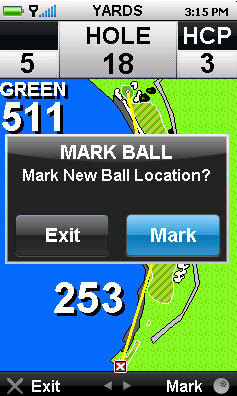
13 Avgöra slaglängden genom att använda Bollmarkering Utan ett medlemskapsabonnemang sparar din SGX bara score för den runda du spelar på under tiden den är påslagen. Om du stänger av din SGX och sedan på igen under en runda, förlorar du den scoreinformationen. Med ett medlemskap kan du spara upp till tio rundor på din SGX. Synka regelbundet för att spara dina rundor på ClubSG BETA så att du frigör utrymme att använda på din SGX. Tryck helt enkelt på knappen för Bollmarkering där du ska göra dina slag. "Markera ny bollplacering?" visas. Välj "Markera" genom att trycka på höger valknapp för att läsa in din aktuella plats och slå sedan ditt slag. När du kommer fram till den plats där bollen har stannat, tryck på knappen Bollmarkering igen för att läsa in och visa avstånd. Du kan återgå till föregående meny genom att välja "Avsluta" eller välja "Markera" för att markera avståndet av ett annat slag. 3.5 Visa baninformation För att när som helst se information om det aktuella Godkänn Bollmarkering Visar slaglängden hålet samtidigt som du är i Spelläge, kan du helt enkelt trycka på Info-knappen. Banans namn, adress, det hålnummer du befinner dig på samt par och handicap för det hålet kommer att visas. Tryck på höger valknapp under "OK" för att avsluta. 3.6 Digitalt scorekort Om du väljer Nej: Hoppa över Scoring kommer funktionen scoring för den rundan, och därmed är resten av informationen i detta avsnitt inte att vara tillämpbar Aktivera funktionen för Scoring Det Digitala scorekortet på din SGX är förinställt att vara AV. För att aktivera det Digitala scorekortet från Huvudmenyn: 1. Bläddra ned till Inställningar med joysticken, tryck sedan med höger valknapp för "OK 2. Förflytta dig till Scoring ikonen, välj sedan OK 3. Under Scoring alternativ, se till att kryssa i Scoring. Om den är markerad, tryck antingen med joysticken eller med höger valknapp under Välj för att växla scoring till PÅ. 4. Tryck på vänster valknapp för att spara och gå tillbaka till föregående skärm. När det Digitala scorekortet är aktiverat kommer SGXenheten fråga dig om du vill använda funktionen för scoring före varje runda du spelar. Scorealternativ Använd funktionen Scoring medan du spelar När den har aktiveras, kommer du att bli tillfrågad om du vill använda Scoring för rundan varje gång du väljer "Spela Golf" eller "Banor". Det finns tre alternativ: Ja: Fortsätt rundan: Välj detta alternativ om du har påbörjat ett scorekort för en runda, avbröts under rundan och vill komma tillbaka till den runda där du slutade. Godkänn Scoring (utan medlemskap) Ja: Starta ny runda: Välj detta alternativ om du ska påbörja ny runda och önskar erhålla ett scorekort för rundan. Nej: Hoppa över scoring: Välj detta alternativ om du inte vill använda det Digitala scorekortet för den runda som du spelar. Godkänn Scoring (med medlemskap) Att spara dina scores på det Digitala scorekortet är en manuell process. Det vill säga, du måste själv föra in dina scores till SkyCaddie efter varje hål du spelar. SkyCaddie sparar inte dina scores automatiskt. I slutet av varje hål, kommer du att bli uppmanad att föra in antal slag på det Digitala scorekortet som det tog att avsluta hålet. Du kan ange dina totala scores för varje hål genom att flytta joysticken åt vänster/höger Scorekortsfönsret (score sätts automatiskt till par). När du är klar, trycker du på "Nästa" med höger valknapp för att fortsätta till nästa hål. För in score
14 14 Ändra scorekort Du kan ändra ditt Digitala scorekort på din SkyCaddie under eller efter din runda. Markera helt enkelt hålet du vill ändra på via översiktssidan för score och gör ditt val med joysticken. Du blir då ombedd att ändra ditt score. Om du vill spara ytterligare statistik inklusive puttar och fairwayslag, markera hålet med joysticken. Om du vill ange ytterligare statistik: 1. Gå nedåt med joysticken, sedan vänster/höger för att justera antal puttar. Inga puttar kommer att sparas förrän du bläddrar vidare och markerar "Puttar. När du markerar "Puttar kommer den att ändras till Gå nedåt igen, sedan vänster/höger för att välja om dina slag träffade eller missade fairway (t.ex. missade vänster eller missade höger). 3. Tryck på höger valknapp under OK när du är klar. Din SGX visar en sammanställning av hur många hål du har spelats fram till dess, Hur mycket över eller under par du är, samt din totala score och antal puttar. Du har ett av två följande alternativ: 1. Tryck på vänster valknapp under Tillbaka för att ändra ditt score för det hålet, eller 2. Tryck på höger valknapp under OK för att gå vidare till nästa hål. Hålla reda på statistisk Om du vill ha scoring PÅ men inte vill få automatiskt uppmaning att ange en poäng mellan varje hål, kan du välja att stänga AV Tillfråga score. Tillfråga score är förvallt att vara PÅ. För att ändra inställningarna för Tillfråga scores: 1. Från Huvudmenyn, välj Inställningar < Scoring Scoreöversikt 2. Markera och välj Tillfråga score Visa Digitalt scorekort Du kan se hela ditt Digitala scorekort på din SGX under tiden du spelar genom att trycka på Menyknappen och välja Scorekort längst ned i vänstra hörnet. Scorekortet visar dina par och handicap för varje hål samt din scores du fört in efter varje avslutat hål. Från denna visning kan du: 1. Använd joysticken för att markera hålet du vill titta på 2. Välj Avsluta genom att trycka på vänster valknap, eller 3. Välj OK för att se en sammanställning av över/under Sammanställningen av över/under sparar ditt resultat mot alla par för varje hål. Ett negativt tal motsvarar slag under par, ett positivt tal motsvarar slag över par. Ett E visar om du har avslutat ett hål på par. När du vill gå ur denna vy, välj antingen "Avsluta" eller "OK" med vänster eller höger valknapp. Digitalt scorekort Om du vid denna tidpunkt fortfarande är mitt i en spelrunda, kan du välja "Återgå" på huvudmenyn och din SGX visar då fönstret för Välj hål. Välj hålet du ska spela, och fortsätt med din runda Ställ in ditt handicap eller MyPar mål Du kan anpassa det Digitala scorekortet så att den räknar med ditt handicap eller MyPar-mål för den banan du spelar. Ett MyPar-mål är ett scoremål för en specifik golfbana som du vill uppnå för att förbättra ditt spel. Inställningar för HCP Inställningar för MyPar
15 15 Anpassa ditt handicap eller MyPar-mål från Huvudmenyn: 1. Använd joysticken, välj Inställningar längst ned i mitten av Huvudmenyn. 2. Bläddra ned en på Inställnings menyn och välj Scoring. 3. Se till att Scoring är PÅ, annars kan du inte spara dina scores om du använder ditt handicap eller MyPar. 4. Med joysticken går du ned HCP/My Par. Om detta alternativ är valt, så är det ikryssat. Tryck antingen med joysticken för göra ditt val, eller höger valknapp under Välj. 5. Välj den du föredrar att din SGX ska använda: Handicap eller MyPar. a. Om du vill använda Handicap, se till att Välj HCP är markerat och att den rullande listan visas. Rör sedan joysticken upp/ned för att välja ditt handicap och tryck på höger valknapp ( OK ). b. Om du föredrar att använda MyPar, tryck höger på joysticken för att markera eller MyPar och flytta sedan joysticken upp/ned och välj ett värde. Kom ihåg att MyPar-värdet motsvarar scoremålet för den golfbana du just ska spela. När du har valt ditt scoremål, tryck på höger valknapp under OK. 6. Tryck Avsluta ett par gånger för att lämna Inställningsmenyn och återvända till Huvudmenyn (eller tryck på Meny-knappen) Valfri scoreinformation Om du använder det Digitala scorekortet för att beräkna din runda, kan du se totala scores, puttar, fairwayträffar och avstånd från utslagsplatsen. Alla dessa informationsdelar att vara PÅ enligt den förvalda inställningen. Du kan dock välja att se puttar, fairwayträffar och avstånd från utslagsplatsen (totala scores kommer alltid att vara PÅ när Scoring är PÅ). För att STÄNGA AV den Valfria Scoreinformationen: 1. Från Huvudmenyn väljer du Inställningar 2. Välj Scoring > Valfri info 3. Markera och välj den information du vill stänga AV och tryck på OK (OBS: den svarta pricken kommer att försvinna) 4. Efter önskat val, tryck Avsluta för att spara dina inställningar (du kan ändra dina inställningar när som helst) Läsa in avstånd från utslagsplatsen: Scorealternativ 1. Tryck på knappen för Bollmarkering när du står bredvid bollen på utslagsplatsen 2. Tryck Markera i fönstret bekräftelsefönstret för Bollmarkering, och slå ditt slag 3. När du kommer fram till det nya läget efter slaget från utslagsplatsen, tryck på knappen för Bollmarkering igen och välj Markera i bekräftselsefönstret 4. Avståndet sparas och din SGX kommer att mäta ett nytt avstånd VÄNLIGEN OBSEVERA: Du får inte en bekräftelse på att avståndet sparades. När du synkar din SGX, kommer avståndet från utslagsplatsen automatiskt att laddas upp till ClubSG BETA. Godkänn Bollmarkering
16 AutoView-teknik Det går bra att vrida din SkyCaddie med AutoView men för att bibehålla optimal GPS-precision bör enheten hållas i 45 eller 90 vinkel. Efter att du fått din avståndsinformation eller fört in/kontrollerat dina scorekort, vrid tillbaka enheten till vertikalt läge (se bilaga A "Praktiska tips" för mer tips). AutoView är utformad för att ge golfare ett handsfritt sätt att växla mellan flera olika funktioner som HoleVue, IntelliGreen och deras Digitala scorekort, med en enkel handvändning. AutoView-teknik styrs av SGX inbyggda accelerometer för att ge visningar ur tre positioner - ett "stående läge" och ytterligare två "liggande lägen". SGX har som förvald inställning att ha AutoView aktiverat. När AutoView, kombineras med SkyCaddies övriga standardfunktioner som AutoCourse Select, AutoHole Advance, HoleVue s AutoZoom och IntelliGreens automatiska greenrotation (i linje med din infallsvinkel) kan SkyCaddie verka från första utslagsplatsen till 18:e green i princip utan knapptryckningar eller utan att du behöver vidröra skärmen. Interactive HoleVue med zoom har valts som standard i stående läge. När du vrider enheten till höger (medsols), ser du IntelliGreen eller IntelliGreen Pro i ett liggande läge. Om du vrider enheten till vänster (motsols), får du tillgång till det Digitala Scorekortet. För att visa HoleVue igen, vrid enheten till stående läge. Ändra dina AutoView Inställningar: 1. Från Huvudmenyn, välj Inställingar > Alternativ Om en bana som inte är aktiverad med HoleVue, kommer det valda läget att avgöras av dina inställningar för Målvisning. 2. Markera Liggande läge och gör ditt val Du kan också anpassa känsligheten i AutoView. Den kontrollerar rörelsenivån som behövs för att utlösa accelerometern för att växla mellan stående och liggande läge. Känsligheten är förinställd på medium. Anpassa känsligheten i AutoView: 1. Från Huvudmenyn, välj Inställningar > System 2. Markera AutoView känslighet 3. Markera den önskade känsligheten och välj OK Liggande visning av IntelliGreen Liggande visning av Digitalt scorekort
17 17 KAPITEL 4 Menyobjekt på SkyCaddie 4.1 Huvudmenyn Spela golf: För att börja spela en golfrunda med din SGX, markera Spela golf och välj OK för att öppna den. När ett objekt från Huvudmenyn är markerat, blir den blå. När du väljer Spela golf, kommer SGX-enheten visa fönstret Söker efter satellit. SkyCaddie kommer automatiskt att gå vidare till nästa fönster när den fått satellitsignal. För att stänga av satellitsökandet och återgå till Huvudmenyn, tryck på vänster valknapp under Avsluta. ISpela golf, finns en lista med nedladdade banor och detaljerad information om varje bana visas. Om satellitsignal har förvärvats, kommer din SGX att lokalisera ditt läge och automatiskt välja den installerade banan som finns närmast dig. Du kan välja en bana manuellt genom att använda joysticken och bläddra igenom listan med banor. När du har valt en bana, välj hålet där du ska börja och välj OK för att börja. Huvudmenyn Banor: För att snabbt se en lista över alla de banor som finns installerade på din SGX, gå till menyobjektet Banor och välj OK för att öppna. En lista över banor med detaljerad information kommer då att visas. Använd joysticken, upp eller ned på listan för att se varje bana. Återuppta: Om du har gått ur en bana under spel, markera och välj Återuppta för att gå tillbaka till den banan. Scorekort: Få tillgång till Digitala scorekort genom att välja Scorekort menyobjekt. Inställningar: Tar dig till en meny som innehåller flera alternativ, inställningar och information som används för att specialanpassa din SGX så att den på bästa sätt passar dina behov. Specifika detaljer om alla alternativ under Inställningsmenyn anges i avsnitt 4.2. Hjälp: När du väljer alternativ visas hjälpfönstret om hur du använder Interactive HoleVue med zoom, Fönstret för banor Inställningsmenyn avgör slaglängden, använder visning av Mållistan, IntelliGreen och IntelliGreen Pro. 4.2 Inställningsmenyn Demoläge eller Bana När Demoläge är PÅ, kommer vilken SkyCourse som helst som finns installerat på din SGX att visa simulerade avstånd när du väljer Spela golf. Du måste dock stänga AV Demoläge innan du spelar en riktig runda så att du får avstånden i realtid. Demobana är däremot en kartlagd provbana och finns förinstallerade på din SGX för att ge dig möjligheten att se SGX:s funktionalitet utan att behöva installera en kartlagd bana. Om det är valt behöver du inte aktivera Demoläge för att se simulerade avstånd med Demobanan. Inställningsmenyn hittar du under Huvudmenyn. Från Huvudmenyn, använd joysticken för att gå till ikonen för Inställningar längst ned på skärmen. När du har markerat den, tryck på joysticken eller välj OK med höger valknapp för att komma till menyn Alternativ Under alternativ finns en lista på inställningar som du kan anpassa så att den passar din spelstil. I Alternativ, använd joysticken för att flytta upp och ned på listan och markera önskat objekt. En blå markör visas bredvid det alternativ som har markerats. Tryck på joysticken under Välj för att genomföra ändringen. Avstånd: Ställ in önskat måttavstånd i yard, meter, miles eller kilometer. Demoläge: Välj det här alternativet för att ställa Demoläge PÅ eller AV. Detta alternativ låter dig Alternativ meny Avståndsinställningar simulera en runda med din SGX utan att faktiskt vara på en bana eller ha satellitlåsning. Bakgrundbelysning: Justera ljusstyrkan på bakgrundsbelysningen efter behov. För att ändra belysningens procentuella nivå, gå till Bakgrundsbelysning och tryck "Välj". Bläddra upp/ner igenom alternativen från 0 % till 100 %, och välj sedan "OK" för att spara ditt val.
18 18 Automatiskt bakgrundbelysning: Din SGX har en ljussensor som är utformad för att aktivera LCD-skärmens bakgrundbelysning vid behov. Funktionen styrs av inställningen för Automatisk bakgrundbelysning. Vid läge PÅ, sätts den automatiska bakgrundsbelysningen på när svagt ljus upptäcks (träd som täcker, inomhus, osv). Den föredragna inställningen för denna funktion är PÅ. När den är inställd på AV, är sensorn för bakgrundsbelysningen avaktiverad och bakgrundsbelysningen är aktiverad hela tiden (även utomhus). För att få ut så mycket som möjligt av batteriet från en enda laddning, rekommenderas att den Automatiska bakgrundsbelysningen lämnas PÅ. För att sätta PÅ Automatisk bakgrundsbelysning, gå till menyobjektet och markera den. Rör joysticken till vänster eller höger för att växla mellan PÅ och AV. Inställningar för Automatiskt bakgrundbelysning Auto Hole: Aktiverar funktionen Auto Hole om du automatiskt vill gå vidare till nästa hål medan du spelar. För att sätta PÅ Auto Hole, gå till menyobjektet och markera det. Flytta joysticken till vänster eller höger för att växla mellan PÅ och AV. Autoavstängning: Ställ in den tid som ska gå innan din SkyCaddie stängs av automatiskt om den inte används. Du kan välja mellan intervallerna 30, 60 och 90 minuter eller Aldrig. Under Alternativ, gå till Autoavstängning och tryck Välj för att välja den. Använd joysticken och bläddra upp eller ned till önskat tidsintervall och välj OK för att spara ditt val. Demobanan är inkluderad i det totala antalet banor på din enhet. Du kan radera den från din SGX om du avmarkerar den i CaddieSync nästa gång du laddar ned en ny kartlagd bana till din SGX Medlem Medlemavsnittet innehåller detaljer om ditt SkyCaddie medlemskapsabonnemang, serienummer, och bannummer som i dagsläget finns sparade på din SGX ID/Version I det här fönstret visas ditt namn, telefonnumret till SkyCaddies kundsupport, (om du skulle råka tappa bort din SGX), SGX:s unika serienummer samt installerad programvaruversion. Ägs av information skapas med CaddieSync och laddas ned till din SkyCaddie när du synkar den. Fönster för medlem ID/Version screen Scoring Med hjälp av denna meny anpassas funktionerna för Scoring. Du kan sätta det digitala scoring PÅ eller AV. Du kan också ställa in ditt handicap eller MyPar mål. För mer information om dessa inställningar, se avsnitt Mål Din SGX visar automatiskt mål som befinner sig framför dig när du spelar. Du kan vid behov alltid manuellt bläddra tillbaka till mål bakom dig (genom att röra joysticken upp eller ned). Förutom att automatiskt bläddra mellan olika mål, kan du dessutom anpassa hur din SGX visar mål: Målvisningar: Tre olika målvisningar finns tillgängliga under spel: HoleVue (Interaktiv HoleVue med zoom), IntelliGreen (IntelliGreen eller IntelliGreen Pro), och Mållista (hinder, carry-avstånd och inspel). Det förinställda alternativet är att visa alla tre visningar för varje hål. Du kan dock kombinera alternativen så att de passar din spelstil bäst. Under Mål, bläddra till Visning av mål och tryck på Välj för att göra ditt val. Med joysticken kan du bläddra igenom varje alternativ och välja OK för att sätta PÅ eller stänga AV ditt önskemål. Om en målvisning har valts visas en punkt till vänster det listade alternativet. För att komma tillbaka till Målmenyn, välj Avsluta. Mål över: Ställ in din SGX att visa mål som sträcker sig utöver det förinställda Målalternativ avståndet. Ställ in avståndet på mellan 50 och 500 yards. Den förvalda inställningen är att visa mål över 150 yards. Det innebär att SGX-enheten automatiskt visar mål på minst 150 yards eller mer när du tittar på Mållistan.
19 19 Green vid: Växlar automatiskt över till IntelliGreen-visning när du når ett visst avstånd. Det förvalda avstånden för växling till IntelliGreen är 150 yards. Du kan justera inställningen mellan yards. Mål först: Genom att aktivera den här funktionen visas mållistan från utslagsplatsen först, när du går till nästa hål (istället för att visa IntelliGreen). Den förvalda inställningen är att visa IntelliGreen först. Green ref: Mäter greenmålet du vill veta avståndet till när du gör ditt approach-slag När greenreferens är inställd på Främre visas en en liten fyrkant på IntelliGreen där den främre delen är markerad. Ordet Främre ersätter Centrum på mållistan. Avståndet är baserat på den främre delen som är markerad. Greenmål: Aktivera det här alternativet för att visa ytterligare mål på green (till exempel: Grn-RtCy, Grn-BackRt) i vyerna för mållistan. QuickVue: Här kan du växla QuickVue AV/PÅ System Under systeminställningar kan du konfigurera funktionerna ytterligare för din SGX. Återställa till fabrik: Återställer SGX-enhetens till de ursprungliga fabriksinställningar när du väljer Ja. Joystick val: Du kan sätta PÅ eller stänga AV valfunktionen på joysticken. När den är PÅ, kan du använda joysticken för att göra dina val direkt på skärmen. När den är AV, Systeminställningar Återställ GPS måste du använda vänster eller höger valknapp för att göra dina val på SGX. Radera info Rensa data: Raderar banor, score och medlemsuppgifter som finns på din SGX. Om du rensar data, måste du synka din SGX för att återställa din medlemsinformation på enteten GPS Välj ikonen för GPS påinställningsmenyn för att komma du till fönstret för återställning av GPS. Detta alternativ återställer GPS-mottagaren. Du kan använda den här funktionen när du felsöker tillsammans med SkyGolfs kundtjänst eller om du märker att din satellitsignal verkar låg. Tryck på höger valknapp under Ja för att fortsätta med återställningen, eller vänster valknapp under Nej för att avsluta Diagnostik Om du skulle får något problem med din SGX, kommer en kundtjänstrepresentant från SkyGolf be dig köra funktionen för Diagnostisk. Denna funktion genomför automatiskt tre tester: ett LCD-test, ett bakgrundsbelysningstest, och ett knapptest. Med LCD-testet avgörs det om SGX-enhetens högupplösta, TFT-LCD-skärm har döda pixlar, en tom skärm eller har andra problem. Testet innebär att hela skärmen först blir svart, sedan helt vitt. Med Bakgrundljustest kontrolleras Bakgrundljustest bakgrundsbelysningen genom att automatiskt bläddra genom olika ljusstyrkor med en ökning av 10 % i taget. Knapptest Med Knapptest kontrolleras om SGX-enheten känner av knapparna när du trycker på dem. Under testet bör varje knapp du trycker på visa namnet för den knappen på skärmen. Tryck på vänster valknapp två gånger för att avsluta testet Klocka När du väljer detta alternativ under Inställningsmenyn visas den digitala klockan. Tryck på vänster valknapp under Avsluta för att återvända till föregående meny. Digital klocka
20 20 KAPITEL 5 Läsa in din egen bana Med SkyCaddie kan du läsa in tre mål på green (främre, centrum och bakre delen) för upp till fem personliga banor som finns sparade på din SGX. Om du har köpt ett SkyCaddie-medlemskap, kan du göra en säkerhetskopiera och lagra banor på ditt medlemskonto online med CaddieSync. Dina personliga inlästa banor sparas under CaddieSync under Banor > Mina kartlagda banor. 5.1 Namnge personliga Skycaddie-banor Joystickval Joysticken kan användas för val även om du har ändrat inställningar under Joysticksval till AV. För att läsa in en bana, välj Banor från Huvudmenyn, bläddra upp till Ny bana och tryck sedan OK. Om Scoring är på, blir du tillfrågad att välja. Det spelar ingen roll om du väljer scoring eller ej. Skapa ett namn för din bana (upp till 16 tecken) med hjälp av tangentbordet på skärmen och och använd joysticken för att flytta och välja. För att radera en bokstav, markera den och välj den bakåtriktade knappen (längst ned ovanför Enter -knappen. Om du väljer OK (höger knappval) eller väljer Enter -knappen innan du väljer någon bokstav, blir banans namn automatiskt MYCOURSE# och ett nummer längs till i ordningsföljd för varje bana. Tagnentbord på skärmen Inläsningsläge Du måste ha en satellitlåsning för att vara i Inläsningsläge innan du kan läsa in ny eller existerande avståndsinformation, för att välja eller ändra par eller handicap, ändra bannamnet eller radera banan. Ändra läge Du kan när som helst ändra mellan Inläsningssläge och Spelläge genom att välja Läge med vänster valknapp. 5.2 Läsa in mål på green När du har skrivit ett namn för banan, markera det och välj Enter, eller använd höger valknapp och välj Ok för att spara och gå vidare till menyn för Starta på för att se den rullande listan för hålet. Bläddra fram till ditt val och välj OK. Du kan nu börja läsa in avstånd. Tryck på höger valknapp för att läsa in din placering. Du kommer att bli ombedd att stå stilla i fem sekunder medan SkyCaddie läser in platsen. Upprepa denna process för varje greenmål. Platsen kommer att väljas som centrum på green, den rekommenderade följdordningen för att läsa in mål är dock att först läsa in främre delen av green, sedan den bakre delen av green, och fortsätta gå till centrum av green för läsa in den platsen där de två avstånden är lika. 5.3 Ställa in par och handicap För att ställa in par och handicap för ett inläst mål, tryck på Infoknappen (du måste vara i inläsningsläget för att göra det). Rör joysticken för att ställa in par och handicap (HCP) till ditt önskade val. Du kan också ändra namnet på eller radera banan. Du gör ditt val med joysticken. Inläsning Vi rekommenderar att du ställer in par och handicap vid varje hål, efter inläsningen av avståndet. 5.4 Spela personliga SkyCaddie-banor Fönster för Info För att spela en SkyCaddie-bana, gå till Huvudmenyn och välj Banor. Bläddra fram till den bana du vill spela och välj den. Sedan bläddrar du UPP/NED med joysticken för att välja hålnummer. 5.5 Läsa in personliga SkyCaddie-banor på nytt Tryck på knappen för Huvudmenyn och välj Banor. Bläddra fram till den bana du vill läsa in på nytt och välj OK. Bläddra UPP/NED med joysticken för att välja hålnummer. Välj Läge (vänster valknapp) och sedan Läsa in i bekräftelsefönstret för Inläsningsläge. Upprepa stegen som beskrivs i avsnitt 5.2 ( Läsa in mål på green ). Nya platser kommer att ersätta de tidigare inlästa platserna för de valda hålen. Hela banan behöver inte läsas in på nytt.
21 Byta namn eller radera personliga SkyCaddie-banor I arbetet med att producera mer HoleVue- och IntelliGreen Pro-banor på SkyCaddies hemsida, är förloppet att bearbeta medlemmars kartlagda banor för närvarande i stor eftersläpning. Vi uppmuntrar fortfarande medlemmar att skicka sina banor till SkyGolf, men var medveten om att handläggningstiden för dessa banor kommer att vara lång. Kontakta kundtjänst om du har ett särskilt problem med din bana som kräver kort handläggningstid. Om du vill byta namn eller radera en personlig SkyCaddie-bana, tryck på Menyknappen och välj Banor. Bläddra fram till den bana du vill byta namn på eller radera och välj den. Tryck på OK och välj starthålets nummer från den rullande lista. Välj Läge (vänster valknapp), sedan Läs in i bekräftelsefönstret och växla till Inläsningsläge. När du befinner dig i Inläsningsläget, tryck på Infoknappen (ikonen i ). Härifrån kan du ändra banans namn och/eller radera den. Använd joysticken för att göra ditt val. När du är klar, tryck på Spara (höger valknapp) för att spara dina ändringar. 5.7 Publicera personliga SkyCaddie-banor Du har möjligheten att publicera dina personliga inlästa banor så att andra SkyCaddie-användare kan dra nytta av den information som du har läst in. Tryck helt enkelt på knappen för Publicera under Mina kartlagda banor i CaddieSync för att starta. Du kommer att bli ombedd att fylla i ett formulär för att dokumentera par och handicap för banan och godkänna ett avtal för slutanvändare. Din bana skickas då till SkyGolfs avdelning för kvalitetskontroll för granskning. När banan blivit granskad och godkänd placeras den i SkyGolfs databas för banor, varifrån andra användare kan ladda ner den.
22 22 BILAGA A Praktiska tips SÄTT PÅ din SGX utomhus, på avstånd från byggnader och andra hinder. Din SGX behöver ungefär 5-10 minuter för att värma upp innan du börjar spela. För bästa prestanda vid spel bör du se till att SGX-enheten alltid får en klar mottagning från himlen. Den rundstrålande, högpresterande GPSantennen är framtagen för att snabbt få satellitlåsning med fler satelliter och behålla låsningen i alla terräng, men du rekommenderas att undvika byggnader, hinder, kraftiga lövverk, låga angränsande områden med hinder eller reflekterande föremål (som metall- och glasstrukturer) under tiden du använder din SGX. SYNKA din SGX med CaddieSync regelbundet. Synka regelbundet för att hålla din SGX på toppnivå. Under synkning kan du kontrollera varningar för nya funktioner och programuppdateringar, automatiskt ladda upp ditt senare scorekort till ClubSG, och ladda ned nya banor samt ändra din lista över Favoriter. UTFÖR en enkel återställning om din SGX inte verkar mottaglig. För att utföra en enkel återställning, håll ned både mittknappen för strömbrytaren och joysticken under några sekunder tills din SGX startar om. HA KOLL på signalstyrkeindikatorn. Ju högre signalstyrka du har, desto noggrannare är systemet. Den bästa signalstyrkan får du i öppna områden, där antennen pekar mot himlen i 45 till 90 vinkel. Att hålla SGX från kroppen kan förbättra signalstyrkan i områden med svag signalstyrka. Det är normalt att nivån på signalstyrkan varierar när du rör dig längs golfbanan. SE TILL att batteriet på din SGX är fullt laddat innan du börjar spela. TRYCK INTE på joysticken när du flyttar markören eller kikarsiktet på skärmen. Joysticken på SGX är multiriktad och känslig för minsta fingerrörelse. Tryck på joysticken för att göra val på skärmen och rör den försiktigt uppåt, nedåt, höger, vänster osv. för att flytta markören eller kikarsiktet på skärmen. Du behöver inte trycka på joysticken för att flytta den. ANVÄND INTE AC-laddare eller USB-kablar som inte medföljde med din enhet eller är godkända för användning med din SGX. Fel adaptrar eller kablar kan skada SGX-enheten. UNDVIK att stänga av eller på SGX medan du spelar. SGX är ett smart system som kontinuerligt hämtar data från satelliter för att anpassa sig efter omgivningen medan du spelar. Den är utformad att vara på under hela golfrundan. Om du stänger av den avbryter du satellitkontakten och bromsar ned spelet. Om du tar lång tid på dig mellan slagen kan du stänga av SkyCaddie för att spara batteri men tillåt 5-10 minuter för att den ska återvända till optimal precision. GÖR INGA hastiga eller skakiga rörelser med din SGX. UTSÄTT INTE din SGX för höga temperaturer. Behandla den som en mobiltelefon. Lämna inte din SGX i en het bil när du inte använder den. TAPPA INTE SGX i vatten och lämna den inte i kraftigt regn. SGX är vattenskyddad men INTE vattentät!
23 23 BILAGA B Målikoner och målbeskrivningar Bakre delen av green Zon Hinder Markör Centrum av green Lägg upp till Dike Vattencarry Främre delen av green Fairwaymål Kulle Vatten Green Slutet på fairway Till Vattendrag Bunkercarry höger Bunker Uppförsbacke Out of Bounds Bunker höger Fairwaybunker Nedförsbacke Träd Bunkercarry vänster Bunker vänster Återstående avstånd Pro Front Mål namn Mål beskrivningar Mål namn Mål beskrivningar Mål namn Mål beskrivningar Green...Gn Platta...Plt Fairwaymål...FT Slutet på fairway...eof Fairway...Fwy Bunker höger...bkrrt Bunker vänster...bkrlt Bunker...Bkr Carry...Cy Vattendrag...Crk Kulle...Mnd Uppförsbacke...UpSlp Nedförsbacke...DnSlp Utslagsplats...T Sprinklerventil...PU Bolltvätt...Bwash Botten...Btm Avståndsmarkör...Dsc Återstående avstånd...lv Sista...Lst Punkt...Pnt Damm...Pnd Stig...Pth Buske...Bsh Range...Rng Hål...Hle Kärr...Mrsh Sprinkerlock...Sp Vattenkylare...Wtrcolr Vatten...Wtr Bro...Brdg Avståndsskylt...Pst Över...Ovr Ö...Islnd Flagga...Flg Vit...Wht Svart...Blk Orange...Orng Gul...Ylw Guld...Gld Falsk...Flse Stolpe...Pol Skylt...Sgn Lägg upp till...layup Dogleg...DogLg Mål...Trgt Sten...Stn Främre delen...frt Vänster...Lt Höger...Rt Centrum...Ctr Mitten...Ctr Markör...Mkr
24 24 BILAGA C Batterinformation och säkerhetskrav UNDERLÅTENHET ATT FÖLJA ALLA FÖRSIKTIGHETSÅTGÄRDER KAN LEDA TILL Personskada eller materiell skada Orsaka onormala kemiska reaktioner som kan få batteriet att överhettas, ryka, förvrängas, läcka, explodera eller fatta eld Förstöra interna skydd inbyggda i batteriet Förkorta batteriets livslängd Minska batteriets prestanda Läs hela användarhandboken innan du använder din SGX. SGX-batteriet har testats noggrant, och överensstämmer helt och hållet med FN, ITC, IATA och andra krav för denna typ av batteri. SGX har med batteriet installerat testats ytterligare och är i full överensstämmelse med MIL-STD 810F standard för att klara av höga och låga lufttryck, lagring och drift vid extrema temperaturer och luftfuktighet; snabba förändringar i temperatur, längre perioder av vibrationer, upprepade fall på en hård yta på varje sida, kant och hörn; vindar av damm och sand, och genomdränkt av skyfall. Livslängden för SGX-batteriet kan maximeras om det laddas om vid måttlig temperatur, mellan 0 C to 40 C. SGX fungerar normalt mellan -10 C upp till 60 C. SGX-batteriet klarar utan problem temperaturer mellan -40 C upp till 75 C. Undvik att temperaturen för SGX eller dess batteri överstiger 75 C. Använd endast en laddare försedd av SkyGolf med din SGX. Lämna inte din SGX ansluten till en laddare eller en USB-port i över 24 timmar. Det rekommenderas att ett helt urladdat SGX- batteri bör laddas upp helt på cirka 4-4,5 timmar. Ladda inte SGX-enheten på en plats där det kan bli överhettad av direkt solljus, en spis, en brasa eller annan extrem värmekälla.. VARNING: Ersätt inte SGX-batteriet med fel batterityp. Håll SGX undan från källor av högspänning eller statisk urladdning. Om din SGX ska läggas undan under en längre period, ladda ur batteriet till ungefär en halv kapacitet innan lagring. Förvara SGX på en plats där det inte utsätts för temperaturer eller total fuktighet över 85 %. Lägg inte SGX i en mikrovågsugn. Tillåt inte SGX att krossas. Bränn inte din SGX. Lämna inte din SGX där den kan hamna under vatten. Om din SGX överhettas, läcker, ryker, eller om du upptäcker en ovanlig lukt, rör den inte. Ta änden av USB-kabeln som sitter i SGX-enheten, och koppla omedelbart bort kabeln från eventuell laddare eller USB-port. Rör inte en SGX som läcker. Undvik material som läckt ut. Låt inte detta material komma i kontakt med huden eller kläder. Vid kontakt, skölj omedelbart drabbade område noga med vatten. Läckt material kan orsaka hudirritation. Uppsök läkare om irritationen kvarstår. Om läckt material kommer i kontakt med ögonen, gnugga inte ögonen. Skölj ögonen noggrant med vatten och uppsök läkare omedelbart. Öppning av SkyCaddie upphäver din garanti. Om du skulle öppna en SGX, skulle du få tillgång till ett litiumjonbatteri. Öppna inte SGX, och rör ej SGX-batteriet. Om du har tillgång till ett SGX-batteri, följ alltid dessa försiktighetsåtgärder i tillägg till ovanstående: Läs hela användarhandboken samt etiketten på batteriets utsida. Håll batteriet undan från källor av kraftig värme som eld, spisar eller direkt solljus. Håll batteriet undan från källor av högspänning eller statisk urladdning. Använd inte eller förvara batteriet med andra batterier eller där det kan komma i kontakt med metall. Lägg inte batteriet i en mikrovågsugn. Tillåt inte batteriet att krossas. Håll batteriet utom räckhåll från barn. Tappa inte batteriet. Låt inte något vidröra någon av batteriets kontakter eller att ansluta två eller flera av kontakterna. Ta inte isär, förstör eller försök återmontera batteriet. Placera eller lämna inte batteriet i en fuktig eller våt omgivning.
25 25 Batterinformation och säkerhetskrav (forts.) Låt inte batteriet komma i kontakt med vatten. Linda inte batteriet med ledande material. Kassera batteriet på rätt sätt. Bränn inte batteriet. Lämna inte eller kasta bort batteriet där det kan bli vått eller hamna under vatten Skada inte batteriet. Svetsa inte eller löd något till batteriet, de bifogade trådarna, eller i kontakten. Använd inte detta batteri i någon annan enhet än SkyCaddie SGX. Rör inte ett batteri som läcker. Undvik material som läckt ut. Låt inte detta material komma i kontakt med huden eller kläder. Vid kontakt, skölj omedelbart drabbade område noga med vatten. Läckt material kan orsaka hudirritation. Uppsök läkare om irritationen kvarstår. Om läckt material kommer i kontakt med ögonen, gnugga inte ögonen. Skölj ögonen noggrant med vatten och uppsök läkare omedelbart. Användning av detta batteri på andra enheter kan resultera i farliga förhållanden. Använd inte detta batteri i någon annan enhet än din SkyCaddie SGX.
26 U.S. Federal Communications Commission Regulatory Agency Överensstämmelse med regler Den här enheten överensstämmer med del 15 i FFC-reglerna. Användning sker på följande villkor: (1) enheten får inte orsaka skadliga störningar och (2) enheten måste ta emot eventuella störningar, inklusive störningar som kan leda till oönskad funktion. MEDDELANDE: FCC varnar om att modifieringar av enheten utan uttryckligt tillstånd från SkyHawke Technologies kan göra användaren förlorar sin behörighet att använda enheten. Canadian Regulatory Agency Överensstämmelse med regler Denna digitala enhet överstiger inte gränsvärdena för klass B beträffande radiostörningar från digitala apparater i enlighet med normen för utrustning som orsakar störningar, rubricerad: "Digital Apparatus", ICES-003 från Industry Canada 2011 SkyHawke Technologies, LLC. Alla rättigheter reserverade. USA Patent nummer 7,118,498; 6,456,938; 5,740,077; 5,507,485 samt patentsökt. SkyCaddie Användarhandbok. Allt innehåll inom är upphovsrättsskyddat av SkyHawke Technologies, LLC och får inte reproduceras utan tillstånd. Innehållet i denna guide tillhandahålles endast i informationssyfte, kan ändras utan förvarning och ska inte tolkas som något åtagande från SkyHawke Technologies, LLC. SkyHawke frånsäger sig allt ansvar för eventuella fel som kan finnas i det informationsmaterial som handboken innehåller. SkyGolf, SkyCaddie, SGX, ClubSG, TrueGround, TruePoint GPS, SkyCourse, IntelliGreen, IntelliGreen Pro, HoleVue, CaddieSync, XTarget, XMark och Nothing Else Comes Close är registrerade varumärken som tillhör SkyHawke Technologies, LLC. SkyHawke Technologies, LLC, Ridgeland Technology Center, 274 Commerce Park Drive, Suite M, Ridgeland, Mississippi USA. Registrera din SGX på med CaddieSync inom 30 dagar efter köpet för att aktivera din begränsade kundgaranti och en kostnadsfri förinstallerad 30-dags grundläggande greenprovbana. Frågor? Besök vår hemsida på
Golfshot Plus. Android Användarhandbok Version 4.0
 Golfshot Plus Android Användarhandbok Version 4.0 Innehåll Hemskärm 3 Välj en Anläggning 13 Maximera 24 Scorekort 6 Rundinställningar 14 batterilivslängd Statistik 7 Hållista 15 Supportresurser 25 GolfNow
Användarmanual för mycaddie version 2.0
 Användarmanual för mycaddie version 2.0 Sida 2 Innehåll Installera och starta mycaddie... 3 Välja positioneringsmetod... 3 Inbyggd GPS (Gäller ej Windows Mobile)... 3 Trådlös GPS (Via bluetooth)... 3 Windows
Golfshot Plus. ios Användarhandbok Version 4.0
 Golfshot Plus ios Användarhandbok Version 4.0 Innehåll Hemskärm 3 Välj ett Facility 13 Maximera 25 Styrkort 6 Runda Setup 14 batterilivslängd Statistik 7 Hål Lista 15 Supportresurser 26 GolfNow Starttider
ANVÄNDARMANUAL. Besök vår hemsida för mer information om våra produkter: www.easygreen.se
 ANVÄNDARMANUAL Besök vår hemsida för mer information om våra produkter: www.easygreen.se ÖVERSIKT NÄSTA HÅL AV/PÅ Håll in i 5 sek. FÖREGÅENDE HÅL Ladda här Tlink har endast 3 knappar. Uppdateringar kan
Introduktion. WR67 Överblick
 Introduktion Den här snabbmanualen är avsedd att hjälpa dig att komma igång snabbt med WR67. I snabbmanualen går vi igenom flera av de viktigaste funktionerna. Vi rekommenderar att du tar dig tid för att
APPROACH S10. Användarhandbok
 APPROACH S10 Användarhandbok 2018 Garmin Ltd. eller dess dotterbolag Med ensamrätt. I enlighet med upphovsrättslagarna får den här handboken inte kopieras, helt eller delvis, utan ett skriftligt godkännande
Användarhandbok OE/OSSpeaker V.10.3
 Användarhandbok OE/OSSpeaker V.10.3 OESpeaker Version 10.3 OSSpeaker Version 10.3 Status: 26.2.2007 Vi tar tacksamt emot alla kommentarer, tips och felrapporter på denna handbok. Skriv till författaren!
Kom igång. Readyonet Lathund för enkelt admin. Logga in Skriv in adressen till din webbsida följt av /login. Exempel: www.minsajt.
 Kom igång Logga in Skriv in adressen till din webbsida följt av /login. Exempel: www.minsajt.se/login Nu dyker en ruta upp på skärmen. Fyll i ditt användarnamn och lösenord och klicka på "logga in". Nu
Vad finns i paketet. Detta bör finnas i paketet: Ett trådlöst modem, E5 Ett batteri Denna manual samt säkerhetsinformation En USB-kabel En nätadapter
 Innehåll Vad finns i paketet. 2 Lär känna ditt modem.. 3 Förbered modemet för användning 5 Starta modemet första gången. 6 Koppla upp en dator via USB.. 8 Koppla upp en eller flera enheter via WiFi.. 9
ANVÄNDAR MANUAL SVENSKA
 ANVÄNDAR MANUAL SVENSKA Underhåll: Neo+ klockan är tålig och vattentät. För att hålla klockan i bästa skick, följ tillverkarens rekommendationer nedan: Undvik slag direkt på/mot klockan. Tvätta klockan
2.Starta GPSTrack genom att klicka på GPSTrack-programvarans genväg 1.
 Användarmanual för GPSTrack-programvara Ladda ned GPS-loggerdata från GPS-locatorn.Anslut GPS-locatorn till datorn med USB-kabeln.. Obs! : Använd USB-kabeln som medföljer GPS-locatorn. Om du använder en
X-Route Användarmanual Innehåll
 X-Route Användarmanual Innehåll Innehåll och Produktspecifikation... 2 X-Route Elektronisk Körjournal Produktspecifikation... 2 Kom igång med X-Route Elektronisk Körjournal... 3 För in Mjukvarunyckel...
Snabbguide. till Mini-router
 Snabbguide till Mini-router Välkommen till din nya surftjänst! Med den här trådlösa Mini-routern surfar du på ett smartare sätt. Dels kan flera personer surfa på ett och samma abonnemang, dels kan du
Rider 60. Stopp ( /BACK/ / ) LAP PAGE. Rider 60 levereras med en pekskärm. Tryck på på skärmen eller maskinvaruknappen för att använda enheten.
 Snabbstartguide Rider Rider levereras med en pekskärm. Tryck på på skärmen eller maskinvaruknappen för att använda enheten. 1 BACK 2 4 LAP PAGE 3 1 Ström/Bakåt/Paus/ Stopp ( /BACK/ / ) 2 Håll intryckt
Golfshot: Golf GPS. ios Användarhandbok Version 2.1
 Golfshot: Golf GPS ios Användarhandbok Version 2.1 Innehåll Hemskärm 3 Välj ett Facility 14 Maximera 28 Styrkort 6 Runda Setup 15 batterilivslängd Statistik 7 Hål Lista 16 Supportresurser 29 USGA handikapp
GPS-SIGNAL BATTERINIVÅ TILLBAKA STÄLL IN UPP OK ÅTERSTÄLL NER LJUS MENY TRYCK HÅLL
 1 GPS-SIGNAL TILLBAKA STÄLL IN BATTERINIVÅ UPP OK ÅTERSTÄLL LJUS MENY NER TRYCK HÅLL ANMÄRKNING: En detaljerad användarguide, som beskriver alla funktioner på din SkyCaddie WATCH, finns för nedladdning
Approach. G6 Användarhandbok. Januari 2012 190-01430-39_0A Tryckt i Taiwan
 Approach G6 Användarhandbok Januari 2012 190-01430-39_0A Tryckt i Taiwan Med ensamrätt. I enlighet med upphovsrättslagarna får den här handboken inte kopieras, helt eller delvis, utan ett skriftligt godkännande
Lathund för Novell Filr
 1(57) Stadsledningsförvaltningen IT-avdelningen Lathund för Novell Filr 2(57) Innehåll 1. Introduktion... 4 2. Termer... 4 3. Icke tillåtna tecken i filnamn... 4 4. ipad... 5 4.1 Installation... 5 4.2
Användarmanual TextAppen Online
 Användarmanual TextAppen Online Innehåll Innehåll... 2 Registera dig... 3 Logga in på Textappen online... 5 Samtal... 6 Ringa samtal... 6 Avsluta samtal... 7 Spara samtal... 7 Besvara samtal... 8 Ringa
Handledning OnTag Digitala Scorekort
 Version: 1.0 2014-10-07: 2014 evry.com Handledning OnTag Digitala Scorekort EVRY One Halmstad AB Sida 2 / 15 Innehåll 1 Inledning 3 2 Aktivering av tjänsten 3 3 Exportera slinginformation 4 4 Uppdatera
BRUKSANVISNING. DENVER MPG-4054 NR Mediaspelare
 Video MP4-spelaren är en full multimediespelare. Detta innebär att den visar bilder och e-böcker med text, registrerar och spelar upp live-ljud och att den spelar upp musik- och videofiler. De här filerna
Telenor Navigation. Användarhandbok. Telenor Navigation version 1.11.3
 Telenor Navigation Användarhandbok Telenor Navigation version 1.11.3 Innehåll HUVUDMENY 3 SÖK ADRESS 3 SÖK PERSON, SÖK FÖRETAG 3 SÖK I NÄRHETEN 3 FAVORITER 3 KARTA 3 TJÄNSTER 4 DESTINATIONSINFORMATION
Uppdatering till Windows 8.1 steg för steg-guide
 Uppdatering till Windows 8.1 steg för steg-guide Installera och uppdatera Windows 8.1 Uppdatera BIOS, program, drivrutiner och kör Windows Update Välj en av installationstyperna Installera Windows 8.1
Lathund. 10. Planera en rutt mellan två adresser 11. Träna på en rutt hemma 12. Lyssna på instruktioner under guidning
 Lathund I denna lathund ges några praktiska steg för steg anvisningar på hur du kan komma igång med användningen av TeDuco. Förutom då du guidas utmed rutt eller tränar på en rutt hemma använder du upp
TIS-Web startguide 3.6. TIS-Web Startguide
 TIS-Web Startguide Den här guiden hjälper dig komma igång med de vanligaste funktionerna i TIS-Web, ladda upp data och utvärdering av färdskrivardata. För mer detaljerad information se manualerna som finns
Installation av Microsoft Office 2012-09-12 Version 2.1
 Installation av Microsoft Office 2012-09-12 Version 2.1 INNEHÅLLSFÖRTECKNING Installation av Microsoft Office... 2 Information INFÖR INSTALLATION... 2 Installation av Microsoft Office... 3 Komma igång...
Manual - Storegate Team
 Manual - Storegate Team Om tjänsten Med Storegate Team får du full kontroll över företagets viktiga digitala information. Du kan enkelt lagra, dela och arbeta i filer med högsta säkerhet inom ditt företag.
Lärarhandledning. Felix börjar skolan
 Lärarhandledning för Felix börjar skolan Felixonline är en digital anpassning av barnboksserien Felix börjar skolan utgiven av Bonnier utbildning. Syftet med läromedlet är i första hand att skapa läsupplevelse
INSTALLATIONSGUIDE PC
 INSTALLATIONSGUIDE PC TELE2 MOBILT INTERNET Den här guiden beskriver hur du kommer igång med Tele2 Mobilt Internet hur du installerar drivrutinerna samt kopplar upp på Internet. 2 SYSTEMKRAV För att kunna
Approach. S3 Användarhandbok. Maj 2012 190-01467-39_0B Tryckt i Taiwan
 Approach S3 Användarhandbok Maj 2012 190-01467-39_0B Tryckt i Taiwan Med ensamrätt. I enlighet med upphovsrättslagarna får den här handboken inte kopieras, helt eller delvis, utan ett skriftligt godkännande
Uppdatering till Windows 8.1 steg för steg-guide
 Uppdatering till Windows 8.1 steg för steg-guide Installera och uppdatera Windows 8.1 Uppdatera BIOS, program, drivrutiner och kör Windows Update Välj en av installationstyperna Installera Windows 8.1
Kom igång med. Windows 8. www.datautb.se DATAUTB MORIN AB
 Kom igång med Windows 8 www.datautb.se DATAUTB MORIN AB Innehållsförteckning Grunderna i Windows.... 1 Miljön i Windows 8... 2 Startskärmen... 2 Zooma... 2 Snabbknappar... 3 Sök... 4 Dela... 4 Start...
Memeo Instant Backup Snabbguide. Steg 1: Skapa ett gratis Memeo-konto. Steg 2: Anslut din lagringsenhet till datorn
 Inledning Memeo Instant Backup är en enkel lösning för säkerhetskopiering i en komplicerad digital värld. Dina värdefulla filer på din C-enhet säkerhetskopieras automatiskt och kontinuerligt av Memeo Instant
Snabbguide mini-router.
 TM TP_0_06-0 Med reservation för tryckfel. Funderar du över något? Läs mer på tele.se eller kontakta oss på: Kundservice Privat: 077-5 5 5 Kundservice Företag: 000- är ett varumärke som tillhör ETSI. Snabbguide
SkyCaddie 1. Användarhandbok
 SkyCaddie 1 G O L F V Ä R L D E N S F R Ä M S T A A V S T Å N D S M Ä T A R E Användarhandbok 2 SkyGolf G O L F V Ä R L D E N S F R Ä M S T A A V S T Å N D S M Ä T A R E Amerikanskt patentnummer 7,118,498
Resledaren Användarguide iphone Innehåll
 Resledaren Användarguide iphone Innehåll Planera Ny Resa... 3 Visa Mina Resor... 13 Ta bort sparad resa... 14 Ändra planerad resa... 15 Påminnelser... 15 Under Resan... 17 Inaktivera Pågående Resa... 20
Förpackningens innehåll. Ordlista. Powerline Adapter
 Powerline Adapter OBS! Utsätt inte Powerline Adapter för extrema temperaturer. Placera inte enheten i direkt solljus eller i närheten av värmeelement. Använd inte Powerline Adapter i extremt fuktiga eller
Golfshot Plus. ios Version 5.1+
 Golfshot Plus ios Version 5.1+ INNEHÅLL Hemskärm Rundor Statistik Handicap Index Banförhandsvisning GolfNow Teetider Apple Watch Golfplan Priser Inställningar Välj anläggning Rundinställningar LISTA ÖVER
zūmo 590 Snabbstartshandbok
 zūmo 590 Snabbstartshandbok Mars 2014 190-01706-59_0A Tryckt i Taiwan Komma igång VARNING I guiden Viktig säkerhets- och produktinformation, som medföljer i produktförpackningen, finns viktig information
Golfshot: Golf GPS. ios Version 3.0+
 Golfshot: Golf GPS ios Version 3.0+ CONTENTS Hemskärm Rundor Statistik Handicap Index Ban förhandsvisning GolfNow Teetider Apple Watch Golfplan Priser Inställningar Välj en förläggning Round Setup Lista
ACT-5020TW Snabbstartsguide
 Kameraschema: ENGLISH Micro USB Micro HDMI Reset Micro SD LCD UP Down Mode TRANSLATION Micro-USB Micro-HDMI Återställ Micro SD LCD Upp Ner Läge ENGLISH Shutter key Power key Busy indicator WIFI indicator
MANUAL SVENSKA. Notera att denna manual är översatt med Google Translate. För fullständig manual på engelska vänligen besök www.bushnellgolf.
 MANUAL SVENSKA Notera att denna manual är översatt med Google Translate. För fullständig manual på engelska vänligen besök www.bushnellgolf.com Skötsel och underhåll Neo XS klockan är tålig och vattentät.
nüvi 2400-serien snabbstartshandbok för användning med dessa nüvi-modeller: 2440, 2450, 2460
 nüvi 2400-serien snabbstartshandbok för användning med dessa nüvi-modeller: 2440, 2450, 2460 Komma igång VARNING Läs guiden Viktig säkerhets- och produktinformation som medföljer i produktförpackningen
Air Sync Användarguide
 Air Sync Användarguide Ladda Air Sync 1. Koppla Air Syncs micro-usb-port (D) till din dator eller annan kompatibel laddare med den medföljande USB-kabeln eller annan kompatibel micro-usb-kabel. 2. Laddningsindikatorn
Sidpanelen och gadgetar De är nya. De är smarta. Lär dig hur du använder dem.
 Kap 03.indd 444 KAPITEL TRE Sidpanelen och gadgetar De är nya. De är smarta. Lär dig hur du använder dem. Gadgetar och den nya Sidpanelen är nog mina favoriter bland de nya funktionerna i Windows Vista.
Använda Internet. med hjälp av Internet Explorer. Nybörjarguide
 Använda Internet med hjälp av Internet Explorer Nybörjarguide Av Carl Ewnert 1 Innehåll: 1. Introduktion 3 2. Utseendet 4 3. Verktygsfältet 4 4. Börja Surfa. 5 5. Att söka på Internet 5 6. Spara en sida
Approach. Användarhandbok. April 2015 Tryckt i Taiwan 190-01672-39_0B
 Approach G7 Användarhandbok April 2015 Tryckt i Taiwan 190-01672-39_0B Med ensamrätt. I enlighet med upphovsrättslagarna får den här handboken inte kopieras, helt eller delvis, utan ett skriftligt godkännande
Manual Godman Redovisning
 Installation Sid 2 Avinstallera Sid 4 Installation från CD Sid 6 Uppdateringar Sid 7 Manual Godman Redovisning Sid 8 Skapa huvudman, God man Sid 8 Skapa ditt första räkenskapsår Sid 8 Bankkonton Sid 9
sektionsdata webb Sektionsdata webb är anpassat för att du ska kunna justera, jobba i eller visa dina kalkyler för kollegor, kunder och beställare.
 sektionsdata webb För dig som har ett aktivt abonnemang i sektionsdata, ingår även sektionsdata webb. Nu kan du ta med dig dina kalkyler vart du än är, på en surfplatta, smartphone eller dator. Sektionsdata
Leica mojo3d start första gången
 Leica mojo3d start första gången Generellt Denna instruktion visar hur du kommer igång med Leica mojo3d första gången. För mer detaljerade instruktioner se Leica mojo3d användarmanual. Beroende på version
Vi finns nära dig. Telia Connect 4.1 Installationshandbok för PC Uppkopplingsprogram för Telia Mobilt bredband
 Vi finns nära dig TSPxxxx xxxx Telia Connect 4.1 Installationshandbok för PC Uppkopplingsprogram för Telia Mobilt bredband Personlig kundtjänst Privat: tel. 90 200 Företag: tel. 90 400 Öppet vardagar kl
Snabbguide. 1. Systemkrav. 2. Installation och aktivering. Installation. Aktivering
 Snabbguide Denna snabbguide hjälper dig att installera och komma igång med Readiris TM 15. För detaljerad information om Readiris TM alla funktioner, läs hjälpfilen som medföljer programvaran, eller de
Hur man införskaffar e-böcker till Reader
 Hur man införskaffar e-böcker till Reader 2010 Sony Corporation 4-259-024-11(1) Hämta e-böcker Hämta e-böcker e-bokhandel Reader Library-programvara Läsare Med programvaran Sony Reader Library (Reader
Golfshot : Golf GPS Användarmanual
 Golfshot : Golf GPS Användarmanual Version 3.0 Scorekortsversion 3.0 SNABBA TIPS: Nytt i 3.0: Spårningsmeny Spårningsmeny Tryck på Golfbollsikonen i övre vänstra hörnet för att `bläddra bak Spårningsmenyn.
Förpackningens innehåll
 CaddieON Snabbguide Förpackningens innehåll 1. CaddieON golfarmband 2. USB-adapter för laddare 3. Identifikations taggar (15 st.) 4. Snabbguide 5. Skyddspåse 6. CaddieON credits 2 3 6 1 CREDITS 5 4 CaddieON
Prestige 660M. Snabbinstallation. Version 1.0
 Prestige 660M Snabbinstallation Version 1.0 1 Det här dokumentet hjälper dig att installera och använda din Prestige 660M. Observera att denna installationsguide endast beskriver installation av modemet
Kom igång med din SKY WiFi SmartPen
 Kom igång med din SKY WiFi SmartPen Se till att du har din SKY WiFi SmartPen och ditt block framför dig. Gå till Livescribes hemsida (om du skrivit ut denna guide och inte kan klicka på länken så gå till:
FIBER INSTALLATIONSHANDBOK VERSION 1.0. Felanmälan och support nås på 0502-60 65 90. Alla dagar 08:00-22:00
 FIBER INSTALLATIONSHANDBOK VERSION 1.0 Felanmälan och support nås på 0502-60 65 90 Alla dagar 08:00-22:00 1. ANSLUT OCH KONFIGURERA DIN UTRUSTNING Er anslutning är klar först när den gröna lampan på Fiberkonverten
För att kunna använda SmartPigs i WinPig.Net måste du köra WinPig.net med administratörsrättigheter. Gör så här:
 Quickguide till SmartPigs - Inställningar När du vill använda SmartPigs i WinPig.net är det ett antal inställningar som ska göras. De beskrivs här nedan. Hur du registrerar i SmartPigs beskrivs i dokumenten
Arbeta med rutter i Tracker MyWay och andra program.
 Arbeta med rutter i Tracker MyWay och andra program. Innehåll Översikt...1 Spara rutter i MyWay...2 Kopiera rutter från MyWay till ett annat MyWay program...2 Arbeta med rutter i MyWay...3 Rita en rutt
Tack för att du har köpt CPE. CPE-enheten ger dig trådlös nätverksanslutning med hög hastighet.
 Snabbstart Tack för att du har köpt CPE. CPE-enheten ger dig trådlös nätverksanslutning med hög hastighet. I det här dokumentet får du den information om CPE som du behöver för att börja använda enheten
iphone/ipad Snabbguide för anställda på HB
 iphone/ipad Snabbguide för anställda på HB Innehållsförteckning: Första uppstarten... 1 Apple-ID... 1 Hitta min iphone... 1 Trådlöst nätverk (Wi-Fi)... 2 Kalender, E-post & Kontakter... 3 GW-Sync konfiguration...
1. ActiveGPS 2.00 by TJ
 1.1 Inställningar 1. ActiveGPS 2.00 by TJ För att ändra inställningarna i ActiveGPS så måste man först trycka på Hämta inställningar först då tänds alla rutor upp. Istället för att visa avstånd fram till
Svensk version. Inledning. Lådans innehåll. IP004 Sweex Wireless Internet Phone
 IP004 Sweex Wireless Internet Phone Inledning Först och främst tackar vi dig till ditt köp av Sweex Wireless Internet Phone. Med denna internettelefon kan du snabbt och lätt kommunicera via röstsamtal
MINIX NEO A2 Användarguide
 MINIX NEO A2 Användarguide Produkt Information Tack för att du köpt en MINIX NEO A2. MINIX NEO A2 är en trådlös air mouse + dubbelsidigt tangentbord med inbyggd mikrofon och högtalare. MINIX NEO A2 utnyttjar
Flyttbar hårddisk USB 2.0 Bruksanvisning
 Flyttbar hårddisk USB 2.0 Bruksanvisning Svenska Innehåll Inledning 3 Ansluta den flyttbara hårddisken 3 Lagra och överföra data 4 Koppla från den flyttbara hårddisken 5 Teknisk support 6 Garantivillkor
Myndigheten för samhällsskydd och beredskap 1 (10) Datum 2012-03-16 0.7. Installationsguide ROPA
 samhällsskydd och beredskap 1 (10) Installationsguide ROPA samhällsskydd och beredskap 2 (10) Installationsguide ROPA ROPA version Myndigheten för samhällsskydd och beredskap Avdelningen för utbildning,
nüvi 2300-serien snabbstartshandbok för användning med dessa nüvi-modeller: 2300, 2310, 2340, 2350, 2360, 2370
 nüvi 2300-serien snabbstartshandbok för användning med dessa nüvi-modeller: 2300, 2310, 2340, 2350, 2360, 2370 Komma igång VARNING Läs guiden Viktig säkerhets- och produktinformation som medföljer i produktförpackningen
Informationen i detta dokument bygger på att mobiltelefonen har Android version 8 eller senare.
 Installationsmanual Android 8 Xone Android 1. Om dokumentet Denna manual beskriver installation och uppstart av appen (Phoniro Care), som är byggd på Phoniros nya plattform för mobilappar, kallad Xone.
Antivirus: Identifierar och inaktiverar proaktivt mer känd och till och med okänd skadlig kod än många andra säkerhetsprodukter.
 Snabbstartsguide ESET Cybersecurity ger ett avancerat skydd för din dator mot skadlig kod. Baserat på ThreatSense genomsökningsmotor som först introducerades i det prisbelönta NOD32 antivirussystemet,
Uppdatering av programvaror Användarhandbok
 Uppdatering av programvaror Användarhandbok Copyright 2008 Hewlett-Packard Development Company, L.P. Windows är ett USA-registrerat varumärke som tillhör Microsoft Corporation. Informationen i detta dokument
Quick Start CABAS. Generella systemkrav CABAS / CAB Plan. Kommunikation. Säkerhet
 Gunnel Frogedal 2014-07-17 6 32753 1 of 5 Quick Start CABAS Generella systemkrav CABAS / CAB Plan Applikationen stöds av följande operativsystem: Windows Vista SP2 Windows 7 SP1 Windows 8 (inte RT) Windows
Läs detta innan du sätter igång!
 Läs detta innan du sätter igång! Om du bor i en fastighet som är ansluten till Örebros öppna stadsnät skall du ansluta din dator till bostadens LAN-uttag. Inkopplingen görs med en nätverkskabel från datorns
Skapa mappar, spara och hämta dokument
 Skapa mappar, spara och hämta dokument Övningen görs på hårddisken i mappen Mina dokument 1a Starta programmet utforskaren 1 b Huvudgrupper i utforskaren 1c Expandera huvudgrupper, enheter och mappar Skapa
Välj bort om du vill. 96 Internet och e-post. 2. Mail-programmet finns i datorn. 1. Skriv mail i sökrutan. Windows Live Mail i Aktivitetsfältet.
 Välj bort om du vill Om du är nöjd med att ha din e-post på nätet, kan du lugnt hoppa över detta avsnitt. Har du tid och tycker att det är roligt, kan du testa att använda e-postprogrammet Windows Live
Bruksanvisning M-ANY PreMium MP3 Art 100043 I kartongen: Fjärrkontroll, hörlurar, batterier, USB-kabel, Audiokabel, väska, halssnodd, CD-Rom.
 Bruksanvisning M-ANY PreMium MP3 Art 100043 I kartongen: Fjärrkontroll, hörlurar, batterier, USB-kabel, Audiokabel, väska, halssnodd, CD-Rom. Komma igång: Stoppa in den medföljande CD-Rom skivan M-ANY
Manual - Storegate Team
 Manual - Storegate Team Om tjänsten Med Storegate Team får du full kontroll över företagets viktiga digitala information. Du kan enkelt lagra, dela och arbeta i filer med högsta säkerhet inom ditt företag.
Installationsguide / Användarmanual
 (Ver. 2.6.0) Installationsguide / Användarmanual Innehåll 1. Välkommen Sid 1 Välkommen som Internet kund hos Seth s Bredband Kontrollera att din Internetlåda innehåller: 2. Anslutningsguide Sid 2 Koppla
Sektionsdata webb är anpassat för att du ska kunna justera, jobba i eller visa dina kalkyler för kollegor, kunder och beställare.
 sektionsdata webb För dig som har ett aktivt abonnemang i sektionsdata, ingår även sektionsdata webb. Nu kan du ta med dig dina kalkyler vart du än är, på en surfplatta, smartphone eller dator. Sektionsdata
Manual Sportident Onlinekontroll via GPRS
 Manual Sportident Onlinekontroll via GPRS 2010-08-22 Komponenter För att använda onlinekontroll över GPRS behövs tre delar: GPRS modul (GPRS-modem med samlingsbox och batterier). PC-mjukvara BBRClient
AD OnLine AD OnLine 2008-09-12
 Användarmanual till AD OnLine AD OnLine 2008-09-12 2 Inledning I denna kortfattade manual kommer vi att visa och berätta om AD OnLine som är Arkiv Digitals onlinetjänst för att titta på det historiska
Instruktion till. PigWin PocketPigs. Del 1 - Installation 2008-07-10
 Instruktion till PigWin PocketPigs Del 1 - Installation 2008-07-10 INNEHÅLL Installation...3 Förberedelser - pocket...3 Förberedelser - PC...3 PocketPigs...4 Pocket PC nr. 2...5 Installation av AgroSync...6
Version 1.8.7A. Tidrapportering med ctimesheet
 Version 1.8.7A Tidrapportering med ctimesheet Installation I tidrapporten på webben finns en ikon som heter Mobile. Klicka på ikonen. En sida öppnas och du kan här välja mellan automatisk eller manuell
Börja här. Justera bläckpatronerna utan en dator. Svenska
 Börja här Justera bläckpatronerna utan en dator Se till att du har följt instruktionerna på sidan Inställningar så att maskinvaran är installerad. Fortsätt med följande steg för att optimera utskriftskvaliteten.
Användarmanual Elevdator
 Användarmanual Elevdator UBG Elev-PC Introduktion Innehållsförteckning 1 GENERELL INFORMATION... 2 1.1 Garanti och försäkring... 2 1.2 Innehåll i datorpaket... 2 2 TIPS FÖR ANVÄNDNING AV DIN DATOR... 2
Sektionsdata webb är anpassat för att du ska kunna justera, jobba i eller visa dina kalkyler för kollegor, kunder och beställare.
 sektionsdata webb För dig som har ett aktivt abonnemang i sektionsdata, ingår även sektionsdata webb. Nu kan du ta med dig dina kalkyler vart du än är, på en surfplatta, smartphone eller dator. Sektionsdata
Kom igång med Skype (PC)
 Kom igång med Skype (PC) 1. För att kunna använda Skype måste du först ladda ner programmet till din dator och ditt operativsystem. Klicka på länken nedan så kommer du till sidan där du kan ladda ner Skype
Utseende. 1.Lins 2.Inspelningsknapp 3.Fotograferingsknapp _ SWE 01
 Utseende 3 2 1 1.Lins 2.Inspelningsknapp 3.Fotograferingsknapp SWE 01 13 4.Micro-USB-port 10 12 11 6 7 8 9 4 5 5.Batteriströmknapp 6.Sida upp-knapp 7.Strömknapp 8.OK-knapp 9.Sida ner-knapp 10.LCD 11.Ljus
Integration med Vitec Express
 i Softphone Integration med Vitec Express Med s molnväxellösning FrontOffice och Vitecs molnbaserade affärssystem Vitec Express kan mäklare jobba i Vitec och kommunicera med kunder på ett mycket enkelt
Viktiga inställningar för Isolda webshop
 Viktiga inställningar för Isolda webshop Denna webshop är optimerad för Internet Explorer 6, Mozilla Firefox 2, Safari 2 och senare versioner. Vi använder både vanliga cookies (en fi l som sparas på din
Manual - Storegate Team med synk
 Manual - Storegate Team med synk Om tjänsten Med Storegate Team får du full kontroll över företagets viktiga digitala information. Du kan enkelt lagra, dela och synkronisera filer med högsta säkerhet inom
TES Mobil. Användarmanual. Användarmanual TES Mobil Dok.nr. 32-019-03-02 v8
 1 TES Mobil Användarmanual 2 Innehållsförteckning 1 Introduktion... 3 1.1 Vad kan man göra med TES Mobil?... 3 1.2 Vad är en RFID-tag?... 3 1.3 Olika hantering på olika mobiltelefoner... 3 1.4 Rekommendationer
Din guide till. Klientinstallation MS Driftservice
 Din guide till Klientinstallation MS Driftservice September 2012 Innehåll ALLMÄNT... 3 Gamla klienter... 3 Installation... 3 Vid problem... 5 inställningar för brandväggar... 6 Inställningar för Windows
SkeKraft Bredband Installationsguide
 SkeKraft Bredband Installationsguide SkeKraft Bredband Installationsguide Innan du startar installationen av SkeKraft Bredband bör du kontrollera om din dator har ett nätverkskort installerat. OBS! Har
Bruksanvisning Bläckfisken USB
 Bruksanvisning Bläckfisken USB Kontaktanslutning till datorer och pekplattor Tel/Fax.: 013-712 70 Östra Harg Torpängen 585 91 Linköping E-post: [email protected] Hemsida: www.hargdata.se Innehållsförteckning:
ADOBE FLASH PLAYER 10.3 Lokal inställningshanterare
 ADOBE FLASH PLAYER 10.3 Lokal inställningshanterare PRERELEASE 03/07/2011 Juridisk information Juridisk information Juridisk information finns på http://help.adobe.com/sv_se/legalnotices/index.html. iii