
ipad Användarhandbok För ios 8.1-programvara (februari 2015)
|
|
|
- Ellen Sundström
- för 10 år sedan
- Visningar:
Transkript
1 ipad Användarhandbok För ios 8.1-programvara (februari 2015)
2 Innehåll 8 Kapitel 1: ipad i överblick 8 ipad-översikt 10 Tillbehör 10 Multi-Touch-skärm 11 Vilo-/väckningsknapp 11 Hemknapp 12 Volymknappar och sidoreglaget 13 SIM-korthållare 13 Statussymboler 15 Kapitel 2: Komma igång 15 Ställa in ipad 15 Registrera dig för mobildatatjänster 16 Ansluta till Wi-Fi 16 Apple-ID 16 icloud 18 Ställa in andra konton för e-post, kontakter och kalendrar 18 Hantera innehåll på dina ios-enheter 19 Synkronisera med itunes 19 Ansluta ipad till datorn 20 Datum och tid 20 Inställningarna Internationellt 20 Ditt ipad-namn 21 Visa den här användarhandboken på ipad 21 Tips för ios 8 22 Kapitel 3: Grunderna 22 Använda appar 25 Kontinuitet 26 Anpassa ipad 28 Skriva text 32 Diktera 32 Söka 33 Kontrollcenter 34 Notiser och notiscenter 35 Ljud och tystnad 35 Stör ej 35 Delning 38 icloud Drive 39 Överföra filer 39 Internetdelning 39 AirPlay 2
3 40 AirPrint 40 Apple Pay 41 Bluetooth-enheter 41 Begränsningar 41 Integritetsskydd 42 Säkerhet 45 Byta och övervaka batteriet 46 Resa med ipad 47 Kapitel 4: Siri 47 Använda Siri 48 Berätta för Siri om dig själv 48 Rätta dig 48 Siri-inställningar 49 Kapitel 5: Meddelanden 49 Tjänsten imessage 50 Skicka och ta emot meddelanden 51 Hantera konversationer 51 Dela bilder, videor, din platsinformation med mera 52 Inställningar för Meddelanden 53 Kapitel 6: Mail 53 Skriva brev 54 Få en förhandsvisning 54 Avsluta ett brev senare 55 Visa viktiga brev 56 Bilagor 56 Arbeta med flera brev 56 Visa och spara adresser 57 Skriva ut brev 57 Mail-inställningar 58 Kapitel 7: Safari 58 Safari i överblick 59 Söka på webben 59 Surfa på webben 60 Behålla bokmärken 61 Spara en läslista för senare läsning 61 Delade länkar och prenumerationer 62 Fylla i formulär 63 Slippa plotter med läsaren 63 Integritet och säkerhet 64 Safari-inställningar 65 Kapitel 8: Musik 65 Hämta musik 65 itunes Radio 67 Bläddra och spela upp 68 icloud och itunes-matchning 69 Spellistor Innehåll 3
4 69 Genius skapad för dig 70 Siri 70 Hemmadelning 71 Musikinställningar 72 Kapitel 9: FaceTime 72 FaceTime i överblick 73 Ringa och besvara samtal 73 Hantera samtal 74 Kapitel 10: Kalender 74 Kalender i överblick 75 Inbjudningar 75 Använda flera kalendrar 76 Dela icloud-kalendrar 76 Inställningar för Kalender 77 Kapitel 11: Bilder 77 Visa bilder och videor 78 Ordna bilder och videor 79 Min bildström 79 icloud-bildbibliotek beta 80 icloud-bilddelning 81 Andra sätt att dela bilder och videor 82 Redigera bilder och putsa videor 83 Skriva ut bilder 83 Importera bilder och videor 84 Inställningar för Bilder 85 Kapitel 12: Kamera 85 Kamera i överblick 86 Ta bilder och spela in videor 87 HDR 87 Visa, dela och skriva ut 88 Kamerainställningar 89 Kapitel 13: Kontakter 89 Kontakter i överblick 90 Lägga till kontakter 90 Samla kontakter 91 Inställningar för Kontakter 92 Kapitel 14: Klocka 92 Klocka i överblick 93 Påminnelser och timer 94 Kapitel 15: Kartor 94 Hitta platser 95 Mer information 95 Hämta färdbeskrivningar 96 3D och Flyover 96 Inställningar för Kartor Innehåll 4
5 97 Kapitel 16: Videor 97 Videor i överblick 97 Lägga till videor i biblioteket 98 Styra uppspelningen 99 Inställningar för videor 100 Kapitel 17: Anteckningar 100 Anteckningar i överblick 101 Dela anteckningar i flera konton 102 Kapitel 18: Påminnelser 102 Påminnelser i överblick 103 Schemalagda påminnelser 103 Platspåminnelser 104 Inställningar för Påminnelser 105 Kapitel 19: Photo Booth 105 Ta bilder 106 Hantera bilder 107 Kapitel 20: Game Center 107 Game Center i överblick 108 Spela spel med vänner 108 Game Center-inställningar 109 Kapitel 21: Tidningskiosk 110 Kapitel 22: itunes Store 110 itunes Store i överblick 111 Bläddra eller söka 112 Köpa, hyra eller lösa in 112 itunes Store-inställningar 114 Kapitel 23: App Store 114 App Store i överblick 114 Hitta appar 115 Köpa, lösa in och hämta 116 App Store-inställningar 117 Kapitel 24: ibooks 117 Hämta böcker 117 Läsa en bok 118 Interagera med multimedier 119 Studieanteckningar och ordlistetermer 119 Ordna böcker 120 Läsa PDF-dokument 120 ibooks-inställningar 121 Kapitel 25: Podcaster 121 Podcaster i överblick 121 Hämta podcaster och avsnitt 123 Styra uppspelningen Innehåll 5
6 123 Ordna dina favoriter i stationer 124 Podcastinställningar 125 Bilaga A: Hjälpmedel 125 Hjälpmedelsfunktioner 126 Hjälpmedelsgenväg 126 VoiceOver 137 Zooma 138 Invertera färger och gråskala 139 Tala markering 139 Läs upp skärm 139 Automatisk textuppläsning 139 Stor text, fet text och text med hög kontrast 139 Knappformer 140 Minska skärmrörelser 140 Av-/På-etiketter 140 Valfria signaler 140 Videobeskrivningar 140 Hörapparater 141 Monoljud och balans 141 Undertexter och dold textning 142 Siri 142 Widescreentangentbord 142 Guidad åtkomst 143 Reglagestyrning 146 AssistiveTouch 148 Hjälpmedel i OS X 149 Bilaga B: ipad i företaget 149 ipad i affärslivet 149 E-post, kontakter, kalendrar 149 Nätverksåtkomst 150 Appar 151 Bilaga C: Utländska tangentbord 151 Använda utländska tangentbord 152 Särskilda inmatningsmetoder 154 Bilaga D: Säkerhet, hantering och support 154 Viktig säkerhetsinformation 156 Viktig information om hantering 157 Supportwebbplats för ipad 157 Starta om eller återställa ipad 158 Nollställa inställningarna för ipad 158 En app fyller inte skärmen 158 Skärmtangentbordet visas inte 159 Få information om ipad 159 Information om användning 160 Avaktiverad ipad 160 VPN-inställningar 160 Profilinställningar Innehåll 6
7 160 Säkerhetskopiera ipad 161 Uppdatera och återskapa ipad-programvaran 162 Mobilnätsinställningar 163 Ljud, musik och video 164 Sälja eller ge bort ipad 164 Mer information, service och support 165 FCC-överensstämmelse 165 Kanadensisk överensstämmelse 166 Information om kassering och återvinning 167 Överensstämmelse med ENERGY STAR 167 Apple och miljön Innehåll 7
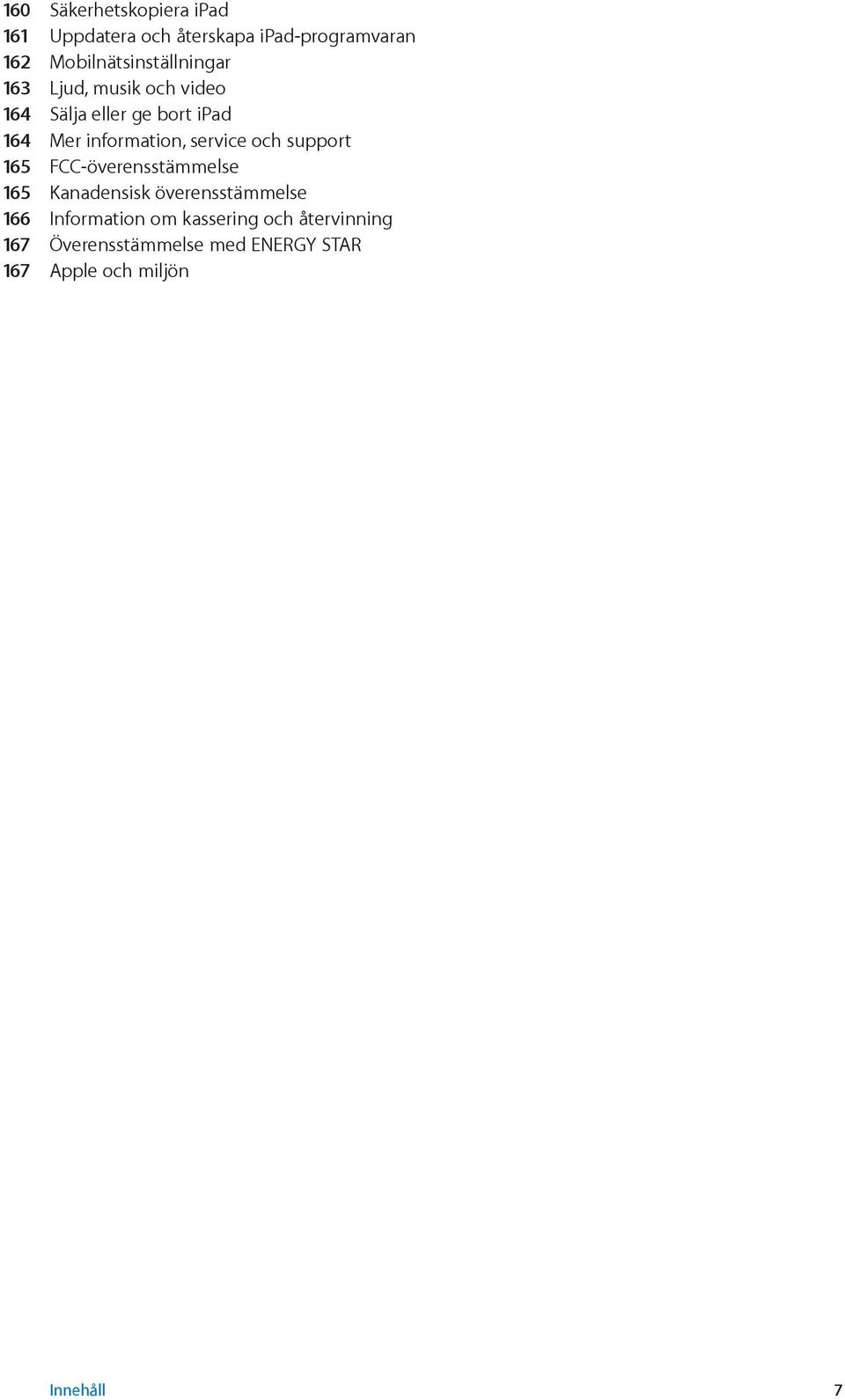
8 ipad i överblick 1 ipad-översikt Den här handboken beskriver ios 8 för: ipad 2 ipad (tredje och fjärde generationen) ipad mini (alla modeller) ipad Air (alla modeller) ipad mini 3 Statusfält FaceTime- HD-kamera Appsymboler Multi-Touch-skärm Hemknapp/ Touch IDsensor isightkamera Sidoreglage Volymknappar Vilo-/väckningsknapp Hörlursuttag Mikrofoner Nano-SIM- korthållare (modeller med mobildata) Lightning-kontakt Högtalare 8
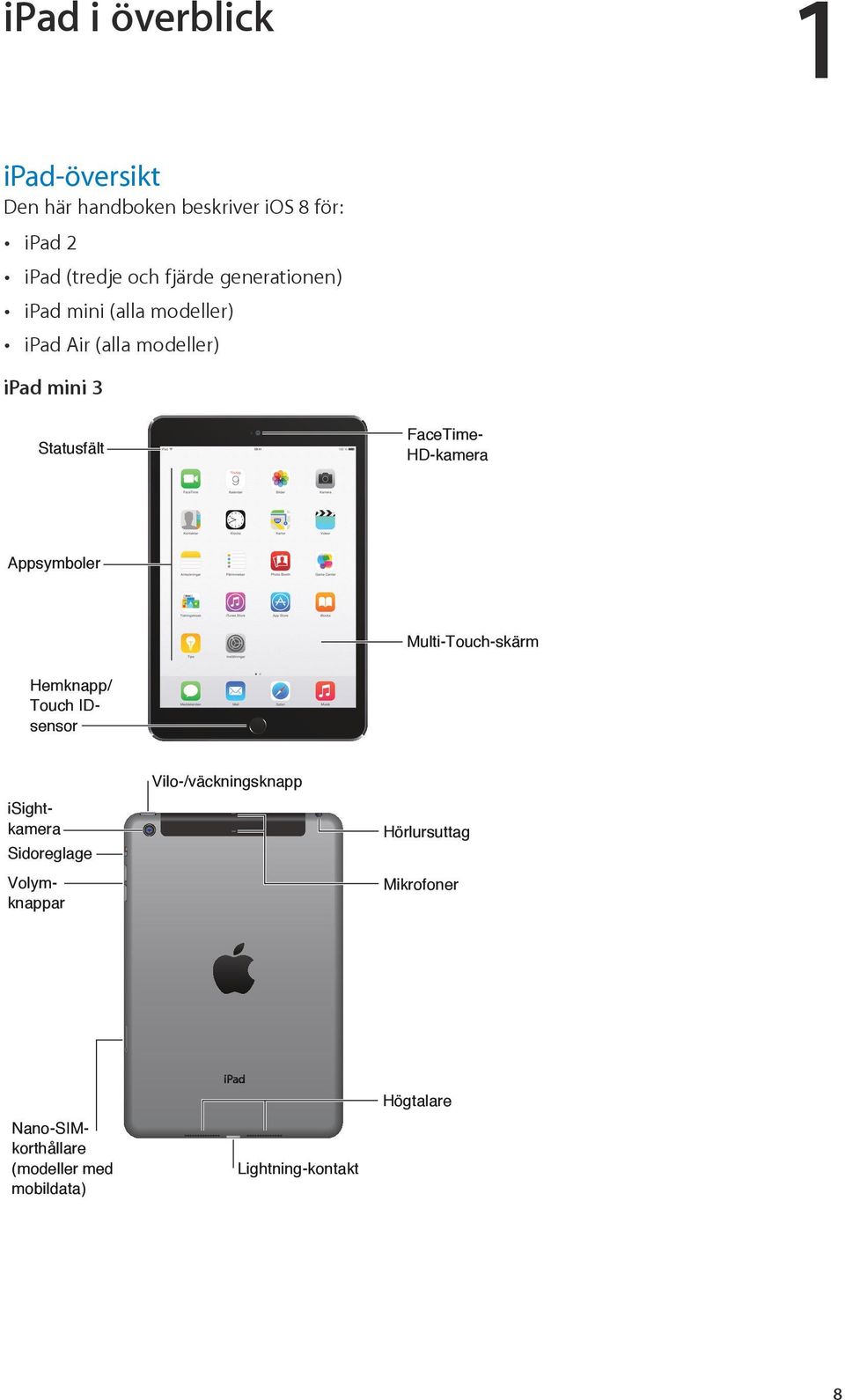
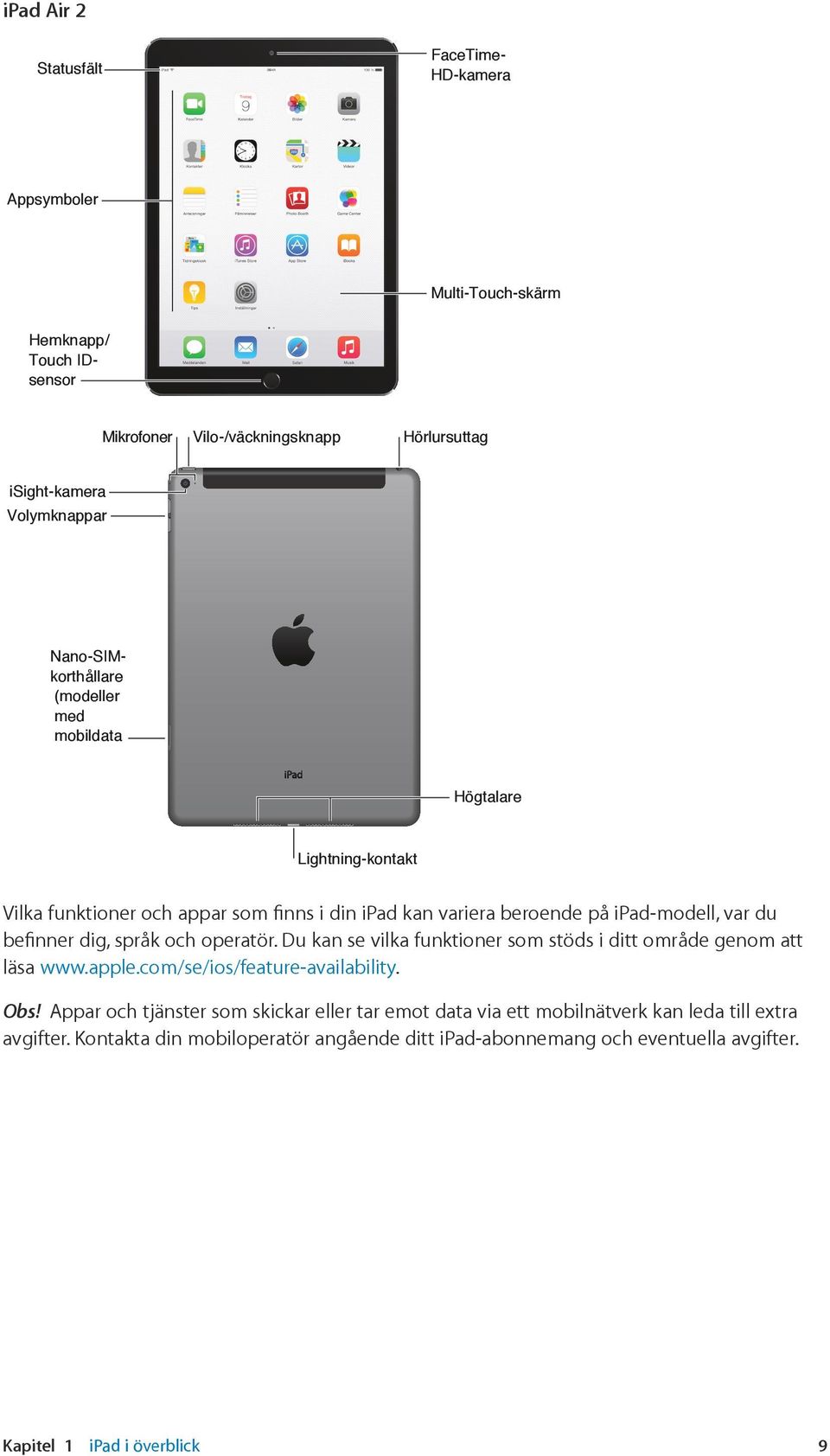
9 ipad Air 2 Statusfält FaceTime- HD-kamera Appsymboler Multi-Touch-skärm Hemknapp/ Touch IDsensor Mikrofoner Vilo-/väckningsknapp Hörlursuttag isight-kamera Volymknappar Nano-SIMkorthållare (modeller med mobildata Högtalare Lightning-kontakt Vilka funktioner och appar som finns i din ipad kan variera beroende på ipad-modell, var du befinner dig, språk och operatör. Du kan se vilka funktioner som stöds i ditt område genom att läsa Obs! Appar och tjänster som skickar eller tar emot data via ett mobilnätverk kan leda till extra avgifter. Kontakta din mobiloperatör angående ditt ipad-abonnemang och eventuella avgifter. Kapitel 1 ipad i överblick 9
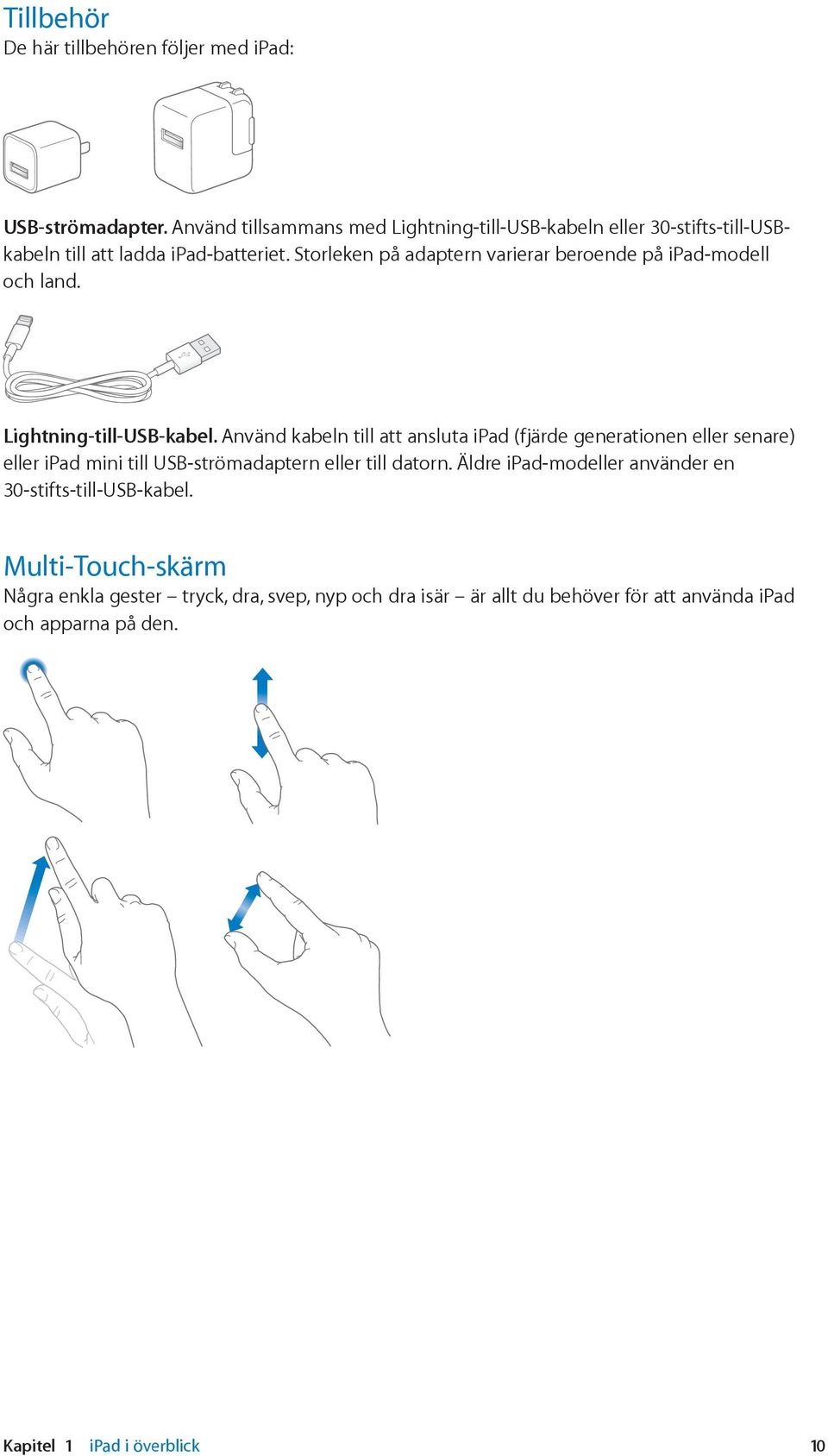
10 Tillbehör De här tillbehören följer med ipad: USB-strömadapter. Använd tillsammans med Lightning-till-USB-kabeln eller 30-stifts-till-USBkabeln till att ladda ipad-batteriet. Storleken på adaptern varierar beroende på ipad-modell och land. Lightning-till-USB-kabel. Använd kabeln till att ansluta ipad (fjärde generationen eller senare) eller ipad mini till USB-strömadaptern eller till datorn. Äldre ipad-modeller använder en 30-stifts-till-USB-kabel. Multi-Touch-skärm Några enkla gester tryck, dra, svep, nyp och dra isär är allt du behöver för att använda ipad och apparna på den. Kapitel 1 ipad i överblick 10
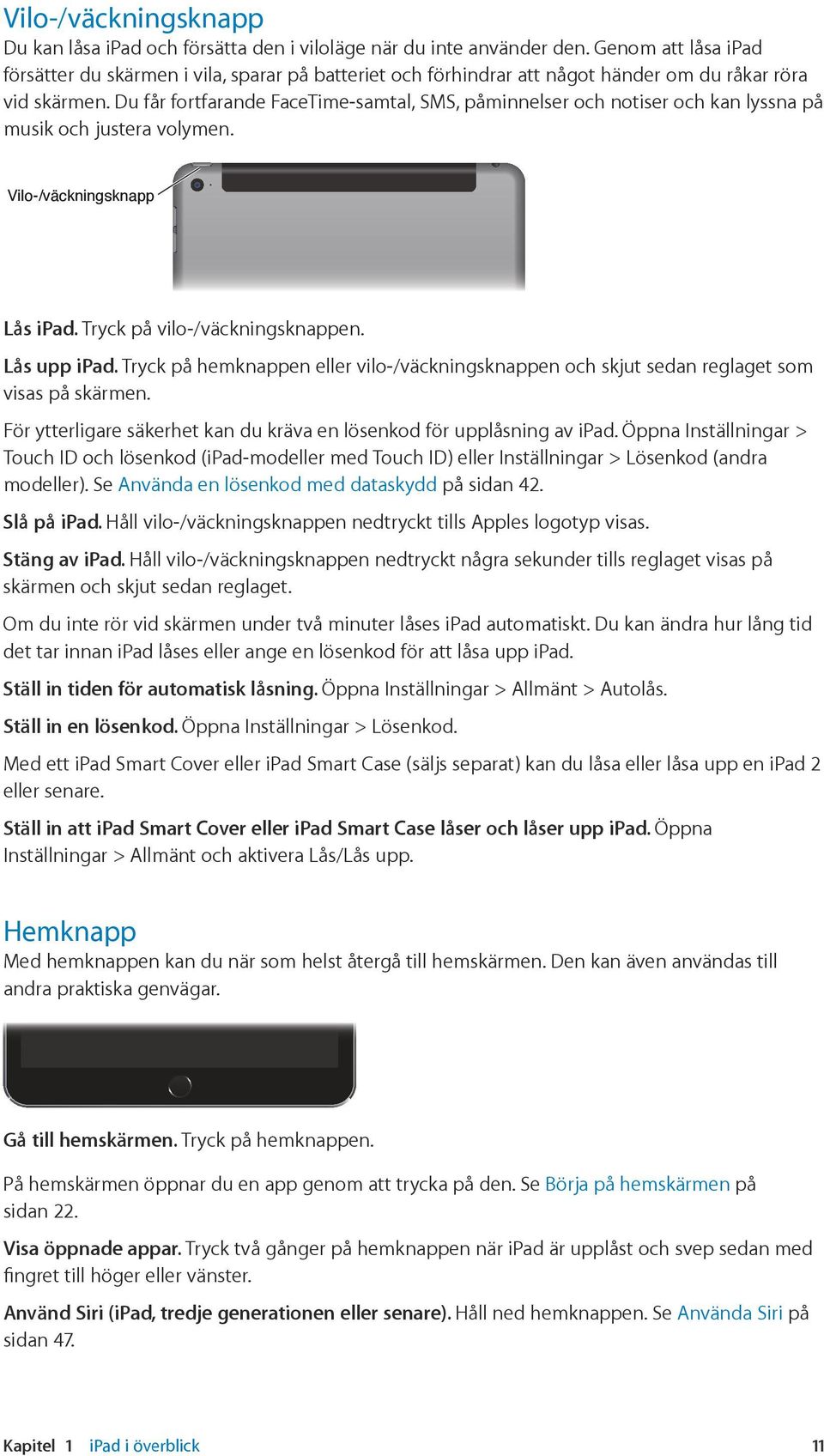
11 Vilo-/väckningsknapp Du kan låsa ipad och försätta den i viloläge när du inte använder den. Genom att låsa ipad försätter du skärmen i vila, sparar på batteriet och förhindrar att något händer om du råkar röra vid skärmen. Du får fortfarande FaceTime-samtal, SMS, påminnelser och notiser och kan lyssna på musik och justera volymen. Vilo-/väckningsknapp Lås ipad. Tryck på vilo-/väckningsknappen. Lås upp ipad. Tryck på hemknappen eller vilo-/väckningsknappen och skjut sedan reglaget som visas på skärmen. För ytterligare säkerhet kan du kräva en lösenkod för upplåsning av ipad. Öppna Inställningar > Touch ID och lösenkod (ipad-modeller med Touch ID) eller Inställningar > Lösenkod (andra modeller). Se Använda en lösenkod med dataskydd på sidan 42. Slå på ipad. Håll vilo-/väckningsknappen nedtryckt tills Apples logotyp visas. Stäng av ipad. Håll vilo-/väckningsknappen nedtryckt några sekunder tills reglaget visas på skärmen och skjut sedan reglaget. Om du inte rör vid skärmen under två minuter låses ipad automatiskt. Du kan ändra hur lång tid det tar innan ipad låses eller ange en lösenkod för att låsa upp ipad. Ställ in tiden för automatisk låsning. Öppna Inställningar > Allmänt > Autolås. Ställ in en lösenkod. Öppna Inställningar > Lösenkod. Med ett ipad Smart Cover eller ipad Smart Case (säljs separat) kan du låsa eller låsa upp en ipad 2 eller senare. Ställ in att ipad Smart Cover eller ipad Smart Case låser och låser upp ipad. Öppna Inställningar > Allmänt och aktivera Lås/Lås upp. Hemknapp Med hemknappen kan du när som helst återgå till hemskärmen. Den kan även användas till andra praktiska genvägar. Gå till hemskärmen. Tryck på hemknappen. På hemskärmen öppnar du en app genom att trycka på den. Se Börja på hemskärmen på sidan 22. Visa öppnade appar. Tryck två gånger på hemknappen när ipad är upplåst och svep sedan med fingret till höger eller vänster. Använd Siri (ipad, tredje generationen eller senare). Håll ned hemknappen. Se Använda Siri på sidan 47. Kapitel 1 ipad i överblick 11
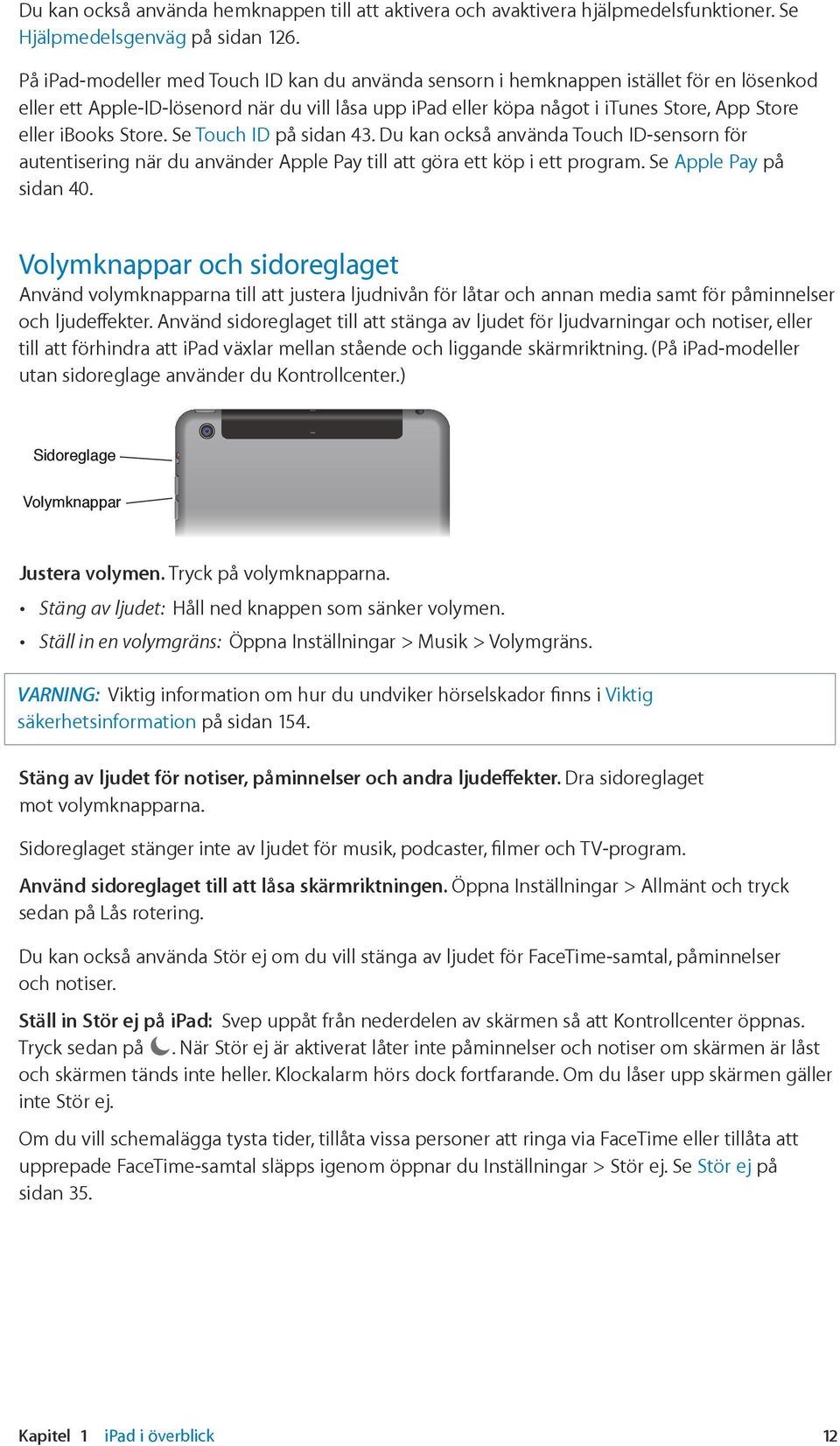
12 Du kan också använda hemknappen till att aktivera och avaktivera hjälpmedelsfunktioner. Se Hjälpmedelsgenväg på sidan 126. På ipad-modeller med Touch ID kan du använda sensorn i hemknappen istället för en lösenkod eller ett Apple-ID-lösenord när du vill låsa upp ipad eller köpa något i itunes Store, App Store eller ibooks Store. Se Touch ID på sidan 43. Du kan också använda Touch ID-sensorn för autentisering när du använder Apple Pay till att göra ett köp i ett program. Se Apple Pay på sidan 40. Volymknappar och sidoreglaget Använd volymknapparna till att justera ljudnivån för låtar och annan media samt för påminnelser och ljudeffekter. Använd sidoreglaget till att stänga av ljudet för ljudvarningar och notiser, eller till att förhindra att ipad växlar mellan stående och liggande skärmriktning. (På ipad-modeller utan sidoreglage använder du Kontrollcenter.) Sidoreglage Volymknappar Justera volymen. Tryck på volymknapparna. Stäng av ljudet: Håll ned knappen som sänker volymen. Ställ in en volymgräns: Öppna Inställningar > Musik > Volymgräns. VARNING: Viktig information om hur du undviker hörselskador finns i Viktig säkerhetsinformation på sidan 154. Stäng av ljudet för notiser, påminnelser och andra ljudeffekter. Dra sidoreglaget mot volymknapparna. Sidoreglaget stänger inte av ljudet för musik, podcaster, filmer och TV-program. Använd sidoreglaget till att låsa skärmriktningen. Öppna Inställningar > Allmänt och tryck sedan på Lås rotering. Du kan också använda Stör ej om du vill stänga av ljudet för FaceTime-samtal, påminnelser och notiser. Ställ in Stör ej på ipad: Svep uppåt från nederdelen av skärmen så att Kontrollcenter öppnas. Tryck sedan på. När Stör ej är aktiverat låter inte påminnelser och notiser om skärmen är låst och skärmen tänds inte heller. Klockalarm hörs dock fortfarande. Om du låser upp skärmen gäller inte Stör ej. Om du vill schemalägga tysta tider, tillåta vissa personer att ringa via FaceTime eller tillåta att upprepade FaceTime-samtal släpps igenom öppnar du Inställningar > Stör ej. Se Stör ej på sidan 35. Kapitel 1 ipad i överblick 12
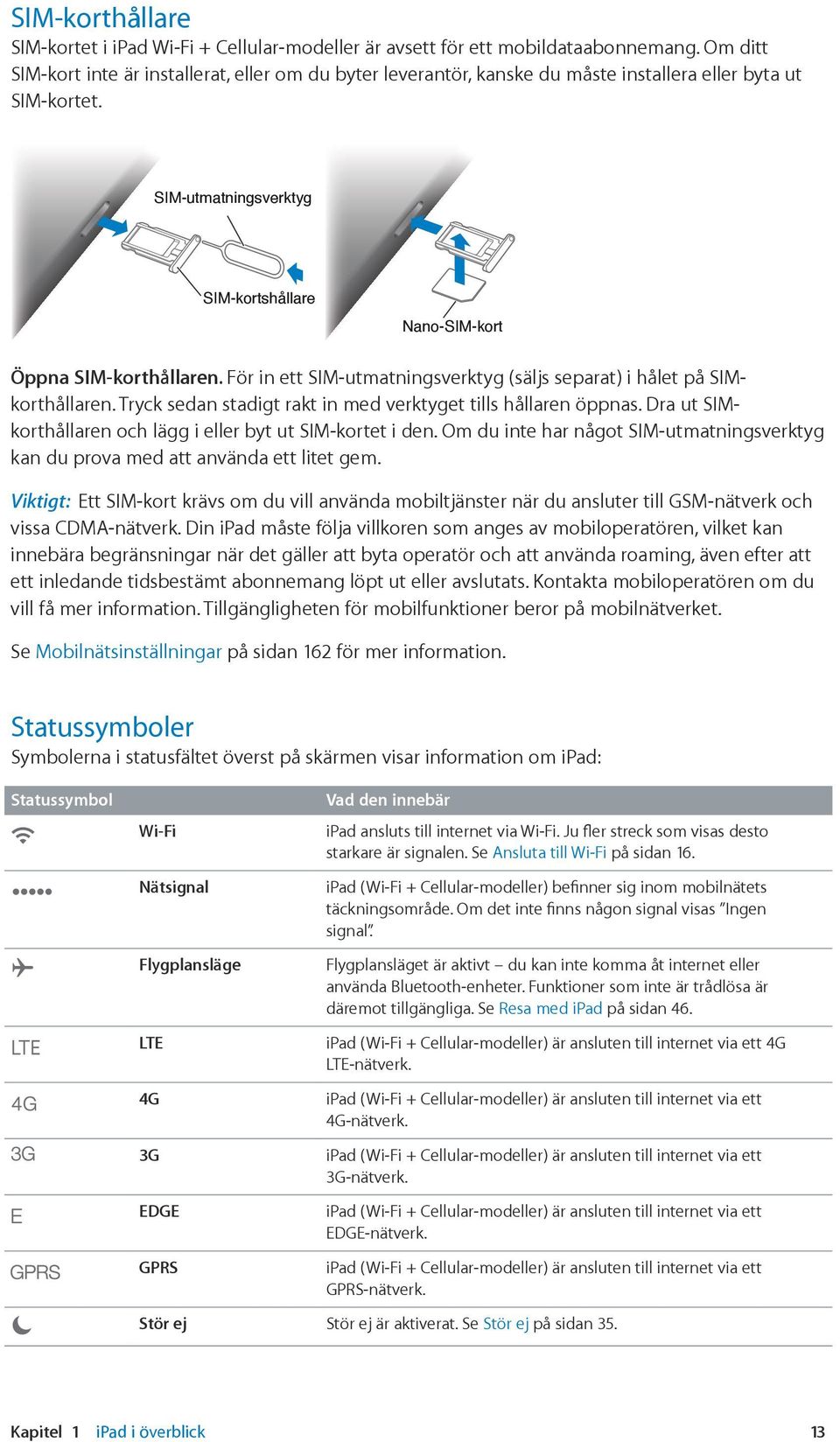
13 SIM-korthållare SIM-kortet i ipad Wi-Fi + Cellular-modeller är avsett för ett mobildataabonnemang. Om ditt SIM-kort inte är installerat, eller om du byter leverantör, kanske du måste installera eller byta ut SIM-kortet. SIM-utmatningsverktyg SIM-kortshållare Nano-SIM-kort Öppna SIM-korthållaren. För in ett SIM-utmatningsverktyg (säljs separat) i hålet på SIMkorthållaren. Tryck sedan stadigt rakt in med verktyget tills hållaren öppnas. Dra ut SIMkorthållaren och lägg i eller byt ut SIM-kortet i den. Om du inte har något SIM-utmatningsverktyg kan du prova med att använda ett litet gem. Viktigt: Ett SIM-kort krävs om du vill använda mobiltjänster när du ansluter till GSM-nätverk och vissa CDMA-nätverk. Din ipad måste följa villkoren som anges av mobiloperatören, vilket kan innebära begränsningar när det gäller att byta operatör och att använda roaming, även efter att ett inledande tidsbestämt abonnemang löpt ut eller avslutats. Kontakta mobiloperatören om du vill få mer information. Tillgängligheten för mobilfunktioner beror på mobilnätverket. Se Mobilnätsinställningar på sidan 162 för mer information. Statussymboler Symbolerna i statusfältet överst på skärmen visar information om ipad: Statussymbol Wi-Fi Nätsignal Flygplansläge LTE 4G 3G EDGE GPRS Vad den innebär ipad ansluts till internet via Wi-Fi. Ju fler streck som visas desto starkare är signalen. Se Ansluta till Wi-Fi på sidan 16. ipad (Wi-Fi + Cellular-modeller) befinner sig inom mobilnätets täckningsområde. Om det inte finns någon signal visas Ingen signal. Flygplansläget är aktivt du kan inte komma åt internet eller använda Bluetooth-enheter. Funktioner som inte är trådlösa är däremot tillgängliga. Se Resa med ipad på sidan 46. ipad (Wi-Fi + Cellular-modeller) är ansluten till internet via ett 4G LTE-nätverk. ipad (Wi-Fi + Cellular-modeller) är ansluten till internet via ett 4G-nätverk. ipad (Wi-Fi + Cellular-modeller) är ansluten till internet via ett 3G-nätverk. ipad (Wi-Fi + Cellular-modeller) är ansluten till internet via ett EDGE-nätverk. ipad (Wi-Fi + Cellular-modeller) är ansluten till internet via ett GPRS-nätverk. Stör ej Stör ej är aktiverat. Se Stör ej på sidan 35. Kapitel 1 ipad i överblick 13
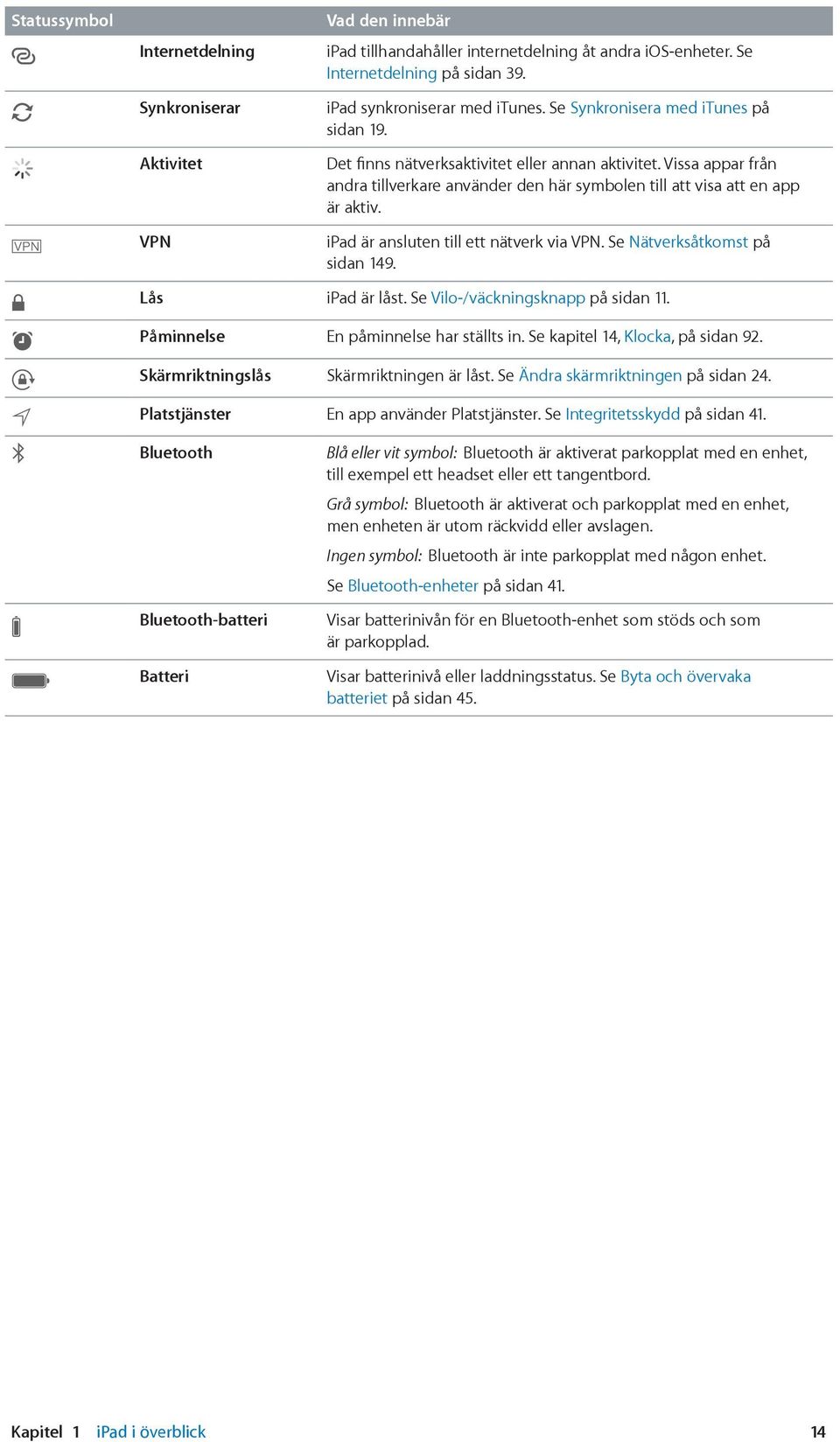
14 Statussymbol Internetdelning Synkroniserar Aktivitet VPN Vad den innebär ipad tillhandahåller internetdelning åt andra ios-enheter. Se Internetdelning på sidan 39. ipad synkroniserar med itunes. Se Synkronisera med itunes på sidan 19. Det finns nätverksaktivitet eller annan aktivitet. Vissa appar från andra tillverkare använder den här symbolen till att visa att en app är aktiv. ipad är ansluten till ett nätverk via VPN. Se Nätverksåtkomst på sidan 149. Lås ipad är låst. Se Vilo-/väckningsknapp på sidan 11. Påminnelse En påminnelse har ställts in. Se kapitel 14, Klocka, på sidan 92. Skärmriktningslås Skärmriktningen är låst. Se Ändra skärmriktningen på sidan 24. Platstjänster En app använder Platstjänster. Se Integritetsskydd på sidan 41. Bluetooth Bluetooth-batteri Batteri Blå eller vit symbol: Bluetooth är aktiverat parkopplat med en enhet, till exempel ett headset eller ett tangentbord. Grå symbol: Bluetooth är aktiverat och parkopplat med en enhet, men enheten är utom räckvidd eller avslagen. Ingen symbol: Bluetooth är inte parkopplat med någon enhet. Se Bluetooth-enheter på sidan 41. Visar batterinivån för en Bluetooth-enhet som stöds och som är parkopplad. Visar batterinivå eller laddningsstatus. Se Byta och övervaka batteriet på sidan 45. Kapitel 1 ipad i överblick 14
15 Komma igång 2 Ställa in ipad VARNING: Undvik skada genom att läsa Viktig säkerhetsinformation på sidan 154 innan du använder ipad. Ställ in ipad. Slå på ipad och följ anvisningarna i inställningsassistenten. Inställningsassistenten leder dig genom proceduren och hjälper dig att göra följande: Ansluta till ett Wi-Fi-nätverk Logga in med eller skapa ett kostnadsfritt Apple-ID (behövs för många funktioner, som icloud, FaceTime, App Store, itunes Store med mera). Ställa in en lösenkod. Ställa in icloud och icloud-nyckelring. Slå på rekommenderade funktioner som Platstjänster. Aktivera ipad hos din operatör (endast mobildatamodeller). Under inställningen kan du kopiera appar, inställningar och innehåll från en annan ipad genom att återskapa från en icloud-säkerhetskopia eller från itunes. Se Säkerhetskopiera ipad på sidan 160. Obs! Hitta min ipad aktiveras när du loggar in till icloud. Ett aktiveringslås slås på och gör det svårare för obehöriga att ställa in din ipod även om den nollställs helt. Innan du säljer eller ger bort din ipad nollställer du den så att allt privat innehåll raderas och stänger av Aktiveringslås. Se Sälja eller ge bort ipad på sidan 164. Om du inte har tillgång till något Wi-Fi-nätverk under inställningen kan du använda datorns internetanslutning. Anslut ipad till datorn när inställningsassistenten uppmanar dig att göra det. Mer hjälp om att ansluta ipad till datorn finns i Ansluta ipad till datorn på sidan 19. Registrera dig för mobildatatjänster Om du har en ipad med ett Apple-SIM-kort (tillgängligt på ipad-modeller med mobildatafunktion och Touch ID) kan du välja en operatör och registrera dig för mobildatatjänster direkt på ipad. Beroende på din operatör hemma och på resmålet kan det också vara möjligt för dig att resa utomlands med ipad och registrera dig för mobildatatjänster hos en operatör i det land du besöker. Ej tillgängligt i alla områden och vissa operatörer stöds inte. Kontakta din operatör för mer information. Registrera dig för mobildatatjänster. Öppna Inställningar > Mobildata. Tryck på Ställ in mobildata och följ anvisningarna på skärmen. Ställ in en mobildatatjänst i ett annat land. När du reser till ett annat land kan det gå att välja en lokal operatör istället för att använda roaming. Öppna Inställningar > Mobildata. Tryck på Välj en dataplan och markera den plan du vill använda. Apple-SIM-kort går att köpa hos Apple-återförsäljare i länder med operatörer som stöds. 15
16 Ansluta till Wi-Fi Om visas överst på skärmen är du ansluten till ett Wi-Fi-nätverk. ipad ansluter igen varje gång du återkommer till samma plats. Anslut till ett Wi-Fi-nätverk eller justera inställningarna för Wi-Fi. Öppna Inställningar > Wi Fi. Välj ett nätverk. Tryck på ett av nätverken i listan och ange lösenordet om det behövs. Fråga om anslutning till nätverk. Slå på Fråga om anslutning om du vill få en fråga om anslutning när ett Wi-Fi-nätverk är tillgängligt. Du måste annars manuellt ansluta till ett nätverk när ett tidigare använt nätverk inte är tillgängligt. Glöm ett nätverk. Tryck på bredvid ett nätverk du anslutit till förut och tryck sedan på Glöm det här nätverket. Anslut till ett annat nätverk: Tryck på Annat och ange sedan namnet på nätverket. Du måste känna till nätverkets namn, säkerhetstyp och lösenord. Ställ in ett eget Wi-Fi-nätverk. Om det finns en påslagen AirPort-basstation som är ny eller som inte har konfigurerats inom räckvidden kan du ställa in den med hjälp av ipad. Öppna Inställningar > Wi-Fi och leta efter Ställa in en AirPort-basstation. Tryck på basstationen så sköter inställningsassistenten resten. Hantera AirPort-nätverket. Om ipad är ansluten till en AirPort-basstation öppnar du Inställningar > Wi-Fi, trycker på bredvid nätverksnamnet och trycker sedan på Hantera det här nätverket. Om du inte redan har hämtat AirPort-verktyg öppnar du App Store genom att trycka på OK och hämtar det (en internetanslutning krävs). Apple-ID Ditt Apple-ID är det konto du använder till nästan allt som har med Apple att göra, t.ex. lagra ditt innehåll på icloud, hämta appar från App Store och köpa musik, filmer och TV-program från itunes Store. Om du redan har ett Apple-ID använder du det när du konfigurerar ipad för första gången och när du måste logga in för att använda en Apple-tjänst. Om du inte har något Apple-ID kan du skapa ett när du uppmanas att logga in. Du behöver bara ett Apple-ID för allt som har med Apple att göra. Se appleid.apple.com/sv_se för mer information. icloud Med icloud får du kostnadsfri e-post, kontakter, kalendrar och andra funktioner som du ställer in genom att helt enkelt logga in till icloud med ditt Apple-ID och se till att de funktioner du vill använda är aktiverade. Ställ in icloud. Öppna Inställningar > icloud. Skapa ett Apple-ID om det behövs, eller använd ett du redan har. icloud lagrar dina bilder, videor, dokument, musik, kalendrar, kontakter med mera. Innehållet som lagras i icloud överförs trådlöst till dina andra ios-enheter och datorer som är inloggade till icloud med samma Apple-ID. icloud är tillgängligt på enheter med ios 5 eller senare, Mac-datorer med OS X Lion eller senare och på PC-datorer med icloud för Windows 4.0 (Windows 7 eller Windows 8 krävs). Kapitel 2 Komma igång 16
17 Obs! icloud kanske inte är tillgängligt i alla områden och icloud-funktionerna kan variera mellan olika områden. Mer information finns på icloud innehåller bland annat följande funktioner: Musik, filmer, TV-program, appar och böcker: Hämta automatiskt itunes-inköp till alla dina enheter inställda för användning med icloud, eller hämta musik och TV-program du köpt tidigare via itunes, kostnadsfritt och när som helst. Med en prenumeration på itunesmatchning kan du lagra all din musik på icloud, även musik du importerat från CD-skivor eller köpt från andra ställen än itunes Store, och spela upp den när du vill. Se icloud och itunesmatchning på sidan 68. Hämta tidigare inköp från App Store och ibooks Store till ipad utan kostnad, när som helst. Bilder: Använd icloud-bildbibliotek beta till att lagra alla dina bilder och videor i icloud, och kom åt dem från valfri ios 8-enhet med samma Apple ID. Använd icloud-bilddelning till att dela bilder och videor med de personer du själv väljer, och låt dem lägga till bilder, videor och kommentarer. Se icloud-bildbibliotek beta på sidan 79. Se icloud-bilddelning på sidan 80. Familjedelning: Upp till sex familjemedlemmar kan dela sina inköp från itunes Store, App Store och ibooks Store. Betala för inköp familjen gör med samma betalkort, och godkänn barnens inköp direkt via en förälders enhet. Och dessutom kan familjen dela bilder, en familjekalender med mera. Se Familjedelning på sidan 36. icloud Drive: Lagra dina presentationer, kalkylblad, PDF-filer, bilder och andra dokument säkert på icloud, och kom åt dem via din ipad, iphone, ipod touch, Mac eller Windows-dator. Se Om icloud Drive på sidan 38. Dokumentmolnet: Se till att dokument och appdata för icloud-kompatibla appar hålls uppdaterade på alla dina enheter som är inställda för användning med icloud. E-post, kontakter, kalendrar: Se till att e-post, kontakter, kalendrar, anteckningar och påminnelser hålls uppdaterade på alla dina enheter. Safari-flikar: Se de flikar som är öppna på dina andra ios-enheter och OS X-datorer. Se Surfa på webben på sidan 59. Säkerhetskopiering: Säkerhetskopiera ipad till icloud automatiskt när den är ansluten till en strömkälla och Wi-Fi. Se Säkerhetskopiera ipad på sidan 160. Hitta min ipad: Hitta din ipad på en karta, visa ett meddelande, spela upp ett ljud, lås skärmen, spärra tillfälligt eller ta bort dina kredit- och betalkort permanent i inställningarna för Passbook och Apple Pay som används för Apple Pay, eller fjärradera alla data på ipad. Hitta min ipad innehåller ett aktiveringslås som kräver att du anger ditt Apple-ID och lösenord innan du kan stänga av Hitta min ipad eller radera enheten. Apple-ID och lösenord krävs även för att återaktivera din ipad. Se Hitta min ipad på sidan 44. Hitta min vänner: Håll reda på släkt och vänner (när du är ansluten till Wi-Fi eller ett mobilnätverk) med hjälp av programmet Hitta mina vänner. Hämta den kostnadsfria appen från App Store. icloud-nyckelring: Håll sparade lösenord och kreditkortsinformation uppdaterade på dina enheter. Se icloud-nyckelring på sidan 44. För användning av Apple Pay måste du ha ett icloud-konto och vara inloggad till icloud. Se Apple Pay på sidan 40. Med icloud får du ett kostnadsfritt e-postkonto och 5 GB lagringsutrymme för din e-post, dina dokument, bilder och säkerhetskopior. Din köpta musik, appar, TV-program, böcker, liksom dina bildströmmar, räknas inte in i det tillgängliga utrymmet. Kapitel 2 Komma igång 17
18 Uppgradera ditt icloud-lagringsutrymme. Öppna Inställningar > icloud > Lagring. Tryck sedan på Ändra lagringsplan. Mer information om hur du uppgraderar ditt icloud-lagringsutrymme finns i help.apple.com/icloud. Visa och hämta tidigare inköp, eller hämta inköp som delas av din familj. itunes Store: Du hittar dina inköpta låtar och videor i apparna Musik och Videor. Du kan också öppna itunes Store och trycka på Köpt. App Store: Öppna App Store och tryck sedan på Köpt. ibooks Store: Gå till ibooks, tryck på Affär och tryck sedan på Purchased. Aktivera automatisk hämtning av musik, appar eller böcker. Öppna Inställningar > itunes och App Store. Mer information om icloud finns på Supportinformation finns på Ställa in andra konton för e-post, kontakter och kalendrar ipad fungerar med Microsoft Exchange och många av de vanligaste internetbaserade e-post-, kontakt- och kalendertjänsterna. Ställ in ett annat konto. Öppna Inställningar > E-post, kontakter, kalendrar. Du kan lägga till kontakter från ett LDAP- eller CardDAV-konto om ditt företag eller din organisation stöder detta. Se Lägga till kontakter på sidan 90. Om du vill veta hur du ställer in ett Microsoft Exchange-konto i en företagsmiljö läser du E-post, kontakter, kalendrar på sidan 149. Hantera innehåll på dina ios-enheter Du kan överföra information och filer mellan ipad och andra ios-enheter och datorer med hjälp av icloud eller itunes. icloud lagrar dina bilder, videor, dokument, musik, kalendrar, kontakter med mera. Det förs sedan automatiskt och trådlöst över till dina andra ios-enheter och datorer så att de hålls uppdaterade. Se icloud på sidan 16. itunes synkroniserar musik, video, bilder med mera mellan en dator och ipad. Ändringar som utförs på en enhet kopieras till den andra när du synkroniserar. Du kan även använda itunes till att kopiera en fil till ipad så att du kan använda den med en app, eller till att kopiera ett dokument som har skapats på ipad till datorn. Se Synkronisera med itunes på sidan 19 nedan. Beroende på dina behov kan du använda icloud, itunes eller båda alternativen. Du kan till exempel använda icloud-bildströmmen till att automatiskt hålla kontakter och kalendrar uppdaterade på alla dina enheter, och du kan använda itunes till att synkronisera musik från datorn till ipad. Viktigt: Undvik dubbletter genom att synkronisera kontakter, kalendrar och anteckningar med hjälp av icloud eller itunes, men inte båda. Du kan också välja att hantera innehåll manuellt med itunes genom att välja det alternativet i panelen Sammanfattning för ipad. Sedan kan du dra låtar eller videor från itunes-biblioteket till ipad i itunes. Det är praktiskt om itunes-biblioteket innehåller fler objekt än vad som ryms på ipad. Obs! Om du använder itunes-matchning kan du bara hantera video manuellt. Kapitel 2 Komma igång 18
19 Synkronisera med itunes När du synkroniserar med itunes kopieras information från datorn till ipad och vice versa. Du kan synkronisera genom att ansluta ipad till datorn via den medföljande USB-kabeln, eller så kan du ange att itunes ska synkronisera trådlöst via Wi-Fi. Du kan ange att itunes ska synkronisera musik, videor, podcaster, appar, bilder med mera. Om du vill ha hjälp med att synkronisera ipad öppnar du itunes på datorn och väljer Hjälp > itunes Hjälp. Välj sedan Synkronisera ipod, iphone eller ipad. Synkronisera trådlöst. Anslut ipad till datorn med den medföljande USB-kabeln. Markera ipad i itunes på datorn, klicka på Sammanfattning och aktivera Synkronisera denna ipad via Wi Fi. Om synkronisering via Wi Fi är på synkroniserar ipad när den är ansluten till en strömkälla, både ipad och datorn är påslagna och anslutna till samma trådlösa nätverk och itunes är öppet på datorn. Tips för synkronisering med itunes på datorn Anslut ipad till datorn, markera den i itunes och ställ in alternativ på de olika panelerna. Om ipad inte visas i itunes kontrollerar du att du använder den senaste versionen av itunes och att kabeln som följde med är korrekt ansluten. Prova sedan att starta om datorn. I panelen Sammanfattning kan du ange att itunes automatiskt ska synkronisera ipad när den är ansluten till datorn. Om du tillfälligt vill slå av den här inställningen håller du ned kommandooch alternativtangenterna (Mac) eller skift- och kontrolltangenterna (PC) tills ipad visas i itunes-fönstret. Om du vill kryptera informationen som lagras på datorn när itunes gör en säkerhetskopia, markerar du Kryptera ipad-säkerhetskopia i panelen Sammanfattning. Krypterade säkerhetskopior har en låssymbol och det krävs ett lösenord för att återskapa informationen. Om du inte markerar det här alternativet ingår inte andra lösenord (till exempel för e-postkonton) i säkerhetskopian och måste anges på nytt om du återskapar din ipad med hjälp av säkerhetskopian. I informationspanelen överförs endast inställningarna från datorn till ipad när du synkroniserar e-postkonton. De ändringar du gör för ett konto på ipad synkroniseras inte till datorn. I informationspanelen klickar du på Avancerat om du vill ersätta information på ipad med informationen på datorn vid nästa synkronisering. I panelen Musik kan du synkronisera musik via dina spellistor. I panelen Bilder kan du synkronisera bilder och videor från en app som stöds eller en mapp på datorn. Om du använder icloud till att lagra kontakter, kalendrar och bokmärken bör du inte dessutom synkronisera dem till ipad med hjälp av itunes. Om du aktiverar icloud-bildbibliotek beta kan du inte använda itunes till att synkronisera bilder och videor till ipad. Ansluta ipad till datorn Använd den medföljande USB-kabeln till att ansluta ipad till datorn. Om du ansluter ipad till datorn kan du synkronisera information, musik och annat innehåll med itunes. Du kan även synkronisera trådlöst med itunes. Se Synkronisera med itunes på sidan 19. Om du vill använda ipad med datorn behöver du: En Mac med en USB 2.0- eller 3.0-port eller en PC med en USB 2.0-port och något av följande operativsystem: OS X eller senare Windows 8, Windows 7, Windows Vista eller Windows XP Home eller Professional med Service Pack 3 eller senare Kapitel 2 Komma igång 19
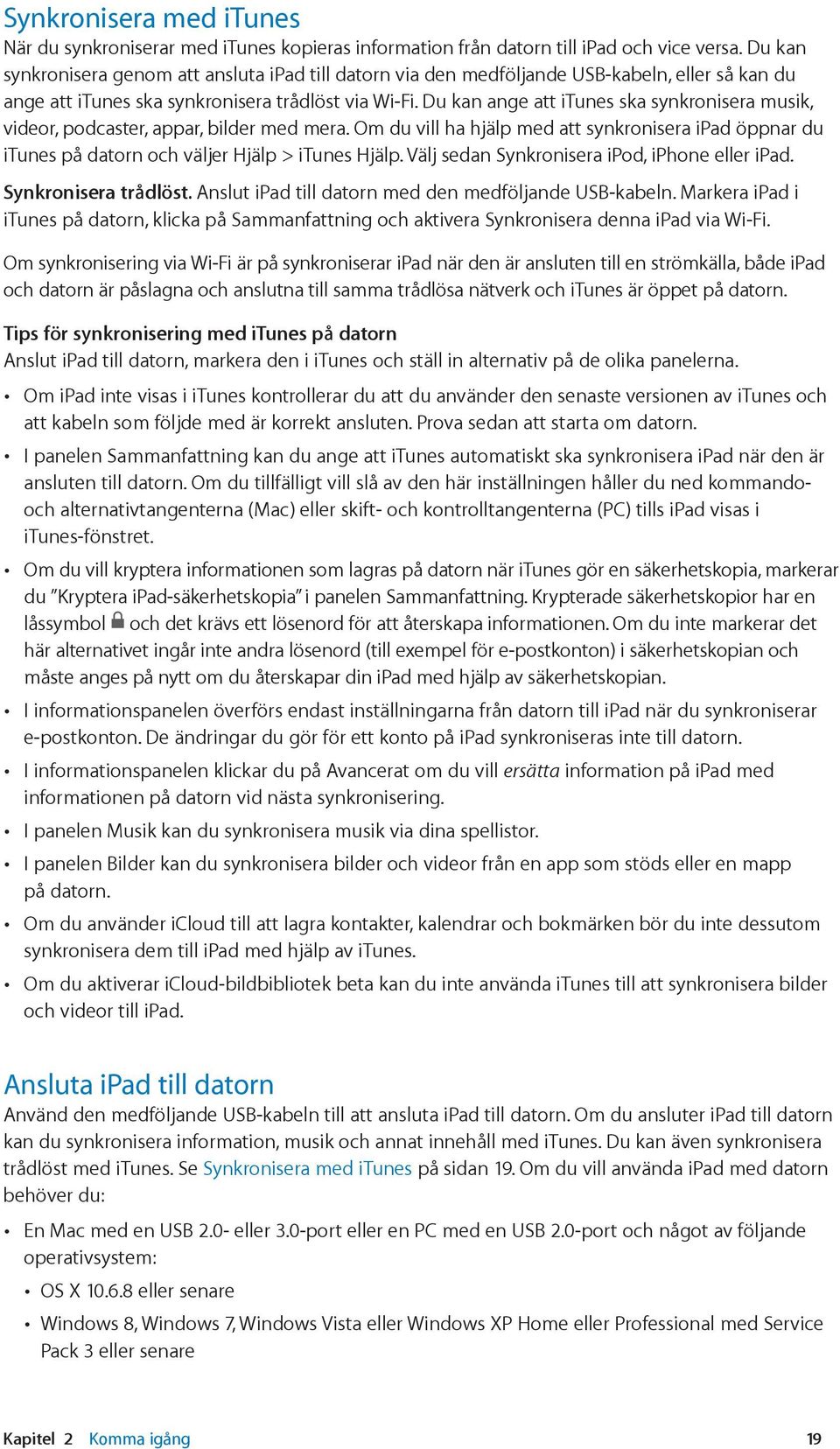
20 itunes, finns på Så länge ipad inte aktivt synkroniseras med datorn kan du koppla från den när du vill. Titta överst på itunes-skärmen på datorn eller på ipad om du vill veta om synkronisering pågår. Om du kopplar loss ipad medan en synkronisering pågår kanske vissa data inte synkroniseras förrän nästa gång du ansluter ipad till datorn. Datum och tid Datum och tid ställs normalt in åt dig baserat på var du befinner dig titta på låsskärmen och se om de stämmer. Ställ in om ipad ska uppdatera datum och tid automatiskt. Öppna Inställningar > Allmänt > Datum och tid och slå på eller stäng av Ställ in automatiskt. Om du anger att ipad automatiskt ska ställa in tiden hämtas den aktuella tiden från nätverket och uppdateras enligt den tidszon som du befinner dig i. Vissa nätverk har inte stöd för nätverkstid, så i vissa områden kan det hända att ipad inte automatiskt kan ställa in den lokala tiden. Ställ in datum och tid manuellt. Öppna Inställningar > Allmänt > Datum och tid och stäng av Ställ in automatiskt. Ställ in om ipad ska visa 12- eller 24-timmarstid. Öppna Inställningar > Allmänt > Datum och tid och slå på eller stäng av 24-timmarsklocka. (24-timmarsklocka kanske inte är tillgänglig i alla områden.) Inställningarna Internationellt Öppna Inställningar > Allmänt > Språk och region om du vill ställa in: Språket på ipad Det språk du föredrar för appar och webbplatser Regionformatet Kalenderformatet Avancerade inställningar för datum, tider och nummer Om du vill lägga till ett tangentbord för ett annat språk öppnar du Inställningar > Allmänt > Tangentbord > Tangentbord. Se Använda utländska tangentbord på sidan 151 för mer information. Ditt ipad-namn Namnet på din ipad används av itunes och icloud. Byt namn på din ipad. Öppna Inställningar > Allmänt > Om > Namn. Kapitel 2 Komma igång 20
21 Visa den här användarhandboken på ipad Du kan visa ipad Användarhandbok direkt på ipad i Safari och i appen ibooks. Läs användarhandboken i Safari. Tryck på i Safari och tryck sedan på bokmärket ipad Användarhandbok. Du kan även besöka help.apple.com/ipad. Lägg till en symbol för handboken på hemskärmen: Tryck på och sedan på Lägg till på hemskärmen. Visa handboken på ett annat språk: Tryck på Välj språk längst ned på hemsidan. Läs användarhandboken i ibooks. Öppna ibooks och sök efter ipad användarhandbok i ibooks Store. Mer information om ibooks finns i kapitel 24, ibooks, på sidan 117 Tips för ios 8 Med appen Tips får du hjälp att använda ipad fullt ut. Hämta Tips. Öppna appen Tips. Nya tips läggs till varje vecka. Få en notis när ett nytt tips blir tillgängligt. Öppna Inställningar > Notiser > Tips. Kapitel 2 Komma igång 21
22 Grunderna 3 Använda appar Alla de appar som följer med ipad och alla appar du hämtar från App Store finns på hemskärmen. Börja på hemskärmen Du öppnar en app genom att trycka på den. Tryck när som helst på hemknappen så öppnas hemskärmen. Svep åt vänster eller höger om du vill se andra hemskärmar. Multitasking Du kan utföra flera åtgärder samtidigt på ipad. Visa kontakter och öppna appar. Dubbelklicka på hemknappen så att skärmen för multitasking visas. Svep åt vänster eller höger med fingret så visas mer. Du växlar till en annan app genom att trycka på den. Om du vill kontakta någon du nyligen haft kontakt med trycker du på kontaktens bild eller namn. Tryck sedan på den typ av kommunikation du vill använda. Stäng en app genom att dra den uppåt. 22
23 Stäng en app. Om en app inte fungerar som den ska kan du tvångsavsluta den. Dra appen uppåt från multitaskingskärmen. Försök sedan öppna appen igen. Om du har många appar kan du använda Spotlight till att hitta och öppna dem. Dra nedåt i mitten av hemskärmen så visas sökfältet. Se Spotlight-sökning på sidan 33. Se dig om Dra en lista uppåt eller nedåt så visas mer. Rulla snabbt genom att svepa, stanna upp genom att röra vid skärmen. För vissa listor finns ett index. Hoppa i listan genom att trycka på en bokstav. Dra en bild, karta eller webbsida i valfri riktning så visas mer. Om du snabbt vill hoppa till högst upp på sidan trycker du på statusfältet överst på skärmen. Zooma in eller ut Förstora en bild, webbsida eller karta genom att dra isär fingrarna och nyp sedan ihop för att zooma ut igen. I Bilder nyper du när du vill visa den samling eller det album en bild ingår i. Du kan också zooma in i en bild eller webbsida genom att trycka två gånger, och zooma ut genom att trycka två gånger igen. I Kartor trycker du snabbt två gånger om du vill zooma in och trycker en gång med två fingrar om du vill zooma ut. Kapitel 3 Grunderna 23
24 Multitask-gester Du kan använda gester för multitasking på ipad för att gå tillbaka till hemskärmen, visa multitaskingskärmen eller växla till en annan app. Gå tillbaka till hemskärmen. Nyp ihop fyra eller fem fingrar. Visa multitaskingskärmen. Svep uppåt med fyra eller fem fingrar. Växla mellan appar. Svep mot höger eller vänster med fyra eller fem fingrar. Slå på eller stäng av gester för multitasking. Öppna Inställningar > Allmänt > Multitask-gester. Ändra skärmriktningen I många appar visas en annan vy när du vrider på ipad. Lås skärmriktningen. Svep uppåt från nederdelen av skärmen så att Kontrollcenter öppnas. Tryck sedan på. Symbolen för skärmriktningslås visas i statusraden när skärmen är låst i stående läge. Du kan också använda sidoreglaget till att låsa skärmriktningen istället för att stänga av ljudet för meddelanden och ljudeffekter. Öppna Inställningar > Allmänt och tryck på Lås rotering under Sidoknappens funktion. Apptillägg Det finns appar som du kan använda till att utöka antalet funktioner i apparna på ipad. Ett apptillägg kan visas som ett delningsalternativ, ett åtgärdsalternativ, en widget i Notiscenter, en filleverantör eller ett anpassat skrivbord. Om du t.ex.hämtar Pinterest till ipad blir Pinterest ytterligare ett alternativ för delning när du klickar på. Delningsalternativ Åtgärdsalternativ Kapitel 3 Grunderna 24
25 Apptillägg kan också användas när du redigerar en bild eller video i appen Bilder. Du kan t.ex. hämta en app som gör det möjligt att använda filter på bilder från appen Bilder. Installera apptillägg. Hämta appen från App Store, öppna den och följ anvisningarna på skärmen. Aktivera och avaktivera delnings- eller åtgärdsalternativ. Tryck på och sedan på Mer (dra alternativ åt vänster om det behövs). Avaktivera delnings- och åtgärdsalternativ från andra tillverkare (de är som förval aktiverade). Ordna delnings- och åtgärdsalternativ. Tryck på och sedan på Mer (dra symboler åt vänster om det behövs). Ändra ordningen på alternativen genom att trycka ned och dra. Vill du veta mer om widgetar för Notiscenter läser du Notiscenter på sidan 34. Om du vill veta mer om delningsalternativ läser du Dela från appar på sidan 35. Kontinuitet Om kontinuitetsfunktioner Med kontinuitetsfunktionerna kan du ansluta en ipad till en iphone, ipod touch och en Mac så att de kan arbeta tillsammans som en enda enhet. Du kan t.ex. börja skriva e-post eller ett dokument på ipad och sedan fortsätta på din ipod touch eller Mac. Eller så kan du låta ipad använda iphone till att ringa samtal eller skicka SMS eller MMS. Kontinuitetsfunktionerna kräver ios 8 eller OS X Yosemite och fungerar med iphone 5 eller senare, ipod touch (femte generationen) eller senare, ipad (fjärde generationen) eller senare och Mac-datorer som har stöd för det. Mer information finns på support.apple.com/kb/ht6337?viewlocale=sv_se. Handoff Fortsätt på en enhet där du slutade på en annan. Du kan använda Handoff med Mail, Safari, Pages, Numbers, Keynote, Kartor, Meddelanden, Påminnelser, Kalender, Kontakter och till och med vissa appar från andra tillverkare. Om Handoff ska fungera måste enheterna vara inloggade på icloud med samma Apple-ID, och de måste befinna sig inom räckvidden för Bluetooth från varandra (ca 10 meter). Växla enheter. Svep uppåt från den nedre vänstra kanten av låsskärmen (där appens aktivitetssymbol visas), eller gå till skärmen för multitasking. Tryck sedan på appen. På en Mac öppnar du det program du använde på ios-enheten. Avaktivera Handoff på dina enheter. Öppna Inställningar > Allmänt > Handoff och föreslagna appar. Avaktivera Handoff på datorn. Öppna Systeminställningar > Allmänt och avaktivera sedan Tillåt Handoff mellan denna Mac och dina icloud-enheter. Telefonsamtal Om din iphone (med ios 8) finns i närheten kan du ringa och ta emot telefonsamtal på dina andra ios-enheter och Mac-datorer. Alla enheter måste vara anslutna till samma Wi-Fi-nätverk och vara inloggade på FaceTime och icloud med samma Apple-ID. (Kontrollera att Tillåt Wi-Fisamtal är aktiverat under Inställningar > Telefon > Wi-Fi-samtal på din iphone.) Ring ett telefonsamtal på ipad. Tryck på ett telefonnummer i Kontakter, Kalender eller Safari. Du kan också trycka på en kontakt du just talat med på skärmen för multitasking. Avaktivera iphone-mobilsamtal. Öppna Inställningar > FaceTime på iphone och stäng av iphone-mobilsamtal. Kapitel 3 Grunderna 25
26 Meddelanden Om din iphone (med ios 8) är inloggad till imessage med samma Apple-ID som din ipad kan du också skicka och ta emot SMS och MMS på ipad. Avgifter kan tillkomma för SMS-tjänsten för iphone. Direktdelning Du kan använda Instant Hotspot på din iphone (med ios 8) eller ipad (mobildatamodeller med ios 8) om du vill tillhandahålla en internetanslutning för dina andra ios-enheter och Mac-datorer (med ios 8 eller OS X Yosemite) som är inloggade på icloud med samma Apple-ID. Instant Hotspot drar nytta av funktionen Internetdelning på iphone eller ipad, men du slipper ange lösenord eller ens slå på Internetdelning. Använd Instant Hotspot. Öppna Inställningar > Wi-Fi på din ios-enhet utan mobildatafunktioner och välj sedan iphone- eller ipad-nätverket under Enheter för Internetdelning. Välj iphone- eller ipad-nätverket i Wi-Fi-inställningarna på din Mac. När du inte använder internetdelningen kopplar enheterna ifrån för att spara batteriet. Du hittar mer information om hur du ställer in Internetdelning på olika sätt i Internetdelning på sidan 39. Obs! Den här funktionen kanske inte är tillgänglig hos alla operatörer. Ytterligare avgifter kan tillkomma. Kontakta mobiloperatören för mer information. Anpassa ipad Ordna dina appar Ordna appar. Håll fingret på en app på hemskärmen tills symbolen börjar vicka. Dra sedan apparna dit du vill. Dra en app mot kanten av skärmen om du vill flytta den till en annan hemskärm, eller till Dock längst ned på skärmen. Spara dina ändringar genom att trycka på hemknappen. Skapa en ny hemskärm. Medan du ändrar plats på appar drar du en app till högra kanten av hemskärmen längst till höger. Prickarna ovanför Dock anger vilken hemskärm som visas för tillfället. När ipad är ansluten till datorn kan du anpassa hemskärmen med hjälp av itunes. I itunes väljer du ipad och klickar på Appar. Kapitel 3 Grunderna 26
27 Börja om från början. Öppna Inställningar > Allmänt > Nollställ och tryck på Nollställ hemskärmens layout om du vill återställa hemskärmarna och apparna till den ursprungliga layouten. Mappar tas bort och bakgrunden återställs till den ursprungliga. Skapa ordning med mappar Skapa en mapp. Dra en app till en annan medan du ordnar appar. Byt namn på mappen genom att trycka på namnet. Lägg till och ta bort appar genom att dra. Tryck på hemknappen när du är klar. En mapp kan innehålla flera sidor med appar. Ta bort en mapp. Dra ut alla appar så raderas mappen automatiskt. Ändra bakgrundsbilden Med inställningarna för bakgrundsbild kan du välja en bild eller ett foto som bakgrund på låsskärmen eller hemskärmen. Du kan välja att visa dynamiska bilder eller stillbilder. Ändra bakgrundsbilden. Öppna Inställningar > Bakgrundsbild > Välj en ny bakgrundsbild. När du väljer en ny bakgrundsbild anger knappen Perspektiv om den valda bilden zoomas eller inte. För en bakgrundsbild som du redan har ställt in öppnar du inställningen Bakgrundsbild. Tryck sedan på bilden för den låsta skärmen eller hemskärmen så visas knappen Perspektiv. Obs! Knappen Perspektiv visas inte om Minska rörelser (under inställningarna för Hjälpmedel) har aktiverats. Se Minska skärmrörelser på sidan 140. Kapitel 3 Grunderna 27
28 Justera skärmens ljusstyrka Förläng batteritiden genom att tona ned skärmen eller använd Automatisk ljusstyrka. Justera skärmens ljusstyrka. Öppna Inställningar > Visning och ljusstyrka och dra i reglaget. Om Automatisk ljusstyrka är aktiverat reglerar ipad skärmens ljusstyrka med hjälp av den inbyggda ljussensorn som känner av det omgivande ljuset. Du kan också ställa in ljusstyrkan i Kontrollcenter. Skriva text Med tangentbordet på skärmen kan du skriva text. Skriva text Tryck på ett textfält så att tangentbordet på skärmen visas. Skriv sedan genom att trycka på bokstäverna. Om du trycker på fel tangent kan du dra fingret till rätt tangent. Bokstaven skrivs inte in förrän du lyfter fingret från tangenten. Kapitel 3 Grunderna 28
29 Tryck på skifttangenten om du vill skriva stora bokstäver, eller håll ned skifttangenten och dra sedan till en bokstav. Tryck två gånger på skifttangenten om du vill aktivera skiftlås. Vill du skriva siffror, skiljetecken eller symboler trycker du på siffertangenten eller symboltangenten. Om du inte har lagt till något tangentbord trycker du på så visas emoji-tangentbordet. Om du har flera tangentbord trycker du på när du vill växla till det du använde senast. Fortsätt att trycka så visas andra aktiverade tangentbord. Du kan också hålla ned och sedan välja ett annat tangentbord genom att dra med fingret. Om du snabbt vill avsluta en mening med en punkt och ett mellanslag trycker du bara två gånger på mellanslagstangenten. Skriv tecken med accenter och andra specialtecken. Håll ned en knapp och välj en variant genom att dra med fingret. Göm skärmtangentbordet. Tryck på tangentbordsknappen. Om ett ord är understruket med rött kan du trycka på det så visas föreslagna korrigeringar. Om ordet du vill använda inte visas skriver du det själv. Medan du skriver visas förslag på nästa ord (inte tillgängligt på alla språk). Välj ett ord genom att trycka på det, eller acceptera ett markerat förslag genom att skriva mellanslag eller interpunktion. När du trycker på ett föreslaget ord läggs ett mellanslag till efter ordet. Om du skriver ett komma, en punkt eller annan interpunktion raderas mellanslaget. Avvisa ett förslag genom att trycka på det ursprungliga ordet (visas med citationstecken). Göm föreslagen text Dra ned de föreslagna orden. Dra fältet uppåt när du vill se förslagen igen. Stäng av textförslag. Tryck och håll på eller. Dra sedan till Förslag. Om du stänger av textförslag kan ipad fortfarande föreslå korrigeringar för felstavade ord. Godkänn en korrigering genom att skriva ett mellanslag eller skiljetecken, eller genom att trycka på retur. Om du vill avvisa en korrigering trycker du på x. Om du avvisar samma förslag flera gånger slutar ipad att föreslå det. Ställa in alternativ för att skriva eller lägga till tangentbord. Öppna Inställningar > Allmänt > Tangentbord. Du kan också använda Apple Wireless Keyboard till att skriva. Se Använda ett Apple Wireless Keyboard på sidan 30. Om du vill diktera istället för att skriva läser du Diktera på sidan 32. Kapitel 3 Grunderna 29
30 Redigera text Gör ändringar i text. Tryck med fingret på texten tills förstoringsglaset visas och dra sedan insättningspunkten dit du vill ha den. Markera text. Tryck på insättningspunkten så att markeringsalternativen visas. Du kan också markera ett ord genom att trycka snabbt två gånger på det. Dra i handtagen för att markera mer eller mindre text. I skrivskyddade dokument, till exempel webbsidor, trycker du och håller ned fingret när du vill markera ett ord. Handtag Du kan klippa ut, kopiera eller klistra över markerad text. I vissa appar kan du också ändra till fet, kursiv och understruken text (tryck på B/I/U), visa definitionen för ett ord eller låta ipad föreslå ett alternativ. Du kanske måste trycka på om alla alternativ ska visas. Ångra den senaste redigeringen. Skaka ipad och tryck sedan på Ångra. Marginaljustera text. Markera texten och tryck sedan på vänster- eller högerpil (inte alltid tillgängligt). Spara tangenttryckningar Du kan skriva in vissa ord med hjälp av kortkommandon så att du bara behöver skriva några få tecken. Du kan t.ex. skriva jpv så utökas det till Jag är på väg!. Den är redan inställd, men du kan lägga till egna också. Skapa ett kortkommando. Öppna Inställningar > Allmänt > Tangentbord och tryck på Kortkommandon. Har du ett ord eller en fras som du använder och inte vill ska rättas? Skapa ett kortkommando men lämna fältet Kortkommando tomt. Håll din personliga ordlista uppdaterad på dina andra enheter med hjälp av icloud. Öppna Inställningar > icloud och aktivera icloud Drive eller Dokument och data. Använda ett Apple Wireless Keyboard Du kan använda ett Apple Wireless Keyboard (säljs separat) till att skriva på ipad. Tangentbordet ansluts via Bluetooth, så du måste först parkoppla det med ipad. Kapitel 3 Grunderna 30
31 Obs! Apple Wireless Keyboard kan sakna stöd för de tangentbordsfunktioner som finns på enheten. Det kan t.ex. inte föreslå nästa ord eller automatiskt korrigera felstavade ord. Parkoppla ett Apple Wireless Keyboard med ipad. Slå på tangentbordet, gå till Inställningar > Bluetooth och aktivera Bluetooth. Tryck sedan på tangentbordet när det visas i enhetslistan. När tangentbordet är parkopplat återansluter det till ipad så fort det är inom räckvidden upp till 10 meter. När det är anslutet visas inte tangentbordet på skärmen. Spara batterierna. Stäng av Bluetooth och det trådlösa tangentbordet när det inte används. Du kan stänga av Bluetooth i Kontrollcenter. Du stänger av tangentbordet genom att hålla ned av-/påknappen tills den gröna lampan släcks. Ta bort parkopplingen med ett trådlöst tangentbord. Öppna Inställningar > Bluetooth, tryck på bredvid tangentbordets namn och tryck sedan på Glöm den här enheten. Se Bluetooth-enheter på sidan 41. Lägga till eller ändra tangentbord Du kan aktivera och avaktivera skrivfunktioner som stavningskontroll, lägga till tangentbord för olika språk och ändra layouten på tangentbordet på skärmen eller ett Apple Wireless Keyboard. Ställ in skrivfunktioner. Öppna Inställningar > Allmänt > Tangentbord. Lägg till ett tangentbord för ett annat språk. Öppna Inställningar > Allmänt > Tangentbord > Tangentbord > Lägg till nytt tangentbord. Växla mellan tangentbord. Om du inte har lagt till något tangentbord trycker du på så visas emoji-tangentbordet. Om du har flera tangentbord trycker du på när du vill växla till det du använde senast. Fortsätt att trycka så visas andra aktiverade tangentbord. Du kan också hålla ned och sedan välja ett annat tangentbord genom att dra med fingret. Om du vill veta mer om utländska tangentbord läser du Använda utländska tangentbord på sidan 151. Ändra tangentbordslayouten. Öppna Inställningar > Allmänt > Tangentbord > Tangentbord, välj ett tangentbord och välj sedan en layout. Tangentbordslayouter På ipad kan du skriva med ett delat tangentbord som ligger i nederkanten av skärmen, eller som är lossat och placerat i mitten av skärmen. Justera tangentbordet. Håll ned. Sedan gör du något av följande: Använda ett delat tangentbord: Dra fingret till Dela och släpp sedan. Eller dra isär tangentbordet från dess mitt. Flytta tillbaka tangentbordet till mitten av skärmen: Dra fingret till Lösgör och släpp sedan. Återgå till ett odelat tangentbord: Dra fingret till Docka och för samman och släpp sedan. Återgå till ett odelat tangentbord i nederkanten av skärmen: Dra fingret till Docka och släpp sedan. Aktivera eller avaktivera delat tangentbord. Öppna Inställningar > Allmänt > Tangentbord > Delat tangentbord. Kapitel 3 Grunderna 31
32 Diktera Om du vill kan du diktera istället för att skriva. Se till att Aktivera diktering är påslaget (i Inställningar > Allmänt > Tangentbord) och att ipad är ansluten till internet. Obs! Diktering finns kanske inte tillgängligt på alla språk eller i alla områden och funktionerna kan variera. Avgifter för mobildataöverföring kan tillkomma. Se Mobilnätsinställningar på sidan 162. Diktera text. Tryck på på Klar. på skärmtangentbordet på ipad och tala sedan. När du är klar trycker du Tryck för att börja diktera. Lägg till text. Tryck på igen och fortsätt diktera. Om du vill lägga till text trycker du först på skärmen där du vill placera insättningspunkten. Du kan också ersätta markerad text genom att diktera. Lägg till interpunktion eller formatera text. Säg interpunktionen eller formateringen. Om du t.ex. säger Dear Mary comma the check is in the mail exclamation mark blir det Dear Mary, the check is in the mail!. Kommandon för skiljetecken och formatering är bland annat följande: quote end quote new paragraph new line cap ger nästa ord stor bokstav caps on caps off om du vill börja alla ord med stor bokstav all caps om du vill att nästa ord ska skrivas med stora bokstäver all caps on all caps off om du vill att ordet däremellan ska skrivas med stora bokstäver no caps on no caps off om du vill att ordet däremellan ska skrivas med små bokstäver no space on no space off om du vill att en grupp ord ska skrivas tillsammans smiley om du vill infoga :-) frowny om du vill infoga :-( winky om du vill infoga ;-) Söka Söka i appar I många appar finns ett sökfält där du kan söka efter något i appen. I t.ex. appen Kartor kan du söka efter en viss plats. Kapitel 3 Grunderna 32
33 Spotlight-sökning Spotlight-sökning söker inte bara igenom din ipad, utan visar även förslag från App Store och internet. Även förslag med biotider, platser i närheten med mera kan visas. Sök i ipad. Dra nedåt i mitten på en hemskärm så visas sökfältet. Resultaten visas medan du skriver. Om du vill gömma tangentbordet och se fler resultat på skärmen trycker du på Sök. Du öppnar ett objekt i listan genom att trycka på det. Du kan också använda Spotlight-sökning till att hitta och öppna appar. Välj vilka appar och vilket innehåll som söks igenom. Öppna Inställningar > Allmänt > Spotlight-sökning och markera eller avmarkera sedan appar och innehåll genom att trycka. Om du vill ändra sökordningen drar du till en ny plats. Begränsa Spotlight-sökningar till ipad. Öppna Inställningar > Allmänt > Spotlight-sökning och avmarkera Spotlight-förslag. Stäng av Platstjänster för Spotlight-förslag. Öppna Inställningar > Integritetsskydd > Platstjänster. Tryck på Systemtjänster och stäng sedan av Spotlight-förslag. Kontrollcenter Med Kontrollcenter får du direkt tillgång till kameran, kalkylatorn, AirPlay och andra praktiska funktioner. Du kan också justera ljusstyrkan, låsa skärmen i stående riktning, stänga av och slå på trådlösa tjänster och aktivera AirDrop. Mer information om AirDrop finns i AirDrop på sidan 36 Öppna Kontrollcenter. Svep uppåt från nederkanten av valfri skärm (även låsskärmen). Öppna den ljudapp som spelar upp musik. Tryck på låttiteln. Stäng Kontrollcenter. Svep nedåt, tryck högst upp på skärmen eller tryck på hemknappen. Stäng av åtkomst till Kontrollcenter i appar eller via låsskärmen. Öppna Inställningar > Kontrollcenter. Kapitel 3 Grunderna 33
34 Notiser och notiscenter Notiser Notiser meddelar dig om viktiga händelser. De kan visas tillfälligt överst på skärmen, eller ligga kvar i mitten på skärmen tills du trycker på dem. Vissa appsymboler på hemskärmen kan ha en bricka med en siffra på. Den talar om hur många nya objekt som väntar, t.ex. antalet olästa e-brev. Om ett problem uppstår, som att ett meddelande inte har kunnat skickas, visas ett utropstecken på brickan. På en mapp anger en bricka med en siffra det totala antalet meddelanden för alla appar i mappen. Notiser kan också visas på låsskärmen. Svara på en notis utan att lämna den app du just använder. Dra ned notisen när den visas överst på skärmen. Obs! Den här funktionen fungerar med text- och e-postmeddelanden, kalenderinbjudningar med mera. Svara på en notis när ipad är låst. Svep över notisen från höger till vänster. Stäng av ljudet för notiser. Öppna Inställningar > Stör ej. Ställ in ljud. Öppna Inställningar > Ljud. Notiscenter I Notiscenter samlas alla notiser på samma ställe så att du kan gå igenom dem när du vill. Visa information om idag t.ex. väderprognosen, möten, födelsedagar, aktiekurser och till och med en kort sammanfattning av vad som händer i morgon. Du visar alla notiser genom att trycka på fliken Notiser. Öppna Notiscenter. Svep nedåt från överkanten av skärmen. Kapitel 3 Grunderna 34
35 Ställ in alternativ för Idag. Du väljer vilken information som visas genom att trycka på redigeringsknappen i slutet av informationen på fliken Idag. Lägg till eller ta bort information genom att trycka på + respektive. Om du vill ändra ordningen på informationen trycker du ned och drar den till en ny plats. Ställ in notisalternativ. Öppna Inställningar > Notiser. Tryck på den app du vill ställa in notisalternativ för. Du kan t.ex. välja att det ska gå att visa en notis från låsskärmen. Du kan också trycka på Ändra och ändra ordningen för notiser. Tryck på och dra den till en ny plats. Välj om Idag och notisvyn ska visas på en låst skärm. Öppna Inställningar > Touch ID och lösenkod (ipad-modeller med Touch ID) eller Inställningar > Lösenkod (andra modeller). Välj sedan vad som ska vara tillgängligt när skärmen är låst. Stäng Notiscenter. Svep uppåt eller tryck på hemknappen. Ljud och tystnad Du kan ändra eller stänga av de ljud som ipad spelar upp för FaceTime-samtal, textmeddelanden, e-post, tweetar, Facebook-inlägg, påminnelser och andra aktiviteter. Ställ in ljudalternativ. Under Inställningar > Ljud kan du ställa in notisljud och ringsignaler samt volymen för ringsignalen och notiser. Om du tillfälligt vill tysta inkommande FaceTime-samtal, notiser och ljudeffekter läser du nästa avsnitt. Stör ej Med Stör ej kan du enkelt tysta ipad när du ska gå på middag eller gå och lägga dig. När det är aktiverat hörs inget ljud för FaceTime-samtal och notiser och skärmen tänds inte. Aktivera Stör ej: Svep uppåt från nederdelen av skärmen så att Kontrollcenter öppnas. Tryck sedan på. När Stör ej är på visas i statusfältet. Obs! Påminnelser hörs fortfarande, även när Stör ej är på. Om du vill försäkra dig om att ipad inte ska låta stänger du av den. Ställ in Stör ej. Öppna Inställningar > Stör ej. Du kan schemalägga tysta timmar, tillåta FaceTime-samtal från Favoriter eller grupper av kontakter, och tillåta upprepade FaceTime-samtal att gå igenom för nödsituationer. Du kan också ställa in om Stör ej ska tysta ipad bara när den är låst eller även när den är olåst. Delning Dela från appar I många appar kan du trycka på Dela eller på och välja hur du vill dela information. Alternativen varierar beroende på vilken app du använder. Ytterligare alternativ visas om du hämtat appar med delningsalternativ. Se Apptillägg på sidan 24 för mer information. Använd Twitter, Facebook, Flickr, Vimeo eller appar från andra tillverkare med delningsalternativ. Logga in på ditt konto under Inställningar. Delningsknapparna från andra tillverkare öppnar inställningarna om du inte redan har loggat in. Anpassa de olika sätt som du väljer att dela, visa och ordna information på. Tryck på knappen Mer och flytta sedan objekt till nya platser genom att dra. Kapitel 3 Grunderna 35
36 AirDrop Använd AirDrop Med AirDrop kan du dela bilder, videor, webbplatser, platser och andra objekt trådlöst med andra enheter som finns i närheten (ios 7 eller senare). Med ios 8 kan du dela med Mac-datorer med OS X Yosemite. AirDrop överför information via Wi-Fi och Bluetooth. Om du vill använda AirDrop måste du logga in till icloud med ditt Apple-ID, och båda enheterna måste befinnas sig i samma nätverk eller inom ca 10 meter från varandra. Överföringen skyddas genom kryptering. Dela ett objekt med AirDrop. Tryck på delningsknappen, tryck på AirDrop och sedan på namnet på en AirDrop-användare i närheten. AirDrop är också tillgängligt i Kontrollcenter svep bara uppåt från skärmens nederkant. Ta emot AirDrop-objekt från andra. Svep uppåt från nederkanten av skärmen så att Kontrollcenter öppnas. Tryck på AirDrop och välj sedan om du vill ta emot objekt från alla eller bara från dina kontakter. Du kan godkänna eller avböja förfrågningar allt eftersom de dyker upp. Familjedelning Med Familjedelning kan upp till sex familjemedlemmar dela sina inköp från itunes Store, ibooks Store och App Store, en familjekalender och familjebilder, utan att dela konton. En vuxen i hushållet, familjesamordnaren, bjuder in familjemedlemmar till familjegruppen och samtycker till att betala för alla inköp i itunes Store, App Store och ibooks Store som de familjemedlemmarna gör medan de ingår i familjegruppen. När Familjedelning är inställt får familjemedlemmarna direkt tillgång till varandras musik, filmer, TV-program, böcker och tillåtna appar. Dessutom kan familjemedlemmar enkelt dela bilder i ett delat familjealbum, lägga till händelser i en familjekalender, dela sin platsinformation med andra familjemedlemmar och till och med hjälpa en annan familjemedlem att hitta en borttappad enhet. Även barn under 13 kan vara med i Familjedelning. Som förälder eller vårdnadshavare kan familjesamordnaren tillåta ett barn att få ett eget Apple-ID och skapa det åt barnet. När kontot har skapats läggs det automatiskt till i familjegruppen. Familjedelning kräver att du loggar in till icloud med ditt Apple-ID. Du måste också bekräfta det Apple-ID du använder för itunes Store, App Store och ibooks Store. Det är tillgängligt på enheter med ios 8, Mac-datorer med OS X Yosemite och Windows-datorer med icloud för Windows 4.0. Du kan bara vara med i en familjegrupp i taget. Ställ in Familjedelning. Öppna Inställningar > icloud > Ställ in familjedelning. Följ anvisningarna på skärmen om hur du ställer in Familjedelning som familjesamordnare. Bjud sedan in familjemedlemmarna. Kapitel 3 Grunderna 36
37 Skapa ett Apple-ID åt ett barn. Öppna Inställningar > icloud > Familj. Rulla till nederkanten på skärmen och tryck sedan på Skapa ett Apple-ID för ett barn. Acceptera en inbjudan till Familjedelning. Kontrollera att du är inloggad på icloud och att du kan acceptera en inbjudan till Familjedelning från din ios-enhet (ios 8 krävs), Mac (OS X Yosemite krävs) eller Windows-dator (icloud for Windows 4.0 krävs). Om samordnaren är i närheten när Familjedelning ställs in kan han eller hon istället helt enkelt be dig ange ditt Apple-ID och lösenord för icloud. Kom åt delade inköp från itunes Store, App Store och ibooks Store. Öppna itunes Store, ibooks Store eller App Store. Tryck på Köpt och välj sedan en familjemedlem från den meny som visas. När en familjemedlem köper något dras kostnaden direkt från familjesamordnarens konto. När ett objekt är köpt läggs det till i kontot för den som gjort köpet och delas med resten av familjen. Om Familjedelning avaktiveras behåller varje person de objekt han eller hon valt att köpa även om det var familjesamordnaren som betalade för objekten. Aktivera Be att få köpa. Familjesamordnaren kan kräva att yngre familjemedlemmar måste få inköp och kostnadsfria hämtningar godkända. Öppna Inställningar > icloud > Familj och tryck på personens namn. Obs! Åldersgränserna för Be att få köpa varierar beroende på område. I USA kan familjesamordnaren aktivera Be att få köpa för alla familjemedlemmar yngre än 18 år. För barn under 13 år aktiveras det som förval. Göm dina inköp från itunes Store, App Store och ibooks Store. Öppna itunes på datorn och klicka på itunes Store. Klicka på Köpt under Snabblänkar och välj sedan innehållstyp (t.ex. Musik eller Filmer). Håll pekaren på det objekt du vill gömma och klicka sedan på. Om du vill att köpet ska visas igen går du tillbaka till Snabblänkar och klickar på Konto. Rulla ned till itunes i molnet och klicka på Hantera (till höger om Gömda köp). Dela bilder och videor med familjemedlemmar. När du ställer in Familjedelning skapas ett album med namnet Familj automatiskt i appen Bilder på alla familjemedlemmars enheter. Om du vill dela en bild eller video med familjemedlemmarna öppnar du appen Bilder. Visa sedan bilden eller videon eller markera flera bilder eller videor. Tryck på och tryck på icloud-bilddelning. Lägg till kommentarer och dela sedan till det delade familjealbumet. Se icloud-bilddelning på sidan 80. Kapitel 3 Grunderna 37
38 Lägg till en aktivitet i familjekalendern. När du ställer in Familjedelning skapas en kalender med namnet Familj automatiskt i appen Kalender på alla familjemedlemmars enheter. Om du vill lägga till en familjeaktivitet öppnar du appen Kalender, skapar en aktivitet och väljer sedan att lägga till aktiviteten i familjekalendern. Se Dela icloud-kalendrar på sidan 76. Ställ in en familjepåminnelse. När du ställer in Familjedelning skapas en delad lista automatiskt i appen Påminnelser på alla familjemedlemmars enheter. Om du vill lägga till en påminnelse i listan öppnar du appen Påminnelser, trycker på familjelistan och lägger till en påminnelse i listan. Se Påminnelser i överblick på sidan 102. Dela din platsinformation med familjemedlemmarna. Familjemedlemmar kan dela sin platsinformation genom att trycka på Inställningar > icloud > Dela min platsinfo (under Avancerat). Om du vill hitta en familjemedlems platsinformation använder du appen Hitta mina vänner (eller hämtar den kostnadsfritt från App Store). Du kan också använda appen Meddelanden (ios 8 krävs). Om du vill veta mer om hur du använder Meddelanden till att dela eller visa platsinformation läser du Dela bilder, videor, din platsinformation med mera på sidan 51. Håll reda på familjens enheter. Om familjemedlemmarna har aktiverat Dela min plats på icloud kan du hjälpa dem att hitta enheter de tappat bort. Öppna Hitta min iphone på enheten eller på icloud.com. Se Hitta min ipad på sidan 44 för mer information. Lämna Familjedelning. Öppna Inställningar > icloud > Familj och tryck på Lämna Familjedelning. Om du är samordnaren öppnar du Inställningar > icloud > Familj, trycker på ditt namn och sedan på Stoppa Familjedelning. Mer information finns på support.apple.com/kb/ht201081?viewlocale=sv_se. icloud Drive Om icloud Drive icloud Drive lagrar dina presentationer, kalkylblad, PDF-filer, bilder och andra typer av dokument på icloud så att du kan komma åt dokumenten från alla dina enheter som är inställda för användning med icloud. Funktionen gör det möjligt för appar att dela dokument så att du kan arbeta med samma fil i flera appar. icloud Drive fungerar med enheter med ios 8, Mac-datorer med OS X Yosemite, Windowsdatorer med icloud för Windows 4.0 och via icloud.com. Om du vill komma åt icloud Drive måste du ha loggat in till icloud med ditt Apple-ID. icloud Drive fungerar med appar som stöder funktionen, t.ex. Pages, Numbers, Keynote, GarageBand och vissa appar från andra tillverkare. Ställa in icloud Drive Du kan ställa in icloud Drive med Inställningsassistent när du installerar ios 8, eller så kan du ställa in det senare under Inställningar. icloud Drive är en uppgradering av Dokument och data. När du uppgraderar till icloud Drive kopieras dina dokument till icloud Drive och blir tillgängliga på dina andra enheter som också använder icloud Drive. Du kommer inte att kunna komma åt dokumenten som lagras på icloud på andra enheter innan du har uppgraderat även dem till ios 8 eller OS X Yosemite. Mer information om hur du uppgraderar till icloud Drive hittar du på support.apple.com/kb/ht6345?viewlocale=sv_se. Ställ in icloud Drive. Öppna Inställningar > icloud > icloud Drive. Slå på icloud Drive och följ anvisningarna på skärmen. Kapitel 3 Grunderna 38
39 Överföra filer Du kan överföra filer mellan ipad och en dator eller annan ios-enhet på flera olika sätt. Överför filer via itunes. Anslut ipad till datorn med den medföljande kabeln. I itunes på datorn väljer du ipad och klickar på Appar. Använd Fildelning till att överföra dokument mellan ipad och datorn. Appar som stöder fildelning visas i listan Appar. Du tar bort en fil genom att markera den i dokumentlistan och trycka på backstegstangenten. Du kan också visa filer som du har fått som bilagor till e-brev i ipad. I vissa appar kan du överföra filer med AirDrop. Se AirDrop på sidan 36. Internetdelning Dela internetanslutningen för ipad (Wi-Fi + Cellular-modeller) med hjälp av Internetdelning. Datorer kan dela din internetanslutning via Wi-Fi, Bluetooth eller en USB-kabel. Andra iosenheter kan dela anslutningen via Wi-Fi. Internetdelning fungerar bara om ipad är ansluten till internet via mobildatanätverket. Obs! Den här funktionen kanske inte är tillgänglig hos alla operatörer. Ytterligare avgifter kan tillkomma. Kontakta mobiloperatören för mer information. Dela en internetanslutning. Öppna Inställningar > Mobilnät och tryck på Internetdelning om alternativet visas. Ställ sedan in tjänsten för din operatör. När du har aktiverat internetdelning kan andra enheter ansluta på följande sätt: Wi Fi: Välj ipad på enheten från listan över tillgängliga Wi Fi-nätverk. USB: Anslut ipad till datorn med kabeln som följer med. I datorns nätverksinställningar väljer du ipad och konfigurerar nätverksinställningarna. Bluetooth: På ipad öppnar du Inställningar > Bluetooth och aktiverar Bluetooth. Information om hur du parkopplar och ansluter ipad till enheten finns i dokumentationen som hör till enheten. Obs! När en enhet är ansluten visas ett blått streck högst upp på skärmen på ipad. Symbolen för internetdelning visas i statusfältet på en ios-enhet som använder internetdelning. Ändra Wi-Fi-lösenordet för ipad. Öppna Inställningar > Internetdelning > Wi Fi-lösenord och ange ett lösenord på minst åtta tecken. Övervaka användningen av det mobila datanätverket. Öppna Inställningar > Mobilnät. Se Mobilnätsinställningar på sidan 162. AirPlay Använd AirPlay till att strömma musik, bilder och video trådlöst till en Apple TV och andra enheter med AirPlay. Om enheter som är aktiverade för AirPlay inte visas när du trycker på kontrollerar du att alla enheter finns i samma Wi-Fi-nätverk. Visa AirPlay-reglagen. Svep uppåt från nederdelen av skärmen så att Kontrollcenter öppnas. Tryck sedan på. Strömma innehåll. Tryck på Växla tillbaka till ipad. Tryck på och välj enheten som du vill strömma till. och välj ipad. Visa ipad-skärmen på en TV. Tryck på, välj en Apple-TV och tryck sedan på Skärmdubblering. Ett blått fält visas högst upp på ipad-skärmen när AirPlay-dubblering har aktiverats. Du kan också ansluta ipad till en TV, projektor eller annan extern bildskärm med rätt Apple-kabel eller adapter. Se support.apple.com/kb/ht4108?viewlocale=sv_se. Kapitel 3 Grunderna 39
40 AirPrint Skriv ut trådlöst via AirPrint till en AirPrint-kompatibel skrivare från appar som Mail, Bilder och Safari. Många appar som finns på App Store har också stöd för AirPrint. ipad och skrivaren måste finnas i samma Wi Fi-nätverk. Mer information om AirPrint finns på support.apple.com/kb/ht4356?viewlocale=sv_se. Skriv ut ett dokument. Tryck på eller (beroende på vilken app som du använder). Visa status för utskrifter. Tryck snabbt två gånger på hemknappen och sedan på Utskriftscenter. Brickan på symbolen visar hur många dokument som står i kö. Avbryt en utskrift. Markera utskriften i Utskrifter och tryck på Avbryt utskrift. Apple Pay På ipad-modeller med Touch ID kan du använda Apple Pay till att betala i appar med stöd för funktionen. De här apparna säljer fysiska produkter och tjänster som kläder, elektronik, hälso- och skönhetsprodukter, biljetter, bokningar med mera. Ställ in Apple Pay. Öppna Inställningar > Passbook och Apple Pay och ange sedan informationen för upp till åtta kredit- eller betalkort som stöds, din leveransadress och fakturainformation och din kontaktinformation. När du lägger till ett kort för användning med Apple Pay avgör kortutfärdaren om kortet kan läggas till och kan be dig tillhanda hålla ytterligare information innan du kan avsluta verifieringsprocessen. Obs! Många amerikanska kredit- och betalkort kan användas med Apple Pay. Mer information om tillgängligheten för Apple Pay och aktuella kortutfärdare finns på support.apple.com/kb/ht6288?viewlocale=sv_se. Betala i en app. Tryck på knappen Apple Pay och granska informationen som visas (t.ex. vilket kort du använder för köpet, din e-postadress och leveranssätt). Gör eventuella ändringar innan du använder Touch ID eller din lösenkod till att avsluta köpet. Du kan få en notis med försäljarens namn och den summa som kommer att dras för köpet. Ditt postnummer kan behöva anges till försäljaren för beräkning av skatter och leveranskostnader. Betalningsinformation som fakturerings- och leveransadress, e-postadress och telefonnummer kan också komma att skickas till försäljaren när du har godkänt inköpet med Touch ID eller en lösenkod. Visa Apple Pay-aktiviteten. Din Apple Pay-aktivitet visas på det besked du får från kortutfärdaren. Du kanske också kan visa Apple Pay-aktiviteten för kontokort som stöds genom att öppna Inställningar > Passbook och Apple Pay. Spärra och ta bort kort. Du kan ta bort eller spärra kredit- och betalkort på flera olika sätt. Om du vill ta bort ett kredit- eller betalkort från Apple Pay öppnar du Inställningar > Passbook och Apple Pay. Tryck på ett befintligt kredit- eller betalkort, rulla till nederkanten och tryck på Ta bort. Om du tappar bort din ipad, eller om den blir stulen och du har aktiverat Hitta min ipad, kan du använda den funktionen till att hitta och säkra ipad inklusive spärra användningen av, eller ta bort, de kredit- och betalkort du använt för Apple Pay. Se Hitta min ipad på sidan 44. Du kan logga in till ditt konto på icloud.com och ta bort dina kort under Inställningar > Mina enheter. Du kan också ringa kortutfärdaren. Kapitel 3 Grunderna 40
41 Bluetooth-enheter Du kan använda Bluetooth-enheter med ipad, t.ex. stereohörlurar eller ett Apple Wireless Keyboard. Bluetooth-profiler som stöds hittar du på support.apple.com/kb/ht3647?viewlocale=sv_se. VARNING: Viktig information om hur du undviker hörselskador och att bli störd i sammanhang som kan leda till att farliga situationer uppstår finns i Viktig säkerhetsinformation på sidan 154. Obs! Användning av vissa tillbehör till ipad kan påverka den trådlösa anslutningens prestanda. Inte alla iphone- och ipod touch-tillbehör är helt kompatibla med ipad. Om du aktiverar flygplansläge kan ljudstörningar mellan ipad och ett tillbehör upphöra. Om du riktar om eller flyttar på ipad och det anslutna tillbehöret kanske trådlösa prestanda förbättras. Slå på Bluetooth. Öppna Inställningar > Bluetooth. Anslut en Bluetooth-enhet. Tryck på enheten i listan Enheter och följ anvisningarna på skärmen för att ansluta till den. Läs dokumentationen som följde med enheten för information om hur du parkopplar den via Bluetooth. Om du vill veta mer om att använda ett Apple Wireless Keyboard läser du Använda ett Apple Wireless Keyboard på sidan 30. ipad måste befinna sig inom cirka 10 meter från Bluetooth-enheten. Återgå till att spela upp ljud via ipad. Stäng av eller ta bort parkopplingen av enheten, eller stäng av Bluetooth under Inställningar > Bluetooth. Du kan också använda AirPlay för att växla till ljuduppspelning på ipad. Se AirPlay på sidan 39. Ljudutmatningen återgår till ipad när Bluetooth-enheten flyttas utanför räckvidden. Ta bort parkopplingen med en enhet. Öppna Inställningar > Bluetooth, tryck på bredvid enheten och tryck sedan på Glöm den här enheten. Om enhetslistan inte visas kontrollerar du att Bluetooth är aktiverat. Begränsningar Du kan ange begränsningar för vissa appar och köpt innehåll. Föräldrar kan t.ex. begränsa vilken musik som visas i spellistor eller förhindra ändringar av vissa inställningar. Använd begränsningar till att förhindra användningen av enskilda appar, installation av nya appar eller ändringar av konton eller volymgränsen. Aktivera begränsningar. Öppna Inställningar > Allmänt > Begränsningar och tryck sedan på Aktivera begränsningar. Du får ange en begränsningslösenkod som sedan behövs för att kunna ändra de inställningar du gör. Det kan vara en annan lösenkod än lösenkoden för att låsa upp ipad. Viktigt: Om du glömmer din begränsningslösenkod måste du återställa ipad-programvaran. Se Återskapa ipad på sidan 162. Integritetsskydd Med integritetsinställningarna kan du visa och styra vilka appar och systemtjänster som har åtkomst till Platstjänster och till kontakter, kalendrar, påminnelser och bilder. Med hjälp av Platstjänster kan appar som Kartor, Väder och Kamera samla in och använda data om var du befinner dig. Din ungefärliga position bestäms via tillgänglig information från lokala Wi-Fi-nätverk, om du har aktiverat Wi-Fi. Platsdata som Apple samlar in är inte i en sådan form att de kan identifiera dig personligen. När en app använder Platstjänster visas i statusfältet. Kapitel 3 Grunderna 41
42 Slå på eller stäng av Platstjänster. Öppna Inställningar > Integritetsskydd > Platstjänster. Du kan stänga av funktionen för några eller för alla appar och tjänster. Om du stänger av Platstjänster uppmanas du att slå på funktionen igen nästa gång en app eller en tjänst försöker använda den. Stäng av Platstjänster för systemtjänster. Flera systemtjänster, t.ex. platsbaserad annonsering, använder Platstjänster. Om du vill visa status för dem, slå på eller stänga av dem, eller visa i statusfältet när tjänsterna använder din plats, öppnar du Inställningar > Integritetsskydd > Platstjänster > Systemtjänster. Stäng av åtkomsten till privat information. Öppna Inställningar > Integritetsskydd. Du kan visa vilka appar och funktioner som har begärt och fått åtkomst till följande information: Kontakter Kalender Påminnelser Bilder Bluetooth-delning Mikrofon Kamera HomeKit Rörelseaktivitet Twitter Facebook Du kan stänga av de enskilda apparnas åtkomst till de olika informationskategorierna. Läs villkoren och integritetspolicyn för alla appar från andra tillverkare för information om hur de apparna använder de data som efterfrågas. Mer information finns på support.apple.com/kb/ht6338?viewlocale=sv_se. Säkerhet Säkerhetsfunktionerna skyddar informationen på ipad så att andra inte kommer åt den. Använda en lösenkod med dataskydd Om du vill ha bättre säkerhet kan du ställa in en lösenkod som måste anges varje gång du slår på eller väcker ipad. Ställ in en lösenkod. Öppna Inställningar > Touch ID och lösenkod (ipad-modeller med Touch ID) eller Inställningar > Lösenkod (andra modeller) och ställ in en fyrsiffrig kod. När du ställer in en lösenkod aktiveras ett dataskydd som använder din lösenkod till att kryptera brev och postbilagor i Mail som lagras på ipad med 256-bitars AES-kryptering. (Även andra appar kan använda dataskydd.) Öka säkerheten. Avaktivera Enkel lösenkod och använd en längre lösenkod. Använd tangentbordet till att ange en lösenkod som innehåller både siffror och bokstäver. Om du föredrar att låsa upp ipad med det numeriska tangentbordet ställer du in en längre lösenkod som endast innehåller siffror. Lägg till fingeravtryck och ställ in alternativ för Touch ID-sensorn. (ipad-modeller med Touch ID) Öppna Inställningar > Touch ID och lösenkod. Se Touch ID nedan. Kapitel 3 Grunderna 42
43 Tillåt åtkomst till funktioner när ipad är låst. Öppna Inställningar > Touch ID och lösenkod (ipadmodeller med Touch ID) eller Inställningar > Lösenkod (andra modeller). Valfria funktioner är bland annat följande: Idag (se Notiscenter på sidan 34) Notisvy (se Notiscenter på sidan 34) Siri (om det är aktiverat, se Siri-inställningar på sidan 48) Tillåt åtkomst till Kontrollcenter när ipad är låst. Öppna Inställningar > Kontrollcenter. Se Kontrollcenter på sidan 33. Radera data efter tio misslyckade lösenkodsförsök. Öppna Inställningar > Touch ID och lösenkod (ipad-modeller med Touch ID) eller Inställningar > Lösenkod (andra modeller) och tryck på Radera data. Efter tio misslyckade lösenkodsförsök nollställs alla inställningar och all information och medier raderas genom att datakrypteringsnyckeln raderas. Om du glömmer din lösenkod måste du återställa ipad-programvaran. Se Återskapa ipad på sidan 162. Touch ID På ipad-modeller med Touch ID kan du använda ditt fingeravtryck istället för att: ange lösenkoden när du låser upp ipad använda ditt Apple-ID-lösenord när du vill göra inköp i itunes Store, App Store eller ibooks Store. ange betal- och kreditkortsinformation, faktureringsadress, leveransadress och kontaktinformation när du betalar i en app som tillåter Apple Pay som betalningsmetod Ställ in Touch ID-sensorn. Öppna Inställningar > Touch ID och lösenkod. Ställ in om du vill använda ditt fingeravtryck till att låsa upp ipad och göra inköp. Tryck på Lägg till ett fingeravtryck och följ anvisningarna på skärmen. Du kan lägga till fler än ett fingeravtryck (till exempel för både din tumme och ditt pekfinger, eller ett fingeravtryck för din partner). Obs! Om du stänger av ipad efter att du ställt in Touch ID-sensorn behöver du bekräfta lösenkoden när du slår på ipad igen och låser upp den för första gången. Du måste också ange ditt Apple-ID-lösenord första gången du köper något i itunes Store, App Store eller ibooks Store. Radera ett fingeravtryck. Tryck på fingeravtrycket och sedan på Radera fingeravtryck. Om du använder flera fingeravtryck håller du ett finger mot hemknappen för att ta reda på vilket fingeravtryck det är. Namnge ett fingeravtryck. Tryck på fingeravtrycket och ange sedan ett namn, t.ex. Tumme. Använd Touch ID-sensorn till att låsa upp ipad. Rör vid hemknappen med ett finger som du har lagt till via Inställningar. Du kan låsa upp ipad antingen från låsskärmen eller från lösenkodsskärmen. Använd Touch ID-sensorn när du vill göra inköp i itunes Store, App Store eller ibooks Store. När du gör inköp i itunes Store, App Store eller ibooks Store följer du anvisningarna för hur du genomför köpet med ditt fingeravtryck. Du kan också öppna Inställningar > Touch ID och lösenkod och aktivera itunes och App Store. Använd Touch ID till att göra inköp i en app som stöder Apple Pay. Öppna Inställningar > Touch ID och lösenkod och kontrollera att Apple Pay är aktiverat med ditt Touch ID. Se Apple Pay på sidan 40 för mer information. Kapitel 3 Grunderna 43
44 icloud-nyckelring Med icloud-nyckelringen hålls dina användarnamn och lösenord för webbplatser i Safari, din betalkortsinformation och Wi-Fi-nätverksinformation alltid uppdaterade. icloud-nyckelring fungerar på alla enheter du godkänt (ios 7 eller senare) och Mac-datorer (OS X Mavericks eller senare). icloud-nyckelring fungerar med Safaris lösenordsgenerator och Autofyll. När du skapar ett nytt konto föreslår Safaris lösenordsgenerator unika lösenord som är svåra att gissa sig till. Du kan använda Autofyll så att ditt användarnamn och lösenord fylls i automatiskt i ipad, vilket gör det enklare att logga in. Se Fylla i formulär på sidan 62. Obs! Vissa webbplatser har inte stöd för Autofyll. icloud-nyckelringen skyddas med 256-bitars AES-kryptering vid lagring och överföring och kan inte läsas av Apple. Ställ in icloud-nyckelring. Öppna Inställningar > icloud > Nyckelring. Aktivera icloud-nyckelring och följ anvisningarna som visas på skärmen. Om du har ställt in icloud-nyckelring på andra enheter måste du godkänna att icloud-nyckelring används från en av dessa enheter, eller använda din icloud-säkerhetskod. Viktigt: Din icloud-säkerhetskod kan inte återskapas av Apple. Om du glömmer bort säkerhetskoden måste du börja om och ställa in icloud-nyckelring på nytt. Ställ in Autofyll. Öppna Inställningar > Safari > Lösenord och autofyll. Kontrollera att Namn och lösenord samt Kreditkort är aktiverade (de är aktiverade som standard). Om du vill lägga till kreditkortsinformation trycker du på Sparade kreditkort. Säkerhetskoden för ditt kreditkort sparas inte du måste skriva in den manuellt. Om du vill fylla i namn, lösenord eller kreditkortsinformation automatiskt på webbplatser med stöd för detta trycker du i ett textfält och sedan på Autofyll. Skydda din personliga information genom att ange en lösenkod om du aktiverar icloudnyckelring och Autofyll. Begränsa annonsspårning Begränsa eller nollställ annonsspårning. Öppna Inställningar > Integritetsskydd > Reklam. Slå på Begränsa spårning om du vill förhindra att appar kommer åt annonsidentifieraren för ipad. Klicka på Om reklam och integritet om du vill få mer information. Hitta min ipad Hitta min ipad kan hjälpa dig att hitta och skydda din ipad med hjälp av gratisappen Hitta min iphone (finns på App Store) på en annan ipad, iphone eller ipod touch, eller en Mac eller PC med en webbläsare som är inloggad på Hitta min iphone innehåller ett aktiveringslås som hindrar andra från att använda din ipad om du förlorar den. Ditt Apple-ID och lösenord krävs för att stänga av Hitta min ipad eller radera och aktivera ipad på nytt. Aktivera Hitta min ipad. Öppna Inställningar > icloud > Hitta min ipad. Viktigt: För att kunna använda funktionerna måste du aktivera Hitta min ipad innan din ipad försvinner. ipad måste kunna ansluta till internet för att det ska gå att hitta och skydda enheten. Kapitel 3 Grunderna 44
45 Använd Hitta min iphone. Öppna appen Hitta min iphone på en ios-enhet eller öppna på datorn. Logga in och markera din enhet. Ljuduppspelning: Spela upp ett ljud på full volym i två minuter, även om ringsignalen är avstängd. Förlustläge: Du kan omedelbart låsa din förlorade ipad med en lösenkod och skicka ett meddelande som visar ett kontaktnummer. ipad spårar och rapporterar sin plats, så du kan se var den har varit när du använder programmet Hitta min ipad. Förlustläge spärrar också användningen av de kredit- och kontokort du använder med Apple Pay (ipad-modeller med Touch ID). Se Apple Pay på sidan 40. Radera ipad: Skydda din personliga integritet genom att radera alla medier och data på ipad och återställa den till de ursprungliga fabriksinställningarna. Radera ipad tar även bort de kredit- och betalkort du använder med Apple Pay (ipad-modeller med Touch ID). Se Apple Pay på sidan 40. Obs! Innan du säljer eller ger bort ipad bör du radera den helt för att ta bort all personlig information och stänga av Hitta min ipad så att nästa ägare kan aktivera och använda enheten som vanligt. Öppna Inställningar > Allmänt > Nollställ > Radera allt innehåll och inst. Se Sälja eller ge bort ipad på sidan 164. Byta och övervaka batteriet ipad har ett inbyggt uppladdningsbart litiumjonbatteri. Mer information om batteriet, inklusive tips för hur du maximerar batteriets livslängd, hittar du på VARNING: Viktig säkerhetsinformation om batteriet och laddning av ipad finns i Viktig säkerhetsinformation på sidan 154. Ladda batteriet. Det bästa sättet att ladda batteriet i ipad är att ansluta ipad till ett eluttag med den kabel och USB-strömadapter som följer med. ipad kan också laddas långsamt om du ansluter den till en USB 2.0-port på datorn. Om din Mac eller PC inte ger tillräckligt mycket ström för att ladda ipad visas meddelandet Laddar inte i statusraden. Viktigt: Batteriet i ipad kan tömmas istället för att laddas om du ansluter ipad till en dator som är avstängd eller försatt i vila eller vänteläge, en USB-hubb eller USB-porten på ett tangentbord. Visa hur stor andel av batteriet som varje app använder. Öppna Inställningar > Allmänt > Användning och tryck på Batterianvändning. Kapitel 3 Grunderna 45
46 Batterisymbolen i övre högra hörnet av statusfältet visar batteriets nivå eller laddningsstatus. Visa batterinivån som en procentandel. Öppna Inställningar > Allmänt > Användning och aktivera Batteriprocent. Viktigt: Om batterinivån för ipad är mycket låg kan en bild av ett nästan tomt batteri visas, vilket betyder att ipad måste laddas i upp till tjugo minuter innan du kan använda den. Om batterinivån för ipad är extremt låg kan skärmen vara tom i upp till två minuter innan bilden som varnar för låg batterinivå visas. Uppladdningsbara batterier kan bara laddas upp ett begränsat antal gånger och kan till sist behöva bytas ut. Batteriet i ipad kan inte bytas ut av användaren, det kan bara bytas ut på ett auktoriserat serviceställe. Se Resa med ipad Vissa flygbolag tillåter att ipad är påslagen under flygningen om du aktiverar Flygplansläge. Lyssna på informationen efter påstigningen eller fråga någon i flygpersonalen. WiFi och Bluetooth är avstängda i flygplansläget, så du kan inte ringa eller ta emot FaceTime-samtal eller använda funktioner som kräver trådlös kommunikation. Du kan lyssna på musik, spela spel, se på video eller använda andra appar som inte kräver anslutning till internet. Om flygbolaget tillåter det kan du slå på Wi-Fi och Bluetooth medan flygplansläget är aktiverat. Slå på flygplansläget. Svep uppåt från nederdelen av skärmen så att Kontrollcenter öppnas. Tryck sedan på. Du kan också aktivera och avaktivera flygplansläge under Inställningar. När flygplansläge är på visas i statusfältet högst upp på skärmen. Du kan också aktivera och avaktivera Wi-Fi och Bluetooth i Kontrollcenter. Se Kontrollcenter på sidan 33. När du reser utomlands kan det vara möjligt för dig att registrera dig för mobildatatjänster hos en operatör i det land du besöker, direkt från din ipad (tillgängligt på ipad-modeller med mobildatafunktion och Touch ID). Med information finns i Registrera dig för mobildatatjänster på sidan 15. Kapitel 3 Grunderna 46
47 Siri 4 Använda Siri Med Siri kan du prata med ipad när du vill skicka meddelanden, schemalägga möten, ringa FaceTime-samtal med mera. Siri förstår naturligt talspråk, så du behöver inte lära dig särskilda kommandon eller nyckelord. Säg vad som helst till Siri, från set the timer for 3 minutes till what movies are showing tonight?. Öppna appar och slå på funktioner som flygplansläge, Bluetooth, Stör ej och VoiceOver. Siri är bra när du vill hålla dig uppdaterad med de senaste sportnyheterna, få hjälp att välja restaurang eller söka i itunes Store eller App Store efter något att köpa. Obs! ipad måste vara ansluten till internet för att det ska gå att använda Siri. Se Ansluta till Wi-Fi på sidan 16. Mobilavgifter kan tillkomma. Kalla på Siri. Håll hemknappen nedtryckt tills Siri spelar upp en ton och säg din fråga. Styr när Siri ska lyssna. Istället för att låta Siri identifiera när du slutar prata kan du hålla ned hemknappen medan du pratar och släppa den när du är klar. Hey Siri. När ipad är ansluten till en strömkälla (eller om du redan har startat en konversation med Siri) kan du använda Siri utan att ens trycka på hemknappen. Säg bara Hey Siri och ställ din fråga. Om du vill slå på eller stänga av Hey Siri öppnar du Inställningar > Allmänt > Tillåt Hey Siri. Om du använder ett headset kan du använda mittknappen eller samtalsknappen istället för hemknappen. Siris svar Du kan ofta trycka på skärmen för mer information eller fler åtgärder. Tryck om du vill prata med Siri. Om du vill få tips frågar du Siri what can you do? eller trycker på. Beroende på din fråga kan det svar Siri visar på skärmen innehålla information eller bilder som du kan trycka på för ytterligare information, eller för att utföra åtgärder som att söka på webben eller öppna en relaterad app. 47
48 Ändra Siris röst till manlig eller kvinnlig. Öppna Inställningar > Allmänt > Siri (kanske inte tillgängligt i alla områden). Justera volymen för Siri. Använd volymknapparna medan du interagerar med Siri. Berätta för Siri om dig själv Om du berättar för Siri om dig själv som din hem- och jobbadress och familj kan du få anpassade tjänster som remind me to call my wife eller get directions to home. Berätta för Siri vem du är. Fyll i ditt kontaktkort i Kontakter, öppna Inställningar > Allmänt > Siri > Min info och tryck på ditt kontaktkort. Om du vill låta Siri känna till dina relationer säger du något som Emily Parker is my wife. Obs! Siri använder platstjänster när din platsinformation krävs för en fråga. Se Integritetsskydd på sidan 41. Rätta dig Vill du avbryta det senaste kommandot? Säg cancel, tryck på Siri-symbolen eller tryck på hemknappen. Om Siri inte uppfattade rätt kan du trycka och redigera din fråga. Du kan också trycka på igen och förtydliga frågan. Siri-inställningar Du ställer in alternativ för Siri under Inställningar > Allmänt > Siri. Exempel på alternativ är: Slå på och stänga av Siri Slå på och stänga av Hey Siri Språk Manlig eller kvinnlig röst (eventuellt inte tillgängligt i alla områden). Röst-feedback. Kortet Min info. Förhindra åtkomst till Siri när ipad är låst. Öppna Inställningar > Touch ID och lösenkod (ipadmodeller med Touch ID) eller Inställningar > Lösenkod (andra modeller). Du kan också avaktivera Siri genom att använda begränsningar. Se Begränsningar på sidan 41. Kapitel 4 Siri 48
49 Meddelanden 5 Tjänsten imessage Med hjälp av appen Meddelanden och den inbyggda imessage-funktionen kan du skicka textmeddelanden via Wi-Fi till andra användare med ios 5 eller senare eller med OS X Mountain Lion eller senare. Meddelandena kan innehålla bilder, videor och annan information. Du kan se när andra personer skriver och låta dem veta när du har läst deras meddelanden. Om du har loggat in till imessage med samma Apple-ID på flera ios-enheter eller datorer (OS X Mavericks eller senare) kan du påbörja en konversation på en enhet och fortsätta på en annan. Meddelanden du skickar med imessage är krypterade för ökad säkerhet. Om du har en iphone (ios 8) som är inloggad till imessage med samma Apple-ID kan du också skicka och ta emot SMS och MMS med din ipad. Avgifter kan tillkomma för SMS-tjänsten för iphone. VARNING: Viktig information om hur du undviker att bli störd i sammanhang som kan leda till att farliga situationer uppstår finns i Viktig säkerhetsinformation på sidan 154. Obs! Avgifter för dataöverföring eller ytterligare avgifter kan tillkomma både för dig och för iphone- och ipad-användare som du delar meddelanden med via deras mobildatanätverk. 49
50 Skicka och ta emot meddelanden Tryck på knappen för nytt brev om du vill starta en ny konversation. Visa info, ring ett röst- eller FaceTime-samtal, dela platsinfo eller tysta notiser. Blått visar att konversationen sker med imessage. Skicka en bild eller video. Gör din röst hörd i konversationen. Starta en konversation. Tryck på och ange ett telefonnummer eller en e-postadress, eller tryck på och välj en kontakt. Du kan också starta en konversation genom att trycka på ett telefonnummer i Kontakter, Kalender eller Safari, eller på en person du nyligen haft kontakt med på skärmen för multitasking. Obs! En varning visas om det inte går att skicka ett meddelande. Tryck på utropstecknet i en konversation om du vill försöka skicka meddelandet på nytt. Återuppta en konversation. Tryck på konversationen i listan Meddelanden. Göm tangentbordet. Tryck på i det nedre högra hörnet. Använd bildtecken. Öppna Inställningar > Allmänt > Tangentbord > Tangentbord > Lägg till nytt tangentbord. Tryck därefter på Emoji så att det tangentbordet blir tillgängligt. Medan du skriver ett meddelande trycker du sedan på så att emoji-tangentbordet visas. Se Särskilda inmatningsmetoder på sidan 152. Tryck för att tala. Tryck och håll på när du vill spela in ett meddelande och skicka det genom att svepa uppåt. Om du vill radera det sveper du åt vänster. För att spara utrymme raderas ljudmeddelanden som du tagit emot automatiskt två minuter efter att du lyssnat på dem, om du inte trycker på Spara. Om du vill att de automatiskt ska behållas öppnar du Inställningar > Meddelanden > Förfaller (under Ljudmeddelanden) och trycker på Aldrig. Visa vilken tid ett meddelande skickades eller togs emot. Dra en bubbla åt vänster. Visa en persons kontaktuppgifter. Tryck på Detaljer i en konversation och tryck sedan på. Tryck på informationsobjekt om du vill utföra någon åtgärd, t.ex. ringa ett FaceTime-samtal. Skicka meddelanden till en grupp. Tryck på och ange flera mottagare. Ge en grupp ett namn. Tryck på Detaljer medan du visar konversationen. Dra sedan nedåt och ange namnet i ämnesraden. Lägg till någon i en grupp. Tryck på Till-fältet och sedan på Lägg till kontakt. Lämna en grupp. Tryck på Detaljer och sedan på Lämna konversationen. Kapitel 5 Meddelanden 50
51 Var tyst. Tryck på Detaljer och slå på Stör ej så stängs notisljudet av för konversationen. Blockera oönskade meddelanden. Tryck på Blockera den här uppringaren på ett kontaktkort. Du visar en persons kontaktkort när du visar ett meddelande genom att trycka på Detaljer och sedan på. Du kan också blockera en person under Inställningar > Meddelanden > Blockerade. Du får inga FaceTime-samtal eller textmeddelanden från blockerade personer. Mer information om blockering av samtal finns på support.apple.com/kb/ht5845?viewlocale=sv_se. Hantera konversationer Konversationer sparas i listan Meddelanden. En blå prick en konversation om du vill visa den eller fortsätta den. anger olästa meddelanden. Tryck på Vidarebefordra ett meddelande eller en bilaga. Håll ned fingret på ett meddelande eller en bilaga, tryck på Mer, välj ytterligare objekt om så önskas och tryck sedan på. Radera ett meddelande eller en bilaga. Håll ned fingret på ett meddelande eller en bilaga, tryck på Mer, välj ytterligare objekt om så önskas och tryck sedan på. Radera en konversation. I listan Meddelanden drar du med fingret över konversationen från höger till vänster och trycker på Radera. Sök i konversationer. Tryck överst på skärmen i listan Meddelanden så att sökfältet visas och skriv texten som du vill söka efter. Du kan även söka i konversationer från hemskärmen. Se Spotlight-sökning på sidan 33. Dela bilder, videor, din platsinformation med mera Du kan skicka bilder, videor, platser, kontaktinformation och röstmemon. Storleksbegränsningen för bilagor bestäms av din mobiloperatör. Om det behövs kan ipad komprimera bildoch videobilagor. Ta och skicka snabbt en bild eller video. Håll ned. Dra till eller när du vill ta en bild eller spela in en video. Bilder skickas direkt. Tryck på om du vill förhandsvisa videon. Du skickar videomeddelandet genom att trycka på. För att spara utrymme raderas videomeddelanden som du tagit emot automatiskt två minuter efter det att du lyssnat på dem, om du inte trycker på Spara. Om du vill att de automatiskt ska behållas öppnar du Inställningar > Meddelanden > Förfaller (under Videomeddelanden) och trycker på Aldrig. Skicka bilder och videor från Bilder-biblioteket. Tryck på. Där finns nyligen tagna bilder. Tryck på Bildbibliotek om du vill se äldre bilder. Välj de objekt du vill skicka. Kapitel 5 Meddelanden 51
52 Visa bilagor. Tryck på Detaljer medan du visar en konversation. Bilagor visas i omvänd kronologisk ordning längst ned på skärmen. Dra en bilaga så visas den i helskärmsläge. Om du vill visa bilagorna i en lista i helskärmsläget trycker du på. Skicka din nuvarande plats. Tryck på Detaljer och tryck sedan på Skicka min nuvarande plats om du vill skicka en karta som visar var du är. Dela din plats. Tryck på Detaljer, tryck på Dela min platsinfo och ange en tidslängd. Personen du skickar meddelanden till kan visa din plats genom att trycka på Detaljer. Om du vill slå på eller stänga av Dela min platsinfo, eller välja vilken enhet som ska ange din plats, öppnar du Inställningar > icloud > Dela min platsinfo (under Avancerat). Skicka objekt från en annan app. Tryck på Dela eller i den andra appen och sedan på Meddelande. Dela, spara eller skriv ut en bilaga. Tryck på bilagan och sedan på. Kopiera en bild eller en video. Håll fingret på bilagan och tryck på Kopiera. Inställningar för Meddelanden Öppna Inställningar > Meddelanden. Där kan du göra följande: Aktivera eller avaktivera imessage Låta andra veta när du läst deras meddelanden Ange telefonnummer, Apple-ID:n och e-postadresser som ska användas med Meddelanden Visa ämnesfältet Blockera oönskade meddelanden. Ställa in hur länge meddelanden ska sparas Hantera varaktigheten för ljud- och videomeddelanden som skapats med Meddelanden (ljudoch videobilagor som inte skapats i Meddelanden sparas tills du raderar dem manuellt). Hantera notiser för meddelanden. Se Notiscenter på sidan 34. Ställ in ljudsignalen för inkommande textmeddelanden. Se Ljud och tystnad på sidan 35. Kapitel 5 Meddelanden 52
53 Mail 6 Skriva brev Med Mail kommer du åt dina e-postkonton även när du inte sitter vid datorn. VARNING: Viktig information om hur du undviker att bli störd i sammanhang som kan leda till att farliga situationer uppstår finns i Viktig säkerhetsinformation på sidan 154. Ändra brevlådor eller konton. Sök efter meddelanden. Radera, flytta eller markera flera brev. Skapa ett e-brev. Ändra längden på förhandsvisningar i Inställningar > E-post, kontakter, kalendrar. Infoga en bild eller video. Tryck på insättningspunkten och sedan på Infoga bild eller video. Se även Redigera text på sidan 30. Citera text när du svarar. Tryck på insättningspunkten och markera sedan den text du vill citera. Tryck på och sedan på Svara. Du kan stänga av indragning för citerad text i Inställningar > E-post, kontakter, kalendrar > Öka citatnivån. Skicka ett brev från ett annat konto. Tryck på Från-fältet och välj ett konto. 53
54 Ändra en mottagare från Kopia till Dold kopia. När du anger mottagare kan du dra dem mellan de olika fälten och ändra deras ordning. Markera adresser utanför vissa domäner. När du adresserar ett brev till en mottagare som inte finns i din organisations domän kan Mail markera mottagarens namn i rött som en varning. Öppna Inställningar > E-post, kontakter, kalendrar > Markera adresser och ange de domäner du inte vill ska markeras. Du anger flera domäner genom att skilja dem åt med kommatecken, t.ex. apple.com, exempel.org. Få en förhandsvisning Visa en längre förhandsvisning. Öppna Inställningar > E-post, kontakter, kalendrar > Förhandsvisning. Du kan visa upp till fem rader. Är det här brevet till mig? Öppna Inställningar > E-post, kontakter, kalendrar och aktivera Visa etikett Till/Kopia. Om det står Kopia istället för Till i etiketten har du bara fått en kopia. Du kan också använda brevlådan Till/Kopia som samlar all e-post adresserad till dig. Du visar den genom att trycka på Ändra när brevlådelistan visas. Avsluta ett brev senare Visa ett annat brev medan du skriver. Svep rubrikraden nedåt för det brev du skriver. När du vill fortsätta skriva på brevet trycker du på rubrikraden längst ned på skärmen. Om du har påbörjat flera brev trycker du längst ned på skärmen så visas alla. Spara ett utkast till senare. Om du skriver ett brev och vill avsluta det senare trycker du på Avbryt och sedan på Spara utkast. När du vill fortsätta håller du fingret på knappen Nytt brev. Om du har OS X Yosemite på datorn kan du också avsluta brevet där. Se Om kontinuitetsfunktioner på sidan 25. Kapitel 6 Mail 54
55 Visa viktiga brev Markera en person som VIP. Få notiser om svar på ett brev eller en tråd. Tryck på och sedan på Meddela mig. Du kan också trycka på i ämnesraden när du skriver ett brev. Om du vill ändra hur notiserna visas öppnar du Inställningar > Notiser > Mail > Trådnotiser. Samla viktiga brev. Lägg till viktiga personer på din VIP-lista så att alla deras brev visas i VIPbrevlådan. Tryck på avsändarens namn i ett brev och tryck sedan på Lägg till i VIP. Om du vill ändra hur notiserna visas öppnar du Inställningar > Notiser > Mail > VIP. Få meddelanden om viktiga brev. Notiscenter kan meddela när det finns nya brev i en favoritbrevlåda eller när det kommit nya brev från personer i din VIP-lista. Öppna Inställningar > Notiser > Mail. Flagga ett brev så att du kan hitta det senare. Tryck på medan du läser brevet. Om du vill ändra utseendet på indikatorn för ett flaggat brev öppnar du Inställningar > E-post, kontakter, kalendrar > Flaggstil. Du visar den smarta brevlådan Flaggat genom att trycka på Ändra när brevlådelistan visas. Tryck sedan på Flaggat. Sök efter ett brev. Rulla till eller tryck överst i brevlistan så visas sökfältet. Sökningen sker i adressfältet, ämnesraden och i brevtexten. Om du vill söka i flera konton samtidigt kan du söka från en smart brevlåda, exempelvis Alla skickade. Sök inom ett tidsintervall. Rulla till eller tryck överst i brevlistan så visas sökfältet. Skriv t.ex. februari möte så visas alla meddelanden från februari som innehåller ordet möte. Sök efter brevstatus. Om du vill hitta alla flaggade, olästa brev från personer i VIP-listan skriver du flagga oläst vip. Du kan också söka efter andra brevattribut, exempelvis bilaga. Bort med skräpet! Tryck på medan du läser ett brev och tryck sedan på Flytta till Skräp för att lägga det i mappen Skräp. Om du av misstag flyttar ett brev ångrar du åtgärden genom att direkt skaka ipad. Skapa en favoritbrevlåda. Favoritbrevlådor visas överst i brevlådelistan. Du lägger till en favoritbrevlåda genom att visa brevlådelistan och sedan trycka på Ändra. Tryck på Lägg till brevlåda och markera brevlådan som du vill lägga till. Du får sedan push-notiser för dina favoritbrevlådor. Visa utkast från alla dina konton. När brevlådelistan visas trycker du på Ändra. Tryck sedan på Lägg till brevlåda och aktivera brevlådan Alla utkast. Kapitel 6 Mail 55
56 Bilagor Spara en bild eller video till Bilder. Tryck på bilden eller videon tills en meny visas. Tryck sedan på Spara bild. Öppna en bilaga med en annan app. Håll fingret på bilagan tills en meny visas. Tryck sedan på den app du vill använda till att öppna bilagan. För vissa bilagor visas automatiskt en banderoll med knappar som du kan använda till att öppna andra appar. Visa brev med bilagor. I brevlådan Bilagor visas brev med bilagor från alla konton. Du lägger till den genom att visa brevlådelistan och trycka på Ändra. Arbeta med flera brev Radera, markera eller flytta ett brev. När du visar en brevlista kan du svepa ett brev åt vänster så visas en meny med åtgärder. Svep så långt det går åt vänster om du vill välja den första åtgärden. Du kan också svepa ett brev åt höger så visas en annan åtgärd. Välj vilka åtgärder som ska visas i Inställningar > E-post, kontakter, kalendrar > Svepningsalternativ. Radera, flytta eller markera flera brev. Tryck på Ändra när du visar en brevlista. Markera några bilder och välj sedan en åtgärd. Om du gör fel ångrar du åtgärden genom att direkt skaka ipad. Ordna dina brev med brevlådor. Tryck på Ändra i listan med brevlådor om du vill skapa en ny brevlåda eller ändra namn på eller radera en befintlig brevlåda. (Vissa inbyggda brevlådor kan inte ändras.) Det finns flera smarta brevlådor, t.ex. Olästa, som visar brev från alla dina konton. Tryck på de du vill använda. Återskapa ett borttaget brev. Öppna meddelandet i brevlådan Papperskorg för kontot. Tryck sedan på och flytta meddelandet. Eller, om du just tagit bort det, ångrar du åtgärden genom att skaka ipad. Om du vill visa borttagna brev från alla dina konton lägger du till den smarta brevlådan Papperskorg. Du lägger till den genom att trycka på Ändra i brevlådelistan och sedan välja den i listan. Arkivera istället för att radera. Istället för att ta bort brev kan du arkivera dem så finns de fortfarande kvar om du behöver dem. Välj Brevlådan Arkiv under Inställningar > E-post, kontakter, kalendrar > kontonamn > Konto > Avancerat. Vill du radera ett brev istället för att arkivera det trycker du och håller på och trycker sedan på Radera. Behåll ditt skräp. Du kan ställa in hur länge borttagna brev ligger kvar i papperskorgen. Öppna Inställningar > E-post, kontakter, kalendrar > kontonamn > Konto > Avancerat. Visa och spara adresser Markera en person som VIP. Kapitel 6 Mail 56
57 Lägg till någon i Kontakter eller gör en person till en VIP. Tryck på personens namn eller e-postadress och tryck sedan på Lägg till i VIP. Du kan också lägga till adressen i en ny eller befintlig kontakt. Se vem som fått ett brev. När brevet visas trycker du på Mer i Till-fältet. Skriva ut brev Skriv ut ett brev. Tryck på och sedan på Skriv ut. Skriv ut en bilaga eller en bild. Visa den genom att trycka på den, tryck på Se AirPrint på sidan 40. och välj Skriv ut. Mail-inställningar Öppna Inställningar > E-post, kontakter, kalendrar. Där kan du: Skapa olika e-postsignaturer för varje konto Lägga till e-postkonton Ställa in ute-svar för Exchange-e-postkonton Skicka en dold kopia till dig själv av alla brev du skickar Gruppera relaterade brev genom att slå på Ordna trådvis Stänga av att bekräftelse behövs när ett brev tas bort Stänga av push-leverans av nya brev för att spara batteriet Stänga av ett konto tillfälligt Kapitel 6 Mail 57
58 Safari 7 Safari i överblick Använd Safari på ipad till att surfa på webben, använd läslistan till att samla webbsidor för senare läsning, och lägg till sidsymboler på hemskärmen så att du snabbt kommer åt dem. Använd icloud till att visa sidor du har öppna på andra enheter och till att uppdatera bokmärken, historiken och läslistan på de olika enheterna. Visa dina bokmärken, läslistan och delade länkar. Ange en webbadress eller ett sökobjekt, eller kom snabbt åt dina favoriter. Visa öppna flikar. Dina öppna flikar Öppna en ny flik. Dela, skriv ut med mera. Zooma genom att snabbt trycka två gånger på ett objekt eller nypa ihop eller dra isär med två fingrar. 58
59 Söka på webben Spotlight-sökning visar sökträffar i App Store. Ange vad du söker efter och tryck på Gå. Eller tryck på ett förslag. Tryck om du vill söka i den aktuella sidan. Sök på webben. Ange en URL eller ett sökord i det smarta sökfältet högst upp på sidan och tryck på ett sökförslag, eller tryck på Gå på tangentbordet om du vill söka efter exakt det du skrev. Om du inte vill se förslag på sökningar öppnar du Inställningar > Safari och stänger av Sökmotorförslag (under Sök). Sök snabbt på en webbplats du besökt förut. Ange namnet på webbplatsen följt av söktermen. Du kan t.ex. skriva wiki einstein om du vill söka efter Einstein på Wikipedia. Öppna Inställningar > Safari > Snabb webbplatssökning om du vill stänga av eller slå på den här funktionen. Ha dina favoriter högst upp i listan. Välj dem under Inställningar > Safari > Favoriter. Sök på sidan. Rulla till nederkanten av förslagslistan och tryck på posten under På den här sidan. Tryck på längst ned till vänster så visas nästa förekomst på sidan. Sök på sidan efter en annan term genom att ange den i fältet längst ned på sidan. Du fortsätter att surfa genom att trycka på Klar. Välj sökverktyg. Öppna Inställningar > Safari > Sökmotor. Surfa på webben Håll fingret på en länk om du vill visa alternativen. Visa adressen innan du klickar. Du kan visa webbadressen för en länk innan du öppnar den genom att hålla fingret på länken. Öppna en länk i en ny flik. Håll fingret på länken och tryck sedan på Öppna i ny flik. Om du vill växla till en ny flik när du öppnar den öppnar du Inställningar > Safari och stänger av Öppna nya flikar i bakgrunden. Kapitel 7 Safari 59
60 Bläddra bland öppna flikar. Tryck på eller nyp ihop med tre fingrar om du vill se alla öppna flikar. Om du har flera öppna flikar är flikarna för samma webbplats samlade ovanpå varandra. Om du vill stänga en flik trycker du på i det övre vänstra hörnet, eller sveper fliken åt vänster. Om du vill återgå till en enskild flik trycker du på en flik, trycker på Klar eller för isär tre fingrar. Visa flikar som är öppna på dina andra enheter. Om du aktiverar Safari under Inställningar > icloud kan du visa flikar som är öppna på dina andra enheter. Tryck på och rulla sedan till listan längst ned på sidan. Stäng en flik. Tryck på på fliken. Visa nyligen stängda flikar. Håll ned. Gå högst upp på sidan igen. Tryck på överkanten av skärmen om du snabbt vill återgå till överkanten av en lång sida. Visa mer. Vrid ipad till liggande läge. Visa det senaste. Tryck på bredvid adressen i sökfältet om du vill uppdatera sidan. Visa historiken för en flik. Håll ned eller. Visa webbversionen av en webbplats. Om du vill visa webbversionen av en webbplats istället för den mobilanpassade trycker du på sökfältet. Dra ned favoritskärmen och tryck sedan på Begär webbversion. Behålla bokmärken Bokmärk den aktuella sidan. Tryck på (eller tryck och håll på ). Tryck sedan på Lägg till bokmärke. Visa bokmärken. Tryck på och tryck sedan på. Håll ordning. Du skapar en mapp för bokmärken genom att trycka på och sedan på Ändra. Kapitel 7 Safari 60
61 Välj vilka favoriter som ska visas när du trycker på sökfältet. Öppna Inställningar > Safari > Favoriter. Vill du visa bokmärkesfältet från din Mac? Öppna Inställningar > icloud och aktivera Safari om du vill att objekt från bokmärkesraden i Safari på din Mac ska visas i Bokmärken på din ipad. Spara en symbol för den aktuella sidan på hemskärmen. Tryck på och sedan på Lägg till på hemskärmen. Symbolen visas bara på den enhet där du skapar den. Spara en läslista för senare läsning Spara intressanta objekt i en läslista så att du kan visa dem igen senare. Du kan läsa sidor i läslistan även när du inte är ansluten till internet. Lägg till den aktuella sidan i läslistan. Tryck på och sedan på Lägg till i läslistan. Lägg till en länkad sida utan att öppna den. Håll på länken och tryck på Lägg till i läslistan. Visa läslistan. Tryck på och tryck därefter på. Radera något från läslistan. Svep åt vänster på objektet i läslistan. Vill du inte använda mobildata till att hämta objekt på läslistan? Öppna Inställningar > Safari och stäng av Använd mobildata. Delade länkar och prenumerationer Du kan visa länkar som delats via sociala medier, t.ex. Twitter, eller strömmar från prenumerationer. Visa delade länkar och prenumerationer. Tryck på och tryck sedan på. Prenumerera på en ström. Besök en webbplats med en ström som du kan prenumerera på och tryck på. Tryck sedan på Lägg till i delade länkar och bekräfta genom att trycka på Lägg till i delade länkar. Kapitel 7 Safari 61
62 Radera en prenumeration. Tryck på, och sedan på Prenumerationer under listan med delade länkar. Tryck på bredvid den prenumeration som du vill radera. Sprid informationen. Tryck på. Tryck om du vill dela med någon i närheten med AirDrop. Andra delningsalternativ Fylla i formulär När du loggar in på en webbplats, registrerar dig för en tjänst eller köper något kan du fylla i ett webbformulär med hjälp av tangentbordet på skärmen, eller låta Safari göra det åt dig med Autofyll. Tryck på Autofyll istället för att skriva dina kontaktuppgifter. Är du trött på att behöva logga in överallt? När du tillfrågas om du vill spara lösenordet för webbplatsen trycker du på Ja. När du besöker webbplatsen nästa gång fylls ditt användarnamn och lösenord i automatiskt. Fyll i ett formulär. Tryck på ett textfält så att tangentbordet på skärmen visas. Tryck på eller ovanför tangentbordet om du vill flytta mellan fält. Fyll i ett formulär automatiskt. Öppna Inställningar > Safari > Lösenord och autofyll och aktivera Använd kontaktinfo. Tryck sedan på Autofyll ovanför tangentbordet på skärmen när du fyller i formuläret. Alla webbplatser har inte stöd för Autofyll. Lägg till ett betalkort för inköp. Öppna Inställningar > Safari > Lösenord och autofyll > Sparade kreditkort > Lägg till kreditkort. Du kan ange informationen utan att skriva in den genom att trycka på Använd kamera och sedan hålla ipad ovanför kortet så att hela kortbilden syns på skärmen. Du kan också lägga till ett betalkort genom att acceptera när Safari frågar om du vill spara kortet när du gör ett inköp på webben. Se icloud-nyckelring på sidan 44. Kapitel 7 Safari 62
63 Ange din betalkortsinformation. Håll utkik efter knappen Autofyll kreditkort ovanför tangentbordet på skärmen varje gång du ska fylla i ett betalkortsfält. Kortets säkerhetskod sparas inte, så den måste du ange själv. Om du inte använder en lösenkod för ipad kanske du vill börja göra det. Se Använda en lösenkod med dataskydd på sidan 42. Skicka in formuläret. Tryck på OK, på Sök eller på länken på webbsidan. Slippa plotter med läsaren Använd läsaren i Safari till att fokusera på en sidas huvudinnehåll. Tryck om du vill visa sidan i läsaren. Fokusera på innehållet. Tryck på längst till vänster i adressfältet. Om symbolen inte visas är inte läsaren tillgänglig för sidan som visas. Dela bara det bästa. Om du bara vill dela artikeltexten och en länk till den trycker du på när du visar sidan i läsaren. Återgå till den fullständiga sidan. Tryck på läsarsymbolen i adressfältet igen. Integritet och säkerhet I Safari-inställningarna kan du ange att det inte ska gå att se vilka webbsidor du har besökt. Du kan också skydda dig mot skadliga webbplatser. Vill du hålla en låg profil? Öppna Inställningar och aktivera Spåra inte. Safari ber de webbplatser som du besöker att inte spåra dina aktiviteter, men tänk på att vissa webbplatser kan välja att ignorera denna begäran. Håll koll på cookies. Öppna Inställningar > Safari > Blockera cookies. Om du vill ta bort cookies som redan finns på ipad väljer du Inställningar > Safari > Rensa historik och webbplatsdata. Låt Safari skapa säkra lösenord och lagra dem åt dig. Tryck på lösenordsfältet när du skapar ett nytt konto så kan Safari skapa ett lösenord åt dig. Radera din surfningshistorik och data från ipad. Välj Inställningar > Safari > Rensa historik och Inställningar > Safari > Rensa historik och webbplatsdata. Besök webbplatser utan att skapa historik. Tryck på och sedan på Privat. De webbplatser du besöker visas inte i icloud-flikar och läggs inte till i historiken på ipad. Om du vill stänga de privata webbplatserna trycker du på och sedan på Privat igen. Du kan stänga sidorna, eller behålla dem för visning nästa gång du använder Privat surfningsläge. Se upp för bedrägliga webbplatser. Öppna Inställningar och aktivera Varna för bedräglig webbplats. Kapitel 7 Safari 63
64 Safari-inställningar Öppna Inställningar > Safari. Där kan du: Välja sökmotor Tillhandahålla Autofyll-information. Välja vilka favoriter som ska visas när du söker Ange att nya flikar ska öppnas i bakgrunden. Visa dina favoriter högst upp på sidan. Blockera popupfönster. Öka integriteten och höja säkerheten Rensa historiken, cookies och data Kapitel 7 Safari 64
65 Musik 8 Hämta musik Så här får du musik och annat ljudinnehåll till ipad: Köpa musik från itunes Store: Gå till itunes Store. Tryck på Affär när du bläddrar bland spellistor och album i Musik. Se kapitel 22, itunes Store, på sidan 110. icloud: Kom åt alla dina itunes-låtar, oavsett vilken enhet du använde när du köpte dem. Använd itunes-matchning till att ta med CD-skivor och annan musik du importerat. Se icloud och itunes-matchning på sidan 68. Familjedelning: Om du vill hämta låtar som andra medlemmar i familjen köpt går du till itunes Store och trycker på Mer. Tryck sedan på Köpt och välj en familjemedlem. Se Familjedelning på sidan 36. Synkronisera med itunes på datorn: Se Synkronisera med itunes på sidan 19. VARNING: Viktig information om hur du undviker hörselskador finns i Viktig säkerhetsinformation på sidan 154. itunes Radio Stationer i blickfånget är ett bra sätt att upptäcka och lyssna på ny musik i en mängd olika genrer. Du kan också skapa egna anpassade stationer genom att välja artister, låtar eller genre. Se icloud och itunes-matchning på sidan
66 Obs! itunes Radio kanske inte är tillgänglig i alla områden. Mer information om itunes Radio finns på support.apple.com/kb/ht5848?viewlocale=sv_se. Skapa, dela, finjustera eller radera en station. Spela fler låtar som liknar den här, spela aldrig upp den eller lägg till den i önskelistan. Hoppa till nästa låt. Alternativ för att bläddra i musikbiblioteket När du väljer en station och spelar en låt visar skärmen Nu spelas albumbilder och uppspelningsreglagen. Tryck på om du vill veta mer, skapa en ny station, ställa in stationen exakt eller dela den. Se Dela från appar på sidan 35. Skapa en station baserat på en artist, genre eller låt. Tryck på Ny på itunes Radio-skärmen. Du kan också trycka på Skapa när du bläddrar bland eller spelar upp musik ur biblioteket. Ändra stationer. Tryck på Ändra. Du kan lägga till eller utesluta artister, låtar eller genrer, eller ta bort en station. Påverka kommande låtval. Tryck på och tryck sedan på Spela mer av den här typen eller Spela aldrig denna låt. Du kan också lägga till låten i din itunes-önskelista. Hoppa till nästa låt. Tryck på. Det går bara att hoppa över ett begränsat antal låtar varje timme. Visa låtarna som har spelats eller visa din önskelista. Tryck på Historik och sedan på Spelat eller Önskelista. Du kan köpa låtar till ditt bibliotek. Tryck på en låt om du vill provlyssna på den. Köp låtar till ditt bibliotek. Tryck på knappen med priset. Dela en station som du har skapat. Medan stationen spelas trycker du på och sedan på Dela station. Kapitel 8 Musik 66
67 Bläddra och spela upp Bläddra i din musik efter spellista, artist, låt eller någon annan kategori. Om du vill ha fler bläddringsalternativ kan du trycka på Mer om det visas i det nedre högra hörnet. Spela upp en låt genom att trycka på den. Du kan lyssna på ljud via de interna högtalarna, hörlurar som är anslutna till hörlursuttaget eller trådlöst via Bluetooth-stereohörlurar som är parkopplade med ipad. När hörlurar är anslutna eller parkopplade kommer det inget ljud från högtalarna. Ändra ordning på bläddringsknapparna. Tryck på Mer (om alternativet visas), tryck på Ändra och dra en knapp till den du vill ersätta. Fönstret Nu spelas innehåller uppspelningsreglage och visar vad som spelas upp. Bakåt Spårlista Tryck om du vill skapa en Genius-spellista eller en itunes-radiostation. Uppspelningshuvud Volym Hoppa till valfri del av en låt. Dra uppspelningshuvudet. Sänk skrubbningshastigheten genom att dra fingret nedåt på skärmen. Blanda. Tryck på Blanda på skärmen Nu spelas om du vill spela upp låtarna i slumpmässig ordning. Kapitel 8 Musik 67
68 Visa alla låtar i det album som innehåller den aktuella låten. Tryck på genom att trycka på den.. Spela upp en låt Sök efter musik. Dra nedåt när du bläddrar så visas sökfältet högst upp på skärmen. Ange sedan söktexten. Du kan även söka ljudinnehåll från hemskärmen. Se Spotlight-sökning på sidan 33. Betygsätt en låt för smarta spellistor i itunes. Tryck på skärmen så visas betygspunkterna. Tryck sedan på en punkt för att ge ett betyg. Visa låttexter. Om du har lagt till en låttext kan du trycka på albumomslaget så visas texten. Om du vill lägga till en låttext använder du låtens infofönster i itunes på datorn och synkroniserar sedan låten med ipad. Visa ljudreglagen på låsskärmen eller i en annan app. Svep uppåt från nederkanten av skärmen så att Kontrollcenter öppnas. Se Kontrollcenter på sidan 33. Spela musik via AirPlay-högtalare eller Apple TV. Öppna Kontrollcenter och tryck sedan på Se AirPlay på sidan 39. icloud och itunes-matchning Med icloud kan du komma åt all musik du köpt i itunes Store på alla dina enheter. Symbolen visar de låtar som finns i icloud. Klicka bara på en låt när du vill spela upp den. Hämta automatiskt musik du köpt på en annan enhet. Öppna Inställningar > itunes Store och App Store, logga in med ditt Apple-ID och aktivera Musik under Automatiska hämtningar. Hämta musik om du är på väg till en plats där det inte finns Wi-Fi. Klicka på bredvid de låtar du vill kunna spela upp. Du kan också hämta hela album och spellistor. Du kan även hämta tidigare inköp i itunes Store. Det gör du genom att trycka på Köpt och sedan på Musik. Ta bort en låt som har hämtats. Svep åt vänster och tryck sedan på Radera. Låtarna tas bort från ipad men är fortfarande tillgängliga via icloud. Visa bara musik som hämtats. Öppna Inställningar > itunes och App Store. Stäng av Musik under Visa alla. Med en prenumeration på itunes-matchning kan du lagra all din musik på icloud (upp till låtar) även låtar du importerat från CD-skivor. Obs! itunes-matchning kanske inte är tillgänglig i alla områden. Se support.apple.com/kb/ht5085?viewlocale=sv_se. Kapitel 8 Musik 68
69 Prenumerera på itunes-matchning. Öppna Inställningar > itunes och App Store > Prenumerera på itunes-matchning. Se Aktivera itunes-matchning. Öppna Inställningar > itunes och App Store. Logga in om det behövs. Spellistor Ordna musiken genom att skapa spellistor. Visa Spellistor och tryck på Ny spellista högt upp i listan. Lägg sedan till en titel. Tryck på om du vill lägga till låtar eller videor. Redigera en spellista. Markera spellistan och tryck sedan på Ändra. Lägg till fler låtar: Tryck på. Radera en låt: Tryck på och sedan på Ta bort. Låten tas bara bort från spellistan, det finns fortfarande kvar på ipad. Ändra ordningsföljden för låtar: Dra. Nya och ändrade spellistor kopieras till itunes-biblioteket nästa gång du synkroniserar ipad med datorn, eller via icloud om du prenumererar på itunes-matchning. Rensa eller radera en spellista som du har skapat på ipad. Markera spellistan och tryck på Rensa eller Radera. Ta bort en låt från ipad. Tryck på Låtar, dra med fingret över låten och tryck på Radera. Låten tas bort från ipad, men inte från itunes-biblioteket på din Mac eller PC eller från icloud. Genius skapad för dig En Genius-spellista är en samling med låtar från ditt bibliotek som passar bra tillsammans. Genius är en kostnadsfri tjänst, men du måste ha ett Apple-ID. En Genius-mix är ett urval låtar med samma typ av musik. Den skapas på nytt från ditt bibliotek varje gång du lyssnar på mixen. Aktivera Genius. Tryck på Spellistor, tryck på Genius-spellista och sedan på Aktivera Genius. Bläddra i och spela upp Genius-mixar. Tryck på Genius (tryck först på Mer om Genius inte visas). Visa fler mixar genom att svepa med fingret. Du spelar upp en mix genom att trycka på. Kapitel 8 Musik 69
70 Skapa en Genius-spellista. Visa Spellistor, tryck på Genius-spellista och välj en låt. Du kan också trycka på Skapa på skärmen Nu spelas och sedan trycka på Genius-spellista. Byt ut spellistan mot en som använder en annan låt: Tryck på Ny och välj en låt. Uppdatera spellistan: Tryck på Uppdatera. Spara spellistan: Tryck på Spara. Spellistan sparas med titeln på låten du valde som namn och markeras med. Om du prenumererar på itunes-matchning sparas dina Genius-spellistor i icloud. Geniusspellistor som har skapats på ipad kopieras till datorn när du synkroniserar med itunes. Obs! När du har synkroniserat Genius-spellistan till itunes går det inte längre att ta bort den direkt från ipad. Via itunes kan du redigera namnet på spellistan, avbryta synkroniseringen eller ta bort spellistan. Radera en sparad Genius-spellista. Tryck på Genus-spellistan och sedan på Radera. Siri Du kan använda Siri (ipad, tredje generationen eller senare) och röststyrning till att styra musikuppspelningen. Se Använda Siri på sidan 47. Använd Siri till att spela upp musik. Håll ned hemknappen. Spela upp eller pausa musik: Säg spela eller spela musik. Om du vill pausa säger du pausa, pausa musik eller stoppa. Du kan också säga nästa låt eller föregående låt. Spela ett album, en artist eller en spellista: Säg spela och säg sedan album, artist eller spellista och namnet. Blanda den aktuella spellistan: Säg blanda. Få mer information om låten som spelas: Säg vad spelas, vem sjunger den här låten eller vem gör den här låten. Använd Genius till att spela liknande låtar: Säg Genius eller spela fler låtar som den här. Hemmadelning Med Hemmadelning kan du spela upp musik, filmer och TV-program från itunes-biblioteket på din Mac eller Windows-dator. ipad och datorn måste finnas i samma Wi Fi-nätverk. Obs! Hemmadelning kräver itunes 10.2 eller senare. Det finns tillgängligt på Bonusmaterial som digitala häften och itunes Extras kan inte delas. Spela musik från itunes-biblioteket på ipad 1 Öppna itunes på datorn och välj Arkiv > Hemmadelning > Slå på Hemmadelning. Logga in och klicka på Skapa hemmadelning. 2 På ipad öppnar du Inställningar > Musik. Logga därefter in på Hemmadelning med samma Apple-ID och lösenord. 3 I Musik trycker du på Mer, klickar på Delat och väljer datorns bibliotek. Återgå till innehållet på ipad. Tryck på Delat och välj Min ipad. Kapitel 8 Musik 70
71 Musikinställningar Under Inställningar > Musik ställer du in alternativ för Musik, bland annat följande: Ljudkontroll (om du vill normalisera volymnivån för ljudinnehållet) EQ Obs! EQ-inställningarna påverkar all ljudutmatning, också via headsetuttaget och AirPlay. De här inställningarna påverkar normalt bara musik som spelas upp i appen Musik. Inställningen Sen kväll jämnar ut ljudutmatningens dynamiska intervall så att volymen i starka partier sänks samtidigt som den höjs i svaga partier. Inställningen kan vara bra när du lyssnar på musik i ett flygplan eller i stökiga miljöer. Inställningen Sen kväll påverkar allt ljud både video och musik. Gruppering efter albumartist Ställ in en volymgräns. Öppna Inställningar > Musik > Volymgräns. Obs! I vissa EU-länder kan ipad varna om du ställer in en volym som är högre än EU:s rekommenderade nivå för hörselsäkerhet. Om du vill öka volymen över den gränsen kan du kort behöva släppa volymreglaget. Om du vill begränsa den högsta headsetvolymen till den här nivån öppnar du Inställningar > Musik > Volymgräns och slår på EU-volymgräns. Förhindra ändringar av volymgränsen. Öppna Inställningar > Allmänt > Begränsningar > Volymgräns och tryck på Tillåt inte ändringar. Kapitel 8 Musik 71
72 FaceTime 9 FaceTime i överblick Använd FaceTime till att ringa video- eller röstsamtal till andra ios-enheter eller datorer som har stöd för FaceTime. Du kan använda FaceTime-kameran till att prata öga mot öga och växla till isight-kameran på baksidan när du vill visa omgivningen. Obs! FaceTime kanske inte är tillgängligt i alla områden. Med ipad-modeller med Wi-Fi + Cellular kan du ringa FaceTime-samtal via mobilnätet. Avgifter för dataöverföring kan tillkomma. Se Mobilnätsinställningar på sidan 162. Dra bilden till valfritt hörn. Växla mellan kameror. Stäng av ljud (du kan höra och se, den andra personen kan se men inte höra). Med en Wi-Fi-anslutning och ett Apple-ID kan du ringa och ta emot FaceTime-samtal (logga först in med ditt Apple-ID eller skapa ett nytt konto). 72
73 Ringa och besvara samtal Ring ett FaceTime-samtal. Kontrollera att FaceTime är aktiverat under Inställningar > FaceTime. Tryck på FaceTime och skriv sedan det namn eller nummer du vill ringa i inmatningsfältet överst till vänster. Tryck på om du vill ringa ett videosamtal eller på om du vill ringa ett FaceTimeröstsamtal. Du kan också öppna Kontakter genom att trycka på och starta samtalet därifrån. Tryck på en symbol om du vill ringa ett FaceTime-samtal. Starta samtalet genom att tala. Håll ned hemknappen och säg FaceTime följt av namnet på personen du vill ringa upp. Vill du ringa igen? Tryck på FaceTime så visas samtalshistoriken i den vänstra panelen. Förfina sökningen genom att trycka på Ljud eller Video, och ring sedan igen genom att trycka på ett namn eller nummer. Tryck på om du vill öppna namnet eller numret i Kontakter. Om du vill radera namnet eller numret från samtalshistoriken sveper du åt vänster och trycker på Radera. Kan du inte svara just nu? När du får ett FaceTime-samtal kan du välja att svara, avböja eller något annat alternativ. Ställ in en påminnelse om att ringa tillbaka senare. Skicka ett textmeddelande till den som ringde upp. Se hela gänget. Vrid på ipad om du vill använda FaceTime i liggande läge. Om du vill undvika att bildläget ändras kan du låsa ipad i stående läge. Se Ändra skärmriktningen på sidan 24. Hantera samtal Gör annat med iphone under ett samtal. Tryck på hemknappen och sedan på en appsymbol. Du kan fortfarande prata med kontakten men ni kan inte se varandra. Återgå till videon genom att trycka på det gröna fältet överst på skärmen. Hantera flera samtal. FaceTime-samtal vidarekopplas inte. Om ett annat samtal inkommer medan du ringer ett FaceTime-samtal kan du antingen besvara det inkommande samtalet eller svara med ett textmeddelande. Det går bara att använda samtal väntar med FaceTime-ljudsamtal. Använd samtal väntar för ljudsamtal. Om du ringer ett FaceTime-ljudsamtal och får ett annat inkommande samtal kan du avböja samtalet, avsluta det första och svara på det andra, eller parkera det första samtalet och svara på det nya samtalet. Lägg till fler personer. När du ringer ett FaceTime-ljudsamtal kan du lägga till ytterligare en person i konversationen. Parkera det första samtalet och lägg sedan till ett nytt FaceTimeljudsamtal genom att trycka på. Blockera oönskade kontakter. Öppna Inställningar > FaceTime > Blockerade > Lägg till ny. Du får inga FaceTime-samtal eller textmeddelanden från blockerade personer. Mer information om blockering av samtal finns på support.apple.com/kb/ht5845?viewlocale=sv_se. Andra inställningsalternativ är att slå på och stänga av FaceTime, ange ett telefonnummer, Apple-ID eller en e-postadress för användning med FaceTime och ställa in ditt uppringnings-id. Kapitel 9 FaceTime 73
74 Kalender 10 Kalender i överblick Ändra vy. Sök efter aktiviteter. Ändra kalendrar eller konton. Visa inbjudningar. Lägg till en aktivitet. Tryck på och fyll sedan i aktivitetsinformationen. Om du lägger till en plats och väljer Notis > Dags att åka påminner Kalender dig om aktiviteten baserat på den aktuella restiden för att komma dit. Sök efter aktiviteter. Tryck på och skriv in text i sökfältet. Sökningen sker bland titlar, inbjudna personer, platser och anteckningar för kalendrarna som visas. Ändra vyn. Tryck på Dag, Vecka, Månad eller År. Tryck på om du vill visa kommande händelser som en lista. I veckovyn och dagvyn kan du zooma in och ut genom att nypa ihop och dra isär två fingrar. Ändra färg på en kalender. Tryck på Kalendrar. Tryck sedan på bredvid kalendern och välj en färg från listan. För vissa kalenderkonton, till exempel Google, ställs färgen in av servern. Ändra en aktivitet. Håll fingret på en aktivitet och justera handtagen eller dra den till en annan plats. 74
75 Inbjudningar Med icloud, Microsoft Exchange och vissa CalDAV-serverar kan du skicka och ta emot inbjudningar till möten. Bjud in andra till en aktivitet. Tryck på en aktivitet, tryck på Ändra och tryck sedan på Inbjudna. Ange namn eller tryck på och välj personer från Kontakter. Om du inte vill få något meddelande när någon avböjer en inbjudan till ett möte öppnar du Inställningar > E-post, kontakter, kalendrar > Visa inbjudna som tackat nej. OSA. Tryck på en aktivitet du har blivit inbjuden till eller tryck på inkorgen och tryck på en inbjudan. Om du lägger till kommentarer (vilket kanske inte är möjligt för alla kalendrar) syns kommentarerna för arrangören men inte för de andra deltagarna. Om du vill se aktiviteter du har tackat nej till trycker du på Kalendrar och slår på Visa avböjda aktiviteter. Schemalägg ett möte utan att blockera schemat. Tryck på aktiviteten. Tryck sedan på Tillgänglighet och välj ledig. Om det är en aktivitet du har skapat trycker du på Visa som och sedan på ledig. Aktiviteten finns kvar i din kalender men visas inte som upptagen hos andra som skickar inbjudningar till dig. Skicka snabbt e-post till deltagare. Tryck på aktiviteten, tryck på Inbjudna och sedan på. Använda flera kalendrar Välj vilka kalendrar som ska visas. Aktivera Facebook-händelser i Inställningar > Facebook. Aktivera icloud-, Google-, Exchange- eller Yahoo!-kalendrar. Öppna Inställningar > E-post, kontakter, kalendrar, tryck på ett konto och aktivera sedan Kalender. Prenumerera på en kalender. Öppna Inställningar > E-post, kontakter, kalendrar och tryck sedan på Lägg till konto. Tryck på Annat och sedan på Lägg till prenumererad kalender. Ange webbadressen till.ics-filen som du vill prenumerera på. Du kan också prenumerera på en icalender-kalender (.ics) genom att klicka på en kalenderlänk. Lägg till ett CalDAV-konto. Öppna Inställningar > E-post, kontakter, kalendrar. Tryck på Lägg till konto och sedan på Annat. Tryck på Lägg till CalDAV-konto under Kalendrar. Visa födelsedagskalendern. Tryck på Kalendrar och därefter på Födelsedagar så att födelsedagar från dina kontakter visas bland dina aktiviteter. Om du har ställt in ett Facebook-konto kan du också ta med dina Facebook-vänners födelsedagar. Visa helgdagskalendern. Tryck på Kalendrar och därefter på Helgdagar så att nationella helgdagar visas bland dina aktiviteter. Visa flera kalendrar samtidigt. Tryck på Kalendrar och välj sedan de kalendrar du vill visa. Flytta en aktivitet till en annan kalender. Tryck på aktiviteten och tryck på Ändra. Markera sedan den kalender som du vill flytta aktiviteten till. Kapitel 10 Kalender 75
76 Dela icloud-kalendrar Med Familjedelning skapas automatiskt en kalender som delas av alla medlemmar i familjen. Se Familjedelning på sidan 36. Du kan också dela en icloud-kalender med andra icloud-användare. När du delar en kalender kan andra se den och du kan låta dem lägga till och ändra aktiviteter. Du kan även dela en skrivskyddad version som vem som helst kan se. Skapa en icloud-kalender. Tryck på Kalendrar, tryck på Ändra och sedan på Lägg till kalender under icloud. Dela en icloud-kalender. Tryck på Kalendrar, tryck på Ändra och tryck sedan på den icloudkalender som du vill dela. Tryck på Lägg till person och skriv ett namn, eller bläddra i Kontakter genom att trycka på. De du bjuder in får ett e-brev med en inbjudan till kalendern, men de måste ha ett icloud-konto för att kunna tacka ja. Ändra en persons åtkomst till en delad kalender. Tryck på Kalendrar, tryck på Ändra, tryck på den delade kalendern och tryck sedan på personens namn. Du kan stänga av personens möjlighet att redigera kalendern, skicka om inbjudan till kalendern eller avsluta kalenderdelningen för personen. Stäng av notiser för delade kalendrar. När någon ändrar en delad kalender får du ett meddelande om ändringen. Om du vill stänga av notiser för delade kalendrar öppnar du Inställningar > E-post, kontakter, kalendrar > Visa notiser från delade kalendrar. Dela en offentlig, skrivskyddad kalender. Tryck på Kalendrar, tryck på Ändra och tryck sedan på den icloud-kalender som du vill dela. Aktivera Offentlig kalender och tryck sedan på Dela länk för att kopiera eller skicka kalenderns webbadress. Alla som får tillgång till webbadressen kan prenumerera på kalendern med en app som stöder det. Inställningar för Kalender Under Inställningar > E-post, kontakter, kalendrar finns många inställningar som påverkar Kalender och dina kalenderkonton. Dessa är bland annat följande: Synkronisera tidigare aktiviteter (kommande aktiviteter är alltid synkroniserade) Notissignal som spelas upp för nya mötesinbjudningar. Förvald kalender för nya aktiviteter. Förvald tid för påminnelser. Stöd för tidszoner, så att datum och tider kan visas för olika tidszoner. Vilken dag veckan börjar med. Visa kinesiska, hebreiska eller islamiska datum Kapitel 10 Kalender 76
77 Bilder 11 Visa bilder och videor Med appen Bilder kan du visa bilder och videor som: tagits med ipad lagras i (se icloud-bildbibliotek beta på sidan 79) delas från andra (se icloud-bilddelning på sidan 80) synkroniserats från datorn (se Synkronisera med itunes på sidan 19) sparats från e-post, textmeddelanden, webbsidor eller skärmavbilder importerats från en kamera Tryck för att visa i helskärmsläge. Appen Bilder innehåller flikar för Bilder, Delat och Album. Tryck på Bilder om du vill visa alla dina bilder och videor, ordnade efter År, Samlingar och Ögonblick. Om du snabbt vill bläddra bland bilderna i en samling eller ett år håller du fingret på den en kort stund och drar sedan. Tryck på Delat om du vill visa de bilder och videor du delat med andra eller som andra har delat med dig. Se icloud-bilddelning på sidan 80. Tryck på Album om du vill se hur bilder och videor är ordnade i album på ipad. Se Ordna bilder och videor nedan. Visa alla dina bilder och videor. Som förval visar Bilder ett representativt urval av dina bilder när du visar efter år eller efter samling. Om du vill visa alla dina bilder öppnar du Inställningar > Bilder och kamera och avaktiverar Sammanfatta bilder. Visa efter plats. Tryck på när du visar efter år eller efter samling. Bilder och videor som innehåller platsinformation visas på en karta där du kan se var de togs. 77
78 Tryck på skärmen när du visar en bild eller video om du vill visa eller gömma reglagen. Dra fingret åt vänster eller höger för att gå framåt eller bakåt. Söka efter bilder. Tryck på i Album eller Bilder om du vill söka efter datum (månad och år), eller plats (stad). Sökfunktionen ger dig också enkel tillgång till sökningar du gjort nyligen och visar en lista över förslag på sökningar. Zooma in eller ut. Tryck två gånger eller nyp ihop eller för isär fingrarna på en bild. När du zoomar in kan du visa andra delar av bilden genom att dra. Spela upp en video. Tryck på. Växla mellan helskärmsläge och visning anpassad efter skärmen genom att trycka snabbt på skärmen två gånger. Spela upp ett bildspel. Tryck på när du visar en bild och tryck sedan på Bildspel. Ange alternativ och tryck sedan på Starta bildspel. Du stoppar bildspelet genom att trycka på skärmen. Om du vill ställa in andra alternativ för bildspel öppnar du Inställningar > Bilder och kamera. Om du vill strömma ett bildspel eller en video till en TV läser du AirPlay på sidan 39. Ordna bilder och videor På fliken Album finns album du skapar och flera standardalbum, beroende på vilka Bilderfunktioner du använder. Videor läggs t.ex. automatiskt till i albumet Videor. Albumet Min bildström visas om du använder den funktionen (se Min bildström nedan). Om du använder icloudbildbibliotek beta finns albumet Alla bilder, som innehåller alla dina bilder och videor i icloud (se icloud-bildbibliotek beta på sidan 79). Om du inte använder icloud-bildbibliotek beta innehåller albumet Kamerarulle de bilder och videor du tagit med ipad eller sparat till ipad från andra källor. Obs! Om du använder icloud-bildbibliotek beta lagras albumen i icloud och är uppdaterade och tillgängliga på alla ios 8.1-enheter som använder samma Apple ID. Se icloud-bildbibliotek beta på sidan 79. Skapa ett nytt album. Tryck på Album, tryck på, ange ett namn och tryck sedan på Spara. Markera bilder och videor som du vill lägga till i albumet och tryck sedan på Klar. Lägg till objekt i ett befintligt album. När miniatyrbilder visas trycker du på Markera, markerar objekt, trycker på Lägg till i och markerar sedan albumet. Hantera album. Tryck på Ändra när albumlistan visas. Ändra namn på ett album: Markera albumet och ange ett nytt namn. Byt plats på album: Tryck på albumet och dra det till en annan plats. Radera ett album: Tryck på. Med icloud-bildbibliotek beta kan du hantera alla dina album från valfri ios 8.1-enhet som du ställt in för icloud-bildbibliotek beta. Märk dina favoriter. Tryck på medan du visar en bild eller video så läggs den automatiskt till i albumet Favoriter. En bild kan ingå både i Favoriter och i ett annat album. Göm de bilder du vill behålla men inte visa. Tryck och håll på en bild och välj sedan Göm. Bilden flyttas till albumet Gömda. Tryck och håll på en gömd bild om du inte vill gömma den längre. Ta bort en bild eller video från ett album. Tryck på bilden eller videon, tryck på och sedan på Radera bild. Bilden tas bort från albumet och från fliken Bilder. Kapitel 11 Bilder 78
79 Radera en bild eller video från Bilder. Tryck på fliken Bilder och tryck på bilden eller videon. Tryck på och sedan på Radera bild eller Radera video. Raderade bilder och videor finns i albumet Senast raderade på ipad, med en bricka som visar antalet dagar som är kvar tills objektet tas bort permanent från ipad. Om du vill radera bilden eller videon permanent innan dagarna har löpt ut trycker du på objektet. Tryck på Radera och sedan på Radera bild eller Radera video. Om du använder icloud-bildbibliotek beta tas raderade bilder och videor bort permanent från alla ios 8.1-enheter som använder icloud-bildbibliotek beta med samma Apple ID. Återställ en raderad bild eller en video. Tryck på bilden eller videon i albumet Senast raderade. Tryck på Återställ och tryck sedan på Återställ bild eller Återställ video så flyttas de till Kamerarullen. Om du använder icloud-bildbibliotek beta flyttas de till albumet Alla bilder. Min bildström Min bildström är som förval aktiverat och överför automatiskt nya bilder och videor till andra enheter du använder med Min bildström. Aktivera eller avaktivera Min bildström. Öppna Inställningar > Bilder och kamera, eller Inställningar > icloud och bilder. Obs! Bilder du lagrar på icloud tar plats i icloud-lagringsutrymmet, men de bilder du överför till Min bildström räknas inte in i icloud-lagringsutrymmet. Använd Min bildström utan icloud-bildbibliotek beta. Bilder och videor du tar med ipad läggs till i albumet Min bildström när du avslutar appen Kamera och ipad är ansluten till Wi-Fi. De bilder du lägger till som t.ex. skärmavbilder och bilder du sparat från e-post placeras också i albumet Min bildström. Bilder och videor som läggs till i Min bildström på andra enheter visas i albumet Min bildström på ipad. ios-enheter kan lagra upp till 1000 av dina senaste bilder i icloud under 30 dagar. Du kan välja att automatiskt importera bilderna till datorn om du vill behålla dem permanent. Hantera innehållet i Min bildström. Tryck på Välj i albumet Senast tillagda. Spara dina bästa bilder på ipad: Markera bilderna och tryck på Lägg till i. Dela, skriva ut eller kopiera: Markera bilderna och tryck på. Radera bilder: Markera bilderna och tryck på. Obs! Raderade bilder tas bort från Min bildström på alla dina enheter, men originalbilderna ligger kvar i Bilder på den enhet de ursprungligen togs med. De bilder som du har sparat i ett annat album på en enhet eller dator raderas inte heller. Se support.apple.com/kb/ht4486?viewlocale=sv_se. Använd Min bildström med icloud-bildbibliotek beta. Om du aktiverar icloud-bildbibliotek beta på ipad kan du använda Min bildström till att överföra de senaste bilderna och videorna, och visa dem på andra enheter som du inte ställt in för icloud-bildbibliotek beta. icloud-bildbibliotek beta Med icloud-bildbibliotek beta får du tillgång till dina bilder och videor på alla ios 8.1-enheter som stöds och på icloud.com med samma Apple-ID. Du kan ändra både bilder och videor i appen Bilder, behålla både originalet och de redigerade versionerna, och se ändringarna uppdaterade på alla dina enheter (se Redigera bilder och putsa videor på sidan 82). Lagra så många bilder och videor som din icloud-lagringsplan tillåter. Om du aktiverar icloudbildbibliotek beta kan du inte använda itunes till att synkronisera bilder och videor till ipad. Kapitel 11 Bilder 79
80 Aktivera icloud-bildbibliotek beta. Öppna Inställningar > icloud > Bilder. Du kan också öppna Inställningar > Bilder och kamera. Visa bilder och videor i icloud-bildbibliotek beta. Utöver att visa dina bilder och videor på fliken Bilder, ordnade efter År, Samlingar och Ögonblick, kan du också visa dem som en kontinuerlig ström, ordnad efter det datum då de lades till, i albumet Alla bilder. Välj att optimera lagringsutrymmet eller behåll alla dina bilder och videor i full upplösning på ipad. Optimera ipad-lagring, aktiverat som förval, behåller mindre versioner som är anpassade för visning på ipad. Tryck på Hämta och behåll original om du vill behålla originalen i full upplösning på ipad. Originalen i full upplösning säkerhetskopieras alltid och finns i ditt icloud-bildbibliotek. Hämta en bild eller video i full upplösning. Om du inte lagrar originalversionerna på ipad zoomar du enkelt in till 100 % genom att nypa, eller tryck på Ändra. Obs! Om du vill överföra bilder och videor till icloud-bildbibliotek beta måste ipad vara ansluten till Wi-Fi. Om du använder en mobildataanslutning på ipad (mobildatamodeller) kan du överföra upp till 100 MB åt gången. Om dina överförda bilder och videor överskrider din lagringsplan kan du uppgradera ditt icloudlagringsutrymme. Öppna Inställningar > icloud > Lagring > Ändra lagringsplan så kan du se vilka alternativ som finns tillgängliga. icloud-bilddelning Med icloud-bilddelning kan du skapa album med bilder och videor, dela albumen och prenumerera på andra personers delade album. Du kan bjuda in andra som använder icloudbilddelning (ios 6 eller senare eller OS X Mountain Lion eller senare) att titta på dina album, och de kan lämna kommentarer om de vill. Om de använder ios 7 eller OS X Mavericks eller senare kan de lägga till egna bilder och videor. Du kan också publicera dina album till en webbplats där vem som helst kan se dem. icloud-bilddelning fungerar både med och utan icloud-bildbibliotek beta och Min bildström. Obs! Om du vill använda icloud-bilddelning måste ipad vara ansluten via Wi-Fi. icloudbilddelning fungerar via både Wi-Fi- och mobilnätverk. Avgifter för mobildataöverföring kan tillkomma. Se Information om användning på sidan 159. Skapa nya delade album eller lägg till bilder i befintliga. Aktivera icloud-bilddelning. Öppna Inställningar > icloud > Bilder. Du kan också öppna Inställningar > Bilder och kamera. Kapitel 11 Bilder 80
81 Dela bilder och videor. När du visar en bild eller en video, eller när du har markerat flera bilder eller videor, trycker du på. Tryck på icloud-bilddelning, lägg till kommentarer och dela sedan till ett befintligt delat album eller välj ett nytt. Du kan bjuda in andra att se dina delade album via deras e-postadresser eller det mobiltelefonnummer de använder för imessage. Skapa en offentlig webbplats. Markera det delade albumet, tryck på Personer och aktivera sedan Offentlig webbplats. Tryck på Dela länk om du vill meddela andra om webbplatsen. Lägg till objekt i ett delat album. Visa ett delat album och tryck på. Markera objekt och tryck sedan på Klar. Lägg till en kommentar om du vill och tryck sedan på Lägg till. Radera bilder från ett delat album. Markera det delade albumet, tryck på Välj, markera de bilder eller videor du vill radera och tryck sedan på. Du måste vara ägare till det delade albumet eller till bilden. Radera kommentarer från ett delat album. Markera bilden eller videon som innehåller kommentaren. Håll fingret på kommentaren och tryck på Radera. Du måste vara ägare till det delade albumet eller till kommentaren. Byt namn på ett delat album. Tryck på Delade, tryck på Ändra och tryck sedan på namnet och ange ett nytt. Lägg till eller ta bort prenumeranter eller slå på eller stäng av Notiser. Markera det delade albumet och tryck på Personer. Prenumerera på ett delat album. När du får en inbjudan trycker du på fliken Delat ( ) och sedan på Godkänn. Du kan också tacka ja till en inbjudan i ett e-brev. Lägg till objekt i ett delat album som du prenumererar på. Visa det delade albumet och tryck på. Markera objekt och tryck på Klar. Lägg till en kommentar om du vill och tryck sedan på Lägg till. Visa familjealbumet. När Familjedelning ställs in skapas ett delat album med namnet Familj automatiskt i Bilder på alla familjemedlemmars enheter. Alla i familjen kan bidra med bilder, videor och kommentarer i albumet, och får en notis varje gång något nytt läggs till. Om du vill veta mer om hur du ställer in familjedelning läser du Familjedelning på sidan 36. Andra sätt att dela bilder och videor Du kan dela bilder och videor i Mail och Meddelanden, eller via andra appar du installerar. Dela eller kopiera en bild eller video. Visa en bild eller video och tryck sedan på. Om inte visas trycker du på skärmen så att reglagen visas. Aktivera de appar du vill använda för delning genom att trycka på Mer under Delning. Storleksbegränsningen för bilagor bestäms av din mobiloperatör. Om det behövs kan ipad komprimera bild- och videobilagor. Du kan också kopiera en bild eller video och sedan klistra in den i ett e-brev eller textmeddelande (MMS eller imessage). Dela eller kopiera flera bilder och videor. Tryck på Dela när du visar bilderna efter ögonblick. Spara eller dela en bild eller video du tagit emot. E-post: Hämta den genom att trycka om det behövs. Håll sedan fingret på objektet så visas alternativ för delning med mera. Textmeddelande: Tryck på objektet i konversationen och tryck sedan på. Kapitel 11 Bilder 81
82 Bilder och videor som du tar emot i meddelanden eller sparar från webbsidor sparas i fliken Bilder. Du kan också se dem i Kamerarulle eller i albumet Alla bilder om du använder icloud-bildbibliotek beta. Redigera bilder och putsa videor Du kan redigera bilder direkt i ipad. Om bilderna är lagrade på icloud uppdateras dina redigeringar på alla dina enheter som är inställda för användning med icloud, och både originalet och den redigerade versionen av bilden sparas. Om du raderar en bild raderas den från alla enheter och från icloud. Med bildapptillägg kan du få tillgång till ytterligare redigeringsalternativ. Se Apptillägg på sidan 24. Redigera en bild. Tryck på Ändra medan du visar en bild i helskärmsläge och tryck sedan på något av verktygen. Om du vill redigera en bild som inte tagits med ipad trycker du på bilden och sedan på Ändra. Tryck på Duplicera och sedan Ändra igen. Med automatisk förbättring kan du förbättra bildens exponering, kontrast, mättnad med mera. Med verktyget Ta bort röda ögon trycker du på varje öga som behöver korrigeras. När du trycker på föreslår Bilder en beskärning, men du kan ställa in beskärningen själv genom att dra i hörnen på rutnätsverktyget. Vrid hjulet om du vill ändra lutningen på bilden. Tryck på Auto om du vill justera bilden efter horisontlinjen, och tryck på Ångra om du vill ångra ändringen. Tryck på om du vill rotera bilden 90 grader. Tryck på om du vill beskära kortet till standardproportioner, t.ex. 2:3 eller Kvadrat. Rotera bild. Flytta hjulet för att luta eller räta upp. Välj ett standardbildformat. Med bildfilter kan du använda olika färgeffekter, t.ex. Mono eller Krom. Tryck på justeringsknappen om du vill ställa in alternativ för Ljus, Färg och Svartvitt. Välj de element du vill justera genom att trycka på nedåtpilen och tryck sedan på bredvid Ljus, Färg eller Svartvitt. Flytta reglaget tills du får önskad effekt. Jämför den redigerade versionen med originalet. Håll fingret på en bild så visas originalet. Släpp när du vill visa dina ändringar. Gillar du inte resultatet? Tryck på Avbryt och sedan på Spara inte. Spara ändringarna genom att trycka på Klar. Kapitel 11 Bilder 82
83 Återgå till original. När du har redigerat en bild och sparat ändringarna kan du återgå till originalbilden. Tryck på bilden, tryck på Ändra och sedan på Återgå. Putsa video. Tryck på skärmen så visas reglagen. Dra i en av bildrutevisarens kanter och tryck sedan på Putsa. Viktigt: Om du väljer Putsa original så tas de putsade bildrutorna bort permanent från originalvideon. Om du väljer Spara som nytt klipp sparas ett nytt (putsat) videoklipp i albumet Video och originalvideon påverkas inte. Skriva ut bilder Skriv ut på en skrivare med stöd för AirPrint: Skriv ut en enstaka bild: Tryck på och sedan på Skriv ut. Skriv ut flera bilder: Medan ett album visas trycker du på Ändra. Markera bilderna, tryck på och sedan på Skriv ut. Se AirPrint på sidan 40. Importera bilder och videor Du kan importera bilder och videor direkt från en digitalkamera, en annan ios-enhet med kamera, eller från ett SD-minneskort. För ipad som är av fjärde generationen eller senare eller ipad mini använder du en Lightning-till-SD-kamerakortläsare eller Lightning-till-USBkameraadapter (båda säljs separat). För äldre ipad-modeller använder du ipad Camera Connection Kit (säljs separat) som innehåller både en SD-kortläsare och en kamerakontakt. Så här importerar du bilder: 1 Anslut SD-kortläsaren eller kamerakontakten till Lightning-kontakten eller 30-stiftsdockkontakten på ipad. Använd ett SD-minneskort: Mata in kortet i kortplatsen på SD-kortläsaren. Tvinga inte in kortet i kortplatsen. Prova att vända på det, eftersom det bara passar på ett sätt. Anslut en kamera eller ios-enhet: Använd USB-kabeln som följde med kameran eller iosenheten och anslut den till USB-porten på kamerakontakten. Om du använder en ios-enhet ser du till att den är påslagen och olåst. Vill du ansluta en kamera ser du till att den är påslagen och i överföringsläge. Läs i dokumentationen som följde med kameran om du behöver mer information. 2 Lås upp ipad. Kapitel 11 Bilder 83
84 3 Programmet Bilder öppnas och visar de bilder och videor som finns tillgängliga för import. 4 Markera de bilder och videor du vill importera. Importera alla objekt: Tryck på Importera alla. Importera enstaka objekt: Tryck på de filer du vill importera (en bockmarkering visas på var och en), tryck på Importera och tryck sedan på Importera markerade. 5 När filerna har importerats kan du behålla eller radera bilderna och videorna på kortet, kameran eller ios-enheten. 6 Koppla från SD-kortläsaren eller kamerakontakten. En ny händelse i albumet Senaste import innehåller alla de bilder du precis har importerat. Vill du överföra bilderna till datorn ansluter du ipad till datorn och importerar bilderna med ett bildprogram som iphoto eller Adobe Elements. Inställningar för Bilder Inställningarna för bilder finns under Inställningar > Bilder och kamera. Dessa är bland annat: icloud-bildbibliotek beta, Min bildström, icloud-bilddelning och Överför bildserier Fliken Bilder Bildspel Kamerarutnät HDR (High Dynamic Range) Kapitel 11 Bilder 84
85 Kamera 12 Kamera i överblick Snabbt! Ta fram kameran! På låsskärmen sveper du bara uppåt. Svep uppåt från nederkanten av skärmen så att Kontrollcenter öppnas. Tryck sedan på. Obs! När du öppnar Kamera från låsskärmen kan du visa och till och med redigera bilder och videor du tar när enheten är låst. Det gör du genom att trycka på miniatyren i det nedre vänstra hörnet av skärmen. Om du vill dela bilder och videor låser du först upp din ipad. Med ipad kan du både ta stillbilder och spela in video med antingen FaceTime-kameran på framsidan eller kameran på baksidan. Växla mellan kameror. Aktivera HDR. Ta en bild. Visa de bilder och videor du har tagit. 85
86 Ta bilder och spela in videor Kamera har flera lägen och du kan ta stillbilder, kvadratiska bilder, tidsförskjutningar, spela in video och ta panoramabilder. Välj ett läge. Dra uppåt eller nedåt, eller tryck på etiketterna för kameraläge och välj Tidsförskjutning, Video, Bild, Kvadrat eller Panorama. Ta en bild. Välj Bild och tryck på avtryckaren eller någon av volymknapparna. Ta en bildserie: (ipad Air 2) Ta en serie bilder i snabbt tempo genom att hålla ned avtryckaren (tillgängligt i lägena Kvadrat och Bild). Slutarljudet låter annorlunda och räknaren visar antalet bilder tills du lyfter fingret. Du visar de föreslagna bilderna och väljer de du vill behålla genom att trycka på miniatyren och sedan på Markera. En grå punkt markerar föreslagna bilder. Om du vill kopiera en bild från bildserien som en separat bild i Bilder trycker du på cirkeln i det nedre högra hörnet. Om du vill radera bildserien trycker du på den och sedan på. Använd ett filter: Använd olika färgeffekter, t.ex. Mono eller Krom, genom att trycka på. Stäng av ett filter genom att trycka på och sedan välja Inget. Du kan också lägga på ett filter i efterhand när du redigerar bilden. Se Redigera bilder och putsa videor på sidan 82. En rektangel visas snabbt där exponeringen ställts in. När du fotograferar personer balanserar ansiktsigenkänning (tredje generationen eller senare av ipad) exponeringen över upp till 10 ansikten. En rektangel visas för varje ansikte som upptäcks. Exponeringen är automatisk, men du kan ställa in exponering manuellt för nästa bild genom att trycka på ett objekt eller ett område på skärmen. Om du använder en isight-kamera ställs fokus och exponering in när du trycker på skärmen, och ansiktsigenkänning avaktiveras tillfälligt. Du låser fokus och exponering genom att trycka och hålla ned fingret på skärmen tills rektangeln börjar pulsera. Ta så många bilder du vill. När du trycker på skärmen igen aktiveras de automatiska inställningarna och ansiktsigenkänning igen. Justera exponeringen. Tryck så att visas bredvid exponeringsrektangeln. Justera sedan exponeringen genom att dra uppåt eller nedåt. Ta en panoramabild. (isight-kamera) Välj Panorama, tryck på avtryckaren och panorera sedan långsamt i pilens riktning. Om du vill panorera i den andra riktningen trycker du först på pilen. Om du vill panorera vertikalt vrider du först ipad till liggande riktning. Du kan även byta riktning på vertikal panorering. Kapitel 12 Kamera 86
87 Fånga en upplevelse med tidsförskjutning. Välj Tidsförskjutning, placera ipad där du vill ha den och tryck sedan på knappen för inspelning av tidsförskjuten video när du vill börja spela in en solnedgång, en blomma som öppnas eller någon annan händelse som sker under en längre tid. Stoppa inspelningen genom att trycka på knappen för inspelning av tidsförskjuten video igen. De tidsförskjutna bilderna sammanställs till en kort video som du kan visa och dela. Spela in video. Välj Video och tryck sedan på videoinspelningsknappen eller en av volymknapparna när du vill starta och stoppa inspelningen. Video spelas in med 30 bilder/s. Filma i slow motion. (ipad Air 2) Välj Långsam om du vill spela in video i slow motion med 120 bilder/s. Du kan ställa in vilket avsnitt som ska spelas upp i slow motion när du redigerar videon. Ställ in slow motion i en del av en video. Tryck på miniatyrbilden och använd sedan de vertikala fälten under bildrutevisaren för att ange vilken del du vill spela upp i slow motion. Zooma in eller ut. (isight-kamera) Dra isär eller nyp ihop på bilden på skärmen. Med ipad Air (alla modeller) och ipad mini 2 och senare fungerar zoomning både i video- och stillbildsläge. Om Platstjänster är på taggas kamerabilder och videor med platsdata som kan användas av appar och bilddelningswebbplatser. Se Integritetsskydd på sidan 41. Använd självutlösaren till att ta en bild på dig själv. Undvik att kameran rör sig när du tar kort eller var med på bilden själv genom att använda självutlösaren. Om du vill vara med på bilden själv ställer du först ipad stabilt och arrangerar motivet. Tryck på, välj tre eller tio sekunder och tryck sedan på avtryckaren. Vill du ta en bild av det som visas på skärmen? Tryck ned vilo-/väckningsknappen och hemknappen samtidigt. Skärmavbilden läggs till på fliken Bilder i Bilder och kan också visas i albumet Kamerarulle eller Alla bilder (om du använder icloud-bildbibliotek beta). Förbättra dina verk. Du kan redigera bilder och putsa videor direkt i ipad. Se Redigera bilder och putsa videor på sidan 82. HDR Med HDR (High Dynamic Range) får du hjälp att ta bra bilder även i skarpt ljus med hög kontrast. Kameran tar tre snabba bilder med olika exponering (lång, normal och kort), och sätter sedan samman de bästa bitarna av varje bild. Använd HDR. (isight-kamera i tredje generationens ipad eller senare) Tryck på HDR. Blixten avaktiveras tillfälligt. Du får bäst resultat om både ipad och det du fotograferar är stilla. Spara både de vanliga bilderna och HDR-versionen. Öppna Inställningar > Bilder och kamera > Behåll normalbild. Både den normala versionen och HDR-versionen av bilden visas i Bilder. HDRversionerna är märkta med HDR i hörnet i kamerarullen. Visa, dela och skriva ut De bilder och videor som du tar sparas i Bilder. När icloud-bildbibliotek beta är aktiverat överförs alla nya bilder och videor automatiskt och blir tillgängliga i Bilder på alla de ios 8.1-enheter du har ställt in för icloud-bildbibliotek beta. Se icloud-bildbibliotek beta på sidan 79. När icloudbildbibliotek beta är avaktiverat kan du samla in upp till 1000 av dina senaste bilder från alla de enheter du aktiverat i albumet Min bildström. Se Min bildström på sidan 79. Visa dina bilder. Tryck på miniatyrbilden och visa de bilder du tagit nyligen genom att svepa åt vänster och höger. Tryck på Alla bilder om du vill visa allt i appen Bilder. Tryck på skärmen om du vill visa eller gömma reglagen. Kapitel 12 Kamera 87
88 Visa alternativ för delning och utskrift. Tryck på. Se Dela från appar på sidan 35. Överför bilder och videor till datorn. Använd icloud-bildbibliotek beta till att överföra bilder och videor från ipad till icloud och få tillgång till dem på alla ios 8.1-enheter som är inloggade till icloud-bildbibliotek beta med samma Apple-ID. Du kan också överföra och hämta bilder och videor från appen Bilder på icloud.com. Se icloud-bildbibliotek beta på sidan 79. Synkronisera bilder och videor till ipad från en Mac. Använd panelen Inställningar för Bilder i itunes. Se Synkronisera med itunes på sidan 19. Kamerainställningar Öppna Inställningar > Bilder och kamera för kameraalternativ som omfattar: icloud-bildbibliotek beta, Min bildström och icloud-bilddelning Bildspel Rutnät HDR Justera volymen på slutarljudet med inställningen Ringsignal och påminnelser under Inställningar > Ljud. Du kan också tysta ljudet med reglaget för ringsignal/ljud av. (I vissa länder är funktionen för tyst ljud avaktiverad.) Kapitel 12 Kamera 88
89 Kontakter 13 Kontakter i överblick Med ipad kan du komma åt och redigera dina kontaktlistor för personliga konton, företagskonton och andra konton. Öppna i Meddelanden. Öppna i FaceTime. Öppna i Kartor. Ställ in kortet Min info för Safari, Siri och andra appar. Öppna Inställningar > E-post, kontakter, kalendrar. Tryck på Min info och välj kontaktkortet som innehåller ditt namn och dina uppgifter. Låt Siri veta vem som är vem. Medan du redigerar kortet Min info kan du trycka på Lägg till relaterat namn om du vill definiera relationer som du vill att Siri ska känna till, så att du kan säga saker som send a message to my sister. Du kan också lägga till relationer med hjälp av Siri. Säg till exempel John Appleseed is my brother. Hitta en kontakt. Använd sökfältet överst i kontaktlistan. Du kan även söka bland dina kontakter med hjälp av Spotlight (se Spotlight-sökning på sidan 33). Dela en kontakt. Tryck på en kontakt och tryck sedan på Dela kontakt. Se Dela från appar på sidan 35. Ändra en etikett. Om ett fält har fel etikett, t.ex. Hem istället för Arbete, trycker du på Ändra. Tryck sedan på etiketten och välj en från listan, eller tryck på Anpassad etikett och skriv en egen. Lägg till vänners sociala profiler. Visa en kontakt och tryck på Ändra och sedan på lägg till social profil. Du kan lägga till konton för Twitter, Facebook, LinkedIn, Flickr, Myspace och Sina Weibo, eller skapa en anpassad post. Radera en kontakt. Öppna kontaktens kort och tryck på Ändra. Rulla ned och tryck på Radera kontakt. 89
90 Lägga till kontakter Förutom att skriva in kontakter kan du göra följande: Använda dina icloud-kontakter: Öppna Inställningar > icloud och aktivera Kontakter. Importera Facebook-vänner: Öppna Inställningar > Facebook och aktivera Kontakter i listan Tillåt att de här apparna använder kontot. Detta skapar en Facebook-grupp i Kontakter. Använda dina Google-kontakter: Öppna Inställningar > E-post, kontakter, kalendrar. Tryck på ditt Google-konto och aktivera sedan Kontakter. Öppna en global adresslista i Microsoft Exchange: Öppna Inställningar > E-post, kontakter, kalendrar. Tryck på ditt Exchange -konto och aktivera sedan Kontakter. Ställa in ett LDAP- eller CardDAV-konto för åtkomst till företags- eller skolkataloger: Öppna Inställningar > E-post, kontakter, kalendrar > Lägg till konto > Annat. Tryck på Lägg till LDAPkonto eller Lägg till CardDAV-konto och ange kontouppgifterna. Synkronisera kontakter från datorn, Yahoo! eller Google: I itunes på datorn aktiverar du synkronisering av kontakter i fönstret för enhetsinformation. Mer information hittar du i itunes Hjälp. Importera kontakter från ett vcard-kort: Tryck på en bilaga i.vcf-format i ett e-brev eller meddelande. Sök i en katalog. Tryck på Grupper, tryck på den GAL-, CardDAV- eller LDAP-katalog som du vill söka i och skriv sedan in sökningen. Du sparar en persons information i dina kontakter genom att trycka på Lägg till kontakt. Visa eller göm en grupp. Tryck på Grupper och markera de grupper du vill visa. Knappen visas bara om du har fler än en kontaktkälla. Uppdatera kontakter med Twitter, Facebook och Sina Weibo. Öppna Inställningar > Twitter, Inställningar > Facebook eller Inställningar > Sina Weibo. Tryck sedan på Uppdatera kontakter. Detta uppdaterar kontaktbilder och kontonamn för sociala medier i Kontakter. Samla kontakter När du har kontakter från flera källor så kanske du får flera poster för samma person. Kontakter som har samma namn länkas och visas som en enda samlad kontakt i listan, så att de inte visas flera gånger i listan med alla kontakter. När du visar en samlad kontakt ser du titeln Samlad info. Samla kontakter. Om två poster för samma person inte länkas samman automatiskt kan du göra det manuellt. Redigera en kontakt. Tryck sedan på Länka kontakt och välj kontakten som du vill länka till. Länkade kontakter slås inte ihop. Om du ändrar informationen i en samlad kontakt eller lägger till ny information så kopieras ändringarna till varje källkonto som redan innehåller denna information. Om du länkar kontakter med olika för- eller efternamn ändras inte namnen på de enskilda korten, men bara ett namn visas på det samlade kortet. Du väljer vilket namn som ska visas på det samlade kortet genom att trycka på Ändra, trycka på det länkade kort som har det namn du föredrar och sedan trycka på Använd det här namnet för samlat kort. Kapitel 13 Kontakter 90
91 Inställningar för Kontakter Om du vill ändra kontaktinställningarna kan du ställa in följande alternativ genom att öppna Inställningar > E-post, kontakter, kalendrar: Ändra hur kontakter ska sorteras. Visa kontakter med för- eller efternamn först. Ändra hur långa namn förkortas i listor. Välja att visa de senaste kontakterna på skärmen för multitasking. Ange ett förvalt konto för nya kontakter. Ange ditt Min info-kort. Kapitel 13 Kontakter 91
92 Klocka 14 Klocka i överblick Den första klockan visar tiden baserat på din plats då du ställde in ipad. Lägg till klockor som visar aktuell tid i andra större städer och tidszoner. Ta bort klockor eller ändra ordning på dem. Lägg till en klocka. Visa klockor, ställ in en påminnelse, ta tid på en händelse eller ställ in en timer. 92
93 Påminnelser och timer Vill du att ipad ska väcka dig? Tryck på Påminnelse och tryck sedan på. Ställ in när du vill bli väckt och andra alternativ och ge sedan påminnelsen ett namn (t.ex. God morgon ). Visa och ändra påminnelser. Lägg till en påminnelse. Slå på eller av påminnelsen. Markerad påminnelse Ytterligare påminnelse Håll reda på tiden. Med tidtagaruret kan du ta tid och spara löptider, eller ställa in en timer som varnar dig när tiden är slut. Om du kokar ett ägg säger du bara till Siri: Set the timer for 3 minutes. Vill du somna till musik eller en podcast? Tryck på Timer, tryck på När tiden går ut och välj sedan Sluta spela längst ned på skärmen. Kom åt klockfunktionerna snabbt. Svep uppåt från nederdelen av skärmen så att Kontrollcenter öppnas. Tryck sedan på. Du kan komma åt Timer i Kontrollcenter även när ipad är låst. Du kan också navigera till de andra klockfunktionerna. Kapitel 14 Klocka 93
94 Kartor 15 Hitta platser VARNING: Viktig information om trafiksäkerhet finns i Viktig säkerhetsinformation på sidan 154. Se även Integritetsskydd på sidan 41. Hämta en vägbeskrivning. Skriv in en sökning. Snabba vägbeskrivningar Hämta mer information. Tryck på en nål för att visa infobanderollen. Tryck snabbt två gånger om du vill zooma in. Tryck med två fingrar om du vill zooma ut. Du kan också nypa ihop eller föra isär fingrarna. Visa din aktuella position. Välj vy, släpp en kartnål eller visa trafik. Flytta runt i Kartor genom att dra skärmen. Om du vill vända på kartan roterar du med två fingrar. Du återgår till att vara vänd mot norr genom att trycka på kompassen uppe till höger. Zooma in eller ut. Zooma in genom att snabbt trycka två gånger med ett finger och zooma ut genom att trycka med två fingrar eller nyp ihop och dra isär fingrarna. Skalan visas uppe till vänster när du zoomar, eller om du trycker på skärmen med två fingrar. Du ändrar enhet för avståndsvisning (kilometer eller mile) under Inställningar > Kartor. Sök efter en plats. Tryck på sökfältet. Du kan söka efter en plats på olika sätt. Exempel: Korsning ( 8th and market ) Område ( greenwich village ) Landmärke ( guggenheim ) 94
95 Postnummer Företag ( bio, restauranger san francisco ca, apple inc new york ) Kartor kan också visa en lista över de senaste platserna, sökningarna eller färdbeskrivningarna som du kan välja bland. Hitta platsen för en kontakt eller för en favorit eller nyligen gjord sökning. Tryck på Favoriter. Välj en vy. Tryck på och välj sedan Standard, Hybrid eller Satellit. Markera en plats manuellt. Tryck på kartan tills en släppt knappnål visas. Mer information Hämta information om en plats. Tryck på en knappnål så att banderollen visas. Tryck sedan på. Informationen kan vara Yelp-recensioner och bilder, en länk till en webbsida, en färdbeskrivning med mera. Om du vill dela platsen lägger du till den i Favoriter, eller använder någon annan app du installerat, och trycker på. Hämta färdbeskrivningar Obs! Om du vill få färdbeskrivningar måste ipad vara ansluten till internet. Om du vill få färdbeskrivningar där din aktuella plats ingår måste dessutom Platstjänster ha aktiverats. Hämta färdbeskrivningar. Tryck på Färdbeskrivningar och ange startplats och ett mål. Tryck sedan på Hitta. Du kan också välja en rutt från listan om det finns någon. Välj om du vill få färdbeskrivningar för bil eller för fotgängare genom att trycka, eller om du vill använda en app för allmänna färdmedel. Om en platsbanderoll visas så visas en färdbeskrivning till den platsen från din befintliga plats. Om du vill visa en annan färdbeskrivning trycker du på sökfältet. Om det visas flera rutter trycker du på den du vill använda. Få en färdbeskrivning uppläst steg för steg (ipad Wi-Fi + Cellular): Tryck på Starta. Kartor följer din färd och läser upp de olika stegen i färdbeskrivningen till målet. Du visar eller gömmer reglagen genom att trycka på skärmen. Om ipad låses automatiskt visas Kartor fortfarande på skärmen och fortsätter att läsa upp instruktioner. Du kan också öppna en annan app utan att färdbeskrivningen upphör. Återgå till Kartor genom att trycka på banderollen överst på skärmen. Vid steg-för-steg-färdbeskrivningar i nattläge justeras skärmbilden automatiskt så att den syns bättre när det är mörkt ute. Visa en färdbeskrivning uppläst steg för steg (endast ipad Wi-Fi): Tryck på Starta och svep sedan åt vänster så visas nästa instruktion. Visa en ruttöversikt: Tryck på Översikt. Visa färdbeskrivningen i en lista: Tryck på Visa steg. Stoppa steg-för-steg-färdbeskrivningen: Tryck på Avsluta. Eller be Siri stop navigating. Få en färdbeskrivning från din aktuella plats. Tryck på på banderollen för ditt mål. Välj om du vill få färdbeskrivningar för bil eller för fotgängare genom att trycka, eller om du vill använda en app för kollektivtrafik eller andra färdmedel. Kapitel 15 Kartor 95
96 Använd Kartor på datorn till att få färdbeskrivningar. Öppna Kartor på datorn (OS X Mavericks eller senare), få färdbeskrivningar för din resa och välj sedan Arkiv > Dela > Skicka till enheten. Både datorn och ipad måste vara inloggade till icloud med samma Apple-ID. Hämta trafikinformation. Tryck på och sedan på Visa trafik. Orange punkter visar långsam trafik och röda punkter visar stillastående trafik. Om du vill visa rapporterade olyckor trycker du på en markör. Rapportera ett problem. Tryck på och sedan på Problemrapport. 3D och Flyover Med 3D och Flyover kan du på ipad (tredje generationen eller senare) visa 3D-vyer och till och med flyga över många av världens större städer. Visa en 3D-karta. Tryck på och sedan på Visa 3D-karta. Du kan också dra uppåt med två fingrar. (Zooma in för en närmare titt om Visa i 3D-karta inte visas.) Justera vinkeln. Dra uppåt eller nedåt med två fingrar. Ta en Flyover-tur. Det går att ta en flygtur över vissa utvalda städer. Då visas bredvid stadens namn. (Zooma ut om inga -markörer visas.) Tryck på stadens namn så att banderollen visas och starta sedan flygturen genom att trycka på Rundtur. Du stoppar rundturen genom att trycka på skärmen och sedan på Avsluta Flyover-tur bland reglagen som visas. Du går tillbaka till standardvyn genom att trycka på. Inställningar för Kartor Öppna Inställningar > Kartor. De inställningar som finns är bland annat följande: Volym för navigeringsrösten (ipad Wi-Fi + Cellular). Avståndsvisning i kilometer eller mile. Karttext visas alltid på det språk du angett under Inställningar > Allmänt > Internationellt > Språk. Kapitel 15 Kartor 96
97 Videor 16 Videor i överblick Öppna appen Videor om du vill visa filmer, TV-program och musikvideor. Om du vill visa videopodcaster öppnar du appen Podcaster. Se Podcaster i överblick på sidan 121. Om du vill visa video du spelat in med Kamera på ipad öppnar du programmet Bilder. Lägg till i biblioteket. Välj en kategori. Tryck om du vill spela upp. Den här videon har inte hämtats till ipad. VARNING: Viktig information om hur du undviker hörselskador finns i Viktig säkerhetsinformation på sidan 154. Lägga till videor i biblioteket Köp eller hyr video från itunes Store. Tryck på Affär i appen Videor, eller öppna appen itunes Store på ipad och tryck på Filmer eller TV-program. itunes Store är inte tillgänglig i alla områden. Se kapitel 22, itunes Store, på sidan 110. Överför videor från datorn. Anslut ipad och synkronisera sedan videor via itunes på datorn. Se Synkronisera med itunes på sidan
98 Strömma videor från datorn till ipad. Aktivera Hemmadelning i itunes på datorn. På ipad öppnar du sedan Inställningar > Videor och anger det Apple-ID och lösenord som du använder för Hemmadelning på datorn. Öppna sedan Videor på ipad och tryck på Delat högst upp i listan med videor. Konvertera en video så att den fungerar med ipad. Om du försöker synkronisera en video från itunes till ipad och du får ett meddelande om att videon inte kan spelas på ipad kan du försöka konvertera videon. Markera videon i itunes på datorn och välj Arkiv > Skapa ny version > Skapa version för ipad eller Apple TV. Synkronisera sedan den konverterade videon till ipad. Radera en video från ipad. Tryck på Ändra uppe till höger i samlingen och tryck sedan på på miniatyren för videon. Om knappen Ändra inte visas kontrollerar du om symbolen visas på videominiatyrerna. Videor med den symbolen har inte hämtats till ipad, så det går inte att radera dem. Om du vill radera ett enskilt avsnitt i en serie trycker du på serien och sveper sedan med fingret åt vänster över avsnittet i avsnittslistan. När du raderar en video (som inte är en hyrfilm) från ipad raderas den inte från itunes-biblioteket på datorn eller från dina köpta videor på icloud. Du kan synkronisera videon eller hämta den till ipad på nytt vid ett senare tillfälle. Om du inte vill att en raderad video ska synkroniseras till ipad ställer du in att itunes inte ska synkronisera videon. Se Synkronisera med itunes på sidan 19. Viktigt: Om du raderar en hyrd film från ipad raderas den permanent och du kan inte flytta tillbaka den till datorn. Styra uppspelningen Dra om du vill ändra volym. Dra för att hoppa framåt eller bakåt. Tryck om du vill visa eller gömma reglage. Välj språk för ljudet, undertexter eller dold textning. Grand Budapest Hotel är tillgänglig på itunes. Grand Budapest Hotel 2014 TGBH LLC, Twentieth Century Fox Film Corporation och TSG Entertainment Finance LLC. Alla rättigheter förbehålls. Visa på en TV med Apple TV. Skala en video så den fyller skärmen eller anpassas till skärmen. Tryck på eller. Eller tryck två gånger på videon. Om skalningsreglagen inte visas är din video redan perfekt anpassad till skärmen. Börja om från början. Om videon innehåller kapitel drar du uppspelningshuvudet åt vänster längs rullningslisten så långt som möjligt. Om det inte finns några kapitel trycker du på. Hoppa till nästa eller föregående kapitel. Tryck på eller. Du kan också trycka på mittknappen två gånger (hoppa till nästa) eller tre gånger (hoppa till föregående) eller motsvarande på ett kompatibelt headset. Kapitel 16 Videor 98
99 Snabbspola framåt eller bakåt. Håll ned eller. Eller dra uppspelningshuvudet åt vänster eller höger. Rör fingret mot skärmens nederkant medan du drar om du vill ha en noggrannare kontroll. Välj ett annat språk för ljudet. Om videon har ljud på annat språk trycker du på. Välj sedan ett språk i listan Ljud. Visa undertexter eller dold textning. Tryck på. En del videor innehåller inte undertexter eller dold textning. Anpassa utseendet på dold textning. Öppna Inställningar > Allmänt > Hjälpmedel > Undertext och dold textning. Vill du visa dold textning och undertexter för döva och hörselskadade? Öppna Inställningar > Allmänt > Hjälpmedel > Undertext och dold textning och aktivera Textning för hörselskadade. Spela upp videon på en TV. Tryck på. Mer information om AirPlay och andra anslutningsmöjligheter finns i AirPlay på sidan 39. Inställningar för videor Öppna Inställningar > Videor. Där kan du: Välja var uppspelningen ska fortsätta nästa gång du öppnar en video. Välja att endast visa videor som finns på ipad. Logga in för hemmadelning. Kapitel 16 Videor 99
100 Anteckningar 17 Anteckningar i överblick När du skriver anteckningar på ipad kan icloud göra dem tillgängliga på dina andra ios-enheter och Mac-datorer. Du kan även läsa och skapa anteckningar i andra konton, t.ex. Gmail och Yahoo!. Tryck på en anteckning om du vill visa den. Ta bort anteckningen. Skriv ut eller dela anteckningen. Lägg till en ny anteckning. Redigera texten genom att trycka på den. Visa dina anteckningar på dina andra enheter. Om du använder icloud.com, me.com eller mac. com för icloud öppnar du Inställningar > icloud och slår på Anteckningar. Om du använder ett Gmail- eller annat IMAP-konto för icloud öppnar du Inställningar > E-post, kontakter, kalendrar och slår på Anteckningar för kontot. Dina anteckningar visas på alla dina ios-enheter och Macdatorer som du använder med samma Apple-ID. Visa endast anteckningen. Använd ipad i stående läge. Om du vill visa listan med anteckningar på nytt i stående läge sveper du med fingret från vänster till höger. Sök efter en anteckning. Tryck på sökfältet överst i listan med anteckningar och skriv in det som du söker efter. Du kan även söka efter anteckningar från hemskärmen genom att dra nedåt i mitten på skärmen. Dela eller skriv ut en anteckning. Tryck på längst ned på anteckningen. Du kan dela via Meddelanden, Mail eller AirDrop. Radera en anteckning. Tryck på eller svep åt vänster över anteckningen i anteckningslistan. 100
101 Dela anteckningar i flera konton Dela anteckningar med andra konton. Du kan dela anteckningar med andra konton, t.ex. Google, Yahoo! eller AOL. Öppna Inställningar > E-post, kontakter, kalendrar. Lägg till kontot om det inte redan finns och aktivera Anteckningar för kontot. Skapa en anteckning i ett visst konto. Tryck på Konton och välj kontot. Tryck sedan på knappen Konton inte visas trycker du först på knappen Anteckningar. Ställ in förvalt konto för nya anteckningar. Öppna Inställningar > Anteckningar. Visa alla anteckningar för ett konto. Tryck på Konton överst i anteckningslistan och välj sedan kontot.. Om Kapitel 17 Anteckningar 101
102 Påminnelser 18 Påminnelser i överblick Med Påminnelser kan du hålla reda på allt du behöver göra. Markera påminnelsen som avklarad. Schemalagda objekt Lägg till en påminnelse. Lägg till en lista. Lägg till en påminnelse. Tryck på en lista och tryck sedan på en tom rad. Dela en lista. Tryck på en lista och tryck sedan på Ändra. Tryck på Delning och sedan på Lägg till person. De personer du delar med måste också använda icloud. När de har accepterat din inbjudan att dela listan kan du lägga till, radera och markera objekt som avslutade. Familjemedlemmar kan också dela en lista. Se Familjedelning på sidan 36. Ta bort en lista. När en lista visas trycker du på Ändra och sedan på Radera lista. Radera en påminnelse. Svep åt vänster över påminnelsen och tryck sedan på Radera. Ändra ordningen på listor eller påminnelser. Tryck på Ändra. Tryck sedan på och flytta objektet. Vilken lista var det? När du skriver text i sökfältet söks påminnelser i alla listor igenom efter påminnelsens namn. Du kan också söka efter påminnelser med hjälp av Siri. Säg till exempel Find the reminder about milk. Med OS X Yosemite kan du börja redigera en påminnelse på ipad och sedan fortsätta redigera den på datorn, och tvärt om. Se Om kontinuitetsfunktioner på sidan
103 Schemalagda påminnelser Med schemalagda påminnelser får du ett meddelande när de faller in. Schemalagd påminnelse Schemalägg en påminnelse. Medan du redigerar en påminnelse trycker du på och aktiverar Påminn mig på en dag. Tryck på Påminnelse och ställ in datum och tid. Tryck på Upprepa om du vill att påminnelsen ska upprepas vid regelbundna tider. Visa alla schemalagda påminnelser. Tryck på Schemalagt om du vill visa en lista med påminnelser som har ett slutdatum. Stör mig inte. Du kan stänga av notiser från Påminnelser under Inställningar > Notiser. Om du vill stänga av ljudet från påminnelser tillfälligt aktiverar du Stör ej. Platspåminnelser På ipad Wi-Fi + Cellular-modeller kan Påminnelser visa en notis när du kommer till eller lämnar en plats. Hitta en adress. Justera geografiskt stängsel. Få en påminnelse när du kommer till eller lämnar en viss plats. Medan du redigerar en påminnelse trycker du på och aktiverar Påminn mig på en plats. Tryck på Plats, välj en plats från listan eller ange en adress. När du har definierat en plats kan du ställa in på vilket ungefärligt avstånd från platsen du vill ha påminnelsen genom att dra och ändra storleken på kartans begränsningsyta. Det går inte att spara en platspåminnelse i kalendern i Outlook eller Microsoft Exchange. Lägg till vanliga platser på kortet Min info. När du ställer in en platspåminnelse innehåller platserna i listan adresser som finns på ditt Min info-kort i Kontakter. Lägg till din hemadress, jobbadress och andra adresser du ofta besöker på kortet så får du enkelt tillgång till dem i Påminnelser. Kapitel 18 Påminnelser 103
104 Inställningar för Påminnelser Öppna Inställningar > Påminnelser. Där kan du: Ställa in en förvald lista för nya påminnelser. Synkronisera tidigare påminnelser. Hålla dina påminnelser uppdaterade på andra enheter. Öppna Inställningar > icloud och aktivera Påminnelser. Om du vill hålla påminnelserna uppdaterade med de i OS X aktiverar du icloud även på datorn. Vissa andra kontotyper, till exempel Exchange, har också stöd för Påminnelser. Öppna Inställningar > E-post, kontakter, kalendrar och aktivera Påminnelser för de konton som du vill använda. Kapitel 18 Påminnelser 104
105 Photo Booth 19 Ta bilder Det är enkelt att ta bilder med Photo Booth och göra dem bättre genom att använda effekter. Ändra effekten genom att trycka på ett alternativ. Tryck på mittenbilden om du vill återgå till normalläget. När du tar en bild med ipad hörs ett slutarljud. Du kan använda volymknapparna på sidan av ipad till att styra volymen på slutarljudet, eller stänga av ljudet med sidoreglaget. Se Volymknappar och sidoreglaget på sidan 12. Obs! I vissa områden spelas ljudeffekter upp trots att ljudet är avstängt med sidoreglaget. Ta en bild. Rikta ipad och tryck på slutarknappen. Välj en effekt. Tryck på och tryck sedan på önskad effekt. Ändra en distorsionseffekt: Dra ett finger över skärmen. Ändra en distorsion: Nyp eller dra isär fingrarna, svep eller rotera bilden. Vad har du gjort? Tryck på miniatyren för den senast tagna bilden. Du visar reglagen igen genom att trycka på skärmen. Växla mellan kameror. Tryck på längst ned på skärmen. 105
106 Hantera bilder Bilderna du tar med Photo Booth sparas i albumet Senast tillagda i appen Bilder på ipad. Radera en bild. Markera en miniatyr och tryck sedan på. Dela eller kopiera en bild. Tryck på en miniatyrbild, tryck på, och tryck sedan på ett delningsalternativ (Meddelande, Mail, icloud, Twitter eller Facebook) eller på Kopiera. Visa bilder i appen Bilder. Öppna Bilder, tryck på Bilder och sedan på Idag. Du kan också trycka på Album, Senast tillagda och sedan på en miniatyr. Du visar nästa eller föregående bild genom att svep åt vänster eller höger. Se Visa bilder och videor på sidan 77. Dela bilder på alla dina ios-enheter. Om du använder icloud-bildbibliotek beta kan du dela dina bilder mellan alla dina ios 8-enheter som använder samma Apple ID. Se icloud-bildbibliotek beta på sidan 79. Överför bilder till datorn. Anslut ipad till datorn med den medföljande USB-kabeln. Mac: Markera de bilder du vill överföra. Klicka sedan på knappen Importera eller Hämta i iphoto eller något annat bildprogram som stöds på datorn. PC: Följ anvisningarna som följde med bildprogrammet. Om du raderar bilderna från ipad när du överför dem till datorn tas de bort från Bilder. Du kan använda inställningspanelen Bilder i itunes om du vill synkronisera bilder till appen Bilder på ipad. Kapitel 19 Photo Booth 106
107 Game Center 20 Game Center i överblick Med Game Center kan du spela dina favoritspel med vänner som har en ios-enhet eller en Mac (OS X Mountain Lion eller senare). Om du vill använda Game Center måste du vara ansluten till internet. VARNING: Viktig information om hur du undviker skador på grund av upprepade rörelser finns i Viktig säkerhetsinformation på sidan 154. Se vem som är bäst. Hitta någon att spela mot. Spela, dela eller ta bort det här spelet. Utforska mål i spelet. Är det din tur? Ange din status eller ändra din bild. Sätt igång! Välj ett spel. Bjud in vänner att spela med. Kom igång. Öppna Game Center. Om ditt smeknamn visas överst på skärmen är du redan inloggad. I annat fall uppmanas du att ange ditt Apple-ID och lösenord. Hämta spel. Tryck på Spel och tryck sedan på ett rekommenderat spel, välj bland spel i App Store (håll utkik efter Stöder Game Center i spelinformationen) eller skaffa ett spel som någon av dina vänner har. Se Spela spel med vänner på sidan 108. Spela! Tryck på Spel, välj ett spel, tryck på högst upp till höger och tryck sedan på Spela. Logga ut? Du behöver inte logga ut när du avslutar Game Center, men om du vill det öppnar du Inställningar > Game Center och trycker på ditt Apple-ID. 107
108 Spela spel med vänner Bjud in vänner att spela ett spel för flera spelare. Tryck på Vänner, tryck på namnet på en vän och tryck på ett spel. Tryck sedan på uppe till höger. Om det är möjligt eller nödvändigt med fler spelare kan du välja vilka spelare som du vill bjuda in. Tryck sedan på Nästa. Skicka inbjudan och vänta på att de andra ska tacka ja. Starta spelet när alla är klara. Om en vän inte är tillgänglig eller inte svarar kan du trycka på Automatchning och låta Game Center hitta en annan spelare åt dig, eller trycka på Bjud in vän om du vill bjuda in någon annan. Skicka en vänförfrågan. Tryck på Vänner, tryck på och skriv in vännens e-postadress eller smeknamn i Game Center. Bläddra bland dina kontakter genom att trycka på. (Om du vill lägga till flera vänner i samma förfrågan trycker du på returtangenten efter varje adress.) Eller tryck på en valfri spelare som visas någonstans i Game Center. Utmana någon att få bättre resultat än du. Tryck på ett av dina resultat eller en av dina prestationer och tryck sedan på Utmana vänner. Vad spelar dina vänner och hur går det för dem? Tryck på Vänner, tryck på en väns namn och sedan på Spel eller Poäng. Vill du köpa ett spel som en vän har? Tryck på Vänner och tryck sedan på din väns namn. Tryck på vännens spelbubbla, tryck på spelet i listan och tryck sedan på uppe till höger. Träffa nya vänner. Visa en lista över vänner till en vän genom att trycka på Vänner, trycka på vännens namn och sedan på Vänner. Ta bort en vän. Tryck på Vänner, tryck på ett namn och tryck sedan på uppe till höger. Göm din e-postadress. Stäng av Offentlig profil i kontoinställningarna för Game Center. Se Game Center-inställningar på sidan 108. Avaktivera aktivitet för flera spelare eller vänförfrågningar. Öppna Inställningar > Allmänt > Begränsningar och avaktivera För flera spelare eller Lägga till vänner. Om alternativen är nedtonade trycker du först på Aktivera begränsningar (överst). Håll en vänlig ton. Om du vill rapportera förolämpande eller olämpligt beteende trycker du på Vänner och trycker på personens namn. Tryck på uppe till höger och tryck sedan på Rapportera problem. Game Center-inställningar Öppna Inställningar > Game Center. Där kan du göra följande: Logga ut (tryck på ditt Apple-ID). Tillåta inbjudningar. Låta spelare i närheten hitta dig. Redigera din Game Center-profil (tryck på ditt smeknamn). Få vänrekommendationer från Kontakter eller Facebook. Ange vilka notiser du vill få från Game Center. Öppna Inställningar > Notiser > Game Center. Om Game Center inte visas aktiverar du Notiser. Ändra begränsningar för Game Center. Öppna Inställningar > Allmänt > Begränsningar. Kapitel 20 Game Center 108
109 Tidningskiosk 21 I Tidningskiosk kan du ordna dina tidsskrifts- och tidningsappar och uppdatera dem automatiskt när ipad är ansluten till Wi-Fi. Tryck och håll på en publikation om du vill ändra plats på den. Sök rätt på programmet Tidningskiosk. Obs! Du behöver en internetanslutning och ett Apple-ID om du vill hämta Tidningskiosk-appar, men du kan läsa hämtat material utan en internetanslutning. Tidningskiosk är inte tillgängligt i alla områden. Hitta Tidningskiosk-appar. Tryck på Affär när hyllan visas. När du köper en Tidningskioskapp läggs den till i hyllan. När appen har hämtats öppnar du den så att exemplar och prenumerationsalternativ visas. Du köper prenumerationer direkt i apparna och betalar via ditt App Store-konto. Avaktivera automatiska uppdateringar. Appar uppdateras automatiskt via Wi-Fi om du inte stänger av alternativet under Inställningar > Allmänt > Bakgrundsuppdatering. 109
110 itunes Store 22 itunes Store i överblick Använd itunes Store när du vill lägga till musik, filmer, TV-program med mera på ipad. Bläddra Hämta inköp på nytt. Ändra kategorier. Obs! Du behöver en internetanslutning och ett Apple-ID om du vill använda itunes Store. itunes Store är inte tillgänglig i alla områden. 110
111 Bläddra eller söka Bläddra efter kategori eller genre. Tryck på någon av kategorierna (Musik, Filmer, TV eller Ljudböcker). Tryck på Genrer om du vill se en lista med genrer som du kan välja bland. Tryck på en genre om du vill visa mer information. Om du vet vad du letar efter trycker du på Sök. Du kan trycka på ett sökord som är populärt hos andra itunes-användare eller skriva information i sökfältet. Tryck sedan på Sök på tangentbordet. Kom åt familjemedlemmars inköp. När Familjedelning är aktiverat kan du visa och hämta låtar, TV-program och filmer som köpts av andra familjemedlemmar. Tryck på Köpt, tryck på ditt namn eller på Mina inköp. Välj sedan en familjemedlem från menyn. Hitta det med Siri. Siri kan söka efter objekt och göra inköp i itunes Store. Du kan t.ex. säga Get a new ringtone eller Purchase låtnamn by bandnamn. Du kan be Siri hämta en podcast eller lösa in ett presentkort. Bäst resultat får du om du säger purchase istället för buy i början av ett Siri-kommando. Be Siri tagga det. När du hör musik som spelas i omgivningen kan du fråga Siri What song is playing?. Siri säger vad det är för låt och ger dig möjlighet att köpa den. Låten sparas också på fliken Siri i itunes Store så att du kan köpa den senare. Tryck på Musik, tryck på och sedan på Siri-fliken så visas en lista över taggade låtar som är tillgängliga för provlyssning eller inköp. Tryck för att visa din önskelista och rekommendationer. Kapitel 22 itunes Store 111
112 Upptäck ny musik med itunes Radio. När du lyssnar på itunes Radio visas låtar du spelar upp på fliken Radio i itunes Store så att du kan förhandslyssna på dem eller köpa dem. Tryck på Musik, tryck på och tryck sedan på Radio. Lyssna på eller visa ett smakprov på en låt eller video. Tryck på objektet. Lägg till i önskelistan. När du hör något du hoppas kunna köpa i itunes Store trycker du på. Tryck sedan på Lägg till i önskelista. Du visar önskelistan i itunes Store genom att trycka på Musik, Filmer eller TV-program. Tryck på och sedan på Önskelista. Köpa, hyra eller lösa in Tryck på priset (eller på Gratis). Tryck sedan igen för att köpa objektet. Om visas istället för ett pris har du redan köpt objektet och kan hämta det igen utan kostnad. Godkänn köp med Familjedelning. Med familjedelning kan familjesamordnaren granska och godkänna inköp som gjorts av famljemedlemmar som är under 18 år. Om t.ex. Förälder/ vårdnadshavare > Be att få köpa är inställt för minderåriga familjemedlemmar skickas ett meddelande för godkännande till familjesamordnaren när någon av dem försöker köpa något. Om du vill veta mer om hur du ställer in familjedelning läser du Familjedelning på sidan 36. Obs! Åldersgränserna för Be att få köpa varierar beroende på område. I USA kan familjesamordnaren aktivera Be att få köpa för alla familjemedlemmar yngre än 18 år. För barn under 13 år aktiveras det som förval. Göm enskilda köp. Med itunes på en dator kan familjemedlemmar gömma sina köp så att andra familjemedlemmar inte kan visa eller hämta dem. Se Familjedelning på sidan 36 för mer information. Använd ett presentkort eller en kod. Tryck på en kategori (t.ex. Musik), rulla till slutet av listan och tryck på Lös in. Du kan också be Siri lösa in ett presentkort. Skicka en present. Visa det objekt som du vill ge bort. Tryck på och sedan på Ge bort. Du kan också trycka på någon av kategorierna (musik, filmer eller TV-program), rulla till nederkanten och sedan skicka ett itunes-presentkort genom att trycka på Skicka present. Köpt något på en annan enhet? Öppna Inställningar > itunes och App Store och ställ in automatisk hämtning till din ipad. Du kan alltid visa den musik, de filmer och de TV-program du köpt i itunes Store (tryck bara på Köpt). Hyr en film. I vissa områden kan du hyra filmer. Du har 30 dagar på dig att börja se på en hyrd film. När du har börjat titta på den kan du spela upp den så många gånger du vill inom den tillåtna tiden (24 timmar i USA och 48 timmar i andra länder). När tiden är slut raderas filmen. Hyrfilmer kan inte överföras till en annan enhet, men du kan titta på dem på din TV genom att använda AirPlay och Apple TV. itunes Store-inställningar Du ställer in alternativ för itunes Store under Inställningar > itunes och App Store. Visa och redigera ditt konto. Tryck på ditt Apple-ID. Tryck sedan på Visa Apple-ID och logga in. Om du vill ändra lösenordet trycker du på fältet Apple-ID och sedan på lösenordsfältet. Logga in med ett annat Apple-ID. Tryck på ditt kontonamn och sedan på Logga ut. Du kan sedan ange ett annat Apple-ID. Kapitel 22 itunes Store 112
113 Prenumerera på eller aktivera itunes-matchning. Du kan prenumerera på itunes-matchning, en tjänst som lagrar din musik med mera i icloud. Se icloud och itunes-matchning på sidan 68. Om du prenumererar på tjänsten trycker du på itunes-matchning så att du kan komma åt din musik på ipad var du än befinner dig. Tryck på Läs mer om du vill ha mer information om itunes-matchning. Aktivera automatiska hämtningar. Tryck på Musik, Böcker eller Uppdateringar. Innehåll uppdateras automatiskt via Wi-Fi om du inte stänger av alternativet under Automatiska hämtningar. Kapitel 22 itunes Store 113
114 App Store 23 App Store i överblick I App Store kan du bläddra bland, köpa och hämta appar som är skapade speciellt för ipad, eller för iphone och ipod touch. Apparna uppdateras automatiskt via Wi-Fi (om du inte stänger av den funktionen) så att du smidigt får tillgång till de senaste förbättringarna och funktionerna. Se din önskelista och andra alternativ för dig. Hämta inköp på nytt. Obs! Du behöver en internetanslutning och ett Apple-ID om du vill använda App Store. App Store är inte tillgängligt i alla områden. Hitta appar Om du vet vad du letar efter trycker du på Sök. Du kan också öppna Kategorier och söka efter typ av app. Be Siri hitta det. Siri kan söka efter objekt och göra inköp i App Store. Du kan t.ex. be Siri Find apps by Apple eller Purchase appnamn. Komma åt familjemedlemmars appar. När Familjedelning är aktiverat kan du visa och hämta appar som köpts av andra familjemedlemmar. Tryck på Köpt, tryck på ditt namn eller på Mina inköp. Välj sedan en familjemedlem från menyn. Se Familjedelning på sidan 36 för mer information. 114
115 Vill du berätta om en app för en vän? Leta reda på appen, tryck på Dela från appar på sidan 35. och välj en metod. Se Använd Önskelista. Håll reda på en app du kanske vill köpa senare genom att trycka på på appens sida och trycka på Lägg till i önskelista. Visa önskelistan. När du har lagt till objekt i önskelistan trycker du på på skärmen Köpt. Söka efter appar under kategorier. Tryck på Utforska och tryck sedan på Kategorier för att fokusera på appar du är intresserad av t.ex. Utbildning, Medicin eller Sport. Förfina sökresultaten genom att trycka på underkategorier. Vilka appar används i närheten? Ta reda på de populäraste apparna som andra runt dig använder genom att trycka på Utforska. (Platstjänster måste ha aktiverats i Inställningar > Integritetsskydd > Platstjänster.) Prova det här alternativet när du reser eller när du är på ett museum eller på ett sportevenemang så kan du få ut mer av upplevelsen. Ta en titt på appar som passar dina intressen. Tryck om du vill veta mer, hämta eller köpa. Köpa, lösa in och hämta Tryck på priset. Köp sedan appen genom att trycka på Köp. Om den är gratis trycker du på Gratis och sedan på Installera. Om visas istället för ett pris har du redan köpt appen och kan hämta den igen utan kostnad. När en app hämtas eller uppdateras så dyker dess symbol upp på hemskärmen med en förloppsindikator. Godkänn köp med Familjedelning. Med familjedelning kan familjesamordnaren granska och godkänna inköp som gjorts av andra famljemedlemmar som är under 18 år (åldersgränsen kan variera beroende på land). Om t.ex. Förälder/vårdnadshavare > Be att få köpa är inställt för minderåriga familjemedlemmar skickas ett meddelande för godkännande till familjesamordnaren när någon av dem försöker köpa något. Om du vill veta mer om hur du ställer in familjedelning läser du Familjedelning på sidan 36. Kapitel 23 App Store 115
116 Obs! Åldersgränserna för Be att få köpa varierar beroende på område. I USA kan familjesamordnaren aktivera Be att få köpa för alla familjemedlemmar yngre än 18 år. För barn under 13 år aktiveras det som förval. Upptäck mer om den begärda appen. Göm enskilda köp. Med itunes på en dator kan familjemedlemmar gömma sina köp så att andra familjemedlemmar inte kan visa eller hämta dem. Se Familjedelning på sidan 36 för mer information. Använd ett presentkort eller en kod. Tryck på I blickfånget, rulla till slutet av listan och tryck på Lös in. Du kan också be Siri lösa in ett presentkort. Skicka en present. Visa det objekt som du vill ge bort. Tryck på och sedan på Ge bort. Du kan också trycka på I blickfånget, rulla till nederkanten och sedan skicka ett itunes-presentkort genom att trycka på Skicka present. Begränsa inköp i appar. Många appar har extra innehåll eller förbättringar som kan köpas till. Om du vill begränsa köp i appar öppnar du Inställningar > Allmänt > Begränsningar (kontrollera att Begränsningar är aktiverat). Ställ sedan in alternativ (du kan t.ex. begränsa efter åldersgränser eller kräva ett lösenord direkt eller var femtonde minut). Stäng av köp inuti appar om du vill förhindra alla inköp. Se Begränsningar på sidan 41. Ta bort en app. Håll på en appsymbol på hemskärmen tills symbolerna börjar vicka. Tryck sedan på. När du är klar trycker du på hemknappen. Det går inte att radera inbyggda appar. När du raderar en app raderas även dess data. Om du en gång har köpt en app från App Store kan du hämta den igen utan extra kostnad. Vill du veta hur du raderar alla appar, data och inställningar läser du Nollställa inställningarna för ipad på sidan 158. App Store-inställningar Du ställer in alternativ för App Store under Inställningar > itunes och App Store. Visa och redigera ditt konto. Tryck på ditt Apple-ID. Tryck sedan på Visa Apple-ID och logga in. Om du vill ändra lösenordet trycker du på fältet Apple-ID och sedan på lösenordsfältet. Logga in med ett annat Apple-ID. Tryck på ditt kontonamn och sedan på Logga ut. Du kan sedan ange ett annat Apple-ID. Avaktivera automatiska hämtningar. Tryck på Appar i Automatiska hämtningar. Appar uppdateras automatiskt via Wi-Fi om du inte stänger av alternativet. Hämta appar via ett mobilnätverk (Wi-Fi + Cellular-modeller): Slå på Använd mobildata. Operatörsavgifter kan tillkomma vid hämtning av appar via ett mobilt nätverk. Se Mobilnätsinställningar på sidan 162. Program i Tidningskiosk kan endast uppdateras via Wi-Fi. Kapitel 23 App Store 116
117 ibooks 24 Hämta böcker Hämta böcker från ibooks Store. Använd knapparna längst ned på skärmen i ibooks när du vill komma åt ibooks Store. Tryck på I blickfånget för de senaste utgivningarna, eller Topplistor om du vill visa de populäraste. Om du letar efter en särskild bok trycker du på sökfältet som visas när du har öppnat ibooks Store. Läsa en bok Innehåll, bokmärken och anteckningar Bokmärke Sök i boken. Gå till en sida. Öppna en bok. Tryck på boken som du vill läsa. Om den inte visas i bokhyllan drar du med fingret åt höger eller åt vänster så att andra samlingar visas. Visa reglagen. Tryck nära mitten av en sida. Vilka reglage som finns tillgängliga skiljer sig åt mellan olika böcker, men några saker du kan prova är att söka, visa innehållsförteckningen och dela det som du läser. Stäng en bok. Tryck på Bibliotek eller nyp på sidan. Förstora en bild. Tryck snabbt två gånger på bilden. I vissa böcker visas ett förstoringsglas som du kan använda till att visa en bild när du håller kvar fingret på bilden. 117
118 Gå till en specifik sida. Använd reglagen för sidnavigering i nederkanten av skärmen. Du kan också trycka på, ange ett sidnummer och sedan trycka på sidnumret bland sökresultaten. Få en definition. Tryck snabbt två gånger på ett ord och tryck sedan på Definiera i menyn som visas. Definitioner är inte tillgängliga för alla språk. Kom ihåg var du befinner dig. Lägg till ett bokmärke genom att trycka på och ta bort det genom att trycka igen. Du kan ha flera bokmärken samtidigt. Om du vill se alla bokmärken trycker du på och sedan på Bokmärken. Du behöver inte lägga in något bokmärke när du stänger boken eftersom ibooks kommer ihåg var du slutade läsa. Kom ihåg de bästa bitarna. I vissa böcker kan du lägga till anteckningar och markeringar. Om du vill lägga till en markering håller du ned fingret på ett ord och drar sedan markeringen genom att flytta fingret. Om du vill lägga till en anteckning markerar du ett ord genom att trycka snabbt två gånger på det, justerar markeringen genom att flytta handtagen och trycker sedan på Anteckna eller Markera i menyn som visas. Om du vill se alla anteckningar och markeringar som du har gjort trycker du på och sedan på Anteckningar. Dela de bästa bitarna. Tryck på markerad text och sedan på i menyn som visas. Om boken kommer från ibooks Store läggs det automatiskt till en länk till boken. (Delning kanske inte är tillgängligt i alla områden.) Dela en länk till en bok. Tryck nära mitten av en sida så att reglagen visas och tryck sedan på. Tryck på och sedan på Dela bok. Ändra utseendet på en bok. I vissa böcker kan du ändra typsnitt, textstorlek och sidfärg. (Tryck på.) Du kan ändra marginaljustering och avstavning via Inställningar > ibooks. Dessa inställningar gäller för alla böcker som har stöd för dem. Ljusstyrka Sidfärg Stäng av sidnumreringen. Ändra ljusstyrka. Tryck på. Om inte visas trycker du först på. Tona ned skärmen när det är mörkt. Slå på Automatiskt nattema om du vill ändra bokhyllan, sidfärgen och ljusstyrkan när du använder ibooks i dämpat ljus. (Alla böcker har inte stöd för Automatiskt nattema.) Interagera med multimedier En del böcker innehåller interaktiva element som filmer, diagram, presentationer, gallerier och 3D-objekt. Du interagerar med ett multimedieobjekt genom att trycka, svepa, nypa ihop eller föra isär fingrarna på det. Om du vill visa ett element i helskärmsläge för du isär två fingrar. När du är klar stänger du det genom att nypa ihop. Kapitel 24 ibooks 118
119 Studieanteckningar och ordlistetermer I böcker som stöder det kan du visa alla dina markeringar och anteckningar som studiekort. Visa alla anteckningar. Tryck på. Du kan söka efter anteckningar eller trycka på ett kapitel för att visa de anteckningar du gjort i det kapitlet. Radera anteckningar. Tryck på, markera några anteckningar och tryck sedan på Radera. Granska dina anteckningar i form av studiekort. Tryck på Studiekort. Svep för att flytta mellan kort. Tryck på Vänd kort så visas baksidan på det. Blanda dina studiekort. Tryck på och slå på Blanda. Studera ordlistetermer. Om en bok innehåller en ordlista trycker du på för att ta med dem i dina studiekort. Ordna böcker Ändra vy. Visa samlingar. Sortera listan. Hämta från icloud. Visa i ibooks Store Visa böcker efter titel eller omslag. Tryck på eller. Ordna dina böcker med hjälp av samlingar. Tryck på Välj och markera några böcker som du vill flytta till en samling. Redigera eller skapa samlingar genom att trycka på namnet på den aktuella samlingen (överst på skärmen). Vissa inbyggda samlingar, till exempel PDF-filer, går det inte att radera eller ändra. Byt plats på böcker. Medan du visar böcker efter omslag håller du ned ett omslag och drar det till en ny plats. Medan du visar böcker efter titel sorterar du listan med hjälp av knapparna överst på skärmen. Samlingen Alla böcker sorteras automatiskt åt dig. Byt till en annan samling om du vill ordna dina böcker manuellt. Sök efter en bok. Dra nedåt så att sökfältet visas överst på skärmen. Sökningen sker bland titlar och författarnamn. Göm köpta böcker du inte har hämtat. Tryck på namnet för den aktuella samlingen (överst på skärmen) och aktivera Göm icloud-böcker. Kapitel 24 ibooks 119
120 Läsa PDF-dokument Synkronisera ett PDF-dokument. På en Mac lägger du till PDF-dokumentet i ibooks för OS X, öppnar itunes, markerar PDF-dokumentet och synkroniserar. I itunes på en Windows-dator väljer du Arkiv > Lägg till i bibliotek, markerar PDF-dokumentet och synkroniserar. Mer information om synkronisering finns i itunes Hjälp. Lägg till en e-postbilaga med ett PDF-dokument i ibooks. Öppna e-brevet och tryck och håll ned PDF-bilagan. Välj Öppna i ibooks från menyn som visas. Skriv ut ett PDF-dokument. Medan PDF-dokumentet är öppet trycker du på och väljer sedan Skriv ut. Du måste ha en AirPrint-kompatibel skrivare. Mer information om AirPrint hittar du i AirPrint på sidan 40. E-posta ett PDF-dokument. Medan PDF-dokumentet är öppet trycker du på och väljer E-posta. ibooks-inställningar Öppna Inställningar > ibooks. Där kan du göra följande: Synkronisera samlingar och bokmärken (inklusive anteckningar och information om aktuell sida) med dina andra enheter. Visa onlineinnehåll i en bok. En del böcker ansluter till video eller ljud som lagras på internet. Ändra åt vilket håll som sidan bläddrar när du trycker på vänstermarginalen. Kapitel 24 ibooks 120
121 Podcaster 25 Podcaster i överblick Öppna appen Podcaster och bläddra, prenumerera på och spela upp dina favoritpodcaster med ljud eller video på ipad. Radera eller ordna om podcaster. Nya avsnitt Tryck på en podcast för att visa och spela avsnitt. Svep nedåt för att uppdatera eller söka. Visa dina prenumerationer och hämtade podcaster. Ordna och uppdatera favoriter automatiskt. Bläddra efter podcaster. Hämta podcaster och avsnitt Upptäck fler podcaster. Tryck på I blickfånget eller Topplistor längst ned på skärmen. Söker efter nya podcaster. Tryck på Sök längst ned på skärmen. Sök i biblioteket. Tryck på Mina podcaster och svep sedan nedåt från mitten av skärmen för att visa sökfältet. 121
122 Titta eller lyssna på ett smakprov eller strömma ett avsnitt. Tryck på podcasten och sedan på ett avsnitt. Visa ospelade avsnitt. Visa tillgängliga avsnitt. Prenumerera eller ändra inställningar för prenumerationer. Hämta avsnittet. Markera avsnitt du vill märka, radera eller spara. Få mer information. Tryck på så visas information om avsnittet. Om du trycker på en länk i en podcast- eller avsnittsbeskrivning så öppnas den i Safari. Hitta nya avsnitt. Tryck på Ospelad så visas avsnitt du inte har lyssnat på än. Bläddra bland avsnitt. Tryck på Ström så visas avsnitt som är tillgängliga för hämtning eller som du kan strömma. Hämta ett avsnitt till ipad. Tryck på bredvid avsnittet. Få nya avsnitt allt eftersom de släpps. Prenumerera på podcasten. Om du bläddrar bland podcaster i blickfånget eller i topplistor trycker du på podcasten och sedan på Prenumerera. Om du redan har hämtat avsnitt trycker du på Mina podcaster och trycker på podcasten. Sedan trycker du på Inställningar högst upp i listan över avsnitt och slår på Prenumeration. Spara avsnitt. Tryck på bredvid ett avsnitt och sedan på Spara avsnitt. Tryck på Radera hämtning om du vill radera ett sparat avsnitt. Kapitel 25 Podcaster 122
123 Styra uppspelningen Tryck för att snabba upp eller sakta ned. Se en lista med avsnitt. Tryck för att visa mer information. Dra för att hoppa framåt eller bakåt. Tryck för att börja om från början eller tryck snabbt två gånger för att gå till föregående avsnitt. Hoppa till nästa avsnitt. Visa podcastinformation medan du lyssnar. Tryck på podcastbilden för att återgå till skärmen Nu spelas. Hoppa framåt eller bakåt med större noggrannhet. Rör fingret mot skärmens överkant medan du drar uppspelningshuvudet åt vänster eller höger. När du är i närheten av uppspelningsreglagen kan du snabbt bläddra genom hela avsnittet. När du är i närheten av skärmens överkant kan du bläddra en sekund i taget. Använd rösten. Be Siri spela upp tillgängliga podcastavsnitt, eller vissa podcaster eller stationer. Du kan t.ex. säga Play podcasts eller Play Freakonomics Radio. Ordna dina favoriter i stationer Radera eller ordna om stationer eller podcaster. Hämta avsnittet. Spela upp det senaste avsnittet. Ordna markerade podcaster och avsnitt som stationer. Ordna dina favoritpodcaster i anpassade stationer, och uppdatera avsnitt automatiskt mellan alla dina enheter. Kapitel 25 Podcaster 123
124 Samla avsnitt från olika podcaster. Lägg till avsnitt i din On-The-Go-spellista. Tryck på Mina stationer, tryck på On-The-Go och sedan på Lägg till. Eller tryck på bredvid något av avsnitten i biblioteket. Du kan också hålla fingret på ett avsnitt och sedan trycka på Lägg till i On-The-Go. Skapa en station. Tryck på Mina stationer och sedan på. Ändra ordning i stationslistan eller på podcaster i en station. Tryck på Mina stationer, tryck på Ändra ovanför stationslistan eller avsnittslistan och dra sedan uppåt eller nedåt. Ändra uppspelningsordning för avsnitt i en station. Tryck på stationen och sedan på Inställningar. Ordna om podcastbiblioteket. Tryck på Mina podcaster och tryck på listvyn i det övre högra hörnet. Tryck på Ändra och dra sedan uppåt eller nedåt. Visa de äldsta avsnitten först. Tryck på Mina podcaster, tryck på en podcast och sedan på Inställningar. Spela upp podcaster från stationslistan. Tryck på bredvid stationsnamnet. Podcastinställningar Öppna Inställningar > Podcaster. Där kan du: Välja att hålla podcasterna som du prenumererar på uppdaterade på alla dina enheter. Välja hur ofta Podcaster ska kontrollera om det finns några nya avsnitt i podcasterna som du prenumererar på. Låta avsnitt hämtas automatiskt. Välja om du vill behålla avsnitt när du hämtat dem. Kapitel 25 Podcaster 124
125 Hjälpmedel A Bilaga Hjälpmedelsfunktioner I ipad finns många hjälpmedelsfunktioner: Syn VoiceOver Stöd för punktskriftsdisplay Zooma Invertera färger och gråskala Tala markering Läs upp skärm Automatisk textuppläsning Stor text, fet text och text med hög kontrast Knappformer Minska skärmrörelser Av-/På-etiketter Valfria signaler Videobeskrivningar Hörsel Hörapparater Monoljud och balans Undertexter och dold textning Interagering Siri Widescreentangentbord Guidad åtkomst Reglagestyrning AssistiveTouch Slå på hjälpmedelsfunktioner. Öppna Inställningar > Allmänt > Hjälpmedel eller använd hjälpmedelsgenvägen. Se Hjälpmedelsgenväg på sidan 126. Du kan också använda Siri och med rösten öppna appar, invertera färger, läsa upp skärmen i vissa appar och arbeta med VoiceOver. Öppna Använda Siri på sidan 47 om du vill veta mer. Använd itunes på datorn till att ställa in hjälpmedelsfunktioner på ipad. Du kan välja vissa alternativ för hjälpmedel i itunes på datorn. Anslut ipad till datorn och markera ipad i enhetslistan i itunes. Klicka på Sammanfattning och sedan på Ställ in Hjälpmedel längst ned på skärmen Sammanfattning. Mer information om hjälpmedelsfunktionerna i ipad finns på 125
126 Hjälpmedelsgenväg Använd hjälpmedelsgenvägen. Tryck snabbt tre gånger på hemknappen om du vill slå på eller stänga av någon av dessa funktioner: VoiceOver Invertera färger Gråskala Zooma Reglagestyrning AssistiveTouch Guidad åtkomst (kortkommandot startar Guidad åtkomst om det inte redan är aktiverat. Se Guidad åtkomst på sidan 142.) Hörapparatsreglage (om du har en parkopplad hörapparat tillverkad för iphone) Välj de funktioner du vill styra. Öppna Inställningar > Allmänt > Hjälpmedel > Hjälpmedelsgenväg och välj sedan önskad funktion. Långsammare klickning. Om du vill sänka hastigheten för trippelklick öppnar du Inställningar > Allmänt > Hjälpmedel > Intervall för hemknappsklick. (Även hastigheten för dubbelklick sänks.) VoiceOver VoiceOver beskriver högt det som visas på skärmen så att du kan använda ipad utan att se den. VoiceOver läser upp varje enskilt objekt på skärmen när du markerar det. VoiceOver-pekaren (en rektangel) omsluter objektet och VoiceOver läser upp objektets namn eller beskriver det. Rör på skärmen eller dra med fingret över den om du vill höra objekten på skärmen. När du markerar text läser VoiceOver upp den. När du aktiverar Läs upp tips kan VoiceOver berätta vad ett objekt gör eller ge anvisningar, t.ex. tryck snabbt två gånger för att öppna. Du interagerar med objekten, t.ex. knappar och länkar, genom att använda de gester som beskrivs i Lära dig VoiceOver-gester på sidan 129. När du öppnar en ny skärm spelar VoiceOver upp ett ljud och markerar och läser sedan upp det första objektet på skärmen (vanligtvis i det övre vänstra hörnet). VoiceOver informerar även om skärmen ändras till liggande eller stående riktning och när skärmen låses eller tonas ned. Obs! VoiceOver talar det språk som är valt under Inställningar > Allmänt > Språk och region. VoiceOver är tillgängligt på många språk, men inte alla. Grundläggande om VoiceOver Viktigt: VoiceOver ändrar de gester som används till att styra ipad. När VoiceOver är aktiverat måste du använda VoiceOver-gester även till att avaktivera VoiceOver. Aktivera eller avaktivera VoiceOver. Öppna Inställningar > Allmänt > Hjälpmedel > VoiceOver eller använd hjälpmedelsgenvägen. Se Hjälpmedelsgenväg på sidan 126. Utforska. Dra ett finger över skärmen. VoiceOver läser upp olika objekt när du rör vid dem. Lyft fingret om du vill lämna ett objekt markerat. Markera ett objekt: Tryck på det, eller lyft fingret när du drar över objektet. Markera nästa eller föregående objekt: Svep åt höger eller åt vänster med ett finger. Objekten är ordnade från vänster till höger, uppifrån och ned. Bilaga A Hjälpmedel 126
127 Markera objektet ovanför eller under: Ställ rotorn på Vertikal navigering och svep sedan uppåt eller nedåt med ett finger. Om Vertikal navigering inte visas i rotorn kan du lägga till det. Se Använda VoiceOver-rotorn på sidan 130. Markera det första eller sista objektet på skärmen: Tryck med fyra fingrar högst upp eller längst ned på skärmen. Välj ett objekt med hjälp av dess namn: Tryck med tre fingrar på skärmen så att Objektväljare öppnas. Skriv sedan ett namn i sökfältet, eller svep åt höger eller vänster för att bläddra genom listan i bokstavsordning. Du kan också trycka på tabellindex till höger om listan och svepa uppåt eller nedåt för att bläddra snabbt genom objektlistan. Du kan också välja ett objekt genom att skriva dess namn för hand. Se Skriva med fingret på sidan 132. Om du vill stänga objektväljaren utan att göra något val suddar du med två fingrar (rör två fingrar fram och tillbaka snabbt tre gånger, som om du skrev ett z ). Ändra ett objekts namn så att det blir enklare att hitta: Markera objektet, tryck snabbt två gånger och håll sedan ned två fingrar någonstans på skärmen. Läs upp texten i det markerade objektet: Ställ in rotorn på tecken eller ord och svep sedan nedåt eller uppåt med ett finger. Aktivera och avaktivera uppläsning av tips: Öppna Inställningar > Allmänt > Hjälpmedel > VoiceOver > Läs upp tips. Använd fonetisk stavning: Öppna Inställningar > Allmänt > Hjälpmedel > VoiceOver > Fonetisk feedback. Läs upp hela skärmen uppifrån och ned: Svep uppåt med två fingrar. Läs upp skärminnehållet från det aktuella objektet och nedåt: Svep nedåt med två fingrar. Pausa uppläsningen: Tryck en gång med två fingrar. Tryck igen med två fingrar om du vill fortsätta uppläsningen. Uppläsningen fortsätter när du väljer ett annat objekt. Stäng av ljudet för VoiceOver: Tryck snabbt två gånger med tre fingrar. Upprepa när du vill slå på ljudet igen. Om du använder ett externt tangentbord trycker du på kontrolltangenten. Stäng av ljudeffekter: Öppna Inställningar > Allmänt > Hjälpmedel > VoiceOver och stäng av Använd ljudeffekter. Använd en större VoiceOver-pekare. Öppna Inställningar > Allmänt > Hjälpmedel > VoiceOver och aktivera Stor pekare. Justera rösten för tal. Du kan justera VoiceOver-rösten. Ändra volymen: Använd volymknapparna på ipad. Du kan även lägga till volym till rotorn och sedan justera genom att dra uppåt eller nedåt med fingret. Se Använda VoiceOver-rotorn på sidan 130. Ändra uppläsningshastigheten: Öppna Inställningar > Allmänt > Hjälpmedel > VoiceOver och dra reglaget Uppläsningshastighet. Du kan även ställa in rotorn på Uppläsningshastighet och sedan justera genom att dra uppåt eller nedåt med fingret. Använd tonändring: VoiceOver använder en högre ton för det första objektet i en grupp (t.ex. en lista eller en tabell) och en lägre ton för det sista objektet i gruppen. Öppna Inställningar > Allmänt > Hjälpmedel > VoiceOver > Använd tonändring. Uttala skiljetecken: Ställ in rotorn på Interpunktion och välj sedan hur mycket du vill höra genom att svepa uppåt eller nedåt. Styr ljudducking: Du väljer om ljudet som spelas upp ska tonas ned eller inte medan VoiceOver talar genom att ställa in rotorn på Ljudducking och sedan svepa uppåt eller nedåt. Ändra språk på ipad: Öppna Inställningar > Allmänt > Språk och region. För vissa språk påverkas uttalet i VoiceOver beroende på vilket du väljer under Regionformat. Bilaga A Hjälpmedel 127
128 Ändra uttalet: Ställ rotorn på Språk och dra sedan uppåt eller nedåt. Språk är bara tillgängligt i rotorn om du har lagt till ett språk under Inställningar > Allmänt > Hjälpmedel > VoiceOver > Tal > Rotorspråk. Välj vilka dialekter som är tillgängliga i rotorn: Öppna Inställningar > Allmänt > Hjälpmedel > VoiceOver > Tal > Rotorspråk. Om du vill justera röstkvaliteten eller talhastigheten trycker du på bredvid språket. Om du vill ta bort språk från rotorn eller ändra ordningen på dem trycker du på Ändra. Tryck sedan på raderingsknappen eller dra platsbytesknappen uppåt eller nedåt. Tryck på Klar. Ställ in den förvalda dialekten för det aktuella ipad-språket: Öppna Inställningar > Allmänt > Hjälpmedel > VoiceOver > Tal. Hämta en talröst med förbättrad kvalitet: Öppna Inställningar > Allmänt > Hjälpmedel > VoiceOver > Tal. Tryck på ett språk och tryck sedan på Förbättrad kvalitet. Om du använder engelska kan du hämta Alex (869 MB), samma amerikanska röst med hög kvalitet som används för VoiceOver på Mac-datorer. Använda ipad med VoiceOver Lås upp ipad. Tryck antingen på hemknappen eller på vilo-/väckningsknappen, svep så att upplåsningsknappen markeras och tryck sedan snabbt två gånger på skärmen. Ange lösenkoden tyst. För att undvika att din lösenkod läses upp när du anger den kan du skriva den med hjälp av handskrift. Se Skriva med fingret på sidan 132. Öppna en app, dra ett reglage eller tryck på ett objekt. Markera objektet och tryck sedan snabbt två gånger på skärmen. Tryck snabbt två gånger på ett markerat objekt. Tryck snabbt tre gånger på skärmen. Justera ett reglage. Markera reglaget och svep sedan uppåt eller nedåt med ett finger. Använd en standardgest. Tryck snabbt två gånger och håll ned fingret på skärmen tills du hör tre stigande toner. Utför då gesten. När du lyfter fingret återupptas VoiceOver-gester. Om du exempelvis vill dra ett volymreglage med fingret istället för att svepa uppåt och nedåt markerar du reglaget, trycker snabbt två gånger och håller ned fingret. Vänta tills du hör tre toner och dra sedan åt vänster eller höger. Rulla i en lista eller en del av skärmen. Svep uppåt eller nedåt med tre fingrar. Rulla kontinuerligt i en lista: Tryck snabbt två gånger och håll ned fingret tills du hör tre stigande toner. Dra uppåt eller nedåt. Använd listindexet: En del listor har ett alfabetiskt tabellindex till höger. Du flyttar genom indexet genom att markera det och svepa uppåt eller nedåt. Du kan även trycka snabbt två gånger, hålla ned fingret och sedan dra uppåt eller nedåt. Ordna om en lista: Du kan ändra ordningsföljden för objekt i vissa listor, till exempel rotorobjekten i inställningarna för Hjälpmedel. Markera på höger sida om ett objekt, tryck snabbt två gånger och håll ned tills du hör tre stigande toner. Dra då uppåt eller nedåt. Öppna Notiscenter. Markera ett objekt i statusraden och svep sedan nedåt med tre fingrar. Om du avbryta suddar du med två fingrar (rör två fingrar fram och tillbaka snabbt tre gånger, som om du skrev ett z ). Öppna Kontrollcenter. Markera ett objekt i statusraden och svep sedan uppåt med tre fingrar. Stäng Kontrollcenter genom att sudda med två fingrar. Bilaga A Hjälpmedel 128
129 Växla mellan appar. Dubbelklicka på hemknappen så visas öppna appar. Välj sedan en app genom att svepa åt vänster eller höger med ett finger, och växla till den genom att trycka snabbt två gånger. Du kan också ställa in rotorn på Åtgärder medan du visar öppna appar och sedan svepa uppåt eller nedåt. Ändra ordning på hemskärmen. Markera en symbol på hemskärmen, tryck snabbt två gånger, håll ned fingret och dra. Lyft på fingret när symbolen är på sin nya plats. Dra en symbol till kanten av skärmen om du vill flytta den till en annan hemskärm. Du kan fortsätta att markera och flytta objekt tills du trycker på hemknappen. Läs upp statusinformation om ipad. Tryck på statusraden högst upp på skärmen och svep sedan till höger eller vänster så får du information om tid, batteristatus, Wi Fi-signalstyrka och annat uppläst. Läs upp notiser. Öppna Inställningar > Allmänt > Hjälpmedel > VoiceOver och aktivera Läs alltid upp notiser. Notiser, inklusive text i inkommande textmeddelanden, läses upp när de inträffar, även om ipad är låst. Notiser du inte visat upprepas när du låser upp ipad. Aktivera eller avaktivera skärmridån. Tryck snabbt tre gånger med tre fingrar. När skärmridån är på är innehållet på skärmen aktivt trots att skärmen är avstängd. Lära dig VoiceOver-gester När VoiceOver är på har standardgesterna för pekskärmen andra effekter. Dessutom finns det ytterligare gester som du kan använda till att flytta runt på skärmen och styra enskilda objekt. Bland VoiceOver-gesterna finns tryckningar och svepningar med två, tre och fyra fingrar. För bästa resultat när du använder gester med flera fingrar bör du slappna av och se till att du har lite utrymme mellan fingrarna när du rör vid skärmen. Du kan använda olika tekniker när du utför en viss VoiceOver-gest. Du kan till exempel göra en tvåfingerstryckning med två fingrar från samma hand eller ett finger från vardera hand. Du kan också använda tummarna. Många använder delad tryckning : istället för att markera ett objekt och trycka snabbt två gånger på det kan du hålla ett finger på objektet och trycka på skärmen med ett annat finger. Prova olika tekniker så att du ser vad som fungerar bäst för dig. Om en gest inte fungerar kan du prova att utföra den snabbare. Det gäller speciellt om du ska trycka snabbt två gånger eller svepa. Du sveper genom att snabbt och lätt dra med ett eller flera fingrar över skärmen. Via VoiceOver-inställningarna kan du ange ett speciellt område där du kan öva på VoiceOvergester utan att det påverkar ipad eller inställningarna på den. Öva på VoiceOver-gester. Öppna Inställningar > Allmänt > Hjälpmedel > VoiceOver och tryck sedan på VoiceOver-träning. Tryck på Klar när du har övat klart. Om du inte ser knappen VoiceOver-träning kontrollerar du att VoiceOver är aktiverat. Här är några viktiga VoiceOver-gester: Navigera och läsa Tryck: Markera objektet och läs upp det. Svep åt höger eller vänster: Markera nästa eller föregående objekt. Svep uppåt eller nedåt: Beror på rotorinställningen. Se Använda VoiceOver-rotorn på sidan 130. Svep uppåt med två fingrar: Läs upp allt från överdelen av skärmen. Svep nedåt med två fingrar: Läs upp allt från den aktuella positionen Tryck med två fingrar: Stoppa eller återuppta talsyntesen. Sudda med två fingrar: Flytta två fingrar snabbt fram och tillbaka tre gånger (så att det bildas ett z ) för att ta bort en varning eller gå tillbaka till föregående skärm. Bilaga A Hjälpmedel 129
130 Svep uppåt eller nedåt med tre fingrar: Rulla en sida i taget. Svep åt höger eller vänster med tre fingrar: Gå till nästa eller föregående sida (exempelvis på hemskärmen). Tryck med tre fingrar: Läs upp ytterligare information, till exempel placering inom en lista eller om text har markerats. Tryck på skärmens överkant med fyra fingrar: Markera det första objektet på sidan. Tryck på skärmens nederkant med fyra fingrar: Markera det sista objektet på sidan. Aktivera Tryck snabbt två gånger: Aktivera det markerade objektet. Tryck snabbt tre gånger: Dubbeltryck på ett objekt. Delad tryckning: Som alternativ till att markera ett objekt och trycka snabbt två gånger på det, så att det aktiveras, kan du hålla ett finger på objektet och trycka på skärmen med ett annat finger. Tryck snabbt två gånger och håll (1 sekund) + standardgest: Använd en standardgest. Gesten med två snabba tryckningar och håll beordrar ipad att tolka nästa gest som en standardgest. Du kan till exempel dubbeltrycka och hålla och sedan utan att lyfta på fingret dra fingret för att flytta på ett reglage. Tryck snabbt två gånger med två fingrar: Spela upp eller pausa i Musik, Videor eller Bilder. Ta en bild i Kamera. Starta eller pausa inspelning i Kamera. Starta eller stoppa tidtagaruret. Tryck snabbt två gånger och håll med två fingrar: Ändra namn på det markerade objektet. Tryck snabbt tre gånger med två fingrar: Öppna Objektväljare. Tryck snabbt två gånger med tre fingrar: Slå av eller på ljudet för VoiceOver. Tryck snabbt tre gånger med tre fingrar: Aktivera eller avaktivera skärmridån. Använda VoiceOver-rotorn Använd rotorn till att välja vad som ska hända när du sveper uppåt eller nedåt när VoiceOver är aktivt, eller till att välja speciella inmatningsmetoder som Punktskriftsinmatning på skärm eller Handskrift. Använd rotorn. Rotera två fingrar på ipad-skärmen runt en punkt mellan dem. Välj rotorinställningar. Öppna Inställningar > Allmänt > Hjälpmedel > VoiceOver > Rotor och markera alternativen som du vill visa i rotorn. Vilka alternativ och vilka effekter som är tillgängliga i rotorn beror på vad du gör. Om du till exempel läser ett brev kan du använda rotorn till att växla mellan att höra texten läsas upp ord för ord eller tecken för tecken när du sveper uppåt eller nedåt. På en webbsida kan du ställa in rotorn på att läsa upp all text (ord för ord eller tecken för tecken) eller hoppa från en typ av objekt till en annan, exempelvis rubriker eller länkar. Om du använder ett Apple Wireless Keyboard till att styra VoiceOver kan du använda en rotor till att justera inställningar som volym, talhastighet, tonhöjd eller fonetik, tangentbordseko och uppläsning av interpunktion. Se Använda VoiceOver med ett Apple Wireless Keyboard på sidan 133. Bilaga A Hjälpmedel 130
131 Använda tangentbordet på skärmen När du aktiverar ett redigerbart textfält visas tangentbordet på skärmen (såvida du inte har anslutit ett Apple Wireless Keyboard). Aktivera ett textfält. Markera textfältet och tryck snabbt två gånger. Insättningspunkten och tangentbordet visas på skärmen. Ange text. Skriv tecken med tangentbordet på skärmen: Pekfingermetoden: Välj en tangent genom att svepa åt vänster eller höger och mata sedan in tecknet genom att trycka snabbt två gånger. Du kan också välja tangent genom att dra ett finger på tangentbordet. Samtidigt som du håller fingret på tangenten trycker du på skärmen med ett annat finger. VoiceOver läser upp tangenten när den väljs och en gång till när tecknet matas in. Touchmetoden: Välj en tangent genom att placera fingret på den och mata in tecknet genom att lyfta på fingret. Om du trycker på fel tangent drar du fingret till rätt tangent. VoiceOver läser upp alla tangenter du placerar fingret på, men matar inte in något tecken förrän du lyfter på fingret. Direkt-touchmetoden: VoiceOver avaktiveras för endast tangentbordet, så du kan skriva precis som när VoiceOver är avstängt. Välj skrivmetod: Öppna Inställningar > Allmänt > Hjälpmedel > VoiceOver > Skrivmetod. Du kan också ställ rotorn på Skrivmetod och svepa uppåt eller nedåt. Flytta insättningspunkten. Svep uppåt eller nedåt för att flytta insättningspunkten framåt eller bakåt i texten. Använd rotorn för att välja om du vill flytta insättningspunkten tecken för tecken, ord för ord eller rad för rad. Hoppa till början eller slutet genom att trycka snabbt två gånger på texten. VoiceOver ger ifrån sig ett ljud när insättningspunkten flyttas och läser upp tecknet, ordet eller raden som insättningspunkten rör sig över. Om du flyttar framåt ord för ord placeras insättningspunkten i slutet av varje ord, före det mellanslag eller skiljetecken som följer efter ordet. Om du flyttar bakåt placeras insättningspunkten i slutet av det föregående ordet, före det mellanslag eller skiljetecken som följer efter ordet. Placera insättningspunkten efter skiljetecknet som följer efter ett ord eller en mening. Använd rotorn till att växla tillbaka till teckenläge. Om du flyttar insättningspunkten rad för rad läser VoiceOver upp varje rad som punkten rör sig över. Om du flyttar framåt placeras insättningspunkten i början av nästa rad (utom när du kommer till sista raden i ett stycke då flyttas insättningspunkten till slutet av den rad som just lästes upp). Om du flyttar bakåt placeras insättningspunkten i början av den rad som läses upp. Ändra tal vid skrift. Öppna Inställningar > Allmänt > Hjälpmedel > VoiceOver > Tal vid skrift. Använd fonetik i tal vid skrift. Öppna Inställningar > Allmänt > Hjälpmedel > VoiceOver > Fonetisk feedback. Texten läses upp tecken för tecken. VoiceOver läser först upp tecknet och sedan ett ord som börjar med det tecknet, till exempel f och sedan ordet foxtrot. Radera ett tecken. Använd med någon av skrivmetoderna i VoiceOver. VoiceOver läser upp varje tecken när det raderas. Om du har aktiverat Använd tonändring läser VoiceOver upp raderade tecken med en lägre tonhöjd. Markera text. Ställ rotorn på Ändra, välj Markera eller Markera allt genom att svepa med fingret uppåt eller nedåt och tryck sedan snabbt två gånger. Om du väljer Markera markeras det ord som ligger närmast insättningspunkten när du trycker snabbt två gånger. Om du vill förstora eller förminska markeringen suddar du först med två fingrar så att popupmenyn stängs. Nyp sedan ihop eller dra isär fingrarna. Bilaga A Hjälpmedel 131
132 Klipp ut, kopiera eller klistra in. Ställ rotorn på Ändra och markera texten, välj Klipp ut, Kopiera eller Klistra in genom att svepa uppåt eller nedåt och tryck sedan snabbt två gånger. Ångra. Skaka på ipad, svep med fingret till höger eller vänster och tryck snabbt två gånger på åtgärden som du vill ångra. Skriv ett tecken med accent. Med pekfingermetoden markerar du standardtecknet och trycker sedan snabbt två gånger och håller ned tills du hör ett ljud som talar om att teckenvarianter visas. Dra till vänster eller höger och markera, så får du höra alternativen. Du matar in det aktuella valet genom att lyfta fingret. Med touchmetoden trycker du och håller ned på ett tecken tills de alternativa tecknen visas. Ändra tangentbordslayouten. Ställ rotorn på Språk och svep sedan uppåt eller nedåt. Välj förvalt språk om du vill använda det språk som är valt i inställningspanelen Språk och region. Språkrotorn visas bara om du har valt fler än ett språk under Inställningar > Allmänt > Hjälpmedel > VoiceOver > Tal. Skriva med fingret I handskriftsläget kan du skriva text genom att skriva tecken på skärmen med fingret. Utöver att skriva text kan du använda handskriftsläget till att ange ipad-lösenkoden tyst och till att öppna appar från hemskärmen. Aktivera handskriftsläge. Använd rotorn till att välja Handskrift. Om Handskrift inte visas i rotorn öppnar du Inställningar > Allmänt > Hjälpmedel > VoiceOver > Rotor och lägger till alternativet. Välj en teckentyp. Välj gemener, versaler, siffror eller skiljetecken genom att svepa uppåt eller nedåt med tre fingrar. Få det markerade tecknet uppläst. Tryck med tre fingrar. Skriv in ett tecken. Rita tecknet på skärmen med fingret. Skriv in ett mellanslag. Svep åt höger med två fingrar. Gå till en ny rad. Svep åt höger med tre fingrar. Radera tecknet före insättningspunkten. Svep åt vänster med två fingrar. Markera ett objekt på hemskärmen. Börja skriva namnet på objektet. Om det finns flera träffar fortsätter du att skriva tills bara ett namn är kvar, eller sveper uppåt eller nedåt med två fingrar och väljer en av träffarna. Ange lösenkoden tyst. Ställ rotorn på Handskrift på lösenkodsskärmen och skriv sedan tecknen i din lösenkod. Använd ett tabellindex till att hoppa i en lång lista. Markera tabellindexet till höger om tabellen (till exempel bredvid kontaktlistan eller i Objektväljare i VoiceOver) och skriv sedan bokstaven. Ställ in rotorn på en elementtyp för webbsurfning. Skriv den första bokstaven i en sidelementtyp. Skriv t.ex. l om du vill att svepningar uppåt eller nedåt ska hoppa till länkar, eller h om du vill hoppa till rubriker. Lämna handskriftsläget. Sudda med två fingrar eller vrid rotorn till ett annat avsnitt. Skriv punktskrift på skärmen När Punktskriftsinmatning på skärm är aktiverat kan du använda fingrarna till att skriva punktskrift med sex punkter, åtta punkter eller kortskrift direkt på ipad-skärmen. Tryck på koder medan ipad ligger plant framför dig (som på ett bord), eller håll ipad med skärmen vänd ifrån dig och baksidan mot dig medan du skriver (bortvänd skärm). Bilaga A Hjälpmedel 132
133 Aktivera Punktskriftsinmatning på skärm. Använd rotorn till att välja Punktskriftsinmatning på skärm. Om alternativet inte visas i rotorn öppnar du Inställningar > Allmänt > Hjälpmedel > VoiceOver > Rotor och lägger till det. Skriv punktskrift. Placera ipad plant framför dig eller håll den med skärmen vänd ifrån dig, och skriv sedan på skärmen med ett eller flera fingrar samtidigt. Justera inskriftspunkternas placering. Du flyttar inmatningspunkterna så att de passar din naturliga fingerplacering genom att snabbt trycka två gånger med sex eller åtta fingrar samtidigt. Växla mellan punktskrift med sex punkter, åtta punkter och kortskrift. Svep åt höger med tre fingrar. Du ställer in ett förvalt alternativ genom att öppna Inställningar > Allmänt > Hjälpmedel > VoiceOver > Punktskrift > Punktskriftsinmatning på skärm. Skriv in ett mellanslag. Svep åt höger med ett finger. (Om du håller skärmen vänd ifrån dig sveper du åt ditt höger.) Radera det föregående tecknet. Svep åt vänster med ett finger. Flytta till en ny rad (tangentbord) eller öppna en app (hemskärm). Svep åt höger med två fingrar. Bläddra genom stavningsförslag. Svep uppåt eller nedåt med ett finger. Markera ett objekt på hemskärmen. Börja skriva namnet på objektet. Om det finns flera träffar fortsätter du att skriva tills bara ett namn är kvar, eller sveper uppåt eller nedåt med ett finger och väljer en av träffarna. Öppna den valda appen. Svep åt höger med två fingrar. Översätt direkt (när kortskrift är aktiverat). Svep nedåt med två fingrar. Sluta skriva punktskrift. Sudda med två fingrar eller välj en annan inställning på rotorn. Använda VoiceOver med ett Apple Wireless Keyboard Du kan styra VoiceOver med ett Apple Wireless Keyboard som parkopplats med ipad. Se Bluetooth-enheter på sidan 41. Med tangentbordskommandon för VoiceOver kan du navigera på skärmen, markera objekt, läsa skärminnehåll, justera rotorn och utföra andra VoiceOver-åtgärder. De flesta kommandona använder tangentkombinationen kontroll-alternativ som förkortas som VO i listan nedan. Du kan använda VoiceOver Hjälp till att lära dig tangentbordslayouten och åtgärderna som hör ihop med olika tangentkombinationer. VoiceOver Hjälp läser upp tangenter och tangentbordskommandon när du skriver dem, utan att utföra motsvarande åtgärd. VoiceOver tangentbordskommandon VO = kontroll-alternativ Slå på VoiceOver Hjälp: VO K Stäng av VoiceOver Hjälp: Escape Markera nästa eller föregående objekt: VO högerpil eller VO vänsterpil Aktivera ett markerat objekt genom att trycka snabbt två gånger: VO mellanslag Tryck på hemknappen: VO H Håll ned det markerade objektet: VO skift M Flytta till statusfältet: VO M Läs upp från den aktuella positionen: VO A Bilaga A Hjälpmedel 133
134 Läs innehållet uppifrån: VO B Pausa eller återuppta uppläsningen: Kontroll Kopiera den senast upplästa texten till urklipp: VO skift C Söka efter text: VO F Slå av eller på ljudet för VoiceOver: VO S Öppna Notiscenter: Fn VO uppåtpil Öppna Kontrollcenter: Fn VO nedåtpil Öppna Objektväljare: VO I Ändra etikett för det markerade objektet: VO- - Tryck snabbt två gånger med två fingrar: VO - Justera rotorn: Använd snabbnavigering (se nedan) Svep uppåt eller nedåt: VO uppåtpil eller VO nedåtpil Justera talrotorn: VO kommando vänsterpil eller VO kommando högerpil Justera inställningen som anges av talrotorn: VO kommando uppåtpil eller VO kommando nedåtpil Aktivera eller avaktivera skärmridån: VO skift S Återgå till föregående skärm: Escape Växla mellan appar: Kommando tabb eller kommando skift tabb Snabbnavigering Om du aktiverar Snabbnavigering kan du styra VoiceOver med piltangenterna. Slå på/stäng av snabbnavigering: Vänsterpil högerpil Markera nästa eller föregående objekt: Högerpil eller vänsterpil Markera nästa eller föregående objekt som anges av rotorn: Uppåtpil eller nedåtpil Markera det första eller sista objektet: Kontroll uppåtpil eller kontroll nedåtpil Tryck på ett objekt: Uppåtpil nedåtpil Rulla uppåt, nedåt, åt vänster eller höger: Alternativ uppåtpil, alternativ nedåtpil, alternativ vänsterpil eller alternativ högerpil Justera rotorn: Uppåtpil vänsterpil eller uppåtpil högerpil Snabbnavigering på webben med enskilda tecken När du visar en webbsida och Snabbnavigering är aktiverat kan du navigera snabbt på sidan med följande tecken på tangentbordet. När du skriver tecknet flyttas du till nästa objekt med den angivna typen. Du flyttar till föregående objekt genom att hålla ned skifttangenten samtidigt som du skriver bokstaven. Rubrik: H Länk: L Textfält: R Knapp: B Formulärelement: C Bild: I Tabell: T Statisk text: S ARIA-landmärke: W Bilaga A Hjälpmedel 134
135 Lista: X Objekt av samma typ: M Rubrik på nivå 1: 1 Rubrik på nivå 2: 2 Rubrik på nivå 3: 3 Rubrik på nivå 4: 4 Rubrik på nivå 5: 5 Rubrik på nivå 6: 6 Redigera text Använd följande kommandon (när snabbnavigering är av) när du arbetar med text. VoiceOver läser upp texten när du flyttar insättningspunkten. Flytta framåt eller bakåt ett tecken: Högerpil eller vänsterpil Flytta framåt eller bakåt ett ord: Alternativ högerpil eller alternativ vänsterpil Gå uppåt eller nedåt en rad: Uppåtpil eller nedåtpil Gå till början eller slutet av en rad: Kommando vänsterpil eller kommando högerpil Gå till början eller slutet av ett stycke: Alternativ högerpil eller alternativ vänsterpil Gå till föregående eller nästa stycke: Alternativ högerpil eller alternativ vänsterpil Gå till överkanten eller nederkanten av ett textfält: Kommando uppåtpil eller kommando nedåtpil Markera text medan du flyttar insättningspunkten: Skift + något av kommandona för flytt av insättningspunkten ovan Markera all text: Kommando A Kopiera, klippa ut eller klistra in markerad text: Kommando C, kommando X eller kommando V Ångra eller gör om den senaste ändringen: Kommando Z eller skift kommando Z Stöd för punktskriftsdisplay Du kan använda en punktskriftsdisplay med Bluetooth till att läsa VoiceOver-utmatningar. Du kan också använda en punktskriftsdisplay med inmatningstangenter och andra reglage till att styra ipad när VoiceOver är aktiverat. Du hittar en lista över punktskriftsdisplayer som stöds på Anslut en punktskriftsdisplay. Starta skärmen och gå sedan till Inställningar > Allmänt > Bluetooth och aktivera Bluetooth. Öppna sedan Inställningar > Allmänt > Hjälpmedel > VoiceOver > Punktskrift och välj displayen. Justera punktskriftsinställningar. Öppna Inställningar > Allmänt > Hjälpmedel > VoiceOver > Punktskrift. Där kan du göra följande: Välja kortskrift, fullskrift med åtta punkter eller fullskrift med sex punkter för in- och utmatning av punktskrift. Aktivera statuscellen och välja dess plats. Aktivera Nemeth-kod för ekvationer. Visa tangentbordet på skärmen. Välja om sidan ska vändas automatiskt vid panorering Ändra punktskriftskonverteringen från Unified English. Bilaga A Hjälpmedel 135
136 Du hittar mer information om vanliga punktskriftskommandon för VoiceOver-navigering och information för enskilda bildskärmar på support.apple.com/kb/ht4400?viewlocale=sv_se. Välj språk för VoiceOver. Öppna Inställningar > Allmänt > Språk och region. Om du ändrar språk på ipad kan du behöva göra om språkinställningen för VoiceOver och din punktskriftsdisplay. Du kan ställa in att den cell på punktskriftsdisplayen som är längst till vänster eller längst till höger ska visa följande systemstatus och annan information: Meddelandehistorik innehåller ett oläst meddelande Det aktuella meddelandet i meddelandehistoriken har inte lästs. VoiceOver-ljudet är avstängt. Batterinivån i ipad är låg (mindre än 20 % laddning) ipad är i liggande läge Skärmen är avstängd Den aktuella raden innehåller mer text till vänster. Den aktuella raden innehåller mer text till höger. Ställ in att cellen längst till vänster eller höger ska visa statusinformation. Öppna Inställningar > Allmänt > Hjälpmedel > VoiceOver > Punktskrift > Statuscell och tryck på Vänster eller Höger. Visa en utökad beskrivning av statuscellen. Tryck på routerknappen för statuscellen på punktskriftsdisplayen. Läsa matematiska ekvationer VoiceOver kan läsa upp matematiska ekvationer som är kodade med: MathML på webben MathML eller LaTeX i ibooks Author. Lyssna på en ekvation. Låt VoiceOver läsa texten som vanligt. VoiceOver säger matematik innan det börjar läsa en ekvation. Utforska ekvationen. Tryck snabbt två gånger på den markerade ekvationen så visas den i helskärmsläge. Du kan sedan gå igenom den ett element i taget. Läs elementen i ekvationen genom att svepa på vänster eller höger. Använd rotorn till att välja Symboler, Små uttryck, Medelstora uttryck eller Stora uttryck. Svep sedan uppåt eller nedåt så läses nästa element av den storleken upp. Du kan fortsätta att snabbt trycka två gånger på det markerade elementet och fokusera på det genom att vandra nedåt i ekvationen, och läsa en del i taget genom att svepa åt vänster, höger, uppåt eller nedåt. Ekvationer som läses upp av VoiceOver kan också matas ut till en punktskriftsdisplay med Nemeth-kod eller Unified English Braille, brittisk engelska, franska eller grekiska. Se Stöd för punktskriftsdisplay på sidan 135. Använda VoiceOver med Safari Sök på webben. Markera sökfältet, skriv det du vill söka efter och flytta sedan nedåt eller uppåt i listan med föreslagna sökfraser genom att svep åt höger eller vänster. Tryck sedan snabbt två gånger på skärmen när du vill söka på webben med den markerade sökfrasen. Hoppa till nästa sidelement av en viss typ. Ställ rotorn på elementtypen och svep sedan uppåt eller nedåt. Bilaga A Hjälpmedel 136
137 Ange rotoralternativ för webbsurfning. Öppna Inställningar > Allmänt > Hjälpmedel > VoiceOver > Rotor. Markera och avmarkera alternativ genom att trycka, eller dra upp om du vill flytta ett objekt. Hoppa över bilder vid navigering. Öppna Inställningar > Allmänt > Hjälpmedel > VoiceOver > Navigera bilder. Du kan välja att hoppa över alla bilder eller endast hoppa över bilder som saknar beskrivning. Minska mängden objekt så att det blir lättare att läsa och navigera. Markera objektet Läsare i adressfältet i Safari (inte tillgängligt för alla sidor). Om du parkopplar ett Apple Wireless Keyboard med ipad kan du använda snabbnavigeringskommandon med bara en tangent till att navigera på webbsidor. Se Använda VoiceOver med ett Apple Wireless Keyboard på sidan 133. Använda VoiceOver med Kartor Med VoiceOver kan du zooma in eller ut, markera en knappnål och få information om en plats. Utforska kartan. Dra med fingret över skärmen eller flytta till ett annat objekt genom att svepa åt vänster eller höger. Zooma in eller ut. Markera kartan, ställ rotorn på Zoom och svep sedan nedåt eller uppåt med ett finger. Panorera i kartan. Svep med tre fingrar. Bläddra bland de landmärken som visas. Ställ rotorn på Landmärken och svep sedan uppåt eller nedåt med ett finger. Följ en väg. Håll fingret på vägen tills du hör pausa för att följa. Flytta sedan fingret längs vägen samtidigt som du lyssnar på guidesignalen. Tonen stiger när du kommer bort från vägen. Markera en nål. Peka på nålen eller markera den genom att svepa åt vänster eller höger. Hämta information om en plats. Tryck snabbt två gånger på en markerad nål så att informationsflaggan visas. Markera knappen Mer info genom att svepa åt höger eller vänster och tryck sedan snabbt två gånger så att informationssidan visas. Lyssna på platsupplysningar medan du flyttar runt. Aktivera Spårning med riktning om du vill höra gatunamn och landmärken när du kommer nära dem. Redigera video med VoiceOver Du kan använda VoiceOver-gester när du putsar inspelade kameravideor. Putsa video. När du visar en video trycker du snabbt två gånger på skärmen för att visa videoreglagen. Välj början eller slutet av putsverktyget. Svep sedan uppåt för att dra åt höger, eller nedåt för att dra åt vänster. VoiceOver läser upp den tidslängd som den nuvarande positionen kommer att putsa från inspelningen. När du vill utföra putsningen väljer du Putsa och trycker två gånger. Zooma Du kan zooma in och ut i enskilda objekt i många appar. Du kan exempelvis trycka snabbt två gånger eller föra isär två fingrar om du vill se fler detaljer i Bilder eller utöka kolumner på webbsidor i Safari. Det finns också en allmän zoomfunktion som gör det möjligt att förstora skärmen oavsett vad du gör. Du kan förstora hela skärmen (Zoomning i helskärmsläge) eller förstora en del av skärmen i ett fönster som du kan ändra storlek på medan resten av skärmen inte förstoras (Fönsterzoom). Du kan även använda Zoom tillsammans med VoiceOver. Bilaga A Hjälpmedel 137
138 Slå på och stäng av Zoom. Öppna Inställningar > Allmänt > Hjälpmedel > Zoom. Du kan också använda hjälpmedelsgenvägen. Se Hjälpmedelsgenväg på sidan 126. Zooma in eller ut. När zoom är aktiverat trycker du snabbt två gånger på skärmen med tre fingrar. Justera förstoringen. Tryck snabbt två gånger med tre fingrar och dra sedan uppåt eller nedåt. Den här gesten liknar en snabb tryckning två gånger, men du lyfter inte fingrarna efter den andra tryckningen istället drar du fingrarna på skärmen. Du kan också trycka snabbt tre gånger med tre fingrar och sedan dra i reglaget Zoomnivå bland zoomreglagen som visas. Om du vill begränsa den maximala förstoringen öppnar du Inställningar > Allmänt > Hjälpmedel > Maximal zoomnivå. Visa mer genom att panorera. Dra skärmen med tre fingrar. Du kan också hålla fingret nära kanten på skärmen om du vill panorera åt det hållet. Flytta fingret närmare kanten om du vill panorera snabbare. Om du har lossat på zoomreglaget drar du det. Växla mellan Zoomning i helskärmsläge och Fönsterzoom. Tryck tre gånger med tre fingrar och tryck sedan på Fönsterzoom eller Zoomning i helskärmsläge bland de zoomreglage som visas. Om du vill välja vilket läge som används när du aktiverar Zoom öppnar du Inställningar > Allmänt > Hjälpmedel > Zoom > Zoomområde. Ändra storlek på zoomfönstret (Fönsterzoom). Tryck tre gånger med tre fingrar, tryck på Ändra storlek på lins och dra sedan de runda handtag som visas. Flytta zoomfönstret (Fönsterzoom). Dra handtaget längst ned i zoomfönstret. Visa zoomreglaget. Slå på Inställningar > Allmänt > Hjälpmedel > Zooma > Visa reglage. Du kan också trycka tre gånger med tre fingrar och sedan trycka på Visa reglage bland zoomreglagen som visas. När zoomreglageknappen visas kan du snabbt trycka två gånger på den för att zooma in eller ut, eller trycka en gång på den för att visa zoomreglagen. Om du vill flytta knappen trycker du ned och håller fingret på den och drar den sedan till en ny plats. Låt Zoom följa dina val eller insättningspunkten för text. Öppna Inställningar > Allmänt > Hjälpmedel > Zooma > Följ fokus. Om du aktiverar det här alternativet och sedan använder VoiceOver förstorar zoomfönstret varje element på skärmen när du väljer det genom att svepa i VoiceOver. Zooma in på det du skriver utan att förstora tangentbordet. Öppna Inställningar > Allmänt > Hjälpmedel > Zoom, aktivera Följ fokus och stäng sedan av Zooma tangentbord. När du nu zoomar medan du skriver (i t.ex. Meddelanden eller Anteckningar) förstoras texten du skriver samtidigt som hela tangentbordet visas. Visa den förstorade delen av skärmen i gråskala eller inverterade färger. Tryck tre gånger med tre fingrar och tryck sedan på knappen Filter bland reglagen som visas. När du använder Zoom med ett Apple Wireless Keyboard följer skärmbilden inmatningspunkten så att den alltid är centrerad på skärmen. Se Använda ett Apple Wireless Keyboard på sidan 30. Invertera färger och gråskala Ibland kan det bli lättare att läsa texten om färgerna på ipad-skärmen inverteras eller ändras till gråskala. Invertera skärmens färger. Öppna Inställningar > Allmänt > Hjälpmedel > Invertera färger. Visa skärmen med gråskala. Öppna Inställningar > Allmänt > Hjälpmedel > Gråskala. Aktivera båda effekterna om du vill visa en inverterad gråskala. Du kan också använda effekterna bara på innehållet i zoomfönstret. Se Zooma på sidan 137. Bilaga A Hjälpmedel 138
139 Tala markering Även när VoiceOver är inaktiverat kan ipad läsa upp text du markerar. Aktivera Tala markering. Öppna Inställningar > Allmänt > Hjälpmedel > Tala markering. Där kan du också göra följande: Ändra uppläsningshastigheten. Välja att enskilda ord betonas när de läses upp. Få text uppläst. Markera texten och tryck sedan på Tala. Du kan också låta ipad läsa upp hela skärmen, se Läs upp skärm på sidan 139. Läs upp skärm ipad kan läsa upp innehållet på skärmen, även om du inte använder VoiceOver. Aktivera Läs upp skärm. Öppna Inställningar > Allmänt > Hjälpmedel > Tal > Läs upp skärm. Låt ipad läsa upp skärmen. Svep nedåt från överkanten av på skärmen med två fingrar, eller be Siri läsa upp skärmen. Använd de reglage som visas till att pausa uppläsningen eller justera hastigheten. Markera det som läses upp. Slå på Markera innehåll, under reglaget Läs upp skärm när det är aktiverat. Du kan också låta ipad läsa upp text du markerat. Se Tala markering. Automatisk textuppläsning Automatisk textuppläsning innebär att texträttningar och förslag som ipad gör när du skriver läses upp. Aktivera eller avaktivera uppläsning av automatisk text. Öppna Inställningar > Allmänt > Hjälpmedel > Tala autotext. Uppläsning av automatisk text fungerar även med VoiceOver och Zoom. Stor text, fet text och text med hög kontrast Visa större text i appar som Inställningar, Kalender, Kontakter, Mail, Meddelanden och Anteckningar. Öppna Inställningar > Allmänt > Textstorlek och justera reglaget. Om du vill få ännu större text öppnar du Inställningar > Allmänt > Hjälpmedel > Större text och aktiverar Större hjälpmedelsstorlekar. Visa fetare text för alla objekt på ipad. Öppna Inställningar > Allmänt > Hjälpmedel och aktivera Fet text. Öka kontrasten på texten om det är möjligt. Öppna Inställningar > Allmänt > Hjälpmedel och aktivera Öka kontrast. Knappformer Med ipad kan du lägga till en färgad bakgrundsform bakom knappar eller stryka under dem så att de blir lättare att se. Framhäv knappar. Öppna Inställningar > Allmänt > Hjälpmedel > Knappformer. Bilaga A Hjälpmedel 139
140 Minska skärmrörelser Du kan stoppa rörelserna för vissa skärmelement, t.ex. parallaxeffekten för symboler och varningar på bakgrundsbilden och rörliga övergångar. Minska rörelser. Öppna Inställningar > Allmänt > Hjälpmedel och aktivera Minska rörelse. Av-/På-etiketter Du kan göra det enklare att se om en inställning är på eller av genom att låta ipad visa en extraetikett på av-/på-reglage. Lägg till av-/på-etiketter. Öppna Inställningar > Allmänt > Hjälpmedel och aktivera Av-/ På-etiketter. Valfria signaler Du kan ställa in individuella ringsignaler för personer i din kontaktlista, så att du hör vem som ringer ett FaceTime-samtal. Du kan också tilldela speciella signaler för en mängd andra olika händelser, som nya röstmeddelanden, ny e-post, skickade brev, tweet, Facebook-meddelande och påminnelser. Se Ljud och tystnad på sidan 35. Du kan köpa ringsignaler från itunes Store med ipad. Se kapitel 22, itunes Store, på sidan 110. Videobeskrivningar Med videobeskrivningar får du en talad beskrivning av videoscener. Om du har en video med videobeskrivningar kan ipad spela upp dem. Aktivera Videobeskrivningar. Öppna Inställningar > Allmänt > Hjälpmedel > Videobeskrivningar. Hörapparater Om du har hörapparater som är tillverkad för iphone (som är kompatibla med fjärde generationens ipad och senare och ipad mini) kan du använda ipad till att justera hörapparaternas inställningar, strömma ljud eller använda ipad som en fjärrmikrofon. Parkoppla med ipad. Om hörapparaterna inte finns med i listan under Inställningar > Allmänt > Hjälpmedel > Hörapparater måste du parkoppla dem med ipad. Du börjar med att öppna batteriluckorna på hörapparaterna. Öppna sedan Inställningar > Bluetooth på ipad och kontrollera att Bluetooth är aktiverat. Öppna sedan Inställningar > Allmänt > Hjälpmedel > Hörapparater. Stäng batteriluckorna på hörapparaterna och vänta tills deras namn visas i listan över enheter (det kan ta någon minut). När namnet visas trycker du på det och svarar på parkopplingsförfrågan. När parkopplingen är klar hörs en serie pipsignaler och en ton, och en bock visas bredvid hörapparaterna i enhetslistan. Parkopplingen kan ta upp till 60 sekunder. Försök inte att strömma ljud eller använda hörapparaterna på något annat sätt innan parkopplingen är klar. Det bör bara behöva parkoppla en gång. Efter det återansluter hörapparaterna till ipad varje gång du slår på dem. Justera hörapparatens inställningar och visa status. Öppna Inställningar > Allmänt > Hjälpmedel > Hörapparater, eller välj Hörapparater från hjälpmedelsgenvägen. Se Hjälpmedelsgenväg på sidan 126. Inställningarna för hörapparater visas först när du har parkopplat en hörapparat med en ipad. Bilaga A Hjälpmedel 140
141 Om du vill kunna använda genvägen när skärmen är låst slår du på Inställningar > Hjälpmedel > Hörapparater > Reglera från låsskärmen. Använd inställningarna till att: Kontrollera hörapparatens batteristatus. Justera omgivningsvolymen för mikrofon och utjämningen. Välja vilka hörapparater (vänster, höger eller båda) som ska ta emot strömmande ljud. Styra Hör allt. Strömma ljud till hörapparaten. Strömma ljud från Siri, Musik, Videor med mera genom att välja din hörapparat från AirPlay-menyn. Använda ipad som en fjärrmikrofon. Du kan använda Hör allt till att strömma ljud från mikrofonen i ipad till hörapparaten. På detta sätt kan du i vissa fall höra bättre genom att placera ipad nära ljudkällan. Trippelklicka på hemknappen, välj Hörapparater och tryck på Starta Hör allt. Använda hörapparater med fler än en ios-enhet. Om du parkopplar din hörapparat med fler än en ios-enhet (t.ex. både en iphone och en ipad) växlar anslutningen för hörapparaterna automatiskt från den ena till den andra när du gör något som låter på den andra enheten, eller när du får ett samtal på iphone. De ändringar du gör i inställningarna för hörapparater på en enhet skickas automatiskt till dina andra ios-enheter. Om du vill kunna utnyttja detta måste alla enheter finnas i samma Wi-Fi-nätverk och vara inloggade på icloud med samma Apple-ID. Monoljud och balans Monoljud kombinerar ljuden från vänster och höger kanal till en monosignal som spelas upp på båda kanalerna. På så sätt kan du höra allt oavsett vilket öra du lyssnar med, eller genom båda öronen med en kanal inställd på högre ljudstyrka. Slå på eller stäng av Monoljud. Öppna Inställningar > Allmänt > Hjälpmedel > Mono-ljud. Justera balansen. Öppna Inställningar > Allmänt > Hjälpmedel och dra sedan reglaget Höger/ vänster stereobalans. Undertexter och dold textning Appen Videor innehåller en knapp för alternativt spår som du kan trycka på för att välja undertexter och dold textning i den video du tittar på. Vanliga undertexter och dold textning visas oftast i en lista, men om du vill använda särskild hjälpmedelstextning, som undertextning för döva och hörselskadade, kan du ställa in ipad på att istället visa dem i listan om de finns tillgängliga. Visa hellre undertexter och dold textning för döva och hörselskadade i listan över tillgängliga undertexter och och dold textning. Öppna Inställningar > Allmänt > Hjälpmedel > Undertext och dold textning och aktivera Textning för hörselskadade. Detta aktiveras också undertexter och dold textning i videoappen. Välj mellan tillgängliga undertexter och dold textning. Tryck på medan du tittar på en video i Videor. Anpassa dina undertexter och dold textning. Öppna Inställningar > Allmänt > Hjälpmedel > Undertext och dold textning > Stil. Du kan sedan välja en befintlig stil eller skapa en egen stil genom att välja följande: Typsnitt, storlek och färg. Bakgrundens färg och opacitet. Textens opacitet, kantstil och markering. En del videoinnehåll innehåller inte dold textning. Bilaga A Hjälpmedel 141
142 Siri Med Siri kan du göra saker som att öppna appar genom att bara be om det och VoiceOver kan läsa upp Siris svar för dig. Öppna Använda Siri på sidan 47 om du vill veta mer. Widescreentangentbord Alla de appar som följer med ipad visar ett större tangentbord på skärmen när du vrider ipad till liggande läge. Du kan också använda ett Apple Wireless Keyboard till att skriva. Guidad åtkomst Med Guidad åtkomst är det enklare för en ipad-användare att fokusera på en uppgift. Guidad åtkomst begränsar ipad till en enda app och du kan styra vilka appfunktioner som är tillgängliga. Använd Guidad åtkomst till att: tillfälligt begränsa ipad till en viss app avaktivera områden på skärmen som inte är relevanta för uppgiften, eller områden där en oavsiktlig gest kan leda till något distraherande Begränsa hur länge någon kan använda en app avaktivera maskinvaruknapparna på ipad Använd Guidad åtkomst. Öppna Inställningar > Allmänt > Hjälpmedel > Guidad åtkomst. Där kan du göra följande: slå på och stänga av Guidad åtkomst trycka på Lösenkodsinställningar om du vill ställa in en lösenkod som styr användningen av Guidad åtkomst (hindrar andra från att avsluta en session) och aktivera Touch ID (som ett sätt att avsluta Guidad åtkomst) trycka på Tidsgräns om du vill ställa in ett ljud eller ange att den kvarvarande tiden för Guidad åtkomst läses upp innan tiden tar slut Ange om andra kortkommandon för hjälpmedel ska vara tillgängliga under en session. Starta en Guidad åtkomst-session. När du har aktiverat Guidad åtkomst öppnar du appen och trippelklickar på hemknappen. Justera inställningarna för sessionen och klicka på Start. Avaktivera appreglage och områden på appskärmen: Markera den del av skärmen du vill avaktivera genom att dra en cirkel eller en rektangel. Dra markeringen dit du vill eller justera storleken genom att dra handtagen. Aktivera vilo-/väckningsknappen och volymknapparna: Tryck på Alternativ under Maskinvaruknappar. Förhindra att ipad växlar mellan liggande och stående läge eller svarar på andra rörelser: Tryck på Alternativ och stäng av Rörelse. Förhindra att text skrivs: Tryck på Alternativ och stäng av Tangentbord. Ignorera alla skärmberöringar: Stäng av Tryck längst ned på skärmen. Ställa in en tidsgräns för sessioner: Tryck på alternativen för Tidsgräns längst ned på skärmen. Avsluta sessionen. Trippelklicka på hemknappen och ange lösenkoden för Guidad åtkomst eller använd Touch ID (om det är aktiverat). Bilaga A Hjälpmedel 142
143 Reglagestyrning Med Reglagestyrning kan du styra ipad med ett eller flera reglage. Använd en av flera metoder till att utföra skärmåtgärder som att markera, trycka, dra, skriva och till och med rita på fri hand. Grundtekniken är att använda ett reglage till att markera ett objekt eller en plats på skärmen och sedan använda samma (eller ett annat) reglage till att välja vilken åtgärd som ska utföras på objektet eller platsen. Tre grundläggande metoder är: Objektavsökning (förval) som markerar olika objekt på skärmen tills du väljer ett. Punktskanning där du kan använda ett hårkors till att välja en plats på skärmen. Manuell markering där du kan flytta från objekt till objekt på begäran (kräver flera reglage). Oavsett vilken metod du använder visas en meny när du markerar ett enskilt objekt (inte en grupp), där du kan välja vad du vill göra med det markerade objektet (trycka, dra eller nypa t.ex.). Om du använder flera reglage kan du ställa in varje reglage på att utföra en viss åtgärd och anpassa sättet att markera objekt. Exempelvis kan du, istället för att söka igenom objekten på skärmen automatiskt, ställa in reglagen så att de flyttar till nästa eller föregående objekt på begäran. Du kan ändra hur Reglagestyrning fungerar på många olika sätt beroende på dina behov. Lägga till ett reglage och aktivera Reglagestyrning Du kan använda de här reglagen: Ett externt adaptivt reglage. Välj mellan en rad olika USB- och Bluetooth-reglage. ipad-skärmen. Aktivera reglaget genom att trycka på skärmen. FaceTime-kameran i ipad. Aktivera reglaget genom att röra på huvudet. Du kan använda kameran som två reglage: ett när du rör huvudet till vänster och ett annat när du rör huvudet till höger. Lägg till ett reglage och välj åtgärd för det. Öppna Inställningar > Allmänt > Hjälpmedel > Reglagestyrning > Reglage. Om du bara använder ett reglage fungerar det automatiskt som reglage för att välja objekt. Om du lägger till ett externt reglage behöver du ansluta det till ipad innan det visas i listan över tillgängliga reglage. Följ anvisningarna som följde med reglaget. Om reglaget ansluter med Bluetooth måste du parkoppla det med ipad. Det gör du genom att slå på reglaget och öppna Inställningar > Bluetooth. Tryck på reglaget och följ anvisningarna på skärmen. Se Bluetoothenheter på sidan 41 för mer information. Slå på Reglagestyrning. Öppna Inställningar > Allmänt > Hjälpmedel > Reglagestyrning eller använd hjälpmedelsgenvägen. Se Hjälpmedelsgenväg på sidan 126. Stäng av Reglagestyrning. Använd valfri skanningsmetod till att välja och trycka på Inställningar > Allmänt > Hjälpmedel > Reglagestyrning. Du kan också trippelklicka på hemknappen. Grundläggande tekniker Vare sig du använder objektskanning eller punktskanning fungerar de grundläggande funktionerna i Reglagestyrning likadant. Välj ett objekt. Aktivera Välj objekt-reglaget när objektet är markerat (objektskanning) eller under hårkorset (punktskanning). Bilaga A Hjälpmedel 143
144 Utför en åtgärd på ett markerat objekt. Välj ett kommando från reglagemenyn som visas när du markerar objektet. Hur menyn ser ut beror på om du använder Autotryck eller inte. När Autotryck är avstängt: På reglagemenyn finns bara knappen Tryck och knappen Mer (två punkter längst ned). Om du är i ett område av skärmen som går att rulla visas även en rullningsknapp. Du trycker på det markerade objektet genom att trycka på knappen Välj objekt när Tryck är markerat. Om du vill visa fler knappar väljer du Mer längst ned i menyn. Om du har flera reglage kan du ställa in en för enbart tryckning. När Autotryck är påslaget: När du vill trycka på objektet gör du ingenting iphone trycker automatiskt på objektet när intervallet för Autotryck löper ut (0,75 sekunder om du inte ändrat det). Om du vill visa reglagemenyn trycker du på knappen Välj objekt igen innan intervallet för Autotryck löper ut. Reglageknappen hoppar över knappen Tryck och går direkt till den fullständiga uppsättningen åtgärdsknappar. Stäng av Autotryck. Öppna Inställningar > Allmänt > Hjälpmedel > Reglagestyrning > Autotryck. Om du vill trycka på ett objekt när Autotryck är påslaget väntar du bara tills intervallet för Autotryck löper ut. Stäng reglagemenyn utan att välja någon åtgärd. Tryck medan det ursprungliga objektet är markerat och alla symboler i reglagemenyn är nedtonade. Du kan också välja Esc från reglagemenyn. Menyn försvinner när du har gått igenom den det antal gånger du angett under Inställningar > Allmänt > Hjälpmedel > Reglagestyrning > Loopar. Utför skärmgester. Välj Gester från reglagemenyn. Rulla på skärmen. Markera ett objekt i ett område av skärmen som går att rulla, och: När Autotryck är avstängt: Markera knappen Rulla ned (bredvid knappen Tryck) i reglagemenyn. Vill du visa fler rullningsalternativ väljer du Mer och sedan Rulla. När Autotryck är påslaget: Välj Rulla från reglagemenyn. Om det finns många tillgängliga åtgärder kan du behöva välja Mer först. Tryck på hemknappen. Välj Hem från reglagemenyn. Utför andra maskinvaruåtgärder. Välj ett objekt och välj sedan Enhet i menyn som visas. Använd menyn för följande åtgärder: Dubbelklicka på hemknappen för multitasking. Öppna Notiscenter eller Kontrollcenter. Låsa ipad genom att trycka på vilo-/väckningsknappen Vrida ipad Växla sidoreglaget för att stänga av volymen på ipad Trycka på volymknapparna Hålla ned hemknappen så att Siri öppnas Trippelklicka på hemknappen. Skaka ipad Ta en skärmavbild genom att trycka på hemknappen och vilo-/väckningsknappen samtidigt Svep nedåt från överkanten med två fingrar om du vill få innehållet på skärmen uppläst (om Läs upp skärm är aktiverat) Bilaga A Hjälpmedel 144
145 Objektskanning Objektskanning markerar i tur och ordning varje objekt eller grupp av objekt på skärmen tills du aktiverar reglaget Välj objekt. Om det finns flera objekt markerar Reglagestyrning dem i grupper. När du väljer en grupp fortsätter markeringen med objekten som ingår i gruppen. När du slutligen markerar ett unikt objekt stannar skanningen och reglagemenyn visas. Objektskanning är förvalt första gången du slår på Reglagestyrning. Markera ett objekt eller ange en grupp. Titta (eller lyssna) medan objekt markeras. När det objekt eller den grupp som innehåller objektet du vill styra markeras så aktiverar du reglaget Välj objekt. Vandra nedåt i objekthierarkin tills det enskilda objekt som du vill styra markeras. Lämna en grupp. Tryck på reglaget Välj objekt när den streckade markeringen runt objektet eller gruppen visas. Stäng menyn utan att utföra någon åtgärd. Tryck på reglaget Välj objekt när själva objektet är markerat. Du kan också välja Esc från reglagemenyn. Hör namnen på objekt när de markeras. Öppna Inställningar > Allmänt > Hjälpmedel > Reglagestyrning och aktivera Tal. Du kan också välja Inställningar från reglagemenyn och sedan välja Tal på. Sänk hastigheten på skanningen. Öppna Inställningar > Allmänt > Hjälpmedel > Reglagestyrning > Autoskanningstid. Punktskanning Med punktskanning kan du markera ett objekt på skärmen med hjälp av ett hårkors. Växla till punktskanning. Använd objektskanning till att välja Punktskanning från reglagemenyn. Det vertikala hårkorset visas när du stänger menyn. Välj ett objekt. Tryck på reglaget Välj objekt när det objekt du vill välja finns i det breda, horisontella skanningsbandet. Tryck på reglaget igen när den tunna skanningslinjen kommer till objektet. Upprepa för vertikal skanning. Finjustera markeringspunkten. Välj Precisera urvalet från reglagemenyn. Återgå till objektskanning. Välj Objektläge från reglagemenyn. Markera manuellt Du kan markera ett skärmobjekt direkt genom att använda dedikerade reglage istället för att låta ipad markera alla objekt i tur och ordning. Stoppa skanningen och markera objekt själv. Lägg till reglage utöver reglaget Välj objekt för åtgärderna flytta till nästa objekt och flytta till föregående objekt. (Du kan använda FaceTimekameran på ipad med rörelserna huvudet-vänster och huvudet-höger för de här reglagen.) När du har lagt till reglagen stänger du av Inställningar > Allmänt > Hjälpmedel > Reglagestyrning > Autoskanning. Viktigt: Stäng inte av Autoskanning om du bara använder ett reglage. Du behöver minst två: ett för att flytta till ett objekt och ett andra för att markera objektet. Inställningar och justeringar Justera grundläggande inställningar. Öppna Inställningar > Allmänt > Hjälpmedel > Reglagestyrning. Där kan du: Lägga till reglage och ange deras funktion. Avaktivera autoskanning (endast om du har lagt till ett reglage för flytta till nästa objekt ). Justera hur snabbt objekt skannas. Bilaga A Hjälpmedel 145
146 Ange att skanningen ska pausa på det första objektet i en grupp. Välja hur många gånger skärmen ska skannas innan Reglagestyrning göms. Slå på eller stänga av Autotryck och ange intervallet för att utföra en andra växlingsåtgärd så att reglagemenyn visas. Ange om en flyttåtgärd ska upprepas när du håller ner en växlingsknapp och hur lång tid det tar innan åtgärden upprepas. ange om och hur länge du behöver hålla ned en växlingsknapp innan det tolkas som en växlingsåtgärd ange att Reglagestyrning ska ignorera oavsiktliga upprepade växlingsåtgärder justera hastigheten för punktskanning Slå på ljudeffekter eller ange att objekt ska läsas upp när de skannas. Välj vad som ska visas på menyn Reglagestyrning. Ange om objekt ska grupperas vid objektskanning. Gör markeringspekaren större eller byta färg på den. Spara anpassade gester i reglagemenyn (under Gester > Sparade). Finjustera Reglagestyrning. Välj Inställningar från reglagemenyn om du vill göra följande: Justera skanningshastigheten. Ändra placeringen av reglagemenyn. växla mellan objektskanningsläget och punktskanningsläget välja om punktskanningsläget visar hårkors eller ett rutnät Byta skanningsriktning. slå på eller stänga av ljudeffekter eller tal stänga av grupper för att skanna objekt ett i taget AssistiveTouch AssistiveTouch hjälper dig att använda ipad om du har problem med att röra vid skärmen eller att trycka på knapparna. Du kan använda AssistiveTouch utan tillbehör om du vill utföra gester som du har problem med. Du kan också styra ipad genom att använda ett kompatibelt adaptivt tillbehör (till exempel en styrspak) tillsammans med AssistiveTouch. Med menyn AssistiveTouch kan du utföra åtgärder som följande bara genom att trycka (eller motsvarande på ditt tillbehör): Trycka på hemknappen. Kalla på Siri. Utföra gester med flera fingrar. Komma åt Kontrollcenter och Notiscenter. Justera volymen på ipad. Skaka ipad Ta en skärmavbild. Aktivera AssistiveTouch. Öppna Inställningar > Allmänt > Hjälpmedel > AssistiveTouch eller använd hjälpmedelsgenvägen. Se Hjälpmedelsgenväg på sidan 126. När AssistiveTouch är aktiverat visas den flytande menyknappen på skärmen. Bilaga A Hjälpmedel 146
147 Visa eller göm menyn. Tryck på den flytande menyknappen, eller klicka på den sekundära knappen på ditt tillbehör. Simulera tryckning på hemknappen. Tryck på menyknappen och sedan på Hem. Lås eller rotera skärmen, justera volymen eller simulera att ipad skakas. Tryck på menyknappen och sedan på Enhet. Ställ in om du vill dra eller svepa med 2, 3, 4 eller 5 fingrar. Tryck på menyknappen och därefter på Enhet, sedan på Mer och till sist på Gester. Tryck på antalet fingrar som behövs för gesten. När motsvarande cirklar visas på skärmen sveper eller drar du i riktningen som behövs för gesten. När du är klar trycker du på menyknappen. Nyp ihop eller dra isär. Tryck på menyknappen, tryck på Favoriter och tryck sedan på Nyp. När cirklarna visas trycker du på valfritt ställe på skärmen och drar sedan cirklarna inåt eller utåt om du vill nypa ihop eller dra isär. När du är klar trycker du på menyknappen. Skapa en egen gest. Du kan lägga till dina egna favoritgester i reglagemenyn (exempelvis att trycka och hålla eller rotera med två fingrar). Tryck på menyknappen, tryck på Favoriter och tryck sedan på en tom gestplatshållare. Du kan även öppna Inställningar > Allmänt > Hjälpmedel > AssistiveTouch > Skapa ny gest. Exempel 1: Om du vill skapa en ny rotationsgest öppnar du Inställningar > Allmänt > Hjälpmedel > AssistiveTouch > Skapa ny gest. På skärmen för inspelning av gester som du uppmanas att trycka på när du vill skapa en gest, roterar du två fingrar på ipad-skärmen runt en punkt mellan fingrarna. (Det kan du göra med ett enda finger eller en penna genom att rita varje halvcirkel separat, den ena efter den andra.) Om det inte blir rätt trycker du på Avbryt och försöker igen. När du är nöjd trycker du på Spara och namnger gesten, till exempel Rotera 90. När du sedan vill rotera vyn i exempelvis Kartor öppnar du Kartor, trycker på AssistiveTouchmenyknappen och väljer Rotera 90 från Favoriter. När de blå cirklarna som representerar fingrarnas startpunkter visas drar du dem så att de pekar åt det håll du vill rotera kartan och släpper sedan. Du kanske vill skapa flera gester med olika vridningsgrader. Exempel 2: Nu skapar vi gesten Tryck och håll ned som du använder till att börja ordna om symbolerna på hemskärmen. På skärmen för inspelning av gester håller du den här gången ned fingret på samma plats tills förloppsindikatorn för inspelningen har kommit halvvägs. Lyft sedan på fingret. Var noga med att inte röra på fingret under inspelningen. Om du gör detta kommer gesten att spelas in som att du drar med fingret. Tryck på Spara och ge gesten ett namn. När du vill använda gesten trycker du på AssistiveTouch-menyknappen och väljer gesten från Favoriter. När den blå cirkeln som representerar din gest visas drar du den till en symbol på hemskärmen och släpper. Om du spelar in en serie av tryck eller drag spelas de upp samtidigt. Om du t.ex. använder ett finger eller en penna till att spela in fyra separata tryck i följd på fyra platser på skärmen skapas en samtidig tryckning med fyra fingrar. Stäng en meny utan att utföra någon gest. Tryck någonstans utanför menyn. Om du vill återgå till den föregående menyn trycker du på pilen i mitten av menyn. Flytta menyknappen. Dra den till någonstans längs kanten på skärmen. Justera accelerationen för ett tillbehör. Öppna Inställningar > Allmänt > Hjälpmedel > AssistiveTouch > Acceleration. Göm menyknappen (med ett anslutet tillbehör). Öppna Inställningar > Allmänt > Hjälpmedel > AssistiveTouch > Visa alltid meny. Bilaga A Hjälpmedel 147
148 Hjälpmedel i OS X Dra nytta av hjälpmedelsfunktionerna i OS X när du använder itunes till att synkronisera information och innehåll från itunes-biblioteket till ipad. Välj Hjälp > Hjälpcenter i Finder (eller Hjälp > Mac Hjälp i OS X Yosemite) och sök efter hjälpmedel. Vill du veta mer om hjälpmedlen i ipad och OS X går du till Bilaga A Hjälpmedel 148
149 ipad i företaget B Bilaga ipad i affärslivet Eftersom ipad stöder säker anslutning till företagsnätverk, katalogtjänster och Microsoft Exchange är den redo för användning på direkten. Detaljerad information om att använda ipad i företaget finns på E-post, kontakter, kalendrar Om du vill använda ipad med dina jobbkonton måste du känna till de inställningar som organisationen kräver. Om du har fått din ipad från organisationen kan de inställningar och appar du ska använda redan vara installerade. Om det är din egen ipad kan systemadministratören tillhandahålla inställningarna och låta dig ange dem själv, eller så kan de låta dig ansluta till en Mobile Device Management-server som installerar inställningarna och de appar du bör ha. Företagets inställningar och konton finns oftast i konfigurationsprofiler. Du kan bli ombedd att installera en konfigurationsprofil som har skickats till dig via e-post eller en profil som du själv måste hämta från en webbsida. När du öppnar filen ber ipad om din tillåtelse att installera profilen och visar information om vad den innehåller. När du installerar en konfigurationsprofil som ställer in ett konto åt dig är det oftast så att vissa ipad-inställningar inte kan ändras. Företaget kan t.ex. aktivera Autolås och begära att du anger en lösenkod för att skydda informationen i de konton du har tillgång till. Du kan se vilka profiler du har under Inställningar > Allmänt > Profiler. Om du raderar en profil tas alla inställningar och konton som hör till den profilen också bort, inklusive appar som företaget tillhandahåller eller som du har hämtat på företagets uppmaning. Om du behöver en lösenkod för att ta bort en profil kontaktar du systemadministratören. Nätverksåtkomst VPN (Virtual Private Network) ger säker anslutning via internet till privata resurser som nätverket på arbetsplatsen. Du kan behöva installera en VPN-app från App Store som konfigurerar ipad innan du kan komma åt ett specifikt nätverk. Kontakta systemadministratören för information om vilka appar och inställningar du behöver. 149
150 Appar Utöver de inbyggda apparna och de du själv hämtar från App Store kan din arbetsgivare vilja att du använder vissa jobbrelaterade appar. Arbetsgivaren kan ge dig en förbetald inlösningskod till App Store. När du hämtar en app med en inlösningskod äger du appen, även om företaget har betalat för den. Företaget kan också köpa applicenser från App Store som du får använda under en viss tid men som företaget fortfarande äger. Du får då en inbjudan till ett företagsprogram där du genom att delta får tillgång till dessa appar. När du har registrerat dig med ditt Apple-ID uppmanas du att installera de appar du blir tilldelad. Du hittar dem också i listan Köpt i App Store. En app du får på det här sättet tas bort om företaget tilldelar den till någon annan. Företaget kan också utveckla egna appar som inte finns i App Store. Du installerar dem från en webbplats eller, om företaget använder en MDM-lösning, får du ett meddelande där du ombeds att installera dem trådlöst. Dessa appar tillhör företaget och kan tas bort eller sluta fungera om du raderar en konfigurationsprofil eller kopplar bort ipad från MDM-servern. Bilaga B ipad i företaget 150
151 Utländska tangentbord C Bilaga Med utländska tangentbord kan du mata in text på många olika språk, inklusive asiatiska språk och språk som skrivs från höger till vänster. Använda utländska tangentbord Med utländska tangentbord kan du mata in text på många olika språk, inklusive asiatiska språk och språk som skrivs från höger till vänster. Om du vill visa en lista över tangentbord som stöds går du till väljer din ipad, klickar på Teknisk information och rullar till Språk. Hantera tangentbord. Öppna Inställningar > Allmänt > Tangentbord > Tangentbord. Lägg till ett tangentbord: Tryck på Lägg till nytt tangentbord och välj ett tangentbord i listan. Upprepa om du vill lägga till fler tangentbord. Ta bort ett tangentbord: Tryck på Ändra och tryck på bredvid tangentbordet som du vill ta bort. Tryck på Radera och sedan på Klar. Redigera tangentbordslistan: Tryck på Ändra och dra sedan bredvid ett tangentbord till en ny plats i listan. Tryck på Klar. Du kan skriva text på olika språk genom att använda olika tangentbord. Byt tangentbord medan du skriver. Håll ned globknappen så att alla aktiverade tangentbord visas. Välj ett tangentbord genom att dra fingret till namnet på tangentbordet och sedan släppa. Globknappen visas bara när fler än ett tangentbord har aktiverats. Du kan också trycka på istället. När du trycker på visas namnet på det nyaktiverade tangentbordet en kort stund. Fortsätt att trycka om du vill komma åt andra aktiverade tangentbord. Många tangentbord kan skriva bokstäver, siffror och symboler som inte visas på tangentbordet. Skriv tecken med accenter och andra specialtecken. Håll ned den bokstav, siffra eller symbol som ligger närmast och välj sedan en variant genom att dra med fingret. Exempel: På ett thailändskt tangentbord: Välj siffror som hör till språket genom att hålla fingret på motsvarande arabisk siffra. På kinesiska, japanska och arabiska tangentbord: Föreslagna tecken visas överst på tangentbordet. Välj ett förslag genom att trycka på det, eller svep åt vänster om du vill visa fler alternativ. Använd den utökade förslagslistan. Tryck på uppåtpilen till höger om du vill visa hela förslagslistan. Rulla i listan: Svep uppåt eller nedåt. Gå tillbaka till den korta listan: Tryck på nedåtpilen. 151
152 När du använder vissa kinesiska eller japanska tangentbord kan du skapa kortkommandon för ord och inmatningspar. Kortkommandona läggs till i din personliga ordlista. När du skriver ett kortkommando med ett tangentbord som stöds byts kortkommandot ut mot det tillhörande ordet eller inmatningsparet. Aktivera eller avaktivera kortkommandon. Öppna Inställningar > Allmänt > Tangentbord > Kortkommandon. Kortkommandon är tillgängliga för följande språk: Förenklad kinesiska: Pinyin Traditionell kinesiska: Pinyin och zhuyin Japanska: Romaji och 50 tangenter Nollställ din privata ordlista. Öppna Inställningar > Allmänt > Nollställ > Nollställ tangentbordsordbok. Alla ord och kortkommandon du lagt till raderas och tangentbordsordboken återställs till det förvalda läget. Särskilda inmatningsmetoder Du kan använda tangentbord till att skriva på olika sätt för vissa språk. Några exempel är kinesiska cangjie, wubihua, japanska kana och facemarks. Du kan även skriva kinesiska tecken direkt på skärmen med fingret eller en penna. Bygg upp de kinesiska tecknen med hjälp av tangenterna med cangjie-komponenter. Medan du skriver visas förslag på tecken. Välj ett tecken genom att trycka på det, eller fortsätt skriva in upp till fem komponenter så att fler teckenalternativ visas. Bygg upp kinesiska tecken med wubihua (streck). Bygg upp kinesiska tecken på tangentbordet med hjälp av fem streck i rätt skrivordning: horisontellt, vertikalt, vänsterfallande, högerfallande och krok. Till exempel ska det kinesiska tecknet 圈 (cirkel) börja med det vertikala strecket 丨. Medan du skriver visas förslag på kinesiska tecken (de vanligaste tecknen visas först). Tryck på det tecken du vill använda. Om du är osäker på vilket streck som är korrekt skriver du en asterisk (*). Om du vill se fler teckenalternativ skriver du ett streck till eller rullar igenom teckenlistan. Tryck på matchningsknappen ( 匹 配 ) om du bara vill se tecken som matchar dina tangenttryckningar exakt. Bilaga C Utländska tangentbord 152
153 Skriv kinesiska tecken med fingret. Skriv kinesiska tecken med fingret direkt på skärmen när förenklad eller traditionell kinesisk handstil är aktiverad. När du skriver linjerna i tecknen känner ipad igen dem och visar matchande tecken i en lista, med den närmaste matchningen först. När du väljer ett tecken visas även förslag i listan på tecken som sannolikt följer efter det. Matchande tecken Du kan skriva vissa avancerade tecken, tex. 鱲 (en del av namnet på Hongkongs internationella flygplats) genom att skriva två eller flera deltecken i följd. Tryck på tecknet så ersätts tecknen som du har skrivit. Även latinska tecken känns igen. Skriv japansk kana. Använd kana-tangentbordet till att välja stavelser. Du visar fler stavelser genom att trycka på piltangenten. Du kan sedan välja en annan stavelse eller ett ord i fönstret. Skriv japansk romaji. Använd romaji-tangentbordet till att skriva in stavelser. Olika alternativ visas längs överkanten på tangentbordet och du kan trycka på ett om du vill skriva in det. Om du vill ha fler alternativ för stavelser drar du listan åt vänster eller trycker på piltangenten. Skriv facemarks eller smileys. Tryck på på det japanska kana-tangentbordet. Du kan även göra något av följande: Använd det japanska romaji-tangentbordet (QWERTY med japansk layout): Tryck på och sedan på tangenten. Använd pinyin-tangentbordet (förenklad eller traditionell kinesiska) eller zhuyin-tangentbordet (traditionell kinesiska): Tryck på och sedan på tangenten. Bilaga C Utländska tangentbord 153
154 Säkerhet, hantering och support D Bilaga Viktig säkerhetsinformation VARNING: Om du inte följer säkerhetsanvisningarna kan det innebära risk för brand, elektriska stötar, personskador, eller andra skador på ipad eller annan egendom. Läs all säkerhetsinformation nedan innan du använder ipad. Hantering Hantera ipad med försiktighet. Den är tillverkad av metall, glas och plast och innehåller känsliga elektroniska komponenter. ipad kan skadas om den tappas, bränns, sticks hål på eller utsätts för tryck eller stötar. Använd inte en ipad som skadats, t.ex. en med sprucken skärm, eftersom du själv kan skadas. Om du oroar dig för repor bör du överväga att använda ett fodral eller någon annan typ av skydd. Reparation Öppna inte ipad och försök inte att reparera den på egen hand. Om du monterar isär ipad kan du råka skada den eller dig själv. Om ipad har skadats, inte fungerar som den ska eller varit i kontakt med vätska bör du kontakta Apple eller ett Apple-auktoriserat serviceställe. Mer information om service finns på Batteri Försök inte att byta ut batteriet i ipad på egen hand eftersom batteriet kan skadas, vilket kan leda till överhettning och personskada. Litiumjonbatteriet i ipad bör endast bytas ut av Apple eller ett Apple-auktoriserat serviceställe och måste återvinnas eller kasseras separat från hushållsavfallet. Elda inte upp batteriet. Du hittar information om återvinning och byte av batteriet på Distraktion Användning av ipad kan i vissa sammanhang distrahera dig och leda till att farliga situationer uppstår (undvik till exempel att använda hörlurar när du cyklar). Respektera regler som förbjuder eller begränsar användningen av mobila enheter eller hörlurar. Navigering Kartor, färdbeskrivningar, Flyover och platsbaserade appar behöver tillgång till datatjänster. Dessa datatjänster kan ändras och kanske inte är tillgängliga i alla områden vilket leder till att kartor, färdbeskrivningar, Flyover och platsbaserad information kan vara otillgänglig, felaktig eller ofullständig. Vissa kartfunktioner kräver att Platstjänster har aktiverats. Jämför informationen som tillhandahålls på ipad med omgivningen och följ skyltarna i omgivningen om informationen skiljer sig åt. Använd inte de här tjänsterna samtidigt som du utför aktiviteter som kräver din fulla uppmärksamhet. Följ alltid skyltar och lagar och förordningar när du använder ipad och använd alltid sunt förnuft. 154
155 Laddning Ladda ipad med USB-kabeln och strömadaptern som följde med, eller med kablar och strömadaptrar från andra tillverkare som är märkta med Made for ipad och är kompatibla med USB 2.0 eller senare, eller strömadaptrar som överensstämmer med lokala föreskrifter och med en eller flera av följande standarder: EN , IEC 62684, YD/T , CNS 15285, ITU L.1000, eller någon annan tillämplig interoperabilitetsstandard gällande strömadaptrar för mobiltelefoner. En micro-usb-adapter för ipad (säljs separat i vissa områden) eller någon annan adapter kan behövas för att ansluta ipad till visa kompatibla strömadaptrar. Endast micro-usbströmadaptrar (i vissa områden) som följer tillämpliga standarder för strömadaptrar för mobila enheter är kompatibla. Kontakta tillverkaren av strömadaptern för information om din micro- USB-strömadapter följer dessa standarder. Användning av skadade kablar eller laddare, eller laddning i närheten av fukt, kan innebära risk för brand, elektriska stötar, personskador, eller andra skador på ipad eller annan egendom. När du laddar ipad med Apple USB-strömadaptern kontrollerar du först att USB-kabeln är fullständigt ihopmonterad med strömadaptern innan du ansluter adaptern till ett eluttag. Lightning-kabel och -kontakt Undvik långvarig hudkontakt med kontakten när Lightning-till- USB-kabeln är ansluten till en strömkälla eftersom detta kan orsaka smärta eller skada. Undvik att sova eller sitta på Lightning-kontakten. Långvarig värmeexponering ipad och dess strömadapter uppfyller gällande standarder och begränsningar för yttemperatur. Även inom dessa begränsningar kan dock en långvarig kontakt med varma ytor leda till obehag eller skador. Använd sunt förnuft och undvik situationer där huden kommer i kontakt med en enhet eller dess strömadapter under en längre tid när enheten används eller är ansluten till en strömkälla. Du bör till exempel inte sova på en enhet eller strömadapter, eller placera dem under en filt, kudde eller under kroppen när enheten är ansluten till en strömkälla. Det är viktigt att förvara ipad och dess strömadapter på en plats med bra ventilation när du använder eller laddar den. Var särskilt uppmärksam om du har en fysisk åkomma som påverkar din förmåga att upptäcka värme mot kroppen. Hörselskador Att lyssna på musik eller annat ljudinnehåll på hög volym kan skada hörseln. Bakgrundsbuller, liksom kontinuerligt lyssnande på hög volym, kan få ljud att verka tystare än de är. Slå på ljuduppspelning och kontrollera volymen innan du börjar lyssna med öronsnäckor eller hörlurar. Du hittar mer information om hörselskador på Om du vill veta hur du ställer in en maxvolym på ipad läser du Musikinställningar på sidan 71. Undvik hörselskador genom att endast använda öronsnäckor, hörlurar och annan ljudutrustning som är kompatibel med ipad. De headset som säljs med iphone 4s eller senare i Kina (känns igen på de mörka isoleringsringarna på kontakten) är tillverkade för att följa standarden i Kina, och är endast kompatibla med iphone 4s eller senare, ipad 2 eller senare och femte generationens ipod touch. VARNING: Undvik möjliga hörselskador genom att inte lyssna på hög volym under långa perioder. Radiofrekvensexponering ipad använder radiosignaler för att ansluta till trådlösa nätverk. För information om den radiofrekvensenergi som bildas av radiosignaler, och steg du kan ta för att minimera exponeringen, öppnar du Inställningar > Allmänt > Om > Villkor > Radiofrekvensexponering. Du kan även besöka Bilaga D Säkerhet, hantering och support 155
156 Radiofrekvensstörningar Respektera skyltar och anslag som förbjuder eller begränsar användningen av mobila enheter (t.ex. på sjukhus eller i sprängområden). Trots att ipad har utvecklats, testats och tillverkats för att överensstämma med regelverk gällande radiofrekvensstrålning kan sådan strålning från ipad störa användningen av annan elektronisk utrustning och försämra dess funktionalitet. Stäng av ipad eller använd Flygplatsläge till att stäng av all trådlös överföring för ipad under förhållanden när användning är förbjuden, t.ex. vid flygresor eller när myndigheter påbjuder detta. Störning av medicinsk utrustning ipad innehåller komponenter och radiosändare som avger elektromagnetiska fält. ipad har även magneter längs enhetens vänsterkant och på högra sidan av glaset på framsidan som kan störa en pacemaker, defibrillator eller annan medicinsk utrustning. Även ipad Smart Cover och ipad Smart Case har magneter. Dessa elektromagnetiska fält och magneter kan orsaka störningar hos pacemakers, defibrillatorer eller annan medicinsk utrustning. Håll alltid ett avstånd på minst 15 cm mellan medicinsk utrustning och ipad, ipad Smart Cover och ipad Smart Case. Kontakta din läkare och tillverkaren av din medicinska utrustning för information om just din medicinska utrustning. Om du misstänker att ipad stör din pacemaker eller någon annan medicinsk enhet ska du sluta använda ipad. Inte en medicinsk enhet ipad är inte skapad för eller avsedd att användas till diagnosticering av sjukdomar och andra åkommor, eller för att bota, lindra, behandla eller förhindra sjukdom. Fysiska besvär Om du har fysiska besvär som du tror kan påverkas av ipad (t.ex. epileptiska anfall, blackouts, ansträngda ögon eller huvudvärk) bör du kontakta en läkare innan du använder ipad. Explosiva miljöer Det kan vara farligt att ladda eller använda ipad i miljöer som utgör en möjlig explosionsrisk, t.ex. bränslepåfyllningsområden eller områden där luften innehåller kemikalier, ångor eller partiklar (t.ex. spannmål, damm eller metallpulver). Följ alla skyltar och anvisningar. Repetitiva rörelser Om du utför repetitiva rörelser som att skriva eller spela spel på ipad kanske du känner obehag i händer, armar, skuldror, nacke eller andra kroppsdelar. Om du känner obehag bör du sluta använda ipad och kontakta en läkare. Högriskaktiviteter Enheten är inte avsedd för användning i sådana situationer där en enhet som slutar fungera korrekt kan resultera i dödsfall, personskada eller allvarlig egendomseller miljöskada. Kvävningsrisk Vissa ipad-tillbehör kan utgöra en kvävningsrisk för små barn. Håll dessa tillbehör utom räckhåll för barn. Viktig information om hantering Rengöring Rengör omedelbart din ipad om den kommer i kontakt med något som kan orsaka fläckar, t.ex. smuts, bläck, smink eller hudkräm. Så här rengör du enheten: Koppla från alla kablar och stäng av ipad (håll vilo- och väckningsknappen nedtryckt och skjut sedan reglaget på skärmen). Använd en mjuk och luddfri trasa. Se till att fukt inte tränger in i några öppningar. Använd inte rengöringsprodukter eller tryckluft. Framsidan på ipad är tillverkad av glas med en fettavvisande yta som motverkar fingeravtryck Denna ytbehandling försvinner med tiden på grund av normalt slitage. Använd inte rengöringsprodukter eller material som kan repa glaset eftersom det leder till att förmågan att avvisa fett försvinner snabbare. Bilaga D Säkerhet, hantering och support 156
157 Använda kontakter, portar och knappar Tvinga aldrig in en kontakt i en port och använd inte våld när du trycker på knappar eftersom detta kan orsaka skador som inte täcks av garantin. Om det är svårt att ansluta kontakten är det förmodligen fel port. Kontrollera därför att inget finns i vägen, att det är rätt port och att du har placerat kontakten på rätt sätt i förhållande till porten. Lightning-till-USB-kabel Lightning-kontakten kan bli missfärgad vid regelbunden användning. Smuts, avlagringar och fukt kan orsaka missfärgning. Om din Lightning-kabel eller kontakt blir varm under användning, eller om ipad inte laddas eller synkroniseras, kopplar du från den från datorn eller strömadaptern och rengör Lightning-kontakten med en mjuk, torr och luddfri trasa. Använd inte vätska eller rengöringsprodukter när du rengör Lightning-kontakten. Viss typ av användning kan bidra till att kablarna slits hårt eller går sönder. Lightning-till-USBkabeln kan, i likhet med andra metalltrådar eller -kablar, bli försvagad eller skör om den böjs på samma ställe upprepade gånger. Försök böja mjukt istället för att skapa skarpa vinklar när du böjer kabeln. Granska regelbundet kabeln och kontakten och se efter om där finns knyckar, brott eller annan typ av skada. Om du upptäcker någon skada slutar du att använda Lightning-till-USB-kabeln. Temperatur vid användning ipad är utformad för användning vid temperaturer mellan 0 och 35 ºC och förvaring vid temperaturer mellan -20 och 45 C). ipad kan skadas och batteritiden förkortas om den förvaras eller används vid temperaturer utanför det här intervallet. Undvik att utsätta ipad för kraftiga svängningar i temperatur eller luftfuktighet. När du använder ipad eller laddar batteriet är det normalt att den blir varm. Om temperaturen inuti ipad överskrider de normala värdena (till exempel i en varm bil eller längre stunder i direkt solljus) kan följande ske för reglering av temperaturen: ipad slutar att laddas. Skärmen tonas ned. En temperaturvarning visas. Vissa appar kan stängas. Viktigt: Det kanske inte går att använda ipad medan temperaturvarningen visas. Om ipad inte kan reglera sin inre temperatur går den ned i ett djupt viloläge tills den är sval igen. Flytta ipad till en svalare plats och ut ur direkt solljus och vänta några minuter innan du försöker använda den igen. Mer information finns på support.apple.com/kb/ht2101?viewlocale=sv_se. Supportwebbplats för ipad Du hittar omfattande supportinformation på webben på Om du vill kontakta Apple för personlig support (inte tillgängligt i alla områden) går du till Starta om eller återställa ipad Om något inte fungerar som det ska kan du prova med att starta om ipad, tvångsavsluta en app eller återställa ipad. Starta om ipad. Håll vilo-/väckningsknappen nedtryckt tills skjutreglaget visas. Stäng av ipad genom att dra med fingret över skjutreglaget. Du slår på ipad igen genom att hålla vilo-/ väckningsknappen nedtryckt tills Apples logotyp visas. Bilaga D Säkerhet, hantering och support 157
158 ipad kanske har ont om ström. Anslut ipad till USB-strömadaptern för att ladda den. Se Byta och övervaka batteriet på sidan 45. Tvångsavsluta en app. Håll vilo-/väckningsknappen på ovansidan av ipad nedtryckt i några sekunder tills ett rött reglage visas. Håll sedan ned hemknappen tills programmet stängs. Om du inte kan stänga av ipad, eller om problemet kvarstår, kanske du måste återställa den. Gör endast detta om det inte går att starta om ipad. Återställ ipad. Håll vilo-/väckningsknappen och hemknappen nedtryckta samtidigt i minst tio sekunder, tills Apples logotyp visas. Du kan nollställa ordboken, nätverksinställningarna, hemskärmens layout och platsvarningar. Du kan även radera allt innehåll och alla inställningar. Nollställa inställningarna för ipad Nollställ inställningarna för ipad. Öppna Inställningar > Allmänt > Nollställ och välj ett alternativ: Nollställ alla inställningar: Samtliga inställningar återställs till fabriksinställningarna. Radera allt innehåll och inställningar: Din information och dina inställningar tas bort. Det går inte att använda ipad förrän den ställs in på nytt. Nollställ nätverksinställningar: När du nollställer nätverksinställningarna raderas tidigare använda nätverks- och VPN-inställningar som inte har installerats via en konfigurationsprofil. (Om du vill ta bort VPN-inställningar som har installerats via en konfigurationsprofil öppnar du Inställningar > Allmänt > Profil. Markera sedan profilen och tryck på Ta bort. Detta tar även bort alla inställningar och konton som tillhandahålls av den profilen.) Wi Fi stängs av och slås sedan på igen och du kopplas bort från det nätverk du är ansluten till. Inställningarna Wi Fi och Fråga vid nätverksansl. är fortfarande aktiverade. Nollställ tangentbordsordbok: Du lägger till ord i tangentbordsordboken genom att avvisa ord som ipad föreslår medan du skriver. När du återställer tangentbordsordboken raderas samtliga ord du har lagt till. Nollställ hemskärmens layout: De inbyggda apparna läggs tillbaka på sina ursprungliga platser på hemskärmen. Nollställ integritetsskydd: Nollställer platstjänster och integritetsinställningarna till de förvalda inställningarna. En app fyller inte skärmen De flesta apparna för iphone och ipod touch kan användas med ipad, men de kanske inte kan dra nytta av den stora skärmen. I sådana fall kan du trycka på för att zooma in appen. Tryck på för att återgå till ursprunglig storlek. Se efter i App Store om det finns en version av appen som har optimerats för ipad, eller en universell version som har optimerats för iphone, ipod touch och ipad. Skärmtangentbordet visas inte Om ipad är parkopplad med ett Bluetooth-tangentbord visas inte skärmtangentbordet. Vill du att skärmtangentbordet ska visas trycker du på utmatningstangenten på ett Bluetooth-tangentbord. Du kan också visa skärmtangentbordet genom att flytta Bluetooth-tangentbordet utom räckvidd eller slå av det. Bilaga D Säkerhet, hantering och support 158
159 Få information om ipad Visa information om ipad. Öppna Inställningar > Allmänt > Om. Du kan visa följande: Namn Nätverk Antal låtar, videor, bilder och appar. Kapacitet och tillgängligt lagringsutrymme. ios-version. (Mobildatamodeller) Operatör Modellnummer. Serienummer. (Mobildatamodeller) Nummer för mobildata. Wi-Fi- och Bluetooth-adresser. (Mobildatamodeller) IMEI-nummer (International Mobile Equipment Identity). (Mobildatamodeller) ICCID-nummer (Integrated Circuit Card Identifier, eller Smart Card) för GSM-nätverk. (Mobildatamodeller) MEID-nummer (Mobile Equipment Identifier) för CDMA-nätverk. Fast modemprogramvara. Juridiska anmärkningar (inklusive juridisk information, licens, garanti, regelverk och radiofrekvensexponering). Om du vill kopiera serienumret och andra identifierare håller du fingret på identifieraren tills Kopiera visas. För att hjälpa Apple att förbättra produkter och tjänster skickar ipad diagnosoch användningsdata. Dessa data identifierar inte dig personligen men kan innehålla platsinformation. Visa eller stäng av diagnosinformation. Öppna Inställningar > Integritet > Diagnos och användning. Information om användning Visa mobilnätsanvändningen. Öppna Inställningar > Mobildata. Se Mobilnätsinställningar på sidan 162. Visa din användningsinformation. Öppna Inställningar > Allmänt > Användning om du vill göra något av följande: Visa batterianvändningen, inklusive hur länge sedan ipad laddades och användningen per app. Visa batterinivån som en procentandel. Visa det tillgängliga lagringsutrymmet och hur mycket lagringsutrymme som används per app. Visa och hantera icloud-lagringsutrymmet. Bilaga D Säkerhet, hantering och support 159
160 Avaktiverad ipad Om ipad är avaktiverad på grund av att du har glömt lösenkoden eller har angett en felaktig lösenkod för många gånger kan du återskapa ipad från en säkerhetskopia i itunes eller icloud och nollställa lösenkoden. Se Återskapa ipad på sidan 162 för mer information. Om du får ett meddelande i itunes om att ipad är låst och du måste ange en lösenkod läser du support.apple.com/kb/ht1212?viewlocale=sv_se. VPN-inställningar Ett VPN (Virtual Private Network) ger säker anslutning via internet till privata nätverk, t.ex. nätverket på kontoret eller i skolan. Du kan behöva installera en VPN-app från App Store som konfigurerar ipad innan du kan komma åt ett nätverk. Kontakta systemadministratören för information om vilken app och vilka inställningar du behöver. Profilinställningar Med konfigurationsprofiler definieras inställningar för hur du använder ipad med nätverk och konton på företaget och i skolan. Du kanske uppmanas att installera en konfigurationsprofil som har skickats till dig via e-post eller som hämtats från en webbsida. När du öppnar filen ber ipad om din tillåtelse att installera profilen och visar information om vad den innehåller. Du kan se vilka profiler som finns installerade under Inställningar > Allmänt > Profiler. När du tar bort en profil raderas dessutom alla inställningar, alla appar och all information som har associerats med profilen. Säkerhetskopiera ipad Du kan säkerhetskopiera ipad automatiskt med hjälp av icloud eller itunes. Om du väljer att säkerhetskopiera med icloud kan du inte använda itunes också till att automatiskt säkerhetskopiera till datorn, men du kan använda itunes till att manuellt säkerhetskopiera till datorn. icloud säkerhetskopierar ipad dagligen via Wi-Fi, när enheten är ansluten till en strömkälla och låst. Datum och tid för den senaste säkerhetskopieringen visas längst ned på skärmen Säkerhetskopiering. icloud säkerhetskopierar följande: Inköpt musik, filmer, TV-program, appar och böcker. Bilder och videor du tagit med ipad (om du använder icloud-bildbibliotek beta lagras redan dina bilder och videor i icloud, så de ingår inte i icloud-säkerhetskopieringen). ipad-inställningar. Appdata. Hemskärmen, mappar och placeringen av appar. Meddelanden. Ringsignaler. Obs! I vissa områden säkerhetskopieras inte inköpt innehåll. Aktivera icloud-säkerhetskopiering. Öppna Inställningar > icloud och logga in med ditt Apple-ID och ditt lösenord om det behövs. Öppna Säkerhetskopiering och aktivera icloudsäkerhetskopiering. Om du vill aktivera säkerhetskopiering i itunes på datorn öppnar du Arkiv > Enheter > Säkerhetskopiera. Bilaga D Säkerhet, hantering och support 160
161 Säkerhetskopiera omedelbart. Öppna Inställningar > icloud > Säkerhetskopiering. Tryck sedan på Säkerhetskopiera nu. Kryptera säkerhetskopiorna. icloud-säkerhetskopiorna krypteras automatiskt så att dina data skyddas mot oönskad åtkomst både när de överförs till enheterna och när de lagras i icloud. Om du använder itunes för säkerhetskopiering markerar du Kryptera ipad-säkerhetskopia i panelen Sammanfattning i itunes. Hantera säkerhetskopior. Öppna Inställningar > icloud. Du kan välja vilka appar som säkerhetskopieras till icloud genom att markera och avmarkera dem. Öppna Inställningar > icloud > Lagring > Hantera lagring om du vill ta bort befintliga säkerhetskopior och hantera icloud Drive eller Dokument och data. I itunes tar du bort säkerhetskopior i itunes-inställningarna. Visa de enheter som säkerhetskopieras. Öppna Inställningar > icloud > Lagring > Hantera lagring. Stoppa icloud-säkerhetskopiering. Öppna Inställningar > icloud > Lagring. Avaktivera sedan icloud-säkerhetskopiering. Musik som inte har köpts via itunes säkerhetskopieras inte i icloud. Använd itunes om du vill säkerhetskopiera eller återskapa det materialet. Se Synkronisera med itunes på sidan 19. Viktigt: Säkerhetskopiering av inköpt musik, filmer och TV-program är inte tillgängligt i alla länder. Tidigare inköp kanske inte kan återskapas om de inte längre finns i itunes Store, App Store eller ibooks Store. Köpt innehåll och innehåll i icloud-bilddelning och Min bildström räknas inte in i ditt kostnadsfria icloud-lagringsutrymme på 5 GB. Mer information om säkerhetskopiering av ipad hittar du på support.apple.com/kb/ht5262?viewlocale=sv_se. Uppdatera och återskapa ipad-programvaran Du kan uppdatera ipad-programvaran under Inställningar eller med hjälp av itunes. Du kan också radera ipad och sedan använda icloud eller itunes till att återskapa en säkerhetskopia. Raderade data är inte längre tillgängliga via gränssnittet i ipad, men de raderas inte från ipad. Vill du veta hur du raderar allt innehåll och alla inställningar läser du Starta om eller återställa ipad på sidan 157. Uppdatera ipad Du kan uppdatera ipad-programvaran under Inställningar eller med hjälp av itunes. Uppdatera ipad via en trådlös anslutning. Öppna Inställningar > Allmänt > Programuppdatering. ipad söker efter tillgängliga programuppdateringar. Uppdatera programvaran i itunes. itunes söker efter tillgängliga programuppdateringar varje gång du synkroniserar ipad med hjälp av itunes. Se Synkronisera med itunes på sidan 19. Mer information om uppdatering av ipad-programvaran hittar du på support.apple.com/kb/ht4623?viewlocale=sv_se. Bilaga D Säkerhet, hantering och support 161
162 Återskapa ipad Använd icloud eller itunes om du vill återskapa ipad från en säkerhetskopia. Återskapa från en icloud-säkerhetskopia. Radera allt innehåll och alla inställningar genom att nollställa ipad. Välj sedan Återskapa från säkerhetskopia och logga in till icloud i inställningsassistenten. Se Starta om eller återställa ipad på sidan 157. Återskapa från en itunes-säkerhetskopia. Anslut ipad till datorn som du vanligtvis synkroniserar med, välj ipad i itunes-fönstret och klicka på Återskapa på sammanfattningsskärmen. När programvaran i ipad har återskapats kan du antingen ställa in den som en ny ipad, eller återskapa musik, videor, programdata och annat innehåll från en säkerhetskopia. Mer information om återskapande av ipad-programvaran hittar du på support.apple.com/kb/ht1414?viewlocale=sv_se. Mobilnätsinställningar Använd inställningen Mobildata på ipad (på Wi-Fi + Cellular-modeller) till att aktivera en mobildatatjänst, slå av eller på användning av mobildata eller lägga till en PIN-kod för att låsa SIM-kortet. Hos en del operatörer kan du även välja abonnemangstyp. Du ändrar inställningarna nedan genom att öppna Inställningar > Mobildata och aktivera eller inaktivera inställningarna, eller genom att följa anvisningarna på skärmen. Slå på och stäng av mobildata. Om Mobildata har avaktiverats använder alla datatjänster endast Wi Fi inklusive e-post, webbsurfning, push-meddelanden och andra tjänster. Om Mobildata är på kan avgifter för dataöverföring tillkomma. Om du till exempel använder vissa funktioner och tjänster som överför data, som Meddelanden, kan avgifter för dataöverföring tillkomma. Övervaka och hantera användningen av det mobila datanätverket. Du ser vilka appar som använder mobildata och kan stänga av det alternativet om du vill. Aktivera eller avaktivera LTE. Om du aktiverar LTE blir data snabbare inlästa. Slå på eller av Data-roaming. Om du slår av Data-roaming slipper du betala mobildatakostnader när du använder ett mobilnätverk som tillhör en annan operatör. Ställ in internetdelning. Med internetdelning delas ipads internetanslutning med datorn och andra ios-enheter. Se Internetdelning på sidan 39. Ange om mobildata används för appar och tjänster. Aktivera eller avaktivera mobildata för de appar som kan använda mobildata. Om en inställning är av kommer ipad endast att använda Wi-Fi för den tjänsten. itunes-inställningen omfattar både itunes-matchning och automatiska hämtningar från itunes Store och App Store. Aktivera, visa eller ändra ditt mobildatakonto. Tryck på Visa konto och följ anvisningarna på skärmen. Lås SIM-kortet. Om du låser SIM-kortet med en PIN-kod innebär det att du måste ange PINkoden när du vill använda en mobildataanslutning på ipad. Bilaga D Säkerhet, hantering och support 162
163 Ljud, musik och video Om ipad inte spelar upp ljud eller video kan du prova följande steg. Inget ljud Se till att högtalaren på ipad inte är övertäckt. Kontrollera att sidoreglaget inte är inställt på ljud av. Se Volymknappar och sidoreglaget på sidan 12. Om du använder ett headset kopplar du från det och ansluter det igen. Se till att du trycker in kontakten helt och hållet. Kontrollera att du inte har dragit ned volymen helt. Musiken på ipad kanske har pausats. Om du använder ett headset med en uppspelningsknapp provar du med att trycka på den för att återuppta uppspelningen. Du kan också trycka på Musik på hemskärmen och sedan på. Kontrollera om en volymgräns har ställts in. Öppna Inställningar > Musik > Volymgräns. Om du använder linjeutgången på tillbehöret ipad Dock kontrollerar du att du har slagit på de externa högtalarna eller stereon och att de är ordentligt anslutna och fungerar som de ska. Använd volymreglagen på de externa högtalarna eller stereon och inte på ipad. Om du använder en app som fungerar med AirPlay ser du efter om AirPlay-enheten som du skickar ljud till är påslagen och att volymen har vridits upp. Om du vill lyssna på ljud via högtalaren i ipad trycker du på och markerar den från listan. En låt, video eller annan fil spelas inte Låten, videon, ljudboken eller podcasten kanske är kodad i ett format som inte stöds av ipad. Information om vilka ljud- och videofilformat som ipad stöder finns på Välj din ipad, klicka på Teknisk info och rulla ned till Ljuduppspelning och TV och video. Om en låt eller video i itunes-biblioteket inte stöds av ipad kanske du kan konvertera den till ett format som ipad stöder. Du kan exempelvis använda itunes för Windows till att konvertera oskyddade WMA-filer till ett format som ipad stöder. Du hittar mer information genom att öppna itunes och välja Hjälp > itunes Hjälp. Inget ljud eller video via AirPlay Vill du skicka video eller ljud till en AirPlay-enhet som Apple TV måste ipad och AirPlay-enheten vara anslutna till samma trådlösa nätverk. Om knappen inte visas betyder det att ipad inte är ansluten till samma Wi-Fi-nätverk som en AirPlay-enhet, eller att appen du använder saknar stöd för AirPlay. När ljud eller video skickas till en AirPlay-enhet visar ipad inte video och spelar inte heller upp ljud. Vill du dirigera om innehållet till ipad och koppla från ipad från AirPlay-enheten trycker du på och väljer ipad i listan. Vissa appar spelar bara upp ljud via AirPlay. Om video inte fungerar kontrollerar du om appen du använder stöder både ljud och video. Om Apple TV har ställts in för att kräva ett lösenord måste du ange det på ipad när du blir ombedd att göra det för att kunna använda AirPlay. Se till att högtalarna på AirPlay-enheten är påslagna och att volymen är uppvriden. Om du använder en Apple TV ser du till att TV:n har ställts in med Apple TV som inmatningskälla. Se till att volymreglaget på ipad har vridits upp. Bilaga D Säkerhet, hantering och support 163
164 När ipad strömmar innehåll till AirPlay måste den fortsätta vara ansluten till Wi-Fi-nätverket. Om du flyttar ipad bortom räckvidden stoppas uppspelningen. Beroende på hastigheten i ditt nätverk kan det ta 30 sekunder eller längre innan uppspelningen startar när du använder AirPlay. Mer information om AirPlay finns på support.apple.com/kb/ht4437?viewlocale=sv_se. Ingen bild på en TV eller projektor ansluten till ipad När du ansluter ipad till en TV eller projektor med en USB-kabel dubbleras ipad-skärmen automatiskt på den externa skärmen. En del appar kan ha stöd för användning av den externa skärmen som en andra skärm. Se efter i inställningarna och dokumentationen för programmet. Vill du visa HD-videor med hög upplösning använder du en Apple Digital AV-adapter eller en komponentvideokabel. Se till att videokabeln är ordentligt ansluten i båda ändarna och att det är en kabel som stöds. Om ipad är ansluten till en A/V-switch eller -mottagare provar du att ansluta den direkt till TV:n eller projektorn istället. Se till att rätt videoinmatning har valts på TV:n, exempelvis HDMI eller komponentvideo. Om ingen video visas trycker du på hemknappen, lossar på kabeln och ansluter den på nytt. Försök sedan igen. Sälja eller ge bort ipad Innan du säljer eller ger bort din ipad ser du till att ta bort allt innehåll och all din personliga information. Om du har aktiverat Hitta min ipad (se Hitta min ipad på sidan 44) är Aktiveringslås också aktiverat. Du måste avaktivera Aktiveringslås för att den nya ägaren ska kunna aktivera ipad med sitt eget konto. Radera ipad och ta bort Aktiveringslås. Öppna Inställningar > Allmänt > Nollställ > Radera allt innehåll och inst. Se support.apple.com/kb/ht5661?viewlocale=sv_se. Mer information, service och support I följande tabellen visas var du kan få mer ipad-relaterad information om säkerhet, programvara, service och support. Om du vill veta mer om Gör så här Att använda ipad på ett säkert sätt Se Viktig säkerhetsinformation på sidan 154. Service och support, tips, forum och programhämtningar för ipad från Apple Den senaste informationen om ipad Hantera ditt Apple-ID-konto Använda icloud Använda itunes Använda andra ios-appar från Apple Gå till Gå till Gå till Öppna help.apple.com/icloud. Öppna itunes och välj Hjälp > itunes Hjälp. Det finns ett övningsexempel på webben för itunes på (inte tillgängligt i alla områden). Gå till Bilaga D Säkerhet, hantering och support 164
165 Om du vill veta mer om Garantiservice Gör så här Följ först råden i den här handboken. Gå sedan till Att visa information om regelverk för ipad Öppna Inställningar > Allmänt > Om > Villkor > Regelverk på ipad. Batteriutbytesservice Att använda ipad i en företagsmiljö Gå till apple.com/se/batteries/replacement-and-recycling/. Gå till FCC-överensstämmelse Denna enhet överensstämmer med del 15 i FCC-bestämmelserna. Användning lyder under de följande två villkoren: (1) enheten får inte orsaka skadliga störningar och (2) enheten måste ta emot störningar som sänds till den, inklusive störningar som kan leda till att enheten inte fungerar som förväntat. Obs! Denna utrustning har testats och funnits överensstämma med de gränsvärden som gäller för digitala enheter av klass B i enlighet med specifikationerna i del 15 i FCC-bestämmelserna. Dessa gränsvärden är utformade i syfte att ge ett rimligt skydd mot skadliga störningar vid installation i bostäder. Denna utrustning ger upphov till, använder och kan sända ut radiofrekvensenergi. Om den inte installeras och används enligt instruktionerna kan det leda till störningar av radiomottagning. Det finns däremot inget som garanterar att störningar inte uppstår i enskilda installationer. Om den här utrustningen ger upphov till störningar av radioeller TV-mottagning, vilket kan identifieras genom att slå av och på utrustningen, uppmanas användaren att försöka korrigera störningen med någon av följande åtgärder: Rikta om eller flytta på mottagarantennen. Öka avståndet mellan utrustningen och mottagaren. Ansluta utrustningen till ett annat eluttag än det som mottagaren är inkopplad på. Kontakta säljaren eller en erfaren radio-/tv-tekniker om du behöver ytterligare hjälp. Viktigt: Ändringar eller modifieringar av produkten som inte auktoriserats av Apple kan äventyra EMC- och trådlösa överensstämmelser och därmed även din rätt att använda produkten. Den här produkten har uppvisat EMC-överensstämmelse under förhållanden som omfattade användning av kompatibel kringutrustning och avskärmade kablar mellan systemkomponenter. Det är viktigt att du använder kompatibel kringutrustning och avskärmade kablar mellan systemkomponenter för att minska risken för störning av radio- och TV-apparater och annan elektronisk utrustning. Kanadensisk överensstämmelse Den här enheten uppfyller RSS-standarderna för undantag från licens för den kanadensiska industrin. Användning lyder under de följande två villkoren: (1) den här enheten får inte orsaka störningar, och (2) enheten måste ta emot störningar som sänds till den, inklusive störningar som kan leda till att enheten inte fungerar som förväntat. Användning i MHz-bandet är endast till för inomhusbruk för att minska risken för störningar av mobilsatellitsystem inom samma kanal. Användarna uppmärksammas på att radarstationer med hög effekt är allokerade för prioriterad användning av MHz- och MHz-bandet, och att sådana radarstationer kan orsaka störningar för och/eller skada på LE-LAN-enheter. Bilaga D Säkerhet, hantering och support 165
166 Le présent appareil est conforme aux CNR d Industrie Canada applicables aux appareils radio exempts de licence. L exploitation est autorisée aux deux conditions suivantes: (1) l appareil ne doit pas produire de brouillage, et (2) l utilisateur de l appareil doit accepter tout brouillage radioélectrique subi, même si le brouillage est susceptible d en compromettre le fonctionnement. La bande MHz est réservés uniquement pour une utilisation à l intérieur afin de réduire les risques de brouillage préjudiciable aux systèmes de satellites mobiles utilisant les mêmes canaux. Les utilisateurs êtes avisés que les utilisateurs de radars de haute puissance sont désignés utilisateurs principaux (c.-à-d., qu ils ont la priorité) pour les bandes MHz et MHz et que ces radars pourraient causer du brouillage et/ou des dommages aux dispositifs LAN-EL. CAN ICES-3 (B)/NMB-3(B) Information om kassering och återvinning ipad och/eller dess batteri får inte kastas tillsammans med hushållsavfallet. Kassera ipad och/ eller batteriet i enlighet med lokala miljölagar och riktlinjer. Mer information om Apples återvinningsprogram och återvinningsstationer finns på Mer information om Apples begränsning av användningen av farliga ämnen och andra miljöinitiativ finns på Batteriutbyte Litiumjonbatteriet i ipad bör endast bytas ut av Apple eller ett auktoriserat Apple-serviceställe. Du hittar mer information om batteribytesservice på Information om batteriladdning för Kalifornien Türkiye Türkiye Cumhuriyeti: EEE Yönetmelig ine Uygundur. Batterimeddelande för Taiwan Batterimeddelande för Kina Bilaga D Säkerhet, hantering och support 166
167 EU information om återvinning Symbolen ovan betyder att produkten och/eller dess batteri enligt lokala lagar och bestämmelser inte får kastas tillsammans med hushållsavfallet. När produkten har tjänat ut måste den tas till en återvinningsstation som utsetts av lokala myndigheter. Separat insamling och återvinning av produkten och/eller dess batteri vid kassering hjälper till att spara naturresurser och säkerställer att den återvinns på att sätt som skonar hälsa och miljö. Brasil Informações sobre descarte e reciclagem O símbolo indica que este produto e/ou sua bateria não devem ser descartadas no lixo doméstico. Quando decidir descartar este produto e/ou sua bateria, faça-o de acordo com as leis e diretrizes ambientais locais. Para informações sobre o programa de reciclagem da Apple, pontos de coleta e telefone de informações, visite Información sobre eliminación de residuos y reciclaje El símbolo indica que este producto y/o su batería no debe desecharse con los residuos domésticos. Cuando decida desechar este producto y/o su batería, hágalo de conformidad con las leyes y directrices ambientales locales. Para obtener información sobre el programa de reciclaje de Apple, puntos de recolección para reciclaje, sustancias restringidas y otras iniciativas ambientales, visite Överensstämmelse med ENERGY STAR För att spara ström är ipad inställd på att låsas efter två minuters overksamhet. Du kan ändra inställningen genom att öppna Inställningar > Allmänt > Autolås. Du låser upp ipad genom att trycka på knappen för vila/väckning eller hemknappen. ipad uppfyller kraven i riktlinjerna för ENERGY STAR gällande energieffektivitet. Att minska strömförbrukning sparar pengar och hjälper till att bevara värdefulla resurser. Mer information om ENERGY STAR finns på Apple och miljön Apple lägger stor vikt vid att minimera miljöpåverkan i sina processer och produkter. Mer information finns på Bilaga D Säkerhet, hantering och support 167
168 KK Apple Inc Apple Inc. Alla rättigheter förbehålls. Apple, Apples logotyp, AirDrop, AirPlay, AirPort, Apple TV, FaceTime, Finder, GarageBand, Guided Access, ibooks, imessage, ipad, iphone, ipod, ipod touch, isight, itunes, Keychain, Keynote, Mac, Numbers, OS X, Pages, Photo Booth, Safari, Siri, Smart Cover och Spotlight är varumärken som tillhör Apple Inc. och är registrerade i USA och andra länder. AirPrint, Apple Pay, EarPods, Flyover, ipad Air, ipad mini, Lightning, Multi-Touch och Touch ID är varumärken som tillhör Apple Inc. Apple Store, Genius, iad, icloud, itunes Extras, itunes Match, itunes Plus, itunes Store, itunes U och Podcast-logotypen är servicemärken som tillhör Apple Inc. och är registrerade i USA och andra länder. App Store, ibook Store och itunes Radio är servicemärken som tillhör Apple Inc. IOS är ett varumärke eller registrerat varumärke som tillhör Cisco i USA och andra länder och används under licens. Ordmärket Bluetooth med logotyper är registrerade varumärken som ägs av Bluetooth SIG, Inc. och används under licens av Apple Inc. ENERGY STAR är ett varumärke som är registrerat i USA. Adobe och Photoshop är varumärken eller registrerade varumärken som tillhör Adobe Systems Incorporated i USA och/eller andra länder. Namn på andra produkter och företag som omnämns i dokumentationen kan vara varumärken som tillhör respektive företag. En del appar är inte tillgängliga i alla områden. Tillgängliga appar kan ändras. Innehåll är tillgängligt på itunes. Tillgängliga titlar kan ändras. Omnämnandet av produkter från andra tillverkare än Apple sker endast i informationssyfte och bör inte betraktas som en rekommendation. Apple lämnar ingen som helst garanti för dessa produkters prestanda eller lämplighet för visst ändamål. Alla eventuella överenskommelser, avtal eller garantier upprättas direkt mellan leverantören och användaren. Informationen i handboken har kontrollerats för att vara korrekt. Apple ansvarar inte för tryck- eller korrekturfel. S /
ipad Användarhandbok För ios 7 (oktober 2013)
 ipad Användarhandbok För ios 7 (oktober 2013) Innehåll 7 Kapitel 1: ipad i överblick 7 ipad-översikt 8 Tillbehör 9 Multi-Touch-skärm 9 Vilo-/väckningsknapp 10 Hemknapp 10 Volymknappar och sidoreglaget
Kom igång med din ipad
 Datum: 2014-11-25 Kom igång med din ipad Sammanfattning Detta dokument beskriver hur du kommer igång med din ipad. Vilka funktioner och appar som finns. ipad överblick Multi-Touch-skärm Tryck, dra, svep,
ipad Användarhandbok För ios 6.1-programvara
 ipad Användarhandbok För ios 6.1-programvara Innehåll 7 Kapitel 1: ipad i överblick 7 ipad-översikt 8 Tillbehör 9 Knappar 11 SIM-kortshållare 12 Statussymboler 13 Kapitel 2: Komma igång 13 Det här behöver
Grunderna ios 11 ipad/iphone
 Grunderna ios 11 ipad/iphone ios kan uppdateras för iphone från iphone 5 S, ipad från ipad mini 2, ipad femte gen. samt ipod touch från sjätte gen. Från Apples Användarhandbok oktober 2017 http://help.apple.com/ipad/11
ipad för alla ios 12
 ipad för alla ios 12 Copyright Docendo AB Det är förbjudet att kopiera bilder och text i denna bok genom att trycka, foto kopiera, skanna eller på annat sätt mångfaldiga enligt upphovsrättslagen. Våra
iphone Användarhandbok För ios 8.1-programvara (februari 2015)
 iphone Användarhandbok För ios 8.1-programvara (februari 2015) Innehåll 8 Kapitel 1: iphone i överblick 8 iphone-översikt 9 Tillbehör 10 Multi-Touch-skärm 10 Knappar 13 Statussymboler 14 SIM-kort 15 Kapitel
ipad Användarhandbok För ios 5.1-programvara
 ipad Användarhandbok För ios 5.1-programvara Innehåll 9 Kapitel 1: I överblick 9 Översikt 10 Knappar 12 Mikro-SIM-kortsfack 12 Hemskärmen 16 Använda Multi-Touch-skärmen 18 Kapitel 2: Komma igång 18 Det
Hej! Snabbstartguide
 Hej! Snabbstartguide Välkommen till din nya imac. Följ med så visar vi dig runt. Den här guiden visar dig vad som finns på din Mac, hjälper dig att ställa in den så att du kommer igång och ger tips om
iphone Användarhandbok För ios 6.1-programvara
 iphone Användarhandbok För ios 6.1-programvara Innehåll 7 Kapitel 1: iphone i överblick 7 iphone 5-översikt 7 Tillbehör 8 Knappar 10 Statussymboler 12 Kapitel 2: Komma igång 12 Det här behöver du 12 Installera
Innehåll Uppgifter ipad utbildning
 Datum: 2015-03-09 Innehåll Uppgifter ipad utbildning ipad 1. Knappar 2. Hemskärmen & appar 3. Visa öppnade appar 4. Ordna appar 5. Skapa/ta bort mapp 6. Lägga till en app på ipaden 7. Ta bort en app på
Välkommen till imac. Nu börjar vi. Tryck på strömbrytaren för att starta imac.
 Välkommen till imac Nu börjar vi. Tryck på strömbrytaren för att starta imac. De uppladdningsbara tillbehören Magic Mouse 2 och Magic Keyboard är redan parkopplade med datorn. Om du köpte en Magic Trackpad
Safari ios 11 ipad/iphone
 Safari ios 11 / ios kan uppdateras för från 5 S, från mini 2, femte gen. samt ipod touch från sjätte gen. Från Apples Användarhandbok oktober 2017 http://help.apple.com/ipad/11 respektive http://help.apple.com/iphone/11.
Lättlästa instruktioner för ipad ios7
 Lättlästa instruktioner för ipad ios7 I samarbete med: Hösten 2014 Med hjälp av de här lättlästa instruktionerna lär du dig att använda en ipad med operativsystemet ios7. Ett operativsystem är det viktigaste
iphone/ipad Snabbguide för anställda på HB
 iphone/ipad Snabbguide för anställda på HB Innehållsförteckning: Första uppstarten... 1 Apple-ID... 1 Hitta min iphone... 1 Trådlöst nätverk (Wi-Fi)... 2 Kalender, E-post & Kontakter... 3 GW-Sync konfiguration...
iphone Användarhandbok För ios 5.1-programvara
 iphone Användarhandbok För ios 5.1-programvara Innehåll 9 Kapitel 1: iphone i överblick 9 iphone-översikt 9 Tillbehör 10 Knappar 12 Statussymboler 14 Kapitel 2: Komma igång 14 Visa användarhandboken på
Lättlästa instruktioner för Samsung Galaxy Tab 3
 Lättlästa instruktioner för Samsung Galaxy Tab 3 I samarbete med: Med hjälp av de här lättlästa instruktionerna lär du dig att använda en Samsung Galaxy Tab 3 med operativsystemet Android 4.1.2. Ett operativsystem
Snabbguide för iphone / ipad
 Snabbguide för iphone / ipad Innehållsförteckning Snabbguide för iphone / ipad... 1 Första uppstarten... 1 Apple-ID... 1 Hitta min iphone... 1 Säkerhetskod... 1 Trådlöst nätverk (Wi-Fi)... 2 E-post, kalender
förtroendevalda i Strömstads kommun
 handbok för ipad förtroendevalda i Strömstads kommun Vilo-/väckningsknappen: När du håller din ipad upprätt ser du en svart knapp längst upp till höger. När du håller den intryckt i ungefär tre sekunder
Utbildning i Meetings
 Digitala handlingar till politiska samanträden VÄLKOMMEN! Elisabeth Jarborn, KLK/kansli Utbildning i Meetings Genomgång av Ipad och appar. Genomgång av Meetings. Kom ihåg att våga prova, plattan går inte
Sektorn för Socialtjänst Vård och Omsorg 2014-04-30. Ipad Fortsättningskurs
 Sektorn för Socialtjänst Vård och Omsorg 2014-04-30 Ipad Fortsättningskurs Innehållsförteckning Innehållsförteckning...4 Förord...5 Inställningar...7 Wi-Fi... 7 Bluetooth... 7 Ljud... 9 Bakgrundsbilder
ipad och AdobeReader
 ipad och AdobeReader Innehållsförteckning Så använder du din ipad.1-2 Inställningar, SIM-kort, Wi-Fi, lösenkodlås 3 Internet..4 E-post..5 Adobe Reader.6-8 Övrigt om ipad..9 Vilo-/väckningsknapp, av-/påknapp
Användarmanual för läsplattor
 Användarmanual för läsplattor Allmän information Funktioner i läsplattan Denna information beskriver i korthet vissa allmänna funktioner som finns i din läsplatta. Vilo-/väckningsknappen När du håller
Komma igång med Klassrum. En lärarhandledning om appen Klassrum för Mac
 Komma igång med Klassrum En lärarhandledning om appen Klassrum för Mac Presentation av Klassrum för Mac Klassrum är en mångsidig app för ipad och Mac som hjälper dig att vägleda eleverna i lärandet, dela
ios 10 Voice Over mer information
 ios 10 Voice Over mer information Utdrag ur Apples användarhandbok för ios10. Uppdaterad den 8 juni 2017 Innehåll VoiceOver 1 Lära dig VoiceOver-gester 3 Grundläggande om VoiceOver 4 Navigera och läsa
Lättlästa instruktioner för Samsung Galaxy Tab 3
 Lättlästa instruktioner för Samsung Galaxy Tab 3 I samarbete med: Med hjälp av de här lättlästa instruktionerna lär du dig att använda en Samsung Galaxy Tab 3 med operativsystemet Android 4.1.2. Ett operativsystem
Manual ipad och Netpublicator
 Manual ipad och Netpublicator 1 För att komma igång... 4 1.1 Utseende... 4 1.2 SIM-kort och ipad... 4 2 Sätta igång... 5 2.1 Starta pekplattan... 5 2.2 Lås upp SIM... 5 2.3 Installation... 5 2.4 Språk...
Din manual APPLE IPHONE 3G 16GB http://sv.yourpdfguides.com/dref/5460336
 Du kan läsa rekommendationerna i instruktionsboken, den tekniska specifikationen eller installationsanvisningarna för APPLE IPHONE 3G 16GB. Du hittar svar på alla dina frågor i instruktionsbok (information,
Grundläggande funktioner
 Grundläggande funktioner Vilo-/väckningsknappen: När du håller din ipad upprätt ser du en svart knapp längst upp till höger. När du håller den intryckt i ungefär tre sekunder startar din ipad. Medan den
DIN SURFPLATTA FÖR KONGRESSEN HUR MAN GÅR TILLVÄGA
 DIN SURFPLATTA FÖR KONGRESSEN HUR MAN GÅR TILLVÄGA Hur sätter jag på min surfplatta: Strömbrytaren är placerad på kanten av surfplattan, strömbrytaren känns igen på denna symbol skärmen tänds. Tryck och
ipad Lathund Skapad av Christina O. 2012
 ipad Lathund Skapad av Christina O. 2012 1 Innehållsförteckning 1. Värt att veta innan du startar Sida 3 2. Knapparna på ramen 3. Knappar på skärmen. Funktionerna på ipaden 6.1 Email/Besöksrapporter.2
Kom igång med. Windows 8. www.datautb.se DATAUTB MORIN AB
 Kom igång med Windows 8 www.datautb.se DATAUTB MORIN AB Innehållsförteckning Grunderna i Windows.... 1 Miljön i Windows 8... 2 Startskärmen... 2 Zooma... 2 Snabbknappar... 3 Sök... 4 Dela... 4 Start...
Manual ipad och Netpublicator
 Manual ipad och Netpublicator INNEHÅLLSFÖRTECKNING... Fel! Bokmärket är inte definierat. 1 För att komma igång... 4 1.1 Utseende... 4 1.2 SIM-kort och ipad... 4 2 Sätta igång... 5 2.1 Starta pekplattan...
Lättlästa instruktioner för pekplattan Samsung Galaxy Tab 3
 Lättlästa instruktioner för pekplattan Samsung Galaxy Tab 3 I samarbete med: December 2014 Lättlästa instruktioner för hur du använder en Samsung Galaxy Tab 3 med operativsystemet Android 4.1.2. Samsung
Komma igång med Klassrum 2.1. En lärares guide till appen Klassrum för ipad
 Komma igång med Klassrum 2.1 En lärares guide till appen Klassrum för ipad Introduktion till Klassrum Klassrum är en mångsidig ipad-app som hjälper dig att vägleda eleverna i lärandet, dela arbeten och
Studiecirkeln omfattar 3 x 3 tim inkl fika. Utöver träffarna ingår en liten förberedande uppgift inför träffarna.
 Kursplan 1 ipad - Kom igång - grundläggande nivå Studiematerialet som kursplanen bygger på finns på Folkbildningsnätets Pedagogiska resurser. Studiematerialet kan användas som en guide/handledning för
Manual ipad och Netpublicator
 Manual ipad och Netpublicator 2 INNEHÅLLSFÖRTECKNING 1 FÖR ATT KOMMA IGÅNG ------------------------------------------------------------ 4 1.1 Utseende ------------------------------------------------------------------------------
SNABBGUIDE FÖR IPHONE OCH IPAD FÖR HÖGSKOLANS PERSONAL
 SNABBGUIDE FÖR IPHONE OCH IPAD FÖR HÖGSKOLANS PERSONAL 4 4 INNEHÅLLSFÖRTECKNING Grundläggande inställningar 2 Första uppstarten Apple-ID Säkerhetskod Appar och App Store icloud Hitta min iphone Uppdateringar
Uppdatering av läsplatta och mötesapp
 1 (18) Datum 2014-03-18 Systemförvaltning W3D3 och meetings Instruktion Uppdatering av läsplatta och mötesapp Den här instruktionen visar hur du gör för att uppdatera din läsplatta. Uppdateringen är viktig
Lättlästa instruktioner för ipad ios8
 Lättlästa instruktioner för ipad ios8 I samarbete med: December 2014 Lättlästa instruktioner för hur du använder en ipad med operativsystemet ios8. En ipad är en pekplatta. En pekplatta kallas också för
Att felsöka din iphone
 Kapitel tio The Trouble with Boys Att felsöka din iphone Terry bad mig att skriva introduktionen till det här kapitlet av två orsaker: (1) det är mitt jobb att skriva introduktioner till kapitel, och (2)
Komma igång med Grid Player
 Komma igång med Grid Player Grid Player for ios version 1.3 Sensory Software International Ltd 2011 1 Om Grid Player Grid Player är en Alternativ kommunikations App (AKK) för personer som inte kan tala
FOLKHÄLSAN SYD AB RESURSCENTRET/DATATEKET
 ipad Användartips FOLKHÄLSAN SYD AB RESURSCENTRET/DATATEKET 09 315 5312 Sammanställning: Johan Palmén I denna guide finns samlat en del information som kan hjälpa till vid ipadanvändning. Guiden är sammansatt
Nej, Latitude ON Flash är för närvarande endast tillgängligt på följande Dell datorer: Dell Latitude E4200 Dell Latitude E4300
 Dell Latitude ON Flash återkommande frågor 1. Stödjer alla Dell datorer Latitude ON Flash? Nej, Latitude ON Flash är för närvarande endast tillgängligt på följande Dell datorer: Dell Latitude E4200 Dell
Hjälpmedelsfunktioner i ios för ipad och iphone
 Hjälpmedelsfunktioner i ios för ipad och iphone Några tips om bra inställningar Januari 2019 Man kan fundera över mycket i sin ipad/iphone Kan jag styra den med tryckkontakter? Går det att lyssna på text
KOM IGÅNG MED DIN IPHONE GUIDE
 KOM IGÅNG MED DIN IPHONE GUIDE JSC IT-PARTNER Lerbacksgatan 13 571 38 NÄSSJÖ Tfn: 0380-55 65 00 Support: 0380-55 65 02 Ställ in din iphone Läs om hur du ställer in din Iphone. Först börjar du med att kolla
LÄR KÄNNA DIN TELEFON
 SNABBGUIDE LÄR KÄNNA DIN TELEFON Ström PÅ: tryck och håll inne strömknappen i 3 sekunder. Ström Av: tryck och håll inne strömknappen i 3 sekunder, och välj stäng av. ÖVERBLICK 1, Volymknappar 2, Strömknappen
Kom igång med din ipad
 Kom igång med din ipad 12 mars 2012 Gunilla Celen 1 Lathund för ipad Lathund för ipad Lite tips så du kommer igång Starta upp: Håll inne den långsmala svarta knappen som sitter på kortsidan. Efter några
Din manual APPLE IPHONE http://sv.yourpdfguides.com/dref/4249339
 Du kan läsa rekommendationerna i instruktionsboken, den tekniska specifikationen eller installationsanvisningarna för APPLE IPHONE. Du hittar svar på alla dina frågor i instruktionsbok (information, specifikationer,
Uppstart av ipad och konfigurering av itunes konto.
 Uppstart av ipad och konfigurering av itunes konto. När det gäller konto och appar på kommunens ipads så gäller ett konto per ipad. Detta innebär att man inte får dela appar mellan verksamhetens ipads.
ENKEL INTRODUKTIO Du kanske länge har funderat vad alla begrepp som Wifi, surfplatta och app står för, kanske detta dokument kan lösa dina problem.
 ENKEL INTRODUKTIO Du kanske länge har funderat vad alla begrepp som Wifi, surfplatta och app står för, kanske detta dokument kan lösa dina problem. Katarina Eriksson ipad ipad +Äldre=sant Enkel beskrivning
Vad finns i paketet. Detta bör finnas i paketet: Ett trådlöst modem, E5 Ett batteri Denna manual samt säkerhetsinformation En USB-kabel En nätadapter
 Innehåll Vad finns i paketet. 2 Lär känna ditt modem.. 3 Förbered modemet för användning 5 Starta modemet första gången. 6 Koppla upp en dator via USB.. 8 Koppla upp en eller flera enheter via WiFi.. 9
1 Komma igång. 1.1. Start 1) Installera Micro-SIM 2) Starta mobilen 3) Ställ in tid och datum
 1 Komma igång 1 Komma igång 3 2 Funktioner och appar 7 3 Tips och tricks 10 4 Index 14 1.1. Start 1) Installera Micro-SIM 2) Starta mobilen 3) Ställ in tid och datum Bakåt, håll ned för multitasker Volymkontroll
Hjälpmedelsfunktioner i ios för ipad och iphone
 StoCKK Stockholm Center för Kommunikativt och Kognitivt stöd Hjälpmedelsfunktioner i ios för ipad och iphone Några tips om bra inställningar Juni 2018 Man kan fundera över mycket i sin ipad/iphone Kan
ios 7 Reglagestyrning Kompletterande handbok
 ios 7 Reglagestyrning Kompletterande handbok www.rehabcenter.se Sida 1 Översikt I ios 7 finns funktioner som ökar och förbättrar tillgängligheten Reglagestyrning. Även för användare med betydande motoriska
Välkommen till Capture.
 Välkommen till Capture http://capture-app.com Välkommen till Capture! Med Capture kan du spara, se och dela dina bilder och videor på alla dina enheter mobil, surfplatta och PC/ Mac. När du har laddat
ipod shuffle Användarhandbok
 ipod shuffle Användarhandbok Innehåll 5 Kapitel 1: Om ipod shuffle 6 Nyheter i ipod shuffle 7 Kapitel 2: Grundläggande om ipod shuffle 7 ipod shuffle i överblick 8 Använda reglagen på ipod shuffle Controls
Tips och idéer för Ipad
 Tips och idéer för Ipad Läs mer om it i lärandet på webben: www.spsm.se/itilarandet Tips och idéer för Ipad Skriften är utgiven av Specialpedagogiska skolmyndigheten (SPSM). Skriften kan hämtas som pdf-dokument
Använda Office 365 på en iphone eller en ipad
 Använda Office 365 på en iphone eller en ipad Snabbstartsguide Kontrollera e-post Konfigurera din iphone eller ipad så att du kan skicka och ta emot e-post från ditt Office 365-konto. Kontrollera din kalender
Novell Messenger 3.0.1 mobil snabbstart
 Novell Messenger 3.0.1 mobil snabbstart Maj 2015 Novell Messenger 3.0.1 och senare kan användas på mobila enheter med ios, Android BlackBerry. Du kan vara inloggad på Messenger från olika platser på samma
Din manual APPLE IPHONE http://sv.yourpdfguides.com/dref/3673589
 Du kan läsa rekommendationerna i instruktionsboken, den tekniska specifikationen eller installationsanvisningarna för APPLE IPHONE. Du hittar svar på alla dina frågor i instruktionsbok (information, specifikationer,
PROGRAM SOM FÖLJER MED DATORN 79 HITTA PROGRAM I APP STORE 81 SYSTEMKRAV 82 INSTALLERA ETT PROGRAM FRÅN APP STORE 82
 Installera program Installera program på en Mac är annorlunda från att installera program på Windows. Det finns inte bara ett sätt att installera program på en Mac, det finns flera olika beroende på vilket
Mac OS X 10.6 Snow Leopard Installationshandbok
 Mac OS X 10.6 Snow Leopard Installationshandbok Läs det här dokumentet innan du installerar Mac OS X. Det innehåller viktig information om att installera Mac OS X. Systemkrav Om du ska uppgradera till
Lathund för Novell Filr
 1(57) Stadsledningsförvaltningen IT-avdelningen Lathund för Novell Filr 2(57) Innehåll 1. Introduktion... 4 2. Termer... 4 3. Icke tillåtna tecken i filnamn... 4 4. ipad... 5 4.1 Installation... 5 4.2
Komma igång med OneD. Allt på en plats
 Komma igång med OneD Allt på en plats I Windows 8.1 och Windows RT 8.1 kan du enkelt spara dina filer på OneDrive så att du kan nå dem från alla dina enheter, till exempel din dator, surfplatta eller telefon.
Guide för mobil utskrift och skanning för Brother iprint&scan (ios)
 Guide för mobil utskrift och skanning för Brother iprint&scan (ios) Innan du använder din Brother-maskin Definitioner av anmärkningar Följande symboler och principer används i den här bruksanvisningen:
Mac OS X 10.5 Leopard Installationshandbok
 Mac OS X 10.5 Leopard Installationshandbok Om du redan har Mac OS X 10.3 eller senare installerat på datorn: Du behöver bara uppgradera till Leopard. Se Uppgradera Mac OS X på sidan 1. Om du vill installera
Handledning - Ipad. En enkel handledning för hur ni kommer igång med din ipad. Ingela Anderstrid 2013-09-05. e-samordnare
 Handledning - Ipad En enkel handledning för hur ni kommer igång med din ipad. Ingela Anderstrid e-samordnare Hörby kommun 242 80 Hörby Besöksadress: Ringsjövägen 4 Tel: 0415-37 80 00 Fax: 0415-134 77 [email protected]
Guide för konfigurering av Office 365 konton
 Guide för konfigurering av Office 365 konton Office 365 Kiosk konto Sid 1, Konfigurera Kiosk konto i Outlook 2007 Sid 2, Konfigurera Kiosk konto i Outlook 2010 Sid 3, Konfigurera kiosk/pop konto på Mac
Proloquo4Text Skriv. Tala. Kommunicera.
 Version 3.0 Proloquo4Text Skriv. Tala. Kommunicera. by AssistiveWare Innehåll 2 1. Introduktion till Proloquo4Text 3 Introduktion Anteckningar Flera språk Få åtkomst till bruksanvisningen i appen 2. Startguide
Detta dokument innehåller instruktioner för hur du ska ställa in din ipad (ios 11) för olika ändamål
 Innehållsförteckning Läs detta först... 2 Grundläggande inställningar av ipad... 3 Inställning av epost-inställningar... 7 Skapa ett Apple-ID... 8 Skydda din ipad (rekommendation)... 10 Läs detta först
Snabbstartsguide. Visa eller växla mellan onlinekonton Klicka på ditt konto-id för att ändra inställningar eller växla mellan konton.
 Snabbstartsguide Microsoft OneNote 2013 ser annorlunda ut jämfört med tidigare versioner, så vi har skapat den här guiden för att hjälpa dig minimera din inlärningskurva. Växla mellan pekskärm och mus
Om du är en van användare kan du hoppa över de mest grundläggande instruktionerna.
 Dito manual Nedanstående manual är riktad till dig som inte tidigare har använt en läsplatta. Den hjälper dig med att komma igång med att läsa e-böcker på läsplattan och med att använda Akademibokhandelns
Memeo Instant Backup Snabbguide. Steg 1: Skapa ett gratis Memeo-konto. Steg 2: Anslut din lagringsenhet till datorn
 Inledning Memeo Instant Backup är en enkel lösning för säkerhetskopiering i en komplicerad digital värld. Dina värdefulla filer på din C-enhet säkerhetskopieras automatiskt och kontinuerligt av Memeo Instant
IdeaTab A3000. Snabbstartsguide v1.0
 IdeaTab A3000 Snabbstartsguide v1.0 Välkommen Frontkamera Volymknapp Läs den här guiden noga innan du börjar använda din IdeaTab. Guiden ger dig tips för hur du ställer in och använder din IdeaTab. Informationen
L thund ipa P d 2012-01-10
 1 Lathund ipad 2012-01-10 1 Starta ipad 2 1 A1. Slå på strömmen om ipad varit helt avslagen Om ipad är helt avstängd. Tryck ner knappen på övre högra hörnet (1) i ca 3 sekunder. Då startas ipad datorn.
ANVÄNDARGUIDE FÖRETAGSKUNDER SoftAlarm 2.0 för iphone
 ANVÄNDARGUIDE FÖRETAGSKUNDER SoftAlarm 2.0 för iphone För iphone Smartphones Rev 2 1 Innehållsförteckning ENDAST FÖR ADMINISTRATÖREN - SKAPA FÖRETAGETS SOFTALARM KONTO....3 ANVÄNDARNA.....4 INSTALLATION
Hämta appar. Hämta appar innehåller information om vilka P&G-appar du behöver och hur du ställer in dem rätt.
 Hämta appar Hämta appar innehåller information om vilka P&G-appar du behöver och hur du ställer in dem rätt. #1 Hämta appar Program #2 1. Den utrustning du behöver 2. Förutsättningar 3. Ställ in P&G-e-post
Innehåll Information om hemkatalog och lagring av filer... 2 PC... 3 DAFGU-/GDA-dator, Windows
 2018-02-02 IT-ENHETEN Innehåll Information om hemkatalog och lagring av filer... 2 PC... 3 DAFGU-/GDA-dator, Windows 10... 3 Öppna hemkatalogen... 3 Kontrollera synkronisering av hemkatalog... 4 Återställning
ipod touch Användarhandbok för iphone OS 3.0-programvara
 ipod touch Användarhandbok för iphone OS 3.0-programvara Innehåll 7 Kapitel 1: Komma igång 7 ipod touch -optimerad användarhandbok 7 Vad som behövs 8 Registrera ipod touch 8 Synkronisering 13 E-post, kontakter
ADOBE FLASH PLAYER 10.3 Lokal inställningshanterare
 ADOBE FLASH PLAYER 10.3 Lokal inställningshanterare PRERELEASE 03/07/2011 Juridisk information Juridisk information Juridisk information finns på http://help.adobe.com/sv_se/legalnotices/index.html. iii
Det virtuella tangentbordet
 Kapitel tre Det virtuella tangentbordet I det här kapitlet ska vi titta närmare på tangentbordet i ipad och hur det används i olika sammanhang. Som du kanske har märkt öppnas tangentbordet automatiskt
INNEHÅLL DEL 2 ARBETA MED DATORER DEL 1 GRUNDFUNKTIONER
 . INTRODUKTION... A. Mac-datorer... B. ipad...7 C. iphone...7 D. ipod...7 E. Bildskärmar...8 F. Mus...9 G. Styrplatta...0 H. Tangentbord... I. Lagringsenheter... J. Datorkomponenter... K. Portar och kontakter...
Tips och idéer för Ipad
 Tips och idéer för Ipad Läs mer om it i lärandet på webben: www.spsm.se/itilarandet 2 (23) Tips och idéer för Ipad Skriften är utgiven av Specialpedagogiska skolmyndigheten (SPSM). Skriften kan hämtas
Egenskaper. Vad finns i kartongen. Beskrivning
 Egenskaper Wi-Fi b/g/n 8-tums touchscreen Stödjer appar från 3:e part Webbkamera G-sensor Mediaspelare Vad finns i kartongen 1 surfplatta 1 USB-kabel 1 nätadapter Lathund Beskrivning a. Till/från Håll
Användarmanual. Meetings 1.5
 Användarmanual Meetings 1.5 Revisionsnummer: 1 Dokumentnamn: FormPipe Meetings 1.5 - Användarmanual ipad Datum: 2013-12-05 Formpipe Software AB. All rights reserved. 2 (23) Innehållsförteckning 1 INLEDNING...
Öppna App Store på din ios enhet, och sök efter Grid Player. Klicka på Install och skriv in ditt Apple (itunes) lösenord om det efterfrågas.
 Grid Player manual Grid Player är en kommunikationsapp för för ipad, iphone och ipod Touch. Du kan ladda ner den Gratis från App Store. Den innehåller tre färdiga användare för text och symbolkommunikation:
Snabbguide mini-router.
 TM TP_0_06-0 Med reservation för tryckfel. Funderar du över något? Läs mer på tele.se eller kontakta oss på: Kundservice Privat: 077-5 5 5 Kundservice Företag: 000- är ett varumärke som tillhör ETSI. Snabbguide
FrontPage Express. Ämne: Datorkunskap (Internet) Handledare: Thomas Granhäll
 FrontPage Express I programpaketet Internet Explorer 4.0 och 5.0 ingår också FrontPage Express som installeras vid en fullständig installation. Det är ett program som man kan använda för att skapa egna
Användarhandbok. Nero BackItUp. Ahead Software AG
 Användarhandbok Nero BackItUp Ahead Software AG Information om copyright och varumärken Användarhandboken till Nero BackItUp och innehållet i den är skyddat av copyright och tillhör Ahead Software. Alla
Connection Manager Användarhandbok
 Connection Manager Användarhandbok Utgåva 1.0 2 Innehåll Om anslutningshanteraren 3 Komma igång 3 Öppna anslutningshanteraren 3 Visa nuvarande anslutningsstatus 3 Internetanslutning 3 Ansluta till Internet
LÄR DIG ANVÄNDA DIN MAC. från grunden! Nu med Mac OS X Leopard! Harry Peronius
 Harry Peronius LÄR DIG ANVÄNDA Nu med Mac OS X Leopard! DIN MAC från grunden! Del 1 GRUNDFUNKTIONER 4. Finder... 6 5. Dock... 34 6. Hjälp... 36 7. Mappar och filer... 38 8. Time Machine... 4 9. Systeminställningar...
Kom igång med lånad ipad
 Kom igång med lånad ipad Denna instruktionsmanual beskriver hur du: 1. Förbereder och ställer in din ipad innan du kan använda den 2. Rensar din lånade ipad innan du lämnar tillbaka den OBS! Notera att
Grid Player. Komma igång
 gp Grid Player Komma igång För support, video och mer information besök oss på www.thinksmartbox.com Välkommen till gp Grid Player Grid Player är en Alternativ och Kompletterande Kommunications (AKK) App
Snabbguide. till Mini-router
 Snabbguide till Mini-router Välkommen till din nya surftjänst! Med den här trådlösa Mini-routern surfar du på ett smartare sätt. Dels kan flera personer surfa på ett och samma abonnemang, dels kan du
Använda Google Apps på din Android-telefon
 Använda Google Apps på din Android-telefon Om du vill använda e-post, kontakter och kalender för Google Apps på din Android-enhet ska du och dina användare göra följande: 1. Öppna skärmen Konton och synkroniseringsinställningar
[email protected]
 1 [email protected] 2 Ställa in konton 3 Välj Apple-menyn > Systeminställningar och klicka sedan på E-post, kontakter, kalendrar. Inställningspanelen E-post, kontakter och kalendrar 4 Använd inställningspanelen