
FAX Option Type Handbok för fax. Bruksanvisning
|
|
|
- Johanna Dahlberg
- för 10 år sedan
- Visningar:
Transkript
1 FAX Option Type 7500 Bruksanvisning Handbok för fax Sändning Övriga sändningsfunktioner Mottagning Ändra/bekräfta kommunikationsinformation Lagra ett dokument Fax via dator Bilaga Läs noggrant igenom denna handbok innan du använder maskinen och förvara den lätt åtkomligt som en framtida referens. För säker och korrekt användning bör du se till att läsa igenom Säkerhetsinformation i Om den här maskinen innan maskinen används.
2 Introduktion Denna handbok innehåller detaljerade instruktioner om maskinens drift och anmärkningar om produktens användning. För din säkerhets skull och till din egen fördel, bör du noggrant läsa igenom denna handbok innan maskinen används. Förvara denna handbok lätt åtkomlig för att använda som snabbreferens. Viktigt! Vissa delar av bruksanvisningen kan komma att ändras utan föregående varning. Företaget ska under inga som helst omständigheter hållas ansvarigt för direkta eller indirekta skador, följdskador eller olyckor som orsakats av felaktigt handhavande av maskinen. Anmärkningar: Vissa illustrationer i denna handbok kan avvika något från utseendet på din maskin. En del tillbehör är enbart tillgängliga i vissa länder. För ytterligare information, var vänlig kontakta din lokala återförsäljare. Varning: Användning av kontroller, justering eller utförande av andra åtgärder än de som anges i den här handboken kan resultera i exponering för farlig strålning. Två typer av måttenheter används i denna handbok. Se den metriska versionen för denna maskin.
3 Handböcker till denna maskin Se de handböcker som är relevanta för det du vill göra med maskinen. Viktigt Media varierar beroende på handbok. De tryckta och elektroniska versionerna av en handbok har samma innehåll. Adobe Acrobat Reader/Adobe Reader måste vara installerad för att man ska kunna visa handböckerna som PDF-filer. Beroende på vilket land du befinner dig i kan det också finnas HTML-handböcker. För att kunna visa dessa handböcker måste en webbläsare finnas installerad. Om den här maskinen Läs igenom Säkerhetsinformation i den här handboken innan du använder maskinen. Den här handboken innehåller en introduktion till maskinens funktioner. Den innehåller även förklaringar av kontrollpanelen, förberedelser för användning av maskinen, hur man skriver in text och hur man installerar de medföljande cd-skivorna. Felsökning Innehåller en guide för att lösa vanliga problem och förklaringar till hur man byter papper, toner och andra förbrukningsartiklar. Handbok för kopiator/dokumentserver Förklarar kopierings- och dokumentserverfunktioner och användning. Den här handboken innehåller även förklaringar till hur man placerar original. Handbok för fax Förklarar faxfunktioner och användning. Handbok för skrivare Förklarar skrivarfunktioner och användning. Handbok för skanner Förklarar skannerfunktioner och användning. Handbok för nätverk Förklarar hur man konfigurerar och använder skrivaren i en nätverksmiljö och om hur den medföljande programvaran används. Denna handbok beskriver alla modeller och innehåller därför även beskrivningar av funktioner och inställningar som inte finns tillgängliga för din modell. Bilder, illustrationer och information om operativsystem som stöds kan också skilja sig något för din modell. Handbok för allmänna inställningar Förklarar inställningar för användarverktyg och rutiner gällande Adressboken, som t.ex. lagring av faxnummer, e-postadresser och användarkoder. Den här handboken innehåller även förklaringar till hur man ansluter maskinen. i

4 Handbok för säkerhet Denna handbok är till för maskinens administratörer. Den förklarar säkerhetsfunktioner som du kan använda för att skydda informationen från att manipuleras, förhindra att maskinen används utan tillstånd samt informationsläckor. För ökad säkerhet rekommenderar vi att du först gör följande inställningar: Installera Enhetscertifikatet. Aktivera SSL-kryptering (Secure Sockets Layer). Ändra användarnamn och lösenord för administratören med Web Image Monitor. Mer information finns i Handbok för säkerhet. Använd denna handbok vid inställning av de avancerade säkerhetsfunktionerna eller inställning av användar- och administratörsautentisering. PostScript 3 Tillägg Förklarar inställningar för och användning av PostScript 3. UNIX-tillägg Beträffande UNIX-tillägg, besök vår webbplats eller rådfråga en auktoriserad återförsäljare. Andra handböcker Handböcker för DeskTopBinder Lite DeskTopBinder Lite Setup Guide DeskTopBinder Komma igång Guide till Auto Document Link De medföljande handböckerna gäller specifika typer av maskiner. PostScript 3 Tillägg och UNIX-tillägg innehåller beskrivningar av funktioner och inställningar som kanske inte finns på denna maskin. Följande programvaruprodukter har generella namn: Produktnamn DeskTopBinder Lite och DeskTopBinder Professional *1 ScanRouter EX Professional *1 och ScanRouter EX Enterprise *1 Allmänt namn DeskTopBinder Leveransprogramvaran Scan- Router *1 Tillval ii

5 INNEHÅLL Handböcker till denna maskin...i Hur du använder denna handbok...1 Symboler...1 Namn på viktiga funktioner...1 Använda skärmen...2 Läsa kontrollpanelen och använda tangenter...3 Förenklad skärm...5 Funktionslista...6 Om datasäkerhet för kopiering Sändning Sändningslägen...11 Välja sändningstyp...12 Minnessändning...13 Skicka flera original från originalglaset...16 Parallell minnessändning...17 Automatisk återuppringning...18 Dubbel linje...18 Samtidig gruppsändning...18 Omgående sändning...19 Skicka flera original från originalglaset...21 Visa sändningsbekräftelse...22 IP-faxfunktioner...23 Terminologi...25 Noteringar om användning av IP-fax...26 Funktioner som inte är tillgängliga vid IP-faxsändning...26 Internetfaxfunktioner...27 Noteringar om användning av Internetfax...28 Funktioner som inte är tillgängliga vid e-postöverföring...29 Funktioner som inte är tillgängliga vid e-postmottagning...30 E-postämne...30 T.37 Full Mode...31 Placera original...32 Ange originalriktning...34 Skanna dubbelsidiga original...35 Tillåtna originalformat...38 Pappersformat och skanningsyta...39 Originalformat som är svåra att känna av...41 Sändning med bildrotation...42 iii

6 iv Skanningsinställningar...43 Skanningstyp...43 JBIG-sändning...45 Upplösning...45 Skanningsformat...47 Auto avkänning...48 Standard...49 Område...50 Blandade originalformat...52 Densitet (kontrast)...54 Blandade skanningsinställningar för flersidiga original...56 Ändra linjeport...57 Samtidig sändning via flera linjeportar...59 Ange en mottagare...60 Sända över en faxlinje...60 Ange en paus...61 Ange en ton...62 Sända via IP-fax...63 Beträffande IP-faxmottagare...65 Sända till en e-postadress...66 Förbigå SMTP-servern...69 Använda adressboken för att ange mottagare...72 Växla titlar i adressboken...73 Ange mottagargrupper...74 Välja mottagare bland Nya mottagare...75 Programmera mottagare i adressboken...77 Registrera angivna mottagare i adressboken...79 Söka en mottagare i adressboken...80 Söka efter mottagarnamn...81 Söka via faxnummer/ip-faxmottagare...83 Söka på e-postadress...86 Söka med avancerad sökning...88 Söka på registreringsnummer...91 Ring upp med luren på...93 Manuell uppringning...95 Avsändarinställningar...97 Avancerade funktioner Ställa in SUB-koder för sändning Ställa in ett lösenord Ställa in SEP-koder för mottagning Ange ett lösenord SEP-kodmottagning, reservationsrapport SEP-kodmottagning, resultatrapport Avbryta en sändning Innan originalet skannas Medan originalet skannas Medan originalet sänds Innan sändningen startar Bekräfta en sändning Kontrollera lagringsresultatet (minneslagringsrapport)...116

7 2. Övriga sändningsfunktioner Sända vid specifik tidpunkt (Sända senare) Begära mottagningsbekräftelse Ange en e-postmottagare som BCC (blindkopia) Bekräfta sändningsresultat via e-post Ange ämnet Ange texten Sändningsalternativ Standardmeddelande för stämpel Auto förminskning Adresshuvud Slutet nätverk SUB-kodöverföring Mottagning av SEP-kod Skriv ut faxrubrik Mottagning Typer av mottagning Omgående mottagning Minnesmottagning Alternativ mottagning Mottagning av dokument vid problem Ta emot dokument enligt parameter-specificerade inställningar Mottagningslägen Manuell mottagning Automatisk mottagning Byt mottagningsläge Ta emot Internetfaxdokument Automatisk e-postmottagning Manuell e-postmottagning Mottagna bilder Mottagningsfunktioner Vidarebefordra mottagna dokument Vidarebefordra mottagna dokument med SUB-kod Överföra mottagna dokument SUB-kodöverföringar, rapport Vidaresända mottagna dokument SMTP-mottagning med Internetfax Dirigera e-post mottagen via SMTP JBIG-mottagning Autostart vid faxmottagning v

8 Utskriftsalternativ Signal för avslutad utskrift Sidmarkering Mittmarkering Mottagningstid Dubbelsidig utskrift Utskrift med 180-graders rotering Mottagning av flera kopior Bildrotation Sidseparation och längdförminskning Sidförminskning TSI-utskrift (Transmitting Subscriber Identification Print) Om papper med rätt format saknas Ställa in prioritetsfack Utskrift på identiskt format Skriva ut inkommande dokument på papper från sidoinmatningsfacket Där inkommande dokument levereras - utmatningsfacket Ange kassett för linjer Växelfack Ändra/bekräfta kommunikationsinformation Ändra inställningarna för filer i minnet Ta bort en mottagare från en samtidig gruppsändning Lägga till en mottagare Ändra sändningstiden Ändra SMTP-serverinställningen Skriva ut en fil från minnet Skriva ut en lista över filer i minnet (Skriv ut lista över sändfiler) Sända en fil på nytt Kontrollera sändningsresultatet (Filstatus, sänd.) Bekräfta på displayen Bekräfta via rapport Bekräfta via e-post Bekräfta via rapport och e-post Kommunikationsrapport (Minnessändning) Omgående sändningsrapport (Omgående sändning) Kommunikationsfelrapport Kontrollera mottagningsresultatet (Filstatus, mott.) Bekräfta på displayen Bekräfta via rapport Journal Skriv journal Skriva ut journalen Alla Skriv ut efter filnr Skriv ut per användare Journal Sända journal med e-post Journal med e-post vi
9 Skriva ut/ta bort mottagna och lagrade dokument (Skriv ut/radera lagrad mottagningsfil) Skriva ut mottagna och lagrade dokument Ta bort mottagna och lagrade dokument Skriva ut en fil som tagits emot med minneslås Personliga korgar Personliga korgar Utskrift av dokument i personliga korgar Konfidentiell fil-rapport Informationskorgar Informationskorgar Lagra dokument i informationskorgar Skriva ut dokument i informationskorgar Radera dokument i informationskorgar Lagra ett dokument Skicka en lagrad fil Lagra ett dokument Registrera ett användarnamn Ange ett filnamn Ställa in ett lösenord Sända lagrade dokument Välja dokument från [Fillista] Välja dokument efter [Användarnamn] Välja dokument efter [Filnamn] Visa en förhandsgranskning Skriva ut lagrade dokument Ändra information om lagrade dokument Ändra ett användarnamn Ändra filnamnet Ändra lösenordet Radera ett lagrat dokument Fax via dator Sända faxdokument från datorer Före användning Använda programvaran LAN-faxdrivrutin Adressbok Omslagsarksredigerare för LAN-fax Autostartprogram Installera enstaka program Ställa in egenskaper för LAN-faxdrivrutin Ställa in utskriftsegenskaper Göra inställningar för tillvalskonfiguration Grundläggande sändning Ange en mottagare med en mottagarlista Ange en mottagare med adressboken Ange en mottagare genom att direkt ange ett faxnummer, en Internetfaxdestination eller IP-faxdestination vii

10 Specificera alternativ För att skicka ett faxdokument vid en specifik tidpunkt Skriva ut en avsändarstämpel Bifoga ett omslagsark Ange dubbelsidig utskrift Visa förhandsgranskning Spara som filer Lagra faxdokumentet på dokumentservern Kontrollera sändning med hjälp av LAN-faxdrivrutin Bekräfta sändningsresultat via e-post LAN-faxrapport Skriva ut och Spara Redigera Adressbok Programmera nya mottagare Redigera registrerade mottagare Ta bort registrerade mottagare Använda maskinens adressboksuppgifter i LAN-faxens mottagarlista Redigera omslagsark för fax Skapa ett omslagsark Bifoga ett skapat omslagsark Hantera faxfunktioner med SmartDeviceMonitor for Admin Driftmeddelanden i LAN-fax Visa faxinformation med en webbläsare Visa, skriva ut och radera mottagna faxdokument med Web Image Monitor Visa mottagna faxdokument med en webbläsare Skriva ut faxinformation med en webbläsare Ta bort faxinformation med en webbläsare Registrera mottagarinformation från webbläsare Redigera maskinegenskaper som redan registrerats Lägga till ny mottagare Leverera filer mottagna via fax Bilaga Kontrollera minnesstatus Program Registrera och ändra förprogrammerade tangenter Ange en prioriterad funktion med ett program Ändra ett programnamn Radera ett program Använda ett program Tillvalsutrustning Expansionsminne (28 MB: DIMM) Extra G3-gränssnittsenhet Tekniska specifikationer Specifikationer som krävs för Internetfaxmottagare Maximala värden INDEX viii

11 Hur du använder denna handbok Symboler Följande symboler används i denna bruksanvisning: Indikerar viktiga säkerhetsanvisningar. Att ignorera dessa anvisningar kan leda till allvarliga skador eller dödsfall. Läs dessa anvisningar noga. De finns i avsnittet Säkerhetsinformation i Om den här maskinen. Indikerar viktiga säkerhetsanvisningar. Att ignorera dessa anvisningar kan leda till måttliga eller mindre skador eller skador på maskinen eller på egendom. Läs dessa anvisningar noga. De finns i avsnittet Säkerhetsinformation i Om den här maskinen. Indikerar punkter som man bör vara uppmärksam på när man använder maskinen och förklaringar avseende troliga orsaker till pappersstopp, skadade original eller dataförlust. Läs dessa förklaringar noga. Indikerar ytterligare förklaringar till maskinens funktioner och anvisningar för hur man löser användarfel. Denna symbol finns på slutet av avsnitten. Den indikerar var du kan hitta ytterligare relevant information. [ ] Indikerar namn på tangenter som förekommer på maskinens skärm. { } Indikerar namn på tangenter på maskinens kontrollpanel. Namn på viktiga funktioner Maskinens huvudfunktioner benämns på följande sätt: Internetfax (när du anger en e-postadress) Internetfax Internetfax (när du anger en IPv4-adress) IP-fax 1
12 Använda skärmen Detta avsnitt förklarar hur man använder tangenterna på kontrollpanelen och skärmen. Skärmen hjälper dig genom funktioner samt visar meddelanden, maskinstatus och mottagare som registrerats i mottagarlistorna. Om du trycker på tangenten {Fax} eller {Nollställ} under användning, visas väntelägesskärmen. Maskinen återgår automatiskt till vänteläget om du inte använder maskinen under en viss tid. Du kan välja tidsperiod med hjälp av Timer för autoåtergång av fax i Systeminställningarna. Med användarparametrar (switch 17, bit 3) i menyn Faxfunktioner kan du låta maskinen återgå till vänteläget efter varje sändning. Gör så här om du manuellt vill återgå till väntelägeskärmen: Om du har placerat originalet i dokumentmataren och inte har tryckt på tangenten {Starta} tar du bort originalet. Om du inte har placerat något original, tryck på tangenten {Nollställ}. Om du använder användarverktygen, tryck på tangenten {Användarverktyg/Räknare}. Referens Handbok för allmänna inställningar 2

13 Läsa kontrollpanelen och använda tangenter I det här avsnittet förklaras tangentfunktioner och meddelanden som visas på kontrollpanelen. Startskärm SV BFT002S 1. Visar datum, tid och maskinstatus. Visar namn och faxnummer för mottagaren samt originalets storlek vid sändning. Om användarautentisering har ställts in visas ett inloggningsanvändarnamn. 2. Sändning eller utskrift av dokumenten som finns lagrade i dokumentservern. 3. Inställning av skanningsinställningar och matningstyper för original. 4. Visar meddelanden och maskinstatus. 5. Tryck på den här fliken för att växla mellan sändningstyperna fax/ip-fax och Internetfax. Om Inställningar för Internetfax är På i menyn Faxfunktioner visas. Om [Fax] är valt kan du ange faxnummer eller IP-faxmottagare. Om [Internetfax] är valt kan du ange e- postadresser. 6. Visar det angivna numret till en mottagare. 7. Ger möjlighet att lagra dokument på dokumentservern. 8. Tryck här för att visa diverse information om kommunikation. Se Ändra/bekräfta kommunikationsinformation. 9. Ger möjlighet att bekräfta sändningsinställningarna. 10. Visar hur mycket minnesutrymme (i procent) som är ledigt. 11. Gör att du kan söka efter en mottagare med dess namn, faxnummer, e- postadress eller registreringsnummer. 12. Växlar sändningsläget till Omgående sändning. Om [Omg.sänd] inte är markerad är maskinen i minnessändningsläge. 3

14 13. Låter dig ställa in olika funktioner för sändning. Se Övriga sändningsfunktioner. 14. Gör att du kan ange en avsändare. 15. Låter dig kontrollera antalet Sändning av standbyfil(er):, Minneslåsfil(er): och Skriv ut mott. standbyfil(er):. 16. Visar de snabbtangenter som valts för vanliga funktioner. [Filstatus, sänd.] och [Mott.filstatus] är förinställda. 17. Titelordstangenter visas. Gör att du kan växla från en sida (skärm) till en annan i mottagarlistan. 18. Växlar titelordstangenterna. 19. Visas på mottagartangenter som programmerats som en mottagargrupp. Skärmen varierar beroende på vilka tillval som är installerade. Du kan ändra Inställningar för Internetfax under Initialinställningar i menyn Faxfunktioner. Information om dokument som skickats med faxfunktionen kan inte kontrolleras i [Jobblista]. Använd [Ändra sändning/info]. För att kunna använda Internetfax- eller IP-faxfunktionerna måste tillvalet skrivar/skannerenhet vara installerat. Referens s.11 Sändningslägen s.73 Växla titlar i adressboken s.80 Söka en mottagare i adressboken s.215 Skicka en lagrad fil s.261 Kontrollera minnesstatus Handbok för allmänna inställningar 4
![] och [Mott.filstatus] är förinställda. 17. Titelordstangenter visas. Gör att du kan växla från en sida (skärm) till en annan i mottagarlistan. 18. Växlar titelordstangenterna. 19.](/docs-images/44/2887208/images/page_14.jpg "Visas på mottagartangenter som programmerats som en mottagargrupp. Skärmen varierar beroende på vilka tillval som är installerade.")
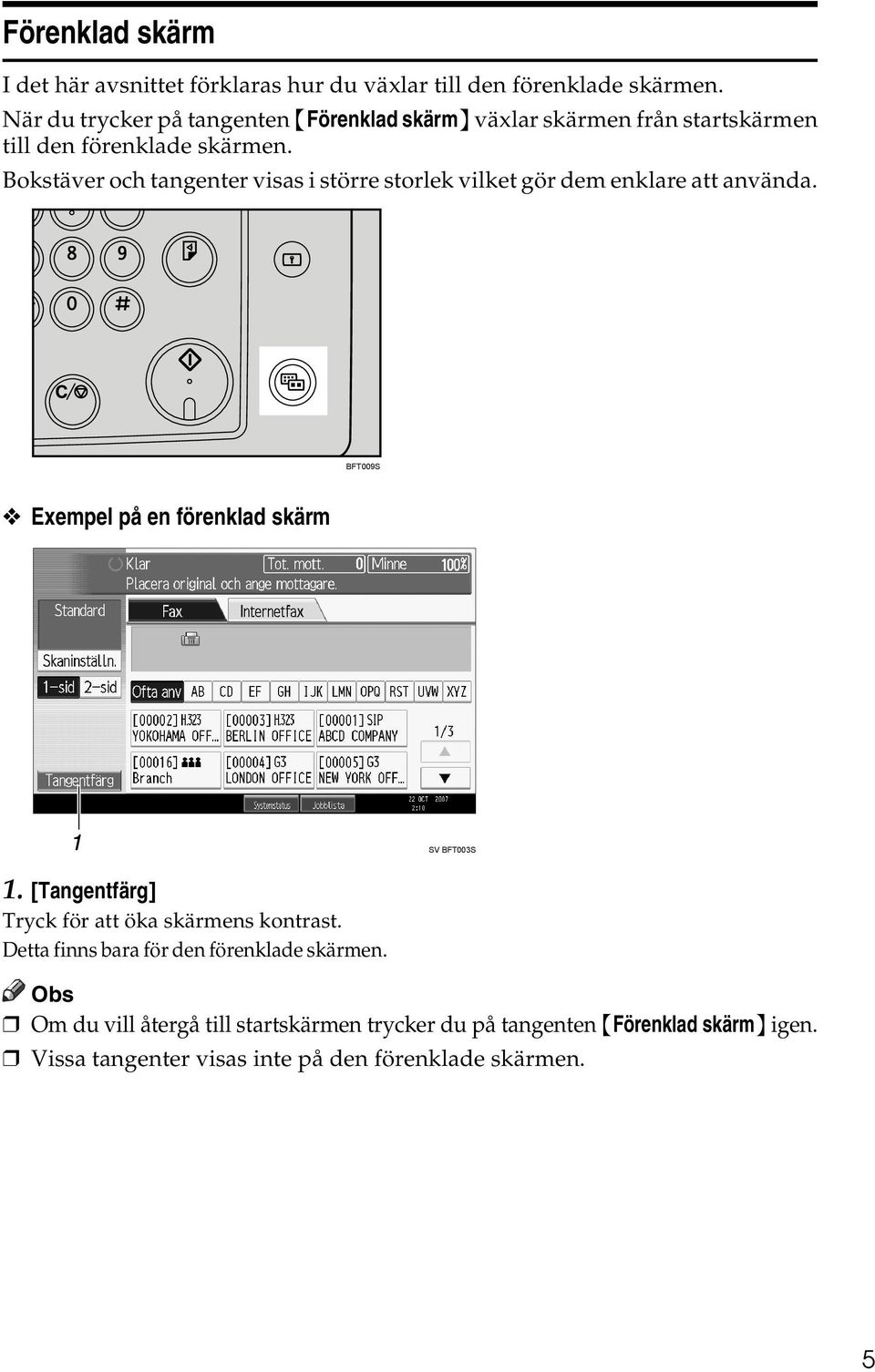
15 Förenklad skärm I det här avsnittet förklaras hur du växlar till den förenklade skärmen. När du trycker på tangenten {Förenklad skärm} växlar skärmen från startskärmen till den förenklade skärmen. Bokstäver och tangenter visas i större storlek vilket gör dem enklare att använda. BFT009S Exempel på en förenklad skärm SV BFT003S 1. [Tangentfärg] Tryck för att öka skärmens kontrast. Detta finns bara för den förenklade skärmen. Om du vill återgå till startskärmen trycker du på tangenten {Förenklad skärm} igen. Vissa tangenter visas inte på den förenklade skärmen. 5
16 Funktionslista Detta avsnitt förklarar olika poster som kan anges i menyn Faxfunktioner. Tryck på tangenten {Användarverktyg/Räknare} för att visa menyn Faxfunktioner. Mer information om inställningarna finns i Handbok för allmänna inställningar. Allmänna inställningar Funktionsnamn Snabbtangent Byt titel Sök mottagare Räkning av kommunikationssidor Justera volymkontroll Korginställning Korginställning: Skriv ut lista Frigöringstid, högtalarläge Beskrivning Vanliga funktioner som programmerats som snabbtangenter visas på menyn omedelbart efter det att strömmen slagits på. Välj den titel som ska visas i mottagarlistan. Välj en mottagarlista som ska användas i Sök mottagare. Kontrollerar sändningar och mottagningar och visar summor på skärmen. Justera volymen i Högtalarläge och vid Omgående sändning. Följande funktioner avser leverans och överföring av dokument: Personlig korg, Informationskorg och Sändningskorg. Du kan skriva ut en lista över de personliga korgar, informationskorgar och sändningskorgar som finns registrerade. Använd denna funktion för att specificera efter vilken tid högtalarläget skall frigöras efter att du har sänt via uppringning med luren på. Skaninställningar Funktionsnamn Progam./Ändra/Radera skanformat Beskrivning Du kan programmera, ändra eller ta bort vanliga skanningsformat. 6
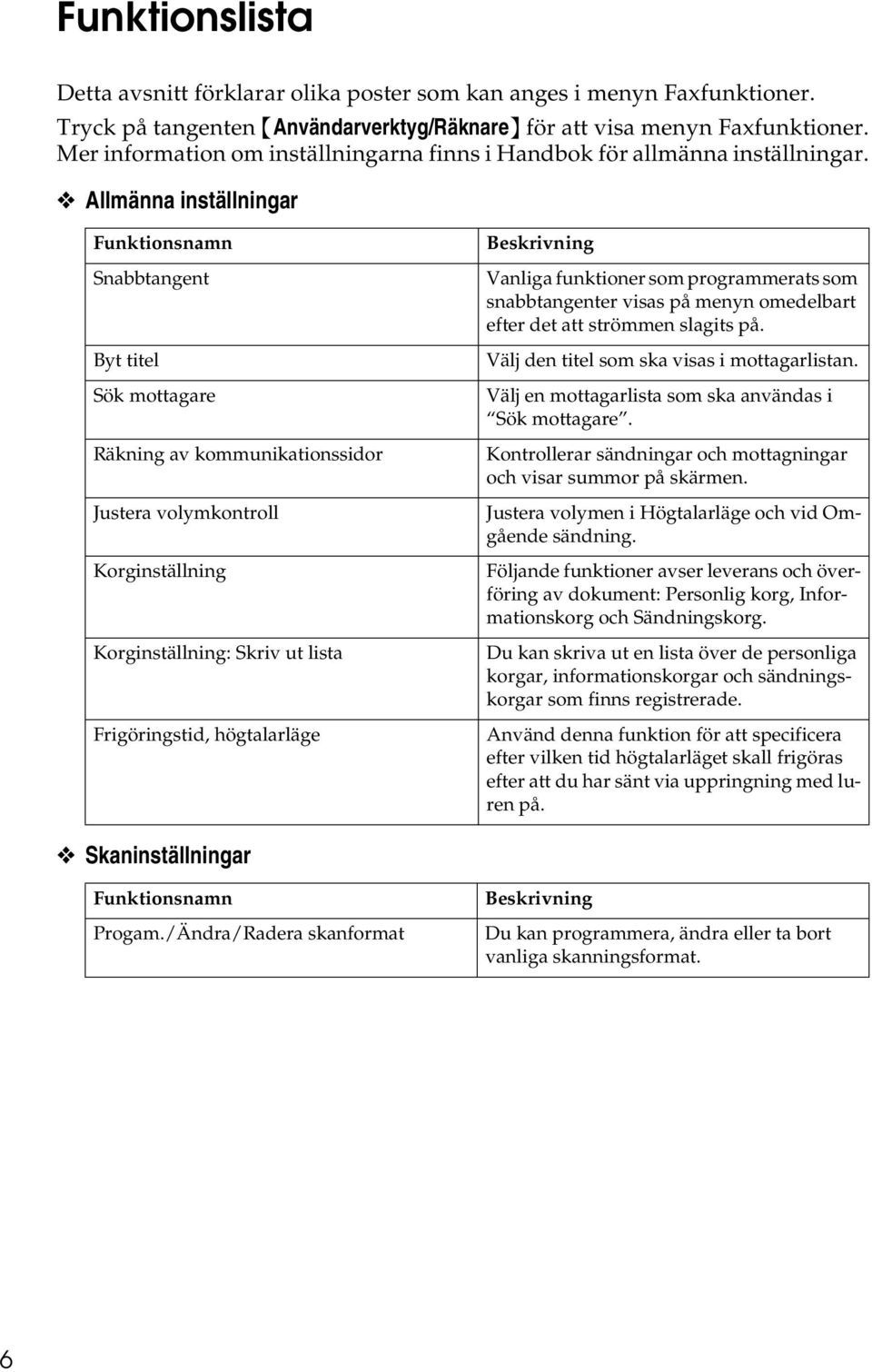
17 Sändnings- inställningar Funktionsnamn Max. e-poststorlek Programmera/Ändra/Radera standardmeddelande Säkerhetskop. fil, sändn.inställning Beskrivning Om mottagaren har en gräns för storleken på e-postmeddelanden som kan tas emot, eller om sändning av stora e-postmeddelanden orsakar problem, kan du göra inställningar som begränsar storleken på skickad e-post. Programmera standardmeddelanden som skrivs ut högst upp på första sidan av motpartens original. Du kan ange om en säkerhetskopia av en fil som skickas med minnessändning ska skickas till en särskild mapp. Mottagar- inställningar Funktionsnamn Byt mottagningsläge Programmera speciell avsändare Programmera spec.avs.: Skriv ut lista Vidarekoppling Mottagningsfil, inställning Användarinst. för lagrad mott.fil Leveransinst. för SMTP-mott.fil 2-sidig utskrift Sidmarkering Mittmarkering Skriv mottagningstid Mottagningsfil, utskriftsantal Papperskassett Beskrivning Ange metod för att ta emot faxdokument. Om du i förväg programmerar vissa mottagare som Speciella avsändare kan du få Speciella avsändare att behandlas annorlunda. Du kan skriva ut listan över speciella avsändare. Ange om mottagna faxdokument ska vidarebefordras till en programmerad mottagare. Väljer om mottagna dokument ska sparas på hårddisken för att skrivas ut senare eller om de ska skrivas ut direkt utan att sparas. Den administratör som ska hantera dokument som lagrats i maskinen sedan faxdokument mottagits kan anges. Denna funktion finns tillgänglig på system som tillåter omdirigering av e-post som tagits emot via SMTP. Ange om mottagna faxdokument ska skrivas ut på båda sidor av papperet. Ange om en sidmarkering ska skrivas ut på första sidan av mottagna faxdokument. Ange om en mittmarkering ska skrivas ut halvvägs nerför den vänstra sidan och överst i mitten på varje mottagen sida eller inte. Ange om datum, klockslag för mottagning och filnummer ska skrivas ut längst ner på mottagna faxmeddelanden. Ange antal kopior som ska skrivas ut av alla mottagna faxdokument. Använd den här funktionen för att skriva ut faxdokument från programmerade avsändare och faxdokument från andra avsändare med olika papperskassetter. 7

18 Funktionsnamn Ange kassett för linjer Resultatrapport för mappsändning Minneslåst mottagning Beskrivning Ange en papperskassett för varje linje (telefon, Internetfax, IP-fax). Du kan välja om Resultatrapport för mappsändning ska skickas till angiven e-postadress, i det fall mappar har programmerats som vidaresändningsmottagare till vilka dokument skickas från alla avsändare eller specialavsändare. Om minneslås är aktiverat lagras alla mottagna dokument i minnet och skrivs inte ut automatiskt. Initialinställningar Funktionsnamn Parameterinställning Parameterinställning: Skriv ut lista Programmera sluten nätverkskod Programmera minneslås-id Inställningar för Internetfax Välj nrskiva/tonval Programmera faxinformation Aktivera H.323 Aktivera SIP H.323-inställningar SIP-inställningar Programmera/Ändra/Ta bort gateway Skydda meny Beskrivning Med användarparametrar kan du skräddarsy olika inställningar efter behov. Skriver ut en lista över de aktuella användarparameterinställningarna. Registrera ett ID som krävs för sluten nätverkskommunikation. Programmera ett minneslås-id som ska anges innan dokument skrivs ut när minneslåsfunktionen är aktiverad. Du kan välja om Internetfaxikonen ska visas eller inte. Använd den här funktionen för att välja en linjetyp när maskinen är ansluten till en analog G3-linje. Programmera information som ska visas på den andra maskinens skärm och skrivas ut som en rapport. Ange om H.323 skall användas för sändning av IP-fax eller inte. Ange om SIP skall användas för sändning av IP-fax eller inte. Ställ in IPv4-adress eller värddatornamn och aliastelefonnummer för gatekeeper. Ställ in SIP-serverns IPv4-adress eller värddatornamn och SIP-användarnamnet. Lagra, ändra eller radera den gateway som används för sändning av IP-fax. Med Skydda meny kan du hindra att obehöriga användare ändrar användarverktygen. Referens Handbok för allmänna inställningar 8

19 Om datasäkerhet för kopiering Om tillvalet Säkerhetsenhet för datakopiering är installerad är den skannade bilden av ett inskannat dokument som skrivits ut med funktionen Datasäkerhet för kopiering helt utgråad. Fråga administratören om mer information. Viktigt Om ett dokument som skrivits ut med funktionen Datasäkerhet för kopiering skannas piper inte maskinen och ingen post läggs till i loggen över obehörig kopiering. Att skicka eller lagra ett dokument som skrivits ut med funktionen Datasäkerhet för kopiering tar längre tid än normalt. 9

20 10

21 1. Sändning Detta avsnitt förklarar grundläggande sändningsfunktioner, t.ex. att ange ett sändningsläge eller en mottagare. Sändningslägen Det finns två typer av sändning: Minnessändning Omgående sändning Viktigt Vi rekommenderar att du ringer till mottagaren för bekräftelse när du sänder viktiga dokument. Minnessändning Sändning startar automatiskt efter att originalet har lagrats i minnet. Det är bekvämt när du har bråttom och vill ta med dig dokumentet direkt. Du kan även sända samma original till flera mottagare. Omgående sändning Ringer omgående upp mottagarnumret och sänder originalet samtidigt som det skannas. Det är mycket bekvämt när du vill sända ett original snabbt eller vill kontrollera mottagaren som du sänder till. Vid användning av denna sändningstyp lagras originalet inte i minnet. Du kan endast ange en adress. 11
22 Sändning Normalt är maskinen i minnessändningsläge. Om du vill växla till Omgående sändning trycker du på [Omg.sänd]. 1 Du kan ange att maskinen ska gå in i läget Minnessändning eller Omgående sändning direkt när strömmen slagits på eller du har tryckt på knappen {Nollställ}. Se Ange en prioriterad funktion med ett program. Referens s.17 Parallell minnessändning s.18 Samtidig gruppsändning s.264 Ange en prioriterad funktion med ett program Välja sändningstyp Du kan välja sändningstyp: standardfax, IP-fax eller Internetfax. Tryck på fliken i vänteläget för att välja sändningstyp. Vid sändning till en standardfax- eller IP-faxmottagare Kontrollera att [Fax] är valt. 12
23 Sändningslägen Vid sändning till en Internetfaxmottagare Tryck på [Internetfax] för att växla sändningstypen till Internetfax. 1 Referens s.23 IP-faxfunktioner s.27 Internetfaxfunktioner Minnessändning Minnessändningsläget har fax, Internet-fax och IP-fax som standard. Viktigt Om strömmen bryts (huvudströmbrytaren stängs av) eller nätsladden är utdragen i cirka en timme, raderas alla dokument som är lagrade i minnet. Så snart som huvudströmbrytaren slås på skrivs en strömavbrottsrapport ut för att hjälpa dig identifiera raderade filer. Om man bara slår av strömmen med strömbrytaren så raderas inga lagrade dokument. Se Felsökning. Om minnet är fullt (0% visas i Minne uppe till höger på skärmen) inaktiveras minnessändning. Använd omgående sändning istället. A Kontrollera att [Omg.sänd] inte är markerat. Normalt väljs minnessändning. B Placera originalet. 13
24 Sändning C Utför önskade skanningsinställningar. 1 D Ange en mottagare med siffertangenterna eller en mottagartangent. Om du gör fel trycker du på tangenten {Radera/Stopp} och anger sedan korrekt nummer. Om du vill välja en mottagare i Adressboken, se Använda adressboken för att ange mottagare. E När du sänder samma original till flera mottagare (gruppsändning), tryck på [Lägg t.] för att ange mottagare. Du behöver inte trycka på [Lägg t.] när du lägger till en mottagare med hjälp av mottagarlistan. 14
25 Sändningslägen F Ange nästa mottagare. 1 Tryck på [Fax] eller [Internetfax] för att växla sändningstyp mellan fax/ip-fax och Internetfax. Ett faxnummer, en e-postadress och IP-faxmottagare kan anges samtidigt. G Tryck på tangenten {Starta}. Om det kombinerade totala antalet programmerade mottagare överstiger det maximala värdet, kan endast Omgående sändning användas. För det maximala antalet mottagare som du kan ange för en fil, se Maximala värden. För det maximala antalet mottagare som du kan ange för alla filer (inklusive filer i minnet), se Maximala värden. För det maximala antalet dokument som du kan lagra i minnet för minnessändning, se Maximala värden. För det maximala antalet sidor som du kan lagra i minnet (sidor i A4-format) <ITU-T q1 Chart>), se Maximala värden. Referens s.43 Skanningstyp s.45 Upplösning s.54 Densitet (kontrast) s.60 Sända över en faxlinje s.63 Sända via IP-fax s.66 Sända till en e-postadress s.72 Använda adressboken för att ange mottagare s.74 Ange mottagargrupper s.75 Välja mottagare bland Nya mottagare s.272 Maximala värden Handbok för allmänna inställningar Felsökning 15
26 Sändning Skicka flera original från originalglaset 1 Följ dessa steg för att skicka flera original från originalglaset. A Kontrollera att [Omg.sänd] inte är markerat. B Placera den första originalsidan med textsidan nedåt på originalglaset. C Ange en mottagare. D Utför önskade skanningsinställningar. E Tryck på tangenten {Starta}. Maskinen börjar skanna. F Placera nästa original på originalglaset inom 60 sekunder efter att den första sidan har skannats. G Upprepa steg D till F för samtliga original. H Placera sista originalet och tryck därefter på tangenten {q}. Maskinen ringer upp mottagaren och startar överföringen. 16
27 Sändningslägen Parallell minnessändning Denna funktion ringer upp när originalet skannas. Standardminnessändning lagrar originalet i minnet och ringer därefter upp mottagaren. Parallell minnessändning gör det emellertid möjligt att snabbt avgöra om anslutningen lyckades. Dessutom skannar denna funktion original snabbare än omgående sändning. Det är användbart när du har bråttom och behöver originalen för annat ändamål. 1 Viktigt Standardminnessändning används istället för parallell minnessändning i följande fall: När linjen är upptagen och inte går att ansluta till Med funktionen Sänd Senare När du lagrar ett original för minnessändning samtidigt som en annan kommunikation pågår När två eller flera mottagare är angivna När ett original placeras på originalglaset och sedan skickas När du skickar dokument som lagrats i dokumentservern Du kan koppla på och av denna funktion med användarparametrarna (switch 07, bit 2) i menyn Faxfunktioner. Standardminnessändning kan användas i stället för parallell minnessändning, beroende på installerad tillvalsutrustning, om det inte finns tillräckligt mycket ledigt minne kvar. Om du använder denna funktion skrivs minneslagringsrapporten inte ut. Om du trycker på tangenten {Radera/Stopp}, ett original fastnar eller om minnet tar slut under parallell minnessändning stoppas sändningen. Kommunikationsrapporten skrivs ut och filerna raderas. När Parallell minnessändning används skrivs endast sidnummer ut i faxets sidhuvud, det totala antalet original skrivs inte ut automatiskt. Referens Handbok för allmänna inställningar 17
28 Sändning Automatisk återuppringning 1 Om ett faxdokument inte har kunnat skickas på grund av att linjen var upptagen eller att ett fel uppstod vid sändningen, byts linjen till en annan med femminutersintervall och återuppringning försöks upp till fem gånger. Om återuppringning misslyckas efter fyra försök avbryter maskinen sändningen och skriver ut Kommunikationsrapport eller Kommunikationsfelrapport. Om det finns många filer lagrade i minnet, kanske dokumenten inte skickas i den ordning de skannades. Dubbel linje Maskinen skannar in andra dokument i minnet även om sändning av faxdokument, mottagning av dokument i minnet eller automatisk utskrift av rapporter pågår. Eftersom maskinen börjar sända det andra dokumentet direkt efter att pågående sändning är avslutad, används linjen effektivt. Maskinen kan inte läsa in original under omgående sändning eller när användarverktygen används. Samtidig gruppsändning Använd denna funktion för att sända samma original till flera mottagare samtidigt. För att ange flera mottagare, ange den första mottagaren och ange därefter nästa mottagare genom att trycka på [Lägg t.]. Om du ringer upp flera mottagare för samma dokument (gruppsändning), sänds dokumenten i den ordning som mottagarna angavs. Om faxet inte kunde sändas, ringer enheten upp numret igen sedan det sista numret som angivits för gruppsändningen ringts upp. Om du till exempel anger fyra mottagare, A till D, för en gruppsändning och linjerna till mottagare A och C är upptagna, ringer enheten upp numren i följande ordning: A, B, C, D, A och C. För att kontrollera hur sändningen fortskrider, skriv ut sändningsfillistan. Om tillvalet extra G3-gränssnittsenhet finns installerat kan du använda funktionen Samtidig gruppsändning för att samtidigt sända fax via olika telefonlinjer. Om du anger en andra sändning medan du gruppsänder till flera mottagare, sänds fax växelvis till var och en av de återstående mottagarna i den aktuella och andra sändningen. Om du till exempel anger en gruppsändning till mottagarna A och B och därefter anger en gruppsändning till mottagarna C och D medan sändningen till mottagare A pågår, sänder maskinen faxmeddelandena i följande ordning: A, C, B och därefter D. Om både föregående fil och nästa fil är i vänteläge, sänds även dessa i samma ordningsföljd. 18
29 Sändningslägen För att undvika att av misstag trycka på fel mottagartangent, kan du ställa in maskinen så att varje gång en mottagare läggs till med hjälp av en mottagartangent, måste du även trycka på [Lägg t.]. Gör inställningen i användarparametrar (switch 17, bit 2) i menyn Faxfunktioner. Referens s.59 Samtidig sändning via flera linjeportar s.181 Skriva ut en lista över filer i minnet (Skriv ut lista över sändfiler) 1 Omgående sändning Omgående sändning kan användas med standard faxöverföring och IP-faxöverföring. Viktigt Internetfax utförs endast med Minnessändning som startar sändningen automatiskt efter att ha lagrat dokument i minnet. Om du växlar sändningstypen till Internetfax medan maskinen är i läget omgående sändning, växlas sändningsläget automatiskt till minnessändning. Grupp kan inte användas som Omgående sändning. Du kan inte skicka samma dokument till flera mottagare (Gruppsändning). Om du anger gruppsändning eller sändning till en grupp växlar maskinen automatiskt till minnessändning. A Tryck på [Omg.sänd]. B Placera originalet. 19
30 Sändning C Välj önskade skanningsinställningar. 1 D Ange en mottagare med siffertangenterna eller en mottagartangent. Om du gör fel trycker du på tangenten {Radera/Stopp} och anger sedan korrekt nummer. Om du vill välja en mottagare i Adressboken, se Använda adressboken för att ange mottagare. E Tryck på tangenten {Starta}. Maskinen ringer upp en mottagare. Dokumenten lagras inte i minnet. Referens s.43 Skanningstyp s.45 Upplösning s.54 Densitet (kontrast) s.60 Sända över en faxlinje s.63 Sända via IP-fax s.72 Använda adressboken för att ange mottagare s.74 Ange mottagargrupper s.75 Välja mottagare bland Nya mottagare 20
31 Sändningslägen Skicka flera original från originalglaset Följ dessa steg för att skicka flera original från originalglaset. A Tryck på [Omg.sänd]. B Placera den första originalsidan på originalglaset med textsidan nedåt. C Ange en mottagare. D Utför önskade skanningsinställningar. E Tryck på tangenten {Starta}. F Placera nästa original på originalglaset inom 10 sekunder efter att den första sidan har skannats. 1 G Upprepa steg D till F för samtliga original. H Placera sista originalet och tryck därefter på tangenten {q}. 21
32 Sändning Visa sändningsbekräftelse 1 På den här skärmen kan du kontrollera mottagaren, sändningsläget och andra sändningsinställningar innan sändning. A Tryck på [Kontrollera lägen] och kontrollera sedan sändningsinställningarna. Följande skärm visas. B När du kontrollerat inställningarna på skärmen trycker du på [Avsluta]. 22
33 IP-faxfunktioner IP-faxfunktioner IP-faxfunktionerna sänder eller tar emot dokument mellan två faxmaskiner direkt via ett TCP/IP-nätverk. Denna funktion har följande fördelar och är lämplig för kommunikation inom samma LAN. Reducerar kommunikationskostnader Kommunikation mellan IP-faxar har högre hastigheter än med standardfax IP-fax använder SIP och H.323 som nätverksprotokoll. Ange en IPv4-adress eller värdnamn istället för ett faxnummer för sändningen. När en gatekeeper används anger du dess aliastelefonnummer. Ange adresserna för din gatekeeper eller SIP-server (proxyserver, registerserver, omdirigerad server) där det passar i Initialinställningar i menyn Faxfunktioner. När en SIP-server används kan du sända genom att ange SIP-användarnamnet. Du kan också sända till en G3-fax ansluten till den allmänna telenätet (PSTN) via en gateway (T.38-kompatibel). Du kan ta emot IP-faxmeddelanden på samma sätt som vanliga faxmeddelanden. 1 23
34 Sändning 1 Viktigt För att kunna använda den här funktionen måste tillvalet skrivar-/skannerenhet vara installerat. För att använda IP-faxfunktionerna måste denna maskin vara ansluten till ett LAN och korrekt inställd under Initialinställningar i menyn Faxfunktioner. Denna maskins faxfunktion kan inte användas med IPv6. Innan du använder denna funktion, konfigurera nätverket i menyn Systeminställningar. IP-fax som stöds av denna maskin är ITU-T Rekommendation T.38-kompatibla. Referens s.141 Typer av mottagning Handbok för allmänna inställningar SV ALT001S 24
35 IP-faxfunktioner Terminologi Du bör veta betydelsen av följande ord när du använder IP-Fax: H.323 Ett kommunikationsprotokoll för multimedia som sänder eller tar emot filer via ett-till-ett-kommunikation över ett LAN eller Internet. 1 SIP Ett kommunikationsstyrningsprotokoll för Internettelefoni som använder VoIP (omvandling av röstinformation till IP-paket) och har funktioner som till exempel att skapa, modifiera och avsluta sessioner med en eller flera deltagare. Gatekeeper (VoIP-gatekeeper) En gatekeeper hanterar enheter anslutna till ett IP-nätverk och omvandlar aliastelefonnummer till IPv4-adresser och utför autentiseringsfunktioner. En gatekeeper styr också band (tilldelning av sändningshastighet) och åtkomstkontroll. SIP-server En SIP-server förmedlar anslutningsbegäranden mellan enheter anslutna till ett IP-nätverk, och består huvudsakligen av servrar som har följande tre funktioner: Proxyserver: Tar emot SIP-begäranden och vidaresänder dem på begärarens vägnar. Registerserver: Tar emot information om en enhets adress inom ett IP-nätverk och registrerar den i databasen. Omdirigerad server: Används för att undersöka mottagaradressen. Gateway (VoIP-gateway) En gateway som ansluter ett telefonnät till ett IP-nätverk, har funktioner som till exempel konvertering av protokoll för anslutning till olika nätverk, och ansluter också kommunikationsenheter (telefoner, faxmaskiner mm) till ett LAN eller annat nätverk. 25
36 Sändning Noteringar om användning av IP-fax 1 Följande noteringar gäller användning av IP-fax: Du kan kanske inte sända till ett brandväggsskyddat nätverk. Du kan inte använda telefoner i ett LAN-nätverk. Om ett strömavbrott varar ca en timme eller nätsladden dras ur ca en timme raderas lagrade dokument ur minnet. Om ett dokument raderas skrivs en Strömavbrottsrapport ut automatiskt när huvudströmbrytaren slås på. Rapporten kan du använda för att se vilka filer som har raderats. Om man bara slår av strömmen med strömbrytaren så raderas inga lagrade dokument. Se Felsökning. Referens Felsökning Funktioner som inte är tillgängliga vid IP-faxsändning Du kan använda följande funktioner med vanlig faxsändning, men inte IP-faxsändning: Uppringning med luren på Manuell uppringning 26
37 Internetfaxfunktioner Internetfaxfunktioner Denna enhet konverterar skannade bilder till e-postformat och sänder dessa data via Internet. All e-post som skickas från den här maskinen kan tas emot av en annan Internetfaxmaskin. I stället för att slå telefonnumret till den mottagare du vill skicka till skriver du in den aktuella e-postadressen. Du kan även skriva ut eller vidarebefordra mottagna e-postmeddelanden. 1 SV ALT002S Viktigt För att kunna använda den här funktionen måste tillvalet skrivar-/skannerenhet vara installerat. För att använda Internetfaxfunktioner måste maskinen vara ansluten till ett LAN och rätt inställd under Systeminställning. Denna maskins faxfunktion kan inte användas med IPv6. För att skicka Internetfaxdokument, ställ in [Inställningar för Internetfax] till [På] under Initialinställningar i menyn Faxfunktioner. Dokument kan emellertid vidarebefordras eller levereras till Internetfaxmottagare även om [Av] är vald. För att ta emot Internetfaxdokument, ställ in [Konto] på [Ta emot] i menyn Systeminställningar, Filöverföring under [Konto för fax till e-post]. 27
38 Sändning 1 Internetfaxfunktionen som stöds av denna maskin är kompatibel med ITU-T Rekommendation T.37. Du kan ta emot e-postmeddelanden med bifogade TIFF-F-bilder från datorer. Internetfaxdokument sänds normalt via en SMTP-server, men man kan även skicka Internetfaxdokument direkt till deras mottagare utan att gå genom en SMTP-server. För att göra detta anger du på väntelägesskärmen om SMTPservern ska förbigås. Vid sändning av Internetfaxdokument kan Ämne, Text, Mottagningsmeddelande och BCC-sändning väljas i [Sändningsläge]. Du kan begränsa storleken på skickade e-postmeddelanden i Sändnings- inställningar i Faxinställningar. Se Mottagna bilder för information om hur e-post tas emot av datorn. För information om hur man bekräftar sändningsresultat, se Kontrollera sändningsresultatet (Filstatus, sänd). Referens s.69 Förbigå SMTP-servern s.119 Begära mottagningsbekräftelse s.121 Ange en e-postmottagare som BCC (blindkopia) s.124 Ange ämnet s.127 Ange texten s.149 Mottagna bilder s.185 Kontrollera sändningsresultatet (Filstatus, sänd.) Handbok för allmänna inställningar Noteringar om användning av Internetfax Följande noteringar gäller användning av Internetfax: Vid användning av Internetfaxfunktionen skickas dokumenten i A4-format. Original större än A4 förminskas till A4-format. Om mottagarens terminal överensstämmer med fullt läge T.37, sänds dokument med det format som anges i Adressboken. När Internetfaxsändning används skickas dokument i upplösning Detalj även om du anger Superfin. För att skicka ett dokument i Superfin, konfigurera Fulläge vid registrering av mottagare i Adressboken. Om en sändning misslyckas, får denna maskin vanligtvis ett felmeddelande om e-post. Felmeddelanden om e-post kanske inte överförs av olika anledningar. Det rekommenderas att du bekräftar att viktiga dokument tagits emot genom att ringa den andra abonnenten. 28
39 Internetfaxfunktioner Säkerhetsnivån för överföring via Internet är låg. Det rekommenderas att du använder telefonnätet för konfidentiell kommunikation. Röstkommunikation stöds inte via LAN. Internetfaxleveransen kan fördröjas på grund av överbelastning i nätverket. Använd Internetfaxsändning som förbigår SMTP-servern, fax på en allmän telefonlinje eller IP-fax om kommunikationstiden är viktig. Om ett strömavbrott varar ca en timme eller nätsladden dras ur ca en timme raderas lagrade dokument ur minnet. Om ett dokument raderas skrivs en Strömavbrottsrapport ut automatiskt när huvudströmbrytaren slås på. Rapporten kan du använda för att se vilka filer som har raderats. Om man bara slår av strömmen med strömbrytaren så raderas inga lagrade dokument. Se Felsökning. Beroende på e-postförhållandena kanske kan du inte skicka stora filer som e-post. När det är ont om tillgängligt minne kanske du inte kan skicka Internetfaxdokument. Eftersom maskinen skickar dokument som e-postmeddelanden med en bifogad TIFF-F-bild, krävs en läsare för att kunna visa dokument när de tas emot av en dator. Med stora mängder dokument kan det ta en stund innan sändningen startar. Detta beror på den tid maskinen behöver för att konvertera data i minnet. 1 Referens s.31 T.37 Full Mode s.39 Pappersformat och skanningsyta s.69 Förbigå SMTP-servern Felsökning Funktioner som inte är tillgängliga vid e-postöverföring Följande funktioner stöds vid sändning med standardfax men inte med Internetfax. Omgående sändning Överföring i slutet nätverk SUB-kodöverföring Ring upp med luren på Manuell uppringning JBIG-sändning ECM (felkorrigeringsläge) 29
40 Sändning Funktioner som inte är tillgängliga vid e-postmottagning 1 Följande funktioner stöds vid mottagning av standardfax men inte med Internetfax. Minneslåsmottagning Mottagning av SEP-kod Auktoriserad mottagning per avsändare Antal utskrivna mottagningsfiler per avsändare E-postämne Om du skickar ett e-postmeddelande utan att ange ämne, infogas ett ämne automatiskt. Ämnena skiljer sig åt beroende på inställningar för Stämpla avsändarens namn. När Stämpla avsändarens namn är på: Från avsändarnamn (Faxmeddelandenr.xxxx) När Stämpla avsändarens namn är av: Om Eget Fax Nummer och Eget Namn är programmerade: Från Eget Fax Nummer ( Eget Namn )(Faxmeddelandenr.xxxx) Om endast Eget Fax Nummer är programmerat: Från Eget Fax Nummer (Faxmeddelandenr.xxxx) Om endast Eget Namn är programmerad: Från Eget Namn (Faxmeddelandenr.xxxx) Om varken Eget Fax Nummer eller Eget Namn är programmerade: Faxmeddelande nr.xxxx. xxxx är det dokumentnummer som visas i journalen. Referens s.97 Avsändarinställningar 30
41 Internetfaxfunktioner T.37 Full Mode Denna maskin är kompatibel med T.37 Full Mode. T.37 full mode är en internationell standard för sändning av Internet-Fax. (ITU-T-rekommendation, RFC2532) När en Internet-faxkommunikation görs mellan maskiner kompatibla med T.37 full mode, sänder mottagarsidan mottagningskvitto (avsändare) som svar på den begäran om mottagningbekräftelse som följer med e-postmeddelandet. Mottagningskvittot innehåller information om mottagarens mottagningskapacitet (komprimeringstyp, pappersformat och upplösning). När mottagaren finns i adressboken som en mottagare i fullt läge registrerar avsändarsidan automatiskt mottagarinformationen i adressboken. Detta gör att du kan sända efterföljande Internetfaxdokument till mottagaren baserat på denna information. 1 Sända mottagningskvitto När ett e-postmeddelande tas emot skickar mottagaren ett mottagningskvitto som innehåller den mottagande maskinens kapacitet (komprimeringstyp, pappersformat och upplösning) om avsändaren begär mottagningsmeddelande. Registrera innehållet i mottagningsbekräftelsen När avsändaren tar emot mottagningsbekräftelsen som innehåller mottagarens mottagningskapacitet, kontrollerar avsändaren att den slutliga mottagningsadressen programmerats i adressboken. Om den programmerats som en mottagare i fullt läge, registrerar avsändaren automatiskt mottagarens mottagningskapacitet. Registrerad mottagningskapacitet uppdateras varje gång avsändaren tar emot ny information om mottagningskapacitet. Avsändaren kan skicka dokument till mottagaren baserat på denna information. Om mottagaren programmerats som en maskin i enkelt läge eller inte finns programmerad i adressboken, kan inte mottagarens mottagningskapacitet registreras. Om du känner till mottagarens mottagningskapacitet, kan du ställa in den manuellt. Begära mottagningsbekräftelse Om mottagarens maskin stödjer T.37 fullt läge och har programmerats som en maskin i fullt läge i adressboken, begär maskinen mottagningsbekräftelse från mottagaren. Maskinen tar då emot mottagningskvittot (skickat) som innehåller mottagarens mottagningskapacitet. Använd Web Image Monitor för att manuellt programmera information om mottagarens mottagningskapacitet. Om du sänder Internetfax kan du skicka dokument till flera mottagare samtidigt. Om du däremot anger mottagare i fullt läge sänds dokumenten ett och ett i angiven sändningsordning, eftersom varje mottagare kan ha olika mottagningskapacitet. Referens s.119 Begära mottagningsbekräftelse s.257 Registrera mottagarinformation från webbläsare 31
42 Sändning Placera original 1 Placera originalet antingen på originalglaset eller i dokumentmataren. För ytterligare information om hur du placerar original, se följande: Placera original på originalglaset Handbok för kopiator/dokumentserver Placera original i dokumentmataren Handbok för kopiator/dokumentserver Handbok för kopiator/dokumentserver ervera att [Special-original] för kopieringsfunktionen inte kan användas med faxfunktionen. Placera originalen enligt deras pappersformat. Originalformat Placera på originalglaset. Placera i ADF A4, B4 JIS, A3, 8 1 / 2 tum 11 tum, 8 1 / 2 tum 14 tum, 11 tum 17 tum A4, B4 JIS, A3, 8 1 / 2 tum 11 tum, 8 1 / 2 tum 14 tum, 11 tum 17 tum A5, B5 JIS, B6 JIS, 5 1 / 2 tum 8 1 / 2 tum, 10 tum 14 tum, 7 1 / 4 tum 10 1 / 2 tum A5, B5 JIS, B6 JIS, 5 1 / 2 tum 8 1 / 2 tum, 10 tum 14 tum, 7 1 / 4 tum 10 1 / 2 tum Viktigt Om du placerar original i storlekarna A5, B6 JIS, 5 1 / 2 tum 8 1 / 2 tum, 10 tum 14 tum eller 7 1 / 4 tum 10 1 / 2 tum på originalglaset känns de inte av. Placera dokument i storlekarna A5, B6 JIS, 5 1 / 2 tum 8 1 / 2 tum, 10 tum 14 tum eller 7 1 / 4 tum 10 1 / 2 tum i ADF. Lyft inte ADF medan den används för att skanna original. 32
43 Placera original För att skanna flera original med hjälp av ADF lägger du originalen i en enda bunt. När ett fax skickas, beror utskriften av faxet hos mottagaren på papperets format och riktning i mottagarens maskin. Om mottagaren inte använder papper med samma format och riktning som originalets, kan det hända att faxutskriften förminskas, beskärs i båda kanterna eller delas upp på två eller flera ark. När du ska skicka ett viktigt original, rekommenderar vi att du frågar mottagaren om denne har motsvarande papper i sin maskin. Om du skickar ett original med ovanlig (dvs anpassad) storlek eller en del av ett stort original kan du ange skanningsområdet exakt. Original med anpassad storlek skannas som original med vanlig storlek, varför mottagaren kanske får extra marginaler eller att kanterna på bilder saknas. Om du anger ett skanningsområde skannas endast detta oberoende av originalets faktiska storlek. Dokument som är längre än 800 mm måste sändas med minnessändning (omgående sändning är inte möjlig). Om ett original fastnar, tryck på {Radera/Stopp} och avlägsna sedan försiktigt originalet. Kontrollera att bläck, korrigeringsvätska m.m. har torkat helt innan du placerar originalet. Om originalet fortfarande är vått blir det märken på originalglaset som sedan syns på det mottagna faxet. I allmänhet bör original av format A4, 8 1 / 2 tum 11 tum placeras i liggande riktning (L). Om du placerar ett original i formatet A4, 8 1 / 2 tum 11 tum i stående riktning (K), roteras bilden som sänds 90 grader. Du kan sända originalets första sida från originalglaset och resten från ADF. Du kan inte ändra från ADF till originalglaset. Vid användning av Internetfaxfunktionen skickas dokumenten i A4-format. Original större än A4 förminskas till A4-format. Om mottagarens maskin överensstämmer med T.37 fullt läge, sänds dokument med det format som anges i adressboken. Information om denna maskin skrivs ut hos mottagaren. Informationen skrivs ut på den sida av papperet som finns till vänster när man placerar dokumenten på originalglaset eller i ADF. Informationen skrivs även ut med 90 graders rotation om ett A4, 8 1 / 2 tum 11 tum original placeras med stående riktning (K). Beträffande godkända typer av original, se Tillåtna originalformat, Pappersformat och skanningsyta och Originalformat som är svåra att känna av. Du kan ange vilka matningstyper för original som väljs när strömmen slås på eller när du trycker på tangenten {Nollställ}. Se Ange en prioriterad funktion med ett program. 1 33
44 Sändning 1 Referens s.16 Skicka flera original från originalglaset s.21 Skicka flera original från originalglaset s.31 T.37 Full Mode s.38 Tillåtna originalformat s.39 Pappersformat och skanningsyta s.41 Originalformat som är svåra att känna av s.42 Sändning med bildrotation s.47 Skanningsformat s.264 Ange en prioriterad funktion med ett program Handbok för allmänna inställningar Handbok för kopiator/dokumentserver Ange originalriktning När du lagrar dokument i dokumentservern, ange Originalriktning. A Placera originalet och gör de skanningsinställningar du önskar. B Tryck på [Originalmatning]. C Ange originalriktning. Kontrollera det placerade dokumentets riktning och tryck sedan på [ [ ]. ] eller 34
45 Placera original D Tryck på [OK]. Den valda originalriktningen visas i Originalmatning. E Ange en mottagare och tryck därefter på tangenten {Starta}. Referens s.216 Lagra ett dokument 1 Skanna dubbelsidiga original Använd denna funktion för att sända dubbelsidiga original. Framsida och baksida på det skannade originalet skrivs ut i ordning på separata ark hos mottagaren. Riktningen på alternerande ark kan vara motsatt hos mottagaren. Om du vill skriva ut originalet i samma riktning hos mottagaren, anger du originalposition och öppningriktning. SV Viktigt Om du använder [2-sidiga original] under [Originalmatning] kan originalen inte sändas genom att bara använda originalglaset. Dubbelsidiga original skickas bara med minnessändning. Omgående sändning kan inte användas. 35
46 Sändning 1 A Placera originalet och gör de skanningsinställningar du önskar. B Tryck på [Originalmatning]. C Ange originalriktning. Kontrollera det placerade dokumentets riktning och tryck sedan på [ [ ]. ] eller Kontrollera att angiven originalriktning stämmer överens med riktningen på originalet som är placerat i ADF. D Tryck på [2-sidiga original]. 36
47 Placera original E Välj [Boktyp] eller [Blocktyp]. 1 F Välj [1:a ark] eller [2:a ark]. Tryck på [1-sidiga original] för att stoppa den dubbelsidiga sändningen. Fönstret återgår till det som är i steg D. Välj [2:a ark] om du vill skicka ett försättsblad som första sida. G Tryck på [OK]. 2-sidiga original visas ovanför [Originalmatning]. H Ange en mottagare och tryck därefter på tangenten {Starta}. Du kan ange vilka matningstyper för original som väljs när strömmen slås på eller när du trycker på tangenten {Nollställ}. Se Ange en prioriterad funktion med ett program. Referens s.264 Ange en prioriterad funktion med ett program 37
48 Sändning Tillåtna originalformat 1 Originalplacering Tillåtna originalformat Maximalt antal ark Originalglas ADF, enkelsidigt dokument ADF, tvåsidiga dokument Upp till A3 ( mm), 11 tum 17 tum ( mm) B6 JIS L till A3 L (upp till 1200 mm långt) 5 1 / 2 tum 8 1 / 2 tum K till 11 tum 17 tuml A5 L till A3 L (upp till 432 mm långt) 5 1 / 2 tum 8 1 / 2 tum K till 11 tum 17 tuml Papperstjocklek ark (80,0 g/m 2, 20 lb) 100 ark (80,0 g/m 2, 20 lb) g/m 2 (11-34 lb) g/m 2 (14-34 lb) Viktområdet för original i läget Blandade originalformat är g/m 2, 13,8-21,5 lb. 38
49 Placera original Pappersformat och skanningsyta Viktigt Om du placerar original större än A3, 11 tum 17 tum på originalglaset skannas endast en yta i A3, 11 tum 17 tums-format. 1 Originalglas SV ADF SV AAG019S Maximal skanningsyta Följande visar maximala skanningsytan: Minnessändning: mm/11 tum 47 tum (B L) från ADF Omgående sändning: mm/11 tum 47 tum (B L) från ADF mm/11 tum 17 tum (B L) (från originalglaset) 39
50 Sändning 1 Bildens storlek kan förändras när den skrivs ut hos mottagaren. Även om ett original placeras korrekt på originalglaset eller i ADF kan det hända att en marginal på 3 mm (0,1 tum) runt originalet inte sänds. Om mottagaren använder papper som är smalare än originalet, förminskas bilden så att den passar pappersbredden. Under omgående sändning kan längden på skanningen bli kortare än 1200 mm (47 tum) beroende på upplösningen och inställningarna på mottagarens maskin. Maskinen känner av pappersformatet på följande sätt: När du placerar ett original i ADF-enheten skannas ett original som är bredare än 263 mm (10,4 tum) som A3, 11 tum 17 tum-format. Ett original som är smalare än ca 230 mm (9,1 tum) skickas som A4 eller 8 1 / 2 tum 14 tum, och ett original som är smalare än 263 mm (10,4 tum) skannas som B4 JIS (Japanese Industrial Standard). Original upp till 1200 mm (47,2 tum) i längd kan skannas. Se följande tabell för format som denna maskin kan känna av när du placerar ett original på originalglaset. Eftersom maskinen skannar dokument med anpassade format i standardformat kan delar av bilden bli beskurna beroende på dokumentets längd. Information om inställningar för dokument med anpassade storlekar finns i Skanningsformat. Metrisk version Tumversion SV BFT011S SV BFT012S - Kan inte känna av automatiskt Referens s.47 Skanningsformat 40
51 Placera original Originalformat som är svåra att känna av Maskinen har svårt att känna av följande originalformat. (När detta inträffar kan mottagarens maskin inte välja rätt pappersformat). Dokument som placeras på originalglaset med andra format än de som anges i följande tabell. Original med registerflikar, markeringar eller andra utstickande detaljer. Transparenta original som OH-film eller halvgenomskinligt papper. Mörka original med tät text eller ritningar. Original som innehåller områden av heltäckande tryck. Original med heltäckande tryck runt kanterna. Original med glättad yta. Bundna original tjockare än 10 mm (0,3 tum) som t.ex. böcker. Följande pappersformat känns av automatiskt i faxläge. 1 Metrisk version Pappersstorlek där originalet placeras A3L 8 1 / 2 " 13" (F4) B4 JISL A4KL B5 JISKL A5KL B6 JISKL Originalglas ADF - Auto-avkänning - Kan inte känna av automatiskt Tumversion Pappersformat där originalet placeras 11" 17"L 8 1 / 2 " 14" L 8 1 / 2 " 11" KL 5 1 / 2 " 8 1 / 2 " KL 10" 14"L 7 1 / 4 " 10 1 / 2 "L Originalglas ADF - Auto-avkänning - Kan inte känna av automatiskt Referens Handbok för allmänna inställningar 41
52 Sändning Sändning med bildrotation 1 I allmänhet bör original av format A4, 8 1 / 2 tum 11 tum placeras i liggande riktning (L). Om du placerar ett original i formatet A4, 8 1 / 2 tum 11 tum i stående riktning (K), roteras bilden som sänds 90 grader. Förutsatt att mottagaren har A4, 8 1 / 2 tum 11 tum liggande papper (L) skrivs meddelandet ut i samma format som originalet. Denna funktion är inte tillgänglig vid omgående sändning. Om Bildrotering används skickas alla dokument med normal minnessändning. Den här funktionen är inte tillgänglig om Blandade originalformat används. 42
53 Skanningsinställningar Skanningsinställningar Du vill kanske skicka många olika typer av faxdokument. Vissa typer kan vara svåra att återskapa när de kommer fram till mottagaren. Din maskin har emellertid tre olika lägen som du kan använda för att sända dokument med bästa möjliga bildkvalitet. 1 Skanningstyp: Text, Text/Line Art, Text/Foto, Foto Upplösning: Standard, Detalj, Superfin (tillval) Skanningsformat: Auto avkänning, Standard, Område, Blandade originalformat Densitet (kontrast): Autodensitet, Manuell densitet (sju nivåer), Kombinerad auto- och manuell densitet Skanningstyp Om originalet innehåller fotografier, illustrationer eller diagram med komplicerade skuggningsmönster eller gråskalor, välj lämplig skanningstyp för att optimera bildens klarhet. Text Välj [Text] för att skicka svartvita bildoriginal med hög kontrast. Använd inställningen när du vill få högre textskärpa, även om originalet innehåller både text och foto. Text/Line Art Välj [Text/Line Art] för att skicka svartvita grafiska original med hög kontrast och förbättrad upplösning. I läget [Text] prioriteras skanningshastigheten medan skanningskvaliteten priorieteras i läget [Text/Line Art]. Text/Foto Välj [Text/Foto] om du vill skicka ett original som både innehåller en svartvit bild med hög kontrast, till exempel text, och en gråskalebild, till exempel ett fotografi. Foto Välj [Foto] för att sända ett original som innehåller gråskalebilder som t.ex. fotografier eller originalfärg. 43
54 Sändning A Tryck på [Skaninställningar]. 1 B Kontrollera att [Skanningstyp] är valt. C Välj önskad skanningstyp och tryck sedan på [OK]. Om du väljer [Text/Line Art], [Text/Foto] eller [Foto] tar sändningen längre tid än om du väljer [Text]. Om du skickar ett faxdokument med [Text/Line Art], [Text/Foto] eller [Foto] och bakgrunden på den mottagna bilden är smutsig kan du sänka densitetsinställningen och skicka faxet igen. Du kan ange vilken skanningstyp som väljs när strömmen slås på eller när du trycker på tangenten {Nollställ}. Se Ange en prioriterad funktion med ett program. Referens s.54 Densitet (kontrast) s.264 Ange en prioriterad funktion med ett program 44
55 Skanningsinställningar JBIG-sändning Om du använder JBIG-komprimering (Joint Bi-level Image Experts Group) kan du sända skannade original med [Foto] snabbare än med andra komprimeringsmetoder. Viktigt Denna funktion är inte tillgänglig vid Internetfax. För att funktionen ska kunna användas måste även mottagarens fax vara försedd med både JBIG- och ECM-funktion (endast G3-kommunikation). 1 Upplösning Detta avsnitt förklarar hur du ställer in originalets upplösning. Bilder och text läses in i maskinen genom att omvandlas till serier av punkter. Punkttätheten avgör kvaliteten på bilden och hur lång tid det tar att sända den. Detta betyder att bilder som skannas med hög upplösning (superfin) håller hög kvalitet, men tar längre tid att sända. Låg upplösning (standard) innebär å andra sidan sämre skanningskvalitet, men kortare sändningstid. Välj den inställning som bäst passar dina krav på överföringshastighet i förhållande till kvalitet. Standard (8 x 3,85 linjer/mm, 200 x 100 dpi) Välj denna upplösning för original som innehåller normalstora tecken. Detalj (8 x 7,7 linjer/mm, 200 x 200 dpi) Välj denna upplösning för original som innehåller små tecken, eller om du behöver skarpare bilder. Upplösningen är dubbelt så hög som Standard. Superfin (tillvalet expansionsminne krävs: 16 x 15,4 linjer/mm, 400 x 400 dpi) Välj denna upplösning för original som innehåller mycket fina detaljer, eller när du behöver bästa tänkbara bildkvalitet. Denna upplösning är åtta gånger högre än Standard. 45
56 Sändning A Tryck på [Skaninställningar]. 1 B Tryck på [Upplösning]. C Välj önskad upplösning och tryck sedan på [OK]. 46
57 Skanningsinställningar Om du installerar tillvalet expansionsminne visas Superfin på skärmen Upplösning. Om mottagarens maskin inte kan återge bilder med den upplösning som du har valt, byter din maskin automatiskt till en lämplig upplösning. Du kan kontrollera vilken upplösning du faktiskt använde genom att skriva ut journalen. Sändning med upplösningen Superfin kräver att maskinen har tillvalet expansionsminne och att mottagarmaskinen har möjlighet att ta emot faxdokument med superfin upplösning. Maskinen har stöd för upplösningen Standard, Detalj, Fin (med tillvalet expansionsminne) och Superfin (med tillvalet expansionsminne) vid mottagning. Du kan ange vilken upplösning som väljs när strömmen slås på eller när du trycker på tangenten {Nollställ}. Se Ange en prioriterad funktion med ett program. När Internetfaxsändning används skickas dokument i upplösning Detalj även om du anger Superfin. För att skicka ett dokument i Superfin, konfigurera fullt läge vid registrering av mottagare i Adressboken. 1 Referens s.31 T.37 Full Mode s.192 Skriv journal s.264 Ange en prioriterad funktion med ett program Skanningsformat Normalt skannas ett placerat original enligt den automatiskt avkända storleken. Om du anger ett skanningsområde skannas originalet enligt detta. Därför kan original skickas utan extra tomt utrymme eller tomma marginaler. Om original med olika storlek placeras i ADF ska dokumentstyrningen justeras efter det största originalet. Små original kan skickas något lutande eftersom de inte passar dokumentstyrningen. Referens s.41 Originalformat som är svåra att känna av 47
58 Sändning Auto avkänning 1 Känner av den första sidans storlek och skannar alla sidor med den storleken. Om maskinen inte kan känna av originalets format, visas ett bekräftelsemeddelande. Placera originalet igen. A Placera originalen. B Tryck på [Skaninställningar]. C Tryck på [Skanningsformat]. D Kontrollera att [Auto avkänning] är valt. Om inte, tryck på [Auto avkänning]. 48
59 Skanningsinställningar E Tryck på [OK]. 1 Auto avk.: Samma format visas ovanför [Skaninställningar]. F Ange en mottagare och tryck därefter på tangenten {Starta}. Standard Originalet skannas enligt angiven storlek oavsett den faktiska storleken. De storlekar som kan anges är A4KL, B4 JISL, A3L, 8 1 / 2 tum 11 tumkl, 8 1 / 2 tum 14 tuml och 11 tum 17 tuml. A Placera originalen. B Tryck på [Skaninställningar]. C Tryck på [Skanningsformat]. 49
60 Sändning D Tryck på storleken som motsvarar de original som ska skickas / 2 " 11" anger LT. 8 1 / 2 " 14" anger LG. 11" 17" anger DLT. E Tryck på [OK]. Den valda storleken visas ovanför [Skaninställningar]. F Ange en mottagare och tryck därefter på tangenten {Starta}. Om du vill avbryta det valda skanningsformatet väljer du [Auto avkänning]. Område Programmera i förväg storleken på originalen som ska skannas. Endast ett område i angiven storlek skannas oberoende av originalets faktiska storlek. A Placera originalen. B Tryck på [Skaninställningar]. 50
61 Skanningsinställningar C Tryck på [Skanningsformat]. 1 D Tryck på [Område 1] eller [Område 2]. E Tryck på [OK]. Den angivna storleken visas ovanför [Skaninställningar]. F Ange en mottagare och tryck därefter på tangenten {Starta}. Om du vill avbryta det valda skanningsformatet väljer du [Auto avkänning]. 51
62 Sändning Blandade originalformat 1 Välj det här alternativet om du vill skanna originalen i ADF individuellt. Om du till exempel skickar original i A3L- och A4K-format tillsammans, skickas oftast alla med det första originalets storlek. Om du väljer Blandade originalformat skannar och skickar maskinen varje original enligt dess storlek. Viktigt Storlekarna på de original som kan skannas i det här läget är följande: Metrisk version: A3L, B4 JISL, A4KL, B5 JISKL Tumversion: 11 tum 17 tuml, 8 1 / 2 tum 14 tuml, 8 1 / 2 tum 11 tumkl Placera originalen i ADF med deras bakre och vänstra kanter mot ADF och justera dokumentstyrningen efter det största originalet. Eftersom små original inte riktas in korrekt efter dokumentstyrningen kan den skannade bilden luta. A Placera originalen. B Tryck på [Skaninställningar]. C Tryck på [Skanningsformat]. 52
63 Skanningsinställningar D Tryck på [Blandade orig.form]. 1 E Tryck på [OK]. Auto avk.: Bland. format visas ovanför [Skaninställningar]. F Ange en mottagare och tryck därefter på tangenten {Starta}. Om du vill avbryta Blandade originalformat trycker du på [Blandade orig.form] igen innan du trycker på [OK] i steg D. När du använder Blandade originalformat skickar maskinen originalen via minnessändning. När du använder Blandade originalformat är Bildrotering inaktiverad. Du kan ange att maskinen ska välja Blandade originalformat när strömmen slås på eller när du trycker på tangenten {Nollställ}. Se Ange en prioriterad funktion med ett program. Referens s.42 Sändning med bildrotation s.264 Ange en prioriterad funktion med ett program 53
64 Sändning Densitet (kontrast) 1 Texten och diagrammen på originalen ska framträda tydligt på papperet. Om originalet har en mörkare bakgrund än normalt (till exempel ett tidningsurklipp) eller om skriften är svag, ändra densiteten. Autodensitet En lämplig densitetsinställning för originalet väljs automatiskt. A Kontrollera att [Autodensitet] är valt. Manuell densitet Använd manuell densitet om du vill ställa in densiteten manuellt. Du kan välja mellan sju olika densitetsnivåer. A Om [Autodensitet] är valt stänger du av det genom att trycka på [Autodensitet]. B Justera densiteten genom att trycka på [W] eller [V]. Markören rör sig. 54
65 Skanningsinställningar Kombinerad auto- och manuell densitet Du kan endast ändra densiteten för fotografier, illustrationer eller diagram om originalet har mörk bakgrund. Du kan välja mellan sju olika densitetsnivåer. A Kontrollera att [Autodensitet] är valt. B Justera densiteten genom att trycka på [W] eller [V]. Markören rör sig. 1 Om du väljer [Text], [Text/Line Art] eller [Text/Foto] som skanningstyp väljs [Autodensitet]. Du kan ange vilken densitet som väljs när strömmen slås på eller när du trycker på tangenten {Nollställ}. Se Ange en prioriterad funktion med ett program. Referens s.264 Ange en prioriterad funktion med ett program 55
66 Sändning Blandade skanningsinställningar för flersidiga original 1 När du skickar ett original som består av flera sidor kan du välja separata inställningar för densitet, upplösning och skanningstyp för varje sida. Det rekommenderas att originalen placeras på originalglaset då separata skanningsinställningar görs för ett flersidigt original. Vid placering av original på originalglaset A Kontrollera vilka sidor du vill skanna med olika inställningar. B Ta bort föregående sida och placera nästa sida som du kontrollerade på originalglaset. C Välj densitet, upplösning och skanningstyp. Du har cirka 60 sekunder (10 sekunder vid omgående sändning) på dig att välja densitet, upplösning och skanningstyp. Den återstående tiden visas i teckenfönstret. Justera inställningarna för varje sida innan du trycker på tangenten {Starta}. När originalen placeras i ADF A Kontrollera vilka sidor du vill skanna med olika inställningar. B Välj densitet, upplösning och skanningstyp innan sidan du vill ändra inställningarna för börjar skannas. Beroende på när skanningsinställningarna justeras, kanske inställningarna inte märks på resultatet. 56
67 Ändra linjeport Ändra linjeport Välj en linjeport eller ett protokoll som ska användas för standardfax- eller IPfaxsändning. Om den extra G3-gränssnittsenheten är installerad kan du ansluta till högst tre portar. 1 Viktigt Om du vill lägga till fler faxlinjer behövs tillvalet extra G3-gränssnittsenhet. G3 G3 väljs sedan strömmen slagits på eller om maskinen återställs. Om du har installerat den extra G3-gränssnittsenheten kan du välja G3-1, G3-2, G3-3 eller G3 Auto beroende på den installerade enhetens nummer. Multi-port Om den extra G3-gränssnittsenheten är installerad kan kommunikation ske via tre linjer samtidigt. I följande lista visas de protokollkombinationer som är tillgängliga för varje linjetyp. Tillval Tillgängliga linjetyper Tillgängliga protokollkombinationer Utan tillval PSTN G3 Extra G3-gränssnittsenhet PSTN n PSTN G3 n G3 Extra G3-gränssnittsenhet n Extra G3-gränssnittsenhet PSTN n PSTN n PSTN G3 n G3 n G3 IP-fax När du skickar ett IP-fax väljer du antingen SIP eller H.323 som protokoll. Om du vill visa SIP och H.323 på skärmen gör du inställningarna i Initialinställningar i menyn Faxfunktioner. Fråga administratören om du ska välja SIP eller H.323 som protokoll. 57
68 Sändning A Tryck på [Välj linje]. 1 B Välj den linje du vill använda. Om du väljer G3 Auto använder maskinen en linje som är tillgänglig. Det ökar effektiviteten. Om en extra G3-enhet är installerad Om två extra G3-enheter är installerade Om H.323/SIP är inställt på På 58
69 Ändra linjeport C Tryck på [OK]. Väntelägesfönstret visas. När du installerar en extra G3-gränssnittsenhet kan du ange linjeportens hemposition. Se Ange en prioriterad funktion med ett program. När du skickar ett fax kan du välja linjeport om du ringer upp med siffertangenterna. Högst tre kommunikationer kan utföras samtidigt. Det går inte att utföra tre omgående sändningar samtidigt. Om tre kommunikationer pågår visas på skärmen den kommunikation som initierades först. 1 Referens s.264 Ange en prioriterad funktion med ett program Handbok för allmänna inställningar Samtidig sändning via flera linjeportar Standardfunktionen för gruppsändning skickar ett fax i taget till flera mottagare i den ordning som mottagarna angavs. Med funktionen Samtidig gruppsändning kan dock flera fax skickas samtidigt till flera mottagare via olika linjer. Detta ger en kortare sammanlagd sändningstid. Viktigt Tillvalet extra G3-gränssnittsenhet krävs. SV GFDOHO1E Högst tre kommunikationer (inklusive LAN) kan utföras samtidigt. När den extra G3-gränssnittsenheten används och linjeval i förhand har ställts in på G3 Auto, använder maskinen valfri G3-linje som är ledig. Det ökar effektiviteten. 59
70 Sändning Ange en mottagare 1 Detta avsnitt förklarar hur man anger en mottagare. Faxnummer, IP-faxmottagare och e-postadresser kan anges samtidigt. Teckenfönstret visar hur mycket minnesutrymme (i procent) som är ledigt för lagring av original. Eftersom faxnummer, IP-faxmottagare och e-postadresser lagras i ett separat minne, ändras inte procenttalet i teckenfönstret när du ringer upp faxnummer med siffertangenterna. Sända över en faxlinje Slå nummer direkt med sifferknapparna på kontrollpanelens högra sida. A Kontrollera att [Fax] är valt. B Ange faxnumret med siffertangenterna. Om du gör fel, tryck på tangenten {Radera/Stopp} och ange sedan korrekt nummer. Om den extra G3-gränssnittsenheten är installerad väljer du önskad linje innan du trycker på tangenten {Starta}. Om du vill välja en mottagare i Adressboken, se Använda adressboken för att ange mottagare. C Tryck på tangenten {Starta}. Maskinen börjar skanna originalet och lagrar det i minnet. När skanningen är klar, tänds kommunikationsindikatorn och sändningen börjar. Du kan också lägga in pauser och toner i faxnumret. Tryck på [Reg mott] sedan du angett faxnumret om du vill lagra det i mottagarlistan. För det maximala antalet siffror för en mottagare, se Maximala värden. 60
71 Ange en mottagare Referens s.57 Ändra linjeport s.61 Ange en paus s.62 Ange en ton s.72 Använda adressboken för att ange mottagare s.79 Registrera angivna mottagare i adressboken s.272 Maximala värden 1 Ange en paus Tryck på [Paus] när du ringer upp eller lagrar ett nummer om du vill lägga in en paus på ungefär två sekunder. En paus visas som - i teckenfönstret. Du kan även registrera nummer inklusive pauser i mottagarlistan. 61
72 Sändning Ange en ton 1 Den här funktionen används för att sända tonsignaler när maskinen är ansluten till en pulsvalslinje (t.ex. om du vill utnyttja speciella tjänster på en tonvalslinje). Om du trycker på [Ton] ringer maskinen upp med tonsignaler. Detta avsnitt förklarar som ett exempel hur man använder tonfunktionen med uppringning med luren på. A Tryck på [Högt.läg]. B Ange faxnumret med siffertangenterna. C Tryck på [Ton]. D Ange med siffertangenterna det nummer du vill ringa upp med tonval. E Tryck på tangenten {Starta}. Maskinen börjar skanna originalet och lagrar det i minnet. När skanningen är klar, tänds kommunikationsindikatorn och sändningen börjar. Vissa tjänster är inte tillgängliga även om Ton-funktionen används. En ton visas som ett T på displayen och efterföljande nummer slås med hjälp av tonsignaler. 62
73 Ange en mottagare Sända via IP-fax Detta avsnitt förklarar hur man anger en mottagare vid IP-faxsändning. När IP-faxsänding används, anger du mottagare för IP-fax (IPv4-adress, värdnamn eller aliastelefonnummer) istället för faxnummer. 1 Viktigt Ange i förväg det protokoll som ska användas i [Välj linje]. A Kontrollera att [Fax] är valt. B Tryck på [Manuell inm]. Om du vill välja en mottagare i Adressboken, se Använda adressboken för att ange mottagare. C Ange IP-faxmottagaren och tryck på [OK]. Om du anger ett felaktigt tecken, tryck på [Backsteg] eller [Ta bort alla]. Skriv sedan in korrekta tecken. Om du vill ändra IP-faxmottagaren sedan du tryckt på [OK] trycker du på [Änd mott], matar in en IP-faxmottagare på nytt och trycker sedan på [OK]. 63
74 Sändning D Tryck på [Lägg t.] för att lägga till en mottagare. 1 När du trycker på [Reg mott] kan du spara den angivna mottagaren i mottagarlistan. E Ange nästa mottagare. Upprepa stegen D och E om du vill lägga till ytterligare en mottagare. F Tryck på tangenten {Starta}. Maskinen börjar skanna originalet och lagrar det i minnet. När skanningen är klar, tänds kommunikationsindikatorn och sändningen börjar. Beroende på vilka säkerhetsinställningar som gjorts, kanske inte [Manuell inm] visas och det går inte att ange IP-faxmottagare. Kontakta din lokala återförsäljare eller serviceställe för att erhålla en lista över gateways (T.38-kompatibla), gatekeepers eller SIP-servrar som fungerar tillsammans med denna maskin. Metoderna för att ange en mottagare varierar beroende på de nätverksinställningar som administratören gjort. Fråga din maskinadministratör efter mer information. För mer info om att ange IP-faxmottagare, se Beträffande IP-faxmottagare. För att undvika att av misstag trycka på fel mottagartangent, kan du ställa in maskinen så att varje gång en mottagare läggs till med hjälp av en mottagartangent, måste du även trycka på [Lägg t.]. Gör inställningen i användarparametrar (switch 17, bit 2) i menyn Faxfunktioner. För det maximala antalet siffror för en mottagare, se Maximala värden. 64
75 Ange en mottagare Referens s.23 IP-faxfunktioner s.57 Ändra linjeport s.65 Beträffande IP-faxmottagare s.72 Använda adressboken för att ange mottagare s.79 Registrera angivna mottagare i adressboken s.272 Maximala värden Om den här maskinen Handbok för allmänna inställningar 1 Beträffande IP-faxmottagare Beroende på vilket nätverk maskinen är ansluten till eller maskinens konfiguration, anger du IP-faxmottagare enligt följande: När du inte använder en gatekeeper/sip-server Från IP-fax till IP-fax Ange IPv4-adress eller värdnamn för mottagande maskin. Exempel: (IPv4-adress) Exempel: IPFAX1 (värdnamn) Från IP-fax till G3-fax Ange G3-faxtelefonnummer för den mottagande maskinen. Exempel: När en gatekeeperserver används Från IP-fax till IP-fax Ange aliastelefonnummer för mottagande maskin. Exempel: (aliastelefonnummer) Från IP-fax till G3-fax Ange G3-faxtelefonnummer för den mottagande maskinen. Exempel: När en SIP-server används Från IP-fax till IP-fax Ange SIP-användarnamn för mottagande maskin. Exempel: ABC (SIP-användarnamn) Från IP-fax till G3-fax Ange G3-faxtelefonnummer för den mottagande maskinen. Exempel:
76 Sändning 1 För att skicka till ett G3-fax via en gateway ansluten till en allmän telefonlinje, måste du ange att det är den mottagande maskinens telefonnummer. Om exempelvis mottagarens faxnummer är , ange För att sända från en IP-fax till G3-fax utan att använda gatekeeper eller SIP-server, måste du också registrera gateway. När du anger en mottagare med IP-fax, måste du kanske, beroende på mottagarens nätverkskonfiguration, ange IPv4-adress och portnummer för mottagande maskin. Om mottagarens IPv4-adress till exempel är och portnumret är 2100, anger du :2100. Fråga din nätverksadministratör efter mer information. När du anger ett värdnamn, måste du kanske, beroende på mottagarens nätverkskonfiguration, ange värdnamn och portnummer till mottagande maskin. Om mottagarens värdnamn till exempel är IPFAX1 och portnumret är 2100, anger du IPFAX1:2100. Fråga din nätverksadministratör efter mer information. Ett aliastelefonnummer är ett nummer som är registrerat i gatekeepern, och endast är tillgängligt i nätverket som gatekeepern är ansluten till. Håll koll på antalet siffror i telefonnumret som ställts in i konverteringstabellen för gateway/ipv4-adress för att undvika sändningsfel. Sända till en e-postadress Detta avsnitt förklarar hur man anger en e-postadress som mottagare. Vid användning av Internetfaxsändning, ange e-postadressen istället för faxnummer. Viktigt I mottagarlistan, registrera avsändare, ange deras e-postadresser och ange användarnamnet som [Avsändare] i förväg med Hantera adressboken i Systeminställning. Internetfax utförs endast med Minnessändning som startar sändningen automatiskt efter att ha lagrat dokument i minnet. Om du växlar sändningstypen till Internetfax medan maskinen är i läget omgående sändning, växlas sändningsläget automatiskt till minnessändning. 66
77 Ange en mottagare A Tryck på [Internetfax] för att växla sändningstypen till Internetfax. 1 B Ange avsändare. Mer information om hur man anger avsändare finns i Avsändarinställningar. C Tryck på [Manuell inm]. Om du vill välja en mottagare i Adressboken, se Använda adressboken för att ange mottagare. D Ange mottagarens e-postadress och tryck på [OK]. Om du anger ett felaktigt tecken, tryck på [Backsteg] eller [Ta bort alla]. Skriv sedan in korrekta tecken. Om du vill ändra e-postadressen sedan du tryckt på [OK] trycker du på [Änd mott], matar in e-postadressen på nytt och trycker sedan på [OK]. 67
78 Sändning E Tryck på [Lägg t.] för att lägga till en mottagare. 1 När du trycker på [Reg mott] kan du spara den angivna mottagaren i mottagarlistan. F Ange nästa mottagare. Upprepa stegen E och F om du vill lägga till ytterligare en mottagare. G Tryck på tangenten {Starta}. Maskinen börjar skanna originalet och lagrar det i minnet. När skanningen är klar, tänds kommunikationsindikatorn och sändningen börjar. Beroende på vilka säkerhetsinställningar som gjorts, kanske inte [Manuell inm] visas och det går inte att ange e-postadressen. Mer information om att avbryta en sändning, se Avbryta en sändning. För att undvika att av misstag trycka på fel mottagartangent, kan du ställa in maskinen så att varje gång en mottagare läggs till med hjälp av en mottagartangent, måste du även trycka på [Lägg t.]. Gör inställningen i användarparametrar (switch 17, bit 2) i menyn Faxfunktioner. För det maximala antalet siffror för en mottagare, se Maximala värden. Om Ange avsändarnamn automatiskt är inställd på På i Systeminställning anges avsändaren automatiskt och du kan utelämna proceduren att ange en avsändare. Om På är vald, skrivs den angivna e-postadressen ut i Från. Om ingen e- postadress anges för avsändaren, eller om den angivna e-postadressen inte är programmerad i mottagarlistan, kan Internetfaxdokument inte sändas. 68
79 Ange en mottagare Referens s.27 Internetfaxfunktioner s.72 Använda adressboken för att ange mottagare s.97 Avsändarinställningar s.108 Avbryta en sändning s.272 Maximala värden Om den här maskinen Handbok för allmänna inställningar 1 Förbigå SMTP-servern Du kan sända Internetfaxdokument direkt till deras mottagare utan att gå via SMTP-servern. Viktigt För att använda denna funktion måste följande inställningar göras. Mer information om inställningarna finns i Handbok för allmänna inställningar och Handbok för nätverk. I Systeminställning, SMTP i Port för e-postkommunikation, ange portnummer till 25. För att ange värddatornamnet för den andra parten som domändelen i e- postadressen, programmera värdnamnet för den andra parten på DNSservern. Om den andra partens IPv4-adress inte är registrerad på DNS-servern, ange IPv4-addressen som domändel i e-postadressen. För att använda denna funktion måste den andra partens faxmaskin vara: kompatibel med Internetfax ansluten till samma LAN som denna maskin ha sitt mottagningsprotokoll inställt på SMTP SMTP-autentisering som är inställt på den andra partens faxmaskin inaktiveras när Internetfax sänds med denna funktion. Om ett Internetfax sänds från den andra parten med hjälp av denna funktion, skickas inte felmeddelande till avsändaren även om mottagningen inte lyckas. Om ett Internetfax sänds med hjälp av denna funktion, skickas inte felmeddelandet från servern även om sändningen misslyckades. När man använder denna funktion kan man inte skicka Internetfaxdokument till den administratörs-e-postadress som är programmerad på denna maskin. 69
80 Sändning 1 Du kan sända Internetfaxdokument direkt till deras mottagare utan att gå via SMTP-servern. Internetfax skickas vanligtvis via SMTP-servern. Med denna funktion läses emellertid domändelen av mottagarens e-postadress som SMTPserverns adress och sändningar förbigår SMTP-servern. Eftersom detta minskar belastningen på servern, kan du skicka fax utan att beakta tiden för överföring från servern till mottagaren. Det finns två sätt att ange en mottagare, enligt följande: Ange den andra partens värddatornamn Ange en e-postadress för mottagaren genom att lägga till den andra partens värdnamn till domändelen i e-postadressen. Ange adressen till höger enligt följande: host name,. (punkt) och domännamn. xxxx@värddatornamn för den andra parten.domännamn Exempel: Den andra partens e-postadress är [email protected] och värddatornamnet är HOST ; [email protected] Ange den andra partens IPv4-adress Ange en e-postadress för mottagaren genom att ändra domändelen av e-postadressen till den andra partens IPv4-adress. xxxx@[den andra partens IPv4-adress] Exempel: Den andra partens e-postadress är [email protected] och IPv4-adressen är ; abc@[ ] Följ dessa steg för att förbigå SMTP-servern. A Tryck på [SMTP]. B Tryck på [Nej]. 70
81 Ange en mottagare C Tryck på [OK]. 1 När du anger mottagare direkt med hjälp av sifferknapparna, kan du ange om du ska använda SMTP-servern för varje mottagare eller inte. När du väljer mottagare i mottagarlistan, aktiveras den SMTP-serverinställning som anges i adressboken. För att skicka Internetfaxdokument från en dator, använd LAN-faxdrivrutinen för att ange om SMTP-servern ska förbigås eller inte. När man sänder med kryssrutan [Använd enhetsadress] markerad, aktiveras SMTP-serverinställningen som angetts på denna maskin. Referens s.233 Sända faxdokument från datorer Handbok för allmänna inställningar Handbok för nätverk 71
82 Sändning Använda adressboken för att ange mottagare 1 Om mottagare finns programmerade i en mottagarlista kan du ange en mottagare genom att välja en mottagartangent i mottagarlistan. Det programmerade namnet visas på mottagartangenten. Tryck på [Fax] eller [Internetfax] för att växla sändningstyp mellan fax/ip-fax och Internetfax. Viktigt I mottagarlistan programmeras individuella faxnummer, IP-faxmottagare, e- postadresser och/eller grupper av mottagare. A Tryck på [Fax] eller [Internetfax] för att växla sändningstyp mellan fax/ip-fax och Internetfax. B Tryck på den titelordstangent där önskad mottagare är programmerad. Om du till exempel vill ange NewYork-kontoret programmerat under LMN trycker du på [LMN]. C Tryck på den mottagartangent som är programmerad med önskad mottagare. Om önskad mottagartangent inte visas, tryck på [U] och [T] för att gå igenom listan. Om du vill avbryta valet trycker du på den valda mottagartangenten igen. Du kan också avbryta valet genom att trycka på tangenten {Radera/Stopp}. Du väljer fler mottagare genom att upprepa steg B och C. Mottagaren är vald och mottagartangenten är markerad. 72
83 Ange en mottagare D Tryck på tangenten {Starta}. Om du vill kontrollera mottagartangenternas innehåll skriver du ut mottagarlistan. Referens Handbok för allmänna inställningar 1 Växla titlar i adressboken Det finns tre typer av titlar för mottagarlistor: Titel 1, Titel 2 och Titel 3. Här ovan visas Titel 1. A Tryck på [Ändra titel]. B Välj typ av titel och tryck sedan på [OK]. 73
84 Sändning Ange mottagargrupper 1 Om du programmerar flera mottagare i en grupp, kan du skicka dokument till alla mottagare i den gruppen genom bara några få tangenttryckningar. Mottagare som programmerats i en grupp indikeras av. Viktigt I mottagarlistan programmeras individuella faxnummer, IP-faxmottagare, e- postadresser och/eller grupper av mottagare. Mottagargrupp kan bara användas vid minnessändning, inte vid omgående sändning. Maskinen ändrar automatiskt till minnessändning när du använder mottagargrupp. Det totala antalet mottagare programmerade i flera grupper får inte överstiga det maximala antalet mottagare du kan ange för en fil. För detaljer se Maximala värden. A Tryck på [Fax] eller [Internetfax] för att växla sändningstyp mellan fax/ip-fax och Internetfax. B Tryck på den mottagartangent som är programmerad med önskad grupp. Mottagaren är vald och mottagartangenten är markerad. Du väljer fler grupper genom att upprepa steg B. C Tryck på tangenten {Starta}. 74
85 Ange en mottagare Mottagare programmerade i grupper kan kontrolleras med Skriv ut gruppnummerlista i Systeminställning. Om en mottagare som varken har faxnummer, e-postadress eller IP-faxnummer inlagt väljs till den angivna gruppen, visas bekräftelsemeddelandet. Tryck på [Välj] för att ange mottagare där faxnummer, e-postadress eller IP-faxmottagare finns inlagda. Tryck på [Avbryt] för att ändra mottagaren. Du kan välja vilken prioritetsordning som ska användas för att ange en alternativ mottagare när ingen mottagare finns för angiven typ. Gör denna inställning med användarparametrar (switch 32, bit 0) i menyn Faxfunktioner. Om du vill ta bort en eller flera mottagare i gruppen trycker du på [Utöka gruppmott.] i [Kontrollera lägen]. Sedan trycker du på [U] och [T] på väntelägesskärmen för att visa önskad mottagare och trycker sedan på tangenten {Radera/Stopp}. Du kan också avbryta en sändning genom att trycka på den markerade mottagartangenten så att den avmarkeras. 1 Referens s.272 Maximala värden Handbok för allmänna inställningar Välja mottagare bland Nya mottagare Maskinen lagrar de senaste mottagarna som angetts för varje sändningsmetod. Denna funktion sparar tid när du sänder till samma mottagare upprepade gånger, eftersom du inte behöver ange mottagaren igen. Viktigt Följande typer av mottagare lagras inte: Mottagare som angetts med mottagarlistan Mottagare angivna som en mottagargrupp Mottagare uppringda med den externa telefonen Mottagare som valts bland Nya mottagare (betraktas som redan lagrade i minnet) Mottagare nummer två eller senare i en gruppsändning Mottagare angivna i LAN-faxdrivrutinen på datorn 75
86 Sändning A Placera originalet och gör de skanningsinställningar du önskar. B Tryck på [Ny]. 1 C Välj den mottagare du vill ringa upp på nytt och tryck sedan på [OK]. D Tryck på tangenten {Starta}. Du kan även välja Internetfax- och IP-faxmottagare bland Nya mottagare. När du trycker på [Reg. mott.], kan du registrera en vald mottagare i mottagarlistan. För det maximala antalet nya mottagare som maskinen kan lagra, se Maximala värden. Referens s.79 Registrera angivna mottagare i adressboken s.272 Maximala värden 76
87 Programmera mottagare i adressboken Programmera mottagare i adressboken Du kan programmera faxnummer, e-postadresser, IP-faxmottagare och mappdestinationer med funktionen Hantera adressbok i Administratörsverktyg i menyn Systeminställningar. A Tryck på tangenten {Användarverktyg/Räknare}. 1 SV BFC004S B Tryck på [Systeminställningar]. C Tryck på [Admin.verktyg]. D Tryck på [Hantera adressboken]. E Kontrollera att [Programmera/Ändra] är valt. F Tryck på [Ny progr.]. En beskrivning av förfarandet finns i Handbok för allmänna inställningar. 77
88 Sändning 1 Du kan också registrera programmerade faxnummer, e-postadresser, IPfaxmottagare och mappmottagare i en grupp. När faxens startskärm visas sedan innehållet i adressboken ändrats visas meddelandet Mottagarlistan/maskininställningar har uppdaterats.. Tryck på [Avsluta] för att visa faxens startskärm. Du kan registrera i adressboken via webbskärmbilden eller SmartDevice- Monitor for Admin. För mer information om installation, se Handbok för nätverk, eller för information om adressboken se relevant Hjälp. Referens Handbok för allmänna inställningar Handbok för nätverk 78
89 Programmera mottagare i adressboken Registrera angivna mottagare i adressboken I det här avsnittet förklaras hur du registrerar ett direktinmatat faxnummer eller en e-postadress eller IP-faxmottagare i adressboken. När du registrerar en mottagare som är direktinmatad eller visas på skärmen Nya mottagare i adressboken visas [Reg mott] i mottagarfältet. A Tryck på [Reg mott]. 1 B Tryck på [Namn] och ange önskad information. Mer information om att registrera mottagare finns i Handbok för allmänna inställningar. C Tryck på [OK]. Beroende på vilka säkerhetsinställningar som gjorts, kanske inte [Reg mott] visas och det går inte att registrera mottagaren. När faxens startskärm visas sedan innehållet i adressboken ändrats visas meddelandet Mottagarlistan/maskininställningar har uppdaterats.. Tryck på [Avsluta]. Väntelägesfönstret visas. Referens s.75 Välja mottagare bland Nya mottagare Handbok för allmänna inställningar 79
90 Sändning Söka en mottagare i adressboken 1 Använd denna funktion för att söka efter en mottagare som är registrerad i mottagarlistan eller på LDAP-servern. Viktigt För att söka efter en mottagare från en LDAP-server måste LDAP-servern registreras i förväg. Mer information om att registrera LDAP-servrar finns i Handbok för allmänna inställningar. Tryck på [Fax] eller [Internetfax] på skärmen Sök mottagare för att växla sändningstyp mellan fax/ip-fax och Internetfax. Vid sökningen returneras endast mottagare vars första tecken motsvarar de angivna tecknen. Ett varningsmeddelande visas om sökningen returnerar mer än det maximala antalet mottagare du kan söka efter samtidigt. Tryck på [Avsluta] och ändra mottagarnamnet för att visa färre mottagare. För det maximala antalet mottagare som du kan söka efter på en gång, se Maximala värden. Trots att en användare kan registrera flera e-postadresser kan endast en adress hämtas vid sökningen. Adressen som hämtas vid sökningen beror på den sökmetod som stöds av LDAP-servern. Vanligen hämtas dock den adress som registrerades först. Referens s.272 Maximala värden Handbok för allmänna inställningar 80
91 Söka en mottagare i adressboken Söka efter mottagarnamn Följ dessa steg för att söka på namn efter en mottagare som är registrerad i adressboken. A Tryck på [Sök mott.]. 1 B Välj en sökdestination. Om du vill söka i adressboken väljer du [Adressbok]. Om du vill söka i en LDAP-server väljer du lämplig LDAP-server. C Tryck på [Fax] eller [Internetfax] för att växla sändningstyp mellan fax/ip-fax och Internetfax. 81
92 Sändning D Tryck på [Namn]. 1 E Ange det mottagarnamn du vill söka efter och tryck sedan på [OK]. Om du skrivit fel mottagarnamn, tryck på [ ], [ ], [Backsteg] och [Ta bort alla] och ange sedan mottagarnamnet igen. F Bekräfta de tecken du skrivit och tryck sedan på [Starta sökning]. När sökningen är klar visas ett resultat. 82
93 Söka en mottagare i adressboken G Välj en mottagare. 1 Om önskad mottagare inte visas använder du [U] eller [T] för att bläddra i listan. Tryck på [Detaljer] för att visa detaljerad information om den valda mottagaren. Referens Om den här maskinen Söka via faxnummer/ip-faxmottagare Följ dessa steg för att söka på faxnummer eller IP-faxmottagare efter en mottagare som är registrerad i adressboken. A Tryck på [Sök mott.]. 83
94 Sändning 1 B Välj en sökmottagare. Om du vill söka i adressboken väljer du [Adressbok]. Om du vill söka i en LDAP-server väljer du lämplig LDAP-server. C Tryck på [Faxmottagare]. D Ange det nummer du vill söka efter och tryck sedan på [OK]. Om du vill söka efter en IP-faxmottagare anger du den IP-faxmottagare du vill hitta. Om du skrivit fel nummer trycker du på [ ], [ ], [Backsteg] eller [Ta bort alla] och anger numret igen. 84
95 Söka en mottagare i adressboken E Bekräfta angivna faxnummer och tryck sedan på [Starta sökning]. 1 När sökningen är klar visas ett resultat. F Välj en mottagare. Om önskad mottagare inte visas använder du [U] eller [T] för att bläddra i listan. Tryck på [Detaljer] för att visa detaljerad information om den valda mottagaren. 85
96 Sändning Söka på e-postadress 1 Följ dessa steg för att söka på e-postadress efter en mottagare som är registrerad i mottagarlistan. A Tryck på [Sök mott.]. B Välj en sökdestination. Om du vill söka i adressboken väljer du [Adressbok]. Om du vill söka i en LDAP-server väljer du lämplig LDAP-server. C Tryck på [Internetfax] för att växla sändningstypen till Internetfax. 86
97 Söka en mottagare i adressboken D Tryck på [E-postadress]. 1 E Ange den e-postadress du vill söka efter och tryck sedan på [OK]. Om du skrivit fel e-postadress trycker du på [ ], [ ], [Backsteg] eller [Ta bort alla] och anger sedan e-postadressen igen. F Bekräfta de tecken du skrivit och tryck sedan på [Starta sökning]. När sökningen är klar visas ett resultat. 87
98 Sändning G Välj en mottagare. 1 Om önskad mottagare inte visas använder du [U] eller [T] för att bläddra i listan. Tryck på [Detaljer] för att visa detaljerad information om den valda mottagaren. Söka med avancerad sökning Följ dessa steg för att söka med sökkriterier efter en mottagare som är registrerad i adressboken. A Tryck på [Sök mott.]. B Välj en sökdestination. Om du vill söka i adressboken väljer du [Adressbok]. Om du vill söka i en LDAP-server väljer du lämplig LDAP-server. 88
99 Söka en mottagare i adressboken C Tryck på [Fax] eller [Internetfax] för att växla sändningstyp mellan fax/ip-fax och Internetfax. 1 D Tryck på [Avancerad sökning]. E Tryck på knappen för varje villkor och ange sedan en delsträng. Följande villkor kan anges för sökningar i adressboken: Namn, faxmottagare, e-postadress och mappnamn. Följande villkor kan anges för LDAP-serversökningar: Namn, faxmottagare, e-postadress, företagsnamn och avdelningsnamn. 89
100 Sändning F Välj sökkriterier för varje villkor. 1 Sökkriteriernas betydelse är enligt följande: [Börjar med ord]: Söka efter strängar som börjar med angivet tecken. Exempel: När du skall söka efter ABC, anger du A. [Slutar med ord]: Söka efter strängar som slutar med angivet tecken. Exempel: När du skall söka efter ABC, anger du C. [Exakt match]: Söka efter strängar som helt matchar angivna tecken. Exempel: När du skall söka efter ABC, anger du ABC. [Inkl. ett ord]: Söka efter strängar som innehåller angivet tecken. Exempel: När du skall söka efter ABC anger du A, B eller C. [Uteslut ord]: Söka efter strängar som inte innehåller angivet tecken. Exempel: När du skall söka efter ABC, anger du D. [Ung. sökning]: Göra en ungefärlig sökning. Posten visas när du väljer en LDAP-server i steg B. Hur den ungefärliga sökningen fungerar beror på den sökmetod som stöds av LDAP-servern. G Tryck på [OK]. H Tryck på [Starta sökning]. När sökningen är klar visas resultatet. I Välj en mottagare. Om önskad mottagare inte visas använder du [U] eller [T] för att visa den. Tryck på [Detaljer] för att visa detaljerad information om den valda mottagaren. 90
101 Söka en mottagare i adressboken Du kan lägga till ett ytterligare sökvillkor för LDAP-servrar genom att ange sökvillkor under Program/Ändra/Radera LDAP-server under Systeminställningar. Mer information om att ange sökvillkor finns i Handbok för allmänna inställningar. Den sträng du skrev in i villkorsfältet [Namn] läses som för- eller efternamn, beroende på vilken inställning administratören gjort. För att till exempel söka efter namnet John Smith, bör du fråga din systemadministratör om du skall ange John eller Smith. 1 Referens Om den här maskinen Handbok för allmänna inställningar Söka på registreringsnummer Följ dessa steg för att söka en mottagare genom att ange ett registreringsnummer som är lagrat i mottagarlistan. A Tryck på [Fax] eller [Internetfax] för att växla sändningstyp mellan fax/ip-fax och Internetfax. B Tryck på [Reg.nr]. Skärmen för inmatning av registreringsnummer visas. 91
102 Sändning C Ange ett registreringsnummer med sifferknapparna och tryck sedan på [#]. 1 Även om registreringsnummer oftast visas i femsiffrigt format behöver du inte ange de första nollorna i ett registreringsnummer. Om du gör fel, tryck på [Rensa] eller tangenten {Radera/Stopp} och försök igen. D Tryck på [OK]. Motsvarande mottagare visas. Om meddelandet Kan inte hitta det angivna angivna registreringsnumret. visas är det angivna registreringsnumret eller den valda sändningstypen felaktiga eller finns inte. Tryck på [Avsluta], kontrollera registreringsnumret igen och följ sedan anvisningarna från steg B. 92
103 Ring upp med luren på Ring upp med luren på Funktionen Ring upp med luren på låter dig ringa medan du lyssnar på signalen i internhögtalaren. Du kan sända ett fax och kontrollera anslutningen. Viktigt Denna funktion är inte tillgänglig för den extra G3-gränssnittsenheten, Internetfax eller IP-fax. A Placera originalet och gör de skanningsinställningar du önskar. B Tryck på [Högt.läg]. 1 Du hör en låg ton från den interna högtalaren. Om du vill avbryta åtgärden trycker du på [Högt.läg] igen. C Slå numret. Maskinen ringer omgående upp mottagaren. Om du gör fel, tryck på [Högt.läg] eller tangenten {Nollställ} och försök igen. Om du vill välja en mottagare i Adressboken, se Använda adressboken för att ange mottagare. 93
104 Sändning 1 D Tryck på {Starta} när linjen kopplas upp och du hör en hög ton i andra änden. Sändningen startar. Om du vill avbryta en sändning, tryck på tangenten {Radera/Stopp} och ta sedan bort originalen. Efter sändning visas väntelägefönstret. Denna funktion är inte tillgänglig i vissa länder. Tryck på [Vol...] för att visa skärmen Justera volym och tryck sedan på [Högre] eller [Lägre] för att justera högtalartelefonens ljudvolym. Volymen kan också förprogrammeras i menyn Faxfunktioner. Om du har en extern telefon på faxen, kan du tala med mottagaren när en röst hörs. Om någon svarar innan du trycker på {Starta}-tangenten lyfter du luren och meddelar mottagaren att du ska skicka ett fax (be mottagaren att byta till faxläge). Mer information om Frigöringstid, högtalarläge, se Handbok för allmänna inställningar. Referens s.72 Använda adressboken för att ange mottagare Handbok för allmänna inställningar 94
105 Manuell uppringning Manuell uppringning Lyft den externa telefonluren och slå numret. Tryck på {Starta}-tangenten för att skicka faxdokumentet när linjen kopplats upp och du hör en hög ton. Om du däremot hör en röst i andra änden, fortsätt samtalet som vanligt. 1 Viktigt En extern telefon krävs. Denna funktion är inte tillgänglig för den extra G3-gränssnittsenheten, Internetfax eller IP-fax. Om den omgående sändningsrapporten (omgående sändning) skrivs ut, visas inte resultatet av manuell uppringning på sändningsrapporten. A Placera originalet och gör de skanningsinställningar du önskar. B Lyft luren. En ton hörs. C Slå numret. Maskinen ringer omgående upp mottagaren. Lägg på luren och gå tillbaka till steg B om du slår fel nummer. Om du vill välja en mottagare i Adressboken, se Använda adressboken för att ange mottagare. D Tryck på tangenten {Starta} för att skicka faxdokumentet när linjen kopplats upp och du hör en hög ton. Om någon svarar meddelar du mottagaren att du ska sända ett faxdokument (be mottagaren byta till faxläge). Sändningen startar. E Lägg på luren. Om du vill avbryta en sändning, tryck på tangenten {Radera/Stopp} och ta sedan bort originalen. Efter sändning visas väntelägefönstret. 95
106 Sändning 1 När strömbrytaren är avstängd, även om huvudströmmen är påkopplad, kan du inte använda denna maskin med hjälp av enbart handenheten på den externa telefonen. Du måste först trycka på strömbrytaren för att starta maskinen. Referens s.72 Använda adressboken för att ange mottagare 96
107 Avsändarinställningar Avsändarinställningar Använd denna funktion för att ange information om avsändare. Om avsändarens e-postadress finns registrerad i mottagarlistan kan avsändaren ta emot sändningsresultat via e-post. Om du aktiverar Stämpla avsändarens namn visas det registrerade avsändarnamnet (användarnamnet) på mottagarens papper, listor och rapport. 1 Viktigt I mottagarlistan, registrera avsändare, ange deras e-postadresser och ange användarnamnet som [Avsändare] i förväg med Hantera adressboken i Systeminställning. Om användarverifiering aktiverats anges den inloggade användaren som avsändare. Sändningsresultatet skickas till den inloggade användarens e-postadress. A Placera originalet och gör de skanningsinställningar du önskar. B Tryck på [Avsändarnamn]. C Välj en avsändare. Om du vill välja en avsändare genom att ange det registreringsnummer som finns angivet i adressboken trycker du på [Registreringsnr]. Om du vill söka efter en avsändare i adressboken väljer du [Sök]. Om en skyddskod för mottagare ställts in visas inmatningsskärmen. Ange skyddskoden för mottagaren med siffertangenterna och tryck därefter på [OK]. 97
108 Sändning D Bekräfta den valda avsändaren och tryck sedan på [OK]. 1 E Om du vill skriva ut avsändarens namn på mottagarens papper trycker du på [Stämpla avs.namn] för att markera den. Om du aktiverar denna funktion visas avsändarens namn (användarnamn) på mottagarens papper, listor och rapport. F Bekräfta e-postmeddelandet med sändningsresultat genom att trycka på [Sänd.res. för e-post] för att markera det. Om avsändarens e-postadress finns registrerad kan du skicka sändningsresultatet till avsändarens e-postadress. G Tryck på [OK]. Väntelägesfönstret visas. För att kontrollera inställningar, tryck på [Avsändarnamn]. H Ange mottagare och tryck sedan på tangenten {Starta}. 98
109 Avsändarinställningar Det går att bekräfta sändningsresultat både med funktionen Sändningsresultat för e-post, som sänder resultatet med e-post, och Kommunikationsrapport, som skrivs ut på maskinen. Du kan välja om du vill använda båda dessa tillsammans i användarparametrarna (switch 10, bit 6) i menyn Faxfunktioner. Du kan använda en Kommunikationsrapport osv för att kontrollera användningsstatus för angivna användare. Om användarverifiering har ställts in kan du kontrollera användningen för inloggade användare. Om Användarkod angetts för avsändare kan du räkna antalet användningar per användare. För att avbryta Avsändarnamn avbryter du sändningen. Se Avbryta en sändning. 1 Referens s.108 Avbryta en sändning Handbok för allmänna inställningar 99
110 Sändning Avancerade funktioner 1 I det här avsnittet beskrivs hur du anger en mottagare med avancerade funktioner. Ställa in SUB-koder för sändning Följ dessa steg för att skicka ett dokument med en SUB-kod som en konfidentiell sändning. En SUB-kod är ett ID som består av siffror, q, p och mellanslag. Dokument som sänds med en SUB-kod lagras i den andra partens minne och skrivs inte ut automatiskt. Den andra parten anger SUB-koden för att skriva ut mottagna dokument. Konfidentialitet kan skyddas ömsesidigt när man sänder ett konfidentiellt dokument som är avsett för en viss mottagare, eftersom endast den person som känner till SUB-koden kan skriva ut dokumentet. Dokument kan även skickas via faxar som har funktionen Överföringsstation. Denna funktion hjälper dig att spara kostnader när du sänder samma dokument till mer än ett avlägset ställe, och sparar tid eftersom många dokument kan sändas i en enda hantering. Viktigt Dokument kan även skickas till faxapparater som har funktionen Personlig korg. En SUB-kod kan inte användas med Internetfax. För att använda denna funktion bör du ställa in [SUB-kodöverföring] till på. Erhåll den andra partens SUB-kod i förväg. När du skickar ett konfidentiellt dokument ska du informera den andra parten om SUB-koden i förväg. A Placera originalet och gör de skanningsinställningar du önskar. B Tryck på [Sändningsläge]. 100
111 Avancerade funktioner C Tryck på [Inställning för alternativ]. 1 D Tryck på [SUB-kodöverföring]. E Tryck på [OK] två gånger. Väntelägesfönstret visas. F Ange mottagarens faxnummer eller en IP-faxmottagare. G Tryck på [Av. funkt.]. H Kontrollera att [SUB-kod] är valt. I Tryck på [SUB-kod för sändning]. 101
112 Sändning J Ange en SUB-kod och tryck på [OK]. 1 Om du gör fel, tryck på [Rensa] eller tangenten {Radera/Stopp} innan du trycker på [OK] och försöker igen. K Om ett lösenord krävs trycker du på [Lösenord (SID)], anger lösenordet med sifferknapparna och trycker sedan på [OK]. L Tryck på [OK]. M Tryck på tangenten {Starta}. Om du använder omgående sändning och mottagarens fax inte stöder funktionen SUB-kod, visas ett meddelande om detta i teckenfönstret. Tryck i så fall på [Avsluta] för att avbryta sändningen. Kontrollera att antalet siffror i SUB-koden stämmer överens med angivelsen för den maskin som du ska sända till. För det maximala antalet siffror för maskinens SUB-kod, se Maximala värden. Du kan lagra SUB-koder samt namn och faxnummer i mottagarlistan och i makroprogram. Om en SUB-kod har sparats i mottagarlistan kan du ändra eller ta bort SUB-koden sedan du valt en mottagare med mottagartangenterna. SUB-koden skrivs ut på listor och på rapporter. Referens s.135 SUB-kodöverföring s.152 Överföra mottagna dokument s.262 Registrera och ändra förprogrammerade tangenter. s.272 Maximala värden Handbok för allmänna inställningar 102
113 Avancerade funktioner Ställa in ett lösenord Det finns tillfällen då du kanske vill använda en SID (Avsändarens ID) när du sänder ett konfidentiellt fax med SUB-kodfunktionen. När du använder en sändningskorg som är lösenordsskyddad anger du SID-koden som lösenord. För det maximala antalet siffror för SID-koden, se Maximala värden. Du kan ange siffror, p, q och mellanslag. Du kan lagra SID-koder samt namn och faxnummer i mottagarlistan och i förprogrammerade tangenter. SID-koden skrivs ut på listor och på rapporter. 1 Referens s.262 Registrera och ändra förprogrammerade tangenter. s.272 Maximala värden Handbok för allmänna inställningar Ställa in SEP-koder för mottagning Följ dessa steg för att ange en SEP-kod för att begära att mottagaren skickar ett dokument. Du kan ta emot ett dokument lagrat i mottagarens minne om dokumentet har samma SEP-kod som den SEP-kod du har angett. Denna funktion gör det möjligt för maskinen att använda tjänster som använder pollingfunktionen eller ta emot dokument från flera mottagare. Viktigt Dokument kan tas emot från faxmaskiner som har informationskorgar och funktionen SUB-kodsändning. En SEP-kod kan inte användas med Internetfax. För att använda denna funktion bör du ställa in [SEP-kodmottagning] till på. A Tryck på [Sändningsläge]. 103
114 Sändning B Tryck på [Inställning för alternativ]. 1 C Tryck på [SEP-kodmottagning]. D Tryck på [OK] två gånger. Väntelägesfönstret visas. E Ange mottagarens faxnummer eller en IP-faxmottagare. F Tryck på [Av. funkt.]. G Kontrollera att [SEP-kod] är valt. H Tryck på [Mottagning SEP-kod]. 104
115 Avancerade funktioner I Ange en SEP-kod och tryck på [OK]. 1 Om du gör fel, tryck på [Rensa] eller tangenten {Radera/Stopp} innan du trycker på [OK] och försöker igen. J Om ett lösenord krävs trycker du på [Lösenord], anger lösenordet med sifferknapparna och trycker sedan på [OK]. K Tryck på [OK]. L Tryck på tangenten {Starta}. Kontrollera att antalet siffror i SEP-koden stämmer överens med specifikationen för den maskin från vilken du tar emot. För max. antal siffror för maskinens SEP-kod, se Maximala värden. Du kan ange siffror, p, q och mellanslag. Du kan lagra SEP-koder samt namn och faxnummer i mottagarlistan och i förprogrammerade tangenter. Om en SEP-kod sparats i mottagarlistan kan du ändra eller ta bort SEP-koden sedan du valt en mottagare med mottagartangenterna. SEP-koden skrivs ut på listor och på rapporter. Referens s.136 Mottagning av SEP-kod s.262 Registrera och ändra förprogrammerade tangenter. s.272 Maximala värden Handbok för allmänna inställningar 105
116 Sändning Ange ett lösenord 1 Det finns tillfällen då du kanske vill använda ett lösenord för att ta emot fax via SEP-kodmottagning. För det maximala antalet siffror för lösenordet, se Maximala värden. Du kan ange siffror, p, q och mellanslag. Du kan lagra lösenord samt namn och faxnummer i mottagarlistan och i förprogrammerade tangenter. Lösenordet skrivs ut på listor och på rapporter. Referens s.262 Registrera och ändra förprogrammerade tangenter. s.272 Maximala värden Handbok för allmänna inställningar SEP-kodmottagning, reservationsrapport Den här rapporten skrivs ut sedan SEP-kodmottagning har ställts in. Du kan använda rapporten för att kontrollera reservationerna för SEP-kodmottagning. Du kan koppla på och av denna funktion med användarparametrarna (switch 03, bit 3) i menyn Faxfunktioner. Du kan visa mottagaren med användarparametrarna (switch 04, bit 4) i menyn Faxfunktioner. Du kan visa avsändarens namn med användarparametrarna (switch 04, bit 5) i menyn Faxfunktioner. Referens Handbok för allmänna inställningar 106
117 Avancerade funktioner SEP-kodmottagning, resultatrapport Den här rapporten skrivs ut efter varje SEP-kodmottagning och visar dess resultat. Om sändningsresultat för e-post är programmerat på en snabbtangent kan du välja om en e-postrapport skickas efter mottagningen. 1 Du kan också kontrollera resultatet av en SEP-kodmottagning med journalen. Du kan koppla på och av denna funktion med användarparametrarna (switch 03, bit 4) i menyn Faxfunktioner. Väj ett teckensnitt med fast teckenbredd i e-postprogrammets inställningar för att visa rapporten utan avbrott i texten. Du kan visa mottagaren med användarparametrarna (switch 04, bit 4) i menyn Faxfunktioner. Du kan visa avsändarens namn med användarparametrarna (switch 04, bit 5) i menyn Faxfunktioner. Referens s.197 Journal Handbok för allmänna inställningar 107
118 Sändning Avbryta en sändning 1 Detta avsnitt förklarar hur man avbryter en faxsändning. Viktigt Kom ihåg att kommunikationsindikatorn stängs av nästan omedelbart när ett Internetfax skickas. Innan originalet skannas Gör så här om du vill avbryta en sändning innan du trycker på tangenten {Starta}. A Tryck på tangenten {Nollställ}. När originalen ligger i ADF-enheten kan du avbryta sändningen genom helt enkelt ta bort dem. Medan originalet skannas BFT006S Gör så här för att avbryta en sändning medan originalen skannas, sedan du tryckt på tangenten {Starta}. A Tryck på tangenten {Radera/Stopp}. Maskinen slutar skanna. BFT007S Skanningen kan hinna slutföras medan du utför åtgärden för att avbryta. 108
119 Avbryta en sändning Medan originalet sänds Följ dessa steg för att avbryta en sändning medan kommunikationsindikatorn är tänd. A Tryck på tangenten {Radera/Stopp}. 1 BFT007S Du kan även avbryta en minnessändning genom att trycka på [Ändra sändning/info]. B Välj den fil du vill avbryta. Om önskad fil inte visas trycker du på [U] eller [T] och letar efter den. Det finns tillfällen när det inte går att välja en mottagare eftersom mottagaren visas som p, beroende på säkerhetsinställningarna. C Tryck på [Stoppa sändning]. 109
120 Sändning D Tryck på [OK]. 1 Om du vill avbryta ytterligare en fil upprepar du stegen B och D. Tryck på [Avbryt] för att stoppa sändningen. E Tryck på [Avsluta]. Väntelägesfönstret visas. Om du avbryter ett dokument under pågående sändning, stoppas sändningen så snart du avslutar åtgärden för att avbryta. Vissa sidor kan dock redan ha skickats och tagits emot på mottagarsidan. Om sändningen hinner avslutas innan du är klar, går det inte att stoppa faxet. Om flera mottagare angetts, visas endast ett mottagarnummer. 110
121 Avbryta en sändning Innan sändningen startar Gör så här om du vill avbryta en sändning efter att originalet har skannats. Denna funktion är användbar för att avbryta en sändning när du upptäcker ett fel på originalen som har lagrats i minnet eller om du har angivit fel mottagare. För att avbryta en minnessändning, sök efter filen som ska raderas bland de filer som är lagrade i minnet och radera den sedan. Du kan avbryta en sändning medan filen skickas, lagras i minnet eller om sändningen misslyckas. Alla skannade data raderas från minnet. 1 Viktigt Denna funktion är inte tillgänglig vid omgående sändning. A Tryck på [Ändra sändning/info]. B Tryck på [Kontrollera/stoppa sändningsfil]. Listan med lagrade filer som sänds eller väntar på sändning visas. Om du bara vill visa filer som sänds trycker du på [Filer för sänd.]. 111
122 Sändning C Välj den fil du vill avbryta. 1 Om önskad fil inte visas trycker du på [U] eller [T] och letar efter den. Det finns tillfällen när det inte går att välja en mottagare eftersom mottagaren visas som p, beroende på säkerhetsinställningarna. D Tryck på [Stoppa sändning]. E Tryck på [OK]. Om du vill avbryta ytterligare en fil upprepar du stegen C och E. Tryck på [Avbryt] för att stoppa sändningen. 112
123 Avbryta en sändning F Tryck på [Avsluta] två gånger. 1 Väntelägesfönstret visas. Om du vill ta bort några mottagare från en gruppsändning, se Ta bort en mottagare från en samtidig gruppsändning. Om du avbryter en sändning medan filen håller på att skickas kan det hända att vissa sidor av filen redan har skickats och dessa tas emot hos mottagaren. Om sändningen avslutas medan du utför denna åtgärd kan sändningen inte avbrytas. Om du angett flera mottagare visas bara det antal av mottagarna som inte fått det dokument du skickade. Om flera mottagare har angetts, visas endast ett mottagarnummer. Om du vill visa alla mottagare trycker du på [Kont./ändra inställningar]. Referens s.170 Ta bort en mottagare från en samtidig gruppsändning 113
124 Sändning Bekräfta en sändning 1 A Tryck på [Ändra sändning/info]. B Tryck på [Kontrollera/stoppa sändningsfil]. C Välj en fil som ska kontrolleras. Om du angett flera mottagare visas bara namnet på den mottagare du angett först och bara det antal av mottagarna som inte fått det dokument du skickade. 114
125 Bekräfta en sändning D Tryck på [Kont./ändra inställningar]. 1 E Bekräfta en sändning och tryck sedan på [Avsluta]. F Tryck på [Avsluta] två gånger. Väntelägesfönstret visas. 115
126 Sändning Kontrollera lagringsresultatet (minneslagringsrapport) 1 Denna rapport skrivs ut efter att ett original har lagrats i minnet. Det hjälper dig att se innehållet och mottagarna för lagrade original. Viktigt Om du använder parallell minnessändning skrivs minneslagringsrapporten inte ut. Du kan aktivera och stänga av denna rapport med användarparametrarna (switch 03, bit 2) i menyn Faxfunktioner. Även om maskinen inte är inställd att skriva ut denna rapport, skrivs den ut ändå om ett original inte kunde lagras. Du kan välja om du vill inkludera en del av originalbilden i rapporten med användarparametrarna (switch 04, bit 7) i menyn Faxfunktioner. Du kan välja om du vill visa en mottagare med användarparametrarna (switch 04, bit 4) i menyn Faxfunktioner. Du kan visa avsändarens namn med användarparametrarna (switch 04, bit 5) i menyn Faxfunktioner. Referens Handbok för allmänna inställningar 116
127 2. Övriga sändningsfunktioner Detta avsnitt förklarar de funktioner i [Sändningsläge], som du kan använda för att tillämpa olika sändningsfunktioner. Sända vid specifik tidpunkt (Sända senare) Genom att använda denna funktion kan du ställa in maskinen för att senarelägga sändningen av faxdokumentet till en tid som du anger. Detta gör det möjligt att utnyttja tider med lägre telekostnader utan att du behöver vara vid maskinen vid dessa tidpunkter. Viktigt Om maskinen är frånslagen under ungefär en timme förloras alla faxdokument som är lagrade i minnet. När dokument går förlorade av denna anledning skrivs en strömavbrottsrapport automatiskt ut när maskinens strömbrytare slås på. Använd denna rapport för att identifiera förlorade dokument. För ytterligare information, se Felsökning. Denna funktion är inte tillgänglig vid omgående sändning. Använda minnessändning. A Placera originalet och gör de skanningsinställningar du önskar. B Tryck på [Sändningsläge]. C Tryck på [Sänd senare]. 117
128 Övriga sändningsfunktioner D Ange tiden (24-timmars format) med siffertangenterna och tryck därefter på [OK]. 2 När du anger tal under 10 ska du lägga till en nolla i början. Om du gör fel, tryck på [Rensa] eller tangenten {Radera/Stopp} innan du trycker på [OK] och försöker igen. Om du vill avbryta Sänd senare trycker du på [Avbryt]. Fönstret återgår till det som är i steg C. Angiven tid visas ovanför det markerade [Sänd senare]. E Tryck på [OK]. Väntelägesfönstret visas. För att kontrollera inställningar, tryck på [Sändningsläge]. F Ange en mottagare och tryck därefter på tangenten {Starta}. Du kan ange en tid högst 24 timmar från den aktuella tiden. Om den aktuella tiden inte visas korrekt ska du ändra den. Du kan programmera en av snabbtangenterna för denna funktion. Med en snabbtangent kan du hoppa över steg B. Du kan avbryta sändningsinställningarna för Sänd senare. Se Avbryta en sändning. Referens s.108 Avbryta en sändning Handbok för allmänna inställningar Felsökning 118
129 Begära mottagningsbekräftelse Begära mottagningsbekräftelse Du kan bekräfta att skickade e-postdokument mottogs korrekt med e-post eller journalen. Mottagaren skickar tillbaka ett mottagningsmeddelande. När mottagningsmeddelandet har tagits emot visas OK i journalens resultatkolumn, vilket gör det möjligt för avsändaren att kontrollera att sändningen tagits emot. Viktigt Funktionen Mottagningsmeddelande finns bara om mottagaren stöder MDN (Message Disposition Notification). A Placera originalet och gör de skanningsinställningar du önskar. B Tryck på [Sändningsläge]. 2 C Tryck på [Mottagningsmeddelande] för att markera det. D Tryck på [OK]. Väntelägesfönstret visas. För att kontrollera inställningar, tryck på [Sändningsläge]. E Ange en mottagare och tryck därefter på tangenten {Starta}. 119
130 Övriga sändningsfunktioner 2 Om faxet inte tas emot normalt, visas Fel i resultatkolumnen. Endast de senaste 50 kommunikationerna visas i journalen. Om du inte får något mottagningsmeddelande innan de senaste 50 kommunikationerna är klara, skrivs eventuellt OK inte ut i journalens resultatkolumn. Detta kan inträffa även om meddelandet tas emot normalt. Om du anger adresser i e-postlistor, ställ inte in Mottagningsmeddelande. Annars får du flera mottagningsmeddelanden från e-postmottagare, och resultatkolumnen skrivs över varje gång du får ett nytt mottagningsmeddelande. Om du däremot tar emot ett mottagningsmeddelande som indikerar ett fel, visas Fel i resultatkolumnen och det skrivs inte över, även om du därefter får ett mottagningsmeddelande med OK efter felmeddelandet. Resultat av mottagningsmeddelanden visas endast i journalen. Resultatkolumnen i alla andra filer, listor och sändningsrapporter visar - -. Själva mottagningsmeddelandena lagras inte i journalen. Du kan ställa in om du vill skriva ut mottagningsmeddelandet. Denna inställning kan göras med användarparametrar (switch 21, bit 0) i menyn Faxfunktioner. Du kan programmera en av snabbtangenterna för denna funktion. Med en snabbtangent kan du hoppa över steg B. Du kan inte gruppsända e-post med mottagningsmeddelande. Dokumenten skickas till mottagarna i den ordning som de anges. Referens Handbok för allmänna inställningar 120
131 Ange en e-postmottagare som BCC (blindkopia) Ange en e-postmottagare som BCC (blindkopia) E-post skickas till alla angivna mottagare som bcc (blindkopia). A Placera originalet och gör de skanningsinställningar du önskar. B Tryck på [Sändningsläge]. 2 C Tryck på [BCC-sändning] för att markera det. D Tryck på [OK]. Väntelägesfönstret visas. För att kontrollera inställningar, tryck på [Sändningsläge]. E Ange en mottagare och tryck därefter på tangenten {Starta}. Du kan programmera en av snabbtangenterna för denna funktion. Med en snabbtangent kan du hoppa över steg B. Referens Handbok för allmänna inställningar 121
132 Övriga sändningsfunktioner Bekräfta sändningsresultat via e-post Använd den här funktionen för att bekräfta sändningsresultaten genom att skicka ett e-postmeddelande till angiven mottagare. 2 Viktigt Registrera e-postadressen till mottagaren av e-postmeddelandet i mottagarlistan i förväg. A Placera originalet och gör de skanningsinställningar du önskar. B Tryck på [Sändningsläge]. C Tryck på [Sänd.resultat för e-post]. 122
133 Bekräfta sändningsresultat via e-post D Välj meddelandets mottagare och tryck sedan på [OK]. 2 Om du gör fel trycker du på [Rensa] innan du trycker på [OK] eller trycker på den valda mottagartangenten igen för att stänga av markeringen. [ Sänd.resultat för e-post] markeras och den valda mottagaren av meddelandet visas. E Tryck på [OK]. Väntelägesfönstret visas. För att kontrollera inställningar, tryck på [Sändningsläge]. F Ange en mottagare och tryck därefter på tangenten {Starta}. Du kan programmera en av snabbtangenterna för denna funktion. Med en snabbtangent kan du hoppa över steg B. Referens Handbok för allmänna inställningar 123
134 Övriga sändningsfunktioner Ange ämnet 2 Låter dig skriva in ett ämne för det dokument du vill skicka. A Placera originalet och gör de skanningsinställningar du önskar. B Tryck på [Sändningsläge]. C Tryck på [Ämne]. D Ange ämnet. 124
135 Ange ämnet E Om du vill använda de teckensträngar som finns programmerade i maskinen trycker du på [Användartext] och väljer de teckensträngar du vill använda. 2 F Tryck på [OK]. Det angivna ämnet visas i fältet Ämne. G Tryck på [OK]. Väntelägesfönstret visas. H Ange en mottagare och tryck därefter på tangenten {Starta}. Du kan i förväg programmera in ämnen du ofta använder i Programmera/Ändra/Radera användartext i Systeminställning. Om du skickar ett e-postmeddelande utan att ange ämne, infogas ett ämne automatiskt. För mer information om hur man anger ämne automatiskt, se E-postämne och Mottagna bilder. Du kan inte skicka bara ett ämne som e-post utan original. Du kan programmera en av snabbtangenterna för denna funktion. Med en snabbtangent kan du hoppa över steg B. För max. antal tecken för ett e-postämne, se Maximala värden. 125
136 Övriga sändningsfunktioner 2 Referens s.30 E-postämne s.149 Mottagna bilder s.272 Maximala värden Om den här maskinen Handbok för allmänna inställningar 126
137 Ange texten Ange texten Låter dig skriva in texten för det e-postdokument du vill skicka. Viktigt Programmera in textsträngar i förväg i Programmera/Ändra/Radera e- postmeddelande i Systeminställning. A Placera originalet och gör de skanningsinställningar du önskar. B Tryck på [Sändningsläge]. 2 C Tryck på [Text]. D Välj en text och tryck sedan på [OK]. E Tryck på [OK]. Väntelägesfönstret visas. 127
138 Övriga sändningsfunktioner F Ange en mottagare och tryck därefter på tangenten {Starta}. Du kan inte skicka enbart text utan ett original. Du kan programmera en av snabbtangenterna för denna funktion. Med en snabbtangent kan du hoppa över steg B. 2 Referens Handbok för allmänna inställningar 128
139 Sändningsalternativ Sändningsalternativ I det här avsnittet beskrivs olika funktioner som du kan slå på och av för en viss sändning med hjälp av anvisningarna här. Standardmeddelande för stämpel Använd funktionen för att stämpla ett standardmeddelande högst upp på det första originalet som skickas. Det finns fyra typer av standardmeddelanden: Konfidentiell, Brådskande, V.g. ring och Kopiera till motsv. sek. Du kan också programmera andra meddelanden. Viktigt När den här funktionen används skrivs den tredje raden av adresshuvudet inte ut. När det finns en bild runt området där standardmeddelandet ska stämplas, raderas den bilden. Programmera ett standardmeddelande i Programmera/Ändra/Radera standardmeddelande i menyn Faxfunktioner. Se Handbok för allmänna inställningar. A Placera originalen och gör de skanningsinställningar du önskar. B Tryck på [Sändningsläge]. 2 C Tryck på [Inställning för alternativ]. D Tryck på [Standardmeddelande]. 129
140 Övriga sändningsfunktioner E Välj det standardmeddelande som ska stämplas och tryck sedan på [OK]. 2 Det valda standardmeddelandet visas ovanför det markerade [Standardmeddelande]. F Tryck på [OK] två gånger. G Ange mottagare och tryck sedan på tangenten {Starta}. Maskinen kan inte stämpla flera standardmeddelanden. Du kan programmera en av snabbtangenterna för denna funktion. Med en snabbtangent kan du hoppa över steg B och steg C. Referens s.132 Adresshuvud Handbok för allmänna inställningar Auto förminskning När den här funktionen är aktiverad minskas dokumentets storlek automatiskt så att det passar det papper som finns tillgängligt hos mottagaren, om detta är mindre än originalet du skickar. SV ND1X02E0 130
141 Sändningsalternativ Viktigt Om du stänger av den här funktionen bibehålls originalets storlek och vissa delar av bilden kan försvinna vid utskriften hos mottagaren. 2 A Placera originalet och gör de skanningsinställningar du önskar. B Tryck på [Sändningsläge]. C Välj [Inställning för alternativ]. D Kontrollera att [Auto förminska] är markerat. Du avbryter Auto förminskning genom att trycka på [Auto förminska] så att markeringen stängs av. E Tryck på [OK] två gånger. F Ange mottagare och tryck sedan på tangenten {Starta}. 131
142 Övriga sändningsfunktioner Adresshuvud Med denna funktion kan du få mottagarens namn utskrivet på dokumentet när det tas emot hos mottagaren. 2 Viktigt När du vill använda den här funktionen anger du Adresshuvud till [På] vid programmering av faxmottagare i adressboken och slår på Adresshuvud vid sändning av faxdokument. När det finns en bild runt området där adresshuvudet ska skrivas, raderas den bilden. Mottagarens namn skrivs ut på följande sätt: Mottagarens namn: utskrivet överst på sidan efter Till:. Standardmeddelande: det programmerade meddelandet skrivs ut på följande två rader. Ställ in funktionen på följande sätt: Ange Adresshuvud till [På] vid programmering av faxmottagare. Slå på Adresshuvud när du skickar faxdokument. Välj på skärmen Standardmeddelande det standardmeddelande som ska skrivas ut. A Placera originalet och gör de skanningsinställningar du önskar. B Tryck på [Sändningsläge]. C Välj [Inställning för alternativ]. 132
143 Sändningsalternativ D Tryck på [Adresshuvud] för att markera det. 2 Om du vill avbryta Adresshuvud trycker du på [Adresshuvud] igen. E Tryck på [OK] två gånger. F Ange mottagare och tryck sedan på tangenten {Starta}. Du kan programmera en av snabbtangenterna för denna funktion. Med en snabbtangent kan du hoppa över steg B och steg C. Om du vill skriva ut ett standardmeddelande som inte finns programmerat som standard, programmerar du det i förväg i Programmera/Ändra/Radera standardmeddelande i menyn Faxfunktioner. Referens s.129 Standardmeddelande för stämpel Handbok för allmänna inställningar 133
144 Övriga sändningsfunktioner Slutet nätverk 2 Om du aktiverar den här funktionen utförs endast sändningen om mottagarens slutna nätverkskod är densamma som din. Funktionen kan hindra att du av misstag skickar information till fel ställe. Viktigt Du måste registrera en sluten nätverkskod i förväg i menyn Faxfunktioner. Denna funktion är inte tillgänglig vid Internetfax. A Placera originalet och gör de skanningsinställningar du önskar. B Tryck på [Sändningsläge]. C Välj [Inställning för alternativ]. D Tryck på [Slutet nätverk] för att markera det. Om du vill avbryta en sluten nätverkssändning trycker du på [Slutet nätverk] igen. E Tryck på [OK] två gånger. F Ange mottagare och tryck sedan på tangenten {Starta}. Du kan programmera en av snabbtangenterna för denna funktion. Med en snabbtangent kan du hoppa över steg B och steg C. Referens Handbok för allmänna inställningar 134
145 Sändningsalternativ SUB-kodöverföring Aktivera den här funktionen om du vill utföra SUB-kodöverföring. Viktigt Denna funktion är inte tillgänglig vid Internetfax. För att kunna utföra SUB-kodöverföring måste en SUB-kod finnas inställd i förväg i [Av. funkt.], adressboken eller i förprogrammerade tangenter. Även om SUB-kodöverföring är på sker sändningen i standardfaxläge, om SUBkoden inte läggs till för den angivna mottagaren. Om du väljer en mottagare med registrerad SUB-kod i adressboken, läggs ändå inte SUB-koden till och sändningen sker i standardfaxläge om SUBkodöverföring är av. A Placera originalet och gör de skanningsinställningar du önskar. B Tryck på [Sändningsläge]. 2 C Välj [Inställning för alternativ]. D Tryck på [SUB-kodöverföring] för att markera det. Om du vill avbryta en SUB-kodöverföring trycker du på [SUB-kodöverföring] igen. E Tryck på [OK] två gånger. 135
146 Övriga sändningsfunktioner F Ange mottagare och tryck sedan på tangenten {Starta}. Du kan programmera en av snabbtangenterna för denna funktion. Med en snabbtangent kan du hoppa över steg B och steg C. 2 Referens s.100 Ställa in SUB-koder för sändning s.262 Program Handbok för allmänna inställningar Mottagning av SEP-kod Aktivera den här funktionen om du vill utföra SEP-kodmottagning. Viktigt Denna funktion är inte tillgänglig vid Internetfax. För att kunna utföra SEP-kodmottagning måste en SEP-kod finnas inställd i förväg i [Av. funkt.], adressboken eller i förprogrammerade tangenter. Annars tas koden inte emot även om SEP-kodmottagning är på. Om motpartens faxmaskin har en funktion för pollingsändning utför maskinen pollingmottagning. Om du väljer en mottagare med registrerad SEP-kod i adressboken, läggs ändå inte SEP-koden till och sändningen sker i standardfaxläge om SEPkodmottagning är av. A Placera originalet och gör de skanningsinställningar du önskar. B Tryck på [Sändningsläge]. C Välj [Inställning för alternativ]. 136
147 Sändningsalternativ D Tryck på [SEP-kodmottagning] för att markera det. 2 Om du vill avbryta SEP-kodmottagning trycker du på [SEP-kodmottagning] igen. E Tryck på [OK] två gånger. F Ange mottagare och tryck sedan på tangenten {Starta}. Du kan programmera en av snabbtangenterna för denna funktion. Med en snabbtangent kan du hoppa över steg B och steg C. Referens s.103 Ställa in SEP-koder för mottagning s.262 Program Handbok för allmänna inställningar 137
148 Övriga sändningsfunktioner Skriv ut faxrubrik 2 När Faxrubrik är på skrivs det lagrade namnet ut på mottagarens papper. I vissa fall kanske du vill att mottagaren ska få en omärkt kopia av ditt original. För att göra detta slår du av Faxrubrik. Du kan lagra två faxrubriker, Namn 1 och Namn 2. Du kan till exempel lagra avdelningens namn i den ena och organisationens namn i den andra, och använda den första för interna fax och den andra för externa fax. A Placera originalet och gör de skanningsinställningar du önskar. B Tryck på [Sändningsläge]. C Välj [Inställning för alternativ]. D Kontrollera att [Skriv ut faxrubrik] är markerat. Du avbryter utskrift av faxrubrik genom att trycka på [Skriv ut faxrubrik] så att markeringen stängs av. E Tryck på [OK] två gånger. F Ange mottagare och tryck sedan på tangenten {Starta}. 138
149 Sändningsalternativ Du kan programmera namn på faxrubriker med funktionen Programmera faxinformation i menyn Faxfunktioner. Du kan välja om datum, namn på faxrubrik, filnummer eller sidnummer ska skrivas ut genom att ändra deras respektive användarparametrar (switch 18, bit 3, 2, 1, 0) i menyn Faxfunktioner. Om du angett mottagare med sifferknapparna skrivs det första rubriknamnet ut på mottagarens papper. Om du vill att det andra rubriknamnet ska skrivas ut kontaktar du serviceteknikern. Du kan programmera en av snabbtangenterna för denna funktion. Med en snabbtangent kan du hoppa över steg B och steg C. 2 Referens Handbok för allmänna inställningar 139
150 Övriga sändningsfunktioner 2 140
151 3. Mottagning Detta avsnitt förklarar mottagning och mottagningsfunktioner som att skriva ut mottagna dokument eller styra mottagna dokument till andra faxmaskiner. Typer av mottagning Detta avsnitt förklarar olika sätt att ta emot faxdokument. Omgående mottagning Varje sida i faxdokumentet skrivs ut så snart det tas emot. Denna metod används för standardfaxdokument. SV Viktigt När du får ett viktigt dokument är det lämpligt att kontrollera med avsändaren att hela innehållet överförts. Om det finns för litet ledigt minne är det inte säkert att maskinen kan ta emot fax. Om det lediga minnet når 0% under omgående mottagning, blir ytterligare mottagning omöjlig och pågående kommunikation avslutas. Mottagning är alltid Omgående mottagning om inte [2-sidig utskrift] är inställd på På eller [Mottagningsfil, utskriftsantal] är inställd på 2 eller högre, i vilket fall maskinen växlar till minnesmottagning. Om Alternativ mottagning används skrivs inte faxdokumentet ut utan det sparas i minnet. Maskinen har stöd för upplösningen Standard, Detalj, Fin (med tillvalet expansionsminne) och Superfin (med tillvalet expansionsminne) vid mottagning. Om du inte har tillvalet expansionsminne skrivs fax som skickas med upplösningen Superfin ut på maskinen med upplösningen Detalj. Det var kanske inte avsändarens avsedda upplösning. 141
152 Mottagning Referens s.45 Upplösning s.142 Minnesmottagning s.143 Alternativ mottagning s.157 Utskriftsalternativ Minnesmottagning 3 Maskinen väntar med att skriva ut dokumentet tills alla sidor tagits emot. SV Viktigt Ungefär en timme efter att strömmen till maskinen brutits förloras alla faxdokument som lagrats i minnet. Om dokument går förlorade på detta sätt skrivs en strömavbrottsrapport automatiskt ut när maskinens strömbrytare slås på. Använd denna rapport för att identifiera förlorade dokument. Se Felsökning. Maskinen kan kanske inte ta emot ett stort antal dokument eller dokument med stort datainnehåll. I så fall rekommenderar vi att du ställer in Mottagningsfil, utskriftsantal på 1 och inaktiverar 2-sidig utskrift. Du kan även installera tillvalet expansionsminne. Om det finns för litet ledigt minne är det inte säkert att maskinen kan ta emot fax. Om det lediga minnet sjunker till 0% under minnesmottagning kan maskinen inte fortsätta mottagningen av det inkommande faxet, och kommunikationen avbryts. Mottagning är alltid Omgående mottagning om inte [2-sidig utskrift] är inställd på På eller [Mottagningsfil, utskriftsantal] är inställd på 2 eller högre, i vilket fall maskinen växlar till minnesmottagning. Om inställningen Mottagningsfil är inställd på Lagra, sparas mottagna dokument på hårddisken och skrivs inte ut. Du kan skriva ut sådana dokument från maskinen eller en ansluten dator enligt behov. Referens Handbok för allmänna inställningar Felsökning 142
153 Typer av mottagning Alternativ mottagning Alternativ mottagning används när maskinen inte kan skriva ut faxdokument. Vid alternativ mottagning lagras ett mottaget faxdokument i minnet istället för att skrivas ut. Faxdokument mottagna med alternativ mottagning skrivs automatiskt ut när det som orsakade den alternativa mottagningen är korrigerat. Beroende på orsaken till att maskinen inte kan skriva ut används alternativ mottagning för alla mottagna faxdokument eller endast för de dokument som uppfyller ett villkor som angetts i Användarparametrar i menyn Faxfunktioner. Indikatorn för mottagen fil lyser för att uppmärksamma dig på att faxdokument har tagits emot med alternativ mottagning. 3 SV BFT004S Viktigt Faxet tas inte emot om det finns för lite ledigt minne. Om det lediga minnet sjunker till 0% under Alternativ mottagning kan maskinen inte fortsätta mottagningen av det inkommande faxet, och kommunikationen avbryts. När ett faxdokument tas emot sedan inställningen Mottagningsfil i menyn Faxfunktioner angetts till Lagra, tänds indikatorn för mottagen fil. Indikatorn Mottagen fil kan även lysa när dokument tas emot med Omgående mottagning. Referens Handbok för allmänna inställningar 143
154 Mottagning Mottagning av dokument vid problem Under de förhållanden som framgår av nedanstående lista tar maskinen emot alla faxdokument via alternativ mottagning. Problem Orsaker Lösningar 3 Maskinen håller på att skriva ut med en annan funktion. Meddelandet Utmatningsfacket är fullt. Ta bort papperet. visas. Maskinen är upptagen med att skriva ut med en annan funktion. Utmatningsfacket är fullt. Dokumentet skrivs ut automatiskt efter att det pågående utskriftsjobbet är klart. Ta bort papper från utmatningsfacket. h lyser. Luckan är öppen. Stäng den lucka som visas i teckenfönstret. Ta emot dokument enligt parameter-specificerade inställningar Under de förhållanden som framgår av nedanstående lista tar maskinen endast emot dokument som stämmer överens med villkor specificerade i användarparametrarna (switch 05, bit 2, 1) i menyn Faxfunktioner. Problem Orsaker Lösningar h lyser. Papperet har fastnat. Ta bort felmatade ark. För mer information om att ta bort papper, se Felsökning. h lyser. Papperet är slut i alla kassetter. Fyll på papper. För mer information om att fylla på papper, se Felsökning. h lyser. Tonern är slut. Byt tonerpatronen. För mer information om att byta tonerpatronen, se Felsökning. Meddelandet Denna kassett fungerar ej. visas. Alla kassetter är ur funktion. Kontakta servicetekniker. 144
155 Typer av mottagning Du kan ange följande villkor med användarparametrarna (switch 05, bit 2, 1) i menyn Faxfunktioner. När eget namn eller eget faxnummer tas emot Maskinen växlar till Alternativ mottagning endast om avsändaren har registrerat sitt Eget Namn eller Eget Fax Nummer. Om strömmen är avstängd i mer än en timme raderas alla dokument som har lagrats i minnet. I det fallet kan journalen användas till att identifiera avsändare av raderade dokument, så att du kan be dem att skicka igen. Om en avsändare inte har registrerat Eget Namn eller Eget Fax Nummer är det inte säkert att maskinen kan ta emot viktiga faxdokument. Det är lämpligt att du ber de avsändare som sänder viktiga fax att registrera Eget Namn eller Eget Fax Nummer i förväg. Ledigt Maskinen växlar till Alternativ mottagning oberoende av om avsändaren har programmerat sitt Eget Namn eller Eget Fax Nummer eller ej. Sluten nätverkskod, överensstämmelse Maskinen växlar till Alternativ mottagning endast om den programmerade slutna nätverkskoden hos motparten stämmer med den här maskinens slutna nätverkskod. Avaktivera Maskinen tar inte emot dokument. 3 Referens Handbok för allmänna inställningar Felsökning 145
156 Mottagning Mottagningslägen 3 När du ställer in maskinen kan du välja mellan två sätt att hantera inkommande samtal: Manuell mottagning (extern telefon krävs) Automatisk mottagning Du kan endast ändra mottagningsläge om en standard-g3-linje används. Du kan inte ändra mottagningsläge om någon annan linje än en standard-g3- linje (G3-2 eller G3-3) används. En extern telefon krävs om du ska kunna använda denna maskin som telefon. Manuell mottagning När du får ett samtal, ringer maskinen. Om samtalet är ett faxdokument, måste du manuellt ändra till faxläge. A När maskinen ringer svarar du i den externa telefonen. B Om du hör pip trycker du på tangenten {Starta} eller håller tangenten {Fax} nedtryckt i några sekunder. (Tangenten {Starta} är endast tillgänglig i faxläge när ett original inte är placerat.) C Lägg på luren på den externa telefonen. Maskinen påbörjar mottagning. När strömbrytaren är avstängd, även om huvudströmmen är påkopplad, kan du inte använda denna maskin med hjälp av enbart handenheten på den externa telefonen. Du måste först trycka på strömbrytaren för att starta maskinen. Automatisk mottagning När det ringer behandlar maskinen automatiskt samtalet som ett fax. Använd denna inställning för en dedikerad faxlinje. 146
157 Mottagningslägen Byt mottagningsläge Du kan byta mottagningsläge med Mottagningsinställningar i menyn Faxfunktioner. Om du programmerar en snabbtangent med Byta mottagningsläge kan du snabbt byta mottagningsläge. A Tryck på [Byt mott.läge]. 3 B Välj mottagningsläge och tryck sedan på [OK]. Väntelägesfönstret visas. Om du vill avbryta valet trycker du på [Avbryt]. Referens Handbok för allmänna inställningar 147
158 Mottagning Ta emot Internetfaxdokument Du kan ta emot e-postdokument med Internetfax. Det finns två sätt att ta emot e-post: automatisk e-postmottagning och manuell e-postmottagning. 3 Viktigt Man kan inte ta emot e-post med bifogade filer som inte är filer i TIFF-F-format. Avsändarna får ett felmeddelande om e-post om deras e-post innehåller bilagor. Du kan välja om du vill att maskinen ska skicka detta meddelande med användarparametrarna (switch 21, bit 7) i menyn Faxfunktioner. Dock kan TIFF-F-dokument som skapats med spara-funktionen i DeskTopBinder tas emot. Om [Kräver säker lösenordsverifiering (SPA) av alla klientanslutningar] valts i Windows Server 2003/2003 R2, är mottagning inte möjlig. När mottagningsprotokoll är inställt på POP3 eller IMAP4 kan du ställa in att maskinen ska behålla inkommande e-post eller ta bort den från servern i Systeminställning. Med användarparametrar (switch 21, bit 1) i menyn Faxfunktioner, kan du låta maskinen skicka mottagningskvitto som svar på begäran om mottagningsmeddelande som bifogats det skickade e-postmeddelandet. Referens Handbok för allmänna inställningar Automatisk e-postmottagning När denna funktion är aktiverad, kontrollerar maskinen regelbundet e-postservern efter inkommande e-post och laddar ned dem. Om minnet tar slut tas e-post inte emot med angivet intervall. Mottagningen återupptas när tillräckligt minne blir tillgängligt. Automatisk e-postmottagning ska ställas in i Systeminställning. När du väljer automatisk mottagning, ställ in mottagningsintervallet i minuter. E-post kan tas emot manuellt. Referens s.149 Manuell e-postmottagning Handbok för allmänna inställningar 148
159 Ta emot Internetfaxdokument Manuell e-postmottagning Följ dessa steg för att ta emot fax genom manuell åtkomst till e-postservern. Viktigt Programmera funktionen manuell e-postmottagning på en snabbtangent i förväg. A Tryck på [Manuell e-postmott.]. 3 Maskinen anropar servern för att kontrollera om det kommit någon e-post och tar emot eventuell ny e-post. B Kontrollera meddelandet och tryck sedan på [Avsluta]. Väntelägesfönstret visas. Referens Handbok för allmänna inställningar Mottagna bilder Här är ett exempel på ett Internetfaxmeddelande som skickats från denna maskin och tagits emot av en dator med e-postprogrammet Outlook Express. Den mottagna bilden varierar beroende på e-postprogram. Viktigt När e-post via Internetfax skickas till datorn, infogas alltid följande information i e- posttexten: E-postmeddelandet skickades från Värdnamn (produktnamn) Frågor till: Administratörens e-postadress. Beträffande kontroll av värdnamnet och e-postadressen, se Handbok för allmänna inställningar. 149
160 Mottagning 3 ALV011S 1. E-post som skickats utan att något ämne angivet i Sändningsläge. 2. E-post som skickats med ett ämne angivet i Sändningsläge. 3. Från Avsändarens namn (e-postadress) 4. Datum Datum och tid för när e-postmeddelandet sändes. 5. Till Mottagarens e-postadress 6. Ämne Visar ämnet som angivits i Sändningsläge vid tidpunkten för sändningen. Om inget ämne är angivet, sätts ett ämne in automatiskt i formatet som visas i 1 ovan. 7. Meddelandet infogas i alla e- postmeddelanden. xxxx är maskinnamnet. 8. Bifogad fil Alla dokument som läggs till av avsändaren visas som ett bifogat dokument. Hur avsändarens namn visas varierar beroende på inställningen av Stämpla avsändarens namn och andra funktioner. Visningsformatet för ämnet varierar med Stämpla avsändarens namn och andra inställningar. Referens s.30 E-postämne Handbok för allmänna inställningar 150
161 Mottagningsfunktioner Mottagningsfunktioner Detta avsnitt förklarar användbara funktioner för att ta emot faxdokument. Vidarebefordra mottagna dokument I det här avsnittet beskrivs hur man vidarebefordrar mottagna dokument med hjälp av SUB-koder. Viktigt Dokument kan inte vidarebefordras till mappar med den här funktionen. 3 Vidarebefordra mottagna dokument med SUB-kod Den här maskinen kan vidarebefordra mottagna dokument med hjälp av SUB-koder. När ett dokument tas emot jämförs dess SUB-kod med de SUB-koder som finns programmerade i personliga korgar, och om det finns någon som överensstämmer vidarebefordras dokumentet till den mottagaren. SV ALT003S Viktigt Du måste skapa den personliga korgen och registrera en leveransmottagare i förväg. Personliga korgar kan programmeras i Korginställning i menyn Faxfunktioner. Funktionen är inte tillgänglig om du angett att mottagna dokument ska levereras till nätverkets leveransserver. Leverans av mottagna dokument kan ställas in i Systeminställning. Om den angivna mottagaren är en e-postadress, vidarebefordras det mottagna dokumentet till mottagaren som e-post. Det går att vidarebefordra dokument mottagna från alla faxmaskiner, oavsett tillverkare. Referens Handbok för allmänna inställningar 151
162 Mottagning Överföra mottagna dokument Den här maskinen kan överföra mottagna dokument med hjälp av SUB-koder. Original som skickats med en SUB-kod som stämmer med den SUB-kod som programmerats som en sändningskorg tas emot och överförs till den programmerade mottagaren. 3 Viktigt Sändningskorgar och mottagarstationer måste finnas inställda för att kunna överföra mottagna dokument. Sändningskorgar kan programmeras i Korginställning i menyn Faxfunktioner. Om e-postadresser har programmerats som mottagare skickas mottagna dokument i e-postformat till mottagarna. Överföringsresultat skickas inte tillbaka till den part som begärt sådana. Det går att överföra data mottagna från alla faxmaskiner, oavsett tillverkare. Referens Handbok för allmänna inställningar SUB-kodöverföringar, rapport Du kan kontrollera resultaten av överföringar till mottagarstationer. Maskinen skriver ut rapporten när överföringen till mottagarstationerna är klar. Du kan välja om SUB-kodöverföringsrapporten ska skrivas ut automatiskt med användarparametrarna (switch 04, bit 1) i menyn Faxfunktioner. Du kan välja om en del av originalbilden ska skrivas ut i rapporten med användarparametrarna (switch 04, bit 7) i menyn Faxfunktioner. Ej prog. indikerar att dokumentet inte har kunnat sändas eftersom slutmottagaren inte har registrerats. -- indikerar att Internetfaxet skickats till den e-postserver som programmerats i maskinen. För det maximala antalet mottagare som du kan programmera i en grupp, se Maximala värden. Referens s.272 Maximala värden Handbok för allmänna inställningar 152
163 Mottagningsfunktioner Vidaresända mottagna dokument Denna maskin kan vidaresända mottagna dokument till andra destinationer som programmerats i maskinen. 3 Ett faxnummer, en Internetfaxadress, IP-faxmottagare eller mappadress kan ställas in som en vidaresändningsmottagare. Om en e-postadress har programmerats som mottagare vidaresänds de dokument som tas emot som e-post. Du måste ange vidaresändningsmottagaren i förväg. Vidaresändning kan ställas in under Mottagningsinställningar i menyn Faxfunktioner. Om du vill att maskinen vidaresänder mottagna dokument till en viss mottagare beroende på avsändaren, anger du mottagaren för vidaresändning för varje avsändare under Faxfunktioner, Mottagningsinställningar, Programmera speciell avsändare. Dokument från andra avsändare vidaresänds till den standardmottagare för vidaresändning som angetts för denna funktion. Du kan välja om maskinen ska skriva ut dokument som vidaresänds med användarparametrarna (switch 11, bit 6) i menyn Faxfunktioner. Du kan välja om Resultatrapport för mappsändning ska skickas till angiven e-postadress, i det fall mappar har programmerats som vidarekopplade mottagare till vilka dokument skickas från alla avsändare eller särskilda avsändare. Detaljer finns i Handbok för allmänna inställningar. För det maximala antalet mottagare som du kan programmera i en grupp, se Maximala värden. Referens s.272 Maximala värden Handbok för allmänna inställningar SV ALT004S 153
164 Mottagning SMTP-mottagning med Internetfax Du kan ta emot dokument som skickats med Internetfax med hjälp av SMTPmottagning. Vid SMTP-mottagning tas e-post emot så fort den sänts till den e-postadress som maskinen är inställd på. 3 SV ALT005S Viktigt Ställ in denna maskin i förväg med hjälp av DNS-serverns meddelanderegister för att aktivera SMTP-mottagning. Ställ in mottagningsprotokollet på SMTP under Systeminställning. Du kan också dirigera mottagen e-post till andra Internetfaxar. Även om SMTP-mottagning är aktiverat på DNS-servern kommer inte e-post som sänds från SMTP-servern att tas emot, och maskinen skickar ett felmeddelande, om SMTP-mottagning inte ställts in under Systeminställning. Dessutom skickar SMTP-servern ett felmeddelande till den som skickade meddelandet. Om ett fel uppstår medan ett e-postmeddelande tas emot, avbryts mottagningen, e-posten raderas och en felrapport skrivs ut. Dessutom skickar SMTP-servern ett felmeddelande till den som skickade meddelandet. Om SMTP-servern försöker dirigera mottagna dokument till denna maskin medan maskinen sänder e-post, kommer den att svara SMTP-servern med en upptaget -signal. Sedan försöker SMTP-servern vanligtvis sända e-posten igen tills den angivna tidsgränsen nåtts. Referens s.148 Automatisk e-postmottagning Handbok för allmänna inställningar 154
165 Mottagningsfunktioner Dirigera e-post mottagen via SMTP E-post som mottagits via SMTP kan vidarebefordras till andra faxar. 3 SV ALT006S Viktigt Innan du kan omdirigera e-post mottagen via SMTP måste du först ställa in Leveransinst. för SMTP-mott.fil på På i menyn Faxfunktioner. Beroende på säkerhetsinställningarna kanske inte denna funktion finns tillgänglig. Skaparen kan begära vidaresändning av e-post som skickats till en annan fax genom att ange e-postadressen så här: Faxnummer fax=mottagarens faxnummer@värd för denna maskin.domännamn Exempel: för att vidaresända till faxnummer , ange: fax= @abc.company.com Enskild mottagare registrerad i mottagarlistan fax=qregistreringsnummer på högst fem siffror@värdnamn för denna maskin.domännamn Exempel: för att vidaresända till destinationsnummer 00001: [email protected] Gruppmottagare registrerade i mottagarlistan fax=qppregistreringsnummer på högst fem siffror@värdnamn för denna maskin.domännamn Exempel: för att vidaresända till mottagaren med gruppnummer 00004: [email protected] 155
166 Mottagning 3 E-post som tas emot via SMTP kan också vidaresändas till enskilda eller gruppmottagare registrerade i mottagarlistan. Om en begäran om överföring av e-post tas emot när Leveransinst. för SMTP-mott.fil är Av i menyn Faxfunktioner svarar denna maskin med ett felmeddelande till SMTP-servern. Du kan göra inställningar som begränsar vidaresändning till angivna avsändare. Med denna funktion kan du också samtidigt sända dokument från ditt e- postprogram till e-postadresser och G3-faxmottagare genom denna maskin. För det maximala antalet mottagare som du kan programmera i en grupp, se Maximala värden. Referens s.272 Maximala värden Handbok för allmänna inställningar JBIG-mottagning Om du använder JBIG-komprimering (Joint Bi-level Image Experts Group) kan du sända original som består av fotografier snabbare än med andra komprimeringsmetoder. Använd funktionen för att ta emot dokument som skickas i JBIGformat med JBIG-sändning. Viktigt Denna funktion är inte tillgänglig vid Internetfax. Autostart vid faxmottagning Maskinen kan ställas in att stängas av automatiskt om den inte har använts under en tid. I dessa situationer kan dokument fortfarande tas emot även om strömbrytaren är av, bara huvudströmbrytaren är på. Viktigt Inga fax kan dock tas emot om både driftsströmbrytaren och huvudströmbrytaren är avstängda. Du kan ställa in att dokument ska skrivas ut så snart de tas emot (omgående mottagning) med användarparametrarna (switch 14, bit 0) i menyn Faxfunktioner. Du kan även välja om dokument som har tagits emot med minnesmottagning (Alternativ mottagning) ska skrivas ut efter att maskinen kopplas på. Referens Handbok för allmänna inställningar 156
167 Utskriftsalternativ Utskriftsalternativ Detta avsnitt förklarar användbara funktioner för att skriva ut mottagna dokument. Signal för avslutad utskrift När denna funktion är påkopplad piper maskinen för att tala om att ett dokument har skrivits ut. Du kan ändra volymen på signalen eller stänga av den helt och hållet (ställ in volymen till minimi-nivå) med hjälp av Justera volymkontroll i menyn Faxfunktioner. 3 Referens Handbok för allmänna inställningar Sidmarkering När denna funktion är påkopplad skrivs en sidmarkering ut på första sidan av varje faxdokument för att underlätta separeringen. Du kan koppla av och på den här funktionen med Sidmarkering i menyn Faxfunktioner. Referens Handbok för allmänna inställningar 157
168 Mottagning Mittmarkering När denna funktion är aktiverad skrivs markeringar ut halvvägs ned på vänster sida och högst upp i mitten på varje sida som tas emot. Detta gör det enklare för dig att hålslå meddelandet korrekt när du arkiverar mottagna dokument. 3 Mittmarkeringens placering kan avvika något från sidans exakta mittpunkt. Du kan aktivera eller inaktivera den här funktionen med Mittmarkering i menyn Faxfunktioner. Referens Handbok för allmänna inställningar Mottagningstid Du kan skriva ut datum, tid och filnummer nederst på dokumentet när det tas emot. Du kan koppla av och på den här funktionen med Skriv mottagningstid i menyn Faxfunktioner. När ett mottaget dokument skrivs ut på två eller flera ark skrivs datum och mottagningstid ut på den sista sidan. Tidpunkten när dokumentet skrevs ut kan också registreras på dokumentet. Kontakta en servicetekniker om du behöver funktionen. Referens Handbok för allmänna inställningar 158
169 Utskriftsalternativ Dubbelsidig utskrift Du kan skriva ut mottagna dokument på båda sidor av papperet. Viktigt För att denna funktion ska kunna användas måste alla sidor i det mottagna dokumentet ha samma storlek. Meddela avsändaren detta i förväg vid behov. Du måste också ha papperet i maskinen inställt på samma storlek som den avsändaren uppgett. Vid dubbelsidig utskrift tar maskinen emot korrekt i formaten A3L, B4 JIS (Japanese Industrial Standard)L, A4KL, B5 JISKL, A5KL(11 tum 17 tuml, 8 1 / 2 tum 14 tuml, 8 1 / 2 tum 11 tumkl, 5 1 / 2 tum 8 1 / 2 tumkl). I följande tabell visas de resultat som kan uppnås vid mottagning med den här maskinen. 3 SV BFT001S Funktionen fungerar endast när alla sidor har samma bredd och tas emot till minnet. 159
170 Mottagning Du kan koppla av och på den här funktionen med 2-sidig utskrift i menyn Faxfunktioner. Utskrifterna kan variera beroende på hur avsändaren har ställt in originalen. Du kan välja att endast skriva ut dokument från vissa avsändare på detta sätt. Lagrade dokument med samma storlek skrivs ut på samma papper. Vissa lagrade dokument kan kanske inte använda detta utskriftsalternativ. 3 Referens Handbok för allmänna inställningar Utskrift med 180-graders rotering Vid utskrift på båda sidorna av papperet roterar maskinen bilderna enligt figuren. CP2B02E0 Mottagning av flera kopior Om du slår på denna funktion skrivs flera kopior av alla inkommande fax ut. Du kan också välja att skriva ut flera kopior av dokument från vissa avsändare. 160
171 Utskriftsalternativ Det högsta antalet kopior som kan göras av varje dokument är 10. Vid användning av funktionen flera kopior med angivna avsändare är det högsta antalet kopior 10. Du kan koppla av och på den här funktionen med Mottagningsfil, utskriftsantal i menyn Faxfunktioner. Maskinen använder minnesmottagning vid mottagning av flera kopior. Referens Handbok för allmänna inställningar Bildrotation 3 Om du har placerat papper i standardkassetten K roteras inkommande fax automatiskt för att få plats på papperet. SV Om du har angett en kassett för Papperskassett i menyn Faxfunktioner väljs det papper som finns i den angivna kassetten. 161
172 Mottagning Sidseparation och längdförminskning Om ett mottaget dokument är längre än papperet i maskinen kan varje sida av dokumentet delas upp på flera ark, eller förminskas och skrivas ut på ett enda ark. 3 SV Denna funktion delar exempelvis upp dokumentet om det är mer än 20 mm (0,79 tum) längre än det papper som används. Dokumentet förminskas om skillnaden är mindre än 20 mm (0,79 tum). När ett dokument delas upp, läggs en asterisk (p) till vid delningen och cirka 10 mm (0,39 tum) runt delningsområdet skrivs även ut högst upp på andra arket. En servicetekniker kan anpassa funktionen med hjälp av följande inställningar: Förminskning Skriv ut delningsmärke Skriv över Överskrivningens längd Riktlinjer för delning Den överlappande längden och förminskningsintervallet kan ändras inom följande gränser: Överskrivningens längd: 4 mm (0,16 tum), 10 mm (0,39 tum), 15 mm (0,59 tum) Riktlinje för delning: mm (5 mm steg)/0,2-6,1 tum (0,2 tums steg) 162
173 Utskriftsalternativ Sidförminskning Om du tar emot ett dokument som är längre än papperet i papperskassetten skriver maskinen vanligtvis ut meddelandet på två sidor. Om du kopplar på denna funktion förminskar maskinen bredden och längden på den mottagna bilden så att den passar in på ett papper. 3 Om A4L-papper är placerat och ett dokument i B4 JISL-format tas emot förminskar maskinen dokumentet till ett enda A4L-ark. Du kan koppla på och av denna funktion med användarparametrarna (switch 10, bit 3) i menyn Faxfunktioner. När denna funktion används kan det hända att utskriftskvaliteten inte är lika bra som normalt. Referens s.162 Sidseparation och längdförminskning Handbok för allmänna inställningar SV TSI-utskrift (Transmitting Subscriber Identification Print) Vanligtvis skrivs avsändarens faxrubrik ut på mottagna dokument. Vid mottagning av Internetfax skrivs avsändarens e-postadress ut. Om avsändaren inte har registrerat sin Faxrubrik kan du inte identifiera avsändaren. Om du kopplar på denna funktion skrivs dock avsändarens Eget Namn eller Eget Fax Nummer ut i stället så att du kan se vem som har skickat dokumentet. Du kan koppla på och av denna funktion i användarparametrarna (switch 02, bit 3) i menyn Faxfunktioner. Referens Handbok för allmänna inställningar 163
174 Mottagning Om papper med rätt format saknas Om det inte finns papper i din maskin av samma format som det mottagna dokumentet väljer maskinen pappersformat baserat på det papper som finns tillgängligt. Sidförminskning Förminskning i subscanriktning Avstängd På 3 Tröskel för sidseparation Bredd- eller längdprioritet 20 mm (0,79 tum) Bredd Dokumentet delas på två pappersark beroende på pappersformat. Papper placerat i sidofacket väljs vanligtvis inte för utskrift av mottagna dokument. Du kan dock använda det här facket om du väljer det som huvudpappersfack vid mottagning med angivna avsändare. De bredder som denna maskin kan ta emot är A4, B4 JIS, LT (8 1 / 2 tum 11 tum) och A3. Eventuella dokument som är smalare än A4 eller LT (8 1 / 2 tum 11 tum) tas emot med A4- eller LT-bredd (8 1 / 2 tum 11 tum). Dokumentlängden följer dokumentets format. Det pappersformat som det mottagna dokumentet skrivs ut på kan avvika från originalets format. Referens s.161 Bildrotation s.162 Sidseparation och längdförminskning s.163 Sidförminskning Handbok för allmänna inställningar Ställa in prioritetsfack Med samma pappersformat i flera fack, kan du ställa in maskinen så att den använder ett fack för en funktion, och ett annat fack för en annan funktion. Du kan t.ex. lägga vita A4-ark i fack 1 för att användas till kopior, och gula A4- ark i fack 2 för att användas vid utskrift av mottagna fax. Då kan du enkelt skilja på papperen. Du kan göra denna inställning i Kassettprioritet: Fax i Systeminställning. När ett dokument med annat format än prioritetsfacket tas emot, används det fack som har samma format som det mottagna dokumentet. Referens Handbok för allmänna inställningar 164
175 Utskriftsalternativ Utskrift på identiskt format Om du aktiverar denna funktion skrivs mottagna dokument ut på arket som har högsta prioritet. Den här funktionen aktiveras med användarparametrar (switch 05, bit 5) i menyn Faxfunktioner. Om du kopplar på denna funktion och det inte finns papper med passande format att skriva ut mottaget meddelande på, visas ett meddelande i teckenfönstret som uppmanar dig att fylla på papper av aktuellt format. När du har fyllt på det nya papperet, kan du skriva ut dokumentet genom att trycka på [Avsluta]. 3 Sedan du har tryckt på [Avsluta], varierar förfarandet beroende på maskinens status när meddelandet skrevs. Om ett mottaget dokument eller en rapport skrevs ut automatiskt, fortsätter skrivaren automatiskt att skriva ut därifrån den slutade. Om något dokument eller en rapport skrevs ut manuellt, återupptar skrivaren inte utskriften. Utför åtgärden från början igen. Referens Handbok för allmänna inställningar Skriva ut inkommande dokument på papper från sidoinmatningsfacket Du kan skriva ut dokument från angivna avsändare på papper från sidoinmatningsfacket. Ställ in detta så här: Registrera en specialavsändare och välj sidoinmatningsfacket som papperskassettyp. I Programmera speciell avsändare i menyn Faxfunktioner slår du på Funktion för specialmottagning i Initialinställning. Viktigt När denna funktion används ligger dokumenten inte i sidnummerordning eftersom maskinen staplar mottagna dokument med framsidan upp. 165
176 Mottagning 3 Högst 100 ark standardpapper kan läggas i sidoinmatningsfacket. Du kan använda ett pappersformat som inte finns i papperskassetterna i sidoinmatningsfacket. Maskinen känner av pappersformaten A6L, A5L, A4L, A3L (5 1 / 2 tum 8 1 / 2 tuml, 8 1 / 2 tum 11 tuml, 11 tum 17 tuml). Om du lägger i någon annan storlek måste du ange pappersformatet. Om angivet pappersformat och pappersformatet i sidoinmatningsfacket inte överensstämmer kan papperet fastna eller bilden kortas av. Dokument som skrivs ut på papper mindre än A4 kan kortas av eller delas upp på flera ark. Papper som är längre än 600 mm kan skrynklas, inte skickas eller fastna. Utskriftsområdet beror på tillvalet expansionsminne, upplösning och originalens lodräta längd. Om du använder den här funktionen kan du inte använda utskrift med bildrotering eller 180 graders rotering. Referens Handbok för allmänna inställningar Där inkommande dokument levereras - utmatningsfacket Du kan ange utmatningsfack eller utmatningsläge för att underlätta separering av mottagna dokument. Ange kassett för linjer Använd funktionen för att ange utmatningsfack för respektive linjeport. Du kan ange dokumentmatningsfack för varje port (telefon, Internetfax, IP-fax). Du kan till exempel ange att dokument som tas emot via porten G3-1 ska matas till Efterbehandlarens övre fack och dokument som tas emot via porten G3-2 ska matas till Efterbeh. - växelfack, vilket underlättar separering av filer. Du kan också ange att maskinen ska mata ut Internetfaxdokument och vanliga fax i olika fack. Viktigt Tillvalet efterbehandlare för häftning för 3000 ark/50 ark eller tillvalet häftesefterbehandlare krävs. Tillvalet extra G3-gränssnittsenhet krävs för att kunna använda den extra G3- linjen. För att använda den här funktionen anger du port och mottagare med [Ange kassett för linjer] i menyn Faxfunktioner. Referens Handbok för allmänna inställningar 166
177 Utskriftsalternativ Växelfack Använd den här funktionen för att förskjuta utmatningsläget för varje dokument så att det blir enkelt att separera mottagna dokument. Viktigt Tillvalet efterbehandlare för 3000 ark/50 ark eller tillvalet häftesefterbehandlare krävs. Tillvalet efterbehandlare eller enhet för växelsorteringsfack krävs. När tillvalet efterbehandlingsenhet är vald som utmatningenhet kan du använda växelfacksfunktionen när ett fax eller en rapport skrivs ut. Det är praktiskt för att separera faxen i efterbehandlarens utmatningsfack. Om det förra faxet till exempel matades ut åt vänster kommer nästa inkommande fax att matas ut åt höger och tvärtom. 3 Du kan koppla på och av denna funktion med användarparametrarna (switch 19, bit 0) i menyn Faxfunktioner. Referens Handbok för allmänna inställningar 167
178 Mottagning 3 168
179 4. Ändra/bekräfta kommunikationsinformation I det här avsnittet förklaras funktionerna i [Ändra sändning/info], som du kan använda för att bekräfta kommunikationsresultat på skärmen eller i utskrivna rapporter. Ändra inställningarna för filer i minnet När du har tryckt på tangenten {Starta} (sedan originalen skannats) kan du kontrollera och ändra mottagare eller inställningarna för minnessändning. Du kan också avbryta en sändning, ändra inställningarna för en sändning, skriva ut en lagrad fil, skriva ut en lista över lagrade filer eller på nytt skicka en fil som maskinen inte lyckades sända. Om meddelandet Inga sändningsfiler hittades. visas på skärmen sedan du tryckt på [Kontrollera/stoppa sändningsfil] finns inga lagrade filer eller filer som ska skickas med minnessändning. Du kan inte kontrollera eller ändra en fil som har skickats. SUB-kodsändningsfiler eller filer som lagrats för att skrivas ut som en rapport kan inte heller kontrolleras eller ändras. Det finns tillfällen när det inte går att välja en mottagare eftersom mottagaren visas som p, beroende på säkerhetsinställningarna. 169
180 Ändra/bekräfta kommunikationsinformation Ta bort en mottagare från en samtidig gruppsändning Du kan ta bort valda gruppsändningsmottagare. Viktigt Om du tar bort en mottagare som är den enda mottagaren för en sändning avbryts sändningen. A Tryck på [Ändra sändning/info]. 4 B Tryck på [Kontrollera/stoppa sändningsfil]. C Välj den fil där du vill ta bort en mottagare. 170
181 Ändra inställningarna för filer i minnet D Tryck på [Kont./ändra inställningar]. E Tryck på [Ändra] för den mottagare du vill ta bort. 4 F Tryck på tangenten {Radera/Stopp} för att ta bort mottagaren och tryck sedan på [OK]. BFT007S Om du trycker på tangenten {Radera/Stopp} raderas siffror från faxnumret eller IP-faxadressen en i taget. Internetfaxadressen kan tas bort helt och hållet genom att trycka en gång på tangenten {Radera/Stopp}. G Tryck på [Avsluta]. Upprepa från steg C om du vill ta bort ytterligare en mottagare. H Tryck på [Avsluta] två gånger. Väntelägesfönstret visas. 171
182 Ändra/bekräfta kommunikationsinformation Lägga till en mottagare Du kan lägga till en mottagare för gruppsändning. A Tryck på [Ändra sändning/info]. 4 B Tryck på [Kontrollera/stoppa sändningsfil]. C Välj den fil där du vill lägga till en mottagare. 172
183 Ändra inställningarna för filer i minnet D Tryck på [Kont./ändra inställningar]. E Tryck på [Lägg till mottagare]. 4 F Ange mottagaren med sifferknapparna eller mottagartangenterna och tryck sedan på [OK]. Du kan växla sändningstypen mellan fax/ip-fax och Internetfax genom att trycka på [Fax] eller [Internetfax]. Om du vill lägga till en e-postadress växlar du sändningstypen till Internetfax genom att trycka på [Internetfax]. Tryck sedan på [Manuell inm] och ange e-postadressen. Du kan också registrera en SUB-kod eller SEP-kod genom att trycka på [Av. funkt.]. G Tryck på [Avsluta]. Upprepa från steg C om du vill lägga till ytterligare mottagare. H Tryck på [Avsluta] två gånger. Väntelägesfönstret visas. 173
184 Ändra/bekräfta kommunikationsinformation Ändra sändningstiden Du kan ändra sändningstiden som angetts med Sänd senare. Du kan också ta bort sändningstiden. Om sändningstiden tas bort skickas filen omedelbart. A Tryck på [Ändra sändning/info]. 4 B Tryck på [Kontrollera/stoppa sändningsfil]. C Välj den fil där du vill ändra eller ta bort sändningstiden. 174
185 Ändra inställningarna för filer i minnet D Tryck på [Kont./ändra inställningar]. E Tryck på [Ändra sändningstid]. 4 F Tryck på [Rensa], ange sändningstiden på nytt med sifferknapparna och tryck sedan på [OK]. Om du trycker på [Sänd nu] sänds filen omedelbart. Om det finns en fil som väntar sänds dock den först. G Tryck på [Avsluta]. Upprepa från steg C om du vill ändra någon annan sändningstid. H Tryck på [Avsluta] två gånger. Väntelägesfönstret visas. 175
186 Ändra/bekräfta kommunikationsinformation Ändra SMTP-serverinställningen Du kan ändra inställningarna för om SMTP-servern ska förbigås. A Tryck på [Ändra sändning/info]. 4 B Tryck på [Kontrollera/stoppa sändningsfil]. C Välj en fil vars SMTP-serverinställning du vill ändra. 176
187 Ändra inställningarna för filer i minnet D Tryck på [Kont./ändra inställningar]. E Tryck på [Ändra]. 4 F Tryck på [SMTP]. G Välj [Ja] eller [Nej] och tryck sedan på [OK]. 177
188 Ändra/bekräfta kommunikationsinformation H Tryck på [OK]. 4 I Tryck på [Avsluta]. Upprepa från steg C om du vill ändra SMTP-serverinställningarna för andra mottagare. J Tryck på [Avsluta] två gånger. Väntelägesfönstret visas. 178
189 Skriva ut en fil från minnet Skriva ut en fil från minnet Om du vill kontrollera innehållet i en fil som är lagrad i minnet och som inte har sänts än, kan du göra så här för att skriva ut den. A Tryck på [Ändra sändning/info]. 4 B Tryck på [Kontrollera/stoppa sändningsfil]. C Välj den fil du vill skriva ut. Om du angett flera mottagare visas bara det antal av mottagarna som inte fått det dokument du skickade. 179
190 Ändra/bekräfta kommunikationsinformation D Tryck på [Skriv ut]. 4 Om du vill ha dubbelsidig utskrift trycker du på [Skriv ut på 2 sidor]. Om du vill avbryta utskriften trycker du på [Avbryt]. Fönstret återgår till det som är i steg C. E Tryck på tangenten {Starta}. Om du vill avbryta utskriften sedan du tryckt på tangenten {Starta} trycker du på [Stoppa utskrift]. Fönstret återgår till det som är i steg C. Upprepa från steg C om du vill skriva ut en annan fil. F Tryck på [Avsluta] två gånger. Väntelägesfönstret visas. Du kan även skriva ut filer som inte sänts korrekt. 180
191 Skriva ut en lista över filer i minnet (Skriv ut lista över sändfiler) Skriva ut en lista över filer i minnet (Skriv ut lista över sändfiler) Skriv ut denna lista om du vill kontrollera vilka filer som är lagrade i minnet och deras respektive filnummer. Det kan vara bra att veta filnumret (t.ex. vid radering av filer). A Tryck på [Ändra sändning/info]. 4 B Tryck på [Kontrollera/stoppa sändningsfil]. C Tryck på [Skriv ut lista]. Om du vill avbryta utskriften innan du trycker på tangenten {Starta} trycker du på [Avbryt]. Skärmen återgår till det som visades innan du tryckte på [Skriv ut lista]. 181
192 Ändra/bekräfta kommunikationsinformation D Tryck på tangenten {Starta}. Om du vill avbryta utskriften sedan du tryckt på tangenten {Starta} trycker du på [Stoppa utskrift]. Fönstret återgår till det som är i steg C. E Tryck på [Avsluta] två gånger. Väntelägesfönstret visas. Innehållet i en fil som är lagrad i minnet kan även skrivas ut. Du kan ställa in om du vill visa ett avsändarnamn eller inte med användarparametrarna (switch 04, bit 5) i menyn Faxfunktioner. 4 Referens Handbok för allmänna inställningar 182
193 Sända en fil på nytt Sända en fil på nytt Dokument som inte lyckats sändas med minnessändning sparas i maskinens minne. Gör så här för att sända dessa dokument på nytt. Viktigt Ange Spara dokument som inte kunde sändas i minnet till På i användarparametrarna (switch 24, bit 0) i menyn Faxfunktioner. A Tryck på [Ändra sändning/info]. 4 B Tryck på [Kontrollera/stoppa sändningsfil]. C Välj den fil du vill sända på nytt. Sändfel visas för filer som inte kunde sändas. Om du angett flera mottagare visas bara namnet på den mottagare du angett först och bara det antal av mottagarna som inte fått det dokument du skickade. 183
194 Ändra/bekräfta kommunikationsinformation D Tryck på [Misslyckad filsänd.]. 4 Om du vill lägga till en mottagare trycker du på [Lägg till mottagare] och anger sedan mottagaren. E Tryck på [OK]. Upprepa från steg C om du vill sända en annan fil på nytt. Om du vill avbryta sändningar trycker du på [Avbryt]. Fönstret återgår till det som är i steg D. F Tryck på [Avsluta] två gånger. Väntelägesfönstret visas. Sändningen startar. Filer som inte kunde sändas sparas i 24 eller 72 timmar, beroende på den inställning du gjort i användarparametrarna (switch 24, bit 1) i menyn Faxfunktioner. Referens Handbok för allmänna inställningar 184
195 Kontrollera sändningsresultatet (Filstatus, sänd.) Kontrollera sändningsresultatet (Filstatus, sänd.) Du kan bekräfta sändning på displayen, via rapport eller via e-post. Bekräfta på displayen Gör så här för att visa sändningsresultat. A Tryck på [Ändra sändning/info]. 4 B Välj [Status för filsändning]. C Kontrollera sändningsresultatet. Sändningsresultaten visas, med det senaste resultatet överst, i grupper om nio. När ett fax sänds visar mottagarens Eget faxnummer eller informationen i Faxrubrik i Mottagare. När ett Internetfax har skickats, visas e-postadressen eller namnet som registrerats i mottagarlistan. Vid en sändning från en dator visas -- LAN-Fax -->. Beroende på säkerhetsinställningarna kan mottagaren visas som p. D Tryck på [Avsluta] två gånger. Väntelägesfönstret visas. 185
196 Ändra/bekräfta kommunikationsinformation 4 Endast sändningsresultaten från de senaste överföringarna visas. För det maximala antalet överföringsresultat som du kan kontrollera på denna maskin, se Maximala värden. Du kan visa skickade faxdokument och deras listor med Web Image Monitor på en nätverksdator. Mer information finns i hjälpen till Web Image Monitor. Om en sändning slutförs medan du använder denna funktion, visas inte resultatet. För att se det senaste resultatet avslutar du Filstatus, sänd. och gör sedan ett nytt försök. Du kan programmera en av snabbtangenterna för denna funktion. Med denna tangent kan du hoppa över steg A. När dokument överförs från datorn till maskinen visas --LAN-Fax -->. Bekräfta att filnumret överensstämmer för att kontrollera om dokumenten har sänts till mottagaren. Referens s.272 Maximala värden Handbok för allmänna inställningar Bekräfta via rapport Skriv ut rapporter för bekräftelse. Minnessändning Om ett dokument inte kan skickas, skrivs en överföringsfelrapport ut automatiskt. Annars kan du använda kommunikationsrapport för att kontrollera varje sändningsresultat oavsett status. Denna rapport skrivs ut varje gång en minnessändning är klar, om den aktiverats med Användarparametrar (switch 03, bit 0) i menyn Faxfunktioner. Man kan även skriva ut rapporten genom att programmera Sändrapport, status på en snabbtangent och trycka på denna när man anger en mottagare. Om du aktiverar kommunikationsrapport skrivs inte felrapporten ut. Omgående sändning Du kan bekräfta resultatet med en Omgående sändningsrapport. Välj att skriva ut denna rapport i användarparametrar (switch 03, bit 5) i menyn Faxfunktioner. En rapport skrivs ut varje gång en Omgående sändning slutförts. Man kan även skriva ut rapporten genom att programmera Sändrapport, status på en snabbtangent och trycka på denna när man anger en mottagare. Referens s.188 Kommunikationsrapport (Minnessändning) s.188 Omgående sändningsrapport (Omgående sändning) s.189 Kommunikationsfelrapport Handbok för allmänna inställningar 186
197 Kontrollera sändningsresultatet (Filstatus, sänd.) Bekräfta via e-post Använd funktionen sändningsresultat för e-post för att skicka rapporter via e- post till en dator, och sedan bekräfta dem på datorn. De tillgängliga rapporterna är: Rapport, kommunikationsresult. Omgående sändningsrapport. Pollning med SEP-mottagningsresultat. Viktigt Du måste först registrera e-postadresserna för rapportens mottagare i mottagarlistan. Om sändningsresultat för e-post är programmerat på en snabbtangent i förväg kan du skicka sändningsresultatet med e-post efter varje mottagning. Välj meddelandemottagaren bland Internetfaxmottagarna i mottagarlistan. När du använder funktionen Avsändarnamn för att välja avsändare, skickas sändningsresultaten till de avsändares e-postadresser som har registrerats. Välj avsändare bland Internetfaxmottagarna i mottagarlistan. Om du skickar faxdokument från en dator, använd LAN-faxdrivrutinen för att ange om LAN-faxrapporten skickas till datorn. 4 Referens s.97 Avsändarinställningar s.103 Ställa in SEP-koder för mottagning s.188 Omgående sändningsrapport (Omgående sändning) s.192 Skriv journal Handbok för allmänna inställningar Bekräfta via rapport och e-post Det går att bekräfta sändningsresultat både med funktionen Sändningsresultat för e-post, som sänder resultatet med e-post, och Kommunikationsrapport, som skrivs ut på maskinen. Du kan välja om du vill använda båda dessa tillsammans i användarparametrarna (switch 10, bit 6) i menyn Faxfunktioner. Referens Handbok för allmänna inställningar 187
198 Ändra/bekräfta kommunikationsinformation Kommunikationsrapport (Minnessändning) Denna rapport skrivs ut när en minnessändning är avslutad, så att du kan kontrollera resultatet av sändningen. 4 Om sändningsresultat för e-post är programmerat på en snabbtangent kan du välja om en e-postrapport ska skickas efter sändningen. Om två eller flera mottagare är angivna, skrivs denna rapport ut sedan faxdokumentet har sänts till alla mottagare. Om maskinen är inställd på att inte skriva ut denna rapport och faxdokumentet inte sändes korrekt, skrivs felrapporten ut. Du kan koppla på och av denna funktion med användarparametrarna (switch 03, bit 0) i menyn Faxfunktioner. Du kan visa avsändarens namn med användarparametrarna (switch 04, bit 5) i menyn Faxfunktioner. Du kan välja om du vill inkludera en del av originalbilden i rapporten med användarparametrarna (switch 04, bit 7) i menyn Faxfunktioner. Väj ett teckensnitt med fast teckenbredd i e-postprogrammets inställningar för att visa rapporten utan avbrott i texten. Du kan välja om du vill visa en mottagare eller inte med användarparametrarna (switch 04, bit 4) i menyn Faxfunktioner. Sidkolumnen visar totalt antal sidor. Ej sänt-kolumnen visar antal sidor som inte sändes korrekt. -- indikerar att Internetfaxet skickats till den e-postserver som programmerats i maskinen. (Det innebär dock inte att e-posten levererades.) Referens s.189 Kommunikationsfelrapport Handbok för allmänna inställningar Omgående sändningsrapport (Omgående sändning) Om du kopplar på denna rapport skrivs en rapport ut efter varje omgående sändning, så att du kan hålla reda på om sändningen lyckades eller ej. Om maskinen är inställd på att inte skriva ut denna rapport och faxdokumentet inte kunde sändas korrekt, skrivs en felrapport ut istället. 188
199 Kontrollera sändningsresultatet (Filstatus, sänd.) Om sändningsresultat för e-post är programmerat på en snabbtangent kan du välja om en e-postrapport ska skickas efter sändningen. Du kan koppla på och av denna rapport i användarparametrarna (switch 03, bit 5) i menyn Faxfunktioner. Välj ett teckensnitt med fast teckenbredd i e-postprogrammets inställningar för att visa rapporten utan avbrott i texten. Du kan välja om du vill visa en mottagare eller inte med användarparametrarna (switch 04, bit 4) i menyn Faxfunktioner. Om sidan sändes korrekt, visar sidkolumnen antal sidor som sändes korrekt. Referens Handbok för allmänna inställningar Kommunikationsfelrapport 4 Denna rapport skrivs ut när ett dokument inte har kunnat sändas med Minnessändning. Rapporten skrivs inte ut om maskinen ställts in för att skriva ut Kommunikationsrapport. Använd den för att hålla reda på misslyckade sändningar så att du kan sända dem igen. Du kan välja om kommunikationsfelrapporten ska skrivas ut automatiskt med användarparametrarna (switch 04, bit 1) i menyn Faxfunktioner. Denna rapport skrivs endast ut om Kommunikationsrapport är inaktiverad och ett dokument inte har kunnat sändas korrekt med minnessändning. Du kan välja om du vill inkludera en del av originalbilden i rapporten med användarparametrarna (switch 04, bit 7) i menyn Faxfunktioner. Du kan visa mottagaren med användarparametrarna (switch 04, bit 4) i menyn Faxfunktioner. Du kan ställa in om du vill visa ett avsändarnamn eller inte med användarparametrarna (switch 04, bit 5) i menyn Faxfunktioner. Sidkolumnen visar totalt antal sidor. Ej sänt-kolumnen visar antal sidor som inte sändes korrekt. Ej prog. indikerar att dokumentet inte har kunnat sändas eftersom vidaresändningsdestinationen inte har registrerats. -- indikerar att Internetfaxet skickats till den e-postserver som programmerats i maskinen. (Det innebär dock inte att e-posten levererades.) Referens Handbok för allmänna inställningar 189
200 Ändra/bekräfta kommunikationsinformation Kontrollera mottagningsresultatet (Filstatus, mott.) Bekräfta mottagningsresultaten på displayen eller i en rapport. Bekräfta på displayen Gör så här för att visa mottagningsresultaten. A Tryck på [Ändra sändning/info]. 4 B Tryck på [Status för filmottagning]. C Kontrollera mottagningsresultaten. Mottagningsresultaten visas, med det senaste resultatet överst, i grupper om nio. När ett fax eller IP-fax tas emot, visas avsändarens faxnummer eller informationen i faxrubriken i Avsändare. När ett Internetfax tas emot visas avsändarens e-postadress. D Tryck på [Avsluta] två gånger. Väntelägesfönstret visas. 190
201 Kontrollera mottagningsresultatet (Filstatus, mott.) Endast mottagningsresultaten från de senaste överföringarna visas. För det maximala antalet överföringsresultat som du kan kontrollera på denna maskin, se Maximala värden. Du kan visa mottagna faxdokument och deras listor med Web Image Monitor på en nätverksdator. Mer information finns i hjälpen till Web Image Monitor. Om ett dokument tas emot medan du använder denna funktion, visas inte resultatet. För att se det senaste resultatet avslutar du Filstatus, mott. och gör sedan ett nytt försök. Du kan programmera en av snabbtangenterna för denna funktion. Med denna tangent kan du hoppa över steg A. Referens s.272 Maximala värden Handbok för allmänna inställningar 4 Bekräfta via rapport Skriv ut en rapport för att bekräfta mottagningsresultat. Journal Skriv ut journalen för att bekräfta de senaste mottagningsresultaten. För ytterligare information, se Journal. Referens s.197 Journal 191
202 Ändra/bekräfta kommunikationsinformation Skriv journal Du kan skriva ut journalen manuellt. Viktigt Innehållet i en journal som skrivs ut automatiskt raderas efter utskrift. Spara journalen om du behöver en förteckning över meddelanden som tagits emot och sänts. Skriva ut journalen 4 Om du vill skriva ut journalen manuellt väljer du utskriftsmetod: Alla, Skriv ut efter filnr. eller Skriv ut per användare. Du kan ange om journalen ska skrivas ut automatiskt efter var 50:e kommunikation via användarparametrarna (switch 03, bit 7) i menyn Faxfunktioner. Du kan visa avsändarens namn med användarparametrarna (switch 04, bit 5) i menyn Faxfunktioner. De säkerhetsinställningar som gjorts avgör om journalen skrivs ut automatiskt eller inte. Om tillvalet extra G3-gränssnittsenhet är installerat, kan du ange om journalen ska skrivas ut per linjetyp med användarparametrarna (switch 19, bit 1) i menyn Faxfunktioner. Du kan programmera en av snabbtangenterna för denna funktion. Om du använder snabbtangenten kan du hoppa över steget där du trycker på [Ändra sändning/info]. Beroende på säkerhetsinställningarna kanske mottagaren inte visas. För det maximala antalet kommunikationsresultat som kan skrivas ut i journalen, se Maximala värden. Referens s.272 Maximala värden Handbok för allmänna inställningar 192
203 Skriv journal Alla Skriver ut resultatet av kommunikationer i den ordning de utförts. A Tryck på [Ändra sändning/info]. B Tryck på [Skriv journal]. C Välj [Alla]. 4 D Tryck på tangenten {Starta}. Om du vill avbryta utskriften av en fil trycker du på [Stoppa utskrift]. Fönstret återgår till det som är i steg C. E Tryck på [Avsluta] två gånger. Väntelägesfönstret visas. 193
204 Ändra/bekräfta kommunikationsinformation Skriv ut efter filnr. Skriver endast ut resultaten av kommunikationer för angivna filnummer. A Tryck på [Ändra sändning/info]. 4 B Tryck på [Skriv journal]. C Välj [Skriv ut efter filnr.]. D Ange ett fyrsiffrigt filnummer. Om du gör fel, tryck på [Rensa] eller tangenten {Radera/Stopp} och försök igen. E Tryck på tangenten {Starta}. Om du vill avbryta utskriften av en fil trycker du på [Stoppa utskrift]. Fönstret återgår till det som är i steg C. F Tryck på [Avsluta] två gånger. Väntelägesfönstret visas. 194
205 Skriv journal Skriv ut per användare Skriver ut resultaten av kommunikationer efter enskilda avsändare. A Tryck på [Ändra sändning/info]. B Tryck på [Skriv journal]. C Välj [Skriv ut per användare]. 4 D Välj en användare. Tryck på [Avbryt] om användaren inte är registrerad. Fönstret återgår till det som är i steg C. E Tryck på [OK] sedan du kontrollerat det användarnamn som visas på skärmen. Tryck på [Avbryt] om fel användarnamn har valts. Fönstret återgår till det som är i steg C. 195
206 Ändra/bekräfta kommunikationsinformation F Tryck på tangenten {Starta}. Om du vill avbryta utskriften av en fil trycker du på [Stoppa utskrift]. Fönstret återgår till det som är i steg C. G Tryck på [Avsluta] två gånger. Väntelägesfönstret visas
207 Skriv journal Journal Detta avsnitt förklarar de poster som skrivs ut i journalen. 4 SV ALV010S 1. Utskriftsdatum Visar datum och klockslag då rapporten skrevs ut. 2. Programmerad faxrubrik Visar det avsändarnamn som programmerats för utskrift. 3. Datum Visar sändnings- eller mottagningsdatum. 4. Tid Visar starttid för sändning eller mottagning. 5. Motpart För faxmottagare Visar det namn (för visning) som programmerats av motparten. Visar programmerat faxnummer om namnet (för visning) inte har programmerats. Om varken namn eller faxnummer har programmerats av motparten, visas för sändningar ett angivet faxnummer eller namn som är programmerat i en mottagarlista. 197
208 Ändra/bekräfta kommunikationsinformation 4 För Internetfaxmottagare Vid sändningstillfället visas e-postadressen eller namnet som programmerats i mottagarlistan. Vid mottagningstillfället, visas avsändarens e-postadress. Vid gruppsändningstillfället visas antalet mottagare efter e-postadresserna eller mottagarnas namn. När dokument överförs från datorn till maskinen visas --LAN-Fax -->. Bekräfta att filnumret överensstämmer för att kontrollera om dokumenten har sänts till mottagaren. För IP-faxmottagare Visar IP-faxmottagaren eller namnet som programmerats i mottagarlistan. Information om faxmottagaren visas på mottagningskvittot. För mappdestinationer Visar namnet som programmerats i mottagarlistan. 6. Kommunikationsläge För faxsändningar och faxmottagningar Efter linjetypen och T för utgående fax eller R för inkommande fax visas kommunikationsläget med bokstäver eller symboler. Om tillvalet extra G3-gränssnittsenhet är installerad visas G3-1, G3-2 eller G3-3. För Internetfaxsändningar och -mottagningar Efter och T för utgående e-post eller R för inkommande e-post visas kommunikationsläget med bokstäver eller symboler. Ett Q indikerar utgående e-post där ett mottagningsmeddelande är inställt i Sändningsläge, medan ett A indikerar e-post med mottagningsmeddelanden. För IP-faxsändningar och -mottagningar Efter och T för utgående fax eller R för inkommande fax visas kommunikationsläget med bokstäver eller symboler. För vidaresändning till mappdestinationer Efter (mappsymbol) och T för utgående fax visas kommunikationsläget med bokstäver eller symboler. 7. Kommunikationstid Visar hur lång tid skickade eller mottagna meddelanden har tagit. 8. Antal sidor Visar antalet sidor som har skickats eller tagits emot. 9. Kommunikationsresultat Visar resultatet av skickade eller mottagna meddelanden. OK: Alla sidor har skickats eller tagits emot korrekt. Om mottagningsmeddelande har aktiverats med Sändningsläge visas att mottagningsmeddelande har mottagits. Resultatet av mottagna dokument som vidaresänts indikeras med ett n. --: Internet-faxdokumentet skickades till den e-postserver som programmerats i denna maskin. (Det innebär dock inte att e-posten levererades.) När LAN-fax används visas resultatet av kommunikationen från en dator till denna maskin. Fel: Ett kommunikationsfel inträffade. D: Strömmen bröts under överföringen. Alla faxdokument skickades inte. 10. Användarnamn Visar avsändarens namn. 11. Filnummer Visar filhanteringsnummer. För att prioritera ett faxnummer eller -namn som är programmerat i mottagarlistan, kontakta en servicetekniker. 198
209 Skriv journal Sända journal med e-post Använd denna funktion för att sända journalen till administratörens e-postadress. Journalen skickas automatiskt efter 50 överföringar. En journal i CSV-format bifogas meddelandet. Viktigt För att sända journalen med e-post måste man göra inställningar i användarparametrarna (switch 21, bit 4) i menyn Faxfunktioner. Den här maskinen lagrar inte sända CSV-filer. Vi rekommenderar att du kontrollerar administratörens e-postadress innan Journalen sänds. Om administratörens e-postadress är felaktig kan den viktiga journalen gå förlorad. Sända CSV-filer sparas inte i faxmaskinen. Om administratörens adress är felaktig är det möjligt att du inte får tillgång till journalen. Journalen skrivs ut om den inte kan sändas som ett e-postmeddelande. Namnet på bifogad CSV-fil är JOURNALnår, månad, datum, timmar, minuter. Namnet på t.ex. en fil som sänds 20:e december 2007 kl 14:40 är JOURNAL csv. Ämnet för en journal som sänds via e-post börjar med Journal. 4 Referens Handbok för allmänna inställningar Journal med e-post Om inställningen är gjord så att Journalen sänds som e-post, sänds den till administratörens e-postadress. För att sända journalen måste man göra inställningar i användarparametrarna (switch 21, bit 4) i menyn Faxfunktioner. Du kan ställa in om du vill visa ett avsändarnamn eller inte med användarparametrarna (switch 04, bit 5) i menyn Faxfunktioner. För att ställa in administratörens e-postadress, se Handbok för allmänna inställningar. Beroende på vilka säkerhetsinställningar som ställts in, kanske inte mottagaren/avsändarens namn visas. Referens Handbok för allmänna inställningar 199
210 Ändra/bekräfta kommunikationsinformation Skriva ut/ta bort mottagna och lagrade dokument (Skriv ut/radera lagrad mottagningsfil) Du kan skriva ut dokument som tagits emot och lagrats på hårddisken. Du kan också ta bort oönskade dokument. 4 SV GFJYUS5E Viktigt För att kunna använda den här funktionen måste tillvalet skrivar-/skannerenhet vara installerat. Gör inställningarna för mottagna och lagrade dokument i Mottagningsfil, inställning i menyn Faxfunktioner innan du använder den här funktionen. Om du har valt att spara mottagna dokument och angett en e-postadress för meddelande om mottagning kan meddelande om faxmottagning skickas till samma e-postadress. Beträffande det största antal mottagna dokument som kan sparas på maskinens hårddisk, se Maximala värden. Du kan visa och skriva ut mottagna och lagrade dokument med Web Image Monitor eller DeskTopBinder. Referens s.254 Visa faxinformation med en webbläsare s.272 Maximala värden Handbok för allmänna inställningar DeskTopBinders handböcker och hjälp 200
211 Skriva ut/ta bort mottagna och lagrade dokument (Skriv ut/radera lagrad mottagningsfil) Skriva ut mottagna och lagrade dokument Gör så här för att skriva ut dokument som lagrats på hårddisken. A Tryck på [Ändra sändning/info]. B Tryck på [Skriv ut/radera lagrad mott.fil]. C Välj en fil som ska skrivas ut och tryck sedan på [Skriv ut]. 4 Om du vill avbryta utskriften trycker du på [Avbryt]. Om du vill radera dokumentet efter utskrift trycker du på [Ta bort fil efter utskrift]. Om du vill ha dubbelsidig utskrift trycker du på [Skriv ut på 2 sidor] innan du trycker på tangenten {Starta}. D Tryck på tangenten {Starta}. Om du vill avbryta utskriften sedan du tryckt på tangenten {Starta} trycker du på [Stoppa utskrift]. Fönstret återgår till det som är i steg C. E Tryck på [Avsluta] två gånger. Väntelägesfönstret visas. Med den här funktionen kan du bara skriva ut mottagna och lagrade dokument. Du kan inte skriva ut och ta bort mottagna dokument med dokumentserverfunktionen. Du kan programmera en av snabbtangenterna för denna funktion. Med en snabbtangent kan du hoppa över steg A. Du kan välja och skriva ut flera dokument. För det maximala antalet dokument som du kan ange åt gången, se Maximala värden. 201
212 Ändra/bekräfta kommunikationsinformation Referens s.272 Maximala värden Handbok för allmänna inställningar Ta bort mottagna och lagrade dokument Gör så här för att radera dokument som lagrats på hårddisken. A Tryck på [Ändra sändning/info]. 4 B Tryck på [Skriv ut/radera lagrad mott.fil]. C Välj en fil som ska raderas och tryck sedan på [Ta bort]. D Tryck på [Ja]. Om du vill avbryta en radering trycker du på [Nej]. Fönstret återgår till det som är i steg C. E Tryck på [Avsluta] två gånger. Väntelägesfönstret visas. Du kan inte ta bort ett dokument medan någon annan förhandsgranskar eller skriver ut det via Web Image Monitor eller DeskTopBinder. Du kan välja och radera flera dokument. För det maximala antalet dokument som du kan ange åt gången, se Maximala värden. Referens s.272 Maximala värden 202
213 Skriva ut en fil som tagits emot med minneslås Skriva ut en fil som tagits emot med minneslås Detta är en säkerhetsfunktion som ska förhindra obehöriga användare från att läsa dina dokument. Om mottagning med minneslås är aktiverad lagras alla mottagna dokument i minnet och skrivs inte ut automatiskt. Om du vill skriva ut dokumenten måste du ange minneslås-id. Om maskinen har tagit emot ett dokument med minneslås blinkar indikatorn för konfidentiell fil (i). Innan du använder denna funktion krävs följande förberedelser i menyn Faxfunktioner: Registrera ditt minneslås-id. Ställ in Minneslåsmottagning till På. Viktigt Om strömmen är frånkopplad under cirka en timme raderas alla dokument som skyddas med minneslås. När detta inträffar skrivs en strömavbrottsrapport ut så att du kan kontrollera vilka dokument som har raderats. För ytterligare information, se Felsökning. A Kontrollera att indikatorn för konfidentiell fil blinkar. 4 SV BFT005S B Tryck på [Ändra sändning/info]. C Tryck på [Skriv ut minneslås]. Om inga dokument togs emot medan minneslåsmottagning var på, visas meddelandet Inga mottagningsfiler finns.. Tryck på [Avsluta]. 203
214 Ändra/bekräfta kommunikationsinformation D Ange ett 4-siffrigt minneslås-id med siffertangenterna och tryck sedan på {Starta}-tangenten. 4 Om du gör fel, tryck på [Rensa] eller tangenten {Radera/Stopp} och försök igen. Om du vill avbryta utskriften trycker du på [Avbryt]. Om minneslås-id inte stämmer visas meddelandet Angiven kod motsvarar ej programmerat minneslås-id.. Tryck på [Avsluta] och försök på nytt efter att ha kontrollerat minneslås-id. E Tryck på [Avsluta]. Väntelägesfönstret visas. Om både minneslåsmottagning och lagring av mottagna dokument är på är minneslåsmottagning inte tillgänglig och mottagna dokument blir lagrade dokument. Även om minneslås är tillgängligt går det inte att ta emot dokument om det inte finns tillräckligt med ledigt minne. Du kan också använda minneslåsmottagning endast för dokument som kommer från vissa avsändare. Dokument som tas emot med SEP-kodmottagning skrivs automatiskt ut även om denna funktion är aktiverad. Du kan programmera en av snabbtangenterna för denna funktion. Med denna tangent kan du hoppa över steg B. Om du skriver ut en fil med minneslås tas den bort. Referens s.200 Skriva ut/ta bort mottagna och lagrade dokument (Skriv ut/radera lagrad mottagningsfil) Handbok för allmänna inställningar Felsökning 204
215 Personliga korgar Personliga korgar Du kan ta emot konfidentiella dokument i personliga korgar. Viktigt Innan du använder den här funktionen ska du ställa in den personliga korgen i förväg. Personliga korgar Om du lagrar dina dokument i en personlig korg kan obehöriga användare inte läsa dem. När du anger en mottagare för den personliga korgen vidarebefordras inkommande dokument direkt till den mottagare du anger. Du kan ange ett faxnummer, en e-postadress eller en IP-faxmottagare som mottagare. För att kunna ta emot dokument i en personlig korg måste du informera avsändaren om den SUB-kod som registrerats för den personliga korgen och be denne skicka dokumentet med SUB-kodsändning med denna SUB-kod. När maskinen har tagit emot ett konfidentiellt dokument tänds indikatorn för konfidentiell fil (i). 4 Viktigt Om strömmen är frånkopplad under cirka en timme raderas alla dokument som tagits emot i personliga korgar. När detta inträffar skrivs en strömavbrottsrapport ut så att du kan kontrollera vilka dokument som har raderats. För ytterligare information, se Felsökning. Dokument som levererats till registrerade mottagare tas bort från de personliga korgarna. SV GFSINB0N Om en mottagare inte är angiven kan du skriva ut de mottagna dokumenten på den här maskinen. Se Utskrift av dokument i personliga korgar. Referens s.206 Utskrift av dokument i personliga korgar s.207 Konfidentiell fil-rapport Felsökning 205
216 Ändra/bekräfta kommunikationsinformation Utskrift av dokument i personliga korgar Gör så här för att skriva ut ett dokument som tagits emot i en personlig korg. A Kontrollera att indikatorn för konfidentiell fil är tänd. 4 SV BFT005S B Tryck på [Ändra sändning/info]. C Tryck på [Skriv ut personlig korgfil]. D Välj den korg som innehåller det dokument du vill skriva ut. 206
217 Personliga korgar E Om ett lösenord finns angivet för korgen skriver du lösenordet och trycker sedan på [OK]. Om du gör fel, tryck på [Rensa] eller tangenten {Radera/Stopp} innan du trycker på [OK] och försöker igen. Om du vill avbryta inmatningen av lösenordet trycker du på [Avbryt]. Fönstret återgår till det som är i steg D. F Tryck på tangenten {Starta}. Om du vill avbryta utskriften trycker du på [Stoppa utskrift]. Fönstret återgår till det som är i steg D. Om du vill skriva ut ett dokument i en annan personlig korg upprepar du från steg D. G Tryck på [Avsluta] två gånger. Väntelägesfönstret visas. 4 Om du skriver ut ett dokument i en personlig korg tas det bort. Lösenord för personliga korgar kan programmeras i Korginställning i menyn Faxfunktioner. Referens Handbok för allmänna inställningar Konfidentiell fil-rapport Du kan kontrollera om ett dokument tagits emot till en personlig korg. Du kan koppla på och av denna funktion med användarparametrarna (switch 04, bit 0) i menyn Faxfunktioner. Referens Handbok för allmänna inställningar 207
218 Ändra/bekräfta kommunikationsinformation Informationskorgar I det här avsnittet beskrivs hur du använder informationskorgar. Viktigt Innan du använder den här funktionen ska du ställa in informationskorgen i förväg. Informationskorgar 4 Använd funktionen Informationskorg för att ställa in maskinen som en dokumentserver. Registrera ett dokument i en informationskorg så att andra kan plocka upp det. Om någon annan gör en begäran kontrolleras den SEP-kod de anger mot de SEP-koder som registrerats i den informationskorgen. Om en kod överensstämmer med koden för dokumentet som lagrats i informationskorgen skickas dokumentet automatiskt till den andre. Andra kan ta emot dessa dokument när de begär dem. Viktigt Om strömmen är frånkopplad under cirka en timme raderas alla dokument som lagrats i informationskorgar. När detta inträffar skrivs en strömavbrottsrapport ut så att du kan kontrollera vilka dokument som har raderats. För ytterligare information, se Felsökning. För att andra ska kunna hämta ett dokument som registrerats i en informationskorg måste du informera de övriga om den SEP-kod som tilldelats informationskorgen. SV GFKEIB0N Mer information om att lagra dokument i informationskorgar finns i Lagra dokument i informationskorgar. Du kan i förväg ange ett lösenord för informationskorgar. Lösenord kan anges i Korginställning i menyn Faxfunktioner. Referens s.209 Lagra dokument i informationskorgar Handbok för allmänna inställningar Felsökning 208
219 Informationskorgar Lagra dokument i informationskorgar Gör så här för att lagra ett dokument i en informationskorg. A Tryck på [Ändra sändning/info]. B Tryck på [Lagra/Radera/Skriv ut informationskorg-fil.]. C Välj den korg där du vill lagra filen. 4 Om det finns förprogrammerade filer visas en filmarkering till vänster om korgens namn. Ett meddelande visas om du väljer en korg där det finns en fil lagrad. Tryck på [Ja] om du vill byta ut filen. Den lagrade originalfilen skrivs över. D Om ett lösenord finns angivet för korgen skriver du lösenordet och trycker sedan på [OK]. Om du gör fel, tryck på [Rensa] eller tangenten {Radera/Stopp} innan du trycker på [OK] och försöker igen. Om du vill avbryta inmatningen av lösenordet trycker du på [Avbryt]. Fönstret återgår till det som är i steg C. 209
220 Ändra/bekräfta kommunikationsinformation E Placera originalet och gör de skanningsinställningar du önskar. 4 Du kan också välja följande inställningar: Originalriktning Originalinställningar F Tryck på tangenten {Starta}. Maskinen börjar skanna originalet. Om du vill avbryta skanningen trycker du på [Stopp]. Fönstret återgår till det som är i steg C. Om du vill lagra ett dokument i en annan informationskorg upprepar du från steg C. G Tryck på [Avsluta] två gånger. Väntelägesfönstret visas. I en informationskorg kan en fil lagras. Den lagrade filen raderas inte automatiskt. Om du vill radera en lagrad fil, se Radera dokument i informationskorgar. Referens s.212 Radera dokument i informationskorgar 210
221 Informationskorgar Skriva ut dokument i informationskorgar Gör så här för att skriva ut ett dokument som lagrats i en informationskorg. A Tryck på [Ändra sändning/info]. B Tryck på [Lagra/Radera/Skriv ut informationskorg-fil.]. C Tryck på [Skriv ut]. D Välj den korg som innehåller den lagrade fil du vill skriva ut. 4 Du kan inte välja en korg där det inte finns någon lagrad fil. E Om ett lösenord finns angivet för korgen skriver du lösenordet och trycker sedan på [OK]. Om du gör fel, tryck på [Rensa] eller tangenten {Radera/Stopp} innan du trycker på [OK] och försöker igen. Om du vill avbryta inmatningen av lösenordet trycker du på [Avbryt]. Fönstret återgår till det som är i steg D. 211
222 Ändra/bekräfta kommunikationsinformation F Tryck på tangenten {Starta}. Om du vill ha dubbelsidig utskrift trycker du på [Skriv ut på 2 sidor] innan du trycker på tangenten {Starta}. Om du vill avbryta utskriften innan du trycker på tangenten {Starta} trycker du på [Avbryt]. Fönstret återgår till det som är i steg D. Om du vill avbryta utskriften sedan du tryckt på tangenten {Starta} trycker du på [Stoppa utskrift]. Fönstret återgår till det som är i steg D. Upprepa från steg D om du vill skriva ut en annan lagrad fil i korgen. G Tryck på [Avsluta] två gånger. Väntelägesfönstret visas. 4 Radera dokument i informationskorgar Gör så här för att radera ett dokument som lagrats i en informationskorg. A Tryck på [Ändra sändning/info]. B Tryck på [Lagra/Radera/Skriv ut informationskorg-fil.]. C Tryck på [Ta bort]. D Välj den korg som innehåller den lagrade fil du vill radera. 212
223 Informationskorgar E Om ett lösenord finns angivet för korgen skriver du lösenordet och trycker sedan på [OK]. Om du gör fel, tryck på [Rensa] eller tangenten {Radera/Stopp} innan du trycker på [OK] och försöker igen. Om du vill avbryta inmatningen av lösenordet trycker du på [Avbryt]. Fönstret återgår till det som är i steg D. F Tryck på [Ja]. Om du vill avbryta raderingen trycker du på [Nej]. Fönstret återgår till det som är i steg D. Upprepa från steg D om du vill radera en annan lagrad fil i en annan korg. G Tryck på [Avsluta] två gånger. Väntelägesfönstret visas
224 Ändra/bekräfta kommunikationsinformation 4 214
225 5. Lagra ett dokument I det här avsnittet förklaras hur du lagrar och hanterar dokument i dokumentservern. Skicka en lagrad fil I det här avsnittet beskrivs hur du lagrar och hanterar faxdokument i dokumentservern. I dokumentservern kan du lagra dokument från olika program. De dokument som lagrats med faxfunktionen finns tillgängliga för sändning via fax. Vid lagring i dokumentservern blir följande möjligt: När ett dokument finns lagrat kan det skickas hur många gånger som helst genom att bara välja det. Lagring av ett dokument använder inte faxminnet. Du kan sända och skriva ut flera lagrade dokument som ett enda dokument, och sända dem samtidigt som skannade original. Följ anvisningarna under [Välj lagrad fil] när du sänder eller skriver ut lagrade dokument. SV GHPY010E Viktigt Data som lagrats i maskinen kan gå förlorade om det blir fel på maskinens hårddisk. Tillverkaren är inte ansvarig för eventuella skador som kan uppstå på grund av dataförlust. 215
226 Lagra ett dokument 5 Lagrade dokument raderas inte vid strömavbrott eller om huvudströmbrytaren stängs av. Du kan ange om maskinen automatiskt ska ta bort dokument från dokumentservern efter ett angivet antal dagar. Du kan ändra den inställningen med Autoradera filer i dokumentserver under Systeminställning. Se Handbok för allmänna inställningar. Du kan inte kontrollera mottagna och lagrade dokument via dokumentservern. Dokument i dokumentservern kan sändas, skrivas ut eller raderas, och informationen om dem kan ändras med Web Image Monitor. Med DeskTopBinder eller Web Image Monitor kan dokument som lagrats i dokumentservern hämtas och hanteras på datorn. Handbok för kopiator/dokumentserver För de maximala värdena för följande poster, se Maximala värden. Antal dokument du kan lagra i dokumentservern med faxfunktionen Antal sidor per dokument du kan lagra i dokumentservern Antal sidor du kan spara i dokumentservern (sammanlagt kopieringsfunktion, faxfunktion, skrivarfunktion och skannerfunktion) Referens s.272 Maximala värden Om den här maskinen Handbok för allmänna inställningar Handbok för kopiator/dokumentserver Lagra ett dokument Du kan lagra och sända ett dokument samtidigt. Du kan också enbart lagra ett dokument. Filnamn Skannade dokument tilldelas automatiskt namn som till exempel FAX0001 eller FAX0002. Användarnamn Du kan använda den här funktionen om det är nödvändigt att veta vem och vilka avdelningar som lagrat dokument i maskinen. Lösenord Du kan använda den här funktionen så att det inte går att sända till ospecificerade personer. 216
227 Skicka en lagrad fil A Placera originalet och gör de skanningsinställningar du önskar. Ställ in Originalriktning korrekt. I annat fall visas inte övre/nedre riktning av originalet korrekt vid förhandsgranskning. B Tryck på [Lagra fil]. C Välj [Sänd & Lagra] eller [Lagra enbart]. Välj [Sänd & Lagra] för att sända dokumenten sedan de lagrats. Välj [Lagra enbart] för att lagra dokument. 5 D Ange användarnamn, filnamn och lösenord enligt behov. Om du inte ska ange användarnamn, filnamn eller lösenord, fortsätt till steg E. Du kan inte ändra flera dokument samtidigt. E Tryck på [OK]. Filnamnet visas till vänster om [Lagra fil]. 217
228 Lagra ett dokument F Om du har valt [Sänd & Lagra], ange mottagaren. Om du valde [Lagra enbart], fortsätt till steg G. G Tryck på tangenten {Starta}. Du kan ändra filnamn och användarnamn. Referens s.34 Ange originalriktning Handbok för allmänna inställningar Registrera ett användarnamn A Tryck på [Användarnamn]. 5 B Tryck på det användarnamn som ska registreras. Tryck på titeltangenten för att växla mellan titlarna. Om du vill ange ett användarnamn som inte är registrerat trycker du på [Manuell inm] och skriver sedan namnet. Användarnamn som är angivna genom att trycka på [Manuell inm] registreras inte i användarkoden. C Tryck på [OK]. Beroende på säkerhetsinställningarna kan [Rättigheter] visas i stället för [Användarnamn]. Fråga administratören om mer information om att ange [Rättigheter]. Referens Om den här maskinen 218
229 Skicka en lagrad fil Ange ett filnamn A Tryck på [Filnamn]. B Ange filnamnet. 5 C Tryck på [OK]. Referens Om den här maskinen Ställa in ett lösenord A Tryck på [Lösenord]. 219
230 Lagra ett dokument B Ange ett lösenord med sifferknapparna och tryck sedan på [OK]. 5 Om du gör fel, tryck på [Rensa] eller tangenten {Radera/Stopp} innan du trycker på [OK] och försöker ange lösenordet igen. Du kan ange fyra till åtta siffror. C Ange lösenordet igen och tryck sedan på [OK]. Sända lagrade dokument Maskinen sänder dokument lagrade i dokumentservern. Dokumenten som lagrats i dokumentservern kan sändas gång på gång tills de raderas. När de sänts finns dokumenten lagrade i dokumentservern. Därför kan du sända dem igen med en enda åtgärd utan att behöva läsa in originalen igen. Viktigt Lagra dokumenten som ska sändas i förväg. Du kan programmera in ett lösenord för den här funktionen. Du kan ändra användarnamn, filnamn och lösenord för de lagrade dokumenten. Följande överföringsmetoder kan inte användas: Omgående sändning Parallell minnessändning Ring upp med luren på Manuell uppringning A Tryck på [Välj lagrad fil]. 220
231 Skicka en lagrad fil B Välj de dokument som ska sändas. Om du väljer flera dokument sänds de i den ordning du har valt dem. Tryck på [Kö] om du vill ändra dokumentens sändningsordning. Tryck på [Filnamn] om du vill placera dokumenten i alfabetisk ordning. Tryck på [Användarnamn] om du vill placera dokumenten i ordning efter det registrerade användarnamnet. Tryck på [Datum] om du vill placera dokumenten i ordning efter det registrerade datumet. Om du vill visa information om lagrade dokument trycker du på [Detaljer]. Tryck på tangenten Miniatyrer för att växla till visning av miniatyrer på skärmen. C Om du väljer ett dokument med ett lösenord anger du lösenordet och trycker sedan på [OK]. 5 Om dokumentet inte har något lösenord fortsätter du till steg D. 221
232 Lagra ett dokument D Om du vill lägga till nya original till lagrade dokument och sända dem samtidigt trycker du på [Original + Lagrad fil] eller [Lagrad fil + Original]. 5 Om du bara sänder lagrade dokument fortsätter du till steg E. Om du trycker på [Original + Lagrad fil] sänder maskinen först originalen och sedan de lagrade filerna. Om du trycker på [Lagrad fil + Original] sänder maskinen först de lagrade filerna och sedan originalen. E Tryck på [OK]. F Ange mottagare och tryck sedan på tangenten {Starta}. Om du vill lägga till ett original till de lagrade dokumenten placerar du originalet och gör de skanningsinställningar du önskar. De tillagda originalen lagras inte. Du kan bara sända dokument som sparats med faxfunktionen i dokumentservern. Du kan inte sända dokument som lagrats i dokumentservern med kopierings-, skrivar- eller skannerfunktionerna. De angivna dokumenten sänds med de skanningsinställningar som gjordes när de lagrades. Om du vill se information om det valda dokumentet trycker du på [Detaljer]. Om du vill återgå till skärmen i steg B trycker du på [Avsluta]. För det maximala antalet lagrade dokument som du kan ange åt gången, se Maximala värden. För det maximala antalet lagrade sidor som du kan sända i samma sändning, se Maximala värden. Referens s.272 Maximala värden 222
233 Skicka en lagrad fil Välja dokument från [Fillista] A Tryck på [U] eller [T] för att visa de dokument som ska sändas. B Välj filen. Välja dokument efter [Användarnamn] A Välj [Användarnamn]. 5 B Välj användarnamnet för det registrerade dokumentet och tryck på [OK]. Om du vill söka genom att direkt ange ett användarnamn trycker du på [Manuell inm] och anger användarnamnet. Matchning framåt används vid sökning efter ett användarnamn. C Välj den fil som ska sändas. 223
234 Lagra ett dokument Välja dokument efter [Filnamn] A Välj [Filnamn]. B Ange namnet på det dokument som ska sändas och tryck sedan på [OK]. 5 Matchning framåt används vid sökning efter ett filnamn. C Välj den fil som ska sändas. Visa en förhandsgranskning A Välj det dokument du vill sända. Tryck på tangenten Miniatyrer för att växla till visning av miniatyrer på skärmen. B Tryck på [Förhandsgranska]. 224
235 Skicka en lagrad fil C Kontrollera förhandsgranskningen. Tryck på [Zooma ut] eller [Zooma in] för att förminska eller förstora förhandsgranskningsbilden. Tryck på [ ] [ ] [ ] [ ] för att bläddra i förhandsgranskningsbilden. Tryck på [Byt] för Visa fil för att visa en annan vald fil. Tryck på [Byt] för Visa sida för att ändra den sida som visas. D Tryck på [Avsluta]. Om bildfiler är förstörda eller större än A3 visas de inte i förhandsgranskningsfönstret. Om bildfilen är förstörd, lagra den på nytt. Om du lagrade original som hade flera sidor i olika format utan att använda funktionen Blandade originalformat, kan den storlek som visas skilja sig från den faktiska storleken för sidor efter den första sidan. 5 Skriva ut lagrade dokument Använd den här funktionen för att skriva ut dokument lagrade i dokumentservern. Viktigt Om du väljer [Skriv ut 1:a sida] skrivs original som är större än A4-format ut sedan de förminskats till A4-format. A Tryck på [Välj lagrad fil]. 225
236 Lagra ett dokument B Välj det dokument som ska skrivas ut. Tryck på tangenten Miniatyrer för att växla till visning av miniatyrer på skärmen. C Om du väljer ett dokument med ett lösenord anger du lösenordet och trycker sedan på [OK]. 5 Om dokumentet inte har något lösenord fortsätter du till steg D. D Tryck på [Skriv ut fil] eller [Skriv ut 1:a sida]. När du trycker på [Skriv ut fil] skriver maskinen ut alla sidor. Om du trycker på [Skriv ut 1:a sida] skriver maskinen bara ut första sidan. Om du vill skriva ut dubbelsidigt, tryck på [Skriv ut 2-sidigt]. Om du valt flera filer skrivs de ut en efter en. Om du vill avbryta utskriften trycker du på [Stoppa utskrift]. E Tryck på tangenten {Starta}. När du bara skriver ut första sidan skrivs filnamnet ut högst upp på papperet. Om du vill avbryta utskriften sedan du tryckt på tangenten {Starta} trycker du på [Stoppa utskrift]. F Tryck på [Avbryt]. Väntelägesfönstret visas. 226
237 Skicka en lagrad fil Endast dokument som lagrats med faxfunktionen kan skrivas ut. Om du skriver ut original som inte lagrades med funktionen Blandade originalformat kan pappersstorlekarna skilja sig åt beroende på om utskriften görs via faxfunktionen eller dokumentservern. Du kan också bara skriva ut första sidan för att kontrollera originalets innehåll. Du kan ange och skriva ut flera dokument på samma gång. För det maximala antalet lagrade dokument som du kan skriva ut åt gången med [Skriv ut 1:a sida], se Maximala värden. För det maximala antalet lagrade sidor som du kan skriva ut åt gången, se Maximala värden. Referens s.272 Maximala värden Ändra information om lagrade dokument 5 Du kan ändra användarnamn, filnamn och lösenord för de lagrade dokumenten. Om du vill ändra ett lagrat dokument raderar du det dokument du inte längre behöver och registrerar sedan om det nya dokumentet. A Välj [Välj lagrad fil]. B Välj [Hantera/Radera fil] och tryck sedan på det dokument som ska ändras. 227
238 Lagra ett dokument C Om du väljer ett dokument med ett lösenord anger du lösenordet och trycker sedan på [OK]. 5 Om den valda filen inte har något lösenord fortsätter du till steg D. D Ändra önskad information om det lagrade dokumentet. Tryck på tangenterna för de poster du vill ändra. E Tryck på [Avsluta]. Väntelägesfönstret visas. 228
239 Skicka en lagrad fil Ändra ett användarnamn A Tryck på [Ändra användarnamn]. B Tryck på [Rensa]. 5 Användarnamnet raderas. C Ange det nya namnet och tryck på [OK]. Tryck på titelordstangenterna för att växla mellan titlarna. Om du vill ange ett användarnamn som inte är registrerat trycker du på [Manuell inm] och skriver sedan namnet. Användarnamn angivna genom att trycka på [Manuell inm] registreras inte i användarkoden. Beroende på säkerhetsinställningarna kan [Ändra rättigheter] visas i stället för [Ändra användarnamn]. Fråga administratören om mer information om att ange [Ändra rättigheter]. Referens Om den här maskinen 229
240 Lagra ett dokument Ändra filnamnet A Tryck på [Ändra filnamn]. B Tryck på [Backsteg] eller [Ta bort alla] och ange filnamnet på nytt. 5 C Tryck på [OK]. Referens Om den här maskinen Ändra lösenordet A Tryck på [Ändra lösenord]. 230
241 Skicka en lagrad fil B Ange ett lösenord med siffertangenterna och tryck sedan på [OK]. C Ange lösenordet igen och tryck sedan på [OK]. 5 Radera ett lagrat dokument Använd den här funktionen för att radera lagrade dokument. A Tryck på [Välj lagrad fil]. 231
242 Lagra ett dokument B Tryck på [Hantera/Radera fil]. C Välj det dokument du vill ta bort. 5 Du kan också ta bort flera dokument på samma gång. D Ange ett lösenord med siffertangenterna och tryck sedan på [OK]. E Tryck på [Radera fil]. F Tryck på [Ja]. Om du inte vill ta bort dokumentet trycker du på [Nej]. G Tryck på [Avsluta]. Väntelägesfönstret visas. 232
243 6. Fax via dator Detta avsnitt förklarar hur man använder maskinens faxfunktion från en dator via ett nätverk. Sända faxdokument från datorer Du kan skicka ett dokument som skapats med ett Windows-program från en dator ansluten till maskinen till en annan faxmaskin. Anslut datorer till maskinen via parallellporten, LAN, IEEE b (trådlöst LAN) eller USB 2.0. För att sända ett fax ska du endast välja [Skriv ut] från Windows-programmet, välja LAN-fax som skrivare och sedan ange mottagare. LAN-fax möjliggör papperslös faxning från din dator till andra mottagare. Förutom att sända fax, ger LAN-faxdrivrutiner möjlighet att använda maskinen för utskrift av dokument skapade i en dator för korrekturläsning. För att använda LAN-faxdrivrutinen ska du ansluta denna maskin till ett LAN och göra nödvändiga nätverksinställningar och därefter installera LANfaxdrivrutinen med tillhörande verktyg i din dator. SV ALT007S Viktigt För att kunna använda den här funktionen måste tillvalet skrivar-/skannerenhet vara installerat. Fel som inträffar när maskinen används som LAN-fax visas inte på datorskärmen. Kontrollera fel med hjälp av Web Image Monitor. Se hjälpen för Web Image Monitor. Denna maskins faxfunktion kan inte användas med IPv6. Det är lämpligt att köra Web Image Monitor i samma nätverk som den här maskinen. I annat fall kanske webbläsaren inte öppnas och ett fel uppstår. 233
244 Fax via dator Före användning För att använda dessa funktioner måste en LAN-faxdrivrutin vara installerad på din dator. Använd LAN-faxdrivrutinen som finns på cd-skivan som hör till skrivaren. Du måste också göra nätverksinställningarna för dator till fax på maskinen i enlighet med typen av anslutning. När en dator och maskinen är parallellt anslutna: Se Handbok för skrivare. Vid användning av Ethernet eller IEEE b (trådlöst LAN): Se Handbok för allmänna inställningar. Referens Handbok för allmänna inställningar Handbok för skrivare Använda programvaran 6 Detta avsnitt ger information om LAN-faxdrivrutin, Adressboken och Omslagsarksredigerare för LAN-fax. LAN-faxdrivrutin Denna drivrutin låter dig använda LAN-faxfunktioner. Viktigt Alla åtgärder kan inte garanteras beroende på systemmiljön. Placering av filen Följande mapp finns på cd-romskivan: LAN-faxdrivrutin för Windows 2000/XP/Vista och Windows Server 2003/2003 R2 \DRIVERS\LAN-FAX\XP_VISTA Operativmiljö Dator PC/AT-kompatibel Operativsystem Microsoft Windows 2000/XP/Vista Microsoft Windows Server 2003/2003 R2 Bildskärm VGA bildpunkter eller mer Innan du påbörjar installationen ska du avsluta alla program. 234
245 Sända faxdokument från datorer Adressbok Adressboken hjälper dig att redigera sändningsdestinationer för LAN-fax. Operativsystem Microsoft Windows 2000/XP/Vista Microsoft Windows Server 2003/2003 R2 Omslagsarksredigerare för LAN-fax Med Omslagsarksredigerare för LAN-fax kan du redigera LAN-faxomslagsark. Operativsystem Microsoft Windows 2000/XP/Vista Microsoft Windows Server 2003/2003 R2 Autostartprogram Installationsprogrammen för olika drivrutiner och verktyg startas automatiskt som Autostartprogram när du sätter i cd-skivan. LAN-faxdrivrutin, Adressbok och Omslagsarksredigerare för LAN-fax kan installeras med autostart. 6 Viktigt Om plug and play-funktionen startar, klicka på [Avbryt] i dialogrutan [Ny maskinvara har hittats] och sätt sedan in cd-skivan. Autostart kanske inte fungerar automatiskt med vissa operativsystemsinställningar. I sådant fall dubbelklickar du på Setup.exe, som finns i cd-romskivans rotkatalog. Om du vill avbryta autostart håller du {SHIFT}-tangenten nedtryckt (om ditt system är Windows 2000/XP eller Windows Server 2003/2003 R2, håller du vänster {SHIFT}-tangent nedtryckt) samtidigt som du sätter i cd-skivan. Håll tangenten {SHIFT} nedtryckt tills datorn är klar med avläsning av cd-romskivan. Om du klickar på [Avbryt] under installationen avbryts installationen. Om du avbryter installationen ska du starta om datorn och installera resten av programvaran eller skrivardrivrutinen. Om ditt operativsystem är Windows 2000/XP/Vista eller Windows Server 2003/2003 R2 måste du ha administratörsbehörighet för att kunna installera en skrivardrivrutin med Autostart. När du installerar LAN-faxdrivrutin via Autostart, logga in med ett konto som har administratörsbehörighet. 235
246 Fax via dator Installera enstaka program Du behöver installera en LAN-faxdrivrutin på datorn innan LAN-faxfunktionerna kan användas. LAN-faxdrivrutinen finns på cd-skivan som medföljer maskinen. Adressbok och Omslagsarksredigerare för LAN-fax installeras med LAN-faxdrivrutinen. Adressboken hjälper dig att redigera sändningsdestinationer för LAN-fax. Med Omslagsarksredigerare för LAN-fax kan du redigera LAN-faxomslagsark. Gör så här för att samtidigt installera LAN-faxdrivrutin, Adressboken och Omslagsarksredigerare för LAN-fax. 6 Viktigt Innan du installerar ovanstående program, installera SmartDeviceMonitor for Client. A Stäng alla program som är igång. B Sätt i cd-skivan som levereras med maskinen i cd-enheten på din dator. Installationsprogrammet startar automatiskt och dialogrutan Välj språk visas. Beroende på inställningarna för ditt operativsystem, kan det hända att installationsprogrammet inte startar automatiskt. Om så är fallet ska du dubbelklicka på Setup.exe i cd-skivans rotkatalog för att starta installationsprogrammet. C Välj gränssnittsspråk för programvaran och klicka därefter på [OK]. D Klicka på [LAN-Fax drivrutin]. Fönstret med programvarulicens visas. E Läs alla villkor och om du accepterar dem väljer du [Jag accepterar avtalet.] och klickar sedan på [Nästa]. Om du väljer [Jag accepterar inte avtalet.] kan installationen inte slutföras. F Markera kryssrutan [LAN-Fax drivrutin] och klicka sedan på [Nästa]. G Kontrollera att kryssrutan [Skrivarnamn:<LAN-Fax M8>] är markerad och klicka därefter på [Fortsätt]. Välj önskad port. H Klicka på [Slutför]. Dialogrutan Installationen är klar visas. I Klicka på [Slutför]. J Klicka på [Avsluta]. 236
247 Sända faxdokument från datorer Ställa in egenskaper för LAN-faxdrivrutin I detta avsnitt förklaras hur man ställer in de egenskaper som krävs för att använda LAN-faxdrivrutinen. Om ditt operativsystem är Windows 2000/XP/Vista eller Windows Server 2003/2003 R2 ska du logga in på ett konto som har administratörsrättigheter. Ställa in utskriftsegenskaper Detta avsnitt förklarar hur du gör inställningar för t.ex. pappersformat eller upplösning. A I [Start]-menyn väljer du [Kontrollpanelen]. Välj sedan [Skrivare och övrig maskinvara], och därefter [Skrivare och fax]. I Windows 2000, peka på [Inställningar] i [Start]-menyn och klicka sedan på [Skrivare]. Med Windows XP Professional eller Windows Server 2003/2003 R2, välj [Skrivare och fax] på [Start]-menyn. I Windows Vista, välj [Kontrollpanelen] i [Start]-menyn. Välj sedan [Maskinvara och ljud] och därefter [Skrivare]. B Markera [LAN-Fax M8] och klicka sedan på [Egenskaper] i [Arkiv]-menyn. C Klicka på [Utskriftsinställningar...] och ställ in följande egenskaper. Pappersformat Orientering Kassett Upplösning D Klicka på [OK]
248 Fax via dator Göra inställningar för tillvalskonfiguration 6 Gör inställningar för tillvalsenheter som installerats på denna maskin. A I [Start]-menyn väljer du [Kontrollpanelen]. Välj sedan [Skrivare och övrig maskinvara], och därefter [Skrivare och fax]. I Windows 2000, peka på [Inställningar] i [Start]-menyn och klicka sedan på [Skrivare]. Med Windows XP Professional eller Windows Server 2003/2003 R2, välj [Skrivare och fax] på [Start]-menyn. I Windows Vista, välj [Kontrollpanelen] i [Start]-menyn. Välj sedan [Maskinvara och ljud] och därefter [Skrivare]. B Markera [LAN-Fax M8] och klicka sedan på [Egenskaper] i [Arkiv]-menyn. C Klicka på fliken [Tillbehör] och ange inställningar för att konfigurera tillvalet. D När maskinen är ansluten till ett nätverk, görs val för tillvalskonfiguration automatiskt. Klicka på [Ladda från enhet] om inställningarna inte matchar de installerade tillvalsenheterna. E Om maskinen är ansluten direkt till din dator, markerar du kryssrutor för de installerade extra tillvalsenheterna. F Klicka på [Verkställ]. Inställningar för tillvalskonfiguration är sluförda. G Klicka på [OK]. Fliken [Tillbehör] Fliken [Tillbehör] innehåller följande objekt förutom tillvalskonfigurationer. Förbjud manuell inmatning av destination Kryssa för detta alternativ för att hindra direkt inmatning av destination. Aktivera e-post Kryssa för detta alternativ när Internetfax med funktionen LAN-fax används. IP-fax Kryssa för detta alternativ när IP-fax används. Om du markerat detta alternativ väljer du ett protokoll genom att klicka på önskad alternativknapp. Om tillvalen på denna maskin inte är konfigurerade enligt instruktionerna, kan det hända att LAN-faxfunktionen inte fungerar. När denna maskin är ansluten till ett nätverk och porten är inställd via SmartDeviceMonitor for Client -porten, görs val för tillvalskonfiguration automatiskt. Mer information om automatisk tillvalskonfiguration finns i hjälpen för LAN-faxdrivrutinen. 238
249 Sända faxdokument från datorer Grundläggande sändning Detta avsnitt förklarar hur du sänder faxdokument skapade i Windows-program. För att sända ett fax ska du endast välja [Skriv ut...] i Windows-programmet och [LAN-Fax M8] som skrivare och därefter ange mottagare i dialogrutan [LAN-fax]. Öppna dokumentet som du vill sända, eller skapa ett nytt dokument och gör sedan så här: Mer information finns i LAN-faxdrivrutinens hjälpfunktion. Viktigt Vid användning av SmartDeviceMonitor for Client kan du inte skicka dokument till denna maskin med mer än en LAN-fax samtidigt. A I [Arkiv]-menyn klickar du på [Skriv ut...]. B Välj [LAN-Fax M8] i listan. C Klicka på [Skriv ut]. Dialogrutan LAN-fax visas. Inställningsmetoden varierar beroende på vilket program du använder. Du skall alltid välja [LAN-Fax M8] som skrivare. D Ange mottagare. Du kan ange mottagare på följande sätt: Ange en mottagare med en mottagarlista Ange en mottagare med adressboken Ange en mottagare genom att direkt ange ett faxnummer, en Internetfaxmottagare eller IP-faxmottagare Mer information om hur man anger mottagare finns i LAN-faxdrivrutinens hjälpfunktion. När användarverifiering används för denna maskin, klickar du på [Användarinställningar...]. E Specificera nödvändiga tillval. F Klicka på [Skicka]. När du klickar på [Skriv ut & Skicka], skickas faxmeddelandet till mottagaren och din maskin skriver ut en kopia av dokumentet du skickade. Maskinen kan spara dokument som skickas från en LAN-faxdrivrutin som filer för sändning. För det maximala antalet dokument maskinen kan spara, se Maximala värden. För det maximala antalet mottagare som du kan ange för en fil, se Maximala värden
250 Fax via dator Referens s.240 Ange en mottagare med en mottagarlista s.241 Ange en mottagare med adressboken s.242 Ange en mottagare genom att direkt ange ett faxnummer, en Internetfaxdestination eller IP-faxdestination s.243 Specificera alternativ s.246 Bekräfta sändningsresultat via e-post s.248 Redigera Adressbok s.272 Maximala värden Ange en mottagare med en mottagarlista 6 Viktigt För att du ska kunna använda en mottagarlista för att ange en mottagare måste du infoga maskinens adressboksuppgifter i LAN-faxdrivrutinens mottagartabell. Se Använda maskinens adressboksdata i LAN-faxens mottagarlista. A Klicka på fliken [Adressbok] eller [Ange mottagare]. Fliken [Adressbok] eller [Ange mottagare] visas. B Markera kryssrutan [Enhetsadress] (eller [Använd enhetsadress]). Enhetsadresser som registrerats genom att markera kryssrutan [Använd enhetsadress] i adressboken visas i mottagarlistan på fliken [Adressbok]. C Adressen visas i fältet [Enhetsadress] på fliken [Adressbok]. På fliken [Ange mottagare] anger du mottagarlistans registreringsnummer i rutan [Enhetsadress]. D Klicka på [Välj som mottagare]. Angiven mottagare läggs till och visas i rutan [Mottagarlista:]. Om du av misstag lägger till en mottagare markerar du den och klickar sedan på [Ta bort från lista]. E Du anger fler mottagare genom att upprepa steg C och D. Referens s.250 Använda maskinens adressboksuppgifter i LAN-faxens mottagarlista 240
251 Sända faxdokument från datorer Ange en mottagare med adressboken Viktigt För att använda denna metod måste du registrera mottagarna i adresslistan med hjälp av adressboken. För att kunna använda enhetens adressuppgifter som LAN-faxdrivrutinens mottagartabell, måste du konvertera de mottagare som finns registrerade i maskinen till en CSV-fil och skicka filen till datorn. Se Använda maskinens adressboksdata i LAN-faxens mottagarlista. A Klicka på fliken [Adressbok]. Fliken [Adressbok] öppnas. B Välj en CSV-fil som innehåller önskad mottagarlista från rullgardinsmenyn [Adressbok]. Upp till tre av de senast använda filerna visas i rullgardinsmenyn. Om du vill använda en mottagarlista som inte visas klickar du på [Bläddra...] och väljer sedan filen. C Välj [Kontakt] eller [Grupp] i rullgardinsmenyn [Namn:] som visningsformat. Beroende på vilket alternativ som valts ändras destinationslistans innehåll enligt följande: Kontakt: Personnamn, företagsnamn, avdelningsnamn, faxnummer Grupp: Gruppnamn Om du valde [Grupp], fortsätt till steg E. D Om du valde [Kontakt] i steg C, välj typ av fax i [Typ:] rullgardinsmenyn. För att skicka med standardfax eller IP-fax, välj [Fax]. För att skicka med Internetfax, välj [E-post]. E Klicka på mottagaren i mottagarlistan för att markera den, och klicka sedan på [Välj som mottagare]. Den valda mottagaren läggs till och visas i rutan [Mottagarlista:]. Om du av misstag lägger till en mottagare markerar du den och klickar sedan på [Ta bort från lista]. I listrutan Adressbok, ange direkt namnet du vill söka efter. Sedan kan du förflytta dig till namnet som du skrev in. F Du anger fler mottagare genom att upprepa steg B till E. Destinationslistans innehåll kan göras smalare genom att man väljer den första bokstaven i ett kontaktnamn, företagsnamn eller gruppnamn i rullgardinsmenyn [Sök]. Referens s.250 Använda maskinens adressboksuppgifter i LAN-faxens mottagarlista 6 241
252 Fax via dator Ange en mottagare genom att direkt ange ett faxnummer, en Internetfaxdestination eller IP-faxdestination 6 A Klicka på fliken [Ange mottagare]. Fliken [Ange mottagare] öppnas. B Välj faxtyp i rullgardinsmenyn [Typ:]. För att skicka med standardfax eller IP-fax, välj [Fax]. För att skicka med Internetfax, välj [E-post]. Efter att du valt faxtyp visas de poster som motsvarar vald typ. C Ange mottagare. Ange mottagare efter vald faxtyp enligt följande: Om du har valt [Fax]: ange faxnummer. För att skicka med IP-fax: ange IPfaxmottagare. Om du har valt [E-post]: ange e-postadress. Klicka på [Paus] för att ange en paus i faxnumret. Om du har valt [E-post] i steg B, är [Paus] inte tillgängligt. D Ange inställningar efter typ av faxöverföring. Ange inställningar för den typ av faxöverföring som angetts i steg B på följande sätt: Om du har valt [Fax] markerar du en linje eller ett protokoll i listan [Linje:]. Om du har valt [E-post] markerar du kryssrutan [Använd inte SMTP-server] om du vill att överföringen ska göras utan att passera SMTP-servern. E Klicka på [Välj som mottagare]. Angiven mottagare läggs till och visas i rutan [Mottagarlista:]. Om du av misstag lägger till en mottagare markerar du den och klickar sedan på [Ta bort från lista]. F Du anger fler mottagare genom att upprepa steg B till E. För det maximala antalet siffror för en mottagare, se Maximala värden. Om du väljer olika linjer när du väljer flera mottagare sänds dokumentet med funktionen Samtidig gruppsändning. Mer information om Samtidig gruppsändning finns i Samtidig sändning via flera linjeportar. Referens s.59 Samtidig sändning via flera linjeportar s.60 Sända över en faxlinje s.63 Sända via IP-fax s.66 Sända till en e-postadress s.272 Maximala värden 242
253 Sända faxdokument från datorer Specificera alternativ Du kan ange följande sändningsalternativ när du sänder ett fax. Mer information om sändningsalternativ finns i LAN-faxdrivrutinens hjälpfunktion. Sända vid en specifik tidpunkt Skriv ut faxrubrik Bifoga omslagsark 2-sidig utskrift Förhandsgranska Spara som fil Dokumentserver För att skicka ett faxdokument vid en specifik tidpunkt A Klicka på [Skicka tillval]. Fliken [Skicka tillval] öppnas. B Markera kryssrutan [Skicka vid angiven tidpunkt] och ange därefter en sändningstid. 6 Skriva ut en avsändarstämpel A Klicka på [Skicka tillval]. Fliken [Skicka tillval] öppnas. B Markera kryssrutan [Skriv ut faxhuvud]. Bifoga ett omslagsark A Klicka på [Skicka tillval]. Fliken [Skicka tillval] öppnas. B Markera kryssrutan [Bifoga ett Försättsblad]. Ett omslagsark läggs till till första sidan av en sändningsfil. Klicka på [Redigera omslagsark...] för att redigera omslagsarket. Referens s.251 Redigera omslagsark för fax 243
254 Fax via dator Ange dubbelsidig utskrift A Klicka på [Skicka tillval]. Fliken [Skicka tillval] öppnas. B Markera kryssrutan [Dubbelsidig utskrift]. Visa förhandsgranskning 6 Genom att markera kryssrutan [Förhandsgranska] kan du kontrollera hur faxdokumentet kommer att se ut hos motparten. A Klicka på [Skicka tillval]. Fliken [Skicka tillval] öppnas. B Markera kryssrutan [Förhandsgranska]. C Klicka på [Skicka], [Skriv ut] eller [Skriv ut & Skicka]. Fönstret [Förhandsgranska] öppnas. D Klicka på [Nästa] eller [Föregående] för att kontrollera faxet. Stäng fönstret [Förhandsgranska] genom att klicka på [Avbryt]. Spara som filer Du kan spara faxdokumentet i TIFF-format (TIFF-F). A Klicka på [Skicka tillval]. Fliken [Skicka tillval] öppnas. B Markera kryssrutan [Spara som fil]. C Klicka på [Spara till...]. D Välj en mapp i mappträdet. E Välj metod för namngivning av fil. För att ange ett filnamn manuellt, markera kryssrutan [Specificera filnamn vid spara]. Markera kryssrutan [Skapar automatiskt en ny fil] om du vill att programmet ska välja filnamn. F Klicka på [OK]. G Klicka på [Spara] eller [Spara & sänd]. Om du väljer [Skapar automatiskt en ny fil], tilldelas bildfilen ett namn och sparas i angiven mapp. Filnamnet blir RicHHMMSS.tif (HH: timmar, MM: minuter, SS: sekunder). 244
255 Sända faxdokument från datorer H Ange ett filnamn. Du kan även byta mapp i detta steg. I Klicka på [Spara]. Bildfilen sparas i den angivna mappen. Ensidiga dokument sparas som enskilda TIFF-filer och flersidiga dokument sparas som flera TIFF-filer. Lagra faxdokumentet på dokumentservern Viktigt Om [Hårddiskenhet] inte är valt i [Tillbehör] i dialogrutan skrivaregenskaper kan du inte välja [Dokumentserver]. A Klicka på [Skicka tillval]. Fliken [Skicka tillval] öppnas. B Markera kryssrutan [Skicka till Dokumentserver] och ange sedan ett användarnamn, filnamn och lösenord. 6 Kontrollera sändning med hjälp av LAN-faxdrivrutin. Från SmartDeviceMonitor for Admin, SmartDeviceMonitor for Client eller Web Image Monitor kan du granska information om filer som skickats via LANfaxdrivrutin. För det maximala antalet sändningsresultat som du kan kontrollera, se Maximala värden. Du kan också spara journalens innehåll i en dator som en CSV-fil med [Ladda faxjournal] i SmartDeviceMonitor for Admin. När data sänds från LAN-faxdrivrutinen via porten SmartDeviceMonitor for Client visas meddelandet Dataöverföringen klar. på datorns bildskärm, så att du enkelt kan förvissa dig om kommunikationsförloppet. Om volymen kommunikationsdata från LAN-fax till denna maskin ökar kan dock meddelandet, på grund av skillnader i minneskapacitet mellan denna maskin och SmartDeviceMonitor for Client, visas under åtgärden. För ett mer exakt sändningsresultat kan du använda E-post sändningsresultat. Jobbhistoriken kan skilja sig från maskinens sändningsresultat. Om så är fallet hänvisas till maskinens sändningsresultat. Se relevant Hjälp för mer information. Referens s.272 Maximala värden 245
256 Fax via dator Bekräfta sändningsresultat via e-post 6 Efter att du kommunicerat i LAN-faxläge sänder denna funktion en rapport om kommunikationen med datorn via e-post. När du har använt [Skicka] eller [Skriv ut & Skicka] med LAN-fax och när kommunikationen genomförts med lyckat resultat sänds ett e-postmeddelande med sändningsresultatet. E-postmeddelandet med resultatet sänds när utskriften är klar eller när ett fel uppstår under kommunikationen mellan maskinen och en dator. A Klicka på fliken [E-postinställningar]. B Markera kryssrutan [Meddela] under [E-post sändningsresultat]. C Ange mottagare. När du anger e-postadressen direkt klickar du på [Ange mottagare] och anger sedan e-postadressen i fältet [Ange mottagare]. När maskinens programmerade adress anges klickar du på alternativknappen [Enhetsadress] och anger registreringsnumret för mottagarnyckeln i rutan [Enhetsadress]. Fältet [Enhetsadress] är inte tillgängligt när [Ange mottagare] har markerats och det går inte att skriva något i textrutan. D Klicka på [Skicka] eller [Skriv ut & Skicka]. Du kan bekräfta sändningsresultat med funktionen sändningsresultat för e-post och kommunikationsrapporten. Du kan välja om du vill använda båda dessa tillsammans i användarparametrarna (switch 10, bit 6) i menyn Faxfunktioner. Om e-postfunktionen inte konfigurerats tillräckligt på e-postmenyn i den här maskinen, eller om Ange avsändarnamn automatiskt har angetts till Av, kan inte e-postmeddelandet om resultatet av LAN-fax sändas och resultatrapporten för LAN-fax skrivs ut. Se Handbok för allmänna inställningar för inställningar av e-post och se LAN-fax resultatrapport för LAN-fax resultatrapport. Referens s.188 Kommunikationsrapport (Minnessändning) s.247 LAN-faxrapport Handbok för allmänna inställningar 246
257 Sända faxdokument från datorer LAN-faxrapport Detta avsnitt förklarar LAN-faxrapporten. Om E-post sändningsresultat har angetts till Meddela, om konfigurationen på e-postmenyn är otillräcklig eller om Ange avsändarnamn automatiskt har angetts till Av, skickas inget e-postmeddelande om LAN-faxresultatet och LAN-faxrapporten skrivs ut. Om Sänd.res. för e-post i Avsändarnamn inte är på skrivs Resultatrapport för LAN-fax ut. Oavsett om LAN-faxrapporten skrivs ut eller inte kan den konfigureras via Användarparametrar (Switch 20, bit 0) i menyn Faxfunktioner. När [Skicka] eller [Skriv ut & Skicka] används med LAN-faxdrivrutinen och när E- post sändningsresultat inte har tagits emot skrivs kommunikationsrapporten ut. Referens s.188 Kommunikationsrapport (Minnessändning) Handbok för allmänna inställningar Skriva ut och Spara 6 Du kan skriva ut dokument skapade i Windows-program. Öppna dokumentet som du vill skriva ut eller skapa ett nytt dokument och gör därefter följande. Mer information om hur man skriver ut ett fax finns i LAN-faxdrivrutinens hjälpfunktion. A I [Arkiv]-menyn klickar du på [Skriv ut...]. B Markera [LAN-Fax M8] i listan och klicka sedan på [Skriv ut]. Dialogrutan [LAN-fax] visas. Inställningsmetoden varierar beroende på vilket program du använder. Du skall alltid välja [LAN-Fax M8] som skrivare. C Klicka på [Skriv ut] eller [Skriv ut & Skicka]. Du kan spara faxbilden i en fil. Se Specificera tillval. Du kan även spara dokument i TIFF-format. För information om hur du sparar i TIFF-format, se Spara som filer. Du kan ange hur länge maskinen ska spara dokumentdata i minnet om utskriften misslyckas beroende på att papperet tar slut eller fastnar. Gör denna inställning med användarparametrar (switch 20, bit 2, 3, 4, 5) i menyn Faxfunktioner. Data raderas när den angivna tiden har gått ut. 247
258 Fax via dator Referens s.243 Specificera alternativ s.244 Spara som filer Handbok för allmänna inställningar Redigera Adressbok Du kan programmera och redigera mottagare i adresslistan via adressboken. För information om adressboken, se LAN-faxdrivrutinens hjälpfunktion. Du kan använda filer som skapats i CSV-format som adressboksdata. För detta syfte ska du skapa CSV-filer i ett visst format. För mer information, se Hjälp. Programmera nya mottagare 6 A På [Start]-menyn, peka på [Alla program], [LAN-Faxprogram] och klicka sedan på [Adressbok]. Dialogrutan [Adressbok] visas. Om LAN-faxdrivrutinen redan startats klickar du på [Redigera adressbok...]. B Klicka på [Ny/Bläddra...] och välj sedan den CSV-fil som innehåller adresslistan som ska redigeras. C Ange destination och namn. Du kan ange kontaktnamn, företagsnamn, avdelningsnamn, faxnummer, e- postadress och IP-faxadress. Namn och destination (faxnummer, e-postadress eller IP-faxadress) kan inte utelämnas. D Klicka på [Lägg t.]. Destinationen har lagts till i destinationslistan. E Klicka på [Stäng]. F Om du har ändrat en destination visas ett bekräftelsemeddelande. För att spara ändringarna, klicka på [Ja]. Om du inte vill spara ändringarna och avsluta redigeringen, klicka på [Nej]. För att återgå till redigeringsfönstret, klicka på [Avbryt]. Dialogrutan för bekräftelse visas inte om du inte har gjort några ändringar sedan du startat adressboken. 248
259 Sända faxdokument från datorer För att registrera innehållet i denna maskins mottagarlista i adressboken markerar du kryssrutan [Använd enhetsadress] och anger sedan mottagarnyckelns registreringsnummer i fältet [Enhetsadress]. För [Linje:] under [Faxnummer:] anger du lämplig linjetyp: G3, G3-2, G3-3, G4, G3 Dir. Auto, G3 PABX Auto eller I-G3. Denna maskin har dock inte stöd för G4. För [Protokoll:] under [IP-Faxadress:] väljer du [H.323] eller [SIP]. Markera kryssrutan [Använd inte SMTP-server] under rutan [E-postadress:] om inte SMTP-servern ska användas. Redigera registrerade mottagare A På [Start]-menyn, peka på [Alla program], [LAN-Faxprogram] och klicka sedan på [Adressbok]. Dialogrutan [Adressbok] visas. Om LAN-faxdrivrutinen redan startats klickar du på [Redigera adressbok...]. B Klicka på [Ny/Bläddra...] och välj sedan den CSV-fil som innehåller adresslistan som ska redigeras. C Markera mottagaren som du vill redigera i listan. D Ändra uppgifterna. E Klicka på [Uppdatera]. F Klicka på [Stäng]. G Om du har ändrat en destination visas ett bekräftelsemeddelande. För att spara ändringarna, klicka på [Ja]. Om du inte vill spara ändringarna och avsluta redigeringen, klicka på [Nej]. För att återgå till redigeringsfönstret, klicka på [Avbryt]. Dialogrutan för bekräftelse visas inte om du inte har gjort några ändringar sedan du startat adressboken
260 Fax via dator Ta bort registrerade mottagare 6 A På [Start]-menyn, peka på [Alla program], [LAN-Faxprogram] och klicka sedan på [Adressbok]. Dialogrutan [Adressbok] visas. Om LAN-faxdrivrutinen redan startats klickar du på [Redigera adressbok...]. B Klicka på [Ny/Bläddra...] och välj sedan den CSV-fil som innehåller adresslistan som ska redigeras. C Markera mottagaren som du vill radera i listan. D Klicka på [Ta bort]. E Klicka på [Ja]. F Klicka på [Stäng]. G Om du har ändrat en destination visas ett bekräftelsemeddelande. För att spara ändringarna, klicka på [Ja]. Om du inte vill spara ändringarna och avsluta redigeringen, klicka på [Nej]. För att återgå till redigeringsfönstret, klicka på [Avbryt]. Dialogrutan för bekräftelse visas inte om du inte har gjort några ändringar sedan du startat adressboken. Använda maskinens adressboksuppgifter i LAN-faxens mottagarlista [Adresshanteringsverktyg] i SmartDeviceMonitor for Admin gör att du kan spara den adressboksinformation som är registrerad i den här maskinen som en CSVfil som du kan spara på en dator. Sparade CSV-filer kan användas som LAN-faxdrivrutinens mottagartabell. När mottagare som registrerats i grupper av denna maskin infogas i adressboken bestäms varje persons destination efter följande prioritetsordning (kontrollera före infogande och ändra prioritetsordning om det behövs): IPfaxmottagare Faxnummer Postadress Beroende på maskintyp går det eventuellt inte att använda maskinen när den uppdaterar adressboken med CSV-filer (hämtas med hjälp av SmartDevice- Monitor for Admin) som innehåller användarkoder. För mer information, se SmartDeviceMonitor for Admin Hjälp. 250
261 Sända faxdokument från datorer Redigera omslagsark för fax Med omslagsarksredigeraren för LAN-fax kan du redigera formatet för omslagsark för fax. Viktigt Du måste skapa en omslagsarksfil innan du kan bifoga ett omslagsark till faxdokumentet med LAN-faxdrivrutinen. Skapa ett omslagsark Gör så här för att skapa ett omslagsark för fax. Du kan redigera följande poster med omslagsarksredigerare för LAN-fax. Företagsnamn som destinationsinformation Avdelningsnamn som destinationsinformation Personnamn som destinationsinformation Företagsnamn som sändarinformation Avdelningsnamn som sändarinformation Personnamn som sändarinformation Telefonnummer som sändarinformation Faxnummer som sändarinformation Datum Meddelande A På [Start]-menyn, peka på [Alla program], [LAN-Faxprogram] och klicka sedan på [LAN-Fax försättsbladsredigerare]. Dialogrutan [LAN-Fax försättsbladsredigerare] visas. B Redigera omslagsarket. För detaljer om åtgärder, se Hjälp. C Klicka på [Spara som...] på [Arkiv]-menyn. D Välj en mapp och ange ett filnamn. E Klicka på [Spara]. 6 Data för omslagsark lagras i sitt egna format (med fcp som tillägg). 251
262 Fax via dator Bifoga ett skapat omslagsark 6 Gör så här för att bifoga en skapad omslagsarksfil till ett faxdokument. A I [Arkiv]-menyn klickar du på [Skriv ut...]. B Markera [LAN-Fax M8] i listan och klicka sedan på [Skriv ut]. Dialogrutan [LAN-fax] visas. C Klicka på [Redigera omslagsark...]. Dialogrutan [Försättsblad] visas. D Välj en fil med ett omslagsark från rullgardinslistan eller efter att ha klickat på [Bläddra...] i [Välj försättsblad]. Valet i [Välj försättsblad] avbryts inte såvida du inte väljer en annan fil. Om du enbart vill ändra mottagarinformation kan du hoppa över detta steg och fortsätta till steg E. E Väl informationstyp från [Till:]. Du kan välja [Använd Adressbok], [Till den det berör], [Redigera namn] eller [(Inget)]. När du väljer [Redigera namn] kan du ange företag, avdelning och kontaktnamn. F För att skriva ut datum, markera kryssrutan [Med ett datum]. G Ange avsändarinformationen. Du kan ange företag, avdelning, kontaktnamn samt telefon- och faxnummer. För att lägga till ett meddelande, markera kryssrutan [Med ett meddelande] och ange sedan ett meddelande. H Klicka på [OK]. I Ange en mottagare. J Klicka på fliken [Skicka tillval] och markera sedan kryssrutan [Bifoga ett Försättsblad]. K Klicka på [Skicka] eller [Skriv ut & Skicka]. 252
263 Sända faxdokument från datorer Hantera faxfunktioner med SmartDeviceMonitor for Admin Du kan kontrollera information om denna maskins faxfunktioner med en dator och spara filer på en dator med hjälp av SmartDeviceMonitor for Admin. För mer information om SmartDeviceMonitor for Admin och dess installation, se Handbok för nätverk. För mer information, se Handbok för nätverk och SmartDeviceMonitor for Admin Hjälp. Referens Handbok för nätverk Driftmeddelanden i LAN-fax Detta avsnitt förklarar vanliga felmeddelanden om hantering som visas på datorn när du använder LAN-faxdrivrutinen samt hur du åtgärdar dessa meddelanden. Meddelande Antalet poster i Mottagare överskrider de tillåtna värdena. Upp till 500 poster kan skrivas in. "LAN-Fax" har redan startats. Kan inte starta den igen. Det gick inte att allokera minne. Orsaker och lösningar Antalet angivna destinationer överskrider maxgränsen. Det maximala antalet destinationer som kan anges vid ett tillfälle är 500. Dialogrutan [LAN-fax] är redan öppen. Avsluta LANfax och starta därefter om igen. Mängden tillgängligt minne i datorn är otillräcklig. Avsluta program som inte används för tillfället
264 Fax via dator Visa faxinformation med en webbläsare Du kan visa mottagna faxdokument och deras listor eller skriva ut sådana dokument med Web Image Monitor på en nätverksdator. Viktigt För att kunna använda den här funktionen måste tillvalet skrivar-/skannerenhet vara installerat. Det är lämpligt att köra Web Image Monitor i samma nätverk som den här maskinen. I annat fall kanske webbläsaren inte öppnas och ett fel uppstår. När du anger en IPv4-adress, börja inte segmenten med nollor. Exempel: Om adressen är måste du ange den som för att kunna ansluta till maskinen. Du måste välja Lagra som Mottagningsfil, inställning i menyn Faxfunktioner. Du kan även kontrollera och hantera dokumenten med DeskTopBinder. 6 Referens Handbok för nätverk Handbok för allmänna inställningar DeskTopBinders handbok och Hjälp 254
265 Visa faxinformation med en webbläsare Visa, skriva ut och radera mottagna faxdokument med Web Image Monitor Gör enligt följande för att visa och/eller skriva ut mottagna faxdokument med Web Image Monitor. Visa mottagna faxdokument med en webbläsare A Starta webbläsaren. B Ange maskinens IPv4-adress i fältet [Adress]. C Klicka på [Mottagen faxfil] i vänster ruta. D Om du har registrerat en användarkod för den lagrade mottagningsfilen anger du koden och trycker sedan på [OK]. En lista över de mottagna faxdokumenten visas. Om den registrerade användarkoden togs bort med funktionen Hantera adressboken i Systeminställning, visas ett meddelande om felaktig användarkod. Registrera i så fall en ny användarkod. E Klicka på för önskat faxdokument. När du visar en lista över faxdokumenten kan du välja att visa dem som miniatyrer, ikoner eller en detaljerad lista. Klicka på, eller. F Visa faxdokumentets innehåll. Du kan förstora förhandsgranskningsbilden genom att klicka på [Först. bild]. Förstoring är inte möjlig om inte Acrobat Reader är installerat. Mer information finns i hjälpfunktionen för Web Image Monitor. G Om du vill ladda ned det mottagna faxdokumentet klickar du på [PDF] eller [Flersidig TIFF] och klickar sedan på [Ladda ner]. En dialogruta för bekräftelse av nedladdningen visas. När du väljer [PDF] ska du göra nödvändiga Säkerhetsinställningar för PDF-fil innan du klickar på [Ladda ner]. Acrobat Reader startar och det valda dokumentet visas. Om det inte går att ansluta datorn till Web Image Monitor, se Handbok för nätverk. Om du vill ladda ned dokumentuppgifterna i listan över mottagna faxdokument klickar du på [TIFF] eller [PDF]. Information om nedladdning finns i hjälpfunktionen för Web Image Monitor. Nedladdningsmetoden skiljer sig beroende på det valda formatet. Mer information finns i hjälpfunktionen för Web Image Monitor. Referens Handbok för nätverk 6 255
266 Fax via dator Skriva ut faxinformation med en webbläsare 6 A Starta webbläsaren. B Ange maskinens IPv4-adress i fältet [Adress]. C Klicka på [Mottagen faxfil] i vänster ruta. Listan över de mottagna faxdokumenten visas. D Markera kryssrutan för det faxdokument som ska skrivas ut. När du visar en lista över faxdokumenten kan du välja att visa dem som miniatyrer, ikoner eller en detaljerad lista. Klicka på, eller. E Klicka på [Skriv ut]. F Klicka på [Skriv ut]. Om du vill avbryta utskriften trycker du på [Avbryt] innan du klickar på [Skriv ut]. Du kan ändra utskriftsordningen om du valt flera dokument. Du kan även begära dubbelsidig utskrift. Mer information finns i hjälpfunktionen för Web Image Monitor. G Klicka på [OK]. Fönstret återgår till det som är i steg E. Ta bort faxinformation med en webbläsare A Starta webbläsaren. B Ange maskinens IPv4-adress i fältet [Adress]. C Klicka på [Mottagen faxfil] i vänster ruta. Listan över de mottagna faxdokumenten visas. D Markera kryssrutan för det faxdokument som ska tas bort. När du visar en lista över faxdokumenten kan du välja att visa dem som miniatyrer, ikoner eller en detaljerad lista. Klicka på, eller. E Klicka på [Ta bort]. F Klicka på [Radera fil(er)]. Om du vill avbryta raderingen trycker du på [Avbryt] innan du klickar på [Radera fil(er)]. När du valt flera dokument kan du också avbryta raderingen av vissa av de markerade dokumenten. Mer information finns i hjälpfunktionen för Web Image Monitor. G Klicka på [OK]. Fönstret återgår till det som är i steg E. 256
267 Visa faxinformation med en webbläsare Registrera mottagarinformation från webbläsare Om mottagande maskin är kompatibel med T.37 fullt läge Internetfax, kan du registrera mottagarens egenskaper via Web Image Monitor. Du kan registrera följande egenskaper: Komprimeringstyp Pappersformat Upplösning Mer information finns i hjälpen till Web Image Monitor. När en mottagare som är registrerad som fullt läge i adressboken returnerar ett mottagningsmeddelande via e-post skrivs befintlig information över av innehållet i det nya e-postmeddelandet. Referens s.31 T.37 Full Mode Redigera maskinegenskaper som redan registrerats Gör så här för att använda Web Image Monitor när du ska redigera information om destinationsmaskinen som finns registrerad i adressboken. A Starta webbläsaren. B Ange IPv4-adressen för den maskin du vill övervaka efter i adressfältet. Den övre skärmbilden visas. C Klicka på [Inloggning] och ange sedan administratörens namn och lösenord. D Klicka på [Adressbok] i vänster ruta. Adressboken visas. E Klicka på alternativknappen till vänster om den maskin du vill ändra och klicka sedan på [Ändra]. Sidan [Byt använd.] visas. F Ställ in ett annat lägesval gällande egenskaper för dataformat Internetfax än det som valts. Om du ändrar läget till Enkelt läge kan du inte ställa in maskinens egenskaper. G Klicka på [OK] i skärmens övre, vänstra hörn. Klicka på [Avbryt] i skärmens övre, vänstra hörn för att avbryta inställningen. Adressboken visas. H Stäng webbläsaren
268 Fax via dator Lägga till ny mottagare 6 Följ dessa steg för att använda Web Image Monitor för att lägga till en ny mottagare i adressboken. A Starta webbläsaren. B Ange IPv4-adressen för den maskin du vill övervaka efter i adressfältet. Den övre skärmbilden visas. C Klicka på [Inloggning] och ange sedan administratörens namn och lösenord. D Klicka på [Adressbok] i vänster ruta. Adressboken visas. E Klicka på [Lägg till användare]. Sidan [Lägg till användare] visas. F Ange registreringsnummer, namn och e-postadress, ställ sedan in nödvändiga egenskaper. Du kan ställa in dataformatet Internetfax efter att du angett e-postadress. G Klicka på [Fullt läge] under [Dataformat, Internetfax] och ange egenskaper som stämmer med mottagarens egenskaper. Om du ändrar läget till Enkelt läge kan du inte ställa in maskinens egenskaper. H Klicka på [OK] i skärmens övre, vänstra hörn. Klicka på [Avbryt] i skärmens övre, vänstra hörn för att avbryta inställningen. Adressboken visas. I Stäng webbläsaren. 258
269 Leverera filer mottagna via fax Leverera filer mottagna via fax Dokument som tagits emot av maskinen kan visas på eller laddas ned till en dator med leveransprogramvaran ScanRouter för nätverksleveransservrar. Det är en användbar funktion, där du kan visa och lagra dokument på datorn utan att skriva ut dem. Viktigt För att kunna använda den här funktionen måste tillvalet skrivar-/skannerenhet vara installerat. Leveransprogramvaran ScanRouter krävs som en leveransserver. DeskTop- Binder måste vara installerat på datorn. Med leveransservern kan du eliminera uppgiften att hämta och leverera dokument. Funktioner Leveransservern har följande funktioner: Använd leveransservern för att koppla inkommande dokument (SUB-kod, Eget namn eller Eget faxnummer) till mottagare, så att dokument levereras till de avsedda mottagarna. Du kan välja leveransmetod för inkommande dokument: Spara i leveransserverns inkorg, Skicka som e-postbilaga eller Spara i angiven mapp på datorn. Inkommande dokument som saknar SUB-kod, Eget namn eller Eget faxnummer sparas i leveransserverns inkorg. Du kan också ställa in att mottagna dokument sparas i den angivna leveransserverinkorgen beroende på vilken linje som använts vid mottagningen. Du kan kontrollera eller ladda ned mottagna dokument som sparats i leveransserverns inkorg med DeskTopBinder. 6 Dokument som tas emot i personliga korgar vidarebefordras också till leveransservern. För att kunna visa eller ladda ned dokument som lagrats i leveransserverns inkorg måste du installera DeskTopBinder på datorn. För att kunna skicka mottagna dokument till din dator som e-postbilagor måste datorn ha ett e-postprogram som är kompatibelt med leveransprogramvaran ScanRouter. För att skapa ett nätverk med leveransservern måste inställningar göras i maskinens användarverktyg. Inställningar måste också göras på leveranssservern. Information om leveransservern (leveransprogramvaran ScanRouter), se hjälpfunktionen i eller anvisningarna till leveransprogramvaran ScanRouter. Mer information om DeskTopBinder, finns i DeskTopBinders handbok och hjälpfunktion. Referens Handbok för allmänna inställningar DeskTopBinders handbok och Hjälp 259
270 Fax via dator 6 260
271 7. Bilaga Detta avsnitt förklarar faxfunktionens funktioner och specifikationer. Kontrollera minnesstatus Använd den här funktionen om du vill visa en sammanfattning av den aktuella minnesanvändningen. På väntelägesskärmen kan du kontrollera hur mycket ledigt minne det finns (i procent). Dessutom kan du i [Systemstatus] kontrollera antalet Sändning av standbyfil(er):, Minneslåsfil(er):, och i Skriv ut mott. standbyfil(er):. Andra: visas det totala antalet dokument registrerade i informationskorgar och mottagna i personliga korgar. Se Felsökning. Om du ställer in Mottagningsfil, inställning i menyn Faxfunktioner på Lagra, kan du kontrollera antalet mottagna dokument med Skriv ut mott. standbyfil(er):. Referens s.3 Läsa kontrollpanelen och använda tangenter s.205 Personliga korgar s.208 Informationskorgar Handbok för allmänna inställningar Felsökning 261
272 Bilaga Program Om du regelbundet sänder dokument till en viss mottagare eller sänder med samma funktioner kan du slippa upprepade tangenttryckningar genom att registrera informationen i förprogrammerade tangenter. Du kan nå programmen genom att bara trycka på en programmerad tangent. Registrera och ändra förprogrammerade tangenter. 7 Gör enligt följande när du programmerar nya förprogrammerade tangenter eller skriver gamla. Följande objekt kan registreras i förprogrammerade tangenter. Minnessändning, Omgående sändning, sändningstyp, mottagare, Skanningstyp, Upplösning, Skanformat, Blandade orig.form, Autodensitet, Manuell densitet, Originalriktning, Originalinställn., Välj linje, inmatning av SUB-/SID-/SEP-kod och lösenord, Sänd senare, Mottagningsmeddelande, BCC-sändning, Sänd.res. för e-post, Text, Standardmedd., Auto förminska, Adresshuvud, Slutet nätverk, SUB-kodöverföring, SEP-kodmottagning, Skriv ut faxrubrik, Rapport, sänd.status, Lagra fil Programnamn A Gör de inställningar du vill registrera i programmet. Hur du gör programmeringen skiljer sig åt beroende på vilka objekt du vill registrera. Tryck på tangenten {Nollställ} för att avbryta programmeringen. Om du vill registrera ett program som använder Sänd senare med faxnumret trycker du på {0}, {1}, {2}, {3}, {4}, {5}, {6}, {7}, {8}, {9} med sifferknapparna, och fortsätter sedan att göra inställningen Sänd senare tills väntelägesskärmen visas när du trycker på [OK]. B Kontrollera att maskinen är i faxläge och att väntelägesskärmen visas. Om väntelägesskärmen inte visas trycker du på tangenten {Fax}. C Tryck på tangenten {Programmera}. BFT008S 262
273 Program D Tryck på [Programmera]. Om inga program finns registerade, fortsätt till steg E. E Välj ett programnummer där Ej programmerad visas. Om du gör fel, tryck på [Avbryt] och välj ett programnummer igen. Om du ändrar förprogrammerade tangenter, tryck på [Ja] sedan du tryckt på det programnummer du vill ändra. Om du gör fel, tryck på [Nej] och försök igen. F Ange programnamnet och tryck sedan på [OK]. Väntelägesfönstret visas. Om programnamnet redan finns registrerat visas namnet. Om du vill ändra programnamnet, tryck på [Backsteg] eller [Ta bort alla] och försök igen. Du bör registrera programnamnet. Om du vill avbryta ett program trycker du på [Avbryt]. Fönstret återgår till det som är i steg E. 7 Gör på samma sätt när du registrerar och ändrar program. I steg E väljer du det programnummer du vill ändra. För det maximala antalet förprogrammerade tangenter som du kan registrera, se Maximala värden. För det maximala antalet tecken som du kan ange i ett programnamn, se Maximala värden. För det maximala antalet mottagare som du kan registrera i förprogrammerade tangenter, se Maximala värden. Sättet att registrera eller ändra program för kopieringsfunktionen är annorlunda än för faxfunktionen. 263
274 Bilaga Referens s.117 Sända vid specifik tidpunkt (Sända senare) s.272 Maximala värden Om den här maskinen Ange en prioriterad funktion med ett program Ange de funktioner som är registrerade i ett program som prioriterade funktioner så att maskinen väljer dessa funktioner när strömmen slås på eller när du trycker på tangenten {Nollställ}. Ställ in de prioriterade funktionerna genom att registrera de önskade inställningarna i ett program. Hämta sedan det registrerade programmet och tryck på [Progr. som standard] på skärmen Programmera. De hämtade inställningarna registreras som prioriterade funktioner. 7 Viktigt Mottagare och inmatning av SUB-/SID-/SEP-koder och lösenord kan inte registreras som prioriterade funktioner. Referens Handbok för allmänna inställningar 264
275 Program Ändra ett programnamn Gör så här för att ändra ett programnamn. A Kontrollera att maskinen är i faxläge och att väntelägesskärmen visas. Om väntelägesskärmen inte visas trycker du på tangenten {Fax}. B Tryck på tangenten {Programmera}. BFT008S C Tryck på [Ändra namn]. 7 D Välj programnumret för det namn du vill ändra. E Ange ett nytt programnamn och tryck sedan på [OK]. Väntelägesfönstret visas. Tryck på [Avbryt] om du vill avbryta ändringen. 265
276 Bilaga Radera ett program Gör så här för att radera ett program som inte längre behövs: A Kontrollera att maskinen är i faxläge och att väntelägesskärmen visas. Om väntelägesskärmen inte visas trycker du på tangenten {Fax}. B Tryck på tangenten {Programmera}. BFT008S C Tryck på [Ta bort]. 7 D Välj det programnummer du vill ta bort. E Tryck på [Ja]. Väntelägesfönstret visas. Tryck på [Nej] om du inte vill ta bort programmet. Fönstret återgår till det som är i steg D. 266
277 Program Använda ett program Gör så här för att hämta och använda ett registrerat program: A Kontrollera att maskinen är i faxläge och att väntelägesskärmen visas. Om väntelägesskärmen inte visas trycker du på tangenten {Fax}. B Placera originalet. C Tryck på tangenten {Programmera}. BFT008S D Kontrollera att [Hämta] är markerat och tryck på det registrerade programnumret. 7 Väntelägesfönstret visas. Det programmerade faxnumret visas och de registrerade inställningarna hämtas. E Tryck på tangenten {Starta}. Maskinen börjar skanna originalet. Sedan börjar sändningen med de hämtade sändningsinställningarna. När du använder programmet återställs alla tidigare inställningar. Om du inte har några programmerade mottagare eller skanningsinställningar som program väljer du programnumret, anger mottagarens faxnummer och anger de önskade skanningsinställningarna. 267
278 Bilaga Tillvalsutrustning I det här avsnittet förklaras tillvalens funktioner. Expansionsminne (28 MB: DIMM) Minnet gör att du kan sända faxdokument med hög upplösning (superfin). Det gör också att du kan ta emot faxdokument med hög upplösning (fin eller superfin). Om du behöver det här tillvalet, kontakta servicetekniker. Referens s.272 Maximala värden Extra G3-gränssnittsenhet Det här tillvalet ger en extra G3-linjeanslutning. Högst två G3-gränssnittsenheter kan installeras
279 Tekniska specifikationer Tekniska specifikationer Sändning och mottagning av fax Standard Effektförbrukning G3 Upplösning G3: 8 3,85/mm, dpi (standardtecken), 8 7,7/mm, dpi (detaljtecken), 8 15,4/mm (fina tecken, tillval) 16 15,4/mm, dpi (superfina tecken: tillval) Sändningstid Datakomprimeringsmetod Max originalformat Max skanningsformat Utskriftsprocess G3: 3 sekunder vid bps, standardupplösning (JBIG-sändning: 2 sekunder) MH, MR, MMR, JBIG Standardformat: A3L, 11 tum 17 tum Anpassat format: mm/11 tum 47 tum mm/11 tum 47 tum Utskrift på standardpapper med laser Överföringshastighet G3: 33600/31200/28800/26400/24000/21600/19200/16800/14400/ 12000/9600/7200/4800/2400 bps (automatisk hastighetssänkning) 7 Omgående sändning Minnessändning Minnesmottagning Mottagning cirka 370 W cirka 330 W cirka 330 W cirka 830 W IP-faxsändning och mottagning Nätverk Täthet mellan skannade linjer Max originalformat Max skanningsformat Sändningsprotokoll LAN: Local Area Network Ethernet/10base-T, 100base-TX, IEEE b (trådlöst LAN) 8 3,85 mm, dpi (standardtecken), 8 7,7 mm, dpi (detaljtecken), 8 15,4 mm (fina tecken: tillval) 16 15,4 mm, dpi (superfina tecken: tillval) Standardformat: A3L, 11 tum 17 tum Anpassat format: mm/11 tum 47 tum mm/11 tum 47 tum Rekommendation: T.38, TCP, UDP/IP-kommunikation, SIP (enligt RFC 3261), H.323 v2 269
280 Bilaga Kompatibla maskiner Sändningsfunktion för IP-fax Mottagningsfunktion för IP-fax IP-faxkompatibla maskiner Ange IPv4-adress och skicka fax till en IP-faxkompatibel fax via ett nätverk. Även kapabel att sända fax till en G3-fax ansluten till telenätet via en VoIP-gateway. Ta emot fax som skickats från en IP-faxkompatibel fax via ett nätverk. Även kapabel att ta emot fax från en G3-fax ansluten till telenätet via en VoIP-gateway. Sändning och mottagning av Internetfax 7 Nätverk Överföringsfunktion Täthet mellan skannade linjer LAN: Local Area Network Ethernet/10base-T, 100base-TX, IEEE b (trådlöst LAN) E-post dpi (Standard), dpi (Detalj), dpi (Fin: tillval) *1, dpi (Superfin: tillval) *1 Originalformat: Skanningsbredd A3 *1, B4 JIS *1, A4 Kommunikationsprotokoll Sändning SMTP, TCP/IP Mottagning POP3, SMTP, IMAP4, TCP/IP E-postformat Verifieringsmetod Internetkommunikation Funktioner för att skicka e-post Funktioner för att ta emot e-post Single/Multi-part, MIME-konvertering Bifogade filformat: TIFF-F (MH, MR *1, MMR *1 -komprimering) SMTP-AUTH, POP före SMTP, A-POP Skicka och ta emot e-post med en dator som har en e-postadress Automatisk konvertering av skickade dokument till e-postformat och e-postsändning. Endast minnessändning. Automatisk avkänning och utskrift av bifogade TIFF-F (MH)- filer och ASCII-text. Endast minnesmottagning. *1 Fulläge 270
281 Tekniska specifikationer Specifikationer som krävs för Internetfaxmottagare Denna maskin kan kommunicera med Internetfaxmaskiner som uppfyller följande specifikationskrav. Vid kommunikation med maskiner kompatibla med fulläge kan du dra nytta av högre specifikationer för kodning, originalstorlek och upplösning. För information om tillgängliga specifikationer i fullt läge, se Sändning och mottagning av Internetfax i Tekniska specifikationer. Kommunikationsprotokoll Sändning SMTP Mottagning POP3, SMTP, IMAP4 E-postformat Format MIME, Base64 Content-Type Image/tiff Multipart/mixed (text/plain, Image/tiff (bifogade filformat)) Dataformat Profil TIFF Profile S Kodning MH Originalformat A4 Upplösning (dpi) / , / Referens s.269 Tekniska specifikationer 271
282 Bilaga Maximala värden Följande lista innehåller maximala värden för respektive post. Inställning Standard Expansionsminne (tillval) Minne 4 MB 28 MB 7 Antalet dokument som du kan lagra i minnet för Minnessändning Antalet sidor som du kan lagra i minnet (med A4-format standard <ITU-T q1chart> ) Antalet mottagare som du kan registrera i mottagarlistan Cirka 320 Cirka Antalet grupper som du kan registrera Antalet mottagare som du kan registrera i en grupp Antalet mottagare som du kan ange per fil Antalet mottagare som du kan ange för alla filer (inklusive filer i minnet) Antalet mottagare som du kan söka efter samtidigt med [Sök mott.] Antalet nya mottagare som maskinen kan lagra Antalet siffror för en mottagare Antalet siffror för SEP-/SUB-/SID-kod samt lösenord Antalet tecken som du kan ange i ämnesraden för e-post Antalet kommunikationsresultat som du kan kontrollera på denna maskin Antalet kommunikationsresultat som kan skrivas ut i journalen Antalet speciella avsändare som du kan registrera Antalet sändningsresultat för LAN-faxdrivrutin som du kan kontrollera från en nätverksdator SmartDeviceMonitor for Admin, DeskTop- Binder eller Web Image Monitor. Antalet dokument som skickats från en LAN-faxdrivrutin som maskinen kan spara som filer för sändning Antalet mottagare som du kan registrera i förprogrammerade tangenter
283 Maximala värden Inställning Standard Expansionsminne (tillval) Antalet förprogrammerade tangenter som du kan registrera Antal tecken som du kan ange i ett programnamn Antal mottagna dokument som du kan spara på maskinens hårddisk Antal dokument som du kan skriva ut åt gången i [Skriv ut/radera lagrad mott.fil] Antal dokument som du kan radera åt gången i [Skriv ut/radera lagrad mott.fil] Antal lagrade dokument som du kan ange åt gången i [Välj lagrad fil] Antal sparade sidor som du kan sända i en åtgärd i [Välj lagrad fil] Antal lagrade dokument som du kan skriva ut åt gången med [Skriv ut 1:a sida] Antal lagrade dokument som du kan skriva ut åt gången med [Skriv ut fil] Antal dokument du kan lagra i dokumentservern med faxfunktionen Antal sidor per dokument du kan lagra i dokumentservern Antal sidor du kan spara i dokumentservern (sammanlagt kopieringsfunktion, faxfunktion, skrivarfunktion och skannerfunktion) (med ITU- T q4 Chart) Cirka 9000 Cirka Maximalt antal sidor som kan lagras eller sändas kan minska beroende på dokumentens innehåll. 273
284 INDEX 1:a arket, 35 2:a arket, 35 2-sidiga original, 35 2-sidig utskrift, 6, 244 A Adressbok, 235, 248 Adresshuvud, 132 Aktivera H.323, 6 Aktivera SIP, 6 Alla, 193 Allmänna inställningar, 6 Alternativ mottagning, 143 Ange dokument från fillistan, 223 Ange en e-postadress, 66 Ange en e-postmottagare som BCC (blindkopia), 121 Ange en IP-faxmottagare, 63 Ange en IPv4-adress, 63 Ange en mottagare, 60 Ange en mottagare genom att direkt ange, 242 Ange en mottagare med adressboken, 241 Ange en mottagare med en mottagarlista, 240 Ange en paus, 61 Ange en prioriterad funktion med ett program, 264 Ange en ton, 62 Ange ett aliastelefonnummer, 65 Ange ett SIP-användarnamn, 65 Ange ett värdnamn, 65 Ange kassett för linjer, 6, 166 Ange mottagargrupper, 74 Ange nummer med sifferknapparna, 60 Ange originalriktning, 34 Antal utskrivna mottagningsfiler, 6 Använda adressboken för att ange mottagare, 72 Använda dokumentservern, 215 Använda ett program, 267 Använda maskinens adressboksuppgifter i LAN-faxens mottagarlista, 250 Använda programvaran, 234 Användarinställning för lagrad mottagningsfil, 6 Användarnamn, 218 Användartext, 124 Använda skärmen, 2 Auktoriserad mottagning per avsändare, 6 Auto avkänning, 48 Autodensitet, 54 Auto förminskning, 130 Automatisk e-postmottagning, 148 Automatisk mottagning, 146 Automatisk återuppringning, 18 Autostartprogram, 235 Autostart vid faxmottagning, 156 Avancerade funktioner, 100 Avancerad sökning, 88 Avbryta en minnessändning, 108 Avbryta en omgående sändning, 108 Avbryta en sändning, 108 Avbryta en sändning av ett Internetfax, 108 Avbryta en sändning innan originalet skannats, 108 Avbryta en sändning innan sändningen har startats, 111 Avbryta en sändning medan originalet skannas, 108 Avbryta en sändning medan originalet sänds, 109 Av. funkt., 100 Avsändarinställningar, 97 Avsändarnamn, 97 B BCC-sändning, 121 Bekräfta en sändning, 114 Bekräfta på displayen, 185, 190 Bekräfta reservationerna för SEP-kodmottagning, 106 Bekräfta resultaten av överföring, 152 Bekräfta resultatet av en SEP-kodmottagning, 107 Bekräfta sändningsresultat via e-post, 122, 246 Bekräfta via e-post, 187 Bekräfta via rapport, 186, 191 Bekräfta via rapport och e-post, 187 Beträffande IP-faxmottagare, 65 Bifoga ett skapat omslagsark, 252 Bifoga omslagsark, 243 Bildrotation, 161 Blandade originalformat, 52 Blandade skanningsinställningar för flersidiga original, 56 Blocktyp,
285 Boktyp, 35 Byt mottagningsläge, 146, 147 Byt mottagningsläget, 147 Byt titel, 6 C D CSI - Eget faxnummer, 144 Datasäkerhet för kopiering, 9 Densitet (kontrast), 54 Destination för vidaresändning, 153 Detalj, 45 Dirigera e-post mottagen via SMTP, 155 Dokumentserver, 245 Driftmeddelanden i LAN-Fax, 253 Dubbel linje, 18 Dubbelsidig utskrift, 159 Där inkommande dokument levereras - utmatningsfacket, 166 E Egenskaper, 237 E-postadress, 86 E-posttext, 149 E-postämne, 30 Expansionsminne, 268 Extern telefon, 95 Extra G3-gränssnittsenhet, 268 F Fax, 12 Faxfunktioner, 6 Faxmottagare, 83 Fax-tangent, 2, 146 Fax via dator, 233 Fillista, 223 Filnamn, 219 Foto, 43 Frigöringstid, högtalarläge, 6 Fulläge, 31, 257 Funktioner som inte är tillgängliga vid e-postmottagning, 30 Funktioner som inte är tillgängliga vid e-postöverföring, 29 Funktioner som inte är tillgängliga vid IP-faxsändning, 26 Funktionslista, 6 Förbigå SMTP-servern, 69 Före användning, 234 Förenklad skärm, 5 Förhandsgranska, 224, 244 Förprogrammerade tangenter, 262 G G3, 57 G3 Auto, 57 Gatekeeper (VoIP-gatekeeper), 25 Gateway (VoIP-gateway), 25 Grundläggande sändning, 239 Göra inställningar för tillvalskonfiguration, 238 H I J H.323, 25 H.323-inställningar, 6 Handböcker till denna maskin, i Hantera faxfunktioner med SmartDeviceMonitor for Admin, 253 Hantera/Radera fil, 227, 231 Hur du använder denna handbok, 1 Hämta, 267 Högre, 93 Högt.läg, 93 Indikator för konfidentiell fil, 203 Indikator för Mottagen fil, 143 Informationskorg, 208 Initialinställningar, 6 Installera enstaka program, 236 Inställningar för Internetfax, 6 Inställning av alternativ, 129 Internetfax, 12 Internetfaxfunktioner, 27 IP-faxfunktioner, 23 JBIG-mottagning, 156 JBIG-sändning, 45 Journal, 191, 197 Journal med e-post, 199 Justera volym, 6 275
286 K Kombinerad auto- och manuell densitet, 54 Kommunikationsfelrapport, 189 Kommunikationsindikator, 109 Kommunikationsrapport, 188 Kompatibla maskiner, 271 Konfidentiell fil-rapport, 207 Kontrollera en sändningsfil, 169 Kontrollera filer som är lagrade i minnet, 181 Kontrollera lagringsresultatet, 116 Kontrollera lägen, 22 Kontrollera minnesstatus, 261 Kontrollera mottagningsresultaten, 190 Kontrollera resultatet av den omgående sändningen, 188 Kontrollera resultatet av kommunikationen, 188 Kontrollera/stoppa sändningsfil, 111, 114, 169 Kontrollera sändning med hjälp av LAN-faxdrivrutin., 245 Kontrollera sändningsresultatet, 185 Kontrollera/ändra inställningar, 114, 170, 172, 174, 176 Korginställning, 6 Korginställning: Skriv ut lista, 6 L Lagrad fil + Original, 220 Lagra dokument i informationskorgar, 209 Lagra enbart, 216 Lagra ett dokument, 215, 216 Lagra fil, 216 Lagra/Radera/Skriv ut informationskorg-fil, 209, 211, 212 LAN-faxdrivrutin, 233, 234 LAN-faxrapport, 247 LDAP-server, 80 Leveransinställningar för SMTP-mottagningsfil, 6 Leverera filer mottagna via fax, 259 Lägga till en mottagare, 172 Lägga till ny mottagare, 258 Lägg till, 18 Lägg till användare, 258 Lägg till mottagare, 172 Lägre, 93 Läsa kontrollpanelen och använda tangenter, 3 Lösenord, 106, 219 Lösenord (SID), 103 M Manuell densitet, 54 Manuell e-postmott., 149 Manuell e-postmottagning, 149 Manuell inmatning, 63, 66, 218, 223 Manuell mottagning, 146 Manuell uppringning, 95 Max. e-poststorlek, 6 Maximala värden, 272 MDN, 119 Minne, 261 Minneslagringsrapport, 116 Minneslåsmottagning, 6 Minnesmottagning, 142 Minnessändning, 11, 13 Misslyckad filsändning, 183 Mittmarkering, 6, 158 Mottagartangent, 72, 74 Mottagna bilder, 149 Mottagning av dokument vid problem, 144 Mottagning av flera kopior, 160 Mottagning av SEP-kod, 103, 136 Mottagning SEP-kod, 103 Mottagningsfil, inställning, 6 Mottagningsfunktioner, 151 Mottagningsinställningar, 6 Mottagningslägen, 146 Mottagningslägesknapp, 6 Mottagningsmeddelande, 119 Mottagningstid, 158 Multi-port, 57 N Namn, 79, 81 Namn 1, 138 Namn 2, 138 Namn på viktiga funktioner, 1 Nollställ-tangent, 2, 108 Noteringar om användning av Internetfax, 28 Noteringar om användning av IP-fax, 26 Ny, 75 O Omgående mottagning, 141 Omgående sändning, 11, 19 Omgående sändningsrapport, 188 Om papper med rätt format saknas, 164 Område,
287 Område 1, 50 Område 2, 50 Omslagsarksredigerare för LAN-fax, 235, 251 Originalformat, 32, 38 Originalformat som känns av automatiskt, 41 Originalformat som är svåra att känna av, 41 Original + Lagrad fil, 220 Originalmatning, 34, 35 P Pappersformat och skanningsyta, 39 Papperskassett, 6 Parallell minnessändning, 11, 17 Parameterinställning, 6 Parameterinställning: Skriv ut lista, 6 Paus, 61 Personlig korg, 151, 205 Placera i ADF, 32 Placera original, 32 Placera på originalglaset., 32 Program, 262 Programmera, 262 Programmera faxinformation, 6 Programmera minneslås-id, 6 Programmera mottagare i adressboken, 77 Programmera nya mottagare, 248 Programmera sluten nätverkskod, 6 Programmera som standard, 264 Programmera speciell avsändare: Skriv ut lista, 6 Programmera/Ändra/Radera skanformat, 6 Programmera/Ändra/Radera standardmeddelande, 6 Programmera/Ändra/Ta bort gateway, 6 Programmeringstangent, 262 R Radera, 202, 212, 266 Radera dokument i informationskorgar, 212 Radera ett lagrat dokument, 231 Radera ett program, 266 Radera fil, 231 Radera/Stopp-tangent., 108, 109 Rapport, 106, 107, 116, 152, 181, 188, 189, 197, 207, 247 Rapport för mappsändningsresultat, 6 Redigera Adressbok, 248 Redigera maskinegenskaper som redan registrerats, 257 Redigera omslagsark..., 252 Redigera omslagsark för fax, 251 Redigera registrerade mottagare, 249 Red. mott.., 63, 66 Registrera angivna mottagare i adressboken, 79 Registrera ett användarnamn, 218 Registrera förprogrammerade tangenter, 262 Registrera mottagarinformation från webbläsare, 257 Registrera speciell avsändare, 6 Reg. mott., 79 Reg. mott.., 75 Reg. nr., 91 Ring upp med luren på, 93 RTI - Eget namn, 144 S Samtidig gruppsändning, 18 Samtidig sändning via flera linjeportar, 59 Sekvens för gruppsändning, 18 Sekvens för minnessändning, 18 SEP-kod, 103, 136 SEP-kodmottagning, reservationsrapport, 106 SEP-kodmottagning, resultatrapport, 107 Sidförminskning, 163 SID-kod, 103 Sidmarkering, 6, 157 Sidräkning, kommunikation, 6 Sidseparation och längdförminskning, 162 Signal för avslutad utskrift, 157 SIP, 25 SIP-inställningar, 6 SIP-server, 25 Skanna dubbelsidiga original, 35 Skanningsformat, 47 Skanningsinställningar, 6, 43 Skanningstyp, 43 Skapa ett omslagsark, 251 Skicka en lagrad fil, 215 Skicka flera original från originalglaset, 16, 21 Skriva ut dokument i informationskorgar, 211 Skriva ut en fil från minnet, 179 Skriva ut en fil som tagits emot med minneslås, 203 Skriva ut en lista av filer i minnet, 181 Skriva ut faxinformation med en webbläsare,
288 Skriva ut inkommande dokument på papper från sidoinmatningsfacket, 165 Skriva ut journalen, 192 Skriva ut lagrade dokument, 225 Skriva ut mottagna och lagrade dokument, 200, 201 Skriva ut och Spara, 247 Skriv journal, 192 Skriv mottagningstid, 6 Skriv ut, 179, 201 Skriv ut 1:a sida, 225 Skriv ut efter filnr.., 194 Skriv ut faxrubrik, 138, 243 Skriv ut fil, 225 Skriv ut lista, 181 Skriv ut minneslås, 203 Skriv ut per användare, 195 Skriv ut personlig korgfil, 206 Skriv ut/radera lagrad mottagningsfil, 201, 202 Skydda meny, 6 Sluten nätverkskod, 134, 144 Slutet nätverk, 134 SMTP, 69, 176 SMTP-mottagning med Internetfax, 154 Snabbtangent, 6 Spara som filer, 244 Specificera tillval, 243 Standard, 45, 49 Standardmeddelande för stämpel, 129 Startskärm, 3 Status, mottagningsfil, 190 Status, sändningsfil, 185 Stoppa sändning, 109, 111 Strömbrytare, 156 Ställa in egenskaper för LAN-faxdrivrutin, 237 Ställa in prioritetsfack, 164 Ställa in utskriftsegenskaper, 237 Stämpla avsändarnamn, 97 SUB-kod, 100, 135, 151, 152, 205 SUB-kodöverföring, 100, 135 SUB-kodöverföringar, rapport, 152 Superfin, 45 Symboler, 1 Systemstatus, 261 Säkerhetskop. fil, sändn.inställning, 6 Sända en fil på nytt, 183 Sända faxdokument från datorer, 233 Sända journal med e-post, 199 Sända & lagra, 216 Sända lagrade dokument, 220 T Sända till en e-postadress, 66 Sända via Internetfax, 66 Sända via IP-fax, 63 Sända vid en specifik tidpunkt, 243 Sända vid specifik tidpunkt, 117 Sända över en faxlinje, 60 Sänd enbart lagrad fil, 220 Sändning, 13, 19 Sändning med bildrotation, 42 Sändningsfillista, 181 Sändningsinställningar, 6 Sändningskod (SUB), 100 Sändningskorg, 152 Sändningsläge, 117, 119, 121, 122, 124, 127 Sändningslägen, 11 Sändningsresultat för e-post, 97, 122, 187, 246 Sänd senare, 117 Söka efter mottagarnamn, 81 Söka en mottagare i adressboken, 80 Söka med avancerad sökning, 88 Söka på e-postadress, 86 Söka på faxnummer, 83 Söka på IP-faxmottagare, 83 Söka på registreringsnummer, 91 Söka via en LDAP-server, 80 Sökkriterier, 88 Sök mott.., 80 Sök mottagare, 6 T.37 full mode, 31, 257 Ta bort en mottagare från en samtidig gruppsändning, 170 Ta bort faxinformation med en webbläsare, 256 Ta bort mottagna och lagrade dokument, 200, 202 Ta bort registrerade mottagare, 250 Ta emot dokument enligt parameterspecificerade inställningar, 144 Ta emot Internetfaxdokument, 148 Tangenten Användarverktyg/Räknare, 6 Tangentfärg, 5 Tangent på förenklad skärm, 5 Tekniska specifikationer, 269 Terminologi, 25 Text, 43, 127 Text/Foto, 43 Text/Line Art, 43 TIFF-F-format, 27 Tillvalsutrustning,
289 Tillåtna originalformat, 38 Titel 1, 73 Titel 2, 73 Titel 3, 73 Titelordstangent, 3 Ton, 62 TSI - Transmitting Subscriber Identification, 163 TSI-utskrift (Transmitting Subscriber Identification Print), 163 Typer av mottagning, 141 U Upplösning, 45 Utskrift av dokument i personliga korgar, 206 Utskrift med 180-graders rotering, 160 Utskrift på båda sidor, 159 Utskrift på identiskt format, 165 Utskriftsalternativ, 157 V Vidarebefordra mottagna dokument, 151 Vidarebefordra mottagna dokument med SUB-kod, 151 Vidarekoppling, 6 Vidaresända mottagna dokument, 153 Visa en förhandsgranskning, 224 Visa faxinformation med en webbläsare, 254 Visa mottagna faxdokument med en webbläsare, 255 Visa sändningsbekräftelse, 22 Vol..., 93 Välja dokument efter användarnamn, 223 Välja dokument efter filnamn, 224 Välja ett protokoll, 57 Välja linje, 57 Välja mottagare bland Nya mottagare, 75 Välja sändningstyp, 12 Välj lagrad fil, 220, 225, 227 Välj nrskiva/tonval, 6 Växelfack, 167 Växlar mellan minnessändning och omgående sändning., 11 Växla titlar i adressboken, 73 W Å Ä Web Image Monitor, 255 Återställer maskinen till vänteläge, 2 Ämne, 124 Ändra användarnamn, 229 Ändra ett programnamn, 265 Ändra filnamn, 230 Ändra förprogrammerade tangenter, 262 Ändra information om lagrade dokument, 227 Ändra inställningarna för filer i minnet, 169 Ändra linjeport, 57 Ändra lösenord, 230 Ändra namn, 265 Ändra SMTP-serverinställningen, 176 Ändra sändning/info, 169, 179, 181 Ändra sändningstiden, 174 Ändra titel, 73 Ö Överföra mottagna dokument,
290 280 SW S B
291 Försäkran om överensstämmelse Upplysning för användare i EES-länder Denna produkt överensstämmer med grundläggande krav och villkor i Europaparlamentets och Europarådets direktiv 1999/5/EG daterat den 9 mars 1999, avseende radioutrustning och utrustning för telekommunikationsterminaler, och gemensamt erkännande av överensstämmelse. Upplysningar för användare som använder analog PSTN i EES-länder Denna produkt är konstruerad för att kunna få åtkomst till analog PSTN i alla EES-länder. Lokal PSTN-kompatibilitet beror på inställningar av programomkopplare. Var god kontakta din servicerepresentant om produkten ska flyttas till ett annat land. I händelse av problem, var god kontakta din servicerepresentant i första hand. CE konformitetsförklaring är tillgänglig på Internet, genom att välja tillämplig produkt. Varumärken Microsoft, Windows, Windows Server, Windows Vista TM och Outlook är antingen registrerade varumärken eller varumärken som tillhör Microsoft Corporation i USA och/eller andra länder. PowerPC är ett varumärke som tillhör International Business Machines Corporation i USA, andra länder, eller båda. Adobe, Acrobat, Acrobat Reader, PostScript och Reader är antingen registrerade varumärken eller varumärken som tillhör Adobe Systems Incorporated i USA och/eller andra länder. Övriga produktnamn som nämns i detta dokument är endast avsedda att vara betecknande och kan vara varumärken som tillhör respektive företag. Vi avsäger oss alla rättigheter till dessa märken. De korrekta namnen på Windows operativsystem är som följer: Produktnamnen på Windows 2000 är enligt följande: Microsoft Windows 2000 Professional Microsoft Windows 2000 Server Microsoft Windows 2000 Advanced Server Produktnamnen på Windows XP är enligt följande: Microsoft Windows XP Professional Microsoft Windows XP Home Edition Microsoft Windows XP Media Center Edition Microsoft Windows XP Tablet PC Edition Produktnamnen på Windows Vista är enligt följande: Microsoft Windows Vista TM Ultimate Microsoft Windows Vista TM Enterprise Microsoft Windows Vista TM Business Microsoft Windows Vista TM Home Premium Microsoft Windows Vista TM Home Basic Produktnamnen för Windows Server 2003 är enligt följande: Microsoft Windows Server 2003 Standard Edition Microsoft Windows Server 2003 Enterprise Edition Microsoft Windows Server 2003 Web Edition Microsoft Windows Server 2003 Datacenter Edition Produktnamnen för Windows Server 2003 R2 är enligt följande: Microsoft Windows Server 2003 R2 Standard Edition Microsoft Windows Server 2003 R2 Enterprise Edition Microsoft Windows Server 2003 R2 Datacenter Edition Copyright 2007
292 SW S B FAX Option Type 7500 Bruksanvisning Handbok för fax
FAX Option Type MPC3000. Handbok för fax. Bruksanvisning
 FAX Option Type MPC3000 Bruksanvisning Handbok för fax 1 2 3 4 5 6 7 Sändning Övriga sändningsfunktioner Mottagning Ändring/Bekräftelse av kommunikationsinformation Lagra ett dokument Fax via datorn Bilaga
Handbok för fax. Bruksanvisning. Sändning Sändningsinställningar Mottagning Ändra/bekräfta kommunikationsinformation Fax via dator Bilaga
 Bruksanvisning Handbok för fax 1 2 3 4 5 6 Sändning Sändningsinställningar Mottagning Ändra/bekräfta kommunikationsinformation Fax via dator Bilaga Läs noggrant igenom denna handbok innan du använder maskinen
FAX Option Type 2500. Handbok för fax. Bruksanvisning
 FAX Option Type 2500 Bruksanvisning Handbok för fax 1 2 3 4 5 6 Sändning Sändningsinställningar Mottagning Ändring/Bekräftelse av kommunikationsinformation Fax via datorn Bilaga Läs den här handboken noga
Din manual OLIVETTI D-COLOR MF3000 http://sv.yourpdfguides.com/dref/3964382
 Du kan läsa rekommendationerna i instruktionsboken, den tekniska specifikationen eller installationsanvisningarna för OLIVETTI D-COLOR MF3000. Du hittar svar på alla dina frågor i OLIVETTI D-COLOR MF3000
Snabbguide DX-C200. Namn och placering. Använda kopiatorfunktionen. Använda skanner-funktionen. Använda faxfunktionen. Felsökning
 DX-C200 Snabbguide Namn och placering Använda kopiatorfunktionen Använda skanner-funktionen Använda faxfunktionen Felsökning Avlägsna papper som har fastnat Skrivarpatroner Denna handbok ska läsas noga
Xerox WorkCentre 3655 Flerfunktionsskrivare Kontrollpanel
 Kontrollpanel De tillgängliga tjänsterna kan variera beroende på skrivarinstallationen. Mer information om tjänster och inställningar finns i Användarhandbok. 3 4 5 Pekskärm Menyer 6 6 Alfanumerisk knappsats
Printer/Scanner Unit Type 2500. Handbok för skanner. Bruksanvisning
 Printer/Scanner Unit Type 2500 Bruksanvisning Handbok för skanner 1 2 3 4 5 6 Sända skannade filer med e-post Sända skannade filer med Skanna till mapp Leverera skannade filer Använda TWAIN-nätverksskannerfunktionen
Felsökning. Bruksanvisning
 Bruksanvisning Felsökning 1 2 3 4 5 6 7 8 När maskinen inte fungerar som du vill Felsökning vid användning av kopieringsfunktionen Felsökning vid användning av Faxfunktionen Felsökning vid användning av
Xerox ColorQube 9301 / 9302 / 9303 Kontrollpanel
 Xerox ColorQube 90 / 90 / 90 Kontrollpanel De tillgängliga tjänsterna kan variera beroende på skrivarinstallationen. Mer information om tjänster och inställningar finns i Användarhandbok.? Menyer GHI PRS
Xerox WorkCentre 7220 / 7225 Kontrollpanel
 Xerox WorkCentre 70 / 7 Kontrollpanel De tillgängliga tjänsterna kan variera beroende på skrivarinstallationen. Mer information om tjänster och inställningar finns i Användarhandbok. ABC DEF Menyer GHI
Användarhandbok. Det här kan du göra med maskinen. Getting Started. Copy. Fax. Print. Scan. Document Server. Web Image Monitor
 Användarhandbok Det här kan du göra med maskinen Getting Started Copy Fax Print Scan Document Server Web Image Monitor Fylla på papper och toner Troubleshooting Bilaga Söker du information som inte finns
Användarhandbok. Det här kan du göra med maskinen. Komma igång. Kopiator. Fax. Skriv ut. Skanner. Dokumentserver.
 Användarhandbok Det här kan du göra med maskinen Komma igång Kopiator Fax Skriv ut Skanner Dokumentserver Web Image Monitor Fylla på papper och toner Felsökning Information om den här maskinen Den information
Användarhandbok. Det här kan du göra med maskinen. Komma igång. Kopia. Fax. Skriv ut. Skanna. Dokumentserver. Web Image Monitor
 Användarhandbok Det här kan du göra med maskinen Komma igång Kopia Fax Skriv ut Skanna Dokumentserver Web Image Monitor Fylla på papper och toner Felsökning Bilaga Söker du information som inte finns i
Handbok för allmänna inställningar
 Bruksanvisning Handbok för allmänna inställningar 1 2 3 4 5 6 7 8 9 Ansluta maskinen Systeminställningar Kopiator-/dokumentserverfunktioner Faxinställningar Skrivarfunktioner Skannerfunktioner Registrering
Handbok för allmänna inställningar
 Bruksanvisning Handbok för allmänna inställningar 1 2 3 4 5 6 7 8 9 Ansluta maskinen Systeminställningar Kopiator/Dokumentserverinställningar Faxinställningar Skrivarinställningar Skannerinställningar
Användarhandbok. Det här kan du göra med maskinen. Getting Started. Copy. Fax. Print. Scan. Document Server. Web Image Monitor
 Användarhandbok Det här kan du göra med maskinen Getting Started Copy Fax Print Scan Document Server Web Image Monitor Fylla på papper och toner Troubleshooting Bilaga Söker du information som inte finns
Handbok för skanner. Bruksanvisning
 Bruksanvisning Handbok för skanner 1 2 3 4 5 6 7 Sända skannade filer med e-post Sända skannade filer med Skanna till mapp Lagra filer med hjälp av skannerfunktionen Leverera skannade filer Skanna original
Printer/Scanner Unit Type 7500. Handbok för skanner. Bruksanvisning
 Printer/Scanner Unit Type 7500 Bruksanvisning Handbok för skanner 1 2 3 4 5 6 7 Sända skannade filer med e-post Sända skannade filer till mappar Lagra filer med hjälp av skannerfunktionen Leverera skannade
Xerox WorkCentre 5845 / 5855 / 5865 / 5875 / 5890 Kontrollpanel
 8 / 8 / 86 / 87 / 890 Kontrollpanel De tillgängliga tjänsterna kan variera beroende på skrivarinstallationen. Mer information om tjänster och inställningar finns i Användarhandbok. ABC DEF Menyer GHI PQRS
Användarhandbok. Det här kan du göra med maskinen. Komma igång. Kopiator. Fax. Skriv ut. Skanner. Dokumentserver.
 Användarhandbok Det här kan du göra med maskinen Komma igång Kopiator Fax Skriv ut Skanner Dokumentserver Web Image Monitor Fylla på papper och toner Felsökning Information om den här maskinen Den information
Användarhandbok. Det här kan du göra med maskinen. Komma igång. Kopiator. Fax. Skrivare. Skanner. Dokumentserver.
 Användarhandbok Det här kan du göra med maskinen Komma igång Kopiator Fax Skrivare Skanner Dokumentserver Web Image Monitor Fylla på papper och toner Felsökning Söker du information som inte finns i den
Felsökning. Bruksanvisning
 Bruksanvisning Felsökning 1 2 3 4 5 6 7 8 9 När maskinen inte fungerar som förväntat Felsökning vid kopiering Felsökning vid användning av faxfunktionen Felsökning vid användning av skrivarfunktionen Felsökning
Handbok för allmänna inställningar
 Handbok Handbok för allmänna inställningar 1 2 3 4 5 6 7 8 9 Ansluta maskinen Systeminställningar Kopiatorfunktioner Faxfunktioner Skrivarfunktioner Skannerfunktioner Registrera adresser och användare
Guide för mobil utskrift och skanning för Brother iprint&scan (Android )
 Guide för mobil utskrift och skanning för Brother iprint&scan (Android ) Innehållsförteckning Innan du använder din Brother-maskin... Definitioner av anmärkningar... Varumärken... Introduktion... Hämta
Felsökning. Bruksanvisning
 Bruksanvisning Felsökning 1 2 3 4 5 6 7 8 När maskinen inte fungerar som förväntat Felsökning vid kopiering Felsökning vid användning av faxfunktionen Felsökning vid användning av skrivarfunktionen Felsökning
Handbok för Google Cloud Print
 Handbok för Google Cloud Print Information om Google Cloud Print Utskrifter med Google Cloud Print Bilaga Innehåll Handbokens användning... 2 Symboler i handboken... 2 Friskrivningsklausul... 2 1. Information
Printer/Scanner Unit Type 3045. Handbok för skanner. Bruksanvisning
 Printer/Scanner Unit Type 3045 Bruksanvisning Handbok för skanner 1 2 3 4 5 6 7 8 9 10 Komma igång Sända skannade filer med e-post Sända skannade filer med Skanna till mapp Lagra filer Leverera skannade
Handbok för AirPrint. Information om AirPrint. Tillvägagångssätt för inställning. Utskrift. Bilaga
 Handbok för AirPrint Information om AirPrint Tillvägagångssätt för inställning Utskrift Bilaga Innehåll Handbokens användning... 2 Symboler i handboken... 2 Friskrivningsklausul... 2 1. Information om
Informationsguide. CD-skivan Programvara och dokumentation. Hjälpsidor. Lexmarks webbplats. Konfigurationsark. Andra språk
 Informationsguide Sidan 1 av 1 Informationsguide Det finns ett antal dokument som kan hjälpa dig med att förstå hur MFP:n och tillvalen fungerar. På den här sidan får du hjälp att hitta publikationer och
Handbok för nätverk. För säker och korrekt användning, läs igenom säkerhetsinformationen i "Handbok för kopiator" innan du använder maskinen.
 Handbok för nätverk För säker och korrekt användning, läs igenom säkerhetsinformationen i "Handbok för kopiator" innan du använder maskinen. Inledning Den här handboken innehåller instruktioner om maskinens
Handbok för Wi-Fi Direct
 Handbok för Wi-Fi Direct Enkel installation med Wi-Fi Direct Felsökning Innehåll Handbokens användning... 2 Symboler i handboken... 2 Friskrivningsklausul... 2 1. Enkel installation med Wi-Fi Direct Kontrollera
Bruksanvisning Applikationsplats
 Läs handboken noggrant innan du använder maskinen och ha den nära tillhands för framtida bruk. Bruksanvisning Applikationsplats INNEHÅLL Hur handboken ska läsas...2 Symboler i handboken...2 Friskrivningsklausul...
Printer/Scanner Unit Type 3030. Handbok för skanner. Bruksanvisning
 Printer/Scanner Unit Type 3030 Bruksanvisning Handbok för skanner 1 2 3 4 5 6 7 8 9 10 Komma igång Sända skannade filer med e-post Sända skannade filer med Skanna till mapp Lagra filer Leverera skannade
Handbok för installation av programvara
 Handbok för installation av programvara Denna handbok beskriver hur du installerar programvaran via en USB- eller nätverksanslutning. Nätverksanslutning är inte tillgängligt för modellerna SP 200/200S/203S/203SF/204SF
Handbok för installation av programvara
 Handbok för installation av programvara Denna handbok beskriver hur du installerar programvaran via en USB- eller nätverksanslutning. Nätverksanslutning är inte tillgängligt för modellerna SP 200/200S/203S/203SF/204SF
Handbok för kopiator. Bruksanvisning. Placera original Kopiering Bilaga
 Bruksanvisning Handbok för kopiator 1 2 3 Placera original Kopiering Bilaga Läs denna handbok noggrant innan du använder maskinen och förvara den i närheten av maskinen för framtida behov. För säker och
Kontrollpanel. Xerox AltaLink C8030/C8035/C8045/C8055/C8070 Multifunktionsskrivare med färg
 Kontrollpanel De tillgängliga apparna kan variera beroende på skrivarinstallationen. Information om appar och funktioner finns i Användarhandbok. 5 9 8 7 6 0 5 6 7 8 9 0 Hem öppnar appens huvudskärm. Ström/aktivera
Handbok för allmänna inställningar
 Bruksanvisning Handbok för allmänna inställningar 1 2 3 4 5 6 7 8 9 Ansluta maskinen Systeminställningar Kassettpappersinställningar Kopiatorns/ dokumentserverns funktioner Skrivarinställningar Skannerinställningar
Snabbguide NPD4499-00 SV
 NPD4499-00 SV Kapitel 1 Introduktion Tack för att du har köpt den här produkten I den här snabbguiden Quick Guide () finner du en introduktion och bildbeskrivning av de grundläggande och mest använda funktionerna
Guide för Google Cloud Print
 Guide för Google Cloud Print Version A SWE Beskrivning av anmärkningar Följande anmärkning används i den här bruksanvisningen: Information om hur du agerar i en viss situation eller hur du använder en
Din manual CANON LBP-3300 http://sv.yourpdfguides.com/dref/536449
 Du kan läsa rekommendationerna i instruktionsboken, den tekniska specifikationen eller installationsanvisningarna för CANON LBP-3300. Du hittar svar på alla dina frågor i CANON LBP-3300 instruktionsbok
Anslut till fjärr-whiteboard
 RICOH Interactive Whiteboard Client for Windows Introduktionsguide Läs den här guiden noggrant innan du använder produkten och förvara den nära till hands för att kunna återgå till den senare. HELA INNEHÅLLET
Felsökning. Bruksanvisning
 Bruksanvisning Felsökning 1 2 3 4 5 6 7 8 När maskinen inte fungerar som förväntat Felsökning vid kopiering Felsökning vid användning av faxfunktionen Felsökning vid användning av skrivarfunktionen Felsökning
Grundläggande utskrift
 Grundläggande utskrift Det här avsnittet omfattar: "Fylla på papper i fack 1 (flerfunktionsfack) för enkelsidig utskrift" på sida 2-9 "Fylla på papper i fack 2 5 för enkelsidig utskrift" på sida 2-13 "Fylla
LASERJET PRO 500 COLOR MFP. Lathund M570
 LASERJET PRO 500 COLOR MFP Lathund M570 Använd direkt USB-utskrift 1. Anslut USB-flashenheten till USB-porten på produktens framsida. 2. Menyn USB-minne öppnas. Bläddra genom alternativen med hjälp av
Snabbguide FS-C1020MFP+ Namn och placering. Använda kopiatorfunktionen. Använda skanner-funktionen. Använda faxfunktionen.
 FS-C1020MFP+ Snabbguide Namn och placering Använda kopiatorfunktionen Använda skanner-funktionen Använda faxfunktionen Felsökning Avlägsna papper som har fastnat Skrivarpatroner Denna handbok ska läsas
Bruksanvisning Handbok för uppdatering av firmware
 Bruksanvisning Handbok för uppdatering av firmware Läs avsnittet Säkerhetsinformation i handboken "Läs detta först" innan du använder maskinen, för säker och korrekt användning. INNEHÅLL 1. Handbok för
Det här är en snabbmanual som förklarar vissa utvalda funktioner som din maskin kan hantera och hur eventuella driftstörningar åtgärdas.
 Snabbmanual Det här är en snabbmanual som förklarar vissa utvalda funktioner som din maskin kan hantera och hur eventuella driftstörningar åtgärdas. På CD-skivan som medföljde leveransen av maskinen finns
Handbok för kopiator/ dokumentserver
 Bruksanvisning Handbok för kopiator/ dokumentserver 1 3 4 5 Placera original Kopiering Tandemkopiering Dokumentserver Bilaga Läs den här bruksanvisningen noga innan maskinen används och spara den för framtida
Bruksanvisning Användarhandbok
 För säker och korrekt användning, läs avsnittet "Säkerhetsinformation" innan du använder maskinen. Bruksanvisning Användarhandbok INNEHÅLL 1. Översikt över maskinen Hur handboken ska läsas...5 Inledning...
Läs handboken noga innan du använder maskinen och förvara den nära till hands som framtida referens.
 Läs handboken noga innan du använder maskinen och förvara den nära till hands som framtida referens. Bruksanvisning HELA INNEHÅLLET ÄR TILLÅTET ENLIGT GÄLLANDE LAGSTIFTNING: LEVERANTÖREN ANSVARAR INTE
LASERJET ENTERPRISE M4555 MFP-SERIEN. Installationsguide för programvara
 LASERJET ENTERPRISE M4555 MFP-SERIEN Installationsguide för programvara HP LaserJet Enterprise M4555 MFP Series Installationsguide för programvara Upphovsrätt och licens 2011 Hewlett-Packard Development
Guide för AirPrint. Den här bruksanvisningen gäller följande modeller: MFC-J6520DW/J6720DW/J6920DW/J6925DW. Version A SWE
 Guide för AirPrint Den här bruksanvisningen gäller följande modeller: MFC-J650DW/J670DW/J690DW/J695DW Version A SWE Definitioner av anmärkningar Nedanstående utseende på en anmärkning används i den här
FIERY-PRINTCONTROLLER
 FIERY-PRINTCONTROLLER MX-PEX MX-PEX2 Den här handboken beskriver inställningarna på maskinens manöverpanel som påverkas när Fiery-printcontroller installeras. Information om hur du använder Fiery-printcontroller,
Version 1.0 09/10. Xerox ColorQube 9301/9302/9303 Internettjänster
 Version 1.0 09/10 Xerox 2010 Xerox Corporation. Med ensamrätt. Opublicerade rättigheter förbehålls enligt upphovsrättslagstiftningen i USA. Innehållet i denna publikation får inte reproduceras i någon
Guide för Wi-Fi-inställningar
 Guide för Wi-Fi-inställningar Wi-Fi-anslutningar till skrivaren Ansluta med en dator via en Wi-Fi-router Ansluta med en dator direkt Ansluta med en smartenhet via en Wi-Firouter Ansluta med en smartenhet
Anslut till fjärr-whiteboard
 Anslut till fjärr-whiteboard RICOH Interactive Whiteboard Client for ipad Introduktionsguide Läs den här guiden noggrant innan du använder produkten och förvara den nära till hands för att kunna återgå
LASERJET ENTERPRISE COLOR FLOW MFP. Lathund M575
 LASERJET ENTERPRISE COLOR FLOW MFP Lathund M575 Skriva ut en lagrad utskrift Skriv ut ett jobb som har lagrats i produktens minne på följande sätt. 1. Bläddra till och tryck på Hämta från enhetsminne på
Guide för Google Cloud Print
 Guide för Google Cloud Print Version B SWE Beskrivning av anmärkningar Följande anmärkning används i den här bruksanvisningen: Information om hur du agerar i en viss situation eller hur du använder en
Kopierar...5. Job interrupt (Avbryta jobbet)...6 Avbryta ett kopieringsjobb...6. E-post...7. Förbereda dig för att skicka e-post...
 Snabbguide Innehåll Kopierar...5 Göra kopior...5 Göra en snabbkopia...5 Kopiera med den automatiska dokumentmataren...5 Kopiera med skannerglaset...5 Job interrupt (Avbryta jobbet)...6 Avbryta ett kopieringsjobb...6
Lexmark C750. Versionsinformation. augusti 2001. www.lexmark.se
 Lexmark C750 Versionsinformation augusti 2001 www.lexmark.se 1 Rikta in bildöverföringsenheten För bästa utskriftskvalitet, se till att du riktar in bildöverföringsenheten när du har bytt ut den eller
Konfigurera Xenta från Babs
 Konfigurera Xenta från Babs Nedan följer en instruktion hur du konfigurerar din nya Xenta terminal från Babs PayLink med JobOffice Kassa. Om du känner dig osäker på det här, kontakta någon lokal data-
Bruksanvisning. Applikationsplats
 Bruksanvisning Applikationsplats INNEHÅLL Hur handboken ska läsas...2 Symboler i handboken...2 Friskrivningsklausul... 3 Anmärkningar...3 Vad du kan göra på applikationsplatsen... 4 Innan du öppnar applikationsplatsen...
Felsökning. Bruksanvisning
 Bruksanvisning Felsökning 1 2 3 4 5 6 7 När maskinen inte fungerar som förväntat Felsökning vid kopiering Felsökning vid användning av skrivarfunktionen Felsökning vid användning av skannerfunktionen Fylla
Magasin 5 (tillval) Magasin 6 (mellanlägg) (tillval) Kontrollpanel. Högvolymsefterbehandlare (tillval) Kontrollpanel
 Xerox ColorQube 90/ 90/ 90 Maskinöversikt Maskinöversikt Funktioner Följande funktioner finns beroende på enhetens konfiguration: 8 Kopiering E-post Internetfax Serverfax Dokumentmatare Magasin (tillval)
Webbmejlens gränssnitt
 SoftIT Webbmejl Denna manual ger dig information om hur du använder ditt e-postkonto via webbläsaren. Webbmejlen når du via vår hemsida http://www.softit.se. Välj sedan webbmejl från menyn eller gå via
LASERJET PRO CM1410 COLOR MFP-SERIEN. Lathund
 LASERJET PRO CM1410 COLOR MFP-SERIEN Lathund Skriva ut på specialpapper, etiketter eller OH-film 1. Klicka på Skriv ut i menyn Arkiv i programmet. 2. Markera skrivaren och klicka på Egenskaper eller Inställningar.
Guide för mobil utskrift och skanning för Brother iprint&scan (Apple Enheter)
 Guide för mobil utskrift och skanning för Brother iprint&scan (Apple Enheter) Innehållsförteckning Innan du använder din Brother-maskin... Definitioner av anmärkningar... Varumärken... Introduktion...
E-post. A. Windows Mail. Öppna alternativ. Placera ikonen på skrivbordet.
 E-post A. Windows Mail Öppna alternativ Klicka på startknappen Startmenyn öppnas Klicka på Alla Program Leta reda på Windows Mail Dubbelklicka Windows Mail öppnas. Om ikonen ligger i Start-menyn Klicka
PROGES PLUS THERMOSCAN RF. Instruktionsmanual V. 061115
 ThermoScan RF användarinstruktioner 1 PROGES PLUS THERMOSCAN RF Instruktionsmanual V. 061115 Viktigt! Den här manualen innehåller ett antal lösenord som endast är avsedda för administratörerna. Glöm inte
Guide för mobil utskrift och skanning för Brother iprint&scan (ios)
 Guide för mobil utskrift och skanning för Brother iprint&scan (ios) Innehållsförteckning Innan du använder din Brother-maskin... Definitioner av anmärkningar... Varumärken... Introduktion... Hämta Brother
Användarhandbok. Det här kan du göra med maskinen. Komma igång. Kopiator. Skrivare. Skanner. Dokumentserver. Web Image Monitor
 Användarhandbok Det här kan du göra med maskinen Komma igång Kopiator Skrivare Skanner Dokumentserver Web Image Monitor Fylla på papper och toner Felsökning Bilaga Söker du information som inte finns i
Snabbguide SP C221SF/C222SF. Delarnas namn och placering. Använda kopiatorfunktionen. Använda skannerfunktionen. Använda faxfunktionen.
 SP C221SF/C222SF Snabbguide Delarnas namn och placering Använda kopiatorfunktionen Använda skannerfunktionen Använda faxfunktionen Felmeddelanden Avlägsna pappersstopp Felsökning Byta ut skrivarkassetter