
Innehåll Försiktigt Nätverksfunktion... 5
|
|
|
- Erika Nyberg
- för 9 år sedan
- Visningar:
Transkript
1 Projektor CP-TW2503/CP-TW3003 Bruksanvisning (detaljerad) Nätverksguide Tack för att ni valde denna produkt. Denna bruksanvisning avser endast att förklara nätverksfunktion. Rådfråga den här handboken och produktens andra handböcker för korrekt bruk av produkten. VARNING Före användandet av denna produkt, se till att ha läst igenom alla manualer för produkten. Efter att du läst dem, håll denna information på säker plats för framtida bruk. Funktioner Denna projektor har nätverksfunktioner som ger er tillgång till följande: Nätverkspresentation: med den här funktionen kan projektorn projektera PC-bilder sända via ett nätverk. ( 74) Webbkontroll: med den här funktionen kan du övervaka och kontrollera projektorn via ett nätverk från en PC. ( 36) Min bild: med den här funktionen kan du lagra upp till fyra bilder och projektera dem. ( 78) Meddelande: med den här funktionen kan projektorn visa text som skickas från en PC via ett nätverk. ( 80) Nätverksbrygga: med den här funktionen kan du kontrollera en extern enhet via projektorn från en PC. ( 83) NOTERA Innehållet i denna bruksanvisning kan ändras utan föregående meddelande. Illustrationerna i den här manualen tjänar endast som exempel. De kan avvika något från hur din projektor ser ut. Tillverkaren tar inget ansvar för eventuella felaktigheter i denna bruksanvisning. Reproduktion eller kopiering av hela eller delar av innehållet i detta dokument får inte ske utan skriftligt medgivande. 1
2 Innehåll Innehåll Försiktigt Nätverksfunktion Webbkontroll Nätverkspresentation Funktionen Min bild Meddelandefunktion Funktionen Nätverksbrygga Andra funktioner E-postvarningar Projektorhantering med SNMP Schemalägga händelser Kommandokontroll via nätverket Ansluta till nätverket Systemkrav Anslutning via trådbundet LAN Inställning av anslutning via Trådbundet LAN Anslutning via trådlöst LAN Anslutning i Ad-Hoc-läge Anslutning i Infrastruktur-läge Tillämpningar NÄTVERK-meny Webbkontroll Webbkontroll för projektor Inloggning Nätverksinformation Nätverksinställningar Portinställningar E-postinställningar Larminställningar Schemainställningar Datum-/tidinställningar Säkerhetsinställningar Projektorstyrning Fjärrkontroll Projektorstatus Starta om nätverk Anslutningstest
3 Innehåll 3.2 Crestron e-control Fönstret Main Fönstret Tools Fönstret Info Fönstret Help Desk Varning Nätverkspresentation Översikt Visningsläge Single PC-läge Multi PC-läge Flerprojektorläge Läge moderatorstyrning Portnummer Funktionen Min bild Meddelandefunktion Översikt Språk som stöds Visningsstil Funktionen Nätverksbrygga Ansluta enheter Kommunikationsinställning Kommunikationsport Överföringsmetod HALV DUPLEX FULL DUPLEX Andra funktioner E-postvarningar Projektorhantering med SNMP Schemalägga händelser Kommandokontroll via nätverket Crestron RoomView Felsökning Garanti och efterservice
4 Försiktigt Försiktigt Det särskilda trådlös USB-adapter som säljs som tillbehör krävs för att man ska kunna använda projektorns trådlösa funktion. Se den dokumentation som medföljer adaptern för försiktighetsåtgärder i enlighet med standarder och lagar. [Föreskrift gällande till- och frånkoppling av trådlös USB-adapter] Innan man för in eller drar ut trådlös USB-adapter från projektorn ska man bryta strömtillförsel till projektorn och dra ut nätkabelns kontakt ur uttaget. Rör inte vid den trådlös USB-adapter som är ansluten till projektorn medan denna är strömtillförd. Använd inte förlängningssladdar eller liknande när du ansluter adaptern till projektorn. [Säkerhetsåtgärder vid användning av trådlöst LAN] Man bör ställa in säkerhetsinställningar som SSID och KODNING när man använder trådlös LAN-kommunikation. Om man inte ställer in säkerhetsinställningarna kan innehållet tillträdas eller orsaka en obehörig åtkomst till systemet. Se 3.1 Webbkontroll för projektor för detaljer om säkerhetsinställningar för trådlöst LAN. FÖRSIKTIGT Tillvalet IEEE802.11b/g/n trådlös USB-adapter använder bandet 2,4 GHz för radiofrekvens. Man behöver inte en radiolicens för att använda adaptern men man bör vara medveten om följande: ANVÄND INTE I NÄRHETEN AV FÖLJANDE! Mikrovågsugnar Industriella, vetenskapliga eller medicinska enheter Radiosändare med låg effekt Radiostationer Att använda trådlös USB-adapter i närheten av det ovannämnda kan orsaka radiostörningar, vilket kan leda till att överföringens hastighet sänks eller att överföringen avbryts, samt även leda till att apparater som t.ex. pacemakers inte fungerar korrekt. Beroende på den plats på vilken trådlös USB-adapter används kan radiovågsstörningar inträffa vilket kan leda till att överföringshastigheten minskar eller att kommunikationen bryts. I synnerhet ska man ta hänsyn till att en användning av trådlös USB-adapter på platser med förstärkt stål, andra typer av metall eller betong troligen orsakar radiovågsstörningar. Tillgängliga kanaler trådlös USB-adapter använder bandet 2,4 GHz för radiofrekvens, men beroende på det land eller den region du befinner dig i kan de kanaler du kan använda vara begränsade. Vänligen rådfråga din återförsäljare för information om kanaler som kan användas. Att föra ut tillvalet trådlös USB-adapter ur det land eller den region man är invånare i och använda den där kan innebära ett brott mot radiolagarna i aktuellt land eller aktuell region. 4
![[Föreskrift gällande till- och frånkoppling av trådlös USB-adapter] Innan man för in eller drar ut trådlös USB-adapter från projektorn ska man bryta strömtillförsel till projektorn och dra ut](/docs-images/49/19438413/images/page_4.jpg "nätkabelns kontakt ur uttaget. Rör inte vid den trådlös USB-adapter som är ansluten till projektorn medan denna är strömtillförd.")
5 1. Nätverksfunktion 1. Nätverksfunktion Detta kapitel beskriver nätverksfunktionens översikt. 1.1 Webbkontroll Anslutning av projektor och datorn via nätverket, fjärrstyrning och statusövervakning av projektor kan utföras via en webbläsare. Det finns två typer av gränssnitt, Webbkontroll för projektor och Crestron e-control för denna projektor. ( 36) Webbkontroll för projektor Crestron e-control 5

6 1. Nätverksfunktion 1.2 Nätverkspresentation Projektorn kan visa eller spela upp bilder från datorskärmen och ljuddata som skickas genom nätverket. Följande applikation krävs för att använda Nätverkspresentation. OS Windows Mac OSX ios(iphone/ipad) Applicering LiveViewer LiveViewer Projector Quick Connection 6

7 1. Nätverksfunktion 1.3 Funktionen Min bild Projektorn kan visa stillbilder som överförs via nätverket. Du kan allokera upp till 4 bildfiler. MIN BILD överföring kräver ett exklusivt program för din dator. Använd applikationen för att föra över bilddata. Överföra bildfil Visa bildfil (t.ex. ) 7

8 1. Nätverksfunktion 1.4 Meddelandefunktion Eventuellt visar projektorn textdata som förts över via nätverket på skärmen och spelar upp ljuddata inne i projektorn. Det är möjligt att lagra upp till 12 textdata. Överföra textdata Visa textdata (t.ex. ) 8

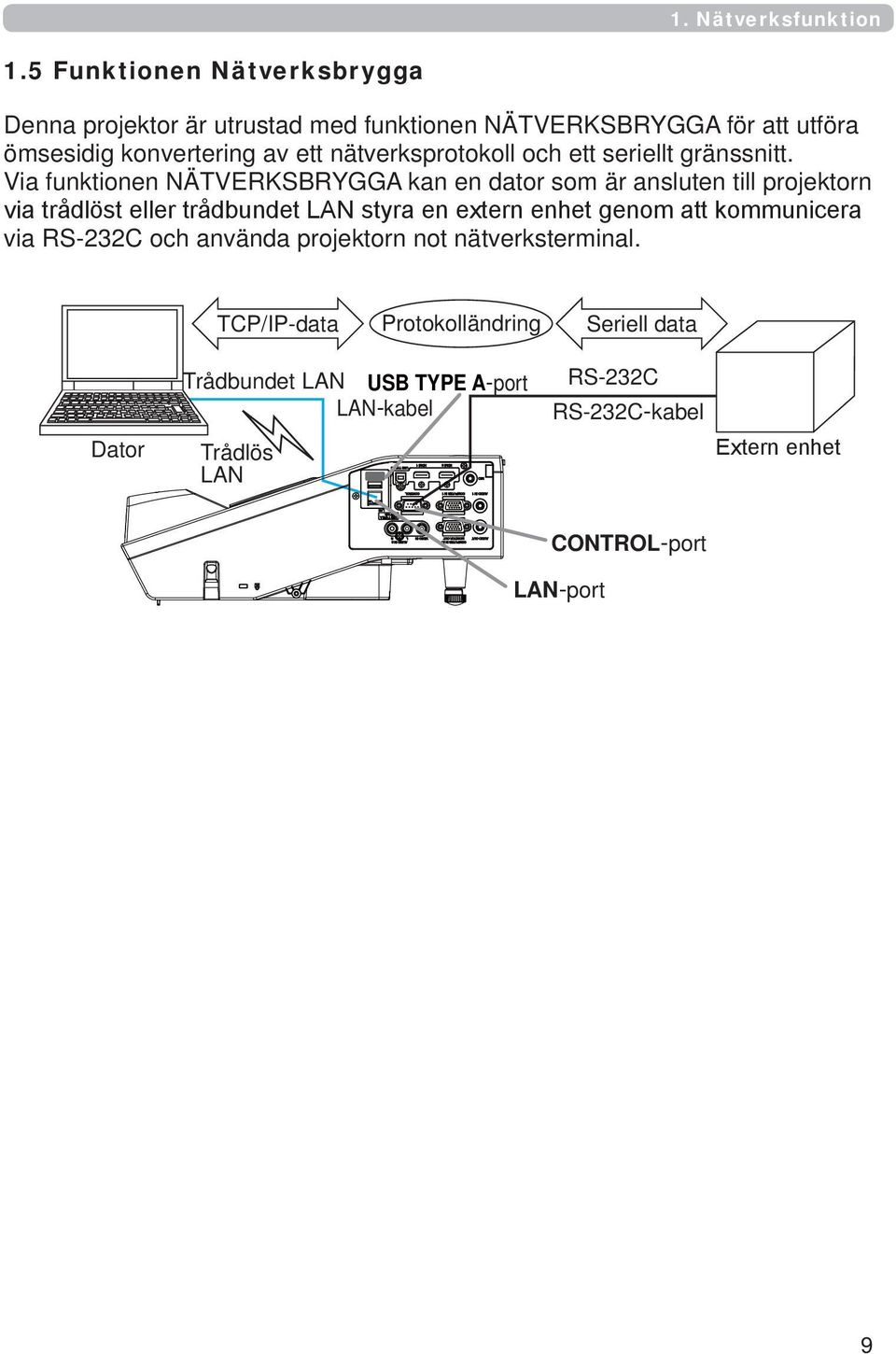
9 1. Nätverksfunktion 1.5 Funktionen Nätverksbrygga Denna projektor är utrustad med funktionen NÄTVERKSBRYGGA för att utföra ömsesidig konvertering av ett nätverksprotokoll och ett seriellt gränssnitt. Via funktionen NÄTVERKSBRYGGA kan en dator som är ansluten till projektorn via trådlöst eller trådbundet LAN styra en extern enhet genom att kommunicera via RS-232C och använda projektorn not nätverksterminal. TCP/IP-data Protokolländring Seriell data Dator Trådbundet LAN USB TYPE A-port LAN-kabel Trådlös LAN RS-232C RS-232C-kabel Extern enhet CONTROL-port LAN-port 9
10 1. Nätverksfunktion 1.6 Andra funktioner E-postvarningar Projektorn kan automatisk skicka ett meddelande till angivna e-postadresser när projektorn identifierar ett visst tillstånd som kräver underhåll eller ett fel. ( 87) Projektorhantering med SNMP Med SNMP (Simple Network Management Protocol) kan du hantera projektorinformationen, oavsett om det gäller fel- eller varningsstatus, från datorn via nätverket. Programvara för SNMP -hantering måste vara installerad på datorn för att kunna använda den här funktionen. ( 90) Schemalägga händelser Med schemaläggningsfunktionen kan du konfigurera schemalagda händelser, inklusive att slå på/av strömmen. Detta gör det möjligt för projektorn att "sköta si själv". Detta schema kan ställas in i menyn Webbkontroll för projektor eller OPTION- SCHEMA på projektorn. ( 92) Kommandokotroll via nätverket Du kan konfigurera och kontrollera projektorn via nätverket med hjälp av RS-232C-kommandon. ( 95) 10

11 2. Ansluta till nätverket 2. Ansluta till nätverket 2.1 Systemkrav Följande utrustning krävs för att kunna ansluta projektorn till en dator via nätverket. Vanliga Projektorn: 1 styck, Dator : minst 1 Anslutningsapparat för projektorn och datorn. 1) Med kabelanslutning (LAN) *1 LAN-kabel (CAT-5 eller högre): 1 styck 2) För wireless anslutning *2 - Projektorsida IEEE802.11b/g/n Trådlös USB-adapter (tillbehör : USB-WL-11N) : 1 styck *3 - Datorsida IEEE b/g/n wireless LAN-utrustning: 1 enhet för varje dator *4 *1: Systemet för användning av nätverksfunktion för projektorn kräver kommunikation som överenstämmer med 100Base-TX eller 10Base-T. *2: En åtkomstpunkt krävs när wireless LAN-anslutning används som Infrastructure-läge. *3: Tillgängliga kodningsmetoder är enligt följande. Denna produkt kan inte anslutas till det trådlösa nätverket med någon annan kodningsmetod. WPA2-PSK (AES) WPA2-PSK (TKIP) WPA-PSK (AES) WPA-PSK (TKIP) WEP 128bit WEP 64bit *4: Beroende på den typ av enhet för trådlöst nätverk och dator du använder kan det hända att projektorn inte kan kommunicera korrekt med datorn, även om datorn är utrustad med en inbyggd trådlös LAN-funktion. Du eliminerar kommunikationsproblem genom att använda en Wi-Fi -certifierad wireless nätverksenhet. Webbrowser Webbrowser måste vara installerad på din dator för att kunna använda Webbkontroll. Applicering Specifika program måste vara installerade på din dator för att kunna använda Nätverkspresentation, Min bild och Messenger. ( 18) För Mac anävndare: Mac OS stöder inte vissa program. Se Systemkrav för datorapplikationer ( 18) innan du ställer in anslutningen. 11

12 2. Ansluta till nätverket NOTERA Nätverksfunktionen är inte tillgänglig när VÄNTLÄGE är satt till SPARA och projektor är i vänteläge. Anslut projektorn till nätverket efter att ha ställt VÄNTLÄGE till NORMAL. ( INSTÄLL.-meny i Funktionsguide) 2.2 Anslutning via Trådbundet LAN Anslutning via trådbundet LAN är tillgänglig. Ställ in trådbundet LAN för projektorn genom att följa instruktionerna från din nätverksadministratör när du ansluter till ett befintligt nätverk. hubb 2.3 Inställning av anslutning via Trådbundet LAN 1) Anslut projektorn till datorn via en hubb med en LAN-kabel (CAT-5e eller högre). 2) Tryck in MENU-knappen på fjärrkontrollen eller på kontrollpanelen på projektorn. Den MENY du använde sist kommer att visas. Använd marköknapparna för att välja följande. ENKEL MENY > DETALJ.MENY > NÄTVERK > TRÅDBUNDEN INSTÄLLNING 3) Ställ in följande poster i TRÅDBUNDEN INSTÄLLNING. DHCP IP-ADRESS SUBNÄT-MASK DEFAULT GATEWAY DNS-SERVER Vad avser inställning av IP-adress, se Inställning av IP-adress. ( 13) Välj APPLICERA, tryck sedan på RETUR-knappen för att utföra inställningarna. 12

13 2. Ansluta till nätverket [Inställning av IP-address] Manuell inställning Nätverksadressdelen av inställningen för IP-adress på din dator ska vara samma som inställningen på projektorn. Vidare får inte hela datorns IP-adress vara samma som den för andra enheter i samma nätverk, inklusive projektorn. Projektorns inställningar är enligt följande. IP-adress: Subnät-mask: (Nätverksadress: i detta exempel) Man ska därför specificera datorns IP-adress enligt följande. IP-adress: xxx (xxx visar decimalsiffra.) Subnät-mask: (Nätverksadress: i detta exempel) Till exempel Välj från 1 till 254 för xxx utan att använda samma som på annan utrustning. Eftersom IP-adressen för projektorn i detta fall är ska man ange en inställning på mellan 1 och 253 för datorn. Automatisk inställning Om det finns en DHCP-server i anslutet nätverk tilldelar den automatiskt en IPadress till projektorn och datorn. Om det inte finns en DHCP-server, ställ in IP- ADRESS, SUBNÄT-MASK och DEFAULT GATEWAY. NOTERA Samma nätverksadress kan inte användas för både trådlöst LAN och trådbundet LAN. Om projektorn och datorn finns i samma nätverk (d.v.s. har samma nätverksadress) kan man lämna fältet för standard-gateway tomt. När projektorn och datorn är i olika nätverk måste man ställa in standard gateway. Rådgör med nätverksadministratören för detaljer. 13

14 2. Ansluta till nätverket 2.4 Anslutning via Trådlöst LAN Anslutning via trådlöst LAN finns tillgänglig med särskilda tillbehör, trådlös USB-adapter (USB-WL-11N). Trådlös LAN har två typer av anslutning, Ad Hoc och Infrastruktur. Fig. 2.4.a Kommunikation utan åtkomspunkt (Ad Hoc) Fig. 2.4.b Kommunikation med en åtkomspunkt (Infrastruktur) * Ad Hoc är en av de metoder för trådlöst LAN-kommunikationsmetoder utan åtkomstpunkt. * Infrastruktur är en av de metoder för trådlöst LAN-kommunikationsmetoder som har åtkomstpunkt. Om kommunikation ska ske med ett befintligt nätverk, kontakta din nätverksadministratör. NOTERA Nätverksinställningar kan även ändras i Nätverksinställningar på Webbkontroll för projektor. Projektorns ursprungliga inställningar för trålöst LAN är som följer. Läge: Ad Hoc DHCP: Av IP-adress: Subnätmask: Standard gateway: SSID: wireless Kryptering: Av Kanal: 1 Samma nätverksadress kan inte användas för både trådlöst LAN och trådbundet LAN. 14

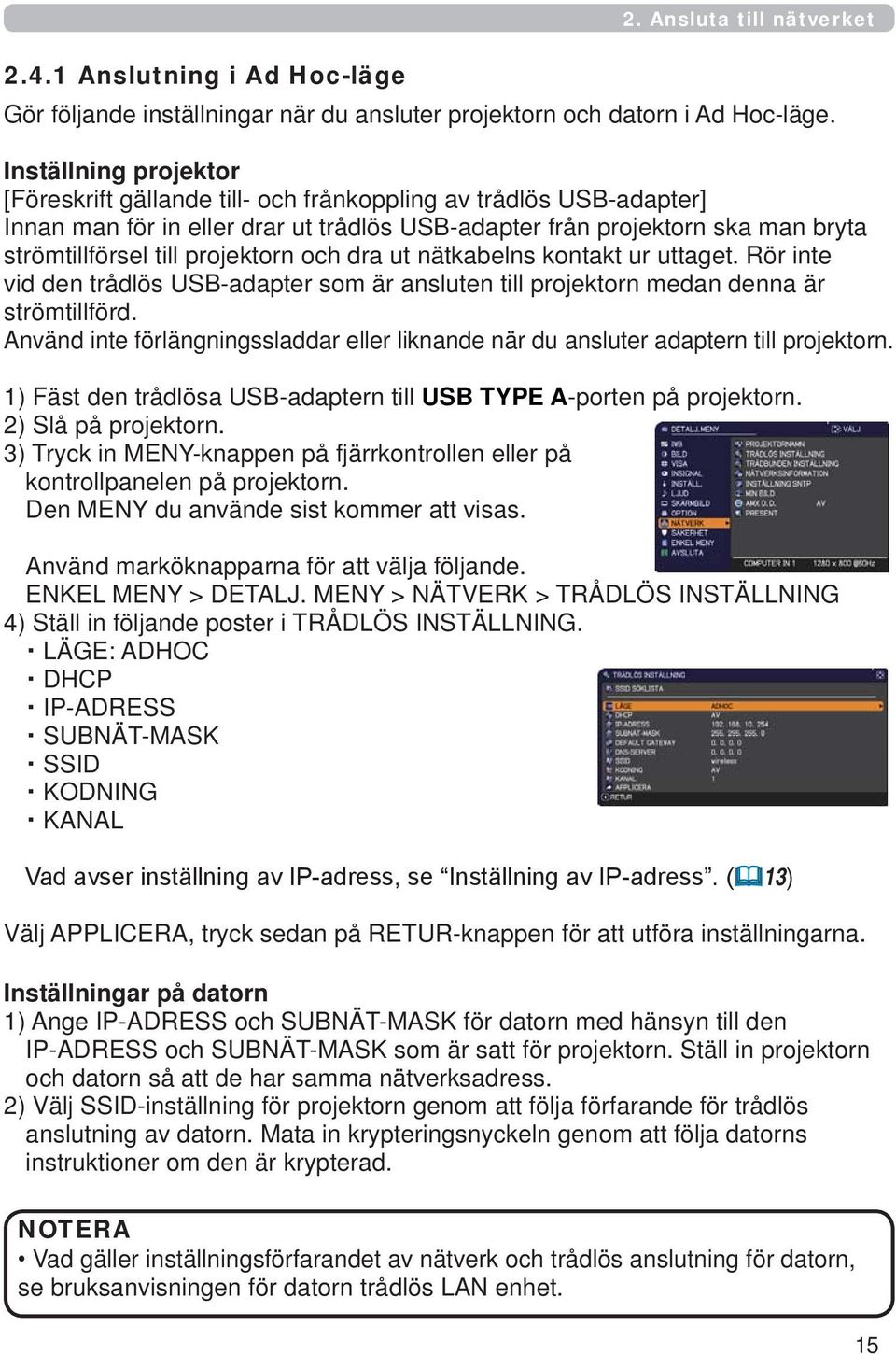
15 2. Ansluta till nätverket Anslutning i Ad Hoc-läge Gör följande inställningar när du ansluter projektorn och datorn i Ad Hoc-läge. Inställning projektor [Föreskrift gällande till- och frånkoppling av trådlös USB-adapter] Innan man för in eller drar ut trådlös USB-adapter från projektorn ska man bryta strömtillförsel till projektorn och dra ut nätkabelns kontakt ur uttaget. Rör inte vid den trådlös USB-adapter som är ansluten till projektorn medan denna är strömtillförd. Använd inte förlängningssladdar eller liknande när du ansluter adaptern till projektorn. 1) Fäst den trådlösa USB-adaptern till USB TYPE A-porten på projektorn. 2) Slå på projektorn. 3) Tryck in MENY-knappen på fjärrkontrollen eller på kontrollpanelen på projektorn. Den MENY du använde sist kommer att visas. Använd marköknapparna för att välja följande. ENKEL MENY > DETALJ. MENY > NÄTVERK > TRÅDLÖS INSTÄLLNING 4) Ställ in följande poster i TRÅDLÖS INSTÄLLNING. LÄGE: ADHOC DHCP IP-ADRESS SUBNÄT-MASK SSID KODNING KANAL Vad avser inställning av IP-adress, se Inställning av IP-adress. ( 13) Välj APPLICERA, tryck sedan på RETUR-knappen för att utföra inställningarna. Inställningar på datorn 1) Ange IP-ADRESS och SUBNÄT-MASK för datorn med hänsyn till den IP-ADRESS och SUBNÄT-MASK som är satt för projektorn. Ställ in projektorn och datorn så att de har samma nätverksadress. 2) Välj SSID-inställning för projektorn genom att följa förfarande för trådlös anslutning av datorn. Mata in krypteringsnyckeln genom att följa datorns instruktioner om den är krypterad. NOTERA Vad gäller inställningsförfarandet av nätverk och trådlös anslutning för datorn, se bruksanvisningen för datorn trådlös LAN enhet. 15
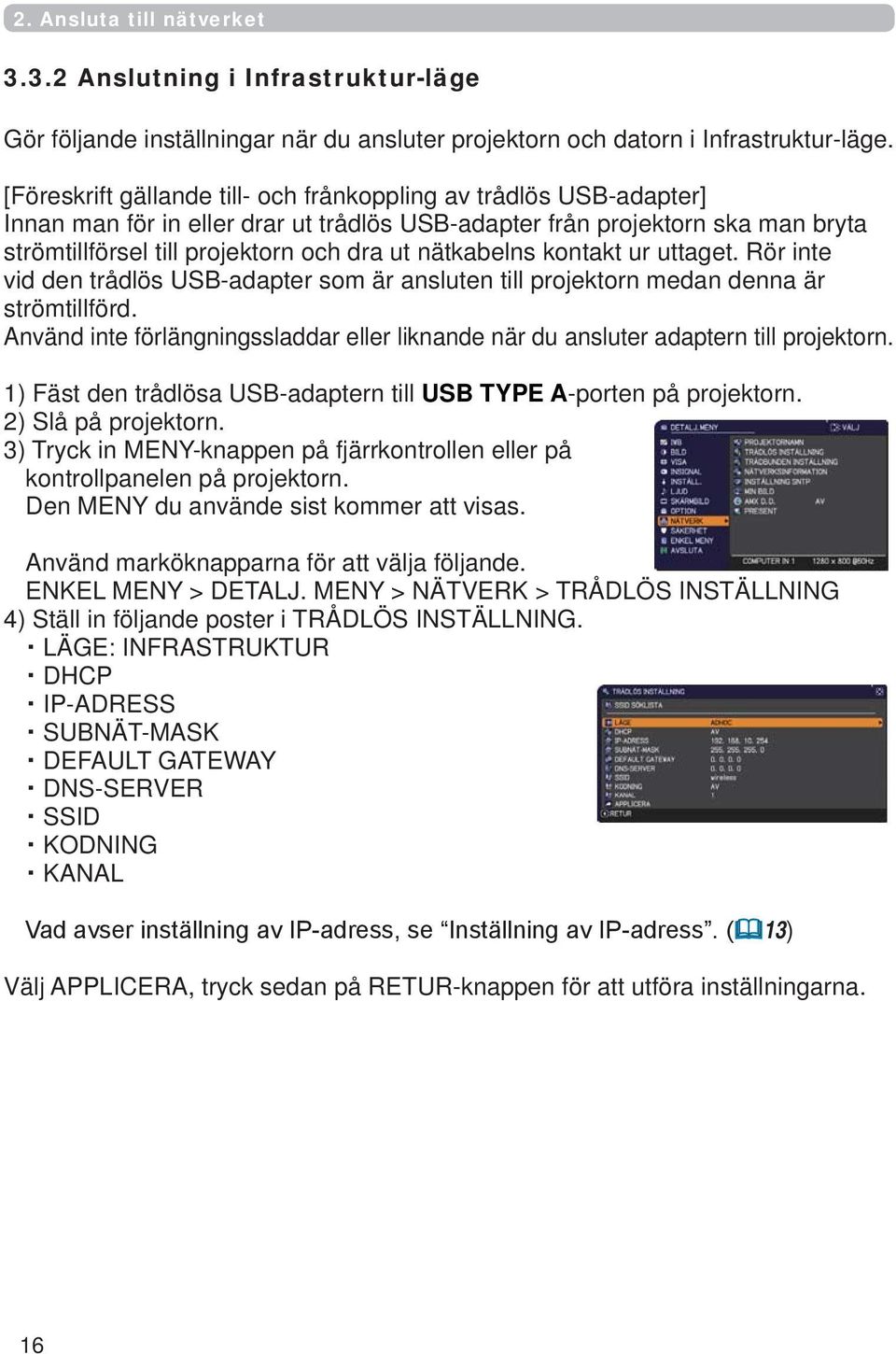
16 2. Ansluta till nätverket Anslutning i Infrastruktur-läge Gör följande inställningar när du ansluter projektorn och datorn i Infrastruktur-läge. [Föreskrift gällande till- och frånkoppling av trådlös USB-adapter] Innan man för in eller drar ut trådlös USB-adapter från projektorn ska man bryta strömtillförsel till projektorn och dra ut nätkabelns kontakt ur uttaget. Rör inte vid den trådlös USB-adapter som är ansluten till projektorn medan denna är strömtillförd. Använd inte förlängningssladdar eller liknande när du ansluter adaptern till projektorn. 1) Fäst den trådlösa USB-adaptern till USB TYPE A-porten på projektorn. 2) Slå på projektorn. 3) Tryck in MENY-knappen på fjärrkontrollen eller på kontrollpanelen på projektorn. Den MENY du använde sist kommer att visas. Använd marköknapparna för att välja följande. ENKEL MENY > DETALJ. MENY > NÄTVERK > TRÅDLÖS INSTÄLLNING 4) Ställ in följande poster i TRÅDLÖS INSTÄLLNING. LÄGE: INFRASTRUKTUR DHCP IP-ADRESS SUBNÄT-MASK DEFAULT GATEWAY DNS-SERVER SSID KODNING KANAL Vad avser inställning av IP-adress, se Inställning av IP-adress. ( 13) Välj APPLICERA, tryck sedan på RETUR-knappen för att utföra inställningarna. 16
17 2. Ansluta till nätverket Ansltuning i Infrastruktur-läge (fortsättning) Funktionen SSID SÖKLISTA Anslutningen kan ställas in genom att välja från SSID SÖKLISTA utan att ställa in SSID och KODNING i TRÅDLÖS INSTÄLLNING. Förfarande för att ansluta via SSID SÖKLISTA är enligt följande. 1) Välj SSID SÖKLISTA i TRÅDLÖS INSTÄLLNING på NÄTVERK-menyn. SSID-listan för trådlöst nätverk visas. 2) Välj SSID under trådlöst nätverk som du vill ansluta till från SSID SÖKLISTA. Displayen för att mata in kodningsnyckeln visas om den är kodad. Mata in kodningsnyckel med skärmtangentbordet. 3) Ikonen som indikerar ansluten ( ) visas på skärmen SSID SÖKLISTA när ansluten är gjord. NOTERA Överföringshastigheten kan vara långsam beroende på inställningarna på en åtkomstpunkt. Om projektorn och datorn finns i samma nätverk (d.v.s. har samma nätverksadress) kan man lämna fältet för standard-gateway tomt. När projektorn och datorn är i olika nätverk måste man ställa in standard gateway. Rådgör med nätverksadministratören för detaljer. Ställ in trådlöst LAN för projektorn genom att följa instruktionerna från din nätverksadministratör när du ansluter till ett befintligt nätverk. Autentisering Öppna system används för WEP-kodning och verifiering av Delad nyckel stöds inte. Verifiering med en åtkomstpunkt lyckas och det anses att anslutning har upprättats normalt även när en felaktig kodningsnyckel matats in via Autentisering Öppna system men data kan inte överföras. 17
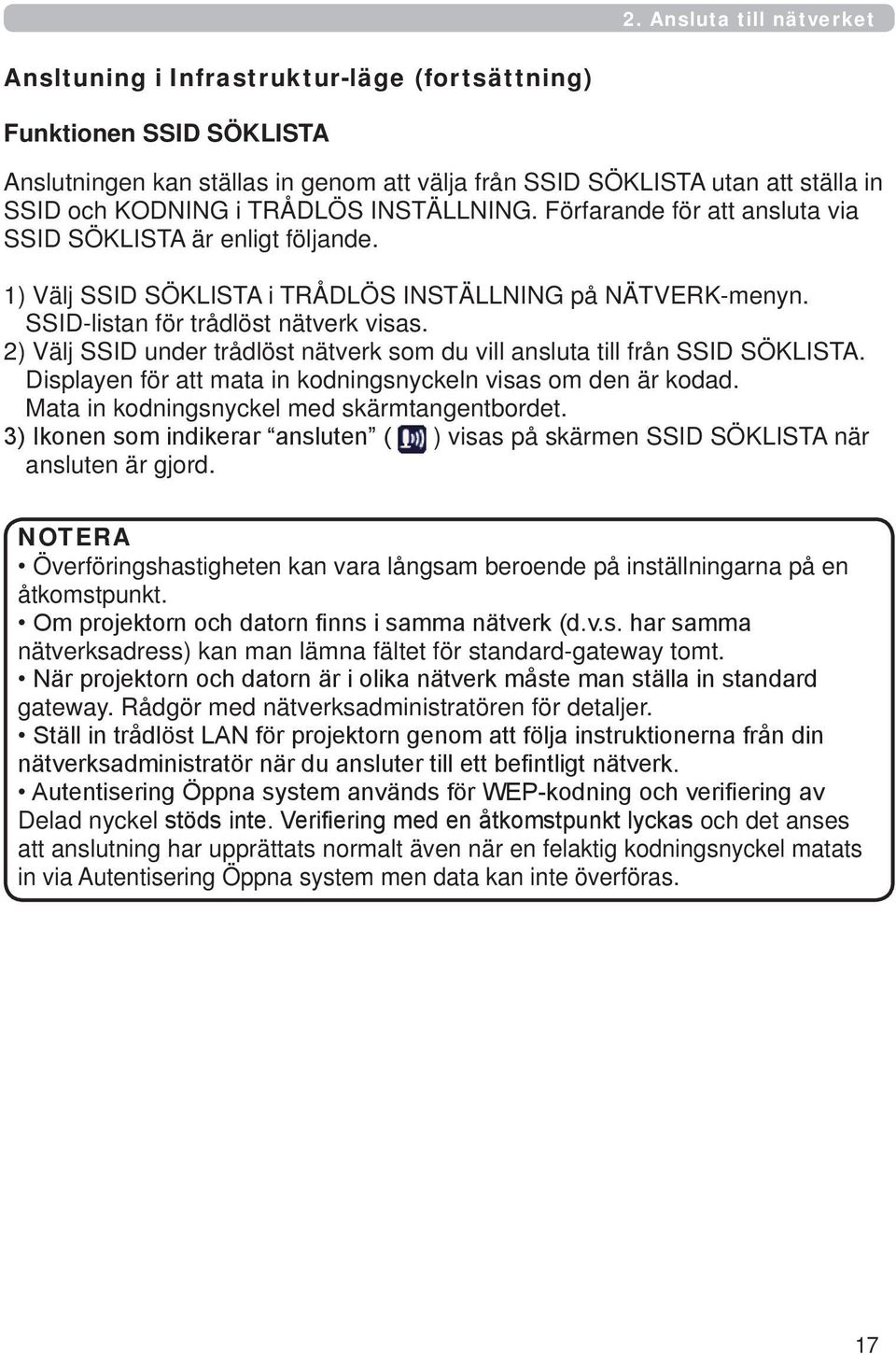
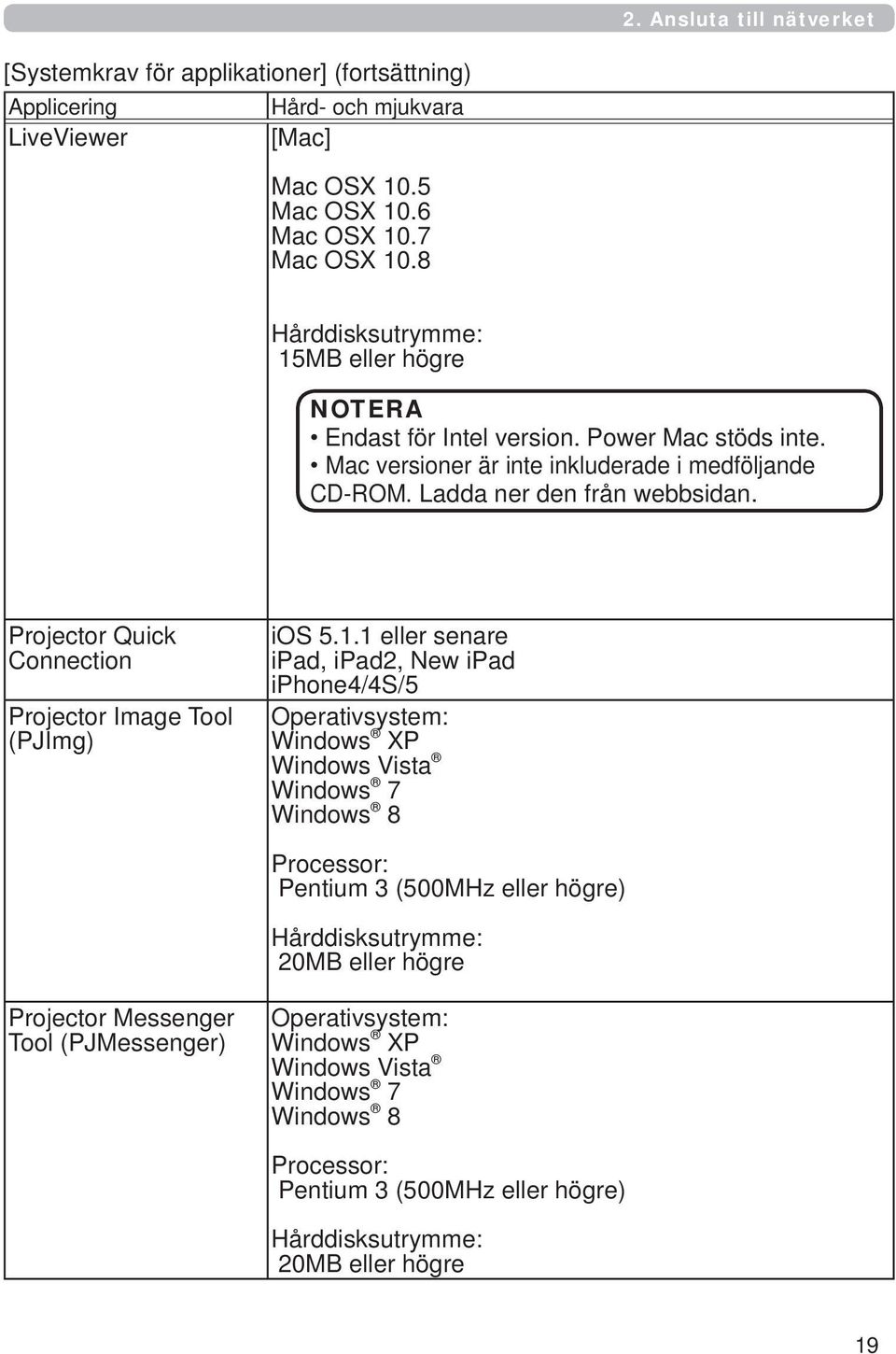
18 2. Ansluta till nätverket 2.5 Tillämpningar Den senaste fersione för programvaran kan laddas ned från webbsidan nedan För ios Nätverkspresentation program, se URL nedan för detaljer och nedladdningar av Projector Quick Connection. [Systemkrav för applikationer] Applicering LiveViewer Hård- och mjukvara [Windows] Operativsystem: Windows XP Windows Vista (Service Pack 1 eller senare) Windows 7 Windows 8 Grafikkort: VGA: 640x480 eller högre (rekommenderar XGA: 1024x768) Processor: Pentium 4 (2.8 GHz eller högre) Hårddisksutrymme: 100MB eller högre 18
19 2. Ansluta till nätverket [Systemkrav för applikationer] (fortsättning) Applicering LiveViewer Hård- och mjukvara [Mac] Mac OSX 10.5 Mac OSX 10.6 Mac OSX 10.7 Mac OSX 10.8 Hårddisksutrymme: 15MB eller högre NOTERA Endast för Intel version. Power Mac stöds inte. Mac versioner är inte inkluderade i medföljande CD-ROM. Ladda ner den från webbsidan. Projector Quick Connection Projector Image Tool (PJImg) ios eller senare ipad, ipad2, New ipad iphone4/4s/5 Operativsystem: Windows XP Windows Vista Windows 7 Windows 8 Processor: Pentium 3 (500MHz eller högre) Hårddisksutrymme: 20MB eller högre Projector Messenger Tool (PJMessenger) Operativsystem: Windows XP Windows Vista Windows 7 Windows 8 Processor: Pentium 3 (500MHz eller högre) Hårddisksutrymme: 20MB eller högre 19
20 2. Ansluta till nätverket 2.6 NÄTVERK-meny Kom ihåg att felaktiga nätverksinställningar på denna projektor kan orsaka problem på nätverket. Rådfråga med din nätverksansvarige innan du ansluter till en befintlig anslutningspunkt i ditt nätverk. Välj NÄTVERK från huvudmenyn för att komma åt följande funktioner. Välj en artikel med / -markörknapparna på projektorn eller fjärrkontrollen, och tryck sedan på -markörknappen på projektorn eller fjärrkontrollen, eller ENTER-knappen på fjärrkontrollen för att utföra valet. Ställ sedan in det enligt följande tabell. Se Nätverksguide, för detaljer om NÄTVERK-funktionen. NOTERA Det särskilda trådlös USB-adapter som säljs som tillbehör krävs för att man ska kunna använda projektorns trådlösa funktion. Använd inte förlängningssladdar eller liknande när du ansluter adaptern till projektorn. Projektorn tillåter inte att både trådlöst och trådbundet LAN ansluts till samma nätverk. Ställ inte in samma nätverksadress för både trådlöst och trådbundet LAN. Om du inte använder SNTP, måste du ställa in DATUM OCH TID under första installation. Nätverksfunktionen är inte tillgänglig när VÄNTLÄGE är satt till SPARA och projektor är i vänteläge. Anslut projektorn till nätverket efter att ha ställt VÄNTLÄGE till NORMAL. ( INSTÄLL.-meny i Funktionsguide) 20

21 2. Ansluta till nätverket Artikel Beskrivning Vilket namn som helst kan anges för projektorn så att den kan identifieras på nätverket. PROJEKTORNAMN (fortsättn. på nästa sida) (1) Välj PROJEKTORNAMN och tryck på -knappen. Dialogen PROJEKTORNAMN kommer att visas.. Använd tangentbordet på skärmen för att mata in PROJEKTORNAMN. RADERA : Raderar ett tecken. RENSA ALLT: Raderar alla tecken. AVBRYT : Går tillbaka till nätverksmenyn efter att ha förkastat tecknen. OK : Går tillbaka till nätverksmenyn efter att ha sparat inmatade tecken. (2) Aktuellt PROJEKTORNAMN kommer att visas på de första 3 raderna. Särskilda projektornamn anges i förväg som standard. Använd ENTER eller -knappen för att utföra artikeln. För att radera 1 tecken i taget, tryck på RESET-knappen eller tryck på och -knappen samtidigt. Även ifall du flyttar markören till RADERA eller RENSA ALLT på skärmen och trycker på ENTER eller -knappen, kommer 1 tecken eller alla tecken att raderas. PROJEKTORNAMN kan matas in med upp till 64 tecken. (3) För att ändra ett redan inmatat tecken, flytta markören till en av de 3 första raderna, och flytta markören till det tecken som ska ändras. När du trycker påenter- eller -knappen, väljs tecknet. Sedan följer du samma procedur som beskrivits under artikel (2) ovan. (4) För att slutföra textinmatningen, flytta markören till OK på skärmen och tryck på, ENTER- eller -knappen. För att återgå till föregående PROJEKTORNAMN utan att spara ändringarna, flytta markören till AVBRYT på skärmen och tryck på, ENTER- eller -knappen. 21
22 2. Ansluta till nätverket Artikel Beskrivning Konfigurerar trådlöst nätverk. Inställningsvärdena sparas efter att APPLICERA har valts. NOTERA Inställningsvärdena sparas inte om Meny visas innan Verkställ har valts. TRÅDLÖS INSTÄLLNING SSID SÖKLISTA Söker efter tillgängliga trådlösa nätverk och visar listan över SSID. Du kan välja SSID för att ansluta från listan. (1) SSID för tillgängliga trådlösa nätverk visas efter att SÖKLISTA har valts och tryck på -knappen. NOTERA Det trådlösa nätverket som använder en kodningsmetod som inte stöds av projektorn visas inte i söklistan. (fortsättn. på nästa sida) 22
23 2. Ansluta till nätverket Artikel Ikon Beskrivning Beskrivning Projektorn är ansluten till det trådlösa nätverket. Det trådlösa nätverket är kodat. Radiovågornas intensitet. Enheten inställd för Ad-Hoc, TRÅDLÖS INSTÄLLNING (fortsättning) SSID SÖKLISTA (fortsättning) (2) Välj den SSID som du vill ansluta och tryck på eller ENTER-knappen. Displayen för att mata in kodningsnyckeln visas om SSID är kodad. Mata in tecken med skärmtangentbordet. Flytta markören till OK och tryck på, ENTER eller -knappen efter inmatning. NOTERA Om du markerar kryssrutan [GÖM TECKNEN] göms tecknen. (fortsättn. på nästa sida) 23
24 2. Ansluta till nätverket Artikel Beskrivning (3) OSD under visas medan anslutning pågår. Inga andra knappar än Reset-knappen är tillgängliga när anslutning pågår. Anslutningsförfarandet avbryts när Reset-knappen trycks in. OSD under visas när anslutningsförfarandet anslutas. Anslutning lyckad Meddelandet nedan visas när anslutningen inte upprättats ordentligt. TRÅDLÖS INSTÄLLNING (fortsättning) SSID SÖKLISTA (fortsättning) Anslutning misslyckades Krypteringslås aktiverats NOTERA Kodning-inställningarna kan inte ändras när krypteringslås är aktiverat i Nätverksinställningar Trådlös anslutning i Webbkontroll för projektor. Se Krypteringslås. ( 41) Autentisering Öppet system används för WEPkodning och Autentisering av Delad nyckel stöds inte. Autentisering med en åtkomstpunkt lyckas och det anses att anslutning har upprättats normalt även när en felaktig kodningsnyckel matats in via Autentisering Öppet system men data kan inte överföras. (4) Ikonen som indikerar anslutningsstatus ( ) visas på skärmen SSID SÖKLISTA när ansluten är gjord. (fortsättn. på nästa sida) 24
25 2. Ansluta till nätverket Artikel Beskrivning SSID SÖKLISTA (fortsättning) TRÅDLÖS INSTÄLLNING (fortsättning) LÄGE Växlar mellan ADHOC och INFRASTRUKTUR. Välj läge för nätverkskommunikationssystem. Välj i enlighet med inställningarna för din dator. ADHOC INFRASTRUKTUR Spara inställningen med genom att trycka på -knappen. NOTERA När ADHOC väljs kan man inte använda IEEE n. Om man ställer in ADHOC till LÄGE medan WPA- PSK eller WPA2-PSK är vald i KODNING, kommer inställningen för KODNING ( 27) automatiskt växla till AV. DHCP IP-ADRESS Konfigurera om IP-adress ska hämtas automatiskt eller inte. Använd / -knapparna för att koppla DHCP på/av. PÅ AV Konfigurerar IP-adress när DHCP är inaktiverad. Mata in IP-ADRESS. Denna funktion kan endast användas när DHCP är satt till AV. (fortsättn. på nästa sida) 25
26 2. Ansluta till nätverket Artikel TRÅDLÖS INSTÄLLNING (fortsättning) SUBNET MASK DEFAULT GATEWAY DNS SERVER Beskrivning Konfigurerar subnätmask när DHCP är inaktiverad. Mata in SUBNÄT-MASK. Denna funktion kan endast användas när DHCP är satt till AV. Konfigurerar standard-gateway när DHCP är inaktiverad. Mata in DEFAULT GATEWAY-adressen. Denna funktion kan endast användas när DHCP är satt till AV. Konfigurerar DNS-serverns adress. Mata in DNS-serverns adress. NOTERA Denna inställning kan inte erhållas automatiskt. Konfigurerar SSID för trådlöst nätverk. SSID Välj en av alternativen DEFAULT (#1 ~ #4) och tryck på knappen eller ENTER. För att ställa in PERSONLIG Tryck på eller ENTER-knappen när # 5 PERSONLIG har valts. Menyn för SSID # 5 PERSONLIG kommer att visas. Mata in SSID med skärmtangentbordet. Se PROJEKTORNAMN ( 21) för hur man använder skärmtangentbordet. (fortsättn. på nästa sida) 26
27 2. Ansluta till nätverket Artikel Beskrivning Välj den kodningsmetod som ska användas. WPA2-PSK(AES) WPA2-PSK(TKIP) OFF WPA-PSK(AES) WEP 64bit WEP 128bit WPA-PSK(TKIP) TRÅDLÖS INSTÄLLNING (fortsättning) KODNING Man måste mata in kodningsnyckel när man väljer en annan kodningsmetod än AV och trycker ner -knappen. NOTERA Endast WEP64bit eller WEP128bit kan väljas när Ad-Hoc är angivet. WPA2-PSK (AES) rekommenderas som kodningsmetod för IEEE802.11n. Överföringshastigheten under IEEE802.11n kan vara långsam med andra kodningsmetoder (WEP, WPA- PSK (TKIP), WPA2-PSK (TKIP)). Ändra inställningen till AES om annan kodning än AES har angetts. Kodningsmetod som inte är inkluderad i vald post kan inte väljas. KANAL Välj kanal för trådlös LAN som ska användas när LÄGE ( 25) är satt till ADHOC. Välj i enlighet med inställningarna för din dator. Kanalerna 1 till 11 är tillgängliga. Spara inställningen med genom att trycka på -knappen. De tillgängliga kanalerna kan variera beroende på land. (fortsättn. på nästa sida) 27
28 2. Ansluta till nätverket Artikel Konfigurerar trådbundet nätverk. Inställningsvärdena sparas efter att APPLICERA har valts. Beskrivning NOTERA Inställningsvärdena sparas inte om Meny visas innan Verkställ har valts. TRÅDBUNDEN INSTÄLLNING (fortsättn. på nästa sida) DHCP IP-ADRESS SUBNÄT- MASK Konfigurera om IP-adress ska hämtas automatiskt eller inte. Använd / -knapparna för att koppla DHCP på/av. PÅ AV Konfigurerar IP-adress när DHCP är inaktiverad. Mata in IP-ADRESS. Denna funktion kan endast användas när DHCP är satt till AV. Konfigurerar subnätmask när DHCP är inaktiverad. Mata in SUBNÄT-MASK. Denna funktion kan endast användas när DHCP är satt till AV. 28
29 2. Ansluta till nätverket Artikel TRÅDBUNDEN INSTÄLLNING (fortsättning) DEFAULT GATEWAY DNS- SERVER Beskrivning Konfigurerar standard-gateway när DHCP är inaktiverad. Mata in DEFAULT GATEWAY-adressen. Denna funktion kan endast användas när DHCP är satt till AV. Konfigurerar DNS-serverns adress. Mata in DNS-serverns adress. NOTERA Denna inställning kan inte erhållas automatiskt. (fortsättn. på nästa sida) 29
30 2. Ansluta till nätverket Artikel NÄTVERKSINFORMATION Beskrivning Om man väljer detta alternativ visas dialogen för visning av inställningar för trådlöst och trådbundet LAN. Använd knapparna / för att ändra sida. Den första sidan visar inställningarna för trådlöst LAN. Den andra sidan är för trådbundna LAN inställningar och den tredje sidan är för allmänna inställningar. TRÅDLÖS INFORMATION Följande information visas. PASSKOD LÄGE IP-ADRESS SUBNÄT-MASK DEFAULT GATEWAY DNS-SERVER MAC-ADRESS SSID KODNING KANAL HASTIGHET Passkod stöder anslutning mellan projektorn och datorn när Nätverkspresentation används. Se Nätverkspresentation ( 74) för mer information. NOTERA IP-ADRESS, SUBNÄT-MASK och DEFAULT GATEWAY indikerar vid följande tillstånd. (1) Trådlös USB-adapter är inte ansluten till projektorn. (2) DHCP är PÅ och projektorn får inte någon adress från DHCPservern. Ingenting (tomt) visas i fälten KANAL och HASTIGHET om inte trådlös USB-adapter är ansluten. (fortsättn. på nästa sida) 30
31 2. Ansluta till nätverket Artikel NÄTVERKSINFORMATION (fortsättning) TRÅDBUNDEN INFORMATION Beskrivning Följande information visas. PASSKOD IP-ADRESS SUBNÄT-MASK DEFAULT GATEWAY DNS-SERVER MAC-ADRESS Passkod gör att projektorn och datorn kan anslutas till nätverket enkelt när Nätverkspresentation används. Se Nätverkspresentation ( 74) för mer information. NOTERA IP-ADRESS, SUBNÄT-MASK och DEFAULT GATEWAY visar när DHCP är PÅ och projektorn inte får någon adress från DHCPservern. ÖVRIGT INFORMATION Följande information visas. PROJEKTORNAMN DATUM OCH TID SNTP-SERVER TIDSSKILLNAD (fortsättn. på nästa sida) PROJEKTORNAMN och SNTP-SERVER kan visas kapade om de är för långa. 31
32 2. Ansluta till nätverket Artikel INSTÄLLNING SNTP SNTP- SERVER TIDSSKILLNAD Beskrivning När du får tiden via nätverket, ange SNTP-servern med IP-adress eller domännamn. Upp till 255 tecken kan matas in för domännamn. De matas in med hjälp av skärmtangentbordet. Se PROJEKTORNAMN ( 21) för hur man använder skärmtangentbordet. NOTERA Ställ in tidsskillnaden när du använder SNTP. Mata in tidsskillnaden. Ställ in samma tidsskillnad som den som är inställd på din dator. Om du är osäker, kontakta din nätverksadministratör. Använd -knappen för att återgå till menyn efter att ha ställt in TIDSSKILLNAD. (fortsättn. på nästa sida) 32
33 2. Ansluta till nätverket Artikel Beskrivning Om du väljer denna artikel visas MIN BILD menyn. Använd applikationen för att föra över bilddata. Du kan ladda ner det från webbplats. Se 5. Min bild funktionen ( 78) för mer information om MIN BILD. MIN BILD AMX D.D. (AMX Device Discovery) Välj ett alternativ för stillbild med MIN BILD och eller ENTER knappen för att visa bilden. En artikel utan lagrad bild kan inte väljas. Varje bildnamn visas med 16 tecken eller mindre. För att växla den visade bilden Använd / -knapparna. För att återgå till menyn Tryck på -knappen på fjärrkontrollen. Radera visad bild och dess källfil i projektorn. (1) Tryck på RESET-knappen på fjärrkontrollen medan en bild visas, för att att visa menyn MIN BILD - RADERA. (2) Tryck på knappen för att radera. För att sluta radera trycker du på knappen. Använd / -knapparna för att slå på/av AMX Device Discovery. PÅ AV När PÅ är valt kan projektorn upptäckas av AMX-styrenheter som är anslutna till samma nätverk. För detaljer om AMX Device Discovery, besök AMX webbsida. URL: (fortsättn. på nästa sida) 33
34 2. Ansluta till nätverket Artikel PRESENT (fortsättn. på nästa sida) Beskrivning En särskild applikation krävs för att använda Nätverkspresentation. Man kan installera detta från CD:n med buntad programvara. Man kan även ladda ner den senaste versionen och viktig information från Hitachi webbsidan. Se 4. Nätverkspresentation ( 74) för information om Nätverkspresentation. AVSLUTA PRESENTERARLÄGE MULTI PC- LÄGE Om du ställer in en dator till Presenterarläget medan dess bild matas ut, är projektorn upptagen av datorn och åtkomst via någon annan dator blockeras. Använd den här funktionen för att avsluta Presenterarläget och tillåt andra datorer åtkomst till projektorn. Välj det här alternativet för att visa en dialog. Tryck på knappen för att välja OK i dialogen. Presenterarläget avbryts och ett meddelande visas som anger resultatet. Om du ställer in en eller flera datorer till Multi PC-läge och skickar deras bilder till projektorn, kan du välja visningsläge på projektorn från två alternativ nedan. - Single PC-läge: visar bilden för vald dator på fullskärm. - Multi PC-läge: visar bilderna som skickas från upp till fyra datorer på skärmen som är delad i fyra sektioner. Välj det här alternativet för att visa en dialog. Använd dialogen för att ändra visningsläge såsom förklaras nedan. För att ändra från Multi PC-läge till Single PCläge, väljer du en av datorerna i dialogen med hjälp av knapparna / / / och trycker på knappen ENTER eller. Tryck på knappen för att välja OK, och tryck sedan på ENTER eller igen. Bilden för vald dator visas på fullskärm. (fortsättn. på nästa sida) 34
35 2. Ansluta till nätverket Artikel PRESENT (fortsättn.) MULTI PC- LÄGE (fortsättn.) VISA ANVÄNDARNAMN Beskrivning För att ändra fån Single PC-läge till Multi PC-läge, tryck på knappen för att välja OK i dialogen och tryck sedan på knappen ENTER eller. Display-läget ändras. Inställningar av Presenterarläge för vald dator blir giltigt när skärmläget ändras till Single PC-läge. Inställningar för Presenterarläge blir också ogiltiga när display-läget ändras till Multi PC-läge, oavsett inställningarna på datorerna. Om du väljer detta alternativ visas användarnamnet. Med den här funktionen kan du identifiera från vilken dator aktuell bild skickas. 35
36 3. Webbkontroll 3. Webbkontroll Du kan ändra inställningarna på eller styra projektorn via ett nätverk med en webbläsare från en Dator som är ansluten till samma nätverk. Webbkontroll för projektor Du kan styra projektorn, samla status så som lamptid och ange e-post eller schema, m.m. i Webbkontroll för projektor. Rekommenderade webbrowser Internet Explorer 6/ 7/ 8/ 9/ 10 NOTERA Annan webbrowser än rekommenderad kanske inte fungerar.. Om JavaScript är avaktiverat i din webbläsarkonfiguration måste du aktivera det för att kunna använda webbsidorna för projektorn. Information om hur du aktiverar JavaScript finns i hjälpfilerna för din webbläsare. Vi rekommenderar att du installerar alla uppdateringar för webbläsaren. Om data överförs via trådlöst och trådbundet LAN samtidigt kan det hända att projektorn inte kan behandla data korrekt. Crestron e-control Crestron e-control är ett kontrollgränssnitt som använder en webbrowser från Crestron Electronics, Inc. Crestron e-control kan styra och övervaka projektorn. (fortsättn. på nästa sida) 36
37 3. Webbkontroll NOTERA Crestron e-control skapas med hjälp av Flash. Man måste installera Adobe Flash Player på datorn för att kunna använda Crestron e-control. Crestron e-control visas inte i en webbrowser som inte stöder Flash. Om Crestron e-control i Nätverksinställningar ( 43) ställts in till Inaktiv visas inte fönstret med alternativ; däremot visas inloggningsfönster för Webbkontroll för projektor. Nedan följer information om hur du konfigurerar eller styr projektorn via en webbläsare. Se till att din dator och projektorn är anslutna via nätverket och starta sedan webbläsaren. Ange projektorns IP-adress i webbläsarens ruta för webbadress enligt exemplet nedan och tryck sedan på Enter eller knappen. Exempel: Om IP-adressen för projektorn är inställd på : Ange i adressfältet i webbläsaren och tryck på tangenten Enter eller klicka på knappen. Om man angett en korrekt URL och projektorn samt datorn är korrekt anslutna till samma nätverk öppnas fönstret med alternativ. NOTERA Försök inte styra projektorn via projektorns meny eller fjärrkontrollen och Webbkontrollen samtidigt. Det kan orsaka vissa funktionsfel i projektorn. Språket som används på Webbkontrollen för projektorn är det samma som för projektorns OSD. Om du vill ändra det måste du ändra projektorns skärmspråk. ( SKÄRMBILD-meny i Funktionsguide) 37
38 3. Webbkontroll 3.1 Webbkontroll för projektor Inloggning För att kunna använda funktionen Webbkontroll för projektor måste man logga in med användarnamn och lösenord. Nedan är de fabriksinställda inställningarna för användarnamn och lösenord. Användarnamn Lösenord Administrator <tomt> Inloggningsfönster Ange ditt användarnamn och lösenord och klicka på [OK]. Om du loggar in korrekt kommer skärmen nedan att visas. Huvudmeny Klicka på önskad funktion eller konfigurationsalternativ i huvudmenyn. 38
39 3. Webbkontroll 3.1 Webbkontroll för projektor (fortsättn.) Nätverksinformation Visar projektorns aktuella nätverkskonfiguration sinställningar. Objekt Allmän information Projektornamn Trådlös information Läge DHCP IP-adress Nätmask Standard-gateway DNS-serveradress MAC-adress Kanal Kodning SSID Hastighet Trådbunden information DHCP IP-adress Nätmask Standard-gateway DNS-serveradress MAC-adress Beskrivning Visar gemensam information för trådlöst och trådbundet LAN. Visar inställningarna för projektornamn. Visar aktuella inställningar för trådlöst LAN. Visar läge för trådlös LAN-kommunikation. Visar DHCP-inställningen. Visar den aktuella IP-adressen. Visar nätmasken. Visar aktuell standard-gateway. Visar DNS-serverns adress. Visar MAC-adressen. Visar den kanal som används för trådlöst LAN. Visar inställningen för datakryptering. Visar den SSID som används av projektorn. Visar aktuell överföringshastighet för trådlöst LAN. Visar aktuella inställningar för trådbundet LAN. Visar DHCP-inställningen. Visar den aktuella IP-adressen. Visar nätmasken. Visar aktuell standard-gateway. Visar DNS-serverns adress. Visar MAC-adressen. 39
40 3. Webbkontroll 3.1 Webbkontroll för projektor (fortsättn.) Nätverksinställningar Visar och konfigurerar nätverksinställningar. Objekt Allmän inställning Projektornamn syslocation (SNMP) syscontact (SNMP) AMX D.D. (AMX Device Discovery) Beskrivning Konfigurerar gemensamma inställningar för trådlöst och trådbundet LAN. Konfigurerar projektorns namn.projektorns namn kan innehålla upp till 64 alfanumeriska tecken. Endast alfabetiska tecken, siffror och följande symboler får }~ samt blanksteg Särskilda projektornamn anges i förväg som standard. Konfigurerar platsen att hänvisas till när SNMP används. Värdet för syslocation kan innehålla upp till 255 alfanumeriska tecken. Endast siffrorna 0 9 och de alfabetiska tecknen a z respektive A Z får användas. Konfigurerar kontaktinformation som visas när SNMP används.värdet för syscontact kan innehålla upp till 255 alfanumeriska tecken. Endast siffrorna 0 9 och de alfabetiska tecknen a z respektive A Z får användas. Konfigurera inställningen för AMX Device Discovery så att projektorn kan upptäckas av styrenheter på AMX som är anslutna till samma nätverk. För detaljer om AMX Device Discovery, besök AMX webbsida. URL: (fortsätter på nästa sida) 40
41 3.1 Webbkontroll för projektor - Nätverksinställningar (fortsättn.) 3. Webbkontroll Objekt Trådlös anslutning Läge IP-konfiguration DHCP PÅ DHCP AV IP-adress Nätmask Standardgateway DNS-serveradress Kanal Krypteringslås Beskrivning Konfigurerar inställningarna för trådlöst LAN. Välj Ad-Hoc eller Infrastructure. Konfigurerar nätverksinställningar. Aktiverar DHCP. Inaktiverar DHCP. Konfigurerar IP-adressen när DHCP är inaktiverat. Konfigurerar nätmasken när DHCP är inaktiverat. Konfigurerar standard-gateway när DHCP är inaktiverat. Konfigurerar DNS-serveradressen. Välj en kanal från 1 till 11 som ska användas i Ad-Hocläget. NOTERA De kanalerna kan variera beroende på land. Vidare, beroende på land eller region kan det vara nödvändigt att använda ett trådlöst nätverkskort som överensstämmer med standarder i respektive land eller region. Tillåter eller förbjuder följande inställningar relaterade till trådlös anslutning. Läge Kodning Kodningsnyckel (WEP-nyckel, WPA-lösenord) SSID När Krypteringslås är satt till PÅ kan dessa inställningar inte ändras med menyn på projektorn. NOTERA Om Krypteringslås är PÅ, kommer trådlös anslutning endast utföras när den kan anslutas utan att ändra aktuell inställning. Kodning (fortsätter på nästa sida) Välj en datakrypteringsmetod. 41
42 3. Webbkontroll 3.1 Webbkontroll för projektor - Nätverksinställningar (fortsättn.) Objekt Trådlös anslutning WEP-nyckel WPA-lösenord SSID (fortsätter på nästa sida) Beskrivning Konfigurerar inställningarna för trådlöst LAN. Ange WEP-nyckel. Man kan använda ASCII-tecken eller hexadecimala siffror när man anger WEP-nyckel. Nyckelns längd definieras enligt följande, utifrån WEP teckenformat. Kodning ASCII-tecken HEX-siffror WEP 64bit 5 tecken 10 tecken WEP 128bit 13 tecken 26 tecken Ange WPA-lösenordet. Giltigt antal indatatecken är 8 till 63. Endast alfabetiska tecken, siffror och följande symboler får användas.!"#$%&'()*+,-./:;<=>?@[\]^_`{ }~ samt blanksteg Välj ett SSID i listan. Om du vill ange ett unikt SSID väljer du [Personlig] och anger sedan ett eget SSID enligt reglerna nedan. Maximalt antal indatatecken är 32. Endast alfabetiska tecken, siffror och följande symboler får användas.!"#$%&'()*+,-./:;<=>?@[\]^_`{ }~ samt blanksteg 42
43 3.1 Webbkontroll för projektor - Nätverksinställningar (fortsättn.) 3. Webbkontroll Objekt Trådbunden anslutning IP-konfiguration DHCP PÅ DHCP AV IP-adress Nätmask Standardgateway DNS-serveradress Annan inställning Crestron e-control Beskrivning Konfigurerar inställningarna för trådbundet LAN. Konfigurerar nätverksinställningar. Aktiverar DHCP. Inaktiverar DHCP. Konfigurerar IP-adressen när DHCP är inaktiverat. Konfigurerar nätmasken när DHCP är inaktiverat. Konfigurerar standard-gateway när DHCP är inaktiverat. Konfigurerar DNS-serveradressen. Konfigurerar andra nätverksinställningar. Ställ in om Crestron e-control ska användas eller inte. Om man väljer Inaktiv, kommer inte fönstret med alternativ utan inloggningsfönster för Webbkontroll för projektor att visas först. Klicka på [Verkställ] -knappen för att spara inställningarna. NOTERA De nya konfigurationsinställningarna aktiveras när du har startat om nätverksanslutningen. När konfigurationsinställningarna ändras måste du starta om nätverksanslutningen. Du kan starta om nätverksanslutningen från Starta om nätverk i huvudmenyn. ( 63) Om du ansluter projektorn till ett befintligt nätverk kontaktar du en nätverksadministratör innan du anger serveradresserna. Inställningarna för WEP-nyckel, WPA-lösenord och SSID används inte om felaktiga tecken används. Projektorn tillåter inte att både trådlöst och trådbundet LAN ansluts till samma nätverk. Ställ inte in samma nätverksadress för både trådlöst och trådbundet LAN. 43
44 3. Webbkontroll 3.1 Webbkontroll för projektor (fortsättn.) Portinställningar Visar och konfigurerar kommunikationsportinstä llningar. Objekt Beskrivning Nätverkskontroll port1 (Port:23) Konfigurerar kommando för kontroll av port 1 (Port:23). Port öppen Klicka på [Aktivera] -kryssrutan för att använda port 23. Autentisering Klicka på [Aktivera] -kryssrutan när autentisering krävs för porten. Nätverkskontroll port2 (Port:9715) Konfigurerar kommando för kontroll av port 2 (Port:9715). Port öppen Klicka på [Aktivera] -kryssrutan för att använda port Autentisering Klicka på [Aktivera] -kryssrutan när autentisering krävs för porten. PJLink TM -port (Port:4352) Konfigurerar PJLink TM -porten (Port:4352). Port öppen Klicka på kryssrutan [Aktivera] för att använda port Autentisering Klicka på kryssrutan [Aktivera] när verifiering krävs för denna port. Min bild-port (Port:9716) Konfigurerar Min Bild-porten (Port:9716). Port öppen Klicka på kryssrutan [Aktivera] för att använda port Autentisering Klicka på kryssrutan [Aktivera] när verifiering krävs för denna port. Messenger-port (Port:9719) Konfigurerar Meddelandeporten (Port:9719). Port öppen Klicka på kryssrutan [Aktivera] för att använda port Autentisering (fortsätter på nästa sida) Klicka på kryssrutan [Aktivera] när verifiering krävs för denna port. 44
45 3. Webbkontroll 3.1 Webbkontroll för projektor - Portinställningar (fortsättn.) Objekt SNMP Port Port öppen Trap-adress Hämta MIB-fil Nätverksbryggport Portnummer Konfigurerar mib-fil-porten. Beskrivning Klicka på [Aktivera] -kryssrutan för att använda SNMP. Konfigurerar SNMP Trap-målet, i IP-format. Förutom IP-adress tillåter adressen även domännamn, om en giltig DNS-server har angetts i Nätverksinställningar. Värd- eller domännamnet kan innehålla upp till 255 tecken. Laddar ner en MIB-fil från projektorn. Konfigurerar Nätverksbryggans portens nummer. Ange portnumret. Valfritt nummer mellan 1024 och 65535, utom 41794, 9715, 9716, 9719, 9720, 5900, 5500, 4352 kan ställas in. Standardinställningen är Klicka på [Verkställ] -knappen för att spara inställningarna. NOTERA De nya inställningarna av konfigureringen aktiveras efter omstart av nätverksanslutningen. När inställningarna ändras måste nätverksanslutningen startas om. Du kan starta om nätverksanslutningen från Starta om nätverk i huvudmenyn. ( 63) 45
46 3. Webbkontroll 3.1 Webbkontroll för projektor (fortsättn.) E-postinställningar Visar och konfigurerar inställningar för e-postadressering. Objekt Skicka e-post SMTP-serveradress Avsändarens e-postadress Mottagarens e-postadresss Skicka testmeddelande Beskrivning Klicka på [Aktivera] -kryssrutan om du vill använda e-postfunktionen. Konfigurera villkoren för att skicka e-post under Larminställningar. Konfigurerar e-postserverns adress, i IP-format. Förutom IP-adress tillåter adressen även domännamn, om en giltig DNS-server har angetts i Nätverksinställningar. Värd- eller domännamnet kan innehålla upp till 255 tecken. Konfigurerar avsändarens e-postadress. Avsändarens e-postadress kan innehålla upp till 255 alfanumeriska tecken. Konfigurerar e-postadresserna för upp till fem mottagare. Du kan också ange [till] eller [cc] för varje adress. Mottagarens e-postadress kan innehålla upp till 255 alfanumeriska tecken. Skickar ett test e-post till inställd adress. Klicka på [Verkställ] -knappen för att spara inställningarna. E-postinställningarna initieras när man klickar på [Återställ]-knappen. NOTERA Du kan bekräfta att e-postinställningarna fungerar korrekt med [Skicka testmeddelande] -knappen. Aktivera inställningen Skicka e-post innan du klickar på [Skicka testmeddelande]. Om du ansluter projektorn till ett befintligt nätverk kontaktar du en nätverksadministratör innan du anger serveradresserna. 46
47 3. Webbkontroll 3.1 Webbkontroll för projektor (fortsättn.) Larminställningar Visar och konfigurerar inställningar för fel och varningar. Meddelanden så som e-post och SNMP-fälla kan anges oavsett följande fel/ varningar. Lampskyddsfel Fläktfel Lampfel Temperaturfel Luftflödesfel Kylningsfel Filterfel Annat fel Fel i utför schema Lamptidslarm Filtertidslarm Kallstart Autentiseringsfel Se Kapitel 8-1 för information om ovan fel/varningar
48 3. Webbkontroll 3.1 Webbkontroll för projektor - Larminställningar (fortsättn.) Varningarna visas nedan. Objekt larmtid SNMP-trap Skicka e-post E-postämne E-posttext Beskrivning Konfigurerar varningstid. (Endast Lamptidslarm och Filtertidslarm.) Klicka på [Aktivera] -kryssrutan för att aktivera SNMP Trapvarningar. Klicka på [Aktivera] -kryssrutan för att aktivera e-postvarningar. (Med undantag av Kallstart och Autentiseringsfel.) Konfigurerar ämnesraden i e-postmeddelandet som ska skickas. Ämnesraden kan innehålla upp till 100 alfanumeriska tecken. Om andra tecken används kan det förkorta ämnesraden. (Med undantag av Kallstart och Autentiseringsfel.) Konfigurerar texten i e-postmeddelandet som ska skickas. Textens längd är upp till 1024 alfanumeriska tecken. Om andra tecken används kan det förkorta texten. (Med undantag av Kallstart och Autentiseringsfel.) Klicka på [Verkställ] -knappen för att spara inställningarna. Inställningarna initieras när man klickar på [Återställ]-knappen. 48
49 3. Webbkontroll 3.1 Webbkontroll för projektor (fortsättn.) Schemainställningar Visar och konfigurerar schemaläggningsinställningar. NOTERA Kom ihåg att ange datum och tid innan du aktiverar schemalagda händelser. ( 53) Se 8.3 Schemalägga händelser för information om schemainställningar. ( 92) 1) Hantering schema Objekt söndag måndag tisdag onsdag torsdag fredag lördag Specifikt datum nr.1 Specifikt datum nr.2 Specifikt datum nr.3 Specifikt datum nr.4 Specifikt datum nr.5 Beskrivning Schemainställningar som utförs varje dag i veckan. Schemainställningar som utförs på angivna dagar. Upp till 5 dagar kan registreras. 49
50 3. Webbkontroll 3.1 Webbkontroll för projektor - Schemainställningar (fortsättn.) Schema Program Objekt Beskrivning Markera kryssrutan för schemat som ska utföras. Välj program. Detaljerna för händelsen registrerad i varje program kan bekräftas i programlistan som visas längst ner på skärmen. Datum (månad/dag) Mata in datum (månad/dag) när schemat utförs för Angivet datum 1~5. Klicka på [Verkställ] -knappen för att spara inställningarna. Klicka på [Uppdatera]-knappen för att uppdatera skärmen till senaste status. Klicka på [Redigera program]-knappen för att visa redigera program för valt program. Klicka på [Kopiera till]-knappen för att kopiera innehållet i programmet från vilket du kopierar från (listan till vänster) till programmet du kopierar till (listan till höger). Samma programnummer kan inte väljas för både programmet du kopierar från och programmet du kopierar till. 50
51 3.1 Webbkontroll för projektor - Schemainställningar (fortsättn.) 2) Redigera program 3. Webbkontroll Aktuella händelseinställningar visas i listan. För att lägga till funktioner och händelser ange följande saker. NOTERA Maximalt 16 program för schema kan anges. Maximalt 20 händelser kan registreras i 1 program. Objekt Tid Händelse [parameter] Ström VÄNTA PÅ Ingångskälla COMPUTER IN1 COMPUTER IN2 LAN USB TYPE A USB TYPE B HDMI 1 HDMI 2 VIDEO Min bild VISA-AV VISA-1 VISA-2 VISA-3 VISA-4 Beskrivning Konfigurerar tiden för att utföra händelser. Konfigurerar de händelser som ska köras. Konfigurerar parametrarna för strömkontroll. Konfigurerar parametrarna för att växla insignal. Konfigurerar parametrarna för visning av Min bild. 51
52 3. Webbkontroll 3.1 Webbkontroll för projektor - Schemainställningar (fortsättn.) Objekt Messenger TEXT-AV TEXT-1 TEXT-2 TEXT-3 TEXT-4 TEXT-5 TEXT-6 TEXT-7 TEXT-8 TEXT-9 TEXT-10 TEXT-11 TEXT-12 Ekoläge NORMAL ECO INTELLIGENT ECO SPAR Blank AV PÅ Bildspel START STOPP Beskrivning Konfigurerar parametrarna för visning av Meddelande. Konfigurerar parametrar för ekoläge växling. Konfigurerar parametrar för kontroll av blank skärm på/av. Konfigurerar Start/Stopp-parametrar för bildspelet. Klicka på [Registrera]-knappen för att lägga till nya händelser i program. Klicka på [Radera]-knappen för att ta bort händelser från program. Klicka på [Radera alla]-knappen för att rensa alla händelser registrerade i aktuellt valt program. Klicka på [Tillbaka]-knappen för att gå tillbaka till skärmen för hantering av schema. 52
53 3. Webbkontroll 3.1 Webbkontroll för projektor (fortsättn.) Datum-/tidinställningar Visar och konfigurerar datum- och tidsinställningar. Objekt Beskrivning Aktuellt datum Konfigurerar aktuellt datum i år/månad/dag- format. Aktuell tid Konfigurerar aktuell tid i timme:minut:sekund- format. Sommartid Klicka på [PÅ] -kryssrutan för att aktivera sommartid och ange följande objekt. Start Konfigurerar vid vilket datum och vilken tid sommartid börjar. Månad Konfigurerar vilken månad sommartid börjar (1~12). Vecka Konfigurerar vilken vecka i månaden sommartid börjar (Första, 2, 3, 4, Sista). Dag Konfigurerar vilken dag i veckan sommartid börjar (sön., mån., tis., ons., tor., fre., lör.). Tid timme Konfigurerar vilken timme sommartid börjar (0 ~ 23). minut Konfigurerar vilken minut sommartid börjar (0 ~ 59). Slut Konfigurerar vid vilket datum och vilken tid sommartid slutar. Månad Konfigurerar vilken månad sommartid slutar (1 ~ 12). Vecka Dag Tid (fortsätter på nästa sida) Konfigurerar vilken vecka i månaden sommartid slutar (Första, 2, 3, 4, Sista). Konfigurerar vilken dag i veckan sommartid slutar (sön., mån., tis., ons., tor., fre., lör.). timme Konfigurerar vilken timme sommartid slutar (0 ~ 23). minut Konfigurerar vilken minut sommartid slutar (0 ~ 59). 53
54 3. Webbkontroll 3.1 Webbkontroll för projektor - Datum-/tidinställningar (fortsättn.) Objekt Tidsskillnad SNTP SNTP -serveradress Cykel Beskrivning Konfigurerar tidsskillnaden. Ange samma tidsskillnad som den som används på datorn. Kontakta en IT-administratör om du är osäker. Klick på [PÅ] -kryssrutan för att hämta datum- och tidinformation från SNTP-servern och ange följande objekt. Konfigurerar SNTP-serverns adress, i IP-format. Förutom IP-adress tillåter adressen även domännamn, om en giltig DNS-server har angetts i Nätverksinställningar. Värd- eller domännamnet kan innehålla upp till 255 tecken. Konfigurerar intervallet för hämtning av datum- och tidinformation från SNTP-servern (timme:minut). Klicka på [Verkställ] -knappen för att spara inställningarna. NOTERA De nya inställningarna av konfigureringen aktiveras efter omstart av nätverksanslutningen. När inställningarna ändras måste nätverksanslutningen startas om. Du kan starta om nätverksanslutningen från Starta om nätverk i huvudmenyn. ( 63) Om du ansluter projektorn till ett befintligt nätverk kontaktar du en nätverksadministratör innan du anger serveradresserna. När man stänger av projektorn i läget SPARA ( INSTÄLL.-meny i Funktionsguide) eller stänger av strömmen nollställs aktuell datum- och tidsinställning. Om du vill aktivera SNTP-funktionen måste Time difference anges. Projektorn hämtar datum- och tidinformation från tidsservern och skriver över befintliga tidsinställningar, när SNTP aktiveras. Det interna batteriet måste bytas ut när tiden är fel snart efter det att datum och tid har ställts in. 54
55 3. Webbkontroll 3.1 Webbkontroll för projektor (fortsättn.) Säkerhetsinställningar Visar och konfigurerar lösenord och andra säkerhetsinställningar. Objekt Användarkonto Användarnamn Lösenord Lösenord en gång till Nätverksstyrning Autentiseringslösenord Autentiseringslösenord en gång till SNMP Community-namn Beskrivning Konfigurerar användarnamnet och lösenordet. Konfigurerar användarnamnet. Texten kan innehålla upp till 32 alfanumeriska tecken. Konfigurerar lösenordet. Texten kan innehålla upp till 255 alfanumeriska tecken. Skriv in lösenordet igen för verifikation. Konfigurerar Autentiseringslösenord för Nätverkskontroll port1 (Port:23), Nätverkskontroll port2 (Port:9715), PJLink -port (Port:4352), Min bild-port (Port:9716) och Messenger-port (Port:9719) ( 44). Konfigurerar autentiseringslösenordet. Texten kan innehålla upp till 32 alfanumeriska tecken. Skriv in lösenordet igen för verifikation. Konfigurerar namnet på SNMP-gruppen, om SNMP används. Konfigurerar namnet på SNMP-gruppen. Texten kan innehålla upp till 64 alfanumeriska tecken. Klicka på [Verkställ]-knappen för att spara inställningarna. NOTERA De nya inställningarna av konfigureringen aktiveras efter omstart av nätverksanslutningen. När inställningarna ändras måste nätverksanslutningen startas om. Du kan starta om nätverksanslutningen från Starta om nätverk i huvudmenyn. ( 63) Endast siffrorna 0 9 och de alfabetiska tecknen a z respektive A Z får användas. 55
56 3. Webbkontroll 3.1 Webbkontroll för projektor (fortsättn.) Projektorstyrning Hantering av projektorn kan utföras med alternativen på skärmen. Kategorierna för alternativen visas på huvudmenyn. De flesta objekt har en undermeny. Mer information finns i tabellen nedan. NOTERA Det är inte säkert att inställningsvärdet matchar det verkliga värdet om användaren ändrar värdet manuellt. I sådana fall uppdaterar du sidan genom att klicka på [Uppdatera] -knappen. 56
57 3. Webbkontroll 3.1 Webbkontroll för projektor - Projektorstyrning (fortsättn.) STRÖM INGÅNGSKÄLLA BILDLÄGE BLANK PÅ/AV TYST FRYS HUVUD FÖRSTORA FÖRSTORA POSITION V FÖRSTORA POSITION H MALL MIN BILD RADERA MIN BILD (fortsätter på nästa sida) Objekt 57
58 3. Webbkontroll 3.1 Webbkontroll för projektor - Projektorstyrning (fortsättn.) Objekt IWB LÄGE IWB AUTO KALIBRERING MANUELL KALIBRERING LJUSSTYRKA KONTRAST HDCR ACCENTUALIZER GAMMA BILD FÄRGTEMP. FÄRG FÄRGTON SKÄRPA AKTIV IRIS MITT MINNE ASPEKT Vald parameter kan inte anges beroende på insignal. OVERSCAN V POSITION VISA H POSITION H PHASE H FAS AUTOJUSTERA UTFÖR PROGRESSIV VIDEO NR FÄRGZON VIDEOFORMAT INSIGNAL HDMI-FORMAT HDMI-OMRÅDE COMPUTER-IN BILDLÅS (fortsätter på nästa sida) 58
59 3. Webbkontroll 3.1 Webbkontroll för projektor - Projektorstyrning (fortsättn.) INSTÄLL. DIG.ZOOM SKIFTA LODR. SKIFTA VÅGR. BILDLÄGE HOR KEYSTONE PERF.PASSN. AUTO ECOLÄGE ECOLÄGE INSTALLATION VÄNTLÄGE Objekt KEYSTONE V KEYSTONE H Hörnposition Linjedistorsion NOTERA Nätverksfunktionen är inte tillgänglig när VÄNTLÄGE är satt till SPARA och projektorn är i väntläge. Anslut projektorn till nätverket efter att ha satt VÄNTLÄGE till NORMAL. MONITOR UT VOLYM HÖGTALARE LJUD LJUDKÄLLA MICVOLYM SPRÅK Klicka på [Verkställ]-knappen för att växla språk på webbskärmen enligt inställningen för valt språk på projektorn. MENYLÄGE V MENYLÄGE H BLANK AUTOBLANK SKÄRMBILD UPPSTART MinSkärm Lås MEDDELANDE MALL C.C. - SKÄRM C.C. - LÄGE C.C. - KANAL (fortsätter på nästa sida) 59
60 3. Webbkontroll 3.1 Webbkontroll för projektor - Projektorstyrning (fortsättn.) OPTION SERVICE Objekt AUTOSÖK DIREKT STRÖM PÅ AUTO STRÖM AV MIN KNAPP-1 / 2 FJÄRR MOTTAG FJÄRR FREKVENS Avsluta presenterarläge Tvingande avslut av presenterarläget. Se Kapitel 4 för information om Presenterarläge
61 3. Webbkontroll 3.1 Webbkontroll för projektor (fortsättn.) Fjärrkontroll Funktionerna på den medföljande fjärrkontrollen visas på webb-fjärrkontrollens skärm. Kontrollera inte projektorn med både projektorns fjärrkontroll och Webbfjärrkontroll på samma gång. Det kan leda till att projektorn inte fungerar som den ska. (STANDBY/ON) COMPUTER IN1 COMPUTER IN2 LAN USB TYPE A USB TYPE B HDMI 1 HDMI 2 VIDEO AV MUTE FRYS / / / RETUR MENY ÅTERSTÄLL SIDA UPP SIDA NED BILDSPEL NOTERA En funktion kan utföras med endast ett klick. Knappen måste tryckas in upprepade gånger för att användas kontinuerligt. När du klickar på knappen upprepade gånger kan det hända att vissa kommandon inte skickas ordentligt. Klicka med mellanrum. När [ ] -knappen trycks ned visas ett meddelandefönster med en bekräftelse av åtgärden. Om du vill kontrollera strömmen, tryck på [OK], tryck annars på [Avbryt]. 61
62 3. Webbkontroll 3.1 Webbkontroll för projektor (fortsättn.) Projektorstatus Visar aktuella inställningar och status för projektorn. Objekt Felstatus Lamptid Filtertid Strömstatus Ingångsstatus Blank på/av Tyst Frys Beskrivning Visar felstatus. Visar användningstid för lampan. Visar användningstid för filtret. Visar strömstatus. Visar insignalkälla. Visar Blank på/av-status. Visar tyst läge-status. Visar Frys-status. 62
63 3. Webbkontroll 3.1 Webbkontroll för projektor (fortsättn.) Starta om nätverk Startar om projektorns nätverksanslutning. Starta om Objekt Beskrivning Startar om projektorns nätverksanslutning för att aktivera de nya konfigurationsinställningarna. NOTERA En omstart kräver att du loggar in igen så att du kan kontrollera och konfigurera projektorn ytterligare via en webbläsare. Vänta i minst 30 sekunder innan du klickar på [Starta om] -knappen igen. 63
64 3. Webbkontroll 3.1 Webbkontroll för projektor (fortsättn.) Anslutningstest Kontrollerar om nätverket är anslutet till DNSserver eller SNTP-server, m.m. Objekt IP-adress destination Visar exempel för lyckad anslutning v Klicka på [Utför]-knappen för att testa anslutningen efter att ha matat in IP-adress för att ansluta. Visar exempel för misslyckad anslutning NOTERA Bekräfta information för mål IP-adress med nätverksadministratören. Anslutningstestet kan resultera i ett fel även om anslutningen utförs ordentligt när paket för att kontrollera anslutningen har avvisats innan de nått målet beroende på inställningarna i brandväggen eller paketfilter m.m. Resultatet för anslutningstestet visas endast på engelska. 64
65 3. Webbkontroll 3.2 Crestron e-control Flik Fönstret Main enligt ovan visas först. Om man däremot aktiverat User Password på fönstret Tools visas en dialogruta för lösenord ( 69), enligt vad som visas till höger, och ingen funktion blir tillgänglig förrän man anger sitt lösenord. När man angett sitt lösenord försvinner dialogrutan och fönstret Main visas. Enligt vad som visas nedan kan man öppna ett fönster genom att klicka på tillhörande flik längst upp till höger i fönstret. Dialogen User Password Flik Logout Tools Info Contact IT Help Beskrivning Loggar ut från e-control. Denna flik visas endast när User Password för fönstret Tools aktiveras. Öppnar fönstret Tools ( 69). Öppnar fönstret Info ( 71). Öppnar fönstret Help Desk ( 72). 65
66 3. Webbkontroll 3.2 Crestron e-control (continued) NOTERA Om Crestron e-control i Nätverksinställningar ( 43) ställts in till Inaktiv, kan man inte använda Crestron e-control för att styra projektorn. Aktivera Crestron e-control och stäng webbläsaren. Starta därefter om webbläsaren och ange projektorns IP-adress. Crestron e-control har endast stöd för engelska. Om anslutningen avbryts visas skärmen Loading. Kontrollera anslutningen mellan projektorn och datorn och välj sedan att gå tillbaka eller uppdatera webbsidan. Kontroll från Crestron e-control stöds endast via trådbundet LAN. 66
67 3. Webbkontroll 3.2 Crestron e-control (fortsättn.) Fönstret Main Man kan styra projektorns grundläggande funktioner via denna skärm. NOTERA Om projektorn är i standby-läge fungerar endast knappen [Power]. 1 Klicka på en knapp och gör enligt följande. Knapp Power Vol -/ Vol + Mute Beskrivning Slår på/av strömmen. Anger volyminställningen. Aktiverar/inaktiverar ljud. 2 Sources List Man kan klicka på en knapp för att växla inmatningskanal. Pekaren flyttar sig enligt den inmatningsport som är vald för tillfället. Knapp Beskrivning Computer in1 Ställer porten till COMPUTER IN1. Computer in2 Ställer porten till COMPUTER IN2. LAN Ställer porten till LAN. USB Type A Ställer porten till USB TYPE A. USB Type B Ställer porten till USB TYPE B. HDMI 1 Ställer porten till HDMI 1. HDMI 2 Ställer porten till HDMI 2-. Video Ställer porten till VIDEO IN. 67
68 3. Webbkontroll 3.2 Crestron e-control - Fönstret Main (fortsättn.) 3 Klicka på en knapp och gör enligt följande. Klicka på ikonerna / längst ut till höger och vänster för att visa de dolda knapparna. Knapp Freeze Contrast Brightness Color Sharpness Magnify Auto Blank Beskrivning Aktiverar/inaktiverar Frys. Justerar kontrasten. Justerar ljusstyrkan. Justerar färginställningen. Justerar skärpan. Ändra inställningen för förstoring med knapparna [+] / [-]. Använd knapparna [ ] [ ] [ ] [ ] för att flytta till det område du vill förstora. Utför automatisk justering. Aktiverar/inaktiverar Blank skärm. 4 Klicka på knappen och styr på samma sätt som fjärrkontrollen. Menu Enter Reset Knapp Beskrivning Samma funktion som MENU-knappen. Samma funktion som ENTER-knappen. Samma funktion som RESET-knappen. Samma funktion som -knappen. Samma funktion som -knappen. Samma funktion som -knappen. Samma funktion som -knappen. 68
69 3. Webbkontroll 3.2 Crestron e-control (fortsättn.) Fönstret Tools Konfigurerar inställningarna mellan projektorn och kontrollsystemet Crestron. Klicka på knappen [Exit] för att återgå till fönstret Main. NOTERA Om man använder tvåbitstecken kan inte den text eller de siffror som angetts ställas in korrekt. Inget fält i detta fönster får lämnas tomt. 1 Crestron Control Konfigurerar inställningarna för kontrollsystemet Crestron :s enheter. Objekt IP Address IP ID Port Beskrivning Konfigurerar IP-adressen för kontrollsystemet. Konfigurerar IP-ID:et för kontrollsystemet. Anger vilket portnummer kontrollsystemet använder för kommunikation. Klicka på knappen [Send] för att verkställa inställningarna. 2 Projector Konfigurerar nätverksinställningarna för projektorn. Objekt Beskrivning Konfigurerar projektorns namn. Projektorns namn kan innehålla Projector Name upp till 64 alfanumeriska tecken. Konfigurerar platsnamnet för projektorn. Man kan ange ett Location Location-namn med upp till 32 alfanumeriska tecken. Konfigurerar användarnamnet för projektorn. Man kan ange ett Assigned To: användarnamn med upp till 32 alfanumeriska tecken. De symboler som kan användas är mellanslag och följande:!"#$%&'()*+,-./:;<=>?@[\]^_`{ }~ Klicka på knappen [Send] för att verkställa inställningarna. 69
70 3. Webbkontroll 3.2 Crestron e-control - Fönstret Tools (fortsättn.) 2 Projector (fortsättn.) Konfigurerar nätverksinställningarna för projektorn. Objekt DHCP IP Address Subnet Mask Default Gateway DNS Server Beskrivning Aktiverar DHCP. Konfigurerar IP-adressen när DHCP är inaktiverat. Konfigurerar nätmasken när DHCP är inaktiverat. Konfigurerar standard-gateway när DHCP är inaktiverat. Konfigurerar DNS-serveradressen när DHCP är inaktiverad. Klicka på knappen [Send] för att verkställa inställningarna. 3 User Password Konfigurerar User Password. För att begära User Password innan start e-control ska man kryssa i kryssrutan. Objekt New Password Confirm Beskrivning Konfigurerar lösenordet. Man kan ange ett lösenord med upp till 26 alfanumeriska tecken. De symboler som kan användas är mellanslag och följande:!"#$%&'()*+,-./:;<=>?@[\]^_`{ }~ Skriv in lösenordet igen för verifikation. Ett felmeddelande visas om lösenordet är felaktigt. Klicka på knappen [Send] för att verkställa inställningarna. 4 Admin Password Konfigurerar Admin Password. För att begära att Admin Password anges innan fönstret Tools visas ska man kryssa i kryssrutan. Objekt New Password Confirm Beskrivning Konfigurerar lösenordet. Man kan ange ett lösenord med upp till 26 alfanumeriska tecken. De symboler som kan användas är mellanslag och följande:!"#$%&'()*+,-./:;<=>?@[\]^_`{ }~ Skriv in lösenordet igen för verifikation. Ett felmeddelande visas om lösenordet är felaktigt. Klicka på knappen [Send] för att verkställa inställningarna. 70
71 3. Webbkontroll 3.2 Crestron e-control (fortsättn.) Fönstret Info 1 2 Visar aktuella inställningar och status för projektorn. Klicka på knappen [Exit] för att återgå till fönstret Main. 1 Projektorinformation Objekt Projector Name Location MAC Address Resolution Lamp Hours Assigned To: Beskrivning Visar inställningarna för projektornamn. Visar platsnamnet för projektorn. Visar den trådbundna LAN MAC-adressen för projektorn. Visar upplösning och vertikal frekvens för den signalinmatning som valts på projektorn. Visar användningstid för lampan. Visar användarnamnet för projektorn. 2 Projektorstatus Objekt Power Status Input Source Picture Mode Installation Eco Mode Error Status Beskrivning Visar strömstatus. Visar insignalkälla. Visar inställning för bildläge. Visar installationsinställning. Visar inställning för eco-läge. Visar felstatus. NOTERA Projector Name, Location och användarnamnet för Assigned To: kan visas förkortade om de är för långa. 71
72 3. Webbkontroll 3.2 Crestron e-control (fortsättn.) Fönstret Help Desk Skickar/tar emot meddelanden till/från administratören för Crestron RoomView Express. Send Knapp Beskrivning Skickar ett meddelande. Kontrollera det mottagna meddelandet. 72
73 3. Webbkontroll 3.2 Crestron e-control (fortsättn.) Varning När administratören för Crestron RoomView Express skickar ut ett varningsmeddelande visas detta på skärmen. Man kan svara på varningsmeddelandet via en chatt. Ange ett meddelande i rutan nedanför varningsmeddelandet och klicka på knappen [Send]. NOTERA För detaljer om varning, se manualen för Crestron RoomView Express. Varningsmeddelandet från Crestron RoomView visas på projektorns skärm på ungefär samma sätt som realtidsmeddelanden i Meddelande-funktionen ( 80). Om ett annat realtidsmeddelande visas på skärmen skrivs detta över av varningsmeddelandet. Om prioriteten för realtidsmeddelandet är inställd till hög kommer dock inte varningsmeddelandet att visas på skärmen. Se manualen för applikationen Meddelande för mer detaljer. 73
74 4. Nätverkspresentation 4. Nätverkspresentation 4.1 Översikt Projektorn kan visa eller spela upp bilder från datorskärmen och ljuddata som skickas genom nätverket. Den här funktionen för nätverkspresentation hjälper dig att verkställa dina presentationer och konferenser på ett smidigt sätt. En särskild applikation, LiveViewer, krävs för att använda nätverkspresentation. Man kan installera detta från CD:n med buntad programvara. För detaljer om nätverkspresentation och anvisningar om hur man installerar LiveViewer, se bruksanvisningen för LiveViewer. NOTERA Användning av "LiveViewer"-funktionen beror på den modell du använder. Om du vill använda den senaste "LiveViewer", se lämplig gruppost i "LiveViewer" bruksanvisning. Denna modell finns i grupp G. För Mac användare, ladda ner mjukvaran från webbsidan. Se 2-5. Tillämpningar. 74
75 4. Nätverkspresentation 4.2 Visningsläge LiveViewer har två visningslägen, Single PC-läge och Multi PC-läge Single PC-läge Single PC-läge kan visa bilder på hela skärmen från en dator till projektorn/ switchar via trådlöst LAN eller trådbundet LAN. Presenterarläge I Single PC-läge kan projektorn vara upptagen av en annan dator och kan blockera åtkomst från andra datorer (om Presenter Mode (Presenterarläge) är statt till PÅ i LiveViewer). När presentationen görs behöver du alltså inte bekymra dig för att bilder från någon annan dator ska dyka upp på skärmen. Presenterarläge kan ställas till PÅ i option-meny i LiveViewer Multi PC-läge Projektorn kan visa bilder för upp till fyra anslutna datorer samtidigt. 75
76 4. Nätverkspresentation 4.3 Flerprojektorläge I Flerprojektor-/Flervisningsläge kan upp till 12 projektorer eller switchar anslutna till projektorer anslutas till datorn via trådlöst eller trådbundet LAN samtidigt. Denna funktion är endast för Windows användare. 4.4 Läge moderatorstyrning En dator kan anges som Moderator (värd) som kan styra alla andra datorer (klienter) eller switchar anslutna till projektorn via trådlöst LAN eller trådbundet LAN. Då Klienter inte kan styra LiveViwer och projektorn, kan Värden fortsätta med programmet som planerat smidigt och säkert. Moderator (värd) Moderator (Host) LAN Klienter Clien Denna funktion är endast för Windows användare. 76
77 4. Nätverkspresentation 4.5 Portnummer Portnummer som används för LiveViewer visas nedan. Portnummer Protokoll 5500 TCP 5900 TCP 9720 TCP NOTERA När andra applikationer använder ovan portar kanske inte LiveViewer och Projector Quick Connection fungerar. 77
78 5. Funktionen Min bild 5. Funktionen Min bild Projektorn kan visa stillbilder som överförs via nätverket. Du kan allokera upp till 4 bildfiler. MIN BILD överföring kräver ett exklusivt program för PC:n. Använd applikationen för att föra över bilddata. Se applikationens manual för information och de inställningar och funktioner som som krävs för datorn och projektorn. Om du vill visa den överförda bilden väljer du alternativet MIN BILD på NÄTVERK-menyn. Mer information finns i beskrivningen av alternativet MIN BILD på NÄTVERK-menyn. 78
79 5. Funktionen Min bild NOTERA Använd MY BUTTON som har MIN BILD registrerad kan visa överförd bild. ( OPTION-meny i Funktionsguide) Bildfilen kan även visas med hjälp av schemaläggningsfunktionen i webbläsaren. ( 92). Om du visar MIN BILD-data på skärmen medan du använder funktionen USB-visning, kommer applikationen för USB-visning att stängas. För att starta om applikationen, gå ur funktionen MIN BILD så kommer programvaran i projektorn, LiveViewerLiteForUSB.exe, fungera igen. ( USB-visning i Funktionsguide) Om man för över data via trådlöst och trådbundet LAN samtidigt kan det hända att projektorn inte kan behandla datan korrekt. 79
80 6. Meddelandefunktion 6. Meddelandefunktion 6.1 Översikt Eventuellt visar projektorn textdata som förts över via nätverket på skärmen och spelar upp ljuddata inne i projektorn. Textdata kan visas på skärmen på två sätt. Ett är att visa texten som överförs från datorn i realtid och den andra är att välja textdata som är lagrade i projektorn visa dem. Det är möjligt att lagra upp till 12 textdata. Överföra textdata Visa textdata (t.ex. ) 80
81 6. Meddelandefunktion Meddelandefunktionen kräver ett speciellt program för din dator. Använd programmet för att redigera, överföra och visa textdata. Se applikationens manual för information och de inställningar och funktioner som som krävs för datorn och projektorn. 6.2 Språk som stöds Språk som kan visas i Messenger-funktionen visas nedan. Engelska, franska, tyska, spanska, italienska, norska, holländska, portugisiska, svenska, finska, danska, brasilianska, indonesiska, litauiska, estniska, lettiska, polska, tjeckiska, ungerska, slovenska, kroatiska, ryska, turkiska, grekiska, japanska, enkel kinesiska, traditionell kinesiska, koreanska, vietnamesiska 6.3 Visningsstil Det finns 4 stilar för att visa meddelanden. Följande är en beskrivning av respektive typ. 1) Rulla (Scroll) Meddelande rullar åt vänster i området för meddelandevisning. Today s The chemical class 2) Ruta (Box) Meddelandet rullar uppåt i rutan för visande av meddelande. 81
82 6. Meddelandefunktion 3) Popupp (Pop on) Meddelandet visas över hela rutan för visande av meddelande. 4) Sida om bilden (Picture Side) Meddelande visas i området för att visa meddelande till höger eller vänster. Denna stil är endast tillgänglig för WXGA- och WUXGA-modeller. NOTERA Det är möjligt att lagra upp till maximalt 12 st textdata i projektorn. Använd MY BUTTON med registrerade MEDDELARE för att slå på/av visning av meddelandetext. ( OPTION-meny i Funktionsguide) Textfilen kan även visas med hjälp av schemaläggningsfunktionen i webbläsaren. ( 92) Om data överförs via trådlöst och trådbundet LAN samtidigt kan det hända att projektorn inte kan behandla data korrekt. 82
83 7. Funktionen Nätverksbrygga 7. Funktionen Nätverksbrygga Denna projektor är utrustad med funktionen NÄTVERKSBRYGGA för att utföra ömsesidig konvertering av ett nätverksprotokoll och ett seriellt gränssnitt. Via funktionen NÄTVERKSBRYGGA kan en dator som är ansluten till projektorn via trådlöst eller trådbundet LAN styra en extern enhet genom att kommunicera via RS-232C och använda projektorn not nätverksterminal. TCP/IP-data Protokolländring Seriell data Dator Trådbundet LAN Trådlös LAN USB TYPE A-port LAN-kabel RS-232C RS-232C-kabel Extern enhet CONTROL-port LAN-port 7.1 Ansluta enheter 1) Anslut projektorns LAN-port till datorns LAN-port via en LAN-kabel, eller anslut trådlös USB-adapter till USB TYPE A-porten. 2) Anslut projektorns CONTROL-port och enhetens RS-232C-port med en RS- 232C-kabel för RS-232C-kommunikation. NOTERA Innan du ansluter enheterna, läs handboken för enheterna för att säkerställa anslutningen. För RS-232C-anslutning, kontrollera specifikationerna för respektive port och använd lämplig kabel. ( Connection to the ports i Funktionsguide - Technical) 83
84 7. Funktionen Nätverksbrygga 7.2 Kommunikationsinställning För att konfigurera inställningen av kommunikationen med NÄTVERKSBRYGGA för projektorn, använd artiklarna i KOMMUNIKATION-menyn. Öppna menyn för projektorn och välj OPTION - SERVICE - KOMMUNIKATION-menyn. ( OPTIONmeny > SERVICE > KOMMUNIKATION i Funktionsguide) 1) I menyn KOMMUNIKATIONSTYP väljer man NÄTVERKSBRYGGA (TRÅDLÖS eller TRÅDBUNDEN beroende på den typ av anslutning du använder) för CONTROL-porten. 2) Om du använder menyn SERIELLA INSTÄLLNINGAR, välj korrekt överföringshastighet och paritet för CONTROL-porten i enlighet med specifikationerna för RS-232C-porten för den anslutna enheten. Objekt ÖVERF.HAST PARITET Datalängd Start-bit Stopp-bit Förhållande 4800bps/9600bps/19200bps/38400bps INGEN/UDDA/JÄMN 8 bitar (fast) 1 bit (fast) 1 bit (fast) 3) Om du använder ÖVERFÖRINGSMETOD-menyn, ställ in den korrekta metoden för CONTROL-porten i enlighet med den du använder. NOTERA AV väljs för KOMMUNIKATIONSTYP som standardinställning. Om du använder KOMMUNIKATION-menyn, ställ in kommunikationen. Kom ihåg att en olämplig inställning kan orsaka kommunikationsfel. När man väljer någon av inställningarna NÄTVERKSBRYGGA i menyn KOMMUNIKATIONSTYP kan inte RS-232C-kommandon tas emot från CONTROL-porten. 7.3 Kommunikationsport För funktionen NÄTVERKSBRYGGA, sänd data från datorn till projektorn med Nätverksbryggport som är konfigurerad i Portinställningar i webbläsaren. ( 45) NOTERA Alla nummer mellan 1024 och 65535, förutom 41794, 9715, 9716, 9719, 9720, 5900, 5500, 4352, kan ställas in som Nätverksbryggportnummer. Standardinställningen är
85 7. Funktionen Nätverksbrygga 7.4 Överföringsmetod Överföringsmetoden kan endast väljas från menyerna när NÄTVERKSBRYGGA har valts som KOMMUNIKATIONSTYP. ( OPTION-meny > SERVICE > KOMMUNIKATION i Funktionsguide) HALV DUPLEX FULL DUPLEX HALV DUPLEX Denna metod låter projektorn utföra tvåvägskommunikation, men endast i en riktning i taget, antingen sändning eller mottagning av data. Metoden tillåter inte att projektorn tar emot data från datorn samtidigt som den väntar på svarsdata från en extern enhet. Efter att projektorn har tagit emot svarsdata från en extern enhet eller svarsgränstiden passerar, kan projektorn ta emot data från datorn. Det innebär att projektorn styr sändning och mottagning av data för att synkronisera kommunikationen. Ställ in TIDSGRÄNS SVAR enligt instruktionerna nedan för att använda metoden HALV DUPLEX. TCP/IP-data Trådbundet LAN Protokolländring Seriell data RS-232C Dator LAN-kabel Trådlöst LAN RS-232C -kabel Extern enhet Extern enhet Extern enhet Kassera data Tidsgräns svar Svarsdata Svarsdata Kassera data Om du använder TIDSGRÄNS SVAR-menyn, ställ in svarstiden för svarsdata från en extern enhet. ( OPTION-meny > SERVICE > KOMMUNIKATION i Funktionsguide) AV 1s 2s 3s ( AV) 85
86 7. Funktionen Nätverksbrygga 7.4 Överföringsmetod (fortsättn.) NOTERA Om du använder metoden HALV DUPLEX kan projektorn sända ut maximalt 254 byte data på en gång. Om övervakning av svarsdata från en extern enhet inte krävs, och TIDSGRÄNS SVAR är inställt till AV, kan projektorn ta emot data från datorn och sända ut den till en extern enhet oavbrutet. AV är valt som standardinställning FULL DUPLEX Denna metod låter projektorn utföra tvåvägskommunkation, sändning och mottagning av data samtidigt, utan att övervaka svarsdata från en extern enhet. Om du använder denna metod, kommer datorn och en extern enhet att sända data utan synkronisering. Om data ska synkroniseras, ställ in datorn att utföra synkroniseringen. NOTERA När datorn styr synkroniseringen av mottagningar och sändningar, kan det hända att externa enheter inte kan kontrolleras ordentligt beroende på statusen av databearbetningen i projektorn. 86
87 8. Andra funktioner 8. Andra funktioner 8.1 E-postvarningar Projektorn kan automatiskt skicka ett meddelande till angivna e-postadresser när projektorn identifierar ett visst tillstånd som kräver underhåll eller ett fel. NOTERA Du kan ange upp till fem e-postadresser. Det är inte säkert att projektorn kan skicka e-postmeddelandet om projektorn plötsligt förlorar ström. Denna funktion är inte tillgänglig om du använder en mailserver som kräver autentisering för att skicka en e-post. E-post kanske inte skickas ordentligt beroende på den e-post miljö du använder. Varningar tillgängliga för e-post är följande. Objekt Lampskyddsfel Fläktfel Lampfel Temperaturfel Luftflödesfel Kylningsfel Filterfel Annat fel Fel i utför schema Lamptidslarm Filtertidslarm (fortsättn. på nästa sida) Beskrivning Lampskyddet är inte korrekt fastsatt. Kylfläkten fungerar inte. Lampan lyser inte. Orsaken kan vara att enheten har överhettats. Orsaken kan vara att enheten har överhettats. Den interna temperaturen stiger. Orsaken kan vara att enheten har skadats av för låg temperatur. Angiven filtertid har passerat. Annat fel än ovan. Om detta fel visas, kontakta din återförsäljare. Kunde inte utföra schemalagda händelser. Lamptid har överstigit angiven larmgräns. Filtertiden har överstigit angiven larmgräns. 87
88 8. Andra funktioner NOTERA Tiden för mottagande av Filterfel-e-post beror på inställningen för FILTER MED. under posten SERVICE i OPTION-menyn som bestämmer perioden till det att filtermeddelande visas på projektorskärmen. Ett e-postmeddelande skickas när brukstiden för filtret överskrider den tidsgräns som fastställts. Inget e-postmeddelande skickas om FILTER MED. har värdet AV. ( OPTION-meny i Funktionsguide) Lamptidslarm är en gräns för e-postmeddelanden om lamptiden. När angiven tid överstiger gränsen som konfigurerats i Webbkontroll för projektor kommer ett e-post att skickas. Filtertidslarm är en gräns för e-postmeddelanden om filtertiden. När angiven tid överstiger gränsen som konfigurerats i Webbkontroll för projektor kommer ett e-post att skickas. 88
89 8. Andra funktioner Om du vill använda projektorns e-postfunktion konfigurerar du följande objekt med hjälp av en webbläsare. E-postinställningar ( 46) 1) Välj [E-postinställningar] på huvudmenyn i Webbkontroll för projektor. 2) Konfigurera varje alternativ på sidan E-postinställningar. Mer information hittar du i E-postinställningar ( 46). 3) Klicka på [Verkställ] -knappen för att spara inställningarna. 4) Klicka på [Skicka testmeddelande]-knappen för att bekräfta att e-postinställningarna är korrekta. Följande e-postmeddelande levereras till de angivna adresserna. Ämnesrad :Test Mail <Projektornamn> Text :Send Test Mail Date <Testdatum> Time <Testtid> IP Address <Projektorns IP-adress> MAC Address <Projektorns MAC-adress> Larminställningar ( 47) 1) Välj [Larminställningar] på huvudmenyn i Webbkontroll för projektor. 2) Välj och konfigurera varje objekt. Se alternativ Larminställningar ( 47) för mer information. 3) Klicka på [Verkställ] -knappen för att spara inställningarna. Fel- och varningsmeddelanden är formaterade som följer: Ämnesrad : <Mail title> <Projector name> Text : <Mail text> Date <Fel-/varningsdatum> Time <Fel-/varningstid> IP Address <Projektorns IP-adress> MAC Address <Projektorns MAC-adress> 89
90 8. Andra funktioner 8.2 Projektorhantering med SNMP Med SNMP (Simple Network Management Protocol) kan du hantera projektorinformationen, oavsett om det gäller fel- eller varningsstatus, från datorn via nätverket. NOTERA Vi rekommenderar att SNMP-funktioner utförs av en nätverksadministratör. Programvaran för SNMP-hantering måste vara installerad på datorn för att du ska kunna övervaka projektorn via SNMP. Vanlig MIB (MIB-2) Du kan referera följande alternativ definierade i systemgruppen för Vanlig MIB (MIB-2). Artikel sysname syslocation syscontact Beskrivning Projektornamn är satt. Information om var den är placerad. Den har teckensträng angiven i syslocation (SNMP) i Webbkontroll för projektor - [Nätverksinställningar] - [Allmän inställning]. Information angående administratörens kontaktinformation. Den har teckensträng angiven i syscontact (SNMP) i Webbkontroll för projektor - [Nätverksinställningar] - [Allmän inställning]. Förhöjd MIB Du kan hämta konfigureringsinformation genom att använda Förhöjd MIB för projektorer. Förhörd MIB för projektorer kan laddas ner från sidan [Portinställningar] i Webbkontroll för projektor. Fälla När ett fel eller varning uppstår på projektorn kan ett meddelande skickas till angiven adress. Förutom e-postmeddelandet som visas i 8.1 E-postvarningar ( 87), kan följande meddelande skickas. Artikel Beskrivning Kallstart När projektorn förses med ström fungerar den enligt nedan. Om VÄNTLÄGE är inställt på NORMAL ändras projektorns strömstatus från av till väntläge. Om VÄNTLÄGE är inställt på SPARA ändras projektorns strömstatus från väntläge till på (lampan tänds). ( INSTÄLL.-meny i Funktionsguide) Autentiseringsfel SNMP-åtkomst identifieras från den enskilda SNMP-gruppen. 90
91 8. Andra funktioner Ställ in följande funktioner via webbrowser om du vill hantera projektorn via SNMP. Portinställningar ( 44) 1) Välj [Portinställningar] på huvudmenyn i Webbkontroll för projektor. 2) Klicka på [Hämta MIB-fil] för att ladda ner en MIB-fil. 3) Klicka på [Aktivera] -kryssrutan för att öppna SNMP-porten. Ange vilken IPadress som SNMP Trap ska skickas till när ett fel eller en varning inträffar. Säkerhetsinställningar ( 55) 1) Välj [Säkerhetsinställningar] på huvudmenyn i Webbkontroll för projektor. 2) Klicka på [SNMP] och ange namnet på SNMP-gruppen på skärmen som visas. Larminställningar ( 47) Konfigurera inställningarna för Trap-överföring av fel/varningar. 1) Välj [Larminställningar] på huvudmenyn i Webbkontroll för projektor. 2) Välj det fel/den varning som ska konfigureras. 3) Klicka på [Aktivera] -kryssrutan för att skicka ut SNMP Trap för fel/varningar. Avmarkera [Aktivera] -kryssrutan när SNMP Trap-överföring inte behövs. 4) Klicka på [Verkställ] -knappen för att spara inställningarna. NOTERA Registrera den nedladdade MIB-filen i SNMP-hanteringsprogrammet som ska användas. Se till att utföra omstart av nätverk när inställningarna för [Portinställningar] eller [Säkerhetsinställningar] har ändrats. 91
92 8. Andra funktioner 8.3 Schemalägga händelser Med schemaläggningsfunktionen kan du konfigurera schemalagda händelser, inklusive att slå på/av strömmen. Detta gör det möjligt för projektorn att sköta sig själv. Du måste installera batteri om du vill använda de under omständigheter där VÄNTLÄGE är satt till SPARA ( se Funktionsguiden - INSTÄLL.) eller när strömmen är avstängd. ( se Funktionsguide - Underhåll) Observera följande innan du ställer in schemat. NOTERA Schemat kan även ställas in på menyn OPTION - SCHEMA på projektorn. ( Se Funktionsguiden - OPTION). Maximalt 16 program för schema kan anges. Maximalt 20 händelser kan registreras i 1 program. Inga händelser är registrerade i program 1 16 i fabriksinställningen. Programmet måste vara inställt i förväg när du använder schemafunktionen för första gången. Prioriteten för schemalagda händelser är: 1) specifikt datum, 2) veckovis. Du kan ange upp till fem specifika datum för schemalagda händelser. Prioritet ges till de med lägre nummer när flera händelser har schemalagts för samma datum och tid (t.ex. har Specifikt datum nr. 1 prioritet framfr Specifikt datum nr. 2 o.s.v.) Händelsen för ström på har lägst prioritet av alla händelser som är definierade samtidigt. Kom ihåg att ange datum och tid innan du aktiverar schemalagda händelser. ( 53) När projektorn har flyttats ska du kontrollera projektorns inställda datum och tid innan du konfigurerar schemana. Det är inte säkert att den interna klockan visar rätt tid. Du bör inte använda SNTP för att erhålla korrekt tid. Vissa projektorfel (som t.ex. temperaturfel, lampfel) förhindrar att projektorn utför schemalagda funktioner/händelser på rätt sätt. Händelserna Min bild och Messenger startar inte på rätt sätt och "fel vid körning av schemalagd aktivitet" inträffar om lampan inte tänds och/eller om data som ska visas inte är lagrad i projektorn vid tiden för körning av händelsen. Händelserna Ingångskälla och Min bild startar inte om säkerhetsfunktionen är aktiverad och projektorn är låst på grund av funktionen. Om inget USB-minne har satts in i projektorn eller ingen bilddata för visning finns vid tidpunkten för den schemalagda händelsen, inträffar ett fel vid körning av schemalagt bildspel. När du startar bildspelet kommer ingångskällan automatiskt at ändras till USB TYPE A-porten. Bildfiler som lagrats i USB-minnets rotkatalog kommer att visas för schemalagt bildspel. 92
93 8. Andra funktioner Förfarandet för att ställa in schema i Webbkontroll för projektor beskrivs i det följande. Programmet måst ställas in för att kunna använda schemafunktionen. Olika händelser så som att slå på/av strömmen eller växla ingångskälla och tiden för utförande av händelser måste vara registrerade i programmet. Inga händelser är registrerade i program 1 16 i fabriksinställningen. Ställ in programmet genom att följa stegen nedan. Om programmet redan har ställts in hoppa till steg 6). 1) Välj [Schemainställningar] på huvudmenyn i Webbkontroll för projektor. 2) Välj programnummer i listrutan under Programlista och klicka på [Redigera program]-knappen för att visa följande skärm för att redigera program. Skärmen för redigering av Program-1 visas nedan. 3) Efter att ha ställt in tiden, händelser och parametrar, klicka på [Registrera] för att lägga till den nya händelsen. Klicka på [Radera]-knappen när du vill radera en händelse. Klicka på [Radera alla]-knappen när du vill radera alla händelser i aktuellt valt program. 93
94 8. Andra funktioner 4) När du vill redigera programmet med andra nummer kontinuerligt, välj det program du vill redigera från listrutan och klicka på [Välj]-knappen för att visa skärmen för redigering av valt program. 5) Klicka på [Tillbaka]-knappen för att gå tillbaka till skärmen för hantering av schema efter att ha avslutat programinställningen. Förfarandet för att tilldela programinställning i steg 1) ~ 5) till schemat beskrivs i följande. 6) Markera kryssrutan för schemat som ska utföras (t.ex. Markera kryssrutan för Måndag när det ska utföras på måndagar) på skärmen för hantering av schema. 7) Välj programmet som ska utföras i listrutan. Du kan bekräfta händelseinformationen registrerad i varje program i programlistan som visas längst ner på skärmen. Vid inställning av specifik datum nr. 1~5, mata in datum (månad/dag). 8) Klicka på [Verkställ]-knappen för att spara schemainställningarna på projektorn. Upprepa steg 6)~8) på motsvarande sätt för att ställa in schemat du vill utföra. Schemainställningar är nu avslutade. Slutligen, kontrollera att tiden som sparats på projektorn är korrekt inställd. Hur man kopierar programmet När du kopierar det aktuellt valda programmet till andra program, klicka på kryssrutan under ikonen [ ]. Klicka på [Kopiera till]-knappen efter att ha valt programmet som du vill kopiera i listrutan. Samma program som det som är valt kan inte anges som det program du vill kopiera till. 94
95 8. Andra funktioner 8.4 Kommandokontroll via nätverket Du kan konfigurera och kontrollera projektorn via nätverket med hjälp av RS- 232C-kommandon. Kommunikationsport Följande två portar är avsedda för kommandokontroll. TCP #23 (Nätverkskontroll port1 (Port: 23)) TCP #9715 (Nätverkskontroll port2 (Port: 9715)) NOTERA Kommandokontrollen är endast tillgänglig via ovan angivna port. Kommandokontrollinställningar ( 44) Konfigurera följande objekt från en webbläsare när kommandokontroll används. Exempel: Om projektorns IP-adress anges till : 1) Ange i webbläsarens adressfält och välj Webbkontroll för projektor i fönstret med alternativ. 2) Ange ditt användarnamn och lösenord och klicka på [OK]. 3) Klicka på [Portinställningar] på huvudmenyn. 4) Klicka på [Aktivera] -kryssrutan för att öppna Nätverkskontroll port1 (Port: 23) för att använda TCP #23. Klicka på [Aktivera] -kryssrutan för [Autentisering] -inställning när autentisering krävs. Annars avmarkerar du kryssrutan. 5) Klicka på [Aktivera] -kryssrutan för att öppna Nätverkskontroll port2 (Port: 9715) för att använda TCP #9715. Klicka på [Aktivera] -kryssrutan för [Autentisering] -inställning när autentisering krävs. Annars avmarkerar du kryssrutan. 6) Klicka på [Verkställ] -knappen för att spara inställningarna. 95
96 8. Andra funktioner 8.4 Kommandokontroll via nätverket (fortsättn.) När autentiseringsinställningen är aktiverad krävs följande inställningar. ( 55) 7) Klicka på [Säkerhetsinställningar] på huvudmenyn. 8) Klicka på [Nätverksstyrning] och ange önskat autentiseringslösenord. * Se NOTERA 9) Klicka på [Verkställ] -knappen för att spara inställningarna. NOTERA Verifieringslösenordet kommer att vara samma för Network Control Port1 (Port: 23), Nätverkskontroll port2 (Port: 9715), PJLink -port (Port: 4352), Min bild-port (Port: 9716) och Messenger-port (Port: 9719). De nya inställningarna av konfigureringen aktiveras efter omstart av nätverksanslutningen. När inställningarna ändras måste nätverksanslutningen startas om. Du kan starta om nätverksanslutningen från Starta om nätverk i huvudmenyn. ( 63) 96
97 8. Andra funktioner 8.4 Kommandokontroll via nätverket (fortsättn.) Kommandoformat Kommandoformaten skiljer sig mellan de olika kommunikationsportarna. TCP #23 Du kan använda RS-232C-kommandon utan några ändringar. Dataformatet i svaret är det samma som i RS-232C-kommandona. ( RS-232C Communication i Funktionsguide - Technical) Följande svar skickas dock tillbaka i händelse av autentiseringsfel, när autentisering är aktiverat. <Svar i händelse av autentiseringsfel> Svar Felkod 0x1F 0x04 0x00 TCP #9715 Format för skickade data Följande formatering läggs till i header (0x02), datalängd (0x0D), kontrollsumma (1byte) och anslutnings-id (1 byte) för RS-232C-kommandon. Header Datalängd RS-232Ccommand Kontrollsumma Anslutnings-ID 0x02 0x0D 13 byte 1 byte 1 byte Header 0x02, fast Datalängd Bytelängd för RS-232C-kommandon (0x0D, fast) RS-232Ccommand RS-232C-kommandon som börjar med 0xBE 0xEF (13 byte) Kontrollsumma Det värde som ger noll när de lägsta 8 bitarna från header adderas med kontrollsumman. Anslutnings-ID Slumpmässigt värde från 0 till 255 (Detta värde bifogas svarsdata) 97
98 8. Andra funktioner 8.4 Kommandokontroll via nätverket (fortsättn.) Format för mottagna data Anslutnings-ID:t (dessa data är desamma som data för anslutnings-id:t för skickade data) bifogas i svarsdata för RS-232C-kommandon. <ACK-svar> Svar 0x06 Anslutnings-ID 1 byte <NAK-svar> Svar 0x15 Anslutnings-ID 1 byte <Fel-svar> Svar Felkod Anslutnings-ID 0x1C 2 byte 1 byte <Datasvar> Svar Data Anslutnings-ID 0x1D 2 byte 1 byte <Projektor upptagen-svar> Svar Statuskod Anslutnings-ID 0x1F 2 byte 1 byte <Autentiseringsfel-svar> Autentiseringsfelkod Svar Anslutnings-ID 0x1F 0x04 0x00 1 byte 98
99 8. Andra funktioner 8.4 Kommandokontroll via nätverket (fortsättn.) Automatisk anslutningsfrånkoppling TCP-anslutningen kopplas automatiskt ifrån efter 30 sekunder från det att anslutningen upprättades, om ingen kommunikation sker. Autentisering Projektorn accepterar inga kommandon utan att autentiseringen sker, när autentisering har aktiverats. Projektorn använder en autentisering av Challenge Response-typ med en MD5-algoritm (Message Digest 5). När projektorn använder ett LAN returneras slumpmässigt 8 byte om autentisering har aktiverats. Bind dessa mottagna 8 byte och autentiseringslösenordet, kombinera dessa data med MD5-algoritmen och lägg till resultatet före de kommandon du skickar. Nedan visas ett exempel när autentiseringslösenordet är password och de slumpmässiga 8 byten är a572f60c. 1) Anslut projektorn. 2) Erhåll de slumpmässiga 8 byten a572f60c från projektorn. 3) Bind de slumpmässiga 8 byten a572f60c och autentiseringslösenordet password vilket ger a572f60cpassword. 4) Kombinera bindningen a572f60cpassword med MD5-algoritmen. Detta ger e3d97429adffa11bce1f d4bde. 5) Lägg till dessa e3d97429adffa11bce1f d4bde framför kommandona och skicka sedan data. Skicka e3d97429adffa11bce1f d4bde +kommando. 6) När du de data som skickas är korrekta utförs kommandot och svarsdata returneras. Annars returneras ett autentiseringsfel. NOTERA Vid överföring av det andra och efterföljande kommandon kan autentiseringsdata utelämnas, så länge det gäller samma anslutning. 99
100 8. Andra funktioner 8.5 Crestron RoomView Crestron RoomView är ett resurshanteringsprogram för flera användare från Crestron Electronics, Inc. Det är en applikation för gemensam styrning och kontroll av projektorn och andra AV-enheter. För detaljer om Crestron RoomView, se webbsidan Crestron. URL: Följande gränssnitt för kommunikation kan användas för hantering av hela systemet. 1) Crestron RoomView Express / Crestron RoomView Server Edition RoomView Express och RoomView Server Edition är programvaror från Crestron Electronics, Inc. De används för hantering av alla AV-enheter och kan även kommunicera med help desken samt skicka ut varningsmeddelanden. Se följande webbsida för detaljer om programvaran. URL: 2) Crestron e-control Crestron e-control en systemkontroll som kan styras via en webbläsare ( 65). 100
101 9. Felsökning 9. Felsökning Fenomen: Kan inte kommunicera med projektorn. (Trådbundet nätverk) Alternativ som ska kontrolleras Är projektorn påslagen? Är nätverksenhet så som en router m.m. påslagen? Är VÄNTLÄGE satt till SPARA? Är LAN-kabelns ansluten? Visas MAC-adressen korrekt på NÄTVERKSINFORMATION TRÅDBUNDEN-meny? Är nätverksinställningarna så som IP-adress korrekt angivna? Är brandvägg eller paketfiltrering satt i en router, m.m.? Är samma nätverksadress angiven för trådlöst LAN och för trådbundet LAN på projektorn? Är den trådbundna nätverksadapter på datorn aktiverad? Lösningar Sätta på projektorn. Sätt på nätverksenheten. Nätverksfunktionen är inte tillgänglig när VÄNTLÄGE är satt till SPARA. Om du vill använda nätverksfunktionen i väntläge, sätt till NORMAL. Anslut LAN-kabeln. Kontakta din återförsäljare när MAC-adressen på etiketten som sitter på projektorn inte stämmer överens med MAC-adressen som visas på NÄTVERKSINFORMATION TRÅDBUNDEN-meny. Kontrollera nätverksinställningarna på NÄTVERKSINFORMATION TRÅDBUNDEN-menyn. Rådgör med din nätverksadministratören för detaljer. Rådgör med din nätverksadministratören. Samma nätverksadress kan inte användas för både trådlöst LAN och trådbundet LAN. Ange olika nätverksadresser för trådlöst LAN och trådbundet LAN. Se bruksanvisningen för datorn och aktivera den trådbundna nätverksadaptern. 101
102 9. Felsökning Fenomen: Kan inte kommunicera med projektorn. (Trådlöst nätverk) Alternativ som ska kontrolleras Är projektorn påslagen? Är en nätverksenhet så som en åtkomstpunkt m.m. påslagen? Är VÄNTLÄGE satt till SPARA? Är nätverksinställningarna så som IP-adress korrekt angivna? Lösningar Sätta på projektorn. Sätt på nätverksenheten. Nätverksfunktionen är inte tillgänglig när VÄNTLÄGE är satt till SPARA. Om du vill använda nätverksfunktionen i väntläge, sätt till NORMAL. Kontrollera nätverksinställningarna på NÄTVERKSINFORMATION TRÅDLÖS-menyn. Rådgör med din nätverksadministratören för detaljer. Är trådlös USB-adapter (tillbehör: USB-WL-11N) isatt i USB TYPE A-porten på din projektor? Sätt i den trådlösa USB-adaptern. Används en tillvals trådlös USBadapter? Visas MAC-adressen korrekt på NÄTVERKSINFORMATION TRÅDLÖS-meny? Trådlös USB-adapter tillgänglig för denna projektor är endast tillvalet USB-WL-11N. När MAC-adressen som visas på NÄTVERKSINFORMATION TRÅDLÖSmenyn inte stämmer överens med MACadressen som är ingraverad på trådlös USBadaptern, dra ut och sätt in den trådlösa USBadaptern igen. Om problemet kvarstår kan de hända att den trådlösa USB-adaptern kan vara trasig. Kontakta din återförsäljare. Om LED-lampan på den trådlösa USB-adaptern blinkar? När LED-lampan på den trådlösa USBadaptern inte blinkar för över 1 minut efter isättning, dra ut och sätt i den trådlösa USBadaptern igen. Om problemet kvarstår kan de hända att den trådlösa USB-adaptern kan vara trasig. Kontakta din återförsäljare. 102
103 9. Felsökning Fenomen: Kan inte kommunicera med projektorn. (Trådlöst nätverk) (fortsättning) Alternativ som ska kontrolleras Är brandvägg eller paketfiltrering satt i en åtkomstpunkt, m.m.? Är det trådlösa nätverket du ansluter till kodat? Lösningar Rådgör med din nätverksadministratören. Ange kodningsinställningarna för projektorn igen och anslut igen. Används en annan Följande kodningsmetoder stöds av projektorn: kodningsmetod som inte stöds av WPA2-PSK(AES) projektorn? WPA2-PSK(TKIP) WPA-PSK(AES) WPA-PSK(TKIP) WEP128bit WEP64bit Denna projektor kan inte anslutas till det trådlösa nätverket med någon annan kodningsmetod än ovan. Är signalstyrkan för det trådlösa nätverket som visas i SSID SÖKLISTA menyn svag? Används 5 GHz radiovågor? Är samma nätverksadress angiven för trådlöst LAN och för trådbundet LAN på projektorn? Är den trådlösa nätverksadapter på datorn aktiverad? Placera projektorn nära den trådlösa enheten. När projektorn är nära en ståldörr kan det hända att radiovågorna inte når den trådlösa enheten. I detta fall, flytta bort projektorn från dörren. Rådgör med din nätverksadministratör då det kan finnas en störande trådlös enhet. Den trådlösa USB-adaptern (USB-WL-11N) stöder inte 5 GHz, endast 2,4 GHz. Samma nätverksadress kan inte användas för både trådlöst LAN och trådbundet LAN. Ange olika nätverksadresser för trådlöst LAN och trådbundet LAN. Se bruksanvisningen för datorn och aktivera den trådlösa nätverksadaptern. 103
104 9. Felsökning Fenomen: Kan inte använda trådlöst LAN och trådbundet LAN samtidigt. Alternativ som ska kontrolleras Är samma nätverksadress angiven för trådlöst LAN och för trådbundet LAN på projektorn? Försöker du att komma åt ett annat nätverk via en router? Lösningar Samma nätverksadress kan inte användas för både trådlöst LAN och trådbundet LAN. Ange olika nätverksadresser för trådlöst LAN och trådbundet LAN. Varken trådbundet LAN eller trådlöst LAN kan ansluta till ett annat nätverk. Ange standard-gateway för antigen trådbundet LAN eller trådlöst LAN till Fenomen: Webb (Webbkontroll för projektor) visas inte korrekt. Alternativ som ska kontrolleras Är rätt URL inmatad i Webbrowsern? Är JavaScript aktiverat? Används rekommenderad Webbrowser? Är den cachade skärmen som visades tidigare kvar? Lösningar Mata in IP-adressen för projektorn i Webbrowsern. Aktivera JavaScript. Hur man ställer in skiljer sig åt beroende på Webbrowser. Se Hjälpen för Webbrowser, m.m. för mer information. Webbrowser som rekommenderas är Internet Explorer 6/7/8/9/10. Webbkontroll för projektor kanske inte visas korrekt förutom i rekommenderad webbrowser. Rensa cachen. Hur man ställer in skiljer sig åt beroende på Webbrowser. Se Hjälpen för Webbrowser, m.m. för mer information. 104
105 9. Felsökning Fenomen: Crestron e-control visas inte. Alternativ som ska kontrolleras Är Adobe Flash spelaren installerad? Används en Webbrowser som inte stöder Adobe Flash spelare? Lösningar Adobe Flash spelare krävs för att visa Crestron e-control. Installera Adobe Flash spelare. Använd en Webbrowser som stöder Adobe Flash spelning. Är Crestron e-control inställningarna på Nätverksinställningar Annan inställning skärmen på Webbkontroll för projektor avaktiverad? Aktivera Crestron e-control inställningarna på Nätverksinställningar Annan inställning skärmen på Webbkontroll för projektor. Fenomen: Kan inte skicka ett e-post ordentligt. Alternativ som ska kontrolleras Har ett test e-post skickats korrekt? Är e-postinställningarna korrekta? Är inställningarna för Avsändarens e-postadress korrekta? Är det bara e-post som gäller specifika Fel/Varningar som inte sänds korrekt? Lösningar Kontrollera om ett test e-post skickas korrekt genom att trycka på [Skicka testmeddelande] knappen på skärmen E-postinställningar på Webbkontroll för projektor. Kontrollera inställningarna på skärmen E-postinställningar på Webbkontroll för projektor. Ange giltig e-postadress. Kontrollera om ett specifikt Fel/Varning har angetts för att skickas på skärmen E-postinställningar på Webbkontroll för projektor. 105
106 9. Felsökning Fenomen: Ett e-post når inte fram till vissa adresser. Alternativ som ska kontrolleras Är e-postadressen korrekt angiven? Är filter eller vidarebefordran angiven för e-postadressen i e-postservern? Lösningar Kontrollera inställningarna på skärmen E-postinställningar på Webbkontroll för projektor. Rådgör med din nätverksadministratören. Fenomen: Schemat utförs inte korrekt. Alternativ som ska kontrolleras Är projektorn påslagen? Är VÄNTLÄGE satt till SPARA? Är tiden korrekt angiven? Är bilddata som ska visas i schemafunktionen registrerad? (När händelsen Min bild är angiven.) Är meddelandedata som ska visas i schemafunktionen registrerad? (När händelsen Messenger är angiven.) Lyser lampan på projektorn? Lösningar Sätta på projektorn. Schemafunktionen är inte tillgänglig när VÄNTLÄGE är satt till SPARA. Om du vill använda schemafunktionen i väntläge, sätt till NORMAL. Kontrollera inställningen för Datum och Tid. Registrera bilddata som ska visas med projektorn genom att använda speciellt avsedd mjukvara. Registrera meddelandedata som ska visas med projektorn genom att använda speciellt avsedd mjukvara. Händelsen Min bild, Messenger och Blank utförs inte när lampan inte är tänd. Ställ programmet för schemafunktionen så att händelsen Min bild, Messenger och Blank kan utföras när lampan är tänd. 106
107 9. Felsökning Alternativ som ska kontrolleras Är programmet som ska utföras korrekt inställt? Är det några händelser som är inställda att starta samtidigt? Lösningar Kontrollera inställningarna för Schemainställningar på Webbkontroll för projektor. Vissa händelser kan inte utföras samtidigt. Ställ in dem så att de utförs vid olika tidpunkt eller ändra ordningen. * Schemafunktionen kanske inte fungerar korrekt beroende på projektorn tillstånd. Fenomen: Inställningarna för tid är inte korrekt. Alternativ som ska kontrolleras Är batteriet isatt? Lösningar Sätt i batteriet. Batteriet anses som slut när tiden går fel snart efter det att datum och tid har ställts in. I detta fall, byt ut batteriet. Är datum och tid korrekt angiven? Kontrollera inställningar i menyn Datum-/ tidinställningar på Webbkontroll för projektor eller DATUM OCH TID-menyn för projektorn. Är projektorn ansluten till nätverket korrekt för att få tid via nätverket? Är SNTP-servern korrekt inställd för att få tid via nätverket? Ar tidsskillnaden korrekt inställd för att få tid via nätverket? Anslut till nätverket. Kontrollera inställningarna för SNTP-servern. Rådgör med din nätverksadministratör angående inställningarna för SNTP-servern. När tid fås via nätverket, visas inte korrekt tid om tidsskillnaden inte är angiven. Mata in tidsskillnaden. 107
108 9. Felsökning Fenomen: Kan inte kontrollera externa enheter med Nätverksbrygga. Alternativ som ska kontrolleras Är Nätverksbryggans inställning aktiverad? Är VÄNTLÄGE satt till SPARA? Är serieinställningarna korrekt inställda? Lösningar Kontrollera inställningarna i OPTION SERVICE KOMMUNIKATION KOMMUNIKATIONSTYP-menyn. Nätverksbryggan är inte tillgänglig när VÄNTLÄGE är satt till SPARA. Sätt VÄNTLÄGE till NORMAL och ange NÄTVERKSBRYGGA (TRÅDLÖS/ TRÅDBUNDEN) på KOMMUNIKATIONSTYPmenyn. Kontrollera serieinställningar för projektorn och den externa enheten. 108
109 10. Garanti och efterservice 10. Garanti och efterservice Om en onormal operation (så som rök, konstig lukt eller högt ljud) skulle uppstå, avsluta omedelbart användningen av projektorn. Om detta inte löser problemet, god konsultera din återförsäljare eller serviceföretag. De kommer att berätta för dig vilka garantivillkor som ska gälla. Kontrollera följande webbadress där du kan hitta den senaste informationen för denna projektor. Varumärkesinformation Microsoft och Internet Explorer, Windows, Windows Vista är registrerade varumärken ägda av Microsoft Corporation i USA och/eller andra länder. Adobe och Flash är registrerade varumärken som tillhör Adobe Systems Incorporated. Pentium är ett registrerat varumärke som tillhör Intel Corporation. JavaScript är ett registrerat varumärke som tillhör Sun Microsystems, Inc. HDMI, HDMI-logotypen och High-Definition Multimedia Interface är varumärken eller registrerade varumärken som tillhör HDMI Licensing LLC. i USA och andra länder. Crestron, Crestron e-control, e-control, Crestron RoomView och RoomView TM är varumärken eller registrerade varumärken som tillhör Crestron Electronics, Inc. i USA och andra länder. Varumärket PJLink är ett varumärke som ansökt om varumärkesrättigheter i Japan, USA och andra länder och områden. Alla övriga varumärken är respektive varumärkesägares egendom. 109
Bruksanvisning (detaljerad) Nätverksguide
 Projektor CP-X8170/CP-WX8265/CP-WU8460 Bruksanvisning (detaljerad) Nätverksguide Tack för att ni valde denna produkt. Denna bruksanvisning avser endast att förklara nätverksfunktion. Rådfråga den här handboken
Handbok för nätverk. För säker och korrekt användning, läs igenom säkerhetsinformationen i "Handbok för kopiator" innan du använder maskinen.
 Handbok för nätverk För säker och korrekt användning, läs igenom säkerhetsinformationen i "Handbok för kopiator" innan du använder maskinen. Inledning Den här handboken innehåller instruktioner om maskinens
LC000070 Sweex trådlös bredbandsrouter 11g
 LC000070 Sweex trådlös bredbandsrouter 11g Inledning Tack för att du har valt en Sweex trådlös bredbandsrouter 11g. Med den här routern kan du snabbt och enkelt skapa ett trådlöst nätverk. Dessutom är
LW053 Sweex Wireless LAN USB 2.0 Adapter 54 Mbps
 Svensk version LW053 Sweex Wireless LAN USB 2.0 Adapter 54 Mbps Inledning Först och främst tackar vi till ditt köp av denna Sweex Wireless LAN USB 2.0 Adapter 54 Mbps. Med denna Wireless LAN Adapter kan
EMP Monitor V4.21 Bruksanvisning
 EMP Monitor V4.21 Bruksanvisning Symbolernas betydelse i bruksanvisningen 1 Tabellen nedan visar symbolerna som används i bruksanvisningen tillsammans med en beskrivning av deras betydelse. FÖRSIKTIGHET
ELMIA WLAN (INTERNET)
 ELMIA WLAN (INTERNET) Elmia WLAN är trådlös High Speed Internet Access på Elmias mässanläggning som drivs av Elmia AB. Elmia AB, Box 6066, SE-550 06 JÖNKÖPING, Sverige VILLKOR OCH REKOMMENDATIONER Som
Denna bruksanvisning avser endast att förklara Nätverksfunktioner.
 X62w Multimedia-Projector Nätverksfunktioner Denna bruksanvisning avser endast att förklara Nätverksfunktioner. VARNING Innan du använder projektorn, läs "Bruksanvisning för Produktsäkerhets" och de här
DI-784 11a/11g Dualband 108Mbps trådlös router
 Denna produkt kan installeras med hjälp av en vanlig webbläsare, t.ex. Internet Explorer 6 eller Netscape Navigator 6.2.3. Innan du börjar DI-784 11a/11g Dualband 108Mbps trådlös router 1. Tack för att
Bruksanvisning. Applikationsplats
 Bruksanvisning Applikationsplats INNEHÅLL Hur handboken ska läsas...2 Symboler i handboken...2 Friskrivningsklausul... 3 Anmärkningar...3 Vad du kan göra på applikationsplatsen... 4 Innan du öppnar applikationsplatsen...
B C. D Andra COOLPIX-kameror * 0 76 103. Wireless Mobile Utility (ios) Användarhandbok. D750, D610, D600, D7200, D7100, D5500, D5300, D5200, D3300, Df
 1 Wireless Mobile Utility (ios) Användarhandbok Installera Wireless Mobile Utility på din ios-enhet (iphone, ipad eller ipod touch) för att överföra bilder från en kamera eller fotografera med fjärrstyrning.
Sharp Remote Device Manager Bruksanvisning
 Sharp Remote Device Manager Bruksanvisning Den här handboken beskriver hur du använder Sharp Remote Device Manager (SRDM). INLEDNING... 2 SHARP REMOTE DEVICE MANAGER (SRDM)... 3 GRUNDLÄGGANDE ANVÄNDNING
Bruksanvisning för nätverksanvändare
 Bruksanvisning för nätverksanvändare Inbyggd Ethernet flerfunktionsskrivarserver för flera protokoll och trådlös flerfunktionsskrivarserver I Bruksanvisning för nätverksanvändare finns användbar information
Svensk version. Inledning. Installation av maskinvara. Installation av Windows XP. LW057V2 Sweex trådlösa LAN PCI-kort 54 Mbps
 LW057V2 Sweex trådlösa LAN PCI-kort 54 Mbps Inledning Utsätt inte det trådlösa LAN PCI-kortet 54 Mbps för extrema temperaturer. Placera inte enheten i direkt solljus eller nära värmekällor. Använd inte
Ethernet-anslutning. För mer information om skrivarens Ethernet-funktion klickar du på avsnittet nedan: Ethernet-lampor. nätverkskonfigurationssida
 Ethernet innehållsförteckning Ethernet-anslutning Med hjälp av skrivarens inbyggda Ethernet-funktion kan du ansluta skrivaren direkt till ett Ethernet-nätverk utan hjälp från en extern skrivarserver. För
ANVÄNDARMANUAL ANSLUTA TILL REGION HALLAND VIA CITRIX
 ANVÄNDARMANUAL ANSLUTA TILL REGION HALLAND VIA CITRIX Dokumentet beskriver hur anställda på Region Halland, samt externa samarbetspartners, ansluter och arbetar på distans via Region Hallands Citrix lösning.
2 Lägg CD-skivan i CD-enheten.
 Produktinformation A: Ström/länkindikator (lampa) (Länk: Lampan på/blinkar) B: USB.0-anslutning C: Skyddslock Installation Starta datorn. På Anvisningarna beskriver installation i Microsoft Windows XP.
Installationsmanual för Tyfon ADSL
 Installationsmanual för Tyfon ADSL Introduktion För att underlätta för våra kunder har vi valt att leverera samtliga tjänster med en DHCP-tilldelad IP-adress vilket underlättar för er som kund. Har ni
Svensk version. Inledning. Innehåll. Specifikationer BT100. Extra specifikationer BT100 S W E E X. C O M. BT110 - Sweex Bluetooth Class I Adapter USB
 BT100 - Sweex Bluetooth Class II Adapter USB BT110 - Sweex Bluetooth Class I Adapter USB Inledning Först och främst tackar vi till ditt köp av denna Sweex Bluetooth Adapter. Med hjälp av denna adapter
Wireless N 300+ Powerline AV-router WNXR2000. Installationshandbok
 Wireless N 300+ Powerline AV-router WNXR2000 Installationshandbok 2010 NETGEAR, Inc. Med ensamrätt. Teknisk support Tack för att du väljer NETGEARs produkter. Leta upp serienumret på etiketten på produkten
Guide för AirPrint. Denna guide gäller följande modeller:
 Guide för AirPrint Denna guide gäller följande modeller: HL-340CW/350CDN/350CDW/370CDW/380CDW DCP-905CDW/900CDN/900CDW MFC-930CW/940CDN/9330CDW/9340CDW Version A SWE Definitioner av anmärkningar Nedanstående
Användarmanual CallPad och VoicePad
 Användarmanual CallPad och VoicePad Villkor för användning Ingen del av detta dokument får reproduceras eller överföras i någon form eller med några medel, elektroniskt eller mekaniskt, inklusive kopiering
Startanvisning för Bornets Internet
 Startanvisning för Bornets Internet Denna guide kommer att hjälpa dig igång med Bornets Internet. Sidan 1 av 41 Innehållsförteckning Titel Sidan Kapitel 1. Introduktion... 3 Kapitel 2. TCP/IP-inställningar
Installation av. Vitec Online
 Installation av Vitec Online Innehållsförteckning Inledning... 3 Allmän konfiguration av router och brandvägg... 4 Installera Vitec Online Server... 6 Lösenord för inloggning i Mäklarsystemet... 9 Klientinstallation...
Guide för AirPrint. Denna bruksanvisning gäller följande modeller:
 Guide för AirPrint Denna bruksanvisning gäller följande modeller: HL-L850CDN/L8350CDW/L8350CDWT/L900CDW/L900CDWT/ L9300CDW/L9300CDWT/L9300CDWTT DCP-L8400CDN/L8450CDW MFC-L8600CDW/L8650CDW/L8850CDW/L9550CDW
E-POST3 Ett lättanvänt e-postprogram med stöd för talsyntes
 E-POST3 Ett lättanvänt e-postprogram med stöd för talsyntes Sida 2 av 2 Innehållsförteckning INNEHÅLLSFÖRTECKNING...3 REKOMMENDERAD UTRUSTNING...5 INSTALLATION...5 ANVÄNDARLÄGE I E-POST3...6 STARTSIDA...7
Installations- och bruksanvisning för Gree Smart app: Hansol -seriens luftvärmepump med WiFi
 02/2016, ed. 1 BRUKSANVISNING Installations- och bruksanvisning för Gree Smart app: Hansol -seriens luftvärmepump med WiFi Distributör: Tillfällavägen 15 433 63 Sävedalen www.scanmont.se Tack för valet
Konfigurera Xenta från Point
 Konfigurera Xenta från Point Nedan följer en instruktion hur du konfigurerar din nya Xenta terminal från Point med JobOffice Kassa. Om du känner dig osäker på det här, kontakta någon lokal data- och nätverkstekniker.
LAN Port: 4 X RJ45 10/100BASE-TX Fast Ethernet med Auto MDI/MDIX. Resetknapp: Återställer enheten till fabriks inställningar
 Denna enhet kan konfigureras genom att använda ett webb program, ex. Internet Explorer 6, Netscape Navigator 6.23. DSL-504T ADSL Router Orientering Användande av annan ström adapter med annan volt/amper
Introduktion. Markera den gröna bocken. Skriv in URL:en http://www.ipoint.se. Klicka på knappen Platser.
 LATHUND Introduktion Välkommen till vår interaktiva kursportal. Detta är en lathund för dig som ska utbilda dig med hjälp av ipoint-kurser. Instruktionerna gäller när du använder Internet Explorer 8.0
Program för skrivarhantering
 Program för skrivarhantering "Via programvaran CentreWare" på sida 3-9 "Via funktioner för skrivarhantering" på sida 3-11 Via programvaran CentreWare CentreWare Internet Services (IS) (CentreWare Internet-tjänster)
FIBER INSTALLATIONSHANDBOK VERSION 1.0. Felanmälan och support nås på 0502-60 65 90. Alla dagar 08:00-22:00
 FIBER INSTALLATIONSHANDBOK VERSION 1.0 Felanmälan och support nås på 0502-60 65 90 Alla dagar 08:00-22:00 1. ANSLUT OCH KONFIGURERA DIN UTRUSTNING Er anslutning är klar först när den gröna lampan på Fiberkonverten
EW-7438RPn Air Quick Installation Guide
 EW-7438RPn Air Quick Installation Guide 02-2014 / v1.0 I. Produktinformation I-1. Paketets innehåll - EW-7438RPn Air - CD med snabbinstallationsguide och bruksanvisning på flera språk - Snabbinstallationsguide
ZoomText 10.1 Snabbguide Tillägg
 ZoomText 10.1 Snabbguide Tillägg Detta tillägg till ZoomText 10 Snabbguide beskriver de nya funktionerna och andra ändringar som hör till ZoomText 10.1. För grundinformation som hur man installerar och
Fråga: Hur ställer jag in min router utan att använda CD skivan? Svar: Du kan ställa in din router manuellt genom att följa stegen nedan.
 Fråga: Hur ställer jag in min router utan att använda CD skivan? Svar: Du kan ställa in din router manuellt genom att följa stegen nedan. Produkter som täcks in av denna guide : De flesta routrar i DIR
Inledning. Viktiga säkerhetsinstruktioner. Svensk version. LD000020 Sweex Powerline USB-adapter
 LD000020 Sweex Powerline USB-adapter Inledning Tack för att du har valt en Poweline-adapter. Med den här Powerline-adaptern kan du snabbt och enkelt skapa ett nätverk via eluttaget. Med den här metoden
Kapitel 1 Ansluta routern till Internet
 Kapitel 1 Ansluta routern till Internet I det här kapitlet beskrivs hur du ansluter routern och hur du får åtkomst till Internet via den. Vad finns i lådan? Produktförpackningen bör innehålla följande
PUNKT TILL PUNKT-ANSLUTNING. Version 10/10. Att ansluta en PC till Controller 1
 PUNKT TILL PUNKT-ANSLUTNING Version 10/10 Att ansluta en PC till Controller 1 INNEHÅLLSFÖRTECKNING 1 INTRODUKTION...3 1.1 NÄTVERK MED EN ROUTER...3 1.2 PUNKT TILL PUNKT-ANSLUTNING MELLAN SH-CONTROLLER
Kapitel 1 Ansluta Router till Internet
 Kapitel 1 Ansluta Router till Internet I det här kapitlet beskrivs hur du installerar router i ditt lokala nätverk (LAN) och ansluter till Internet. Du får information om hur du installerar trådlös router
snabbmanual för installation av bredband och telefoni
 snabbmanual för installation av bredband och telefoni Startboxen STARTBOXEN innehåller INNEHÅLLER följande FÖLJANDE utrustning UTRUSTNING Modem Nätverkskabel Strömadapter Splitter Testplugg T0087 Bredbandsbolaget
Handbok för installation av programvara
 Handbok för installation av programvara Denna handbok beskriver hur du installerar programvaran via en USB- eller nätverksanslutning. Nätverksanslutning är inte tillgängligt för modellerna SP 200/200S/203S/203SF/204SF
Guide för Google Cloud Print
 Guide för Google Cloud Print Version 0 SWE Definitioner av symboler Följande symboler används i hela bruksanvisningen: Det här indikerar att det finns en förklaring till hur du hanterar en viss situation
Handicom. Symbol for Windows. Blisseditor. Version 3.4
 Handicom Symbol for Windows Version 3.4 Handicom, Nederländerna/Frölunda Data AB 2009 Innehåll Installation och licenser...2 1. Inledning...2 2. ns huvudfönster...2 2.1 Verktygsfältet...2 2.2 Matris...2
Användarmanual Körjournal för iphone
 Användarmanual Körjournal för iphone Innehållsförteckning 1 Beskrivning... 3 2 Inmatning/val av uppgifter...4 2.1 2.2 2.3 2.4 2.5 3 Resor...8 3.1 3.2 3.3 3.4 3.5 3.6 4 Navigering... 8 Startplats (Från)...
LW313 Sweex Wireless 300N Adapter USB
 LW313 Sweex Wireless 300N Adapter USB OBS! Utsätt inte Sweex Wireless 300N Adapter USB för extrema temperaturer. Placera inte enheten i direkt solljus eller i närheten av värmeelement. Använd inte Sweex
ANVÄNDARMANUAL. handdatorer i ängs- och betesmarksinventeringen. för
 ANVÄNDARMANUAL handdatorer i ängs- och betesmarksinventeringen för Ändringshantering Ansvarig för dokumentet: Maria Hall Diemer Datum Ändring Ansvarig 2010-05-11 Dokumentet skapades (version 1.0.0) Edward
1. Inkoppling till bredbandsnätet
 Sid 1 (19) Innehåll 1. Inkoppling till bredbandsnätet a) Aktiv utrustning CTS 2. Nätverksinställningar för datorer med Windows XP eller 2000 3. Nätverksinställningar för datorer med Windows 95, 98, ME
VÄLKOMMEN TILL OWNIT!
 INSTALLATIONSMANUAL Bästa VÄLKOMMEN bredbandskund! TILL OWNIT! VÄLKOMMEN TILL OWNIT! Du har nu mottagit dina uppgifter från Ownit som är är nödvändiga för för dig dig för för att att du du skall skall
4 Installation av drivrutiner
 1 Introduktion Gratulerar till inköpet av Trust 100MB Speedshare PCI Card. PCI-kortet Trust 100MB Speedshare kopplar upp din dator till en LAN- eller/och bredbandsuppkoppling mot Internet. 2 Säkerhet Var
INSTRUKTIONSTEXT FÖR PLEXTALK Pocket PTP1 - Mottagare för poddradio -
 INSTRUKTIONSTEXT FÖR PLEXTALK Pocket PTP1 - Mottagare för poddradio - Shinano Kenshi Co., Ltd. Äger rätt att utan förvarning ändra innehållet i denna instruktionstext. Innehållsförteckning 1 Vad du kan
Handbok för installation av programvara
 Handbok för installation av programvara Denna handbok beskriver hur du installerar programvaran via en USB- eller nätverksanslutning. Nätverksanslutning är inte tillgängligt för modellerna SP 200/200S/203S/203SF/204SF
VAKA 10 Passersystem Driftsättning & Snabbstart
 VAKA 10 Passersystem Driftsättning & Snabbstart (Vaka Ver.3) Se www.axema.se för de senaste manualerna. 20023-03 Gratulerar till ditt val av VAKA 10, ett modernt nätverksbaserat passersystem med integrerad
ANVÄNDARMANUAL. handdatorer i ängs- och betesmarksinventeringen. för
 ANVÄNDARMANUAL handdatorer i ängs- och betesmarksinventeringen för Ändringshantering Ansvarig för dokumentet: Maria Hall Diemer Datum Ändring Ansvarig 2010-05-11 Dokumentet skapades (version 1.0.0) Edward
TRUST 450LR MOUSE WIRELESS OPTICAL
 Instruktioner för att komma igång Kapitel 1. Ställa in kanalerna (4.1) 2. Ansluta mottagaren (4.2) 3. Ladda och sätta i batterierna (4.3) 4. Avinstallera gamla drivrutiner (4.4) 5. Installation i Windows
Användarhandbok för Nero ControlCenter
 Användarhandbok för Nero ControlCenter Nero AG Information om upphovsrätt och varumärken Användarhandboken till Nero ControlCenter och dess innehåll skyddas av upphovsrätt och tillhör Nero AG. Med ensamrätt.
Så här gör du för att lägga till nytt e-postkonto i Windows 8. Öppna E-post från startskärmen.
 Så här gör du för att lägga till nytt e-postkonto i Windows 8. Öppna E-post från startskärmen. Om du möts av följande bild behöver du logga in med ett giltigt Microsoft-konto innan du kan konfigurera ett
Manual C3 BMS för Android-telefoner
 - för dig som gillar ovanliga fåglar 2012-09-24 Manual C3 BMS för Android-telefoner Hur fungerar det? Larmsystemet består av en server och databas i Stockholm samt applikationen C3 BMS i telefonen. Trafiken
InstalationGuide. English. MODEL:150NHighGain/30NMiniUSBAdapter
 miraclebox miraclewifi InstalationGuide English MODEL:150NHighGain/30NMiniUSBAdapter ENGLISH MIRACLE WIFI 150N & 300N USERMANUAL MIRACLEBOX.SE 1 ENGLISH Table of Contents Package Contents... 3 System Requirements
Användarhandbok. Ahead Software AG
 Användarhandbok Ahead Software AG Information om copyright och varumärken Användarhandboken till InCD och allt innehåll i den skyddas av upphovsrätten och tillhör Ahead Software. Med ensamrätt. Den här
Din manual LEXMARK C543 http://sv.yourpdfguides.com/dref/1271034
 Du kan läsa rekommendationerna i instruktionsboken, den tekniska specifikationen eller installationsanvisningarna för LEXMARK C543. Du hittar svar på alla dina frågor i instruktionsbok (information, specifikationer,
INSTALLATION AV VITEC MÄKLARSYSTEM. Studentversion
 INSTALLATION AV VITEC MÄKLARSYSTEM Studentversion Innehållsförteckning 1. Installera VITEC Mäklarsystem... 2 2. Läs noga igenom manualen... 2 3. Systemkrav... 2 4. Kundservice/Teknisk support... 2 5. Start
Instruktioner för Internetanslutning
 Nov 2003 Instruktioner för Internetanslutning På dessa sidor finner du instruktioner för att få din bredbandsanslutning att fungera. Du behöver inte använda några inloggningsuppgifter utan är hela tiden
Din manual LEXMARK X544 http://sv.yourpdfguides.com/dref/1270793
 Du kan läsa rekommendationerna i instruktionsboken, den tekniska specifikationen eller installationsanvisningarna för LEXMARK X544. Du hittar svar på alla dina frågor i instruktionsbok (information, specifikationer,
Installationsanvisning För dig som har valt fast IP-Adress
 Installationsanvisning För dig som har valt fast IP-Adress Inomhusnod Comega FTTH-TVMC... 2 Inomhusnod Allied Telesyn img616... 4 Inomhusnod CTS HET-3109... 5 Nätverkskort... 6 Kontakter och kablar...
Inspektion Användarmanuel
 Onix AS Version 1.0.5.0 16.12.2014 2014 Inspektion Användarmanuel Denna applikation kan du enkelt kontrollera utrustningar i Utrustningsportalen. 0 S i d a INNEHÅLLSFÖRTECKNING Sida INLEDNING... 3 STARTA
Säkerhet Användarhandbok
 Säkerhet Användarhandbok Copyright 2008 Hewlett-Packard Development Company, L.P. Microsoft och Windows är USA-registrerade varumärken som tillhör Microsoft Corporation. Informationen i detta dokument
Aktivera och använda EtherTalk för Mac OS 9.x
 Macintosh "Krav" på sida 3-30 "Snabbinstallation från CD-skiva" på sida 3-30 "Aktivera och använda EtherTalk för Mac OS 9.x" på sida 3-30 "Aktivera och använda TCP/IP för Mac OS 9.x" på sida 3-31 "Aktivera
Din manual SHARP MX-M260 http://sv.yourpdfguides.com/dref/3940660
 Du kan läsa rekommendationerna i instruktionsboken, den tekniska specifikationen eller installationsanvisningarna för SHARP MX- M260. Du hittar svar på alla dina frågor i instruktionsbok (information,
Svensk version. Inledning. Lådans innehåll. IP004 Sweex Wireless Internet Phone
 IP004 Sweex Wireless Internet Phone Inledning Först och främst tackar vi dig till ditt köp av Sweex Wireless Internet Phone. Med denna internettelefon kan du snabbt och lätt kommunicera via röstsamtal
Ställa in en anslutning till skrivaren
 Phaser 4400 laserskrivare Skrivarhantering Översikt Följ procedurerna nedan om du vill starta Xerox-installationen för ditt operativsystem. Följande avsnitt innhåller också nödvändig information: Hantera
Säkerhet Användarhandbok
 Säkerhet Användarhandbok Copyright 2007 Hewlett-Packard Development Company, L.P. Windows är ett USA-registrerat varumärke som tillhör Microsoft Corporation. Informationen häri kan ändras utan föregående
WN3500RP Installationshandbok
 Universal dubbelbands WiFi-förlängare skrivbord/väggkontakt WN3500RP Installationshandbok ANSLUT TRÅDBUNDNA ENHETER TRÅDLÖST 2,4 OCH 5 GHz TRÅDLÖS UTÖKNING BEFINTLIG ROUTER Utökad trådlös räckvidd Befintlig
Windows Vista /Windows 7 Installationsguide
 Windows Vista / 7 Installationsguide Innan du kan använda maskinen måste du installera maskinvaran och drivrutinen. Läs "snabbguiden" och den här "Windows Vista / 7 installationsguide" för inställnings-
2009-10-28. SDC Web-Access. Installationsanvisning v 2.0.2
 2009-10-28 SDC Web-Access Installationsanvisning v 2.0.2 Sammanfattning av tjänsten Den här anvisningen är till för dig som ska börja använda dig av SDCs tjänst Web-Access och kommer att förklara vad du
Installationsanvisning För dig som har dynamisk IP-Adress
 Installationsanvisning För dig som har dynamisk IP-Adress Inomhusnod Comega FTTH-TVMC... 2 Inomhusnod Allied Telesyn img616... 4 Inomhusnod CTS HET-3109... 5 Nätverkskort... 6 Kontakter och kablar... 6
DI-714P+ Innan du börjar. Kontrollera förpackningens innehåll. 2.4GHz trådlös router och printerserver. DI-714P+ 2.4GHz trådlös router
 Denna produkt kan installeras med hjälp av en vanlig webbläsare, t.ex. Internet Explorer 6 eller Netscape Navigator 6.2.3. Innan du börjar 1. Om du har köpt denna router för att kunna dela din bredbandsanslutning
CVI ANALYZER V 1.2.0.X
 Del nr 6159939235 Utgåva nr 07 Datum 01/2016 Sida 1 / 20 CVI ANALYZER V 1.2.0.X Bruksanvisning Software Part number CVI ANALYZER 1 user 6159276960 CVI ANALYZER 5 users 6159276970 CVI ANALYZER 25 users
Instruktion: Trådlöst nätverk för privata
 Instruktion: Trådlöst nätverk för privata enheter orebro-byod Instruktion: Trådlöst BYOD-nätverk Sida 2 av 24 2017-05-17 1.4 Instruktion - orebro-byod.pdf Innehållsförteckning 1 Inledning... 2 2 Så ansluter
Användarhandbok för Nero BurnRights
 Användarhandbok för Nero AG Information om upphovsrätt och varumärken Användarhandboken för och dess innehåll skyddas av upphovsrätt och tillhör Nero AG. Med ensamrätt. Den här användarhandboken innehåller
Konfigurera Xenta från Babs
 Konfigurera Xenta från Babs Nedan följer en instruktion hur du konfigurerar din nya Xenta terminal från Babs PayLink med JobOffice Kassa. Om du känner dig osäker på det här, kontakta någon lokal data-
802.11b/g WLAN USB-adapter. med Wi-Fi-detektor. Guide för installation
 CMP-WIFIFIND10 802.11b/g WLAN USB-adapter med Wi-Fi-detektor Guide för installation 802.11b/g WLAN USB-adapter med Wi-Fi-detektor Guide för snabbinstallation *Så laddar du Wi-Fi-detektorn: 1. Ta bort skyddet
INSTALLATIONSMANUAL NORDIC-SYSTEM WEBBSERVER, ios- OCH ANDROID-APP. Ver. 2.5
 INSTALLATIONSMANUAL NORDIC-SYSTEM WEBBSERVER, ios- OCH ANDROID-APP Ver. 2.5 KOM IGÅNG Kom igång NORDIC-SYSTEM WEBB-001/002 ger dig möjlighet att skapa en mängd olika funktioner, styra och programmera dina
Handbok för WiFi-inställningar
 Handbok för WiFi-inställningar uu Inledning Det finns två lägen för trådlöst nätverk: infrastrukturläget för att ansluta via en åtkomstpunkt och adhoc-läget för att upprätta en direktanslutning till en
Trådlöst (endast vissa modeller)
 Trådlöst (endast vissa modeller) Användarhandbok Copyright 2007 Hewlett-Packard Development Company, L.P. Windows är ett USA-registrerat varumärke som tillhör Microsoft Corporation. Bluetooth är ett varumärke
SMC Barricade Routers
 SMC Barricade Routers Användarhandbok SMC7004BR V1.0 Gratulerar till din nya SMC Barricade TM. SMC Barricade är en bredbandsrouter som är till för delad Internettillgång, ökad säkerhet och för att nätverksansluta
DI-624+ AirPlus G+ trådlös 2.4 GHz router
 Denna produkt kan installeras med hjälp av en vanlig webbläsare, t.ex. Internet Explorer 6 eller Netscape Navigator 6.2.3. DI-624+ AirPlus G+ trådlös 2.4 GHz router Innan du börjar 1. Om du har köpt denna
Tack för att du har köpt Mobile WiFi. Med Mobile WiFi-enheten får du en snabb trådlös nätverksanslutning.
 Snabbstart Tack för att du har köpt Mobile WiFi. Med Mobile WiFi-enheten får du en snabb trådlös nätverksanslutning. I det här dokumentet får du information om Mobile WiFi så att du kan börja använda enheten
EOS 750D (W) Användarhandbok för Wi-Fi-/NFC-funktion SVENSKA ANVÄNDARHANDBOK
 EOS 750D (W) Användarhandbok för Wi-Fi-/NFC-funktion SVENSKA ANVÄNDARHANDBOK Inledning Så kan du använda funktionerna för trådlöst LAN Med funktionerna för trådlöst LAN i kameran kan du utföra många uppgifter
LX501/LW401/LWU421/ LX601i/LW551i/LWU501i Bruksanvisning (detaljerad) - Guide för stapling
 LX501/LW401/LWU421/ LX601i/LW551i/LWU501i Bruksanvisning (detaljerad) - Guide för stapling 020-000499-02 Projektor LX501/LW401/LWU421/ LX601i/LW551i/LWU501i Bruksanvisning (detaljerad) Guide för stapling
INKOPPLINGSBESKRIVNING KABEL-TV-MODEM
 Sid 1 (19) Innehåll 1. Inkoppling till kabel-tv-nätet a) Med kabel-tv-modem Motorola Surfboard b) Med kabel-tv-modem Scientific Atlanta 2. Nätverksinställningar för datorer med Windows XP eller 2000 3.
Handbok för WiFi-inställningar
 Handbok för WiFi-inställningar Modellnr. Serien SP 212/SP 213 Inledning Det finns två lägen för trådlöst nätverk: infrastrukturläget för att ansluta via en åtkomstpunkt och ad-hoc-läget för att upprätta