
HP ProtectTools. Komma igång
|
|
|
- Lars-Olof Pålsson
- för 9 år sedan
- Visningar:
Transkript
1 HP ProtectTools Komma igång

2 Copyright 2007 Hewlett-Packard Development Company, L.P. Microsoft och Windows är USA-registrerade varumärken som tillhör Microsoft Corporation. Intel är ett varumärke eller registrerat varumärke som tillhör Intel Corporation eller dess dotterbolag i USA och andra länder. AMD, AMD Arrow-logotypen och kombinationer av dessa är varumärken som tillhör Advanced Micro Devices, Inc. Bluetooth är ett varumärke som ägs av sin innehavare och används av Hewlett-Packard Company under licens. Java är ett USAvarumärke som tillhör Sun Microsystems, Inc. SD-logotypen är ett varumärke som tillhör dess ägare. Informationen häri kan ändras utan föregående meddelande. De enda garantierna för produkter och tjänster från HP presenteras i de uttryckligen begränsade garantier som medföljer sådana produkter och tjänster. Ingen information i detta dokument ska tolkas som utgörande ytterligare garanti. HP ansvarar inte för tekniska fel, redigeringsfel eller för material som har utelämnats i detta dokument. Första utgåvan: Januari 2007 Dokumentartikelnummer:
3 Innehåll 1 Introduktion Komma åt HP ProtectTools Security Manager... 2 Förstå säkerhetsroller... 2 Hantera HP ProtectTools-lösenord... 3 Skapa ett säkert lösenord Smart Card Security for HP ProtectTools Initiera smart card-kortet... 7 Smart Card BIOS-säkerhetsläge... 8 Aktivera smart card BIOS-säkerhetsläget och ställa in smart cardadministratörslösenordet... 9 Inaktivera smart card BIOS-säkerhetsläge... 9 Ändra smart card-administratörslösenordet Ställa in och ändra smart card-användarlösenordet Lagra smart card-administratörs/användarlösenordet Allmänna uppgifter Uppdatera BIOS smart card-inställningar Välja smart card-kortläsaren Ändra PIN-koden för smart card-kortet Säkerhetskopiera och återställa smart card-kort Skapa en återställningsfil Återställa smart card-data Skapa en säkerhetskopia av ett smart card-kort Java Card Security for HP ProtectTools Allmänna uppgifter Ändra PIN-koden för ett Java Card-kort Välja smart card-kortläsaren Avancerade uppgifter (endast för administratör) Ange PIN-kod för ett Java Card-kort Ange ett namn på ett Java Card-kort Ställa in autentisering vid start Aktivera stöd för Java Card-autentisering och skapa ett administratörs-java Card-kort Skapa ett användar-java Card-kort Inaktivera Java Card-autentisering vid start Säkerhetskopiera och återställa Java Card-kort Skapa en återställningsfil Återställa Java Card-data SVWW iii
4 Skapa en säkerhetskopia av ett Java Card-kort Embedded Security for HP ProtectTools Installationsprocedurer Aktivera det inbäddade säkerhetschipet Initiera det inbäddade säkerhetschipet Ställa in grundanvändarkontot Allmänna uppgifter Använda Personal Secure Drive (PSD), personlig säkerhetsenhet Kryptera filer och mappar Skicka och ta emot krypterad e-post Ändra lösenordet för grundanvändarnyckeln Avancerade uppgifter Säkerhetskopiera och återställa Skapa en säkerhetskopieringsfil Återställa certifieringsdata från säkerhetskopieringsfilen Ändra ägarlösenordet Återställa ett användarlösenord Aktivera och inaktivera Embedded Security Inaktivera Embedded Security permanent Aktivera Embedded Security efter permanent inaktivering Migrera nycklar med guiden Migration BIOS Configuration for HP ProtectTools Allmänna uppgifter Hantera startalternativ Aktivera och inaktivera systemkonfigurationsalternativ Avancerade uppgifter Hantera HP ProtectTools-inställningar Aktivera/inaktivera stöd för autentisering av Smart card- och Java Card-kort vid start Aktivera/inaktivera stöd för autentisering av Embedded Security vid start Aktivera och inaktivera hårddiskskyddet Automatisk DriveLock Hantera lösenord i Setup-hjälpprogrammet Ställa in startlösenordet Ändra startlösenordet Ställa in installationslösenordet Ändra installationslösenordet Ställa in lösenordsalternativ Aktivera och inaktivera stringent säkerhet Aktivera och inaktivera stöd för autentisering vid Windowsomstart Credential Manager for HP ProtectTools Installationsprocedurer Logga in i Credential Manager Använda inloggningsguiden för Credential Manager Logga in första gången Registrera behörighetskontroller iv SVWW
5 Registrera fingeravtryck Ställa in fingeravtrycksläsaren Använda det registrerade fingeravtrycket för att logga in i Windows Registrera ett Java Card-kort, smart card-kort, kort eller virtuellt kort Registrera ett USB e-kort Registrera andra behörighetskontroller Allmänna uppgifter Skapa ett virtuellt kort Ändra Windows' inloggningslösenord Ändra ett kort-pin-lösenord Hantera identitet Säkerhetskopiera en identitet Återställa en identitet Rensa en identitet från systemet Låsa datorn Använda Windows-inloggning Logga in i Windows med Credential Manager Lägga till ett konto Ta bort ett konto Använda Enkel inloggning Registrera ett nytt program Använda automatisk registrering Använda manuell (dra-och-släpp) registrering Hantera program och behörighetskontroller Ändra programegenskaper Ta bort ett program från Enkel inloggning Exportera ett program Importera ett program Ändra behörighetskontroller Använda Application Protection Begränsa åtkomst till ett program Ta bort skydd från ett program Ändra begränsningsinställningarna för ett skyddat program Avancerade uppgifter (endast för administratör) Ange hur användare och administratörer loggar in Konfigurera anpassade autentiseringskrav Konfigurera egenskaper för behörighetskontroll Konfigurera inställningar för Credential Manager Exempel 1 Använda sidan Advanced Settings för att tillåta Windowsinloggning från Credential Manager Exempel 2 Använda sidan Advanced Settings för att kräva användarverifiering före Enkel inloggning Device Access Manager for HP ProtectTools Starta bakgrundstjänst Enkel konfiguration Enhetsklasskonfigurering (avancerat) Lägga till en användare eller en grupp Ta bort en användare eller en grupp SVWW v
6 Neka åtkomst för en användare eller grupp Tillåta åtkomst till en enhetsklass för en användare i en grupp Tillåta åtkomst till en specifik enhet för en användare i en grupp Ordlista Index vi SVWW
7 1 Introduktion Programvaran HP ProtectTools Security Manager innehåller säkerhetsfunktioner som ger skydd mot obehörig åtkomst av datorn, nätverk och kritiska data. Följande programvarumoduler tillhandahåller utökade säkerhetsfunktioner: Smart Card Security for HP ProtectTools Java Card Security for HP ProtectTools Embedded Security for HP ProtectTools BIOS Configuration for HP ProtectTools Credential Manager for HP ProtectTools Device Access Manager for HP ProtectTools Beroende på vilken datormodell du har, kan de tillgängliga programvarumodulerna variera. Du måste t ex ha det inbäddade säkerhetschipet för trusted platform module (TPM, endast vissa modeller) installerat på datorn för att kunna använda Embedded Security for HP ProtectTools. Smart Card Security for HP ProtectTools kräver en extra smart card-kortläsare. HP ProtectTools programvarumoduler kan vara förinstallerade, förinlästa eller nedladdningsbara från HP:s webbplats. Mer information finns på OBS! Instruktionerna i denna handledning är skrivna utifrån antagandet att du redan har installerat de tillämpbara HP ProtectTools-programvarumodulerna. SVWW 1
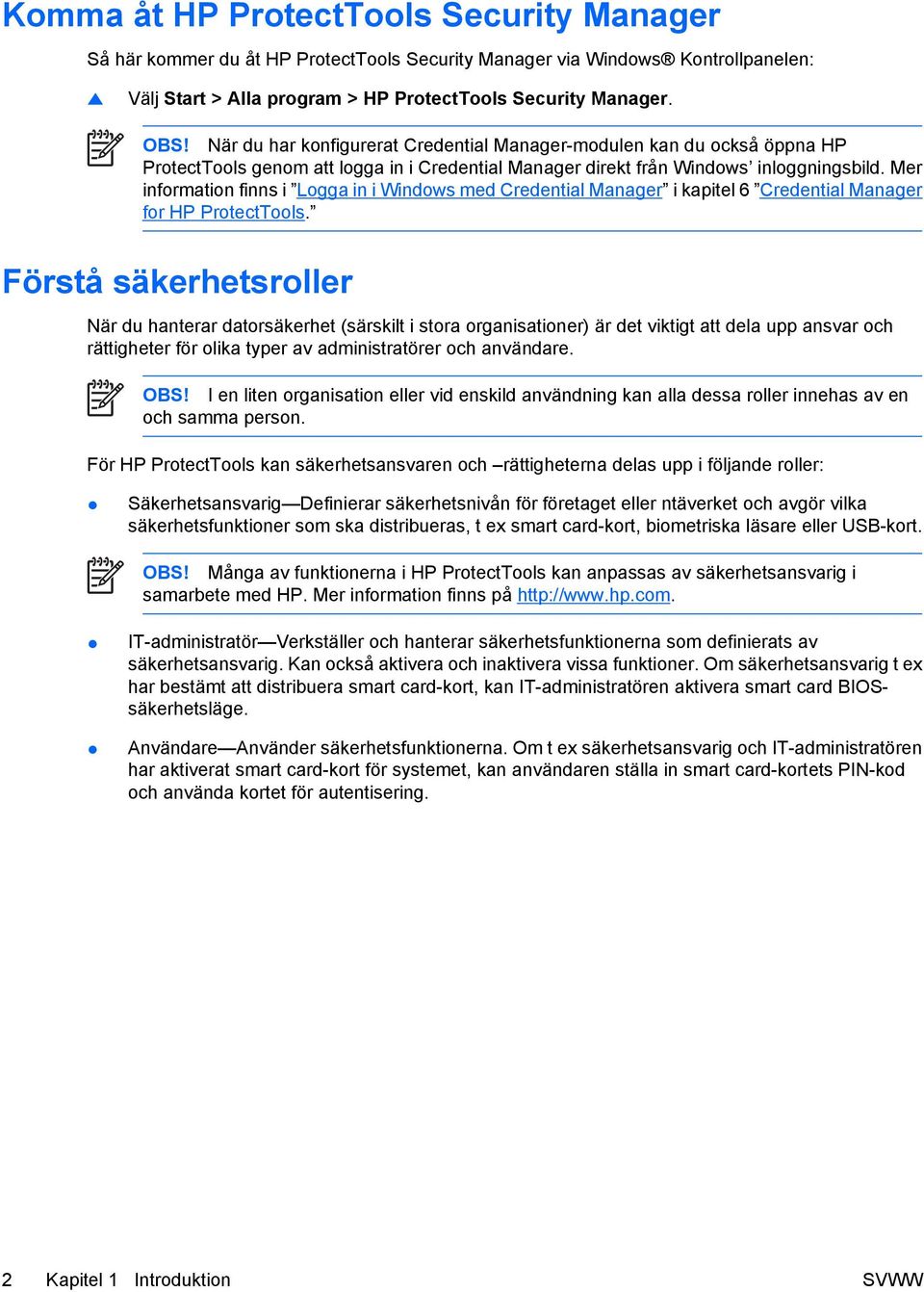
8 Komma åt HP ProtectTools Security Manager Så här kommer du åt HP ProtectTools Security Manager via Windows Kontrollpanelen: Välj Start > Alla program > HP ProtectTools Security Manager. OBS! När du har konfigurerat Credential Manager-modulen kan du också öppna HP ProtectTools genom att logga in i Credential Manager direkt från Windows inloggningsbild. Mer information finns i Logga in i Windows med Credential Manager i kapitel 6 Credential Manager for HP ProtectTools. Förstå säkerhetsroller När du hanterar datorsäkerhet (särskilt i stora organisationer) är det viktigt att dela upp ansvar och rättigheter för olika typer av administratörer och användare. OBS! I en liten organisation eller vid enskild användning kan alla dessa roller innehas av en och samma person. För HP ProtectTools kan säkerhetsansvaren och rättigheterna delas upp i följande roller: Säkerhetsansvarig Definierar säkerhetsnivån för företaget eller ntäverket och avgör vilka säkerhetsfunktioner som ska distribueras, t ex smart card-kort, biometriska läsare eller USB-kort. OBS! Många av funktionerna i HP ProtectTools kan anpassas av säkerhetsansvarig i samarbete med HP. Mer information finns på IT-administratör Verkställer och hanterar säkerhetsfunktionerna som definierats av säkerhetsansvarig. Kan också aktivera och inaktivera vissa funktioner. Om säkerhetsansvarig t ex har bestämt att distribuera smart card-kort, kan IT-administratören aktivera smart card BIOSsäkerhetsläge. Användare Använder säkerhetsfunktionerna. Om t ex säkerhetsansvarig och IT-administratören har aktiverat smart card-kort för systemet, kan användaren ställa in smart card-kortets PIN-kod och använda kortet för autentisering. 2 Kapitel 1 Introduktion SVWW
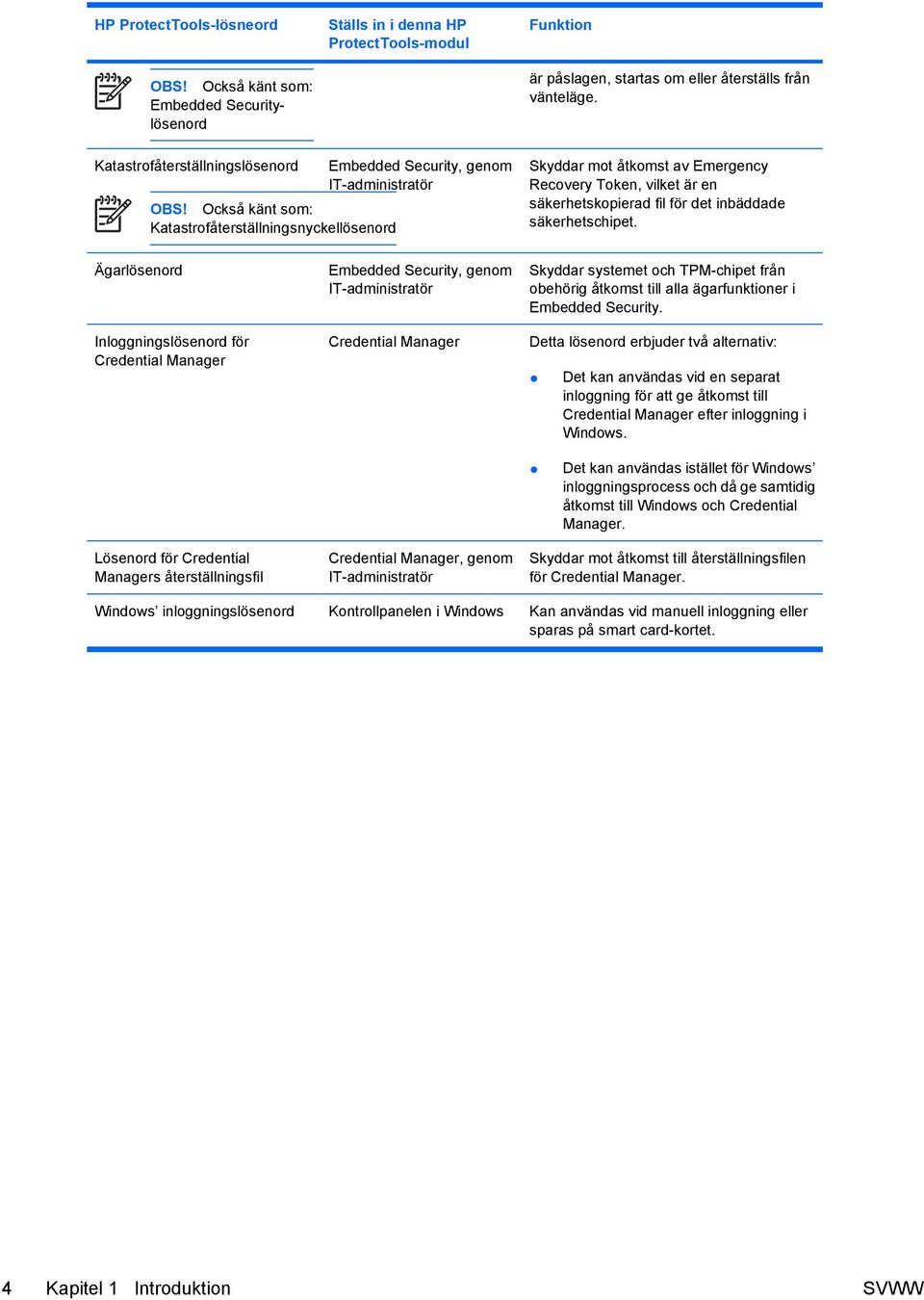
9 Hantera HP ProtectTools-lösenord De flesta av funktionerna i HP ProtectTools Security Manager skyddas med lösenord. I följande tabell visas de vanligaste använda lösenorden, programvarumodulen där lösenordet ställts in och lösenordets funktion. Även de lösenord som är inställda och använda av enbart IT-administratörer visas i denna tabell. Alla övriga lösenord måste ställas in av vanliga användare eller administratörer. HP ProtectTools-lösneord Installationslösenord i Setuphjälpprogrammet Ställs in i denna HP ProtectTools-modul BIOS Configuration, genom IT-administratör Funktion Skyddar mot åtkomst av Setup-programmet. OBS! Också känt som BIOS administratör-, f10- installation-, eller säkerhetsinstallationslösenord Lösenord vid start BIOS Configuration Skyddar mot åtkomst av datorns innehåll när datorn är påslagen, startas om eller återställs från vänte- eller viloläge. Smart Card Security, genom IT-administratör Används för autentisering (BIOS) av smart card-kort vid start. Tillåter åtkomst till hjälpprogrammet Setup och datorns innehåll när datorn är påslagen, startas om eller återställs från vänteläge. Det tillåter också att återställningsfiler skapas för att återställa smart card-kort för antingen användare eller administratörer. Smart Card-användarlösenord Smart Cardadministratörslösenord OBS! Också känt som BIOSadministratörskortlösenord OBS! Också känt som BIOSavändarkortlösenord Smart Card Security Används för autentisering (BIOS) av smart card-kort vid start. Tillåter åtkomst av datorns innehåll när datorn är påslagen, startas om eller återställs från vänteläge. PIN-kod till smart card-kort Smart Card Security Skyddar mot åtkomst av smart card-kortets innehåll och autentiserar användare av smart card-kortet. När PIN-koden för smart card-kortet används för autentisering vid start, skyddar den också mot åtkomst till hjälpprogrammet Setup och datorns innehåll. Lösenord för smart card-kortets återställningsfil Smart Card Security Skyddar mot åtkomst till återställningsfilen som innehåller BIOS-lösenorden. PIN-kod för Java Card-kort Java Card Security Skyddar mot åtkomst av Java Card-kortets innehåll och autentiserar användare av Java Card-kortet. När PIN-koden för Java Cardkortet används för autentisering vid start, skyddar den också mot åtkomst till hjälpprogrammet Setup och datorns innehåll. Lösenord för grundanvändarnyckeln Embedded Security Används för att komma åt funktioner i Embedded Security, t ex säker e-post, filoch mappkryptering. När det används för autentisering vid start, skyddar det också mot åtkomst av datorns innehåll när datorn SVWW Hantera HP ProtectTools-lösenord 3
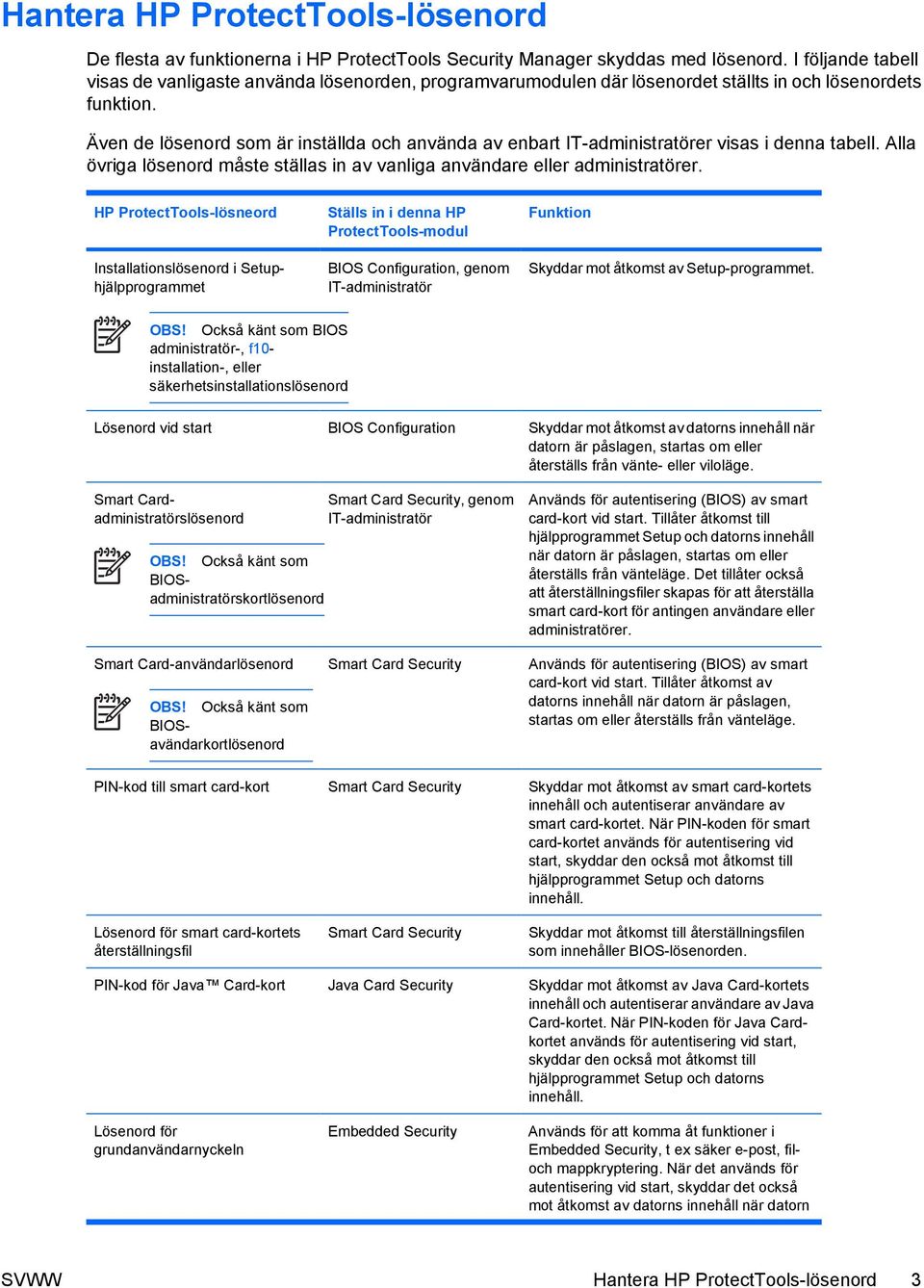
10 HP ProtectTools-lösneord OBS! Också känt som: Embedded Securitylösenord Ställs in i denna HP ProtectTools-modul Funktion är påslagen, startas om eller återställs från vänteläge. Katastrofåterställningslösenord Embedded Security, genom IT-administratör OBS! Också känt som: Katastrofåterställningsnyckellösenord Skyddar mot åtkomst av Emergency Recovery Token, vilket är en säkerhetskopierad fil för det inbäddade säkerhetschipet. Ägarlösenord Inloggningslösenord för Credential Manager Embedded Security, genom IT-administratör Credential Manager Skyddar systemet och TPM-chipet från obehörig åtkomst till alla ägarfunktioner i Embedded Security. Detta lösenord erbjuder två alternativ: Det kan användas vid en separat inloggning för att ge åtkomst till Credential Manager efter inloggning i Windows. Det kan användas istället för Windows inloggningsprocess och då ge samtidig åtkomst till Windows och Credential Manager. Lösenord för Credential Managers återställningsfil Credential Manager, genom IT-administratör Skyddar mot åtkomst till återställningsfilen för Credential Manager. Windows inloggningslösenord Kontrollpanelen i Windows Kan användas vid manuell inloggning eller sparas på smart card-kortet. 4 Kapitel 1 Introduktion SVWW
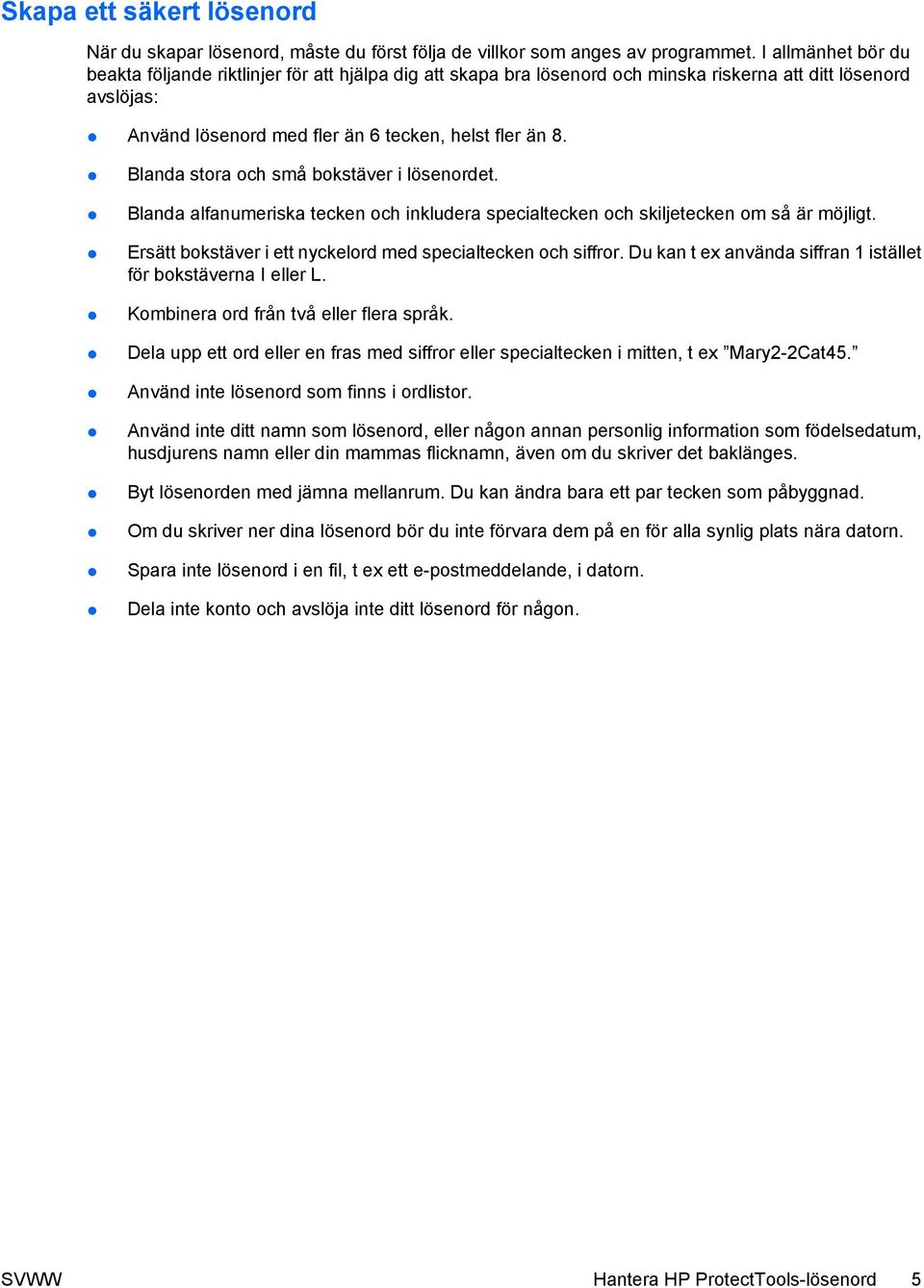
11 Skapa ett säkert lösenord När du skapar lösenord, måste du först följa de villkor som anges av programmet. I allmänhet bör du beakta följande riktlinjer för att hjälpa dig att skapa bra lösenord och minska riskerna att ditt lösenord avslöjas: Använd lösenord med fler än 6 tecken, helst fler än 8. Blanda stora och små bokstäver i lösenordet. Blanda alfanumeriska tecken och inkludera specialtecken och skiljetecken om så är möjligt. Ersätt bokstäver i ett nyckelord med specialtecken och siffror. Du kan t ex använda siffran 1 istället för bokstäverna I eller L. Kombinera ord från två eller flera språk. Dela upp ett ord eller en fras med siffror eller specialtecken i mitten, t ex Mary2-2Cat45. Använd inte lösenord som finns i ordlistor. Använd inte ditt namn som lösenord, eller någon annan personlig information som födelsedatum, husdjurens namn eller din mammas flicknamn, även om du skriver det baklänges. Byt lösenorden med jämna mellanrum. Du kan ändra bara ett par tecken som påbyggnad. Om du skriver ner dina lösenord bör du inte förvara dem på en för alla synlig plats nära datorn. Spara inte lösenord i en fil, t ex ett e-postmeddelande, i datorn. Dela inte konto och avslöja inte ditt lösenord för någon. SVWW Hantera HP ProtectTools-lösenord 5
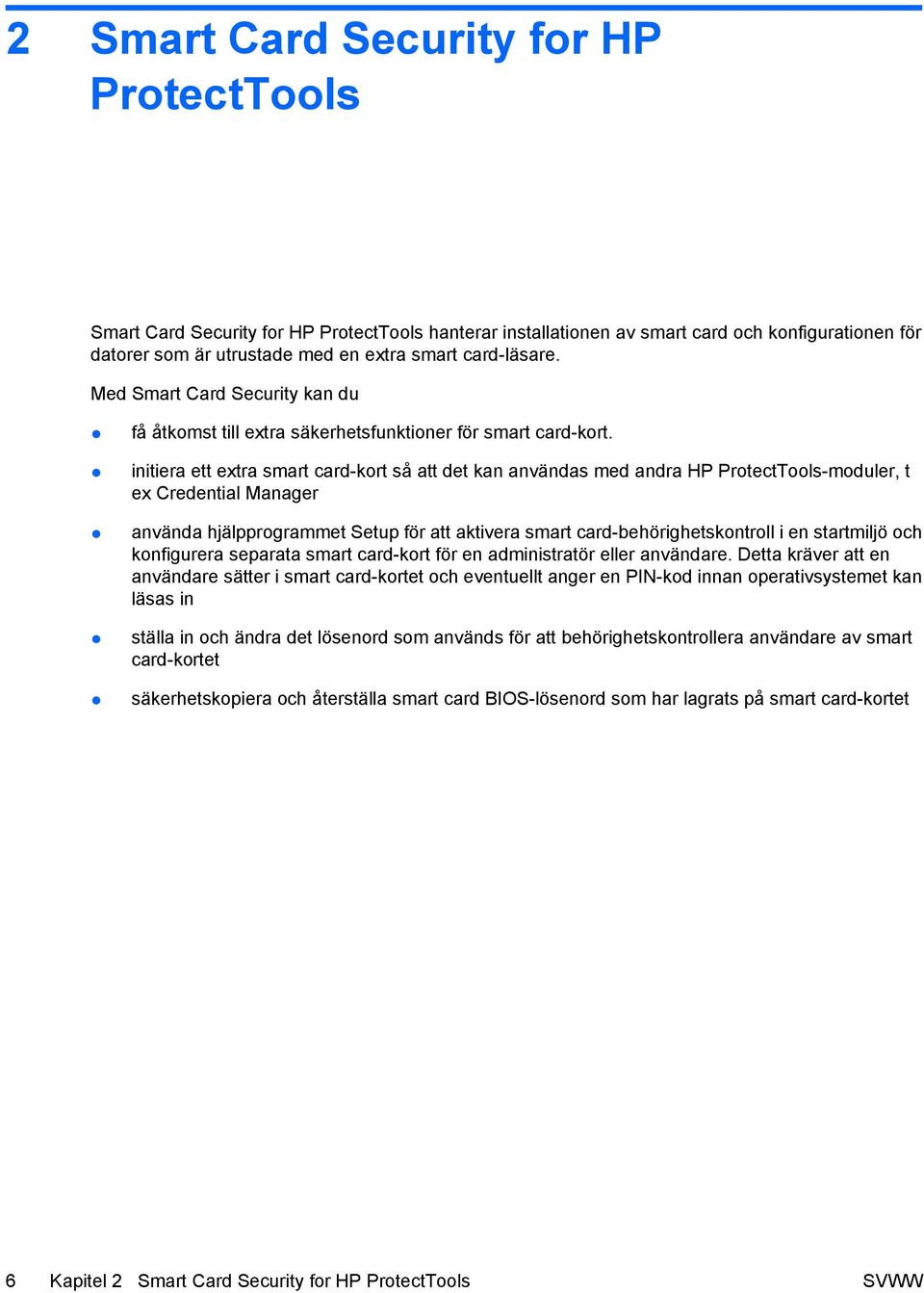
12 2 Smart Card Security for HP ProtectTools Smart Card Security for HP ProtectTools hanterar installationen av smart card och konfigurationen för datorer som är utrustade med en extra smart card-läsare. Med Smart Card Security kan du få åtkomst till extra säkerhetsfunktioner för smart card-kort. initiera ett extra smart card-kort så att det kan användas med andra HP ProtectTools-moduler, t ex Credential Manager använda hjälpprogrammet Setup för att aktivera smart card-behörighetskontroll i en startmiljö och konfigurera separata smart card-kort för en administratör eller användare. Detta kräver att en användare sätter i smart card-kortet och eventuellt anger en PIN-kod innan operativsystemet kan läsas in ställa in och ändra det lösenord som används för att behörighetskontrollera användare av smart card-kortet säkerhetskopiera och återställa smart card BIOS-lösenord som har lagrats på smart card-kortet 6 Kapitel 2 Smart Card Security for HP ProtectTools SVWW
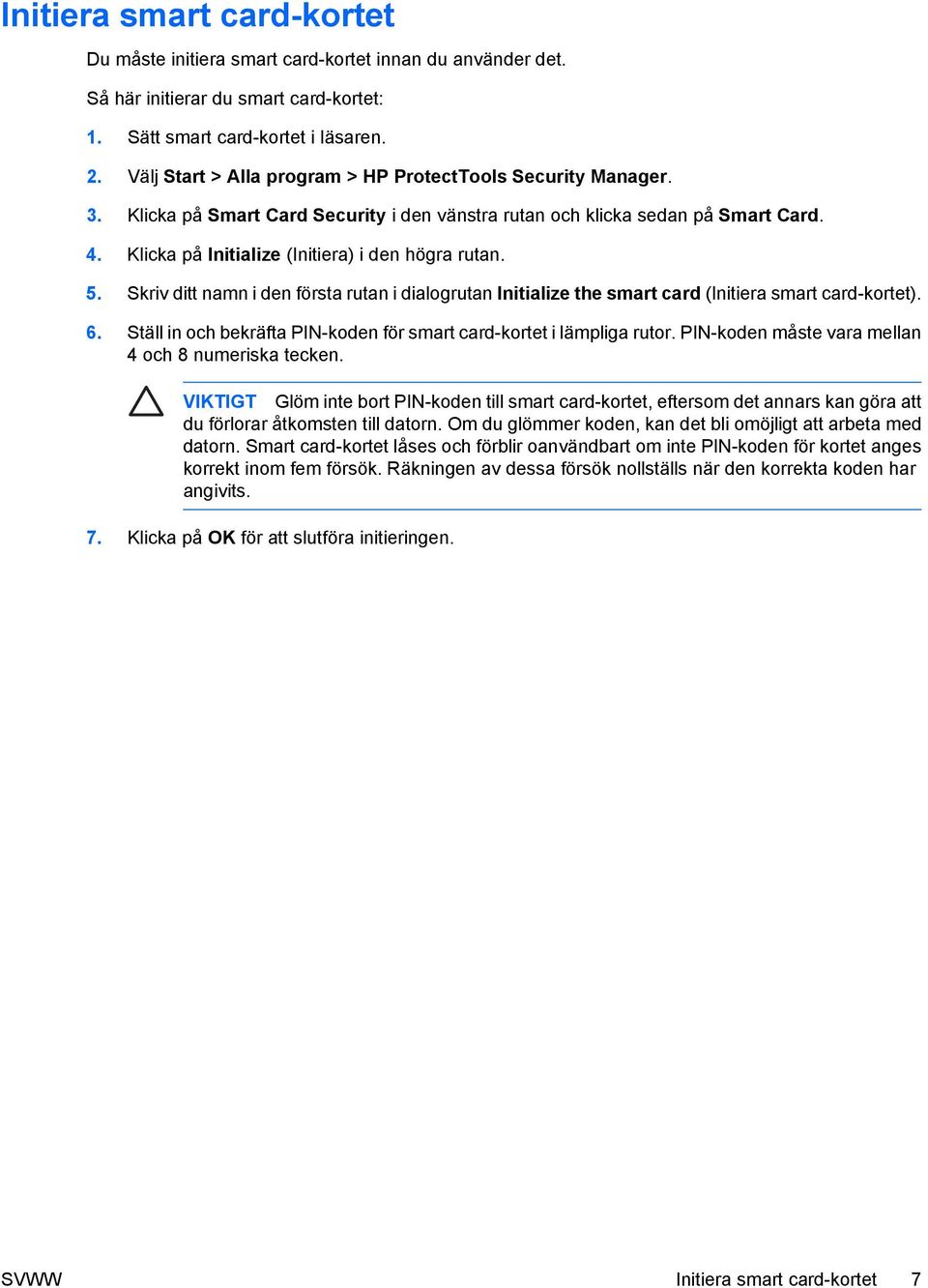
13 Initiera smart card-kortet Du måste initiera smart card-kortet innan du använder det. Så här initierar du smart card-kortet: 1. Sätt smart card-kortet i läsaren. 2. Välj Start > Alla program > HP ProtectTools Security Manager. 3. Klicka på Smart Card Security i den vänstra rutan och klicka sedan på Smart Card. 4. Klicka på Initialize (Initiera) i den högra rutan. 5. Skriv ditt namn i den första rutan i dialogrutan Initialize the smart card (Initiera smart card-kortet). 6. Ställ in och bekräfta PIN-koden för smart card-kortet i lämpliga rutor. PIN-koden måste vara mellan 4 och 8 numeriska tecken. VIKTIGT Glöm inte bort PIN-koden till smart card-kortet, eftersom det annars kan göra att du förlorar åtkomsten till datorn. Om du glömmer koden, kan det bli omöjligt att arbeta med datorn. Smart card-kortet låses och förblir oanvändbart om inte PIN-koden för kortet anges korrekt inom fem försök. Räkningen av dessa försök nollställs när den korrekta koden har angivits. 7. Klicka på OK för att slutföra initieringen. SVWW Initiera smart card-kortet 7
14 Smart Card BIOS-säkerhetsläge När smart card BIOS-säkerhet är aktiverat, krävs det att du använder ett smart card-kort för att starta datorn. Processen att aktivera smart card BIOS-säkerhetsläge innefattar följande steg: 1. Aktivera stöd för autentisering av smart card-kort vid start i BIOS Configuration. Se Aktivera/ inaktivera stöd för autentisering av Smart card- och Java Card-kort vid start i kapitel 5, BIOS Configuration for HP ProtectTools. OBS! När denna inställning aktiveras kan du använd ett smart card-kort för autentisering när datorn sätts på. Smart card BIOS-säkerhetslägets funktioner är inte tillgängliga förrän du aktiverar autentiseringsstöd för start med smart card-kort. 2. Aktivera Smart Card BIOS-säkerhetsläger i Smart Card Security. Se Aktivera smart card BIOSsäkerhetsläget och ställa in smart card-administratörslösenordet senare i det här kapitlet. 3. Ställ in Smart Card-administratörslösenordet. OBS! Smart Card-administratörslösenordet ställs in som ett led i processen att aktivera smart card BIOS-säkerhetsläge. Smart Card-administratörslösenordet är inte samma som lösenordet för hjälpprogrammet Setup. Smart Card-administratörslösenordet länkar smart card-kortet till datorn i identifieringssyfte och låter dig också göra följande: Åtkomst till hjälpprogrammet Setup eller datorns innehåll när datorn är igång. Skapa nya smart card-kort för administratörer och användare. Skapa en återställningsfil för att återställa ett smart card-kort för antingen en användare eller en administratör. 8 Kapitel 2 Smart Card Security for HP ProtectTools SVWW
15 Aktivera smart card BIOS-säkerhetsläget och ställa in smart cardadministratörslösenordet Så här aktiverar du smart card BIOS-säkerhetsläget och ställer in smart card-administratörslösenordet: 2. Klicka på Smart Card Security i den vänstra rutan och klicka sedan på BIOS. 3. Klicka på Enable (Aktivera) i den högra rutan under BIOS Security Mode. 4. Klicka på Nästa. 5. Ange ditt Setup-lösenord vid ledtexten och klicka sedan på Next. 6. Sätt in det nya smart card-kortet för administratör och följ instruktionerna på skärmen. Instruktionerna varierar och kan inkludera följande uppgifter: Initiera smart card-kortet. Detaljerade instruktioner finns i Initiera smart card-kortet. Ställa in Smart Card-administratörslösenordet. Detaljerade instruktioner finns i Lagra smart card-administratörs/användarlösenordet. Skapa en återställningsfil. Detaljerade instruktioner finns i Skapa en återställningsfil. Inaktivera smart card BIOS-säkerhetsläge När smart card BIOS-säkerhetsläget inaktiveras, inaktiveras smart card-administratörslösenordet och användarlösenordet, och ett smart card-kort behövs inte längre för åtkomst till datorn. OBS! Om smart card BIOS-säkerhetsläget tidigare har aktiverats, ändras knappen på sidan Smart Card Security BIOS till Disable (Inaktivera). Så här inaktiverar du smart card-säkerhet: 2. Klicka på Smart Card Security i den vänstra rutan och klicka sedan på BIOS. 3. Klicka på Disable (Inaktivera) i den högra rutan under BIOS Security Mode. 4. Sätt i kortet med det nuvarande smart card-administratörslösenordet och klicka sedan på Next. 5. Ange PIN-koden för smart card-kortet vid ledtexten och klicka på Finish (Avsluta). SVWW Smart Card BIOS-säkerhetsläge 9
16 Ändra smart card-administratörslösenordet. Smart card-administratörslösenordet ställs in som ett led i processen att aktivera smart card BIOSsäkerhetsläge. Du kan ändra smart card-administratörslösenordet när det har ställts in. Mer information om smart card-administratörslösenordet finns i Smart Card BIOS-säkerhetsläge tidigare i det här kapitlet. OBS! Följande procedur uppdaterar smart card-administratörslösenordet som är lagrat på kortet och i hjälpprogrammet Setup. Så här ändrar du smart card-administratörslösenordet: 2. Klicka på Smart Card Security i den vänstra rutan och klicka sedan på BIOS. 3. Klicka på Change (Ändra) intill BIOS administrator card i den högra rutan under BIOS Security Mode. 4. Ange PIN-koden för smart card-kortet och klicka på Next (Nästa). 5. Sätt in det nya kortet för administratörer och klicka på Next. 6. Ange PIN-koden för smart card-kortet och klicka på Finish (Avsluta). 10 Kapitel 2 Smart Card Security for HP ProtectTools SVWW
17 Ställa in och ändra smart card-användarlösenordet Så här ändrar du smart card-användarlösenordet: 2. Klicka på Smart Card Security i den vänstra rutan och klicka sedan på BIOS. 3. Klicka på Set (Ställ in) intill BIOS user card i den högra rutan under BIOS Security Mode. OBS! Om det redan finns ett användarlösenord i hjälpprogrammet Setup, klickar du på Change. 4. Ange PIN-koden för smart card-kortet och klicka på Next (Nästa). 5. Sätt in det nya kortet för användare och klicka på Next. Om det redan finns ett användarlösenord på kortet, visas dialogrutan Finish. Hoppa över steg 6 till 8 och gå till steg 9. Om det inte finns ett användarlösenord på kortet, öppnas guiden BIOS Password. 6. I guiden BIOS Password kan du endera ange ett lösenord manuellt generera ett 32-bytes slumplösenord. OBS! Använder du ett känt lösenord kan du skapa flera kort utan att använda en återställningsfil. Generering av slumplösenord är säkrare; du måste emellertid ha en återställningsfil för att skapa säkerhetskopierade kort. 7. Under Boot Requirements markerar du kryssrutan om du vill att PIN-koden för smart card-kortet ska krävas när datorn startas. OBS! Avmarkera kryssrutan om du inte vill att PIN-koden för smart card-kortet ska krävas när datorn startas. 8. Ange PIN-koden för smart card-kortet och klicka på OK. Systemet ber dig att skapa en återställningsfil. OBS! Det rekommenderas starkt att du skapar en återställningsfil. Mer information finns i Skapa en återställningsfil senare i det här kapitlet. 9. Ange PIN-koden för smart card-kortet i dialogrutan Finish och klicka sedan på Finish. SVWW Smart Card BIOS-säkerhetsläge 11
18 Lagra smart card-administratörs/användarlösenordet Om du vill skapa ett säkerhetskopierat kort och redan har ställt in administratörslösenordet, kan du lagra lösenordet på det nya kortet. VIKTIGT Denna procedur uppdaterar bara lösenordet på kortet och inte i hjälpprogrammet Setup. Du kommer inte att få åtkomst till datorn med det nya kortet. Så här lagrar du administratörs- eller användarlösenordet: 1. Sätt ett smart card-kort i läsaren. 2. Välj Start > Alla program > HP ProtectTools Security Manager. 3. Klicka på Smart Card Security i den vänstra rutan och klicka sedan på BIOS. 4. Under BIOS Password on Smart Card i den högra rutan klickar du på Store (Förvara). 5. I guiden BIOS Password kan du endera ange ett lösenord manuellt generera ett 32-bytes slumplösenord. OBS! Använder du ett känt lösenord kan du skapa flera kort utan att använda en återställningsfil. Generering av slumplösenord är säkrare; du måste emellertid ha en återställningsfil för att skapa säkerhetskopierade kort. 6. Under Access Privilege (Åtkomsträttigheter) klickar du på antingen Administrator eller User (Användare) för korttypen. 7. Under Boot Requirements markerar du kryssrutan om du vill att PIN-koden för smart card-kortet ska anges när datorn startas. OBS! Avmarkera kryssrutan om du inte vill att PIN-koden för smart card-kortet ska krävas när datorn startas. 8. Ange PIN-koden för smart card-kortet och klicka på OK. 9. Ange PIN-koden för smart card-kortet igen i dialogrutan Finish och klicka sedan på Finish. Systemet ber dig att skapa en återställningsfil. OBS! Det rekommenderas starkt att du skapar en smart card-återställningsfil. Mer information finns i Skapa en återställningsfil senare i det här kapitlet. 12 Kapitel 2 Smart Card Security for HP ProtectTools SVWW
19 Allmänna uppgifter Uppdatera BIOS smart card-inställningar Så här kräver du en PIN-kod för smart card-kortet när datorn startas: 2. Klicka på Smart Card Security i den vänstra rutan och klicka sedan på BIOS. 3. Under Smart Card BIOS Password Properties (Egenskaper för Smart Card BIOS-lösenord) i den högra rutan klickar du på Settings (Inställningar). 4. markera kryssrutan om du vill kräva en PIN-kod vid omstart. OBS! Avmarkera kryssrutan för att eliminera detta krav. 5. Ange PIN-koden för smart card-kortet och klicka på OK. Välja smart card-kortläsaren. Kontrollera att korrekt smart card-kortläsare är vald i Smart Card Security innan du använder kortet. Om den korrekta läsaren inte är vald i Smart Card Security, kan vissa av funktionerna vara otillgängliga eller visas felaktigt. Så här väljer du smart card-kortläsaren: 2. Klicka på Smart Card Security i den vänstra rutan och klicka sedan på General (Allmänt). 3. Klicka på korrekt läsare under Smart Card Reader i den högra rutan. 4. Sätt smart card-kortet i läsaren. Läsarinformationen uppdateras automatiskt. Ändra PIN-koden för smart card-kortet Så här ändrar du PIN-koden för smart card-kortet: 2. Klicka på Smart Card Security i den vänstra rutan och klicka sedan på Smart Card. 3. Under Change PIN (Ändra PIN-kod) i den högra rutan klickar du på Change PIN. 4. Skriv din nuvarande PIN-kod. 5. Ställ in och bekräfta den nya PIN-koden. 6. Klicka på OK i bekräftelsedialogrutan. SVWW Allmänna uppgifter 13
20 Säkerhetskopiera och återställa smart card-kort Det rekommenderas starkt att du skapar en återställningsfil för smart card-kortet när du har initierat ett kort och det är färdigt att använda. Återställningsfilen kan användas för att föra över smart card-kortdata från ett smart card-kort till ett annat. Denna fil kan också användas för att säkerhetskopiera det ursprungliga smart card-kortet eller återställa data när ett kort tappas bort eller blir stulet. VIKTIGT Skapa omedelbart en ny återställningsfil och spara den på ett säkert ställe för att undvika att ha en återställningsfil som inte matchar ett smart card-kort med uppdaterad information. Om du har en säkerhetskopia av ett smart card-kort, måste du också uppdatera informationen på det säkerhetskopierade kortet genom att återställa den nya återställningsfilen på detta kort. Skapa en återställningsfil Så här skapar du en återställningsfil: 2. Klicka på Smart Card Security i den vänstra rutan och klicka sedan på Smart Card. 3. Under Recovery (Återställning) i den högra rutan klickar du på Create (Skapa). 4. Ange PIN-koden för smart card-kortet och klicka på OK. 5. Ange filsökvägen och filnamnet i rutan Filename. VIKTIGT Undvik förlust av åtkomst till datorn genom att spara återställningsfilen på datorns hårddisk. Du kommer inte att kunna komma åt filen utan smart card-kortet. En återställningsfil som sparas på hårddisken kan också bli tillgänglig för andra, vilket utgör en säkerhetsrisk. 6. Ställ in och bekräfta ett lösenord för återställningsfilen och klicka sedan på OK. VIKTIGT Glöm inte bort återställningsfilens lösenord, så att du inte förlorar smart cardåterställningsfilens data. Du kan inte återskapa kortet från återställningsfilen om du glömmer lösenordet. 14 Kapitel 2 Smart Card Security for HP ProtectTools SVWW
21 Återställa smart card-data Du kan återskapa kortdata från återställningsfilen. Detta är särskilt användbart om kortet tappas bort eller blir stulet, eller om du vill skapa en säkerhetskopia av ett smart card-kort. Om du använder ett kort där det sedan tidigare finns lagrade data, blir dessa data överskrivna. Innan du börjar behöver du följande: Tillgång till en dator med programvaran Smart Card Security installerad Smart card-kortets återställningsfil Lösenord för smart card-kortets återställningsfil Smart card-kort Så här återställer du ett smart card-kort: 2. Klicka på Smart Card Security i den vänstra rutan och klicka sedan på Smart Card. 3. Sätt in disketten eller annan media som innehåller smart card-kortets återställningsfil. 4. Sätt ett smart card-kort i läsaren. Om kortet inte är initierad, ombeds du att initiera det. Mer information om hur du initierar smart card-kortet finns i Initiera smart card-kortet tidigare i det här kapitlet. 5. Under Recovery (Återställning) i den högra rutan klickar du på Restore (Återställ). 6. Säkerställ att det korrekta återställningsfilnamnet har valts och ange återställningsfilens lösenord. 7. Ange PIN-koden för smart card-kortet. 8. Klicka på OK. Det ursprungliga smart card-kortets innehåll återskapas till det nya smart card-kortet. SVWW Allmänna uppgifter 15
22 Skapa en säkerhetskopia av ett smart card-kort Det rekommenderas starkt att du skapar dubbla smart card-kort av säkerhetskopieringsskäl. Två metoder kan användas för att skapa ett säkerhetskopierat kort, beroende på om kortets lösenord slumpgenererades eller angavs manuellt. Så här skapar du ett ersättningskort med ett slumpgenererat smart card-kortlösenord: Sätt smart card-kortet i läsaren och läs sedan in lämplig återställningsfil på det. Mer information finns i Återställa smart card-data tidigare i det här kapitlet. Så här skapar du ett ersättningskort med ett manuellt angivet smart card-kortlösenord: 1. Initiera ett nytt smart card-kort. Instruktioner finns i Initiera smart card-kortet tidigare i det här kapitlet. 2. Spara smart card-administratörs/användarlösenordet på det nya kortet. Instruktioner finns i Lagra smart card-administratörs/användarlösenordet tidigare i det här kapitlet. 16 Kapitel 2 Smart Card Security for HP ProtectTools SVWW
23 3 Java Card Security for HP ProtectTools Java Card Security for HP ProtectTools hanterar installationen av Java Card-kort och konfigurationen för datorer som är utrustade med en extra smart card-läsare. Med Java Card Security kan du få åtkomst till säkerhetsfunktioner för Java Card-kort. använda hjälpprogrammet Setup för att aktivera Java Card-behörighetskontroll i en startmiljö och konfigurera separata Java Card-kort för en administratör eller användare. Detta kräver att en användare sätter i Java Card-kortet och anger en PIN-kod för att operativsystemet ska kunna läsas in ställa in och ändra den PIN-kod som används för att behörighetskontrollera användare av Java Card-kortet säkerhetskopiera och återställa autentiseringsdata för start på Java Card-kortet. SVWW 17
24 Allmänna uppgifter Med hjälp av sidan General (Allmänt) kan du utföra följande uppgifter: Ändra PIN-koden för ett Java Card-kort Välja smart card-kortläsaren OBS! Både Java Card-kort och smart card-kort använder en smart card-läsare. Denna funktion är användbart om du har mer än en smart card-kortläsare på datorn. Ändra PIN-koden för ett Java Card-kort Så här ändrar du PIN-koden för ett Java Card-kort: OBS! Java Card PIN-koden måste vara mellan 4 och 8 numeriska tecken. 2. Klicka på Java Card Security i den vänstra rutan och klicka sedan på General (Allmänt). 3. Sätt ett Java Card-kort (med existerande PIN-kod) i kortläsaren. 4. Klicka på Change (Ändra) i den högra rutan. 5. Ange den aktuella PIN-koden i rutan Current PIN (Aktuell PIN-kod) i dialogrutan Change PIN (Ändra PIN-kod). 6. Skriv in den nya PIN-koden i rutan New PIN och ange sedan PIN-koden igen i rutan Confirm New PIN. 7. Klicka på OK. Välja smart card-kortläsaren Kontrollera att korrekt smart card-kortläsare är vald i Java Card Security innan du använder kortet. Om den korrekta läsaren inte är vald i Java Card Security, kan vissa av funktionerna vara otillgängliga eller visas felaktigt. Så här väljer du smart card-kortläsaren: 2. Klicka på Java Card Security i den vänstra rutan och klicka sedan på General (Allmänt). 3. Sätt Java Card-kortet i läsaren. 4. Klicka på korrekt läsare under Smart Card Reader i den högra rutan. 18 Kapitel 3 Java Card Security for HP ProtectTools SVWW
25 Avancerade uppgifter (endast för administratör) Med hjälp av sidan Advanced (Avancerat) kan du utföra följande uppgifter: Ange PIN-kod för ett Java Card-kort Ange ett namn på ett Java Card-kort Ställa in autentisering vid start Säkerhetskopiera och återställa Java Card-kort OBS! Du måste ha ett installationslösenord i Setup-programmet för att komma till sidan Advanced. Ange PIN-kod för ett Java Card-kort Du måste ange en PIN-kod för ett Java Card-kort innan det kan användas för autentisering vid start. Så här anger du en PIN-kod för ett Java Card-kort: OBS! Java Card PIN-koden måste vara mellan 4 och 8 numeriska tecken. 2. Klicka på Java Card Security i den vänstra rutan och klicka sedan på General (Allmänt). 3. Sätt ett nytt Java Card-kort i läsaren. 4. När dialogrutan Change PIN öppnas, anger du en ny PIN-kod i rutan New PIN och ange sedan PIN-koden igen i rutan Confirm New PIN. 5. Klicka på OK. SVWW Avancerade uppgifter (endast för administratör) 19
26 Ange ett namn på ett Java Card-kort Du måste ange ett namn på ett Java Card-kort innan det kan användas för autentisering vid start. Så här anger du ett namn på ett Java Card-kort: 2. Klicka på Java Card Security i den vänstra rutan och klicka sedan på Advanced (Avancerat). 3. När dialogrutan Setup Password (Installationslösenord) visas, anger du ditt installationslösenord för hjälpprogrammet Setup och klickar sedan på OK. 4. Sätt Java Card-kortet i läsaren. OBS! Om du inte har tilldelat detta kort en PIN-kod, öppnas dialogrutan Change PIN där du kan ange en ny PIN-kod. 5. Under Java Card-namnet i den högra rutan klickar du på Change (Ändra). 6. Ange ett namn på Java Card-kortet i rutan Name. 7. Ange den nuvarande PIN-koden för Java Card-kortet i rutan PIN. 8. Klicka på OK. Ställa in autentisering vid start När autentisering vid start är aktiverat, krävs det att du använder ett Java Card-kort för att starta datorn. Processen att aktivera Java Card-autentisering vid start innefattar följande steg: 1. Aktivera stöd för autentisering av Java Card-kort vid start i BIOS Configuration eller hjälpprogrammet Setup. Se Aktivera/inaktivera stöd för autentisering av Smart card- och Java Card-kort vid start i kapitel 5, BIOS Configuration for HP ProtectTools. 2. Aktivera stöd för Java Card-autentisering i Java Card Security. Se Aktivera stöd för Java Cardautentisering och skapa ett administratörs-java Card-kort senare i det här kapitlet. 3. Skapa och aktivera administratörs-java Card-kort. 20 Kapitel 3 Java Card Security for HP ProtectTools SVWW
27 Aktivera stöd för Java Card-autentisering och skapa ett administratörs-java Card-kort Så här aktiverar du Java Card-autentisering vid start: 2. Klicka på Java Card Security i den vänstra rutan och klicka sedan på Advanced (Avancerat). 3. När dialogrutan Computer Setup Password (Lösenord för hjälpprogrammet Setup) visas, anger du ditt installationslösenord för hjälpprogrammet Setup och klickar sedan på OK. 4. Sätt Java Card-kortet i läsaren. OBS! Om du inte har tilldelat detta kort en PIN-kod, öppnas dialogrutan Change PIN där du kan ange en ny PIN-kod. 5. Under Power-on authentication (Autentisering vid start) i den högra rutan markerar du kryssrutan Enable (Aktivera). 6. Om du inte har aktiverat DriveLock, anger du PIN-koden för Java Card-kortet och klickar på OK. eller Om du har aktiverat DriveLock: a. klicka på Make Java card identity unique (Gör Java Card-kortidentiteten unik). eller klicka på Make the Java card identity the same as the DriveLock password (Gör Java Card-kortidentiteten samma som DriveLock-lösenordet). OBS! Om DriveLock är aktiverat på datorn, kan du ställa in Java Card-kortidentiteten att bli samma som användarlösenordet för DriveLock, vilket tillåter dig att validera både DriveLock och Java Card-kortet med hjälp av enbart Java Card-kortet när du startar datorn. b. Om det är tillämpligt, anger du ditt användarlösenord för DriveLock i rutan DriveLock password och anger det igen i rutan Confirm password. c. Ange PIN-koden för Java Card-kortet. d. Klicka på OK. 7. Se Skapa en återställningsfil när du ombeds att skapa en återställningsfil, eller klicka på Cancel (Avbryt) och skapa en återställningsfil vid ett senare tillfälle. SVWW Avancerade uppgifter (endast för administratör) 21
28 Skapa ett användar-java Card-kort OBS! Autentisering vid start och ett administratörs-kort måste vara inställda för att ett användar- Java Card-kort ska kunna skapas. Så här skapar du ett användar-java Card-kort: 2. Klicka på Java Card Security i den vänstra rutan och klicka sedan på Advanced (Avancerat). 3. När dialogrutan Setup Password (Installationslösenord) visas, anger du ditt installationslösenord för hjälpprogrammet Setup och klickar sedan på OK. 4. Sätt in ett Java Card-kort som ska användas som användarkort. 5. Under Power-on authentication (Autentisering vid start) i den högra rutan klickar du på Create (Skapa) intill User card identity (Användarkortidentitet). 6. Ange en PIN-kod för användarkortet och klicka på OK. Inaktivera Java Card-autentisering vid start När du inaktiverar Java Card-autentisering vid start, krävs det inte längre att du använder ett Java Cardkort för att starta datorn. 2. Klicka på Java Card Security i den vänstra rutan och klicka sedan på Advanced (Avancerat). 3. När dialogrutan Setup Password (Installationslösenord) visas, anger du ditt installationslösenord för hjälpprogrammet Setup och klickar sedan på OK. 4. Sätt in Java Card-kortet, ange PIN-koden och klicka på OK. 5. Under Power-on authentication (Autentisering vid start) i den högra rutan avmarkerar du kryssrutan Enable (Aktivera). 22 Kapitel 3 Java Card Security for HP ProtectTools SVWW
29 Säkerhetskopiera och återställa Java Card-kort Det rekommenderas starkt att du skapar en återställningsfil för Java Card-kortet när du har tilldelat en identitet för autentisering vid start till ett Java Card-kort. Återställningsfilen kan användas för att föra över Java Card-kortets identitet för autentisering vid start från ett Java Card-kort till ett annat. Denna fil kan också användas för att säkerhetskopiera det ursprungliga Java Card-kortet eller återställa data när ett kort tappas bort eller blir stulet. VIKTIGT Skapa omedelbart en ny återställningsfil på ett flyttbart medium och spara den på ett säkert ställe för att undvika att ha en återställningsfil som inte matchar ett Java Card-kort med uppdaterad information. Om du har en säkerhetskopia av ett Java Card-kort, måste du också uppdatera informationen på det säkerhetskopierade kortet genom att återställa den nya återställningsfilen på detta kort. Skapa en återställningsfil Så här skapar du en återställningsfil: 2. Klicka på Java Card Security i den vänstra rutan och klicka sedan på Advanced (Avancerat). 3. När dialogrutan Setup Password (Installationslösenord) visas, anger du ditt installationslösenord för hjälpprogrammet Setup och klickar sedan på OK. 4. Under Recovery (Återställning) i den högra rutan klickar du på Create (Skapa). 5. Ange filsökvägen och filnamnet i rutan Filename. VIKTIGT Undvik förlust av åtkomst till datorn genom att spara återställningsfilen på datorns hårddisk. Du kommer inte att kunna komma åt filen utan Java Card-kortet. En återställningsfil som sparas på hårddisken kan också bli tillgänglig för andra, vilket utgör en säkerhetsrisk. 6. Ange ett lösenord för återställningsfilen i rutan Recovery file password och ange det igen i rutan Confirm password. 7. Ange Java Card-kortets PIN-kod och klicka på OK. VIKTIGT Glöm inte bort återställningsfilens lösenord, så att du inte förlorar Java Cardåterställningsfilens data. Du kan inte återskapa kortet från återställningsfilen om du glömmer lösenordet. SVWW Avancerade uppgifter (endast för administratör) 23
30 Återställa Java Card-data Du kan återskapa kortdata från återställningsfilen. Detta är särskilt användbart om kortet tappas bort eller blir stulet, eller om du vill skapa en säkerhetskopia av ett Java Card-kort. Om du använder ett kort där det sedan tidigare finns lagrade data, blir dessa data överskrivna. Innan du börjar behöver du följande: Tillgång till en dator med programvaran Java Card Security installerad Java Card-kortets återställningsfil lösenord för Java Card-kortets återställningsfil Java Card-kort Så här återställer du ett Java Card-kort: 2. Klicka på Java Card Security i den vänstra rutan och klicka sedan på Advanced (Avancerat). 3. När dialogrutan Setup Password (Installationslösenord) visas, anger du ditt installationslösenord för hjälpprogrammet Setup och klickar sedan på OK. 4. Sätt in disketten eller annan media som innehåller Java Card-kortets återställningsfil. 5. Sätt ett Java Card-kort i läsaren. Om kortet inte har tilldelats en PIN-kod, ombeds du att skapa en PIN-kod. Detaljerade instruktioner om hur du skapar en PIN-kod för ett Java Card-kort finns i Ange PIN-kod för ett Java Card-kort tidigare i det här kapitlet. 6. Under Recovery (Återställning) i den högra rutan klickar du på Restore (Återställ). 7. Säkerställ att det korrekta återställningsfilnamnet har valts och ange återställningsfilens lösenord. 8. Ange PIN-koden för Java Card-kortet. 9. Klicka på OK. Det ursprungliga Java Card-kortets innehåll återskapas till det nya Java Card-kortet. Skapa en säkerhetskopia av ett Java Card-kort Det rekommenderas starkt att du skapar dubbla Java Card-kort av säkerhetskopieringsskäl. Så här skapar du ett ersättnings-java Card-kort: Sätt Java Card-kortet i läsaren och läs sedan in lämplig återställningsfil på det. Mer information finns i Återställa Java Card-data tidigare i det här kapitlet. 24 Kapitel 3 Java Card Security for HP ProtectTools SVWW
31 4 Embedded Security for HP ProtectTools OBS! Det inbäddade säkerhetschipet för trusted platform module (TPM) måste vara installerat på datorn för att du ska kunna använda Embedded Security for HP ProtectTools. Embedded Security for HP ProtectTools ger skydd mot obehörig åtkomst av användardata eller behörighetskontroll. Denna programvarumodul tillhandahåller följande säkerhetsfunktioner: Enhanced Microsoft Encryption File System (EFS) fil- och mappkryptering Skapande av en personlig säkerhetsenhet (PSD) för att skydda användardata Datahanteringsfunktioner såsom säkerhetskopiering och återställning av nyckelhiearkin Stöd för tredjepartsprogram (såsom Microsoft Outlook och Internet Explorer) för skyddade digitala certifikatåtgärder när programvaran Embedded Security används Det inbäddade TPM-säkerhetschipet förbättrar och aktiverar andra säkerhetsfunktioner i HP ProtectTools Security Manager. Credential Manager for HP ProtectTools kan t ex använda det inbäddade chipet som behörighetskontrollverktyg när användaren loggar in i Windows. På vissa modeller aktiverar också det inbäddade TPM-säkerhetschipet (tillval) förbättrade BIOSsäkerhetsfunktioner som man når genom BIOS Configuration for HP ProtectTools. SVWW 25
32 Installationsprocedurer VIKTIGT Det rekommenderas starkt att din IT-administratör omedelbart initierar det inbäddade säkerhetschipet för att minska säkerhetsrisker. Om det inbäddade säkerhetschipet inte initieras, kan det resultera i att en obehörig användare, en datormask eller ett virus tar över datorn och skaffar sig kontroll över ägaruppgifter, t ex hantering av katastrofåterställningsarkivet och konfigurationen av användarinställningar. Följ stegen i de följande två avsnitten för att aktivera och initiera det inbäddade säkerhetschipet. Aktivera det inbäddade säkerhetschipet Det inbäddade säkerhetschipet måste aktiveras i Setup-hjälpprogrammet. Denna procedur kan inte utföras i BIOS Configuration for HP ProtectTools. Så här aktiverar du det inbäddade säkerhetschipet: 1. Öppna Setup genom att sätta på eller starta om datorn och sedan trycka på f10 medan meddelandet F10 = ROM Based Setup visas i det nedre vänstra hörnet av skärmen. 2. Använd piltangenterna och välj Säkerhet > Installationslösenord om du inte har ställt in något administratörslösenord och tryck sedan på Retur. 3. Skriv in ditt lösenord i rutorna Nytt lösenord och Verifiera nytt lösenord och tryck sedan på f Använd piltangenterna för att välja TPM Embedded Security i menyn Säkerhet och tryck sedan på Retur. 5. Välj Tillgänglig under Embedded Security om enheten är dold. 6. Välj Enhetsstatus för Embedded security och ändra till Aktivera. 7. Tryck på f10 för att acceptera ändringarna i konfigurationen till Embedded Security. 8. Du sparar inställningarna och avslutar Setup genom att använda piltangenterna och välja Arkiv > Spara inställningar och avsluta. Följ sedan instruktionerna på skärmen. 26 Kapitel 4 Embedded Security for HP ProtectTools SVWW
33 Initiera det inbäddade säkerhetschipet I initieringsprocessen för Embedded Security kan du ställa in ett användarlösenord för det inbäddade säkerhetschipet som skyddar åtkomsten till alla ägarfunktioner på chipet ställa in katastrofåterställningsarkivet, vilket är ett skyddat lagringsområde som tillåter omkryptering av grundläggande användarnycklar för alla användare. Så här initierar du det inbäddade säkerhetschipet: 1. Högerklicka på ikonen HP ProtectTools Security Manager i meddelandefältet, längst till höger i Aktivitetsfältet, och välj sedan Embedded Security Initialization. Guiden HP ProtectTools Embedded Security Initialization öppnas. 2. Klicka på Nästa. 3. Ställ in och bekräfta ett ägarlösenord och klicka sedan på Next (Nästa). Dialogrutan Setup Emergency Recovery öppnas. 4. Klicka på Next (Nästa) för att acceptera standardplatsen för återställningsarkivet eller klicka på Browse (Bläddra) för att välja en annan plats. Klicka sedan på Next. 5. Ställ in och bekräfta katastrofåterställningslösenordet och klicka sedan på Next (Nästa). 6. Klicka på Browse (Bläddra), välj platsen för katastrofåterställningsarkivet och klicka sedan på Next. 7. Klicka på Next på sidan Sammanfattning. Om du inte vill ställa in ett grundanvändarkonto just nu, avmarkerar du kryssrutan Start the Embedded Security User Initialization Wizard (Starta guiden Embedded Security User Initialization) och klickar på Finish (Avsluta). Du kan när som helst starta guiden manuellt för att ställa in ett grundanvändarkonto genom att följa instruktionerna i nästa avsnitt. Om du vill ställa in ett grundanvändarkonto, markerar du kryssrutan Start the Embedded Security User Initialization Wizard (Starta guiden Embedded Security User Initialization) och klickar på Finish (Avsluta). Guiden Embedded Security User Initialization öppnas. Se instruktionerna i nästa avsnitt för att få mer detaljer. SVWW Installationsprocedurer 27
34 Ställa in grundanvändarkontot Ställa in ett grundanvändarkonto i Embedded Security Producerar en grundanvändarnyckel som skyddar krypterad information, och ställer in ett lösenord för grundanvändarnyckeln som skyddar nyckeln. Ställer in en personlig säkerhetsenhet (PSD) för lagring av krypterade filer och mappar. VIKTIGT Säkerhetskopiera lösenordet för grundanvändarnyckeln. Krypterad information kan inte kommas åt eller återställas utan detta lösenord. Så här ställer du in ett grundanvändarkonto och aktiverar användarsäkerhetsfunktionerna: 1. Välj Start > Alla program > HP ProtectTools Security Manager om guiden Embedded Security User Initialization inte är öppen. 2. Klicka på Embedded Security i den vänstra rutan och klicka sedan på User Settings (Användarinställningar). 3. Klicka på Configure (Konfigurera) i den högra rutan under Embedded Security Features. Guiden Embedded Security User Initialization öppnas. 4. Klicka på Nästa. 5. Ställ in och bekräfta lösenordet för grundanvändarnyckeln och klicka sedan på Next (Nästa). 6. Klicka på Next för att bekräfta inställningarna. 7. Välj de säkerhetsfunktioner du vill ha och klicka sedan på Next (Nästa). 8. Klicka på Next igen. OBS! Du måste först konfigurera e-postklienten till att använda ett digitalt certifikat som är skapat med Embedded Security för att kunna använda säker e-post. Om ett digitalt certifikat inte är tillgängligt, måste du skaffa ett sådant från en certifieringsmyndighet. Instruktioner om hur du konfigurerar din e-post och skaffar ett digitalt certifikat finns i onlinehjälpen till e-postklienten. 9. Om det finns mer än ett krypteringscertifikat väljer du det mest lämpliga och klickar på Next (Nästa). 10. Välj enhetsbokstav och etikett för PSD och klicka sedan på Next (Nästa). 11. Välj storleken och platsen för PSD och klicka sedan på Next (Nästa). 12. Klicka på Next på sidan Sammanfattning. 13. Klicka på Finish. 28 Kapitel 4 Embedded Security for HP ProtectTools SVWW
35 Allmänna uppgifter När grundanvändarkontot har ställts in, kan du utföra följande uppgifter: Kryptera filer och mappar Skicka och ta emot krypterad e-post Använda Personal Secure Drive (PSD), personlig säkerhetsenhet När du har ställt in PSD, ombeds du att ange lösenordet för grundanvändarnyckeln vid nästa inloggning. Om lösenordet för grundanvändarnyckeln anges korrekt, kan du komma åt PSD direkt från Windows Utforskaren. Kryptera filer och mappar Beakta följande regler när du arbetar med krypterade filer: Endast filer och mappar på NTFS-partitioner kan krypteras. Filer och mappar på FAT-partitioner kan inte krypteras. Systemfiler och komprimerade filer kan inte krypteras, och krypterade filer kan inte komprimeras. Tillfälliga mappar bör krypteras eftersom de är av potentiellt intresse för hackare. En återställningspolicy ställs automatiskt in när du krypterar en fil eller mapp för första gången. Denna policy säkerställer att om du förlorar dina krypteringscertifikat och privata nycklar, kommer du att kunna använda en återställningsagent för att dekryptera din information. Så här krypterar du filer och mappar: 1. Högerklicka på filen eller mappen som du vill kryptera. 2. Klicka på Encrypt (Kryptera). 3. Klicka på något av följande alternativ: Tillämpa ändringarna bara på denna mapp. Tillämpa ändringarna på denna mapp, undermappar och filer. 4. Klicka på OK. Skicka och ta emot krypterad e-post Embedded Security gör att du kan skicka och ta emot krypterad e-post, men procedurerna varierar beroende på programmet du använder för att hantera din e-post. Mer information finns i onlinehjälpen till Embedded Security och onlinehjälpen till din e-post. SVWW Allmänna uppgifter 29
36 Ändra lösenordet för grundanvändarnyckeln Så här ändrar du lösenordet för grundanvändarnyckeln: 2. Klicka på Embedded Security i den vänstra rutan och klicka sedan på User Settings (Användarinställningar). 3. Under Basic User Key Password (Lösenord för grundanvändarnyckel) i den högra rutan klickar du på Change (Ändra). 4. Skriv det gamla lösenordet och ställ sedan in och bekräfta det nya lösenordet. 5. Klicka på OK. 30 Kapitel 4 Embedded Security for HP ProtectTools SVWW
37 Avancerade uppgifter Säkerhetskopiera och återställa Säkerhetskopieringsfunktionen för Embedded Security skapar ett arkiv som innehåller certifieringsinformation som kan återställas efter krascher. Skapa en säkerhetskopieringsfil Så här skapar du en säkerhetskopieringsfil: 2. Klicka på Embedded Security i den vänstra rutan och klicka sedan på Backup (Säkerhetskopiering). 3. Klicka på Backup (Säkerhetskopiering) i den högra rutan. 4. Klicka på Browse (Bläddra) för att välja platsen där säkerhetskopieringsfilen ska sparas. 5. Välj om katastrofåterställningsarkivet ska läggas till säkerhetskopieringsinformationen. 6. Klicka på Nästa. 7. Klicka på Finish. Återställa certifieringsdata från säkerhetskopieringsfilen Så här återställer du data från säkerhetskopieringsfilen: 2. Klicka på Embedded Security i den vänstra rutan och klicka sedan på Backup (Säkerhetskopiering). 3. Klicka på Restore (Återställ) i den högra rutan. 4. Klicka på Browse (Bläddra) för att välja säkerhetskopieringsfilen från den sparade platsen. 5. Klicka på Nästa. 6. Välj om du ska starta guiden Embedded Security User Initialization. Om du väljer att starta initieringsguiden klickar du på Finish (Avsluta) och följer instruktionerna på skärmen för att slutföra initieringen. Mer information finns i Ställa in grundanvändarkontot tidigare i det här kapitlet. Om du väljer att inte starta initieringsguiden klickar du på Finish (Avsluta). SVWW Avancerade uppgifter 31
38 Ändra ägarlösenordet Så här ändrar du ägarlösenordet: 2. Klicka på Embedded Security i den vänstra rutan och klicka sedan på Advanced (Avancerat). 3. Under Owner Password (Ägarlösenord) i den högra rutan klickar du på Change (Ändra). 4. Skriv det gamla ägarlösenordet och ställ sedan in och bekräfta det nya ägarlösenordet. 5. Klicka på OK. Återställa ett användarlösenord En administratör kan hjälpa en användare att återställa ett bortglömt lösenord. Mer information finns i online-hjälpen. Aktivera och inaktivera Embedded Security Det är möjligt att inaktivera Embedded Security-funktionerna om du vill arbeta utan säkerhetsfunktionen. Embedded Security-funktionerna kan aktiveras eller inaktiveras på två olika nivåer: Tillfällig inaktivering Med detta alternativ återaktiveras Embedded Security automatiskt när Windows startas om. Detta alternativ är som standard tillgängligt för alla användare. Permanent inaktivering Med detta alternativ krävs ägarlösenordet för att återaktivera Embedded Security. Detta alternativ är bara tillgängligt för administratörer. Inaktivera Embedded Security permanent Så här inaktiverar du Embedded Security permanent: 2. Klicka på Embedded Security i den vänstra rutan och klicka sedan på Advanced (Avancerat). 3. Klicka på Disable (Inaktivera) i den högra rutan under Embedded Security. 4. Ange ditt ägarlösenord vid ledtexten och klicka sedan på OK. Aktivera Embedded Security efter permanent inaktivering Så här aktiverar du Embedded Security efter permanent inaktivering: 2. Klicka på Embedded Security i den vänstra rutan och klicka sedan på Advanced (Avancerat). 3. Klicka på Enable (Aktivera) i den högra rutan under Embedded Security. 4. Ange ditt ägarlösenord vid ledtexten och klicka sedan på OK. 32 Kapitel 4 Embedded Security for HP ProtectTools SVWW
39 Migrera nycklar med guiden Migration Migration är en avancerad administratörsuppgift som tillåter hantering, återställning och överföring av nycklar och certifikat. Mer information om migrering finns i onlinehjälpen till Embedded Security. SVWW Avancerade uppgifter 33
40 5 BIOS Configuration for HP ProtectTools BIOS Configuration for HP ProtectTools ger åtkomst till säkerhets- och konfigurationsinställningar i hjälpprogrammet Setup. Detta ger Windows.användare åtkomst till systemsäkerhetsfunktioner som hanteras av Setup-programmet. Med BIOS Configuration kan du hantera startlösenord och administratörslösenord konfigurera andra behörighetskontrollfunktioner för start såsom aktivering av smart card-lösenord och stöd för inbäddad säkerhetsbehörighetskontroll aktivera och inaktivera maskinvarufunktioner (som funktionen för aktivering av CD-ROM-start eller andra slags maskinvaruportar) konfigurera startalternativ vilket inkluderar aktivering av MultiBoot och ändring av startordning. OBS! Många av funktionerna i BIOS Configuration for HP ProtectTools är även tillgängliga i hjälpprogrammet Setup. 34 Kapitel 5 BIOS Configuration for HP ProtectTools SVWW
41 Allmänna uppgifter BIOS Configuration gör att du kan hantera olika datorinställningar som annars bara skulle vara tillgängliga genom att du trycker på f10 vid start och går in i hjälpprogrammet Setup. Hantera startalternativ Du kan använda BIOS Configuration för att hantera olika inställningar för uppgifter som körs när du sätter på eller startar om datorn. Så här hanterar du startalternativ: 2. Klicka på BIOS Configuration i den vänstra rutan. 3. Ange ditt administratörslösenord för Setup vid ledtexten för BIOS administratörslösenord och klicka sedan på OK. OBS! Ledtexten för BIOS administratörslösenord visas bara om du redan har ställt in startlösenordet för hjälpprogrammet Setup. Mer information om hur du ställer in startlösenordet för Setup finns i Ställa in installationslösenordet längre fram i det här kapitlet. 4. Klicka på System Configuration i den vänstra rutan. 5. I den högra rutan väljer du fördröjningen (i sekunder) för f9, f10 och f12 och för Fördröjning av snabbstart (sek). 6. Aktivera eller inaktivera MultiBoot. 7. Om du har aktiverat MultiBoot väljer du startordning genom att markera en startenhet och sedan klicka på upp- eller nedpilen för att justera dess ordning i listan. 8. Spara ändringarna genom att klicka på Apply (Verkställ) och sedan på OK i fönstret HP ProtectTools. SVWW Allmänna uppgifter 35
42 Aktivera och inaktivera systemkonfigurationsalternativ. OBS! En del av de listade alternativen nedan stöds kanske inte av din dator. Så här aktiverar eller inaktiverar du enheter eller säkerhetsalternativ: 2. Klicka på BIOS Configuration i den vänstra rutan. 3. Ange ditt administratörslösenord för Setup vid ledtexten för BIOS administratörslösenord och klicka sedan på OK. 4. Klicka på System Configuration i den vänstra rutan och aktivera eller inaktivera sedan ett systemkonfigurationsalternativ, eller konfigure ett systemkonfigurationsalternativ i den högra rutan: Portalternativ Seriell port IR-port Parallell port SD-plats USB-port 1394-port Cardbus-plats ExpressCard-kortplats Boot Options (Startalternativ) f9, f10 och f12-fördröjning (sek) MultiBoot Fördröjning av snabbstart (sek) CD ROM-start Start från diskett Start från intern nätverksadapter Startläge från intern nätverksadapter (PXE eller RPL) Startordning Enhetskonfigurationer NumLock vid start Byta fn/ctrl-tangenterna Flera pekdonsenheter USB-stöd 36 Kapitel 5 BIOS Configuration for HP ProtectTools SVWW
43 Parallellportsläge (standard, dubbelriktad, EPP eller ECP) Hinder mot dataexekvering SATA-tillhörande läge Dual Core CPU Stöd för Automatic Intel SpeedStep Functionality Fläkten alltid igång vid nätström BIOS DMA-dataöverföringar Inaktivera Intel- eller AMD PSAE-exekvering Alternativ för inbyggda enheter Embedded WLAN Device Radio (Inbäddad WLAN-enhet) Embedded WWAN Device Radio (Inbäddad WWAN-enhet) Embedded Bluetooth Device Radio (Inbäddad Bluetooth -enhetsradio) LAN/WLAN-växling Väckning av LAN från av 5. Spara inställningarna och avsluta genom att klicka på Apply (Verkställ) och sedan på OK i fönstret HP ProtectTools. SVWW Allmänna uppgifter 37
44 Avancerade uppgifter Hantera HP ProtectTools-inställningar Många av funktionerna i HP ProtectTools Security Manager kan hanteras i BIOS Configuration. Aktivera/inaktivera stöd för autentisering av Smart card- och Java Card-kort vid start När detta alternativ aktiveras kan du använd smart card- eller Java Card-kortet för användarautentisering när du sätter på datorn. OBS! För att helt aktivera startautentiseringsfunktionen måste du också konfigurera smart card-kortet med hjälp av modulerna Smart Card Security for HP ProtectTools eller Java Card Security for HP ProtectTools. Så här aktiverar du stöd för autentisering av smart card-kort vid start: 2. Klicka på BIOS Configuration i den vänstra rutan. 3. Ange ditt administratörslösenord för Setup vid ledtexten för BIOS administratörslösenord och klicka sedan på OK. 4. Klicka på Security (Säkerhet) i den vänstra rutan. 5. Klicka på Enable (Aktivera) under Smart Card Security (Smart Card-kortsäkerhet). OBS! Klicka på Disable (Inaktivera) för att inaktivera stöd för autentisering av smart cardkort vid start. 6. Spara ändringarna genom att klicka på Apply (Verkställ) och sedan på OK i fönstret HP ProtectTools. 38 Kapitel 5 BIOS Configuration for HP ProtectTools SVWW
45 Aktivera/inaktivera stöd för autentisering av Embedded Security vid start När detta alternativ aktiveras kan systemet använda det inbäddade TPM-säkerhetschipet (om sådant finns tillgängligt) för användarautentisering när du sätter på datorn. OBS! För att helt aktivera startautentiseringsfunktionen måste du också konfigurera det inbäddade TPM-säkerhetschipet (om sådant finns tillgängligt) med hjälp av modulen Embedded Security for HP ProtectTools. Så här aktiverar du stöd för autentisering med inbäddad säkerhet: 2. Klicka på BIOS Configuration i den vänstra rutan. 3. Ange ditt administratörslösenord för Setup vid ledtexten för BIOS administratörslösenord och klicka sedan på OK. 4. Klicka på Security (Säkerhet) i den vänstra rutan. 5. Klicka på Enable Power-on Authentication Support (Aktivera stöd för autentisering vid start) under Embedded Security. OBS! Klicka på Disable (Inaktivera) för att inaktivera stöd för autentisering av Embedded Security vid start. 6. Spara ändringarna genom att klicka på Apply (Verkställ) och sedan på OK i fönstret HP ProtectTools. SVWW Avancerade uppgifter 39
46 Aktivera och inaktivera hårddiskskyddet Automatisk DriveLock När detta alternativ är aktiverat, blir DriveLock-lösenorden automatiskt genererade och inställda i enheten och skyddas av det inbäddade TPM-säkerhetschipet. OBS! De automatiskt genererade lösenorden ställs inte in i enheten förrän datorn startas om och du anger det inbäddade TPM-säkerhetslösenordet vid lösenordsledtexten. Alternativet att aktivera Automatisk DriveLock är inte tillgängligt såvida inte datorn har ett TPM-säkerhetschip installerat och initierat. Instruktioner om hur TPMsäkerhetschipet aktiveras och initieras finns i Aktivera det inbäddade säkerhetschipet och Initiera det inbäddade säkerhetschipet i kapitel 4, Embedded Security for HP ProtectTools. inga DriveLock-lösenord ännu har blivit aktiverade. OBS! Om du redan manuellt har ställt in DriveLock-lösenord på datorn, måste du först inaktivera dem innan du kan ställa in skyddet Automatisk DriveLock. Så här aktiverar eller inaktiverar du hårddiskskyddet Automatisk DriveLock: 2. Klicka på BIOS Configuration i den vänstra rutan. 3. Ange ditt administratörslösenord för Setup vid ledtexten för BIOS administratörslösenord och klicka sedan på OK. 4. Klicka på Security (Säkerhet) i den vänstra rutan. 5. Klicka på Enable (Aktivera) intill Automatic DriveLock Support (Stöd för Automatisk DriveLock) under Embedded Security. OBS! Klicka på Disable (Inaktivera) för att inaktivera stöd för automatisk DriveLock-skydd för Embedded Security. 6. Spara ändringarna genom att klicka på Apply (Verkställ) och sedan på OK i fönstret HP ProtectTools. Hantera lösenord i Setup-hjälpprogrammet Du kan använda BIOS Configuration för att ställa in och ändra start- och installationslösenorden i Setup och också hantera diverse lösenordsinställningar. VIKTIGT Lösenorden du ställer in via sidan Passwords (Lösenord) i BIOS Configuration sparas direkt genom att du klickar på knappen Apply (Verkställ) eller OK i fönstret HP ProtectTools. Se till att komma ihåg vilka lösenord du har ställt in, eftersom du inte kommer att kunna ångra en lösenordsinställning utan att ge det föregående lösenordet. Startlösenordet kan förhindra obehörig användning av notebook-datorn. OBS! När du har ställt in ett startlösenord, ersätts knappen Set (Ställ in) på sidan Passwords av en Change-knapp (Ändra). 40 Kapitel 5 BIOS Configuration for HP ProtectTools SVWW
47 Ett Setup-lösenord skyddar konfigurationsinställningarna och systemidentifieringsinformationen i Setup-hjälpprogrammet. När lösenordet har ställts in måste det anges varje gång du vill starta hjälpprogrammet Setup. Om du har ställt in ett installationslösenord, ombeds du att ange det lösenordet innan du öppnar BIOS Configuration-avsnittet av HP ProtectTools. Ställa in startlösenordet OBS! När du har ställt in ett installationslösenord, ersätts knappen Set (Ställ in) på sidan Passwords av en Change-knapp (Ändra). Så här ställer du in startlösenordet: 2. Klicka på BIOS Configuration i den vänstra rutan och välj sedan Security (Säkerhet). 3. Intill Power-On Password (Startlösenord) i den högra rutan klickar du på Set (Ställ in). 4. Skriv in och bekräfta lösenordet i rutorna Enter password (Ange lösenord) och Verify password (Verifiera lösenord). 5. Klicka på OK i lösenordsdialogrutan. 6. Spara ändringarna genom att klicka på Apply (Verkställ) och sedan på OK i fönstret HP ProtectTools. Ändra startlösenordet Så här ändrar du startlösenordet: 2. Klicka på BIOS Configuration i den vänstra rutan och välj sedan Security (Säkerhet). 3. Intill Power-On Password (Startlösenord) i den högra rutan klickar du på Change (Ändra). 4. Skriv det nuvarande lösenordet i rutan Gammalt lösenord. 5. Skriv in och bekräfta det nya lösenordet i rutan Enter New Password (Ange nytt lösenord). 6. Klicka på OK i dialogrutan Passwords (Lösenord). 7. Spara ändringarna genom att klicka på Apply (Verkställ) och sedan på OK i fönstret HP ProtectTools. Ställa in installationslösenordet Så här ställer du in installationslösenordet i Setup-hjälpprogrammet: 2. Klicka på BIOS Configuration i den vänstra rutan och välj sedan Security (Säkerhet). 3. Intill Setup Password (Installationslösenord) i den högra rutan klickar du på Set (Ställ in). 4. Skriv in och bekräfta lösenordet i rutorna Enter password (Ange lösenord) och Confirm password (Bekräfta lösenord). SVWW Avancerade uppgifter 41
48 5. Klicka på OK i dialogrutan Passwords (Lösenord). 6. Spara ändringarna genom att klicka på Apply (Verkställ) och sedan på OK i fönstret HP ProtectTools. Ändra installationslösenordet Så här ändrar du installationslösenordet i Setup-hjälpprogrammet: 2. Klicka på BIOS Configuration i den vänstra rutan och välj sedan Security (Säkerhet). 3. Intill Setup Password (Installationslösenord) i den högra rutan klickar du på Change (Ändra). 4. Skriv det nuvarande lösenordet i rutan Gammalt lösenord. 5. Skriv in och bekräfta det nya lösenordet i rutorna Enter New Password (Ange nytt lösenord) och Verify New Password (Verifiera nytt lösenord). 6. Klicka på OK i dialogrutan Passwords (Lösenord). 7. Spara ändringarna genom att klicka på Apply (Verkställ) och sedan på OK i fönstret HP ProtectTools. Ställa in lösenordsalternativ Du kan använda BIOS Configuration for HP ProtectTools för att ställa in lösenordsalternativ för att förbättra säkerheten i systemet. Aktivera och inaktivera stringent säkerhet VIKTIGT Anteckna och spara ditt konfigurerade installationslösenord, startlösenord eller din smart card PIN-kod på ett säkert ställe. Datorn kan inte låsas upp utan dessa lösenord eller denna PIN-kod. Aktivering av stringent säkerhet ger utökat skydd för start- och administratörslösenorden och andra former av startautentisering. Så här aktiverar eller inaktiverar du stringent säkerhet: 2. Klicka på BIOS Configuration i den vänstra rutan och välj sedan Security (Säkerhet). 3. Aktivera eller inaktivera Stringent Security (Stringent säkerhet) i den högra rutan under Password Options (Lösenordsalternativ). OBS! Avmarkera kryssrutan Enable Stringent Security (Aktivera stringent säkerhet) om du vill inaktivera stringent säkerhet. 4. Spara ändringarna genom att klicka på Apply (Verkställ) och sedan på OK i fönstret HP ProtectTools. Aktivera och inaktivera stöd för autentisering vid Windows-omstart Detta alternativ gör att du kan utöka säkerheten genom att kräva att användare anger ett start-, TPMeller smart card-kortlösenord när Windows startar om. 42 Kapitel 5 BIOS Configuration for HP ProtectTools SVWW
49 Så här aktiverar eller inaktiverar du stöd för autentisering vid Windows-omstart: 2. Klicka på BIOS Configuration i den vänstra rutan och välj sedan Security (Säkerhet). 3. Aktivera eller inaktivera Require password on restart (Kräv lösenord vid omstart) i den högra rutan under Password Options (Lösenordsalternativ). 4. Spara ändringarna genom att klicka på Apply (Verkställ) och sedan på OK i fönstret HP ProtectTools. SVWW Avancerade uppgifter 43
50 6 Credential Manager for HP ProtectTools I Credential Manager for HP ProtectTools finns säkerhetsfunktioner som ger skydd mot obehörig åtkomst av datorn. Dessa funktioner innehåller följande: Alternativ till lösenord vid inloggning i Windows, t ex att använda ett smart card-kort eller en biometrisk läsare för att logga in till Windows. Mer information finns i Registrera behörighetskontroller senare i det här kapitlet. Inloggningsfunktion som automatiskt kommer ihåg behörighetsinformation för webbplatser, program och skyddade nätverksresurser. Stöd för extra säkerhetsenheter som smart card-kort och biometriska läsare. Stöd för ytterligare säkerhetsinställningar, t ex krav på autentisering med hjälp av en extra säkerhetsenhet för att låsa upp datorn. 44 Kapitel 6 Credential Manager for HP ProtectTools SVWW
51 Installationsprocedurer Logga in i Credential Manager Beroende på konfiguration kan du logga in i Credential Manager på något av följande sätt: Inloggningsguiden för Credential Manager (rekommenderas) Ikonen HP ProtectTools Security Manager i meddelandefältet HP ProtectTools Security Manager OBS! Om du använder ledtexten för Credential Manager-inloggning i inloggningsskärmbilden, loggas du samtidigt in i Windows. Logga in med ditt vanliga Windows-lösenord första gången du öppnar Credential Manager. Ett Credential Manager-konto skapas sedan automatiskt med dina behörighetskontroller till Windows. När du har loggat in i Credential Manager kan du registrera ytterligare behörighetskontroller, t ex fingeravtryck eller ett smart card-kort. Mer information finns i Registrera behörighetskontroller senare i det här kapitlet. Vid nästa inloggning kan du välja inloggningspolicy och använda önskad kombination av de registrerade behörighetskontrollerna. Använda inloggningsguiden för Credential Manager Så här loggar du in i Credential Manager med hjälp av följande steg: 1. Öppna inloggningsguiden för Credential Manager på något av följande sätt: Från Windows' inloggningsbild Från meddelandefältet genom att dubbelklicka på ikonen HP ProtectTools Security Manager Från sidan Credential Manager i Protect Tools Security Manager, genom att klicka på länken Log On (Logga in) i det övre högra hörnet av fönstret. 2. Klicka på Nästa. 3. Ange ditt användarnamn i rutan Användarnamn. 4. Ange ett lösenord i rutan Lösenord och klicka sedan på Nästa. 5. Klicka på Finish. SVWW Installationsprocedurer 45
52 Logga in första gången Innan du börjar måste du vara inloggad i Windows med ett administratörskonto, men inte vara inloggad i Credential Manager. 1. Öpnna HP ProtectTools Security Manager genom att dubbelklicka på ikonen HP ProtectTools Security Manager icon i meddelandefältet. Fönstret HP ProtectTools Security Manager öppnas. 2. I den vänstra rutan klickar du på Credential Manager och sedan på Log On i det övre högra hörnet i den högra rutan. Inloggningsguiden för Credential Manager öppnas. 3. Ange ett lösenord i rutan Lösenord och klicka sedan på Nästa. Registrera behörighetskontroller Du kan använda sidan "My Identity" (Min identitet) för att registrera dina olika metoder för autentisering, eller behörighetskontroller. När dessa metoder har registrerats, kan du använda dem för att logga in i Credential Manager. Registrera fingeravtryck En fingeravtrycksläsare låter dig logga in i Windows med hjälp av ditt fingeravtryck för autentisering istället för ett Windows-lösenord. 46 Kapitel 6 Credential Manager for HP ProtectTools SVWW
53 Ställa in fingeravtrycksläsaren 1. När du har loggat in i Credential Manager, drar du fingret över fingeravtrycksläsaren. Registreringsguiden för Credential Manager öppnas. 2. Klicka på Nästa. OBS! Som standard kräver Credential Manager registrering av minst 2 olika fingrar. Pekfingret på höger hand är standardfingret för att registrera det första fingeravtrycket. Du kan ändra standardvärdet genom att klicka på det finger som du vill registrera först, antingen på vänster eller höger hand. När du klickar på ett finger visas konturen av det vilket indikerar att det har valts. 3. Dra långsamt fingret nedåt över fingeravtryckssensorn. Följ instruktionerna i guiden och fortsätt att dra samma finger över fingavtryckssensorn till fingret på skärmbilden blir grönt. OBS! Det krävs att du drar fingret flera gånger för att registrera ett fingeravtryck. Om du behöver börja om under fingeravtrycksregistreringen, högerklickar du på det markerade fingret på skärmen och klickar sedan på Clear (Rensa) eller Clear All (Rensa alla). 4. Följ instruktionerna i guiden för att registrera ett andra finger. OBS! Om du klickar på Finish (Slutför) innan minst två fingrar har registrerats visas ett felmeddelande. Fortsätt genom att klicka på OK. 5. När du har genomfört registreringen av minst två fingrar, klickar du på Next (Nästa). 6. Om du vill logga in i Windows genom att dra med fingret, måste du först kontrollera att kryssrutan Yes, I want to use Credential Manager to logon to Windows (Ja, jag vill använda Credential Manager för att logga in i Windows) är markerad. Klicka på Finish. 7. Om du vill ställa in fingeravtrycksläsaren för en annan Windows-användare loggar du in i Windows som den användaren och upprepar sedan stegen 1 till och med 6. Använda det registrerade fingeravtrycket för att logga in i Windows 1. Omedelbart efter att du har registrerat dina fingeravtryck startar du om Windows. 2. När Windows' välkommen-bild visas, drar du något av dina registrerade fingrar för att logga in i Windows. Registrera ett Java Card-kort, smart card-kort, kort eller virtuellt kort OBS! Du måste ha konfigurerat en smart card-kortläsare för denna procedur. Om du inte har installerat någon läsare, kan du registrera ett virtuellt kort enligt beskrivningen i Skapa ett virtuellt kort. 2. Klicka på Credential Manager i den vänstra rutan. 3. Klicka på Register Smart Card or Token (Registrera Smart Card-kort eller kort) i den högra rutan. Registreringsguiden för Credential Manager öppnas. SVWW Installationsprocedurer 47
54 4. Klicka på Nästa. 5. Klicka på den autentiseringsmetod du vill registrera och klicka sedan på Next (Nästa). 6. Följ instruktionerna på skärmen för att slutföra registreringen. Registrera ett USB e-kort 1. Kontrollera att drivrutinerna för USB e-kort (USB etoken) är installerade. OBS! Mer information finns i användarhandledningen till USB e-kort (USB etoken). 2. Välj Start > Alla program > HP ProtectTools Security Manager. 3. Klicka på Credential Manager i den vänstra rutan. 4. Klicka på Register Smart Card or Token (Registrera Smart Card-kort eller kort) i den högra rutan. Registreringsguiden för Credential Manager öppnas. 5. Klicka på Nästa. 6. Klicka på USB etoken under Device Type (Enhetstyp) och sedan på Next. 7. Följ instruktionerna på skärmen för att slutföra registreringen. Registrera andra behörighetskontroller 2. Klicka på Credential Manager i den vänstra rutan. 3. Klicka på Register Credentials (Registrera behörighetskontroller) i den högra rutan. Registreringsguiden för Credential Manager öppnas. 4. Klicka på Nästa. 5. Klicka på den autentiseringsmetod du vill registrera och klicka sedan på Next (Nästa). 6. Följ instruktionerna på skärmen för att slutföra registreringen. 48 Kapitel 6 Credential Manager for HP ProtectTools SVWW
55 Allmänna uppgifter Alla användare har åtkomst till sidan My Identity i Credential Manager. Du kan utföra följande uppgifter från sidan My Identity" (Min identitet): Skapa ett virtuellt kort Ändra Windows' inloggningslösenord Hanter ett kort-pin-lösenord Hantera identitet Låsa datorn Skapa ett virtuellt kort OBS! Detta alternativ är bara tillgängligt om ledtexten för klassisk inloggning till Credential Manager är aktiverad. Se Exempel 1 Använda sidan Advanced Settings för att tillåta Windows-inloggning från Credential Manager. Ett virtuellt kort fungerar i stort sett som ett smart card-kort eller USB-kort. Kortet sparas antingen på datorns hårddisk eller i Windows-registret. När du loggar in med ett virtuellt kort, ombeds du att ange en användar-pin-kod för att slutföra autentiseringen. Så här skapar du ett nytt virtuellt kort: 2. Klicka på Credential Manager i den vänstra rutan. 3. Klicka på Virtual Token (Virtuellt kort) i den högra rutan. Registreringsguiden för Credential Manager öppnas. 4. Klicka på Nästa. OBS! Använd proceduren för Registrera andra behörighetskontroller om Virtual Token (virtuellt kort) inte finns som alternativ. 5. Klicka på Virtual Token (Virtuellt kort) och klicka sedan på Next. 6. Ange namnet och platsen för den virtuella kort-filen (eller klicka på Browse för att hitta filens plats) och klicka sedan på Next. 7. Ställ in och bekräfta en huvud-pin-kod och en användar-pin-kod. 8. Klicka på Finish. Ändra Windows' inloggningslösenord 2. Klicka på Credential Manager i den vänstra rutan. 3. Klicka på Change Windows Password (Ändra Windows inloggningslösenord) i den högra rutan. 4. Skriv det gamla lösenordet i rutan Gammalt lösenord. SVWW Allmänna uppgifter 49
56 5. Skriv det nya lösenordet i rutorna New password (Nytt lösenord) och Confirm password (Bekräfta nytt lösenord). 6. Klicka på Finish. Ändra ett kort-pin-lösenord 2. Klicka på Credential Manager i den vänstra rutan. 3. Klicka på Change Token PIN (Ändra kort-pin-kod) i den högra rutan. 4. Välj det kort för vilket du vill ändra PIN-koden och klicka sedan på Next (Nästa). 5. Följ instruktionerna på skärmen för att slutföra ändringen av PIN-koden. Hantera identitet Säkerhetskopiera en identitet Det rekommenderas att du säkerhetskopierar din identitet i Credential Manager om data skulle gå förlorade eller tas bort av misstag. Så här säkerhetskopierar du en identitet: 2. Klicka på Credential Manager i den vänstra rutan. 3. Klicka på Backup Identity (Säkerhetskopiera identitet) i den högra rutan. 4. Välj de element du vill säkerhetskopiera och klicka sedan på Next (Nästa). 5. På sidan Device Type (Enhetstyp) väljer du den enhetstyp där du vill spara säkerhetskopieringen och klickar sedan på Next (Nästa). OBS! Du måste känna till lösenordet eller PIN-koden för enheten du väljer för säkerhetskopieringsfilen. 6. Följ instruktionerna på skärmen och klicka sedan på Finish (Slutför). 50 Kapitel 6 Credential Manager for HP ProtectTools SVWW
57 Återställa en identitet Så här återställer du en identitet: 2. Klicka på Credential Manager i den vänstra rutan. 3. Klicka på Restore Identity (Återställ identitet) i den högra rutan. 4. På sidan Device Type (Enhetstyp) väljer du den enhetstyp där säkerhetskopieringen sparats och klickar sedan på Next (Nästa). OBS! Du måste känna till lösenordet eller PIN-koden för enheten du väljer för säkerhetskopieringsfilen. 5. Följ instruktionerna på skärmen och klicka sedan på Finish (Slutför). 6. Klicka på Yes (Ja) i dialogrutan med bekräftelse. Rensa en identitet från systemet OBS! Detta påverkar inte ditt användarkonto i Windows. 2. Klicka på Credential Manager i den vänstra rutan. 3. Klicka på Clear Identity for this Account (Rensa identiteten för detta konto) i den högra rutan. 4. Klicka på Yes (Ja) i dialogrutan med bekräftelse. Din identitet loggas ut och tas bort från systemet. SVWW Allmänna uppgifter 51
58 Låsa datorn Denna funktion är tillgänglig om du loggar in i Windows med hjälp av Credential Manager. Använd funktionen Lås arbetsstation för att säkra datorn när du lämnar skrivbordet. Detta hindrar obehöriga användare från att få åtkomst till din dator. Endast du och medlemmar av administratörsgruppen på datorn kan låsa upp den. OBS! Detta alternativ är bara tillgängligt om ledtexten för klassisk inloggning till Credential Manager är aktiverad. Se Exempel 1 Använda sidan Advanced Settings för att tillåta Windows-inloggning från Credential Manager. För ytterligare säkerhet kan du konfigurera funktionen Lås arbetsstation till att kräva ett smart card-kort, biometrisk läsare eller anant kort för att låsa upp datorn. Mer information finns i Konfigurera inställningar för Credential Manager senare i det här kapitlet. Så här låser du datorn: 2. Klicka på Credential Manager i den vänstra rutan. 3. Klicka på Lock Workstation (Lås arbetsstation) i den högra rutan. Windows' inloggningsbild visas. Du måste använda ett Windows-lösenord eller inloggningsguiden för Credential Manager för att låsa upp datorn. Använda Windows-inloggning Du kan använda Credential Manager för att logga in i Windows, antingen på en lokal dator eller på en nätverksdomän. Första gången du loggar in i Credential Manager, lägger systemet automatiskt till ditt lokala Windows-användarkonto som konto för tjänsten Windowsinloggning. Logga in i Windows med Credential Manager Du kan använda Credential Manager för att logga in på ett Windows-nätverk eller på ett lokalt konto. 1. Dra fingret för att logga in om du har registrerat ditt fingeravtryck för att logga in i Windows. 2. Klicka på tangentbordsikonen i det övre vänstra hörnet på skärmbilden, intill fingeravtrycksikonen, om du inte har registrerat ditt fingeravtryck för inloggning i Windows. Inloggningsguiden för Credential Manager öppnas. 3. Klicka på pilen User name (Användarnamn) och klicka på ditt namn. 4. Ange ditt lösenord i rutan Lösenord och klicka sedan på Nästa. 5. Välj More > Wizard Options (Mer > Guide-alternativ). a. Om du vill att detta ska vara standardanvändarnamnet nästa gång du loggar in på datorn, markerar du kryssrutan Use last user name on next logon (Använd det senaste användarnmanet vid nästa inloggning). b. Om du vill att denna inloggningspolicy ska vara standardmetod, markerar du kryssrutan Use last policy on next logon (Använd den senaste policyn vid nästa inloggning). 6. Följ instruktionerna på skärmen. Om din autentiseringsinformation är korrekt, loggas du in på ditt Windows-konto och i Credential Manager. 52 Kapitel 6 Credential Manager for HP ProtectTools SVWW
59 Lägga till ett konto 2. Välj Credential Manager i den vänstra rutan och klicka sedan på Services and Applications (Tjänster och program). 3. Klicka på Windows Logon i den högra rutan och klicka sedan på Add a Network Account (Lägg till ett nätverkskonto). Guiden Lägg till nätverkskonto öppnas. 4. Skriv användarnamnet för det nya kontot i rutan User name (Användarnamn) eller klicka på Browse (Bläddra) för att hitta ett användarnamn. 5. Klicka på domänen i listan med tillgängliga domäner. 6. Ange och bekräfta lösenordet. OBS! Om du vill att Credential Manager ska validara detta konto, kontrollerar du att kryssrutan Validate network account when Next or Finish button clicked (Validera nätverkskonto när knapparna Next eller Finish klickas) är markerad. 7. Klicka på Finish. Ta bort ett konto 2. Välj Credential Manager i den vänstra rutan och klicka sedan på Services and Applications (Tjänster och program). 3. Klicka på Windows Logon i den högra rutan och klicka sedan på Manage Network Accounts (Hantera nätverkskonton). Dialogrutan Manage Network Accounts (Hantera ntäverkskonton) öppnas. 4. Klicka på det konto du vill ta bort och klicka sedan på Remove (Ta bort). 5. Klicka på Yes (Ja) i dialogrutan med bekräftelse. 6. Klicka på OK. Använda Enkel inloggning Credential Manager har en funktion för Enkel inloggning som sparar användarnamn och lösenord för flera Internet- och Windows-program och automatiskt anger inloggningsautentiseringar när du använder ett registrerat program. OBS! Säkerhet och integritetsskydd är viktiga funktioner i Enkel inloggning. Alla autentiseringar är krypterade och endast tillgängliga efter inloggning i Credential Manager. OBS! Du kan också konfigurera Enkel inloggning att validera dina behörigheter med ett smart card-kort, en fingeravtrycksläsare eller annat kort innan du loggar in på en säker plats eller ett program. Detta är särskilt användbart när du loggar in i program eller på webbplatser som innehåller personlig informaton, t ex bankkontonummer. Mer information finns i Konfigurera inställningar för Credential Manager senare i det här kapitlet. SVWW Allmänna uppgifter 53
60 Registrera ett nytt program Credential Manager ber dig att registrera de program du vill starta när du har loggat in i Credential Manager. Du kan också registrera ett program manuellt. Använda automatisk registrering 1. Öppna programmet som kräver att du loggar in. 2. Klicka på ikonen Credential Manager SSO i lösenordsdialogrutan för programmet eller webbplatsen. 3. Ange ditt lösenord för programmet eller webbplatsen och klicka på OK. Dialogrutan Credential Manager Single Sign On öppnas. 4. Klicka på More (Mer) och välj från följande alternativ: Do not use SSO for this site or application (Använd inte Enkel inloggning för denna plats eller detta program). Prompt to select account for this application (Ge en ledtext för att välja konto för detta program). Fill in credentials but do not submit (Fyll i behörigheter men skicka inte). Authenticate user before submitting credentials (Autentisera användare innan behörigheter skickas). Show SSO shortcut for this application (Visa genvägen för Enkel inloggning för detta program). 5. Klicka på Yes för att slutföra registreringen. Använda manuell (dra-och-släpp) registrering 2. Välj Credential Manager i den vänstra rutan och klicka sedan på Services and Applications (Tjänster och program). 3. Klicka på Single Sign On (Enkel inloggning) i den högra rutan och klicka sedan på Register New Application (Registrera nytt program). Guiden SSO Application öppnas. 4. Kör programmet du vill registrera tills du kommer till sidan med lösenordsrutan. 5. Välj den typ av aktivitet du vill automatisera på sidan Drag and Drop Registration i guiden SSO Application. OBS! I de flesta fall är det Logon simple dialog (Inloggningsdialogen, enkel) man vill automatisera. 6. Klicka på och dra ikonen från guidens sida över området i programmet där lösenordsrutan finns. Släpp upp musknappen när området markeras. 7. Ange namn och beskrivning på programmet i på sidan Application Information i guiden SSO Application. 8. Klicka på Finish. 54 Kapitel 6 Credential Manager for HP ProtectTools SVWW
61 9. Skriv behörighetskontrollerna för inloggning t ex användarnamnet och lösenordet i programrutan. 10. Bekräfta behörighetsnamnet eller högerklicka på namnet och ändra det i dialogrutan Credential Manager Single Sign On. Klicka på Yes. 11. Klicka på More (Mer) och välj från följande alternativ: Do not use SSO for this site or application (Använd inte Enkel inloggning för denna plats eller detta program). Prompt to select account for this application (Ge en ledtext för att välja konto för detta program). Fill in credentials but do not submit (Fyll i behörigheter men skicka inte). Authenticate user before submitting credentials (Autentisera användare innan behörigheter skickas). Show SSO shortcut for this application (Visa genvägen för Enkel inloggning för detta program). 12. Klicka på Yes för att slutföra registreringen. Hantera program och behörighetskontroller Ändra programegenskaper 2. Välj Credential Manager i den vänstra rutan och klicka sedan på Services and Applications (Tjänster och program). 3. I högra rutan under Single Sign On (Enkel inloggning) klickar du på Manage Applications and Credentials (Hantera program och behörighetskontroller). 4. Klicka på det program du vill ändra på och klicka sedan på Properties (Egenskaper). 5. Klicka på fliken General (Allmänt) för att ändra på programnamnet och beskrivningen. Ändra inställningarna genom att markera eller avmarkera kryssrutona intill de lämpliga inställningarna. 6. Klicka på fliken Script för att visa och redigera SSO-programskriptet. 7. Klicka på OK för att spara dina ändringar. Ta bort ett program från Enkel inloggning 2. Välj Credential Manager i den vänstra rutan och klicka sedan på Services and Applications (Tjänster och program). 3. I högra rutan under Single Sign On (Enkel inloggning) klickar du på Manage Applications and Credentials (Hantera program och behörighetskontroller). 4. Klicka på det program du vill ta bort och klicka sedan på Remove (Ta bort). 5. Klicka på Yes (Ja) i dialogrutan med bekräftelse. 6. Klicka på OK. SVWW Allmänna uppgifter 55
62 Exportera ett program Du kan exportera program för att skapa en säkerhetskopia av programskriptet för Enkel inloggning. Denna fil kan sedan användas för att återställa data för Enkel inloggning. Detta utgör ett tillägg till säkerhetskopieringsfilen för identifieringen, vilken bara innehållet behörighetsinformation. Så här exporterar du program: 2. Välj Credential Manager i den vänstra rutan och klicka sedan på Services and Applications (Tjänster och program). 3. I högra rutan under Single Sign On (Enkel inloggning) klickar du på Manage Applications and Credentials (Hantera program och behörighetskontroller). 4. Klicka på det program du vill exportera. Klicka sedan på More > Applications > Export Script (Mer > Program > Exportera skript) 5. Följ instruktionerna på skärmen för att slutföra exporteringen. 6. Klicka på OK. Importera ett program 2. Välj Credential Manager i den vänstra rutan och klicka sedan på Services and Applications (Tjänster och program). 3. I högra rutan under Single Sign On (Enkel inloggning) klickar du på Manage Applications and Credentials (Hantera program och behörighetskontroller). 4. Klicka på det program du vill importera. Klicka sedan på More > Applications > Import Script (Mer > Program > Importera skript) 5. Följ instruktionerna på skärmen för att slutföra importeringen. 6. Klicka på OK. Ändra behörighetskontroller 2. Välj Credential Manager i den vänstra rutan och klicka sedan på Services and Applications (Tjänster och program). 3. I högra rutan under Single Sign On (Enkel inloggning) klickar du på Manage Applications and Credentials (Hantera program och behörighetskontroller). 4. Klicka på det program du vill ändra på och klicka sedan på More (Mer). 5. Välj något av följande alternativ: Applications (Program) Add New (Lägg till ny) Remove (Ta bort) 56 Kapitel 6 Credential Manager for HP ProtectTools SVWW
63 Properties (Egenskaper) Import Script (Importera skript) Export Script (Exportera skript) Credentials (Behörighetskontroller) Create New (Skapa ny) View Password (Visa lösenord) OBS! Du måste autentisera din identitet innan du kan visa lösenordet. 6. Följ instruktionerna på skärmen. 7. Klicka på OK för att spara ändringar. Använda Application Protection Denna funktion gör att du kan konfigurera åtkomsten till program. Du kan begränsa åtkomsten baserat på följande kriterier: Kategori av användare Användningstid Inaktivitet hos användare Begränsa åtkomst till ett program 2. Välj Credential Manager i den vänstra rutan och klicka sedan på Services and Applications (Tjänster och program). 3. Klicka på Manage Protected Applications (Hantera skyddade program) i den högra rutan under Application Protection (Programskydd). Dialogrutan Application Protection Service öppnas 4. Välj en användarkategori vars åtkomst du vill hantera. OBS! Om kategorin inte är Everyone (Alla), kan du behöva välja Override default settings (Överrid standardinställningar) för att överrida inställningarna för kategorin Everyone. 5. Klicka på Add (Lägg till). Guiden Adda Program (Lägg till ett program) öppnas. 6. Klicka på det program du vill skydda och klicka sedan på OK. Dialogrutan Properties (Egenskaper) öppnas för detta program. 7. Klicka på fliken General (Allmänt). Välj någon av följande inställningar: Disabled (Cannot be used) Inaktiverad (kan inte användas) Enabled (Can be used without restrictions) Aktiverad (kan användas utan restriktioner) Restricted (Usage depends on settings) Begränsad (användningen beror på inställningarna) SVWW Allmänna uppgifter 57
64 8. När du väljer begränsad användning finns följande inställningar tillgängliga: a. Om du vill begränsa användningen baserat på tid, dag eller datum, klickar du på fliken Schedule (Schemalägg) och konfigurerar inställningarna. b. Om du vill begränsa användningen baserat på inaktivitet, klickar du på fliken Advanced (Avancerat) och väljer perioden av inaktivitet. 9. Klicka på OK för att stänga programmets dialogruta Properties (Egenskaper). 10. Klicka på OK. Ta bort skydd från ett program Så här tar du bort begränsningar från ett program: 2. Välj Credential Manager i den vänstra rutan och klicka sedan på Services and Applications (Tjänster och program). 3. Klicka på Manage Protected Applications (Hantera skyddade program) i den högra rutan under Application Protection (Programskydd). Dialogrutan Application Protection Service öppnas 4. Välj en användarkategori vars åtkomst du vill hantera. OBS! Om kategorin inte är Everyone (Alla), kan du behöva klicka på Override default settings (Överrid standardinställningar) för att överrida inställningarna för kategorin Everyone. 5. Klicka på det program du vill ta bort och klicka sedan på Remove (Ta bort). 6. Klicka på OK. Ändra begränsningsinställningarna för ett skyddat program 2. Välj Credential Manager i den vänstra rutan och klicka sedan på Services and Applications (Tjänster och program). 3. Klicka på Manage Protected Applications (Hantera skyddade program) i den högra rutan under Application Protection (Programskydd). Dialogrutan Application Protection Service öppnas 4. Välj en användarkategori vars åtkomst du vill hantera. OBS! Om kategorin inte är Everyone (Alla), kan du behöva klicka på Override default settings (Överrid standardinställningar) för att överrida inställningarna för kategorin Everyone. 5. Klicka på det program du vill skydda och klicka sedan på Properties (Egenskaper). Dialogrutan Properties (Egenskaper) öppnas för detta program. 58 Kapitel 6 Credential Manager for HP ProtectTools SVWW
65 6. Klicka på fliken General (Allmänt). Välj någon av följande inställningar: Disabled (Cannot be used) Inaktiverad (kan inte användas) Enabled (Can be used without restrictions) Aktiverad (kan användas utan restriktioner) Restricted (Usage depends on settings) Begränsad (användningen beror på inställningarna) 7. När du väljer Restricted (Begränsad) finns följande inställningar tillgängliga: a. Om du vill begränsa användningen baserat på tid, dag eller datum, klickar du på fliken Schedule (Schemalägg) och konfigurerar inställningarna. b. Om du vill begränsa användningen baserat på inaktivitet, klickar du på fliken Advanced (Avancerat) och väljer perioden av inaktivitet. 8. Klicka på OK för att stänga programmets dialogruta Properties (Egenskaper). 9. Klicka på OK. SVWW Allmänna uppgifter 59
66 Avancerade uppgifter (endast för administratör) Sidorna Authentication and Credentials (Autentisering och behörighetskontroller) och Advanced Settings (Avancerade inställninger) i Credential Manager är bara tillgängliga för användare med administratörsrättigheter. Från dessa sidor kan du utföra följande uppgifter: Ange hur användare och administratörer loggar in Konfigurera anpassade autentiseringskrav Konfigurera egenskaper för behörighetskontroll Konfigurera inställningar för Credential Manager. Ange hur användare och administratörer loggar in På sidan Authentication and Credentials kan du ange vilken typ eller kombination av behörighetskontroller som ska krävas av antingen användare eller administratörer. Så här anger du hur användare eller administratörer loggar in: 2. Välj Credential Manager i den vänstra rutan och klicka sedan på Authentication and Credentials (Autentisering och behörighetskontroller). 3. Klicka på fliken Authentication i den högra rutan. 4. I kategorilistan klickar du på kategorin (Users (Användare) eller Administrators (Administratörer)). 5. Klicka på typen eller kombinationen av autentiseringsmetoder från listan. 6. Du sparar ändringarna genom att klicka på Apply (Verkställ) och sedan på OK. 60 Kapitel 6 Credential Manager for HP ProtectTools SVWW
67 Konfigurera anpassade autentiseringskrav Om den uppsättning autentiseringskontroller du vill ha inte finns listade på fliken Authentication på sidan Authentication and Credentials, kan skapa anpassade krav. Så här konfigurerar du anpassade krav: 2. Välj Credential Manager i den vänstra rutan och klicka sedan på Authentication and Credentials (Autentisering och behörighetskontroller). 3. Klicka på fliken Authentication i den högra rutan. 4. I kategorilistan klickar du på kategorin (Users (Användare) eller Administrators (Administratörer)). 5. Klicka på Custom (Anpassa) i listan med autentiseringsmetoder. 6. Klicka på Configure (Konfigurera). 7. Välj den autentiseringsmetod du vill använda. 8. Välj kombinationen av metoder genom att klicka på något av följande: Använd AND för att kombinera autentiseringsmetoder (Användare måste autentisera sig med alla de markerade metoderna varje gång de loggar in.) Använd OR för att kräva en av två eller flera autentiseringsmetoder 9. Klicka på OK. (Användare kan välja någon de markerade metoderna varje gång de loggar in.) 10. Du sparar ändringarna genom att klicka på Apply (Verkställ) och sedan på OK. Konfigurera egenskaper för behörighetskontroll På fliken Credentials på sidan Authentication and Credentials kan du visa listan med tillgängliga autentiseringsmetoder och ändra inställningarna. Så här konfigurerar du behörighetskontroller: 2. Välj Credential Manager i den vänstra rutan och klicka sedan på Authentication and Credentials (Autentisering och behörighetskontroller). 3. Klicka på fliken Credentials i den högra rutan. SVWW Avancerade uppgifter (endast för administratör) 61
68 4. Klicka på den behörighetskontroll du vill ändra: Klicka på Register och följ sedan instruktionerna på skärmen för att registrera behörighetskontrollen. Klicka på Clear (Rensa) och klicka sedan på Yes i bekräftelsedialogen för att ta bort behörighetskontrollen. Klicka på Properties (Egenskaper) och följ sedan instruktionerna på skärmen för att ändra behörighetskontrollens egenskaper. 5. Klicka på Verkställ och sedan på OK. Konfigurera inställningar för Credential Manager Från sidan Settings kan du komma åt och ändra olika inställningar med hjälp av följande flikar: General (Allmänt) Du kan ändra inställningarna för grundkonfigurationen. Single Sign On (Enkel inloggning) Du kan ändra inställningarna för hur Enkel inloggning fungerar för den aktuella användaren, t ex hur den hanterar upptäckt av inloggningsbilder, automatisk inloggning i registrerade dialoger och visning av lösenord. Services and Applications (Tjänster och program) Du kan visa de tillgängliga tjänsterna och ändra inställningarna för dem. Security (Säkerhet) Du kan välja programvaran för fingeravtrycksläsning och justera läsarens säkerhetsnivå. Smart Cards and Tokens (Smart Card-kort) Du kan visa och ändra egenskaper för alla tillgängliga smart card-kort och övriga kort. Så här ändrar du inställningar för Credential Manager: 2. Klicka på Credential Manager i den vänstra rutan och klicka sedan på Settings (Inställningar). 3. I den högra rutan klickar du på fliken för den inställning du vill ändra. 4. Följ instruktionerna på skärmen för att ändra inställningen. 5. Du sparar ändringarna genom att klicka på Apply (Verkställ) och sedan på OK. Exempel 1 Använda sidan Advanced Settings för att tillåta Windows-inloggning från Credential Manager 2. Klicka på Credential Manager i den vänstra rutan och klicka sedan på Settings (Inställningar). 3. Klicka på fliken General (Allmänt) i den högra rutan. 4. Markera kryssrutan Use Credential Manager with classic logon prompt (Använd Credential Manager med ledtext för klassisk inloggning) under Select the way users log on to Windows (requires restart) (Välj hur användare loggar in i Windows (kräver omstart)). 5. Du sparar ändringarna genom att klicka på Apply (Verkställ) och sedan på OK. 6. Starta om datorn. 62 Kapitel 6 Credential Manager for HP ProtectTools SVWW
69 OBS! Om du markerar kryssrutan Use Credential Manager with classic logon prompt kan du låsa datorn. Se Låsa datorn. SVWW Avancerade uppgifter (endast för administratör) 63
70 Exempel 2 Använda sidan Advanced Settings för att kräva användarverifiering före Enkel inloggning 2. Klicka på Credential Manager i den vänstra rutan och klicka sedan på Settings (Inställningar). 3. Klicka på fliken Single Sign On (Enkel inloggning) i den högra rutan. 4. Under When registered logon dialog or Web page is visited (När en registrerad inloggningsdailog eller webbsida besöks) markerar du kryssrutan Authenticate user before submitting credentials (Autentisera användaren innan behörighet skickas). 5. Du sparar ändringarna genom att klicka på Apply (Verkställ) och sedan på OK. 6. Starta om datorn. 64 Kapitel 6 Credential Manager for HP ProtectTools SVWW
71 7 Device Access Manager for HP ProtectTools Detta säkerhetsverktyg är bara tillgängligt för administratörer. I Device Access Manager for HP ProtectTools finns säkerhetsfunktioner som ger skydd mot obehörig åtkomst av enheter som är kopplade till datorsystemet. Dessa funktioner innehåller följande: Enhetsprofiler skapas för varje användare för att definiera enhetsåtkomst Enhetsåtkomst kan ges eller nekas baserat på grupptillhörighet SVWW 65
72 Starta bakgrundstjänst Bakgrundstjänsten HP ProtectTools Device Locking/Auditing måste köras för att enhetsprofiler ska kunna tillämpas. När du först försöker tillämpa enhetsprofiler, öppnar HP ProtectTools Security Manager en dialogruta för att fråga dig om du vill starta bakgrundstjänsten. Klicka på Yes (Ja) för att starta bakgrundstjänsten och ställa in den att starta automatiskt varje gång systemet startar. 66 Kapitel 7 Device Access Manager for HP ProtectTools SVWW
73 Enkel konfiguration Denna funktion gör att du kan neka åtkomst till följande klasser av enheter: USB-enheter för alla icke-administratörer Alla flyttbara media (disketter, pennenheter etc) för alla icke-administratörer Alla DVD/CD ROM-enheter för alla icke-administratörer Alla seriella och parallella portar för alla icke-administratörer Så här nekar du åtkomst för en enhetsklass för alla icke-administratörer: 2. Klicka på Device Access Manager i den vänstra rutan och klicka sedan på Simple Configuration (Enkel konfiguration). 3. Markera kryssrutan för en enhet i den högra rutan för att neka åtkomst. 4. Klicka på Apply (Verkställ). 5. Klicka på OK. OBS! Om bakgrundstjänsten inte körs, försöker den starta nu. Klicka på Yes (Ja) för att tillåta detta. SVWW Enkel konfiguration 67
74 Enhetsklasskonfigurering (avancerat) Fler val är möjliga för att tillåta specifika användare eller användargrupper att beviljas eller nekas åtkomst till typer av enheter. Lägga till en användare eller en grupp 2. Klicka på Device Access Manager i den vänstra rutan och klicka sedan på Device Class Configuration (Ehetsklasskonfigurering). 3. Klicka i enhetslistan på enhetsklassen du vill konfigurera. 4. Klicka på Add (Lägg till). Diaglogrutan Select Users or Groups (Välj användare eller grupper) öppnas. 5. Välj Advanced > Find Now (Avancerat > Hitta nu) för att söka efter användare eller grupper som ska läggas till. 6. Klicka på en användare som ska nekas åtkomst och klicka på OK. 7. Klicka på OK. Ta bort en användare eller en grupp 2. Klicka på Device Access Manager i den vänstra rutan och klicka sedan på Device Class Configuration (Ehetsklasskonfigurering). 3. Klicka i enhetslistan på enhetsklassen du vill konfigurera. 4. Klicka på den användare eller grupp du vill ta bort och klicka sedan på Remove (Ta bort). 5. Klicka på Apply (Verkställ) och sedan på OK. Neka åtkomst för en användare eller grupp 2. Klicka på Device Access Manager i den vänstra rutan och klicka sedan på Device Class Configuration (Ehetsklasskonfigurering). 3. Klicka i enhetslistan på enhetsklassen du vill konfigurera. 4. Lägg till användaren eller gruppen som ska nekas åtkomst under User/Groups (Användare/ grupper). 5. Klicka på Deny (Neka) intill användaren eller gruppen som ska nekas åtkomst. 6. Klicka på Verkställ och sedan på OK. Tillåta åtkomst till en enhetsklass för en användare i en grupp Du kan tillåta att en användare får åtkomst till en enhetsklass medan alla övriga medlemmar i den användarens grupp nekas åtkomst. 68 Kapitel 7 Device Access Manager for HP ProtectTools SVWW
75 Så här tillåter du åtkomst för en användare men inte för gruppen: 2. Klicka på Device Access Manager i den vänstra rutan och klicka sedan på Device Class Configuration (Ehetsklasskonfigurering). 3. Klicka på enhetsklassen som du vill konfigurera i enhetslistan. 4. Lägg till gruppen som ska nekas åtkomst under User/Groups (Användare/grupper). 5. Klicka på Deny (Neka) intill gruppen som ska nekas åtkomst. 6. Navigera till mappen under den krävda klassen och lägg till den specifika användaren. Klicka på Allow (Tillåt) för att bevilja denna användare åtkomst. 7. Klicka på Verkställ och sedan på OK. Tillåta åtkomst till en specifik enhet för en användare i en grupp Du kan tillåta att en användare får åtkomst till en specifik enhet medan alla övriga medlemmar i den användarens grupp nekas åtkomst. Så här tillåter du åtkomst till en specifik enhet för en användare men inte för gruppen: 2. Klicka på Device Access Manager i den vänstra rutan och klicka sedan på Device Class Configuration (Ehetsklasskonfigurering). 3. Klicka i enhetslistan på den enhetsklass du vill konfigurera och navigera sedan till mappen under den. 4. Lägg till gruppen som ska nekas åtkomst under User/Groups (Användare/grupper). 5. Klicka på Deny (Neka) intill gruppen som ska nekas åtkomst. 6. Navigera till den specifika enheten som ska tillåtas för användaren i enhetslistan. 7. Klicka på Add (Lägg till). Diaglogrutan Select Users or Groups (Välj användare eller grupper) öppnas. 8. Välj Advanced > Find Now (Avancerat > Hitta nu) för att söka efter användare eller grupper som ska läggas till. 9. Klicka på en användare som ska tillåtas åtkomst och klicka på OK. 10. Klicka på Allow (Tillåt) för att bevilja denna användare åtkomst. 11. Klicka på Verkställ och sedan på OK. SVWW Enhetsklasskonfigurering (avancerat) 69
76 Ordlista Autentisering Process då det verifieras om en användare har behörighet att utföra en uppgift, t ex få åtkomst till en dator, ändra inställningar för ett särskilt program eller visa skyddade data. Autentisering vid start Säkerhetsfunktion som kräver någon form av autentisering, t ex ett smart card-kort, säkerhetschip eller lösenord när datorn sätts på. Automatisk DriveLock Säkerhetsfunktion som får DriveLock-lösenorden att genereras och skyddas av det inbäddade TPM-säkerhetschipet. När användaren autentiseras av det inbäddade TPM-säkerhetschipet under start genom att ange det korrekta lösenordet för TPM Basic User Key låser BIOS-modulen upp hårddisken åt användaren. Biometrisk Kategori av behörighetskontroll som använder en fysisk funktion, t ex ett fingeravtryck, för att identifiera en användare. BIOS-profil Grupp av BIOS-konfigurationsinställningar som kan sparas och tillämpas på andra konton. BIOS-säkerhetsläge Sätta in Smart Card Security som, när det är aktiverat, kräver ett smart card-kort och en giltig PIN-kod för användarautentisering. Certifieringsbehörighet Tjänst som utfärdar de certifikat som behövs för att köra en allmän nyckelinfrastruktur. Credentials (Behörighetskontroller) uppgift i autentiseringsprocessen. Metod genom vilken en användare bevisar sin lämplighet för en särskild Cryptographic service provider (CSP), kryptografisk tjänsteleverantör Leverantör eller bibliotek för kryptografiska algoritmer som kan användes i ett väldefinierat gränssnitt för att utföra särskilda kryptografiska funktioner. Dekryptering Procedur som används i kryptografi för att konvertera krypterad data till vanlig text. Digital signatur Data som skickas med en fil som verifierar materialets avsändare och att filen inte har ändrats sedan den signerades. Digitalt certifikat Elektroniska behörighetskontroller som bekräftar en persons eller ett företags identitet genom att binda identiteten för det digitala certifikatet till ett par elektroniska nycklar som används för att signera digital information. Domän Grupp av datorer som är en del av ett nätverk och har en gemensam katalogdatabas. Domäner har unika namn, och var och en har en uppsättning gemensamma regler och procedurer. DriveLock Säkerhetsfunktuion som länkar hårddisken till en användare och kräver att användaren korrekt anger DriveLock-lösenordet när datorn startas. Encryption File System (EFS), krypteringsfilsystem valda mappen. System som krypterar alla filar och undermappar i den 70 Ordlista SVWW
77 Enkel inloggning Funktion som sparar autentiseringsinformation och låter dig använda Credential Manager för att komma åt Internet- och Windows-program som kräver lösenordsidentifiering. Identitet En grupp av behörighetskontroller och inställningar i HP ProtectTools Credential Manager som hanteras som ett konto eller en profil för en särskild användare. Inbäddat säkerhetschip för Trusted Platform Module, TPM (bara vissa modeller) Inbyggt säkerhetschip som kan skydda mycket känslig användarinformation från attacker. Det utgör rotsäkerheten för en given plattform. TMP tillhandahåller kryptografiska algoritmer och åtgärder som svarar mot specfikationerna i Trusted Computing Group (TCG). Java Card-kort En liten maskinvara, av ungefär samma form och storlek som ett kreditkort, som lagrar identifieringsinformation om ägaren. Används för att autentisera en dators ägare. Katastrofåterställningsarkiv Skyddat lagringsområde som tillåter omkryptering av grundläggande användarnycklar från en plattformsägarnyckel till en annan. Kryptering Procedur, t ex användningen av en algoritm, som nyttjas i kryptografi för att konvertera vanlig text till chiffrerad text i avsikt att hindra obehöriga mottagare från att läsa dessa data. Det finns många typer av datakryptering, och de utgör grunden för nätverkssäkerhet. Vanliga typer inkluderar Data Encryption Standard och allmännyckelkryptering. Kryptografi Migration Ett sätt att kryptera och dekryptera data så att de bara kan avkodas av särskilda personer. En uppgift som tillåter hantering, återställning och överföring av nycklar och certifikat. Nätverkskonto Windowsanvändare eller -konto, antingen på en lokal dator, i en arbetsgrupp eller på en domän. Omstart Process som startar om datorn. Personal secure drive (PSD), personlig säkerhetsenhet information. Tillhandahåller en skyddad lagringsplats för känslig Public Key Infrastructure (PKI), allmän nyckelinfrastruktur Standard som definierar gränssnitten för att skapa, använda och administrera certifikat och kryptografiska nycklar. Smart Card-administratörslösenord Lösenord som länkar en administratörs smart card-kort med datorn i Setup-hjälpprogrammet för identifiering vid start eller omstart. Detta lösenord kan ställas in manuellt av administratören eller slumpgenereras. Smart Card-användarlösenord Lösenord som länkar en användares smart card-kort med datorn i Setuphjälpprogrammet för identifiering vid start eller omstart. Detta lösenord kan ställas in manuellt av administratören eller slumpgenereras. Smart card-kort En liten maskinvara, av ungefär samma form och storlek som ett kreditkort, som lagrar identifieringsinformation om ägaren. Används för att autentisera en dators ägare. Stringenta säkerhetsfunktioner Säkerhetsfunktion i BIOS Configuration som ger utökat skydd för start- och administratörslösenorden och andra former av startautentisering. USB-kort Säkerhetsenhet som lagrar identifieringsinformation om en användare. På samma sätt som ett smart card-kort eller en biometrisk läsare används det för att autentisera ägaren till en dator. Windows-användarkonto Profil för en person som är behörig att logga in i ett nätverk eller på en enskild dator. Virtuellt kort Säkerhetsfunktion som fungerar i stort sett som ett smart card-kort och en -läsare. Kortet sparas antingen på datorns hårddisk eller i Windows-registret. När du loggar in med ett virtuellt kort, ombeds du att ange en användar-pin-kod för att slutföra autentiseringen. SVWW Ordlista 71
78 Index A administratörsuppgifter Credential Manager 60 Java Card-kort 19 aktivera autentisering av Java Card-kort vid start 21 autentisering vid start 38 Automatisk DriveLock 40 Embedded Security 32 Embedded Security efter permanent inaktivering 32 enhetsalternativ 36 smart card BIOS-säkerhet 8 smart Card BIOSsäkerhetsläge 9 smart cardkortautentisering 38 stringenta säkerhetsfunktioner 42 TPM-chip 26 autentisering vid start aktivera och inaktivera 38 vid Windows-omstart 42 Automatisk DriveLock 40 avancerade uppgifter BIOS Configuration 38 Credential Manager 60 Device Access Manager 68 Embedded Security 31 Java Card-kort 19 B bakgrundstjänst, Device Access Manager 66 biometriska läsare 47 BIOS-administratörskortlösenord definition 3 ändra 10 BIOS-administratörslösenord 3 BIOS-användarkortlösenord definition 3 ställa in och ändra 11 BIOS Configuration for HP ProtectTools autentisering av Java Card-kort vid start 38 autentisering av smart card-kort vid start 38 autentisering vid start 39 autentisering vid start om vid omstart av Windows 42 Automatisk DriveLock 40 HP ProtectTools-inställningar, hantera 38 installationslösenord, ställa in 41 installationslösenord, ändra 42 lösenordsalternativ, ställa in 42 startalternativ 35 startlösenord, ställa in 41 startlösenord, ändra 41 stringenta säkerhetsfunktioner 42 systemkonfiguration, alternativ 36 BIOS-installationslösenord inställning 41 ändra 42 BIOS smart card-säkerhet 8 C Credential Manager for HP ProtectTools administratörsuppgifter 60 anpassa autentiseringskrav 61 användarverifiering 64 begränsa programåtkomst 57 behörighetskontroller, registrera 46 Behörighetskontroller för Enkel inloggning, ändra 56 egenskaper för behörighetskontroll, konfigurera 61 Enkel inloggning 53 Enkel inloggning, automatisk registrering 54 Enkel inloggning, manuell registrering 54 Enkel inloggning, program och behörighetskontroller 55 Enkel inloggning med nytt program 54 fingeravtrycksläsare 47 identitet 50 identitet, rensa 51 identitet, säkerhetskopiera 50 identitet, ta bort 51 identitet, återställa 51 inloggning med fingeravtryck 47 inloggningsguide 45 inloggningslösenord 4 installationsprocedurer 45 inställningar, konfigurera 62 Java Card-kort, registrera 47 konto, lägga till 53 konto, ta bort 53 kort-pin-kod, ändra 50 logga in 45 låsa 52 lösenord för återställningsfil 4 nytt konto, skapa 46 Program för Enkel inloggning, exportera Index SVWW
79 Program för Enkel inloggning, importera 56 Program för Enkel inloggning, ta bort 55 Program för Enkel inloggning, ändra egenskaper 55 programskydd 57 programskydd, ta bort 58 registrera andra behörighetskontroller 48 registrera fingeravtryck 46 registrera kort 47 registrera smart card-kort 47 registrera virtuellt kort 47 specifikationer för inloggning 60 USB e-kort, registrera 48 Windowsinloggning 52 Windowsinloggning, tillåt 62 Windows inloggningslösenord, ändra 49 virtuellt kort, skapa 49 ändra programbegränsningsinställni ng 58 D Device Access Manager användare eller grupp, lägga till 68 användare eller grupp, neka åtkomst för 68 användare eller grupp, ta bort 68 bakgrundstjänst 66 enhet, tillåta åtkomst för en 69 enhetsklass, tillåta åtkomst för en 68 enhetsklasskonfigurering 68 enkel konfiguration 67 E egenskaper autentisering 60 behörighetskontroll 61 program 55 Embedded Security for HP ProtectTools aktivera efter permanent inaktivering 32 aktivera och inaktivera 32 aktivera TPM-chip 26 certifieringsdata, återställa 31 grundanvändarkonto 28 grundanvändarnyckel 28 inaktivera permanent 32 initiera chip 27 installationsprocedurer 26 krypterad e-post 29 kryptera filer och mappar 29 lösenord 4 lösenord för grundanvändarnyckeln, ändra 30 migrera nycklar 33 Personal Secure Drive (personlig säkerhetsenhet) 29 säkerhetskopieringsfil, skapa 31 återställa användarlösenord 32 ägarlösenord, ändra 32 enhetsalternativ 36 Enkel inloggning automatisk registrering 54 exportera program 56 manuell registrering 54 ta bort program 55 ändra programegenskaper 55 F f10-installationslösenord 3 fingeravtryck, Credential Manager 46 G grundanvändarkonto 28 H hantera identitet 50 HP ProtectTools Security Manager, komma åt 2 I inaktivera autentisering av Java Card-kort vid start 22 autentisering vid start 38 Automatisk DriveLock 40 Embedded Security 32 Embedded Security, permanent 32 enhetsalternativ 36 smart card BIOS-säkerhet 9 smart cardkortautentisering 38 stringenta säkerhetsfunktioner 42 initiera inbäddat säkerhetschip 27 smart card-kort 7 installationslösenord i Setuphjälpprogrammet inställning 41 Installationslösenord i Setuphjälpprogrammet ändra 42 J Java Card Security for HP ProtectTools administratörsuppgifter 19 användare, skapa 22 autentisering vid start, aktivera 21 autentisering vid start, inaktivera 22 autentisering vid start, ställa in 20 avancerade uppgifter 19 Credential Manager 47 läsare, välja 18 PIN-kod 3 PIN-kod, tilldela 19 PIN-kod, ändra 18 skapa administratör 21 skapa säkerhetskopiering 24 säkerhetskopiera och återställa 23 tilldela namn 20 återställa data 24 återställningsfil, skapa 23 K katastrofåterställning 27 katastrofåterställningslösenord definition 4 inställning 27 komma åt HP ProtectTools Security Manager 2 SVWW Index 73
80 konto Credential Manager 46 grundanvändare 28 kort, Credential Manager 47 kryptera filer och mappar 29 L låsa arbetsstation 52 lösenord grundanvändarnyckel 30 hantera 3 hjälpprogrammet Setup, hantera 40 kraschåterställningskort 27 lagra administratörs- eller användarkort 12 riktlinjer 5 smart card-kortadministratör 9 smart card-kortadministratör, ändra 10 smart card-kortanvändare, ställa in och ändra 11 ställa in alternativ 42 ställa in installation 41 ställa in start 41 säkert, skapa 5 Windowsinloggning 49 återställa användare 32 återställningsfil 14 ägare 27 ändra installation 42 ändra start 41 ändra ägare 32 lösenord för grundanvändarnyckeln inställning 28 ändra 30 lösenord för smart card-kortets återställningsfil definition 3 lösenord till hjälpprogrammet Setup, hantera 40 N nätverkskonto 53 P personal secure drive (PSD), personlig säkerhetsenhet 29 R registrera behörighetskontroller 46 program 54 S Setup-administratörslösenord 3 Smart Card-användarlösenord definition 3 Smart Card Security for HP ProtectTools administratörslösenord 9 administratörslösenord, definition 3 administratörslösenord, ändra 10 användarlösenord, lagra 12 användarlösenord, ställa in och ändra 11 BIOS-inställningar, uppdatera 13 BIOS-säkerhetsläge 8 BIOS-säkerhetsläge, aktivera 9 BIOS-säkerhetsläge, inaktivera 9 Credential Manager 47 initiera 7 läsare, välja 13 PIN-kod, definition 3 PIN-kod, ändra 13 ställa in lösenord för återställningsfil 14 säkerhetskopiera och återställa 14 säkerhetskopiering, skapa 16 återställa 15 återställningsfil 14 startalternativ 35 startlösenord definition 3 ställa in och ändra 41 stringenta säkerhetsfunktioner 42 säkerhetsinstallationslösenord 3 säkerhetskopiering Embedded Security 31 enkel inloggning 56 identitet 50 smart card-kort 14 säkerhetsroller 2 T TPM-chip aktivera 26 initiera 27 U USB e-kort, Credential Manager 48 V virtuellt kort 49 virtuellt kort, Credential Manager 47, 49 W Windowsinloggning Credential Manager 52 lösenord 4 Windows nätverkskonto 53 Å återställning identitet 51 smart card-kort 15 Ä ägarlösenord definition 4 inställning 27 ändra Index SVWW
Säkerhet Användarhandbok
 Säkerhet Användarhandbok Copyright 2008 Hewlett-Packard Development Company, L.P. Windows är ett USA-registrerat varumärke som tillhör Microsoft Corporation. Informationen häri kan ändras utan föregående
Säkerhet Användarhandbok
 Säkerhet Användarhandbok Copyright 2008 Hewlett-Packard Development Company, L.P. Microsoft och Windows är USA-registrerade varumärken som tillhör Microsoft Corporation. Informationen i detta dokument
Säkerhet Användarhandbok
 Säkerhet Användarhandbok Copyright 2007 Hewlett-Packard Development Company, L.P. Windows är ett USA-registrerat varumärke som tillhör Microsoft Corporation. Informationen häri kan ändras utan föregående
Programvaruuppdateringar
 Programvaruuppdateringar Användarhandbok Copyright 2007 Hewlett-Packard Development Company, L.P. Windows är ett USA-registrerat varumärke som tillhör Microsoft Corporation. Informationen häri kan ändras
HP ProtectTools Användarhandbok
 HP ProtectTools Användarhandbok Copyright 2009 Hewlett-Packard Development Company, L.P. Bluetooth är ett varumärke som tillhör ägaren och används av Hewlett-Packard Company på licens. Java är ett USA-varumärke
Trådlöst (endast vissa modeller)
 Trådlöst (endast vissa modeller) Användarhandbok Copyright 2007 Hewlett-Packard Development Company, L.P. Windows är ett USA-registrerat varumärke som tillhör Microsoft Corporation. Bluetooth är ett varumärke
Steg 1 Starta Outlook 2013 och öppna konfigurationsguiden
 Sida 1 av 7 Här är en tydlig steg för steg-guide som beskriver hur du konfigurerar din e-post i e-postprogrammet Microsoft Outlook 2013. Vad innebär ett IMAP-konto? Med protokollet IMAP sparas all din
Lösningar för klienthantering och mobila utskrifter
 Lösningar för klienthantering och mobila utskrifter Användarhandbok Copyright 2007 Hewlett-Packard Development Company, L.P. Windows är ett USA-registrerat varumärke som tillhör Microsoft Corporation.
Din manual MCAFEE TOTAL PROTECTION 2009 http://sv.yourpdfguides.com/dref/3816852
 Du kan läsa rekommendationerna i instruktionsboken, den tekniska specifikationen eller installationsanvisningarna för MCAFEE TOTAL PROTECTION 2009. Du hittar svar på alla dina frågor i instruktionsbok
Energihantering Användarhandbok
 Energihantering Användarhandbok Copyright 2008 Hewlett-Packard Development Company, L.P. Windows är ett USA-registrerat varumärke som tillhör Microsoft Corporation. Informationen i detta dokument kan komma
Säkerhet. Användarhandbok
 Säkerhet Användarhandbok Copyright 2007 Hewlett-Packard Development Company, L.P. Windows är ett USA-registrerat varumärke som tillhör Microsoft Corporation. Informationen häri kan ändras utan föregående
Uppdatering av programvaror
 Uppdatering av programvaror Användarhandbok Copyright 2007 Hewlett-Packard Development Company, L.P. Windows är ett USA-registrerat varumärke som tillhör Microsoft Corporation. Informationen häri kan ändras
Så här gör du för att lägga till nytt e-postkonto i Windows 8. Öppna E-post från startskärmen.
 Så här gör du för att lägga till nytt e-postkonto i Windows 8. Öppna E-post från startskärmen. Om du möts av följande bild behöver du logga in med ett giltigt Microsoft-konto innan du kan konfigurera ett
ANVÄNDARMANUAL HUR INSTALLERA JAG MOBILEPASS PÅ MIN TELEFON ELLER WINDOWS DATOR
 ANVÄNDARMANUAL HUR INSTALLERA JAG MOBILEPASS PÅ MIN TELEFON ELLER WINDOWS DATOR Dokumentet beskriver hur anställda på Region Halland, samt externa samarbetspartners, installera sin MobilePASS app. Utfärdat
ANVÄNDARMANUAL ANSLUTA TILL REGION HALLAND VIA CITRIX
 ANVÄNDARMANUAL ANSLUTA TILL REGION HALLAND VIA CITRIX Dokumentet beskriver hur anställda på Region Halland, samt externa samarbetspartners, ansluter och arbetar på distans via Region Hallands Citrix lösning.
Säkra pausade utskriftsjobb. Administratörshandbok
 Säkra pausade utskriftsjobb Administratörshandbok April 2013 www.lexmark.com Innehåll 2 Innehåll Översikt... 3 Konfigurera säkra pausade utskriftsjobb... 4 Konfigurera och säkra programmet...4 Använda
MultiBoot Användarhandbok
 MultiBoot Användarhandbok Copyright 2006 Hewlett-Packard Development Company, L.P. Informationen häri kan ändras utan föregående meddelande. De enda garantierna för produkter och tjänster från HP presenteras
Kapitel 1 Ansluta routern till Internet
 Kapitel 1 Ansluta routern till Internet I det här kapitlet beskrivs hur du ansluter routern och hur du får åtkomst till Internet via den. Vad finns i lådan? Produktförpackningen bör innehålla följande
Sharp Remote Device Manager Bruksanvisning
 Sharp Remote Device Manager Bruksanvisning Den här handboken beskriver hur du använder Sharp Remote Device Manager (SRDM). INLEDNING... 2 SHARP REMOTE DEVICE MANAGER (SRDM)... 3 GRUNDLÄGGANDE ANVÄNDNING
Styrplatta och tangentbord
 Styrplatta och tangentbord Användarhandbok Copyright 2006 Hewlett-Packard Development Company, L.P. Microsoft och Windows är USA-registrerade varumärken som tillhör Microsoft Corporation. Informationen
Introduktion. Markera den gröna bocken. Skriv in URL:en http://www.ipoint.se. Klicka på knappen Platser.
 LATHUND Introduktion Välkommen till vår interaktiva kursportal. Detta är en lathund för dig som ska utbilda dig med hjälp av ipoint-kurser. Instruktionerna gäller när du använder Internet Explorer 8.0
Beställnings- och installationsguide av Dubbelskydd
 Beställnings- och installationsguide av Dubbelskydd 1. Logga in i lokalnätbutiken med ditt användarnamn. Om du inte har något användarnamn kan du skapa ett genom att registrera dig som användare. a. Användarnamnet
LW053 Sweex Wireless LAN USB 2.0 Adapter 54 Mbps
 Svensk version LW053 Sweex Wireless LAN USB 2.0 Adapter 54 Mbps Inledning Först och främst tackar vi till ditt köp av denna Sweex Wireless LAN USB 2.0 Adapter 54 Mbps. Med denna Wireless LAN Adapter kan
Backup och återställning
 Backup och återställning Användarhandbok Copyright 2007 Hewlett-Packard Development Company, L.P. Windows är ett USA-registrerat varumärke som tillhör Microsoft Corporation. Informationen häri kan ändras
Externa enheter. Användarhandbok
 Externa enheter Användarhandbok Copyright 2007 Hewlett-Packard Development Company, L.P. Windows är ett USA-registrerat varumärke som tillhör Microsoft Corporation. Informationen häri kan ändras utan föregående
ANVÄNDARMANUAL HUR INSTALLERA JAG MOBILEPASS PÅ MIN TELEFON ELLER WINDOWS DATOR
 ANVÄNDARMANUAL HUR INSTALLERA JAG MOBILEPASS PÅ MIN TELEFON ELLER WINDOWS DATOR Dokumentet beskriver hur anställda på Region Halland, samt externa samarbetspartners, installera sin MobilePASS app. Utfärdat
Novell Filr 1.2 skrivbordsprogram för Mac snabbstart
 Novell Filr 1.2 skrivbordsprogram för Mac snabbstart April 2015 Snabbstart Med Novell Filr får du enkelt åtkomst till alla dina filer och mappar från skrivbordet, webbläsaren eller en mobil enhet. Dessutom
Novell Vibe Add-In 1.0.1
 Novell Vibe Add-In 1.0.1 1 juli 2013 Novell Snabbintroduktion Med Novell Vibe Add-In för Microsoft Office kan du arbeta med dokument på Vibe-webbplatsen utan att lämna Microsoft Office. Du kan enkelt bläddra
Bluetooth för Windows
 Bluetooth för Windows Komma igång Copyright 2006 Hewlett-Packard Development Company, L.P. Microsoft och Windows är USA-registrerade varumärken som tillhör Microsoft Corporation. Bluetooth är ett varumärke
Ström. Dokumentartikelnummer: 393525-101. I den här handboken beskrivs hur datorn använder ström. Oktober 2005
 Ström Dokumentartikelnummer: 393525-101 Oktober 2005 I den här handboken beskrivs hur datorn använder ström. Innehåll 1 Strömkontroller och -lampor 2 Strömkällor Ansluta nätadaptern...............................
Din manual HP DESKJET 990C http://sv.yourpdfguides.com/dref/900257
 Du kan läsa rekommendationerna i instruktionsboken, den tekniska specifikationen eller installationsanvisningarna för HP DESKJET 990C. Du hittar svar på alla dina frågor i HP DESKJET 990C instruktionsbok
Studentguide Adobe Connect Pro
 Studentguide Adobe Connect Pro 2009-11-10 Inloggning För att vara med i ett möte behöver du inte installera någon programvara utan allt som behövs på din dator är Adobe Flash Player. Det programmet finns
Säkerhetskopiering och återställning Användarhandbok
 Säkerhetskopiering och återställning Användarhandbok Copyright 2007-2009 Hewlett-Packard Development Company, L.P. Windows är ett USA-registrerat varumärke som tillhör Microsoft Corporation. Informationen
Användarguide för anslutning till Treserva och TES 2016-02-29. Användarguide för anslutning till Treserva och TES
 Användarguide för anslutning till Treserva och TES Innehållsförteckning Systemkrav... 3 Symantec VIP Access... 4 För tvåfaktorsautentisering via mobiltelefon... 4 För två-faktorsautentisering via dator...
Smartair System. TS1000 Version 4.23
 Smartair System TS1000 Version 4.23 Denna manual är ett komplement till: 2069-1001 Smartair System Installations och driftsättningsmanual version 4.20A Denna manual beskriver nyheter i Smartair TS1000
Externa enheter. Användarhandbok
 Externa enheter Användarhandbok Copyright 2007 Hewlett-Packard Development Company, L.P. Windows är ett USA-registrerat varumärke som tillhör Microsoft Corporation. Informationen häri kan ändras utan föregående
Pekdon och tangentbord Användarhandbok
 Pekdon och tangentbord Användarhandbok Copyright 2008 Hewlett-Packard Development Company, L.P. Windows är ett USA-registrerat varumärke som tillhör Microsoft Corporation. Informationen i detta dokument
INSTALLATIONSINSTRUKTIONER FÖR VIDA VIDA ON WEB
 VIDA ON WEB INNEHÅLL 1 INTRODUKTION... 3 2 INSTALLATION... 4 2.1 Installation från DVD-skivan med VIDA... 4 2.2 Installation från webbplatsen Workshop Support Guide eller Dealer Development Platform...
Pekdon och tangentbord Användarhandbok
 Pekdon och tangentbord Användarhandbok Copyright 2009 Hewlett-Packard Development Company, L.P. Windows är ett USA-registrerat varumärke som tillhör Microsoft Corporation. Informationen i detta dokument
Din manual NOKIA TME-3 http://sv.yourpdfguides.com/dref/828552
 Du kan läsa rekommendationerna i instruktionsboken, den tekniska specifikationen eller installationsanvisningarna för NOKIA TME-3. Du hittar svar på alla dina frågor i NOKIA TME-3 instruktionsbok (information,
Telia Centrex Avancerad Svarsgrupp - administratörswebb. Handbok
 Telia Centrex Avancerad Svarsgrupp - administratörswebb Handbok Telia Centrex Avancerad Svarsgrupp - administratörswebb Handbok 2 Handbok. Telia Centrex Avancerad Svarsgrupp - administratörswebb Du hitter
Guide för Google Cloud Print
 Guide för Google Cloud Print Version 0 SWE Definitioner av symboler Följande symboler används i hela bruksanvisningen: Det här indikerar att det finns en förklaring till hur du hanterar en viss situation
Installations- och bruksanvisning för Gree Smart app: Hansol -seriens luftvärmepump med WiFi
 02/2016, ed. 1 BRUKSANVISNING Installations- och bruksanvisning för Gree Smart app: Hansol -seriens luftvärmepump med WiFi Distributör: Tillfällavägen 15 433 63 Sävedalen www.scanmont.se Tack för valet
Uppdatering av programvaror Användarhandbok
 Uppdatering av programvaror Användarhandbok Copyright 2008 Hewlett-Packard Development Company, L.P. Windows är ett USA-registrerat varumärke som tillhör Microsoft Corporation. Informationen i detta dokument
Tack för att du har köpt Mobile WiFi. Med Mobile WiFi-enheten får du en snabb trådlös nätverksanslutning.
 Snabbstart Tack för att du har köpt Mobile WiFi. Med Mobile WiFi-enheten får du en snabb trådlös nätverksanslutning. I det här dokumentet får du information om Mobile WiFi så att du kan börja använda enheten
Externa mediekort. Användarhandbok
 Externa mediekort Användarhandbok Copyright 2006 Hewlett-Packard Development Company, L.P. SD-logotypen är ett varumärke som tillhör ägaren. Informationen häri kan ändras utan föregående meddelande. De
Manual för nedladdning av certifikat till reservkort 2014-06-20
 TILL DIG SOM SKA ANVÄNDA ETT RESERVKORT FÖR TILLFÄLLIG ÅTKOMST TILL PATIENTINFORMATION I LANDSTINGET VÄSTMANLAND OBS! Viktig information! Ditt reservkort + kodkuvertet är dina personliga värdehandlingar
Vårdfaktura lathund för Vårdgivare
 1 (23) Vårdfaktura lathund för Vårdgivare 2 (23) INTRODUKTION... 3 ATT KOMMA IGÅNG... 3 HJÄLP... 3 SUPPORT... 3 ATT ORIENTERA SIG I SYSTEMET... 3 SÄKER INLOGGNING MED ETJÄNSTEKORT... 4 Kortläsare... 4
Pekdon och tangentbord Användarhandbok
 Pekdon och tangentbord Användarhandbok Copyright 2009 Hewlett-Packard Development Company, L.P. Windows är ett USA-registrerat varumärke som tillhör Microsoft Corporation. Informationen i detta dokument
Antivirus Pro 2011. Snabbguide
 Antivirus Pro 2011 Snabbguide Viktigt! På CD-fodralet finns den aktiveringskod som du behöver för att aktivera produkten. Förvara den på ett säkert ställe. Den här produkten får endast användas om det
Installation av. Vitec Online
 Installation av Vitec Online Innehållsförteckning Inledning... 3 Allmän konfiguration av router och brandvägg... 4 Installera Vitec Online Server... 6 Lösenord för inloggning i Mäklarsystemet... 9 Klientinstallation...
Installations-handbok för PC Suite. SV 9356495 Issue 1
 Installations-handbok för PC Suite SV 9356495 Issue 1 Copyright 2003 Nokia. Alla rättigheter förbehållna. Reproduktion, överföring, distribution eller lagring av delar av eller hela innehållet i detta
Handicom. Symbol for Windows. Blisseditor. Version 3.4
 Handicom Symbol for Windows Version 3.4 Handicom, Nederländerna/Frölunda Data AB 2009 Innehåll Installation och licenser...2 1. Inledning...2 2. ns huvudfönster...2 2.1 Verktygsfältet...2 2.2 Matris...2
Säkerhetskopiering och återställning
 Säkerhetskopiering och återställning Användarhandbok Copyright 2007 Hewlett-Packard Development Company, L.P. Windows är ett USA-registrerat varumärke som tillhör Microsoft Corporation. Informationen häri
7 Mamut Client Manager
 7 Mamut Client Manager Tilläggsprodukten Mamut Client Manager består av programmen Client Start och Client Update. Med hjälp av Mamut Client Manager kan du från ett fönster öppna, uppdatera och administrera
2. Komma igång Skapa grupper och elever Skriv också ut sidan 13 så att eleverna har en snabbguide till programmet.
 2. Komma igång Skapa grupper och elever Börja med att läsa texten nedan om hur man börjar jobba med programmet efter installationen. Skriv gärna ut sidan och ha bredvid dig tills du känner att du behärskar
Lösenordet till dator, mejl och självservice
 Lösenordet till dator, mejl och självservice För att snabbt få hjälp om du glömmer lösenordet till datorn bör du redan nu registrera ett personligt mobilnummer. Se instruktioner för hur du registrerar
Din manual HP PAVILION DV7-1103EA
 Du kan läsa rekommendationerna i instruktionsboken, den tekniska specifikationen eller installationsanvisningarna för HP PAVILION DV7-1103EA. Du hittar svar på alla dina frågor i instruktionsbok (information,
Fiery Driver Configurator
 2015 Electronics For Imaging, Inc. Informationen i denna publikation omfattas av Juridiska meddelanden för denna produkt. 16 november 2015 Innehållsförteckning 3 Innehållsförteckning Fiery Driver Configurator...5
Installationsanvisning från Visma Spcs. Visma löneprogram. Innehåll. Inledning
 Installationsanvisning från Visma Spcs Visma löneprogram Innehåll Inledning... 1 Standardinstallation... 2 Steg 1... 2 Steg 2... 2 Steg 3... 3 Steg 4... 3 Steg 5... 3 Steg 6... 4 Installation på arbetsstation...
Guide för Google Cloud Print
 Guide för Google Cloud Print Version 0 SWE Beskrivning av anmärkningar Följande anmärkning används i den här bruksanvisningen: Information om hur du agerar i en viss situation eller hur du använder en
Lathund Distansarbete. Lathund. Distansarbete via cap.lio.se i Google Chrome (Windows 8.1)
 1(6) Lathund via cap.lio.se i Google Chrome (Windows 8.1) Innan du följer stegen i lathunden För Windows 8.1 har tagit fram en lathund för installation av Citrix Receiver och distansarbete via cap.lio.se
Uppdatering av programvaror Användarhandbok
 Uppdatering av programvaror Användarhandbok Copyright 2009 Hewlett-Packard Development Company, L.P. Windows är ett USA-registrerat varumärke som tillhör Microsoft Corporation. Informationen i detta dokument
Programvaruuppdatering, säkerhetskopiering och återställning
 Programvaruuppdatering, säkerhetskopiering och återställning Användarhandbok Copyright 2006 Hewlett-Packard Development Company, L.P. Microsoft och Windows är USA-registrerade varumärken som tillhör Microsoft
Net id OEM Användarhandbok för Windows
 Net id OEM Användarhandbok för Windows Net id OEM Användarhandbok för Windows Copyright 2012 SecMaker AB Klassning: Publik Version: 5.6 1 / 8 Net id OEM Användarhandbok för Windows Copyright 2012 SecMaker
Så här fungerar registreringen i Malmö stads Odlingsslottskö
 1 Så här fungerar registreringen i Malmö stads Odlingsslottskö Det är givetvis kostnadsfritt att stå i Malmö stads odlingslottskö. Steg 1: Registrera dig som ny kund och skapa en sökprofil För att kunna
Hjälpprogrammet Setup Användarhandbok
 Hjälpprogrammet Setup Användarhandbok Copyright 2007, 2008 Hewlett-Packard Development Company, L.P. Windows är ett USA-registrerat varumärke som tillhör Microsoft Corporation. Informationen i detta dokument
Manual Nedladdningsbara klienten NLK
 Manual Nedladdningsbara klienten NLK www.bildtelefoni.net Direktlänk: www.tolk.sip.nu Copyright 2015 bildtelefoni.net Fokus på tillgänglighet Med Nedladdningsbara klienten, NLK, kan alla som har behov
Program för skrivarhantering
 Program för skrivarhantering "Via programvaran CentreWare" på sida 3-9 "Via funktioner för skrivarhantering" på sida 3-11 Via programvaran CentreWare CentreWare Internet Services (IS) (CentreWare Internet-tjänster)
Användarmanual Pagero Connect 2.0
 Användarmanual Pagero Connect 2.0 Innehåll 1. Grundläggande information... 3 1.1 Aktivera ditt Pagero Onlinekonto... 3 1.2 Ladda ner Pagero Connect 2.0... 3 1.3 Startsida... 4 1.4 Minimerad vy... 5 1.5
SIS Capture Station. IIIIII Användarhandbok
 SIS Capture Station IIIIII Användarhandbok www.gemalto.com 1. En beställning i korthet 2. Huvudmenyn När du startar SIS Capture Station visas huvudmenyn. Från denna kan du välja att starta applikationen,
Handbok Artikulate. Andreas Cord-Landwehr Ondrila Gupta Översättare: Stefan Asserhäll
 Andreas Cord-Landwehr Ondrila Gupta Översättare: Stefan Asserhäll 2 Innehåll 1 Inledning 5 1.1 Inlärningsmetodiken.................................... 5 1.2 De första stegen i Artikulate................................
Reviderad 2008-01-22. Servicemanual Foxguard Alkolås A1,A2 och A3
 Servicemanual Foxguard Alkolås A1,A2 och A3 1 Innehållsförteckning Sidan Kalibrera Foxguard Alkolås A1...2 Kalibrera Foxguard Alkolås A2 & A3....5 Installera och konfigurera USB-converter 8 Installera
KOMMA IGÅNG MED AREFF MYLOGIN
 1 (5) KOMMA IGÅNG MED AREFF MYLOGIN 1. INTRODUKTION Det här dokumentet innehåller instruktioner för grundinställningarna i programvaran MyLogin Utility för användning av Areff - MyLogin. 2. KONFIGURERA
Svensk version. Inledning. Innehåll. Specifikationer BT100. Extra specifikationer BT100 S W E E X. C O M. BT110 - Sweex Bluetooth Class I Adapter USB
 BT100 - Sweex Bluetooth Class II Adapter USB BT110 - Sweex Bluetooth Class I Adapter USB Inledning Först och främst tackar vi till ditt köp av denna Sweex Bluetooth Adapter. Med hjälp av denna adapter
Datorn en översikt Användarhandbok
 Datorn en översikt Användarhandbok Copyright 2007 Hewlett-Packard Development Company, L.P. Microsoft och Windows är amerikanska registrerade varumärken som tillhör Microsoft Corporation. Bluetooth är
Scan Station Pro 550 Administration och serviceverktyg för Scan Station
 Scan Station Pro 550 Administration och serviceverktyg för Scan Station Konfigurationshandbok A-61732_sv 7J4367 Kodak Scan Station Pro 550 Administration Innehåll Skillnader... 1 Installation... 2 Skapa
Övning 1: Skapa virtuell maskin för utveckling.
 Övning 1: Skapa virtuell maskin för utveckling. Arbetsuppgift 1: Skapa storage account. Steg 1: I vänstre delen av Preview Portal, klicka på Browse. Steg 2: I fönstret Browse, klicka på alternativet Storage.
Andromeda. Användning och Installation
 Andromeda Användning och Installation Innehåll 1. Introduktion... 2. Andromeda programvara installation... 3. Andromeda programvara uppdatering... 4. Data Linker anslutning... 5. Bruksanvisning 5.1. Firmware
Aktivera och använda EtherTalk för Mac OS 9.x
 Macintosh "Krav" på sida 3-30 "Snabbinstallation från CD-skiva" på sida 3-30 "Aktivera och använda EtherTalk för Mac OS 9.x" på sida 3-30 "Aktivera och använda TCP/IP för Mac OS 9.x" på sida 3-31 "Aktivera
ANVÄNDARMANUAL. handdatorer i ängs- och betesmarksinventeringen. för
 ANVÄNDARMANUAL handdatorer i ängs- och betesmarksinventeringen för Ändringshantering Ansvarig för dokumentet: Maria Hall Diemer Datum Ändring Ansvarig 2010-05-11 Dokumentet skapades (version 1.0.0) Edward
802.11b/g WLAN USB-adapter. med Wi-Fi-detektor. Guide för installation
 CMP-WIFIFIND10 802.11b/g WLAN USB-adapter med Wi-Fi-detektor Guide för installation 802.11b/g WLAN USB-adapter med Wi-Fi-detektor Guide för snabbinstallation *Så laddar du Wi-Fi-detektorn: 1. Ta bort skyddet
Trådlöst (endast vissa modeller) Användarhandbok
 Trådlöst (endast vissa modeller) Användarhandbok Copyright 2009 Hewlett-Packard Development Company, L.P. Windows är ett USA-registrerat varumärke som tillhör Microsoft Corporation. Bluetooth är ett varumärke
Telia Centrex IP Administratörswebb. Handbok
 Telia Centrex IP Administratörswebb Handbok Telia Centrex IP Administratörswebb Handbok 2 Handbok Telia Centrex IP Administratörswebb Du hittar alltid senaste versionen av denna handbok på https://ipac.telia.com