
Handbok. Simrad NX40/45 NavStation. Svenska Sw. 2.7
|
|
|
- Hanna Ström
- för 9 år sedan
- Visningar:
Transkript
1 Handbok Simrad NX40/45 NavStation Svenska Sw A brand by Navico - Leader in Marine Electronics
2 Varning Du ansvarar helt och hållet för att installera och använda instrumentet och givarna på ett sätt som inte orsakar olyckor, personskador eller skador på egendom. Vidta alltid åtgärder för säker båtpraxis. Valet av givare och systemets övriga komponenter, deras placering och installation, är av yttersta vikt för att systemet ska fungera som det är avsett. Kontakta din Simradåterförsäljare om du är tveksam. För att minska risken för att instrumentet används eller tolkas på fel sätt, måste du läsa och förstå alla delar i den här installations- och driftshandboken. Vi rekommenderar också att du övar på alla funktioner med hjälp av den inbyggda simulatorn innan du använder instrumentet till sjöss. Globalt lägesbestämningssystem: Det globala lägesbestämningssystemet (GPS) drivs av den amerikanska regeringen som har hela ansvaret för drift, noggrannhet och underhåll. GPS-systemet är föremål för ändringar som kan påverka noggrannhet och prestanda hos all GPS-utrustning över hela världen, inklusive det här instrumentet. Elektroniskt sjökort: Det elektroniska sjökort som instrumentet använder fungerar som hjälp vid navigering och har konstruerats för att komplettera, inte ersätta, officiella, statliga sjökort. Endast myndigheternas officiella sjökort med meddelanden till sjöfolk innehåller den information som krävs för säker och klok navigering. Komplettera alltid den information som instrumentet ger med uppgifter från andra plottningskällor som t.ex. observationer, ekolodning, radar och handkompassbäringar. Om informationen inte stämmer överens måste motsägelserna lösas innan du går vidare. AIS: AIS-funktionerna hos den här sjökortsplottern har utvecklats endast som säkerhetshjälp och garanterar inte säkerhet till sjöss. AIS-sändning är obligatorisk för vissa, men inte alla, fartyg. Du bör kontrollera kraven för ditt område i lokal lagstiftning och förordningar. Till följd av olika lagstiftade krav, olika fartygsstorlekar och användningsområden bör du inte förutsätta att din AIS-utrustade sjökortsplotter visar positionen för ALLA fartyg i ditt område. Försiktighet, gott omdöme och säkra navigeringsmetoder ska alltid användas. AIS bör användas som ett komplement till radar, men AIS är ingen ersättning för radar. Ekolodets prestanda: Noggrannheten i ekolodets visning av djupet kan påverkas av flera faktorer, till exempel vilken typ av givare det är, var den är placerad samt av vattenförhållanden. Använd aldrig det här instrumentet för mätning av djup för simning eller dykning. Bränsledata: Lita inte på instrumentet som den enda informationskällan gällande tillgängligt bränsle ombord. Du måste komplettera instrumentets bränsledata med visuella kontroller eller andra kontroller av tillgänglig bränslemängd. Detta är nödvändigt eftersom eventuella operatörsfel, t.ex. att glömma nollställa förbrukat bränsle vid tankning eller vid motorkörning utan att instrumentet är påslaget, kan göra instrumentet missvisande. Bränsleekonomin kan förändras drastiskt beroende på båtens last och sjöförhållanden. Se alltid till att du har tillräckligt mycket bränsle ombord för avsedd färd plus reservbränsle för oförutsedda förhållanden. Simuleringsläge: Ha aldrig simuleringsläget aktiverat när du navigerar till sjöss. Om de här varningarna inte uppmärksammas kan det leda till dödsfall, allvarlig personskada eller skador på egendom. Simrad frånsäger sig allt ansvar gällande installation eller användning av denna produkt som kan orsaka eller bidra till dödsfall, personskada eller skada på egendom, eller som strider mot någon lagstiftning. 2 Simrad NX40/45 Installations- och driftshandbok
3 Innehåll Översikt Översikt Rengöring och underhåll Instickskort Ta bort och sätta tillbaka bildskärmsenheten... 9 Grundläggande användning Använda knappsatsen Starta och stänga av/automatisk start Bakgrundsbelysning och nattläge Man överbord (MOB) Larm Simuleringsläge Huvudfönster Navigering: Sjökort Introduktion till navigering Sjökortsfönster Distans- och bäringskalkylator Beräknad kurs Spår och spårning Videofönster Navigering: Motorvägsfönster Navigering: Girpunkter Girpunktsfönster Hantera girpunkter Navigering: Rutter Ruttfönster Hantera rutter Satelliter Leta fisk med ekolod: Inledning Använda enheten Tolka skärmbilden Leta fisk med en eller dubbla frekvenser Upptäcka och visa fisk Räckvidd Förstärkning och tröskelvärde Simrad NX40/45 Installations- och driftshandbok 3
4 Ekolod Fönster för ekolodshistorik - ingen delning Visning av ekolodszoomning och helskärmszoomning Delat ekolodsfönster Ekolodets 50/200-fönster Ekolodets A-scope-fönster Mätarfönstret Datafönster Bränslefunktioner och visning Bränsledatorns funktioner Bränslevisning När du fyller på eller tappar ur bränsle Larm för låg bränslenivå Givare för båthastighet Kurvor över bränsleförbrukning Kalibrering Tidvattenfönster Fönster för användarkort AIS Visa AIS-fartyg Farliga fartyg AIS-fönster Radar Radarfönster Radarlägen Aktivera radarfunktionen Välja vänteläge eller sändningsläge Avaktivera radarfunktionen Justera radarfönstrets kvalitet Ändra inställning av ekots utbredning Slå på och av målspåren Använda VRM/EBL Ändra PPI-position Använda radarskyddszoner Inställning av NX40/ Inställningar > System Inställningar > Sjökort Inställningar > Ekolod Inställningar > Radar Inställningar > GPS Inställningar > Bränsle Inställningar > Spår Simrad NX40/45 Installations- och driftshandbok
5 18-8 Inställningar > AIS Inställningar > Loggar Inställningar > Larm Inställningar > Enheter Inställningar > Kommunikation Inställningar > Kalibrera Inställningar > Tid Inställningar > Favoriter Inställningar > Simulera Installation Installation: Vad levereras tillsammans med min NX40/45? Installation: Alternativ och tillbehör Installation: Bildskärmsenheten Installation: Strömkabel GPS-antenn Installation: Ekolodsgivare Installation: Bensingivare Installation: SmartCraft Installation: Radar Installation: Andra NMEA 0183-instrument Installation: AIS-mottagare Installation: Inställningar och test Specifikationer Felsökning B-1 Allmänna problem B-2 GPS-navigeringsproblem B-3 Bränsleförbrukningsproblem B-4 Problem med ekolodsökning efter fisk B-5 Radarproblem Ordlista och navigeringsdata Navigeringsdata Meddelanden om överensstämmelse Simrad NX40/45 Installations- och driftshandbok 5
6 6 Simrad NX40/45 Installations- och driftshandbok
7 1 Översikt 1-1 Översikt Simrad NX40/45 är en robust och ytterst integrerad marin sjökortsplotter och fiskeekolod. Den är lättanvänd och har en färgskärm med hög upplösning. Det går att utföra komplexa funktioner med några få knapptryckningar, vilket underlättar sjölivet. Vilka alternativ som är tillgängliga beror på vilka tillvalsgivare och -instrument som finns installerade. Videofönstret kräver att NX40/45 tar emot video från en kompatibel källa, till exempel en kamera. Bränslefunktionerna kräver att bränslegivare installeras. SmartCraft-motorfunktioner kräver att ett SmartCraft-system installeras. Information om användning av SmartCraft finns i SmartCraft Gateway installations- och driftshandbok. NX40/45 kan skicka data till andra instrument, till exempel en autopilot, och ta emot data från andra instrument. Radarfunktionerna kräver att ett Simradradarsystem (tillval) installeras. AIS-funktionerna kräver att en AIS-mottagare installeras (tillval). I den här handboken beskrivs installation och användning av NX40/45. Särskilda begrepp beskrivs i bilaga C. Mer information om instrumentet och andra Simrad-produkter finns på vår webbplats, Rengöring och underhåll Bildskärmen är täckt med en patentskyddad antireflexbeläggning. För att undvika skador rengör du skärmen endast med en fuktig trasa och milt rengöringsmedel när den är smutsig eller täckt av havssalt. Undvik slipande rengöringsmedel, bensin och andra lösningsmedel. Om ett instickskort blir smutsigt eller vått rengör du det med en fuktig trasa eller milt rengöringsmedel. Undvik att kliva på eller klämma ihop kablar och kontakter. Placera skyddet över bildskärmen när enheten har stängts av. Simrad NX40/45 Installations- och driftshandbok 7
8 CAUTION Hantera instickskort med försiktighet. Förvara dem i skyddsfodral när de inte sitter i din NX40/45. Håll alltid kortluckan på din NX40/45 stängd så att fukt inte tränger in i kortfacket. 1-3 Instickskort Sätta i och ta bort ett instickskort I NX40/45 kan två typer av C-MAP SD-Card-instickskort användas: Sjökortskort innehåller sjökortsinformation som krävs vid navigering i en viss region. När du sätter i ett sjökortskort visas den extra informationen automatiskt i sjökortsfönstret. Du kan plugga in upp till två sjökortskort samtidigt. Om sjökortet visar ett område som inte finns med på något sjökortskort, visas en förenklad inbyggd världskarta. På användarkort lagras navigeringsdata. Ett användarkort gör det möjligt att överföra navigeringsdata till ett annat kompatibelt instrument. Håll kortet med guldkontakterna på bortre sidan. 8 Simrad NX40/45 Installations- och driftshandbok
9 1-4 Ta bort och sätta tillbaka bildskärmsenheten Om NX40/45 är bygellmonterad går det lätt att ta bort den i säkerhetssyfte. Ta bort bildskärmsenheten Slå av NX40/45 och sätt på skyddet. Lossa vreden på monteringsbygeln och lyft av enheten från bygeln. Koppla bort anslutningarna från NX40/45 genom att vrida varje tätningsmanschett moturs tills du kan dra ur kontakten. Förvara NX40/45 på en torr, ren plats. Sätta tillbaka bildskärmsenheten Koppla in anslutningarna på bildskärmsenhetens baksida: Se till att anslutningens färg stämmer överens med uttagets färg. Koppla in varje anslutning och vrid tätningsmanschetten för hand medurs tills den är tät. Inget skadas om en kabel ansluts till fel uttag av misstag. Håll NX40/45 på plats på monteringsbygeln. Vinkla den för bästa visning och dra sedan åt vreden på bygeln med handkraft. Ta bort skyddet. Vred Monteringsbygel Simrad NX40/45 Installations- och driftshandbok 9
10 2 Grundläggande användning Översikt över knapparna på NX40/45 Ange, eller bekräfta ändringar. Avbryt, eller gå tillbaka till en tidigare meny eller fönster. I sjökortsläge centreras sjökortet på båtens läge. Markörknappar, för att flytta markören eller det markerade alternativet. Visa en meny med alternativ för det aktiva fönstret. Växlar gränssnittet till nästa fönster på din visningssida., Ökar/minskar sjökorts- eller djupskalan, ökar/minskar diverse värden. Här får du tillgång till dina sparade favoritsidor. Växlar mellan dina sparade sidor. Tar dig direkt till inställningsmenyn. Börja navigera till en punkt, girpunkt eller längs en rutt. Väljer även driftsläge för ett ekolod. Man överbord. Markerar en girpunkt i det aktiva sjökortsfönstret. Aktiverar/avaktiverar enheten, justerar bakgrundsbelysningen och nattpaletten. 10 Simrad NX40/45 Installations- och driftshandbok
11 2-1 Använda knappsatsen Symboler som hänför sig till enhetens hårdvaruknappar. Symboler som Enheter hänför sig till objekt på programvarumenyn. Om du vill navigera genom en menylista använder du markörknapparna ( ) för att bläddra uppåt eller nedåt. Du kommer till delmenyer genom att stega åt vänster eller höger. I den här handboken gäller följande när du stegar genom en meny: Gå till delmeny 2 > > Delmeny1 > Delmeny2. Det innebär: Tryck på knappen två gånger. Använd markörknappen för att stega uppåt eller nedåt till Delmeny1 och åt höger till Delmeny2. Vissa hårdvaruknappar har sekundära funktioner om du håller ned dem under några ögonblick. Håll ned betyder att du håller ned knappen. Exempel: Slå av strömmen till enheten: Håll ned Den inbyggda summern avger en signal när en knapp trycks ned. Ändra data för att markera de data som ska ändras och sedan: Ändra en kryssruta betyder På eller Ja betyder Av eller Nej. för att ändra kryssrutan. Välja ett alternativ för att visa listan över alternativ. uppåt eller nedåt. Ändra ett namn eller nummer: för att visa namnet eller numret: för att ändra vart och ett av tecknen och gå vidare till nästa. Simrad NX40/45 Installations- och driftshandbok 11
12 Upprepa detta för att ändra andra bokstäver eller siffror. för att bekräfta det nya värdet. eller för att ignorera ändringarna. Ändra värdet för ett skjutreglage åt vänster eller höger för att ändra värdet. 2-2 Starta och stänga av/automatisk start Starta/stänga av manuellt /håll ned! WARNING Om enheten inte är kopplat för automatisk start kan den inte registrera motortimmar. Då kan den heller inte registrera bränsleförbrukningen Automatisk start Om enheten har kopplats för automatisk start: Enheten startas automatiskt när du slår på båtens tändning. Du kan inte stänga av enheten medan tändningen är på. Om automatisk avstängning är stängs enheten automatiskt av när du slår av båtens tändning. Om automatisk avstängning är förblir enheten påslagen när du slår av båtens tändning. Nu kan du stänga av enheten manuellt. 2-3 Bakgrundsbelysning och nattläge Gå till kontrollen för bakgrundsbelysning > Belysning > > Tips! Tryck på två gånger för att få den ljusaste skärmen med maximal bakgrundsbelysning. Nattläge Nattläge ställer in färgpaletten för alla fönster. Byta till nattläge > Nattläge > > 12 Simrad NX40/45 Installations- och driftshandbok
13 2-4 Man överbord (MOB) Funktionen MOB sparar båtens position och navigerar sedan tillbaka till denna punkt. Aktivera MOB! WARNING MOB fungerar inte om enheten inte har en GPSfix. Enheten lagrar båtens position som en girpunkt. 2 Enheten växlar till sjökortsfönstret med den här MOB-girpunkten i sjökortets mittpunkt. Sjökortet zoomas in för exakt navigering. Om sjökortet inte kan visas i den lilla skala som krävs, växlar enheten till plotterläge (ett vitt fönster med korsstreck och utan sjökortsinformation). Enheten ställer in MOB-girpunkten som destination. Om NMEA-utgången (autopilot) är av använder du enheten för att navigera till MOBdestinationsgirpunkten manuellt. Om NMEA-utgången (autopilot) är på väljer du: Nej: Använd enheten för att navigera till MOBdestinationsgirpunkten manuellt. Ja : Enheten frågar om båten ska färdas till MOBgirpunkten. Välj: Ja: för att omedelbart börja navigera till MOBgirpunkten. Nej: avaktivera autopiloten och använd sedan enheten för att navigera till MOB-destinationsgirpunkten manuellt.! WARNING Det kan resultera i en plötslig och farlig gir. Avbryta MOB eller ställa in en annan MOB > Välj ett alternativ på menyn. Tips! MOB-girpunkten finns kvar på sjökortet efter att MOB har avbrutits. Simrad NX40/45 Installations- och driftshandbok 13
14 ! WARNING Använd aldrig simuleringsläget när enheten används vid navigering till sjöss. 2-5 Larm När enheten upptäcker ett larmförhållande visas ett varningsmeddelande på skärmen, den inbyggda summern avger en signal och eventuella externa sumrar eller lampor aktiveras. Återställa ett larm 2-6 Simuleringsläge I simuleringsläget ignorerar enheten data från GPSantennen och andra givare och genererar själv data. För övrigt fungerar enheten på normalt sätt. Det finns två simuleringslägen: Normal: Låter en användare bekanta sig med enheten utan att befinna sig till sjöss. Demo: Simulerar en båt som färdas längs en rutt och visar automatiskt olika enhetsfunktioner. I simuleringsläge blinkar Simulera eller Demo längst ned i fönstret. Aktivera/avaktivera simuleringsläget > > Simulera > Simulera > 2-7 Huvudfönster Om du vill visa ett av huvudfönstren i fullständig storlek trycker du på Obs! Vilka fönster som är tillgängliga beror på vilka tillvalsgivare och -instrument som är installerade. Ange ofta använda fönster som favoriter och tryck på för att växla mellan fönstren. 14 Simrad NX40/45 Installations- och driftshandbok
15 Om du vill visa ett av de övriga fönstren som helskärmsbild trycker du på > Mera... Gå tillbaka till föregående fönster Simrad NX40/45 Installations- och driftshandbok 15
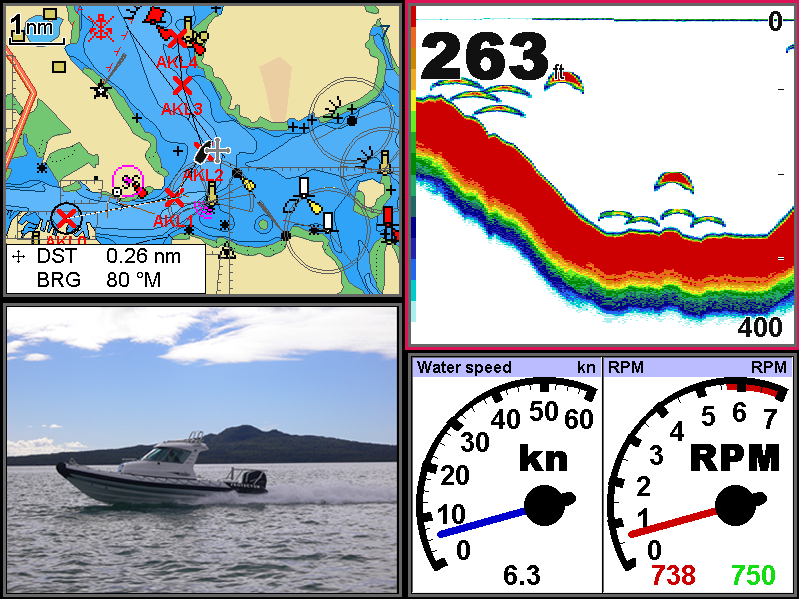
16 2-7-1 Sidor med flera fönster Det aktiva fönstret anges med en röd kant. Byta aktivt fönster Röd kant Sjökort är aktivt Ekolod är aktivt NX40/45 kan visa upp till fyra fönster samtidigt. Lägga till ett fönster på sidan > Lägg till fönster Ändra fönstrets storlek > Uppdelningsgrad > > Obs! Vissa fönster har låst storlek. Ta bort ett fönster från sidan tills målfönstret har en röd kant > > Ta bort fönster. Byta plats på två fönster tills målfönstret har en röd kant > och välj det andra fönstret. > Byt ut Ersätta ett fönster på sidan tills målfönstret har en röd kant > > Byt ut och välj ett nytt fönster. 16 Simrad NX40/45 Installations- och driftshandbok
17 Kommentarer När vissa fönster är små visas inte all information. Ange sidor som används ofta som favoriter och tryck på för att stega genom dem Favoritsidor NX40/45 har en lista över vanliga fönsterkombinationer som kallas sidor. Det kan finnas upp till sex favoritsidor. Det kan finnas ett eller flera fönster på varje sida plus ett datafält och en kompass. Välja en favoritsida > >... Lägga till en favoritsida på listan Ange sidan med önskat/önskade fönster som ny favorit. > Spara > och välj den plats på listan där den nya favoriten ska läggas till. Ta bort en favoritsida från listan > > Favoriter > och markera sidan som ska tas bort > Ta bort. Ändra favoritlistans ordning > > Favoriter > och markera den sida som ska flyttas > > Flytta upp eller Flytta ned Simrad NX40/45 Installations- och driftshandbok 17
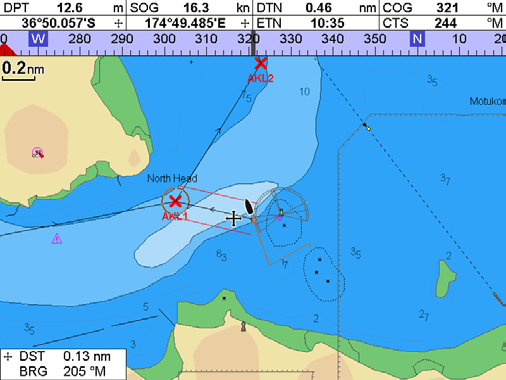
18 2-7-3 Datafält På sidorna kan information visas längst upp i datafältet. När du väljer ett fönster på sidmenyn visar NX40/45 ett datafält för fönstret. Varje favoritsida har ett eget datafält. När du trycker på för att hämta en favoritsida hämtar NX40/45 favoritsidans datafält. Ange datafältet för en sida > Datafält Data > och välj eller. Storlek > och välj den storlek som ska visas. Ändra informationen som visas: Datainställning > > för att visa en meny med dataobjekt > välj dataobjekt eller Ingen > Tips! Datafältet ändras när du väljer en annan sida. Ange datafältet som en del av en favoritsida (se nedan) så kan du hämta det vid ett senare tillfälle. Favoritsidor och datafält Följ stegen för att lägga till en favorit om du vill ange datafältet för en favoritsida. Ange datafältet för varje favorit enligt beskrivningen ovan Kompass Kompassen visar alltid båtens kurs över grund (COG) med en svart symbol i mitten. När båten navigerar till en punkt visar kompassen även bäringen till destinationen (BRG), en röd symbol. I det här exemplet är BRG 260 M och COG 321 M. Starta och stänga av kompassen > Datafält > eller 18 Simrad NX40/45 Installations- och driftshandbok
19 3 Navigering: Sjökort 3-1 Introduktion till navigering Enheten navigerar på två sätt - rakt till en punkt eller enligt en rutt Navigera till en punkt När enheten navigerar till en punkt visas navigeringsdata i sjökorts- och motorvägsfönstren: A Båtens position. B B Destinationspunkten som är markerad med en cirkel. D C Båtens plottade kurs till destinationen. D Två CDI-linjer, parallella med båtens plottade kurs, som visar maximalt förväntad avvikelse från den plottade kursen. A C D Mer information finns i bilaga C. Om enheten är anslutet till en autopilot kommer den att skicka data till autopiloten om att styra båten till destinationen. Starta autopiloten innan du börjar navigera till punkten. Om enheten inte har en autopilot styr du båten manuellt. använd båtens position och destinationen i sjökorts- eller motorvägsfönstren använd navigeringsdata som visas i datafältet eller använd COG och BRG på kompassen Obs! Om XTE-larmet är aktiverat hörs en larmsignal om båten avviker alltför mycket från avsedd kurs. Om larmet för ankomstradie är aktiverat hörs en larmsignal som meddelar att båten har nått sin destination. När man har anlänt till destinationen visas en ankomstvarning med ett alternativ om att avbryta navigeringen Gå till en girpunkt eller till en punkt på sjökortet En girpunkt är en position som går att ställa in på sjökortet, till exempel ett fiskeställe eller en punkt på en rutt. Simrad NX40/45 Installations- och driftshandbok 19
20 ! WARNING Se till att kursen inte korsar land eller farliga farvatten. Gå till en girpunkt i sjökortsfönstret till girpunkten eller Girpunkt Gå till en girpunkt i girpunktsfönstret för att markera girpunkten > > Gå till Gå till en punkt på sjökortet (girpunkt) Avbryta navigering > Avbryt Gå till Tips! Innan du börjar skapar du girpunkter vid intressanta punkter. Skapa en girpunkt vid färdens start som du kan navigera tillbaka till Följa en rutt En rutt är en lista över girpunkter längs vilka båten kan navigera. Starta en rutt i sjökortsfönstret > Starta rutt > för att markera en rutt > > Framåt (den ordning i vilken rutten skapades) eller Bakåt Enheten visar sjökortet med markerad rutt och börjar navigera från ruttens start. Du kan även starta en rutt i fönstret Rutter. Navigera Enheten navigerar till alla girpunkter i tur och ordning. Enheten stoppar navigeringen till den girpunkt som finns i slutet av aktuellt ben och startar nästa ruttben: om båten kommer inom 0,025 nm från girpunkten om båten passerar girpunkten eller om du hoppar över girpunkten 20 Simrad NX40/45 Installations- och driftshandbok
21 Hoppa över en girpunkt > Hoppa över När båten har nått sin slutliga girpunkt eller om du vill att båten vid någon tidpunkt ska sluta att följa rutten avaktiverar du rutten. Gå till ett sjökortsfönster.! CAUTION Om du hoppar över en girpunkt när autopiloten är på kan det resultera i en plötslig kursändring. Avaktivera en rutt > Avbryt rutt 3-2 Sjökortsfönster Gå till sjökortsfönstret > Sjökort Ett typiskt sjökortsfönster visar: A B C F F J D K I! WARNING Den inbyggda världskartan är inte detaljerad nog för navigering. Använd alltid ett sjökortskort för området när du använder NX40/45 för navigering. E G H A Datafält. Aktivera eller avaktivera data eller ändra visade data B Kompass C Sjökortsskala D Båtens position E Båtens spår F Båtens kurs och CDI-linjer G Markörens avstånd och bäring från båten H Land I Vatten J Markören K En typisk girpunkt Simrad NX40/45 Installations- och driftshandbok 21
22 Byta till perspektivvisning av sjökortet Om området på sjökortet finns med på ett sjökortskort, visas kortets information automatiskt på sjökortet. Om området inte finns med på något sjökortskort visar sjökortet en förenklad, inbyggd världskarta, som är användbar vid planering och för allmänt intresse Sjökortslägen Sjökortet har två lägen: Centrering på båtens läge i sjökortsfönstret Båten befinner sig i mitten av sjökortet. När båten färdas genom vattnet rullas sjökortet automatiskt så att båten alltid befinner sig i sjökortets mittpunkt. Markören (se nedan) är avstängd. Markörläget i sjökortsfönstret! WARNING Vid avläsning av båtens position måste du kontrollera att positionen inte är markörens position. Markören visas och rör sig bort från båten: Tryck på knappen som pekar i den riktning som markören rör sig i. Tryck halvvägs mellan två angränsande pilar om du vill flytta markören diagonalt. Håll en markörknapp nedtryckt om du vill att markören ska förflytta sig kontinuerligt över fönstret. I markörläge: Markörens distans ( DST) och bäring ( BRG) från båten visas i det nedre hörnet i fönstret. Sjökortet rullas inte i takt med att båten färdas. Om markören når fönstrets kant rullas sjökortet Latitud och longitud Latitud och longitud kan visas i datafältet. Fönstret visas i grader och minuter med tre decimaler med cirka 2 m (6 fots) upplösning. Positionen är i normalfall båtens position och latitud samt longitud har en båtsymbol som visar detta: 36 29,637 N eller S Latitud E eller W Longitud 22 Simrad NX40/45 Installations- och driftshandbok
23 Om markören har flyttats under de senaste tio sekunderna är positionen markörens position och latitud samt longitud har en markörsymbol som visar detta: 36 29,841 N eller S Latitud ,012 E eller W Longitud Sjökortsområde Zooma in och zooma ut i sjökortsfönstret Sjökortsskalan visas längst upp till vänster på sjökortet Sjökortssymboler och information Sjökortet visar flera olika symboler, som t.ex. girpunkter, hamnar, marinor, bojar och fyrar. Tryck vid behov på för att välja en sjökortsskala där symbolen visas. Visa lagrad information om en symbol: Flytta antingen markören till symbolen på sjökortet och vänta två sekunder eller använd Sök för att flytta markören till en symbol för en hamn eller tjänst. Ett fönster med viss information om symbolen visas längst ned på skärmen. Om du vill se mer detaljerad information om en symbol eller en lista över kopplade objekt för symbolen trycker du på: i Välj ett objekt som ska visas. Om det finns fler objekt än vad som kan visas i fönstret trycker du på uppåt eller nedåt för att rulla uppåt eller nedåt. Välj en kameraikon för att visa en bild av objektet. för att rulla bilden. Tidvattenstation om du vill se en tidvattenkarta för positionen. ii för att gå tillbaka till sjökortet. Om du vill visa lagrad information om närliggande symboler trycker du på och väljer Sjökortsinfo. Följ sedan steg 3 ovan. Simrad NX40/45 Installations- och driftshandbok 23
24 3-2-5 Söka efter och visa en sjökortssymbol > Sök > Girpunkter eller Rutter eller Hamnar efter namn eller Hamnar & tjänster eller Tidvattenstationer För Hamnar & tjänster: välj typ av tjänst att söka efter. För Hamnar efter namn: tryck på för att ange ett namn eller bokstäver i hamnens namn och tryck sedan på. för att bläddra en sida uppåt eller nedåt. För Hamnar efter namn: tryck på för att söka efter en annan hamns namn. > ändra namnet >. objekt >. Sjökortsfönstret ändras så att objektet visas i mitten av fönstret. Om du vill se lagrad information om objektet trycker du på Perspektivvisning Aktivera eller avaktivera perspektivvisning > Perspektiv till eller Aktivera eller avaktivera radaröverlagring Om du har en radar kan du överlagra radarskärmbilden på sjökortsskärmbilden. Det är mycket praktiskt eftersom det hjälper dig att: tolka radarbilden genom att matcha radarmålen med objekt på sjökortet snabbt identifiera objekt som inte finns på sjökortet, t.ex. andra båtar Radarns räckvidd, rotation, läge och mittposition justeras automatiskt för att stämma överens med sjökortet. Aktivera eller avaktivera radaröverlagring: I sjökortsfönstret trycker du på > Radaröverlagring och eller. Då visas ett extra menyobjekt för styrning av radarn och överlagringen. 24 Simrad NX40/45 Installations- och driftshandbok
25 3-3 Distans- och bäringskalkylator Distans- och bäringsindikatorn kan plotta en kurs för ett eller flera ben och visa benens bäring och längd, såväl som totaldistans längs kursen. Den färdiga kursen kan omvandlas till en rutt. Använda distans- och bäringskalkylatorn > Distans > till en position > (Upprepa de två sista stegen vid behov.) Du kan ta bort den senaste posten med hjälp av > Ta bort. Varje bens kurs och bäring visas, inklusive ruttens totaldistans. Spara rutten > Spara 3-4 Beräknad kurs Om Beräknad kurs har aktiverats kommer enheten att visa den beräknade positionen baserat på kurs över grund (COG), hastighet och en angiven tid. A Beräknad position B Båtens beräknade kurs C Båtens position A B C Simrad NX40/45 Installations- och driftshandbok 25
26 3-5 Spår och spårning Spårning registrerar båtens position i minnet med regelbundna intervall som kan vara tids- eller distansintervall. Spåret som visar var båten har varit går att visa på sjökortet. Enheten kan visa ett spår och spela in ett annat samtidigt. Det går att lagra 10 spår i enheten. Varje spår kan omfatta girpunkter. Tips! Registrera ett referensspår och använd sedan spåret för att få hjälp med navigering av samma färd vid ett senare tillfälle. Registrera t.ex. ett referensspår när du lämnar hamnen. Om du sedan återkommer till hamnen och sikten är dålig väljer du sjökortet och navigerar manuellt längs referensspåret tillbaka in i hamnen. Registrera referensspår under goda förhållanden. Om registrering är på och spåret blir fullt fortsätter registreringen och spårets äldsta punkter tas bort. Ett spårs maximala längd beror på valt spårintervall: ett litet intervall ger ett kortare, mer detaljerat spår och ett långt intervall ger ett längre, mindre detaljerat spår enligt de här exemplen: Tidsintervall Intervall Spår sek 33 minuter 10 sek 5,5 timmar 1 min 33 timmar Distansintervall Intervall Spår , , Simrad NX40/45 Installations- och driftshandbok
27 4 Videofönster I videofönstret visas en bild från en videoenhet, t.ex. en kamera. Videofönstret kräver att en videoenhet finns installerad. Välja videofönstret > Video Justera videobildens färg > uppåt eller nedåt för en kontroll > åt vänster eller höger för att justera Återställa färgerna till standardinställningarna Återställ fabriksinst. > Ändra videobild (endast för delad bild) Passa in hela bilden i fönstret Simrad NX40/45 Installations- och driftshandbok 27
28 5 Navigering: Motorvägsfönster Båtens kurs till en destination i motorvägsfönstret Mera > Motorväg A B F G D! WARNING Motorvägsfönstret visar inte land, farliga farvatten eller sjökortssymboler. E C D I motorvägsfönstret visas: A Datafält, tillval B Kompass, tillval C Destinationsgirpunkt D CDI-linjer E Båtens plottade kurs F CDI-skala G Båtens position är längst ned i mitten av fönstret 28 Simrad NX40/45 Installations- och driftshandbok
29 6 Navigering: Girpunkter En girpunkt är en position som går att ställa in på det elektroniska sjökortet, till exempel ett fiskeställe eller en punkt på en rutt. Enheten kan innehålla upp till girpunkter. Det går att skapa, ändra eller ta bort en girpunkt. En girpunkt har: Ett namn (upp till åtta tecken). En ikon som visar vilken typ av girpunkt det är. Ikonerna är: En position. En färg för girpunktssymbolen och namnet på sjökortet. En typ: Normal: Du kan navigera till en normal girpunkt eller ta med den i en rutt. Fara: En farlig girpunkt är en punkt man ska undvika. Om båten hamnar inom den farliga radien för en farlig girpunkt, kan enheten avge en ljudsignal. Ett visningsalternativ: Styr hur girpunkten visas på sjökortet: 6-1 Girpunktsfönster > Mera > Girpunkter Girpunktsfönstret är en lista över de girpunkter som har angivits, var och en med en girpunktssymbol, namn, latitud och longitud, avstånd och bäring från båten, typ och visningsalternativ. 6-2 Hantera girpunkter! WARNING Skapa inte en girpunkt för navigering som ligger på land eller i farliga vatten. Skapa och redigera en ny girpunkt i sjökortsfönstret för att byta till läget för centrering av båten på sjökortet ELLER Flytta markören till en ny plats >. Simrad NX40/45 Installations- och driftshandbok 29
30 Skapa en ny girpunkt i girpunktsfönstret > Skapa En ny girpunkt med standardnamn och data skapas vid båtens position. Obs! Det går även att skapa girpunkter när en rutt skapas Flytta en girpunkt Flytta en girpunkt i sjökortsfönstret Flytta markören till girpunkten > > Flytta > till ny plats > Flytta en girpunkt i girpunktsfönstret Redigera girpunkten och ändra latitud och longitud Redigera en girpunkt Redigera en girpunkt i sjökortsfönstret i Flytta markören till den girpunkt som ska flyttas > Redigera en girpunkt i girpunktsfönstret för att markera girpunkten > > Redigera Visa en girpunkt på sjökortet Du kommer till sjökortsfönstret och där visas den markerade girpunkten i mitten av fönstret. I girpunktsfönstret: Flytta markören till girpunkten > > Visa I sjökortsfönstret: > Sök > Girpunkter 30 Simrad NX40/45 Installations- och driftshandbok
31 Markera en girpunkt på listan. Enheten växlar till sjökortsfönstret med den markerade girpunkten i mitten av sjökortet Ta bort en girpunkt En girpunkt går inte att ta bort om båten navigerar till den, eller om en girpunkt används i fler än en rutt. En girpunkt som används i en enda rutt går att ta bort. Ta bort en girpunkt i sjökortsfönstret Flytta markören till girpunkten > > Ta bort > Ja Ta bort en girpunkt i girpunktsfönstret Flytta markören till girpunkten > > Ta bort > Ja Ta bort alla girpunkter i girpunktsfönstret > Ta bort alla > Ja Ändra informationen om en girpunkt i ett fönster Markera den information som ska ändras > > > > Spara Sortera girpunkter > Sortera efter> Namn ELLER Ikon ELLER Distans! WARNING Om en girpunkt tas bort från en rutt måste du kontrollera att den ändrade rutten inte korsar land eller farliga farvatten. Simrad NX40/45 Installations- och driftshandbok 31
32 7 Navigering: Rutter! WARNING Försäkra dig om att rutter inte korsar land eller farliga farvatten. En rutt är en lista över girpunkter längs vilka båten kan navigera. Det går att skapa, ändra och ta bort rutter. Enheten kan innehålla upp till 99 rutter. Varje rutt kan innehålla upp till 50 girpunkter. En rutt kan: Starta och avslutas vid samma girpunkt. Innehålla samma girpunkter fler än en gång. Enheten kan navigera längs en rutt i båda riktningarna. Det går att hoppa över girpunkter på rutten. Rutter är en kraftfull funktion när enheten är ansluten till en autopilot, vilket gör det möjligt att styra båten automatiskt längs rutten. 7-1 Ruttfönster Ruttfönstret är en lista över de rutter som har förts in. Alla har ett ruttnamn, startgirpunkt, slutgirpunkt, antal ben och total distans. Ruttfönster > Mera > Rutter > för att rulla! WARNING När du har skapat eller ändrat en rutt visar du rutten på sjökortet och kontrollerar att den inte korsar land eller farliga farvatten. 7-2 Hantera rutter Skapa en ny rutt Du kan ändra sjökortsområdet när som helst med knappen. En informationsruta längst ned till vänster i fönstret visar ruttens namn och totala distans. Om markören befinner sig i närheten av ett ben visas dessutom benets längd och bäring. Ruttens ben måste starta och sluta vid girpunkter. Om ett ben inte startar eller slutar vid en befintlig girpunkt skapas en ny girpunkt automatiskt. Du kan inte använda en farlig girpunkt i en rutt. 32 Simrad NX40/45 Installations- och driftshandbok
33 Skapa en ny rutt i sjökortsfönstret > Ny rutt > Ändra namnet vid behov > Obs! Om du vill skapa en rutt måste GPS- eller simulerad GPS-information ha aktiverats. Ange en rutts ben: > > > Upprepa vid behov. Spara: > Menyalternativ när en rutt skapas: Lägga till en girpunkt i rutten > Lägg till Göra ett ruttben till två: Flytta markören till det ben du vill dela > > Infoga > Flytta markören till den nya girpunkten > Flytta en girpunkt i rutten Flytta markören till girpunkten > > Flytta > placera om markören > Ta bort en girpunkt från rutten Flytta markören till girpunkten > > Ta bort Girpunkten tas bort från rutten men raderas inte. Påbörja navigering av rutten > Start Avsluta skapandet av rutten > Avsluta Simrad NX40/45 Installations- och driftshandbok 33
34 Ta bort rutten > Ta bort > Ja Tips! Distans- och bäringskalkylatorn går också att använda om du vill ange en kurs och spara den som en rutt. Skapa en ny rutt i ruttfönstret > Skapa Ändra ruttnamnet Markera ruttnamnet > Infoga en girpunkt i rutten Markera var girpunkten ska finnas: Om du vill infoga den första girpunkten i en ny rutt markerar du Ben 1. Om du vill infoga en girpunkt i slutet av rutten markerar du det oanvända benet i slutet på listan över girpunkter eller markerar den girpunkt framför vilken den nya girpunkten ska infogas. En lista över girpunkter visas. Välj den girpunkt som ska användas. Varje bens distans och bäring visas automatiskt. för att rulla genom girpunkter. Ta bort en girpunkt från rutten Flytta markören till girpunkten > > Ta bort > Visa rutten på sjökortet och kontrollera att rutten inte korsar land eller farliga farvatten Redigera en rutt Redigera en rutt på sjökortet I ruttfönstret markerar du den rutt som ska redigeras > > Redigera på sjökort > Redigera rutten. 34 Simrad NX40/45 Installations- och driftshandbok
35 Redigera en rutt i ruttfönstret Markera den rutt som ska redigeras > > Redigera rutten. > Redigera Visa en rutt på sjökortet Visa den markerade rutten i mitten av fönstret Markera den rutt som ska redigeras > > Visa ELLER i sjökortsfönstret > Sök > Rutt > och markera en rutt Ta bort en rutt Ta bort en rutt Markera den rutt som ska tas bort > > Ja > Ta bort Ta bort alla rutter Ta bort alla rutter > Ta bort alla > Ja Simrad NX40/45 Installations- och driftshandbok 35
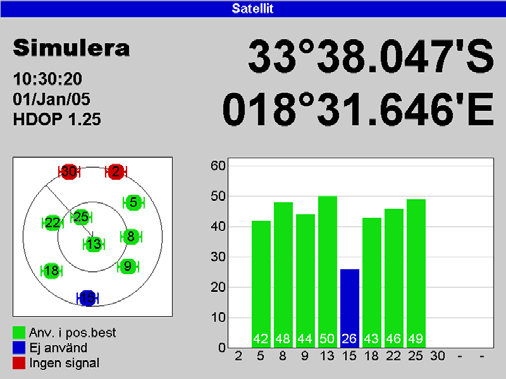
36 8 Satelliter Världsomfattande GPS-navigering GPS-systemet består av 24 satelliter som ligger i omloppsbana runt jorden och sänder ut positions- och tidssignaler. GPS-mottagaren analyserar signalerna från de närmaste satelliterna och beräknar den exakta positionen på jorden. Noggrannheten är i normalfall bättre än 10 m (33 fot) under 95 % av tiden. GPS-mottagare (tillval) Simrad GPS-enheter har en känslig mottagare med 12 kanaler som tar emot signaler från alla GPS-satelliter som är synliga ovanför horisonten och använder mätningar från alla satelliter som befinner sig mer än 5 ovanför horisonten för att beräkna positionen. När en GPS-mottagare slås på tar det vanligen cirka 50 sekunder innan den matar ut första positionen. Under vissa förhållanden tar det upp till två minuter eller längre. 8-1 Satellitfönster I satellitfönstret finns information om GPS-satelliter och GPS-position. Gå till satellitfönstret > Mera> Satellit Satellitfönstret visar: G A B C F E D A GPS-antennens status, t.ex. Hämtar, GPS-fix, Ingen GPS. Om enheten är i simuleringsläget visas Simulera. B Tid och datum från GPS-satelliter. Tiden är lokal tid (UTC [GMT] plus lokal tidsskillnad C HDOP: Fel i GPS-positionen som orsakas av satellitgeometri. Ett lågt värde visar en mer exakt position medan ett högt värde visar en mindre exakt position D Signalstyrka för upp till tolv synliga GPS-satelliter. Ju högre stapeln är, desto starkare är signalen E Båtens position F De synliga GPS-satelliternas positioner: Yttercirkeln är horisonten Innercirkeln är 45 höjd Mittpunkten är direkt ovanför Norr är längst upp i fönstret G Om båten är i rörelse är COG en linje från mittpunkten 36 Simrad NX40/45 Installations- och driftshandbok
37 9 Leta fisk med ekolod: Inledning 9-1 Använda enheten Enheten använder en ekolodsgivare som sitter fäst i skrovet. Givaren genererar en ultraljudspuls (ljud som är ovanför intervallet för ett människoöra) som sänds mot bottnen med en hastighet av cirka m/sek (4 800 fot/sek) och sprids ut i en konisk form. När pulsen träffar ett föremål, till exempel fisk eller bottnen, återspeglas den delvis tillbaka mot båten som ett eko. Objektet eller bottnens djup beräknas av enheten genom att den mäter den tid det tar mellan att pulsen skickats och ekot tas emot. När ett eko har tagits emot skickas nästa puls. Enheten omvandlar varje eko till en elektronisk signal som visas som en vertikal bildpunktslinje. Det senaste ekot visas längst till höger i fönstret, medan äldre ekon rullas åt vänster och till slut försvinner från fönstret. Rullningshastigheten beror på vattendjupet och hastighetens inställning. Utseendet hos visade ekon påverkas av: Enhetens inställningar. Ekon (olika fisktyper, olika bottentyper, vrak och sjögräs. Brus (vattnets klarhet och bubbelmängden). Förflyttnings-, fiske- och manuellt läge Enheten har tre lägen för ekolodsdrift: Förflyttningsläge: Använd det här när båten rör sig. Enheten justerar inställningarna automatiskt så att de kompenserar för vattnets klarhet och visar bottnen. Fiskeläge: Använd det här vid fiske. Enheten justerar sina inställningar automatiskt så att de kompenserar för vattnets klarhet, samt för att på bästa sätt visa fisken, bottnen och övriga detaljer. Manuellt läge: Använd det här för att finjustera enhetens inställningar för hand. Det bästa resultatet fås oftast i manuellt läge, men övning och erfarenhet krävs för att hitta de bästa inställningarna för olika förhållanden.! WARNING Använd de automatiska lägena för förflyttning eller fiske när du lär dig använda enheten eller när du kör fort. Simrad NX40/45 Installations- och driftshandbok 37
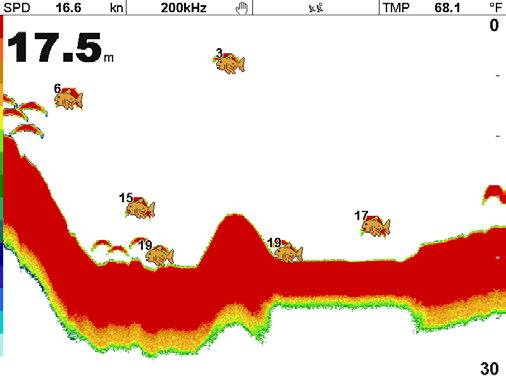
38 A D C B 9-2 Tolka skärmbilden Ekolodsfönstren visar inte en fast distans som båten färdats. De visar i stället en historik över vad som passerat under båten under en viss tidsperiod. Historiken för den ekolodssignal som visas beror på vattnets djup och inställningen av rullningshastigheten. I grunt vatten har ekot en kort väg att färdas mellan bottnen och båten. I djupt vatten förflyttas historiken långsammare i fönstret, eftersom det tar längre tid för ekot att färdas mellan bottnen och båten. När rullningshastigheten t.ex. är inställd på Snabb, tar det vid djup över 300 m (1 000 fot) ungefär två minuter för informationen att förflytta sig över fönstret, medan det vid 6 m (20 fot) bara tar cirka 25 sekunder. A Fiskstim B Enstaka fiskar C Hårda bottnar som sten och korall visas som breda band D Mjuka bottnar som lera, sjögräs och sand visas som smala band Rullningshastigheten kan ställas in av användaren för att visa antingen en lång historik med mindre fiskinformation, eller en kortare historik med fler detaljer om fisk. Om båten ligger för ankar kommer alla ekon från samma bottenområde. Det ger upphov till en platt bottenkontur i fönstret. Skärmbilden visar ett typiskt ekolodsfönster med avstängda fisksymboler. Ekolodspulsen som genereras av enhetens givare färdas ned genom vattnet och sprider sig utåt i konisk form. Konens bredd är beroende av pulsens frekvens - vid 50 khz är den ungefär 45 och vid 200 khz ungefär 11. Skillnaderna i konens bredd påverkar vad som visas. Ekots styrka Färgerna anger skillnaden i ekots styrka. Styrkan varierar beroende på flera faktorer, till exempel: Storleken på fisk, fiskstim eller andra föremål. Fiskens eller föremålets djup. Fisken eller objektets placering (området som ultraljudspulsen täcker är grovt konformad och ekot är starkast i mitten). Vattnets klarhet. Partiklar eller luft i vattnet reducerar ekots styrka. Objektets eller bottnens sammansättning eller densitet. 38 Simrad NX40/45 Installations- och driftshandbok
39 Bottentyper Dy, sjögräs och sandbottnar har en tendens att försvaga och sprida ekolodspulsen, vilket resulterar i svaga ekon. Hårda, steniga eller korallbottnar reflekterar pulsen, vilket resulterar i starka ekon. CAUTION Planande skrov i hög hastighet skapar luftbubblor och turbulent vatten som bombarderar givaren. Det resulterande ultraljudsbruset kan fångas upp av givaren och försvaga de riktiga ekona. Frekvens och konens bredd Vattendjup fot/m Konbredd vid 50 khz Konbredd vid 200 khz 45 -kon 11 -kon Simrad NX40/45 Installations- och driftshandbok 39
40 Exempel på skuggor A B Ekolodsfönster för samma område B A A A Skuggor Skuggor skapas runt områden där ultraljudsstrålen inte kan se. Det kan vara områden som håligheter i bottnen eller bredvid stenar och klippavsatser där de starka ekon som returneras från stenar döljer svaga ekon från fisk och även kan skapa en dubbel bottenkontur. Följande är ett exempel på ekolodsfönstret i en sådan miljö. En dubbel bottenkontur visas i fönstret. Var beredd på fler skuggor när du letar efter fisk med vidvinkelfrekvensen 50 khz. Använd den höga frekvensen 200 khz i områden med stenar och klippavsatser eftersom den frekvensen minskar skuggeffekten avsevärt. A Fisken syns i fönstret B Fisken döljs av starka ekon från bottnen och visas inte i fönstret 9-3 Leta fisk med en eller dubbla frekvenser Ekolodsfrekvenser Enheten har två ekolodsfrekvenser, 200 khz och 50 khz. Välja ekolodsfrekvens > Frekvens > 200 khz eller 50 khz eller khz När ska man använda 200 khz? Frekvensen 200 khz lämpar sig särskilt för grunt och medeldjupt vatten, vanligtvis mindre än 150 m (500 fot) och vid körning i högre hastigheter. Vid 200 khz reducerar den smala konen eventuellt brus från luftbubblor. Frekvensen 200 khz skapar en skarpare puls som skapar lite skugga och returnerar utmärkta detaljer från ett litet bottenområde. Därför ger den en utmärkt urskillningsmöjlighet av bottnen och är särskilt bra för visning av enstaka fiskar, inklusive bottenlevande arter. När ska man använda 50 khz? Frekvensen 50 khz passar särskilt bra i djupare vatten, i normalfall över 150 m (500 fot). Vid 50 khz täcker konen ett vattenområde ungefär fyra gånger bredare än vid 200 khz, och penetrerar till ett större djup med minimal förlust av retursignalen. 40 Simrad NX40/45 Installations- och driftshandbok
41 Den ger dock en sämre urskillning med mer skugga, jämfört med frekvensen 200 khz. Det betyder t.ex. att ett stim småfisk kan visas som en enda enhet, medan eventuell fisk precis intill bottnen kanske inte visas alls. Den här frekvensen är användbar för att få en djup, bred översikt av området, så att eventuellt intressanta områden kan identifieras och därefter undersökas i detalj med frekvensen 200 khz. När ska man använda blandat läge? Den blandade frekvensen förenar 200 khz- och 50 khzekon i ett ekolodsfönster med detaljerade ekon i mitten av ekolodets kon. När ska man använda 50/200 khz? Det kan vara mycket praktiskt med enheten inställd på både 50 khz och 200 khz samtidigt i ett delat fönster, när man kör i grunt till medeldjupt vatten, vanligtvis under 150 m (500 fot), eftersom 50 khz-delen av fönstret visar det allmänna området medan 200 khz-delen samtidigt kan visas för en mer detaljerad titt på ett eventuellt intressant objekt. Om du vill använda 50/200 khz väljer du fönstret Delat 50/200. A Smal vinkel, mer detaljerad 200 khz-kon B Bred vinkel, mindre detaljerad 50-kHz kon A B Simrad NX40/45 Installations- och driftshandbok 41
42 Jämförelse av samma fiskscenario, visat med olika frekvenser: 1 minut sedan 30 sekunder sedan Nu Visning med 50 khz Visning med 200 khz Visning med 200/50 KHz Blandad visning 42 Simrad NX40/45 Installations- och driftshandbok
43 9-4 Upptäcka och visa fisk Här hittar du fisk Föremål under vattnet som rev, vrak och klipputsprång lockar till sig fisk. Använd fönstret för 50 khz- eller 50/200 khz-frekvens för att hitta de här formationerna. Leta sedan sakta och flera gånger med hjälp av zoomfönstret efter fisk som passerar över formationen. Om vattnet är strömt finns fisken ofta nedströms föremålet. Ett svagt, otydligt band kan visas mellan bottenkonturen och ytan. Det kan tyda på ett temperaturskikt - en snabb ändring av vattentemperaturen, till exempel kanten av en varm eller kall ström. Temperaturskillnaden kan utgöra ett hinder som fisken eventuellt inte simmar igenom. I sötvatten samlas fisk ofta kring ett temperaturskikt. Fiskbågar Under goda förhållanden visas en fisk som passerar genom den konformade ultraljudspulsen som en fiskbåge. 50 khz-frekvensen använder en bredare kon än 200 khz-frekvensen. Detta medför att fiskbågarna är lättare att se. En fiskbåge påbörjas när en fisk kommer in i ekolodkonens svaga kant och ger ett svagt eko som visas som början av fiskbågen. I takt med att fisken förflyttar sig mot mitten av konen minskar avståndet mellan givaren och fisken, och ekot visas vid progressivt mindre djup, vilket ger en stigande form. När fisken passerar rakt under konens mitt, blir ekot som starkast och tjockast. När fisken rör sig från konens mitt, händer det omvända med ett progressivt svagare och djupare eko som följd. Det finns många orsaker till att fiskbågar eventuellt inte syns. Exempel: Dålig givarinstallation (läs Installationsguide för akterspegelgivare). Om båten ligger för ankar ser fiskarna ofta ut som horisontella linjer i fönstret när de simmar in i och ut ur givarens ekolodstråle. Långsamma hastigheter i djupt vatten ger de bästa återgivningarna av fiskbågar. Avståndet är viktigt. Det blir mycket enklare att se fiskbågar om man använder zoomläget för att koncentrera sig på ett specifikt område i vattnet, i stället för att visa allt mellan ytan och bottnen. Zoomningen ökar skärmupplösningen och är nödvändig för att få tydliga fiskbågar. Simrad NX40/45 Installations- och driftshandbok 43
44 Det är svårt att få fram fiskbågar i grunt vatten, eftersom givarens ekolodstråle är mycket smal nära ytan och fiskarna stannar inte i den länge nog för att en båge ska kunna visas. Flera fiskar i grunt vatten visas ofta som oregelbundna färgade områden. Vågornas rörelse kan ge förvrängda fiskbågar. 9-5 Räckvidd Räckvidden är det vertikala djup som visas i enhetens ekolodsfönster. Om räckvidden t.ex. är 100 m, visas djup mellan 0 och 100 m i ekolodsfönstret. Räckvidden visas längst ned i ekolodsfönstrets högra hörn. Enheten har två olika räckviddslägen: Auto: Enheten justerar räckvidden automatiskt så att bottnen alltid visas längst ned i fönstret. Automatisk räckvidd rekommenderas för normal aktivitet. Ställa in automatiskt läge Gå till ett ekolodsfönster > > Räckvidd > Auto Manuell: Enheten justerar inte räckvidden automatiskt. Om bottendjupet ligger under räckvidden, visas inte bottnen i fönstret. Manuell räckvidd är användbar när bottendjupet ändras ofta, eftersom den automatiska räckvidden får fönstret att växla räckvidd ofta. Ställa in manuell räckvidd eller ändra räckvidd Gå till ett ekolodsfönster >! WARNING Använd den automatiska räckvidden när du lär dig använda enheten eller när du kör fort. Zoomräckvidd och offset Ekolodsfönstren Zoom och Botten kan visa en förstorad del av området. 9-6 Förstärkning och tröskelvärde Inställningen av förstärkning och tröskelvärde styr vilken detaljnivå som visas i ekolodsfönstret: Förstärkning: Ekolodsmottagarens förstärkning. Förstärkningen ska vara hög för att visa mycket detaljer, men om den är för hög förloras information från den starka bottensignalen och falska ekon kan visas. Det finns en separat förstärkningsinställning för respektive ekolodsfrekvens, 50 khz och 200 khz. 44 Simrad NX40/45 Installations- och driftshandbok
45 Tröskelvärde: Ekon som är svagare än tröskelvärdet ignoreras. Tröskelvärdet ska vara så lågt som möjligt, men om det är för lågt kommer oönskat brus att visas. Tröskelvärdet ställs in som en procentuell förstärkning. Om tröskelvärdet t.ex. är 50 % kommer ekon som är svagare än 50 % av den maximala signalen att ignoreras. Det finns en separat tröskelvärdesinställning för respektive ekolodsfrekvens, 50 khz och 200 khz. Förstärkningsfönstret Visa eller ändra aktuella förstärkningsinställningar Välj ett ekolodsfönster > > Tröskelvärde Ändra läge Enheten har tre funktionslägen. I lägena Förflyttning och Fiske justerar enheten förstärkning och tröskelvärde automatiskt för bästa resultat. I manuellt läge kan du justera inställningarna för hand. Ändra läge i förstärkningsfönstret Läge > Fiske eller Förflyttning eller Manuell Om du väljer Manuell hämtar enheten dina senast använda manuella inställningar. Ändra förstärkning och tröskelvärde i förstärkningsfönstret för att markera och justera inställningar. Enheten övergår till manuellt läge. Tips! Använd fönstret A-scope för manuell inställning av förstärkning och tröskelvärde. Simrad NX40/45 Installations- och driftshandbok 45
46 10 Ekolod Visa ekolodsfönstret > Ekolod Det finns fem typer av ekolodsfönster. Använda ett fönster > Delat ekolod Välj sedan den fönstertyp som ska användas: Ingen delning: ekolodshistorikens fönster vid en eller blandad frekvens. Delad zoom: ekolodshistorik plus en zoomad del. Helskärmszoom. Delad botten: ekolodshistorik plus en bottenkontur i en zoomad del. Delad 50/200: ekolodshistorik vid 50 och 200 khz. Delad A-scope: ekolodshistorik plus ekostyrka. Justera uppdelningsgraden > delat ekolodsfönster > > D A B C G E F 10-1 Fönster för ekolodshistorik - ingen delning A Datafält, tillval B Kompass, tillval C Djup D Färgfält E Botten F Räckvidd G Fiskbågar med djup Fönstret rullar från höger (senaste ekona) till vänster (äldsta ekona). 46 Simrad NX40/45 Installations- och driftshandbok
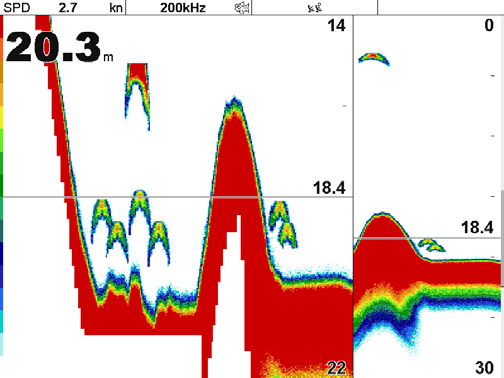
47 Läge för utökad historik Granska ett gammalt ekolodseko Tiden sedan de ekon som visas på skärmen registrerades visas längst ner på skärmen. Återgå till det senaste ekot Det digitala djup som visas är alltid det aktuella djupet, även i läget för utökad historik. Fältet för historikposition anger åldern på senaste ekot på skärmen, samt positionen för den aktuella skärmbilden i den registrerade historiken Visning av ekolodszoomning och helskärmszoomning A Delningslinje B Djuplinjer markerar det zoomade områdets mitt C Zoomningsfält D Zoomningsområde B A C E Ekolodshistorik I de här fönstren visas en zoomad del av ekolodshistoriken. På skärmbilden för ekolodszoomning visas ekolodshistoriken till höger och den zoomade delen till vänster. På skärmbilden för helskärmszoomning visas bara den zoomade delen. D E Zoomningsfältet längst till höger visar det område av historiken som är förstorat i den zoomade delen: Justera zoomningsområdet Om Bottenlås är på, justeras zoomningsdjupet (den zoomade delens djup) automatiskt så att bottnen alltid visas i den zoomade delen. Om Bottenlås är avstängt, trycker du på uppåt eller nedåt för att justera zoomningsdjupet manuellt. Om bottenlåset är aktiverat kommer det att stängas av. Simrad NX40/45 Installations- och driftshandbok 47
48 Bottenlås Aktivera och avaktivera Bottenlås > Bottenlås > På eller Av Om Bottenlås är på trycker du på för det Delat ekolodsfönster att avaktivera A Zoomad bottensignal B Ekolodshistorik A I fönstret visas ekolodets historik till höger och bottensignalen som ett horisontellt spår i mitten av den zoomade delen till vänster. Det horisontella spåret gör det enkelt att jämföra ekots styrka som visas i bottensignalerna. Det kan vara till hjälp vid identifiering av bottentyp och föremål nära bottnen. B Zoomningsfältet längst till höger visar det område av historiken som är förstorat i den zoomade delen. Justera zoomningsområdet A B Enheten beräknar zoomningsdjupet automatiskt. Det är inte nödvändigt att aktivera Bottenlås för det här fönstret Ekolodets 50/200-fönster Fönstret visar: A 50 khz ekolodshistorik till vänster. B 200 khz ekolodshistorik till höger. Förstärkningen kan ställas in separat för respektive frekvens. Räckvidden gäller för båda frekvenserna Ekolodets A-scope-fönster I fönstret visas ekolodets historik till vänster och A-scopefönstret till höger. I A-scope visas A, B, C: Styrkan på de ekon som tas emot från olika djup - ju längre horisontell linje, desto starkare signal. 48 Simrad NX40/45 Installations- och driftshandbok
49 A Oönskade brusekon B Ekon från fisk och botten C Det starkaste ekot, vanligen från bottnen D Tröskelvärdeslinjen, det svagaste ekot som visas i ekolodets historik E Linjen för förstärkningsinställning - ekon över den här styrkan visas som maximal signalstyrka Använd A-scope medan du justerar inställningarna för förstärkning och tröskelvärde manuellt. Inställning av förstärkning och tröskelvärde Det är bekvämt att använda A-scope-fönstret när förstärkningen och tröskelvärdet justeras manuellt. Följ det här förfarandet för att justera förstärkningen och tröskelvärdet för normala förhållanden: Växla till ett ekolodsfönster. Tryck vid behov på för att justera räckvidden så att bottnen visas. Välj vid behov den ekolodsfrekvens som inställningarna ska justeras för. Tryck på, välj Frekvens och välj 200 khz eller 50 khz. > Delat ekolod > Delad A-scope. Tryck på för att visa förstärkningsfönstret. Om du vill justera förstärkningen eller tröskelvärdet för en frekvens, trycker du på uppåt eller nedåt för att välja den inställning som ska justeras. Tryck sedan på åt vänster eller höger för att ändra inställningen. Ställ in tröskelvärdet på noll. Justera förstärkningen så att toppen på den starkaste signalen från bottnen precis nuddar vid förstärkningslinjen. Justera tröskelvärdet så att det hamnar precis till höger om bruset. Tryck på för att stänga förstärkningsfönstret. Upprepa dessa steg vid behov om du vill justera den andra frekvensens förstärkning och tröskelvärde. Obs! Om förstärkningen höjs visas fler detaljer från svaga ekon, som t.ex. fisk, men detaljer från det starka eko som kommer från bottnen försvinner. A D B C E Simrad NX40/45 Installations- och driftshandbok 49
50 Känna igen fisk Styrkan hos det eko som visas i A-scope kan vara användbart för att känna igen en viss typ av fisk. Olika fiskarter har olika storlek, samt olika former på sin simblåsa. Luften i simblåsan reflekterar ultraljudspulsen, så ekots styrka varierar mellan olika fiskarter i enlighet med simblåsans storlek och form. När man fångar fisk ur ett stim ska man notera arten och den ekostyrka som returneras till A scope. När sedan detta specifika eko återkommer, är det troligtvis samma fiskart. Bottentyp Formen på ekots styrka i A-scope kan hjälpa dig att fastställa vilken typ av botten det är. 50 Simrad NX40/45 Installations- och driftshandbok
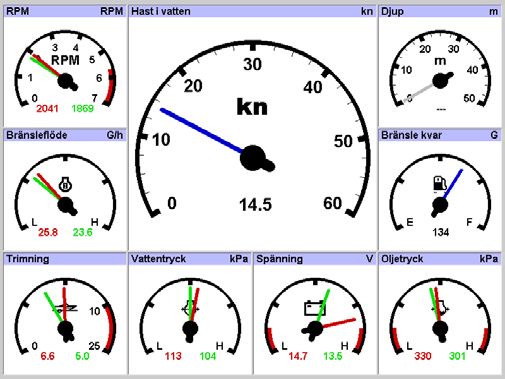
51 11 Mätarfönstret Mätarfönstret visar båtdata, till exempel hastighet i vatten, som analoga mätare. Välja mätarfönstret > Mera> Mätare Innan mätarfönstret används ska du ställa in Hastighetsområde, Max varvtal och Max bränsleflöde. Välja en layout i mätarfönstret > Layout Mätarfönstret kan visa en av fyra mätarlayouter. Ändra data som visas i mätarlayouten > Mätarinställning > > > > Du kan ändra informationen som ska visas på respektive mätare i en layout. Simrad NX40/45 Installations- och driftshandbok 51
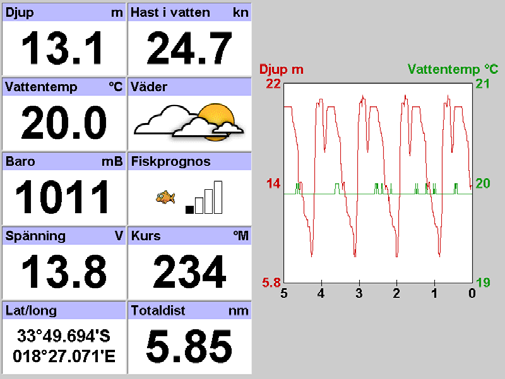
52 12 Datafönster Datafönstret har stora numeriska informationsfält och eventuellt ett diagram över djup och vattentemperatur. Gå till datafönstret > Mera > Data Välja/ändra vilka data som visas > Datainställning > > > > 52 Simrad NX40/45 Installations- och driftshandbok
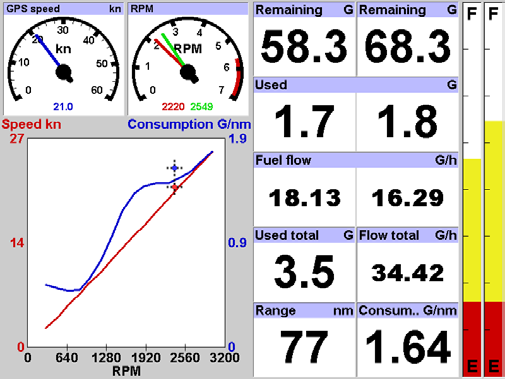
53 13 Bränslefunktioner och visning Bränslefunktionerna kräver att bensin- eller SmartCrafttillvalsgivare installeras och ställs in Bränsledatorns funktioner Alla motorer har en flödesgivare som mäter motorns bränsleflöde. NX40/45 använder dessa flöden, tillsammans med båtens hastighet och motorvarvtalet i förekommande fall, för att beräkna hur mycket bränsle som finns kvar i tanken/tankarna, bränsleförbrukning, räckvidd och bränsleekonomi. Informationen visas på bränsleskärmbilden. Du kan: visa hur mycket bränsle som förbrukats under en resa ställa in larm för låg bränslenivå framställa kurvor över bränsleförbrukning - diagram över bränsleförbrukning och båtens hastighet som en funktion av motorns varvtal - för att övervaka och optimera båtens prestanda 13-2 Bränslevisning Gå till bränslevisningen > Mera > Bränsle Bilden varierar beroende på antalet motorer och tankar. Växla mellan visning av summering och bränslekurva! WARNING Säkerställa att bränsleinformationen är exakt: När du fyller på eller tappar ur bränsle i tanken ger du NX40/45 uppgifter om det. Om båten har bensingivare kalibrerar du dem vid installation eller när bränsleavläsningarna verkar vara felaktiga. Välj en lämplig typ av givare för båthastighet för att beräkna ekonomi, räckvidd och bränsleförbrukningskurvan. Om en skovelhjulsgivare används på båten för att mäta hastigheten kalibrerar du den vid installation eller när hastighetsavläsningarna verkar vara felaktiga. Om motorvarvtalet är tillgängligt och om du har framställt och markerat en kurva över bränsleförbrukning. På bränsleskärmbilden visas: Hastighet Motorvarvtal (i förekommande fall) Om motorvarvtalet inte är tillgängligt visas djupet. Simrad NX40/45 Installations- och driftshandbok 53
54 Återstående Bränslet som finns kvar i tanken/tankarna visas som en vertikal mätare till höger på skärmen. Höjden på den gula stapeln/staplarna visar hur mycket bränsle som återstår i tanken/tankarna. Om du har ställt in larmet för låg bränslenivå visar en röd stapel nivån där larmet löses ut. Om du har två tankar visar den vänstra babords tank och den högra styrbords tank. Använt Det bränsle som förbrukats under en resa. På en båt med flera motorer visas data om babords motor till vänster på skärmen. När du vill börja mäta hur mycket bränsle som förbrukats går du till bränsleskärmbilden. Nollställa förbrukat bränsle i en båt med en motor > Nollställ använt Nollställa förbrukat bränsle i en båt med flera motorer > Nollställ använt > Babord eller Styrbord eller båda Bränslet som förbrukats av varje motor och total bränsleförbrukning visas. Bränsleflöde Motorns/motorernas bränsleflöde. På en båt med flera motorer visas information om babords motor till vänster på skärmen. Använd flödena för att kontrollera motorernas belastning. Räckvidd Båtens beräknade räckvidd vid aktuellt bränsleflöde. Värdet kan variera beroende på typ av hastighetsgivare. Ekonomi Den tillryggalagda distansen per förbrukad bränsleenhet. Värdet kan variera beroende på typ av hastighetsgivare. Ju högre värde desto bättre bränsleekonomi. Justera gas och trimning för att uppnå den lägsta förbrukningen. Kurva över bränsleförbrukning En kurva över bränsleförbrukning och båtens hastighet som en funktion av motorns varvtal. Använd kurvan för att övervaka och optimera båtens prestanda. 54 Simrad NX40/45 Installations- och driftshandbok
55 13-3 När du fyller på eller tappar ur bränsle När du fyller på eller tappar ur bränsle måste du ge NX40/45 uppgifter om det. I annat fall blir bränsleinformationen missvisande. A - Fylla tanken helt och hållet Om du fyller tanken helt och hållet på en båt med en tank > Fyll tank Om du fyller en tank helt och hållet på en båt med flera tankar > Fyll tank > och markera sedan vilken tank som har fyllts Obs! Det är ofta svårt att fylla inbyggda bränsletankar till samma nivå två gånger på grund av luftfickor. Om du har inbyggda bränsletankar: Anpassa båten till samma vinkel i vattnet varje gång du följer procedur A. Använd procedur B nedan vid de flesta tankpåfyllningarna men fyll tanken helt och hållet och följ procedur A cirka var tionde gång du tankar. B - Fylla tanken delvis När du fyller tanken delvis Anteckna hur mycket bränsle du fyllde på. Notera ordningsnumret. > Fyll på bränsle På en båt med flera tankar markerar du vilken tank du har fyllt på bränsle i. Obs! Om du följer procedur B varje gång du fyller på bränsle kommer ett litet fel att ackumuleras eftersom det är svårt att mäta exakt hur mycket bränsle du fyller på. För att undvika detta fyller du tanken helt och hållet och följer procedur A cirka var tionde gång du fyller på bränsle. Simrad NX40/45 Installations- och driftshandbok 55
56 C - Tappa ur bränsle Innan du tappar ur bränsle > Ställ in återstående På en båt med flera tankar markerar du tanken som du tappar ur bränsle från. Anteckna värdet för Återstående för tanken. Det är den mängd bränsle som ursprungligen fanns i tanken. Tappa ur bränsle från tanken och anteckna hur mycket du tappar ur. Subtrahera den mängd bränsle du tappade ur från den mängd som ursprungligen fanns i tanken för att beräkna aktuell bränslemängd i tanken. Ändra värdet på menyn Ställ in återstående till den beräknade, aktuella bränslemängden i tanken > Obs! Du kan även använda det här förfarandet när du fyller på bränsle i tanken. I sådana fall adderar du bränslet du fyller på till den ursprungliga bränslemängden i tanken för att beräkna aktuell bränslemängd i tanken Larm för låg bränslenivå Ställa in larm för låg bränslenivå > > Bränsle > Tankinställningar > Tanklarm Välj och ange en bränslenivå som ska utlösa larmet för låg bränslenivå eller ange noll för att avaktivera larmet. På en båt med flera tankar markerar du den tank som larmet ska ställas in för. Om du har ställt in larmet för låg bränslenivå visas bränslenivån för larmet som en röd stapel på bränsleskärmens tanknivåer. Larmet går även att ställa in på larminställningsmenyn. 56 Simrad NX40/45 Installations- och driftshandbok
57 13-5 Givare för båthastighet Välja givare för båthastighet Vid bränsleberäkning kan båthastigheter från GPS användas, eller från en skovelhjulsgivare eller pitotgivare om dessa tillvalsgivare har installerats: Skovelhjuls- och pitotgivare mäter hastigheten genom vattnet och GPS-hastigheten är hastighet över grund. Givarna kan ge olika värden för räckvidd, ekonomi och bränsleförbrukningskurvor. En pitotgivare är mer exakt än en skovelhjulsgivare vid hög hastighet men är inte exakt vid låg hastighet. En skovelhjulsgivare är mer exakt än en pitotgivare vid låg hastighet. Välja en tillvalsgivare för hastighet > > Bränsle > Fartdatakälla Om du vill använda en skovelhjuls- eller pitotgivare > Hast. i vatten. Om du vill använda GPS-hastighet > Fart över grund Om du har både en skovelhjuls- och en pitotgivare > Smart Craft > Hastighetstyp > Skovelhjul eller Pitot Tips! Du kan välja en annan hastighetsgivare under resans gång. Simrad NX40/45 Installations- och driftshandbok 57
58 Exempel 1: A (hastighet genom vatten) = 10 knop. B (ström) = 4 knop. Ger en hastighet över grund på 6 knop. Exempel 2: A (hastighet genom vatten) = 10 knop. B (ström) = 4 knop vid 45 º. Ger en hastighet över grund på cirka 8 knop. Exempel 3: Hastighet genom vatten och hastighet över grund En skovelhjulsgivare och en pitotgivare mäter båtens hastighet genom vatten. En GPS mäter båtens hastighet över grund. Om det förekommer strömmar skiljer sig dessa hastigheter åt och värdena för logg, tripplogg, ekonomi och räckvidd är olika enligt tabellerna nedan. Hastighet genom vatten är bättre om man vill mäta båtens potentiella prestanda, hastighet över grund är bättre när man färdas mot en destination eftersom hänsyn tas till strömmar. Om strömmen kommer föröver är hastigheten över grund lägre än hastigheten genom vatten. Exempel 1 Om båten färdas i en timme, förbrukar 13,5 liter (3 gallons) bränsle per timme och har 227 liter (50 gallons) bränsle kvar: Om strömmen kommer akteröver är hastigheten över grund högre än hastigheten genom vatten. Med hastighet genom vatten Med hastighet över grund Hastighet Logg Ekonomi Räckvidd 10 knop 10 nm 3,3 nm/ gal 6 knop 6 nm 2,0 nm/ gal 165 nm 100 nm A (hastighet genom vatten) = 10 knop. B (ström) = 4 knop. Ger en hastighet över grund på 14 knop. Exempel 4: Exempel 3 Med hastighet genom vatten Med hastighet över grund Hastighet Logg Ekonomi Räckvidd 10 knop 10 nm 3,3 nm/gal 165 nm 14 knop 14 nm 4,7 nm/gal 235 nm Om båten färdas i en timme, förbrukar 13,5 liter (3 gallons) bränsle och har 227 liter (50 gallons) bränsle kvar: 13-6 Kurvor över bränsleförbrukning A (hastighet genom vatten) = 10 knop. B (ström) = 4 knop vid 45 º. Ger en hastighet över grund på cirka 13 knop. En kurva över bränsleförbrukning visar hur mycket bränsle som har gått åt (bränsleförbrukning per distansenhet) och båtens hastighet som en funktion av motorns varvtal. Kurvor för bränsleförbrukning kräver motorns varvtal, vilket i sin tur kräver att SmartCraft installeras. Kurvor 58 Simrad NX40/45 Installations- och driftshandbok
59 över bränsleförbrukning är kraftfulla verktyg för analys av båtens prestanda under olika förhållanden och som hjälp för att köra med den mest ekonomiska hastigheten enligt de förhållanden som råder Framställa en kurva över bränsleförbrukning Om du vill framställa en kurva över bränsleförbrukning kör du båten på rät linje under cirka 15 minuter genom hela motorvarvsintervallet. För första kurvan väljer du en lugn dag med lätt vind och lätta strömmar - ha en typisk last och ett nyligen rengjort skrov. Därefter kan du framställa kurvor över bränsleförbrukning för olika båt-, väder- eller sjöförhållanden. Jämför dessa med den första kurvan för att se hur båtens prestanda ändras efter förhållandena. Framställa en kurva Börja köra båten på rät linje. Välj en hastighetskälla för kurvan. Välj i normalfall hastighet genom vatten för att mäta båtens potentiella prestanda. Tryck på två gånger och välj sedan Bränsle. Välj Kurva över bränsleförbr. och därefter Ny. Ange det maximala varvtalsvärde för bekväm gång som du har mätt upp för motorn i stället för tillverkarens värde. Sedan ber NX40/45 dig att ställa in minsta varvtal. Låt motorn gå på tomgång. På en båt med flera motorer ställer du in alla motorer på ungefär samma tomgångsvarvtal. Nu ska du inte ändra motorvarvtalet. Vänta i cirka 60 sekunder så att båten stabiliseras och tryck sedan på. Vänta medan bränsledatorn registrerar data. NX40/45 ber dig sedan att ställa in gasreglaget för att uppnå ett målvarvtal. På en båt med flera motorer ställer du in alla på ungefär samma målvarvtal. När motorvarvtalen är korrekta blir rutan Målvarvtal grön. Nu ska du inte ändra motorvarvtalet. Vänta i cirka 60 sekunder så att båten stabiliseras och se till att rutan Målvarvtal förblir grön. Tryck sedan på. Vänta medan bränsledatorn registrerar data. NX40/45 upprepar ovanstående steg och registrerar data upp till maximalt varvtal. Sedan frågar NX40/45 om du vill spara kurvan. Välj Ja. Bränsledatorn ber om ett namn på kurvan. Ändra standardnamnet vid behov. Tryck sedan på. NX40/45 lagrar den nya kurvan. Simrad NX40/45 Installations- och driftshandbok 59
60 Obs! Om du vill avbryta kurvframställningen vid någon tidpunkt trycker du på Hantering av kurvor över bränsleförbrukning Byta namn på en kurva > > Bränsle > Kurva över bränsleförbr. > Namn > välj kurvans namn > Byt namn > > och ändra namnet Använda kurvor över bränsleförbrukning Ta bort en kurva > > Bränsle > Kurva över bränsleförbr. > Namn > välj namnet på den kurva som ska tas bort > Ta bort Välja en kurva Du måste framställa en kurva över bränsleförbrukning innan du kan använda den. > Kurva över bränsleförbr. > och välj kurva På bränsleskärmbilden trycker du på åt höger vid behov för att välja Bränslekurva och visa kurvan över bränsleförbrukning. Obs! På en båt med flera motorer ska du hålla alla motorers varvtal på ungefär samma nivå när du använder en kurva. Kurvans form beror på vilken typ av hastighetsgivare du valde när kurvan framställdes. Använda en kurva Jämför båtens prestanda nu, vid aktuellt varvtal, med båtens prestanda när du framställde kurvan. Du kan jämföra båtens prestanda nu med en kurva som framställts vid idealiska förhållanden eller med en kurva som framställts vid liknande förhållanden. 60 Simrad NX40/45 Installations- och driftshandbok
61 Information i en kurva A Båtens varvtal just nu. För en båt med dubbla motorer är varvtalet genomsnittet av de två varvtalen. B Röd kurva: båtens fart vid olika varvtal som registrerats när du framställde den här kurvan över bränsleförbrukning. D E C F B C Röd markering: båtens fart just nu. Markeringen finns under den röda kurvan och visar att båtens fart just nu vid detta varvtal är långsammare än när du registrerade kurvan. A D Blå kurva: bränsleförbrukning vid olika varvtal som registrerades när du framställde den här kurvan över bränsleförbrukning. E Blå markering: bränsleförbrukningen just nu. Markeringen finns under den blå kurvan och visar att bränsleförbrukningen just nu vid detta varvtal är bättre än när du registrerade kurvan. F Om det finns en nedgång i den blå kurvan betyder det att om du kör båten med detta varvtal ger det bästa fart med minsta bränsleförbrukning Kalibrering Kalibrera bensinflödesgivarna vid installation eller när bränsleavläsningarna verkar vara felaktiga och de andra felsökningsförslagen inte hjälper (läs om felsökning i bilaga B). Obs! SmartCraft-bränslegivare är fabrikskalibrerade och bör aldrig behöva omkalibrering. På en båt med flera motorer kalibrerar du givaren för var och en av motorerna. Det kan göras samtidigt med en bärbar tank för varje motor eller vid olika tillfällen med hjälp av en bärbar tank. Vid kalibrering av en givare krävs exakt mätning av bränsleförbrukningen. Den utförs bäst med hjälp av en liten bärbar tank. Minst 15 liter (4 gallons) bränsle bör användas för att säkerställa att kalibreringen blir exakt. Det är ofta mycket svårt att fylla inbyggda tankar till samma nivå två gånger på grund av luftfickor. Ju mer bränsle som används desto mer exakt blir kalibreringen. Simrad NX40/45 Installations- och driftshandbok 61
62 Kalibrera givaren/givarna Anteckna bränslenivån i tanken/tankarna. Anslut den bärbara tanken/tankarna till motorn genom bränslegivarna. Kör motorn med normal marschfart tills minst 15 liter (4 gallons) bränsle har använts per motor. Kontrollera den faktiska bränslemängden som använts per motor genom att fylla den bärbara tanken/tankarna till den ursprungliga nivån och observera avläsningen/avläsningarna på bränslepumpens mätare. > > Bränsle > Motorinställningar På en båt med en motor väljer du Kalibrering, ändrar det värde som visas så att det stämmer överens med avläsningen på bränslepumpens mätare och trycker sedan på. På en båt med många motorer väljer du motor. Välj Kalibrering, ändra det värde som visas så att det stämmer överens med avläsningen på bränslepumpens mätare och trycker sedan på. Upprepa för de övriga motorerna. 62 Simrad NX40/45 Installations- och driftshandbok
63 14 Tidvattenfönster Tidvattenfönstret är tillgängligt på sjökortskort. I tidvattenfönstret visas information om tidvatten vid en tidvattenstation för angivet datum. Visa tidvattenfönstret för närmaste tidvattenstation > Mera > Tidvatten CAUTION T i d v a t t e n f ö n s t r e t kräver att den lokala tidsskillnaden ställs in korrekt så att allt fungerar på rätt sätt. Gå till tidvattenfönstret för vilken tidvattenstation som helst > Sök > Tidvattenstationer > välj den tidvattenstation som ska visas > > Sjökortsinfo > Tidvattenhöjd Välja datum för tidvattenkartan > Idag > Imorgon > Föregående dag eller Ställ in datum > I tidvattenfönstret visas data för angivet datum A B K C M H E D F D N I G L F Dag G Skymning H Tidvattenhöjd I Tidsmarkör, en vertikal, prickad linje. Tryck på åt vänster eller höger för att flytta markören i sidled J Markörtid och tidvattenhöjd vid denna tid J K Data för valt datum A Tidvattenstationens namn och distans från båt B Aktuell tid och valt datum för visning C Tidvattenkarta D Natt L Tidvattenhöjdsmarkör, en horisontell, prickad linje. Tryck på uppåt eller nedåt för att flytta markören uppåt och nedåt. M Markörhöjd på tidvattenkartan N Månens månfas vid aktuell tid och valt datum E Gryning Simrad NX40/45 Installations- och driftshandbok 63
64 15 Fönster för användarkort CAUTION Innan du använder ett användarkort tar du bort sjökortskortet och sätter sedan i användarkortet. När du är klar med användarkortet tar du bort det och sätter i sjökortskortet igen. Ett användarkort är ett instickskort (tillval) som kan lagra datafiler. Det finns tre olika filtyper: girpunkter, rutter eller ett spår. Gå till fönstret för användarkort > Mera > Användarkort Fönstret för användarkort har: Fillista En lista över filerna på ett användarkort i enheten. Rulla en sida i taget uppåt eller nedåt Girpunkter, rutter Det antal girpunkter och rutter som för närvarande finns i enheten. Spår 1 till spår 10 Det antal punkter i spår 1 till 10 som för närvarande finns i enheten. Obs! Om du vill spara data på användarkortet använder du kommandot Spara (läs nedan). Data som lagras på användarkortet och visas i fillistan är inte tillgänglig för användning i enheten innan de har laddats i enheten med kommandot LADDA (läs nedan). Spara data på användarkortet > Spara > Girpkt eller Rutter eller Spår Då sparas alla girpunkter i enheten, alla rutter i enheten eller ett av enhetens spår i en fil på användarkortet. För Spår markerar du det spårnummer som ska sparas. Den nya filen skapas. Ändra namnet vid behov. Den nya filen visas på fillistan. Ladda data från användarkortet till enheten En fil laddas från användarkortet till enheten: En girpunktsfil: Nya girpunkter läggs till utöver eventuellt befintliga girpunkter i enheten. Om en ny girpunkt har samma namn som en befintlig 64 Simrad NX40/45 Installations- och driftshandbok
65 girpunkt, men olika data, visar enheten båda dessa girpunkter. Välj: Hoppa över: Ladda inte den nya girpunkten. Byt ut: Ladda den nya girpunkten och ersätt den befintliga. Hoppa över alla: Ladda inte nya girpunkter som har samma namn som befintliga girpunkter. Byt alla: Ladda alla nya girpunkter som har samma namn som befintliga girpunkter. De nya girpunkterna ersätter de befintliga. En ruttfil: De nya rutterna läggs till utöver eventuellt befintliga rutter i enheten. Om en ny rutt har samma namn som en befintlig rutt, men olika data, frågar enheten vilken rutt du vill behålla. En spårfil: Det nya spåret ersätter befintligt spår i enheten. Ladda en fil till enheten Markera den fil som ska laddas > > Ladda Ta bort en fil från användarkortet Markera den fil som ska tas bort > > Ja > Ta bort Läsa om filinformationen > Kort > Läs Den här funktionen läser filnamnen på användarkortet och visar dem. Vid läsning laddas ingen fildata till enheten. Du ska inte behöva göra det här.! WARNING Formatera inga sjökortskort. Formatera användarkortet > Kort > Formatera > Ja Formatering förbereder användarkortet för användning. Formatera kortet om du ser ett felmeddelande som talar om att kortet inte är formaterat. Alla datafiler på kortet tas bort. Sortera filnamnen Tid > Sortera > Sortera efter > Namn eller Typ eller Simrad NX40/45 Installations- och driftshandbok 65
66 16 AIS AIS är en förkortning av Automatic Identification System (automatiskt identifieringssystem). International Convention for Safety of Life At Sea (SOLAS) kräver att alla fartyg som är större än 300 ton och alla passagerarfartyg är utrustade med AIS-transpondrar. Alla fartyg som är utrustade med AIS sänder ut permanent via en eller båda de särskilda VHF-kanalerna. Utsändningen kan omfatta information om fartygets MMSI-nummer, dess anropssignal, namn, position, kurs, riktning, hastighet, kursändringstakt och typ av fartyg. Den här enheten kan ta emot och visa AIS-information om den är ansluten till en AIS-mottagare. Tillgängliga AIS-fartyg som sänder i det lokala området visas på sjökortet när den här funktionen är aktiverad. Vi rekommenderar Simrad AI50 för NX40/45. Enheten har även stöd för följande AIS-mottagare: Comar SLR200 (extern GPS) Weatherdock tvåkanals AIS-mottagare NASA Marine AIS Engine 2-kanalmottagare (extern GPS). Du aktiverar AIS på systemmenyn genom att markera rutan AIS Visa AIS-fartyg A AIS-fartyg B Farligt fartyg C Beräknad kurs D Dataruta E Avståndsringar E B A C D 66 Simrad NX40/45 Installations- och driftshandbok
67 När markören placeras över ett AIS-fartyg under minst två sekunder visas en dataruta längst ned i fönstret med information om AIS-fartyget. Fullständig AIS-information över AIS-fartyget >. Tryck antingen på eller för att rensa informationen Farliga fartyg NX40/45 beräknar tiden till närmaste passage av fartyg (TCPA) och närmaste passage av fartyg (CPA) för alla AIS-fartyg. Det används för att fastställa potentiellt farliga fartyg. Om TCPA och CPA ligger under värdena för aktivering anses fartyget vara farligt. (I avsnitt 18-8 finns uppgifter om hur du ställer in larmet för farliga fartyg) Ett farligt fartyg utmärks på sjökortet av en röd cirkel runt ikonen. TCPA 15 min CPA 0,5 nm 16-3 AIS-fönster Gå till AIS-fönster > Mera > AIS > > Fartyg eller Säkerhetsmedd. (rx) > Fartyg Det här är en sorterad lista över fartyg vars signaler just nu tas emot av AIS-mottagaren. Systemet har stöd för maximalt 250 fartyg. När det maximala antalet har uppnåtts ersätts de fartyg som är längst bort från aktuell position. Ett fartyg tas bort från listan om ingen information tas emot inom 6 minuter från det senaste meddelandet. Visa ett AIS-fartyg på sjökortet > välj ett fartyg > > Visa Visa fullständig AIS-information > välj ett fartyg > > Mer info eller Simrad NX40/45 Installations- och driftshandbok 67
68 I det här fönstret visas all information om det valda AISfartyget som AIS-mottagaren har tagit emot. Sortera fartyg > Sortera Säkerhetsmeddelanden (rx) Säkerhetsmeddelanden (rx) är utsända meddelanden som AIS-mottagaren tar emot. I det här fönstret visas datum och tid för mottagna meddelanden, MMSI för det AIS-fartyg som sände ut meddelandet och själva meddelandet. På listan Säkerhetsmedd. (rx) lagras upp till 10 meddelanden. Det äldsta meddelande ersätts när listan blir full. 68 Simrad NX40/45 Installations- och driftshandbok
69 17 Radar Radar står för systemet Radio Detection And Ranging system (radiodetektion och avståndsbestämning). Radarfunktionerna kräver att ett Simrad-radarsystem (tillval) installeras. Det finns tre tillgängliga radarsystem - 2 kw, 4 kw eller 6 kw. När radarn är igång sänder skannern kraftfulla mikrovågsradiopulser som reflekteras tillbaka från massiva föremål som landmassor eller andra båtar. De här objekten kallas mål och visas i radarfönstret. Skannern roterar 360, vilket innebär att hela området inom skannerns räckvidd runt din båt visas i radarfönstret. En kartliknande bild som kallas PPI (Plan Position Indicator) framställs. I normalfall är din båt mitt i radarfönstret och den omges av koncentriska avståndsringar. Avståndsringarna hjälper dig att snabbt uppskatta distansen till olika mål Radarfönster I radarfönstret visas: A K B C D G H I J L M E F A Distansen mellan varje avståndsring (1/8 distansminut i det här exemplet) B Radarns räckvidd (visas med stora siffror i det här exemplet) C Radarrotation (Norr upp i det här exemplet) D Radarrörelseläge (relativt läge i det här exemplet) E Markör F Distans och bäring till markörens position G Kompassring H Avståndsring I Norrlinje (blå) J Kurslinje (vit) K Bäringen (i lägena Relativ, Sann eller Magnetisk) L Inställning för ekots utbredning M Inställning för störningsavvisande Simrad NX40/45 Installations- och driftshandbok 69
70 17-2 Radarlägen Det finns fyra radarlägen: Avaktiverad. Det sparar energiförbrukning och magnetronanvändning. Om radarn har avaktiverats måste den värmas upp och gå till vänteläget innan den kan börja sända. Uppvärmning. Radarn är på och värms upp. Det kan ta upp till 90 sekunder beroende på skannertyp. Vänteläge. Radarn är på och har värmts upp. Den är klar att börja sända direkt. Sändning. Radarn sänder och tar emot mikrovågsradiopulser aktivt. En öppen antenn roterar. Om du vill spara ström men kunna börja sända direkt använder du vänteläget Aktivera radarfunktionen När radarn aktiveras slås den på, värms upp och går till vänteläget. Aktivera radarfunktionen > System Ställ in radarn på. Radarn slås på direkt och går till uppvärmningsläget. Ett meddelande visar hur lång tid det tar. När uppvärmningsperioden är klar går radarn till vänteläget och är klar att sända Välja vänteläge eller sändningsläge > Sända eller (vänteläge) 17-5 Avaktivera radarfunktionen > System Ställ in Radar på. Ett varningsmeddelande visas. Om du är säker på att du vill avaktivera radarfunktionen väljer du Ja. Radarn går direkt till det avaktiverade läget. 70 Simrad NX40/45 Installations- och driftshandbok
71 17-6 Justera radarfönstrets kvalitet Vanliga problem som kan försämra radarfönstrets kvalitet är: havsbrus regnbrus falska ekon (kallas ibland spökekon) och bakgrundsbrus sidolobmönster (falska ekon som visas som en båge eller bruten båge) skuggor (blinda fläckar) flera ekon från samma objekt felaktig inställning av tröskelvärde Om radarn har installerats på lämplig höjd och plats på båten minskar risken för sidolobsmönster och skuggor (blinda fläckar) som orsakas av hinder, t.ex. skorstenar eller master. Om du har problem med detta kan du behöva flytta radarn. Läs installationsanvisningarna till din Simrad-radar eller kontakta återförsäljaren eller installatören. Det är troligast att flera ekon från samma objekt uppstår när du är i närheten av ett stort mål och det här är vanligen bara ett temporärt besvär. Du kan justera radarn så att effekterna av havsbrus, regnbrus och störningar från andra radarsystem minskar. Du kan även ändra inställningen av förstärkningsläget och förstärkningsnivån för att minska mängden falska ekon. Justera radarn > Presentation > Justera radar > Ändra förstärkningsläge Använd läget för radarförstärkning för att ange om du själv vill justera radarförstärkningen eller låta den justeras automatiskt. Ändra läget för radarförstärkning > Justera radar > Förstärkningsläge Manuell. Justera radarförstärkningen själv enligt lokala förhållanden och preferenser. Auto. Radarförstärkningen justeras automatiskt. Simrad NX40/45 Installations- och driftshandbok 71
72 Ändra förstärkningsnivå Använd radarförstärkningsnivån för att justera radarmottagarens känslighet. I idealfallet bör radarförstärkningsnivån ställas in så att bakgrundsbruset knappt är synligt i radarfönstret. Om radarförstärkningsnivån är för låg visas inte svaga ekon. Om radarförstärkningsnivån är för hög kan det vara svårt att se starka ekon bland det höga bakgrundsbruset. (Om radarförstärkningsläget är inställt på Auto och du justerar förstärkningsnivån manuellt ändras förstärkningsläget till Manuell.) Ändra radarförstärkningsnivå > Justera radar > Förstärkningsnivå > Ändra havsbrusläge (manuellt läge) Havsbrus visas vanligen som förvirrande, slumpmässiga signaler nära din båt i radarfönstret. Höga vågor som kan reflektera radarsignalen ger maximal mängd havsbrus. Du kan ändra havsbrusläget själv eller låta det ändras automatiskt för att kompensera för sjöförhållanden. Ändra havsbrusläget > Justera radar > Havsbrus Manuell. Justera havsbrusinställningen själv. Hamn. Havsbrusinställningen justeras automatiskt för att anpassas till hamnförhållanden. Utomskärs. Havsbrusinställningen justeras automatiskt för att anpassas till förhållanden utomskärs. Avståndsmarkör. Justera havsbrusinställningen själv för en viss radarräckvidd. Lagra sedan inställningarna och återanvänd dem automatiskt när du använder samma räckvidd Ändra havsbrusnivå Om havsbrusnivån är för lågt inställd visas mycket havsbrus. Om havsbrusnivån är för högt inställd kanske små mål inte visas i radarfönstret. Om havsbrusläget är inställt som Hamn eller Utomskärs och du justerar havsbrusnivån manuellt ändras havsbrusläget till Manuell. 72 Simrad NX40/45 Installations- och driftshandbok
73 Om du är i läget Räckviddsmarkör när du justerar havsbrusnivån ändras inte havsbrusläget till manuellt men inställningen lagras och används automatiskt när du använder samma räckvidd igen. Ändra havsbrusnivå > Justera radar > Havsbrusnivå > Ändra regnbrus Regnbrus består av slumpmässiga punkter som kan sammansmälta till otydliga ekon på radarskärmbilden. De slumpmässiga signalerna returneras från regn, hagel, isbildning eller snö och kan resultera i förvirrande visningar. Om regnbruset är för lågt inställt visas alltför mycket regnbrus i regnväder. Om regnbruset är för högt inställt verkar mycket stora mål, t.ex. en kustlinje att vara ihåliga. Ändra regnbrusinställning > Justera radar > Regnbrus > Ändra tröskelvärdesnivå Använd det här för att ange tröskelvärdesnivån för det svagaste eko du vill visa på radarskärmbilden. Tröskelvärdesnivån visas som ett procenttal. 100 % är maximal tröskelvärdesnivå, vilket innebär att bara de ekon som är starkast visas. 0 % är minsta tröskelvärdesnivå, vilket innebär att alla ekon visas. Ändra tröskelvärdesnivå > Presentation > Tröskelvärde > 17-7 Ändra inställning av ekots utbredning Om du har flera små mål i sikte och vill göra dem lättare att se använder du alternativet för ekots utbredning. Lägg märke till att upplösningen minskar i takt med att målets storlek ökar. Använd bara det här alternativet om målupptäckt och synlighet är viktigare än visningskvaliteten. Simrad NX40/45 Installations- och driftshandbok 73
74 Ändra inställning av ekots utbredning > Presentation > Ekots utbredning Av. Ingen utbredning av ekot. 1. Målen expanderas x Målen expanderas x Slå på och av målspåren Om du slår på målspåren lämnar varje mål ett 30- sekunders spår på radarskärmbilden. Du kan inte ändra längden på målspåret. Om du slår av målspåren lämnar målen inga spår. Lägg märke till att om radarrörelseläget är inställt som sant lämnar fasta mål inga spår. Om radarrörelseläget är relativt lämnar alla mål som rör sig i förhållande till din båt spår. Ändra målspårsinställning > Presentation Ställ in alternativet Målspår som (målspår är på) eller (målspår är av) Använda VRM/EBL Använd en eller båda VRM/EBL (Variable Range Markers/ Electronic Bearing Lines) (markering för variabelt avstånd/elektroniska bäringslinjer) för att snabbt ta reda på ett måls exakta avstånd och bäring. En VRM kan vara fast eller rörlig. Använd VRM för att ta reda på avståndet (distansen) till målet. En fast VRM visas som en tunn, streckad cirkel som är centrerad runt din båt. Använd den för att ta reda på distansen till ett mål från din båt. Du kan flytta VRM:s mittpunkt från din båt om du till exempel vill mäta distansen mellan två öar. Det kallas en flytande VRM. EBL visas som en tunn, streckad linje från VRM:s mittpunkt till radarfönstrets kant. Använd EBL för att ta reda på målets bäring. Visa EBL > VRM/EBL 74 Simrad NX40/45 Installations- och driftshandbok
75 Ta reda på avstånd och bäring med en fast VRM/EBL I radarfönstret trycker du på och väljer sedan VRM/EBL. Välj VRM/EBL och sedan 1 (VRM/EBL 1) eller 2 (VRM/EBL 2). Ställ in Aktivera som för att visa VRM och EBL i radarfönstret (eller som för att dölja dem). Välj EBL-referens om du vill ändra EBLbäringsreferensen. Det finns två val: i R visar EBL-bäringen i förhållande till din båts stäv. ii M/ T visar EBL-bäringen i förhållande till magnetisk nord eller sann nord. Välj Justera om du vill ändra positionen för VRM och EBL så att du kan rikta in dem mot målet. Använd: i åt vänster och höger för att minska och öka VRM-radien tills den kommer i kontakt med målet för avståndsmätning. ii uppåt och nedåt för att flytta EBL tills den kommer i kontakt med målet för bäringsmätning. Målets avstånd och bäring visas längst ned på skärmen. Tryck på ESC och upprepa steg 1 och 2 om du vill rensa VRM/EBL-visningen. Ställ sedan in Aktivera som. Om du vill dölja (eller ändra inställningar av) avståndsringarna, norrlinje och/eller kurslinje trycker du på > Radar. Om du vill ta reda på ett annat måls avstånd och bäring upprepar du sekvensen med den andra VRM/EBL. Den visas som ett annat mönster Ta reda på avstånd och bäring med en flytande VRM/EBL Om du flyttar VRM-mittpunkten från din båt kallas den en flytande VRM. Använd den för att mäta bäring och avstånd mellan två platser i radarfönstret, till exempel en udde och en boj. I radarfönstret trycker du på MENU och väljer sedan VRM/EBL. Välj VRM/EBL och sedan 1 (VRM/EBL 1) eller 1 (VRM/EBL 2). Simrad NX40/45 Installations- och driftshandbok 75
76 Ställ in Aktivera som för att visa VRM och EBL i radarfönstret (eller som för att dölja dem). Välj EBL-referens om du vill ändra EBLbäringsreferensen. Det finns två val: i R visar EBL-bäringen i förhållande till din båts stäv. ii M/ T visar EBL-bäringen i förhållande till magnetisk nord eller sann nord. Välj Ställ in center för att flytta VRM- och EBLmittpunkten från din båt. Använd pilknapparna och flytta mittpunkten så att den riktas in över den första platsen. Tryck på för att spara den nya mittpositionen, tryck sedan på och välj VRM/EBL igen. Välj Justera för att ändra position för VRM och EBL så att du kan rikta in dem över den andra platsen. Använd: i åt vänster och höger för att minska och öka VRM-radien tills den kommer i kontakt med den andra platsen för avståndsmätning. ii uppåt och nedåt för att flytta EBL tills den kommer i kontakt med den andra platsen för bäringsmätning. Målets avstånd och bäring visas längst ned på skärmen. Om du vill dölja (eller ändra inställningar av) avståndsringarna, norrlinje och/eller kurslinje trycker du på MENU och väljer sedan Radar. Tryck på ESC och upprepa steg 1 och 2 om du vill rensa VRM/EBL-visningen. Ställ sedan in Aktivera som. Om du vill ta reda på bäring och avstånd mellan två andra platser upprepar du sekvensen med den andra VRM/EBL. Den visas som ett annat mönster Ändra PPI-position Du kan flytta PPI-mittpunkten (Plan Position Indicator) till en annan plats om du är i relativt rörelseläge. (Om du är i sant rörelseläge positionerar radarn PPI-mittpunkten automatiskt.) Ändra PPI-position: I radarfönstret trycker du på MENU och väljer sedan Position. 76 Simrad NX40/45 Installations- och driftshandbok
77 Det finns tre val: i Centrera. PPI-mittpunkten är i mitten av radarfönstret så att alla andra objekt rör sig i förhållande till din båt. ii Titta framåt. PPI-mittpunkten placeras så att radarfönstret förskjuts från mittpunkten för att ge maximal sikt framåt. Ställ in. PPI-mittpunkten förskjuts i radarfönstret. (Det fungerar bara om du använder relativt rörelseläge (RM)). Använd pilknapparna för att flytta PPI-mittpunkten till den nya platsen och tryck sedan på för att bekräfta. Den nya platsen måste vara placerad så att största delen av radarsvepet visas i radarfönstret. Om så inte är fallet flyttas PPImittpunkten till en plats som är så nära den önskade positionen som möjligt Använda radarskyddszoner Använd antingen en eller båda radarskyddszonerna samt larm för att meddela dig om att ett mål förflyttar sig in i eller ut ur ett angivet område runt din båt. I radarfönstret trycker du på > > Skyddszon Slå på och av en radarskyddszon Det finns två radarskyddszoner. På menyn Skyddszon: Zon > Med 1 väljer du radarskyddszon 1 och med 2 väljer du radarskyddszon 2 > Ställ in Aktivera som (visa radarskyddszonen) eller (dölja radarskyddszonen) Ändra inställning av ett radarskyddszonslarm Skyddszon > Larm vid > Ingång utlöser bara larmet när ett mål kommer in i zonen/utgång utlöser bara larmet när ett mål lämnar zonen/båda utlöser larmet när ett mål kommer in i och lämnar radarskyddszonen. När en radarskyddszon slås på ställs zonlarmet in automatiskt men du kan ändra inställningen enligt egna önskemål. Simrad NX40/45 Installations- och driftshandbok 77
78 Justera gränserna för en radarskyddszon På menyn Skyddszon trycker du på > Justera i Skyddszon Siffran visar vilken radarskyddszon som har valts. ii Sektor eller Rund Radarskyddszonens form. iii AVST. INRE Distansen mellan den inre gränsen och din båt. iv AVST. YTTRE Distansen mellan den yttre gränsen och din båt. v BREDD Radarskyddszonens vinkelbredd (i grader). vi BÄRING Bäringen hos en linje som ritas från din båt genom mittpunkten på radarskyddszonen (i grader). Använd åt vänster och höger för att välja en parameter Justera larmets känslighet Du kan ange larmets känslighet för radarskyddszonerna genom att definiera den målstorlek som utlöser larmet. Målstorleken visas som ett procenttal. 100 % är maximal känslighet, vilket innebär att mycket små mål utlöser skyddszonslarmet. 0 % är minsta känslighet, vilket innebär att endast mycket stora mål utlöser larmet. Samma känslighetsinställningar används för båda radarskyddszonerna om båda är på. Ställa in larmet Skyddszon > Larmkänslighet > 78 Simrad NX40/45 Installations- och driftshandbok
79 18 Inställning av NX40/45 NX40/45 har ett antal avancerade funktioner som går att ställa in via menyn Inställningar. Vi rekommenderar att du bekantar dig med enhetens drift genom att använda standardinställningarna innan du ändrar data på de här menyerna. Gå till en meny med inställningsalternativ eller > > och välj ett alternativ Obs! Tillgängliga data för inställning beror på vilka tillvalsgivare och -instrument som har installerats. Inställning System Sjökort Ekolod Radar GPS Bränsle SmartCraft Spår AIS Loggar Larm Enheter Kommunikation Kalibrering Tid Favoriter Simulera Systeminställning Ekolodsinställning Sjökortsinställning, allmänt Radarinställning Sjökortsinställning, vatten GPS-inställning Sjökortsinställning, land Bränsleinställning Spårinställning AIS-inställning Logginställning Larminställning Enhetsinställning Kommunikationsinställning Kalibreringsinställning Tidsinställning Favoritinställning Simuleringsinställning Sjökortsinställning Sjökortsinställning, övriga Läs SmartCraft Gateway installations- och driftshandbok Simrad NX40/45 Installations- och driftshandbok 79
80 18-1 Inställningar > System > System Språk Välj språk för fönstren. Tips! Om du inte kan läsa aktuellt språk finns språkinställningen längst upp på systemmenyn. Belysning Välj nivå på bakgrundsbelysningen för knappar och bildskärm. Nattläge Nattläge ställer in paletten för alla fönster. Normal palett, för dagtid Alla fönster har en palett som är optimerad för nattetid. Knappljud Välj ljudvolym för knapptryckningar. Autoavstängning Återst fabr-inställ Det här alternativet återställer alla enhetens inställningar (utom språk, girpunkter och rutter) till fabriksinställningarna som visas på inställningsmenyerna. Om I fönstret Om visas: Programvaruversion och datum. Version för världskartan. Eventuella kort. Det antal girpunkter, rutter och spår som du har lagrat. Information om kabeldragning till anslutningsdon. Om det osannolika skulle inträffa att du måste kontakta en Simrad-återförsäljare för att få service, uppger du programvaruversionens nummer och datum. Ekolod Avaktivera eventuell ekolodsgivare och avaktivera ekolodsfunktioner. Det finns en ekolodsgivare. Aktivera ekolodsfunktioner. Radar Det finns inget passande radarsystem. Avaktivera RADAR. Det finns en passande radarmottagare. Aktivera AIS. SmartCraft Det finns ingen SmartCraftgateway. Avaktivera SmartCraftfunktioner. Det finns en SmartCraft-gateway. Aktivera SmartCraft-funktion. 80 Simrad NX40/45 Installations- och driftshandbok
81 AIS Det finns ingen passande AISmottagare. Avaktivera AIS. Det finns en passande AIS-mottagare. Aktivera AIS Inställningar > Sjökort > Sjökort Rotation Alternativen för rotation av sjökortet är: Nord upp Norr är alltid uppåt på sjökortsdisplayen. Stäv upp Sjökortet vrids så att båtens riktning pekar uppåt på skärmen. Det är användbart om du navigerar i trånga hamnar eller floder. Enheten ber om en kursavvikelse, dvs. hur mycket båtens riktning måste ändras för att sjökortet ska ritas om. Tips! Om sjökortet ritas om alltför ofta, ökar du inställningen för kursavvikelse. Kurs upp Det här alternativet är bara tillgängligt om båten navigerar till en destination. Sjökortet vrids så att den plottade kursen till destinationen är vertikal. Palett Välj färgsättning för LCD-fönstret. Alternativen är: Normal Solljus Klarare färger som syns bättre i solljus. Natt Omvända färger för nattanvändning för att bevara mörkerseendet. Sjökortsnollpunkt GPS-positionerna baseras på en världsomspännande referens (nollpunkt) som kallas WGS 84. De flesta papperssjökort baseras på WGS 84. Vissa papperssjökort baseras emellertid på andra sjökortsnollpunkter. I sådana fall skiljer sig koordinaterna för latitud och longitud för objekt i instrumentets sjökortsfönster från koordinaterna för latitud och longitud för objekten på papperssjökortet. Det gäller för alla objekt, till exempel båten, girpunkter, spår, latitud- och longitudlinjer samt kartografiinslag som land, klippor, bojar och djupkonturer.! WARNING Om du byter till ett sjökort med en annan nollpunkt, måste du ändra sjökortsnollpunkten i enheten igen. Simrad NX40/45 Installations- och driftshandbok 81
82 Använd Sjökortsnollpunkt för att välja instrumentets sjökortsnollpunkt, så att den stämmer överens med papperssjökortets. Då ändras koordinaterna för latitud och longitud för objekt som visas på instrumentet, så att de stämmer överens med motsvarande koordinater på papperssjökortet. Ställa in sjökortsnollpunkt På menyn för sjökortsinställning trycker du på > Sjökortsnollpunkt > Välj sjökortsnollpunkt för det papperssjökort som används.! WARNING Sjökortsjustering är avsedd för borttagning av mindre förskjutningar. Den bör inte användas om korrekt nollpunkt är tillgänglig. Använd sjökortsjustering med försiktighet. Felaktig användning orsakar felaktig visning av båtens position. Om du väljer en annan nollpunkt än WGS 84 frågar enheten om du vill använda NMEAnollpunktsoffset (läs nedan). NMEA-nollpunktsoffset Om du väljer en annan sjökortsnollpunkt än WGS 84, kan sjökortets nollpunktsoffset användas för latitud- och longitudkoordinater som skickats från enhetens NMEAutgång: Koordinater för latitud och longitud som visas i en NMEA-repeater, stämmer inte överens med koordinaterna i enheten. Latitud- och longitudkoordinater som sänds från en NMEA VHF-sändare är samma som koordinaterna på ett WGS 84-sjökort. Koordinater för latitud och longitud som visas i en NMEA-repeater stämmer överens med koordinaterna i enheten. Latitud- och longitudkoordinater som sänds från en NMEA VHF-sändare kommer dock att vara något förskjutna jämfört med koordinater på ett WGS 84-sjökort. Sjökortsjustering Vissa sjökort har konsekventa positionsfel. Använd sjökortsjustering för att korrigera detta. Efter sjökortsjustering: Kartografiinslagens positioner (till exempel land, klippor, bojar och djupkonturer) flyttas i sjökortsfönstret till de ställen där de bör vara. Positionerna för båten, girpunkter, spår, samt latitud- och longitudlinjer i enhetens sjökortsfönster är oförändrade. 82 Simrad NX40/45 Installations- och driftshandbok
83 Använda sjökortsjustering Förflytta båten till en känd punkt på sjökortet > På inställningsmenyn för sjökort trycker du på Sjökortsjustering. Flytta markören till den position på sjökortet där båten befinner sig > > Ställ in > Rensa sjökortsjustering Inställningar, sjökort > Sjökortsjustering > > Rensa > Delmenyn Allmänt Plotterläge Endast skalor som finns på sjökortskortet kan visas. Om du trycker på för att välja en sjökortsskala som inte är tillgänglig på sjökortskortet, kommer sjökortsfönstret att ändras till denna skala, men visar bara båtens position och spår (om det är aktiverat). Resten av fönstret är vitt med svarta korsstreckslinjer och ingen sjökortsinformation visas. Det är användbart om du vill zooma till en liten skala för att spåra små båtrörelser om det inte finns ett detaljerat sjökort för ett område. Blandade nivåer Blandar sjökort med färre detaljer med sjökort med fler detaljer i sjökortens yttre områden. :Sjökort med färre detaljer visas inte. :Sjökort med färre detaljer visas - det här tar längre tid att rita om. Antibrus Namn och ikoner visas. Obs! Detta sker oberoende av detaljändringen som visas vid olika zoomnivåer. Döljer vissa mindre viktiga namn och ikoner när de överlappar varandra, för att göra sjökortet tydligare. Mervärdesinformation Icke marin sjökortsinformation visas Beräknad kurs Enheten kan beräkna kursen efter en viss tid, baserat på aktuell hastighet och riktning. Alternativen är 2 minuter, 10 minuter, 30 minuter, 1 timme, 2 timmar eller Av. Simrad NX40/45 Installations- och driftshandbok 83
84 CDI-skala Läs Bilaga C. Alternativen är 0,05, 0,1, 0,2, 0,5, 1,0, 2,0, 4,0 och 10,0 distansenheter. Lat/lon-rutnät Visar ett rutnät med latitud och longitud. Gränser Visar gränser runt områden där mer detaljerad sjökortstäckning är tillgänglig: Auto visar följande fyra detaljnivåer, På visar alla. Text-/ikonstorlek Välj storlek för texten och ikonerna på sjökortet. Delmenyn Vatten Vattenfunktioner Visar havsbottnens uppbyggnad (M visar t.ex. områden med lera) och ikoner för tidvattenstationer. Batymetrilinje(r) Visar undervattensformationer mellan Djupangivelse min och max. Punktvis lodning Visar undervattensformationer mellan Djupangivelse min och max. Djupangivelse min Minsta djup för Batymetri och Punktvis lodning. Djupangivelse max Största djup för Batymetri och Punktvis lodning. Tidvattenström Visar dynamiska tidvattenflöden: pilar på ett sjökort visar aktuell tidvattenström och orientering (kräver en GPS-fix och ett NT-MAXkort) Delmenyn Land Landfunktioner Visar landfunktioner som t.ex. regioner, floder, vägar, järnvägar, flygplatser. Landhöjning Visar landkonturer, skuggade som djup (kräver ett NT Max-kort) Delmenyn Övriga Girpunkter Visar girpunkter: Dölj alla visar bara girpunkter på en markerad rutt, Utvalda visar girpunkter med deras visningsalternativ inställt på Ikon eller I+N (Ikon och Namn), Visa alla visar alla girpunkter. Namn Visar platsnamn. Fyrar Alternativ för fyrar: Av döljer alla ljusindikatorer (ikonen syns fortfarande), Inga sektorer döljer sektorer, På visar sektorer, Animerad aktiverar en ljusanimering. Obs! Med aktiverad ljusanimering animeras bara sjökortet. 84 Simrad NX40/45 Installations- och driftshandbok
85 Nav-hjälp Visar signaler (dimma, radar, radiostationer) och bojar. Int och US väljer ikonformatet; Enkel ritar enklare ikoner. Uppmärksamhetsområden Visar gränserna och informationsikonerna för uppmärksammade områden. Uppmärksammade områden är viktiga områden som t.ex. områden där ankring är förbjuden, eller där det är mycket grunt Inställningar > Ekolod > Eko Frekvens Man kan välja mellan: 200 khz, 50 khz och Blandat. Rullningshastighet Använd den här inställningen för att ange hur snabbt skärmbilden ska rulla. Man kan välja: Mycket snabb, Snabb, Medium, Långsam och Paus. Vattnets djup påverkar också skärmbildens hastighet. Snabbare rullningshastigheter kombinerat med en långsam båthastighet (vanligtvis mellan 2 och 6 knop) visar mest fiskinformation. Medium eller Långsam rullningshastighet resulterar i att ekolodsinformation visas under en längre period men med mindre detaljrikedom. Fisk, djupangivelse När det här är aktiverat visas fiskens djup intill fiskbågen. Sifferstorlek Använd det här för att ta bort eller ändra storleken på djupfönstret som visas i ekolodets fönster. Man kan välja mellan: Liten, Medium och Stor. Palett Använd det här om du vill välja färgpalett. Varje färg på paletten motsvarar en ekostyrka, som den visas i ekolodets fönster. Man kan välja mellan fem färgpaletter: Svart, Blå, Vit, Stark och 8 färger. De första fyra paletterna visar fler detaljer och varje färg rymmer ett signalintervall på 1,5 db. Paletten 8 färger visar färre detaljer och varje färg rymmer ett signalintervall på 3 db. Simrad NX40/45 Installations- och driftshandbok 85
86 Störningsfilter Inget filter, normal inställning. Filtrerar ekosignalen för att ta bort spikar som t.ex. motorbuller eller ekolod på närliggande båtar. Brusfilter Beräknar ekosignalens medelvärde för att ta bort plötsliga förändringar. Välj Medium eller Hög för att få ett mjukare bottenspår. Det kan hjälpa till att finna en djupare botten, men kan även ta bort ekon från fisk. Välj Av för bästa fisksökning. Ytbrusfilter Använd det här filtret om du vill dölja ytbrus. Alla betydelsefulla ekon (som t.ex. fisk) visas fortfarande. Pulslängd Det här kan användas för att ange längden på den utsända ultraljudspulsen. En kort pulslängd förbättrar fönstrets detaljnivå, men innehåller mindre energi, varför den inte når så djupt ner i vattnet som en längre puls gör. Man kan välja mellan Auto, Kort, Medium eller Lång. Inställningen Auto rekommenderas. Pulseffekt Den här kan användas för att ange effekten på den utsända ultraljudspulsen. Låg effekt sparar batteri och ger en tydlig bild i grunt vatten. Man kan välja mellan Auto, Låg, Medium eller Hög. Inställningen Auto rekommenderas Inställningar > Radar > Radar Obs! Det här alternativet visas bara om radarn har aktiverats. Rotation Aktuell rotation visas längst upp till vänster på radarskärmbilden. Om COG- eller kursdata inte är tillgängliga från en kompass ställs radarrotationen in automatiskt som Stäv upp. Om det finns tillgängliga kursdata från en kompass är alternativen: Nord upp fungerar bara om det finns tillgängliga COG-data eller kursdata från en kursgivare. Norr är alltid längst upp på radarskärmbilden. 86 Simrad NX40/45 Installations- och driftshandbok
87 Stäv upp innebär att radarbilden roterar under båten så att kursriktningen pekar mot radarskärmbildens övre del. Det är lätt att jämföra den visuella vyn framför båten med radarskärmbilden. Kurs upp fungerar bara om det finns tillgängliga COG-data eller kursdata från en kursgivare samt en aktiv rutt. Det innebär att den önskade kursen alltid pekar mot radarskärmbildens övre del så att du kan jämföra benets bäring i aktiv rutt med radarskärmbilden. (Om rotationen är Kurs upp men det inte finns en aktiv rutt använder radarn rotationen Stäv upp tills en rutt aktiveras.) Rörelseläge Sann rörelse är inte tillgängligt om det inte finns positionsdata, kurs- eller COG-data. Det finns två val: Relativ (RM). Din båt stannar på en fast plats på radarskärmbilden och alla andra objekt förflyttar sig i förhållande till din position. (Du kan välja position för den fasta platsen). RM är standard. Sann (TM). Din båt och rörliga mål förflyttas över radarskärmen i takt med att du färdas. Alla fasta objekt stannar kvar på fasta platser. Du måste ha positionsdata och kurs- eller COGdata för att det här alternativet ska vara tillgängligt. Störningsfilter Om radarn på en annan båt fungerar på samma frekvens som din radar kan det orsaka störningsmönster på radarskärmbilden. Störningsmönster visas alltid på olika platser vid varje svep. De kan vara slumpmässigt utspridda ljusa punkter eller prickade linjer som sträcker sig från radarfönstrets mittpunkt till kanten. Ofta framställs ett spiralmönster. I allmänhet gäller att ju starkare störning, desto bredare störningslinjer. Använd alternativet för störningsavvisande för att minska både störningsmönstren och störningslinjernas bredd. Det finns fyra val: Av. Störningsavvisande är av. Låg innebär att funktionen för störningsavvisande fungerar med minsta styrka. Simrad NX40/45 Installations- och driftshandbok 87
88 Medium innebär att funktionen för störningsavvisande fungerar med medelhög styrka. Hög innebär att funktionen för störningsavvisande fungerar med maximal styrka. Den här inställningen kan göra det svårare att upptäcka vissa mål och radarfyrar. Palett Välj färgsättning för radarfönstret. Sifferstorlek Radarns räckvidd visas i radarfönstret, till exempel 1/16. Informationen kan visas med små, medelstora eller stora siffror. Avståndsring Avståndsringarna och kompassringen hjälper dig att snabbt uppskatta ett måls avstånd och bäring från din båt. Avståndsringen och kompassringen visas. Antalet avståndsringar och mellanrummet mellan dem ställs in automatiskt enligt räckviddsinställningen. Det aktuella mellanrumsintervallet visas längst upp till vänster i radarfönstret. Avståndsringen och kompassringen är dolda. Norrlinje Oavsett radarfönstrets rotation kan du alltid visa den blåfärgade norrlinjen. Om bäringsläget är inställt som: magnetiskt pekar norrlinjen alltid mot magnetisk nord sann pekar norrlinjen alltid mot sann nord Visa norrlinjen. Dölj norrlinjen. Kurslinje Visa kurslinjen. Dölj kurslinjen. Kurslinjen är en vit linje som sträcker sig från din båt till kanten på radarfönstret Inställningar > Radar > Installation > Radar > Installation Obs! Det här alternativet visas bara om radarn har aktiverats. Parkeringsposition Om radarn har en öppen antenn och du avaktiverar den, fortsätter den öppna antennen att rotera under en kort tid innan den slutligen stoppar. Stoppositionen kallas parkeringsposition. Du kan justera parkeringspositionens vinkel så att den öppna antennen alltid stoppar vid önskad position, till exempel vänd mot fören. 88 Simrad NX40/45 Installations- och driftshandbok
89 Välj Parkeringsposition och ange sedan vinkeln för den nya parkeringspositionen. Obs! Du kan behöva prova några olika parkeringspositioner tills du hittar den rätta. Vindstyrkan påverkar också parkeringspositionen. Noll bäring Använd noll bäringsinriktningen för att rotera radarbilden en grad i taget så att ett känt objekt rakt förut är direkt under båtens kursmarkering. Det innebär att radarbilden är inriktad med det visade sjökortet och kompassen. En exakt bäringsinriktning är särskild viktig när radarbilden överlagras på sjökortet. Justera det här i ett sjökortsfönster med radaröverlagringen på. Välj Noll bäring och använd sedan markören för att ange den nya bäringsvinkeln. Noll avstånd Nollavståndet kallas även radarräckviddsoffset och utlösningsfördröjning. Om ditt radarfönster visar en tom, svart cirkel runt mitten eller en fylld, färgad cirkel i mitten behöver du justera inställningen av noll avstånd tills cirkeln försvinner eller nästan försvinner. I idealfall bör radarsvepet starta vid din båt (en radarräckvidd på noll).! WARNING Bränsleförbrukningen kan ändras drastiskt beroende på båtens last och sjöförhållanden. Ta alltid med tillräckligt mycket bränsle för färden plus reservbränsle. Justera inställningen för noll avstånd: Placera båten på ett avstånd av cirka 45 till 90 m (50 till 100 yards) från och parallellt med en rak pir eller liknande objekt. Justera förstärkningsinställningen vid behov så att en någorlunda bra bild av piren visas i radarfönstret. Vid den här tidpunkten kan ekot från piren verka böjas av. Välj Noll avstånd och använd sedan pilknapparna för att justera inställningen av Noll avstånd tills ekot från piren visas som en rak linje i radarfönstret. Antennhöjd I installationshandboken till din Simrad-radar finns en beskrivning av hur du hittar optimal höjd för radarskannern (antennen). Välj Antennhöjd och ange sedan antennens höjd över havsnivån. Simrad NX40/45 Installations- och driftshandbok 89
90 18-5 Inställningar > GPS > GPS GPS-källa SimNet: Använd GPS-källan via SimNet (GPS-port) NMEA: Använd den externa NMEA 0183 GPS-antennen (Fuel/Nav-port). Statisk navigering Om båten stoppas eller rör sig mycket sakta blir uppgifter om beräknad GPShastighet och kurs ojämna. Statisk navigering gör det möjligt att filtrera de oregelbundna värdena: 0,01 till 9,99: Om båtens hastighet är långsammare än det här värdet, visas den som noll och kursen förblir oförändrad. 0 (av): Beräknad hastighet och kurs används alltid. Hastighets- och kursfilter Vågor och vind leder till mindre variationer av båtens hastighet och kurs. För att avläsningarna ska bli stabila beräknar enheten värdena genom att utföra flera mätningar och sedan beräkna medelvärdet. Ett lägre värde ger snittavläsningar under en kortare tidsperiod. Det ger det mest exakta värdet men har flest variationer Inställningar > Bränsle > Bränsle Obs! Bränslefunktionerna kräver att bränsleflödesgivare installeras. Källa Välj de bränsleflödesgivare som ska användas om båten har fler än en uppsättning bränslegivare. I normalfall väljer du Auto. Antal motorer Ange antalet motorer eller välj 0 för att avaktivera bränslefunktionerna. Om det finns två motorer kallas de babords och styrbords motor. Antal tankar Ange antalet bränsletankar. Om det finns två tankar kallas de babords och styrbords tank. Motorinställningar Om båten har fler än en motor väljer du Motor och markerar motorerna i tur och ordning. Ange följande för den markerade motorn: Från tank: Den tank som motorn är ansluten till. 90 Simrad NX40/45 Installations- och driftshandbok
91 Flödesfilter: De flesta motorer tar inte bränsle från tanken med jämn hastighet. För att ge en stabil avläsning av bränsleflödet beräknar NX40/45 flödesvärden genom att utföra flera mätningar och beräkna ett medelvärde. Använd flödesfiltret för att ställa in den tidsperiod under vilken bränsleflödet snittberäknas. Flödesfiltret kan ställs in på mellan 0 och 30 sekunder. Använd det lägsta värde som ger ett stabilt flöde. Normalt ger ett värde på 5 till 10 sekunder ett tillfredsställande resultat för tvåtakts förgasarmotorer. Motorer med bränsleinsprutning eller fyrtaktsmotorer kan kräva ett högre värde. Den här inställningen påverkar avläsningen av Bränsleflöde och Bränsleekonomi i bränslefönstret, men påverkar inte avläsningen av Förbrukat bränsle. Tankinställningar Om båten har fler än en tank väljer du Tank och markerar tankarna i tur och ordning. Du kan ange följande för den markerade tanken: Tankstorlek: Tankens kapacitet. Simrad rekommenderar mätning av tankstorleken genom att tappa av bränsletanken, fylla den helt och hållet och läsa av bränslepumpens mätare. Se upp för luftfickor, särskilt i inbyggda tankar. Bränslelarm Kurva över bränsleförbrukning Fartdatakälla Om både hastighet genom vatten och hastighet över grund är tillgängliga väljer du vilket som ska användas vid bränsleberäkningar. Maximalt bränsleflöde Det maximala bränsleflöde från en bränsletank som ska visas på en analog bränsleflödesmätare Inställningar > Spår > Spår Vid spårning registreras och visas båtens kurs på sjökortet. Det går att registrera tio olika spår. Registrera Av: Enheten slutar registrera ett spår. 1 till 10 (välj ett spårnummer): Enheten börjar registrera båtens kurs i det valda spåret. Visa Av: Inget spår visas på sjökortet. 1 till 10 (välj ett spårnummer): Det valda spåret visas på sjökortet. Simrad NX40/45 Installations- och driftshandbok 91
92 Plottningsintervall Välj plottnings- och registreringsintervall. Distans Välj intervall för avståndsplottning: 0,01, 0,05, 0,1, 0,5, 1,0, 2,0, 5,0 eller 10,0 distansenheter. Tid Välj intervall för tidsplottning: 1, 5, 10 eller 30 sekunder eller 1 minut. Använt minne Procentandelen minne som används för spåret som registreras. Tips! Använd fönstret för användarkort för att kontrollera hur många punkter som registrerats i respektive spår Sänd spår Alternativet har tagits med för kompatibilitet med äldre enheter. Din Simrad-återförsäljare kan lämna mer information. Ta bort spår Data i spåret som valts för registrering (se ovan) tas bort. Symbol Larm Summer Larmsignalen hörs om larmet är aktiverat och om följande inträffar: Ankomstradie Ankarlarm Båten är närmare destinationen eller en girpunkt än larmets utlösningsvärde Båten förflyttar sig mer än larmets utlösningsvärde XTE Båten förflyttar sig mer ur kurs än CDI-skalan Fara Båten kommer närmare en farlig girpunkt än larmets utlösningsvärde För grunt 1 / 5 sek Djupet är mindre än larmets utlösningsvärde För djupt 1 / 2 sek Djupet är större än larmets utlösningsvärde Fisk Ekot matchar en fiskprofil Temperatur 1 / 2 sek Temperaturen är lika med larmets utlösningsvärde 1 kort pipsignal Temp.ändringstakt Låg batterispänning Låg bränslenivå Förlust av DGPS-fix Förlust av GPS-fix Förlust av AIS-mottagarkommunikation Farligt fartyg 1 / 2 sek Temperaturens ändringstakt är lika med larmets utlösningsvärde 1 / 2 sek Batterispänningen är lägre än larmets utlösningsvärde 1 / 2 sek Låg återstående bränslenivå är lika med larmets utlösningsvärde- på en båt med flera tankar kan du ställa in separata larm för varje tank enheten kan inte ta emot DGPS-signalen (signal, WAAS or EGNOS) enheten kan inte ta emot GPS-signalen (det här larmet är alltid på) NX40/45 tar inte längre emot kommunikation från AISmottagaren (larmet är på när AIS är aktiverat) Ett annat fartygs TCPA/CPA är mindre än utlösningsvärdet 92 Simrad NX40/45 Installations- och driftshandbok
93 18-8 Inställningar > AIS > AIS Obs! Den här funktionen kräver en AISmottagare. Typfilter Fartygstyper som inte markeras filtreras bort från sjökortet. Standardinställningen är att alla typer är aktiverade, vilket medför att alla fartyg visas på sjökortet. Distansfilter Fartyg utanför radien som valts från aktuell position filtreras bort från sjökortet. Standardinställningen är 300 nm, vilket medför att alla fartyg inom den här distansen visas på sjökortet. Fartfilter Fartyg med en lägre hastighet än det valda värdet filtreras bort från sjökortet. Standardinställningen är 0 nm, vilket medför att alla fartyg visas på sjökortet. Visa bara farliga Visa bara fartyg med TCPA/ CPA som ligger under värdena för utlösning. Det här filtret åsidosätter alla andra filteralternativ. Larm farligt fartyg Om alternativet har aktiverats utlöses ett larm om både TCPA och CPA ligger under värdena för utlösning. Obs! Även om den här inställningen är avaktiverad visas fortfarande farliga fartyg på sjökortet. TCPA-gräns Ange gränsen för tid till närmaste passage av fartyg. CPA-gräns Ange gränsen för närmaste passage av fartyg. Beräknad kurs Visa kursen för alla fartyg baserat på aktuell SOG och COG. Avståndsringar Visar ett valbart antal avståndsringar runt båten. Ringarna ritas i multipler av aktuell sjökortsskala. Närhetslarm Om det här alternativet aktiveras utlöses ett larm om ett AISfartyg kommer inom radien för närhetslarmet. Simrad NX40/45 Installations- och driftshandbok 93
94 18-9 Inställningar > Loggar > Loggar Nolla färddist Det här återställer färddistansen till noll. Nolla totaldist Det här alternativet återställer totaldistansen till noll. Nolla motortimmar Använd det här alternativet om du vill återställa motortimmarna till noll. Det kan vara användbart efter motorservice eller för att räkna motortimmar mellan serviceintervall Inställningar > Larm > Larm A B C Givare - djupen mäts under den här Djupen mäts under denna Djupen mäts under denna För alla larm gäller att du väljer för att aktivera larmet eller för att avaktivera larmet. Det finns ett utlösningsvärde för de flesta larm. Larmsignalen hörs varje gång larmvärdet passerar utlösningsvärdet. Larmsignalen för Fara kommer t.ex. att höras om båten kommer närmare en farlig girpunkt än vad utlösningsvärdet är, medan larmsignalen Ankare hörs om båten rör sig mer än utlösningsvärdet. Du kan visa larmstatus i datafältet. Larmets status visar symbolen för alla larm som är aktiverade. Symbolen är normalt svart och blir röd om larmet utlöses Inställningar > Enheter > Enheter Distans Avstånd, litet Fart Djup Höjd Bränsle Kompass Temperatur Vind (tillval) nm (distansminut), mi (miles) eller km (kilometer) ft (fot) eller m (meter) kn (knop), mph (miles per hour) eller km/tim (kilometer per timme) ft (fot), m (meter) eller fa (famnar) ft (fot) eller m (meter) Liter, USGal (US gallons) eller ImpGal (imperial gallons) T (sann nord) eller M (magnetisk nord) F (Fahrenheit) eller C (Celsius) Kräver ett vindinstrument: Sann eller Skenbar 94 Simrad NX40/45 Installations- och driftshandbok
95 Obs! Enheterna för vindhastighet är samma som hastighetsenheterna. Tryck Baro Kräver SmartCraft: kpa eller psi Kräver en VHF-mottagare med barometer som ansluts via NavBus: InHg eller mb Inställningar > Kommunikation Använd funktionen om enheten är ansluten till andra Simradinstrument via ett kompatibelt NMEA-instrument. > Kommunikation NMEA ut NMEA används i allmänhet tillsammans med instrument från tredje part. Välj alternativet om du vill överföra NMEAmeningar, till exempel till en autopilot. NMEA-data Använd det här för att ange vilka NMEAmeningar som ska överföras. Lat/long decimaler Välj det antal decimaler som ska användas för latitud och longitud som överförs i NMEA-meningar Inställningar > Kalibrera > Kalibrering Fart Det här kalibrerar hastigheten från en skovelhjulsgivare som är ansluten till enheten. Kalibrering kan behövas eftersom olika typer av skrov har olika flödesegenskaper. Obs! För exakt beräkning ska hastigheten från en GPS-mottagare vara högre än 5 knop och hastigheten från en annan skovelhjulsgivare ska vara mellan 5 och 20 knop. Bäst resultat uppnås vid lugnt väder där vattnet är så lite strömt som möjligt (bäst vid hög- eller lågvatten). Kalibrera hastighet Färdas med konstant, känd hastighet. Kalibrera hastighet Fart > > > ändra den visade hastigheten till verkligt värde Simrad NX40/45 Installations- och driftshandbok 95
96 Fartfilter Vågor och vind gör att hastigheten från skovelhjulets givare varierar något. För att avläsningarna ska bli stabila beräknar enheten värdena genom att utföra flera mätningar och sedan beräkna medelvärdet. Ställ in fartfiltret på lägsta möjliga värde som ger stabila avläsningar. Intervallet är 1 till 30 sekunder eller Av (0). Temperatur Fabriksinställningarna bör vara tillräckligt noggranna för normal användning. För att kalibrera temperaturavläsningen mäts vattnets temperatur först med en termometer som man vet stämmer. Använd markörknapparna för att visa rutan med temperaturavläsningen. Öka eller sänk sedan värdet så att det matchar den uppmätta temperaturen. Temperaturen kan ställas in från 0 till 37,7 C (32 till 99,9 F) med en upplösning på 0,1 -enhet. Gå till menyn Enheter under Inställningar för att växla mellan enheterna F (Fahrenheit) och C (Celsius). Temperaturfilter Vattnets turbulens och strömmar gör att temperaturen varierar något. För att avläsningarna ska bli stabila beräknar enheten värdena genom att utföra flera mätningar och sedan beräkna medelvärdet. Ställ in temperaturfiltret på lägsta möjliga värde som ger stabila avläsningar. Intervallet är 1 till 30 sekunder eller Av (0). Köloffset En djupgivare mäter djupen under den plats där givaren är monterad på båten, vanligtvis i båtens botten. Enheten beräknar de djup som ska visas genom att lägga till kölens offset till alla uppmätta djup. A Ha köloffset på noll för att visa djup under givaren. B Ange en positiv köloffset för att öka det djup som visas. För att t.ex. visa det totala djupet under ytan, anger du givarens djup under ytan. C Ange en negativ köloffset för att minska det djup som visas. För att t.ex. visa djupet från båtens undersida, anger du djupet för båtens djupaste del under givaren som minusvärde. 96 Simrad NX40/45 Installations- och driftshandbok
97 Fartområde Bränsle Inställningar > Tid > Tid Maximal avläsning som visas på en analog båthastighetsmätare. Välj ett område som lämpar sig för din båt. Lokal tidsskillnad Skillnaden mellan lokal tid och UTC (GMT). Ändra lokal tidsskillnad när sommartid börjar och slutar. Intervallet är 0 till ± 13 timmar i 30-minuters steg. Ange lokal tidsskillnad Välj Lokal tidsskillnad > > Tidsformat Alternativen är 24 timmar eller 12 timmar. Datumformat Alternativen är dd/mmm/åå, MMM/dd/ åå, dd/mm/åå eller MM/dd/åå Inställningar > Favoriter Läs avsnitt Inställningar > Simulera > Simulera! WARNING Koppla aldrig in simuleringsläget när enheten navigerar till sjöss. Simulera Läge Det finns två alternativ för Läge: Normal Simulerar att båten färdas från vald startpunkt med en viss hastighet och riktning. Alternativen som krävs för Normal är: Fart: Den simulerade båthastighet som ska användas. Kurs: Den simulerade kursen över grund. Obs! För att välja startpunkt går du till sjökortsfönstret innan simuleringen startas. Därefter: Om du vill starta simuleringen från båtens position trycker du på för att växla till läget för centrering på båtens läge. Om du vill starta simuleringen från en annan punkt flyttar du markören till denna punkt på sjökortet. Simrad NX40/45 Installations- och driftshandbok 97
98 Tips! Använd markören för att beräkna en kurs. Tips! När båten förflyttar sig varierar du kursen för att simulera att båten förflyttar sig ur kurs. Demo: Simulerar en båt som färdas längs en rutt och visar automatiskt olika enhetsfunktioner. De alternativ som krävs för Demo är: Fart: Den simulerade båthastighet som ska användas. Rutt: Den rutt som ska följas. 98 Simrad NX40/45 Installations- och driftshandbok
99 19 Installation 19-1 Installation: Vad levereras tillsammans med min NX40/45? NX40/45-bildskärmsenhet skydd för bildskärmsenheten (placeras över bildskärmen när den inte används) frontram (montera den här efter installation av bildskärmsenheten). strömkabel monteringsbygel och låsvred skruvar för bygelmontering (5 stycken gängskärande skruvar (14 Gauge)) skruvar för infälld montering (4 stycken gängskärande skruvar (8 Gauge)) SimNet-strömkabel med terminering AT40 SimNet-omvandlare Simrad-väska - innehåller följande artiklar: mall för infälld montering rengöringsduk för LCD garantikort NX40/45 installations- och driftshandbok! WARNING Se till att eventuella hål som skärs ut placeras på säkra ställen och som inte försvagar båtens konstruktion. Kontakta en kvalificerad båtbyggare om du är tveksam. Simrad NX40/45 Installations- och driftshandbok 99
100 CAUTION Montera ingen del där den kan användas som handtag, där den kan bli dränkt i vatten eller där den kan störa körning, sjösättning eller upptagning av båten. Montera ingen del eller kabel inom 0,5 m (20 ) från en radarantenns plan eller inom 1 m (3 fot) från en kompass eller elektronisk bruskälla, t.ex. motorer, lysrör och växelriktare. Krossa, kläm eller sträck inte kabeln vid montering. Fäst kabeln med regelbundna mellanrum. Se till att inga kontakter eller exponerade ingångar befinner sig på en blöt plats. Om de medföljande kablarna är för långa ska de inte kapas. Rulla istället upp dem. De flesta kablar kan förlängas med förlängningskablar från Simrad. Använd inte fler än en förlängningskabel Installation: Alternativ och tillbehör Extra skovelhjul. SD-kort med C-MAP NT-MAX-, NT+- eller NTsjökortskort. Givare och instrument, tillval Externa larm: Lampor eller ekolodssändare i båten som avger larmsignaler, vilka fortplantas genom båten. GPS- eller DGPS-antenn Ekolodsgivare: För djuplodning och fisksökning. Hastighets-, djup- och temperaturgivare Bränslegivare: För bränslefunktioner. Enheten kan använda följande bränsleflödesgivare (tillval) som monteras på en eller två motorer: Simrad-bensingivare SmartCraft-bränslegivare SmartCraft: Med en eller två Mercury bensinmotorer med SmartCraft-funktion kan enheten visa motordata och trim och kan styra trollingshastigheten. Radar: För radarfunktioner. Ett radarsystem av typen Simrad 2 kw, 4 kw eller 6 kw måste vara installerat. Andra instrument: Enheten kan ta emot data från andra instrument och skicka data till andra instrument. Din Simrad-återförsäljare kan lämna mer information. 100 Simrad NX40/45 Installations- och driftshandbok
101 Anslutningar A B C D E F G A EKOLOD: ekolod Givare B Video in: Videoingång (Analog komposit [NTSC-PAL]) C Kommunikation Används inte D GPS: SimNet AT40-port E Bränsle/Nav: Bränsle Givare SmartCraft-gateway F Radar: Simrad radarprocessor G Strömkabel Kablage AT40 till SimNet Ledare Funktion Röd Positiv pol in, 10 till 35 V likström Svart Jord: negativ pol, NMEA-jord (anslut båda de svarta ledarna till jord) Vit NMEA ut Gul Autostart Anslut till röd ledare (positiv ström in) för att aktivera autostart Ingen autostart Ansluts inte eller ansluts till svart ledare (jord) Grön Extern larmutgång eller ljussignal, växlar till jord vid larmförhållanden, max. 200 ma Brun Används inte Simrad NX40/45 Installations- och driftshandbok 101
102 19-3 Installation: Bildskärmsenheten Börja med att välja en passande plats där bildskärmsenheten till NX40/45 kan monteras: Överväg vilken som är den bästa platsen för visning och användning av NX40/45. Det är oftast en plats i skuggan som är fri från hinder. Minst100 mm (4 ) från kompassen, minst 300 mm (12 ) från radiosändare och minst 1,2 m (4 ft) från en antenn. För optimal prestanda och pålitlighet bör enheten monteras där den inte utsätts för direkt solljus eller vatten i onödan, och där den är skyddad mot annan fysisk skada som kan uppstå vid kraftig sjögång. Om bildskärmen monteras på bygel bör det göras på en plan yta som inte är utsatt för överdriven vibration. Välj en plats med tillräckligt utrymme för kablarna och där strömkällan går att komma åt. Kontrollera att kablar och andra hinder inte befinner sig i vägen när du ska borra hål. Det finns två monteringsalternativ: Infälld montering av NX40/45 Tejpa fast mallen för infälld montering på den monteringsplats som valts. Borra ett starthål för respektive hålsågning som visas på mallen, innan det större hålet sågas med hålsågen. Såga sedan hela vägen runt insidan på den utskurna linjen, för att ta bort det skräpmaterial som visas på mallen. Kontrollera att enheten passar i det utskurna hålet. Justera passningen med en fil om det behövs. Välj ett borr på 2-3,5 mm beroende på hur hårt materialet du borrar i är. Hål med mindre diameter krävs i mjukare träslag, medan större hål behövs vid montering i hårt material som t.ex. glasfiber (vi rekommenderar 3,5 mm (1/8 ) för glasfiber och aluminium). Använd borret för att borra de fyra starthålen till de skruvar (8 gauge) som enheten ska fästas med. De är markerade i monteringsmallens hörn. Anslut alla kablar på enhetens baksida innan enheten fästs i bygeln. 102 Simrad NX40/45 Installations- och driftshandbok
103 Dra åt enheten ordentligt med de fyra gängskärande skruvarna (8 gauge). Obs! De fem gängskärande skruvarna (14G) är endast avsedda för bygelmontering. Avsluta monteringen genom att trycka fast frontramen. Bygelmontering av NX40/45 Ett alternativ till infälld montering av NX40/45 är bygelmontering. Metoden har fördelen att skärmen enkelt kan plockas loss när den inte används. Skärmen kan vinklas för bästa möjliga visningsvinkel när den är monterad på bygeln. Obs! När enheten är placerad på monteringsbygeln går det inte att vrida den åt vänster eller åt höger. Använd monteringsbygeln som mall för markering av de fem skruvhålens placering. Välj ett passande borr (Obs! större starthål kan behövas vid montering på glasfiber) och borra de fem starthålen på de markerade platserna. Fäst monteringsbygeln med de fem gängskärande skruvarna (14G). Skjut NX40/45 på plats i bygeln och dra åt den med bygelvreden. Avsluta monteringen genom att trycka fast frontramen. Ram Skruvar, 8 gauge Vred Instrumentbräda Monteringsbygel Simrad NX40/45 Installations- och driftshandbok 103
104 19-4 Installation: Strömkabel Strömkabeln har en svart tätningsmanschett och lösa ledare. Koppla instrumentet för automatisk start om du vill att det ska startas tillsammans med båtens tändning, eller för att registrera motortimmar, eller om instrumentet måste summera totalt förbrukad bränslemängd (till exempel om Simrads bensingivare har installerats eller om SmartCraft utan bränslenivågivare har installerats). I annat fall kopplar du för huvudström. Huvudström Strömkabel Svart Röd Gul Svart Säkring 2 A Huvudbrytare 12/24 V likström Automatisk start/avstängning När enheten är kopplad för Automatisk start kommer enheten att startas samtidigt som tändningen vrids på. Om du vill att enheten ska stängas av när tändningen vrids av ska du ställa in den på Automatisk avstängning Svart Strömkabel Gul Röd Säkringar 2 A Tändning Tändningslås Svart Huvudbrytare 12/24 V likström Dra kablar till eventuella externa sumrar eller lampor. Larmutgången kopplas till jord för att aktivera larmet. Om strömmen är högre än 200 ma monterar du ett relä. Anslut ström-/datakabeln till den svarta anslutningen på bildskärmsenheten och vrid tätningsmanschetten för att låsa anslutningen. Svart Strömkabel Röd Grön Externa sumrar eller lampor 104 Simrad NX40/45 Installations- och driftshandbok
105 19-5 GPS-antenn Installera en antenn Installera den SimNet-kompatibla antennen via AT40 SimNet-omvandlaren eller SimNet-kopplingarna. Läs antennens installationshandbok 19-6 Installation: Ekolodsgivare Anslut givaren till den blå enhetskontakten och dra åt tätningsmanschetten. Vid inställning a) ställ in Ekolod som b) ställ in ekolodsalternativen Blå Ekolodskabel! WARNING MOB fungerar inte om enheten inte har en GPSfix.! WARNING Montera inte genomgående plastgivare i träskrov. Det kan orsaka skrovläckage. Montera inte bronsgivare i stålskrov. Det orsakar elektrolytisk korrosion som kan skada skrovet eller givaren Installation: Bensingivare Montera bensinsatsen (tillval) genom att följa instruktionerna som levererades med satsen. Obs! SmartCraft-motorer har bränsleflödesgivare och därför behövs inte Simrad-bränslegivare. Montera två satser om du har dubbla motorer. Koppla enheten för automatisk start. Vid inställning: a) ställ in bränsledata Vit Bränslegivarkabel Simrad NX40/45 Installations- och driftshandbok 105
106 19-8 Installation: SmartCraft Om båten har en eller två SmartCraft-anpassade Mercurybensinmotorer ansluter du enheten till SmartCraftmotorerna med tillvalsutrustningen SmartCraft-gateway. Bildskärmsenheten kan visa motordata och trim och kan styra trollingshastigheten. Obs! Montera en enda gateway för båtar med en motor och en dubbel gateway för dubbla motorer. SmartCraft-motorer har bränsleflödesgivare och därför behövs inte Simrad-bränslegivare. Om bränsletanken inte har SmartCrafts nivågivare, kopplar du för automatisk start. Ange inställningsdata för SmartCraft vid installation. Information om installation, inställning och användning av SmartCraft finns i SmartCraft Gateways Installationsoch driftshandbok. Vit SmartCraft-gateway 19-9 Installation: Radar Installera Simrad-radarn enligt beskrivning i installationshandboken som levereras med radarn. Läs den viktiga säkerhets- och varningsinformationen samt riktlinjerna om plats och koppling noggrant INNAN du installerar radarn. Radarkabel RADAR 106 Simrad NX40/45 Installations- och driftshandbok
107 19-10 Installation: Andra NMEA 0183-instrument NMEA är en branschstandard för att koppla ihop instrument. Enheten kan: Ta emot och visa vindens hastighet och riktning från ett kompatibelt tillvalsvindinstrument. Ta emot och visa uppgifter om djup, båtens fart från skovelhjulsgivaren och vattentemperatur från ett kompatibelt tillvalsinstrument. Ta emot data från en kompatibel GPS-tillvalskälla. Skicka GPS-position och andra navigeringsdata till en autopilot eller något annat instrument. En autopilot kräver APB-, APA- och VTG-meningar. Under installationen för sändning av NMEA-data till andra instrument ställs NMEA ut på och man anger vilka NMEA-data som ska skickas Installation: AIS-mottagare En Simrad AIS-tillvalsmottagare kan anslutas till enheten. Mottagaren måste vara ansluten till Bränsle-/ Nav-porten på enheten, stift 3 (vit) +NMEA in, stift 1 (svart/skärmning) till jord (inte -NMEA). Obs! Strömkällan som används av AIS-mottagaren ska ha gemensam jord med AT40 SimNet-omvandlaren Strömkabel Vit NMEA-utgång Vit Svart Svart NMEA jord Tillbehörskabel NMEA/bränsle/ Smartcraft (AA002464) Gul Används inte Grön Används inte Bränsle TXDR/ Smartcraft Röd Används inte Vit + NMEA in Svart Jord Simrad NX40/45 Installations- och driftshandbok 107
108 19-12 Installation: Inställningar och test Inställningar och test Sätt ett skydd på alla oanvända anslutningar på bildskärmsenhetens baksida. Se till att alla anslutningar är inkopplade och att bildskärmsenheten är på plats. Om bildskärmsenheten är bygelmonterad justerar du lutning och vridning för bästa visning och drar åt vredet för hand. Sätt i eventuellt C-MAP-sjökortskort. Slå på instrumentet. När enheten startas för första gången visas en installationsmeny: i Välj önskat språk. ii Ändra data vid behov. iii När inställningsdatan är korrekt trycker du på. Du kan ändra data vid ett senare tillfälle. Ange data för att ställa in enheten efter dina behov och för att ställa in eventuella tillvalsgivare eller -instrument. Gå till satellitfönstret och kontrollera att enheten fångar upp GPS-satelliter. Vänta på att GPSmottagaren startar och att fixtypen ändras från Hämtar till GPS-fix. Det bör ta mindre än två minuter. Genomför en testkörning för att kontrollera att navigeringsutrustningen fungerar på rätt sätt, i synnerhet om en radiosändare eller radar används. 108 Simrad NX40/45 Installations- och driftshandbok
109 20 Specifikationer ALLMÄNT NX45 Storlek: 256 mm (10,08 tum) H x 385 mm (15,16 tum) B x 78,5 mm (3,09 tum) D. Se till att det finns 3 mm utrymme på respektive sida för skyddet. NX45 Bildskärm: 307 mm (12,1 tum) diagonal, TFT i färg, 800 x 600 bildpunkter. NX40 Storlek: 190 mm (7,48 tum) H x 285 mm (11,22 tum) B x 76,8 mm (3,02 tum) D. Se till att det finns 3 mm utrymme på respektive sida för skyddet. NX40 Bildskärm: 213,4 mm (8,4 tum) diagonal, TFT i färg, 800 x 600 bildpunkter. Bakgrundsbelysning: Skärm och knappar Matarspänning: 10,5 till 32 V likström. Matarström: 13,8 V Min. 350 ma - ingen bakgrundsbelysning. Max 1A - full bakgrundsbelysning. Extern summer eller ljussignal: Kontakt med jord ger aktivering av larm, 30 V likström, max. 200 ma. Driftstemperatur: 0 till 50 C (32 till 122 F) LARM Användarinställda: Ankomstradie, ankare, XTE, fara, för grunt, för djupt, fisk, temperatur, temperaturfrekvens, svagt batteri, lite bränsle (tillval), förlorad DGPSfix, radarskyddszon, farliga AISfartyg GPS-NAVIGERING Sjökortskort: C-MAP SD Card (NT- MAX, NT+ eller NT) Användarkort: SD Card Girpunkter: Upp till 3 000, med standardnamn eller användardefinierade alfanumeriska namn med upp till åtta tecken. Rutter: 99 rutter med upp till 500 punkter vardera Spår: Efter tid eller distans, 10 spår med punkter. Sjökortsnollpunkter 121 sjökortsnollpunkter (läs nästa sida) En användardefinierad sjökortsjustering. Sjökortsskala: 0,05 till nm för sjökort (sjökortsberoende) ned till 0,01 nm i plotterläge. LETA FISK MED EKOLOD (Tillvalsutrustningen djupgivare krävs) Djupintervall: 1 m (3 fot) till m (3 300 fot) Ekolodssignal: Effekt: Variabel, upp till 600/1000 W RMS Dubbla frekvenser: 50 khz och 200 khz Tid för inhämtning av djup efter start: Vanligtvis 2 sekunder vid 30 m (100 fot) Temperatur: Område 0 till 37,7 C (32 till 99,9 F) Noggrannhet på 0,1. Hastighet (från skovelhjulsgivare): 1 till 96,6 km/tim (57,5 mph, 50 kn). Simrad NX40/45 Installations- och driftshandbok 109
110 BRÄNSLEDATOR (Tillvalsutrustningen bränslegivare krävs) Motortyper: Tvåtakts utombordare med förgasare och EFI bensinmotorer: 50 till 300 hk. Fyrtakts utombordare, bensinmotorer: 90 till 300 hk. Inombordare, bensinmotorer: 70 till 400 hk. Flödestakt: Minst: 5 liter per timme (1,3 U.S. gallons per tim). Maximalt: 130 liter per timme (34 U.S. gallons per tim). KOMMUNIKATION Data omvandlas av AT40 från SimNet/NMEA2000 till NMEA0183 (TX) och vice versa (RX) Ingångar från kompatibla instrument: APA, BWC, DPT, GLL, GSA, GSV, HDG, HDT, HSC, MTW, MWV, RMB, RMC, RSA, VHW, VTG, VLW och ZDA Utgångar till kompatibla instrument: APB, BWC, BWR, BBT, DPT, GGA, GLL, SDG, HDM, HDT, MTW, MWV, RMA, RMB, RMC, VHW, VTG, VLW, VWR, WPL, XTE, ZDA och ZTG NMEA: NMEA 0183 ver 2, baud Ingångar från kompatibla instrument: BWR, DPT, GGA, GLL, GSA, GSV, HDG, HDM, HDT, MTW, MWV, RMC, VHW, VTG och DBT Utgångar till kompatibla instrument: APA, APB, BWR, DBT, DPT, GGA, GLL, GSA, GSV, RMB, RMC, MTW, VHW, VLW, VTG, XTE UPPFYLLER FÖLJANDE STANDARDER EMC: USA: FCC del 15 klass B. Europa: (CE) EN Nya Zeeland och Australien: (C Tick) IEC Miljö: IPx6/IPx7/CFR46 (med korthållare och anslutningar på plats) Video 75Ω BNC-anslutning. Stöd för de flesta PAL- och NTSC-format. (PAL BGHI, PAL N, Combination PAL N, PAL M, NTSC M, NTSC N, NTSC 4,43, NTSC-Japan och SECAM) 110 Simrad NX40/45 Installations- och driftshandbok
111 Fysiska mått (mått i mm) Simrad NX Simrad NX Simrad NX40/45 Installations- och driftshandbok 111
112 Lista över sjökortsnollpunkter Adindan Afgooye AIN EL ABD 1970 American Samoa 1962 Anna 1 Astro 1965 Antigua Island Astro 1943 ARC 1950 ARC 1960 Ascension Island 1958 Astro Beacon E 1945 Astro DOS 71/4 Astro Station 1952 Astro Tern Island (Frig) 1961 Australian Geodetic 1966 Australian Geodetic 1984 Ayabelle Lighthouse Bellevue (IGN) Bermuda 1957 Bissau Bogota Observatory Bukit Rimpah Camp Area Astro Campo Inchauspe 1969 Canton Astro 1966 Cape Cape Canaveral Carthage Chatham Island Astro 1971 Chua Astro Co-ord. Sys.1937 Estonia Corrego Alegre Dabola Deception Island Djakarta (Batavia) DOS 1968 Easter Island 1967 European 1950 European 1979 Fort Thomas 1955 Gan 1970 Geodetic Datum 1949 Graciosa Base Sw 1948 Guam 1963 Gunung Segara GUX 1 Astro Herat North Hermannskogel Hjorsey 1955 Hong Kong 1963 Hu-Tzu-Shan Indian Indian 1954 Indian 1960 Indian 1975 Indonesian 1974 Ireland 1965 ISTS 061 Astro 1968 ISTS 073 Astro 1969 Johnston Island 1961 Kandawala Kerguelen Island 1949 Kertau 1948 Kusaie Astro 1951 L. C. 5 Astro 1961 Leigon Liberia 1964 Luzon M Poraloko Mahe 1971 Massawa Merchich Midway Astro 1961 Minna Montserrat Island Astro 1958 Nahrwan Masirah Is. Oman Nahrwan United Arab Emirates Nahrwan Saudi Arabia Naparima, BWI North American 1927 North American 1983 North Sahara 1959 Observatorio Meteorolog Old Egyptian 1907 Old Hawaiian Oman Ord. Survey Great Britain 1936 Pico de las Nieves Pitcairn Astro 1967 Point 58 Pointe Noire 1948 Porto Santo 1936 Provis. South American 1956 Provis. South Chilean 1963 Puerto Rico Pulkovo 1942 Qatar National Qornoq Reunion Rome 1940 S-42 (Pulkovo 1942) Santo (DOS) 1965 Sao Braz Sapper Hill 1943 Schwarzeck Selvagem Grande 1938 Sierra Leone 1960 S-JTSK South American 1969 South Asia Tananarive Observatory 1925 Timbalai 1948 Tokyo Tristan Astro 1968 Viti Levu 1916 Voirol 1874 Voirol 1960 Wake Island Astro 1952 Wake-Eniwetok 1960 WGS 84 Yacare Zanderij 112 Simrad NX40/45 Installations- och driftshandbok
113 21 Felsökning Felsökningsguiden har skrivits med antagande om att användaren har läst och förstått relevanta avsnitt i denna handbok. Det är i många fall möjligt att lösa svårigheter utan att behöva skicka enheten tillbaka till tillverkaren för reparation. Följ det här felsökningsavsnittet innan du kontaktar närmaste Simrad-återförsäljare. Det finns inga delar som kan servas av användaren själv. Specialistmetoder och testutrustning krävs för att säkerställa att bildskärmsenheten monteras korrekt och är vattentät. Användare som själva utför servicearbeten för produkten förlorar rätten till garanti. Reparationer av produkten får endast utföras av en serviceverkstad som godkänts av Simrad. Om produkten måste skickas till en serviceverkstad för reparation är det mycket viktigt att även skicka med givaren/ givarna samtidigt. Mer information finns på vår webbplats: B-1 Allmänna problem 1-1 Enheten startar inte: Enheten är konstruerad för användning i ett 12/24 volts batterisystem, där spänningen kan variera mellan 10,5 och 32 volt. Om för hög spänning används löser en säkring ut och bildskärmsenheten stängs av. Kontrollera säkringen. Kontrollera att strömkabelanslutningen på bildskärmsenhetens baksida är ordentligt inkopplad och att tätningsmanschetten är helt på plats. Tätningsmanschetten måste sitta fast ordentligt för att anslutningen ska vara vattentät. Mät batterispänningen när batteriet är belastat - tänd några lampor, radion eller annan elektrisk utrustning som är ansluten till batteriet. Om spänningen är lägre än 12 V: - batteripolerna eller polernas kablar kan ha oxiderat. - batteriet kanske inte laddar på rätt sätt eller kanske behöver bytas Se efter längs hela strömkabeln om det förekommer skador som skåror, brott, klämskador eller snärjda sektioner. Kontrollera strömkablarna. Kontrollera om det förekommer oxid på strömkabelns anslutning och rengör eller byt ut den om så krävs. Kontrollera säkringarna som finns på strömkabeln. En säkring kan ha löst ut trots att den ser ut att vara hel. Det kan även förekomma oxid på säkringen. Testa säkringen eller byt ut den mot en säkring som är hel. 1-2 Det går inte att stänga av enheten: Enheten kan ha kopplats för automatisk start. I sådana fall går det inte att stänga av instrumentet medan tändningen är på. 1-3 Om en ljudsignal hörs från enheten när den slås på, men inget visas: Enheten kanske fungerar men bakgrundsbelysningen kan vara för lågt inställd. B-2 GPS-navigeringsproblem 2-1 Ingen GPS-fix eller lång tid att få fix vid start: Kan inträffa då och då om antennen inte har fri sikt över himlen. Satellitpositionerna ändras kontinuerligt. SimNet-kabeln är inte ansluten till bildskärmsenheten. 2-2 Enhetens GPS-position skiljer sig från verklig position med mer än 10 m (33 fot): Enheten är i simuleringsläget. Stäng av simuleringsläget. Det normala felet i GPS-positionen överskrider 10 m (33 fot) under cirka 5 % av tiden. Simrad NX40/45 Installations- och driftshandbok 113
114 Under vissa förhållanden kan US Department of Defence införa ett avsiktligt och föränderligt fel i GPSpositioner på upp till 300 m (1 000 fot). 2-3 Enhetens position skiljer sig från samma position på lokala sjökort: Enheten är i simuleringsläge. Stäng av simuleringsläget. Felaktig sjökortsnollpunkt. Välj rätt sjökortsnollpunkt. Sjökortsjusteringen har använts på fel sätt. Nollställ sjökortsjusteringen och använd den igen vid behov. 2-4 Kan inte se båten på sjökortet: Tryck på för att växla till läget för centrering på båten. 2-5 Tid eller datum på satellitbilden är fel eller avstängd: Ingen GPS-fix. I simuleringsläge. Stäng av simuleringsläget. Lokal tidsskillnad är fel. Lokal tidsskillnad måste ändras när sommartid börjar eller slutar. 2-6 Autopiloten reagerar inte på enheten, inga NMEA-utdata: NMEA-utdata har avaktiverats eller de NMEA-meningar som krävs är inte aktiverade. Kontrollera NMEAinställningarna. Kontrollera att instrumentet är rätt anslutet. B-3 Bränsleförbrukningsproblem 3-1 Uppgifter om förbrukat eller återstående bränsle verkar vara felaktiga: enheten har inte kopplats för automatisk start. Vid kraftig sjögång kan bränsle svalla fram och tillbaka genom bränslegivaren, vilket resulterar i felaktiga avläsningar. Försök installera en backventil mellan bränslegivaren och bränsletanken. Bränslevärdet Ställ in återstående måste återställas efter varje påfyllning. Bränsletanken kanske inte fylls på lika mycket varje gång på grund av luftfickor. Det är särskilt märkbart i inbyggda tankar. Bränslegivare slits med tiden och bör bytas ut efter var 5 000:e liter bränsle. 3-2 Flödet visar inget bränsle eller låg bränslenivå: Kontrollera att antal motorer är inställt på 1. Kontrollera att bränslekabelanslutningar är ordentligt inkopplade och att tätningsmanschetten är helt på plats. Tätningsmanschetten måste vara helt på plats för att ge en vattentät anslutning. En bränslegivare kan vara igensatt. Om så är fallet tar du bort givaren från bränsleledningen och blåser försiktigt genom den i motsatt riktning mot bränsleflödet. Ett bränslefilter mellan bränslegivaren och bränsletanken måste installeras enligt b r ä n s l e i n s t a l l a t i o n s g u i d e n. Underlåtenhet att göra så upphäver garantin. Kontrollera hela bränslekabeln och titta efter skador som skåror, brott, snärjda eller klämda sektioner. Kontrollera att bränslefiltret är rent. 3-3 För en installation med dubbla motorer visas bara en flödeshastighet: Kontrollera att antal motorer är inställt på Ojämna avläsningar av bränsleflödet: Bränsleflödesgivaren kan ha monterats alltför nära bränslepumpen eller kan vara utsatt för alltför stor vibration. Läs installationsinstruktionerna som levererades med bränslegivaren. 114 Simrad NX40/45 Installations- och driftshandbok
115 Kontrollera om det förekommer läckage i bränsleledningen eller i bränsleröret i tanken. Värdet för Flödesfilter lämpar sig inte för motorn. Kontrollera att värdet inte är inställt på noll och försök sedan öka värdet tills en stabil flödeshastighet visas. 3-5 Det finns ingen avläsning av bränsleekonomi: Båten måste färdas genom vattnet för att generera avläsningen Ekonomi. Kontrollera att skovelhjulet på givaren snurrar fritt och att de två magneterna i skovelhjulet fortfarande sitter på plats. B-4 Problem med ekolodsökning efter fisk 4-1 Enheten fungerar oberäkneligt: Kontrollera att det inte sitter skräp (t.ex. sjögräs, plastpåse) runt givaren. Givaren kan ha skadats vid sjösättning, grundstötning eller av skräp under färd, osv. Om givaren träffats kan den ha slagits upp på konsolen. Om givaren inte har skadats sätter du tillbaka den på ursprunglig plats. När givaren befinner sig mindre än 0,6 m (2 fot) från bottnen, kan djupavläsningarna bli inkonsekventa och oregelbundna. Den manuella förstärkningen kan vara för lågt inställd, vilket kan ge ett svagt botteneko eller inga fisksignaler. Om du befinner dig i läget för manuell förstärkning försöker du öka den. Se till att baksidan på givarens undre yta sitter något lägre än fronten, och att fronten sitter så djupt ner i vattnet som möjligt, så att det skapas så lite bubblor som möjligt av kavitationen. (läs Installationsanvisningar för Transom-givare). Kontrollera att givarens och strömkablarnas kontakter på baksidan av bildskärmsenheten sitter ordentligt och att manschetterna sitter på plats. Manschetterna måste sitta fast ordentligt för att anslutningen ska vara vattentät. Se efter längs hela strömkabeln om det förekommer skador som skåror, brott, klämskador eller snärjda sektioner. Se till att inget annat fiskeekolod eller ekolod som kan störa enheten är påslaget. Elektriskt brus från båtens motor eller något tillbehör kan störa givaren/ givarna och/eller enheten. Det kan medföra att enheten automatiskt sänker förstärkningen, såvida inte manuell förstärkning tillämpas. Enheten eliminerar alltså svaga signaler som t.ex. fisk eller till och med bottnen från skärmen. Detta kan man kontrollera genom att stänga av andra instrument, tillbehör (t.ex. slagvattenpumpen) och motorn, tills den störande enheten identifierats. För att förhindra problem med elektriskt brus försöker du: dra om ström- och givarkablarna bort från båtens övriga kablage. - dra bildskärmsenhetens strömkabel direkt till batteriet med en ledningssäkring. 4-2 Bottnen visas inte: Enheten kan ha ställts in på Manuell räckvidd och djupet kanske ligger utanför denna. Antingen ställer du in enheten på Manuell räckvidd eller väljer ett annat djupområde. Djupet kan ligga utanför enhetens räckvidd. Vid Automatisk räckvidd visar bildskärmsenheten --.- för att visa att bottnen inte hittats. En bild av bottnen ska komma tillbaka när man åter är i grundare vatten. 4-3 Bottnen visas för högt upp på skärmen: Enheten kan vara inställd på Manuell räckvidd och värdet ligger för högt för djupet. Antingen ställer du in enheten på Manuell räckvidd eller väljer ett annat djupområde. 4-4 Bottenekot försvinner eller ger oregelbunden avläsning när båten rör sig: Simrad NX40/45 Installations- och driftshandbok 115
116 Se till att baksidan på givarens undre yta sitter något lägre än fronten, och att fronten sitter så djupt ner i vattnet som möjligt, så att det skapas så lite bubblor som möjligt av kavitationen. (läs Installationsanvisningar för Transom-givare om du vill ha mer information.) Givaren kan befinna sig i turbulent vatten. Luftbubblor i vattnet avbryter det returnerade ekot och hindrar enhetens möjlighet att hitta bottnen eller andra mål. Detta händer ofta när båten backas. Givaren måste monteras i en jämnt vattenflöde för att enheten ska fungera i alla båthastigheter. Elektriskt brus från båtens motor kan störa enheten. Testa andra tändstift. 4-5 Ett dubbelt bottenspår visas: Båten kan vara i ett område som genererar skuggor. I grunt vatten kan ekona studsa. Minska förstärkningsinställningen och/ eller minska ekolodets pulseffekt. Minska räckvidden. B-5 Radarproblem 5-1 Radaröverlagringen visas inte på sjökortsskärmbilden Se till att din båt visas i radarfönstret. Om den visas men om ingen radaröverlagring visas kan du zooma in sjökortsområdet. (Sjökortsområdet kan vara utanför radarns maximala räckvidd). Inställningarna av tröskelvärden eller transparens för radaröverlagringen är inte rätt (läs 18-6). 5-2 Radarn visar bågar och/eller skuggor Sidolobmönster visas ofta som en båge eller bruten båge. Skuggor är blinda punkter. Om radarn har installerats på lämplig höjd och plats på båten minskar risken för sidolobsmönster och skuggor som orsakas av hinder, t.ex. skorstenar eller master. Om du har problem med det här kan du behöva placera om radarn. Läs installationsguiden till din radarmodell för att få råd. 5-3 Radarn visar olika mönster vid varje svep Störningsmönster visas alltid på olika platser vid varje svep. De kan vara slumpmässigt utspridda ljusa punkter eller prickade linjer som sträcker sig från radarfönstrets mittpunkt till kanten. Ofta framställs en spiraleffekt. I allmänhet gäller att ju starkare störning, desto bredare störningslinjer. Använd funktionen för störningsavvisande för att minska både störningsmönstren och störningslinjernas bredd (läs 18-4). 5-4 Radarn visar falska ekon och/eller bakgrundsbrus Falska ekon och/eller bakgrundsbrus kan bli följden om radarns känslighet är för hög. Försök använd inställningen Auto för radarförstärkningsläget (läs 18-4). Om det inte fungerar eller om radarförstärkningsläget redan är inställt på Auto använder du inställningen för radarförstärkning och minskar radarns känslighet. 5-5 Radarn visar flera ekon från samma objekt Flera ekon från samma objekt uppträder vanligen när du befinner dig i närheten av ett stort mål och är i de flesta fall ett övergående besvär. 5-6 Radarn visar slumpmässiga eller grupperade punkter Regnbrus visas ofta som slumpmässiga punkter som kan sammansmälta till otydliga ekon i radarfönstret. De slumpmässiga signalerna returneras från regn, hagel, isbildning eller snö och kan resultera i förvirrande visningar. 5-7 Radarn visar slumpmässiga signaler i mitten Havsbrus visas oftast som förvirrande, slumpmässiga signaler runt båten. Höga vågor genererar den största mängden havsbrus. Du kan optimera radarfönstret så att effekterna av havsbrus minskar. 116 Simrad NX40/45 Installations- och driftshandbok
117 22 Ordlista och navigeringsdata Lufttemp - Luftens temperatur (kräver en Simrad 721 VHF-radio). Larmstatus - Visar symbolen för alla larm som är aktiverade. Symbolen är normalt svart och blir röd om larmet utlöses. Observationsområde - Ett viktigt område på ett sjökort, till exempel ett område med begränsade ankringsmöjligheter eller ett grunt område. AIS - Automatic Identification System (automatiskt identifieringssystem). Ett system där fartygsinformation (plats, kurs, hastighet, osv.) sänds ut via VHF-radio som navigeringshjälp för andra fartyg och för att undvika kollisioner. Batymetrilinje - En djupkonturlinje på sjökortet. Sjökortskort - Ett instickskort som lagrar sjökortsdata för ett område. C-MAP -sjökortskort/c-map användarkort - Ett instickskort som lagrar girpunkter, rutter och spår. CPA - Närmaste passage av fartyg. Det närmaste avståndet mellan två fartyg baserat på aktuell kurs och hastighet. Markör - Symbolen på skärmen. DTN - Distansen till nästa position som NX40/45 navigerar till, antingen en girpunkt eller markören. Fiskprognos - En uppskattning av hur sannolikt det är att få fisk baserat på barometertrycket. Ju fler fiskar som visas, desto högre sannolikhet (kräver en Simrad 721 VHF-radio). Växel - Motorns aktuella växel (kräver SmartCraft). Gå till - Ett enkelt sätt att navigera direkt till en girpunkt eller till markörens position. GPS - Global Positioning System (globalt lägesbestämningssystem). Ett satellitbaserat navigeringsverktyg. Ben - Raka deletapper på en rutt mellan girpunkter. En rutt med fyra girpunkter har tre ben. MMSI - Maritime Mobile Service Identity. Unikt identifieringsnummer för ett fartyg som används i Digital Selective Calling (automatiskt anropssystem). MOB - man överbord. MOB-funktion - Börjar navigera tillbaka till platsen där någon föll överbord. NMEA - National Marine Electronics Association. Räckvidd (radar) - Distansen mellan radarbildens mittpunkt och den yttersta räckviddsringen. Skalan visas längst upp till vänster i radarfönstret. Avståndsringar - Koncentriska cirklar som sträcker sig från din båt (vanligen i radarfönstrets mittpunkt) och som används för att beräkna distans till objekt. Skalan visas längst upp till vänster i radarfönstret. Rutt - Två eller flera girpunkter som länkats samman i sekvens för att bilda båtens kurs. Simnet - Kommunikationsprotokoll som använder NMEA 2000-standarder. SmartCraft - En funktion hos Mercury Marine-motorer för övervakning av motorprestanda. TCPA - Tid till närmaste passage av fartyg. Tid till närmaste passage för två fartyg. Ekolodsstatus - En översikt över ekolodsinställningar. TTN - Tiden till nästa position som NX40/45 navigerar till, antingen en girpunkt eller markören. UTC - Universal Time Coordinated eller Coordinated Universal Time, vilket är standardvärldstiden som tidigare kallades Greenwich Mean Time (GMT). VHF - Very High Frequency. Det frekvensområde som används av marinradio och AIS. Girpunkt - En position som går att ställa in på enhetens sjökort, till exempel ett fiskeställe eller en punkt på en rutt. Väder - En väderuppskattning som baseras på barometertrycket. Simrad NX40/45 Installations- och driftshandbok 117
118 23 Navigeringsdata BRG Bäring till destinationen: Bäring till destinationen från båten. BRG Bäring till markör: Bäring till markör från båten CDI Kursavvikelseindikator: När båten navigerar till en punkt visar fönstren för sjökort och motorväg en parallell linje på båda sidor om den plottade kursen. Dessa två linjer kallas Course Deviation Indicator-linjer (CDI) (kursavvikelseindikator). Avståndet mellan den plottade kursen och en CDI-linje är CDI-skalan. Ställ in CDI-skalan till den maximala distans som båten får avvika från den plottade kursen. Fönstren för sjökort och motorväg visar CDI-linjer som liknar en motorväg över vattnet där båten förflyttar sig. Fönstren visar hur mycket båten har avvikit från den plottade kursen och om båten närmar sig en CDI-linje. Om XTElarmet har aktiverats aktiveras en larmsignal om båten når en CDI-linje. COG Kurs över grund: Den riktning i vilken båten rör sig över marken. CTS Kurs att styra: Den optimala styrkursen för att återgå till plottad kurs. DTG Kvarstående distans: Distans från båten till destinationen. ETA Uppskattad ankomsttid: Vid destinationen, under förutsättning att SOG och COG förblir konstanta. DST Distans från båt till markör SOG Hastighet över grund: Båtens aktuella hastighet över marken. Det är inte nödvändigtvis samma sak som båtens hastighet genom vattnet eller den hastighet med vilken den närmar sig destinationen. STR Styrning: Skillnaden mellan COG och CTS. TTG Återstående tid: Uppskattad tid tills båten når destinationen. XTE Spårkorsningsfel: Distansen från båten till närmaste punkt på den plottade kursen. XTE kan följas av en bokstav: R betyder att styra åt höger för att återvända till den plottade kursen, L betyder att styra åt vänster. VMG Uppnådd hastighet: Den hastighet med vilken båten närmar sig destinationen. Destination Destination SOG (hastighet) DTG (distans) VMG (hastighet) Plottad kurs XTE (distans) CDI-linje STR CTS COG BRG CDI-linje Båt position Plottad kurs Starta Båtens position CDI-skala (distans) Starta CDI-skala (distans) 118 Simrad NX40/45 Installations- och driftshandbok
119 24 Meddelanden om överensstämmelse FCC-redogörelse Obs! Utrustningen har testats och befunnits överensstämma med gränserna för en digital enhet, klass B, enligt del 15 i FCC-reglerna. Gränserna har tagits fram för att ge rimligt skydd mot skadliga störningar i en normal installation. Utrustningen genererar, använder och kan utstråla radiofrekvensenergi och kan, om den inte installeras och används enligt instruktionerna, orsaka skadliga störningar i radiokommunikation. Det finns dock ingen garanti för att störningar inte inträffar i en viss installation. Om utrustningen orsakar skadliga störningar i radio- eller TV-mottagning, vilket kan fastställas genom att slå av och på utrustningen, ber vi användaren försöka korrigera störningarna med en eller flera av följande åtgärder: Rikta eller placera om mottagningsantennen. Öka avståndet mellan utrustningen och mottagaren. Anslut utrustningen till ett uttag i en annan strömkrets än den som mottagaren är ansluten till. Be återförsäljaren eller en erfaren tekniker om hjälp. Skärmade kablar måste användas vid anslutning av kringutrustning till de seriella portarna. Industry Canada Driften är föremål för följande två villkor: (1) enheten får inte orsaka störningar och (2) enheten måste klara eventuella störningar, inklusive störningar som kan orsaka oönskad funktion hos enheten. Härmed uppger Navico Holding AS att denna NX40/45 uppfyller viktiga krav och andra relevanta villkor i direktivet 1999/5/EC. Simrad NX40/45 Installations- och driftshandbok 119
120 NX40/45 Installations- och driftshandbok SE, Dok. nr. MN000838A-G
Installations- och driftshandbok
 Datahelm 8120 Installations- och driftshandbok w w w. n a v m a n. c o m ! CAUTION VIKTIG SÄKERHETSINFORMATION Läs noga före installation och användning.! WARNING Detta är symbolen för säkerhetsvarning.
Din manual NAVMAN 8120
 Du kan läsa rekommendationerna i instruktionsboken, den tekniska specifikationen eller installationsanvisningarna för NAVMAN 8120. Du hittar svar på alla dina frågor i NAVMAN 8120 instruktionsbok (information,
TRACKFISH 6500 CHARTPLOTTER and FISHFINDER. Installation and Operation Manual. Svenska. www.navman.com NAVMAN
 TRACKFISH 6500 CHARTPLOTTER and FISHFINDER Installation and Operation Manual Svenska www.navman.com NAVMAN Innehåll 1 Introduktion... 7 1-1 Översikt.....................................................................
Installations- och driftshandbok
 www.navman.com Tracker Pilot 5380 3380 K A RA TU PT LO OP T I TL EO R T Installations- och driftshandbok FCC-redogörelse Obs! Utrustningen har testats och befunnits överensstämma med gränserna för en digital
TRACKER 5600. Installation and Operation Manual. Italiano...2 Svenska... 40 Suomi...78. www.navman.com NAVMAN
 TRACKER 5600 C H A R T P L O T T E R S Installation and Operation Manual Italiano...2 Svenska... 40 Suomi...78 www.navman.com Innehåll 1 Inledning... 43 1-1 Skötsel... 43 1-2 Sjökortskassett... 43 1-3
Installations- och driftshandbok
 www.navman.com Tracker 5430/5430i Pilot 3380 C H A RA TU PT LO OP T I TL EO R T Installations- och driftshandbok FCC-redogörelse Obs! Utrustningen har testats och befunnits överensstämma med gränserna
HDS Live Snabbguide. Knappar I J
 Knappar D FG MOB B C E H I J *Inte tillgängligt på 7 - och 9 -enheter. B C D E F G H I J HDS Live Snabbguide Sidor Waypoint Pilar Tryck om du vill öppna startsidan Tryck kort flera gånger för att växla
Snabbguide. Knappar. Kortläsare. Dialogrutan Systemkontroller C D. A Sidor Tryck om du vill öppna startsidan Tryck för att zooma i bilden.
 ELITE Ti 2 Snabbguide SV Knappar C D Sidor Tryck om du vill öppna startsidan Tryck för att zooma i bilden. Zooma in/ Om du trycker på båda knapparna samtidigt ut sparas en MÖ-waypoint (man över bord) vid
NSS evo3 Snabbstartsguide
 NSS evo3 Snabbstartsguide SV Frontpanel 2 3 4 5 6 7 8 9 10 11 12 12 1 Nr Beskrivning 1 Pekskärm. 2 Sidor/Hemknapp tryck för att öppna startsidan och välja sida eller inställningar. WheelKey anpassningsbar
TRACKFISH 6600 CHARTPLOTTER AND FISHFINDER. Installation and Operation Manual. Svenska NAVMAN
 TRACKFISH 6600 CHARTPLOTTER AND FISHFINDER Installation and Operation Manual Svenska w w w. n a v m a n. c o m NAVMAN Contents 1 Inledning... 7 1-1 Rengöring och underhål... 7 1-2 Sjökortskasett... 8 1-3
HDS Gen3 Snabbguide. Överblick. Nr Knapp Beskrivning 1 Pekskärm 2 Sidknapp Öppnar startsidan
 HDS Gen3 Snabbguide SE Överblick 1 4 6 5 7 2 3 8 9 10 11 12 Nr Knapp Beskrivning 1 Pekskärm 2 Sidknapp Öppnar startsidan 3 Piltangenter 4 Zoom in/ut knappar 5 Exit knapp (X) 6 Meny knapp 7 Waypoint knapp
La thund. Svenska. Svens ka. Dokumentnummer: 86141-1-SV. Dokumentnummer: 86141-1 Date: 11-2010. Date: 11-2010. i7 0
 i7 0 La thund Svenska Svens ka Dokumentnummer: 86141-1-SV Dokumentnummer: 86141-1 Date: 11-2010 Date: 11-2010 Svenska Dokumentnummer: 86141-1-SV Date: 11-2010 Instrumentkontroller Kontrollayout och funktioner.
FURUNO GP-1610C Färg GPS Plotter
 FURUNO GP-1610C Färg GPS Plotter Den här snabbguiden instruerar om de vanligaste procedurerna vid användning av plottern GP- 1610C. För mer detaljerad information hänvisar vi till orginalmanualen. Exempel
Inledning. 1 Inledning Elite-3x. Komma igång. Knappar och kontroller. Frekvens: Den här knappen används för att välja givarfrekvens
 Inledning Knappar och kontroller TILL/FRÅN, BELYSNING: Till/från och belysningsnivå Pilplatta: Kontrollerar markör och används för att välja poster i menyerna Frekvens: Den här knappen används för att
Din manual NAVMAN TRACKER 5500I http://sv.yourpdfguides.com/dref/3006380
 Du kan läsa rekommendationerna i instruktionsboken, den tekniska specifikationen eller installationsanvisningarna för NAVMAN TRACKER 5500I. Du hittar svar på alla dina frågor i NAVMAN TRACKER 5500I instruktionsbok
Snabbstartsguide. Frontpanel. Beskrivning
 Zeus 3 Snabbstartsguide SV Frontpanel 2 3 4 5 6 7 8 9 10 11 12 12 1 Nr Beskrivning 1 Pekskärm. 2 Sidor/Hemknapp tryck för att öppna startsidan och välja sida eller inställningar. WheelKey anpassningsbar
Teknisk manual Clipper Depth/Ekolod
 1 1 Teknisk manual Clipper Depth/Ekolod 2 2 Innehållsförteckning Sammanfattning... 3 Teknisk data... 3 Installation... 4 Display-enhet... 4 Givare... 5 Normalt handhavande... 6 Spänningspåslag... 6 Ändra
Användarmanual. 88 SEA för iphone. OBSERVERA! 88 SEA för iphone och 88 SEA HD för ipad är två separata produkter.
 Användarmanual 88 SEA för iphone OBSERVERA! 88 SEA för iphone och 88 SEA HD för ipad är två separata produkter. Välkommen! Grattis och välkommen till världen kring 88 SEA. 88 SEA är en komplett sjökortsnavigator
Hook-3x. Installations- och driftinstruktioner. Handbok Svenska
 Hook-3x Installations- och driftinstruktioner Handbok Svenska Upphovsrätten tillhör Navico, 2014 Alla rättigheter förbehålls. Lowrance and Navico är registrerade varumärken tillhöriga Navico. Navico äger
REV 3. Användarmanual
 REV 3 Användarmanual Allmänt Metic räknar pulser från ett hjul som snurrar i fas med det material som man drar igenom. Hjulet är kalibrerat för att visa mm i displayen. Hjulet räknar i båda riktningarna
SVENSKA. Snabbstart GPS 100 MOTTAGARE FÖR GLOBAL POSITIONING SYSTEM. Anvisningar så att du kan komma igång! Ingenting går upp mot en Cobra
 SVENSKA Snabbstart GPS 100 MOTTAGARE FÖR GLOBAL POSITIONING SYSTEM Anvisningar så att du kan komma igång! Ingenting går upp mot en Cobra GPS 100 GLOBAL POSITIONING SYSTEM ZOOM UTknapp Stroppfäste PAGEknapp
SVENSKA. Snabbstart GPS 100 S MOTTAGARE FÖR GLOBAL POSITIONING SYSTEM. Anvisningar så att du kan komma igång! Ingenting går upp mot en Cobra
 SVENSKA Snabbstart GPS 100 S MOTTAGARE FÖR GLOBAL POSITIONING SYSTEM Anvisningar så att du kan komma igång! Ingenting går upp mot en Cobra GPS 100 S GLOBAL POSITIONING SYSTEM ZOOM UTknapp PAGEknapp (sida)
Telenor Navigation. Användarhandbok. Telenor Navigation version 1.11.3
 Telenor Navigation Användarhandbok Telenor Navigation version 1.11.3 Innehåll HUVUDMENY 3 SÖK ADRESS 3 SÖK PERSON, SÖK FÖRETAG 3 SÖK I NÄRHETEN 3 FAVORITER 3 KARTA 3 TJÄNSTER 4 DESTINATIONSINFORMATION
BeoCom 2. Komma igång
 BeoCom 2 Komma igång Innan du börjar Denna handledning innehåller anvisningar om hur du installerar och använder luren BeoCom 2 med en BeoLine-bas. Du kan även använda luren med andra baser, t.ex. en BeoCom
GO XSE Snabb guide. Frontpanel. Dialogrutan Systemkontroller. Nr Knapp Funktion
 GO XSE Snabb guide SV Frontpanel 1 Nr Knapp Funktion 1 Ström Håll intryckt för att slå på/stänga av enheten. Tryck en gång för att öppna dialogrutan Systemkontroller. Dialogrutan Systemkontroller Används
GMI 10. snabbstartshandbok
 GMI 10 snabbstartshandbok Introduktion Läs guiden Viktig säkerhets- och produktinformation som medföljer i produktförpackningen för viktig information om produkten och säkerhet. Med GMI 10 kan du snabbt
GO XSE Snabbstartsguide
 GO XSE Snabbstartsguide SV Frontpanel 1 Nr Knapp Funktion 1 Ström Tryck en gång för att öppna dialogrutan Systemkontroller. Håll intryckt för att slå på/stänga av enheten. Dialogrutan Systemkontroller
Elektronisk timer. Ställa in aktuell tid. Inställning av vinter-/sommartid. Använda klockan tillsammans med ugnen. Ställa in tillagningstiden
 Elektronisk timer SE 1 aktuell tid/normalläge (manuellt) 2 minus (-) 3 plus (+) När apparaten har anslutits till elnätet visas siffrorna 0 00 i displayen. Tryck på knapp 1. Du ställer in aktuell tid genom
Kom igång. Readyonet Lathund för enkelt admin. Logga in Skriv in adressen till din webbsida följt av /login. Exempel: www.minsajt.
 Kom igång Logga in Skriv in adressen till din webbsida följt av /login. Exempel: www.minsajt.se/login Nu dyker en ruta upp på skärmen. Fyll i ditt användarnamn och lösenord och klicka på "logga in". Nu
Användarhandbok för dataöverföring mellan kameror
 Canon digitalkamera Användarhandbok för dataöverföring mellan kameror Innehåll Inledning....................................... 1 Överföra bilder via en trådlös anslutning............. 2 Registrera kameranamnet....................................
bergerdata hb www.bergerdata.se/guidemaster [email protected] 0708-72 23 00 1.10 2015-05-19 Sid 1 (11)
 bergerdata hb www.bergerdata.se/guidemaster [email protected] 0708-72 23 00 1.10 2015-05-19 Sid 1 (11) Vad, varför och hur?...2 Vad är?...2 Varför?...3 Hur fungerar?...3 Några tips om användningen...3
echo 100 och echo 150 Användarhandbok
 echo 100 och echo 150 Användarhandbok 2011 Garmin Ltd. eller dess dotterbolag Med ensamrätt. Om inget annat uttryckligen anges i detta dokument, får ingen del av denna handbok reproduceras, kopieras, överföras,
ANVÄNDARGUIDE. Tredje generationen För ios
 ANVÄNDARGUIDE Tredje generationen För ios ANVÄNDARGUIDE FÖR FLIR ONE Med FLIR ONE kan du se världen på ett helt nytt sätt, med en unik blandning av värmebilder och synliga bilder. Den här användarguiden
1. Använda denna bruksanvisning
 1. Använda denna bruksanvisning Sektionsrubrik Ett nummer och en rubrik finns för varje sektion. Avsnittsrubrik Varje avsnitt har en rubrik. Åtgärdsnamn Varje åtgärd har ett namn. Specifikt åtgärdsnamn
Öronmärkesscanner UHF eller LF
 Original bruksanvisning Art: 9057019 & 9057020 Öronmärkesscanner UHF eller LF Myrangatan 4 745 37 Enköping - Tlf. 010-209 70 50 [email protected] www.p-lindberg.se Öronmärkesscanner, UHF-modell Art.
BeoLab 12. BeoLab 12 2 BeoLab 12 3
 BeoLab 12 BeoLab 12 2 BeoLab 12 3 Med förbehåll för ändringar av tekniska specifikationer, funktioner och deras användning. 3511045 Version 1.0 1201 Daglig användning 3 När du är färdig med installationen
Svensk Bruksanvisning
 WT535 Svensk Bruksanvisning Nordisk General agent för LaCrosse AN 200508 La crosse WT- 535 Introduktion Nu har ni köpt er Projektions klocka med DCF- 77 radio kontrollerad tid. För att använda produkten
Användarhan dbok. Areaberäknare INNEHÅLLSFÖRTECKNING TOC. Handbok versionsnr. SV 2-1 Programvara versionsnr. 3.0 Kongskilde
 Användarhan dbok Areaberäknare Handbok versionsnr. SV 2-1 Programvara versionsnr. 3.0 Kongskilde INNEHÅLLSÖRTECKNING TOC 1. Översikt av areaberäkningsfunktion Areaberäknaren innehåller både en partiell
LASERAVSTÅNDSMÄTARE LH
 LASERAVSTÅNDSMÄTARE LH ANVÄNDARMANUAL LATRONIX AB Enhagsvägen 9 Tel: 08-446 48 30 e-mail: [email protected] 187 40 Täby Fax: 08-446 48 39 www.latronix.se Dok. LH Manual 0809-Sv LATRONIX Laser Systems Besök
SVENSKA. Snabbstart GPS 500 MOTTAGARE FÖR GLOBAL POSITIONING SYSTEM. Anvisningar så att du kan komma igång! Ingenting går upp mot en Cobra
 SVENSKA Snabbstart GPS 500 MOTTAGARE FÖR GLOBAL POSITIONING SYSTEM Anvisningar så att du kan komma igång! Ingenting går upp mot en Cobra GPS 500 GLOBAL POSITIONING SYSTEM ZOOM UTknapp ZOOM INknapp PAGE-knapp
HITTAREN Användarmanual
 HITTAREN Användarmanual SIMIT Hardware AB Engelbrektsgatan 9-11 SE-11432 Stockholm Sweden [email protected] Innehållsförteckning Allmänna tips om GPS... 1 Ladda Hittaren!... 2 Starta Hittaren första gången!...
Cuda. Produktkatalog 2010. www.eaglenav.se. A Navico brand - Leader in Marine Electronics
 Cuda Produktkatalog 2010 www.eaglenav.se A Navico brand - Leader in Marine Electronics 1 Cuda Eagle 2010 Eagle har producerat ekolod och GPS/Kartplottrar i flera decennier. Detta har gett ett långsiktigt
S H 4 5 0 0 /4600 C H A R T P L O T T E R A N D. Installation and Operation Manual NAV MAN
 F I TRACKFISH S H 4 5 0 0 /4600 6600 C H A R T P L O T T E R A N D F I S H F FI SI HN F DI NED RE RS Installation and Operation Manual w w w. n a v m a n. c o m NAV MAN FISH 4500/4600 levereras som standard
ph-mätare model 8690 Manual (ver. 1.0)
 ph-mätare model 8690 Manual (ver. 1.0) 1 Innehållsförteckning Förord...3 Funktionsbeskrivning...3 Display...3 Knappar & indikatorer...3 Att mäta ph...3 Sleep mode...4 Övriga inställningar...4 Automatisk
ANVÄNDARHANDBOK Alpha Gold
 1.0 ANVÄNDARHANDBOK Alpha Gold INNEHÅLLSFÖRTECKNING Teckenfönstrets symboler...2 Kontroller...2 Mottagarsymboler...3 Slå på mottagaren...5 Stänga av mottagaren...5 Ta emot och läsa meddelanden...6 Använda
Installations- och bruksanvisning
 EFP Trådlös väggmonterad värmevakt med spisvakt 1-fas (E-nr 1340191 / 1340193) Installations- och bruksanvisning Allmänt EFP Trådlös väggmonterad värmevakt med spisvakt (E-nr 1340191 / 1340193). Värmevakten
CLOVER 7 Elektroniskt förstoringsglas Användarguide. Rev B
 CLOVER 7 Elektroniskt förstoringsglas Användarguide Rev B Innehåll Skötsel 1 Snabbstart 3 Översikt 3 Enhetens delar - förklaring 5 Tillbehör 8 Ladda batteriet 9 Stand inte definierat. Fel! Bokmärket är
Teknisk manual Clipper Easylog
 1 1 Teknisk manual Clipper Easylog Loggen utan paddelgivare 2 2 Innehållsförteckning Sammanfattning...3 Teknisk data...3 Installation...4 Handhavande...5 3 3 Sammanfattning Clipper Easylog ansluts till
Dator i BC2.5-serien. BRUKSANVISNING Reebok-BC2.5-2110719
 SV Dator i BC2.5-serien BRUKSANVISNING Reebok-BC2.5-2110719 Funktioner och egenskaper: 1. START: Efter att ha tryckt på knappen Enter, kommer 0:00 att börja blinka. Då kan du ställa in tiden med knapparna
AirPatrol WiFi Version 2 Fullständig Manual. for ios V4.2
 AirPatrol WiFi Version 2 Fullständig Manual for ios V4.2 Index 3 - Vad gör AirPatrol WiFi? 4 - Lampor och knappar 5 - WiFi-nätverk. 6 - Installation av AirPatrol WiFi 7 - Steg för Snabb Inställning 8 -
Installations- och bruksanvisning
 EFP Trådlös takmonterad värmevakt med spisvakt 1-fas (E-nr 1340197) Installations- och bruksanvisning Allmänt EFP Trådlös takmonterad värmevakt med spisvakt (E-nr 1340197). Värmevakten monteras i taket
Dakota 10 och 20 snabbstartshandbok
 Dakota 10 och 20 snabbstartshandbok I guiden Viktig säkerhets- och produktinformation, som medföljer i produktförpackningen, finns det viktig information och produktvarningar. Dakota-enheter drivs av två
OREGON -serien 200, 300, 400t, 400c, 400i, 550, 550t. snabbstartshandbok
 OREGON -serien 200, 300, 400t, 400c, 400i, 550, 550t snabbstartshandbok I guiden Viktig säkerhets- och produktinformation, som medföljer i produktförpackningen, finns det viktig information och produktvarningar.
Ladibug Bildbehandlingsprogram Bruksanvisning
 Ladibug Bildbehandlingsprogram Bruksanvisning Innehåll 1. Introduktion... 2 2. Systemkrav... 2 3. Installera Ladibug... 3 4. Anslutning... 6 5. Börja använda Ladibug... 7 6. Drift... 8 6.1 Huvudmeny...
Fönster och dörr. Kapitel 3 - Fönster och dörr... 3
 25.05.2009 Kapitel 3... 1 Kapitel Innehåll... Sida Kapitel 3 -... 3 Fönster...3 Placera med gitter...5 Hur ser fasaden ut?...5 Öppningsbara fönster...7 Relativ positionering...7 Se på 3D-modell...9 Ytterdörrar...9
1. Övre lock 1 2. Display/Fönster 2 3. Nedre lock 3 4. Batterilock 4 5. Solenoid 5 6 6. Dränering 7 8 7. Ventilvred 9. 8.
 Galcon 6051, 6054 1. Sprängskiss 1. Övre lock 1 2. Display/Fönster 2 3. Nedre lock 3 4. Batterilock 4 5. Solenoid 5 6 6. Dränering 7 8 7. Ventilvred 9 8. Bajonett 10 9. Pil vattenriktning 10. Ventilhus
Kortfattad användarhandbok
 Kortfattad användarhandbok TANDBERG MXP-system - Svenska Programvaruversion F1 D13624.04 June 2006 Detta dokument får inte kopieras vare sig i sin helhet eller i utdrag utan skriftligt godkännande från:
MANUAL. R6 och BerlexConnect
 MANUAL R6 och BerlexConnect V1 R6 och BerlexConnect Vad är BerlexConnect? 3 Ett system för alla signaler 3 Översikt BerlexConnect 4 Karta och övervakning 4 Signaler 5 Olika typer av styrning 5 Styrning
Resledaren Användarguide iphone Innehåll
 Resledaren Användarguide iphone Innehåll Planera Ny Resa... 3 Visa Mina Resor... 13 Ta bort sparad resa... 14 Ändra planerad resa... 15 Påminnelser... 15 Under Resan... 17 Inaktivera Pågående Resa... 20
GMI 20 Användarhandbok
 GMI 20 Användarhandbok Juni 2013 190-01609-39_0A Tryckt i Taiwan Med ensamrätt. I enlighet med upphovsrättslagarna får den här handboken inte kopieras, helt eller delvis, utan ett skriftligt godkännande
Smart Touch 09. Bruksanvisning 09-4
 Smart Touch 09 Bruksanvisning 09-4 Smart Touch 09 Pos 1. Pos 15. Pos 2. Pos 14 Pos 3. Pos 13. Pos 4. Pos 5. Pos 6. Pos 7. Pos 12. Pos 11. Pos 10. Pos 8. Pos 9. Bilden visar Smart Touch för fullt utrustad
n-abler är lämplig för alla åldersgrupper med motoriska svårigheter och för dem som arbetar långa perioder vid datorn.
 n-abler Trackball Produktbeskrivning n-abler Trackball är särskilt utformad för datoranvändare med begränsad handkontroll, motoriska svårigheter, dålig hand-öga-koordination, begränsad fingerfärdighet,
Bruksanvisning. Elektronisktförstoringsglas. Snow 7 HD. Artikelnummer: I-0045
 Bruksanvisning Elektronisktförstoringsglas Snow 7 HD Artikelnummer: I-0045 Produkten tillverkas av: ZOOMAX Technology, Inc. Qianyun Road Qingpu Area 200120 Shanghai China E-post: [email protected] Produkten
DT-22 SVENSK_BRUKSANVISNING
 DT-22 SVENSK_BRUKSANVISNING 1 2 Kontrollernas placering Teleskopantenn Display Minnespositioner 6-10 4 Display knapp Stereo/Mono/Alarm knapp Bandväljare/Tidsinställning Ström på/av (ON/OFF) 8 Belysning
Hur man använder CD-spelaren
 Hur man använder CD-spelaren Om CD-skivor Signalen som är inspelad på en CD-skiva läses av en laserstråle, så det förekommer ingen beröring med ytan. En repa på den inspelade ytan eller en kraftigt repad
TES Mobil. Användarmanual. Användarmanual TES Mobil Dok.nr. 32-019-03-02 v8
 1 TES Mobil Användarmanual 2 Innehållsförteckning 1 Introduktion... 3 1.1 Vad kan man göra med TES Mobil?... 3 1.2 Vad är en RFID-tag?... 3 1.3 Olika hantering på olika mobiltelefoner... 3 1.4 Rekommendationer
Lathund. 10. Planera en rutt mellan två adresser 11. Träna på en rutt hemma 12. Lyssna på instruktioner under guidning
 Lathund I denna lathund ges några praktiska steg för steg anvisningar på hur du kan komma igång med användningen av TeDuco. Förutom då du guidas utmed rutt eller tränar på en rutt hemma använder du upp
ANVÄNDARMANUAL. Besök vår hemsida för mer information om våra produkter: www.easygreen.se
 ANVÄNDARMANUAL Besök vår hemsida för mer information om våra produkter: www.easygreen.se ÖVERSIKT NÄSTA HÅL AV/PÅ Håll in i 5 sek. FÖREGÅENDE HÅL Ladda här Tlink har endast 3 knappar. Uppdateringar kan
JAMAR Plus+ Handdynamometer
 JAMAR Plus+ Handdynamometer Tillverkare Patterson Medical Den erkända standarden för mätning av handgreppsstyrka BRUKSANVISNING Spara denna bruksanvisning för kommande behov Innehåll Översikt 3 EGENSKAPER
CLOVER 5 Elektroniskt förstoringsglas Användarguide. Rev D
 CLOVER 5 Elektroniskt förstoringsglas Användarguide Rev D Skötsel Bokmärket är inte definierat. Innehåll Fel! Snabbstart 3 Översikt 3 Användarlägen 5 Tillbehör 8 Batteri och laddning 9 Skriv stativ 15
n-abler PRO STYRKULA Handledning
 Underhåll n-abler PRO har inga utbytbara eller reparerbara delar. Om reparation blir nödvändig var vänlig kontakta er leverantör. n-abler PRO STYRKULA För ytterligare information eller frågor, kontakta
Cognita Klockan. Idén till klockan kommer från en pappa till en Norsk flicka med Autism.
 Cognita Klockan Idén till klockan kommer från en pappa till en Norsk flicka med Autism. Cognitaklockan Syfte med Cognita-klockan: Cognitaklockan hjälper personer med kognitiva svårigheter att få översikt
Snabbguide Konftel 250
 Conference phones for every situation Snabbguide Konftel 250 SVENSK Beskrivning Konftel 250 är en konferenstelefon för anslutning till analogt telefonuttag. På www.konftel.com/250 hittar du en handbok
Kortfattad användarhandbok
 Kortfattad användarhandbok Videosamtal Menyn När systemet inte används är viloläget aktiverat. Bildskärmarna är då svarta. Väck systemet genom att ta upp eller trycka på valfri knapp på fjärrkontrollen.
Användarmenyn. S k r i v d i n k o d...
 Användarmanual Användarmenyn När larmsystemet är i frånkopplat läge kan användarmenyn nås genom att en användare skriver in sin PIN-kod. Från användarmenyn kan larmsystemet sedan larmas på, sättas i skalskyddsläge,
LMDT-810. NEXA LMDT-810 Rörelsevakt. Säkerhet. Tekniska data. KOMPATIBILITET Den här sändaren fungerar med alla självlärande Nexa-mottagare.
 LMDT-810 NEXA LMDT-810 Rörelsevakt KOMPATIBILITET Den här sändaren fungerar med alla självlärande Nexa-mottagare. FUNKTIONALITET Trådlös rörelsevakt för styrning av en eller flera mottagare. Men inbyggd
Zoomax Snow Elektroniskt förstoringsglas
 Bruksanvisning Zoomax Snow Elektroniskt förstoringsglas Svensk manual V.130328-1 V1.1 1 Innehållsregister Meny Sidnummer Produktbeskrivning 3 Medföljande innehåll 3 Översikt 4 Börja använda Zoomax Batteri
Teknisk manual NASA CLIPPER Wind System
 Sid 1 0 Teknisk manual NASA CLIPPER Sid 2 Innehållsförteckning Läs detta först... 3 Sammanfattning... 3 Teknisk data... 3 Installation... 4 Varning-viktigt... 4 Display-enhet... 4 Installation av vindgivaren...
OREGON -serien 450, 450t, 550, 550t. snabbstartshandbok
 OREGON -serien 450, 450t, 550, 550t snabbstartshandbok Varning I guiden Viktig säkerhets- och produktinformation som medföljer i produktförpackningen finns viktig information och produktvarningar. Oregon-enheter
3FrontOffice Statistik Direkt
 3FrontOffice Statistik Direkt visar statistik och KPIer i realtid för nummer i växeln på webbsidor som är anpassade för stora displayer i exempelvis ett call center. Här visas bland annat antal samtal
Utseende. 1.Lins 2.Inspelningsknapp 3.Fotograferingsknapp _ SWE 01
 Utseende 3 2 1 1.Lins 2.Inspelningsknapp 3.Fotograferingsknapp SWE 01 13 4.Micro-USB-port 10 12 11 6 7 8 9 4 5 5.Batteriströmknapp 6.Sida upp-knapp 7.Strömknapp 8.OK-knapp 9.Sida ner-knapp 10.LCD 11.Ljus
Hook2 X Series. Handbok. 4x GPS, 4x Sonar, 5x GPS HDI, 7x GPS HDI SVENSKA
 Hook2 X Series Handbok 4x GPS, 4x Sonar, 5x GPS HDI, 7x GPS HDI SVENSKA www.lowrance.com Förord Friskrivning Eftersom Navico kontinuerligt förbättrar den här produkten förbehåller vi oss rätten att när
ANVÄNDARHANDBOK. Fjärrkontroll BRC315D7
 ANVÄNDARHANDBOK 1 3 2 1 4 11 NOT AVAILABLE 12 6 5 5 7 8 14 9 10 19 17 18 21 13 20 15 16 1 TACK FÖR ATT DU KÖPT DEN HÄR FJÄRRKONTROLLEN. LÄS HANDBOKEN NOGA INNAN DU BÖRJAR ANVÄNDA UTRUSTNINGEN. SPARA HANDBOKEN
Mätdator för vatten. Avjoniserat varmvatten passar perfekt för alla anläggningar. Installation Funktion Drift Service
 SV Avjoniserat varmvatten passar perfekt för alla anläggningar Mätdator för vatten Installation Funktion Drift Service Motsvarar VDI 2035 SWKI BT 102-01 ELYSATOR mätdator för vatten kontrollerar kontinuerligt
Tack för att du valde denna produkt. Vänligen läs noga igenom instruktionerna för korrekt och säker användning.
 Tvåkanalig fjärrkontroll Innehåll Tack för att du valde denna produkt. Vänligen läs noga igenom instruktionerna för korrekt och säker användning. VARNING! DRA UT AC- ELLER DC-STRÖMMEN UNDER INSTALLATION!
echo 200, 300c, 500c och 550c användarhandbok
 echo 200, 300c, 500c och 550c användarhandbok 2011 Garmin Ltd. eller dess dotterbolag Med ensamrätt. Om inget annat uttryckligen anges i detta dokument, får ingen del av denna handbok reproduceras, kopieras,
GHC 20 Användarhandbok
 GHC 20 Användarhandbok Maj 2013 190-01610-39_0A Tryckt i Taiwan Med ensamrätt. I enlighet med upphovsrättslagarna får den här handboken inte kopieras, helt eller delvis, utan ett skriftligt godkännande
LEICA MOJOMINI MANUAL FÄLTGUIDE
 LEICA MOJOMINI MANUAL FÄLTGUIDE Oderup 9267, 24297 Hörby, 0415-40025, [email protected] Montering mojomini Allmänt Denna instruktion beskriver kortfattat installation av mojomini. Smart AG antennen Smart
HANDLEDNING ZENIT BILBOKNING
 Sid 1 (17) HANDLEDNING ZENIT BILBOKNING Sid 2 (17) INNEHÅLLSFÖRTECKNING 1 HANDLEDNING FÖR WEBBASERAD BILPOOL... 3 1.1 LATHUND... 3 1.2 ÖVERSIKT ARBETSLÄGE WEBBASERAD BILPOOL... 3 1.3 INFORMATION OM BILPOOLENS
HOFFER Walkie-talkie set PMR446/SSP3381 Svenska
 HOFFER Walkie-talkie set PMR446/SSP3381 Svenska Funktioner: 1. Antenn 2. Display, visar aktuell kanal, och andra aktuella funktioner. 3. Pil upp, tryck för att justera ner ljudet, och byta kanal. 4. Pil
Funktionsbeskrivning
 Bruksanvisning Handi 4 Funktionsbeskrivning Telefon Programversion 4.6.0 eller senare Rev C Innehållsförteckning 1. Inledning... 3 2. Använda Telefon... 3 2.1 Kontaktlistan... 3 2.2 Ringa samtal... 4 2.3
Förenklad användarmanual för DAISY-användning. Olympus DM-5
 Förenklad användarmanual för DAISY-användning Olympus DM-5 Komma igång 1 Sätt i batteriet Börja med att sätta i medföljande batteri i spelaren. Gör detta genom att öppna luckan på baksidan. En skarv i
Rider 60. Stopp ( /BACK/ / ) LAP PAGE. Rider 60 levereras med en pekskärm. Tryck på på skärmen eller maskinvaruknappen för att använda enheten.
 Snabbstartguide Rider Rider levereras med en pekskärm. Tryck på på skärmen eller maskinvaruknappen för att använda enheten. 1 BACK 2 4 LAP PAGE 3 1 Ström/Bakåt/Paus/ Stopp ( /BACK/ / ) 2 Håll intryckt
FitWareIM_Tech_SW 3/24/05 2:45 PM Page 1 FITWARE SERIES
 FitWareIM_Tech_SW 3/24/05 2:45 PM Page 1 FITWARE SERIES FitWareIM_Tech_SW 3/24/05 2:45 PM Page 2 INNEHÅLLSFÖRTECKNING KARAKTERISTISKA EGENSKAPER 1 SPECIFIKATIONER OCH FREKVENSER 2 GRUNDLÄGGANDE KNAPPANVÄNDNING
Smoove Origin RTS. Installationsmanual
 Smoove Origin RTS Installationsmanual Smoove Origin RTS Andra lock kan köpas separat n Välj mellan 9 olika lock (Pure, svart, silver, silver matt, ljustbamboo, bambu gul, körsbär, valnöt) n Dubbla lock
Så här används fjärrkontrollen
 Så här används fjärrkontrollen Så här används fjärrkontrollen Försiktighetsåtgärder vid användning av fjärrkontroll Var försiktig vid hantering av kontrollen, speciellt eftersom den är liten och lätt.
Bruksanvisning. Knapp- och displayguide. km/ yd
 Bruksanvisning Mark / lås position, bakgrundsbelysning Knapp- och displayguide Riktning till markerad plats eller Norr-indikator (i kompassläge) På-Av / val lägesikon Satellit låst Lägesikoner Favoritplats,
Mirasys VMS 7.3. Workstation användarvägledning
 Mirasys VMS 7.3 Workstation användarvägledning INNEHÅLLSFÖRTECKNING Innehållsförteckning... 2 Innan du börjar... 3 Logga in... 4 Användargränssnitt... 8 Navigeraren... 11 Kameror... 19 Audio... 35 Videoutgångar...
Användarmanual Looky 10 Handhållen läskamera
 Användarmanual Looky 10 Handhållen läskamera 2 Innehåll Översikt... 3 Utseende... 4 Tillbehör... 6 Batteriladdning... 6 Batteriindikator (LED)... 7 Stativ... 7 Använda Looky... 8 Av/På knapp... 8 Ljudsignaler...