
Svenska. Användarhandbok. Innehåll. Varning. Svenska
|
|
|
- Gösta Ek
- för 10 år sedan
- Visningar:
Transkript
1 Svenska Användarhandbok Varning Läs häftet med säkerhetsanvisningar innan du installerar projektorn. Denna manual täcker endast grundfunktionerna, samt hur projektorn ska installeras. För mer detaljerad information, se Referensguiden på CD-ROM skivan som medföljer projektorn. Innehåll Urpackning... 2 Användning av användardokumentationen på CD-ROM-skivan... 2 Registrera din produkt... 2 Viktig lampinformation... 2 Allmän översiktllmän översikt... 3 Allmän översikt av fjärrkontrollen... 5 Förberedelse av fjärrkontrollen... 5 Isättning av batteriet i fjärrkontrollen... 6 Förberedelser... 7 Uppställning av projektorn... 7 Skärmstorlek och Avstånd... 7 Justering av projektionshöjd... 8 Bakprojektion (från dukens baksida)... 8 Anslutning av en dator till projektorn... 9 Anslutning till en standard videoapparat... 9 Att slå på projektorn Att slå av projektorn Grundläggande fakta om projektorn Val av ingångskälla Justering av den projicerade bilden Keystone-korrigering (KEYSTONE) Användning av inställningsmenyn Felsökning Indikatorer Felsökning på projektorn Service och Support Svenska 1

2 Urpackning Urpackning Kontrollera vid urpackning av projektorn att samtliga föremål nedan återfinns i förpackningen. PROJEKTOR Fjärrkontroll Batteri (CR2025) (isatt i fjärrkontrollen) Nätkabel Videokabe Minikabel D-Sub Mjuk väska (Projektor och anslutningskablar) CD-ROM skiva med Referensguide Tryckt användarguide Säkerhetsbroschyr Garantibroschyr Registreringskort Användning av användardokumentationen på CD-ROM-skivan CD-ROM skivan som medföljer projektorn innehåller en PDF fil med "Referensguide" som innehåller detaljerad information om projektorns funktioner. För att kunna läsa Referensguiden, måste du ha Adobe Reader installerad på din dator. Om du inte har det gå till för att installera programmet. Registrera din produkt Aktivera din garanti för att säkerställa ditt berättigande till service och support. Få specialerbjudanden och meddelanden om gratis produktuppdateringar. Gå till Viktig lampinformation Originallampan i denna projektor är av modell SP-LAMP-035, och den är avsedd för bordsanvändning (ej inverterad). Använd inte denna lampa vid takmonterad (inverterad) projicering. För takmonterad (inverterad) projicering, använd i stället lampmodell SP-LAMP-036, som är specifikt utformad för detta syfte. Att använda fel lampa minskar lampans livstid avsevärt och upphäver lampgarantin (och om användning av fel lampa orsakar skador på projektorn, upphävs även projektorgarantin). Se broschyren med säkerhetsinstruktioner för viktig säkerhetsinformation om takmontering av denna projektor. 2

3 Allmän översiktllmän översikt Allmän översiktllmän översikt [Framsida/Ovansida/Vänster sida] Luftintag Tangent- och indikatorpanel Frigöringsknapp för höjdjusteringsfot Fjärrkontrollens signalmottagare Luftutsläpp Objektivskydd Projektionsobjektiv [Tangent- och indikatorpanel] TEMP indikator LAMP indikator POWER/STANDBY indikator [ ] tangent (strömbrytare) [FOCUS] tangent [Enter] tangent* [MENU] tangent [ESC] tangent [INPUT] tangent [AUTO] tangent [ZOOM] tangent Markörtangenter Projektorns införingstangent (Enter) är inte försedd med någon märkning. När du ser [ENTER] i detta instruktionshäfte ska du trycka på införingstangenten på projektorn eller [ENTER] på fjärrkontrollen. Varning Titta aldrig in i objektivet när projektorn är påslagen. Låt aldrig luftintagen och luftutsläppen bli blockerade, och försäkra att det finns ett friutrymme på minst 30 cm runt projektorn. Blockerade ventilationshål kan orsaka inre överhettning som skapar risk för brand och felfunktion. Vidrör aldrig områdena runt luftutsläppen. Dessa områden kan bli väldigt heta och orsaka brännskador. Svenska 3
![tangent* [MENU] tangent [ESC] tangent [INPUT] tangent [AUTO] tangent [ZOOM] tangent Markörtangenter Projektorns införingstangent (Enter) är inte försedd med någon märkning.](/docs-images/48/7327474/images/page_3.jpg "När du ser [ENTER] i detta instruktionshäfte ska du trycka på införingstangenten på projektorn eller [ENTER] på fjärrkontrollen. Varning Titta aldrig in i objektivet när projektorn är påslagen.")
4 Allmän översiktllmän översikt [Undersida] Höjdjusteringsfot Lamplock Frigöringsknapp för höjdjusteringsfot Vänster, höger justeringsfot (2) [Baksida, Uttag] Anti-theft lock hole Luftintag RGB ingång Signalmottagare för fjärrkontroll VIDEO ingång Nätintag Varning I den osannolika händelsen att lampan sprängs sönder kan partiklar komma ut från projektorn. Håll undan från området under och runt projektorn medan den är påslagen. Häftet med säkerhetsanvisningar innehåller ytterligare information. Stöldskyddshålet är avsett för fastsättning av en låsbar kedja. 4

5 Allmän översiktllmän översikt Allmän översikt av fjärrkontrollen [INPUT] tangent [AUTO] tangent [ ] tangent (strömbrytare) [ZOOM +] [ZOOM ] tangenter [FOCUS ] [FOCUS ] tangenter [D-ZOOM +] [D-ZOOM ] tangenter [KEYSTONE +] [KEYSTONE ] tangenter [BRIGHT] tangent ([ ] tangent) [ECO] tangent ([ ] tangent) Signalsändare för fjärrkontroll LYSDIODPRODUKT AV KLASS 1 [BLANK] tangent [FREEZE] tangent [COLOR MODE] tangent [MENU] tangent Markörtangenter [POINTER] tangent [ENTER] tangent ([STYLE] tangent) [ESC] tangent [ASPECT] tangent ([ ] tangent) [FUNC] tangent Förberedelse av fjärrkontrollen Ett testbatteri medföljer fjärrkontrollen. Ta bort batteriets isoleringsark på baksidan av fjärrkontrollen innan du tar den i bruk för första gången. Svenska Undvik att ladda ur batteriet genom att förvara fjärrkontrollen så att dess tangenter inte kan tryckas in av misstag. 5
![[COLOR MODE] tangent [MENU] tangent Markörtangenter [POINTER] tangent [ENTER] tangent ([STYLE] tangent) [ESC] tangent [ASPECT] tangent ([ ] tangent) [FUNC] tangent Förberedelse av fjärrkontrollen Ett](/docs-images/48/7327474/images/page_5.jpg "testbatteri medföljer fjärrkontrollen. Ta bort batteriets isoleringsark på baksidan av fjärrkontrollen innan du tar den i bruk för första gången.")
6 Allmän översiktllmän översikt Isättning av batteriet i fjärrkontrollen Innan fjärrkontrollen tas i bruk för första gången ska du sätta i det medföljande batteriet. Observera Observera RISK FÖR EXPLOSION OM BATTERIET BYTS UT MOT FEL TYP. GÖR DIG AV MED FÖRBRUKADE BATTERIER ENLIGT LOKALA BESTÄMMELSER. Felaktigt bruk av batteriet kan göra att det läcker och befläckar de omgivande delarna, eller att det exploderar och skapar risk för brand och personskador. Ge alltid noga akt på det följande. Var noga med att sätta i batteriet med polerna vända åt rätt håll. Använd endast den batterityp som specifikt anges för denna fjärrkontroll. 1. Haka fast en nagel i skåran på batterihållaren på fjärrkontrollens baksida. Håll frigöringsknappen på sidan ( ) nedtryckt och dra samtidigt ut hållaren ( ). 2. Sätt i ett nytt batteri (CR2025). Kontrollera att batteriets plussida (+) är vänd uppåt (så att plustecknet är synligt). Akta dig för att sätta i batteriet upp och ned Sätt tillbaka batterihållaren i fjärrkontrollen. 6

7 Förberedelser Uppställning av projektorn Förberedelser Placera projektorn på ett arbetsbord, skrivbord eller ställning som är jämn och stabil. Försäkra att det finns tillräckligt med friutrymme runt projektorns sidor och baksida för att garantera god ventilation. Bilden nedan visar hur projektorn ska placeras i förhållande till duken för att erhålla bästa möjliga bild. Sett från ovan Duk Sett från sidan Duk Mitten på projektorns objektiv ska vara i jämhöjd med dukens horisontella mitt. Försäkra att projektorn står i rät vinkel mot duken. Projektorn kan under användning placeras på ett underlag som är lutat 30 grader uppåt eller nedåt. Placera aldrig projektorn på ett underlag som är lutat över 30 grader, eller lutat alls åt vänster eller höger. Sådana förhållanden kan göra att lampan exploderar eller får sin livslängd förkortad, och de skapar även risk för fel. Projektorns omfång för automatisk keystone-korrigering är 0 till +30 grader. Om ytan du visar bilden på är vinklad nedåt från det horisontella planet ska du använda manuell keystone-korrigering (sidan 14) för att korrigera bilden. Skärmstorlek och Avstånd Diagonal Skärmstorlek Tum cm Minimalt avstånd (m) Ungefärligt projektionsavstånd Maximalt avstånd (m) Minimalt avstånd (fot) Maximalt avstånd (fot) ,1 2,2 3,61 7, ,7 3,4 5,58 11, ,3 4,5 7,55 14, ,8 5,6 9,19 18, ,3 8,5 14,11 27, ,7 11,3 18,70 37,07 Svenska De ovan angivna avstånden ska blott användas som referenser. Interaktiv räknedosa för filmdukstorlek och avstånd Gå till 7

8 Förberedelser Justering av projektionshöjd Det går att justera projektorns vinkelhöjd med upp till 12 grader. Det går även att finjustera lutningen i vänster och höger riktning vid behov. Att ändra projektionshöjd 1. Lyft upp framsidan av projektorn och tryck på frigöringsknappen. Höjdjusteringsfoten faller ned från undersidan av projektorn. Var noga med att trycka på frigöringsknappen innan du försöker sänka höjdjusteringsfoten. Ryckning i foten utan att ha tryckt på frigöringsknappen kan skada foten. 2. Håll frigöringsknappen intryckt och höj eller sänk framsidan av projektorn tills höjdjusteringsfoten är av önskad längd. 3. Släpp frigöringsknappen för att låsa höjdjusteringsfoten i nuvarande position. 4. Använd vänster och höger justeringsfot för ytterligare finjustering av höjden på respektive sida. Vänster och höger justeringsfot är avsedda enbart för finjustering. Vrid dem inte alltför långt. Detta kan göra att justeringsfoten lossnar. Om du drar åt en justeringsfot alltför hårt kan den fastna. Vrid för att justera horisontell inriktning. Dra upp höjdjusteringsfoten genom att hålla frigöringsknappen intryckt och skjuta foten bakåt in i projektorn. Försök aldrig att skjuta in höjdjusteringsfoten utan att trycka in frigöringsknappen. Bakprojektion (från dukens baksida) Vid projektion bakifrån kastas dock vänster och höger sida om, så du måste ställa in inställningsmenyn i enlighet med detta. För mer detaljerad driftsinformation, se Referensguiden på CD-ROM skivan som medföljer projektorn. 8

9 Förberedelser Anslutning av en dator till projektorn Projektorn kan användas för att uppvisa en bild från bildutgången hos en dator. Slå alltid av både projektorn och datorn före anslutning. Projektor RGB ingång Till bildskärmens uttag (analogt RGB-uttag) Dator Medföljande minikabel D-Sub Anslutning till en standard videoapparat Projektorn kan användas till att uppvisa en bild från en videobandspelare, TV, videokamera eller annan videoapparat. Försäkra att både projektorn och videoapparaten är avslagen före anslutning. Projektor VIDEO ingång Till utgången VIDEO Videoapparat Svenska Medföljande videokabel Den medföljande videokabeln kan användas för att ansluta till uttaget VIDEO avsedd för en stiftkontakt (typ RCA). Vid anslutning av en videokamera eller annan videoapparat med en speciell videoutgång ska du använda den specialkabel som medföljer videoapparaten. Anlita bruksanvisningen som medföljer videoapparaten för närmare detaljer. RGB ingångsterminalen kan anslutas till videoenhetens komponentvideouttag genom att använda valfritt tillgänglig adapter. För ytterligare information se "Anslut till Videoenhetens komponentvideoutgång" i Referensguiden på CD-ROM skivan som medföljer projektorn. 9

10 Förberedelser Att slå på projektorn Försäkra att projektorn är ordentligt uppställd och ansluten till en ingångskälla innan du utför någon av åtgärderna i detta avsnitt. Att observera angående nätkabeln Använd endast nätkabeln som medföljer projektorn. Anslut endast till en strömkälla med den spänning som specifikt anges för denna projektor. Anslut inte någon annan apparat till samma vägguttag som projektorn. Vid användning av en förlängningskabel ska du försäkra att amperemärkningen för förlängningskabeln ligger inom gränsen för den strömförbrukning som anges för projektorn. Använd aldrig nätkabeln när den är ihoprullad. Placera inga föremål ovanpå nätkabeln och akta dig för att trampa på den. Dra inte i nätkabeln. Fatta tag i kontakten när den ska kopplas ur. Använd ett lättillgängligt vägguttag så att du snabbt kan koppla ur nätkabeln vid behov. Att slå på projektorn 1. Använd den medföljande nätkabeln för att ansluta projektorn till ett vägguttag. Anslutning till ett vägguttag gör att de tre indikatorerna på projektorns ovansida tänds med bärnstensfärgat sken. Efter en kort stund slocknar två av indikatorerna, och endast indikatorn POWER/STANDBY förblir tänd, vilket anger beredskapsläge. Projektorn slås inte på vid ett tryck på tangenten [ ] (strömbrytaren) när samtliga tre indikatorer lyser bärnstensfärgade. Vänta tills projektorn står i beredskapsläge innan du slår på den. Nätintag Medföljande nätkabel Formen på kontakten beror på landet ifråga. Denna produkt är också utformad för IT strömfördelningssystem med fas-till-fas-spänning på 230 V. 2. Slå på datorn eller videoapparaten som är ansluten till projektorn. 3. Öppna projektorns objektivskydd om detta är stängt. Försök inte att öppna objektivskyddet utöver horisontellt läge. Detta skapar risk för felfunktion. 4. Tryck på tangenten [ ] (strömbrytaren). Detta gör att indikatorn POWER/STANDBY börjar blinka grön, vilket anger att projektorn håller på att värmas upp. Efter avslutad uppvärmning upphör indikatorn POWER/STANDBY att blinka och förblir tänd i grönt, och projektorn börjar projicera en bild från den anslutna apparaten. Fönstret Language (Språk) visas första gången du slår på projektorn. Använd proceduren under Val av språk för skärmmeddelanden på sidan 11 för att ställa in önskat språk. 10

11 Förberedelser Om ekoläget är påslaget blir indikatorn LAMP grön när uppvärmning startas. Om projektorn är varm när du ansluter nätkabeln till ett vägguttag ställs den i ett tillstånd av nedkylning. Detta tillstånd anges av att indikatorn POWER/STANDBY blinkar orange. Projektorn slås inte på förrän nedkylningen är avslutad, även om du trycker på [ ] (strömbrytaren). Projektorn slås på och ställs i beredskapsläge efter avslutad nedkylning. Val av språk för skärmmeddelanden Fönstret Language (Språk) visas första gången du slår på projektorn. Använd menyn i detta för att välja önskat språk för skärmmeddelanden. 1. Använd markörtangenterna [ ] och [ ] för att framhäva önskat språk. 2. Tryck på tangenten [ENTER]. Direkt strömpåslag Det går att ställa in projektorn så att den slås på automatiskt när den ansluts till en strömkälla. Denna funktion gör att du inte ens behöver trycka på tangenten [ ] (strömbrytaren). Aktivera direkt strömpåslag genom att uppvisa inställningsmenyn och ställa posten Omedelbart strömpåslag på På. När direkt strömpåslag är aktiverat ska du inte lämna projektorn ansluten till vägguttaget när den är avslagen. Det finns då risk för att projektorn (och lampan) slås på automatiskt när strömmen återställs efter ett strömavbrott, byte av säkring el.dyl. Direkt strömpåslag gör att projektorn slås på automatiskt när den ansluts till ett vägguttag. Detta reducerar tiden det tar innan du kan påbörja projektion. Tänk dock på att den faktiska startprocessen (beredskapsläge strömpåslag uppvärmning projektion startas) som projektorn utför är densamma, oavsett om direkt strömpåslag är aktiverad eller inte. Den enda skillnaden är vad som utlöser processen (anslutning eller ett tryck på tangenten [ ]). Se Att slå på projektorn på sidan 10 för närmare detaljer om startprocessen som projektorn utför när den ansluts till en strömkälla. För upplysningar om konfiguration av Direct Power On inställningen, se "Direct Power On" under "Huvudmenyn för Installation av Valmöjligheter 1" i Referensguiden som medföljer projektorn. Svenska 11

12 Förberedelser Att slå av projektorn När projektorn slås av slocknar lampan och projektorns ställs i ett tillstånd av nedkylning. Det går inte att slå på projektorn igen medan nedkylning pågår. Projektorn kan förbli varm ganska länge efter avslag. Var försiktig när projektorn ska flyttas eller på annat sätt hanteras efter användning. Försäkra att projektorn svalnat tillräckligt innan den packas ner. Att slå av projektorn 1. Tryck på tangenten [ ] (strömbrytaren). Detta gör att meddelandet Vill du slå av projektorn? visas mitt på duken. Om du inte slår av projektorn försvinner meddelandet automatiskt efter cirka 10 sekunder. Meddelandet försvinner också vid ett tryck på tangenten [ESC]. 2. Tryck på tangenten [ ] (strömbrytaren) på nytt som respons på meddelandet ovan för att slå av projektorn. Projektorlampan slocknar och projektion stoppas. Indikatorn POWER/STANDBY börjar blinka bärnstensfärgad som ett tecken på att nedkylning av projektorn startats. Det går inte att slå på projektorn igen medan nedkylning pågår. Efter avslutad nedkylning lyser indikatorn POWER/STANDBY på projektorns ovansida med bärnstensfärgat sken, vilket anger beredskapsläge. Det går nu att slå på projektorn igen om så önskas. 3. Kontrollera att indikatorn POWER/STANDBY upphört att blinka bärnstensfärgad och förblir tänd och koppla sedan bort nätkabeln från vägguttaget. Detta gör att indikatorn POWER/STANDBY slocknar. 4. Kontrollera att såväl projektorn som den anslutna datorn eller videoapparaten är avslagen och koppla sedan ur anslutningskablarna mellan dessa. 5. Stäng objektivskyddet. Automatiskt strömavslag Automatiskt strömavslag slår automatiskt av projektorn om ingen insignal förekommit och ingen åtgärd utförts på projektorn under cirka 30 minuter. När automatiskt strömavslag aktiveras ställs projektorn först på ett nedkylningstillstånd, på samma sätt som när du trycker på [ ] (strömbrytaren) för att slå av den. När direkt strömpåslag (sidan 11) är aktiverat slås projektorn av automatiskt om ingen åtgärd utförts och ingen insignal mottagits under cirka 10 minuter efter strömpåslag. 12
![Försäkra att projektorn svalnat tillräckligt innan den packas ner. Att slå av projektorn 1. Tryck på tangenten [ ] (strömbrytaren). Detta gör att meddelandet Vill du slå av projektorn?](/docs-images/48/7327474/images/page_12.jpg "visas mitt på duken. Om du inte slår av projektorn försvinner meddelandet automatiskt efter cirka 10 sekunder. Meddelandet försvinner också vid ett tryck på tangenten [ESC]. 2.")
13 Grundläggande fakta om projektorn Grundläggande fakta om projektorn För detaljerade upplysningar angående projektionsfunktionerna, se Referensguiden på CD- ROM skivan som medföljer projektorn. Val av ingångskälla När projektorn slås på kontrollerar den först ingången RGB och sedan ingången VIDEO för en inkommande signal. När en insignal upptäcks väljer projektorn automatiskt denna och startar projektion. Tryck på tangenten [INPUT] när du manuellt vill aktivera sökning efter en ingångskälla. När projektorn upptäcker en ingångskälla (RGB, komponent eller VIDEO) efter automatisk eller manuell sökning uppvisas namnet på den nyvalda källan på bilden under ett par sekunder. Meddelandet Ingen signalingång visas om ingen insignal kan väljas. Justering av den projicerade bilden Att justera bildstorlek Håll tangenten [ZOOM +] intryckt för att göra bilden större och [ZOOM ] för att göra den mindre. Släpp tangenten när bilden är av önskad storlek. Tangenter på projektorn Tryck på tangenten [ZOOM] och håll sedan tangenten [ ] intryckt för att förstora bilden, eller tryck på [ZOOM] och håll sedan [ ] intryckt för att förminska den. Släpp tangenten när bilden är av önskad storlek. Att justera bildskärpa Håll tangenten [FOCUS ] eller [FOCUS ] intryckt. Släpp tangenten när bilden uppnått önskad skärpa. Tangenter på projektorn Tryck på tangenten [FOCUS] och håll sedan tangenten [ ] eller [ ] intryckt för att fokusera. Släpp tangenten när bilden uppnått önskad skärpa. Svenska 13
![När en insignal upptäcks väljer projektorn automatiskt denna och startar projektion. Tryck på tangenten [INPUT] när du manuellt vill aktivera sökning efter en ingångskälla.](/docs-images/48/7327474/images/page_13.jpg "När projektorn upptäcker en ingångskälla (RGB, komponent eller VIDEO) efter automatisk eller manuell sökning uppvisas namnet på den nyvalda källan på bilden under ett par sekunder.")
14 Grundläggande fakta om projektorn Automatisk justering av en RGB-bild När ingångskällan är RGB (dator) utför projektorn automatiskt justering av vertikal och horisontell inställning, frekvens och fas närhelst den avkänner en RGB-signal (efter val av ingångskälla, uppvärmning o.dyl.). Det går också att utföra automatisk justering med ett tryck på tangenten [AUTO]. Det går att slå av automatisk justering när du vill koppla ur denna funktion och bevara de manuella inställningarna. Den projicerade bilden kan bli en aning förvrängd medan automatisk justering pågår. Om bilden är oskarp efter automatisk justering går det att justera den manuellt via menyn. Keystone-korrigering (KEYSTONE) När projektorn står i en vinkel mot duken uppstår en effekt kallad Keystone, vilket gör att sidorna och/eller ovansidan och undersidan av bilden blir av olika längd. Projektorn är försedd med en funktion för både automatisk och manuell Keystone-korrigering som gör att bilden ges en regelbunden form. Keystone-korrigering kan göra att den korrigerade bilden blir mindre än den ursprungliga (ej korrigerade) bilden eller att bilden blir förvrängd. Om den projicerade bilden är svår att se ska du flytta duken och/eller projektorn så att de ter sig såsom visas på bilden under Uppställning av projektorn på sidan 7. Mitten av projektorns objektiv bör ligga i linje med den horisontella mitten av duken (sidan 7). Automatisk Keystone-korrigering När På är vald för Alternativ inställning 1 Auto Keystone-korrig. på inställningsmenyn avkänner projektorn automatiskt den vertikala inriktningen av föremålet på bilden och justerar formen så att den ter sig rektangulär. Meddelandet Auto Keystone korrigerad. visas i bildens nedre vänstra hörn när projektorn utför automatisk keystone-korrigering. Projektorns omfång för automatisk keystone-korrigering är 0 till +30 grader. Om ytan du visar bilden på är vinklad nedåt från det horisontella planet ska du använda manuell keystonekorrigering för att korrigera bilden. Automatisk Keystone-korrigering utförs genom att avkänna projektorns höjdvinkel. Det innebär att ytan du projicerar bilden på måste stå rakt upprätt. Om ytan du projicerar på inte är rak bör du rätta till bilden med manuell Keystone-korrigering. Att använda manuell Keystone-korrigering 1. Tryck på tangenten [KEYSTONE +] eller [KEYSTONE ]. Korrigeringsskärmen för Keystone visas på den projicerade bilden. 2. Använd tangenterna [KEYSTONE +] och [KEYSTONE ] för att utföra korrigering. Korrigering kan utföras för en snedvridning på ± Lämna inställningsskärmen genom att trycka på tangenten [ESC]. 14

15 Användning av inställningsmenyn Användning av inställningsmenyn Ett tryck på tangenten [MENU] när en bild visas gör att inställningsmenyn visas på den projicerade bilden. Menyn kan användas för att utföra diverse inställningar på projektorn. Inställningsmenyn består av en huvudmeny och ett antal delmenyer under denna. Använd markörtangenterna för att välja och utföra inställningar och tangenten [ENTER] för att registrera dem. Menyposterna som kan ställas in (eller visas) beror på den nu valda ingångskällan. I tabellen nedan anger spalten Ingångskälla om en post visas ( ) eller inte ( ) för varje ingångskälla (R = RGB, C = komponent, V = VIDEO, = ingen ingångssignal). En triangel ( ) anger att posten kan ställas in (eller visas) på vissa villkor. Huvudmeny Ingångskälla Delmeny R C V Bildjustering Ljusstyrka Kontrast Skärpa Mättnad Nyans Färgläge Färgbalans Vertikal position Horisontell position Frekvens Fas Videoläge Återställ menygrundinställningar Skärminställningar Keystone-korrigering Bildformat Projektionsläge Startskärm Ingen signalskärm Blank skärm Återställ menygrundinställningar Ingångsinställningar RGB ingång Videosignal Signalnamnsindikator Återställ menygrundinställningar Huvudmeny Ingångskälla Delmeny R C V Alternativ inställning 1 Menyposition Auto Keystone-korrig. Auto justering Ekoläge Auto strömavslag Omedelbart strömpåslag Språk Återställ menygrundinställningar Alternativ inställning 2 Zoomminne Pekare Återställ menygrundinställningar Driftsinformation Lamptid Nollställ lamptid Ingångssignal Signalnamn Index Upplösning Horisontell frekvens Vertikal frekvens Avsökningssystem Återställa allt Svenska För detaljerade upplysningar angående inställningarna och dess konfiguration, se Referensguiden på CD-ROM skivan som medföljer projektorn. 15
![Använd markörtangenterna för att välja och utföra inställningar och tangenten [ENTER] för att registrera dem. Menyposterna som kan ställas in (eller visas) beror på den nu valda ingångskällan.](/docs-images/48/7327474/images/page_15.jpg "I tabellen nedan anger spalten Ingångskälla om en post visas ( ) eller inte ( ) för varje ingångskälla (R = RGB, C = komponent, V = VIDEO, = ingen ingångssignal).")
16 Felsökning Indikatorer Felsökning Indikatorernas tillstånd upplyser dig om projektorns nuvarande driftstillstånd. Detta avsnitt förklarar indikatorerna som avges om ett fel uppstår. POWER i denna tabell anger indikatorn POWER/STANDBY. TEMP indikator LAMP indikator POWER/STANDBY indikator Indikatorer vid normal drift När denna indikator: Gör detta: Är innebörden: POWER : TEMP : LAMP : POWER : Lyser bärnstensfärgad Lyser bärnstensfärgad Lyser bärnstensfärgad Lyser bärnstensfärgad Du har just anslutit nätkabeln till ett vägguttag. Vänta tills projektorn ställts i beredskapsläge (se nedan) innan du slår på strömmen. Beredskapläge: Nätkabeln är ansluten och projektorn står i beredskap. POWER : Blinkar grön Projektorn håller på att värmas upp efter strömpåslag. POWER : Lyser grön Projektorn är påslagen och redo för användning. POWER : Blinkar bärnstensfärgad Projektorn håller på med nedkylning efter strömavslag. Om projektorn är varm när nätkabeln ansluts till ett vägguttag ställs den i ett tillstånd av nedkylning. LAMP : Lyser grön Projektorns ekoläge är påslaget. Felindikatorer och varningsmeddelanden När ett fel uppstått ska du vänta tills nedkylningen avslutats och fläkten stoppats innan du kopplar ur nätkabeln. Det kan uppstå ett fel nästa gång nätkabeln ansluts om du kopplar ur den medan fläkten är i rörelse. POWER TEMP LAMP Indikator/Felmeddelande : Lyser grön : : Meddelande : Den inre temperaturen för hög. Kontrollera att projektorns luftintag ej är blockerade. Beskrivning och åtgärd att utföra Projektorns inre temperatur är väldigt hög. Tryck på tangenten [ESC] för att ta bort felmeddelandet och utför sedan det följande. Kontrollera att projektorns luftintag och luftutsläpp inte är blockerade och försäkra att det finns tillräckligt friutrymme runt projektorn. Om det samlats damm runt luftintagen och/eller luftutsläppen ska du slå av projektorn och rengöra den. 16

17 Felsökning Indikator/Felmeddelande POWER : Blinkar bärnstensfärgad Lyser bärnstensfärgad TEMP : Blinkar röd (1 sekunds intervall) Slås av LAMP : Meddelande : Den inre temperaturen för hög. Projektorn slås av. POWER : Blinkar bärnstensfärgad Lyser röd TEMP : Blinkar röd (0,5 sekunds intervall) LAMP : Meddelande : POWER TEMP LAMP : Lyser grön : : Meddelande : Projektorn kan slås av om temperaturen blir för hög. Kontrollera att projektorns luftintag ej är blockerade. POWER : Blinkar bärnstensfärgad Lyser röd TEMP : Lyser röd LAMP : Lyser röd Meddelande : Ett problem med fläkten. Projektorn slås av. POWER TEMP LAMP : Blinkar bärnstensfärgad Lyser röd : Lyser röd : Meddelande : Ett systemproblem har uppstått. Projektorn slås av. Beskrivning och åtgärd att utföra Strömmen har slagits av automatiskt beroende på inre överhettning. Utför det följande. Kontrollera att projektorns luftintag och luftutsläpp inte är blockerade och försäkra att det finns tillräckligt friutrymme runt projektorn. Om det samlats damm runt luftintagen och/eller luftutsläppen ska du slå av projektorn och rengöra den. Om det inte föreligger något problem med projektorns lufthål ska du kontrollera att indikatorn POWER/STANDBY lyser bärnstensfärgad (inte blinkar) och sedan slå på strömmen igen. Om felet inträffar på nytt när du sätter på strömmen igen ska du ta kontakt med InFocus service ( Strömmen har slagits av automatiskt beroende på inre överhettning. En meddelanderuta innehållande texten som anges nedan visas nästa gång du slår på projektorn. Följ dessa anvisningar. Senaste gången projektorn användes slogs strömmen av automatiskt beroende inre överhettning. Tryck på tangenten [ESC] för att ta bort felmeddelandet och utför sedan det följande. Kontrollera att projektorns luftintag och luftutsläpp inte är blockerade och försäkra att det finns tillräckligt friutrymme runt projektorn. Om det samlats damm runt luftintagen och/eller luftutsläppen ska du slå av projektorn och rengöra den. Koppla bort nätkabeln från projektorn och vänta tills alla indikatorer på projektorn slocknat. Anslut sedan nätkabeln igen och slå på strömmen. Om felet inträffar på nytt när du sätter på strömmen igen ska du ta kontakt med InFocus service ( Strömmen har slagits av automatiskt beroende på ett problem med fläkten. Kontrollera att indikatorn POWER/ STANDBY lyser röd (inte blinkar) och att fläkten har stoppat. Kontrollera åter indikatorn POWER/STANDBY, koppla bort nätkabeln från projektorn och vänta tills alla indikatorer på projektorn slocknat. Anslut sedan nätkabeln igen och slå på strömmen. Om felet inträffar på nytt när du sätter på strömmen igen ska du ta kontakt med InFocus service ( service). Strömmen har slagits av automatiskt beroende på ett systemproblem. Kontrollera att indikatorn POWER/STANDBY lyser röd (inte blinkar), koppla bort nätkabeln från projektorn och vänta tills alla indikatorer på projektorn slocknat. Anslut sedan nätkabeln igen och slå på strömmen. Om felet inträffar på nytt när du sätter på strömmen igen ska du ta kontakt med InFocus service ( service). Svenska 17

18 Felsökning POWER TEMP LAMP : Lyser grön : : Meddelande : Ett systemproblem har uppstått. Vissa funktioner kan fungera felaktigt. POWER TEMP LAMP Indikator/Felmeddelande : Lyser grön : : Meddelande : Zoomning och fokusering kan ej utföras. Försök slå projektorn av och sedan på igen. Kalla på service om meddelandet visas på nytt. POWER : Blinkar bärnstensfärgad Lyser röd TEMP : Lyser röd LAMP : Meddelande : Beskrivning och åtgärd att utföra Ett systemproblem som kan orsaka problem med vissa funktioner har uppstått. Slå av projektorn, koppla bort nätkabeln från projektorn och vänta tills alla indikatorer på projektorn slocknat. Anslut sedan nätkabeln igen och slå på strömmen. Om felet inträffar på nytt när du sätter på strömmen igen ska du ta kontakt med InFocus service ( service). Tryck på tangenten [ESC] för att ta bort meddelandet. Zoomning och fokusering kan inte utföras beroende på problem med den optiska drivkretsen. Slå projektorn av och sedan på igen. Om felet inträffar på nytt när du sätter på strömmen igen ska du ta kontakt med InFocus service ( service). Tryck på tangenten [ESC] för att ta bort meddelandet. Projektorn slogs av automatiskt beroende på ett problem som troligen orsakades av yttre digitala störningar eller liknande. Kontrollera att indikatorn POWER/STANDBY lyser röd (inte blinkar) och att fläkten har stoppat. Kontrollera åter indikatorn POWER/STANDBY, koppla bort nätkabeln från projektorn och vänta tills alla indikatorer på projektorn slocknat. Anslut sedan nätkabeln igen och slå på strömmen. Om felet inträffar på nytt när du sätter på strömmen igen ska du ta kontakt med InFocus service ( service). POWER TEMP : Blinkar bärnstensfärgad Lyser röd : Blinkar röd Projektorn slogs av automatiskt beroende på att lampan slogs av eller inte tändes. Kontrollera att indikatorn POWER/ STANDBY lyser röd (inte blinkar) och koppla ur nätkabeln. Vänta en stund, anslut nätkabeln igen och slå på strömmen. (0,5 sekunds intervall) Om felet inträffar på nytt när du slår på strömmen ska du LAMP : Blinkar röd (0,5 sekunds intervall) vänta tills projektorn svalnat och sedan byta lampan (Instruktioner för utbyte av lampan finns att hämta i avsnittet Meddelande : "Utbyte av Lampa" i Referensguiden på CD-ROM skivan som medföljer projektorn). Om felet inträffar på nytt när du sätter på strömmen igen ska du ta kontakt med InFocus service ( service). POWER : Blinkar bärnstensfärgad Lyser röd TEMP : Blinkar röd (2 sekunds intervall) LAMP : Meddelande : Strömmen slogs av automatiskt beroende på ett fel i projektorns minne. Kontrollera att indikatorn POWER/ STANDBY lyser röd (inte blinkar) och att fläkten har stoppat. Kontrollera åter indikatorn POWER/STANDBY, koppla bort nätkabeln från projektorn och vänta tills alla indikatorer på projektorn slocknat. Anslut sedan nätkabeln igen och slå på strömmen. Om felet inträffar på nytt när du sätter på strömmen igen ska du ta kontakt med InFocus service ( service). 18

19 Felsökning Indikator/Felmeddelande POWER : Blinkar bärnstensfärgad Lyser röd TEMP : Blinkar bärnstensfärgad (1 sekunds intervall) LAMP : Meddelande : POWER TEMP LAMP : Lyser grön : : Blinkar röd (1 sekunds intervall) Meddelande : Tid att byta lampa. Följ proceduren i instruktionshäftet för lampbyte snarast möjligt. POWER : Blinkar bärnstensfärgad Lyser röd TEMP : LAMP : Lyser röd Meddelande : Lampan är utbränd! Projektorn slås inte på förrän lampan bytts. Beskrivning och åtgärd att utföra Strömmen slogs av automatiskt beroende på att lamplocket står öppet. Utför det följande. Kontrollera att indikatorn POWER/STANDBY lyser röd (inte blinkar) och koppla bort nätkabeln från projektorn. Kontrollera lamplocket och stäng det ordentligt. Anslut nätkabeln och slå på projektorn igen. Om felet inträffar på nytt när du sätter på strömmen igen ska du ta kontakt med InFocus service ( service). Lampan bör bytas ut. Byt ut lampan genom att följa förloppen i "Utbyte av lampa" i Referensguiden på CD-ROM skivan som medföljer projektorn. Tryck på tangenten [ESC] för att ta bort meddelandet. Lampan har nått slutet av sin livslängd och projektorn kan inte slås på. Byt ut lampan genom att följa förloppen i "Utbyte av lampa" i Referensguiden på CD-ROM skivan som medföljer projektorn. Svenska 19

20 Felsökning Felsökning på projektorn Gå igenom nedanstående punkter när du upplever problem med projektorn. Problem Orsak och rekommenderad åtgärd Se Projektorn slås inte på vid ett tryck på tangenten [ ] (strömbrytaren). Projektorn projicerar inte någon bild från den anslutna apparaten. Projektorn visar inte bilden från den anslutna apparaten på rätt sätt. När RGB/Komponent valts som ingångskälla ter sig färgerna på den projicerade bilden eller själva bilden onormal. Fjärrkontrollen fungerar inte. Indikatorn TEMP eller LAMP blinkar eller är tänd. Om indikatorn POWER/STANDBY inte är tänd har nätkabeln kanske anslutits felaktigt. Kontrollera att nätkabeln är ansluten på rätt sätt till både projektorn och ett vägguttag. (Se Att slå på projektorn.) Om indikatorn TEMP eller LAMP fortsätter att blinka eller är tänd innebär det att ett fel av något slag uppstått. Se Felindikatorer och varningsmeddelanden under Indikatorer. Den anslutna datorn eller videoapparaten är kanske inte påslagen, eller utmatar kanske inte någon bild. Försäkra att den anslutna datorn eller videoapparaten är påslagen och vidtag nödvändiga åtgärder för att få den att utmata en bildsignal. Den valda ingångskällan på projektorn är felaktig. Se till att på projektorn välja ingångskällan som motsvarar apparaten vars bild du vill projicera (se Val av ingångskälla ). Bilderna visas kanske inte på rätt sätt om komponentutgången på en videoapparat anslutits till ingången RGB på projektorn. Försök använda ingången VIDEO. (Se Anslutning till en standard videoapparat.) Fel alternativ ( Komponent eller RGB ) kan vara valt för inställningen Ingångsinställningar RGB ingång på inställningsmenyn. Bilden visas inte på rätt sätt om Komponent valts när ingången RGB på projektorn är ansluten till RGB-porten på en dator, eller om RGB är vald när ingången RGB på projektorn är ansluten till komponent videoutgången på en videoapparat. Ställ inställningen Ingångsinställningar RGB ingång på Auto för att korrigera problemet. Batteriet i fjärrkontrollen kan vara urladdat. Byt ut batteriet. (Se Isättning av batteriet i fjärrkontrollen.) Fjärrkontrollen befinner sig kanske för långt från projektorn. Försäkra att fjärrkontrollen används inom tillåtet omfång. Se Felindikatorer och varningsmeddelanden under Indikatorer. sidan 10 sidan 16 sidan 13 sidan 9 Refernsguide (CD-ROM) sidan 6 Refernsguide (CD-ROM) sidan 16 20

21 Felsökning Problem Orsak och rekommenderad åtgärd Se Meddelandet Tid att byta lampa. projiceras på bilden. Meddelandet Lampan är utbränd! projiceras på bilden. Det är dags att byta lampa. Byt ut lampan. (Se Byte av lampan.) Den tillåtna livslängden för lampan har överskridits och projektorn kan inte slås på. Byt ut lampan. (Se Byte av lampan.) Refernsguide (CD-ROM) Refernsguide (CD-ROM) Försök att utföra stegen nedan för att återställa projektorn till normal drift. 1. Tryck pa [ ] (strombrytaren) for att sla av projektorn. 2. Vanta tills nedkylningen ar avslutad och flakten har stoppats till fullo och koppla sedan ur natkabeln. 3. Anslut natkabeln pa nytt och sla pa projektorn igen. * Om bekraftelsemeddelandet for stromavslag inte visas vid ett tryck pa [ ] (strombrytaren) ska du koppla ur natkabeln och vanta i minst 10 minuter. Anslut sedan natkabeln pa nytt och sla pa projektorn igen. Svenska 21
22 Service och Support Service och Support Frågor? Vi hjälper gärna till! Besök oss på: Vi ställer upp med support för ditt nya inköp. Vi kan hjälpa dig med att bestämma filmdukstorlek dokumentation på andra språk att ansluta dina källor (TV, DVD, kabel/satellit, spel o.dyl.) att välja extra tillbehör skyddsplaner för produktgaranti USA, Kanada, Latinamerika Telefon till kundtjänst +1 (503) GRATISNUMMER: Mån-Fre, lokal tid (USA:s västkust) Asien och Stillahavsområdet Telefon till kundtjänst Singapore: Kina: Australien: Direktförsäljning i Australien: Mån-Fre, lokal tid (SGT i Australien) [email protected] Europa, Mellanöstern, Afrika Telefon till kundtjänst +31 (0) Mån-Fre, CET (Centraleuropeisk tid) [email protected] Varning Hg-lampan innehåller kvicksilver. Hantera den i enlighet med lokala föreskrifter för avyttring. Se Försäkran om överensstämmelse Tillverkare: InFocus Corporation, SW Parkway Ave. Wilsonville, Oregon USA Europeiskt kontor: Louis Armstrongweg 110, 1311 RL Almere, Nederländerna Vi försäkrar under eget ansvar att denna projektor överensstämmer med följande direktiv och normer: EMC-direktiv 2004/108/EC, EMC: EN 55022, EN 55024, EN , EN , Direktiv angående lågspänning 73/23/EEC, ändringar enligt 93/68/EEC, Säkerhet: IEC : 1:a utgåvan Varumärken Apple, Macintosh och PowerBook är varumärken eller registrerade varumärken som tillhör Apple Computer, Inc. IBM är ett varumärke eller registrerat varumärke som tillhör International Business Machines, Inc. Microsoft, PowerPoint och Windows är varumärken eller registrerade varumärken som tillhör Microsoft Corporation. Adobe och Acrobat är varumärken eller registrerade varumärken som tillhör Adobe Systems Incorporated. InFocus, In Focus och INFOCUS (stiliserad), LP, LiteShow, ScreenPlay, LitePort, ASK och Proxima är registrerade varumärken eller varumärken som tillhör InFocus Corporation i USA och andra länder. FCC Varning Denna utrustning har testats och funnits uppfylla gränserna för en digital enhet av klass A, enligt del 15 av FCC-reglerna. De här gränserna är utformade för att ge rimligt skydd mot skadliga störningar när utrustningen används i affärsmiljöer. Den här utrustningen genererar, använder och kan utsända strålning i radiofrekvensområdet. Om denna utrustning inte installeras och används enligt tillverkarens instruktioner kan den orsaka störningar på radiokommunikation. Användning av denna utrustning i ett bostadsområde kan emellertid orsaka skadliga störningar och i detta fall uppmanas användaren av korrigera störningarna på egen bekostnad. Ändringar eller modifieringar av denna utrustning som inte uttryckligen har godkänts av InFocus Corp. kan ogiltigförklara din rätt att använda utrustningen. 22
23 Service och Support EN Varning Detta är en produkt av Klass A. I hemmiljö kan utrustningen förorsaka radiostörningar, i vilket fall användaren kan behöva vidta lämpliga åtgärder. Typisk användning är i konferensrum, mötesrum och hörsalar. Kanada Denna Klass A digitala apparat överensstämmer med kanadensiska ICES-003. Cet appareil numérique de la classe A est conforme à la norme NMB-003 du Canada. Myndighetsgodkännande för produktmodeller: W150 UL, CUL, NOM, IRAM, GOST, C-tick Andra godkännanden som är specifika för vissa länder kan gälla. Se produktens certifieringsetikett. InFocus förbehåller sig rätten att ändra produkterbjudanden och specifikationer när som helst utan föregående meddelande. Svenska 23
24
25 IN15
26 Innehåll Innehåll... 1 Angående detta instruktionshäfte... 2 Operationer under projektion... 3 Bildoperationer under projektion... 3 Justering av bildens ljusstyrka... 3 Val av färgläge... 4 Zoomning av en bild... 4 Tillfälligt avslag av bilden från ingångskällan... 5 Frysning av bilden... 5 Visning av en pekare på bilden... 6 Att ändra bildformat för den visade bilden... 7 Ekoläge... 7 Användning av tangenten [FUNC]... 8 Avancerade projektorinställningar... 9 Grundläggande hantering av inställningsmenyn... 9 Visning av inställningsmenyn... 9 Att utföra inställningar... 9 Exempel på menyinställning Återställning av projektorns inställningar till deras grundinställningar Innehåll i inställningsminnet Huvudmenyn Bildjustering Huvudmenyn Skärminställningar Huvudmenyn Ingångsinställningar Huvudmenyn Alternativ inställning Huvudmenyn Alternativ inställning Huvudmenyn Driftsinformation Huvudmenyn Återställ alla grundinställningar Användarunderhåll Rengöring av projektorn Rengöring av projektorns utsida Rengöring av objektivet Rengöring av luftintag och luftutsläpp
27 Byte av lampan Att kontrollera den nuvarande lampans brukstid Dags för lampbyte Byte av lampan Att byta lampan Nollställning av lamptid Att nollställa lamptid Att nollställa lamptid när lampan är utbränd Bilaga Fjärrkontrollens signalomfång Anslutning till en apparat för komponentvideo Fullskärmsvisning av en RGB-bild Fastsättning av objektivskyddet Angående detta instruktionshäfte Alla operationer i detta instruktionshäfte förklaras med användning av fjärrkontrollen som medföljer projektorn. Följande tangentoperationer kan också utföras på projektorn istället för med fjärrkontrollen: [MENU], [ ], [ ], [ ], [ ], [ENTER], [ESC], [ ], [INPUT], [AUTO], [ZOOM +], [ZOOM ], [FOCUS ], [FOCUS ]. För denna fjärrkontrollstyrning: [ENTER] [ZOOM +], [ZOOM ] [FOCUS ], [FOCUS ] Använd denna projektortangent: Tangenten mitt i markörtangenterna Tangenten [ZOOM] i kombination med tangenterna [ ] och [ ] Tangenten [FOCUS] i kombination med tangenterna [ ] och [ ] 2
28 Operationer under projektion Detta avsnitt förklarar olika åtgärder som kan utföras när projektorn uppvisar en bild. Bildoperationer under projektion Du kan utföra följande åtgärder när en bild visas. Justera bildens ljusstyrka Välja färgläge Zooma bilden Tillfälligt slå av bilden från ingångskällan och visa en svart eller blå skärm eller en logotyp Frysa bilden Uppvisa en pekare på bilden Ändra bildformat (mellan 4:3 och 16:9) Justering av bildens ljusstyrka Att justera bildens ljusstyrka 1 Tryck på tangenten [BRIGHT]. Detta visar fönstret för ljusstyrkejustering. 2 3 Använd tangenterna [ ] och [ ] för att justera ljusstyrkan. Tryck på tangenten [ESC] för att lämna fönstret. 3
29 Val av färgläge Det går att välja mellan fem olika färglägen för att optimera den visade bilden i enlighet med bildinnehållet och de omgivande förhållandena. Att ändra färgläge 1 Tryck på tangenten [COLOR MODE]. Detta visar valfönstret för färgläge. Det nu valda färgläget är det vars tangent nu är framhävt (ifyllt). 2 3 Använd tangenterna [ ] och [ ] för att välja önskat färgläge och tryck sedan på tangenten [ENTER]. Detta väljer tangenten intill det framhävda färglägesnamnet. Se Färgläge under Huvudmenyn Bildjustering på sidan 14 för närmare detaljer om de olika färglägena. Tryck på tangenten [ESC] för att lämna fönstret. Zoomning av en bild Tryck på tangenten [D-ZOOM +] eller [D-ZOOM ]. Symbolen uppträder på den visade bilden. Använd markörtangenterna för att flytta till den del av bilden som ska vara i mitten av den förstorade bilden. Tryck på (eller håll intryckt) tangenten [D-ZOOM +]. Vart tryck på [D-ZOOM +] förstorar bilden med ett steg. När [D-ZOOM +] hålls intryckt förstoras bilden gång på gång. Ett tryck på [D-ZOOM ] när bilden är förstorad förminskar den med ett steg. När [D-ZOOM ] hålls intryckt förminskas bilden gång på gång. När en bild är zoomad kan markörtangenterna användas för att rulla till och visa andra delar av bilden. Tryck på tangenten [ESC] för att avsluta zoomning. 4
30 Tillfälligt avslag av bilden från ingångskällan 1 2 Tryck på tangenten [BLANK]. Detta slår tillfälligt av bilden från ingångskällan och visar en svart skärm. Tryck åter på [BLANK] (elle på [ESC]) för att återta bildvisning från ingångskällan. Anm. Det går att välja visning av en svart eller blå skärm eller en logotyp. Se Blank skärm under Huvudmenyn Skärminställningar på sidan 18 för närmare detaljer. Frysning av bilden Ett tryck på tangenten [FREEZE] fryser den visade bilden. Att frysa den visade bilden 1 2 Tryck på tangenten [FREEZE] medan en bild från en ingångskälla visas. Detta uppfångar bilden som visades på duken när du tryckte på [FREEZE] och lagrar den i projektorns minne. Bilden förblir på duken. Tryck på tangenten [ESC] för att fortsätta med nästa bild från ingångskällan. 5
31 Visning av en pekare på bilden Det går att välja bland åtta olika typer av pekare, inklusive flera piltyper, för pålägg på den visade bilden. Pekare kan användas under en presentation för att framhäva eller rikta uppmärksamheten på olika delar av bilden. Pil 1 Oval 1 Punkt 2 Anm. Beroende på pekartypen du valt kan det hända att pekaren fungerar felaktigt när keystone-korrigering används. Använd i så fall tangenterna [KEYSTONE +] och [KEYSTONE ] för att ändra värdet för keystone-korrigering till noll. Att visa en pekare på bilden Tryck på tangenten [POINTER]. En pekare uppträder på bilden. Det går även att använda inställningsmenyn för att bestämma vilken pekartyp som visas först när du trycker på [POINTER]. Se Pekare under Huvudmenyn Alternativ inställning 2 på sidan 22 för närmare detaljer. Använd markörtangenterna för att flytta pekaren till önskat ställe. Holding down a cursor key moves the cursor at high speed. Tryck på tangenten [STYLE] om du vill modifiera pekaren såsom beskrivs nedan. För denna pekartyp: Pil 1 / Pil 2 Stapel 1 / Stapel 2 Oval 1 / Oval 2 Punkt 1 / Punkt 2 Gör tryck på [STYLE] detta: Roterar pilen 90 grader Skiftar mellan blinkande och ej blinkande Skiftar mellan blinkande och ej blinkande Ändrar mörker (genomskinlighet) i delar som ej täcks av punkten mellan två nivåer Att välja pekartyp 1 2 Tryck på tangenten [POINTER] för att visa pekaren. Fortsätt trycka på [POINTER] tills den önskade pekaren visas på bilden. Vart tryck på [POINTER] kretsar genom de tillgängliga pekartyperna. Att ta bort pekaren på bilden Tryck på tangenten [ESC]. 6
32 Att ändra bildformat för den visade bilden Tryck på tangenten [ASPECT] för att skifta bildformatet för den visade bilden mellan 4:3 och 16:9. Anm. Inställning av bildformat påverkar den visade bilden enbart när ingångskällan är VIDEO eller Komponent. När ingångskällan är en komponentsignal med bildformatet 16:9 skiftas bildformatet till 16:9 automatiskt. Ett tryck på [ASPECT] ändrar inte bildformatet i detta fall. Det går även att ändra bildformatet med inställningsmenyn. Se Bildformat under Huvudmenyn Skärminställningar på sidan 16 för närmare detaljer. Viktigt! Tänk på att förstoring eller förminskning av en bild med tangenten [ASPECT] för kommersiella syften eller offentlig presentation kan kränka den lagliga upphovsrätten för upphovsrättsinnehavaren. Ekoläge Påslag av ekoläget reducerar lampans ljusstyrka för att spara energi. Även projektorns kylfläkt roterar något långsammare och blir därför tystare när ekoläget är påslaget. Slå på ekoläget när du vill att projektorn ska verka tystare. Slå av ekoläget när du vill ha maximal ljusstyrka. Att slå ekoläget på och av Tryck på [ECO] för att slå ekoläget på eller av. 7
33 Användning av tangenten [FUNC] Ett tryck på tangenten [FUNC] uppvisar följande meny. Denna meny kan användas för att utföra åtgärderna nedan. Justering av bildens ljusstyrka Framhäv Ljusstyrka och tryck sedan på tangenten [ENTER]. Denna fyller samma funktion som ett tryck på tangenten [BRIGHT] (tangenten ) som beskrevs på sidan 3. Slå ekoläge på och av Framhäv Ekoläge och tryck sedan på tangenten [ENTER]. Denna fyller samma funktion som ett tryck på tangenten [ECO] (tangenten ) som beskrevs på sidan 7. Val av bildformat för den visade bilden Framhäv Bildformat och tryck sedan på tangenten [ENTER]. Denna fyller samma funktion som ett tryck på tangenten [ASPECT] (tangenten ) som beskrevs på sidan 7. 8
34 Avancerade projektorinställningar Din projektor är försedd men en inställningsmeny som kan användas för mera avancerade inställningar. Grundläggande hantering av inställningsmenyn Visning av inställningsmenyn Ett tryck på tangenten [MENU] visar följande meny mitt på duken. Huvudmeny Huvudmenyn består av sju olika huvudmenyposter. Den nu valda huvudmenyposten är den som är framhävd. Delmeny Delmenyn visar varje enskild inställning under varje huvudmenypost och den nu gällande inställningen. Ledningstext Ledningstexten ger en kort beskrivning av de tangentoperationer som kan utföras för den funktion du nu använder. Anm. Det går att placera inställningsmenyn mitt på duken eller i den vanstra kanten. Se Menyposition under Huvudmenyn Alternativ inställning 1 på sidan 20. Att lämna inställningsmenyn Tryck åter på tangenten [MENU]. Att utföra inställningar Tryck på tangenten [MENU] för att visa inställningsmenyn. Använd tangenterna [ ] och [ ] för att framhäva den huvudmenypost du vill ställa in. Tryck på tangenten [ENTER]. Använd tangenterna [ ] och [ ] för att framhävda önskad delmenypost. Utför åtgärderna som krävs på den valda delmenyskärmen. Ledningstexten förklarar vad du ska göra för varje inställning. Tryck på tangenten [ESC] för att återgå från delmenyn till huvudmenyn. Tryck på tangenten [MENU] för att lämna inställningsskärmen. 9
35 Exempel på menyinställning Stycket nedan förklarar hur du ska utföra följande tre inställningar: Bildjustering Kontrast Bildjustering Färgläge Alternativ inställning 1 Ekoläge Anm. Vissa inställningar på inställningsmenyn går inte att ändra när det inte förekommer någon ingångssignal till projektorn. Du bör därför utföra menyinställningarna efter att ha valt en ingångskälla och startat bildvisning. Detta exempel anger blott de grundläggande stegen. Se Innehåll i inställningsminnet på sidan 13 för närmare detaljer. Att utföra inställningen Bildjustering Kontrast Tryck på tangenten [MENU] för att visa inställningsmenyn. Bildjustering är ursprungligen vald på huvudmenyn, så tryck blott på tangenten [ENTER]. Tryck på tangenten [ ] en gång för att välja Kontrast. 4 Använd tangenterna [ ] (ljusare) och [ ] (mörkare) för att justera kontrasten. Att utföra inställningen Bildjustering Färgläge 1 2 Tryck på tangenten [ ] en gång för att välja Färgläge. Tryck på tangenten [ENTER]. Detta visar färglägesmenyn. 3 4 Använd tangenterna [ ] och [ ] för att välja färgläge. Tryck efter val av färgläget på tangenten [ESC]. 10
36 Att utföra inställningen Alternativ inställning 1 Ekoläge Tryck på tangenten [ESC]. Tryck på tangenten [ ] tre gånger för att välja Alternativ inställning 1. Tryck på tangenten [ENTER]. Tryck på tangenten [ ] tre gånger för att välja Ekoläge. 5 6 Använd tangenterna [ ] och [ ] för att välja På eller Av. Tryck efter avslutad inställning på tangenten [MENU] för att lämna inställningsmenyn. 11
37 Återställning av projektorns inställningar till deras grundinställningar Använd prodecuren i detta avsnitt för att återställa alla inställningar på en huvudmeny eller samtliga inställningar på inställningsmenyn till deras ursprungliga grundinställningar. Att återställa alla inställningar på en huvudmeny Tryck på tangenten [MENU] för att visa inställningsmenyn. Använd tangenterna [ ] och [ ] för att välja huvudmenyn vars inställningar du vill återställa. Det går att välja mellan Bildjustering, Skärminställningar, Ingångsinställningar, Alternativ inställning 1 och Alternativ inställning 2. Tryck på tangenten [ENTER]. Använd tangenten [ ] för att välja Återställ menygrundinställningar. Tryck på tangenten [ENTER]. Detta visar följande bekräftelseskärm Använd tangenten [ ] för att välja Ja. Tryck på [ENTER] för att återställa inställningarna på den valda huvudmenyn. Tryck på [ESC] istället för [ENTER] om du vill avbryta utan vidare åtgärd. Avsluta genom att trycka på [MENU] för att lämna inställningsskärmen. Anm. Inställning av språk och lösenord återställs inte till sina grundinställningar om du väljer Alternativa inställningar 1 i steg 3. Se Innehåll i inställningsminnet på sidan 13 för närmare detaljer om grundinställningarna. 12
38 Att återställa samtliga inställningar i inställningsmenyn Tryck på tangenten [MENU] för att visa inställningsmenyn. Använd tangenten [ ] för att välja Återställa allt och tryck sedan på [ENTER]. Detta visar en skärm som ber dig att bekräfta återställningen. Använd tangenten [ ] för att välja Ja. Tryck på [ENTER] för att återställa samtliga inställningar. Detta återställer alla inställningar till deras grundinställningar, utom språk, lamptid och lösenord. Tryck på [ESC] istället för [ENTER] om du vill avbryta utan vidare åtgärd. Avsluta genom att trycka på [MENU] för att lämna inställningsskärmen. Innehåll i inställningsminnet Detta avsnitt ger en detaljerad förklaring av alla poster som återfinns i inställningsmenyn. Följande typ av information återfinns i varje spalt i tabellerna nedan. Inställningsnamn Denna spalt visar namn på inställningar såsom de ter sig på delmenyn. Ingång Denna spalt visas ingångskällan för vilken varje inställning kan användas. Ingångskällans namn är förkortade som R (RGB-ingång), C (komponentvideoingång), V (videoingång). Inställningsenhet Inställningsenhet anger hur en inställning lagras. Källspecifik i denna spalt anger att separata inställningar kan lagras för varje enskild ingångskälla. Du kan t.ex. lagra inställningen Bildjustering Ljusstyrka som 1 för ingången RGB och +1 för ingången VIDEO. Enkel i denna spalt anger att en enskild inställning lagras och tillämpas, oavsett ingångskällan. Beskrivning Denna spalt ger närmare detaljer om varje inställningspost och hur den används. Grundinställningen anges av en asterisk (*). 13
39 Huvudmenyn Bildjustering Inställningsnamn Ingång Inställningsenhet Beskrivning Ljusstyrka RCVU Källspecifik Använd denna delmeny för att justera ljusstyrkan på den visade bilden. Ett högre värde ger en ljusare bild. Kontrast RCVU Källspecifik Använd denna delmeny för att justera kontrasten på den visade bilden. Ett högre värde ger en kraftigare kontrast. Skärpa RCV Källspecifik Använd denna delmeny för att justera konturskärpan på den visade bilden. Ett högre värde gör bilden skarpare, medan ett mindre värde gör den mjukare. Mättnad RCV Källspecifik Använd denna delmeny för att justera färgmättnaden på den visade bilden. Ett högre värde höjer färgmättnaden. Nyans RCV Källspecifik Använd denna delmeny för att justera färgnyansen på den visade bilden. Ett högre värde gör den samlade bilden mera blåaktig, medan ett lägre värde gör den samlade bilden mera rödaktig. Denna inställning kan bara göras när signalen är NTSC eller NTSC4.43. Färgläge RCVU Källspecifik Det går att välja mellan fem olika färglägesinställningar för att optimera bilden i enlighet med bildinnehållet och de omgivande förhållandena. Presentation*: Använd denna inställning för en vanlig presentation i ett väl upplyst rum. Detta är standardinställningen för start när ingångskällan är RGB. Standard: Använd denna inställning när du vill framhäva färgerna i din presentation. Grafik: Använd denna inställning för att återge foton och tabeller på ett naturligt sätt. Teater*: Använd denna inställning för att göra de mörka delarna av bilden ljusare. Detta utgör grundinställning för ingångskällan komponentvideo och video. Svart tavla: Använd denna inställning för att förbättra bilden vid projektion på en svart tavla. Färgbalans RCVU Källspecifik Denna delmeny gör att du kan justera färgbalansen på den visade bilden. Du kan välja antingen Färgtemperatur eller Färg (för enskild justering av röd, grön och blå) som justeringsmetod. Färgtemperatur: Välj detta när du vill justera färgtemperaturen. Val av LÅG ger bilden en rödaktig ton, medan HÖG ger en blåaktig ton. Val av NORM* väljer en medelhög inställning mellan de två färgerna. Färg: Välj detta när du vill justera intensiteten för röd, grön och blå separat. För samtliga färger ger ett högre värde en skarpare färg. 14
40 Inställningsnamn Vertikal position RCV Signalspecifik Använd denna delmeny för att för att justera vertikal position för den visade bilden på projektionsytan. Horisontell position Ingång Återställ menygrundinställningar Inställningsenhet Beskrivning RCV Signalspecifik Använd denna delmeny för att för att justera horisontell position för den visade bilden på projektionsytan. Frekvens R Signalspecifik När vertikala band uppträder på den visade bilden då RGB är vald som ingångskälla innebär det att frekvensinställningen är felaktig. Använd då denna inställning för att ändra frekvensen manuellt. Viktigt! Om din manuella frekvensinställning av någon anledning gör att bilden från datorn försvinner ska du trycka på tangenten [AUTO] för att utföra automatisk justering, vilket bör göra att bilden uppträder. Fas R Signalspecifik När den visade bilden flimrar då RGB är vald som ingångskälla innebär det att fasinställningen är felaktig. Använd då denna inställning för att justera fasen manuellt. Videoläge RCV Källspecifik Denna inställning gäller enbart när VIDEO valts som ingångskälla. Använd detta för ett läge som optimerar filmer elle stillbilder. Normal*: Optimeras för filmer. Frusen bild: Optimeras för stillbilder. Denna inställning bör lämpligtvis användas vid visning av stillbilder från en digital kamera som anslutits till ingången VIDEO på projektorn. RCVU Källspecifik Använd denna delmeny för at återställa alla delmenyposter på huvudmenyn Bildjustering till deras grundinställningar. En återställning av menygrundinställningar när ingen insignal förekommer återställer inställningarna för nu vald ingångskälla. På huvudmenyn Bildjustering kan grundinställningar för Vertikal position, Horisontell position, Frekvens och Fas återställas enbart för nuvarande signaltyp (XGA/ 60Hz, SXGA/60Hz o.dyl.). 15
41 Angående inställningsenheten Signalspecifik För poster som har Signalspecifik i spalten Inställningsenhet i tabellen ovan lagras inställningen för den specifika signaltyp (XGA/60Hz, SXGA/60Hz o.s.v.) som inmatas när inställning utförs, inte för en specifik ingångskälla. Huvudmenyn Skärminställningar Inställningsnamn Inställningsenhet Keystonekorrigering Ingång Beskrivning RCVUN Enkel Använd denna delmeny för att korrigera vertikal snedvridning på den visade bilden. Bildformat RCV Källspecifik Använd denna delmeny för att välja ett av följande bildformat för den visade bilden. 4:3*: Denna inställning anger bildformatet 4:3, vilket är detsamma som på en vanlig TV. 16:9: Denna inställning anger bildformatet 16:9, vilket är detsamma som på en bioduk, bredskärms-tv el.dyl. Användning av denna inställning när ingångskällan är en bild av formatet 16:9 som sammanpressats till formatet 4:3 gör att bilden visas i sitt normala format på 16:9. Anm. När ingångskällan är en komponentsignal med bildformatet 16:9 ändras bildformatet på projektorn automatiskt till 16:9. När detta inträffar går det inte att ändra formatet med denna inställning. Viktigt! Tänk på att förstoring eller förminskning av en bild för kommersiella syften eller offentlig presentation kan kränka den lagliga upphovsrätten för upphovsrättsinnehavaren. 16
42 Inställningsnamn Ingång Inställningsenhet Beskrivning Projektionsläge RCVUN Enkel Använd denna delmeny för att ange om projektion ska ske från framsidan eller baksidan av duken. *: Välj detta vid projektion fråm framsidan av duken. : Välj detta vid projektion från baksidan av duken. : Välj detta för att omvända den bakprojicerade bilden vertikalt. : Välj detta för att omvända bilden vertikalt. Viktigt! Originallampan i denna projektor är av modell SP- LAMP-035, och den är avsedd för bordsanvändning (ej inverterad). Använd inte denna lampa vid takmonterad (inverterad) projicering. För takmonterad (inverterad) projicering, använd i stället lampmodell SP-LAMP-036, som är specifikt utformad för detta syfte. Att använda fel lampa minskar lampans livstid avsevärt och upphäver lampgarantin (och om användning av fel lampa orsakar skador på projektorn, upphävs även projektorgarantin). Startskärm RCVUN Enkel Använd denna delmeny för att bestämma om en startskärm ska visas varje gång projektorn slås på. Logotyp*: Välj detta för att visa projektorns inbyggda logotypskärm som startbild. Ingen: Välj detta när du inte vill visa någon startskärm. Ingen signalskärm RCVUN Enkel Använd denna delmeny för att bestämma vad som ska visas när ingen insignal till projektorn förekommer. Blå*: Välj detta för att visa en blå skärm. Svart: Välj detta för att visa en svart skärm. Logotyp: Välj detta för att visa projektorns inbyggda logotypskärm. 17
43 Inställningsnamn Blank skärm RCVUN Enkel Använd denna delmeny för att bestämma vad som ska visas efter ett trycka på tangenten [BLANK]. Blå: Välj detta för att visa en blå skärm. Svart*: Välj detta för att visa en svart skärm. Logotyp: Välj detta för att visa projektorns inbyggda logotypskärm. Ingång Återställ menygrundinställningar Inställningsenhet Beskrivning RCVUN Källspecifik Använd denna delmeny för at återställa alla delmenyposter på huvudmenyn Skärminställningar till deras grundinställningar. En återställning av menygrundinställningar när ingen insignal förekommer återställer inställningarna för nu vald ingångskälla. Tänk på att inställningarna Keystone-korrigering, Projektionsläge, Startskärm, Ingen signalskärm och Blank skärm alltid återställs till deras grundinställningar, oavsett nu vald ingångskälla. 18
44 Huvudmenyn Ingångsinställningar Inställningsnamn Ingång Inställningsenhet Beskrivning RGB ingång RCUVN Enkel Anvvänd denna delmeny för att manuellt ange typen av ingångssignal från projektorns RGB-ingång. Auto*: Avkänner automatisk signalen som inmatas från RGBingången och ställer in lämpligt ingångsprotokoll därefter. RGB: Välj detta när en dator är ansluten till RGB-ingången. Se Anslutning av en dator till projektorn i Instruktionshäfte för närmare detaljer om anslutning till en dator. Komponent: Välj detta när projektorns RGB-ingång är ansluten till en komponentvideoutgång på en videoapparat med den valfria komponentvideokabeln YK-3. Se Anslutning till en apparat för komponentvideo på sidan 32 för närmare detaljer. Videosignal RCVUN Enkel Använd denna delmeny för att manuellt ange typen av insignal från ingången VIDEO på projektorn. Auto*: Välj detta för att låta projektorn automatiskt ändra videosignalsystem i enlighet med insignalen från videoapparaten ansluten till ingången VIDEO. NTSC / NTSC4.43 / PAL / PAL-M / PAL-N / PAL60 / SCEAM: Varje inställning väljer motsvarande videosystem. Välj en av dessa när du vill ange en specifik videosignal för ingången VIDEO. Signalnamnsindikator Återställ menygrundinställningar RCVUN Enkel Använd denna delmeny för att bestämma om namnet på den nu mottagna signalkällan ska läggas på den visade bilden. På*: Välj detta för att slå på visning av namnet på den nu valda signalkällan på den visade bilden. Av: Välj detta för att slå av visning av signalkällans namn. RCVUN Källspecifik Använd denna delmeny för at återställa alla delmenyposter på huvudmenyn Ingångsinställningar till deras grundinställningar. En återställning av menygrundinställningar när ingen insignal förekommer återställer inställningarna för nu vald ingångskälla. Tänk på att inställningen Signalnamnsindikator alltid återställs till dess grundinställning, oavsett nu vald ingångskälla. 19
45 Huvudmenyn Alternativ inställning 1 Inställningsnamn Ingång Inställningsenhet Beskrivning Menyposition RCVUN Enkel Använd denna delmeny för att bestämma position för inställningsmenyn antingen mitt på eller till vänster på skärmen. *: Välj detta för att visa inställningsmenyn mitt på skärmen. : Välj detta för att visa inställningsmenyn på övre vänster sida av skärmen. Auto keystonekorrig. RCVUN Enkel Använd denna delmeny för att slå automatisk keystonekorrigering på och av. På*: Välj detta för att slå på automatisk keystone-korrigering. Av: Välj detta för att slå av automatisk keystone-korrigering. Auto justering RCVUN Enkel Använd denna delmeny för att bestämma om automatisk justering ska utföras när RGB väljs som ingångskälla. På*: Välj detta för att slå på automatisk justering. Av: Välj detta för att slå av automatisk justering. Ekoläge RCVUN Enkel Använd denna delmeny för att slå ekoläget på eller av. På: Välj detta för att reducera lampans ljusstyrka och spara energi. Denna inställning reducerar också hastigheten för projektorns kylfläkt och gör driften tystare. Av: Välj detta för att visa bilden med maximal ljusstyrka. Auto strömavslag RCVUN Enkel Använd denna delmeny för att slå automatiskt strömavslag på och av. Se Att slå av projektorn i Instruktionshäfte för närmare detaljer. På*: Välj detta för att slå på automatiskt strömavslag. Av: Välj detta för att slå pav automatiskt strömavslag. 20
46 Inställningsnamn Omedelbart strömpåslag Ingång Inställningsenhet Beskrivning RCVUN Enkel Använd denna delmeny för att slå direkt strömpåslag på eller av. Se Omedelbart strömpåslag i Instruktionshäfte för närmare detaljer. På: Välj detta för att slå på direkt strömpåslag. Av*: Välj detta för att slå av direkt strömpåslag. Viktigt! När direkt strömpåslag är aktiverat slås projektorn av automatiskt om inga tangenter trycks in och ingen ingångssignal mottages inom cirka 10 minuter efter strömpåslag. Detta gäller oavsett nuvarande inställning för automatiskt strömavslag. Språk RCVUN Enkel Använd denna delmeny för att bestämma språket för meddelanden, menyer o.dyl. Engelska / Franska / Tyska / Italienska / Spanska / Svenska / Kinesiska (förenklad) / Kinesiska (traditionell) / Koreanska / Japanska Återställ menygrundinställ ningar RCVUN Enkel Använd denna delmeny för at återställa alla delmenyposter på huvudmenyn Alternativa inställningar 1 till deras grundinställningar. En återställning av menygrundinställningar när ingen insignal förekommer återställer inställningarna för nu vald ingångskälla. Posten Auto justering återställs till dess grundinställning enbart när ingången RGB är vald. Alla övriga poster återställs till deras grundinställningar oavsett nu vald ingångskälla. 21
47 Huvudmenyn Alternativ inställning 2 Inställningsnamn Ingång Inställningsenhet Beskrivning Zoomminne RCVUN Enkel Använd denna delmeny för att slå zoomminnet på eller av. Zoomminnet gör det möjligt att lagra zoominställningen som gäller när projektorn slås av och automatiskt återställa denna nästa gång projektorn slås på. På*: Välj detta för att lagra zoominställningen när projektorn slås av och återställa denna när projektorn slås på igen. Av: Välj detta för att visa bilden med maximal storlek när projektorn slås på. Pekare RCVUN Enkel Använd denna delmeny för att välja vilken typ av pekare som ska visas på bilden när du trycker på tangenten [POINTER]. Pil 1* / Pil 2 / Stapel 1 / Stapel 2 / Oval 1 / Oval 2 / Punkt 1 / Punkt 2 Återställ menygrundinställ ningar RCVUN Enkel Använd denna delmeny för at återställa alla delmenyposter på huvudmenyn Alternativa inställningar 2 till deras grundinställningar. 22
48 Huvudmenyn Driftsinformation Inställningsnamn Ingång Inställningsenhet Beskrivning Lamptid RCVUN Enkel Denna delmenypost visar det samlade antalet timmar den nuvarande lampan använts hittills. Använd detta värde som en referens för att bestämma om lampan behöver bytas. Se Byte av lampan. Nollställ lamptid RCVUN Enkel Använd denna delmenypost för att nollställa lamptiden till 0 timmar efter lampbyte. Se Byte av lampan för detaljer om lampbyte och nollställning av lamptiden. Ingångssignal RCVUN Källspecifik Denna delmenypost visar den nu valda ingångssignalen (RGB, Komponent eller VIDEO) visas när ingen ingångssignal förekommer. Signalnamn RCV Källspecifik Denna delmenypost visar namnet på signalen som matas in i projektorn. Se Signalnamn under Fastsättning av objektivskyddet på sidan 34 för närmare detaljer om signalnamn. Index RC Källspecifik Denna delmenypost visas enbart när ingångssignalen RGB eller Komponent är vald. Den visar intern information om projektorn. Upplösning R Enkel Denna delmenypost visas enbart för ingångssignalen RGB. Den visar antalet vertikala bildpunkter för upplösning hos insignalen RGB. Horisontell frekvens RCV Källspecifik Denna delmenypost visar horisontell frekvens för insignalen. Vertikal frekvens RCV Källspecifik Denna delmenypost visar vertikal frekvens för insignalen. Avsökningssystem RC Källspecifik Denna delmenypost visas enbart när ingångssignalen RGB eller Komponent är vald och anger avsökningsfrekvensen för insignalen. Insignalen är inflätad eller icke inflätad för signalen RGB och inflätad eller progressiv för signalen Komponent. 23
49 Huvudmenyn Återställ alla grundinställningar Inställningsnamn Ingång Inställningsenhet Beskrivning Återställa allt RCVUN Enkel Denna delmeny återställer alla delmenyposter på samtliga huvudmenyer till deras grundinställningar. Denna operation kan utföras oavsett nu vald ingångskälla och oavsett om en signal nu inmatas. Se Att återställa samtliga inställningar i inställningsmenyn på sidan 13 för närmare detaljer om denna procedur. Unit Operating Time RCVUN Enkel Denna delmeny visar enhetens samlade brukstid. Denna tid går inte att initialisera. 24
50 Användarunderhåll Rengöring av projektorn Rengör med jämna mellanrum projektorns utsida, objektivet, luftintagen och luftutsläppen Viktigt! Kontrollera alltid att projektorn har svalnat ordentligt före rengöring. Om projektorn är påslagen ska du utföra det följande före rengöring. Slå av projektorn. Kontrollera att indikatorn POWER/STANDBY lyser bärnstensfärgad. Koppla bort nätkabeln från vägguttaget och låt projektorn svalna i cirka 60 minuter. Rengöring av projektorns utsida Torka av projektorns hölje med en mjuk trasa som fuktats i en lösning av vatten och ett milt, neutralt rengöringsmedel. Vrid ur trasan ordentligt före rengöring. Använd aldrig, bensol, sprit, thinner eller andra flyktiga lösningar för rengöring. Rengöring av objektivet Torka försiktigt av objektivet med en separat inköpt linsduk eller optiskt linspapper, av det slag som används för glasögon och kameralinser. Torka ytterst försiktigt så att du inte riskerar att repa objektivet. Rengöring av luftintag och luftutsläpp Det kan samlas smuts och damm rund lufthålen på projektorns baksida och båda sidor. Använd en dammsugare för att avlägsna smuts och damm med jämna mellanrum. 25
51 Viktigt! Fortsatt användning av projektorn när det samlats damm runt luftintagen kan orsaka intern överhettning och leda till fel. Vissa bruksförhållanden kan också göra att det samlas smuts och damm runt projektorns luftutsläpp på framsidan. Använd i så fall proceduren ovan för att rengöra lufthålen på sidorna. Byte av lampan Observera Fortsatt bruk av en lampa som uppnått sin livslängd ökar risken för att lampan spricker. Byt ut lampan mot en ny så snart som möjligt efter att meddelandet om lampbyte visats. Lampan som utgör ljuskällan är en förbrukningsvara. En lampa har en genomsnittlig livslängd på cirka 2000 timmar. Efter 2000 timmar visas ett meddelande som upplyser dig om behovet av lampbyte. Tänk dock på att en specifik lampa eller de omgivande förhållandena kan göra att lampan börjar bli svag eller rentav blir utbränd redan innan detta meddelande visats. Att kontrollera den nuvarande lampans brukstid Tryck på tangenten [MENU] för att visa inställningsmenyn. Tryck på tangenten [ ] för att visa huvudmenyn Driftsinformation. Delmenyposten Lamptid visar antalet timmar den nuvarande lampan har använts. Tryck på tangenten [MENU] för att lämna inställningsmenyn. Dags för lampbyte Indikatorn LAMP börjar blinka och meddelandet nedan visas när lampan har använts i över 2000 timmar. Tid att byta lampa. Följ proceduren i instruktionshäftet för lampbyte snarast möjligt. När detta meddelande dyker upp ska du byta lampa så snart som möjligt i enlighet med stegen under Byte av lampan på sidan 27. Tänk på att meddelandet ovan försvinner cirka 10 sekunder efter att du slagit på projektorn, även om du inte bytt lampa. Det går att använda projektorn utan att byta lampa i ytterligare cirka 100 timmar. I detta läge upphör indikatorn LAMP att blinka och förblir tänd i rött, meddelandet nedan visas i cirka 10 sekunder, och sedan slås projektorn av automatiskt. Lampan är utbränd! Projektorn slås inte på förrän lampan bytts. När detta meddelande dyker upp ska du byta lampa omedelbart i enlighet med stegen under Byte av lampan på sidan
52 Byte av lampan Viktigt! Originallampan i denna projektor är av modell SP-LAMP-035, och den är avsedd för bordsanvändning (ej inverterad). Använd inte denna lampa vid takmonterad (inverterad) projicering. För takmonterad (inverterad) projicering, använd i stället lampmodell SP- LAMP-036, som är specifikt utformad för detta syfte. Att använda fel lampa minskar lampans livstid avsevärt och upphäver lampgarantin (och om användning av fel lampa orsakar skador på projektorn, upphävs även projektorgarantin). Du kan beställa nya lampor från (i vissa områden) eller av din återförsäljare. Observera Lampan och områdena runt denna blir väldigt heta under användning. Före lampbyte ska du slå av projektorn och vänta tills nedkylningen (anges av att indikatorn POWER/STANDBY blinkar bärnstensfärgad) är avslutad. Koppla sedan bort nätkabeln från projektorn och vänta i minst 60 minuter innan du påbörjar lampbytet. Rör aldrig vid lampan eller delarna runt denna vid användning eller strax efter strömavslag då du kan drabbas av allvarliga brännskador. Endast InFocus-lampor är testade och certifierade för användning i denna projektor. InFocus ansvarar inte för prestanda, säkerhet eller certifiering för några andra lampor. Användning av andra lampor kan orsaka elstöt och brand, samt upphäver projektorgarantin och upphäver alla certifieringsmärkningar på denna projektor. Se broschyren med säkerhetsinstruktioner för viktig säkerhetsinformation om takmontering av denna projektor. Projektorn använder en kvicksilverlampa med högt inre tryck som ljuskälla. En lampa som försvagats av stötar, skador eller överskriden livslängd kan explodera eller tänds kanske inte om den utsätts för höga ljud. Prestandan kan skilja sig från lampa till lampa och beroende på förhållandena under vilken den används. Vidrör aldrig lampans glas med fingrarna. Lampan kan spricka eller dess livslängd förkortas. När en lampa spricker kan det förekomma glasskärvor inuti lamphuset. Glasskärvor i lamphuset kan också blåsas ut via projektorns luftutsläpp. Det förekommer kvicksilver i gasen som finns inuti lamphuset, så var noga med att ventilera området runt projektorn om lampan har spruckit. Uppsök omedelbart läkare om du råkar inandas gasen eller om gasen tränger in i ögonen. Akta dig för att skära dig på glasbitarna om lampan har spruckit. Försök aldrig att byta en sprucken lampa på egen hand. Kontakta InFocus servicetjänst ( för beställning av utbyte. Varning Hg-lampan innehåller kvicksilver. Hantera den i enlighet med lokala föreskrifter för avyttring. Se 27
53 Att byta lampan Viktigt! Vid byte av lampa, använd den speciella skruvmejsel som medföljer ersättningslampan. Ingen skruvmejsel medföljer projektorn Slå av projektorn och koppla ur dess nätkabel. Vänta i minst 60 minuter tills den nu isatta lampan svalnat till fullo. Vänd projektorn upp och ned och placera den på ett bord eller annat stadigt underlag. Lossa skruven över lamplocket och ta sedan av locket. Lamplock 5 Lossa de tre skruvarna som anges av märket. Lamppatron 28
54 6 Använd lamppatronens handtag för att dra lamppatronen ut ur projektorn. 7 Skjut in den nya lamppatronen så långt det går, såsom visas på bilden. Efter isättning av lamppatronen ska du lägga ner dess handtag i den position som framgår av bilden under steg 5 på denna sida. Försäkra att skårorna på lamppatronen anpassas rätt till skårorna på ömse sidor om lamphuset. 8 9 Observera Undvik att vidröra lampan (glaset) och speglarna inuti projektorn. Detta kan göra att lampan spricker, att dess livslängd förkortas eller att den på annat sätt försämras. Fäst lamppatronen på plats med de tre skruvarna. Sätt tillbaka lamplocket i ursprunglig position och fäst det på plats med skruven. Efter lambyte ska du vara noga med att utföra proceduren under Nollställning av lamptid på sidan 29. Nollställning av lamptid Proceduren för nollställning av lamptid beror när du utförde lampbytet. Tid att byta lampa. Följ proceduren i instruktionshäftet för lampbyte snarast möjligt. Om du utför lampbytet efter att meddelandet ovan visats ska du använda proceduren under Att nollställa lamptid. Lampan är utbränd! Projektorn slås inte på förrän lampan bytts. För byte av lampan efter att meddelandet ovan visats hänvisar vi till Att nollställa lamptid när lampan är utbränd. 29
55 Att nollställa lamptid Slå på projektorn. Tryck på tangenten [MENU] för att visa inställningsmenyn. Tryck på tangenten [ ] för att välja Driftsinformation och tryck sedan på tangenten [ENTER]. Tryck på tangenten [ENTER]. Detta uppvisar meddelandet Nollställa lamptid?. Tryck på tangenten [ ] för att välja Ja och tryck sedan på tangenten [ENTER]. Lamptiden nollställs till 0 timmar. Tryck på tangenten [MENU] för att lämna inställningsmenyn. Inställningsmenyn försvinner från den projicerade bilden. Att nollställa lamptid när lampan är utbränd Om du använt den existerande lampan tills den är helt förbrukad går det inte att slå på projektorn ens efter att du satt i en ny lampa. Du måste då använda följande procedur för att nollställa lamptiden och samtidigt göra projektorn möjlig att slå på Använd den medföljande nätkabeln för att ansluta projektorn till ett vägguttag. Anslutning till ett vägguttag gör att indikatorerna POWER/STANDBY och LAMP på projektorns ovansida tänds i rött, vilket anger att lampan överskridit sin livslängd. Håll tangenten [ ] på projektorn intryckt och håll samtidigt tangenten [AUTO] intryckt i cirka fem sekunder. Detta gör att lamptiden nollställs, indikatorn POWER/STANDBY ändras från röd till bärnstensfärgad och indikatorn LAMP slocknar. Tryck på tangenten [ ] (strömbrytaren) för att kontrollera att projektorn slås på ordentligt. 30
56 Bilaga Fjärrkontrollens signalomfång Använd fjärrkontrollen genom att rikta den mot signalmottagaren på baksidan eller framsidan av projektorn. Bilden nedan visar det ungefärliga omfånget för fjärrkontrollsignalerna. Max. ±30 grader Max. 5 meter Max. ±30 Max. 5 meter Framsida Baksida 5 till 30 grader Max. ±30 grader Max. 5 meter Max. 5 meter Fjärrkontrollens omfång Tillämpligt avstånd mellan fjärrkontrollen och projektorn blir kortare om det förekommer en skarp vinkel mellan fjärrkontrollen och signalmottagaren. Viktigt! Undvik att ladda ur batteriet genom att förvara fjärrkontrollen så att dess tangenter inte kan tryckas in av misstag. 31
57 Anslutning till en apparat för komponentvideo Vissa videoapparater är försedda med en komponentvideoutgång. Du kan använda en valfri tillgänglig VESA för komponentvideoadapter (SP-VESA-ADPT-R) och en komponentvideokabel för att ansluta projektorns RGB ingångsterminal till videoenhetens uttag för komponentvideoutgången. Viktigt! Försäkra att både projektorn och videoapparaten är avslagen före anslutning. Komponentvideouttag består av 3 olika uttag: Y Cb Cr or Y Pb Pr. Var noggrann med att matcha färgerna på den valfria adapterns kontakter med färgerna på uttagen. (Grön : Y ; Blå : Cb/Pb ; Röd : Cr/Pr). Det går endast att ansluta till en analog komponentvideoutgång. Det går inte att ansluta till en digital utgång. 32
58 Fullskärmsvisning av en RGB-bild Projektorn utmatar bilder med bildupplösningen XGA ( bildpunkter). När insignalen från datorn ansluten till projektorn inte är en XGA signal ser funktionen Omformatera t. att passa till att automatiskt förstora eller förminska bilden så att den matchar projektorns bildupplösning och fyller hela duken. Det följande visar hur olika ingångssignaler från datorn justeras under projektion. Exempel på ingångssignal Projicerad bild När ingångssignalen har en upplösning på (bildformat: 5:4) blir den ursprungliga bilden sammantryckt så att den överensstämmer med projektionsupplösningen (bildformat: 4:3). Den projicerade bilden kan därför te sig en aning bredare horisontellt än den ursprungliga bilden. 33
59 Fastsättning av objektivskyddet Gör på nedanstående sätt för att sätta fast objektivskyddet om det råkar lossna från projektorn. 1 För in knoppen ( ) på objektivskyddets vänstra flik i fördjupningen ( ) i fliken under objektivet. När du utför steget ovan ska du försäkra att objektivskyddet står öppet i 90 grader i förhållande till dataprojektorns framsida. 2 Håll kvar vänster knopp ( ) i vänster fördjupning ( ) och tryck försiktigt objektivskyddet mot höger medan du för in knoppen ( ) på objektivskyddets högra flik i fördjupningen ( ) i höger flik under objektivet. Tryck inte alltför hårt på objektivskyddet i detta steg. Flikarna på objektivskyddet kan skadas. Tryck här med en penna eller annat spetsigt föremål medan du skjuter skyddet på plats. 34
X8 Snabbstarthandbok
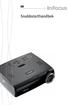 X8 Snabbstarthandbok support support 4 support 5 Höjd Justera bilden Projektorns placering Håll ned låsknappen på översidan av projektorn. Lyft upp projektorns framkant till lämplig höjd. Släpp knappen.
IN24 IN26. Användarhandbok
 IN4 IN6 Användarhandbok Läs häftet med säkerhetsanvisningar innan du installerar projektorn. Packa upp kartongen Det här ingår: Projektor Fjärrkontroll Cd-skiva Produktregistrering och Referenshandbok
Din manual ASK PROXIMA M9
 Du kan läsa rekommendationerna i instruktionsboken, den tekniska specifikationen eller installationsanvisningarna för ASK PROXIMA M9. Du hittar svar på alla dina frågor i ASK PROXIMA M9 instruktionsbok
Zoomax Snow Elektroniskt förstoringsglas
 Bruksanvisning Zoomax Snow Elektroniskt förstoringsglas Svensk manual V.130328-1 V1.1 1 Innehållsregister Meny Sidnummer Produktbeskrivning 3 Medföljande innehåll 3 Översikt 4 Börja använda Zoomax Batteri
CLOVER 7 Elektroniskt förstoringsglas Användarguide. Rev B
 CLOVER 7 Elektroniskt förstoringsglas Användarguide Rev B Innehåll Skötsel 1 Snabbstart 3 Översikt 3 Enhetens delar - förklaring 5 Tillbehör 8 Ladda batteriet 9 Stand inte definierat. Fel! Bokmärket är
Din manual HP PAVILION SLIMLINE S7600 http://sv.yourpdfguides.com/dref/850887
 Du kan läsa rekommendationerna i instruktionsboken, den tekniska specifikationen eller installationsanvisningarna för HP PAVILION SLIMLINE S7600. Du hittar svar på alla dina frågor i HP PAVILION SLIMLINE
Din manual HP PAVILION SLIMLINE S7700 http://sv.yourpdfguides.com/dref/850818
 Du kan läsa rekommendationerna i instruktionsboken, den tekniska specifikationen eller installationsanvisningarna för HP PAVILION SLIMLINE S7700. Du hittar svar på alla dina frågor i HP PAVILION SLIMLINE
Viktiga säkerhetsanvisningar
 Säkerhetsvarningar - ögon Undvik alltid att stirra/vara vänd rakt mot projektorns stråle. Håll ryggen mot strålen så mycket som möjligt. En pinne eller laserpekare rekommenderas för att undvika att hamna
DATAPROJEKTOR XJ-H2600/XJ-H2650 *
 DATAPROJEKTOR XJ-H2600/XJ-H2650 * Instruktionshäfte * Modeller med USB-port Var noga med att läsa säkerhetsföreskrifterna i snabbstartsguiden som medföljer dataprojektorn. Förvara all användardokumentation
Förberedelser. Svenska
 Innehåll Förberedelser... 49 Paketinnehåll... 50 Installationsinstruktioner... 50 Monitorinstallation... 50 Monitorpackning... 50 Granska vinkeljustering... 51 Koppla... 51 Sätta igång... 51 Justera skärminställninar...
LX501/LW401/LWU421/ LX601i/LW551i/LWU501i Bruksanvisning (detaljerad) - Guide för stapling
 LX501/LW401/LWU421/ LX601i/LW551i/LWU501i Bruksanvisning (detaljerad) - Guide för stapling 020-000499-02 Projektor LX501/LW401/LWU421/ LX601i/LW551i/LWU501i Bruksanvisning (detaljerad) Guide för stapling
Användarsäkerhet. Elektrisk säkerhet. Phaser 5500 Laserskrivare
 Användarsäkerhet Skrivaren och de rekommenderade förbrukningsartiklarna har utformats och testats för att uppfylla strikta säkerhetskrav. Genom att uppmärksamma följande instruktioner ser du till att skrivaren
Ladibug Bildbehandlingsprogram Bruksanvisning
 Ladibug Bildbehandlingsprogram Bruksanvisning Innehåll 1. Introduktion... 2 2. Systemkrav... 2 3. Installera Ladibug... 3 4. Anslutning... 6 5. Börja använda Ladibug... 7 6. Drift... 8 6.1 Huvudmeny...
Användarmanual. Freedom Scientific BLV Group, LLC Juli, 2010. Art Nr. 1-3058
 Användarmanual Freedom Scientific BLV Group, LLC Juli, 2010 Art Nr. 1-3058 PUBLISHED BY Freedom Scientific 11800 31st Court North St. Petersburg, Florida 33716-1805 USA http://www.freedomscientific.com
Bruksanvisning. Elektronisktförstoringsglas. Snow 7 HD. Artikelnummer: I-0045
 Bruksanvisning Elektronisktförstoringsglas Snow 7 HD Artikelnummer: I-0045 Produkten tillverkas av: ZOOMAX Technology, Inc. Qianyun Road Qingpu Area 200120 Shanghai China E-post: [email protected] Produkten
Användarsäkerhet. Elektrisk säkerhet. Phaser 4500 laserskrivare
 Användarsäkerhet Skrivaren och de rekommenderade förbrukningsartiklarna har utformats och testats för att uppfylla strikta säkerhetskrav. Genom att uppmärksamma följande instruktioner ser du till att skrivaren
Viktigt!! När projektorn stängts av måste fläkten kyla ned lampan. Innan fläkten stannar får strömmen absolut inte brytas!
 2009-11-10 Datorprojektor Arbetsordning ➊ Se till att projektorn står stadigt och i fred. Se till att ingen kan snubbla på kablarna. ➋ Starta INTE igång datorn. ➌ Koppla in alla sladdar. ➍ Starta projektorn.
CLOVER 5 Elektroniskt förstoringsglas Användarguide. Rev D
 CLOVER 5 Elektroniskt förstoringsglas Användarguide Rev D Skötsel Bokmärket är inte definierat. Innehåll Fel! Snabbstart 3 Översikt 3 Användarlägen 5 Tillbehör 8 Batteri och laddning 9 Skriv stativ 15
För att spara energi stängs enheten automatiskt av om uppspelning har avslutats, om lyssningsvolymen är mycket
 M-710 BT / M-710 BTW Användarmanual STÄNKSÄKER PORTABEL BLUETOOTH-HÖGTALARE Vänligen läs instruktionerna noggrant innan enheten används. KONTROLLERNAS PLACERING 1. NFC-märke 2. LED-indikator (blått för
Användarmanual i-loview 7
 Användarmanual i-loview 7 Introduktion 2 3 Varning Var god läs igenom denna manual ordentligt för att försäkra dig om en säker och korrekt användning av produkten. Viktigt Vårdslös eller felaktig användning
Comfort Focus Bruksanvisning. Comfort Focus. För ökad koncentration och inlärning. Svenska
 Comfort Focus Bruksanvisning Comfort Focus För ökad koncentration och inlärning Svenska 1 Laddning Produkterna drivs av uppladdningsbara batterier, och har en driftstid på 6-10 timmar. Ett tomt batteri
Handbok för snabbinstallation
 Laserskrivare HL-1030/1240/1250/1270N Handbok för snabbinstallation Du måste genomföra följande maskinvaruinställning och drivrutinsinstallation innan du kan använda skrivaren. Kontrollera först vilket
Posthantering Kuverteringsmaskin. Relay. Kuverteringssystem. Snabbguide. Svensk utgåva SV63177-SV Rev. B 1 februari 2016
 Posthantering Kuverteringsmaskin Relay 1000 Kuverteringssystem Snabbguide Svensk utgåva SV63177-SV Rev. B 1 februari 2016 FCC-uppfyllande Den här utrustningen har testats och befunnits uppfylla gränsvärdena
LEOGICS digitalt ritbord. Snabbinstallationsguide
 LEOGICS digitalt ritbord Snabbinstallationsguide Välkommen Tack för ditt köp av LEOGICS PT-1001 digitala ritbord. Du kommer att upptäcka hur enkelt det är att kontrollera datorn med en digital penna i
Swing-Gate. ECO B/S Installation av Swing Gate
 Swing-Gate ECO B/S Installation av Swing Gate Generellt Nedanstående manual berör installation av motorer som omfattas av SKANDIMATIK`S produktprogram. Kontrollpanelen innehåller följande EU standarder:
ThinkPad X-serien. Installationsanvisningar. Packlista
 Part Number: 92P1959 ThinkPad X-serien Installationsanvisningar Packlista Tack för att du har valt att köpa en IBM ThinkPad i X-serien. Kontrollera att allt som står i den här listan finns med i förpackningen.
Styrplatta och tangentbord
 Styrplatta och tangentbord Användarhandbok Copyright 2007 Hewlett-Packard Development Company, L.P. Windows är ett USA-registrerat varumärke som tillhör Microsoft Corporation. Informationen häri kan ändras
Svensk Bruksanvisning
 WT535 Svensk Bruksanvisning Nordisk General agent för LaCrosse AN 200508 La crosse WT- 535 Introduktion Nu har ni köpt er Projektions klocka med DCF- 77 radio kontrollerad tid. För att använda produkten
ThinkPad X-serien. Installationsanvisningar. Packlista
 PN: 67P4581 ThinkPad X-serien Installationsanvisningar Packlista Tack för att du har valt att köpa en IBM ThinkPad i X-serien. Kontrollera att allt som står i den här listan finns med i förpackningen.
Svensk Bruksanvisning
 Skivspelare TT01 Svensk Bruksanvisning Läs igenom denna bruksanvisning innan användning av produkten och spara bruksanvisningen för framtida användning. VIKTIGA SÄKERHETSANVISNINGAR Läs dessa anvisningar.
1 Förpackningen. Installationshandbok. LCD-färgskärm. Viktigt
 Installationshandbok LCD-färgskärm Viktigt Läs försiktighetsåtgärderna, den här installationshandboken och användarmanualen som finns på CD-skivan noggrant så att du känner dig säker och får ett effektivt
Installationsguide för Smart-UPS 750/1000/1500/2200/3000 VA 120/230 Vac 500 VA 100 Vac Torn Viktiga säkerhetsmeddelanden
 Installationsguide för Smart-UPS 750/1000/1500/2200/3000 VA 120/230 Vac 500 VA 100 Vac Torn Viktiga säkerhetsmeddelanden SPARA DESSA INSTRUKTIONER - De här manualerna innehåller viktiga instruktioner som
TOPAZ Förstoringskamera. Bruksanvisning Art Nr. 1-3208
 TOPAZ Förstoringskamera Bruksanvisning Art Nr. 1-3208 TOPAZ Förstorande Läskamera gör det enklare att se tryckt text, bilder, handskriven text eller små föremål. Placera dokumentet eller bilden på det
Din manual CANON LBP-810 http://sv.yourpdfguides.com/dref/536496
 Du kan läsa rekommendationerna i instruktionsboken, den tekniska specifikationen eller installationsanvisningarna för CANON LBP-810. Du hittar svar på alla dina frågor i instruktionsbok (information, specifikationer,
NeoTV 350 Media Player NTV350
 NeoTV 350 Media Player NTV350 2011 NETGEAR, Inc. Med ensamrätt. Ingen del av denna publikation får reproduceras, överföras, transkriberas, lagras i ett sökbart lagringssystem eller översättas till något
Pekdon och tangentbord Användarhandbok
 Pekdon och tangentbord Användarhandbok Copyright 2009 Hewlett-Packard Development Company, L.P. Informationen i detta dokument kan komma att bli inaktuell utan föregående meddelande. De enda garantier
RollerMouse Free3 Wireless. Användarhandbok
 RollerMouse Free3 Wireless Användarhandbok Förpackningens innehåll 1. RollerMouse Free3 Wireless 2. Två korta tangentbordsstöd 3. Två långa tangentbordsstöd 4. Trådlös mottagare 5. US 2.0 kabeladapter
IN1 Projector. Snabbstart och referenshandbok
 IN Projector Snabbstart och referenshandbok Läs häftet med säkerhetsanvsnngar nnan du nstallerar projektorn. Packa upp kartongen Detta fnns med: Ljud- och vdeokablar är nte nkluderade. Du kan köpa dem
SOUNDSTICKS WIRELESS. Installationsguide
 SOUNDSTICKS WIRELESS Installationsguide 2 SOUNDSTICKS WIRELESS 1. Läs dessa anvisningar. 2. Spara anvisningarna. 3. Uppmärksamma alla varningar. 4. Följ alla anvisningar. 5. Använd inte apparaten nära
Nokia Extra Power DC-11/DC-11K 9212427/2
 Nokia Extra Power DC-11/DC-11K 5 2 4 3 9212427/2 2008-2010 Nokia. Alla rättigheter förbehållna. Inledning Med Nokia Extra Power DC-11/DC-11K (hädanefter DC-11) kan du ladda upp batterierna i två kompatibla
Förpackningen innehåler
 Product Manual Förpackningen innehåler 2 3 7 5 9 RollerMouse funktioner 1. 2. Två korta tangentbordsstöd 3. Två långa tangentbordsstöd 4. Handlovsstöd 5. Verktyg för borttagning av handlovsstöd 6. Dongel
Zoomax Snow handhållen läskamera
 Zoomax Snow handhållen läskamera Bruksanvisning V3.4 Tillverkare: Zoomax Leverantör: LVI Low Vision International Zoomax Snow - Bruksanvisning Sidan 1 av 17 Innehåll Beskrivning...3 Tillbehör...3 Allmänna
FM/MW 2 bands Digital Klockradio 381Q916-A. Bruksanvisning RCR-3
 FM/MW 2 bands Digital Klockradio 381Q916-A Bruksanvisning S RCR-3 Viktiga säkerhetsinstruktioner 1. Läs denna bruksanvisning. 2. Spara bruksanvisningen för framtida bruk. 3. Följ alla varningsföreskrifter.
FM/MW 2 bands Digital Klockradio 381QJ13-A. Bruksanvisning RCR-22
 FM/MW 2 bands Digital Klockradio 381QJ13-A Bruksanvisning S RCR-22 Viktiga säkerhetsinstruktioner 1. Läs denna bruksanvisning. 2. Spara bruksanvisningen för framtida bruk. 3. Följ alla varningsföreskrifter.
E-BOT del 2 20150120
 E-BOT del 2 20150120 2 Innehållsförteckning 7 Avancerade funktioner... 4 7.1 Inställningar för färglägen... 4 7.1.1 Ställa in färglägena... 4 8 Inställningar... 6 8.1 Använda hörlurar... 6 8.2 Återställning...
Ingående delar. I ditt paket av IDEA-SOLO ingår följande delar. Kamerasystem. Väska för att transportera IDEA-SOLO
 Ingående delar I ditt paket av IDEA-SOLO ingår följande delar. Kamerasystem Väska för att transportera IDEA-SOLO Handkontroll, ett alternativ för zoomning istället för tangentbord, eller då kameran används
1 (5) Anslut de 6 sladdar som hänger i krokar på hurtsen baksida. Övriga kablar är redan anslutna
 1 (5) BRUKSANVISNING Placera hurtsen och anslut kablar Rulla ut hurtsen och placera den i mitten av rummet med jalusin mot bortre väggen. Lås hjulen under hurtsen och öppna jalusin. Flytta upp projektorn,
Styrplatta och tangentbord
 Styrplatta och tangentbord Användarhandbok Copyright 2007 Hewlett-Packard Development Company, L.P. Windows är ett USA-registrerat varumärke som tillhör Microsoft Corporation. Informationen häri kan ändras
Din manual SUUNTO MEMORY BELT http://sv.yourpdfguides.com/dref/2350515
 Du kan läsa rekommendationerna i instruktionsboken, den tekniska specifikationen eller installationsanvisningarna för SUUNTO MEMORY BELT. Du hittar svar på alla dina frågor i instruktionsbok (information,
Produktbeskrivning. Wireless
 Produktbeskrivning Wireless Förpackningens innehåll 4 Unimouse-funktioner 1. Unimouse 2. Dongel (Trådlös mottagare) 3. USB 2.0 kabeladapter 4. USB till mikro-usb-kabel 5. Användarguide 2 3 Skrollhjul/Klicka
minipocket Bruksanvisning Hearing Systems
 minipocket Bruksanvisning Hearing Systems Innehåll Din fjärrkontroll 4 Komponenter 5 Knapplås 6 Parkoppla hörapparater 7 Funktionsöversikt 11 Övrig information 13 Rengöring 13 Byta ut batteriet 14 Felsökning
Produktbeskrivning. Wireless
 Produktbeskrivning Wireless Förpackningens innehåll 4 1. Unimouse 2. Dongel (Trådlös mottagare) 3. USB 2.0 kabeladapter 4. USB till mikro-usb-kabel 5. Användarguide 2 3 5 1 /1 Unimouse-funktioner Bakåtknapp
ALMÄNNA ANVISNINGAR FÖR IALMÄNNA ANVISNINGAR FÖR
 ALMÄNNA ANVISNINGAR FÖR IALMÄNNA ANVISNINGAR FÖR ALMÄNNA ANVISNINGAR FÖR IALMÄNNA ANVISNINGAR FÖR SÄKERHETSANVISNINGAR Tillverkaren rekommenderar en korrekt användning av belysningsapparaterna! Därför
Aosta DS5124. Svensk Manual
 760047 Aosta DS5124 Svensk Manual Innehåll: Allmän information Snabbguide Felsökning Drivrutiner & installation av mjukvara Allmän information Specifikationer: * 5.1 megapixelskamera med upp till 12 megapixels
Konica Minolta industriella instrument. Säkerhetsanvisningar
 Konica Minolta industriella instrument Säkerhetsanvisningar Säkerhetssymboler Följande symboler i denna manual är till för att undvika olyckor, som kan inträffa som resultat av felaktig hantering av instrumentet.
ColorTest 2000 Talande färgindikator med flera funktioner
 ColorTest 2000 Talande färgindikator med flera funktioner Introduktion och kortfattad beskrivning Beskrivning av apparatens yttre ColorTest 2000, (kallas i fortsättningen CT), är ca 16 cm lång, 4 cm bred
Användarmanual. Freedom Scientific BLV Group, LLC April 2010. Art Nr. 1-3093
 Användarmanual Freedom Scientific BLV Group, LLC April 2010 Art Nr. 1-3093 PUBLISHED BY Freedom Scientific 11800 31st Court North St. Petersburg, Florida 33716-1805 USA http://www.freedomscientific.com
Förpackningen innehåler
 Användarhandbok Förpackningen innehåler 2 3 1. Balance Keyboard 2. Trådlös mottagare 3. Två AAA-Batterier 1 /1 Steg 1: Öppna facket på baksidan och sätt i AAA-batterier. Ta ur den trådlösa mottagaren ur
PV Applications Manager. Instruktionshäfte
 PV Applications Manager Instruktionshäfte Sw Microsoft, Windows och Windows NT är antingen registrerade varumärken eller varumärken tillhörande Microsoft Corporation i USA och/eller övriga länder. Övriga
Pekdon och tangentbord Användarhandbok
 Pekdon och tangentbord Användarhandbok Copyright 2007 Hewlett-Packard Development Company, L.P. Microsoft och Windows är registrerade varumärken som tillhör Microsoft Corporation. Informationen häri kan
Din manual HP G6031EM
 Du kan läsa rekommendationerna i instruktionsboken, den tekniska specifikationen eller installationsanvisningarna för HP G6031EM. Du hittar svar på alla dina frågor i HP G6031EM instruktionsbok (information,
ZoomaxTM Capture Elektroniskt förstoringsglas Med kamerafunktion
 Bruksanvisning ZoomaxTM Capture Elektroniskt förstoringsglas Med kamerafunktion Svensk manual V.120813 V1.2 1 Innehållsregister Meny Sidnummer Produktbeskrivning 3 Medföljande innehåll 3 Översikt 4 Börja
Installations- och bruksanvisning
 EFP Trådlös väggmonterad värmevakt med spisvakt 1-fas (E-nr 1340191 / 1340193) Installations- och bruksanvisning Allmänt EFP Trådlös väggmonterad värmevakt med spisvakt (E-nr 1340191 / 1340193). Värmevakten
Elrond Komponent AB Sida 2(8) NPW
 Svensk Manual NPW Elrond Komponent AB 2017-01-27 Sida 2(8) NPW NPW INLEDNING Gratulerar till ert köp av en UPS Vision produkt från Riello UPS och Elrond. Fler produkter kan hittas hos www.elrond.se och
CP120c digital projektor Kommunikationsserien Användarhandbok. Välkommen
 CP120c digital projektor Kommunikationsserien Användarhandbok Välkommen Copyright Copyright 2006 för BenQ Corporation. Med ensamrätt. Ingen del av den här publikationen får återskapas, kopieras, lagras
Digital Video. Användarhandledning
 Digital Video Användarhandledning Sw 2 Innehållsförteckning Komma igång Lär känna din Digital Video... 3 Så här använder du panelen... 4 Strömförsörjning... 5 Lägen... 6 Lägesknappen... 9 Filmläge Filmning...
ATA-hårddisk. Följ dessa anvisningar noggrant. Om du inte gör det kan det skada utrustningen och påverka garantin.
 PåSvenska Anvisningar för byte ATA-hårddisk AppleCare Följ dessa anvisningar noggrant. Om du inte gör det kan det skada utrustningen och påverka garantin. Anm: Anvisningar finns på adressen http://www.apple.com/support/doityourself/.
Digital Video. Användarhandledning
 Digital Video Användarhandledning Sw 2 Innehållsförteckning Komma igång Lär känna din Digital Video... 3 Så här använder du panelen... 4 Strömförsörjning... 5 Lägen... 6 Lägesknappen... 7 Filmläge Filmning...
Användarsäkerhet. Elektrisk säkerhet. Phaser 7750 färglaserskrivare
 Användarsäkerhet Skrivaren och de rekommenderade förbrukningsartiklarna har utformats och testats för att uppfylla strikta säkerhetskrav. Genom att uppmärksamma följande instruktioner ser du till att skrivaren
HP:s dockningsstation Referenshandbok
 HP:s dockningsstation Referenshandbok Copyright 2008 Hewlett-Packard Development Company, L.P. Microsoft är ett registrerat varumärke tillhörande Microsoft Corporation. Informationen i detta dokument kan
Energihantering Användarhandbok
 Energihantering Användarhandbok Copyright 2008 Hewlett-Packard Development Company, L.P. Windows är ett USA-registrerat varumärke som tillhör Microsoft Corporation. Informationen i detta dokument kan komma
BH280/BH380 Bartype-skärm Användarhandbok
 BH280/BH380 Bartype-skärm Användarhandbok Friskrivningsklausul BenQ Corporation ger inga uttryckta eller underförstådda garantier avseende innehållet i detta dokument. Dessutom förbehåller sig BenQ Corporation
Styrplatta och tangentbord
 Styrplatta och tangentbord Dokumentartikelnummer: 430406-101 Januari 2007 I den här handboken beskrivs styrplattan och tangentbordet på datorn. Innehåll 1 Styrplatta Identifiera styrplattan............................
Travel Phrase Guide. Instruktionshäfte
 Travel Phrase Guide Instruktionshäfte Sw Rätten till ändring av innehållet i detta dokument förbehålles utan föregående meddelande. CASIO COMPUTER CO., LTD. åtar sig inget ansvar för skador eller förluster
quick guide RSE Volvo förbehåller sig rätten att göra ändringar utan föregående meddelande. Tillval är markerade med en asterisk (*).
 web edition quick guide RSE REAR SEAT ENTERTAINMENT SYSTEM DUAL SCREEN Din bil är utrustad med en exklusiv multimediaanläggning. Rear Seat Entertainment-systemet utökar bilens ordinarie ljudanläggning
DB 16 DB 16 P DB 20 DB 20 P
 Avfuktare Instruktionsmanual WASCO 2000 DB 16 DB 16 P DB 20 DB 20 P Läs och spara dessa instruktioner för senare bruk INNEHÅLLSFÖRTECKNING Läs noga igenom manualen före användning och spara den som referens.
Kortfattad användarhandbok
 Registrera din produkt och få support på www.philips.com/support D120 Kortfattad användarhandbok Viktiga säkerhetsinstruktioner Varning Elnätet har klassificerats som farligt. Det enda sättet att stänga
STRIX Användarhandbok
 STRIX Användarhandbok Innehåll 1 Allmänt...2 2 Att använda STRIX...3 3 Användningsområden...4 4 Anslutningar...5 5 säkerhet...6 6 Sist men inte minst...9 7 Garanti...10 1 Allmänt Grattulerar till dit köp
hjälpsamma team via [email protected].
 Polaroid ZIP Bläckfria Fototryck Bruksanvisning {Allmän Produktbild} Hej! Välkommen till Polaroid -familjen. Den här bruksanvisningen erbjuder dig en kort genomgång av din nya Mini-skrivare. För mer information
HOFFER Walkie-talkie set PMR446/SSP3381 Svenska
 HOFFER Walkie-talkie set PMR446/SSP3381 Svenska Funktioner: 1. Antenn 2. Display, visar aktuell kanal, och andra aktuella funktioner. 3. Pil upp, tryck för att justera ner ljudet, och byta kanal. 4. Pil
50 meter wireless phone line. User Manual
 50 meter wireless phone line User Manual 50 meter wireless phone line Användarhandbok - BÄSTA KUND Tack för att du har köpt vår Wireless Phone Jack och/eller en extra anknytningsenhet. Vi hoppas att du
Zodiac Me2You Privat Mobil Radio. Användarhandbok
 Zodiac Me2You Privat Mobil Radio Användarhandbok Introduktion Privat mobil radio(pmr) låter dig prata med så många människor du vill, så ofta du vill, utan licens eller samtalsavgifter. Den är väldigt
Elektronisk timer. Ställa in aktuell tid. Inställning av vinter-/sommartid. Använda klockan tillsammans med ugnen. Ställa in tillagningstiden
 Elektronisk timer SE 1 aktuell tid/normalläge (manuellt) 2 minus (-) 3 plus (+) När apparaten har anslutits till elnätet visas siffrorna 0 00 i displayen. Tryck på knapp 1. Du ställer in aktuell tid genom
BeoLab 12. BeoLab 12 2 BeoLab 12 3
 BeoLab 12 BeoLab 12 2 BeoLab 12 3 Med förbehåll för ändringar av tekniska specifikationer, funktioner och deras användning. 3511045 Version 1.0 1201 Daglig användning 3 När du är färdig med installationen
Pekdon och tangentbord Användarhandbok
 Pekdon och tangentbord Användarhandbok Copyright 2009 Hewlett-Packard Development Company, L.P. Informationen i detta dokument kan komma att bli inaktuell utan föregående meddelande. De enda garantier
Ladibug TM Document Camera Användarmanual för bildbehandlingsprogrammet
 Ladibug TM Document Camera Användarmanual för bildbehandlingsprogrammet Innehåll 1. Introduktion... 2 2. Systemkrav... 2 3. Installera Ladibug... 3 4. Börja använda Ladibug... 5 5. Drift... 6 5.1 Huvudmeny...