
ME40A ME46A ME55A DE40A DE46A DE55A UE46A UE55A
|
|
|
- Lena Helen Mattsson
- för 9 år sedan
- Visningar:
Transkript
1 Bruksanvisning ME40A ME46A ME55A DE40A DE46A DE55A UE46A UE55A Färgen och utseendet kan variera beroende på produkt. Specifikationerna kan ändras utan föregående meddelande för att förbättra produktens prestanda. BN B-00
2 Innan du använder produkten Upphovsrätt Innehållet i den här handboken kan komma att ändras utan förvarning i avsikt att förbättra kvaliteten Samsung Electronics Samsung Electronics innehar upphovsrätten för den här handboken. Användning eller reproduktion av den här handboken, delvis eller i sin helhet, utan tillstånd från Samsung Electronics är förbjudet. SAMSUNG- och SyncMaster-logotyperna är registrerade varumärken som tillhör Samsung Electronics. Microsoft, Windows och Windows NT är registrerade varumärken som tillhör Microsoft Corporation. VESA, DPM och DDC är registrerade varumärken som tillhör Video Electronics Standards Association. Övriga varumärken tillhör respektive ägare. En administrationsavgift kan tillkomma om (a) en tekniker tillkallas och det inte finns något fel på produkten. (om du inte har läst den här bruksanvisningen). (b) du tar med produkten till ett reparationscenter och det inte finns något fel på produkten. (om du inte har läst den här bruksanvisningen). Beloppet på en sådan administrationsavgift informeras före arbetet sker eller hembesöket görs. Innan du använder produkten 2
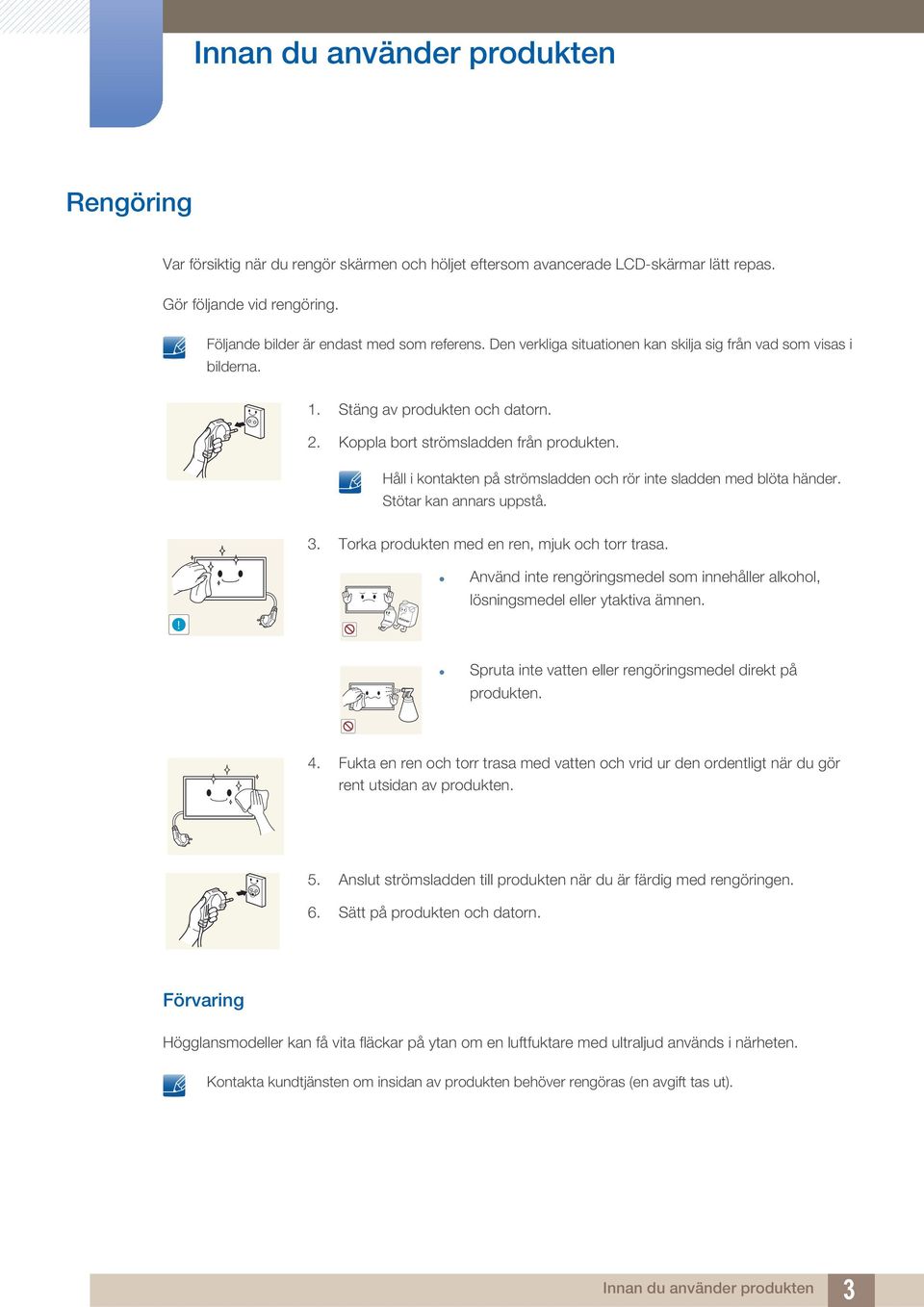
3 Innan du använder produkten Rengöring Var försiktig när du rengör skärmen och höljet eftersom avancerade LCD-skärmar lätt repas. Gör följande vid rengöring. Följande bilder är endast med som referens. Den verkliga situationen kan skilja sig från vad som visas i bilderna. 1. Stäng av produkten och datorn. 2. Koppla bort strömsladden från produkten. Håll i kontakten på strömsladden och rör inte sladden med blöta händer. Stötar kan annars uppstå. 3. Torka produkten med en ren, mjuk och torr trasa.! Använd inte rengöringsmedel som innehåller alkohol, lösningsmedel eller ytaktiva ämnen. Spruta inte vatten eller rengöringsmedel direkt på produkten. 4. Fukta en ren och torr trasa med vatten och vrid ur den ordentligt när du gör rent utsidan av produkten. 5. Anslut strömsladden till produkten när du är färdig med rengöringen. 6. Sätt på produkten och datorn. Förvaring Högglansmodeller kan få vita fläckar på ytan om en luftfuktare med ultraljud används i närheten. Kontakta kundtjänsten om insidan av produkten behöver rengöras (en avgift tas ut). Innan du använder produkten 3
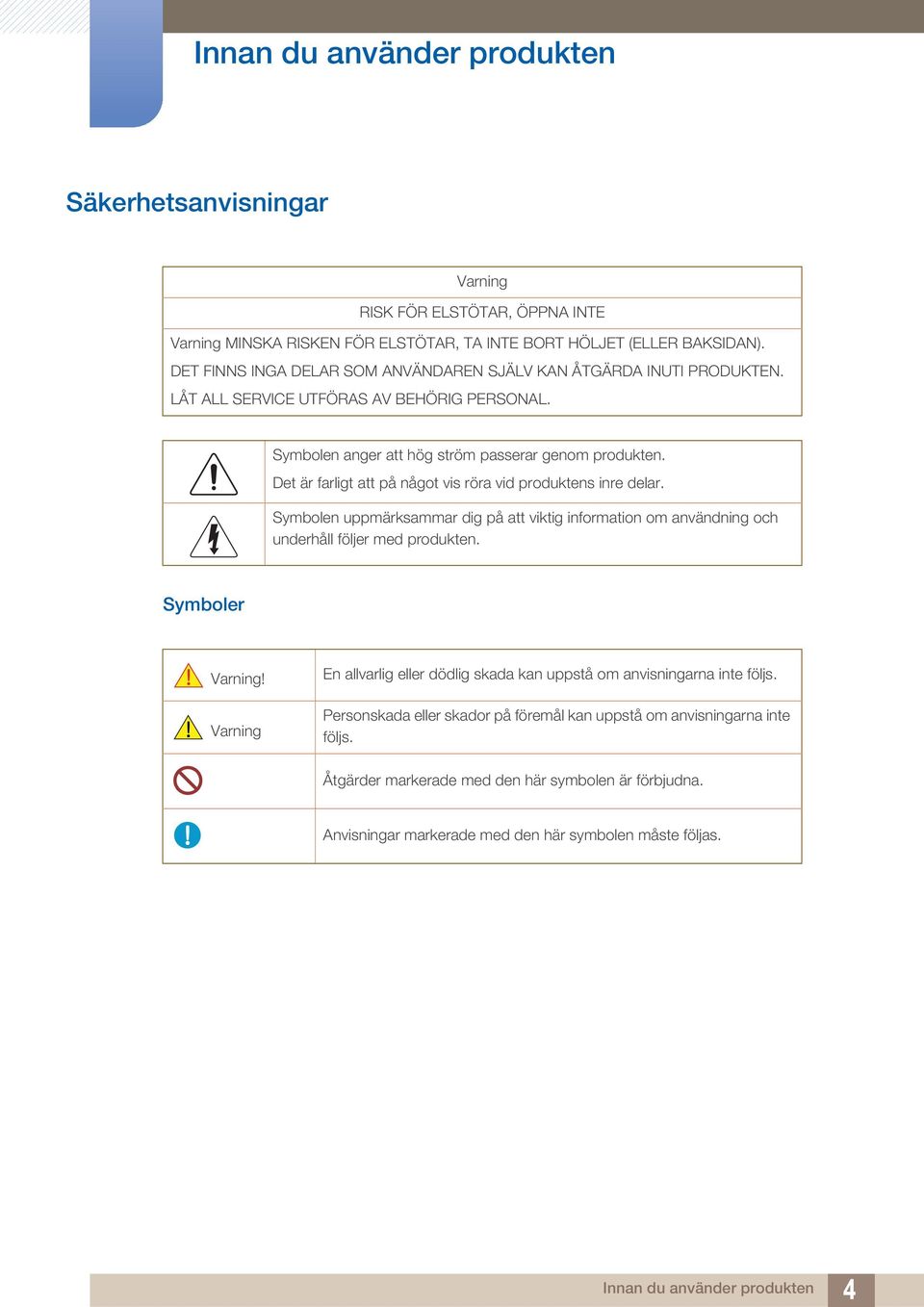
4 Innan du använder produkten Säkerhetsanvisningar Varning RISK FÖR ELSTÖTAR, ÖPPNA INTE Varning MINSKA RISKEN FÖR ELSTÖTAR, TA INTE BORT HÖLJET (ELLER BAKSIDAN). DET FINNS INGA DELAR SOM ANVÄNDAREN SJÄLV KAN ÅTGÄRDA INUTI PRODUKTEN. LÅT ALL SERVICE UTFÖRAS AV BEHÖRIG PERSONAL. Symbolen anger att hög ström passerar genom produkten. Det är farligt att på något vis röra vid produktens inre delar. Symbolen uppmärksammar dig på att viktig information om användning och underhåll följer med produkten. Symboler Varning! Varning En allvarlig eller dödlig skada kan uppstå om anvisningarna inte följs. Personskada eller skador på föremål kan uppstå om anvisningarna inte följs. Åtgärder markerade med den här symbolen är förbjudna. Anvisningar markerade med den här symbolen måste följas. Innan du använder produkten 4
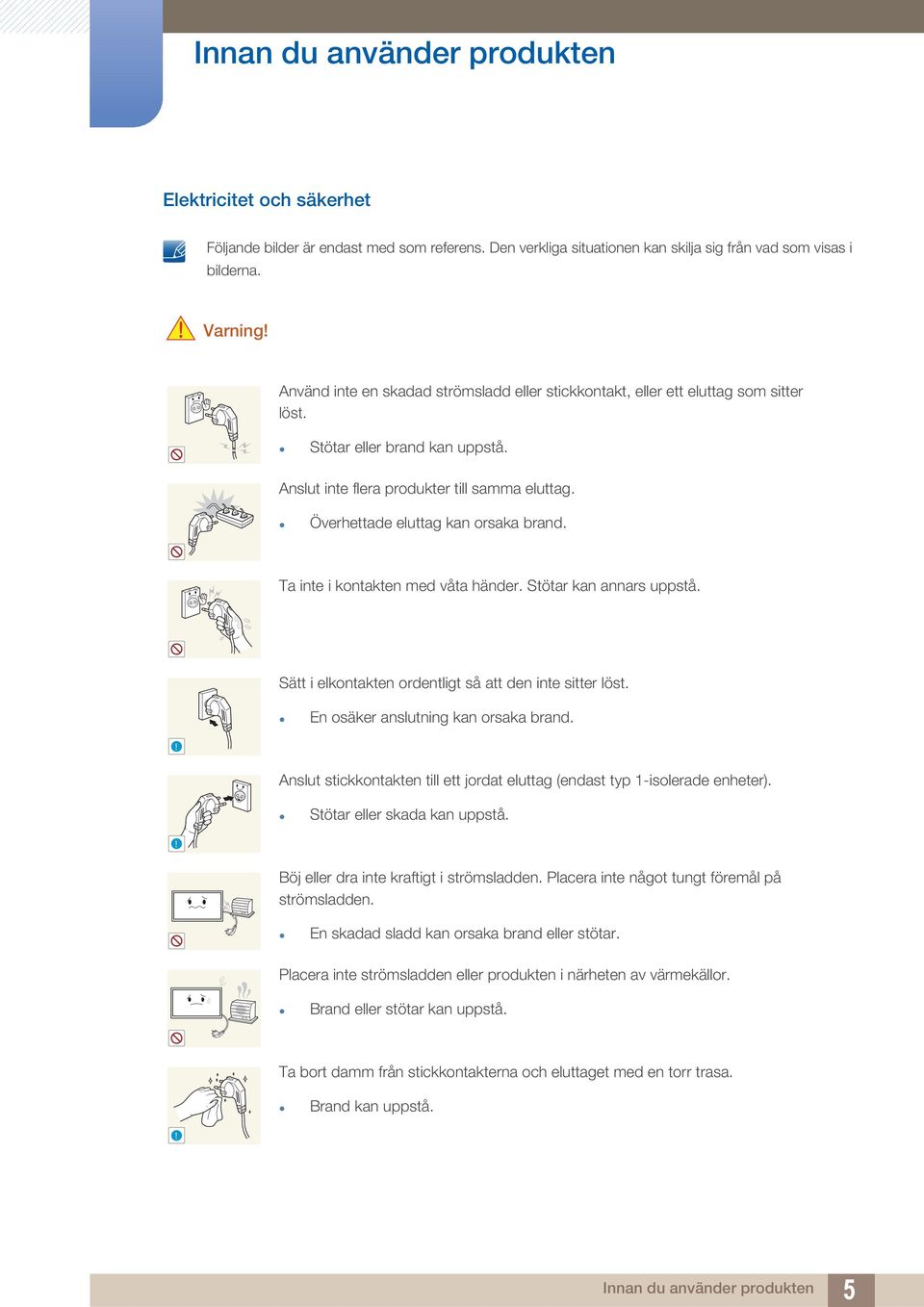
5 Innan du använder produkten Elektricitet och säkerhet Följande bilder är endast med som referens. Den verkliga situationen kan skilja sig från vad som visas i bilderna. Varning! Använd inte en skadad strömsladd eller stickkontakt, eller ett eluttag som sitter löst. Stötar eller brand kan uppstå. Anslut inte flera produkter till samma eluttag. Överhettade eluttag kan orsaka brand. Ta inte i kontakten med våta händer. Stötar kan annars uppstå. Sätt i elkontakten ordentligt så att den inte sitter löst. En osäker anslutning kan orsaka brand.! Anslut stickkontakten till ett jordat eluttag (endast typ 1-isolerade enheter). Stötar eller skada kan uppstå.! Böj eller dra inte kraftigt i strömsladden. Placera inte något tungt föremål på strömsladden. En skadad sladd kan orsaka brand eller stötar. Placera inte strömsladden eller produkten i närheten av värmekällor. Brand eller stötar kan uppstå. Ta bort damm från stickkontakterna och eluttaget med en torr trasa. Brand kan uppstå.! Innan du använder produkten 5
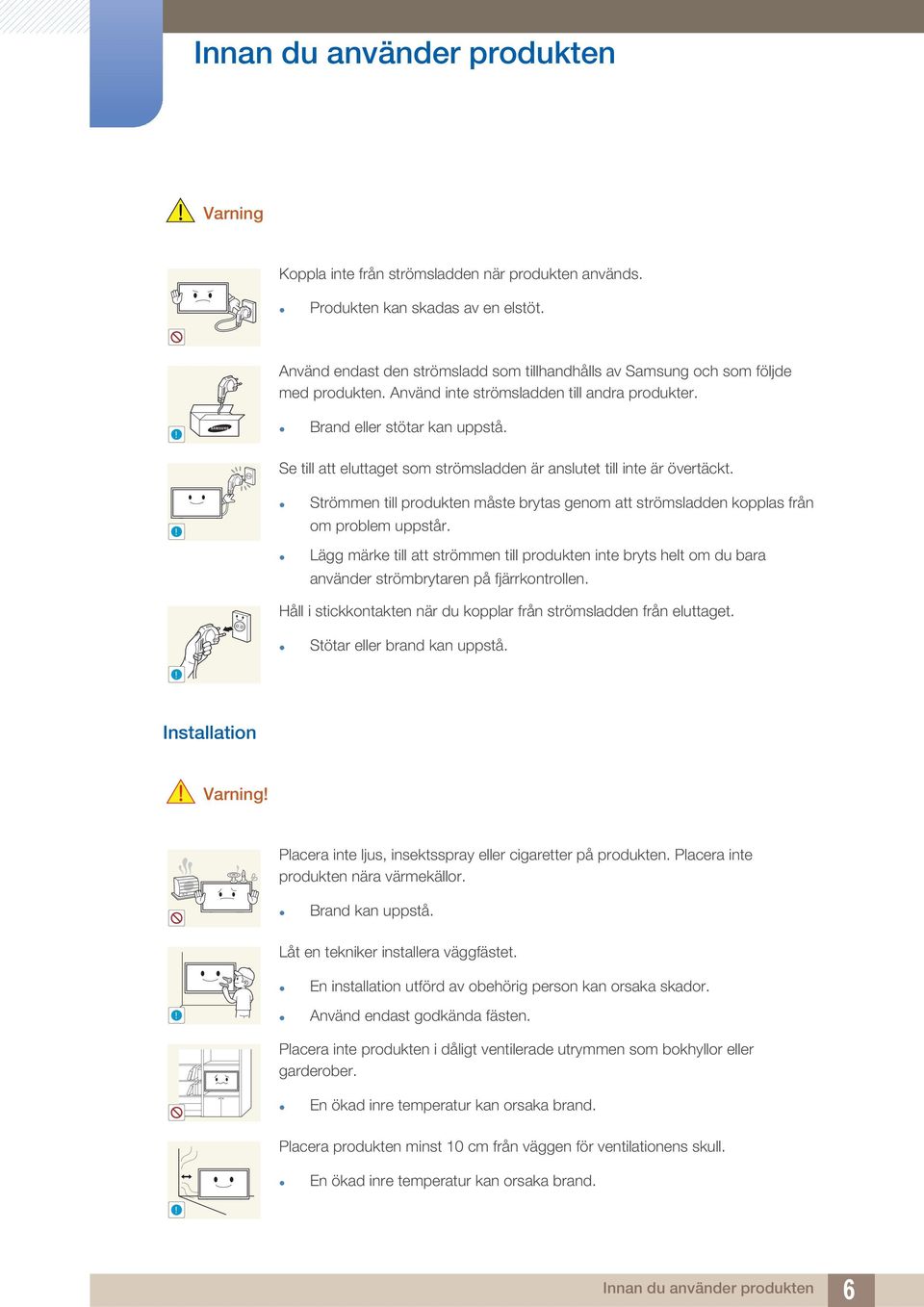
6 Innan du använder produkten Varning Koppla inte från strömsladden när produkten används. Produkten kan skadas av en elstöt. Använd endast den strömsladd som tillhandhålls av Samsung och som följde med produkten. Använd inte strömsladden till andra produkter.! Brand eller stötar kan uppstå. Se till att eluttaget som strömsladden är anslutet till inte är övertäckt.! Strömmen till produkten måste brytas genom att strömsladden kopplas från om problem uppstår. Lägg märke till att strömmen till produkten inte bryts helt om du bara använder strömbrytaren på fjärrkontrollen. Håll i stickkontakten när du kopplar från strömsladden från eluttaget. Stötar eller brand kan uppstå.! Installation Varning! Placera inte ljus, insektsspray eller cigaretter på produkten. Placera inte produkten nära värmekällor. Brand kan uppstå. Låt en tekniker installera väggfästet. En installation utförd av obehörig person kan orsaka skador.! Använd endast godkända fästen. Placera inte produkten i dåligt ventilerade utrymmen som bokhyllor eller garderober. En ökad inre temperatur kan orsaka brand. Placera produkten minst 10 cm från väggen för ventilationens skull. En ökad inre temperatur kan orsaka brand.! Innan du använder produkten 6
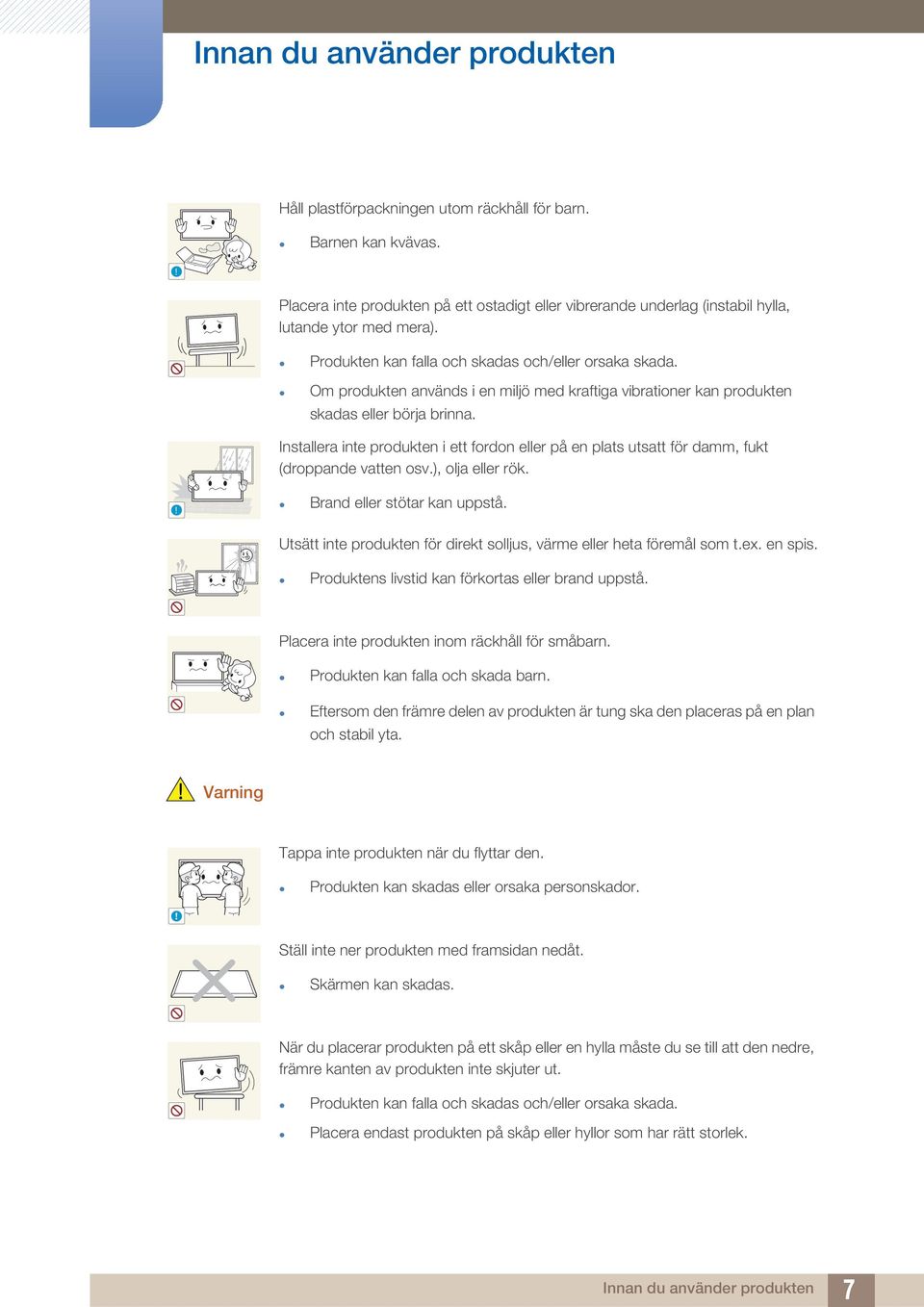
7 Innan du använder produkten Håll plastförpackningen utom räckhåll för barn. Barnen kan kvävas.! Placera inte produkten på ett ostadigt eller vibrerande underlag (instabil hylla, lutande ytor med mera). Produkten kan falla och skadas och/eller orsaka skada. Om produkten används i en miljö med kraftiga vibrationer kan produkten skadas eller börja brinna. Installera inte produkten i ett fordon eller på en plats utsatt för damm, fukt (droppande vatten osv.), olja eller rök.! Brand eller stötar kan uppstå. Utsätt inte produkten för direkt solljus, värme eller heta föremål som t.ex. en spis. Produktens livstid kan förkortas eller brand uppstå. Placera inte produkten inom räckhåll för småbarn. Produkten kan falla och skada barn. Eftersom den främre delen av produkten är tung ska den placeras på en plan och stabil yta. Varning Tappa inte produkten när du flyttar den. Produkten kan skadas eller orsaka personskador.! Ställ inte ner produkten med framsidan nedåt. Skärmen kan skadas. När du placerar produkten på ett skåp eller en hylla måste du se till att den nedre, främre kanten av produkten inte skjuter ut. Produkten kan falla och skadas och/eller orsaka skada. Placera endast produkten på skåp eller hyllor som har rätt storlek. Innan du använder produkten 7
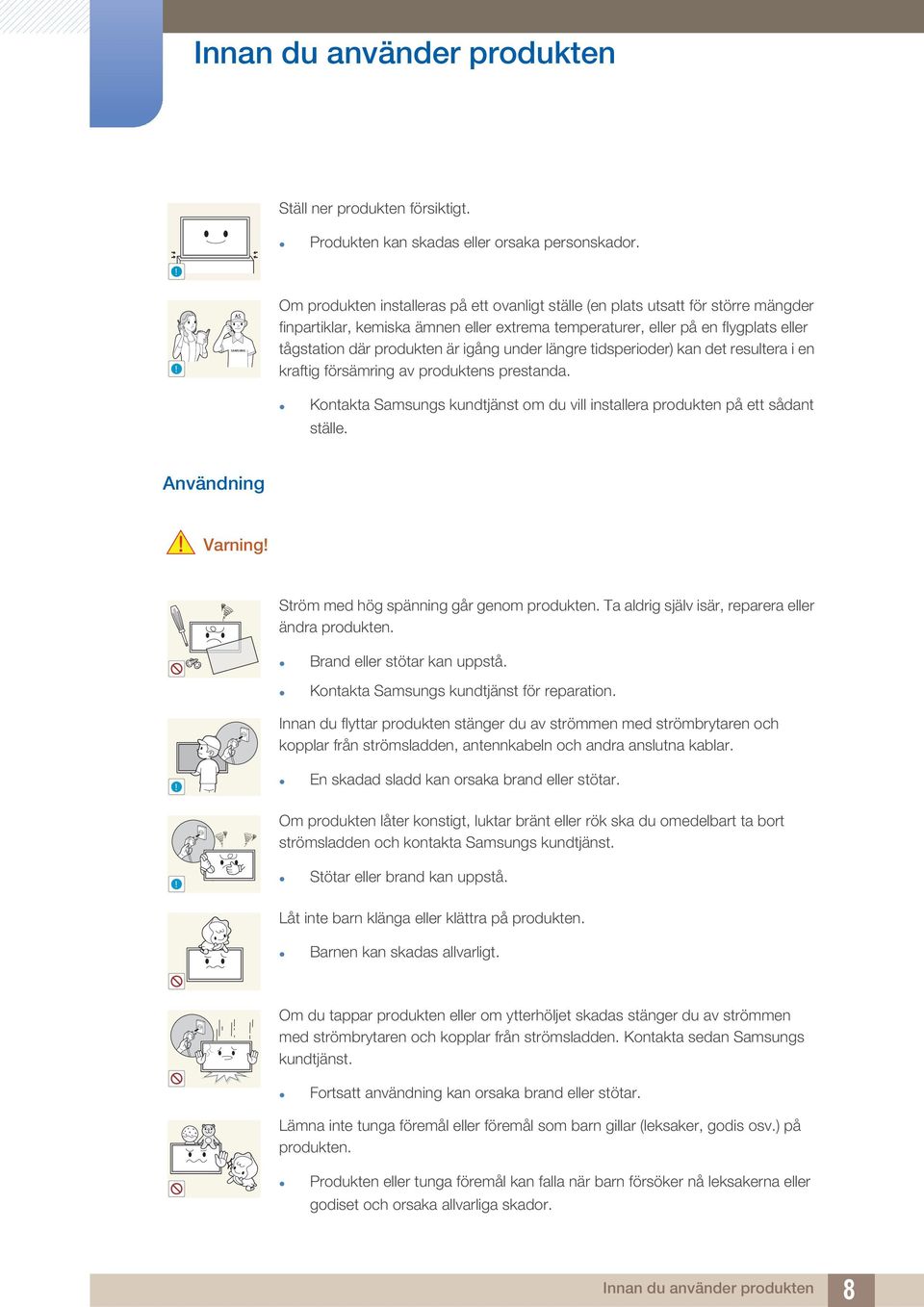
8 Innan du använder produkten Ställ ner produkten försiktigt. Produkten kan skadas eller orsaka personskador.!! SAMSUNG Om produkten installeras på ett ovanligt ställe (en plats utsatt för större mängder finpartiklar, kemiska ämnen eller extrema temperaturer, eller på en flygplats eller tågstation där produkten är igång under längre tidsperioder) kan det resultera i en kraftig försämring av produktens prestanda. Kontakta Samsungs kundtjänst om du vill installera produkten på ett sådant ställe. Användning Varning! Ström med hög spänning går genom produkten. Ta aldrig själv isär, reparera eller ändra produkten. Brand eller stötar kan uppstå. Kontakta Samsungs kundtjänst för reparation. Innan du flyttar produkten stänger du av strömmen med strömbrytaren och kopplar från strömsladden, antennkabeln och andra anslutna kablar.! En skadad sladd kan orsaka brand eller stötar. Om produkten låter konstigt, luktar bränt eller rök ska du omedelbart ta bort strömsladden och kontakta Samsungs kundtjänst.! Stötar eller brand kan uppstå. Låt inte barn klänga eller klättra på produkten. Barnen kan skadas allvarligt. Om du tappar produkten eller om ytterhöljet skadas stänger du av strömmen med strömbrytaren och kopplar från strömsladden. Kontakta sedan Samsungs kundtjänst. Fortsatt användning kan orsaka brand eller stötar. Lämna inte tunga föremål eller föremål som barn gillar (leksaker, godis osv.) på produkten. Produkten eller tunga föremål kan falla när barn försöker nå leksakerna eller godiset och orsaka allvarliga skador. Innan du använder produkten 8
9 Innan du använder produkten Ta bort strömsladden och rör inte antennkabeln under åska. Brand eller stötar kan uppstå.! Tappa inte föremål på produkten och utsätt inte produkten för kraftiga smällar. Brand eller stötar kan uppstå.! Flytta inte produkten genom att dra i strömsladden eller någon kabel. Produkten kan gå sönder och stötar eller brand kan uppstå om en kabel skadas.! GAS Om en gasläcka inträffar ska du inte röra produkten eller stickkontakten. Ventilera också lokalen omedelbart. Gnistor kan orsaka en explosion eller brand. Ta aldrig i strömsladden eller antennkabeln under åska. Lyft eller flytta inte produkten genom att dra i strömsladden eller någon kabel. Produkten kan gå sönder och stötar eller brand kan uppstå om en kabel skadas.! Använd inte och placera inte eldfarliga sprayer eller lättantändliga ämnen nära produkten. En explosion eller brand kan uppstå. Se till att ventilationsspringorna inte blockeras av dukar eller gardiner. En ökad inre temperatur kan orsaka brand. Innan du använder produkten 9
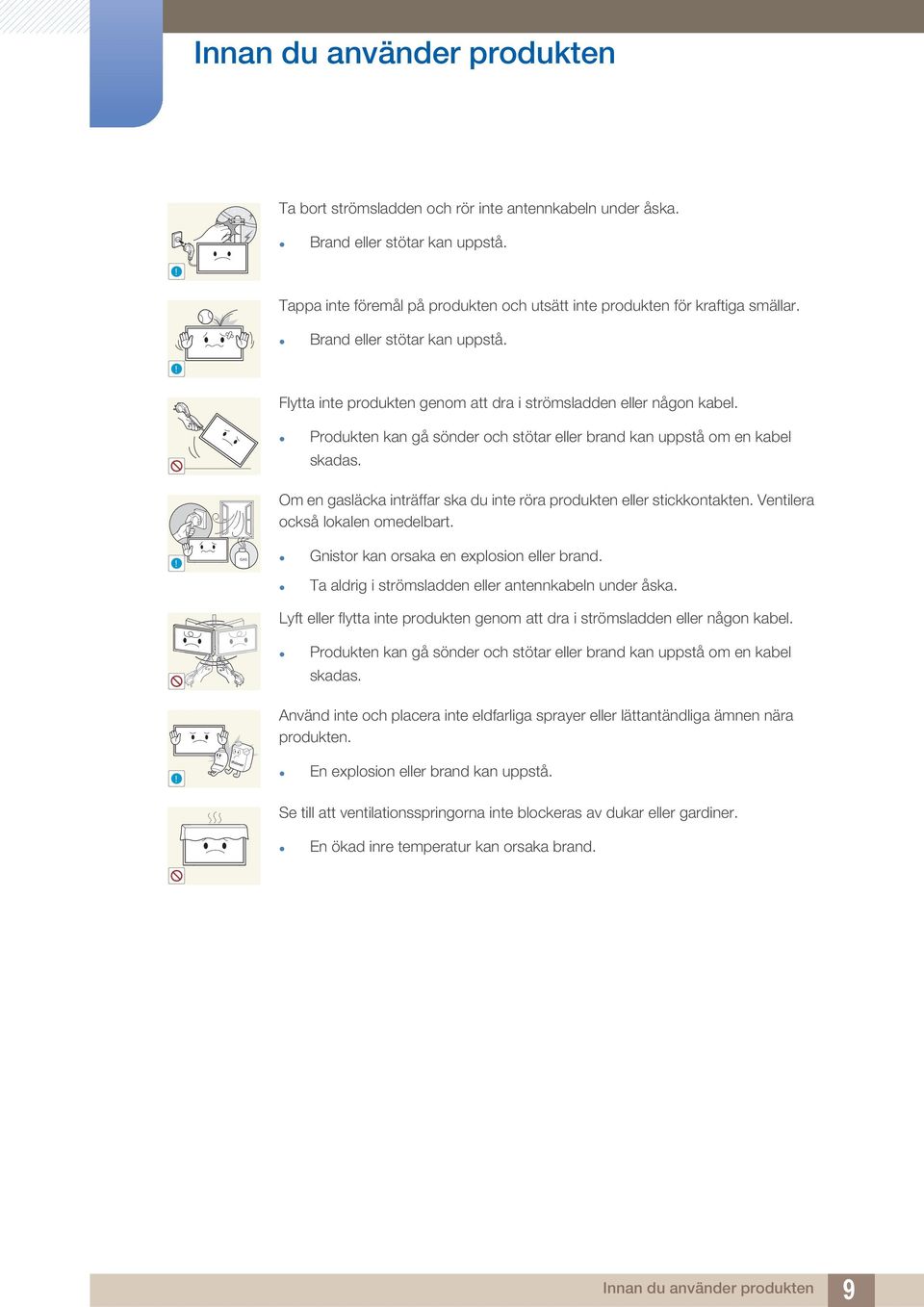
10 Innan du använder produkten 100 Infoga inte metallföremål (mynt, hårspännen, säkerhetsnålar osv.) eller brännbara föremål (papper tändstickor osv.) i produkten (i ventilationsspringor, in-/ utmatningsportar osv.). Stäng alltid av produkten och koppla från strömsladden om vatten eller något annat ämne hamnar i produkten. Kontakta sedan Samsungs kundtjänst. Produkten kan annars gå sönder och stötar eller brand kan uppstå. Placera inte föremål som innehåller vätska (vaser, krukor, flaskor osv.) eller metallföremål på produkten. Stäng alltid av produkten och koppla från strömsladden om vatten eller något annat ämne hamnar i produkten. Kontakta sedan Samsungs kundtjänst. Produkten kan annars gå sönder och stötar eller brand kan uppstå. Varning Om du låter skärmen stå med stillbild under en längre tid kan det orsaka inbrända bilder och defekta pixlar.! Aktivera strömsparläget eller en dynamisk skärmsläckare om du inte tänker använda produkten under en tid. -_- Koppla från strömsladden från eluttaget om du inte tänker använda bildskärmen under en längre tid (semester med mera).! Ansamlat damm kan i kombination med värme orsaka brand, elstötar eller elläckage. Använd produkten med den rekommenderade upplösningen och frekvensen. Synen kan försämras.! Håll inte produkten upp-och-ned och flytta den inte genom att hålla i foten. Produkten kan falla och skadas eller orsaka skada. Om du sitter för nära skärmen under en längre tid kan synen försämras.! Innan du använder produkten 10
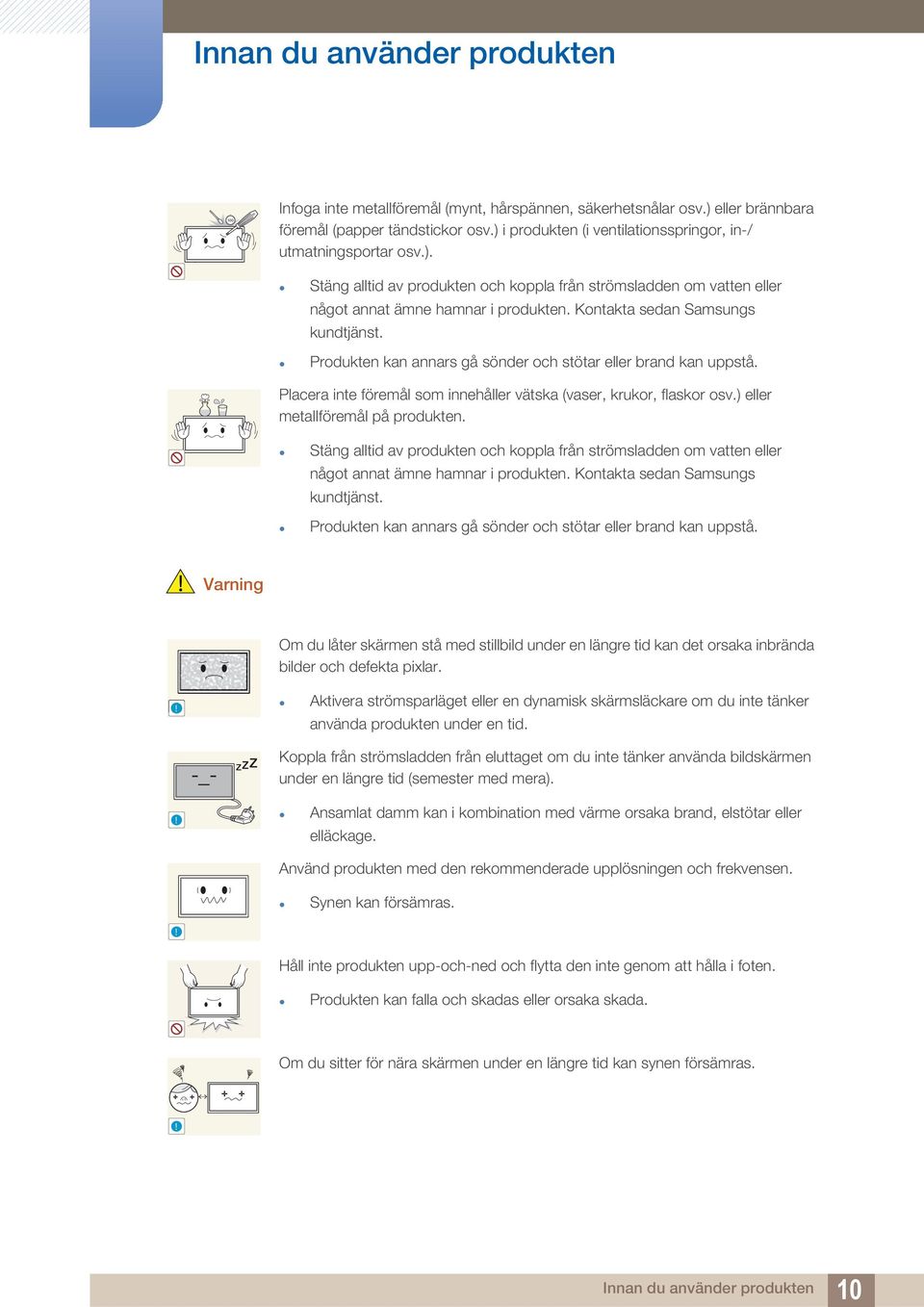
11 Innan du använder produkten Använd inte luftfuktare eller spisar i närheten av produkten. Brand eller stötar kan uppstå. Vila ögonen i mer än fem minuter för varje timme du använder produkten. Risken för trötta ögon minskar.! Rör inte vid skärmen när produkten varit påslagen under en längre tid då den kan vara mycket varm. Förvara små tillbehör utom räckhåll för barn.! Var försiktig när du justerar produktens vinkel eller sänker eller höjer den. Handen eller ett finger kan fastna och skadas.! Kraftig lutning på produkten kan resultera i att den faller och orsakar skada. Placera inte tunga föremål på produkten. Produkten kan skadas eller orsaka personskador. Innan du använder produkten 11
12 Innehållsförteckning INNAN DU ANVÄNDER PRODUKTEN 2 Upphovsrätt 3 Rengöring 3 Förvaring 4 Säkerhetsanvisningar 4 Symboler 5 Elektricitet och säkerhet 6 Installation 8 Användning FÖRBEREDELSER 21 Kontrollera innehållet 21 Packa upp 22 Kontrollera delarna 23 Delar 23 Kontrollpanelen 25 Baksidan 27 Antistöldlås 28 Fjärrkontroll 31 Före produktinstallation (installationsguide) 31 Lutningsvinkel och rotation 31 Ventilation 33 Mått 34 Montera väggstativet 34 Förberedelser inför montering av väggstativet 34 Montera väggstativet 34 Specifikationer för väggstativet (VESA) 36 Fjärrkontroll (RS232C) 36 Kabelanslutning 38 Kontrollkoder ANSLUTA OCH ANVÄNDA EN KÄLLENHET 49 Före anslutning 49 Kontrollpunkter före anslutning Innehållsförteckning 12
13 Innehållsförteckning 50 Ansluta och använda en dator 50 Ansluta till en dator 53 Ändra upplösning 55 Ansluta till en videoenhet 55 Anslutning med AV-kabel 56 Anslutning med en komponentkabel 56 Anslutning med en HDMI-DVI-kabel 57 Ansluta med en HDMI-kabel 57 Ansluta en extern skärm 58 Ansluta till ett ljudsystem 59 Ändra inmatningskällan 59 Källa 60 Ansluta nätverksboxen 60 MagicInfo ANVÄNDA MDC 64 Konfigurera inställningar för Flerstyrning 64 Konfigurera inställningar för Flerstyrning 64 Kommunicera med MDC via RS232Cstereokabeln 65 Kommunicera med LAN-kabel 65 Kommunicera med stereokabel via LANkabeln 66 MDC-programinstallation/-avinstallation 66 Installation 66 Avinstallation Innehållsförteckning 13
14 Innehållsförteckning 66 Čo je systém MDC? 67 Pripojenie k systému MDC 68 Správa pripojenia 69 Auto Set ID 70 Klonovanie 71 Opakovanie príkazu 72 Začíname pracovať s funkciou MDC 74 Rozloženie hlavnej obrazovky 75 Ponuky 77 Nastavenie obrazovky 81 Nastavenie zvuku 82 Nastavenie systému 90 Nastavenia nástrojov 92 Ďalšie funkcie 96 Sprievodca riešením problémov SKÄRMJUSTERING 98 Bildläge 98 Om inmatningskällan är PC, DVI eller DP 98 Om inmatningskällan är AV, Component eller HDMI 99 Bakgrundsljus/Kontrast/Ljusstyrka/ Skärpa/Färg/Ton (G/R) 100 Skärmjustering 100 Bildstorlek 101 Position 102 Justering av PC-skärm 102 Välj upplösning 102 Autojustering 103 Använda 3D-funktionen (endast modellerna UE46A och UE55A) 103 3D-läge 103 Använda produkten med 3D-funktionen Innehållsförteckning 14
15 Innehållsförteckning 107 Avancerade inställningar 107 Svärta 108 Dynamisk kontr. 108 Skuggdetalj 108 Gamma 108 Expertmönster 108 Läget Endast RGB 109 Färgområde 109 Vitbalans p vitbalans (Av/På) 110 Hudfärg 110 Kantförbättring (Av/På) 110 Rörelsebelysning (Av/På) 110 LED-rörelse plus (Av/På) 111 Bildalternativ 111 Färgton 112 Color Temp. 112 Filter för dig. brus 112 MPEG-brusfilter 112 HDMI svärta 112 Filmläge 112 Motion Plus 113 Återställ bild LJUDINSTÄLLNING 114 Ljudläge 115 Ljudeffekt 115 3D-ljud(samo na modelima UE46A i UE55A) 115 3D-ljud (Av/Låg/Medium/Hög) 116 Högtalarinställningar 116 Ljudåterställning MEDIA 117 MagicInfo Lite 117 Guide till MagicInfo Lite-spelaren Innehållsförteckning 15
16 Innehållsförteckning 118 Videor 118 Spela upp en video 122 Foton 122 Visa ett foto (eller ett Bildspel) 123 Musik 123 Spela musik 125 Videor/Foton/Musik Ytterligare funktioner 125 Sortera fillistan 126 Videor/Foton/Musik Alternativmeny 128 Källa 128 Källa 129 Edit Name 129 Information 129 Uppdatera 130 AllShare NÄTVERK 131 Nätverksinställningar 131 Ansluta till ett kabelnätverk 132 nställningar för trådbundet nätverk 134 Ansluta till ett trådlöst nätverk 135 Inställningar för trådlösa nätverk 137 WPS(PBC) 137 One Foot Connection 138 Ad-hoc-nätverksinställning 139 Nätverksstatus 139 AllShare-inställningar 139 Media 140 Inställningar för MagicInfo Lite SYSTEM 142 Flerstyrning 142 Konfigurera inställningar för Flerstyrning Innehållsförteckning 16
17 Innehållsförteckning 143 Tid 143 Ställ klockan 143 Sovtimer 143 Påslagningstid 144 Sluttid 144 Helgdagshantering 145 Menyspråk 146 Ekolösning 146 Energispar 146 Ekosensor (Av/På) 146 Standby, ej sign. 147 Auto Power Off (Av/På) 147 Säkerhet 147 Säkerhetslås (Av/På) 147 Knapplås (Av/På) 147 Ändra PIN 148 BIB 148 Tid för autoskydd 149 Inbränningsskydd 149 Pixelskiftning 149 Timer 150 Pixel 150 Grå sida 151 Delad skärmbild 151 Delad skärmbild 151 Format 152 Horisontell 152 Vertikal 152 Skärmläge 153 Källinställ. för autoväxling Innehållsförteckning 17
18 Innehållsförteckning 154 Allmänt 154 Max. energisparläge 154 Spelläge 154 BD Wise 155 Autostart 155 Vilolägeskontroll 155 Lampschema 155 OSD-visning 155 Ändra Ström PÅ 156 Temperaturkontroll 156 Enhetsnamn 157 Anynet+(HDMI-CEC) 157 Anynet+(HDMI-CEC) 158 Autoavstängning 160 Mottagare 161 DivX Video på begäran 161 Nätverksfjärrkontroll 161 Återställ system 161 Återställ alla SUPPORT 162 Programuppgradering 162 Via USB 162 Alternativt program 163 Kontakta Samsung MAGICINFO LITE 164 Filformat som är kompatibla med MagicInfo Lite Player 164 Video/ljud 168 Nätverksschema 168 Ansluta till en server 169 Inställningar för MagicInfo Lite 169 Godkänna en ansluten enhet från servern 173 Ställa in aktuell tid Innehållsförteckning 18
19 Innehållsförteckning 174 Lokalt schema 174 Hanterare för lokalt schema 174 Registrera ett Lokalt schema 177 Ändra ett Lokalt schema 178 Ta bort ett Lokalt schema 180 Köra ett Lokalt schema 181 Stoppa ett Lokalt schema 182 Visa informationen för ett Lokalt schema 183 Contents Manager 183 Kopiera innehåll 184 Ta bort innehåll 185 Intern AutoPlay 185 Köra Intern AutoPlay 185 USB AutoPlay 185 Köra Intern automatisk uppspelning 186 När innehåll körs 186 Visa information om innehåll som körs 187 Ändra inställningarna för innehåll som körs FELSÖKNINGSGUIDE 188 Krav innan du kontaktar Samsungs kundcenter 188 Testa produkten 188 Kontrollera upplösning och frekvens 189 Kontrollera följande. 192 Frågor och svar SPECIFIKATIONER 194 Allmänt 196 Energisparfunktion 197 Förinställda tidslägen 199 Licens APPENDIX 200 Kontakta SAMSUNG WORLDWIDE Innehållsförteckning 19
20 Innehållsförteckning 204 Optimal bildkvalitet och förebyggande efterbildsinbränning 204 Optimal bildkvalitet 205 Förhindra inbränning av efterbilder 208 Korrekt avfallshantering av produkten (elektriska och elektroniska produkter) - endast Europa 208 Korrekt avfallshantering av batterierna i denna produkt - endast Europa 209 Terminologi Innehållsförteckning 20
21 SOURCE DEL -/-- SYMBOL ENTER MUTE CH LIST MagicInfo Lite MENU TOOLS GUIDE INFO RETURN EXIT MDC LOCK MagicInfo TTX/MIX AUTO I-II MTS/DUAL AA A 1 Förberedelser 1.1 Kontrollera innehållet Packa upp 1 Ta bort den svarta låsenheten på kartongens undersida Använd spåren i kartongen och lyft och ta bort kartongens ovandel. 3 Kontrollera delarna och ta bort skumplast och plastpåsen. Utseendet hos de faktiska komponenterna kan variera från bilden som visas. POWER OFF.QZ ABC DEF GHI JKL MNO PRS TUV WXY PRE-CH VOL CH/P PC DVI HDMI DP A B C D Den här bilden är endast i beskrivande syfte. 4 Förvara kartongen på en torr plats så att den kan användas när du flyttar på produkten i framtiden. 1 Förberedelser 21
22 SOURCE DEL -/-- MUTE CH LIST MagicInfo Lite MENU TOOLS GUIDE INFO RETURN EXIT TTX/MIX I-II MagicInfo MDC LOCK AUTO MTS/DUAL AA A 1 Förberedelser Kontrollera delarna Kontrakta leverantören där du köpte produkten om några delar saknas. Utseendet hos de faktiska delarna kan variera från bilden som visas. Komponenter Komponenterna kan variera på olika platser. Snabbstartguide Garantikort (ej tillgänglig på alla platser) Bruksanvisning MagicInfo Lite Edition Software CD Rengöringstrasa Strömkabel POWER OFF.QZ ABC DEF GHI JKL MNO PRS TUV WXY SYMBOL ENTER - 0 PRE-CH VOL CH/P PC DVI HDMI DP A B C D Fjärrkontroll (AA A) Batterier (ej tillgänglig på alla platser) D-Sub-kabel RS232C(IN)-adapter RS232C(OUT)-adapter AV/Component-adapter Fästring Ring (4EA) (BN A) Fästring fot (BN A) RS232C-adaptern kan användas för att ansluta en annan skärm med en RS232C-kabel av D-SUB-typ (9-stift). Kontrollera att du ansluter varje adapter till rätt RS232C IN- eller OUT-port på produkten. Delar som säljs separat Foten medföljer inte. 1 Förberedelser 22
23 1 Förberedelser Följande delar kan köpas hos närmaste återförsäljare. Kit med väggfäste Kabl RS232C na stereo DVI-kabel HDMI-DVI-kabel HDMI-kabel DP-kabel RCA-stereokabel Videokabel LAN-kabel Stereokabel komponentkabel RCA cable 1.2 Delar Kontrollpanelen Färg och form på delarna kan variera från det som visas på bilden. Specifikationerna kan ändras utan föregående meddelande för att höja prestandan. 1 Förberedelser 23
24 1 Förberedelser Håll området mellan fjärrsensorn och fjärrkontrollen hindersfritt. SOURCE MENU + - POWER POWER Sensor Beskrivning SOURCE MENU Väljer den inmatningskälla som en extern enhet är ansluten till. Öppnar skärmmenyn och avslutar menyn. Används även för att stänga skärmmenyn och återgå till föregående meny. + - Flyttar från ett menyalternativ till ett annat horisontellt eller ändrar markerade menyvärden. Justera ljudvolymen. Den här flerfunktionsknappen har följande två funktioner. Flyttar från ett menyalternativ till ett annat vertikalt eller ändrar markerade menyvärden. Den här flerfunktionsknappen har följande två funktioner. 1 Förberedelser 24
25 1 Förberedelser Sensor Beskrivning Använd den här knappen för att slå på och av skärmen. Fjärrsensor Tar emot signaler från fjärrkontrollen Använd fjärrkontrollen mot produktens framsida genom att sänka fjärrkontrollsensorn i pilens riktning (enligt den inzoomade bilden på föregående sida). Håll området mellan fjärrsensorn och fjärrkontrollen hindersfritt Baksidan Färg och form på delarna kan variera från det som visas på bilden. Specifikationerna kan ändras utan föregående meddelande för att höja prestandan. IR / AMBIENT SENSOR IN IR OUT AUDIO OUT RGB / DVI / DP / HDMI AUDIO IN USB POWER DP IN POWER HDMI IN DVI OUT (LOOPOUT) DVI IN RGB IN RS232C RJ45 IN OUT Port [IR / AMBIENT SENSOR IN] [IR OUT] [AUDIO OUT] Beskrivning Ger ström åt den externa sensorns kretskort eller tar emot ljussensorsignalen. Tar emot fjärrkontrollens signaler via den externa sensorns kretskort och sänder signalen via LOOPOUT. Ansluter ljudet för källenheten. 1 Förberedelser 25
26 1 Förberedelser [RGB / DVI / DP / HDMI AUDIO IN] [USB] Port [AV IN / COMPONENT IN] [DP IN] [HDMI IN] [DVI OUT (LOOPOUT)] [DVI IN] [RGB IN] [RS232C IN/OUT] [RJ45] Beskrivning Tar emot ljud från en dator via en ljudkabel. För anslutning av ett USB-minne. För anslutning av en källenhet via AV/component-adaptern. För anslutning av en dator via en DP-kabel. Anslut till en källenhet med en HDMI-kabel. För anslutning till en annan produkt via en DVI-kabel. Ansluter till en källenhet med DVI-kabel eller HDMI-DVI-kabel. För anslutning av en källenhet via en D-SUB-kabel. För anslutning till MDC via en RS232C-stereokabel. För anslutning till MDC via en LAN-kabel. 1 Förberedelser 26
27 1 Förberedelser Montera stativet * Fot: Säljs separat Antistöldlås Ett antistöldlås gör det möjligt för dig att använda produkten på ett säkert sätt även på offentliga platser. Låsenhetens form och låsmetod varierar med tillverkare. Se bruksanvisningen som medföljer låsenheten för detaljer. Låsa en stöldskyddslåst enhet: 1 Fäst kabeln för antistöldlåsenheten i ett tungt föremål, såsom en bordsskiva. 2 Dra ena änden av kabeln genom öglan i andra änden. 3 Sätt i låsenheten i antistöldlåsenheten på produktens baksida. 4 Lås låsenheten. En antistöldlåsenhet kan köpas separat. Se bruksanvisningen som medföljer låsenheten för detaljer. Antistöldlåsenheter kan köpas hos elektronikåterförsäljare eller online. 1 Förberedelser 27
28 1 Förberedelser Fjärrkontroll Användning av andra skärmenheten på samma plats som fjärrkontrollen för den här produkten kan orsaka att skärmenheterna styrs utan avsikt. Fjärrkontrollfunktionerna kan variera för olika produkter. Detta är en speciell fjärrkontroll för synskadade, den har blindskrift på knappen Power samt kanaloch volymknapparna. Slå på produkten. Ändra ingångskälla. Inte tillgängligt Tysta ljudet. Avaktivera tyst läge: Tryck på MUTE igen eller tryck på volymknappen (+ VOL -). Justera volymen. POWER OFF SOURCE.QZ ABC DEF GHI JKL MNO PRS TUV WXY DEL -/-- SYMBOL - 0 MUTE ENTER PRE-CH VOL CH/P Slå av produkten. Sifferknappar Gå tillbaka till föregående kanal. Inte tillgängligt Inte tillgängligt Startknapp för MagicInfo Lite. Visa eller dölja skärmmenyer, eller återgå till föregående meny. Välj enkelt funktioner som används ofta. MagicInfo Lite TOOLS CH LIST MENU GUIDE INFO Inte tillgängligt Visa information om den aktuella ingångskällan. Gå tillbaka till föregående meny. MDC Quick Launch Button. To podešava funkciju bezbednog zaključavanja. Dugme za brzo pokretanje MagicInfo. Ovo dugme je onemogućeno za proizvode koji ne podržavaju MagicInfo. MagicInfo moguće je uključiti samo kada je priključen mrežni uređaj. RETURN EXIT PC DVI HDMI DP A B C D TTX/MIX MDC LOCK I-II MagicInfo AA A 3D MTS/DUAL Gå till övre, nedre, vänster eller höger meny, eller justera ett alternativs inställningar. Bekräfta ett menyval. Stäng aktuell meny. Du kan välja PC, DVI, HDMI eller DisplayPort direkt för extern ingång. Inte tillgängligt Inte tillgängligt Slå på eller av 3D-bilden. Använd de här knapparna i video-, foto-, musik- och Anynet+-lägena. 1 Förberedelser 28
29 1 Förberedelser Justera skärmspråket med fjärrkontrollen MENU 1. Öppna OSD-menyn. 2. Välj Bild, Ljud, Media, Nätverk, System eller Support på menyskärmen som visas. 3. Ändra inställningarna efter önskemål. 4. Slutför inställningen. EXIT 5. Stäng menyspråkskärmen. Sätta i batterierna i fjärrkontrollen 1 Förberedelser 29
30 OFF 1 Förberedelser Mottagningsområde för fjärrkontroll 7m ~ 10m Använd fjärrkontrollen inom 7-10 m från produktsensorn i en vinkel på 30 från vänster till höger. Förvara använda batterier utom räckhåll för barn och återvinn dem. Använd inte nya och gamla batterier samtidigt. Byt båda batterierna samtidigt. Ta bort batterierna när fjärrkontrollen inte ska användas under en längre tid. 1 Förberedelser 30
31 1 Förberedelser 1.3 Före produktinstallation (installationsguide) Lutningsvinkel och rotation Kontakta Samsungs kundtjänst för ytterligare detaljer. 15 A B Produkten kan lutas maximalt i en vinkel på 15 från en lodrät väggyta. För att använda produkten vertikalt (porträtt) ska du vrida den medurs så att LED-lampan pekar nedåt Ventilation 1. Installation på en lodrät vägg A B Minimum 40 mm Omgivande temperatur: Under 35 C A När du installerar produkten på en lodrät vägg ska du lämna ett mellanrum på 40mm mellan produkten och väggens yta för ventilation och se till att den omgivande temperaturen ligger under 35 C. B Figure 1.1 Sidovy 1 Förberedelser 31
32 1 Förberedelser 2. Installation på en lutande vägg Kontakta Samsungs kundtjänst för ytterligare detaljer. B D D A Plan vy A Minimum 40 mm B Minimum 70 mm E C C D E Minimum 50mm Minimum 50mm Omgivande temperatur: Under 35 C Figure 1.2 Sidovy När du installerar produkten på en lutande vägg ska du minst lämna det mellanrum som specificeras ovan mellan produkten och väggens yta för ventilation och se till att den omgivande temperaturen ligger under 35 C. 3. Installation på ett lutande golv Kontakta Samsungs kundtjänst för ytterligare detaljer. A B Minimum 50mm Omgivande temperatur: Under 20 C A B Figure 1.3 Sidovy När du installerar produkten på ett lutande golv ska du lämna ett mellanrum på minst 50mm mellan produkten och golvets yta för ventilation och se till att den omgivande temperaturen ligger under 20 C. 1 Förberedelser 32
33 1 Förberedelser Mått (Enhet: mm) SET Mått (B x D x H) [mm] Modellnamn Utan FOT ME40A / DE40A 920,0 885,6 498,2 534,5 29,9 ME46A / DE46A 1055,2 1018,0 572,6 610,8 29,9 ME55A / DE55A 1246,4 1209,6 680,4 718,2 29,9 UE46A 1030,4 1020,1 574,6 585,0 29,9 UE55A 1221,8 1211,6 682,4 692,7 29,9 Alla ritningar behöver inte vara skalenliga. En del mått kan komma att ändras utan föregående meddelande. Kontrollera måtten innan du installerar produkten. Vi tar inget ansvar för typografiska fel och tryckfel. 1 Förberedelser 33
34 1 Förberedelser 1.4 Montera väggstativet Förberedelser inför montering av väggstativet Om du monterar ett väggstativ från en annan tillverkare ska du använda fästringen Montera väggstativet Med hjälp av väggstativet (säljs separat) kan du montera produkten på väggen. Detaljerad information om hur du monterar väggstativet finns i instruktionerna som medföljde stativet. Vi rekommenderar att du kontaktar en tekniker för att få hjälp när du monterar väggstativet. Samsung Electronics är inte ansvariga för skador på produkten eller personskador på dig själv eller andra om du väljer att montera väggstativet själv Specifikationer för väggstativet (VESA) Montera väggstativet på en stabil vägg i rät vinkel mot golvet. Innan du fäster väggstativet på ytor som till exempel gipsplattor bör du kontakta närmaste återförsäljare för att få mer information. Om du monterar produkten i ett tak eller på en sluttande vägg kan den falla och orsaka allvarliga personskador. 1 Förberedelser 34
35 1 Förberedelser Standardmåtten för väggstativ visas i tabellen nedan. Med Samsungs väggstativ följer detaljerade monteringsanvisningar och alla delar som behövs för monteringen. Använd inte skruvar som inte uppfyller VESAstandardskruvspecifikationerna. Använd inte skruvar som är längre än standard eller inte uppfyller VESA-standardskruvspecifikationerna. Skruvar som är för långa kan skada insidan av produkten. För väggstativ som inte uppfyller VESAstandardskruvspecifikationerna kan skruvarnas längd variera beroende på väggstativets specifikationer. Dra inte åt skruvarna för hårt. Annars kan produkten skadas eller falla och orsaka personskador. Samsung kan inte hållas ansvariga för sådana olyckor. Samsung kan inte hållas ansvariga för skador på produkten eller personskador som uppstår om ett ospecificerat väggstativ eller väggstativ som inte följer VESA-standard används, eller om användaren inte följer monteringsanvisningarna för produkten. Montera inte produkten med mer än 15 graders lutning. Se alltid till att vara två när produkten monteras på en vägg. Produktstorlek i tum VESAskruvhålspecifikationer (A * B) i millimeter Standardskr uv Antal 32~ x ~ x 400 M8 4 Montera inte väggstativet när produkten är på. Det kan leda till personskador på grund av elstötar. 1 Förberedelser 35
36 1 Förberedelser 1.5 Fjärrkontroll (RS232C) Kabelanslutning Gränssnitt RS232C (9 stift) Stift TxD (Nr. 2), RxD (Nr. 3), GND (Nr. 5) Bithastighet Databitar Paritet Stoppbit Flödeskontroll Maximal längd 9600 bps 8 bitar Ingen 1 bitar Ingen 15 m (endast typ med hölje) Stifttilldelning Stift Signal 1 Detektera databärare 2 Mottagna data 3 Sända data 4 Förbereda dataterminal 5 Signalgrund 6 Förbered datauppsättning 7 Sänd begäran 8 Rensa att skicka 9 Signalindikator 1 Förberedelser 36
37 1 Förberedelser RS232C-kabel Kontakt: 9-stifts D-sub till stereokabel P1- -P1- -P2- -P2- -P2- STEREOKONTAKT (3.5ø) Hona Rx Tx Gnd > < Tx Rx Gnd STEREOKO NTAKT (3.5ø) Anslutning IN RS232C OUT IN RS232C OUT IN RS232C OUT IN RS232C OUT 1 Förberedelser 37
38 1 Förberedelser Kontrollkoder Visa kontrollstatus (hämta kontrollkommando) Rubrik 0xAA Kommando Kommandot yp ID Datalängd 0 Kontrollsum ma Kontrollera (ange kontrollkommando) Rubrik 0xAA Kommando Kommandot yp ID Datalängd Data 1 Värde Kontrollsum ma Kommando Nej. Kommandotyp Kommando Värdeinterva ll 1 Strömkontroll 0x11 0~1 2 Volymkontroll 0x12 0~100 3 Inmatning av källkontroll 0x14-4 Skärmlägeskontroll 0x18-5 Skärmstorlekskontroll 0x19 0~255 6 BIB på-/avkontroll 0x3C 0~1 7 Autojusteringskontroll 0x3D 0 8 Lägeskontroll för delad skärmbild 0x5C 0~1 Utfärdade ID kan visas i hexadecimaler. ID 0 måste dock visas som 0xFF. Alla kommunikationer sker i hexadecimaler. Kontrollsumman beräknas genom att lägga till alla värden förutom rubriken. Om en kontrollsumma får mer än 2 siffror så som visas nedan (11+FF+01+01=112), tas den första siffran bort. T.ex. Ström på & ID=0 9 Säkerhetslås 0x5D 0~1 Rubrik Kommando Datalängd Data 1 Kontrollsum ID 0xAA 0x11 1 "Power" ma 1 Förberedelser 38
39 1 Förberedelser Rubrik Kommando Datalängd Data 1 ID 0xAA 0x För att kontrollera alla enheter som är anslutna med en seriekabel samtidigt, oavsett ID-nummer, ska du ställa in ID som "0xFE" och sända kommandon. Kommandon körs av varje enhet, men ACK svarar inte. Strömkontroll Funktion Produkten kan slås på och av med en dator. Visa strömstatus (hämta status för ström PÅ/AV) Rubrik Kommando Datalängd ID 0xAA 0x11 0 Kontrollsum ma Ställa in ström PÅ/AV (ställa in ström PÅ/AV) Ack Nak Rubrik Kommando Datalängd Data Kontrollsum ID 0xAA 0x11 1 "Power" ma "Power": Strömkod som ska ställas in på produkten 1 : Ström PÅ 0 : Ström AV Rubrik Komma Datalängd Ack/Nak r-cmd Val1 ndo Kontrolls ID umma 0xAA 0xFF 3 A 0x11 "Power" "Power": Strömkod som ska ställas in på produkten Rubrik Komma Datalängd Ack/Nak r-cmd Val1 ndo Kontrolls ID umma 0xAA 0xFF 3 N 0x11 "ERR" "ERR": En kod som visar vilket fel som har inträffat 1 Förberedelser 39
40 1 Förberedelser Volymkontroll Funktion Volymen på produkten kan justeras med en dator. Visa volymstatus (hämta volymstatus) Rubrik Kommando Datalängd ID 0xAA 0x12 0 Kontrollsum ma Ställa in volymen (ställa in volym) Ack Rubrik Kommando Datalängd Data Kontrollsum ID 0xAA 0x12 1 "Volume" ma "Volume": Volymvärdekoden som ska ställas in på en produkt (0-100) Rubrik Komma ndo ID Datalängd Ack/Nak r-cmd Val1 0xAA 0xFF 3 A 0x12 "Volume " Kontrolls umma Nak "Volume": Volymvärdekoden som ska ställas in på en produkt (0-100) Komma Rubrik Datalängd Ack/Nak r-cmd Val1 ndo Kontrolls ID umma 0xAA 0xFF 3 N 0x12 "ERR" "ERR": En kod som visar vilket fel som har inträffat 1 Förberedelser 40
41 1 Förberedelser Inmatning av källkontroll Funktion Inmatningskällan för en produkt kan ändras med en dator. Visa ingångskällstatus (hämta status för ingångskälla) Rubrik Kommando Datalängd ID 0xAA 0x14 0 Kontrollsum ma Ställa in ingångskälla (ange ingångskälla) Rubrik Kommando Datalängd ID 0xAA 0x14 1 Data "Input Source" Kontrollsum ma "Input Source": En inmatningskällkod som ska ställas in på en produkt 0x14 0x1E 0x18 0x0C 0x04 0x08 0x20 0x1F 0x30 0x40 0x21 0x22 0x23 0x24 0x25 PC BNC DVI Ingångskälla S-video Komponent MagicInfo DVI_video RF(TV) DTV HDMI1 HDMI1_PC HDMI2 HDMI2_PC Display-port DVI_video, HDMI1_PC och HDMI2_PC kan inte användas med inställningskommando. De svarar bara på hämtningskommandon. Den här modellen stöder inte portarna BNC, S-Video, HDMI1, HDMI2 och HDMI2_PC. MagicInfo är bara tillgängligt med modeller som innehåller funktionen MagicInfo. Ack 1 Förberedelser 41
42 1 Förberedelser Rubrik Komma ndo ID Datalängd Ack/Nak r-cmd Val1 0xAA 0xFF 3 A 0x14 "Input Source" Kontrolls umma Nak "Input Source": En inmatningskällkod som ska ställas in på en produkt Komma Rubrik Datalängd Ack/Nak r-cmd Val1 ndo Kontrolls ID umma 0xAA 0xFF 3 N 0x14 "ERR" "ERR": En kod som visar vilket fel som har inträffat 1 Förberedelser 42
43 1 Förberedelser Skärm Funktion Skärmläget för en produkt kan ändras med en dator. Skärmläget kan inte kontrolleras när funktionen Delad skärmbild är aktiverad. This control can only be used on models that include a product. Visa skärmstatus (hämta skärmlägesstatus) Rubrik Kommando Datalängd ID 0xAA 0x18 0 Kontrollsum ma Ställa in bildstorlek (ange bildstorlek) Rubrik Kommando Datalängd Data 0xAA 0x18 ID 1 "Screen Mode" Kontrollsum ma "Screen Mode": En kod som ställer in produktstatus 0x01 16 : 9 0x04 0x31 Zoom Bred zoom 0x0B 4 : 3 Ack Rubrik Komma Datalängd Ack/Nak r-cmd Val1 ndo ID "Skärml 0xAA 0xFF 3 A 0x18 äge" Kontrolls umma Nak "Screen Mode": En kod som ställer in produktstatus Rubrik Komma Datalängd Ack/Nak r-cmd Val1 ndo Kontrolls ID umma 0xAA 0xFF 3 N 0x18 "ERR" "ERR": En kod som visar vilket fel som har inträffat 1 Förberedelser 43
44 1 Förberedelser Skärmstorlekskontroll Funktion Skärmläget för en produkt kan ändras med en dator. Visa skärmstorleken (hämta skärmstorleksstatus) Rubrik Kommando Datalängd ID 0xAA 0x19 0 Kontrollsum ma Ack Rubrik Komma ndo ID Datalängd Ack/Nak r-cmd Val1 0xAA 0xFF 3 A 0x19 "Screen Size" Kontrolls umma Nak "Screen Size": produktskärmstorlek (intervall: 0 255, enhet: tum) Rubrik Komma Datalängd Ack/Nak r-cmd Val1 ndo Kontrolls ID umma 0xAA 0xFF 3 N 0x19 "ERR" "ERR": En kod som visar vilket fel som har inträffat 1 Förberedelser 44
45 1 Förberedelser BIB på-/avkontroll Funktion BIB-läget för en produkt kan slås på och av med en dator. Endast tillgängliga på modeller som har BIB-funktionen Läget kan inte kontrolleras om Delad skärmbild är inställt på På. Den här funktionen är inte tillgänglig i MagicInfo. Visa status för BIB på/av (hämta status för BIB PÅ/AV) Rubrik Kommando Datalängd ID 0xAA 0x3C 0 Kontrollsumma Ställa in BIB på/av (ställa in BIB PÅ/AV) Rubrik Kommando Datalängd Data ID 0xAA 0x3C 1 "PIP" Kontrollsumma Ack Nak "PIP": En kod som används för att slå på och av BIB-läget för en produkt 1 : BIB PÅ 0 : BIB AV Rubrik Komma ndo "PIP": En kod som används för att slå på och av BIB-läget för en produkt "ERR": En kod som visar vilket fel som har inträffat ID Datalängd Ack/Nak r-cmd Val1 Kontrolls umma 0xAA 0xFF 3 A 0x3C "PIP" Rubrik Komma Datalängd Ack/Nak r-cmd Val1 ndo Kontrolls ID umma 0xAA 0xFF 3 N 0x3C "ERR" 1 Förberedelser 45
46 1 Förberedelser Autojusteringskontroll (endast PC och BNC) Funktion Justerar automatiskt datorsystemskärmen med en dator. Visa autojusteringsstatus (hämta autojusteringsstatus) Ställa in autojustering (ställa in autojustering) Rubrik Kommando Datalängd Data 0xAA 0x3D ID 1 "Auto Adjustment" Kontrollsum ma Ack "Auto Adjustment" : 0x00 (alltid) Rubrik Komma ndo ID Datalängd Ack/Nak r-cmd Val1 0xAA 0xFF 3 A 0x3D "Auto Adjustment" Kontrolls umma Nak Rubrik Komma ndo "ERR": En kod som visar vilket fel som har inträffat ID Datalängd Ack/Nak r-cmd Val1 Kontrolls umma 0xAA 0xFF 3 N 0x3D "ERR" 1 Förberedelser 46
47 1 Förberedelser Lägeskontroll för delad skärmbild Funktion Läget Delad skärmbild kan aktiveras på en produkt med en dator. Den här kontrollen är bara tillgänglig på en produkt där Delad skärmbild är aktiverad. Den här funktionen är inte tillgänglig i MagicInfo. Visa läget för delad skärmbild (hämta läget för delad skärmbild) Rubrik Kommando Datalängd ID 0xAA 0x5C 0 Kontrollsum ma Ställa in delad skärmbild (ställa in läge för delad skärmbild) Rubrik Kommando Datalängd Data 0xAA 0x5C ID 1 "Video Wall Mode" Kontrollsum ma "Video Wall Mode": En kod som används för att aktivera läget för delad skärmbild på en produkt 1 : Full 0 : Naturlig Ack Rubrik Komma ndo ID Datalängd Ack/Nak r-cmd Val1 0xAA 0xFF 3 A 0x5C "Video Wall Mode" Kontrolls umma Nak "Video Wall Mode": En kod som används för att aktivera läget för delad skärmbild på en produkt Rubrik Komma Datalängd Ack/Nak r-cmd Val1 ndo Kontrolls ID umma 0xAA 0xFF 3 N 0x5C "ERR" "ERR": En kod som visar vilket fel som har inträffat 1 Förberedelser 47
48 1 Förberedelser Säkerhetslås Funktion Datorn kan användas för att slå på eller av säkerhetslåset på en monitor. Den här kontrollen är tillgänglig oavsett om strömmen är påslagen eller inte. Visa status för säkerhetslås (hämta status för säkerhetslås) Rubrik Kommando Datalängd ID 0xAA 0x5D 0 Kontrollsum ma Aktivera eller avaktivera säkerhetslås (ställ in aktivering/avaktivering av säkerhetslås) Rubrik Kommando Datalängd Data 0xAA 0x5D ID 1 "Safety Lock" Kontrolls umma "Safety Lock": Säkerhetslåskod som ska ställas in på en produkt 1 : PÅ 0 : AV Ack Rubrik Komma ndo ID Datalängd Ack/Nak r-cmd Val1 0xAA 0xFF 3 A 0x5D "Safety Lock" Kontrolls umma Nak "Safety Lock": Säkerhetslåskod som ska ställas in på en produkt Rubrik Komma ndo "ERR": En kod som visar vilket fel som har inträffat ID Datalängd Ack/Nak r-cmd Val1 Kontrolls umma 0xAA 0xFF 3 N 0x5D "ERR" 1 Förberedelser 48
49 2 Ansluta och använda en källenhet 2.1 Före anslutning Kontrollera följande innan du ansluter den här produkten med andra enheter. Enheter som kan anslutas till det här projektet inkluderar datorer, videokameror, högtalare, digital-tv-boxar och DVD-/Blu-rayskivspelare. Audio Kontrollpunkter före anslutning Innan du ansluter en källenhet ska du läsa bruksanvisningen som medföljer. Antalet och platserna för portarna på källenheterna kan variera från en enhet till en annan. Anslut inte strömkabeln förrän alla anslutningar är slutförda. Om du ansluter strömkabeln under inkoppling kan det skada produkten. Anslut ljudportarna korrekt: vänster = vit och röd = röd. Kontrollera typerna av portar på baksidan av produkten du vill ansluta. 2 Ansluta och använda en källenhet 49
50 2 Ansluta och använda en källenhet 2.2 Ansluta och använda en dator Ansluta till en dator En dator kan anslutas till produkten på flera olika sätt. Välj en anslutningsmetod som passar för din dator. När du anslutit datorn ansluter du strömsladden. Anslutningsdelarna kan variera med olika produkter. Anslutning med D-SUB-kabel (analog typ) RGB IN RGB / DVI / DP / HDMI AUDIO IN Anslutning med en DVI-kabel (Digital typ) DVI IN RGB / DVI / DP / HDMI AUDIO IN Följande bilder är endast med som referens. Den verkliga situationen kan skilja sig från vad som visas i bilderna. 2 Ansluta och använda en källenhet 50
51 2 Ansluta och använda en källenhet Anslutning med en HDMI-DVI-kabel HDMI IN RGB / DVI / DP / HDMI AUDIO IN När du ansluter en dator till produkten med en HDMI-DVI-kabel ställer du in Ändra namn till DVI PC för att komma åt video- och ljudinnehåll som finns lagrat på datorn. Ansluta med en HDMI-kabel HDMI IN 2 Ansluta och använda en källenhet 51
52 2 Ansluta och använda en källenhet Anslutning med DP-kabel DP IN 2 Ansluta och använda en källenhet 52
53 2 Ansluta och använda en källenhet Ändra upplösning Justera upplösning och uppdateringshastighet på kontrollpanelen på datorn för att få optimal bildkvalitet. Bildkvaliteten på TFT-LCD-skärmar kan försämras om du inte väljer optimal upplösning. Ändra upplösning på Windows XP Gå till Kontrollpanelen Bildskärm Inställningar, och ändra upplösningen Ändra upplösning i Windows Vista Gå till Kontrollpanelen Personliga inställningar Inställningar för bildskärm, och ändra upplösningen Ansluta och använda en källenhet 53
54 2 Ansluta och använda en källenhet Ändra upplösning i Windows 7 Gå till Kontrollpanelen Bildskärm Skärmupplösning och ändra upplösningen Ansluta och använda en källenhet 54
55 2 Ansluta och använda en källenhet 2.3 Ansluta till en videoenhet Du kan ansluta en videoenhet till produkten med en kabel. Anslutningsdelarna kan variera med olika produkter. Tryck på knappen SOURCE på fjärrkontrollen för att ändra källan Anslutning med AV-kabel AV IN AV OUT 2 Ansluta och använda en källenhet 55
56 2 Ansluta och använda en källenhet Anslutning med en komponentkabel COMPONENT IN COMPONENT OUT Anslutning med en HDMI-DVI-kabel HDMI RGB / DVI / DP / HDMI AUDIO IN Ljudet aktiveras inte om produkten är ansluten till en videoenhet med en HDMI-DVI-kabel. För att lösa detta ska du ansluta ytterligare en ljudkabel till ljudportarna på produkten och videoenheten. Upplösningar som stöds inkluderar 1080p (50/60Hz), 720p (50/60Hz), 480p och 576p. 2 Ansluta och använda en källenhet 56
57 2 Ansluta och använda en källenhet Ansluta med en HDMI-kabel HDMI IN Använda en HDMI-kabel eller HDMI till DVI-kabel (upp till 1080p) För att få bättre bild- och ljudkvalitet kan du ansluta en digital enhet med en HDMI-kabel. En HDMI-kabel har stöd för digitala video- och ljudsignaler och kräver ingen ljudkabel. Om du vill ansluta produkten till en digital enhet som inte har stöd för HDMI-utgång använder du en HDMI/DVI-kabel och ljudkablar. Bilden visas kanske inte normalt (eller inte alls) eller så kanske inte ljudet fungerar om en extern enhet som använder en äldre version av HDMI-läget ansluts till produkten. Om ett sådant problem uppstår frågar du tillverkaren av den externa enheten vilken HDMI-version som används. Om den är för gammal kan du begära en uppgradering. Se till att använda en HDMI-kabel som är maximalt 14 mm tjock. Köp en certifierad HDMI-kabel. Annars kanske bilden inte visas eller så kan ett anslutningsfel uppstå. En enkel höghastighets HDMI-kabel eller kabel med Ethernet rekommenderas. Den här produkten har inte stöd för Ethernet-funktionen via HDMI Ansluta en extern skärm DVI OUT (LOOPOUT) AUDIO OUT 2 Ansluta och använda en källenhet 57
58 2 Ansluta och använda en källenhet Följande bilder är endast med som referens. Den verkliga situationen kan skilja sig från vad som visas i bilderna. Loopout-funktionen kan användas för att dubblera bilden på den primära skärmen. Anslut [DVI OUT] på den primära skärmen till [DVI IN] eller [HDMI] på en annan skärm. Stöd finns för upplösningar upp till HD. Kompatibla inmatningskällor är bland annat DVI IN, DP IN och HDMI IN. Upp till 10 skärmar kan dock anslutas i Full HD-läge beroende på typ av kabel eller signalutrustning. Det finns en gräns för hur många skärmar som kan seriekopplas. Priključak [DVI OUT] u ovom proizvodu ne podržava HDCP ulaz Ansluta till ett ljudsystem AUDIO OUT 2 Ansluta och använda en källenhet 58
59 2 Ansluta och använda en källenhet 2.4 Ändra inmatningskällan Källa O m MENU Media Källa ENTER Källa gör det möjligt för dig att välja en rad källor och ändra källenhetsnamnen. Källa Du kan visa skärmen för en källenhet som är ansluten till produkten. Välj en källa från källistan för att visa skärmen för den valda källan. Se sida128 för detaljer om Källa-menyn. Media Magicinfo Lite Videor Foton Musik Källa AllShare Du kan även byta inmatningskälla med hjälp av knappen SOURCE på fjärrkontrollen. Skärmen kan inte visas korrekt om en felaktig källa väljs för källenheten du vill konvertera till. 2 Ansluta och använda en källenhet 59
60 2 Ansluta och använda en källenhet 2.5 Ansluta nätverksboxen Information om hur du ansluter nätverksboxen finns i bruksanvisningen som följer med när du köper nätverksboxen MagicInfo Innan du kan använda MagicInfo måste du ansluta en nätverksbox (som säljs separat) till produkten. Om du vill ändra MagicInfo-inställningarna kör du "MagicinfoSetupWizard" på datorn. Information om hur du använder MagicInfo finns på den dvd som följer med nätverksboxen. Informationen i det här avsnittet kan komma att ändras utan förvarning som en del av vårt kontinuerliga arbete med kvalitetsförbättringar. Om du installerar ett annat operativsystem än det som följer med nätverksboxen eller återställer systemet till en tidigare version av operativsystemet eller om du installerar programvara som inte är kompatibel med det medlevererade operativsystemet och det uppstår problem i anslutning till dessa åtgärder, kommer du inte att kunna dra nytta av vår tekniska support, och vi kommer dessutom att tvingas ta ut en avgift för ett eventuellt besök av en servicetekniker. Du har inte heller rätt att byta eller lämna tillbaka produkten och få pengarna tillbaka i dessa fall. Aktivera MagicInfo-läget 1 När du har installerat och anslutit nätverksboxen (som säljs separat) till produkten sätter du på produkten. 2 Tryck på SOURCE på fjärrkontrollen och välj MagicInfo. Om du ansluter nätverksboxen till HDMI-porten på produkten ändras Källa från HDMI till MagicInfo. 2 Ansluta och använda en källenhet 60
61 2 Ansluta och använda en källenhet 3 Välj vilket standarprogram som ska köras när MagicInfo startas. MagicInfo Setup Wizard - v.1.12 Select Application - step 1 MagicInfo Pro (LAN, WAN based version) MagicInfo-i Premium (Web-based version) Select Later < Back(B) Next(N) > Finish Cancel 4 Ange IP-informationen. MagicInfo Setup Wizard - v.1.12 Select TCP/IP - step 2 Obtain an IP address automatically Use the following IP address: IP address: Subnet mask: Default gateway: Obtain DNS server address automatically Use the following DNS server address: Preferred DNS server: Alternate DNS server: < Back(B) Next(N) > Finish Cancel 2 Ansluta och använda en källenhet 61
62 2 Ansluta och använda en källenhet 5 Välj språk. (Standardspråket är engelska.) MagicInfo Setup Wizard - v.1.12 Select Language -step 3 Select the language you want to install on the system for menus and dialogs. Current Language : Engilsh Chinese [Traditional] German English French Italian Japanese Korean Russian Swedish Turkish Chinese [Simplified] Portuguese < Back(B) Next(N) > Finish Cancel 6 Välj visningsläge. MagicInfo Setup Wizard - v.1.12 Select Screen Type - step 4 Landscape Portrait < Back(B) Next(N) > Finish Cancel 2 Ansluta och använda en källenhet 62
63 2 Ansluta och använda en källenhet 7 Kontrollera de inställningar du just har konfigurerat. MagicInfo Setup Wizard - v.1.12 Setup Information 1. Application : MagicInfo Pro [LAN,WAN based version\ 2. Internet Protocol [TCP/IP] IP : Language : English 4. Screen Type : Landscape Do not show again < Back(B) Apply Finish Cancel Om körningsikonen inte visas dubbelklickar du på ikonen för MagicInfo på skrivbordet. Ikonen visas längst ned till höger på skärmen. Information om hur du använder MagicInfo finns på programvaru-cd:n med MagicInfo Lite Edition som följer med nätverksboxen. 2 Ansluta och använda en källenhet 63
64 3 Använda MDC MDC (Multiple Display Control) är ett program som tillåter flera skärmar att kontrolleras samtidigt genom en dator. 3.1 Konfigurera inställningar för Flerstyrning O m MENU System Flerstyrning ENTER Tilldelar ett individuellt ID till produkten Konfigurera inställningar för Flerstyrning MDC-anslutning Väljer en port som ska ta emot MDC-inmatning. RS232C MDC Kommunicerar med MDC via en RS232C MDC-kabel. RJ45 MDC Kommunicerar med MDC via en RJ45 MDC-kabel. ID-inst. Tilldela ett ID att ställa in. (Intervall: 0~99) Tryck på eller för att välja ett nummer och tryck sedan på [ ]. Ange ID Ange ID-numret för produkten som är ansluten till ingångskabeln för ingående signalmottagning. Ange numret du vill ha med sifferknapparna på fjärrkontrollen. 3.2 Kommunicera med MDC via RS232C-stereokabeln RS232C IN/OUT 3 Använda MDC 64
65 3 Använda MDC 3.3 Kommunicera med LAN-kabel RJ45 Flera produkter kan anslutas med hjälp av [RJ45]-porten på produkten och LAN-portarna på HUBenheten. 3.4 Kommunicera med stereokabel via LAN-kabeln RS232C OUT RJ45 Flera produkter kan anslutas via [RS232C IN/OUT]-porten på produkten. 3 Använda MDC 65
66 3 Använda MDC 3.5 MDC-programinstallation/-avinstallation Installation 1 Sätt i program-cd:n i CD-ROM-spelaren. 2 Klicka på MDC Unified-installationsprogrammet. Om ett fönster för programinstallation inte visas på huvudskärmen ska du installera med körfilen "MDC Unified" i MDC-mappen på CD-skivan. 3 Klicka "Next" i den installationsguide som visas. 4 När fönstret för "License Agreement" visas väljer du "I accept the terms of the license agreement" och klickar på "Next". 5 I det "Customer Information"-fönster som visas fyller du i alla informationsfält och klickar på "Next". 6 I fönstret "Destination Folder" väljer du katalogsökvägen du vill installera programmet under och sedan klickar du på "Next". Om filens plats inte har angetts kommer programmet att installeras på standardplatsen. 7 I det "Ready to Install the Program"-fönster som visas kontrollerar du katalogsökvägen du vill installera programmet under och klickar på "Install". 8 Installationsförloppet visas. 9 Klicka på "Finish" i det "InstallShield Wizard Complete"-fönster som visas. Välj "Launch MDC Unified" och klicka på "Finish" för att köra MDC-programmet direkt. 10 Genvägsikonen för MDC Unified skapas på skrivbordet efter installationen. MDC-körningsikonen kanske inte visas beroende på datorsystem eller produktspecifikationer. Tryck på F5 om körningsikonen inte visas Avinstallation 1 Välj Inställningar > Kontrollpanelen på Start-menyn och dubbelklicka på Lägg till/ta bort program. 2 Välj MDC Unified från listan och klicka på Ändra/Ta bort. MDC-installationen kan påverkas av grafikkort, moderkort och nätverksförhållanden. 3.6 Čo je systém MDC? Ovládanie zloženého displeja "MDC" je aplikácia, ktorá umožňuje súčasné jednoduché ovládanie zložených zobrazovacích zariadení pomocou počítača. 3 Använda MDC 66
67 3 Använda MDC Pripojenie k systému MDC Používanie funkcie MDC prostredníctvom rozhrania RS-232C (štandard sériovej dátovej komunikácie) Sériový kábel RS-232C musí byť pripojený k sériovým portom na počítači a monitore. Používanie funkcie prostredníctvom siete Ethernet Zadajte adresu IP primárneho zobrazovacieho zariadenia a pripojte zariadenie k počítaču. Jedno zobrazovacie zariadenie možno pripojiť k inému pomocou sériového kábla RS-232C. 3 Använda MDC 67
68 3 Använda MDC Správa pripojenia Správa pripojenie obsahuje zoznam pripojení a možnosti na úpravu zoznamu pripojení. Zoznam pripojení Zoznam pripojení obsahuje podrobnosti o pripojeniach, napríklad nastavenia pripojenia (položka IP/COM, číslo portu, adresa MAC a položka Connection Type), stav pripojenia, položka Set ID Range a rozpoznané zariadenia. Každé pripojenie môže obsahovať najviac 100 zariadení v sériovom zapojení. Všetky zariadenia LFD rozpoznané v rámci pripojenia sa zobrazujú v zozname zariadení, v ktorom môže používateľ vytvárať skupiny a odosielať príkazy rozpoznaným zariadeniam. Možnosti na úpravu zoznamu pripojení Možnosti na úpravu zoznamu pripojení zahŕňajú položky Add, Edit, Delete a Refresh. 3 Använda MDC 68
69 3 Använda MDC Auto Set ID Funkcia Auto Set ID priraďuje identifikátor zariadenia všetkým sériovo pripojeným zariadeniam LFD vo vybratom pripojení. Pripojenie môže obsahovať najviac 100 zariadení LFD. Identifikátor zariadenia sa priraďuje postupne v sériovom rozložení od 1 do 99 a nakoniec sa nastaví identifikátor zariadenia 0. 3 Använda MDC 69
70 3 Använda MDC Klonovanie Pomocou funkcie klonovania môžete skopírovať nastavenia jedného zariadenia LFD a použiť ich na viaceré vybraté zariadenia LFD. Pomocou okna s možnosťami nastavenia kopírovania môžete na klonovanie vybrať kategórie na konkrétnych kartách alebo kategórie na všetkých kartách. 3 Använda MDC 70
71 3 Använda MDC Opakovanie príkazu Pomocou tejto funkcie možno určiť maximálny počet pokusov o opakované odoslanie príkazu MDC v prípade, že zariadenie LFD neodošle žiadnu odpoveď alebo odošle poškodenú odpoveď. Pomocou okna možností funkcie MDC možno nastaviť počet opakovaných pokusov. Počet opakovaných pokusov musí byť v rozsahu Predvolená hodnota je 1. 3 Använda MDC 71
72 3 Använda MDC Začíname pracovať s funkciou MDC 1 Program spustite kliknutím na položky Štart Programy Samsung MDC Unified. 2 Kliknutím na položku Add pridajte zobrazovacie zariadenie. Ak je vytvorené pripojenie pomocou rozhrania RS232C, prejdite na kartu Serial a zadajte položku COM Port. 3 Använda MDC 72
73 3 Använda MDC Ak je vytvorené pripojenie pomocou siete Ethernet, zadajte adresu IP, ktorá bola zadaná pre zobrazovacie zariadenie. 3 Använda MDC 73
74 3 Använda MDC Rozloženie hlavnej obrazovky Lišta ponuky Kategória zariadenia Kategória plánu Zoznam zariadení Umožňuje zmenu stavu zobrazovacieho zariadenia alebo vlastností programu. Zobrazuje zoznam pripojených zobrazovacích zariadení alebo skupín zariadení. Zobrazuje zoznam plánov pre zobrazovacie zariadenia. Umožňuje výber zobrazovacieho zariadenie, ktoré chcete upraviť. 5 Úprava zoznamu zariadení Umožňuje pridanie, úpravu, preskupenie alebo odstránenie zariadení. 6 Témy pomocníka Zobrazí témy pomocník pre tento program. 3 Använda MDC 74
75 3 Använda MDC Ponuky Môžete zapnúť alebo vypnúť vybraté zariadenie alebo zmeniť vstupný zdroj alebo hlasitosť zariadenia. Vyberte zobrazovacie zariadenie zo zoznamu zariadení a vyberte kartu Home. 1 Home Vyberte položku a zmeňte príslušné nastavenie. Napájanie On : Zapne vybratý displej. Off : Vypne vybratý displej. Input Vstupný zdroj : Zmení vstupný zdroj. Dostupné vstupné zdroje sa môžu líšiť v závislosti od modelu zobrazovacieho zariadenia. Vstupný zdroj možno zmeniť len pri displejoch, ktoré sú zapnuté. Channel : Zmení kanál. Televízny kanál možno zmeniť pomocou tlačidiel so šípkou nahor/nadol. Kanál možno zmeniť, len keď je vstupný zdroj nastavený na možnosť TV. Vybrať možno len zaregistrované kanály. 2 Volume Hlasitosť možno zmeniť a zvuk stíšiť len pri displejoch, ktoré sú zapnuté. Volume Hlasitosť možno nastaviť pomocou posúvača v rozsahu 0 až 100. Upravte hlasitosť vybratého displeja. Vstup Zapne alebo vypne funkciu Mute na vybratom displeji. Nastavenie Mute sa automaticky vypne, ak upravíte položku Volume, keď je aktívne nastavenie Mute. 3 Alert Fault Device 3 Använda MDC 75
76 3 Använda MDC V tejto ponuke sa zobrazuje zoznam zobrazovacích zariadení s nasledujúcimi chybami chyba ventilátora, chyba v dôsledku teploty, chyba snímača jasu alebo chyba lampy. Zo zoznamu vyberte zobrazovacie zariadenie. Tlačidlo Repair bude aktívne. Kliknite na tlačidlo na obnovenie chybového stavu zobrazovacieho zariadenia. Zobrazovacie zariadenie, ktorého chyba bola odstránená, sa prestane zobrazovať v zozname Fault Device List. Fault Device Alert Informácia o zobrazovacom zariadenia, v ktorom bola zistená chyba, sa odošle om. Vyplňte všetky požadované polia. Tlačidlá Test a OK budú aktívne. Skontrolujte, či sú zadané údaje o odosielateľovi v položke Sender a najmenej jeden príjemca v položkerecipient. 3 Använda MDC 76
77 3 Använda MDC Nastavenie obrazovky Nastavenia obrazovky (kontrast, jas a pod.) je možné upraviť. Vyberte zobrazovacie zariadenie zo zoznamu zariadení a vyberte kartu Picture. Vlastné nastavenie Vyberte položku a zmeňte príslušné nastavenie obrazovky. Contrast Položky Color a Tint nie sú dostupné, ak je vstupný zdroj PC. Položky Red, Green, Blue a PC Screen Adjustment nie sú dostupné, ak je vstupný zdroj Video. Položky Color, Tint, Color Tone, Color Temp, Red, Green, Blue a PC Screen Adjustment nie sú dostupné, ak sú vybraté obe možnosti PC Source a Video Source. Upraví kontrast pre vybraté zobrazovacie zariadenie. Brightness Upraví jas pre vybraté zobrazovacie zariadenie. Color Upraví farby pre vybraté zobrazovacie zariadenie. Tint (G/R) Upraví odtieň pre vybraté zobrazovacie zariadenie. Color Tone Upraví tón farby pozadia pre vybraté zobrazovacie zariadenie. Color Temp Upraví farebnú teplotu pre vybraté zobrazovacie zariadenie. Red Táto možnosť je zapnutá, ak je položka Color Tone nastavená na možnosť Off. Prispôsobí intenzitu červenej farby pre vybraté zobrazovacie zariadenie. Green Prispôsobí intenzitu zelenej farby pre vybraté zobrazovacie zariadenie. 3 Använda MDC 77
78 3 Använda MDC Blue Prispôsobí intenzitu modrej farby pre vybraté zobrazovacie zariadenie. 3 Använda MDC 78
79 3 Använda MDC Možnosti Dynamic Contrast Upraví položku Dynamic Contrast pre vybraté zobrazovacie zariadenie. Gamma Control Zmení hodnotu gama pre vybraté zobrazovacie zariadenie. Auto Motion Plus Táto možnosť slúži na zobrazenie dynamických obrázkov. Off : Vypne funkciu Auto Motion Plus. Clear : Nastaví úroveň funkcie Auto Motion Plus na jasné nastavenie. Tento režim je vhodný na zobrazenie živých obrázkov. Standard : Nastaví úroveň funkcie Auto Motion Plus na štandardné nastavenie. Smooth : Nastaví úroveň funkcie Auto Motion Plus na plynulé nastavenie. Tento režim je vhodný na zobrazenie plynulého obrazu. Custom : Prispôsobí úroveň zvyškového obrazu alebo blikania obrazovky. Demo : Táto funkcia demonštruje technológiu Auto Motion Plus. Ukážka výsledného zobrazenia pri zmene režimu sa zobrazuje na ľavej strane okna. Brightness Sensor Zapne alebo vypne funkciu Brightness Sensor pre vybraté zobrazovacie zariadenie. Funkcia Brightness Sensor rozpozná intenzitu okolitého svetla a automaticky upraví jas obrazovky. V závislosti od modelu nemusí byť funkcia Brightness Sensor k dispozícii. 3 Använda MDC 79
80 3 Använda MDC Veľkosť Picture Size Upraví veľkosť obrazovky pre vybraté zobrazovacie zariadenie. Položka Detail bude vypnutá, ak je položka Picture Size nastavená do režimu, ktorý nepodporuje podrobnú konfiguráciu. Pomocou tlačidiel -/+ môžete nastaviť položku Zoom. Obrazovku možno presunúť pomocou tlačidiel nahor/nadol/vľavo/vpravo. Detail Môžete zobraziť podrobnosti o vybratej veľkosti obrazovky. PC Screen Adjustment Nastavenie frekvencie alebo jemné doladenie je dostupné v položkách Coarse alebo Fine pomocou tlačidiel -/+. Ak chcete presunúť obrazovku, kliknite na jeden zo štyroch obrázkov pod položkou Position. Ak chcete automaticky nastaviť frekvenciu, jemné doladenie alebo presun obrazovky, kliknite na položku Auto Adjustment. 3 Använda MDC 80
81 3 Använda MDC Nastavenie zvuku Môžete zmeniť nastavenia zvuku. Vyberte zobrazovacie zariadenie zo zoznamu zariadení a vyberte kartu Sound. Položky Bass alebo Treble budú neaktívne, ak príslušnú položku nepodporuje vybraté zariadenie. Bass Pre zvolený displej upraví hĺbky. Treble Pre zvolený displej upraví výšky. Balance (L/R) Pre vybraté zobrazovacie zariadenie upraví hlasitosť ľavého a pravého reproduktora. SRS TS XT Zapne alebo vypne efekt SRS TS XT pre vybraté zobrazovacie zariadenie. 3 Använda MDC 81
82 3 Använda MDC Nastavenie systému Vyberte zobrazovacie zariadenie zo zoznamu zariadení a vyberte kartu System. Video Wall Funkciu Video Wall môžete použiť na zobrazenie časti celého obrazu alebo na zopakovanie rovnakého obrazu na každom z pripojených zložených zobrazovacích zariadení. Funkcia Video Wall je aktívna, len ak sú zariadenia v skupine. Video Wall Zapne alebo vypne funkciu Video Wall. Format Slúži na výber formátu zobrazenia rozdelenej obrazovky. H Slúži na výber počtu horizontálnych zobrazovacích zariadení. Do jedného radu môžete umiestniť najviac 15 displejov. V položke V možno priradiť najviac 6 zariadení, ak je položke H priradených 15 zariadení. 3 Använda MDC 82
83 3 Använda MDC V Slúži na výber počtu vertikálnych zobrazovacích zariadení. Do jedného radu môžete umiestniť najviac 15 displejov. V položke V možno priradiť najviac 6 zariadení, ak je položke H priradených 15 zariadení. Screen Position Zobrazte rozloženie displejov (nakonfigurované rozdeľovačom obrazovky) alebo podľa potreby zmeňte rozloženie. Položky Screen Position a Preview sú aktívne, keď je funkcia Video Wall zapnutá. Ak sú pripojené viaceré zariadenia, funkcia Preview je aktívna, len ak nastavenia položiek H a V zodpovedajú rozloženiu vybratých zariadení. Ak chcete zmeniť položku Position, vyberte zariadenie a presuňte ho na nové miesto. Rozsah nastavení rozdeľovača obrazovky sa môže líšiť v závislosti od modelu. PIP Základné informácie potrebné na nastavenie funkcie PIP sa zobrazia na obrazovke ponuky. Funkcia PIP bude vypnutá, keď je položka Video Wall nastavená na možnosť ON. Funkcia Picture Size je vypnutá, keď je položka PIP nastavená na možnosť ON. PIP Size Zobrazí položku PIP Size aktuálneho displeja. PIP Source Vyberie vstupný zdroj funkcie PIP. Sound Select Vyberie a zapne zvuk z primárnej alebo sekundárnej obrazovky. Channel Kanál možno zmeniť, ak je položka PIP Source nastavená na možnosť TV. 3 Använda MDC 83
84 3 Använda MDC Všeobecné User Auto Color Automaticky upraví farby obrazovky. Dostupné len v režimepc. Auto Power Nastaví automatické zapnutie výrobku. Standby Control Nastaví zapnutie pohotovostného režimu, ak sa nerozpozná vstupný zdroj. Ventilátor a teplota Nakonfigurujte nastavenia potrebné na sledovanie otáčok ventilátora a vnútornej teploty na zabezpečenie ochrany výrobku. Fan Control Slúži na výber spôsobu konfigurácie otáčok ventilátora. Fan Speed Slúži na konfiguráciu otáčok ventilátora. Temperature Zistí vnútornú teplotu na základe určenia rozsahu teploty. 3 Använda MDC 84
85 3 Använda MDC Zabezpečenie Safety Lock Uzamkne ponuky na obrazovke. Odomknutie ponúk vykonajte nastavením položky Safety Lock na možnosť Off. Button Lock Uzamkne tlačidlá na zobrazovacom zariadení. Odomknutie tlačidiel vykonajte nastavením položky Button Lock na možnosť Off. Zobrazenie OSD Source OSD Umožňuje vybrať, či sa zobrazí správa pri zmene nastavenia Source. Not Optimum Mode OSD Umožňuje vybrať, či sa zobrazí správa pri výbere nekompatibilného režimu. No Signal OSD Umožňuje vybrať, či sa zobrazí správa pri neprítomnosti vstupného signálu. MDC OSD Umožňuje vybrať, či sa zobrazí správa pri zmene nastavení pomocou aplikácie MDC. 3 Använda MDC 85
86 3 Använda MDC Čas Clock Set Zmení aktuálny na čas na vybratom zobrazovacom zariadenia podľa času nastavené na počítači. Ak na zobrazovacom zariadení nie je nastavený čas, zobrazia sa prázdne hodnoty. Timer On Time : Nastaví čas zapnutia vybratého zobrazovacieho zariadenia. Off Time : Nastaví čas vypnutia vybratého zobrazovacieho zariadenia. Volume : Určuje hlasitosť zobrazovacieho zariadenia pri zapnutí pomocou funkcie On Time. Source : Určuje vstupný zdroj zobrazovacieho zariadenia pri zapnutí pomocou funkcie On Time. Holiday : Nastavenia Holiday Management možno použiť pri položke Timer. Repeat : Určuje obdobie, počas ktorého chcete opakovať vybratú položku Timer. 3 Använda MDC 86
87 3 Använda MDC Once : Časovač sa aktivuje len raz. EveryDay : Časovač sa aktivuje každý deň. Mon~Fri : Časovač sa aktivuje od pondelka do piatku. Mon~Sat : Časovač sa aktivuje v sobotu a v nedeľu. Manual : Prispôsobí dni v týždni. Začiarkavacie políčka na výber dní v týždni pod položkou Repeat sú aktívne, len ak je vybratá možnosť Manual. Holiday Management Pomocou funkcie Holiday Management možno zabrániť zapnutiu zariadení, pre ktoré je nastavené zapnutie pomocou funkcie Timer, v stanovenom dátume. Funkciu Holiday Management môžete zapnúť alebo vypnúť v ponuke nastavení Timer. ADD : Môžete určiť prázdniny: Kliknite na tlačidlo Add v okne Holiday Management. Delete : Odstráni prázdniny. začiarknite príslušné políčka a kliknite na toto tlačidlo. Zoznam prázdnin: Zobrazuje zoznam prázdnin, ktoré ste pridali. 3 Använda MDC 87
88 3 Använda MDC Ochrana proti vypáleniu obrazovky Pixel Shift V stanovených časových intervaloch mierne posúva obraz na obrazovke, aby sa predišlo vypáleniu obrazu. Screen Saver Táto funkcia predchádza vypáleniu obrazu do obrazovky, keď je obrazovka vybratého zobrazovacieho zariadenia dlhšiu dobu v nečinnosti. Interval : Nastavuje interval pre aktiváciu funkcie Screen Saver. Mode: Nastavenie položky Time sa môže líšiť v každom režime Mode. 3 Använda MDC 88
89 3 Använda MDC Safety Screen Pomocou funkcie Safety Screen možno predchádzať vypáleniu zvyškového obrazu na obrazovke, keď sa na obrazovke zobrazovacieho zariadenia dlhšiu dobu zobrazuje statický obraz. Lamp Control Položka Lamp Control sa používa na nastavenie podsvietenia na zníženie spotreby energie. V stanovenom čase automaticky upraví podsvietenie vybratého zobrazovacieho zariadenia. Ak je upravené nastavenie Manual Lamp Control, položka Auto Lamp Control sa automaticky prepne na možnosť Off. Pre zvolený displej manuálne upraví podsvietenie. Ak je upravené nastavenie Auto Lamp Control, položka Manual Lamp Control sa automaticky prepne na možnosť Off. Ambient Light : Funkcia Ambient Light zisťuje intenzitu okolitého svetla a automaticky nastavuje jas obrazovky všetkých zariadení LFD v tom istom sériovom reťazci. 3 Använda MDC 89
90 3 Använda MDC Nastavenia nástrojov Zabezpečenie Panel Control Zapne alebo vypne obrazovku zobrazovacieho zariadenia. Remote Control Zapne alebo vypne diaľkové ovládanie. 2 Vynulovanie Reset Picture Vynuluje nastavenia obrazovky. Reset Sound Vynuluje nastavenia zvuku. Reset System Vynuluje nastavenia systému. Reset All Naraz vynuluje nastavenia obrazovky, zvuku a systému. 3 Använda MDC 90
91 3 Använda MDC 3 Edit Column Vyberte položky, ktoré chcete zobraziť v zozname zariadení. 4 Information Zobrazí informácie o programe. 3 Använda MDC 91
92 3 Använda MDC Ďalšie funkcie Zmena veľkosti okna Ukazovateľ myši umiestnite na okraj okna programu. Zobrazí sa šípka. Presunutím šípky upravte veľkosť okna programu. Správa skupín Vytvorenie skupín Môžete vytvoriť skupiny a spravovať zoznamy zariadení na základe skupín. Duplicitné názvy skupín nemožno použiť. 3 Använda MDC 92
93 3 Använda MDC 1 Kliknite pravým tlačidlom myši a vyberte položku Group>Edit v časti so zoznamom zobrazovacích zariadení na ľavej strane okna programu. 2 V zobrazenom okne Edit Group kliknite na položku Add on the sub level alebo Add on the same level. Add on the sub level: Vytvorí podskupinu v rámci vybratej skupiny. Add on the same level: Vytvorí skupinu na rovnakej úrovni ako vybratá skupina. Tlačidlo Add on the same level je aktívne, len ak je vytvorená aspoň jedna skupina. 3 Zadajte názov skupiny. Odstránenie skupín 1 Vyberte názov skupiny a kliknite na položku Edit. 2 V zobrazenom okne Edit Group kliknite na položku Delete. 3 Kliknite na položku Yes. Skupina sa odstráni. 3 Använda MDC 93
94 3 Använda MDC Premenovanie skupín 1 Vyberte názov skupiny a kliknite na položku Edit. 2 V zobrazenom okne Edit Group kliknite na položku Rename. 3 Ak sa kurzor zobrazí na starom názve skupiny, zadajte nový názov skupiny. Správa plánov Vytvorenie plánov Vytvorte a zaregistrujte plán na základe skupiny. 1 Kliknite na položku All Schedule List v časti s plánmi na ľavej strane okna programu. Tlačidlo Add v strednej časti bude aktívne. 3 Använda MDC 94
95 3 Använda MDC 2 Kliknite na tlačidlo Add. Zobrazí sa okno Add Schedule. 3 Kliknite na tlačidlo Add pod položkou Device Group a vyberte skupinu, do ktorej chcete pridať plán. 4 Vyberte položku Date&Time/Action a kliknite na tlačidlo OK. Plán sa pridá a zoznam plánov sa zobrazí v okne so zoznamom zariadení. Device Group : Vyberie skupinu. Date&Time Instant Execution : Spustí plán okamžite. Timer : Nastaví dátum, čas a interval na spustenie plánu. Action : Slúži na výber funkcie, ktorá sa aktivuje v stanovenom čase a intervale. Úprava plánu Ak chcete upraviť plán, vyberte ho a kliknite na tlačidlo Edit. 3 Använda MDC 95
96 3 Använda MDC Odstránenie plánu Ak chcete odstrániť plán, vyberte ho a kliknite na tlačidlo Delete Sprievodca riešením problémov Problém Displej, ktorý chcete ovládať, sa nezobrazuje v informačnej tabuľke systému. Riešenie 1. Skontrolujte pripojenie kábla RS232C (skontrolujte, či je kábel správne pripojený do správneho sériového portu). 2. Skontrolujte, či nie je pripojený iný displej s rovnakým identifikátorom ID. Pripojenie displejov s rovnakým identifikátorom ID môže spôsobiť, že sa displeje nezobrazia kvôli konfliktu pri prenose údajov. 3. Skontrolujte, či je identifikátor ID displeja v rozsahu od 0 do 99. (Identifikátor zmeňte pomocou ponuky displeja.) Pre displej podporujúci identifikátor v rozsahu 0 až 99 nastavte identifikátor ID v rozsahu 0 až 99. Displej, ktorý chcete ovládať, sa nezobrazuje v ďalších informačných mriežkach ovládania. Opakovane sa zobrazuje nasledujúca správa. Skontrolujte, či je displej zapnutý. (Stav napájania si pozrite v systémovej informačnej tabuľke.) Určite vyberte vstupný zdroj, ku ktorému je displej pripojený. Skontrolujte, či ste vybrali displej, ktorý chcete ovládať. Zapnutie alebo vypnutie displejov v rozdielnych časoch, aj napriek tomu, že je nastavená položka On Time alebo Off Time. Diaľkové ovládanie nefunguje. Upravte čas v počítači na synchronizáciu času medzi pripojenými displejmi. Diaľkové ovládanie možno nebude fungovať, ak odpojíte kábel RS-232C alebo ak program neštandardne zatvoríte, keď je funkcia Remote Control nastavená na možnosť Disable. Tento problém vyriešite opätovným spustením programu a nastavením položky Remote Control na možnosť Enable. Tento program môže niekedy pracovať nesprávne kvôli komunikačnému problému medzi počítačom a displejom alebo kvôli elektromagnetickým vlnám vysielaným z blízkych elektronických zariadení. 3 Använda MDC 96
97 3 Använda MDC Spôsob zobrazenia vlastností pri používaní zložených displejov 1 Keď ste nevybrali žiadny displej: Zobrazuje sa predvolená hodnota. 2 Keď ste vybrali jeden displej: Zobrazia sa nastavenia pre zvolený displej. 3 Keď ste vybrali dva displeje (napr. v poradí ID 1 a ID 3): Nastavenia pre ID 1 sa zobrazujú pred nastaveniami pre ID 3. 4 Keď začiarknete políčko All+Select a vyberiete všetky displeje: Zobrazia sa predvolené nastavenia. 3 Använda MDC 97
98 4 Skärmjustering Konfigurera inställningarna för Bild (Ljusstyrka, Färgton etc.). Layouten för menyalternativen i Bild kan variera beroende på produkt. 4.1 Bildläge O m MENU Bild Bildläge ENTER Välj ett bildläge (Bildläge) som passar för den miljö där produkten ska användas. Olika alternativ för Bildläge visas beroende på den aktuella inmatningskällan. Bild Bildläge Bakgrundsljus Kontrast Ljusstyrka Skärpa Färg Ton (G/R) Information G 50 R Om inmatningskällan är PC, DVI eller DP Information: Det här läget minskar trötthet i ögonen och passar för att visa information för allmänheten. Reklam: Det här läget passar för att visa videoinnehåll och reklam inomhus/utomhus Om inmatningskällan är AV, Component eller HDMI Dynamisk: Det här läget är lämpligt när det omgivande ljuset är starkt. Standard : Det här läget passar för alla miljöer. Naturlig: Lämpligt för att minska trötthet i ögonen. Film: Detta minskar ögontrötthet. 4 Skärmjustering 98
99 4 Skärmjustering 4.2 Bakgrundsljus/Kontrast/Ljusstyrka/Skärpa/Färg/Ton (G/ R) O m MENU Bild ENTER Produkten har flera alternativ för att justera bildkvaliteten. Välj ett alternativ med med knapparna och och tryck sedan på [ inställning. Tryck på [ ]. Använd pilknapparna om du vill justera värdet för ett alternativ eller välja en ] när du är färdig. När du gör ändringar av Bakgrundsljus, Kontrast, Ljusstyrka, Skärpa, Färg eller Ton (G/R), ändras skärmmenyn enligt detta. När du ansluter en PC kan du bara göra ändringar av Bakgrundsljus, Kontrast, Ljusstyrka och Skärpa. Du kan ändra och lagra inställningar för alla externa enheter som är anslutna till en ingång på produkten. Om du sänker bildens ljusstyrka minskas strömförbrukningen. 4 Skärmjustering 99
100 4 Skärmjustering 4.3 Skärmjustering O m MENU Bild Skärmjustering ENTER Skärmjustering ger dig olika alternativ för bildstorlek och bildformat. Välj ett alternativ med med knapparna och och tryck sedan på [ ]. Använd pilknapparna för att välja ett alternativ på undermenyn och tryck sedan på [ ]. Olika alternativ för Skärmjustering visas beroende på den aktuella inmatningkällan: Skärmjustering Bildstorlek 16:9 Position Justering av PC-skärm Välj upplösning Av Bildstorlek Om du har en kabelbox eller satellitmottagare kan den också ha en egen uppsättning skärmstorlekar. Vi rekommenderar dock att du använder produktens 16:9-läge för det mesta. 16:9: Ställer in bilden till 16:9 Wide. Zoom1: Använd för medelhög förstoring. Skär bort ovandelen och sidorna. Zoom2: Använd för starkare förstoring. Anpassa bredd(u zavisnosti od države): Förstorar bildformatet så att bilden anpassas till hela skärmen. Smart visning 1: Minskar 16:9-bilden med 50 %. Smart visning 2: Minskar 16:9-bilden med 25%. 4:3: Ställer in bilden till vanligt (4:3) läge. Ställ inte in produkten på bildformatet 4:3 under en längre tid. De kanter som visas till vänster och höger eller längst upp och längst ned på skärmen kan orsaka bildinbränning, vilket inte täcks av garantin. Anpassa t. skärm: Visar hela bilden utan avskärning när HDMI- (720p/1080i/1080p) eller Component-signaler (1080i/1080p) matas in. Personlig: Ändrar upplösningen så att den passar användaren. Du kan ändra och lagra inställningar för alla externa enheter som är anslutna till en ingång på produkten. 4 Skärmjustering 100
101 4 Skärmjustering Bildstorlekar tillgängliga enligt inmatningskälla. Inmatningskälla AV, Component (480i, 480p) Component (1080i, 1080p) HDMI (720p, 1080i, 1080p) HDMI(480i, 480P) Bildstorlek 16:9, Zoom1, Zoom2, 4:3, Personlig 16:9, 4:3, Anpassa bredd, Anpassa t. skärm, Personlig 16:9, 4:3, Anpassa bredd, Anpassa t. skärm, Smart visning 1, Smart visning 2, Personlig 16:9, 4:3, Zoom1, Zoom2, Smart visning 1, Smart visning 2, Personlig PC, DVI, DP, HDMI (när en dator är ansluten) 16:9, 4: Position Funkcija Position je dostupna samo ako je stavka Bildstorlek podešena na Zoom1, Zoom2, Anpassa bredd, Anpassa t. skärm ili Personlig. Gör så här om du vill använda funktionen Position efter att du valt Zoom1, Zoom2 eller Anpassa bredd. 1 Välj Position genom att trycka på knappen. 2 Tryck på knappen [ ]. 3 Tryck på knappen eller om du vill flytta bilden uppåt eller nedåt. 4 Tryck på knappen [ ]. 5 Välj Stäng genom att trycka på knapparna och efter varandra. Återställ bildens position genom att trycka på Återställ. Da biste koristili funkciju Position posle izbora stavke Anpassa t. skärm u HDMI (1080i/1080p), komponentnom (1080i/1080p) ili Personlig režimu, sledite ove korake. 1 Välj Position genom att trycka på knappen. 2 Tryck på knappen [ ]. 3 Tryck på knappen / / / om du vill flytta på bilden. 4 Tryck på knappen [ ]. 5 Välj Stäng genom att trycka på knapparna och efter varandra. Om du vill återställa bilden till sitt ursprungliga läge väljer du Återställ på skärmen Position. Bilden återställs till standardpositionen. 4 Skärmjustering 101
102 4 Skärmjustering Justering av PC-skärm Endast tillgängligt i läget PC. Grov/Fin: Tar bort eller minskar bildbruset. Om bruset inte går att ta bort genom finjustering använder du funktionen Grov för att justera frekvensen så mycket som möjligt (Grov) och finjusterar sedan på nytt. Efter att bruset har minskats ställer du in bilden på nytt så att den justeras efter mitten av skärmen. Position: Så här justerar du datorskärmens position om den inte är centrerad eller passar på produktskärmen. Tryck på knappen eller om du vill justera den vertikala positionen. Tryck på knappen eller om du vill justera den horisontella positionen. Återställ bild: Återställer bilden till standardinställningarna Välj upplösning Om bilden inte är normal även när upplösningen för grafikkortet är en av följande kan du optimera bildkvaliteten genom att välja samma upplösning för produkten so datorn med den här menyn. Tillgängliga upplösningar: Av / 1024 x 768 / 1280 x 768 / 1360 x 768 /1366 x 768 Alternativet Välj upplösning är bara aktiverat när inmatningskällan är PC. 4.4 Autojustering O m MENU Bild Autojustering ENTER Justera frekvensvärden/positioner och finjustera inställningarna automatiskt. Det här alternativet är tillgängligt när ingångskällan är PC. 4 Skärmjustering 102
103 4 Skärmjustering 4.5 Använda 3D-funktionen (endast modellerna UE46A och UE55A) O m MENU Bild 3D ENTER D-läge Med den här spännande nya funktionen kan du visa 3D-innehåll. Om du ska kunna använda den här funktionen för att visa 3D-video fullt ut måste du köpa ett par Samsung 3D Active-glasögon Använda produkten med 3D-funktionen VIKTIG HÄLSO- OCH SÄKERHETSINFORMATION FÖR 3D-BILDER. Läs och förstå följande säkerhetsinformation innan du använder 3D-funktionen. Varning! En del tittare kan uppleva obehag när de tittar på 3D, till exempel yrsel, illamående och huvudvärk. Om du upplever sådana symptom ska du sluta titta på 3D, ta av 3D Activeglasögonen och vila. Om du tittar på 3D-bilder under en längre tidsperiod kan det orsaka trötta ögon. Om du upplever trötta ögon ska du sluta titta på 3D, ta av 3D Active-glasögonen och vila. En vuxen bör regelbundet titta till barn som använder 3D-funktionen. Om barnet berättar att det upplever trötta ögon, huvudvärk, yrsel eller illamående ska det sluta titta på 3D och vila. Använd inte 3D Active-glasögon i andra syften (exempelvis som vanliga glasögon, solglasögon, skyddsglasögon osv.) Använd inte 3D-funktionen eller 3D Active-glasögonen när du går eller förflyttar dig. Om du använder 3D-funktionen eller 3D Active-glasögonen när du förflyttar dig kan det leda till personskador genom att du går in i föremål, snubblar och/eller faller. 3D-läge: Välj 3D-inmatningsformat. Om du vill uppleva 3D-effekten fullt ut tar du på dig 3D Active-glasögonen först och väljer sedan det 3D-läge i listan nedan som ger bästa möjliga 3D-upplevelse. Slå på 3D Active-glasögonen när du tittar på 3D-bilder. 3D 3D-läge Av Stänger av 3D-funktionen. Användning 3D 2D Ändrar en 3D-bild till 2D. Sida vid sida Överst/underst Visar två bilder bredvid varandra. Visar en bild över den andra. 4 Skärmjustering 103
104 4 Skärmjustering 3D-läge Linjevis Vertikal rand Schackbräde Bildrutesekvens Användning Visar bilderna för vänster och höger öga alternerat i rader. Visar bilderna för vänster och höger öga alternerat i kolumner. Visar bilderna för vänster och höger öga alternerat i pixlar. Visar bilderna för vänster och höger öga alternerat i bildrutor. En del filformat kanske inte stöder 2D 3D. Sida vid sida och Överst/underst finns tillgängliga när upplösningen är 720p, 1080i och 1080p i HDMI och USB-läge, eller när läget är PC och datorn är ansluten med en HDMI/DVIkabel. Vertikal rand, Linjevis och Schackbräde finns tillgängliga när upplösningen är inställd på PC och datorn är ansluten via en HDMI/DVI-kabel. Bildrutesekvens visar frekvensen (endast 60 Hz) när upplösningen är inställd på PC. 3D-effekt: Justera 3D-effekter som perspektiv och djup så att 3D-upplevelsen blir som du vill ha den. Auto: Justera automatiskt inställningarna för perspektiv och djup i enlighet med 3Dinmatningskällan. Manuellt: Justera inställningarna för perspektiv och djup manuellt. Ändra V/H (V/H-bild/H/V-bild): Växla vänster och höger bild. 3D 2D (Av/På): Visar bilden endast för vänster öga. Den här funktionen är avstängd när 3D-läge är inställt på 2D 3D eller Av. 3D-autovisning (Av/Meddelandet Observera/På): Om 3D-autovisning är inställt på På växlas en HDMI-signal i formatet Sida vid sida med någon av upplösningarna nedan automatiskt till 3D. Om du ställer in 3D-autovisning på Meddelande visas ett meddelandefönster när produkten tar emot en 3D-signal. Om 3D-visningen inte fungerar på grund av ett 3D-informationsfel ställer du in 3Dautovisning på Av och väljer manuellt ett 3D-läge med 3D-knappen eller motsvarande meny. I USB-läge finns den här funktionen endast tillgänglig när upplösningen är 1280 x 720p, 1920 x 1080i eller 1920 x 1080p. 3D-optimera: Övergripande justering av 3D-effekten. Stöd för upplösning (endast 16:9) 4 Skärmjustering 104
105 4 Skärmjustering Upplösning Frekvens (Hz) 1280 x 720p 25 / 50 Hz 1920 x 1080i 25 / 50 Hz 1920 x 1080p 25 / 50 Hz Upplösning som stöds för HDMI PC-läge Upplösningen för HDMI PC-läget är optimerat till 1920 x 1080-inmatning. En annan inmatningsupplösning än 1920 x 1080 visas kanske inte ordentligt i 3D-läge eller helskärmsläge. Titta på 3D-bilden Metod 1 En del 3D-lägen kanske inte finns tillgängliga beroende på bildkällans format. Om du vill titta i 3D tar du på dig 3D Active-glasögonen och trycker på glasögonens strömbrytare. 1 Tryck på knappen MENU på fjärrkontrollen, välj Bild med knapparna eller och tryck sedan på knappen [ ]. 2 Välj 3D genom att trycka på knappen eller och tryck sedan på knappen [ ]. 3 Välj 3D-läge genom att trycka på knappen eller och tryck sedan på knappen [ ]. 4 Välj 3D-läge för bilden du vill visa med knapparna eller på fjärrkontrollen. Format som stöds och användningsspecifikationer för Standard HDMI 3D 3D-formaten som anges nedan rekommenderas av HDMI-sammanslutningen och måste stödjas. Källsignalens format Standard HDMI 1.4 3D 1920 x 24 Hz x x 24 Hz 1280 x 50 / 60 Hz x x 50 / 60 Hz För Standard HDMI 3D-format med 24 Hz optimeras produkten enligt följande. Skakreducering -visningsläge :När Motion Plus är inställt på Mjuk eller Personlig kan du visa en mjuk bild utan judder. Innan du använder 3D-funktionen 3D-läge ställs automatiskt in på det sparade konfigurationsvärdet när du ändrar inmatningskälla. En del Bild-funktioner är inaktiverade i 3D-läget. BIB är inte tillgängligt i 3D-läget. 4 Skärmjustering 105
106 4 Skärmjustering 3D Active-glasögon från Samsungs tidigare produkter (IR-typ) eller andra tillverkare kanske inte stöds. När produkten slås på för första gången kan det ta ett tag innan 3D-bilden är optimerad. 3D Active-glasögonen kanske inte fungerar som de ska om det finns en annan 3D-produkt eller elektroniska enheter som är påslagna nära glasögonen eller produkten. Om det uppstår problem flyttar du andra elektroniska enheter så långt från 3D Active-glasögonen som möjligt. En del filer kanske inte stöder funktionen 2D till 3D. Se till att du håller dig inom visningsvinkeln och det optimala visningsavståndet för produkten när du tittar på 3D-bilder. Annars kanske inte 3D-effekterna syns ordentligt. Det idealiska visningsavståndet är minst tre gånger skärmens höjd. Vi rekommenderar att du har ögonen i höjd med skärmen. 4 Skärmjustering 106
107 4 Skärmjustering 4.6 Avancerade inställningar O m MENU Bild Avancerade inställningar ENTER Alla Avancerade inställningar finns tillgängliga i Standard - och Film -lägena.välj ett alternativ med uppåt- och nedåtpilknapparna och tryck sedan på. Ändra värdet eller inställningen med pilknapparna och tryck sedan på [ ]. Ändra värdet eller inställningen med pilknapparna och tryck sedan på. I PC-läget kan du bara ändra Gamma och Vitbalans. Avancerade inställningar Svärta Dynamisk kontr. Skuggdetalj Gamma Expertmönster Läget Endast RGB Färgområde Av Av 0 0 Av Av Native Svärta Välj svärta för att justera skärmdjupet. Av/Mörk/Mörkare/Mörkast 4 Skärmjustering 107
108 4 Skärmjustering Dynamisk kontr. Justera skärmkontrasten. Av/Låg/Medium/Hög Skuggdetalj Öka ljusstyrkan för mörka bilder Gamma Justera primärfärgintensiteten Expertmönster Kalibrera bilden med hjälp av funktionen Expertmönster. Om skärmmenyn försvinner eller en annan meny än bildmenyn öppnas, sparar produkten kalibreringen och skärmen Expertmönster stängs. Av Stänger av funktionen Expertmönster. Mönster1 Den här testskärmen visar effekten av skärminställningarna på svarta och grå nyanser. Mönster2 Den här testskärmen visar effekten av skärminställningarna på färger. När du har valt Mönster1 eller Mönster2 kan du justera valfria avancerade inställningar för att få önskad effekt. När Expertmönster är igång hörs inget ljud Läget Endast RGB Visar färgerna Röd, Grön och Blå för finjustering av färgton och mättnad. Av/Röd/Grön/Blå 4 Skärmjustering 108
109 4 Skärmjustering Färgområde Justerar det färgintervall och den färgvariation (färgområdet) som finns tillgängliga för att skapa bilder. Auto/Ursprunglig/Personlig Om du vill justera Färg, Röd, Grön, Blå och Återställ, ställer du in Färgområde på Personlig Vitbalans Justera färgtemperaturen för att få en mer naturlig bild. R-Offset/G-Offset/B-Offset: Justera mörker för varje färg (röd, grön, blå). R-Gain/G-Gain/B-Gain: Justera ljusstyrkan för varje färg (röd, grön, blå). Återställ: Återställer Vitbalans till standardinställningarna p vitbalans (Av/På) Kontrollerar vitbalansen i intervall om 10 punkter genom att justera ljusstyrkan för rött, grönt och blått. Intervall: Välj det intervall som ska justeras. Röd: Justera den röda nivån. Grön: Justera den gröna nivån. Blå: Justera den röda nivån. Återställ: Återställer 10 p vitbalans till standardinställningarna. Tillgängligt när Bildläge är inställt på Film och den externa inmatningen är inställd på all inmatning. En del externa enheter har inte stöd för den här funktionen. 4 Skärmjustering 109
110 4 Skärmjustering Hudfärg Betona rosa hudfärg Kantförbättring (Av/På) Betona föremålens kantlinjer Rörelsebelysning (Av/På) Minskar strömförbrukningen genom att minska skärmens ljusstyrka när bilden på skärmen är i rörelse LED-rörelse plus (Av/På) Avlägsnar suddighet och judder från scener med mycket snabba rörelser för att ge en tydligare bild. 4 Skärmjustering 110
111 4 Skärmjustering 4.7 Bildalternativ O m MENU Bild Bildalternativ ENTER Välj ett alternativ med uppåt- och nedåtpilknapparna och tryck sedan på [ ]. Ändra inställningen med pilknapparna och tryck sedan på [ ]. När du ansluter en dator kan du bara ändra Färgton. Bildalternativ Färgton Color Temp. Filter för dig. brus MPEG-brusfilter HDMI svärta Flim Mode Auto Motion Plus Av 10000K Av Av Naturlig Av Standard Färgton Av/Sval/Standard/Varm1/Varm2 Varm1 eller Varm2 inaktiveras om Bildläge är inställt på Dynamisk. Du kan ändra och lagra inställningar för alla externa enheter som är anslutna till en ingång på produkten. 4 Skärmjustering 111
112 4 Skärmjustering Color Temp. Justerar färgtemperaturen för (Röd/ Grön, Blå). (Intervall: 5000K 15000K) Den här funktionen är tillgänglig när Dynamisk kontr. och Färgton är inställda på Av så länge Läge inte är inställt på Reklam Filter för dig. brus Om sändningssignalen som produkten tar emot är svag kan du aktivera funktionen Filter för dig. brus för att minska brus och spökbilder som visas på skärmen. Av/Låg/Medium/Hög/Auto Om signalen är svag provar du alla alternativ tills produkten visar bästa möjliga bild MPEG-brusfilter Minskar MPEG-brus för att ge förbättrad bildkvalitet. Av/Låg/Medium/Hög/Auto HDMI svärta Används för att justera skärmdjupet genom att välja svärta. Normal/Låg Endast tillgängligt i HDMI-läge Filmläge Anger att produkten automatiskt ska känna av och bearbeta filmsignaler från alla källor och justera bilden för optimal kvalitet. Av/Auto1/Auto2 Tillgängligt i AV, COMPONENT (480i/1080i) och HDMI (480i/1080i) Motion Plus Avlägsnar suddighet och judder från scener med mycket snabba rörelser för att ge en tydligare bild. Menynamnen kan variera beroende på land. Funktionen stöds endast på modellerna ME55A, UE46A och UE55A. Funktionen kan användas för att visa snabbrörliga scener. 4 Skärmjustering 112
113 4 Skärmjustering Av : Växlar Motion Plus av. Klar: Ställer in Motion Plus till läget Klar (suitable for viewing moving images clearly) mode. Standard : Ställer in Motion Plus till läget Standard mode. Mjuk : Ställer in Motion Plus till läget Mjuk (lämpligt för att visa rörliga bilder naturligt). Personlig : Används för att minska efterbilder och judder så mycket som du önskar. Demo : Demonstrerar Motion Plus (bilden visas på vänster halva av skärmen när Motion Plus är inställt på På). Brusreducering : Används för att minska efterbilder så mycket som du önskar. Detta stöds bara om Auto Motion Plus är inställt på Personlig. Skakreducering : används för att minska judder så mycket som du önskar. Detta stöds bara om Auto Motion Plus är inställt på Personlig. Återställ: Återställ Motion Plus-inställningarna till standardvärden. Färgen på skärmen kan oavsiktligt variera med det här alternativet. Inaktiverat när BIB är inställt på På. 4.8 Återställ bild O m MENU Bild Återställ bild ENTER Återställer det aktuella bildläget till standardinställningarna. 4 Skärmjustering 113
114 5 Ljudinställning Konfigurera inställningarna för (Ljud) för produkten. 5.1 Ljudläge O m MENU Ljud Ljudläge ENTER Välj ett alternativ med uppåt- och nedåtpilknapparna och tryck sedan på [ ]. Ljud Ljudläge Standard Ljudeffekt 3D Audio Låg Högtalarinställningar Ljudåterställning Standard: Väljer normalljudläget. Musik: Betonar musik över röster. Film: Ger bästa ljud för filmer. Klar röst: Betonar röster över andra ljud. Förstärk: Ökar intensiteten i högfrekventa ljud så att personer med hörselnedsättning får en bättre ljudupplevelse. Om Välj högtalare ställs in på Extern är Ljudläge inaktiverat. 5 Ljudinställning 114
115 5 Ljudinställning 5.2 Ljudeffekt O m MENU Ljud Ljudeffekt ENTER Om Välj högtalare ställs in på Extern är Ljudeffekt inaktiverat. Endast tillgängligt när Ljudläge är inställt på Standard. SRS TruSurround HD (Av/På) Den här funktionen ger en virtuell 5.1-kanalig surroundljudsupplevelse genom ett par högtalare med hjälp av HRTF-teknik (Head Related Transfer Function). SRS TruDialog (Av/På) Med den här funktionen kan du öka intensiteten i en röst över bakgrundsmusik eller ljudeffekter så att dialogen hörs tydligare. SRS CS Headphone (Av/På) Du kan höra virtuellt 5.1-kanaligt surroundljud via hörlurarna. Equalizer En rad skjutreglage visas på equalizern. Välj ett skjutreglage med uppåt- och nedåtpilknapparna. Ändra skjutreglagets värde med vänster- och högerpilknapparna. Om du vill Återställ Equalizer väljer du Återställ och trycker på [ ]. Välj sedan Ja och tryck på [ ]. Avsluta genom att välja Stäng och sedan trycka på [ ]. Equalizer finns endast tillgängligt i standardljudläget. Balans V/H: Justerar balansen mellan höger och vänster högtalare. 100Hz / 300Hz / 1kHz / 3kHz / 10kHz (Bandwidth Adjustment): Justerar nivån för specifika bandbreddsfrekvenser. Återställ: Återställer equalizern till standardinställningarna D-ljud(samo na modelima UE46A i UE55A) O m MENU Ljud 3D-ljud ENTER D-ljud (Av/Låg/Medium/Hög) 3D-ljudteknik ger ett levande ljud som motsvarar pop up-effekten hos 3D-video genom att ge ljudet extra djup. Endast tillgängligt när du tittar på 3D-bilder. 5 Ljudinställning 115
116 5 Ljudinställning 5.4 Högtalarinställningar O m MENU Ljud Högtalarinställningar ENTER Välj högtalare (Extern/Intern) Ako slušate filmsku muziku ili film preko spoljnjeg prijemnika, možete čuti eho zvuka izazvan razlikom u brzini dekodiranja između zvučnika proizvoda i zvučnika povezanih sa audio prijemnikom. Ako dođe do ovog problema, postavite proizvod na opciju Extern. Kada stavku Välj högtalare postavite na opciju Extern, zvučnici proizvoda su isključeni. Zvuk ćete čuti samo preko spoljnih zvučnika. Zvuk će se čuti samo sa spoljašnjih zvučnika ako su oni povezani kada je stavka Välj högtalare (Izbor zvučnika) podešena na vrednost Intern (Unutrašnji). Om det inte finns någon videosignal är både produktens högtalare och de externa högtalarna tysta. Autovolym (Av/Normal/Natt) Normal jämnar ut volymen för varje kanal så att volymen är samma när du byter kanal. Natt jämnar ut och sänker volymen för varje kanal så att alla kanaler blir tystare. Natt är användbart på natten, när du kanske vill ha låg volym. Om du vill använda volymkontrollen från en ansluten källenhet ställer du in Autovolym på Av. Du kan inte ändra volymkontrollen för den anslutna källenheten om Autovolym är inställt på Normal eller Natt. 5.5 Ljudåterställning O m MENU Ljud Ljudåterställning ENTER Återställer alla ljudinställningarna till fabriksstandard. Välj Ljudåterställning, tryck på ENTER[ ], välj Ja i rutan som visas och tryck sedan påenter[ igen. 5 Ljudinställning 116
117 6 Media 6.1 MagicInfo Lite O m MENU Media MagicInfo Lite ENTER[ ] Tryck på knappen MagicInfo Lite på fjärrkontrollen Guide till MagicInfo Lite-spelaren Med MagicInfo Lite-spelaren kan du spela innehåll (bilder, video, dokumentfiler) när du vill. Du kan spela innehåll som sparats i internminnet eller på ett USB-minne. Du kan även spela innehåll via MagicInfo Lite Server om du ansluter till ett nätverk. Mer information om hur du använder MagicInfo Lite Server finns i användarhandboken för MagicInfo Lite Server. 6 Media 117
118 6 Media 6.2 Videor O m MENU Media Videor ENTER[ ] Ansluta en USB-enhet 1 Slå på produkten. 2 Anslut en USB-enhet som innehåller foto-, musik- och/eller filmfiler till USB-porten på produktens baksida eller sidopanel. 3 När en USB-enhet är ansluten till produkten visas skärmen Connected Device. Välj en ansluten enhet och tryck på [ ] Spela upp en video 1 Välj önskad video i fillistan genom att trycka på knappen / / /. 2 Tryck på knappen [ ] eller [ ](Spela). Filnamnet visas längst upp tillsammans med speltiden. Om det inte finns tidsinformation för videon visas inte speltiden och förloppsindikatorn. Under videouppspelning kan du söka med hjälp av knapparna och. Du kan använda knapparna [ ](REW), [ ](FF), Paus, Stopp och Spela längst ned på fjärrkontrollen under uppspelning. Avsluta filmen genom att trycka på knappen RETURN Ako pritisnete taster MENU dok se reprodukuje sadržaj sa USB uređaja, reprodukcija će biti prekinuta i bićete vraćeni na prethodni režim ulaza. Format som stöds för videoundertexter (för olika språk mm.) Namn Filtillägg Format Tidbaserad MPEG-4-text.ttxt XML SAMI smi HTML SubRip.srt strängbaserad SubViewer.sub strängbaserad Micro DVD.sub eller.txt strängbaserad 6 Media 118
119 6 Media Videoformat som stöds Filtillägg Container Videokodek Upplösnin g Bildfrekve ns (fps) Bithast ighet (Mb/s) Ljudkodek DivX 3.11 / 4.x / 5.1 / x ~ 30 8 *.avi *.mkv AVI MKV XviD 1920x ~ 30 8 H.264 BP/MP/HP 1920x ~ MPEG4 SP/ASP 1920x ~ 30 8 MP3/AC3/ LPCM/ ADPCM/ DTS Core Motion JPEG 1920x ~ 30 8 DivX 3.11 / 4.x / 5.1 / x ~ 30 8 *.asf ASF XviD 1920x ~ 30 8 H.264 BP/MP/HP 1920x ~ MPEG4 SP/ASP 1920x ~ 30 8 MP3/AC3/ LPCM/ ADPCM / WMA Motion JPEG 1920x ~ 30 8 *.wmv ASF Window Media Video v9 1920x ~ WMA *.mp4 MP4 H.264 BP/MP/HP 1920x ~ MPEG4 SP/ASP 1920x ~ 30 8 XVID 1920x ~ 30 8 MP3/ ADPCM/ AAC H.264 BP/MP/HP 1920x ~ ADPCM/ *.3gp 3GPP HEMPEG4SP/ ASP 1920x ~ 30 8 AAC/HE- AAC *.vro VRO VOB MPEG1 352x / 25 / AC3/MPEG/ MPEG2 1920x / 25 / LPCM MPEG1 352x / 25 / *.mpg *.mpeg PS MPEG2 1920x / 25 / AC3/MPEG/ LPCM/AAC H x ~ *.ts *.tp *.trp TS MPEG2 1920x / 25 / H x ~ VC1 1920x ~ AC3/AAC/ MP3/DD+/ HE-AAC Videoinnehåll går inte att spela upp eller kan spelas upp felaktigt om det är fel på innehållet eller containern. 6 Media 119
120 6 Media Ljud eller video fungerar inte om innehållet har en standardbithastighet/bildfrekvens som är högre än kompatibel bild/sek som visas i tabellen ovan. Om det är fel på indextabellen fungerar inte sökfunktionen (hoppa). Du kan uppleva att filerna spelas upp ryckigt när du spelar dem via en nätverksanslutning. Du kan inte spela upp videoinnehåll om det finns många olika innehåll i samma fil. När du spelar upp en video via en nätverksanslutning kanske inte videon spelas upp mjukt. Det kan ta längre tid för menyn att visas om videons bithastighet är högre än 10 Mb/s. Vissa USB-enheter/digitalkameror är kanske inte kompatibla med spelaren. Videodekoder Stöder upp till H.264, nivå 4.1 H.264 FMO/ASO/RS, VC1 SP/MP/AP L4 och AVCHD stöds inte. For XVID, MPEG4 SP, ASP Under x 720: Max 60 bildrutor Ljuddekoder Stöder upp till WMA 7, 8, 9, STD WMA 9 PRO har inte stöd för mer än en kanal eller Lossless audio. WMA-samplingsfrekvensen Hz mono stöds inte. RealAudio 10 Lossless stöds inte. Över x 720: Max 30 bildrutor GMC 2 och högre stöds inte. Använda funktionen för oavbruten uppspelning (fortsätt uppspelning) Om du avslutar en film medan den spelas upp kan du fortsätta spela upp den senare från den plats där du stoppade den. Funktionen Återuppta har inte stöd för flera användare. (Den memorerar endast platsen där den senaste användaren avslutade uppspelningen.) 1 Välj den filmfil du har stoppat och vill fortsätta spela genom att trycka på knappen eller. 2 Tryck på knappen [ ](Spela) eller [ ]. 3 Tryck på ikonen Återuppta på kontrollpanelen om du vill fortsätta. Filmen spelas upp från den plats där du stoppade den tidigare. Återuppta finns endast tillgängligt när du fortsätter spela upp en film du har stoppat. 6 Media 120
121 6 Media Använda funktionen Scensökning Scensökning delar upp en video i fem kapitel under uppspelning. Du kan starta om uppspelningen från det kapitlet du väljer. Om indexinformationen har skadats eller inte stöds kan du inte använda funktionen Scensökning. 1 Välj den filmfil du vill spela upp i fillistan. 2 Tryck på knappen [ ](Spela) eller [ ]. 3 Välj Scensökning genom att trycka på knappen TOOLS och sedan på knappen eller. En popup-skärm visas. 4 Välj det kapitel du vill visa genom att trycka på knappen eller. Uppspelningen börjar på det kapitel du har valt. 6 Media 121
122 6 Media 6.3 Foton O m MENU Media Foton ENTER[ ] Ansluta en USB-enhet 1 Slå på produkten. 2 Anslut en USB-enhet som innehåller foto-, musik- och/eller filmfiler till USB-porten på produktens baksida eller sidopanel. 3 När en USB-enhet är ansluten till produkten visas skärmen Connected Device. Välj en ansluten enhet och tryck på [ ] Visa ett foto (eller ett Bildspel) 1 Välj önskad fil i fillistan genom att trycka på knappen / / /. 2 Tryck på knappen [ ]. Tryck på vänster- eller högerpilknappen om du vill visa filerna manuellt, en i taget. Starta bildspelet genom att trycka på knappen [ ] (Spela) när filen som du har valt visas. Under bildspelet visas alla filer i fillistan i ordning, med början på den fil du valt Om du trycker på knappen [ ] (Spela) i fillistan börjar bildspelet direkt. Under ett Bildspel kan du trycka på knappen TOOLS för att komma åt ytterligare funktioner, till exempel Bildspelshastighet, Inställningar för bakgrundsmusik, Zoom och Rotera. Du kan lägga till bakgrundsmusik till ett bildspel om du har musikfiler på USB-enheten eller datorn genom att ställa in Inställningar för bakgrundsmusik på På på Verktyg-menyn och sedan välja de musikfiler som ska spelas. Inställningar för bakgrundsmusik går inte att ändra förrän BGM har laddat färdigt. Du kan använda knapparna Paus, Stopp och Spela längst ned på fjärrkontrollen under ett bildspel. När du trycker på knappen Stopp eller Återgå avbryts bildspelet och huvudfotoskärmen visas på nytt. Ako pritisnete taster MENU dok se reprodukuje sadržaj sa USB uređaja, reprodukcija će biti prekinuta i bićete vraćeni na prethodni režim ulaza. 6 Media 122
123 6 Media 6.4 Musik O m MENU Media Musik ENTER[ ] Ansluta en USB-enhet 1 Turn on your product. 2 Anslut en USB-enhet som innehåller foto-, musik- och/eller filmfiler till USB-porten på produktens baksida eller sidopanel. 3 När en USB-enhet är ansluten till produkten visas skärmen Connected Device. Välj en ansluten enhet och tryck på [ ] Spela musik 1 Välj önskad musikfil i fillistan genom att trycka på knappen / / /. 2 Tryck på knappen [ ] eller [ ](Spela). Under musikuppspelning kan du söka med hjälp av knapparna [ ] (REW) och [ ] (FF). Om ljudet låter onormalt när du spelar MP3-filer kan du justera equalizern på Ljud-menyn. (En övermodulerad MP3-fil kan orsaka ljudproblem.) Ako pritisnete taster MENU dok se reprodukuje sadržaj sa USB uređaja, reprodukcija će biti prekinuta i bićete vraćeni na prethodni režim ulaza. Skapa min spellista 1 Välj Redig.läge på Musik-skärmen genom att trycka på knappen / / / Tryck sedan på knappen [ ] En kryssruta visas till vänster om filerna. 2 Tryck på knappen / / / för att välja de spår du vill lägga till och tryck sedan på knappen [ ]. En markering visas i kryssrutan. 3 Välj fler spår genom att upprepa steg 2. Om du vill välja alla filer på den aktuella sidan väljer du Markera alla längst upp på sidan och trycker på [ ]. 4 Välj Lägg i Min spellista genom att trycka på knappen / / / Observera att Min spellista återställs till standardspellistan och alla spår du lagt till tas bort om du väljer Rensa Min spellista. 5 Tryck på knappen [ ]. Meddelandet Valda objekt lades till i Min spellista. visas. 6 Den nya eller uppdaterade spellistan finns på huvudsidan för Musik. 6 Media 123
124 6 Media Spela Min spellista Välj mappen Min spellista, så spelas den automatiskt. Tryck på knappen eller om du vill spela en annan musikfil i spellistan. Om du vill ta bort en fil från Min spellista markerar du papperskorgen bredvid filen du vill ta bort med hjälp av riktningsknapparna och trycker sedan på [ ]. Filen tas bort från Min spellista. Spela valda musikfiler 1 Välj Redig.läge på Musik-skärmen genom att trycka på knappen / / /. Tryck sedan på knappen [ ]. 2 Välj önskad musikfil i fillistan genom att trycka på knappen / / / och tryck sedan på knappen [ ]. Ett c visas till vänster om de valda filerna. 3 Välj fler spår genom att upprepa steg 2. Om du vill välja alla filer på den aktuella sidan väljer du Markera alla längst upp. Om du vill avbryta ditt val trycker du på knappen [ ] igen. 4 Välj Spela längst ned på skärmen genom att trycka på knappen / / / och tryck sedan på [ ]. De valda musikfilerna spelas 6 Media 124
125 6 Media 6.5 Videor/Foton/Musik Ytterligare funktioner Sortera fillistan Om du vill sortera filerna i fillistorna väljer du ikonen (Sorterar) längst upp till höger på skärmen med knappen / / /. Tryck sedan på knappen [ ]. Markeringarna nedan visar vilket media sorteringskriterierna gäller. Sorteringskriter ium Användning Videor Foton Musik Mapp-vy Titel Visar hela mappen. Du kan visa filnamnet och miniatyrbilden genom att markera mappen. Sorterar och visar filens namn enligt Symbol/ Nummer/Alfabetisk/Särskild ordning. c c c c c c Senaste datum Sorterar och visar filerna enligt senaste datum. c c Datum tidigast Sorterar och visar filerna enligt tidigaste datum. c c Månadsvis Sorterar och visar fotofiler enligt månad. c Artist Album Genre Sorterar musikfilerna enligt artist i alfabetisk ordning. Sorterar musikfilerna enligt album i alfabetisk ordning. Sorterar musikfilerna enligt genre. c c c 6 Media 125
126 6 Media Videor/Foton/Musik Alternativmeny När du spelar upp video- eller fotofiler kan du öppna en alternativmeny genom at trycka på knappen TOOLS. Nedan visas en rad tabeller med tillgängliga alternativ och vilka media respektive alternativ gäller. Alternativnamn Åtgärd Videor Foton Musik Lista Återgå till fillistan. c c c Spela / Paus Starta eller stoppa. Alternativt kan du använda knappen (Spela) eller I (Paus) på fjärrkontrollen. I c c Föreg./Nästa Gå till föregående/nästa fotofil c Blanda Du kan spela musiken i ordning eller slumpmässigt. c Återuppta Du kan starta om en filmfil från den plats där du stoppade den. c Scensökning Du kan använda funktionen Scensökning under uppspelning om du vill visa eller starta en film från en viss scen. c Titelsökning Du kan gå direkt till en annan titel. c Tidssökning Du kan söka i filmen med intervall om 1 minut via knapparna och. c Undertext Du kan visa undertexter. Du kan välja ett visst språk om undertextfilen innehåller flera språk. c Läget Upprepa Du kan spela upp film- och musikfiler upprepat. c c Bildstorlek Du kan ställa in önskad bildstorlek. c Bildläge Du kan ändra Bildläge. c c Ljudläge Ljudspråk Undertextsinställ ning Du kan ändra Ljudläge. Du kan se på film med något av de språk som stöds. Funktionen är endast aktiverad när du spelar strömmade filer med stöd för flera ljudformat. Visar Undertextsinställning. Du kan ställa in alternativ för undertexter. c c c c c 6 Media 126
127 6 Media Alternativnamn Åtgärd Videor Foton Musik Starta bildspel/ Stoppa bildspel Du kan starta eller stoppa ett bildspel. Du kan även använda knappen eller II på fjärrkontrollen. c Bildspelshastigh et Du kan välja bildspelshastighet under bildspelet. Du kan även använda knappen eller på fjärrkontrollen. c Bildspelseffekt Du kan ställa in olika bildspelseffekter. c Bakgrundsmusik på/av Inställningar för bakgrundsmusik Zoom Du kan starta eller stoppa bakgrundsmusiken. Du kan ställa in och välja bakgrundsmusik när du visar en fotofil eller ett bildspel. Du kan zooma in bilder i helskärmsläget. c c c Rotera Du kan rotera bilder. c Om du trycker på knappen INFO när ett enhetsnamn är markerat visas information om den markerade enheten. Om du trycker på knappen INFO när en fil är markerad visas information om den markerade filen. 6 Media 127
128 6 Media 6.6 Källa O m MENU Media Källa ENTER[ ] Källa gör det möjligt för dig att välja en rad källor och ändra källenhetsnamnen Källa Du kan visa skärmen för en källenhet som är ansluten till produkten. Välj en källa från källistan för att visa skärmen för den valda källan. Media Magicinfo Lite Videor Foton Musik Källa AllShare Du kan även byta inmatningskälla med hjälp av knappen SOURCE på fjärrkontrollen. Skärmen kan inte visas korrekt om en felaktig källa väljs för källenheten du vill konvertera till. 6 Media 128
129 6 Media Edit Name O m MENU Media Källa TOOLS Ändra namn ENTER[ ] Du kan döpa om en ansluten källenhet. Ibland visas inte skärmen som den ska om inte namnet på källenheten är specificerat i Ändra namn. Dessutom är det bäst att döpa om källenheten i Ändra namn för att få optimal bildkvalitet. Listan innehåller följande källenheter. Källenheterna på listan varierar beroende på vald källa. Video/DVD/Cable STB/Satellite STB/PVR STB/AV Receiver/Spel/Camcorder/PC/DVI PC/DVI Devices/TV/IPTV/Blu-ray/HD DVD/DMA Tillgängliga inställningar i Bild -menyn beror på den aktuella källan och inställningarna som har gjorts i Ändra namn. När du ansluter en dator till HDMI IN-porten med en HDMI-kabel bör du ställa in läget PC under Ändra namn. När du ansluter en dator till HDMI IN-porten med en HDMI till DVI-kabel bör du ställa in läget DVI PC under Ändra namn. När du ansluter en AV-enhet till HDMI IN-porten med en HDMI till DVI-kabel bör du ställa in läget DVI-enheter under Ändra namn Information O m MENU Media Källa TOOLS Information ENTER[ ] Du kan visa detaljerad information om den markerade externa enheten Uppdatera O m MENU Media Källa TOOLS Uppdatera ENTER[ ] Om de externa enheterna inte visas i Källa trycker du på knappen TOOLS och väljer Uppdatera. Sök efter anslutna enheter. 6 Media 129
130 6 Media 6.7 AllShare O m MENU Media AllShare ENTER[ ] AllShare ansluter din produkt till kompatibla mobiltelefoner och enheter från Samsung via ett nätverk. Du kan styra uppspelningen av mediainnehåll, till exempel videor, foton och musik som finns sparat på mobiltelefoner eller andra enheter (till exempel en dator), genom att styra dem på produkten via nätverket. Gå till eller kontakta Samsung Call Center om du vill veta mer. Extra programvara kan behöva installeras för mobilenheter. Mer information finns i användarhandboken för respektive enhet. Om Samsung-produkten ansluts till en DLNA-server som inte kommer från Samsung kan det uppstå problem med kompatibiliteten under uppspelningen. Om du ansluter Samsung-produkten till ett nätverk via AllShare kan du använda Samsungs originalfunktioner enligt följande. Uppspelning av olika videoformat (DivX,XVID, MP4, 3GPP, AVI, ASF, MKV mm.) Miniatyrvideofunktion Bokmärkesfunktion (för att återuppta videouppspelning) Automatisk kapitelindelning (scennavigering) Hantering av digitalt innehåll Kompatibilitet med olika format för undertexter (SRT, SMI, SUB, TXT, TTXT) Filnamnssökning Och mycket mer Om du vill kunna använda Samsungs DLNA-originalfunktioner fullt ut bör du använda AllShare programvaran som medföljde produkten. Se sida139 för detaljer om AllShare-inställningar-menyn. 6 Media 130
131 7 Nätverk 7.1 Nätverksinställningar Ansluta till ett kabelnätverk Det finns tre sätt att ansluta produkten till det lokala nätverket med en kabel: Du kan ansluta produkten till det lokala nätverket genom att koppla LAN-porten på baksidan av produkten till ett externt modem med en LAN-kabel. Se bilden nedan. Modemporten på väggen Externt modem (ADSL / VDSL) LAN RJ45 Modemkabel LAN-kabel Du kan ansluta produkten till det lokala nätverket genom att koppla LAN-porten på baksidan av produkten till en IP-delare som är ansluten till ett externt modem. Använd en LAN-kabel när du ansluter. Se bilden nedan. Modemporten på väggen Externt modem (ADSL / VDSL) IP-delare (med DHCP-server) LAN RJ45 Modemkabel LAN-kabel LAN-kabel Beroende på hur nätverket är konfigurerat kan du kanske ansluta produkten till det lokala nätverket genom att koppla LAN-porten på baksidan av produkten direkt till ett nätverksvägguttag med en LAN-kabel. Se bilden nedan. Observera att vägguttaget är anslutet till ett modem eller en router någon annanstans i huset. Nätverksporten på väggen LAN RJ45 LAN-kabel Om du har ett dynamiskt nätverk bör du använda ett ADSL-modem eller en router med stöd för DHCP (Dynamic Host Configuration Protocol). Modem och routrar med stöd för DHCP tillhandahåller automatiskt de värden för IP-adress, nätmask, gateway och DNS som behövs för att 7 Nätverk 131
132 7 Nätverk produkten ska få åtkomst till Internet. Du behöver därför inte ange dem manuellt. De flesta hemmanätverk är dynamiska nätverk. En del nätverk kräver en statisk IP-adress. Om ditt nätverk kräver en statisk IP-adress måste du ange värdena för IP-adress, nätmask, gateway och DNS manuellt på produktens kabelinställningsskärm när du upprättar nätverksanslutningen. Du kan få värdena för IP-adress, nätmask, gateway och DNS från din Internet-leverantör. Om datorn använder Windows kan du även få dessa värden via datorn. Du kan använda ADSL-modem med stöd för DHCP om nätverket kräver en statisk IP-adress. ADSL-modem med stöd för DHCP kan också användas med statiska IP-adresser nställningar för trådbundet nätverk O MENU Nätverk Nätverksinställningar ENTER Ställ in nätverksanslutningen så att du kan använda olika Internet-tjänster, till exempel AllShare, och uppgradera programvaran. Nätverksinställningar Välj en nätverksanslutningstyp. Kabel Trådlöst (allmänt) WPS(PBC) One Foot Connection Anslut till nätverket med en LAN-kabel. Kontrollera att LAN-kabeln är ansluten. Föreg. Nästa Avbryt Automatisk Network Setup Använd automatiska Nätverksinställningar när du ansluter produkten till ett nätverk som har stöd för DHCP. Gör så här om du vill ställa in kabelnätverksanslutningen automatiskt. Automatisk inställning 1 Gå till skärmen Nätverksinställningar. 2 Välj Kabel, tryck på [ ] och tryck sedan på [ ] igen. 3 Nätverkstestskärmen visas och nätverksanslutningen verifieras. När anslutningen har verifierats visas meddelandet Internet är anslutet.. Kontrollera anslutningen till LAN-porten om anslutningsprocessen inte fungerar. Om den automatiska processen inte kan hitta nätverksanslutningsvärdena, eller om du vill ställa in anslutningen manuellt går du till nästa avsnitt, Manuell nätverksinställning. 7 Nätverk 132
133 7 Nätverk Manuell inställning Använd den manuella funktionen för att ställa in nätverk när du ansluter din TV till ett nätverk som stöder fast IP-adress. Skaffa nätverksanslutningsvärden Gör så här om du vill visa nätverksanslutningsvärden på de flesta datorer som använder Windows. 1 Högerklicka på nätverksikonen längst ned till höger på skärmen. 2 Klicka på Status i listmenyn som visas. 3 Klicka på fliken Support i dialogrutan som visas. 4 Klicka på knappen Information på fliken Support. Nätverksanslutningsvärdena visas. Manuell inställning Gör så här om du vill ställa in kabelnätverksanslutningen manuellt. 1 Gå till skärmen Nätverksinställningar. 2 Välj Kabel, tryck på [ ] och tryck sedan på [ ] igen. Nätverkstestskärmen visas och verifikationsprocessen påbörjas. 3 Tryck på [ ]. Verifikationsprocessen avslutas. Välj IP-inst. på nätverksanslutningsskärmen. Skärmen IP-inst. visas. 4 Välj fältet längst upp, tryck på [ ] och ställ sedan in IP-läge på Manuellt. 5 Tryck på knappen på fjärrkontrollen för att gå till IP-adressfältet och tryck sedan på [ ]. 6 Ange den första delen av aktuell IP-adress i det första fältet med hjälp av sifferknapparna på fjärrkontrollen. Tryck på högerpilknappen för att komma till nästa fält. 7 Ange nästa del av din IP-adress. Tryck på högerpilknappen för att komma till nästa fält. 8 Upprepa inmatningsprocessen för varje fält i din IP-adress. Om du skriver fel när du anger en siffra kan du ange siffran igen för att rätta till den. Du kan även trycka på uppåt- eller nedåtpilknappen för att ändra siffran ett steg i taget. 9 När du är klar med din IP-adress trycker du på [ ]. 10 Tryck på nedåtpilknappen för att komma till fälten för Nätmask och tryck sedan på [ ]. 11 Upprepa inmatningsprocessen för Nätmask, Gateway och DNS-server. 12 När du är färdig väljer du OK längst ned på sidan och trycker på [ ]. Nätverkstestskärmen visas och verifikationsprocessen påbörjas. När anslutningen har verifierats visas meddelandet Internet är anslutet.. 7 Nätverk 133
134 7 Nätverk Ansluta till ett trådlöst nätverk Om du vill ansluta produkten till ditt trådlösa nätverk behöver du en trådlös router eller modem och en Samsung Wireless LAN-adapter (WIS09ABGN, WIS09ABGN2 eller WIS10ABGN säljs separat), som du ansluter till en USB-port på produktens baksida eller på sidopanelen. Se bilden nedan. Nätverksporten på väggen Trådlös IP-delare (router med DHCP-server) Produktens panel Samsungs trådlösa nätverksadapter LAN-kabel Samsungs Wireless LAN-adapter säljs separat hos valda återförsäljare, E-handelswebbplatser och Samsungparts.com. Samsungs Wireless LAN-adapter har stöd för IEEE a/b/g- och n- kommunikationsprotokollen. Samsung rekommenderar att du använder IEEE n. När du spelar upp en video via en nätverksanslutning kanske den inte spelas upp mjukt. Du måste använda en Samsung Wireless LAN-adapte r (WIS09ABGN, WIS09ABGN2 eller WIS10ABGN) för att kunna använda ett trådlöst nätverk. Samsung Wireless LAN-adaptern och USB-förlängningskabeln säljs separat och finns hos valda återförsäljare, e-handelswebbplatser och Samsungparts.com. När du vill använda ett trådlöst nätverk måste produkten anslutas till en trådlös IP-delare (antingen en router eller ett modem). Om den trådlösa IP-delaren har stöd för DHCP kan produkten använda DHCP eller en statisk IP-adress vid anslutningen till det trådlösa nätverket. Välj en kanal som inte används för den trådlösa IP-delaren. Om kanalen som ställs in för den trådlösa IP-delaren redan används av en annan enhet i närheten, kan det leda till störningar och kommunikationsfel. Produkten har endast stöd för följande trådlösa nätverkssäkerhetsprotokoll: Autentiseringsläge: WEP, WPAPSK, WPA2PSK Krypteringstyp: WEP, TKIP, AES. Om du väljer Pure High-throughput (Greenfield) n-läget och krypteringstypen är inställd på WEP, TKIP eller TKIP AES (WPS2Mixed) för anslutningspunkten eller den trådlösa routern, kommer Samsung-produkten inte att stödja en anslutning i enlighet med nya Wi-Ficertifieringsspecifikationer. Om den trådlösa routern har stöd för WPS (Wi-Fi Protected Setup), kan du ansluta till nätverket via PBC (Push Button Configuration) eller PIN (Personal Identification Number). WPS konfigurerar automatiskt SSID- och WPA-nyckeln i båda lägena. Om routern, modemet eller enheten inte är certifierad, kanske den inte går att ansluta till produkten via en Samsung Wireless LAN-adapter. Se till att produkten är på innan du ansluter Samsung Wireless LAN-adaptern. Anslutningsmetoder: Du kan ställa in anslutningen till det trådlösa nätverket på fem sätt: Automatisk inställning (med funktionen för automatisk nätverkssökning) 7 Nätverk 134
135 7 Nätverk Manuell inställning Ad Hoc WPS(PBC) One Foot Connection Produkten kanske inte kan identifiera Samsung Wireless LAN-adaptern om du ansluter den till produkten via en USB-hubb eller en annan USB-förlängningskabel än den kabel som medföljde produkten Inställningar för trådlösa nätverk Automatisk Network Setup De flesta trådlösa nätverkssystem har ett valfritt säkerhetssystem som kräver att enheter som ansluter till nätverket skickar en krypterad säkerhetskod som kallas för åtkomstnyckel eller Säkerhetsnyckel. Säkerhetsnyckel bygger på ett lösenord, vanligtvis ett ord eller en serie siffror eller bokstäver av angiven längd som du uppmanades ställa in när du ordnade säkerheten för det trådlösa nätverket. Om du använder den här metoden när du ställer in nätverksanslutningen och har en Säkerhetsnyckel för det trådlösa nätverket, måste du ange lösenordet under den automatiska eller manuella inställningen. Automatisk inställning 1 Gå till skärmen Nätverksinställningar. 2 Välj Trådlöst (allmänt), tryck på [ ] och tryck sedan på [ ] igen. 3 Funktionen Nätverk söker efter tillgängliga trådlösa nätverk. När sökningen är färdig visas en lista över tillgängliga nätverk. 4 Tryck på knappen eller i listan med nätverk för att markera ett nätverk och tryck sedan två gånger på knappen [ ]. Om den trådlösa routern är inställd på Dold (osynlig) måste du välja Lägg till nätverk och ange rätt Nätverksnamn (SSID) och Säkerhetsnyckel för att skapa anslutningen. 5 Om skärmen Ange säkerhetsnyckel visas går du till steg 6. Om du väljer en trådlös router som inte har säkerhetsinställningar går du till steg 8. 6 Om routern har säkerhetsinställningar anger du en Säkerhetsnyckel (Säkerhetsnyckel eller PIN). När du anger Säkerhetsnyckel (Säkerhetsnyckel eller PIN) väljer du siffror/bokstäver med knapparna / / / på fjärrkontrollen. Mata in tecknen genom att trycka på knappen [ ]. Du kan även ange siffrorna genom att trycka på sifferknapparna på fjärrkontrollen. 7 När du är färdig flyttar du markören till Nästa med högerpilknappen och trycker på [ ]. 8 Nätverksanslutningsskärmen visas och verifikationsprocessen påbörjas. När anslutningen har verifierats visas meddelandet Internet är anslutet.. Om nätverket inte accepterar din Säkerhetsnyckel (Säkerhetsnyckel eller PIN), väljer du Försök igen eller IP-inst. om du vill ange inställningarna manuellt. 7 Nätverk 135
136 7 Nätverk Välj IP-inst. om du vill ställa in anslutningen manuellt. Gå sedan till nästa avsnitt, Manuell inställning. Manuell Network Setup Använd manuell Network Setup när du ansluter produkten till ett nätverk som kräver en statisk IP-adress eller om den automatiska anslutningen misslyckas. Skaffa nätverksanslutningsvärden Gör så här om du vill visa nätverksanslutningsvärden på de flesta datorer som använder Windows: 1 Högerklicka på nätverksikonen längst ned till höger på skärmen. 2 Klicka på Status i listmenyn som visas. 3 Klicka på fliken Support i dialogrutan som visas. 4 Klicka på knappen Information på fliken Support. Nätverksanslutningsvärdena visas. Manuell inställning Gör så här om du vill ställa in kabelnätverksanslutningen manuellt: 1 Gå till skärmen Nätverksinställningar. 2 Välj Trådlöst (allmänt), tryck på [ ] och tryck sedan på [ ] igen. 3 Funktionen Nätverk söker efter tillgängliga trådlösa nätverk. När sökningen är färdig visas en lista över tillgängliga nätverk. 4 Tryck på knappen eller i listan med nätverk för att markera ett nätverk och tryck sedan två gånger på knappen [ ]. Om den trådlösa routern är inställd på Dold (osynlig) måste du välja Lägg till nätverk och ange rätt Nätverksnamn (SSID) och Säkerhetsnyckel för att skapa anslutningen. 5 Om skärmen Ange säkerhetsnyckel visas går du till steg 6. Om du har valt en trådlös router som inte har säkerhetsinställningar går du till steg 8. 6 Ange en Säkerhetsnyckel (Säkerhetsnyckel eller PIN). När du anger Säkerhetsnyckel (Säkerhetsnyckel eller PIN) väljer du siffror/bokstäver med knapparna / / / på fjärrkontrollen. Mata in tecknen genom att trycka på [ ]. Du kan även ange siffrorna genom att trycka på sifferknapparna på fjärrkontrollen. Du borde kunna hitta lösenordet på någon av de inställningsskärmar du använde för att ställa in routern eller modemet. 7 När du är klar flyttar du markören till Nästa med hjälp av knappen och trycker sedan på knappen [ ]. 8 Nätverksanslutningsskärmen visas och verifikationsprocessen påbörjas. Avbryt genom att trycka på [ ]. Välj IP-inst. på nätverksanslutningsskärmen. Skärmen IP-inst. visas. 9 Välj fältet längst upp, tryck på [ ] och ställ sedan in IP-läge på Manuellt. 10 Tryck på knappen på fjärrkontrollen för att gå till aktuellt IP-adress och tryck sedan på [ ]. 7 Nätverk 136
137 7 Nätverk 11 Ange den första delen av aktuell IP-adress (till exempel 105) i det första fältet med hjälp av sifferknapparna på fjärrkontrollen. Tryck på knappen för att komma till nästa fält. 12 Ange nästa del av din IP-adress. Tryck på knappen för att komma till nästa fält. 13 Upprepa inmatningsprocessen för varje fält i din IP-adress. Om du skriver fel när du anger en siffra kan du ange siffran igen för att rätta till den. Du kan även trycka på knappen eller för att ändra siffran ett steg i taget. 14 När du är klar med din IP-adress trycker du på [ ]. 15 Tryck på knappen för att komma till fälten för Nätmask och tryck sedan på [ ]. 16 Upprepa inmatningsprocessen för Nätmask, Gateway och DNS-server. 17 När du är färdig väljer du OK längst ned på sidan och trycker på [ ]. Nätverksanslutningsskärmen visas och verifikationsprocessen påbörjas. När anslutningen har verifierats visas meddelandet Internet är anslutet WPS(PBC) Inställning med WPS(PBC) Om routern har en WPS(PBC)-knapp följer du dessa steg: 1 Gå till skärmen Nätverksinställning. 2 Välj WPS(PBC), tryck på [ ] och tryck sedan på [ ] igen. 3 Tryck på knappen WPS(PBC) på routern inom 2 minuter. Produkten hämtar automatiskt alla nätverksinställningsvärden som behövs och ansluter till nätverket. 4 Nätverksanslutningsskärmen visas och nätverksinställningen utförs One Foot Connection Med funktionen One Foot Connection kan du ansluta din Samsung-produkt automatiskt till en trådlös Samsung-router. Om den trådlösa routern inte har stöd för One Foot Connection måste du ansluta med någon av de andra metoderna. Du kan söka efter utrustning som har stöd för One Foot Connection på Inställning med One Foot Connection 1 Slå på den trådlösa Samsung-routern och produkten. 2 Gå till skärmen Nätverksinställningar. 3 Välj One Foot Connection, tryck på [ ] och tryck sedan på [ ] igen. 4 Placera den trådlösa routern parallellt med och inte längre bort än 25 cm från Samsung Wirelessadaptern. 7 Nätverk 137
138 7 Nätverk Om One Foot Connection inte ansluter produkten till routern visas en skärm som informerar dig om misslyckandet. Om du vill försöka använda One Foot Connection igen återställer du den trådlösa routern och försöker igen från steg 1. Du kan även välja någon av de andra anslutningsmetoderna. 5 Nätverksanslutningsskärmen visas och nätverksinställningen utförs. 6 Placera den trådlösa routern på önskad plats. Om den trådlösa routerns inställningar ändras eller om du installerar en ny trådlös router, måste du göra om One Foot Connection-processen igen från steg 1. Prioriterad QOS Den här prioriterade QOS-funktionen är unik för Samsungs trådlösa routers. Du kan ansluta en trådlös Samsung-router till många enheter, till exempel bärbara datorer, mobiltelefoner och BD-spelare. När du ansluter Samsung-produkter till en trådlös Samsung-router ger Samsung-routern prioriterad anslutning till Samsung-produkten. Det här innebär att du får högsta kvalitet på strömmat innehåll och största möjliga genomströmningshastighet. Priority QOS gör produkten snabbare genom att ge den prioriterad brandbredd. (Priority QOS är valfritt. Du kan växla funktionen av och på.) Eftersom Samsung-produkten har prioriterad anslutning kan du njuta av HD-innehåll utan buffring. Anslutningshastigheten kan variera beroende på nätverksmiljön Ad-hoc-nätverksinställning Du kan ansluta till en mobil enhet som har stöd för Ad-hoc-anslutningar utan en trådlös router eller anslutningspunkt via produkten. När du är ansluten till en mobil enhet kan du använda filer på den enheten eller ansluta till Internet via AllShare eller Mediafunktionerna. Inställning med Ad-hoc 1 Gå till skärmen Nätverksinställningar. 2 Välj Trådlös (allmänt), tryck på [ ] och tryck sedan på [ ] igen. 3 Välj Ad-hoc. Meddelandet Ad hoc service supports a direct connection with Wi-Fi compatible devices like a cell phone or PC. Andra nätverkstjänster kan vara begränsade. Vill du byta nätverksanslutningen? visas. 4 Välj OK och tryck på [ ]. Produkten söker efter den mobila enheten. 5 När sökningen efter den mobila enheten är färdig anger du det skapade Nätverksnamnet (SSID) och Säkerhetsnyckeln på den enhet du vill ansluta till och ansluter sedan till nätverket Om nätverket inte fungerar normalt kontrollerar du nätverksnamnet (SSID) och säkerhetsnyckeln igen. Fel kan uppstå om säkerhetsnyckeln är felaktig. 7 Nätverk 138
139 7 Nätverk När en enhet har anslutits visas den i listan Nätverksinställningar. När du ansluter till den igen kan du hitta den i listan. 7.2 Nätverksstatus O m MENU Nätverk Nätverksstatus ENTER Du kan kontrollera aktuell nätverks- och Internet-status. Nätverk Nätverksinställningar Nätverksstatus AllShare-inställningar Inställningar för MagicInfo Lite 7.3 AllShare-inställningar O m MENU Nätverk AllShare-inställningar ENTER AllShare-inställningar Media Av Media (På/Av): Aktiverar eller inaktiverar mediafunktionen. När mediafunktionen är på kan du styra uppspelningen av mediainnehåll med mobiltelefoner eller andra enheter som har stöd för DLNA DMC Media Visar en lista över mobiltelefoner eller anslutna enheter som har ställts in för att använda funktionen Media tillsammans med produkten. Media-funktionen finns tillgänglig i alla enheter som har stöd för DLNA DMC. Tillåts / Nekas: Tillåter/blockerar enheterna. 7 Nätverk 139
140 7 Nätverk Ta bort: Tar bort enheterna från listan. Den här funktionen tar endast bort namnet på enheten från listan. Om den borttagna enheten sätts på eller försöker ansluta till produkten kanske den visas i listan igen. Använda Media-funktionen Ett larmfönster visas med information om att mediainnehåll (videor, foton, musik) som skickats från en mobiltelefon kommer att visas på din produkt. Innehållet spelas automatiskt 3 sekunder efter att larmfönstret visas. Om du trycker på knapparna RETURN eller EXIT när larmfönstret visas spelas innehållet inte upp. Första gången en enhet får åtkomst till produkten via Media-funktionen visas ett varningsfönster. Tryck på knappen [ ] om du vill välja Tillåt. Då kan telefonen fritt komma åt produkten och använda Media-funktionen för att spela upp innehåll. Om du vill stänga av sändningen av mediainnehåll från en mobiltelefon ställer du in Media på Av i AllShare-inställningar. Innehållet kanske inte kan spelas upp på produkten beroende på upplösning och format. Knapparna [ ] och / kanske inte fungerar beroende på typen av mediainnehåll. Med hjälp av mobiltelefonen kan du styra uppspelningen av media. Mer information finns i användarhandboken för respektive mobiltelefon. 7.4 Inställningar för MagicInfo Lite O m MENU Nätverk Inställningar för MagicInfo Lite ENTER[ ] 1 Server Ställa in server-ip för MagicInfo Lite Ange IP-adress och portnummer för servern. Använd portnumret FTP-Läge Om du inte kan ansluta till servern med portnummer 7001 kan du kontakta serveradministratören för att få rätt portnummer och sedan ändra portnumret. Välj ett FTP-användningsläge. Aktiv eller Passiv. Standardlagring Ange standardminne för att spara scheman eller innehåll som skickats från servern. Om standardlagringsenhet är inställt på USB, körs inte ett schema om inte en USB-enhet är ansluten. Skicka ett meddelande till servern när internminnet är slut. 2 Lagring 7 Nätverk 140
141 7 Nätverk Internminne: Visar det utrymme som används eller raderar allt innehåll. USB: Visar det utrymme som används. 3 Bildspel Tid för bildvisare: Ställer in hur länge du vill visa bilder som spelas via Lokalt schema eller med en automatisk uppspelningsfunktion. PPT-visningstid: Ställer in hur länge du vill visa varje sida från en dokumentfil som spelas via Lokalt schema eller med en automatisk uppspelningsfunktion. Bildeffekt: Konfigurerar fotoövergångseffekterna Tona1, Tona2, Osynlig, Spiral, Schack, Linjer, Trappor, Torka, Slumpvis, Ingen 4 Schemanamn Välj ett titelformat för schemat när du skapar ett lokalt schema: ÅÅÅÅMMDD, ÅÅÅÅDDMM eller DDMMÅÅÅÅ 5 Säker borttagning av USB Tar bort USB-minnet på ett säkert sätt. 6 Information Enhetsnamn: Visar namnet på en enhet som servern känner igen. Serienummer: Visar enhetens ursprungliga ID-nummer. Programversion: Visar enhetens programversion Se sida117 om du vill veta mer om menyn MagicInfo Lite Player Guide. 7 Nätverk 141
142 8 System 8.1 Flerstyrning O m MENU System Flerstyrning ENTER Tilldelar ett individuellt ID till produkten Konfigurera inställningar för Flerstyrning MDC-anslutning Välj en metod för att ansluta till MDC för mottagning av MDC-signalen. RS232C MDC Kommunicera med MDC via en RS232C-stereokabel. RJ45 MDC Kommunicera med MDC via en RJ45-stereokabel. ID-inst. Tilldela ett ID att ställa in. (Intervall: 0~99) Tryck på eller för att välja ett nummer och tryck sedan på [ ]. Ange ID Ange ID-numret för produkten som är ansluten till ingångskabeln för ingående signalmottagning. Ange numret du vill ha med sifferknapparna på fjärrkontrollen. Se sida64 för detaljer om MDC-menyn. 8 System 142
143 8 System 8.2 Tid O m MENU System Tid ENTER Du kan konfigurera Ställ klockan eller Sovtimer. Du kan också ställa in produkten på att automatiskt slås på eller av vid en viss tid med funktionen för Timer Ställ klockan Ställ in klockan för att kunna använda produktens olika timerfunktioner. Om du drar ut strömsladden måste du ställa in klockan igen. Ändra inställningar för klockan Ställ klockan Ställ in Datum och Tid. Välj Ställ klockan. Välj Datum eller Tid och tryck sedan på [ ]. Ange siffror med sifferknapparna eller tryck på uppåt- och nedåtpilknapparna. Tryck på vänster- och högerpilknapparna för att flytta mellan fälten. Tryck på [ ] när du är färdig. Avsluta inställningen genom att välja Stäng och sedan trycka på [ ]. Du kan ställa in Datum och Tid direkt genom att trycka på sifferknapparna på fjärrkontrollen Sovtimer Stänger automatiskt av produkten efter en förinställd tidsperiod. (30 min / 60 min / 90 min / 120 min / 150 min /180 min). Välj en tidsperiod med uppåt- och nedåtpilknapparna och tryck sedan på [ genom att välja Av. ]. Avbryt Sovtimer Påslagningstid Ställ in Påslagningstid så att produkten slås på automatiskt den dag och tid som du väljer. Påslagningstid: Du kan ställa in tre olika konfigurationer för Påslagningstid. (Påslagningstid 1, Påslagningstid 2, Påslagningstid 3) Du måste ställa in klockan innan du kan använda Påslagningstid. Inställning: Välj Av, En gång, Varje dag, Mån~Fre, Mån~Lör, Lör~Sön eller Manuellt. Om du väljer Manuellt kan du välja vilka dagar du vill att Påslagningstid ska slå på produkten. 8 System 143
144 8 System Markeringen visar vilka dagar du har valt. Tid: Ställ in timme, minut. Ange siffror med sifferknapparna eller uppåt- och nedåtpilknapparna. Flytta mellan fälten med vänster- och högerpilknapparna. Volym: Välj önskad ljudnivå. Ändra ljudnivå med vänster- och högerpilknapparna. Källa: Ange önskad inmatningskälla. Musik / Foton (när Källa är inställd på USB): Markera en mapp på USB-enheten som innehåller de musik- eller fotofiler du vill ska spelas upp automatiskt när produkten slås på. Om det inte finns någon musikfil på USB-enheten eller om du inte väljer en mapp som innehåller någon musikfil, fungerar inte timerfunktionen som den ska. Om det bara finns en fotofil i USB-minnet spelas inte bildspelet upp. Om ett mappnamn är för långt går mappen inte att välja. Varje USB-minne du använder tilldelas en egen mapp. Om du använder mer än en USB av samma typ ska du se till att mapparna som tilldelas USB-enheterna har olika namn. Vi rekommenderar att du använder ett USB-minne och en flerkortläsare när du använder Påslagningstid. Funktionen Påslagningstid kanske inte fungerar med USB-enheter som har inbyggt batteri, MP3-spelare eller PMP från vissa tillverkare eftersom det kan ta för lång tid för produkten att identifiera dessa enheter Sluttid Du kan ställa in tre olika konfigurationer för Sluttid. (Sluttid 1, Sluttid 2, Sluttid 3) Du måste ställa in klockan innan du kan använda Sluttid. Inställning: Välj Av, En gång, Varje dag, Mån~Fre, Mån~Lör, Lör~Sön eller Manuellt. Om du väljer Manuellt kan du välja vilka dagar du vill att Sluttid ska stänga av produkten. Markeringen visar vilka dagar du har valt. Tid: Ställ in timme, minut. Ange siffror med sifferknapparna eller uppåt- och nedåtpilknapparna. Flytta mellan fälten med vänster- och högerpilknapparna Helgdagshantering Timer avaktiveras under en period som beskrivs som semester. Ställa in Helgdagshantering Lägg till: Specificera den period du vill lägga till som semester. Välj start- och slutdatum för den helgdag du vill lägga till med knapparna / och klicka sedan på knappen Spara. - Start: Ställ in startdatum för helgdagen. - Slut: Ställ in slutdatum för helgdagen. 8 System 144
145 8 System - Ta bort: Ta bort alla alternativ från listan över helgdagar. Meddelandet " Rad. alla helgdagar? " visas. Välj Ja. Alla helgdagar raderas. Verkställ: Ställ in Påslagningstid och Sluttid så att de inte aktiveras på helgdagar. Tryck på ENTER[ ] om du vill välja vilka inställningar för Påslagningstid och Sluttid du inte vill aktivera. Vald Påslagningstid och Sluttid aktiveras inte. För att skapa en semester som börjar i slutet av ett år och slutar i början av följande år, måste datum anges enligt följande. Exempel) 12/30 12/31, 01/01 01/ Menyspråk O m MENU System Menyspråk ENTER Ställ in menyspråk. En ändring i språkinställningen tillämpas bara för skärmmenyerna. Den används inte för andra funktioner i datorn. 8 System 145
146 8 System 8.4 Ekolösning O m MENU System Ekolösning ENTER Ekolösning Energispar Ekosensor Standby, ej sign. Auto Power Off Av Av 15 min Av Energispar Spara energi med Energispar-funktionen. När energisparläget är aktivt kontrolleras produktens strömförbrukning för att spara energi. Av/Låg/Medium/Hög/Bild av Ekosensor (Av/På) För att spara mer energi kommer bildinställningarna automatiskt att anpassas till ljuset i rummet. Om du justerar Bakgrundsljus på Bild-menyn ställs Ekosensor in på Av. Min bakgr.belysn: När Ekosensor är På kan du minska skärmens minsta ljusstyrka manuellt. Om Ekosensor är På kan skärmens ljusstyrka ändras (bli något ljusare eller mörkare) beroende på den omgivande ljusstyrkan. Du kan styra skärmens minsta ljusstyrka med funktionen Min bakgr.belysn Standby, ej sign. För att undvika onödig energiförbrukning kan du ställa in hur länge produkten ska vara på om den inte tar emot någon signal. Av/15 min./30 min./60 min. Inaktiverat när en ansluten dator är i energisparläge. 8 System 146
147 8 System Auto Power Off (Av/På) Produkten stängs av automatiskt om du inte trycker på en knapp på fjärrkontrollen eller rör en knapp på produktens frontpanel inom 4 timmar för att förhindra överhettning. 8.5 Säkerhet O m MENU System Säkerhet ENTER Varje gång du använder säkerhetsfunktionerna visas skärmen för PIN-koden. Standard-PIN-koden är ". PIN-skärmen stängs och Säkerhetmenyn visas. Säkerhet Säkerhetslås Knapplås Av Av Ändra PIN Säkerhetslås (Av/På) Lås kanaler så att obehöriga användare, till exempel barn, inte kan se olämpliga program. Funkcija Säkerhetslås će zaključati sve menije i tastere proizvoda i daljinskog upravljača, osim tastera LOCK na daljinskom upravljaču. Da biste otključali menije i tastere, pritisnite taster LOCK i unesite lozinku (podrazumevana lozinka: ) Knapplås (Av/På) Den här menyn kan du använda om du vill låsa knapparna på produkten. Du kan endast styra produkten med fjärrkontrollen om Knapplås Knapplås På Ändra PIN Skärmen Ändra PIN visas. Välj 4 valfria siffror som PIN-kod och ange dem i Ange ny PIN. Ange samma 4 siffror igen i Bekräfta ny PIN. När bekräftelseskärmen stängs trycker du på knappen Stäng. Produkten har lagrat din nya PIN-kod. 8 System 147
148 8 System 8.6 BIB O m MENU System BIB ENTER Om du har ställt in läget, i BIB (bild i bild) kan du inte ändra Bildstorlek. Information om BIB-ljud finns i instruktionerna för Ljudval. Om du stänger av TV:n när du tittar i BIB-läge stängs även BIB-läget. När du slår på produkten igen måste du starta BIB igen för att titta i BIB-läge. Du kan uppleva att bilden på BIB-skärmen blir något onaturlig om du använder huvudskärmen för att visa ett spel eller karaoke. BIB-inställningar Bilden från den externa bildkällan visas på huvudskärmen och bilden från produkten visas på BIBunderbildskärmen. Huvudbild PC AV HDMI, DVI, DP, MagicInfo(HDMI) Underbild AV PC, HDMI, DVI, DP,MagicInfo(HDMI) AV BIB (Av/På): Aktivera eller avaktivera BIB-funktionen. Storlek (,,,, ): Välj en storlek för underbilden. Position (,,, ): Välj en position för underbilden. I läget,, kan du inte välja Position. Ljudval (Huvudbild / Underbild): Du kan välja att lyssna på ljudet från Huvudbild eller Underbild. 8.7 Tid för autoskydd O m MENU System Tid för autoskydd ENTER Om skärmen visar en stillbild under en viss tid som du anger, aktiveras skärmsläckaren så att spökbilder inte blir inbrända i skärmen. Av/2 timmar/4 timmar/8 timmar/10 timmar 8 System 148
149 8 System 8.8 Inbränningsskydd O m MENU System Inbränningsskydd ENTER För att minska risken för skärminbränning är enheten försedd med inbränningsskyddstekniken Pixelskiftning. Pixelskiftning flyttar runt bilden något på skärmen. Med tidsinställningen för Pixelskiftning kan du programmera tiden mellan bildskiftningen i minuter. Inbränningsskydd Pixelskiftning Timer På Av Pixel Grå sida Av Pixelskiftning Du kan använda den här funktionen för att förhindra efterbilder på skärmen genom att flytta pixlarna på LCD-skärmen i horisontell eller vertikal riktning. Tillgängliga inställningar för pixelskiftning och optimala inställningar Tillgängliga inställningar Optimala inställningar för AV/ Component/HDMI/PC Horisontell 0~4 (pixlar) 4 Vertikal 0~4 (pixlar) 4 Time (minute) 1~4 min 4 min Värdet för Pixelskiftning kan variera beroende på produktens storlek (tum) och läge. Den här funktionen finns inte tillgänglig i Anpassa t. skärm-läget. Horisontell: Anger hur många pixlar skärmen ska flyttas horisontellt. Vertikal: Anger hur många pixlar skärmen ska flyttas vertikalt. Tid: Ange tidsintervallet för den horisontella respektive vertikala förflyttningen Timer Du kan ställa in en timer för Inbränningsskydd. Om du startar åtgärden för att radera eventuella efterbilder kommer åtgärden att genomföras under angiven tid och sedan avslutas automatiskt. 8 System 149
150 8 System Läge: Du kan ändra typen för produktens Säkerhetsskärm. Period: Använd den här funktionen när du ställer in genomförandeperioden för varje läge som ställs in med timern. Tid: Ange en genomförandetid som ligger inom den inställda perioden Pixel Funktionen hindrar att efterbilder uppstår genom att flytta flera pixlar på skärmen Grå sida Välj ljusstyrka för grå färg för skärmens bakgrund. Av/Ljus/Mörk 8 System 150
151 8 System 8.9 Delad skärmbild O m MENU System Delad skärmbild ENTER Anpassa layouten för flera skärmar som är anslutna för att bilda en delad skärmbild. Dessutom kan du visa delar av en hel bild eller upprepa samma bild på var och en av de anslutna skärmarna för delad skärmbild. För att visa flera bilder, se hjälpavsnittet för MDC eller bruksanvisningen för MagicInfo. Vissa modeller kanske inte stöder funktionen MagicInfo. Om mer än fyra skärmar är sammankopplade horisontellt och vertikalt rekommenderar vi en nivå på XGA (1024 x 768) eller högre för att förhindra att bilderna blir mörka på grund av försämrad kontrast och färgintensitet. To play 3D content when Delad skärmbild is set to På, a multi HD player (MHP) is required Delad skärmbild Du kan aktivera eller avaktivera Delad skärmbild. För att organisera en delad skärmbild väljer du På. Delad skärmbild Delad skärmbild Format Vågrät Vertical På Full 1 1 Skärmläge Format Välj ett format för att visa bilder på flera skärmar. Full : Visar bilderna i helskärmsläge. Naturlig: Visar bilderna med originalupplösning utan förstoring eller förminskning. Alternativet Skärmläge är bara aktiverat när Delad skärmbild är inställt på På. 8 System 151
152 8 System Horisontell Den här funktionen delar automatiskt skärmen enligt det angivna numret för horisontala skärmar. Ange antal horisontalt sorterade skärmar. Den horisontala skärmen delas automatiskt efter det antal som har angetts. Možete da dodelite najviše 15 prikaza u horizontalni raspored. Skärmen kan delas i maximalt 100 skärmar (vågräta och lodräta). Om sorteringen är inställd på 15, kan max 6 skärmar tilldelas den lodrätta ordningen. Omvänt, om sorteringen är inställd på 15, kan max 6 skärmar tilldelas den vågrätta ordningen. Alternativet Skärmläge är bara aktiverat när Delad skärmbild är inställt på På Vertikal Den här funktionen delar automatiskt skärmen enligt det angivna numret för vertikala skärmar. Ange antal vertikalt sorterade skärmar. Den vertikala skärmen delas automatiskt efter det antal som har angetts. Max 15 skärmar kan tilldelas till den vertikala ordningen. Skärmen kan delas i maximalt 100 skärmar (vågräta och lodräta). Om sorteringen är inställd på 15, kan max 6 skärmar tilldelas den lodrätta ordningen. Omvänt, om sorteringen är inställd på 15, kan max 6 skärmar tilldelas den vågrätta ordningen. Alternativet Skärmläge är bara aktiverat när Delad skärmbild är inställt på På Skärmläge Du kan anpassa ordningen för delade skärmar genom att flytta skärmarna som identifieras med ett nummer med funktionen för Skärmläge. Välj skärmposition för att visa ordningen för skärmar (identifierade med ett nummer) specificerat enligt vågrätta och lodrätta inställningar. För att anpassa ordningen flyttar du ett nummer (en skärm) med pilknapparna på fjärrkontrollen och trycker på [ ]. Max 100 skärmar kan sorteras i en Skärmläge. Alternativet Skärmläge är bara aktiverat när Delad skärmbild är inställt på På. Fönstret Skärmläge visas bara när Vågrät och Lodrät konfigurerats. 8 System 152
153 8 System 8.10 Källinställ. för autoväxling O m MENU System Källinställ. för autoväxling ENTER Om du slår på skärmen med Autoväxlingskälla På och det tidigare valet av videokälla inte är aktivt söker skärmen automatiskt efter olika videoingångskällor för aktiv video. Autoväxlingskälla När Autoväxlingskälla är i läget På, söker videokällan automatiskt efter aktiv video. Valet Primär källa aktiveras om den aktuella ingångskällan inte identifieras. Valet Sekundär källa blir aktiverat om ingen primär videokälla är tillgänglig. Om både de primära och sekundära ingångskällorna inte går att identifiera utför skärmen två sökningar efter en aktiv källa, där varje sökning kontrollera primär och sedan sekundär källa. Om båda sökningarna misslyckas återgår skärmen till första videokällan och visar ett meddelande som indikerar att det inte finns någon signal. När Primär källa är inställt på Alla, söker skärmen efter alla videokällingångar två gånger i följd då man söker efter en aktiv videokälla och återgår till första videokällan i sekvensen om ingen video hittas. Källinställ. för autoväxling Autoväxlingskälla Primär källa Secondry Source På Alla TV Tryck på / för att gå till det alternativ du vill ha och tryck sedan på [ ]. Primär källa Specificera Primär källa för den automatiska ingångskällan. Sekundär källa Specificera Sekundär källa för den automatiska ingångskällan. 8 System 153
154 8 System 8.11 Allmänt O m MENU System Allmänt ENTER Allmänt Max. energisparläge Spelläge BD Wise Auto Wall Mount Autostart Vilolägeskontroll På Av På Av Auto Av Lampschema Max. energisparläge Stänger av produkten för att minska energiförbrukningen efter att datorn har varit i viloläge ett tag Spelläge När du ansluter till en spelkonsol som PlayStation eller Xbox kan du få en mycket mer realistisk spelupplevelse genom att välja spelläget. Säkerhetsåtgärder och begränsningar för Spelläge - När du vill koppla bort spelkonsolen och ansluta en annan extern enhet ställer du in Spelläge på Av på System-menyn. - Om du visar produktmenyn i Spelläge skakar skärmen något. Game Mode är inte tillgängligt när ingångskällan är inställd på PC. När du har anslutit spelkonsolen ställer du in Spelläge på. Tyvärr kan bildkvaliteten bli något sämre. Om Spelläge är På Bildläge är inställt på Standard och Ljudläge är inställt på Film BD Wise Ger optimal bildkvalitet för Samsung DVD-, Blu-ray- och hemmabioprodukter med stöd för BD Wise. När BD Wise är På ändras bildläget automatiskt till den optimala upplösningen. 8 System 154
155 8 System Tillgängligt när du ansluter Samsung-produkter som har stöd för BD Wise till produkten via en HDMIkabel Autostart Genom att aktivera det här alternativet slås strömmen automatiskt på om strömkabeln sätts i Vilolägeskontroll Du kan ställa in skärmen i standby-läge för att användas när en ingångssignal tas emot. Auto Energisparläget aktiveras om inga ingångssignaler identifieras även om en källenhet är ansluten till skärmen. Meddelandet "Ingen signal" visas om inga källenheter upptäcks. På Energisparläget aktiveras när det inte finns någon insignal. Av Meddelandet "Ingen signal" visas om inga ingångssignaler upptäcks. Alternativet för viloläge är bara aktiverat när Källa är inställt på PC eller DVI. Om "Ingen signal" visas trots att källenheten är ansluten ska du kontrollera kabelanslutningen. På sidan 60 finns mer information om anslutning av källenheter Lampschema Gör att Lampvärdet kan justeras till ett användarangivet värde vid en viss tid i MDC-läge OSD-visning Visar eller döljer ett menyalternativ på skärmen. Käll-OSD/Ingen signal-osd/mdc OSD Ändra Ström PÅ Du kan ställa in uppvärmningstiden för skärmen till att slås på efter att strömbrytaren har tryckts in. En uppvärmningstid som är för kort kan skada produkten på grund av överspänning. 8 System 155
156 8 System Temperaturkontroll Temperaturkontroll Den här funktionen identifierar produktens invändiga temperatur. Du kan specificera temperaturområdet som är acceptabelt. Standardtemperaturen är 77 C. Den rekommenderade användningstemperaturen för den här produkten är 75 till 80 C (baserat på en omgivningstemperatur på 40 C). Skärmen blir automatiskt mörkare om den aktuella temperaturen överskrider den angivna temperaturgränsen. Om temperaturen fortsätter att stiga slås produkten av för att förhindra överhettning Enhetsnamn Välj eller ange ett enhetsnamn. Namnet kan visas på nätverksfjärrkontroller i nätverket. 8 System 156
157 8 System 8.12 Anynet+(HDMI-CEC) O m MENU System Anynet+(HDMI-CEC) ENTER Anynet+(HDMI-CEC) Vad är Anynet+? Anynet+ är en funktion du kan använda för att styra alla anslutna Samsung-enheter med stöd för Anynet+ med fjärrkontrollen till din Samsung-produkt. Anynet+ -systemet kan bara användas med Samsungenheter som har funktionen Anynet+. Du kan kontrollera om din Samsung-enhet har den här funktionen genom att se efter om det finns en Anynet+ -logotyp på den. Du kan endast styra Anynet+ -enheten med produktens fjärrkontroll, inte med knapparna på produkten. Produktens fjärrkontroll kanske inte fungerar i vissa situationer. Välj i så fall Anynet+ -enheten igen. Anynet+ -funktionerna kan inte användas med produkter från andra tillverkare. Mer information om hur du ansluter externa Anynet+ -enheter finns i användarhandboken för enheten. Du måste ansluta en Anynet+ -enhet med en HDMI-kabel. En del HDMI-kablar har kanske inte stöd för Anynet+ -funktionerna. Anynet+ fungerar när AV-enheten stöder Anynet+ är i Standby-läge eller har status på. Anynet+ stöder upp till 12 AV-enheter totalt. Observera att du kan ansluta upp till 3 enheter av samma typ. Du kan dock bara ansluta en Anynet+ -hemmabio. Om du vill ansluta en Anynet+ -hemmabio ansluter du hemmabioprodukten med en HDMI-kabel. Anynet+ -meny Anynet+ -menyn ändras beroende på typ och status för de Anynet+ -enheter som finns anslutna till produkten. Anynet+ -menyn Visa dator Enhetslista (enhetsnamn) MENU Ändrar Anynet+ -läge till PC-läge. Visar Anynet+ -enhetslistan. Beskrivning Visar menyn för den anslutna enheten. Om till exempel en DVD-spelare är ansluten visas skivmenyn för den anslutna DVD-spelaren. 8 System 157
158 8 System Anynet+ -menyn (enhetsnamn) Verktyg Beskrivning Visar verktygsmenyn för den anslutna enheten. Om till exempel en DVDspelare är ansluten visas verktygsmenyn för den anslutna DVD-spelaren. Den här menyn kanske inte är tillgänglig beroende på enhet. (enhetsnamn) Title Menu Visar titelmenyn för skivan i den anslutna enheten. Om till exempel en DVD-spelare är ansluten visas titelmenyn för filmen i den anslutna DVDspelaren. Den här menyn kanske inte är tillgänglig beroende på enhet Autoavstängning Ställer in en Anynet+ -enhet så att den stängs av automatiskt när produkten stängs av. Den aktiva källan på produktens fjärrkontroll måste ställas in på produkt för att Anynet+ -funktionen ska kunna användas. Om du ställer in Autoavstängning på Ja stängs även anslutna externa enheter när produkten stängs av. Om en extern enhet fortfarande spelar in kan den stängas av eller fortsätta vara på. Växla mellan Anynet+ -enheter 1 Tryck på knappen TOOLS, välj Anynet+ (HDMI-CEC) och tryck sedan på [ ]. 2 Välj Enhetslista och tryck sedan på knappen [ ]. Om du inte kan hitta en enhet som du vill ha väljer du Uppdatera för att uppdatera listan. 3 Välj en enhet och tryck på knappen [ ]. Du kan växla till den valda enheten. Enhetslista-menyn visas bara när du ställer in Anynet+ (HDMI-CEC) på På på System-menyn. Det kan ta upp till 2 minuter att växla till den valda enheten. Du kan inte avbryta växlingsoperationen medan den pågår. Om du har valt en Anynet+ -enhet genom att trycka på knappen SOURCE och sedan väljer dess inmatningskälla, kan du inte använda Anynet+ -funktionen. Se till att växla till en Anynet+ -enhet med hjälp av Enhetslista. 8 System 158
159 8 System Lyssna genom en Mottagare Du kan lyssna på ljud via en mottagare (till exempel en hemmabio) i stället för en Internal Speaker. 1 Välj Mottagare och ställ in den på På. 2 Avsluta genom att trycka på knappen EXIT. Om mottagaren endast har stöd för ljud visas den kanske inte i enhetslistan. När mottagaren (till exempel en hemmabio) är inställd på På kan du höra utmatningsljud från produktens optiska utgång. När källan är en digital komponent, till exempel en DVD-spelare, som ansluts till produkten via HDMI, hörs endast 2-kanaligt ljud från mottagaren. Felsökning för Anynet+ Problem Möjlig lösning Anynet+ fungerar inte. Kontrollera om enheten är en Anynet+-enhet. Anynet+ -systemet har endast stöd för Anynet+ -enheter. Du kan bara ansluta en mottagare (hemmabio). Kontrollera att strömsladden till Anynet+ -enheten är ordentligt ansluten. Kontrollera Anynet+ -enhetens Video/Audio/HDMIkabelanslutningar. Kontrollera att Anynet+ (HDMI-CEC) är inställt på På på Anynet+ -inställningsmenyn. Kontrollera att fjärrkontrollen är Anynet+ -kompatibel. Om du har tagit bort och sedan återanslutit HDMI-kabeln bör du söka efter enheter igen, eller slå av och sedan slå på produkten. Kontrollera om Anynet+ -funktionen på Anynet-enheten är aktiverad. Jag vill starta Anynet+. Kontrollera att Anynet+ -enheten är ordentligt ansluten till produkten och kontrollera om Anynet+ (HDMI-CEC) är inställt på På på Anynet+ -inställningsmenyn. Öppna Anynet+ -menyn genom att trycka på knappen TOOLS och välj sedan en meny som du vill använda. Jag vill avsluta Anynet+. Välj Visa dator på Anynet+ -menyn. Tryck på knappen SOURCE på fjärrkontrollen och välj en enhet som inte är en Anynet+ -enhet. Meddelandet Ansluter till Anynet+ -enhet... visas på skärmen. Du kan inte använda fjärrkontrollen när du konfigurerar Anynet+ eller växlar till ett visningsläge. Använd fjärrkontrollen efter att produkten har slutfört Anynet+ - konfigurationen eller är klar med växlingen till Anynet+. 8 System 159
160 8 System Problem Den anslutna enheten visas inte. Möjlig lösning Kontrollera om enheten har stöd för Anynet+ -funktioner. Kontrollera att HDMI-kabeln är ordentligt ansluten. Kontrollera att Anynet+ (HDMI-CEC) är inställt på På på Anynet+ -inställningsmenyn. Sök efter Anynet+ -enheter igen. Det krävs en HDMI-anslutning för Anynet+. Kontrollera att enheten är ansluten till produkten med en HDMI-kabel. En del HDMI-kablar har kanske inte stöd för Anynet+ - funktionerna. Om anslutningen har avbrutits på grund av ett strömavbrott eller om HDMI-kabeln har kopplats ur, gör du om enhetssökningen. Produktens ljud hörs inte via högtalaren. Anslut den optiska kabeln mellan produkten och mottagaren Mottagare Ljudet spelas genom mottagaren. 8 System 160
161 8 System 8.13 DivX Video på begäran O m MENU System DivX Video On Demand ENTER Visar den registreringskod som beviljats för produkten. Om du ansluter till DivX-webbplatsen och registrerar dig med koden, kan du ladda ned VOD-registreringsfilen. Mer information om DivX VOD finns på Nätverksfjärrkontroll O m MENU System Nätverksfjärrkontroll ENTER Slå på/av eller ge behörighet åt Samsung-mobilenheter att ansluta till och styra produkten. Du måste ha en Samsung-mobiltelefon/enhet med stöd för trådlös fjärrkontroll. Mer information finns i användarhandboken för respektive enhet Återställ system O m MENU System Återställ system ENTER Det här alternativet återställer de aktuella inställningarna under System till fabriksinställningarna Återställ alla O m MENU System Återställ alla ENTER Det här alternativet återgår till aktuella inställningar för en visning och ställer in till fabriksinställningar. 8 System 161
162 9 Support 9.1 Programuppgradering O m MENU Support Programuppgradering ENTER På Programuppgraderingmenyn kan du uppgradera produktens programvara till den senaste versionen. Aktuell version: Det här är den programversion som redan finns installerad i produkten. Se till att inte stänga av strömmen förrän uppgraderingen är färdig. Produkten slås av och på automatiskt när programuppgraderingen är färdig. När du uppgraderar programvara återställs alla bildoch ljudinställningar du har gjort till standardvärdena. Vi rekommenderar att du skriver ned inställningarna så att du enkelt kan ställa in dem på nytt efter uppgraderingen Via USB To upgrade by USB, follow these steps: 1 Gå till 2 Ladda ned det senaste.exe-arkivet för USB-programvaran till din dator. 3 Extraherar.exe-arkivet till din dator. Du bör ha en enda mapp med samma namn som.exe-filen. 4 Kopiera mappen till ett USB-flashminne. 5 Slå på produkten och sätt sedan in USB-flashminnet i produktens USB-port. 6 Gå till Support Programuppgradering på produktmenyn. 7 Välj Via USB. Se till att inte ta bort USB-enheten förrän uppgraderingen är färdig Alternativt program Med alternativet Alternative Software kan du uppgradera med hjälp av en fil som laddats ned till produkten, men som du inte ville installera direkt, eller via en fil som produkten har laddat ned i viloläget. Gör så här om du vill uppgradera via Alternativt program. 1 Om programuppdateringen har laddats ned visas programversionsnumret till höger om Alternative Software. 2 Välj Alternativt program och tryck sedan på knappen [ ]. 3 Produkten visar ett meddelande där du får frågan om du vill uppgradera. Välj Ja. Produkten börjar uppgraderingen. 4 När uppgraderingen är färdig slås produkten av och på automatiskt. 9 Support 162
163 9 Support 9.2 Kontakta Samsung O m MENU Support Kontakta Samsung ENTER Läs den här informationen om produkten inte fungerar som den ska eller om du vill uppgradera programvaran. Du kan hitta information om våra Call Centers och hur du gör för att ladda ned produkter och programvara. 9 Support 163
164 10 MagicInfo Lite 10.1 Filformat som är kompatibla med MagicInfo Lite Player [Läs detta innan du använder MagicInfo Lite Player] USB-enheten stöder filsystemen FAT16 och FAT32. (NTFS stöds inte.) En fil med en vertikal och horisontell upplösning som är högre än den maximala upplösningen kan inte spelas upp. Kontrollera filens vertikala och horisontella upplösning. Video som inte innehåller några ljuddata stöds inte. Kontrollera att videofilen innehåller ljuddata. Kontrollera vilka codec-typer och codec-versioner som stöds för ljud och bild. Kontrollera vilka filversioner som stöds. Flash stöds i versioner upp till 10.1 PowerPoint stöds i versioner upp till Video/ljud Filtillägg Containe r Videokodek Upplösni ng Bildfrekven s (fps) Bithastigh et (Mb/s) Ljudkodek DivX 3,11 / 4,0 x / 5,1 / 6,0 1920x ~ 30 8 *.avi *.mkv AVI MKV XviD H.264 BP/MP/ HP MPEG4 SP/ASP 1920x x x ~ ~ ~ 30 8 MP3/AC3/ LPCM/ ADPCM/ DTS Core Motion JPEG 1920x ~ 30 8 DivX 3,11 / 4,0 x / 5,1 / 6,0 1920x ~ 30 8 *.asf ASF XviD H.264 BP/MP/ HP MPEG4 SP/ASP 1920x x x ~ ~ ~ 30 8 MP3/AC3/ LPCM/ ADPCM / WMA Motion JPEG 1920x ~ MagicInfo Lite 164
165 10 MagicInfo Lite Filtillägg Containe r Videokodek Upplösni ng Bildfrekven s (fps) Bithastigh et (Mb/s) Ljudkodek *.wmv ASF Window Media Video v9 1920x ~ WMA H.264 BP/MP/ HP 1920x ~ *.mp4 MP4 MPEG4 SP/ASP 1920x ~ 30 8 MP3/ ADPCM/ AAC XVID 1920x ~ 30 8 *.3gp 3GPP H.264 BP/MP/ HP MPEG4 SP/ASP 1920x x ~ ADPCM/ AAC/HE- 6 ~ 30 8 AAC *.vro VRO VOB MPEG1 352x / 25 / MPEG2 1920x / 25 / AC3/MPEG/ LPCM MPEG1 352x / 25 / *.mpg *.mpeg PS MPEG2 H x x / 25 / ~ AC3/MPEG/ LPCM/AAC *.ts *.tp *.trp TS MPEG2 H.264 VC1 1920x x x / 25 / ~ ~ AC3/AAC/ MP3/DD+/ HE-AAC 10 MagicInfo Lite 165
166 10 MagicInfo Lite Video Videoinnehåll utan ljud stöds inte. 3D-video stöds inte. Innehåll med en upplösning som är högre än den upplösning som anges i tabellen ovan stöds inte. Videoinnehåll med en bithastighet eller bildhastighet som är högre än den hastighet som anges i tabellen ovan kan göra att bilden hoppar vid uppspelning. H.264 Level 4.1 eller tidigare stöds. H.264 FMO/ASO/RS, VC1 SP/MP/AP L4, AVCHD stöds inte. XVID, MPEG4 SP/ASP eller lägre: Max. 60 rutor / Högre än : Max. 30 rutor GMC 2 eller högre stöds inte. Audio Ljudinnehåll utan video stöds inte. (Endast mp3-filer stöds som bakgrundsmusik till bildspel/ppt-bildspel. Den här funktionen är bara tillgänglig när menyn för nätverksscheman används.) Ljudinnehåll med en bithastighet eller ramhastighet som är högre än den hastighet som anges i tabellen ovan kan göra att ljudet hackar vid uppspelning. WMA 7, 8, 9 STD eller lägre stöds. WMA 9 PRO stöder inte förlustfritt ljud eller multikanalsljud för fler än två kanaler. WMA-samplingsfrekvensen Hz mono stöds inte. Bild Kompatibelt bildfilsformat: Jpeg Maximal upplösning som stöds: x 8640 Bildeffekter som stöds: 8 effekter (Fade1, Fade2, Blind, Spiral, Checker, Linear, Stairs, Wipe) 10 MagicInfo Lite 166
167 10 MagicInfo Lite Flash Kompatibel med Flash 10.1 Flash-animering Kompatibelt filformat: SWF Upplösning: 1280 x 720 Varning - Prestanda jämförbart med Flash Player på ett Windows-operativsystem kan inte garanteras - Optimering krävs när innehållet skapas Flash-video Kompatibelt filformat: FLV Video - Codec: H.264 BP - Upplösning: 1920 x 1080 Audio - Codec: H.264 BP Varning - Filformatet F4V stöds inte - Screen Video stöds inte. Power Point Kompatibla dokumentfilsformat Filtillägg: ppt, pptx Version: Office 97 ~ Office 2007 Funktioner som inte stöds Animeringseffekt 3D-former (visas i 2D) Sidhuvud och sidfot (vissa underobjekt stöds inte) Word Art Justering (ett gruppjusteringsfel kan inträffa) Office 2007 (SmartArt stöds inte fullt ut. 97 av 115 underobjekt stöds.) Objektinfogning Öppning av krypterade dokument Vertikal text (vissa underobjekt stöds inte) Bildanteckningar och åhörarkopia 10 MagicInfo Lite 167
168 10 MagicInfo Lite 10.2 Nätverksschema Ansluta till en server För att använda MagicInfo Lite Server, måste klockan på skärmen ställas in genom servern (webb). För att endast använda lokala scheman och AutoPlay och utan att använda MagicInfo Lite Server, måste klockan ställas in med fjärrkontrollen. Nätverkskonfiguration För att kunna köra MagicInfo Lite måste du ansluta till ett nätverk. I sida 131 finns mer information om Nätverksinställningar-menyn. Serverkonfiguration Gå till MENU Nätverk Inställningar för MagicInfo Lite Server. Därefter anger du serverinformationen. (Exempel: MagicInfo Lite Server Serveradress Port Verkställ Regelbunden åtkomst Avbryt Konfigurera FTP-läget och standardutrymme för lagring Standardlagring: Ange var du vill att innehåll ska sparas (när det laddas ned från servern). Internminne: Spara innehållet i produktens internminne. USB-minne: Spara innehållet på USB-minnet. Om ett nätverksschema körs när USB-minnet inte är anslutet körs standardinnehållet. 10 MagicInfo Lite 168
169 10 MagicInfo Lite Inställningar för MagicInfo Lite O m MENU Media MagicInfo Lite ENTER [ ] Tryck på knappen MagicInfo Lite på fjärrkontrollen. Du kan visa om servern är ansluten (och godkänna detta) på menyskärmen MagicInfo Lite. Om du vill se om servern är ansluten när ett nätverksschema körs, trycker du på INFO på fjärrkontrollen. Nätverksschema Lokalt schema Hanterare för lokalt schema Innehållshanterare Intern automatisk uppspelning Stäng Automatisk uppspelning för USB Läge Nätverksschema Server Ansluten USB Frånkopplad Godkänna en ansluten enhet från servern 1 Anslut till servern som du har tilldelat till enheten. 2 Logga in med ditt ID och lösenord. 10 MagicInfo Lite 169
170 10 MagicInfo Lite 3 Välj Device i menyraden längst upp. 4 Välj Lite Device i menyerna till vänster. 10 MagicInfo Lite 170
171 10 MagicInfo Lite 5 Välj View Unapproved Lite Device på undermenyerna till Lite Device. 6 Välj knappen Approve för varje enhet i listan över Lite-enheter som inte godkänts. Om du trycker på knappen INFO på fjärrkontrollen medan nätverksschemat körs, visas information om schemat. Kontrollera att rätt enhet är vald genom att visa enhetens ID i enhetsinformationen. 7 Ange den information som krävs för att du ska kunna godkänna enheten. Device Name: Ange enhetens namn. Device Model Name: Välj modell för enheten. Device Group: Välj grupp med. Location: Ange skärmens aktuella placering. 10 MagicInfo Lite 171
172 10 MagicInfo Lite 8 Kontrollera att enheten har registrerats genom att välja menyn View All Lite Device. 9 När enheten har godkänts av servern laddas det schema som registrerats i den valda gruppen ner till enheten. Schemat körs när nedladdningen är klar. Mer information om hur du konfigurerar ett schema finns i <användarhandboken till MagicInfo Server>. 10 MagicInfo Lite 172
173 10 MagicInfo Lite Ställa in aktuell tid Om den tid som ställts in på enheten inte stämmer överens med serverns tid, kan det hända att ett schema inte körs. 1 Gå till fliken Device Time. 2 Välj din enhet. 3 Välj Clock Set och synkronisera tiden med servern. Mer information om hur du hanterar tiden (schemaläggning, semesterhantering med mera) finns i <användarhandboken till MagicInfo Server>. 10 MagicInfo Lite 173
174 10 MagicInfo Lite 10.3 Lokalt schema Kör ett schema som skapats med Hanterare för lokalt schema. Gå till Hanterare för lokalt schema välj det innehåll du vill köra. Den här menyn är inaktiverad om inget schema har skapats med Hanterare för lokalt schema. 1 Välj Hanterare för lokalt schema på menyskärmen MagicInfo Lite. 2 Kör ett schema som skapats av ett lokalt schema Hanterare för lokalt schema Konfigurera inställningarna för uppspelning via Lokalt schema. Du kan även välja och spela upp innehåll från internminnet eller ett USB-minne i enlighet med den anpassade uppspelningssekvensen Registrera ett Lokalt schema 1 Välj Hanterare för lokalt schema på menyskärmen MagicInfo Lite. Nätverksschema Lokalt schema Hanterare för lokalt schema Innehållshanterare Intern automatisk uppspelning Stäng Automatisk uppspelning för USB Läge Nätverksschema Server Ansluten USB Frånkopplad 10 MagicInfo Lite 174
175 10 MagicInfo Lite 2 Välj Skapa på skärmen Hanterare för lokalt schema. Hanterare för lokalt schema Lagring Inget uppspelningsschema Internminne Skapa Redig. Ta bort Kör Info Stäng 3 Välj Tid och ange när du vill spela upp innehållet. För att skapa ett schema som startar på en dag och slutar påföljande dag, måste tiden ställas in enligt nedan. Exempel) PM 09:00 - AM 12:00 / AM 12:00 - AM 06:00 Skapa Tid Innehåll Tid Innehåll --:-- am ~ --:-- pm Inget objekt Spara Avbryt 10 MagicInfo Lite 175
176 10 MagicInfo Lite 4 Välj Innehåll och ange vilket innehåll som ska spelas upp. Innehåll Internminne Inget objekt USB Folder1 Menu1.jpg Menu2.jpg Klart Avmarkera Avbryt 5 Välj Spara. 6 Välj den minnesplats som du vill spara innehållet på. Skapa Tid Innehå Tid Innehå 12:00 am ~ 02:00 pm Ta bort Var vill du spara? Intern USB Avbryt Spara Avbryt 7 Kontrollera att schemat har lagts till i Hanterare för lokalt schema. Hanterare för lokalt schema Lagring Internminne Skapa Inget uppspelningsschema _1200.Isch Redig. Ta bort Kör Info Stäng 10 MagicInfo Lite 176
177 10 MagicInfo Lite Ändra ett Lokalt schema Kontrollera att minst ett Lokalt schema har registrerats. 1 Välj Hanterare för lokalt schema på menyskärmen MagicInfo Lite. Nätverksschema Lokalt schema Hanterare för lokalt schema Innehållshanterare Intern automatisk uppspelning Stäng Automatisk uppspelning för USB Läge Nätverksschema Server Ansluten USB Frånkopplad 2 Välj det lokala schema du vill ändra. Hanterare för lokalt schema Lagring Internminne Skapa Inget uppspelningsschema _1200.Isch Redig. Ta bort Kör Info Stäng 10 MagicInfo Lite 177
178 10 MagicInfo Lite 3 Välj Redig. Redig. Tid Innehåll 12:00 am ~ 02:00 pm Menu1.jpg Ta bort Tid Innehåll --:-- am ~ --:-- pm No Item Spara Avbryt 4 Ändra uppgifterna i det lokala schemat. Välj sedan Spara Ta bort ett Lokalt schema Kontrollera att minst ett Lokalt schema har registrerats. 1 Välj Hanterare för lokalt schema på menyskärmen MagicInfo Lite. Nätverksschema Lokalt schema Hanterare för lokalt schema Innehållshanterare Intern automatisk uppspelning Stäng Automatisk uppspelning för USB Läge Nätverksschema Server Ansluten USB Frånkopplad 10 MagicInfo Lite 178
179 10 MagicInfo Lite 2 Välj det lokala schema du vill ta bort. Hanterare för lokalt schema Lagring Internminne Skapa Inget uppspelningsschema _1200.Isch Redig. Ta bort Kör Info Stäng 3 Välj Ta bort: Lagring 201 Hanterare för lokalt schema Internminne Vill du ta bort schemat? Ja Nej Skapa Redig. a bort Kör Info Stäng 10 MagicInfo Lite 179
180 10 MagicInfo Lite Köra ett Lokalt schema Kontrollera att minst ett Lokalt schema har registrerats. 1 Välj Hanterare för lokalt schema på menyskärmen MagicInfo Lite. Nätverksschema Lokalt schema Hanterare för lokalt schema Innehållshanterare Intern automatisk uppspelning Stäng Automatisk uppspelning för USB Läge Nätverksschema Server Ansluten USB Frånkopplad 2 Välj det lokala schema du vill köra. Välj sedan Kör. Hanterare för lokalt schema Lagring Internminne Skapa Inget uppspelningsschema _1200.Isch Redig. Ta bort Kör Info Stäng 10 MagicInfo Lite 180
181 10 MagicInfo Lite Stoppa ett Lokalt schema Den här funktionen kan bara användas när ett schema körs. Om du väljer Stopp ändras körningsläget från Lokalt schema till Nätverksschema. 1 Välj Hanterare för lokalt schema på menyskärmen MagicInfo Lite. Nätverksschema Lokalt schema Hanterare för lokalt schema Innehållshanterare Intern automatisk uppspelning Stäng Automatisk uppspelning för USB Läge Nätverksschema Server Ansluten USB Frånkopplad 2 Välj Stopp. Lagring Hanterare för lokalt schema Internminne Skapa [Intern] _1200.Isch _1200.Isch Redig. Ta bort Stopp Info Stäng 10 MagicInfo Lite 181
182 10 MagicInfo Lite Visa informationen för ett Lokalt schema 1 Välj Hanterare för lokalt schema på menyskärmen MagicInfo Lite. Nätverksschema Lokalt schema Hanterare för lokalt schema Innehållshanterare Intern automatisk uppspelning Stäng Automatisk uppspelning för USB Läge Nätverksschema Server Ansluten USB Frånkopplad 2 Välj det lokala schema du vill visa information om. Hanterare för lokalt schema Lagring Internminne Skapa Inget uppspelningsschema _1200.Isch Redig. Ta bort Kör Info Stäng 3 Informationen för schemat visas. Information _1200.Isch 12:00 am~02:00 pm, 1 File(s) - Menu1.jpg Stäng 10 MagicInfo Lite 182
183 10 MagicInfo Lite 10.5 Contents Manager Kopiera innehåll 1 Välj Innehållshanterare på menyskärmen MagicInfo Lite. Nätverksschema Lokalt schema Hanterare för lokalt schema Innehållshanterare Intern automatisk uppspelning Stäng Automatisk uppspelning för USB Läge Nätverksschema Server Ansluten USB Frånkopplad 2 Välj det innehåll du vill kopiera. Om innehållet under Internminne är markerat kan du kopiera innehållet under Internminne till USB. Om innehållet under USB är markerat kan du kopiera innehållet under USB till Internminne. Om du samtidigt väljer innehållet under Internminne och USB inaktiveras kopieringen. Innehåll Internminne Inget objekt USB Folder1 Menu1.jpg Menu2.jpg Ta bort Copy Avmarkera Stäng 3 Välj Kopiera. 10 MagicInfo Lite 183
184 10 MagicInfo Lite Ta bort innehåll 1 Välj Innehållshanterare på menyskärmen MagicInfo Lite. Nätverksschema Lokalt schema Hanterare för lokalt schema Innehållshanterare Intern automatisk uppspelning Stäng Automatisk uppspelning för USB Läge Nätverksschema Server Ansluten USB Frånkopplad 2 Välj det innehåll du vill ta bort. Innehåll under Internminne och USB kan tas bort samtidigt. Innehåll Internminne Inget objekt USB Folder1 Menu1.jpg Menu2.jpg Ta bort Copy Avmarkera Stäng 3 Välj Ta bort: Internminne Inget objekt Innehåll USB Folder1 Menu1.jpg Menu2.jpg Ta bort Copy Avmarkera Stäng 10 MagicInfo Lite 184
185 10 MagicInfo Lite 10.6 Intern AutoPlay Köra Intern AutoPlay Kontrollera att det finns minst ett innehållsobjekt under Internminne. 1 Välj Intern AutoPlay på menyskärmen MagicInfo Lite. Spela upp innehåll som har kopierats till Internminne i alfabetisk ordning. Nätverksschema Lokalt schema Hanterare för lokalt schema Innehållshanterare Intern automatisk uppspelning Stäng Automatisk uppspelning för USB Läge Nätverksschema Server Ansluten USB Frånkopplad 10.7 USB AutoPlay Köra Intern automatisk uppspelning Kontrollera att det sitter en USB-enhet i uttaget. Se till att skapa en mapp som heter "MagicInfoSlide" på USB-enheten, och placera innehållet i den mappen. 1 Välj USB AutoPlay på menyskärmen MagicInfo Lite. Innehållet i mappen MagicInfoSlide på USB-enheten spelas upp i alfabetisk ordning. 10 MagicInfo Lite 185
186 10 MagicInfo Lite USB AutoPlay körs automatiskt om USB-minnet ansluts när Nätverksschema eller Lokalt schema körs. Nätverksschema Lokalt schema Hanterare för lokalt schema Innehållshanterare Intern automatisk uppspelning Stäng Automatisk uppspelning för USB Läge Nätverksschema Server Ansluten USB Frånkopplad 10.8 När innehåll körs Visa information om innehåll som körs Tryck på knappen INFO på fjärrkontrollen. 1 Programversion: Visar enhetens programversion 2 Enhetsnamn: Visar namnet på en enhet som servern känner igen. 3 Enhets-ID: Visar enhetens ursprungliga ID-nummer. 4 Läge: Visar det aktuella användningsläget (Nätverksschema, Lokalt schema, Intern AutoPlay eller USB AutoPlay) för MagicInfo Lite-spelaren. 5 Server: Visar anslutningsstatusen (Ansluten, Frånkopplad eller Non-approval) för servern. 6 USB: Visar anslutningsstatusen för en USB-enhet. 10 MagicInfo Lite 186
187 10 MagicInfo Lite 7 Hämta schema: Visar förloppet för ett nätverksschema som laddas ned från skärmen. Information Versionsinformation Enhetsnamn Enhets-ID Läge Server USB Hämta schema : A-VNUSCDSP-100 : Monitor : FE-FF-FF-FF-FF : Nätverksschema : Ansluten : Ansluten : Inget schema att hämta Stäng Ändra inställningarna för innehåll som körs Tryck på knappen TOOLS på fjärrkontrollen. Du kan ändra inställningarna för Bildläge eller Ljudläge eller ta bort en USB-enhet på säkert sätt (Säker borttagning av USB) medan innehållet spelas upp genom att trycka på knappen TOOLS på fjärrkontrollen. Bildläge: Anpassar skärminställningarna för det innehåll som spelas upp. (Dynamisk, Standard, Naturlig, Film) Ljudläge: Anpassar ljudinställningarna för det innehåll som spelas upp. (Standard, Musik, Film, Klar röst, Förstärk) Säker borttagning av USB Verktyg 10 MagicInfo Lite 187
188 11 Felsökningsguide 11.1 Krav innan du kontaktar Samsungs kundcenter Testa produkten Innan du kontaktar Samsungs kundtjänst ska du testa produkten enligt följande. Om problemet kvarstår ska du kontakta Samsungs kundtjänst. Kontrollera om produkten fungerar normalt genom att använda produkttestfunktionen. Om skärmen förblir blank när LEd-lampan blinkar när produkten är korrekt ansluten till en dator ska du utföra produkttestning. 1 Slå av både datorn och produkten. 2 Koppla från alla kablarna till produkten. 3 Slå på produkten. 4 Om "Ingen signal" visas fungerar produkten som den ska. Om skärmen förblir blank ska du kontrollera datorsystem, videostyrenhet och kabel Kontrollera upplösning och frekvens "Ej optimalt läge" visas kort om ett läge överskrider en upplösning som är vald (se upplösningar som stöds). 11 Felsökningsguide 188
189 11 Felsökningsguide Kontrollera följande. Installationsfel (datorläge) Skärmen håller på att slås på och av. Mellanslag hittas på alla fyra sidor av skärmvisningen när en HDMI- eller HDMI-DVIkabel ansluts till produkten och datorn. Kontrollera kabelanslutningen mellan produkten och datorn och se till att anslutningen är säker. ("2.2Ansluta och använda en dator") Mellanslagen som hittas på skärmen har inget att göra med produkten. Mellanslag på skärmen orsakas av datorn eller grafikkortet. För att lösa problemet ska du justera skärmstorleken i HDMI- eller DVIinställningar för grafikkortet. Om grafikkortets inställningsmeny inte har något alternativ för att ändra skärmstorleken ska du uppdatera grafikkortets drivrutin till senaste version. (Kontakta tillverkaren av grafikkortet eller datorn för mer information om hur du ändrar skärminställningarna.) Skärmproblem Strömlampan är släckt. Skärmen slås inte på. "Ingen signal" visas på skärmen (se "Ansluta till dator"). Se till att strömsladden är inkopplad. ("2.2Ansluta och använda en dator") Kontrollera att produkten är korrekt ansluten med en kabel ("2.2Ansluta och använda en dator") Kontrollera att enheten som är ansluten till produkten som är påslagen. "Meddelandet "Ej optimalt läge" visas. Meddelandet visas när en signal från grafikkortet överskrider produktens maximala upplösning och frekvens. Se tabellen för standardsignalläge och ställ in maximal frekvens enligt produktspecifikationerna. Bilderna på skärmen ser förvridna ut. Kontrollera kabelanslutningen till produkten ("2.2Ansluta och använda en dator") 11 Felsökningsguide 189
190 11 Felsökningsguide Skärmproblem Skärmen är inte klar. Skärmen är suddig. Justera Grov och Fin. Ta bort alla tillbehör (videoförlängningskabel etc.) och försök igen. Ställ in upplösning och frekvens till rekommenderad nivå. Skärmen visas instabilet och skakigt. Det finns skuggor eller spökbilder till vänster på skärmen. Skärmen är för ljus. Skärmen är för mörk. Skärmfärgen är ojämn. Färgerna på skärmen har en skugga och är förvridna. Vitt ser inte riktigt ut som vitt. Det finns ingen bild på skärmen och strömlampan blinkar varannan till varje hel sekund. Kontrollera upplösning och frekvens för dator och grafikkort och se till att de är inställda i ett intervall som är kompatibelt med produkten. Sedan ändrar du skärminställningarna om det behövs genom att se produktmenyn för ytterligare informatio och tabellen för standardsignalläge. Ändra Ljusstyrka och Kontrast. Gå till Bild och justera inställningarna för Color Temp.. Gå till Bild och justera inställningarna för Color Temp.. Gå till Bild och justera inställningarna för Color Temp.. Produkten är i energisparläge. Tryck på valfri knapp på tangentbordet eller flytta på musen för att återgå till föregående skärm. Ljudfel Det finns inget ljud. Kontrollera anslutningen av ljudkabeln eller justera volymen ("2.2Ansluta och använda en dator") Kontrollera volymen. Volymen är för låg. Justera volymen. Om volymen fortfarande är för låg efter att du har vridit upp den till maxnivå ska du justera volymen på datorns ljudkort eller programvaran. 11 Felsökningsguide 190
191 11 Felsökningsguide Fjärrkontrollsfel Fjärrkontrollen fungerar inte. Se till att batterierna sitter i åt rätt håll (+/-). Kontrollera om batteriet är slut. Kontrollera om det är strömavbrott. Se till att strömsladden är inkopplad. Kontrollera speciell belysning eller neonskyltar som kan vara påslagna i närheten. Källenhetsfel Ett signalljud hörs när min dator startar. Om en signal hörs när datorn startar ska du låta den komma på service. 11 Felsökningsguide 191
192 11 Felsökningsguide 11.2 Frågor och svar Fråga Hur ändrar jag frekvens? Svar Ställ in frekvensen på grafikkortet. "Windows XP" : Gå till Kontrollpanelen Utseende och teman Bildskärm Inställningar Avancerat bildskärmen. och justera frekvensen i bildskärmen. "Windows ME/2000" : Gå till Kontrollpanelen Bildskärm Inställningar Avancerat bildskärmen och justera frekvensen i bildskärmen -inställningar. "Windows Vista " : Gå till Kontrollpanelen Utseende och anpassning Anpassa Inställningar för bildskärm Avancerade inställningar Bildskärm och justera frekvensen i Bildskärmsinställningar. "Windows 7" : Gå till Kontrollpanelen Utseende och anpassning Bildskärm Justera upplösning Avancerade inställningar Bildskärm och justera frekvensen i Bildskärmsinställningar. 11 Felsökningsguide 192
193 11 Felsökningsguide Fråga Svar Hur ändrar jag upplösningen? "Windows XP" : Gå till Kontrollpanelen Utseende och teman Bildskärm Inställningar och justera upplösningen. "Windows ME/2000" : Gå till Kontrollpanelen Bildskärm Inställningar och ändra upplösningen. "Windows Vista " : Gå till Kontrollpanelen Utseende och anpassning Anpassa Inställningar för bildskärm och justera upplösningen. "Windows 7" : Gå till Kontrollpanelen Utseende och anpassning Bildskärm Justera upplösning och justera upplösningen. Hur ställer jag in energisparläge? Windows XP Ställ in energisparläget i Kontrollpanelen Utseende och teman Bildskärm Inställningar för skärmsläckare eller BIOS-INSTÄLLNINGAR på datorn. Windows ME/2000: Ställ in energisparläget i Kontrollpanelen Bildskärm Inställningar för skärmsläckare eller BIOS-INSTÄLLNINGARNA på datorn. Windows Vista: Ställ in energisparläget i Kontrollpanelen Utseende och anpassning Anpassa Inställningar för skärmsläckare eller BIOS-INSTÄLLNINGAR på datorn. Windows 7: Ställ in energisparläget i Kontrollpanelen Utseende och anpassning Anpassa Inställningar för skärmsläckare eller BIOS-INSTÄLLNINGAR på datorn. Läs användarhandboken för datorn eller grafikkortet för mer information om ändring av inställningar. 11 Felsökningsguide 193
194 12 Specifikationer 12.1 Allmänt Modellnamn ME40A / DE40A ME46A / DE46A ME55A / DE55A panel Storlek 40 tum (101cm) 46 tum (116cm) 55 tum (138cm) Visningområd e 885,6(H) x 498,15(V) 1018,08(H) x 572,67V) 1209,6(H) x 680,4(V) Bildskärmsfärg 16,7 milj. 1,07B Mått (B x H x D) / Vikt (utan stativ) 921,2 X 536,1 X 29,9 mm / 10,5 kg 1056,3 X 612,3 X 29,9 mm / 12,5 kg 1246,4 X 718,2 X 29,9 mm / 17,1 kg 200 x 200 mm 400 x 400 mm Modellnamn UE46A UE55A panel Storlek 46 tum (117cm) 55 tum (138cm) Visningområd e 1025,98H) x 580,57(V) 1209,6mm (H) x 680,4mm (V) Bildskärmsfärg 1,07B Mått (B x H x D) / Vikt (utan stativ) VESAmonteringsgränssnitt VESAmonteringsgränssnitt 1030,4 X 585,0 X 29,9 mm / 12 kg 1221,8 X 692,7 X 29,9 mm / 16 kg 400 x 400 mm Synkronis ering Upplösnin g Horisontell frekvens Vertikal frekvens Optimal upplösning Maximal upplösning 30 ~ 81 KHz 48 ~ 75 Hz 1920 x Hz 1920 x Hz Maximal pixelklocka Signalanslutningar USB 148,5 MHz (Analog, Digital) D-Sub, DVI, DP(Display), HDMI-port 1DOWN 12 Specifikationer 194
195 12 Specifikationer Miljöaspek ter Drift Förvaring Temperatur: 0 C ~ 40 C (32 F ~ 104 F) Luftfuktighet: 10 % till 80 %, icke-kondenserande Temperatur: -20 C ~ 60 C (-4 F ~ 140 F) Luftfuktighet: 5 % till 95 %, icke-kondenserande Nätanslutning: Den här produkten använder 100 till 240V. Se etiketten på produktens baksida, eftersom standardspänningen kan variera i olika länder. Plug & Play: Skärmen kan installeras på alla Plug & Play-kompatibla system. Tvåvägs datautväxling mellan monitorn och datorns system optimerar monitorinställningarna. Monitorinstallationen sker automatiskt. Du kan dock anpassa installationsinställningarna efter önskemål Tillverkningsprocessen för den här produkten kan leda till att ca 1 bildpunkt per miljoner bildpunkter blir ljusare eller mörkare på skärmen. Detta påverkar inte produktprestandan. Klass A (Information/kommunikationsutrustning för industrianvändning) Att observera för återförsäljare och användare. Den här enheten är registrerad för EMC-krav för industrianvändning (klass A) och kan användas i andra områden än vanliga hushåll. [ Rekommendation ]- Endast EU Härmed deklarerar Samsung Electronics att den här [Bildskärm] efterlever de grundläggande kraven och alla nödvändiga förutsättningar enligt direktivet 1999/5/EC. Den officiella deklarationen om överensstämmelse hittar du på adressen gå till Support > Sök produktsupport och ange modellnamn. Den här utrustningen kan användas i alla EU-länder. 12 Specifikationer 195
196 12 Specifikationer 12.2 Energisparfunktion Energisparfunktionen på den här produkten minskar energiförbrukningen genom att slå av skärmen och ändra färgen för strömlampan om produkten inte används under en viss tid. Strömmen är inte frånslagen i energisparläge. För att slå på skrämen igen trycker du på valfri knapp på tangentbordet eller rör vid musen. Energisparläget fungerar bara när produkten är ansluten till en dator med energisparfunktion. Energisparfunktion Normal drift Energisparläge Ström av (Strömknapp av) Strömindikator På Blinkar Av ME40A : 100 W ME46A : 140 W ME55A : 160 W Strömförbrukning (allmänt) UE46A : 140 W UE55A : 160 W mindre än 1 W mindre än 1 W DE40A : 120 W DE46A : 150 W DE55A : 180 W Den energiförbrukningsnivå som visas kan variera beroende på användningsförhållanden eller när inställningarna ändras. SOG (Sync On Green) stöds inte. För att minska strömförbrukningen till 0 slår du av enheten på baksidan eller kopplar ur strömsladden. Koppla från strömsladden om du inte ska använda produkten under en längre tid (semester etc.) 12 Specifikationer 196
197 12 Specifikationer 12.3 Förinställda tidslägen Den här produkten kan ställas in till endast en upplösning för varje skärmstorlek för att uppnå optimal bildkvalitet tack vare panelens karaktär. Därför kan bildkvaliteten försämras om en annan upplösning än den angivna upplösningen ställs in. För att undvika detta rekommenderar vi att du väljer optimal upplösning som är specificerad för din produkt. Kontrollera frekvensen när du byter en CDT-produkt (ansluten till en dator) mot en LCD-produkt. Om LCD-produkten inte stöder 85 Hz ändrar du den vertikala frekvensen till 60 Hz med CDTprodukten innan du byter den mot LCD-produkten. Skärmen justeras automatiskt om en signal som tillhör följande standardsignallägen sänds från din dator. Om signalen som sänds från datorn inte hör hemma ibland standardsignallägena kan skärmen bli blank med strömlampan på. I så fall ska du ändra inställningarna enligt följande tabell genom att läsa i bruksanvisningen för grafikkortet. Upplösning Horisontell frekvens (khz) Vertikal frekvens (Hz) Pixelklocka (MHz) Synkpolarite t (H/V) IBM, 640 x ,469 70,086 25,175 +/- IBM, 720 x ,469 70,087 28,322 -/+ IBM, 640 x ,469 59,940 25,175 -/- MAC, 640 x ,000 66,667 30,240 -/- MAC, 832 x ,726 74,551 57,284 -/- MAC, 1152 x ,681 75, ,000 -/- VESA, 640 x ,469 59,940 25,175 -/- VESA, 640 x ,861 72,809 31,500 -/- VESA, 640 x ,500 75,000 31,500 -/- VESA, 800 x ,156 56,250 36,000 +/+ VESA, 800 x ,879 60,317 40,000 +/+ VESA, 800 x ,077 72,188 50,000 +/+ VESA, 800 x ,875 75,000 49,500 +/+ VESA, 848 x ,020 60,000 33,750 +/+ VESA, 1024 x ,363 60,004 65,000 -/- VESA, 1024 x ,476 70,069 75,000 -/- VESA, 1024 x ,023 75,029 78,750 +/+ VESA, 1152 x ,500 75, ,000 +/+ VESA, 1280 x ,776 59,870 79,500 -/+ VESA, 1280 x ,000 60, ,000 +/+ 12 Specifikationer 197
198 12 Specifikationer Upplösning Horisontell frekvens (khz) Vertikal frekvens (Hz) Pixelklocka (MHz) Synkpolarite t (H/V) VESA, 1280 x ,981 60, ,000 +/+ VESA, 1280 x ,976 75, ,000 +/+ VESA, 1360 x ,712 60,015 85,500 +/+ VESA,1920 x ,500 60, ,500 +/+ VESA,1920 x ,587 59, ,500 +/- Horisontell frekvens Tiden det krävs för att skanna en rad från vänster till höger sida av skärmen kallas en horisontell cykel. Det resiproka numret på den horisontella cykeln kallas horisontell frekvens. Horisontell frekvens uppmäts i khz. Vertikal frekvens Produkten visar en enkel skärmbild flera gånger per sekund (som fluorescerande ljus) för att visa att visningen kan ske. Hastigheten för en enkel bild som visas upprepat per sekund kallas vertikal frekvens eller uppdateringshastighet. Vertikal frekvens uppmäts i Hz. 12 Specifikationer 198
199 12 Specifikationer 12.4 Licens TheaterSound HD, SRS and symbol are trademarks of SRS Labs, Inc. TheaterSound HD technology is incorporated under license form SRS Lab, Inc. Tillverkad under licens från Dolby Laboratories. Dolby och den dubbla D-symbolen är varumärken som tillhör Dolby Laboratories. Manufactured under license under U.S. Patent # s: 5,451,942; 5,956,674; 5,974,380; 5,978,762; 6,487,535 & other U.S. and worldwide patents issued & pending. DTS and the Symbol are registered trademarks. & DTS 2.0+ Digital Out and the DTS logos are trademarks of DTS, Inc. Product Includes software. DTS, Inc. All Rights Reserved. DivX-certifierad för att spela DivX video upp till HD 1080p, inklusive premiuminnehåll. DivX, DivX Certified, och tillhörande logotyper är varumärken som tillhör DivX, Inc och används under licens. ABOUT DIVX VIDEO: DivX is a digital video format created by DivX, Inc. This is an official DivX Certified device that plays DivX video. Visit for more information and software tools to convert your files into DivX video. ABOUT DIVX VIDEO-ON-DEMAND: This DivX Certified device must be registered in order to play purchased DivX Video-on-Demand (VOD) movies. To obtain your registration code, locate the DivX VOD section in your device setup menu. Go to vod.divx.com for more information on how to complete your registration. Covered by one or more of the following U.S. patents : 7,295,673; 7,460,668; 7,515,710; 7,519,274 Licensmeddelande för Open Source Om ett Open Source-program används finns licensavtalet för Open Source i produktmenyn. Licensmeddelandet gällande Open Source finns endast på engelska. 12 Specifikationer 199
200 Appendix Kontakta SAMSUNG WORLDWIDE Om du har några frågor eller synpunkter om Samsungs produkter, är du välkommen att kontakta SAMSUNG:s kundsupport. NORTH AMERICA U.S.A SAMSUNG ( ) CANADA SAMSUNG ( ) MEXICO SAMSUNG ( ) LATIN AMERICA ARGENTINA BRAZIL CHILE 800-SAMSUNG ( ) COLOMBIA COSTA RICA ECUADOR EL SALVADOR GUATEMALA HONDURAS JAMAICA NICARAGUA PANAMA PERU PUERTO RICO REP. DOMINICA TRINIDAD & TOBAGO SAMSUNG ( ) VENEZUELA EUROPE ALBANIA AUSTRIA SAMSUNG ( , 0.07/min) Appendix 200
201 Appendix EUROPE BELGIUM (Dutch) (French) BOSNIA BULGARIA CROATIA 062 SAMSUNG ( ) CZECH 800-SAMSUNG ( ) Samsung Zrt., česká organizační složka, Oasis Florenc, Sokolovská394/17, , Praha 8 DENMARK EIRE ESTONIA FINLAND FRANCE GERMANY SAMSUNG ( , 0,14/Min) GREECE HUNGARY SAMSUNG ( ) ITALIA 800-SAMSUNG ( ) KOSOVO LATVIA LITHUANIA LUXEMBURG MACEDONIA MONTENEGRO NETHERLANDS SAMSUNG ( ) ( 0,10/Min) NORWAY POLAND SAMSUNG (172678) PORTUGAL SAMSUNG ( ) Appendix 201
202 Appendix EUROPE RUMANIA SAMSUNG ( ) doar din reţeaua Romtelecom, tarif local; din orice reţea, tarif normal SERBIA 0700 Samsung ( ) SLOVAKIA SAMSUNG( ) SPAIN SAMSUNG ( ) SWEDEN (SAMSUNG) SWITZERLAND 0848-SAMSUNG ( , CHF 0.08/min) (French) TURKEY U.K 0330 SAMSUNG ( ) CIS ARMENIA AZERBAIJAN BELARUS GEORGIA KAZAKHSTAN (GSM: 7799) KYRGYZSTAN MOLDOVA RUSSIA TADJIKISTAN UKRAINE UZBEKISTAN ASIA PACIFIC AUSTRALIA NEW ZEALAND 0800 SAMSUNG ( ) CHINA HONG KONG (852) Appendix 202
203 Appendix ASIA PACIFIC INDIA INDONESIA JAPAN MALAYSIA PHILIPPINES SAMSUNG ( ) SAMSUNG ( ) SAMSUNG ( ) SINGAPORE 1800-SAMSUNG ( ) TAIWAN THAILAND VIETNAM MIDDlE EAST BAHRAIN EGYPT IRAN JORDAN KUWAIT MOROCCO OMAN 800-SAMSUNG ( ) SAUDI ARABIA U.A.E 800-SAMSUNG ( ) AFRICA NIGERIA SAMSUNG ( ) SOUTH AFRICA 0860-SAMSUNG ( ) Appendix 203
204 Appendix Optimal bildkvalitet och förebyggande efterbildsinbränning Optimal bildkvalitet Om du vill kunna få optimal bildkvalitet går du till kontrollpanelen på datorn och justerar upplösningen och uppdateringsfrekvensen enligt följande. Bildkvaliteten på TFT-LCD-skärmar kan försämras om du inte väljer optimal upplösning. Upplösning: 1920 x 1080 Vertikal frekvens (uppdateringsfrekvens): 60Hz På grund av produktens tillverkning kan ungefär 1 pixel per miljon (1 ppm) vara ljusare eller mörkare på panelen. Detta påverkar inte produktprestandan. Antal underpixlar enligt paneltyp: 40, 46, 55 : Kör "Autojustering" för att förbättra bildkvaliteten. Om det fortfarande finns brus även efter autojusteringen ska du justera Grov eller Fin. Om du låter skärmen stå med stillbild under en längre tid kan det orsaka inbrända bilder och defekta pixlar. Aktivera energisparläge eller en dynamisk skärmsläckare om du inte ska använda produkten under en längre tid. Till skillnad från hos CDT-skärmar kan TFT-LCD.-skärmar (beroende på panelens karaktär) ställas in med bara en upplösning för att få optimal bildkvalitet. Därför kan bildkvaliteten försämras om en annan upplösning än den angivna upplösningen ställs in. För att undvika detta rekommenderar vi att du väljer optimal upplösning som är specificerad för din skärm. Appendix 204
205 Appendix Förhindra inbränning av efterbilder Vad är inbränning av efterbilder? Inbränning av efterbilder ska inte inträffa när LCD-skärmen fungerar normalt. Normal användning står för ett kontinuerligt föränderligt videomönster. Om LCD-skärmen visar ett fast mönster under en längre tid (mer än 12 timmar) kan det inträffa en lätt spänningsskillnad mellan elektroderna i pixlarna som kontrollera liquid crystals. En sådan spänningsskillnad mellan elektroderna ökar över tid och gör liquid crystals tunnare. När detta inträffar kan en tidigare bild ligga kvar på skärmen när mönstret ändras. För att förhindra detta måste den samlade spänningsskillnaden minskas. Black Matrix Common Electrode (ITO) Color-Filter Source Drain Gate Pixel Electrode (ITO) Storage Capaccitor (Cs) Data Bus-Line Appendix 205
206 Appendix Stänga av, skärmsläckare och energisparläge Stäng av produkten i 4 timmar efter att du har använt den i 20 timmar. (DE40A / DE46A / DE55A) Stäng av produkten i 2 timmar efter att du har använt den i 12 timmar. (ME40A / ME46A / ME55A / UE46A / UE55A / DE40A / DE46A / DE55A) Gå till Skärmegenskaper > Strömkälla på datorn och ställ in produkten på frånslaget läge efter önskemål. Använda en skärmsläckare efter rekommendationerna. Det är bäst att använda en skärmsläckare som bara har en färg eller en rörlig bild. Regelbunden färgförändring Type 1 Type 2 FLIGHT TIME FLIGHT TIME OZ348 20:30 OZ348 20:30 UA102 21:10 UA102 21:10 Använd 2 färger Växla mellan 2 färger var 30:e minut så som visas ovan. Undvik kombinationer av text- och bakgrundsfärg för kontrasterande ljusstyrka. Undvik att använda grått, eftersom det kan bidra till inbränning av efterbilder. Undvik att använda färger med kontrasterande ljusstyrka (svartvitt, grått). FLIGHT : TIME OZ348 : 20:30 FLIGHT : TIME OZ348 : 20:30 Regelbunden textfärgsförändring Använd ljusa färger med liknande ljusstyrka. Interval (Intervall): Ändra textfärgen och bakgrundsfärgen var 30:e minut FLIGHT : TIME FLIGHT : TIME FLIGHT : TIME FLIGHT : TIME OZ348 : 20:30 OZ348 : 20:30 OZ348 : 20:30 OZ348 : 20:30 Flytta och ändra texten var 30:e minut så som visas nedan. FLIGHT : TIME FLIGHT : TIME OZ348 : 20:30 OZ348 : 20:30 [ Step 1 ] [ Step 2 ] [ Step 3 ] Appendix 206
207 Appendix Visa en rörlig bild regelbundet tillsammans med en logotyp. Interval (Intervall): Visa en rörlig bild tillsammans med en logotyp i 60 sekunder efter 4 timmars användning. Bästa sättet att skydda produkten från inbränning av efterbilder är genom att slå av strömmen eller ställa in datorn eller låta systemet köra en skärmsläckare när den inte används. Garantin kan vara begränsad beroende på bruksanvisning. Appendix 207
208 Appendix Korrekt avfallshantering av produkten (elektriska och elektroniska produkter) - endast Europa (Gäller i EU och andra europeiska länder med separat sopuppsamling) Den här markeringen på produkten, tillbehör eller litteratur anger att produkten och dess elektroniska tillbehör (t.ex. laddare, headset, USB-kabel) inte får kastas bland vanligt hushållsavfall när de har slutat fungera. För att undvika miljö- och hälsorisker på grund av felaktig avyttring ska produkten separeras från annat avfall och återvinnas ansvarsfullt för att gynna hållbar återanvändning av materiella resurser. Om du är privatkund ska du kontakta inköpsstället eller din kommun för information om avyttring av produkterna. Företagskunder får mer information hos sin leverantör eller i köpeavtalsvillkoren. Produkten och dess elektroniska tillbehör får inte blandas med annat kommersiellt avfall för avyttring. Korrekt avfallshantering av batterierna i denna produkt - endast Europa (Gäller EU och andra europeiska länder med särskild batteriåtervinning.) Denna markering på batteriet, i manualen eller på förpackningen anger att batterierna i denna produkt inte bör slängas tillsammans med annat hushållsavfall. De kemiska symbolerna Hg, Cd eller Pb visar i förekommande fall att batterierna innehåller kvicksilver, kadmium eller bly i mängder överstigande de gränsvärden som anges i EUdirektivet 2006/66. Om batterierna inte slängs på ett ansvarsfullt sätt kan dessa substanser utgöra en fara för hälsa eller miljö. Hjälp till att skydda naturresurser och bidra till materialåtervinning genom att sortera batterierna separat från annat avfall och lämna in dem på en återvinningsstation. Appendix 208
209 Appendix Terminologi Meny på skärmen Med menyerna på skärmen kan du ange skärminställningar för optimering av bildkvaliteten efter behov. Du kan ändra skärmens ljusstyrka, ton, storlek och många andra inställningar med hjälp av de menyer som visas på skärmen. Gamma Med menyn Gamma ändrar du gråskalan som anger mellantoner på skärmen. När du ändrar ljusstyrkan blir hela skärmen ljusare, men när du ändrar gamma blir bara mellantonerna ljusare. Gråskala Skala avser nivåerna för färgintensiteten som visar färgvariationerna i övergången från mörkare till ljusare områden på skärmen. Om du ändrar skärmens ljusstyrka ändras variationen mellan svart och vitt, medan gråskala avser området mellan svart och vitt. Om du ändrar gråskalan genom att justera gamma ändras mediumljusstyrkan på skärmen. Uppdateringsfrekvens Uppdateringsfrekvensen, eller den vertikala frekvensen, avser den frekvens som skärmen uppdateras med. Skärminformation överförs när skärmen uppdateras för att visa en bild, även om själva uppdateringen är osynlig för ögat. Det antal gånger skärmen uppdateras kallas uppdateringsfrekvens och mäts i Hz. En uppdateringsfrekvens på 60 Hz innebär att skärmen uppdateras 60 gånger per sekund. Uppdateringsfrekvensen beror på de prestanda grafikkorten i datorn och i produkten har. Horizontal Frequency De tecken och bilder som visas på produkten består av ett stort antal punkter (bildpunkter). Bildpunkter överförs i horisontella rader som sedan arrangeras vertikalt så att en bild skapas. Den horisontella frekvensen mäts i khz och anger hur många gånger per sekund horisontella rader överförs och visas på produkten. De horisontella frekvensen 85 innebär att de horisontella rader som skapar en bild överförs gånger per sekund, och frekvensen anges som 85 khz. Vertical Frequency En bild består av många horisontella rader. Den vertikala frekvensen mäts i Hz och anger hur många bilder som kan skapas per sekund av de horisontella raderna. En vertikal frekvens på 60 innebär att en bild överförs 60 gånger per sekund. Den vertikala frekvensen kallas också för "uppdateringsfrekvens" och påverkar hur mycket skärmen flimrar. Appendix 209
210 Appendix Upplösning Upplösningen är antalet horisontella och vertikala bildpunkter på en skärm. Den representerar nivån för visningsdetaljer. En högre upplösning visar en större mängd information på skärmen och är lämpligt om du vill utföra flera åtgärder samtidigt. En upplösning på t.ex x 1080 består av horisontella bildpunkter (horisontell frekvens) och vertikala rader (vertikal upplösning). Plug & Play Med plug-and-play-funktionen kan information automatiskt överföras mellan en produkt och datorn för bästa möjliga visningsmiljö. Produkten använder VESA DDC (internationell standard) för att köra Plug & Play. Appendix 210
211 Index A Appendix 200 Återställ alla 161 B Batterier 29 D Datoranslutning 50 Delar som säljs separat 22 E Ekolösning 114 Energispar 146 F Fjärrkontroll 28 Flerstyrning 142 O OSDrotering 161 P Problemrapport 188 S Skärmen för anpassade inställningar 99 Skärmjustering 100 Skärmläge 152 Sovtimer 143 Standard 98 U Upplösningskonfiguration 53 V Videoanslutning 55 K Kommunicera med MDC via RS232Cstereokabeln 64 Kontakta SAMSUNG WORLDWIDE 200 L Läge 98 M MDCinstallation avinstallation 66 Menyspråk 145 N Nätverksinställningar 131 Index 211
SMART Signage TV Bruksanvisning
 SMART Signage TV Bruksanvisning RM40D RM48D Färgen och utseendet kan variera beroende på produkt. Specifikationerna kan ändras utan föregående meddelande för att förbättra produktens prestanda. Rekommenderad
Referenshandbok Expansionsenhet för HP Notebook-dator
 Referenshandbok Expansionsenhet för HP Notebook-dator Dokumentartikelnummer: 336449-101 Augusti 2003 I det här dokumentet finns instruktioner för hur du använder expansionsenheten för HP Notebook-datorn
LM400e-serien Snabbguide
 LM400e-serien Snabbguide Funktioner i LM400e-serien LM400e-serien den robusta industriella generationen av högpresterande skrivare med högupplöst kapacitet. LM400e är en användarvänlig skrivare som tillhandahåller
KULFORMAD HÖGTALARE. Bluetooth-högtalare med NFC-teknik. Användarhandbok
 Bluetooth-högtalare med NFC-teknik Användarhandbok Bäste kund, Tack för att du köpt en IRC-produkt. Vi är mycket glada att du har valt en av våra produkter. Vi är säkra på att du kommer att ha mycket glädje
BRUKSANVISNING. Mobil luftkonditionering
 BRUKSANVISNING Mobil luftkonditionering Modell No: 360008/ 360010 Vi rekommenderar att du läser instruktionerna noga innan du använder produkten. Bevara instruktionerna på en trygg plats, eftersom du kan
SOUNDSTICKS WIRELESS. Installationsguide
 SOUNDSTICKS WIRELESS Installationsguide 2 SOUNDSTICKS WIRELESS 1. Läs dessa anvisningar. 2. Spara anvisningarna. 3. Uppmärksamma alla varningar. 4. Följ alla anvisningar. 5. Använd inte apparaten nära
CEC-FUNKTION ANSLUTNING ANSLUTNINGSMETOD
 HT-SL50 Soundbar-hemmabiosystem bestående av Soundbar och Subwoofer. Inledning Tack för valet av denna produkt från SHARP. Läs denna bruksanvisning noggrant för att få bästa nytta av apparaten. Den visar
LX501/LW401/LWU421/ LX601i/LW551i/LWU501i Bruksanvisning (detaljerad) - Guide för stapling
 LX501/LW401/LWU421/ LX601i/LW551i/LWU501i Bruksanvisning (detaljerad) - Guide för stapling 020-000499-02 Projektor LX501/LW401/LWU421/ LX601i/LW551i/LWU501i Bruksanvisning (detaljerad) Guide för stapling
SMARTBOX. Användarmanual 14.10.23
 1 SMARTBOX Användarmanual 14.10.23 INNEHÅLL. FJÄRRKONTROLL... 3 PRODUKT... 4 KOM IGÅNG... 5 KANALSÖKNING... 6 ANVÄNDNING... 7 TV-GUIDE... 8 HEJ OCH GRATTIS TILL DIN SMARTBOX! I den här manualen kan du
Svensk bruksanvisning ipod Tower från Lenco
 Svensk bruksanvisning ipod Tower från Lenco Svensk generalagent www.moon.se 2009 11 22 HN Tack för att du just köpt en produkt från Lenco. Lenco har tillverkat och marknadsfört högkvalitativa ljud och
TRUST 120V WIRELESS DVD & VIDEO VIEWER
 Instruktioner för att komma igång Kapitel 1. Anslutning (4.2) 2. Använda Fjärrkontrollsförlängaren (4.3) 3. Kontroll efter installationen (5) 1 Inledning Den här bruksanvisningen är avsedd för användare
Energihantering Användarhandbok
 Energihantering Användarhandbok Copyright 2008 Hewlett-Packard Development Company, L.P. Windows är ett USA-registrerat varumärke som tillhör Microsoft Corporation. Informationen i detta dokument kan komma
PORTABEL LUFTKONDITIONERING BRUKSANVISNING
 PORTABEL LUFTKONDITIONERING BRUKSANVISNING Modell: AC-210 / AC-310 Vänligen läs noggrant igenom bruksanvisningen för att säkerställa korrekt användning, underhåll och installation. Spara manualen för framtida
Skärmförstoring... 26 Öka och minska förstoringen... 26 Kontrollera aktuell läsposition... 27 Färgläge... 28 Kontrastjustering...
 GoVision 20160513 Innehållsförteckning Introduktion... 4 Upphovsrätt... 5 Säkerhetsföreskrifter... 6 VARNING! För din säkerhet... 6 Säkerhetsanvisningar... 7 Produktinformation... 8 Förpackningens innehåll...
Vocatex Standard och Plus
 Vocatex Standard och Plus 120719 Innehållsförteckning Innehållsförteckning... 2 1. Säkerhets- och underhållsinstruktioner... 3 Säkerhetsinstruktioner... 3 Underhållsinstruktioner... 4 2. Kom igång... 5
Bruksanvisning. Bestic software version 1.0-2.0. Äthjälpmedel. Internet: www.bestic.se
 Bruksanvisning Bestic software version 1.0-2.0 Äthjälpmedel Sida 1 (20) Innehållsförteckning 1. Introduktion 2. Säkerhet 3. Produktöversikt 4. Handhavande 5. Äta med Bestic 6. Skötselråd 7. Transport och
D E F E: USB-strömuttag F: Fjärrkontroll G: Antenn SE Installation. C: Antennuttag D: USB-uttag. Sätt i CD-skivan
 Produktinformation C A G B A: IR-mottagare B: Strömlampa C: Antennuttag D: USB-uttag D E F E: USB-strömuttag F: Fjärrkontroll G: Antenn Installation Placera antennen på önskad plats, helst nära ett fönster
2 Lägg CD-skivan i CD-enheten.
 Produktinformation A: Ström/länkindikator (lampa) (Länk: Lampan på/blinkar) B: USB.0-anslutning C: Skyddslock Installation Starta datorn. På Anvisningarna beskriver installation i Microsoft Windows XP.
Installation av digitala enheter
 Installation av digitala enheter Wallpad Digital fastighetsbox Integration DinBox 02 DinBox Installation av digitala produkter 2015 Generella riktlinjer för kabeldragning Allmän information Elektroniska
COZZY FIRE MONTERINGS- OCH BRUKSANVISNING
 COZZY FIRE MONTERINGS- OCH BRUKSANVISNING Grattis till ditt köp av den elektriska kaminen Cozzy Fire. Läs noga igenom monterings- och bruksanvisningen samt säkerhetsföreskrifterna innan du använder produkten.
Portabel Luftkonditionering A/C Milan
 Portabel Luftkonditionering A/C Milan Vänligen läs denna manual noggrant och spara den för framtida bruk och referens Innehållsförteckning 1. Säkerhetsföreskrifter..1 2. Benämning på delar....2 3. Tillbehör.......2
MANUAL FÖR FÖLJANDE MODELLER: KS7-US, KS24-ISL, KS24-ISR, KS38-UD, KS46-UD, KS166-UD
 Grattis till din Kingston-kyl! Vinkyl FÖR FÖLJANDE MODELLER: KS7-US, KS24-ISL, KS24-ISR, KS38-UD, KS46-UD, KS166-UD samt KS188-UD Denna bruksanvisning innehåller viktig information, inklusive säkerhets-
INNAN DU ANVÄNDER PRODUKTEN SWEDISH Säkerhetsanvisningar
 CCTLS 542 INNAN DU ANVÄNDER PRODUKTEN SWEDISH Säkerhetsanvisningar Modellen kan innehålla R600a (kylmedlet isobutan, se namnplåten på kylskåpets insida), vilket är en naturgas som är miljövänlig men även
Svensk version. Inledning. Installation av maskinvara. Installation av Windows XP. LW057V2 Sweex trådlösa LAN PCI-kort 54 Mbps
 LW057V2 Sweex trådlösa LAN PCI-kort 54 Mbps Inledning Utsätt inte det trådlösa LAN PCI-kortet 54 Mbps för extrema temperaturer. Placera inte enheten i direkt solljus eller nära värmekällor. Använd inte
SVENSKA. HT-SL70 och HT-SL75 Soundbar-hemmabiosystem bestående av Soundbar och Subwoofer.
 och HT-SL75 Soundbar-hemmabiosystem bestående av Soundbar och. Inledning Tack för valet av denna produkt från SHARP. Läs denna bruksanvisning noggrant för att få bästa nytta av apparaten. Den visar hur
DENVER SC-2. Trådlös Baby Alarm, 2,4 GHz. Bruksanvisning ALL RIGHTS RESERVED COPY RIGHT DENVER ELECTRONICS A/S. www.denver.electronics.
 DENVER SC-2 Trådlös Baby Alarm, 2,4 GHz Bruksanvisning ALL RIGHTS RESERVED COPY RIGHT DENVER ELECTRONICS A/S www.denver.electronics.com VIKTIGASÄKERHETSÅTGÄDER FÖRE INSTALLATION 1 Gratulerar till din nya
Radiomottagare LE10 CRS-URE-0100. Användarhandbok
 Radiomottagare LE10 CRS-URE-0100 sv Användarhandbok Radiomottagare LE10 Innehållsförteckning sv 3 Innehållsförteckning 1 Säkerhetsinstruktioner 5 1.1 Allmänna säkerhetsinstruktioner 5 1.2 Driftsmiljö
Solo HD. Nordic. SOLO manual version 20120808 1
 Solo HD Nordic SOLO manual version 20120808 1 1 Gratulerar till ditt val av förstoringshjälpmedel. Vi hoppas att det kommer att hjälpa dig i din vardag. SOLO HD från Nordiceye är ett flexibelt portabelt
jbl on stage micro II högtalardocka till iphone/ipod
 Användarhandbok Svenska iphone/ipod ingår inte jbl on stage micro II högtalardocka till iphone/ipod Viktiga säkerhets Instruktioner Vänligen läs följande försiktighetsanvisningar innan användning: 1. Läs
ANVÄNDARHANDBOK Alpha Gold
 1.0 ANVÄNDARHANDBOK Alpha Gold INNEHÅLLSFÖRTECKNING Teckenfönstrets symboler...2 Kontroller...2 Mottagarsymboler...3 Slå på mottagaren...5 Stänga av mottagaren...5 Ta emot och läsa meddelanden...6 Använda
Allt du behöver veta för att koppla in din inspelningsbara HDTV-box!
 Allt du behöver veta för att koppla in din inspelningsbara HDTV-box! Grattis till ett bra val! Så snart du har installerat utrustningen är det bara att börja använda dina nya tjänster. Har du allt du behöver?
Bruksanvisning för gasolkamin 430-045
 Bruksanvisning för gasolkamin 430-045 Värna om miljön! Får ej slängas bland hushållssopor! Denna produkt innehåller elektriska eller elektroniska komponenter som skall återvinnas. Lämna produkten för återvinning
HDMI Extender över Ethernet
 HDMI Extender över Ethernet MODEL:IP-1000 TX/RX Bäste kund Tack för att du köpt denna produkt. För optimal prestanda och säkerhet bör du läsa dessa instruktioner noggrant innan du ansluter, använder eller
- Trådlöst NVR kitt - Snabb installations guide -
 1 Instruktions guide Tack för att ni valde våran produkt! Var god och kontakta oss ifall oväntade problem eller behov uppstår med varan. Garantin täcker ej bl.a. Felaktig installation eller användande
snabbmanual för installation av bredband och telefoni
 snabbmanual för installation av bredband och telefoni Startboxen STARTBOXEN innehåller INNEHÅLLER följande FÖLJANDE utrustning UTRUSTNING Modem Nätverkskabel Strömadapter Splitter Testplugg T0087 Bredbandsbolaget
Regn och temperaturstation med regnhistorik Modell: RGR202
 Regn och temperaturstation med regnhistorik Modell: RGR0 INNEHÅLL BRUKSANVISNING Produktöversikt... Vy Framsida... Vy Baksida... Fjärrsensor... Att Komma Igång... Sätta i batterier... Trådlös Fjärrenhet...
Svensk Bruksanvisning
 Svensk Bruksanvisning OBSERVERA!! Innan du använder denna apparat rekommenderar vi att du noggrant läser igenom denna bruksanvisning samt alla säkerhetsföreskrifter. Mycket nöje med denna apparat. VARNING:
BRUKSANVISNING WD 142 WD 150
 BRUKSANVISNING WD 142 WD 150 VIKTIG INFORMATION INSTALLATION AV PRODUKTEN PRODUKTEN får endast användas när den har byggts in (monterats) korrekt. FÖLJ BIFOGADE separata monteringsanvisningar för att installera
W1943S W1943C. Bruksanvisning
 Bruksanvisning W1943S W1943C Läs noga igenom avsnittet Viktiga försiktighetsmått innan du använder denna produkt. Förvara bruksanvisningen (CD:n) så att du har den tillgänglig för framtida behov. På baksidan
ELEKTRISKT LÖPBAND PD111 BRUKSANVISNING
 ELEKTRISKT LÖPBAND PD111 BRUKSANVISNING Läs anvisningarna noggrant före användning och spara på lämpligt ställe. Kontrollpanel sökning hastighet tid avstånd kalorier På/av Bruksanvisning Nödstoppbrytare
Användar Guide. är ett varumärke av Google Inc.
 Användar Guide Android TM är ett varumärke av Google Inc. - 2 - Tack för att du köpt en MINIX NEO X5mini. Följ denna guide för att ställa in din enhet. MINIX NEO X5mini är en revolutionerande smart media
Handbok för nätverk. För säker och korrekt användning, läs igenom säkerhetsinformationen i "Handbok för kopiator" innan du använder maskinen.
 Handbok för nätverk För säker och korrekt användning, läs igenom säkerhetsinformationen i "Handbok för kopiator" innan du använder maskinen. Inledning Den här handboken innehåller instruktioner om maskinens
INSTALLATIONS-/ KABELANSLUTNINGSGUIDE
 INSTALLATIONS-/ KABELANSLUTNINGSGUIDE Innan du börjar 1. Den här utrustningen är endast till för användning i bil med en negativ och jordad anslutning på 12 V som strömkälla. 2. Läs de här anvisningarna
INNEHÅLL. Din spisfläkt. Säkerhet. Användning. Underhåll. Installation. Bilaga. Beskrivning 4 Inledning 4
 INNEHÅLL Din spisfläkt Beskrivning 4 Inledning 4 Säkerhet Användning Underhåll Installation Försiktighetsåtgärder som du måste vidta 5 Utsugningssystem 6 Reglage 7 Rengöring 9 Fettfilter 10 Kolfilter 10
MANUAL TC-9000 PORTABEL LUFTKONDITIONERING
 MANUAL TC-9000 PORTABEL LUFTKONDITIONERING Läs och följ anvisningarna och säkerhetsinstruktionerna inför användning av denna produkt. Spara manualen om du skulle behöva den senare. Kontakta behörig personal
Compressor Cooler Pro
 en fr it nl es Bedienungsanleitung Instructions for Use Mode d emploi Istruzioni per l uso Gebruiksaanwijzing Manual Manual de instruções Bruksanvisning Руководство по эксплуатации pt ru yp JURA 570 Din
PAINT ZOOM SÄKERHETSFÖRESKRIFTER
 PAINT ZOOM Tack för att du har köpt en Paint Zoom-sprutpistol. Läs bruksanvisningen och säkerhetsföreskrifterna noga innan du använder Paint Zoom. Spara handboken för framtida behov. SÄKERHETSFÖRESKRIFTER
Kapitel 1 Ansluta routern till Internet
 Kapitel 1 Ansluta routern till Internet I det här kapitlet beskrivs hur du ansluter routern och hur du får åtkomst till Internet via den. Vad finns i lådan? Produktförpackningen bör innehålla följande
HDMI Extender över Ethernet
 HDMI Extender över Ethernet MODEL: IP-1000 TX/RX Bäste kund Tack för att du köpt denna produkt. För optimal prestanda och säkerhet bör du läsa dessa instruktioner noggrant innan du ansluter, använder eller
BOLTHi INTELLIGENT RÖRELSEDETEKTOR MED SVÄNGBAR STRÅLKASTARE, KAMERA OCH LARM
 BOLTHi INTELLIGENT RÖRELSEDETEKTOR MED SVÄNGBAR STRÅLKASTARE, KAMERA OCH LARM BRUKSANVISNING Vänligen läs alla instruktioner innan installationen ÖVERBLICK 00701/00708 med kamera (480x640 pixlar) och 00707
DVD-736 Bruksanvisning
 DVD-736 Bruksanvisning VIKTIGT Läs denna bruksanvisning noga innan du använder DVD-spelaren. Spara denna bruksanvisning som referens för framtiden. INNEHÅLL INNEHÅLL...1 SÄKERHETSFÖRESKRIFTER...2-3 NOTERINGAR
Din manual JOBO PDJL007 http://sv.yourpdfguides.com/dref/2307076
 Du kan läsa rekommendationerna i instruktionsboken, den tekniska specifikationen eller installationsanvisningarna för JOBO PDJL007. Du hittar svar på alla dina frågor i JOBO PDJL007 instruktionsbok (information,
INSTRUKTIONSMANUAL. TOWER HÖGTALARE MED ipod/iphone DOCKNING & PLL FM STEREO RADIO MODELL: IPT-400
 INSTRUKTIONSMANUAL 1 2 7 8 9 TOWER HÖGTALARE MED ipod/iphone DOCKNING & PLL FM STEREO RADIO 34 5 6 MODELL: IPT-400 10 11 12 13 14 15 16 Vänligen läs följande instruktioner innan du börjar använda din enhet.
TS-E17mm f/4l TS-E24mm f/3.5l II Bruksanvisning
 TS-E17mm f/4l TS-E24mm f/3.5l II SWE Bruksanvisning Tack för att du köpt en Canon-produkt. Canons TS-E-objektiv har lutnings- och perspektivkontroll och är avsedda för EOSkamerorna. TS-mekanismen ger lutnings-
LW053 Sweex Wireless LAN USB 2.0 Adapter 54 Mbps
 Svensk version LW053 Sweex Wireless LAN USB 2.0 Adapter 54 Mbps Inledning Först och främst tackar vi till ditt köp av denna Sweex Wireless LAN USB 2.0 Adapter 54 Mbps. Med denna Wireless LAN Adapter kan
BeoVision 4. Handbok
 BeoVision 4 Handbok CAUTION RISK OF ELECTRIC SHOCK DO NOT OPEN VIKTIGT: För att minska risken för elektriska stötar får inte höljet (eller baksidan) avlägsnas. Det finns inga delar inuti som användaren
Nucleus CP810 ljudprocessor och Nucleus CR110 Remote Assistant Handbok för felsökning
 Nucleus CP810 ljudprocessor och Nucleus CR110 Remote Assistant Handbok för felsökning Symboler Notera Viktig information eller råd om handhavande. För enklare och säkrare användning. Tips Sparar tid och
Argon DAB4+, snabbguide och instruktionsbok
 Argon DAB4+ Strävan efter kvalitet har alltid varit vår drivkraft, och grundandet av Argon Audio är en naturlig förlängning av denna filosofi. Vi har 20 års erfarenhet av att skapa och ta fram produkter
PU9730 / PW9620 / PX9710 Digital Projektor Installationsguide
 PU9730 / PW9620 / PX9710 Digital Projektor Installationsguide Innehållsförteckning Produktinformation... 3 Linsinformation... 3 Obs! (vid kantövergång)... 3 Produktinformation... 4 Linsförskjutningsområde...
Installationsguide. Kreatel/Motorola VIP1920
 Installationsguide VARNING FÖR ATT UNDVIKA BRANDRISK OCH ELEKTRISK STÖT, UTSÄTT EJ DENNA APPARAT FÖR REGN ELLER FUKT Viktiga säkerhetsföreskrifter - Läs dessa instruktioner - Behåll dessa instruktioner
Varning. Innehållsförteckning. Varning. VIKTIGA UPPGIFTER Anteckna utrustningens modell- och serienummer nedan. 2 Sw
 Tack för att du har köpt denna Pioneer-produkt. Läs igenom bruksanvisningen så att du lär dig hantera den här modellen på ett säkert och korrekt sätt. Spara och förvara bruksanvisningen så att du lätt
KCC Fönsteraggregat MWD-07 MWD-09 MWD-12 MWD-16. Drift och skötselmanual
 KCC Fönsteraggregat MWD-07 MWD-09 MWD-12 MWD-16 Drift och skötselmanual Installation OBS! aggregatet skall endast installeras av kunniga personer. Placering Placera inte vid/i: - salthaltig omgivning tex
DECOR 810/830 PRODUKTENS DELAR PRODUKTENS DELAR. 1 - Inre skorstensdel 2 - Yttre skorstensdel 3 - Kontrollpanel 4 - Belysning 5 - Delad kantsugsplåt
 DECOR 810/830 PRODUKTENS DELAR PRODUKTENS DELAR 2 1 3 4 5 2 1 3 4 5 1 - Inre skorstensdel 2 - Yttre skorstensdel 3 - Kontrollpanel 4 - Belysning 5 - Delad kantsugsplåt 32 Svenska VARNINGAR OCH SÄKERHETSFÖRESKRIFTER
Användarhandbok för Nokia Xpress-on TM Fun-skal (för telefonen Nokia 3220) 9233896 Utgåva 2
 Användarhandbok för Nokia Xpress-on TM Fun-skal (för telefonen Nokia 3220) 9233896 Utgåva 2 KONFORMITETSDEKLARATION Vi, NOKIA CORPORATION, tillkännager under vårt ensamma ansvar att produkten CC-140D uppfyller
EF50mm f/1.2l USM SWE. Bruksanvisning
 EF50mm f/1.2l USM SWE Bruksanvisning Tack för att du köpt en Canon-produkt. Canons objektiv EF50mm f/1,2l USM är ett normalobjektiv med höga prestanda och stor bländare för EOS-kameror som är utrustat
MusicFly Pro. Användarmanual. Inledning
 MusicFly Pro Användarmanual Inledning MusicFly Pro gör att din musik flyger via trådlös signal till din bilradio. Den låter dig njuta av musik från bärbara musikspelare i bilstereon eller hemmastereon
SuperNova BabyCall. Bruksanvisning. Art nr: 221 810
 Bruksanvisning SuperNova BabyCall Art nr: 221 810 Abilia AB, Kung Hans väg 3, Sollentuna, Box 92, 191 22 Sollentuna, Sweden Phone +46 (0)8-594 694 00 Fax +46 (0)8-594 694 19 [email protected] www.abilia.se
Ström. Dokumentartikelnummer: 393525-101. I den här handboken beskrivs hur datorn använder ström. Oktober 2005
 Ström Dokumentartikelnummer: 393525-101 Oktober 2005 I den här handboken beskrivs hur datorn använder ström. Innehåll 1 Strömkontroller och -lampor 2 Strömkällor Ansluta nätadaptern...............................
Nov N a o vt a r e T n r d e n Ö d Ö
 Nova Trend Ö Ö BRUKSANVISNING Nova Trend Ö 3 INNEHÅLLSFÖRTECKNING I Generella upplysningar II Delar III Tekniska data IV Driftsvillkor V Montering 1. Montering av väggbeslag 2. Montering av spiskåpa 3.
PARTYKYLARE HN 10170. Bruksanvisning
 PARTYKYLARE HN 10170 Bruksanvisning För att säkerställa tillförlitlig och säker användning av partykylaren måste alla instruktioner i denna bruksanvisning läsas noga och följas. SÄKERHETSINSTRUKTIONER
CHUBBSAFES EVOLVE BRUKSANVISNING
 CHUBBSAFES EVOLVE BRUKSANVISNING 1 Ref: BASS-0010-B/21.02.2014 Innehållsförteckning 1- EGENSKAPER... 4 1-1 Modeller... 4 1-2 Mått och vikt... 4 1-3 Interiör (standard och tillval)... 5 2- TRANSPORT...
LÖPBAND TM900 BRUKSANVISNING
 LÖPBAND TM900 BRUKSANVISNING 1 Översikt 2 Säkerhetsanvisningar När du använder elektrisk utrustning bör du alltid tänka på följande: Läs alla anvisningar innan du börjar använda löpbandet. FARA! Undvik
Användarhandbok AirQlean High ett takmonterat luftfiltreringssystem
 Användarhandbok AirQlean High ett takmonterat luftfiltreringssystem Copyright 2014 QleanAir Scandinavia 2 KAPITEL 1 Säkerhetsinformation 1.1. Inledning Detta kapitel innehåller säkerhetsinformation. AirQlean
BRUKSANVISNING. Designkapa. Nova Trend 90 EXTM
 Nova Trend 90 EXTM BRUKSANVISNING Designkapa Nova Trend 90 EXTM 2 INNEHÅLLSFÖRTECKNING I Generella upplysningar II Delar III Tekniska data IV Driftsvillkor V Montering 1. Montering av väggbeslag 2. Montering
K 185P. Bruksanvisning
 K 185P Bruksanvisning Varning Om denna enhet innehåller kolvätekylmedium var god se riktlinjerna nedan. Då enheten innehåller ett lättantändligt kylmedium är det ytterst viktigt att säkerställa att kylledningarna
Bruksanvisning för gasolkamin
 Bruksanvisning för gasolkamin 430-042 Bruksanvisning i original 21.03.2013 Jula AB SÄKERHETSANVISNINGAR Läs bruksanvisningen noggrant innan användning! Läs bruksanvisningen innan du använder värmaren.
MMP-390 CD MP3 MIKROSYSTEM. BRUKSANVISNING Läs och spara denna bruksanvisning
 MMP-390 CD MP3 MIKROSYSTEM BRUKSANVISNING Läs och spara denna bruksanvisning Viktig säkerhetsinformation - läs noga och spara för framtida referens. För att minska risken för brand eller el-shock, utsätt
Komma igång. 9247672, Utgåva 2 SV. Nokia N73-1
 Komma igång 9247672, Utgåva 2 SV Nokia N73-1 Knappar och delar (framsida och sida) Modellnummer: Nokia N73-1. Nedan kallad Nokia N73. 1 Ljussensor 2 Sekundär kamera med lägre upplösning 3 Väljarknappar
Dockningstation med förstärkare för ipod/iphone
 Dockningstation med förstärkare för ipod/iphone D2 Bruksanvisning Dockingstation med förstärkare för ipod/iphone VARNING! För att hindra elektriska stötar ska man inte använda denna (polariserade) stickpropp
Modell ZB06-25A LÄS BRUKSANVISNINGEN NOGGRANT INNAN DU BÖRJAR ANVÄNDA DAMMSUGAREN. FÅR ENDAST ANVÄNDAS I ENLIGHET MED ANVISNINGARNA.
 Modell ZB06-25A V I K T I G S Ä K E R H E T S I N F O R M A T I O N LÄS BRUKSANVISNINGEN NOGGRANT INNAN DU BÖRJAR ANVÄNDA DAMMSUGAREN. FÅR ENDAST ANVÄNDAS I ENLIGHET MED ANVISNINGARNA. INNEHÅLL VIKTIGA
Nordiceye Contrast HD
 Nordiceye Contrast HD Nordiceye Contrast V150216-3 Gratulerar till ditt val av förstoringshjälpmedel. Vi hoppas att det kommer att hjälpa dig i din vardag. Innehåll Introduktion 2 Förskrivarinformation
BLUETOOTH SPEAKER BLUEBEAT GSB 110
 BLUETOOTH SPEAKER BLUEBEAT GSB 110 SV 2 8 + A AUX IN MICRO USB 3 5 SÄKERHET OCH INSTALLATION 5 RF-exponeringsvarning 5 Viktig varningsinformation om batteri 6 ÖVERSIKT 6 Kompatibilitet med Bluetooth-enhet
K I F D G E L H C J. Sätt i batterierna Rörelsesensorn (G) tänds
 MI-4500X Wireless Optical Mouse Produktinformation A B K I F D G E L H C J Musen A: Rullhjul och tredje knapp Batteriindikatorlampa (blinkar) B: Höger knapp C: Vänster knapp D: Bläddra bakåt-knapp E: Bläddra
Svensk Bruksanvisning Läs igenom hela bruksanvisningen Spara den för framtida bruk.
 SANGEAN PR-D4 Svensk Bruksanvisning Läs igenom hela bruksanvisningen Spara den för framtida bruk. VIKTIGA SÄKERHETS ANVISNINGAR 1. Läs dessa instruktioner. 2. Spara dessa instruktioner. 3. Beakta alla
Installationsguide. För att installera mjukvara och hårdvara, följ nedanstående anvisningar.
 Installationsguide För att installera mjukvara och hårdvara, följ nedanstående anvisningar. Inkoppling av Logger 2020 eller SunLogger 2020 mot PC/LoggerSoft 1. Logger 2020 ansluts alltid via en router,
365009 / 3650112 luftkonditionering. Användarmanual
 365009 / 3650112 luftkonditionering Användarmanual Tack för att du har valt denna utmärkta bärbara luftkonditionerare. Läs manualen noga före användningen. I händelse av problem, kontakta behörig underhållspersonal
Telit RS900 Biltelefon Installationsmanual
 Telit RS900 Biltelefon Installationsmanual Innehåll: 1 Biltelefon kit... 3 2 Installationsdiagram... 5 3 Biltelefonens layout... 6 4 Förbered placering av telefonens utrustning... 7 4.1 Planera telefonens
BRUKSANVISNING Nova Trend
 BRUKSANVISNING Nova Trend INNEHÅLLSFÖRTECKNING I Generella upplysningar II Delar III Tekniska data IV Driftsvillkor V Montering 1. Montering av väggbeslag 2. Montering av spiskåpa 3. Anslutning till elnätet
Nokia Fun Camera PT-3 Användarhandbok. 9356921 Utgåva 2
 Nokia Fun Camera PT-3 Användarhandbok 9356921 Utgåva 2 KONFORMITETSDEKLARATION Vi, NOKIA CORPORATION, tillkännager under vårt ensamma ansvar att produkten PT-3 uppfyller villkoren i följande EU-direktiv:
EF24mm f/1.4l II USM SWE. Bruksanvisning
 EF24mm f/1.4l II USM SWE Bruksanvisning Tack för att du köpt en Canon-produkt. Canons objektiv EF24mm f/1,4l II USM är ett vidvinkelobjektiv med höga prestanda för EOS-kameror. "USM" står för Ultrasonic
TOPAZ PHD. Användarmanual
 TOPAZ PHD Användarmanual Freedom Scientific, Inc. Februari 2015 PUBLISHED BY Freedom Scientific 11800 31st Court North St. Petersburg, Florida 33716-1805 USA http://www.freedomscientific.com Informationen
Innehållslista 1.Säkerhetsanvisningar...(2) 2.Generell del...(3) 1) TV apparat
 Bruksanvisning Innehållslista 1.Säkerhetsanvisningar...(2) 2.Generell del...(3) 1) TV apparat 2) Fjärrkontroll 3.Generell karaktäristik och funktioner...(9) 4.Anslutning...(10) 1) Anslutning till strömkälla
Spisfläkt Trinda T Ö
 Spisfläkt Trinda T Ö SÄKERHETSFÖRESKRIFTER Läs noga igenom denna bruksoch monteringsanvisning, i synnerhet säkerhetsföreskrifterna, innan du installerar och börjar använda produkten. Spara bruksanvisningen
BiPAC 7402R2. ADSL2+ VPN Firewall Router. Snabbstartsguide
 BiPAC 7402R2 ADSL2+ VPN Firewall Router Snabbstartsguide Billion BiPAC 7402R2 ADSL2+ VPN Firewall Router För mer detaljerade anvisningar om inställning och användning av en ADSL2+ VPN Firewall Router,
Nordisk Synsupport AB Informationsteknik för synskadade. Användarmanual & Monterings anvisning IDEA-CX
 Användarmanual & Monterings anvisning IDEA-CX Nordisk Synsupport Tel. +46 (0)470 72 98 88 1. Ingående Delar ( Gäller standard system) 2. Montering och kopplingar 3. Genomgång av funktioner och knappar
NeoTV 350 Media Player NTV350
 NeoTV 350 Media Player NTV350 2011 NETGEAR, Inc. Med ensamrätt. Ingen del av denna publikation får reproduceras, överföras, transkriberas, lagras i ett sökbart lagringssystem eller översättas till något