
MOVANO / VIVARO Handbok för infotainmentsystem
|
|
|
- Emma Pettersson
- för 6 år sedan
- Visningar:
Transkript

1 MOVANO / VIVARO Handbok för infotainmentsystem
2
3 Innehåll Inledning... 4 Radio CD-spelare AUX-ingång USB-port Bluetooth-musik Externa enheter Navigation Röstigenkänning Telefon Alfabetiskt register
4 4 Inledning Inledning Allmän information... 4 Översikt över kontrollelementen... 7 Stöldskydd Användning Peka på funktionsöversikten Ljudinställningar Volyminställning Systeminställningar Allmän information Infotainmentsystemet ger det senaste inom information och underhållning i bilen. Radion har inställbara förinställningar för FM-, AM- och även DAB-banden (beroende på version). Ljudspelaren kan spela ljud-cd-, MP3 CD- och även WMA CD-skivor (beroende på version). Externa datalagringsenheter, t.ex. ipod, MP3-spelare eller USB-minnen, eller en bärbar spelare kan anslutas till infotainmentsystemet. Externa ljudkällor kan dessutom anslutas via Bluetooth. Med den digitala ljudprocessorn kan du välja mellan en rad olika förinställda equalizer-lägen för bästa möjliga ljud. Navigationssystemets dynamiska ruttplanering guidar dig säkert till ditt slutmål och kan hjälpa dig att undvika trafikstockningar och andra trafikproblem. Infotainmentsystemet kan även användas med reglage på ratten eller via röstigenkänningssystemet. Infotainmentsystemet kan även utrustas med en portal för handsfreesystem. Den genomtänkta utformningen på reglagen och de tydliga displayerna gör att du enkelt och utan att behöva tänka på det kan kontrollera systemet. I instruktionsboken beskrivs alla alternativ och funktioner som finns i de olika infotainmentsystemen. Vissa beskrivningar, t.ex. för display- och menyfunktioner, gäller eventuellt inte för din bil på grund av modellvariant, landsspecifikationer, speciell utrustning eller speciella tillbehör.
5 Viktiga anvisningar beträffande användning och trafiksäkerhet 9 Varning Tänk alltid på att köra säkert när du använder infotainmentsystemet. Om du tvekar, stanna bilen innan du använder infotainmentsystemet. Radiomottagning Vid radiomottagning kan det uppstå fräsande störningar, brus, distorsion eller bortfall av mottagningen på grund av: Avståndsvariationer till sändaren Flervägsmottagning p.g.a. reflexer från olika hinder Sändarskugga Vid dålig radiomottagning sänks ljudvolymen automatiskt för att minimera störningseffekten. Användning av instruktionsboken I denna handbok beskrivs funktioner som eventuellt inte finns i just din bil antingen på grund av att de är tillval eller på grund av ändringar som har gjorts efter att denna handbok har gått i tryck. I din köpdokumentation finns utförlig information om vilka funktioner bilen har. Det är möjligt att vissa kontroller och beskrivningar, inklusive symboler, displayer och menyfunktioner, inte gäller för din bils modellvariant, landsspecifikation, specialutrustning eller tillbehör. Innehållsförteckningen i början av instruktionsboken och i varje avsnitt visar var informationen finns. I det alfabetiska registret kan du söka efter specifik information. Det kan hända att ditt språk inte visas i bilens displayer. Inledning 5 Visningsmeddelanden och invändiga dekaler är skrivna med stora bokstäver. De metoder som beskrivs i den här handboken gäller infotainmentsystemets reglage. För motsvarande rattreglage, se översikten över kontrollelementen 3 7. Varningar och försiktighetsuppmaningar 9 Varning Text markerad med 9 Varning ger information om olycks- eller skaderisker. Underlåtenhet att ta hänsyn till denna information kan leda till personskador. Se upp Text markerad med Se upp ger information om möjliga skador på bilen. Underlåtenhet att ta hänsyn till denna information kan leda till skador på bilen.
6 6 Inledning Symboler Sidhänvisningar markeras med 3. 3 betyder "se sidan".
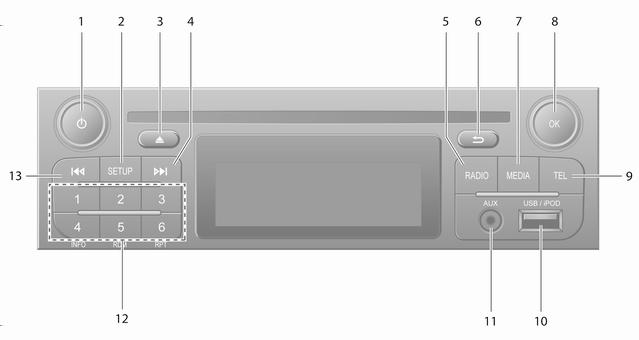
7 Inledning 7 Översikt över kontrollelementen R15 BT USB
8 8 Inledning 1 m - Tryck: På/avströmställare Tryck: Tyst/ljud Vridning: Ställ in volym SETUP Kort tryckning: Inställningsmeny Visa radiotextinformation Lång tryckning: Automatisk stationslagring Tyst/ljud Radio, Kort tryckning: Sök efter nästa radiofrekvens Lång tryckning: Automatiskt stationssökning RADIO - Byt ljudkälla, frekvensband / - Återgå till tidigare meny, avbryt en åtgärd MEDIA - Byt ljudkälla OK Vridknapp Tryck: Bekräfta en åtgärd Vridning: Menyalternativ Vridning: Ändra radiofrekvens TEL - Telefonmeny M USB-port AUX-ingång Stationsknappar Kort tryckning: Välj station Lång tryckning: Spara station Radio, Kort tryckning: Sök efter föregående radiofrekvens Lång tryckning: Automatiskt stationssökning... 51
9 R16 BT USB Inledning 9
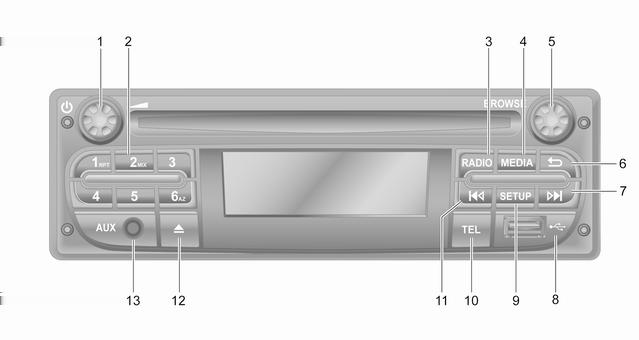
10 10 Inledning 1 m - Tryck: På/avströmställare Vridning: Ställ in volym Stationsknappar Kort tryckning: Välj station Lång tryckning: Spara station RADIO - Byt ljudkälla, frekvensband MEDIA - Byt ljudkälla Vridknapp Kort tryckning: Bekräfta en åtgärd Vridning: Menyalternativ / - Återgå till tidigare meny, avbryt en åtgärd Radio, Kort tryckning: Sök efter nästa radiofrekvens Lång tryckning: Automatiskt stationssökning Ljud/MP3/WMA CD, Kort tryckning: Hoppa framåt Lång tryckning: Snabbspola framåt M USB-port SETUP Kort tryckning: Inställningsmeny TEL - Telefonmeny Radio, Kort tryckning: Sök efter föregående radiofrekvens Lång tryckning: Automatiskt stationssökning TEXT - Visa radiotextinformation AUX-ingång... 62
11 CD16 BT USB Inledning 11
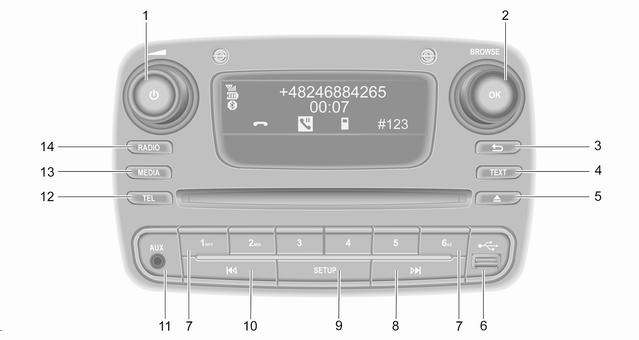
12 12 Inledning 1 m - Tryck: På/avströmställare Vridning: Ställ in volym Stationsknappar Kort tryckning: Välj station Lång tryckning: Spara station RPT: Repetera ett spår MIX: Slumpvis uppspelning RADIO - Byt ljudkälla, frekvensband MEDIA - Byt ljudkälla Vridknapp Kort tryckning: Bekräfta en åtgärd Vridning: Menyalternativ / - Återgå till tidigare meny, avbryt en åtgärd Radio, Kort tryckning: Sök efter nästa radiofrekvens Lång tryckning: Automatiskt stationssökning Ljud/MP3/WMA CD, Kort tryckning: Hoppa framåt Lång tryckning: Snabbspola framåt M USB-port SETUP Kort tryckning: Inställningsmeny TEL - Telefonmeny Radio, Kort tryckning: Sök efter föregående radiofrekvens Lång tryckning: Automatiskt stationssökning Ljud/MP3/WMA CD, Kort tryckning: Hoppa bakåt Lång tryckning: Snabbspola bakåt d - CD-utmatning AUX-ingång... 62
13 CD18 BT USB Inledning 13
14 14 Inledning 1 m - Tryck: På/avströmställare Vridning: Ställ in volym OK Vridknapp Kort tryckning: Bekräfta en åtgärd Vridning: Menyalternativ / - Återgå till tidigare meny, avbryt en åtgärd TEXT - Visa radiotextinformation d - CD-utmatning M USB-port Stationsknappar Kort tryckning: Välj station Lång tryckning: Spara station RPT: Repetera ett spår MIX: Slumpvis uppspelning Radio, Kort tryckning: Sök efter nästa radiofrekvens Lång tryckning: Automatiskt stationssökning Ljud/MP3/WMA CD, Kort tryckning: Hoppa framåt Lång tryckning: Snabbspola framåt SETUP Kort tryckning: Inställningsmeny Radio, Kort tryckning: Sök efter föregående radiofrekvens Lång tryckning: Automatiskt stationssökning Ljud/MP3/WMA CD, Kort tryckning: Hoppa bakåt Lång tryckning: Snabbspola bakåt AUX-ingång TEL - Telefonmeny MEDIA - Byt ljudkälla RADIO - Byt ljudkälla, frekvensband... 49
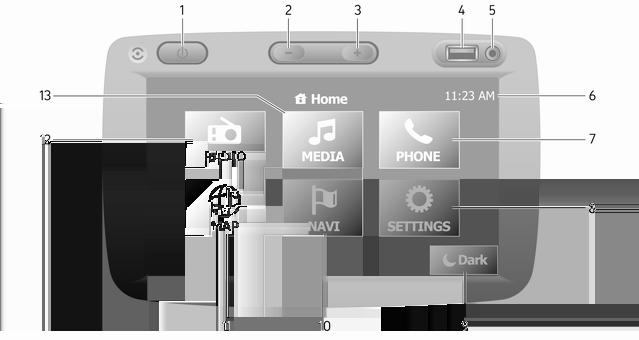
15 NAVI 50 IntelliLink (typ A) Inledning 15
16 16 Inledning 1 m: På/av-strömställare ]: Minska volym <: Öka volym M USB-port AUX-ingång Klocka ytelefon: Telefonmeny ÿinställningar: Audio-inställningar, t.ex. "Ljudinställningar"...41 "Volyminställningar"...43 Bluetooth-inställningar Visningsinställningar Systeminställningar æmörk: Mörkare skärm (endast klockan och information om ljudsystemet visas) ynavi: Navigationsmeny skarta: Visa karta èradio: Ändra ljudkälla till radion tmedia: Ändra ljudkälla - USB, ipod BT (Bluetooth)...68 AUX... 62
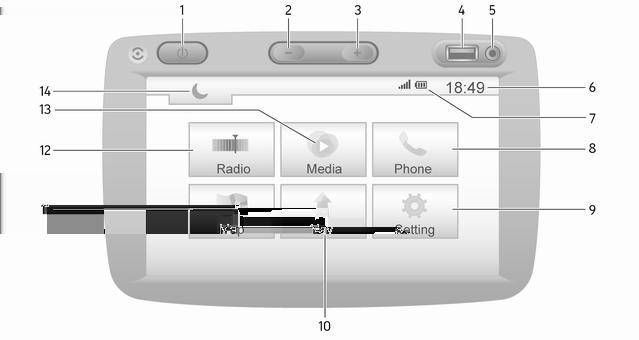
17 NAVI 50 IntelliLink (typ B) Inledning 17
18 18 Inledning 1 m: På/av-strömställare ]: Minska volym <: Öka volym M USB-port AUX-ingång Klocka Ý: Telefonmottagning Ü: Batteriladdning ytelefon: Telefonmeny ÿställa in: Audioinställningar, t.ex. "Ljudinställningar"...41 "Volyminställningar"...43 Bluetooth-inställningar Visningsinställningar Systeminställningar ýnav: Navigationsmeny ykarta: Visa karta ñradio: Ändra ljudkälla till radion ümedia: Ändra ljudkälla - USB, ipod BT (Bluetooth)...68 AUX Appen AhaR æ: Mörkare skärm (endast klockan och information om ljudsystemet visas)... 31
19 NAVI 80 IntelliLink (typ A) Inledning 19
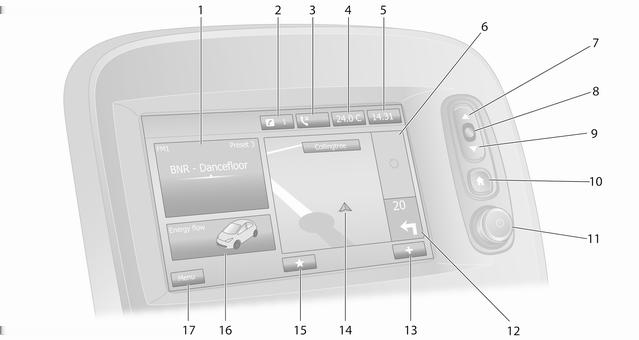
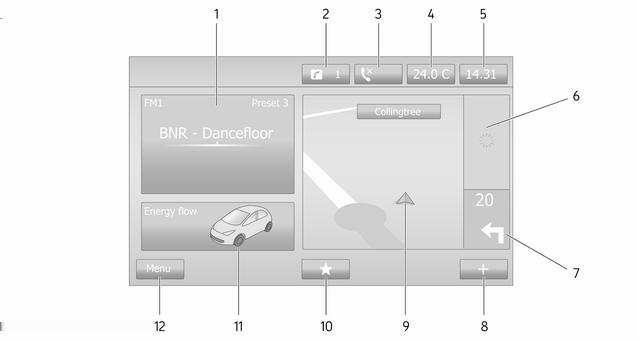
20 20 Inledning 1 Ljudinformation, t.ex. Radio.. 49 AUX-ingång M USB-enheter Bluetooth-musik H: Systemmeddelanden y: Telefonstatus Samtalslogg Yttertemperatur Klocka Trafikinformation R: Bläddra uppåt i listor Karta: Ändra skala Öppna menyer och bekräfta åtgärder S: Bläddra nedåt i listor Navigation: Riktning och avstånd till nästa riktningsändring <: Snabbmeny Navigationsdisplay Karta f: Favoriter, t.ex. för navigering Media (t.ex. Radio) Telefon Tjänster Körekonomi Meny: Öppna huvudmenyn Karta: Ändra skala ;: Startsida m - Tryck: På/avströmställare Vridning: Ändra volym... 31
21 NAVI 80 IntelliLink (typ B) Inledning 21
22 22 Inledning 1 Ljudinformation, t.ex. Radio.. 49 AUX-ingång M USB-enheter Meny: Öppna huvudmenyn Bluetooth-musik H: Systemmeddelanden y: Telefonstatus Samtalslogg Yttertemperatur Klocka Trafikinformation Navigation: Riktning och avstånd till nästa riktningsändring <: Snabbmeny Navigationsdisplay Karta f: Favoriter, t.ex. för navigering Media (t.ex. Radio) Telefon Tjänster Körekonomi... 31
23 Inledning 23
24 24 Inledning 1 m - Tryck: På/avströmställare Vridning: Ändra volym Radio, Kort tryckning: Sök efter föregående radiofrekvens Lång tryckning: Automatiskt stationssökning Ljud/MP3/WMA CD, Kort tryckning: Hoppa bakåt Lång tryckning: Snabbspola bakåt CD-öppning Radio, Kort tryckning: Sök efter nästa radiofrekvens Lång tryckning: Automatiskt stationssökning Ljud/MP3 CD, Kort tryckning: Hoppa framåt Lång tryckning: Snabbspola framåt d - CD-utmatning TEL - Telefonmeny AUDIO - Byt ljudkälla <: Snabbmeny Vridratt i mitten Tryck: Bekräfta en åtgärd Vridning: Menyalternativ Vridning: Öppna listan med sparade radiostationer..49 Vridning: Välj nästa/ föregående station Vridning: Byta CD/MP3- spår r - Återgå till tidigare meny, avbryt en åtgärd MENU: Öppna huvudmenyn : Gå till startsida... 31
25 NAVI 80 IntelliLink (typ C) Inledning 25
26 26 Inledning 1 Ljudinformation, t.ex. Radio.. 49 AUX-ingång M USB-enheter Meny: Öppna huvudmenyn Bluetooth-musik H: Systemmeddelanden y: Telefonstatus Samtalslogg Yttertemperatur Klocka Trafikinformation Navigation: Riktning och avstånd till nästa riktningsändring <: Snabbmeny Navigationsdisplay Karta f: Favoriter, t.ex. för navigering Media (t.ex. Radio) Telefon Tjänster Körekonomi... 31
27 Inledning 27
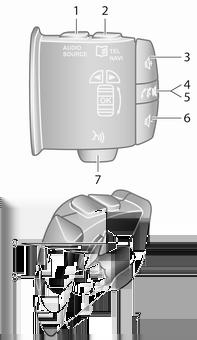
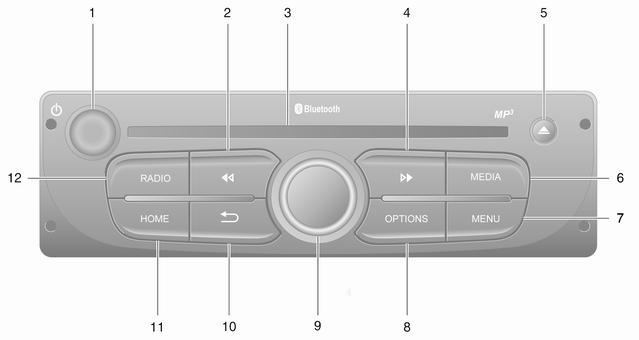
28 28 Inledning 1 m - Tryck: På/avströmställare Vridning: Ändra volym Radio, Kort tryckning: Sök efter föregående radiofrekvens Lång tryckning: Automatiskt stationssökning Ljud/MP3/WMA CD, Kort tryckning: Hoppa bakåt Lång tryckning: Snabbspola bakåt CD-öppning Radio, Kort tryckning: Sök efter nästa radiofrekvens Lång tryckning: Automatiskt stationssökning Ljud/MP3 CD, Kort tryckning: Hoppa framåt Lång tryckning: Snabbspola framåt d - CD-utmatning MEDIA - Byt ljudkälla MENU: Öppna huvudmenyn OPTIONS: Snabbmeny Vridratt i mitten Tryck: Bekräfta en åtgärd Vridning: Menyalternativ Vridning: Öppna listan med sparade radiostationer..49 Vridning: Välj nästa/ föregående station Vridning: Byta CD/MP3- spår / - Återgå till tidigare meny, avbryt en åtgärd HOME: Öppna huvudmenyn RADIO - Byt ljudkälla, frekvensband Rattstångsreglage - Typ A 1 AUDIO/SOURCE - Byt ljudkälla... 31
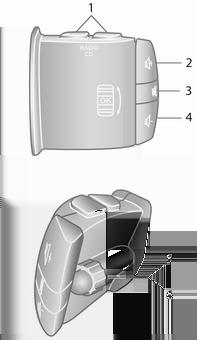
29 Inledning TEL - Telefonmeny NAVI - Navigationsmeny ! - Öka volym Tyst/ljud Ta emot/avsluta samtal # - Minska volym Röstigenkänning OK - Bekräfta åtgärder Vridning: Flytta upp/ner i skärmmenyer, välja nästa/ föregående radioförinställning / radiofrekvens / ljudspår _ / 6 - Flytta åt vänster/ höger i den visade texten, flytta runt på skärmen Rattstångsreglage - Typ B 1 RADIO/CD - Byt ljudkälla MEDIA - Byt ljudkälla ! - Öka volym Tyst/ljud # - Minska volym Kort tryckning: Byt radiokälla/frekvensband Lång tryckning: Automatisk stationslagring Vridning: Ändra radiofrekvens Kort tryckning: Välj ljudspår (CD-spelarläge)...59 Lång tryckning: Snabbspola framåt/bakåt i ett ljudspår (CD-spelarläge)..59
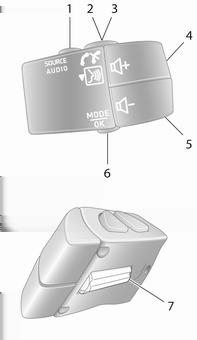
30 30 Inledning Rattstångsreglage - Typ C 1 SOURCE/AUDIO - Byt ljudkälla Ta emot/avsluta samtal... - Tyst/ljud Aktivera röstigenkänning ! - Öka volym, tyst/ljud # - Minska volym, tyst/ljud MODE/OK - Bekräfta åtgärder, ändra ljudläge Ta emot/avsluta samtal Vridning: Öppna skärmmenyalternativ, nästa/ föregående radioförinställning / radiofrekvens / ljudspår Beroende på version kan röstigenkänningsknappen 5 alternativt vara placerad på ratten. Stöldskydd Beroende på vilket infotainmentsystem du har ingår ett elektroniskt säkerhetssystem som stöldskydd. Infotainmentsystemet fungerar enbart i din bil och blir därför värdelöst för en tjuv. Säkerthetskoden (tillhandahålls separat) måste matas in första gången systemet används och efter längre avbrott i strömtillförseln. Säkerhetskoden behövs inte för R16 BT USB, CD18 BT USB. Inmating av säkerhetskod Första gången du slår på infotainmentsystemet visas ett meddelande om att ange säkerhetskod, t.ex. Radio code (radiokod) följt av 0000 på displayen. Beroende på vilket infotainmentsystem du har kan det hända att meddelandet visas efter en kort fördröjning.
31 Ange den första siffran i säkerhetskoden genom att trycka på sifferknappen 1 på enheten flera gånger tills önskad siffra visas. Ange den andra, tredje och fjärde siffran med knapparna 2, 3 och 4 på samma sätt. När hela koden visas, håll in knappen 6 tills en ljudsignal hörs. Systemet låses upp när rätt kod har matats in. NAVI 50 IntelliLink, NAVI 80 IntelliLink: Ange säkerhetskoden med sifferknapparna 0 till 9 på pekskärmen. Systemet låses upp när rätt kod har matats in. Fel kod inmatad Beroende på typen av infotainmentsystem kan ett meddelande om fel kod visas om fel säkerhetskod anges, t.ex. Error code (felkod) följt av ett nedräkningsvärde, t.ex. Wait 100 (vänta 100). Vänta tills nedräkningen är slut och mata sedan in rätt kod. Varje gång koden anges felaktigt kan nedräkningstiden dubbleras, beroende på typen av infotainmentsystem. Byte av geografiskt område När säkerhetskoden har angetts kan du, beroende på infotainmentsystemet, bli ombedd att välja ett geografiskt område, till exempel: Europa Asien Arabien Amerika Slå av infotainmentsystemet och tryck samtidigt in knapparna 1 och 5 och m. Tryck sedan på _ eller 6 tills önskat område visas på displayen och ställ in med knappen 6. Användning Infotainmentreglage Infotainmentsystemet styrs med knappar, vridrattar och/eller skärmmenyer. Inmatning kan göras via: den mittersta kontrollenheten på instrumentpanelen 3 7, eller reglagen på ratten 3 7 Inledning 31 röstigenkänningssystemet (i förekommande fall) pekskärmen (NAVI 50 IntelliLink, NAV 80 IntelliLink) 3 40 Endast de mest direkta sätten för menyhantering beskrivs i de följande kapitlen. I vissa fall kan det finnas andra alternativ. Till-/frånkoppling av infotainmentsystemet Tryck på X för att slå på infotainmentsystemet. Den senast använda ljudkällan är aktiv. Tryck på X (på vissa infotainmentsystem ska knappen hållas in) för att stänga av infotainmentsystemet. Klockan och/eller yttertemperaturen kan visas när infotainmentsystemet är avstängt (beroende på version). NAVI 50 IntelliLink: Infotainmentsystemet slås automatiskt på/av när tändningen slås på/av. Tryck istället på X om det behövs.
32 32 Inledning NAVI 80 IntelliLink: Infotainmentsystemet slås på automatiskt när tändningen slås på. Tryck istället på X om det behövs. Följande alternativ kan visas (beroende på version): Ändra inställningar (för att tillåta eller avvisa datadelning) Om datadelning är avstängd kanske vissa funktioner inte fungerar korrekt. Språk (för att ändra systemspråk) Klar (för att fortsätta till startsidan) Infotainmentsystemet stängs av automatiskt när tändningen slås av och förardörren öppnas. Tryck istället på X om det behövs. Frånkopplingsautomatik Om infotainmentsystemet slås på med X när tändningen är av stängs det av automatiskt en kort tid efter den senaste användarinmatningen. Beroende på vilket infotainmentsystem du har sker automatisk avstängning efter ca 5 till 20 minuter. Om X trycks in igen förblir Infotainmentsystemet påslaget under ytterligare 5 till 20 minuter. Inställning av ljudvolym Vrid på X/volymvredet, eller tryck på < eller ]. Eller tryck på! eller # (på rattreglagen). NAVI 50 IntelliLink: Beroende på version går det att ställa in olika volymnivåer (bland annat för ljudspelare, trafikmeddelanden, navigeringsinstruktioner, telefonsamtal och ringsignal). Från startsidan pekar du på ÿinställningar och sedan på Audio följt av Ljud. Se (NAVI 50 IntelliLink) "Volyminställningar" NAVI 80 IntelliLink: För att ställa in olika volymnivåer var för sig (t.ex. navigationsanvisningar, trafikmeddelanden, telefonsamtal) från startsidan pekar du på MENY och sedan på System följt av Ljud. Se (NAVI 80 IntelliLink) "Systeminställningar" Sparad volym När infotainmentsystemet stängs av sparas den aktuelle volyminställningen. Hastighetsberoende volym När den hastighetsberoende volymen (3 43) aktiveras anpassas volymen automatiskt för att kompensera för väg- och vindbuller. Ljudavstängning (mute) Tryck kort på X för att tysta aktuell ljudkälla (beroende på vilket infotainmentsystem du har) eller vrid vredet moturs till stopp. Eller tryck eller 8 eller på! och # samtidigt (på rattreglagen). Slå på ljud För att sätta på ljudet igen (beroende på vilket infotainmentsystem du har) trycker du kort på X igen eller vrider medurs. Eller tryck på igen, eller på! och # samtidigt (på rattreglagen).
33 När ett trafikmeddelande sänds inaktiverar systemet automatiskt tyst läge. För ytterligare information se "Radiodatasystem" Visa skärmfunktion R15 BT USB, R16 BT USB, CD16 BT USB, CD18 BT USB Använda displayen För att flytta uppåt/nedåt på skärmen: Vrid OK. För att bekräfta åtgärder: Tryck på OK. För att avbryta åtgärder (och återgå till föregående meny): Tryck på /. NAVI 50 IntelliLink Använda displayen Använd pekskärmen i följande menyer som beskrivs i respektive avsnitt: è/ñradio Se avsnittet "Radio" t/ümedia Se avsnittet "USB-port" yphone Se avsnittet "Telefon" skarta / ykarta Se avsnittet "Navigation" ynavi / ýnav Se avsnittet "Navigation" ÿinställningar Se (NAVI 50 IntelliLink) "Ljudinställningar" 3 41, "Volyminställningar" 3 43 och "Systeminställningar" Beroende på programvarans version kan de menyer som finns på skärmen skilja sig från de som anges ovan. När startskärmen 7 visas kan du dölja dessa menyer från displayen (endast klockan och ljudsysteminformation kan visas) genom att peka på æ. Peka var som helst på skärmen för att visa menyerna igen. Inledning 33 NAVI 80 IntelliLink Använda displayen Använd pekskärmen för följande menyer som beskrivs i respektive avsnitt. (typ A)
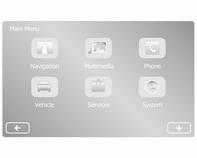
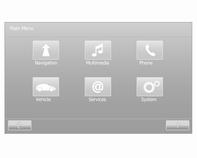
34 34 Inledning (typ B, C) På startsidan pekar du på MENY för att gå till huvudmenyn. Följande menyer och reglage visas: Navigation Se "Navigation" t Multimedia: Radio: Se "Radio" Media: CD (endast tillgänglig vid typ B och C): se "CD-spelare" USB: Se "USB-port" SD: Funktionen påminner om CD-spelarens funktion Hjälp-: Se "AUX-ingång" Bluetooth: Se "Bluetoothmusik" Bilder: Se "Visa bilder" i avsnittet "Externa enheter" Video: Se "Spela upp filmer" i avsnittet "Externa enheter" gtelefon Se "Telefon" G/J Fordon Peka för att visa Ekokörning/Köra ekonomiskt 2, färddator och inställningsmenyer. Se (NAVI 80 IntelliLink) "Driftlägen" nedan. N/@ Tjänster Peka för att visa menyerna Navigationstjänster och Inställningar. Se (NAVI 80 IntelliLink) "Driftlägen" nedan. tsystem Se (NAVI 80 IntelliLink) "Systeminställningar" Beroende på programvarans version kan menyerna på skärmen skilja sig från de bilder som visas. i/ : Gå till föregående sida j/ : Gå till nästa sida : Bläddra uppåt i listor : Bläddra nedåt i listor <: Öppna snabbmeny r: Återgå till föregående meny Du kan också navigera på displayen med hjälp av reglage på Infotainmentpanelen: Beroende på version fungerar en del funktioner som finns på infotainmentsystempanelen inte på displayen.
35 I vissa bilar kan det hända att användningen av pekskärmen begränsas under körning. Driftmode Radio Ändra ljudkällan till radio: Beroende på vilket infotainmentsystem du har trycker du på RADIO, RADIO/CD eller AUDIO/SOURCE. NAVI 50 IntelliLink Du kan när som helst visa radiomenyn genom att peka på 7 följt av è/ ñradio. NAVI 80 IntelliLink För att komma till radiomenyn från startsidan pekar du på MENY och sedan på Multimedia följt av Radio. Detaljerad beskrivning av radiofunktionerna Audiospelare För att byta ljudkälla till CD, USB, AUX, Bluetooth eller ipod (om sådan stöds): Beroende på infotainmentsystem pekar du på MEDIA, RADIO/CD eller AUDIO/SOURCE. NAVI 50 IntelliLink: För att komma till menyn för anslutna externa enheter (USB, ipod, BT (Bluetooth) eller AUX) pekar du när som helst på 7 följt av t/ümedia. Peka på S i övre vänstra hörnet och välj extern källa. För applikationen AhaR (tillgänglig beroende på version), se "Ytterligare funktioner (NAVI 50 IntelliLink)" nedan. NAVI 80 IntelliLink: För att komma till menyn för tillbehörsutrustning (t.ex. ljud-cd, USB, SD-kort, AUX-ingång, Bluetooth) från startsidan pekar du på MENY och sedan på Multimedia följt av Media. Välj tillbehörskälla från listan. R15 BT USB, R16 BT USB Detaljerade beskrivningar av: AUX-ingångens funktioner 3 62 USB-portens funktioner 3 64 Spela musik via Bluetooth 3 68 Inledning 35 CD16 BT USB, CD18 BT USB Detaljerade beskrivningar av: CD-spelarens funktioner 3 59 AUX-ingångens funktioner 3 62 USB-portens funktioner 3 64 Spela musik via Bluetooth 3 68 NAVI 50 IntelliLink Detaljerade beskrivningar av: AUX-ingångens funktioner 3 62 Funktioner för USB-port (inklusive ipod) 3 64 Spela musik via Bluetooth 3 68 NAVI 80 IntelliLink Detaljerade beskrivningar av: CD-funktioner (endast typ B och C) 3 59 AUX-ingångens funktioner 3 62 USB-portens funktioner 3 64 Spela musik via Bluetooth 3 68
36 36 Inledning Navigation, karta (NAVI 50 IntelliLink, NAVI 80 IntelliLink) Detaljerad beskrivning av navigationssystemets funktioner 3 76, kartläsning Telefon Använd visningsalternativen i följande menyer för att ansluta mobiltelefoner, ringa telefonsamtal, skapa kontaktlistor och ändra olika inställningar. Detaljerad beskrivning av handsfreetelefonsystemets funktioner R15 BT USB, R16 BT USB, CD16 BT USB, CD18 BT USB - Telefon För att gå till menyn Phone (telefon): Tryck på 6 eller TEL. För att öppna telefoninställningsmenyn: Tryck på TEL och välj Phone settings (telefoninställningar). NAVI 50 IntelliLink - Telefon Så här gör du för att komma åt telefonmenyn: Peka på 7 följt av ytelefon. NAVI 80 IntelliLink - Telefon Du går till telefonmenyn från startsidan genom att peka på MENY följt av Telefon. Fordonsinformation (NAVI 80 IntelliLink) Du går till fordonsmenyn från startsidan genom att peka på MENY följt av Fordon. Beroende på bil visas följande menyer: Ekokörning/Köra ekonomiskt 2 Färddator Inställningar Ekokörning/Köra ekonomiskt 2 Följande funktioner finns tillgängliga: Reserapport Visar följande uppgifter från den senaste resan: Genomsnittlig bränsleförbrukning, genomsnittshastighet, total bränsleförbrukning, total sträcka. Eco scoring tillhandahåller ett totalt antal poäng av 100 möjliga för körekonomi i reserapporten. Högre siffra innebär bättre körekonomi. Du får också betyg för genomsnittliga körprestanda (acceleration), växlingseffektivitet (växellåda) och bromskontroll (förutseende). Så här sparar du resedata: Peka på "Spara" och välj sedan resetyp från följande lista: Hem/arbete, semester/lov, helg, resa/tur, personligt. Så här återställer du resedata: Peka på "Återställ". Bekräfta eller avbryt med "Ja" eller "Nej". Peka på < för att visa en snabbmeny där reserapporter kan jämföras eller för att visa/dölja rapporter när en resa har avslutats. Mina föredragna resor Visar förändringar i din körstil (när resedata har sparats). Fliken "Sammanfattning" för varje resetyp (t.ex. hem/arbete) visar följande: Total ruttsträcka, tillryggalagd sträcka, datum för informationsuppdatering och genomsnittlig körekonomi med ett antal poäng av 100.
37 Fliken "Detaljerad rapport"/"detaljer" visar information om reserapporten. Eco coaching Visar råd om hur du kan minska bränsleförbrukningen. Bläddra igenom sidorna och bekanta dig med råden. Eco challenge Visar bästa, genomsnittliga och aktuella körekonomipoäng av 100 möjliga och genomsnittlig bränsleförbrukning (beroende på version). Färddator Visar följande information sedan senaste nollställning: startdatum för beräkning total sträcka medelhastighet genomsnittlig bränsleförbrukning total bränsleförbrukning För att nollställa färddatorns information pekar du på Återställ och sedan på Ja för att bekräfta. För ytterligare information se "Färddator" i instruktionsboken. Inledning 37 Inställningar Följande inställningar kan ändras: Parkeringshjälp Beroende på fordon pekar du på Främre parkeringshjälp eller Bakre parkeringshjälp för att slå på/av (markera/ avmarkera rutan). Peka på Klar/Bekräfta för att spara ändringarna. Ljudvolym: Peka på < eller ] bredvid volymstapeln för att ändra volymen på ultraljudsystemet för parkeringshjälp. För ytterligare information se "Parkeringshjälp" i instruktionsboken. Inställningar backkameravy (tillgänglig beroende på version): Välj detta alternativ för att slå på/av backkameran, ändra vägledning (statisk/dynamisk) och justera bildinställningarna (t.ex. ljusstyrka, färgmättnad och kontrast). Peka på Klar för att spara ändringarna. För ytterligare information se "Backkamera" i instruktionsboken. < (snabbmeny): Peka på < i menyn Parkeringshjälp eller dess undermenyer följt av Återställ till standardvärdena för att återställa alla eller aktuellt parkeringshjälpalternativ till fabriksinställningarna. Bildinställningar (tillgängliga beroende på version) För att justera t.ex. ljusstyrka, färgmättnad och kontrast. Följande alternativ (beroende på bil) kan också justeras: Fäll automatiskt in ytterbackspeglarna till parkeringsläge vid låsning av bilen (slå på/ av). Lås/lås upp dörrar under körning.
38 38 Inledning Aktivera bakrutetorkaren när backväxeln läggs i (slå på/ av). Varselljus (slå på/av). Lås bara upp förardörren när dörren öppnas (slå på/av). Enkel åtkomst (slå på/av). Körstilsindikering (bränsleekonomimätare) (slå på/av). Eco-poäng (slå på/av). Visa rapport efter resa (slå på/av). När inställningarna har ändrats pekar du på Klar för att bekräfta. Tjänster (NAVI 80 IntelliLink) Du går till menyn Tjänster från startsidan genom att peka på MENY följt av Tjänster. Följande menyer visas: Navigationstjänster Inställningar Navigationstjänster Förutom gratis navigationstjänster (t.ex. trafikinformation, fasta fartkameror), kan du lägga till extra funktioner genom att mot betalning prenumerera på LIVE-tjänster. Se (NAVI 80 IntelliLink) "LIVE-tjänster" i avsnittet "Navigation" Inställningar Följande menyer visas: Anslutningshanterare Välj denna meny för att hantera tillbehörsutrustning som ansluts via Bluetooth. Navigationstjänster Välj denna meny för att få tillgång till navigationsrelaterade funktioner, t.ex. trafik, hastighetskameror, lokal sökning, My TomTom LIVE, väder. Se (NAVI 80 IntelliLink) "LIVEtjänster" i avsnittet "Navigation" Ett kompatibelt SD-kort måste sättas in för att komma åt LIVE-tjänsterna. Inställningar för datadelning Välj denna meny för att slå på/av datadelning. Om datadelning är avstängd kanske vissa funktioner inte fungerar korrekt. Slå på/av Bluetooth (eller Aktivera/deaktivera Bluetooth) Välj denna meny för att slå på/av Bluetooth. Ett bekräftelsemeddelande visas. Favoriter (NAVI 80 IntelliLink) När startsidan visas kan du peka på f för att visa, lägga till eller ta bort favoriter för följande funktioner: Navigation t Multimedia - se "Radio" g Telefon N/@ Tjänster Navigeringsfavoriter Välj en tom plats på displayen eller peka på < (för att visa en snabbmeny) och välj Lägg till favorit.
39 Välj i listan som visas för att lägga till ett sparat mål till favoriterna. För ytterligare information, se (NAVI 80 IntelliLink) "Inmatning av mål" i avsnittet "Navigation" Multimediafavoriter Välj en tom plats på displayen eller peka på < (för att visa en snabbmeny) och välj Lägg till favorit. Välj i listan som visas för att lägga till en förinställd FM-radiostation till favoriterna. Telefonfavoriter Välj en tom plats på displayen eller peka på < (för att visa en snabbmeny) och välj Lägg till favorit. Välj i listan som visas för att lägga till en telefonkontakt till favoriterna. För ytterligare information, se (NAVI 80 IntelliLink) "Telefonbok" i avsnittet "Telefon" Favorittjänster Välj en tom plats på displayen eller peka på < (för att visa en snabbmeny) och välj Lägg till favorit. Välj i listan som visas för att lägga till en sparad servicepunkt till favoriterna. Ta bort favoriter Peka på < och välj Ta bort alla favoriter eller Ta bort en favorit. Välj sedan en favorit från den lista som visas. Ett bekräftelsemeddelande visas. Peka på Radera och bekräfta om du uppmanas till detta. Ytterligare funktioner (NAVI 50 IntelliLink) Beroende på version finns följande ytterligare funktioner: Backkameravy, inställningar. Appen AhaR (för smarttelefoner). Backkameravy, inställningar När backkamerans bild visas på displayen pekar du på ÿinställningar för att visa inställningsmenyn. Inledning 39 Följande inställningar kan uppdateras: Slå Av/På backkameran. Färger Peka på ]/< för att justera nivån. Ljusstyrka Peka på ]/< för att justera nivån. Kontrast Peka på ]/< för att justera nivån. För ytterligare information, se avsnittet "Backkamera" i bilens instruktionsbok. Appen AhaR Med appen AhaR kan du organisera internetinnehåll på din smartphone (t.ex. poddsändningar, ljudböcker, internetradio, sociala nätverk osv.) och komma åt favoriter direkt. AhaR kan också användas under navigering, för att föreslå t.ex. hotell och restauranger i närheten, samt ge väderinformation och aktuell GPSposition.
40 40 Inledning AhaR måste först laddas ned på din smartphone. Starta appen på din smartphone och skapa ett användarkonto för att aktivera användning via infotainmentsystemet. För att ansluta AhaR via infotainmentsystemet måste en Bluetoothanslutning först upprättas mellan telefonen och infotainmentsystemet, dvs. enheten måste vara parkopplad med bilen innan du använder den. Mer information finns under "Bluetoothanslutning" i avsnittet "Telefon" Datadelning och platstjänster måste vara aktiverat på din smartphone för att du ska kunna använda appen AhaR. Vid användning kan dataöverföring innebära extra kostnader som inte ingår i avtalet med din nätoperatör. När en Bluetooth-anslutning är aktiv kan du nå AhaR via infotainmentsystemet. Från startsidan pekar du på ümedia. Peka på S i det övre vänstra hörnet för att visa listan över externa källor och välj sedan aha. Följande menyer visas: Spelare Lista Förval I närheten För att få tillgång till dina AhaR-favoriter väljer du Förval. När du använder navigeringssystemet 3 76, för att hitta en intressant plats (POI) med AhaR pekar du på I närheten och väljer en grupp (t.ex. hotell, restaurang). Ett antal intressanta platser i närheten visas. Välj den du önskar. Platsen kan ställas in antingen som ett mål eller delmål genom att peka y. Beroende på typen av intressant plats kan även kontaktinformation och annat visas. När telefonnummer visas för intressanta platser kan du även ringa dem med handsfree-systemet genom att peka på y. För ytterligare information se "Användning" i avsnittet "Telefon" Peka på funktionsöversikten Infotainmentsystemets display (NAVI 50, NAVI 80 IntelliLink) har en beröringskänslig yta som gör att du direkt kan påverka de menyreglage som visas. Se upp Använd inte spetsiga eller hårda föremål som kulspetspennor, blyertspennor eller liknande för att peka på skärmen. Välja eller aktivera en skärmknapp eller ett menyalternativ Peka på en skärmknapp eller ett menyalternativ. Peka kort för att aktivera önskat alternativ. Peka och håll kvar för att spara ett valt alternativ. Den aktuella funktionen aktiveras, ett meddelande visas eller en underordnad meny med fler alternativ visas.
41 I de följande kapitlen beskrivs förfarandet för att välja och aktivera en skärmknapp eller ett menyalternativ med pekskärmen som "...välj <knappens namn>/<alternativets namn>". Rullistor Om alla objekt inte kan visas på skärmen samtidigt kan du bläddra i listan. Du kan bläddra genom en lista med menyalternativ genom att peka på S eller R högst upp och längst ner i bläddringsfältet. Peka på S eller R och håll kvar för att bläddra snabbt genom en lista. I kommande kapitel beskrivs stegen för att bläddra till en listpost via pekskärmen som "...bläddra till <menyalternativets namn>". Bläddra på en karta Peka var som helst på kartan. Markören indikerar den aktuella positionen. För att bläddra i kartan drar du den i önskad riktning. Du måste hålla konstant tryck och röra fingret med jämn hastighet. Ljudinställningar R15 BT USB, R16 BT USB, CD16 BT USB, CD18 BT USB Toninställningar I ljudinställningsmenyn går det att ställa in tonegenskaperna. Tryck på SETUP flera gånger för att öppna inställningsmenyn. Välj Audio settings (ljudinställningar), sedan ljud och vrid på OK tills den önskade inställningen är markerad: BASS (bas) TREBLE (diskant) FADER (balans fram/bak) BALANCE (balans vänster/ höger) Displayen indikerar typ av inställning följt av inställningsvärdet. Ställ in det önskade värdet genom att vrida på OK och trycka på knappen för att bekräfta valen. Inledning 41 För att lämna ljudinställningsmenyn, tryck på /. Om inga åtgärder utförs går systemet automatiskt ur ljudinställningsmenyn. Inställning av bas och diskant Välj Bass (bas) eller Treble (diskant). Ställ in det önskade värdet genom att vrida på OK och trycka på knappen för att bekräfta inställningen. Beroende på version kan även inställningen BASFÖRSTÄRKNING vara tillgänglig. Ställa in fördelning av ljudvolym mellan höger - vänster Välj Balance (balans). Ställ in det önskade värdet genom att vrida på OK och trycka på knappen för att bekräfta inställningen. Ställa in fördelning av ljudvolym mellan fram - bak Tillgängligt beroende på version. Välj Fader (volymfördelning fram/bak).
42 42 Inledning Ställ in det önskade värdet genom att vrida på OK och trycka på knappen för att bekräfta inställningen. NAVI 50 IntelliLink - Ljudinställningar Du kan när som helst visa inställningsmenyn genom att peka på 7 följt av ÿinställningar. Följande inställnings menyer visas: Audio Se "Ljudinställningar" nedan. Display Se (NAVI 50 IntelliLink) "Systeminställningar" Bluetooth Se (NAVI 50 IntelliLink) "Systeminställningar" System Se (NAVI 50 IntelliLink) "Systeminställningar" Audio-inställningar Välj Ljud för att visa följande alternativ: Vol/hastighet (Av/1/2/3/4/5) Hastighetsberoende volymkontroll - se (NAVI 50 IntelliLink) "Volyminställning" Ljudförstärkning (På/Av) Slå på ljudförstärkning för att öka bas- och treble-nivån. BAL/FAD Tillgängligt beroende på version. Peka på l för att visa undermenyn för volymbalans- och ljudinställningar. På skärmens vänstra sida kan du justera balansen höger/vänster med k/l balansen fram/bak med R/S. På skärmens högra sida kan du justera Bas, Mellanregister och Diskant (från -5 till +5) med k/l. Peka på OK för att bekräfta ändringarna. Ljud Beroende på version pekar du på l för att visa undermenyn för volymbalans- och ljudinställningar. På skärmens vänstra sida kan du justera balansen höger/vänster med k/l balansen fram/bak med R/S. På skärmens högra sida kan du justera Bas, Mellanregister och Diskant (från -5 till +5) med k/l. Peka på OK för att bekräfta ändringarna. Information om andra versioner av undermenyn för ljud (där volym kan ställas in individuellt för en lista av ljudtyper) finns i (NAVI 50 IntelliLink) "Volyminställningar" NAVI 80 IntelliLink - Ljudinställningar Se (NAVI 80 IntelliLink) "Systeminställningar" 3 44.
43 Volyminställning R15 BT USB, R16 BT USB, CD16 BT USB, CD18 BT USB - Volyminställningar Tryck på SETUP flera gånger för att öppna inställningsmenyn. Välj Audio settings (ljudinställningar), sedan Speed vol. (Hastighetsanpassad volym) och vrid på OK tills den önskade inställningen är markerad. NAVI 50 IntelliLink - Volyminställningar Du kan när som helst visa inställningsmenyn genom att peka på 7 följt av ÿinställningar. Följande inställnings menyer visas: Audio Se "Ljudinställningar" nedan. Display Se (NAVI 50 IntelliLink) "Systeminställningar" Bluetooth Se (NAVI 50 IntelliLink) "Systeminställningar" System Se (NAVI 50 IntelliLink) "Systeminställningar" Audio-inställningar Välj Ljud för att visa följande alternativ: Vol/hastighet (Av/1/2/3/4/5) Volymen ökar när bilens hastighet ökar, för att kompensera för vind- och vägbuller. Hastighetskompenserad volym kan stängas av, eller graden av volymanpassning kan ställas in. Ljudförstärkning (På/Av) Slå på ljudförstärkning för att öka bas- och treble-nivån. BAL/FAD Se (NAVI 50 IntelliLink) "Ljudinställningar" Ljud Peka på l för att visa undermenyn Ljudinställningar. Inledning 43 Beroende på version kan volymen för olika ljudtyper ställas in individuellt, t.ex. ljud, trafikmeddelanden, navigeringsinstruktioner, handsfree-telefonsystem och ringsignalnivåer. Peka på ]/< för att justera volymen för respektive ljudtyp. Peka vid behov på Återställ till standardvärden för att återställa alla volymer till fabriksinställningarna. För andra versioner av undermenyn Ljud, se (NAVI 50 IntelliLink) "Ljudinställningar" NAVI 80 IntelliLink - Volyminställningar Se (NAVI 80 IntelliLink) "Systeminställningar" 3 44.
44 44 Inledning Systeminställningar R15 BT USB, R16 BT USB, CD16 BT USB, CD18 BT USB - Systeminställningar Tryck på SETUP och öppna menyerna genom att vrida och trycka OK. När systeminställningarna har ändrats, tryck på SETUP för att lämna menyn och spara ändringarna. Systemet sparar och avslutar automatiskt efter en fördröjning. Ställa klockan Ställ in systemets klocka och tidsformat genom att välja Clock (klocka). Välj önskad inställning genom att vrida och trycka på OK. Ändra systemspråk Byt displayspråk genom att gå till menyn Language (språk). Välj ett språk i listan genom att vrida och trycka på OK. Återställ standardinställningarna För att återställa systeminställningarna till standardvärdena väljer du Default settings (standardinställningar) genom att vrida och trycka på OK. När du uppmanas att göra det bekräftar du ändringen genom att trycka på OK igen. NAVI 50 IntelliLink - Systeminställningar Du kan när som helst visa inställningsmenyn genom att peka på 7 följt av ÿinställningar. Följande inställnings menyer visas: Ljud: Se (NAVI 50 IntelliLink) "Ljudinställningar" 3 41 och "Volyminställningar" Display: Se nedan. Bluetooth: Se nedan. System: Se nedan. Display Välj Display för att visa följande alternativ: Ljusstyrka (Låg/mellan/hög) Kartläge (Auto/dag/natt) Auto: Dag- och nattläge ändras automatiskt. Dag: Kartbilden visas alltid med ljusa färger. Natt: Kartbilden visas alltid med mörka färger. Bakgrund (mörk/ljus) Tillgängligt beroende på version. Växla mellan mörkt och ljust visningsläge (tillgänglig beroende på bil). Bluetooth Välj Bluetooth för att visa följande alternativ: Visa listan över Bluetoothenheter Sök efter Bluetooth-enhet Behörighet för externa enheter
45 Byt lösenord (för att länka Bluetooth-enheter till infotainmentsystemet) Smarttelefon Tillgängligt beroende på version. För att få hjälp med att aktivera och använda röststyrning - se "Röstigenkänning" För ytterligare information om Bluetooth-inställningar, se (NAVI 50 IntelliLink) "Bluetoothmusik" 3 68 och "Bluetooth-anslutning" i avsnittet "Telefon" System Välj System för att visa följande alternativ: Språk Ändra visningsspråk och röstinstruktionsspråk för navigeringssystemet. Tryck på OK för att bekräfta valet. Klocka/enheter Följande inställningar kan ändras: Tidsformat (12 h/24 h) Enheter (km/mls) Tidsinställning Tryck på l för att öppna undermenyn Tidsinställning som innehåller följande alternativ: Auto/Manuell Om du väljer tidsinställningen Auto ställs tiden in automatiskt genom GPS. Om manuell tidsinställning har valts justerar du tiden vid behov. Navigationskartor för det aktuella landet måste installeras på systemet för att se till att den lokala tiden är korrekt. Fabriksinställningar Följande inställningar kan återställas till fabriksinställningarna: Alla Telefon Navigation Audio-media-radio-system Inledning 45 Navigation (På/Av) Systemversion (visar infotainmentsystemets programversionsnummer) När systeminställningarna har ändrats pekar du på 7 (och väljer en annan meny på skärmen) för att lämna inställningsmenyn och spara ändringarna. Systemet sparar och avslutar automatiskt efter en fördröjning. NAVI 80 IntelliLink - Systeminställningar Du går till menyn för systeminställningar från startsidan genom att peka på MENY följt av System. Följande inställnings menyer visas: Språk Display Ljud Klocka Säkerhetsvarningar Startskärm Tangentbord Ställ in enheter
46 46 Inledning Status och information Ta ut SD-kort Återställ fabriksinställningarna När systeminställningarna har ändrats pekar du på Klar för att bekräfta. Språk För att byta infotainmentsystemets språk och sedan typ av röst (beroende på version). Display Följande inställningar visas: Ljusstyrka dagtid: Ändra skärmens ljusstyrka för att anpassa den till yttre ljusförhållanden (dagsljus). Vid svagt ljus är skärmen lättare att se om den inte är för ljus. Ljusstyrka nattetidnattljusstyrka: Ändra skärmens ljusstyrka för att anpassa den till yttre ljusförhållanden (nattljus). Vid svagt ljus är skärmen lättare att se om den inte är för ljus. Automatiskt dag-/nattlägeväxla till nattläget på natten: Aktiverar automatisk växling mellan dag-/ nattljus. Nattläget aktiveras vid låga externa ljusnivåer och när strålkastarna tänds. Tvingat nattlägeanvändning av nattläget: Aktiverar nattläget. Ljud Följande inställnings menyer visas: Ljudnivåer: För att ändra volym och ljud för trafikinformation, handsfreesystemet, telefonens ringsignal, systemets/datorns röst, navigationsinstruktioner och parkeringshjälp (beroende på version). Varningar: Justera varningsvolymen och slå på/av varningar när skärmen är avstängd. Hastighetskänslighet: Ställ in volymjustering baserad på bilens hastighet. Datorröst: Justera typer av information som ska lämnas av infotainmentsystemets röst (t.ex. "Läsa upp instruktioner för motorvägskörfält högt"). Röst: Ändra den röst som används av infotainmentsystemet (i förekommande fall). Klocka Ställ in systemets klocka och tidsformat. Vi rekommenderar att du låter den automatiska tidsinställningen vara på. Säkerhetsvarningar För att slå på/av diverse varningar som ges av infotainmentsystemet (t.ex. "Varna när bilen körs snabbare än tillåtet"). Markera rutorna för de varningar du vill aktivera. Startskärm Ändra startsidans konfiguration. Välj från listan över alternativ för att se en förhandsvisning av olika layouter på startsidan.
47 Tangentbord Ändra alfabet (t.ex. latinskt, grekiskt) och tangentbordslayouten (t.ex. Qwerty, ABCD). Ställ in enheter För att ändra mätenheter, för t.ex. avstånd (km/miles), koordinater (grader, minuter, sekunder), temperatur (, ) och barometriska enheter (i förekommande fall). Status och information Visa systeminformation, t.ex. version, GPS-status, nätverksstatus, licenser och copyrightinformation. Ta ut SD-kort För att ta ut SD-kortet på ett säkert sätt. Återställ fabriksinställningarna Radera all information på infotainmentsystemet. Följ instruktionerna på skärmen. Efteråt kommer infotainmentsystem att starta på engelska som standard. Vid behov kan du välja Språk i menyn System för att byta språk. Multimediainformation För att komma till menyn för multimediainställningar från startsidan pekar du på MENY och sedan på Multimedia följt av Inställningar. Följande inställnings menyer visas: Ljud Radio Media Bilder Video När inställningarna har ändrats pekar du på Klar för att bekräfta. Ljud Följande ljudinställningar kan uppdateras: "Ljudfördelning" (spatialisation): Ställ in ljudfördelningen i bilen. "Bas diskant"/"atmosfär": Ställ in ljudalternativ, t.ex. "Neutralt" eller "Pop-rock", "Klassisk", "Jazz" (i förekommande fall). Välj "Manuellt" för att ställa in basoch diskantnivåerna manuellt. Tryck på Klar för att spara ändringarna. Inledning 47 "Demo arkamys" (i förekommande fall): Välj för att prova Arkamys-läget. "Basförstärkning Arkamys": Slå på/av basförstärkning. Radio Följande radioinställningar kan uppdateras: slå på/av sökning efter alternativa frekvenser (AF) slå på/av i-traffic (trafikprograminformation) slå på/av programtyp (PtY) slå på/av SimulCast visa i-announcement-information (t.ex. väderinformation för området, händelseinformation) uppdatera listan med sparade radiostationer För ytterligare information se (NAVI 80 IntelliLink) "Radio" Media Följande mediainställningar kan uppdateras: växla Repetera (ett spår) på/av växla Blanda på/av
48 48 Inledning växla Visa albumomslag på/av konfigurera Hantera Bluetoothenheter För ytterligare information se (NAVI 80 Intelligent) "Bluetoothmusik" Bilder Följande fotoinställningar kan uppdateras: ställa in visningstid för foton under en diabildshow ("Fördröjning diabildshow") ställa in övergångseffekter mellan foton i en diabildshow ("Övergång diabildshow") växla från normal till full skärmstorlek ("Standarvy") För ytterligare information se "Visa bilder" Video Följande videoinställningar kan uppdateras: ställa in visningstyp för videor (i förekommande fall) växla från normal till full skärmstorlek För ytterligare information se "Spela upp filmer" 3 74.
49 Radio Användning Stationssökning Listor för autosparade stationer Radio Data System (RDS)...54 Digital Audio Broadcasting Användning Radiomottagning Vid radiomottagning kan det uppstå fräsande störningar, brus, distorsion eller bortfall av mottagningen på grund av: avståndsvariationer till sändaren flervägsmottagning p.g.a. reflexer från olika hinder sändarskugga R15 BT USB, R16 BT USB, CD16 BT USB, CD18 BT USB - Reglage De viktigaste knapparna för att kunna använda radion är: RADIO: Aktivera radio, byta frekvensband 2 3: stationssökning OK: Byt frekvens Stationsknapp 1-6: Knappar för förinställda stationer SETUP: Systeminställningar, automatisk lagring av stationer TEXT: Visa radiotextinformation Radio 49 Aktivera radion Tryck på RADIO för att växla ljudkällan till radio. Den senast mottagna stationen ställs in. Välja våglängdsområde Tryck flera gånger på RADIO för att växla mellan tillgängliga band (t.ex. FM1, FM2, AM). Stationen du senast valde i det aktuella våglängdsområdet kommer att aktiveras. NAVI 50 IntelliLink - Reglage Använd pekskärmen för att styra radion. De viktigaste reglagen är: FM/AM/DAB (beroende på version): växla mellan FM- och AM-bandet. l/m: starta en automatisk sökning efter nästa/föregående radiostation. k/l: växla till nästa/föregående frekvens i steg om 0,5. R/S: bläddra igenom en lista med stationer.
50 50 Radio Aktivera radion Du kan när som helst aktivera radion genom att peka på 7 följt av è/ ñradio. Den senast mottagna stationen ställs in. Följande undermenyer visas: Huvudmeny: Radiostation/frekvens visas. Lista: Visar en alfabetisk lista över tillgängliga radiostationer (max 50 stationer). Radiostationer utan RDS: Endast frekvensen visas. Dessa stationer visas i slutet av listan. Förval: Visar sparade favoritradiostationer. Alternativ: Följande inställningar kan ändras, beroende på vilket våglängdsområde du har valt: RDS (På/Av) TA (På/Av) Region (På/Av) Nyheter (På/Av) AM (På/Av) Uppdatera listan (Start) Ytterligare information finns under (NAVI 50 IntelliLink) "Radiodatasystem (RDS)" Välja våglängdsområde Peka på S bredvid FM/AM/DAB (om tillgängligt) i det övre vänstra hörnet av skärmen och välj FM-, AM- eller DAB-bandet. Stationen du senast valde i det aktuella våglängdsområdet kommer att aktiveras. AM-frekvensbandet kan inaktiveras via menyn Alternativ. Se "Digital Audio Broadcasting" NAVI 80 IntelliLink - Reglage Använd pekskärmen för att styra radion. De viktigaste reglagen är: FM/AM/DR: växla mellan FM-, AM- och DR-banden (digital radio). Y/Z: starta en automatisk sökning efter nästa/föregående radiostation. </>: växla till nästa/föregående frekvens i steg. 4/1: bläddra igenom en lista med stationer. Aktivera radion För att komma till radion från startsidan pekar du på MENY och sedan på Multimedia följt av Radio. Följande lägen finns: Förval: Visar sparade favoritradiostationer. Lista: Visar en alfabetisk lista över tillgängliga radiostationer (max 50 stationer).
51 Radiostationer utan RDS: Endast frekvensen visas. Dessa stationer visas i slutet av listan. Frekvens: Sök manuellt eller automatiskt genom att skanna det valda frekvensområdet. Välja våglängdsområde Peka på FM /AM/DR-fliken i det övre vänstra hörnet på skärmen för att växla mellan våglängdsbanden. Stationen du senast valde i det aktuella våglängdsområdet kommer att aktiveras. Stationssökning Automatiskt stationssökning R15 BT USB, R16 BT USB, CD16 BT USB, CD18 BT USB - Automatiskt stationssökning Tryck snabbt på 2 eller 3 för att söka efter nästa station som kan tas emot på det aktuella våglängdsbandet. Om ingen station hittas fortsätter den automatiska sökningen tills 2 eller 3 trycks in igen. NAVI 50 IntelliLink - Automatiskt stationssökning Peka på l eller m för att söka efter nästa station som kan tas emot på det aktuella våglängdsbandet. Om ingen station hittas fortsätter den automatiska sökningen tills du trycker på l eller m igen. NAVI 80 IntelliLink - Automatiskt stationssökning Peka på Y eller Z för att söka efter nästa station som kan tas emot på det aktuella våglängdsbandet. Om ingen station hittas fortsätter den automatiska sökningen tills du trycker på Y eller Z igen. Manuell stationssökning R15 BT USB, R16 BT USB, CD16 BT USB, CD18 BT USB - Manuell stationssökning Välj önskat frekvensband och håll sedan in 2 eller 3 för att söka i det valda frekvensbandet. Radio 51 Släpp knappen när den önskade frekvensen närmar sig. En automatisk sökning görs efter nästa mottagbara station och den spelas upp automatiskt. Vrid på OK för att stegvis ändra frekvensen. Sökning efter sparad station Tack vare detta kan du välja stationer som du har sparat tidigare. För att spara en station, välj önskat våglängdsband och station och tryck på stationsknappen 1-6 tills en ljudsignal hörs vilket bekräftar att stationen har sparats på den aktuella stationsknappen. Sex stationer per våglängdsband kan sparas. Hämta en sparad station För att hämta en station, välj önskat frekvensband och tryck kort på stationsknapp 1-6. Söka efter radiostationsnamn (endast FM) Välj FM-frekvensbandet och markera stationsnamnet på skärmen med _ eller 6.
52 52 Radio Tryck på 1 eller 4 flera gånger för att söka efter det önskade stationsnamnet manuellt. Frekvensen kan visas istället om stationsnamnet inte är tillgängligt. Den alfabetiska listan innehåller upp till 60 FM-stationer med bästa mottagning. Den här listan kan uppdateras när som helst. Listor för autosparade stationer NAVI 50 IntelliLink - Manuell stationssökning Välj önskat våglängdsband och peka sedan på k eller l för att växla till nästa/föregående frekvens i steg om 0,5. Sökning efter sparad station Tack vare detta kan du välja stationer som du har sparat tidigare. För att spara en station väljer du våglängdsband och station och pekar sedan på Förval för att visa sparade favoriter. Peka och håll på önskad plats. Frekvensen eller namnet på radiostationen visas på favoritplatsen, vilket bekräftar att stationen har sparats. (i indikerar den station som för närvarande spelas). 12 stationer kan lagras per våglängdsområde. Hämta en sparad station Du återkallar en station genom att välja önskat våglängdsband och pekar sedan på Förval för att visa sparade favoriter. Välj sedan önskad favoritradiostation. Peka på k/l för att gå till föregående/nästa sida med favoriter. Söka efter radiostationsnamn (endast FM och DAB) Välj våglängdsband, FM eller DAB (om det finns) och peka sedan på Lista för att visa en alfabetisk lista över tillgängliga radiostationer. Peka på S eller R för att manuellt söka efter det önskade stationsnamnet. Frekvensen kan visas istället om stationsnamnet inte är tillgängligt. Välj ett objekt i listan för att ta in den valda stationen (i indikerar den station som spelas för närvarande). Den alfabetiska listan innehåller upp till 50 radiostationer med den bästa mottagningen. Denna lista kan uppdateras när som helst. Se "Listor för autosparade stationer" NAVI 80 IntelliLink - Manuell stationssökning Välj önskat våglängdsband och peka sedan på < eller > för att stegvis växla till nästa/föregående frekvens. Sökning efter sparad station Tack vare detta kan du välja stationer som du har sparat tidigare. För att spara en station väljer du våglängdsband och station och pekar sedan på Förval för att visa sparade favoriter. Håll kvar fingret på önskad plats tills ett pip hörs. Frekvensen eller namnet på radiostationen visas på favoritplatsen, vilket bekräftar att stationen har sparats. 6 stationer per frekvensband kan sparas. Alternativt kan du välja önskat våglängdsband och önskad station, och sedan välja Frekvens eller Lista. Peka på < för att visa en snabbmeny
53 och välj sedan Spara som förval. Håll kvar fingret på önskad plats tills ett pip hörs. Hämta en sparad station Du återkallar en station genom att välja önskat våglängdsband och pekar sedan på Förval för att visa sparade favoriter. Välj sedan önskad favoritradiostation. Söka efter radiostationsnamn (endast FM) Välj FM-bandet och peka sedan på Lista för att visa en alfabetisk lista över tillgängliga radiostationer. Peka på /4 eller /1 för att manuellt söka efter det önskade stationsnamnet. Frekvensen kan visas istället om stationsnamnet inte är tillgängligt. Den alfabetiska listan innehåller upp till 50 radiostationer med den bästa mottagningen. Denna lista kan uppdateras när som helst. Se "Listor för autosparade stationer" Listor för autosparade stationer Med autospar-funktionen kan man göra en sökning efter de stationer som har bäst mottagning i ett våglängdsområde och automatiskt spara dessa. Automatisk stationslagring R15 BT USB, R16 BT USB, CD16 BT USB, CD18 BT USB - Spara stationer automatiskt FM-bandet har en autosparlista (AST) där sex stationer kan sparas. När du lyssnar på radion trycker du ned och håller in RADIO: De sex stationerna med bäst mottagning sparas automatiskt på AST. På grund av signalstyrka kan det hända att färre än sex stationer sparas. Hämta en station Radio 53 R15 BT USB, R16 BT USB, CD16 BT USB, CD18 BT USB - Hämta en station Välj frekvensband och tryck in stationsknapp 1-6 kort för att hämta en sparad station. För att hämta en station på Listan för autosparade stationer (AST) medan du lyssnar på radion trycker du kort på SETUP för att aktivera läget AST. Den senast mottagna stationen ställs in. Tryck kort på stationsknapp för att hämta en annan lagrad station i listan för autosparade stationer. Uppdatera stationslista manuellt Stationer går också att spara manuellt i listorna för autosparade stationer. Endast tillgänglig vid NAVI 50 IntelliLink och NAVI 80 IntelliLink. För att uppdatera stationslistorna och få de senaste listorna aktiverar du systemuppdateringen manuellt.
54 54 Radio Beroende på infotainmentsystemet kan det hända att ljudet stängs av under en manuell uppdatering. NAVI 50 IntelliLink - Uppdatera stationslista manuellt Peka på Alternativ, bläddra ned till Uppdatera lista och välj sedan Start; Uppdaterar... visas på displayen tills uppdateringen är slutförd. Om DAB är tillgängligt rekommenderas att du uppdaterar listan över DAB-stationer manuellt när systemet är på. NAVI 80 IntelliLink - Uppdatera stationslista manuellt Från startsidan pekar du på MENY och sedan Multimedia följt av Inställningar. Välj Radio och rulla ner till Uppdatera radiolista. Välj alternativt (beroende på version) Multimedia och sedan Radio och välj något av följande sätt: Förval Lista Frekvens Peka sedan på < för att visa en snabbmeny och välj Uppdatera radiolista. Radio Data System (RDS) RDS är en FM-stationtjänst som hjälper dig att hitta önskad station och garanterar att den tas emot felfritt. Fördelar med RDS Programnamnet på den valda stationen visas på displayen istället för dess frekvens. Vid en automatisk stationssökning tar infotainmentsystemet endast emot RDS-stationer. Med AF (Alternative Frequency) ställer infotainmentsystemet alltid in den sändningsfrekvens som ger bäst mottagning för den valda stationen. R15 BT USB, R16 BT USB, CD16 BT USB, CD18 BT USB - RDS-funktioner Ställa in RDS Tryck på SETUP och vrid på OK för att komma till menyn RDS. Tryck på knappen för att välja. Vrid vridknappen för att välja RDSinställning: Koppla till/från RDS Tryck på Alternativ på displayen. Följande inställningar kan ändras: Slå på/stäng av RDS-AF genom att trycka på OK. AF visas på displayen när RDS är aktivt. Textinformation (radiotext) Vissa FM-radiostationer sänder ut textinformation om det utsända programmet (t.ex. låtens namn). Tryck på SETUP och vrid på OK för att komma till menyn Radiotexter. Vrid på vridknappen för att välja Radio och tryck på knappen för att se denna information.
55 NAVI 50 IntelliLink - RDSfunktioner Ställa in RDS Välj Alternativ. Följande inställningar kan ändras: RDS (På/Av) Stäng av den om den inte behövs. TA (På/Av) Se nedan. Region/AF (På/Av) Se nedan. Nyheter (På/Av) Se nedan. AM (På/Av) Stäng av den om den inte behövs. Uppdatera listan (Start) Se (NAVI 50 IntelliLink) "Listor för autosparade stationer" TA (Trafikmeddelanden) Om trafikmeddelanden är aktiverade: Trafikmeddelanden från vissa FM-radiostationer (och DABstationer om det finns) sänds automatiskt. Radio och uppspelning från externa ljudkällor avbryts så länge trafikmeddelandet varar. Automatisk sändning av trafikmeddelanden avaktiveras om våglängdsområdet är inställt på AM. Region/AF Om RDS-funktionen är aktiverad och Region/AF är påslaget: Frekvensen för vissa FM-radiokanaler kan ändras beroende på det geografiska området. Dålig mottagning kan ibland ge upphov till instabila och oönskade förändringar av frekvensen. Slå av Region/AF vid behov. Radio 55 Nyheter Om Nyheter är aktiverat: Nyhetsmeddelanden från vissa FM-radiostationer (och DABstationer om det finns) sänds automatiskt. Radio och uppspelning från externa ljudkällor avbryts så länge trafikmeddelandet varar. Textinformation (radiotext) Vissa FM-radiostationer (och DABstationer om tillgängliga) sänder ut textinformation om det utsända programmet (t.ex. låtens namn). NAVI 80 IntelliLink - RDSfunktioner Ställa in RDS För att komma åt menyn Radioinställningar från startsidan väljer du MENY och sedan Multimedia följt av Inställningar och Radio. Peka på <, beroende på version, för att visa en snabbmeny och välj alternativet "Radioinställningar".
56 56 Radio Följande radioinställningar kan uppdateras: slå på/av sökning efter alternativa frekvenser (AF) slå på/av i-traffic (trafikprograminformation) slå på/av programtyp (PtY) slå på/av SimulCast visa i-announcement-information (t.ex. väderinformation för området, händelseinformation) uppdatera listan med sparade radiostationer Alternativ frekvens (AF) Aktivera RDS-AF-funktionen för att alltid ställa in den bästa sändningsfrekvensen för den valda stationen Dålig mottagning kan ibland ge upphov till instabila och oönskade förändringar av frekvensen. Stäng av RDS-AF-funktionen vid behov. I-traffic (trafikprograminformation) Stationer med radiotjänst för trafikinformation är FM RDS-stationer som sänder trafiknyheter. Aktivera I-Traffic för att ta emot trafikmeddelanden automatiskt när de sänds. Sökning efter programtyp (PtY) Aktivera PtY för att visa vilken typ av program (t.ex. nyheter, sport) som sänds för närvarande Uppdatera radiolista Se (NAVI 80 IntelliLink) "Listor för autosparade stationer" SimulCast Slå på SimulCast-funktionen för automatisk växling från en DR-station (digital radio) till samma station på FM-bandet vid en förlust av mottagningen. i-announcement Välj att visa information som väder och händelser i närheten. Textinformation (radiotext) Vissa FM-radiostationer sänder ut textinformation om det utsända programmet (t.ex. låtens namn). För att kontrollera textinformation när du befinner dig i valfritt radioläge (t.ex. Förval, Lista, Frekvens) pekar du på < för att visa en snabbmeny och väljer sedan alternativet textinformation genom att t.ex. välja "Visa radiotext". Digital Audio Broadcasting Digital Audio Broadcasting (DAB) är ett innovativt och universellt sändningssystem. Allmän information DAB-stationer visas med programnamnet istället för sändningsfrekvensen. Med DAB kan ett flertal radioprogram (tjänster) sändas på en och samma frekvens (grupp). Förutom digital ljudkvalitet av hög klass kan DAB även sända programrelaterad information och många andra typer av information inklusive rese- och trafikinformation. Så länge som en DAB-mottagare kan ta emot signalen som skickas ut av en radiostation (även om signalen är mycket svag) kan ljud återges.
57 Ljudet riskerar inte att långsamt försvinna, vilket annars är typiskt för mottagning i AM- och FMbandet. DAB-signalen återges med konstant ljudvolym. Med DAB slipper man störningar som orsakas av stationer som ligger på närliggande frekvenser (ett annat fenomen som är vanligt för AM- och FM-bandet). Om DAB-signalen är för svag för att plockas upp av mottagaren växlar systemet över till samma program på en annan DAB eller FM-station. Om DAB-signalen studsar mot naturliga hinder eller byggnader ökas mottagningskvaliteten för DAB, till skillnad från AM- och FM-bandet där mottagningen försämras betydligt i sådana fall. När DAB-mottagning är aktiverad förblir infotainmentsystemets FM-mottagare aktiv i bakgrunden och söker ständigt efter de FMstationer som har bäst mottagning. Radio 57
58 58 CD-spelare CD-spelare Allmän information Användning Allmän information Infotainmentsystemets CD-spelare kan spela ljud-cd-skivor, MP3-skivor och även WMA-skivor (beroende på version). CD16 BT, CD18 BT: AAC- och WAVformat kan också spelas upp. Upplysningar om ljud-cd-skivor och MP3/WMA-CD-skivor Se upp Under inga villkor får du sätta i DVD-skivor, singel-cd med 8 cm diameter eller formade CD-skivor i ljudsystemet. Du får inte sätta dekaler på CDskivor. Då kan skivorna fasta i CDenheten och förstöra den. Då krävs ett kostsamt byte av enheten. Audio-CD-skivor vars kopieringsskydd inte överensstämmer med standarden för audio-cd-skivor riskerar att spelas upp på ett felaktigt sätt eller att inte fungera överhuvudtaget. Brända CD-R- och CD-RWskivor och WMA-filer med DRM (Digital Rights Management) från webbmusikaffärer kanske inte går att spela korrekt eller över huvud taget. För Mixed-Mode cd-skivor (innehåller en kombination av audio och data, t.ex. MP3) är det bara ljudspåren som registreras och spelas upp. Skivor som har bränts hemma (CD-R- och CD-RW-skivor) är känsligare för felaktig behandling än vanliga CD-skivor. Se därför till att hantera CD-R- och CD- RW-skivor på ett korrekt sätt. Se nedan. Undvik att vidröra CD-skivans spelyta vid byte av skiva. Lägg direkt tillbaka CD-skivorna i fodralet när du tagit ut dem ur CD-spelaren. På så sätt skyddar du skivorna från smuts och från skador. Smuts och vätskor på CD-skivor riskerar att smutsa ner ljudspelarens lins, vilket kan leda till att fel uppstår.
59 Skydda CD-skivorna mot hög värme och direkt solljus. Följande begränsningar gäller för MP3/WMA-skivor: Endast MP3-filer och WMA-filer kan läsas. Maximalt djup för mappstrukturen: 11 nivåer. Maximalt antal MP3- och/eller WMA-filer som kan sparas: filer. Användbara format för spellistorna:.m3u,.pls. Inmatningarna i spellistorna måste vara utformade som relativa vägar. Användningen av MP3- och WMA-filer är identisk. När en CDskiva med WMA-filer laddas visas MP3-relaterade menyer. Användning CD16 BT USB, CD18 BT USB - Använda CD-spelaren Starta CD-uppspelning Slå på infotainmentsystemet (genom att trycka på m) och sätt i CD-skivan med den tryckta sidan vänd uppåt i CD-uttaget tills den dras in: CDuppspelningen startar automatiskt. Om det redan finns en CD i enheten trycker du på MEDIA flera gånger för att välja önskad ljudkälla: CDuppspelning startas. Beroende på vilka data som sparats på CD-eller MP3-skivan visas olika information om skivan och det aktuella spåret på displayen. Välja ett album eller ett spår Vrid på BROWSE för att välja ett album eller ett spår från listan. Tryck på knappen för att välja. Hoppa till nästa eller föregående titel Tryck en eller flera gånger kort på 2 eller 3. CD-spelare 59 Snabbspolning framåt eller bakåt Håll in 2 eller 3 för att snabbspola aktuellt spår framåt eller bakåt. Upprepa Tryck och håll ned sifferknappen 1 under uppspelning av CD (från stationsknapparna 1...6) för att repetera det aktuella spåret. RPT visas på displayen när Repetera är aktivt. Tryck och håll ned sifferknappen 1 igen för att avaktivera. RPT visas inte längre på displayen. Slumpvis uppspelning Tryck och håll ned sifferknappen 2 under uppspelning av CD (från stationsknapparna 1...6) för att aktivera slumpmässig uppspelning. MIX visas på displayen när slumpvis uppspelning är aktiv. På en MP3-cd gäller slumpmässig uppspelning endast för det aktuella albumet. Tryck och håll ned sifferknappen 2 igen för att avaktivera.
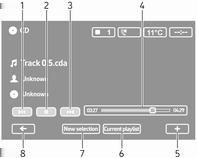
60 60 CD-spelare MIX visas inte längre på displayen. Slumpvis uppspelning kan även deaktiveras genom utmatning av CD:n. Slumpvis uppspelning deaktiveras inte när ljudsystemet stängs av eller om källa byts. Paus Tryck kort på eller både! och # samtidigt för att avbryta uppspelningen av CD/MP3-CD. Tryck igen för att återuppta uppspelningen. Pausfunktionen deaktiveras automatiskt när volymen ställs in, ljudkällan ändras eller automatiska informationsmeddelanden matas ut. Visa extra textinformation (CD-text eller ID3-tagg) När du har valt spår eller album, tryck kortvarigt på TEXT för att visa textinformation på CD-skivan (t.ex. artistens namn, albumnamn eller låttitel). För att visa all textinformation på en gång håller du TEXT intryckt. Lämna visningsläget genom att trycka på /. Ta ut en CD-skiva Tryck på d: CD-skivan matas ut. Om CD-skivan inte avlägsnas när den har matats ut, kommer den automatiskt att dras in igen efter några sekunder. NAVI 80 IntelliLink (typ B och C) - användning av CD-spelare När CD-spelaren är vald innehåller displayen följande alternativ: 1. t: Flytta till föregående spår. 2. =: Pausa spår. 3. v: Flytta till nästa spår. 4. Rullningslist för tid som förflutit: Bläddra genom spår. 5. <: Öppna snabbmenyn för att ändra ljudkälla eller komma åt spårinställningarna (t.ex. för att slå på/av blandning eller upprepning, visa information om aktuellt spår och öppna ljudinställningar). 6. Aktuell spellista: Gå till listan över aktuell uppspelning. 7. Nytt urval: Välj ett annat spår från den anslutna ljudkällan. 8. r: Återgå till föregående skärm. Starta CD-uppspelning Slå på infotainmentsystemet (genom att trycka på m) och sätt i CD-skivan med den tryckta sidan vänd uppåt i CD-uttaget tills den dras in: CDuppspelningen startar automatiskt. Om det redan finns en CD i enheten pekar du på S i det övre vänstra hörnet och väljer CD, eller trycker på MEDIA eller AUDIO upprepade gånger för att välja önskad ljudkälla. CD-uppspelningen startar.
61 Beroende på vilka data som sparats på CD-eller MP3-skivan visas olika information om skivan och det aktuella spåret på displayen. Välja ett album eller ett spår Peka på New selection eller Current playlist, eller vrid på vredet i mitten för att välja ett album eller ett spår från listan. Hoppa till nästa eller föregående titel Peka kort en eller flera gånger på 2 eller 3. Snabbspolning framåt eller bakåt Håll in 2 eller 3 för att snabbspola aktuellt spår framåt eller bakåt. Upprepa Peka på < eller tryck på Options på den centrala styrenheten för att komma åt inställningsmenyn, välj sedan Repeat för att aktivera. Slumpvis uppspelning Peka på < eller tryck på Options på den centrala styrenheten för att komma åt inställningsmenyn, välj sedan Shuffle för att aktivera. På en CD MP3/WMA gäller den slumpvisa uppspelningsfunktionen det aktuella albumet och flyttar sedan till nästa album. Paus Peka kort på = eller tryck på eller både! och # samtidigt för att avbryta uppspelningen av CD/ MP3-CD. Tryck igen för att återuppta uppspelningen. Pausfunktionen deaktiveras automatiskt när volymen ställs in, ljudkällan ändras eller automatiska informationsmeddelanden matas ut. Visa extra textinformation (CD-text eller ID3-tagg) Peka på < och välj sedan Track details för att komma åt textinformationen på CD:n (t.ex. artistens namn, albumets eller låtens namn). Ta ut en CD-skiva Peka på < och välj sedan Eject, eller tryck på d: CD-skivan matas ut. CD-spelare 61 Om CD-skivan inte avlägsnas när den har matats ut, kommer den automatiskt att dras in igen efter några sekunder.
62 62 AUX-ingång AUX-ingång Allmän information Användning Allmän information Beroende på version finns det i infotainmentenheten (eller på instrumentpanelen) ett AUX-uttag för anslutning av externa ljudkällor. Anslutningen måste alltid vara ren och torr. Du kan till exempel ansluta en bärbar CD-spelare till AUX-ingången med en 3,5 mm teleplugg. Användning En ljudkälla som ansluts till AUXingången kan bara drivas via reglagen på ljudkällan, dvs. inte via infotainmentsystemet. Välj ett spår direkt på ljudkällan endast när bilen står still. Se upp Innan du ansluter eller kopplar från en tillbehörsenhet, t.ex. en bärbar CD-spelare bör du stänga av spelaren och infotainmentsystemet för att undvika kvalitetsproblem och möjliga skador på utrustningen. Vid anslutning via kontaktpluggen upptäcker systemet ljudkällan automatiskt. Beroende på inspelningsvolym kan det förekomma en fördröjning innan ljudkällan hörs. Artisten eller spårnamnet visas inte på displayen.
63 Se till att tillbehörsutrustningen förvaras på ett säkert sätt under körning. Personerna i bilen skadas av föremål som kastas omkring vid hård inbromsning, plötslig riktningsförändring eller en olycka. R15 BT USB, R16 BT USB, CD16 BT USB, CD18 BT USB- Använda AUX-ingången Tryck på MEDIA eller AUDIO/SOURCE för att byta ljudkälla till AUX-läge. Slå därefter på den externa enheten. AUX visas på displayen. AUX-inställningar Tryck på SETUP flera gånger för att öppna inställningsmenyn. Välj AUX IN och vrid på OK tills den önskade inställningen är markerad: HI (300 mv) MID (600 mv) LO (1200 mv) NAVI 50 IntelliLink - Använda AUX-ingången Du kan när som helst visa mediamenyn genom att peka på 7 följt av t/ ümedia. Peka på S i övre vänstra hörnet för att växla mellan externa ljudkällor. Följande alternativ finns tillgängliga: USB: Se (NAVI 50 IntelliLink) "USB-port" ipod: Se (NAVI 50 IntelliLink) "USB-port" BT: Se (NAVI 50 IntelliLink) "Bluetooth-musik" Aha: Appen AhaR för smartphones (tillgänglig beroende på version). Se "Användning", ytterligare (NAVI 50 IntelliLink) i avsnittet "Introduktion" AUX: Välj denna meny för att ändra ljudkälla till AUX-läge och slå sedan på den externa enheten. AUX-ingång 63 NAVI 80 IntelliLink - Använda AUX-ingången Ändra ljudkälla till AUX-läge för att spela upp innehåll från en ansluten extern enhet. För att komma till mediamenyn från startsidan pekar du på MENY och sedan på Multimedia följt av Media. Peka på < för att visa en snabbmeny (beroende på version). Följande alternativ finns tillgängliga: Uttag för externa enheter: Ändra ljudkällan till AUX-läge och slå sedan på den externa enheten. USB: Se (NAVI 80 IntelliLink) "USB-port" Bluetooth-förbindelse: Se (NAVI 80 IntelliLink) "Bluetoothmusik" 3 68 CD-spelare: Se (NAVI 80 IntelliLink) "Användning av CD-spelaren" SD-kort: Funktionen påminner om CD-spelarens funktion 3 59.
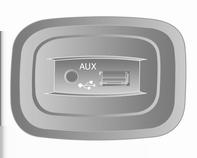
64 64 USB-port USB-port Allmän information Uppspelning av sparade ljudfiler. 65 Allmän information Beroende på version finns det i infotainmentenheten (eller på instrumentpanelen) ett USB-uttag M för anslutning av externa ljudkällor. Anslutningen måste alltid vara ren och torr. En MP3-spelare, ett USB-minne eller en ipod kan anslutas till USB-porten. Dessa enheter regleras via infotainmentsystemets reglage och menyer. Upplysningar MP3-spelare och USB-minnen De MP3-spelare och USBminnen som ansluts måste uppfylla USB Mass Storage Class-specifikation (USB MSC). Endast MP3-spelare och USBminnen med en sektorstorlek på 512 bytes och en klusterstorlek mindre än eller lika med 32 kbyte i filsystemet FAT32 stöds. Hårddiskar (HDD) stöds inte. Följande restriktioner gäller för data lagrade på MP3-spelare eller USB-minnen: Endast filer av typen MP3, WMAoch (beroende på infotainmentsystemet) ACC kan läsas. WAVfiler och alla andra komprimerade filer kan inte spelas upp. Maximalt djup för mappstrukturen: 11 nivåer. Maximalt antal filer som kan sparas: filer.
65 NAVI 50 IntelliLink: Minsta rekommenderade lagringskapacitet för USB-enheten är 4 GB. Rekommenderad maximal lagringskapacitet är 32 GB. WMA-filer med DRM (Digital Rights Management) från webbmusikaffärer kan spelas upp fel eller inte alls. Användbara format för spellistorna:.m3u,.pls. Inmatningarna i spellistorna måste vara utformade som relativa vägar. Uppspelning av sparade ljudfiler När enheten är ansluten går det bara att använda reglagen och menyerna i infotainmentsystemet för att styra ljudenheten. R15 BT USB, R16 BT USB, CD16 BT USB, CD18 BT USB - Spela upp musik via USB-uttaget MP3-spelare/iPod/USB-enheter Systemet känner av ljudenheten när en USB-enhet ansluts och aktuellt spår visas automatiskt. Om en ny ljudenhet ansluts spelas det första spåret i den första mappen automatiskt. När du ansluter enheten igen fortsätter spelaren att spela upp det spår som spelades tidigare. Beroende på den anslutna ljudenheten väljer du en mapp (MP3-spelare, USB-enhet) eller en spellista (bärbar digital musikspelare). Användningen av datakällor anslutna via USB är i huvudsak densamma som för en ljud-/mp3-/wma-cd Välja titel För att välja spår direkt (och byta mappar) går du först in på menyn för ljudenheten genom att trycka på OK under uppspelningen. Välj spår och byt mapp genom att vrida och trycka på knappen. USB-port 65 NAVI 50 IntelliLink - Spela upp musik via USB-uttaget MP3-spelare/USB-minnen/iPod Systemet känner av ljudenheten när en USB-enhet ansluts och aktuellt spår visas automatiskt. Enhetstypen (MP3-spelare/USB-enhet eller ipod) känns också igen, och det relevanta läget för ljudkälla (USB eller ipod) väljs automatiskt. När menyn t/ümedia är aktiv är följande undermenyer tillgängliga: Huvudmeny/Spelare Lista Alternativ Peka på S i övre vänstra hörnet för att växla mellan ljudkällor. Följande alternativ finns tillgängliga: USB: Välj denna meny för att ändra ljudkällan till USB-läge. Under användningen laddas eller bibehålls laddningen i batteriet på den anslutna USB-enheten. ipod: Välj denna meny för att ändra ljudkällan till ipod-läge.
66 66 USB-port BT: Se (NAVI 50 IntelliLink) "Spela musik via Bluetooth" Aha: Appen AhaR för smartphones (tillgänglig beroende på version). Se "Användning", ytterligare (NAVI 50 IntelliLink) i avsnittet "Introduktion" AUX: Se (NAVI 50 IntelliLink) - "Användning av aux-ingång" Huvudmeny/Spelare Välj för att visa det aktuella spåret. På den här skärmen är följande alternativ tillgängliga: l (hoppa till föregående spår, håll in för att snabbspola bakåt) =/l (paus/spela upp) m (hoppa till nästa spår, håll in för att snabbspola framåt) Lista Visar en lista över spåren i den aktuella skivan/mappen. Välj ett visst spår för att spela upp det direkt. Som standard listas albumen i alfabetisk ordning. Om en USB-enhet är ansluten är alla mappar på samma nivå i trädstrukturen. Du kan återgå till den föregående nivån i mappträdstrukturen genom att peka på ò. Alternativ Välj för att visa följande alternativ: Upprepa (av/spår/mapp/alla) Blanda (På/Av) NAVI 80 IntelliLink - Spela upp musik via USB-uttaget MP3-spelare / USB-minnen Ändra ljudkälla till USB-läge för att spela upp filer från en ansluten USBenhet. För att komma till mediamenyn från startsidan väljer du MENY och sedan Multimedia följt av Media. Peka på < för att visa en snabbmeny (beroende på version). Följande alternativ finns tillgängliga: USB: Ändra ljudkälla till USBläge. Uttag för externa enheter: Se (NAVI 80 IntelliLink) "AUXingång" Bluetooth-förbindelse: Se (NAVI 80 IntelliLink) "Spela musik via Bluetooth" SD-kort CD-spelare: Se (NAVI 80 IntelliLink) "Användning av CD-spelaren" När USB-läget är valt innehåller displayen följande alternativ: t eller v: Flytta till föregående/ nästa spår. =: Pausa spår. Rullningslist för tid som förflutit: Bläddra genom spår. Nytt urval: Välj ett annat spår från den anslutna ljudkällan. Aktuell spellista: Gå till listan över aktuell uppspelning.
67 USB-port 67 r: Återgå till föregående skärm. <: Öppna snabbmenyn för att ändra ljudkälla eller komma åt spårinställningarna (t.ex. för att slå på/av blandning eller upprepning, visa information om aktuellt spår och öppna ljudinställningar). Koppla bort från USB-uttaget Uppspelningen avbryts omedelbart när den ljudenheten kopplas bort från USB-uttaget.
68 68 Bluetooth-musik Bluetooth-musik Allmän information Användning Allmän information Externa ljudkällor med Bluetoothfunktion (t.ex. musikmobiler, MP3- spelare etc.), med funktion för Bluetooth-musikprotokollet A2DP, kan anslutas trådlöst till infotainmentsystemet. Upplysningar Infotainmentsystemet ansluter bara till Bluetooth-enheter med funktion för A2DP (Advanced Audio Distribution Profile). Det kan uppstå anslutningsproblem med tidigare versioner. Bluetooth-enheten måste ha funktioner för AVRCP (Audio Video Remote Control Profile) version 1.0 eller högre. Om enheten inte har funktioner för AVRCP kan bara volymen styras från infotainmentsystemet. Innan du ansluter Bluetoothenheten till infotainmentsystemet ska du bekanta dig med dess bruksanvisning för Bluetoothfunktioner. Användning Förutsättningar Följande förutsättningar måste uppfyllas för att styra en Bluetoothaktiverad ljudenhet via infotainmentsystemet: Infotainmentsystemets Bluetooth-funktion måste vara aktiverad. Se "Bluetooth-anslutning" i avsnittet "Telefon" Bluetooth-funktionen hos den externa ljudenheten med Bluetooth-stöd måste aktiveras (se ljudenhetens bruksanvisning). Beroende på ljudkälla kan man behöve ställa in enheten på "synlig" (se ljudenhetens bruksanvisning). Ljudkällan måste paras och anslutas till infotainmentsystemet.
69 R15 BT USB, R16 BT USB, CD16 BT USB, CD18 BT USB - Spela upp musik via Bluetooth Bluetooth-anslutning En anslutning måste ställas in mellan ljudenheten och infotainmentsystemet via Bluetooth, dvs. enheten måste paras ihop med bilen innan den används. Se "Bluetooth-anslutning" i avsnittet "Telefon" Högst fem ljudenheter kan parkopplas och sparas i listan med enheter men endast en kan anslutas åt gången. Om enheten har både ljudspelaroch telefonfunktioner paras båda funktionerna ihop med systemet. Parning av en mobiltelefon Telefonfunktionerna fortsätter att vara aktiva när ljudspelaren används och ljuduppspelningen avbryts när telefonen används. Para ihop en extern ljudenhet med infotainmentsystemet För att parkoppla ljudenheten trycker du på TEL och väljer Parkoppla enhet genom att trycka på OK. Skärmen Klar att para ihop visas. Sedan ser du på ljudenheten vilken Bluetooth-utrustning som finns i närheten av enheten. Välj My Radio (dvs. systemets namn) i listan på ljudenheten och skriv in den parningskod (om sådan krävs) som visas på infotainmentsystemets display med ljudenhetens knappsats. Om ljudenheten inte har någon skärm anger du standard hopparningskoden på enheten och därefter på infotainmentsystemet. Se bruksanvisningen för denna standardhopparningskod, vanligtvis Beroende på enheten kan det hända att hopparningskoden måste anges i omvänd ordning dvs. först på infotainmentsystemet. Om hopparningen misslyckas återgår systemet till föregående meny och motsvarande meddelande visas. Upprepa förfarandet vid behov. Bluetooth-musik 69 När hopparningen är slutförd visas ett bekräftelsemeddelande följt av namnet på den hopparade ljudenheten på infotainmentsystemets display. När en Bluetooth-anslutning är aktiv kommer ljudenhetens batteri att laddas ur snabbare om den styrs via infotainmentsystemet. Ansluta en ljudenhet Ljudenheter ansluts automatiskt till infotainmentsystemet när hopparningen har genomförts. För att ansluta en ljudenhet efter att den har parkopplats med systemet eller för att ansluta till en annan parkopplad ljudenhet än den aktuella, trycker du på TEL och väljer menyn Välj enhet. Enhetslistan visar de ljudenheter som redan är parade. Välj önskad enhet i listan och bekräfta med OK. Ett skärmmeddelande bekräftar anslutningen. Koppla från en ljudenhet För att koppla från en ljudenhet från infotainmentsystemet trycker du på TEL (eller knappen SETUP) och
70 70 Bluetooth-musik väljer Bluetooth connection (Bluetooth-anslutning). Välj önskad enhet i enhetslistan och välj Disconnect the device (koppla bort enhet) och bekräfta genom att vrida och trycka på OK. Ett skärmmeddelande bekräftar frånkopplingen. Om ljudenheten stängs av eller Bluetooth-funktionen avaktiveras på ljudenheten kopplar det även från enheten från infotainmentsystemet. Att ta bort parningen för en extern ljudenhet från infotainmentsystemet Om listan med parade ljudenheter är full kan en ny enhet endast paras om en befintlig enhets parning tas bort. För att ta bort parkopplingen, dvs. radera ljudenheten från systemets minne, tryck på TEL och välj Ta bort enhet. Välj önskad ljudenhet i listan och tryck på OK för att bekräfta borttagningen. Hantering via infotainmentsystem När enheten är parad och trådlöst ansluten börjar ljuduppspelningen automatiskt. Ljudenheten kan då styras via infotainmentsystemets funktionsknappar, vridrattar och skärmmenyer. Vilka funktioner som kan styras via infotainmentsystemet varierar beroende på typ av ljudspelare. Användningen av ljudenheten när den är ansluten trådlöst liknar användningen av CD-spelaren NAVI 50 IntelliLink - Spela upp musik via Bluetooth Bluetooth-anslutning En anslutning måste ställas in mellan ljudenheten och infotainmentsystemet via Bluetooth, dvs. enheten måste paras ihop med bilen innan den används. Se (NAVI 50 IntelliLink) "Bluetoothanslutning" i avsnittet "Telefon" Högst fem ljudenheter kan parkopplas och sparas i enhetslistan, men bara en kan vara ansluten i taget (beroende på version kan upp till åtta ljudenheter parkopplas). Om enheten har både ljudspelaroch telefonfunktioner paras båda funktionerna ihop med systemet. Parning av en mobiltelefon Telefonfunktionerna fortsätter att vara aktiva när ljudspelaren används och ljuduppspelningen avbryts när telefonen används. Para ihop en extern ljudenhet med infotainmentsystemet Parkoppla ljudenheten genom att peka på 7 följt av ÿinställningar. Välj Bluetooth och sedan antingen Sök efter Bluetooth-enhet eller Behörighet för externa enheter. Sök på ljudenheten efter Bluetoothenheter i närheten. Välj infotainmentsystemets namn (t.ex. MEDIA-NAV) i listan på ljudenheten och skriv (vid behov) in den parkopplingskod som visas på infotainmentsystemets display med ljudenhetens knappsats.
71 Standardparningskoden är För att ändra denna kod innan hopparningsproceduren startar väljer du Byt lösenord. Om ljudenheten inte har någon skärm anger du standard hopparningskoden på enheten och därefter på infotainmentsystemet. Se bruksanvisningen för denna standardhopparningskod, vanligtvis Beroende på enheten kan det hända att hopparningskoden måste anges i omvänd ordning dvs. först på infotainmentsystemet. Om hopparningen misslyckas kan du upprepa proceduren vid behov. När en Bluetooth-anslutning är aktiv kommer ljudenhetens batteri att laddas ur snabbare om den styrs via infotainmentsystemet. Ansluta en ljudenhet Ljudenheter ansluts automatiskt till infotainmentsystemet när hopparningen har genomförts. Ändra den anslutna ljudenheten genom att peka på 7 följt av ÿinställningar. Välj sedan Bluetooth följt av Visa listan över Bluetooth-enheter. Enhetslistan visar de ljudenheter som redan är parade. Välj önskad ljudenhet i listan och bekräfta genom att peka på OK. Koppla från en ljudenhet Om ljudenheten stängs av eller Bluetooth-funktionen inaktiveras på ljudenheten kopplas enheten från infotainmentsystemet. Att ta bort parningen för en extern ljudenhet från infotainmentsystemet Om listan med parade ljudenheter är full kan en ny enhet endast paras om en befintlig enhets parning tas bort. För att ta bort en parkoppling, d.v.s. ta bort en ljudenhet från systemets minne, pekar du på 7 följt av ÿinställningar. Välj Bluetooth och sedan Visa listan över Bluetooth-enheter. Bluetooth-musik 71 Välj önskad ljudenhet i listan och peka sedan på ë för att ta bort enheten. Om du vill kan du ta bort alla enheter i listan genom att välja Alternativ följt av Ta bort alla. Bekräfta med OK. Hantering via infotainmentsystem När enheten är parad och trådlöst ansluten börjar ljuduppspelningen automatiskt. Ljudenheten kan sedan styras via infotainmentsystemets display. Vilka funktioner som kan styras via infotainmentsystemet varierar beroende på typ av ljudspelare. Att använda ljudenheten när den är trådlöst ansluten fungerar ungefär på samma sätt som när du spelar upp sparade ljudfiler via USB-uttaget. Se "(NAVI 50 IntelliLink) - "Spela musik via USB-uttaget" i avsnittet "USBport" 3 65.
72 72 Bluetooth-musik NAVI 80 IntelliLink - Spela upp musik via Bluetooth Bluetooth-anslutning En anslutning måste ställas in mellan ljudenheten och infotainmentsystemet via Bluetooth, dvs. enheten måste paras ihop med bilen innan den används. Det finns ett maximalt antal ljudenheter som kan paras ihop och sparas i enhetslistan, men bara en kan vara ansluten åt gången. Om enheten har både ljudspelaroch telefonfunktioner paras båda funktionerna ihop med systemet. Parning av en mobiltelefon Telefonfunktionerna fortsätter att vara aktiva när ljudspelaren används och ljuduppspelningen avbryts när telefonen används. Para ihop en extern ljudenhet med infotainmentsystemet Från startsidan pekar du på MENY och sedan Multimedia följt av Inställningar. Välj Media för att komma åt menyn Medieinställningar och välj sedan alternativet "Hantera Bluetoothenheter"/"Konfigurera Bluetoothanslutning". Hopparningen går till på samma sätt som med en mobiltelefon. Se (NAVI 80 IntelliLink) "Bluetoothanslutning" i avsnittet "Telefon" Ansluta en ljudenhet Ljudenheter ansluts automatiskt till infotainmentsystemet när hopparningen har genomförts. Du kan när som helst ändra ljudkällan till Bluetooth-läge för att spela upp filer från en ansluten Bluetooth-enhet. Från startsidan väljer du MENY och sedan Multimedia följt av Media. Peka på < (för att visa en snabbmeny) beroende på version. Välj Bluetooth/Bluetooth-anslutning för att byta ljudkälla för Bluetooth. Koppla från en ljudenhet Om ljudenheten stängs av eller Bluetooth-funktionen inaktiveras på ljudenheten kopplas enheten från infotainmentsystemet. Att ta bort parningen för en extern ljudenhet från infotainmentsystemet För att ta bort hopparningen, dvs. radera en enhet från systemets minne: Från startsidan pekar du på MENY och sedan Multimedia följt av Inställningar. Välj Media för att komma åt menyn Medieinställningar och välj sedan alternativet "Hantera Bluetoothenheter"/"Konfigurera Bluetoothanslutning". Tryck på < för att öppna en snabbmeny. Följande alternativ finns tillgängliga: Deaktivera Bluetooth: Välj för att deaktivera Bluetooth-funktion i infotainmentsystemet.
73 Bluetooth-musik 73 Ställ in så att TomTom visas: Välj för att göra infotainmentsystemet "synligt" för andra Bluetoothenheter så att de kan paras med systemet. Koppla bort alla enheter: Välj för att koppla bort alla för närvarande anslutna enheter från infotainmentsystemet utan att radera/ta bort parkopplingen av dem. Radera enhet(er): Välj att koppla bort en enhet från infotainmentsystemet. Borttagningen av parkopplingen går till på samma sätt som med en bortkoppling av en mobiltelefon. Se (NAVI 80 IntelliLink) "Bluetoothanslutning" i avsnittet "Telefon" Vilka funktioner som kan styras via infotainmentsystemet varierar beroende på typ av ljudspelare. Att använda ljudenheten när den är trådlöst ansluten fungerar ungefär på samma sätt som när du spelar upp sparade ljudfiler via USB-uttaget. Se "(NAVI 80 IntelliLink) - "Spela musik via USB-uttaget" i avsnittet "USBport" Hantering via infotainmentsystem När enheten är parad och trådlöst ansluten kan det hända att ljuduppspelningen börjar automatiskt. Ljudenheten kan sedan styras via infotainmentsystemets display.
74 74 Externa enheter Externa enheter Visa bilder Spela upp filmer Visa bilder NAVI 80 IntelliLink - Visa bilder För att komma till menyn "Bilder" från startsidan pekar du på MENY och sedan på Multimedia följt av Bilder. Uppspelning är endast möjlig när bilen står stilla. Välj den anslutna källenheten (t.ex. SD-kort, USB) för att komma åt enskilda foton eller visa ett bildspel med alla kompatibla foton på enheten. På displayen kan du använda följande alternativ: N eller O: Flytta till föregående/ nästa bild. Miniatyrer: Växla mellan helskärm och minimerad vy. Nytt urval: Välj en annan bild från den anslutna källenheten. <: Öppna snabbmeny för att ändra källenhet eller komma åt fotoinställningarna. När du visar ett foto eller bildspel kan du via snabbmenyn även ange zoomnivå eller visa alla foton i miniatyrform. Fotoinställningar - se (NAVI 80 IntelliLink) "Systeminställningar" Spela upp filmer NAVI 80 IntelliLink - Spela upp filmer För att komma till menyn "Videor" från startsidan pekar du på MENY och sedan på Multimedia följt av Videor. Uppspelning är endast möjlig när bilen står stilla. Välj den anslutna källenheten (t.ex. SD-kort, USB) för att komma åt enskilda eller alla kompatibla videoklipp på enheten. På displayen kan du använda följande alternativ: t eller v: Gå till föregående/ nästa video. =: Pausa video. Rullningslist för tid som förflutit: Bläddra genom videoklipp.
75 Externa enheter 75 Nytt urval: Välj en annan bild från den anslutna källenheten. Helskärm: Växla till helskärmsläge. r: Återgå till föregående skärm. <: Öppna snabbmeny för att ändra källenhet eller komma åt videoinställningarna. Under videouppspelning kan du också återgå till listan över videoklipp via snabbmenyn. Videoinställningar - se (NAVI 80 IntelliLink) "Systeminställningar" 3 44.
76 76 Navigation Navigation Allmän information Användning Inmatning av mål Guidning Symbolöversikt Allmän information 9 Varning Navigeringssystemet är ett komplement till din navigeringsförmåga. Kör försiktigt och uppmärksamt. Om en anvisning från navigeringssystemet strider mot trafikreglerna är det alltid trafikreglerna som gäller. Navigationssystemet vägleder dig till din destination tillförlitligt utan behov av fysiska kartor. Om Trafikinfo tjänsten är tillgänglig i ditt land eller ditt område tas den aktuella trafiksituationen också med i ruttberäkningarna. Systemet tar emot trafikmeddelanden i det aktuella mottagningsområdet. För att få den mest aktuella realtidsinformationen, abonnera på Livetjänsterna. Endast tillgängligt vid NAVI 80 IntelliLink. Navigationssystemets funktion Bilens position och förflyttning registreras av navigationssystemet med hjälp av sensorer. Den tillryggalagda sträckan bestäms med hjälp av signalen från bilens hastighetsmätare och vridrörelserna i kurvor genom en gyrosensor (tröghetskompass). Positionsbestämningen sker via GPS-satelliter (Global Positioning System). Genom att jämföra dessa sensorsignaler med de digitala kartorna på navigeringssystemet går det att exakt bestämma bilens position. Vid användning av bilen för första gången eller efter en färjetur etc. självkalibreras systemet. Det är därför normalt om det inte tillhandahåller en exakt position förrän bilen har körts en sträcka. Sedan måladressen eller ett speciellt mål (nästa bensinstation, hotell etc.) matats in beräknas den aktuella positionen till den valda destinationen. Ruttvägvisning ges genom röstutmatning och displayskärmen.
77 9 Varning Områden som enkelriktade gator och fotgängarområden är inte utmärkta på navigeringssystemets karta. I sådana områden ger systemet en varning som du måste acceptera. Var därför uppmärksam på enkelriktade gator och andra vägar och öppningar som man inte får köra in i. Beroende på vilket infotainmentsystem du har kan det hända att radiomottagningen avbryts under röstvägledning och innan varje riktningsändring. USB-minne (NAVI 50 IntelliLink) För navigationssystemet krävs ett USB-minne som bland annat innehåller en digital karta över städer och vägar i ditt land. Använd ett USB-minne formaterat för FAT32-format, med minst 4 GB och maximalt 32 GB lagringskapacitet. Efter leveransen av den nya bilen har man bara 90 dagar på sig att uppdatera den digitala kartan utan kostnad. När denna tid har förflutit debiteras en avgift för kartuppdateringar. För att undvika eventuella tekniska problem bör du endast använda ett kompatibelt USB-minne vid användning och uppdatering av navigationssystemet. Sätt inte in USBminnet i någon annan enhet (t.ex. digitalkamera, mobiltelefon, etc.), eller i någon annan bil. Programinstallation För att kunna uppdatera de digitala kartorna och dra nytta av exklusiva nedladdningsbara tjänster måste du skapa ett konto på webbplatsen opel.naviextras.com och installera den kostnadsfria programvaran. Navigation 77 Skapa ett konto Skapa ditt webbkonto via opel.naviextras.com-webbplatsen. Välj t.ex. alternativet "Registrera" på webbplatsen och ange den information som krävs. Installera programmet Installera programvaran på din dator genom att ladda ned den från opel.naviextras.com. Följ instruktionerna på skärmen för att installera programvaran och starta onlineprogrammet. Registrering av navigationssystemet Navigationssystemet måste vara registrerat på ditt nya webbkonto. Sätt i ett tomt USB-minne i navigationssystemets USB-uttag. Peka på 7 och välj sedan ynavi / ýnav, följt av Alternativ och sedan Kartuppdatering. För att säkerställa att allt innehåll sparas i navigeringssystemets minne, väljer du Alternativ och sedan Uppdatera. Vänta tills uppdateringen är klar innan du tar ut USB-minnet.
78 78 Navigation Sätt sedan i USB-minnet i datorns USB-port när du är ansluten till Internet. När onlineprogrammet startar och USB-minnet känns igen visas systemets (eller programvarans) namn i programfönstret. Navigeringssystemet är nu registrerat på din användarprofil. När installationen är klar känns USBminnet automatiskt igen av navigeringssystemet och onlineprogrammet. Uppdatering av USB-minnet och navigeringssystemet Uppdateringar lanseras regelbundet, t.ex. för kart- och fartkamerarevideringar. I vissa länder är det olagligt att ladda ner och aktivera kameravarningsalternativet och att göra detta kan leda till åtal. Dessa uppdateringar är bara tillgängliga via onlineprogrammets katalog, som nås via USB-minnet. Med hjälp av onlineprogrammet kan du: uppdatera navigeringssystemet (kartor, fartkameror etc.) uppgradera till premiuminnehåll för intressanta platser lägga till eller ta bort data anpassa systemet Onlineprogrammets menyer guidar dig genom dessa åtgärder. Systemuppdatering För att få ut så mycket som möjligt av navigeringssystemet bör du uppdatera det så ofta som möjligt. Sätt i USB-minnet i navigeringssystemets USB-kontakt. Tillgängliga uppdateringar på USB-minnet känns igen av navigeringssystemet och uppdateringsskärmen visas automatiskt. Välj Uppdatera för att börja installera uppdateringarna i navigationssystemet. Navigationssystemet kan startas om automatiskt under uppdateringsprocessen. Peka på r för att gå tillbaka till föregående skärm. Eller peka på 7 följt av ynavi / ýnav, Alternativ och sedan Kartuppdatering. Välj sedan Alternativ följt av Uppdatera för att installera uppdateringar på navigationssystemet. Vänta tills uppdateringen är klar innan du utför någon annan åtgärd eller tar ut USB-minnet. SD-kort (NAVI 80 IntelliLink) Ett SD-kort följer med navigeringssystemet och innehåller bland annat en digital karta över städer och vägar i ditt land. Efter leveransen av den nya bilen har man en angiven period på sig att uppdatera den digitala kartan utan kostnad. När denna tid har förflutit debiteras en avgift för kartuppdateringar. Konsultera en verkstad för att köpa ett nytt SD-kort med en uppdaterad digital karta.
79 För att undvika eventuella tekniska problem bör du endast använda ett kompatibelt SD-kort vid användning av navigationssystemet. Sätt inte in SD-kortet i någon annan enhet (t.ex. digitalkamera, mobiltelefon, etc.), eller i någon annan bil. Användning USB-minne NAVI 50 IntelliLink Sätta i USB-minnet Stäng av navigeringssystemet och sätt i USB-minnet i USB-porten på infotainmentsystemets panel. USBminnet är ömtåligt, så behandla det med omsorg. Ta bort USB-minnet Stäng av navigeringssystemet och ta bort USB-minnet från USB-porten på infotainmentsystemets panel. SD-kort NAVI 80 IntelliLink Sätta in SD-kortet Stäng av infotainmentsystemet och sätt in SD-kortet i kortplatsen. SDkortet är ömtåligt. Böj det inte. Se till att SD-kortet sätts i på rätt sätt. SD-kortet kan behöva sättas i åt olika håll beroende på var SD-kortplatsen är placerad i bilen. Ta ut SD-kortet För att ta bort SD-kortet från infotainmentsystemet går du till startsidan och pekar på MENY och sedan System följt av Ta bort SD-kort. SDkortet kan nu tas ut på ett säkert sätt. Tryck på SD-kortet och lossa det sedan för att ta ut det från sitt fack. Kortet lossas något så att det går att dra ut. För att undvika eventuella tekniska problem bör du endast använda ett kompatibelt SD-kort vid användning och uppdatering av navigationssystemet. Sätt inte in SD-kortet i någon Navigation 79 annan enhet (t.ex. digitalkamera, mobiltelefon, etc.), eller i någon annan bil. Aktivering av navigationssystemet Slå på Navigationssystemet slås på automatiskt när tändningen slås på. I andra fall trycker du på X. Det går att använda navigeringssystemet i upp till 20 minuter när tändningen är av. Tryck på X för att slå på navigeringssystemet igen. Systemet stängs av automatiskt upp till 20 minuter efter den senaste användaråtgärden. Slå av När tändningen är av stängs navigeringssystemet automatiskt av när förardörren öppnas. Slå på tändningen och tryck på X för att stänga av navigeringssystemet.
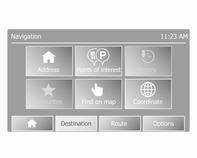
80 80 Navigation Växla mellan navigeringssystemets och infotainmentsystemets menyer NAVI 50 IntelliLink När navigeringssystemet är aktivt pekar du på 7 eller pekar på q/r och håller kvar för att återgå till infotainmentsystemets startsida. NAVI 80 IntelliLink När navigeringssystemet är aktivt pekar du på r (en eller flera gånger) för att återgå till infotainmentsystemets startsida. Information på displayen NAVI 50 IntelliLink (typ A) - Information på displayen Menyskärm För att komma till navigeringsmenyn pekar du på 7 följt av ynavi. Navigeringssmenyskärmen innehåller följande menyer och undermenyer: Mål Se (NAVI 50 IntelliLink) "Inmatning av mål" Adress Points of Interest Historik Favoriter Sök på kartan Koordinat Rutt Se (NAVI 50 IntelliLink) "Ruttinformation" och "Redigera resväg" i avsnittet "Guidning" Skapa rutt/redigera rutt Undvika Översikt Avbryt rutt Alternativa rutter Resväg Alternativ Se (NAVI 50 IntelliLink) "Ställa in navigeringssystemet" nedan. Varningar Ruttinställningar Kartinställningar Kartinställningar Koordinatformat GPS Kartuppdatering Kartskärm Om du vill gå till kartskärmen utan ruttnavigering pekar du på 7 följt av skarta. Se (NAVI 50 IntelliLink) "Bläddra på kartan" i avsnittet "Guidning" 3 97.
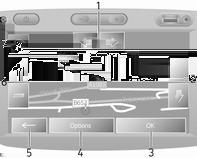
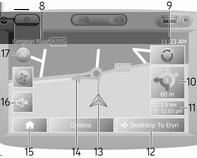
81 Peka var som helst på kartan. Markören indikerar den valda positionen. För att bläddra i kartan drar du markören i önskad riktning. För att komma till kartan med ruttnavigering pekar du på 7 följt av ynavi och anger ett mål. Se (NAVI 50 IntelliLink) "Inmatning av mål" Kartskärmen (med eller utan ruttnavigering) innehåller följande reglage och information: 1. / : Rotera kartan till vänster/ höger 2. / : Vy (låg/hög vy) 3. OK (med nedräkningstimer): Bekräfta åtgärder 4. Alternativ-menyn 5. r: Återgå till föregående skärm 6. </]: Ändra skala (zooma in/ut) 7. Kompass (peka här för att växla mellan kartlägena 2D/3D) 8. Namn på nästa stora väg eller vägskyltsinformation i förekommande fall 9. Aktuell tid 10. Riktning och avstånd till nästa riktningsändring Navigation Reseinformation, t.ex. beräknad ankomsttid, total kvarvarande sträcka 12. Ljudanläggningsinformation 13. K: Aktuell plats 14. Beräknad rutt och riktningsförändringar 15. Startsidan 16. l/lx: Röstvägledning på/av 17. Hastighetsgräns Korsningsvy När ruttnavigeringen är aktiv visas en närbild av korsningen automatiskt inför varje riktningsändring. Systemet återgår till normalvyn när du har passerat korsningen. Motorvägsvy När ruttnavigeringen är aktiv visas en 3D-vy över korsningen automatiskt inför varje motorvägsavfart. Systemet återgår till normalvyn när du har passerat avfarten. Vid vissa motorvägskorsningar kan det hända att bara en liten svängpil visas på kartan.
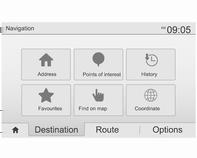
82 82 Navigation NAVI 50 IntelliLink (typ B) - Information på displayen Menyskärm För att komma till navigeringsmenyn pekar du på 7 följt av ýnav. Navigeringssmenyskärmen innehåller följande menyer och undermenyer: Mål Se (NAVI 50 IntelliLink) "Inmatning av mål" Adress Points of interest Historik Favoriter Sök på kartan Koordinat Rutt Se (NAVI 50 IntelliLink) "Ruttinformation" och "Redigera resväg" i avsnittet "Guidning" Skapa rutt/redigera rutt Undvika Översikt Avbryt rutt Alternativa rutter Rutt Alternativ Se (NAVI 50 IntelliLink) "Ställa in navigeringssystemet" nedan. Varningar Ruttinställningar Kartinställningar Kartinställningar Koordinatformat GPS Kartuppdatering Trafik Kartskärm För att gå till kartan utan ruttnavigering pekar du på 7 följt av skarta (om tillgängligt). Se (NAVI 50 IntelliLink) "Gå igenom kartan" i avsnittet "Guidning" Peka var som helst på kartan. Markören indikerar den aktuella positionen. För att bläddra i kartan drar du den i önskad riktning. Om du vill återgå till bilens nuvarande position pekar du när som helst på =. För att komma till kartan med ruttnavigering pekar du på 7 följt av ýnav och anger ett mål. Se (NAVI 50 IntelliLink) "Inmatning av mål" Peka var som helst på kartan. Markören indikerar den aktuella positionen. För att bläddra i kartan drar du den i önskad riktning. Kartskärmen (med eller utan ruttnavigering) innehåller följande reglage och information:
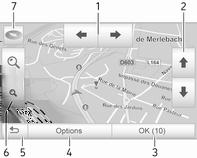

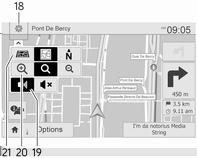
83 Navigation Ö: Trafikinformation (TMC - Traffic Message Channel) 17. Hastighetsgräns 1. ä/å: Rotera kartan till vänster/ höger 2. â/ã: Vy (låg/hög vy) 3. OK (med nedräkningstimer): Bekräfta åtgärder 4. Menyn Alternativ (för rutt- och kartinställningar) 5. q: Återgå till föregående skärm 6. ¼/¾: Ändra skala (zooma in/ut) 7. Ô: Kompass (peka här för att växla mellan kartlägena "2D", "3D" och "2D Norr") 8. Namn på nästa stora väg eller vägskyltsinformation i förekommande fall 9. Aktuell tid 10. Riktning och avstånd till nästa riktningsändring 11. Reseinformation, t.ex. beräknad ankomsttid, total kvarvarande sträcka 12. Ljudsysteminformation (peka för att gå till ljudkälla) 13. Beräknad rutt och riktningsförändringar 14. K: Aktuell plats 15. Startsidan 18. L: Popup-menyn för inställningar (se alternativen nedan) 19. Ù/Ú: Röstvägledning på/av 20. ¼/½/¾: Ändra skala (zooma in/ ut) 21. N: Växla mellan kartlägena 2D, 3D och 2D Norr Korsningsvy När ruttnavigeringen är aktiv visas en närbild av korsningen automatiskt inför varje riktningsändring. Systemet återgår till normalvyn när du har passerat korsningen.
84 84 Navigation Motorvägsvy När ruttnavigeringen är aktiv visas en 3D-vy över korsningen automatiskt inför varje motorvägsavfart. Systemet återgår till normalvyn när du har passerat avfarten. Vid vissa motorvägskorsningar kan det hända att bara en liten svängpil visas på kartan. NAVI 80 IntelliLink - Information på displayen Menyskärm På startsidan pekar du på MENY följt av Navigation för att gå till navigationsmenyn. Navigeringsmenyskärmen innehåller följande menyer, undermenyer och reglage: 1. KÖR TILL... Se (NAVI 80 IntelliLink) "Inmatning av mål" Hem Sparade platser Adress Senaste destinationer Lokal sökning/tomtomplatser Intressant plats Position på kartan Latitud Longitud 2. ÄNDRA RUTT Se (NAVI 80 IntelliLink) "Redigera resväg" i avsnittet "Guidning" Beräkna alternativ Avbryt rutt Kör via Undvik vägspärrar Undvik del av rutt Minimera förseningar 3. VISA KARTA Se (NAVI 80 IntelliLink) "Gå igenom kartan" i avsnittet "Guidning" Använd denna plats för att... Hitta Ändra kartinformation Lägga till sparade platser 4. <: Snabbmeny 5. INSTÄLLNINGAR Se (NAVI 80 IntelliLink) "Ställa in navigeringssystemet" nedan. Stäng av röstvägledning Ruttplanering Visa intressanta platser på kartan Hantera intressanta platser Röst Ange hemplats Hantera sparade platser Byt karta Byt kartfärg Bilsymbol Avancerat
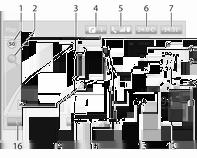
85 6. NAVIGERINGSTJÄNSTER Se (NAVI 80 IntelliLink) "LIVEtjänster" nedan. Trafik Fartkameror Lokal sökning/tomtomplatser My TomTom live Väder 7. RESPLANER Se (NAVI 80 IntelliLink) "Redigera resväg" i avsnittet "Guidning" r: Återgå till föregående skärm Kartskärm För att komma åt kartskärmen utan navigation går du till startsidan och pekar på MENY, och sedan Navigering följt av Visa karta. Peka var som helst på kartan. Markören indikerar den valda positionen. För att bläddra i kartan drar du markören i önskad riktning. För att komma åt kartskärmen med navigation går du till startsidan och pekar på MENY följt av Navigering och anger ett mål. Se (NAVI 80 IntelliLink) "Inmatning av mål" Kartskärmen (med eller utan ruttnavigering) innehåller följande reglage och information: 1. Hastighetsgräns (lyser rött och blinkar om hastighetsgränsen överskrids) 2. o: Ändra skala (zooma in/ut) 3. Namn på nästa stora väg eller vägskyltsinformation i förekommande fall 4. H: Systemmeddelanden 5. g: TelefonInformation Navigation Yttertemperatur 7. Klocka 8. Trafikinformation, t.ex. ruttincidenter, mottagningsindikator, trafikkarta 9. Reseinformation, t.ex. beräknad ankomsttid, total kvarvarande sträcka, resestatus (grön/röd flagga) Ruttöversikt 10. Kompass (peka här för att växla mellan kartlägena 2D/3D) 11. Ändra volym på guidningsinstruktioner 12. <: Snabbmeny 13. Riktning och avstånd till nästa riktningsändring 14. Ljudanläggningsinformation 15. K: Nuvarande plats (markör) Beräknad rutt och riktningsförändringar 16. r: Återgå till föregående skärm
86 86 Navigation Körfältsbilder När ruttnavigeringen är aktiv visas inför varje större vägbyte en 3D-bild av korsningen automatiskt (med en pilhänvisning och vägskyltar). Systemet återgår till normalvyn när du har passerat avfarten. För information om hur du stänger av körfältsbildvyn, se (NAVI 80 IntelliLink) "Avancerade inställningar" i "Ställa in navigeringssystemet" nedan. Automatisk zoomning När ruttnavigeringen är aktiv visas en närbild av korsningen automatiskt inför varje riktningsändring. Systemet återgår till normalvyn när du har passerat avfarten. För information om hur du stänger av den automatiska zoomfunktionen, se (NAVI 80 IntelliLink) "Avancerade inställningar" i "Ställa in navigeringssystemet" nedan. Använda knappsatser på skärmen NAVI 50 IntelliLink - Använda tangentbord på displayen Peka på displayen för att flytta markören och skriva in tecken med både det alfabetiska och det numeriska tangentbordet. Välj Alternativ för att byta tangentbord (t.ex. Qwerty, ABC). Välj 1^& för att växla till siffror och symboler. Välj ikonen för rullgardinsmeny ó för att visa en lista med resultat för den aktuella åtgärden (t.ex. inmatning av mål). Du kan korrigera det du skrivit med hjälp av tecknet k. Peka på r för att stänga tangentbordet och återgå till föregående skärm. När du skriver in något kan vissa bokstäver och siffror inte väljas (de är nedtonade) baserat på den information som lagras i navigationssystemet. Mer information finns i "Pekskärmsmanövrering" NAVI 80 IntelliLink - Använda tangentbord på displayen Peka på displayen för att flytta markören och skriva in tecken med både det alfabetiska och det numeriska tangentbordet. Du kan korrigera det du skrivit med hjälp av tecknet k. Peka på r för att stänga tangentbordet och återgå till föregående skärm. Mer information finns i "Pekskärmsmanövrering" Live-tjänster NAVI 80 IntelliLink - Live-tjänster Förutom gratis navigationstjänster (t.ex. trafikinformation, fasta fartkameror), kan du lägga till extra funktioner genom att mot betalning prenumerera på LIVE-tjänster. LIVE-tjänsterna ger ständigt uppdaterad trafikinformation med "HD-Traffic ", uppdateringar och
87 platser för fasta och mobila fartkameror, lokal sökning, väderprognos och information om prenumerationsstatus för "My TomTom LIVE". LIVE-tjänster är inte tillgängliga i vissa länder eller regioner. Från startsidan pekar du på MENY och sedan Navigation följt av Navigationstjänster. Följande menyer visas: Traffic/HD Traffic Välj denna meny för att få uppdaterad trafikinformation i realtid. Tjänsten HD-trafik kallas Trafik om inget abonnemang har aktiverats. Fartkameror Visar varningar för och placering av mobila fartkameror i realtid, fasta hastighetskameror och olycksdrabbade vägsträckor. Du kan inaktivera funktionen via menyn "Fartkameror" i "LIVEtjänster". I vissa länder är det olagligt att ladda ner och aktivera kameravarningsalternativet och att göra detta kan leda till åtal. Lokal sökning/tomtom-platser Med den här tjänsten kan du använda ett nyckelord för att snabbt hitta en intressant plats och ange den som ett mål. My TomTom LIVE Visar sista dagen för prenumerationstjänster. Väder Väderprognostjänsten ger upp till fem dagars väderrapporter för din aktuella position och ditt valda mål. Ställa in navigationssystemet Se NAVI 50 IntelliLink "Ställa in navigeringssystemet" Peka på 7 följt av ynavi / ýnav och sedan på Alternativ. Via denna meny kan du kontrollera och uppdatera följande kart- och navigeringsinställningar: Navigation 87 Varningar Ruttinställningar Kartinställningar Kartinställningar Koordinatformat GPS Kartuppdatering Trafik (Tillgängligt beroende på version.) Varningar Välj Varningar för att komma till följande inställningar. (Stäng av om det inte behövs): Varna vid fortkörning (På/Av) Hastighetsgräns alltid synlig (På/ Av) Varningspunkter (På/Av) Förvarningsavstånd (0 m/200 m/ 500 m) Tillgängligt beroende på version. Varna vid fortkörning: Den digitala kartan innehåller hastighetsbegränsningar för vissa vägar. Varningsljud och/eller visuella varningar ges när fordonet överskrider hastighetsgränsen.
88 88 Navigation Hastighetsgräns alltid synlig: Hastighetsgränsen för vissa vägar är alltid synlig på displayen. Varningspunkter: När fordonet passerar en varningspunkt (permanent eller tillfällig), t.ex. när du kommer till ett farligt vägavsnitt som kräver extra försiktighet eller närmar dig en fartkamera (beroende på land), avges ljudsignaler och visuella varningar. Förvarningsavstånd: Välj på vilket avstånd som meddelanden om varningspunkterna ska ges. Det kan hända att varningar inte är tillgängliga för vissa vägar och områden. Ruttinställningar Välj Ruttinställningar för att uppdatera följande inställningar för ruttberäkning: Ruttplaneringsmetod (Snabb/ Kort/ECO) Motorvägar (På/Av) Periodavgift (På/Av) Vägtull (På/Av) Färjor (På/Av) Samåkning (På/Av) Oasfalterade vägar (På/Av) Vid behov pekar du på Alternativ och sedan på Återställ till standardvärden för att återställa fabriksinställningarna för de olika alternativen. När kartan visas (ingen ruttnavigering aktiv) kan du också visa menyn Ruttinställningar genom att peka på Alternativ. Se (NAVI 50 IntelliLink) "Information på skärmen", "Kartskärm" ovan för mer information. Ruttplaneringsmetod: Välj Snabb för ange den snabbaste vägen till det angivna målet. Denna metod förutsätter du kör så fort hastighetsgränsen tillåter på alla vägar. Välj Kort för att ange den kortaste vägen och minimera det totala avståndet till det angivna målet. Välj Eco för att ange en kompromiss mellan den snabbaste och kortaste vägen. Den föreslagna rutten kanske är kortare än den snabbaste rutten, men inte så mycket långsammare. Motorvägar: Inkludera eller exkludera motorvägar från ruttplanen. Inaktivera motorvägar t.ex. vid bogsering av fordon, eller när motorvägskörning inte är tillåtet. Följ gällande lagstiftning i det aktuella landet. Periodavgift: Inkludera eller exkludera vägar som kräver att en särskild avgift erläggs för vissa perioder. Vägtull: Inkludera eller exkludera vägar där vägtull måste betalas varje gång de används. Färjor: Inkludera eller exkludera vägar som inbegriper färjor, fartyg och tåg. Samåkning: Inkludera eller exkludera vägar med körfält för samåkning. Oasfalterade vägar: Inkludera eller exkludera användning av grusvägar och andra obelagda vägar.
89 Kartinställningar Välj Kartinställningar för att nå följande alternativ: Visningsläge (3D/2D/2D Norr) 2D Norr är tillgängligt beroende på version. Kartvy (Låg/Normal/Hög) Motorvägsvy (På/Av) POI-markörer När kartan visas (ingen ruttnavigering aktiv) kan du också visa menyn Kartinställningar genom att peka på Alternativ. Se (NAVI 50 IntelliLink) "Information på skärmen", "Kartskärm" ovan för mer information. Visningsläge: Välj Visningsläge för att växla kartans standardläge mellan en 2D-vy uppifrån, en 3D-perspektivvy, och en 2D-vy där norr alltid är uppåt. Du kan också peka på kompassen på kartan för att växla mellan kartlägena. Kartvy: Välj Kartvy för att höja eller sänka kartvyn. När kartan visas (ingen ruttnavigering aktiv) kan du också peka på / för att höja eller sänka kartvyn. De är nedtonade när maxpositionen har nåtts. Motorvägsvy: Välj Motorvägsvy för att aktivera/inaktivera visning av motorvägsavfarter vid ruttnavigering. Se (NAVI 50 IntelliLink) "Information på skärmen", "Kartskärm" ovan för mer information. POI-markörer: Välj l tillsammans med POI-markörer för att visa en lista över typer av intressanta platser (POI). Använd den här skärmen för att slå på/av (visa eller dölja på kartan) vissa typer av POI-markörer på kartan, t.ex. boende, flygplatser, caféer eller barer. Välj en intressant plats för att öppna en lista med dess underkategorier och slå på/av (visa eller dölj) enskilda underkategorier. Intressanta platser kan bara ses på kartan när den är inzoomad. Navigation 89 Kartinställningar Välj Röstinställningar för att ändra röstvägledningsspråket. Bläddra i listan över språk genom att peka på R/S, välj sedan ett språk och tryck på OK för att bekräfta valet. Koordinatformat Välj Koordinatformat för att ändra formatet på koordinatangivelserna till ett av följande alternativ: DD.DDDDD DD MM.MMM DD MM SS.S GPS Välj GPS för att visa GPS-informationen, t.ex. tillgängliga satelliter, var de finns och deras signalstyrka. Kartuppdatering Välj Kartuppdatering för att visa följande innehåll på digitala kartor och den senaste uppdateringsinformationen: Varningspunkter Korsningsvy Kartor Platser
90 90 Navigation Trafiktjänst Adresspunkter Visst innehåll eller hela kartinnehållet kan uppdateras. Välj ett av alternativen först eller peka på Alternativ och sedan på Uppdatera. Vänta tills uppdateringen är klar. Se "USB-minne" (NAVI 50 IntelliLink) "Uppdatera USB-minnet och navigeringssystemet" i avsnittet "Allmän information" Trafik Välj Trafik för att ändra följande trafikinformationsinställning: Trafikinfo (på/av) Omdirigering Händelsetyper Trafikinfo: Varningar ges för incidenter längs rutten. Omdirigering: Spara tid genom att använda en alternativ rutt när trafikstockning eller en trafikincident finns längs den aktuella rutten. Välj på/av tillsammans med "Bekräfta den erbjudna rutten?" enligt behov. Uppdatera vid behov tidsvärdet för alternativet "Erbjud omdirigering om den beräknade rutten sparar mer än:" (t.ex. fem minuter) genom att peka på k/l. Händelsetyper: Välj vilken typ av händelser som ska visas under ruttguidning t.ex. alla händelser, trafikflödeshändelser, avstängningar och blockeringar, olyckor. Se NAVI 80 IntelliLink Ställa in navigeringssystemet För att komma till menyn för navigationsinställningar från startsidan pekar du på MENY och sedan på Navigation följt av Inställningar. Följande inställnings menyer visas: Stäng av röstvägledning: Aktivera/inaktivera röstvägledning under navigeringen. Ruttplanering: Välj en planeringspreferenstyp. "Snabbaste rutten" rekommenderas. ECO-rutten är utformad för att spara mest bränsle. Du kan sedan aktivera/inaktivera "iq routes " efter behov. Med iq routes kan rutter beräknas beroende på genomsnittlig trafikmängd under en viss dag och tid, och även den bästa rutten med avseende på den faktiska trafikhastigheten. Visa intressanta platser på kartan: Visa eller dölj kategorier av POImarkörer på kartan. Hantera intressanta platser: Lägg till, ändra eller ta bort intressanta platser eller POI-kategorier. Röst (beroende på version): Välj syntetisk röst eller en manlig eller kvinnlig mänsklig röst (för röstinstruktioner) från den tillgängliga listan. Mänskliga röster ger mer förenklade röstvägledningsinstruktioner och kan inte användas tillsammans med funktionen Röstigenkänning Ange hemplats: Ändra hemadress eller mest använda måladress.
91 Hantera sparade platser: Ta bort eller ändra namn på sparade måladresser. För att byta namn väljer du en adress från den lista som visas och väljer Byt namn. Skriv sedan in ett nytt namn. Peka på Klar för att bekräfta. För att ta bort en vald adress pekar du på Ta bort och bekräftar när du uppmanas att göra det. Byt karta: Om mer än en karta har installerats på SD-kortet kan du använda detta alternativ för att växla mellan sparade kartor. Välj "Ändra karta" och välj sedan önskad karta från de tillgängliga alternativen. Byt kartfärg: Ändra de dag- och nattfärger som används på navigationskartan För hämtade nya färger: Välj ny färg och ett färgschema och välj sedan önskad färg från de tillgängliga alternativen. Bilsymbol: Ändra bilikonen som används på 3D-navigationskartan. Avancerat: Välj något av följande avancerade alternativ: Kartinformation: Visa/dölj information som visas på kartan, t.ex. adressnummer före gatunamn, gatunamn/aktuellt gatunamn, namn på gatan som kommer efter aktuell gata. Kartbeteende: Ändra hur kartan beter sig med hjälp av följande alternativ: Visa körfältsbilder (t.ex. vid motorvägskorsningar), rotera kartan efter bilens körriktning (endast 2D-läge), växla till 3D-läge automatiskt vid ruttnavigering, zooma Navigation 91 automatiskt (2D-läge, 3Dläge). Trafikkälla: Välj en trafikinformationskälla från den tillgängliga listan. Inmatning av mål NAVI 50 IntelliLink - Inmatning av mål Välja en destination Peka på 7 följt av ynavi / ýnav och sedan på Mål. Följande menyalternativ finns tillgängliga för att ange ett mål: Adress Ange en adress med hjälp av tangentbordet. Points of Interest Välj intressanta platser (POI), t.ex. bensinstationer, restauranger, parkeringsplatser. Historik Välj från listan över tidigare mål.
92 92 Navigation Favoriter Välj från en sparad lista med favoritmål. Sök på kartan Välj ett mål med hjälp av den digitala kartan. Koordinat Ange målets koordinater. När ett mål har angetts kan du antingen vänta tio sekunder eller peka på OK för att starta ruttnavigeringen direkt. Ange en adress Välj Adress och ange hela eller en del av adressen, t.ex.: Land Stad eller postnummer Gata Nummer Korsande gata Fullständiga adresser kan endast anges om de känns igen av navigationssystemet. När du anger en adress för första gången pekar du på Land och använder sedan tangentbordet för att skriva in landets namn. Du kan också ikonen för rullgardinsmeny ó och välja från en lista med förslag på länder. När du skriver in en adress kan vissa bokstäver och siffror inte väljas (de är nedtonade) baserat på vilka adresser som känns igen av navigationssystemet. Gör på samma sätt för att skriva in information för Stad eller postnummer, Gata, Nummer och Korsande gata. Sätt in ett mellanslag efter den första delen av postnumret när du anger ett Postnummer. Adressen lagras automatiskt i minnet så att den kan väljas senare. För information om hur du använder tangentbordet se (NAVI 50 IntelliLink) "Använda tangentbord på displayen" i avsnittet "Användning" Nummer och vägkorsning är endast tillgängliga när en gata har angivits. När du anger en gata måste du inte ange vilken typ av väg det rör sig om (gata, aveny, boulevard etc.). Välja intressanta platser (POI) Intressanta platser kan väljas som mål med hjälp av följande sökalternativ: förinställd POI-lista POI-kategorier snabbsökning efter intressanta platser via kartan Förinställd POI-lista Välj Points of Interest för att välja i den förinställda kategorilistan (t.ex. bensinstation, parkering, restaurang) över intressanta platser. POI-kategorier Välj Points of Interest följt av Anpassad sökning för att välja i listan över kategorier och underkategorier.
93 Sökningen efter intressanta platser varierar beroende på den aktuella situationen: Om ruttnavigeringen är aktiv söker systemet efter bensinmackar och restauranger längs vägen och parkeringsplatser i närheten av målet. Om ruttnavigering inte är aktiverat söker systemet efter intressanta platser i närheten av den aktuella positionen. Om den aktuella positionen är okänd (dvs ingen GPS-signal) söker systemet efter intressanta platser i närheten av den senast kända positionen. Följande alternativ finns tillgängliga: I en stad Sök efter en intressant plats i en vald stad (listan med sökresultatet sorteras efter avstånd från centrum). Längs rutt Sök efter en intressant plats längs den aktuella rutten (listan med sökresultatet sorteras efter hur lång omväg som krävs). I närheten av min position Sök efter en intressant plats i närheten av den aktuella positionen (listan med sökresultatet sorteras efter avstånd från denna position). I närheten av målet Sök efter en intressant plats i närheten av målet för den aktuella rutten (listan med sökresultatet sorteras efter avstånd från målet). När en lista över intressanta platser visas kan de sorteras eller visas på kartan. Peka på Alternativ för att visa följande: Sortera efter datum Sortera efter avstånd Sortera efter omväg (om ruttnavigering är aktiv) Visa alla på kartan Navigation 93 Snabbsökning efter intressanta platser Peka var som helst på kartan. Markören indikerar den valda positionen. För att bläddra i kartan drar du markören i önskad riktning. Peka på Alternativ följt av Intressanta platser i närheten av markören för att visa namn på närliggande intressanta platser och deras avstånd från den valda positionen på kartan. Du kan också peka på Sök och använda tangentbordet för att söka efter målets namn. Välja från föregående lista över mål Välj Historik för att visa en lista över tidigare angivna mål. För att sortera listan pekar du på Alternativ för att visa följande: Sortera efter datum Sortera efter avstånd Radera alla Du kan också peka på Sök och använda tangentbordet för att söka efter målets namn.
94 94 Navigation Välja från favoritlistan Välj Favoriter för att se en lista över sparade favoritmål. När listan över favoriter visas kan de sorteras eller visas på kartan. Peka på Alternativ för att visa följande: Sortera efter datum Sortera efter avstånd Visa alla på kartan Radera alla Du kan också peka på Sök och använda tangentbordet för att söka efter favoritens namn. Välj ett mål med hjälp av kartan Välj Hitta på karta för att starta en sökning efter ett mål genom att bläddra på kartan. Peka var som helst på kartan. Markören indikerar den valda positionen. För att bläddra i kartan drar du markören i önskad riktning. Peka på OK för att välja positionen som mål. Ange målets koordinater Välj Koordinat för att starta en sökning efter en destination genom att ange dess koordinater. Om du vill ändra formatet på koordinaterna pekar du på Alternativ och väljer något av följande: Latitud/Longitud Värden kan anges i något av följande format: decimalgrader grader och decimalminuter grader, minuter och decimalsekunder UTM (Universal Transverse Mercator) Bekräfta destinationen När ett mål har valts visas rutten på kartan. Peka på OK och ange den som en Ny rutt. Om ruttvägledningen är aktiv kan målet ställas in som en vägpunkt längs rutten. Lägga till och spara en favorit När ett mål har valts pekar du på Alternativ för att visa följande: Lägg till i favoriter: Spara målet i favoritlistan. Aktuell trafik: Ger information om trafikhändelser (beroende på version). Se (NAVI 50 IntelliLink) "Trafikinformation" i avsnittet "Guidning" Info/Nyheter: Visar information (t.ex. adress) för den valda intressanta platsen (POI). Visar platsen (adressen) för den valda positionen, GPS-koordinaterna (latitud/longitud) och i tillämpliga fall även telefonnumret till en vald intressant plats. Tillbaka till bilen: Återgå till bilens aktuella position. Innan du sparar en favorit du ändra dess namn med hjälp av tangentbordet. För information om hur du använder tangentbordet se (NAVI 50 IntelliLink) "Använda tangentbord på displayen" i avsnittet "Användning" 3 79.
95 Ta bort en favorit När en favorit har valts pekar du på Alternativ innan du startar guidningen, följt av Ta bort favorit och bekräftar borttagning. För att ta bort alla favoritmål väljer du menyn Mål, sedan Favoriter följt av Alternativ, sedan Ta bort alla och bekräfta borttagning. NAVI 80 IntelliLink - Inmatning av mål Välja en destination Från startsidan pekar du på MENY och sedan Navigation följt av Kör till... Välj ett mål bland följande alternativ på displayen: Hem Sparade platser Adress Senaste destinationer Lokal sökning/tomtom-platser Intressant plats Punkt på kartan Latitud Longitud Hem Visar dig vägen till din hemadress. För att spara din hemadress går du till startsidan och pekar på MENY och sedan på Navigering följt av Inställningar. Välj Ange hemposition och ange en adress. Se (NAVI 80 IntelliLink) "Ställa in navigeringssystemet" i avsnittet "Användning" Sparade platser Välj från en lista över tidigare sparade mål. Om du vill radera eller byta namn på sparade mål går du till startsidan och pekar på MENY och sedan på Navigering följt av Inställningar. Välj sedan Hantera sparade platser och uppdatera de valda målen efter behov. Se (NAVI 80 IntelliLink) "Ställa in navigeringssystemet" i avsnittet "Användning" Navigation 95 Adress Skriv in hela eller delar av en adress med hjälp av tangentbordet, t.ex.: Land Postnummer Ort/stad Gata Gatunummer Fullständiga adresser kan endast anges om de känns igen av navigationssystemet. När du anger en adress för första gången frågar systemet efter vilket land den ligger i. Använd tangentbordet för att skriva in landets namn. Förslag kan komma att visas på displayen medan du skriver. Peka för att välja ett mål som visas i displayen, eller peka på Lista för att visa hela listan för den aktuella delen av adressen.
96 96 Navigation När du skriver in en adress kan vissa bokstäver och siffror inte väljas (de är nedtonade) baserat på vilka adresser som känns igen av navigationssystemet. Gör på samma sätt för att skriva in ett Postnummer eller ange information om Stad/ort, Gatan och Nummer. Sätt in ett mellanslag efter den första delen av postnumret när du anger ett Postnummer. Adressen lagras automatiskt i minnet så att den kan väljas senare. För information om hur du använder tangentbordet se (NAVI 80 IntelliLink) "Använda tangentbord på displayen" i avsnittet "Användning" Senaste destinationer Välj från en lista över tidigare mål som har sparats automatiskt. Lokal sökning/tomtom-platser Välj en närliggande intressant plats genom att ange nyckelord med hjälp av tangentbordet. Denna funktion är endast tillgänglig via prenumeration på betalda LIVEtjänster. För ytterligare information, se (NAVI 80 IntelliLink) "LIVE-tjänster" i avsnittet "Användning" Intressant plats Intressanta platser kan väljas som mål med hjälp av följande sökalternativ: POI-kategorier: Välj en POI-kategori (t.ex. bensinstation, restaurang, parkering), välj sedan ett sökområde (t.ex. Intressanta platser i närheten, Intressanta platser i staden, Intressanta platser hemma. Ange ett ortsnamn och peka på Klar för att bekräfta valet. POI-namn: Ange namnet på en intressant plats och välj att påbörja en sökning. Punkt på kartan Välj ett mål med hjälp av den digitala kartan. För att bläddra i kartan drar du markören i önskad riktning och bekräftar positionen som mål. Latitud Longitud Ange målets koordinater. Bekräfta destinationen När ett mål har valts visas rutten på kartan och en ruttöversikt finns på fliken y. Välj LIVE-fliken för att visa trafikinformation i realtid. För ytterligare information, se (NAVI 80 IntelliLink) "LIVE-tjänster" i avsnittet "Användning" Peka på Klar för att bekräfta rutten. Lägga till och spara en favorit Lägga till sparade platser Från startsidan pekar du på MENY och sedan Navigation följt av Kör till... Välj Senaste destinationer och välj ett mål från den lista som visas.
97 Peka på < (för att visa en snabbmeny) och välj sedan Lägg till i sparade platser. Namnge målet med hjälp av tangentbordet och peka sedan på Nästa. Systemet frågar nu om den sparade adressen bör anges som hemadress. Välj Ja eller Nej. Ett meddelande visas som bekräftar att adressen har sparats. Lägg till favorit På startsidan pekar du på f för att visa favoritmenyn och väljer Navigering. För att ställa in ett sparat mål som favorit pekar du på < (för att visa en snabbmeny) och sedan på Lägg till favorit. Välj i listan som visas för att lägga till ett sparat mål till favoriterna. För ytterligare information, se (NAVI 80 IntelliLink) "Favoriter" i avsnittet "Inledning" Ta bort en favorit På startsidan pekar du på f för att visa favoritmenyn och väljer Navigering. Peka på < och välj Ta bort alla favoriter eller välj en favorit i listan som visas och välj sedan Ta bort en favorit. Ett bekräftelsemeddelande visas. Peka på Ta bort för att bekräfta. För ytterligare information, se (NAVI 80 IntelliLink) "Favoriter" i avsnittet "Inledning" Guidning Ruttinformation NAVI 50 IntelliLink - Ruttinformation För att visa rutten innan guidningen börjar pekar du på 7 följt av ynavi / ýnav och därefter Rutt när ett mål har angetts. För information om de olika metoderna att ange ett mål se (NAVI 50 IntelliLink) "Inmatning av mål" Navigation 97 Följande alternativ finns tillgängliga: Skapa rutt/redigera rutt Se (NAVI 50 IntelliLink) "Redigera resväg" nedan. Undvika Se (NAVI 50 IntelliLink) "Redigera resväg" nedan. Översikt Se nedan. Avbryt rutt Se (NAVI 50 IntelliLink) "Inaktivera guidning" nedan. Alternativa rutter Se (NAVI 50 IntelliLink) "Redigera resväg" nedan. Resväg Se (NAVI 50 IntelliLink) "Redigera resväg" nedan. Översikt När skärmen Rutt visas pekar du på Översikt för att få en detaljerad plan för den aktuella rutten och rutten i fågelperspektiv på kartan.
98 98 Navigation Detta menyalternativ innehåller följande information: målets namn och/eller adress total tid för rutten ruttens sträcka särskilda platser och delsträckor (t.ex. avgiftsbelagda vägar, motorvägar etc.) alternativa rutter (t.ex. korta, snabba, ekonomiska) När skärmen Överblick visas pekar du på Alternativ för att komma åt följande undermenyer: Alternativa rutter Se (NAVI 50 IntelliLink) "Redigera resväg" nedan. Resväg Se (NAVI 50 IntelliLink) "Redigera resväg" nedan. Ruttinställningar Se (NAVI 50 IntelliLink) "Ställa in navigeringssystemet" Simulera navigation Se nedan. Du kan också komma åt dessa alternativ under ruttnavigeringen genom att peka på området "Reseinformation" (t.ex. beräknad ankomsttid, totalt återstående avstånd) på skärmen. Se (NAVI 50 IntelliLink) "Information på displayen" i avsnittet "Användning" Simulera navigation Denna funktion gör att du kan se en snabb bild av den föreslagna rutten. Följande alternativ finns tillgängliga: r : Starta eller pausa ruttsimulering f : Gå till föregående manöver e : Gå till nästa manöver 1x / 4x / 8x : Öka hastigheten på ruttsimuleringen r / q : Återgå till föregående skärm NAVI 80 IntelliLink - Ruttinformation Om du vill visa rutten innan guidningen börjar pekar du på < (för att visa en snabbmeny) och väljer sedan Ruttinformation när ett mål har angetts. Följande alternativ finns tillgängliga: Visa instruktioner: Visar ruttplanen. Följande information visas: pilar för riktningsändring vägtyper vägnamn avstånd före vägskäl (km/ miles) Visa ruttkartan: Visa en karta över rutten. Visa ruttdemo: Visa en demonstration av rutten. Ruttöversikt: Återgå till föregående skärm. Information om restid, avstånd och typ av resa visas. Se (NAVI 80 IntelliLink)
99 "IQ routes " i avsnittet "Inmatning av mål" Visa mål: Visar ändringar i riktningen som bilder. Visa trafik för rutt: Visar en översikt över alla trafikincidenter som påverkar den aktuella resan, med detaljerad information om varje incident. Om du prenumererar på LIVEtjänster ger "Live"-fliken en mer detaljerad översikt av resan (t.ex. trafikförseningar, fasta och mobila fartkameror). För ytterligare information, se (NAVI 80 IntelliLink) "LIVE-tjänster" i avsnittet "Användning" Redigera resväg NAVI 50 IntelliLink - Redigera resväg Denna funktion gör det möjligt att se och ändra ruttplanen till det angivna målet. Navigation 99 Du kan visa detta när som helst genom att peka på 7 följt av ynavi / ýnav och sedan på Rutt. Välj Resväg. Följande information visas: pilar för riktningsändring vägnummer avstånd före en riktningsändring Peka på Alternativ för att ändra och sortera ruttens information. Följande alternativ finns tillgängliga: Sammanfattning Visar varje vägpunkt och målet, inklusive avstånd till vägpunkterna, tid kvar till nästa vägpunkt och ankomsttid. Normal Visar varje manöver, med namn på gatan eller orten, avstånd och ruttavsnittsnummer. Med det här alternativet visas också information om vägskyltar, åtkomst- och manöverbegränsningar, varningar och information om systempreferenser. Väglista Visar endast ruttens viktigaste delsträckor med hjälp av vägnamn/vägnummer. Med detta alternativ visas även längden på varje delsträcka, tid kvar till nästa delsträcka, ankomsttid och genomsnittlig riktning. Du kan också ändra alternativen för resvägar/rutter genom att peka på fliken "Riktning och avstånd till nästa riktningsändring" på skärmen under ruttnavigering. Välj Alternativ för att ändra och sortera ruttens information. Se (NAVI 50 IntelliLink) "Information på displayen" i avsnittet "Användning" Redigera rutt Om du vill redigera rutten genom att ändra listan över vägpunkter pekar du på 7 följt av ynavi / ýnav, Rutt och sedan Redigera rutt på displayen.
100 100 Navigation Följande alternativ finns tillgängliga: Överst < : Lägg till vägpunkt Underst < : Lägga till nytt mål ë : Ta bort mål y : Ändra ruttens startadress (tillgängligt beroende på version) Om du vill ändra ordning på vägpunkterna i listan pekar du på Alternativ följt av Ändra ordning och flyttar sedan vägpunkterna uppåt/nedåt. För information om de olika metoderna att ange ett mål se (NAVI 50 IntelliLink) "Inmatning av mål" Undvika Om du vill ändra rutten genom att undvika vissa delar pekar du på 7 följt av ynavi / ýnav, Rutt och sedan Undvika. Välj ett avsnitt som du vill undvika i listan på displayen. Det avsnitt som ska undvikas är markerat i rött. Bekräfta den nya rutten genom att peka på OK. Alternativa rutter Om du vill ändra ruttplaneringsmetoden pekar du på 7 följt av ynavi / ýnav, Rutt och sedan på Alternativa rutter. Följande alternativ är tillgängliga, vart och ett med ett avstånd och beräknad tid: snabb kort eco (miljövänligast) Välj ett av alternativen och bekräfta den nya rutten genom att peka på r. För ytterligare information, se (NAVI 50 IntelliLink) "Ställa in navigeringssystemet" i avsnittet "Användning" NAVI 80 IntelliLink - Redigera resväg Du kan planera resor i förväg genom att välja startpunkt och mål. Från startsidan pekar du på MENY och sedan Navigation följt av Resvägar. Välj en utgångspunkt på samma sätt som du anger ett mål. Se (NAVI 80 IntelliLink) "Inmatning av mål" Välj sedan ett mål och typ av rutt och bekräfta sedan. Systemet planerar rutten och du kan nu se information om den. Ändra rutt Om du vill ändra rutten när ruttnavigering är aktiv går du till startsidan och pekar på MENY och sedan på Navigering följt av Ändra rutt. Följande alternativ finns tillgängliga: Beräkna alternativ Avbryt rutt Kör via Undvik vägspärrar Undvik del av rutt Minimera förseningar Beräkna alternativ Välj denna meny för att beräkna en alternativ rutt till målet. Avbryt rutt Välj denna meny för att stoppa den aktuella ruttnavigeringen.
101 Starta om guidningen genom att peka på Kör till... följt av Senaste destinationer och välj rutten igen. Kör via (vägpunkter) Välj denna meny för att ändra den beräknade rutten till ditt mål så att den går via en viss plats (vägpunkt). Platsen som ska ingå i rutten anges på samma sätt som du anger ett mål. Välj från samma lista med alternativ, t.ex. "Adress", "Sparade platser", "Intressanta platser", "Position på kartan". Se (NAVI 80 IntelliLink) "Inmatning av mål" Undvik vägspärrar Välj detta alternativ om en vägspärr för närvarande inte indikeras av trafikinformationstjänsten. Se (NAVI 80 IntelliLink) "Trafikinformation" nedan. Välj avståndet (i meter) på den vägsträcka som ska undvikas, t.ex. "100m", "500m", "2000m", "5000m". Rutten beräknas på nytt så att den angivna sträckan undviks. Undvik del av rutt Välj detta alternativ för att undvika en del av rutten. Välj den väg som ska undvikas på listan med vägar längs rutten. Minimera förseningar Välj detta alternativ för att planera rutten med utgångspunkt från den senaste trafikinformationen. Deaktivering av vägvisningen NAVI 50 IntelliLink - Inaktivera guidning För att avbryta en pågående guidning pekar du på 7 följt av ynavi / ýnav, Rutt och sedan Avbryt rutt. NAVI 80 IntelliLink - Inaktivera guidning Du stoppar guidningen medan den pågår genom att peka på < följt av Ta bort rutt. Bläddra på kartan Navigation 101 NAVI 50 IntelliLink - Bläddra på kartan Du kan när som helst visa kartskärmen genom att peka på 7 följt av skarta. Peka var som helst på kartan. Markören indikerar den valda positionen. För att bläddra i kartan drar du markören i önskad riktning. För ytterligare åtgärder, se (NAVI 50 IntelliLink) "Kartskärm" i avsnittet "Användning" 3 79.
102 102 Navigation Alternativmenyn När kartskärmen visas pekar du på Alternativ för att visa följande: Ruttinställningar: Se (NAVI 50 IntelliLink) "Ställa in navigeringssystemet" i avsnittet "Användning" Kartinställningar: Se (NAVI 50 IntelliLink) "Ställa in navigeringssystemet" i avsnittet "Användning" Var är jag?: Se (NAVI 50 IntelliLink) "HJÄLP!" nedan. NAVI 80 IntelliLink - Bläddra på kartan För att komma åt kartskärmen utan navigation går du till startsidan och pekar på MENY, och sedan Navigering följt av Visa karta. Peka var som helst på kartan. Markören indikerar den valda positionen. För att bläddra i kartan drar du markören i önskad riktning. När kartskärmen visas pekar du på < för att visa en snabbmeny med följande alternativ: Använd denna plats för att... Hitta Ändra kartinformation Lägga till sparade platser Använd denna plats för att... Välj det här alternativet för att utföra någon av följande åtgärder: centrera kartan enligt bilens position navigera till en punkt på kartan söka efter en punkt på kartan lägga till en punkt på kartan till favoriterna lägga till en punkt på kartan i listan över intressanta platser korrigera fordonets position Hitta Välj det här alternativet för att centrera kartan på: ditt hem en sparad adress en adress ett tidigare mål en lokal sökning en intressant plats fordonets position en koordinat (latitud/longitud) Ändra kartinformation Välj detta alternativ för att slå på/av följande kartinställningar: trafik namn intressanta platser (POI) satellitbild som kartbakgrund GPS-koordinater Lägga till sparade platser Välj det här alternativet för att lägga till den aktuella positionen på kartan som ett sparat resmål. Använd knappsatsen för att ange ett namn eller bekräfta det föreslagna namnet. För information om hur du använder tangentbordet se (NAVI 80 IntelliLink) "Använda tangentbord på displayen" i avsnittet "Användning" 3 79.
103 Hjälp! NAVI 50 IntelliLink - Hjälp! När kartskärmen visas pekar du på Alternativ följt av Var är jag? för att kontrollera användbar information om den aktuella platsen och söka efter intressanta platser (POI) i närheten. Du kan när som helst visa kartskärmen genom att peka på 7 följt av skarta. Var är jag? Detta menyalternativ innehåller följande information: aktuell plats (adress) latitud longitud höjd GPS-status Peka på Alternativ för att visa följande alternativ: Lägg till favoriter Se (NAVI 50 IntelliLink) "Inmatning av mål" och "Lägg till och spara en favorit" för ytterligare information Landsinformation: Se "Landsinformation" nedan. Landsinformation Denna funktion gör det möjligt att kontrollera information och lagstiftning som gäller den aktuella platsen. När skärmen för Var är jag? visas pekar du på Alternativ följt av Landsinformation. Detta menyalternativ innehåller följande information: hastighetsgränser landsnummer (t.ex. +49) nödnummer (t.ex. 112) rättsliga bestämmelser, t.ex.: krav på fordonsutrustning, t.ex. varningstriangel, förbandslåda, brandsläckare, reservlampor, varseljacka etc. strålkastarlagstiftning maximal promillehalt lagstiftning om snökedjor lagstiftning om vinterdäck Navigation 103 Hjälp i närheten Med denna funktion kan du söka efter hjälp i närheten av den aktuella platsen. När skärmen för Var är jag? visas pekar du på Hjälp i närheten. Detta menyalternativ innehåller följande information: Bilreparatörer i närheten (verkstäder) Sjukvård i närheten (sjukhus och räddningstjänst) Polis i närheten (polisstationer) Bensinstationer/verkstäder i närheten Välj ett alternativ för att komma åt en lista över intressanta platser (POI) i närheten. För information om intressanta platser (POI) se (NAVI 50 IntelliLink) "Inmatning av mål" 3 91.
104 104 Navigation Trafikinformation NAVI 50 IntelliLink - Trafikinformation Beroende på version kan aktuell trafikinformation hämtas från lokala källor. Information tillhandahålls för aktuell rutt eller aktuell fordonsposition. Under guidning pekar du på Alternativ och väljer sedan Aktuell trafik eller pekar på trafikikonen Ö på kartan. Trafikincidenter längs rutten och beräknade fördröjningstider visas. Följande alternativ finns tillgängliga: Händelselista: Välj för att ändra inställningar för händelsevisning. Erbjud omväg: Skapa en alternativ rutt till det valda målet. Alternativ: Trafikalternativ. Du kan visa dessa trafikalternativ när som helst genom att peka på 7 följt av ynavi / ýnav och sedan Alternativ. Välj sedan ÖTrafik. Peka på q för att gå tillbaka till guidningen. NAVI 80 IntelliLink - Trafikinformation Tillåter att aktuell trafikinformation tas emot från lokala källor. Från startsidan pekar du på MENY och sedan Navigation följt av Navigationstjänster. Välj sedan Trafik/HD-trafik. Navigeringssystemet indikerar trafikincidenter genom röstmeddelanden, trafikinformationsfältet och genom att visa symboler på kartan. Se "Symbolöversikt" Systemet tar emot uppdateringar ca. var 15:e minut och trafikincidenter visas endast på större vägar. Tjänsten Trafik kallas HD-trafik om en prenumeration på LIVE-tjänster har aktiverats. Med HD-trafik tas uppdateringar emot cirka var tredje minut och trafikincidenter visas även på mindre vägar. För ytterligare information, se (NAVI 80 IntelliLink) "LIVE-tjänster" i avsnittet "Användning" Beroende på aktuell trafiksituation kan trafikinformationsfältet innehålla följande uppgifter: stora förseningar på rutten (anges i minuter) okänd eller obestämd situation (grå) långsam trafik (orange) trafikstockning (röd) stillastående trafik eller avstängd väg (mörkröd) avstånd till nästa incident (i km/ miles) För att hantera trafikinformationstjänsten väljer du något av följande alternativ: Minimera förseningar Ändra rutten baserat på den senaste trafikinformationen. Visa trafik för rutt Visar en lista över alla trafikincidenter längs den aktuella rutten. Peka på incidentikonerna för mer detaljerad information.
105 Navigation 105 Upptäck karta Välj denna meny för att utforska kartan och håll dig uppdaterad om trafiksituationen i området. Kartan visar den senast sökta platsen. Peka på incidentikonerna för mer detaljerad information. Läs upp trafikinformation under rutten Aktiverar röstvägledning för trafikinformation. Inställningar av trafiktjänsten Välj Trafikinställningar och markera kryssrutan bredvid de önskade inställningarna (t.ex. Minimera förseningar automatiskt efter varje trafikuppdatering) och välj Klar för att bekräfta. N : Trafikincident E : Vägarbete J : Kraftigt regn C : Snö B : Kraftig vind, storm K : Dimma I : Is Symbolöversikt L : Olycka M : Köbildning G : En eller flera filer stängda F : Väg stängd
106 106 Röstigenkänning Röstigenkänning Allmän information Styra navigeringen Telefonstyrning Allmän information Med röstigenkänningsfunktionen kan du styra vissa funktioner med din röst. För att se till att samtal i bilen inte startar oönskade samtal till sparade kontakter måste röstigenkänningsfunktionen först aktiveras via 5 på rattreglagen. Översikt över kontrollelementen 3 7. NAVI 50 IntelliLink Handsfree-telefonsystemets röstigenkänningsfunktion är tillgängligt beroende på version och gör att du kan styra vissa funktioner hos en kompatibel smartphone via röstkommandon. Se "Telefonstyrning" i det här avsnittet För att bekräfta att en parkopplad och ansluten telefon är kompatibel med röstigenkänningsfunktionen pekar du på 7 följt av ÿinställningar. Välj sedan Bluetooth följt av Visa listan över Bluetooth-enheter. Listan visar de parkopplade enheterna och om telefonen är kompatibel visas 5 bredvid namnet på telefonen. Om detta stöds används det språk som din smartphone är inställd på för infotainmentsystemets röstigenkänning. Navigationssystemet kan också användas med hjälp av röststyrning. Se "Styra navigeringen" i det här avsnittet Förutsättningar Följande förutsättningar måste vara uppfyllda: Infotainmentsystemets Bluetooth-funktion måste vara aktiverad. Se "Bluetooth-anslutning" i avsnittet "Telefon" Telefonens Bluetooth-funktion måste vara aktiverad och telefonen måste ha en 3G-, 4G- eller wifi-anslutning. (Se telefonens bruksanvisning).
107 För vissa smartphones kan du behöva ställa in enheten på "synlig" (se telefonens bruksanvisning). Din smartphone måste ha parats ihop med och anslutits till infotainmentsystemet. Hjälp Du kan få information om och hjälp med att aktivera och använda röststyrning genom att peka på 7 följt av ÿinställningar och sedan Bluetooth. Välj Smarttelefon i listan (använd S/ R för att söka i listan) och välj sedan l för att visa hjälpen. En serie skärmar visas som förklarar hur du använder röstigenkänningsfunktionen samt ger information om följande: slå på/av med rattreglagen kompatibla telefoner användningsmetoder tillgängliga funktioner och beskrivningar användningsvillkor NAVI 80 IntelliLink Med röstigenkänningsfunktionen kan du styra vissa funktioner med din röst, t.ex: Navigation Se "Styra navigeringen" i det här avsnittet Telefon Se "Telefonstyrning" i det här avsnittet Tryck på 5 på rattstångsreglagen för att öppna huvudmenyn för Röststyrning. Säg namnet på den meny som du vill komma åt efter tonen. När funktionen är aktiverad visas huvudmenyn Röstigenkänning och röstigenkänningsindikatorn i det övre högra hörnet visar systemstatus och optimeringsnivåer: Grön : optimal röstigenkänning Orange : bra röstigenkänning Röd : medelmåttig röstigenkänning Röstigenkänning 107 Mikrofon é Högtalare l : Systemet är redo att ta emot ett röstkommando : Röstinstruktioner ges för närvarande av systemet : Data håller på att läsas in Laddningsikon Styra navigeringen NAVI 50 IntelliLink Aktivering av röstigenkänning Aktivera röstigenkänning under navigering: Tryck på 5 på rattreglagen. 5 visas tillsammans med information om ljudsystemet längst ned till höger på displayen. Den ljudkälla som spelas upp avbryts när röstigenkänningsfunktionen används. En guide för röstkommandon (NAVI 50 IntelliLink) finns under "Hjälp" i avsnittet "Allmän information"
108 108 Röstigenkänning NAVI 80 IntelliLink Aktivering av röstigenkänning Aktivera röstigenkänningen: Tryck på 5 på rattstångsreglagen för att öppna huvudmenyn för Röststyrning. Efter tonen säger du "Mål" för att ange en ny adress. Säg "Adress" följt av en fullständig adress (gata, husnummer och ort). På skärmen visas nu den adress som systemet har uppfattat. Bekräfta målet för att starta ruttnavigeringen. Alternativt kan du efter tonen säga "Senaste mål" för att visa en lista över de senaste mål som angivits och sedan välja önskat mål. Ett kompatibelt SD-kort måste vara insatt för att röstigenkänning ska kunna manövrera navigeringssystemet. För ytterligare information, se (NAVI 80 IntelliLink) "Inmatning av mål" i avsnittet "Navigation" Telefonstyrning NAVI 50 IntelliLink Aktivering av röstigenkänning Aktivera röstigenkänningen: Tryck på 5 på rattreglagen för att öppna smartphone-menyn. En signal hörs och 5 visas på displayen, vilket indikerar aktivering. Peka på 5 på displayen för att använda röstigenkänning (eller tryck på 5). Radio- och Mediafunktioner kan inte användas samtidigt som röstigenkänningsfunktionen används. För att avaktivera pekar du på och håller ned 5 på displayen (eller tryck på 5). En guide för röstkommandon (NAVI 50 IntelliLink) finns under "Hjälp" i avsnittet "Allmän information" NAVI 80 IntelliLink Aktivering av röstigenkänning Aktivera röstigenkänningen: Tryck på 5 på rattstångsreglagen för att öppna huvudmenyn för Röststyrning. Efter tonen säger du "Telefon" för att visa telefonmenyn. Säg namnet på en sparad kontakt eller ett telefonnummer. Den önskade kontakten visas i teckenfönstret när den uppfattas av systemet. Säg "Ring upp" för att börja ringa numret. Säg "Ta bort" för att avbryta inmatningen och försöka igen. Du kan också ringa ett samtal direkt från huvudmenyn Röststyrning genom att peka på 5 och säga namnet på en sparad kontakt eller ett telefonnummer.
109 Telefon Allmän information Anslutning Bluetooth-anslutning Nödsamtal Användning Mobiltelefoner och CB-radioutrustning Allmän information Handsfree-telefonsystemet gör att du kan föra mobiltelefonsamtal med hjälp av bilens mikrofon och högtalare. Du kan dessutom använda de viktigaste funktionerna i mobiltelefonen med hjälp av bilens infotainmentsystem. För att handsfree-telefonsystemet ska kunna användas måste mobiltelefonen vara ansluten via Bluetooth. Alla handsfree-telefonportalens funktioner stöds inte av alla mobiltelefoner. Vilka telefonfunktioner som kan användas beror på den aktuella mobiltelefonsmodellen och mobilnätsleverantören. Se mobiltelefonens bruksanvisning eller kontakta din nätverksleverantör. Telefon 109 Viktiga anvisningar för användning och trafiksäkerhet 9 Varning Att använda handsfree-systemet medan du kör kan vara farligt då det avleder din koncentration medan du ringer. Parkera bilen innan du börjar använda handsfree-systemet. Följ gällande lagstiftning i det aktuella landet. Följ också de bestämmelser som gäller specifikt för vissa områden. Stäng alltid av mobiltelefonen om användning av mobiltelefoner är förbjuden, om mobiltelefonen ger upphov till störningar eller om farliga situationer kan uppstå. 9 Varning Mobiltelefoner påverkar din miljö. Därför har säkerhetsanvisningar utarbetats som du bör bekanta dig med inan du använder telefonen.
110 110 Telefon Bluetooth Telefonportalen är certifierad av Bluetooth Special Interest Group (SIG). Mer information om specifikationen finns på Internetadressen Telefonreglage Reglage på infotainmentsystemet eller ratten: 6TEL - eller - TEL - eller - ytelefon på 7 startsidan (NAVI 50 IntelliLink) - eller - TELEFON på huvudmenyskärmen (NAVI 80 IntelliLink) Välj Phone (telefon) för att öppna menyn. Reglage på ratten: 7, 8: Ta emot samtal, avsluta/ avvisa samtal. - eller - MODE/OK: Ringa samtal, avsluta/avvisa samtal, bekräfta en åtgärd. 5: Aktivera/avaktivera röstigenkänning. Beroende på infotainmentsystemet kan vissa funktioner i handsfree-telefonsystemet också styras via röstigenkänning Visa skärmfunktion R15 BT USB, R16 BT USB, CD16 BT USB, CD18 BT USB Använda displayen För att flytta uppåt/nedåt på skärmen: Vrid OK. För att bekräfta åtgärder: Tryck på OK. För att avbryta åtgärder (och återgå till föregående meny): Tryck på /. NAVI 50 IntelliLink Använda displayen Du visar telefonmenyn genom att välja 7 följt av ytelefon. Följande undermenyer finns: Telefonbok Samtalslistor Ring Peka på S i övre vänstra hörnet för att växla mellan undermenyerna. För att flytta uppåt/nedåt på skärmen: Peka på R eller S. För att bekräfta åtgärder: Välj OK. För att avbryta åtgärder (och återgå till föregående meny/ startskärm): Peka på r/7. Mer information finns i "Pekskärmsmanövrering" NAVI 80 IntelliLink Använda displayen Du går till menyn "Telefon" från startsidan genom att välja MENY följt av Telefon. Följande undermenyer finns: Telefonbok Samtalsloggar Ringa upp ett nummer
111 Telefonsvarare Inställningar För att flytta uppåt/nedåt på skärmen: Peka på 4 eller 1. För att avbryta åtgärder (och/eller återgå till föregående meny): Peka på r. Om du vill visa en snabbmeny (t.ex. för att lägga till kontakter i en favoritlista): Peka på <. Du kommer åt dina favoriter när som helst genom att trycka på f på startsidan. Mer information finns i "Pekskärmsmanövrering" Använda knappsatser på skärmen R15 BT USB, R16 BT USB, CD16 BT USB, CD18 BT USB - Använda tangentbord på skärmen För att flytta inom eller ange tecken på den numeriska knappsatsen som visas på displayen: Vrid och tryck på OK. Du kan korrigera det du skrivit med hjälp av tecknet. Tryck på / för att stänga knappsatsen och återgå till föregående displaybild. NAVI 50 IntelliLink, NAVI 80 IntelliLink - Använda tangentbord på displayen Flytta i och ange tecken på det numeriska tangentbordet, gör rätt val genom att peka på displayen. Du kan korrigera det du skrivit med hjälp av tecknet k. Peka på r för att stänga tangentbordet och återgå till föregående skärm. Mer information finns i "Pekskärmsmanövrering" Anslutning En mobiltelefon måste anslutas till handsfree-telefonsystemet för att kontrollera dess funktioner via infotainmentsystemet. Ingen telefon kan anslutas till systemet om den inte först har parats. Se avsnittet Bluetooth-anslutning Telefon 111 (3 113) för parning av en mobiltelefon med handsfree-telefonsystemet via Bluetooth. När tändningen slås på söker handsfree-telefonsystemet efter anslutna telefoner i närheten. Bluetooth måste vara aktiverat på mobiltelefonen för att den ska kännas igen av handsfree-telefonsystemet. Sökningen fortsätter tills en parad telefon hittas. Ett skärmmeddelande indikerar att telefonen är ansluten. När en Bluetooth-anslutning är aktiv laddar handsfree-telefonsystemet ur mobiltelefonbatteriet snabbare. Automatisk anslutning För att din telefon ska ansluta automatiskt när systemet slås på kan det vara nödvändigt att aktivera den automatiska Bluetooth-anslutningsfunktionen på din mobiltelefon. Se mobiltelefonens bruksanvisning. Vid återanslutning till en parkopplad telefon, eller när två parkopplade telefoner befinner sig inom handsfree-telefonsystemets räckvidd,
112 112 Telefon ansluts automatiskt (beroende på infotainmentsystem) antingen den prioriterade telefonen (om en sådan har definierats) eller den sist anslutna telefonen, även om den telefonen är utanför bilen, men inom handsfree-telefonsystemets räckvidd. Om ett samtal redan pågår under den automatiska anslutningen växlas samtalet automatiskt till bilens mikrofon och högtalare. Om anslutningen avbryts: Kontrollera att telefonen är påslagen Kontrollera att telefonens batteri inte är urladdat Kontrollera om telefonen redan har parats ihop med systemet Bluetooth-funktionen på mobiltelefonen och handsfree-telefonsystemet måste vara aktiva och mobiltelefonen måste vara konfigurerad för att godkänna en begäran om systemanslutning. Manuell anslutning R15 BT USB, R16 BT USB, CD16 BT USB, CD18 BT USB - Manuell anslutning För att byta den telefon som är ansluten till handsfree-telefonsystemet, tryck på TEL och välj menyn Välj enhet. Enhetslistan visar de telefoner som redan är parade. Välj önskad telefon i listan och bekräfta med OK. Ett skärmmeddelande bekräftar telefonanslutningen. NAVI 50 IntelliLink - Manuell anslutning För att byta telefon som är ansluten till handsfree-telefonsystemet pekar du på 7 följt av ÿinställningar och sedan Bluetooth (eller välj Telefon från startsidan). Sedan väljer du Visa listan över Bluetooth-enheter. Enhetslistan visar de telefoner som redan är parade. Välj önskad telefon i listan och bekräfta genom att peka på OK. Beroende på version visas J tillsammans med den valda telefonen för att indikera anslutning. NAVI 80 IntelliLink - Manuell anslutning För att ändra vilken telefon som ska vara ansluten till handsfree-telefonsystemet går du till startsidan och pekar på MENY och sedan på Telefon följt av Inställningar. Välj sedan Hantera enheter. Enhetslistan visar de telefoner som redan är parade. Välj önskad telefon i listan. Koppla bort en telefon Om telefonnumret slås av kopplas telefonen automatiskt bort från handsfree-telefonsystemet. Om ett samtal redan pågår under frånkopplingen växlas samtalet automatiskt till mobiltelefonen. R15 BT USB, R16 BT USB, CD16 BT USB, CD18 BT USB - Koppla bort en telefon För att koppla från en telefon från infotainmentsystemet trycker du på TEL (eller SETUP) och väljer Bluetooth connection (Bluetooth-anslutning). Välj önskad enhet i enhetslistan och välj Disconnect the device (koppla bort enhet) och bekräfta genom att
113 vrida och trycka på OK. Ett skärmmeddelande bekräftar att telefonen kopplats från. NAVI 50 IntelliLink - Ta bort parkoppling av en telefon För att koppla från en telefon från infotainmentsystemet pekar du (beroende på version) på 7 följt av ÿinställningar och därefter på Bluetooth (eller väljer ytelefon från startskärmen). Sedan väljer du Visa listan över Bluetooth-enheter. Koppla från genom att välja den anslutna telefonen i listan. I visas bredvid telefonen för att markera att den kopplats från. NAVI 80 IntelliLink -Ta bort parkoppling av en telefon Om du vill koppla bort en telefon från infotainmentsystemet går du till startsidan och pekar på MENY och sedan på Telefon följt av Inställningar. Välj sedan Hantera enheter. Välj den anslutna telefonen i den lista som visas för att koppla från den. Definiering av den prioriterade telefonen R15 BT USB, R16 BT USB, CD16 BT USB, CD18 BT USB - Definiering av den prioriterade telefonen Den telefon som har prioritet är den som anslöts sist. När tändningen slås på söker handsfree-systemet först efter den prioriterade telefonen. Sökningen fortsätter tills en parad telefon hittas. Bluetooth-anslutning Bluetooth är en radiostandard för att trådlöst kunna ansluta t.ex. en telefon till en annan enhet. Information som kontaktlistor och samtalslistor kan överföras från mobiltelefonen. Denna funktion kan dock inskränkas beroende på telefonmodell. Förutsättningar Telefon 113 Följande förutsättningar måste uppfyllas för att styra en Bluetoothaktiverad mobiltelefon via infotainmentsystemet: Infotainmentsystemets Bluetooth-funktion måste vara aktiverad. Bluetooth-funktionen måste vara aktiverad på Bluetooth-mobiltelefonen. (Se bruksanvisningen för mobiltelefonen). För vissa mobiltelefoner kan du behöva ställa in enheten på "synlig" (se mobiltelefonens bruksanvisning). Mobiltelefonen måste ha parats ihop med och anslutits till infotainmentsystemet.
114 114 Telefon Aktivera infotainmentsystemets Bluetooth-funktion R15 BT USB, R16 BT USB, CD16 BT USB, CD18 BT USB - Aktivera Bluetooth För att infotainmentsystemet ska kunna känna igen och styra en Bluetooth-mobiltelefon måste Bluetoothfunktionen först aktiveras. Avaktivera funktionen om den inte behövs. Tryck på TEL och välj Bluetooth genom att vrida och trycka på OK. Välj PÅ eller AV och bekräfta genom att trycka på knappen. NAVI 50 IntelliLink - Aktivera Bluetooth Peka på 7 följt av ÿinställningar. Välj Bluetooth för att visa följande alternativ: Visa listan över Bluetoothenheter Sök efter Bluetooth-enhet Behörighet för externa enheter Ändra lösenord Smarttelefon Tillgängligt beroende på version. För att få hjälp med att aktivera och använda röststyrning - se "Röstigenkänning" 3 106). När Bluetooth visas kan Bluetoothaktiverade enheter kopplas ihop med infotainmentsystemet. NAVI 80 IntelliLink - Aktivera Bluetooth För att komma till menyn för telefoninställningar från startsidan pekar du på MENY och sedan på Telefon följt av Inställningar. Följande alternativ visas: Hantera enheter Ljudnivåer Telefonsvarare Aktivera/inaktivera Bluetooth Hämta telefondata automatiskt (På/Av) Välj Aktivera Bluetooth för att kryssa i rutan bredvid. Bluetooth-aktiverade enheter kan nu kopplas ihop med infotainmentsystemet. Se (NAVI 80 IntelliLink) "Telefoninställningar" i avsnittet "Användning" för ytterligare information Parning av mobiltelefonen med handsfree-systemet För att använda ditt handsfree-telefonsystem måste en anslutning upprättas mellan mobiltelefonen och systemet via Bluetooth, dvs. mobiltelefonen måste paras med bilen innan den används. För att det ska fungera måste mobiltelefonen ha stöd för Bluetooth. Se bruksanvisningarna för mobiltelefonen. För att upprätta en Bluetooth-anslutning måste handsfree-telefonsystemet vara inkopplat och Bluetooth vara aktiverat i mobiltelefonen. Om en annan telefon ansluts automatiskt under en ny hopparningsprocedur kopplas den från automatiskt för att möjliggöra den nya hopparningsproceduren. Parning gör det möjligt för handsfreetelefonsystemet att känna igen och spara en mobiltelefon i enhetslistan.
115 Maximalt 5 mobiltelefoner kan paras ihop och sparas i listan med enheter men endast en kan anslutas åt gången. Beroende på vilken version av NAVI 50 IntelliLink du har kan maximalt åtta mobiltelefoner parkopplas med systemet. När hopparningen är klar visas ett meddelande med namnet på den hopparade telefonen på infotainmentsystems skärm och telefonen ansluts automatiskt till handsfree-telefonsystemet. Mobiltelefonen kan sedan styras via infotainmentsystemets reglage. När en Bluetooth-anslutning är aktiv laddar handsfree-telefonsystemet ur mobiltelefonbatteriet snabbare. R15 BT USB, R16 BT USB, CD16 BT USB, CD18 BT USB - Ansluta mobiltelefon För att para ihop en telefon med handsfree-systemet trycker du på TEL och väljer Parkoppla enhet genom att vrida och trycka på OK. Skärmen Klar att para ihop visas. På mobiltelefonen ser du vilken Bluetooth-utrustning som finns i närheten av enheten. Välj My Radio (dvs. handsfree-telefonsystemets namn) i listan på mobiltelefonen och skriv in den parningskod som visas på infotainmentsystemets display med mobiltelefonens knappsats. Om hopparningen misslyckas återgår systemet till föregående meny och motsvarande meddelande visas. Upprepa förfarandet vid behov. NAVI 50 IntelliLink - Para en mobiltelefon Peka på 7 följt av ÿinställningar. Välj Bluetooth och sedan antingen Sök efter Bluetooth-enhet eller Behörighet för externa enheter. Telefon 115 Du kan även på Telefon-menyskärmen peka på y. På mobiltelefonen ser du vilken Bluetooth-utrustning som finns i närheten av enheten. Välj handsfree-telefonsystemets namn (t.ex. MEDIA-NAV) i listan på mobiltelefonen och skriv (vid behov) in den parkopplingskod som visas på infotainmentsystemets display med mobiltelefonens knappsats. Parkopplingskoden kanske endast visas på infotainmentsystemets display under en begränsad tid. Standardparningskoden är För att ändra denna kod innan hopparningsproceduren startar väljer du Byt lösenord. Om hopparningen misslyckas kan du upprepa proceduren vid behov. NAVI 80 IntelliLink - Para en mobiltelefon För att komma till menyn för telefoninställningar från startsidan pekar du på MENY och sedan på Telefon följt av Inställningar.
116 116 Telefon Välj Hantera enheter från listan över alternativ. Ett meddelande visas på skärmen där du blir tillfrågad om du vill skapa en Bluetooth-anslutning mellan enheten och infotainmentsystemet. Välj Ja för att fortsätta. Infotainmentsystemet börjar söka efter Bluetooth-utrustning i närheten och visar en lista över enheter. Välj din enhet från den lista som visas. Beroende på telefonmodell ska du nu bekräfta begäran om hopparning eller ange parningskoden på mobiltelefonens knappsats för att para ihop den med infotainmentsystemet. Om du vill parkoppla flera enheter går du till skärmen Hantera enheter, pekar på < för att visa en snabbmeny och väljer Lägg till för att parkoppla ytterligare enheter på samma sätt. Om hopparningen misslyckas kan du upprepa proceduren vid behov. Ta bort parningen av mobiltelefonen från handsfree-systemet Om listan med parade telefoner är full kan en ny telefon endast paras om en befintlig telefons parning tas bort. Om du tar bort hopparningen för en telefon försvinner alla nedladdade kontakter och samtalshistorik från handsfreesystemets telefonbok. R15 BT USB, R16 BT USB, CD16 BT USB, CD18 BT USB - Borttagning av en mobiltelefons hopparning För att ta bort parkopplingen, dvs. radera telefonen från handsfreesystemets minne, trycker du på TEL och väljer Ta bort enhet. Välj önskad telefon i enhetslistan och tryck på OK för att bekräfta borttagningen. NAVI 50 IntelliLink - Ta bort parkoppling av en mobiltelefon För att ta bort en parkoppling, d.v.s. ta bort en telefon från handsfreesystemets minne, pekar du på 7 följt av ÿinställningar. Välj Bluetooth och sedan Visa listan över Bluetooth-enheter. Välj önskad telefon från enhetslistan och peka sedan på ë för att ta bort enheten. Om du vill kan du ta bort alla enheter i listan genom att välja Alternativ följt av Ta bort alla. Bekräfta genom att peka på OK. NAVI 80 IntelliLink - Ta bort parkoppling av en mobiltelefon För att ta bort en hopparning, dvs. radera telefonen från handsfreesystemets minne, går du till skärmen Hantera enheter. Från startsidan pekar du på MENY och sedan Telefon följt av Inställningar. Välj Hantera enheter. Peka sedan på < för att visa en snabbmeny, välj Ta bort och ta bort den valda enheten från listan.
117 Nödsamtal 9 Varning Det kan inte garanteras att en anslutning kan upprättas i alla situationer. Därför bör du inte förlita dig enbart på en mobiltelefon vid tillfällen då kommunikation är av yttersta vikt (t.ex. vid nödsituationer). I vissa nätverk kan det vara nödvändigt att ett giltigt SIM-kort sätts i på rätt sätt i mobiltelefonen. 9 Varning Kom ihåg att du bara kan ringa och ta emot mobiltelefonsamtal om du är i ett område med täckning med tillräckligt stark signal. Vid vissa förhållanden kan nödsamtal inte göras på alla mobiltelefonnätverk. Det finns även en risk att nödsamtal inte kan ringas när vissa nätverkstjänster och/eller telefonfunktioner är aktiva. Kontakta nätverksoperatören för mer information. Nödsamtalsnumret varierar beroende på land och område. Kontrollera i förhand vilket nödnummer som används i det aktuella landet eller i det aktuella området. Ring larmnumret (se "Användning" 3 117) för att upprätta en telefonförbindelse med larmcentralen. Svara när servicepersonalen ställer frågor om nödsituationen. 9 Varning Avsluta samtalet först när nödcentralen uppmanar dig att göra detta. NAVI 50 IntelliLink För att visa nödnumret för den plats du befinner dig på pekar du på 7 följt av skarta (tillgängligt beroende på version). Välj Alternativ och sedan Var är jag?. Telefon 117 När skärmen för Var är jag? visas pekar du på Alternativ följt av Landsinformation: Nödnummer (t.ex. 112) visas på displayen. Användning Inledning När en Bluetooth-anslutning har ställts in mellan din mobiltelefon och handsfree-telefonsystemet kan vissa funktioner i din mobiltelefon styras via Infotainment-systemreglagen eller displayen. Det går då att t.ex. importera kontakterna och telefonnumren i din mobiltelefon till handsfree-telefonsystemet. Infotainmentsystemets minne är begränsat och vissa kontakter laddas eventuellt inte ner från mobiltelefonen. De kontakter som sparats på SIMkortet i mobiltelefonen syns inte. Endast kontakter som sparats i telefonen visas.
118 118 Telefon Efter anslutningen överförs mobiltelefondata till handsfree-telefonsystemet. Detta kan dröja ett litet tag beroende på mobiltelefonmodell. Under denna tid är användningen av mobiltelefonen via infotainmentsystemet begränsad. Alla mobiltelefoner stöder inte handsfree-telefonsystemets funktioner. Därför kan det förekomma avvikelser från det beskrivna funktionsutbudet. Telefonmeny För att visa Phone (telefon)-menyn: tryck på 6TEL - eller - tryck på TEL - eller - peka på 7 följt av yphone (telefon) (NAVI 50 IntelliLink) från startsidan pekar du på MENY följt av Telefon (NAVI 80 IntelliLink) Volymkontroll R15 BT, R16 BT USB, CD16 BT, CD18 BT USB - Volymkontroll För att ändra samtalsvolymen under ett samtal vrider du på m, eller trycker på! eller # (på rattstångsreglagen). NAVI 50 IntelliLink - Volymkontroll Under ett samtal trycker du på ] eller < på infotainmentenheten för att ändra samtalsvolymen. Eller tryck på! eller # (på rattreglagen). NAVI 80 IntelliLink - Volymkontroll Under ett samtal vrider du på X på infotainmentenheten för att ändra samtalsvolymen. Eller tryck på! eller # (på rattreglagen). Ringa upp ett telefonnumer Det finns fler alternativ för uppringning av telefonnummer, t.ex. uppringning av en kontakt från telefonboken eller från en samtalslogg. Nummer kan även slås manuellt. Ange telefonnummer manuellt R15 BT USB, R16 BT USB, CD16 BT USB, CD18 BT USB - Ange ett nummer manuellt Med menyn Phone (telefon) visad väljer du Ring från listan. Ange önskat nummer med siffertangentbordet (3 109) och välj 7 för att börja ringa. För att ringa upp det senast slagna numret trycker du och håller in TEL. NAVI 50 IntelliLink - Ange ett nummer manuellt När menyn yphone (telefon) visas pekar du på S i övre vänstra hörnet och väljer Ring upp i listan. Ange önskat nummer med det numeriska tangentbordet och välj y för ringa upp. Se (NAVI 50 IntelliLink) "Använda tangentbord på displayen" i avsnittet "Allmän information" Du kan korrigera det du skrivit med hjälp av tecknet k. Peka på k och håll kvar för att ta bort alla nummer på en gång.
119 NAVI 80 IntelliLink - Ange ett nummer manuellt Från startsidan väljer du MENY och sedan Telefon följt av Ring upp ett nummer. Ange önskat nummer med siffertangentbordet och peka på Ring upp för att ringa. Du kan korrigera det du skrivit med hjälp av tecknet k. Telefonbok Telefonboken innehåller kontaktlistor som endast är tillgängliga för den aktuella bilanvändaren. Av sekretesskäl kan nerladdade kontaktlistor endast visas när motsvarande telefon är ansluten. R15 BT USB, R16 BT USB, CD16 BT USB, CD18 BT USB - Telefonbok När mobiltelefonen har parats ihop med infotainmentsystemet laddas kontaktlistan i mobiltelefonen ned till bilens handsfree-telefonsystem. För att ringa ett nummer från telefonboken när menyn Phone (telefon) visas väljer du Telefonbok och anger den önskade kontakten i den alfabetiska listan. Tryck på OK för att ringa upp. NAVI 50 IntelliLink - Telefonbok När mobiltelefonen har parats ihop med infotainmentsystemet laddas kontaktlistan i mobiltelefonen ned till bilens handsfree-telefonsystem. När menyn yphone (telefon) visas pekar du på S i övre vänstra hörnet och väljer Telefonbok i listan. För att ringa upp ett nummer från telefonboken väljer du önskad kontakt i listan. Du kan också välja Sök efter namn och skriva namnet på den önskade kontakten med tangentbordet. Se (NAVI 50 IntelliLink) "Använda tangentbord på displayen" i avsnittet "Allmän information" NAVI 80 IntelliLink - Telefonbok När mobiltelefonen har parats ihop med infotainmentsystemet laddas kontaktlistan i mobiltelefonen ned till bilens handsfree-telefonsystem. Telefon 119 Datadelning måste godkännas på telefonen. Se mobiltelefonens bruksanvisning eller kontakta din nätverksleverantör. Funktionen "Hämta telefondata automatiskt" måste också vara aktiverad i Infotainmentsystemets meny för telefoninställningar. Se (NAVI 80 IntelliLink) "Telefoninställningar" nedan. Från startsidan pekar du på MENY och sedan Telefon följt av Telefonbok. För att ringa upp ett nummer från telefonboken väljer du önskad kontakt i listan. Om en kontakt har flera sparade nummer väljer du rätt nummer när du blir ombedd att göra det. Samtalet startar automatiskt när kontaktens nummer har valts. När telefonen har parats ihop med infotainmentsystemet kan systemet uppdateras med de senaste kontakterna i din mobiltelefon. Peka på < för att visa en snabbmeny och välj Uppdatera telefondata. Om du behöver kan du välja Hjälp från snabbmenyn för att få hjälp.
120 120 Telefon För att lägga till en kontakt i listan över favoriter trycker du på < och väljer Lägg till en kontakt på favoritsidan. Du kommer åt dina favoriter när som helst genom att trycka på f på startsidan. För ytterligare information, se (NAVI 80 IntelliLink) "Favoriter" i avsnittet "Inledning" Samtalslistor R15 BT USB, R16 BT USB, CD16 BT USB, CD18 BT USB - Samtalslistor För att ringa ett nummer från samtalshistoriklistorna (t.ex. ringda nummer, mottagna samtal, missade samtal), välj aktuellt alternativ, t.ex. Ringda nummer i menyn Samtalslistor. Välj önskad kontakt tryck på OK för att starta uppringningen. NAVI 50 IntelliLink - Samtalslistor När du har anslutit mobiltelefonen till infotainmentsystemet överförs listan över uppringda nummer, mottagna samtal och missade samtal i mobiltelefonen automatiskt till handsfreetelefonsystemet. När menyn yphone (telefon) visas pekar du på S i övre vänstra hörnet och väljer Samtalslistor i listan. För att ringa ett nummer från samtalshistoriklistorna kan du välja något av följande alternativ på displayen: yalla: Visar en lista över alla samtal i nedanstående listor. ú: Uppringda nummer. ù: Mottagna samtal. û: Missade samtal. Antalet missade samtal visas tillsammans med symbolen. De senaste samtalen visas överst. Välj önskad kontakt från den valda listan för att starta uppringningen. NAVI 80 IntelliLink - Samtalslistor När du har anslutit mobiltelefonen till infotainmentsystemet överförs listan över uppringda nummer, mottagna samtal och missade samtal i mobiltelefonen automatiskt till handsfreetelefonsystemet. Datadelning måste godkännas på telefonen. Se mobiltelefonens bruksanvisning eller kontakta din nätverksleverantör. Funktionen "Hämta telefondata automatiskt" måste också vara aktiverad i Infotainmentsystemets meny för telefoninställningar. Se (NAVI 80 IntelliLink) "Telefoninställningar" nedan. Från startsidan pekar du på MENY och sedan Telefon följt av Samtalsloggar. För att ringa ett nummer från samtalshistoriklistorna kan du välja något av följande alternativ på displayen: Alla: Visar en lista över alla samtal i nedanstående listor. ù: Mottagna samtal. þ: Missade samtal. ú: Uppringda nummer.
121 De senaste samtalen visas överst. Du kan också peka på 4 eller 1 för att flytta uppåt/nedåt på displayen. Välj önskad kontakt från den valda samtalslistan för att starta uppringningen. Peka vid behov på < (för att visa en snabbmeny) och välj Uppdatera telefonuppgifter för att uppdatera samtalslistorna. Röstbrevlåda R15 BT USB, R16 BT USB, CD16 BT USB, CD18 BT USB - Röstbrevlåda För att lyssna på meddelanden i mobiltelefonens röstbrevlåda via Infotainmentsystemet när telefonen är ansluten väljer du menyn Voic box (röstbrevlåda). NAVI 80 IntelliLink - Röstbrevlåda För att lyssna på meddelanden i mobiltelefonens röstbrevlåda via infotainmentsystemet när telefonen är ansluten går du till startsidan och väljer MENY och sedan Telefon följt av Röstbrevlåda. Systemet ringer upp den konfigurerade röstbrevlådan. Konfigurationsskärmen visas om röstbrevlådan inte är konfigurerad. Ange numret med det numeriska tangentbordet och bekräfta. Ta emot samtal R15 BT USB, R16 BT USB, CD16 BT USB, CD18 BT USB - Ta emot samtal Ta emot samtal, beroende på fordonskonfiguration: Tryck kort på 7 (på rattstångsreglagen). Välj ikonen 7 på displayen (genom att vrida och trycka på OK). Avvisa samtal, beroende på fordonskonfiguration: Tryck och håll ned 8 (på rattstångsreglagen). Välj ikonen } på displayen (genom att vrida och trycka på OK). Telefon 121 När du tar emot ett samtal kan numret för den som ringer visas på infotainmentsystemets display. Om numret är sparat i systemminnet visas namnet istället. Om numret inte kan visas kommer meddelandet Private number (privat nummer) upp. NAVI 50 IntelliLink - Ta emot samtal För att ta emot ett samtal: Peka på Ta emot/godkänn. Tryck kort på 7 (på rattstångsreglagen). Avvisa samtalet: Peka på Neka/Avvisa. Tryck och håll ned 8 (på rattstångsreglagen). När du tar emot ett samtal kan numret för den som ringer visas på infotainmentsystemets display. Om numret är sparat i systemminnet visas namnet istället. Om systemet inte kan visa numret visas meddelandet Okänd/Okänt nummer.
122 122 Telefon NAVI 80 IntelliLink - Ta emot samtal För att ta emot ett samtal: Peka på Ta emot. Tryck kort på 7 (på rattstångsreglagen). Avvisa samtalet: Peka på Avvisa. Tryck och håll ned 8 (på rattstångsreglagen). När du tar emot ett samtal kan numret för den som ringer visas på infotainmentsystemets display. Om numret är sparat i systemminnet visas namnet istället. Om numret inte kan visas kommer meddelandet Okänt nummer upp. Funktioner under telefonsamtal R15 BT USB, R16 BT USB, CD16 BT USB, CD18 BT USB - Funktioner under ett telefonsamtal Förutom volymkontroll är olika funktioner tillgängliga under samtal, inklusive: Överföra samtalet till mobiltelefonen. Använda tangentbordet. Avsluta samtalet. Vrid och tryck på OK för att välja och bekräfta. Föra över samtalet från handsfreetelefonsystemet till mobiltelefonen genom att välja mobiltelefonalternativet på displayen. En del mobiltelefoner kan kopplas bort från handsfree-telefonsystemet under omkopplingen till detta läge. Ett nummer kan dessutom matas in på sifferknappsatsen (3 109) t.ex. för att kontrollera en röstserver som en röstbrevlåda. Välj displayalternativet #123 för att öppna sifferknappsatsen. Se "Voic box (röstbrevlåda)" för ytterligare information. Avsluta samtalet, beroende på fordonskonfiguration: Tryck kort på 8. Tryck på TEL. Välj ikonen } på displayen. NAVI 50 IntelliLink - Funktioner under ett telefonsamtal Förutom volymkontroll är olika funktioner tillgängliga under samtal, inklusive: }: Avsluta samtal. n: Slå av bilens mikrofonen. é: Slå på bilens mikrofon. m/m3: Överför samtal till mobiltelefon. J3: Överför samtal till bilens mikrofon och högtalare. 7: Gå tillbaka till föregående (t.ex. Navigering eller startskärm).
123 NAVI 80 IntelliLink - Funktioner under ett telefonsamtal Förutom volymkontroll är olika funktioner tillgängliga under samtal, inklusive: Parkera samtalet: Peka på < (för att visa snabbmenyn) och välj sedan Parkera. Peka på Fortsätt för att återuppta samtalet. Överföra samtal till mobiltelefonen: Peka på < (för att visa snabbmenyn) och välj sedan Telefon. I vissa fall kan det hända att telefonen kopplas från infotainmentsystemet när ett samtal ska överföras. Avsluta samtalet: Peka på Avsluta samtal. Återgå till föregående meny: Peka på r. Telefoninställningar NAVI 50 IntelliLink - Telefoninställningar Återställ standardtelefoninställningar Du kan när som helst visa inställningsmenyn genom att peka på 7 följt av ÿinställningar. Välj System följt av Fabriksinställningar och sedan Telefon för att återställa telefonens inställningar till standardvärden. Bekräfta genom att peka på OK. Visa programversion Du kan när som helst visa inställningsmenyn genom att peka på 7 följt av ÿinställningar. Välj System följt av Systemversion för att visa programvaruversionen. NAVI 80 IntelliLink - Telefoninställningar Från startsidan pekar du på MENY och sedan Telefon följt av Inställningar. Telefon 123 Välj något av följande alternativ: Hantera enheter: Se (NAVI 80 IntelliLink) "Para en mobiltelefon" i avsnittet "Bluetooth-anslutning" Ljudnivåer: Här ställer du in handsfreesystemets samtalsvolym och ringsignal. Röstbrevlåda: Se (NAVI 80 IntelliLink) "Röstbrevlåda" ovan. Aktivera Bluetooth på/av: Se (NAVI 80 IntelliLink) "Aktivera Bluetooth" i avsnittet "Bluetoothanslutning" Hämta telefondata automatiskt: Välj detta alternativ för att kryssa i rutan bredvid. När du parar ihop och/eller ansluter mobiltelefonen till infotainmentsystemet kan mobiltelefonens kontaktlista och samtalslistor hämtas till handsfree-telefonsystemet.
124 124 Telefon Datadelning måste också godkännas på telefonen. Se mobiltelefonens bruksanvisning eller kontakta din nätverksleverantör. Mobiltelefoner och CB-radioutrustning Anvisningar för installation och användning De bilspecifika anvisningarna för installation och användning från mobiltelefon- och handsfreetillverkaren måste följas vid installation och användning av en mobiltelefon. Om dessa anvisningar inte följs kan bilens typgodkännande (EU-direktiv 95/54/ EG) upphöra att gälla. Rekommendationer för störningsfri funktion: fackmannamässigt installerad ytterantenn för att få maximal räckvidd maximal sändareffekt tio watt installation av telefonen på en lämplig plats, följ anvisningarna i bilens instruktionsbok, avsnittet Airbagsystem Inhämta råd när det gäller monteringsplats för yttre antenn resp. apparathållare och möjligheten att använda apparater med sändareffekter som överstiger tio watt. Användning av ett handsfreesystem utan ytterantenn vid mobiltelefonstandarderna GSM 900/1800/1900 och UMTS är endast tillåten om mobiltelefonens maximala sändareffekt inte överstiger två watt för GSM 900 och en watt för övriga typer. Av säkerhetsskäl ska du inte använda telefonen under körning. Även om ett handsfreesystem används kan föraren distraheras från körningen. 9 Varning Radioutrustning och mobiltelefoner som inte uppfyller de ovan nämnda standarderna är endast tillåtna med en antenn som är monterad på bilens utsida. Se upp Användning av mobiltelefoner och radioutrustning i bilens kupé utan ytterantenn kan leda till att bilens elektronik drabbas av funktionsstörningar om de ovannämnda föreskrifterna inte följs.
125 Telefon 125
126 126 Alfabetiskt register A AAC-filer ACC-filer ACG aktiverat ACG (Automatic Gain Contol) AF (alternativ frekvens) Aktivera Bluetooth-funktionen Aktivering av navigationssystemet 79 Aktivering av röstigenkänning Allmän information 4, 58, 62, 64, 68, 76, 106, 109 Ange en adress Ange telefonnummer manuellt Ansluta en ljudenhet Ansluta telefon Anslutning... 62, 111 Använda AUX-ingången Använda displayen Användning.. 31, 49, 59, 62, 68, 79, 117 Användning av infotainmentsystemet Användning av instruktionsboken... 4 Appen AhaR Audio-inställningar... 41, 59 Audiospelare Automatisk stationslagring Automatisk telefonanslutning Automatiskt samtal väntar Automatiskt stationssökning Automatisk zoomning AUX-ingång B Backkamera Backkameravy, inställningar Bakre AV Balance Bass Behörighet för externa enheter Bilder Bildinställningar Bildspel Bildvisare Bluetooth Bluetooth-anslutning... 68, 113 Bluetooth-musik Bläddra på kartan Borttagning av en mobiltelefons hopparning Brevlåda Bruksanvisning för telefonen Byte av batterier Byt hemposition Bärbara CD-spelare C CD-displayen CD-spelare... 58, 59 CD-text CD-återgivning... 59
127 D DAB Deaktivering av vägvisningen Definiering av den prioriterade telefonen Digital Audio Broadcasting Display Displayinformation Driftmode E Eco coaching Eco Driving F Fader Fartkameror Favoriter Media Navigation Telefon Tjänster Favoritmål Fordonsinformation Foton Frekvensbandsval Frånkopplingsautomatik Funktioner under telefonsamtal..117 Färddator Förbered rutten i förväg G GPS (Global Positioning System). 76 Guidade turer Guidning H Handsfree-telefonsystem Hastighetsberoende volym HD Traffic Hemadress Hemposition Hjälp!... 97, 106 Hämta en sparad station Hämta en station I i-announcement ID3-taggar Inavaktivera Bluetoothfunktionen Information på displayen... 40, 79 Infotainmentreglage Infotainmentsystem Slå på/stänga av Inmatning av mål Installationsanvisningar för telefonen Instrumentpanelens reglage... 7 Inställningar Inställningar för datadelning Inställning av ljudvolym Inställning av tid Intressanta platser (POI) ipod... 64, 65 J Justering volym km/h K Kartor Kartskärm Klocka... 31, 44, 79 Knappsatser på displayen... 79, 109 Kompass Koordinater... 79, 91 Koppla bort en telefon Koppla från en ljudenhet Korsningsvy Körekonomi Körfältsbilder Körning Eco L Lagra stationer Landsinformation... 97, 117 Latitud, Longitud Lista för autosparade stationer Lista över Bluetooth-enheter Listor för autosparade stationer Live-tjänster Ljudavstängning (mute)... 31, 59 Ljud-CD-skivor... 58
128 128 Ljudförbättring vid lågt ljud Ljudförstärkning Ljudinställningar Ljudoptimering Ljudvolym ACG (Automatic Gain Contol) Bakre AV Hastighetsberoende volym. 31, 43 Justering volym km/h Ljudförbättring vid lågt ljud Trafikmeddelandevolym Volymfördelning Lokal sökning Lägga till en ljudenhet Lägga till kontakter i telefonboken Lägg till ett favoritmål M Manuell stationslagring Manuell stationssökning Manuell telefonanslutning Menyskärm... 40, 79 Miniatyrer MIX Mobiltelefoner och CB-radioutrustning Motorvägsvy MP3-filer MP3-skivor MP3-spelare... 64, 65 Multimedia Multimediainformation Musikatmosfär My TomTom LIVE Mål N Navigationstjänster Navigationsvolym Navigeringssystem GPS (Global Positioning System) Installera programmet Kartor Programinstallation Registrering av navigationssystemet SD-kort Skapa ett konto Trafikinformationstjänst USB-minne Navigeringssystemets inställningar Navigeringsvarningar Nyheter Nödnummer Nödsamtal P Parkeringshjälp Parning av en mobiltelefon Paus Peka på funktionsöversikten Planeringsinställningar POI:er... 31, 91 POI-kategorier Points of interest Programversion PTY (Programtyp) R Radio DAB Digital Audio Broadcasting Radio Data System (RDS) Radiofunktioner... 53, 54 Radiomottagning Radioreglage Radiotext Rattreglage... 7 RDS Redigera resväg Region Reserapport Ringa upp ett telefonnumer Rutt Ruttinformation Ruttinställningar... 79
129 Ruttplaneringsmetod Röstbrevlåda Röstigenkänning , 108 Röstinställningar Röststyrning Rösttaggar S Samtalslistor Samtal väntar SD-kort... 76, 79 Senaste destinationer SimulCast Slumpvis uppspelning Slå på/stänga av Snabbmeny Snabbspola bakåt Snabbspola framåt Sparade platser Sparade stationer Spara ett favoritmål Spela upp filmer Spela upp musik via Bluetooth Språk Stationslista FM Stationssökning Styra navigeringen Ställa in navigationssystemet Stöldskydd Symbolöversikt Systeminställningar Säkerhetskod Säkerhetsvarningar Sök efter Bluetooth-enhet Sökning på radiostationsnamn Sök radiostationsnamn T Ta bort enheten från listan över Bluetooth-enheter Ta bort ett favoritmål Ta emot samtal Ta ut en CD-skiva Telefon Telefonbok Telefoninställningar Telefonmeny Telefonreglage Telefonstyrning Textinformation (CD-text eller ID3-tagg) Textinformation (radiotext) Tid Tjänsten i-news Tjänsten i-traffic Tjänster Trafikinformation Trafikinformationstjänst Trafikmeddelanden (TA) Trafikmeddelandevolym Trafiksäkerhet... 4, 109 Treble U Undvik del av rutt Uppdatera FM-lista Uppdatera stationslista Uppspelning av sparade ljudfiler..65 USB-enheter USB-minne... 64, 76, 79 USB-port USB-uttag V Var är jag?... 97, 117 Via CD-spelaren Videoklipp Visa bilder Visa skärmfunktion... 31, 109 Volyminställning Volymkontroll Väder Vägpunkter... 91, 97 Välja en destination Välja ett album Välja titel Välja våglängdsområde... 49
130 130 W WAV-filer WMA-filer WMA-skivor Å Återställ fabriksinställningarna Återställ standardinställningar Ä Ändra lösenordet för Bluetoothanslutning Ändra systemspråk... 31, 44 Ö Översikt över kontrollelementen... 7
131 Copyright by ADAM OPEL AG, Rüsselsheim, Germany. De uppgifter som ingår i denna publikation motsvarar den utgåva som anges nedan. Adam Opel AG förbehåller sig rätten till ändringar av bilens teknik, utrustning och form jämfört med uppgifterna i denna publikation samt rätten till ändringar av denna publikation. Utgåva: augusti 2016, ADAM OPEL AG, Rüsselsheim. Tryckt på klorfritt blekt papper. ID-OLCVILSE1608-sv *ID-OLCVILSE1608-SV*
OPEL VIVARO / MOVANO Handbok för infotainmentsystem
 OPEL VIVARO / MOVANO Handbok för infotainmentsystem Innehåll Inledning... 4 Radio... 47 CD-spelare... 56 AUX-ingång... 60 USB-port... 62 Bluetooth-musik... 66 Externa enheter... 72 Navigation... 74 Röstigenkänning...
Handbok för infotainmentsystem
 Handbok för infotainmentsystem Innehåll Inledning... 4 Radio... 48 CD-spelare... 57 AUX-ingång... 61 USB-port... 63 Bluetooth-musik... 67 Externa enheter... 73 Navigation... 75 Röstigenkänning... 105
OPEL VIVARO / MOVANO Handbok för infotainmentsystem
 OPEL VIVARO / MOVANO Handbok för infotainmentsystem Innehåll Inledning... 4 Radio... 45 CD-spelare... 55 AUX-ingång... 59 USB-port... 61 Bluetooth-musik... 65 Externa enheter... 72 Navigation... 74 Röstigenkänning...
SENSUS Web edition. Infotainment guide VÄLKOMMEN TILL SENSUS INFOTAINMENT
 Infotainment guide SENSUS Web edition VÄLKOMMEN TILL SENSUS INFOTAINMENT Den här bilagan är avsedd att ge en kortfattad överblick över de vanligaste funktionerna i Sensus Infotainment och hjälpa dig att
quick guide RSE Volvo förbehåller sig rätten att göra ändringar utan föregående meddelande. Tillval är markerade med en asterisk (*).
 web edition quick guide RSE REAR SEAT ENTERTAINMENT SYSTEM Din bil är utrustad med en exklusiv multimediaanläggning. Rear Seat Entertainment-systemet utökar bilens ordinarie ljudanläggning med: två bildskärmar,
fjärrkontroll Scrollhjul, motsvarar TUNE i mittkonsolen.
 fjärrkontroll Växla mellan: L = Bildskärm vänster bak F = Bildskärm fram R = Bildskärm höger bak Växla till navigation* A Växla till radio Växla till media Växla till Bluetooth handsfree* A Stega/spola
Rev.nr 140120. Bruksanvisning Radio med Bluetooth
 Rev.nr 140120 Bruksanvisning Radio med Bluetooth Stereons funktioner Stereons funktioner Ström På/Av Starta stereon genom att trycka på någon av stereons knappar. Stäng av genom att trycka på POWER (1).
ANVÄNDARE BRUKSANVISNING
 ANVÄNDARE BRUKSANVISNING Gratulerar till köpet av din Intono Home Radio. Denna bruksanvisning ger dig information och instruktioner om hur du installerar och använder din radio. Den kommer att förse dig
Telenor Navigation. Användarhandbok. Telenor Navigation version 1.11.3
 Telenor Navigation Användarhandbok Telenor Navigation version 1.11.3 Innehåll HUVUDMENY 3 SÖK ADRESS 3 SÖK PERSON, SÖK FÖRETAG 3 SÖK I NÄRHETEN 3 FAVORITER 3 KARTA 3 TJÄNSTER 4 DESTINATIONSINFORMATION
Opel Insignia Infotainment System
 Opel Insignia Infotainment System Innehåll Inledning... 4 Radio... 29 CD-spelare... 45 AUX-ingång... 51 USB-port... 53 Digital fotoram... 57 Navigation... 60 Taligenkänning... 103 Telefon... 118 Alfabetiskt
Bruksanvisning. 3.5mm. 2 W RMS Mono eller 2x1W Stereohögtalare out
 Bruksanvisning ELKO Bluetooth / DAB + / DAB / FM-radio i en apparatdosa och högtalare. Tack för att du köpt denna produkt, läs denna manual noga innan du använder enheten, och håller den för framtida referens.
OPEL COMBO Handbok för infotainmentsystem
 OPEL COMBO Handbok för infotainmentsystem Innehåll Inledning... 4 Radio... 23 CD-spelare... 29 AUX-ingång... 32 USB-port... 33 Röstigenkänning... 38 Telefon... 47 Alfabetiskt register... 60 4 Inledning
Opel Insignia Navi 900 IntelliLink Frågor och svar
 Index 1. Audio... 1 2. Navigering... 2 3. Telefon...3 4. Pekskärm... 4 5. Styrplatta... 4 6. Favoriter... 6 7. Annat... 6 1. Audio Q: Hur ändrar jag ljudkälla, exempelvis från FM-radio till USB? A: Genom
OPEL ADAM Handbok för infotainmentsystem
 OPEL ADAM Handbok för infotainmentsystem Innehåll IntelliLink... 5 CD 3.0 BT / R 3.0... 59 FlexDock... 101 IntelliLink Inledning... 6 Radio... 20 Externa enheter... 30 Taligenkänning... 42 Telefon...
OPEL ADAM. Infotainment System
 OPEL ADAM Infotainment System Innehåll IntelliLink... 5 CD 3.0 BT / R 3.0... 57 FlexDock... 99 IntelliLink Inledning... 6 Radio... 20 Externa enheter... 30 Taligenkänning... 42 Telefon... 44 Alfabetiskt
BRUKSANVISNING BTL-300
 BRUKSANVISNING BTL-300 MED ENSAMRÄTT, UPPHOVSRÄTT DENVER ELECTRONICS A/S www.denver-electronics.com/ PANELBESKRIVNING 1.LED-display 2.EFFEKT/INGÅNG: EFFEKT/USB/LINJEINGÅNG/väljarknapp för BLUETOOTH-ingång.
CHEVROLET MYLINK. Snabbguide
 CHEVROLET MYLINK Snabbguide Chevrolet MyLink är en serie infotainmentsystem som förhöjer din körupplevelse genom att enkelt ansluta och integrera med din smarttelefon. MyLink har dessutom en snygg 7-tums
OPEL COMBO. Infotainment System
 OPEL COMBO Infotainment System Innehåll Inledning... 4 Radio... 24 CD-spelare... 30 AUX-ingång... 34 USB-port... 36 Röstigenkänning... 41 Telefon... 50 Alfabetiskt register... 64 4 Inledning Inledning
OPEL MOKKA. Infotainment System
 OPEL MOKKA Infotainment System Innehåll Navi 950 / CD 600... 5 CD 400... 77 Navi 950 / CD 600 Inledning... 6 Grundfunktioner... 16 Radio... 24 CD-spelare... 31 Externa enheter... 34 Navigation... 40
FORD TOURNEO CUSTOM / TRANSIT CUSTOM Ljudsystem Förarhandbok
 FORD TOURNEO CUSTOM / TRANSIT CUSTOM Ljudsystem Förarhandbok Informationen i denna publikation var korrekt vid tidpunkten för tryckning. Med hänsyn till det ständigt pågående utvecklingsarbetet förbehåller
Så här används fjärrkontrollen
 Så här används fjärrkontrollen Så här används fjärrkontrollen Försiktighetsåtgärder vid användning av fjärrkontroll Var försiktig vid hantering av kontrollen, speciellt eftersom den är liten och lätt.
quick guide RSE Volvo förbehåller sig rätten att göra ändringar utan föregående meddelande. Tillval är markerade med en asterisk (*).
 web edition quick guide RSE REAR SEAT ENTERTAINMENT SYSTEM DUAL SCREEN Din bil är utrustad med en exklusiv multimediaanläggning. Rear Seat Entertainment-systemet utökar bilens ordinarie ljudanläggning
Användarhandbok HERE Drive
 Användarhandbok HERE Drive Utgåva 1.0 SV HERE Drive HERE Drive vägleder dig till ditt mål med röststyrd vägbeskrivning som tar dig genom varje sväng. Du kan: Hitta rätt väg i ditt land eller region med
OPEL Mokka Handbok för infotainmentsystem
 OPEL Mokka Handbok för infotainmentsystem Innehåll Navi 950 / CD 600... 5 CD 400... 81 Navi 950 / CD 600 Inledning... 6 Grundfunktioner... 16 Radio... 24 CD-spelare... 31 Externa enheter... 34 Navigation...
Snabbguide Konftel 250
 Conference phones for every situation Snabbguide Konftel 250 SVENSK Beskrivning Konftel 250 är en konferenstelefon för anslutning till analogt telefonuttag. På www.konftel.com/250 hittar du en handbok
Snabbguide Konftel 300 SVENSK
 Snabbguide Konftel 300 SVENSK Beskrivning Konftel 300 är en konferenstelefon för anslutning till analogt telefonuttag, mobil/ DECT-telefon eller dator. På www.konftel.com/300 hittar du en handbok med utförligare
Anslutnings guide (för D-SLR-kameror) Sv
 SB7J01(1B)/ 6MB4121B-01 Anslutnings guide (för D-SLR-kameror) Sv Innehållsförteckning Introduktion...2 Gränssnittet...2 Problem med att ansluta?...2 Mer om SnapBridge...2 Vad du behöver...3 Vad du kan
Navi 900 IntelliLink, Touch R700 IntelliLink Vanliga frågor
 Index TOC 1. Audio Q: Hur ändrar jag ljudkälla, exempelvis från FM-radio till USB-musik? A: Genom att trycka på RADIO-knappen kan du bläddra bland alla tillgängliga radiokällor. Genom att trycka på MEDIA-knappen
CD 600 IntelliLink, Navi 650, Navi 950 IntelliLink Vanliga frågor
 Innehåll TOC 1. Audio Q: Hur växlar jag mellan radio- och mediekällor, till exempel FM-radio och USB? A: Om du vill växla mellan olika ljudkällor kan du antingen välja respektive källa på startsidan, trycka
CD-spelare Sorell SMP-T13 Nr
 CD-spelare Sorell SMP-T13 Nr 080327 Komma igång Ladda och starta spelaren Öppna först spelarens lock, sedan batteriluckan som sitter inne i spelaren, och sätt i de två medföljande batterierna. Vänd inte
Start Snabbinstallationsguide Daglig användning. TRIAX C-HD415 CX Digital kabel-tv mottagare P/N: 305041. P/O 02-2009-A here
 TRIAX C-HD415 CX Digital kabel-tv mottagare P/N: 305041 Start Snabbinstallationsguide Daglig användning P/O 02-2009-A here Se utförligare vägledning på www.triax.se Vad ingår? Start Anslutning till TV,
TELEX PROFESSOR Daisyspelare
 Lathund till TELEX PROFESSOR Daisyspelare Version 2 Innehåll: Knappförklaringar sid. 2 Spela DAISY-böcker sid. 3 Spela kassettband sid. 6 Lyssna på radio sid. 7 Felsökning sid. 7 3 23 24 25 1 4 2 5 7 8
TELIA NAVIGATOR ANVÄNDARHANDBOK. Telia Navigator version 1.12
 TELIA NAVIGATOR ANVÄNDARHANDBOK Telia Navigator version 1.12 Innehåll HUVUDMENY 3 SÖK ADRESS 3 SÖK PERSON, SÖK FÖRETAG 3 SÖK I NÄRHETEN 3 FAVORITER 3 KARTA 3 TJÄNSTER 5 DESTINATIONSINFORMATION 6 NAVIGATION
SWEwww.facebook.com/denverelectronics
 ROCK POP EQ CLAS RDM BILJUD SWEwww.facebook.com/denverelectronics BILENS MP3-SPELARE MED RADIO-USB/SD/MMC-MANUAL CAU-436 1 17 11 18 7 6 12 16 CAU-436 FM/USB/SD MP3 PLAYER 14 15 TA PTY 8 VOL/SEL AF 2 19
BeoSound 9000. Handbok
 BeoSound 9000 Handbok BeoVision Avant Guide BeoVision Avant Reference book Handbokens innehåll 3 Du har två guider till din hjälp när du ska lära dig om Bang & Olufsen-produkten. Handboken Referensboken
Snabbguide Konftel 300IP
 Conference phones for every situation Snabbguide Konftel 300IP SVENSKA Beskrivning Konftel 300IP är en konferenstelefon för IP-telefoni. På www.konftel.com/300ip hittar du en handbok, med utförligare beskrivning
Rev.nr Bruksanvisning Aquatic Radio
 Rev.nr 140805 Bruksanvisning Aquatic Radio Uppstart Sätt i fjärrkontrollens batteri Skruva av det vattentäta locket på fjärrkontrollens baksida och sätt i batteriet. (CR-2430) Skruva tillbaka locket. Slå
FM/MW 2 bands Digital Klockradio 381QJ13-A. Bruksanvisning RCR-22
 FM/MW 2 bands Digital Klockradio 381QJ13-A Bruksanvisning S RCR-22 Viktiga säkerhetsinstruktioner 1. Läs denna bruksanvisning. 2. Spara bruksanvisningen för framtida bruk. 3. Följ alla varningsföreskrifter.
OPEL CORSA. Infotainment System
 OPEL CORSA Infotainment System Innehåll Touch & Connect... 5 CD 30/CD 30 MP3 typ 1... 91 CD 30/CD 30 MP3 typ 2... 119 Mobiltelefonportal... 145 Touch & Connect Inledning... 6 Radio... 21 CD-spelare...
PLEXTALK POCKET: Översikt
 PLEXTALK POCKET: Översikt 1.Knappar Inspelningsknapp Gå till knapp Av/på knapp Meny knapp Pilknappar Bokmärkesknapp Hastighet eller Tonlägesinställning Start/Stopp knapp Titel knapp Information Säkerhetskopia
OPEL INSIGNIA Handbok för infotainmentsystem
 OPEL INSIGNIA Handbok för infotainmentsystem Innehåll Touch R700 IntelliLink / Navi 900 IntelliLink... 5 R300 Color / R400 Color... 85 Touch R700 IntelliLink / Navi 900 IntelliLink Inledning... 6 Grundläggande
Firmware uppdatering för iphone med Lightning-kontakt kompatibel med AppRadio Mode
 Firmware uppdatering för iphone med Lightning-kontakt kompatibel med AppRadio Mode Uppdateringsinstruktioner för navigeringsmodeller: AVIC-F40BT, AVIC-F940BT, AVIC-F840BT och AVIC-F8430BT som har uppgraderats
FM/MW 2 bands Digital Klockradio 381Q916-A. Bruksanvisning RCR-3
 FM/MW 2 bands Digital Klockradio 381Q916-A Bruksanvisning S RCR-3 Viktiga säkerhetsinstruktioner 1. Läs denna bruksanvisning. 2. Spara bruksanvisningen för framtida bruk. 3. Följ alla varningsföreskrifter.
BRUKSANVISNING CRM-8410 BILRADIO MED CD/MP3 RDS LÖSTAGBAR FRONT
 BRUKSANVISNING CRM-8410 BILRADIO MED CD/MP3 RDS LÖSTAGBAR FRONT 1 AUX ingång. Denna CD-radio har AUX ingång på baksidan av apparaten. Det går att ansluta tex en bärbar MP3-spelare eller DVD-spelare till
Media Control. Styrsystem för bild & ljud i sportbarer. Bruksanvisning
 Media Control Styrsystem för bild & ljud i sportbarer Bruksanvisning 13115 Rev B Sydia Teknik AB 014 1 Innehåll Media Control...1 Styrsystem för bild & ljud i sportbarer...1 Bruksanvisning...1 Sydia Media
Snabbguide Konftel 300W
 Conference phones for every situation Snabbguide Konftel 300W SVENSKA Beskrivning Konftel 300W är en batteridriven trådlös konferenstelefon för anslutning till DECT-system, mobiltelefon eller dator. Den
OPEL ASTRA Handbok för infotainmentsystem
 OPEL ASTRA Handbok för infotainmentsystem Innehåll Navi 900 IntelliLink... 5 R 4.0 IntelliLink... 85 R300 BT... 125 Telefonhållare... 155 Navi 900 IntelliLink Inledning... 6 Grundfunktioner... 13 Radio...
Förenklad användarmanual för DAISY-användning. Olympus DM-5
 Förenklad användarmanual för DAISY-användning Olympus DM-5 Komma igång 1 Sätt i batteriet Börja med att sätta i medföljande batteri i spelaren. Gör detta genom att öppna luckan på baksidan. En skarv i
OPEL ZAFIRA TOURER Handbok för infotainmentsystem
 OPEL ZAFIRA TOURER Handbok för infotainmentsystem Innehåll Navi 950/650 / CD 600... 5 CD 400plus (1)/400/300... 77 CD 400plus (2)... 131 Navi 950/650 / CD 600 Inledning... 6 Grundfunktioner... 16 Radio...
Användarmanual för mycaddie version 2.0
 Användarmanual för mycaddie version 2.0 Sida 2 Innehåll Installera och starta mycaddie... 3 Välja positioneringsmetod... 3 Inbyggd GPS (Gäller ej Windows Mobile)... 3 Trådlös GPS (Via bluetooth)... 3 Windows
BeoCom 2. Handledning
 BeoCom 2 Handledning Innan du börjar Denna handledning innehåller anvisningar om hur du installerar och använder luren BeoCom 2 med en BeoLine-bas. Du kan även använda luren med andra baser, t.ex. en BeoCom
Opel Ampera Infotainment System
 Opel Ampera Infotainment System Innehåll Inledning... 4 Radio... 18 Ljudspelare... 29 Navigation... 51 Röstigenkänning... 77 Telefon... 84 Alfabetiskt register... 96 4 Inledning Inledning Introduktion...
1 SNABBGUIDE 13 2 LJUDANLÄGGNING 27 4 INSTÄLLNING 113 5 NAVIGATIONSSYSTEM 149 6 APPLIKATION 221
 1 SNABBGUIDE 13 2 LJUDANLÄGGNING 27 3 Bluetooth HANDSFREE-SYSTEM 79 4 INSTÄLLNING 113 5 NAVIGATIONSSYSTEM 149 6 APPLIKATION 221 SAKREGISTER 251 Om följande utrustning, se bilens ägarhandbok. Bränsleförbrukning
TELIA NAVIGATOR ANVÄNDARHANDBOK. Telia Navigator version 1.11.1
 TELIA NAVIGATOR ANVÄNDARHANDBOK Telia Navigator version 1.11.1 Innehåll HUVUDMENY 3 SÖK ADRESS 3 SÖK PERSON, SÖK FÖRETAG 3 SÖK I NÄRHETEN 3 FAVORITER 3 KARTA 3 TJÄNSTER 4 DESTINATIONSINFORMATION 5 NAVIGATION
Version: 1.0. Användarmanual DAB+/FM Radio
 Version: 1.0 Användarmanual DAB+/FM Radio Produktöversikt 1. Vänteläge Tryck för att växla mellan FM- och DAB-läget i arbetsläge. Tryck på knappen för att gå till standby-läge. 2. Scanna Tryck för att
Hur man använder radion
 Hur man använder radion Egenskaper för mottagning av FM Vanligtvis har FM mycket bättre ljudkvalitet än AM. FM och FM-stereo kan dock stöta på karakteristiska mottagningsproblem som inte finns vid mottagning
CD/MP3-spelare med PLL FM-radio och iphone/ipod-docka
 CD/MP3-spelare med PLL FM-radio och iphone/ipod-docka Bruksanvisning GBi9000 Läs igenom bruksanvisningen noga och spara den för senare behov. KNAPPAR OCH REGLAGE 1. BASKONTROLL 2. CD-LUCKA 3. CD-LÅSREGLAGE
SuperVario/PocketVario
 BAUM Retec AG BAUM SuperVario/PocketVario Manual 2004 Copyright by Baum Retec AG Schloss Langenzell, 69257 Wiesenbach, Tyskland 1. Alla rättigheter reserverade. Ingenting som ingår i denna dokumentation
Kortfattad användarhandbok
 Registrera din produkt och få support på www.philips.com/support D120 Kortfattad användarhandbok Viktiga säkerhetsinstruktioner Varning Elnätet har klassificerats som farligt. Det enda sättet att stänga
InterVideo Home Theater Snabbstartguide Välkommen till InterVideo Home Theater!
 InterVideo Home Theater Snabbstartguide Välkommen till InterVideo Home Theater! InterVideo Home Theater är en komplett digital underhållningslösning som du kan använda för att titta på TV, spela in från
INNEHÅLLSFÖRTECKNING. 82 scala rider Qz
 Qz Användarmanual INNEHÅLLSFÖRTECKNING 1. INTRODUKTION...83 2. LADDNING AV SCALA RIDER...83 3. CARDO COMMUNITY -PLATTFORM...84 4. KOM IGÅNG...84 4.1 STATUSLAMPA...84 4.2 ALLMÄNNA FUNKTIONER...85 4.3 LJUDKÄLLOR
Radio R 4.0 IntelliLink Vanliga frågor
 Innehåll TOC 1. Audio Q: Hur växlar jag mellan olika ljudkällor (t.ex. FM-radio och USB-musik)? A: Byt ljudkälla genom att trycka på AUDIO på startskärmen och sedan på Källa i övre vänstra delen av skärmen.
Bruksanvisning M-ANY PreMium MP3 Art 100043 I kartongen: Fjärrkontroll, hörlurar, batterier, USB-kabel, Audiokabel, väska, halssnodd, CD-Rom.
 Bruksanvisning M-ANY PreMium MP3 Art 100043 I kartongen: Fjärrkontroll, hörlurar, batterier, USB-kabel, Audiokabel, väska, halssnodd, CD-Rom. Komma igång: Stoppa in den medföljande CD-Rom skivan M-ANY
Så här används fjärrkontrollen (tillbehör)
 Så här används fjärrkontrollen (tillbehör) Så här används fjärrkontrollen (tillbehör) Försiktighetsåtgärder vid användning av fjärrkontroll Var försiktig vid hantering av kontrollen, speciellt eftersom
ANVÄNDARGUIDE. Tredje generationen För ios
 ANVÄNDARGUIDE Tredje generationen För ios ANVÄNDARGUIDE FÖR FLIR ONE Med FLIR ONE kan du se världen på ett helt nytt sätt, med en unik blandning av värmebilder och synliga bilder. Den här användarguiden
BRUKSANVISNING PFF-1010WHITE SVENSKA. Läs hela denna handbok noga innan produkten ansluts, används eller anpassas.
 BRUKSANVISNING PFF-1010WHITE www.denver-electronics.com Läs hela denna handbok noga innan produkten ansluts, används eller anpassas. SVENSKA 1 2 3 4 5 USB RESET DC 1. Ström Tryck för att slå på eller av
Komma igång med PSS (Personal Sound System)
 QSG_swe 29/12/04 15:14 Page 43 Komma igång med PSS (Personal Sound System) Ta dig tid att läsa det här innan du använder ditt PSS. Vi hoppas att du kommer ha mycket nöje med din personligt ljudsystem (pss).
Programmerings & Användarmanual Smile VDS
 Smile Monitor 3-0107 & 3-0108 Ref. 6545 & 6550 Programmerings & Användarmanual Smile VDS Detta är en snabbguide och ej komplett manual. Avancerad manual för Smile finns på www.fermax.com Denna enhet kräver
Bilstereo bruks- och monteringsanvisning
 Bilstereo bruks- och monteringsanvisning I. Kontrollpanel 1. Strömbrytare/mute/paus 2. MOD/CLK = välj uppspelningsläge: radio, AUX, USB ja SD/klocka 3. volym/funktionsknapp 4. Knapp följande 5. Skärm 6.
Start Snabbinstallationsguide Daglig användning. TRIAX T HD409 VA Digital terrest mottagare P/N: 305049. 08-2009-A here
 TRIAX T HD409 VA Digital terrest mottagare P/N: 305049 Start Snabbinstallationsguide Daglig användning 08-2009-A here Se en mera utförlig beskrivning på www.triax.com Start Vad medföljer Anslutning till
A WORLD OF LISTENING DPR-2. FM RDS/DAB Digital Radio. - Läs denna bruksanvisning noga innan radion används första gången -
 A WORLD OF LISTENING DPR-2 FM RDS/DAB Digital Radio - Läs denna bruksanvisning noga innan radion används första gången - Innehåll Knappar & exteriör 1 Återställa radion 8 Batteridrift 2 Hörlursuttag 8
1 SNABBGUIDE 13 2 LJUDANLÄGGNING 27 4 RÖSTSTYRNINGSSYSTEM 119 5 INSTÄLLNING 125 6 YTTRE ÖVERVAKNINGSSYSTEM 161 7 NAVIGATIONSSYSTEM 179
 1 SNABBGUIDE 13 2 LJUDANLÄGGNING 27 3 Bluetooth HANDSFREE-SYSTEM 81 4 RÖSTSTYRNINGSSYSTEM 119 5 INSTÄLLNING 125 6 YTTRE ÖVERVAKNINGSSYSTEM 161 7 NAVIGATIONSSYSTEM 179 8 APPLIKATION 251 SAKREGISTER 283
Guide för ConnectLine App för iphone. App version 1.0.2
 Guide för ConnectLine App för iphone App version 1.0.2 Inledning Detta är en guide för ConnectLine App för iphone, som beskriver följande. Hur du kopplar ihop Streamer med en iphone. Hur du laddar ner
Elektronisk timer. Ställa in aktuell tid. Inställning av vinter-/sommartid. Använda klockan tillsammans med ugnen. Ställa in tillagningstiden
 Elektronisk timer SE 1 aktuell tid/normalläge (manuellt) 2 minus (-) 3 plus (+) När apparaten har anslutits till elnätet visas siffrorna 0 00 i displayen. Tryck på knapp 1. Du ställer in aktuell tid genom
OPEL MERIVA Handbok för infotainmentsystem
 OPEL MERIVA Handbok för infotainmentsystem Innehåll Navi 950/650 / CD 600... 5 CD 400plus (1)/400/300... 77 CD 400plus (2)... 129 Navi 950/650 / CD 600 Inledning... 6 Grundfunktioner... 16 Radio... 24
DIN SURFPLATTA FÖR KONGRESSEN HUR MAN GÅR TILLVÄGA
 DIN SURFPLATTA FÖR KONGRESSEN HUR MAN GÅR TILLVÄGA Hur sätter jag på min surfplatta: Strömbrytaren är placerad på kanten av surfplattan, strömbrytaren känns igen på denna symbol skärmen tänds. Tryck och
MANUAL. R6 och BerlexConnect
 MANUAL R6 och BerlexConnect V1 R6 och BerlexConnect Vad är BerlexConnect? 3 Ett system för alla signaler 3 Översikt BerlexConnect 4 Karta och övervakning 4 Signaler 5 Olika typer av styrning 5 Styrning
INDIVID RÖRLIG GIGASET SL1
 INDIVID RÖRLIG GIGASET SL1 1. Översikt... 3 Knapparnas funktioner 4 2. Huvudmeny... 5 3. Intern meny... 6 4. Samtal... 7 Ta emot samtal 7 Ringa upp 7 5. Texter i display... 8 Klarläge 8 Under pågående
INSTRUKTIONSMANUAL Läs denna instruktion noggrant och bekanta dig med din nya Radio CD innan den används första gången.
 CD-880BT Bilstereo med CD/CD-R/CD-RW/MP3 spelare och FM Stereo Radio RDS med PTY USB port och SD/MMC kortläsare AUX ingång på fronten Inbyggd Bluetooth anslutning för Handsfree samtal med Bluetooth Mobiltelefon
TES Mobil. Användarmanual. Användarmanual TES Mobil Dok.nr. 32-019-03-02 v8
 1 TES Mobil Användarmanual 2 Innehållsförteckning 1 Introduktion... 3 1.1 Vad kan man göra med TES Mobil?... 3 1.2 Vad är en RFID-tag?... 3 1.3 Olika hantering på olika mobiltelefoner... 3 1.4 Rekommendationer
Kortfattad användarhandbok
 Kortfattad användarhandbok TANDBERG MXP-system - Svenska Programvaruversion F1 D13624.04 June 2006 Detta dokument får inte kopieras vare sig i sin helhet eller i utdrag utan skriftligt godkännande från:
Handbok PlexTalk PTN
 Reviderad 2015-01-23 1 (11) Handbok PlexTalk PTN-2 2016-09-26 Stockholms Syncentral Box 6401 Växel: 08-123 365 00 www.syncentralstockholm.se 113 82 Stockholm Fax: 08-123 496 44 [email protected]
Anslutnings guide (för KeyMission 80)
 Anslutnings guide (för KeyMission 80) Innehållsförteckning Installera SnapBridge-appen... 2 Ansluta kameran och en smart enhet... 3 Bildöverföring och fjärrstyrd fotografering... 7 Felsökning... 9 I det
Allmän guide. Välkommen till Buster Q! Översikt. Snabbstart. Tillgängliga program. Teknik. Programikoner:
 Allmän guide sv Välkommen till Buster Q! För att främja ett nytt sätt att färdas i båt har Buster Boats helt omprövat hur du interagerar med båten. Med inspiration från bilindustrin och de nya smarta enheter
PLEXTALK PTN2: Snabbguide 1. Knappbeskrivning med Iris specialöverlägg 2. Beskrivning av PLEXTALK PTN2 3. Knappbeskrivning Automatisk avstängning
 Artikelnr 54066-08 PLEXTALK PTN2: Snabbguide 1. Knappbeskrivning med Iris specialöverlägg Tonläge Volym Hastighet Automatisk avstängning På och Av Mata ut Boklista Bakåt upp/stopp Framåt 2. Beskrivning
ŠkodaAuto BILRADIO BEAT SIMPLY CLEVER
 ŠkodaAuto BILRADIO BEAT SIMPLY CLEVER Innehåll 1 Innehåll Radio....................................... Radio - översikt............................... Viktig information............................. Stöldskydd....................................
Allmän guide. Välkommen till Buster Q! Översikt. Snabbstart. Tillgängliga program. Teknik. Programikoner:
 Allmän guide Allmän guide sv Välkommen till Buster Q! För att främja ett nytt sätt att färdas i båt har Buster Boats helt omprövat hur du interagerar med båten. Med inspiration från bilindustrin och de
Röststyrd POI Bra att veta bruksanvisning för Porsche Connect
 Bra att veta bruksanvisning för Porsche Connect 2 7/16 Porsche, Porsches vapen, Panamera, Cayenne, Macan, 911, 718, PCCB, PCM, PDK, PSM, PTM, Tequipment och andra märken är registrerade varumärken som
Svensk bruksanvisning ipod Tower från Lenco
 Svensk bruksanvisning ipod Tower från Lenco Svensk generalagent www.moon.se 2009 11 22 HN Tack för att du just köpt en produkt från Lenco. Lenco har tillverkat och marknadsfört högkvalitativa ljud och
SGH-A400 WAP Browser Användarhandbok
 * Vissa innehåll i denna handbok kan skilja sig från din telefon beroende på mjukvaran som installerats eller din operatör. SGH-A400 WAP Browser Användarhandbok ELECTRONICS Behöver du hjälp eller har frågor,
TD 93158SV. Snabbguide. Ascom d43 DECT-handset. 5 okt 2016/Ver. A
 Snabbguide Ascom d43 DECT-handset 1. Översikt över handset 1. Översikt över handset Ascom d43 är ett extremt användarvänligt handset som utformats för att underlätta en effektiv och pålitlig kommunikation.
Bruksanvisning Operatörspanel ER-ipx12
 Bruksanvisning Operatörspanel ER-ipx12 Elektro Relä AB Sördalavägen 22 SE-141 60 Huddinge Telefon +46 (0)8-774 88 00 Telefax +46 (0)8-774 88 14 E-post: [email protected] www.erab.com Obs! Operatörspanelen
Informationen i detta dokument bygger på att mobiltelefonen har Android version 8 eller senare.
 Installationsmanual Android 8 Xone Android 1. Om dokumentet Denna manual beskriver installation och uppstart av appen (Phoniro Care), som är byggd på Phoniros nya plattform för mobilappar, kallad Xone.