
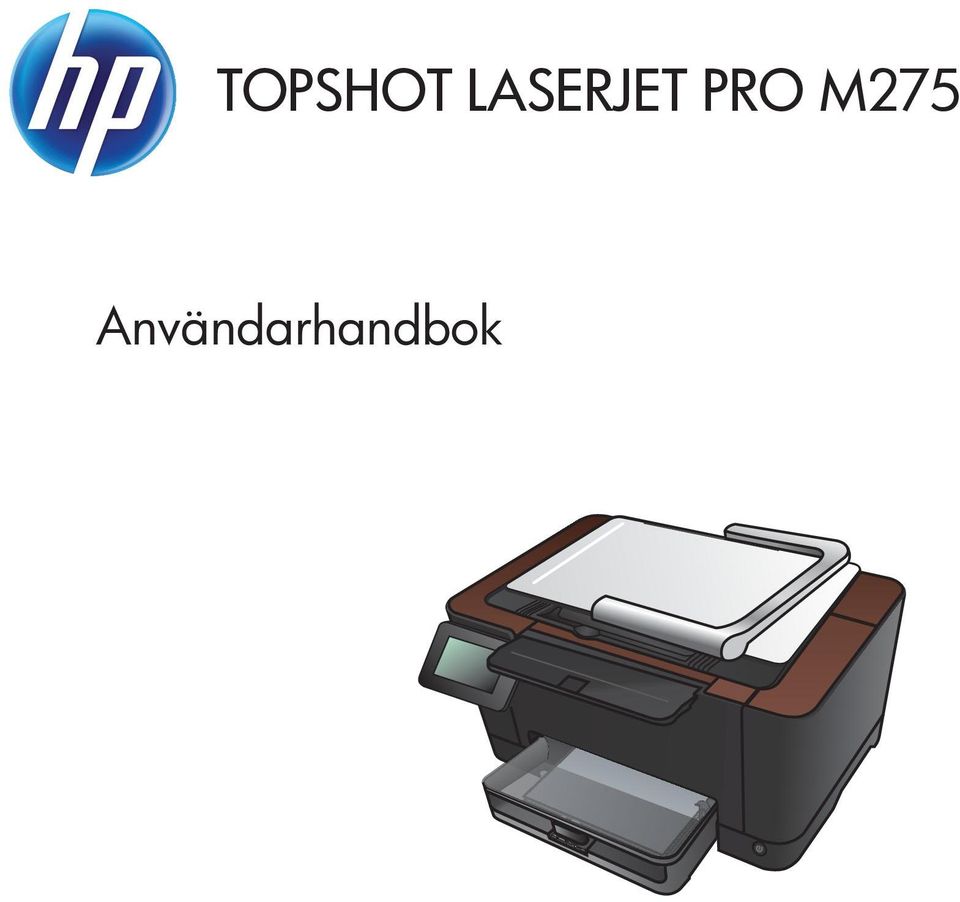
TOPSHOT LASERJET PRO M275. Användarhandbok
|
|
|
- Ulla Åström
- för 9 år sedan
- Visningar:
Transkript
1 TOPSHOT LASERJET PRO M275 Användarhandbok
2

3 HP TopShot LaserJet Pro M275 Användarhandbok
4 Copyright och licens 2011 Copyright Hewlett-Packard Development Company, L.P. Det är förbjudet att reproducera, ändra eller översätta den här handboken utan föregående skriftligt medgivande, förutom i den utsträckning som upphovsrättslagen tillåter. Den här informationen kan ändras utan föregående meddelande. De enda garantierna för HP-produkterna och -tjänsterna fastställs i de uttryckliga garantier som medföljer produkterna och tjänsterna. Inget i detta dokument ska tolkas som att det utgör en ytterligare garanti. HP kan inte hållas ansvarigt för tekniska fel, korrekturfel eller utelämnanden i dokumentet. Edition 1, 11/2011 Artikelnummer: CF Varumärken Adobe, Acrobat och PostScript är varumärken som tillhör Adobe Systems Incorporated. Microsoft, Windows, Windows XP och Windows Vista är amerikanska registrerade varumärken som tillhör Microsoft Corporation. Viktig säkerhetsinformation Varning! Till produkten medföljer en kameraarm som används för att fotografera dokument. Kameraarmen är inte avsedd att användas som handtag eller som bäranordning. Om du vill bära produkten använder du handtagen längst ned till höger och vänster på produkten.
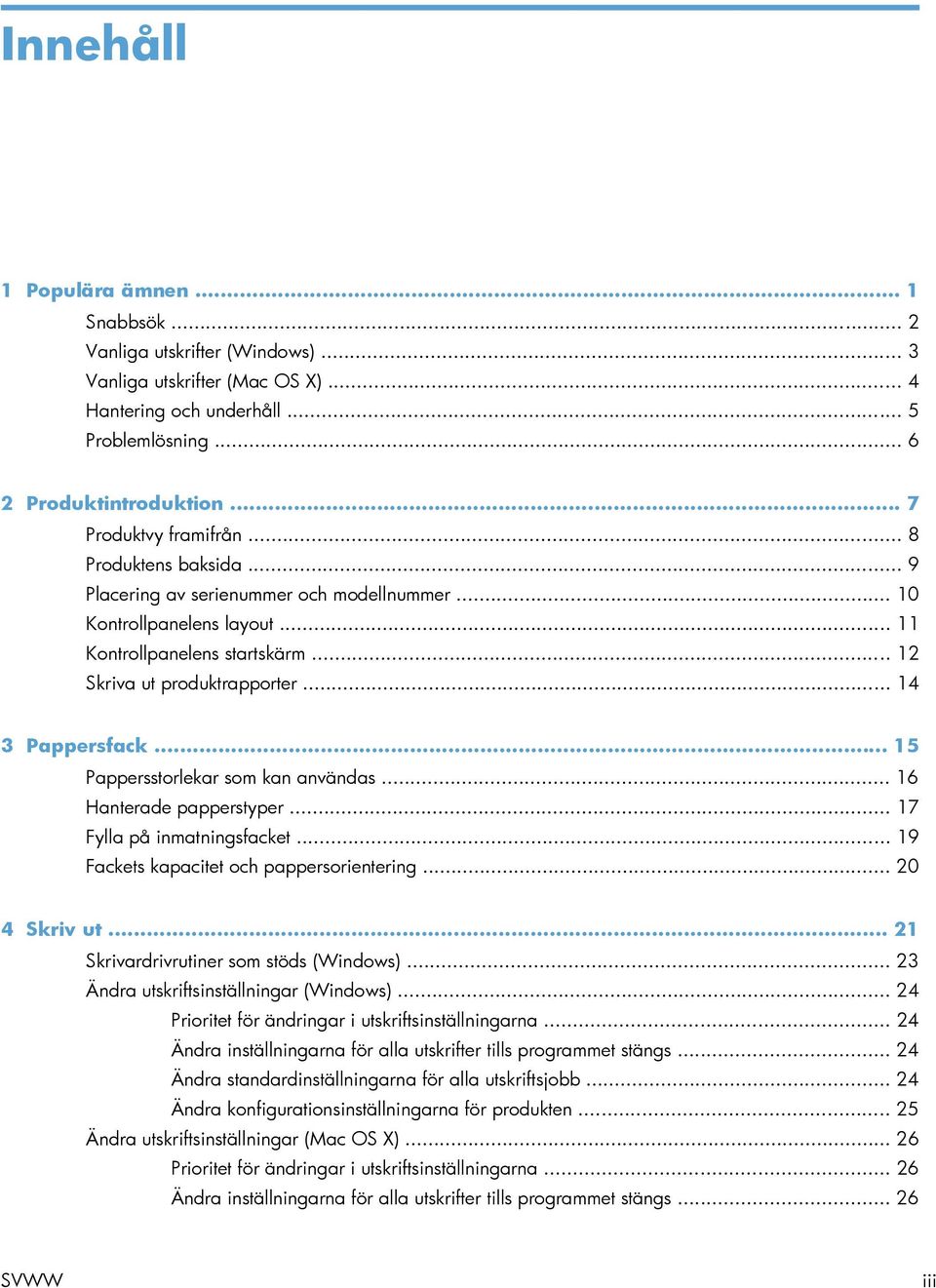
5 Innehåll 1 Populära ämnen... 1 Snabbsök... 2 Vanliga utskrifter (Windows)... 3 Vanliga utskrifter (Mac OS X)... 4 Hantering och underhåll... 5 Problemlösning Produktintroduktion... 7 Produktvy framifrån... 8 Produktens baksida... 9 Placering av serienummer och modellnummer Kontrollpanelens layout Kontrollpanelens startskärm Skriva ut produktrapporter Pappersfack Pappersstorlekar som kan användas Hanterade papperstyper Fylla på inmatningsfacket Fackets kapacitet och pappersorientering Skriv ut Skrivardrivrutiner som stöds (Windows) Ändra utskriftsinställningar (Windows) Prioritet för ändringar i utskriftsinställningarna Ändra inställningarna för alla utskrifter tills programmet stängs Ändra standardinställningarna för alla utskriftsjobb Ändra konfigurationsinställningarna för produkten Ändra utskriftsinställningar (Mac OS X) Prioritet för ändringar i utskriftsinställningarna Ändra inställningarna för alla utskrifter tills programmet stängs SVWW iii
6 Ändra standardinställningarna för alla utskriftsjobb Ändra konfigurationsinställningarna för produkten Använda en utskriftsgenväg (Windows) Skapa en utskriftsgenväg (Windows) Använda en förinställning för utskrift (Mac OS X) Skapa en förinställning för utskrift (Mac OS X) Skriva ut på båda sidor manuellt (Windows) Skriva ut på båda sidor manuellt (Mac OS X) Skriva ut flera sidor per ark (Windows) Skriva ut flera sidor per ark (Mac OS X) Välja sidorientering (Windows) Välja sidorientering (Mac OS X) Välja papperstyp (Windows) Välja papperstyp (Mac OS X) Skriva ut den första eller den sista sidan på ett annat papper (Windows) Skriva ut ett försättsblad (Mac OS X) Anpassa ett dokument till sidstorleken (Windows) Anpassa ett dokument till sidstorleken (Mac OS X) Skapa ett häfte (Windows) Skapa ett häfte (Mac OS X) Ändra färgalternativ (Windows) Ändra färgalternativ (Mac OS X) Använda alternativet HP EasyColor Ändra färgtema för ett utskriftsjobb (Windows) Manuella färgalternativ Matcha färger Ytterligare utskriftsuppgifter Avbryta en utskrift (Windows) Avbryta en utskrift (Mac OS X) Välja pappersstorlek (Windows) Välja pappersstorlek (Mac OS X) Välja en egen pappersstorlek (Windows) Välja en egen pappersstorlek (Mac OS X) Skriva ut färgad text i svart (Windows) Skriva ut vattenstämplar (Windows) Skriva ut vattenstämplar (Mac OS X) Skapa utskrifter med arkivkvalitet Använda HP eprint Använda AirPrint iv SVWW
7 5 Kopiera Göra en enstaka kopia Göra flera kopior Kopiera ett original med flera sidor Sortera ett kopieringsjobb Kopiera dubbelsidigt (duplex) Förminska eller förstora en kopia Göra svartvita kopior eller färgkopior Kopiera ID-kort Optimera kopieringskvaliteten Justera ljusstyrkan eller svärtan för kopior Justera kopieringsbilden Kopiera i utkastläge Ange pappersstorlek och papperstyp vid kopiering på specialpapper Ange nya standardkopieringsinställningar Återställa standardinställningar för kopiering Skanna Skanna med programmet HP Scan (Windows) Skanna med programmet HP Scan (Mac OS X) Skanna med annan programvara Skanna från ett TWAIN-kompatibelt program Skanna från ett WIA-kompatibelt program Skanna med hjälp av OCR-program (Optical Character Recognition) Konfigurera skanning till nätverksmapp och skanning till e-postfunktioner Skanna till en nätverksmapp Skanna till e-post Hantering och underhåll Använda HP Reconfiguration Utility om du vill ändra produktanslutningen Använda HP-webbtjänstprogrammen Konfigurera IP-nätverksinställningar Friskrivningsklausul angående skrivardelning Visa och ändra nätverksinställningar Konfigurera IPv4 TCP/IP-parametrar manuellt på kontrollpanelen Byta namn på produkten i ett nätverk Inställningar för länkhastighet och duplex HP Device Toolbox (Windows) HP-program för Mac OS X Öppna HP-program SVWW v
8 Funktioner för HP-program Produktsäkerhetsfunktioner Låsa produkten Ange eller ändra skrivarlösenordet Ekonomiinställningar Skriva ut med EconoMode Ställa in viloperioden Ange tidsperiod för Automatisk avstängning Skriv ut när en tonerkassett eller bildtrumma håller på att ta slut Byta tonerkassetter Byta ut bildtrumman Uppdatera den inbyggda programvaran Uppdatera den fasta programvaran manuellt Ange att produkten ska uppdatera den fasta programvaran automatiskt Lösa problem Checklista för problemlösning Steg 1: Kontrollera att produkten är rätt konfigurerad Steg 2: Kontrollera anslutningen (kabel eller trådlös) Steg 3: Se efter om det visas några felmeddelanden på kontrollpanelen Steg 4: Kontrollera papperet Steg 5: Använda programvaran Steg 6: Testa utskriftsfunktionen Steg 7: Testa kopieringsfunktionen Steg 8: Kontrollera förbrukningsmaterial Steg 9: Försök skicka ett utskriftsjobb från en dator Återställa till standardinställningar Kontrollpanelens hjälpsystem Papperet matas in på fel sätt eller trasslar sig Skrivaren matar inte in papper Skrivaren matar in flera pappersark Förhindra papperstrassel Åtgärda trassel Platser där papperstrassel kan förekomma Rensa trassel från inmatningsfacket Åtgärda papperstrassel i utmatningsfacken Åtgärda papperstrassel vid den bakre luckan Förbättra utskriftskvaliteten Kontrollera inställningen för papperstyp (Windows) Kontrollera inställningen för papperstyp (Mac OS X) Använd papper som uppfyller HP:s specifikationer för papper vi SVWW
9 Skriva ut en rengöringssida Kalibrera skrivaren för att justera färgerna Kontrollera den uppskattade återstående livslängden för tonerkassetterna och bildtrumman Tolka utskriftskvalitetssidan Kontrollera att tonerkassetten och bildtrumman inte har några skador Åtgärda defekter som upprepas på sidan Förbättra kopieringskvaliteten Rengöra kameralinsskyddet Rengöra bildtagningsytan Lösa problem med beskurna kopior Lösa problem med blanka kopior Lösa problem med skanning till e-post Lösa problem med skanning till nätverksmapp Skrivaren skriver ut långsamt Lösa USB-anslutningsproblem Lösa problem med trådanslutna nätverk Dålig fysisk anslutning Datorn använder felaktig IP-adress för skrivaren Datorn kan inte kommunicera med skrivaren Skrivaren använder felaktiga länk- och duplexinställningar för nätverket Nya programvaror kan orsaka kompatibilitetsproblem Datorn eller arbetsstationen är felaktigt inställd Skrivaren är avaktiverad eller så är andra nätverksinställningar felaktiga Lösa problem med trådlösa nätverk Checklista för trådlös anslutning Skrivaren skriver inte ut efter att den trådlösa konfigurationen är slutförd Skrivaren skriver inte ut och datorn har en brandvägg från tredje part installerad Den trådlösa anslutningen fungerar inte efter den trådlösa routern eller skrivaren har flyttats Det går inte att ansluta flera datorer till den trådlösa skrivaren Den trådlösa skrivaren tappar kommunikationen när den är ansluten till ett VPN Nätverket visas inte i listan över trådlösa nätverk Det trådlösa nätverket fungerar inte Göra ett diagnostiskt test av det trådlösa nätverket Reducera störningar i ett trådlöst nätverk Lösa problem med enhetens programvara från Windows Ingen skrivardrivrutin visas för produkten i mappen Skrivare Ett felmeddelande visades under programinstallationen Produkten är i läget Redo men skriver inte ut Lösa problem med produktens programvara med Mac OS X SVWW vii
10 Skrivardrivrutinen visas inte i Skrivare och fax Produktnamnet visas inte i skrivarlistrutan i Skrivare och fax Skrivardrivrutinen ställer inte automatiskt in den produkt som du har valt i Skrivare och fax Ett utskriftsjobb skickades inte till den produkt du valt Om produkten är ansluten med en USB-kabel visas den inte i listan Skrivare och fax efter att drivrutinen har valts Du använder en allmän skrivardrivrutin tillsammans med en USB-anslutning Ta bort programvara (Windows) Ta bort programvara (Mac OS X) Förbrukningsmaterial och tillbehör Beställa delar, tillbehör och förbrukningsmaterial HP:s principer för produkter som inte är tillverkade av HP HP-webbplats om förfalskat förbrukningsmaterial Index viii SVWW
11 1 Populära ämnen SVWW 1

12 Snabbsök Göra en enstaka kopia Använda HP eprint Använda HP-webbtjänstprogrammen Kontrollpanelens layout Kontrollpanelens startskärm Byta tonerkassetter Förbättra utskriftskvaliteten Använda HP Reconfiguration Utility om du vill ändra produktanslutningen Lösa problem med trådlösa nätverk 2 Kapitel 1 Populära ämnen SVWW
13 Vanliga utskrifter (Windows) Skriva ut på båda sidor manuellt (Windows) Skriva ut flera sidor per ark (Windows) Välja sidorientering (Windows) Välja papperstyp (Windows) Skapa ett häfte (Windows) Anpassa ett dokument till sidstorleken (Windows) Skriva ut den första eller den sista sidan på ett annat papper (Windows) Göra en enstaka kopia Kopiera ett original med flera sidor Använda HP eprint Använda HP-webbtjänstprogrammen Fylla på inmatningsfacket SVWW Vanliga utskrifter (Windows) 3
14 Vanliga utskrifter (Mac OS X) Skriva ut på båda sidor manuellt (Mac OS X) Skriva ut flera sidor per ark (Mac OS X) Välja sidorientering (Mac OS X) Välja papperstyp (Mac OS X) Skapa ett häfte (Mac OS X) Anpassa ett dokument till sidstorleken (Mac OS X) Skriva ut ett försättsblad (Mac OS X) Göra en enstaka kopia Kopiera ett original med flera sidor Använda HP eprint Använda HP-webbtjänstprogrammen Fylla på inmatningsfacket 4 Kapitel 1 Populära ämnen SVWW
15 Hantering och underhåll Skriva ut produktrapporter Kontrollpanelens layout Kontrollpanelens startskärm Byta tonerkassetter Byta ut bildtrumman Förbättra utskriftskvaliteten Använda HP Reconfiguration Utility om du vill ändra produktanslutningen SVWW Hantering och underhåll 5

16 Problemlösning Åtgärda trassel Förbättra utskriftskvaliteten Förbättra kopieringskvaliteten Skriva ut en rengöringssida Lösa problem med trådlösa nätverk 6 Kapitel 1 Populära ämnen SVWW

17 2 Produktintroduktion Produktvy framifrån Produktens baksida Placering av serienummer och modellnummer Kontrollpanelens layout Kontrollpanelens startskärm Skriva ut produktrapporter SVWW 7
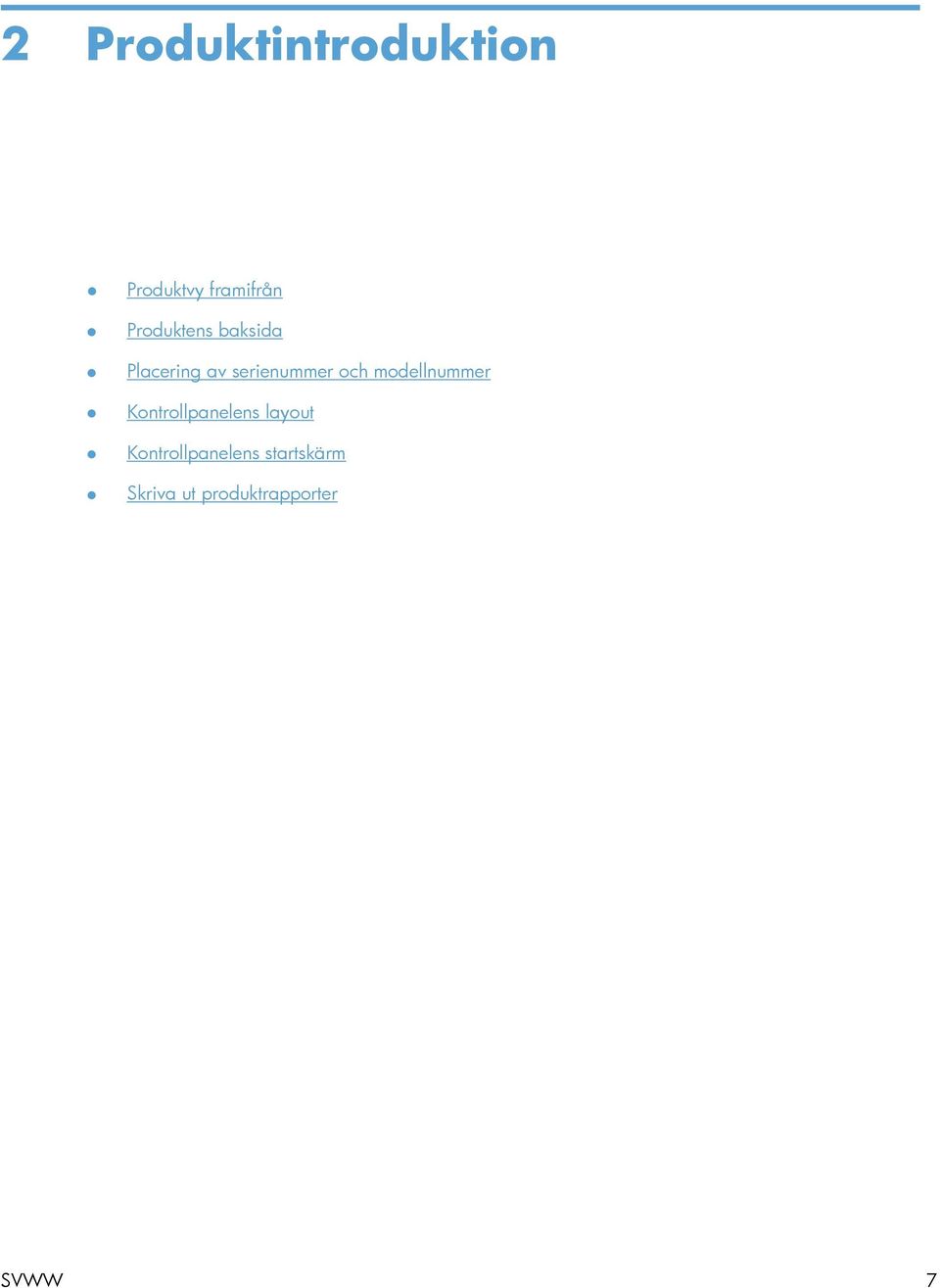
18 Produktvy framifrån Kamera 2 Bildtagningsyta 3 Förlängning för utmatningsfack 4 Av/på-knapp 5 Inmatningsfack 6 Främre omslag 7 Tonerkassettlucka 8 Kontrollpanel med färgpekskärm VARNING: Till produkten medföljer en kameraarm som används för att fotografera dokument. Kameraarmen är inte avsedd att användas som handtag eller som bäranordning. Om du vill bära produkten använder du handtagen längst ned till höger och vänster på produkten. 8 Kapitel 2 Produktintroduktion SVWW
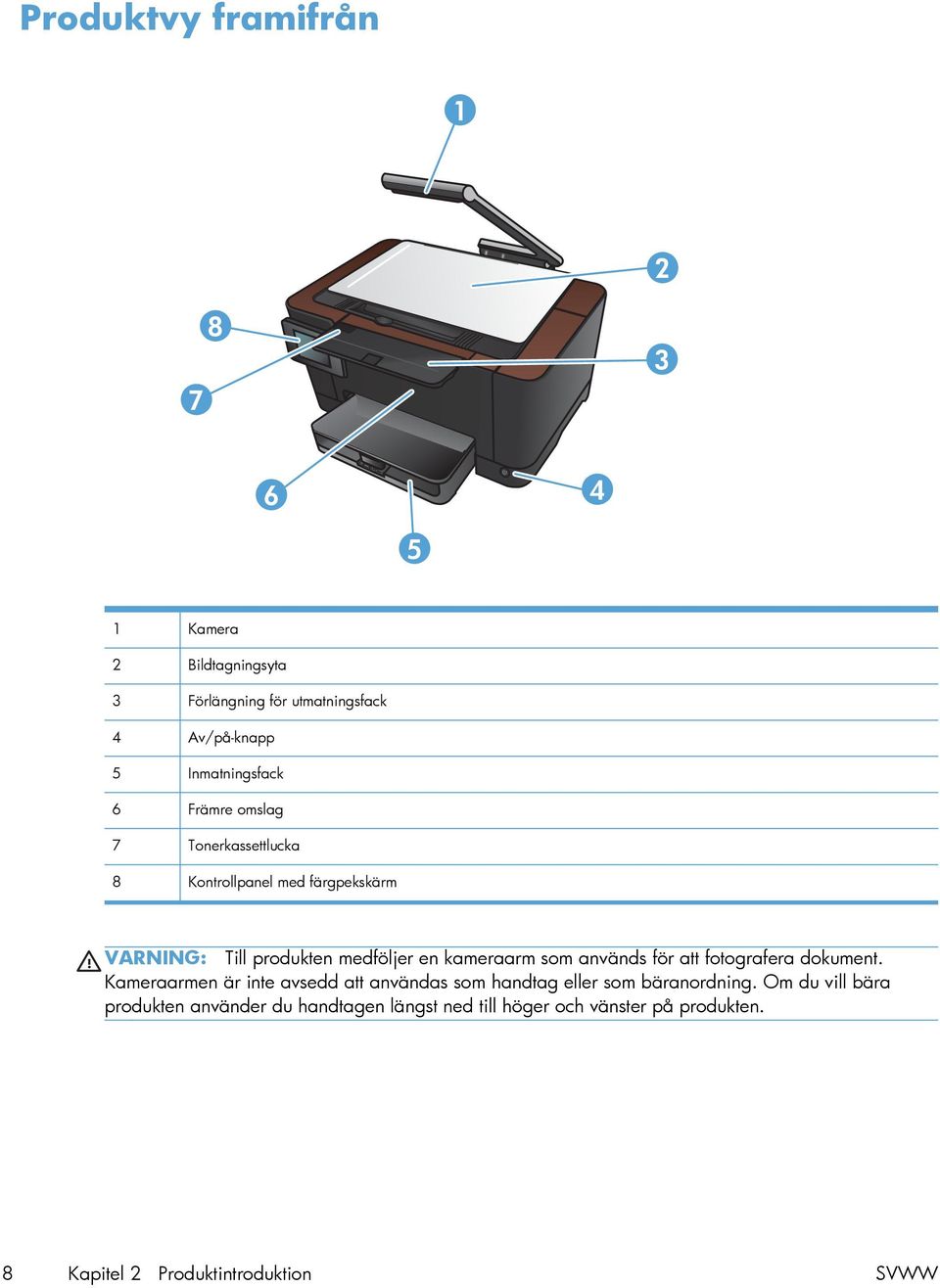
19 Produktens baksida Fack för ett säkerhetslås av kabeltyp 2 Bakre lucka för åtkomst till papperstrassel 3 Snabb USB 2.0-port 4 Nätverksport 5 Strömanslutning VARNING: Till produkten medföljer en kameraarm som används för att fotografera dokument. Kameraarmen är inte avsedd att användas som handtag eller som bäranordning. Om du vill bära produkten använder du handtagen längst ned till höger och vänster på produkten. SVWW Produktens baksida 9
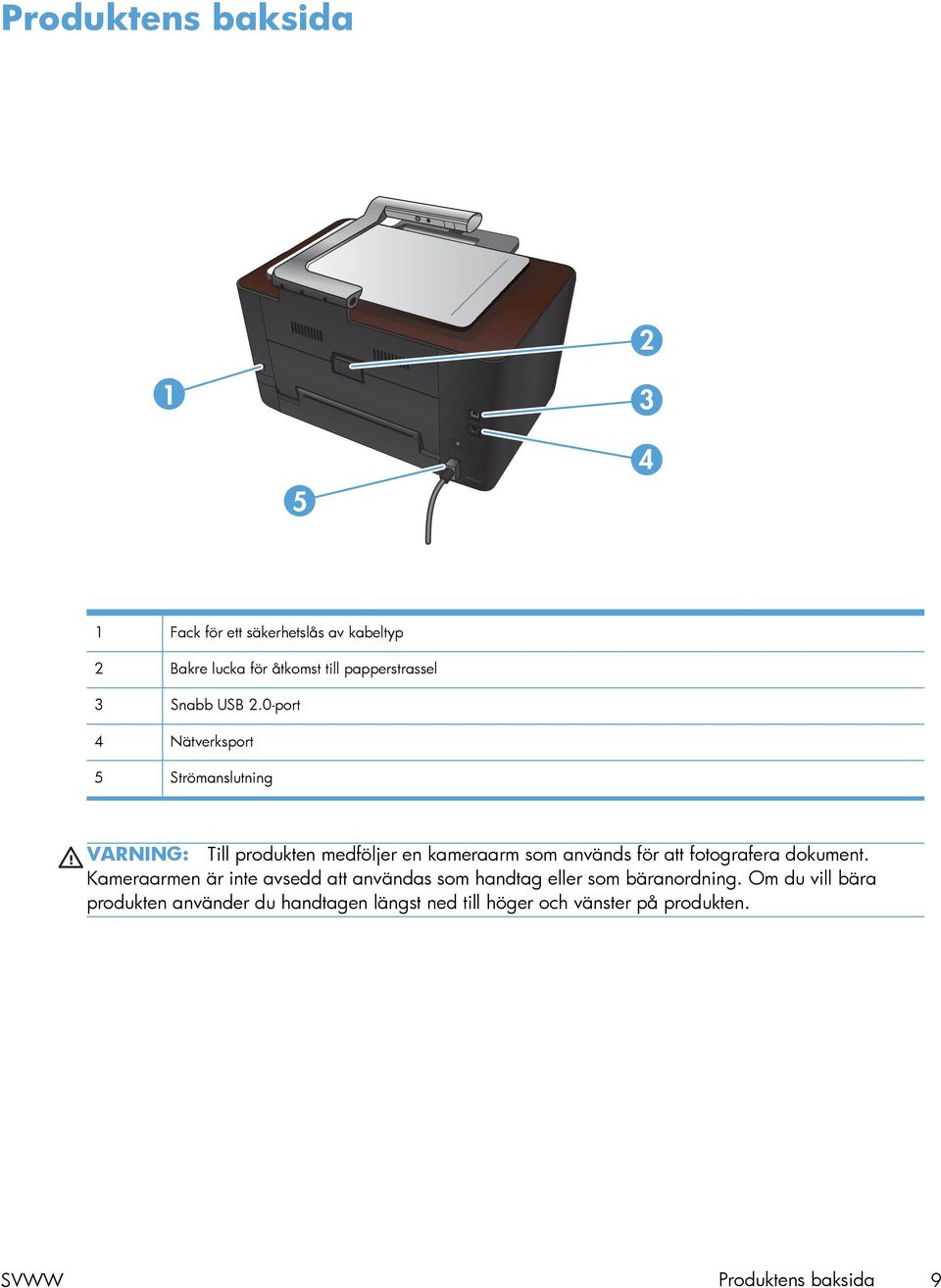
20 Placering av serienummer och modellnummer Serienumret och produktens modellnummeretikett sitter på insidan av tonerkassettluckan. 10 Kapitel 2 Produktintroduktion SVWW
21 Kontrollpanelens layout 1 Pekskärm 2 Knappen och lampan Hjälp: Med den här knappen öppnar du kontrollpanelens hjälpsystem. 3 Höger pilknapp och lampa: Med den här knappen flyttar du markören åt höger eller visningsbilden till nästa skärm. OBS! Knappen tänds endast om funktionen kan användas på den aktuella skärmen. 4 Knappen och lampan Avbryt: Med den här knappen kan du återställa inställningar, avbryta pågående jobb eller lämna en skärm. OBS! Knappen tänds endast om funktionen kan användas på den aktuella skärmen. 5 Lampa för trådlöst: Visar att det trådlösa nätverket är aktiverat. Lampan blinkar när anslutningen till det trådlösa nätverket upprättas. 6 Lampan Åtgärda: Visar att det har uppstått ett problem med produkten. 7 Lampan Redo: Visar att produkten är redo för användning. 8 Knappen och lampan Tillbaka: Med den här knappen återgår du till föregående skärm. OBS! Knappen tänds endast om funktionen kan användas på den aktuella skärmen. 9 Vänster pilknapp och lampa: Med den här knappen flyttar du markören åt vänster. OBS! Knappen tänds endast om funktionen kan användas på den aktuella skärmen. 10 Knappen och lampan Hem: Med den här knappen återgår du till startskärmen. SVWW Kontrollpanelens layout 11
22 Kontrollpanelens startskärm Från startskärmen har du åtkomst till produktens funktioner. Där visas också produktens aktuella status. OBS! Funktionerna på startskärmen varierar beroende på produktkonfigurationen. Layouten kan se lite olika ut beroende på språk Knappen Webbtjänster : ger snabb åtkomst till funktionerna i HP-webbtjänster, inklusive HP eprint HP eprint är ett verktyg som används för att skriva ut dokument med en aktiverad e-postenhet och skicka dem till produktens e-postadress. 2 Knappen Inställningar : Ger åtkomst till huvudmenyerna. 3 Knappen Trådlös : ger åtkomst till menyn Trådlöst och statusinformation om trådlösa anslutningar OBS! När du är ansluten till ett trådlöst nätverk ändras den här symbolen till pinnar som anger signalstyrka. 4 Knappen Nätverk : Ger åtkomst till nätverksinställningar och nätverksinformation. Från skärmen med nätverksinställningar kan du skriva ut sidan Nätverksöversikt. 5 Knappen Information : Med den här knappen visar du produktstatusinformation. Från statusöversiktsskärmen kan du skriva ut sidan Konfigurationsrapport. 6 Knappen Förbrukningsmaterial : Med den här knappen kan du hämta information om status för förbrukningsmaterialet. Från översiktsskärmen för förbrukningsmaterial kan du skriva ut sidan Status för förbrukningsmaterial. 7 Knappen Appar: ger åtkomst till menyn Appar så att du kan skriva ut direkt från webbprogram som du har hämtat från webbplatsen HP eprintcenter på 12 Kapitel 2 Produktintroduktion SVWW
23 8 Knappen Skanna: Med den här knappen startar du skanningsfunktionen 9 Produktstatus 10 Knappen Kopiera: Med den här knappen startar du kopieringsfunktionen SVWW Kontrollpanelens startskärm 13
24 Skriva ut produktrapporter Från menyn Rapporter kan du skriva ut flera informationssidor om produkten. 1. Tryck på Inställningar på startskärmen. 2. Tryck på knappen Rapporter. 3. Tryck på den rapport som du vill skriva ut. Menyalternativ Demosida Menystruktur Konfigurationsrapport Status för förbrukningsmaterial Beskrivning Skriver ut en sida som visar utskriftskvaliteten Skriver ut en menykarta som ger en översikt av kontrollpanelens menyer. De inställningar som är aktiva för varje meny visas i listan. Skriver ut en lista med alla produktinställningar. Innehåller nätverksinformation när produkten är ansluten till ett nätverk. Skriver ut status för varje tonerkassett samt följande information: Beräknad återstående mängd toner Ungefärligt antal återstående sidor Artikelnummer för HP-tonerkassetter Antal utskrivna sidor Information om beställning av nya HP-tonerkassetter och återvinning av använda HP-tonerkassetter Nätverksöversikt Användningssida PCL-teckensnittslista PS-teckensnittslista PCL6-teckensnitt Färganvändn.logg Servicesida Diagnossida Utskriftskvalitetssida Skriver ut en lista med produktens alla nätverksinställningar. Skriver ut en lista med PCL-sidor, PCL 6-sidor, PS-sidor, sidor som fastnade eller som hoppades över, monokroma (svartvita) sidor, färgsidor och sidantal Skriver ut en lista med alla PCL-teckensnitt som är installerade Skriver ut en lista med alla PostScript-teckensnitt (PS) som är installerade. Skriver ut en lista med alla PCL6-teckensnitt som är installerade. Skriver ut en rapport som visar användarnamn, programnamn och information om färganvändning för varje enskilt jobb. Skriver ut servicerapporten. Skriver ut diagnossidor för kalibrering och färg Skriver ut en sida som du kan använda för att åtgärda problem med utskriftskvalitet 14 Kapitel 2 Produktintroduktion SVWW
25 3 Pappersfack Pappersstorlekar som kan användas Hanterade papperstyper Fylla på inmatningsfacket Fackets kapacitet och pappersorientering SVWW 15
26 Pappersstorlekar som kan användas OBS! För bästa utskriftsresultat bör du välja lämplig pappersstorlek och typ av papper i skrivardrivrutinen före utskrift. Storlek Letter Legal A4 Executive Mått 216 x 279 mm 216 x 356 mm 210 x 297 mm 184 x 267 mm 8,5 x x 330 mm 4 x 6 101,6 x 152,4 mm 10 x 15 cm 101,6 x 152,4 mm 5 x x 203 mm RA4 A5 A6 B5 (JIS) 16k 215 x 305 mm 148 x 210 mm 105 x 148 mm 182 x 257 mm 184 x 260 mm 195 x 270 mm 197 x 273 mm Egen Minst: 76 x 127 mm Störst: 216 x 356 mm OBS! När du anger anpassade storlekar med hjälp av skrivardrivrutinen anger du alltid den korta sidan som bredd och den långa som längd. Kuvert #10 Kuvert DL Kuvert C5 Kuvert B5 Kuvert Monarch Japanska vykort 105 x 241 mm 110 x 220 mm 162 x 229 mm 176 x 250 mm 98 x 191 mm 100 x 148 mm Vykort (JIS) Dubbelt japanskt vykort (roterat) 148 x 200 mm Dubbelt vykort (JIS) 16 Kapitel 3 Pappersfack SVWW
27 Hanterade papperstyper En fullständig lista över HP-papper som den produkten stöder finns på LJColorMFPM275nw. VIKTIGT: Om du använder papper eller annat utskriftsmaterial som inte motsvarar Hewlett-Packards specifikationer kan skrivarfel uppstå som kräver reparation. Denna reparation omfattas inte av garantin eller serviceavtalet med Hewlett-Packard. VIKTIGT: HP LaserJet-produkterna använder fixeringsenheter som fäster torra tonerpartiklar på papperet i mycket exakta punkter. HPs laserpapper är framtaget för att klara den starka värmen. Användning av papper för bläckstråleskrivare kan skada produkten. Vardagspapper Vanligt Lätt Brevpapper Returpapper Presentation Matt papper Glättat papper Tjockt papper Tungt glättat papper Broschyr Matt papper Glättat papper Trevikt papper Extra tungt papper Extra tungt glättat papper Foto/utskriftsark Matt utskriftsark Matt fotopapper SVWW Hanterade papperstyper 17
28 Glättat fotopapper Glättad kartong Övrigt Färglaser OH-film Etiketter Brevpapper Kuvert Tungt kuvert Förtryckt Hålat Färgat Grovt Tungt grovt HP tåligt papper 18 Kapitel 3 Pappersfack SVWW
29 Fylla på inmatningsfacket 1. Fyll på papper i inmatningsfacket. 2. Justera styrskenorna tills de ligger tätt an mot papperet. SVWW Fylla på inmatningsfacket 19
30 Fackets kapacitet och pappersorientering Papperstyp Specifikationer Kapacitet Orientering för påfyllning av papper Papper g/m ark 75 g/m 2 Utskriftssidan vänd uppåt Kortsidan så att den matas in först i produkten För hålat papper ska hålen vara åt vänster Kuvert g/m 2 Högst 10 kuvert Utskriftssidan vänd uppåt Högra kortsidan så att den matas in först i produkten OH-film 0,12-0,13 mm Upp till 50 ark OH-film Utskriftssidan vänd uppåt Kortsidan så att den matas in först i produkten Vykort g/m 2 Utskriftssidan vänd uppåt Kortsidan så att den matas in först i produkten Glättat papper g/m 2 Utskriftssidan vänd uppåt Kortsidan så att den matas in först i produkten 20 Kapitel 3 Pappersfack SVWW
31 4 Skriv ut Skrivardrivrutiner som stöds (Windows) Ändra utskriftsinställningar (Windows) Ändra utskriftsinställningar (Mac OS X) Använda en utskriftsgenväg (Windows) Skapa en utskriftsgenväg (Windows) Använda en förinställning för utskrift (Mac OS X) Skapa en förinställning för utskrift (Mac OS X) Skriva ut på båda sidor manuellt (Windows) Skriva ut på båda sidor manuellt (Mac OS X) Skriva ut flera sidor per ark (Windows) Skriva ut flera sidor per ark (Mac OS X) Välja sidorientering (Windows) Välja sidorientering (Mac OS X) Välja papperstyp (Windows) Välja papperstyp (Mac OS X) Skriva ut den första eller den sista sidan på ett annat papper (Windows) Skriva ut ett försättsblad (Mac OS X) Anpassa ett dokument till sidstorleken (Windows) Anpassa ett dokument till sidstorleken (Mac OS X) Skapa ett häfte (Windows) Skapa ett häfte (Mac OS X) Ändra färgalternativ (Windows) Ändra färgalternativ (Mac OS X) SVWW 21
32 Använda alternativet HP EasyColor Ändra färgtema för ett utskriftsjobb (Windows) Manuella färgalternativ Matcha färger Ytterligare utskriftsuppgifter Använda HP eprint Använda AirPrint 22 Kapitel 4 Skriv ut SVWW
33 Skrivardrivrutiner som stöds (Windows) Skrivardrivrutiner ger dig tillgång till produktens funktioner och låter datorn kommunicera med produkten (genom att använda ett skrivarspråk). Mer information om ytterligare programvara och språk finns i installationsanvisningarna och på cd-skivan som följer med skrivaren. Beskrivning av HP PCL 6-drivrutin Installeras med guiden Lägg till skrivare Ingår som standarddrivrutin Rekommenderas för utskrifter i alla Windows-miljöer som stöds Ger bäst hastighet, utskriftskvalitet och stöd av produktens funktioner för de flesta användare Särskilt utvecklat för GDI (Windows Graphic Device Interface) som ger bästa hastighet i Windowsmiljöer Är eventuellt inte fullt kompatibel med tredjepartsprogram och anpassade program som baseras på PCL 5 Beskrivning av drivrutinen HP UPD PS Tillgänglig för hämtning från webben på Rekommenderas för utskrift med Adobe -program eller andra grafikintensiva program Stöder utskrift av PostScript-emulering och PostScript-flashteckensnitt SVWW Skrivardrivrutiner som stöds (Windows) 23
34 Ändra utskriftsinställningar (Windows) Prioritet för ändringar i utskriftsinställningarna Ändringar i utskriftsinställningarna får olika prioritet, beroende på var ändringarna görs: OBS! Namnen på kommandon och dialogrutor kan variera, beroende på vilket program du använder. Dialogrutan Utskriftsformat: Klicka på Utskriftsformat eller motsvarande kommando på menyn Arkiv i det program du använder, när du vill öppna den här dialogrutan. Inställningar som du ändrar här åsidosätter ändringar som görs på andra ställen. Dialogrutan Skriv ut: Klicka på Skriv ut, Utskriftsformat eller motsvarande kommando i menyn Arkiv i det program du använder, när du vill öppna den här dialogrutan. Inställningar som du ändrar i dialogrutan Skriv ut har lägre prioritet och åsidosätter i allmänhet inte ändringar som görs i dialogrutan Utskriftsformat. Dialogrutan Egenskaper för skrivare (skrivardrivrutinen): Klicka på Egenskaper i dialogrutan Skriv ut när du vill öppna skrivardrivrutinen. De inställningar du gör i dialogrutan Egenskaper för skrivare påverkar i allmänhet inte de inställningar som har gjorts på annat håll i skrivarprogramvaran. Du kan ändra de flesta av skrivarinställningarna här. Skrivardrivrutinens standardinställningar: Skrivardrivrutinens standardinställningar avgör vilka inställningar som används i alla utskriftsjobb, om inte inställningarna ändras i dialogrutan Utskriftsformat, Skriv ut eller Egenskaper för skrivare. Skrivarinställningar på kontrollpanelen: De inställningar som ändras på skrivarens kontrollpanel har lägre prioritet än ändringar som görs någon annanstans. Ändra inställningarna för alla utskrifter tills programmet stängs 1. Välj alternativet Skriv ut i programvaran. 2. Markera drivrutinen och klicka på Egenskaper eller Inställningar. Ändra standardinställningarna för alla utskriftsjobb 1. Windows XP, Windows Server 2003 och Windows Server 2008 (när standardvyn för Startmenyn används): Klicka på Start och klicka sedan på Skrivare och fax. Windows XP, Windows Server 2003 och Windows Server 2008 (när den klassiska vyn för Startmenyn används): Klicka på Start, sedan på Inställningar och därefter på Skrivare. Windows Vista: Klicka på Start, klicka på Kontrollpanelen och gå till kategorin med Maskinvara och ljud. Klicka på Skrivare. Windows 7: Klicka på Start och sedan på Enheter och skrivare. 2. Högerklicka på drivrutinsikonen och välj Utskriftsinställningar. 24 Kapitel 4 Skriv ut SVWW
35 Ändra konfigurationsinställningarna för produkten 1. Windows XP, Windows Server 2003 och Windows Server 2008 (när standardvyn för Startmenyn används): Klicka på Start och klicka sedan på Skrivare och fax. Windows XP, Windows Server 2003 och Windows Server 2008 (när den klassiska vyn för Startmenyn används): Klicka på Start, sedan på Inställningar och därefter på Skrivare. Windows Vista: Klicka på Start, klicka på Kontrollpanelen och gå till kategorin med Maskinvara och ljud. Klicka på Skrivare. Windows 7: Klicka på Start och sedan på Enheter och skrivare. 2. Högerklicka på drivrutinsikonen och välj sedan Egenskaper eller Egenskaper för skrivare. 3. Klicka på fliken Enhetsinställningar. SVWW Ändra utskriftsinställningar (Windows) 25
36 Ändra utskriftsinställningar (Mac OS X) Prioritet för ändringar i utskriftsinställningarna Ändringar i utskriftsinställningarna får olika prioritet, beroende på var ändringarna görs: OBS! Namnen på kommandon och dialogrutor kan variera, beroende på vilket program du använder. Dialogrutan Utskriftsformat: Klicka på Utskriftsformat eller motsvarande kommando i menyn Arkiv i det program du använder, när du vill öppna den här dialogrutan. Inställningar som ändras här åsidosätter ändringar som görs på andra ställen. Dialogrutan Skriv ut: Klicka på Skriv ut, Utskriftsformat eller motsvarande kommando på menyn Arkiv i det program du använder, när du vill öppna den här dialogrutan. Inställningar som du ändrar i dialogrutan Skriv ut har lägre prioritet och åsidosätter inte ändringar som görs i dialogrutan Utskriftsformat. Skrivardrivrutinens standardinställningar: Skrivardrivrutinens standardinställningar avgör vilka inställningar som används i alla utskriftsjobb, om inte inställningarna ändras i dialogrutan Utskriftsformat, Skriv ut eller Egenskaper för skrivare. Skrivarinställningar på kontrollpanelen: De inställningar som ändras på skrivarens kontrollpanel har lägre prioritet än ändringar som görs någon annanstans. Ändra inställningarna för alla utskrifter tills programmet stängs 1. Klicka på knappen Utskrift i menyn Fil. 2. Ändra inställningarna i de olika menyerna. Ändra standardinställningarna för alla utskriftsjobb 1. Klicka på knappen Utskrift i menyn Fil. 2. Ändra inställningarna i de olika menyerna. 3. Klicka på alternativet Spara som... i menyn Förinställningar och ange namnet på förinställningen. Inställningarna sparas i menyn Förinställningar. Vill du använda de nya inställningarna väljer du det sparade förinställda alternativet varje gång du öppnar ett program och skriver ut. Ändra konfigurationsinställningarna för produkten 1. På Apple-menyn klickar du på menyn Systeminställningar och klickar sedan på ikonen Skrivare & fax. 2. Välj skrivaren i fönstrets vänstersida. 3. Klicka på knappen Alternativ och material. 26 Kapitel 4 Skriv ut SVWW
37 4. Klicka på fliken Drivrutin. 5. Konfigurera de installerade tillbehören. SVWW Ändra utskriftsinställningar (Mac OS X) 27
38 Använda en utskriftsgenväg (Windows) 1. Välj alternativet Skriv ut i programvaran. 2. Välj skrivaren och klicka på Egenskaper eller Inställningar. 3. Klicka på fliken Genvägar för utskrift. 4. Välj en av genvägarna och klicka sedan på OK. OBS! När du väljer en genväg ändras motsvarande inställningar på andra flikar i skrivardrivrutinen. 28 Kapitel 4 Skriv ut SVWW
39 Skapa en utskriftsgenväg (Windows) 1. Välj alternativet Skriv ut i programvaran. 2. Välj skrivaren och klicka på Egenskaper eller Inställningar. 3. Klicka på fliken Genvägar för utskrift. 4. Välj en befintlig genväg som bas. OBS! Välj alltid en genväg innan du justerar någon av inställningarna på höger sida av skärmen. Om du justerar inställningarna och sedan väljer en genväg, eller om du väljer en annan genväg, försvinner alla justeringarna. SVWW Skapa en utskriftsgenväg (Windows) 29
40 5. Välj utskriftsalternativ för den nya genvägen. OBS! Du kan välja utskriftsalternativen på den här fliken eller på övriga flikar i skrivardrivrutinen. När du har valt alternativen på de övriga flikarna återgår du till fliken Genvägar för utskrift innan du fortsätter med nästa steg. 6. Klicka på knappen Spara som. 7. Ange ett namn för genvägen och klicka på OK. 30 Kapitel 4 Skriv ut SVWW
41 Använda en förinställning för utskrift (Mac OS X) 1. Klicka på alternativet Fil i menyn Utskrift. 2. Välj produkten på menyn Skrivare. 3. Välj förinställning i menyn Förinställningar. OBS! Om du vill använda skrivarens standardinställningar väljer du alternativet Standard. SVWW Använda en förinställning för utskrift (Mac OS X) 31
42 Skapa en förinställning för utskrift (Mac OS X) Använd förinställningar om du vill spara skrivardrivrutinens aktuella inställningar så att du kan använda dem igen. 1. Klicka på alternativet Fil i menyn Utskrift. 2. Välj produkten på menyn Skrivare. 3. Välj de skrivarinställningar som du vill spara för återanvändning. 4. Klicka på alternativet Spara som... i menyn Förinställningar och ange namnet på förinställningen. 5. Klicka på knappen OK. 32 Kapitel 4 Skriv ut SVWW
43 Skriva ut på båda sidor manuellt (Windows) 1. Välj alternativet Skriv ut i programvaran. 2. Klicka på Skriv ut i menyn Arkiv i programmet. 3. Markera skrivaren och klicka på Egenskaper eller Inställningar. 4. Klicka på fliken Efterbehandling. SVWW Skriva ut på båda sidor manuellt (Windows) 33
44 5. Markera kryssrutan Skriv ut på båda sidor (manuellt). Tryck på knappen OK om du vill skriva ut jobbets första sida. 6. Hämta den utskrivna pappersbunten från utmatningsfacket utan att ändra orienteringen och lägg den i inmatningsfacket med utskriftssidan nedåt. 7. Tryck på OK på kontrollpanelen. 34 Kapitel 4 Skriv ut SVWW
45 Skriva ut på båda sidor manuellt (Mac OS X) 1. Klicka på alternativet Fil i menyn Utskrift. 2. Välj produkten på menyn Skrivare. 3. Öppna menyn Manuell dubbelsidig utskrift. 4. Klicka i rutan Manuell dubbelsidig utskrift och välj ett bindningsalternativ. 5. Klicka på knappen Utskrift. 6. Gå till skrivaren och ta bort eventuellt tomt papper som finns i fack Hämta den utskrivna pappersbunten från utmatningsfacket, rotera bunten 180 grader och lägg den sedan i inmatningsfacket med utskriftssidan nedåt. 8. Om du uppmanas trycka på en knapp på kontrollpanelen för att fortsätta gör du det. SVWW Skriva ut på båda sidor manuellt (Mac OS X) 35
46 Skriva ut flera sidor per ark (Windows) 1. Välj alternativet Skriv ut i programvaran. 2. Markera skrivaren och klicka på Egenskaper eller Inställningar. 3. Klicka på fliken Efterbehandling. 36 Kapitel 4 Skriv ut SVWW
47 4. Välj antalet sidor per ark i listrutan Sidor per ark. 5. Välj alternativ för Skriv ut sidramar, Sidordning och Orientering. SVWW Skriva ut flera sidor per ark (Windows) 37
48 Skriva ut flera sidor per ark (Mac OS X) 1. Klicka på alternativet Fil i menyn Utskrift. 2. Välj produkten på menyn Skrivare. 3. Öppna menyn Layout. 4. I menyn Sidor per ark anger du hur många sidor du vill skriva ut på varje ark (1, 2, 4, 6, 9 eller 16). 5. I området Layoutriktning väljer du ordning och placering för sidorna på arket. 6. I menyn Sidramar väljer du den typ av ram som du vill skriva ut runt varje sida på arket. 38 Kapitel 4 Skriv ut SVWW
49 Välja sidorientering (Windows) 1. Välj alternativet Skriv ut i programvaran. 2. Välj produkten och klicka sedan på knappen Egenskaper eller Inställningar. 3. Klicka på fliken Efterbehandling. 4. Vid Orientering väljer du alternativet Stående eller Liggande. Om du vill skriva ut sidan upp-och-ned väljer du alternativet Roterad. SVWW Välja sidorientering (Windows) 39
50 Välja sidorientering (Mac OS X) 1. Klicka på alternativet Fil i menyn Utskrift. 2. Välj produkten på menyn Skrivare. 3. Klicka på knappen Utskriftsformat på menyn Kopior och sidor. 4. Klicka på ikonen för den sidorientering du vill använda och klicka sedan på knappen OK. 40 Kapitel 4 Skriv ut SVWW
51 Välja papperstyp (Windows) 1. Välj alternativet Skriv ut i programvaran. 2. Markera skrivaren och klicka på Egenskaper eller Inställningar. 3. Klicka på fliken Papper/kvalitet. 4. I listrutan Typ klickar du på alternativet Mer... SVWW Välja papperstyp (Windows) 41
52 5. Välj den kategori med papperstyper som bäst motsvarar det aktuella papperet. 6. Välj alternativet för den papperstyp som du använder och klicka sedan på OK. 42 Kapitel 4 Skriv ut SVWW
53 Välja papperstyp (Mac OS X) 1. Klicka på alternativet Fil på menyn Utskrift. 2. Välj produkten på menyn Skrivare. 3. Öppna menyn Efterbehandling. 4. Välj en typ i listrutan Material. 5. Klicka på knappen Utskrift. SVWW Välja papperstyp (Mac OS X) 43
54 Skriva ut den första eller den sista sidan på ett annat papper (Windows) 1. Välj alternativet Skriv ut i programvaran. 2. Välj produkten och klicka sedan på knappen Egenskaper eller Inställningar. 3. Klicka på fliken Papper/kvalitet. 4. Markera kryssrutan Använd annat papper och gör sedan lämpliga inställningar för framsida, övriga sidor och baksida. 44 Kapitel 4 Skriv ut SVWW
55 Skriva ut ett försättsblad (Mac OS X) 1. Klicka på alternativet Fil i menyn Utskrift. 2. Välj produkten på menyn Skrivare. 3. Öppna menyn Omslagssida och välj sedan var du vill skriva ut försättsbladet. Klicka på knappen Före dokument eller Efter dokument. 4. I menyn Typ av omslagssida väljer du det meddelande som du vill skriva ut på försättsbladet. OBS! Om du vill skriva ut ett tomt försättsblad väljer du alternativet Standard i menyn Typ av omslagssida. SVWW Skriva ut ett försättsblad (Mac OS X) 45
56 Anpassa ett dokument till sidstorleken (Windows) 1. Välj alternativet Skriv ut i programvaran. 2. Välj skrivaren och klicka på Egenskaper eller Inställningar. 3. Klicka på fliken Effekter. 4. Välj alternativet Skriv ut dokument på och välj sedan en storlek i listrutan. 46 Kapitel 4 Skriv ut SVWW
57 Anpassa ett dokument till sidstorleken (Mac OS X) 1. Klicka på alternativet Fil i menyn Utskrift. 2. Välj produkten på menyn Skrivare. 3. Öppna menyn Pappershantering. 4. Klicka i rutan Anpassa till pappersstorlek i området Pappersstorlek för mottagare och välj sedan storlek i listrutan. SVWW Anpassa ett dokument till sidstorleken (Mac OS X) 47
58 Skapa ett häfte (Windows) 1. Välj alternativet Skriv ut i programvaran. 2. Välj produkten och klicka sedan på knappen Egenskaper eller Inställningar. 3. Klicka på fliken Efterbehandling. 48 Kapitel 4 Skriv ut SVWW
59 4. Klicka i kryssrutan Skriv ut på båda sidor (manuellt). 5. I listrutan Utskrift av häfte väljer du ett bindningsalternativ. Alternativet Sidor per ark ändras automatiskt till 2 sidor per ark. SVWW Skapa ett häfte (Windows) 49
60 Skapa ett häfte (Mac OS X) 1. Klicka på alternativet Fil i menyn Utskrift. 2. Välj produkten på menyn Skrivare. 3. Öppna menyn Manuell dubbelsidig utskrift. 4. Klicka i rutan Manuell dubbelsidig utskrift. 5. Öppna menyn Utskrift av häfte. 6. Klicka i rutan Formatera utskriften som häfte och välj ett bindningsalternativ. 7. Välj pappersstorlek. 50 Kapitel 4 Skriv ut SVWW
61 Ändra färgalternativ (Windows) 1. Välj alternativet Skriv ut i programvaran. 2. Välj produkten och klicka sedan på knappen Egenskaper eller Inställningar. 3. Klicka på fliken Färg. 4. Klicka på inställningen Automatisk eller Manuellt. Automatisk inställning: Välj den här inställningen för de flesta färgutskrifter. Inställningen Manuellt: Väj den här inställningen om du vill justera färginställningarna oberoende av övriga inställningar. OBS! Manuell ändring av färginställningarna kan påverka utskriftens utseende. HP rekommenderar att endast färggrafikexperter ändrar dessa inställningar. 5. Klicka på alternativet Skriv ut i gråskala för att skriva ut ett färgdokument i svart och gråskala. Använd det här alternativet när du vill skriva ut färgdokument för fotokopiering eller faxbruk. Du kan även använda det här alternativet till att skriva ut utkast eller om du vill spara på färgtonern. 6. Klicka på knappen OK. SVWW Ändra färgalternativ (Windows) 51
62 Ändra färgalternativ (Mac OS X) 1. Klicka på alternativet Fil i menyn Utskrift. 2. Välj produkten på menyn Skrivare. 3. Öppna menyn Alternativ för färg/kvalitet. 4. Öppna menyn Avancerat. 5. Ange inställningar för text, grafik och fotografier separat. 52 Kapitel 4 Skriv ut SVWW
63 Använda alternativet HP EasyColor Om du använder HP PCL 6-skrivardrivrutinen för Windows förbättrar HP EasyColor-tekniken automatiskt dokument med blandat innehåll som skrivs ut från Microsoft Office-program. Med den här tekniken skannas dokument och modifieras foton i JPEG- eller PNG-format automatiskt. HP EasyColortekniken förbättrar hela bilden på en gång i stället för att dela upp den i flera mindre delar. Det innebär att färgerna matchas bättre, detaljerna blir skarpare och det går snabbare att skriva ut. Om du använder HP Postscript-skrivardrivrutinen för Mac medför HP EasyColor-tekniken att alla dokument skannas och att de resulterande bilderna justeras automatiskt med samma förbättrade fotografiska resultat. I följande exempel har bilderna till vänster skapats utan alternativet HP EasyColor. Bilderna till höger visar de förbättringar som det innebär att använda alternativet HP EasyColor. Alternativet HP EasyColor är aktiverat som standard både i HP PCL 6-skrivardrivrutinen och i HP Mac Postscript-skrivardrivrutinen, så du behöver inte göra några manuella färgjusteringar. Om du vill inaktivera alternativet för att justera färginställningarna manuellt öppnar du fliken Färg i Windowsdrivrutinen eller fliken Alternativ för färg/kvalitet i Mac-drivrutinen och klickar i kryssrutan HP EasyColor så att den avmarkeras. SVWW Använda alternativet HP EasyColor 53
64 Ändra färgtema för ett utskriftsjobb (Windows) 1. Välj alternativet Skriv ut i programvaran. 2. Välj produkten och klicka sedan på knappen Egenskaper eller Inställningar. 3. Klicka på fliken Färg. 4. Välj ett färgtema i listrutan Färgteman. Standard (srgb): Med det här temat ställs skrivaren in på att skriva ut RGB-data i råläget. När det här temat används hanterar du färgen i programvaran eller i operativsystemet för att färgen ska återges korrekt. Livlig: Skrivaren ökar färgmättnaden i mellantoner. Använd det här temat när du skriver ut affärsgrafik. Foto: Skrivaren tolkar RGB-färgerna som om de hade skrivits ut som ett fotografi med digitalt minilab. Skrivaren återger djupare, mer mättade färger på ett annat sätt än med temat Standard (srbg). Använd det här temat när du skriver ut fotografier. Foto (Adobe RGB 1998): Använd det här temat för digitala foton som använder färgrymden AdobeRGB istället för srgb. Stäng av färghanteringen i programvaran när du använder detta tema. Inget: Inget färgtema används. 54 Kapitel 4 Skriv ut SVWW
65 Manuella färgalternativ Använd manuella färgalternativ för att justera alternativen Neutrala gråtoner, Halvton och Kantkontroll för text, grafik och foton. Tabell 4-1 Manuella färgalternativ Inställningsbeskrivning Inställningsalternativ Kantkontroll Med inställningen Kantkontroll bestämmer du utseendet på kanter. Det finns två komponenter i kantkontroll: adaptiv halvtoning och svällning. Med adaptiv halvtoning blir kanterna skarpare. Med svällning minskas effekten av felaktig passning mellan färgplan genom att kanterna på angränsande objekt överlappar varandra en aning. Halvton Alternativen för Halvton påverkar färgutskriftens klarhet och upplösning. Neutrala gråtoner Med inställningen Neutrala gråtoner anger du vilken metod du vill använda för att skapa gråtoner i text, grafik och fotografier. AV stänger av både svällning och adaptiv halvtoning. Lätt sätter svällningen till lägsta nivå. Adaptiv halvtoning är på. Normal sätter svällningen till mellannivå. Adaptiv halvtoning är på. Maximal är den aggressivaste svällningsinställningen. Adaptiv halvtoning är på. Med alternativet Utjämna blir resultatet bättre för stora, helfyllda områden. Fotografier blir bättre genom att färgövergångarna blir jämnare. Välj det här alternativet när det är viktigt att ytan ska vara jämn. Alternativet Detalj är användbart för text och grafik där skillnader mellan linjer eller färger ska vara skarp, t.ex. i bilder som innehåller ett mönster eller många detaljer. Välj det här alternativet när skarpa kanter och små detaljer är viktigt. Endast svart genererar neutrala färger (grå nyanser och svart) och använder endast svart toner. Detta garanterar neutrala färger utan färgstick. Den här inställningen passar bäst för dokument och utskrifter av overheadblad i gråskalor. 4-färg ger neutrala färger (grå nyanser och svart) genom att kombinera alla fyra tonerfärgerna. Med den tekniken blir nyanserna och övergångarna till andra färger jämnare och du kan även få allra mörkaste svart. SVWW Manuella färgalternativ 55
66 Matcha färger Den bästa metoden för att matcha de färger du ser på bildskärmen med färgerna på utskriften är vanligen att skriva ut srgb-färger. Matchningen av utskriftsfärger med bilden på datorskärmen är en komplicerad procedur, eftersom skrivare och bildskärmar återger färg på olika sätt. Bildskärmar visar färg med hjälp av ljuspixlar enligt RGB-modellen (RGB = röd, grön, blå), medan skrivare skriver ut färg enligt CMYK-modellen (CMYK = cyan, magenta, gult och svart). Det finns flera faktorer som kan påverka möjligheten att få de utskrivna färgerna att se ut som färgerna på bildskärmen, Utskriftsmaterial Utskriftsfärgmedel (t.ex. bläck eller toner) Utskriftsprocessen (t.ex. bläckstråle, tryckpress eller laserteknik) Rumsbelysningen Skillnader i hur olika personer uppfattar färg Program Skrivardrivrutiner Datorns operativsystem Bildskärmar Skärmkort och drivrutiner Driftsmiljö (t.ex. luftfuktighet) Ha dessa faktorer i minnet om färgerna på skärmen inte helt stämmer överens med färgerna i utskriften. 56 Kapitel 4 Skriv ut SVWW
67 Ytterligare utskriftsuppgifter Avbryta en utskrift (Windows) 1. Du kan avbryta en pågående utskrift genom att trycka på knappen Avbryt på kontrollpanelen. OBS! När du trycker på knappen Avbryt tas den utskrift som just håller på att bearbetas bort. Om det finns mer än en process i gång avbryts den process som för närvarande visas på kontrollpanelen när du trycker på Avbryt. 2. Du kan också avbryta en utskrift från ett program eller en utskriftskö. Program: Normalt visas en dialogruta på skärmen, med vars hjälp du kan avbryta utskriften. Utskriftskö: Om en utskrift väntar i en utskriftskö (datorns minne) eller i utskriftsbufferten kan du radera utskriften där. Windows XP, Server 2003 eller Server 2008: Klicka på Start, Inställningar och sedan på Skrivare och faxar. Dubbelklicka på symbolen för produkten för att öppna fönstret, högerklicka på den utskrift som du vill avbryta och klicka sedan på Avbryt. Windows Vista: Klicka på Start, klicka på Kontrollpanelen och klicka sedan under Maskinvara och ljud på Skrivare. Dubbelklicka på symbolen för produkten för att öppna fönstret, högerklicka på den utskrift som du vill avbryta och klicka sedan på Avbryt. Windows 7: Klicka på Start och sedan på Enheter och skrivare. Dubbelklicka på symbolen för produkten för att öppna fönstret, högerklicka på den utskrift som du vill avbryta och klicka sedan på Avbryt. Avbryta en utskrift (Mac OS X) 1. Du kan avbryta en pågående utskrift genom att trycka på knappen Avbryt på kontrollpanelen. OBS! När du trycker på knappen Avbryt tas den utskrift som just håller på att bearbetas bort. Om det finns mer än ett utskriftsjobb som väntar avbryts det utskriftsjobb som för närvarande visas på kontrollpanelen när du trycker på Avbryt. 2. Du kan också avbryta en utskrift från ett program eller en utskriftskö. Program: Normalt visas en dialogruta på skärmen, med vars hjälp du kan avbryta utskriften. Utskriftskö i Macintosh: Öppna skrivarkön genom att dubbelklicka på produktens symbol i dockan. Markera utskriften och klicka sedan på Ta bort. SVWW Ytterligare utskriftsuppgifter 57
68 Välja pappersstorlek (Windows) 1. Välj alternativet Skriv ut i programvaran. 2. Markera skrivaren och klicka på Egenskaper eller Inställningar. 3. Klicka på fliken Papper/kvalitet. 4. Välj en storlek i listrutan Storlek. Välja pappersstorlek (Mac OS X) 1. Klicka på alternativet Fil på menyn Utskrift. 2. Välj produkten på menyn Skrivare. 3. Klicka på knappen Utskriftsformat på menyn Kopior och sidor. 4. Välj en storlek i listrutan Pappersstorlek och klicka sedan på OK. Välja en egen pappersstorlek (Windows) 1. Välj alternativet Skriv ut i programvaran. 2. Markera skrivaren och klicka på Egenskaper eller Inställningar. 3. Klicka på fliken Papper/kvalitet. 4. Klicka på knappen Eget. 5. Ange ett namn för den anpassade storleken och ange måtten. Bredden är papperets kortsida. Längden är papperets långsida. OBS! Lägg alltid papperet i facken med kortsidan in. 6. Klicka på knappen Spara och sedan på knappen Stäng. Välja en egen pappersstorlek (Mac OS X) 1. Klicka på alternativet Fil på menyn Utskrift. 2. Välj produkten på menyn Skrivare. 3. Klicka på knappen Utskriftsformat på menyn Kopior och sidor. 4. I listrutan Pappersstorlek väljer du alternativet Hantera anpassade storlekar. 5. Ange mått för sidstorleken och klicka sedan på knappen OK. 58 Kapitel 4 Skriv ut SVWW
69 Skriva ut färgad text i svart (Windows) 1. Välj alternativet Skriv ut i programvaran. 2. Välj produkten och klicka sedan på knappen Egenskaper eller Inställningar. 3. Klicka på fliken Papper/kvalitet. 4. Klicka i kryssrutan Skriv ut all text som svart. Klicka på knappen OK. Skriva ut vattenstämplar (Windows) 1. Välj alternativet Skriv ut i programvaran. 2. Välj skrivaren och klicka på Egenskaper eller Inställningar. 3. Klicka på fliken Effekter. 4. Välj en vattenstämpel i listrutan Vattenstämplar. Eller klicka på knappen Redigera om du vill lägga till en ny vattenstämpel i listan. Ange inställningar för vattenstämpeln och klicka sedan på knappen OK. 5. Om du bara vill skriva ut vattenstämpeln på förstasidan markerar du kryssrutan Endast första sidan. Annars skrivs vattenstämpeln ut på varje sida. Skriva ut vattenstämplar (Mac OS X) 1. Klicka på alternativet Fil i menyn Utskrift. 2. Välj produkten på menyn Skrivare. 3. Öppna menyn Vattenstämplar. 4. Välj den typ av vattenstämpel som du vill använda i menyn Läge. Välj alternativet Vattenstämpel om du vill skriva ut ett halvgenomskinligt meddelande. Välj alternativet Tangentmall om du vill skriva ut ett meddelande som inte är genomskinligt. 5. I menyn Sidor väljer du om samtliga sidor i utskriften ska innehålla vattenstämpeln eller endast förstasidan. 6. I menyn Text väljer du ett av standardmeddelandena eller alternativet Eget och skriver in ett nytt meddelande i rutan. 7. Välj alternativ för återstående inställningar. SVWW Ytterligare utskriftsuppgifter 59
70 Skapa utskrifter med arkivkvalitet Arkivutskrift ger utskrifter som är mindre känsliga för utsmetning av toner och damm. Använd arkivutskrift om du vill skapa dokument som ska bevaras eller arkiveras. 1. Tryck på Inställningar på startskärmen. 2. Tryck på menyn Service. 3. Tryck på knappen Arkivutskrift och sedan på knappen På. 60 Kapitel 4 Skriv ut SVWW
71 Använda HP eprint Använd HP eprint för att skriva ut dokument genom att skicka dem som e-postbilagor till skrivarens e- postadress från valfri e-postaktiverad enhet. OBS! För att du ska kunna använda HP eprint måste produkten vara ansluten till ett trådanslutet eller trådlöst nätverk och ha Internet-åtkomst. 1. Du måste börja med att aktivera HP-webbtjänster. a. Tryck på Webbtjänster på startskärmen på produktens kontrollpanel. b. Tryck på Aktivera webbtjänster. 2. På menyn HP-webbtjänster trycker du på knappen Visa e-postadress för att visa produktens e- postadress på kontrollpanelen. 3. Använd webbplatsen HP eprintcenter när du ska ange säkerhetsinställningar och konfigurera standardinställningar för alla HP eprint-utskrifter som du skickar till den här skrivaren. a. Gå till b. Klicka på Logga in och ange dina inloggningsuppgifter för HP eprintcenter eller registrera dig för ett nytt konto. c. Välj skrivaren i listan eller lägg till den genom att klicka på + Lägg till skrivare. För att lägga till skrivaren behöver du ta reda på skrivarkoden, vilket är den del som är symbolen i produktens e-postadress. OBS! Koden är giltig i endast ett dygn från och med att du aktiverar HP-webbtjänster. Om den blir ogiltig kan du få en ny kod genom att följa anvisningar igen för att aktivera HPwebbtjänster. d. För att förhindra att oönskade dokument skrivs ut klickar du på eprint-inställningar och öppnar sedan fliken Tillåtna avsändare. Klicka på Endast tillåtna avsändare och lägg till de e-postadresser varifrån du tillåter eprint-utskrifter. e. Om du vill ange standardinställningar för alla eprint-utskrifter som skickas till produkten klickar du på eprint-inställningar och på Utskriftsalternativ. Ange sedan inställningarna som ska användas. 4. För att skriva ut ett dokument bifogar du det till ett e-postmeddelande som skickas till skrivarens e- postadress. SVWW Använda HP eprint 61
72 Använda AirPrint Direktutskrift med Apples AirPrint stöds i ios 4.2 eller senare. Använd AirPrint för att skriva ut direkt till produkten från ipad (ios 4.2), iphone (3GS eller senare) eller ipod touch (tredje generationen eller senare) i följande program: E-post Foton Safari Välj tredjepartsprogram. För att kunna använda AirPrint måste produkten vara ansluten till ett nätverk. Mer information om hur du använder AirPrint och vilka HP-produkter som är kompatibla med AirPrint finns på go/airprint. OBS! Du kanske måste uppgradera produktens fasta programvara för att kunna använda AirPrint. Gå till 62 Kapitel 4 Skriv ut SVWW
73 5 Kopiera Göra en enstaka kopia Göra flera kopior Kopiera ett original med flera sidor Sortera ett kopieringsjobb Kopiera dubbelsidigt (duplex) Förminska eller förstora en kopia Göra svartvita kopior eller färgkopior Kopiera ID-kort Optimera kopieringskvaliteten Justera ljusstyrkan eller svärtan för kopior Justera kopieringsbilden Kopiera i utkastläge Ange pappersstorlek och papperstyp vid kopiering på specialpapper Ange nya standardkopieringsinställningar Återställa standardinställningar för kopiering SVWW 63
74 Göra en enstaka kopia 1. Höj kameraarmen till helt öppen position. 2. Placera dokumentet eller objektet på bildtagningsytan med framsidan uppåt. Justera dokumentets övre vänstra hörn enligt avgränsningarna längs den högra och bakre kanten av bildtagningsytan. 3. Tryck på Kopiera på startskärmen. 64 Kapitel 5 Kopiera SVWW
75 4. Tryck på pilarna för att bläddra genom och välja ett av skanningsalternativen. Auto: Produkten upptäcker automatiskt om föremålet på bildtagningsytan är ett dokument eller ett objekt. Dokument: Produkten använder bildtagningsinställningar som är optimerade för dokument. 3D-objekt: Produkten använder bildtagningsinställningar som är optimerade för tredimensionella objekt. 5. Starta kopieringen genom att trycka på knappen Svart eller Färg. 6. Sänk kameraarmen när du är klar. OBS! Sänk kameraarmen för att undvika att kameralinsskyddet skadas. SVWW Göra en enstaka kopia 65
76 Göra flera kopior 1. Höj kameraarmen till helt öppen position. 2. Placera dokumentet eller objektet på bildtagningsytan med framsidan uppåt. Justera dokumentets övre vänstra hörn enligt avgränsningarna längs den högra och bakre kanten av bildtagningsytan. 3. Tryck på Kopiera på startskärmen. 66 Kapitel 5 Kopiera SVWW
77 4. Tryck på pilarna för att bläddra genom och välja ett av skanningsalternativen. Auto: Produkten upptäcker automatiskt om föremålet på bildtagningsytan är ett dokument eller ett objekt. Dokument: Produkten använder bildtagningsinställningar som är optimerade för dokument. 3D-objekt: Produkten använder bildtagningsinställningar som är optimerade för tredimensionella objekt. 5. Du kan ändra antalet kopior med hjälp av pilknapparna eller genom att trycka på det inställda antalet kopior och ange ett annat antal. SVWW Göra flera kopior 67
78 6. Starta kopieringen genom att trycka på knappen Svart eller Färg. 7. Sänk kameraarmen när du är klar. OBS! Sänk kameraarmen för att undvika att kameralinsskyddet skadas. 68 Kapitel 5 Kopiera SVWW
79 Kopiera ett original med flera sidor 1. Höj kameraarmen till helt öppen position. 2. Placera dokumentet eller objektet på bildtagningsytan med framsidan uppåt. Justera dokumentets övre vänstra hörn enligt avgränsningarna längs den högra och bakre kanten av bildtagningsytan. 3. Tryck på Kopiera på startskärmen. SVWW Kopiera ett original med flera sidor 69
80 4. Tryck på pilarna för att bläddra genom och välja ett av skanningsalternativen. Auto: Produkten upptäcker automatiskt om föremålet på bildtagningsytan är ett dokument eller ett objekt. Dokument: Produkten använder bildtagningsinställningar som är optimerade för dokument. 3D-objekt: Produkten använder bildtagningsinställningar som är optimerade för tredimensionella objekt. 5. Tryck på Inställningar. 6. Bläddra till och tryck på knappen Flersidig kopia. 70 Kapitel 5 Kopiera SVWW
81 7. Tryck på På. 8. Starta kopieringen genom att trycka på knappen Svart eller Färg. SVWW Kopiera ett original med flera sidor 71
82 9. Du uppmanas att lägga i nästa sida. När du är klar trycker du på knappen OK. Upprepa det här steget tills du har kopierat alla sidor. När du är klar trycker du på knappen Klar. 10. Sänk kameraarmen när du är klar. OBS! Sänk kameraarmen för att undvika att kameralinsskyddet skadas. OBS! Med hjälp av den här funktionen kan du spara tid när du kopierar flersidiga dokument. När funktionen är aktiverad blir du dock uppmanad att lägga i nästa sida även när du bara har en sida att kopiera. Om du ofta kopierar bara en sida och vill undvika uppmaningen bör du avaktivera funktionen. 72 Kapitel 5 Kopiera SVWW
83 Sortera ett kopieringsjobb Använd funktionen Sortera i kombination med funktionen Flersidig kopia när du enkelt vill sortera flersidiga kopior i dokumentuppsättningar. 1. Höj kameraarmen till helt öppen position. 2. Placera dokumentet eller objektet på bildtagningsytan med framsidan uppåt. Justera dokumentets övre vänstra hörn enligt avgränsningarna längs den högra och bakre kanten av bildtagningsytan. 3. Tryck på Kopiera på startskärmen. SVWW Sortera ett kopieringsjobb 73
84 4. Tryck på pilarna för att bläddra genom och välja ett av skanningsalternativen. Auto: Produkten upptäcker automatiskt om föremålet på bildtagningsytan är ett dokument eller ett objekt. Dokument: Produkten använder bildtagningsinställningar som är optimerade för dokument. 3D-objekt: Produkten använder bildtagningsinställningar som är optimerade för tredimensionella objekt. 5. Du kan ändra antalet kopior med hjälp av pilknapparna eller genom att trycka på det inställda antalet kopior och ange ett annat antal. 6. Tryck på Inställningar. 74 Kapitel 5 Kopiera SVWW
85 7. Bläddra till och tryck på knappen Flersidig kopia. 8. Tryck på På. 9. Tryck på Sortera. SVWW Sortera ett kopieringsjobb 75
86 10. Bläddra genom alternativen med hjälp av pilknapparna. 11. Tryck på På. 12. Starta kopieringen genom att trycka på knappen Svart eller Färg. 76 Kapitel 5 Kopiera SVWW
87 13. Du uppmanas att lägga i nästa sida. När du är klar trycker du på knappen OK. Upprepa det här steget tills du har kopierat alla sidor. När du är klar trycker du på knappen Klar. Produkten behåller sidorna i minnet tills du är klar, och skriver sedan ut kopieuppsättningarna. 14. Sänk kameraarmen när du är klar. OBS! Sänk kameraarmen för att undvika att kameralinsskyddet skadas. SVWW Sortera ett kopieringsjobb 77
88 Kopiera dubbelsidigt (duplex) 1. Höj kameraarmen till helt öppen position. 2. Placera dokumentet eller objektet på bildtagningsytan med framsidan uppåt. Justera dokumentets övre vänstra hörn enligt avgränsningarna längs den högra och bakre kanten av bildtagningsytan. 3. Tryck på Kopiera på startskärmen. 78 Kapitel 5 Kopiera SVWW
89 4. Tryck på pilarna för att bläddra genom och välja ett av skanningsalternativen. Auto: Produkten upptäcker automatiskt om föremålet på bildtagningsytan är ett dokument eller ett objekt. Dokument: Produkten använder bildtagningsinställningar som är optimerade för dokument. 3D-objekt: Produkten använder bildtagningsinställningar som är optimerade för tredimensionella objekt. 5. Starta kopieringen genom att trycka på knappen Svart eller Färg. 6. Ta bort den utskrivna kopian från utmatningsfacket, rotera bunten 180 grader och lägg den sedan i inmatningsfack 1 med utskriftssidan nedåt. SVWW Kopiera dubbelsidigt (duplex) 79
90 7. Lägg nästa sida i dokumentet på bildtagningsytan. 8. Tryck på Kopiera på startskärmen. 9. Starta kopieringen genom att trycka på knappen Svart eller Färg. 80 Kapitel 5 Kopiera SVWW
91 10. Upprepa tills du är klar med kopieringen. 11. Sänk kameraarmen när du är klar. OBS! Sänk kameraarmen för att undvika att kameralinsskyddet skadas. SVWW Kopiera dubbelsidigt (duplex) 81
92 Förminska eller förstora en kopia 1. Höj kameraarmen till helt öppen position. 2. Placera dokumentet eller objektet på bildtagningsytan med framsidan uppåt. Justera dokumentets övre vänstra hörn enligt avgränsningarna längs den högra och bakre kanten av bildtagningsytan. 3. Tryck på Kopiera på startskärmen. 82 Kapitel 5 Kopiera SVWW
93 4. Tryck på pilarna för att bläddra genom och välja ett av skanningsalternativen. Auto: Produkten upptäcker automatiskt om föremålet på bildtagningsytan är ett dokument eller ett objekt. Dokument: Produkten använder bildtagningsinställningar som är optimerade för dokument. 3D-objekt: Produkten använder bildtagningsinställningar som är optimerade för tredimensionella objekt. 5. Tryck på Inställningar. 6. Tryck på Förminska/Förstora. SVWW Förminska eller förstora en kopia 83
94 7. Bläddra genom alternativen med hjälp av pilknapparna och välj ett alternativ genom att trycka på det. 8. Starta kopieringen genom att trycka på knappen Svart eller Färg. 9. Sänk kameraarmen när du är klar. OBS! Sänk kameraarmen för att undvika att kameralinsskyddet skadas. 84 Kapitel 5 Kopiera SVWW
95 Göra svartvita kopior eller färgkopior 1. Höj kameraarmen till helt öppen position. 2. Placera dokumentet eller objektet på bildtagningsytan med framsidan uppåt. Justera dokumentets övre vänstra hörn enligt avgränsningarna längs den högra och bakre kanten av bildtagningsytan. 3. Tryck på Kopiera på startskärmen. SVWW Göra svartvita kopior eller färgkopior 85
96 4. Tryck på pilarna för att bläddra genom och välja ett av skanningsalternativen. Auto: Produkten upptäcker automatiskt om föremålet på bildtagningsytan är ett dokument eller ett objekt. Dokument: Produkten använder bildtagningsinställningar som är optimerade för dokument. 3D-objekt: Produkten använder bildtagningsinställningar som är optimerade för tredimensionella objekt. 5. Starta kopieringen genom att trycka på knappen Svart eller Färg. 6. Sänk kameraarmen när du är klar. OBS! Sänk kameraarmen för att undvika att kameralinsskyddet skadas. 86 Kapitel 5 Kopiera SVWW
97 Kopiera ID-kort Med hjälp av funktionen ID-kopia kan du kopiera båda sidorna av ID-kort eller andra små dokument på samma pappersark. Du uppmanas att först kopiera första sidan och att sedan placera den andra sidan någon annanstans på bildtagningsytan och kopiera igen. Produkten skriver sedan ut båda bilderna samtidigt. 1. Höj kameraarmen till helt öppen position. 2. Placera dokumentet på bildtagningsytan med framsidan uppåt. SVWW Kopiera ID-kort 87
98 3. Tryck på Kopiera på startskärmen. 4. Tryck på pilarna för att bläddra genom och välja ett av skanningsalternativen. Auto: Produkten upptäcker automatiskt om föremålet på bildtagningsytan är ett dokument eller ett objekt. Dokument: Produkten använder bildtagningsinställningar som är optimerade för dokument. 3D-objekt: Produkten använder bildtagningsinställningar som är optimerade för tredimensionella objekt. 5. Tryck på ID-kopia. Knappen lyses upp när du slutför kopieringen. 6. Starta kopieringen genom att trycka på Svart eller Färg. 88 Kapitel 5 Kopiera SVWW
99 7. Du uppmanas att placera nästa sida någon annanstans på bildtagningytan. När du är klar trycker du på knappen OK. 8. Om du vill kopiera fler sidor trycker du på knappen OK. Om detta är den sista sidan trycker du på knappen Klar. 9. Alla sidorna kopieras på samma sida av papperet. 10. Sänk kameraarmen när du är klar. OBS! Sänk kameraarmen för att undvika att kameralinsskyddet skadas. SVWW Kopiera ID-kort 89
100 Optimera kopieringskvaliteten 1. Höj kameraarmen till helt öppen position. 2. Placera dokumentet eller objektet på bildtagningsytan med framsidan uppåt. Justera dokumentets övre vänstra hörn enligt avgränsningarna längs den högra och bakre kanten av bildtagningsytan. 3. Tryck på Kopiera på startskärmen. 90 Kapitel 5 Kopiera SVWW
101 4. Tryck på pilarna för att bläddra genom och välja ett av skanningsalternativen. Auto: Produkten upptäcker automatiskt om föremålet på bildtagningsytan är ett dokument eller ett objekt. Dokument: Produkten använder bildtagningsinställningar som är optimerade för dokument. 3D-objekt: Produkten använder bildtagningsinställningar som är optimerade för tredimensionella objekt. 5. Tryck på Inställningar. 6. Bläddra till och tryck på knappen Optimera. SVWW Optimera kopieringskvaliteten 91
102 7. Bläddra genom alternativen med hjälp av pilknapparna och välj ett alternativ genom att trycka på det. Välj autom.: Använd den här inställningen när du automatiskt vill ställa in bästa möjliga kvalitet. Detta är standardinställningen. Blandat: Använd den här inställningen för dokument som innehåller både text och grafik. Text: Använd den här inställningen för dokument som innehåller mest text. Bild: Använd den här inställningen för dokument som innehåller mest grafik. 8. Starta kopieringen genom att trycka på Svart eller Färg. 9. Sänk kameraarmen när du är klar. OBS! Sänk kameraarmen för att undvika att kameralinsskyddet skadas. 92 Kapitel 5 Kopiera SVWW
103 Justera ljusstyrkan eller svärtan för kopior 1. Höj kameraarmen till helt öppen position. 2. Placera dokumentet eller objektet på bildtagningsytan med framsidan uppåt. Justera dokumentets övre vänstra hörn enligt avgränsningarna längs den högra och bakre kanten av bildtagningsytan. 3. Tryck på Kopiera på startskärmen. SVWW Justera ljusstyrkan eller svärtan för kopior 93
104 4. Tryck på pilarna för att bläddra genom och välja ett av skanningsalternativen. Auto: Produkten upptäcker automatiskt om föremålet på bildtagningsytan är ett dokument eller ett objekt. Dokument: Produkten använder bildtagningsinställningar som är optimerade för dokument. 3D-objekt: Produkten använder bildtagningsinställningar som är optimerade för tredimensionella objekt. 5. Tryck på Inställningar. 6. Tryck på Ljusare/mörkare. 94 Kapitel 5 Kopiera SVWW
105 7. Tryck på eller + för att justera inställningen för ljusare/mörkare och tryck sedan på knappen OK. 8. Starta kopieringen genom att trycka på knappen Svart eller Färg. 9. Sänk kameraarmen när du är klar. OBS! Sänk kameraarmen för att undvika att kameralinsskyddet skadas. SVWW Justera ljusstyrkan eller svärtan för kopior 95
106 Justera kopieringsbilden 1. Höj kameraarmen till helt öppen position. 2. Placera dokumentet eller objektet på bildtagningsytan med framsidan uppåt. Justera dokumentets övre vänstra hörn enligt avgränsningarna längs den högra och bakre kanten av bildtagningsytan. 3. Tryck på Kopiera på startskärmen. 96 Kapitel 5 Kopiera SVWW
107 4. Tryck på pilarna för att bläddra genom och välja ett av skanningsalternativen. Auto: Produkten upptäcker automatiskt om föremålet på bildtagningsytan är ett dokument eller ett objekt. Dokument: Produkten använder bildtagningsinställningar som är optimerade för dokument. 3D-objekt: Produkten använder bildtagningsinställningar som är optimerade för tredimensionella objekt. 5. Tryck på Inställningar. 6. Bläddra till och tryck på knappen Bildjustering. SVWW Justera kopieringsbilden 97
108 7. Tryck på namnet på den inställning du vill justera. Ljushet: Justerar inställningen ljusare/ mörkare. Kontrast: Justerar kontrasten mellan bildens ljusaste och mörkaste områden. Skärpa: Justerar textens tydlighet. Ta bort bakgrund: Justerar hur mörk bildens bakgrund ska vara. Den här funktionen är särskilt användbar för originaldokument som tryckts på färgat papper. Färgbalans: Justerar de röda, gröna och blå färgsticken. Gråhetsgrad: Justerar färgernas livfullhet. 8. Tryck på eller + för att justera värdet för inställningen och tryck sedan på knappen OK. 9. Justera andra inställningar eller tryck på bakåtpilen om du vill återgå till huvudkopieringsmenyn. 98 Kapitel 5 Kopiera SVWW
109 10. Starta kopieringen genom att trycka på knappen Svart eller Färg. 11. Sänk kameraarmen när du är klar. OBS! Sänk kameraarmen för att undvika att kameralinsskyddet skadas. SVWW Justera kopieringsbilden 99
110 Kopiera i utkastläge Genom att använda utkastläget kan du sänka tonerförbrukningen och kostnaden per sida. Utkastläget kan dock ge sämre utskriftskvalitet. HP rekommenderar inte att du använder utkastläget hela tiden. Om du gör det finns det risk för att toner fortfarande finns kvar när de mekaniska delarna i kassetten tjänat ut. Om utskriftskvaliteten börjar försämras och inte längre är godtagbar bör du fundera på att byta ut tonerkassetten. 1. Höj kameraarmen till helt öppen position. 2. Placera dokumentet eller objektet på bildtagningsytan med framsidan uppåt. Justera dokumentets övre vänstra hörn enligt avgränsningarna längs den högra och bakre kanten av bildtagningsytan. 100 Kapitel 5 Kopiera SVWW
111 3. Tryck på Kopiera på startskärmen. 4. Tryck på pilarna för att bläddra genom och välja ett av skanningsalternativen. Auto: Produkten upptäcker automatiskt om föremålet på bildtagningsytan är ett dokument eller ett objekt. Dokument: Produkten använder bildtagningsinställningar som är optimerade för dokument. 3D-objekt: Produkten använder bildtagningsinställningar som är optimerade för tredimensionella objekt. 5. Tryck på Inställningar. SVWW Kopiera i utkastläge 101
112 6. Bläddra till och tryck på knappen Utkastläge. 7. Tryck på På. 102 Kapitel 5 Kopiera SVWW
113 8. Starta kopieringen genom att trycka på knappen Svart eller Färg. 9. Sänk kameraarmen när du är klar. OBS! Sänk kameraarmen för att undvika att kameralinsskyddet skadas. SVWW Kopiera i utkastläge 103
114 Ange pappersstorlek och papperstyp vid kopiering på specialpapper 1. Höj kameraarmen till helt öppen position. 2. Placera dokumentet eller objektet på bildtagningsytan med framsidan uppåt. Justera dokumentets övre vänstra hörn enligt avgränsningarna längs den högra och bakre kanten av bildtagningsytan. 3. Tryck på Kopiera på startskärmen. 104 Kapitel 5 Kopiera SVWW
115 4. Tryck på pilarna för att bläddra genom och välja ett av skanningsalternativen. Auto: Produkten upptäcker automatiskt om föremålet på bildtagningsytan är ett dokument eller ett objekt. Dokument: Produkten använder bildtagningsinställningar som är optimerade för dokument. 3D-objekt: Produkten använder bildtagningsinställningar som är optimerade för tredimensionella objekt. 5. Tryck på Inställningar. 6. Bläddra till och tryck på knappen Papper. SVWW Ange pappersstorlek och papperstyp vid kopiering på specialpapper 105
116 7. Tryck på den pappersstorlek som fyllts på i facket i listan över pappersstorlekar. 8. Tryck på den papperstyp som fyllts på i facket i listan över papperstyper. 106 Kapitel 5 Kopiera SVWW
117 9. Starta kopieringen genom att trycka på knappen Svart eller Färg. 10. Sänk kameraarmen när du är klar. OBS! Sänk kameraarmen för att undvika att kameralinsskyddet skadas. SVWW Ange pappersstorlek och papperstyp vid kopiering på specialpapper 107
118 Ange nya standardkopieringsinställningar Du kan spara vilka kopieringsinställningar du vill och använda dem som standardinställning för varje utskrift. 1. Tryck på Kopiera på startskärmen. 2. Tryck på Inställningar. 108 Kapitel 5 Kopiera SVWW
119 3. Konfigurera önskade kopieringsinställningar och bläddra sedan till och tryck på knappen Ange som standard. 4. Tryck på Ja. SVWW Ange nya standardkopieringsinställningar 109
120 Återställa standardinställningar för kopiering Med den här proceduren kan du återställa till fabriksinställningarna för kopiering. 1. Tryck på Kopiera på startskärmen. 2. Tryck på Inställningar. 110 Kapitel 5 Kopiera SVWW
121 3. Bläddra till och tryck på knappen Återställ till standard. 4. Tryck på knappen OK för att återställa standardinställningarna. SVWW Återställa standardinställningar för kopiering 111
122 112 Kapitel 5 Kopiera SVWW
123 6 Skanna Skanna med programmet HP Scan (Windows) Skanna med programmet HP Scan (Mac OS X) Skanna med annan programvara Konfigurera skanning till nätverksmapp och skanning till e-postfunktioner Skanna till en nätverksmapp Skanna till e-post SVWW 113
124 Skanna med programmet HP Scan (Windows) 1. Dubbelklicka på ikonen HP Skanna på skrivbordet. 2. Välj en skanningsgenväg och justera inställningarna vid behov. 3. Klicka på Skanna. OBS! Klicka på Avancerade inställningar om du vill ha fler alternativ. Klicka på Skapa ny genväg om du vill skapa en egen uppsättning inställningar och spara den i listan över genvägar. Mer information om skanningsfunktioner finns i avsnittet Kapitel 6 Skanna SVWW
125 Skanna med programmet HP Scan (Mac OS X) 1. Öppna mappen Program och klicka sedan på Hewlett-Packard. Dubbelklicka på HP Skanna. 2. Öppna menyn HP Skanna och klicka på Egenskaper. På snabbmenyn Skanner väljer du produkten i listan och klickar sedan på Fortsätt. 3. Om du vill använda standardinställningarna, som ger ett acceptabelt resultat för bilder och text, klickar du på knappen Skanna. Om du vill använda förinställningar som är optimerade för bilder eller textdokument väljer du en förinställning på snabbmenyn Skanningsförinställningar. Om du vill ändra inställningarna klickar du på knappen Redigera. När du är klar att skanna klickar du på knappen Skanna. 4. Om du vill skanna fler sidor laddar du nästa sida och klickar på Skanna. Klicka på Lägg till i lista om du vill lägga till nya sidor i den aktuella listan. Upprepa tills du har skannat alla sidor. 5. Klicka på knappen Spara och bläddra sedan till en mapp på datorn där du vill spara filen. OBS! Om du vill skriva ut de skannade bilderna nu klickar du på knappen Skriv ut. SVWW Skanna med programmet HP Scan (Mac OS X) 115
126 Skanna med annan programvara Produkten är TWAIN- och WIA-kompatibel (Windows Imaging Application). Produkten kan användas med Windows-baserade program som stöder TWAIN-kompatibla eller WIA-kompatibla skanningsenheter och med Macintosh-baserade program som stöder TWAIN-kompatibla skanningsenheter. När du använder ett TWAIN- eller WIA-kompatibelt program kan du använda skanningsfunktionen och skanna en bild direkt till det öppna programmet. Mer information finns i filen Hjälp och dokumentationen som följde med det TWAIN- eller WIA-kompatibla programmet. Skanna från ett TWAIN-kompatibelt program I allmänhet är ett program TWAIN-kompatibelt om det har kommandon som Hämta, Hämta fil, Skanna, Importera nytt objekt, Infoga från eller Skanner. Om du är osäker på om programmet är kompatibelt eller inte vet vad kommandot kallas tittar du i Hjälp i programmet eller i dokumentationen till programmet. När du skannar från ett TWAIN-kompatibelt program startar programmet HP Skanna eventuellt automatiskt. Om programmet HP Skanna startar kan du göra ändringar medan du förhandsgranskar bilden. Om programmet inte startar automatiskt hamnar bilden genast i det TWAIN-kompatibla programmet. Börja skanna från ett TWAIN-program. I programmets hjälpsystem och dokumentation finns information om kommandon och anvisningar som du kan följa. Skanna från ett WIA-kompatibelt program WIA ger ytterligare en metod för skanning av en bild direkt till ett program. I stället för programvaran HP Skanna använder WIA programvara från Microsoft för skanningen. I allmänhet är ett program WIA-kompatibelt om det finns kommandon som Bild/Från skanner eller kamera i någon av menyerna Infoga eller Arkiv i programmet. Om du inte vet om programmet är WIA-kompatibelt tittar du i programmets hjälpinformation eller dokumentation. Påbörja skanningen i det WIA-kompatibla programmet. I programmets hjälpsystem och dokumentation finns information om kommandon och anvisningar som du kan följa. -eller- Öppna Kontrollpanelen i Windows och dubbelklicka på produktsymbolen i mappen Skannrar och kameror (som finns i mappen Maskinvara och ljud i Windows Vista och Windows 7). Microsoft WIA-guide öppnas och du kan skanna till en fil. Skanna med hjälp av OCR-program (Optical Character Recognition) OCR-programmet Readiris medföljer på en separat cd-skiva som levereras tillsammans med produkten. Om du vill använda Readiris installerar du programmet från skivan och följer instruktionerna i onlinehjälpen. 116 Kapitel 6 Skanna SVWW
127 Konfigurera skanning till nätverksmapp och skanning till e-postfunktioner Skanningsfunktionerna är inte tillgängliga förrän du använder HP:s inbyggda webbserver (EWS) för att konfigurera dem. Nedanstående instruktioner beskriver hur du konfigurerar skanningsinställningarna. 1. Tryck på knappen Nätverk på startskärmen på produktens kontrollpanel om du vill visa produktens IP-adress. 2. Öppna HP:s inbäddade webbserver genom att skriva produktens IP-adress i adressfältet i webbläsaren. OBS! Du kan även komma åt HP:s inbäddade webbserver från HP Device Toolbox för Windows eller HP-program för Mac OS X. 3. Klicka på fliken Skanna för att ställa in funktionen. SVWW Konfigurera skanning till nätverksmapp och skanning till e-postfunktioner 117
128 Skanna till en nätverksmapp Använd produktens kontrollpanel för att skanna en fil till en mapp i nätverket. OBS! För att funktionen ska kunna användas måste produkten vara ansluten till ett nätverk och skanningsfunktionen måste vara konfigurerad med HP:s inbäddade webbserver. 1. Höj kameraarmen till helt öppen position. 2. Placera dokumentet eller objektet på bildtagningsytan med framsidan uppåt. Justera dokumentets övre vänstra hörn enligt avgränsningarna längs den högra och bakre kanten av bildtagningsytan. 3. Tryck på Skanna till nätverksmapp. 4. Markera mappen där du vill spara filen i listan med nätverksmappar. 118 Kapitel 6 Skanna SVWW
129 5. På kontrollpanelen visas en översikt över skanningsinställningarna. Om du vill ändra några inställningar trycker du på knappen Inställningar och ändrar sedan inställningarna. Gå vidare till nästa steg om inställningarna är korrekta. 6. Starta skanningsjobbet genom att trycka på Skanna. SVWW Skanna till en nätverksmapp 119
130 Skanna till e-post Använd produktens kontrollpanel för att skanna en fil direkt till en e-postadress. Den skannade filen skickas till adressen som en bilaga till e-postmeddelandet. OBS! För att funktionen ska kunna användas måste produkten vara ansluten till ett nätverk och skanningsfunktionen måste vara konfigurerad med HP:s inbäddade webbserver. 1. Höj kameraarmen till helt öppen position. 2. Placera dokumentet eller objektet på bildtagningsytan med framsidan uppåt. Justera dokumentets övre vänstra hörn enligt avgränsningarna längs den högra och bakre kanten av bildtagningsytan. 3. Tryck på Skanna på startskärmen. 4. Tryck på Skanna till e-post. 5. Tryck på Skicka till e-post. 6. Välj den Från-adress som du vill använda. Den kallas även "profil för utgående e-post." OBS! Om PIN-kod har konfigurerats anger du PIN-koden och trycker på OK. PIN-kod krävs inte för att använda funktionen. 120 Kapitel 6 Skanna SVWW
131 7. Tryck på Om och välj adress eller grupp som du vill skicka filen till. Tryck på Klar när du är klar. 8. Tryck på Ämne om du vill lägga till en ämnesrad 9. Tryck på Nästa. 10. På kontrollpanelen visas en översikt över skanningsinställningarna. Om du vill ändra några inställningar trycker du på knappen Inställningar och ändrar sedan inställningarna. Gå vidare till nästa steg om inställningarna är korrekta. 11. Starta skanningsjobbet genom att trycka på Skanna. SVWW Skanna till e-post 121
132 122 Kapitel 6 Skanna SVWW
133 7 Hantering och underhåll Använda HP Reconfiguration Utility om du vill ändra produktanslutningen Använda HP-webbtjänstprogrammen Konfigurera IP-nätverksinställningar HP Device Toolbox (Windows) HP-program för Mac OS X Produktsäkerhetsfunktioner Ekonomiinställningar Skriv ut när en tonerkassett eller bildtrumma håller på att ta slut Byta tonerkassetter Byta ut bildtrumman Uppdatera den inbyggda programvaran SVWW 123
134 Använda HP Reconfiguration Utility om du vill ändra produktanslutningen Om du redan använder produkten och vill ändra anslutningsmetod kan du använda HP Reconfiguration Utility och upprätta anslutningen. Du kan till exempel konfigurera om produkten och använda en annan trådlös adress, ansluta till ett trådanslutet eller trådlöst nätverk eller ändra från en nätverksanslutning till en USB-anslutning. Du kan ändra konfigurationen utan att sätta i produkt-cd-skivan. När du har valt önskad anslutningstyp går programmet direkt till den del i konfigurationsprocessen som måste ändras för produkten. HP Reconfiguration Utility finns i HP-programgruppen på datorn. 124 Kapitel 7 Hantering och underhåll SVWW
135 Använda HP-webbtjänstprogrammen Flera innovativa program för den här produkten finns tillgängliga att hämta direkt från Internet. Om du vill ha mer information och hämta dessa program går du till webbplatsen HP eprintcenter på Om du vill använda den här funktionen måste produkten vara ansluten till en dator eller ett nätverk med Internet-anslutning. HP-webbtjänster måste vara aktiverade på produkten. Följ stegen nedan om du vill aktivera HP-webbtjänster: 1. Tryck på Webbtjänster på startskärmen på produktens kontrollpanel. 2. Tryck på Aktivera webbtjänster. När du har hämtat ett program från webbplatsen HP eprintcenter är det tillgängligt på menyn Appar på produktens kontrollpanel. SVWW Använda HP-webbtjänstprogrammen 125
136 Konfigurera IP-nätverksinställningar Friskrivningsklausul angående skrivardelning HP ger ingen support för peer to peer-nätverk, då detta är en funktion i Microsofts operativsystem och inte på något sätt ingår som en del i HP:s skrivardrivrutiner. Du hittar Microsoft på Visa och ändra nätverksinställningar Använd HP:s inbäddade webbserver när du vill visa eller ändra inställningarna för IP-konfiguration. 1. Tryck på knappen Nätverk på startskärmen på produktens kontrollpanel om du vill visa produktens IP-adress. 2. Öppna HP:s inbäddade webbserver genom att skriva IP-adressen i adressfältet i webbläsaren. OBS! Du kan även komma åt HP:s inbäddade webbserver från HP Device Toolbox för Windows eller HP-program för Mac OS X. 3. Klicka på fliken Nätverk när du vill visa nätverksinformation. Du kan ändra inställningarna om det behövs. Konfigurera IPv4 TCP/IP-parametrar manuellt på kontrollpanelen Via kontrollpanelsmenyerna kan du manuellt ange en IPv4-adress, subnätmask och standardgateway. 1. Tryck på knappen Inställningar. 2. Bläddra till och tryck på menyn Nätverksinst.. 3. Tryck på menyn TCP/IP-konfig. och sedan på knappen Manuell. 4. Ange IP-adressen med hjälp av knappsatsen och tryck sedan på knappen OK. Bekräfta genom att trycka på Ja. 5. Ange nätmasken med hjälp av knappsatsen och tryck sedan på knappen OK. Bekräfta genom att trycka på Ja. 6. Ange standardalternativ för gateway med hjälp av knappsatsen och tryck sedan på knappen OK. Bekräfta genom att trycka på Ja. 126 Kapitel 7 Hantering och underhåll SVWW
137 Byta namn på produkten i ett nätverk Om du vill byta namn på produkten i ett nätverk så att den får en unik identifiering, kan du använda HP:s inbäddade webbserver. 1. Tryck på knappen Nätverk på startskärmen på produktens kontrollpanel om du vill visa produktens IP-adress. 2. Öppna HP:s inbäddade webbserver genom att skriva produktens IP-adress i adressfältet i webbläsaren. OBS! Du kan även komma åt HP:s inbäddade webbserver från HP Device Toolbox för Windows eller HP-program för Mac OS X. 3. Öppna fliken System. 4. På sidan Information om enheten hittar du standardproduktnamnet i fältet Enhetsbeskrivning. Du kan ändra namnet så att produkten får en unik identifiering. OBS! Övriga fält på sidan är valfria. 5. Klicka på knappen Verkställ så sparas inställningarna. Inställningar för länkhastighet och duplex OBS! Den här informationen gäller endast Ethernet-nätverk. Den gäller inte trådlösa nätverk. Skrivarserverns länkhastighet och kommunikationsläge måste överensstämma med nätverkshubben. I de flesta situationer bör du låta produkten vara i automatiskt läge. Felaktiga ändringar av inställningarna för länkhastighet och duplex kan förhindra produktens kommunikation med andra nätverksenheter. Om du behöver göra ändringar använder du produktens kontrollpanel. OBS! Inställningen måste motsvara den nätverksprodukt som du ansluter till (nav, brytare, gateway, router och dator) OBS! När du ändrar dessa inställningar stängs produkten av och sedan slås den på. Gör bara ändringarna när produkten är inaktiv. 1. Tryck på knappen Inställningar. 2. Bläddra till och tryck på menyn Nätverksinst.. 3. Tryck på menyn Länkhastighet. 4. Välj något av följande alternativ: Inställning Automatisk 10T Halv 10T Full Beskrivning Skrivarservern konfigurerar sig själv automatiskt för högsta länkhastighet och kommunikationsläge som tillåts i nätverket. 10 MB Mbps, halv duplex. 10 Mbps, full duplex. SVWW Konfigurera IP-nätverksinställningar 127
138 Inställning 100TX Halv 100TX Full Beskrivning 100 Mbps, halv duplex. 100 Mbps, full duplex. 5. Tryck på knappen OK. Produkten stängs av och slås på igen. 128 Kapitel 7 Hantering och underhåll SVWW
139 HP Device Toolbox (Windows) Du kan använda HP Device Toolbox för Windows när du vill visa eller ändra produktens inställningar från datorn. Med verktyget öppnas HP:s inbäddade webbserver för produkten. OBS! Det här verktyget är endast tillgängliga om du har utfört en fullständig installation när du installerade produkten. 1. Klicka på Start och sedan på Program. 2. Klicka på produktgruppen för HP och klicka sedan på alternativet HP Device Toolbox. Flik eller sektion Beskrivning Fliken Status Visar information om produkten, status och konfiguration. Enhetens status: Visar produktens status och uppskattad återstående livslängd för HP-förbrukningsmaterial. Status för förbrukningsmaterial: Visar ungefärlig återstående livslängd i procent för HP-förbrukningsmaterial. Den faktiska återstående materiallivslängden kan variera. Det kan vara bra att ha extra material tillgängligt för installation när utskriftskvaliteten inte längre är acceptabel. Förbrukningsmaterialet behöver bara bytas ut om utskriftskvaliteten inte längre är acceptabel. Enhetskonfiguration: Visar samma information som på produktens konfigurationssida. Nätverksöversikt: Visar samma information som finns på produktens nätverkskonfigurationssida. Rapporter: Välj det här alternativet när du vill skriva ut den statussida för konfiguration och förbrukningsmaterial som produkten genererar. Färganvändningslogg: Visar en logg som visar användarnamn, programnamn och information om färganvändning för varje enskilt jobb. Händelselogg: Visar en lista över alla produkthändelser och -fel. Knappen Support: Länkar användaren till en supportsida för produkten. Knappen Köpa förbrukningsmaterial: Länkar till en sida där du kan beställa förbrukningsmaterial för produkten. SVWW HP Device Toolbox (Windows) 129
140 Flik eller sektion Beskrivning Fliken System Använd den här sidan om du vill konfigurera produkten från datorn. Enhetsinformation: Visar grundläggande produkt- och företagsinformation. Pappersinställning: Du kan ändra produktens standardinställningar för pappershantering. Utskriftskvalitet: Välj det här alternativet om du vill ändra produktens standardinställningar för kvalitet, bland annat kalibreringsinställningar. Utskriftstäthet: Välj det här alternativet om du vill ändra värden för kontrast, högdagrar, mellantoner och skuggor för varje förbrukningsmaterial. Papperstyper: Välj det här alternativet om du vill konfigurera utskriftslägen som motsvarar de papperstyper som produkten hanterar. Systeminställningar: Välj det här alternativet om du vill ändra produktens standardinställningar för systemet. Service: Välj det här alternativet om du vill påbörja produktens rengöringsprocedur. Produktsäkerhet: Välj det här alternativet om du vill ställa in eller ändra produktens lösenord. Knappen Support: Länkar användaren till en supportsida för produkten. Knappen Köpa förbrukningsmaterial: Länkar till en sida där du kan beställa förbrukningsmaterial för produkten. OBS! Fliken System kan lösenordsskyddas. Om skrivaren finns i ett nätverk ska du alltid tala med administratören innan du ändrar inställningarna på den här fliken. Fliken Skriv ut Med den här fliken kan du ändra skrivarens standardinställningar från datorn. Utskrift: Ändra standardutskriftsinställningar, till exempel antal kopior och pappersorientering. Dessa alternativ är desamma som finns på kontrollpanelen. PCL5c: Visa och ändra PCL5c-inställningar. PostScript: Visa och ändra PS-inställningarna. Fliken Nätverk Med den här fliken kan du ändra nätverksinställningarna från datorn. Fliken HP-webbtjänster Nätverksadministratörer kan kontrollera nätverksrelaterade inställningar för produkten när den är ansluten till ett IP-baserat nätverk. Den här fliken visas inte om produkten är direkt ansluten till datorn. Med den här fliken konfigurerar och använder du olika webbverktyg med produkten. 130 Kapitel 7 Hantering och underhåll SVWW
141 HP-program för Mac OS X Du kan använda HP-program för Mac OS X när du vill visa eller ändra produktinställningar från datorn. Med verktyget öppnas HP:s inbäddade webbserver för produkten. Du kan använda HP-program om skrivaren använder en USB-anslutning eller är ansluten till ett TCP/IPbaserat nätverk. Öppna HP-program Från dockan klickar du på HP-program. eller Från Program klickar du på Hewlett Packard och klickar sedan på HP-program. Funktioner för HP-program Använd alternativen i HP-program för att utföra följande uppgifter: Hämta information om status för förbrukningsmaterialet. Hämta information om skrivaren, t.ex. version på den fasta programvaran och serienumret. Skriv ut en konfigurationssida. Konfigurera papperstyp och -storlek för facket. Överför filer och teckensnitt från datorn till skrivaren. Uppdatera skrivarens fasta programvara. Visa färganvändningssidan. SVWW HP-program för Mac OS X 131
142 Produktsäkerhetsfunktioner Enheten stöder säkerhetsstandarder och rekommenderade protokoll som kan hjälpa dig att hålla produkten säker, skydda kritisk information på nätverket och förenkla övervakningen och underhållet av produkten. Detaljerad information om säker bildbehandling och utskriftslösningar från HP finns på go/secureprinting. På webbplatsen finns länkar till rapporter och dokument med vanliga frågor om säkerhetsfunktioner. Låsa produkten 1. Du kan ansluta en säkerhetskabel till uttaget på produktens baksida. Ange eller ändra skrivarlösenordet Använd den inbäddade HP-webbservern för att ange eller ändra ett befintligt lösenord för en skrivare i ett nätverk. 1. Tryck på knappen Nätverk på startskärmen på produktens kontrollpanel om du vill visa produktens IP-adress. 2. Öppna HP:s inbäddade webbserver genom att skriva produktens IP-adress i adressfältet i webbläsaren. OBS! Du kan även komma åt HP:s inbäddade webbserver från HP Device Toolbox för Windows eller HP-program för Mac OS X. 3. Klicka på fliken System och klicka på länken Produktsäkerhet. OBS! Om ett lösenord har angetts uppmanas du att skriva lösenordet. Skriv lösenordet och klicka sedan på knappen Verkställ. 4. Skriv in det nya lösenordet i rutan Bekräfta lösenord och i rutan Lösenord. 5. Spara lösenordet genom att klicka på Verkställ längst ned i fönstret. 132 Kapitel 7 Hantering och underhåll SVWW
143 Ekonomiinställningar Skriva ut med EconoMode Den här produkten har ett EconoMode-alternativ för utskrift av utkast. Användning av EconoMode kan minska toneranvändning och därmed kostnaden per sida. Men EconoMode kan också försämra utskriftskvaliteten. HP rekommenderar inte att du alltid använder ekonomiläge. Om EconoMode alltid används kan det hända att tonern räcker längre än de mekaniska delarna i tonerkassetten. Om utskriftskvaliteten börjar försämras och inte längre är godtagbar bör du fundera på att byta ut tonerkassetten. OBS! Funktionen är tillgänglig med PCL 6-skrivardrivrutinen för Windows. Om du inte använder den drivrutinen kan du aktivera funktionen genom att använda HP:s inbäddade webbserver. 1. Välj alternativet Skriv ut i programvaran. 2. Välj produkten och klicka sedan på knappen Egenskaper eller Inställningar. 3. Klicka på fliken Papper/kvalitet. 4. Klicka i kryssrutan EconoMode. Ställa in viloperioden 1. Tryck på Inställningar på startskärmen. 2. Öppna följande menyer: Systeminställn. Ströminställningar Förlängd viloperiod 3. Välj tid för viloperiod. OBS! Standardvärdet är 15 minuter. Ange tidsperiod för Automatisk avstängning 1. Tryck på Inställningar på startskärmen. 2. Öppna följande menyer: Systeminställn. Ströminställningar Automatisk avstängning Fördröjd avstängning SVWW Ekonomiinställningar 133
144 3. Välj tid för fördröjd avstängning. OBS! Standardvärdet är 30 minuter. 4. Produkten aktiveras automatiskt från läget Automatisk avstängning när utskrifter begärs eller om du trycker på en knapp på kontrollpanelen. Du kan ändra vilka händelser som ska leda till att produkten aktiveras. Öppna följande menyer: Systeminställn. Ströminställningar Automatisk avstängning Uppvakningshändelser Om du vill stänga av en uppvakningshändelse markerar du händelsen och väljer alternativet Nej. 134 Kapitel 7 Hantering och underhåll SVWW
145 Skriv ut när en tonerkassett eller bildtrumma håller på att ta slut Ett meddelande om <material> låg där <material> är färgtonerkassetten eller bildtrumman: Skrivaren indikerar när nivån på något förbrukningsmaterial är låg. Den faktiska återstående livslängden kan variera. Det kan vara bra att ha en ersättningskassett i reserv som kan installeras när utskriftskvaliteten inte längre är acceptabel. Förbrukningsmaterialet behöver inte ersättas nu. Ett meddelande om <material> snart slut där <material> antingen är färgtonerkassetten eller bildtrumman eller en kombination av flera färgtonerkassetter och/eller färgtrumman: Produkten indikerar när nivån på något förbrukningsmaterial är mycket låg. Den faktiska återstående materiallivslängden kan variera. Det kan vara bra att ha en ersättningskassett i reserv som kan installeras när utskriftskvaliteten inte längre är acceptabel. Förbrukningsmaterialet behöver inte bytas nu såvida inte utskriftskvaliteten inte längre är acceptabel. När HP-tonerkassetten har nått nivån "snart slut" upphör HP:s skyddsgaranti för det förbrukningsmaterialet. Bildtrumman som är installerad i produkten täcks av produktgarantin. Utbytesbildtrummor har en begränsad garanti på ett år från installationsdatumet. Bildtrummans installationsdatum visas på förbrukningsmaterialet statussida. Du kan ändra hur produkten ska reagera när förbrukningsmaterialet når en mycket låg nivå. Du behöver inte göra om dessa inställningar när du installerar en ny tonerkassett eller bildtrumma. 1. Tryck på Inställningar på startskärmen på kontrollpanelen. 2. Öppna följande menyer: Systeminställn. Inställningar för förbrukningsmaterial Svart kassett, Färgkassetter eller Bildtrumma Inställningar för snart slut 3. Välj ett av följande alternativ: Välj alternativet Fortsätt om du vill att skrivaren ska meddela dig att tonerkassetten eller bildtrumman snart är slut, men fortsätter att skriva ut. När menyn Inställningar för snart slut är inställd på Fortsätt fortsätter skrivaren automatiskt att skriva ut när kassetten når den nivå då byte rekommenderas. Meddelandet <Färg> är snart slut visas när en tonerkassett fortsätter användas i Snart slut-läge. När HP-förbrukningsmaterialet har nått nivån snart slut upphör HP:s skyddsgaranti för det förbrukningsmaterialet. Alla utskriftsdefekter och defekter i tonerkassetterna som orsakas av att ett förbrukningsmaterial från HP används vid fortsättning i snart slut-läge kommer inte att betraktas som defekter i material eller arbete under HP:s garanti för tonerkassetter. Välj alternativet Stopp om du vill att skrivaren ska sluta skriva ut tills du har ersatt tonerkassetten eller bildtrumman. SVWW Skriv ut när en tonerkassett eller bildtrumma håller på att ta slut 135
146 Välj alternativet Prompt om du vill att skrivaren ska sluta skriva ut och uppmana dig att ersätta tonerkassetten eller bildtrumman. Du kan bekräfta meddelandet och fortsätta skriva ut. Ett alternativ som kan konfigureras på produkten av kunden är "Påminn mig vid 50 sidor, 100 sidor, 200 sidor eller aldrig. Det här alternativet erbjuds som en hjälp för kunden och är inte en indikation om att sidorna kommer att ha oacceptabel utskriftskvalitet. På menyn Färgkassetter (endast) väljer du Skriv ut svart (standardalternativet) så får du ett meddelande om att tonerkassetten snart är slut, men att skrivaren fortsätter skriva ut endast i svart. 136 Kapitel 7 Hantering och underhåll SVWW
147 Byta tonerkassetter VIKTIGT: Ta inte ut tonerkassetten ur förpackningen innan du tänker använda den. 1. Höj kameraarmen till helt öppen position. 2. Ta bort bildtagningsytan och ställ den åt sidan. 3. Öppna tonerkassettluckan och se efter vilken tonerkassett som visas i öppningen. SVWW Byta tonerkassetter 137
148 4. Om den tonerkassett som du behöver byta ut inte finns i öppningen stänger du tonerkassettluckan. 5. Tryck på Förbrukningsmaterial på startskärmen på produktens kontrollpanel. 6. Tryck på knappen Rotera kassett för att flytta tonerkassettkarusellen till nästa position. Ett meddelande visas om vilken tonerkassett karusellen roterar till. Upprepa detta steg tills tonerkassettkarusellen är i rätt position. OBS! Alla luckor måste vara stängda när du trycker på knappen Rotera kassett. Dessutom måste bildtrumman vara installerad för att knappen Rotera kassett ska fungera. 138 Kapitel 7 Hantering och underhåll SVWW
149 7. Vänta tills rotationsmeddelandet upphör och rotationssignalen har tystnat innan du öppnar tonerkassettluckan. 8. Ta tag i handtaget på mitten på den gamla tonerkassetten och ta ut kassetten. 9. Ta ut den nya tonerkassetten från förpackningen. Lägg den gamla tonerkassetten i påsen och kartongen för återvinning. VIKTIGT: Undvik att skada tonerkassetten genom att hålla den i bägge ändarna. Rör inte vid valsen på tonerkassetten. 10. Ta tag i båda ändarna av den nya tonerkassetten och vicka den varsamt från sida till sida för att fördela tonern jämnt inuti tonerkassetten. SVWW Byta tonerkassetter 139
150 11. Ta tag i handtaget på mitten på tonerkassetten och ta bort skyddsplastfilmen. OBS! Vidrör inte tonerkassettens vals. Om det finns fingeravtryck på valsen kan kvaliteten på utskrifterna försämras. 12. Ta bort förslutningstejpen från tonerkassetten. Lägg tillbaka tejpen i förpackningen så att den kan återvinnas. 13. Ta tag i handtaget på mitten på tonerkassetten och för in kassetten i produkten. OBS! Kontrollera att tonerkassettfärgen överensstämmer med karusellpositionen genom att jämföra färgetiketten på tonerkassetten med färgetiketten på karusellöppningen. (Karusellpositionen för svart har ingen etikett.) VIKTIGT: Om du får toner på kläderna torkar du bort den med en torr trasa och tvättar sedan kläderna i kallt vatten. Om du använder varmt vatten fastnar tonern i tyget. 14. Stäng tonerkassettluckan. OBS! När luckan till tonerkassetten har stängts visas meddelandet Kalibrerar... på kontrollpanelen. Vänta några minuter tills produkten har kalibrerats. OBS! Om du behöver byta ut någon av de andra tonerkassetterna måste du stänga tonerkassettluckan innan du trycker på knappen Rotera kassett igen. Du behöver inte vänta på att produkten kalibreras när du byter ut den andra tonerkassetten. Istället trycker du på knappen Rotera kassett för att rotera karusellpositionen. När du har bytt ut tonerkassetten kalibreras produkten. 140 Kapitel 7 Hantering och underhåll SVWW
151 15. Sätt tillbaka bildtagningsytan. 16. Sänk kameraarmen. OBS! Sänk kameraarmen för att undvika att kameralinsskyddet skadas. SVWW Byta tonerkassetter 141
152 Byta ut bildtrumman OBS! Bildtrumman som är installerad i produkten täcks av produktgarantin. Utbytesbildtrummor har en begränsad garanti på ett år från installationsdatumet. Bildtrummans installationsdatum visas på förbrukningsmaterialet statussida. HP:s skyddsgaranti gäller endast tonerkassetter för den här produkten. VIKTIGT: Ta inte ut bildtrumman ur förpackningen innan du tänker använda den. 1. Ta bort papperet från inmatningsfacket. 2. Höj kameraarmen till helt öppen position. 142 Kapitel 7 Hantering och underhåll SVWW
153 3. Ta bort bildtagningsytan och ställ den åt sidan. 4. Öppna tonerkassettluckan. 5. Dra inmatningsfacket rakt ut och ta bort det. SVWW Byta ut bildtrumman 143
154 6. Dra i den övre högra delen av den främre luckan och rotera den framåt för att lossa den högra sidan. Ta bort den främre luckan från produkten. 7. Lyft de två spärrarna som håller bildtrumman på plats. 8. Ta bort den gamla bildtrumman. 144 Kapitel 7 Hantering och underhåll SVWW
155 9. Ta ut den nya bildtrumman ur förpackningen. Lägg den gamla bildtrumman i påsen och kartongen för återvinning. 10. Ta bort skyddshöljet från den nya bildtrumman. VIKTIGT: Bildtrumman kan skadas om den utsätts för ljus. Täck över den med ett papper. VIKTIGT: Vidrör inte den gröna rullen. Om det finns fingeravtryck på bildtrumman kan kvaliteten på utskrifterna försämras. 11. Sätt i den nya bildtrumman i enheten. 12. Sänk ned de två spärrarna som håller bildtrumman på plats. SVWW Byta ut bildtrumman 145
156 13. Sätt tillbaka den främre luckan. Sätt i den vänstra sidan först och rotera sedan luckan till rätt position. 14. Sätt tillbaka inmatningsfacket. 15. Stäng tonerkassettluckan. 146 Kapitel 7 Hantering och underhåll SVWW
157 16. Sätt tillbaka bildtagningsytan. 17. Sänk kameraarmen. OBS! Sänk kameraarmen för att undvika att kameralinsskyddet skadas. SVWW Byta ut bildtrumman 147
158 18. Fyll på papper i inmatningsfacket. 19. Justera styrskenorna tills de ligger tätt an mot papperet. 148 Kapitel 7 Hantering och underhåll SVWW
159 Uppdatera den inbyggda programvaran HP kommer med uppdateringar av produktens fasta programvara med jämna mellanrum. Du kan läsa in uppdateringarna av den fasta programvaran manuellt eller ställa in produkten så att de installeras automatiskt. Uppdatera den fasta programvaran manuellt 1. Tryck på Inställningar på kontrollpanelens startskärm. 2. Öppna följande menyer: Service LaserJet Update Leta efter uppdateringar nu 3. Tryck på knappen Ja så att produkten söker efter uppdateringar av den fasta programvaran. Om det finns en uppdatering påbörjas uppdateringsprocessen. Ange att produkten ska uppdatera den fasta programvaran automatiskt 1. Tryck på Inställningar på kontrollpanelens startskärm. 2. Öppna följande menyer: Service LaserJet Update Hantera uppdateringar Fråga före installation 3. Tryck på alternativet Installera automatiskt. SVWW Uppdatera den inbyggda programvaran 149
160 150 Kapitel 7 Hantering och underhåll SVWW
161 8 Lösa problem Checklista för problemlösning Återställa till standardinställningar Kontrollpanelens hjälpsystem Papperet matas in på fel sätt eller trasslar sig Åtgärda trassel Förbättra utskriftskvaliteten Förbättra kopieringskvaliteten Lösa problem med skanning till e-post Lösa problem med skanning till nätverksmapp Skrivaren skriver ut långsamt Lösa USB-anslutningsproblem Lösa problem med trådanslutna nätverk Lösa problem med trådlösa nätverk Lösa problem med enhetens programvara från Windows Lösa problem med produktens programvara med Mac OS X Ta bort programvara (Windows) Ta bort programvara (Mac OS X) SVWW 151
162 Checklista för problemlösning Försök att lösa problem med produkten genom att följa de här stegen. Steg 1: Kontrollera att produkten är rätt konfigurerad Steg 2: Kontrollera anslutningen (kabel eller trådlös) Steg 3: Se efter om det visas några felmeddelanden på kontrollpanelen Steg 4: Kontrollera papperet Steg 5: Använda programvaran Steg 6: Testa utskriftsfunktionen Steg 7: Testa kopieringsfunktionen Steg 8: Kontrollera förbrukningsmaterial Steg 9: Försök skicka ett utskriftsjobb från en dator Steg 1: Kontrollera att produkten är rätt konfigurerad 1. Tryck på strömbrytaren för att slå på produkten eller stänga av Autostopp-läget. 2. Kontrollera anslutningarna för nätkabeln. 3. Se till att nätspänningen är rätt för skrivarens strömspecifikationer. (Kontrollera spänningskraven på etiketten på insidan av skrivarens framlucka.) Om du använder ett grenuttag och dess spänning inte uppfyller kraven, kopplar du skrivaren direkt till ett vägguttag. Om den redan är kopplad till ett vägguttag provar du ett annat uttag. 4. Om ingen av dessa åtgärder återställer strömmen kontaktar du HP Kundtjänst. Steg 2: Kontrollera anslutningen (kabel eller trådlös) 1. Kontrollera kabelanslutningen mellan produkten och datorn. Kontrollera att kabeln sitter fast ordentligt. 2. Kontrollera att kabeln i sig inte är defekt genom att använda en annan kabel om det är möjligt. 3. Om skrivaren är ansluten till ett nätverk kontrollerar du följande: Kontrollera lampan bredvid nätverksanslutningen på skrivaren. Om nätverket är aktivt är lampan grön. Kontrollera att du använder en nätverkskabel och inte en telefonsladd till att ansluta till nätverket. 152 Kapitel 8 Lösa problem SVWW
163 Kontrollera att nätverksroutern, hubben eller switchen är påslagen och att den fungerar korrekt. Om datorn eller skrivaren är ansluten till ett trådlöst nätverk kan låg signalkvalitet eller störningar fördröja utskriftsjobben. 4. Om du använder ett personligt brandväggssystem på datorn kanske det blockerar kommunikationen med skrivaren. Prova med att tillfälligt stänga av brandväggen och se om detta är orsaken till problemet. Steg 3: Se efter om det visas några felmeddelanden på kontrollpanelen Kontrollpanelen bör ange att produkten är redo. Om ett felmeddelande visas åtgärdar du felet. Steg 4: Kontrollera papperet 1. Kontrollera att det papper som du använder uppfyller kraven i specifikationerna. 2. Kontrollera att papperet är rätt ilagt i inmatningsfacket. Steg 5: Använda programvaran 1. Kontrollera att programvaran för produkten är korrekt installerad. 2. Kontrollera att du har installerat skrivardrivrutinen för den här produkten. Kontrollera programmet så att du är säker på att du använder en skrivardrivrutin för den här produkten. Steg 6: Testa utskriftsfunktionen 1. Skriv ut en konfigurationssida. 2. Om sidan inte skrivs ut kontrollerar du om inmatningsfacket innehåller utskriftsmaterial. 3. Om papperstrassel uppstår tar du bort det. Steg 7: Testa kopieringsfunktionen 1. Lägg konfigurationssidan på bildtagningsytan och gör en kopia. 2. Om utskriftskvaliteten på de kopierade sidorna inte är acceptabel, måste du rengöra kameralinsskyddet med en mjuk trasa eller svamp som har fuktats med glasrengöringsmedel utan slipmedel. VIKTIGT: Använd inte slipmedel, aceton, bensen, ammoniak, etylalkohol eller koltetraklorid på någon del av produkten. De kan skada den. Placera inte vätskor direkt på bildtagningsytan. De kan läcka ut och skada produkten. SVWW Checklista för problemlösning 153
164 Steg 8: Kontrollera förbrukningsmaterial Skriv ut en statussida för förbrukningsmaterial och kontrollera återstående livslängd för tonerkassetterna och bildtrumman. Steg 9: Försök skicka ett utskriftsjobb från en dator 1. Försök skriva ut från en annan dator som har produktprogrammet installerat. 2. Kontrollera att USB- eller nätverkskabeln är rätt ansluten. Omdirigera produkten till rätt port, eller installera om programvaran och välj den typ av anslutning du använder. 3. Om utskriftskvaliteten inte är bra kontrollerar du att utskriftsinställningarna är korrekta för det material som du använder. 154 Kapitel 8 Lösa problem SVWW
165 Återställa till standardinställningar 1. Tryck på Inställningar på kontrollpanelen. 2. Bläddra till och tryck på menyn Service. 3. Bläddra till och tryck på knappen Återställ till standard och tryck sedan på OK. Enheten startas om automatiskt. SVWW Återställa till standardinställningar 155
166 Kontrollpanelens hjälpsystem Produkten har ett inbyggt hjälpsystem som förklarar hur de olika skärmarna används. Du öppnar hjälpsystemet genom att trycka på knappen Hjälp i skärmens övre högra hörn. På en del skärmar öppnas en global meny när du trycker på knappen Hjälp. Du kan använda menyn för att söka efter ämnen. Du kan bläddra igenom menystrukturen genom att trycka på knapparna på menyn. Vissa hjälpskärmar har animationer som vägleder dig genom åtgärder, t.ex. rensa papperstrassel. För skärmar som innehåller inställningar för enskilda utskrifter, öppnas ett avsnitt som förklarar de olika alternativen på skärmen. Om ett fel- eller varningsmeddelande visas trycker du på knappen Hjälp för att visa en beskrivning av problemet. Meddelandet innehåller också instruktioner för hur du löser problemet. 156 Kapitel 8 Lösa problem SVWW
167 Papperet matas in på fel sätt eller trasslar sig Skrivaren matar inte in papper Om skrivaren inte matar in papper från facket provar du med följande åtgärder. 1. Öppna skrivaren och ta bort allt papperstrassel. 2. Fyll på facket med rätt pappersstorlek för utskriftsjobbet. 3. Kontrollera att pappersledarna i facket är korrekt justerade efter pappersstorleken. Justera pappersledarna så att de vidrör pappersbunten utan att böja den. 4. Kontrollera på skrivarens kontrollpanel om skrivaren väntar på att du ska bekräfta ett meddelande om att fylla på papper manuellt. Fyll på papper och fortsätt. Skrivaren matar in flera pappersark Om skrivaren matar in flera pappersark från facket provar du med dessa åtgärder. 1. Ta bort pappersbunten från facket, böj bunten, rotera den 180 grader och vänd på den. Lufta inte papperet. Lägg tillbaka pappersbunten i facket. 2. Använd bara papper som uppfyller HP:s specifikationer för skrivaren. 3. Använd inte papper som är skrynkligt, vikt eller skadat. Om det behövs använder du papper från ett annat paket. 4. Kontrollera att facket inte är överfyllt. Om det är det tar du bort hela pappersbunten från facket, rättar till bunten och lägger sedan tillbaka en del av den i facket. 5. Kontrollera att pappersledarna i facket är korrekt justerade efter pappersstorleken. Justera pappersledarna så att de vidrör pappersbunten utan att böja den. Förhindra papperstrassel Prova följande åtgärder för att minska mängden papperstrassel. 1. Använd bara papper som uppfyller HP:s specifikationer för skrivaren. 2. Använd inte papper som är skrynkligt, vikt eller skadat. Om det behövs använder du papper från ett annat paket. 3. Använd inte papper som redan skrivits ut eller kopierats på. 4. Kontrollera att facket inte är överfyllt. Om det är det tar du bort hela pappersbunten från facket, rättar till bunten och lägger sedan tillbaka en del av den i facket. 5. Kontrollera att pappersledarna i facket är korrekt justerade efter pappersstorleken. Justera pappersledarna så att de vidrör pappersbunten utan att böja den. 6. Om du skriver på tungt, präglat eller perforerat papper använder du manuell matning och matar in arken ett åt gången. SVWW Papperet matas in på fel sätt eller trasslar sig 157
168 Åtgärda trassel Platser där papperstrassel kan förekomma Papperstrassel kan förekomma på följande ställen: Utmatningsfack 2 Bakre lucka 3 Inmatningsfack Det kan finnas lös toner kvar i produkten efter det att papper har fastnat. Det bör försvinna när några ark har skrivits ut. Rensa trassel från inmatningsfacket 1. Ta bort papperet från inmatningsfacket. 158 Kapitel 8 Lösa problem SVWW
169 2. Ta tag i papperet med båda händerna och dra försiktigt ut det ur produkten. OBS! Om arket går sönder tar du bort alla kvarvarande pappersbitar innan du fortsätter. Använd inte några vassa föremål när du tar bort pappersbitar ut skrivaren. 3. Höj kameraarmen till helt öppen position. 4. Ta bort bildtagningsytan och ställ den åt sidan. SVWW Åtgärda trassel 159
170 5. Öppna och stäng tonerkassettluckan för att återställa produkten. 6. Sätt tillbaka bildtagningsytan. 7. Sänk kameraarmen. OBS! Sänk kameraarmen för att undvika att kameralinsskyddet skadas. 160 Kapitel 8 Lösa problem SVWW
171 Åtgärda papperstrassel i utmatningsfacken 1. Höj kameraarmen till helt öppen position. 2. Ta bort bildtagningsytan och ställ den åt sidan. 3. Ta tag i papperet med båda händerna och dra försiktigt ut det ur produkten. OBS! Om arket går sönder tar du bort alla kvarvarande pappersbitar innan du fortsätter. Använd inte några vassa föremål när du tar bort pappersbitar ut skrivaren. SVWW Åtgärda trassel 161
172 4. Sätt tillbaka bildtagningsytan. 5. Sänk kameraarmen. OBS! Sänk kameraarmen för att undvika att kameralinsskyddet skadas. Åtgärda papperstrassel vid den bakre luckan 1. Öppna den bakre luckan. VIKTIGT: Fixeringsenheten är placerad ovanför den bakre luckan och den blir mycket varm. Stick inte in handen i området ovanför den bakre luckan innan fixeringsenheten har svalnat. 162 Kapitel 8 Lösa problem SVWW
173 2. Ta tag i papperet med båda händerna och dra försiktigt ut det ur produkten. OBS! Om arket går sönder tar du bort alla kvarvarande pappersbitar innan du fortsätter. Använd inte några vassa föremål när du tar bort pappersbitar ut skrivaren. 3. Stäng den bakre luckan. SVWW Åtgärda trassel 163
174 Förbättra utskriftskvaliteten Kontrollera inställningen för papperstyp (Windows) Kontrollera inställningen för papperstyp om något av följande problem uppstår: Toner smetas ut på de utskrivna sidorna. Återkommande märken förkommer på de utskrivna sidorna. Utskrivna sidor är böjda. Toner lossnar från utskrivna sidor. Utskrivna sidor har små områden utan tryck. 1. Välj alternativet Skriv ut i programvaran. 2. Markera skrivaren och klicka på Egenskaper eller Inställningar. 3. Klicka på fliken Papper/kvalitet. 4. I listrutan Typ klickar du på alternativet Mer Utöka listan med alternativ för Material. 6. Utöka listan över papperstyper och välj den papperstyp du använder. 7. Välj alternativet för den papperstyp som du använder och klicka sedan på OK. Kontrollera inställningen för papperstyp (Mac OS X) Kontrollera inställningen för papperstyp om något av följande problem uppstår: Toner smetas ut på de utskrivna sidorna. Återkommande märken förkommer på de utskrivna sidorna. Utskrivna sidor är böjda. Toner lossnar från utskrivna sidor. Utskrivna sidor har små områden utan tryck. 1. Klicka på alternativet Fil på menyn Utskrift. 2. Välj produkten på menyn Skrivare. 3. Klicka på knappen Utskriftsformat på menyn Kopior och sidor. 4. Välj en storlek i listrutan Pappersstorlek och klicka sedan på OK. 5. Öppna menyn Efterbehandling. 164 Kapitel 8 Lösa problem SVWW
175 6. Välj en typ i listrutan Material. 7. Klicka på knappen Utskrift. Använd papper som uppfyller HP:s specifikationer för papper Använd ett annat papper om följande problem uppstår: Utskriften är för ljus eller verkar urblekt i vissa områden. Tonerfläckar förekommer på de utskrivna sidorna. Toner smetas ut på de utskrivna sidorna. Utskrivna tecken verkar felformade. Utskrivna sidor är böjda. Använd en papperstyp och -vikt som skrivaren har stöd för. Använd dessutom följande riktlinjer när du väljer papper: Använd papper av bra kvalitet som är fritt från revor, hack, fläckar, lösa partiklar, damm, veck, hål och häftklamrar och se till att det inte har skrynkliga eller vikta kanter. Använd papper som inte har använts för tryck tidigare. Använd papper som är avsett för laserskrivare. Använd inte papper som endast är avsett för bläckstråleskrivare. Använd inte papper som är för grovt. Om du använder mjukare papper får du oftast bättre utskriftskvalitet. Skriva ut en rengöringssida Skriv ut en rengöringssida för att ta bort damm och överflödig toner från pappersbanan om något av följande problem uppstår: Tonerfläckar förekommer på de utskrivna sidorna. Toner smetas ut på de utskrivna sidorna. Återkommande märken förkommer på de utskrivna sidorna. Skriv ut rengöringssidan med hjälp av nedanstående procedur. 1. Tryck på Inställningar på startskärmen. 2. Tryck på menyn Service. 3. Tryck på knappen Rengöringssida. 4. Lägg i vanligt brev- eller A4-papper när du uppmanas att göra det. 5. Tryck på OK när du vill påbörja rengöringsprocessen. Ett ark matas långsamt genom produkten. Kasta sidan när processen har slutförts. SVWW Förbättra utskriftskvaliteten 165
176 Kalibrera skrivaren för att justera färgerna Om utskriften har färgade skuggor, suddig grafik eller områden med dålig färg kan du behöva kalibrera skrivaren för att justera färgerna. Skriv ut diagnostiksidan från menyn Rapporter på kontrollpanelen och kontrollera färgjusteringen. Om färgblocken på den sidan inte är justerade med varandra behöver du kalibrera skrivaren. 1. På kontrollpanelen öppnar du menyn Systeminställn.. 2. Öppna menyn Utskriftskvalitet och välj objektet Färgkalibrering. 3. Välj alternativet Kalibrera nu. Kontrollera den uppskattade återstående livslängden för tonerkassetterna och bildtrumman Kontrollera respektive tonerkassett och byt ut dem vid behov om något av följande problem uppstår: Utskriften är för ljus eller verkar urblekt i vissa områden. Utskrivna sidor har små områden utan tryck. Utskrivna sidor har ränder eller band. OBS! Om du använder en inställning för utkast kan utskrifterna framstå som ljusa. På statussidan för förbrukningsmaterial anges den uppskattade återstående livslängden för tonerkassetterna och bildtrumman. Där visas också artikelnummer för de äkta HP-tonerkassetterna och HP-bildtrumman som används i produkten, så att du kan beställa utbytesartiklar. 1. På kontrollpanelen öppnar du menyn Rapporter. 2. Välj sidan Status för förbrukningsmaterial för att skriva ut den. Tolka utskriftskvalitetssidan 1. På kontrollpanelen öppnar du menyn Rapporter. 2. Välj alternativet Utskriftskvalitetssida för att skriva ut sidan. Den här sidan innehåller fem färgband som är uppdelade i fyra grupper på det sätt som visas i följande bild. Genom att granska varje grupp kan du isolera problemet till en viss tonerkassett. 166 Kapitel 8 Lösa problem SVWW
177 Avsnitt Tonerkassett 1 Gul 2 Cyan 3 Svart 4 Magenta Om prickar eller ränder bara förekommer i en av grupperna byter du ut tonerkassetten som gäller den gruppen. Om prickar förekommer i flera grupper skriver du ut en rengöringssida. Om inte detta löser problemet undersöker du om prickarna alltid har samma färg, t.ex. om magentafärgade prickar förekommer i alla fem färgbanden. Om alla prickar har samma färg byter du den tonerkassetten. Om ränder förekommer i flera färgband kontaktar du HP. Det är troligen en annan komponent än tonerkassetterna som orsakar problemet. Kontrollera att tonerkassetten och bildtrumman inte har några skador 1. Ta bort tonerkassetten från produkten och kontrollera om den har några skador. Leta reda på minnesetiketten på tonerkassettens ände och kontrollera att den inte är skadad Tonerkassettens minnesmärkning 2. Om det inte verkar finnas några skador på tonerkassetten vickar du tonerkassetten försiktigt ett par gånger och sätter tillbaka den. Skriv ut ett par sidor för att kontrollera att problemet har åtgärdats. SVWW Förbättra utskriftskvaliteten 167
178 3. Om problemet kvarstår tar du bort bildtrumman från produkten och undersöker ytan. VIKTIGT: Vidrör inte den gröna rullen. Om det finns fingeravtryck på bildtrumman kan kvaliteten på utskrifterna försämras. 4. Om du ser repor, fingeravtryck eller andra skador på bildtrumman byter du ut den. 5. Leta reda på minnesetiketten på bildtrumman och kontrollera att den inte är skadad. 1 1 Bildtrummans minnesmärkning Åtgärda defekter som upprepas på sidan Om defekter återkommer vid något av följande intervall på sidan kan en tonerkassett eller bildtrumman vara skadad. 22 mm (tonerkassett) 26 mm (bildtrumma) 29 mm (tonerkassett) 94 mm (bildtrumma) 168 Kapitel 8 Lösa problem SVWW
179 Förbättra kopieringskvaliteten Om problem med utskriftskvaliteten bara uppstår för kopierade dokument kan du försöka med följande lösningar. Kontrollera att kopieringsinställningarna på produktens kontrollpanel har justerats för den typ av dokument och papper du använder. Kontrollera att kameraarmen är helt upphöjd. OBS! Vidrör inte kameraarmen under kopieringen. På grund av kameraarmens känslighet kan rörelser leda till problem med bildkvaliteten. Rengöra kameralinsskyddet Om utskriftskvaliteten på de kopierade sidorna inte är acceptabel, måste du rengöra kameralinsskyddet med en mjuk trasa eller svamp som har fuktats med glasrengöringsmedel utan slipmedel. VIKTIGT: Använd inte slipmedel, aceton, bensen, ammoniak, etylalkohol eller koltetraklorid på någon del av produkten. De kan skada den. Placera inte vätskor direkt på bildtagningsytan. De kan läcka ut och skada produkten. Rengöra bildtagningsytan Om bildkvaliteten på kopierade eller skannade bilder inte är godtagbar rengör du bildtagningsytan med en mjuk trasa som har fuktats med vatten och milt rengöringsmedel. Om du fortfarande har bildproblem efter att ha rengjort bildtagningsytan, rengör du den igen med en mjuk trasa och fönsterputs. VIKTIGT: Ta inte bort eller avlägsna de fyra svarta prickarna i närheten av hörnen på bildtagningsytans yta. Prickarna används för att rikta in kameran mot bildtagningsytan. VIKTIGT: Spreja inte vatten eller rengöringsmedel direkt på bildtagningsytan. Spreja vattnet eller rengöringsmedlet på den rena trasan och rengör därefter bildtagningsytan. VIKTIGT: Använd inte slipmedel, aceton, bensen, ammoniak, etylalkohol eller koltetraklorid på någon del av produkten. De kan skada den. Lösa problem med beskurna kopior Produkten kan inte skriva ut helt från kant till kant. Maximal utskriftsyta är 203,2 x 347 mm, vilket lämnar en 4 mm ej utskrivningsbar marginal runt sidan. När originalet är mindre än utskriftsstorleken flyttar du originalet 4 mm bort från hörnet på bildtagningsytan. Kopiera originalet igen i denna position. När originalet är lika stort som utskriftsstorleken förminskar du bilden med hjälp av funktionen Förminska/Förstora, så att kopian inte blir beskuren. SVWW Förbättra kopieringskvaliteten 169
180 Lösa problem med blanka kopior Om du tar en kopia på ett dokument och det blir för blankt ändrar du Bildtagningsläget. 1. Höj kameraarmen till helt öppen position. 2. Placera dokumentet eller objektet på bildtagningsytan med framsidan uppåt. Justera dokumentets övre vänstra hörn enligt avgränsningarna längs den högra och bakre kanten av bildtagningsytan. 3. Tryck på Kopiera på startskärmen. 170 Kapitel 8 Lösa problem SVWW
181 4. Tryck på pilarna när du vill bläddra till alternativen skannings och välja alternativet Dokument. 5. Starta kopieringen genom att trycka på knappen Svart eller Färg. Om du tar en kopia på ett föremål och det blir för blankt kan du försöka flytta föremålet till en annan del av bildtagningsytan. Om föremål placeras rakt under kameran blir det skannade eller kopierade resultatet oftare blankt. SVWW Förbättra kopieringskvaliteten 171
182 Lösa problem med skanning till e-post Om problem med skanning till e-post uppstår kan du pröva de här lösningarna: Se till att funktionen är konfigurerad. Om funktionen inte är konfigurerad använder du konfigurationsguiden i HP Device Toolbox (Windows) eller HP:s verktyg för Mac OS X- programvara för att konfigurera den. Se till att funktionen Skanna till e-post är aktiverad. Om den är avaktiverad aktiverar du den via HP Device Toolbox (Windows) eller HP:s verktyg för Mac OS X-programvara. Kontrollera att produkten är ansluten till en dator eller ett nätverk. Det går inte att ansluta till e-postservern Se till att SMTP-servernamnet är rätt. Kontrollera inställningen med systemadministratören eller Internetleverantören. Om det inte går att skapa en säker anslutning till SMTP-servern provar du utan säker anslutning eller provar en annan server eller port. Kontrollera inställningen med systemadministratören eller Internetleverantören. Om SMTP-servern kräver verifiering ska du se till att använda ett giltigt användarnamn och lösenord. Om SMTP-servern använder en verifieringsmetod som inte stöds provar du en annan server. Kontrollera inställningen med systemadministratören eller Internetleverantören. E-posten misslyckades Bekräfta att angivna e-postadresser stämmer. Om storleken på e-postbilagan är för stor kan du prova att skicka färre sidor eller minska skanningsupplösningen. Det går inte att skanna Om du tillfrågas om PIN-kod anger du rätt PIN-kod för utgående profil. Se till att minst en e-postadress är vald i fältet Om. 172 Kapitel 8 Lösa problem SVWW
183 Lösa problem med skanning till nätverksmapp Om problem med skanning till nätverksmapp uppstår kan du pröva de här lösningarna: Se till att funktionen är konfigurerad. Om funktionen inte är konfigurerad använder du konfigurationsguiden i HP Device Toolbox (Windows) eller HP:s verktyg för Mac OS X- programvara för att konfigurera den. Se till att funktionen Skanna till närverksmapp är aktiverad. Om den är avaktiverad aktiverar du den via HP Device Toolbox (Windows) eller HP:s verktyg för Mac OS X-programvara. Se till att produkten är ansluten till ett nätverk. Skanningen misslyckades Kontrollera att nätverkssökvägen har rätt format (//host/share/path) och att mappen finns. Kontrollera att det går att läsa och skriva till nätverksmappen. Om du använder standardfilnamn för skannade filer ser du till att det inte finns några filnamn som är i konflikt med varandra. Ta bort några av de filer som skannats tidigare. Använd IP-adressen istället för värdnamnet. Kontrollera att produkten och värden är anslutna till samma nätverk. Om nätverksmappen är lösenordsskyddad ser du till att ange rätt användarnamn och lösenord. Om ett Disken full-meddelande visas tar du bort några filer från nätverksmappen. Stäng av produkten och starta den igen. Skanna igen. SVWW Lösa problem med skanning till nätverksmapp 173
184 Skrivaren skriver ut långsamt Det finns flera faktorer som påverkar hur lång tid det tar att skriva ut ett dokument. Användningen av specialpapper (till exempel OH-film, tungt papper och papper i egen storlek) Utskriftskvalitetsinställningar i skrivardrivrutinen Produktens bearbetnings- och hämtningstid Bildernas komplexitet och storlek Datorns hastighet USB- eller nätverksanslutningen Produktens I/O-konfiguration Om skrivaren skriver ut men verkar långsam provar du med följande åtgärder. 1. Kontrollera att datorn uppfyller minimikraven för skrivaren. En lista över specifikationerna finns på följande webbplats: 2. När du konfigurerar skrivaren att skriva ut på vissa papperstyper, t.ex. tungt papper, skriver skrivaren ut långsammare så att tonern fixeras rätt på papperet. Om inställningarna för papperstyp inte är rätt inställd för den papperstyp som du använder ändrar du inställningen till rätt papperstyp. 3. När du konfigurerar produkten så att den skriver ut med hög utskriftskvalitet skriver den ut långsammare. Ändra inställningarna för utskriftskvalitet om du vill ändra utskriftshastigheten. 4. Om datorn eller skrivaren är ansluten till ett trådlöst nätverk kan låg signalkvalitet eller störningar fördröja utskriftsjobben. 5. Det kan hända att produkten är i avsvalningsläge. Vänta på att den har svalnat. 174 Kapitel 8 Lösa problem SVWW
185 Lösa USB-anslutningsproblem Om du har anslutit produkten direkt till en dator kontrollerar du kabeln. Kontrollera att kabeln är ansluten till både datorn och produkten. Kontrollera att kabeln inte är längre än 5 m. Prova med en kortare kabel. Kontrollera att kabeln fungerar genom att ansluta den till en annan produkt. Byt ut kabeln om det behövs. SVWW Lösa USB-anslutningsproblem 175
186 Lösa problem med trådanslutna nätverk Kontrollera följande för att bekräfta att produkten kommunicerar med nätverket. Innan du börjar skriver du ut en konfigurationssida från skrivarens kontrollpanel och letar reda på skrivarens IP-adress som visas på den här sidan. Dålig fysisk anslutning Datorn använder felaktig IP-adress för skrivaren Datorn kan inte kommunicera med skrivaren Skrivaren använder felaktiga länk- och duplexinställningar för nätverket Nya programvaror kan orsaka kompatibilitetsproblem Datorn eller arbetsstationen är felaktigt inställd Skrivaren är avaktiverad eller så är andra nätverksinställningar felaktiga OBS! HP ger ingen support för peer to peer-nätverk, då detta är en funktion i Microsofts operativsystem och inte på något sätt ingår som en del i HP:s skrivardrivrutiner. Du hittar Microsoft på Dålig fysisk anslutning 1. Verifiera att produkten är ansluten till rätt nätverksport med en kabel av rätt längd. 2. Verifiera att kabelanslutningarna är korrekt gjorda. 3. Titta på anslutningen till nätverksporten på baksidan av produkten och verifiera att den gula aktivitetslampan och den gröna länkstatuslampan lyser. 4. Om problemet kvarstår, pröva en annan kabel eller port i navet. Datorn använder felaktig IP-adress för skrivaren 1. Öppna skrivaregenskaperna och klicka på fliken Portar. Kontrollera att den aktuella IP-adressen för produkten är vald. Skrivarens IP-adressen anges på skrivarens konfigurationssida. 2. Om du har installerat produkten med HP:s standard-tcp/ip-port, markerar du rutan Skriv alltid ut till den här skrivaren, även om IP-adressen ändras. 3. Om du har installerat produkten med en Microsoft standard-tcp/ip-port, använder du värdnamnet istället för IP-adressen. 4. Om IP-adressen är korrekt ska du ta bort produkten och sedan lägga till den igen. 176 Kapitel 8 Lösa problem SVWW
187 Datorn kan inte kommunicera med skrivaren 1. Testa nätverkskommunikationen genom att skicka ett pingkommando till nätverket. a. Öppna en kommandoprompt på datorn. För Windows klickar du på Start, klickar på Kör och skriver sedan cmd. b. Skriv ping följt av skrivarens IP-adress. I Mac OS X öppnar du nätverksverktyget och anger sedan IP-adressen i tillämpligt fält i rutan Ping. c. Om fönstret visar returtider fungerar nätverket. 2. Om pingkommandot misslyckas kontrollerar du att nätnaven är på. Kontrollera sedan att nätverksinställningarna, produkten och datorn är konfigurerade för samma nätverk. Skrivaren använder felaktiga länk- och duplexinställningar för nätverket Hewlett-Packard rekommenderar att du låter denna inställningar vara i automatiskt läge (standardinställning). Om du ändrar dessa inställningar måste du även ändra dem för nätverket. Nya programvaror kan orsaka kompatibilitetsproblem Verifiera att alla nya programvaror är rätt installerade och att de använder rätt skrivardrivrutin. Datorn eller arbetsstationen är felaktigt inställd 1. Kontrollera nätverksdrivrutinerna, skrivardrivrutinerna och nätverkomdirigeringen. 2. Verifiera att operativsystemet är korrekt konfigurerat. Skrivaren är avaktiverad eller så är andra nätverksinställningar felaktiga 1. Granska konfigurationssidan och kontrollera nätverksprotokollets status. Aktivera det vid behov. 2. Konfigurera nätverksinställningarna på nytt om det behövs. SVWW Lösa problem med trådanslutna nätverk 177
188 Lösa problem med trådlösa nätverk Checklista för trådlös anslutning Kontrollera att nätverkskabeln är inte är ansluten. Kontrollera att skrivaren och den trådlösa routern är påslagna och strömförsörjda. Kontrollera även att den trådlösa radiosignalen i produkten är aktiverad. Kontrollera att rätt SSID (Service Set Identifier) används. Skriv ut en konfigurationssida för att bekräfta SSID. Om du är osäker på att rätt SSID används gör du om den trådlösa konfigurationen. För säkerhetsskyddade nätverk kontrollerar du att säkerhetsinformationen är korrekt. Om säkerhetsinformationen är felaktig gör du om den trådlösa konfigurationen. Om det trådlösa nätverket fungerar korrekt försöker du komma åt andra datorer på det trådlösa nätverket. Om nätverket är anslutet till Internet försöker du ansluta till internet via en trådlös anslutning. Kontrollera att krypteringsmetoden (AES eller TKIP) är samma för skrivaren som för den trådlösa åtkomstpunkten (för nätverk som använder WPA-säkerhet). Kontrollera att skrivaren är inom det trådlösa nätverkets täckning. För de flesta nätverk måste skrivaren vara inom 30 m från den trådlösa åtkomstpunkten (trådlösa routern). Kontrollera att inga hinder är i vägen för den trådlösa signalen. Ta bort stora metallobjekt mellan åtkomstpunkten och skrivaren. Kontrollera att stolpar, väggar eller stödstrukturer som innehåller metall eller betong inte är i vägen mellan skrivaren och den trådlösa åtkomstpunkten. Kontrollera att skrivaren är placerad bort från elektroniska enheter som kan störa den trådlösa signalen. Många enheter kan störa den trådlösa signalen, t.ex. motorer, trådlösa telefoner, övervakningskameror, andra trådlösa nätverk och vissa Bluetooth-enheter. Kontrollera att skrivardrivrutinen är installerad på datorn. Kontrollera att du har valt rätt skrivarport. Kontrollera att datorn och skrivaren är anslutna till samma trådlösa nätverk. Skrivaren skriver inte ut efter att den trådlösa konfigurationen är slutförd 1. Kontrollera att skrivaren är på och i Redo-läge. 2. Stäng av brandväggar från tredje part på datorn. 3. Kontrollera att nätverket fungerar som det ska. 4. Kontrollera att din dator fungerar som den ska. Om det behövs startar du om datorn. 178 Kapitel 8 Lösa problem SVWW
189 Skrivaren skriver inte ut och datorn har en brandvägg från tredje part installerad 1. Uppdatera brandväggen med den senaste tillgängliga uppdateringen från tillverkaren. 2. Om program kräver brandväggsåtkomst när du installerar skrivaren eller försöker skriva ut ser du till att programmen tillåts i brandväggen. 3. Stäng tillfälligt av brandväggen och installera den trådlösa skrivaren på datorn. Aktivera brandväggen när du har slutfört den trådlösa installationen. Den trådlösa anslutningen fungerar inte efter den trådlösa routern eller skrivaren har flyttats Kontrollera att routern eller skrivaren ansluter till samma nätverk som datorn ansluter till. 1. Skriv ut en konfigurationssida. 2. Jämför SSID (Service Set Identifier) på konfigurationsrapporten med SSID i skrivarkonfigurationen för datorn. 3. Om dessa nummer inte är identiska betyder det att enheterna inte ansluter till samma nätverk. Gör om den trådlösa konfigurationen för skrivaren. Det går inte att ansluta flera datorer till den trådlösa skrivaren 1. Kontrollera att de övriga datorerna är inom den trådlösa täckningen och att inga hinder blockerar signalen. För de flesta nätverk är den trådlösa täckningen inom 30 m från den trådlösa åtkomstpunkten. 2. Kontrollera att skrivaren är på och i Redo-läge. 3. Stäng av brandväggar från tredje part på datorn. 4. Kontrollera att nätverket fungerar som det ska. 5. Kontrollera att din dator fungerar som den ska. Om det behövs startar du om datorn. Den trådlösa skrivaren tappar kommunikationen när den är ansluten till ett VPN Du kan normalt inte vara ansluten till ett VPN och andra nätverk samtidigt. Nätverket visas inte i listan över trådlösa nätverk Kontrollera att den trådlösa routern är påslagen och strömförsörjd. Nätverket är kanske dolt. Du kan dock även ansluta till ett dolt nätverk. SVWW Lösa problem med trådlösa nätverk 179
190 Det trådlösa nätverket fungerar inte 1. Kontrollera att nättverkskabeln inte är ansluten. 2. Verifiera att nätverket tappat kommunikationen genom att försöka ansluta till andra enheter i nätverket. 3. Testa nätverkskommunikationen genom att skicka ett pingkommando till nätverket. a. Öppna en kommandoprompt på datorn. För Windows klickar du på Start, klickar på Kör och skriver sedan cmd. b. Skriv ping följt av routerns IP-adress. I Mac OS X öppnar du nätverksverktyget och anger sedan IP-adressen i tillämpligt fält i rutan Ping. c. Om fönstret visar returtider fungerar nätverket. 4. Kontrollera att routern eller skrivaren ansluter till samma nätverk som datorn ansluter till. a. Skriv ut en konfigurationssida. b. Jämför SSID (Service Set Identifier) på konfigurationsrapporten med SSID i skrivarkonfigurationen för datorn. c. Om dessa nummer inte är identiska betyder det att enheterna inte ansluter till samma nätverk. Gör om den trådlösa konfigurationen för skrivaren. Göra ett diagnostiskt test av det trådlösa nätverket Du kan köra ett diagnostiskt test från produktens kontrollpanel som ger information om inställningarna för det trådlösa nätverket. 1. Tryck på Inställningar på startskärmen. 2. Öppna följande menyer Systeminställn. Självdiagnostik 3. Tryck på Kör nätverkstest för att starta testet. En testsida skrivs ut med testresultaten. 180 Kapitel 8 Lösa problem SVWW
191 Reducera störningar i ett trådlöst nätverk Följande åtgärdstips kan reducera störningarna i ett trådlöst nätverk: Se till att de trådlösa enheterna inte är i närheten av stora metallobjekt, t.ex. arkivskåp, och andra elektromagnetiska enheter, t.ex. mikrovågsugnar och trådlösa telefoner. Sådana föremål kan störa radiosignalerna. Se till att de trådlösa enheterna inte är i närheten av stora murade strukturer och andra byggnadsverk. Sådana objekt kan absorbera radiovågor och försämra signalstyrkan. Placera den trådlösa routern på en central plats utan föremål i vägen mellan routern och de trådlösa enheterna i nätverket. SVWW Lösa problem med trådlösa nätverk 181
192 Lösa problem med enhetens programvara från Windows Ingen skrivardrivrutin visas för produkten i mappen Skrivare 1. Installera om programvaran för produkten. OBS! Stäng alla program som körs. Om du vill stänga ett program med en ikon i systemfältet högerklickar du på ikonen och väljer Stäng eller Avaktivera. 2. Anslut USB-kabeln till en annan USB-port på datorn. Ett felmeddelande visades under programinstallationen 1. Installera om programvaran för produkten. OBS! Stäng alla program som körs. Om du vill stänga ett program med en ikon i systemfältet högerklickar du på ikonen och väljer Stäng eller Avaktivera. 2. Kontrollera hur mycket ledigt utrymme det finns på enheten där du installerar programvaran för produkten. Frigör om nödvändigt så mycket utrymme du kan och installera därefter om programvaran för produkten. 3. Kör om nödvändigt diskdefragmenteraren innan du installerar om programvaran för produkten. Produkten är i läget Redo men skriver inte ut 1. Skriv ut en konfigurationssida och kontrollera produktens funktioner. 2. Kontrollera att alla kablar sitter ordentligt på plats och uppfyller specifikationskraven. Detta gäller även USB- och nätkablarna. Försök att ansluta en ny kabel. 3. Kontrollera att IP-adressen på konfigurationssidan stämmer överens med IP-adressen för programporten. Gör något av följande: Windows XP, Windows Server 2003, Windows Server 2008 och Windows Vista a. Klicka på Start. b. Klicka på Inställningar. c. Klicka på Skrivare och fax (om du använder standardvyn för Start-menyn) eller klicka på Skrivare (om du använder Klassisk Start-meny). d. Högerklicka på drivrutinsikonen för produkten och välj Egenskaper. e. Klicka på fliken Portar och klicka sedan på Konfigurera port. f. Kontrollera IP-adressen och klicka sedan på OK eller Avbryt. g. Om det inte är samma IP-adress tar du bort drivrutinen. Installera sedan om drivrutinen med rätt IP-adress. 182 Kapitel 8 Lösa problem SVWW
193 Windows 7 a. Klicka på Start. b. Klicka på Enheter och skrivare. c. Högerklicka på drivrutinsikonen för produkten och välj Egenskaper för skrivare. d. Klicka på fliken Portar och klicka sedan på Konfigurera port. e. Kontrollera IP-adressen och klicka sedan på OK eller Avbryt. f. Om det inte är samma IP-adress tar du bort drivrutinen. Installera sedan om drivrutinen med rätt IP-adress. SVWW Lösa problem med enhetens programvara från Windows 183
194 Lösa problem med produktens programvara med Mac OS X Skrivardrivrutinen visas inte i Skrivare och fax Produktnamnet visas inte i skrivarlistrutan i Skrivare och fax Skrivardrivrutinen ställer inte automatiskt in den produkt som du har valt i Skrivare och fax Ett utskriftsjobb skickades inte till den produkt du valt Om produkten är ansluten med en USB-kabel visas den inte i listan Skrivare och fax efter att drivrutinen har valts. Du använder en allmän skrivardrivrutin tillsammans med en USB-anslutning Skrivardrivrutinen visas inte i Skrivare och fax 1. Kontrollera att filen.gz för produkten finns i följande mapp på hårddisken: Bibliotek/ Printers/PPDs/Contents/Resources. Installera om programvaran om så behövs. 2. Om GZ-filen finns i mappen kan PPD-filen vara skadad. Radera filen och installera om programvaran. Produktnamnet visas inte i skrivarlistrutan i Skrivare och fax 1. Kontrollera att kablarna är rätt inkopplade och att skrivaren är på. 2. Skriv ut en konfigurationssida för att kontrollera produktnamnet. Kontrollera att namnet på konfigurationssidan stämmer med produktnamnet i Skrivare och fax. 3. Ersätt USB- eller nätverkskabeln med en kabel av hög kvalitet. Skrivardrivrutinen ställer inte automatiskt in den produkt som du har valt i Skrivare och fax 1. Kontrollera att kablarna är rätt inkopplade och att skrivaren är på. 2. Kontrollera att filen.gz för produkten finns i följande mapp på hårddisken: Bibliotek/ Printers/PPDs/Contents/Resources. Installera om programvaran om så behövs. 3. Om GZ-filen finns i mappen kan PPD-filen vara skadad. Radera filen och installera om programvaran. 4. Ersätt USB- eller nätverkskabeln med en kabel av hög kvalitet. 184 Kapitel 8 Lösa problem SVWW
195 Ett utskriftsjobb skickades inte till den produkt du valt 1. Öppna utskriftskön och starta om utskriftsjobbet. 2. En annan produkt med samma eller liknande namn, IP-adress och värdnamn kan ha fått utskriften. Skriv ut en konfigurationssida för att kontrollera produktnamnet. Kontrollera att namnet på konfigurationssidan stämmer med produktnamnet i Skrivare och fax. Om produkten är ansluten med en USB-kabel visas den inte i listan Skrivare och fax efter att drivrutinen har valts. Felsökning av programvaran Kontrollera att Mac-operativsystemet är Mac OS X 10.5 eller senare. Felsökning av maskinvaran 1. Kontrollera att skrivaren är påslagen. 2. Kontrollera att USB-kabeln är korrekt ansluten. 3. Se till att du använder rätt USB-kabel med hög hastighet. 4. Kontrollera att det inte finns för många USB-enheter i kedjan som drar ström. Koppla bort alla enheter från kedjan och anslut sedan kabeln direkt till USB-porten på datorn. 5. Kontrollera om det finns fler än två icke strömsatta USB-nav anslutna efter varandra i kedjan. Koppla bort alla enheter från kedjan och anslut sedan kabeln direkt till USB-porten på datorn. OBS! Tangentbordet för imac är ett USB-nav utan ström. Du använder en allmän skrivardrivrutin tillsammans med en USBanslutning Om du anslöt USB-kabeln innan du installerade programvaran används kanske en allmän skrivardrivrutin istället för drivrutinen för skrivaren. 1. Radera den allmänna skrivardrivrutinen. 2. Installera om programvaran från skrivarens cd-skiva. Anslut inte USB-kabeln förrän du uppmanas att göra det under programvaruinstallationen. 3. Om du har flera skrivare installerade kontrollerar du att du har valt rätt skrivare i listmenyn Formatera för i dialogrutan Skriv ut. SVWW Lösa problem med produktens programvara med Mac OS X 185
196 Ta bort programvara (Windows) Windows XP 1. Klicka på Start och sedan på Alla program. 2. Klicka på HP och på produktnamnet. 3. Klicka på Avinstallera och följ sedan anvisningarna på skärmen för avinstallation. Windows Vista och Windows 7 1. Klicka på Start och sedan på Alla program. 2. Klicka på HP och på produktnamnet. 3. Klicka på Avinstallera och följ sedan anvisningarna på skärmen för avinstallation. 186 Kapitel 8 Lösa problem SVWW
197 Ta bort programvara (Mac OS X) Du måste ha administratörsbehörighet för att ta bort programvaran. 1. Koppla från produkten från datorn. 2. Öppna Program. 3. Välj Hewlett Packard. 4. Välj HP Avinstallationsprogram. 5. Välj skrivaren i listan över enheter och klicka sedan på knappen Avinstallera. 6. När programvaran är avinstallerad startar du om datorn och tömmer papperskorgen. SVWW Ta bort programvara (Mac OS X) 187
198 188 Kapitel 8 Lösa problem SVWW
199 9 Förbrukningsmaterial och tillbehör Beställa delar, tillbehör och förbrukningsmaterial HP:s principer för produkter som inte är tillverkade av HP HP-webbplats om förfalskat förbrukningsmaterial SVWW 189
200 Beställa delar, tillbehör och förbrukningsmaterial Originaltonerkassett, -bildtrumma och -papper från HP Beställa äkta delar och tillbehör till HP Beställa via service- eller supportleverantörer Kontakta en auktoriserad HP-service- eller supportleverantör. Objekt Artikelnummer Kassettnummer Beskrivning HP LaserJet tonerkassett CE310A 126A Svart tonerkassett med HP ColorSphere-toner CE311A 126A Cyan tonerkassett med HP ColorSphere-toner CE312A 126A Gul tonerkassett med HP ColorSphere-toner CE313A 126A Magenta tonerkassett med HP ColorSphere-toner Bildtrumma CE314A Ersättningsbildtrumma USB 2.0-skrivarkabel C6518A A-till-B-parallellkabel (2 m, standard) OBS! Bildtrumman som är installerad i produkten täcks av produktgarantin. Utbytesbildtrummor har en begränsad garanti på ett år från installationsdatumet. Bildtrummans installationsdatum visas på förbrukningsmaterialet statussida. HP:s skyddsgaranti gäller endast tonerkassetter för den här produkten. HP:s principer för produkter som inte är tillverkade av HP Hewlett-Packard Company rekommenderar att du inte använder tonerkassetter eller bildtrummor som inte kommer från HP, vare sig de är nya eller omarbetade. OBS! Om tonerkassetter från andra tillverkare än HP eller påfyllda tonerkassetter används med HPskrivarprodukter påverkar det inte kundens garanti eller eventuellt supportavtal som kunden har med HP. Om ett fel eller en skada på skrivaren kan anses bero på användning av en tonerkassett från en annan tillverkare eller en påfylld tonerkassett debiterar emellertid HP gängse taxa för den tids- och materialåtgång som krävs för att åtgärda felet eller skadan. 190 Kapitel 9 Förbrukningsmaterial och tillbehör SVWW
201 HP-webbplats om förfalskat förbrukningsmaterial Gå till när du installerar en HP-tonerkassett och det står i meddelandet på kontrollpanelen att du installerar en kassett som inte kommer från HP. HP kan hjälpa dig att avgöra om kassetten är äkta och vidta åtgärder för att lösa felet. Det finns risk för att tonerkassetten inte är en äkta HP-kassett om du lägger märke till något av följande: På statussidan för förbrukningsmaterial anges att förbrukningsartikel från en annan tillverkare än HP har installerats. Du får mycket problem med tonerkassetten. Kassetten ser inte ut som den brukar (till exempel ser förpackningen inte ut som en HPförpackning). SVWW HP-webbplats om förfalskat förbrukningsmaterial 191
202 192 Kapitel 9 Förbrukningsmaterial och tillbehör SVWW
203 Index A AirPrint 62 anpassa dokument Windows 46 antalet kopior, ändra 66 antal sidor 14 användningsinfo 14 Appar, meny 125 arkivutskrifter 60 artikelnummer bildtrumma 190 tonerkassetter 190 avbryta utskrift (Mac) 57 utskrift (Windows) 57 avinstallera programvara för Macintosh 187 avinstallera programvara för Windows 186 B bakre lucka papperstrassel 162 placering 9 beställa förbrukningsmaterial och tillbehör 190 beställa förbrukningsmaterial Webbplatser 189 bildtagningsyta rengöra 169 bildtagningsyta, placering 8 bildtrumma använda vid låg nivå 135 artikelnummer 190 byta ut 142 inställning för låg nivå 135 kontrollera skador 167 uppskattad återstående livslängd 166 återvinna 142 D defekter, återkommande 168 drivrutiner användningssida 14 förinställningar (Mac) 31, 32 inställningar (Mac) 31, 32 ändra inställningar (Mac) 26 ändra inställningar (Windows) 24 dubbelsidig utskrift Mac 35 Windows 33 duplexinställningar, ändra 127 E EconoMode, inställning 133 ekonomiinställningar 133 e-post skanna till 120 F fabriksinställda standardinställningar, återställning 155 fack kapacitet 20 pappersstorlekar som kan användas 16 papperstyper som kan användas 17 trassel, ta bort 158 fack, utmatning söka reda på 8 trassel, ta bort 161 fel programvara 182 felsöka problem med Mac 184 felsökning kontrollista 152 långsam utskrift 174 lång svarstid 174 nätverksproblem 176 problem med pappersmatningen 157 trassel 157 trådanslutet nätverk 176 trådlöst nätverk 178 USB-anslutning 175 Windows-problem 182 återkommande defekter 168 flera sidor per ark skriva ut (Mac) 38 skriva ut (Windows) 36 flersidiga original kopiera 69 främre lucka, placering 8 fylla på papper fackets kapacitet 20 inmatningsfack 19 orientering 20 färg halvtoningsalternativ 55 kantkontroll 55 matchning 56 Neutrala gråtoner 55 utskrift jämfört med bildskärm 56 färgalternativ HP EasyColor 53 inställning (Mac) 52 inställning (Windows) 51 ändra manuellt 55 SVWW Index 193
204 färganvändningslogg 14 färg eller svartvitt kopiera 85 färgjustering, kalibrering 166 färgtema ändra (Windows) 54 förbrukningsmaterial använda vid låg nivå 135 artikelnummer 190 beställa 189, 190 förfalskat 191 icke-hp 190 inställning för låg nivå 135 status, visa med HP-program för Mac 131 fördröjd avstängning inställning 133 förfalskat förbrukningsmaterial 191 förinställningar (Mac) 31, 32 förminska dokument kopiera 82 förstora dokument kopiera 82 G gateway, ange standard 126 genvägar (Windows) använda 28 skapa 29 gråskaleutskrift, Windows 59 gränssnittsportar placering 9 H hantera nätverket 126 hjälp, kontrollpanel 156 HP:s inbäddade webbserver ändra lösenord 132 ändra nätverksinställningar 126 ändra produktnamnet 127 öppna 126, 127, 132 HP:s webbplats för bedrägerier 191 HP Device Toolbox, använda 129 HP Easy Color använda 53 avaktivera 53 HP eprint, använda 61 HP-program, Macintosh 131 HP-program för Mac funktioner 131 öppna 131 HP Reconfiguration Utility nätverksinstallation 124 HP-webbtjänster aktivera 125 program 125 HP-webbtjänster, aktivera 61 häften utskrift (Mac) 50 utskrift (Windows) 48 I icke-hp-material 190 ID-kort kopiera 87 Inbäddad webbserver ändra lösenord 132 ändra nätverksinställningar 126 ändra produktnamnet 127 öppna 126, 127, 132 inmatningsfack fylla på 19 söka reda på 8 inställningar drivrutiner 24 drivrutiner (Mac) 26 fabriksinställda standardinställningar, återställning 155 förinställningar för drivrutiner (Mac) 31, 32 nätverksrapport 14 IPv4-adress 126 K kamera, placering 8 kameralinsskydd rengöra 169 Kantkontroll 55 kant till kant-utskrift 169 kassetter artikelnummer 190 icke-hp 190 statussida för förbrukningsmaterial 14 konfigurationssida 14 konfigurera skanning till e-post och nätverksmapp 117 kontrastinställningar kopia 93 kontrollpanel hjälp 156 knappar och lampor 11 menykarta, översikt 14 placering 8 Rapporter, meny 14 startskärm 12 kopiera ange nya standardinställningar 108 dubbelsidigt 78 enstaka kopior 64 flera kopior 66 flersidiga original 69 färg eller svartvitt 85 förminska 82 förstora 82 inställningar för svärta och ljushet 93 justera bildkvaliteten 96 kant till kant 169 kvalitet, ställa in 90 pappersstorlek och typ 104 utkastläge 100 återställa standardinställningar 110 kopiering kontrast, justera 93 sortering 73 kopieringskvalitet, förbättra 169 kopior i specialstorlek 82 L liggande orientering ändra (Mac) 40 ändra (Windows) 39 ljushet kopians kontrast 93 luckspärr, placering 8 låsa produkt 132 länkhastighetsinställningar Index SVWW
205 M Mac drivrutinsinställningar 26, 31, 32 problem, felsöka 184 skanna från TWAIN-kompatibel programvara 116 Macintosh HP-program 131 mapp skanna till nätverk 118 matcha färger 56 menyer, kontrollpanel skriva ut översiktskarta 14 Menyn Rapporter 14 modellnummer, placering 10 mot förfalskat förbrukningsmaterial 191 N Neutrala gråtoner 55 nätverk delnätmask 126 installera produkten 124 inställningar, ändra 126 inställningsrapport 14 IPv4-adress 126 konfigurationssida 14 lösenord, ställa in 132 lösenord, ändra 132 produktnamn, ändra 127 standardgateway 126 nätverksmapp skanna till 118 nätverksport placering 9 näverk inställningar, visa 126 O OCR-program 116 OCR-programmet Readiris 116 OCR-programvara 116 Readiris 116 online-hjälp, kontrollpanelen 156 orientering ändra (Mac) 40 ändra (Windows) 39 P papper beställa 190 storlekar som stöds 16 trassel 157 typer som stöds 17 välja 165 papper, försättsblad skriva ut (Mac) 45 skriva ut (Windows) 44 pappersmatningsproblem lösa 157 pappersorientering fylla på papper 20 pappersstorlek kopieringsinställningar 104 välja (Mac) 58 välja (Windows) 58 välja en egen storlek (Mac) 58 välja en egen storlek (Windows) 58 papperstrassel bakre lucka, åtgärda 162 papperstyp kopieringsinställningar 104 välja (Mac) 43 välja (Windows) 41 PCL-teckensnittslista 14 portar placering 9 program hämta 125 Programmet HP Scan (Mac) 115 Programmet HP Scan (Windows) 114 programvara avinstallera för Macintosh 187 avinstallera för Windows 186 HP-program för Mac 131 problem 182 skanna från TWAIN eller WIA 116 PS-teckensnitt 14 R rapporter Användningssida 14 Demosida 14 Diagnossida 14 Färganvändn.logg 14 Konfigurationsrapport 14 Menystruktur 14 Nätverksöversikt 14 PCL6-teckensnitt 14 PCL-teckensnittslista 14 PS-teckensnittslista 14 Servicesida 14 Status för förbrukningsmaterial 14 Utskriftskvalitetssida 14 rengöra bildtagningsyta 169 kameralinsskydd 169 pappersbanan 165 S serienummer, placering 10 servicesida 14 sidorientering ändra (Mac) 40 ändra (Windows) 39 sidor per ark välja (Mac) 38 välja (Windows) 36 sidstorlekar anpassa dokument efter (Mac) 47 anpassa dokument efter (Windows) 46 skala dokument kopiera 82 Mac 47 skanna från programmet HP Scan (Mac) 115 från programmet HP Scan (Windows) 114 till e-post 120 till nätverksmapp 118 TWAIN-kompatibel programvara 116 WIA-kompatibel programvara 116 skanning OCR-programvara 116 till e-post, konfigurera 117 till nätverksmapp, konfigurera 117 SVWW Index 195
206 skrivardrivrutiner (Mac) inställningar 31, 32 ändra inställningar 26 skrivardrivrutiner (Windows) som stöds 23 ändra inställningar 24 skriva ut inställningar (Mac) 31, 32 kant till kant 169 produktrapporter 14 skriva ut på båda sidor Mac 35 Windows 33 små dokument kopiera 87 sortera kopior 73 specialpapper för försättsblad skriva ut (Mac) 45 skriva ut (Windows) 44 standard, återställning 155 standardgateway, ange 126 standardkopieringsinställningar återställa till fabriksinställningarna 110 ändra 108 startskärm, kontrollpanel 12 status förbrukningsmaterial, utskriftsrapport 14 HP-program, Macintosh 131 startskärm, kontrollpanel 12 statussida för förbrukningsmaterial 14 skriva ut 166 storlek, kopia förminska eller förstora 82 stående orientering ändra (Mac) 40 ändra (Windows) 39 störningar i trådlöst nätverk 181 subnätmask 126 svällning 55 svärta, kontrastinställningar kopia 93 T TCP/IP manuell konfiguration av IPv4- parametrar 126 teckensnitt listor, skriva ut 14 tid för energisparläge aktivera 133 inaktivera 133 tillbehör beställa 189, 190 tonerkassett kontrollera skador 167 uppskattad återstående livslängd 166 tonerkassetter använda vid låg nivå 135 artikelnummer 190 byta ut 137 icke-hp 190 inställning för låg nivå 135 luckspärr, placering 8 statussida för förbrukningsmaterial 14 återvinna 137 trassel fack, ta bort 158 hitta 158 spåra antal 14 undvika 157 utmatningsfack, ta bort 161 trådlöst nätverk felsökning 178 TWAIN-kompatibel programvara, skanna från 116 U USB-anslutning felsökning 175 USB-kabel, artikelnummer 190 USB-port placering 9 utkastläge, kopiera 100 utmatningsfack söka reda på 8 utskrift avbryta (Mac) 57 avbryta (Windows) 57 utskriftskvalitet förbättra 164 utskriftskvalitetssida skriva ut 166 tolka 166 V vattenstämplar skriva ut (Mac) 59 skriva ut (Windows) 59 W webbplatser bedrägerirapporter 191 Webbplatser beställa förbrukningsmaterial 189 webbplats för bedrägerier 191 Webbtjänster aktivera 125 program 125 WIA-kompatibel programvara, skanna från 116 Windows drivrutinsinställningar 24 skanna från TWAIN- eller WIAprogramvara 116 Å återkommande defekter, felsökning 168 återkommande utskriftsdefekter, felsökning 168 återställning fabriksinställda standardinställningar 155 Ä ändra storlek på dokument kopiera 82 Mac 47 Windows Index SVWW
207
208 *CF * *CF * CF
LASERJET PRO 400. Användarhandbok M401
 LASERJET PRO 400 Användarhandbok M401 Skrivarserien HP LaserJet Pro 400 M401 Användarhandbok Copyright och licens 2014 Copyright Hewlett-Packard Development Company, L.P. Det är förbjudet att reproducera,
LASERJET PRO CM1410 COLOR MFP-SERIEN. Lathund
 LASERJET PRO CM1410 COLOR MFP-SERIEN Lathund Skriva ut på specialpapper, etiketter eller OH-film 1. Klicka på Skriv ut i menyn Arkiv i programmet. 2. Markera skrivaren och klicka på Egenskaper eller Inställningar.
Obs! Automatisk dubbelsidig utskrift är inte tillgängligt från fack 1 (flerfunktionsfacket).
 Dubbelsidig utskrift Det här avsnittet omfattar: "Automatisk dubbelsidig utskrift" på sidan 2-40 "Bindningsinställningar" på sidan 2-41 "Manuell dubbelsidig utskrift" på sidan 2-43 Automatisk dubbelsidig
HP Color LaserJet CP1210-serien-skrivare
 HP Color LaserJet CP1210-serien-skrivare Handbok för papper och utskriftsmaterial Copyright och licens 2007 Copyright Hewlett-Packard Development Company, L.P. Det är förbjudet att reproducera, ändra eller
LASERJET PRO 200 COLOR. Användarhandbok
 LASERJET PRO 200 COLOR Användarhandbok M251n M251nw Färgskrivaren HP LaserJet Pro 200 i M251-serien Användarhandbok Copyright och licens 2012 Copyright Hewlett-Packard Development Company, L.P. Det är
Skrivare i HP LaserJet P2050 Series Handbok för papper och utskriftsmaterial
 Skrivare i HP LaserJet P2050 Series Handbok för papper och utskriftsmaterial Copyright och licensavtal 2008 Copyright Hewlett-Packard Development Company, L.P. Det är förbjudet att reproducera, ändra eller
HP Color LaserJet CM2320 MFP-serien Handbok om papper och utskriftsmaterial
 HP Color LaserJet CM2320 MFP-serien Handbok om papper och utskriftsmaterial Copyright och licensavtal 2008 Copyright Hewlett-Packard Development Company, L.P. Det är förbjudet att reproducera, ändra eller
HP Color LaserJet CM1312 MFP-serien Handbok om papper och utskriftsmaterial
 HP Color LaserJet CM1312 MFP-serien Handbok om papper och utskriftsmaterial Copyright och licensavtal 2008 Copyright Hewlett-Packard Development Company, L.P. Det är förbjudet att reproducera, ändra eller
Skrivare i HP Color LaserJet CP1510-serien Handbok för papper och utskriftsmaterial
 Skrivare i HP Color LaserJet CP1510-serien Handbok för papper och utskriftsmaterial Copyright och licens 2007 Copyright Hewlett-Packard Development Company, L.P. Det är förbjudet att reproducera, ändra
LASERJET PRO 200 COLOR MFP
 LASERJET PRO 200 COLOR MFP Användarhandbok M276 HP LaserJet Pro 200 färg MFP M276-serien Användarhandbok Copyright och licens 2014 Copyright Hewlett-Packard Development Company, L.P. Det är förbjudet
Specialutskrift. Automatisk dubbelsidig utskrift. Riktlinjer för automatisk dubbelsidig utskrift. Bindningsinställningar. Phaser 4400 laserskrivare
 Phaser 4400 laserskrivare Specialutskrift Detta avsnitt handlar om: Automatisk dubbelsidig utskrift se sidan 16. Manuell dubbelsidig utskrift se sidan 19. OH-film se sidan 25. Kuvert se sidan 27. Etiketter
Skrivarinställningar. Visa startsidan. Via skrivarens frontpanel. Via CentreWare IS. Phaser 6250 färglaserskrivare
 Skrivarinställningar Det här avsnittet omfattar: Visa startsidan på sidan 1-14 Ändra strömsparläget på sidan 1-15 Ändra Intelligent Ready-läge på sidan 1-15 Ändra skyddsläge på sidan 1-16 Ändra tidsbegränsning
LASERJET PRO M1530 MFP-SERIEN. Lathund
 LASERJET PRO M1530 MFP-SERIEN Lathund Skriva ut på specialpapper, etiketter eller OH-film 1. Klicka på Skriv ut i menyn Arkiv i programmet. 2. Markera skrivaren och klicka på Egenskaper eller Inställningar.
LaserJet Pro M201, M202
 LaserJet Pro M201, M202 Användarhandbok M201n M202n M201dw M202dw www.hp.com/support/ljm201 www.hp.com/support/ljm202 HP LaserJet Pro M201, M202 Användarhandbok Copyright och licens 2014 Copyright Hewlett-Packard
Color LaserJet Pro MFP M253-M254. Handbok med tekniska beskrivningar
 Color LaserJet Pro MFP M253-M254 Handbok med tekniska beskrivningar Copyright och licens Copyright 2017 HP Development Company, L.P. Det är förbjudet att reproducera, ändra eller översätta den här handboken
Fack. Phaser 4400 laserskrivare. Detta avsnitt handlar om:
 Phaser 4400 laserskrivare Fack Detta avsnitt handlar om: Ladda papper i fack 1, 2 eller 3 se sidan 3. Ladda papper i flerfunktionsfacket se sidan 7. Lägga i kuvert i kuvertmataren se sidan 10. Ladda papper
Versionsinformation Fiery Print Controller MX-PEX1, version 1.0
 Versionsinformation Fiery Print Controller MX-PEX1, version 1.0 Det här dokumentet innehåller information om programvaran Fiery Print Controller MX-PEX1, version 1.0. Innan du använder Fiery Print Controller
Snabbreferens. Förstå funktionspanelen. Manöverpanelens lampor. Snabbreferens
 Snabbreferens Förstå funktionspanelen Skrivarens manöverpanel har två knappar och två lampor. Lamporna indikerar status för skrivaren. Knapparna används till att fortsätta med eller avbryta det aktuella
COLOR LASERJET ENTERPRISE CM4540 MFP-SERIEN. Lathund
 COLOR LASERJET ENTERPRISE CM4540 MFP-SERIEN Lathund HP Color LaserJet Enterprise CM4540 MFP-Serien Lathund Innehåll Lathund... 1 Förminska eller förstora en kopia... 2 Sortera ett kopieringsjobb... 3
LASERJET ENTERPRISE M4555 MFP-SERIEN. Installationsguide för programvara
 LASERJET ENTERPRISE M4555 MFP-SERIEN Installationsguide för programvara HP LaserJet Enterprise M4555 MFP Series Installationsguide för programvara Upphovsrätt och licens 2011 Hewlett-Packard Development
LASERJET PRO 500 COLOR MFP. Lathund M570
 LASERJET PRO 500 COLOR MFP Lathund M570 Använd direkt USB-utskrift 1. Anslut USB-flashenheten till USB-porten på produktens framsida. 2. Menyn USB-minne öppnas. Bläddra genom alternativen med hjälp av
Alla papperstyper kan användas i fack 1 (flerfunktionsfacket).
 Vanlig utskrift Det här avsnittet omfattar: "Ladda papper i fack 1 (flerfunktionsfack)" på sidan 2-12 "Ladda papper i fack 2 5" på sidan 2-16 "nvända häftenheten" på sidan 2-25 "Faktorer som påverkar skrivarens
Säkerhetskopiering och återställning Användarhandbok
 Säkerhetskopiering och återställning Användarhandbok Copyright 2008 Hewlett-Packard Development Company, L.P. Windows och Windows Vista är antingen varumärken eller registrerade varumärken tillhörande
Modem och LAN (lokalt nätverk) Användarhandbok
 Modem och LAN (lokalt nätverk) Användarhandbok Copyright 2009 Hewlett-Packard Development Company, L.P. Informationen häri kan ändras utan föregående meddelande. De enda garantierna för produkter och tjänster
Specialutskrift. Automatisk dubbelsidig utskrift. Phaser 6200 färglaserskrivare. Det här avsnittet handlar om:
 Phaser 6200 färglaserskrivare Specialutskrift Det här avsnittet handlar om: Automatisk dubbelsidig utskrift se sidan 10. Manuell dubbelsidig utskrift se sidan 12. OH-film se sidan 15. Kuvert se sidan 18.
Om du vill hitta svaret på en fråga väljer du något av avsnitten nedanför bilden på din skrivarmodell:
 användarhandboken Om du vill hitta svaret på en fråga väljer du något av avsnitten nedanför bilden på din skrivarmodell: meddelanden specialfunktioner komma igång anslutning skriva ut underhåll felsökning
DATASAMORDNING NYHETERNA I CHAOS 3 2009-09-15. Utbildning Chaos/Handledning - Nyheterna i Chaos 3/2009-09-15
 DATASAMORDNING NYHETERNA I CHAOS 3 2009-09-15 2 (14) Innehåll INLEDNING 3 PRESTANDAFÖRBÄTTRINGAR I CHAOS 3 4 BAKGRUND 4 Kontroll av fönsterinställningar... 4 Vista-kompabilitet.... 4 Kompatibelt med långa
Foto för Windows 10. för seniorer
 Foto för Windows 10 för seniorer Du kan lägga till foton i Fotogalleriet genom att importera dem från en CD, DVD, kamera, telefon eller en annan enhet. Importerade foton lagras som standard i mappen Mina
LASERJET PRO MFP. Användarhandbok M521
 LASERJET PRO MFP Användarhandbok 2 M521 HP LaserJet Pro MFP M521 Användarhandbok Copyright och licens 2013 Copyright Hewlett-Packard Development Company, L.P. Det är förbjudet att reproducera, ändra eller
ANVÄND NAVIGATIONEN I CAPITEX SÄLJSTÖD
 ANVÄND NAVIGATIONEN I CAPITEX SÄLJSTÖD I Navigationen hittar du genvägar till funktioner i programmet. För att utnyttja detta på bästa sätt kan du anpassa Navigationen så att det passar ditt sätt att arbeta.
Programvaruuppdateringar Användarhandbok
 Programvaruuppdateringar Användarhandbok Copyright 2007 Hewlett-Packard Development Company, L.P. Windows är ett USA-registrerat varumärke som tillhör Microsoft Corporation. Informationen häri kan ändras
Handbok Blinken. Danny Allen Översättare: Stefan Asserhäll
 Danny Allen Översättare: Stefan Asserhäll 2 Innehåll 1 Inledning 5 2 Använda Blinken 6 2.1 Starta ett spel........................................ 7 2.2 Skriva in nya högsta poäng................................
Lathund LASERJET PRO 100 COLOR MFP M175
 Lathund LASERJET PRO 100 COLOR MFP M175 HP Smart Install-installation Produkten använder installationsprogrammet HP Smart Install för Windows operativsystem. Till programvaran används USB-kabeln för att
Efter att du har installerat ExyPlus Office med tillhörande kartpaket börjar du med att göra följande inställningar:
 EXYPLUS OFFICE manual Välkommen till ExyPlus Office! Efter att du har installerat ExyPlus Office med tillhörande kartpaket börjar du med att göra följande inställningar: Hämta fordon Hämta alla fordonsenheter
Guide för AirPrint. Den här bruksanvisningen gäller följande modeller:
 Guide för AirPrint Den här bruksanvisningen gäller följande modeller: DCP-J40DW/MFC-J440DW/J460DW/ J465DW/J530DW/J560DW/J565DW/J570DW/J590DW Version A SWE Definitioner av anmärkningar Nedanstående utseende
Guide för Brother ScanViewer för ios/os X
 Guide för Brother ScanViewer för ios/os X Version 0 SWE Definitioner av anmärkningar Nedanstående typ av anmärkning används i den här bruksanvisningen: OBS Obs-anmärkningarna ger dig information om hur
Justera utskriftsalternativ
 Justera utskriftsalternativ Det här avsnittet omfattar: "Ange utskriftsalternativ" på sidan 2-19 "Välja egenskaper för en enstaka utskrift (Mac)" på sidan 2-23 "Välja utskriftskvalitetslägen" på sidan
HP LaserJet M1120 MFP-serien Användarhandbok
 HP LaserJet M1120 MFP-serien Användarhandbok Copyright och licensavtal 2008 Copyright Hewlett-Packard Development Company, L.P. Det är förbjudet att reproducera, ändra eller översätta den här handboken
Guide för färgkvalitet
 Sida 1 av 6 Guide för färgkvalitet I den här guiden för färgkvalitet får du hjälp att använda funktionerna på skrivaren till att anpassa färgen på utskrifterna. Menyn Kvalitet Menyalternativ Utskriftsläge
Color LaserJet Enterprise M552 Color LaserJet Enterprise M553
 Color LaserJet Enterprise M552 Color LaserJet Enterprise M553 Användarhandbok M553n M552dn M553dn M553x www.hp.com/support/colorljm552 www.hp.com/support/colorljm553 HP Color LaserJet Enterprise M552,
LASERJET PRO 400 MFP. Snabbreferens M425
 LASERJET PRO 400 MFP Snabbreferens M425 Optimera kopieringskvaliteten Följande inställningar för kopieringskvalitet är tillgängliga: Välj autom.: Använd den här inställningen när kopieringskvaliteten inte
Guide för Google Cloud Print
 Guide för Google Cloud Print Version 0 SWE Definitioner av anmärkningar Följande ikon används i den här bruksanvisningen: Information om hur du agerar i en viss situation eller hur du använder en funktion
FRÅN A TILL Ö LäraMera Ab / www.laramera.se och Allemansdata Ab / www.allemansdata.se FRÅN A TILL Ö
 I programmet finns 11 olika aktiviteter för att träna varje bokstav och på att känna igen ord. För varje bokstav kan olika övningsblad skrivas ut: Inledningsvis väljer du vilken bokstav du vill öva på.
MultiBoot. Användarhandbok
 MultiBoot Användarhandbok Copyright 2007 Hewlett-Packard Development Company, L.P. Informationen häri kan ändras utan föregående meddelande. De enda garantierna för produkter och tjänster från HP presenteras
Informationsguide. CD-skivan Programvara och dokumentation. Hjälpsidor. Lexmarks webbplats. Konfigurationsark. Andra språk
 Informationsguide Sidan 1 av 1 Informationsguide Det finns ett antal dokument som kan hjälpa dig med att förstå hur MFP:n och tillvalen fungerar. På den här sidan får du hjälp att hitta publikationer och
Manual. Mini. En Joystickmus för styrning av datorer. 671216 Point-it! Mini USB. 671214 Point-it! Mini USB Kula
 Manual Mini En Joystickmus för styrning av datorer 671216 Point-it! Mini USB 671214 Point-it! Mini USB Kula Innehållsförteckning INLEDNING... 3 INSTALLATION... 3 MONTERING... 3 ANSLUTA POINT-IT! MINI TILL
Din manual HP DESKJET D4100 http://sv.yourpdfguides.com/dref/900339
 Du kan läsa rekommendationerna i instruktionsboken, den tekniska specifikationen eller installationsanvisningarna för HP DESKJET D4100. Du hittar svar på alla dina frågor i HP DESKJET D4100 instruktionsbok
LASERJET PRO 400 MFP. Användarhandbok M425
 LASERJET PRO 400 MFP Användarhandbok M425 HP LaserJet Pro 400 MFP M425-serien Användarhandbok Copyright och licens 2014 Copyright Hewlett-Packard Development Company, L.P. Det är förbjudet att reproducera,
Grundläggande utskrift
 Grundläggande utskrift Det här avsnittet omfattar: "Fylla på papper i fack 1 (flerfunktionsfack) för enkelsidig utskrift" på sida 2-9 "Fylla på papper i fack 2 5 för enkelsidig utskrift" på sida 2-13 "Fylla
Referensguide Kortfattade förklaringar för vardaglig användning
 Referensguide Kortfattade förklaringar för vardaglig användning HL-L6300DW HL-L6300DWT HL-L6400DW HL-L6400DWT Brother rekommenderar att du har den här guiden i närheten av din Brother-maskin som snabbreferens.
Referensguide Kortfattade förklaringar för vardaglig användning
 Referensguide Kortfattade förklaringar för vardaglig användning HL-L5000D HL-L5100DN HL-L5100DNT HL-L5200DW HL-L5200DWT HL-L6250DN Brother rekommenderar att du har den här guiden i närheten av din Brother-maskin
HP Deskjet F2100 All-in-One series. Windows-hjälp
 HP Deskjet F2100 All-in-One series Windows-hjälp HP Deskjet F2100 All-in-One series Innehåll 1 HP Deskjet F2100 All-in-One series Hjälp...5 2 HP All-in-One översikt Översikt över HP All-in-One...7 Knappar
Windows 98 och Windows Me
 Windows 98 och Windows Me Det här avsnittet omfattar: "Förberedelser" på sidan 3-26 "Snabbinstallation från cd-skiva" på sidan 3-27 "Andra installationsmetoder" på sidan 3-27 "Felsökning i Windows 98 och
Design by. Manual Jossan.exe. Manual. till programmet. Jossan.exe. E-post: [email protected]
 Manual till programmet 1 Inledning Programmet är döpt efter Josefine Mattsson och har utvecklats av Josefines pappa Petter Särkijärvi i Pajala. Man kan köra/styra programmet med antingen mus, tangentbord,
MultiBoot Användarhandbok
 MultiBoot Användarhandbok Copyright 2009 Hewlett-Packard Development Company, L.P. Informationen häri kan ändras utan föregående meddelande. De enda garantierna för produkter och tjänster från HP presenteras
HP LASERJET ENTERPRISE-SKRIVARE I 600 M601, M602 OCH M603-SERIEN. Användarhandbok
 HP LASERJET ENTERPRISE-SKRIVARE I 600 M601, M602 OCH M603-SERIEN Användarhandbok HP LaserJet Enterprise-skrivare i 600 M601, M602 och M603-serien Användarhandbok Copyright och licens 2011 Copyright Hewlett-Packard
Jo, Den Talande Boken har så många möjligheter inbyggda, att den kan användas från förskoleklassen och ända upp på högstadiet.
 Förord Den här webbversionen av Den Talande Boken är en vidareutveckling av det snart 20 år gamla program, som alltid varit så populärt i skolan. Och varför är det nu så? Jo, Den Talande Boken har så många
HP DeskJet 720C Series. Sju enkla steg för att installera skrivaren
 HP DeskJet 720C Series Sju enkla steg för att installera skrivaren Gratulerar till att du har valt skrivaren HP DeskJet Series 720C! Det här ska finnas i kartongen. Kontakta din HP-återförsäljare om något
Manual BizPart Semesterplan
 Manual BizPart Semesterplan Innehåll 1 Om manualen... 2 2 Komma igång... 2 2.1 För användare... 2 2.1.1 Logga in... 2 2.1.2 Ansök om semester... 3 2.1.3 Visa semestertabell... 3 2.1.4 Ta bort semesteransökan...
Justera utskriftsalternativ
 Justera utskriftsalternativ Det här avsnittet omfattar: "Ange utskriftsalternativ" på sidan 2-31 "Välja utskriftskvalitetslägen" på sidan 2-34 "Utskrift i svartvitt" på sidan 2-35 Ange utskriftsalternativ
Bra att veta samt tips och trix i SiteVision 3
 Bra att veta samt tips och trix i SiteVision 3 Här hittar du några korta instruktioner för hur du gör vissa moment i SiteVision. Logga in i redigeringsgränssnittet Klicka på logga in i sidfoten, skriv
E120, E120n. Användarhandbok. www.lexmark.com. Juli 2005
 E120, E120n Användarhandbok Juli 2005 www.lexmark.com Lexmark och Lexmarks logotyp är varumärken som tillhör Lexmark International, Inc., registrerade i USA och/eller andra länder. 2005 Lexmark International,
Manual för BPSD registret. Version 6 / 2013 06 17
 Manual för BPSD registret Version 6 / 2013 06 17 Logga in Logga in till registret överst till höger på hemsidan. (Observera att du hittar testdatabasen längre ner på hemsidan) Fyll i ditt personliga användarnamn
Handledning Att arbeta med Webbplatser
 Handledning Att arbeta med Webbplatser Office 365 Kungsängens SK Innehåll 1 Webbplatser... 3 1.1 Åtkomst till Webbplatser... 3 1.2 Begräsningar... 3 2 Inloggning Office 365... 3 2.1 Inloggning via dator...
HP Deskjet F2200 All-in-One series. Hjälp för Windows
 HP Deskjet F2200 All-in-One series Hjälp för Windows HP Deskjet F2200 All-in-One series Innehåll 1 HP Deskjet F2200 All-in-One series Hjälp...7 2 HP All-in-One översikt Översikt över HP All-in-One...9
4 Tangentbord Ger dig möjlighet att ange siffror, bokstäver eller symboler på displayen
 Snabbguide Lär dig mer om skrivaren Förstå skrivarens kontrollpanel 3 Del Beskrivning 3 Viloläge Aktiverar viloläget eller standbyläget Följande är statusar för indikatorlampan och knappen för viloläget:
Uppdatering av programvaror Användarhandbok
 Uppdatering av programvaror Användarhandbok Copyright 2009 Hewlett-Packard Development Company, L.P. Windows är ett USA-registrerat varumärke som tillhör Microsoft Corporation. Informationen i detta dokument
Hjälp för digital röst. Mikro Værkstedet A/S
 Hjälp för digital röst Mikro Værkstedet A/S Hjälp för digital röst : Mikro Værkstedet A/S Revision 1.7,26. februar 2008 Innehållsförteckning Förord... v 1. Vilka program kan användas tillsammans med en
Menys webbaserade kurser manual för kursdeltagare. Utbildningsplattform: Fronter
 Menys webbaserade kurser manual för kursdeltagare Utbildningsplattform: Fronter Innehållsförteckning Introduktion 3 Inloggning & Lösenordsbyte 4 Idagsidan 6 Kursens rum (startsida) 7 Webblektion 8 Inlämning
LASERJET PROFESSIONAL CP1020. Användarhandbok
 LASERJET PROFESSIONAL CP1020 Användarhandbok HP LaserJet Pro CP1020 färgskrivarserie Användarhandbok Copyright och licensavtal 2014 Copyright Hewlett-Packard Development Company, L.P. Det är förbjudet
IdrottOnline Lathund för inmatning av Nyhet
 Handledning för hur du lägger in en nyhet på hemsidorna för Roxen, OKS och IFK. Exemplen är från Roxen men principen är densamma för OKS resp. IFK. Adresser till hemsidorna: www.okroxen.se www.okskogsstrovarna.se
Hur skapar man formula r
 Hur skapar man formula r Gamla jämfört med nya sättet Förord Att skapa olika typer av dokument är styrkan i ett ordbehandlingsprogram, såsom Microsoft Word. Dock är denna flexibilitet även till en nackdel.
Office 365 Kompetens 2013 / MB
 Innehåll Inledning / Inställningar... 2 Inloggning... 2 Koppling mobiltelefonen / pekplatta till systemet... 2 Tema... 2 E post... 2 E-post inställningar (signatur)... 2 E-posthistorik samt sökning...
LASERJET ENTERPRISE COLOR FLOW MFP. Lathund M575
 LASERJET ENTERPRISE COLOR FLOW MFP Lathund M575 Skriva ut en lagrad utskrift Skriv ut ett jobb som har lagrats i produktens minne på följande sätt. 1. Bläddra till och tryck på Hämta från enhetsminne på
Justera utskriftsalternativ
 Justera utskriftsalternativ Det här avsnittet omfattar: "Ange utskriftsalternativ" på sida 2-36 "Välja utskriftskvalitetslägen" på sida 2-42 Ange utskriftsalternativ Många utskriftsalternativ är tillgängliga
Guide till Wordpress text- och bildredskap
 Guide till Wordpress text- och bildredskap Det här är en kort användarguide som förklarar hur du lägger till, redigerar och tar bort sidor och texter från vår webbsajt med hjälp av verktyget Wordpress.
9 Indikatorlampa Kontrollera skrivarens status. Förstå startskärmen
 Snabbguide Lär dig mer om skrivaren Använda skrivarens kontrollpanel Använd 9 Indikatorlampa Kontrollera skrivarens status. Förstå startskärmen När skrivaren har slagits på visar displayen en basskärm