
DVD RDS-RECEIVER DVH-P4100UB. Bruksanvisning. Svenska
|
|
|
- Magnus Jonasson
- för 10 år sedan
- Visningar:
Transkript
1 DVD RDS-RECEIVER DVH-P4100UB Bruksanvisning Svenska
2 Innehåll Tack för att du köpt denna PIONEER-produkt. Läs igenom denna bruksanvisning innan produkten används för första gången för att garantera korrekt användning. Efter att du har läst bruksanvisningen bör den förvaras på en säker och lättåtkomlig plats för framtida behov. 2 Läs dessa sidor extra noggrant! Regionkoder för DVD-videoskivor 6! När en åtgärd är förbjuden 7! Riktlinjer för hantering av skivor och spelare 71 Innan du börjar använda denna enhet Följ dessa instruktioner för att garantera en säker körning 5 Information till användare avseende insamling och hantering av uttjänt utrustning och förbrukade batterier 5 Om denna enhet 5 Regionkoder för DVD-videoskivor 6 Om denna bruksanvisning 6 Besök vår webbplats 6 Om problem uppstår 6 Funktioner 6 Om DivX 7 När en åtgärd är förbjuden 7 Skydda enheten mot stöld 8 Borttagning av frontpanelen 8 Fastsättning av frontpanelen 8 Hantering och underhåll av fjärrkontrollen 8 Sätta i batteriet 8 Använda fjärrkontrollen 9 Systemets delar 10 Huvudenhet 10 Fjärrkontroll 12 Symboler och information på bildskärmen 14 Grundläggande användning 15 Slå på och av enheten 15 Val av källa 15 Justering av volymen 16 Sv Tuner 16 Grundläggande användning 16 Lagring och hämtning av sändningsfrekvenser 16 Visa olika information om en RDSstation 17 Mottagning av PTY-larm 17 Introduktion till avancerad användning 17 Lagring av de starkaste sändningsfrekvenserna 18 Inställning av stationer med starka signaler 18 Val av alternativa frekvenser 18 Mottagning av trafikmeddelanden 19 Inbyggd DVD-spelare 20 Grundläggande användning 20 Grundläggande uppspelningskontroller 21 Växla mediefiltyp 21 Användning av DVD-menyn 21 PBC-uppspelning 21 Uppspelning av DivX VODinnehåll 22 CM framåt/cm bakåt 22 Återuppta uppspelning (Bokmärke) 22 Ange titel 23 Ange spår 23 Söka efter den del du vill spela 23 Val av dialogspråk under uppspelning (flera ljudformat) 24 Val av textspråk under uppspelning (flera textspråk) 24 Val av bildvinkel under uppspelning (flera bildvinklar) 24 Uppspelning av en bildruta åt gången (frame-by-frame) 25
3 Innehåll Uppspelning i ultrarapid (slowmotion) 25 Återgå till angiven scen 25 Automatisk DVD-uppspelning 25 Visning av textinformation 26 Val av titlar från titellistan 26 Val av filer från listan över filnamn 26 Välja spår från spårtitellistan 27 Introduktion till avancerad användning 27 Välja ett repetitionsområde 28 Slumpvis uppspelning av spår/filer 28 Skanna mappar och spår 29 Val av ljudutgång 29 Pausa uppspelningen 29 Val av uppspelningsläge 30 Använda avancerad ljudåterskapning (sound retriever) 30 Rotera den visade bilden 30 Växla visningen av information 31 Bärbar ljudspelare med USB-uttag/USBminne 32 Grundläggande användning 32 Växla mediefiltyp 33 Välja en fil direkt i den aktuella mappen 33 Visning av textinformation 33 Val av filer från listan över filnamn 33 Introduktion till avancerad användning 33 Växla visningen av information 34 ipod 35 Grundläggande användning 35 Söka efter en låt/video 35 Visning av textinformation på ipod 36 Introduktion till avancerad användning 37 Slumpvis uppspelning av låtar/videor (blanda) 37 Slumpvis uppspelning av alla låtar/ videor (blanda alla) 38 Spelar låtar som hör ihop med den låt som spelas för tillfället 38 Styra denna enhets ipod-funktioner från ipod:en 38 Ändra hastigheten för ljudböcker 39 Ändra bildskärmsläget 39 Visning av information 39 Justering av ljudinställningarna 40 Introduktion till justeringar av ljudinställningarna 40 Använda balansjusteringen 40 Använda equalizern 40 Justering av equalizerkurvorna 41 Justering av loudness 41 Justering av källnivåer 41 Inställning av DVD-spelaren 42 Introduktion till justering av DVDspelarens inställningar 42 Inställning av textspråk 42 Inställning av dialogspråk 43 Inställning av menyspråk 43 Inställning av skärmvisningsspråk 43 Inställning av teckenuppsättning 43 Inställning för visning av bildvinkelsymbol 44 Inställning av bildformat 44 Inställning av bildspelsintervall 44 Inställning av funktionen barnlås 45 Val av undertextfil för DivX 46 Inställning av den digitala utgången 46 Visa registreringskoden för DivX VOD 46 Inställning av nedsamplingsutgången 47 Grundinställningar 47 Justering av grundinställningarna 47 Sv 3
4 Innehåll 4 Inställning av FM-sökningssteg 48 Växla auto PI-sökning 48 Växla AUX-inställningen 48 Stänga av eller dämpa ljudet 49 Inställning av AV-ingången 49 Välja belysningsfärg 49 Inställning av kontinuerlig rullning 50 Inställning för visning av information på flera språk 50 Inställning av bildskärmsanslutningen (på eller av) 50 Korrigering av distorsion 51 Återställning av ljudfunktionerna 51 Övriga funktioner 52 Använda AUX-källan 52 Växla mellan digital och analog 53 Använda externa enheter 53 Använda PGM-knappen 54 Tillgängliga tillbehör Bluetooth-adapter 55 Processor för digitala signaler 55 Introduktion till DSP-justeringar 55 Använda balansjusteringen 56 Använda positionsväljaren 56 Använda Dolby Pro Logic II 57 Använda ljudfältskontrollen 57 Använda nedmixningsfunktionen 58 Använda dynamikområdeskontrollen 58 Använda direktkontrollen 58 Justering av källnivåer 59 Använda funktionen auto-equalizer 59 Auto TA och EQ (automatisk avståndsinställning och autoutjämning) 59 Inställning av högtalarna 61 Val av delningsfrekvens 62 Justering av högtalarnas utgångsnivåer 63 Sv Justering av högtalarens utgångsnivåer med hjälp av en testton 63 Använda avståndsinställningen 63 Använda equalizern 64 Ytterligare information Felsökning 66 Felmeddelanden 68 Tolkning av felmeddelanden för auto TA och EQ 70 Riktlinjer för hantering av skivor och spelare 71 DVD-skivor 71 DVD-R/RW-skivor 72 Skivor som är inspelade i formatet AVCHD 72 CD-R/RW-skivor 72 Dual Disc-skivor 72 Kompatibilitet med komprimerat ljud 73 Riktlinjer för hantering och kompletterande information 73 Komprimerade ljudfiler på skiva 73 USB-ljudspelare/USB-minne 74 Exempel på en hierarki 74 Ljudfilernas ordning på en skiva 74 Ljudfilernas ordning på ett USBminne 75 ipod-kompatibilitet 75 Hantering av ipod 75 Om ipod-inställningar 75 JPEG-bildfiler 76 DivX-videofiler 76 DivX-kompatibilitet 76 Lista över ryska tecken 76 Språkkodstabell för DVD 78 Anmärkning gällande upphovsrätt och varumärke 79 Terminologi 81 Tekniska data 84
5 Innan du börjar använda denna enhet Avsnitt 01 Följ dessa instruktioner för att garantera en säker körning VARNING!! För att undvika risken för olyckor och eventuella lagöverträdelser får den främre DVD- eller TV-skärmen (säljs separat) aldrig användas under körning. Bakre bildskärmar bör heller inte placeras där de är synliga för och kan distrahera föraren.! I vissa länder och stater kan visning av bilder på skärm i fordon, även om de visas för andra personer än föraren, vara olagligt. Där sådana bestämmelser gäller måste de följas och denna enhets DVD-funktioner får då inte användas.! Installera ALDRIG den bakre bildskärmen på en plats som ger föraren möjlighet att se på DVD eller Video-CD under körning. När bilen är parkerad på en säker plats och parkeringsbromsen är åtdragen kommer bilden att synas på skärmen. Information till användare avseende insamling och hantering av uttjänt utrustning och förbrukade batterier (Symbol produkter) När denna symbol finns på produkter, förpackningar och/eller medföljande dokument innebär detta att förbrukad elektrisk och elektronisk utrustning och batterier inte får blandas med vanligt hushållsavfall. För behörig behandling, återvinning och återanvändning av uttjänta produkter och förbrukade batterier, vänligen lämna dessa på härför avsedda uppsamlingsplatser i enlighet med nationell lagstiftning. Genom att avfallshantera dessa produkter och batterier på ett korrekt sätt, bidrar du till att skydda värdefulla resurser och förhindra framtida potentiella negativa effekter på människors hälsa och vår miljö, vilka i annat fall kan komma att öka till följd av otillbörlig avfallshantering. För mer information om insamling och återvinning av uttjänta produkter och batterier, vänligen kontakta din kommun, lokal avfallsinsamling eller den butik där du köpt produkterna. Dessa symboler gäller endast inom EU. För länder utanför EU: Om du vill kasta de här föremålen, kontakta de lokala myndigheterna eller återförsäljaren och få information om korrekt avfallshantering. Innan du börjar använda denna enhet (Symbol batterier) Om denna enhet Tunerfrekvenserna i denna enhet är inställda för mottagning i Västeuropa, Asien, Mellanöstern, Afrika och Oceanien. Användning i övriga regioner kan medföra sämre mottagningskvalitet. Funktionen RDS (Radio Data System) fungerar endast i regioner med FM-stationer som sänder RDS-signaler. Sv 5
6 Avsnitt 01 Innan du börjar använda denna enhet VAR FÖRSIKTIG!! Låt inte denna enhet komma i kontakt med vätska. Det kan resultera i en elektrisk stöt. Denna enhet kan även skadas, avge rök eller överhettas vid kontakt med vätska.! LASERPRODUKT KLASS 1 Denna produkt har en laserdiod av en högre klass än klass 1. För att garantera en fullkomligt säker användning, försök aldrig avlägsna några skyddslock eller komma åt produktens inre delar. Överlåt all service åt kvalificerad personal.! Pioneer CarStereo-Pass är endast avsett för användning i Tyskland.! Ha denna bruksanvisning till hands som en referens för användning och försiktighetsåtgärder.! Håll alltid ljudvolymen så låg att du kan höra ljud utanför fordonet.! Skydda denna enhet mot fukt.! Om batteriet kopplas bort eller laddas ur, så raderas det förprogrammerade minnets innehåll och måste programmeras på nytt. Denna enhet har ett antal avancerade funktioner som sörjer för optimal mottagning och drift. Alla funktioner är utformade för att vara så enkla som möjligt att använda, även om en del av dem inte är uppenbara. Denna bruksanvisning avser att hjälpa dig att använda enheten på bästa sätt och ge dig maximal lyssnarglädje. Vi rekommenderar att du läser denna bruksanvisning för att bli förtrogen med enhetens funktioner och hur de fungerar, innan du börjar använda enheten. Det är särskilt viktigt att du läser och följer anvisningarna under rubrikerna VARNING! och VAR FÖRSIKTIG! i denna bruksanvisning. Besök vår webbplats Besök oss på följande webbplats: Registrera din produkt. Vi kommer att spara uppgifterna om ditt inköp i vårt arkiv, så att du kan hänvisa till denna information ifall du behöver lösa ut försäkringen, t.ex. i händelse av förlust eller stöld.! På vår webbplats hittar du den senaste informationen om Pioneer Corporation. Om problem uppstår Om denna produkt inte fungerar korrekt, så kontakta din återförsäljare eller närmaste auktoriserade servicecenter för Pioneer. Regionkoder för DVD-videoskivor DVD-videoskivor med inkompatibla regionkoder kan inte spelas upp på denna spelare. Spelarens regionkod anges på undersidan av denna enhet och i denna bruksanvisning (se Tekniska data på sidan 84). Om denna bruksanvisning Funktioner DVD-R-/RW-kompatibilitet Det går att spela DVD-R-/RW-skivor som har spelats in med videoformat och videoinspelningsformat (VR). (Se DVD-R/RW-skivor på sidan 72.) PBC-kompatibla video-cd-skivor Video-CD-skivor med funktionen PBC (uppspelningskontroll) kan spelas upp. Uppspelning av CD-skivor CD/CD-R/RW-skivor med musik kan spelas upp. Uppspelning av MP3-filer MP3-filer inspelade på CD-R/RW/ROM-skivor (standarden ISO9660 nivå 1/nivå 2), DVD-R/ RW/ROM-skivor (standarden ISO9660 nivå 1/ nivå 2, UDF 1.) och USB-lagringsenheter (FAT 16, FAT 32) kan spelas upp. 6 Sv
7 Innan du börjar använda denna enhet Avsnitt 01 Uppspelning av WMA-filer WMA-filer inspelade på CD-R/RW/ROM-skivor (standarden ISO9660 nivå 1/nivå 2), DVD-R/ RW/ROM-skivor (standarden ISO9660 nivå 1/ nivå 2, UDF 1.) och USB-lagringsenheter (FAT 16, FAT 32) kan spelas upp. Uppspelning av AAC-filer AAC-filer inspelade på CD-R/RW/ROM-skivor (standarden ISO9660 nivå 1/nivå 2), DVD-R/ RW/ROM-skivor (standarden ISO9660 nivå 1/ nivå 2, UDF 1.) och USB-lagringsenheter (FAT 16, FAT 32) kan spelas upp. DivX -videokompatibilitet Se DivX-kompatibilitet på sidan 76. Uppspelning av JPEG-bildfiler Du kan spela upp JPEG-bildfiler som är inspelade på CD-R/RW/ROM-skivor och USB-lagringsenheter. Dolby Digital-/DTS-kompatibilitet När du använder denna produkt med en flerkanalsprocessor från Pioneer kan du njuta av den fängslande film- och musikatmosfär som erbjuds av DVD-filmer och musikprogram som är inspelade med 5.1-kanalsljud. Kompatibilitet med bärbara ljudspelare! Konsultera tillverkaren av den bärbara ljudspelaren med USB-uttag/USB-minnet ifråga. Denna enhet är överensstämmande med följande. Bärbar ljudspelare och minne med USB MSC (Mass Storage Class)-kompatibilitet Uppspelning av WMA-, MP3- och AAC-filer Uppspelning av JPEG-filer ipod-kompatibilitet Med denna enhet kan du styra, lyssna på låtar och titta på bilder från en ipod. Se ipod-kompatibilitet på sidan 75 för mer information om vilka ipod-versioner som stöds. Handsfreetelefoni Genom anslutning av en Bluetooth-adapter (t.ex. CD-BTB200) medger denna enhet smidig handsfreetelefoni med hjälp av trådlös Bluetooth-teknik. Kompatibilitet med Bluetoothljudspelare Genom anslutning av en Bluetooth-adapter (t.ex. CD-BTB200) kan du styra en Bluetoothljudspelare utrustad med trådlös Bluetoothteknik. Om DivX DivX är ett komprimerat digitalt videoformat som skapats av videocodecen DivX från företaget DivX, Inc. Denna enhet kan spela DivX-videofiler som spelats in på CD-R-/RW-/ROMskivor och DVD-R-/RW-/ROM-skivor. I enlighet med samma terminologi som för DVD-video kallas individuella DivX-videofiler för Titlar. När du namnger filer/titlar på en CD-R/RWeller DVD-R/RW-skiva före bränning, tänk på att de som standard kommer att spelas upp i bokstavsordning. Officiell DivX -certifierad produkt Kan spela alla versioner av DivX -video (inkluderat DivX 6) med standarduppspelning av DivX -mediafiler När en åtgärd är förbjuden När du ser på DVD och försöker utföra en åtgärd kan det ibland hända att åtgärden inte går att utföra på grund av skivans programmering. I detta fall visas symbolen på skärmen.! Symbolen visas eventuellt inte för vissa skivor. Innan du börjar använda denna enhet Sv 7
8 Avsnitt 01 Innan du börjar använda denna enhet Skydda enheten mot stöld Frontpanelen kan tas loss från denna enhet för att skydda den mot stöld. Viktigt!! Tänk på att alltid ta bort AUX/USB-kabeln och USB-enheten från frontpanelen innan du tar loss den eller öppnar/stänger den. Om du inte tar bort dem kan denna enhet, alla eventuellt anslutna enheter eller något i fordonets inredning skadas.! Var försiktig när du tar loss eller sätter fast frontpanelen.! Skydda frontpanelen mot kraftiga stötar.! Skydda frontpanelen mot direkt solljus och höga temperaturer. Borttagning av frontpanelen 1 Tryck på för att öppna frontpanelen. 2 Ta tag i frontpanelens vänstra sida och dra den försiktigt utåt. Kläm inte för hårt i panelen och se upp så att du inte tappar den. Låt inte frontpanelen komma i kontakt med vatten eller annan vätska eftersom detta kan orsaka permanenta skador. Fastsättning av frontpanelen % Sätt tillbaka frontpanelen genom att hålla den vågrätt och rikta in den mot huvudenheten. Sedan hakar du fast den på fästena och trycker den på plats. Hantering och underhåll av fjärrkontrollen Sätta i batteriet Dra ut facket på baksidan av fjärrkontrollen och lägg i batteriet med polerna (+) och ( ) i rätt riktning.! När du använder fjärrkontrollen för första gången, dra ut plastfilmen som skjuter ut ur facket. 3 Lägg frontpanelen i det medföljande skyddshöljet för att skydda den mot stötar. VARNING! Se till att batteriet förvaras utom räckhåll för barn. Om batteriet sväljs, så konsultera en läkare omedelbart. VAR FÖRSIKTIG!! Använd endast ett litiumbatteri av typen CR25 (3 V).! Plocka ur batteriet om fjärrkontrollen inte skall användas på en månad eller längre. 8 Sv
9 Innan du börjar använda denna enhet Avsnitt 01! Om batteriet sätts i på fel sätt finns det risk för att det exploderar. Byt bara ut batteriet mot ett batteri av samma eller motsvarande typ.! Hantera ej batteriet med metallverktyg.! Förvara ej batteriet tillsammans med metallföremål.! Om batteriet läcker, så torka av fjärrkontrollen ordentligt och sätt i ett nytt batteri.! Kassera förbrukade batterier i enlighet med de miljölagar och bestämmelser som gäller i landet/regionen där du bor.! Kontrollera alltid noga att batteriet sätts i med polerna (+) och ( ) vända åt rätt håll. Använda fjärrkontrollen Rikta fjärrkontrollen mot frontpanelen när den ska användas.! Fjärrkontrollen fungerar eventuellt inte korrekt när den utsätts för direkt solljus. Innan du börjar använda denna enhet Viktigt!! Förvara ej fjärrkontrollen på en plats där den utsätts för höga temperaturer eller direkt solljus.! Se till att inte fjärrkontrollen faller ner på bilgolvet, där den kan fastna under broms- eller gaspedalen. Sv 9
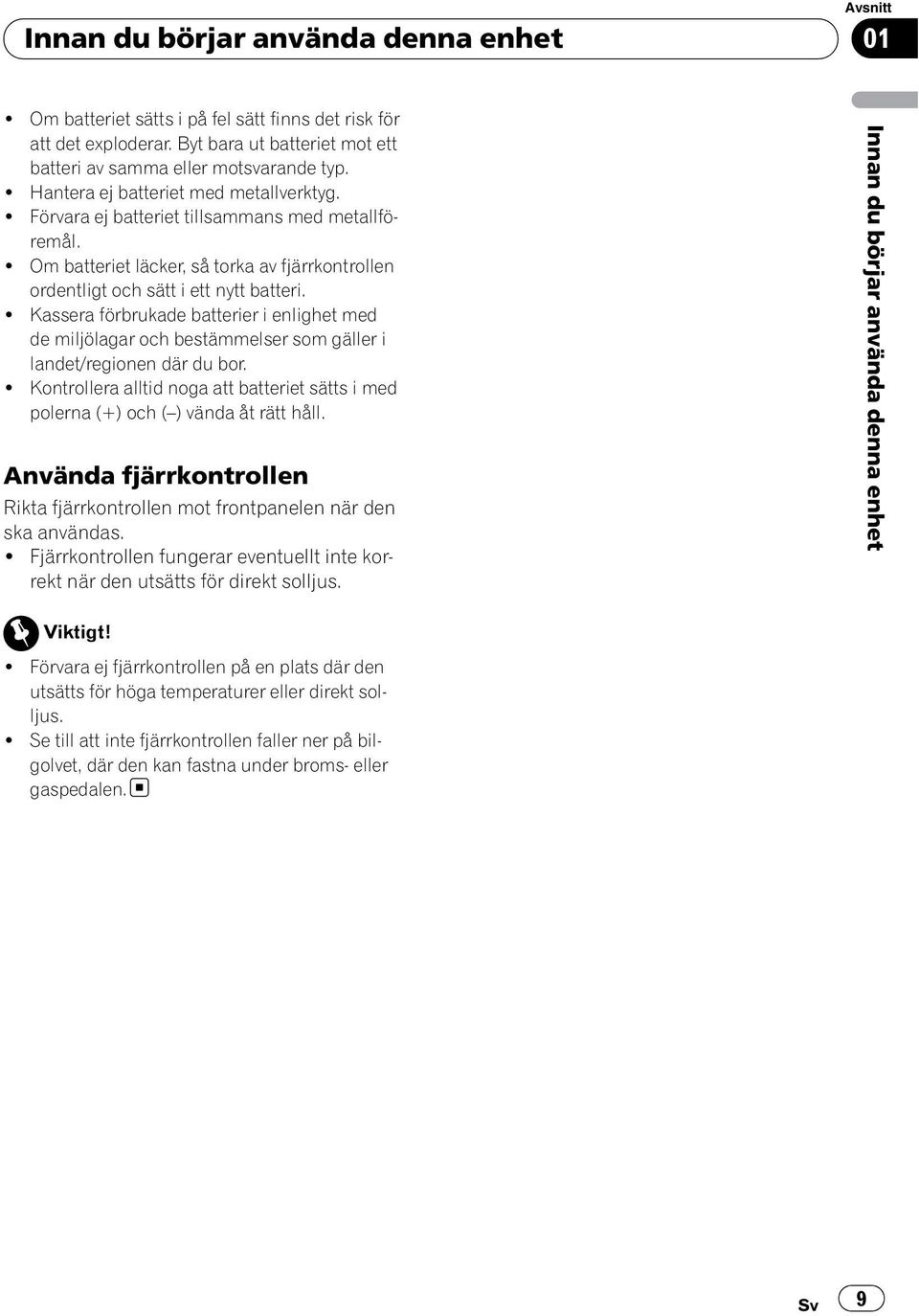
10 Avsnitt Systemets delar Huvudenhet 1 Knappen SRC/OFF Denna enhet slås på genom att en källa väljs. Välj källa genom att trycka på knappen upprepade gånger. 2 MULTI-CONTROL Vrid för att höja eller sänka volymen. Tryck för att välja en meny på DVD-menyn. Används även för att styra funktioner. 3 Knappen LIST/ Tryck för att visa spårtitellistan, mapplistan eller fillistan, beroende på vilken källa som är vald. Tryck in och håll ned för att starta länkuppspelning under pågående ipod-uppspelning.! Denna knapp fungerar inte om tuner är valt som källa. 4 USB-port Används för att ansluta USB-ljudspelare/ USB-minne och ipod.! Öppna locket till USB-kontakten vid anslutning.! Använd en USB-kabel för att ansluta USB-ljudspelare/USB-minne till USBporten. Om USB-ljudspelare/USB-minne ansluts direkt till enheten skjuter den ut från enheten, vilket medför viss fara. Du kan även använda USB-kabeln Pioneer CD-U50E. Kontakta återförsäljaren för mer information. 5 Knappen Tryck för att öppna frontpanelen. 6 Ljudingången AUX (3,5 mm stereouttag) Används för att ansluta en extern enhet.! Du kan ansluta en extern videoenhet och en ipod med videofunktioner. Se ipod på sidan 35 och Växla AUX-inställningen på sidan 48 för mer information. 7 Knappen TA/AF Tryck för att slå på eller av TA-funktionen. Tryck in och håll ned för att slå på eller av AF-funktionen. 8 Knapparna 1/S.Rtrv till 6/ Tryck för förinställda stationer. Används även till att styra funktioner.! 1/S.Rtrv Tryck för att styra S.RTRV (avancerad ljudåterskapning).! 2/PAUSE Tryck för att styra PAUSE (paus).! 4/iPod Tryck för att styra CTRL (kontrolläge) under ipod-uppspelning.! 5/ Tryck för att styra RANDOM (slumpvis uppspelning). Tryck för att styra SHUFFLEALL (slumpvis uppspelning av alla) under ipod-uppspelning.! 6/ Tryck för att styra REPEAT (repetition). 9 Knappen DISP/BACK/SCRL Tryck för att välja olika skärmbilder. Tryck in och håll ned för att bläddra igenom textinformationen. Tryck för att återgå till den föregående skärmbilden vid användning av menyn. Tryck in och håll ned för att återgå till huvudmenyn vid användning av menyn. a Knapparna a/b/c/d Tryck för att utföra en manuell stationssökning, snabbsökning framåt/bakåt och sökning av titel/mapp/kapitel/spår/fil. Tryck för att välja en meny på DVD-menyn. Används även för att styra funktioner. 10 Sv
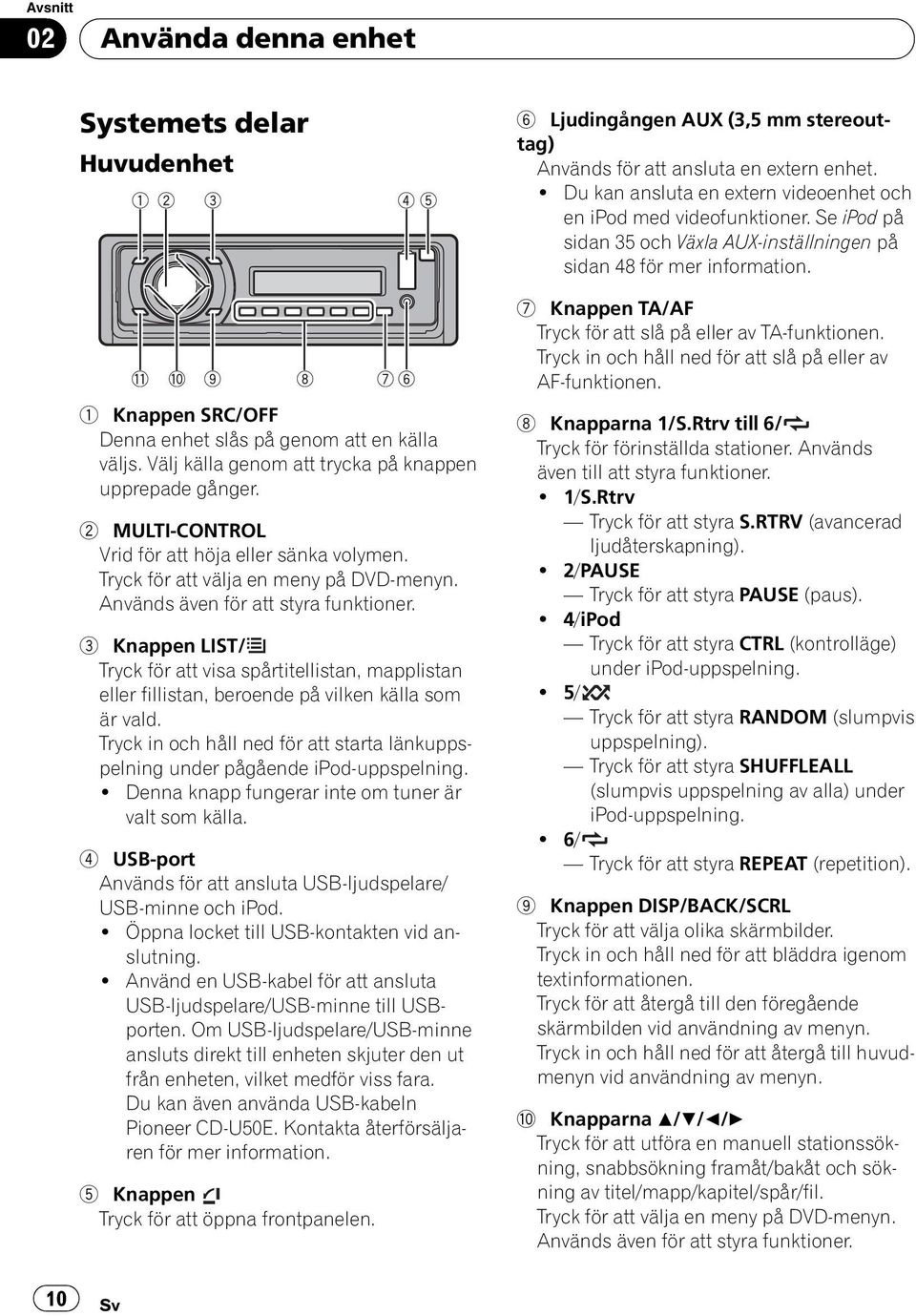
11 Avsnitt! Vid användning av menyer Att trycka på a ger samma funktion som att vrida MULTI-CONTROL åt höger. Att trycka på b ger samma funktion som att vrida MULTI-CONTROL åt vänster. Att trycka på c ger samma funktion som att trycka på DISP/BACK/SCRL. Att trycka in och hålla ned c ger samma funktion som att trycka in och hålla ned DISP/BACK/SCRL. Att trycka på d ger samma funktion som att trycka på MULTI-CONTROL.! Vid användning av listor Att trycka på a ger samma funktion som att vrida MULTI-CONTROL åt vänster. Att trycka på b ger samma funktion som att vrida MULTI-CONTROL åt höger. Att trycka på c ger samma funktion som att trycka på DISP/BACK/SCRL. Att trycka in och hålla ned c ger samma funktion som att trycka in och hålla ned DISP/BACK/SCRL. Att trycka på d ger samma funktion som att trycka på MULTI-CONTROL. Att trycka in och hålla ned d ger samma funktion som att trycka in och hålla ned MULTI-CONTROL. b Knappen BAND/ESC Tryck för att välja mellan två FM-band och MW-/LW-banden. Tryck för att återgå till den normala skärmbilden vid användning av menyn. Anmärkning Funktionen för DISP/BACK/SCRL är olika beroende på inställningen för bildskärmsanslutningen (se Inställning av bildskärmsanslutningen (på eller av) på sidan 50). Sv 11
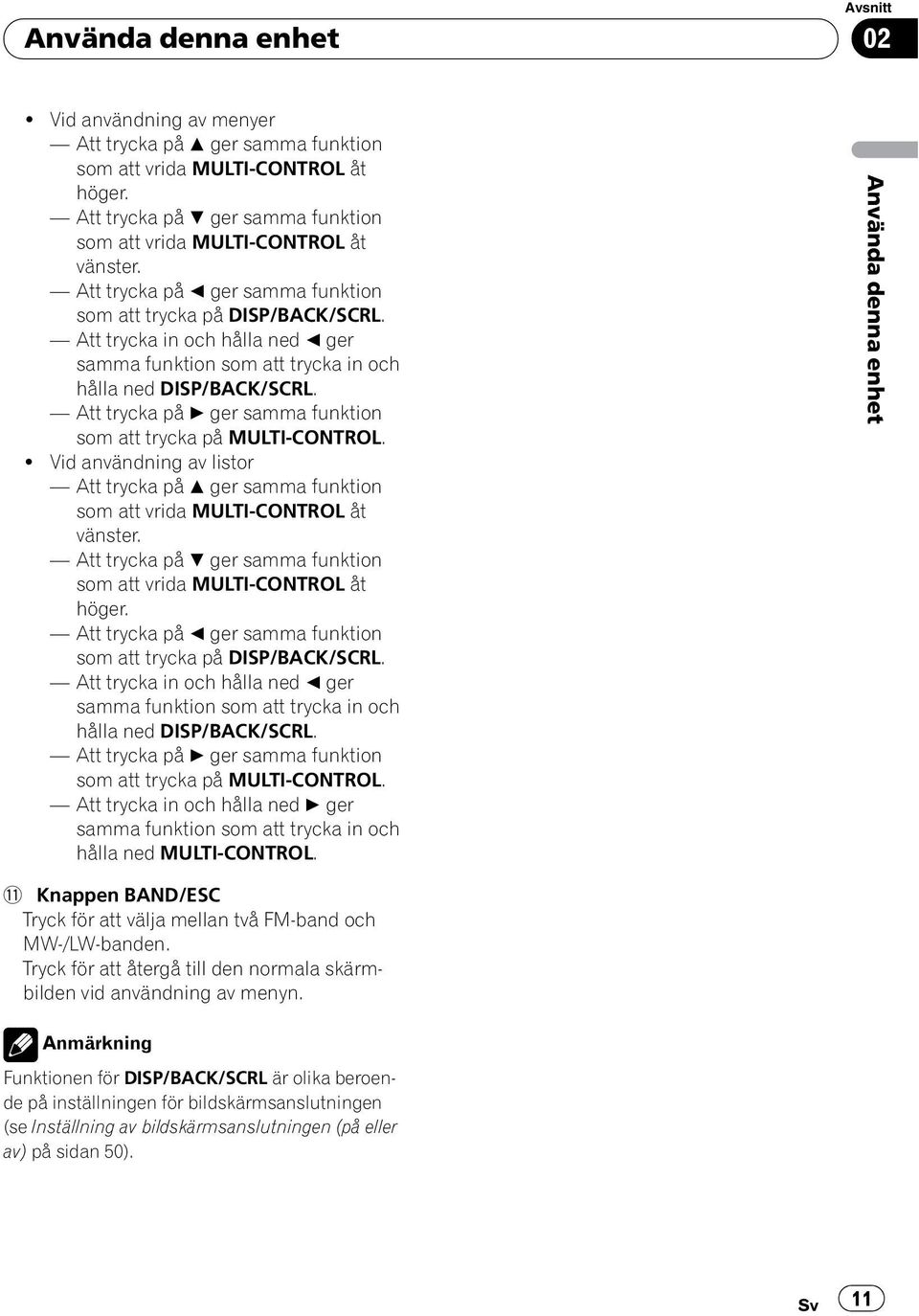
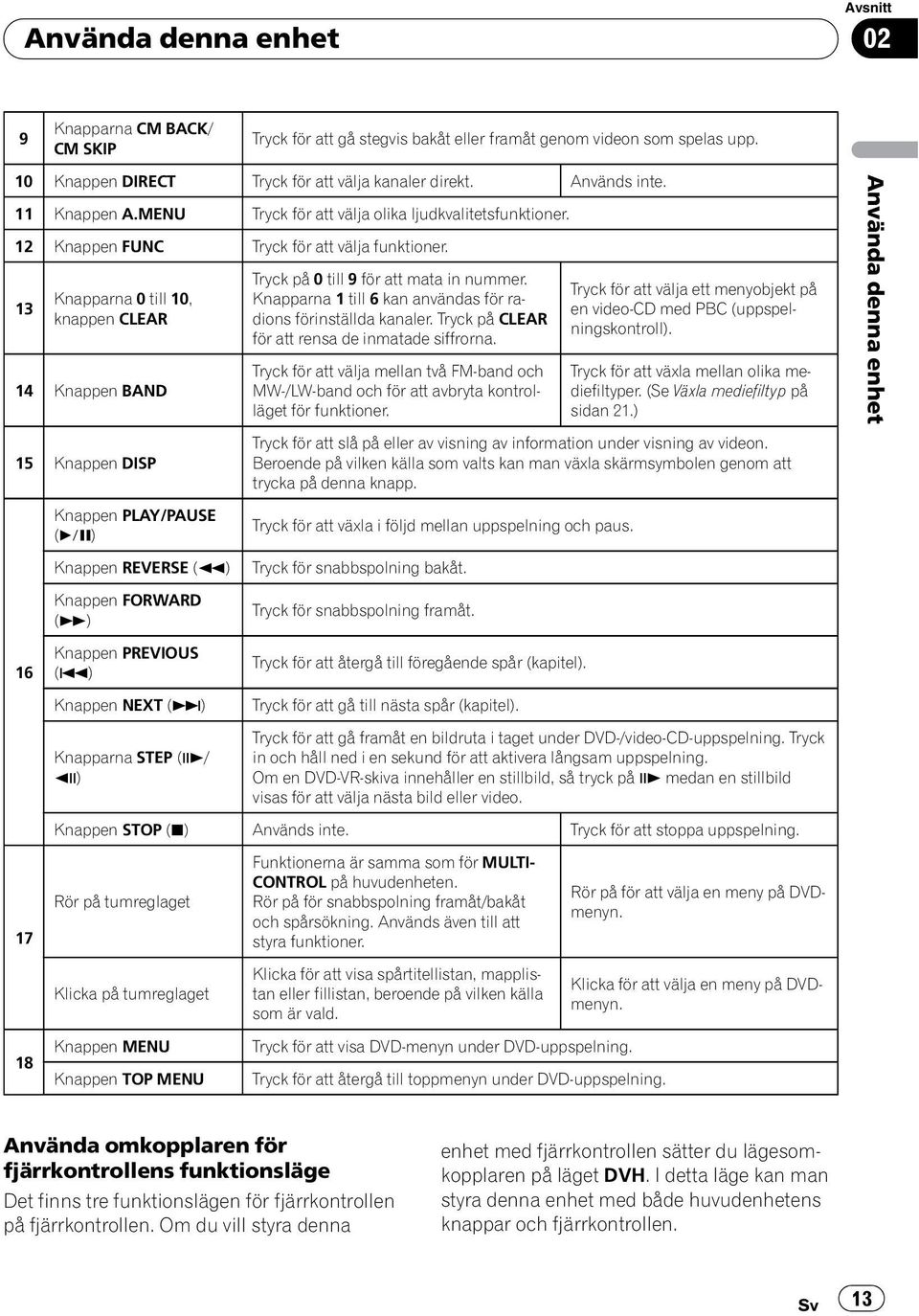
12 Avsnitt Fjärrkontroll Knappens namn DVH-läge DVD- ochs-dvd-läge 1 Knappen SOURCE 2 Knappen ATT Välj källa genom att trycka på knappen upprepade gånger. Tryck in och håll ned för att stänga av källan. Tryck för att snabbt sänka volymnivån med cirka 90%. Tryck en gång till för att återgå till den ursprungliga ljudvolymen. 3 Knapparna VOLUME Tryck för att höja eller sänka volymen. 4 Knappen AUDIO Knappen SUBTITLE Knappen ANGLE Tryck för att ändra dialogspråk/ljudformat under DVD-uppspelning. Tryck för att ändra textspråk under DVD-uppspelning. Tryck för att ändra bildvinkel under DVD-uppspelning. 5 Knappen AUTO PLAY Tryck för att slå på eller av automatisk DVD-uppspelning. 6 Knappen RETURN Tryck för att visa PBC-menyn (uppspelningskontroll) under PBC-uppspelning. 7 Knappen BOOKMARK 8 Omkopplare för fjärrkontrollens funktionsläge Tryck för att använda de förprogrammerade funktionerna för varje källa. (Se Använda PGM-knappen på sidan 54.) Tryck för att slå på eller av bokmärkesfunktionen. Se Återuppta uppspelning (Bokmärke) på sidan 22 för mer information. Växla funktionsläge mellan lägena DVD, S-DVD och DVH. Normalt bör DVH väljas. Se Använda omkopplaren för fjärrkontrollens funktionsläge på nästa sida för mer information. 12 Sv
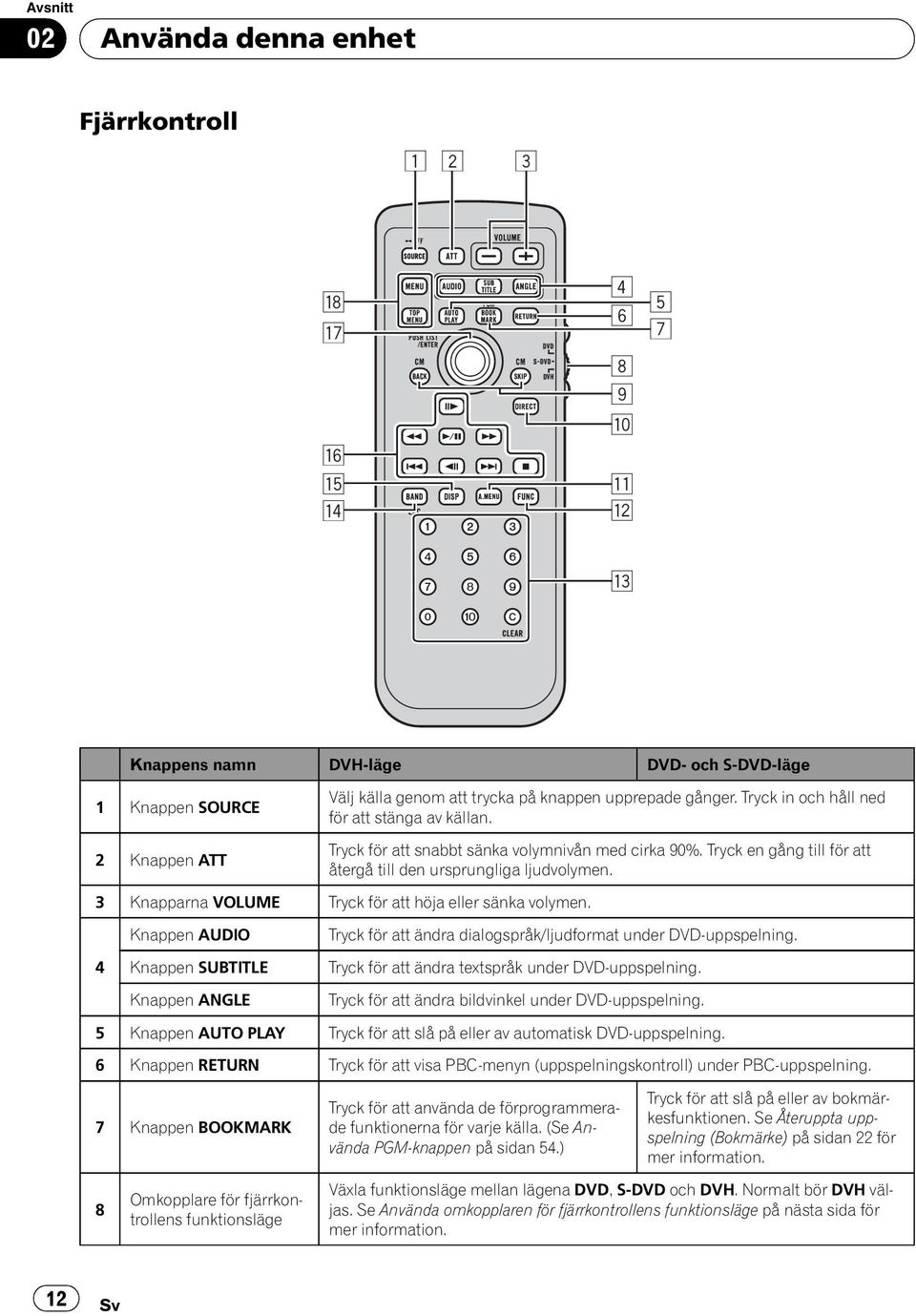
13 Avsnitt 9 Knapparna CM BACK/ CM SKIP Tryck för att gå stegvis bakåt eller framåt genom videon som spelas upp. 10 Knappen DIRECT Tryck för att välja kanaler direkt. Används inte. 11 Knappen A.MENU Tryck för att välja olika ljudkvalitetsfunktioner. 12 Knappen FUNC Tryck för att välja funktioner. 13 Knapparna 0 till 10, knappen CLEAR 14 Knappen BAND 15 Knappen DISP Tryck på 0 till 9 för att mata in nummer. Knapparna 1 till 6 kan användas för radions förinställda kanaler. Tryck på CLEAR för att rensa de inmatade siffrorna. Tryck för att välja mellan två FM-band och MW-/LW-band och för att avbryta kontrolläget för funktioner. Tryck för att välja ett menyobjekt på en video-cd med PBC (uppspelningskontroll). Tryck för att växla mellan olika mediefiltyper. (Se Växla mediefiltyp på sidan 21.) Tryck för att slå på eller av visning av information under visning av videon. Beroende på vilken källa som valts kan man växla skärmsymbolen genom att trycka på denna knapp. 16 Knappen PLAY/PAUSE (f) Knappen REVERSE (m) Knappen FORWARD (n) Knappen PREVIOUS (o) Knappen NEXT (p) Knapparna STEP (r/ q) Tryck för att växla i följd mellan uppspelning och paus. Tryck för snabbspolning bakåt. Tryck för snabbspolning framåt. Tryck för att återgå till föregående spår (kapitel). Tryck för att gå till nästa spår (kapitel). Tryck för att gå framåt en bildruta i taget under DVD-/video-CD-uppspelning. Tryck in och håll ned i en sekund för att aktivera långsam uppspelning. Om en DVD-VR-skiva innehåller en stillbild, så tryck på r medan en stillbild visas för att välja nästa bild eller video. Knappen STOP (g) Används inte. Tryck för att stoppa uppspelning. 17 Rör på tumreglaget Funktionerna är samma som för MULTI- CONTROL på huvudenheten. Rör på för snabbspolning framåt/bakåt och spårsökning. Används även till att styra funktioner. Rör på för att välja en meny på DVDmenyn. Klicka på tumreglaget Klicka för att visa spårtitellistan, mapplistan eller fillistan, beroende på vilken källa som är vald. Klicka för att välja en meny på DVDmenyn. 18 Knappen MENU Knappen TOP MENU Tryck för att visa DVD-menyn under DVD-uppspelning. Tryck för att återgå till toppmenyn under DVD-uppspelning. Använda omkopplaren för fjärrkontrollens funktionsläge Det finns tre funktionslägen för fjärrkontrollen på fjärrkontrollen. Om du vill styra denna enhet med fjärrkontrollen sätter du lägesomkopplaren på läget DVH. I detta läge kan man styra denna enhet med både huvudenhetens knappar och fjärrkontrollen. Sv 13
14 Avsnitt DVH-läget Vid styrning av denna enhet med fjärrkontrollen väljs normalt läget DVH.! Tumreglaget på fjärrkontrollen kan användas för samma funktioner som MULTI-CONTROL på huvudenheten. DVD-läget Om du ändrar läget till DVD kommer funktionerna för tumreglaget och 0 till 10 att ändras för DVD-spelaren. % Om du vill utföra följande funktioner ändrar du läget till DVD:! Om du vill styra DVD-menyn med hjälp av tumreglaget. (Se Användning av DVDmenyn på sidan 21.)! Om du vill styra PBC-menyn med hjälp av 0 till 10. (Se PBC-uppspelning på sidan 21.)! Om du vill ange titel eller spår med hjälp av 0 till 10. (Se Ange titel på sidan 23 och Ange spår på sidan 23.)! Om du vill styra menyn för DVD-inställningar med hjälp av tumreglaget. (Se Inställning av DVD-spelaren på sidan 42.) S-DVD-läget Om du använder fjärrkontrollen med denna enhet behöver du inte byta till S-DVD-läget. Symboler och information på bildskärmen! RDS Programservicenamn, PTY-information och annan textinformation visas.! Inbyggd DVD-spelare, USB, ipod Förfluten uppspelningstid och textinformation visas. 2 Indikatorn (artist) Visas när skivans (spårets) artistnamn visas i bildskärmens huvudområde. Visas när du använder den förfinade sökningen efter artister i ipod:ens bläddringsfunktion. 3 Indikatorn (skiva) Visas när skivnamnet (albumnamnet) visas i bildskärmens huvudområde. Visas när du använder den förfinade sökningen efter album i ipod:ens bläddringsfunktion. 4 Indikatorn (låt) Visas när spårnamnet (låtnamnet) visas i bildskärmens huvudområde. Visas när en spelbar fil visas under en skivas filnamnslista och en USB-largingsenhet. Visas när du använder den förfinade sökningen efter låtar i ipod:ens bläddringsfunktion. 5 Indikatorn c Visas om det finns en högre mapp- eller menynivå. 6 Indikatorn (lista) Visas när listfunktionen används. 7 Indikatorn d Visas om det finns en lägre mapp- eller menynivå. 8 Indikatorn LOC Visas när lokal stationssökning är påslagen. 1 Bildskärmens huvudområde Visar information om band, frekvens, förfluten uppspelningstid och andra inställningar.! Tuner Band och frekvens visas. 9 Indikatorn LOUD (loudness) Visas när loudnessfunktionen är påslagen. 14 Sv
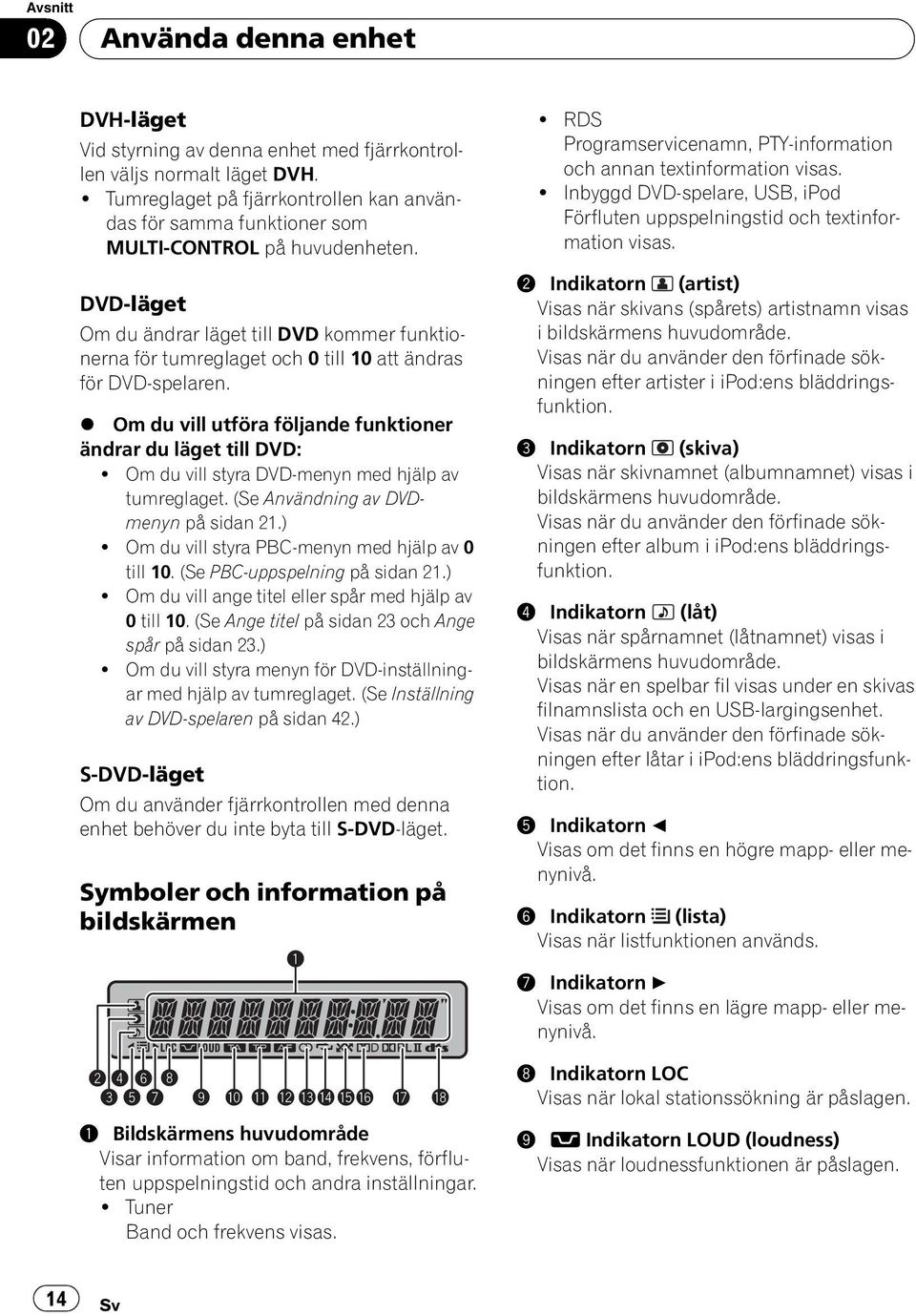
15 Avsnitt a Indikatorn (TA) Visas när funktionen TA (standbyläge för trafikmeddelanden) är påslagen. b Indikatorn (TP) Visas när en TP-station har valts. c Indikatorn (AF) Visas när funktionen AF (sökning av alternativa frekvenser) är påslagen. d Indikatorn 5 (stereo) Visas när den frekvens som valts sänds i stereo. e Indikatorn (repetition) Visas när spårrepetition är påslagen. Visas även när mapprepetition är påslagen. f Indikatorn (slumpvis) Visas om slumpvis uppspelning är påslagen. Visas när funktionen för slumpvis uppspelning är påslagen och ipod är vald som källa. g Indikatorn (Dolby Digital) Visas när Dolby Digital-ljud är valt. (Endast aktiverat om DEQ-P6600 är ansluten till denna enhet.) h Indikatorn (Dolby Pro Logic II) Visas om Dolby Pro Logic II används. (Endast aktiverat om DEQ-P6600 är ansluten till denna enhet.) i Indikatorn (dts) Visas när DTS-ljud är valt. (Endast aktiverat om DEQ-P6600 är ansluten till denna enhet.) Anmärkning Om du ställer in bildskärmsanslutningen (se Inställning av bildskärmsanslutningen (på eller av) på sidan 50) på ON så visas inte indikatorerna 2 till 7. Grundläggande användning Slå på och av enheten Slå på enheten % Tryck på SRC/OFF för att slå på enheten. Slå av enheten % Tryck på SRC/OFF och håll kvar tills enheten slås av. Val av källa % Tryck på SRC/OFF upprepade gånger för att växla mellan följande källor: TUNER (tuner) DVD (inbyggd DVD-spelare) USB (USB-lagringsenhet)/USB-IPOD (ipod ansluten via USB-ingången) EXTERNAL (extern enhet 1) EXTERNAL (extern enhet 2) AUX1 (AUX 1) AUX2 (AUX 2) BLUETOOTH (Bluetooth-telefon/-ljud) Anmärkningar! Ljudkällan ändras inte i följande fall: När du väljer en källa som inte är ansluten till denna enhet. När det inte finns någon skiva i spelaren. När AUX (ingång för extrautrustning) är inställd på OFF (av) (se sidan 48).! När en USB-lagringsenhet eller en ipod inte är ansluten till den här enhetens USB-port så visas NO DEVICE.! AUX1 är inställd på AUDIO som standard. Ställ in AUX1 på OFF när den inte används (se Växla AUX-inställningen på sidan 48).! Om du lyssnar på radion medan du ansluter en USB-lagringsenhet eller en ipod till denna enhet så kan det uppstå vissa störningar. Koppla bort USB-lagringsenheten eller ipod: en om störningarna inte upphör.! Om du laddar den bärbara ljudspelaren i bilens cigarettuttag samtidigt som den är ansluten till en AUX-ingång kan brus uppstå. Avbryt laddningen om brus hörs. Sv 15
16 Avsnitt! Med extern enhet avses en Pioneer-produkt (t.ex. en i framtiden tillgänglig enhet) vars basfunktioner kan styras av denna enhet även om produkten inte är kompatibel som källa. Två externa enheter kan styras av denna enhet. När du ansluter två externa enheter identifieras de automatiskt av denna enhet som extern enhet 1 eller extern enhet 2.! När denna enhets blå/vita ledning är ansluten till fordonets styrrelä för motorantenn förlängs fordonets antenn när källan till denna enhet slås på. Slå av källan om du vill dra in antennen. (Om en flerkanalsprocessor från Pioneer (DEQ-P6600) är ansluten till denna enhet kan motorantennen inte styras.) Justering av volymen % Vrid på VOLUME för att justera ljudnivån. # Med fjärrkontrollen trycker du på VOLUME för att höja eller sänka volymen. Tuner Grundläggande användning % Välja ett band Tryck på BAND/ESC. # Du kan välja ett av följande band: FM1, FM2 eller MW/LW. % Manuell stationssökning (stegvis) Tryck på c eller d. % Stationssökning Tryck in och håll ned c eller d och släpp sedan. # Du kan avbryta den automatiska sökningen genom att trycka snabbt på c eller d. # Genom att hålla c eller d intryckt kan du hoppa över stationer. Stationssökningen börjar så snart du släpper upp c eller d. Anmärkning RDS (Radio Data System) innehåller ljudlös information som underlättar stationssökningen.! RDS-tjänster tillhandahålls eventuellt inte av alla stationer.! RDS-funktionerna, t.ex. AF och TA, är endast aktiva om radion är inställd på en RDS-station.! Denna enhets AF-funktion (sökning av alternativa frekvenser) kan slås på och av. AF ska vara av vid normal användning av tunern (se sidan 18). Lagring och hämtning av sändningsfrekvenser Genom att trycka på någon av förinställningsknapparna 1/S.Rtrv till 6/ kan du enkelt lagra upp till sex sändningsfrekvenser som du sedan kan aktivera med en knapptryckning.! Upp till sex stationer för varje band kan lagras i minnet. 16 Sv
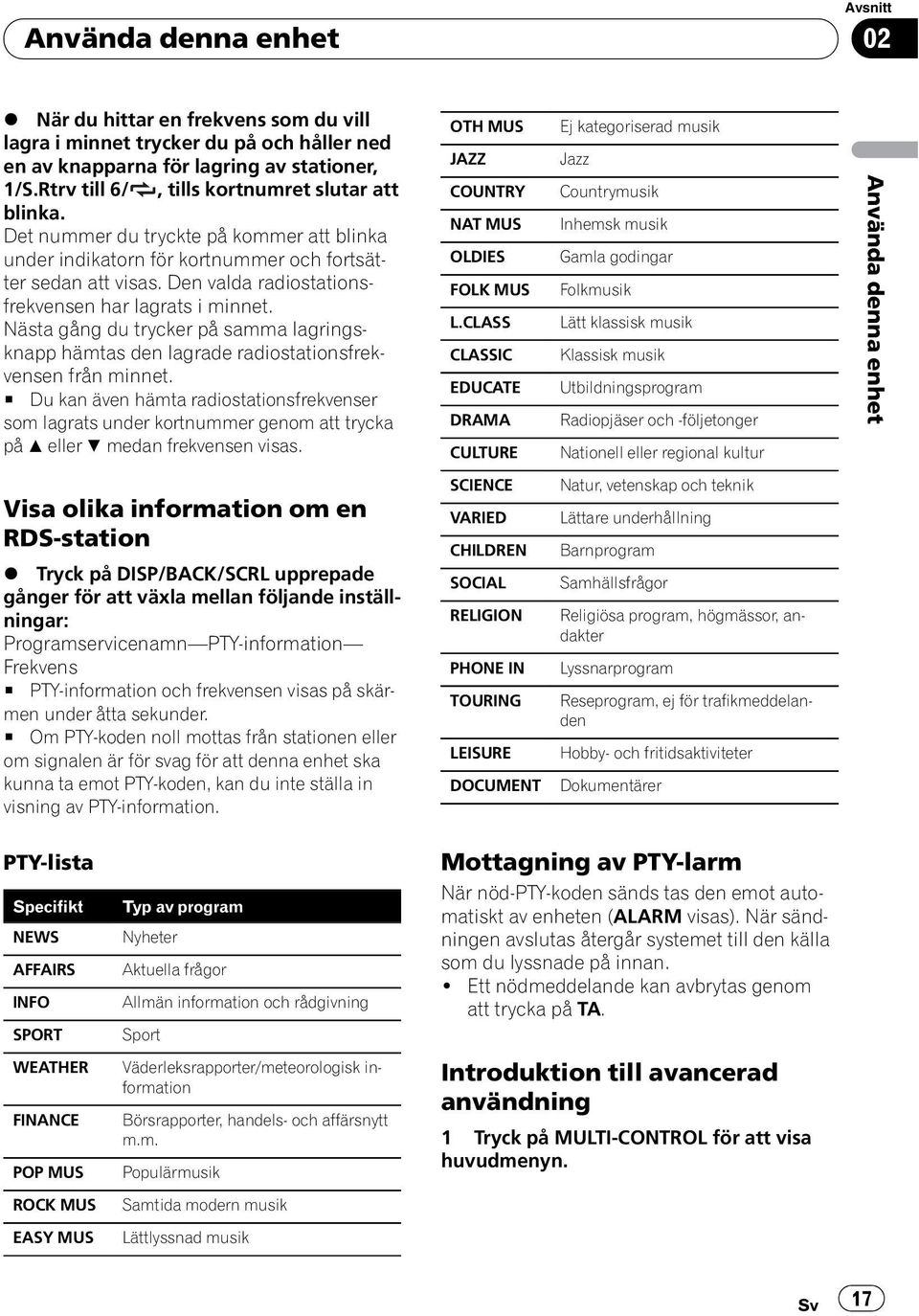
17 Avsnitt % När du hittar en frekvens som du vill lagra i minnet trycker du på och håller ned en av knapparna för lagring av stationer, 1/S.Rtrv till 6/, tills kortnumret slutar att blinka. Det nummer du tryckte på kommer att blinka under indikatorn för kortnummer och fortsätter sedan att visas. Den valda radiostationsfrekvensen har lagrats i minnet. Nästa gång du trycker på samma lagringsknapp hämtas den lagrade radiostationsfrekvensen från minnet. # Du kan även hämta radiostationsfrekvenser som lagrats under kortnummer genom att trycka på a eller b medan frekvensen visas. OTH MUS JAZZ COUNTRY NAT MUS OLDIES FOLK MUS L.CLASS CLASSIC EDUCATE DRAMA CULTURE Ej kategoriserad musik Jazz Countrymusik Inhemsk musik Gamla godingar Folkmusik Lätt klassisk musik Klassisk musik Utbildningsprogram Radiopjäser och -följetonger Nationell eller regional kultur Visa olika information om en RDS-station % Tryck på DISP/BACK/SCRL upprepade gånger för att växla mellan följande inställningar: Programservicenamn PTY-information Frekvens # PTY-information och frekvensen visas på skärmen under åtta sekunder. # Om PTY-koden noll mottas från stationen eller om signalen är för svag för att denna enhet ska kunna ta emot PTY-koden, kan du inte ställa in visning av PTY-information. SCIENCE VARIED CHILDREN SOCIAL RELIGION PHONE IN TOURING LEISURE DOCUMENT Natur, vetenskap och teknik Lättare underhållning Barnprogram Samhällsfrågor Religiösa program, högmässor, andakter Lyssnarprogram Reseprogram, ej för trafikmeddelanden Hobby- och fritidsaktiviteter Dokumentärer PTY-lista Specifikt NEWS AFFAIRS INFO SPORT WEATHER FINANCE POP MUS ROCK MUS EASY MUS Typ av program Nyheter Aktuella frågor Allmän information och rådgivning Sport Väderleksrapporter/meteorologisk information Börsrapporter, handels- och affärsnytt m.m. Populärmusik Samtida modern musik Lättlyssnad musik Mottagning av PTY-larm När nöd-pty-koden sänds tas den emot automatiskt av enheten (ALARM visas). När sändningen avslutas återgår systemet till den källa som du lyssnade på innan.! Ett nödmeddelande kan avbrytas genom att trycka på TA. Introduktion till avancerad användning 1 Tryck på MULTI-CONTROL för att visa huvudmenyn. Sv 17
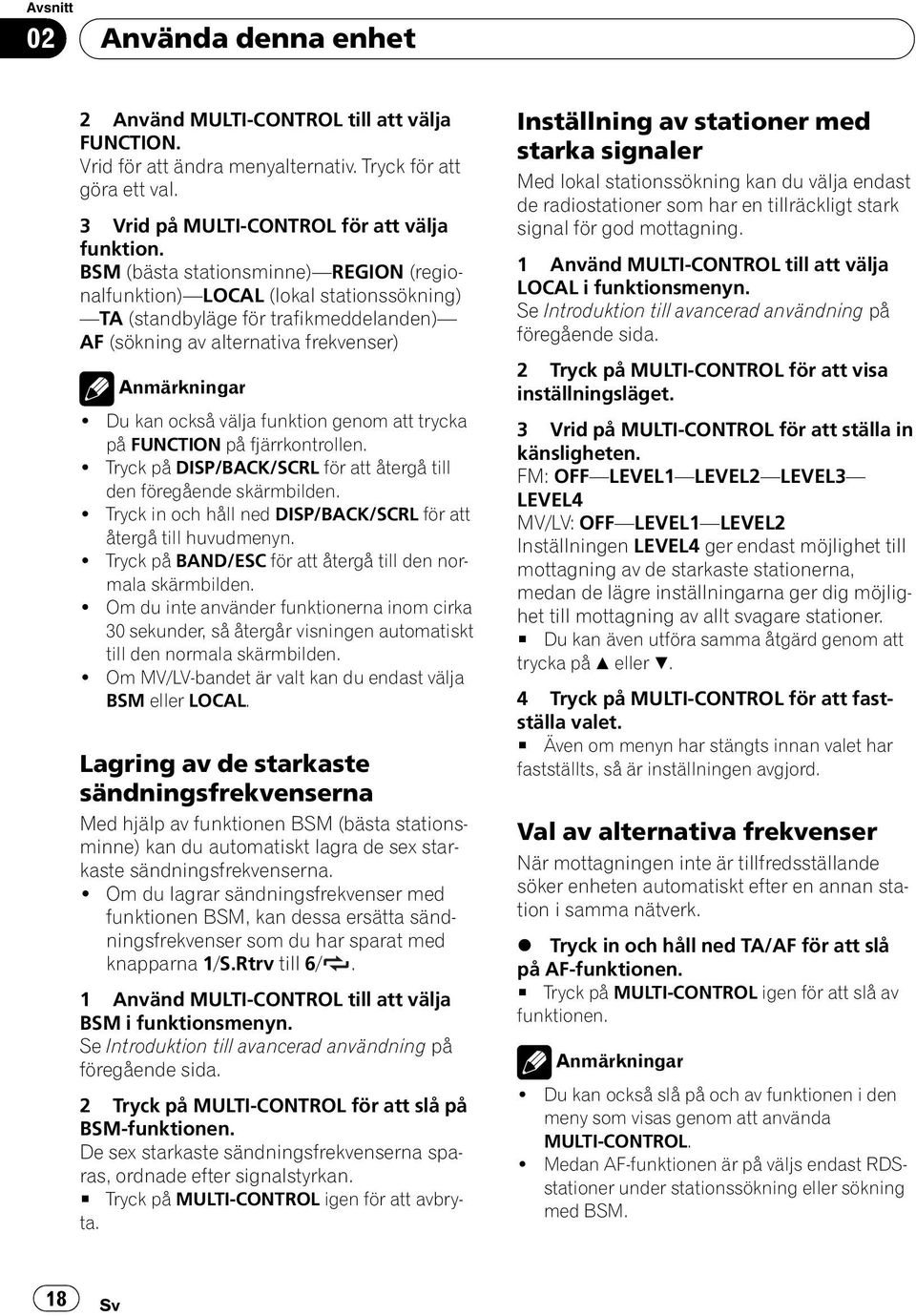
18 Avsnitt 2 Använd MULTI-CONTROL till att välja FUNCTION. Vrid för att ändra menyalternativ. Tryck för att göra ett val. 3 Vrid på MULTI-CONTROL för att välja funktion. BSM (bästa stationsminne) REGION (regionalfunktion) LOCAL (lokal stationssökning) TA (standbyläge för trafikmeddelanden) AF (sökning av alternativa frekvenser) Anmärkningar! Du kan också välja funktion genom att trycka på FUNCTION på fjärrkontrollen.! Tryck på DISP/BACK/SCRL för att återgå till den föregående skärmbilden.! Tryck in och håll ned DISP/BACK/SCRL för att återgå till huvudmenyn.! Tryck på BAND/ESC för att återgå till den normala skärmbilden.! Om du inte använder funktionerna inom cirka 30 sekunder, så återgår visningen automatiskt till den normala skärmbilden.! Om MV/LV-bandet är valt kan du endast välja BSM eller LOCAL. Lagring av de starkaste sändningsfrekvenserna Med hjälp av funktionen BSM (bästa stationsminne) kan du automatiskt lagra de sex starkaste sändningsfrekvenserna.! Om du lagrar sändningsfrekvenser med funktionen BSM, kan dessa ersätta sändningsfrekvenser som du har sparat med knapparna 1/S.Rtrv till 6/. 1 Använd MULTI-CONTROL till att välja BSM i funktionsmenyn. Se Introduktion till avancerad användning på föregående sida. 2 Tryck på MULTI-CONTROL för att slå på BSM-funktionen. De sex starkaste sändningsfrekvenserna sparas, ordnade efter signalstyrkan. # Tryck på MULTI-CONTROL igen för att avbryta. Inställning av stationer med starka signaler Med lokal stationssökning kan du välja endast de radiostationer som har en tillräckligt stark signal för god mottagning. 1 Använd MULTI-CONTROL till att välja LOCAL i funktionsmenyn. Se Introduktion till avancerad användning på föregående sida. 2 Tryck på MULTI-CONTROL för att visa inställningsläget. 3 Vrid på MULTI-CONTROL för att ställa in känsligheten. FM: OFF LEVEL1 LEVEL2 LEVEL3 LEVEL4 MV/LV: OFF LEVEL1 LEVEL2 Inställningen LEVEL4 ger endast möjlighet till mottagning av de starkaste stationerna, medan de lägre inställningarna ger dig möjlighet till mottagning av allt svagare stationer. # Du kan även utföra samma åtgärd genom att trycka på a eller b. 4 Tryck på MULTI-CONTROL för att fastställa valet. # Även om menyn har stängts innan valet har fastställts, så är inställningen avgjord. Val av alternativa frekvenser När mottagningen inte är tillfredsställande söker enheten automatiskt efter en annan station i samma nätverk. % Tryck in och håll ned TA/AF för att slå på AF-funktionen. # Tryck på MULTI-CONTROL igen för att slå av funktionen. Anmärkningar! Du kan också slå på och av funktionen i den meny som visas genom att använda MULTI-CONTROL.! Medan AF-funktionen är på väljs endast RDSstationer under stationssökning eller sökning med BSM. 18 Sv
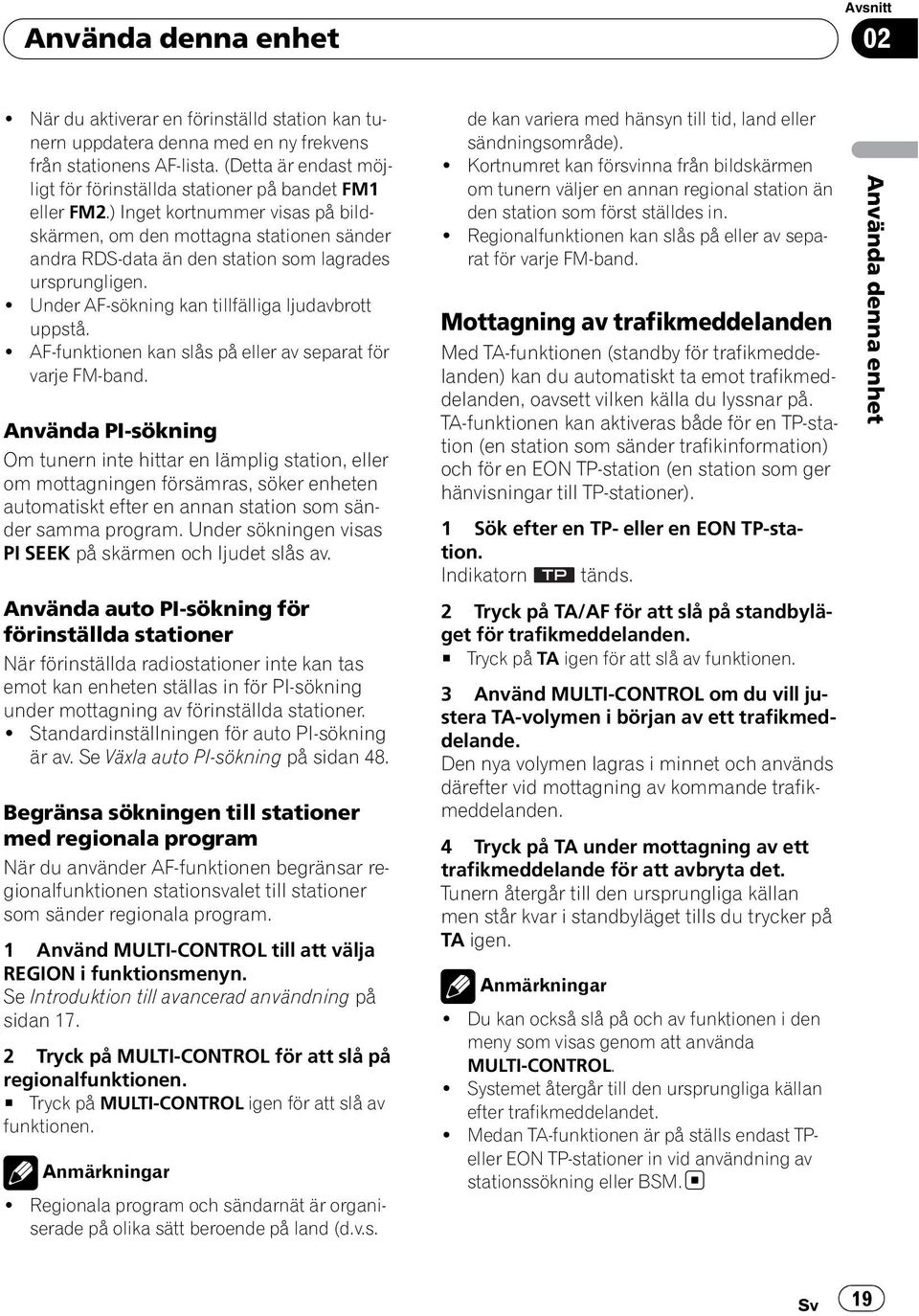
19 Avsnitt! När du aktiverar en förinställd station kan tunern uppdatera denna med en ny frekvens från stationens AF-lista. (Detta är endast möjligt för förinställda stationer på bandet FM1 eller FM2.) Inget kortnummer visas på bildskärmen, om den mottagna stationen sänder andra RDS-data än den station som lagrades ursprungligen.! Under AF-sökning kan tillfälliga ljudavbrott uppstå.! AF-funktionen kan slås på eller av separat för varje FM-band. Använda PI-sökning Om tunern inte hittar en lämplig station, eller om mottagningen försämras, söker enheten automatiskt efter en annan station som sänder samma program. Under sökningen visas PI SEEK på skärmen och ljudet slås av. Använda auto PI-sökning för förinställda stationer När förinställda radiostationer inte kan tas emot kan enheten ställas in för PI-sökning under mottagning av förinställda stationer.! Standardinställningen för auto PI-sökning är av. Se Växla auto PI-sökning på sidan 48. Begränsa sökningen till stationer med regionala program När du använder AF-funktionen begränsar regionalfunktionen stationsvalet till stationer som sänder regionala program. 1 Använd MULTI-CONTROL till att välja REGION i funktionsmenyn. Se Introduktion till avancerad användning på sidan Tryck på MULTI-CONTROL för att slå på regionalfunktionen. # Tryck på MULTI-CONTROL igen för att slå av funktionen. Anmärkningar! Regionala program och sändarnät är organiserade på olika sätt beroende på land (d.v.s. de kan variera med hänsyn till tid, land eller sändningsområde).! Kortnumret kan försvinna från bildskärmen om tunern väljer en annan regional station än den station som först ställdes in.! Regionalfunktionen kan slås på eller av separat för varje FM-band. Mottagning av trafikmeddelanden Med TA-funktionen (standby för trafikmeddelanden) kan du automatiskt ta emot trafikmeddelanden, oavsett vilken källa du lyssnar på. TA-funktionen kan aktiveras både för en TP-station (en station som sänder trafikinformation) och för en EON TP-station (en station som ger hänvisningar till TP-stationer). 1 Sök efter en TP- eller en EON TP-station. Indikatorn tänds. 2 Tryck på TA/AF för att slå på standbyläget för trafikmeddelanden. # Tryck på TA igen för att slå av funktionen. 3 Använd MULTI-CONTROL om du vill justera TA-volymen i början av ett trafikmeddelande. Den nya volymen lagras i minnet och används därefter vid mottagning av kommande trafikmeddelanden. 4 Tryck på TA under mottagning av ett trafikmeddelande för att avbryta det. Tunern återgår till den ursprungliga källan men står kvar i standbyläget tills du trycker på TA igen. Anmärkningar! Du kan också slå på och av funktionen i den meny som visas genom att använda MULTI-CONTROL.! Systemet återgår till den ursprungliga källan efter trafikmeddelandet.! Medan TA-funktionen är på ställs endast TPeller EON TP-stationer in vid användning av stationssökning eller BSM. Sv 19
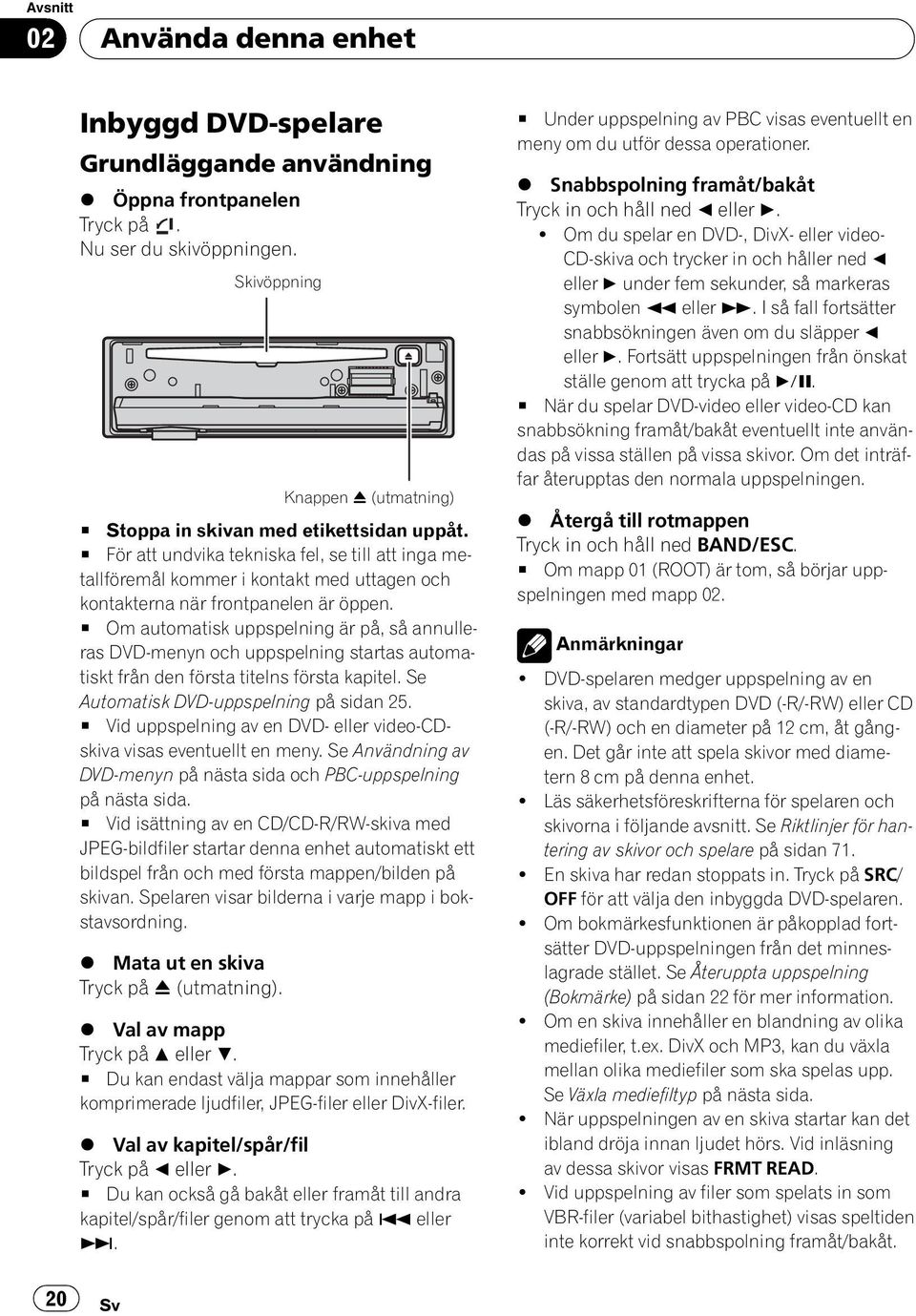
20 Avsnitt Inbyggd DVD-spelare Grundläggande användning % Öppna frontpanelen Tryck på. Nu ser du skivöppningen. Skivöppning Knappen h (utmatning) # Stoppa in skivan med etikettsidan uppåt. # För att undvika tekniska fel, se till att inga metallföremål kommer i kontakt med uttagen och kontakterna när frontpanelen är öppen. # Om automatisk uppspelning är på, så annulleras DVD-menyn och uppspelning startas automatiskt från den första titelns första kapitel. Se Automatisk DVD-uppspelning på sidan 25. # Vid uppspelning av en DVD- eller video-cdskiva visas eventuellt en meny. Se Användning av DVD-menyn på nästa sida och PBC-uppspelning på nästa sida. # Vid isättning av en CD/CD-R/RW-skiva med JPEG-bildfiler startar denna enhet automatiskt ett bildspel från och med första mappen/bilden på skivan. Spelaren visar bilderna i varje mapp i bokstavsordning. % Mata ut en skiva Tryck på h (utmatning). % Val av mapp Tryck på a eller b. # Du kan endast välja mappar som innehåller komprimerade ljudfiler, JPEG-filer eller DivX-filer. % Val av kapitel/spår/fil Tryck på c eller d. # Du kan också gå bakåt eller framåt till andra kapitel/spår/filer genom att trycka på o eller p. # Under uppspelning av PBC visas eventuellt en meny om du utför dessa operationer. % Snabbspolning framåt/bakåt Tryck in och håll ned c eller d.! Om du spelar en DVD-, DivX- eller video- CD-skiva och trycker in och håller ned c eller d under fem sekunder, så markeras symbolen m eller n. I så fall fortsätter snabbsökningen även om du släpper c eller d. Fortsätt uppspelningen från önskat ställe genom att trycka på f. # När du spelar DVD-video eller video-cd kan snabbsökning framåt/bakåt eventuellt inte användas på vissa ställen på vissa skivor. Om det inträffar återupptas den normala uppspelningen. % Återgå till rotmappen Tryck in och håll ned BAND/ESC. # Om mapp 01 (ROOT) är tom, så börjar uppspelningen med mapp. Anmärkningar! DVD-spelaren medger uppspelning av en skiva, av standardtypen DVD (-R/-RW) eller CD (-R/-RW) och en diameter på 12 cm, åt gången. Det går inte att spela skivor med diametern 8 cm på denna enhet.! Läs säkerhetsföreskrifterna för spelaren och skivorna i följande avsnitt. Se Riktlinjer för hantering av skivor och spelare på sidan 71.! En skiva har redan stoppats in. Tryck på SRC/ OFF för att välja den inbyggda DVD-spelaren.! Om bokmärkesfunktionen är påkopplad fortsätter DVD-uppspelningen från det minneslagrade stället. Se Återuppta uppspelning (Bokmärke) på sidan 22 för mer information.! Om en skiva innehåller en blandning av olika mediefiler, t.ex. DivX och MP3, kan du växla mellan olika mediefiler som ska spelas upp. Se Växla mediefiltyp på nästa sida.! När uppspelningen av en skiva startar kan det ibland dröja innan ljudet hörs. Vid inläsning av dessa skivor visas FRMT READ.! Vid uppspelning av filer som spelats in som VBR-filer (variabel bithastighet) visas speltiden inte korrekt vid snabbspolning framåt/bakåt. 20 Sv
21 Avsnitt! Filer spelas upp i filnumrens ordningsföljd. Mappar som inte innehåller några filer hoppas över. (Om mapp 01 (ROOT) är tom, så börjar uppspelningen med mapp.)! Om ett felmeddelande visas, se Felmeddelanden på sidan 68. Grundläggande uppspelningskontroller I tabellen nedan visas de grundläggande kontrollerna för uppspelning av skivor. Efterföljande kapitel behandlar andra uppspelningsfunktioner mer i detalj. Knapp f g m n o p Funktion Startar uppspelning, pausar en skiva som spelas upp eller startar om en pausad skiva. Startar bildspelet, pausar bildspelet eller startar om en pausad skiva. Stoppar uppspelningen. Tryck in och håll ned för snabbspolning bakåt. Tryck in och håll ned för snabbspolning framåt. Går till början av det aktuella spåret, det aktuella kapitlet eller den aktuella filen och sedan till föregående spår/kapitel/filer. Tar fram föregående bild. Går till nästa spår, kapitel eller fil. Tar fram nästa bild. Ljuddata (CD-DA) Komprimerade ljudfiler DivX-videofiler JPEG-filer! När det gäller DVD-R-/RW-/ROM-skivor kan denna enhet inte spela upp ljuddatafiler (CD-DA) eller JPEG-filer. % Tryck på BAND/ESC för att växla mellan olika mediefiltyper. Användning av DVD-menyn Vissa DVD-skivor ger dig möjlighet att välja i innehållet på skivan via en meny.! Den här funktionen är tillgänglig för DVDvideo.! Du kan visa menyn genom att trycka på MENU eller TOP MENU medan en skiva spelas. Genom att trycka på MENU igen kan du börja uppspelningen från det avsnitt du har valt i menyn. Se anvisningarna som medföljer skivan för närmare detaljer.! Menyns visningsformat kan variera beroende på skivans typ. 1 Tryck på a/b/c/d för att välja önskat menyalternativ. 2 Tryck på MULTI-CONTROL. Uppspelningen börjar från det valda menyobjektet. Anmärkningar! Det kan hända att vissa uppspelningskontroller inte fungerar på vissa ställen på en del DVD- eller video-cd-skivor. Detta är normalt.! Om fjärrkontrollen är inställd på DVH fungerar inte g. Växla mediefiltyp Om en skiva innehåller en blandning av olika mediefiler, t.ex. DivX och MP3, kan du växla mellan olika mediefiler som ska spelas upp.! Med denna enhet kan du spela följande mediefiltyper som spelats in på skivor. Anmärkning Du kan också genomföra samma åtgärd genom att använda joysticken på fjärrkontrollen. PBC-uppspelning Om en Video-CD-skiva innehåller funktionen PBC (uppspelningskontroll), kan du använda en meny.! Den här funktionen är tillgänglig för video- CD. Sv 21
22 Avsnitt % När en PBC-meny visas trycker du på motsvarande menynummer på 0 till 9 för att starta uppspelningen. # Om menyn är två eller flera sidor trycker du på o eller p för att växla mellan skärmbilderna. Anmärkningar! Du kan visa menyn genom att trycka på RETURN under PBC-uppspelning. Se anvisningarna som medföljer skivan för närmare detaljer.! PBC-uppspelning av en video-cd-skiva kan inte avbrytas.! Under uppspelning av video-cd-skivor med uppspelningskontroll (PBC) kan PBC, sökfunktionen och tidssökfunktionen inte användas och det går heller inte att välja repetitionsområde. Uppspelning av DivX VOD-innehåll Viss DivX VOD-information (video on demand) kan endast spelas upp ett visst antal gånger. När du lägger i en skiva som innehåller denna typ av DivX VOD-innehåll visas det kvarvarande antalet uppspelningar på skärmen. Du kan då välja mellan att spela skivan (vilket innebär att en uppspelning förbrukas) eller att stoppa den. Vid isättning av en skiva med DivX VODinnehåll som har förbrukats (till exempel då inga kvarvarande uppspelningar återstår) visas texten EXPIRED (Rental Expired).! Om DivX VOD-innehållet kan spelas upp ett obegränsat antal gånger kan du lägga i skivan i spelaren och spela informationen hur ofta du vill, utan att något meddelande visas. Viktigt!! För att kunna spela DivX VOD-innehåll på denna enhet måste du först registrera enheten hos leverantören av DivX VOD-innehållet. Läs mer om registreringskoden i avsnittet Visa registreringskoden för DivX VOD på sidan 46.! DivX VOD-innehållet skyddas av DRM-systemet (Digital Rights Management). Detta begränsar uppspelningen av informationen till särskilda registrerade enheter. % Om meddelandet visas efter att du har lagt i en skiva som innehåller DivX VOD-innehåll trycker du på f. Uppspelning av DivX VOD-innehållet startas. # Om du vill gå till nästa fil trycker du på p. # Om du inte vill spela DivX VOD-innehåll trycker du på g. CM framåt/cm bakåt Den här funktionen hoppar över en reproducerad bild under en angiven tid. Om den aktuella skivan innehåller reklam kan du hoppa över den.! Den här funktionen är tillgänglig för DVD. % Om du vill gå stegvis bakåt eller framåt trycker du på CM BACK eller CM SKIP. Varje gång du trycker på CM BACK eller CM SKIP stegar funktionen så här: CM bakåt 5 sek. 15 sek. 30 sek. 1,0 min. 2,0 min. 3,0 min. 0 sek. CM framåt 30 sek. 1,0 min. 1,5 min. 2,0 min. 3,0 min. 5,0 min. 10,0 min. 0 sek. Det valda alternativet visas under två sekunder och sedan växlar den reproducerade bilden. # Om du inte använder funktionen inom cirka åtta sekunder, så återgår visningen automatiskt till föregående skärmbild. Återuppta uppspelning (Bokmärke) Med hjälp av bokmärkesfunktionen kan du återuppta uppspelningen från en vald scen nästa gång skivan matas in. Ställ in fjärrkontrollen på läget DVD för att utföra den här funktionen.! Den här funktionen är tillgänglig för DVDvideo. 22 Sv
23 Avsnitt % Tryck på BOOKMARK under uppspelningen på det ställe där du vill återuppta uppspelningen nästa gång. Den valda scenen markeras med ett bokmärke så att uppspelningen kan återupptas på detta ställe. Du kan placera bokmärken i upp till fem skivor. Efter detta ersätts det äldsta bokmärket med det nyaste. # Om du vill radera bokmärket från en skiva trycker du in och håller ned BOOKMARK under pågående uppspelning. # Du kan också programmera ett bokmärke på en skiva genom att hålla EJECT intryckt på det ställe där du vill ha bokmärket. Nästa gång du matar in skivan fortsätter uppspelningen från bokmärket. Du kan bara märka en enda skiva med denna metod. Om du vill radera ett bokmärke från en skiva trycker du på EJECT. Ange titel! Den här funktionen är tillgänglig för DVD.! Ställ in fjärrkontrollen på läget DVD för att utföra den här funktionen. % Tryck för motsvarande önskat titelnummer på 0 till 10 medan skivan är stoppad. Titelnumret visas under åtta sekunder och uppspelningen startar från den valda titeln.! För att välja 3 trycker du på 3.! För att välja 10 trycker du på 10 och 0 i den ordningen.! För att välja 23 trycker du på 10, 10 och 3 i den ordningen. % Tryck för motsvarande önskat spårnummer på 0 till 10 medan skivan är stoppad. Spårnumret visas under åtta sekunder och uppspelningen startar från det valda spåret.! För att välja 3 trycker du på 3.! För att välja 10 trycker du på 10 och 0 i den ordningen.! För att välja 23 trycker du på 10, 10 och 3 i den ordningen. Söka efter den del du vill spela Du kan använda sökfunktionen till att leta upp den del du vill spela.! Kapitelsökning och spårsökning kan inte användas när skivans uppspelning har stoppats.! Denna funktion kan inte användas under uppspelning av video-cd-skivor med PBC (uppspelningskontroll).! Ställ in fjärrkontrollen på läget DVH för att utföra den här funktionen. 1 Tryck på DIRECT. 2 Tryck på 0 till 9 för att ange önskad siffra. # Tryck på CLEAR för att radera inmatade nummer. 3 Tryck på DIRECT. Uppspelningen börjar från den valda delen. # Om du går till läget för inmatning av spårnummer och inte utför någon åtgärd inom åtta sekunder, så kommer läget att avbrytas automatiskt. Ange spår Du kan använda sökfunktionen till att ange ett önskat spår som ska sökas fram.! Den här funktionen är tillgänglig för video- CD.! Denna funktion kan inte användas under uppspelning av video-cd-skivor med PBC (uppspelningskontroll).! Ställ in fjärrkontrollen på läget DVD för att utföra den här funktionen. Anmärkning Med skivor som har en meny kan du även trycka på MENU eller TOP MENU och sedan göra dina val från den visade menyn. Sv 23
24 Avsnitt Val av dialogspråk under uppspelning (flera ljudformat) DVD-skivor kan innehålla olika dialogspråk och olika ljudformat (Dolby Digital, DTS osv.). När DVD-skivan har inspelningar med flera ljudformat kan du växla dialogspråk/ljudformat under uppspelningen.! Den här funktionen är tillgänglig för DVDoch DivX-skivor. 1 Tryck på AUDIO under pågående uppspelning. Ljudvalssymbolen visas under åtta sekunder. 2 Tryck på AUDIO medan ljudvalssymbolen visas. Ljudet ändras varje gång du trycker på AUDIO. Anmärkningar! På vissa DVD-skivor kan dialogspråk/ljudformat endast väljas via en meny.! Du kan också växla mellan dialogspråk/ljudformat med hjälp av menyn för DVD-inställningar. Se Inställning av dialogspråk på sidan 43 för mer information.! DTS-ljud kan endast matas ut digitalt. DTSljud kan inte återges om du inte har anslutit denna enhets optiska digitalutgångar. Välj i så fall ett annat ljudformat än DTS.! Skärmsymboler som Dolby D och Mch anger det ljudformat som har använts vid inspelning av DVD-skivan. Beroende på inställning kan det hända att uppspelning inte sker med det ljudformat som visas.! När du trycker på AUDIO under snabbspolning framåt/bakåt, paus eller långsam uppspelning, återgår du till normal uppspelning. Val av textspråk under uppspelning (flera textspråk) För DVD-skivor med flera valfria undertexter är det möjligt att byta textspråk under pågående uppspelning.! Den här funktionen är tillgänglig för DVDoch DivX-skivor. 1 Tryck på SUBTITLE under pågående uppspelning. Undertextvalsymbolen visas under åtta sekunder. 2 Tryck på SUBTITLE medan undertextvalsymbolen visas. Undertextens språk ändras varje gång du trycker på SUBTITLE. Anmärkningar! På vissa DVD-skivor kan växling mellan olika textspråk endast utföras med hjälp av en meny.! Du kan också växla mellan olika textspråk med hjälp av menyn för DVD-inställningar. Se Inställning av textspråk på sidan 42 för mer information.! När du trycker på SUBTITLE under snabbspolning framåt/bakåt, paus eller långsam uppspelning, återgår du till normal uppspelning. Val av bildvinkel under uppspelning (flera bildvinklar) När du använder DVD-skivor inspelade med flera bildvinklar (scener inspelade från olika kameravinklar), kan du välja mellan dessa bildvinklar under uppspelning av skivan.! Den här funktionen är tillgänglig för DVDvideo.! Under uppspelning av en scen som är inspelad från flera kameravinklar visas bildvinkelsymbolen. Slå på/av bildvinkelsymbolen med hjälp av menyn för DVD-inställningar. Se Inställning för visning av bildvinkelsymbol på sidan 44 för mer information. 1 Tryck på ANGLE under uppspelningen av en scen som är inspelad från flera kameravinklar. Bildvinkelsymbolen och bildvinkelnumret visas under åtta sekunder. 24 Sv
25 Avsnitt 2 Tryck på ANGLE medan bildvinkelsymbolen och bildvinkelnumret visas. Bildvinkeln ändras varje gång du trycker på ANGLE. Anmärkning När du trycker på ANGLE under snabbspolning framåt/bakåt, paus eller långsam uppspelning, återgår du till normal uppspelning, men bildvinkeln ändras inte. Uppspelning av en bildruta åt gången (frame-by-frame) Du kan gå framåt en bildruta i taget under uppspelningen.! Den här funktionen är tillgänglig för DVD-, DivX- och video-cd-skivor. % Tryck på r under pågående uppspelning. Varje gång du trycker på r går du en bildruta framåt. # Du återgår till normal uppspelning genom att trycka på f. # På vissa skivor kan bilderna bli otydliga vid uppspelning av en bildruta åt gången. Uppspelning i ultrarapid (slowmotion) Denna funktion ger dig möjlighet till uppspelning med lägre hastighet.! Den här funktionen är tillgänglig för DVD-, DivX- och video-cd-skivor. 1 Tryck in och håll ned r under pågående uppspelning. Symbolen visas och slow motion-uppspelning framåt börjar. 2 Tryck på q eller r för att justera uppspelningshastigheten under slow motionuppspelning. Varje gång du trycker på q eller r ändras hastigheten i fyra steg i följande ordning: 1/16 1/8 1/4 1/2 # Du återgår till normal uppspelning genom att trycka på f. # Du kan inte utföra den här åtgärden vid uppspelning av en DivX-skiva. Anmärkningar! Inget ljud återges under uppspelning i ultrarapid.! På vissa skivor kan bilderna bli otydliga vid uppspelning i ultrarapid.! Långsam uppspelning bakåt är inte möjligt. Återgå till angiven scen Du kan återgå till en angiven scen som den DVD-skiva som spelas just nu har förprogrammerats att återgå till.! Den här funktionen är tillgänglig för DVDvideo. % Tryck på RETURN för att återgå till den angivna scenen. # Om DVD-skivan inte har förprogrammerats att återgå till en viss scen, kan denna funktion inte användas. Automatisk DVD-uppspelning När du matar in en DVD-skiva som har en DVD-meny annullerar denna enhet DVDmenyn automatiskt och startar uppspelningen från den första titelns första kapitel.! Den här funktionen är tillgänglig för DVDvideo.! En del DVD-skivor kanske inte fungerar korrekt. För vissa DVD-skivor kan denna funktion eventuellt inte användas. Om funktionen inte kan användas, så stäng av den och starta uppspelning. % Tryck på AUTO PLAY för att slå på den automatiska uppspelningen. A PLAY:ON visas. # Tryck på AUTO PLAY igen om du vill stänga av den automatiska uppspelningen. Sv 25
26 Avsnitt Visning av textinformation Om videoutgången är inställd på OFF i grundinställningsmenyn (se Inställning av bildskärmsanslutningen (på eller av) på sidan 50), visas textinformationen för den skiva som spelas på denna enhet. Du kan växla textinformation.! Om videoutgången är inställd på ON i grundinställningsmenyn och om en skärm som säljs separat är ansluten till denna enhet, kommer textinformationen att visas på skärmen (se Växla visningen av information på sidan 31). Den förflutna speltiden visas på denna enheten och du kan inte växla textinformation. % Tryck på DISP/BACK/SCRL för att välja önskad textinformation. För CD TEXT-skivor Speltid DISC TITLE (skivtitel) ARTISTNAME (skivartistnamn) TRACKTITLE (spårtitel) ARTISTNAME (artistnamn för spår) För filer med komprimerat ljud Speltid FLD NAME (mappnamn) FILE NAME (filnamn) TRACKTITLE (spårtitel) ARTISTNAME (artistnamn) ALBUMTITLE (albumtitel) COMMENT (kommentar) bithastighet mapp- och spårnummer Anmärkningar! Du kan bläddra till titelns vänstra sida genom att trycka in och hålla ned DISP/BACK/SCRL.! En ljud-cd-skiva som innehåller viss information, så som text och/eller nummer, är en CD TEXT-skiva.! Om en viss typ av information inte finns registrerad på skivan, så visas NO XXXX (t.ex. NO NAME).! Beroende på vilken version av itunes som används till att bränna MP3-filer på en skiva kan det hända att kommentarer inte visas korrrekt.! Beroende på vilken version av Windows Media Player som används till att koda WMA-filer kan det hända att albumnamn och annan textinformation inte visas korrekt.! Vid uppspelning av WMA-filer som spelats in med VBR (variabel bithastighet) visas det genomsnittliga bithastighetsvärdet.! Vid uppspelning av MP3-filer som spelats in med VBR (variabel bithastighet) visas VBR istället för bithastighetsvärdet.! Den samplingsfrekvens som visas på bildskärmen kan vara avkortad.! Om funktionen Kontinuerlig rullning (Ever Scroll) är inställd på ON som grundinställning, så rullar textinformationen kontinuerligt på bildskärmen. Se Inställning av kontinuerlig rullning på sidan 50. Val av titlar från titellistan Om skärmen som säljs separat är ansluten till denna enhet, så kommer den listade informationen att visas på den. I spårlistan kan du se en lista över spår på skivan och välja ett av dem för uppspelning.! Den här funktionen är tillgänglig för DVD- VR. 1 Tryck på LIST/ för att gå över till läget med titellistan. 2 Använd MULTI-CONTROL till att välja önskad titel. Vrid för att ändra titel. Tryck för att spela upp. # Du kan också ändra titel genom att trycka på a och b. # Tryck på BAND/ESC eller LIST/ för att återgå till den normala skärmbilden. # Om du inte använder listan inom cirka 30 sekunder, så återgår visningen automatiskt till den normala skärmbilden. Val av filer från listan över filnamn Om skärmen som säljs separat är ansluten till denna enhet, så kommer den listade informationen att visas på den. Listan med filnamn visar namn på filer (eller mappar) som du kan välja för uppspelning. 26 Sv
27 Avsnitt! Den här funktionen är tillgänglig för skivor som innehåller komprimerat ljud, JPEG och DivX. 1 Tryck på LIST/ för att gå över till läget med filnamnslistan. 2 Använd MULTI-CONTROL till att välja det önskade filnamnet (eller mappnamnet). Vrid för att byta namn på filen eller mappen. när en fil är vald, tryck för att spela upp den. när en mapp är vald, tryck för att se en lista över de filer (eller mappar) som finns i den valda mappen. när en mapp är vald, tryck in och håll ned för att spela en låt som finns i den valda mappen. # Du kan också ändra namn på en fil eller mapp genom att trycka på a och b. # Du kan också spela upp filen genom att trycka på d. # Du kan också spela upp en låt som finns i den valda mappen genom att trycka in och hålla ned d. # Om du vill återgå till föregående lista (en mapp i nivån ovanför den aktuella), så tryck på c. # Tryck på BAND/ESC eller LIST/ för att återgå till den normala skärmbilden. # Om du inte använder listan inom cirka 30 sekunder, så återgår visningen automatiskt till den normala skärmbilden. Välja spår från spårtitellistan Om skärmen som säljs separat är ansluten till denna enhet, så kommer den listade informationen att visas på den. I spårtitellistan kan du se en lista över spårtitlar på en CD TEXT-skiva och välja en av dem för uppspelning.! Den här funktionen är tillgänglig för CD TEXT. 1 Tryck på LIST/ för att gå över till läget med spårtitellistan. 2 Använd MULTI-CONTROL för att välja önskad spårtitel. Vrid för att ändra spårtiteln. Tryck för att spela upp. # Du kan också ändra spårtitel genom att trycka på a eller b. # Tryck på BAND/ESC eller LIST/ för att återgå till den normala skärmbilden. # Om du inte använder listan inom cirka 30 sekunder, så återgår visningen automatiskt till den normala skärmbilden. Introduktion till avancerad användning Följande funktioner kan utföras under uppspelning. 1 Tryck på MULTI-CONTROL för att visa huvudmenyn. 2 Använd MULTI-CONTROL till att välja FUNCTION. Vrid för att ändra menyalternativ. Tryck för att göra ett val. Funktionsmenyn visas. 3 Vrid på MULTI-CONTROL för att välja funktion. För DVD-video och Video-CD REPEAT (repetitionsuppspelning) LR SELECT (ljudutgång) PAUSE (paus) För DVD-VR-skivor REPEAT (repetitionsuppspelning) LR SELECT (ljudutgång) PAUSE (paus) PLAYLIST (spellista) För JPEG-filer REPEAT (repetitionsuppspelning) RANDOM (slumpvis uppspelning) ROTATION (bildrotering) PAUSE (paus) För DivX-skivor REPEAT (repetitionsuppspelning) PAUSE (paus) Sv 27
28 Avsnitt För CD-DA, CD TEXToch komprimerade ljudfiler REPEAT (repetitionsuppspelning) RANDOM (slumpvis uppspelning) SCAN (skannad uppspelning) PAUSE (paus) S.RTRV (avancerad ljudåterskapning) Anmärkningar! Du kan också välja funktion genom att trycka på FUNCTION på fjärrkontrollen.! Tryck på DISP/BACK/SCRL för att återgå till den föregående skärmbilden.! Tryck in och håll ned DISP/BACK/SCRL för att återgå till huvudmenyn.! Tryck på BAND/ESC för att återgå till den normala skärmbilden.! Om du inte använder listan inom cirka 30 sekunder, så återgår visningen automatiskt till den normala skärmbilden.! Under uppspelning med PBC (uppspelningskontroll) kan du inte välja REPEAT. Välja ett repetitionsområde Uppspelning av spår inom ett visst uppspelningsområde repeteras. Uppspelningsområdet varierar beroende på mediet. För DVD-skivor kan du välja uppspelningsområdet DISC (skivrepetition), TITLE (titelrepetition) eller CHAPTER (kapitelrepetition). För video-cd- och CD-skivor kan du välja uppspelningsområdet DISC (skivrepetition) eller TRACK (spårrepetition). För skivor med komprimerat ljud och DivX-skivor kan du välja uppspelningsområdet DISC (skivrepetition), FOLDER (mapprepetition) eller TRACK (filrepetition). För JPEG-filer kan du välja uppspelningsområdet DISC (skivrepetition) eller FOLDER (mapprepetition).! Denna funktion kan inte användas under uppspelning av video-cd-skivor med PBC (uppspelningskontroll). % Tryck på 6/ för att välja repetitionsområde.! TITLE Repetition av den aktuella titeln! CHAPTER Repetition av det aktuella kapitlet! TRACK Repetition av det aktuella spåret! FOLDER Repetition av den aktuella mappen! DISC Spela hela den aktuella skivan Anmärkningar! Du kan också utföra denna åtgärd i den meny som visas genom att använda MULTI-CONTROL.! Om du utför kapitelsökning, spårsökning eller snabbspolning framåt/bakåt, så ändras repetitionsområdet till DISC.! Om du väljer en annan mapp under repetitionsuppspelning, så ändras repetitionsområdet till DISC.! Om du spelar upp skivor med komprimerat ljud eller DivX-skivor och utför spårsökning eller snabbsökning framåt/bakåt under TRACK, så ändras repetitionsområdet till FOLDER.! Om du spelar upp video-cd- eller CD-skivor och utför spårsökning eller snabbsökning framåt/bakåt under TRACK, så ändras repetitionsområdet till DISC.! Medan FOLDER är valt går det inte att spela upp innehållet i en undermapp som finns i aktuell mapp.! Vid uppspelning av skivor med komprimerat ljud och ljuddata (CD-DA) utförs repetitionsuppspelning inom den datatyp som spelas, även om du har valt DISC. Slumpvis uppspelning av spår/filer Spåren/filerna spelas i slumpvis ordning inom det valda repetitionsområdet. Se Välja ett repetitionsområde på denna sida.! Denna funktion är tillgänglig för JPEG-filer, CD-DA-skivor och komprimerade ljudfiler. 28 Sv
29 Avsnitt % Tryck på 5/ för att slå på den slumpvisa uppspelningen. Spåren och filerna spelas upp i slumpvis ordning. # Tryck på 5/ igen när du vill slå av den slumpvisa uppspelningen. Anmärkning Du kan också slå på och av funktionen i den meny som visas genom att använda MULTI-CONTROL. Skanna mappar och spår Med funktionen Scan play (skannad uppspelning) kan du lyssna på de första 10 sekunderna av varje spår på en CD-skiva. Vid uppspelning av en skiva med komprimerat ljud spelas de första 10 sekunderna av varje spår i den aktuella mappen (eller det första spåret i varje mapp). Se Välja ett repetitionsområde på föregående sida.! Den här funktionen är tillgänglig för CDskivor och skivor med komprimerat ljud. 1 Använd MULTI-CONTROL till att välja SCAN i funktionsmenyn. Se Introduktion till avancerad användning på sidan Tryck på MULTI-CONTROL för att slå på den skannade uppspelningen. De första 10 sekunderna av varje spår spelas upp. 3 När du har hittat det önskade spåret trycker du på MULTI-CONTROL för att slå av den skannade uppspelningen. # Om visningen automatiskt har gått tillbaka till skärmbilden för uppspelning, så välj SCAN igen med hjälp av MULTI-CONTROL. # När en skiva (mapp) har skannats färdigt återupptas den normala uppspelningen av spåren. Val av ljudutgång När du spelar DVD-videoskivor som spelats in med LPCM-ljud kan du växla ljudutgång. När du spelar video-cd-skivor kan du växla mellan stereo- och enkanalsljud.! Den här funktionen är tillgänglig för DVD och video-cd.! Denna funktion kan inte användas när skivans uppspelning har stoppats.! Om du väljer Linear PCM och spelar en skiva som spelats in i dubbelt monoläge, så kan du använda den här funktionen. (Se Inställning av den digitala utgången på sidan 46.) 1 Använd MULTI-CONTROL till att välja LR SELECT i funktionsmenyn. Se Introduktion till avancerad användning på sidan Tryck på MULTI-CONTROL för att visa inställningsläget. 3 Vrid på MULTI-CONTROL för att välja önskad inställning.! L+R vänster och höger! L vänster! R höger! MIX mix av vänster och höger 4 Tryck på MULTI-CONTROL för att fastställa valet. # Även om menyn har stängts innan valet har fastställts, så är inställningen avgjord. Anmärkning Beroende på skivan och uppspelningsstället på skivan kan det hända att det inte går att välja denna funktion, vilket betyder att den inte kan användas. Pausa uppspelningen % Tryck på 2/PAUSE för att pausa uppspelningen. Uppspelningen av det aktuella spåret pausas. Sv 29
30 Avsnitt # Tryck på 2/PAUSE igen för att slå av pausfunktionen. Anmärkning Du kan också utföra denna åtgärd i den meny som visas genom att använda MULTI-CONTROL. Val av uppspelningsläge Du kan spela upp DVD-VR-skivor på två sätt: antingen som ORIGINAL (original) eller som PLAYLIST (spellista).! Titlar som har skapats med DVD-brännare kallas original. Omarrangerade titlar, baserade på original, kallas spellistor. Spellistor skapas på DVD-R-/RW-skivor.! Den här funktionen är tillgänglig för DVD- VR. 1 Använd MULTI-CONTROL för att välja PLAYLIST i funktionsmenyn. Se Introduktion till avancerad användning på sidan Tryck på MULTI-CONTROL för att visa inställningsläget. 3 Vrid på MULTI-CONTROL för att välja önskat uppspelningsläge. Om uppspelningsläget ändras, så startar uppspelningen från början av det valda uppspelningsläget. 4 Tryck på MULTI-CONTROL för att fastställa valet. # Även om menyn har stängts innan valet har fastställts, så är inställningen avgjord. Använda avancerad ljudåterskapning (sound retriever) Den avancerade ljudåterskapningsfunktionen förbättrar automatiskt det komprimerade ljudet och ger ett klart och äkta ljud.! Den här funktionen är tillgänglig för formaten CD-DA, CD-TEXT och komprimerade ljudfiler. % Tryck på 1/S.Rtrv upprepade gånger för att välja önskad inställning. OFF (av) 1 2 # 2 är effektivare än 1. Anmärkningar! Du kan också utföra denna åtgärd i den meny som visas genom att använda MULTI-CONTROL.! När du använder denna enhet med en flerkanalsprocessor (DEQ-P6600) och ställer in den avancerade ljudåterskapningsfunktionen på 1 eller 2, sänks volymen något. Volymen blir mycket lägre för 2 än för 1. Var försiktig om du höjer volymen för 2 och sedan växlar till OFF, eftersom volymen då plötsligt blir så mycket högre. Rotera den visade bilden! Den här funktionen är tillgänglig för JPEGfiler. 1 Använd MULTI-CONTROL till att välja ROTATION i funktionsmenyn. Se Introduktion till avancerad användning på sidan Tryck på MULTI-CONTROL för att visa inställningsläget. 3 Vrid på MULTI-CONTROL för att välja önskad inställning.! 0 Avbryt roteringen! 90 Rotera 90 grader! 180 Rotera 180 grader! 90 Rotera 90 grader 4 Tryck på MULTI-CONTROL för att fastställa valet. # Även om menyn har stängts innan valet har fastställts, så är inställningen avgjord. 30 Sv
31 Avsnitt Växla visningen av information Om videoutgången är inställd på ON i grundinställningsmenyn (se Inställning av bildskärmsanslutningen (på eller av) på sidan 50) och en skärm som säljs separat är ansluten till denna enhet, kommer textinformationen att visas på skärmen. Visning av information Visning av titel 1 Skivsymbol! Vid uppspelning av en skiva innehållande olika dataformat visas MIXED på den. 2 Medieindikator 3 Indikering av titel-/mappnummer DVD: visar vilken titel som spelas för tillfället. Komprimerat ljud, JPEG-filer och DivX: visar vilken mapp som spelas för tillfället. 4 Kapitel/-spår-/filnummerindikator DVD: visar vilket kapitel som spelas för tillfället. Video-CD och CD: visar vilket spår som spelas för tillfället. Komprimerat ljud, JPEG-filer och DivX: visar vilken fil som spelas för tillfället. 5 Indikering av speltid 6 Meddelanderuta DVD-video: visar dialogspråk, undertextspråk, bildvinkel, repetitionsområde och högtalarutgångskanal. DVD-VR: visar uppspelningsläge, ljudformat, högtalarutgångskanal, undertextinställning och repetitionsområde. Video-CD: visar repetitionsområde och högtalarutgångskanal. JPEG-filer: visar repetitionsområde och inställningen för slumpvis uppspelning. DivX: visar ljudformat, undertextinställning och repetitionsområde. CD, komprimerat ljud: visar repetitionsområde, inställningen för slumpvis uppspelning och skanningsinställningen. % Tryck på DISP/BACK/SCRL för att växla visning av information. För DVD-video Informationsvisning 1 Informationsvisning 2 Normal uppspelningsvisning För DVD-VR-skivor Informationsvisning 1 Informationsvisning 2 Visning av skivnamn Visning av titel Normal uppspelningsvisning För video-cd-skivor Informationsvisning Normal uppspelningsvisning För JPEG-filer och DivX-skivor Informationsvisning Mappnamnsvisning Filnamnsvisning Normal uppspelningsvisning För CD TEXT-skivor och komprimerade ljudfiler Informationsvisning Titelvisning Titelvisningen visar textinformation för den skiva som spelas. För CD TEXT-skivor Disc title (skivtitel), Disc artist (skivartistnamn), Track title (spårtitel), Track artist (spårartistnamn) För filer med komprimerat ljud Album title (albumtitel), Track title (spårtitel),folder name (mappnamn), File name (filnamn), Artist name (artistnamn) Sv 31
32 Avsnitt # Textinformationen på titelvisningen går inte att bläddra i. # När en video-cd-skiva med funktionen PBC (uppspelningskontroll) börjar spelas kommer PLAYBACK CONTROL ON att visas istället för spårnummersymbolen och speltidssymbolen. Bärbar ljudspelare med USB-uttag/USB-minne Du kan spela upp komprimerade ljudfiler och JPEG-filer som lagrats på en USB-lagringsenhet.! Se USB-ljudspelare/USB-minne för att få mer information om kompatibilitet.! I de följande anvisningarna benämns USBminnen och USB-ljudspelare med det gemensamma namnet USB-lagringsenhet. Grundläggande användning % Inkoppling av en USB-lagringsenhet och uppspelning 1 Anslut en USB-lagringsenhet till USB-porten. Se Huvudenhet på sidan 10 angående placeringen av USB-porten. 2 Tryck på SRC/OFF för att välja USB som källa. Uppspelningen startar. # Använd en USB-kabel för att ansluta en USBlagringsenhet till USB-porten. Om USB-lagringsenheten ansluts direkt till enheten skjuter den ut från enheten, vilket medför viss fara. % Val av mapp Tryck på a eller b. # Du måste välja en mapp som innehåller någon typ av fil (mappen kan inte vara tom). % Snabbspolning framåt/bakåt Tryck in och håll ned c eller d. % Val av spår/fil Tryck på c eller d. % Återgå till rotmappen Tryck in och håll ned BAND/ESC. % Urkoppling av en USB-lagringsenhet Dra ut USB-lagringsenheten. Du kan koppla ur USB-lagringsenheten närsomhelst när du har lyssnat färdigt. 32 Sv
33 Avsnitt Anmärkningar! Läs säkerhetsföreskrifterna för USB-lagringsenheter och denna enhet i följande avsnitt. Se USB-ljudspelare/USB-minne.! Om en USB-lagringsenhet innehåller en blandning av olika mediefiler, t.ex. JPEG och komprimerat ljud, kan du växla mellan olika mediefiler som ska spelas upp. Se Växla mediefiltyp på denna sida.! Om ett felmeddelande visas, se Felmeddelanden på sidan 68.! Om mapp 01 (ROOT) är tom, så börjar uppspelningen med mapp.! När tändningen är ställd på ACC eller ON, så laddas den bärbara ljudenheten med USButtag om den har en funktion för batteriladdning och är ansluten till denna enhet. Växla mediefiltyp När du ansluter en USB-lagringsenhet som innehåller en blandning av olika mediefiler, t.ex. JPEG och komprimerat ljud, kan du växla mellan olika mediefiler som ska spelas upp.! Den här enheten tillåter uppspelning av följande mediefiltyper som lagrats i en USBlagringsenhet. Komprimerade ljudfiler JPEG-filer % Tryck på BAND/ESC för att växla mellan olika mediefiltyper. Val av filer från listan över filnamn Funktionerna är samma som för den inbyggda DVD-spelaren. Se Val av filer från listan över filnamn på sidan 26. Introduktion till avancerad användning 1 Tryck på MULTI-CONTROL för att visa huvudmenyn. 2 Använd MULTI-CONTROL till att välja FUNCTION. Vrid för att ändra menyalternativ. Tryck för att göra ett val. 3 Vrid på MULTI-CONTROL för att välja funktion. För filer med komprimerat ljud REPEAT (repetitionsuppspelning) RANDOM (slumpvis uppspelning) SCAN (skannad uppspelning) PAUSE (paus) S.RTRV (avancerad ljudåterskapning) För JPEG-filer REPEAT (repetitionsuppspelning) RANDOM (slumpvis uppspelning) ROTATION (bildrotering) PAUSE (paus) Funktion och användning Funktionerna är i princip de samma som för den inbyggda DVD-spelaren. Välja en fil direkt i den aktuella mappen Funktionerna är samma som för den inbyggda DVD-spelaren. Se Söka efter den del du vill spela på sidan 23. Visning av textinformation Funktionerna är samma som för komprimerat ljud på den inbyggda DVD-spelaren. Se Visning av textinformation på sidan 26. Sv 33
34 Avsnitt Funktionsnamn REPEAT RANDOM SCAN PAUSE S.RTRV ROTATION Funktion Se Välja ett repetitionsområde på sidan 28. Repetitionsområdena skiljer sig dock från de som kan väljas på den inbyggda DVD-spelaren. Repetitionsområdena på bärbara USB-ljudspelare/USB-minnen är som följer:! TRACK Enbart repetition av den aktuella filen! FOLDER Repetition av den aktuella mappen! ALL Repetition av alla filer Se Slumpvis uppspelning av spår/ filer på sidan 28. Se Skanna mappar och spår på sidan 29. Se Pausa uppspelningen på sidan 29. Se Använda avancerad ljudåterskapning (sound retriever) på sidan 30. Se Rotera den visade bilden på sidan 30.! Medan FOLDER är valt går det inte att spela upp innehållet i en undermapp som finns i aktuell mapp.! När ett spår eller en mapp har skannats färdigt återupptas den normala uppspelningen av filerna. Växla visningen av information Funktionerna är samma som för den inbyggda DVD-spelaren. Se Växla visningen av information på sidan 31. Anmärkningar! Du kan också välja funktion genom att trycka på FUNCTION på fjärrkontrollen.! Tryck på DISP/BACK/SCRL för att återgå till den föregående skärmbilden.! Tryck in och håll ned DISP/BACK/SCRL för att återgå till huvudmenyn.! Tryck på BAND/ESC för att återgå till den normala skärmbilden.! Om du inte använder funktionerna inom cirka 30 sekunder, så återgår visningen automatiskt till den normala skärmbilden.! Om du väljer en annan mapp under repetitionsuppspelning, så ändras repetitionsområdet till ALL.! Om du utför spårsökning eller snabbsökning framåt/bakåt under TRACK, så ändras repetitionsområdet till FOLDER. 34 Sv
35 Avsnitt ipod Du kan styra och spela upp låtar/videor på en ipod.! Se ipod-kompatibilitet på sidan 75 för mer information om vilka ipod-versioner som stöds.! Vid uppspelning av låtar på en ipod måste du använda en kabel med en ipod-dockningskontakt i ena ändan och en USB-kontakt i andra ändan (ipod Dock Connector to USB).! Om en ipod med videofunktioner är ansluten till den här enheten via en gränssnittskabel (t.ex. CD-IU50V som säljs separat), så kan du titta på videoinnehållet från ipod:en som källan IPOD. Du behöver inte ändra inställningen för AUX1 och AUX2. Grundläggande användning % Ansluta en ipod 1 Anslut en ipod till USB-porten/USB-porten och AUX-ingången.! Vid uppspelning av låtar på en ipod måste du använda en kabel med en ipod-dockningskontakt i ena ändan och en USB-kontakt i andra ändan (ipod Dock Connector to USB).! Vid uppspelning av videor på en ipod med videofunktion ansluter du ipod:en till USB-porten och AUX-ingången med en gränssnittskabel (t.ex. CD-IU50V). Se Huvudenhet på sidan 10 för att få mer information om placeringen av USB-porten och AUX-ingången. 2 Tryck på SRC/OFF för att välja USB-IPOD som källa. Uppspelningen startar. % Snabbspolning framåt/bakåt Tryck in och håll ned c eller d. % Val av låt/video/kapitel Tryck på c eller d. % Bortkoppling av en ipod Dra ut kabeln med en ipod-dockningskontakt i ena ändan och en USB-kontakt i andra ändan (ipod Dock Connector to USB) eller gränssnittskabeln. Anmärkningar! Läs säkerhetsföreskrifterna för ipod i följande avsnitt. Se sidan 75.! Så länge din ipod är ansluten till denna enhet visas PIONEER (eller (en bock)) på ipod:en.! Om ett felmeddelande visas, se Felmeddelanden på sidan 68.! När tändningen är ställd på ACC eller ON laddas ipod:ens batteri medan den är ansluten till denna enhet.! Innan du ansluter denna enhets dockningskontakt till din ipod ska du koppla bort hörlurarna från ipod:en.! ipod:en stängs av efter cirka två minuter efter det att tändningen har ställts på OFF. Söka efter en låt/video Funktionerna för styrning av en ipod i denna enhet är utformade för att så mycket som möjligt likna ipod-funktionerna. Det underlättar musik- och videosökningen.! Om skärmen som säljs separat är ansluten till denna enhet och videoutgången är inställd på på i grundinställningsmenyn (se Inställning av bildskärmsanslutningen (på eller av) på sidan 50), kommer den listade informationen med videor att visas på skärmen.! Beroende på antalet filer i ipod:en kan det bli en viss fördröjning innan listan visas.! Om de tecken som registrerats på ipod:en inte är kompatibla med denna enhet, så visas inte dessa tecken. Låtsökning efter kategori 1 Tryck på LIST/ för att växla till listsökningens toppmeny. Sv 35
36 Avsnitt 2 Använd MULTI-CONTROL för att välja en kategori. Vrid för att byta kategori. Tryck för att göra ett val. När du söker efter en låt Playlists (spellista) Artists (artister) Albums (album) Songs (låtar) Podcasts (poddsändningar) Genres (genrer) Composers (kompositörer) Audiobooks (ljudböcker) När du söker efter en video Video Playlists (videospellistor) Movies (filmer) Music Videos (musikvideor) Video Podcasts (videopoddsändningar) Rentals (hyrda filmer) En lista för den valda kategorin visas. # Du kan påbörja uppspelningen i den valda kategorin genom att trycka på och hålla ned MULTI-CONTROL. Du kan också utföra denna åtgärd genom att trycka in och hålla ned d. # Du kan också ändra kategori genom att trycka på a eller b. # Du kan också välja kategori genom att trycka på d. # När du söker efter en video så ser den lista som visas annorlunda ut beroende på vilken typ av ipod du använder. 3 Upprepa steg 2 för att gå till den låt som du vill lyssna på. # Vill du återgå till föregående kategori (en nivå högre), så tryck på DISP/BACK/SCRL. Du kan också utföra denna åtgärd genom att trycka på c. # Tryck in och håll ned DISP/BACK/SCRL för att återgå till huvudkategorierna (nivån högst upp). # Tryck på BAND/ESC för att återgå till den normala skärmbilden. # Om du inte använder listan inom cirka 30 sekunder, så återgår visningen automatiskt till den normala skärmbilden. Alfabetisk sökning i listan 1 Använd MULTI-CONTROL för att välja en kategori. Vrid för att byta kategori. Tryck för att göra ett val. 2 När en lista för den valda kategorin visas trycker du på LIST/ för att växla till läget för alfabetisk sökning. SEARCH visas. 3 Vrid på MULTI-CONTROL för att välja en bokstav i alfabetet. 4 Tryck på MULTI-CONTROL för att visa listan i bokstavsordning. Listan visas med början på den valda bokstaven i alfabetet. # Om den alfabetiska sökningen misslyckas, så visas NOT FOUND. Visning av textinformation på ipod Om videoutgången är inställd på OFF i grundinställningsmenyn (se Inställning av bildskärmsanslutningen (på eller av) på sidan 50), visas textinformationen för den skiva som spelas på denna enhet. Du kan växla textinformation.! Om videoutgången är inställd på ON i grundinställningsmenyn och om en skärm som säljs separat är ansluten till denna enhet, kommer textinformationen att visas på skärmen (se Växla visningen av information på sidan 31). Den förflutna speltiden visas på denna enheten och du kan inte växla textinformation. % Tryck på DISP/BACK/SCRL för att välja önskad textinformation. CTRL IPOD speltid SONG TITLE (låttitel) ARTISTNAME (artistnamn) ALBUMTITLE (albumtitel) antal låtar # Om de tecken som registrerats på ipod:en inte är kompatibla med denna enhet, så visas inte dessa tecken. 36 Sv
37 Avsnitt Anmärkningar Funktionsnamn Funktion! CTRL IPOD visas endast om kontrolläget är inställt på CTRL IPOD.SeStyra denna enhets ipod-funktioner från ipod:en på nästa sida.! Du kan bläddra i textinformationen åt vänster genom att trycka in och hålla ned DISP/BACK/SCRL.! Om funktionen Kontinuerlig rullning (Ever Scroll) är inställd på ON som grundinställning, så rullar textinformationen kontinuerligt på bildskärmen. Se Inställning av kontinuerlig rullning på sidan 50. REPEAT PAUSE Se Välja ett repetitionsområde på sidan 28. Emellertid så skiljer sig repetitionsområdena från de som kan väljas på den inbyggda CD-spelaren. ipod:ens repetitionsområden är:! ONE Repetition av den aktuella låten! ALL Repetition av alla låtar i den valda listan Se Pausa uppspelningen på sidan 29. Introduktion till avancerad användning S.RTRV Se Använda avancerad ljudåterskapning (sound retriever) på sidan Tryck på MULTI-CONTROL för att visa huvudmenyn. 2 Använd MULTI-CONTROL till att välja FUNCTION. Vrid för att ändra menyalternativ. Tryck för att göra ett val. 3 Vrid på MULTI-CONTROL för att välja funktion. För låt REPEAT (repetitionsuppspelning) SHUFFLE (slumpvis uppspelning) SHUFFLEALL (slumpvis uppspelning av alla) LINK PLAY (länkuppspelning) CTRL (kontrolläge) PAUSE (paus) AUDIO BOOK (ljudbokshastighet) S.RTRV (avancerad ljudåterskapning) För video REPEAT (repetitionsuppspelning) SHUFFLE (slumpvis uppspelning) CTRL (kontrolläge) PAUSE (paus) WIDE (bildskärmsläge) S.RTRV (avancerad ljudåterskapning) Funktion och användning Funktionerna REPEAT, PAUSE och S.RTRV fungerar ungefär på samma sätt som på den inbyggda CD-spelaren. Anmärkningar! Tryck på DISP/BACK/SCRL för att återgå till den föregående skärmbilden.! Tryck in och håll ned DISP/BACK/SCRL för att återgå till huvudmenyn.! Tryck på BAND/ESC för att återgå till den normala skärmbilden.! Om du inte använder funktionerna inom cirka 30 sekunder, så återgår visningen automatiskt till den normala skärmbilden.! Om CTRL är inställd på CTRL IPOD, kan endast CTRL och S.RTRV användas.! Om du använder en ipod av femte generationen och spelar upp en video så ändras inte effekten för S.RTRV även om du ändrar inställningen. Slumpvis uppspelning av låtar/ videor (blanda) 1 Använd MULTI-CONTROL till att välja SHUFFLE i funktionsmenyn. 2 Tryck på MULTI-CONTROL för att visa inställningsläget. Sv 37
38 Avsnitt 3 Vrid på MULTI-CONTROL för att välja önskad inställning.! SONGS Slumpvis uppspelning av låtar i den valda listan.! ALBUMS Uppspelning av låtar i ordning från ett slumpvist valt album.! OFF Avbryter den slumpvisa uppspelningen. 4 Tryck på MULTI-CONTROL för att fastställa valet. # Även om menyn har stängts innan valet har fastställts, så är inställningen avgjord. Slumpvis uppspelning av alla låtar/videor (blanda alla) % Tryck på 5/ för att aktivera slumpvis uppspelning av alla låtar/videor. Alla låtar/videor på ipod:en spelas upp i slumpvis ordning. # Ställ in SHUFFLE i menyn FUNCTION på OFF för att slå av den slumpvisa uppspelningen av alla låtar/videor. Anmärkning Du kan också slå på den här funktionen i den meny som visas genom att använda MULTI-CONTROL. Spelar låtar som hör ihop med den låt som spelas för tillfället Låtar som hör ihop med den låt som spelas för tillfället spelas. Du kan spela låtar från följande listor. Albumlista för den artist som spelas just nu Låtlista för det album som spelas just nu Albumlista för den genre som spelas just nu! Beroende på antalet filer i ipod:en kan det bli en viss fördröjning innan listan visas. 1 Tryck in och håll ned LIST/ för att växla till länkuppspelningsläget. ARTIST visas. 2 Använd MULTI-CONTROL till att välja önskat läge. Vrid för att ändra läget och tryck för att välja.! ARTIST Spelar albumlistan för den artist som spelas just nu.! ALBUM Spelar låten från det album som spelas just nu.! GENRE Spelar albumet för den genre som spelas just nu. SEARCHING blinkar medan sökningen pågår i listan och sedan startar uppspelningen av listan. # Om inga relaterade album/låtar återfinns, så visas NOT FOUND. Anmärkning Du kan också slå på den här funktionen i den meny som visas genom att använda MULTI-CONTROL. Styra denna enhets ipodfunktioner från ipod:en Denna funktion kan inte användas med följande ipod-modeller. ipod nano 1:a generationen ipod 5:e generationen Denna enhets ipod-funktioner kan styras från din ipod. 1 Tryck på 4/iPod för att byta kontrolläge. Varje gång du trycker på 4/iPod så ändras kontrolläget enligt följande:! CTRL IPOD Denna enhets ipod-funktioner kan styras från den anslutna ipod:en.! CTRL AUDIO Denna enhets ipod-funktioner kan styras från denna enhet. 2 Om du väljer CTRL IPOD använder du den anslutna ipod:en till att välja en låt/ video och spela upp den. # Om du byter kontrolläge till CTRL IPOD pausas uppspelningen av låten/videon. Använd ipod: en till att starta uppspelningen. 38 Sv
39 Avsnitt # Även om kontrolläget är inställt på CTRL IPOD finns följande funktioner tillgängliga på denna enhet.! Volym! Snabbspolning framåt/bakåt! Spår upp/ned! Växling av textinformation Anmärkningar! Du kan också byta kontrolläge i den meny som visas genom att använda MULTI-CONTROL.! Om kontrolläget är inställt på CTRL IPOD är användningen begränsad enligt följande: Inga andra funktioner än CTRL (kontrolläge) och S.RTRV (avancerad ljudåterskapning) kan väljas. Bläddringsfunktionen kan inte användas från denna enhet. Ändra hastigheten för ljudböcker Du kan ändra uppspelningshastigheten medan du lyssnar på en ljudbok i ipod:en. 1 Använd MULTI-CONTROL till att välja AUDIO BOOK i funktionsmenyn. 2 Tryck på MULTI-CONTROL för att visa inställningsläget. 3 Vrid på MULTI-CONTROL för att välja önskad inställning.! FASTER Snabbare uppspelning än med normal hastighet! NORMAL Uppspelning med normal hastighet! SLOWER Långsammare uppspelning än med normal hastighet 4 Tryck på MULTI-CONTROL för att fastställa valet. # Även om menyn har stängts innan valet har fastställts, så är inställningen avgjord. Ändra bildskärmsläget Under pågående uppspelning av video är det möjligt att välja visningsläge. Du kan välja mellan bredbildsskärm (16:9) eller standardskärm (4:3). 1 Använd MULTI-CONTROL till att välja WIDE i funktionsmenyn. 2 Tryck på MULTI-CONTROL för att byta bildskärmsläge.! WIDE :ON Bredbild (16:9)! WIDE :OFF Standardskärm (4:3) Visning av information Om videoutgången är inställd på ON i grundinställningsmenyn (se Inställning av bildskärmsanslutningen (på eller av) på sidan 50) och en skärm som säljs separat är ansluten till denna enhet, kommer textinformationen att visas på skärmen. Visning av information Visning av titel 1 Källsymbol 2 Strömsymbol Visas när ipoden matas med ström. 3 Indikering av låtnummer Sv 39
40 Avsnitt 4 Indikering av repetitionsområde 5 Indikering av speltid 6 Indikator för slumpvis uppspelning % Tryck på DISP/BACK/SCRL för att växla visning av information. Informationsvisning Titelvisning Titelvisningen visar textinformation för den låt som spelas. Skivomslag, låttitel, artistnamn, albumtitel, förfluten speltid # Om låten inte har några skivomslagsdata så visas PHOTO. Justering av ljudinställningarna Introduktion till justeringar av ljudinställningarna 1 Tryck på MULTI-CONTROL för att visa huvudmenyn. 2 Använd MULTI-CONTROL till att välja AUDIO. Vrid för att ändra menyalternativ. Tryck för att göra ett val. 3 Vrid på MULTI-CONTROL för att välja ljudfunktion. FAD/BAL (balansjustering) EQUALIZER (val av equalizerkurva) TONE CTRL (equalizerjustering) LOUDNESS (loudness) SLA (justering av källnivå) Anmärkningar! Du kan även använda A.MENU på fjärrkontrollen till att välja en ljudmeny.! Tryck på DISP/BACK/SCRL för att återgå till den föregående skärmbilden.! Tryck in och håll ned DISP/BACK/SCRL för att återgå till huvudmenyn.! Tryck på BAND/ESC för att återgå till den normala skärmbilden.! När FM-radio väljs som källa kan du inte byta till SLA.! Om du inte använder funktionerna inom cirka 30 sekunder, så återgår visningen automatiskt till den normala skärmbilden. Använda balansjusteringen Du kan ändra fader-/balansinställningen så att den ger en idealisk ljudmiljö för alla lyssnarpositioner. 1 Använd MULTI-CONTROL till att välja FAD/BAL i ljudfunktionsmenyn. 2 Tryck på MULTI-CONTROL för att visa inställningsläget. 3 Tryck på MULTI-CONTROL för att välja vilken del du vill ställa in. Tryck på MULTI-CONTROL upprepade gånger för att växla mellan fader och balans. 4 Vrid på MULTI-CONTROL för att justera högtalarbalansen. Balansen mellan främre/bakre högtalarna kan justeras mellan F15och R15. Balansen mellan vänster/höger högtalare kan justeras mellan L15och R15. # FR 0 är den lämpliga inställningen när du endast använder två högtalare. Använda equalizern Det finns sex lagrade equalizerinställningar, DYNAMIC (dynamisk), VOCAL (sång), NATURAL (naturlig), CUSTOM (användarval), FLAT (plan) och POWERFUL (kraftfull), som enkelt kan aktiveras närsomhelst.! CUSTOM är en equalizerkurva som du själv kan skapa.! När equalizern är inställd på FLAT återges ljudet helt utan tillägg eller justeringar. Val av equalizerkurva 1 Använd MULTI-CONTROL till att välja EQUALIZER i ljudfunktionsmenyn. 40 Sv
41 Avsnitt 2 Tryck på MULTI-CONTROL för att visa inställningsläget. 3 Vrid på MULTI-CONTROL för att välja equalizern. DYNAMIC VOCAL NATURAL CUSTOM FLAT POWERFUL 4 Tryck på MULTI-CONTROL för att fastställa valet. # Även om menyn har stängts innan valet har fastställts, så är inställningen avgjord. Justering av equalizerkurvorna Du kan justera den för tillfället valda equalizerkurvan enligt egna önskemål. Inställningarna för justerade equalizerkurvor sparas i CUSTOM. Justering av bas/mellanregister/diskant Du kan justera nivån för bas/mellanregister/ diskant. 1 Använd MULTI-CONTROL till att välja TONE CTRL i ljudfunktionsmenyn. 2 Tryck på MULTI-CONTROL för att visa inställningsläget. 3 Tryck på MULTI-CONTROL för att välja BASS (bas)/mid (mellanregister)/treble (diskant). 4 Vrid på MULTI-CONTROL för att justera nivån. +6 till 6 visas när nivån ökar eller minskar. Justering av loudness Loudnessfunktionen kompenserar för brister inom låga och höga frekvensområden vid låga ljudvolymer. 1 Använd MULTI-CONTROL till att välja LOUDNESS i ljudfunktionsmenyn. 2 Tryck på MULTI-CONTROL för att visa inställningsläget. 3 Vrid på MULTI-CONTROL för att välja önskad inställning. LOW (låg) HIGH (mellan) OFF (av) 4 Tryck på MULTI-CONTROL för att fastställa valet. # Även om menyn har stängts innan valet har fastställts, så är inställningen avgjord. Justering av källnivåer Med funktionen Justering av källnivå (SLA) kan du justera ljudnivån för varje källa för att förhindra plötsliga volymändringar vid omkoppling mellan olika källor.! Inställningarna baseras på FM-volymnivån, som förblir oförändrad.! Du kan även justera volymnivån för MV/LVmottagning med hjälp av SLA-funktionen. 1 Jämför FM-volymnivån med ljudnivån för den källa du vill justera. 2 Använd MULTI-CONTROL till att välja SLA i ljudfunktionsmenyn. 3 Tryck på MULTI-CONTROL för att visa inställningsläget. 4 Vrid på MULTI-CONTROL för att justera källvolymen. +4 till 4 visas medan källvolymen höjs elle sänks. 5 Tryck på MULTI-CONTROL för att fastställa valet. # Även om menyn har stängts innan valet har fastställts, så är inställningen avgjord. Sv 41
42 Avsnitt Inställning av DVD-spelaren Introduktion till justering av DVD-spelarens inställningar Med hjälp av denna meny kan du ändra dialogspråk, textspråk, föräldracensur och andra DVD-inställningar.! Ställ in fjärrkontrollen på läget DVD för att utföra den här funktionen. 1 Välj DVD som källa och tryck sedan på g. 2 Tryck på MENU medan skivan är stoppad. Menyn för DVD-inställningar visas. 3 För tumreglaget åt vänster eller höger för att växla kategori i menyn för DVD-inställningar. LANG. (språk) PICT. (bild) GEN. (allmänt) 4 För tumreglaget uppåt eller nedåt för att markera DVD-inställningarnas funktionsnamn. För LANG. SUBTITLE LANG. (språkinställningar för undertext) AUDIO LANG. (språkinställningar för dialog) MENU LANG. (språkinställningar för meny) OSD LANGUAGE (språkinställningar för skärmvisning) CHARACTER SET (inställningar för teckenuppsättningar) För PICT. ANGLE ICON DISPLAY (bildvinkelsymbol) TV ASPECT (TV-bildformat) SLIDESHOW TIME (inställning för bildspelets tidsintervall) För GEN. PARENTAL (barnlås) DivX SUBTITLE (DivXundertext) IEC DIGITAL OUTPUT (inställning för digital utgång) DivX VOD (DivX VOD) SAMPLING OUTPUT (inställning för nedsamplingsutgång) # Om du trycker på MENU under visning av en meny för DVD-inställning, så stängs menyn för DVD-inställningar och enheten återgår till den föregående skärmbilden. Anmärkning Du kan också utföra denna åtgärd i menyn SETUP som visas när du trycker och vrider på MULTI-CONTROL. Inställning av textspråk Du kan ställa in önskat textspråk. Om valt textspråk finns inspelat på DVD-skivan, så visas textremsorna på det valda språket. 1 För tumreglaget uppåt eller nedåt för att välja SUBTITLE LANG. i LANG. 2 Klicka på tumreglaget. En meny för val av textspråk visas. 3 För tumreglaget uppåt, nedåt, åt vänster eller höger för att välja önskat språk. 4 Klicka på tumreglaget. Det valda textspråket aktiveras. # Tryck på RETURN för att återgå till föregående skärmbild. Anmärkningar! Om det valda språket inte finns inspelat på skivan, så visas det språk som är specificerat på skivan.! Du kan även byta undertextspråk under pågående uppspelning med hjälp av SUBTITLE. (Se Val av textspråk under uppspelning (flera textspråk) på sidan 24.)! Dessa inställningar påverkas inte även om du byter undertextspråk med SUBTITLE. När du väljer OTHERS När du väljer OTHERS visas en skärmbild för inmatning av språkkod. Se följande avsnitt, använd nummerknapparna till att ange den fyrsiffriga koden för det önskade språket och klicka sedan på tumreglaget. Se Språkkodstabell för DVD på sidan 78.! Tryck på CLEAR för att ta bort de angivna siffrorna. 42 Sv
43 Avsnitt Inställning av dialogspråk Du kan välja det dialogspråk du föredrar. 1 För tumreglaget uppåt eller nedåt för att välja AUDIO LANG. i LANG. 2 Klicka på tumreglaget. En meny för val av dialogspråk visas. 3 För tumreglaget uppåt, nedåt, åt vänster eller höger för att välja önskat ljudspråk. 4 Klicka på tumreglaget. Det valda dialogspråket aktiveras. # Tryck på RETURN för att återgå till föregående skärmbild. Anmärkningar! Om det valda språket inte är inspelat på skivan, så utmatas det språk som är specificerat på skivan.! Du kan även byta dialogspråk under pågående uppspelning med hjälp av AUDIO. (Se Val av dialogspråk under uppspelning (flera ljudformat) på sidan 24.)! Dessa inställningar påverkas inte även om du byter dialogspråk med AUDIO.! Om du har valt OTHERS,seNär du väljer OTHERS på föregående sida. Inställning av menyspråk Du kan välja önskat språk för de menyer som är inspelade på en skiva. 1 För tumreglaget uppåt eller nedåt för att välja MENU LANG. i LANG. 2 Klicka på tumreglaget. En meny för menyspråk visas. 3 För tumreglaget uppåt, nedåt, åt vänster eller höger för att välja önskat menyspråk. 4 Klicka på tumreglaget. Det valda menyspråket aktiveras. # Tryck på RETURN för att återgå till föregående skärmbild. Anmärkningar! Om det valda språket inte är inspelat på skivan, så utmatas det språk som är specificerat på skivan.! Om du har valt OTHERS,seNär du väljer OTHERS på föregående sida. Inställning av skärmvisningsspråk Du kan ställa in önskat språk för informationsvisning, menyn för DVD-inställningar, listvisningar etc. 1 För tumreglaget uppåt eller nedåt för att välja OSD LANGUAGE i LANG. 2 Klicka på tumreglaget. En OSD-meny för språk visas. 3 För tumreglaget uppåt eller nedåt för att välja önskat skärmvisningsspråk. 4 Klicka på tumreglaget. Det valda skärmvisningsspråket aktiveras. # Tryck på RETURN för att återgå till föregående skärmbild. Inställning av teckenuppsättning Du kan ställa in önskad teckenuppsättning för undertextfiler för DivX, informationsvisning och listvisning. 1 För tumreglaget uppåt eller nedåt för att välja CHARACTER SET i LANG. 2 Klicka på tumreglaget. En inställningsmeny för teckenuppsättning visas. 3 För tumreglaget uppåt eller nedåt för att välja önskad teckenuppsättning. 4 Klicka på tumreglaget. Den valda teckenuppsättningen aktiveras. # Tryck på RETURN för att återgå till föregående skärmbild. Sv 43
44 Avsnitt Inställning för visning av bildvinkelsymbol Du kan göra så att bildvinkelsymbolen visas i scener där bildvinkeln kan bytas. 1 För tumreglaget uppåt eller nedåt för att välja ANGLE ICON DISPLAY i PICT. 2 Klicka på tumreglaget för att välja av eller på. Varje gång du klickar på tumreglaget växlar inställningen mellan på och av. # Tryck på RETURN för att återgå till föregående skärmbild. Inställning av bildformat Två typer av skärmar förekommer. En bredbildsskärm har ett förhållande mellan bredd och höjd (TV-bildformat) på 16:9 medan en vanlig skärm har ett TV-bildformat på 4:3. Se till att du väljer rätt TV-bildformat för den bildskärm som du använder.! När du använder en konventionell bildskärm väljer du antingen LETTER BOX eller PANSCAN. Val av 16:9 kan ge en onaturlig bild. 1 För tumreglaget uppåt eller nedåt för att välja TV ASPECT i PICT. 2 Klicka på tumreglaget. TV-bildformatsmenyn visas. 3 För tumreglaget uppåt eller nedåt för att välja önskat TV-bildformat.! 16:9 Bredbildsformatet (16:9) visas som det är (grundinställning)! LETTER BOX Bilden har formen av en brevlåda med svarta band överst och nederst på bildskärmen! PANSCAN Bilden beskärs på bildskärmens högra och vänstra sida Anmärkningar! Vid uppspelning av skivor som inte har PANSCAN, används LETTER BOX, även om du väljer PANSCAN. Kontrollera att skivans förpackning är märkt med symbolen 16 : 9 LB.! På vissa skivor kan TV-bildformatet inte ändras. Se skivans bruksanvisning för mer information. Inställning av bildspelsintervall Bildspelsvisning är möjlig när JPEG-filer spelas upp med denna enhet. Använd denna inställning till att välja visningsintervall för bilderna i ett bildspel. 1 För tumreglaget uppåt eller nedåt för att välja SLIDESHOW TIME i PICT. 2 Klicka på tumreglaget. En meny för bildspelens tidsintervall visas. 3 För tumreglaget uppåt eller nedåt för att välja bildspelets tidsintervall.! Manual JPEG-bilder kan växlas manuellt! 10sec JPEG-bilder växlas med 10 sekunders intervaller! 20sec JPEG-bilder växlas med 20 sekunders intervaller! 30sec JPEG-bilder växlas med 30 sekunders intervaller 4 Klicka på tumreglaget. Det valda tidsintervallet aktiveras. # Tryck på RETURN för att återgå till föregående skärmbild. 4 Klicka på tumreglaget. Det valda TV-bildformatet aktiveras. # Tryck på RETURN för att återgå till föregående skärmbild. 44 Sv
45 Avsnitt Inställning av funktionen barnlås Vissa DVD-skivor ger dig möjlighet att använda en barnlåsfunktion för att se till att minderåriga inte kan titta på våldsscener eller annat barnförbjudet innehåll. Du kan ställa in barnlåsfunktionen i olika nivåer.! När du har ställt in en censurnivå och sedan spelar en skiva med barnlås visas eventuellt indikeringarna för inmatning av kodnummer. I detta fall börjar uppspelningen när rätt kodnummer har matats in. Val av kodnummer och censurnivå Du behöver ha registrerat ett kodnummer för att kunna spela skivor med barnlås.! Vi rekommenderar att du antecknar ditt kodnummer för att ha det till hands om du skulle glömma det. 1 För tumreglaget uppåt eller nedåt för att välja PARENTAL i GEN. 2 Klicka på tumreglaget. Menyn för inställning av barnlås visas. 3 Tryck på 0 till 9 för att ange ett fyrsiffrigt kodnummer. 4 För tumreglaget åt vänster eller höger för att flytta markören till föregående eller nästa position. 5 Klicka på tumreglaget när du har angivit det fyrsiffriga kodnumret. Kodnumret har registrerats och du kan nu välja censurnivå. 6 För tumreglaget åt vänster eller höger för att välja önskad nivå.! LEVEL8 Hela skivan kan spelas (grundinställning)! LEVEL7 till LEVEL2 Skivor för barn och skivor med icke-vuxenorienterat innehåll kan spelas! LEVEL1 Barnskivor kan spelas 7 Klicka på tumreglaget. Censurnivån för barnlåset är nu inställd. # Tryck på RETURN för att återgå till föregående skärmbild. Anmärkningar! Censurnivån för barnlåset är inspelad på skivan. Leta efter nivåindikeringen på skivans förpackning, i den medföljande dokumentationen eller på själva skivan. Barnlåsfunktionen kan inte användas på denna enhet om ingen censurnivå finns inspelad på skivan.! På vissa skivor aktiveras barnlåset endast för scener som faller inom en viss nivå. Uppspelningen av dessa scener hoppas över. Se anvisningarna som medföljer skivan för mer information. Ändra censurnivån Du kan ändra den inställda censurnivån för barnlåset. 1 För tumreglaget uppåt eller nedåt för att välja PARENTAL i GEN. 2 Klicka på tumreglaget. Menyn för inställning av barnlås visas. 3 Tryck på 0 till 9 för att ange det registrerade kodnumret. 4 För tumreglaget åt vänster eller höger för att flytta markören till föregående eller nästa position. 5 Klicka på tumreglaget när du har angivit det fyrsiffriga kodnumret. Kodnumret godkänns och du kan nu välja en annan censurnivå. # Om du matar in fel kodnummer visas symbolen. Mata in rätt kodnummer. # Om du har glömt kodnumret läser du Om du glömmer ditt kodnummer på nästa sida. 6 För tumreglaget åt vänster eller höger för att välja önskad nivå. 7 Klicka på tumreglaget. Censurnivån för barnlåset är nu inställd. # Tryck på RETURN för att återgå till föregående skärmbild. Sv 45
46 Avsnitt Om du glömmer ditt kodnummer Se följande avsnitt och tryck 10 gånger på CLEAR i menyn för inställning av barnlås. Se Ändra censurnivån på föregående sida. Det registrerade kodnumret annulleras och du kan ange ett nytt kodnummer. Val av undertextfil för DivX Du kan välja om du vill visa externa DivX-undertexter eller inte.! DivX-undertexterna visas även om denna inställning är vald, om det inte finns någon extern DivX-undertextfil. 1 För tumreglaget uppåt eller nedåt för att välja DivX SUBTITLE i GEN. 2 Klicka på tumreglaget för att välja om externa DivX-undertexter ska visas eller inte.! ORIGINAL Visar DivX-undertexterna! CUSTOM Visar de externa DivX-undertexterna # Tryck på RETURN för att återgå till föregående skärmbild. Anmärkningar! Upp till 42 tecken kan visas på en rad. Om fler än 42 tecken anges bryts raden och tecknen visas på nästa rad.! Upp till 126 tecken kan visas på skärmen. Om det finns fler än 126 tecken, så visas inte de tecken som blir över. 1 För tumreglaget uppåt eller nedåt för att välja IEC DIGITAL OUTPUT i GEN. 2 Klicka på tumreglaget för att välja önskad inställning för digital utgång.! STREAM Dolby Digital-/DTS-signalen matas ut i oförändrad form (grundinställning)! Linear PCM Dolby Digital-/DTS-signalen omvandlas och matas ut som en linjär PCM-signal # Tryck på RETURN för att återgå till föregående skärmbild. Visa registreringskoden för DivX VOD För att kunna spela DivX VOD-innehåll (Video On Demand) på denna enhet måste du först registrera enheten hos leverantören av DivX VOD-innehållet. Detta gör du genom att skapa en DivX VOD-registreringskod, som du skickar till leverantören. 1 För tumreglaget uppåt eller nedåt för att välja DivX VOD i GEN. 2 Klicka på tumreglaget. Din 8-siffriga registreringskod visas.! Notera koden, eftersom du kommer att behöva den när du registrerar enheten hos en DivX VOD-leverantör. # Tryck på RETURN för att återgå till föregående skärmbild. Inställning av den digitala utgången Ljud som matas ut från den här enhetens digitala utgångar kan väljas. Normalt bör STREAM väljas. Om den här enhetens digitala utgång inte används behöver du inte ändra inställningarna.! Om du väljer Linear PCM kan du växla utgångskanalen om du spelar följande typer av skivor. (Se Val av ljudutgång på sidan 29.) DVD-videoskivor i dubbelt monoläge Tvåspråkiga DVD-VR-skivor 46 Sv
47 Avsnitt Inställning av nedsamplingsutgången Om ljudets samplingsfrekvens är mer än 96 khz kan ljudet som matas ut från den här enhetens digitala utgång minskas till 48 khz. Normalt bör nedsamplingsutgången vara inställd på ON. Om den här enhetens digitala utgång inte används behöver du inte ändra inställningarna. 1 För tumreglaget uppåt eller nedåt för att välja SAMPLING OUTPUT i GEN. 2 Klicka på tumreglaget. Varje gång du klickar på tumreglaget växlar inställningen mellan på och av. # Tryck på RETURN för att återgå till föregående skärmbild. Grundinställningar Justering av grundinställningarna Med hjälp av grundinställningarna kan du anpassa olika systeminställningar så att enheten fungerar optimalt. 1 Tryck på SRC/OFF och håll kvar tills enheten slås av. 2 Tryck på MULTI-CONTROL och håll ned den tills grundinställningsmenyn visas på bildskärmen. 3 Vrid på MULTI-CONTROL för att välja en av grundinställningarna. FM STEP (FM-sökningssteg) AUTO-PI (auto PI-sökning) AUX1 (AUX 1) AUX2 (AUX 2) MUTE/ATT (avstängning av ljud/dämpning) VIDEO IN (inställning för AV-ingång) ILLUMI (belysningsfärg) SCROLL (kontinuerlig rullning) TITLE (flera språk) V.OUT (bildskärmsanslutning) DIGITALATT (digital dämpning) RESET (återställning av ljud) Se följande anvisningar för hur du använder respektive enskild inställning. Anmärkningar! Du kan också välja funktion genom att trycka på FUNCTION på fjärrkontrollen.! Tryck på DISP/BACK/SCRL för att återgå till den föregående skärmbilden.! Tryck på BAND/ESC igen för att avbryta justeringen av grundinställningarna.! När V.OUT är inställt på ON kan du inte växla till SCROLL och TITLE.! När en multikanalsprocessor (DEQ-P6600) är ansluten till denna enhet kan du använda DIGITALATT och RESET. Sv 47
48 Avsnitt Inställning av FM-sökningssteg Vanligen används frekvensen 50 khz som FMsökningssteg vid stationssökning. När AF (alternativa frekvenser) eller TA (trafikmeddelanden) är på ändras sökningssteget automatiskt till 100 khz. När AF är på kan det vara lämpligare att ställa in sökningssteget på 50 khz.! Sökningssteget förblir 50 khz vid manuell stationssökning. 1 Använd MULTI-CONTROL till att välja FM STEP i grundinställningsmenyn. Se Justering av grundinställningarna på föregående sida. 2 Tryck på MULTI-CONTROL för att visa inställningsläget. # Tryck på DISP/BACK/SCRL för att återgå till föregående skärmbild. 3 Vrid på MULTI-CONTROL för att välja FM-sökningssteg. När du vrider på MULTI-CONTROL växlar FMsökningssteget mellan 50 khz och 100 khz. Det valda FM-sökningssteget visas på bildskärmen. # Du kan även utföra samma åtgärd genom att trycka på a eller b. 4 Tryck på MULTI-CONTROL för att fastställa valet. # Även om menyn har stängts innan valet har fastställts, så är inställningen avgjord. Växla auto PI-sökning Enheten kan automatiskt söka efter en annan station som sänder samma program, även under mottagning av förinställda stationer. 1 Använd MULTI-CONTROL till att välja AUTO-PI i grundinställningsmenyn. Se Justering av grundinställningarna på föregående sida. 2 Tryck på MULTI-CONTROL för att slå på auto PI-sökningen. # Stäng av auto PI-sökningen genom att trycka på MULTI-CONTROL igen. Växla AUX-inställningen Extrautrustningar (AUX) anslutna till denna enhet kan aktiveras var för sig. Ställ in varje AUX-källa på ON vid användning. Information om anslutning och användning av extrautrustningen finns under Använda AUX-källan på sidan 52. Ändring av AUX-inställning 1 1 Använd MULTI-CONTROL till att välja AUX1 i grundinställningsmenyn. Se Justering av grundinställningarna på föregående sida. 2 Tryck på MULTI-CONTROL för att visa inställningsläget. # Tryck på DISP/BACK/SCRL för att återgå till föregående skärmbild. 3 Vrid på MULTI-CONTROL för att välja önskad inställning.! AUDIO extern enhet som anslutits med en stereokabel med minikontakt! VIDEO extern videoenhet som anslutits med en minikontaktkabel med 4 stift (t.ex. CD-V150M)! OFF Ingen extrautrustning är ansluten # Du kan även utföra samma åtgärd genom att trycka på a eller b. 4 Tryck på MULTI-CONTROL för att fastställa valet. # Även om menyn har stängts innan valet har fastställts, så är inställningen avgjord. Ändring av AUX-inställning 2 1 Använd MULTI-CONTROL till att välja AUX2 i grundinställningsmenyn. Se Justering av grundinställningarna på föregående sida. 48 Sv
49 Avsnitt 2 Tryck på MULTI-CONTROL för att slå på AUX2. # Tryck på MULTI-CONTROL igen för att slå av AUX2. Stänga av eller dämpa ljudet Ljudet från detta system slås av (mute) eller dämpas (attenuate) automatiskt vid mottagning av en signal från utrustning som använder ljuddämpning/ljudavstängning.! Ljudet stängs av eller dämpas, MUTE (av) eller ATT ON (dämpat) visas och inga ljudjusteringar kan göras.! Ljudet från detta system återgår till normalläget när ljudavstängningen eller dämpningen avbryts. 1 Använd MULTI-CONTROL till att välja MUTE/ATT i grundinställningsmenyn. Se Justering av grundinställningarna på sidan Tryck på MULTI-CONTROL för att visa inställningsläget. # Tryck på DISP/BACK/SCRL för att återgå till föregående skärmbild. 3 Vrid på MULTI-CONTROL för att välja önskad inställning.! MUTE Avstängning av ljud! ATT -10DB Dämpning! ATT -20DB Dämpning (ATT -20DB har en kraftigare effekt än ATT -10DB)! OFF Funktionen ljudavstängning/dämpning är avslagen # Du kan även utföra samma åtgärd genom att trycka på a eller b. 4 Tryck på MULTI-CONTROL för att fastställa valet. # Även om menyn har stängts innan valet har fastställts, så är inställningen avgjord. Inställning av AV-ingången Du kan ansluta AV-komponenter till AVingången med en RCA-kabel. Ändra inställningen för AV-ingången beroende på vilken AV-komponent som är ansluten. Se installationshandboken för mer information.! Välj EXT-VIDEO för att titta på videobilder från en ansluten videoenhet som EXTERNAL-källa.! Välj AUX för att titta på video från en extern enhet som AUX2-källa. 1 Använd MULTI-CONTROL till att välja VIDEO IN i grundinställningsmenyn. Se Justering av grundinställningarna på sidan Tryck på MULTI-CONTROL för att visa inställningsläget. # Tryck på DISP/BACK/SCRL för att återgå till föregående skärmbild. 3 Vrid på MULTI-CONTROL för att välja önskad inställning.! OFF Ingen videokomponent är ansluten! EXT-VIDEO Extern videoenhet (t.ex. en i framtiden tillgänglig Pioneer-produkt)! AUX Extern enhet # För att se på video från en AUX-källa ska AUX 2-inställningen vara på. Se Växla AUX-inställningen på föregående sida för mer information. # Du kan även utföra samma åtgärd genom att trycka på a eller b. 4 Tryck på MULTI-CONTROL för att fastställa valet. # Även om menyn har stängts innan valet har fastställts, så är inställningen avgjord. Välja belysningsfärg Den här enheten är utrustad med två belysningsfärger, blå och röd. Du kan välja önskad belysningsfärg. 1 Använd MULTI-CONTROL till att välja ILLUMI i grundinställningsmenyn. Se Justering av grundinställningarna på sidan 47. Sv 49
50 Avsnitt 2 Tryck på MULTI-CONTROL för att visa inställningsläget. # Tryck på DISP/BACK/SCRL för att återgå till föregående skärmbild. 3 Vrid på MULTI-CONTROL för att välja önskad inställning. BLUE (blå) RED (röd) # Du kan även utföra samma åtgärd genom att trycka på a eller b. 4 Tryck på MULTI-CONTROL för att fastställa valet. # Även om menyn har stängts innan valet har fastställts, så är inställningen avgjord. Inställning av kontinuerlig rullning Om funktionen Kontinuerlig rullning (Ever Scroll) är inställd på ON (på), så rullar textinformation kontinuerligt på bildskärmen. Ställ in den på OFF (av) om du vill att informationen ska rullas fram endast en gång. 1 Använd MULTI-CONTROL till att välja SCROLL i grundinställningsmenyn. Se Justering av grundinställningarna på sidan Tryck på MULTI-CONTROL för att visa inställningsläget. # Tryck på DISP/BACK/SCRL för att återgå till föregående skärmbild. 3 Vrid på MULTI-CONTROL för att välja önskad inställning. EVER (kontinuerlig) OFF (av) # Du kan även utföra samma åtgärd genom att trycka på a eller b. 4 Tryck på MULTI-CONTROL för att fastställa valet. # Även om menyn har stängts innan valet har fastställts, så är inställningen avgjord. Inställning för visning av information på flera språk Textinformation som t.ex. titelnamn, artistnamn eller kommentarer kan spelas in på en skiva med komprimerat ljud. Denna enhet kan visa denna information även om den förekommer i ett europeiskt språk eller ryska.! Om det språk som förekommer på skivan och vald språkinställning inte överensstämmer kan det hända att textinformation inte visas korrekt.! En del tecken kanske inte visas korrekt. 1 Använd MULTI-CONTROL till att välja TITLE i grundinställningsmenyn. Se Justering av grundinställningarna på sidan Tryck på MULTI-CONTROL för att visa inställningsläget. # Tryck på DISP/BACK/SCRL för att återgå till föregående skärmbild. 3 Vrid på MULTI-CONTROL för att välja språk. EUROPEAN (europeiskt språk) RUSSIAN (ryska) # Du kan även utföra samma åtgärd genom att trycka på a eller b. 4 Tryck på MULTI-CONTROL för att fastställa valet. # Även om menyn har stängts innan valet har fastställts, så är inställningen avgjord. Inställning av bildskärmsanslutningen (på eller av) Du kan använda den här enheten med eller utan bildskärmen. När denna enhet är ansluten till bildskärmen, kan du sätta på eller stänga av inställningen för bildskärmsanslutningen. Om du sätter på den här funktionen visas den detaljerade textinformationen från källorna DVD, USB och USB-IPOD på bildskärmen. 50 Sv
51 Avsnitt 1 Använd MULTI-CONTROL till att välja V.OUT i grundinställningsmenyn. Se Justering av grundinställningarna på sidan Tryck på MULTI-CONTROL för att slå på bildskärmsanslutningen. # Tryck på MULTI-CONTROL igen om du vill stänga av bildskärmsanslutningen. Anmärkning Användningen av den här enheten är olika beroende på om bildskärmsanslutningen är på eller av. Exempel enligt följande:! Uppspelning av en komprimerad ljudfil och visning av läget med filnamnslistan Om bildskärmsanslutningen är på visas filerna i mappen som spelas för tillfället. Om bildskärmsanslutningen är av visas filerna i rotmappen.! Uppspelning av en komprimerad ljudfil och tryckning på DISP/BACK/SCRL i filnamnslistan Om bildskärmsanslutningen är på väljs namnet på filen som spelas för tillfället. Om bildskärmsanslutningen är av kan du återgå till den föregående listan (mappen en nivå högre). Korrigering av distorsion Denna funktion kan endast användas när en multikanalsprocessor (DEQ-P6600) är ansluten till denna enhet. Du kan minimera den distorsion som kan orsakas av equalizerkurvornas inställningar. Om en equalizernivå ställs för högt kan det orsaka distorsion (förvrängning av signaler). Om höga ljud låter stympade eller förvrängda, försök med att välja LOW. Normalt bör du låta inställningen stå kvar på HIGH för att försäkra dig om en bra ljudkvalitet. 1 Använd MULTI-CONTROL till att välja DIGITALATT i grundinställningsmenyn. Se Justering av grundinställningarna på sidan Tryck på MULTI-CONTROL för att visa inställningsläget. # Tryck på DISP/BACK/SCRL för att återgå till föregående skärmbild. 3 Vrid på MULTI-CONTROL och välj inställning för digital dämpning.! HIGH Hög ljudkvalitet! LOW Minimera distorsion # Du kan även utföra samma åtgärd genom att trycka på a eller b. 4 Tryck på MULTI-CONTROL för att fastställa valet. # Även om menyn har stängts innan valet har fastställts, så är inställningen avgjord. Återställning av ljudfunktionerna Denna funktion kan endast användas när en multikanalsprocessor (DEQ-P6600) är ansluten till denna enhet. Du kan återställa andra ljudfunktioner än följande inställningar.! Volyminställning (se Justering av volymen på sidan 16)! Lyssnarpositionsinställning (se Använda positionsväljaren på sidan 56)! Fader-/balansinställning (se Använda balansjusteringen på sidan 56)! SLA-inställning (justering av källnivå) (se Justering av källnivåer på sidan 59)! Dynamikområdeskontroll (se Använda dynamikområdeskontrollen på sidan 58)! Direktkontrollinställning (se Använda direktkontrollen på sidan 58)! Nedmixningsinställning (se Använda nedmixningsfunktionen på sidan 58) 1 Använd MULTI-CONTROL till att välja RESET i grundinställningsmenyn. Se Justering av grundinställningarna på sidan Tryck på MULTI-CONTROL för att visa valet YES/NO. # Tryck på DISP/BACK/SCRL för att återgå till föregående skärmbild. Sv 51
52 Avsnitt 3 Vrid på MULTI-CONTROL för att visa YES. 4 Tryck på MULTI-CONTROL för att visa REALLY?. # Tryck på DISP/BACK/SCRL för att återgå till föregående skärmbild. 5 Tryck på MULTI-CONTROL för att återställa ljudfunktionerna. COMPLETE visas på bildskärmen. Övriga funktioner Använda AUX-källan Upp till två externa enheter, så som videobandspelare eller bärbara enheter (säljs separat), kan anslutas till denna enhet. En extern enhet identifieras automatiskt som AUX-källa när den ansluts och läggs under AUX1 eller AUX2. Förhållandet mellan de båda källorna AUX1 och AUX2 förklaras nedan. Om AUX1 och AUX2 Det finns två sätt att ansluta externa enheter (AUX) till denna enhet. Källan AUX1: Vid anslutning av externa enheter till den främre AUX-ingången! Du behöver göra justeringar i grundinställningsmenyn. Se Växla AUX-inställningen på sidan 48.! Om en ipod med videofunktioner ansluts till den här enheten med en kabel med 3,5 mm kontakt (4 stift) (t.ex. CD-V150M) kan du titta på videoinnehållet från ipod:en.! Du kan ansluta en bärbar ljud-/videospelare med en kabel med 3,5 mm kontakt (4 stift) och RCA-kontakt, som säljs separat. Beroende på kabeln kan det emellertid krävas omvänd anslutning mellan den röda kabeln (ljudet på höger sida) och den gula kabeln (video). Annars kanske inte ljudet och bilderna återges korrekt. % Sätt i minikontakten i denna enhets AUX-ingång. Se Huvudenhet på sidan 10 för mer information. Denna externa enhet ställs automatiskt in som AUX1. Källan AUX2: Vid anslutning av externa enheter till den bakre RCA-ingången 52 Sv
53 Avsnitt! Du behöver göra justeringar i grundinställningsmenyn. Se Växla AUX-inställningen på sidan 48.! När du ansluter en AV-komponent till AVingången med en RCA-kabel måste du göra justeringar i grundinställningsmenyn. Se Inställning av AV-ingången på sidan 49. % Använd den bakre RCA-ingången för att ansluta en extern enhet med RCA-utgång. Se installationshandboken för mer information. Denna externa enhet ställs automatiskt in som AUX2. # Denna typ av anslutning kan endast göras om den externa enheten har RCA-utgångar. Val av AUX som källa % Tryck på SRC/OFF för att välja AUX (AUX1 eller AUX2) som källa. # Om AUX-inställningen inte är påkopplad kan AUX inte väljas. Se Växla AUX-inställningen på sidan 48 för mer information. Växla mellan digital och analog När denna enhet är ansluten till DEQ-P6600 kan du växla AUX-läget mellan digital och analog. Använder du däremot AUX2 som källa måste AUX-läget vara inställt på analog. AUX digital ska inte användas med denna enhet. 1 Tryck på SRC/OFF för att välja AUX2 som källa. Tryck på SRC/OFF tills AUX2 visas på bildskärmen. # Om AUX-inställningen inte är påkopplad kan AUX2 inte väljas. Se Växla AUX-inställningen på sidan 48 för mer information. 2 Tryck på BAND/ESC för att växla mellan lägena. ANALOG (analog) DIGITAL (digital) Använda externa enheter Med extern enhet avses en Pioneer-produkt (t.ex. en i framtiden tillgänglig enhet) vars basfunktioner kan styras av denna enhet även om produkten inte är kompatibel som källa. Två externa enheter kan styras av denna enhet. När du ansluter två externa enheter identifieras de automatiskt av denna enhet som extern enhet 1 eller extern enhet 2. Den grundläggande användningen av externa enheter förklaras nedan. Vilka funktioner som tilldelas vilka tangenter beror på vilken typ av extern enhet som anslutits. Se bruksanvisningen till den externa enheten för att få information om dess funktioner. Välja en extern enhet som källa % Tryck på SRC/OFF för att välja EXTERNAL som källa. Grundläggande användning Vilka funktioner som ligger under vilka tangenter beror på vilken typ av extern enhet som anslutits. Se bruksanvisningen till den externa enhet som är ansluten för att få information om dess funktioner. % Tryck på BAND/ESC. % Tryck in och håll ned BAND/ESC. % Tryck på c eller d. % Tryck in och håll ned c eller d. % Tryck på a eller b. Använda funktionerna som tilldelats tangenterna 1/S.Rtrv till 6/ % Tryck på någon av 1/S.Rtrv till 6/. Avancerad användning 1 Tryck på MULTI-CONTROL för att visa huvudmenyn. Sv 53
54 Avsnitt 2 Använd MULTI-CONTROL till att välja FUNCTION. Vrid för att ändra menyalternativ. Tryck för att göra ett val. 3 Vrid på MULTI-CONTROL för att välja funktion. FUNCTION 1 (funktion 1) FUNCTION 2 (funktion 2) FUNCTION 3 (funktion 3) FUNCTION 4 (funktion 4) AUTO/MANU (automatisk/manuell) # Du kan också välja funktion genom att trycka på FUNCTION på fjärrkontrollen. # Du kan också sätta på eller stänga av FUNCTION 1 genom att trycka på BOOKMARK på fjärrkontrollen.! Ställ in fjärrkontrollen på läget DVH för att utföra den här funktionen. % Tryck på BOOKMARK och håll kvar för att slå på BSM-funktionen medan TUNER är valt som källa. Tryck på BOOKMARK och håll kvar tills BSMfunktionen slås på. # Tryck på BOOKMARK igen för att avbryta lagringsprocessen. Anmärkningar! Tryck på DISP/BACK/SCRL för att återgå till den föregående skärmbilden.! Tryck in och håll ned DISP/BACK/SCRL för att återgå till huvudmenyn.! Tryck på BAND/ESC för att återgå till den normala skärmbilden. Använda PGM-knappen Du kan använda de förprogrammerade funktionerna för respektive källa genom att använda BOOKMARK.! Ställ in fjärrkontrollen på läget DVH för att utföra den här funktionen. % Tryck på BOOKMARK för att pausa uppspelningen när en av följande källor är vald:! DVD Inbyggd DVD-spelare! USB Bärbar ljudspelare med USB-uttag/ USB-minne! USB-IPOD ipod # Tryck på BOOKMARK igen för att slå av pausfunktionen. 54 Sv
55 Tillgängliga tillbehör Avsnitt 03 Bluetooth-adapter Du kan använda denna enhet till att styra en Bluetooth-adapter (säljs separat). Läs bruksanvisningen till Bluetooth-adaptern för att få information om hur den ska användas. I detta avsnitt beskrivs de Bluetooth-funktioner för telefon/ljud som kan utföras med denna enhet och som skiljer sig från den information som ges i Bluetooth-adapterns bruksanvisning.! I vissa länder finns inte CD-BTB200 i handeln.! Denna enhet är en huvudenhet grupp 1- enhet. Men valet av en funktion fungerar samma sätt som för en huvudenhet grupp 2-enhet. När telefonsamtalet avslutas återgår systemet till den tidigare källan. Om du tar emot ett inkommande samtal medan en annan källa än Bluetooth-telefon/-ljud används kan du inte använda BAND/ESC till att växla Bluetooth-telefon och Bluetooth-ljud. Processor för digitala signaler Du kan använda denna enhet till att styra en multikanalsprocessor (DEQ-P6600), som finns att köpa separat. Genom att göra följande inställningar/justeringar i den ordning som visas, kan du enkelt skapa ett fintrimmat ljudfält. 1 Inställning av högtalarna 2 Använda positionsväljaren 3 Auto TA och EQ (automatisk avståndsinställning och auto-utjämning) 4 Justering av avståndsinställningen 5 Justering av högtalarens utgångsnivåer med hjälp av en testton 6 Val av delningsfrekvens 7 Justering av högtalarnas utgångsnivåer 8 Justering av 3-bands parametrisk equalizer Introduktion till DSP-justeringar 1 Tryck på MULTI-CONTROL för att visa huvudmenyn. 2 Använd MULTI-CONTROL till att välja AUDIO. Vrid för att ändra menyalternativ. Tryck för att göra ett val. 3 Vrid på MULTI-CONTROL för att välja ljudfunktion. FADER (balansjustering) POSI (positionsväljare) PLII (Dolby Pro Logic II) PANO (justering av musikläget) OFF (ljudfältskontroll) Lo/Ro (nedmixning) DRC (dynamikområdeskontroll) DIRECT (direkt) SLA (justering av källnivå) AUTO EQ (auto-equalizer på/av) FRONT (högtalarinställning) HPF (delningsfrekvens) FRONT-L (högtalarutgångsnivå) TEST TONE (testton) INITIAL (avståndsinställningsläge) FL (avståndsinställningsjustering) POWERFUL (val av equalizerkurva) PEQ (3-bands parametrisk equalizer) # Du kan även använda A.MENU på fjärrkontrollen till att välja en ljudmeny. Tillgängliga tillbehör Sv 55
56 Avsnitt 03 Tillgängliga tillbehör # Vid uppspelning av skivor som spelats in med en samplingsfrekvens på över 96 khz kan ljudfunktionerna inte användas. Även equalizerkurvornas inställningar, POSI, AUTO EQ och AUTO TA kommer att avaktiveras. # Vid uppspelning av skivor som spelats in med en samplingsfrekvens på över 96 khz matas ljudet endast ut från de främre högtalarna. # Om både mitthögtalaren och den bakre högtalaren har ställts på OFF (av) i högtalarinställningarna kan du inte växla till PLII. # Alla ljudfunktioner, utom VOLUME och PLII, avaktiveras när direktkontrollen slås på. # Om du väljer MUSIC i PLII kan du välja justering av musikläget. # Om du spelar något annat medium än en DVD-skiva kan du inte byta till DRC. # När FM-radio väljs som källa kan du inte byta till SLA. # Om du väljer TA :OFF i INITIAL kan du inte välja FL. # Du kan inte välja AUTO EQ om inställningarna för auto TA och EQ inte har genomförts. SET A-EQ visas. # Tryck på BAND/ESC för att återgå till skärmbilden för var och en av källorna. # Om du inte använder några DSP-funktioner, förutom TEST TONE, FL eller PEQ, inom cirka 30 sekunder, så återgår visningen automatiskt till källskärmbilden. Använda balansjusteringen Du kan ändra fader-/balansinställningen så att den ger en idealisk ljudmiljö för alla lyssnarpositioner. 1 Använd MULTI-CONTROL för att välja FADER i ljudfunktionsmenyn. Se Introduktion till DSP-justeringar på föregående sida. # Om balansinställningen har justerats tidigare, så kommer BALANCE att visas. 2 Justera balansen mellan de främre och bakre högtalarna genom att trycka på a eller b. FADER :F25 till FADER :R25 visas när balansen mellan de främre och bakre högtalarna förskjuts bakåt. # FADER : 0 är den korrekta inställningen när du endast använder två högtalare. 3 Justera balansen mellan vänster/höger högtalare genom att trycka på c eller d. BALANCE:L25 till BALANCE:R25 visas när balansen mellan vänster/höger högtalare flyttas från vänster till höger. Använda positionsväljaren Ett av sätten av skapa ett naturligare ljud är att se till att stereoljudbilden hamnar där den ska, d.v.s. så att du hamnar i ljudfältets centrum. Med positionsväljaren kan du automatiskt justera högtalarnas utgångsnivåer och programmera in en fördröjning som är anpassad till lyssnarpositionernas antal och placering. När denna funktion används i kombination med SFC erhålls en naturligare ljudbild, med en panoramaeffekt som omsluter lyssnaren.! När du justerar lyssnarpositionen ställs högtalarna automatiskt in för lämpliga utgångsnivåer. Du kan skräddarsy nivåerna enligt anvisningarna under Justering av högtalarens utgångsnivåer med hjälp av en testton eller Justering av högtalarnas utgångsnivåer. 1 Använd MULTI-CONTROL till att välja POSI i ljudfunktionsmenyn. Se Introduktion till DSP-justeringar på föregående sida. 2 Tryck på c/d/a/b för att välja en lyssnarposition. Riktning Bildskärm Lyssnarposition c F/L Vänster framsäte d F/R Höger framsäte 56 Sv
57 Tillgängliga tillbehör Avsnitt 03 a FRT Båda framsätena b ALL Alla säten # Tryck på samma tangent igen för att annullera en vald lyssnarposition. Använda Dolby Pro Logic II Dolby Pro Logic II skapar fem utgångskanaler med full bandbredd från tvåkanalskällor för att uppnå high-purity matrix surround.! Om både mitthögtalaren och de bakre högtalarna är inställda på OFF kan du inte använda den här funktionen.! Dolby Pro Logic II stödjer stereokällor med upp till 48 khz samplingsfrekvens och påverkar inte andra källtyper. 1 Använd MULTI-CONTROL till att välja PLII i ljudfunktionsmenyn. Se Introduktion till DSP-justeringar på sidan Tryck på c eller d för att välja önskat läge.! MOVIE Filmläget passar bra när du ser på filmer! MUSIC Musikläget passar bra när du lyssnar på musik! MATRIX Matrix-läget bör användas när mottagningen av FM-radio är dålig! OFF Slår av Dolby Pro Logic II # Du kan endast justera musikläget om MUSIC har valts. Justera musikläget Du kan justera musikläget med följande tre kontroller.! Panorama (PANO) utvidgar den främre stereobilden och inkluderar surroundhögtalarna, vilket skapar en spännande omsvepande effekt.! Dimension (DIME) ger dig möjlighet att flytta ljudfältet gradvis framåt eller bakåt.! Mittkanalsljud (CENTER) ger dig möjlighet att placera mittkanalsljudet mellan mitthögtalaren och de vänstra/högra högtalarna. Denna funktion förbättrar vänstercenter-höger-områdets återgivning för både föraren och passageraren i framsätet. 1 Använd MULTI-CONTROL för att välja PANO (justering av musikläget) i ljudfunktionsmenyn. Se Introduktion till DSP-justeringar på sidan 55. # Du kan endast justera musikläget om MUSIC har valts. 2 Tryck på c eller d för att välja kontroller. PANO (panorama) DIME (dimension) CENTER (mittkanalsljud) 3 Tryck på d för att välja PANO och tryck sedan på a för att slå på panoramakontrollen. # Tryck på b för att slå av panoramakontrollen. 4 Tryck på d för att välja DIME och tryck sedan på a eller b för att justera balansen för de främre/bakre högtalarna. +3 till 3 visas när de främre/bakre högtalarnas balans förskjuts från den främre delen mot surroundhögtalarna. 5 Tryck på d för att välja CENTER och tryck sedan på a eller b för att justera mittkanalens ljudbild. Varje gång du trycker på a eller b sprids mittkanalsljudet gradvis till de främre vänstra och högra högtalarna inom området 0 till 7. 3 är det rekommenderade normalvärdet för de flesta inspelningar. 0 samlar alla mittljud i mitthögtalaren. 7 fördelar allt mittljud jämnt mellan de vänstra och högra högtalarna. Använda ljudfältskontrollen SFC-funktionen skapar en livekonsert-känsla. Tillgängliga tillbehör Sv 57
58 Avsnitt 03 Tillgängliga tillbehör! Akustiken i olika ljudmiljöer där musik spelas varierar och beror på volymen och strukturen hos det rum där ljudvågorna förflyttar sig samt på det sätt som ljudet studsar tillbaka från scenen, väggar, golv och tak. Vid en liveföreställning återges musiken i tre faser: direkt ljud, tidiga reflexioner och sena reflexioner eller genljud. Dessa faktorer har programmerats in i SFC-kretsen för att återskapa akustiken för de olika ljudmiljöer där livemusik brukar spelas. 1 Använd MULTI-CONTROL till att välja OFF (ljudfältskontroll) i ljudfunktionsmenyn. Se Introduktion till DSP-justeringar på sidan Tryck på c eller d för att välja önskat SFC-läge. MUSICAL (musikal) DRAMA (drama) ACTION (action) JAZZ (jazz) HALL (konsertsal) CLUB (klubb) OFF (av) Anmärkning Om källan är 2-kanals LPCM-ljud eller 2-kanals Dolby Digital-ljud och du väljer SFC-effekter som är lämpligast för 5.1-kanalsljud (d.v.s. MUSICAL, DRAMA eller ACTION), så rekommenderar vi att du slår på Dolby Pro Logic II. Om du däremot väljer SFC-effekter som är avsedda för 2-kanalsljud (d.v.s. JAZZ, HALL eller CLUB), så rekommenderar vi att du slår av Dolby Pro Logic II. Använda nedmixningsfunktionen Med nedmixningsfunktionen kan du spela upp multikanalsljud i endast 2 kanaler. 1 Använd MULTI-CONTROL till att välja Lo/Ro (nedmixning) i ljudfunktionsmenyn. Se Introduktion till DSP-justeringar på sidan Tryck på c eller d och välj inställning för nedmixningen.! Lt/Rt Utför nedmixning så att surroundkomponenterna kan återställas (avkodas).! Lo/Ro Stereomixar det originalljud som inte innehåller kanallägen, som t.ex. surroundkomponenter. Använda dynamikområdeskontrollen Med dynamikområde avses avståndet mellan den högsta och lägsta ljudnivån. Dynamikområdeskontrollen komprimerar detta avstånd så att du tydligt kan höra ljuden även på mycket låga volymnivåer.! Dynamikområdeskontroll fungerar endast med Dolby Digital-ljud. 1 Använd MULTI-CONTROL till att välja DRC i ljudfunktionsmenyn. Se Introduktion till DSP-justeringar på sidan 55. # Om du spelar något annat medium än en DVD-skiva kan du inte byta till DRC. 2 Tryck på a för att slå på dynamikområdeskontrollen. # Tryck på b för att slå av dynamikområdeskontrollen. Använda direktkontrollen Du kan åsidosätta ljudinställningarna tillfälligt för att kontrollera hur effektiva dina ljudinställningar är.! Alla ljudfunktioner, utom VOLUME och PLII, avaktiveras när direktkontrollen slås på. 1 Använd MULTI-CONTROL till att välja DIRECT i ljudfunktionsmenyn. Se Introduktion till DSP-justeringar på sidan Tryck på a för att slå på direktkontrollen. # Tryck på b för att slå av direktkontrollen. 58 Sv
59 Tillgängliga tillbehör Avsnitt 03 Justering av källnivåer Med SLA-funktionen (justering av källnivå) kan du justera ljudnivån för varje källa för att förhindra plötsliga volymändringar vid omkoppling mellan olika källor.! Inställningarna baseras på FM-volymnivån, som förblir oförändrad. 1 Jämför FM-volymnivån med ljudnivån för den källa du vill justera. 2 Använd MULTI-CONTROL till att välja SLA i ljudfunktionsmenyn. Se Introduktion till DSP-justeringar på sidan Tryck på a eller b för att justera källvolymen. Varje gång du trycker MULTI-CONTROL uppåt eller nedåt kommer källvolymen att höjas eller sänkas. +4 till 4 visas medan källvolymen höjs elle sänks. Anmärkningar! Du kan även justera volymnivån för MV/LVmottagning med hjälp av SLA-funktionen.! Video-CD, CD, komprimerat ljud och DivX ställs automatiskt in på samma justerade källvolymsnivå.! Extern enhet 1 och extern enhet 2 ställs automatiskt in på samma justerade källvolymsnivå. Använda funktionen autoequalizer Funktionen auto-equalizer är en equalizerkurva som skapas med funktionerna auto TA och EQ (se Auto TA och EQ (automatisk avståndsinställning och auto-utjämning) på denna sida). Auto-equalizern kan slås på eller av. 1 Använd MULTI-CONTROL till att välja AUTO EQ i ljudfunktionsmenyn. Se Introduktion till DSP-justeringar på sidan 55. # Om inte funktionerna auto TA och EQ har utförts, visas SET A-EQ istället för AUTO EQ. 2 Tryck på a för att slå på auto-equalizern. ON visas på bildskärmen. # Tryck på b för att slå av auto-equalizern. Auto TA och EQ (automatisk avståndsinställning och autoutjämning) Den automatiska avståndsinställningen justeras automatiskt enligt avståndet mellan varje högtalare och lyssnarpositionen. Auto-equalizern mäter automatiskt bilens inre akustikegenskaper och skapar sedan en autoequalizerkurva baserad på denna information. VARNING! För att undvika olyckor, använd aldrig funktionerna auto TA och EQ medan du kör. När denna funktion mäter bilens inre akustikegenskaper för att skapa en auto-equalizerkurva kan det hända att en kraftig mätningston (störande ljud) hörs från högtalarna. VAR FÖRSIKTIG!! Om du använder funktionerna för automatisk avståndsinställning (TA) och automatisk equalizerkurva (EQ) under följande förhållanden kan högtalarna skadas. Kontrollera noggrant följande innan du använder funktionerna auto TA och EQ. Om högtalarna är felaktigt anslutna (t.ex. om en bakre högtalare är ansluten till en subwooferutgång). Om en högtalare är ansluten till ett slutsteg vars uteffekt är högre än högtalarens maximala ingångskapacitet.! Om mikrofonen är placerad i en olämplig position kan mätningstonen bli kraftig och mätningen ta lång tid, vilket leder till att batteriet laddas ur. Se till att du placerar mikrofonen på det angivna stället. Tillgängliga tillbehör Sv 59
60 Avsnitt 03 Tillgängliga tillbehör Innan du använder funktionerna auto TA och EQ! Utför funktionerna auto TA och EQ på en så tyst plats som möjligt, med bilens motor och luftkonditionering avstängda. Slå även av strömmen till bil- eller mobiltelefoner i bilen, eller ta ut dem ur bilen innan du utför auto TA och EQ. Andra ljud än mätningstonen (omgivande ljud, motorljud, ringande telefoner osv.) kan göra att mätningen av bilens inre akustikegenskaper störs och ge felaktiga resultat.! Var noga med att utföra auto TA och EQ med den medföljande mikrofonen. Användning av en annan mikrofon kan göra att mätningen inte utförs eller ge en felaktig mätning av bilens inre akustikegenskaper.! Om du inte har anslutit några främre högtalare kan auto TA och EQ inte utföras.! Om denna enhet har anslutits till ett slutsteg med ineffektstyrning kan det hända att Auto TA och EQ inte kan användas, om slutstegets ineffekt sänks. Ställ in slutstegets ineffekt på standardnivån.! Om denna enhet är ansluten till ett slutsteg med lågpassfilter (LPF), så stäng av lågpassfiltret på slutsteget innan du utför auto TA och EQ. Brytningsfrekvensen för den inbyggda LPF-funktionen på en aktiv subwoofer bör dessutom ställas in på den högsta frekvensen.! Det avståndsinställningsvärde som beräknas av funktionerna auto TA och EQ kan avvika från det verkliga avståndet i följande fall. Fortsätt emellertid att använda detta värde, eftersom datorn har beräknat avståndet med hänsyn till optimal fördröjning och bästa resultat för de aktuella förhållandena. När ljudet reflekteras kraftigt i bilen och det förekommer fördröjningar. När låga ljud fördröjs på grund av påverkan av lågpassfilter (LPF) på aktiva subwoofrar eller externa förstärkare.! Funktionerna auto TA och EQ ändrar ljudinställningarna på följande sätt: Fader-/balansinställningarna återgår till mittläget. (Se sidan 56.) Equalizerkurvan ändras till FLAT. (Se sidan 64.) Om en subwoofer är ansluten till den här enheten kommer den att justeras automatiskt till både subwooferutgången och högpassfilterinställningen för bakre högtalarna.! Om du utför auto TA och EQ när en tidigare inställning av detta redan finns, så ersätts den tidigare inställningen. Utföra auto TA och EQ 1 Stanna bilen på en plats där det är så tyst som möjligt, stäng alla dörrar och fönster samt soltaket och stäng av motorn. Om bilmotorn är i gång kan motorljudet störa funktionerna auto TA och EQ. 2 Fäst den medföljande mikrofonen, vänd framåt, mitt på förarsätets nackstöd med hjälp av remmen (säljs separat). Resultatet av auto TA och EQ kan variera beroende på var du placerar mikrofonen. Om du vill kan du placera mikrofonen på det främre passagerarsätet när du utför auto TA och EQ. 3 Vrid tändningsnyckeln till läget ON (på) eller ACC. Om bilens luftkonditionerings- eller klimatanläggning är påslagen, så stäng av den. Ljud från fläkten i luftkonditionerings- eller klimatanläggningen kan störa mätningen. # Tryck på SRC/OFF för att slå på källan, om denna enhet är avstängd. 60 Sv
61 Tillgängliga tillbehör Avsnitt 03 4 Välj positionen för det säte på vilket mikrofonen är placerad. Se Använda positionsväljaren på sidan 56. # F/L väljs automatiskt, om du inte har valt någon position innan du påbörjar den automatiska avståndsinställningen (TA) och auto-equalizern (EQ). 5 Tryck på SRC/OFF och håll kvar tills enheten slås av. 6 Tryck in och håll ned 1/S.Rtrv för att gå till mätläget för auto TA och EQ. # Du kan också utföra denna åtgärd genom att trycka in och hålla ned A.MENU på fjärrkontrollen. 7 Anslut mikrofonen till mikrofoningången på multikanalsprocessorn. 10 När mätningarna för auto TA och EQ är färdiga visas COMPLETE. När det inte går att utföra en korrekt mätning av bilens inre akustikegenskaper visas ett felmeddelande. (Se Tolkning av felmeddelanden för auto TA och EQ på sidan 70.) 11 Tryck på BAND/ESC för att stänga läget auto TA och EQ. 12 Förvara mikrofonen i handskfacket och skydda den från stötar. Förvara mikrofonen i handskfacket eller på någon annan plats där den skyddas från stötar. Om mikrofonen utsätts för direkt solljus eller hög värme under en längre tid finns det risk för att det uppstår ljudförvrängningar eller andra tekniska fel. Mikrofonen kan också förlora färgen. Tillgängliga tillbehör 8 Tryck på MULTI-CONTROL för att starta funktionerna auto TA och EQ. 9 En 10-sekunders nedräkning startar. Stig ur bilen och stäng dörren inom dessa 10 sekunder. Mättonen (störande ljud) matas ut från högtalarna och mätningarna för auto TA och EQ börjar. # När alla högtalare är anslutna utförs auto TA och EQ på cirka nio minuter. # Tryck på vilken tangent som helst för att stoppa auto TA och EQ. # Tryck på BAND/ESC för att avbryta en påbörjad mätning. Inställning av högtalarna Du måste välja inställningar/justeringar för med/utan (eller ja/nej) och storlek (basåtergivningskapacitet) i enlighet med anslutna högtalare. Storleken måste ställas in på LRG (stor) om högtalaren kan återge ljud på cirka 100 Hz eller lägre. Annars väljer du SML (liten).! Lågfrekvensområdet återges inte om subwoofern är inställd på OFF och de främre och bakre högtalarna är inställda på SML eller OFF.! Det är absolut nödvändigt att inställningen för icke-installerade högtalare är OFF.! Ställ in den främre eller bakre högtalaren i läget LRG om högtalaren kan återge basområdet, eller om ingen subwoofer är installerad. 1 Använd MULTI-CONTROL för att välja FRONT (högtalarinställning) i ljudfunktionsmenyn. Se Introduktion till DSP-justeringar på sidan 55. Sv 61
62 Avsnitt 03 Tillgängliga tillbehör 2 Tryck på c eller d för att välja vilken högtalare som ska justeras. FRONT (främre högtalare) CENTER (mitthögtalare) REAR (bakre högtalare) SUB.W (subwoofer) PHASE (subwooferinställning) # Du kan endast gå över till PHASE när subwoofern har ställts in på ON. 3 Tryck på a eller b för att välja rätt storlek för den valda högtalaren. OFF (av) SML (liten) LRG (stor) # Du kan inte välja OFF när alternativet FRONT (främre högtalare) har valts. # Du kan välja ON eller OFF när alternativet SUB.W (subwoofer) har valts. # Du kan växla mellan REV (omvänd fas) och NOR (normal fas), när alternativet PHASE (subwooferinställning) har valts. Korrigera sufwooferns fas Om dina försök att öka subwooferns basåtergivning inte ger större resultat, eller om du tycker att basen blir grumligare, kan detta betyda att subwooferns uteffekt och de basljud du hör från andra högtalare neutraliserar varandra. Prova med att ändra subwooferns fasinställning för att komma till rätta med detta problem. 1 Använd MULTI-CONTROL för att välja FRONT (högtalarinställning) i ljudfunktionsmenyn. Se Introduktion till DSP-justeringar på sidan Tryck på c eller d för att välja SUB.W. FRONT (främre högtalare) CENTER (mitthögtalare) REAR (bakre högtalare) SUB.W (subwoofer) PHASE (subwooferinställning) 3 Tryck på a för att koppla på subwooferutgången. 4 Tryck på d för att välja PHASE (subwooferinställning). 5 Tryck på a eller b för att välja fas på subwooferutgången. Tryck på a för att välja NOR (normal fas). Tryck på b för att välja REV (omvänd fas). Anmärkning Om du spelar en 2-kanals monokälla och har kopplat på Dolby Pro Logic II, kan i vissa fall följande inträffa:! Inget ljud återges om mitthögtalarens inställning är SML eller LRG och ingen mitthögtalare är installerad.! Ljudet hörs endast i mitthögtalaren om denna är installerad och mitthögtalarens inställning är SML eller LRG. Val av delningsfrekvens Du kan välja en frekvens som ska användas för att återge ljud via subwoofern. Om någon av de installerade högtalarna är inställd på SML, så kan du välja en frekvens som ska användas för att återge ljud via en högtalare som är inställd på LRG eller via subwoofern. 1 Använd MULTI-CONTROL till att välja HPF i ljudfunktionsmenyn. Se Introduktion till DSP-justeringar på sidan Tryck på c eller d för att välja vilken högtalare som ska justeras. F (främre högtalare) C (mitthögtalare) R (bakre högtalare) SW (subwoofer) 3 Tryck på a eller b för att välja delningsfrekvens för den valda högtalaren (Hz) Anmärkning När du väljer en delningsfrekvens ställs en delningsfrekvens in för subwooferns lågpassfilter (L.P.F.) och för SML-högtalarens högpassfilter (H.P.F.). Inställningen av delningsfrekvens har ingen effekt om subwoofern är inställd på OFF och de andra högtalarna är inställda på LRG eller OFF. 62 Sv
63 Tillgängliga tillbehör Avsnitt 03 Justering av högtalarnas utgångsnivåer Högtalarnivån kan finjusteras genom att lyssna på ljud som matas ut. Börja med att använda en testton för att grovjustera högtalarnivån och använd sedan den här funktionen för att finjustera den. 1 Använd MULTI-CONTROL till att välja FRONT-L (högtalarutgångsnivå) i ljudfunktionsmenyn. Se Introduktion till DSP-justeringar på sidan Tryck på c eller d för att välja vilken högtalare som ska justeras. FRONT-L (främre högtalare, vänster) CENTER (mitthögtalare) FRONT-R (främre högtalare, höger) REAR-R (bakre högtalare, höger) REAR-L (bakre högtalare, vänster) SUB.W (subwoofer) # Du kan inte välja högtalare vars storleksinställning är OFF. (Se Inställning av högtalarna på sidan 61.) 3 Tryck på a eller b för att justera högtalarens utgångsnivå. +10 till 10 visas när nivån höjs eller sänks. Anmärkning Justering av högtalarens utgångsnivåer i detta läge har samma effekt som inställningen av högtalarens utgångsnivåer med TEST TONE. Båda metoderna ger samma resultat. Justering av högtalarens utgångsnivåer med hjälp av en testton Med den här funktionen är det enkelt att få rätt balans mellan de olika högtalarna. 1 Använd MULTI-CONTROL till att välja TEST TONE i ljudfunktionsmenyn. Se Introduktion till DSP-justeringar på sidan Tryck på d för att starta utmatningen av testtonen. Testtonen matas ut. Testtonen cirkulerar från den ena högtalaren till den andra i följande sekvens med cirka två sekunders intervaller. De aktuella inställningarna för de högtalare från vilken du hör testtonen visas på skärmen. FRONT-L (främre högtalare, vänster) CENTER (mitthögtalare) FRONT-R (främre högtalare, höger) REAR-R (bakre högtalare, höger) REAR-L (bakre högtalare, vänster) SUB.W (subwoofer) # Kontrollera utgångsnivån för varje högtalare. Om inga justeringar behöver utföras, så gå till steg 4 för att stoppa testtonen. # Inställningarna visas inte för högtalare vars storleksinställning är OFF. (Se Inställning av högtalarna på sidan 61.) 3 Tryck på a eller b för att justera högtalarens utgångsnivå. +10 till 10 visas när nivån höjs eller sänks. # Testtonen fortsätter till nästa högtalare cirka två sekunder efter att den hörts i den föregående. 4 Tryck på c för att stoppa utmatningen av testtonen. 5 Tryck på BAND/ESC för att återgå till den normala skärmbilden. Anmärkningar! Vid behov kan du välja högtalare och justera deras absoluta utgångsnivåer. (Se Justering av högtalarnas utgångsnivåer på denna sida.)! Justering av högtalarens utgångsnivåer i detta läge har samma effekt som inställningen av högtalarens utgångsnivåer med FRONT-L (högtalarutgångsnivå). Båda metoderna ger samma resultat. Använda avståndsinställningen Med hjälp av avståndsinställningen kan du justera avståndet mellan varje högtalare och lyssnarpositionen. Tillgängliga tillbehör Sv 63
64 Avsnitt 03 Tillgängliga tillbehör 1 Använd MULTI-CONTROL för att välja INITIAL (avståndsinställningsläget) i ljudfunktionsmenyn. Se Introduktion till DSP-justeringar på sidan Tryck på c eller d för att välja avståndsinställning.! INITIAL Ursprunglig avståndsinställning (fabriksinställning)! AUTO TA Avståndsinställning som skapats med funktionerna auto TA och EQ. (Se Auto TA och EQ (automatisk avståndsinställning och auto-utjämning) på sidan 59.)! CUSTOM Skräddarsydd avståndsinställning som du kan skapa själv! TA :OFF Slå av avståndsinställningen # Om inte funktionerna auto TA och EQ har utförts, visas SET A-TA istället för AUTO TA. Justering av avståndsinställningen Du kan justera avståndet mellan varje högtalare och den valda positionen.! En justerad avståndsinställning sparas under CUSTOM. 1 Använd MULTI-CONTROL till att välja FL (avståndsinställningsjustering) i ljudfunktionsmenyn. Se Introduktion till DSP-justeringar på sidan 55. # Om du väljer TA :OFF i INITIAL kan du inte välja FL. # Om du väljer någon annan position än F/L eller F/R, så visas CHECK POSI. För att ställa in positionen, se Använda positionsväljaren på sidan Tryck på c eller d för att välja vilken högtalare som ska justeras. FL (främre högtalare, vänster) C (mitthögtalare) FR (främre högtalare, höger) RR (bakre högtalare, höger) RL (bakre högtalare, vänster) SW (subwoofer) # Du kan inte välja högtalare vars storleksinställning är OFF. (Se Inställning av högtalarna på sidan 61.) 3 Tryck på a eller b för att justera avståndet mellan den valda högtalaren och lyssnarpositionen. 0.0 (cm) till (cm) visas när avståndet ökas respektive minskas. 4 Tryck på BAND/ESC för att återgå till den normala skärmbilden. Använda equalizern Equalizerfunktionen ger dig möjlighet att justera equalizerkurvan enligt bilens inre akustiska egenskaper. Val av equalizerkurva Det finns sju lagrade equalizerkurvor som du enkelt kan aktivera när du vill. Här följer en lista över dem: Bildskärm POWERFUL NATURAL VOCAL EQ FLAT Equalizerkurva Kraftfull Naturlig Sång Plan CUSTOM1 Skräddarsydd 1 CUSTOM2 Skräddarsydd 2 SUPER-BASS Superbas! CUSTOM1 och CUSTOM2 är skräddarsydda equalizerkurvor som du själv ställer in.! När equalizern är inställd på FLAT återges ljudet helt utan tillägg eller justeringar. Vi rekommenderar att equalizerns effekt kontrolleras genom att växla mellan FLAT och en förinställd equalizerkurva. 1 Använd MULTI-CONTROL till att välja POWERFUL (val av equalizerkurva) i ljudfunktionsmenyn. Se Introduktion till DSP-justeringar på sidan Sv
65 Tillgängliga tillbehör Avsnitt 03 2 Tryck på c eller d för att välja equalizer. POWERFUL NATURAL VOCAL FLAT CUSTOM1 CUSTOM2 SUPER-BASS Justering av 3-bands parametrisk equalizer För equalizerkurvorna CUSTOM1 och CUSTOM2 kan du justera equalizerns främre och bakre kurva samt mittkurvan separat genom att välja en mittfrekvens, en equalizernivå och en Q-faktor för varje band.! En separat CUSTOM1-kurva kan skapas för varje källa.! Du kan skapa en CUSTOM2-kurva som är gemensam för alla källor.! Mitthögtalaren avgör ljudbilden i hög grad och det är inte lätt att få korrekt balans. Vi rekommenderar att du spelar en ljudskiva med 2-kanaligt ljud (t.ex. en CD) och ställer in korrekt balans mellan alla andra högtalare än mitthögtalaren, och sedan spelar en ljudskiva med 5.1-kanaligt ljud (Dolby Digital eller DTS) och justerar mitthögtalarens utgång enligt den balans du redan har ställt in för de andra högtalarna. 1 Använd MULTI-CONTROL till att välja PEQ (3-bands parametrisk equalizer) i ljudfunktionsmenyn. Se Introduktion till DSP-justeringar på sidan 55. # Justerade PEQ-inställningar sparas i CUSTOM1 i ljudfunktionsmenyn. 2 Tryck på c eller d för att välja önskat objekt. PEQ FRONT (högtalare) FRONT:LOW (band) F LOW : 80 (mittfrekvens) F LOW : 0 (equalizernivå) LOW 0 :WID (Q-faktor) 3 Tryck på d för att välja högtalarinställning och tryck sedan på a eller b för att välja den högtalare som ska justeras. FRONT (främre högtalare) CENTER (mitthögtalare) REAR (bakre högtalare) # Du kan inte välja högtalare vars storleksinställning är OFF. (Se Inställning av högtalarna på sidan 61.) 4 Tryck på d för att välja bandinställning och tryck sedan på a eller b för att välja det equalizerband som ska justeras. LOW (låg) MID (mellan) HI (hög) 5 Tryck på d för att välja mittfrekvensinställningen och tryck sedan på a eller b för att välja mittfrekvensen för det valda bandet K 1.2K 1.6KHZ 2K 2.5K 3.1K 4K 5K 6.3K 8K 10K 12K (Hz) 6 Tryck på d för att välja inställningen för equalizernivån och tryck sedan på a eller b för att justera equalizernivån. +6 till 6 visas när nivån ökar eller minskar. 7 Tryck på d för att välja Q-faktorinställningen och tryck sedan på a eller b för att välja önskad Q-faktor. WID (bred) NAR (smal) # Du kan justera parametrar för varje band för de andra högtalarna på samma sätt. 8 Tryck på BAND/ESC för att återgå till den normala skärmbilden. Anmärkning Du kan välja en mittfrekvens för varje band. Du kan ändra mittfrekvensen i steg av 1/3-oktaver, men du kan inte välja frekvenser som har kortare intervaller än 1 oktav bland mittfrekvenserna i de tre banden. Tillgängliga tillbehör Sv 65
66 Tillägg Ytterligare information Felsökning Allmänna problem Symptom Orsak Åtgärd (Se sidan) Strömmen slås inte på. Enheten fungerar inte. Enheten kan inte användas med fjärrkontrollen. Enheten fungerar ej korrekt även när du trycker på de rätta knapparna på fjärrkontrollen. Kablarna och kontakterna har inte anslutits på rätt sätt. Säkringen har gått. Den inbyggda mikroprocessorn fungerar inte som den ska på grund av buller och andra orsaker. Fjärrkontrollen är inställd i fel funktionsläge. Kontrollera på nytt att alla anslutningar har gjorts på rätt sätt. Åtgärda det fel som gjorde att säkringen gick. Byt sedan ut säkringen. Var noga med att installera en säkring med samma märkdata. Stäng av enheten och sätt sedan på den igen. Ställ in fjärrkontrollen i rätt funktionsläge. (Sidan 13) Batterierna håller på att ta slut. Byt batterier. (Sidan 8) Vissa operationer kan ej utföras med vissa skivor. Kontrollera om det fungerar med en annan skiva. Det går inte att spela en skiva. Skivan är smutsig. Rengör skivan. (Sidan 71) Den inmatade skivan är av en typ som inte kan spelas på denna enhet. Kontrollera skivtypen. Inget ljud hörs. Det går inte att höja volymnivån. Symbolen visas och önskad funktion kan inte utföras. Bilden stannar (pausas) och enheten kan inte användas. Inget ljud hörs. Volymnivån är låg. Överhoppning sker i ljud- och bildåtergivningen. Bilden är avlång, bildformatet är fel. Motorljudet hörs när tändningen vrids på (eller vrids till läget ACC). Problem vid DVD-uppspelning En icke-kompatibel videosystemskiva har matats in. Kablarna är inte rätt anslutna. Enheten spelar upp stillbilder, bilder i ultrarapid eller en bildruta åt gången. Funktionen är förbjuden med denna skiva. Funktionen är ej kompatibel med skivans struktur. Inga data kan läsas in under uppspelning. Volymnivån är låg. Ljuddämpningsfunktionen är på. Enheten är inte ordentligt fastmonterad. Skärmen är inställd på fel bildformat. Enheten kontrollerar om en skiva är inmatad eller inte. Byt skiva till en som är kompatibel med ditt videosystem. Anslut kablarna på rätt sätt. Inget ljud hörs vid uppspelningen av stillbilder, bilder i ultrarapid eller en bildruta åt gången. Denna funktion kan inte utföras. Denna funktion kan inte utföras. Stoppa uppspelningen och starta den igen. Justera volymen. Slå av ljuddämpningsfunktionen. Sätt fast enheten ordentligt. Välj rätt inställning för din bildskärm. (Sidan 44) Detta är helt normalt och således inget fel. Symptom Orsak Åtgärd (Se sidan) Det går inte att spela en skiva. Den inmatade skivan har en annan Mata in en skiva med samma regionkod som regionkod än denna enhet. denna enhet. (Sidan 6) 66 Sv
67 Ytterligare information Tillägg Ett meddelande om barnlås visas och det går inte att spela skivan. Barnlåset är på. Slå av barnlåset eller ändra censurnivån. (Sidan 45) Barnlåset kan inte stängas av. Fel kodnummer har angivits. Mata in rätt kodnummer. (Sidan 45) Du har glömt ditt kodnummer. Tryck på CLEAR 10 gånger för att återställa kodnumret. (Sidan 46) Det går inte att byta dialogspråk (eller textspråk). Ingen undertext visas. Uppspelningen sker inte enligt de inställningar av dialogspråk och textspråk som valts i SETUP. Det går inte att byta bildvinkel. Bilden är mycket otydlig/förvrängd och mörk vid uppspelning. DVD-skivan som spelas innehåller bara ett språk. Du kan bara välja mellan de alternativ som visas i skivmenyn. DVD-skivan som spelas har ingen undertext. Du kan bara välja mellan de alternativ som visas i skivmenyn. Det dialogspråk eller textspråk som valts i SETUP är inte inspelat på DVD-skivan. DVD-skivan som spelas innehåller inte scener med flera bildvinklar. Du försöker välja olika bildvinklar för en scen som inte är inspelad med flera bildvinklar. Skivan innehåller en signal som förhindrar kopiering. (Vissa skivor har denna signal.) Du kan inte byta språk om bara ett språk är inspelat på skivan. Byt alternativ med hjälp av skivmenyn. Ingen undertext kan visas om det inte finns någon sådan inspelad på skivan. Byt alternativ med hjälp av skivmenyn. Du kan inte byta till ett valt språk om det språk som valdes i SETUP inte är inspelat på skivan. Du kan inte växla mellan olika bildvinklar om DVD-skivan inte innehåller scener med olika bildvinklar. Växla mellan olika bildvinklar när du tittar på scener som är inspelade med flera bildvinklar. Eftersom denna enhet är kompatibel med ett system som skyddar mot analog kopiering, kan visning på vissa bildskärmar störas av vågräta streck eller andra störningar om den uppspelade skivan innehåller en signal för kopieringsskydd. Detta innebär alltså inte att det är något fel på enheten. Ytterligare information Problem vid video-cd-uppspelning Symptom Orsak Åtgärd Menyn för PBC (uppspelningskontroll) kan inte visas. Den video-cd-skiva som spelas saknar PBC. Repetitionsuppspelning och Den video-cd-skiva som spelas har spårsökning/tidsinställd sökning PBC. fungerar inte. Problem vid ipod-uppspelning Denna operation kan ej utföras med video- CD-skivor som saknar PBC. Denna operation kan ej utföras med video- CD-skivor som har PBC. Symptom Orsak Åtgärd ipod:en fungerar inte på rätt sätt. Kablarna är felaktigt anslutna. Koppla bort kablarna från ipod:en. När ipod: ens huvudmeny visas, anslut kabeln igen. Återställ ipod:en. Du använder en gammal ipod-version. Uppdatera ipod-versionen. Sv 67
68 Tillägg Ytterligare information Problem vid anslutning av flerkanalsprocessor Symptom Orsak Åtgärd (Se sidan) Inget ljud hörs. De optiska kablarna är inte anslutna Anslut kablarna på rätt sätt. Det går inte att höja volymnivån. på rätt sätt. Endast 2-kanaligt ljud matas ut, fastän du valt multikanalsljud. Den digitala utgången är inställd på Linear PCM. Normalt bör den digitala utgången vara inställd på STREAM. (Sidan 46) Felmeddelanden Ange vilket felmeddelande det rör sig om när du kontaktar din återförsäljare eller närmaste servicecenter för Pioneer. Inbyggd DVD-spelare Meddelande Orsak Åtgärd REGION ERR (DIFFERENT RE- GION DISC) Skivan har inte samma regionkod som denna enhet Byt ut DVD-skivan mot en med korrekt regionkod. ERROR--XX Smuts på skivan Rengör skivan. Repor på skivan Byt skiva. Skivan har matats in upp och ner Se till att skivan matas in på rätt sätt. Elektriskt eller mekaniskt fel Tryck på RESET. NON-PLAY (UNPLAYABLE DISC) PROTECT (NO ACCESSIBLE DATA AVAILABLE) SKIPPED (FILE SKIPPED) HEAT (THERMAL PROTECTION IN MOTION) EXPIRED (Rental Expired) NON-PLAY (FILE NOT PLAYAB- LE-HIGH DEF) WRITE FAIL (CAN NOT SAVE DATA) ERROR (AUTHORIZATION ERROR) Aktuell typ av skiva kan inte spelas med denna enhet Den inmatade skivan innehåller inga uppspelningsbara filer Alla filer på den inmatade skivan är DRM-skyddade Den inmatade skivan innehåller WMA-filer som är DRM-skyddade Enhetens temperatur är högre än den normala drifttemperaturen Isatt skiva innehåller DivX VOD-innehåll som har utgått. Isatt skiva innehåller en DivX-fil för högupplösning. Denna enhets flashminne, som används för tillfällig lagring, är fullt. Denna enhets DivX-registreringskod har inte auktoriserats av en leverantör av DivX VOD-innehåll. Byt skiva till en typ som är kompatibel med enheten. Byt skiva. Byt skiva. Byt skiva. Låt enheten svalna så att den återfår sin normala drifttemperatur. Byt skiva. Denna enhet kan inte spela DivX HD-filer. Byt skiva till en typ som är kompatibel med enheten. Välj en spelbar fil. Registrera denna enhet hos en leverantör av DivX VOD-innehåll. (Sidan 46) 68 Sv
69 Ytterligare information Tillägg USB-ljudspelare/USB-minne Meddelande Orsak Åtgärd NON-PLAY (UNPLAYABLE FILE) Inga låtar SKIPPED (FILE SKIPPED) PROTECT (NO ACCESSIBLE DATA AVAILABLE) N/A USB (INCOMPATIBLE DE- VICE) CHECK USB Ett USB-minne med säkerhetsfunktionen påslagen har anslutits Aktuell typ av fil kan inte spelas med denna enhet. Den anslutna bärbara ljudspelaren med USB-uttag/det anslutna USBminnet innehåller WMA-filer som skyddas av Windows Media DRM 9/10 Alla filer på den anslutna bärbara ljudspelaren med USB-uttag/det anslutna USB-minnet skyddas av Windows Media DRM 9/10 Den anslutna USB-enheten är inte kompatibel med denna enhet. USB-enheten har inte formaterats med FAT16 eller FAT32 USB-kontakten eller USB-kabeln är kortsluten. Den anslutna bärbara ljudspelaren med USB-uttag/USB-minnet förbrukar mer än 500 ma (maximal tillåten strömstyrka). För över ljudfiler till den bärbara ljudspelaren med USB-uttag/USB-minnet och anslut den/ det. Följ anvisningarna i USB-minnets bruksanvisning för att slå av säkerhetsfunktionen. Välj en spelbar fil. Spela upp ljudfiler som inte skyddas av Windows Media DRM 9/10. För över ljudfiler som inte är skyddade av Windows Media DRM 9/10 till den bärbara ljudspelaren med USB-uttag/USB-minnet och anslut den/det. Anslut en bärbar ljudspelare med USB-uttag eller ett USB-minne som överensstämmer med standarden USB MSC (Mass Storage Class). USB-enheten måste formateras med FAT16 eller FAT32. Kontrollera att USB-kontakten eller USB-kabeln inte har hamnat i kläm eller är skadad. Koppla bort den bärbara ljudspelaren med USB-uttag/USB-minnet och använd den/det inte. Vrid tändningen till läget OFF (av), sedan till läget ACC eller ON (på) och anslut sedan en kompatibel och godkänd bärbar ljudspelare med USB-uttag/ett kompatibelt USBminne. ERROR--DX Kommunikationsfel Utför en av följande åtgärder. Slå av tändningen och slå sedan på den igen. Koppla bort den bärbara ljudspelaren med USB-uttag/USB-minnet. Byt till en annan källa. Gå sedan tillbaka till den bärbara ljudspelaren med USB-uttag/USB-minnet. Ytterligare information ipod Meddelande Orsak Åtgärd ERROR--6X Kommunikationsfel Koppla bort kablarna från ipod:en. När ipod: ens huvudmeny visas, anslut kabeln igen. Återställ ipod:en. ipod-fel Återställ ipod:en. ERROR--67 Du använder en gammal ipod-version Uppdatera ipod-versionen. Sv 69
70 Tillägg Ytterligare information STOP Inga låtar Inga låtar i den aktuella listan För över låtar till ipod:en. Välj en lista som innehåller låtar. Tolkning av felmeddelanden för auto TA och EQ När det inte går att utföra en korrekt mätning av bilens inre akustikegenskaper med hjälp av auto TA- och EQ-funktionerna kan det hända att ett felmeddelande visas på bildskärmen. Om ett felmeddelande visas, så kan du använda nedanstående tabell till att identifiera och åtgärda problemet. Efter att ha kontrollerat felet kan du försöka igen. Meddelande Orsak Åtgärd ERROR-MIC Mikrofonen är inte ansluten. Anslut den medföljande mikrofonen till ingången på rätt sätt. ERROR-FSP, ERROR-FLSP, ERROR-FRSP, ERROR-CSP, ERROR-RSP, ERROR-RLSP, ERROR-RRSP, ERROR-SW ERROR-NOIS Mikrofonen fångar inte upp mättonen från en högtalare. Det finns för mycket störande ljud i omgivningen.! Kontrollera att högtalarna är korrekt anslutna.! Ställ in ingångsnivån för det slutsteg som du har anslutit till högtalarna.! Ställ in och placera mikrofonen på rätt sätt.! Stanna bilen på en plats där det är så tyst som möjligt och stäng av motor, luftkonditionering och värme-/klimatanläggning.! Ställ in och placera mikrofonen på rätt sätt. 70 Sv
71 Ytterligare information Tillägg Riktlinjer för hantering av skivor och spelare! Använd endast skivor som är märkta med någon av följande logotyper. DVD-video Video-CD! Kontrollera alltid att en skiva inte är sprucken, repig eller skev innan den sätts i för uppspelning. En skiva som är sprucken, repig eller skev kan kanske inte spelas upp ordentligt. Använd inte sådana skivor.! Undvik att beröra den inspelade sidan (utan etikett) vid hantering av en skiva.! Förvara skivorna i sina fodral när de inte används.! Skydda skivor från direkt solljus och hög värme.! Fäst inga etiketter, skriv inte och använd inga kemikalier på skivorna.! Rengör en skiva genom att torka den med en mjuk duk och med rörelser utåt från skivans mitt. Ytterligare information CD! Vid uppvärmning av bilens kupé vid kall väderlek kan kondens bildas på komponenter inuti DVD-spelaren. Kondensation kan leda till att DVD-spelaren inte fungerar ordentligt. Om ett problem tros bero på kondens, så slå av DVD-spelaren och vänta i en timme eller så tills den torkat. Torka också fuktiga skivor med en mjuk trasa för att avlägsna fukten.! Stötar vid körning på ojämna vägar kan avbryta skivuppspelning.! Använd endast vanliga, runda skivor. Om en skiva vars form är oregelbunden och inte rund sätts i, så kan det hända att den fastnar i DVD-spelaren eller inte kan spelas upp ordentligt. DVD-skivor! Vissa funktioner kan eventuellt inte användas med vissa DVD-videoskivor.! Eventuellt kan vissa DVD-videoskivor inte spelas upp.! DVD-ROM/DVD-RAM-skivor kan inte spelas upp. Sv 71
72 Tillägg Ytterligare information DVD-R/RW-skivor! DVD-R/RW-skivor som inte är slutbehandlade och har spelats in i videoformat (videoläge) kan inte spelas upp.! Det kan hända att DVD-R/RW-skivor inte kan spelas upp på grund av skivans egenskaper, repor eller smuts på skivan eller smuts, kondens etc. på linsen i denna enhet.! Uppspelning av skivor inspelade i en dator är kanske inte möjlig, beroende på datorprogrammets inställningar och funktionsmiljön. Se till att inspelningen sker med korrekt format. (Kontakta programtillverkaren om du behöver mer information.)! DVD-R/RW-skivor som har spelats in i videoinspelningsformat (VR-läge) kan spelas upp. Skivor som inte har slutbehandlats kan dock inte spelas upp. Skivor som inte kan spelas upp bör slutbehandlas. Vidare kan slutbehandlade DVD-R DL-skivor (Dual Layer) varken spelas in eller redigeras.! DVD-R DL-skivor (Dual Layer) som har spelats in i videoinspelningsformat (VR-läge) kan spelas upp. Den här enheten är däremot inte kompatibel med inspelningsläget Layer Jump.! Du kan få mer information om inspelningslägen från tillverkaren av DVD-brännaren eller programmet.! Följande logotyp anger att den här enheten är kompatibel med DVD-RW-skivor som har spelats in i videoinspelningsformat (VRläge). Skivor som är inspelade i formatet AVCHD! Den här enheten är inte kompatibel med skivor som spelats in i AVCHD-formatet (Advanced Video Codec High Definition). Sätt inte i AVCHD-skivor i enheten! Om du gör det kanske skivan inte går att mata ut igen. CD-R/RW-skivor! CD-R/RW-skivor som används måste vara slutbehandlade för att de ska gå att spela upp.! Det kan hända att CD-R/RW-skivor som har spelats in på en musik-cd-brännare eller i en dator inte kan spelas upp på grund av skivans egenskaper, repor och smuts på skivan eller smuts och kondens på linsen i denna enhet.! Uppspelning av skivor inspelade i en dator är kanske inte möjlig, beroende på datorprogrammets inställningar och funktionsmiljön. Se till att inspelningen sker med korrekt format. (Kontakta programtillverkaren om du behöver mer information.)! CD-R/RW-skivor kan eventuellt inte spelas, om de utsätts för direkt solljus, hög värme eller andra olämpliga förvaringsförhållanden i fordonet.! Titlar och övrig textinformation som har spelats in på en CD-R/RW-skiva kan eventuellt inte visas av denna enhet (gäller ljuddata (CD-DA)).! Läs CD-R/RW-skivornas säkerhetsföreskrifter innan du använder dem. Dual Disc-skivor! Dual Disc-skivor är dubbelsidiga skivor som har en inspelningsbar CD-sida för ljud och en inspelningsbar DVD-sida för video. 72 Sv
73 Ytterligare information Tillägg! DVD-sidan kan spelas upp med denna enhet. Men eftersom Dual Disc-skivornas CD-sidor inte är fysiskt kompatibla med den allmänna CD-standarden går det kanske inte att spela upp CD-sidan med denna enhet.! Om en Dual Disc-skiva matas in och ut mycket ofta kan skivan repas. Om det finns många och stora repor på skivan kan det vara svårt att spela den i denna enhet. I vissa fall kan en Dual Disc-skiva fastna i skivöppningen och inte matas ut. För att undvika detta rekommenderas att du inte använder Dual Disc-skivor i denna enhet.! Se informationen från skivtillverkaren för närmare information om Dual Discskivor. Kompatibilitet med komprimerat ljud WMA! Kompatibelt format: WMA-data kodat av Windows Media Player! Filtillägg:.wma! Bithastighet: 5 kbps till 320 kbps (CBR), VBR! Samplingsfrekvens: 8 khz till 48 khz! Windows Media Audio 9 Professional, Lossless, Voice: Nej MP3! Filtillägg:.mp3! Bithastighet: 8 kbps till 320 kbps (CBR), VBR! Samplingsfrekvens: 8 khz till 48 khz (32, 44,1, 48 khz för förstärkning)! Kompatibel ID3-tag-version: 1.0, 1.1, 2.2, 2.3, 2.4 (ID3-tag version 2.x ges prioritet över version 1.x.)! M3u-spellista: Nej! MP3i (MP3 interaktiv), mp3 PRO: Nej AAC! Kompatibelt format: AAC-data kodat av itunes! Filtillägg:.m4a! Bithastighet: 8 kbps till 320 kbps! Samplingsfrekvens: 8 khz till 44,1 khz! Överföringshastighet: 16 kbps till 320 kbps! Apple Lossless: Nej Riktlinjer för hantering och kompletterande information! Uppspelningen av ljudfiler kan fördröjas något om de är kodade med bilddata.! Endast de första 32 tecknen kan visas som ett filnamn (inklusive filtillägget) eller ett mappnamn.! Det är möjligt att textinformationen till vissa ljudfiler inte visas korrekt.! Denna enhet fungerar eventuellt inte korrekt beroende på vilket program som använts till att koda WMA-filer.! Rysk text som ska visas på denna enhet måste vara kodad med följande teckenuppsättningar: Unicode (UTF-8, UTF-16) Andra teckenuppsättningar än Unicode som används med Windows och är inställd på ryska under flerspråksinställningen Komprimerade ljudfiler på skiva! Uppfyller kraven i ISO 9660 nivå 1 och 2. Filsystemen Romeo och Joliet är båda kompatibla med denna spelare.! Multi-session-uppspelning är möjlig.! Komprimerade ljudfiler är inte kompatibla med dataöverföring via paketskrivning.! Komprimerade ljudfiler spelas upp med en kort paus mellan låtarna, oavsett hur långa de tomma avsnitten mellan låtarna i den ursprungliga inspelningen är. Ytterligare information Sv 73
74 Tillägg Ytterligare information USB-ljudspelare/USB-minne VAR FÖRSIKTIG! Pioneer frånsäger sig allt ansvar vad gäller data som förlorats i USB-minnet/den bärbara ljudspelaren med USB-uttag, även om dessa data förlorades under användningen av denna enhet.! Denna enhet kan spela upp filer från en bärbar ljudspelare med USB-uttag/ett USBminne som är av USB-masslagringsklass (USB Mass Storage Class). Upphovsrättsskyddade filer som har lagrats på ovanstående USB-enheter kan dock inte spelas upp.! Du kan inte ansluta en bärbar ljudspelare med USB-uttag/ett USB-minne till denna enhet via ett USB-nav.! Partitionerade USB-minnen är inte kompatibla med denna enhet.! Beroende på vilken typ av bärbar ljudspelare med USB-uttag/USB-minne du använder är det möjligt att denna enhet inte känner igen den bärbara ljudspelaren med USButtag/USB-minnet eller så kanske inte ljudfilerna spelas upp på rätt sätt.! Låt inte den bärbara ljudspelaren med USB-uttag/USB-minnet ligga i direkt solljus under en längre tid. Långa perioder av direkt solljus kan leda till funktionsfel i den bärbara ljudspelaren med USB-uttag/USBminnet på grund av för hög värme.! Utsätt inte den bärbara ljudspelaren med USB-uttag/USB-minnet för höga temperaturer.! Se till att den bärbara ljudspelaren med USB-uttag/USB-minnet sitter fast ordentligt under körning. Om den bärbara ljudspelaren med USB-uttag/USB-minnet faller ner på bilgolvet kan den/det fastna under broms- eller gaspedalen.! Beroende på vilken USB-enhet som ansluts till denna enhet kan den orsaka radiostörningar.! Det kan uppstå en viss fördröjning när du spelar upp ljudfiler från en bärbar ljudspelare med USB-uttag/ett USB-minne som har många mappar och komplicerade mapphierarkier.! Anslut inga andra apparater än den bärbara ljudspelaren med USB-uttag/USB-minnet.! Funktionerna och användningen kan variera beroende på vilken typ av bärbar ljudspelare med USB-uttag/USB-minne som används. Exempel på en hierarki : Mapp : Komprimerad ljudfil Ljudfilernas ordning på en skiva! Mappnummer tilldelas av denna enhet. Mappnummer kan inte tilldelas av användaren.! Mapparnas ordning för uppspelning eller annan användning kan ändras beroende på kodningen eller skrivprogrammet.! Upp till filer på en DVD-skiva (-R/-RW) kan spelas upp.! Upp till 999 filer på en CD-skiva (-R/-RW) kan spelas upp.! Upp till 700 mappar på en skiva kan spelas upp. 74 Sv
75 Ytterligare information Tillägg Ljudfilernas ordning på ett USB-minne Ljudfilernas ordning är inte samma på en bärbar ljudspelare med USB-uttag och ett USB-minne. Det beror på vilken spelare och vilket minne som används.! 01 till 05 betecknar tilldelade mappnummer. 1 till 6 betecknar uppspelningsordningen. Användaren kan inte själv tilldela mappnummer och ange uppspelningsordningen med denna enhet.! Ljudfilerna spelas upp i samma ordning som de spelades in på USB-enheten.! Följande metod rekommenderas för att fastställa en uppspelningsordning. 1 Skapa filnamn som inleds med nummer som anger uppspelningsordningen (t.ex. 001xxx.mp3 och 099yyy.mp3). 2 Placera dessa filer i en mapp. 3 Lagra mappen med filerna i USB-enheten. Beroende på aktuell systemmiljön kan det emellertid hända att filernas uppspelningsordning inte kan anges.! Upp till filer på en bärbar ljudspelare med USB-uttag/ett USB-minne kan spelas upp.! Upp till mappar på en bärbar ljudspelare med USB-uttag/ett USB-minne kan spelas upp. ipod-kompatibilitet! Denna enhet stödjer endast följande ipodmodeller. Nedan visas de programversioner för ipod som stöds. Äldre programversioner för ipod kanske inte fungerar med denna enhet. ipod nano 1:a generationen (programversion 1.3.1) ipod nano 2:a generationen (programversion 1.1.3) ipod nano 3:e generationen (programversion 1.1.2) ipod 5:e generationen (programversion 1.3.0) ipod classic (programversion 1.1.2) ipod touch (programversion 2.0) iphone (programversion 2.0) iphone 3G (programversion 2.0)! Beroende på ipod:ens generation eller version kan vissa funktioner inte användas.! Funktionerna kan variera beroende på vilken programversion för ipod som används.! Vid anslutning av en ipod måste du använda en kabel med en ipod-dockningskontakt i ena ändan och en USB-kontakt i andra ändan (ipod Dock Connector to USB).! Du kan även använda gränssnittskabeln Pioneer CD-IU50. Kontakta återförsäljaren för mer information.! Om du använder en ipod med videofunktioner måste även en gränssnittskabel (t.ex. CD-IU50V) användas. Hantering av ipod VAR FÖRSIKTIG!! Pioneer frånsäger sig allt ansvar vad gäller data som förlorats på ipod:en, även om dessa data förlorades under användningen av denna enhet.! Låt inte din ipod ligga i direkt solljus under långa perioder. Långa perioder av direkt solljus kan leda till funktionsfel i ipod:en på grund av för höga temperaturer.! Utsätt inte din ipod för höga temperaturer.! Se till att ipod:en sitter fast ordentligt under körning. Om ipod:en faller ner på bilgolvet kan den fastna under broms- eller gaspedalen. Se anvisningarna som medföljer ipod:en för mer information. Om ipod-inställningar! När en ipod ansluts ändrar den här enheten ipod:ens equalizerinställning (EQ) till Flat (plan) för att optimera akustiken. När du kopplar bort ipod:en återgår EQ till den ursprungliga inställningen. Ytterligare information Sv 75
76 Tillägg Ytterligare information! Du kan inte slå av repetitionsfunktionen Repeat på ipod:en när du använder denna enhet. Även om du stänger av funktionen Repeat på ipod:en, ändras Repeat till All (alla) automatiskt när du ansluter ipod:en till denna enhet. JPEG-bildfiler! JPEG står för Joint Photographic Experts Group och är en standardiserad teknik för komprimering av stillbilder.! Filer är kompatibla med Baseline JPEGoch EXIF 2.1-stillbilder med en upplösning på upp till (EXIF-format används oftast till digitala stillbildskameror.)! EXIF-format som har behandlats av en dator kan kanske inte spelas upp.! Ingen kompatibilitet med progressiv JPEG finns. Viktigt!! Lägg till motsvarande filnamnstillägg (.jpg,.jpeg,.jpe eller.jfif) vid namngivning av en JPEG-bildfil.! Denna enhet medger uppspelning av JPEGbildfiler med ett korrekt filnamnstillägg (.jpg,.jpeg,.jpe eller.jfif). Använd inte dessa filtillägg till andra filer än JPEG-bildfiler för att undvika funktionsfel. DivX-videofiler! Beroende på filinformationens konfiguration, som exempelvis antalet ljudströmmar, uppstår eventuellt en liten fördröjning när en skiva börjar spelas upp.! Vissa specialfunktioner kan eventuellt inte utföras på grund av DivX-filernas konfiguration.! Endast DivX-filer som laddats ned från en godkänd DivX-webbplats kan garanteras korrekt funktion. Ej godkända DivX-filer fungerar eventuellt inte korrekt.! En DRM-hyrfil kan inte användas förrän uppspelning startas.! Denna enhet är kompatibel med DivX-filvisning upp till minuter och 43 sekunder. Sökningar utöver denna tidsgräns medges inte.! Om en fil innehåller mer än 4 GB, så stoppas uppspelningen under dess gång.! Vid uppspelning av DivX VOD-filer krävs att denna enhets ID-kod är registrerad hos DivX VOD-leverantören. Mer information om ID-koder finns under Visa registreringskoden för DivX VOD på sidan 46.! För mer information om DivX, besök följande webbplats: DivX-kompatibilitet! Kompatibelt format: DivX-videoformat som implementerats efter DivX-standarder! Filtillägg:.avi eller.divx! DivX Ultra-format: Nej! DivX HD-format: Nej! DivX-filer utan videodata: Nej! Kompatibla ljudomkodare (codec): MP2, MP3, Dolby Digital! LPCM: Nej! Bithastighet: 8 kbps till 320 kbps (CBR), VBR! Samplingsfrekvens: 8 khz till 48 khz! Filtillägg för kompatibla externa undertextfiler:.srt Lista över ryska tecken D: Bildskärm C: Tecken D C D C D C D C А Б В Г Д Е, Ё Ж З И, Й К Л М Н О П Р 76 Sv
77 Ytterligare information Tillägg С Т У Ф Х Ц Ч Ш, Щ Ъ Ы Ь Э Ю Я Ytterligare information Sv 77
78 Tillägg Ytterligare information Språkkodstabell för DVD Språk (kod), inmatningskod Språk (kod), inmatningskod Språk (kod), inmatningskod Japanska (ja), 1001 Guarani (gn), 0714 Pashto, Pushto (ps), 1619 Engelska (en), 0514 Gujarati (gu), 0721 Quechua (qu), 1721 Franska (fr), 0618 Hausa (ha), 0801 Rätoromanska (rm), 1813 Spanska (es), 0519 Hindi (hi), 0809 Kirundi (rn), 1814 Tyska (de), 0405 Kroatiska (hr), 0818 Rumänska (ro), 1815 Italienska (it), 0920 Ungerska (hu), 0821 Kinyarwanda (rw), 1823 Kinesiska (zh), 2608 Armeniska (hy), 0825 Sanskrit (sa), 1901 Nederländska (nl), 1412 Interlingua (ia), 0901 Sindhi (sd), 1904 Portugisiska (pt), 1620 Interlingue (ie), 0905 Sangho (sg), 1907 Svenska (sv), 1922 Inupiak (ik), 0911 Serbokroatiska (sh), 1908 Ryska (ru), 1821 Indonesiska (in), 0914 Singalesiska (si), 1909 Koreanska (ko), 1115 Isländska (is), 0919 Slovakiska (sk), 1911 Grekiska (el), 0512 Hebreiska (iw), 0923 Slovenska (sl), 1912 Afar (aa), 0101 Jiddish (ji), 1009 Samoanska (sm), 1913 Abchaziska (ab), 01 Javanesiska (jw), 13 Shona (sn), 1914 Afrikaans (af), 0106 Georgiska (ka), 1101 Somaliska (so), 1915 Amhariska (am), 0113 Kazakiska (kk), 1111 Albanska (sq), 1917 Arabiska (ar), 0118 Grönländska (kl), 1112 Serbiska (sr), 1918 Assamesiska (as), 0119 Kambodjanska (km), 1113 Siswati (ss), 1919 Aymara (ay), 0125 Kannada (kn), 1114 Sesotho (st), 1920 Azerbajdzjanska (az), 0126 Kashmiri (ks), 1119 Sundanesiska (su), 1921 Bashkir (ba), 01 Kurdiska (ku), 1121 Swahili (sw), 1923 Vitryska (be), 05 Kirgisiska (ky), 1125 Tamil (ta), 2001 Bulgariska (bg), 07 Latin (la), 1201 Telugu (te), 2005 Bihari (bh), 08 Lingala (ln), 1214 Tadzjikiska (tg), 2007 Bislama (bi), 09 Lao (lo), 1215 Thailändska (th), 2008 Bengali (bn), 14 Litauiska (lt), 1220 Tigrinya (ti), 2009 Tibetanska (bo), 15 Lettiska (lv), 1222 Turkmeniska (tk), 2011 Bretonska (br), 18 Malagassiska (mg), 1307 Tagalog (tl), 2012 Katalanska (ca), 0301 Maori (mi), 1309 Setswana (tn), 2014 Korsikanska (co), 0315 Makedoniska (mk), 1311 Tonga (to), 2015 Tjeckiska (cs), 0319 Malayalam (ml), 1312 Turkiska (tr), 2018 Walesiska (cy), 0325 Mongoliska (mn), 1314 Tsonga (ts), 2019 Danska (da), 0401 Moldaviska (mo), 1315 Tatariska (tt), 20 Bhutani (dz), 0426 Marathi (mr), 1318 Twi (tw), 23 Esperanto (eo), 0515 Malajiska (ms), 1319 Ukrainska (uk), 2111 Estniska (et), 0520 Maltesiska (mt), 1320 Urdu (ur), 2118 Baskiska (eu), 0521 Burmesiska (my), 1325 Uzbekiska (uz), 2126 Persiska (fa), 0601 Nauru (na), 1401 Vietnamesiska (vi), 2209 Finska (fi), 0609 Nepali (ne), 1405 Volapük (vo), 2215 Fiji (fj), 0610 Norska (no), 1415 Wolof (wo), 2315 Färöiska (fo), 0615 Occitanska (oc), 1503 Xhosa (xh), 2408 Frisiska (fy), 0625 Oromo (om), 1513 Yoruba (yo), 2515 Irländska (ga), 0701 Oriya (or), 1518 Zulu (zu), 2621 Skotsk-gaeliska (gd), 0704 Panjabi (pa), 1601 Galiciska (gl), 0712 Polska (pl), Sv
79 Ytterligare information Tillägg Anmärkning gällande upphovsrätt och varumärke! Denna produkt inkluderar teknik för skydd av upphovsrätt som skyddas av rättsanspråk på metoder i vissa USA-patent och andra immateriella äganderätter tillhörande Macrovision Corporation och andra rättsägare. Användning av denna teknik för skydd av upphovsrätt måste godkännas av Macrovision Corporation, och är avsedd för hemmabruk och övrig begränsad visning, såvida icke annat har godkänts av Macrovision Corporation. Baklängeskonstruktion eller isärtagning är förbjuden. DVD-video MP3 Vid leverans av denna produkt medföljer endast en licens för privat, icke-kommersiellt bruk, som inte berättigar användning av denna produkt för någon som helst kommersiell (d.v.s. inkomstbringande) realtidsutsändning (markbunden, via satellit eller kabel och/ eller något annat medium), sändning/streaming via internet, intranät och/eller andra nätverk eller andra elektroniska distributionssystem, t.ex. avgiftsbelagt ljudmaterial eller audio-on-demand-program. En separat licens erfordras för sådant bruk. För mer information, gå till itunes itunes är ett varumärke som tillhör Apple Inc. och som är registrerat i USA och andra länder. ipod Ytterligare information är ett varumärke som tillhör DVD Format/Logo Licensing Corporation. WMA ipod är ett varumärke som tillhör Apple Computer, Inc. och som är registrerat i USA och andra länder. iphone Logotyperna för Windows Media och Windows är varumärken eller registrerade varumärken som tillhör Microsoft Corporation i USA och/ eller andra länder.! Denna produkt inkluderar teknik som ägs av Microsoft Corporation och får inte användas eller distribueras utan licens från Microsoft Licensing, Inc. iphone är ett varumärke som tillhör Apple Inc. Sv 79
80 Tillägg Ytterligare information Dolby Pro Logic II Tillverkad under licens från Dolby Laboratories. Dolby, Pro Logic och symbolen med dubbla D:n är varumärken som tillhör Dolby Laboratories. DTS Digital Out Tillverkas på licens enligt USA-patent nr och andra USA-patent och globala patent som är registrerade eller patentsökta. DTS och DTS Digital Out är registrerade varumärken och DTS-logotyperna och DTS-symbolen är varumärken som tillhör DTS, Inc DTS, Inc. Med ensamrätt. DivX DivX, DivX Certified och tillhörande logotyper är varumärken som tillhör DivX, Inc. och används på licens. 80 Sv
81 Ytterligare information Tillägg Terminologi AAC AAC är en förkortning för Advanced Audio Coding, en teknisk standard för ljudkomprimering som används med MPEG 2 och MPEG 4. Antal kvantiseringsbitar Antalet kvantiseringsbitar utgör en faktor för den totala ljudkvaliteten; ju högre bit-djup, desto bättre ljudkvalitet. Vid ökning av bit-djupet ökar emellertid även datamängden, vilket innebär att ett större lagringsutrymme krävs. Barnlås (parental lock) Vissa DVD-skivor som innehåller våldsscener eller annat barnförbjudet innehåll har en barnlåsfunktion för att se till att minderåriga inte kan titta på dessa scener. När du använder denna typ av skivor i denna enhet och väljer en viss censurnivå, kommer scener som inte är lämpliga för barn att spärras för uppspelning eller hoppas över. Bildformat (aspect ratio) Detta är förhållandet mellan en TV-rutas höjd och bredd. En normal bildskärm har bildformatet 4:3. Bredbildsskärmar har bildformatet 16:9, som ger en större bild samt en speciell närvaroeffekt och atmosfär. Bithastighet (bit rate) Anger datavolym per sekund, i enheten bps (bitar per sekund). Ju högre hastighet, desto mer information finns tillgänglig för att återge ljudet. Vid användning av samma komprimeringsmetod (t.ex. MP3) blir ljudet bättre vid högre bithastigheter. DivX DivX är en populär mediateknik som skapats av DivX, Inc. DivX-mediefiler innehåller hårt komprimerad video med hög visuell kvalitet som tar upp relativt lite plats. DivX-filer kan också inkludera avancerade mediafunktioner som t.ex. menyer, undertexter och alternativa ljudspår. Många DivX-mediefiler kan laddas ned online från internet och du kan skapa dina egna filer genom att använda ditt eget innehåll och lättanvända verktyg från DivX.com. DivX-certifikat Produkter med DivX-certifikat är officiellt testade av skaparna av DivX och kan garanterat spela alla versioner av DivX-video, inklusive DivX 6. Dolby Digital Dolby Digital-formatet erbjuder multikanalsljud i upp till 5.1 olika kanaler. Detta fungerar på samma sätt som de surroundljudssystem med Dolby Digital som används i biosalonger. Dolby Pro Logic II Dolby Pro Logic II kan skapa fem utgångskanaler med full bandbredd från tvåkanalskällor. Denna nya teknik ger dig möjlighet till en diskret 5-kanalsåtergivning, med 2 främre kanaler, 1 mittkanal, och 2 bakre kanaler. Förutom filmläget har du dessutom tillgång till ett musikläge för tvåkanalskällor. DTS Detta är en förkortning av Digital Theater Systems (digitala teatersystem). DTS är ett surroundsystem som ger multikanalsljud i upp till 6 olika, fristående kanaler. Dynamikområdeskontroll (dynamic range control) Dolby Digital har en funktion som komprimerar avståndet mellan den högsta och den lägsta ljudnivån: dynamikområdeskontroll. Denna funktion ger möjlighet till tydlig återgivning över ett större dynamiskt område även på låga ljudnivåer. EXIF (Exchangeable Image File Format) Ett filformat som har utvecklats av Fuji Photo Film för digitala stillbildskameror. Digitala kameror från olika tillverkare använder sig av detta komprimerade filformat, som utöver bilddata rymmer information om datum, tid och miniatyrbilder. Ytterligare information Sv 81
82 Tillägg Ytterligare information Flera bildvinklar (multi-angle) I vanliga TV-program kan scenerna vara inspelade från flera kameravinklar, men du ser bara en bildvinkel åt gången. Vissa DVD-skivor inkluderar scener som tagits ur flera vinklar och du kan då växla mellan olika bildvinklar. Flera ljudformat (flera dialogspråk) På vissa DVD-skivor är dialogen dubbad på flera olika språk. Upp till 8 ljudspår med olika språk kan spelas in på samma skiva för att ge dig möjlighet att välja det språk du föredrar. Flera textspråk Undertexter på upp till 32 olika språk kan spelas in på samma DVD-skiva för att ge dig möjlighet att välja det språk du föredrar. ID3-tag ID3-tag står för Identify MP3 och är en metod för att lagra spårrelaterad information i MP3- filer. Dessa metadata kan innehålla information om spårtitel, artistnamn, albumtitel, musikgenre, produktionsår, kommentarer med mera. Innehållet i dessa etiketter kan redigeras med hjälp av program som har redigeringsfunktioner för ID3-taggar. Även om taggarna, eller etiketterna, endast kan innehålla ett begränsat antal tecken kan informationen visas när spåret spelas upp. ISO9660-formatet Detta är den internationella standarden för filsystemet på CD-ROM-skivor (mappar och filer). ISO 9660-formatet består av två nivåer enligt följande bestämmelser: Nivå 1: Filnamnet anges i ett 8.3-format (namnet kan bestå av upp till 8 tecken, versaler med bokstäver från det engelska alfabetet och siffror i storleken halva bitgrupp samt understreck _ och ett filtillägg med tre tecken). Nivå 2: Filnamnet kan innehålla upp till 31 tecken (inklusive punkt. och ett filtillägg). Varje mapp innehåller mindre än 8 hierarkier. Utökade format Joliet: Filnamnen kan innehålla upp till 64 tecken. Romeo: Filnamnen kan innehålla upp till 128 tecken. JPEG Denna förkortning, som står för Joint Photographic Experts Group, är en internationell komprimeringsstandard för stillbilder. Kapitel (chapter) En DVD är indelad i titlar som i sin tur är indelade i kapitel. Dessa är numrerade på samma sätt som kapitlen i en bok. Om en DVD-videoskiva har kapitel kan du enkelt hitta en önskad scen med hjälp av kapitelsökfunktionen. Linjär PCM (LPCM)/ Pulskodsmodulering LPCM är en förkortning för Linear Pulse Code Modulation (linjär pulskodsmodulering), ett signalinspelningssystem som används för musik-cd- och DVD-skivor. DVD-skivor spelas i allmänhet in med en högre samplingsfrekvens och bithastighet än CD-skivor. Därför kan DVD-skivor ge en bättre ljudkvalitet. m3u Spellistor som skapats med programmet WI- NAMP har ett filtillägg för spellista (.m3u). MP3 MP3 är en förkortning för MPEG Audio Layer 3. Detta är en ljudkomprimeringsstandard som är fastställd av en arbetsgrupp (MPEG) vid ISO (International Standards Organization). MP3 kan komprimera ljuddata till cirka en tiondel av den storlek som de skulle ha på en vanlig skiva. MPEG Denna förkortning, som står för Moving Pictures Experts Group, är en internationell kompressionsstandard för videobilder. Vissa DVDskivor inkluderar digitalt ljud som är komprimerat och inspelat med detta system. 82 Sv
83 Ytterligare information Tillägg MS ADPCM Denna förkortning, som står för Microsoft Adaptive Differential Pulse Code Modulation, är det signalinspelningssystem som används för multimediaprogram från Microsoft Corporation. Multi-session (flera sessioner) Multi-session, eller inspelning av flera sessioner, är en inspelningsmetod där ytterligare data kan spelas in vid ett senare tillfälle. Vid normal inspelning av data på CD-ROM, CD-R eller CD-RW etc. behandlas alla data som en enda enhet eller session. Med multi-sessionmetoden kan flera sessioner spelas in på samma skiva. Paketskrivning (packet write) Detta är en allmän term för en metod som består i att data spelas in på en skiva av typen CD- R eller liknande, fil för fil, på samma sätt som när filer sparas på en diskett eller en hårddisk. PBC (playback control) PBC är förkortningen för PlayBack Control och är en uppspelningskontroll som spelas in på video-cd-skivor (version 2.0). Du kan använda video-cd-skivornas PBC-menyer till att spela upp enkla interaktiva program och program med sökfunktioner. Du kan också titta på stillbilder med normal eller hög upplösning. Regionkod DVD-spelare och DVD-skivor använder regionkoder som indikerar den region där de har köpts. En DVD-skiva kan inte spelas upp om den inte har samma regionkod som DVD-spelaren. Titel DVD-skivor har en hög datakapacitet, vilket ger möjlighet till inspelning av flera filmer på samma skiva. Om en skiva t.ex. innehåller tre filmer, så indikeras dessa med titel 1, titel 2 och titel 3. Du får då möjlighet att använda bekväma funktioner som titelsökning, osv. VBR VBR är en förkortning för Variable Bit Rate (variabel bithastighet). I regel används CBR (Constant Bit Rate, konstant bithastighet) oftare än VBR. Men genom en flexibel justering av bithastigheten efter ljudkomprimeringsbehov är det möjligt att uppnå ljudkvalitet även där komprimeringen prioriteras. WMA WMA är en förkortning för Windows Media Audio, en teknik för ljudkomprimering som utvecklats av Microsoft Corporation. WMA-data kan kodas med Windows Media Player version 7 eller senare versioner. Logotyperna för Windows Media och Windows är varumärken eller registrerade varumärken som tillhör Microsoft Corporation i USA och/ eller andra länder. Ytterligare information Sv 83
84 Tillägg Ytterligare information Tekniska data Allmänt Strömkälla... 14,4 V DC (10,8 V till 15,1 V tillåtet) Jordningssystem... Negativ typ Max. strömförbrukning... 10,0 A Mått (B H D): DIN Chassi mm 50 mm 163 mm Front mm 58 mm 21 mm D Chassi mm 50 mm 163 mm Front mm 46 mm 21 mm Vikt... 1,3 kg Ljud Max. uteffekt W 4 Kontinuerlig uteffekt W 4 (50 Hz till Hz, 5% övertonsdistorsion, 4 W belastning, båda kanalerna används) Belastningsimpedans... 4 W (4 W till 8 W tillåtet) Max. utnivå för förförstärkarutgång... 2,0 V Tonkontroller: Bas Frekvens Hz Förstärkning... ±12 db Mellan Frekvens... 1 khz Förstärkning... ±12 db Diskant Frekvens khz Förstärkning... ±12 db DVD-spelare System... DVD-video, DVD-VR, video- CD, CD, WMA, MP3, AAC, DivX, JPEG Regionkod... 2 Uppspelningsbara skivor... DVD-video, video-cd, CD, CD-R/RW, DVD-R/RW/RDL Frekvensomfång... 5 Hz till Hz (med DVD, vid samplingsfrekvensen 96 khz) Signal-/brusförhållande db (1 khz) (IEC-A-nätverk) (RCA-nivå) Antal kanaler... 2 (stereo) Avkodningsformat för MP3... MPEG-1 & 2 Audio Layer 3 Avkodningsformat för WMA... Ver. 7, 7.1, 8, 9, 10, 11 (2-kanalsljud) (Windows Media Player) Avkodningsformat för AAC... MPEG-4 AAC (endast itunes-kodning) (.m4a) (ver. 8,0 och äldre) Avkodningsformat för DivX... Home Theater ver. 3, 4, 5.2 (.avi,.divx) USB Specifikation för USB-standard... USB 2.0 full hastighet Maximal strömtillförsel ma Filsystem... FAT16, FAT32 Avkodningsformat för MP3... MPEG-1 & 2 Audio Layer 3 Avkodningsformat för WMA... Ver. 7, 7.1, 8, 9, 10, 11 (2-kanalsljud) (Windows Media Player) Avkodningsformat för AAC... MPEG-4 AAC (endast itunes-kodning) (.m4a) (ver. 8,0 och äldre) FM-tuner Frekvensområde... 87,5 MHz till 108,0 MHz Effektiv känslighet... 9 dbf (0,7 µv/75 W, mono, S/N: 30 db) Signal-/brusförhållande db (IEC-A-nätverk) MV-tuner Frekvensområde khz till 1 6 khz (9 khz) Effektiv känslighet µv (S/N: 20 db) Signal-/brusförhållande db (IEC-A-nätverk) LV-tuner Frekvensområde khz till 281 khz Effektiv känslighet µv (S/N: 20 db) Signal-/brusförhållande db (IEC-A-nätverk) Anmärkning Tekniska data och utförande kan ändras utan föregående meddelande till följd av förbättringar. 84 Sv
85 PIONEER CORPORATION 4-1, MEGURO 1-CHOME, MEGURO-KU TOKYO , JAPAN PIONEER ELECTRONICS (USA) INC. P.O. Box 1540, Long Beach, California , U.S.A. TEL: (800) PIONEER EUROPE NV Haven 1087, Keetberglaan 1, B-9120 Melsele, Belgium/Belgique TEL: (0) 3/ PIONEER ELECTRONICS ASIACENTRE PTE. LTD. 253 Alexandra Road, #04-01, Singapore TEL: PIONEER ELECTRONICS AUSTRALIA PTY. LTD Boundary Road, Braeside, Victoria 3195, Australia TEL: (03) PIONEER ELECTRONICS OF CANADA, INC. 300 Allstate Parkway, Markham, Ontario L3R 0P2, Canada TEL: TEL: PIONEER ELECTRONICS DE MEXICO, S.A. de C.V. Blvd.Manuel Avila Camacho piso Col.Lomas de Chapultepec, Mexico, D.F TEL: 先 鋒 股 份 有 限 公 司 總 公 司 : 台 北 市 中 山 北 路 二 段 44 號 13 樓 電 話 : () 先 鋒 電 子 ( 香 港 ) 有 限 公 司 香 港 九 龍 尖 沙 嘴 海 港 域 世 界 商 業 中 心 9 樓 室 電 話 : (0852) Utgiven av Pioneer Corporation. Copyright 2008 av Pioneer Corporation. Eftertryck förbjudes. <KMIZX> <08J00000> <CRB2917-A/N> EW
CD RDS-MOTTAGARE DEH-P5100UB. Bruksanvisning. Svenska
 CD RDS-MOTTAGARE DEH-P5100UB Bruksanvisning Svenska Innehåll Tack för att du köpt denna PIONEER-produkt. Läs igenom denna bruksanvisning innan produkten används för första gången för att garantera korrekt
Hur man använder radion
 Hur man använder radion Egenskaper för mottagning av FM Vanligtvis har FM mycket bättre ljudkvalitet än AM. FM och FM-stereo kan dock stöta på karakteristiska mottagningsproblem som inte finns vid mottagning
Svensk Bruksanvisning
 Svensk Bruksanvisning OBSERVERA!! Innan du använder denna apparat rekommenderar vi att du noggrant läser igenom denna bruksanvisning samt alla säkerhetsföreskrifter. Mycket nöje med denna apparat. VARNING:
Din manual PIONEER AVH-2300DVD http://sv.yourpdfguides.com/dref/3803907
 Du kan läsa rekommendationerna i instruktionsboken, den tekniska specifikationen eller installationsanvisningarna för PIONEER AVH-2300DVD. Du hittar svar på alla dina frågor i instruktionsbok (information,
AVH-P4200DVD AVH-3200DVD AVH-3200BT
 Bruksanvisning DVD RDS AV-MOTTAGARE AVH-P4200DVD AVH-3200DVD AVH-3200BT Svenska Innehåll Tack för att du köpt denna PIONEER-produkt. Läs igenom denna bruksanvisning innan produkten används för första gången
Så här används fjärrkontrollen (tillbehör)
 Så här används fjärrkontrollen (tillbehör) Så här används fjärrkontrollen (tillbehör) Försiktighetsåtgärder vid användning av fjärrkontroll Var försiktig vid hantering av kontrollen, speciellt eftersom
Svensk bruksanvisning ipod Tower från Lenco
 Svensk bruksanvisning ipod Tower från Lenco Svensk generalagent www.moon.se 2009 11 22 HN Tack för att du just köpt en produkt från Lenco. Lenco har tillverkat och marknadsfört högkvalitativa ljud och
CD/MP3-spelare med PLL FM-radio och iphone/ipod-docka
 CD/MP3-spelare med PLL FM-radio och iphone/ipod-docka Bruksanvisning GBi9000 Läs igenom bruksanvisningen noga och spara den för senare behov. KNAPPAR OCH REGLAGE 1. BASKONTROLL 2. CD-LUCKA 3. CD-LÅSREGLAGE
Din manual PIONEER DEH-P7000UB http://sv.yourpdfguides.com/dref/1236988
 Du kan läsa rekommendationerna i instruktionsboken, den tekniska specifikationen eller installationsanvisningarna för PIONEER DEH-P7000UB. Du hittar svar på alla dina frågor i PIONEER DEH-P7000UB instruktionsbok
Bruksanvisning CD RDS-MOTTAGARE DEH-8400BT. Svenska
 Bruksanvisning CD RDS-MOTTAGARE DEH-8400BT Svenska Innehåll Tack för att du köpt denna PIONEER-produkt. Läs igenom denna bruksanvisning innan produkten används för första gången så att du säkert använder
SWEwww.facebook.com/denverelectronics
 ROCK POP EQ CLAS RDM BILJUD SWEwww.facebook.com/denverelectronics BILENS MP3-SPELARE MED RADIO-USB/SD/MMC-MANUAL CAU-436 1 17 11 18 7 6 12 16 CAU-436 FM/USB/SD MP3 PLAYER 14 15 TA PTY 8 VOL/SEL AF 2 19
Svenskbruksanvisning
 2009 02 02 Svenskbruksanvisning Viktigt! Inuti produkten finns elektricitet. Därför är det viktigt att aldrig öppna upp produkten då kroppsskada kan uppstå! CD: Har enheten CD spelare finns även laserstrålar
MMP-390 CD MP3 MIKROSYSTEM. BRUKSANVISNING Läs och spara denna bruksanvisning
 MMP-390 CD MP3 MIKROSYSTEM BRUKSANVISNING Läs och spara denna bruksanvisning Viktig säkerhetsinformation - läs noga och spara för framtida referens. För att minska risken för brand eller el-shock, utsätt
Lenco SCR-81 Radio kassett och cd stereo Instruktionsmanual på Svenska
 Lenco SCR-81 Radio kassett och cd stereo Instruktionsmanual på Svenska There`s a new kid in town. Det kommer mycket mer från Lenco. www.stl.nl hittar du ytterligare produkter. Lenco SCR-81 Radio kassett
DEH-X9600BT DEH-X8600BT
 Bruksanvisning CD RDS-MOTTAGARE DEH-X9600BT DEH-X8600BT Svenska Innehåll Tack för att du köpt denna PIONEER-produkt. Läs igenom denna bruksanvisning innan produkten används för första gången så att du
Svensk Bruksanvisning
 Svensk Bruksanvisning Egenskaper Egenskaper: - Stor tydlig display med blå bakgrundsbelysning. - Klarar MP3 (MPEG 1/2 Layer2) och WMA uppspelning. - Digital röstinspelning. - USB lagring av datafiler.
1. Använda MP3/WMA-spelaren
 Använda /WMA-spelaren 1. Använda /WMA-spelaren Av säkerhetsskäl är vissa funktioner urkopplade då fordonet är i rörelse. Knappen SOURCE MENU RECALL (TA FRAM KÄLLMENYN) Knappar för byte av fil Knappen POWER
BRUKSANVISNING. Svenska - 1
 BRUKSANVISNING 1. STRÖMBRYTARE 2. FUNKTIONSKNAPP (AUX/CD/KASSETT/RADIO) 3. VÅGLÄNGDSVÄLJARE 4. KNAPP FÖR BASFÖRSTÄRKNING 5. VOLYMREGLAGE 6. INSTÄLLNINGSREGLAGE (RADIO) 7. CD-DISPLAY 8. STATIONSSKALA 9.
MP3-spelare M-Any DAH1200 Nr 100060
 MP3-spelare M-Any DAH1200 Nr 100060 Inkoppling och överföring Börja med att sätta i batteriet. Luckan sitter på undersidan och öppnas genom att man skjuter den åt sidan. Kom ihåg att vända polariteten
LADDNING OCH ANVÄNDNING AV UPPLADDNINGSBARA BATTERIER (TILLVAL) ANVÄNDNING MED TORRBATTERIER A
 ANVÄNDNING MED TORRBATTERIER A Öppna batterifacket och sätt i två LR6 (size AA) alkaliska batterier med markeringarna + och - åt rätt håll. A Byte av batterier Batteriindikatorn visar hur mycket batteri
MusicFly Pro. Användarmanual. Inledning
 MusicFly Pro Användarmanual Inledning MusicFly Pro gör att din musik flyger via trådlös signal till din bilradio. Den låter dig njuta av musik från bärbara musikspelare i bilstereon eller hemmastereon
Portabel boombox med Radio & CD-Spelare CD / CD-R / CD-RW
 Portabel boombox med Radio & CD-Spelare CD / CD-R / CD-RW Svensk bruksanvisning Säkerhetsföreskrifter 1. Läs denna bruksanvisning. 2. Spara bruksanvisningen för framtida bruk. 3. Följ alla varningsföreskrifter.
Din manual PIONEER DEH-7200SD http://sv.yourpdfguides.com/dref/3574100
 Du kan läsa rekommendationerna i instruktionsboken, den tekniska specifikationen eller installationsanvisningarna för PIONEER DEH-7200SD. Du hittar svar på alla dina frågor i instruktionsbok (information,
Argon DAB4+, snabbguide och instruktionsbok
 Argon DAB4+ Strävan efter kvalitet har alltid varit vår drivkraft, och grundandet av Argon Audio är en naturlig förlängning av denna filosofi. Vi har 20 års erfarenhet av att skapa och ta fram produkter
DPR-34+ Svensk Bruksanvisning. Läs igenom denna bruksanvisning innan användning av produkten och spara bruksanvisningen för framtida användning.
 DPR-34+ Svensk Bruksanvisning Läs igenom denna bruksanvisning innan användning av produkten och spara bruksanvisningen för framtida användning. VIKTIGA SÄKERHETSANVISNINGAR Låt inte denna enhet att utsättas
FUNKTIONSINSTÄLLNINGAR
 FUNKTIONSINSTÄLLNINGAR LJUDINSTÄLLNING Välj i Main Meny (Huvudmenyn) AUDIO, Här kan 5.1 kanalutgång anpassas separat. fördröjning fördröjning BASS MANAGEMENT () Här finns två valmöjligheter: ON: Basen
Bruksanvisning DAB One
 Bruksanvisning DAB One Var snäll läs igenom denna bruksanvisning, innan ni börjar använda er DAB One. Grattis till ditt val av DAB/FM mottagare. Vi hoppas att du kommer att ha många trevliga stunder framför
AM / FM Stereo Digital Radio 381RH13-A. Bruksanvisning PR-D7
 AM / FM Stereo Digital Radio 381RH13-A Bruksanvisning S PR-D7 Viktiga säkerhetsinstruktioner 1. Läs denna bruksanvisning. 2. Spara bruksanvisningen för framtida bruk. 3. Följ alla varningsföreskrifter.
Tack för att du köpt vår digitala MP3-spelare. Innan du använder spelaren, läs igenom den här användarhandboken så att du vet hur spelaren fungerar.
 Tack för att du köpt vår digitala MP3-spelare. Innan du använder spelaren, läs igenom den här användarhandboken så att du vet hur spelaren fungerar. A.VARNING Läs säkerhetsanvisningarna innan du gör några
Digital Video. Användarhandledning
 Digital Video Användarhandledning Sw 2 Innehållsförteckning Komma igång Lär känna din Digital Video... 3 Använda panelen... 5 Strömförsörjning... 6 Lägen... 7 DV-läge Filmning... 11 Videoutgång... 12 DSC-läge
SMARTBOX. Användarmanual 14.10.23
 1 SMARTBOX Användarmanual 14.10.23 INNEHÅLL. FJÄRRKONTROLL... 3 PRODUKT... 4 KOM IGÅNG... 5 KANALSÖKNING... 6 ANVÄNDNING... 7 TV-GUIDE... 8 HEJ OCH GRATTIS TILL DIN SMARTBOX! I den här manualen kan du
Proson RV 2010 Stereo reciever
 Proson RV 2010 Stereo reciever Svensk bruksanvisning SÄKERHETSFÖRESKRIFTER Läs före produkten tas i bruk: Placera enheten på stabila underlag. Undvik att placera den i direkt solljus eller nära en värmekälla.
TTS är stolta över att ingå i
 Garanti & Support Denna produkt är försedd med ett års garanti för fel som uppstår vid normal användning. Att missbruka enheten Easi-Speak Pro eller att öppna den gör garantin ogiltig. Allt arbete utöver
MP001/MP002/MP003/MP004 Sweex Black Sea MP3 Player 128 MB/256 MB/512 MB/1GB
 MP001/MP002/MP003/MP004 Sweex Black Sea MP3 Player 128 MB/256 MB/512 MB/1GB Inledning Först och främst tackar vi till ditt köp av denna Sweex MP3 spelare. Med denna kompakta MP3-spelare kan du njuta av
Portabelt Bluetooth Ljudsystem Med PLL FM Radio TRA-800BT. Svensk Instruktions Manual
 Portabelt Bluetooth Ljudsystem Med PLL FM Radio TRA-800BT Svensk Instruktions Manual Din enhet har tillverkats och monterats under Roadstars strikta kvalitetskontroll. Innan du använder enheten, läs igenom
KENWOOD C-515BT/C-313 KOMPAKT KOMPONENT HIFI-SYSTEM
 1 KENWOOD C-515BT/C-313 KOMPAKT KOMPONENT HIFI-SYSTEM Svensk bruksanvisning Sidhänvisningar till den engelska bruksanvisningen SID. 4 Innehåll Anslutningar m.m. 6 Grundfunktioner och inställningar 12 Använda
CMX 118 Digital klockradio
 CMX 118 Digital klockradio Svensk Bruksanvisning Läs igenom denna bruksanvisning innan användning av produkten och spara bruksanvisningen för framtida användning. VIKTIGA SÄKERHETSANVISNINGAR Läs dessa
Svensk bruksanvisning
 Svensk bruksanvisning Kontroller & Uttag Framsidan 1. FOLDER: Uppspelning mapp. 2. NEXT: byt till nästa spår. Tryck och håll ned för att snabbspola framåt. 3. PREV: byt till föregående spår. Tryck och
BRUKSANVISNING APPlicator
 BRUKSANVISNING APPlicator Förpackningens innehåll Kontrollera noggrant innehållet i förpackningen: APPlicator-enhet USB-sladd Strömadapter Detta dokument Produktbeskrivning APPlicator är en trådlös kontaktlåda
Så här används fjärrkontrollen
 Så här används fjärrkontrollen Så här används fjärrkontrollen Försiktighetsåtgärder vid användning av fjärrkontroll Var försiktig vid hantering av kontrollen, speciellt eftersom den är liten och lätt.
Bruksanvisning. Bestic software version 1.0-2.0. Äthjälpmedel. Internet: www.bestic.se
 Bruksanvisning Bestic software version 1.0-2.0 Äthjälpmedel Sida 1 (20) Innehållsförteckning 1. Introduktion 2. Säkerhet 3. Produktöversikt 4. Handhavande 5. Äta med Bestic 6. Skötselråd 7. Transport och
INSTRUKTIONSMANUAL. TOWER HÖGTALARE MED ipod/iphone DOCKNING & PLL FM STEREO RADIO MODELL: IPT-400
 INSTRUKTIONSMANUAL 1 2 7 8 9 TOWER HÖGTALARE MED ipod/iphone DOCKNING & PLL FM STEREO RADIO 34 5 6 MODELL: IPT-400 10 11 12 13 14 15 16 Vänligen läs följande instruktioner innan du börjar använda din enhet.
Sensorstyrd klockradio med CD. Svensk bruksanvisning
 Sensorstyrd klockradio med CD Svensk bruksanvisning 1. Passiv infraröd sensor 2. Driftindikator 3. CD/Radio- indikator 4. Specialfunktionsreglage 5. Klockinställningsknapp 6. Förlyssningsknapp 7. Alarm
ANVÄNDARHANDBOK Alpha Gold
 1.0 ANVÄNDARHANDBOK Alpha Gold INNEHÅLLSFÖRTECKNING Teckenfönstrets symboler...2 Kontroller...2 Mottagarsymboler...3 Slå på mottagaren...5 Stänga av mottagaren...5 Ta emot och läsa meddelanden...6 Använda
Rev.nr Bruksanvisning Aquatic Radio
 Rev.nr 140805 Bruksanvisning Aquatic Radio Uppstart Sätt i fjärrkontrollens batteri Skruva av det vattentäta locket på fjärrkontrollens baksida och sätt i batteriet. (CR-2430) Skruva tillbaka locket. Slå
Radio R 4.0 IntelliLink Vanliga frågor
 Innehåll TOC 1. Audio Q: Hur växlar jag mellan olika ljudkällor (t.ex. FM-radio och USB-musik)? A: Byt ljudkälla genom att trycka på AUDIO på startskärmen och sedan på Källa i övre vänstra delen av skärmen.
Klock Radio KCR-9. Svensk Bruksanvisning
 Klock Radio KCR-9 Svensk Bruksanvisning VARNING Innan ni använder er produkt, var god, läs bruksanvisningen noggrant för att kunna använda produkten på ett smidigt och säkert sätt. OBS. För att minska
1. Innan du justerar ljudkvaliteten
 1. Innan du justerar ljudkvaliteten Funktioner som finns tillgängliga då tillvalet 5.1-kanals/AV-matrisenhet anslutits I nedanstående tabell visas de finjusteringar av ljudet du kan göra om tillvalet 5.1-
Nokia trådlöst headset (HS-53W) Användarhandbok
 Nokia trådlöst headset (HS-53W) Användarhandbok KONFORMITETSDEKLARATION Vi, NOKIA CORPORATION, tillkännager under vårt ensamma ansvar att produkten HS-53W uppfyller villkoren i följande EU-direktiv: 1999/5/EG.
Nokia Bluetooth-headset BH-200 Användarhandbok
 Nokia Bluetooth-headset BH-200 Användarhandbok 1 9246086 Utgåva 2 KONFORMITETSDEKLARATION Vi, NOKIA CORPORATION, tillkännager under vårt ensamma ansvar att produkten HS-58W uppfyller villkoren i följande
Innehåll 1-SE SVENSKA. Om dessa instruktioner VARNING. Information. Installation. Anslutningar. Funktion
 SVENSKA Innehåll Om dessa instruktioner VARNING VARNING... 2 FÖRSIKTIGT... 2 ATT OBSERVERA... 3 Installation Slumpvis uppspelning Blanda (M.I.X.)... 12 Upprepad uppspelning... 13 Visa texten... 14 Information
Svensk kom i gång-manual
 Svensk kom i gång-manual Sammankoppla enheten med en mobiltelefon via Bluetooth med A2DP Löstagbar panel med mikrofon-ingång FM/AM radio / CD / MP3-mottagare USB-port för MP3 SD / MMC -kortläsare Elektronisk
BLUETOOTH SPEAKER BLUEBEAT GSB 110
 BLUETOOTH SPEAKER BLUEBEAT GSB 110 SV 2 8 + A AUX IN MICRO USB 3 5 SÄKERHET OCH INSTALLATION 5 RF-exponeringsvarning 5 Viktig varningsinformation om batteri 6 ÖVERSIKT 6 Kompatibilitet med Bluetooth-enhet
Svensk version. Inledning. Förpackningens innehåll. MP023/MP024 Sweex Pretty Pink MP3 Player
 MP023/MP024 Sweex Pretty Pink MP3 Player Inledning Allra först hjärtligt tack att du valde denna Sweex Pretty Pink MP3-player. Med denna kompakta MP3-spelare kan du njuta överallt av din älsklingsmusik
DT-120. FM-stereo/AM. Svensk bruksanvisning
 DT-120 FM-stereo/AM Svensk bruksanvisning 1 1 2 3 4 5 6 7 8 9 10 11 Kontroller LCD-display Val av band DBB (Deep Bass Booster) On/Off Stationssökare Stereo/Mono Power On/Off Volymkontroll Låsknapp Batterikapacitet
Nucleus CP810 ljudprocessor och Nucleus CR110 Remote Assistant Handbok för felsökning
 Nucleus CP810 ljudprocessor och Nucleus CR110 Remote Assistant Handbok för felsökning Symboler Notera Viktig information eller råd om handhavande. För enklare och säkrare användning. Tips Sparar tid och
Bruksanvisning TP329
 Bruksanvisning TP329 1 2 BRUKSANVISNING TP-329 INNEHÅLLSFÖRTECKNING INNEHÅLLSFÖRTECKNING...1 INTRODUKTION...1 HUVUDFUNKTIONER...1 SÄKERHET OCH UNDERHÅLL...3 Säkerhetsinformation...3 Vård av denna Produkt...3
ipod shuffle Användarhandbok
 ipod shuffle Användarhandbok Innehåll 5 Kapitel 1: Om ipod shuffle 6 Nyheter i ipod shuffle 7 Kapitel 2: Grundläggande om ipod shuffle 7 ipod shuffle i överblick 8 Använda reglagen på ipod shuffle Controls
KENWOOD HD20GA7 MP3-SPELARE MED INBYGGD HÅRDDISK
 KENWOOD HD20GA7 MP3-SPELARE MED INBYGGD HÅRDDISK Svensk bruksanvisning Sidhänvisningarna avser den medföljande originalbruksanvisningen Egenskaper Nyutvecklad digitalförstärkare med optimalt ljud Snabb
Användarhandbok för trådlöst headset (HS-11W) 9235346 Utgåva 1
 Användarhandbok för trådlöst headset (HS-11W) 9235346 Utgåva 1 KONFORMITETSDEKLARATION Vi, NOKIA CORPORATION, tillkännager under vårt ensamma ansvar att produkten HS-11W uppfyller villkoren i följande
Skärmförstoring... 26 Öka och minska förstoringen... 26 Kontrollera aktuell läsposition... 27 Färgläge... 28 Kontrastjustering...
 GoVision 20160513 Innehållsförteckning Introduktion... 4 Upphovsrätt... 5 Säkerhetsföreskrifter... 6 VARNING! För din säkerhet... 6 Säkerhetsanvisningar... 7 Produktinformation... 8 Förpackningens innehåll...
Svensk Bruksanvisning Läs igenom hela bruksanvisningen Spara den för framtida bruk.
 SANGEAN PR-D4 Svensk Bruksanvisning Läs igenom hela bruksanvisningen Spara den för framtida bruk. VIKTIGA SÄKERHETS ANVISNINGAR 1. Läs dessa instruktioner. 2. Spara dessa instruktioner. 3. Beakta alla
DCP41. Deltaco TALA Tålig. Robust mobile phone. SE Användarhandledning
 DCP41 Deltaco TALA Tålig Robust mobile phone SE Användarhandledning Förpackningsinnehåll Kom igång Välkommen till din nya mobiltelefon. Den är gjord för att kunna användas även i lite tuffare miljöer.
Rev.nr 140120. Bruksanvisning Radio med Bluetooth
 Rev.nr 140120 Bruksanvisning Radio med Bluetooth Stereons funktioner Stereons funktioner Ström På/Av Starta stereon genom att trycka på någon av stereons knappar. Stäng av genom att trycka på POWER (1).
KD-LH70R INSTRUCTIONS CD RECEIVER CD-SPELARE MED MOTTAGARE RADIO MED CD CD-VASTAANOTIN ΕΚΤΗΣ ΜΕ CD SVENSKA DANSK
 CD RECEIVER CD-SPELARE MED MOTTAGARE RADIO MED CD CD-VASTAANOTIN ΕΚΤΗΣ ΜΕ CD KD-LH70R ATT SOUND U R SOURCE F D VOL VOL DANSK Se separat handbok för installation och anslutning. Se separat brugsanvisning
ATT ANVÄNDA RADIO (GRUNDFUNKTIONER)
 INNEHÅLLSFÖRTECKNING 1 INLEDNING 2 Viktigt att notera...2 Tecken och symboler i denna bruksanvisning...2 RADION 3 KOMMA IGÅNG 4 Antenn...4 Batteri...4 Bältesclips...4 Gummitätning till tillbehörskontakten...4
BRUKSANVISNING EASYSTART REMOTE + MONTERINGSANVISNING FORDONSVÄRMARE TEKNISK DOKUMENTATION BRUKSANVISNING SNABBGUIDE
 FORDONSVÄRMARE TEKNISK DOKUMENTATION BRUKSANVISNING EASYSTART REMOTE + SV BRUKSANVISNING SNABBGUIDE MONTERINGSANVISNING MANÖVERDON FÖR EBERSPÄCHER VÄRMARE A WORLD OF COMFORT 2 FORDONSVÄRMARE TEKNISK DOKUMENTATION
Nokias trådlösa headset (HS-36W) Användarhandbok. 9239252 Utgåva 2 SV
 Nokias trådlösa headset (HS-36W) Användarhandbok 9239252 Utgåva 2 SV KONFORMITETSDEKLARATION Vi, NOKIA CORPORATION, tillkännager under vårt ensamma ansvar att produkten HS-36W uppfyller villkoren i följande
modell RNCD 302 BÄRBAR CD-SPELARE
 SV modell RNCD 302 BÄRBAR CD-SPELARE Skötsel LADDA uppladdningsbara batterier helt innan du använder dem första gången. Läs instruktionerna innan du använder utrustningen. Se till att alla sladdar (däribland
Användarhandbok för trådlöst headset (HDW-3) 9233095 Utgåva 1
 Användarhandbok för trådlöst headset (HDW-3) 9233095 Utgåva 1 KONFORMITETSDEKLARATION Vi, NOKIA CORPORATION, tillkännager under vårt ensamma ansvar att produkten HDW-3 uppfyller villkoren i följande EU-direktiv:
Bruksanvisning M-ANY PreMium MP3 Art 100043 I kartongen: Fjärrkontroll, hörlurar, batterier, USB-kabel, Audiokabel, väska, halssnodd, CD-Rom.
 Bruksanvisning M-ANY PreMium MP3 Art 100043 I kartongen: Fjärrkontroll, hörlurar, batterier, USB-kabel, Audiokabel, väska, halssnodd, CD-Rom. Komma igång: Stoppa in den medföljande CD-Rom skivan M-ANY
PORTABLE DVD BRUKSANVISNING MT-983 NB
 PORTABLE DVD BRUKSANVISNING MT-983 NB Innan denna produkt ansluts, används eller justeras, läs denna bruksanvisning noggrant och fullständigt. www.facebook.com/denverelectronics Identifiering av Kontroller
55200 Inspelningsbar microfon
 55200 Inspelningsbar microfon Lär känna Easi-Speak Innehåll: Inbyggd högtalare Mikrofon Volymknappar Hörlursuttag På-/av-knapp Statuslampa Röd inspelningsknapp Grön uppspelningsknapp USB-anslutning Föregående
AH-GC20 GLOBE CRUISER Over Ear-hörlurar Trådlösa brusreducerande hörlurar Bruksanvisning
 AH-GC20 GLOBE CRUISER Over Ear-hörlurar Trådlösa brusreducerande hörlurar Bruksanvisning Du kan skriva ut flera PDF-sidor på ett pappersark 1 Förberedelse Packa upp 4 Egenskaper 5 Ljudkvalitet 5 Funktioner
Nokia Bluetooth-headset BH-217. Utgåva 1
 Nokia Bluetooth-headset BH-217 1 2 3 4 5 6 8 7 Utgåva 1 10 9 12 13 11 14 ÖVERENSSTÄMMELSE MED KRAV OCH BESTÄMMELSER Härmed tillkännager NOKIA CORPORATION att denna BH-217-produkt överensstämmer med väsentliga
FM RDS/DAB digital radio Bruksanvisning
 FM RDS/DAB digital radio Bruksanvisning S 381Q413-A Innehåll VIKTIGA SÄKERHETSFÖRESKRIFTER... 2 Kontrollernas placering... 3-4 Batteridrift (Alkaliska)... 5 Batteridrift (Laddningsbara)...5-6 Nätdrift...6
Trådlöst stereoheadset 2.0. Bruksanvisning CECHYA-0083
 Trådlöst stereoheadset 2.0 Bruksanvisning CECHYA-0083 VARNING! Undvik att skada hörseln genom att inte lyssna på för hög volym under längre perioder. Säkerhetsföreskrifter Läs informationen i den här bruksanvisningen
Ett bärbart musikcentrum
 BeoSound 1 Handbok E bärbart musikcentrum 3 Placera BeoSound 1 där du vill ha den. Den kompakta designen gör a du kan ta den med dig överallt. BeoSound 1 ger dig enastående ljud, oavse hur nära eller
DVP-740 X2. DVD-MPEG4-CD-MP3-spelare
 DVP-740 X2 DVD-MPEG4-CD-MP3-spelare Bruksanvisning Läs dessa instruktioner noga till säkring för en rätt och säker användning. Förvara instruktionerna för kommande behov. 1 APPARATENS KONTROLLER LCD-display
Larmanordning för motorcykel BRUKSANVISNING
 Larmanordning för motorcykel BRUKSANVISNING Tack för att du valt en produkt från Honda Access. Läs igenom denna bruksanvisning noga före användning, för att kunna använda produkten rätt och säkert. Detta
Allt du behöver veta för att koppla in din inspelningsbara HDTV-box!
 Allt du behöver veta för att koppla in din inspelningsbara HDTV-box! Grattis till ett bra val! Så snart du har installerat utrustningen är det bara att börja använda dina nya tjänster. Har du allt du behöver?
Kortfattad användarhandbok
 Registrera din produkt och få support på www.philips.com/welcome D200 D205 Kortfattad användarhandbok Viktiga säkerhetsinstruktioner Varning Elnätet har klassificerats som farligt. Det enda sättet att
Din manual NOKIA LD-1W http://sv.yourpdfguides.com/dref/825071
 Du kan läsa rekommendationerna i instruktionsboken, den tekniska specifikationen eller installationsanvisningarna för NOKIA LD-1W. Du hittar svar på alla dina frågor i NOKIA LD-1W instruktionsbok (information,
ANTENNER För få så bra mottagning som möjligt, veckla ut FM-antennen helt för att få in FM-kanaler.
 (1) FUNKTIONSKNAPP (CD/KASSETT/RADIO) (2) VÅGLÄNGSVÄLJARE (3) FM-ANTENN (4) CD-LUCKA (5) INSTÄLLNINGSREGLAGE (RADIO) (6) KNAPP FÖR BASFÖRSTÄRKNING (7) KNAPP FÖR MUSIKSÖKNING/AVSÖKNING FRAMÅT (CD) (8) KNAPP
Nokia Fun Camera PT-3 Användarhandbok. 9356921 Utgåva 2
 Nokia Fun Camera PT-3 Användarhandbok 9356921 Utgåva 2 KONFORMITETSDEKLARATION Vi, NOKIA CORPORATION, tillkännager under vårt ensamma ansvar att produkten PT-3 uppfyller villkoren i följande EU-direktiv:
... Svensk Bruksanvisning
 ... Svensk Bruksanvisning Innehållsförteckning Allmänt... 1 Viktigt... 1 Skötselråd för din radio... 1 I förpackningen skall det finnas... 1 Batterier... 1 Tips vid användning av laddningsbara batterier...
Predator Digital 3D. Predator Digital 3D. Bruksanvisning. Version 1.0
 Predator Digital 3D Bruksanvisning Version 1.0 Copyright Det är inte tillåtet att reproducera eller överlåta någon del av denna bruksanvisning i någon form eller på något sätt, elektroniskt eller mekaniskt,
SuperNova BabyCall. Bruksanvisning. Art nr: 221 810
 Bruksanvisning SuperNova BabyCall Art nr: 221 810 Abilia AB, Kung Hans väg 3, Sollentuna, Box 92, 191 22 Sollentuna, Sweden Phone +46 (0)8-594 694 00 Fax +46 (0)8-594 694 19 [email protected] www.abilia.se
Car Radio CD USB SD Bluetooth. Hamburg 420 BT 1 011 202 422 / 1 011 202 423 Frankfurt 320 1 011 202 322 / 1 011 202 323. www.blaupunkt.
 Car Radio CD USB SD Bluetooth www.blaupunkt.com Hamburg 420 BT 1 011 202 422 / 1 011 202 423 Frankfurt 320 1 011 202 322 / 1 011 202 323 www.blaupunkt.com Bruks- och monteringsanvisning Knappar och reglage
Din manual BLAUPUNKT KOPENHAGEN RCR 45 http://sv.yourpdfguides.com/dref/3676608
 Du kan läsa rekommendationerna i instruktionsboken, den tekniska specifikationen eller installationsanvisningarna för. Du hittar svar på alla dina frågor i instruktionsbok (information, specifikationer,
CAD-452 BLUETOOTH ST COMPACT BRUKSANVISNING ST COMPACT BILRADIO- CD/CDR/CDRW/MP3 SPELARE MED PLL FM STEREO, RDS USB/SD/MMC KORT INGÅNG 4 (1-6)
 DIGIL AUDIO DIGIL AUDIO CAD-45 BLUETOOTH SCN OPEN DISP ST COMPACT 1 TOP INT 3 4 RDM 5 6 PTY AF 3 13 1 3 14 9 11 1 16 1 17 8 BRUKSANVISNING SCN DISP OPEN ST COMPACT 1 TOP INT 3 4 RDM 5 6 PTY AF BILRADIO-
ACR-500 AM/FM Radio med Alarm klocka INSTRUKTIONS MANUAL SVENSK
 ACR-500 AM/FM Radio med Alarm klocka INSTRUKTIONS MANUAL SVENSK www.axxion-electronics.com www.moon.se 1 1. Installera inte denna enhet på en trång yta eller inbyggd utrymme så som en bokhylla eller liknande,
PORTABEL MP3 / CD-SPELARE
 PORTABEL MP3 / CD-SPELARE MANUAL Art nr: 080315 FÖRKLARING AV KNAPPAR 1. Display 2. Uttag för batterieliminator 3. Recharge switch 4. ESP / Sök katalog (gäller endast MP3 uppspelning) 5. Batterilucka 6.
MP3-CD Spelare Svensk Bruksanvisning
 MP3-CD Spelare Svensk Bruksanvisning Med 120 sekunders MP3 och 45 sekunders CD skakminne Läs alltid igenom bruksanvisningen innan du börjar använda spelaren.. Öppna aldrig spelaren då risken finns för
quick guide RSE Volvo förbehåller sig rätten att göra ändringar utan föregående meddelande. Tillval är markerade med en asterisk (*).
 web edition quick guide RSE REAR SEAT ENTERTAINMENT SYSTEM DUAL SCREEN Din bil är utrustad med en exklusiv multimediaanläggning. Rear Seat Entertainment-systemet utökar bilens ordinarie ljudanläggning
BRUKSANVISNING CRM-8410 BILRADIO MED CD/MP3 RDS LÖSTAGBAR FRONT
 BRUKSANVISNING CRM-8410 BILRADIO MED CD/MP3 RDS LÖSTAGBAR FRONT 1 AUX ingång. Denna CD-radio har AUX ingång på baksidan av apparaten. Det går att ansluta tex en bärbar MP3-spelare eller DVD-spelare till
jbl on stage micro II högtalardocka till iphone/ipod
 Användarhandbok Svenska iphone/ipod ingår inte jbl on stage micro II högtalardocka till iphone/ipod Viktiga säkerhets Instruktioner Vänligen läs följande försiktighetsanvisningar innan användning: 1. Läs