
Kommentarer till utgåvan Debian GNU/Linux 4.0 ( etch ), S/390
|
|
|
- Emilia Martinsson
- för 10 år sedan
- Visningar:
Transkript
1 Kommentarer till utgåvan Debian GNU/Linux 4.0 ( etch ), S/390 Josip Rodin, Bob Hilliard, Adam Di Carlo, Anne Bezemer, Rob Bradford, Frans Pop (nuvarande), Andreas Barth (nuvarande), Javier Fernández-Sanguino Peña (nuvarande), Steve Langasek (nuvarande) <[email protected]> $Id: release-notes.sv.sgml,v /04/07 06:59:57 dnylander Exp $
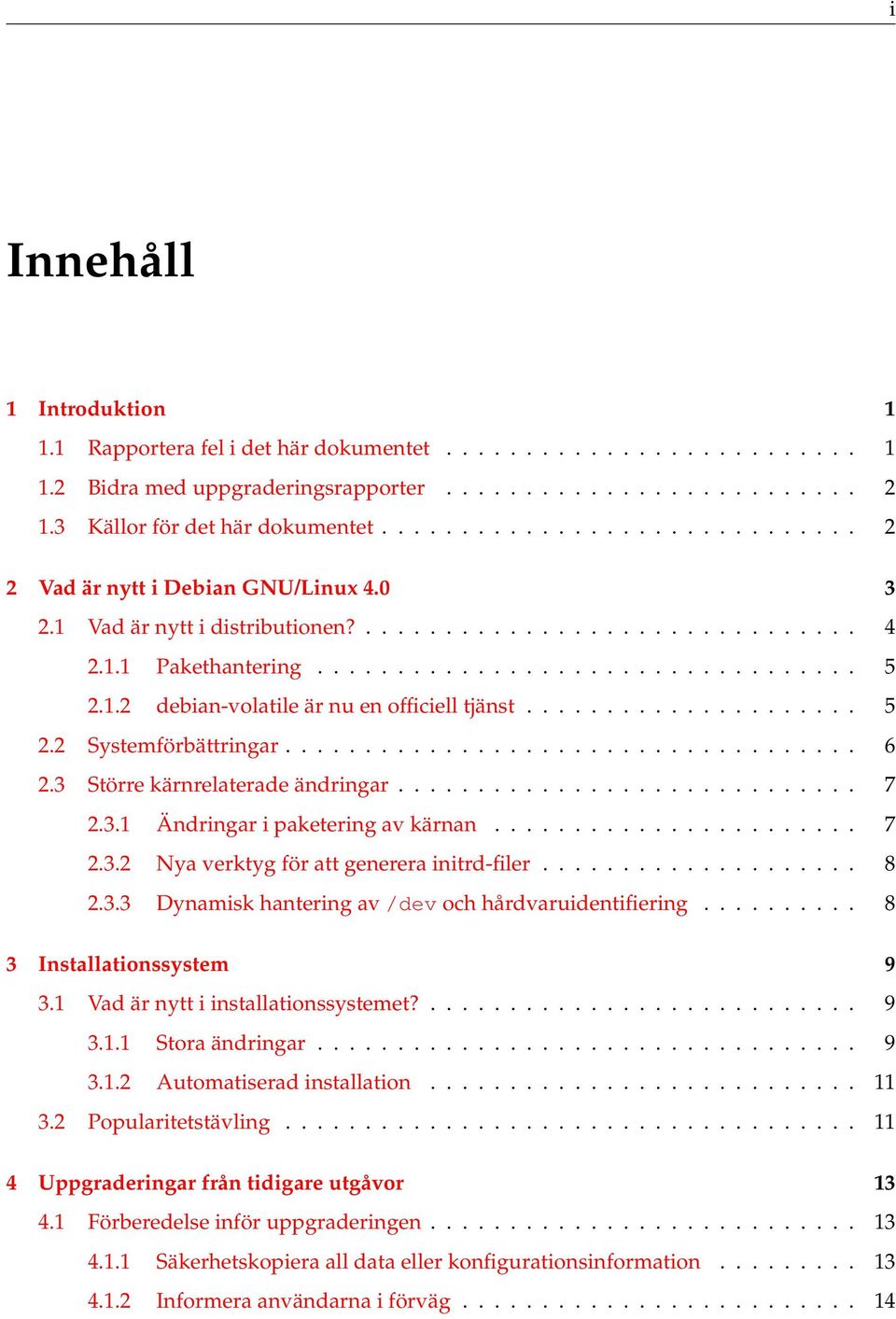
2 i Innehåll 1 Introduktion Rapportera fel i det här dokumentet Bidra med uppgraderingsrapporter Källor för det här dokumentet Vad är nytt i Debian GNU/Linux Vad är nytt i distributionen? Pakethantering debian-volatile är nu en officiell tjänst Systemförbättringar Större kärnrelaterade ändringar Ändringar i paketering av kärnan Nya verktyg för att generera initrd-filer Dynamisk hantering av /dev och hårdvaruidentifiering Installationssystem Vad är nytt i installationssystemet? Stora ändringar Automatiserad installation Popularitetstävling Uppgraderingar från tidigare utgåvor Förberedelse inför uppgraderingen Säkerhetskopiera all data eller konfigurationsinformation Informera användarna i förväg
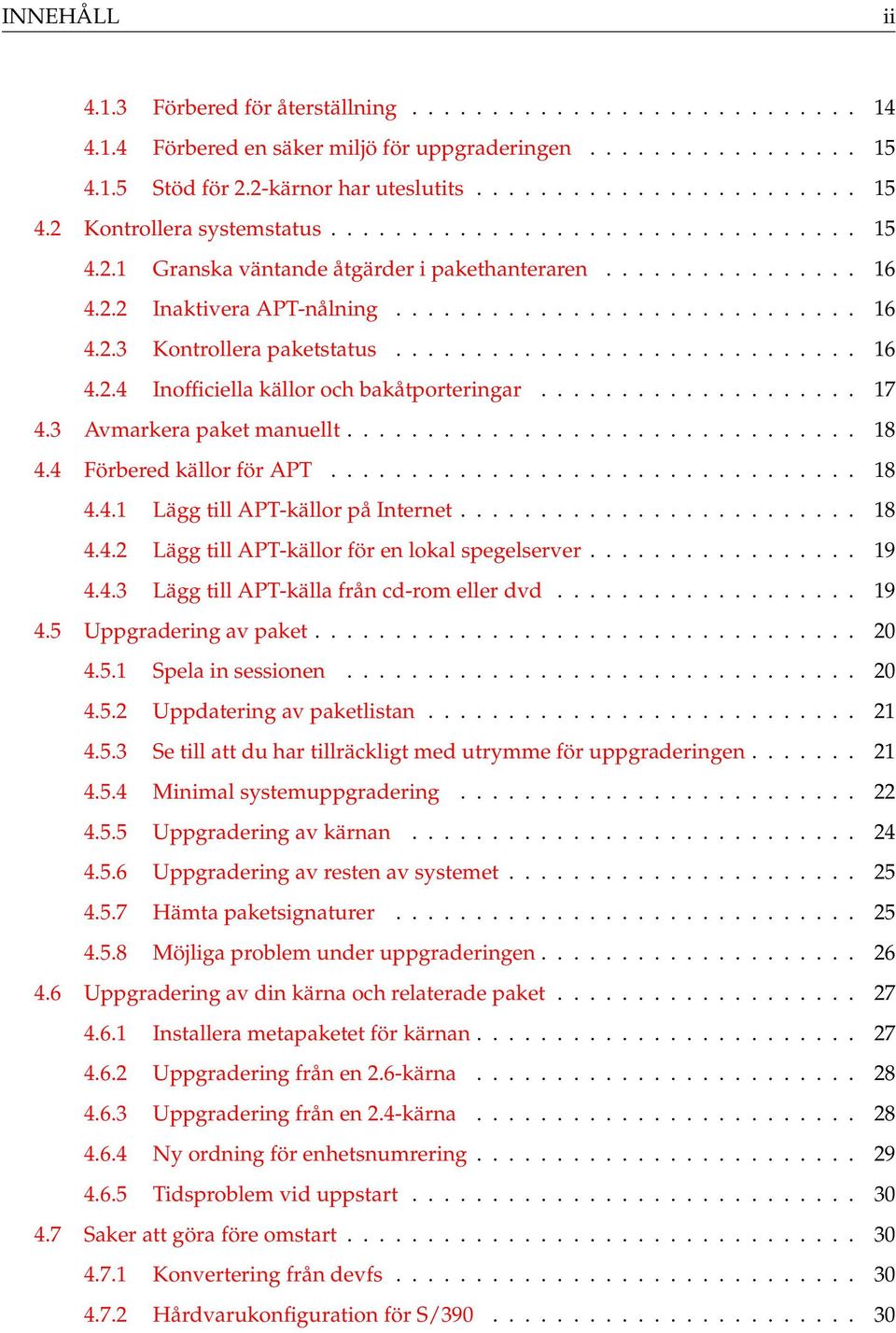
3 INNEHÅLL ii Förbered för återställning Förbered en säker miljö för uppgraderingen Stöd för 2.2-kärnor har uteslutits Kontrollera systemstatus Granska väntande åtgärder i pakethanteraren Inaktivera APT-nålning Kontrollera paketstatus Inofficiella källor och bakåtporteringar Avmarkera paket manuellt Förbered källor för APT Lägg till APT-källor på Internet Lägg till APT-källor för en lokal spegelserver Lägg till APT-källa från cd-rom eller dvd Uppgradering av paket Spela in sessionen Uppdatering av paketlistan Se till att du har tillräckligt med utrymme för uppgraderingen Minimal systemuppgradering Uppgradering av kärnan Uppgradering av resten av systemet Hämta paketsignaturer Möjliga problem under uppgraderingen Uppgradering av din kärna och relaterade paket Installera metapaketet för kärnan Uppgradering från en 2.6-kärna Uppgradering från en 2.4-kärna Ny ordning för enhetsnumrering Tidsproblem vid uppstart Saker att göra före omstart Konvertering från devfs Hårdvarukonfiguration för S/
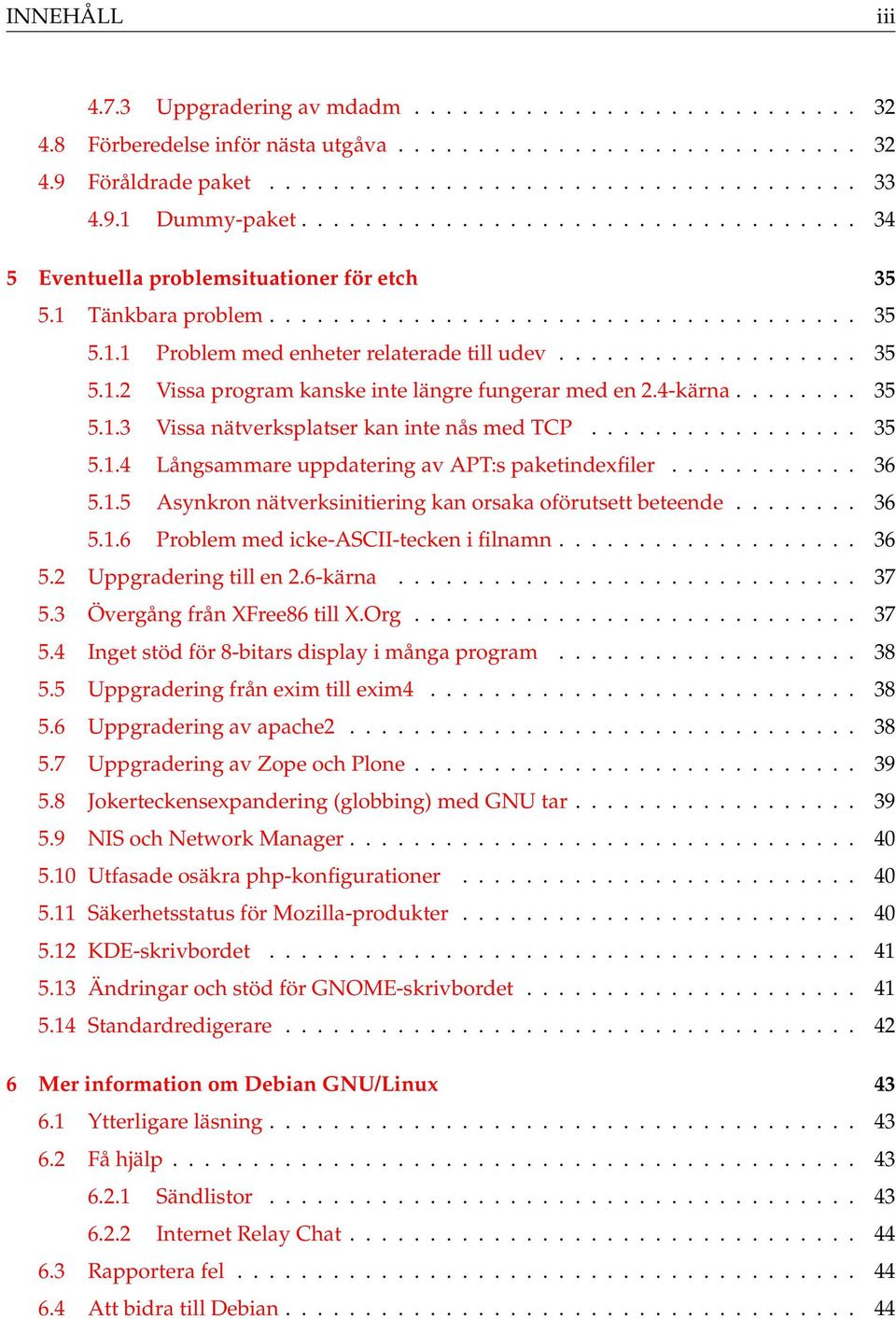
4 INNEHÅLL iii Uppgradering av mdadm Förberedelse inför nästa utgåva Föråldrade paket Dummy-paket Eventuella problemsituationer för etch Tänkbara problem Problem med enheter relaterade till udev Vissa program kanske inte längre fungerar med en 2.4-kärna Vissa nätverksplatser kan inte nås med TCP Långsammare uppdatering av APT:s paketindexfiler Asynkron nätverksinitiering kan orsaka oförutsett beteende Problem med icke-ascii-tecken i filnamn Uppgradering till en 2.6-kärna Övergång från XFree86 till X.Org Inget stöd för 8-bitars display i många program Uppgradering från exim till exim Uppgradering av apache Uppgradering av Zope och Plone Jokerteckensexpandering (globbing) med GNU tar NIS och Network Manager Utfasade osäkra php-konfigurationer Säkerhetsstatus för Mozilla-produkter KDE-skrivbordet Ändringar och stöd för GNOME-skrivbordet Standardredigerare Mer information om Debian GNU/Linux Ytterligare läsning Få hjälp Sändlistor Internet Relay Chat Rapportera fel Att bidra till Debian
5 INNEHÅLL iv A Hantera ditt sarge-system 47 A.1 Uppgradering av ditt sarge-system A.2 Kontrollera dina källistor
6 1 Kapitel 1 Introduktion De primära målen för dessa Kommentarer till utgåvan är att informera användare om större ändringar i Debian GNU/Linux-distributionen för att tillhandahålla information om hur man på ett säkert sätt uppgraderar från tidigare utgåva till den aktuella utgåvan och till slut att informera användare om kända tänkbara problem som användare kan påträffa vid uppgradering till eller vid användning av etch-utgåvan. Observera att det är omöjligt att lista alla kända problem och därför har ett urval gjorts baserat på en kombination av den allmänna förekomsten och problemets inverkan. Den senaste versionen av det här dokumentet finns alltid tillgängligt på debian.org/releases/stable/releasenotes. Om din version är äldre än en månad 1, kanske du vill hämta ner den senaste versionen. Observera att vi endast ger stöd för och dokumenterar uppgraderingen från den tidigare utgåvan av Debian (i det här fallet, uppgradering från sarge). Om du behöver uppgradera från äldre utgåvor föreslår vi att du läser tidigare versioner av kommentarerna för utgåvan och uppgraderar till sarge först. 1.1 Rapportera fel i det här dokumentet Vi har försökt att testa alla de olika uppgraderingsstegen som beskrivs i det här dokumentet och vi har även försökt att förutse alla de tänkbara problem som kan inträffa för våra användare. Oavsett, om du tror att du har hittat fel i den här dokumentationen (felaktig information eller att information saknas), skicka in en felrapport via felrapporteringssystemet ( debian.org/) mot paketet release-notes. 1 som listas på förstasidan av PDF-versionen och i sidfoten på HTML-versionen
7 Kapitel 1. Introduktion Bidra med uppgraderingsrapporter Vi välkomnar all information från användare som relaterar till uppgraderingar från sarge till etch. Om du vill ge oss information kan du skicka in en felrapport via felrapporteringssystemet ( mot paketet upgrade-reports med dina erfarenheter. Tillhandahåll följande information när du skickar in din uppgraderingsrapport: Status för din paketdatabas före och efter uppgraderingen: dpkg:s statusdatabas tillgänglig i /var/lib/dpkg/status och aptitude:s pakettillståndsinformation, tillgänglig i /var/lib/aptitude/pkgstates. Du bör även ha gjort en säkerhetskopia innan uppgraderingen, som beskrivs i Säkerhetskopiera all data eller konfigurationsinformation på sidan 13, men du kan även hitta säkerhetskopior av den här informationen i /var /backups. Sessionsloggar med script, som beskrivs i Spela in sessionen på sidan 20. Dina aptitude-loggar, tillgängliga i /var/log/aptitude. Observera: du bör ta dig tid att granska och ta bort eventuellt känslig och/eller konfidentiell information från loggfilerna innan de inkluderas i en felrapport eftersom informationen kommer att publiceras i en publik databas. 1.3 Källor för det här dokumentet Det här dokumentet genereras med hjälp av debiandoc-sgml. Källorna för Kommentarer till utgåvan finns tillgängliga i cvs-förrådet för Debian Documentation Project. Du kan använda webbgränssnittet ( för att komma åt dess filer individuellt via webben och se dess ändringar. För mer information om hur man kommer åt cvs-förrådet, konsultera cvs-sidorna för Debian Documentation Project (
8 3 Kapitel 2 Vad är nytt i Debian GNU/Linux 4.0 Den här utgåvan innehåller officiellt stöd för AMD64-arkitekturen vilken ger stöd för 64-bitars processorer från både Intel (EM64T) och AMD (AMD64). För den tidigare utgåvan, Debian GNU/Linux 3.1 ( sarge ), fanns en inofficiell version tillgänglig av den här porteringen. Officiellt stöd för arkitekturen Motorola 680x0 ( m68k ) har uteslutits på grund av att det inte mötte kriterierna som ställts av Debians utgåveansvariga. De viktigaste underliggande anledningarna var prestanda och begränsat stöd för viktiga komponenter. Dock förväntas m68kporteringen att kvarstå som aktiv och finnas tillgänglig för installation även om den inte är en del av den här officiella stabila utgåvan. Följande arkitekturer stöds officiellt av Debian GNU/Linux etch: Intel x86 ( i386 ) Alpha ( alpha ) SPARC ( sparc ) PowerPC ( powerpc ) ARM ( arm ) MIPS ( mips (big-endian) och mipsel (little-endian)) Intel Itanium ( ia64 ) HP PA-RISC ( hppa ) S/390 ( s390 ) AMD64 ( amd64 ) Du kan läsa mer om porteringsstatus och porteringsspecifik information för din arkitektur på Debians webbsidor för porteringar (
9 Kapitel 2. Vad är nytt i Debian GNU/Linux Vad är nytt i distributionen? Den nya utgåvan av Debian kommer med ännu fler programvaror än dess föregångare sarge; distributionen inkluderar över 6500 nya paket och innehåller totalt paket. Större delen av programvaran i distributionen har uppdaterats: över programvarupaket (det är 68 % av alla paket i sarge). Ett stort antal paket (över 3500, 23 % av paketen i sarge) har av olika anledningar tagits bort från distributionen. Du kommer inte att se några uppdateringar för dessa paket och de kommer att markeras som föråldrade i din pakethanterare. Den här utgåvan av Debian GNU/Linux byter från XFree86 till 7.1-utgåvan av X.Org, vilken inkluderar stöd för ett större urval av hårdvara och förbättrad automatisk identifiering. Det här tillåter användningen av Compiz, som är en av de första fönsterhanterarna för kompositering för X Window System vilket erbjuder fullständig OpenGL-accelereringen i hårdvaran för de enheter som stöds. Debian GNU/Linux skickar med flera olika skrivbordsprogram och miljöer. Bland annat inkluderas skrivbordsmiljöerna GNOME , KDE 3.5.5a och Xfce 4.4. Produktivitetsprogrammen har även uppgraderats, inklusive kontorssviterna OpenOffice.org 2.0.4a och KOffice 1.6 såväl som GNUcash 2.0.5, GNUmeric och Abiword Uppdateringar av andra skrivbordsprogram inkluderar uppgradering till Evolution och Gaim 2.0. Mozilla-sviten har även uppdaterats och huvudprogrammen har bytt namn: iceweasel (version ) är webbläsaren Firefox och icedove (version 1.5) är e- postklienten Thunderbird. Den här utgåvan inkluderar även, bland annat, följande programvaruuppdateringar: GNU C-biblioteket, version GNU Compiler Collection 4.1 som standardkompilator språktolkare: PHP 5.2, Python 2.4 serverprogramvara: e-postservrar: Exim 4.63 (standard-e-postserver för nya installationer), Postfix 2.3, Courier 0.53, Cyrus 2.2 webbservrar: Apache 2.2, fnord 1.10 databasservrar: MySQL , PostgreSQL 8.1 OpenSSH-servern, version 4.3 namnservrar: Bind 9.3, maradns 1.2 katalogserver: OpenLDAP 2.3 Den officiella Debian GNU/Linux-distributionen levereras på 19 till 23 binär-cd-skivor (beroende på arkitektur) och ett liknande antal källkods-cd-skivor. En dvd-version av distributionen finns även tillgänglig. 1 med några moduler från GNOME 2.16
10 Kapitel 2. Vad är nytt i Debian GNU/Linux Pakethantering Aptitude är det föredragna programmet för pakethanteringen i konsollen. Aptitude har stöd för de flesta kommandoradsåtgärder som apt-get har och har visats sig vara bättre på att lösa beroendeproblem än apt-get. Om du fortfarande använder dselect, bör du byta till aptitude som det officiella verktyget för pakethantering. För etch har en avancerad konfliktlösarmekanism implementerats i aptitude som försöker att hitta den bästa lösningen om konflikter uppstår på grund av ändringar i beroenden mellan olika paket. Secure APT finns nu tillgänglig i etch. Den här funktionen utökar säkerheten för Debian GNU/Linux-system helt enkelt genom att erbjuda stöd för stark kryptografi och digitala signaturer för att validera hämtade paket. Den här utgåvan inkluderar verktyget apt-key för att lägga till nya nycklar till apts nyckelring, vilken som standard endast inkluderar den aktuella signeringsnyckeln för Debian-arkivet och som tillhandahålls av paketet debian-archive-keyring. I dess standardkonfiguration kommer nu apt att varna om paket hämtas från källor som inte har autentiserats. Framtida utgåvor kan tvinga att alla paket måste verifieras innan de kan hämtas. Administratörer av inofficiella apt-förråd uppmuntras att generera en kryptografisk nyckel och signera sina Release-filer, såväl som att tillhandahålla ett säkert sätt att distribuera sina publik nycklar. För mer information kan du läsa apt(8), kapitlet Package signing in Debian ( i Securing Debian Manual och Debians wiki ( En annan funktion som lades till i apt är möjligheten att endast hämta ändringarna i Packages-filerna sedan din senaste uppdatering. Mer om den här funktionen går att läsa i Långsammare uppdatering av APT:s paketindexfiler på sidan debian-volatile är nu en officiell tjänst Tjänsten debian-volatile som introducerades som en inofficiell tjänst med utgåvan av sarge, har nu blivit en officiell Debian GNU/Linux-tjänst. Det här betyder att den nu använder en.debian.org-adress 2. Tänk på att uppdatera din /etc/apt/sources.list på lämpligt sätt om du redan använder den här tjänsten. debian-volatile tillåter användare att enkelt uppdatera stabila paket som innehåller information som lätt blir utdaterad. Exempel är signaturlistorna för en antivirusprodukt eller mönsteruppsättningen för ett skräppostfiler. För mer information och en lista över spegelservrar, se arkivets webbsida ( 2 Den gamla adressen volatile.debian.net kommer även att vara giltig framöver.
11 Kapitel 2. Vad är nytt i Debian GNU/Linux Systemförbättringar Det har skett ett antal ändringar i distributionen som nya installationer av etch har nytta av men som inte automatiskt kan tillämpas på uppgraderingar från sarge. Det här avsnittet ger en överblick för de mest relevanta ändringarna. Prioritet för grundläggande utvecklingspaket har sänkts Ett antal utvecklingspaket som brukade ha prioriteten standard har nu prioriteten optional, vilket betyder att de inte längre kommer att installeras som standard. Det inkluderar standard-c/c++-kompilatorn gcc, såväl som annan programvara (dpkg-dev, flex, make) och utvecklingshuvudfiler (libc6-dev, linux-kernel-headers). Om du vill få dessa paket installerade på ditt system är det enklaste sättet att installera paketet build-essential som kommer att dra in de flesta av dessa paket. SELinux-prioriteten är standard men inte aktiverad som standard Paketen som behövs för SELinux-stödet har promoterats till prioriteten standard. Det betyder att de kommer att installeras som standard under nya installationer. För befintliga system kan du installera SELinux genom att köra: # aptitude install selinux-basics Observera att SELinux-stödet inte är aktiverat som standard. Information om hur man konfigurerar och aktiverar SELinux kan hittas på Debians wiki ( debian.org/selinux). Ny inet-superdemon som standard Standard-inet-superdemonen för etch är openbsd-inetd istället för netkit-inetd. Den kommer inte att startas om inga tjänster har konfigurerats, vilket som standard är sant. Den nya standarddemonen kommer att installeras automatiskt vid uppgradering. Standard vi-klon ändrad vi-klonen som installeras som standard är nu en kompakt version av vim (vim-tiny) istället för nvi. Ändringar i standardfunktioner för ext2/ext3 Nya ext2- och ext3-filsystem kommer att skapas med funktionerna dir_index och resize_inode aktiverat som standard. Den första funktionen ger högre hastighet för åtgärder på kataloger som innehåller många filer; den andra gör det möjligt att ändra storlek på ett filsystem under drift (exempelvis när det monteras). sarge. Användare som uppgraderar från sarge kan överväga att lägga till flaggan dir_index manuellt genom att använda tune2fs 3 ; flaggan resize_inode kan inte läggas till på ett befintligt filsystem. Det är möjligt att kontrollera vilka flaggor som är inställda för ett filsystem med hjälp av dumpe2fs -h. 3 Flaggan filetype bör redan vara inställd på de flesta filsystem, förutom möjligen på system som installerats före
12 Kapitel 2. Vad är nytt i Debian GNU/Linux Standardteckenkodning för etch är UTF-8 Standardteckenkodningen för nya installationer av Debian GNU/Linux är UTF-8. Ett antal program kommer även att konfigureras till att använda UTF-8 som standard. Användare som uppgraderar till etch och önskar att byta till UTF-8 kommer att behöva konfigurera om sina miljöer och lokaldefinitioner. Den systembreda standarden kan ändras genom att köra dpkg-reconfigure locales; välj först en UTF-8-lokal för ditt språk och land och ställ sedan in den som standard. Observera att byte till UTF-8 betyder att du antagligen även behöver konvertera befintliga filer från din tidigare teckenkodning till UTF-8. Paketet utf8-migration-tool innehåller ett verktyg kan hjälpa till i migreringen men paketet finns endast tillgängligt i unstable eftersom det inte blev färdigt i tid för etch. Det rekommenderas starkt att du skapar en säkerhetskopia av ditt data och konfiguration innan du använder verktyget. Observera att vissa program kanske ännu inte fungerar korrekt i en UTF-8-miljö, mestadels på grund av visningsproblem. Debians wiki ( innehåller ytterligare information om ändringar mellan sarge och etch. 2.3 Större kärnrelaterade ändringar Debian GNU/Linux 4.0 skickas med kärnversionen för alla arkitekturer; utgåvan är fortfarande mestadels 4 kompatibel med 2.4-kärnor, men Debian tillhandahåller inte längre 2.4-kärnpaket eller stöd för dem. Det har skett stora ändringar både i själva kärnan och i paketeringen av kärnan för Debian. Några av dessa ändringar gör uppgraderingsprocessen komplicerad och kan möjligen resultera i problem vid omstart av systemet efter uppgraderingen till etch. Det här avsnittet ger en överblick för de mest viktiga ändringarna; möjliga problem och information om hur man kommer runt dessa problem inkluderas i senare kapitel. Om du fortfarande använder en 2.4-kärna bör du läsa Uppgradering till en 2.6-kärna på sidan 37 noga Ändringar i paketering av kärnan Kärnpaketen har bytt namn Alla Linux-kärnpaket har bytt namn från kernel-* till linux-* för att rensa upp i namnrymden. Det gör det enklare att inkludera icke-linuxkärnor i Debian i framtiden. Där det är möjligt kommer dummypaket för övergången att vara beroenden av de nya paketen som tillhandahålls för de utelämnade paketen. 4 Vissa individuella paket kanske inte längre fungerar korrekt med en 2.4-kärna; se Vissa program kanske inte längre fungerar med en 2.4-kärna på sidan 35.
13 Kapitel 2. Vad är nytt i Debian GNU/Linux Nya verktyg för att generera initrd-filer Debianpaketen för kärnavbilder för S/390 kräver en initrd för uppstart av systemet. På grund av ändringar i kärnan kan inte längre verktyget som användes för att generera initrdfiler i sarge, initrd-tools, användas och har utfasats. Två nya verktyg har utvecklats som ersätter det: initramfs-tools och yaird. Koncepten bakom de nya verktygen är mycket olika; en överblick finns tillgänglig på Debians wiki ( InitrdReplacementOptions). Båda kommer att generera en initrd som använder initramfsfilsystemet, vilket är ett komprimerat cpio-arkiv. Standard och rekommenderat verktyg är initramfs-tools. Uppgradering till en etch-kärna kommer att innebära att initramfs-tools blir installerat som standard. Om du uppgraderar från en 2.4-kärna till en av Debians 2.6-kärnor måste du använda initramfs-tools. Användning av yaird kommer att orsaka att installationer av linux-image-2.6 misslyckas om du kör en 2.2- eller 2.4-kärna. Paketet initrd-tools inkluderas fortfarande i etch på grund av att det behövs för uppgraderingar från sarge. Det kommer att utelämnas i nästa utgåva Dynamisk hantering av /dev och hårdvaruidentifiering etch-kärnor tillhandahåller inte längre stöd för devfs. Ersättningen för devfs är udev, en implementation av devfs i användarrymden. udev monteras över katalogen /dev och befolkar den katalogen med enheter som stöds av kärnan. Den kommer även dynamiskt att lägga till och ta bort enheter som kärnmoduler läser in respektive tar bort, baserat på händelser som genereras av kärnan. udev är mycket mer mångsidig än devfs och erbjuder tjänster som används av andra paket som till exempel hal (hardware abstraction layer). I kombination med kärnan tar även udev hand om identifiering av hårdvara och inläsning av moduler för identifierade enheter. På grund av att det här står det i konflikt med hotplug. I sarge kunde discover också användas för att läsa in moduler under uppstartsprocessen, men dess nya version i etch tillhandahåller inte längre den funktionen. Om du installerar en Debian-kärnavbild kommer udev att installeras som standard eftersom initramfs-tools är beroende av det. Du kan undvika att installera udev genom att bygga en anpassad ickemodulär kärna eller genom att använda en alternativ initrd-generator, såsom yaird. Dock rekommenderas initramfs-tools som initrd-generator.
14 9 Kapitel 3 Installationssystem Debian-installer är det officiella installationssystemet för Debian. Den erbjuder en uppsjö av installationsmetoder. Vilka metoder som finns tillgängliga för att installera ditt system beror på din arkitektur. Avbilder av installeraren för etch kan hittas tillsammans med Installationsguiden på Debians webbplats ( Installationsguiden finns även inkluderad på den första cd-/dvd-skivan i de officiella Debian cd-/dvd-uppsättningarna: /doc/install/manual/sv/index.html Du kanske även vill se errata ( debian-installer/index#errata) för debian-installer för en lista över kända problem. 3.1 Vad är nytt i installationssystemet? Det har skett en hel del utveckling med Debian Installer sedan dess första officiella utgivning med sarge som resulterat i både förbättrat hårdvarustöd och ett antal nya spännande funktioner. I dessa Kommentarer till utgåvan kommer vi endast att lista de större ändringarna i installeraren. Om du är intresserad i en översikt över detaljerade ändringar sedan sarge, se utgåveinformationen för beta- och RC-utgåvorna av etch, tillgängliga från nyhetshistorik (http: // för Debian-installeraren Stora ändringar Ingen omstart under installationen Tidigare brukade installationen vara uppdelad i två delar: ställa in grundsystemet och göra det startbart, följt av en omstart och sedan uppstar-
15 Kapitel 3. Installationssystem 10 ten av base-config som tog hand om saker som användarkonfigurering, konfigurering av pakethanteringssystem och installation av ytterligare paket (med hjälp av tasksel). För etch har det andra steget integrerats i själva Debian Installer. Det här har ett antal fördelar, inklusive ökad säkerhet och att, efter omstarten på slutet av installationen, det nya systemet redan bör ha den korrekta tidszonen och, om du installerade skrivbordsmiljön, kommer att starta det grafiska användargränssnittet. Teckenkodningen UTF-8 är standard för nya system Installeraren kommer att konfigurera system till att använda teckenkodningen UTF-8 istället för de gamla språkspecifika teckenkodningarna (t.ex. ISO , EUC-JP eller KIO-8). Mer flexibel partitionering Det är nu möjligt att konfigurera filsystem på en LVM-volym med hjälp av guidad partitionering. Installeraren kan även konfigurera krypterade filsystem. Med manuell partitionering har du möjligheten att välja mellan dm-crypt och loop-aes med en lösenfras eller en slumpmässig nyckel och du kan finjustera olika alternativ. Med guidad partitionering kommer installeraren att skapa en krypterad LVM-partition som innehåller alla andra filsystem (förutom /boot) som logiska volymer. Räddningsläge Du kan använda installeraren att lösa problem med ditt system, till exempel när det vägrar att starta upp. De första stegen kommer att vara precis som en vanlig installation, men installeraren kommer inte att starta partitioneraren. Istället kommer den att erbjuda dig en meny med räddningsalternativ. Aktivera räddningsläget genom att starta upp installeraren med rescue, eller genom att lägga till uppstartsparametern rescue/enable=true. Använder sudo istället för root-konto Under expertinstallationer kan du välja att inte ställa in root-kontot (det kommer att vara låst), utan istället konfigurera sudo så att den första användaren kan använda det för systemadministration. Kryptografisk verifiering av hämtade paket Paket som hämtas med installeraren kommer numera att kontrolleras kryptografiskt med hjälp av apt, vilket gör det svårare att kompromettera ett system som blir installerat över nätverket. Förenklad e-postkonfigurering Om standardsystem installeras kommer installeraren att ställa in en grundläggande konfiguration för systemets e-postserver som endast kommer att tillhandahålla lokala e-postleveranser. E-postservern kommer inte vara tillgänglig för andra system anslutna till samma nätverk. Om du vill konfigurera ditt system till att hantera e-post som inte bara är lokal för systemet (antingen för att skicka eller ta emot e-post), behöver du konfigurera om e-postsystemet efter installationen. Val av skrivbordsmiljö Installationssystemet kommer att installera ett GNOME-skrivbord som standardskrivbord om användaren frågar efter ett. Användare som önskar installera andra skrivbordsmiljöer kan enkelt göra det genom att lägga till uppstartsparametrar: tasks= standard, kde-desktop för KDE och tasks= standard, xfce-desktop för Xfce. Observera att det inte kommer att fungera när du installerar från en fullständig cd-avbild utan att använda en nätverksspegel
16 Kapitel 3. Installationssystem 11 som en ytterligare paketkälla; det kommer att fungera när du använder en dvd-avbild eller någon annan installationsmetod. Det finns även separata cd-avbilder tillgängliga som installerar skrivbordsmiljöerna KDE eller Xfce som standard Automatiserad installation En hel del av ändringarna som nämndes i föregående avsnitt, antyder även ändringar i installerarens stöd för automatiserade installationer med förkonfigurationsfiler. Det här betyder att om du har befintliga förkonfigurationsfiler som fungerade med installeraren för sarge, kan du inte förvänta dig att dessa fungerar med den nya installeraren utan ändringar. Bra nyheter är att Installationsguiden ( installmanual) nu har en separat bilaga med omfattande dokumentation om hur man använder förkonfiguration. Installeraren för etch introducerar några nya spännande funktioner som tillåter enklare och utförligare automatisering av installationer. Den lägger även till stöd för avancerad partitionering med RAID, LVM och krypterad LVM. Se dokumentationen för detaljer. 3.2 Popularitetstävling Installationssystemet kommer än en gång att erbjuda installation av paketet popularity-contest. Det här paketet installerades inte som standard i sarge men det blev installerat i äldre utgåvor. popularity-contest tillhandahåller värdefull information till Debian-projektet om vilka paket i distributionen som faktiskt används. Den här informationen används huvudsakligen för att bestämma ordningen i vilken paket inkluderas på installationsskivorna, men används också ofta av Debians utvecklare för att bestämma huruvida ett paket som saknar en paketansvarig ska adopteras eller inte. Informationen från popularity-contest behandlas anonymt. Vi skulle uppskatta om du vill deltaga i den officiella kartläggningen; du kan på så sätt hjälpa till att förbättra Debian.
17 Kapitel 3. Installationssystem 12

18 13 Kapitel 4 Uppgraderingar från tidigare utgåvor 4.1 Förberedelse inför uppgraderingen Vi föreslår att du läser informationen i Eventuella problemsituationer för etch på sidan 35 innan du uppgraderar. Det kapitlet täcker in möjliga problem som inte direkt relaterar till uppgraderingsprocessen men som fortfarande kan vara viktigt att känna till innan du påbörjar arbetet Säkerhetskopiera all data eller konfigurationsinformation Innan uppgradering av ditt system rekommenderas det starkt att du gör en fullständig säkerhetskopia, eller åtminstone en säkerhetskopia av data eller konfigurationsinformation som du inte vill riskera att förlora. Uppgraderingsverktygen och -processen är ganska tillförlitliga men ett hårdvarufel mitt i en uppgradering kan resultera i ett allvarligt skadat system. De huvudsakliga delar du vill säkerhetskopiera är innehållet i /etc, /var/lib/dpkg och utdata från dpkg --get-selections * (citationstecknen är viktiga). Själva uppgraderingsprocessen ändrar ingenting i katalogen /home. Dock är det känt att vissa program (exempelvis delar av Mozilla-sviten och skrivbordsmiljöerna GNOME och KDE) skriver över befintliga användarinställningar med nya standardvärden när en ny version av programmet startas för första gången av en användare. Som en försiktighetsåtgård bör du göra en säkerhetskopia av de dolda filerna och katalogerna (så kallade punktfiler ) i användarnas hemkataloger. Den säkerhetskopian kan hjälpa till att återställa eller återskapa de gamla inställningarna. Du kanske även vill informera dina användare om det här. Alla paketinstallationsåtgärder måste köras med superanvändarens rättigheter, så logga antingen in som root eller använd su eller sudo för att få de nödvändiga åtkomsträttigheterna. Uppgraderingen innebär att vissa förutsättningar måste mötas; du bör kontrollera dem innan den faktiska uppgraderingen påbörjas.
19 Kapitel 4. Uppgraderingar från tidigare utgåvor Informera användarna i förväg Det är klokt att informera alla användare i förväg angående de uppgraderingar som du planerar att göra, även om användarna som kommer åt ditt system via en ssh-anslutning knappt kommer att märka det under uppgraderingen, och bör kunna fortsätta att arbeta som vanligt. Om du vill vidta extra försiktighetsåtgärder bör du säkerhetskopiera eller avmontera användarnas partitioner (/home) före uppgradering. Du kommer antagligen behöva göra en kärnuppgradering vid uppgradering till etch, så en omstart kommer vanligtvis vara nödvändig. Vanligtvis kommer den att göras efter att uppgraderingen är färdig Förbered för återställning På grund av många ändringar i kärnan mellan sarge och etch gällande drivrutiner, identifiering av hårdvara och namnstandarden och ordning på enhetsfiler, finns det en risk att du kan uppleva problem vid omstart av ditt system efter uppgraderingen. En del kända tänkbara problem finns dokumenterade i det här och de nästkommande kapitlen av dessa Kommentarer till utgåvan. Av den anledningen är det klokt att försäkra sig om att du kan återställa om ditt system skulle misslyckas att starta om eller, för fjärrhanterade system, misslyckas att komma åt nätverket. Om du fjärruppgraderar via en ssh-länk är det starkt rekommenderat att du vidtar nödvändiga säkerhetsåtgärder för att kunna komma åt servern genom en fjärrserieterminal. Det finns en chans att, efter uppgraderingen av kärnan och omstart, vissa enheter kommer att få nya namn (som beskrivs i Ny ordning för enhetsnumrering på sidan 29) och du kommer att behöva rätta till systemkonfigurationen genom en lokal konsoll. Om systemet av misstag startas om mitt i en uppgradering finns det en chans att du behöver återställa systemet med hjälp av en lokal konsoll. Det självklara är att först försöka starta om med din gamla kärna. Dock, av olika anledningar dokumenterade någon annanstans i det här dokumentet, är det inte garanterat att det fungerar. Om det misslyckas behöver du ett alternativt sätt att starta upp ditt system på så att du kan komma åt och reparera det. Ett alternativ är att använda en speciell räddningsavbild eller en levande Linux-skiva. Efter att du har startat upp från en sådan skicka bör du kunna montera ditt rotfilsystem och använda chroot in i det för att undersöka och rätta till problemet. Ett annat alternativ som vi rekommenderar är att använda räddningsläget i Debian-installeraren för etch. Fördelen av att använda installeraren är att du kan välja bland dess många installationsmetoder för att hitta en som bäst passar din situation. För mer information, konsultera avsnittet Återställning av ett trasigt system i kapitel 8 av Installationsguiden ( debian.org/releases/stable/installmanual) och Debian Installer FAQ ( wiki.debian.org/debianinstaller/faq).
20 Kapitel 4. Uppgraderingar från tidigare utgåvor 15 Felsökningsskal under uppstart med hjälp av initrd Paketet initramfs-tools inkluderar ett felsökningsskal 1 i de initrd-filer som den genererar. Om, till exempel, initrd-filen inte kan montera ditt rotfilsystem, kommer du att bli förflyttad in i det här felsökningsskalet vilket har grundläggande kommandon tillgängliga för att hjälpa att spåra problemet och möjligen rätta till det. Grundläggande saker att kontrollera är: närvaron av korrekta enhetsfiler i /dev; vilka moduler som läses in (cat /proc/modules); utdata för dmesg efter fel vid inläsning av drivrutiner. Utdata för dmesg kommer även att visa vilka enhetsfiler som har tilldelats till vilka diskar; du bör kontrollera det här mot utdata för echo $ROOT för att försäkra dig om att rotfilsystemet finns på den förväntade enheten. Om du lyckas rätta till problemet, skriv exit för att avsluta felsökningsskalet och fortsätta uppstartsprocessen där felet inträffade. Så klart behöver du även rätta till det underliggande problemet och generera om initrd-filen så att nästa uppstart inte misslyckas igen Förbered en säker miljö för uppgraderingen Uppgradering av distributionen bör göras antingen lokalt från en virtuell textkonsoll (eller en direktansluten serieterminal), eller från ett fjärrsystem via en ssh-anslutning. För att öka säkerhetsmarginalen vid en fjärruppgradering föreslår vi att du kör uppgraderingsprocesser i den virtuella konsollen som tillhandahålls av programmet screen, vilket gör att man säkert kan återansluta till sessionen och försäkra sig om att uppgraderingsprocessen inte avbryts även om fjärranslutningen avbryts. Viktigt! Du bör inte uppgradera via telnet, rlogin, rsh, eller från en X-session som hanteras av xdm, gdm eller kdm etc, på maskinen som du uppgraderar. Det är på grund av att de processer som hanterar dessa tjänster kan avslutas under uppgraderingen, vilket kan resultera i ett oåtkomligt system som endast är halvt uppgraderat Stöd för 2.2-kärnor har uteslutits Om du kör en kärnversion lägre än behöver du uppgradera till (åtminstone) 2.4-serien innan uppgradering av glibc. Det bör helst göras innan uppgraderingen påbörjas. Det rekommenderas att du uppgraderar direkt till kärnan tillgänglig i sarge, istället för att uppgradera till en 2.4-kärna. 4.2 Kontrollera systemstatus Uppgraderingsprocessen som beskrivs i det här kapitlet har designats för uppgraderingar från rena sarge-system utan tredjepartspaket. Speciellt finns det kända problem med tredjeparts- 1 Den här funktionen kan inaktiveras genom att lägga till parametern panic=0 till dina uppstartparametrar.
21 Kapitel 4. Uppgraderingar från tidigare utgåvor 16 paket som installerar program under /usr/x11r6/bin/ och orsakar problem med uppgraderingar på grund av övergången till X.org ( Övergång från XFree86 till X.Org på sidan 37). För största möjliga tillförlitlighet för uppgraderingsprocessen bör du ta bort tredjepartspaket från ditt system innan du påbörjar uppgraderingen. Den här proceduren antar även att ditt system har uppdaterats till den senaste punktutgåvan av sarge. Om du inte har gjort det här eller är osäker, följ instruktionerna i Uppgradering av ditt sarge-system på sidan Granska väntande åtgärder i pakethanteraren I vissa fall kan användningen av apt-get för installation av paket istället för med aptitude kan göra att aptitude anser ett paket som unused och schemalägga det för borttagning. I allmänhet bör du se till att systemet är fullständigt uppdaterat och rent innan du fortsätter med uppgraderingen. På grund av det här bör du granska om det finns några väntande åtgärder i pakethanteraren aptitude. Om ett paket är schemalagt för borttagning eller uppdatering i pakethanteraren kan det påverka uppgraderingsprocessen negativt. Observera att det endast är möjligt att rätta till det här om din sources.list fortfarande pekar på sarge; och inte till stable eller etch; se Kontrollera dina källistor på sidan 47. För att göra det här måste du köra aptitude och trycka på g ( Gå ). Om det visar några åtgärder bör du granska dem och antingen rätta till dem eller implementera de föreslagna åtgärderna. Om inga åtgärder föreslås kommer du att se ett meddelande som säger Inga paket är schemalagda för installation, borttagning eller uppgradering Inaktivera APT-nålning Om du har konfigurerat APT att installera vissa paket från en annan distribution än den stabila (exempelvis från testing ), kan du ändra din konfiguration för paketnålning i APT (lagrad i /etc/apt/preferences) för att tillåta uppgraderingen av paket till versionerna i den nya stabila utgåvan. Ytterligare information om APT-nålning kan hittas i apt_preferences(5) Kontrollera paketstatus Oavsett vilken metod som används för uppgradering, rekommenderas det att du kontrollerar statusen på paketen först och verifierar att alla paket är möjliga att uppgradera. Följande kommando kommer att visa de paket som har statusen Half-Installed eller Failed-Config, och de som har någon form av felstatus. # dpkg --audit Du kan även inspektera tillståndet för alla paket på ditt system med dselect, aptitude, eller med kommandon som
22 Kapitel 4. Uppgraderingar från tidigare utgåvor 17 eller # dpkg -l pager # dpkg --get-selections "*" > ~/nuvarande-paket.txt Det är önskvärt att ta bort eventuella tillbakahållna paket innan uppgradering. Om något paket är systemkritiskt och hålls tillbaka för uppgraderingen, kommer uppgraderingen att misslyckas. Observera att aptitude använder en annan metod för att registrera paket som hålls tillbaka än apt-get och dselect. Du kan identifiera paket som hålls tillbaka med aptitude med # aptitude search "~ahold" grep "^.h" Om du vill kontrollera vilka paket du hade hållt tillbaka för apt-get, ska du använda # dpkg --get-selections grep hold Om du ändrat och byggt om ett paket lokalt, och inte bytte namn på det eller la in ett datum i versionen, måste du hålla tillbaka det för att förhindra att det uppgraderas. Pakettillståndet hold för aptitude kan ändras med: # aptitude hold paketnamn Ersätt hold med unhold för att ändra hold -tillståndet. Om det är någonting du behöver rätta till, är det bäst att se till att din sources.list fortfarande refererar till sarge vilket förklaras i Kontrollera dina källistor på sidan Inofficiella källor och bakåtporteringar Om du har några icke-debianpaket på ditt system, bör du tänka på att dessa kan tas bort under uppgraderingen på grund av beroendekonflikter. Om dessa paket blev installerade genom att lägga till extra paketarkiv i din /etc/apt/sources.list, bör du kontrollera om det arkivet även erbjuder paket som är byggda för etch och ändra källraden på lämpligt sätt samtidigt som dina källrader för Debian-paket. Vissa användare kan ha inofficiella bakåtporterade versioner av paket som är nyare än de som finns i Debian installerade på sina sarge-system. Sådana paket kommer med stor sannolikhet att orsaka problem under en uppgradering eftersom de kan resultera i filkonflikter 2. Avsnittet Möjliga problem under uppgraderingen på sidan 26 innehåller information om hur man hanterar filkonflikter om de skulle inträffa. 2 Debians pakethanteringssystem tillåter vanligtvis inte att ett paket tar bort eller ersätter en fil som ägs av ett annat paket såvida det inte har definierats att ersätta det paketet.
23 Kapitel 4. Uppgraderingar från tidigare utgåvor Avmarkera paket manuellt För att förhindra att aptitude tar bort vissa paket som installerades som beroenden för andra paket behöver du manuellt avmarkera dem som auto-paket. Det inkluderar OpenOffice och Vim för skrivbordsinstallationer: # aptitude unmarkauto openoffice.org vim Och 2.6-kärnavbilder om du har installerat dem med ett kärnmetapaket: # aptitude unmarkauto $(dpkg-query -W kernel-image-2.6.* cut -f1) Observera: Du kan granska vilka paket som är markerade som auto i aptitude genom att köra: # aptitude search i~m <paketnamn> 4.4 Förbered källor för APT Innan du påbörjar uppgraderingen måste du redigera konfigurationsfilen för paketlistor i apt, /etc/apt/sources.list. Apt kommer att anse att alla paket som kan hittas via någon deb -rad, och installera paketet med högsta versionsnumret, där prioritet ges till de förstnämnda raderna (på så sätt, om det är så att flera speglar, skulle du vanligtvis först namnge en lokal hårddisk, sedan cd-skivor, och sedan HTTP/FTP-speglar). En utgåva kan ofta refereras till av både dess kodnamn (t.ex. sarge, etch) och efter dess statusnamn (alltså oldstable, stable, testing, unstable). Att referera till en utgåva efter dess kodnamn har fördelen att du aldrig blir överraskad av en ny utgåva och av den anledningen används den här metoden här. Det kan naturligtvis betyda att du själv måste hålla utkik efter nya utgåvor. Om du istället använder statusnamnet, kommer du bara att se massor av uppdateringar för paket som finns tillgängliga så snart en utgivning har skett Lägg till APT-källor på Internet Standardkonfigurationen är inställd för installation från Debians huvudservrar på Internet, men du kanske önskar ändra /etc/apt/sources.list till att använda andra speglar, föredragsvis en spegel som är nätverksmässigt närmare dig. Adresserna till Debians HTTP- eller FTP-speglar kan hittas på distrib/ftplist (se avsnittet Listan över Debianspeglingar ). HTTP-speglar är vanligtvis snabbare än FTP-speglar. Till exempel, anta att din närmaste Debian-spegel är När den spegeln inspekteras med en webbläsare eller FTP-program, kommer du att märka att huvudkatalogerna är organiserade så här:
24 Kapitel 4. Uppgraderingar från tidigare utgåvor Lägg till den här raden till din sources.list för att använda den här spegelservern med apt: deb etch main contrib Observera att dists läggs till automatiskt, och argumenten efter utgåvans namn används för att utöka sökvägen till flera kataloger. Efter att du har lagt till dina nya källor ska du inaktivera de tidigare befintliga deb -raderna i sources.list genom att placera ett hash-tecken (#) framför dem Lägg till APT-källor för en lokal spegelserver Istället för att använda HTTP- eller FTP-paketspeglar, kanske du önskar ändra /etc/apt /sources.list till att använda en spegel på en lokal hårddisk (möjligen monterad över NFS). Till exempel, din paketspegel kan finnas under /var/ftp/debian/, och innehålla huvudkataloger som dessa: /var/ftp/debian/dists/etch/main/binary-s390/... /var/ftp/debian/dists/etch/contrib/binary-s390/... Lägg till den här raden till din sources.list för att använda den här med apt: deb file:/var/ftp/debian etch main contrib Observera att dists läggs till automatiskt, och argumenten efter utgåvans namn används för att utöka sökvägen till flera kataloger. Efter att du har lagt till dina nya källor ska du inaktivera de tidigare befintliga deb -raderna i sources.list genom att placera ett hash-tecken (#) framför dem Lägg till APT-källa från cd-rom eller dvd Om du endast vill använda cd-skivor, kommentera ut de befintliga deb -raderna i /etc/apt /sources.list genom att placera ett hash-tecken (#) framför dem. Se till att det finns en rad i /etc/fstab som aktiverar montering av din cd-rom-enhet på monteringspunkten /cdrom (den exakta monteringspunkten /cdrom krävs för apt-cdrom). Till exempel, om /dev/hdc är din cd-rom-enhet, ska /etc/fstab innehålla en rad som denna:
25 Kapitel 4. Uppgraderingar från tidigare utgåvor 20 /dev/hdc /cdrom auto defaults,noauto,ro 0 0 Observera att det inte får finnas några blanksteg mellan orden defaults,noauto,ro i det fjärde fältet. För att verifiera att det fungerar, mata in en cd och försök köra # mount /cdrom # det här monterar cd-skivan på monteringspunkten # ls -alf /cdrom # det här ska visa cd-skivans rotkatalog # umount /cdrom # det här kommer att avmontera cd-skivan Kör sedan: # apt-cdrom add för varje Debian Binary cd-rom som du har, för att lägga till data om varje cd till APT:s databas. 4.5 Uppgradering av paket Det rekommenderade sättet att uppgradera mellan utgåvor av Debian GNU/Linux är att använda pakethanteringsverktyget aptitude. Det här programmet gör säkrare val angående paketinstallationer än att köra apt-get direkt. Glöm inte att montera alla nödvändiga partitioner (speciellt rot- och /usr-partitionerna) läsoch skrivbara, med ett kommando som det här: # mount -o remount,rw /monteringspunkt Efter det ska du dubbelkontrollera att källraderna för APT (i /etc/apt/sources.list) refererar antingen till etch eller till stable. Det ska inte finnas några källrader som pekar till sarge. Observera: källrader för en cd-skiva kommer ofta att referera till unstable, även om det här är konstigt ska du inte ändra dem Spela in sessionen Det rekommenderas starkt att du använder programmet /usr/bin/script för att spela in en utskrift av uppgraderingssessionen. Om problem uppstår har du en logg på vad som hände och, om det behövs, kan tillhandahålla exakt information i en felrapport. För att påbörja inspelningen, kör: # script -t 2>~/uppgradering-till-etch.time -a ~/uppgradering-till-etch.script
26 Kapitel 4. Uppgraderingar från tidigare utgåvor 21 eller liknande. Lägg inte typescript-filen i en temporär katalog såsom /tmp eller /var/tmp (filer i dessa kataloger kan tas bort under uppgraderingen eller under en omstart). Typescript kommer även att låta dig granska informationen som har rullat ut från skärmen. Växla helt enkelt till VT2 (med Alt-F2) och, efter inloggning, använd less -R ~root/uppgradering-till-etch.script för att visa filen. Efter att du har färdigställt uppgraderingen, kan du stoppa script genom att ange exit vid prompten. Om du har använt flaggan -t för script kan du använda programmet scriptreplay för att spela upp hela sessionen: # scriptreplay ~/uppgradering-till-etch.time ~/uppgradering-till-etch.script Uppdatering av paketlistan Först behöver listan över tillgängliga paket för den nya utgåvan hämtas. Det görs genom att köra: # aptitude update Körning av det här första gången nya källor uppdateras kommer att skriva ut några varningar som relaterar till tillgängligheten för källorna. Dessa varningar är harmlösa och kommer inte att visas om du kör kommandot igen Se till att du har tillräckligt med utrymme för uppgraderingen Du måste kontrollera att ditt system har tillräckligt mycket ledigt hårddiskutrymme innan du påbörjar en fullständig systemuppgradering, som beskrivs i Uppgradering av resten av systemet på sidan 25. Alla paket som behöver hämtas för installation kommer att hämtas från nätverket och lagras i /var/cache/apt/archives (och underkatalogen partial/ under hämtningen) så du måste se till att du har tillräckligt utrymme på filsystemspartitionen som innehåller /var/ för temporär hämtning av paketen som ska installeras på ditt system. Efter hämtningen kommer du antagligen behöva mer utrymme på de andra filsystemspartitionerna för att både installera de uppgraderade paketen (som kan innehålla större binärfiler eller mer data) och de nya paketen som kommer att inkluderas i uppgraderingen. Om ditt system inte har tillräckligt med utrymme kan det resultera i en ofullständig uppgradering som kan vara svår att rätta till. Både aptitude och apt kommer att visa dig detaljerad information om det diskutrymme som behövs för installationen. Du kan se det här estimatet innan den faktiska uppgraderingen påbörjas genom att köra: # aptitude -y -s -f --with-recommends dist-upgrade [... ] XXX paket uppgraderade, XXX nyinstallerade. XXX att ta bort och XXX inte uppgr
27 Kapitel 4. Uppgraderingar från tidigare utgåvor 22 Om du inte har tillräckligt med utrymme kan du se till att frigöra utrymme innan uppgraderingen. Du kan till exempel: Ta bort paket som tidigare har hämtats ner för installation (i /var/cache/apt /archive). Rensa upp paketcachen genom att köra apt-get clean eller aptitude clean vilket kommer att ta bort alla tidigare hämtade paketfiler. Ta bort gamla paket som du inte längre använder. Om du har paketet popularity-contest installerat kan du använda popcon-largest-unused för att lista de paket som du inte använder i systemet och som tar upp mest utrymme. Du kan även använda deborphan eller debfoster för att hitta föråldrade paket (se Föråldrade paket på sidan 33). Alternativt kan du starta aptitude i visuellt läge och hitta föråldrade paket under Föråldrade och lokalt skapade paket. Ta bort paket som tar upp för mycket utrymme och som du inte har ett omedelbart behov av (du kan alltid installera om dem efter uppgraderingen). Du kan lista paketen som tar upp mest utrymme genom att köra dpigs (tillgängligt i paketet debian-goodies) eller med wajig (kör wajig size). Flytta systemloggar från /var/log/ till ett annat system, eller ta bort permanent. Observera att för att ta bort paket på ett säkert sätt, rekommenderas det att växla tillbaka din sources.list till sarge vilket förklaras i Kontrollera dina källistor på sidan Minimal systemuppgradering På grund av vissa nödvändiga paketkonflikter mellan sarge och etch kommer en direkt körning av aptitude dist-upgrade ofta att ta bort ett stort antal paket som du vill behålla. Vi rekommenderar därför en tvådelad uppgraderingsprocess, först en minimal uppgradering för att komma runt dessa konflikter och sedan en fullständig dist-upgrade. Kör först: # aptitude upgrade Det här har effekten av att uppgradera de paket som kan uppgraderas utan att kräva att några andra paket tas bort eller installeras. Följ upp den minimala uppgraderingen med: # aptitude install initrd-tools Det här steget kommer automatiskt att uppgradera libc6 och locales och kommer att dra in stödbibliotek för SELinux (libselinux1). Vid det här tillfället kommer vissa körande tjänster
28 Kapitel 4. Uppgraderingar från tidigare utgåvor 23 att startas om, inklusive xdm, gdm och kdm. Ett resultat av detta är att lokala X11-sessioner kommer att brytas. Nästa steg beror på uppsättningen paket som du har installerade. Dessa kommentarer till utgåvan ger allmänna råd om vilken metod som ska användas, men om du är osäker, är det rekommenderat att du undersöker de paketborttagningar som föreslås av varje metod innan du fortsätter. Några vanliga paket som förväntas att bli borttagna är bland annat base-config, hotplug, xlibs, netkit-inetd, python2.3, xfree86-common och xserver-common. För en mer komplett lista över föråldrade paket i etch, se Föråldrade paket på sidan 33. Uppgradering av ett skrivbordssystem Dessa uppgraderingssteg har verifierats att fungera på sarge-system med funktionen desktop installerad. Det är antagligen den metod som kommer att ge bäst resultat på system med funktionen desktop installerad, eller med paketen gnome eller kde installerade. Det är antagligen inte den korrekta metoden att använda om du inte redan har paketen libfam0c102 och xlibmesa-glu installerade: # dpkg -l libfam0c102 grep ^ii # dpkg -l xlibmesa-glu grep ^ii Om du har ett fullständigt skrivbordssystem installerat kan du köra: # aptitude install libfam0 xlibmesa-glu Uppgradering av ett system med några X-paket installerade System med vissa X-paket installerade, men inte den fullständiga funktionen desktop, kräver en annan metod. Den här metoden gäller i allmänhet för system med xfree86-common installerat, inklusive vissa serversystem som har serverfunktioner i tasksel installerade eftersom några av dessa funktioner inkluderar grafiska hanteringsverktyg. Det är antagligen den rätta metoden att använda för system som kör X, men som inte har den fullständiga funktionen desktop installerad. # dpkg -l xfree86-common grep ^ii Kontrollera först om du har paketen libfam0c102 och xlibmesa-glu installerade. # dpkg -l libfam0c102 grep ^ii # dpkg -l xlibmesa-glu grep ^ii
29 Kapitel 4. Uppgraderingar från tidigare utgåvor 24 Om du inte har libfam0c102 installerat, ska du inte inkludera libfam0 i följande kommandorad. Om du inte har xlibmesa-glu installerat, ska du inte inkludera det i följande kommandorad. 3 # aptitude install x11-common libfam0 xlibmesa-glu Observera att om du installerar libfam0 kommer det även att installera File Alteration Monitor (fam) såväl som RPC portmapper (portmap) om de inte redan finns tillgängliga i ditt system. Båda paketen kommer att aktivera nya nätverkstjänster i systemet även om de båda kan konfigureras till att bindas till det (interna) vändslingegränssnittet. Uppgradering av ett system som inte har stöd för X installerat På ett system utan X behövs inga extra installationskommandon för aptitude och du kan hoppa till nästa steg Uppgradering av kärnan Versionen för udev i etch saknar stöd för kärnversioner tidigare än (som inkluderar sarge kärnor), och udev-versionen i sarge kommer inte att fungera korrekt med de senaste kärnorna. I tillägg till det kommer en installation av etch-versionen av udev att tvinga igenom en borttagning av hotplug som används av Linux 2.4-kärnor. Som en konsekvens av detta kommer antagligen det tidigare kärnpaketen inte att starta upp korrekt efter den här uppgraderingen. Det finns även ett tidsfönster under uppgraderingen i vilket udev har blivit uppgraderat men den senaste kärnan har inte blivit installerad. Om systemet blev omstartat vid den här tidspunkten, mitt i uppgraderingen, kan det orsaka att systemet inte kan starta upp på grund av att drivrutinerna inte identifieras och läses in korrekt. (Se Förbered en säker miljö för uppgraderingen på sidan 15 för rekommendationer för att förbereda sig för den här tänkbara situationen om du uppgraderar från ett fjärrsystem.) SÅvida inte ditt system har funktionen desktop installerad, eller andra paket som skulle orsaka ett inte accepterbart antal paketborttagningar, är det därför rekommenderat att du uppgraderar kärnan för sig själv. För att fortsätta med den här kärnuppgraderingen ska du köra: # aptitude install linux-image-2.6-variant 3 Det här kommandot kommer att fastställa huruvida du behöver libfam0 och xlibmesa-glu installerade och automatiskt välja dem åt dig: # aptitude install x11-common \ $(dpkg-query -showformat ${Package} ${Status}\n -W libfam0c102 xlibmesa-glu \ grep ok installed$ sed -e s/.*//; s/c102// )
30 Kapitel 4. Uppgraderingar från tidigare utgåvor 25 Se Installera metapaketet för kärnan på sidan 27 för hjälp med att fastställa vilken variant av kärnpaketen som du ska installera. I skrivbordsfallet är det tyvärr inte möjligt att försäkra sig om att det nya kärnpaketet installeras omedelbart efter det nya udev installeras, så därför finns det ett tidsfönster när ditt system inte kommer att ha någon kärna med fullständigt stöd för hotplug installerad. Se Uppgradering av din kärna och relaterade paket på sidan 27 för information om hur man konfigurerar systemet till att inte vara beroende av hotplug vid uppstart Uppgradering av resten av systemet Du är nu redo att fortsätta med huvuddelen av uppgraderingen. Kör: # aptitude dist-upgrade Det här kommer att genomföra en fullständig uppgradering av systemet, alltså installera de senaste tillgängliga versionerna av samtliga paket och lösa alla tänkbara beroendeändringar mellan paketen i olika utgåvor. Om det är nödvändigt kommer det även att installera några nya paket (vanligtvis nya versioner av bibliotek eller paket som fått nya namn) samt ta bort eventuella föråldrade paket som står i konflikt med varandra. Vid uppgradering från en uppsättning cd-skivor, kommer du att bli uppmanad att mata in specifika cd-skivor vid olika tillfällen under uppgraderingen. Du kanske måste mata in samma cd-skiva flera gånger; det här är på grund av sammankopplade paket som har blivit utspridda över cd-skivorna. Nya versioner av installerade paket, som inte kan uppgraderas utan att ändra installationsstatus för ett annat paket, kommer att lämnas kvar vid deras nuvarande version (visas som held back ). Det kan lösas genom att antingen använda aptitude för att välja dessa paket för installation eller genom att prova aptitude -f install paket Hämta paketsignaturer Efter uppgraderingen, med den nya versionen av apt, kan du nu uppdatera din paketinformation som kommer att inkludera den nya kontrollmekanismen för paketsignaturer: # aptitude update Uppgraderingen har redan hämtat och aktiverat signeringsnycklarna för Debians paketarkiv. Om du lägger till andra (inofficiella) paketkällor kommer apt att skriva ut varningar relaterade till dess oförmåga att bekräfta att paketen som hämtas från dem är legitima och har inte ändrats av någon. För mer information, se Pakethantering på sidan 5. Du kommer att märka det, eftersom du använder den nya versionen av apt, att den hämtar paketskillnadsfiler (pdiff) istället för den fullständiga paketindexlistan. För mer information om den här funktionen kan du läsa Långsammare uppdatering av APT:s paketindexfiler på sidan 36.
31 Kapitel 4. Uppgraderingar från tidigare utgåvor Möjliga problem under uppgraderingen Om en åtgärd med aptitude, apt-get eller dpkg misslyckas med felet E: Dynamic MMap ran out of room räcker inte standardutrymmet för cachen till. Du kan lösa det här genom att antingen ta bort eller kommentera rader som du inte behöver i /etc/apt/sources.list eller genom att öka storleken på cachen. Storleken på cachen kan ökas genom att ställa in APT::Cache-Limit i /etc/apt/apt.conf. Följande kommando kommer att ställa in den till ett värde som ska vara tillräckligt för uppgraderingen: # echo APT::Cache-Limit " "; >> /etc/apt/apt.conf Det här förutsätter att du inte redan har ställt in variabeln i den filen. Ibland är det nödvändigt att aktivera alternativet APT::Force-LoopBreak i APT för att temporärt ta bort ett systemkritiskt paket på grund av en Conflicts/Pre-Depends-slinga. Aptitude kommer att varna dig om det här och avbryta uppgraderingen. Du kan lösa det genom att ange alternativet -o APT::Force-LoopBreak=1 på kommandoraden för aptitude. Det är möjligt att beroendestrukturen för ett system kan vara så skadat att det kräver handpåläggning. Vanligtvis innebär det att använda aptitude eller # dpkg --remove paketnamn för att plocka bort några av de störande paketen, eller # aptitude --fix-broken install # dpkg --configure --pending I extrema fall kan du behöva tvinga fram en ominstallation med ett kommando som detta # dpkg --install /sökväg/till/paketnamn.deb Filkonflikter bör inte inträffa om du uppgraderar från ett rent sarge-system, men kan inträffa om du har inofficiella bakåtporteringar installerade. En filkonflikt resulterar i ett fel som: Packar upp <paket-foo> (från <paketfil-foo>)... dpkg: fel vid hantering av <paket-foo> (--install): försöker skriva över "<något-filnamn>", som också finns i paketet <paket-bar> dpkg-deb: underprocessen paste dödad av signal (Brutet rör) Fel uppstod vid hantering: <paket-foo>
32 Kapitel 4. Uppgraderingar från tidigare utgåvor 27 Du kan försöka lösa en filkonflikt genom att tvinga igenom borttagning av paketet som nämns på sista raden i felmeddelandet: # dpkg -r --force-depends paketnamn Efter att problemen har lösts, bör du kunna återuppta uppgraderingen genom att upprepa tidigare beskrivna aptitude-kommandon. Under uppgraderingen kommer det att ställas frågor om konfiguration eller omkonfigurationen av flera paket. När du blir tillfrågad om någon fil i katalogerna /etc/init.d eller /etc /terminfo, eller filen /etc/manpath.config ska ersättas av paketansvariges version, är det oftast nödvändigt att svara ja för att upprätthålla systemets tillstånd. Du kan alltid återgå till de gamla versionerna, eftersom de kommer att sparas med en.dpkg-old-ändelse. Om du inte är säker på vad som behöver göras, skriv ner namnet på paketet eller filen och red ut saker och ting senare. Du kan söka i typescript-filen för att granska informationen som visades på skärmen under uppgraderingen. 4.6 Uppgradering av din kärna och relaterade paket Det här avsnittet förklarar hur man uppgraderar sin kärna och identifierar tänkbara problem relaterade till den här uppgraderingen. Du kan antingen installera ett av paketen linux-image-* som tillhandahålls av Debian, eller bygga en anpassad kärna från källkod. Observera att en hel del information i det här avsnittet är baserad på antagelsen att du kommer att använda en av de modulära Debian-kärnorna tillsammans med initramfs-tools och udev. Om du har valt att använda en anpassad kärna som inte kräver en initrd eller om du använder en annan initrd-generator kan delar av den här informationen vara irrelevant för dig. Observera också att om udev inte är installerat på ditt system är det fortfarande möjligt att använda hotplug för att identifiera hårdvara. Om du för närvarande använder en 2.4-kärna bör du även läsa Uppgradering till en 2.6-kärna på sidan 37 noggrant Installera metapaketet för kärnan När du kör dist-upgrade från sarge till etch, rekommenderas det starkt att du installerar ett nytt linux-image-2.6-*-metapaket. Det här paketet kan installeras automatiskt av dist-upgradeprocessen. Du kan verifiera det genom att köra: # dpkg -l "linux-image*" grep ^ii Om du inte ser något utdata, behöver du installera ett nytt linux-image-paket för hand. Kör följande kommando för att se en lista över tillgängliga linux-image-2.6-metapaket:
33 Kapitel 4. Uppgraderingar från tidigare utgåvor 28 # apt-cache search linux-image-2.6- grep -v transition Om du är osäker på vilket paket du ska välja, kör uname -r och leta efter ett paket med liknande namn. Om du till exempel ser rekommenderas det att du installerar linux-image Du kan även använda apt-cache för att se en lång beskrivning för varje paket för att hjälpa dig att välja den bästa möjliga. Till exempel: # apt-cache show linux-image Du bör sedan använda aptitude install för att installera den. När den här nya kärnan har installerats bör du starta om vid nästa möjliga tillfälle för att dra nytta av den nya kärnversionen. För den mer äventyrlige finns det ett enkelt sätt att bygga din egna anpassade kärna på Debian GNU/Linux. Installera verktyget kernel-package och läs dokumentationen i /usr/share /doc/kernel-package Uppgradering från en 2.6-kärna Om du för närvarande kör en kärna ur 2.6-serien från sarge kommer den här uppgraderingen att ske automatiskt efter att du kör en fullständig uppgradering av systempaketen (som beskrivs i Uppgradering av paket på sidan 20). Om möjligt är det till din fördel att uppgradera kärnpaketet separat från själva dist-upgrade för att minska chanserna för ett temporärt icke-startbart system. Se Uppgradering av kärnan på sidan 24 för en beskrivning av den här processen. Observera att det här bör endast göras efter den minimala uppgraderingsprocessen, beskriven i Minimal systemuppgradering på sidan 22. Du kan också göra det här steget om du använder din egna anpassade kärna och vill använda kärnan som finns tillgänglig i etch. Om din kärnversion inte stöds av udev är det rekommenderat att du uppgraderar efter den minimala uppgraderingen. Om din version stöds av udev kan du med säkerhet vänta tills efter den fullständiga systemuppgraderingen Uppgradering från en 2.4-kärna Om du har en 2.4-kärna installerad och ditt system förlitar sig på hotplug för att identifiera sin hårdvara bör du först uppgradera till en 2.6-kärna från sarge innan du försöker med uppgraderingen. Försäkra dig om att 2.6-kärnan startar upp ditt system och att all din hårdvara identifieras korrekt innan du genomför uppgraderingen. Paketet hotplug tas bort från systemet (och ersätts av udev) när du kör en fullständig systemuppgradering. Om du inte gör kärnuppgraderingen innan det här kanske ditt system inte kan starta upp korrekt från och med nu. När du har gjort en uppgraderinge till en 2.6-kärna i sarge kan du göra en kärnuppgradering som beskrivs i Uppgradering från en 2.6-kärna på denna sida.
34 Kapitel 4. Uppgraderingar från tidigare utgåvor 29 Om ditt system inte förlitar sig på hotplug 4 kan du fördröja kärnuppgraderingen till efter att du har gjort en fullständig systemuppgradering, som beskrivs i Uppgradering av resten av systemet på sidan 25. När ditt system har blivit uppgraderat kan du sedan göra följande (ändra kärnpaketets namn till det som mest passar ditt system genom att ersätta <variant>): # aptitude install linux-image-2.6-<variant> Ny ordning för enhetsnumrering etch har en mer robust mekanism för att identifiera hårdvara än tidigare utgåvor. Dock kan den här orsaka ändringar på den ordning som enheter identifieras på ditt system vilket påverkar ordningen i vilken enhetsnamnen tilldelas. Om du till exempel har två nätverkskort som associeras med två olika drivrutiner, kan de enheter som eth0 och eth1 refererar till ändras. Observera att den nya mekanismen betyder att om du till exempel byter Ethernet-kort på ett körande etch-system, kommer det nya kortet även att få ett nytt gränssnittsnamn. För nätverksenheter kan du undvika den här omnumreringen genom att använda regler i udev, mer specifikt genom definitionerna i /etc/udev/rules.d /z25_persistent-net.rules 5. Alternativt kan du använda verktyget ifrename för att binda fysiska enheter till specifika namn vid uppstarten. Se ifrename(8) och iftab(5) för mer information. De två alternativen (udev och ifrename) bör inte användas samtidigt. För lagringsenheter kan du undvika den här omsorteringen genom att använda initramfs-tools och konfigurera det att läsa in drivrutinsmoduler för lagringsenheter i samma ordning som de för närvarande läses in i. För att för det här, identifiera ordningen på lagringsmodulerna på ditt system genom att se på utdatat från lsmod. lsmod listar moduler i omvänd ordning än den de lästes in i, alltså den första modulen i listan är den som sist lästes in. Observera att det här endast fungerar för enheter som kärnan numrerar i en stabil ordning (som PCI-enheter). Dock kommer borttagning och omläsning av moduler efter initial uppstart att påverka ordningen. Din kärna kan även ha några drivrutiner som är statiskt länkade, och dessa namn kommer inte att visas i utdatat från lsmod. Du kan möjligen läsa ut dessa drivrutinsnamn och inläsningsordning genom att se i /var/log/kern.log, eller utdatat från dmesg. Lägg till dessa modulnamn till /etc/initramfs-tools/modules i den ordning som de ska läsas in i vid uppstarten. Vissa modulnamn kan ha ändrats mellan sarge och etch. Till exempel har sym53c8xx_2 blivit sym53c8xx. Du kommer att behöva generera om dina initramfs-avbild(er) genom att köra update-initramfs -u -k all. 4 Du kan ha kärnmodulerna, som behövs av ditt system, statiskt inlästa genom en korrekt konfiguration av /etc/modules 5 Reglerna där genereras automatiskt av skriptet /etc/udev/rules.d/z45_persistent-net-generator.rules för att få statiska namn för nätverksgränssnitten. Ta bort den här symboliska länken för att inaktivera den statiska enhetsnamngivningen för nätverkskort genom udev.
35 Kapitel 4. Uppgraderingar från tidigare utgåvor 30 När du väl kör en etch-kärna tillsammans med udev kan du konfigurera om ditt system till att komma åt diskarna genom ett alias som inte är beroende av inläsningsordningen. Dessa alias finns under /dev/disk/-hierarkin Tidsproblem vid uppstart Om en initrd som skapats med initramfs-tools används för att starta upp systemet, kan i vissa fall skapandet av enhetsfiler av udev ske för sent för uppstartsskripten att agera på. De vanliga symptomerna är att uppstarten misslyckas på grund av att rotfilsystemet inte kan monteras och du försätts i ett felsökningsskal, men att när du kontrollerar senare så finns alla nödvändiga enheter i /dev. Det har observerats i fall där rotfilsystemet finns på en USB-disk eller på RAID. Ett sätt att komma runt det här problemet på är att använda uppstartsparametern rootdelay=9. Värdet för tidsgränsen (i sekunder) kan behöva justeras. 4.7 Saker att göra före omstart När aptitude dist-upgrade har kört färdigt är den formella uppgraderingen färdig, men det finns vissa andra saker som bör tas om hand före nästa omstart Konvertering från devfs Debian-kärnor inkluderar inte längre stöd för devfs. Därför behöver användare med devfs manuellt konvertera sina system före uppstart med en etch-kärna. Om du ser strängen devfs i /proc/mounts så använder du säkerligen devfs. De konfigurationsfiler som refererar till devfs-liknande namn kommer att behöva justeras till att använda udev-liknande namn. Filer som säkerligen refererar till devfs-liknande enhetsnamn inkluderar /etc/fstab, /etc/lilo.conf, /boot/grub/menu.lst och /etc/inittab. Mer information om tänkbara problem finns tillgängligt i felrapporten # ( bugs.debian.org/341152) Hårdvarukonfiguration för S/390 Inte all S/390-hårdvara kan konfigureras automatiskt. För kärnorna i etch används ett nytt verktyg kallat sysconfig-hardware för att konfigurera dessa enheter. Tyvärr finns ingen dokumentation för det här verktyg eller dess konfigurationsfiler ännu. Konfigurationsfilerna för sysconfig-hardware kan hittas under /etc/sysconfig/. Speciellt om ditt system för närvarande kör en 2.4-kärna, kan det vara svårt att få konfigurationen rätt. Om du behöver hjälp, kontakta gärna sändlistan Debian S/390 (http: //lists.debian.org/debian-s390).
36 Kapitel 4. Uppgraderingar från tidigare utgåvor 31 Installera först verktyget och generera om initrd eftersom verktyget tillhandahåller ett antal skript som behöver inkluderas i initrd-filen: # aptitude install sysconfig-hardware # update-initramfs -u -k all Konfiguration för diskar Det här görs genom att ändra /etc/zipl.conf. Sysconfig-verktyget kan använda enhetssökvägen till rotenheten för att aktivera den, vilket betyder att den här sökvägen behöver skickas med i kärnans uppstartsparametrar. För en vanlig dasd anges sökvägen som följer: <bus>-<device> Fö parametern root behöver partitionen läggas till i sökvägen. Så om din dasda är , istället för root=/dev/dasda1 skulle du inkludera följande på parametersraden i /etc/zipl.conf: root=/dev/disks/by-path/ccw part1 Eller så kan du alternativt använda parametern enable för att ange enheten som ska aktiveras; partitionen i det fallet: root=/dev/dasda1 enable=ccw Sökvägarna kan skilja sig för olika enheter. Till exempel för diskar på en zfcpfiberkanalsadapter innehåller sökvägen bussen, enheten, drivrutinen, wwpn och lun. Parametrar för en RAID1 skulle se ut ungefär som denna (på en enda rad): root=/dev/md0 enable=ccw zfcp-0x c93a5:0 enable=ccw zfcp-0x d8f94:0 Andra dasd-enheter (dasds behövs inte för att ta fram rotfilsystemet) aktiveras genom konfigurationsfiler i /etc/sysconfig/hardware/. För en vanlig dasd behöver du bara skapa en fil med enhetssökvägen i dess namn: # cd /etc/sysconfig/hardware # touch config-ccw För diskar på en zfcp-fiberkanaladapter listas de individuella enheter inne i filen. Med hjälp av exemplet ovanför, skapa filen config-ccw som innehåller (andra enheten utelämnad för läsbarhet): ZFCP_DEVICES=(0x c93a5:0x x :0x...)
37 Kapitel 4. Uppgraderingar från tidigare utgåvor 32 Konfiguration av nätverksenheter Nätverksenheter aktiveras genom konfigurationsfiler i /etc/sysconfig/hardware/. För en ctc-nätverksenhet med läskanalen 0.0.0a00 och skrivkanalen 0.0.0a01 och som använder S/390-protokollet, skulle du skapa filen config-ccw-0.0.0a00 som innehåller: CCWGROUP_CHANS=(0.0.0a a01) CTC_PROTOCOL=0 För nätverksenheten qeth med layer2 aktiverat kan det här vara filen config-ccw : CCWGROUP_CHANS=( ) QETH_OPTIONS=(layer2) Alternativ som stöds för ctc är: CTC_PROTOCOL och CTC_BUFFER; och för qeth: QETH_PORTNAME, QETH_PORTNO och QETH_OPTIONS. Eftersom nätverksenheter på S/390 inte har en fast MAC-adress är det inte möjligt att använda enhetsnamn via udev. Istället kan du lägga till alternativet INTERFACE_NAME i konfigurationsfilen för att byta namn på ett nätverksgränssnitt Uppgradering av mdadm mdadm behöver nu en konfigurationsfil för att sätta samman MD-kedjor (RAID) från den initiala ramdisken och under systemets initieringssekvens. Se till att läsa och agera efter de instruktioner som finns i /usr/share/doc/mdadm/readme.upgrading gz efter att paketet har uppgraderats och innan du startar om. Den senaste versionen av den här filen finns tillgänglig på debian/readme.upgrading-2.5.3?op=file; läs den om du får problem. 4.8 Förberedelse inför nästa utgåva Efter uppgraderingen finns det flera saker som du kan göra för att förbereda inför nästa utgåva. Om du använder grub, redigera /etc/kernel-img.conf och justera platsen för programmet update-grub genom att ändra /sbin/update-grub till /usr/sbin /update-grub. Om den nya kärnavbildens metapaket drogs in som ett beroende till den gamla, kommer det att markeras som automatiskt installerat, vilket bör korrigeras: # aptitude unmarkauto $(dpkg-query -W linux-image-2.6-* cut -f1)
38 Kapitel 4. Uppgraderingar från tidigare utgåvor 33 Ta bort sarge-kärnans metapaket genom att köra: # aptitude purge kernel-image-2.6-<variant> Flytta eventuella konfigurationsvärden för kärnan i /etc/network/options till /etc /sysctl.conf. Ta bort föråldrade och oanvända paket som beskrivs i Föråldrade paket på denna sida. Du bör granska vilka konfigurationsfiler som de använder och överväga att avinstallera paketen fullständigt för att ta bort deras konfigurationsfiler 4.9 Föråldrade paket etch introducerar tusentals nya paket men pensionerar och utelämnar mer än två tusen gamla paket som fanns i sarge. Den tillhandahåller inget uppgraderingssätt för dessa föråldrade paket. Då ingenting hindrar dig från att fortsätta att använda ett föråldrat paket om så önskas, kommer Debian-projektet vanligtvis att sluta ge säkerhetsstöd för det ett år efter utgivningen av etch 6, och kommer normalt sett inte att tillhandahålla annat stöd under den tiden. Att ersätta dem med tillgängliga alternativ, om det finns några, rekommenderas. Det finns många anledningar till varför paket kan ha tagits bort från distributionen: de underhålls inte längre av upphovsmännen; det finns inte längre någon Debian-utvecklare som är intresserad i att underhålla paketen; funktionaliteten de tillhandahåller har ersatts av en annan programvara (eller en ny version); eller så anses de inte längre vara lämpliga för etch på grund av fel i dem. I det senare fallet kan paket fortfarande finnas i unstable -distributionen. Att identifiera vilka paket på ett uppdaterat system som är föråldrade är enkelt eftersom pakethanteringsvertygen markerar dem så. Om du använder aptitude, kommer du att se en lista över dessa paket under Föråldrade och lokalt skapade paket. dselect tillhandahåller en liknande sektion men listning som visas kan skilja sig. Dessutom, om du har använt aptitude för att manuellt installera paket i sarge kommer den att hålla kontroll på de paket som du manuellt installerat och kommer att kunna markera de paket som själva har hämtats in av beroenden, vilka inte längre behövs om ett paket har tagits bort. Dessutom, aptitude, till skillnad från deborphan kommer inte markera de manuellt installerade som föråldrade paket, i motsats till de som blev automatiskt installerade genom beroenden. Det finns ytterligare verktyg som du kan använda för att hitta föråldrade paket, såsom deborphan, debfoster eller cruft. deborphan rekommenderas starkt, även om det endast kommer (i standardläget) rapportera om föråldrade bibliotek: paket i sektionerna libs eller oldlibs som inte används av några andra paket. Ta inte helt blint bort de paket som dessa verktyg presenterar, speciellt om du använder aggressiva ickestandardalternativ som är benägna att producera felaktigheter. Det rekommenderas starkt att du manuellt granskar paketen som föreslås för borttagning (alltså deras innehåll, storlek och beskrivning) innan du tar bort dem. 6 Eller så länge som ingen annan utgivning sker i den tidsperioden. Normalt sett stöds endast två stabila utgåvor åt gången.
39 Kapitel 4. Uppgraderingar från tidigare utgåvor 34 Debians felhanteringssystem ( tillhandahåller ofta ytterligare information om varför paketet blev borttaget. Du bör granska både de arkiverade felrapporterna för själva paketet och de arkiverade felrapporterna för pseudopaketet på ftp.debian.org ( debian.org\&archive=yes) Dummy-paket Vissa paket från sarge har delats upp i flera paket i etch, ofta för att förbättra systemunderhållet. För att göra uppgraderingssättet enklare i sådana fall, tillhandahåller etch ofta så kallade dummy -paket: tomma paket som har samma namn som det gamla paketet i sarge med beroenden som gör att de nya paketen blir installerade. Dessa dummy -paket anses som föråldrade paket efter uppgraderingen och kan med säkerhet tas bort. Beskrivningarna för de flesta (men inte alla) dummy-paket indikerar deras syfte. Paketbeskrivningar för dummy-paket är inte enhetliga, dock kan deborphan med flaggan --guess vara användbar för att identifiera dem på ditt system. Observera att vissa dummy-paket inte är tänkta att tas bort efter en uppgradering men används istället för att hålla kontroll på den för närvarande tillgängliga versionen av ett program över tid.
40 35 Kapitel 5 Eventuella problemsituationer för etch 5.1 Tänkbara problem Ibland kan ändringar ge bieffekter som vi rimligen inte kan undvika, eller att vi blottlägger fel någon annanstans. Vi dokumenterar de problem vi känner till här. Läs även errata, de relevanta paketens dokumentation, felrapporter och annan information som nämns i Ytterligare läsning på sidan Problem med enheter relaterade till udev Även om udev har utförligt testats, kan du uppleva mindre problem med vissa enheter som behöver rättas till. De mest vanliga problemen är ändrade rättigheter och/eller ägarskap på en enhet. I vissa fall kan en enhet inte skapas som standard (t.ex. /dev/video och /dev/radio). udev tillhandahåller konfigurationsmekanismer för att hanera dessa problem. Se udev(8) och /etc/udev för ytterligare information Vissa program kanske inte längre fungerar med en 2.4-kärna Vissa program i etch kanske inte längre fungerar med en 2.4-kärna, till exempel på grund av att de kräver stöd för epoll(), som inte finns tillgängligt i 2.4-kärnor. Sådana program kanske antingen inte fungerar alls eller inte fungerar korrekt tills systemet har startats om med en 2.6-kärna. Ett exempel är HTTP-proxyservern squid Vissa nätverksplatser kan inte nås med TCP Sedan använder Linux TCP window scaling på ett aggressivt sätt, vilket finns beskrivet i RFC Vissar servrar har ett trasigt beteende och annonserar felaktiga window sizes
41 Kapitel 5. Eventuella problemsituationer för etch 36 för sig själva. Se felrapporterna # ( och # ( för mer information Långsammare uppdatering av APT:s paketindexfiler Som standard använder etch-versionen av apt ett nytt sätt att uppdatera paketindexfilerna för APT (när du kör aptitude update) som hämtar filskillnader (istället för den fullständiga paketindexfilen) kallad pdiff. Den här nya funktionen bör använda mindre bandbredd och vara snabbare för de flesta system. Tyvärr kan den även ha den motsatta effekten genom att göra uppdateringar långsammare på system med snabba nätverksanslutningar (eller en mycket närliggande spegelserver) som inte ofta uppdateras, eftersom den kan ta längre tid på sig att sammanfoga skillnadsfilerna än att hämta ner det fullständiga paketindexet. Det är möjligt att inaktivera den här funktionen genom att lägga till Acquire::Pdiffs false ; till konfigurationsfilen /etc/apt/apt.conf. Den här ändringen påverkar mestadels användare som kör unstable och testing av Debian GNU/Linux, på grund av ändringens natur för dessa arkiv. Användare som kör etch kommer huvudsakligen att märka av den här funktionen när de uppdaterar sin paketstatus för säkerhetsarkiven Asynkron nätverksinitiering kan orsaka oförutsett beteende På system som använder udev för att läsa in drivrutiner för nätverksgränssnitt är det möjligt, på grund av den asynkrona naturen för udev, att nätverksdrivrutinen inte läses in före /etc/init.d/networking körs vid systemets uppstart. Även om man inkluderar allow-hotplug i /etc/network/interfaces (i tillägg till auto) kommer att säkerställa att nätverksgränssnittet är aktiverat när det blir tillgängligt, är det inte garanterat att det kommer att färdigställas innan uppstartssekvensen börjar att starta upp nätverkstjänster, vissa av dem kanske inte beter sig korrekt då nätverksgränssnittet saknas Problem med icke-ascii-tecken i filnamn Montering av filsystemstyperna vfat, ntfs eller iso9660 med filer som inkluderar icke-asciitecken i sina filnamn kommer att ge fel när man försöker att använda filnamnen såvida inte montering sker med alternativet utf8. En indikering kan vara följande felmeddelande: Invalid or incomplete multibyte or wide character. En möjlig lösning är att använda defaults,utf8 som monteringsalternativ för filsystemstyperna vfat, ntfs och iso9660 när de innehåller filnamn med icke-ascii-tecken. Observera att Linux-kärnan inte har stöd för skiftlägesokänslig hantering av filnamn för vfat när alternativet utf8 används.
42 Kapitel 5. Eventuella problemsituationer för etch Uppgradering till en 2.6-kärna 2.6-serien av kärnan innehåller stora ändringar mot 2.4-serien. Moduler har bytt namn och en hel del drivrutiner har till viss del eller ibland skrivits om totalt. Uppgradering till en 2.6-kärna från en tidigare version är därför inte en process som ska underskattas. Det här avsnittet har som mål att göra dig medveten om några av problemen du kan möta. Om du bygger din egna kärna från källkod, se till att du installerar module-init-tools före du startar om med 2.6-kärnan. Det här paketet ersätter modutils för 2.6-kärnor. Om du installerar ett av Debians linux-image-paket, kommer det här paketet att installeras automatiskt på grund av beroenden. Om du använder LVM, bör du även installera lvm2 före du startar om eftersom 2.6-kärnan inte direkt stöder LVM1. För att komma åt LVM1-volymer, används kompatibilitetslagret i lvm2 (modulen dm-mod). Du kan lämna lvm10 installerat; init-skripten kommer att identifiera vilken kärna som används och köra den lämpliga versionen. Om du har poster i filen /etc/modules (listan över moduler som ska läsas in under systemets uppstart), tänk på att vissa modulnamn har ändrats. Om det här händer måste du uppdatera den här filen med de nya modulnamnen. När du har installerat din 2.6-kärna, men före du startar om, se till att du har en återställningsmetod. Se först till att konfigurationen av starthanteraren innehåller poster för den nya kärnan och den gamla fungerande 2.4-kärnan. Du bör även se till att du har en rescue -diskett eller cd-skiva till hands, i fall att en felkonfiguration av starthanteraren förhindrar dig från att starta upp den gamla kärnan. 5.3 Övergång från XFree86 till X.Org Övergången till X.Org innefattar även några strukturella ändringar. Om alla installerade paket kommer från Debian och även finns inkluderade i etch bör uppgraderingen fungera utan några som helst problem. Erfarenheter har dock visat att det kan finnas vissa ändringar som man bör känna till eftersom de möjligen kan orsaka problem under uppgraderingen. Den mest viktiga ändringen är att /usr/x11r6/bin har tagits bort och återfinns endast som en symbolisk länk till /usr/bin. Det här betyder att katalogen måste vara tom när de nya paketen installeras. De nya paketen står i konflikt med de flesta paket som använder /usr /X11R6/bin, men i vissa fall kan manuell handpåläggning behövas. Kom ihåg att inte köra uppgradering av distributionen inne i en X-session. I fall att uppgraderingen avbryts under installation av X.Org, bör du kontrollera om några filer fortfarande finns kvar i /usr/x11r6/bin. Du kan sedan använda dpkg -S för att ta reda på vilket Debian-paket som installerade den filen (om någon), och ta bort sådana paket med dpkg --remove. Tänk på att skriva ner vilka paket du tar bort, så att du kan installera ersättningspaket senare. Innan du fortsätter med uppgraderingen, måste alla filer i /usr/x11r6/bin tas bort. Läs för fler detaljer och andra problem.
43 Kapitel 5. Eventuella problemsituationer för etch Inget stöd för 8-bitars display i många program Efter uppgradering till Xorg och de senaste biblioteken kommer X-terminaler som endast kan visa 8-bitars färgdjup inte längre att fungera. Det är på grund av att vektorgrafikbiblioteket Cairo 2D (libcairo2) inte har stöd för 8-bitars pseudofärger. Det biblioteket används av GNOME- och Xfce-skrivborden såväl som av många skrivbordsprogram som byggts med Gtk2+, såsom abiword. Kända system som påverkas av det här är bland annat vissa Sun-maskiner och X-terminaler från Tektronix, NCD, IBM och SGI, och även andra fjärr-x-fönstersystem. Du bör konfigurera dessa terminaler till att använda 16-bitars färgdjup, om det är möjligt. Mer information finns tillgänglig i Freedesktops felrapport #4945 ( freedesktop.org/show_bug.cgi?id=4945). 5.5 Uppgradering från exim till exim4 Ett av paketen som har föråldrats av etch-utgåvan är e-postservern exim, som har ersatts av det helt nya paketet exim4. exim (version 3.xx) har inte underhållits på flera år, och Debian har även tagit bort stödet för den versionen. Om du fortfarande använder exim 3.xx bör du manuellt uppgradera din exim-installation till exim4. Eftersom exim4 redan är en del av sarge kan du välja att göra uppgraderingen på ditt sarge-system innan uppgradering till etch, eller efter uppgraderingen till etch. Kom ihåg att ditt gamla exim-paket inte kommer att uppgraderas och att det inte kommer att få säkerhetsstöd därför att stödet för sarge har upphört. Observera att, beroende på din konfiguration av debconf, du kanske inte blir tillfrågad om konfigurering under installationen av exim4. Om inga frågor ställs kommer systemet att välja standardkonfigurationsvalet lokal leverans. Konfiguration är möjlig med kommandot dpkg-reconfigure exim4-config. Paketen för exim4 i Debian är väldokumenterade. Paketets hemsida är debian.org/pkgexim4 på Debians wiki, och filen README kan hittas på pkg-exim4.alioth.debian.org/readme/readme.debian.html och även inne i paketet. Filen README innehåller ett kapitel om paketering (Packaging), som förklarar de olika paketvarianterna som vi erbjuder, och den har ett kapitel om uppdatering från Exim 3 (Updating from Exim 3), som hjälper dig att göra den faktiska övergången. 5.6 Uppgradering av apache2 Apache har uppgraderats till nya versionen 2.2. Även om det här inte bör ha stor inverkan på den genomsnittlige användaren, finns det vissa tänkbara problem man bör känna till.
44 Kapitel 5. Eventuella problemsituationer för etch 39 innehåller uppströms - ändringarna. Läs den här sidan och tänk speciellt på: alla moduler behöver byggas om behörighetsmoduler har sorterats om och fått nya namn vissa konfigurationsalternativ har fått nya namn Debian-specifika ändringar är bland annat att SSL-strängen inte längre definieras eftersom ssl numera stöds av standardpaketet. Om du använder den experimentella ITK MPM (från paketet apache2-mpm-itk), kommer cgi-modulen inte vara korrekt aktiverad som standard. För att aktivera den korrekt behöver du manuellt inaktivera mod_cgid och aktivera mod_cgi: # cd /etc/apache2/mods-enabled # rm cgid.conf cgid.load # ln -s../mods-available/cgi.load. # /etc/init.d/apache2 force-reload 5.7 Uppgradering av Zope och Plone Zope och alla relaterade produkter har uppdaterats. Många produkter blev även utelämnade från distributionen (antingen på grund av att de var föråldrade eller på grund av att de inte är kompatibla med senare versioner av Zope, CMF eller Plone). Tyvärr finns det inget enkelt eller garanterat sätt att uppgradera en komplex zope- eller plone-server. Även om Plone inkluderar ett verktyg för migrering har erfarenheter visat att automatiska migreringar lätt kan misslyckas. Av den här anledningen rekommenderas det att användarna konfigurerar sina system så att de kan fortsätta att köra sarge-installationen av Zope/Plone vid sidan om de nya etch-versionerna under tiden migrationstester utföres. Det enklaste och säkraste sättet att uppnå det här på är att skapa en kopia av ditt sarge-system till en annan hårddisk eller partition, och sedan uppgradera en av kopiorna. Du kan sedan använda chroot för att köra sarge-versionen parallellt med etch-versionen. Det är inte möjligt att ha gamla och nya versioner av Zope/Plone installerade tillsammans på ett etch-system, dels på grund av att de gamla paketen är beroende av python2.3 som inte kan vara installerad samtidigt som python Jokerteckensexpandering (globbing) med GNU tar Tidigare versioner av GNU tar antog en skalliknande globbing vid extrahering av filer från eller vid listning av ett arkiv. Till exempel:
45 Kapitel 5. Eventuella problemsituationer för etch 40 tar xf foo.tar *.c skulle extrahera alla filer vars namn slutade med.c. Det här beteendet blev inte dokumenterat och var inte kompatibelt med traditionella implementationer av tar. Därför, med start från version , använder GNU tar inte längre globbing som standard. Till exempel tolkas numera ovanstående som en begäran att extrahera filen med namnet *.c från arkivet. Se /usr/share/doc/tar/news.gz för ytterligare information. 5.9 NIS och Network Manager Versionen av ypbind inkluderad i nis för etch innehåller stöd för Network Manager. Det här stödet orsakar att ypbind inaktiverar NIS-klientfunktionalitet när Network Manager rapporterar att datorn är frånkopplad från nätverket. Eftersom Network Manager vanligtvis rapporterar att datorn är frånkopplad när det inte används bör NIS-användare med NIS-klientsystem försäkra sig om att stödet för Network Manager har inaktiverats på dessa system. Det här kan göras genom antingen avinstallation av paketet network-manager eller genom redigering av /etc/default/nis för att lägga till -no-dbus till YPBINDARGS. Användningen av -no-dbus är standard för nya installationer av Debian, men var inte standard i tidigare utgåvor Utfasade osäkra php-konfigurationer I många år har påslagningen av inställningen register_globals i PHP varit känd som osäker och farlig, och den här inställningen har under en tid varit avstängd som standard. Den här konfigurationen är nu äntligen utfasad på Debian-system då den är för farlig. Det samma gäller för sårbarheter i safe_mode och open_basedir, vilka heller inte har underhållits under en tid. Från och med den här utgåvan kommer Debians säkerhetsteam inte att tillhandahålla säkerhetsstöd för ett antal PHP-konfigurationer som är kända att vara osäkra. Mest viktigast är problem som resulterar från att register_globals har slagits på, kommer inte längre att hanteras. Om du kör gamla program som kräver register_globals, aktivera det endast för respektive sökvägar, t.ex. genom Apaches konfigurationsfil. Mer information finns tillgänglig i filen README.Debian.security i PHP:s dokumentationskatalog (/usr/share/doc/php4, /usr/share/doc/php5) Säkerhetsstatus för Mozilla-produkter Mozilla-programmen firefox och thunderbird (omdöpta i Debian till iceweasel respektive icedove), är viktiga verktyg för många användare. Tyvärr är upphovsmännens säker-
46 Kapitel 5. Eventuella problemsituationer för etch 41 hetspolicy att skynda på användare att uppdatera till nya versioner, vilket står i konflikt med Debians policy att inte skicka ut stora funktionella ändringar i säkerhetsuppdateringar. Vi kan inte förutse det här idag, men under livstiden för etch kan Debians säkerhetsgrupp komma till en punkt där stöd för Mozilla-produkter inte längre är möjlig och annonsera ut slutet för säkerhetsstöd för Mozilla-produkter. Du bör överväga det här när du installerar Mozilla och överväger alternativ som finns tillgängliga i Debian om avsaknaden av säkerhetsstödet skulle innebära ett problem för dig KDE-skrivbordet KDE-mediahantering har ändrats i versionen som finns tillgänglig i etch från att använda device:/ till media:/. Vissa användarkonfigurationsfiler kan ha lagrat device:/- länkar i dem som bör anpassas. Nämnvärt är ~/.kde/share/apps/konqsidebartng /virtual_folders/services som innehåller den här referensen och kan med säkerhet tas bort eftersom den inte kommer att skapas när nya användare skapas. Det har gjorts många ändringar i skrivbordsmiljön KDE från versionen som skickades med sarge till versionen i etch, du kan hitta mer information i KDE 3.5 Release Notes ( Ändringar och stöd för GNOME-skrivbordet Om du tidigare använt GNOME-skrivbordet i sarge kommer du inte kunna dra nytta av några av de ändringar som introducerats i standardkonfigurationen i Debian för etch. I vissa extrema fall kanske GNOME-skrivbordet inte hanterar din gamla konfiguration på ett korret sätt och kanske inte heller uppträder korrekt. Om du inte har spenderat mycket tid på att konfigurera ditt GNOME-skrivbord kanske du vill flytta katalogen.gconf i användarnas hemkataloger till ett annat namn (exempelvis.gconf.old) så att den blir återskapad med standardkonfigurationen för etch, nästa gång en ny session startas. Med utgåvan av etch kommer Debian inte längre att innehålla paket för mestadelen av den föråldrade version 1 av GNOME, även om några paket fortfarande finns kvar för att ge stöd till vissa Debian-paket som ännu inte har uppdaterats till GNOME 2. Paket för GTK1.2 är fortfarande fullständigt underhållna. Det har skett många ändringar i skrivbordsmiljön GNOME från versionen som levererades med sarge till versionen i etch, du kan hitta mer information i Versionsfakta för GNOME 2.14 (
47 Kapitel 5. Eventuella problemsituationer för etch Standardredigerare Om du tidigare har använt vim som din standardredigerare, kan den ha ändrats till nano under uppgraderingen. Administratörer som önskar att ändra standardredigeraren för alla användare behöver uppdatera alternativsystemet genom att köra: # update-alternatives --config editor Användare som önskar ändra standardredigeraren kan definiera miljövariabeln EDITOR genom att lägga till följande rader i sina egna profiler: EDITOR=vi export EDITOR alias editor=$editor
48 43 Kapitel 6 Mer information om Debian GNU/Linux 6.1 Ytterligare läsning Förutom dessa kommentarer till utgåvan och installationsguiden finns ytterligare dokumentation för Debian GNU/Linux tillgänglig från Debian Documentation Project (DDP), som har som mål att skapa högkvalitativ dokumentation för Debian-användare och utvecklare. Dokumentation som till exempel Debian Reference, Debian New Maintainers Guide, och Debian FAQ finns tillgängliga tillsammans med många andra dokument. För fullständiga detaljer om tillgängliga resurser, se webbplatsen för DDP ( Dokumentation för individuella paket installeras i /usr/share/doc/paket. Den kan inkludera information om copyright, Debian-specifika detaljer och dokumentation från upphovsmännen. 6.2 Få hjälp Det finns många källor för hjälp, råd och stöd för Debian-användare, men dessa bör endast användas om dokumentationen inte har hjälpt till att lösa problemet. Det här avsnittet tillhandahåller en kort introduktion till dessa, vilka kan vara till hjälp för nya Debian-användare Sändlistor De sändlistor som är mest intressanta för Debian-användarna är listan debian-user (engelsk) och andra debian-user-språkkod-listor (för andra språk). För information om dessa listor och detaljer om hur man prenumererar, se Leta i arkiven efter svar på dina frågor innan du postar en ny fråga och därmed följer listetiketten.
49 Kapitel 6. Mer information om Debian GNU/Linux Internet Relay Chat Debian har en IRC-kanal som är dedicerad till att ge stöd och hjälp till Debian-användare. Kanalen finns på IRC-nätverket OFTC och finns där för att tillhandahålla interaktiva tjänster till punktdrivna projektgemenskaper. För att komma åt kanalen, peka din favorit-irc-klient till irc.debian.org och gå in i kanalen #debian. Följ kanalens riktlinjer, respektera andra användare. För mer information om OFTC, besök dess webbplats ( 6.3 Rapportera fel Vi strävar mot att göra Debian GNU/Linux till ett högkvalitativt operativsystem, det betyder dock inte att paketen som vi tillhandahåller är helt felfria. I enlighet med Debians filosofi om öppen utveckling och som en tjänst till våra användare, tillhandahåller vi all information om rapporterade fel på vårat eget felhanteringssystem (BTS). BTS är bläddringsbar på bugs.debian.org ( Om du hittar ett fel i distributionen eller i paketerad programvara som är en del av den, vänligen rapportera felet så att det kan rättas till i framtida utgåvor. Felrapportering kräver att du har en giltig e-postadress. Vi frågar efter den så att vi kan spåra fel och utvecklarna kan kunna komma i kontakt med de som rapporterat felet om de skulle behöva ytterligare information. Du kan skicka in en felrapport med programmet reportbug eller manuellt via e-post. Du kan läsa mer om Bug Tracking System och hur man använder det genom att läsa referenskorten (tillgängliga på /usr/share/doc/debian om du har doc-debian installerat) eller online på Bug Tracking System ( 6.4 Att bidra till Debian Du behöver inte vara en expert för att bidra till Debian. Genom att hjälpa användare med problem på de olika sändlistorna ( för användarstöd bidrar du till gemenskapen. Identifiering (och hitta en lösning, viktigt nog) av problem relaterade till utveckling av distributionen genom att delta i sändlistorna ( för utveckling är också mycket hjälpsamt. För att underhålla Debians högkvalitativa distribution skicka in felrapporter ( och hjälp utvecklarna att spåra upp och rätta till dem. Om du är bra på att sätta ihop ord kanske du vill bidra mer aktivt genom att hjälpa till att skriva dokumentation ( eller översätta ( befintlig dokumentation till ditt eget språk. Om du kan avsätta mer tid, skulle du kunna ansvara för en del av den fria programvaran i Debian. Speciellt behjälpligt är det om personer adopterar eller ansvarar för saker som folk har frågat efter om att inkluderas i Debian. Databasen Work Needing and Prospective Packages ( har detaljer om den här informationen. Om du
50 Kapitel 6. Mer information om Debian GNU/Linux 45 har intresse av mer specifika grupper kan du finna glädje i att bidra till några av Debians underprojekt vilka inkluderar porteringar till specifika arkitekturer, Debian Jr. ( debian.org/devel/debian-jr/) och Debian Med ( debian-med/). I vilket fall som helst, om du arbetar i den fria programvarugemenskapen på något sätt, som en användare, programmerare, författare eller översättare hjälper du redan den fria programvaran. Att bidra är belönande och roligt, såväl som att det låter dig träffa nya människor som att det ger dig den där varma känslan inom dig.
51 Kapitel 6. Mer information om Debian GNU/Linux 46
52 47 Bilaga A Hantera ditt sarge-system Detta appendix innehåller information om hur du kontrollerar att du kan installera eller uppgradera paket från sarge innan du uppgraderar till etch. Det här bör endast vara nödvändigt i specifika situationer. A.1 Uppgradering av ditt sarge-system Det är inga grundläggande skillnader mot någon annan uppgradering av sarge som du gjort. Den enda skillnaden är att du först behöver se till att din paketlista fortfarande innehåller paket från sarge vilket förklarades i Kontrollera dina källistor på denna sida. Om du uppgraderar ditt system med en Debian-spegel kommer den automatiskt att uppgraderas till den senaste punktutgåvan av sarge. A.2 Kontrollera dina källistor Om någon av raderna i din /etc/apt/sources.list refererar till stable, använder du faktiskt redan etch. Om du redan har kört apt-get update, kan du fortfarande komma tillbaka utan problem om du följer nedanstående procedur. Om du även har installerat paket från etch, är det antagligen inte så stor mening att installera paket från sarge längre. I det fallet måste du bestämma dig om du vill fortsätta eller inte. Det är möjligt att nedgradera paket, men det beskrivs inte här. Öppna filen /etc/apt/sources.list med din favoritredigerare (som root) och kontrollera alla rader som börjar med deb http: eller deb ftp: efter en referens till stable. Om du hittar någon, ändra stable till sarge. Om du har vissa rader som börjar med deb file: måste du själv kontrollera om platsen som de refererar till innehåller ett arkiv för sarge eller etch.
53 Kapitel A. Hantera ditt sarge-system 48 Viktigt! Ändra inte några rader som börjar med deb cdrom:. Om du gör det så ogiltigförklaras raden och du måste köra apt-cdrom igen. Bli inte rädd om en cdrom -källrad refererar till unstable. Även om det är förvirrande, är det normalt. Om du har gjort några ändringar, spara filen och kör # apt-get update för att uppdatera paketlistan.
Kommentarer till utgåvan Debian GNU/Linux 4.0 ( etch ), ARM
 Kommentarer till utgåvan Debian GNU/Linux 4.0 ( etch ), ARM Josip Rodin, Bob Hilliard, Adam Di Carlo, Anne Bezemer, Rob Bradford, Frans Pop (nuvarande), Andreas Barth (nuvarande), Javier Fernández-Sanguino
Kommentarer till utgåvan Debian GNU/Linux 4.0 ( etch ), PowerPC
 Kommentarer till utgåvan Debian GNU/Linux 4.0 ( etch ), PowerPC Josip Rodin, Bob Hilliard, Adam Di Carlo, Anne Bezemer, Rob Bradford, Frans Pop (nuvarande), Andreas Barth (nuvarande), Javier Fernández-Sanguino
Kommentarer till utgåvan Debian GNU/Linux 4.0 ( etch ), AMD64
 Kommentarer till utgåvan Debian GNU/Linux 4.0 ( etch ), AMD64 Josip Rodin, Bob Hilliard, Adam Di Carlo, Anne Bezemer, Rob Bradford, Frans Pop (nuvarande), Andreas Barth (nuvarande), Javier Fernández-Sanguino
Kommentarer till utgåvan Debian GNU/Linux 4.0 ( etch ), Mipsel
 Kommentarer till utgåvan Debian GNU/Linux 4.0 ( etch ), Mipsel Josip Rodin, Bob Hilliard, Adam Di Carlo, Anne Bezemer, Rob Bradford, Frans Pop (nuvarande), Andreas Barth (nuvarande), Javier Fernández-Sanguino
Kommentarer till utgåvan Debian GNU/Linux 5.0 (lenny), ARM EABI. The Debian Documentation Project (http://www.debian.org/doc/)
 Kommentarer till utgåvan Debian GNU/Linux 5.0 (lenny), ARM EABI The Debian Documentation Project (http://www.debian.org/doc/) 11 november 2010 Kommentarer till utgåvan Debian GNU/Linux 5.0 (lenny), ARM
Kommentarer till utgåvan Debian GNU/Linux 5.0 (lenny), IA-64. The Debian Documentation Project (http://www.debian.org/doc/)
 Kommentarer till utgåvan Debian GNU/Linux 5.0 (lenny), IA-64 The Debian Documentation Project (http://www.debian.org/doc/) 11 november 2010 Kommentarer till utgåvan Debian GNU/Linux 5.0 (lenny), IA-64
Uppgraderingsinstruktion för Tekis-FB Avisering version 6.3.1
 Uppgraderingsinstruktion för Tekis-FB Avisering version 6.3.1 Allmänt Releasen omfattar uppgradering av Tekis Aviseringsprogram version 6.3.1 (för både Tekis-FIR och Tekis-KID avisering) samt databasuppgradering
Kommentarer till utgåvan Debian 8 (jessie), 64-bit ARM. The Debian Documentation Project (http://www.debian.org/doc/)
 Kommentarer till utgåvan Debian 8 (jessie), 64-bit ARM The Debian Documentation Project (http://www.debian.org/doc/) 9 november 2014 Kommentarer till utgåvan Debian 8 (jessie), 64-bit ARM Detta dokument
Storegate Pro Backup. Innehåll
 Storegate Pro Backup Välkommen! I denna manual kan du bland annat läsa om funktioner och hur du ska konfigurerar programmet. Läs gärna vårt exempel om versionshantering och lagringsmängd innan du konfigurerar
7 Mamut Client Manager
 7 Mamut Client Manager Tilläggsprodukten Mamut Client Manager består av programmen Client Start och Client Update. Med hjälp av Mamut Client Manager kan du från ett fönster öppna, uppdatera och administrera
Linuxadministration I 1DV417 - Laboration 3 Installation av ny hårddisk, RAID och logisk volymhantering
 Linuxadministration I 1DV417 - Laboration 3 Installation av ny hårddisk, RAID och logisk volymhantering Marcus Wilhelmsson [email protected] 17 december 2013 Innehåll 1 Inledning och mål 3 2 Material
Uppgraderingsinstruktion för Tekis-FB Avisering version 6.3.0
 Uppgraderingsinstruktion för Tekis-FB Avisering version 6.3.0 Allmänt Releasen omfattar uppgradering av Tekis Aviseringsprogram version 6.3.0 (för både Tekis-FIR och Tekis-KID avisering) samt databasuppgradering
OBS! FÖRSÖK INTE INSTALLERA PROGRAMVARAN INNAN DU HAR LÄST DET HÄR DOKUMENTET.
 INSITE INSTALLATIONSBULLETIN Sid 2: Installera INSITE Sid 7: Ta bort INSITE OBS! FÖRSÖK INTE INSTALLERA PROGRAMVARAN INNAN DU HAR LÄST DET HÄR DOKUMENTET. OM PROGRAMVARAN INSTALLERAS ELLER ANVÄNDS PÅ FELAKTIGT
Linuxadministration I 1DV417 - Laboration 4 Nätverk, DHCP, säkerhetskopiering, processhantering, Samba och NFS
 Linuxadministration I 1DV417 - Laboration 4 Nätverk, DHCP, säkerhetskopiering, processhantering, Samba och NFS Marcus Wilhelmsson [email protected] 18 februari 2014 Innehåll 1 Inledning och mål
Bilaga KeyControl Felsökning
 Bilaga: Felsökning 1. Allmänt Genom att ge så detaljerad information som möjligt om problemet och de operationer som föregick problemet underlättas supporten. Du viktigaste komponenterna är - Operativsystemet
Säkerhetskopiering och återställning Användarhandbok
 Säkerhetskopiering och återställning Användarhandbok Copyright 2007-2009 Hewlett-Packard Development Company, L.P. Windows är ett USA-registrerat varumärke som tillhör Microsoft Corporation. Informationen
Uppgradering till DentalEye 3.2
 1 (5) 2015-11-02 Uppgradering till DentalEye 3.2 Denna information riktar sig till tandläkarpraktiker som använder DentalEye 3.1 samt till IT-tekniker och distributörer som installerar DentalEye. Informationen
Installation, Novaschem 2005
 Installation...2 Hämta Novaschem...2 Att tänka på vid installation...2 Aktivering...2 Starta installationsprogrammet...2 Lokal installation...2 Licensavtal...3 Installationstyp...3 Databaskomponenter...3
Att komma igång med ELDA
 Att komma igång med ELDA SmartDisk används tillsammans med programmet ELDA som måste vara installerat på din dator. Programmet laddas ned från Skatteverkets webbplats www.skatteverket.se.om du inte har
Installationsguide, Marvin Midi Server
 Installationsguide, Marvin Midi Server 1 Ändringsinformation... 2 2 Marvin Midi Server... 2 2.1 Inledning... 2 2.2 Förutsättningar för en framgångsrik installation... 2 2.3 Kort om installationen... 3
Kapitel 4 Arkivmenyn Innehåll
 Kapitel 4 Arkivmenyn Innehåll ARKIVMENYN...2 Byt aktuell användare...2 Utskrift till skärm eller skrivare...3 SQL verktyget...4 Ny SQL...4 Hämta SQL...5 Spara SQL...5 Kör SQL...5 Visa som...5 Avsluta...5
Linuxadministration I 1DV417 - Laboration 2 Filsystemet och kickstart. Marcus Wilhelmsson
 Linuxadministration I 1DV417 - Laboration 2 Filsystemet och kickstart Marcus Wilhelmsson [email protected] 27 januari 2014 Innehåll 1 Inledning och mål 3 2 Material och genomförande 3 3 Förberedelseuppgifter
Övning 7. 1. Installation av Gentoo och/eller Arch Linux
 Övning 7 1. Installation av Gentoo och/eller Arch Linux Målet med denna övning är att installera operativsystemet Gentoo Linux och/eller Arch Linux. Jag rekommenderar mycket starkt att faktiskt försöka
Innehåll. 1 Inledning 5. 2 Förinställning 6. 3 Anpassa användargränssnittet 7. 4 Anpassa interna inställningar 9. 5 Förbereda att bränna en skiva 10
 Det här dokumentet är konverterat från KDE:s användarbas K3b-sida 2011-01-20. Uppdatering till 2.0 av KDE:s dokumentationsgrupp Översättare: Stefan Asserhäll 2 Innehåll 1 Inledning 5 2 Förinställning 6
1. Säkerhetskopiera den eller de byråer du har arbetat med via i Visma Klient.
 Visma Byråstöd Installationsanvisning Innehåll Viktigt att tänka på innan du påbörjar installationen... 1 Nya versioner... 1 Uppdatering från Visma Klient i samband med datorbyte... 1 Gör så här när du
Fullständig prestandahantering
 Fullständig prestandahantering Fungerar även med Windows XP och Windows Vista 2013 Öka takten och ta hand om datorns prestanda i ett kraftfullt och smidigt program. Hämta och installera Powersuite Powersuite
NSi Output Manager Vanliga frågor och svar. Version 3.2
 NSi Output Manager Vanliga frågor och svar Version 3.2 I. Allmän produktinformation 1. Vad finns det för nyheter i NSi Output Manager 3.2? I NSi Output Manager 3.2 finns det flera förbättringar på serversidan,
Installationsguide för Debian GNU/Linux
 Installationsguide för Debian GNU/Linux Installationsguide för Debian GNU/Linux Copyright 2004, 2005, 2006, 2007 Debian Installer-teamet Det här dokumentet innehåller installationsinstruktioner för Debian
Tips och tricks. Några bra tips. Lägg till sökvägar
 17 Tips och tricks Det är aldrig så bra att det inte kan bli bättre och det finns alltid saker som har en viss benägenhet att gå fel I det här kapitlet kommer vi att ge dig några tips på hur du kan förbättra
Mac OS X 10.6 Snow Leopard Installationshandbok
 Mac OS X 10.6 Snow Leopard Installationshandbok Läs det här dokumentet innan du installerar Mac OS X. Det innehåller viktig information om att installera Mac OS X. Systemkrav Om du ska uppgradera till
Installation/uppdatering av Hogia Personal fr.o.m. version 13.1
 Installation/uppdatering av Hogia Personal fr.o.m. version 13.1 Viktig information gällande installation Från version 12.2 av Hogia Personal krävs Microsoft.Net Framework 3.5 SP1 för att installation skall
SharpdeskTM R3.2. Installationsguide Version 3.2.03
 SharpdeskTM R3.2 Installationsguide Version 3.2.03 Upphovsrätt 2000-2005 av Sharp Corporation. Eftertryck förbjudet. Reproduktion, adaptation eller översättning utan föregående skriftligt tillstånd är
SharpdeskTM R3.2. Installationsguide Version 3.2.04
 SharpdeskTM R3.2 Installationsguide Version 3.2.04 Upphovsrätt 2000-2007 av Sharp Corporation. Eftertryck förbjudet. Reproduktion, adaptation eller översättning utan föregående skriftligt tillstånd är
Säkerhetskopiering. Vid säkerhetskopiering av Capitex Säljstöd så är det viktigt att säkerhetskopiera följande information.
 Säkerhetskopiering Capitex har inbyggda funktioner för säkerhetskopiering av information och databas i Capitex System. Funktionaliteten är riktad till små och medelstora företag som kör MSDE som datakälla
Unix-miljöer i större sammanhang
 Unix-miljöer i större sammanhang Med tonvikt på Linux Andreas Johansson [email protected] TUS-gruppen IDA, LiU Unix-miljöer i större sammanhang p. 1 Introduktion Detta kommer att handla om datormiljön på
Användarhandbok. Nero BackItUp. Ahead Software AG
 Användarhandbok Nero BackItUp Ahead Software AG Information om copyright och varumärken Användarhandboken till Nero BackItUp och innehållet i den är skyddat av copyright och tillhör Ahead Software. Alla
Din manual MCAFEE TOTAL PROTECTION 2009 http://sv.yourpdfguides.com/dref/3816852
 Du kan läsa rekommendationerna i instruktionsboken, den tekniska specifikationen eller installationsanvisningarna för MCAFEE TOTAL PROTECTION 2009. Du hittar svar på alla dina frågor i instruktionsbok
Flytt av. Vitec Mäklarsystem
 Flytt av Vitec Mäklarsystem Augusti 2014 Innehållsförteckning 1. Inledning... 2 Förutsättningar... 2 Läs noga igenom manualen... 2 Systemkrav... 2 Kundservice/Teknisk support... 2 2. Skapa säkerhetskopia...
ESET NOD32 ANTIVIRUS 8
 ESET NOD32 ANTIVIRUS 8 Microsoft Windows 8.1 / 8 / 7 / Vista / XP / Home Server 2003 / Home Server 2011 Snabbstartsguide Klicka här för att hämta den senaste versionen av detta dokument ESET NOD32 Antivirus
Linuxadministration I 1DV417 - Laboration 1 Installation, användare och allmänt Linuxhandhavande
 Linuxadministration I 1DV417 - Laboration 1 Installation, användare och allmänt Linuxhandhavande Marcus Wilhelmsson [email protected] 23 januari 2014 Innehåll 1 Inledning och mål 4 2 Material och
FLEX Personalsystem. Uppdateringsanvisning
 FLEX Personalsystem Uppdateringsanvisning Innehållsförteckning UPPDATERING... 3 Allmänt... 3 Förberedelser... 3 Informera om uppdatering... 3 Ladda hem uppdateringsfiler... 4 Att observera vid uppdatering...
Administrationsmanual ImageBank 2
 Administrationsmanual ImageBank 2 INNEHÅLL 1. Konventioner i manualen 3 2. Uppmärksamhetssymboler 3 3. Vad är imagebank SysAdmin 4 4. Guide för att snabbt komma igång 5 5. Uppgradera din imagebank 1.2
Program för skrivarhantering
 Program för skrivarhantering Det här avsnittet omfattar: "Använda programvaran CentreWare" på sidan 3-10 "Använda funktioner för skrivarhantering" på sidan 3-12 Använda programvaran CentreWare CentreWare
Memeo Instant Backup Snabbguide. Steg 1: Skapa ett gratis Memeo-konto. Steg 2: Anslut din lagringsenhet till datorn
 Inledning Memeo Instant Backup är en enkel lösning för säkerhetskopiering i en komplicerad digital värld. Dina värdefulla filer på din C-enhet säkerhetskopieras automatiskt och kontinuerligt av Memeo Instant
Boot Camp Installationshandbok
 Boot Camp Installationshandbok Innehåll 3 Introduktion 3 Det här behöver du 4 Installationsöversikt 4 Steg 1: Leta efter uppdateringar 4 Steg 2: Förbered din Mac för Windows 4 Steg 3: Installera Windows
Installera och konfigurera. Monitor ERP System AB
 Installera och konfigurera Monitor ERP System AB Installera och konfigurera MONITOR G5 Denna handbok vänder sig till systemadministratörer och omfattar de steg som behöver utföras innan utbildning och
Installationsbeskrivning för CAB Service Platform med CABInstall
 Installationsbeskrivning för CAB Service Platform med CABInstall INLEDNING... 2 INSTALLATION... 3 AVANCERAD INSTALLATION... 10 YTTERLIGARE INFORMATION... 11 Proxy... 11 Sida 1 av 12 Inledning Denna beskrivning
Årsskiftesrutiner i HogiaLön Plus SQL
 Årsskiftesrutiner i HogiaLön Plus SQL Installation av HogiaLön Plus version 14.0 samt anvisningar till IT-ansvarig eller IT-tekniker Installation på Terminal Server: En korrekt installation i Terminal
Säkerhetskopiering och återställning Användarhandbok
 Säkerhetskopiering och återställning Användarhandbok Copyright 2009 Hewlett-Packard Development Company, L.P. Windows är ett USA-registrerat varumärke som tillhör Microsoft Corporation. Informationen i
Du kan installera Widgitprodukter på ett nätverk. Följande program och tillägg hanteras (du kanske inte har licens att installera all dessa):
 Nätverksinstallation Installera Widgitprodukter Du kan installera Widgitprodukter på ett nätverk. Följande program och tillägg hanteras (du kanske inte har licens att installera all dessa): SymWriter 2
McAfee epolicy Orchestrator Pre-Installation Auditor 2.0.0
 Versionsinformation McAfee epolicy Orchestrator Pre-Installation Auditor 2.0.0 För användning med McAfee epolicy Orchestrator Innehåll Om den här versionen Nya funktioner Förbättringar Lösta problem Översikt
Installation av WinPig
 Installation av WinPig Grundinstallation av WinPig Slakt ska göras med en cd-skiva, den går inte att hämta från Internet. Efter installationen skall grundinställningar göras, läs om dessa i slutet av detta
Linuxadministration I 1DV417 - Laboration 1 Installation, användare och allmänt Linuxhandhavande
 Linuxadministration I 1DV417 - Laboration 1 Installation, användare och allmänt Linuxhandhavande Marcus Wilhelmsson [email protected] 17 januari 2013 Innehåll 1 Inledning och mål 3 2 Material och
Anvisningar för installation och borttagning av skrivardrivrutinerna Windows PostScript och PCL utgåva 8
 Anvisningar för installation och borttagning av skrivardrivrutinerna Windows PostScript och PCL utgåva 8 I den här Viktigt-filen får du anvisningar om hur du installerar drivrutinerna för egen PostScript
Välkommen till snabbstartsguiden - Hjälpprogram
 Välkommen till snabbstartsguiden - Hjälpprogram Table of Contents Välkommen till snabbstartsguiden - Hjälpprogram... 1 Performance Toolkit... 3 Komma igång med Performance Toolkit... 3 Installering...
INSTALLATION AV KLIENT
 2018-12-04 INSTALLATION AV KLIENT BOOK-IT version 10.0 Axiell Sverige AB, Box 24014, 224 21 Lund. Besöksadress: Fältspatsvägen 4, 224 78 Lund tel 046-270 04 00, e-post: [email protected], www.axiell.se
Ashampoo Rescue Disc
 1 Ashampoo Rescue Disc Programmet gör det möjligt att skapa en räddningsskiva, DVD eller USB-minne. Detta räddningssystem är avsedd för två typer av situationer: 1. För att återställa en säkerhetskopia
Rekommenderad felsökning av dator innan service
 Rekommenderad felsökning av dator innan service Rekommenderad felsökning av dator innan service Detta dokument beskriver åtgärder som kan testas för att utesluta mjukvarufel innan en Mac skickas in på
INSTALLATION AV KLIENT
 INSTALLATION AV KLIENT BOOK-IT 8.0 2015-03-27 Axiell Sverige AB, Box 24014, 224 21 Lund Fältspatvägen 4, 224 78 Lund, tel: 046-2700 400, e-post: [email protected] Innehållsförteckning Förberedelse
Övningar för del I av kursen
 Övningar för del I av kursen Detta är den första samlingen av tre med övningar. Övningarna i den här samlingen numreras med 1.x där x går går från 1 till 8. Det är nödvändigt att genomföra de flesta övningar
Kort-kort om utdelade användarkonton och datormiljön på NADA
 Kort-kort om utdelade användarkonton och datormiljön på NADA UNIX-konto, användaridentitet Namn Du har fått ett konto med ett användarnamn bestående av prefixet ip99_ och ytterligare tre bokstäver. Dessa
Installationsguide för Debian GNU/Linux
 Installationsguide för Debian GNU/Linux Installationsguide för Debian GNU/Linux Copyright 2004 2010 Debian Installer-teamet Det här dokumentet innehåller installationsinstruktioner för Debian GNU/Linux
Uppdateringsguide v4 SR-3
 Innehåll Innehåll... 2 Uppdatera till v4.0.3 (SR-3)... 3 Allmän information... 3 Instruktioner... 3 Uppföljning... 5 Kontakta oss... 5 Copyright ProgramDuon AB 2 (5) Uppdatera till v4.0.3 (SR-3) Allmän
Uppdatering av programvaror Användarhandbok
 Uppdatering av programvaror Användarhandbok Copyright 2008 Hewlett-Packard Development Company, L.P. Windows är ett USA-registrerat varumärke som tillhör Microsoft Corporation. Informationen i detta dokument
Säkerhetskopiera och återställa
 http://windows.microsoft.com/sv- se/windows7/products/features/backup- and- restore Säkerhetskopiera och återställa Gäller för Windows 7 Med Säkerhetskopiering och återställning förbättrad för Windows
Raspberry Pi hallonpaj Kom igång med Raspberry Pi
 Kom igång med Raspberry Pi Raspberry Pi hallonpaj Enkortsdator, komplett dator på ett litet kretskort Kreditkorsstorlek, kompakt ARM-processor, effektsnål GPIO, möjlighet att styra extern utrustning och/eller
Installation av WinPig Slakt
 Installation av WinPig Slakt Grundinstallation av WinPig Slakt ska göras med en cd skiva, den går inte att hämta från Internet. I samband med installationen installeras också vissa nödvändiga komponenter
Handbok för installation av programvara
 Handbok för installation av programvara Denna handbok beskriver hur du installerar programvaran via en USB- eller nätverksanslutning. Nätverksanslutning är inte tillgängligt för modellerna SP 200/200S/203S/203SF/204SF
Installationshjälp CentOS 5 ENTerprise
 Sida 1 CentOS installation Electronic Purse Sweden AB Electronic Purse Sweden AB Installationshjälp CentOS 5 ENTerprise Gespage -Ta tillbaka kontrollen Datum: Copyright 2014 Electronic Purse Sweden AB
Snabbstartguide för McAfee VirusScan Plus
 Nödvändigt datorskydd McAfee VirusScan innehåller anti-virus- och anti-spywareskydd för din dator. McAfee Total Protection innehåller även dator- och nätverksverktyg samt McAfee SiteAdvisor för säker surfning.
Uppgradering avavigilon Control Center 6
 Uppgradering avavigilon Control Center 6 När du uppgraderar till programvaran ACC 6, måste din programvara och dina licenser uppgraderas. OBS: Du kan endast uppgradera ACC 5.x till ACC 6. Om du kör en
Versionshistorik MedSpeech. Nyheter och förändringar
 Versionshistorik MedSpeech Nyheter och förändringar Version 3.4.1 November 2013 MedSpeech 3.4 2012-05 Nya funktioner MedSpeech är nu anpassat för tyska marknaden vilket innebär användargränssnittet är
Installera SoS2000. Kapitel 2 Installation Innehåll
 Kapitel 2 Installation Innehåll INSTALLATION MDAC och ODBC...2 Installera SoS2000 i arbetsplatsen...2 SoS2000 serverprogramvara...2 SoS2000 och övriga Office program...3 Avinstallera SoS2000...3 Brandväggar...3
Windows 2000, Windows XP och Windows Server 2003
 Windows 2000, Windows XP och Windows Server 2003 Det här avsnittet omfattar: "Förberedelser" på sidan 3-15 "Snabbinstallation från cd-skiva" på sidan 3-15 "Andra installationssätt" på sidan 3-16 "Felsökning
Skapa ett paket av TI-Nspire programvara med Microsoft SMS 2003
 Skapa ett paket av TI-Nspire programvara med Microsoft SMS 2003 Detta dokument ger steg för steg-instruktioner för att skapa och implementera ett TI-Nspire nätverkspaket via plattformen Microsoft SMS 2003.
Telia Connect för Windows
 Telia Connect för Windows Version 3.0 Användarguide Updaterad: 3 juli 2007 Innehåll Ansluta till Internet...3 Information som presenteras av Telia Connect...4 Konfiguration av Telia Connect...7 Fliken
Manual - Storegate Team
 Manual - Storegate Team Om tjänsten Med Storegate Team får du full kontroll över företagets viktiga digitala information. Du kan enkelt lagra, dela och arbeta i filer med högsta säkerhet inom ditt företag.
Installationsguide för Debian GNU/Linux
 Installationsguide för Debian GNU/Linux Installationsguide för Debian GNU/Linux Copyright 2004 2010 Debian Installer-teamet Det här dokumentet innehåller installationsinstruktioner för Debian GNU/Linux
TDP003 Projekt: Egna datormiljön
 . TDP003 Projekt: Egna datormiljön Egen utvecklingsmiljö Kursmaterial till kursen TDP003 Höstterminen 2017 Version 2.2 2017-06-30 2017-06-30 Egen utvecklingsmiljö INNEHÅLL Innehåll 1 Revisionshistorik
Före installation... 3 Fungerar Backup It om det finns andra Internetbaserade säkerhetskopieringsprogram installerade på datorn?...
 Backup It FAQ Före installation... 3 Fungerar Backup It om det finns andra Internetbaserade säkerhetskopieringsprogram installerade på datorn?... 3 Är två Internetbaserade säkerhetskopieringsprogram bättre
Uppdatering av programvaror
 Uppdatering av programvaror Användarhandbok Copyright 2007 Hewlett-Packard Development Company, L.P. Windows är ett USA-registrerat varumärke som tillhör Microsoft Corporation. Informationen häri kan ändras
Novell Filr 1.2 skrivbordsprogram för Mac snabbstart
 Novell Filr 1.2 skrivbordsprogram för Mac snabbstart April 2015 Snabbstart Med Novell Filr får du enkelt åtkomst till alla dina filer och mappar från skrivbordet, webbläsaren eller en mobil enhet. Dessutom
SNABBGUIDE FÖR. Installation av Nokia Connectivity Cable Drivers
 SNABBGUIDE FÖR Installation av Nokia Connectivity Cable Drivers Innehåll 1. Inledning...1 2. Krav...1 3. Installera Nokia Connectivity Cable Drivers...2 3.1 Innan du installerar...2 3.2 Installera NOKIA
Manual - Storegate Team med synk
 Manual - Storegate Team med synk Om tjänsten Med Storegate Team får du full kontroll över företagets viktiga digitala information. Du kan enkelt lagra, dela och synkronisera filer med högsta säkerhet inom
Tips: Titta på relevanta genomgångar på webbplatsen
 Ubuntu Server Denna laboration är en del av en serie labbar med Ubuntu Server som till viss del bygger vidare på varandra. I del ett tittar vi på installation och konfigurering av DNS-server med Ubuntu
Handbok för installation av programvara
 Handbok för installation av programvara Denna handbok beskriver hur du installerar programvaran via en USB- eller nätverksanslutning. Nätverksanslutning är inte tillgängligt för modellerna SP 200/200S/203S/203SF/204SF
INSTALLATION AV KLIENT
 2016-09-07 INSTALLATION AV KLIENT BOOK-IT version 9.0 Axiell Sverige AB, Box 24014, 224 21 Lund. Besöksadress: Fältspatsvägen 4, 224 78 Lund tel 046-270 04 00, e-post: [email protected], www.axiell.se
Antivirus: Identifierar och inaktiverar proaktivt mer känd och till och med okänd skadlig kod än många andra säkerhetsprodukter.
 Snabbstartsguide ESET Cybersecurity ger ett avancerat skydd för din dator mot skadlig kod. Baserat på ThreatSense genomsökningsmotor som först introducerades i det prisbelönta NOD32 antivirussystemet,
Om du misstänker att värdens privata nyckel har manipulerats kan du skapa en ny genom att utföra följande steg:
 Bästa säkerhetspraxis för Symantec pcanywhere I det här dokumentet beskrivs ändringarna för förbättrad säkerhet i pcanywhere 12.5 SP4 och pcanywhere Solution 12.6.7, hur huvuddragen i dessa förbättringar