
Användarhandbok. Xperia Z1 C6902/C6903/C6906
|
|
|
- Camilla Gunnarsson
- för 10 år sedan
- Visningar:
Transkript
1 Användarhandbok Xperia Z1 C6902/C6903/C6906
2 Innehåll Komma igång...6 Översikt...6 Montering...7 Starta enheten för första gången...8 Varför behöver jag ett Google -konto?...9 Ladda enheten...10 Grunderna...11 Använda pekskärmen...11 Låsa och låsa upp skärmen...13 Startskärm...13 Skärmen Program...15 Navigera i program...16 Små program...16 Widgetar...17 Låsskärm...18 Genvägar och mappar...18 Bakgrund och teman...19 Status och aviseringar...20 Ikoner i statusfältet...21 Program översikt...22 Hämta program...24 Hämta program från Google Play...24 Hämta program från andra källor...24 Internet och nätverk...25 Surfa på webben...25 Internet- och meddelandefunktionsinställningar...25 Wi-Fi...26 Dela mobildataanslutningen...27 Kontrollera dataanvändning...28 Välja mobilnät...29 Virtuella privata nätverk (VPN)...30 Grundläggande inställningar...31 Öppna inställningar...31 Ljud, ringsignal och volym...31 Datum och tid...32 X-Reality for Mobile...32 Skärminställningar...33 Språkinställningar...33 Flygplansläge
3 Bättre ljud...34 Skriva text...35 Virtuellt tangentbord...35 Telefonknappsats...36 Skriva text med röstinmatning...37 Redigera text...37 Anpassa Xperia-tangentbordet...38 Ringa samtal...40 Ringa samtal...40 Ta emot samtal...41 Pågående samtal...42 Använda samtalsloggen...42 Vidarekoppla samtal...43 Begränsa samtal...43 Flera samtal...43 Konferenssamtal...44 Röstbrevlåda...44 Nödsamtal...45 Kontakter...46 Överföra kontakter...46 Söka efter och visa kontakter...47 Lägga till och redigera kontakter...48 Favoriter och grupper...49 Skicka kontaktinformation...49 Undvika dubbletter i applikationen Kontakter...49 Säkerhetskopiera kontakter...50 Meddelanden och chatt...51 Läsa och skicka meddelanden...51 Ordna meddelanden...52 Ringa från ett meddelande...53 Meddelandeinställningar...53 Snabbmeddelanden och videochatt...53 E-post...55 Ställa in e-post...55 Skicka och ta emot e-postmeddelanden...55 Förhandsgranskningsfönster för e-post...57 Ordna e-postmeddelanden...57 Inställningar för e-postkonto...58 Gmail...58 Socialife...60 Använda programmet Socialife
4 Musik...61 Överföra musik till enheten...61 Lyssna på musik...61 Startskärmen för WALKMAN...62 Spellistor...63 Dela musik...64 Förstärka ljudet...65 Visualiser...65 Identifiera musik med TrackID...65 Onlinetjänsten Music Unlimited...67 FM-radio...68 Lyssna på radion...68 Favoritradiokanaler...69 Ljudinställningar...69 Kamera...70 Ta foton och spela in videoklipp...70 Ansiktsavkänning...71 Använda Smile Shutter för att fånga ansikten med leenden...71 Lägga till geografisk position i foton...72 Allmänna kamerainställningar...72 Inställningar för stillbildskamera...73 Inställningar för videokamera...76 Album...79 Visa foton och video...79 Dela och hantera foton och videor...80 Redigera foton med redigeringsprogrammet Foto...81 Fotoalbum...82 Visa dina foton på en karta...84 Videor...86 Titta på video i Filmer...86 Överföra videoinnehåll till enheten...87 Hantera videoinnehåll...88 Tjänsten Video Unlimited...88 Kommunikation...89 Dela innehåll med DLNA Certified -enheter...89 NFC...91 Trådlös Bluetooth -teknik...93 Ansluta enheten till en dator...96 Ansluta enheten till en TV med en kabel...99 Skärmspegling...99 Använda headset Smart Connect
5 Synkronisera data på enheten Synkronisera data på enheten Synkronisera med Google -tjänster Synkronisera med Microsoft Exchange ActiveSync Synkronisera med Facebook Kartor och platser Platstjänster och platskällor Använda GPS Google Maps Få vägbeskrivningar Kalender och alarmklocka Kalender Alarmklocka Låsa och skydda enheten IMEI-nummer SIM-kortskydd Konfigurera ett skärmlås Support och underhåll Uppdatera enheten Hitta din enhet Minne Programmet Säkerhetskopiera och återställa Återställa och starta om Hantering av batteri och ström Supportprogram Användningsinformation Återvinna enheten Viktig information Broschyren Viktig information Begränsningar beträffande tjänster och funktioner Skydda enheten från vatten och damm Juridisk information Index
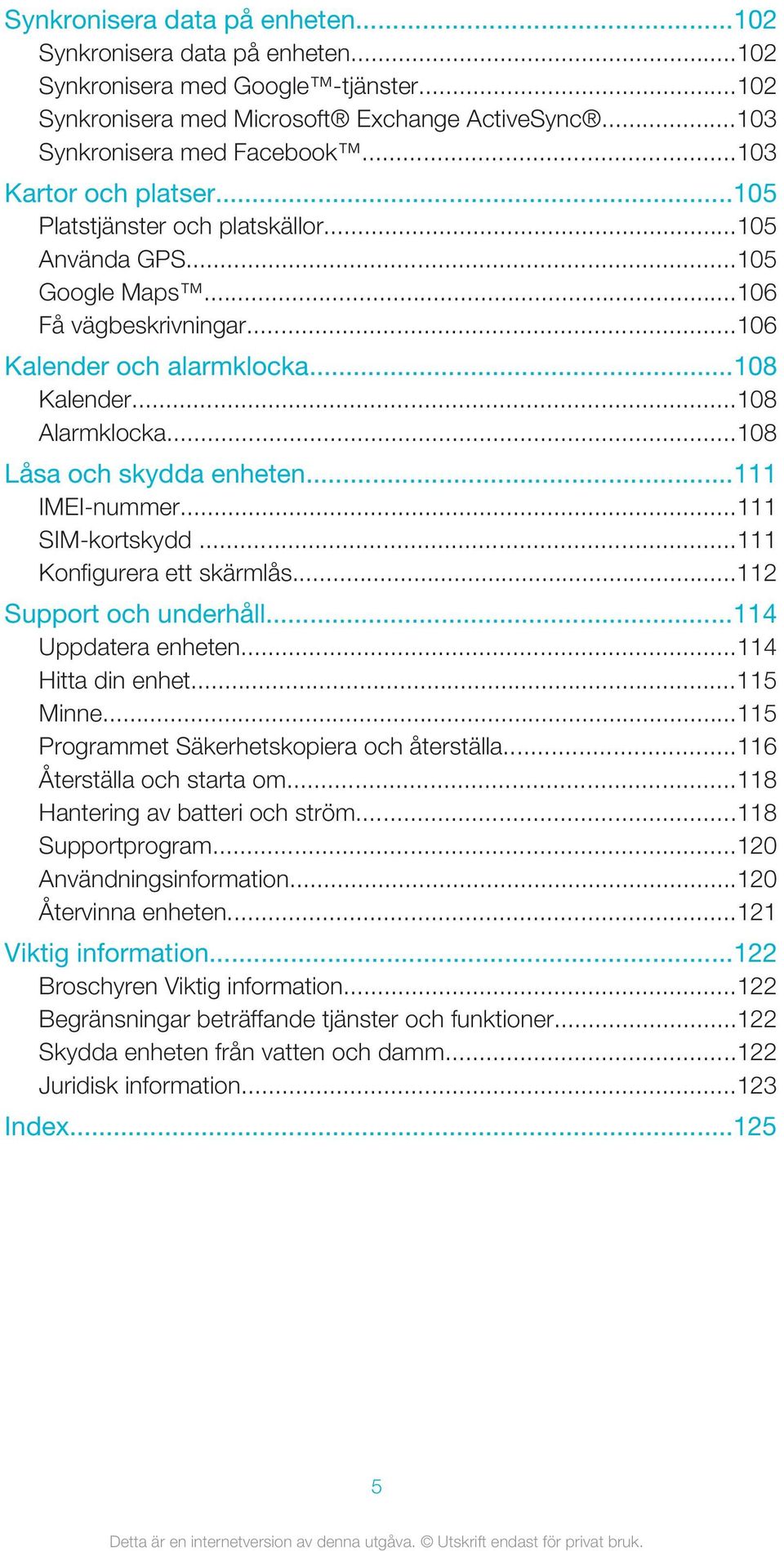
6 Komma igång Översikt 1 Headsetuttag 2 Närhetssensor/ljussensor 3 Öronmottagare/Laddningslampa/aviseringslampa 4 Främre kamera 5 Kortplatslucka för mikro-sim-kort 6 Strömknapp 7 Volym-/zoomknapp 8 Kameraknapp 9 Plats för rem 10 Huvudhögtalare och mikrofon 6
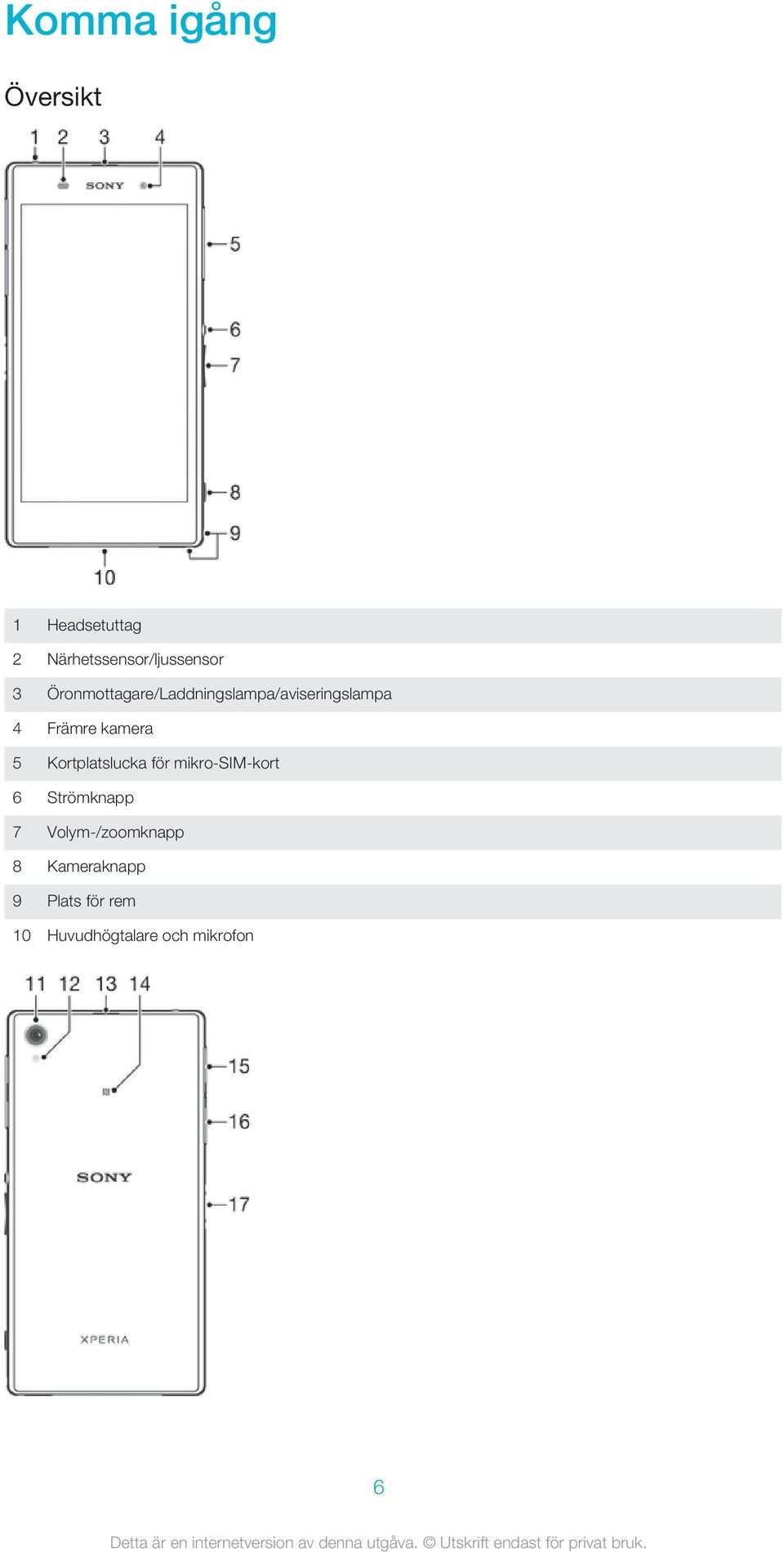
7 11 Huvudkameralins 12 Kameralampa 13 Andra mikrofon 14 NFC -avkänningsområde 15 Kortplatslucka för minneskort 16 Lucka till porten för laddare/usb-kabel 17 Kontakt för laddningsdocka För inte in fingrar eller andra föremål i öppningarna på den andra mikrofonen (illustrerad som nummer 13 ovan) eftersom det kan skada enheten. Montering Ett skyddsblad sitter på skärmen. Du måste peta loss filmen innan du använder pekskärmen. Annars kanske pekskärmen inte fungerar korrekt. Sätta i mikro-sim-kortet Sätt inte i ett minneskort i kortplatsen för mikro-sim-kortet. 1 Sätt in nageln i öppningen mellan luckan för mikro-sim-kortplatsen och enheten och ta loss luckan. 2 Använd nageln för att dra ut mikro-sim-korthållaren. 3 Sätt i mikro-sim-kortet i hållaren med de guldfärgade kontakterna på mikro-simkortet uppåt. 4 Sätt tillbaka mikro-sim-korthållaren i telefonen. 5 Sätt tillbaka luckan för mikro-sim-kortplatsen. Om du sätter i mikro-sim-kortet i enheten utan att använda SIM-korthållaren kan mikro-simkortet eller enheten skadas. Sony Mobile ger ingen garanti för detta och kommer inte att ansvara för någon skada som orsakats på sådant sätt. Sätta i minneskortet Sätt inte i minneskortet i kortplatsen för mikro-sim-kortet. 7
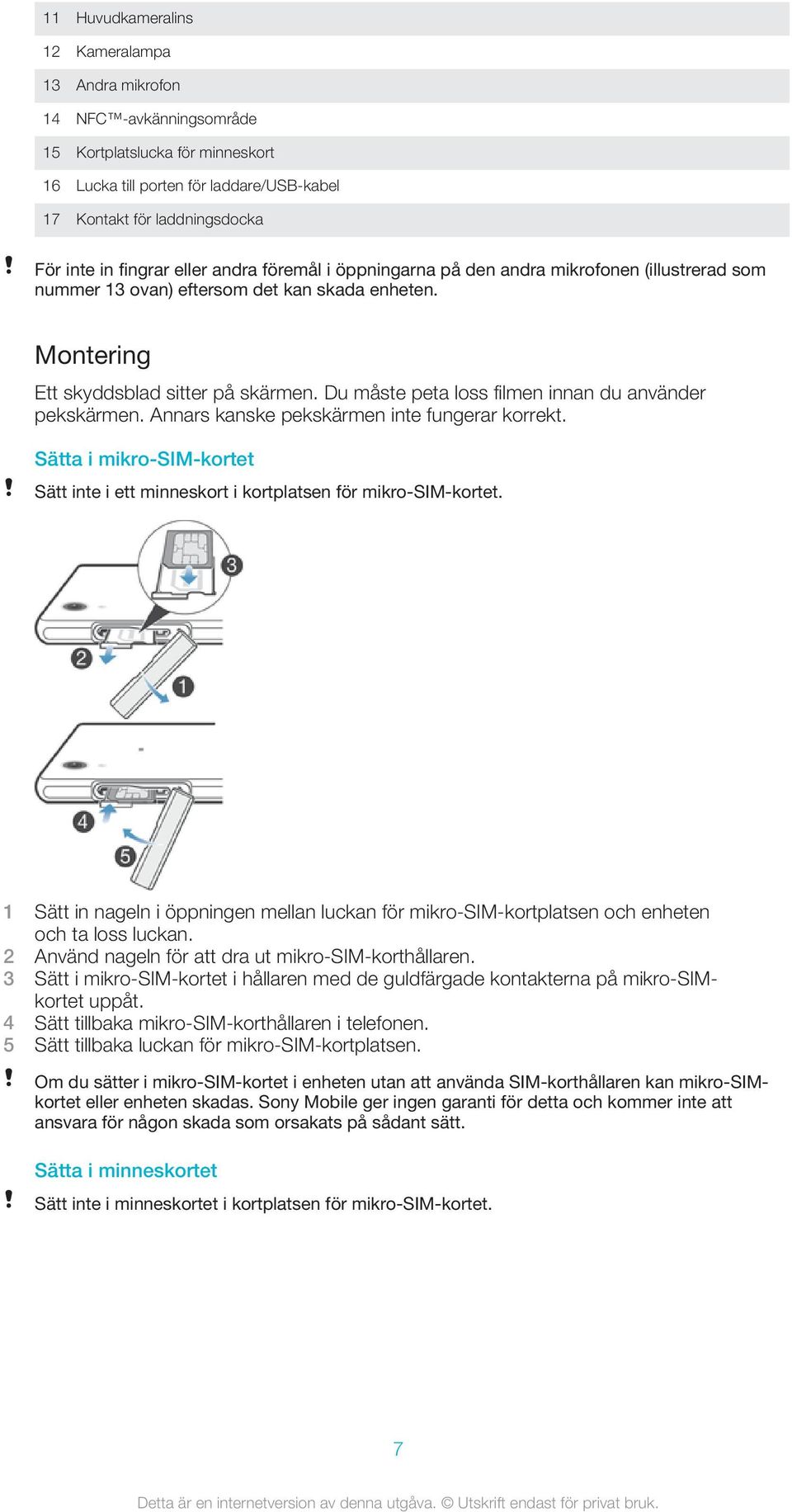
8 1 Sätt in nageln i öppningen mellan luckan för minneskortet och enheten. Ta sedan loss luckan för minneskortet. 2 Placera minneskortet på platsen för minneskortet, med de guldfärgade kontakterna mot dig och tryck sedan in minneskortet på kortplatsen tills du hör ett "snäppljud". 3 Sätt tillbaka fliken över minneskortet. Minneskortet kan inte inkluderas med inköp på alla marknader. Ta bort mikro-sim-kortet 1 Ta bort luckan över mikro-sim-kortplatsen. 2 Dra ut mikro-sim-korthållaren. 3 Ta bort mikro-sim-kortet. 4 Sätt tillbaka mikro-sim-korthållaren i kortplatsen. 5 Sätt tillbaka fliken över mikro-sim-kortplatsen. Ta bort minneskortet 1 Stäng av enheten eller ta ut minneskortet från Inställningar > Lagring > Koppla från SD-kortet. 2 Ta ut fliken som skyddar platsen för minneskortet, tryck mot kanten på minneskortet och släpp det omedelbart. 3 Dra kortet utåt för att avlägsna det. Starta enheten för första gången Första gången du startar enheten öppnas en installationsguide som du kan använda för att konfigurera grundläggande inställningar, logga in på vissa konton och anpassa enheten. Om du till exempel har ett Sony Entertainment Network-konto kan du logga in på det här, och komma igång direkt. Du kan också hämta Internet- och Wi-Fi inställningar. Du kan också öppna installationsguiden senare från menyn för inställningar. Starta enheten Kontrollera att batteriet har laddats i minst 30 minuter innan du använder enheten för första gången. 8
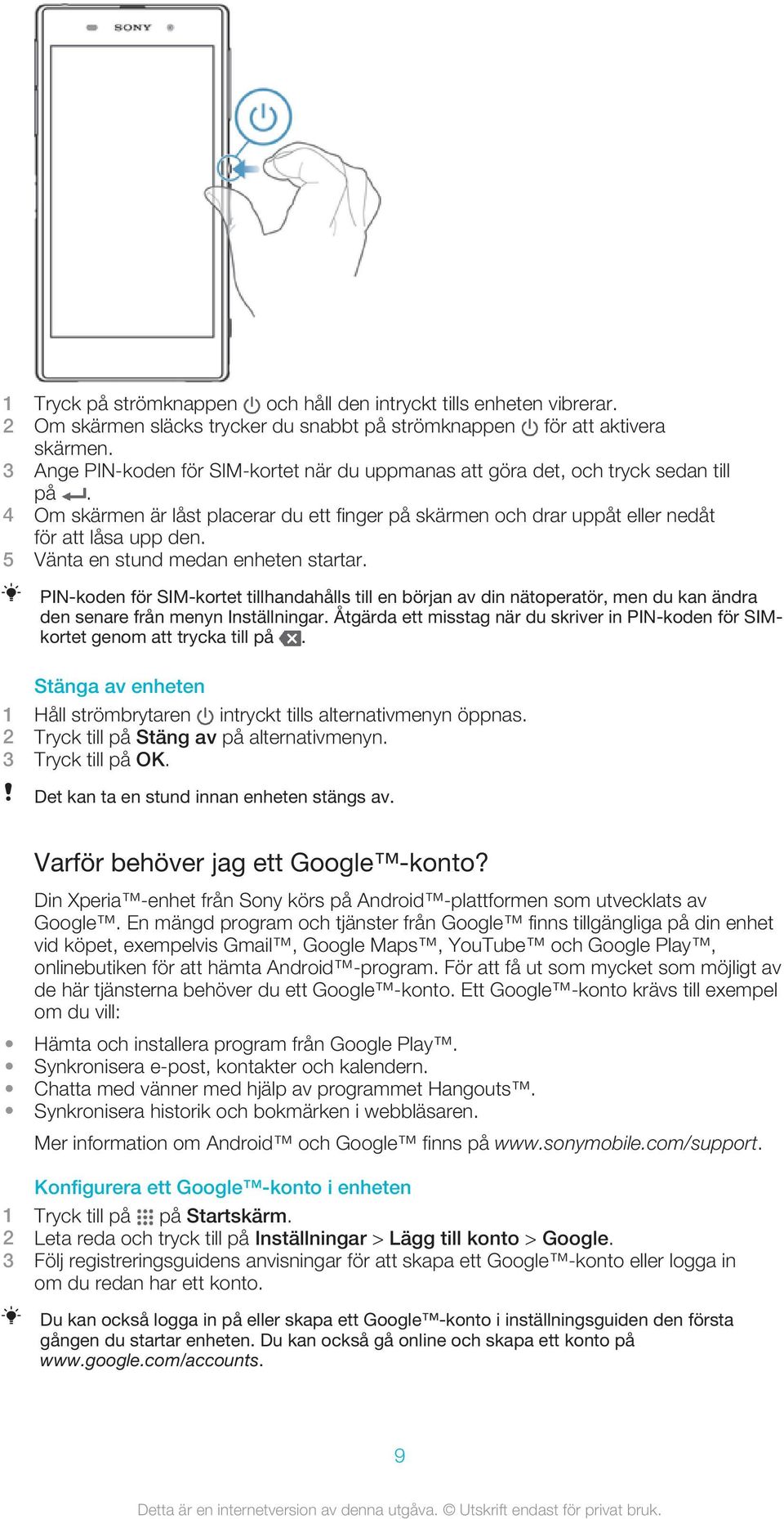
9 1 Tryck på strömknappen och håll den intryckt tills enheten vibrerar. 2 Om skärmen släcks trycker du snabbt på strömknappen för att aktivera skärmen. 3 Ange PIN-koden för SIM-kortet när du uppmanas att göra det, och tryck sedan till på. 4 Om skärmen är låst placerar du ett finger på skärmen och drar uppåt eller nedåt för att låsa upp den. 5 Vänta en stund medan enheten startar. PIN-koden för SIM-kortet tillhandahålls till en början av din nätoperatör, men du kan ändra den senare från menyn Inställningar. Åtgärda ett misstag när du skriver in PIN-koden för SIMkortet genom att trycka till på. Stänga av enheten 1 Håll strömbrytaren intryckt tills alternativmenyn öppnas. 2 Tryck till på Stäng av på alternativmenyn. 3 Tryck till på OK. Det kan ta en stund innan enheten stängs av. Varför behöver jag ett Google -konto? Din Xperia -enhet från Sony körs på Android -plattformen som utvecklats av Google. En mängd program och tjänster från Google finns tillgängliga på din enhet vid köpet, exempelvis Gmail, Google Maps, YouTube och Google Play, onlinebutiken för att hämta Android -program. För att få ut som mycket som möjligt av de här tjänsterna behöver du ett Google -konto. Ett Google -konto krävs till exempel om du vill: Hämta och installera program från Google Play. Synkronisera e-post, kontakter och kalendern. Chatta med vänner med hjälp av programmet Hangouts. Synkronisera historik och bokmärken i webbläsaren. Mer information om Android och Google finns på Konfigurera ett Google -konto i enheten 1 Tryck till på på Startskärm. 2 Leta reda och tryck till på Inställningar > Lägg till konto > Google. 3 Följ registreringsguidens anvisningar för att skapa ett Google -konto eller logga in om du redan har ett konto. Du kan också logga in på eller skapa ett Google -konto i inställningsguiden den första gången du startar enheten. Du kan också gå online och skapa ett konto på 9
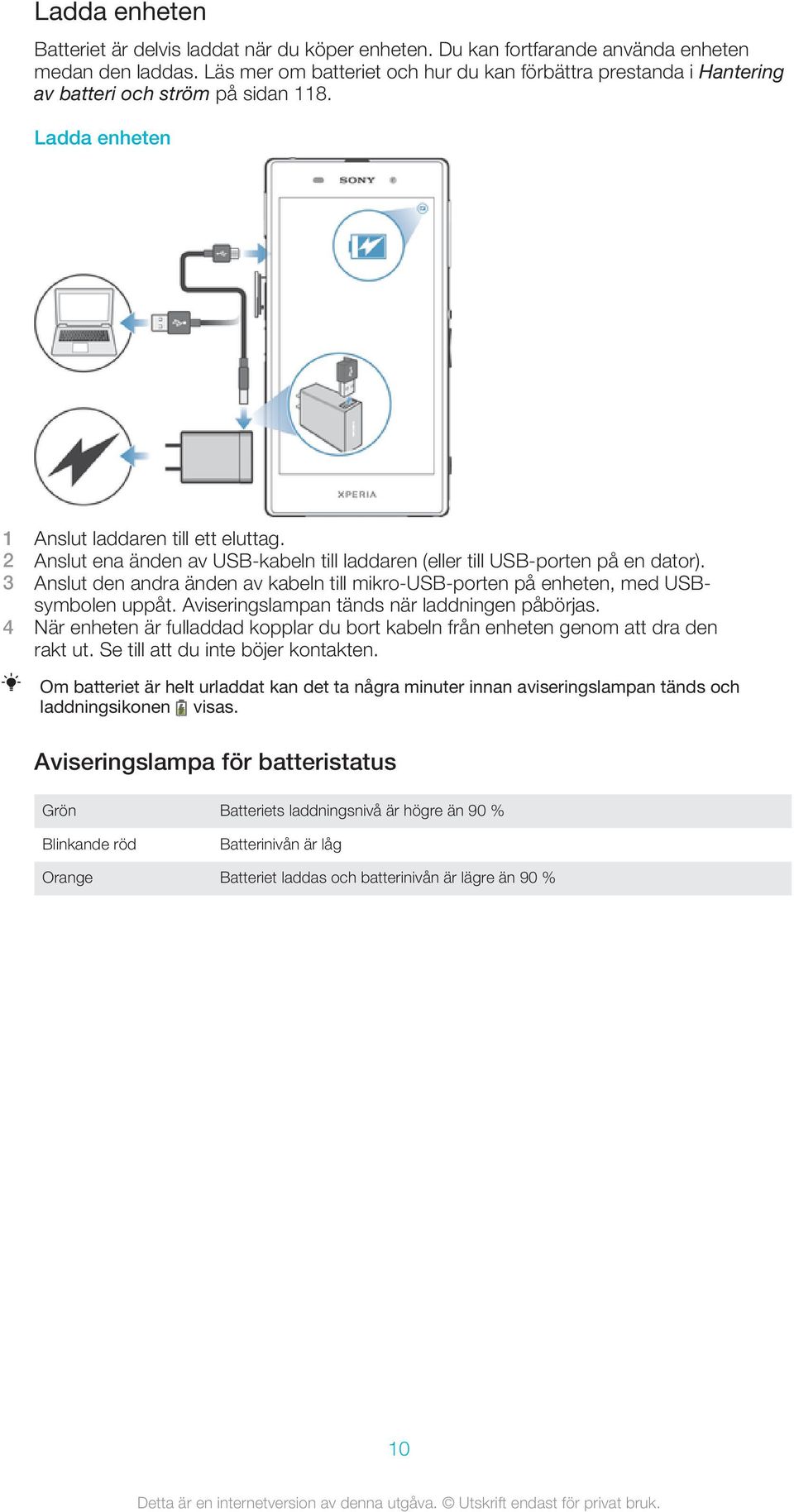
10 Ladda enheten Batteriet är delvis laddat när du köper enheten. Du kan fortfarande använda enheten medan den laddas. Läs mer om batteriet och hur du kan förbättra prestanda i Hantering av batteri och ström på sidan 118. Ladda enheten 1 Anslut laddaren till ett eluttag. 2 Anslut ena änden av USB-kabeln till laddaren (eller till USB-porten på en dator). 3 Anslut den andra änden av kabeln till mikro-usb-porten på enheten, med USBsymbolen uppåt. Aviseringslampan tänds när laddningen påbörjas. 4 När enheten är fulladdad kopplar du bort kabeln från enheten genom att dra den rakt ut. Se till att du inte böjer kontakten. Om batteriet är helt urladdat kan det ta några minuter innan aviseringslampan tänds och laddningsikonen visas. Aviseringslampa för batteristatus Grön Batteriets laddningsnivå är högre än 90 % Blinkande röd Batterinivån är låg Orange Batteriet laddas och batterinivån är lägre än 90 % 10
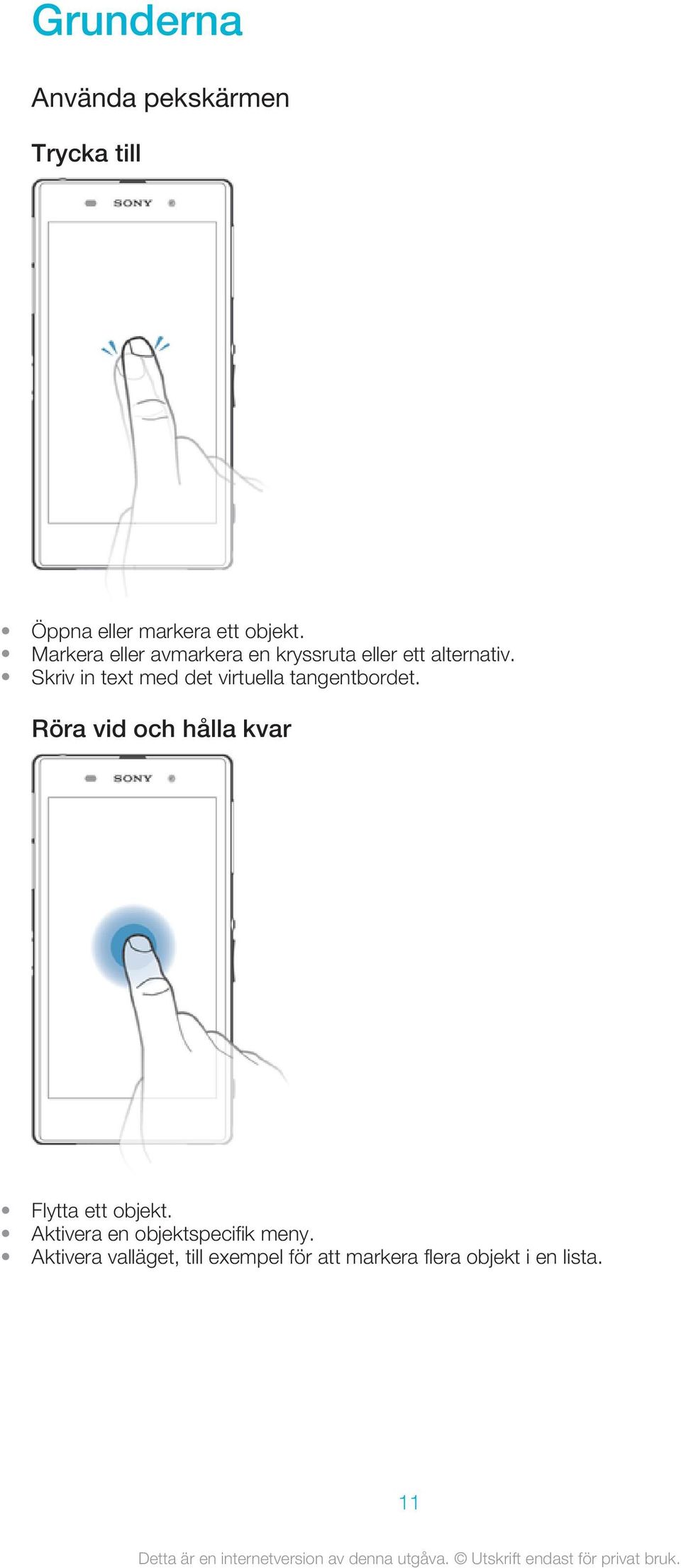
11 Grunderna Använda pekskärmen Trycka till Öppna eller markera ett objekt. Markera eller avmarkera en kryssruta eller ett alternativ. Skriv in text med det virtuella tangentbordet. Röra vid och hålla kvar Flytta ett objekt. Aktivera en objektspecifik meny. Aktivera valläget, till exempel för att markera flera objekt i en lista. 11
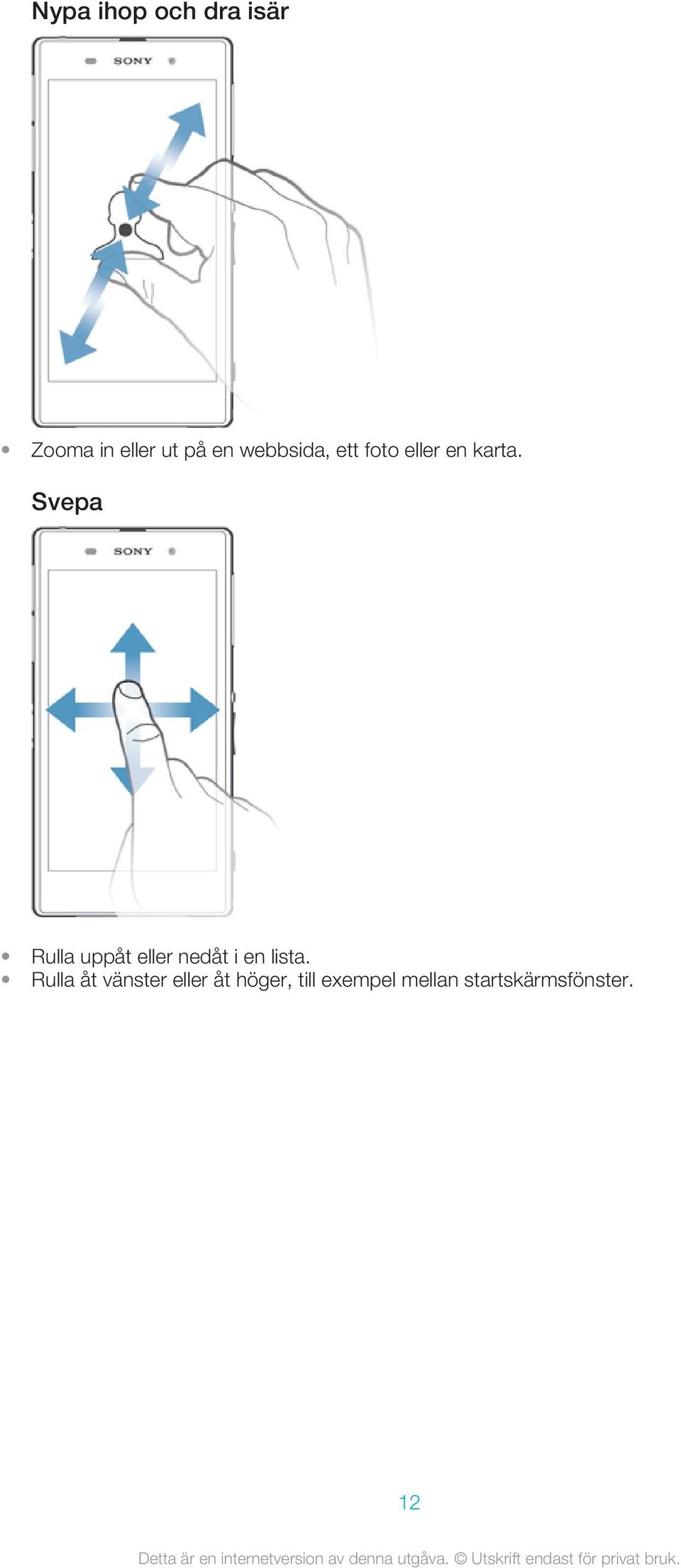
12 Nypa ihop och dra isär Zooma in eller ut på en webbsida, ett foto eller en karta. Svepa Rulla uppåt eller nedåt i en lista. Rulla åt vänster eller åt höger, till exempel mellan startskärmsfönster. 12
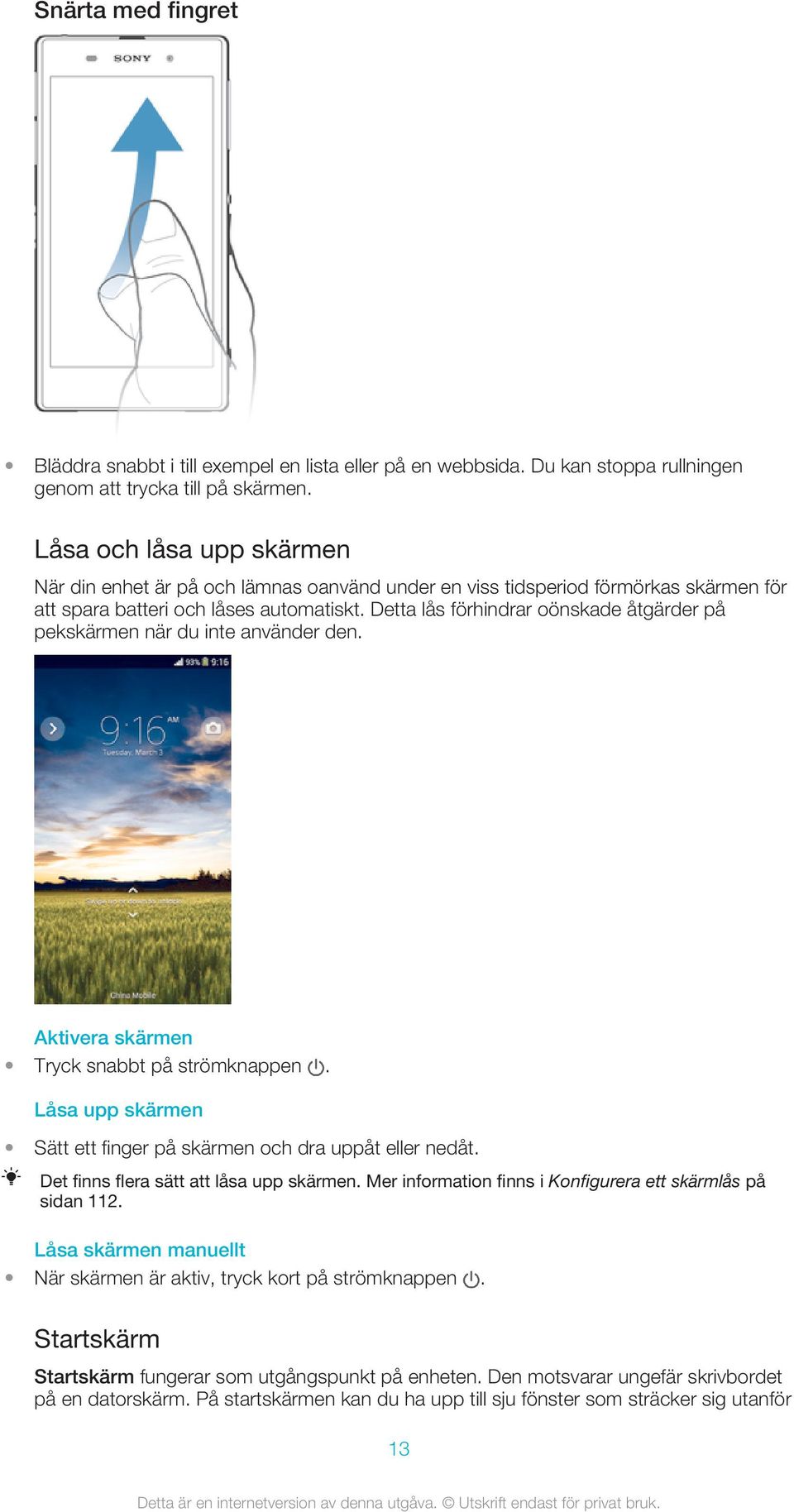
13 Snärta med fingret Bläddra snabbt i till exempel en lista eller på en webbsida. Du kan stoppa rullningen genom att trycka till på skärmen. Låsa och låsa upp skärmen När din enhet är på och lämnas oanvänd under en viss tidsperiod förmörkas skärmen för att spara batteri och låses automatiskt. Detta lås förhindrar oönskade åtgärder på pekskärmen när du inte använder den. Aktivera skärmen Tryck snabbt på strömknappen. Låsa upp skärmen Sätt ett finger på skärmen och dra uppåt eller nedåt. Det finns flera sätt att låsa upp skärmen. Mer information finns i Konfigurera ett skärmlås på sidan 112. Låsa skärmen manuellt När skärmen är aktiv, tryck kort på strömknappen. Startskärm Startskärm fungerar som utgångspunkt på enheten. Den motsvarar ungefär skrivbordet på en datorskärm. På startskärmen kan du ha upp till sju fönster som sträcker sig utanför 13
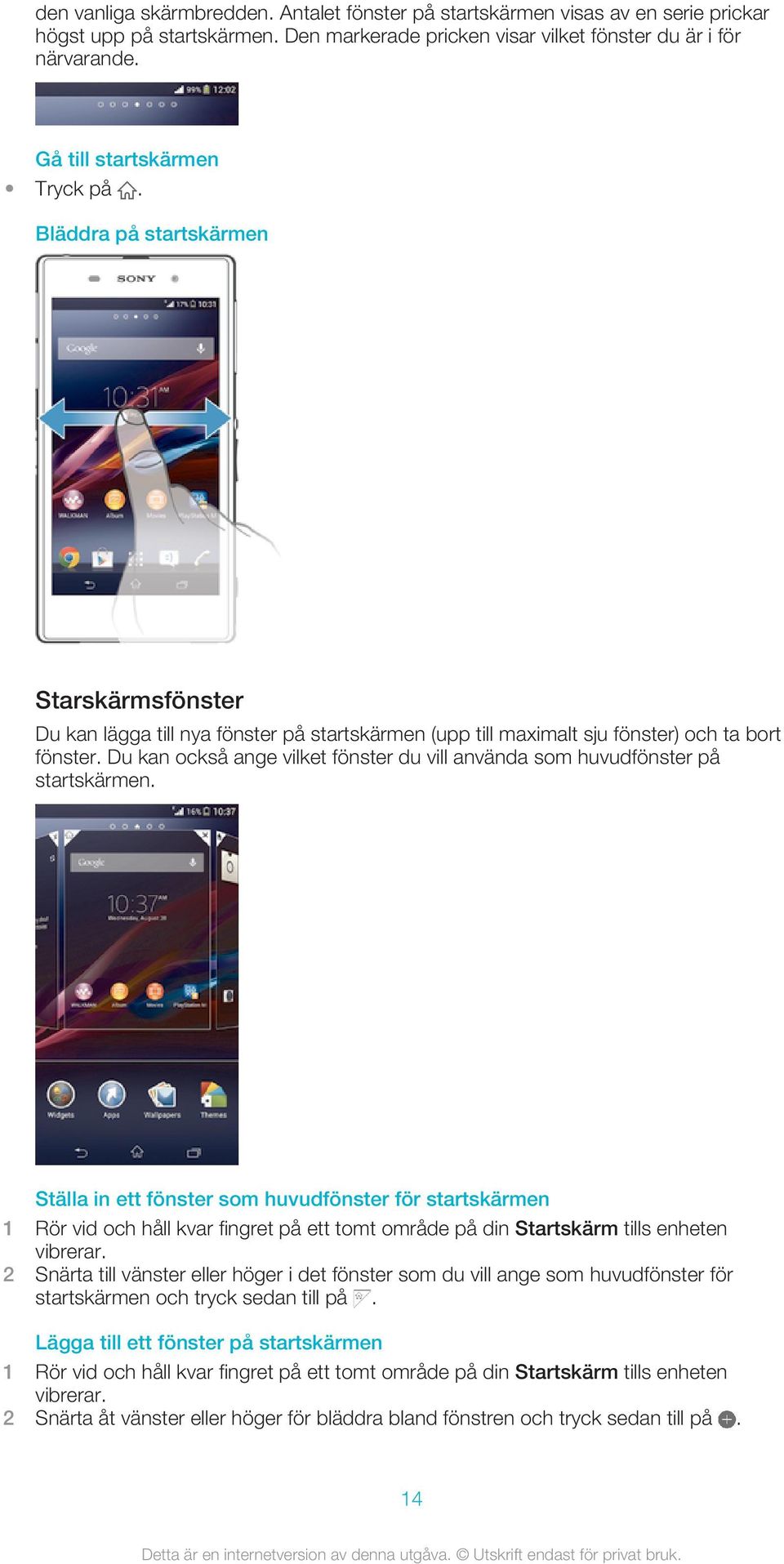
14 den vanliga skärmbredden. Antalet fönster på startskärmen visas av en serie prickar högst upp på startskärmen. Den markerade pricken visar vilket fönster du är i för närvarande. Gå till startskärmen Tryck på. Bläddra på startskärmen Starskärmsfönster Du kan lägga till nya fönster på startskärmen (upp till maximalt sju fönster) och ta bort fönster. Du kan också ange vilket fönster du vill använda som huvudfönster på startskärmen. Ställa in ett fönster som huvudfönster för startskärmen 1 Rör vid och håll kvar fingret på ett tomt område på din Startskärm tills enheten vibrerar. 2 Snärta till vänster eller höger i det fönster som du vill ange som huvudfönster för startskärmen och tryck sedan till på. Lägga till ett fönster på startskärmen 1 Rör vid och håll kvar fingret på ett tomt område på din Startskärm tills enheten vibrerar. 2 Snärta åt vänster eller höger för bläddra bland fönstren och tryck sedan till på. 14
15 Ta bort ett fönster från startskärmen 1 Rör vid och håll kvar ett tomt område på din Startskärm tills enheten vibrerar. 2 Bläddra till vänster eller höger för att bläddra till det fönster du vill ta bort; tryck sedan till på. Skärmen Program Skärmen Program som du öppnar från Startskärm, innehåller de program som är förinstallerade på enheten samt de program du har hämtat. Visa alla program på programskärmen 1 Tryck till på på startskärmen. 2 Snärta åt vänster eller höger på programskärmen. Öppna ett program från programskärmen Bläddra åt vänster eller höger för att hitta programmet och tryck sedan till på det. Öppna programskärmsmenyn När programskärmen är öppen drar du skärmens vänstra kant åt höger. Flytta ett program på Programskärmen 1 Öppna programskärmsmenyn och se till att Egen ordning är markerat under KATEGORIER. 2 Rör vid och håll kvar fingret på ett program tills det förstoras och enheten vibrerar, och dra sedan objektet till en ny plats. Lägga till en programgenväg på startskärmen 1 Gå till programskärmen, rör vid och håll kvar fingret på en programikon till skärmen vibrerar och dra sedan ikonen högst upp på skärmen. Startskärmen öppnas. 2 Dra ikonen till önskad plats på startskärmen och släpp upp fingret. Ordna program på programskärmen 1 Öppna programskärmsmenyn genom att dra den vänstra kanten av programskärmen åt höger. 2 Välj önskat alternativ under KATEGORIER. Avinstallera ett program på programskärmen 1 Öppna programskärmsmenyn genom att dra programskärmens vänstra kant åt höger. 2 Tryck till på Avinstallera. Alla program som kan avinstalleras är markerade med. 3 Tryck till på det program som du vill avinstallera och sedan på Avinstallera. 15
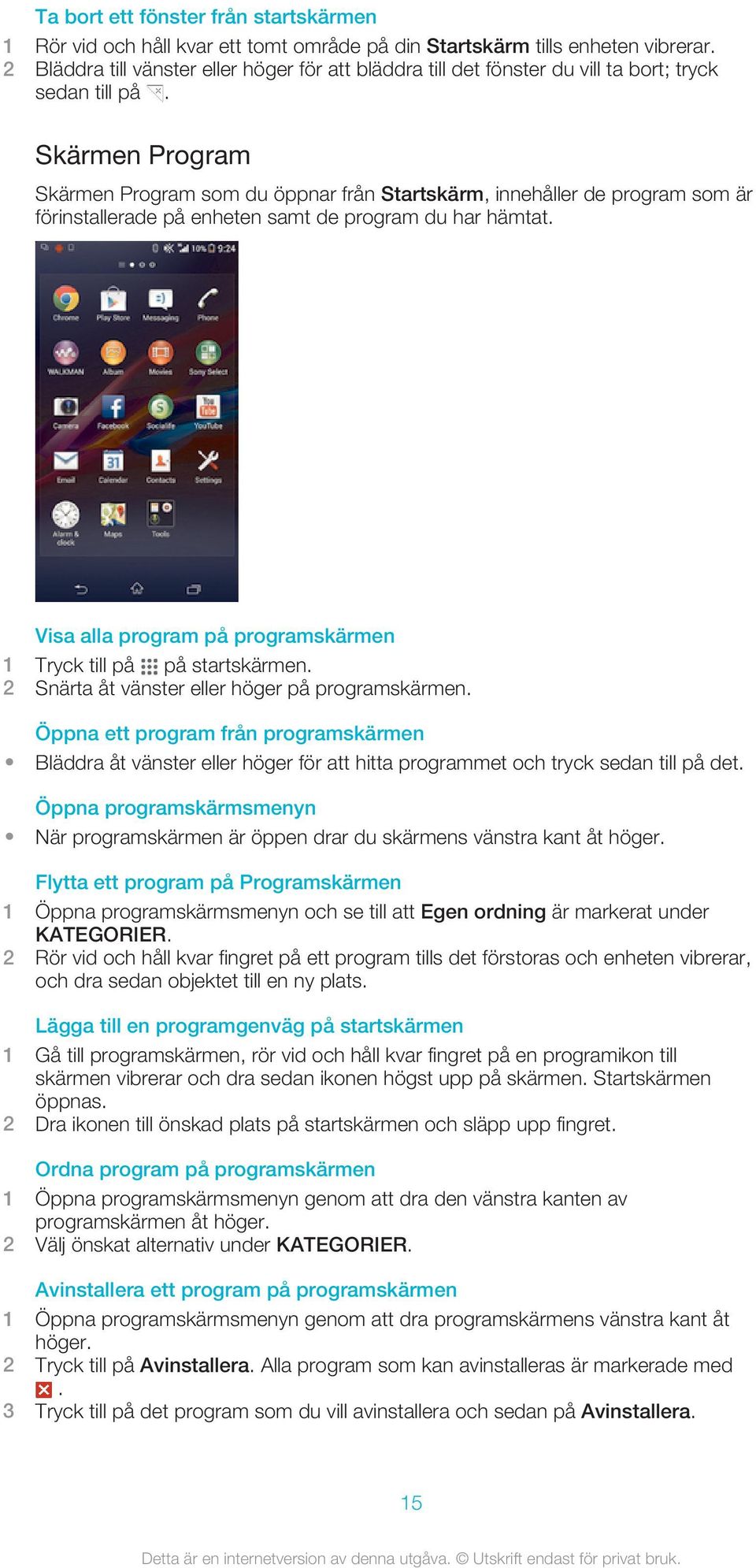
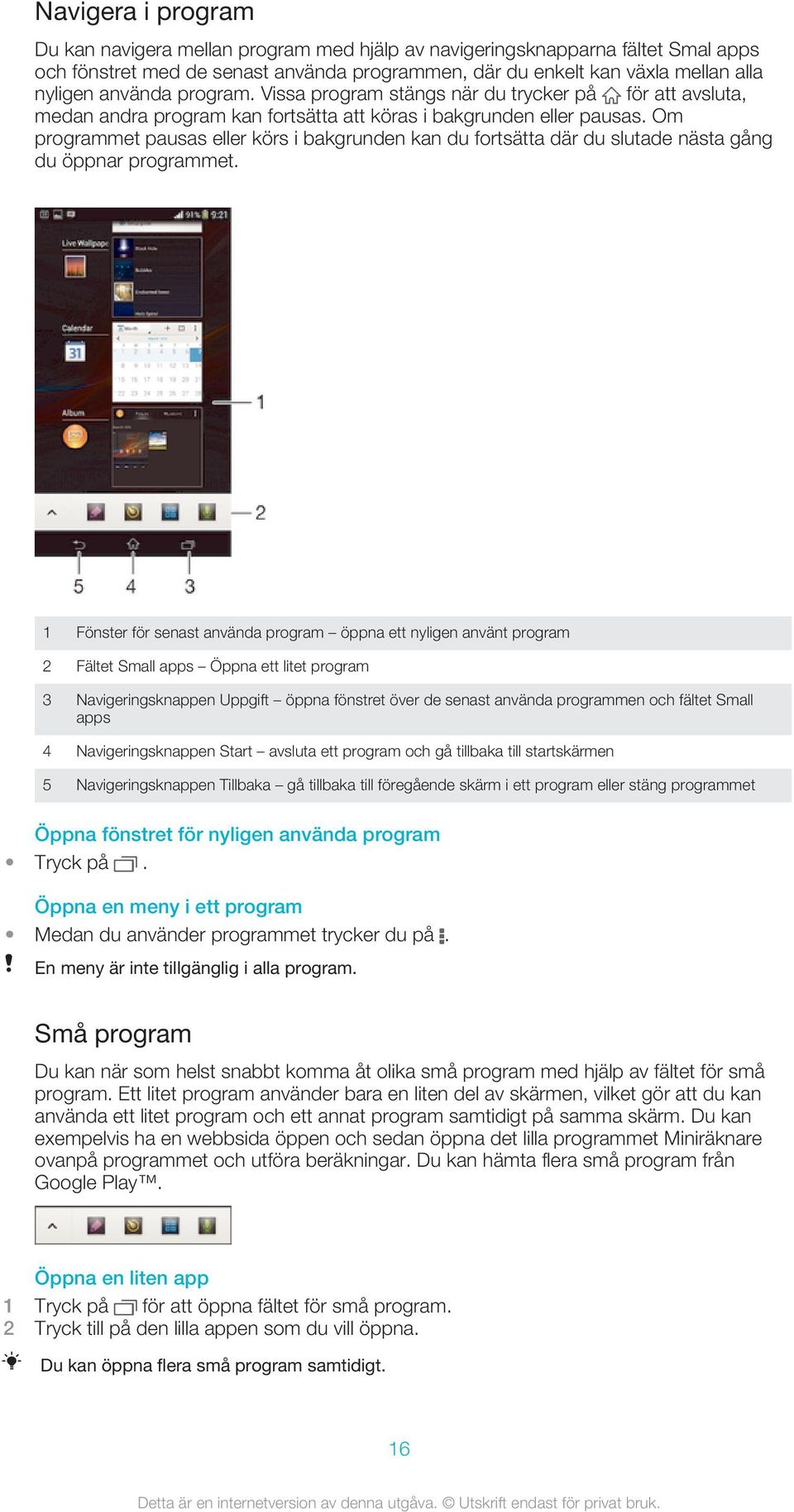
16 Navigera i program Du kan navigera mellan program med hjälp av navigeringsknapparna fältet Smal apps och fönstret med de senast använda programmen, där du enkelt kan växla mellan alla nyligen använda program. Vissa program stängs när du trycker på för att avsluta, medan andra program kan fortsätta att köras i bakgrunden eller pausas. Om programmet pausas eller körs i bakgrunden kan du fortsätta där du slutade nästa gång du öppnar programmet. 1 Fönster för senast använda program öppna ett nyligen använt program 2 Fältet Small apps Öppna ett litet program 3 Navigeringsknappen Uppgift öppna fönstret över de senast använda programmen och fältet Small apps 4 Navigeringsknappen Start avsluta ett program och gå tillbaka till startskärmen 5 Navigeringsknappen Tillbaka gå tillbaka till föregående skärm i ett program eller stäng programmet Öppna fönstret för nyligen använda program Tryck på. Öppna en meny i ett program Medan du använder programmet trycker du på. En meny är inte tillgänglig i alla program. Små program Du kan när som helst snabbt komma åt olika små program med hjälp av fältet för små program. Ett litet program använder bara en liten del av skärmen, vilket gör att du kan använda ett litet program och ett annat program samtidigt på samma skärm. Du kan exempelvis ha en webbsida öppen och sedan öppna det lilla programmet Miniräknare ovanpå programmet och utföra beräkningar. Du kan hämta flera små program från Google Play. Öppna en liten app 1 Tryck på för att öppna fältet för små program. 2 Tryck till på den lilla appen som du vill öppna. Du kan öppna flera små program samtidigt. 16
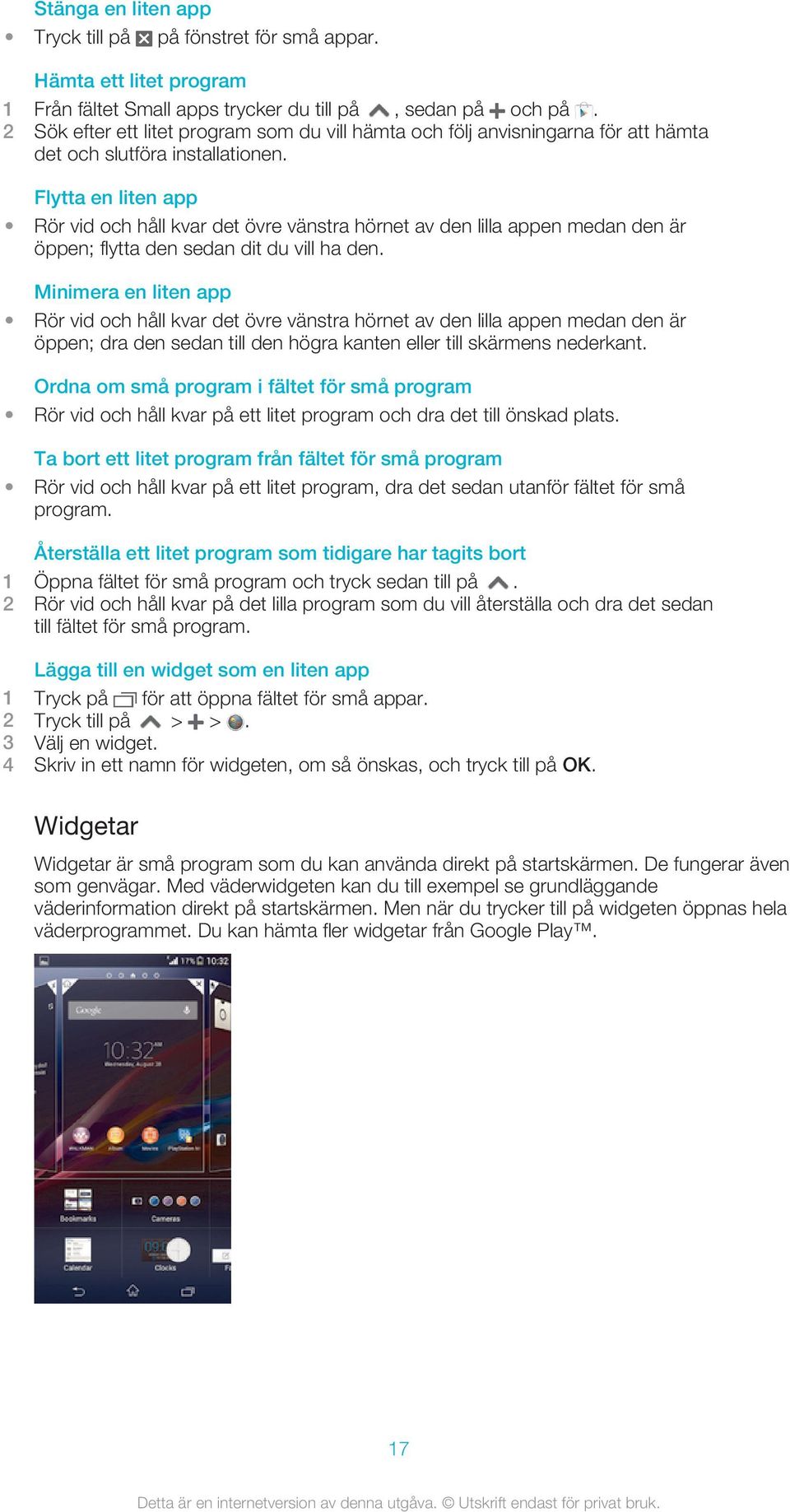
17 Stänga en liten app Tryck till på på fönstret för små appar. Hämta ett litet program 1 Från fältet Small apps trycker du till på, sedan på och på. 2 Sök efter ett litet program som du vill hämta och följ anvisningarna för att hämta det och slutföra installationen. Flytta en liten app Rör vid och håll kvar det övre vänstra hörnet av den lilla appen medan den är öppen; flytta den sedan dit du vill ha den. Minimera en liten app Rör vid och håll kvar det övre vänstra hörnet av den lilla appen medan den är öppen; dra den sedan till den högra kanten eller till skärmens nederkant. Ordna om små program i fältet för små program Rör vid och håll kvar på ett litet program och dra det till önskad plats. Ta bort ett litet program från fältet för små program Rör vid och håll kvar på ett litet program, dra det sedan utanför fältet för små program. Återställa ett litet program som tidigare har tagits bort 1 Öppna fältet för små program och tryck sedan till på. 2 Rör vid och håll kvar på det lilla program som du vill återställa och dra det sedan till fältet för små program. Lägga till en widget som en liten app 1 Tryck på för att öppna fältet för små appar. 2 Tryck till på > >. 3 Välj en widget. 4 Skriv in ett namn för widgeten, om så önskas, och tryck till på OK. Widgetar Widgetar är små program som du kan använda direkt på startskärmen. De fungerar även som genvägar. Med väderwidgeten kan du till exempel se grundläggande väderinformation direkt på startskärmen. Men när du trycker till på widgeten öppnas hela väderprogrammet. Du kan hämta fler widgetar från Google Play. 17
18 Lägga till en widget på startskärmen 1 Rör vid och håll kvar ett tomt område på din Startskärm tills enheten vibrerar och tryck sedan till på Widgets. 2 Hitta och tryck till på den widget du vill lägga till. Ändra storlek på en widget 1 Tryck till och håll på en widget tills den förstoras och enheten vibrerar, och släpp sedan widgeten. Om storleken på widgeten kan ändras (t.ex. Kalender-widgeten) visas en markerad ram och prickar. 2 Dra prickarna inåt eller utåt för att förminska eller förstora widgeten. 3 Bekräfta den nya storleken på widgeten genom att trycka till var som helst på Startskärm. Flytta en widget på startskärmen Rör vid och håll kvar fingret på en widget tills den förstoras och enheten vibrerar, och dra sedan objektet till en ny plats. Ta bort en widget från Startskärmen Rör vid och håll kvar fingret på en widget tills den förstoras och enheten vibrerar, och dra sedan objektet till. Låsskärm Låsskärmen är den skärm som visas när enheten är låst men skärmen är aktiv. Låsskärmen kan ha upp till fem fönster och du kan lägga till en widget i varje fönster. Du kan sedan få tillgång till dessa widgets från låsskärmen. Du kan till exempel lägga till kalenderwidgeten och en e-postwidget och på så sätt få snabbare åtkomst till de här programmen. Klockwidgeten är som standard placerad i låsskärmens mittersta fönster. Lägga till en widget på låsskärmen 1 Aktivera skärmen genom att trycka snabbt på strömknappen. 2 Dra inåt från det övre vänstra området av skärmen till s visas och tryck sedan på den. 3 Om det behövs anger du PIN-koden, mönstret eller lösenordet för att låsa upp skärmen. 4 Sök efter och tryck till på den widget du vill lägga till. 5 Följ instruktionerna som visas på skärmen, om det behövs, för att lägga till widgeten. Flytta en midget på låsskärmen 1 Aktivera skärmen genom att trycka snabbt på strömknappen. 2 Rör vid och håll kvar fingret på den widget du vill flytta, och dra den sedan till en ny plats. Ta bort en widget från låsskärmen 1 Aktivera skärmen genom att trycka snabbt på strömknappen. 2 Rör vid och håll kvar på den widget du vill ta bort och dra den sedan till. Genvägar och mappar Använd genvägar och mappar för att hantera program och hålla ordning på startskärmen. 18
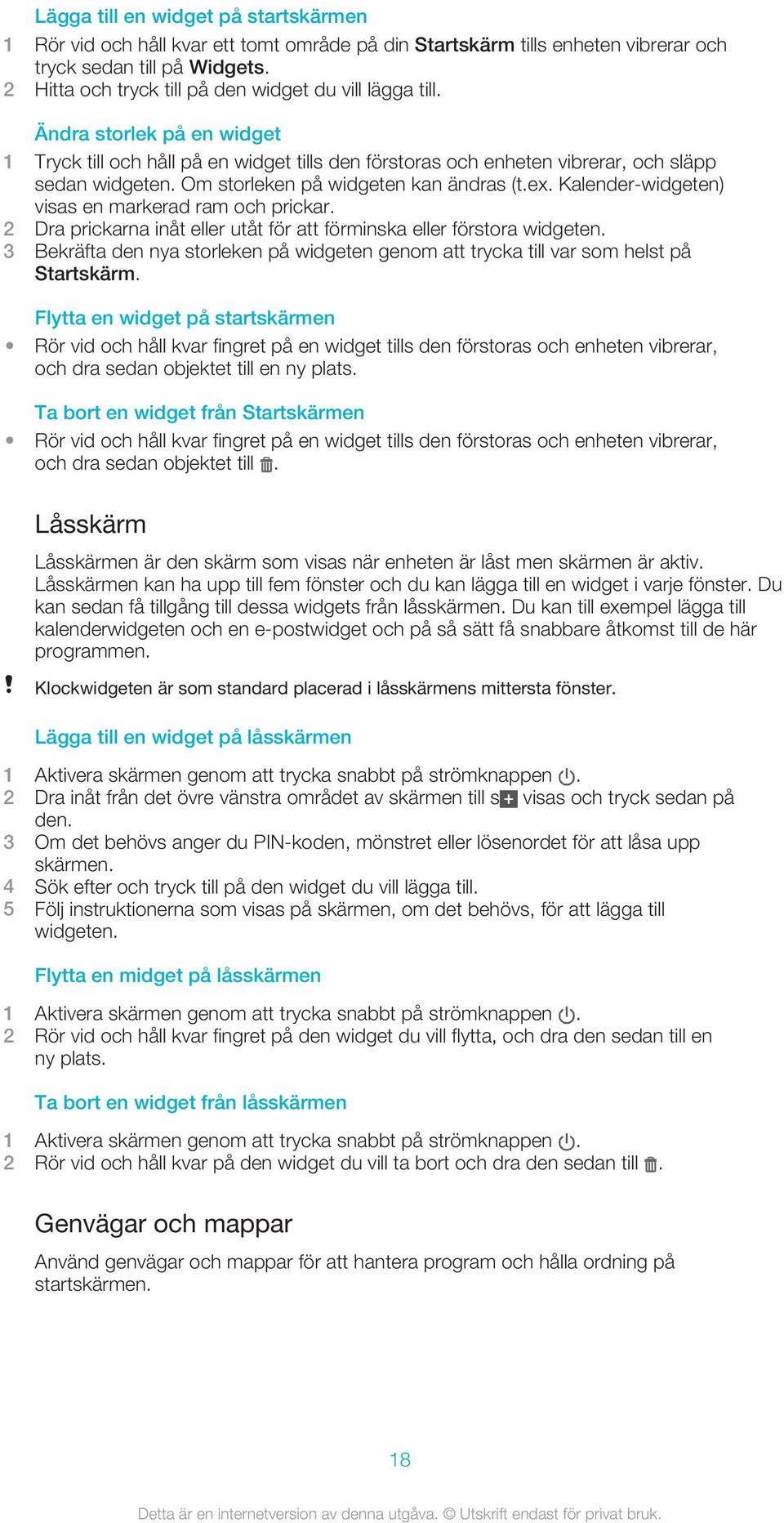
19 1 Öppna en mapp som innehåller program 2 Öppna ett program med hjälp av en genväg Lägga till en genväg på startskärmen 1 Rör vid och håll kvar fingret på ett tomt område på din Startskärm tills enheten vibrerar och anpassningsmenyn visas. 2 Tryck till på Appar på anpassningsmenyn. 3 Bläddra igenom listan med program och välj ett program. Det valda programmet läggs till på Startskärm. I steg 3 kan du som alternativ trycka till på Genvägar och sedan välja ett program från listan som visas. Om du lägger till genvägar med den här metoden kan du för vissa av de tillgängliga programmen lägga till vissa funktioner i genvägen. Flytta ett objekt på startskärmen Rör vid och håll kvar objektet tills det förstoras och enheten vibrerar, dra sedan objektet till den nya platsen. Ta bort ett objekt från startskärmen Rör vid och håll kvar fingret på ett objekt tills det förstoras och enheten vibrerar, dra sedan objektet till. Skapa en mapp på startskärmen Rör vid och håll kvar en programikon eller genväg tills den förstoras och enheten vibrerar; dra och släpp den sedan ovanpå en annan programikon eller genväg. Lägga till objekt i en mapp på startskärmen Rör vid och håll kvar ett objekt tills det förstoras och enheten vibrerar, dra sedan objektet till mappen. Ändra namn på en mapp på startskärmen 1 Tryck till på mappen för att öppna den. 2 Tryck till på mappens namnlist för att visa fältet Mappnamn. 3 Ange det nya mappnamnet och tryck till på Klar. Bakgrund och teman Du kan anpassa startskärmen med bakgrunder och olika teman. Du kan också ändra låsskärmens bakgrund. 19
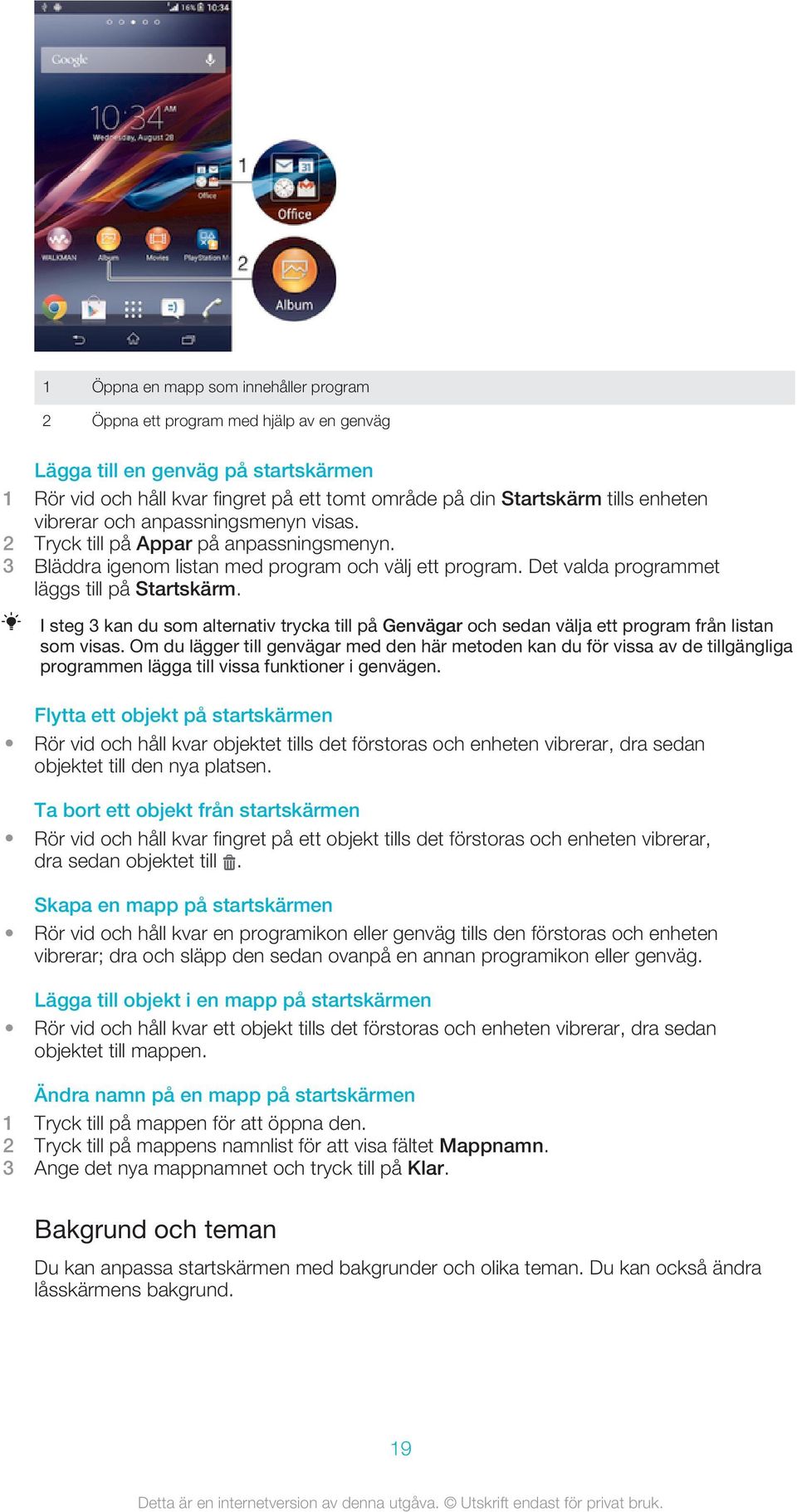
20 Ändra startskärmens bakgrund 1 Rör vid och håll kvar fingret på ett tomt område på din Startskärm tills enheten vibrerar. 2 Tryck till på Bakgrunder och välj ett alternativ. Ange ett tema för startskärmen 1 Rör vid och håll kvar fingret på ett tomt område på din Startskärm tills enheten vibrerar. 2 Tryck till på Teman och välj sedan ett tema. När du byter tema ändras även bakgrunden i vissa applikationer. Ändra bakgrundsbilden för låsskärmen 1 Dra statusfältet nedåt och tryck till på. 2 Tryck till på Anpassning > Låsskärm. 3 Välj ett alternativ och följ sedan instruktionerna för att ändra bakgrunden. Status och aviseringar Ikonerna i statusfältet informerar dig om händelsen som nya meddelande och kalenderaviseringar, pågående aktiviteter som filhämtningar och statusinformation som batteristatus och signalstyrka. Du kan dra ner statusfältet och öppna panelen Aviseringar och hantera dina aviseringar. Öppna eller stänga meddelandepanelen 20
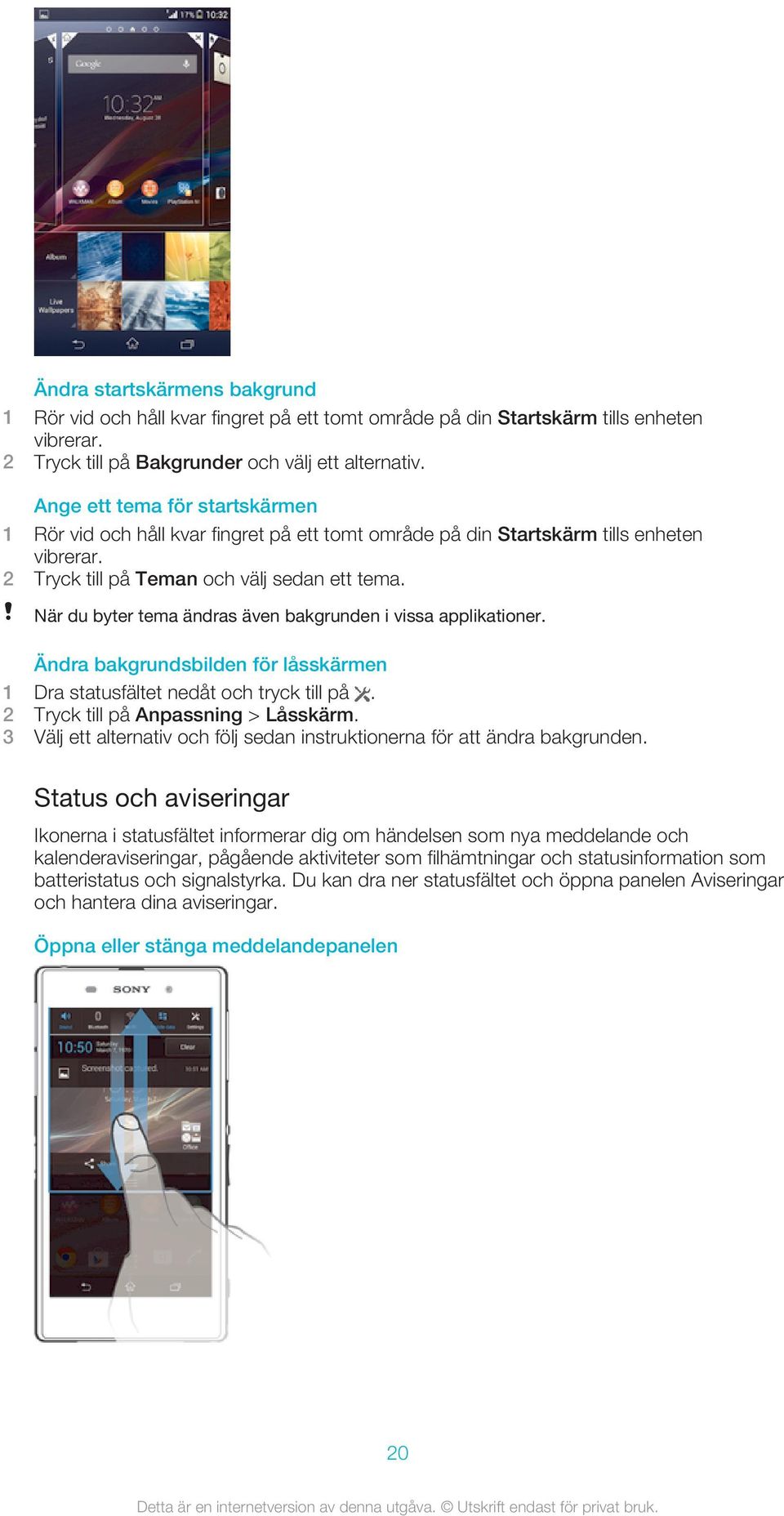
21 Hantera en avisering Tryck till på aviseringen. Stänga en avisering på panelen Aviseringar Placera fingret på en avisering och snärta åt vänster eller höger. Ta bort alla aviseringar från panelen Aviseringar Tryck till på Ta bort. Aviseringslampa En aviseringslampa informerar dig om batteristatus och vissa andra händelser. En blinkande blå lampa innebär exempelvis att det finns ett nytt meddelande eller ett obesvarat samtal. Ikoner i statusfältet Statusikoner Följande statusikoner kan visas på skärmen: Signalstyrka Ingen signal Roaming GPRS finns tillgängligt EDGE finns tillgängligt LTE finns tillgängligt NFC är aktiverat 3G finns tillgängligt Skickar och hämtar GPRS-data Skickar och hämtar EDGE-data Skickar och hämtar 3G-data Nätverk finns tillgängligt Skickar och hämtar data STAMINA-läge är aktiverat Batteristatus Batteriet laddas GPS är aktiverat Flygplansläge är aktiverat Bluetooth -funktionen är aktiverad SIM-kortet är inte isatt Ljudet till mikrofonen är avstängt 21
22 Högtalartelefonen är på Tyst läge Vibratorläge Ett alarm är inställt Pågående synkronisering Problem med inloggning eller synkronisering En Wi-Fi -anslutning är aktiverad och trådlösa nätverk finns tillgängliga Det är möjligt att en del funktioner eller tjänster som representeras av ikonerna i listan inte är tillgängliga. Detta beror på vilken tjänstleverantör du använder och på nätverk och/eller område. Aviseringsikoner Följande aviseringsikoner kan visas på skärmen: Nytt e-postmeddelande Nytt SMS eller MMS Nytt röstmeddelande Kommande kalenderhändelse En sång spelas upp Enheten är ansluten till en dator via en USB-kabel Varningsmeddelande Felmeddelande Obesvarat samtal Pågående samtal Parkerat samtal Vidarekoppling används Tillgängliga programvaruuppdateringar Hämtar data Laddar upp data Flera (ej visade) aviseringar Program översikt Använd alarmet och klockprogrammet för att ställa in olika sorters alarm. Använd webbläsaren om du vill visa och navigera på webbsidor, hantera bokmärken och hantera text och bilder. Använd miniräknaren för att utföra enklare beräkningar. Använd kalendern för att hålla reda på händelser och hantera dina möten. Använd kameran för att ta foton och spela in videoklipp. 22
23 Använd Kontakter för att hantera telefonnummer, e-postadresser och annan information relaterad till dina kontakter. Öppna dina hämtade program. Använd e-postprogrammet för att skicka och ta emot e-postmeddelanden via både privata konton och företagskonton. Använd Facebook-programmet för sociala nätverksaktiviteter med vänner, familjemedlemmar och kolleger runt om i världen. Sök efter och lyssna på FM-radiostationer. Använd Album för att visa och arbeta med dina foton och videoklipp. Använd Gmail för att läsa, skriva och organisera e-postmeddelanden. Sök efter information i enheten och på Internet. Visa din aktuella position, hitta andra platser och beräkna färdvägar med Google Maps. Gå till Google Play för att hämta gratis- och betalprogram till enheten. Använd programmet Meddelanden för att skicka och ta emot SMS och MMS. Använd programmet Filmer för att spela upp filmer och annat videoinnehåll som du har sparat eller hämtat till enheten. Eller spela upp dina filmer på andra enheter som är anslutna till samma nätverk. Använd "WALKMAN"-programmet för att organisera och spela upp musik, ljudböcker och poddsändningar. Navigera med talad vägbeskrivning. Visa nyheter och väderprognoser. Ring samtal genom att slå ett telefonnummer manuellt eller med smartuppringningsfunktionen. Sök efter platser, t.ex. restauranger och kaféer. Använd Video Unlimited för att hyra och köpa videor. Använd det abonnemangsbaserade programmet Music Unlimited som ger tillgång till miljontals låtar via en mobil dataanslutning eller Wi-Fi -anslutning. Optimera inställningarna efter dina egna behov. Använd Hangouts -programmet för att chatta med vänner online. Identifiera låtar som du hör spelas upp i din omgivning och få information om artist, album o dyl. Använd Hjälp för att få tillgång till användarsupport i enheten. Du kan t.ex. komma åt en användarguide, felsökningsinformation samt tips och trick. Använd YouTube för att dela och visa videoklipp från hela världen. Hämta ner och installera nya program och uppdateringar. Vissa program stödjer inte alla nätverk och/eller nätoperatörer i alla områden. 23
24 Hämta program Hämta program från Google Play Google Play är den officiella Google-butiken online för att hämta program, spel, musik, filmer och böcker. Där finns kostnadsfria program och program som du kan köpa. Innan du börjar hämta något från Google Play ska du se till att du har en fungerande Internetanslutning, helst via Wi-Fi för att begränsa datatrafiksavgifter. Innan du kan använda Google Play måste du ha ett Google -konto. Google Play kanske inte finns i alla länder eller områden. Hämta ett program från Google Play 1 Utgå från Startskärm och tryck till på. 2 Hitta och tryck till på Play Butik. 3 Hitta ett objekt som du vill hämta genom att bläddra i kategorierna eller använda sökfunktionen. 4 Tryck till på objektet för att visa informationen och följ instruktionerna för att slutföra installationen. Vissa program kanske behöver komma åt data, inställningar och olika funktioner på enheten om de ska fungera ordentligt. Installera endast och ge endast behörighet till program som du litar på. Du kan visa vilka behörigheter som tilldelats ett hämtat program genom att trycka till på programmet under Inställningar > Appar. Hämta program från andra källor När enheten har ställts in att tillåta hämtningar från andra källor än Google Play kan du hämta program direkt från andra webbplatser genom att följa relevanta hämtningsinstruktioner. Enheten kan skadas om du installerar program av okänt eller osäkert ursprung. Hämta endast program från tillförlitliga källor. Kontakta programleverantören om du har frågor eller problem. Tillåta hämtning av program från andra källor 1 Gå till Startskärm och tryck till på. 2 Hitta och tryck till på Inställningar > Säkerhet. 3 Markera kryssrutan Okända källor. 4 Tryck till på OK. Vissa program kanske behöver komma åt data, inställningar och olika funktioner på enheten om de ska fungera ordentligt. Installera endast och ge endast behörighet till program du litar på. Du kan visa vilka behörigheter som tilldelats ett hämtat program genom att trycka till på programmet under Inställningar > Appar. 24
25 Internet och nätverk Surfa på webben Webbläsare Google Chrome för Android -enheter är förinstallerad på de flesta marknader. Gå till och klicka på länken "Chrome for Mobile" om du vill ha mer information om hur webbläsaren används. Surfa med Google Chrome 1 Gå till Startskärm och tryck till på. 2 Hitta och tryck till på. 3 Ange en sökterm eller webbadress i sök- och adressfältet och tryck sedan till på Kör på tangentbordet. 1 Sök- och adressfält 2 Uppdatera sidan 3 Öppna webbläsarflikar 4 Visa hjälp och alternativ 5 Gå tillbaka en sida i webbläsarhistoriken Internet- och meddelandefunktionsinställningar För att få åtkomst till Internet och skicka multimediameddelanden krävs det att du har en mobildataanslutning och rätt inställningar, så kallade APN-inställningar (Access Point Name). Ett APN identifierar det nätverk som mobilenheten kan ansluta till. Du kan vanligtvis hämta Internet- och meddelandeinställningar när du konfigurerar enheten för första gången med ett SIM-kort. Annars kan inställningarna vara förinställda. Om så inte är fallet kan du hämta eller lägga till inställningarna manuellt. Kontakta nätoperatören om du behöver detaljerad information om Internet- och nätverksinställningarna. Om du inte får åtkomst till Internet, saknar dataanslutning eller inte kan skicka eller ta emot multimediameddelanden kan du prova med att ta bort alla Internet- och meddelandeinställningar och sedan lägga till dem igen. 25
26 Hämta inställningar för Internet och meddelanden 1 Dra statusfältet nedåt och tryck till på. 2 Tryck till på Mer... > Internetinställningar. 3 Tryck till på Godkänn. Lägga till Internetinställningar manuellt 1 På Startskärm, trycker du till på. 2 Hitta och tryck till på Inställningar > Mer... > Mobila nätverk > Åtkomstpunktsnamn. 3 Tryck till på. 4 Tryck till på Nytt APN. 5 Tryck till på Namn och skriv in namnet på den nätverksprofil som du vill skapa. 6 Tryck till på APN och ange namnet på åtkomstpunkten. 7 Skriv in all övrig information som krävs av nätoperatören. 8 Tryck till på och tryck sedan till på Spara. Se namn på aktuell APN 1 Tryck till på på Startskärm. 2 Leta reda och tryck till på Inställningar > Mer... > Mobila nätverk. 3 Tryck till på Åtkomstpunktsnamn. Om du har flera tillgängliga anslutningar visas en markerad knapp till höger om det aktiva nätverket. Radera alla inställningar för Internet och meddelanden 1 Dra statusfältet nedåt och tryck till på. 2 Tryck till på Mer... > Mobila nätverk > Åtkomstpunktsnamn. 3 Tryck till på. 4 Tryck till på Återställ standardinställning. Alla Internet- och meddelandeinställningar raderas. Wi-Fi Använd Wi-Fi -anslutningar för att surfa på Internet, hämta program eller skicka och ta emot e-postmeddelanden. När du har anslutit till ett Wi-Fi -nätverk kommer enheten ihåg nätverket och ansluter automatiskt till det nästa gång du är inom räckvidd. För en del Wi-Fi -nätverk krävs det att du loggar in på en webbsida innan du kan få tillgång till dem. Kontakta relevant Wi-Fi -nätverksadministratör för mer information. Signalstyrkan för Wi-Fi -nätverk kan variera. Om du flyttar dig närmare Wi-Fi - åtkomstpunkten ökar signalstyrkan. De tillgängliga Wi-Fi -nätverken kan vara öppna eller skyddade: Öppna nätverk indikeras med bredvid Wi-Fi nätverksnamnet. Säkra nätverk indikeras med bredvid Wi-Fi nätverksnamnet. Vissa Wi-Fi -nätverk visas inte i listan med tillgängliga nätverk eftersom de inte sänder sitt nätverksnamn (SSID). Om du känner till nätverksnamnet kan du lägga till det manuellt i listan med tillgängliga Wi-Fi nätverk. Starta Wi-Fi 1 Tryck till på på Startskärm. 2 Leta reda och tryck till på Inställningar. 3 Dra reglaget bredvid Wi-Fi åt höger för att slå på Wi-Fi -funktionen. Det kan ta några sekunder innan Wi-Fi aktiveras. 26
27 Ansluta till ett Wi-Fi -nätverk automatiskt 1 Kontrollera att du har startat Wi-Fi -funktionen. 2 Dra statusfältet nedåt och tryck till på. 3 Tryck till på Wi-Fi. Alla tillgängliga Wi-Fi -nätverk visas. 4 Tryck till på ett Wi-Fi -nätverk för att ansluta till det. För skyddade nätverk anger du rätt lösenord. visas i statusfältet när du är ansluten. Tryck till på och sedan på Skanna om du vill söka efter nya tillgängliga nätverk. Lägga till ett Wi-Fi -nätverk manuellt 1 Kontrollera att du har startat Wi-Fi -funktionen. 2 Dra statusfältet nedåt och tryck till på. 3 Tryck till på Wi-Fi. 4 Tryck till på. 5 Ange Nätverks-SSID-informationen. 6 Tryck till på fältet Säkerhet för att välja en säkerhetstyp. 7 Skriv in ett lösenord om det behövs. 8 Tryck till på Spara. Kontakta Wi-Fi -nätverksadministratören om du behöver nätverkets SSID och lösenord. Wi-Fi -inställningar Telefonen visar status för det Wi-Fi -nätverk du är ansluten till eller för Wi-Fi -nätverk som finns tillgängliga i din omgivning. Du kan också välja att låta enheten meddela när ett öppet Wi-Fi -nätverk identifieras. Om du inte är ansluten till ett Wi-Fi -nätverk använder enheten en mobil dataanslutning för att komma åt Internet (om du har konfigurerat och aktiverat en mobil dataanslutning på enheten). Genom att lägga till en vilolägespolicy för Wi-Fi kan du ange när det ska växlas från Wi-Fi till mobila data. Aktivera aviseringar i Wi-Fi -nätverk 1 Starta Wi-Fi om det inte redan är på. 2 Tryck till på Startskärm på. 3 Hitta och tryck till på Inställningar > Wi-Fi. 4 Tryck på. 5 Tryck till på Avancerat. 6 Markera kryssrutan Nätverksmeddelande. Visa detaljerad information om ett anslutet Wi-Fi -nätverk 1 Tryck till på på Startskärm. 2 Hitta och tryck till på Inställningar > Wi-Fi. 3 Tryck till på det Wi-Fi -nätverk du för tillfället är ansluten till. Detaljerad nätverksinformation visas. Lägga till en vilolägespolicy för Wi-Fi 1 Tryck till på på Startskärm. 2 Hitta och tryck till på Inställningar > Wi-Fi. 3 Tryck på. 4 Tryck till på Avancerad. 5 Tryck till på Behåll Wi-Fi vid viloläge. 6 Välj ett alternativ. Dela mobildataanslutningen Du kan dela enhetens mobildataanslutning med en enskild dator genom att använda en USB-kabel. Denna procedur kallas för USB-sammanlänkning. Du kan också dela enhetens dataanslutning med upp till åtta enheter samtidigt, genom att omvandla din telefon till en bärbar Wi-Fi -hotspot. När enhetens mobildataanslutning delas kan 27
28 delningsenheterna använda din enhets dataanslutning för att till exempel surfa på Internet, hämta program eller skicka och ta emot e-post. Du kan förbereda din dator för att upprätta en nätverksanslutning via USB-kabel. Den senaste informationen finns på Dela dataanslutningen med en USB-kabel 1 Inaktivera alla anslutningar med USB-kabel till enheten. 2 Använd den USB-kabel som medföljde enheten och anslut enheten till en dator. 3 Dra statusfältet nedåt och tryck till på. 4 Tryck till på Mer... > Internetdelning och hotspot. 5 Markera kryssrutan USB-delning. visas i statusfältet när du är ansluten. 6 Sluta dela dataanslutningen genom att avmarkera kryssrutan USB-delning eller koppla från USB-kabeln. Du kan inte dela din enhets dataanslutning och SD-kort via en USB-kabel samtidigt. Använda enheten som en bärbar Wi-Fi -hotspot 1 Dra statusfältet nedåt och tryck till på. 2 Tryck till på Mer... > Internetdelning och hotspot. 3 Tryck till på Inst. för portabel Wi-Fi-hotspot > Konfigurera Wi-Fi-hotspot. 4 Ange informationen om Nätverks-SSID. 5 Tryck till på fältet Säkerhet för att välja en säkerhetstyp. Skriv in ett lösenord om det behövs. 6 Tryck till på Spara. 7 Markera kryssrutan Mobil Wi-Fi-hotspot. visas i statusfältet när du är ansluten. 8 Om du vill sluta dela dataanslutningen via Wi-Fi avmarkerar du kryssrutan Mobil Wi-Fi-hotspot. Ändra namn på eller säkra din bärbara hotspot 1 Tryck till på från Startskärm. 2 Tryck till på Inställningar > Mer... > Internetdelning och hotspot. 3 Tryck till på Inst. för portabel Wi-Fi-hotspot > Konfigurera Wi-Fi-hotspot. 4 Skriv in Nätverks-SSID för nätverket. 5 Tryck till på fältet Säkerhet för att välja en säkerhetstyp. 6 Skriv in ett lösenord om det behövs. 7 Tryck till på Spara. Kontrollera dataanvändning Du kan hålla reda på mängden data som överförs till och från enheten via din mobila dataanslutning eller Wi-Fi -anslutning under en viss period. Du kan exempelvis begränsa den mängd data som används av enskilda program. För data som överförs via din mobila dataanslutning kan du även ställa in varningar och gränser beträffande dataanvändning så att du undviker ytterligare avgifter. Du kan öka kontrollen över din dataanvändning genom att justera inställningarna för dataanvändning, men det finns ingen garanti för att ytterligare avgifter undviks. Slå på eller stänga av datatrafik 1 Dra statusfältet nedåt och tryck till på. 2 Tryck till på Dataanvändning. 3 Dra reglaget bredvid Mobildatatrafik för att slå på eller stänga av trafik. När datatrafik är avstängd kan enheten ändå upprätta Wi-Fi - och Bluetooth -anslutningar. Ställa in varning beträffande dataanvändning 1 Kontrollera att du har aktiverat datatrafik. 2 Dra statusfältet nedåt och tryck till på. 3 Leta reda och tryck till på Dataanvändning. 4 För att ställa in varningsnivån drar du varningslinjen till det önskade värdet. Du får en varningsavisering när mängden datatrafik närmar sig den angivna nivån. 28
29 Ställa in gräns för dataanvändning 1 Kontrollera att du har aktiverat datatrafik. 2 Dra statusfältet nedåt och tryck till på. 3 Leta reda och tryck till på Dataanvändning. 4 Markera kryssrutan Ange gräns för mobildata om den inte redan är markerad, och tryck sedan till på OK. 5 För att ställa in gränsen för dataanvändning drar du motsvarande linje till önskat värde. När din dataanvändning når den angivna gränsen kommer datatrafiken på enheten att stängas av automatiskt. Kontrollera enskilda programs dataanvändning 1 Dra statusfältet nedåt och tryck till på. 2 Leta reda och tryck till på Dataanvändning. 3 Sök efter och tryck till på önskat program. 4 Markera kryssrutan Begränsa bakgrundsdata. 5 Om du vill granska programmets mer specifika inställningar (om sådana finns) trycker du till på Visa appinställningar och utför önskade ändringar. Prestandan för enskilda program kan påverkas om du ändrar relaterade inställningar för dataanvändning. Visa data som överförs via Wi-Fi 1 Tryck till på på Startskärm. 2 Leta reda och tryck till på Inställningar > Dataanvändning. 3 Tryck till på och markera kryssrutan Visa Wi-Fi-användning om den inte redan är markerad. 4 Tryck till på fliken Wi-Fi. Roaming Vissa nätoperatörer tillåter att du skickar och tar emot mobila data medan du använder roaming utanför hemnätet. Du bör ta reda på gällande dataöverföringshastigheter före användningen. Aktivera eller inaktivera dataroaming 1 Dra statusfältet nedåt och tryck till på. 2 Tryck till på Mer... > Mobila nätverk. 3 Markera eller avmarkera kryssrutan Roaming. Du kan inte aktivera dataroaming när dataanslutningar är avstängda. Välja mobilnät Enheten växlar automatiskt mellan mobilnät beroende på vilka mobilnät som är tillgängliga i olika områden. Du kan även manuellt ställa in enheten så att den får tillgång till en viss typ av mobilnät, t.ex. WCDMA eller GSM. Välja ett nätverksläge 1 Tryck till på på Startskärm. 2 Leta reda och tryck till på Inställningar > Mer... > Mobila nätverk. 3 Tryck till på Nätverksläge. 4 Välj ett nätverksläge. 29
30 Välja ett annat nätverk manuellt 1 Tryck till på från Startskärm. 2 Hitta och tryck till på Inställningar > Mer... > Mobila nätverk > Nätoperatörer. 3 Tryck till på Sökläge > Manuellt. 4 Välj ett nätverk. Om du väljer ett nätverk manuellt söker enheten inte efter andra nätverk, inte ens om du hamnar utanför räckvidden för det manuellt valda nätverket. Aktivera automatiskt val av nätverk 1 Dra statusfältet nedåt och tryck till på. 2 Leta reda och tryck till på Mer... > Mobila nätverk > Nätoperatörer. 3 Tryck till på Sökläge > Automatiskt. Virtuella privata nätverk (VPN) Använd din enhet för att ansluta till virtuella privata nätverk (VPN) så att du kan få åtkomst till resurser i ett skyddat lokalt nätverk från ett offentligt nätverk. VPN-anslutningar används exempelvis ofta av företag och utbildningsinstitut för användare som behöver få åtkomst till intranät och andra interna tjänster när de befinner sig utanför det interna nätverket, till exempel när de är på resande fot. VPN-anslutningar kan konfigureras på många sätt, beroende på nätverket. Vissa nätverk kräver att du överför och installerar ett säkerhetscertifikat på enheten. Kontakta företagets eller organisationens nätverksadministratör om du behöver detaljerad information om hur man konfigurerar en anslutning till ditt VPN-nätverk. Lägga till ett virtuellt privat nätverk 1 Gå till Startskärm och tryck till på. 2 Hitta och tryck till på Inställningar > Mer... > VPN. 3 Tryck till på. 4 Välj vilken typ av VPN som ska läggas till. 5 Ange dina VPN-inställningar. 6 Tryck till på Spara. Ansluta till ett virtuellt privat nätverk 1 Tryck till på Startskärm på. 2 Hitta och tryck till på Inställningar > Mer... > VPN. 3 Tryck till på det VPN som du vill ansluta till i listan med tillgängliga nätverk. 4 Ange den information som krävs. 5 Tryck till på Anslut. Koppla ner sig från ett virtuellt privat nätverk 1 Dra statusfältet nedåt. 2 Knacka på meddelandet för VPN-anslutningen för att stänga av den. 30
31 Grundläggande inställningar Öppna inställningar Visa och ändra inställningarna för enheten från menyn Inställningar. Menyn Inställningar kan öppnas både från meddelandepanelse och programskärmen. Öppna enhetsinställningsmenyn från panelen Aviseringar 1 Dra statusfältet nedåt. 2 Tryck till på. Öppna enhetsinställningsmenyn från programskärmen 1 Gå till Startskärm och tryck till på. 2 Tryck till på Inställningar. Ställa in enheten från meddelandepanelen 1 Vibratorläge eller tyst läge på/av 2 Bluetooth på/av 3 Wi-Fi på/av 4 Justera ljusstyrka 5 Inställningsmenyn Välja snabbinställningar på meddelandepanelen 1 Dra statusfältet nedåt och tryck till på. 2 Hitta och tryck till på Anpassning> Snabbinställningar. 3 Välj de snabbinställningar du vill ha. Ordna om snabbinställningarna på meddelandepanelen 1 Dra statusfältet nedåt och tryck till på. 2 Hitta och tryck till på Anpassning> Snabbinställningar. 3 Rör vid och håll kvar bredvid en snabbinställning och flytta den sedan till den önskade positionen. Ljud, ringsignal och volym Du kan ändra volymen på ringsignalen för inkommande samtal och aviseringar, samt för musik- och videouppspelning. Du kan också ställa in telefonen i tyst läge så att den inte ringer medan du sitter i möte. Anpassa ringsignalsvolymen med volymknappen Tryck uppåt eller nedåt på volymknappen. Anpassa uppspelningsvolymen för media med volymknappen Tryck på uppåt eller nedåt på volymknappen samtidigt som du lyssnar på musik eller tittar på film. Ställa in enheten i vibrerande läge Tryck ned volymknappen tills visas i statusfältet. 31
32 Ställa in enheten i tyst läge 1 Tryck ned volymknappen tills enheten vibrerar och visas i statusfältet. 2 Tryck ned volymknappen igen. visas i statusfältet. Ställa in enheten på vibrerande läge och ringläge 1 Tryck till på på Startskärm. 2 Leta reda och tryck till på Inställningar > Ljud. 3 Markera kryssrutan Vibrera vid samtal. Välja en ringsignal 1 Tryck till på på Startskärm. 2 Leta reda och tryck till på Inställningar > Ljud > Telefonens ringsignal. 3 Välj en ringsignal. 4 Tryck till på Klar. Välja aviseringsljud 1 Tryck till på på Startskärm. 2 Leta reda och tryck till på Inställningar > Ljud > Meddelandeljud. 3 Välj det ljud som ska spelas upp när det finns nya aviseringar. 4 Tryck till på Klar. Aktivera pektoner 1 Tryck till på Startskärm på. 2 Hitta och tryck till på Inställningar > Ljud. 3 Markera kryssrutorna Toner för knappsats och Ljud vid beröring. Datum och tid Du kan ändra tid och datum på enheten. Ange datum manuellt 1 På Startskärm, trycker du till på. 2 Leta reda och tryck till på Inställningar > Datum och tid. 3 Avmarkera kryssrutan Automatiskt datum och tid om den är markerad. 4 Tryck till på Ange datum. 5 Justera datumet genom att bläddra uppåt och nedåt. 6 Tryck till på Ställ in. Ange tiden manuellt 1 På Startskärm, trycker du till på. 2 Leta reda och tryck till på Inställningar > Datum och tid. 3 Avmarkera kryssrutan Automatiskt datum och tid om den är markerad. 4 Tryck till på Ange tid. 5 Bläddra uppåt eller nedåt för att justera timme och minut. 6 Rulla upp för att ändra fm till em eller tvärtom. 7 Tryck till på Ställ in. Ställa in tidszon 1 Tryck till på Startskärm på. 2 Hitta och tryck till på Inställningar > Datum och tid. 3 Avmarkera kryssrutan Automatisk tidszon om den är markerad. 4 Tryck till på Välj tidszon. 5 Välj ett alternativ. X-Reality for Mobile Med Sonys teknik X-Reality for Mobile förbättras visningskvaliteten för foton och videor när du har tagit eller spelat in dem, och bilderna blir klarare, skarpare och mer naturliga. X-Reality for Mobile används som standard, men du kan stänga av alternativet om du vill minska batterianvändningen. 32
33 Aktivera X-Reality for Mobile 1 Dra statusfältet nedåt och tryck till på. 2 Hitta och tryck till på Display. 3 Markera kryssrutan X-Reality for Mobile om den inte är markerad. Skärminställningar Anpassa skärmens ljusstyrka 1 Dra statusfältet nedåt och tryck till på > Display > Ljusstyrka. 2 Dra reglaget för att justera ljusstyrkan. 3 Tryck till på OK. Lägre ljusstyrka förbättrar batteriets prestanda. Ställa in att skärmen ska vibrera vid beröring 1 Dra statusfältet nedåt och tryck till på > Ljud. 2 Markera kryssrutan Vibrera vid beröring. Skärmen vibrerar nu när du trycker till på valknappar och vissa program. Anpassa efter hur lång tid skärmen ska stängas av 1 Tryck till på Startskärm på. 2 Hitta och tryck till på Inställningar > Display > Viloläge. 3 Välj ett alternativ. Om du vill stänga av skärmen snabbt trycker du kort på strömbrytaren. Språkinställningar Du kan välja ett standardspråk för enheten och ändra det igen vid ett senare tillfälle. Du kan också ändra skrivspråket för textinmatning. Se Anpassa Xperia-tangentbordet på sidan 38. Ändra språk 1 Tryck till på från Startskärm. 2 Leta reda och tryck till på Inställningar > Språk och inmatning > Språk. 3 Välj ett alternativ. 4 Tryck till på OK. Om du väljer fel språk och inte kan läsa menytexterna, hitta och tryck till på. Markera sedan texten bredvid och markera den första posten på menyn som öppnas. Du kan sedan välja det språk du vill ha. Flygplansläge I flygplansläge är sändare/mottagare för nät och radio avstängda för att förhindra störningar i känslig utrustning. Du kan dock ändå spela spel, lyssna på musik, titta på videor och annat innehåll, under förutsättning att allt detta innehåll finns sparat på ditt minneskort eller i den interna lagringen. Du kan också informeras av alarm, om det finns aktiverade alarm. Batteriförbrukningen reduceras när du slår på flygplansläget. Aktivera flygplansläge 1 På Startskärm, trycker du till på. 2 Leta reda och tryck till på Inställningar > Mer... 3 Markera kryssrutan Flygplansläge. Du kan även trycka på strömbrytaren i den meny som öppnas. och hålla den intryckt, och sedan välja Flygplansläge 33
34 Bättre ljud Du kan få bättre ljud på enheten genom att manuellt aktivera individuella ljudinställningar, exempelvis Clear Phase och xloud, eller så kan du låta ljudet justeras automatiskt med hjälp av ClearAudio+-teknik. Du kan också använda dynamisk normalisering för att minimera volymskillnaderna mellan olika mediefiler. Förbättra ljudet automatiskt 1 Dra statusfältet nedåt och tryck till på. 2 Hitta och tryck till på Ljud > Ljudeffekter. 3 Markera kryssrutan ClearAudio+. Justera ljudinställningarna manuellt 1 Dra statusfältet nedåt och tryck till på. 2 Hitta och tryck till på Ljud > Ljudeffekter. 3 Avmarkera kryssrutan ClearAudio+ om den är markerad. 4 Tryck till på Ljudanpassning > Inställningar. 5 Markera eller avmarkera kryssrutorna för alternativen. Den manuella justeringen av ljudinställningar påverkar inte röstkommunikationsprogrammen. Ljudkvaliteten för röstsamtal påverkas exempelvis inte. Minimera volymskillnader med dynamisk normalisering 1 Dra statusfältet nedåt och tryck till på. 2 Hitta och tryck till på Ljud > Ljudeffekter. 3 Markera kryssrutan Dynamisk normalisering. 34
35 Skriva text Virtuellt tangentbord Du kan skriva text med det virtuella QWERTY-tangentbordet genom att trycka till på de olika bokstäverna, eller du kan skriva med dragningar och dra fingret från bokstav till bokstav och forma ord. Du kan skriva på upp till tre latinska språk utan att behöva växla mellan tangentbord. Det internationella tangentbordet för Xperia känner igen språket och förutspår orden medan du skriver. I vissa program öppnas det virtuella tangentbordet automatiskt, till exempel i e-post- och SMS-program. 1 Radera ett tecken före markören. 2 Skriv in en radbrytning eller bekräfta textinmatningen. 3 Skriv in ett mellanslag. 4 Anpassa tangentbordet. Denna tangent försvinner när tangentbordet har anpassats. 5 Visa siffror och symboler. Tryck till på om du behöver andra symboler. 6 Stäng vyn med det virtuella tangentbordet. Observera att denna ikon inte visas i stående läge. 7 Växla mellan små bokstäver, stora bokstäver och versalläget. För vissa språk används den här tangenten för att nå extratecken på det språket. Visa det virtuella tangentbordet för att skriva in text Knacka på ett textinmatningsfält. Använda det virtuella tangentbordet i liggande riktning Vänd enheten på sidan när det virtuella tangentbordet visas. Du kan behöva justera inställningarna i en del program för att aktivera liggande riktning. Skriva text tecken för tecken 1 Skriv in ett tecken som du kan se på tangentbordet genom att trycka till på tecknet. 2 Skriv in en teckenvariant genom att hålla ett vanligt tangentbordstecken intryckt för att få en lista med tillgängliga alternativ. Välj sedan i listan. Om du exempelvis vill skriva in "é" håller du "e" intryckt tills andra alternativ visas. Sedan drar du till och väljer "é" samtidigt som du håller fingret nedtryckt på tangentbordet. Ange en period När du har skrivit in ett ord trycker du till två gånger på mellanslagstangenten. 35
36 Skriva in text med funktionen Skriva med dragningar 1 När du skriver in text med det virtuella tangentbordet drar du fingret från bokstav till bokstav för att stava det ord som du vill skriva. 2 Lyft fingret när du är klar med att skriva in ett ord. Det föreslås ett ord baserat på de bokstäver som du skrivit in. Om det behövs väljer du rätt ord i kandidatfältet. 3 För att se fler alternativ ska du bläddra åt höger eller vänster i fältet med ordalternativ. Om du inte kan hitta önskat ord trycker du till på en gång för att radera hela ordet. Försök sedan skriva ordet igen eller tryck till på varje bokstav för att skriva ordet. 4 Om inställningen för automatiskt avstånd är aktiverad kan du stava nästa ord som du vill skriva in. Annars trycker du till på mellanslagstangenten och stavar nästa ord du vill skriva. Ändra Skriva med dragningar-inställningarna 1 Tryck till på när det virtuella tangentbordet är öppet. 2 Tryck till på och sedan på Tangentbordsinställningar> Inställningar för textinmatning. 3 Aktivera eller inaktivera gestinmatning genom att markera eller avmarkera kryssrutan Skriva med dragningar. Telefonknappsats Telefonknappsatsen liknar en standardtelefonknappsats med 12 knappar. Den har alternativ för förutsägande och vanlig textinmatning. Du kan aktivera textinmatningsmetoden Telefonknappsats via tangentbordsinställningarna. Telefonknappsatsen är endast tillgänglig med stående riktning. 1 Välj ett alternativ för textinmatning. Du kan trycka till på varje tecken en gång och använda ordförslag, eller fortsätt att trycka till på tangenten tills önskat tecken valts. 2 Radera ett tecken före markören. 3 Skriv in en radbrytning eller bekräfta textinmatningen. 4 Skriv in ett mellanslag. 5 Visa symboler och uttryckssymboler. 6 Visa siffror. 7 Ändra skiftläget för tecken och aktivera versalläget. Öppna telefonknappsatsen för första gången 1 Tryck till på ett textinmatningsfält och tryck till på. 2 Tryck till på och sedan på Tangentbordsinställningar. 3 Tryck till på Tangentbordsutseende > Tangentbordslayout. 4 Välj knappsatsen. 36
37 Skriva in text med telefonknappsatsen När visas på telefonknappsatsen trycker du endast till en gång på respektive teckenknapp, även om önskad bokstav är en annan än knappens första bokstav. Tryck till på ordet som visas eller tryck till på om du vill visa fler ordförslag och välja ett ord i listan. När visas på telefonknappsatsen trycker du till på skärmknappen för det tecken du vill skriva in. Fortsätt trycka på den här knappen tills önskat tecken är valt. Gör sedan samma sak för nästa tecken du vill skriva in, och så vidare. Skriva in siffror med telefonknappsatsen Tryck till på när telefonknappsatsen visas. En telefonknappsats med siffror visas. Infoga symboler och känsloikoner med telefonknappsatsen 1 Tryck till på när telefonknappsatsen visas. Ett rutnät med symboler och känsloikoner visas. 2 Bläddra uppåt eller nedåt för att visa fler alternativ. Knacka på en symbol eller känsloikon för att välja den. Skriva text med röstinmatning När du skriver text kan du använda röstinmatningsfunktionen istället för att skriva orden. Du uttalar bara ordet som du vill skriva. Röstinmatning är en experimentell teknik från Google och finns tillgänglig för ett antal språk och regioner. Aktivera röstinmatning 1 När du skriver in text med det virtuella tangentbordet eller med telefonknappsatsen trycker du till på eller. 2 Tryck till på och sedan på Tangentbordsinställningar. 3 Markera kryssrutan Knapp för Google-röstinmatning. 4 Tryck på för att spara dina inställningar. En mikrofonikon visas på det virtuella tangentbordet eller knappsatsen. Skriva text med röstinmatning 1 Öppna det virtuella tangentbordet eller telefonknappsatsen. 2 Tryck till på. När visas ska du tala för att mata in text. När du är klar trycker du till på igen. Den föreslagna texten visas. 3 Redigera texten manuellt om det behövs. Redigera text Du kan markera, klippa ut, kopiera och klistra in text när du skriver både i liggande och stående riktning genom att trycka till två gånger på den skrivna texten. I stående riktning är redigeringsverktygen tillgängliga via ett programfält. I liggande riktning är samma verktyg tillgängliga från knappen Redigera. Programfältet 1 Stäng programfältet 2 Markera all text 3 Klipp ut text 4 Kopiera text 37
38 5 Klistra in text visas endast när du har sparar text i urklipp. Markera text 1 Skriv in någon text och dubbelklicka på texten. Det ord du trycker till på blir markerat av flikar på båda sidor. 2 Dra flikarna till vänster eller höger för att markera mer text. Redigera text i stående riktning 1 Skriv in någon text och dubbelklicka på den inskrivna texten för att öppna programfältet. 2 Markera den text du vill redigera och använd sedan programfältet för att göra önskade ändringar. Redigera text i liggande riktning 1 Skriv in någon text och dubbelklicka på den inskrivna texten. 2 Markera den text du vill arbeta med, tryck till på Redigera... och välj ett alternativ. Anpassa Xperia-tangentbordet När du skriver in text med det virtuella tangentbordet eller telefonknappsatsen kan du öppna en tangentbordsinställningar och andra inställningar för textinmatning som hjälper dig att ange alternativ för språk, ordförslag, automatiskt radavstånd och snabbpunkter. Du kan exempelvis bestämma hur ordalternativ ska presenteras och hur ord ska korrigeras medan du skriver. Och du kan få meddelandedata skannade så att ordförslagen passar din stil. Du kan också ställa in att textinmatningsprogrammet ska komma ihåg nya ord som du skriver. Öppna inställningarna för det virtuella tangentbordet och telefonknappsatsen 1 Tryck till på eller när du skriver in text med det virtuella tangentbordet eller knappsatsen. 2 Tryck till på, sedan på Tangentbordsinställningar och ändra inställningarna efter önskemål. 3 Om du vill lägga till ett skrivspråk trycker du till på Inmatningsspråk och markerar relevanta kryssrutor. 4 Tryck till på OK för att bekräfta. Ändra inställningarna för textinmatning 1 När du skriver in text med det virtuella tangentbordet eller med telefonknappsatsen trycker du till på eller. 2 Tryck till på, och sedan på Tangentbordsinställningar > Inställningar för textinmatning och markera inställningarna ifråga. Visa Smiley-knappen 1 Tryck till på när du skriver in text med det virtuella skrivbordet. 2 Tryck till på, sedan på Tangentbordsinställningar > Tangentbordsutseende > Ytterligare knappar. 3 Markera kryssrutan Smiley-knapp. Skanna data efter din stil 1 Tryck till på eller när du skriver in text med det virtuella tangentbordet eller knappsatsen. 2 Tryck till på, tryck sedan till på Tangentbordsinställningar > Använd mitt skrivsätt och välj en källa som du vill skanna. 38
39 Välja en layoutvariant för tangentbordet Layoutvarianter är endast tillgängliga för det virtuella tangentbordet när du väljer två eller tre skrivspråk och kanske inte är tillgängliga för alla skrivspråk. 1 Tryck till på när du skriver in text med det virtuella skrivbordet. 2 Tryck till på och sedan på Tangentbordsinställningar. 3 Tryck till på Inmatningsspråk och sedan på. 4 Välj en layoutvariant för tangentbordet. 5 Tryck till på OK för att bekräfta. 39
40 Ringa samtal Ringa samtal Du kan ringa ett samtal genom att slå ett telefonnummer manuellt, genom att trycka till på ett nummer som sparats i kontaktlistan eller genom att trycka till på telefonnumret i din samtalslogg. Du kan även använda smartuppringningsfunktionen för att hitta nummer i din kontaktlista och samtalslogg. 1 Öppna kontaktlistan 2 Visa posterna i samtalsloggen 3 Visa dina favoritkontakter 4 Visa alla kontaktgrupper som är sparade på enheten 5 Ta bort nummer 6 Knappsatsen 7 Dölja eller rensa samtalsloggen 8 Samtalsknappen 9 Dölja eller visa nummersatsen Ringa ett samtal genom att slå ett nummer 1 Tryck till på på Startskärm. 2 Leta reda och tryck till på Telefon. 3 Ange mottagarens telefonnummer och tryck till på. Ringa med hjälp av smart uppringning 1 Tryck till på på Startskärm. 2 Leta reda och tryck till på Telefon. 3 Använd knappsatsen för att skriva in bokstäver eller nummer som motsvarar kontakten du vill ringa upp. När du skriver in varje bokstav eller nummer visas en lista på möjliga matchningar. 4 Välj den kontakt som du vill ringa upp. 40
41 Ringa ett utlandssamtal 1 Tryck till på på Startskärm. 2 Leta reda och tryck till på Telefon. 3 Rör vid 0 och håll kvar fingret tills ett plustecken (+) visas. 4 Skriv in landskod, riktnummer (utan inledande nolla) och telefonnummer, och tryck sedan till på. Visa eller dölja ditt telefonnummer Du kan välja att visa eller dölja det telefonnummer som visas på mottagarens display när du ringer ett samtal. Visa eller dölja ditt telefonnummer 1 Tryck till på på Startskärm. 2 Hitta och tryck till på Inställningar > Samtalsinställningar > Ytterligare inställningar > Nummerpresentation. Ta emot samtal Besvara ett samtal Avvisa ett samtal Stänga av ringsignal för ett inkommande samtal Tryck på volymknappen när du tar emot samtalet. Avvisa ett samtal med ett meddelande Du kan avvisa ett samtal med ett fördefinierat meddelande. När du avvisar ett samtal med ett sådant meddelande skickas meddelandet automatiskt till den som ringer och sparas på din enhet. Det finns sex fördefinierade meddelanden på din enhet. Du kan välja något av dessa fördefinierade meddelanden, vilka även kan redigeras om det behövs. Avvisa ett samtal med ett fördefinierat meddelande Dra Avvisa med meddelande uppåt och välj sedan ett meddelande. Avvisa ett andra samtal med fördefinierat meddelande När du hör upprepade pipljud under ett samtal drar du Avvisa med meddelande uppåt och väljer sedan ett meddelande. Redigera meddelandet som används för att avvisa ett samtal 1 På Startskärm, trycker du till på. 2 Tryck till på Inställningar > Samtalsinställningar > Avvisa samtal med meddelande. 3 Tryck till på meddelandet du vill redigera och utför de nödvändiga ändringarna. 4 Tryck till på OK när du är klar. 41
42 Pågående samtal 1 Öppna kontaktlistan 2 Använda högtalaren under ett samtal 3 Tysta mikrofonen under ett samtal 4 Skriva siffror under ett samtal 5 Avsluta ett samtal Ändra volymen för högtalaren under ett samtal Tryck uppåt eller nedåt på volymknappen. Aktivera skärmen under ett samtal Tryck snabbt på. Använda samtalsloggen I samtalsloggen kan du visa missade samtal, mottagna samtal och uppringda samtal. Visa dina obesvarade samtal 1 När du har ett obesvarat samtal visas i statusfältet. Dra statusfältet nedåt. 2 Tryck till på Obesvarat samtal. Ringa upp ett nummer från din samtalslogg 1 Tryck till på på Startskärm. 2 Hitta och tryck till på Telefon. Samtalsloggen visas i den övre delen av skärmen. 3 Om du vill ringa ett nummer direkt trycker du till på numret. Om du vill redigera ett nummer innan du ringer rör du vid numret och håller kvar fingret. Tryck sedan till på Redigera nummer före samtal. Du kan också ringa ett nummer genom att trycka till på > Ring upp. Lägga till ett nummer från samtalsloggen i dina kontakter 1 Tryck till på på Startskärm. 2 Hitta och tryck till på Telefon. Samtalsloggen visas i den övre delen av skärmen. 3 Håll numret intryckt och knacka sedan på Lägg till i kontakter. 4 Knacka på önskad kontakt eller knacka på Skapa ny kontakt. 5 Redigera kontaktinformationen och knacka på Klar. Dölja samtalsloggen 1 Gå till Startskärm och tryck till på. 2 Hitta och tryck till på >. 3 Tryck till på Dölj samtalslogg. 42
43 Vidarekoppla samtal Du kan vidarekoppla samtal till ett annat telefonnummer eller till en svarstjänst. Vidarekoppla samtal 1 Tryck till på på Startskärm. 2 Hitta och tryck till på Inställningar > Samtalsinställningar > Vidarekoppling. 3 Välj ett alternativ. 4 Ange det nummer till vilket du vill vidarekoppla samtalen och tryck till på Aktivera. Stänga av vidarekoppling 1 Tryck till på Startskärm på. 2 Hitta och tryck till på Inställningar > Samtalsinställningar > Vidarekoppling. 3 Välj ett alternativ och tryck sedan till på Inaktivera. Begränsa samtal Du kan blockera alla eller vissa kategorier av inkommande och utgående samtal. Om du har fått en PIN2-kod från din operatör kan du även ange vissa telefonnummer i en lista med fasta uppringningsnummer för att begränsa utgående samtal. Blockera inkommande eller utgående samtal 1 Dra statusfältet nedåt och tryck till på > Samtalsinställningar. 2 Tryck till på Samtalsblockering. 3 Välj ett alternativ. 4 Ange lösenordet och tryck till på Aktivera. Första gången du konfigurerar samtalsblockering måste du ange ett lösenord för att aktivera samtalsblockering. Du måste använda samma lösenord senare om du vill redigera inställningarna för samtalsblockering. Aktivera och inaktivera fast uppringning 1 Tryck till på Startskärm på. 2 Hitta och tryck till på Inställningar > Samtalsinställningar > Fasta nummer (FDN). 3 Tryck till på Aktivera FDN eller Inaktivera FDN. 4 Ange din PIN2-kod och tryck till på OK. Öppna listan över godkända samtalsmottagare 1 Tryck till på på Startskärm. 2 Hitta och tryck till på Inställningar > Samtalsinställningar > Fasta nummer (FDN) > Fasta nummer (FDN). Flera samtal Du kan hantera flera samtal samtidigt om du har aktiverat samtal väntar. Om du har aktiverat samtal väntar, meddelas du med ett ljud om du får ett annat samtal. Aktivera och inaktivera Samtal väntar 1 Knacka på på Startskärm. 2 Leta reda och knacka på Inställningar > Samtalsinställningar > Ytterligare inställningar. 3 Du kan aktivera och inaktivera samtal väntar genom att knacka på Samtal väntar. Besvara ett andra samtal och parkera ett pågående samtal När du hör upprepade pipljud under ett samtal drar du åt höger. Avvisa ett andra samtal När du hör upprepade pipljud under ett samtal drar du åt vänster. 43
44 Ringa ett andra samtal 1 Tryck till på Knappsats under ett pågående samtal. 2 Ange mottagarens telefonnummer och tryck till på. Det första samtalet parkeras. Växla mellan samtal Om du vill växla till ett annat samtal och parkera det aktuella samtalet trycker du till på Växla till detta samtal. Konferenssamtal I ett konferenssamtal eller flerpartssamtal kan du föra ett samtal med två eller flera andra personer samtidigt. Kontakta nätoperatören för detaljer om antalet deltagare som kan läggas till i ett konferenssamtal. Ringa ett konferenssamtal 1 Tryck till på under ett pågående samtal. 2 Slå numret till den andra deltagaren och tryck till på Ring. När den andra deltagaren svarar parkeras den första deltagaren. 3 Tryck till på om du vill lägga till den andra deltagaren i konferenssamtalet. 4 Upprepa steg 1 till 3 för att lägga till fler deltagare i samtalet. Skapa ett privat samtal med en deltagare i ett konferenssamtal 1 Tryck till på {0} deltagare under ett pågående konferenssamtal. 2 Tryck till på telefonnumret till den deltagare som du vill tala med privat. 3 Om du vill avsluta det privata samtalet och gå tillbaka till konferenssamtalet knackar du på. Avsluta med en deltagare i ett konferenssamtal 1 Under ett pågående konferenssamtal knackar du på knappen med antalet deltagare. Knacka exempelvis på 3 deltagare om det finns tre deltagare. 2 Knacka på bredvid den deltagare som du vill avsluta. Avsluta ett konferenssamtal Knacka på Avsluta konferenssamtal under konferenssamtalet. Röstbrevlåda Om ditt abonnemang inkluderar en röstbrevlåda kan den som ringer lämna röstmeddelande åt dig när du inte kan besvara samtal. Din röstbrevlådas nummer sparas normalt på ditt SIM-kort. Om så inte är fallet kan du få numret från din tjänstleverantör och skriva in det manuellt. Ange numret till röstbrevlådan 1 Utgå från Startskärm och tryck till på. 2 Hitta och tryck till på Inställningar > Samtalsinställningar > Röstbrevlåda >Inställningar för röstbrevlådan > Nr till röstbrevlåda. 3 Ange numret till din röstbrevlåda. 4 Tryck till på OK. Ringa upp röstbrevlådan 1 Tryck till på på Startskärm. 2 Leta reda och tryck till på Telefon. 3 Rör vid och håll kvar fingret på 1. 44
45 Nödsamtal Din enhet hanterar de internationella nödnumren, till exempel 112 och 911. Du kan i normala fall använda dessa nummer för att ringa nödsamtal i alla länder, med eller utan SIM-kort, om du befinner dig inom ett näts täckningsområde. Ringa ett nödsamtal 1 Tryck till på på Startskärm. 2 Leta reda och tryck till på Telefon. 3 Skriv in nödnumret och tryck till på. Om du vill radera en siffra trycker du till på. Du kan ringa nödsamtal även om inget SIM-kort sitter i eller om utgående samtal är spärrade. Ringa ett nödsamtal när SIM-kortet är låst 1 Tryck till på Nödsamtal på låsskärmen. 2 Skriv in nödnumret och tryck till på. 45
46 Kontakter Överföra kontakter Det finns flera sätt att överföra kontakter till din nya enhet. Mer information om hur du väljer en överföringsmetod finns på Överföra kontakter med en dator Contacts Setup är ett program i PC Companion och i Sony Bridge for Mac som gör det enklare att samla kontakterna från din gamla enhet och överföra dem till din nya enhet. Contacts Setup fungerar med flera enhetsmärken, inklusive iphone, Samsung, HTC och Nokia. Det här behöver du: En Internetansluten dator. En USB-kabel för din gamla enhet. En USB-kabel för din nya Android -enhet. Din gamla enhet. Din nya Android -enhet. Överföra kontakter till din nya enhet med en dator 1 Kontrollera att PC Companion är installerat på datorn eller att Sony Bridge for Mac är installerat på Apple Mac -datorn. 2 Öppna programmet PC Companion eller programmet Sony Bridge for Mac på datorn, klicka på Contacts Setup och följ anvisningarna för att föra över dina kontakter. Överföra kontakter med ett onlinekonto Om du synkar kontakterna på din gamla enhet eller din dator med ett onlinekonto, till exempel Google Sync, Facebook eller Microsoft Exchange ActiveSync, kan du överföra kontakterna till din nya enhet med det kontot. Synkronisera kontakter till din nya enhet med ett synkroniseringskonto 1 Gå till Startskärm, tryck till på och tryck till på. 2 Tryck till på och sedan på Inställningar > Konton och synk. 3 Välj det konto som du vill synkronisera dina kontakter med och tryck sedan till på > Synkronisera nu. Du måste vara inloggad på det aktuella synkroniseringskontot för att kunna synka dina kontakter med det. Andra metoder att överföra kontakter Det finns flera andra sätt att överföra kontakter från din gamla enhet till din nya enhet. Du kan till exempel kopiera kontakter till ett minneskort, spara kontakter på ett SIM-kort eller använda Bluetooth -teknik. Mer specifik information om att överföra kontakter från din gamla enhet hittar du i motsvarande användarhandbok. Importera kontakter från ett minneskort 1 Gå till Startskärm, tryck till på och tryck till på. 2 Tryck på och tryck till på Importera kontakter > SD-kort. 3 Välj var du vill lagra kontakterna. 4 Välj den fil du vill importera. 46
47 Importera kontakter med hjälp av Bluetooth -teknik 1 Kontrollera att Bluetooth -funktionen är aktiverad och att enheten är inställd så att den är synlig. 2 När du meddelas om en inkommande fil till enheten drar du statusfältet nedåt och trycker till på aviseringen för att acceptera filöverföringen. 3 Tryck till på Godkänn för att starta filöverföringen. 4 Dra statusfältet nedåt. Tryck på aviseringen när överföringen har slutförts. 5 Tryck till på den mottagna filen och välj var du vill lagra kontakterna. Importera kontakter från ett SIM-kort Du kan förlora information eller få flera kontaktposter om du överför kontakter med hjälp av ett SIM-kort. 1 Gå till Startskärm, tryck till på och tryck till på. 2 Tryck till på och sedan på Importera kontakter> SIM-kort. 3 Välj var du vill lagra kontakterna. 4 Importera enstaka kontakt genom att hitta och knacka på kontakten. För att importera alla kontakter trycker du till på Importera alla. Söka efter och visa kontakter 1 Flikarna Kontakter, Ringa, Favoriter och Grupper 2 Visa kontaktuppgifter 3 Hoppa till kontakter som börjar med den valda bokstaven 4 Åtkomst till kommunikationsalternativ för kontakten 5 Sök efter kontakter 6 Lägg till en kontakt 7 Visa fler alternativ Söka efter en kontakt 1 Tryck till på och sedan på på Startskärm. 2 Tryck till på och skriv in de första bokstäverna i kontaktnamnet i fältet Sök kontakt. Alla kontakter som börjar med dessa bokstäver visas. 47
48 Välja vilka kontakter som ska visas i applikationen Kontakter 1 Tryck till på och sedan på på Startskärm. 2 Tryck på och knacka sedan på Filtrera. 3 I den lista som visas, markera och avmarkera önskade alternativ. Om du har synkroniserat dina kontakter med ett synkroniseringskonto, visas det kontot i listan. Tryck till på kontot för att ytterligare expandera listan med alternativ. 4 Knacka på OK när du är klar. Lägga till och redigera kontakter Lägga till en kontakt 1 Gå till Startskärm, tryck till på och tryck till på. 2 Tryck till på. 3 Om du har synkroniserat dina kontakter med ett eller flera konton och lägger till en kontakt för första gången måste du välja ett konto där du vill lägga till kontakten. Ett alternativ är att trycka till på Telefonkontakt om du bara vill använda och spara kontakten på din enhet. 4 Skriv in eller välj önskad information för kontakten. 5 Tryck till på Klar när du är klar. När du har valt ett synkroniseringskonto i steg 3 kommer det kontot att visas som det standardkonto som erbjuds nästa gång du lägger till en kontakt. Men du kan ändra detta konto genom att redigera kontakten efter att du sparat den. Om du lägger till ett plustecken och landsnumret framför en kontakts telefonnummer behöver du inte redigera numret igen när du ringer samtal från andra länder. Redigera en kontakt 1 Gå till Startskärm, tryck till på och tryck till på. 2 Tryck till på den kontakt du vill redigera och tryck sedan till på. 3 Redigera den önskade informationen. 4 Tryck till på Klar när du är klar. Vissa synkroniseringstjänster tillåter inte att du redigerar kontaktuppgifter. Associera en bild med en kontakt 1 Tryck till på och sedan på på Startskärm. 2 Tryck till på den kontakt som du vill redigera och tryck sedan till på. 3 Tryck till på och välj önskad metod för att lägga till kontaktbilden. 4 När du har lagt till bilden trycker du till på Klar. Du kan också lägga till en bild i en kontakt direkt från applikationen Album. Anpassa ringsignalen för en kontakt 1 Gå till Startskärm, tryck till på och tryck till på. 2 Tryck till på den kontakt du vill redigera och tryck sedan till på. 3 Tryck till på > Ställ in ringsignal. 4 Välj ett alternativ och tryck sedan till på Klar. 5 Tryck till på Klar. Radera kontakter 1 Gå till Startskärm, tryck till på och tryck till på. 2 Rör vid och håll kvar fingret på den kontakt du vill radera. 3 Du kan radera alla kontakter genom att trycka till på den nedåtriktade pilen för att öppna den nedrullningsbara menyn och sedan markera Markera alla. 4 Tryck till på och sedan på Radera. 48
49 Redigera kontaktinformation om dig själv 1 Tryck till på och sedan på på Startskärm. 2 Tryck till på Jag själv och sedan på. 3 Skriv in den nya informationen eller gör andra ändringar. 4 Tryck till på Klar när du är klar. Skapa en ny kontakt från ett SMS 1 Gå till Startskärm, tryck till på och hitta och tryck till på. 2 Tryck till på > Spara. 3 Välj en befintlig kontakt eller tryck till på Skapa ny kontakt. 4 Redigera kontaktinformationen och tryck till på Klar. Favoriter och grupper Du kan markera kontakter som favoriter så att du snabbt kan komma åt dem från programmet Kontakter. Du kan även tilldela grupperna kontakter för att få snabb åtkomst till dem från programmet Kontakter. Markera och avmarkera en kontakt som en favorit 1 På Startskärm, knacka på och knacka sedan på. 2 Knacka på den kontakt som du vill lägga till eller ta bort ur dina favoriter. 3 Knacka på. Visa dina favoritkontakter 1 Tryck till på och sedan på på Startskärm. 2 Tryck till på. Tilldela en grupp en kontakt 1 I Kontakter trycker du till på den kontakt du vill tilldela till en grupp. 2 Tryck till på och tryck sedan till på fältet direkt under Grupper. 3 Markera kryssrutorna för grupperna till vilka du vill lägga till kontakten. 4 Tryck till på Klar. Skicka kontaktinformation Skicka ditt visitkort 1 Tryck till på Startskärm och sedan på på. 2 Tryck till på Jag själv. 3 Tryck på och tryck sedan till på Skicka kontakt > OK. 4 Välj en tillgänglig överföringsmetod och följ instruktionerna på skärmen. Skicka en kontakt 1 Tryck till på och sedan på på Startskärm. 2 Tryck till på den kontakt vars information du vill skicka. 3 Tryck på och tryck sedan till på Skicka kontakt > OK. 4 Välj en tillgänglig överföringsmetod och följ instruktionerna på skärmen. Skicka flera kontakter samtidigt 1 Tryck till på och sedan på på Startskärm. 2 Tryck på och tryck sedan till på Markera flera. 3 Markera de kontakter som du vill skicka eller markera alla om du vill skicka alla kontakter. 4 Tryck till på och välj en tillgänglig överföringsmetod och följ instruktionerna på skärmen. Undvika dubbletter i applikationen Kontakter Om du synkroniserar dina kontakter med ett nytt konto eller importerar kontaktinformation på andra sätt kan det innebära att du får dubbletter i applikationen 49
50 Kontakter. Om detta händer kan du koppla ihop sådana dubbletter för att skapa en enda post. Och om du kopplar ihop poster av misstag kan du åtskilja dem igen senare. Länka kontakter 1 Gå till Startskärm, tryck till på och tryck till på. 2 Tryck till på den kontakt som du vill länka ihop med en annan kontakt. 3 Tryck på och tryck sedan till på Länka kontakt. 4 Tryck till på den kontakt vars information du vill koppla ihop med den första kontakten och tryck sedan till på OK för att bekräfta. Informationen från den första kontakten läggs till i den andra kontakten, och den länkade kontakten visas inte längre som en enskild kontakt i listan Kontakter. Separera länkade kontakter 1 Tryck till på och sedan på på Startskärm. 2 Tryck till på den länkade kontakten du vill redigera och tryck sedan till på. 3 Tryck till på > Dela upp > OK. Säkerhetskopiera kontakter Du kan använda ett minneskort eller ett SIM-kort för att säkerhetskopiera kontakterna. Exportera alla kontakter till ett minneskort 1 Tryck till på och sedan på på Startskärm. 2 Tryck på och tryck sedan till på Exportera kontakter > SD-kort. 3 Tryck till på OK. Exportera kontakter till ett SIM-kort 1 Knacka på, knacka sedan på från din Startskärm. 2 Tryck på och knacka sedan på Exportera kontakter > SIM-kort. 3 Markera de kontakter som du vill exportera eller knacka på Markera alla om du vill exportera alla kontakter. 4 Knacka på Export. 5 Välj Lägg till kontakter om du vill lägga till kontakterna i befintliga kontakter på ditt SIM-kort, eller välj Ersätt alla kontakter om du vill ersätta befintliga kontakter på ditt SIM-kort. När du exporterar kontakter till ett SIM-kort, kanske inte all information exporteras. Detta sker på grund av SIM-kortens minnesbegränsningar. 50
51 Meddelanden och chatt Läsa och skicka meddelanden Programmet Meddelanden visar dina meddelanden som konversationer, vilket innebär att alla meddelanden till och från en viss person grupperas tillsammans. Om du vill skicka MMS måste enheten ha rätt inställningar för MMS. Se Internet- och meddelandefunktionsinställningar på sidan Gå tillbaka till listan med konversationer 2 Visa alternativ 3 Skickade och mottagna meddelanden 4 Knappen Skicka 5 Bifoga en fil 6 Bifoga en plats 7 Bifoga en handskriven anteckning eller en bild 8 Ta ett foto och bifoga det 9 Bifoga ett foto som sparats på enheten 10 Textfält Skapa och skicka ett meddelande 1 Gå till Startskärm, tryck till på och hitta och tryck till på. 2 Tryck till på. 3 Tryck till på och tryck till på Lägg till mottagare och välj en kontakt från listan Kontakter. Om mottagaren inte visas som en kontakt anger du mottagarens nummer manuellt och trycker till på. 4 När du har lagt till alla mottagare trycker du till på Klar. 5 Tryck till på Skriv meddelande och skriv in meddelandetexten. 6 Om du vill lägga till en mediefil trycker du till på och väljer ett alternativ. 7 Tryck till på Skicka för att skicka meddelandet. Om du avslutar ett meddelande innan det skickas, sparas det som ett utkast. Konversationen märks med ordet Utkast:. Läsa ett mottaget meddelande 1 Gå till Startskärm, tryck till på och hitta och tryck till på. 2 Tryck till på önskad konversation. 3 Om meddelandet ännu inte har hämtats, tryck till och håll kvar på meddelandet och tryck sedan till på Hämta meddelande. 51
52 Svara på ett meddelande 1 Tryck till på och hitta sedan och tryck till på på Startskärm. 2 Tryck till på konversationen som innehåller meddelandet. 3 Skriv in ditt svar och tryck till på Skicka. Vidarebefordra ett meddelande 1 Gå till Startskärm, tryck till på och hitta och tryck till på. 2 Tryck till på konversationen som innehåller det meddelande du vill vidarebefordra. 3 Rör vid och håll kvar fingret på det meddelande du vill vidarebefordra, tryck sedan till på Vidarebefordra meddelande. 4 Tryck till på och tryck till på Lägg till mottagare och välj en kontakt från listan Kontakter. Om mottagaren inte visas som en kontakt anger du kontaktens nummer manuellt och trycker till på. 5 När du har lagt till alla mottagare trycker du till på Klar. 6 Redigera meddelandet om det behövs och tryck till på Skicka. I steg 4 kan du även trycka till på Till och skriva in mottagarens telefonnummer manuellt. Spara en fil som finns i ett meddelande som du har fått 1 Tryck till på och hitta sedan och tryck till på på Startskärm. 2 Tryck till på den konversation som du vill öppna. 3 Om meddelandet ännu inte har hämtats, tryck till och håll kvar på meddelandet och tryck sedan till på Hämta meddelande. 4 Rör vid och håll kvar på filen som du vill spara, välj sedan önskat alternativ. Ordna meddelanden Ta bort ett meddelande 1 Utgå från Startskärm, tryck till på och sedan på. 2 Tryck till på konversationen som innehåller meddelandet du vill ta bort. 3 Rör vid och håll kvar fingret på det meddelande du vill ta bort. Tryck sedan på Radera meddelande > Radera. Radera konversationer 1 På Startskärm, trycker du till på, och sedan på. 2 Tryck till på och tryck sedan till på Radera konversationer. 3 Markera kryssrutorna för de konversationer som du vill radera och tryck sedan till på > Radera. Sätta stjärna på ett meddelande 1 Tryck till på och hitta sedan och tryck till på på Startskärm. 2 Tryck till på den konversation som du vill öppna. 3 Tryck till på i meddelandet som du vill sätta stjärna på. 4 Tryck till på för att ta bort stjärnan på meddelandet. Visa stjärnmärkta meddelanden 1 Tryck till på och hitta sedan och tryck till på på Startskärm. 2 Tryck till på och sedan på Stjärnmärkta meddelanden. 3 Alla stjärnmärkta meddelanden visas i en lista. Söka efter meddelanden 1 Tryck till på och hitta sedan och tryck till på på Startskärm. 2 Tryck till på och sedan på Sök. 3 Skriv sökorden. Sökresultaten visas i en lista. 52
53 Ringa från ett meddelande Ringa upp en avsändare av ett meddelande 1 Tryck till på och hitta sedan och tryck till på på Startskärm. 2 Tryck till på en konversation. 3 Tryck till på mottagarens namn eller nummer överst på skärmen och välj mottagarens namn eller nummer i listan som visas. 4 Om mottagaren har sparats i dina kontakter trycker du till på det telefonnummer du vill ringa. Om du inte har sparat mottagaren i dina kontakter trycker du till på. Spara en avsändares telefonnummer i kontakterna 1 Gå till Startskärm, tryck till på och hitta och tryck till på. 2 Tryck till på > Spara. 3 Välj en befintlig kontakt eller tryck till på Skapa ny kontakt. 4 Redigera kontaktinformationen och tryck till på Klar. Meddelandeinställningar Ändra inställningarna för aviseringsinställningarna för meddelanden 1 Tryck till på och hitta sedan och tryck till på på Startskärm. 2 Tryck till på och sedan på Inställningar. 3 Ställ in ett aviseringsljud genom att trycka till på Aviseringssignal och välja ett alternativ. 4 Andra aviseringsinställningar ställs in genom att markera eller avmarkera relevanta kryssrutor. Ändra leveransrapportinställningarna för utgående meddelanden 1 Tryck till på och hitta sedan och tryck till på på Startskärm. 2 Tryck till på och sedan på Inställningar. 3 Du kan aktivera och inaktivera leveransrapporter genom att trycka till på Leveransrapport. Snabbmeddelanden och videochatt Du kan använda programmet Hangouts för snabbmeddelanden och videochatt på din enhet och chatta med vänner som använder programmet på datorer, Android -enheter eller andra enheter. Du kan omvandla en konversation till ett videosamtal med flera vänner och du kan skicka meddelanden till vänner, också när de är offline. Du kan också enkelt visa och dela foton. Funktionen för videosamtal fungerar bara på enheter med en främre kamera. 53
54 1 Starta en ny chatt eller ett nytt videosamtal 2 Alternativ 3 Lista över kontakter Starta en chatt 1 Gå till Startskärm och tryck till på. 2 Hitta och tryck till på Hangouts. 3 Tryck till på och ange sedan kontaktens namn, e-postadress och telefonnummer eller ringa in namnet och välj den relevanta posten i listan som föreslås. 4 Starta en snabbmeddelandesession genom att trycka till på. 5 Starta ett videosamtal genom att trycka till på. Svara på ett chattmeddelande eller delta i ett videosamtal 1 När någon kontaktar dig via Hangouts visas eller i statusfältet. 2 Dra statusfältet nedåt, tryck till på meddelandet eller videosamtalet och börja chatta. Mer information om Hangouts Tryck till på när programmet Hangouts är öppet, och tryck sedan till på Hjälp. 54
55 E-post Ställa in e-post Använd e-postprogrammet på enheten för att skicka och ta emot e-postmeddelanden via dina e-postkonton. Du kan ha ett eller flera e-postkonton samtidigt, bland annat företagskonton med Microsoft Exchange ActiveSync. Konfigurera ett e-postkonto 1 Gå till Startskärm och tryck till på. 2 Hitta och tryck till på E-post. 3 Följ anvisningarna på skärmen för att slutföra konfigureringen. Med vissa e-posttjänster kan du behöva kontakta din e-posttjänstleverantör för information om detaljerade inställningar för e-postkontot. Lägga till ytterligare ett e-postkonto 1 Gå till Startskärm och tryck till på. 2 Hitta och tryck till på E-post. 3 Tryck till på längst upp på skärmen och tryck sedan till på Lägg till konto. 4 Skriv in e-postadress och lösenord. Tryck sedan till på Nästa. Om det inte går att hämta inställningarna för e-postkontot automatiskt kan du slutföra konfigurationen manuellt. 5 Ange ett namn på e-postkontot så att det är lätt att identifiera när du uppmanas till det. Samma namn visas i de e-postmeddelanden du skickar från det här kontot. 6 Tryck till på Nästa när du är klar. Konfigurera ett e-postkonto som ditt standardkonto 1 Gå till Startskärm och tryck till på. 2 Hitta och tryck till på E-post. 3 Tryck på och tryck sedan till på Inställningar. 4 Markera det konto som du vill använda som standardkonto för att skriva och skicka e-postmeddelanden. 5 Markera kryssrutan Standardkonto. Inkorgen för standardkontot visas varje gång du öppnar e-postprogrammet. Om du bara har ett e-postkonto blir detta konto automatiskt standardkontot. Skicka och ta emot e-postmeddelanden 55
56 1 Visa en lista över alla e-postkonton och de senaste mapparna 2 Lista över e-postmeddelanden 3 Alternativ 4 Sök efter e-postmeddelanden 5 Visa mappar 6 Hämta nya e-postmeddelanden 7 Skriv ett nytt e-postmeddelande Hämta nya e-postmeddelanden 1 Gå till Startskärm och tryck till på. 2 Hitta och tryck till på E-post. 3 Om du använder flera e-postkonton trycker du till på överst på skärmen och väljer det konto som du vill kontrollera. 4 Tryck till på om du vill hämta nya meddelanden. Läsa dina e-postmeddelanden 1 Gå till Startskärm och tryck till på. 2 Hitta och tryck till på E-post. 3 Om du använder flera e-postkonton trycker du till på överst på skärmen och väljer det konto som du vill kontrollera. Tryck till på Kombinerad vy om du vill kontrollera alla dina e-postkonton samtidigt. 4 I inkorgen för e-post bläddrar du uppåt eller nedåt och trycker till på det e- postmeddelande som du vill läsa. Skapa och skicka ett e-postmeddelande 1 Gå till Startskärm, tryck till på och hitta och tryck till på E-post. 2 Om du använder flera e-postkonton trycker du till på överst på skärmen och väljer det konto du vill använda. 3 Tryck till på och sedan på Till och börja skriva mottagarens namn eller e- postadress eller tryck till på och välj en eller flera mottagare från kontaktlistan. 4 Skriv in ämnet för e-postmeddelandet och meddelandetexten och tryck till på. Svara på ett e-postmeddelande 1 Gå till Startskärm och tryck till på. 2 Hitta och tryck till på E-post. 3 I inkorgen för e-post letar du reda på och trycker till på det meddelande du vill svara på och trycker sedan till på Svara eller Svara alla. 4 Skriv svaret och tryck sedan till på. Vidarebefordra ett e-postmeddelande 1 Gå till Startskärm och tryck till på. 2 Hitta och tryck till på E-post. 3 I inkorgen för din e-post trycker du till på det meddelande du vill vidarebefordra och trycker sedan till på Vidarebefordra. 4 Tryck till på Till och ange mottagarens e-postadress manuellt, eller tryck till på för att välja en mottagare från kontaktlistan. 5 Ange meddelandetexten och tryck sedan till på. Visa en bifogad fil i ett e-postmeddelande 1 Gå till Startskärm och tryck till på. 2 Hitta och tryck till på E-post. 3 Tryck till på det e-postmeddelande som innehåller den bifogade fil som du vill öppna. E-postmeddelanden med bifogade filer är markerade med. 4 När e-postmeddelandet har öppnats trycker du till på Visa. 56
57 Spara en avsändares e-postadress i kontakterna 1 Tryck till på på Startskärm. 2 Leta reda och tryck till på E-post. 3 Hitta och tryck till på ett meddelande i din inkorg för e-postmeddelanden. 4 Tryck till på namnet på avsändaren och tryck sedan till på OK. 5 Välj en befintlig kontakt eller tryck till på Skapa ny kontakt. 6 Redigera kontaktinformationen om så önskas, och tryck till på Klar. Förhandsgranskningsfönster för e-post Ett förhandsgranskningsfönster är tillgängligt där du kan visa och läsa e- postmeddelanden i liggande riktning. När du har aktiverat fönstret kan du använda det samtidigt för både listan med e-postmeddelanden och för ett visst e-postmeddelande. Aktivera förhandsgranskningsfönstret 1 Gå till Startskärm, tryck till på och hitta och tryck till på E-post. 2 Tryck på och tryck sedan till på Inställningar. 3 Tryck till på Allmänt > Panelen Förhandsgranska > Liggande. Läsa e-postmeddelanden med förhandsgranskningsfönstret 1 Kontrollera att förhandsgranskningsfönstret har aktiverats för liggande riktning. 2 Öppna inkorgen för e-post och håll sedan enheten i liggande riktning. 3 Bläddra uppåt eller nedåt och tryck till på det e-postmeddelande som du vill läsa. 4 Visa e-postmeddelandet i helskärmsformat genom att trycka till på delningslisten (som finns mellan e-postlistan och meddelandetexten). Om du vill gå tillbaka till den vanliga inkorgsvyn trycker du till på delningslisten igen. Ordna e-postmeddelanden Ordna dina e-postmeddelanden 1 Tryck till på på Startskärm. 2 Leta reda och tryck till på E-post. 3 Om du använder flera e-postkonton trycker du till på överst på skärmen och väljer det konto som du vill skicka kontrollera. Tryck till på Kombinerad vy om du vill kontrollera alla dina e-postkonton samtidigt. 4 Tryck på och tryck sedan till på Ordna. 5 Välj ett sorteringsalternativ. Söka efter e-postmeddelanden 1 Gå till Startskärm, tryck till på och hitta och tryck till på E-post. 2 Tryck till på överst på skärmen och välj det konto som du vill söka i. Tryck till på Kombinerad vy om du vill söka i alla dina e-postkonton samtidigt. 3 Håll enheten i stående riktning och tryck sedan till på. 4 Skriv in söktexten och tryck till på på tangentbordet. 5 Sökresultatet visas i en lista som är sorterad efter datum. Tryck till på det e- postmeddelande som du vill öppna. För att ändra sökalternativ trycker du till på och väljer ett annat alternativ. 57
58 Visa alla mappar för ett e-postkonto 1 Tryck till på på Startskärm. Leta sedan reda på och tryck till på E-post. 2 Tryck till på överst på skärmen och välj det konto du vill kontrollera; tryck sedan till på igen och välj Visa alla mappar för att visa alla mapparna i detta konto. Radera ett e-postmeddelande 1 Gå till Startskärm och tryck till på. 2 Hitta och tryck till på E-post. 3 I inkorgen för din e-post trycker du till på det meddelande du vill radera och trycker sedan till på. 4 Tryck till på Radera. I inkorgen för din e-post kan du också svepa på ett meddelande till vänster eller höger om du vill radera det. Inställningar för e-postkonto Ta bort ett e-postkonto från enheten 1 Tryck till på på Startskärm. 2 Leta reda och tryck till på E-post. 3 Tryck på och tryck sedan till på Inställningar. 4 Välj det konto du vill ta bort. 5 Tryck till på Radera konto > OK. Ändra frekvensen för inkorgskontrollen 1 Gå till Startskärm och tryck till på. 2 Hitta och tryck till på E-post. 3 Tryck på och tryck sedan till på Inställningar. 4 Välj det konto för vilket du vill ändra frekvensen för inkorgskontroll. 5 Tryck till på Intervall för e-postkontroll > Intervall för e-postkontroll och välj ett alternativ. Ställa in automatiskt frånvarosvar i ett Exchange Active Sync-konto 1 Tryck till på och hitta sedan och tryck till på E-post på Startskärm. 2 Tryck på och tryck sedan till på Inställningar. 3 Välj det EAS (Exchange Active Sync)-konto för vilket du vill ställa in ett automatiskt frånvarosvar. 4 Tryck till på Inte på kontoret. 5 Tryck till på bredvid Inte på kontoret så att ändras till. 6 Markera kryssrutan Ange tidsintervall om det behövs och ställ in tidsintervallet för det automatiska frånvarosvaret. 7 Skriv in meddelandet för ditt frånvarosvar i textfältet. 8 Tryck till på OK för att bekräfta. Gmail Om du har ett Google -konto kan du använda programmet Gmail för att läsa och skriva e-postmeddelanden. 58
59 1 Visa en lista över alla Gmail-konton och de senaste mapparna 2 Lista över e-postmeddelanden 3 Alternativ 4 Hämta nya e-postmeddelanden 5 Visa alla mappar 6 Sök efter e-postmeddelanden 7 Skriv ett nytt e-postmeddelande Mer information om Gmail Tryck till på när programmet Gmail är öppet, och tryck sedan till på Hjälp. 59
60 Socialife Använda programmet Socialife Med programmet Socialife från Sony får du tillgång till de nyheter, videklipp och feeds från sociala nätverk som du gillar mest på en och samma plats. På startskärmen i Socialife får du en tydlig överblick över dina vänners aktiviteter på Facebook och Twitter, och över de nyhetsfeed du prenumererar på. Programmet färgkodar och storleksanpassar artiklar så att de blir lätta att läsa, och lägger till foton och beskär bilder på dina vänners ansikten som illustrationer till varje berättelse. Programmet Socialife finns inte tillgängligt på alla marknader. Öppna Socialife -programmet 1 Tryck till på på Startskärm. 2 Leta reda och tryck till på. 60
61 Musik Överföra musik till enheten Det finns olika sätt att hämta musik från en dator till din enhet: Anslut enheten till datorn med hjälp av en USB-kabel och dra musikfilerna direkt till datorns filhanterarprogram. Se Ansluta enheten till en dator på sidan 96. Om datorn använder en PC kan du använda programmet Media Go från Sony och organisera musikfiler, skapa spellistor, prenumerera på poddsändningar och annat. Om du vill läsa mer och hämta programmet Media Go kan du gå till mediago.sony.com/enu/features. Om datorn är en Apple Mac kan du använda programmet Sony Bridge för Mac och överföra dina mediefiler från itunes till enheten. Om du vill läsa mer och hämta Sony Bridge för Mac kan du gå till Lyssna på musik Använd WALKMAN-programmet och lyssna på den musik och de ljudböcker du gillar bäst. 1 Bläddra bland din musik 2 Sök efter låtar på Music Unlimited och bland de låtar som finns sparade på enheten 3 Visa aktuell uppspelningskö 4 Omslag (om tillgängligt) 5 Tryck till om du vill gå till föregående låt i uppspelningskön Rör vid knappen och håll kvar om du vill spola tillbaka den aktuella låten 6 Spela upp eller pausa en låt 7 Tryck till om du vill gå till nästa låt i uppspelningskön Rör vid knappen och håll kvar om du vill spola fram den aktuella låten 8 Blanda låtar i den aktuella uppspelningskön 9 Upprepa alla låtar i den aktuella uppspelningskön 10 Förloppsindikator dra indikatorn eller tryck till längs linjen för att spola framåt eller bakåt 11 Total tid för aktuell låt 12 Förfluten tid för aktuell låt 61
62 Spela upp en låt 1 Gå till Startskärm, tryck till på och hitta och tryck till på. 2 Om startskärmen för WALKMAN inte visas trycker du till på. 3 Välj en musikkategori, till exempel under Artister, Album eller Låtar och bläddra sedan till den låt du vill öppna. 4 Tryck till på en låt för att spela upp den. Det kanske inte går att spela upp upphovsrättsskyddade låtar. Verifiera att du äger de nödvändiga rättigheterna till det material du tänker dela. Hitta låtrelaterad information online Medan en låt spelas upp i "WALKMAN" kan du trycka på omslaget och visa oändlighetsknappen. Tryck sedan till på. Med oändlighetsknappen får du åtkomst till flera informationskällor, bland annat videoklipp på YouTube, texter och artistinformation på Wikipedia. Justera ljudvolymen Tryck på volymknappen. Minimera programmet "WALKMAN" När en låt spelas upp trycker du till på för att gå till Startskärm. Programmet "WALKMAN" fortsätter uppspelningen i bakgrunden. Öppna "WALKMAN"-programmet när det används i bakgrunden 1 Medan en låt spelas upp i bakgrunden, tryck till på för att öppna fönstret för nyligen använda program. 2 Tryck till på "WALKMAN"-programmet. Startskärmen för WALKMAN Startskärmen för WALKMAN innehåller en översikt över alla låtar på enheten samt de låtar som finns tillgängliga på Music Unlimited. Här kan du hantera dina album och spellistor, skapa genvägar och ordna din musik efter humör och tempo med hjälp av SensMe channels. 1 Öppna tjänsten Music Unlimited 2 Bläddra bland musik efter artist 3 Bläddra bland musik efter låt 4 Bläddra bland musik efter album 5 Bläddra bland alla spellistor 6 Samla in länkar till musik och relaterat innehåll som du och dina vänner har delat via onlinetjänster 7 Hantera och redigera din musik med Music Unlimited-kanaler 62
63 8 Öppna musikspelaren "WALKMAN" Sony Entertainment Network med Video Unlimited och Music Unlimited finns inte på alla marknader. Separat prenumeration krävs. Allmänna villkor gäller. Visa startskärmen för WALKMAN 1 Tryck till på > på Startskärm. 2 Om startskärmen för WALKMAN inte visas trycker du till på. Lägga till en genväg till en låt 1 Från startskärmen för WALKMAN bläddrar du till den låt du vill skapa en genväg till. 2 Röd vid och håll kvar fingret på låttiteln. 3 Tryck till på Lägg till som genväg. Nu visas genvägen på startskärmen för WALKMAN. Du kan inte lägga till genvägar till låtar från Music Unlimited. Ordna om genvägar På startskärmen för WALKMAN, rör vid och håll kvar på en genväg tills den förstoras och enheten vibrerar, dra sedan objektet till en ny plats. Radera en genväg På startskärmen för WALKMAN, rör vid och håll kvar fingret på en genväg tills den förstoras och enheten vibrerar och dra sedan objektet till. Du kan endast radera genvägar som du själv har skapat. Du kan även dra standardgenvägar till, men de raderas inte utan döljs bara. Uppdatera din musik med den senaste informationen 1 Gå till startskärmen för WALKMAN och tryck till på. 2 Tryck till på Hämta musikinfo > Starta. Enheten söker online och hämtar det senaste tillgängliga omslaget och låtinformationen för din musik. Programmet SensMe channels aktiveras när du hämtar musikinformation. Aktivera programmet SensMe -kanaler Utgå från startskärmen för WALKMAN, tryck till på och sedan på Hämta musikinfo > Starta. Detta program kräver en mobil- eller Wi-Fi -nätverksanslutning. Radera en låt 1 Öppna startskärmen för WALKMAN och bläddra till den låt du vill radera. 2 Rör vid och håll kvar fingret på låttiteln och tryck sedan till på Radera. Du kan också radera album på det här sättet. Spellistor På startsskärmen för WALKMAN kan du skapa dina egna spellistor från den musik som sparas på enheten. 63
64 Skapa dina egna spellistor 1 Öppna startskärmen för WALKMAN. 2 Om du vill lägga till en artist, ett album eller en låt i en spellista, rör du vid och håller kvar fingret på artistnamnet eller på titeln på albumet eller låten. 3 Tryck till på Lägg till > Skapa ny spellista i den meny som öppnas. 4 Ange ett namn för spellistan och tryck till på OK. Du kan också trycka till på albumets omslag och sedan trycka till på spellista. om du vill skapa en ny Lägga till låtar på en spellista 1 Öppna startskärmen för WALKMAN. 2 Bläddra till den låt eller det album som du vill lägga till på en spellista och rör sedan vid och håll kvar fingret på albumtiteln. 3 Tryck till på Lägg till. 4 Tryck till på namnet på spellistan där du vill lägga till albumet eller låten. Albumet eller låten läggs till i spellistan. Spela upp egna spellistor 1 Öppna startskärmen för WALKMAN och tryck till på Spellistor. 2 Tryck till på en spellista under Spellistor. 3 Tryck till på en låt för att spela upp den. Ta bort en låt från en spellista 1 I en spellista, rör vid och håll kvar titeln på den låt som du vill radera. 2 Tryck till på Radera från spellistan från den lista som visas. Radera en spellista 1 Öppna startskärmen för WALKMAN och tryck till på Spellistor. 2 Rör vid och håll kvar fingret på den spellista du vill radera. 3 Tryck till på Radera. 4 Tryck till på Radera igen för att bekräfta. Det går inte att ta bort standardspellistorna. Dela musik Skicka en låt 1 Öppna startskärmen för WALKMAN. 2 Bläddra till den låt eller det album som du vill skicka och rör sedan vid och håll kvar på låttiteln. 3 Tryck till på Dela. 4 Välj ett program från listan och följ anvisningarna på skärmen. Du kan också skicka album och spellistor på samma sätt. Dela musik på Facebook Funktionen Vänners musik samlar länkar till musik och musikrelaterat innehåll som du och dina vänner har delat på Facebook. "Gilla" en sång på Facebook 1 Tryck till på omslaget medan sången spelas upp i "WALKMAN"-programmet. 2 Tryck till på för att visa att du "gillar" sången på Facebook. Om du vill kan du lägga till en kommentar i kommentarfältet. 3 Tryck till på Dela för att skicka sången till Facebook. Om sången tas emot utan problem får du ett bekräftelsemeddelande från Facebook. 64
65 Hantera musik från dina vänner 1 Öppna startskärmen för WALKMAN och tryck till på Vänners musik > Senaste. 2 Tryck till på ett objekt för att öppna det och bearbeta det efter önskemål. 3 Tryck till på för att visa att du "gillar" låten på Facebook. Om du vill kan du lägga till en kommentar i kommentarsfältet. Visa din delade musik 1 Öppna startskärmen för WALKMAN och tryck sedan till på Vänners musik > Mina delningar. 2 Bläddra till ett objekt som du vill öppna och tryck till på det. Alla kommentarer om objektet visas (om sådana kommentarer finns). Förstärka ljudet Förbättra ljudkvaliteten med equalizern 1 Tryck till på medan en låt spelas i programmet "WALKMAN". 2 Tryck till på Inställningar > Ljudeffekter > Ljudanpassning. 3 Välj en inställning och bekräfta sedan genom att trycka till på OK. Aktivera surroundljudet 1 När programmet "WALKMAN" är öppet trycker du till på. 2 Tryck till på Inställningar > Ljudeffekter > Ljudanpassning > Inställningar > Surroundljud (VPT). 3 Välj en inställning och bekräfta genom att trycka till på OK. Visualiser Visualiser lägger till visuella effekter i dina låtar medan du spelar upp dem. Effekterna för varje låt baseras på musikens egenskaper. De ändras till exempel som svar på ändringar i musikens volym, rytm och frekvensnivå. Du kan också ändra bakgrundstemat. Starta Visualiser 1 Tryck till på i programmet "WALKMAN". 2 Tryck till på Visualizer. Tryck till på skärmen för att växla till helskärmsläge. Ändra bakgrundsteman 1 I programmet "WALKMAN", tryck till på. 2 Tryck till på Visualizer. 3 Tryck till på > Tema och välj ett tema. Identifiera musik med TrackID Använd musikigenkänningstjänsten TrackID för att identifiera en låt som du hör spelas upp i din omgivning. Spela bara in en kort bit av låten så får du information om artist, titel och album inom ett par sekunder. Du kan köpa spår som identifierats av TrackID och du kan visa TrackID -listor för att se vad TrackID -användare jorden runt söker efter. Det bästa resultatet får du om du använder TrackID på en plats där det är tyst. 65
66 1 Visa TrackID-alternativ 2 Visa aktuella musiklistor 3 Visa sökhistorik 4 Spela in och identifiera musik Programmet TrackID och TrackID -tjänsten stöds inte i alla länder eller områden och inte heller av alla nätoperatörer i alla områden. Identifiera musik med hjälp av TrackID -teknik 1 På Startskärm, trycker du till på 2 Hitta och tryck till på TrackID, och håll sedan enheten mot musikkällan. 3 Tryck till på. Om låten känns igen av tjänsten TrackID visas resultatet på skärmen. Om du vill återgå till TrackID -startskärmen trycker du på. Visa TrackID -listor Öppna TrackID -programmet och tryck till på Listor. En lista från ditt område visas. Visa TrackID -listor från ett annat område 1 Öppna TrackID -programmet och tryck till på Listor. 2 Tryck till på > Regioner och välj sedan ett land eller område. Köpa en låt som identifierats av TrackID -programmet 1 När en låt har identifierats av TrackID -programmet trycker du till på Hämta. 2 Slutför inköpet genom att följa anvisningarna på enheten. Du kan även välja en låt som du vill köpa genom att öppna fliken Historik eller Listor från TrackID -startskärmen. Dela en låt 1 När en låt har identifierats av TrackID -programmet trycker du på Dela, och väljer en delningsmetod. 2 Slutför proceduren genom att följa anvisningarna i enheten. Visa artistinformation för en låt När en låt har identifierats av TrackID -programmet trycker du till på Artistinfo. Ta bort en låt från låthistoriken 1 Öppna TrackID -programmet och tryck till på Historik. 2 Tryck till på en låttitel och tryck sedan till på Ta bort. 3 Tryck till på Ja för att bekräfta. 66
67 Onlinetjänsten Music Unlimited Music Unlimited är en prenumerationsbaserad tjänst som ger tillgång till miljontals låtar över en anslutning via mobilnät eller en Wi-Fi -anslutning. Du kan hantera och redigera ditt personliga musikbibliotek i molnet från olika enheter, eller synkronisera spellistor och musik med en dator som använder operativsystemet Windows. Gå till för mer information. Sony Entertainment Network med Video Unlimited och Music Unlimited finns inte på alla marknader. Separat prenumeration krävs. Allmänna villkor gäller. Komma igång med Music Unlimited 1 Öppna startskärmen för WALKMAN. 2 Tryck till på Music Unlimited och följ sedan instruktionerna på skärmen för att komma igång med tjänsten Music Unlimited. 67
68 FM-radio Lyssna på radion FM-radion i enheten fungerar som en vanlig FM-radio. Du kan till exempel söka efter och lyssna på FM-radiostationer och spara dem som favoriter. Du måste ansluta ett kabeldraget headset eller hörlurar till enheten innan du kan använda radion. Det beror på att headsetet eller hörlurarna fungerar som antenn. När en av enheterna har anslutits kan du växla radioljudet till högtalaren om du vill. 1 Lista med favoriter 2 På/av-knapp för radio 3 Visa menyalternativ 4 Aktuell frekvens 5 Spara eller ta bort en kanal som favorit 6 Frekvensreglage 7 Flytta ned frekvensbandet för att söka efter en kanal 8 Flytta upp frekvensbandet för att söka efter en kanal 9 En sparad favoritkanal Lyssna på FM-radio 1 Anslut ett headset eller hörlurar till enheten. 2 Utgå från Startskärm och tryck till på. 3 Hitta och tryck till på FM-radio. Tillgängliga kanaler visas när du rullar genom frekvensbandet. När du startar FM-radion visas tillgängliga kanaler automatiskt. Om en kanal har RDSinformation visas den efter några sekunder när du har börjat lyssna på kanalen. Byta mellan radiokanaler Bläddra med fingret uppåt eller nedåt längs frekvensbandet. Starta en ny sökning efter radiokanaler 1 Tryck på när radion visas. 2 Knacka på Sök efter kanaler. Hela frekvensbandet genomsöks och alla tillgängliga kanaler visas. 68
69 Växla radioljud till högtalaren 1 Tryck på när radion visas. 2 Tryck till på Spela upp i högtalaren. Om du vill växla tillbaka ljudet till kabeldraget headset eller hörlurar trycker du på och trycker till på Spela upp i hörlurar. Identifiera en låt på FM-radion med TrackID 1 När låten spelas upp på enhetens FM-radio, tryck på och välj sedan TrackID. 2 En förloppsindikator visas när TrackID -programmet samplar låten. Om det fungerar får du ett låtresultat eller en lista med möjliga låtar. 3 Tryck på för att återgå till FM-radion. TrackID -programmet och TrackID -tjänsten stöds inte i alla länder eller områden och inte heller av alla nätoperatörer i alla områden. Favoritradiokanaler Spara en kanal som favorit 1 Öppna radion och navigera till kanalen som du vill spara som favorit. 2 Tryck till på. 3 Skriv in ett namn och välj en färg på kanalen; tryck sedan på Spara. Lyssna på en favoritradiokanal 1 Tryck till på. 2 Välj ett alternativ. Ta bort en kanal ur favoriterna 1 Öppna radion och navigera till kanalen som du vill ta bort. 2 Tryck till på och sedan på Radera. Ljudinställningar Växla mellan mono- och stereoljudläge 1 Tryck på när radion visas. 2 Tryck till på Aktivera stereoljud. 3 För att åter lyssna på radio i monoljudläge trycker du på och trycker till på Använd endast monoljud. Välja område för radion 1 Tryck på när radion visas. 2 Tryck till på Ställ in radioregion. 3 Välj ett alternativ. Justera Visualiser 1 Tryck till på när radion visas. 2 Tryck till på Visualizer. 3 Välj ett alternativ. 69
70 Kamera Ta foton och spela in videoklipp 1 Zooma in eller ut 2 Kamerans huvudskärm 3 Kameraknapp Aktivera kameran/ta foton/spela in videoklipp 4 Visa foton och videoklipp 5 Ta foto eller spela in videoklipp 6 Gå tillbaka ett steg eller stäng av kameran 7 Ikon för inställningar för kameraläge 8 Ikon för kamerainställningar och genvägsikoner 9 Främre kamera Ta ett foto från låsskärmen 1 Aktivera skärmen genom att trycka snabbt på strömknappen. 2 Aktivera kameran genom att dra till vänster på den övre delen av skärmen. 3 Tryck till på när kameran öppnas. Ta ett foto med kameraknappen 1 Aktivera kameran. 2 Tryck ned kameraknappen helt. Ta ett foto genom att trycka till på knappen på kamerans skärm 1 Aktivera kameran. 2 Peka med kameran mot föremålet. 3 Tryck till på knappen på kamerans skärm. Fotot tas så fort du släpper fingret. Ta ett självporträtt med den främre kameran 1 Aktivera kameran. 2 Tryck till på. 3 Om du vill ta fotot trycker du på kameraknappen. Fotot tas så fort du släpper med fingret. Använda stillbildskamerans blixt 1 Tryck till på när kameran är öppen. 2 Välj önskad blixtinställning. 3 Ta fotot. 70
71 Spela in ett videoklipp med kameraknappen 1 Aktivera kameran. 2 Tryck till på och välj. 3 Tryck till på om videokameran inte är vald. 4 Tryck på kameraknappen om du vill starta inspelning av ett videoklipp. 5 Tryck på kameraknappen igen för att avsluta inspelningen. Spela in ett videoklipp genom att trycka till på skärmen 1 Aktivera kameran. 2 Peka med kameran mot föremålet. 3 Tryck till på för att påbörja inspelningen. 4 Tryck till på för att avsluta inspelningen. Funktionen är bara tillgänglig i fotoläget Automatisk. Visa dina foton och videor 1 Aktivera kameran och öppna sedan ett foto eller en video genom att trycka till på en miniatyr. 2 Snärta åt vänster eller höger för att visa dina foton och videor. Radera ett foto eller ett inspelat videoklipp 1 Bläddra till det foto eller det videoklipp du vill radera. 2 Tryck till på skärmen så att visas. 3 Tryck till på. 4 Tryck till på Radera för att bekräfta. Ansiktsavkänning Med ansiktsavkänning kan du lägga fokus på ett ansikte som inte är mitt i bilden. Kameran kan automatiskt avkänna upp till fem ansikten. Ansiktena visas med vita ramar. En gul ram visar vilket ansikte som kameran fokuserar på. Fokus hamnar på det ansikte som är närmast kameran. Du kan också välja vilket ansikte som kameran ska fokusera på genom att knacka på någon av ramarna. Använda ansiktsavkänning 1 Aktivera kameran. 2 Tryck till på och välj. 3 Tryck till på och sedan på. 4 Tryck till på Fokusläge > Ansiktsavkänning. Ta ett foto med ansiktsavkänning 1 Rikta kameran mot ditt motiv när kameran är öppen och Ansiktsavkänning är aktiverat. Upp till fem ansikten kan avkännas och varje avkänt ansikte ramas in. 2 Tryck ned kameraknappen halvvägs. En gul ram visar vilket ansikte som är i fokus. 3 Tryck ned fotoknappen helt när du vill ta ett foto. Använda Smile Shutter för att fånga ansikten med leenden Använd Smile Shutter -teknik för att fotografera ett ansikte mitt i leendet. Kameran kan känna igen upp till fem ansikten och väljer ett av ansiktena för leendeavkänning och autofokus. När den personen ler tas bilden automatiskt. Slå på Smile Shutter 1 Aktivera kameran. 2 Tryck till på och sedan på 3 Tryck till på Leendeavkänning och välj en leendenivå. 71
72 Ta ett foto med Smile Shutter 1 Rikta kameran mot ditt motiv när kameran är öppen och Smile Shutter är påslaget. Kameran väljer vilket ansikte som fokuseras. 2 Det valda ansiktet visas iunti en färgad ram och fotot tas automatiskt. 3 Om personen inte ler trycker du ned kameraknappen för att ta ett foto manuellt. Lägga till geografisk position i foton Använd geotaggning om du vill lägga till den ungefärliga geografiska positionen (en geotaggning) i dina foton när du tar dem. Den geografiska positionen fastställs med hjälp av trådlösa nätverk (mobiltelefoninätverk eller Wi-Fi -nätverk) eller med GPS-teknik. När visas på kameraskärmen är geotaggning aktiverat, men den geografiska positionen har inte hittats. När visas är geotaggning aktiverat och den geografiska positionen är tillgänglig, så fotot kan geotaggas. Om ingen av dessa två symboler visas är geotaggningsfunktionen inaktiverad. Aktivera geotaggning 1 Gå till Startskärm och tryck till på. 2 Tryck till på Inställningar > Platstjänster. 3 Dra skjutreglaget bredvid Åtkomst till min plats åt höger. 4 Aktivera kameran. 5 Tryck till på och sedan på. 6 Dra skjutreglaget bredvid Geotagga åt höger. 7 Tryck till på OK. Allmänna kamerainställningar Översikt över inställningar för kameraläge Automatisk Optimera dina inställningar efter valfritt motiv. Manuellt Justera kamerainställningar manuellt. Timeshift burst Flytta dig fram och tillbaka i tiden och upplev och dela dina favoritstunder. Bildeffekt Tillämpa effekterna på foton. AR-effekt Ta foton med virtuella motiv och figurer. Hitta mer information om det du ser i sökaren. Social live Skicka live-video till Facebook. Svepande panorering Använd den här inställningen om du vill ta panoramafoton med vidvinkel. Tryck bara på kameraknappen och flytta kameran stadigt från en sida till den andra. Snabbstart Använd snabbstartsinställningarna och starta kameran när skärmen är låst. Starta endast När den här inställningen är aktiverad kan du starta kameran fast skärmen är låst genom att hålla kameraknappen intryck. Starta och ta bild När den här inställningen är aktiverad kan du starta kameran och ta ett foto automatiskt, fast skärmen är låst, genom att hålla kameraknappen intryck. Starta och spela in video 72
73 När den här inställningen är aktiverad kan du starta kameran och spela in ett videoklipp, fast skärmen är låst, genom att hålla kameraknappen intryck. Av Geotagga Märk foton med information om var de togs. Pekläge Identifiera ett visst fokusområde genom att röra vid kameraskärmen med fingret. Fotot tas så fort du släpper med fingret. Den här inställningen är endast tillgänglig när fokusläget är inställt på pekfokus. Slutarljud Välj att slå på eller stänga av slutarljudet medan du spelar in ett videoklipp. Datalagring Du kan välja att spara dina data antingen på ett flyttbart SD-kort eller på enhetens internminne. Internminne Foton och videoklipp sparas på minnet i enheten. SD-kort Foton och videoklipp sparas på SD-kortet. Vitbalans Den här funktionen justerar färgbalansen i enlighet med ljusförhållandena. Ikonen för vitbalansinställningen visas på kameraskärmen. Auto Justerar färgbalansen automatiskt efter ljusförhållandena. Glödlampa Justerar färgbalansen för varma ljusförhållanden, till exempel under glödlampor. Lysrör Justerar färgbalansen för lysrörsbelysning. Dagsljus Justerar färgbalansen för soliga miljöer utomhus. Molnigt Justerar färgbalansen för molniga förhållanden. Inställningen är bara tillgänglig i fotoläget Manuellt. Inställningar för stillbildskamera Justera inställningarna för stillbildskameran 1 Aktivera kameran. 2 Tryck till på för att visa alla inställningar. 3 Välj den inställningen som du vill justera och redigera den som du vill. Inställningar för stillbildskamera översikt Upplösning Välj mellan flera upplösningar och bildformat innan du tar bilden. Ett foto med högre upplösning kräver mer minne. 73
74 20MP (4:3) Upplösning på 20 megapixel med bildformatet 4:3. Lämpligt för foton som du vill visa på icke-bredbildsskärm eller skriva ut med hög upplösning. 8MP (4:3) Upplösning på 8 megapixel med bildformatet 4:3. Lämpligt för foton som du vill visa på icke-bredbildsskärm eller skriva ut med hög upplösning. 8MP (16:9) Upplösning på 8 megapixel med bildformatet 16:9. Lämpligt för foton som du vill visa på bredbildsskärm. 3MP (4:3) Upplösning på 3 megapixel med bildformatet 4:3. Lämpligt för foton som du vill visa på icke-bredbildsskärm eller skriva ut med hög upplösning. 2MP (16:9) Upplösning på 2 megapixel med bildformatet 16:9. Lämpligt för foton som du vill visa på bredbildsskärm. Inställningen är bara tillgänglig i fotoläget Manuellt. Självutlösare Med hjälp av självutlösaren kan du ta en bild utan att hålla i enheten. Använd denna funktion för att ta självporträtt eller gruppfoton där alla kan vara med. Du kan också använda självutlösaren för att undvika kameraskakningar när du ta foton. På (10 sekunder) Ange en 10-sekundersfördröjning från det att du trycker till på kameraskärmen tills fotot tas. På (2 sekunder) Ange en 2-sekundersfördröjning från det att du trycker till på kameraskärmen tills fotot tas. Av Fotot tas så fort du trycker till på kameraskärmen. Smile Shutter Använd funktionen Smile Shutter för att avgöra vilken typ av leende kameran reagerar på innan du tar ett foto. Fokusläge Fokusfunktionen avgör vilken del av ett foto som ska vara i skärpa. När kontinuerligt autofokus är på justerar kameran fokus kontinuerligt så att området inom den gula fokusramen förblir i skärpa. Enkel autofokus Kameran fokuserar automatiskt på det valda motivet. Kontinuerligt autofokus är på. Rör vid och håll kvar fingret på kameraskärmen tills den gula fokusramen blir blå, vilket indikerar att skärpan är inställd. Fotot tas när du släpper med fingret. Multiautofokus Fokus ställs automatiskt in på flera områden på bilden. Rör vid och håll kvar fingret på kameraskärmen tills den gula fokusramen blir blå, vilket indikerar att skärpan är inställd. Fotot tas när du släpper med fingret. Kontinuerligt autofokus är av. Ansiktsavkänning Kameran känner automatiskt av upp till fem mänskliga ansikten. Ansiktena visas med ramar på skärmen. Kameran fokuserar automatiskt på det närmaste ansiktet. Du kan också välja ett ansikte att fokusera på genom att trycka till på det på skärmen. När du trycker till på kameraskärmen visar en blå ram vilket ansikte som valts och är i fokus. Ansiktsavkänning kan inte användas med alla motivtyper. Kontinuerligt autofokus är på. Pekfokus Rör vid ett specifikt område på kameraskärmen för att ställa in fokusområdet. Kontinuerligt autofokus är av. Rör vid och håll kvar fingret på kameraskärmen tills den gula fokusramen blir blå, vilket indikerar att skärpan är inställd. Fotot tas när du släpper med fingret. Objektspårning. 74
75 När du väljer ett objekt genom att röra vid det i sökaren följer kameran det åt dig. Inställningen är bara tillgänglig i fotoläget Manuellt. HDR Använd HDR (High-Dynamic Range)-inställningen för att ta ett foto i starkt motljus eller under förhållanden med skarpa kontraster. HDR kompenserar för förlusten av detalj och skapar en bild som är representativ för båda mörka och ljusa områden. Inställningen är bara tillgänglig i fotoläget Manuellt. ISO Mörker och rörliga objekt kan göra att bilden blir suddig. Du kan förhindra detta genom att öka ISO-känsligheten. Auto Ställer in ISO-känsligheten automatiskt. 50 Ställer in ISO-känsligheten på Ställer in ISO-känsligheten på Ställer in ISO-känsligheten på Ställer in ISO-känsligheten på Ställer in ISO-känsligheten på Ställer in ISO-känsligheten på Ställer in ISO-känsligheten på Inställningen är bara tillgänglig i fotoläget Manuellt. Mätning Den här funktionen mäter mängden ljus som träffar den bild du vill ta och fastställer automatiskt en välbalanserad exponering. Mitten Justerar exponeringen till mitten av bilden. Medel Beräknar exponeringen efter mängden ljus som träffar hela bilden. Spot Justerar exponeringen på en liten del av bilden du vill ta. Inställningen är bara tillgänglig i fotoläget Manuellt. Bildstabilisator Det kan vara svårt att hålla enheten stadigt när du tar en bild. Med hjälp av stabilisatorn kan du kompensera små handrörelser. Inställningen är bara tillgänglig i fotoläget Manuellt. Förhandsgranska Du kan välja att förhandsgranska foton och videoklipp precis efter att du tagit eller spelat in dem. 75
76 Obegränsat En förhandsgranskning visas precis efter att du tagit ett foto eller spelat in ett videoklipp. 5 sekunder Förhandsgranskningen av fotot eller videoklippet visas i 5 sekunder. 3 sekunder Förhandsgranskningen av fotot eller videoklippet visas i 3 sekunder. Redigera Fotot eller videoklippet öppnas för redigering efter att du tog eller spelade in det. Av Fotot eller videoklippet sparas efter att du tog eller spelade in det, och ingen förhandsgranskning visas. Ansiktsigenkänning Du kan registrera ansikten i programmet Kamera så att sökaren automatiskt fokuserar på dessa ansikten när de dyker upp i sökaren. Blixt Använd blixten för att ta foton vid dåliga ljusförhållanden eller i motljus. Följande alternativ är tillgängliga när du trycker till på blixtikonen på kameraskärmen: Auto Kameran avgör automatiskt om ljusförhållandena kräver att det används en blixt. Fyllnadsblixt Använd denna inställning när bakgrunden är ljusare än motivet. Detta tar bort oönskade mörka skuggor. Reducering av röda ögon Reducerar den röda färgen i ögonen när du tar ett foto. Av Blixten är avstängd. Ibland får ett foto bättre kvalitet utan blixt, även om ljusförhållandena är dåliga. Kameran måste hållas stilla för att fotot ska bli bra när du fotograferar utan blixt. Använd självutlösaren för att undvika suddiga foton. Ficklampa En lykta eller kameralampa tänds när du tar foton. Inställningar för videokamera Justera inställningarna för videokameran 1 Aktivera kameran. 2 Tryck till på en av inställningsikonerna på skärmen. 3 Tryck till på för att visa alla inställningar. 4 Välj den inställning du vill justera och utför dina ändringar. Inställningar för videokamera översikt Videoupplösning Justera videoupplösningen för olika format. Full HD (16:9) Full HD-format (Full High Definition) med bildformatet 16: bildpunkter. HD (16:9) HD-format (High Definition) med bildformatet 16: bildpunkter. MMS Spela in videor som är lämpliga att skicka som MMS. Inspelningstiden för det här videoformatet är begränsad för att få plats i ett MMS. Inställningen är bara tillgänglig i fotoläget Manuellt. 76
77 Självutlösare Med hjälp av självutlösaren kan du spela in ett videoklipp utan att hålla i enheten. Används för att spela in videoklipp av grupper så att alla kan vara med. Du kan också använda självutlösaren för att undvika kameraskakningar under videoinspelningen. På (10 sekunder) Ange en 10-sekundersfördröjning från det att du trycker till på kameraskärmen tills videoklippet börjar spelas in. På (2 sekunder) Ange en 2-sekundersfördröjning från det att du trycker till på kameraskärmen tills videoklippet börjar spelas in. Av Videoklippet börjar spelas in så snart du trycker till på kameraskärmen. Smile Shutter (video) Använd funktionen Smile Shutter för att avgöra vilken typ av leende kameran reagerar på innan du spelar in en video. Fokusläge Fokusinställningen styr vilken del av ett videoklipp som ska vara i skärpa. När kontinuerligt autofokus är på justerar kameran fokus kontinuerligt så att området inom den vita fokusramen förblir i skärpa. Enkel autofokus Kameran fokuserar automatiskt på det valda motivet. Kontinuerligt autofokus är på. Ansiktsavkänning Kameran känner automatiskt av upp till fem mänskliga ansikten. Ansiktena visas med ramar på skärmen. Kameran fokuserar automatiskt på det närmaste ansiktet. Du kan också välja ett ansikte att fokusera på genom att trycka till på det på skärmen. När du trycker till på kameraskärmen visar en gul ram vilket ansikte som valts och är i fokus. Ansiktsavkänning kan inte användas med alla motivtyper. Kontinuerligt autofokus är på. Objektspårning. När du väljer ett objekt genom att röra vid det i sökaren följer kameran det åt dig. Inställningen är bara tillgänglig i fotoläget Manuellt. HDR-video Använd HDR-videoinställningen (High-Dynamic Range) för att spela in en video vid starkt motljus eller under förhållanden med skarp kontrast. HDR-video kompenserar förlusten av detalj och skapar en bild som är representativ för båda mörka och ljusa områden. Inställningen är bara tillgänglig i fotoläget Manuellt. Mätning Den här funktionen mäter mängden ljus som träffar den bild du vill ta och fastställer automatiskt en välbalanserad exponering. Mitten Justerar exponeringen till mitten av bilden. Medel Beräknar exponeringen efter mängden ljus som träffar hela bilden. Spot Justerar exponeringen på en liten del av bilden du vill ta. Inställningen är bara tillgänglig i fotoläget Manuellt. 77
78 SteadyShot Det kan vara svårt att hålla enheten stadigt under en videoinspelning. Med hjälp av stabilisatorn kan du kompensera små handrörelser. Mikrofon Välj om ljud från omgivningen ska höras när du spelar in videoklipp. Blixt Använd blixtlampan för att spela in videoklipp i dåliga ljusförhållanden eller i motljus. Videoblixtikonen är endast tillgänglig på videokarmeraskärmen. Observera att videokvaliteten ibland blir bättre utan lampa även om ljusförhållandena är dåliga. På Av 78
79 Album Visa foton och video Använd fliken Bilder i programmet Album om du vill visa foton och spela upp video som du har skapat med kameran, eller om du vill visa liknande innehåll som du har sparat på enheten. Alla foton och videoklipp visas i ett rutnät med kronologisk ordning. 1 Visa foton och video på fliken Bilder 2 Visa foton och video på fliken Mina album 3 Visa menyalternativ 4 Datum för objekt i gruppen 5 Tryck till på ett foto eller videoklipp för att visa det 6 Visa innehåll genom att bläddra uppåt eller nedåt Visa foton och videor 1 Gå till Startskärm och tryck till på. 2 Hitta och tryck till på Album. 3 Tryck till på ett foto eller en video för att visa objektet. 4 Snärta åt vänster för att visa nästa foto eller video. Snärta åt höger för att visa föregående foto eller video. Om skärmens riktning inte ändras automatiskt när du vänder telefonen markerar du kryssrutan Rotera skärmen automatiskt under Inställningar > Display. Ändra storleken på miniatyrerna När du visar miniatyrer av foton och videoklipp i Album, sära på två fingrar för att zooma in eller knip ihop två fingrar för att zooma ut. Zooma i ett foto När du visar ett foto kan du sära på två fingrar för att zooma in eller knipa ihop två fingrar för att zooma ut. Titta på ett bildspel med dina foton 1 Medan du tittar på ett foto trycker du till på skärmen för att visa verktygsfälten, tryck sedan till på > Bildspel för att börja spela upp alla foton i ett album. 2 Tryck till på ett foto för att avsluta bildspelet. 79
80 Titta på ett bildspel med dina foton med musik 1 Tryck till på skärmen för att öppna verktygsfälten medan du visar ett foto, och tryck sedan till på > SensMe slideshow. 2 Markera den musik och det tema du vill använda till bildspelet och tryck till på. Album-programmet analyserar dina foton och använder SensMe -musikdata för att spela ett bildspel. 3 Om du vill pausa uppspelningen, tryck till på skärmen för att visa kontrollerna och tryck sedan till på. Spela ett videoklipp 1 Öppna fliken Bilder eller fliken Mina album i Album. 2 Hitta den video du vill öppna i rutnätsvyn eller listvyn. 3 Tryck till på en video för att spela upp den. 4 Om inga spelkontroller visas, visa dem genom att trycka till på skärmen. Tryck till på skärmen igen för att dölja kontrollerna. Pausa ett videoklipp 1 Knacka på skärmen samtidigt som ett videoklipp spelas upp för att visa uppspelningskontrollerna. 2 Tryck till på. Snabbspola framåt eller bakåt i en video 1 Knacka på skärmen samtidigt som ett videoklipp spelas upp för att visa uppspelningskontrollerna. 2 Dra förloppsindikatorn åt vänster för att spola bakåt, eller höger för att spola framåt. Anpassa volymen för en video Tryck på volymknappen. Dela och hantera foton och videor Du kan dela foton och videor som du har lagrat på din enhet. Du kan också hantera dem på olika sätt. Du kan exempelvis arbeta med foton i satser, ta bort foton och länka dem till kontakter. Det kanske inte går att kopiera, skicka eller överföra upphovsrättsskyddat material. Vissa objekt skickas eventuellt inte om filstorleken är för stor. Dela ett foto eller videoklipp 1 Hitta och tryck till på det foto eller videoklipp i Album som du vill dela. 2 Tryck till på skärmen för att visa verktygsfälten och tryck sedan till på. 3 Tryck till på programmet som du vill använda för att dela fotot och följ sedan anvisningarna för att skicka det. Använda ett foto som kontaktbild 1 Tryck till på skärmen för att öppna verktygsfälten medan du visar ett foto, och tryck sedan till på > Använd som > Kontaktbild. 2 Om du uppmanas att göra det väljer du Kontakter > Bara en gång och väljer sedan en kontakt. Använda ett foto som bakgrund 1 Tryck till på skärmen för att öppna verktygsfälten medan du visar ett foto, och tryck sedan till på > Använd som > Bakgrund. 2 Följ anvisningarna på skärmen. Rotera ett foto 1 Tryck till på skärmen för att öppna verktygsfälten medan du visar ett foto, och tryck sedan till på. 2 Välj Rotera. Fotot sparas med den nya riktningen. 80
81 Radera ett foto eller videoklipp 1 Tryck till på skärmen för att öppna verktygsfälten medan du visar ett foto, och tryck sedan till på. 2 Tryck till på Radera. Arbeta med satser med foton eller videor i Album 1 Medan du visar miniatyrer av foton och videor i Album trycker du till på och sedan på Välj objekt. 2 Tryck till på de objekt som du vill arbeta med. Markerade objekt visas med en blå ram. 3 Använd verktygen i verktygsfälten när du arbetar med de markerade objekten. För att aktivera valläget kan du även röra vid och hålla kvar ett objekt tills ramen blir blå. Sedan kan du trycka till på andra objekt för att välja dem. Analysera foton med ansikten i Album Du kan analysera alla foton på enheten som innehåller ansikten. När analysfunktionen för foton ha aktiverats fortsätter den att vara aktiv och nya foton analyseras när de läggs till. När du har kört en analys kan du gruppera alla foton på samma person i en mapp. Aktivera fotoanalysfunktionen 1 Gå till Startskärm och tryck till på. 2 Hitta och tryck till på Album > Mina album > Ansikten. 3 Alla foton på enheten analyseras och grupperas i mappen med ansikten utan namn. Ge ett ansikte ett namn 1 Utgå från rutan Ansikten, tryck till på mappen Ansikten utan namn, bläddra till mappen Andra ansikten och välj det ansikte du vill ge ett namn. 2 Tryck till på Lägg till namn. 3 Skriv ett namn och tryck sedan till på Klar > Lägg till som ny person. Redigera ett ansiktsnamn 1 När du visar ett ansikte i helskärmsvy kan du visa verktygsfälten genom att trycka till på skärmen och sedan trycka till på > Redigera namntaggar. 2 Tryck till på OK. 3 Tryck till på namnet på det ansikte du vill redigera. 4 Redigera namnet och tryck sedan till på Klar > Lägg till som ny person. Redigera foton med redigeringsprogrammet Foto Du kan redigera och använda effekter på originalfoton som du har tagit med kameran. Du kan till exempel ändra ljuseffekterna. När du sparar det redigerade fotot finns den ursprungliga, oförändrade versionen av fotot kvar på enheten. Redigera ett foto Tryck till på skärmen för att öppna verktygsfälten medan du visar ett foto, och tryck sedan till på. 81
82 Beskära ett foto 1 Tryck till på skärmen för att öppna verktygsfälten medan du visar ett foto, och tryck sedan till på. 2 Välj Fotoredigerare > Bara en gång, om du uppmanas till det. 3 Tryck till på > Beskär. 4 Tryck till på och välj ett alternativ. 5 Om du vill justera beskärningsramen håller du beskärningsramens kant intryckt. När kvadraterna vid kanterna försvinner drar du inåt eller utåt för att ändra storleken på ramen. 6 Om du vill ändra storlek för beskärningsramens alla sidor samtidigt håller du ett av de fyra hörnen intryckt för att få kvadraterna vid kanterna att försvinna, och drar sedan i hörnet på angett sätt. 7 Om du vill flytta beskärningsramen till en annan del av fotot håller du ramen intryckt och drar den till önskad plats. 8 Tryck till på Beskär. 9 Om du vill spara en kopia av fotot som du har beskärt det trycker du till på Spara. Använda specialeffekter på ett foto 1 Tryck till på skärmen för att öppna verktygsfälten medan du visar ett foto, och tryck sedan till på. 2 Välj Fotoredigerare > Bara en gång, om du uppmanas till det. 3 Tryck till på och välj ett alternativ. 4 Spara en kopia av det redigerade fotot genom att trycka till på Spara. Förbättra ett foto med avancerade inställningar 1 Tryck till på skärmen för att öppna verktygsfälten medan du visar ett foto, och tryck sedan till på. 2 Välj Fotoredigerare > Bara en gång, om du uppmanas till det. 3 Tryck till på och välj ett alternativ. 4 Spara en kopia av det redigerade fotot genom att trycka till på Spara. Justera ljusinställningarna för ett foto 1 Tryck till på skärmen för att öppna verktygsfälten medan du visar ett foto, och tryck sedan till på. 2 Välj Fotoredigerare > Bara en gång, om du uppmanas till det. 3 Tryck till på och välj ett alternativ. 4 Spara en kopia av det redigerade fotot genom att trycka till på Spara. Ställa in mättnadsnivån för färger i ett foto 1 Tryck till på skärmen för att öppna verktygsfälten medan du visar ett foto, och tryck sedan till på. 2 Välj Fotoredigerare > Bara en gång, om du uppmanas till det. 3 Tryck till på och välj ett alternativ. 4 Spara en kopia av det redigerade fotot genom att trycka till på Spara. Fotoalbum På fliken Mina album i albumprogrammet finns alla dina fotoalbum samlade, inklusive album med foton och videoklipp du tagit eller spelat in med kameran och innehåll som du delar online via tjänster som exempelvis PlayMemories, Picasa och Facebook. När du är inloggad på sådana tjänster kan du hantera innehåll, kommentera foton och videoklipp och visa kommentarer från vänner. Från albumprogrammet kan du också lägga till geotaggar till foton, utföra enklare redigering och dela innehåll med hjälp av metoder som exempelvis trådlös Bluetooth -teknik, e-post eller meddelandefunktionen. 82
83 1 Visa foton och videor med onlinetjänsten PlayMemories 2 Visa foton och videor på Facebook 3 Visa foton och videor i Picasa 4 Visa foton med onlinetjänsten Flickr 5 Visa alla foton och videor som du har tagit med enhetens kamera 6 Visa alla foton och videor som är sparade på enhetens internminne 7 Visa dina foton i handskläget 8 Visa dina foton på en karta 9 Visa alla foton och videor som är sparade på det flyttbara minneskortet 10 Visa alla foton med ansikten Onlinetjänsten PlayMemories är inte tillgänglig i alla länder eller regioner. Visa foton från onlinetjänster i Album 1 Utgå från Startskärm och tryck till på. 2 Hitta och tryck till på Album > Mina album. 3 Tryck till på den önskade onlinetjänsten. 4 Tryck till på Anslut. Alla tillgängliga onlinealbum som du har laddat upp till tjänsten visas. 5 Tryck till på ett album för att visa dess innehåll och tryck sedan till på ett foto i albumet. 6 Bläddra till vänster för att visa nästa foto eller video. Bläddra till höger för att visa föregående foto eller video. Visa och lägga till kommentarer i albumets onlineinnehåll 1 När du visar ett foto från ett onlinealbum trycker du till på skärmen för att visa verktygsfälten och trycker sedan till på för att visa kommentarerna. 2 Skriv in dina kommentarer i inmatningsfältet och tryck sedan till på Posta. "Gilla" foto eller video på Facebook Medan du tittar på ett foto eller videoklipp från något av dina Facebook -album trycker du till på skärmen för att visa verktygsfälten och trycker sedan till på för att visa att du "Gillar" det på Facebook. 83
84 Visa dina foton på en karta Att lägga till platsinformation i foton kallas att geotagga. Du kan visa och tagga dina foton på en karta och visa vänner och familj var du befann dig när du tog ett visst foto. Mer information finns i Lägga till geografisk position i foton på sidan 72. Om du har aktiverat platsidentifiering och geotaggning på kameran kan du tagga foton direkt och visa dem på en karta vid ett senare tillfälle. 1 Sök efter en plats på kartan. 2 Visa menyalternativ. 3 En grupp foton och/eller videor som har geotaggats med samma plats. 4 Tryck till två gånger för att zooma in. Knip ihop fingrarna för att zooma ut. Dra för att visa olika delar av kartan. 5 Miniatyrer av den markerade gruppen foton och/eller videor. Tryck till på ett objekt för att visa det i helskärmsläge. Om flera foton har tagits på samma plats kommer endast ett av dem visas på kartan. Det totala antalet foton visas i övre högra hörnet, till exempel. För att visa alla foton i gruppen trycker du till på omslagsfotot och sedan på en av miniatyrerna längst ner på skärmen. Lägga till en geotagg i ett foto 1 Tryck till på skärmen för att öppna verktygsfälten medan du visar ett foto, och tryck sedan till på Tryck för att ange plats för att öppna kartan. 2 Leta reda och tryck till på önskad plats för att placera fotot på kartan. 3 Justera platsen för fotot genom att trycka till på platsen på kartan dit du vill flytta fotot. 4 När du är klar trycker du till på OK för att spara geotaggen och återgå till fotogranskaren. Visa geotaggade foton på en karta 1 Gå till Startskärm och tryck till på. 2 Hitta och tryck till på Album > Mina album > Kartor. 3 Tryck till på ett foto för att visa det i helskärmsläge. Visa geotaggade foton på en jordglob 1 Gå till Startskärm och tryck till på. 2 Hitta och tryck till på Album > Mina album > Glob. 3 Tryck till på ett foto för att visa det i helskärmsläge. 84
85 Ändra geotaggen för ett foto 1 Medan du tittar på ett foto på kartan i Album rör du vid och håller fingret på fotot tills ramen blir blå. Tryck sedan på önskad plats på kartan. 2 Tryck till på OK. Ändra kartvyn Medan kartan visas i Album trycker du till på och markerar sedan Klassisk vy eller Satellitvy. 85
86 Videor Titta på video i Filmer Använd programmet Filmer och spela upp film och annat videoinnehåll som du har sparat på eller hämtat till enheten. Med programmet Filmer kan du även hämta affischer, sammanfattningar av handlingen, uppgifter om genre och regissör för varje film. Du kan även spela upp dina filmer på andra enheter som är anslutna till samma nätverk. Videor som spelats in med enhetens kamera visas i programmet Album, inte i programmet Filmer. Vissa videofiler kanske inte kan spelas upp i programmet Filmer. 1 Öppna programmet Video Unlimited 2 Visa menyalternativ 3 Tryck till för att spela upp den senaste visade videon 4 Bläddra bland alla videoklipp som hämtats till eller sparats på enheten 5 Tryck till för att spela upp sparade eller hämtade videofiler 6 Tryck till om du vill visa alla videor i Video Unlimited 7 Tryck till om du vill visa information om en video i Video Unlimited Sony Entertainment Network med Video Unlimited och Music Unlimited finns inte på alla marknader. Separat prenumeration krävs. Allmänna villkor gäller. Spela upp ett videoklipp i Filmer 1 Gå till Startskärm, tryck till på och hitta och tryck till på Filmer. 2 Hitta och tryck till på videoklippet som du vill spela upp. Om videoklippet inte visas på skärmen trycker du till på Alla på fliken Min samling och hittar och trycker till på det videoklipp du vill spela upp. 3 Tryck till på skärmen för att visa eller dölja kontrollerna. 4 Pausa uppspelningen genom att trycka till på. Återuppta uppspelningen genom att trycka till på. 5 Spola tillbaka genom att dra förloppsindikatorn åt vänster. Spola framåt genom att dra förloppsindikatorn åt höger. 86
87 Spela upp ett videoklipp i helskärmsläge 1 Tryck till på skärmen samtidigt som ett videoklipp spelas upp för att visa uppspelningskontrollerna. 2 Tryck till på. Du kan bara växla till fullskärmsläge om videoklippet inte redan spelas upp i fullskärmsläge. Spela upp videoklippet i sin ursprungliga storlek genom att trycka till på. Spela upp ett videoklipp på en extern enhet 1 Tryck till på skärmen medan ett videoklipp spelas upp för att visa alla kontrollerna. 2 Tryck till på > Throw. 3 Välj en extern enhet där du vill spela upp videoklippet. Om det inte finns någon tillgänglig extern enhet följer du instruktionerna på skärmen för att lägga till en enhet. Ändra inställningar i Filmer 1 Gå till Startskärm, tryck till på och hitta och tryck till på Filmer. 2 Tryck till på och ändra inställningarna efter önskemål. Ändra ljudinställningar medan videon spelas upp 1 Tryck till på skärmen medan en video spelas upp för att visa kontrollerna. 2 Tryck till på och sedan på Ljudinställningar. 3 Markera kryssrutorna för de ljudinställningar som du vill aktivera. 4 Tryck till på OK när du är klar. Dela en video 1 När en video spelas upp trycker du till på och sedan på Dela. 2 I den meny som öppnas trycker du till på det program som du vill använda för att dela den valda videon och följ de relevanta stegen för att skicka den. Överföra videoinnehåll till enheten Innan du kan börja använda filmprogrammet kan det vara en bra idé att överföra filmer, tv-program och annat videoinnehåll till din enhet från andra enheter, exempelvis en dator. Du kan överföra ditt innehåll på olika sätt: Anslut enheten till en dator med hjälp av en USB-kabel och dra videofilerna direkt till datorn med hjälp av filhanterarprogrammet. Se Ansluta enheten till en dator på sidan 96. Om du har en PC använder du programmet Media Go från Sony för att organisera innehåll och överföra videofiler till enheten via PC:n. Om du vill läsa mer och hämta programmet Media Go kan du gå till Om datorn är en Apple Mac kan du använda Sony Bridge för Mac och överföra dina videofiler från itunes till enheten. Om du vill läsa mer och hämta Sony Bridge för Mac kan du gå till 87
88 Hantera videoinnehåll Skaffa information om en film manuellt 1 Se till att enheten har en aktiv dataanslutning. 2 Gå till Startskärm, tryck till på och hitta och tryck till på Filmer. 3 Tryck till på Alla på fliken Min samling och bläddra fram till miniatyrbilden av den fil du vill få information om. 4 Rör vid och håll kvar videominiatyren och tryck sedan till på Sök efter info. 5 Om du blir tillfrågad ska du tillåta att enheten hämtar information om filmen med hjälp av den mobila dataanslutningen. 6 I sökningsfältet, ange nyckelord för videon, tryck sedan till på bekräftelsetangenten på tangentbordet. Alla träffar visas i en lista. 7 Välj ett sökresultat och tryck till på Klar. Informationen börjar hämtas. Du kan få information om nyligen tillagda filmer automatiskt varje gång som programmet Filmer öppnas om du markerar kryssrutan Hämta videodetaljer under Inställningar. Avgifter för dataöverföring kan tillkomma. Om den hämtade informationen inte är rätt kan du söka igen med andra nyckelord. Rensa information om en video 1 Gå till Startskärm, tryck till på och hitta och tryck till på Filmer. 2 Tryck till på Alla på fliken Min samling och bläddra fram till videon du vill redigera. 3 Rör vid och håll kvar videominiatyren och tryck sedan till på Rensa info. Radera ett videoklipp 1 Gå till startskärmen, tryck till på och hitta och tryck till på Filmer. 2 Tryck till på Alla på fliken Min samling och bläddra fram till videoklippet du vill ta bort. 3 Rör vid och håll kvar videominiatyren och tryck till på Radera i listan som visas. 4 Tryck till på Ta bort igen för att bekräfta. Tjänsten Video Unlimited Använd tjänsten Video Unlimited för att hyra och köpa videor och TV-program som du kan visa på inte bara din Android -enhet men även på datorn, PlayStation Portable (PSP ), PlayStation 3 och PlayStation Vita. Välj en video från ett urval av de senaste Hollywood-filmerna, actionfilmer, komedier, klassiker och flera andra kategorier. Du måste skapa ett Video Unlimited-konto om du vill köpa eller hyra filmer med tjänsten Video Unlimited. Om du redan har ett PlayStation -nätverkskonto eller ett Sony Entertainment Network-konto kan du använda det kontot istället. Sony Entertainment Network med Video Unlimited och Music Unlimited är inte tillgängligt på alla marknader. Kräver separat abonnemang. Andra villkor gäller. Komma igång med Video Unlimited 1 Tryck till på på Startskärm. 2 Leta reda och tryck till på. 3 Om det är första gången du startar Video Unlimited, tryck till på Fortsätt i välkomstskärmen och skriv in ditt födelsedatum, och tryck sedan till på Fortsätt en gång till för att gå till huvudskärmen i Video Unlimited. 4 Tryck till på > Logga in och följ sedan instruktionerna på skärmen för att logga in på ditt konto eller skapa ett nytt konto så att du kan köpa eller hyra filmer. 88
89 Kommunikation Dela innehåll med DLNA Certified -enheter Du kan visa eller spela upp medieinnehåll som har sparats på din enhet på andra enheter, t.ex. TV eller dator. Enheterna måste vara DLNA Certified av Digital Living Network Alliance och måste vara anslutna till samma Wi-Fi -nät för att innehållet ska kunna delas. Du kan också visa eller spela upp innehåll från andra DLNA Certified enheter på din enhet. När du har konfigurerat delning av innehåll mellan enheter kan du till exempel lyssna på musikfiler som är lagrade på din hemdator från din enhet eller visa foton som har tagits med din enhetskamera på en storbilds-tv. Spela upp filer från DLNA Certified -enheter på enheten När du spelar upp filer från en annan DLNA Certified -enhet på enheten fungerar denna andra enhet som en server. Den delar med andra ord innehåll över ett nät. Serverenheten måste ha sin innehållsdelningsfunktion aktiverad och ge tillgångsbehörighet till enheten. Den måste också vara ansluten till samma Wi-Fi -nät som enheten. Spela upp en delad låt på enheten 1 Se till att enheterna som du vill dela filer med är anslutna till samma Wi-Fi -nät som din enhet. 2 Gå till Startskärm, tryck till på och hitta och tryck till på WALKMAN. 3 Välj en enhet från listan med anslutna enheter. 4 Bläddra mapparna på den anslutna enheten och välj den låt du vill spela upp. Låten börjar spela automatiskt. Spela upp en delad video på enheten 1 Se till att enheterna som du vill dela filer med är anslutna till samma Wi-Fi -nät som din enhet. 2 Gå till Startskärm, tryck till på och hitta och tryck till på Filmer. 3 Välj en enhet från listan med anslutna enheter. 4 Bläddra mapparna på den anslutna enheten och välj den video du vill spela upp. Visa ett delat foto på enheten 1 Se till att enheterna som du vill dela filer med är anslutna till samma Wi-Fi -nät som din enhet. 2 Tryck till på på Startskärm. 3 Leta reda och tryck till på Album > Mina album. Alla dina tillgängliga onlinealbum och anslutna enheter visas. 4 Välj en enhet från listan med anslutna enheter. 5 Bläddra i mapparna på den anslutna enheten och välj ett foto för att visa det. Förbereda för uppspelning av innehåll från din enhet på DLNA Certified -enheter Innan du kan visa eller spela upp mediafiler från din enhet på andra DLNA Certified enheter måste du upprätta fildelning på enheten. Enheterna du delar innehåll med kallas för klientenheter. En TV, dator eller datorplatta kan till exempel fungera som klientenhet. Din enhet fungerar som en medieserver när den gör innehåll tillgängligt för klientenheter. När du upprättar fildelning på din enhet måste du även tilldela klientenheter åtkomstbehörighet. När du har gjort det visas sådana enheter som registrerade enheter. Enheter som väntar på åtkomstbehörighet anges som väntande enheter. 89
90 Upprätta fildelning med andra DLNA Certified -enheter 1 Anslut enheten till ett Wi-Fi -nät. 2 Gå till Startskärm, tryck till på och hitta och tryck till på. 3 Tryck till på och sedan på Medieserver. 4 Slå på funktionen Dela innehåll genom att dra reglaget. visas i statusfältet. Enheten kan nu fungera som medieserver. 5 Anslut datorn eller andra enheter till samma Wi-Fi -nät som enheten. 6 En avisering visas i enhetens statusfält. Öppna aviseringen och ställ in åtkomstbehörigheterna i fråga för andra enheter. Instruktionerna som beskrivs ovan kan variera beroende på vilken klientenhet det rör sig om. Mer information finns i användarhandboken för klientenheten. Om enheten inte kan ansluta kontrollerar du att ditt Wi-Fi -nät fungerar. Du har även tillgång till Medieserver-menyn under Inställningar > Xperia -anslutningar > Medieserverinställningar. Om du stänger Medieserver-vyn fortsätter fildelningsfunktionen att köras i bakgrunden. Sluta dela filer med andra DLNA Certified -enheter 1 Gå till Startskärm, tryck till på och hitta och tryck till på. 2 Tryck till på och sedan på Medieserver. 3 Använd skjutreglaget för att stänga av funktionen Dela innehåll. Ange åtkomstbehörigheter för en väntande enhet 1 Gå till Startskärm, tryck till på och hitta och tryck till på. 2 Tryck till på och sedan på Medieserver. 3 Välj en enhet från Väntande enheter-listan. 4 Välj åtkomstbehörighetsnivå. Ändra namnet på en registrerad enhet 1 Gå till Startskärm, tryck till på och hitta och tryck till på. 2 Tryck till på och sedan på Medieserver. 3 Välj en enhet i listan med Registrerade enheter, välj sedan Ändra namn. 4 Skriv in ett nytt namn för enheten. Ändra åtkomstnivå för en registrerad enhet 1 Gå till Startskärm, tryck till på och hitta och tryck till på. 2 Tryck till på och sedan på Medieserver. 3 Välj en enhet från Registrerade enheter-listan. 4 Tryck till på Ändra åtkomstnivå och välj ett alternativ. Få hjälp med att dela med andra DLNA Certified -enheter 1 Gå till Startskärm, tryck till på och hitta och tryck till på. 2 Tryck till på och sedan på Medieserver. 3 Tryck till på. Spela upp filer på en DMR-enhet (Digital Media Renderer) Med DLNA -teknologi kan du använda push-tekniken för att flytta medieinnehåll som sparats på enheten till en annan enhet som är ansluten till samma Wi-Fi -nät. Den andra enheten måste kunna fungera som en DMR-enhet (Digital Media Renderer), vilket innebär att den kan rendera, eller spela upp, innehåll som mottagits från enheten. En DMR-enhet kan exempelvis vara en TV med DLNA-funktion eller en dator som kör Windows 7 eller senare. Inställningarna för aktivering av Digital Media Renderer kan variera beroende på vilken enhet som används. Se användarhandboken för enheten ifråga för mer detaljerad information. Innehåll som skyddas av DRM (Digital Rights Management) kan inte spelas upp på en DMRenhet med DLNA -teknologi. 90
91 Visa foton eller videor från enheten på en DMR-enhet 1 Se till att du har konfigurerat DMR-enheten korrekt och att den är ansluten till samma Wi-Fi -nätverk som enheten. 2 Utgå från Startskärm och tryck till på. 3 Hitta och tryck till på Album. 4 Bläddra till och öppna den fil som du vill visa. 5 Tryck till på skärmen för att visa verktygsfälten, tryck sedan till på och välj en DMR-enhet att dela ditt innehåll med. De valda filerna spelas upp i kronologisk ordning på den valda enheten. 6 Koppla från DMR-enheten genom att trycka till på och välja enheten. Filen spelas inte längre upp på DMR-enheten men fortsätter spelas upp på enheten. Du kan även dela en video från programmet Filmer på enheten genom att trycka till på videon och sedan trycka till på. Spela upp en låt från din enhet på en DMR-enhet 1 Se till att du har konfigurerat DMR-enheten korrekt och att den är ansluten till samma Wi-Fi -nätverk som enheten. 2 Gå till Startskärm, tryck till på och hitta och tryck till på WALKMAN. 3 Välj en musikkategori och bläddra fram till låten du vill dela och tryck till. 4 Tryck till på och välj en DMR-enhet att dela ditt innehåll med. Låten spelas automatiskt på den enhet du har valt. 5 Koppla från DMR-enheten genom att trycka till på och välja enheten. Låten spelas inte längre upp på DMR-enheten men fortsätter spelas upp på enheten. NFC Använd NFC (Near Field Communications) för att dela data med andra enheter, t.ex. video, foto, webbadress, musikfil eller kontakt. Du kan även använda NFC för att skanna taggar som ger dig mer information om en produkt eller tjänst såväl som taggar som aktiverar vissa funktioner på enheten. NFC är en trådlös teknologi med en maximal räckvidd av en centimeter, så enheterna som ska dela data måste hållas nära varandra. Innan du kan använda NFC måste du först aktivera NFC-funktionen, och skärmen på enheten måste vara aktiv. NFC kanske inte finns i alla länder eller regioner. Aktivera NFC-funktionen 1 Tryck till på på Startskärm. 2 Leta reda och tryck till på Inställningar > Mer... 3 Markera kryssrutan NFC. 91
92 NFC-avkänningsområde Platsen för NFC-avkänningsområdet är inte densamma på alla enheter. När du delar data med en annan enhet med NFC, se användarhandboken för den andra enheten för ytterligare information. Dela en kontakt med en annan enhet med NFC 1 Se till att båda enheterna har NFC-funktionen påslagen och att båda skärmarna är aktiva. 2 Visa kontakterna genom att gå till Startskärm och tryck till på, och sedan på. 3 Tryck till på den kontakt som du vill dela. 4 Håll enheten och den mottagande enheten rygg i rygg så att enheternas NFCavkänningsområden vidrör varandra. När enheterna ansluts vibrerar de och spelar upp ett kort ljud. En miniatyrbild av kontakten visas. 5 Tryck till på minatyrbilden för att börja överföringen. 6 När överföringen är klar visas kontaktinformationen på skärmen på den mottagande enheten och sparas även i den mottagande enheten. Dela en musikfil med en annan enhet genom att använda NFC 1 Se till att både din enhet och den mottagande enheten har NFC-funktionen påslagen och att båda skärmarna är aktiva. 2 Öppna programmet "WALKMAN " genom att trycka till på. Hitta och tryck sedan till på. 3 Välj en musikkategori och bläddra fram till spåret du vill dela. 4 Tryck till på låten för att spela upp den. Sedan kan du trycka till på för att pausa låten. Överföringen fungerar oavsett om låten spelas eller är pausad. 5 Håll enheten och den mottagande enheten med baksidorna mot varandra så att enheternas NFC-avkänningsområden rör varandra. När enheterna ansluts vibrerar de och ett kort ljud spelas upp. En miniatyrbild av låten visas. 6 Tryck till på minatyrbilden för att börja överföringen. 7 När överföringen är klar spelas musikfilen upp på den mottagande enheten med en gång. Samtidigt sparas filen på den mottagande enheten. Det kanske inte går att kopiera, skicka eller överföra upphovsrättsskyddat material. 92
93 Dela foto eller video med en annan enhet med NFC 1 Se till att båda enheterna har NFC-funktionen påslagen och att båda skärmarna är aktiva. 2 Om du vill visa foton eller videoklipp i din enhet går du till Startskärm och trycker till på, och sedan på Album. 3 Tryck till på fotot eller videoklippet som du vill dela. 4 Håll enheten och den mottagande enheten rygg i rygg så att NFCavkänningsområdena vidrör varandra. När enheterna ansluts vibrerar de och spelar upp ett kort ljud. En miniatyrbild av fotot eller videoklippet visas. 5 Tryck till på minatyrbilden för att börja överföringen. 6 När överföringen är klar visas fotot eller videon på skärmen på den mottagande enheten. Samtidigt sparas filen i den mottagande enheten. Du kan även använda NFC för att dela ett videoklipp från programmet Filmer. Dela en webbadress med en annan enhet med NFC 1 Se till att båda enheterna har NFC-funktionen påslagen och att båda skärmarna är aktiva. 2 På Startskärm, trycker du till på. 3 För att öppna webbläsaren trycker du till på. 4 Ladda den webbsida som du vill dela. 5 Håll enheten och den mottagande enheten rygg i rygg så att NFCavkänningsområdena vidrör varandra. När enheterna ansluts vibrerar de och spelar upp ett kort ljud. En miniatyrbild av webbsidan visas. 6 Tryck till på minatyrbilden för att börja överföringen. 7 När överföringen är klar visas webbsidan på skärmen på den mottagande enheten. Skanna NFC-etiketter Din enhet kan skanna diverse sorters NFC-etiketter. Den kan till exempel skanna inbyggda etiketter på en affisch, affischtavlor eller bredvid en produkt i en butik. Du kan ta emot ytterligare information, t.ex. en webbadress. Skanna en NFC-tagg 1 Se till att din enhet har NFC-funktionen påslagen och att skärmen är aktiv. 2 Håll enheten över taggen så att NFC-avkänningsområdet vidrör den. Din enhet skannar taggen och visar det insamlade innehållet. Tryck till på innehållet på taggen för att öppna det. 3 Tryck till på taggen för att öppna den. Ansluta till en NFC-kompatibel enhet Du kan ansluta enheten till andra NFC-kompatibla enheter tillverkade av Sony, t.ex. högtalare eller hörlurar. Se användarhandboken för den kompatibla enheten när du ska upprätta den här sortens anslutning. Du kan behöva ha Wi-Fi eller Bluetooth aktiverat på båda enheter för att anslutningen ska fungera. Trådlös Bluetooth -teknik Använd Bluetooth -funktionen för att skicka filer till andra Bluetooth -kompatibla enheter, eller för att ansluta till handsfree-tillbehör. Starta Bluetooth -funktionen i enheten och skapa en trådlös anslutning till andra Bluetooth -kompatibla enheter, till exempel datorer, handsfree-tillbehör och telefoner. Bluetooth -anslutningar fungerar bäst inom 10 meter (33 fot) och när inga fasta föremål är i vägen. I vissa fall kan du behöva parkoppla enheten manuellt med andra Bluetooth -enheter. Interoperabilitet och kompatibilitet mellan Bluetooth -enheter kan variera. 93
94 Aktivera Bluetooth -funktionen och göra enheten synlig 1 Dra statusfältet nedåt och tryck till på. 2 Tryck till på kontakten bredvid Bluetooth för att aktivera Bluetooth -funktionen. 3 Tryck till på Bluetooth. Din enhet och en lista över tillgängliga Bluetooth -enheter visas. 4 Tryck till på enhetens namn för att göra enheten synlig för andra Bluetooth - enheter. Anpassa enhetens synlighetstid till andra Bluetooth -enheter 1 Dra statusfältet nedåt och tryck till på. 2 Hitta och tryck till på Bluetooth. 3 Tryck till på och välj Tidsgräns för synlighet. 4 Välj ett alternativ. Ge namn åt din enhet Du kan ge enheten ett namn. Detta namn visas för andra enheter när du har startat Bluetooth -funktionen och enheten är inställd som synlig. Ge enheten ett namn 1 Kontrollera att du har aktiverat Bluetooth -funktionen. 2 Dra statusfältet nedåt och tryck till på. 3 Hitta och tryck till på Bluetooth. 4 Tryck till på och välj Byt namn på mobilen. 5 Skriv in ett namn på enheten. 6 Tryck till på Byt namn. Parkoppla med en annan Bluetooth -enhet När du parkopplar enheten med en annan enhet kan du exempelvis ansluta enheten till ett Bluetooth -headset eller en Bluetooth -bilsats och använda de andra enheterna för att dela musik. När du parkopplar enheten med en annan Bluetooth -enhet lagras parkopplingen i enhetens minne. När du parkopplar enheten med en Bluetooth -enhet kanske du måste ange ett lösenord. Enheten kommer automatiskt att försöka använda det generella lösenordet Om det inte fungerar kan du läsa i användarhandboken för din Bluetooth -enhet om hur du får tag i lösenordet till enheten. Du behöver inte ange lösenordet nästa gång du vill ansluta till en tidigare parkopplad Bluetooth -enhet. En del Bluetooth -enheter, till exempel de flesta Bluetooth -headset, kräver att du först kopplar och ansluter med en annan enhet. Du kan koppla din enhet till flera Bluetooth -enheter men du kan bara ansluta till en Bluetooth -profil åt gången. Parkoppla enheten med en annan Bluetooth -enhet 1 Se till att enheten som du vill parkoppla med din enhet har Bluetooth aktiverat och är synlig för andra Bluetooth -enheter. 2 Dra statusfältet nedåt och tryck till på. 3 Hitta och tryck till på Bluetooth. Alla tillgängliga Bluetooth -enheter visas i en lista. 4 Tryck till på den Bluetooth -enhet som du vill parkoppla med enheten. 5 Skriv in en sifferkod om det behövs, eller bekräfta sifferkoden på båda enheterna. Din enhet och Bluetooth -enheten är nu parkopplade. 94
95 Ansluta enheten till en annan Bluetooth -enhet 1 Om du ansluter till en Bluetooth -enhet som kräver att du först parkopplar din enhet innan du ansluter, följer du stegen för att parkoppla enheten med den enheten. 2 Dra statusfältet nedåt och tryck till på. 3 Hitta och tryck till på Bluetooth. 4 Tryck till på den Bluetooth -enhet som du vill ansluta enheten till. Ta bort parkoppling med en Bluetooth -enhet 1 Dra statusfältet nedåt och tryck till på. 2 Hitta och tryck till på Bluetooth. 3 Under Parkopplade enheter trycker du till på bredvid namnet på den enhet vars parkoppling du vill ta bort. 4 Tryck till på Ta bort parkoppling. Skicka och ta emot objekt med Bluetooth -teknik Dela objekt med andra Bluetooth -kompatibla enheter så som telefoner eller datorer. Du kan skicka och ta emot flera typer av objekt med Bluetooth -funktionen, t.ex.: Foton och videoklipp Musik och andra ljudfiler Kontakter Webbsidor Skicka objekt via Bluetooth 1 Mottagande enhet: Kontrollera att Bluetooth -funktionen är aktiverad och att enheten är synlig för andra Bluetooth -enheter. 2 Sändande enhet: Öppna det program som innehåller objektet som du vill skicka och bläddra till objektet. 3 Beroende på vilket program och objekt du vill skicka kanske du exempelvis måste röra vid och hålla objektet, öppna objektet och trycka på. Det kan finnas andra sätt att skicka ett objekt. 4 Välj Bluetooth. 5 Starta Bluetooth om du uppmanas att göra detta. 6 Tryck till på namnet på den mottagande enheten. 7 Mottagande enhet: Om du tillfrågas, godkänn anslutningen. 8 Sändande enhet: Bekräfta överföringen till den mottagande enheten om du uppmanas att göra detta. 9 Mottagande enhet: Godkänn inkommande objekt. Ta emot objekt via Bluetooth 1 Kontrollera att Bluetooth -funktionen är aktiverad och att enheten är synlig för andra Bluetooth -enheter. 2 Sändningsenheten börjar nu skicka data till enheten. 3 Om du uppmanas att göra det anger du samma lösenord för båda enheterna eller bekräftar det föreslagna lösenordet. 4 När du meddelas om en inkommande fil till enheten drar du statusfältet nedåt och trycker till på aviseringen för att acceptera filöverföringen. 5 Tryck till på Godkänn för att starta filöverföringen. 6 Om du vill visa förloppet för överföringen drar du statusfältet nedåt. 7 Om du vill öppna ett mottaget objekt drar du statusfältet nedåt och trycker till på den relevanta aviseringen. Visa filer som du har tagit emot med Bluetooth 1 Dra statusfältet nedåt och tryck till på. 2 Hitta och tryck till på Bluetooth. 3 Tryck till på och välj Visa mottagna filer. 95
96 Ansluta enheten till en dator Anslut enheten till en dator och starta överföringen av bilder, musik och andra filtyper. Det enklaste sättet att ansluta är med hjälp av en USB-kabel eller trådlös Bluetooth - teknik. När du ansluter enheten till datorn med en USB-kabel ombeds du att installera programvara på datorn, till exempel programmet PC Companion på en PC eller programmet Sony Bridge för Mac på en Apple Mac -dator. Med PC Companion och Sony Bridge för Mac får du tillgång till fler datorprogram för överföring och sortering av mediefiler, uppdatering av enheten, synkronisering av enhetens innehåll och annat. Det är möjligt att det inte går att överföra visst upphovsrättsskyddat material mellan enheten och datorn. Överföra och hantera innehåll med hjälp av en USB-kabel Använd en USB-kabelanslutning mellan datorn och enheten för enkel överföring och hantering av dina filer. När de två enheterna är anslutna kan du dra och släppa innehållet mellan din enhet och datorn eller mellan enhetens interna lagring och SD-kortet med användning av datorns filhanteringsprogram. Om du överför musik, video, bilder eller andra mediefiler till enheten, är det bäst att använda programmet Media Go på datorn. Media Go konverterar mediefiler så att du kan använda dem på enheten. Överföra innehåll mellan enheten och en dator med hjälp av en USB-kabel 1 Anslut enheten till en dator med hjälp av en USB-kabel. Internminne och SD-kort anslutna visas i statusfältet på enhetens skärm. 2 Dator: Öppna Utforskaren i Microsoft Windows från skrivbordet och vänta tills enhetens internminne och SD-kortet visas som externa diskar i Utforskaren i Microsoft Windows. 3 Dator: Dra och släpp önskade filer mellan enheten och datorn. Överföra innehåll mellan internminnet och ett SD-kort via USB 1 Anslut enheten till en dator med hjälp av en USB-kabel. Internminne och SD-kort anslutna visas i statusfältet på enhetens skärm. 2 Dator: Öppna Utforskaren i Microsoft Windows från skrivbordet och vänta tills enhetens internminne och SD-kortet visas som externa diskar i Utforskaren i Microsoft Windows. 3 Dator: Dra och släpp de önskade filerna mellan enhetens internminne och SDkortet. Överföra filer direkt från internminnet till ett SD-kort i enheten 1 Tryck till på på Startskärm. 2 Leta reda och tryck till på Inställningar > Lagring > Överför data till SD-kortet. 3 Markera vilka filtyper du vill överföra till SD-kortet. 4 Tryck till på Överför. Den direkta överföringsmetoden innebär att det inte krävs någon USB-kabelanslutning till en dator. Överföra filer med medieöverföringsläget via Wi-Fi Du kan överföra filer mellan din enhet och andra MTP-kompatibla enheter, t.ex. en dator, via en Wi-Fi -anslutning. Innan du ansluter måste du först koppla ihop de två enheterna. Om du överför musik, video, bilder eller andra mediefiler mellan din enhet och en dator, är det bäst att använda Media Go -programmet på datorn. Media Go konverterar mediefiler så att du kan använda dem på enheten. För att kunna använda den här funktionen behöver du en Wi-Fi -kompatibel enhet med stöd för medieöverföring, t.ex. en dator med Microsoft Windows Vista eller Windows 7. 96
97 Parkoppla din enhet trådlöst till en dator med medieöverföringsläget 1 Kontrollera att medieöverföringsläget är aktiverat på enheten. Det är normalt aktiverat som standard. 2 Anslut enheten till datorn med en USB-kabel. 3 Dator: När namnet på enheten visas på skärmen klickar du på Nätverkskonfiguration och följer instruktionerna för att koppla datorn. 4 När du är klar med kopplingen kopplar du från USB-kabeln från båda enheterna. Ovanstående instruktioner fungerar endast om Windows 7 är installerat på datorn och datorn är ansluten till en Wi-Fi -åtkomstpunkt via en nätverkskabel. Ansluta kopplade enheter trådlöst i medieöverföringsläget 1 Kontrollera att medieöverföringsläget är aktiverat på enheten. Det är normalt aktiverat som standard. 2 Dra statusfältet nedåt och tryck till på. 3 Tryck till på Xperia -anslutningar > USB-anslutning. 4 Tryck till på den parkopplade enhet som du vill ansluta till under Betrodda enheter. 5 Tryck till på Anslut. Kontrollera att du har aktiverat Wi-Fi -funktionen. Koppla från en trådlöst kopplad enhet i medieöverföringsläget 1 Dra statusfältet nedåt och tryck till på. 2 Tryck till på Inställningar > Xperia -anslutningar > USB-anslutning. 3 Tryck till på den parkopplade enhet som du vill koppla från under Betrodda enheter. 4 Tryck till på Koppla från. Ta bort en koppling till en annan enhet 1 Dra statusfältet nedåt och tryck till på. 2 Tryck till på Inställningar > Xperia -anslutningar > USB-anslutning. 3 Tryck till på den kopplade enhet som du vill ta bort. 4 Tryck till på Glöm. PC Companion PC Companion är ett datorprogram som ger tillgång till fler funktioner och tjänster som hjälper dig att överföra musik, videoklipp och bilder till och från enheten. Du kan också använda PC Companion till att uppdatera enheten och få de senaste programvaruversionerna som finns tillgängliga. Installationsfiler för PC Companion sparas på enheten och installationen startas från enheten när du ansluten till en dator via en USB-kabel. Du behöver en Internetansluten dator med något av följande operativsystem för att kunna använda programmet PC Companion: Microsoft Windows 7 Microsoft Windows 8 Microsoft Windows Vista Microsoft Windows XP (Service Pack 3 eller senare) Installera PC Companion på en PC 1 Kontrollera att kryssrutan Installera programvaran under Inställningar > Xperia -anslutningar > USB-anslutning är markerad. 2 Anslut enheten till en PC med en USB-kabel. 3 Enhet: Tryck till på Installera. 4 Dator: PC Companion börjar installeras automatiskt efter några sekunder. Följ instruktionerna på skärmen för att installera PC Companion. 97
98 Starta PC Companion 1 Kontrollera att PC Companion är installerat på datorn. 2 Öppna programmet PC Companion på datorn och klicka på Start för att öppna en av de funktioner du vill använda. Media Go Med programmet Media Go kan du överföra och hantera mediainnehåll i enheten och datorn. Du kan installera och få åtkomst till Media Go från PC Companionprogrammet. Du måste ha något av följande operativsystem för att kunna använda Media Go programmet: Microsoft Windows 7 Microsoft Windows Vista Microsoft Windows XP, Service Pack 3 eller högre Överföra innehåll med programmet Media Go 1 Anslut enheten till en dator med en lämplig USB-kabel. 2 Enhet: I statusfältet visas Internminnet har anslutits. 3 Dator: Öppna programmet PC Companion på datorn först. I PC Companion, klicka på Media Go för att starta programmet Media Go. I vissa fall måste du kanske vänta tills Media Go har installerats. 4 Använd Media Go och dra och släpp filer mellan datorn och enheten. Sony Bridge for Mac Med programmet Sony Bridge for Mac kan du överföra musik, video, bilder och andra sorters mediefiler mellan din enhet och en Apple Mac -dator. Du kan även använda programmet Sony Bridge for Mac till att hantera filer via en filbläddrare, uppdatera programvaran i din enhet, samt säkerhetskopiera och återställa innehållet i din enhet. För att kunna använda programmet Sony Bridge for Mac krävs en Apple Mac -dator med MacOS version 10.6 eller senare, samt en Internetanslutning. Installera Sony Bridge för Mac på en Apple Mac -dator 1 Kontrollera att kryssrutan Installera programvaran under Inställningar > Xperia -anslutningar > USB-anslutning är markerad. 2 Anslut enheten till en Apple Mac -dator med hjälp av en USB-kabel. 3 Enhet: Tryck till på Installera. 4 Dator: Sony Bridge för Mac börjar installeras automatiskt efter några sekunder. Följ instruktionerna på skärmen för att slutföra installationen. Öppna programmet Sony Bridge for Mac 1 Kontrollera att programmet Sony Bridge for Mac är installerat på Apple Mac - datorn. 2 Dator: Dubbelklicka ikonen för programmet Sony Bridge for Mac i Programmappen. Överföra innehåll via Sony Bridge for Mac 1 Anslut enheten till en Apple Mac -dator med en USB-kabel. 2 Dator: Öppna programmet Sony Bridge for Mac Efter en liten stund detekteras enheten av programmet Sony Bridge for Mac. 3 Dator: Dra och släpp önskade filer mellan enheten och the Apple Mac -datorn. 98
99 Ansluta enheten till en TV med en kabel Anslut enheten till en TV och visa innehåll som du sparat på enheten på en större skärm. När du ansluter enheten till TV-apparaten öppnas Startapp för TV. Med detta program kan du spela upp mediefiler från enheten på TV:n och på andra enheter. Du kan behöva köpa en MHL-kabel separat. Visa innehåll från enheten på en TV som stöder MHL-inmatning 1 Anslut enheten till TV-apparaten med en MHL-kabel. visas i enhetens statusfält när en anslutning har upprättats. 2 Startapp för TV-programmet startar automatiskt. Följ anvisningarna för att visa dina mediefiler på tv-apparaten. Visa innehåll från enheten på en tv med stöd för HDMI -inmatning 1 Anslut enheten till en MHL-adapter och anslut adaptern till en USBströmförsörjningsenhet. 2 Anslut adaptern till en tv med hjälp av en HDMI -kabel. visas i enhetens statusfält när en anslutning har upprättats. 3 Programmet Startapp för TV startas automatiskt. Följ anvisningarna för att visa dina mediefiler på tv:n. Visa hjälp om hur du använder TV:ns fjärrkontroll 1 Dra statusfältet nedåt för att öppna panelen Avisering medan enheten är ansluten till TV-apparaten. 2 Tryck till på Ansluten via MHL. Du kan också trycka på den gula knappen på TV:ns fjärrkontroll och öppna panelen Aviseringar. Koppla från enheten från tv-apparaten Koppla från MHL -kabeln eller MHL-adaptern från enheten. Skärmspegling Använd skärmspegling för att visa skärmen på din enhet på en TV eller annan stor skärm utan att använda en kabelanslutning. Med Wi-Fi Direct -teknik skapas en trådlös anslutning mellan de två enheterna, så att du kan titta på dina favoritfoton direkt från soffan. Du kan även använda den här funktionen till att lyssna på musik från din enhet via högtalarna på TV:n. För att ovannämnda funktioner ska fungera måste det finnas stöd för skärmspegling baserat på Wi-Fi CERTIFIED Miracast på din TV. Om det inte finns stöd för skärmspegling på din TV måste du köpa ett trådlöst grafikkort separat. När du använder skärmspegling kan bildkvaliteten ibland påverkas negativt av störningar från andra Wi-Fi nätverk. Spegla enhetens skärm på en tv-skärm 1 TV: Följ instruktionerna i användarhandboken för tv:n för att aktivera skärmspeglingsfunktionen. 2 Din enhet: Dra statusfältet nedåt och tryck till på. 3 Hitta och tryck till på Xperia -anslutningar > Skärmspegling. 4 Tryck till på Slå på Skärmspegling och välj en enhet. Täck inte över enhetens antennområde för Wi-Fi när du använder skärmspegling. 99
100 Använda headset För att få bästa möjliga prestanda ska du använda tillbehören som medföljer enheten eller andra kompatibla tillbehör. Använda headset 1 Ansluta headsetet till enheten. 2 Tryck på samtalshanteringsknappen för att besvara ett samtal. 3 Tryck på samtalshanteringsknappen för att avsluta samtalet. Du kan köpa headset separat om det inte ingår när du köper enheten. Om du lyssnar på musik avbryts den när du svarar på ett samtal och återupptas när samtalet har avslutats. Smart Connect Använd Smart Connect-programmet för att se vad som händer i enheten när du ansluter eller kopplar ur ett tillbehör. Du kan även använda Smart Connect för att ange en specifik åtgärd eller grupp åtgärder som ska utföras på din enhet vid vissa tider på dygnet. När du till exempel ansluter ditt headset kan du skapa en händelse så att följande åtgärder utförs på enheten: Under pendlingen till jobbet varje dag, från kl. 7:00 till 9:00, startar "WALKMAN"- programmet och webbläsaren öppnar dagstidningen. Ringvolymen är inställd på vibrering. På väg hem från jobbet startar FM-radion och en anteckningsapp med din inköpslista öppnas. Starta Smart Connect-programmet 1 Tryck till på på Startskärm. 2 Leta reda och tryck till på Smart Connect. Skapa en Smart Connect-händelse 1 Starta Smart Connection-programmet. Om du öppnar Smart Connect för första gången, tryck till på OK för att stänga introduktionsskärmen. 2 Tryck till på på Händelser-fliken. 3 Namnge händelsen och tryck till på Skapa. 4 Under När, lägger du till antingen ett tillbehör eller ett tidsintervall, eller båda. 5 Under Gör detta, lägger du till vad du vill ska hända i enheten. 6 Under I slutet, lägger du till vad du vill ska hända när du kopplar ur tillbehöret eller när tidsintervallet upphör. Om båda dessa villkor är inställda startar åtgärderna antingen när du kopplar ur tillbehöret eller när tidsintervallet upphör. 7 Tryck på för att spara händelsen. För att kunna lägga till ett Bluetooth -tillbehör måste du först parkoppla det med din enhet. 100
101 Redigera en Smart Connect-händelse 1 Starta Smart Connect. 2 Tryck till på en händelse på fliken Händelser. 3 Om händelsen är inaktiverad drar du skjutreglaget till höger. 4 Justera inställningarna efter önskemål. 5 Spara händelsen genom att trycka till på. Om du vill ta bort en felaktig post rör du vid och håller kvar posten och trycker till på > Radera händelse. Tryck sedan till på Ta bort för att bekräfta. Hantera enheter Använd programmet Smart Connect för att hantera en rad smarta tillbehör som du kan ansluta till enheten, bland annat SmartTags, SmartWatch och Smart Wireless Headset pro från Sony. Smart Connect hämtar alla program som behövs och hittar program från andra leverantörer när det finns tillgängligt. Tidigare anslutna enheter visas i en lista där du kan få mer information om funktionerna på varje enhet. Parkoppla och ansluta ett tillbehör 1 Starta Smart Connect. Om du öppnar Smart Connect för första gången trycker du till på OK för att stänga välkomstskärmen. 2 Tryck till på Enheter och sedan på. 3 Tryck till på OK för att börja söka efter enheter. 4 I listan med sökresultatet trycker du på namnet för den enhet du vill lägga till. Justera inställningarna för ett anslutet tillbehör 1 Parkoppla och anslut ett tillbehör till enheten. 2 Starta Smart Connect. 3 Tryck till på Enheter och tryck sedan till på namnet på det anslutna tillbehöret. 4 Välj önskade inställningar. 101
102 Synkronisera data på enheten Synkronisera data på enheten Du kan synkronisera kontakter, e-post, kalenderhändelser och annan information med enheten från flera e-postkonton, synkroniseringstjänster och andra typer av konton, beroende på vilka program som är installerade på telefonen. När du synkroniserar enheten med andra informationskällor är det ett enkelt och praktiskt sätt att hålla dig uppdaterad. Du kan synkronisera data automatiskt genom att aktivera autosynkroniseringsfunktionen. Aktivera autosynkroniseringsfunktionen 1 Dra statusfältet nedåt och tryck till på. 2 Dra skjutreglaget vid Autosynk till höger. Synkronisera med Google -tjänster Synkronisera enheten med olika Google -tjänster och håll din informationen uppdaterad, oavsett från vilken enhet du använder Google -kontot. Du kan till exempel synkronisera kontakter, Gmail och kalenderdata. Konfigurera ett Google -konto för synkronisering 1 Tryck till på på Startskärm. 2 Tryck till på Inställningar > Lägg till konto > Google. 3 Följ registreringsguidens anvisningar för att skapa ett Google -konto eller logga in om du redan har ett konto. 4 Tryck till på ditt nyligen skapade Google -konto och tryck sedan till på de objekt som du vill synkronisera. Synkronisera manuellt med ditt Google -konto 1 Från Startskärmtrycker du till på. 2 Tryck till på Inställningar > Google. 3 Tryck till på det Google -konto du vill synkronisera. 4 Tryck på och tryck sedan till på Synkronisera nu. Synkronisera ett program med ett Google -konto 1 På Startskärm trycker du till på. 2 Tryck till på Inställningar > Google. 3 Tryck till på det Google -konto du vill synkronisera med. En lista visas med program som kan synkroniseras med Google-kontot. 4 Tryck till på det programmet du vill synkronisera med det markerade Googlekontot. Synkronisera webbläsardata 1 Tryck till på på Startskärm. 2 Tryck till på Inställningar > Google. 3 Tryck till på det Google -konto du vill synkronisera med och tryck sedan till på Synka webbläsare. Ta bort ett Google -konto 1 På Startskärm trycker du till på. 2 Tryck till på Inställningar > Google. 3 Tryck till på det Google -konto som du vill ta bort från kontolistan. 4 Tryck på och tryck sedan till på Ta bort konto. 5 Bekräfta genom att trycka till på Ta bort konto igen. 102
103 Synkronisera med Microsoft Exchange ActiveSync Med ett Microsoft Exchange ActiveSync-konto kan du få åtkomst till företagskontots e- postmeddelanden, avtalade tider i kalendern och kontakter direkt på enheten. Efter installationen kan du hitta din information i programmen E-post, Kalender och Kontakter. Konfigurera e-post, kalender och kontakter för företag inför synkronisering 1 Gå till Startskärm och tryck till på. 2 Tryck till på Inställningar > Lägg till konto > Exchange ActiveSync. 3 Skriv in din e-postadress och ditt lösenord för företagsadressen. 4 Tryck till på Nästa. Enheten börjar hämta kontoinformationen. Om ett fel uppstår kan du kontakta företagets nätverksadministratör för mer information och sedan ange domän- och serveruppgifter för kontot manuellt. 5 Tryck till på OK om du vill tillåta att företagsservern styr enheten. 6 Välj vilka data du vill synkronisera med enheten, till exempel kontakter och kalenderposter. 7 Om du vill aktiverar du enhetsadministratören för att tillåta att företagsservern styr vissa säkerhetsfunktioner i enheten. Du kan till exempel tillåta att företagsservern anger lösenordsregler och använder lagringskryptering. 8 När konfigurationen är klar anger du ett namn på företagskontot. Redigera konfigurationen av e-post, kalender och kontakter för företagsadressen 1 Tryck till på på Startskärm. 2 Tryck till på E-post och sedan på. 3 Tryck till på Inställningar och välj ett företagskonto. 4 Ändra önskade inställningar. Ange ett synkroniseringsintervall för ett företagskonto 1 Tryck till på på Startskärm. 2 Tryck till på E-post och sedan på. 3 Tryck till på Inställningar och välj ett företagskonto. 4 Tryck till på Kontrollfrekvens och välj ett intervallalternativ. Ta bort ett företagskonto 1 Tryck till på på Startskärm. 2 Tryck till på Inställningar > Exchange ActiveSync och välj sedan ditt företagskonto. 3 Tryck till på och sedan på Ta bort konto. 4 Bekräfta genom att trycka till på Ta bort konto igen. Synkronisera med Facebook Det finns två sätt att använda Facebook på enheten. Du kan använda standardprogrammet för Facebook för att få tillgång till ditt Facebook-konto online, eller så kan du synkronisera ditt Facebook-konto med enheten och dela innehåll mellan Facebook och en mängd andra program. Du kan t.ex. dela musik i programmet "WALKMAN" på enheten via Facebook. För att kunna synkronisera enheten med Facebook måste du först konfigurera ett "Xperia med Facebook"-konto. Upprätta ett "Xperia med Facebook"-konto på enheten 1 Tryck till på på Startskärm. 2 Tryck till på Inställningar > Lägg till konto > Xperia med Facebook. 3 Följ anvisningarna på skärmen för att logga in på ditt Facebook -konto eller skapa ett nytt konto. Synkronisera manuellt med ett "Xperia med Facebook"-konto 1 Tryck till på på Startskärm. 2 Tryck till på Inställningar > Xperia med Facebook. 3 Välj det konto du vill synkronisera. 4 Tryck på och tryck sedan till på Synkronisera nu. 103
104 Ta bort ett "Xperia med Facebook"-konto När du tar bort ett "Xperia med Facebook"-konto från enheten raderas inte det associerade onlinekontot för Facebook; du kan fortfarande öppna det från en dator. 1 Tryck till på på Startskärm. 2 Tryck till på Inställningar > Xperia med Facebook. 3 Välj det konto du vill ta bort. 4 Tryck på och tryck sedan till på Ta bort konto. 5 Bekräfta genom att trycka till på Ta bort konto igen. 104
105 Kartor och platser Platstjänster och platskällor Använd enheten för att få reda på var du befinner dig. Det finns två metoder eller källor: GPS-satelliter och trådlösa nätverk. Aktiver alternativet för trådlösa nätverk (Wi-Fi och mobilnätverk) om du bara behöver en ungefärlig position, och vill ha den fort. Om du vill ha en mer exakt position och har klar sikt till himlen ska du aktivera alternativet GPSsatelliter. I situationer där den trådlösa nätverksanslutningen är svag ska du aktivera båda alternativen för att försäkra dig om att du hittar platsen där du befinner dig. Båda alternativen aktiveras som standard när du aktiverar platstjänster. Sony ger inga garantier för exaktheten i några platstjänster inklusive men inte begränsat till navigationstjänster. Aktivera platstjänster 1 Dra statusfältet nedåt och tryck till på. 2 Tryck till på Platstjänster. 3 Dra skjutreglaget vid Åtkomst till min plats till höger. 4 Tryck till på Jag godkänner två gånger för att bekräfta. När du aktiverar platstjänster aktiveras både GPS-satelliter och Googles platstjänst (Wi-Fi och mobilnätverk) som standard. Du kan inaktivera dessa alternativ manuellt. Ge Google-program åtkomst till din plats 1 Dra statusfältet nedåt och tryck till på. 2 Tryck till på Google > Platsinställningar. 3 Dra skjutreglaget vid Ge Google-appar åtk. till din plats till höger. Du måste vara inloggad på ditt Google -konto om du ska kunna använda platstjänster. Använda GPS Din enhet har en GPS-mottagare (Global Positioning System), som använder satellitsignaler för att beräkna var du befinner dig. Din enhet fungerar också med GLONASS (Global Navigation Satellite System). De båda systemen kan komplettera och ersätta varandra, om det behövs, för exakt positionering och smidig navigering. När du aktiverar GPS aktiveras även GLONASS-systemet automatiskt. När du ska använda funktioner som kräver att GPS- och GLONASS-mottagaren kan beräkna din position bör du se till att du kan se himlen. Aktivera GPS 1 Dra statusfältet nedåt och tryck till på. 2 Tryck till på Platstjänster. 3 Dra skjutreglaget vid Åtkomst till min plats till höger. 4 Tryck till på Jag godkänner för att bekräfta. När du aktiverar GPS aktiveras GLONASS-systemet automatiskt. Få bästa prestanda När du använder GPS-mottagaren för första gången kan det ta 5 till 10 minuter innan din position beräknats. Bistå sökningen genom att se till att du kan se himlen. Stå stilla och täck inte över GPS-antennen (det markerade området på bilden). GPS-signalerna kan passera genom moln och plast, men inte genom flertalet fasta föremål så som byggnader och berg. Om platsen inte har hittats inom några minuter kan du prova att förflytta dig till en annan plats. 105
106 Google Maps Använd Google Maps och håll reda på var du befinner dig, visa trafiksituationer i realtid och få detaljerad vägbeskrivning till din destination. Innan du reser iväg kan du hämta och spara kartor till ditt minneskort för att undvika höga roaming-kostnader. Programmet Google Maps kräver en Internetanslutning. Det kan medföra dataanslutningsavgifter när du ansluter till Internet från enheten. Kontakta operatören om du vill ha mer information. Det är inte säkert att programmet Google Maps finns på alla marknader eller i alla länder eller områden. Använda Google Maps 1 Tryck till på på Startskärm. 2 Leta reda och tryck till på Maps. Om du vill använda Google Maps måste du aktivera en av de positioneringsmetoder som finns tillgängliga under Inställningar > Platstjänster. Få mer information om Google Maps När du använder Google Maps trycker du till på och trycker sedan till på Hjälp. Visa var dina vänner befinner sig med Google Latitude Gå med i Google Latitude för att visa var dina vänner befinner sig på kartor och dela var du befinner dig och annan information med dem. Få vägbeskrivningar Använd programmet Google Maps för att få vägbeskrivningar för resa på fot, med offentliga kommunikationsmedel eller bil. Du kan lägga till en genväg till en destination på din startskärm för att få snabba vägbeskrivningar var du än befinner dig. När du visar en karta kan du göra en Internetanslutning och data överförs till enheten. Så det är bra att hämta ner och spara kartor på enheten innan du reser bort. Därmed kan du undvika höga roaming-kostnader. Sony ger inga garantier för exaktheten i några anvisningstjänster. Använda navigeringsprogrammet Använd navigeringsprogrammet i enheten för att få vägbeskrivningar till olika ställen. Vägbeskrivningarna ges i både talat format och på skärmen. Det är inte säkert att navigeringsprogrammet finns tillgängligt på alla marknader. 106
107 Starta navigeringsprogrammet 1 Tryck till på på startskärmen. 2 Hitta och tryck till på Navigering. 107
108 Kalender och alarmklocka Kalender Om kalendern Enheten har en kalender där du kan hantera ditt tidsschema. Om du har ett Google konto kan du dessutom synkronisera enhetens kalender med webbkalendern. Läs mer under Synkronisera med Microsoft Exchange ActiveSync på sidan 103. Ställa in kalendervyn 1 Gå till Startskärm, tryck till på och hitta och tryck till på Kalender. 2 Tryck till på den nedåtriktade pilen för att öppna den nedrullningsbara menyn och markera sedan ett alternativ. Visa flera kalendrar 1 Tryck till på och hitta sedan och tryck till på Kalender från Startskärm. 2 Tryck på och tryck sedan till på Mina kalendrar. 3 Välj de kalendrar som du vill visa. Skapa en kalenderhändelse 1 Gå till Startskärm, tryck till på och tryck till på Kalender. 2 Tryck till på. 3 Om du har synkroniserat kalendern med ett eller fler konton väljer du det konto där du vill lägga till händelsen. Om du endast vill lägga till den här händelsen på enheten trycker du till på Enhetskalender. 4 Skriv in ett namn, en tid, en plats och en beskrivning för händelsen. 5 Tryck till på Mer och välj en påminnelse för händelsen. Om du vill lägga till en ny påminnelse för händelsen trycker du till på. 6 Om du vill kan du välja ett annat alternativ under Upprepning. 7 Tryck till på Klar. När tiden för mötet närmar sig spelar enheten upp ett kort ljud för att påminna dig. Då visas även i statusfältet. Visa en kalenderhändelse 1 Tryck till på och sedan på Hämtningar på Startskärm. 2 Tryck till på den händelse som du vill visa. Ändra kalenderinställningarna 1 Tryck till på och sedan på Kalender på Startskärm. 2 Tryck på och tryck sedan till på Inställningar. 3 Tryck sedan till på den inställning du vill ändra så kan du redigera efter önskemål. Alarmklocka Om alarmklockan Använd din enhet som en alarmklocka och välj valfritt ljud i enheten som alarmsignal. Alarmet ljuder inte om enheten är avstängd. Men det ljuder om enheten är inställd på tyst läge eller flygplansläge. Om du använder något av dessa lägen kan du ha enheten på medan du sover och inte bli väckt av telefonsamtal. Öppna alarmklockan 1 Tryck till på på Startskärm. 2 Leta reda och tryck till på Alarm och klocka. 108
109 Ställa in ett nytt alarm 1 Tryck till på på startskärmen. 2 Leta reda och tryck till på Alarm och klocka. 3 Tryck till på. 4 Tryck till på Tid och justera tiden genom att bläddra uppåt och nedåt. 5 Tryck till på Ställ in. 6 Redigera andra alarminställningar om du vill. 7 Tryck till på Klar. Redigera ett befintligt alarm 1 Tryck till på på Startskärm. 2 Leta reda och tryck till på Alarm och klocka. 3 Tryck till på det alarm som du vill redigera. 4 Tryck till på Tid och justera tiden genom att bläddra uppåt och nedåt. 5 Tryck till på Ställ in. 6 Redigera andra alarminställningar om du vill. 7 Tryck till på Klar. Alarmtidsformatet som visas är samma som det format du väljer som allmänna tidsinställningar, exempelvis 12 timmar eller 24 timmar. Inaktivera ett alarm 1 Gå till Startskärm och tryck till på. 2 Hitta och tryck till på Alarm och klocka. 3 Dra skjutreglaget till vänster vid det alarm du vill inaktivera. Aktivera ett befintligt alarm 1 Gå till Startskärm och tryck till på. 2 Hitta och tryck till på Alarm och klocka. 3 Dra skjutreglaget till höger vid det alarm du vill aktivera. Radera ett alarm 1 Tryck till på på Startskärm. 2 Leta reda och tryck till på Alarm och klocka. 3 Rör vid och håll alarmet du vill radera. 4 Tryck till på Ta bort alarm och sedan på Ja. Ställa in ringsignal för ett alarm 1 Gå till Startskärm och tryck till på. 2 Hitta och tryck till på Alarm och klocka. 3 Tryck till på det alarm som du vill redigera. 4 Tryck till på Alarmljud och välj ett alternativ. Tryck sedan till på Klar. 5 Tryck till på Klar. Ställa in ett återkommande alarm 1 Tryck till på på Startskärm. 2 Leta reda och tryck till på Alarm och klocka. 3 Tryck till på det alarm som du vill redigera. 4 Tryck till på Upprepa. 5 Markera kryssrutorna för önskade dagar och tryck sedan till på OK. 6 Tryck till på Klar. Ställa in titel för ett alarm 1 Gå till Startskärm och tryck till på. 2 Hitta och tryck till på Alarm och klocka. 3 Tryck till på det alarm som du vill redigera. 4 Ange ett namn för alarmet i fältet Alarmtext. 5 Tryck till på Klar. 109
110 Aktivera vibrationsfunktionen för ett alarm 1 Gå till Startskärm och tryck till på. 2 Hitta och tryck till på Alarm och klocka. 3 Tryck till på det alarm som du vill redigera. 4 Markera kryssrutan Vibrera. 5 Tryck till på Klar. Vibrationsfunktionen är aktiverad som standard när du skapar ett nytt alarm. Ställa in att alarm ska låta när enheten är i tyst läge 1 Utgå från Startskärm och tryck till på. 2 Hitta och tryck till på Alarm och klocka och tryck sedan till för att välja ett alarm. 3 Markera kryssrutan Alarm i tyst läge. 4 Tryck till på Klar. Alarmet i tyst läge aktiveras som standard när du skapar ett nytt alarm. Använda snooze för ett alarm som låter Tryck till på Snooze - %s min. Stänga av ett alarm som låter För åt höger. 110
111 Låsa och skydda enheten IMEI-nummer Varje enhet har ett unikt IMEI-nummer (International Mobile Equipment Identity). Du ska behålla en kopia av detta nummer. Om enheten stjäls kan din nätleverantör använda ditt IMEI-nummer för att stoppa enhetens tillgång till nätet i ditt land. Visa ditt IMEI-nummer 1 Ta loss luckan för mikro-sim-kortplatsen. 2 Sätt in en nagel under den högra eller vänstra kanten av etikettbrickan och dra sedan brickan utåt så att ditt IMEI-nummer visas. Du kan även visa IMEI-numret genom att öppna nummersatsen på enheten och skriva in *#06#. Visa enhetens IMEI-nummer 1 På Startskärm, trycker du till på. 2 Leta reda och tryck till på Inställningar > Om mobilen > Status. 3 Rulla till IMEI för att visa IMEI-numret. SIM-kortskydd Du kan låsa och låsa upp varje SIM-kort som används i enheten via en PIN-kod. När ett SIM-kort är låst är abonnemanget som är länkat till kortet skyddat. Om du skriver in fel PIN-kod fler gånger än det högsta tillåtna antalet försök, spärras ditt SIM-kort. Om kortet är spärrat måste du skriva in din PUK-kod (Personal Unblocking Key) och sedan en ny PIN-kod. Du får PIN- och PUK-koderna från nätoperatören. Spärra ett SIM-kort 1 På Startskärm, trycker du till på. 2 Hitta och tryck till på Inställningar > Säkerhet > Ställ in lås för SIM-kort > Lås SIM-kort. 3 Ange PIN-koden för SIM-kortet och tryck till på OK. 111
112 Ändra SIM-kortets PIN-kod 1 På Startskärm, trycker du till på. 2 Leta reda och tryck till på Inställningar > Säkerhet > Ställ in lås för SIM-kort. 3 Tryck till på Byt PIN-kod. 4 Ange den gamla PIN-koden för SIM-kortet och knacka på OK. 5 Ange den nya PIN-koden för SIM-kortet och knacka på OK. 6 Skriv den nya PIN-koden för SIM-kortet och knacka på OK. Ändra SIM-kortets PIN2-kod 1 Tryck till på från Startskärm. 2 Leta reda och tryck till på Inställningar > Samtalsinställningar 3 Tryck till på Fasta nummer (FDN) > Ändra PIN2-kod. 4 Ange den gamla PIN2-koden för SIM-kortet och tryck till på OK. 5 Ange den nya PIN2-koden för SIM-kortet och tryck till på OK. 6 Bekräfta den nya PIN2-koden och tryck till på OK. Låsa upp ett låst SIM-kort 1 Ange PUK-koden och tryck till på. 2 Ange en ny PIN-kod och tryck till på. 3 Ange PIN-koden igen och tryck till på. Om du anger en felaktig PUK-kod för många gånger spärras SIM-kortet. Om det händer kan du kontakta tjänstleverantören för att få ett nytt SIM-kort. Konfigurera ett skärmlås Det finns flera sätt att låsa skärmen på din enhet. Du kan t.ex. använda Face Unlockfunktionen som använder en bild av ditt ansikte för att låsa upp skärmen. Du kan även ställa in ett upplåsningsmönster för skärmen, ett nummerbaserat PIN-lås eller ett textbaserat lösenord. Det är mycket viktigt att du kommer ihåg skärmupplåsningsmönstret, PIN-koden eller lösenordet. Om du glömmer denna information är det inte säkert att det går att återställa viktiga data som kontakter och meddelanden. Se Sony kundsupport för mer information. Upprätta Face Unlock-funktionen 1 Utgå från Startskärm och tryck till på > Inställningar > Säkerhet > Skärmlås. 2 Tryck till på Face Unlock och följ anvisningarna i telefonen för att ta en bild av ditt ansikte. 3 När bilden av ditt ansikte har tagits trycker du till på Fortsätt. 4 Välj en reservlåsningsmetod och följ instruktionerna i enheten för att slutföra konfigurationen. Face Unlock-funktionen är mindre säker än ett skärmlåsmönster, PIN-kod eller lösenord. Någon som liknar dig kan låsa upp enheten. Det bästa resultatet får du om du tar en bild av ditt ansikte inomhus och med bra belysning men inte för starkt och med enheten på ögonnivå. Låsa upp skärmen med hjälp av Face Unlock-funktionen 1 Aktivera skärmen. 2 Titta på enheten från samma vinkel du använde för att ta ditt Face Unlock-foto. Om Face Unlock-funktionen inte känner igen ditt ansikte måste du rita reservmönstret eller ange PIN-koden för att låsa upp skärmen. Inaktivera Face Unlock-skyddet 1 Tryck till på > Inställningar > Säkerhet > Skärmlås från Startskärm. 2 Rita ditt reservskärmupplåsningsmönster eller skriv in din PIN-kod. 3 Tryck till på Dra. 112
113 Skapa ett upplåsningsmönster för skärmen 1 Dra statusfältet nedåt och tryck till på. 2 Tryck till på Säkerhet > Skärmlås > Grafiskt lösenord. 3 Följ de anvisningar som visas i enheten. Låsa upp skärmen med hjälp av ett upplåsningsmönster 1 Aktivera skärmen. 2 Rita ditt upplåsningsmönster för skärmen. Om du misslyckas med att rita upplåsningsmönstret på skärmen fem gånger måste du vänta i 30 sekunder och sedan försöka igen. Ändra skärmens upplåsningsmönster 1 Tryck till på på Startskärm. 2 Leta reda och tryck till på Inställningar > Säkerhet > Skärmlås. 3 Rita ditt upplåsningsmönster för skärmen. 4 Tryck till på Grafiskt lösenord. 5 Följ de anvisningar som visas i enheten. Inaktivera skärmens upplåsningsmönster 1 Tryck till på > Inställningar > Säkerhet > Skärmlås på startskärmen. 2 Rita upplåsningsmönstret för skärmen. 3 Tryck till på Dra. Skapa PIN-kod som låser upp skärmen 1 Tryck till på > Inställningar > Säkerhet > Skärmlås > PIN på startskärmen. 2 Ange en numerisk PIN-kod. 3 Om det behövs trycker du till på för att minimera tangentbordet. 4 Tryck till på Fortsätt. 5 Bekräfta PIN-koden genom att ange den på nytt. 6 Om det behövs trycker du till på för att minimera tangentbordet. 7 Tryck till på OK. Inaktivera PIN-koden för skärmupplåsning 1 Gå till Startskärm och tryck till på > Inställningar > Säkerhet > Skärmlås. 2 Ange din PIN-kod och tryck sedan till på Fortsätt. 3 Tryck till på Dra. Skapa ett lösenord för skärmlåset 1 Från Startskärm, tryck till på > Inställningar > Säkerhet > Skärmlås > Lösenord. 2 Ange ett lösenord. 3 Om det behövs trycker du till på för att minimera tangentbordet. 4 Tryck till på Fortsätt. 5 Bekräfta lösenordet genom att ange det på nytt. 6 Om det behövs trycker du till på för att minimera tangentbordet. 7 Tryck till på OK. Inaktivera lösenordet för skärmupplåsning 1 Tryck till på > Inställningar > Säkerhet > Skärmlås från Startskärm. 2 Ange ditt lösenord och knacka på Fortsätt. 3 Tryck till på Dra. 113
114 Support och underhåll Uppdatera enheten Uppdatera enheten med den senaste versionen av programvaran för att få bättre prestanda och de senaste förbättringarna. Du kan använda programmet Update center på enheten och köra en trådlös uppdatering eller använda programmet PC Companion på en dator och köra en uppdatering med hjälp av en USB-kabelanslutning. Om du utför en trådlös uppdatering kan du använda ett mobilnät eller en Wi-Fi - nätverksanslutning. Se till att du säkerhetskopierar och sparar alla data som lagrats på enheten innan du kör en uppdatering. Nya programvaruuppdateringar kanske inte är kompatibla med alla enheter. När du kör en uppdatering med programmet Update center upprättas en dataanslutning och detta kan medföra avgifter. Om uppdateringarna är tillgängliga eller inte via ett mobilnät beror på vilken operatör du använder. Kontakta operatören om du vill ha mer information. Uppdatera enheten trådlöst Använd programmet Uppdateringscenter för att uppdatera enheten trådlöst. Du kan hämta ner programvaruuppdateringar manuellt eller tillåta Update Service att uppdatera din enhet automatiskt när nedladdningarna blir tillgängliga. När den automatiska uppdateringsfunktionen är aktiverad, visas ett meddelande i statusfältet varje gång en uppdatering blir tillgänglig. Hämta ner programvaruuppdateringar manuellt från Uppdateringscenter 1 På startskärmen trycker du till på. 2 Leta reda och tryck till på Uppdateringscenter. 3 Välj önskat program eller önskad systemuppdatering och tryck till på eller tryck till på för att hämta alla programuppdateringar. Programuppdateringar startas automatiskt efter hämtning. För systemuppdateringar installerar du uppdateringen manuellt efter hämtning. Enheten startas om automatiskt när installationen är färdig. Det kan medföra dataanslutningsavgifter när du hämtar uppdateringar via mobilnät. Aktivera automatiska programvaruuppdateringar med användning av programmet Uppdateringscenter 1 På startskärmen trycker du till på. 2 Leta reda och tryck till på Uppdateringscenter. 3 Tryck på och tryck sedan till på Inställningar. 4 Markera kryssrutan Tillåt automatiska hämtningar och tryck till Jag godkänner. Uppdateringar hämtas nu ner automatiskt så fort de blir tillgängliga. Det kan medföra dataanslutningsavgifter när du hämtar uppdateringar via mobilnät. Installera systemuppdateringar 1 På startskärmen trycker du till på. 2 Leta reda och tryck till på Uppdateringscenter. 3 Välj en systemuppdatering du vill installera, tryck sedan till på. Uppdatera enheten med en USB-kabelanslutning Vissa uppdateringar kan inte hämtas trådlöst. Aviseringar visas i statusfältet med information om sådana uppdateringar. För att hämta och köra uppdateringarna behöver du en USB-kabel och en dator med programmet PC Companion. Du kan installera PC Companion på datorn med användning av installationsfilerna som har sparats på enheten, eller hämta programmet direkt från 114
115 Starta hämtningen av PC Companion med hjälp av enheten 1 Anslut enheten till en dator med USB-kabel. 2 Följ anvisningarna på enheten för att starta installationen av PC Companion på datorn. Hämta programuppdateringar med hjälp av USB-kabelanslutning 1 Installera PC Companion-programmet på datorn som du använder, om det inte redan är installerat. 2 Anslut enheten till datorn med en USB-kabel. 3 Dator: Starta programmet PC Companion. Efter några sekunder detekterar PC Companion din enhet och söker efter ny programvara. 4 Enhet: När aviseringar visas i statusfältet följer du instruktionerna på skärmen för att utföra relevanta programvaruuppdateringar. Uppdatera enheten med en Apple Mac -dator 1 Installera programmet Sony Bridge for Mac på den Apple Mac -dator du använder om det inte redan är installerat. 2 Anslut enheten till Apple Mac -datorn med en USB-kabel. 3 Dator: Starta programmet Sony Bridge for Mac. Efter en liten stund identifierar programmet Sony Bridge for Mac enheten och söker efter ny programvara för den. 4 Dator: Om en ny programvaruuppdatering identifieras visas ett popup-fönster. Följ anvisningarna på skärmen och kör de uppdateringar som är relevanta. Programmet Sony Bridge for Mac går att hämta från Hitta din enhet Det finns flera sätt att hitta och skydda din enhet om du tappar bort den. Med my Xperia -tjänsten kan du: Leta efter din enhet på en karta. Slå på en signal som fungerar även om enheten är i tyst läge. Lås enheten per distans och visa din kontaktinformation på den. Som en sista utväg kan du radera det interna och externa minnet på enheten per distans. Innan du använder my Xperia -tjänsten måste du aktivera den på din enhet. När tjänsten har aktiverats behöver du bara gå till myxperia.sonymobile.com och logga in med samma Google -konto som du har konfigurerat på enheten. my Xperia -tjänsten finns inte i alla länder/regioner. Aktivera tjänsten my Xperia 1 Dra statusfältet nedåt och tryck till på. 2 Tryck till på Säkerhet > MyXperia > Aktivera. 3 Markera kryssrutan och tryck sedan till på OK. Minne Du kan spara innehåll till enhetens internminne och till ett minneskort. Visa minnesstatusen 1 Från Startskärm trycker du till på. 2 Hitta och tryck till på Inställningar > Lagring så visas statusen för minnet. 115
116 Minneskort Enheten stöder ett minneskort av formatet microsd, som används till att lagra innehåll. Minneskortet kan även användas som ett portabelt minne med andra kompatibla enheter. Du måste kanske köpa ett minneskort separat. Ta bort minneskortet på ett säkert sätt Du kan ta bort minneskortet från enheten på ett säkert sätt när som helst medan enheten är avstängd. Om du vill ta bort minneskortet medan enheten är på, måste du först demontera minneskortet innan du fysiskt tar bort det från enheten. Det kan förhindra att minneskortet skadas eller att du förlorar data som lagrats på minneskortet. Koppla från minneskortet 1 Knacka på på Startskärm. 2 Leta reda och knacka på Inställningar > Lagring > Koppla från SD-kortet. Formatera minneskortet Du kan formatera minneskortet i enheten för att exempelvis frigöra minne. Detta innebär att du raderar alla data på kortet. Allt innehåll på minneskortet raderas när du formaterar det. Se till att du säkerhetskopierar allt material du vill spara innan du formaterar minneskortet. Säkerhetskopiera ditt innehåll genom att exempelvis kopiera filerna till datorn. För mer information, se kapitlet Ansluta enheten till en dator på sidan 96. Formatera minneskortet 1 Dra statusfältet nedåt och tryck till på. 2 Leta reda och tryck till på Lagring > Radera SD-kort. 3 Bekräfta genom att trycka till på Radera SD-kort > Radera allt Rensa programminnet Ibland kan du behöva rensa minnet för ett program. Det kan till exempel hända om programminnet blir fullt eller om du vill rensa resultaten i ett spel. Du kanske även vill ta bort inkommande e-post, SMS och MMS i vissa program. Rensa minnet för ett program 1 Dra statusfältet nedåt och tryck till på. 2 Hitta och tryck till på Appar. 3 Tryck till på det program som du vill rensa minnet för. 4 Tryck till på Rensa cacheminne. Det går inte att rensa minnet för vissa program. Programmet Säkerhetskopiera och återställa Använd programmet Säkerhetskopiera och återställ för att säkerhetskopiera innehållet till ett minneskort eller en USB-lagringskonto. Sådana säkerhetskopior kan användas för att återställa innehåll och vissa inställningar om data förloras eller raderas. Innehåll som kan säkerhetskopieras Använd programmet Säkerhetskopiera och återställ, för att säkerhetskopiera följande datatyper: Bokmärken Samtalshistorik Kontakter Program som har hämtats från Google Play MMS Systeminställningar (t.ex. alarm, ringsignalvolym och språkinställningar) 116
117 SMS Du behöver inte säkerhetskopiera musikfiler och foton eller videoklipp som har tagits med kameran. De kopieras automatiskt till enhetens minneskort. Du kan ådra dig ytterligare dataöverföringsavgifter när du återställer program från Google Play. Förbereda för att använda programmet Säkerhetskopiera och återställ Innan du säkerhetskopierar innehållet kan du välja destinationen för säkerhetskopian samt typerna av data som ska kopieras. Välja destinationen för säkerhetskopian 1 På Startskärm, trycker du till på. 2 Leta reda och tryck till på Säkerhetskop. & återst.. 3 Tryck till på Säkerhetskopiera. 4 Tryck till på fältet direkt under Var ska data lagras. 5 Välj den destination till vilken du vill kopiera innehållet. Välja vilka typer av data som ska säkerhetskopieras 1 På Startskärm, trycker du till på. 2 Leta reda och tryck till på Säkerhetskop. & återst.. 3 Tryck till på Säkerhetskopiera. 4 Markera de typer av data du vill kopiera. Säkerhetskopiera innehåll 1 Utgå från Startskärm och tryck till på. 2 Hitta och tryck till på Säkerhetskop. & återst.. 3 Tryck till på Säkerhetskopiera och sedan på Säkerhetskopiera nu. 4 Ange lösenordet för säkerhetskopian och tryck sedan till på OK. Återställa säkerhetskopierat innehåll med programmet Säkerhetskopiera och återställa När du återställer säkerhetskopierat innehåll måste du välja den säkerhetskopia från vilken innehållet ska återställas. Om du har säkerhetskopierat innehåll flera gånger kan det finnas flera säkerhetskopior. När du har valt en säkerhetskopia kan du sedan välja vilka typer av data som ska återställas. Återställa innehåll från en säkerhetskopia 1 Gå till Startskärm och tryck till på. 2 Hitta och tryck till på Säkerhetskop. & återst.. 3 Tryck till på Återställ. 4 Välj den kopia du vill ta återställa från och tryck sedan till på Återställ nu. 5 Ange lösenordet för säkerhetskopian och tryck sedan till på OK. Kom ihåg att alla ändringar som du gör i uppgifter och inställningar efter det att du skapat en säkerhetskopia blir borttagna under en återställningsprocedur. Hantera säkerhetskopior Du kan radera eller ändra namn på register på de säkerhetskopior du gör med användning av funktionen Säkerhetskopiera och återställ. Byta namn på en säkerhetskopia 1 Tryck till på på Startskärm. 2 Hitta och tryck till på Säkerhetskop. & återst.. 3 Tryck på och tryck sedan till på Hantera poster. 4 Välj den säkerhetskopia du vill byta namn på. 5 Tryck till på. 6 Skriv in ett nytt namn och tryck till på Byt namn. 117
118 Radera säkerhetskopior 1 Tryck till på på Startskärm. 2 Hitta och tryck till på Säkerhetskop. & återst.. 3 Tryck på och tryck sedan till på Hantera poster. 4 Markera säkerhetskopian du vill radera eller tryck till på om du vill radera alla säkerhetskopior. 5 Tryck till på > Radera. Återställa och starta om Du kan återställa enheten till sina ursprungliga fabriksinställningar, och ta bort eller inte ta bort alla dina personliga data. Den här åtgärden är ibland behövas om enheten slutar fungera som den ska. Du kan även tvinga enheten att stänga ned när den hänger sig eller inte startar om normalt. När du startar om en enhet sedan du tvingat den att stängas ned tas inga inställningar eller personliga data bort. Innan du utför en återställning ska du se till att säkerhetskopiera alla viktiga data som sparats på din enhet. Återställa fabriksinställningarna För att undvika permanent skada på enheten ska den inte startas om medan en återställningsprocedur pågår. 1 Dra statusfältet nedåt och tryck till på. 2 Leta reda och tryck till på Säkerhetskopiering & återställning > Återställ standardinställningar. 3 Om du även vill radera data så som bilder och musik, vilka har sparats på enhetens interminne, markera kryssrutan Radera internminnet. 4 Tryck till på Återställ mobilen. 5 Bekräfta genom att trycka till på Radera allt. Tvinga fram avstängning av enheten 1 Ta loss luckan för mikro-sim-kortplatsen. 2 Använd en pennspets eller ett liknande föremål och håll AV-knappen nedtryckt tills enheten stängs av. Använd inte vassa föremål som kan skada AV-knappen. Hantering av batteri och ström Din enhet har ett inbyggt batteri. Du kan kontrollera batterikonsumtionen och se vilka program som använder mest ström på batterianvändningsmenyn. Det finns flera sätt att förbättra batteriets prestanda, till exempel genom att använda STAMINA-läge eller Låg batterinivå. Mer information och tips om hur du får batteriet att räcka längre hittar du på 118
119 Kontrollera batterinivån 1 Tryck till på Startskärm på. 2 Hitta och tryck till på Inställningar > Om mobilen > Status > Batterinivå. Öppna batterianvändningsmenyn 1 Tryck till på på Startskärm. 2 Leta reda och tryck till på Inställningar > Strömhantering > Batterianvändning. Förbättra batteriets prestanda Följande tips kan hjälpa dig att förbättra batteriets prestanda: Ladda enheten ofta. Detta påverkar inte batteriets livstid. Det förbrukar energi att hämta data från Internet. När du inte använder Internet kan du spara energi genom att inaktivera alla dataanslutningar över mobila nätverk. Den här inställningen förhindrar inte att enheten skickar data över andra trådlösa nätverk. Stäng av Bluetooth - och Wi-Fi -anslutningarna när du inte behöver dessa funktioner. Du kan slå dem på och av lättare från panelen Aviseringar genom att dra ner statusfältet. Använd STAMINA-läge och Låg batterinivå för att minska batterianvändningen. Du kan välja det energibesparingsläge som bäst passar hur du använder enheten. Du kan också anpassa inställningarna i varje energibesparingsläge. Ställ in dina synkroniseringsprogram (används för att synkronisera din e-post, kalender och dina kontakter) på manuell synkronisering. Du kan också synkronisera automatiskt, men öka synkroniseringsintervallen. Kontrollera batterianvändningsmenyn i enheten för att se vilka program som använder mest ström. Ditt batteri förbrukar mer energi när du använder strömningsprogram för video och musik, t.ex. YouTube. Vissa nedladdade Google Play -program förbrukar också mer energi. Stäng och avsluta program som du inte använder. Sänk skärmens ljusstyrkenivå. Stäng av din enhet eller aktivera inställningen Flygplansläge om du befinner dig i ett område utan nätverkstäckning. Annars söker enheten hela tiden efter tillgängliga nätverk, och detta drar batteri. Använd en handsfree-enhet i original från Sony för att lyssna på musik. Handsfreeenheter kräver mindre batteridrift än enhetens högtalare. Ställ enheten i vänteläge närhelst möjligt. Passningstid syftar på den tid under vilken enheten är ansluten till nätverket och inte används. Inaktivera levande bakgrunder. Använda STAMINA-läge Aktivera STAMINA-läge om du vill pausa Wi-Fi -anslutningen, datatrafik och flera program som förbrukar mycket energi medan skärmen är inaktiv. Medan STAMINA-läget är aktivt kan du ändå ta emot telefonsamtal, SMS och MMS. Du kan även upprätta en lista på program som tillåts köras medan skärmen är inaktiv. När skärmen blir åter aktiv återupptas alla pausade funktioner. Aktivera STAMINA-läget 1 Dra statusfältet nedåt och tryck till på. 2 Leta reda och tryck till på Strömhantering. 3 Dra reglaget bredvid STAMINA-läge åt höger och tryck sedan till på Aktivera. visas i statusfältet när STAMINA-läget aktiveras. Inaktivera STAMINA-läget 1 På Startskärm, trycker du till på. 2 Leta reda och tryck till på Inställningar > Strömhantering. 3 Tryck till på bredvid STAMINA-läge. 119
120 Ändra inställningarna för STAMINA-läget 1 Tryck till på på Startskärm. 2 Leta reda och tryck till på Inställningar > Strömhantering. 3 Öppna inställningsmenyn genom att trycka till på STAMINA-läge. 4 Lägg till eller ta bort program efter önskemål. 5 Tryck till på Klar när du är klar. Uppskatta enhetens passningstid Passningstid syftar på den mängd tid som batteriet räcker när enheten är ansluten till nätet men inte används aktivt, t.ex. för att ta emot eller ringa samtal. När STAMINA-läget är aktiverat beräknas kontinuerligt den återstående passningstiden, vilken kan variera beroende på hur enheten används. STAMINA-läget förlänger passningstiden mer effektivt om skärmen på enheten är låst. Om du sällan låser skärmen är det möjligt att batteriets prestanda inte förbättras avsevärt. Första gången du använder enheten kan den beräknade passningstiden vara felaktig eftersom användningshistorik saknas. Visa ungefärlig passningstid 1 Tryck till på på Startskärm. 2 Leta reda och tryck till på Inställningar > Strömhantering. Använda Lågt batteri-läge Du kan aktivera Låg batterinivå-funktionen för att spara energi när batterinivån är låg. Med den här funktionen justeras inställningarna för ljusstyrkan på skärmen, datatrafik samt vibreringsfunktionen så att du kan minska batterianvändningen. Aktivera Lågt batteri-läget 1 På Startskärm, trycker du till på. 2 Leta reda och tryck till på Inställningar > Strömhantering. 3 Tryck till på bredvid Låg batterinivå, och tryck sedan till på Aktivera. Inaktivera Lågt batteri-läget 1 På Startskärm, trycker du till på. 2 Leta reda och tryck till på Inställningar > Strömhantering. 3 Tryck till på bredvid Låg batterinivå. Ändra inställningarna för Lågt batteri-läget 1 Tryck till på på Startskärm. 2 Leta reda och tryck till på Inställningar > Strömhantering. 3 Öppna inställningsmenyn genom att trycka till på Låg batterinivå. 4 Justera inställningarna efter önskemål. 5 Tryck till på när du är klar. Supportprogram Öppna supportprogrammet 1 Leta reda på och knacka på på programskärmen. 2 Leta reda på och knacka på obligatoriskt supportobjekt. Användningsinformation Av kvalitetsskäl samlar Sony Mobile in anonyma buggrapporter och statistik om din användning av enheten. Den insamlade informationen innehåller inga personliga uppgifter. 120
121 Tillåta att användningsinformation skickas 1 Dra statusfältet nedåt och tryck till på. 2 Hitta och tryck till på Om mobilen > Inställningar för användningsdata. 3 Markera kryssrutan Skicka användningsdata om den inte redan är markerad. 4 Tryck till på Jag godkänner. Återvinna enheten Har du en gammal enhet i en låda någonstans? Varför inte återvinna den? Genom att göra det hjälper du oss återvinna dess material och komponenter och du skyddar dessutom miljön! Läs mer om återvinning i din region på 121
122 Viktig information Broschyren Viktig information Innan du använder enheten ska du läsa broschyren Viktig information som finns i inställningsguiden i enheten eller i lådan. Öppna inställningsguiden manuellt 1 Tryck till på från Startskärm. 2 Tryck till på Inställningar > Installationsguide. Begränsningar beträffande tjänster och funktioner Vissa av de tjänster och funktioner som beskrivs i den här användarhandboken stöds inte i alla länder/regioner eller nät och/eller hos alla tjänstleverantörer överallt. Detta gäller bland annat det internationella GSM-nödnumret 112. Kontakta din nätoperatör eller tjänstleverantör för att få reda på vilken tillgänglighet som gäller för en viss tjänst eller funktion och om ytterligare åtkomst krävs eller kostnader tillkommer. Användning av vissa funktioner och program som beskrivs i den här handboken kan kräva åtkomst till Internet. Det kan medföra dataanslutningsavgifter när du ansluter till Internet från din enhet. Kontakta nätoperatören för det trådlösa nätverket om du vill ha mer information. Skydda enheten från vatten och damm Luckorna för Micro USB-porten, mikro-sim-kortplatsen och minneskortplatsen ska vara ordentligt stängda för att enheten ska vara vattenbeständig. Undvik att utsätta enheten för miljöer med mycket damm eller fukt. Normalt slitage tillsammans med skada i enheten kan minska dess förmåga att motstå damm eller fukt. Du kan använda enheten i följande miljöer: Simbassäng Dykning Ta foton och spela in videor under vattnet Du bör endast använda enheten i vatten som inte är djupare än 1,5 meter. Använd inte enheten i följande miljöer: Saltvatten Annan vätska kemikalier Sand/lera Om ett fel med pekfunktionen uppstår på enhetens skärm trycker du till på programfältet för att aktivera funktionen Touch Blocker. i det lilla Enheten är vattentät och dammbeständig och uppfyller skyddsgraderna IP55 och IP58 (se information nedan). Se alltid till att alla luckor sitter fast ordentligt för att garantera enhetens vatten- och dammbeständighet. Om vätska upptäcks inne i enheten, 122
123 exempelvis innanför någon av luckorna, gäller inte garantin. Sänk aldrig ned enheten i saltvatten eller låt Micro USB-porten, mikro-sim-kortplatsen, minneskortplatsen eller headsetuttaget komma i kontakt med saltvatten. Utsätt aldrig enheten för flytande kemikalier eller fuktiga miljöer med extremt höga eller låga temperaturer. Vattenbeständigheten hos Micro USB-porten, mikro-sim-kortplatsen, minneskortplatsen eller headsetuttaget garanteras inte i alla miljöer och under alla förhållanden. När du har använt enheten i vatten ska du vara noga med att torka av områdena runt luckorna till Micro USB-porten, mikro-sim-kortplatsen och minneskortplatsen samt headsetuttaget. Om ett uttag för högtalare, mikrofon eller headset blir blött ska området torkas. Vänta sedan i tre timmar innan det används igen. Du kan dock använda andra funktioner på enheten där inte högtalaren eller mikrofonen används. Alla kompatibla tillbehör, inklusive batterier, batteriladdare, handsfree-enheter och Micro USB-kablar, är inte damm- och vattenbeständiga i sig själva. Din garanti täcker inte skada eller defekter som orsakas av misskötsel eller felaktig användning av din enhet. Om du har ytterligare frågor om användningen av dina produkter kan du få hjälp från vår kundsupport. Skyddsgrad mot intrång av vätska och damm Din enhet har en viss skyddsgrad mot intrång av vätska och damm, vilket betyder att den har genomgått certifierade tester för att uppmäta sin resistens mot både damm och vatten. Den första siffran i den tvåsiffriga skyddsgraden indikerar nivån av skydd mot solida föremål, inklusive damm. Den andra siffran indikerar hur resistent enheten är mot vatten. Ju högre nummer, desto bättre skydd. Enheten är vattentät och dammbeständig och uppfyller skyddsgraderna IP55 och IP58 (se information nedan). De här graderna innebär att enheten är dammbeständig och skyddad mot effekterna av lågt vattentryck och mot att sänkas ned i sötvatten (ej salt) under 30 minuter, upp till ett djup på 1,5 meter. Du kan därför använda enheten i dammiga miljöer, när dina fingrar är våta och i extrema väderförhållanden, t.ex. när det snöar eller regnar, eller när luftfuktigheten är hög. Se tabellen nedan för mer information. Beständig mot solida föremål och damm IP0X. Inget särskilt skydd IP1X. Skyddad mot solida föremål > 50 mm i diameter IP2X. Skyddad mot solida föremål > 12,5 mm i diameter IP3X. Skyddad mot solida föremål > 2,5 mm i diameter IP4X. Skyddad mot solida föremål > 1 mm i diameter IP5X. Skyddad mot dam; begränsat intrång (inga skadliga avlagringar) IP6X. Ogenomtränglig för damm Vattenbeständig IPX0. Inget särskilt skydd IPX1. Skyddad mot droppande vatten IPX2. Skyddad mot droppande vatten när den är lutad upp till 15 grader från sin normala position IPX3. Skyddad mot sprutande vatten IPX4. Skyddad mot stänkande vatten IPX5. Skyddad mot vattenstråle IPX6. Skyddad mot stark vattenstråle IPX7. Skyddad mot effekterna av immersion i vatten IPX8. Skyddad mot nedsänkning Graderna för IPX5 och IPX8 bygger på tester som gjorts under 30 minuter i ett vattendjup på 1,5 meter. Gå till för mer information. Juridisk information Sony C6902/C6903/C6906 Denna användarhandbok publiceras av Sony Mobile Communications AB eller dess lokala dotterbolag utan några garantier. Förbättringar och förändringar av den här användarhandboken som är nödvändiga p.g.a. typografiska fel, felaktigheter i aktuell information eller förbättringar av programvara och/eller utrustning kan göras av Sony Mobile 123
124 Communications AB när som helst och utan föregående meddelande. Sådana ändringar kommer att tas med i nya utgåvor av den här användarhandboken. Sony Mobile Communications AB, Med ensamrätt. Du kan använda den mobila enheten för att hämta, lagra och vidarebefordra ytterligare innehåll, t.ex. ringsignaler. Användningen av sådant innehåll kan begränsas eller förbjudas genom tredje parts rättigheter, inklusive men inte begränsat till begränsningar i gällande upphovsrättslagstiftning. Du, och inte Sony, är helt och hållet ansvarig för extra innehåll som du hämtar till eller vidarebefordrar från din mobila enhet. Innan du använder sådant innehåll måste du verifiera att din användning av det är licensierad eller godkänd på annat sätt. Sony garanterar inte korrekthet, integritet eller kvalitet för något extra innehåll eller annat innehåll från tredje part. Under inga omständigheter kan Sony hållas ansvarigt för att du använder extra innehåll eller annat innehåll från tredje part på ett felaktigt sätt. Tjänster och program från andra leverantörer kan beskrivas i denna användarhandbok. Användningen av sådana program och tjänster kan kräva separat registrering hos den andra leverantören, och andra användningsvillkor kan gälla. Om du använder program via en annan leverantörs webbplats bör du granska webbplatsens användningsvillkor och sekretesspolicy före användningen. Sony garanterar inte tillgänglighet eller prestanda för webbplatser och andra tjänster från andra leverantörer. Se regleringsinformation, t.ex. CE-märkningen på enhetens etikettbricka. Alla produkt- och företagsnamn som omnämns häri är varumärken eller registrerade varumärken och tillhör sina respektive ägare. Andra eventuella rättigheter som inte uttryckligen beviljas häri förbehålles. Alla andra varumärken tillhör respektive ägare. Mer information finns på Alla bilder är endast avsedda för illustration och det är inte säkert att den faktiska enheten avbildas. Den här produkten skyddas av särskilda immateriella rättigheter som tillhör Microsoft. Användning eller distribution av sådan teknik som inte har med denna produkt att göra är förbjuden utan licens från Microsoft. Innehållsägare använder WMDRM-teknik (Windows Media Digital Rights Management) för att skydda sina immateriella rättigheter, inklusive upphovsrätt. I den här enheten används WMDRM-programvara för att få åtkomst till WMDRM-skyddat innehåll. Om WMDRM-programvaran inte kan skydda innehållet kan innehållsägarna begära att Microsoft återkallar programvarans funktion för att använda WMDRM för att spela upp eller kopiera skyddat innehåll. Detta återkallande påverkar inte oskyddat innehåll. När du hämtar licenser för skyddat innehåll accepterar du att Microsoft kan leverera en återkallningslista tillsammans med licenserna. Innehållsägarna kan kräva att du uppgraderar WMDRM för att få tillgång till deras innehåll. Om du avvisar en uppgradering får du inte tillgång till innehåll som kräver uppgraderingen. Den här produkten är licensierad under patentportföljen för MPEG-4-video och AVC, som gäller privat och ickekommersiell användning för en konsument att (i) koda video i enlighet med videostandarden MPEG-4 ("MPEG-4- video") eller standarden AVC ("AVC-video") och/eller (ii) avkodning av MPEG-4- eller AVC-video som kodats av en konsument i privat eller icke-kommersiellt syfte och/eller införskaffats från en videoleverantör licensierad av MPEG LA att tillhandahålla video i MPEG-4- och/eller AVC-format. Ingen licens ges eller ska vara underförstådd för annan användning. Ytterligare information, inklusive information om reklam-, intern- och kommersiell användning och licenser finns att få från MPEG LA, L.L.C. Se MPEG Layer-3-ljudavkodningsteknik har licenserats från Fraunhofer IIS och Thomson. SONY MOBILE ÄR INTE ANSVARIG FÖR FÖRLUST AV PERSONLIGA DATA SOM RADERAS OCH/ELLER SKRIVS ÖVER ELLER FILER SOM ÄR LAGRADE PÅ TELEFONEN (INKLUSIVE MEN INTE BEGRÄNSAT TILL KONTAKTER, LÅTAR OCH BILDER) TILL FÖLJD AV UPPDATERINGAR AV ENHETEN MED NÅGON AV DE METODER SOM BESKRIVS I DEN HÄR ANVÄNDARHANDBOKEN OCH/ELLER FÖRLUST SOM UPPKOMMER TILL FÖLJD AV ANVÄNDNING AV DE BESKRIVNINGAR OCH TIPS SOM GES UNDER DE UNDERORDNADE AVSNITTEN "METODER FÖR ATT ÖVERFÖRA KONTAKTER" OCH "DATALAGRING" I DET HÄR DOKUMENTET. UNDER INGA OMSTÄNDIGHETER ÄR SONY MOBILE ELLER DESS LEVERANTÖRER ANSVARIGA FÖR NÅGRA SOM HELST SKADOR, FÖRLUSTER ELLER ÅTGÄRDSORSAKER (OAVSETT OM DE HAR SIN GRUND I AVTALSBROTT ELLER SKADESTÅNDSGRUNDANDE HANDLING, INKLUSIVE MEN INTE BEGRÄNSAT TILL UNDERLÅTENHET ELLER ANNAT) SOM ÖVERSTIGER DET FAKTISKA BELOPP SOM DU HAR BETALAT FÖR ENHETEN. 124
125 Index A alarm Album...79 Mina album...82 miniatyrstorlek...79 SensMe -bildspel...80 visa...82 visa onlinefoton...83 analysera foton...81 animerad bakgrund...19 anpassa volym...62 ansikten namnge...81 redigera...81 ansiktsavkänning...71 ansluta...89 använda avancerade inställningar...82 specialeffekter...82 användningsinformation avisering...22 lampa...20, 21 B bakgrund...19 använda ett foto som...80 Bakgrund på startskärmen...19 batteri...10 beskära foton...82 bildspel...79 blixt använda när du tar foton...70 C chatt...53 D datatrafik...28 datum...32 dela foton och videoklipp...80 musik...66 E e-post...55 e-post hos företaget, kalendern och kontakterna. 103 enhet batteri prestanda uppdatera equaliser...65 Equalizer använda equalizern...65 Exchange ActiveSync F Facebook "Gilla" en sång på Facebook...64 synkronisering Xperia med Facebook favoriter spara radiokanaler som...69 ta bort radiokanal ur...69 Filmer inställningar...87 rensa videoinformation...88 Flygläge - se flygplansläge...33 Flygplansläge...33 FM-radio favoriter...69 välja en kanal...68 foton...80 analysera...81 använda som bakgrund...80 använda som en kontaktbild...80 associera med en kontakt...48 beskära...82 bildspel...79 dela...80 fotovisare...79 lägga till den geografiska positionen...72 lägga till en geotagg...84 radera...81 redigera...81, 82 rotera...80 SensMe -bildspel...80 ta...70, 71, 72 visa...71, 79, 81 visa på en karta...84 visa samma plats...72 välja...81 zooma...79 överföra till/från en dator...61 förbättra foton med X-Reality for Mobile...33 förinställningar spara radiokanaler som...69 ta bort radiokanal ur...69 G genvägar...18 geotaggning av foton...72 "Gilla" en sång på Facebook...64 "Gilla" ett foto på Facebook...83 "Gilla" video på Facebook...83 Google Latitude Google Maps Google Play...24 Google -synkronisering GPS grundläggande inställningar...31 H Hangouts...53 headset använda hitta din enhet hämta Internetinställningar...25 hämta program...24 händelser kalender I ikoner...21, 22 i kameran...76 importera SIM-kontakter...47 inställning lampa...82 mättnadsnivå...82 inställningar...20, 31 dataanvändning...28 Internet...25 kamera...73, 76 meddelanden
126 MMS...25 stillbildskamera...73 inställningsmenyn...31 Internet inställningar...25 webbläsare...25 Internetdelning med Xperia Link...27 USB-sammanlänkning...27 K kalender skapa en händelse kamera...70, 72, 73, 76 ansiktsavkänning...71 använda blixt...70 geotaggning...72 ikoner...76 inställningar...72, 73, 76 kontroller...70 leendeigenkänning...72 självporträtt...70 skärm...70 Smile Shutter...72 spela in video...71 ta bilder...70, 71, 72 video...76 visa foton...71 översikt...70 kameran på framsidan...70 Kartor...105, 106 kommunikation...89 konferenssamtal...44 konfigurera Google -konto...9 kontakter använda ett foto med...80 bild...48 dela...49 favorit...49 grupper...49 importera från SIM-kort...47 kopiera...50 koppla ihop kontaktinformation...49 onlinekonto...46 ringsignal...48 skicka...49 synkronisera...46 säkerhetskopiera...50 överföra...46 konton Google...9 köpa musik...66 L ladda...10 Latitude LCD-bakgrundsbelysning, anpassa...33 leendeigenkänning...72 levande bakgrund...19 ljud...63 anpassa volym...62 spela upp...62, 63 ljudinnehåll relaterat innehåll...61 ljusstyrka...33 justera...33 lås aktivera skärmen...13 låsa skärmen...13 skärmlås...13 M mappar...18 meddelanden inställningar...25 Media Go...98 MHL (Mobile High-Definition Link)...99 Multimediameddelandetjänst (MMS) inställningar...25 Music Unlimited...67 musik anpassa volym...62 använda headset dela...66 genvägar...63 hämta musikinformation...63 köpa...66 Mina spellistor...64 radera...66 skicka...64 spela upp...62, 63 söka med TrackID...66 visa artistinfo...66 Visualiser...65 överföra till enheten...61 överföra till/från en dator...61 N namnge ansikten...81 navigera mellan program...16 Navigering på startskärmen...13 Navigeringsprogram nödnummer...45 P passningstid uppskatta PIN-kod plats...72, 105 program arrangera...15 skärm...15 sortera...15 översikt...22 PUK R radera...63 ett alarm foton och videoklipp...81 låtar...63 musik...66 radio...68 byta kanal...68 favoriter...69 lyssna på med högtalare...69 monoljud...69 radio - område...69 stereoljud...69 söka efter kanaler...68 Visualiser...69 välja en kanal...68 öppna...68 radioljud...69 redigera ansikten...81 foton...81, 82 rekommendera foton och videor...83 rekommendera musik...64 ringsignal rotera foton
127 röstbrevlåda...44 röstigenkänning...37 röstinmatning...37 S samtal...40 avvisa...41 blockera...43 fast uppringning...43 flera...43 logg...42 missade...42 nöd omdirigera...43 vidarekoppla...43 väntar...43 SensMe -kanaler...63 SIM-kort exportera kontakter till...50 importera kontakter från...47 självporträtt...70 skicka kontakter...49 musik...64 skicka objekt med Bluetooth...95 visitkort...49 skärm...33 skärmupplåsningsmönster skärmspegling...99 Smart Connect Smile Shutter...72 snabbmeddelanden...53 SOS - Se nödnummer...45 spela in video med kameraknappen...71 spela in videoklipp...70 spela upp musik...62, 63 spellistor...63 lägga till en låt...64 radera...64 skapa...64 spela egna...64 ta bort låtar...64 språk...33 skriva...38 STAMINA-läget ändra inställningar Starskärmsfönster...14 starta om Startskärm...13 status...21 fält...20 stillbildskamera...70, 72 inställningar...73 stänga ett program...16 support Supportprogram surroundljudfunktion...65 svarstjänst...44 synkronisering Facebook : kontakter, kalender, foton Google : kontakter, kalender, e-post med Microsoft Exchange Synkronisering med Microsoft Exchange säkerhetskopiera innehåll kontakter...50, 116 söka musik med hjälp av TrackID...66 T ta bilder...70 använda Smile Shutter...72 genom att trycka till på...70 med ansiktsavkännning...71 med kameraknappen...70 med leendeavkänning...72 ta emot objekt med Bluetooth...95 ta foton självporträtt...70 tangentbord inställningar...38 telefoni - se samtal...40 Telefonknappsats...36 inställningar...38 telefonunderhåll teman...19 tid format...32 tidseffektivisering TrackID -teknik...65 använda tillsammans med FM-radion...69 dela en låt...66 köpa en låt...66 söka efter låtinformation...66 ta bort en låt...66 visa artistinfo...66 visa listor...66 Trådlös Bluetooth -teknik...93 trådlösa nätverk tvinga fram avstängning tyst läge...31 U underhåll uppdatera enheten USB-anslutning...96 V vibration Video Unlimited...88 videochatt...53 videokamera...70, 76 inställningar...76 spela in video...71 videoklipp justera volym...80 pausa...80 snabbspolning framåt och bakåt...80 videor spela in...71 spela upp...80 visa...79, 81 välja...81 överföra till/från en dator...61, 87 virtuellt tangentbord...35 visa filmer...86 foton...71 videor...86 visitkort skicka...49 volym justerar för videoklipp...80 knapp...31 vägbeskrivningar Vänners musik...64 växla mellan program...16 W "WALKMAN", program använda equalisern
128 lägga till låtar i spellistor...64 minimera...62 radera låtar...63 skapa spellistor...64 spellistor...63 webbläsare...25 widgetar...17 storleksändra...18 X X-Reality for Mobile...32, 33 Z zooma foton...79 Å återställa återvinna enheten Ä ändra storlek foton...82 Ö överföra kontakter
Användarhandbok. Xperia Z Ultra C6802/C6833/C6806/C6843
 Användarhandbok Xperia Z Ultra C6802/C6833/C6806/C6843 Innehåll Xperia Z Ultra Användarhandbok...6 Komma igång...7 Översikt...7 Montering...8 Starta enheten för första gången...10 Varför behöver jag ett
Användarhandbok. Xperia M 1904/C1905
 Användarhandbok Xperia M 1904/C1905 Innehåll Komma igång...6 Android vad och varför?...6 Översikt...6 Montering...7 Starta och stänga av enheten...9 Låsa och låsa upp skärmen...9 Installationsguide...10
Användarhandbok. Xperia T2 Ultra D5303/D5306
 Användarhandbok Xperia T2 Ultra D5303/D5306 Innehåll Komma igång... 6 Om den här användarhandboken...6 Översikt...6 Montering...7 Starta enheten för första gången... 9 Varför behöver jag ett Google -konto?...
Användarhandbok. Xperia V. LT25i
 Användarhandbok Xperia V LT25i Innehåll Xperia V Användarhandbok...6 Komma igång...7 Om denna användarhandbok...7 Android vad och varför?...7 Telefonen översikt...8 Montering...9 Starta och stänga av enheten...11
Användarhandbok. Xperia M2 D2303/D2305/D2306
 Användarhandbok Xperia M2 D2303/D2305/D2306 Innehåll Komma igång...6 Om denna användarhandbok...6 Översikt...6 Montering...7 Starta enheten för första gången...8 Varför behöver jag ett Google -konto?...9
Användarhandbok Xperia M dual C2004/C2005
 Användarhandbok Xperia M dual C2004/C2005 Innehåll Komma igång...6 Android vad och varför?...6 Översikt...6 Montering...7 Starta och stänga av enheten...9 Låsa och låsa upp skärmen...9 Installationsguide...10
Användarhandbok. Xperia Z1 C6902/C6903/C6906
 Användarhandbok Xperia Z1 C6902/C6903/C6906 Innehåll Komma igång...6 Om den här användarhandboken...6 Översikt...6 Montering...7 Starta enheten för första gången...9 Varför behöver jag ett Google -konto?...9
Användarhandbok. Xperia Z5 E6603/E6653
 Användarhandbok Xperia Z5 E6603/E6653 Innehåll Komma igång... 7 Om den här användarhandboken...7 Översikt...7 Montering...8 Starta enheten för första gången... 9 Varför behöver jag ett Google -konto?...
Användarhandbok. Xperia E4g E2003/E2006/E2053
 Användarhandbok Xperia E4g E2003/E2006/E2053 Innehåll Komma igång...6 Om denna användarhandbok...6 Enhetsöversikt...6 Montering...7 Starta enheten för första gången...9 Varför behöver jag ett Google -konto?...10
Användarhandbok. Xperia E3 D2202/D2203/D2206
 Användarhandbok Xperia E3 D2202/D2203/D2206 Innehåll Komma igång...6 Om denna användarhandbok...6 Översikt...6 Montering...7 Starta enheten för första gången...9 Varför behöver jag ett Google -konto?...9
Användarhandbok. Xperia L C2105/C2104
 Användarhandbok Xperia L C2105/C2104 Innehåll Xperia L Användarhandbok...6 Komma igång...7 Om denna användarhandbok...7 Vad är Android?...7 Telefonen översikt...7 Montering...8 Starta och stänga av enheten...10
Användarhandbok. Xperia Z2 D6502/D6503
 Användarhandbok Xperia Z2 D6502/D6503 Innehåll Komma igång...6 Om denna användarhandbok...6 Översikt...6 Montering...7 Starta enheten för första gången...9 Varför behöver jag ett Google -konto?...9 Ladda
Användarhandbok. Xperia ZR C5503/C5502
 Användarhandbok Xperia ZR C5503/C5502 Innehåll Xperia ZR Användarhandbok...6 Komma igång...7 Android vad och varför?...7 Enheten - översikt...7 Montering...8 Starta och stänga av enheten...10 Skärmlås...10
Användarhandbok. Xperia Z3 D6603/D6653
 Användarhandbok Xperia Z3 D6603/D6653 Innehåll Komma igång...6 Om denna användarhandbok...6 Översikt...6 Montering...7 Starta enheten för första gången...9 Varför behöver jag ett Google -konto?...10 Ladda
Användarhandbok. Xperia Z C6602/C6603
 Användarhandbok Xperia Z C6602/C6603 Innehåll Xperia ZAnvändarhandbok...6 Komma igång...7 Vad är Android?...7 Enheten - översikt...7 Montering...8 Starta och stänga av enheten...10 Skärmlås...11 Inställningsguide...11
Användarhandbok. Xperia Z3 Compact D5803/D5833
 Användarhandbok Xperia Z3 Compact D5803/D5833 Innehåll Komma igång...7 Om den här användarhandboken...7 Översikt...7 Montering...8 Starta enheten för första gången...10 Varför behöver jag ett Google -konto?...10
Användarhandbok. Xperia Z3+ E6553
 Användarhandbok Xperia Z3+ E6553 Innehåll Komma igång... 7 Om den här användarhandboken...7 Översikt...7 Skydda skärmen... 8 Montering...8 Starta enheten för första gången... 10 Varför behöver jag ett
Användarhandbok. Xperia M4 Aqua E2303/E2306/E2353
 Användarhandbok Xperia M4 Aqua E2303/E2306/E2353 Innehåll Komma igång... 6 Om den här användarhandboken...6 Översikt...6 Montering...7 Starta enheten för första gången... 8 Varför behöver jag ett Google
Användarhandbok. Xperia Z3 Compact D5803/D5833
 Användarhandbok Xperia Z3 Compact D5803/D5833 Innehåll Komma igång... 7 Om den här användarhandboken...7 Översikt...7 Montering...8 Starta enheten för första gången... 10 Varför behöver jag ett Google
Användarhandbok. Xperia acro S LT26w
 Användarhandbok Xperia acro S LT26w Innehåll Xperia acro S Användarhandbok...6 Komma igång...7 Android vad och varför?...7 Översikt...7 Montering...8 Starta och stänga av enheten...9 Skärmlås...9 Installationsguide...10
Användarhandbok. Xperia ZR C5503/C5502
 Användarhandbok Xperia ZR C5503/C5502 Innehåll Komma igång... 7 Om den här användarhandboken...7 Enheten - översikt... 7 Montering...8 Starta enheten för första gången... 10 Varför behöver jag ett Google
Användarhandbok. ST27i/ST27a
 Användarhandbok ST27i/ST27a go Innehåll Xperia go Användarhandbok...6 Komma igång...7 Android vad och varför?...7 Översikt...7 Montering...8 Starta och stänga av enheten...10 Skärmlås...11 Installationsguide...11
Användarhandbok. Xperia E C1505/C1504
 Användarhandbok Xperia E C1505/C1504 Innehåll Xperia E Användarhandbok...6 Komma igång...7 Vad är Android?...7 Telefonen översikt...7 Montering...9 Starta och stänga av telefonen...11 Skärmlås...11 Installationsguide...12
Användarhandbok. Xperia SP C5302/C5303/C5306
 Användarhandbok Xperia SP C5302/C5303/C5306 Innehåll Xperia SP Användarhandbok...6 Komma igång...7 Android vad och varför?...7 Enhetsöversikt...7 Montering...8 Starta och stänga av enheten...10 Skärmlås...11
Användarhandbok. Xperia Z2 Tablet SGP511/SGP512
 Användarhandbok Xperia Z2 Tablet SGP511/SGP512 Innehåll Komma igång... 6 Om den här användarhandboken...6 Översikt...6 Montering...7 Skärmskydd...7 Starta enheten för första gången... 7 Varför behöver
Användarhandbok. Xperia E dual C1605/C1604
 Användarhandbok Xperia E dual C1605/C1604 Innehåll Xperia E dual Användarhandbok...6 Komma igång...7 Vad är Android?...7 Telefonen översikt...7 Montering...9 Starta och stänga av telefonen...11 Skärmlås...12
Användarhandbok. Xperia Tablet Z SGP311/SGP312
 Användarhandbok Xperia Tablet Z SGP311/SGP312 Innehåll Komma igång... 6 Om den här användarhandboken...6 Enheten - översikt... 6 Montering...7 Starta enheten för första gången... 8 Varför behöver jag ett
Användarhandbok. Xperia Z4 Tablet SGP771
 Användarhandbok Xperia Z4 Tablet SGP771 Innehåll Komma igång... 6 Om den här användarhandboken...6 Översikt...6 Montering...7 Skärmskydd...8 Starta enheten för första gången... 9 Varför behöver jag ett
Användarhandbok. ST23i/ST23a. miro
 Användarhandbok ST23i/ST23a miro Innehåll Viktig information...6 Android vad och varför?...7 Program...7 Komma igång...8 Montering...8 Starta och stänga av telefonen...10 Inställningsguide...10 Skärmlås...10
Din manual SONY ERICSSON XPERIA GO http://sv.yourpdfguides.com/dref/4379964
 Du kan läsa rekommendationerna i instruktionsboken, den tekniska specifikationen eller installationsanvisningarna för SONY ERICSSON XPERIA GO. Du hittar svar på alla dina frågor i instruktionsbok (information,
Viktig information...7 Android vad och varför?...8 Program...8
 U Användarhandbok Innehåll Viktig information...7 Android vad och varför?...8 Program...8 Komma igång...9 Montering...9 Starta och stänga av telefonen...11 Inställningsguide...11 Skärmlås...11 Konton och
Användarhandbok. ST21i/ST21a. tipo
 Användarhandbok ST21i/ST21a tipo Innehåll Viktig information...6 Android vad och varför?...7 Program...7 Komma igång...8 Montering...8 Starta och stänga av telefonen...10 Inställningsguide...10 Skärmlås...10
Användarhandbok. Xperia J ST26i/ST26a
 Användarhandbok Xperia J ST26i/ST26a Innehåll Viktig information...6 Android vad och varför?...7 Program...7 Komma igång...8 Montering...8 Starta och stänga av telefonen...10 Inställningsguide...11 Skärmlås...11
Användarhandbok. Xperia Z3+ Dual E6533
 Användarhandbok Xperia Z3+ Dual E6533 Innehåll Komma igång... 7 Om den här användarhandboken...7 Översikt...7 Montering...8 Skärmskydd...9 Starta enheten för första gången... 9 Varför behöver jag ett Google
Lättlästa instruktioner för Samsung Galaxy Tab 3
 Lättlästa instruktioner för Samsung Galaxy Tab 3 I samarbete med: Med hjälp av de här lättlästa instruktionerna lär du dig att använda en Samsung Galaxy Tab 3 med operativsystemet Android 4.1.2. Ett operativsystem
Användarhandbok. Xperia Z2 Tablet SGP511/SGP512
 Användarhandbok Xperia Z2 Tablet SGP511/SGP512 Innehåll Komma igång... 6 Om den här användarhandboken...6 Översikt...6 Montering...7 Starta enheten för första gången... 7 Varför behöver jag ett Google
Användarhandbok. Xperia Z5 Premium E6853
 Användarhandbok Xperia Z5 Premium E6853 Innehåll Komma igång... 7 Om den här användarhandboken...7 Översikt...7 Montering...8 Starta enheten för första gången... 9 Varför behöver jag ett Google -konto?...
Användarhandbok. Xperia Z5 Compact E5803/E5823
 Användarhandbok Xperia Z5 Compact E5803/E5823 Innehåll Komma igång... 7 Om den här användarhandboken...7 Översikt...7 Montering...8 Skärmskydd...9 Starta enheten för första gången... 9 Varför behöver jag
Lättlästa instruktioner för Samsung Galaxy Tab 3
 Lättlästa instruktioner för Samsung Galaxy Tab 3 I samarbete med: Med hjälp av de här lättlästa instruktionerna lär du dig att använda en Samsung Galaxy Tab 3 med operativsystemet Android 4.1.2. Ett operativsystem
Användarhandbok. Xperia Z5 Compact E5803/E5823
 Användarhandbok Xperia Z5 Compact E5803/E5823 Innehåll Komma igång... 7 Om den här användarhandboken...7 Översikt...7 Montering...8 Starta enheten för första gången... 9 Varför behöver jag ett Google -konto?...
Lättlästa instruktioner för pekplattan Samsung Galaxy Tab 3
 Lättlästa instruktioner för pekplattan Samsung Galaxy Tab 3 I samarbete med: December 2014 Lättlästa instruktioner för hur du använder en Samsung Galaxy Tab 3 med operativsystemet Android 4.1.2. Samsung
LÄR KÄNNA DIN TELEFON
 SNABBGUIDE LÄR KÄNNA DIN TELEFON Ström PÅ: tryck och håll inne strömknappen i 3 sekunder. Ström Av: tryck och håll inne strömknappen i 3 sekunder, och välj stäng av. ÖVERBLICK 1, Volymknappar 2, Strömknappen
X10. Utökad användarhandbok
 X10 Utökad användarhandbok Innehåll Användarsupport...6 Användarhandbok i telefonen...6 Program för användarsupport...6 Upplev mer. Upptäck hur...6 Komma igång...7 Montering...7 Starta och stänga av telefonen...8
Användarhandbok. Xperia E3 D2202/D2203/D2206
 Användarhandbok Xperia E3 D2202/D2203/D2206 Innehåll Komma igång... 6 Om denna användarhandbok...6 Översikt...6 Montering...7 Skärmskydd...9 Starta enheten för första gången... 10 Varför behöver jag ett
Användarhandbok Xperia E1 D2004/D2005
 Användarhandbok Xperia E1 D2004/D2005 Innehåll Komma igång... 6 Översikt...6 Montering...7 Skärmskydd...8 Starta enheten för första gången... 8 Varför behöver jag ett Google -konto?... 9 Ladda enheten...9
Användarhandbok. Xperia E4 E2104/E2105
 Användarhandbok Xperia E4 E2104/E2105 Innehåll Komma igång... 6 Om denna användarhandbok...6 Översikt...6 Montering...7 Skärmskydd...9 Starta enheten för första gången... 9 Varför behöver jag ett Google
14 Laddning/dataanslutning 15 Kamera 16 Högtalare. Övriga knappar:
 Snabbguide Tack för att du valde vår produkt! I det här häftet sammanfattas kortfattat telefonens grundläggande funktioner. Samtliga Android-funktioner omnämns ej. DIN TELEFON Överblick 1 2 3 4 5 13 14
X10 mini. Utökad användarhandbok
 X10 mini Utökad användarhandbok Innehåll Komma igång...5 Användarhandbok i telefonen...5 Montering...5 Starta telefonen för första gången...5 Starta och stänga av telefonen...7 Bekanta dig med telefonen...9
Inställningar - förteckning över alla menyer och undermenyer i HTC Desire (Android 2.2)
 Skräddarsy Teman Startsidansbakgrund Standardringsignal Trådlöst och nätverk Flygplansläge, Ja/Nej Wi-Fi, Ja/Nej Wi-Fi-inställningar Wi-Fi Wi-Fi, Ja/nej Nätverksmeddelande, Ja/Nej Wi-Fi-nätverk [Lista
Smartphone Quick Start Guide
 Smartphone Quick Start Guide 2 1. Innehåll i kartongen Batteri AC Adapter Kom-i-gång CD USB Kabel Telefon Användarmanual och snabbstart guide Headset 2. Telefonen 3 1 2 3 5 6 7 8 9 10 11 12 4 1. Indikator
Användarhandbok. Xperia TX. LT29i
 Användarhandbok Xperia TX LT29i Innehåll Xperia TX Användarhandbok...6 Komma igång...7 Om denna användarhandbok...7 Android vad och varför?...7 Telefonen översikt...7 Montering...8 Starta och stänga av
DIN SURFPLATTA FÖR KONGRESSEN HUR MAN GÅR TILLVÄGA
 DIN SURFPLATTA FÖR KONGRESSEN HUR MAN GÅR TILLVÄGA Hur sätter jag på min surfplatta: Strömbrytaren är placerad på kanten av surfplattan, strömbrytaren känns igen på denna symbol skärmen tänds. Tryck och
Kom igång med. Windows 8. www.datautb.se DATAUTB MORIN AB
 Kom igång med Windows 8 www.datautb.se DATAUTB MORIN AB Innehållsförteckning Grunderna i Windows.... 1 Miljön i Windows 8... 2 Startskärmen... 2 Zooma... 2 Snabbknappar... 3 Sök... 4 Dela... 4 Start...
Lättlästa instruktioner för ipad ios7
 Lättlästa instruktioner för ipad ios7 I samarbete med: Hösten 2014 Med hjälp av de här lättlästa instruktionerna lär du dig att använda en ipad med operativsystemet ios7. Ett operativsystem är det viktigaste
Din manual SONY ERICSSON XPERIA X10 MINI PRO http://sv.yourpdfguides.com/dref/2738684
 Du kan läsa rekommendationerna i instruktionsboken, den tekniska specifikationen eller installationsanvisningarna för SONY ERICSSON XPERIA X10 MINI PRO. Du hittar svar på alla dina frågor i instruktionsbok
ipad för alla ios 12
 ipad för alla ios 12 Copyright Docendo AB Det är förbjudet att kopiera bilder och text i denna bok genom att trycka, foto kopiera, skanna eller på annat sätt mångfaldiga enligt upphovsrättslagen. Våra
Användarhandbok. Xperia SP C5302/C5303/C5306
 Användarhandbok Xperia SP C5302/C5303/C5306 Innehåll Xperia SP Användarhandbok...6 Komma igång...7 Om denna användarhandbok...7 Android vad och varför?...7 Enhetsöversikt...7 Montering...8 Starta och stänga
1 Komma igång. 1.1. Start 1) Installera Micro-SIM 2) Starta mobilen 3) Ställ in tid och datum
 1 Komma igång 1 Komma igång 3 2 Funktioner och appar 7 3 Tips och tricks 10 4 Index 14 1.1. Start 1) Installera Micro-SIM 2) Starta mobilen 3) Ställ in tid och datum Bakåt, håll ned för multitasker Volymkontroll
Användarhandbok. Xperia M C1904/C1905
 Användarhandbok Xperia M C1904/C1905 Innehåll Xperia M Användarhandbok...6 Komma igång...7 Bekanta dig med enheten...8 Använda tangenterna...8 Använda pekskärmen...8 Batteri...10 Använda låsskärmen...12
L thund ipa P d 2012-01-10
 1 Lathund ipad 2012-01-10 1 Starta ipad 2 1 A1. Slå på strömmen om ipad varit helt avslagen Om ipad är helt avstängd. Tryck ner knappen på övre högra hörnet (1) i ca 3 sekunder. Då startas ipad datorn.
Smart Phone Quick Start Guide. www.htc.com
 Smart Phone Quick Start Guide www.htc.com 2 1. Vad innehåller kartongen? Bärväska AC Adapter Batteri Kom-i-gång CD USB Kabel Headset Telefon Användarmanual och snabbstart guide 2. Din telefon 3 1 2 3 4
Vad finns i paketet. Detta bör finnas i paketet: Ett trådlöst modem, E5 Ett batteri Denna manual samt säkerhetsinformation En USB-kabel En nätadapter
 Innehåll Vad finns i paketet. 2 Lär känna ditt modem.. 3 Förbered modemet för användning 5 Starta modemet första gången. 6 Koppla upp en dator via USB.. 8 Koppla upp en eller flera enheter via WiFi.. 9
Din manual SONY ERICSSON XPERIA X10 http://sv.yourpdfguides.com/dref/2738682
 Du kan läsa rekommendationerna i instruktionsboken, den tekniska specifikationen eller installationsanvisningarna för SONY ERICSSON XPERIA X10. Du hittar svar på alla dina frågor i instruktionsbok (information,
SBQ-50011G ANVÄNDARMANUAL
 SBQ-50011G ANVÄNDARMANUAL 1 2 1. EN ÖVERSIKT ÖVER ENHETEN Knapparnas placering 1. Strömbrytare 2. VOL+ 3. VOL- 4. Hörlursuttag 5. USB kontaktdon 3 2. KOMMA IGÅNG 2.1 INSTALLATION AV KORT Stäng av enheten
Användarhandbok. LT28i/LT28h. ion
 Användarhandbok LT28i/LT28h ion Innehåll Xperia ion Användarhandbok...6 Komma igång...7 Android vad och varför?...7 Översikt...7 Montering...8 Starta och stänga av enheten...10 Skärmlås...11 Installationsguide...11
Din manual SONY ERICSSON XPERIA X8 http://sv.yourpdfguides.com/dref/2839689
 Du kan läsa rekommendationerna i instruktionsboken, den tekniska specifikationen eller installationsanvisningarna för SONY ERICSSON XPERIA X8. Du hittar svar på alla dina frågor i instruktionsbok (information,
Användarhandbok. Xperia M2 Aqua D2403/D2406
 Användarhandbok Xperia M2 Aqua D2403/D2406 Innehåll Komma igång... 6 Om den här användarhandboken...6 Översikt...6 Montering...7 Skärmskydd...9 Starta enheten för första gången... 9 Varför behöver jag
Välkommen till Capture.
 Välkommen till Capture http://capture-app.com Välkommen till Capture! Med Capture kan du spara, se och dela dina bilder och videor på alla dina enheter mobil, surfplatta och PC/ Mac. När du har laddat
ipad och AdobeReader
 ipad och AdobeReader Innehållsförteckning Så använder du din ipad.1-2 Inställningar, SIM-kort, Wi-Fi, lösenkodlås 3 Internet..4 E-post..5 Adobe Reader.6-8 Övrigt om ipad..9 Vilo-/väckningsknapp, av-/påknapp
IdeaTab A3000. Snabbstartsguide v1.0
 IdeaTab A3000 Snabbstartsguide v1.0 Välkommen Frontkamera Volymknapp Läs den här guiden noga innan du börjar använda din IdeaTab. Guiden ger dig tips för hur du ställer in och använder din IdeaTab. Informationen
Egenskaper. Vad finns i kartongen. Beskrivning
 Egenskaper Wi-Fi b/g/n 8-tums touchscreen Stödjer appar från 3:e part Webbkamera G-sensor Mediaspelare Vad finns i kartongen 1 surfplatta 1 USB-kabel 1 nätadapter Lathund Beskrivning a. Till/från Håll
Uppdatering av läsplatta och mötesapp
 1 (18) Datum 2014-03-18 Systemförvaltning W3D3 och meetings Instruktion Uppdatering av läsplatta och mötesapp Den här instruktionen visar hur du gör för att uppdatera din läsplatta. Uppdateringen är viktig
Användarmanual för läsplattor
 Användarmanual för läsplattor Allmän information Funktioner i läsplattan Denna information beskriver i korthet vissa allmänna funktioner som finns i din läsplatta. Vilo-/väckningsknappen När du håller
Informationen i detta dokument bygger på att mobiltelefonen har Android version 8 eller senare.
 Installationsmanual Android 8 Xone Android 1. Om dokumentet Denna manual beskriver installation och uppstart av appen (Phoniro Care), som är byggd på Phoniros nya plattform för mobilappar, kallad Xone.
Snabbguide. till Mini-router
 Snabbguide till Mini-router Välkommen till din nya surftjänst! Med den här trådlösa Mini-routern surfar du på ett smartare sätt. Dels kan flera personer surfa på ett och samma abonnemang, dels kan du
Användarhandbok. Xperia Z C6603/C6602
 Användarhandbok Xperia Z C6603/C6602 Innehåll Komma igång... 7 Om den här användarhandboken...7 Enheten - översikt... 7 Montering...8 Skärmskydd...10 Starta enheten för första gången... 10 Varför behöver
Snabbguide för iphone / ipad
 Snabbguide för iphone / ipad Innehållsförteckning Snabbguide för iphone / ipad... 1 Första uppstarten... 1 Apple-ID... 1 Hitta min iphone... 1 Säkerhetskod... 1 Trådlöst nätverk (Wi-Fi)... 2 E-post, kalender
Innehåll Uppgifter ipad utbildning
 Datum: 2015-03-09 Innehåll Uppgifter ipad utbildning ipad 1. Knappar 2. Hemskärmen & appar 3. Visa öppnade appar 4. Ordna appar 5. Skapa/ta bort mapp 6. Lägga till en app på ipaden 7. Ta bort en app på
Bluebiit Rocker 4G MANUAL
 MANUAL Bluebiit Rocker 4G MANUAL 2 Bluebiit Rocker 4G manual Garanti: ett år Kontakt: www.bluebiit.com, [email protected] Förord Tack för att du valde Bluebiit product! Vi hoppas att du läser
ADOBE FLASH PLAYER 10.3 Lokal inställningshanterare
 ADOBE FLASH PLAYER 10.3 Lokal inställningshanterare PRERELEASE 03/07/2011 Juridisk information Juridisk information Juridisk information finns på http://help.adobe.com/sv_se/legalnotices/index.html. iii
iphone/ipad Snabbguide för anställda på HB
 iphone/ipad Snabbguide för anställda på HB Innehållsförteckning: Första uppstarten... 1 Apple-ID... 1 Hitta min iphone... 1 Trådlöst nätverk (Wi-Fi)... 2 Kalender, E-post & Kontakter... 3 GW-Sync konfiguration...
Din HTC Desire HD. Utökad användarhandbok
 Din HTC Desire HD Utökad användarhandbok Konventioner i den här handboken I utökad användarhandbok används följande symboler för att markera användbar och viktig information: Detta är en anmärkning. En
Snabbguide mini-router.
 TM TP_0_06-0 Med reservation för tryckfel. Funderar du över något? Läs mer på tele.se eller kontakta oss på: Kundservice Privat: 077-5 5 5 Kundservice Företag: 000- är ett varumärke som tillhör ETSI. Snabbguide
SP-1101W/SP-2101W Quick Installation Guide
 SP-1101W/SP-2101W Quick Installation Guide 05-2014 / v1.0 1 I. Produktinformation I-1. Paketets innehåll I-2. Omkopplare smart kontakt Frontpanel Snabbinstallationsguide CD med snabbinstallationsgui den
Använda Office 365 på en Android-telefon
 Använda Office 365 på en Android-telefon Snabbstartsguide Kontrollera e-post Ställ in din Android-telefon så att du kan skicka och ta emot e-post från ditt Office 365-konto. Kontrollera din kalender var
Anslutnings guide (för D-SLR-kameror) Sv
 SB7J01(1B)/ 6MB4121B-01 Anslutnings guide (för D-SLR-kameror) Sv Innehållsförteckning Introduktion...2 Gränssnittet...2 Problem med att ansluta?...2 Mer om SnapBridge...2 Vad du behöver...3 Vad du kan
Smart Phone Quick Start Guide. www.htc.com
 Smart Phone Quick Start Guide www.htc.com 2 1. Innehåll i kartongen AC Adapter Batteri Kom-i-gång CD USB Kabel Headset Telefon Användarmanual och Snabbstartguide 2. Din telefon 3 1 2 3 4 5 6 7 1. Indikator
Inställningar - förteckning över alla menyer och undermenyer i HTC Desire (Android 2.2)
 Skräddarsy Teman Startsidansbakgrund Standardringsignal Trådlöst och nätverk Flygplansläge, Ja/Nej Wi-Fi, Ja/Nej Wi-Fi-inställningar Wi-Fi Wi-Fi, Ja/nej Nätverksmeddelande, Ja/Nej Wi-Fi-nätverk [Lista
3Växel Softphone i datorn.
 3Växel Softphone. För att använda Softphone i dator och mobil samt i fasta IP-telefoner behöver du skaffa tilläggstjänsten Softphone. När du har det kan du använda alla IP-telefonitjänster på ett och samma
SNABBSTART GUIDE. SmartVision av KAPSYS översikt. Introduktion. Framsida. Baksida
 SNABBSTART GUIDE Introduktion SmartVision är den första Android smartphone som utformats speciellt för personer med nedsatt syn. SmartVision är den första verkligt tillgängliga allt-i-ett smartphone, med
Använda Office 365 på en iphone eller en ipad
 Använda Office 365 på en iphone eller en ipad Snabbstartsguide Kontrollera e-post Konfigurera din iphone eller ipad så att du kan skicka och ta emot e-post från ditt Office 365-konto. Kontrollera din kalender
Air Sync Användarguide
 Air Sync Användarguide Ladda Air Sync 1. Koppla Air Syncs micro-usb-port (D) till din dator eller annan kompatibel laddare med den medföljande USB-kabeln eller annan kompatibel micro-usb-kabel. 2. Laddningsindikatorn
Din HTC Desire S Användarhandbok
 Din HTC Desire S Användarhandbok 2 Innehåll Innehåll Komma igång Lådans innehåll 8 Din telefon 8 Lock på undersidan 10 Lucka till batterifacket 12 SIM-kort 13 Minneskort 14 Batteri 15 Slå av eller på telefonen
förtroendevalda i Strömstads kommun
 handbok för ipad förtroendevalda i Strömstads kommun Vilo-/väckningsknappen: När du håller din ipad upprätt ser du en svart knapp längst upp till höger. När du håller den intryckt i ungefär tre sekunder
Komma igång. 9247672, Utgåva 2 SV. Nokia N73-1
 Komma igång 9247672, Utgåva 2 SV Nokia N73-1 Knappar och delar (framsida och sida) Modellnummer: Nokia N73-1. Nedan kallad Nokia N73. 1 Ljussensor 2 Sekundär kamera med lägre upplösning 3 Väljarknappar
Komma i gång manual. Tempus ID06 LITE
 Komma i gång manual Tempus ID06 LITE 1 Innehållsförteckning Komma igång... 3 Logga in som administrator... 7 Administratormeny... 9 Nya arbetstagare... 10 Närvaro Status... 13 Närvaro... 13 Arbetsgivarelista...
BRUKSANVISNING PFF-1010WHITE SVENSKA. Läs hela denna handbok noga innan produkten ansluts, används eller anpassas.
 BRUKSANVISNING PFF-1010WHITE www.denver-electronics.com Läs hela denna handbok noga innan produkten ansluts, används eller anpassas. SVENSKA 1 2 3 4 5 USB RESET DC 1. Ström Tryck för att slå på eller av