
GIGASET. INSPIRING CONVERSATION. A580 IP IP A580
|
|
|
- Anna-Karin Åkesson
- för 10 år sedan
- Visningar:
Transkript
1 GIGASET. INSPIRING CONVERSATION. A580 IP IP A580
2 Kortfattad översikt handenhet Ð INT 1 V :15 Þ Meny Kortfattad översikt handenhet Knappar handenhet 1 Display i viloläge (exempel) 2 Batteriernas laddningsstatus ( S. 28) 3 Displayknappar ( S. 31) 4 Meddelandeknapp ( S. 62) Åtkomst till samtals- och meddelandelistor Blinkar: nytt meddelande, nytt samtal eller ny inbyggd programvara resp. ny operatörsprofil tillgänglig 5 Knappen På/Av/Lägg på Avsluta samtal, avbryta funktion, en menynivå tillbaka (tryck kort), åter till viloläge (håll nedtryckt), slå på/stänga av handenhet (håll nedtryckt i viloläge). 6 Knappen Fyrkant Aktivera/avaktivera knapplås (håll nedtryckt, S. 33) Växla mellan stor/liten bokstav och siffror vid textinmatning ( S. 179) 7 Internknapp Ringa internt samtal ( S. 91). 8 Mikrofon 9 R-knapp Infoga flashtid (tryck kort S. 147) Endast fasta nätet: Infoga paus "P" i nummer (håll nedtryckt) 10 Knappen Stjärna Viloläge: Aktivera/avaktivera ringsignal (håll nedtryckt) Fasta nätet: Växla mellan pulsval/tonval 11 Knapp 1 (håll nedtryckt) Ringa upp nättelefonsvarare 12 Lyft luren-knapp Besvara samtal, öppna nummerrepetitionslistan (tryck kort i viloläge), välja anslutningstyp och ringa upp nummer (tryck kort/håll nedtryckt efter inmatning av numret, S. 39). När du skriver ett SMS: Skicka SMS 13 Handsfreeknapp Växla mellan normal-/handsfreeläge Lyser: Handsfree är aktiverat Blinkar: inkommande samtal 14 Navigationsknapp ( S. 31) 15 Mottagningsstyrka ( S. 28) 1
3 Översikt över displaysymboler Översikt över displaysymboler =evu Batteristatus (tomt fullt) = (blinkar) Batterier nästan tomma e V U (blinkar) Laddningsförlopp Ð i Ñ Ò Symbol för mottagningsstyrka Kvalitet på radiokontakten mellan basstation och handenhet (hög låg) (blinkar) Ingen radiokontakt mellan basstation och handenhet ¼ Ekoläge + aktiverat Symbolen ¼ersätter symbolen för mottagningsstyrka upptill i handenhetens vilodisplay en stund efter att Ekoläge + aktiverats. Ø Knapplås aktiverat Ú Ringsignal avaktiverad Å Inkommande samtal via det fasta nätet (ringsymbol) M Inkommande samtal via VoIP-anslutning ¼ Väckarklocka aktiverad z Öppna nummerrepetitionslistan Kortfattad översikt basstation 1 Knapp basstation 1 Sökningsknapp Lyser: LAN-anslutning aktiv (telefonen är ansluten till en router) Blinkar: Dataöverföring via LAN Tryck kort: Starta sökning av handenhet ( S. 89), visa IP-adress på handenhet Håll nedtryckt: Försätta basstationen i registreringsläge ( S. 87) 2
4 Innehållsförteckning Innehållsförteckning Kortfattad översikt handenhet Översikt över displaysymboler Kortfattad översikt basstation Säkerhetsanvisningar Gigaset A580 IP mer än att bara ringa VoIP ringa via Internet Gigaset HDSP telefoni med förstklassig ljudkvalitet Komma igång Kontrollera förpackningens innehåll Börja använda handenheten Installera basstationen Ansluta basstationen Göra inställningar för VoIP-telefoni Fortsätt så här Använda handenheten Navigationsknapp Displayknappar Knappsatsens knappar Korrigera felaktiga inmatningar Menyhantering Slå på/stänga av handenheten Aktivera/avaktivera knapplås Beskrivning av telefonhanteringen i bruksanvisningen Menyöversikter Telefonmeny Meny för webbkonfiguratorn Ringa via VoIP och fasta nätet Ringa externt samtal Avsluta samtal Besvara samtal Nummerpresentation Handsfree Stänga av handenhetens mikrofon Avaktivera handenhetens mikrofon Ringa kostnadsmedvetet VoIP-telefoni via Gigaset.net Öppna Gigaset.net-telefonboken Söka efter användare i Gigaset.net-telefonboken Registrera, ändra, radera egen post Ringa upp Gigaset.net-användare
5 Innehållsförteckning Nättjänster Ringa anonymt dölja numret Fler nättjänster för det fasta nätet Fler nättjänster för VoIP Använda listor Nummerrepetitionslistan Öppna listor med meddelandeknappen Använda telefonböcker Handenhetens lokala telefonbok Använda offentliga onlinetelefonböcker SMS (textmeddelanden) Skriva/skicka SMS Ta emot SMS Ställa in SMS-center SMS till telefonväxlar Avaktivera/aktivera funktionen som döljer den första ringsignalen Aktivera/avaktivera SMS-funktionen Felsökning för SMS Använda nättelefonsvararen Programmera nättelefonsvararen som snabbval Lyssna av nättelefonsvararens röstmeddelanden ECO DECT: Reducera basstationens strömförbrukning och räckvidd Ställa in väckarklocka Aktivera/avaktivera väckarklocka Ändra väckningstid När väckarklockan ringer Använda flera handenheter Registrera handenhet Avregistrera handenhet Söka handenhet ("sökning") Ändra en handenhets interna nummer Ändra namn på en handenhet Ringa internt samtal
6 Innehållsförteckning Ställa in handenheten Ändra datum och tid Ändra displayspråk Aktivera/avaktivera skärmsläckare Snabb åtkomst till funktioner Aktivera/avaktivera autosvar Ändra handsfree-/lurvolym Ställa in ringsignaler Aktivera/avaktivera aviseringstoner Ställa in batterivarningston Återställa handenheten till leveransläge Ställa in basstationen via handenheten Skydda mot obehörig åtkomst Återställa basstationen till leveransläge Aktivera/avaktivera pausmusik Aktivera/avaktivera repeaterstöd Ställa in standardanslutning Uppdatera basstationens inbyggda programvara Göra VoIP-inställningar via handenheten Använda anslutningsassistenten Ändra inställningar utan anslutningsassistenten Ställa in telefonens IP-adress i LAN-nätverk Aktivera/avaktivera visning av VoIP-statusmeddelanden Kontrollera basstationens MAC-adress Använda basstation i telefonväxel Ställa in flashtid Ställa in växelprefixet Ställa in paustider Växla till tonval tillfälligt Webbkonfiguratorn Ställa in telefonen via datorn Ansluta datorn till telefonens webbkonfigurator Logga in, ställa in språk för webbkonfiguratorn Logga ut Webbsidornas layout Menyrad Navigationsyta Arbetsyta Knappar Öppna webbsidor Ställa in telefonen med webbkonfiguratorn IP Configuration Konfigurera telefonanslutningar Optimera röstkvaliteten för VoIP-anslutningar Ställa in standardanslutning för telefonen Aktivera anslutningen via det fasta nätet som reservanslutning
7 Innehållsförteckning Tilldela handenheterna sändnings- och mottagningsnummer Call Forwarding för VoIP-anslutningar Ange ditt eget riktnummer, aktivera/avaktivera automatiskt riktnummer för VoIP Fastställa uppringningsregler kostnadskontroll Aktivera/avaktivera nättelefonsvarare, mata in nummer Ställa in tonval för VoIP Ställa in VoIP-funktion på R-knappen Konfigurera vidarekoppling av samtal via VoIP Ställa in lokala kommunikationsportar för VoIP Messaging Konfigurera infotjänster/visning i vilodisplayen Välja onlinetelefonbok och registrera för åtkomst Ändra internnummer och namn på handenheterna Kopiera telefonböcker från handenheter till datorn eller radera dem Aktivera visning av VoIP-statusmeddelanden Starta uppdatering av den inbyggda programvaran Aktivera/avaktivera automatisk kontroll av version Hämta datum/klockslag från en tidsserver Kontrollera telefonstatus Kundservice & assistans Frågor och svar VoIP-statusmeddelanden Visa serviceinformation Godkännande Tillverkarens garanti Miljö Våra miljöambitioner Bilaga Skötsel Kontakt med vätska Tekniska data Skriva och redigera text Gigaset A580 IP kostnadsfri programvara Tillbehör Ordlista Sakregister Väggmontering av laddaren Väggmontering av basstationen
8 Säkerhetsanvisningar Säkerhetsanvisningar Varning! Läs noga igenom bruks- och säkerhetsanvisningarna före användning. Förklara innehållet för dina barn och se till att de är medvetna om vilka faror användningen av telefonen kan innebära. $ Använd endast medföljande nätadapter i enlighet med instruktionerna på basstationens resp. laddarens undersida. Använd endast de rekommenderade, laddningsbara batterierna ( S. 176), dvs. inga andra typer av batterier och inga icke laddningsbara batterier, eftersom detta kan leda till allvarliga personskador. Funktionen hos medicinsk utrustning kan störas. Observera de tekniska villkoren för aktuell omgivning (t.ex. läkarmottagning). Håll inte handenheten med baksidan intill örat när den ringer eller när handsfreefunktionen är aktiverad. I annat fall kan allvarliga, varaktiga hörselskador uppstå. Handenheten kan orsaka en obehaglig brummande ton i hörapparater. Placera inte basstationen och laddaren i bad- och duschutrymmen. Handenheten, basstation och laddaren är inte stänkskyddade ( S. 176). Använd inte telefonen i miljöer där explosionsrisk föreligger, t.ex. i lackeringsverkstäder. ƒ Se till att bruksanvisningen medföljer Gigaset vid ägarbyte. Om basstationen är trasig ska du slänga den eller låta Service reparera den, eftersom den kan störa andra tillämpningar som sänder radiovågor. Varning! När knapplåset är aktiverat går det inte ens att ringa nödsamtal! Obs! Alla funktioner som beskrivs i denna bruksanvisning finns inte i alla länder. 7
9 Gigaset A580 IP mer än att bara ringa Gigaset A580 IP mer än att bara ringa Din Telefon ger dig inte bara möjlighet att skicka och ta emot SMS samt att ringa via det fasta nätet och (till en låg kostnad) utan dator via Internet (VoIP) den kan mer än så: u Ring med förstklassig ljudkvalitet (High Definition Sound Performance HDSP, S. 9) vid interna samtal eller vid VoIP-samtal. u Bestäm vid varje samtal med en knapptryckning om du vill ringa via det fasta nätet eller via Internet ( S. 39). u Registrera upp till sex handenheter på din basstation. Med din basstation kan du samtidigt föra två samtal via VoIP och ett samtal via det fasta nätet. u Multiline: Skapa upp till sex VoIP-konton hos olika VoIP-operatörer. Tillsammans med ditt nummer i det fasta nätet och Gigaset.net-numret kan din telefon nås via upp till åtta olika telefonnummer. u Tilldela varje handenhet ett eget VoIP-nummer som sändnings- och mottagningsnummer. När en familjemedlem får ett samtal till sitt eget VoIP-nummer, ringer endast denna handenhet ( S. 140). u Du kan också använda VoIP-kontona hos olika operatörer för kostnadskontroll. När du ringer ett samtal kan du välja den VoIP-anslutning/det VoIP-konto som har den förmånligaste taxan ( S. 39). u Definiera uppringningsregler för telefonnummer eller prefix för att automatiskt ringa via det VoIP-konto som ger förmånligast taxa ( S. 143). u Använd Gigaset.net för VoIP-samtal. Anslut din telefon till elnätet och Internet och ring utan att behöva göra fler inställningar gratis i Gigaset.net ( S. 48). u Konfigurera telefonens anslutning för VoIP utan dator. Anslutningsassistenten i din telefon laddar ned allmänna uppgifter från din VoIP-operatör från Internet och hjälper dig med inmatningen av dina personliga uppgifter (VoIP-/SIPkonto). På så vis är det enkelt att börja använda VoIP ( S. 21). u Gör vid behov fler inställningar för VoIP via datorn. Telefonen har ett webbgränssnitt (webbkonfigurator), som du har tillgång till via din dators webbläsare ( S. 113). u Håll din telefon uppdaterad. Få information om uppdateringar av inbyggd programvara på Internet och ladda ned dessa till din telefon ( S. 104). u Sänk sändningseffekten genom att aktivera Ekoläge / Ekoläge + ( S. 84). Din Gigaset A580 IP har ökad säkerhet mot virus från Internet tack vare det skyddade operativsystemet. Vi önskar dig mycket nöje med din nya telefon! 8
10 VoIP ringa via Internet VoIP ringa via Internet När du använder VoIP (Voice over Internet Protocol) ringer du inte via det fasta telenätet, utan samtalen förmedlas i form av datapaket via Internet. Med din telefon kan du dra nytta av alla fördelar med VoIP: u Du kan ringa till användare på Internet, i det fasta nätet och i mobilnätet till en låg kostnad och med hög ljudkvalitet. u Från VoIP-operatörer får du personliga nummer som kan användas för att nå dig via Internet, det fasta nätet och alla mobilnät. För att du ska kunna använda VoIP behöver du följande: u En bredbandsanslutning (t.ex. DSL) med fast kostnad (rekommenderas) resp. volymfakturering. u Tillgång till Internet, dvs. du behöver en router som ansluter din telefon till Internet. Du hittar en lista med rekommenderade routers på Internet via: Öppna FAQ-sidan och välj "Gigaset A580 IP". Sök efter t.ex. "Router". u Åtkomst till en VoIP-operatörs tjänster. Skapa upp till sex konton hos olika VoIPoperatörer. Gigaset HDSP telefoni med förstklassig ljudkvalitet Din Gigaset IP-telefon stöder bredbandscodec G.722. Därför kan du med din basstation och den tillhörande handenheten ringa med förstklassig ljudkvalitet (High Definition Sound Performance) via VoIP. Om du registrerar ytterligare handenheter som stöder bredband (t.ex. Gigaset S67H, S68H eller SL37H) på basstationen, kan även interna samtal mellan dessa handenheter ske via bredband. Förutsättningar för bredbandsanslutningar till din basstation är: u Vid interna samtal: Båda handenheterna stöder bredband, dvs. båda stöder codec G.722. u Vid externa samtal via VoIP: Du använder en handenhet som stöder bredband. Du har valt codec G.722 för utgående samtal, S Din VoIP-operatör stöder bredbandsanslutningar. Din samtalspartners telefon stöder codec G.722 och accepterar att en bredbandsanslutning upprättas. Obs! VoIP-tjänsten Gigaset.net ( S. 48) stöder bredbandsanslutningar. 9
11 Komma igång Komma igång Kontrollera förpackningens innehåll en basstation Gigaset A580 IP 2 en nätadapter för att ansluta basstationen till elnätet 3 en telefonkabel för att ansluta basstationen till det fasta nätet 4 en Ethernet-(LAN-)kabel för att ansluta basstationen till routern (LAN/Internet) 5 en handenhet Gigaset A58H 6 två batterier till handenheten (ej laddade) 7 ett batterilock till handenheten 8 en laddare till handenheten 9 en nätadapter för att ansluta laddaren till elnätet 10 en snabbguide och en CD med denna bruksanvisning 10
12 Komma igång Uppdateringar av inbyggd programvara Denna bruksanvisning beskriver de grundläggande funktionerna i den inbyggda programvaran version 179. Varje gång det finns nya eller förbättrade funktioner för din Gigaset A580 IP, ställs uppdateringar av basstationens inbyggda programvara till förfogande, som du kan ladda ner till din telefon ( S. 104). Medför detta förändringar i användningen av telefonen, hittar du en ny version av bruksanvisningen resp. tillägg till bruksanvisningen på Internet på Välj här produkten "Gigaset A580 IP" för att öppna produktsidan. Där hittar du en länk till bruksanvisningarna. Hur du tar reda på vilken version av den inbyggda programvaran som finns i din basstation, S. 163 (med webbkonfiguratorn) eller S. 172 (under ett externt samtal). 11
13 Komma igång Börja använda handenheten Displayen skyddas av en plastfolie. Avlägsna skyddsfilmen! Sätta i batterierna och stänga batterifacket Varning! Använd endast de laddningsbara batterier som rekommenderas av Gigaset Communications GmbH ( S. 176), dvs. använd aldrig andra batterier (vare sig ej uppladdningsbara eller laddningsbara), då det kan leda till både hälsoskador och materiella skador. T.ex. kan batteriernas mantel förstöras eller så kan batterierna explodera. Även apparatens funktioner eller apparaten som sådan kan skadas. Sätt i batterierna med polerna åt rätt håll. Plus- och minuspolerna är markerade i batterifacket. 1 2 Sätt i batterilocket upptill först 1. Tryck sedan på locket 2 tills det snäpper på plats. Om du måste öppna batterilocket igen, för att t.ex. byta batterier, fattar du tag i spåret och drar batterilocket uppåt. 12
14 Komma igång Ansluta laddaren Laddaren är avsedd för användning i slutna, torra utrymmen med en temperatur mellan +5 C och +45 C. 2 1 Anslut nätadapterns platta kontakt 1. Anslut nätadaptern till vägguttaget 2. 2 Om du måste dra ut kontakten ur laddaren igen, trycker du på utlösningsknappen 1 och drar ut kontakten 2. Obs! u Handenheten får endast placeras i en kompatibel laddare. u Om handenheten har stängts av på grund av att batterierna har laddats ur, slås den på automatiskt när du placerar den i laddaren. Vid frågor och problem S För att eventuellt montera laddaren på väggen, S
15 Komma igång Första laddning och urladdning av batterierna Placera handenheten i laddaren och vänta tills batterierna är fulladdade (ca tio timmar). Laddningen av batterierna visas uppe till höger i displayen genom att batterisymbolen e blinkar. 10 h Ta sedan upp handenheten ur laddaren och ställ tillbaka den först när batterierna är helt urladdade. När handenheten är i viloläge visas laddningsstatusen i displayen: = e V U (tomt till fullt). Om = blinkar är batterierna nästan tomma. Efter den första laddningen och urladdningen kan du ställa tillbaka handenheten i laddaren efter varje samtal. Varning! u Om batterierna tas ur handenheten och sedan sätts tillbaka igen ska laddningen och urladdningen upprepas. u Batterierna kan bli varma under laddningen. Detta är ofarligt. u Av tekniska skäl reduceras batteriernas laddningskapacitet med tiden. Ställa in datum och tid Ställ in datum och tid så att t.ex. inkommande samtal kan registreras med korrekt klockslag, och så att du kan använda väckningsfunktionen. Obs! Adressen till en tidsserver på Internet finns sparad i telefonen. Datum och tid hämtas från denna tidsserver om basstationen är ansluten till Internet och om synkroniseringen med tidsservern är aktiverad ( S. 161). Manuella inställningar skrivs då över. Manuell inställning: Þ Meny Tryck på knappen under displayvisningen Meny för att öppna huvudmenyn. 14
16 Komma igång Tryck upprepade gånger nedtill på navigationsknappen m Inställningar tills menyposten Inställningar visas i displayen. Ç U OK Tryck på knappen under displayvisningen OK för att bekräfta valet. Datum/tid I displayen visas menyposten Datum/tid. Ç U OK Tryck på knappen under displayvisningen OK för att öppna inmatningsfältet. Ange datum: ] Ç U OK Den aktiva raden är markerad med [...]. Ange dag, månad och år med 8 siffror (DD.MM.ÅÅÅÅ) via knappsatsen t.ex. Q Q2QQN för den 10 oktober Om du vill korrigera en inmatning trycker du uppåt eller nedåt på navigationsknappen för att växla mellan fälten. 15
17 Komma igång Ç U OK Tryck på knappen under displayvisningen OK för att bekräfta inmatningen. Tid: [07:15] Ç U OK Ange timmar och minuter 4-siffrigt med hjälp av knappsatsen, t.ex. QM5för kl Växla vid behov mellan fälten med navigationsknappen. Tryck på knappen under displayvisningen OK för att bekräfta inmatningen. Sparat I displayen visas Sparat. Du hör en bekräftelseton. Tryck på Lägg på luren-knappen a för att återgå till viloläget. Registrera handenheten på basstationen Handenheten är registrerad på basstationen vid leverans. Hur du registrerar ytterligare handenheter på basstationen och ringer kostnadsfritt via Internet, S
18 Komma igång Installera basstationen Basstationen är avsedd för användning i slutna, torra utrymmen med en temperatur mellan +5 C och +45 C. Placera basstationen på ett centralt ställe i lägenheten eller huset på ett jämnt, halkfritt underlag. Obs! Observera basstationens räckvidd. Denna är upp till 300 m utomhus och upp till 50 meter inomhus. Räckvidden reduceras när ekoläget aktiveras ( S. 84). Normalt lämnar inte apparatens fötter spår efter sig på uppställningsplatsen. På grund av de otaliga lacker och polityrer som finns kan det dock inte uteslutas, att det uppstår spår på uppställningsytan vid kontakt. Hur du monterar basstationen på väggen, S Varning! u Skydda telefonen mot följande: värmekällor, direkt solljus och andra elektriska apparater. u Utsätt inte din Gigaset för fukt, damm, frätande vätskor eller ånga. 17
19 Komma igång Ansluta basstationen För att du ska kunna ringa via det fasta nätet och via VoIP med din telefon, måste basstationen vara ansluten till det fasta nätet och Internet, Bild Bild 1 Ansluta telefonen till det fasta nätet och Internet Följ instruktionerna nedan steg för steg ( Bild 1): 1 Anslut telefon- och nätkabeln till basstationen. 2 Anslut basstationen till telenätet och elnätet. 3 Anslut basstationen till Internet genom att ansluta basstationen till routern (anslutning via router och modem eller via router med inbyggt modem). 4 Anslut datorn till routern (valfritt) för utvidgad konfigurering av basstationen ( S. 113). 18
20 1. Ansluta telefon- och nätkabeln till basstationen Komma igång Anslut telefonkabeln till det nedre uttaget på baksidan av basstationen. 2 Anslut nätadapterns elkabel till det övre uttaget på baksidan av basstationen. 3 Lägg de två kablarna i kabelkanalerna. 2. Ansluta basstationen till det fasta nätet och elnätet Anslut telefonkabeln till uttaget för det fasta nätet. 2 Anslut sedan nätadaptern till vägguttaget. Varning! u Nätadaptern måste alltid vara ansluten eftersom telefonen inte fungerar utan nätanslutning. u Använd endast medföljande nätadapter och telefonkabel. Stifttilldelningen kan skilja sig åt mellan olika telefonkablar (stifttilldelning S. 178). 19
21 Komma igång Nu kan du ringa via det fasta nätet och andra kan ringa till dig på ditt nummer i det fasta nätet! 3. Ansluta basstationen till routern (Internet) För att kunna ansluta till Internet behöver du en router som är ansluten till Internet via ett modem (ev. inbyggt i routern) Anslut en av Ethernet-kabelns kontakter till LAN-uttaget på sidan av basstationen. 2 Anslut kontakten i andra änden av Ethernet-kabeln till ett LAN-uttag på routern. Så snart du har anslutit kabeln mellan telefonen och routern och startat routern, tänds knappen på basstationens framsida (sökningsknappen). Du kan nu upprätta VoIP-anslutningar inom Gigaset.net ( S. 48). 20
22 Komma igång Göra inställningar för VoIP-telefoni För att du ska kunna ringa via Internet (VoIP) till en valfri samtalspartner på Internet, i det fasta nätet och i mobilnätet, behöver du ha tillgång till tjänsterna hos en VoIPoperatör som stöder VoIP-standarden SIP. Förutsättning: Du har registrerat dig (t.ex. via datorn) hos en sådan VoIP-operatör och har skapat minst ett VoIP-konto. För att du ska kunna använda VoIP måste du nu ange åtkomstuppgifterna för ditt VoIP-konto. Du får alla nödvändiga uppgifter från din VoIP-operatör. Dessa är: Antingen: u Ditt användarnamn (om VoIP-operatören kräver detta), dvs. användarnamnet (Caller-ID) för ditt konto, ofta identiskt med ditt telefonnummer u Ditt registreringsnamn eller inloggnings-id u Ditt (inloggnings-)lösenord hos VoIP-operatören u Allmänna inställningar för din VoIP-operatör (serveradresser osv.) eller: u En autokonfigureringskod (aktiveringskod) Din Gigaset-telefons anslutningsassistent hjälper dig när du gör inställningarna. Starta anslutningsassistenten Förutsättning: Basstationen är ansluten till elnätet och routern. Din router har en anslutning till Internet ( S. 20). Tips: Låt IP vara standardanslutningen för din telefon (leveransläge, S. 103). Då försöker telefonen direkt skapa en anslutning till din VoIP-operatörs server när du har avslutat anslutningsassistenten. Om inte anslutningen kan skapas på grund av felaktiga/ofullständiga uppgifter visas meddelanden om detta ( S. 28). Obs! Din Telefon är inställd på dynamisk tilldelning av IP-adress. För att routern ska kunna "känna igen" telefonen måste även routern vara inställd på dynamisk tilldelning av IP-adress, dvs. routerns DHCP-server måste vara aktiverad. Kan/ska routerns DHCP-server inte aktiveras, måste du tilldela telefonen en fast IPadress. Information om hur du gör detta finns på S Så snart batteriet i handenheten är tillräckligt laddat blinkar meddelandeknappen fpå handenheten (ca 20 minuter efter att du har placerat den i laddaren). Tryck på meddelandeknappen f. 21
23 Komma igång Starta anslutn. assistent för VoIP? Nej Ja Följande meddelande visas. Tryck på knappen under displayvisningen Ja. Du uppmanas att ange din telefons system- PIN. I displayen visas Ny programv. tillgänglig Det finns en ny/förbättrad version av den inbyggda programvaran tillgänglig på Internet. Genomför först en automatisk uppdatering av den inbyggda programvaran ( S. 105). När uppdateringen är avslutad (efter ca 3 minuter) visas handenhetens vilodisplay och meddelandeknappen f blinkar. Om du trycker på f visas displayen som ovan och du kan starta anslutningsassistenten. Obs! För att skydda din telefon och systeminställningarna från obehörig åtkomst kan du ange en fyrsiffrig sifferkod som bara du känner till en system-pin. Den måste du bl.a. ange innan du kan registrera/avregistrera handenheter eller ändra VoIPresp. LAN-inställningarna i telefonen. Vid leverans är PIN-koden förinställd på 0000 (4 x noll). Ändra PIN, S System-PIN: [ ] Ç OK Den aktiva raden är markerad med [----]. Ange nuvarande system-pin med hjälp av knappsatsen. Tryck på knappen under displayvisningen OK. Anslutningsassistenten startas. Obs! u Du kan när som helst starta anslutningsassistenten via menyn ( S. 106). u Anslutningsassistenten startar också automatiskt när du försöker upprätta en anslutning via Internet utan att ha gjort de nödvändiga inställningarna. Förutsättning: Du har inte aktiverat den fasta anslutningen som reservanslutning (webbkonfiguratorn, S. 139): 22
24 Komma igång Har du en kod för automatisk konfiguration? Nej Ja Eller Du har fått ett registreringsnamn/- lösenord och eventuellt ett användarnamn från din VoIP-operatör: Tryck på knappen under displayvisningen Nej. Läs vidare i avsnitt: Ladda ned data från VoIPoperatören S. 24. Du har fått en autokonfigureringskod (aktiveringskod) från din VoIP-operatör: Tryck på knappen under displayvisningen Ja. Läs vidare i avsnitt: Ange autokonfigureringsskoden. Ange autokonfigureringsskoden Kod: Ç OK Mata in autokonfigureringskoden med hjälp av knappsatsen (max 32 tecken). Tryck på knappen under displayvisningen OK. Du kan ladda ned alla uppgifter som krävs för VoIP-telefoni direkt från Internet till telefonen. När alla uppgifter har laddats ned till telefonen visas Sparat i displayen. Läs vidare i avsnitt: Avsluta VoIP-inställningarna, S
25 Komma igång Ladda ned data från VoIP-operatören Välja VoIP Nej Ja Tryck på knappen under displayvisningen Ja. Anslutningsassistenten upprättar upp en anslutning till Gigaset-konfigurationsservern på Internet. Här finns diverse profiler med allmänna åtkomstuppgifter för olika VoIP-operatörer för nedladdning. Efter en kort stund visas följande meddelande: Välj land En lista med länder laddas. Sverige I displayen visas första landet i listan. Ç V OK Tryck upprepade gånger nedåt eller uppåt på navigationsknappen... tills det land där du vill använda telefonen visas i displayen. Ç U OK Tryck på knappen under displayvisningen OK för att bekräfta valet. 24
26 Komma igång välj operatör En lista med VoIP-operatörer, vars uppgifter du kan ladda ned, laddas. Operatör 1 Ç V OK I displayen visas den första VoIP-operatören i listan. Tryck upprepade gånger nedåt eller uppåt på navigationsknappen q... tills din VoIP-operatör visas i displayen. Operatör x Ç U OK Tryck på knappen under displayvisningen OK för att bekräfta valet. VoIP-operatörens allmänna åtkomstuppgifter laddas ned. Du kunde inte ladda ned din operatörs uppgifter Om inte din VoIP-operatörs uppgifter finns för nedladdning trycker du två gånger på displayknappen. Därefter kan du utföra följande steg med anslutningsassistenten. Då måste du utföra de nödvändiga inställningarna för VoIP-operatören med hjälp av webbkonfiguratorn ( S. 126). Du får uppgifterna från din VoIP-operatör. 25
27 Komma igång Ange användarinformation för ditt första VoIP-konto Nu uppmanas du att mata in dina personliga åtkomstuppgifter för ditt VoIP-konto. Följande är operatörsberoende: u Användarnamn, Verifieringsnamn, Verifieringslösenord Eller: u Verifieringsnamn, Verifieringslösenord Tänk på att skilja på stora och små bokstäver när du matar in åtkomstuppgifterna! Om du vill växla mellan stora och små bokstäver samt siffror, trycker du på knappen # (ev. flera gånger). Inställningen stor/liten bokstav eller siffror visas kort i displayen. Felaktigt inmatade tecken kan du radera med vänster displayknapp under X. Tecknet till vänster om markören raderas. Med navigationsknappen p kan du navigera inom inmatningsfältet (tryck uppåt/ nedåt). Användarnamn: Û T OK Verifieringsnamn: Û T OK Om inte din VoIP-operatör använder sig av användarnamn ska du hoppa över det här steget. Mata in det användarnamn som du har fått från din VoIP-operatör med hjälp av knappsatsen. Tryck på knappen under displayvisningen OK. Mata in det registreringsnamn som du har fått från din VoIP-operatör med hjälp av knappsatsen. Tryck på knappen under displayvisningen OK. 26
28 Komma igång Verifieringslösenord: Û T OK Mata in ditt lösenord med hjälp av knappsatsen. Tryck på knappen under displayvisningen OK. Avsluta VoIP-inställningarna När inmatningen är avslutad återgår handenheten till viloläget. Om alla inställningar är korrekta och telefonen kan upprätta en anslutning till VoIP-servern, visas handenhetens interna namn (exempel): Ð Þ INT 1 V Meny Nu kan du använda telefonen för att ringa både via det fasta nätet och via Internet! Man kan ringa dig på ditt nummer i det fasta nätet och ditt VoIP-nummer! Obs! u För att du alltid ska kunna nås via Internet måste routern vara ansluten till Internet hela tiden. u Om du har startat anslutningsassistenten via menyn, måste du trycka på Lägg på luren-knappen a när du har avslutat inmatningen, så att handenheten återgår till viloläget. u Om du försöker ringa via en VoIP-anslutning som inte är korrekt konfigurerad visas följande VoIP-statusmeddelande i displayen: IP konfig. fel: xxx (xxx = VoIP-statuskod). De möjliga statuskoderna och deras betydelse hittar du i bilagan, S Du har skapat flera VoIP-konton... Via webbkonfiguratorn kan du registrera ytterligare fem VoIP-konton (VoIP-telefonnummer) ( S. 124). Tillsammans med ditt nummer i det fasta nätet och Gigaset.net-numret kan din telefon nås via upp till åtta olika telefonnummer. Telefonnumren kan du tilldela de handenheter som är registrerade på basstationen som sändnings- och mottagningsnummer ( S. 140). 27
29 Komma igång Displayvisningar när handenheten är i viloläge Följande visas: u det interna numret, t.ex. INT 1. u kvaliteten på radiokontakten mellan basstation och handenhet (mottagningsstyrka): bra till dålig: Ð i Ñ Ò ingen mottagning: blinkar Om Ekoläge + ( S. 84) är aktiverat på basstationen, visas ¼i stället för symbolen för mottagningsstyrka. u batteristatus: = e V U (tomt till fullt) = blinkar: batterierna nästan urladdade e V U blinkar: laddningsförlopp Ingen anslutning till Internet/VoIP-servern Om ett av följande meddelanden visas i displayen när anslutningsassistenten är klar istället för det interna namnet, har ett fel uppstått: u Server inte tillgänglig! u SIP-regi. misslyckades Här nedan hittar du möjliga orsaker och åtgärder. Server inte tillgänglig! Telefonen är inte ansluten till Internet. Kontrollera kabelanslutningen mellan basstationen och routern (basstationens lysdiod måste lysa) och kabelanslutningen mellan routern och Internetanslutningen. Kontrollera att telefonen är ansluten till LAN-nätverket. Eventuellt kunde ingen IP-adress tilldelas telefonen dynamiskt eller Du har tilldelat din telefon en fast IP-adress som redan har tilldelats en annan LAN-deltagare eller inte tillhör routerns adresspool. Tryck på sökningsknappen på basstationen. IP-adressen visas i displayen på handenheten. Tryck på Lyft luren-knappen för att avsluta sökningsanropet. Starta webbkonfiguratorn med IP-adressen. Om det inte går att upprätta en anslutning ska du ändra inställningarna i routern (aktivera DHCP-servern) eller telefonens IP-adress. 28
30 Komma igång SIP-regi. misslyckades u Dina personliga uppgifter för registreringen hos VoIP-operatören är eventuellt ofullständiga eller felaktiga. Kontrollera dina uppgifter för Användarnamn, Verifieringsnamn, Verifieringslösenord. Kontrollera särskilt användningen av stora och små bokstäver. Öppna menyn på handenheten: Meny Inställningar Basstation Telefoni VoIP (mata in system-pin) ( S. 108) u VoIP-serverns adress är ännu inte angiven eller felaktigt angiven. Starta webbkonfiguratorn. Öppna webbsidan Settings Telephony Connections. Klicka på knappen Edit efter den första VoIP-anslutningen. Anpassa eventuellt serveradressen. Obs! Om portforwarding har aktiverats på de portar som finns angivna som SIP-port och RTP-port ( S. 148) på din router, bör du stänga av DHCP och tilldela telefonen en fast IP-adress (annars kan du eventuellt inte höra din samtalspartner vid VoIP-samtal): u Tilldela IP-adresser via handenhetens meny: Meny Inställningar Basstation Lokalt nätverk Eller u Tilldela IP-adresser via webbkonfiguratorn: Öppna webbsidan Settings IP Configuration. Välj IP address type. Tänk på att IP-adress och nätmask är beroende av routerns adresspool. Du måste även ange standardgateway och DNS-server. I allmänhet ska routerns IP-adress anges här. 29
31 Komma igång Fortsätt så här När du har fått igång din Gigaset vill du säkert anpassa den till dina speciella behov. Använd följande vägvisare för att snabbt hitta de viktigaste ämnena. Om du ännu inte vet hur man hanterar menystyrda apparater som t. ex. andra Gigaset-telefoner, läser du först avsnittet "Använda handenheten" S. 31. Information om hittar du här. Ringa via VoIP och fasta nätet S. 39 Ställa in ringsignalmelodier och volym S. 98 Ställa in lurvolym S. 98 Ställa in Ekoläge / Ekoläge + S. 84 Förbereda telefonen för SMS-mottagning S. 73 Använda telefonen i en telefonväxel S. 111 Registrera befintliga Gigaset-handenheter på basstationen Kopiera telefonboksposter från befintliga Gigasethandenheter till nya g g g g g g g g g g S. 87 S. 68 Använda onlinetelefonböcker S. 69 Registrera ytterligare VoIP-konton S. 124 Om det skulle uppstå frågor när det gäller användningen av telefonen kan du läsa tipsen för felsökning ( S. 165) eller vända dig till vår kundtjänst ( S. 164). 30
32 Använda handenheten Använda handenheten Navigationsknapp I fortsättningen markeras den sida av navigationsknappen som du måste trycka på i de olika situationerna, t.ex. t för "tryck upptill på navigationsknappen". Navigationsknappen har olika funktioner: När handenheten är i viloläge (utan skärmsläckare) s Tryck kort: Öppna handenhetens telefonbok. Håll nedtryckt. Öppna listan över onlinetelefonböcker. t Öppna menyn för att ställa in ringsignalvolym ( S. 99). I huvudmenyn, undermenyer och listor t / s Bläddra uppåt/nedåt rad för rad. I inmatningsfält Med navigationsknappen flyttar du markören åt vänster t eller s höger. Under ett externt samtal s Tryck kort: Öppna handenhetens telefonbok. t Ändra lurvolym resp. handsfreevolym. Displayknappar Displayknapparnas funktioner varierar beroende på manövreringssituation. Exempel: Ç U OK Displayknapparnas aktuella funktioner visas på den nedersta raden i displayen. Displayknappar Viktiga displayknappar är: Meny Öppna en situationsberoende meny. OK Bekräfta val. W Raderingsknapp: Radera tecken för tecken från höger till vänster. Ç Gå tillbaka en menynivå resp. avbryta åtgärd. Þ Öppna nummerrepetitionslistan. 31
33 Använda handenheten Knappsatsens knappar c / Q / * osv. Tryck på den avbildade knappen på handenheten. ~ Mata in siffror eller bokstäver. Korrigera felaktiga inmatningar Menyhantering Korrigera felaktiga tecken i texten genom att navigera till felinmatningen med navigationsknappen. Då kan du göra följande: u Radera tecknet till vänster om markören med X. u Infoga tecken till vänster om markören. u Skriva över tecken (blinkar) vid inmatning av t.ex. tid och datum. Du kan hantera telefonens funktioner via en meny bestående av flera nivåer. Huvudmeny (första menynivån) Tryck på Meny när handenheten är i viloläge för att öppna huvudmenyn. Huvudmenyns funktioner visas i displayen som en lista med färgade symboler och namn. Öppna en funktion, dvs. tillhörande undermeny (nästa menynivå): Bläddra till funktionen med navigationsknappen q. Tryck på displayknappen OK. Undermenyer Undermenyernas funktioner visas i en lista. Starta en funktion: Bläddra till funktionen med navigationsknappen q och tryck på OK. Eller: Skriv in tillhörande sifferkombination ( S. 35). Tryck kort (en gång) på Lägg på luren-knappen a för att gå tillbaka till föregående menynivå eller avbryta förfarandet. 32
34 Använda handenheten Återgå till viloläge Återgå till viloläge från valfritt ställe i menyn: Håll Lägg på luren-knappen a nedtryckt. Eller: Tryck inte på någon knapp: Efter två minuter återgår displayen automatiskt till viloläge. Inställningar som du inte har bekräftat genom att trycka på displayknappen OK sparas inte. Ett exempel i displayen i viloläge visas på S. 27. Slå på/stänga av handenheten a I viloläge: Håll Lägg på luren-knappen nedtryckt (bekräftelseton) för att stänga av handenheten. Håll Lägg på luren-knappen nedtryckt igen för att slå på handenheten igen. Aktivera/avaktivera knapplås Knapplåset förhindrar att telefonen hanteras av misstag. # Håll knappen Fyrkant nedtryckt för att aktivera eller avaktivera knapplåset. Du hör en bekräftelseton. Om knapplåset är aktiverat visas symbolen Ø i displayen och när du trycker på en knapp visas ett meddelande. Knapplåset avaktiveras automatiskt när du får ett samtal. När samtalet avslutas, aktiveras knapplåset igen. 33
35 Använda handenheten Beskrivning av telefonhanteringen i bruksanvisningen Hanteringen av telefonen visas förkortat. Exempel: Meny Inställningar Handenhet Autosvar ( =på) Detta betyder: Þ Meny Tryck på displayknappen under Meny för att öppna huvudmenyn. Inställningar Ç U OK Tryck upprepade gånger på navigationsknappen s tills menyposten Inställningar visas i displayen. Tryck på displayknappen under OK för att bekräfta valet. Handenhet Ç U OK Tryck upprepade gånger på navigationsknappen s tills menyposten Handenhet visas i displayen. Tryck på displayknappen under OK för att bekräfta valet. Autosvar Ç U OK I displayen visas menyposten Autosvar. Tryck på displayknappen under OK för att aktivera eller avaktivera funktionen. Om funktionen är aktiverad är den markerad med. 34
36 Menyöversikter Menyöversikter Telefonmeny Du öppnar telefonens huvudmeny genom att trycka på handenhetens högra displayknapp Meny (i viloläge). Du har två alternativ för att välja en funktion: Via sifferknapparna (genväg) Skriv in de siffror som står angivna framför funktionen i menyöversikten. Exempel: Meny M 32 för att ställa in språk för handenheten. Via menyerna Bläddra till funktionen med navigationsknappen q (tryck upptill/nedtill) och tryck på OK. 1 îsms 1-1 Skriv meddel. S Inkommande S Utgående S Inställningar Servicecenter Servicecenter 1 S Statusrapport S. 74 : : Servicecenter 4 3 ê Nättjänster 3-1 VoIP För alla samtal Vidarekoppling S Samtal väntar S Telefon För alla samtal Vidarekoppling S Alltid anonym S Nästa samtal S Återuppr. av S Samtal väntar S
37 Menyöversikter 4 ì Väckarklocka 4-1 Aktivering S Väckningstid S þ Telefonsvarare 5-2 Programmera knapp 1 Nät-telefonsv.: Telefon S. 82 Nät-telefonsv.: IP1 : : (beroende på antalet konfigurerade VoIP-telefonnummer och handenhetens mottagningsnummer) Nät-telefonsv.: IP6 7 m Inställningar 7-1 Datum/tid S Ljudinställn Ringvolym Tfn.lursvolym S Handsfreevolym Ringsignalvolym S Ringsignalmelodi För externa samtal S För interna samtal För väckarklocka Servicetoner S Batterivarning Av S På Under samtal 36
38 Menyöversikter 7-3 Handenhet Display Skärmsläckare S Språk S Autosvar S Registrera handenhet S Nollställ handenhet S Basstation Samtalslista Typ Missade samtal S Pausmusik S System-PIN S Återställa basstationen S Alla samtal Specialfunktioner Repeaterläge S Växelprefix S Ekoläge S Eko läge + S Lokalt nätverk Dynamisk IP-adress S IP-adress Subnätsmask DNSserver Standardgateway Telefoni Standardlinjetyp S Anslutningsassistent S Telefon S VoIP S Programvaruuppdatering S
39 Menyöversikter Meny för webbkonfiguratorn Home S. 117 Settings IP Configuration S. 121 Telephony Connections S. 124 Audio S. 135 Number Assignment S. 140 Call Forwarding S. 141 Dialling Plans S. 143 Network Mailbox S. 145 Advanced Settings S. 146 Messaging Messenger S S. 152 Services S. 153 Handsets S. 155 och S. 156 Miscellaneous S. 159 till S. 161 Status Device S
40 Ringa via VoIP och fasta nätet Ringa via VoIP och fasta nätet Ringa externt samtal Externa samtal är samtal i det allmänna telenätet (det fasta nätet) eller via Internet (VoIP). I allmänhet väljer du vilken anslutning du vill använda för ett telefonsamtal när du slår numret. Du har följande alternativ: u Välj anslutningstyp med Lyft luren-knappen c(tryck kort på celler håll den nedtryckt), S. 39. u Välj anslutningstyp via displayknapparna genom att du programmerar in VoIP eller det fasta nätet på vänster displayknapp, S. 40 u Välj en särskild anslutning med ditt linjesuffix, S. 39 Obs! u Via din basstation kan du föra tre externa telefonsamtal parallellt (på olika handenheter): två samtal via VoIP och ett samtal via det fasta nätet. u Du kan definiera uppringningsregler för vissa nummer eller riktnummer, för att välja via vilken anslutning dessa nummer ska ringas upp och debiteras (kostnadskontroll, S. 143). u Om du ringer via telefonboken ( S. 65), snabbvalsknapparna ( S. 67) eller nummerrepetitionslistan ( S. 61) slipper du mata in telefonnummer gång på gång. Dessa telefonnummer kan du ändra eller komplettera för det aktuella samtalet. u Om du vill ringa via VoIP till det fasta nätet, måste du eventuellt ange riktnumret även vid lokalsamtal (beroende på VoIP-operatör). Du behöver inte mata in det egna riktnumret vid varje samtal om du anger detta i konfigurationen ( S. 142) och aktiverar alternativet Predial area code for local calls through VoIP ( S. 142). Välja anslutningstyp via Lyft luren-knappen och ringa Genom att trycka kort på Lyft luren-knappen c eller hålla den nedtryckt kan du välja anslutningstyp för telefonsamtalet (fasta nätet eller VoIP). Förutsättning: Du matar in numret utan linjesuffix ( S. 39) och har inte fastställt någon uppringningsregel för numret ( S. 143). ~c Mata in numret (utan suffix) eller IP-adressen och tryck kort på Lyft luren-knappen eller håll den nedtryckt. En standardanslutning har fastställts på din telefon (fasta nätet eller VoIP, S. 103/ S. 139). Tryck kort på Lyft luren-knappen c om du vill ringa via den här standardanslutningen. Håll Lyft luren-knappen c nedtryckt om du vill ringa via den andra anslutningstypen. 39
41 Ringa via VoIP och fasta nätet Om du har tilldelat din telefon flera VoIP-telefonnummer, kan du specifikt per handenhet ställa in vilka VoIP-telefonnummer (VoIP-konton) som ska användas för utgående externa VoIP-samtal (handenhetens sändningsnummer, S. 140). Obs! u Om du använder en annan GAP-kompatibel handenhet än Gigaset A58H, S67H, S68H, SL37H, S45 eller C45, kopplas alla samtal via standardanslutningen, även när du håller Lyft luren-knappen nedtryckt. u Du har aktiverat alternativet Automatic Fallback to Fixed Line via webbkonfiguratorn ( S. 139): Om det inte går att upprätta en VoIP-anslutning, försöker enheten automatiskt att upprätta en anslutning via det fasta nätet. Välja anslutningstyp via vänster displayknapp och ringa Förutsättning: Handenhetens vänstra displayknapp är programmerad med Tfn eller IP ( S. 97). Tfn / IP Tryck på displayknappen för att fastställa anslutningstypen. ~ / s Mata in ett nummer eller välj ett nummer i telefonboken. c / d Tryck på Lyft luren-knappen eller handsfreeknappen. Numret rings upp via den valda linjetypen. Undantag: Om du har aktiverat alternativet "Automatic Fallback to Fixed Line" (webbkonfiguratorn, S. 139) och det inte går att upprätta en VoIP-anslutning, försöker enheten automatiskt att upprätta en anslutning via det fasta nätet. Obs! Om du tryckte på displayknappen IP innan du slog numret och... u... slog numret med suffix #1 till #6, kopplas samtalet via det VoIP-konto som suffixet tillhör. Om suffixet är ogiltigt (t.ex. ingen VoIP-anslutning har tilldelats suffixet) rings samtalet inte upp. u... slog numret utan suffix eller med suffix #0, kopplas samtalet via handenhetens VoIP-sändningsnummer. Om du tryckte på displayknappen Tfn innan du slog numret, kan du inte ange ett suffix. Suffixet slås annars tillsammans med numret via det fasta nätet. Detta kan leda till fel! 40
42 Välja anslutning via ditt linjesuffix och ringa Ringa via VoIP och fasta nätet Förutom ditt nummer i det fasta nätet och ditt Gigaset.net-nummer kan du även konfigurera upp till sex VoIP-telefonnummer. Varje nummer (linje) i telefonen tilldelas ett (linje-)suffix: u numret i det fasta nätet har suffix #0 u VoIP-numren har suffixen #1 till #6 ( S. 125) u Gigaset.net-numret har suffix #9 Via detta linjesuffix kan du vid varje samtal välja den anslutning via vilken du vill ringa och debiteras för. ~ Mata in numret till den önskade samtalspartnern. ~ Lägg till ett suffix för den anslutning (ditt telefonnummer) som samtalet ska kopplas via och debiteras för. c Tryck på Lyft luren-knappen. Anslutningen sker alltid via den linje som suffixet är tilldelat, oavsett om du trycker kort på Lyft luren-knappen c eller håller den nedtryckt. Exempel Om du matar in numret #1 och trycker på Lyft luren-knappen c, rings numret upp via den första VoIP-anslutningen i konfigurationen. Obs! u Om du matar in ett suffix som inte har konfigurerats för någon VoIP-anslutning i basstationen, visas VoIP-statuskoden 0x33. Numret rings inte upp. u Du har aktiverat alternativet Automatic Fallback to Fixed Line via webbkonfiguratorn ( S. 139): Om det inte går att upprätta en VoIP-anslutning, försöker enheten automatiskt att upprätta en anslutning via det fasta nätet. Mata in IP-adress (operatörsberoende) Via VoIP kan du även ringa upp en IP-adress istället för ett telefonnummer. Tryck på knappen Stjärna * för att skilja siffergrupperna i IP-adressen från varandra (t.ex. 149*246*122*28). Tryck ev. på knappen Fyrkant #för att lägga till samtalspartnerns SIP-port efter IP-adressen (t.ex. 149*246*122*28#5060). Du kan inte ringa upp IP-adresser med linjesuffix. Om inte din VoIP-operatör stöder uppringning av IP-adresser, tolkas varje del av adressen som ett vanligt telefonnummer. 41
43 Ringa via VoIP och fasta nätet Avbryta uppringning Du kan avbryta uppringningen med lägg på Luren-knappen a. Ringa larmnummer fastställa uppringningsregler Med webbkonfiguratorn kan du spärra nummer eller fastställa att vissa nummer alltid ska ringas upp via ett av dina telefonnummer (fasta nätet, VoIP) (Dialling Plans, S. 143). Om du matar in ett nummer som det finns en uppringningsregel definierad för, rings detta nummer upp via den linje som uppringningsregeln anger oavsett om du trycker kort på Lyft luren-knappen eller håller den nedtryckt. Ett ev. inställt automatiskt förval placeras inte framför numret. Larmnummer I vissa länder finns uppringningsregler för larmnummer förinställda (t.ex. till den lokala polisen). Därför rings larmnumren alltid upp via det fasta nätet. Dessa uppringningsregler kan inte raderas eller avaktiveras. Du kan dock ändra den anslutning via vilken respektive larmnummer ska ringas upp (t.ex. när telefonen inte är ansluten till det fasta nätet). Försäkra dig dock om att VoIP-operatören för den valda anslutningen stöder larmnummer. Om inga uppringningsregler för larmnummer har förinställts på din telefon, bör du själv definiera uppringningsregler ( S. 143). Tilldela dem till en anslutning som du vet stöder larmnummer. I det fasta nätet finns det alltid stöd för larmnummer. Obs! Om inga uppringningsregler har definierats för larmnummer och du dessutom har ställt in att riktnummer ska användas automatiskt ( S. 142), läggs riktnumret till även före ett larmnummer när du ringer upp det via en VoIP-anslutning. Obs! När knapplåset är aktiverat går det inte heller att ringa nödsamtal. Innan du matar in numret håller du knappen Fyrkant # nedtryckt för att avaktivera knapplåset. Avsluta samtal a Tryck på Lägg på luren-knappen. 42
44 Ringa via VoIP och fasta nätet Besvara samtal Ett inkommande samtal indikeras på tre sätt på handenheten: genom ringsignal, ett meddelande i displayen och genom att handsfreeknappen d blinkar. Obs! Endast samtal till de mottagningsnummer som har tilldelats din handenhet indikeras ( S. 140). Speciellt gäller: u Om ett telefonnummer inte har tilldelats någon handenhet som mottagningsnummer, indikeras inte samtal till detta nummer på någon handenhet. u Om du inte har ställt in något mottagningsnummer för någon av handenheterna, indikeras samtal till alla anslutningar på alla handenheter. u Samtal till din IP-adress indikeras alltid på alla handenheter. Du har följande alternativ för att ta emot samtal: Tryck på Lyft luren-knappen c. Tryck på handsfreeknappen d. Om handenheten står i laddaren och funktionen Autosvar är aktiverad ( S. 97), besvaras samtalet automatiskt när du lyfter handenheten ur laddaren. Om ringsignalen stör kan du trycka på displayknappen Meny och välja Tyst. Du kan besvara telefonsamtalet så länge det indikeras i displayen. Obs! Du kan avvisa VoIP-samtal genom att trycka på Lägg på luren-knappen a. Den som ringer upp dig får ett meddelande om detta (operatörsberoende). Nummerpresentation Vid ett samtal via Internet visas numret till den som ringer eller det namn som personen har valt i displayen. Vid ett samtal via det fasta nätet visas numret till den som ringer i displayen, om följande förutsättningar uppfylls: u Din operatör för det fasta nätet stöder CLIP, CLI: CLI (Calling Line Identification): Uppringarens nummer överförs CLIP (Calling Line Identification Presentation): Numret till den som ringer visas u Du har beställt CLIP hos din operatör för det fasta nätet. u Den som ringer har beställt CLI hos operatören. Om den uppringande partens telefonnummer överförs och detta är sparat i handenhetens lokala telefonbok, visas namnet i telefonboken. Om inte telefonnumret finns sparat i den lokala telefonboken, visas den uppringande partens för- och efternamn från den inställda onlinetelefonboken. Förutsättning: Du har aktiverat detta alternativ (se Webbkonfigurator, S. 154). 43
45 Ringa via VoIP och fasta nätet Samtalsindikering Med hjälp av displayvisningen kan du se om samtalet kommer till ditt fasta nät eller till ditt VoIP-nummer. Samtal till ditt nummer i det fasta Samtal till ett av dina VoIPnummer Å för Telefon Meny för IP1 Meny Ringningssymbol 2 Nummer till eller namn på den som ringer om det är tillgängligt 3 Mottagningsnummer: Anger vilket av dina telefonnummer som har ringts upp. Du anger namnet när du konfigurerar telefonen med hjälp av webbkonfiguratorn ( S. 126/ S. 133). Vid samtal från Gigaset.net visas för Gigaset.net. Överföring av namnet från onlinetelefonboken Du kan få se det namn under vilket personen som ringer finns sparad i onlinetelefonboken. Förutsättningar: u Leverantören av den onlinetelefonbok du har ställt in för din telefon ( S. 154) stöder denna funktion. u Du har aktiverat visning av den uppringande partens namn via webbkonfiguratorn ( S. 154). u Överföringen av telefonnumret har eventuellt beställts och döljs inte. u Din telefon har en anslutning till Internet. u Telefonnumret till den som ringer har inte sparats i handenhetens lokala telefonbok. Avaktivera nummerpresentation Numret till resp. namnet på den som ringer visas inte i följande fall: u Den som ringer har aktiverat funktionen "Ringa anonymt". u Den som ringer via det fasta nätet har inte beställt denna funktion hos operatören för det fasta nätet. Istället för numret visas följande: u Vid ett samtal till ett av dina VoIP-telefonnummer är visningen operatörsberoende (exempel): Okänd anonym för IP1 Meny eller M Externt samtal för IP1 Meny 44
46 Ringa via VoIP och fasta nätet u Vid ett samtal till ditt nummer i det fasta nätet: Om inget nummer överförs: Å Externt samtal för Telefon Meny När den som ringer upp har avaktiverat överföringen av nummer. Å Okänd för Telefon Meny När den som ringer inte har beställt nummerpresentation. Å Ej tillgäng. för Telefon Meny VoIP: visning av den uppringda partens telefonnummer (COLP) Förutsättningar: u Din VoIP-operatör stöder tjänsten COLP (Connected Line Identification Presentation). Ev. måste du aktivera COLP hos din VoIP-operatör (fråga din VoIPoperatör). u Den du ringer till har inte aktiverat COLR (Connected Line Identification Restriction). Vid utgående VoIP-samtal visas telefonnumret till den anslutning där samtalet tas emot i displayen på din handenhet. Det visade telefonnumret kan skilja sig från det nummer som du har ringt upp. Exempel: u Den du ringer till har aktiverat en vidarekoppling av samtal. u Samtalet togs genom vidarekoppling emot på en annan anslutning i en telefonväxel. Om det finns en post för detta telefonnummer i telefonboken, visas det tillhörande namnet i displayen. Obs! u Även vid pendling, konferens och förfrågan visas telefonnumret till den uppkopplade anslutningen (eller tillhörande namn) istället för det slagna numret. u Vid kopiering av telefonnummer till telefonboken ( Meny Kopiera till telefonbok) och till nummerrepetitionslistan kopieras det slagna numret (och inte det visade). 45
47 Ringa via VoIP och fasta nätet Handsfree Vid handsfree ska du inte hålla handenheten vid örat, utan lägga den t.ex. framför dig på bordet. Då kan andra delta i samtalet. Aktivera/avaktivera handsfree Aktivera när du slår numret ~ Mata in nummer. d Tryck kort på handsfreeknappen eller håll den nedtryckt för att välja anslutningstyp ( S. 39). Om du låter någon annan delta i telefonsamtalet ska du tala om det för din samtalspartner. Växla mellan lur- och handsfreeläge Tryck på handsfreeknappen d för att aktivera eller avaktivera handsfree under ett samtal. Om du under ett samtal vill placera handenheten i laddaren: Håll handsfreeknappen d nedtryckt när du sätter handenheten i laddaren. Om inte handsfreeknappen d lyser, trycker du på knappen en gång till. Ändra talvolymen, S. 98. Stänga av handenhetens mikrofon Du kan stänga av handenhetens mikrofon under ett externt samtal. Den externa samtalspartnern hör pausmusik om denna funktion har aktiverats ( S. 103). k Tryck på displayknappen för att stänga av handenhetens mikrofon. Ç / a Tryck på displayknappen eller Lägg på luren-knappen för att slå på mikrofonen igen. 46
48 Ringa via VoIP och fasta nätet Avaktivera handenhetens mikrofon Du kan avaktivera handenhetens mikrofon under ett externt samtal (även under konferens eller pendling). Den du talar med kan inte höra dig. Du kan dock fortfarande höra din samtalspartner. Ljudlös Tryck på displayknappen för att avaktivera handenhetens mikrofon. Handenhetens mikrofon avaktiveras. I displayen visas Mikrofon avstängd. På Tryck på displayknappen för att aktivera mikrofonen igen. Tänk på följande: I följande fall aktiveras mikrofonen automatiskt igen: u Du upprättar en andra anslutning under ett externt samtal (du har avaktiverat mikrofonen), genom att besvara ett väntande samtal eller genomföra en extern/intern förfrågan. Mikrofonen aktiveras. Om du återvänder till den första samtalspartnern, förblir mikrofonen aktiverad. (Om du avvisar ett väntande samtal eller om ingen anslutning upprättas vid en förfrågan, förblir mikrofonen avaktiverad.) u Om du har avaktiverat mikrofonen under pendling, aktiveras den igen för båda anslutningarna, så fort du byter till den andra samtalspartnern. u Om du har avaktiverat mikrofonen under en konferens, aktiveras den om du avslutar konferensen med Meny Avsluta konferens (pendla). Ringa kostnadsmedvetet För samtal till det fasta och mobila nätet kan du använda din telefons kostnadskontrollfunktion. Öppna konton hos olika VoIP-operatörer som erbjuder billiga priser för samtal till andra nät. Ställ vid konfigureringen av telefonen t.ex. in vilken VoIPanslutning som är billigast för vissa ort-, land- eller mobilnät och som ska användas vid uppringningen (Dialling Plans, S. 143). Eller välj direkt vid uppringning vilken VoIP-anslutning som ska användas ( Ringa med linjesuffix, S. 39). Om du ringer via det fasta nätet bör du välja en operatör som erbjuder speciellt billiga tariffer (Call-by-Call). Visa samtalslängd För alla samtal via det fasta nätet och VoIP visas samtalets längd i displayen u under samtalet u i ca 3 sekunder efter avslutat samtal, om du inte placerar handenheten i laddaren Obs! Den verkliga samtalslängden kan skilja sig något från det visade värdet. 47
49 VoIP-telefoni via Gigaset.net VoIP-telefoni via Gigaset.net Via Gigaset.net kan du tala direkt med andra Gigaset.net-användare gratis via Internet utan att upprätta ett konto hos en VoIP-operatör och utan att göra ytterligare inställningar. Det enda du behöver göra är att ansluta din telefon till elnätet och Internetanslutningen och eventuellt registrera dig med ett av de namn du har valt i Gigaset.nets onlinetelefonbok ( S. 49/S. 52). Gigaset.net är en VoIP-tjänst från Gigaset Communications GmbH, som alla användare av Gigaset VoIP-enheter kan utnyttja. Du kan tala gratis med andra Gigaset.net-användare, dvs. förutom kostnaderna för din Internetanslutning uppstår inga andra telefonkostnader. Anslutningar till/från andra nät är inte möjliga. Alla Gigaset VoIP-enheter har tilldelats ett Gigaset.net-telefonnummer vid leverans ( S. 172). Alla registrerade användare finns i Gigaset.net-telefonboken, som du har tillgång till. I Gigaset.net har du via telefonnumret 12341#9 (Engelska) tillgång till en ekotjänst som du kan använda för att testa din VoIP-linje. Efter ett meddelande skickar ekotjänsten direkt tillbaka dina röstdata som ett eko. Garantibestämmelser Gigaset.net är en frivillig tjänst från Gigaset Communications GmbH utan garanti eller ansvar för att nätet är tillgängligt. Tjänsten kan när som helst upphöra med en uppsägningstid på tre månader. Obs! Om du inte använder din Gigaset.net-anslutning på sex veckor, avaktiveras den automatiskt. Du är inte tillgänglig för samtal från Gigaset.net. Anslutningen aktiveras igen u så snart du startar en sökning i Gigaset.net-telefonboken eller u när du ringer via Gigaset.net (när du slår ett nummer med #9 i slutet) eller u när du aktiverar anslutningen via webbkonfiguratorn ( S. 134) Öppna Gigaset.net-telefonboken Handenheten befinner sig i viloläge. s Håll nedtryckt. q Välj ev. Gigaset.net-telefonbok i listan över tillgängliga onlinetelefonböcker och tryck på OK. Eller: Öppna telefonboken med knappen s. Välj telefonboksposten Gigaset.net och tryck på Lyft luren-knappen c. En anslutning till Gigaset.net-telefonboken upprättas. 48
50 VoIP-telefoni via Gigaset.net Obs! u Telefonboksposten Gigaset.net kopieras till handenheten när en handenhet registreras på basstationen. Förutsättningen är att handenheten kan skicka och ta emot telefonboksposter. u Samtal till Gigaset.net-telefonboken är alltid gratis. u Du kan också öppna Gigaset.net-telefonboken genom att du ringer 1188#9 (Gigaset.net-telefonbokens telefonnummer) och trycker på Lyft luren-knappen c. Om inte anslutningen till Gigaset.net-telefonboken kan upprättas, visas ett meddelande om detta och handenheten återgår till viloläge. Efter att Gigaset.net-telefonboken öppnats för första gången När Gigaset.net-telefonboken öppnas för första gången kan du med hjälp av Gigaset.net-assistenten skapa en post i Gigaset.net-telefonboken för din telefon. Följande meddelande visas. Starta assistent för Gigaset.net? Nej Ja Tryck på displayknappen Ja för att starta assistenten. Obs: Genom att trycka på Nej avbryter du assistenten. Du kan då skapa posten senare via Gigaset.net-telefonboken ( S. 52). När assistenten har startats ser du följande visning (exempel): Ditt alias: 1happyuser Û T OK Använd knappsatsen för att mata in det namn som du vill registreras under i Gigaset.net-telefonboken. Det får vara upp till 25 tecken långt. Tryck på knappen under OK. 49
51 VoIP-telefoni via Gigaset.net Om det redan finns en post med det här namnet får du ett meddelande om detta och uppmanas att mata in ett nytt namn: Välj ett annat namn Om en post skapades i Gigaset.net-telefonboken visas kort meddelandet Namn tillagt på Gigaset.net!. Du kunde inte mata in ett namn... Om det inte gick att skapa posten kan du skapa den via Gigaset.net-telefonboken ("Registrera, ändra, radera egen post", S. 52). Söka efter användare i Gigaset.net-telefonboken När anslutningen har upprättats uppmanas du mata in det namn som du vill söka efter. Alias: Mata in namnet eller en del av namnet (max. 25 tecken). Meny Tryck på displayknappen. Starta sökning Välj och tryck på OK. När sökningen är klar visas en resultatlista med alla namn som börjar på den inmatade teckenföljden. Exempel: 5/25 Sand, Anna Mag dalena Visa U Meny /25: Löpnummer/antal träffar 2. Postens namn, namnet visas fullständigt, ev. på två rader Med q kan du bläddra genom resultatlistan. Om ingen matchande post hittades, visas ett meddelande om detta. Du har följande alternativ: Tryck på displayknappen Nytt för att starta en ny sökning. Eller Tryck på displayknappen Ändra för att ändra sökkriterierna. Det tidigare inmatade namnet kopieras och kan ändras. Om det finns för många matchande poster i Gigaset.net-telefonboken, visas i stället för en lista med träffar meddelandet För många poster hittade!. Tryck på displayknappen Förf. för att starta en detaljerad sökning. Det tidigare inmatade namnet kopieras och kan ändras/kompletteras. Ringa upp användare q Välj en användare i resultatlistan. c Tryck på Lyft luren-knappen. 50
52 Visa användarens nummer q Visa Välj en användare i resultatlistan. Tryck på displayknappen. VoIP-telefoni via Gigaset.net Användarens Gigaset.net-nummer och namn visas. Eventuellt visas namnet på två rader. Exempel: #9 Sand, Anna Mag dalena Ç U OK Obs! u Anslutningar till Gigaset.net görs alltid via Internet, oberoende av vilken standardanslutning som är inställd på din telefon. Det spelar ingen roll om du trycker kort på c eller håller den nedtryckt. u Du kan öppna Gigaset.net-telefonboken och upprätta anslutningar även om du inte har registrerat dig i Gigaset.net-telefonboken. Använda ytterligare funktioner Förutsättning: Träfflistan visas. q (Välj post)) Meny Du kan välja följande funktioner med q: Kopiera till telefonbok Kopiera post till handenhetens telefonbok. Nummer och namn (ev. förkortat, max. 16 tecken) kopieras också till telefonboken. Ändra vid behov posten och spara den ( S. 66). Den visas åter i träfflistan. Visa nummer Visa postens nummer. Tryck på displayknappen OK för att återgå till träfflistan. Ny sökning Starta sökning med nytt namn ( S. 50). Förfina sökning Starta detaljerad sökning. Ett tidigare angivet Alias kan ändras/kompletteras och en ny sökning kan startas. ( S. 50). Ditt Gigaset.net namn Registrera, ändra, radera egen post, S. 52. Obs! När du väljer ett Gigaset.net-nummer i den lokala telefonboken, upprättas anslutningen automatiskt via Gigaset.net (Internet). 51
53 VoIP-telefoni via Gigaset.net Registrera, ändra, radera egen post Du har följande alternativ: u Ändra namnet på din post i Gigaset.net-telefonboken u Radera din post i Gigaset.net-telefonboken Visa egen post Du är ansluten till Gigaset.net-telefonboken: Meny Ditt Gigaset.net namn Välj och tryck på OK. Eller: Du befinner dig i en Gigaset.net-träfflista: Meny Egen information Välj och tryck på OK. Ditt Gigaset.net-nummer och det namn som du eventuellt har registrerat visas. Registrera/ändra namn Redig. Tryck på displayknappen. ~ Ändra namnet eller mata in ett nytt namn (max. 25 tecken) och tryck på OK. Med X kan du radera namnet. Om det ännu inte finns någon post med det här namnet i Gigaset.net-telefonboken, sparas namnet. Ett meddelande om detta visas. Handenheten övergår till viloläge. Om det redan finns en post med det här namnet, eller om det inmatade namnet innehåller otillåtna tecken, uppmanas du att mata in ett nytt namn. Radera din post i Gigaset.net-telefonboken Förutsättning: Du är ansluten till Gigaset.net-telefonboken: Meny Ditt Gigaset.net namn / Egen information Välj och tryck på OK. Redig. Tryck på displayknappen. X Mata in namnet och tryck på OK. Din post raderas från telefonboken. Det är inte längre "synligt" för andra Gigaset.net-användare. Du kan dock fortfarande nås via ditt Gigaset.net-nummer. Obs! Hur du gör för att visa ditt Gigaset.net-nummer, S Ringa upp Gigaset.net-användare 52 Du kan ringa upp en Gigaset.net-användare direkt via Gigaset.net-telefonboken (seovan) eller via användarens Gigaset.net-nummer: ~ /s Mata in Gigaset.net-numret (inklusive #9) eller välj det i handenhetens telefonbok. c Tryck på Lyft luren-knappen. Alla nummer som slutar på #9 rings upp via Gigaset.net.
54 Nättjänster Nättjänster Nättjänster är funktioner som operatören i det fasta nätet resp. VoIP-operatören erbjuder. Ringa anonymt dölja numret Du kan dölja överföringen av ditt telefonnummer (CLIR = Calling Line Identification Restriction). Då visas inte ditt telefonnummer hos den du ringer till. Du ringer anonymt. Förutsättningar: u För att du ska kunna ringa anonymt via det fasta nätet måste du ha beställt motsvarande tjänst hos din operatör i det fasta nätet. u Det är endast möjligt att ringa anonymt via VoIP-anslutningen via operatörer som har stöd för denna funktion. Ev. måste du aktivera funktionen hos din VoIPoperatör. Aktivera/avaktivera anonyma samtal för alla samtal Du kan aktivera/avaktivera dolt nummer för alla telefonanslutningar (både fasta nätet och VoIP) permanent. Om du aktiverar funktionen, döljs ditt telefonnummer både när du ringer samtal via det fasta nätet och när du ringer VoIP-samtal. Funktionen är aktiverad för alla registrerade handenheter. Meny Nättjänster Alltid anonym Välj och tryck på OK ( =på). Aktivera/avaktivera anonyma samtal för nästa samtal Du kan aktivera resp. avaktivera dolt nummer för nästa samtal. Meny Nättjänster Nästa samtal Ja / Nej Välj och tryck på OK. ~ Mata in telefonnumret, ev. med linjesuffix. Sänd Tryck på displayknappen. Telefonnumret slås. Om du inte har angivit något linjesuffix, rings numret upp via standardanslutningen. 53
55 Nättjänster Fler nättjänster för det fasta nätet Följande nättjänster finns endast tillgängliga för samtal via det fasta nätet. Du måste beställa dem hos din operatör i det fasta nätet. Vänd dig till operatören om du har några frågor. Inställningar för alla samtal När du har avslutat en av nedanstående procedurer skickas en kod. Efter bekräftelse från operatören trycker du på Lägg på luren-knappen a. Du kan ställa in följande tjänster: Allmän vidarekoppling av samtal Meny Nättjänster Telefon För alla samtal Vidarekoppling Alla samtal / Vid ej svar / Vid upptaget Välj och tryck på OK. På Välj och tryck på OK. ~ Ange ev. telefonnumret som du vill vidarekoppla till. Du kan använda nummer i det fasta nätet, VoIP-nummer eller mobiltelefonnummer. OK Tryck på displayknappen. Efter bekräftelse från nätoperatören trycker du på Lägg på luren-knappen a. Vidarekopplingen aktiveras endast för ditt fasta telefonnummer. Samtal till dina VoIP-nummer vidarekopplas inte. För information om hur du vidarekopplar samtal till dina VoIP-nummer, S. 57. Avaktivera vidarekoppling av samtal Meny Nättjänster Telefon För alla samtal Vidarekoppling Alla samtal / Vid ej svar / Vid upptaget Välj och tryck på OK ( = på). Av Välj och tryck på OK. a Håll nedtryckt (viloläge). Vidarekopplingen för det fasta telefonnumret är avaktiverad. Aktivera/avaktivera samtal väntar När funktionen för samtal väntar är aktiverad går telefonsignalerna fram som vanligt hos den som ringer till dig via det fasta nätet, trots att du redan talar i telefon (via det fasta nätet). Samtalet indikeras både akustiskt och med en symbol i displayen på din handenhet. Samtal via VoIP-anslutningen indikeras inte som "väntande samtal". De indikeras via en annan registrerad handenhet. Om det inte finns någon annan handenhet tillgänglig, hör den som ringer upptagettonen. Besvara/avvisa väntande samtal, S
56 Meny Nättjänster Telefon För alla samtal Samtal väntar Nättjänster På / Av Välj och tryck på OK. Efter bekräftelse från nätoperatören trycker du på Lägg på luren-knappen a. Obs! Inställningen påverkar inte väntande samtal via VoIP-anslutningen. Aktivera/avaktivera samtal väntar för VoIP-anslutningen, S. 58. Funktioner under ett samtal Inleda svarssamtal Du har ringt ett nummer via det fasta nätet och hör upptagettonen. Meny Återuppringning a Tryck på Lägg på luren-knappen. När det nummer du ringde upp blir ledigt igen ringer din telefon. Tryck på Lyft luren-knappen c för att upprätta anslutningen till den du vill ringa. Förfrågan Under ett samtal: Meny Externt samtal Välj och tryck på OK. ~ Mata in ett nummer eller hämta det från telefonboken och tryck på OK. Numret rings upp via den fasta anslutningen. Obs! Numret som har valts för förfrågan sparas efter några sekunder i nummerrepetitionslistan. Du har följande alternativ: u Pendla: Pendla mellan olika samtalspartner med q. Avsluta samtal med aktiv samtalspartner: Meny Avsluta samtal. Om du trycker på Lägg på luren-knappen a, avslutas det aktiva samtalet. Samtalet med den parkerade samtalspartnern återupprättas automatiskt. u Konferens: Tala med båda dina samtalspartner: Meny Konferens. Avsluta konferens (pendla): Meny Avsluta konferens. Avsluta samtal med båda dina samtalspartner: Tryck på Lägg på luren-knappen a. 55
57 Nättjänster Besvara väntande samtal Förutsättning: Samtal väntar är aktiverat ( S. 54). Meny Besvara vänt. samtal Du kan välja mellan att pendla eller att skapa en konferens. Obs! u Om du inte har tjänsten nummerpresentation, indikeras ett väntande samtal endast med en ljudsignal. u Om det första samtalet var ett internt samtal, avslutas den interna anslutningen. u Ett väntande internt samtal indikeras i displayen. Du kan varken ta emot eller avvisa det interna samtalet. u Ett inkommande SMS indikeras endast genom en ljudsignal (ingen visning i displayen). Avvisa väntande samtal Meny Avvisa vänt. samtal Den som ringer hör en upptagetton. Funktioner efter ett samtal Radera svarssamtal i förväg Meny Nättjänster Telefon Återuppr. av Välj och tryck på OK. Om du har raderat svarssamtalet, skickas en kod. Efter bekräftelse från operatören trycker du på Lägg på luren-knappen a. 56
58 Nättjänster Fler nättjänster för VoIP Följande nättjänster finns tillgängliga för samtal via VoIP-anslutningen: Funktioner för nästa samtal Du kan förhindra överföringen av ditt telefonnummer för nästa telefonsamtal (CLIR), under förutsättning att din operatör stödjer denna funktion. Efter samtalet återställs inställningen och ditt nummer överförs igen. Meny Nättjänster VoIP Dölj eget nummer ~ Mata in det telefonnummer du vill ringa. OK Tryck på displayknappen. Numret rings alltid via VoIP. Om inget suffix anges, ringer du via handenhetens VoIP-sändningsnummer. Efter samtalet återställs inställningen. Detta gäller även om du ringer upp samma nummer via nummerrepetitionslistan. Inställningar för alla samtal Allmän vidarekoppling av samtal Förutsättning: VoIP-operatören stödjer vidarekoppling. Meny Nättjänster VoIP För alla samtal Vidarekoppling En lista över de VoIP-telefonnummer som finns konfigurerade och aktiverade för telefonen samt telefonens Gigaset.net-nummer visas. De telefonnummer som det finns en aktiv vidarekoppling för markeras med. q Välj det telefonnummer som du vill aktivera eller ändra vidarekoppling för och tryck på OK. Alla samtal / Vid ej svar / Vid upptaget Välj och tryck på OK ( = på). På Välj och tryck på OK. ~ Ange ev. telefonnumret som du vill vidarekoppla till. Vid vidarekoppling av ett av dina VoIP-telefonnummer kan du ange ett fast telefonnummer, ett VoIP-nummer eller ett mobiltelefonnummer. Vid vidarekoppling av ditt Gigaset.net-nummer måste du ange ett annat Gigaset.net-nummer. OK Tryck på displayknappen. a Håll nedtryckt (viloläge). Vidarekopplingen aktiveras för det valda telefonnumret (mottagningsnummer). Samtal till de andra VoIP-numren eller till ditt fasta nummer vidarekopplas inte. Information om hur du vidarekopplar samtal till ditt fasta nummer, S
59 Nättjänster Avaktivera vidarekoppling av samtal q Välj det VoIP-telefonnummer som du vill avaktivera vidarekoppling för och tryck på OK. Alla samtal / Vid ej svar / Vid upptaget Välj och tryck på OK ( = på). Av a Välj och tryck på OK. Håll nedtryckt (viloläge). Vidarekopplingen är avaktiverad. Observera! Vid vidarekoppling av dina VoIP-telefonnummer kan du debiteras ytterligare kostnader. Fråga din VoIP-operatör. Aktivera/avaktivera samtal väntar Förutsättning: Det finns två parallella VoIP-anslutningar för din telefon (s. Allow 1 VoIP call only, S. 136). När funktionen för samtal väntar är aktiverad går telefonsignalerna fram som vanligt hos den som ringer till dig via VoIP, trots att du talar i telefon via den aktuella anslutningen. Samtalet indikeras både akustiskt och med en symbol i displayen på din handenhet. Samtal via den fasta anslutningen är inte "väntande samtal". De indikeras via en annan registrerad handenhet som har tilldelats det fasta numret som mottagningsnummer. Om det inte finns någon annan handenhet tillgänglig, hör den som ringer upptagettonen. Besvara/avvisa väntande samtal, S. 60. Meny Nättjänster VoIP För alla samtal Samtal väntar På / Av a Välj och tryck på OK. Håll nedtryckt (viloläge). Obs! Inställningen gäller för alla VoIP-telefonnummer. Inställningen påverkar inte väntande samtal via den fasta anslutningen. Aktivera/avaktivera samtal väntar för den fasta anslutningen: S
60 Nättjänster Funktioner under ett samtal Förutsättning: Det finns två parallella VoIP-anslutningar för din telefon (s. Allow 1 VoIP call only, S. 136). Förfrågan Under ett externt samtal: Meny Externt samtal Välj och tryck på OK. ~ Mata in numret (ev. med suffix) eller välj ett nummer från telefonboken. c Tryck på Lyft luren-knappen. Numret rings alltid via VoIP. Om inget suffix anges, ringer du via handenhetens VoIP-sändningsnummer. Obs! Numret som har valts för förfrågan sparas efter några sekunder i nummerrepetitionslistan. Om den du ringer inte svarar: Tryck på displayknappen Avsl. för att återgå till det väntande samtalet. Om den du ringer svarar, har du följande alternativ: u Pendla: Pendla mellan olika samtalspartner med q. Avsluta samtalet med den aktiva samtalspartnern: Meny Avsluta samtal. Om du trycker på Lägg på luren-knappen a, avslutas det aktiva samtalet. Samtalet med den parkerade samtalspartnern återupprättas automatiskt. u Konferens: Tala med båda dina samtalspartner: Meny Konferens. Avsluta konferens (pendla): Meny Avsluta konferens. Avsluta samtal med båda dina samtalspartner: Tryck på Lägg på luren-knappen a. 59
61 Nättjänster u Vidarekoppla (beroende på operatör): Du kan koppla två externa samtalspartner till varandra. Förutsättningar: Du pendlar och har själv ringt upp den samtalspartner som just nu är aktiv. Du har aktiverat vidarekoppling via webbkonfiguratorn ( S. 147). Beroende på inställningen i webbkonfiguratorn ( S. 147): Tryck på Lägg på luren-knappen a. Eller: Tryck på knappen S. Om vidarekopplingen genomfördes, får du ett meddelande om detta. Sedan övergår handenheten till viloläge. Om vidarekopplingen inte genomfördes, återupprättas samtalet med den parkerade samtalspartnern automatiskt. Besvara väntande samtal Förutsättning: Samtal väntar är aktiverat ( S. 58). Meny Besvara vänt. samtal Du kan välja mellan att pendla eller att skapa en konferens. Obs! u Om det första samtalet var ett internt samtal, avslutas den interna anslutningen. u Ett väntande internt samtal indikeras i displayen. Du kan varken ta emot eller avvisa det interna samtalet. u Ett inkommande SMS indikeras endast genom en ljudsignal (ingen visning i displayen). Avvisa väntande samtal Meny Avvisa vänt. samtal Den som ringer hör en upptagetton. 60
62 Använda listor Använda listor Du har följande alternativ: u Nummerrepetitionslistan u SMS-listan u Samtalslistan u Nättelefonsvarare Nummerrepetitionslistan I nummerrepetitionslistan finns de tio telefonnummer som senast ringts upp från handenheten (max. 32 siffror). Om något av numren finns med i telefonboken, visas det tillhörande namnet. Ringa från nummerrepetitionslistan c Tryck kort på knappen. s c Välj post. Tryck kort på Lyft luren-knappen/håll Lyft luren-knappen nedtryckt. Numret rings upp med den valda anslutningstypen ( S. 39). Hantera posterna i nummerrepetitionslistan c Tryck kort på knappen. s Välj post. Meny Öppna menyn. Du kan välja följande funktioner med q: Använd nummer Du kan ändra eller komplettera ett sparat nummer och sedan ringa upp det med c eller spara det som en ny post. För att spara som en ny post trycker du på Meny Kopiera till telefonbok OK efter visningen av numret. Kopiera till telefonbok Kopiera posten till den lokala telefonboken ( S. 68). Radera post Radera vald post. Radera lista Radera hela listan. 61
63 Använda listor Öppna listor med meddelandeknappen Med meddelandeknappen f kan du öppna följande listor: u samtalslistan u SMS-listan S. 76 u nättelefonsvarare S. 83 För varje nättelefonsvarare visas en separat lista. Förutsättning: Numret är sparat i basstationen, den är påslagen ( S. 145) och tillhörande VoIP-nummer/fast telefonnummer är tilldelat som mottagningsnummer i handenheten. Så snart en ny post kommer in i en lista hörs en aviseringston. Meddelandeknappen f blinkar (slocknar efter en knapptryckning). I viloläge visas meddelandet Du har nya meddelanden i displayen. Listurval Vilka listor som visas när du trycker på meddelandeknappen f beror på om det finns nya meddelanden eller inte. Knappen f blinkar inte (inga nya meddelanden): Du ser alla listor. Med q väljer du en lista. Öppna den genom att trycka på OK. Knappen f blinkar (nya meddelanden): Du ser alla listor som innehåller nya meddelanden samt de nättelefonsvarare vars anslutningar har tilldelats som mottagningsnummer i handenheten (Nät-TS Telefon, Nät-TS IP1...). SMS-listan Inkommande Alla mottagna SMS sparas i listan Inkommande, S. 76. Nättelefonsvarare Välj en nättelefonsvarare och tryck på OK. Du kopplas då direkt till nättelefonsvararen. Information om nättelefonsvarare finns på S. 83. Samtalslistan Samtalslistan innehåller de senaste 20 numren, beroende på inställd listtyp. u alla samtal besvarade samtal inte besvarade samtal u missade samtal inte besvarade samtal I listan över missade samtal sparas flera samtal från samma nummer bara en gång (det senaste samtalet). I posten står antalet samtal från det aktuella numret inom parentes. I listan över besvarade samtal sparas flera samtal från samma nummer flera gånger. 62
64 Använda listor Obs! u I samtalslistan sparas bara samtal till det mottagningsnummer som är tilldelat till din handenhet ( S. 140). Om inga mottagningsnummer har tilldelats, sparas alla samtal i samtalslistorna på alla handenheter. u Missade samtal sparas inte i samtalslistan om de mottogs på en annan telefon som är registrerad med samma VoIP-åtkomstinformation. Samtalslistan visas på följande sätt: Samtalslista: Ç U OK Antal nya poster 2 Antal gamla, lästa poster Ställa in listtyp för samtalslistan Meny Inställningar Basstation Samtalslista Typ Missade samtal / Alla samtal Välj och tryck på OK ( =på). a Håll nedtryckt (viloläge). Posterna i samtalslistan bevaras när listtypen ändras. Öppna samtalslistan f Samtalslista Välj och tryck på OK. q Välj post. I samtalslistan visas det senast inkomna samtalet. 63
65 Använda listor Listpost Exempel på listpost: Nya samt. 01/ :14 Ç U Meny u Postens status Nya samt.: nytt missat samtal Gml samt.: redan läst post Mot.samt.: Samtalet togs emot (vid listtyp Alla samtal). u Postens löpnummer T.ex. betyder 01/02: den första nya posten av totalt två nya poster. u Nummer till eller namn på den som ringer (numret sparas med riktnummer i listan) u Datum och tidpunkt för samtalet (om detta har ställts in, S. 94). Hantera poster i samtalslistan Förutsättning: Du har öppnat samtalslistan och valt en post. Meny Tryck på displayknappen. Du kan välja följande funktioner med q: Radera post Radera vald post. Kopiera till telefonbok Kopiera nummer till telefonboken. Visa namn VoIP: Om en URI har tagits emot och sparats för ett VoIP-samtal, visas den. Du kan ringa upp denna URI genom att trycka på Lyft luren-knappen c. URI sparas inte i nummerrepetitionslistan. Visa anslutning Visa namnet på anslutningen (fasta nätet/voip) som samtalet har kommit in till. Radera lista Radera hela listan. Ringa från samtalslistan f Samtalslista q c Välj post. Tryck kort på Lyft luren-knappen/håll Lyft luren-knappen nedtryckt. Numret rings upp med den valda anslutningstypen ( S. 39). 64
66 Använda telefonböcker Använda telefonböcker Du har följande alternativ: u Handenhetens lokala telefonbok u Offentliga onlinetelefonböcker (beroende på land och operatör) S. 69 Handenhetens lokala telefonbok I handenhetens lokala telefonbok kan du spara upp till 150 poster (antalet beror på hur stora de enskilda posterna är). Du skapar telefonboken separat för din handenhet. Du kan dock skicka listor eller enstaka poster till andra handenheter S. 68. Obs! För att få snabb åtkomst till ett nummer i telefonboken kan du programmera numret på en knapp ( S. 67). I telefonboken sparar du nummer med tillhörande namn. I viloläge öppnar du telefonboken med knappen s. Längd på post Nummer: max. 32 siffror Namn: max. 16 tecken Obs! Vissa VoIP-operatörer stöder inte lokalsamtal vid samtal i det fasta nätet. Om detta gäller dig, matar du alltid in det fasta numret med riktnummer i telefonboken. Via webbkonfiguratorn kan du också programmera in ett riktnummer som automatiskt ska placeras före nummer utan riktnummer vid samtal via VoIP ( S. 142). Spara första numret i telefonboken s Öppna telefonboken. I displayen visas Tfn.boken tom Ny post?. OK Tryck på displayknappen. ~ Mata in numret och tryck på OK. ~ Mata in namnet och tryck på OK. 65
67 Använda telefonböcker Spara nummer i telefonboken s Meny Ny post ~ Mata in numret och tryck på OK. ~ Mata in namnet och tryck på OK. Obs! u Mata in IP-adresser, S. 41. u Om du vill att ett nummer alltid ska ringas upp via en viss anslutning, kan du lägga till linjesuffixet för den aktuella anslutningen i numret (S. 39). u Via webbkonfiguratorn kan du spara telefonboken som en fil på datorn, redigera den och sedan föra över den till handenheten igen ( S. 156). Du kan även överföra Outlook-kontakter från datorn till telefonboken i handenheten. Ordningsföljd för posterna i telefonboken Telefonboksposterna sorteras i allmänhet alfabetiskt. Blanksteg och siffror sorteras först. Sorteringsordningen är följande: 1 Blanksteg 2 Siffror (0 9) 3 Bokstäver (alfabetiskt) 4 Övriga tecken Om du vill åsidosätta den alfabetiska sorteringen av posterna, infogar du ett blanksteg eller en siffra före namnet. Posten hamnar då först i telefonboken. Namn med en stjärna längst fram står sist i telefonboken. Välja en telefonbokspost s Öppna telefonboken. Du har följande alternativ: u Bläddra till posten med s, tills önskat namn har markerats. u Mata in den första bokstaven i namnet och bläddra vid behov till posten med s. Ringa via telefonboken s s (välj post). c Håll Lyft luren-knappen nedtryckt/tryck kort på Lyft luren-knappen. Numret rings upp med den valda anslutningstypen ( S. 39). Obs! Du kan endast ringa upp IP-adresser via VoIP. 66
68 Använda telefonböcker Hantera poster i telefonboken s s (välj post). Ändra post Meny Ändra post ~ Ändra numret vid behov och tryck på OK. ~ Ändra namnet vid behov och tryck på OK. Använda ytterligare funktioner Meny Tryck på displayknappen. Du kan välja följande funktioner med q: Använd nummer Du kan ändra eller komplettera ett sparat nummer och sedan ringa upp det med c eller spara det som en ny post. För att spara som en ny post trycker du på Meny Kopiera till telefonbok OK efter visningen av numret. Radera post Radera vald post. Skicka post Skicka enstaka poster till annan handenhet ( S. 68). Radera lista Radera alla poster i telefonboken. Skicka lista Skicka en komplett lista till en handenhet ( S. 68). Genväg Programmera telefonnumret för den aktuella posten som kortnummer på en sifferknapp (kortnummerknapp). Ringa via kortnummerknappar Du kan programmera telefonnummer från den lokala telefonboken på handenhetens sifferknappar ( Genväg, S. 67). Sifferknappar som är programmerade med telefonnummer kallas för kortnummerknappar. Håll kortnummerknappen nedtryckt. Om det finns ett giltigt linjesuffix i slutet av numret i telefonboken (t.ex.: #1), rings numret upp via den anslutning som är kopplad till suffixet ( S. 125). Om det inte finns något suffix, rings numret upp via standardanslutningen. Undantag: Det finns en uppringningsregel angiven för numret ( S. 143). 67
69 Använda telefonböcker Kopiera telefonboken till en annan handenhet Förutsättningar: u Mottagar- och sändarhandenhet är registrerade på samma basstation. u Den andra handenheten och basstationen kan skicka och ta emot telefonboksposter. s s (välj post) Meny (öppna menyn) Skicka post / Skicka lista s Välj det interna numret för den mottagande handenheten och tryck på OK. När överföringen är klar bekräftas den med meddelandet Post skickad. Du kan kopiera flera enstaka poster efter varandra genom att bekräfta frågan Nästa post? med OK. Obs! u Poster med identiska nummer i den mottagande handenheten skrivs inte över. u Överföringen avbryts vid inkommande samtal eller om minnet i den mottagande handenheten blir fullt. Kopiera visat nummer till telefonboken Du kan kopiera nummer som visas i en lista, t.ex. samtalslistan eller nummerrepetitionslistan, till telefonboken. Ett nummer visas: Meny Kopiera till telefonbok Komplettera posten, S. 66. Kopiera nummer från telefonboken I många situationer kan du öppna telefonboken för att t.ex. kopiera ett nummer. Din handenhet behöver inte befinna sig i viloläge. s Öppna telefonboken. q Välj post. Meny Tryck på displayknappen. Välj funktion med q. 68
70 Använda telefonböcker Använda offentliga onlinetelefonböcker ú Beroende på din operatör kan du använda offentliga onlinetelefonböcker (onlinetelefonbok och -branschregister, t.ex. "Gula sidorna"). Via webbkonfiguratorn kan du ställa in vilka offentliga onlinetelefonböcker du vill använda ( S. 154). Garantibestämmelser Gigaset Communications GmbH tar inte något ansvar och lämnar inte någon garanti med avseende på dessa tjänsters tillgänglighet. Dessa kan när som helst sluta att fungera. Öppna onlinetelefonbok/-branschregister Förutsättning: Handenheten befinner sig i viloläge. I de lokala telefonböckerna i de registrerade handenheterna hittar du poster för onlinetelefonböckerna (t.ex. Tfn.kat. online). Via dessa poster kan du öppna de onlinetelefonböcker som finns inställda för din telefon ( S. 154). Dessa poster finns i början av telefonboken. Öppna telefonboken med knappen s. Välj posten för onlinetelefonboken/-branschregistret och tryck på Lyft lurenknappen c. En anslutning till onlinetelefonboken upprättas. Obs! Du kan även upprätta en anslutning till onlinetelefonboken hos din operatör genom att ringa 1#91: I viloläge: Tryck på 1#91 och sedan på Lyft luren-knappen c. Du upprättar en anslutning till branschregistret genom att ringa 2#91. Du upprättar en anslutning till Gigaset.net-telefonboken genom att ringa 1188#9. Söka efter en post Förutsättning: Du har öppnat onlinetelefonboken/-branschregistret. Det finns två olika typer av onlinetelefonböcker: u Onlinetelefonböcker som endast tillåter sökning efter namn (t.ex. onlinebranschregister). Du uppmanas att ange ett namn direkt efter att anslutningen har upprättats. I displayen visas Efternamn:. Mata in namn/bransch (se nedan). u Onlinetelefonböcker som tillåter sökning efter namn och nummer. Använd q för att välja Sök efter namn / Sök efter nummer och tryck på OK. Mata in namn resp. nummer (se nedan). 69
71 Använda telefonböcker Mata in det namn/den bransch du söker Efternamn: (onlinetelefonbok) /Bransch/namn: (branschregister) Mata in namn, del av namn resp. bransch (max. 32 tecken) och tryck på OK. Ort: Mata in namnet på staden där den person du söker bor. Om du redan har gjort en sökning visas den stad du matade in sist. Bekräfta namnet med OK. Eller Radera namnet med X, mata in ett nytt namn och tryck på OK. Sökningen startar. Du måste mata in uppgifter för Efternamn: resp. Bransch/namn: samt för Ort:. Mata in text S Om det finns flera städer med det namn som du matade in, visas Flera orter hittades! Välj ort?: OK Tryck på displayknappen. q Välj stad. Tryck på Visa för att visa detaljerad information om posten. OK Tryck på displayknappen för att fortsätta sökningen. Om den angivna staden inte hittas eller om det inte finns någon i den aktuella staden med det aktuella namnet, får du ett meddelande om det. Du har följande alternativ: Tryck på displayknappen Nytt för att starta en ny sökning. Eller Tryck på displayknappen Ändra för att ändra sökkriterierna. Det aktuella namnet och staden kopieras och kan ändras. Om träfflistan är för lång (fler än 99 träffar), visas inte några träffar. Ett meddelande om detta visas. Du har följande alternativ: Tryck på displayknappen Förf. för att starta en detaljerad sökning ( S. 72). Eller Tryck på displayknappen Visa. Träfflistan visas ( Sökresultat (träfflista)). Mata in det nummer du söker Nummer: Mata in numret (max. 32 tecken) och tryck på OK. OK Starta sökningen. Om numret inte hittas: Tryck på displayknappen Nytt för att starta en ny sökning. Eller Tryck på displayknappen Ändra för att korrigera det inmatade numret. 70
72 Använda telefonböcker Sökresultat (träfflista) Sökresultatet visas i en lista i displayen. Exempel: 5/25 Sand, Anna Ma... John LennonSt... Visa U Meny /25: Löpnummer/antal träffar 2. Två rader med namn, bransch eller adress (ev. förkortat) Du har följande alternativ: Du kan bläddra i listan med q. Tryck på displayknappen Visa. All information om posten (namn, ev. bransch, adress, telefonnummer) visas i sin helhet. Du kan bläddra i posten med q. Du har ytterligare alternativ via Meny : Ny sökning Starta ny sökning. Förfina sökning Förfina sökkriterierna och begränsa träfflistan ( S. 72). Kopiera till telefonbok Kopiera nummer och namn för posten till handenhetens lokala telefonbok ( S. 68). Om posten innehåller flera nummer, skapas en telefonbokspost för varje nummer. Efternamn och förnamn för posten kopieras till telefonbokens namnfält (ev. förkortat, endast de 16 första tecknen kopieras). Ringa upp Förutsättning: En träfflista visas alt. du har öppnat detaljvisningen för en post (displayknappen Visa ). Tryck på Lyft luren-knappen c för att ringa upp personen. Om posten endast innehåller ett nummer, rings det upp. Om posten innehåller flera telefonnummer (t.ex. fasta telefonnummer eller mobiltelefonnummer), visas en lista med nummer. Välj nummer med q och tryck en gång till på Lyft luren-knappen c. 71
73 Använda telefonböcker Starta detaljerad sökning Med hjälp av en detaljerad sökning kan du begränsa antalet träffar från en tidigare sökning med hjälp av ytterligare sökkriterier (förnamn och/eller gata). Förutsättning: Resultatet av en sökning visas (träfflista med flera poster eller meddelande om för många träffar). Förf. Tryck på displayknappen. Eller Meny Förfina sökning Välj och tryck på OK. Sökkriterierna från den föregående sökningen kopieras och visas i respektive fält. Efternamn: (onlinetelefonbok) / Bransch/namn: (branschregister) Ändra ev. namn/bransch eller komplettera del av namn och tryck på OK. Gata: Mata ev. in namnet på gatan (max. 32 tecken) och tryck på OK. Ort: Ändra ev. namnet på staden och tryck på OK. Förnamn: (endast onlinetelefonbok) Mata ev. in förnamn (max. 32 tecken). OK Starta den detaljerade sökningen. Obs! Ordningsföljden för sökkriterierna kan variera beroende på telefonbok. 72
74 SMS (textmeddelanden) SMS (textmeddelanden) Du kan använda telefonen för att skicka SMS så snart som du har anslutit telefonen till det fasta nätet. Om du inte ändrar inställningarna, skickas dina SMS via det fasta nätet. Förutsättningar: u Nummerpresentationen är aktiverad. u Din operatör för det fasta nätet/voip stödjer SMS (upplysningar om detta kan du få från din operatör). u Du har registrerat dig hos din SMS-operatör för att kunna skicka och ta emot SMS. SMS skickas via operatörernas SMS-center. På din telefon måste du skriva in det SMS-center som du vill skicka resp. ta emot via. Om du har registrerat dig hos din operatör kan du ta emot SMS från alla registrerade SMS-center (max. 4). I allmänhet krävs det endast att du skickar ett SMS via operatörens SMS-center en gång. Dina SMS skickas från det SMS-center som registrerats som servicecenter. Du kan dock välja ett annat SMS-center som servicecenter för att skicka ett aktuellt meddelande ( S. 78). Samtidigt som du ställer in SMS-centrum, bestämmer du via vilken anslutning ditt SMS ska skickas (det fasta nätet, VoIP) ( S. 78). Du kan motta SMS både via det fasta nätet och dina VoIP-anslutningar. Om inget SMS-servicecenter har registrerats består menyn SMS endast av posten Inställningar. Registrera ett SMS-servicecenter ( S. 78). Du hittar information om hur du skriver ett SMS i bilagan ( S. 179). Ett SMS får vara upp till 160 tecken långt. Obs! u Ett inkommande SMS signaleras genom en enda ringsignal (samma ringsignal som vid externa samtal). Om du svarar på ett sådant "samtal" efter den första ringsignalen går SMS:et förlorat. Om du vill undvika detta, bör du aktivera den funktion som avaktiverar den första ringsignalen för alla externa samtal ( S. 79). u Om telefonen är ansluten till en telefonväxel, S
75 SMS (textmeddelanden) Skriva/skicka SMS Meny SMS Skriv meddel. ~ Skriv SMS. Skriva text S Meny Sänd Välj och tryck på OK. s / ~ Välj ett telefonnummer inklusive riktnummer (även inom samma riktnummerområde) ur telefonboken eller mata in ett nummer direkt och tryck på OK. SMS:et skickas. Obs! u Om du blir avbruten av ett externt samtal när du håller på att skriva ett SMS, sparas texten automatiskt i listan med utgående meddelanden. Handenheten övergår till viloläge. u Så länge SMS-menyn är öppen på en annan handenhet som är registrerad på basstationen kan du inte öppna SMS-menyn. Efter Meny SMS OK hörs en felton. u Om minnet är fullt avbryts förloppet. I displayen visas ett meddelande om detta. Radera de SMS som du inte behöver längre. SMS-statusrapport Förutsättning: Din operatör stödjer denna funktion. Om du har aktiverat funktionen statusrapport, får du en bekräftelsetext när du har skickat ett SMS. Aktivera/avaktivera statusrapport Meny SMS Inställningar Statusrapport Välj och tryck på OK ( =på). Läsa/radera statusrapport Öppna listan Inkommande ( S. 76), därefter: q Välj SMS med statusen Status OK eller Ej OK. Meny Läsa / Radera post Välj och tryck på OK. 74
76 SMS (textmeddelanden) Utgående Du kan spara ett SMS i listan Utgående och göra ändringar och skicka det vid ett senare tillfälle. Spara SMS i listan Utgående Du skriver ett SMS ( S. 74). Meny Spara Öppna Utgående Meny SMS Utgående Den första posten i listan visas, t.ex. 1 Sparat 01/ :23 Ç U Meny 1Löpnummer 2 Antal SMS totalt i listan Utgående Läsa eller radera enstaka SMS Öppna listan Utgående. q Välj SMS. Meny Läsa Välj och tryck på OK för att läsa SMS:et. Bläddra i SMS:et med q. Eller: Meny Radera post Välj och tryck på OK för att radera SMS:et. Skriva/ändra SMS Du läser ett SMS i listan Utgående. Meny Tryck på displayknappen. Du kan välja bland följande: Skriv meddel. Skriv nytt SMS och skicka eller spara det sedan. Använd text Ändra texten i det sparade SMS:et och skicka det sedan. Radera listan Utgående Öppna listan Utgående. Meny Radera lista Välj och tryck på OK. OK Tryck på displayknappen för att bekräfta raderingen. Listan raderas. a Håll nedtryckt (viloläge). 75
77 SMS (textmeddelanden) Ta emot SMS Alla mottagna SMS sparas i listan Inkommande, oavsett vilket nummer de skickades till. Eftersom ett SMS blir kvar i listan också när du läst det bör du med jämna mellanrum radera SMS ur listan ( S. 77). Inkommande Listan Inkommande innehåller: u alla mottagna SMS med det senaste först. u SMS som inte har skickats på grund av något fel. Nya SMS indikeras via ett meddelande i displayen, blinkande meddelandeknapp f och en hänvisningston på alla Gigaset A58H-handenheter. Obs! Alla SMS som skickas till något av dina nummer (VoIP eller det fasta nätet), visas på alla registrerade handenheter som stöder SMS. Även om numret som SMS:et skickades till inte är tilldelat som mottagningsnummer i handenheten. Öppna listan Inkommande med knappen f f Tryck. Listan Inkommande visas enligt följande (exempel): SMS: Ç U OK 1 Antal nya poster 2 Antal gamla, lästa poster En post i listan kan t.ex. visas på följande sätt: 1 Nytt 01/ :14 Ç U OK 1 Löpnummer för aktuellt SMS 2 Totalt antal nya SMS Öppna listan Inkommande via SMS-menyn Meny SMS Inkommande
78 Läsa eller radera enskilda SMS Öppna listan Inkommande. q Välj SMS. SMS (textmeddelanden) Meny Läsa Välj och tryck på OK för att läsa SMS:et. Bläddra i SMS:et med q. När du har läst ett nytt SMS blir dess status "gammalt". Eller: Meny Radera post Välj och tryck på OK för att radera SMS:et. Radera listan Inkommande Alla nya och gamla SMS i listan raderas. Öppna listan Inkommande. Meny Radera lista Välj och tryck på OK. OK Tryck på displayknappen för att bekräfta raderingen. Listan raderas. Besvara eller vidarebefordra SMS Du läser ett SMS. Meny Tryck på displayknappen. Du har följande alternativ: Svara Du kan skriva och skicka ett svars-sms direkt ( S. 74). Använd text Du kan ändra texten i SMS:et och sedan skicka det. Sänd Vidarebefordra texten i SMS:et till en annan mottagare. Ändra teckenuppsättning Du läser ett SMS. SMS:et innehåller främmande tecken och har förmodligen skapats med en annan teckenuppsättning. Meny Tryck på displayknappen. Teckenupps. Texten visas med vald teckenuppsättning. När du har stängt SMS:et återställs inställningen igen. Spara avsändarens nummer i telefonboken Du läser ett SMS i listan Inkommande. Tryck på displayknappen Meny. Komplettera posten, S
79 SMS (textmeddelanden) Ställa in SMS-center Ange/ändra nummer till SMS-center Innan du lägger in ett nytt telefonnummer eller raderar ett förinlagt telefonnummer bör du ta reda på vilka tjänster och speciella erbjudanden din nätoperatör erbjuder. Meny SMS Inställningar Servicecenter Servicecenter 1 / Servicecenter 2 / Servicecenter 3 / Servicecenter 4 Välj SMS-centrum och tryck på OK. SMS Välj och tryck på OK. ~ Mata in numret till SMS-centret resp. ändra det och tryck på OK. a Håll nedtryckt (viloläge). Aktivera SMS-center som servicecenter, ställa in sändarlinje Som standard skickas SMS via Servicecenter 1. Servicecenter 1 är förifyllt med Service-numret till "Anny Way". Servicecenter 2 är avsett för T-Home SMS-service. Servicecenter 3 och 4 är lediga. Vid leverans är telefonen inställd så att SMS skickas via din fasta anslutning. Meny SMS Inställningar Servicecenter Servicecenter 1 / Servicecenter 2 / Servicecenter 3 / Servicecenter 4 Välj SMS-centrum och tryck på OK. Aktivera SMS-center som sändarcenter Sändcentrum Välj och tryck på OK för att aktivera SMS-centret ( =på). Om ett annat SMS-centrum var aktiverat tidigare, avaktiveras det. För SMS-centrum 2, 3 och 4 gäller inställningen endast för nästkommande SMS. Därefter ställs Servicecenter 1 in igen. Ställa in sändarlinje SMS-nätverk Välj och tryck på OK. Telefon / IP1/... / IP6 Välj den anslutning som ska användas för att skicka SMS och tryck på OK ( = på). Du kan välja mellan din fasta anslutning och alla VoIPanslutningar som du konfigurerat. Standardnamnen för anslutningarna visas. a Håll nedtryckt (viloläge). Om du har valt en VoIP-anslutning och det inte gick att skicka ett SMS, sparas SMS:et med felstatus i listan Inkommande. Även om du aktiverat alternativet Automatic Fallback to Fixed Line ( S. 139), försöker telefonen inte att skicka SMS:et via det fasta nätet. 78
80 SMS till telefonväxlar SMS (textmeddelanden) u Du kan endast ta emot SMS om nummerpresentationen fungerar på telefonväxelns anknytning (CLIP). CLIP-utvärderingen av numret till SMS-centret sker i din Gigaset. u Eventuellt måste växelprefixet placeras före SMS-centrets telefonnummer (beroende på din telefonväxel). Testa i tveksamma fall din telefonväxel genom att t.ex. skicka ett SMS till ditt eget nummer, först med prefix och sedan utan. u När du skickar SMS skickas också ditt avsändarnummer, ev. utan anknytningsnummer. I sådant fall är det inte möjligt för mottagaren att svara direkt. Det går bara att skicka och ta emot SMS på ISDN-telefonväxlar via din basstations MSN-nummer. Avaktivera/aktivera funktionen som döljer den första ringsignalen Meny Tryck på displayknappen. M 4O O Tryck på knapparna. Q OK Aktivera första ringsignalen. Eller: OK Avaktivera första ringsignalen. Aktivera/avaktivera SMS-funktionen Efter avaktivering kan du inte längre ta emot några SMS som textmeddelanden och inte heller skicka några. De inställningar som du har gjort för sändning och mottagning av SMS (nummer till SMS-center) liksom posterna i listorna Inkommande och Utgående sparas också efter avaktiveringen. Meny Tryck på displayknappen. M 4O2L Skriv in siffror. Q OK Avaktivera SMS-funktionen. Eller: OK Aktivera SMS-funktionen (leveransläge). 79
81 SMS (textmeddelanden) Felsökning för SMS Felkoder vid sändning E0 Inställningen för att permanent dölja telefonnummer (CLIR) är aktiv eller nummerpresentationen är avaktiverad för det fasta nätet. FE Fel vid överföring av SMS. FD Fel vid uppkoppling till SMS-center, "Självhjälp vid fel". Självhjälp vid fel I följande tabell räknas felsituationer och möjliga orsaker upp och anvisningar om hur du avhjälper felen ges. Det går inte att skicka. 1. SMS-överföringen avbröts (t.ex. av ett inkommande telefonsamtal). Skicka SMS:et på nytt. 2. Funktionen stöds inte av operatören för VoIP/det fasta nätet. 3. Det finns inget SMS-center aktiverat som sändarcenter, alternativt är telefonnumret felaktigt. Skriv in numret ( S. 78). 4. Antingen saknar du tjänsten "nummerpresentation" (CLIP) eller så är den inte aktiverad. Be din operatör aktivera tjänsten. Du får ett SMS med ofullständig text. 1. Telefonminnet är fullt. Radera gamla meddelanden ( S. 77). 2. SMS-operatören har ännu inte överfört den återstående delen av SMS:et. Du får inga SMS längre. En vidarekoppling är aktiverad med Alla samtal för den linje som SMS:en skickas till (fasta nätet/voip-nummer), eller nättelefonsvararens vidarekoppling "Direkt" är aktiverad. Ändra inställningarna för vidarekoppling. SMS läses upp. 1. Du har inte ställt in tjänsten för nummerpresentation. Be din operatör aktivera denna tjänst (avgiftsbelagd). 2. Mobiloperatören och operatören för SMS samarbetar inte. Du får mer information av SMS-operatören. 3. Det finns inte någon information hos SMS-operatören om att du har behörighet att skicka och ta emot SMS, dvs. din telefon är inte längre registrerad där. Skicka ett SMS via SMS-operatörens SMS-center för att registrera din telefon igen. 80
82 Använda nättelefonsvararen Använda nättelefonsvararen ú ú Några operatörer för det fasta nätet och VoIP-operatörer erbjuder telefonsvarare på nätet, s.k. nättelefonsvarare. Nättelefonsvararen tar endast emot de samtal som kommer in via den motsvarande anslutningen (fasta nätet eller tillhörande VoIP-telefonnummer). För att kunna spela in alla samtal bör du därför upprätta en nättelefonsvarare för det fasta nätet och en för var och en av dina VoIP-anslutningar. VoIP-anslutningarnas nättelefonsvarare kan slås på/stängas av via webbkonfiguratorn. Du behöver endast nättelefonsvararens telefonnummer för att göra detta. Hur du slår på/stänger av nättelefonsvararen via webbkonfiguratorn och vid behov anger nättelefonsvararnas telefonnummer, S Du måste beställa nättelefonsvararen för din fasta anslutning hos din operatör i det fasta nätet. Du kan spara telefonnumren för det fasta nätets nättelefonsvarare på basstationen via webbkonfiguratorn ( S. 145). Du kan inte slå på/stänga av nättelefonsvararen för det fasta nätet via webbkonfiguratorn. För information om hur du slår på/stänger av nättelefonsvararen för det fasta nätet kan du kontakta operatören för det fasta nätet. Obs! u För många VoIP-nättelefonsvarare sparas telefonnumret på basstationen redan vid nedladdningen av de allmänna VoIP-operatörsuppgifterna. u Om du har registrerat en handenhet Gigaset C47H, S67H eller S68H på basstationen kan du även registrera och aktivera nättelefonsvararen via denna handenhet. För information om detta, se t.ex. bruksanvisningen till Gigaset C470 IP eller S675 IP på Internet. 81
83 Använda nättelefonsvararen Programmera nättelefonsvararen som snabbval Med snabbvalet kan du direkt ringa upp en nättelefonsvarare. Programmera knapp 1 på handenheten, ändra programmering Inställningen för snabbval är specifik för varje handenhet. På varje registrerad handenhet kan du programmerera en annan telefonsvarare på knapp. Vid leverans är ingen telefonsvarare förinställd för snabbval. Förutsättningar: u Handenheten har tilldelats minst ett mottagningsnummer. u För minst ett av handenhetens telefonnummer är den tillhörande nättelefonsvararen registrerad och aktiverad. Snabbvalet är ännu inte inställt i handenheten: Håll knappen nedtryckt. Eller: Meny Telefonsvarare Programmera knapp 1 Välj och tryck på OK. s Välj nättelefonsvarare och tryck på OK ( =på). Du kan välja mellan de nättelefonsvarare som tillhör en VoIP-anslutning eller anslutning i det fasta nätet, vars telefonnummer har tilldelats handenheten som mottagningsnummer. Nät-telefonsv.: xxx visas, där xxx byts ut mot respektive anslutnings standardnamn (IP1 till IP6, Telefon). Om ett nummer redan har sparats i basstationen för den valda nättelefonsvararen, aktiveras snabbvalet. a Håll nedtryckt (viloläge). Om inget nummer är sparat för nättelefonsvararen visas meddelandet Inte möjligt!. Då måste du först ange numret för nättelefonsvaren via webbkonfiguratorn ( S. 145). Obs! Du kan endast registrera en telefonsvarare för snabbval. Du kan också ringa upp nättelefonsvararen för en handenhets mottagningsnummer direkt via meddelandeknappen ( S. 83). Ringa upp nättelefonsvararen och lyssna av röstmeddelanden Håll nedtryckt. Om du har ställt in en nättelefonsvarare som snabbval, ansluts du direkt till denna nättelefonsvarare (externt samtal). d Tryck eventuellt på handsfreeknappen. Meddelandet från telefonsvararen spelas upp på hög volym. 82
84 Lyssna av nättelefonsvararens röstmeddelanden Använda nättelefonsvararen Under meddelandeknappen f hittar du en lista för varje nättelefonsvarare som uppfyller följande förutsättningar: u Den tillhörande anslutningen tilldelas handenheten som mottagningsnummer och u nättelefonsvararens telefonnummer sparas i basstationen och u nättelefonsvararen är på (aktiverad, S. 145) Via listan kan du ringa upp nättelefonsvararna direkt och lyssna på röstmeddelandena. Om du trycker på meddelandeknappen fvisas följande (exempel): Nät-TS : IP1 [2] Ç U OK 1 2 ú 1 Nättelefonsvararens namn. Nät-TS IP1,..., Nät-TS IP6 eller Nät-TS Telefon visas. IP1... är standardnamnen för de tillhörande anslutningarna. Standardnamnen visas alltid, oavsett vilka anslutningsnamn du har angett vid konfigureringen via webbkonfiguratorn. 2 Antalet nya röstmeddelanden visas (2 = två nya meddelanden). Om det inte finns några nya röstmeddelanden visas (0). Antalet röstmeddelanden som är sparade på nättelefonsvararen visas inte. Visning av nya röstmeddelanden på handenheten Om det finns ett nytt röstmeddelande på en av nättelefonsvararna vars mottagningsnummer har tilldelats en handenhet, blinkar meddelandeknappen f. Ringa upp nättelefonsvararen och kontrollera röstmeddelanden f Tryck på meddelandeknappen. Nät-TS Telefon / Nät-TS IP1 /... / Nät-TS IP6 Välj nättelefonssvararens post och tryck på OK. Du ansluts nu direkt till nättelefonsvararen (externt samtal) och hör dess meddelande. Obs! u Nättelefonsvararen rings automatiskt upp via den tillhörande anslutningen. Ett för din telefon definierat automatiskt riktnummer placeras inte före numret. u Efter samtalet återställs handenhetens räknare för nya röstmeddelanden på (0) även om du inte har lyssnat på alla nya röstmeddelanden. I allmänhet kan du styra lyssnandet av meddelanden med knappsatsen på din handenhet (sifferkoder). Lyssna på meddelandet. För VoIP måste du bestämma hur sifferkoderna ska omvandlas till DTMF-signaler och skickas. Du gör dessa inställningar via webbkonfiguratorn, S Fråga din VoIP-operatör vilken typ av överföring som stöds. 83
85 ECO DECT: Reducera basstationens strömförbrukning och räckvidd ECO DECT: Reducera basstationens strömförbrukning och räckvidd Din telefons basstation är en ECO DECT-basstation, vilket betyder: u Basstationen och laddaren förbrukar mindre ström genom användandet av en strömsparande nätadapter. u Handenhetens räckvidd reduceras beroende på dess avstånd till basstationen. u Dessutom kan du aktivera basstationens Ekoläge / Ekoläge +. Detta reducerar räckvidden och basstationens strömförbrukning reduceras ytterligare. Du har följande alternativ: Ekoläge 80 % reducering av räckvidden i standby-läge och när du ringer. Ekoläge är lämpligt när avståndet mellan handenheten och basstationen är litet, t.ex. när telefonen används på ett kontor. Ekoläge % avaktivering av räckvidden i standby-läge, dvs. radiosignalen avaktiveras när du inte ringer eller gör några inställningar på basstationen med en handenhet. Medan du ringer har du full räckvidd. Du gör inställningen på din handenhet. 84
86 ECO DECT: Reducera basstationens strömförbrukning och räckvidd Aktivera/avaktivera Ekoläge / Ekoläge + Meny Inställningar Basstation Specialfunktioner Ekoläge / Ekoläge + Välj och tryck på OK ( =på). Mottagningssymboler Displaysymbol Ð i Ñ Ò (blinkar) ¼ Mottagningsstyrka: bra till dålig ingen mottagning Ekoläge + aktiverat Symbolen ¼ersätter symbolen för mottagningsstyrka upptill i handenhetens vilodisplay en stund efter att Ekoläge + aktiverats. Obs! u När Ekoläge + är aktiverat, kan du kontrollera om basstationen kan nås genom att slå ett nummer. Om basstationen kan nås, går signalerna fram som vanligt. Symbolen för mottagningsstyrka visas. u När Ekoläge + är aktiverat: fördröjs anslutningens upprättning med ca 2 sekunder. reduceras handenhetens funktionsberedskapstid med ca 50 %. u När du registrerar handenheter som inte stöder Ekoläge +, avaktiveras läget. u Vid aktiverat Ekoläge reduceras basstationens räckvidd. u Ekoläge / Ekoläge + och Repeaterstödet ( S. 103) avaktiverar varandra, vilket innebär att båda funktionerna inte kan användas samtidigt. 85
87 Ställa in väckarklocka Ställa in väckarklocka Förutsättning: Datum och tid har ställts in ( S. 14). Aktivera/avaktivera väckarklocka Meny Väckarklocka Aktivering Välj och tryck på OK ( =på). När du aktiverar väckarklockan öppnas automatiskt menyn för att ställa in väckningstiden. ~ Ange väckningstiden 4-siffrigt (timmar och minuter) och tryck på OK. a Håll nedtryckt (viloläge). När väckarklockan är aktiverad ser du väckningstiden med väckningssymbolen ¼i displayen istället för datumet. Ändra väckningstid Meny Väckarklocka Väckningstid ~ Ange väckningstiden 4-siffrigt (timmar och minuter) och tryck på OK. a Håll nedtryckt (viloläge). När väckarklockan ringer Ett väckningsalarm indikeras på handenheten med den valda ringsignalen ( S. 99). Väckningsalarmet ljudet i max 5 minuter. Om du inte trycker på någon knapp upprepas väckningsalarmet två gånger med fem minuters mellanrum och stängs därefter av i ett dygn. Under ett samtal signaleras väckningsalarmet endast genom en kort ton. Upprepning av väckningsalarm efter 5 minuter (Snooze-läge) Snooze Tryck på displayknappen eller en valfri knapp (med undantag för den vänstra displayknappen). Om du trycker på Snooze för tredje gången, stängs väckarklockan av i 24 timmar. Stänga av väckarklockan i 24 timmar Av Tryck på displayknappen. 86
88 Använda flera handenheter Använda flera handenheter Registrera handenhet Du kan registrera upp till sex handenheter på basstationen. För att du även ska kunna använda onlinetelefonböcker på din nya handenhet kopierar basstationen vid registreringen av en Gigaset-handenhet poster till handenhetens lokala telefonbok. u Posten Tfn.kat. online ( S. 69) för den allmänna onlinetelefonboken. u Posten Yellow Pages ( S. 69) för branschregistret. u Posten Gigaset.net för Gigaset.net-telefonboken ( S. 50) Förutsättning: Handenheten kan skicka och ta emot telefonboksposter (se handenhetens bruksanvisning). När registreringen är klar visas därför meddelandet Dataöverföring x post. mot. en kort stund. Obs! u Om flera handenheter är registrerade på din basstation samtidigt kan du samtidigt föra två samtal via Internet och ett samtal via det fasta nätet. Dessutom är upp till två interna anslutningar möjliga. u Vid GAP-enheter stöds inte valet av anslutningstyp via Lyft luren-knappen ( S. 39). Dvs. matar du in ett telefonnummer utan linjesuffix och har telefonnumret ingen uppringningsregel, används standardanslutningen ( S. 103). u Efter registreringen är alla telefonens telefonnummer tilldelade handenheten som mottagningsnummer. Det fasta nätets nummer och det första VoIP-numret i konfigureringen används som sändningsnummer. Hur du ändrar tilldelningarna, S
89 Använda flera handenheter Registrera ytterligare Gigaset A58H-handenhet på Gigaset A580 IP Innan du kan använda din handenhet måste du registrera den på basstationen. Du måste starta registreringen manuellt på handenheten och basstationen. När registreringen är klar återgår handenheten till viloläget. I displayen visas handenhetens interna namn, t.ex. INT 1. I annat fall måste du upprepa registreringen. Registreringen kan ta upp till en minut. På handenheten: Meny Inställningar Handenhet Registrera handenhet. Välj och tryck på OK. Ange basstationens system-pin (leveransläge: 0000) och tryck på OK. I displayen blinkar Handenheten registreras. Håll inom 60 sekunder basstationens registrerings-/sökningsknapp ( S. 2) nedtryckt (ca 3 sekunder). Handenheten får det lägsta lediga interna numret (1 6). Det interna numret visas efter registreringen i displayen, t.ex. INT 2. Det betyder att handenheten har tilldelats det interna numret 2. Obs! Om sex handenheter redan har registrerats på en basstation har du två alternativ: u Handenheten med det interna numret 6 är i viloläge: Den handenhet som ska registreras tilldelas nummer 6. Den handenhet som hittills haft nummer 6 avregistreras. u Handenheten med det interna numret 6 används: Handenheten som ska registreras kan inte registreras. Registrera andra handenheter på Gigaset A580 IP Andra Gigaset-handenheter och handenheter som tillhör andra GAP-kompatibla apparater registrerar du enligt följande: Starta registreringen på handenheten enligt handenhetens bruksanvisning. Håll basstationens registrerings-/sökningsknapp ( S. 2) nedtryckt (ca 3 sekunder). 88
90 Använda flera handenheter Avregistrera handenhet Du kan avregistrera alla registrerade handenheter från alla registrerade Gigaset A58H-handenheter. k Öppna listan med interna användare. Den handenhet som du hanterar för tillfället är markerad med <. q Välj den handenhet som ska avregistreras. Meny Tryck på displayknappen. Avregistrera handenhet Välj och tryck på OK. ~ Ange basstationens system-pin (leveransläge: 0000) och tryck på OK. Avregistrera? Tryck på OK för att bekräfta. a Håll nedtryckt (viloläge). Handenheten avregistreras omedelbart, även om den inte befinner sig i viloläge. Söka handenhet ("sökning") Du kan söka din handenhet med hjälp av basstationen. Tryck kort på registrerings-/sökningsknappen på basstationen ( S. 2). Alla handenheter ringer samtidigt ("sökning") även om ringsignalerna är avaktiverade. I handenheternas display visas basstationens aktuella (lokala) IP-adress. Exempel: Å Sökning Avsluta sökning Tryck kort på registrerings-/sökningsknappen på basstationen ( S. 2). Eller Tryck på Lyft luren-knappen c eller Lägg på luren-knappen a på en handenhet. Eller Tryck inte på någon knapp på basstationen eller handenheten: Efter ca 30 sekunder avslutas sökningsanropet automatiskt. Obs! u Ett inkommande externt samtal avbryter inte sökningen. u Om det finns en intern anslutning mellan två handenheter är en sökning inte möjlig. 89
91 Använda flera handenheter Ändra en handenhets interna nummer Vid registreringen tilldelas handenheten automatiskt det lägsta lediga interna numret. I listan över interna användare sorteras handenheterna efter sina interna nummer. Du kan ändra alla registrerade handenheters interna nummer (1 6). Numren 1 6 får endast användas en gång vardera. k Öppna listan med registrerade handenheter. Meny Tryck på displayknappen. Ändra internnummer Välj och tryck på OK. q Välj handenhet. ~ Mata in nytt internt nummer (1 6). Handenhetens tidigare nummer skrivs över. q~ Välj vid behov ytterligare en handenhet och ändra numret. När du har gjort alla ändringar: OK Tryck på displayknappen för att spara inmatningen. a Håll nedtryckt (viloläge). Om ett internt nummer tilldelas två gånger hörs en felton. Upprepa proceduren med ett ledigt nummer. Ändra namn på en handenhet Vid registreringen tilldelas automatiskt namnen "INT 1", "INT 2" osv. Du kan ändra dessa namn. De ändrade namnen visas i listorna på alla handenheter. k Öppna listan med registrerade handenheter. q Välj handenhet. Meny Tryck på displayknappen. Ändra namn Välj och tryck på OK. Handenhetens aktuella namn visas. X Radera gammalt namn. ~ Mata in ett nytt namn (max 10 tecken) och tryck på OK. a Håll nedtryckt (viloläge). Obs! Om du raderar en handenhets aktuella namn med Xoch därefter trycker på OK utan att ange ett nytt namn, tilldelas handenheten automatiskt standardnamnet "INT x" (x= internt nummer). 90
92 Använda flera handenheter Ringa internt samtal Interna samtal mellan handenheter som är registrerade på samma basstation är kostnadsfria. Ringa en specifik handenhet k Öppna listan med registrerade handenheter. s Välj handenhet. c Tryck på Lyft luren-knappen. Eller: k Öppna listan med registrerade handenheter. ~ Mata in handenhetens interna nummer (1 6). Ringa alla handenheter ("allanrop") k Öppna listan med registrerade handenheter. * Tryck på knappen Stjärna. Alla handenheter rings upp. Eller: k Öppna listan med registrerade handenheter. Ring alla Välj. c Tryck på Lyft luren-knappen. Alla handenheter rings upp. Avsluta samtal a Tryck på Lägg på luren-knappen. Obs! u Du kan avvisa ett internt samtal genom att trycka på Lägg på luren-knappen a. Vid ett allanrop signaleras det interna samtalet på de andra handenheterna. u Om inte den uppringda handenheten svarar, hörs en upptagetton efter ca 3 minuter. Koppla samtal till en annan handenhet Du kan föra över ett externt samtal som du för via det fasta nätet eller via VoIP till en annan handenhet (vidarekoppla). Förutsättning: Du för ett externt telefonsamtal. INT /k Öppna listan med registrerade handenheter. s Välj handenhet eller tryck på Alla. OK / c Tryck på displayknappen eller Lyft luren-knappen. Eller: INT /k Öppna listan med registrerade handenheter. ~ Mata in handenhetens interna nummer. Den externa samtalspartnern hör pausmusik om denna funktion har aktiverats ( S. 103). 91
93 Använda flera handenheter Om den interna användaren svarar: Meddela ev. att det kommer ett externt samtal. a Tryck på Lägg på luren-knappen. Det externa samtalet kopplas över till den andra handenheten. Om inte den interna användaren svarar eller om det är upptaget: Meny Tillbaka Välj och tryck på OK. Nu har du återigen kontakt med den externa samtalspartnern. Vid vidarekoppling kan du också trycka på Lägg på luren-knappen a innan den interna användaren svarar. Om ingen svarar eller om det är upptaget, kommer samtalet automatiskt tillbaka till dig (i displayen står det Återringning). Intern förfrågan, inleda konferens Du talar med en extern samtalspartner (via det fasta nätet eller VoIP) och kan samtidigt ringa upp en intern deltagare för att göra en förfrågan. Förutsättning: Du för ett externt telefonsamtal. INT /k Öppna listan med registrerade handenheter. s Välj handenhet eller tryck på Alla. OK / c Tryck på displayknappen eller Lyft luren-knappen. Eller: INT /k Öppna listan med registrerade handenheter. ~ Mata in handenhetens interna nummer. Den externa samtalspartnern hör pausmusik om denna funktion har aktiverats ( S. 103). När den interna användaren svarar kan du prata med honom/henne. Du har följande alternativ: Avsluta förfrågan Meny Tillbaka Välj och tryck på OK. Nu har du återigen kontakt med den externa samtalspartnern. Inleda konferens Meny Konferens Välj och tryck på OK. Du har nu en trepartskonferens med den externa och den interna samtalspartnern. 92
94 Under intern förfrågan/konferens Använda flera handenheter Om den uppringda interna samtalspartnern avslutar samtalet (trycker på Lägg på luren-knappen a) är du återigen ansluten till den externa samtalspartnern. Om du trycker på Lägg på luren-knappen a,vidarekopplas det externa samtalet till den interna samtalspartnern ( "Koppla samtal till en annan handenhet", S. 91). Besvara/avvisa väntande samtal vid internt samtal Om du får ett externt samtal under ett internt samtal, hörs signalen Samtal väntar (en kort ton). Om du har nummerpresentation visas telefonnumret till den uppringande parten. Avbryta internt samtal och besvara externt samtal Meny Besvara vänt. samtal Välj och tryck på OK. Det interna samtalet avslutas. Du har nu kopplats över till det externa samtalet. Avvisa externt samtal (endast möjligt vid samtal till ditt nummer i det fasta nätet) Meny Avvisa vänt. samtal Välj och tryck på OK. Signalen för Samtal väntar avaktiveras. Du förblir ansluten till den interna användaren. Ringsignalen hörs på övriga registrerade handenheter. 93
95 Ställa in handenheten Ställa in handenheten Din handenhet är förinställd. Du kan ändra de olika inställningarna på handenheten. Ändra datum och tid Obs! Adressen till en tidsserver på Internet finns sparad i telefonen. Datum och tid hämtas från denna tidsserver om basstationen är ansluten till Internet och om synkroniseringen med tidsservern är aktiverad ( S. 161). Manuella inställningar skrivs då över. Om du vill ställa in klockan manuellt, öppnar du inmatningsfältet via: Meny Inställningar Datum/tid Välj och tryck på OK. Ange datum: Mata in dag, månad och år med 8 siffror, t.ex. QQ2QQN för den 1 oktober Tid: Mata in timmar och minuter med 4 siffror, t.ex. QM5för kl. 07:15. OK Tryck på displayknappen. Ändra displayspråk Texten i displayen kan visas på olika språk. Meny Inställningar Handenhet Språk Välj och tryck på OK. Aktuellt språk markeras med q Välj språk och tryck på OK. a Håll nedtryckt (viloläge). Om du av misstag har ställt in ett språk som du inte förstår: Meny M 32 Tryck på knapparna i en följd. q Välj önskat språk och tryck på OK. 94
96 Ställa in handenheten Delar av menyn visas inte på det valda språket och tre eller fler handenheter är registrerade på basstationen. På minst tre handenheter är ett språk inställt som inte hör till basstationens standardspråk (= engelska, franska, tyska, italienska, spanska, portugisiska och holländska). Orsak: Vissa displaytexter på din basstation finns bara sparade på standardspråken engelska, franska, tyska, italienska, spanska, portugisiska och holländska. Därutöver kan dessa displaytexter sparas på ytterligare två språk eller på ett språk för två olika typer av Gigaset-handenheter på basstationen. När ett språk väljs på handenheten laddas texterna ner från Internet till basstationen. Om ett språk som inte är standard är inställt på en tredje handenhet visas displaytexterna på denna enhet på ett av standardspråken. På basstationen sparas de båda icke-standardspråk som har ställts in på handenheterna med lägst interna nummer. Om ingen handenhet längre är registrerad på basstationen, vars typ och språkinställning motsvarar det ytterligare språk som laddats, rensas minnesutrymmet. Eventuellt laddas en annan handenhets inställda språk på basstationen. Aktivera/avaktivera skärmsläckare Du kan aktivera en skärmsläckare för handenheten. Skärmsläckaren ersätter displayvisningen när handenheten befinner sig i viloläge. Den döljer datum, tid och internt namn. Du har följande alternativ: Ingen skärmsläck. Skärmsläckaren avaktiveras. Vilodisplayen visas ( S. 1). Digitalklocka Ungefär 10 sekunder efter att handenheten har övergått till viloläge visas en digitalklocka i displayen. 10:33 95
97 Ställa in handenheten Infotjänster Ungefär 10 sekunder efter att handenheten har övergått till viloläge visas en digitalklocka och (om tillgänglig) textinformation från Internet i displayen (t.ex. väderinformation och RSS-feeds). Textinformationen visas under digitalklockan som löptext. 10:33 10:33 10:33 IP-info IP-info P-info IP Först visas textinformationen. Därefter visas endast digitalklockan. Textinformationen visas igen först när ny information har kommit in eller du lyfter upp handenheten ur laddaren eller ställer handenheten i laddaren du trycker på valfri knapp på handenheten. Displaybelysningen aktiveras. Du kan sammanställa textinformationen individuellt ( S. 153). Som standard visas väderinformation. Obs! u Om du har ställt in skärmsläckaren Infotjänster och vill ringa samtal eller göra inställningar på handenheten, måste du ev. upprepa den första knapptryckningen (t.ex. trycka två gånger på knappen Meny för att öppna huvudmenyn). Den första knapptryckningen aktiverar visning av textinformationen. u I vissa situationer visas inte skärmsläckaren, t.ex. under ett samtal eller när handenheten är avregistrerad. u Om skärmsläckaren täcker visningen, trycker du kort på Lägg på luren-knappen a för att visa vilodisplayen med klockslag och datum. Ställa in skärmsläckare Meny Inställningar Handenhet Display Skärmsläckare Aktuell inställning visas. Ingen skärmsläck. / Digitalklocka / Infotjänster Välj och tryck på OK. En kort förhandsgranskning av den valda skärmsläckaren visas. Valet markeras med. a Håll nedtryckt (viloläge). Den valda skärmsläckaren visas i displayen efter ungefär 10 sekunder. 96
98 Ställa in handenheten Snabb åtkomst till funktioner Den vänstra displayknappen på handenheten är förprogrammerad med funktionen z (öppna nummerrepetitionslistan). Du kan ändra denna programmering, dvs. tilldela displayknappen en annan funktion. Funktionen startas sedan med en knapptryckning. Ändra programmering av en displayknapp Håll den vänstra displayknappen nedtryckt när handenheten är i viloläge. Välj en funktion med navigationsknappen q och tryck på OK. Du kan välja mellan följande funktioner: u INT ( INT ) Öppnar listan med de interna användarna liksom knappen k. u SMS ( SMS ) Öppnar SMS-undermenyn för att skriva, skicka och läsa SMS ( S. 74): Meny SMS u Fast linjesamtal ( Tfn ) Öppnar förberedelse av uppringning för ett samtal via det fasta nätet. u IPsamtal ( IP ) Öppnar förberedelse av uppringning för ett samtal via VoIP. Aktivera/avaktivera autosvar När den här funktionen är aktiverad tar du emot inkommande samtal genom att lyfta upp handenheten ur laddningsenheten. Du behöver inte trycka på Lyft lurenknappen c. Meny Inställningar Handenhet Autosvar a Välj och tryck på OK ( =på). Håll nedtryckt (viloläge). 97
99 Ställa in handenheten Ändra handsfree-/lurvolym Du kan ställa in handsfreevolymen i fem nivåer (1 5, t.ex. volym 3 = Š) och lurvolymen i tre nivåer (1 3, t.ex. volym 2 = ). Ställa in volymen under ett samtal Inställningen görs för det aktuella läget (lur- eller handsfreeläge). Du för ett externt samtal. t Tryck upptill på navigationsknappen. q Ställ in volymen. Inställningen sparas efter ca tre sekunder. Du kan även trycka på displayknappen OK. Om t har programmerats med en annan funktion, t.ex. för pendling: Meny Öppna menyn. Volym Välj och tryck på OK. q Ställ in volymen. Ställa in volymen via menyn t Tryck kort upptill på navigationsknappen. Ringvolym Välj och tryck på OK. Tfn.lursvolym / Handsfreevolym Välj och tryck på OK. q Ställ in volymen och tryck på OK. a Håll nedtryckt (viloläge). Obs! Du kan även ställa in volymen via menyn Meny Inställningar Ljudinställn. Ringvolym. Ställa in ringsignaler u Volym: Du kan välja mellan fem olika volymer (1 5, t.ex. volym 3 = ˆ) och "crescendosignal" (6, volymen blir högre för varje ringsignal = ). u Ringsignaler: Du kan välja olika ringsignaler ur en lista över förinstallerade ringmelodier. De tre första melodierna motsvarar de "klassiska" ringsignalerna. Du kan ställa in ringmelodierna på olika sätt för följande funktioner: u För externa samtal: För externa samtal u För interna samtal: För interna samtal u För väckarklocka: För väckarklockan 98
100 Ställa in handenheten Ställa in volym för ringsignal Volymen är densamma för alla olika signaler. När handenheten är i viloläge: t Tryck kort upptill på navigationsknappen. Ringsignalvolym Välj och tryck på OK. q Ställ in volymen och tryck på OK. Obs! Du kan även ställa in ringsignalvolymen via menyn Meny Inställningar Ljudinställn. Ringsignalvolym. Ställa in ringmelodier Ställ in olika ringmelodier för externa och interna samtal samt för väckarklockan. t Tryck kort upptill på navigationsknappen. Ringsignalmelodi Välj och tryck på OK. För externa samtal / För interna samtal / För väckarklocka Välj och tryck på OK. q Välj melodi ( = på) och tryck på OK. a Håll nedtryckt (viloläge). Obs! Du kan även ställa in ringmelodin via menyn Meny Inställningar Ljudinställn. Ringsignalmelodi. Aktivera/avaktivera ringsignal Innan du besvarar ett inkommande samtal eller när handenheten är i viloläge, kan du avaktivera ringsignalen permanent eller för det aktuella samtalet. Du kan inte aktivera ringsignalen igen under ett pågående externt samtal. Avaktivera ringsignal permanent * Håll knappen Stjärna nedtryckt tills symbolen Ú visas i displayen. Aktivera ringsignalen igen * Håll knappen Stjärna nedtryckt i viloläge. Avaktivera ringsignalen för det aktuella samtalet Meny Öppna menyn. Tyst Välj och tryck på OK. 99
101 Ställa in handenheten Aktivera/avaktivera aviseringstoner På din handenhet indikeras olika aktiviteter och status med hjälp av följande ljudsignaler: u Knappljud: Varje knapptryckning bekräftas. u Bekräftelseton (stigande tonföljd): När du gjort en inmatning/inställning och när det kommer ett SMS resp. en ny post i samtalslistan. u Felton (sjunkande tonföljd): vid felinmatningar u Slutton för meny: vid bläddring till slutet av en meny Du kan inte stänga av den bekräftelseton som ljuder när handenheten placeras i basstationen. t Tryck kort upptill på navigationsknappen. Servicetoner Välj och tryck på OK ( =på). a Håll nedtryckt (viloläge). Ställa in batterivarningston Batterivarningstonen indikerar att batterierna måste laddas. Du kan aktivera och avaktivera den samt bestämma om den ska ljuda även under samtal. t Tryck kort upptill på navigationsknappen. Batterivarning Välj och tryck på OK. På / Av / Under samtal Välj och tryck på OK ( =på). a Håll nedtryckt (viloläge). Återställa handenheten till leveransläge Alla handenhetens individuella inställningar återställs, däribland inställningarna för språk, display, volym, ringsignaler och väckarklocka ( S. 94). Nummerrepetitionslistan raderas. Poster i telefonboken, samtalslistan, SMS-listorna och registreringen av handenheten på basstationen förblir intakta. Meny Inställningar Handenhet Nollställ handenhet OK a Tryck på displayknappen. Med a eller displayknappen Ç Håll nedtryckt (viloläge). kan du avbryta återställningen. 100
102 Ställa in basstationen via handenheten Ställa in basstationen via handenheten Ställ in basstationen med en registrerad Gigaset A58H-handenhet. Vissa inställningar kan du även göra via basstationens webbkonfigurator. Se symbolen ú. Skydda mot obehörig åtkomst Skydda basstationens systeminställningar med en system-pin som bara du känner till. Du måste ange system-pin bl.a. när du ska registrera och avregistrera en handenhet, ändra VoIP-inställningarna, uppdatera den inbyggda programvaran, återställa basstationen till leveransläget eller starta webbkonfiguratorn. Ändra system-pin Du kan ändra basstationens förinställda fyrsiffriga system-pin (leveransläge = 0000) till en fyrsiffrig PIN-kod som bara du känner till. Meny Inställningar Basstation System-PIN ~ Skriv in nuvarande system-pin och tryck på OK. ~ Skriv in en ny system-pin och tryck på OK. ~ Skriv in din nya system-pin igen och tryck på OK. Av säkerhetsskäl visas " **** " istället för den faktiska koden. a Håll nedtryckt (viloläge). Återställa system-pin Om du har glömt bort din system-pin, kan du återställa basstationen till den ursprungliga PIN-koden För att göra det måste du återställa basstationen via knappen på basstationen ( Återställa basstationen med knappen på basstationen på S. 102). Observera att alla övriga inställningar för basstationen återställs när du gör detta ( S. 102)! 101
103 Ställa in basstationen via handenheten Återställa basstationen till leveransläge Återställa basstationen via menyn De individuella inställningarna återställs, däribland följande: u VoIP-inställningar, som t.ex. VoIP-operatörsdata och kontodata samt tonvalsinställningar ( S. 106, S. 124, S. 146) u Inställningar för det lokala nätverket ( S. 108, S. 121) u Standardanslutning ( S. 103) u Handenheternas namn ( S. 90) u SMS-inställningar (t.ex. SMS-centrum, S. 73) u Ekoläge / Ekoläge + avaktiveras ( S. 84) u Inställningar för anslutning till telefonväxlar ( S. 111) SMS-listor och samtalslistor raderas. Följande återställs inte: u Datum och klockslag u System-PIN Handenheterna är fortfarande registrerade. Meny Inställningar Basstation Återställa basstationen ~ Mata in system-pin och tryck på OK. OK Tryck på displayknappen för att bekräfta. Återställa basstationen med knappen på basstationen Alla individuella inställningar återställs på samma sätt som vid återställning av basstationen via menyn. Dessutom återställs system-pin till "0000" och alla registrerade handenheter utöver dem som ingick i leveransen avregistreras. Obs! För information om hur du registrerar handenheterna igen efter återställningen, S. 87. Dra ut kablarna till routern ( S. 20) och det fasta nätet ( S. 19) från basstationen. Dra ut basstationens nätadapter ur vägguttaget ( S. 19). Tryck på registrerings-/sökningsknappen ( S. 2) och håll den nedtryckt. Anslut nätadaptern till vägguttaget igen. Fortsätt att hålla registrerings-/sökningsknappen nedtryckt (minst 10 sek.). Släpp registrerings-/sökningsknappen. Basstationen återställs nu. Sedan måste du "börja använda basstationen igen", dvs. ansluta kablarna till det fasta nätet och routern samt göra inställningarna för VoIP-telefoni ( S. 21). 102
104 Ställa in basstationen via handenheten Aktivera/avaktivera pausmusik Meny Inställningar Basstation Pausmusik Välj och tryck på OK för att aktivera eller avaktivera pausmusiken =på). Aktivera/avaktivera repeaterstöd Med en repeater kan du utöka räckvidden för din basstation. Repeatern måste aktiveras. När du gör detta bryts samtal som för tillfället förs via basstationen. Förutsättningar: u En repeater är registrerad på basstationen. u Ekoläge / Eko-läge+ är avaktiverade ( S. 84). Meny Inställningar Basstation Specialfunktioner Repeaterläge Välj och tryck på OK ( =på). OK Tryck på displayknappen för att bekräfta säkerhetsfrågan. Obs! Repeaterstödet och Ekoläge / Eko-läge+ ( S. 84) avaktiverar varandra, vilket innebär att båda funktionerna inte kan användas samtidigt. Ställa in standardanslutning ú Du kan ställa in om du vill ringa via det fasta nätet eller via VoIP som standard. Obs! Standardanslutningen gäller när du ringer nummer som inte har någon uppringningsregel ( S. 143) och som matas in utan linjesuffix ( S. 39). Meny Inställningar Basstation Telefoni Standardlinjetyp IP / Telefon Välj och tryck på OK ( =på). Vid samtal: Tryck kort på Lyft luren-knappen c om du vill ringa samtal via standardanslutningen. Håll Lyft luren-knappen c nedtryckt om du vill ringa via den andra anslutningstypen. Du hittar information om hur du gör inställningar via webbkonfiguratorn på S
105 Ställa in basstationen via handenheten Uppdatera basstationens inbyggda programvara Vid behov kan du uppdatera den inbyggda programvaran i basstationen. Som standard sker uppdatering av den inbyggda programvaran direkt via Internet. Motsvarande webbplats är inställd i din telefon. Förutsättning: Basstationen befinner sig i viloläge, dvs. u Inget samtal pågår via det fasta nätet eller VoIP. u Det finns inte någon aktiv intern anslutning mellan registrerade handenheter eller till GHC-enheter. u Ingen annan handenhet har basstationens meny öppen. Starta uppdatering av den inbyggda programvaran manuellt Meny Inställningar Basstation Programvaruuppdatering Välj och tryck på OK. ~ Mata in system-pin och tryck på OK. Basstationen upprättar en anslutning till Internet. Ja Tryck på displayknappen för att starta uppdateringen av den inbyggda programvaran. Obs! u Uppdateringen av den inbyggda programvaran kan ta upp till 3 minuter. u Vid uppdatering från Internet kontrolleras om det finns en nyare version av den inbyggda programvaran. Om så inte är fallet avbryts processen och ett meddelande visas. 104
106 ú Ställa in basstationen via handenheten Automatisk uppdatering av den inbyggda programvaran Telefonen kontrollerar varje dag om det finns någon nyare version av den inbyggda programvaran på Gigasets konfigurationsserver på Internet. Om så är fallet visas Ny programv. tillgänglig och meddelandeknappen fblinkar. f Tryck på meddelandeknappen. Ja Tryck på displayknappen för att bekräfta. Den inbyggda programvaran laddas ner till telefonen. Om du väljer Nej återgår handenheten till viloläget. Du blir i så fall påmind om uppdateringen av den inbyggda programvaran vid en senare tidpunkt (meddelandet Ny programv. tillgänglig visas igen). Uppdateringen av den inbyggda programvaran kan även utföras manuellt ( S. 104). Obs! Om telefonen inte är ansluten till Internet vid den tidpunkt då den ska kontrollera om det finns ny programvara (t.ex. för att routern är avstängd), utförs kontrollen så snart telefonen är ansluten till Internet igen. Du kan avaktivera den automatiska versionskontrollen via webbkonfiguratorn ( S. 160). 105
107 Göra VoIP-inställningar via handenheten Göra VoIP-inställningar via handenheten ú För att du ska kunna använda VoIP måste du ställa in några parametrar för telefonen. Du kan göra följande inställningar via handenheten: u Ladda ned allmänna åtkomstuppgifter från din VoIP-operatör från Gigasets konfigurationsserver och spara dem i telefonen. u Mata in dina personliga åtkomstuppgifter för ditt första VoIP-konto (det första VoIP-numret). Du kan konfigurera åtkomstuppgifter för ytterligare fem VoIPkonton via telefonens webbkonfigurator. u Ställa in telefonens IP-adress i LAN-nätverk. Du kan ta hjälp av anslutningsassistenten i telefonen när du gör dessa inställningar. Dessa parametrar samt ytterligare några kan du ställa in smidigt via webbkonfiguratorn på en dator i ditt lokala nätverk ( S. 113). Använda anslutningsassistenten Anslutningsassistenten startar automatiskt när du använder handenheten och basstationen första gången eller om du försöker att upprätta en anslutning via Internet utan att ha gjort de nödvändiga inställningarna. Du kan även öppna anslutningsassistenten via menyn: Meny Inställningar Basstation Telefoni Anslutningsassistent Välj och tryck på OK. ~ Mata in system-pin och tryck på OK. För information om hur du gör VoIP-inställningarna med hjälp av anslutningsassistenten, S
108 Ändra inställningar utan anslutningsassistenten ú Göra VoIP-inställningar via handenheten Du kan ändra din operatörs VoIP-inställningar och VoIP-användarinformationen via menyn utan att öppna anslutningsassistenten. Ladda ned inställningarna för din VoIP-operatör På Internet finns de allmänna inställningarna för olika VoIP-operatörer för nedladdning. Motsvarande webbplats är inställd i din telefon. Förutsättning: Telefonen är ansluten till Internet. Meny Inställningar Basstation Telefoni VoIP ~ Mata in system-pin och tryck på OK. Välj VoIPleverantör Välj och tryck på OK. Telefonen upprättar en anslutning till Internet. q Välj land och tryck på OK. q Välj VoIP-operatör och tryck på OK. Informationen från din VoIP-operatör laddas ned och sparas i telefonen. Om endast en operatör finns tillgänglig visas inte lands- och operatörslistorna. Då visas endast operatörens namn i displayen. Bekräfta med OK för att starta nedladdningen. Om din VoIP-operatör inte finns med i listan, måste du mata in resp. anpassa de allmänna VoIP-inställningarna manuellt via webbkonfiguratorn i telefonen, S Obs! Om det uppstår något problem under nedladdningen, visas ett felmeddelande. Du hittar möjliga felmeddelanden och åtgärder i tabellen på S Automatisk uppdatering av VoIP-operatörsinställningarna Efter den första nedladdningen av inställningar från VoIP-operatören kontrollerar telefonen varje dag om det finns någon nyare version av inställningarna på Gigasets konfigurationsserver på Internet. Om så är fallet visas Ny profil tillgänglig och meddelandeknappen fblinkar. f Tryck på meddelandeknappen. Ja Tryck på displayknappen för att bekräfta. ~ Mata in system-pin och tryck på OK. Den nya informationen från din VoIP-operatör laddas ned och sparas i telefonen. Om du väljer Nej återgår handenheten till viloläget. Telefonen påminner dig då vid en senare tidpunkt om den nya profilen (meddelandet Ny profil tillgänglig visas igen). 107
109 Göra VoIP-inställningar via handenheten Mata in/ändra VoIP-användarinformation Du måste komplettera VoIP-inställningarna med dina personliga uppgifter. Du får alla uppgifter från din VoIP-operatör. Meny Inställningar Basstation Telefoni VoIP ~ Mata in system-pin och tryck på OK. Användarnamn / Verifieringsnamn / Verifieringslösenord Välj ett alternativ i taget och tryck på OK. ~ Mata in/ändra användardata och tryck på OK. Kontrollera att du använder rätt skiftläge när du matar in VoIP-användardata. Mata in text S Som Användarnamn anger du användarnamnet (Caller-ID) för ditt konto hos VoIPoperatören. Ditt Användarnamn är ofta detsamma som ditt telefonnummer på Internet (den första delen i din SIP-adress S. 129). Som Verifieringsnamn och Verifieringslösenord anger du de operatörsspecifika åtkomstuppgifter som telefonen måste skicka till SIP-tjänsten vid registreringen. Obs! Ett tidigare inställt lösenord visas inte. Ställa in telefonens IP-adress i LAN-nätverk ú För att LAN-nätverket (routern) ska "känna igen" basstationen behöver den en IP-adress. IP-adressen kan tilldelas basstationen automatiskt (från routern) eller manuellt. u Vid dynamisk tilldelning tilldelar routerns DHCP-server basstationen en IP-adress automatiskt. Basstationens IP-adress kan variera beroende på routerinställning. u Vid manuell/statisk tilldelning tilldelar du basstationen en fast IP-adress. Detta alternativ kan vara nödvändigt beroende på din nätverkskonstellation. Du hittar information om hur du gör inställningar för det lokala nätverket via webbkonfiguratorn på S Aktivera/avaktivera dynamisk tilldelning Meny Inställningar Basstation Lokalt nätverk ~ Mata in system-pin och tryck på OK. Dynamisk IP-adress ( =på) Välj och tryck på OK för att ändra den aktuella inställningen. Om du avaktiverar dynamisk tilldelning måste du ange IP-adress och nätmask för basstationen samt standardgateway och DNS-server manuellt. Ett meddelande om detta visas. Obs! Vid dynamisk tilldelning av IP-adress måste det finnas en aktiverad DHCP-server på routern. För information om detta, se bruksanvisningen till routern. 108
110 Göra VoIP-inställningar via handenheten Visa/ändra basstationens IP-adress Du kan endast ändra IP-adressen om du har avaktiverat den dynamiska tilldelningen. Vid leverans är inställt. Meny Inställningar Basstation Lokalt nätverk ~ Mata in system-pin och tryck på OK. IP-adress Välj och tryck på OK. Den aktuella IP-adressen visas. ~ Mata ev. in IP-adressen och tryck på OK. Information om IP-adresser hittar du på S. 121 samt i ordlistan på S Visa/ändra nätmask Du kan endast ändra nätmasken om du har avaktiverat den dynamiska tilldelningen. Vid leverans är inställt. Meny Inställningar Basstation Lokalt nätverk ~ Mata in system-pin och tryck på OK. Subnätsmask Välj och tryck på OK. Aktuell nätmask visas. ~ Mata ev. in nätmasken och tryck på OK. Information om nätmaskar hittar du på S. 121 och i ordlistan på S Visa/ändra DNS-server Ange IP-adressen till den prioriterade DNS-servern. DNS-servern (Domain Name System) översätter det symboliska namnet på en server (DNS-namn) till serverns offentliga IP-adress vid anslutningen. Du kan ange IP-adressen till din router här. Routern vidarebefordrar telefonens adressförfrågan till sin DNS-server. Förinställning: Meny Inställningar Basstation Lokalt nätverk ~ Mata in system-pin och tryck på OK. DNS-server Välj och tryck på OK. ~ Mata ev. in IP-adressen till den prioriterade DNS-servern och tryck på OK. 109
111 Göra VoIP-inställningar via handenheten Visa/ändra standardgateway till Internet Mata in IP-adressen till den standardgateway som det lokala nätverket är anslutet till Internet via. Det är i allmänhet den lokala (privata) IP-adressen till din router (t.ex ). Telefonen behöver den här informationen för att få åtkomst till Internet. Förinställning: Meny Inställningar Basstation Lokalt nätverk ~ Mata in system-pin och tryck på OK. Standardgateway Välj och tryck på OK. ~ Mata ev. in IP-adressen till standardgatewayen och tryck på OK. Aktivera/avaktivera visning av VoIP-statusmeddelanden ú Om den här funktionen är aktiverad, visas ett VoIP-statusmeddelande för din operatör. Aktivera den här funktionen t.ex. om du har problem med VoIP-anslutningen. Du får ett operatörsspecifikt statusmeddelande som hjälper vid felanalysen. Du hittar en tabell med möjliga statusmeddelanden i bilagan på ( S. 169). Meny Inställningar Basstation Telefoni VoIP ~ Mata in system-pin och tryck på OK. Statusmeddelande Välj och tryck på OK ( =på). a Håll nedtryckt (viloläge). Du hittar information om hur du gör inställningar via webbkonfiguratorn på S Kontrollera basstationens MAC-adress ú Beroende på din nätverkskonstellation kan det vara så att du måste ange din basstations MAC-adress t.ex. i routerns åtkomstlista. Du kan kontrollera MAC-adressen via basstationen: Meny M 4OM 5 Basstationens MAC-adress visas. a Håll nedtryckt (viloläge). Du hittar information om hur du kontrollerar MAC-adressen via webbkonfiguratorn på S
112 Använda basstation i telefonväxel Använda basstation i telefonväxel Följande inställningar är endast nödvändiga om de krävs för din telefonväxel, se bruksanvisningen till telefonväxeln. Inställningarna gäller bara fasta anslutningar. Du kan inte skicka eller ta emot SMS via telefonväxlar som inte stödjer nummerpresentation. Ställa in flashtid I leveransläge är telefonen inställd för användning via huvudanslutningen (flashtid 250 ms). Om du ska använda telefonen i en telefonväxel, kan det vara nödvändigt att ändra detta värde. Se bruksanvisningen till telefonväxeln. Meny Inställningar Basstation Telefoni Telefon Flashtider q Välj flashtid och tryck på OK. Den aktuella inställningen markeras med. a Håll nedtryckt (viloläge). Ställa in växelprefixet Beroende på telefonväxeln måste du eventuellt slå ett prefix innan du kan använda en extern linje för samtal. Dessa prefix kan du spara i din telefon. De placeras då automatiskt före nummer som du t. ex. väljer från samtalslistan. Meny Inställningar Basstation Specialfunktioner Växelprefix Välj och tryck på OK. ~ Mata in eller ändra prefixet (max. tre siffror) och tryck på OK. a Håll nedtryckt (viloläge). Om ett prefix är inställt, gäller följande: u Prefixet placeras automatiskt före nummer som väljs från samtalslistan, nödtelefonnummer samt nummer till SMS-center. u Om du slår numren manuellt eller väljer dem från telefonboken, måste du själv slå prefixet först. 111
113 Använda basstation i telefonväxel Ställa in paustider Ändra paus efter linjetagning Du kan ställa in längden på den paus som infogas mellan det att du trycker på Lyft luren-knappen c och överföringen av telefonnumret. Meny M 4O L ~ Mata in siffror för pausens längd (1 =1 sekund, 2 =3sekunder, 3 = 7 sekunder.) och tryck på OK. Ändra paus efter R-knapp Du kan ändra längden på pausen om det krävs för telefonväxeln (se bruksanvisningen till telefonväxeln). Meny M 4O ~ Mata in siffror för pausens längd (1 =1 sekund, 2 =2sekunder, 3 =3sekunder, 4 = 6 sekunder) och tryck på OK. Växla till tonval tillfälligt Om telefonväxeln använder pulsval och du tillfälligt behöver använda tonval för ett samtal (t.ex. för att lyssna av nättelefonsvararen för din fasta anslutning), kan du växla till tonval för det aktuella samtalet. Förutsättning: Du för ett externt samtal via det fasta nätet, du har ringt upp ett externt telefonnummer i det fasta nätet eller ett externt samtal indikeras. Meny Öppna menyn. Tonval Välj och tryck på OK. Tonvalsfunktionen är aktiverad för endast detta samtal. 112
114 Webbkonfiguratorn Ställa in telefonen via datorn Webbkonfiguratorn Ställa in telefonen via datorn Webbkonfiguratorn är webbgränssnittet för din telefon. Med hjälp av det kan du göra grundinställningar för telefonen via din webbläsare. Med telefonens webbkonfigurator kan du göra följande: u Konfigurera telefonens åtkomst till ett lokalt nätverk (IP-adress, gateway till Internet). u Konfigurera telefonen för VoIP. Tilldela din telefon upp till sex VoIP-telefonnummer. u Ladda ner ev. ny inbyggd programvara till telefonen. u Använda Internettjänster: åtkomst till onlinetelefonbok, visa textinformation på handenheten (infotjänster). u Synkronisera datum/klockslag i telefonen med en tidsserver på Internet. u Kopiera kontakter i din adressbok i Outlook på datorn till handenhetens telefonbok eller spara telefonböckerna i dina handenheter på datorn. u Hantera namn och internnummer för de registrerade handenheterna och dina lokala telefonböcker. u Hämta information om telefonstatus (version av inbyggd programvara, MAC-adress etc.). Förutsättningar: u Du har en standardwebbläsare installerad på datorn, t.ex. Internet Explorer version 6.0 eller högre eller Firefox version eller högre. u Telefonen och datorn är anslutna till varandra via en router. Obs! u Beroende på VoIP-operatör kan det finnas vissa inställningar som inte kan ändras via webbkonfiguratorn. u När du gör inställningar via webbkonfiguratorn är telefonen inte spärrad. Du kan ringa samtal samtidigt eller ändra basstations- eller handenhetsinställningar via handenheten. u När du är ansluten till webbkonfiguratorn är gränssnittet spärrat för andra användare. Flera användare kan inte ha åtkomst samtidigt. 113
115 Webbkonfiguratorn Ställa in telefonen via datorn Ansluta datorn till telefonens webbkonfigurator Förutsättning: Den befintliga brandväggen tillåter kommunikation mellan dator och telefon. Du har två alternativ när det gäller att ansluta datorn till basstationens webbkonfigurator: u Via basstationens (lokala) IP-adress u Via Gigaset-config Upprätta anslutning via IP-adressen: Hämta telefonens aktuella IP-adress via handenheten: Telefonens aktuella IP-adress visas i handenhetens display när du trycker kort på registrerings-/sökningsknappen på basstationen. Telefonens IP-adress kan ändras om du har aktiverat dynamisk tilldelning av IPadress ( S. 121). Varning! Om en av IP-adressens fyra delar inleds med nollor (t..ex. 002), ska du inte skriva in dessa i webbläsarens adressfält. Om du gör det kan det vara så att webbläsaren inte kan upprätta någon anslutning till webbkonfiguratorn. Exempel: IP-adressen visas i handenheten. Du skriver in i webbläsarens adressfält. Starta datorns webbläsare. Skriv in och telefonens aktuella IP-adress i webbläsarens adressfält (exempel: Tryck på Enter. En anslutning till telefonens webbkonfigurator öppnas. Upprätta anslutning via Gigaset-config: Förutsättning: Routern är ansluten till Internet och du kan få åtkomst till Internet via routern. Starta datorns webbläsare. Ange följande Internetadress i webbläsarens adressfält: Tryck på Enter. Du får ett meddelande om att anslutningen vidarekopplas till din basstation. Om flera Gigaset-VoIP-telefoner finns tillgängliga via din Internetanslutning, ombeds du ange till vilken av dessa som du vill vidarekoppla. När anslutningen har vidarekopplats visas webbkonfigurator-sidan Login i webbläsaren. Obs! Anslutningen mellan datorn och basstationens webbkonfigurator är lokal (LANanslutning). Endast själva upprättandet av anslutningen sker via Internet. 114
116 Webbkonfiguratorn Ställa in telefonen via datorn Logga in, ställa in språk för webbkonfiguratorn När du har upprättat en anslutning visas webbsidan Login i webbläsaren. Du kan välja vilket språk som menyer och dialogrutor i webbkonfiguratorn ska visas på. I det övre fältet på sidan visas det språk som för närvarande är inställt. Klicka ev. på för att öppna listan över tillgängliga språk. Välj språk. I webbsidans nedre fält matar du in telefonens system-pin (leveransläge: 0000). Detta måste du göra för att kunna få tillgång till funktionerna i webbkonfiguratorn. Klicka på OK. Efter inloggningen öppnas sidan Home med allmän information om webbkonfiguratorn. Om du anger en inkorrekt system-pin, visas ett meddelande om detta. Du uppmanas att ange din PIN igen. Om du anger en inkorrekt system-pin igen, spärras PIN-fältet en kort stund (det blir grått). Varje gång en inkorrekt PIN anges fördubblas spärrtiden. Obs! u Om du har glömt din system-pin, måste du återställa enheten till leveransläge. Observera att även alla övriga inställningar återställs när du gör detta ( S. 102). u Om du inte gör några inmatningar under en längre tid (ca 10 min.), loggas du ut automatiskt. Nästa gång du försöker att göra en inmatning resp. öppna en webbsida visas sidan Login igen. Ange system-pin för att logga in på nytt. u Inmatningar som du matade in före den automatiska utloggningen utan att spara dem på telefonen går förlorade. Logga ut På alla sidor i webbkonfiguratorn finns kommandot Log Off längst upp till höger i menyraden ( S. 117). Klicka på Log Off för att logga ut från webbkonfiguratorn. Varning! Använd alltid kommandot Log Off för att avsluta anslutningen till webbkonfiguratorn. Om du t.ex. stänger webbläsaren utan att först ha loggat ut, kan det vara så att åtkomsten till webbkonfiguratorn spärras under några minuter. 115
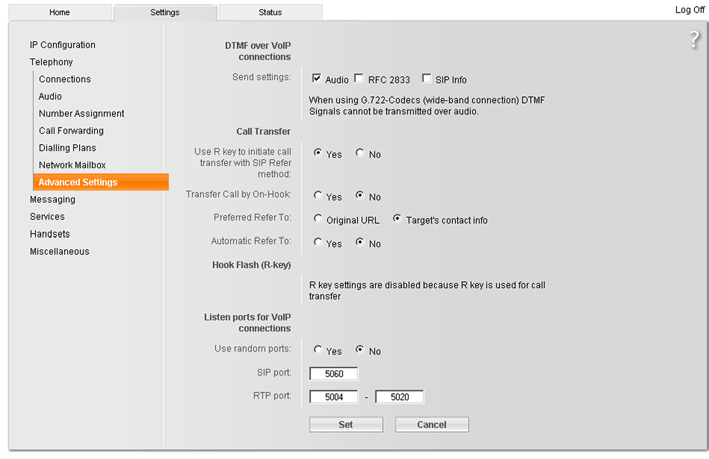
117 Webbkonfiguratorn Ställa in telefonen via datorn Webbsidornas layout Webbsidorna innehåller de manöverelement som visas på Figur 1. Navigationsyta Arbetsyta Knappar Menyrad Figur 1 Exempel på layout för en webbsida 116
118 Webbkonfiguratorn Ställa in telefonen via datorn Menyrad Home I menyraden visas menyerna i webbkonfiguratorn i form av flikar. Följande menyer är tillgängliga: Startsidan öppnas när du har loggat in i webbkonfiguratorn. Här finns viss information om funktionerna i webbkonfiguratorn. Settings ( S. 120) Via den här menyn kan du göra inställningar på telefonen. När du klickar på menyn Settings visas en lista med funktionerna i menyn på navigationsytan ( S. 117). Status ( S. 163) Via den här menyn kan du få information om din telefon. Log Off Till höger i menyraden på alla webbsidor finns alltid alternativet Log Off ( S. 115) Obs! En översikt över menyerna i webbkonfiguratorn S. 38. Navigationsyta På navigationsytan visas funktionerna som kan nås via den meny som har valts i menyraden ( S. 117). När du klickar på en funktion öppnas en tillhörande sida med information och/eller fält för inmatningar på arbetsytan. Om det finns underfunktioner för en funktion, visas dessa under den aktuella funktionen när du klickar på den. På arbetsytan visas den sida som hör till den första underfunktionen. 117
119 Webbkonfiguratorn Ställa in telefonen via datorn Arbetsyta På arbetsytan visas (beroende på vald funktion) information eller dialogrutor som hjälper dig att göra resp. ändra inställningar för din telefon. Göra ändringar Du gör inställningar via inmatningsfält, listor eller alternativ. u Det kan finnas begränsningar av värdena i ett fält. Det kan t.ex. gälla maximalt antal tillåtna tecken, inmatning av specialtecken eller vissa värdeintervall. u Du öppnar en lista genom att klicka på knappen. Du kan välja mellan förinställda värden. u Det finns två typer av alternativ: Alternativ i en lista där du kan aktivera en eller flera poster. Aktiva alternativ är markerade med och inaktiva alternativ är markerade med. Du avaktiverar alternativ genom att klicka på. Statusen för de andra alternativen i listan förändras inte. Du avaktiverar alternativ genom att klicka på. Alternativa alternativ. Aktiva alternativ är markerade med och inaktiva alternativ är markerade med. Du aktiverar ett alternativ genom att klicka på. Det alternativ som var aktiverat tidigare avaktiveras. Du kan endast aktivera ett alternativ genom att avaktivera ett annat. Mata in kyrilliska och arabiska tecken Det angivna maximala antalet tecken som får matas in i ett fält gäller latinska tecken och siffror (1 tecken = 1 Byte), dvs. 1 tecken är lika med 1 Byte. Kyrilliska och arabiska tecken kräver dock 2 Byte per styck. Det innebär att max. 8 kyrilliska resp. arabiska tecken kan matas in i fält där det finns ett angivet maximalt antal tecken på 16 tecken. Om du matar in för många tecken i ett fält, sparas inte inmatningen i basstationen. Det "gamla" innehållet i fältet (eller standardinställningen) förblir aktivt och visas på nytt efter uppdatering av webbsidan. Det visas inte något meddelande om detta. Aktivera ändringar När du har gjort ändringar på en sida aktiverar du de nya inställningarna på telefonen genom att klicka på knappen Set. Om din inmatning inte motsvarar de regler som gäller för det aktuella fältet, får du ett meddelande om detta. Du måste då göra om inmatningen. Varning! Ändringar som inte har sparats i telefonen går förlorade, om du går till en annan webbsida eller om anslutningen till webbkonfiguratorn avbryts, t.ex. på grund av att tiden överskrids ( S. 115). 118
120 Webbkonfiguratorn Ställa in telefonen via datorn Knappar På den nedre delen av arbetsytan finns det knappar. Set Cancel Spara inmatningar på telefonen. Ångra de ändringar som gjorts på webbsidan och uppdatera webbsidan med de inställningar som för närvarande finns sparade i telefonen. Öppna webbsidor Nedan beskrivs navigationen till de enskilda funktionerna i webbkonfiguratorn kortfattat. Exempel Ställa in tonval Settings Telephony Advanced Settings För att öppna webbsidan gör du på följande sätt efter inloggningen: Klicka på Settings i menyraden. Klicka på funktionen Telephony på navigationsytan. I navigationsstrukturen visas underfunktionerna för Telephony. Klicka på underfunktionen Advanced Settings. I webbläsaren visas webbsidan på Figur
121 Webbkonfiguratorn Ställa in telefonen via datorn Ställa in telefonen med webbkonfiguratorn Du kan göra följande inställningar med webbkonfiguratorn: u Ansluta telefonen till det lokala nätverket ( S. 121) u Konfigurera för telefoni Göra inställningar för VoIP-operatör och konfigurera samt aktivera/avaktivera VoIP-konton ( S. 126) Välja namn på linjen i det fasta nätet ( S. 133) Aktivera/avaktivera Gigaset.net-anslutning ( S. 134) Aktivera/avaktivera vidarekoppling av samtal till dina VoIP-nummer eller till ditt Gigaset.net-nummer( S. 141) Göra inställningar för att förbättra röstkvaliteten för VoIP-anslutningar ( S. 135) Ställa in standardanslutning för telefonen (fasta nätet eller VoIP) ( S. 139) Tilldela de enskilda handenheterna VoIP-telefonnummer ( S. 140) Ställa in användarspecifika uppringningsregler för larmnummer och för kostnadskontroll ( S. 143) Ange samt aktivera/avaktivera nättelefonsvarare för telefonens enskilda telefonnummer ( S. 145) Ange typ av tonval (t.ex. för fjärrstyrning av en VoIP-nättelefonsvarare) och R- knappens funktion för VoIP ( S. 146) Göra inställningar för vidarekoppling av samtal via VoIP (förmedling av samtal, dvs. koppla två externa samtalspartner till varandra, S. 147) u Visa information från en IP-infotjänst på handenheten ( S. 153) u Välja onlinetelefonbok, aktivera/avaktivera visning av namn på uppringare från onlinetelefonboken ( S. 154) u Synkronisera datum och klockslag på basstationen med en tidsserver på Internet ( S. 161) u Starta uppdatering av inbyggd programvara ( S. 159) u Hantera registrerade handenheter Ändra namn och internnummer för de registrerade handenheterna ( S. 155) Kopiera kontakter i din adressbok i Outlook på datorn till handenhetens telefonböcker eller spara telefonböcker i handenheterna på datorn ( S. 156) Aktivera/avaktivera visning av VoIP-statusmeddelanden på handenheten ( S. 158) 120
122 Webbkonfiguratorn Ställa in telefonen via datorn IP Configuration IP address Tilldela IP-adress Gör nödvändiga inställningar för att kunna använda telefonen i ditt lokala nätverk och ansluta den till Internet. Förklaringar till de enskilda komponenterna/begreppen hittar du i ordlistan ( S. 190). Öppna webbsidan Settings IP Configuration. I området Address Assignment väljer du IP address type. Välj Obtained automatically, om telefonen ska tilldelas en dynamisk IP-adress från en DHCP-server i ditt lokala nätverk. Då behöver du inte göra några ytterligare inställningar för det lokala nätverket. Välj Static om du vill tilldela din telefon en fast lokal IP-adress. En fast IP-adress kan t.ex. vara bra om portforwarding eller en DMZ är aktiverad för telefonen på din router. Följande fält visas om du väljer IP address type = Static: Ange en IP-adress för din telefon. Du kan nås av andra användare i ditt lokala nätverk (t.ex. en dator) via denna IP-adress. Förinställning: Tänk på följande: u IP-adressen måste ligga inom adressområdet för privat användning som används på routern. Detta är i allmänhet området med Subnet mask Nätmasken fastställer att de första tre delarna i IP-adressen för alla användare i ditt LAN måste vara identiska. u Den fasta IP-adressen får inte höra till adressområdet (IP-poolområdet) som är reserverat för routerns DHCP-server. Den får heller inte användas av någon annan enhet på routern. Kontrollera ev. inställningen på routern. Subnet mask Ange nätmasken för IP-adressen på din enhet. För adresser ur adressområdet används i allmänhet nätmasken Den är förinställd i leveransläge. Default gateway Mata in IP-adressen till den standardgateway via vilken det lokala nätverket är anslutet till Internet. Det är i allmänhet den lokala (privata) IP-adressen till din router (t.ex ). Telefonen behöver den här informationen för att få åtkomst till Internet. Förinställning:
123 Webbkonfiguratorn Ställa in telefonen via datorn Preferred DNS server Ange IP-adressen till den prioriterade DNS-servern. DNS (Domain Name System) möjliggör tilldelning av offentliga IP-adresser till symboliska namn. DNS-servern är nödvändig för att översätta DNS-namnet till IP-adress vid upprättandet av en anslutning till en server. Du kan ange IP-adressen till din router här. Routern vidarebefordrar telefonens adressförfrågan till sin DNS-server. Förinställning: Alternate DNS server (tillval) Ange IP-adressen till den alternativa DNS-servern som ska användas när den prioriterade DNS-servern inte kan nås. Klicka på knappen Set för att spara ändringarna. Eller Klicka på knappen Cancel för att ångra ändringarna. När du har ändrat IP-konfigurationen startas basstationen om (Restart). Du loggas ut från webbkonfiguratorn. Efter att basstationen har startats om visas webbsidan Login. Tillåta åtkomst från andra nätverk Vid leverans är telefonen inställd på att endast tillåta åtkomst till telefonens webbkonfigurator via en dator som befinner sig i samma lokala nätverk som telefonen. Datorns nätmask måste vara densamma som telefonens. Du kan även tillåta åtkomst från datorer i andra nätverk. Varning! Att utöka åtkomstbehörigheten till andra nät ökar risken för obehörig åtkomst. Därför rekommenderas du att avaktivera fjärråtkomsten när du inte längre behöver använda den. Öppna webbsidan Settings IP Configuration. Område: Remote Management Aktivera alternativet Yes för att tillåta åtkomst från andra nätverk. För att avaktivera fjärråtkomsten klickar du på alternativet No. Åtkomsten begränsas då till datorer i det egna lokala nätverket. Åtkomsten till tjänsterna i webbkonfiguratorn från andra nät är endast möjlig om din router är inställd för det. Routern måste vidarebefordra åtkomstanspråk "utifrån" till port 80 (standardport) på telefonen. För information om detta, se bruksanvisningen till routern. För att anslutningen ska kunna upprättas måste du ange den publika IP-adressen resp. routerns DNS-namn i webbläsaren på fjärrdatorn och eventuellt även ange portnumret på routern. 122
124 Webbkonfiguratorn Ställa in telefonen via datorn Registrera HTTP-proxyserver (endast vid anslutning till ett internt företagsnätverk) I interna företags- eller föreningsnätverk (Intranet) har nätverksanvändare oftast inte tillåtelse att ansluta sig direkt till Internet. Alla HTTP-anrop från nätverket "förmedlas" av en proxyserver. Proxyservern är en dator eller ett program i nätverket. Om telefonen är ansluten till ett sådant nätverk, måste du spara HTTP-proxyserverns adress i telefonen, samt aktivera hanteringen av HTTP-anrop via HTTP-proxyservern. Annars har du inte tillgång till exempelvis din onlinetelefonbok och Gigaset.nettelefonboken och kan inte visa väderinformation m.m. i vilodisplayen (infotjänster). Öppna webbsidan Settings IP Configuration. Område: HTTP proxy Enable proxy Klicka på alternativet Yes om din telefons HTTP-anrop ska hanteras av HTTP-proxyservern i ditt nätverk. Om du klickar på No försöker telefonen ansluta direkt till Internet. Proxy server address Ange adressen ( S. 201) till den proxyserver som din telefon ska skicka HTTPanrop till. Proxyservern upprättar då anslutningen till Internet. Proxy server port Ange den kommunikationsport som HTTP-proxyservern använder (ett tal mellan 0 och 55000). Oftast används port 80. Klicka sedan på knappen Set för att spara inställningarna. 123
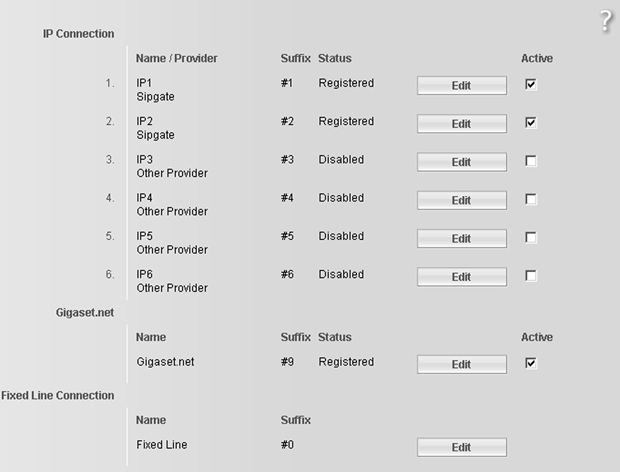
125 Webbkonfiguratorn Ställa in telefonen via datorn Konfigurera telefonanslutningar Du kan konfigurera upp till åtta telefonnummer på telefonen: Ditt fasta nummer, ditt Gigaset.net-nummer och sex VoIP-telefonnummer. För varje VoIP-telefonnummer måste du skapa ett VoIP-konto hos din VoIP-operatör. Du måste spara åtkomstinformationen för varje konto samt för tillhörande VoIPoperatör i telefonen. Du kan namnge alla anslutningar (VoIP och i det fasta nätet). Konfigurera anslutningarna: Öppna webbsidan Settings Telephony Connections. En lista ( Bild 2) med alla tänkbara anslutningar som du kan konfigurera resp. redan har konfigurerat i telefonen visas. Bild 2 Lista med möjliga anslutningar 124
126 Webbkonfiguratorn Ställa in telefonen via datorn Name / Provider Suffix Status I listan visas följande: Namn på anslutning. Namnet som du har valt för anslutningen visas S. 126, S. 133). Alternativt visas standardnamnet IP1 till IP6 för VoIP-anslutningar, Fixed Line för den fasta anslutningen och Gigaset.net). För VoIP-anslutningar visas dessutom namnet på VoIP-operatören som du har skapat kontot hos. Om namnet inte är känt visas Other Provider. Linjesuffix som du måste infoga efter telefonnumret vid utgående samtal, för att använda det konto som hör till suffixet som sändningskonto. Exempel Om du matar in #1, upprättas och debiteras anslutningen via det första VoIP-kontot, oavsett vilket VoIP-nummer du har ställt in som sändningsnummer för handenheten och om du trycker kort på Lyft luren-knappen eller håller den nedtryckt. Om du matar in #0, upprättas anslutningen via det fasta nätet. För VoIP-anslutningar visas status för anslutningen: Registered Anslutningen är aktiv. Telefonen har registrerats utan problem. Du kan använda anslutningen för telefonsamtal. Disabled Anslutningen är avaktiverad. Telefonen kan inte ansluta till VoIP-tjänsten med det aktuella kontot. Du kan inte använda anslutningen, varken för att ringa eller besvara samtal. Registration failed / Server not accessible Telefonen kunde inte registreras hos VoIP-tjänsten, t.ex. därför att åtkomstinformationen var ofullständig eller felaktig eller därför att telefonen inte har någon anslutning till Internet. Du hittar mer information om detta i avsnittet "Kundservice & assistans", S Active Via alternativet i kolumnen Active kan du aktivera ( ) och avaktivera ( ) VoIPanslutningar. Om en anslutning är avaktiverad, registreras inte telefonen för denna anslutning. Aktiveringen/avaktiveringen av anslutningen sker direkt när man klickar på alternativet. Det är inte nödvändigt att spara ändringen. För att konfigurera en anslutning eller ändra konfigurationen av en anslutning: Klicka på knappen Edit efter anslutningen. En webbsida öppnas där du kan göra nödvändiga inställningar. Mer information: u i avsnittet "Konfigurera VoIP-anslutning", S. 126 resp. u i avsnittet "Konfigurera fast anslutning", S. 133 resp. u i avsnittet "Konfigurera Gigaset.net-anslutning", S
127 Webbkonfiguratorn Ställa in telefonen via datorn Konfigurera VoIP-anslutning Öppna webbsidan Settings Telephony Connections. Klicka på knappen Edit efter den VoIP-anslutning som du vill konfigurera resp. ändra konfigurationen för. En webbsida öppnas där du kan göra de inställningar som krävs för att upprätta anslutningen mellan telefonen och VoIP-operatören. På webbsidan visas alltid följande områden: u IP Connection ( S. 126), u Auto Configuration ( S. 127) u Personal Provider Data ( S. 129). Områdena u General Provider Data ( S. 130) och u Network ( S. 131) kan du visa resp. dölja via knapparna Show Advanced Settings och Hide Advanced Settings. I dessa områden måste du mata in VoIP-operatörens allmänna åtkomstinformation. Denna information kan du ladda ner från Internet för många VoIP-operatörer ( "Område: Auto Configuration", S. 127). Gör inställningarna på webbsidan. Spara ändringarna i telefonen, S Aktivera ev. anslutningen S Område: IP Connection Connection Name or Number Mata in ett namn för VoIP-anslutningen eller VoIP-telefonnumret (max. 16 tecken). Anslutningen visas med detta namn på handenheten och i webbkonfiguratorns gränssnitt, t.ex. vid tilldelning av mottagnings- och sändningsnummer ( S. 140) eller samtalsindikering ( S. 44). 126
128 Område: Auto Configuration Webbkonfiguratorn Ställa in telefonen via datorn För många VoIP-operatörer sker hela resp. en stor del av konfigurationen av en VoIP-anslutning automatiskt. Den nödvändiga VoIP-åtkomstinformationen kan laddas ned till telefonen via Internet. Följande möjligheter finns tillgängliga: u Helautomatisk konfiguration Förutsättningar: Du har fått en kod för automatisk konfiguration från din VoIP-operatör. Den allmänna åtkomstinformationen finns tillgänglig för nedladdning från din VoIP-operatör. Du kan ladda ner all information som krävs för VoIP-åtkomsten från Internet: I fältet Auto Configuration Code i området Auto Configuration anger du koden för automatisk konfiguration som du har fått från din VoIP-operatör (max. 32 tecken). Klicka på knappen Start Auto Configuration. Telefonen upprättar en anslutning till Internet och laddar ned all information som krävs för VoIP-anslutningen från Internet, dvs. operatörens allmänna information och din personliga information från operatören (kontoinformation) laddas ned till din basstation. Om du redan har gjort inmatningar via webbsidan, försvinner de när du har klickat på Start Auto Configuration. Fälten i områdena Personal Provider Data och General Provider Data samt serveradresserna i området Network skrivs över av den nedladdade informationen. I allmänhet behöver du inte göra några fler inmatningar på webbsidan. Obs! Om meddelandet Download of settings not possible! File is corrupt! visas, laddas inte någon information ned till basstationen. Möjliga orsaker: u Du har matat in fel kod (t.ex. inte gjort skillnad på stora/små bokstäver). Korrigera ev. inmatningen. u Filen som ska laddas ned är felaktig. Fråga din VoIP-operatör. När informationen har laddats ned visas listan Connections. Aktivera anslutningen på det sätt som beskrivs på S Du kan då nås via det tillhörande VoIP-telefonnumret. u Automatisk konfiguration av den allmänna VoIP-operatörsinformationen Förutsättning: Du har fått kontoinformation från din VoIP-operatör (t.ex. Authentication Name, Authentication password). 127
129 Webbkonfiguratorn Ställa in telefonen via datorn På Gigaset-konfigurationsservern på Internet finns profilfiler för de vanligaste VoIP-operatörerna för nedladdning. Adressen till servern finns sparad i din telefon ( S. 159). Gör på följande sätt för att ladda ned informationen till din telefon: Klicka på knappen Select VoIP Provider i området Auto Configuration. Information om nedladdningsförloppet visas. Obs! När du klickar på knappen Select VoIP Provider sparas och kontrolleras de ändringar som du hittills har gjort på webbsidan. Ev. måste dessa värden korrigeras innan processen Select VoIP Provider kan startas. Nedladdningen sker i flera steg: Klicka på knappen Next. I listan väljer du det land som du vill ladda ned VoIP-operatörslistor för. Klicka på knappen Next. Välj din VoIP-operatör i listan. Om din operatör inte finns med i listan, väljer du Other Provider. Du måste då mata in den allmänna operatörsinformationen manuellt (se under "Område: General Provider Data" och "Område: Network"). Klicka på knappen Finish. Obs! Om endast ett land finns tillgängligt visas inte landslistan. Då visas operatörslistan direkt. Informationen från den valda operatören laddas ned till telefonen och placeras i områdena General Provider Data ( S. 130) och Network ( S. 131). I dessa områden behöver du i allmänhet inte göra några fler inställningar. I fältet Provider visas namnet på den utvalda VoIP-operatören resp. Other Provider. En länk till operatörens webbplats visas, om en sådan finns. För att avsluta konfigurationen av VoIP-anslutningen måste du fortfarande mata in din kontoinformation i området Personal Provider Data. Obs! Efter den första nedladdningen av inställningar från VoIP-operatören kontrollerar telefonen varje dag om det finns någon nyare version av inställningarna på Gigaset-konfigurationsservern på Internet ( S. 107). 128
130 Område: Personal Provider Data Webbkonfiguratorn Ställa in telefonen via datorn Mata in den konfigurationsinformation som är nödvändig för åtkomst till din VoIPoperatörs SIP-tjänst. Du får uppgifterna från din VoIP-operatör. De fältnamn som anges nedan (Authentication Name etc.) i detta område är standardnamn och kan ändras. Om du redan har laddat ned den allmänna operatörsinformationen (knappen "Select VoIP Provider", se ovan), ersätts fältnamnen av de operatörsspecifika beteckningarna, för att du ska kunna hitta dem enklare (t.ex. SIP-ID istället för Authentication Name). Authentication Name Ange det registrerings- eller verifierings-id som du har fått från din VoIP-operatör (max. 32 tecken). Detta ID fungerar som åtkomstbekräftelse och måste anges för telefonen vid registrering på SIP-proxy/registrarservern. Ditt Authentication Name är oftast identiskt med ditt Username, dvs. ditt telefonnummer på Internet. Authentication password I fältet Authentication password anger du lösenordet som du har fått från din VoIPoperatör (max. 32 tecken). Telefonen behöver lösenordet för registrering på SIPproxy/registrarservern. Username Ange användarnamnet (Caller-ID) för ditt konto hos VoIP-operatören (max. 32 tecken). Detta är oftast identiskt med den första delen i din SIP-adress (URI, ditt telefonnummer på Internet). Exempel Om din SIP-adress är " @operatör.se" anger du " " i fältet Username. Display name (valfritt) Ange ett valfritt namn som ska visas i displayen hos den du ringer till via Internet (t.ex. Anna Sand). Du kan använda alla tecken i teckenuppsättningen UTF8 (Unicode). Du får använda max. 32 tecken. Om du inte anger något namn, visas ditt Username resp. ditt VoIP-telefonnummer. Fråga din VoIP-operatör om det finns stöd för denna funktion. 129
131 Webbkonfiguratorn Ställa in telefonen via datorn Område: General Provider Data Domain Om du har laddat ned din VoIP-operatörs allmänna inställningar från Gigaset-konfigurationsservern ( S. 127), är fälten i dessa områden redan ifyllda med informationen från nedladdningen. I dessa områden behöver du i allmänhet inte göra några fler inställningar. Här anger du den sista delen av din SIP-adress (URI, max. 74 tecken). Exempel För SIP-adressen " @operatör.se" anger du "operatör.se" i fältet Domain. Proxy server address SIP-proxy är din VoIP-operatörs gatewayserver. Ange IP-adressen till eller (det fullständiga) DNS-namnet på din SIP-proxyserver (max. 74 tecken). Exempel: myprovider.com. Proxy server port Ange numret på den kommunikationsport som används för att skicka och ta emot SIP-proxysignalinformation (SIP-port). De flesta VoIP-operatörer använder port Registrar server Ange (det fullständiga) DNS-namnet på eller IP-adressen till registrarservern (max. 74 tecken). Registrarservern används vid registreringen av telefonen. Den tilldelar din SIPadress (Username@Domain) den publika IP-adress/det portnummer som används för registrering av telefonen. För de flesta VoIP-operatörer är registrarservern identisk med SIP-servern. Exempel: reg.myprovider.se. Registrar server port Ange den kommunikationsport som används på registrarservern. Oftast används port Registration refresh time Ange hur ofta telefonen ska upprepa registreringen hos VoIP-servern (SIP-proxy). (En begäran om upprättande av session skickas.) Upprepningen är nödvändig för att telefonens registrering ska ligga kvar i tabellen på SIP-proxyservern så att telefonen kan nås. Upprepningen görs för alla aktiverade VoIP-telefonnummer. Standard: 180 sekunder Om du använder värdet 0 sekunder upprepas inte registreringen. 130
132 Webbkonfiguratorn Ställa in telefonen via datorn Område: Network Obs! Om du har laddat ned de allmänna inställningarna från din VoIP-operatör från Gigaset-konfigurationsservern ( S. 127), är fälten i dessa områden redan ifyllda med informationen från nedladdningen (t.ex. inställningarna för STUN-server och outbound proxy). Om din telefon är ansluten till en router med NAT (Network Address Translation) och/eller brandvägg, måste du göra några inställningar i det här området för att din telefon ska kunna gå att nå via Internet (dvs. vara adresserbar). Via NAT döljs IP-adresserna till användarna i ett nätverk bakom en gemensam publik IP-adress som tillhör routern. För inkommande samtal Om routern är inställd på portforwarding eller om det finns en DMZ, krävs det inte några särskilda inställningar för inkommande samtal. Om så inte är fallet måste det finnas en post i routingtabellen för routerns NAT för att telefonen ska kunna gå att nå. Denna skapas vid registrering av telefonen hos SIP-tjänsten. Av säkerhetsskäl raderas denna post automatiskt med bestämda tidsintervall (session timeout). Telefonen måste därför bekräfta registreringen med jämna mellanrum (se NAT refresh time, S. 132) för att posten i routingtabellen ska bevaras. För utgående samtal Telefonen behöver en publik adress för att kunna ta emot röstinformation från din samtalspartner. Det finns två alternativ: u Telefonen begär en publik adress hos en STUN-server på Internet (Simple Transversal of UDP over NAT). STUN kan endast användas med s.k. asymmetrisk NAT och när det inte finns någon blockerande brandvägg. u Telefonen riktar inte sin anslutningsbegäran till SIP-proxyn, utan istället till en outbound proxy på Internet som förser datapaketen med den publika adressen. STUN-server och outbound proxy används alternativt för att kringgå routerns NAT/ brandvägg. STUN enabled Klicka på Yes om telefonen ska använda STUN när du använder en router med asymmetrisk NAT. STUN server Ange (det fullständiga) DNS-namnet på eller IP-adressen till STUN-servern på Internet (max. 74 tecken). Om du har valt alternativet Yes i fältet STUN enabled, måste du mata in en STUN server här. STUN port Ange numret till kommunikationsporten hos STUN-servern. Standardporten är
133 Webbkonfiguratorn Ställa in telefonen via datorn STUN refresh time Ange hur ofta telefonen ska upprepa registreringen på STUN-servern. Upprepningen är nödvändig för att telefonens post ska stanna kvar i tabellen på STUN-servern. Upprepningen görs för alla aktiverade VoIP-telefonnummer. Du får information om STUN refresh time från din VoIP-operatör. Standard: 240 sekunder Om du använder värdet 0 sekunder, upprepas inte registreringen. NAT refresh time Ange med vilket tidsintervall telefonen ska uppdatera sin post i NAT-routingtabellen. Ange ett tidsintervall i sekunder som är något kortare än den session timeout som NAT använder. Det förinställda värdet för NAT refresh time måste i regel inte ändras. Outbound proxy mode Ange när outbound proxy ska användas. Always All signalerings- och röstinformation som skickas från telefonen skickas via outbound proxy. Auto Den information som telefonen skickar skickas endast via outbound proxy när telefonen är ansluten till en router med symmetrisk NAT eller en blockerande brandvägg. Om telefonen befinner sig bakom en router med asymmetrisk NAT, används en STUN-server. Om du har valt STUN enabled = No eller inte matat in någon STUN-server, används alltid outbound proxy. Never Outbound proxy används inte. Om du inte skriver in någonting i fältet Outbound proxy, fungerar telefonen alltid som om du har valt alternativet Never, oavsett vilket läge som har valts. Outbound proxy Ange (det fullständiga) DNS-namnet på eller IP-adressen till operatörens outbound proxy (max. 74 tecken). Obs! För många operatörer är outbound proxy identisk med SIP-proxy. Outbound proxy port Ange numret till den kommunikationsport som används av outbound proxy. Standardporten är
134 Webbkonfiguratorn Ställa in telefonen via datorn Spara inställningar på telefonen Klicka på knappen Set för att spara ändringarna. När du har sparat visas listan Connections ( Bild 2 på S. 124). Om du vill ångra ändringarna: Klicka på knappen Cancel. Om du vill att alla fält ska återställas till standardinställningarna: Klicka på knappen Delete. Fält utan standardvärden är tomma. Observera! Om du inte gör några inmatningar under en längre tid, loggas du ut ur webbkonfiguratorn automatiskt. Ändringar som du inte har sparat går förlorade. Spara eventuellt en extra gång. Du kan sedan fortsätta inmatningen och göra ev. ändringar. Aktivera ny anslutning Om du har konfigurerat en ny VoIP-anslutning måste du aktivera den. I listan Connections: Aktivera tillhörande alternativ i kolumnen Active ( = aktiverat). Telefonen ansluts till VoIP-operatören med tillhörande åtkomstinformation. Uppdatera webbsidan (t.ex. genom att trycka på F5). Om registreringen lyckades, visas Registered i kolumnen Status. Du är nu tillgänglig via detta VoIP-telefonnummer. Obs! Därefter tilldelas varje handenhet VoIP-telefonnumret som mottagningsnummer. Ändra tilldelningen, S Konfigurera fast anslutning Du kan ge din fasta linje ett namn. Anslutningen visas med detta namn på handenheten och i webbkonfiguratorns gränssnitt, t.ex. vid tilldelning av mottagningsoch sändningsnummer ( S. 140) eller samtalsindikering ( S. 44). Öppna webbsidan Settings Telephony Connections. I området Fixed Line Connection klickar du på knappen Edit. I fältet Connection Name or Number skriver du in ditt nummer i det fasta nätet eller ett valfritt namn (max. 16 tecken) för den fasta linjen. Standard: "Fixed Line". 133
135 Webbkonfiguratorn Ställa in telefonen via datorn Konfigurera Gigaset.net-anslutning Vid leverans har din telefon ett Gigaset.net-telefonnummer inställt. När du har anslutit telefonen till Internet kan du ringa och ta emot samtal inom Gigaset.net, under förutsättning att din Gigaset.net-anslutning är aktiverad. Du kan avaktivera Gigaset.net-anslutningen. Aktivera/avaktivera Gigaset.net-anslutning Öppna webbsidan Settings Telephony Connections. En lista över anslutningarna visas ( Bild 2 på S. 124). I området Gigaset.net: Via alternativet i kolumnen Active kan du aktivera ( ) och avaktivera ( ) Gigaset.net-anslutningen. Obs! Om du inte använder din Gigaset.net-anslutning på sex veckor, avaktiveras den automatiskt. Du är inte tillgänglig för samtal från Gigaset.net. Anslutningen aktiveras igen u så snart du gör en sökning i Gigaset.net-telefonboken ( S. 50) eller u när du ringer via Gigaset.net, dvs. slår ett nummer med #9 på slutet (ev. krävs två försök.) eller u om du aktiverar anslutningen via webbkonfiguratorn på det sätt som beskrivs ovan. Aktivera/avaktivera STUN-servern för Gigaset.net-anslutning Gigaset.net-anslutningen är förkonfigurerad i din telefon. Som standard används en STUN-server för anslutningen. Den ersätter telefonens privata IP-adress med sin publika IP-adress i de datapaket som skickas. Om du använder din telefon bakom en router med symmetrisk NAT, kan inte STUN användas. Då kan du inte höra din samtalspartner vid Gigaset.net-samtal. Du måste då avaktivera STUN för Gigaset.net-anslutningen. Öppna webbsidan Settings Telephony Connections. Klicka på knappen Edit i området Gigaset.net. STUN enabled Klicka på No för att avaktivera STUN. Klicka på Yes om du vill använda STUN för telefonen. Klicka på knappen Set för att spara ändringarna. 134
136 Webbkonfiguratorn Ställa in telefonen via datorn Optimera röstkvaliteten för VoIP-anslutningar Du kan göra allmänna och anslutningsspecifika inställningar för att förbättra röstkvaliteten vid VoIP-telefoni. Öppna webbsidan Settings Telephony Audio. Röstkvaliteten på VoIP-anslutningar avgörs i stor utsträckning av den röstcodec som används för överföringen av informationen samt av DSL-anslutningens bandbredd. Den röstcodec som används digitaliserar (kodar/avkodar) och komprimerar röstinformationen. En "bättre" codec (bättre röstkvalitet) innebär att mer information måste föras över, dvs. för att röstinformationen ska föras över utan problem krävs en DSL-anslutning med större bandbredd. Följande röstcodec stöds av din telefon: G.722 Mycket bra röstkvalitet. G.722, en röstcodec för bredband, arbetar med samma datahastighet som G.711 (64 Kbit/s per röstanslutning), men med högre samplingshastighet. Det gör att högre frekvenser kan återges. Röstklangen är därför klarare och bättre än med andra codec (High Definition Sound Performance). Andra HDSP-kompatibla handenheter är t.ex.: Gigaset S67H, S68H och SL37H. G.711 a law / G.711 μ law Mycket hög röstkvalitet (jämförbar med ISDN). Nödvändig bandbredd är 64 Kbit/s per röstanslutning. G.726 Bra röstkvalitet. (Inte lika bra som G.711, men bättre än G.729.) Din telefon stödjer G.726 med en överföringshastighet på 32 Kbit/s per röstanslutning. G.729 Medelhög röstkvalitet. Nödvändig bandbredd är 8 Kbit/s per röstanslutning. Båda sidor i en telefonanslutning (uppringar-/sändarsida och mottagarsida) måste använda samma röstcodec. Aktuell röstcodec förhandlas mellan sändare och mottagare när anslutningen upprättas. Du kan påverka röstkvaliteten genom att välja vilka röstcodec som du vill använda för din telefon (med hänsyn till bandbredden på din DSL-anslutning) samt ställa in i vilken ordning olika codec ska föreslås vid upprättandet av VoIP-anslutningen. 135
137 Webbkonfiguratorn Ställa in telefonen via datorn Område: Settings for Bandwidth Allow 1 VoIP call only Voice Quality Inställningarna i detta område påverkar alla VoIP-anslutningar (VoIP-telefonnummer). I allmänhet kan du föra två VoIP-samtal samtidigt med din handenhet. Men om du har en DSL-anslutning som inte har tillräckligt stor bandbredd kan det uppstå problem när du för två samtal samtidigt. Dataöverföringen kan inte längre ske utan problem (lång fördröjning, förlust av information etc.). Aktivera alternativet Yes efter Allow 1 VoIP call only om du inte vill att det ska vara möjligt att föra parallella VoIP-samtal i fortsättningen. Om du vill att det ska vara möjligt att föra två VoIP-samtal samtidigt, aktiverar du alternativet No. Obs! Om du väljer att endast tillåta en VoIP-anslutning, är följande VoIP-nättjänster inte tillgängliga: u Samtal väntar Inga väntande samtal indikeras under ett pågående VoIP-samtal. u Extern förfrågan under VoIP-samtal u Pendla och inleda konferens via VoIP Det finns standardinställningar för de codec som används sparade i din telefon: en inställning som är optimerad för liten bandbredd och en som är optimerad för stor bandbredd. Aktivera ett av alternativen Optimized for low bandwidth / Optimized for high bandwidth om du vill använda en standardinställning för alla VoIP-anslutningar. Inställningarna visas i området Settings for Connections och kan inte ändras. Aktivera alternativet Own Codec preference om du vill välja och ställa in röstcodec specifikt för varje anslutning ( Område: Settings for Connections ). Område: Settings for Connections I det här området kan du göra specifika inställningar för varje enskilt VoIP-telefonnummer. Följande inställningar kan du göra för alla VoIP-telefonnummer som finns konfigurerade i telefonen: Volume for VoIP Calls Beroende på VoIP-operatör kan den mottagna tal-/lurvolymen vara så mycket för låg eller för hög att det inte är möjligt att reglera den via handenhetens volymreglage. 136
138 Webbkonfiguratorn Ställa in telefonen via datorn Ange om det mottagna volymintervallet är för högt eller för lågt. Följande alternativ är tillgängliga: Low Volymen är för hög. Aktivera detta alternativ för att sänka volymen med 6 db. Normal Volymen måste inte höjas/sänkas. High Volymen är för låg. Aktivera detta alternativ för att höja volymen med 6 db. Voice codecs Förutsättning: Alternativet Own Codec preference är aktiverat för Voice Quality i området Settings for Bandwidth. Välj vilka röstcodec som du vill använda för din telefon och ställ in i vilken ordning som olika codec ska föreslås vid upprättande av en VoIP-anslutning via detta VoIPtelefonnummer. Kopiera den röstcodec som ska föreslås vid utgående samtal till listan Selected codecs. För att göra det klickar du på den röstcodec som du vill kopiera i listan Available codecs (med hjälp av Shift resp. Ctrl kan du markera flera poster). Klicka på knappen <Add. Flytta de röstcodec som telefonen inte ska använda till listan Available codecs. För att göra det väljer du röstcodec i listan Selected codecs (se ovan) och klickar på knappen Remove>. Sortera befintliga röstcodec i listan Selected codecs i den ordningsföljd som telefonen ska föreslå dem för motparten vid upprättande av anslutningar. Använd knapparna Up och Down. Vid upprättande av en VoIP-anslutning föreslår telefonen först den röstcodec som finns överst i listan Selected codecs för motparten. Om motparten inte godkänner denna röstcodec (t.ex. om han eller hon inte har stöd för den), föreslås den andra posten i listan osv. Om motparten inte godkänner någon av de röstcodec som du har i listan Selected codecs upprättas inte någon anslutning. Du får då ett meddelande om detta i handenheten. Om du vill att telefonen alltid ska försöka upprätta en bredbandsanslutning, placerar du codec G.722 först i listan Selected codecs. Obs! u Du bör endast avaktivera codec (i listan Available codecs) när det finns särskilda skäl för detta. Ju fler codec som är avaktiverade, desto större är risken för att anslutningar inte kan upprättas på grund av att samtalsparterna inte kan komma överens om en lämplig codec. Detta gäller i synnerhet när du använder codec G.722, eftersom du då endast kan upprätta bredbandsanslutningar. u Vid inkommande samtal tillåts alltid alla röstcodec som stöds. 137
139 Webbkonfiguratorn Ställa in telefonen via datorn Område: Settings for Codecs För att spara bandbredd och överföringskapacitet kan du avaktivera överföring av röstpaket i talpauser för VoIP-anslutningar som använder codec G.729. Den du talar med hör då istället ett syntetiskt brus istället för bakgrundsljuden hos dig. Obs! Denna avaktivering medför ibland en försämring av röstkvaliteten. I fältet Enable Annex B for codec G.729 anger du om överföring av datapaket i talpauser ska avaktiveras vid användning av codec G.729. (Aktivera alternativet Yes.) Spara inställningar på telefonen Klicka på knappen Set för att spara inställningarna för röstkvalitet. Obs! För bra röstkvalitet, observera följande: u Undvik andra Internetaktiviteter under VoIP-samtal (t.ex. surfande på Internet). u Beroende på den codec som används och nätbelastningen kan talfördröjningar uppstå. Röstkvalitet och infrastruktur Du kan använda Gigaset A580 IP för att ringa VoIP-samtal med hög röstkvalitet. Din telefons VoIP-kapacitet, och därmed också röstkvaliteten, beror emellertid också på den totala infrastrukturens egenskaper. Bland annat följande komponenter från din VoIP-operatör kan påverka dina prestanda: u Router u DSLAM u DSL-överföringsavstånd och -hastighet u Anslutningsavstånd på Internet u Ev. andra tillämpningar som använder DSL-anslutningen I VoIP-nät påverkas röstkvaliteten bland annat av s.k. QoS (Quality of Service). Om den totala infrastrukturen har QoS, är röstkvaliteten högre (mindre fördröjning, mindre eko, mindre brus osv.). Har t.ex. inte routern QoS, är röstkvaliteten lägre. Du hittar mer information i relevant facklitteratur. 138
140 Ställa in standardanslutning för telefonen Webbkonfiguratorn Ställa in telefonen via datorn Med standardanslutningen väljer du vilken typ av linje (VoIP eller fasta nätet) nummer ska ringas upp via när du trycker kort på Lyft luren-knappen c. Standardanslutningen gäller för alla registrerade handenheter. Öppna webbsidan Settings Telephony Number Assignment. Område Default Connection Välj standardanslutningen för din telefon. För att göra det klickar du på alternativet VoIP resp. Fixed Line efter Linetype for outgoing calls. Klicka sedan på knappen Set för att aktivera inställningarna. Obs! u Standardanslutningen gäller endast när du ringer nummer som inte har någon uppringningsregel och som matas in utan linjesuffix. u Du kan ändra inställningen för standardanslutning via alla registrerade Gigaset-handenheter ( S. 103). Aktivera anslutningen via det fasta nätet som reservanslutning Du kan aktivera anslutningen via det fasta nätet som reservanslutning på din telefon. Om det inte går att upprätta en VoIP-anslutning, försöker enheten upprätta en anslutning via det fasta nätet automatiskt. Reservanslutningen används i följande situationer: u dina VoIP-linjer är upptagna u SIP-servern för VoIP-anslutningen är inte tillgänglig u den valda VoIP-anslutningen är ännu inte konfigurerad, eller är felkonfigurerad (t.ex. felaktigt lösenord) u basstationen är inte ansluten till Internet, t.ex. för att din router är avstängd eller inte är ansluten till Internet Undantag u SMS som ska skickas via en VoIP-linje, skickas inte via anslutningen i det fasta nätet. SMS:et sparas med felstatus i listan Inkommande. Din telefons meddelandeknapp blinkar. u Om en URI eller IP-adress väljs istället för ett telefonnummer, kan anslutningen inte upprättas via det fasta nätet. Öppna webbsidan Settings Telephony Number Assignment. Området Default Connection Om du vill aktivera anslutningen via det fasta nätet som reservanslutning, klickar du på alternativet Yes efter Automatic Fallback to Fixed Line. Klicka på No för att avaktivera funktionen. Klicka sedan på knappen Set för att aktivera inställningarna. 139
141 Webbkonfiguratorn Ställa in telefonen via datorn Tilldela handenheterna sändnings- och mottagningsnummer Du kan tilldela din telefon upp till åtta telefonnummer: ditt fasta nummer, ditt Gigaset.net-nummer och upp till sex VoIP-telefonnummer. Du kan tilldela alla registrerade handenheter hur många av dessa nummer du vill som sändningsnummer. Med mottagningsnumret anger du för varje hand-enhet vid vilka samtal som handenheten ska ringa. Du kan tilldela varje handenhet ett av dina VoIP-nummer som (VoIP-)sändningsnummer. Med sändningsnumret anger du vilket VoIP-konto som utgående VoIPsamtal i normalfallet sker via och registreras för. Undantag: u ett telefonnummer matas in med linjesuffix ( S. 125) eller u det finns en uppringningsregel för telefonnumret ( S. 143) Varje registrerad handenhet har tilldelats Gigaset.net-nummer och fasta nummer som sändningsnummer. Obs! Efter registreringen på basstationen tilldelas en handenhet följande nummer: u Mottagningsnummer: alla telefonens telefonnummer (fasta nätet, Gigaset.net och VoIP). u Sändningsnummer: Det nummer i det fasta nätet och det VoIP-telefonnummer som du har konfigurerat som första nummer i telefonen. Öppna webbsidan Settings Telephony Number Assignment. Namnet på alla registrerade handenheter visas. För varje handenhet visas en lista med de telefonnummer som du har konfigurerat och aktiverat för telefonen. I kolumnen Connections visas anslutningsnamnen. Anslutningen i det fasta nätet står i slutet av listan. Ställ in ett VoIP-telefonnummer som sändningsnummer för varje handenhet. För att göra det markerar du alternativet efter telefonnumret i kolumnen for outgoing calls. Den tidigare tilldelningen avaktiveras automatiskt. Obs! Numret i det fasta nätet är permanent tilldelat varje handenhet som sändningsnummer. Tilldelningen kan inte avaktiveras. På så sätt kan du alltid ringa nödsamtal från alla handenheter. Även Gigaset.net-numret är permanent tilldelat alla handenheter som sändningsnummer. Välj ett telefonnummer för varje handenhet (fasta nätet, VoIP) som ska tilldelas handenheten som mottagarnummer. Klicka på alternativet efter telefonnumret i kolumnen for incoming calls. Du kan tilldela varje handenhet flera telefonnummer eller inget telefonnummer ( = tilldelat). Klicka sedan på knappen Set för att spara inställningarna. 140
142 Webbkonfiguratorn Ställa in telefonen via datorn Obs! u Om det VoIP-telefonnummer som tilldelats en handenhet som sändningsnummer raderas, tilldelas handenheten automatiskt det första konfigurerade VoIPtelefonnumret. u Om ett telefonnummer inte har tilldelats någon handenhet som mottagningsnummer, indikeras inte samtal till detta nummer på någon handenhet. u Om du inte har ställt in något mottagningsnummer för någon av handenheterna, indikeras samtal till alla anslutningar på alla handenheter. Call Forwarding för VoIP-anslutningar Du kan vidarekoppla samtal till dina VoIP-telefonnummer och till ditt Gigaset.netnummer. Du kan vidarekoppla samtal till dina VoIP-telefonnummer till ett valfritt externt telefonnummer (VoIP, fasta nätet eller mobilnätet). Vidarekopplingen sker via en VoIPanslutning. Du kan vidarekoppla samtal till ditt Gigaset.net-nummer inom Gigaset.net, dvs. till ett annat Gigaset.net-nummer. Du kan välja om och när samtal till ett VoIP-nummer ska vidarekopplas för ditt Gigaset.net-nummer och för vart och ett av dina VoIP-nummer (VoIP-konton). Du kan även ställa in och aktivera och avaktivera vidarekopplingen via handenheten, S. 57. Öppna webbsidan Settings Telephony Call Forwarding. En lista med alla VoIP-anslutningar som du har konfigurerat och ditt Gigaset.netnummer visas. Connections Välj det namn som du har tilldelat VoIP-numret resp. Gigaset.net. When Välj när ett inkommande samtal till detta VoIP-nummer ska vidarekopplas: When busy / No reply / Always. Välj Off för att avaktivera vidarekopplingen. Call number Ange det telefonnummer som samtal ska vidarekopplas till. OBS! Även vid vidarekoppling till ett lokalt nummer i det fasta nätet kan det vara nödvändigt att ange telefonnumret med riktnummer (beroende på VoIP-operatör och inställning för automatiska riktnummer, S. 142). Inställningarna gäller endast det telefonnummer som har valts i Connections. Obs! Vidarekoppling av ditt nummer i det fasta nätet, S
143 Webbkonfiguratorn Ställa in telefonen via datorn Ange ditt eget riktnummer, aktivera/avaktivera automatiskt riktnummer för VoIP Spara det fullständiga telefonnumret med riktnummer (inkl. landsnummer) till den plats som telefonen används på i basstationen. Vid VoIP-samtal måste du i allmänhet slå riktnumret, även vid lokalsamtal. För att slippa mata in riktnummer vid lokalsamtal kan du ställa in telefonen på att alltid infoga detta prefix vid lokalsamtal ( alternativ Predial area code for local calls through VoIP). Område Area Codes Vid VoIP-samtal placeras det angivna riktnumret automatiskt framför alla nummer som inte börjar med 0, även vid samtal från telefonboken och andra listor. Undantag: Telefonnummer som du har ställt in uppringningsregler och avaktiverat alternativet Use Area Codes för ( S. 143). Öppna webbsidan Settings Telephony Dialling Plans. Här gör du följande inställningar: Välj det land där telefonen befinner sig i listan Country. Då infogas landsnumret och riktnumret automatiskt (i fälten International Prefix / Area Code och Local Prefix). I fältet Local Area Code anger du riktnumret för din ort utan prefix (max. 8 tecken 0-9, *, #, R, P, r, p), t.ex. 08 (för Stockholm). Klicka på alternativet Yes efter Predial area code for local calls through VoIP för att aktivera funktionen. Klicka på No för att avaktivera funktionen. Då måste du mata in riktnumret även vid lokalsamtal via VoIP. Nummer i telefonboken måste alltid ha riktnummer vid samtal via VoIP. Klicka på knappen Set för att spara inställningarna. Obs! u Riktnumret infogas även framför larmnummer som rings via VoIP, om det inte finns några uppringningsregler för dessa nummer. u Det telefonnummer till nättelefonsvararen som finns sparat i basstationen rings inte upp med riktnummer ( S. 145). 142
144 Webbkonfiguratorn Ställa in telefonen via datorn Fastställa uppringningsregler kostnadskontroll För att spara pengar kan du fastställa uppringningsregler: u Du kan ställa in en anslutning som används och registreras för vissa telefonnummer (ett av dina VoIP-konton, det fasta nätet). Om du bara anger några få siffror (t.ex. riktnummer, landsnummer eller mobilprefix), rings alla telefonnummer som börjar med dessa siffror upp via den valda anslutningen. u Du kan spärra vissa telefonnummer, dvs. ställa in telefonen på att inte upprätta någon anslutning till dessa nummer (t.ex. betalnummer). Uppringningsreglerna gäller för alla registrerade handenheter. Inställningen av standardanslutning (tryck kort på c eller håll nedtryckt) och handenheternas sändningsnummer påverkar inte uppringningen av nummer som har en uppringningsregel. Obs! Du kan åsidosätta uppringningsregler (med undantag av spärrar): u Du ringer upp ett nummer med linjeprefix (t.ex #3, S. 39). u Innan du matar in numret anger du en annan anslutningstyp genom att trycka på displayknappen Tfn eller IP ( S. 97). Om du t.ex. trycker på Tfn, rings numret upp via det fasta nätet, trots att det enligt en uppringningsregel ska ringas upp via en VoIP-anslutning. Tips: u Jämför kostnaden för fjärrsamtal (i synnerhet till utlandet) hos din fasta operatör och din VoIP-operatör och bestäm vilken anslutning som ska användas för varje land/ort, t.ex. gäller en uppringningsregel för Phone Number "0033" alla samtal till Frankrike. u Använd uppringningsregler för att ställa in att nummer som börjar med ett snabbvalsnummer alltid ska ringas upp via din fasta anslutning. För att göra det anger du snabbvalsnumret i fältet Phone Number. Definiera uppringningsregler Öppna webbsidan Settings Telephony Dialling Plans. Området Dialling Plans Här ställer du in uppringningsregler för din telefon. Ange följande: Phone Number Ange ett telefonnummer eller de första siffrorna i ett telefonnummer (t.ex. ett riktnummer) som du vill att uppringningsregeln ska användas för (max. 15 tecken). Use Area Codes Aktivera detta alternativ om riktnummer automatiskt ska läggas till för alla samtal via VoIP med telefonnumret Phone Number eller alla telefonnummer som börjar med siffrorna i Phone Number ( S. 142). 143
145 Webbkonfiguratorn Ställa in telefonen via datorn Connection Type I den här listan finns alla VoIP-anslutningar som du har konfigurerat samt din fasta anslutning. De namn som du har tilldelat anslutningarna visas. Välj en anslutning i listan som numret resp. numren som börjar med den angivna sifferkombinationen ska ringas upp via. Eller: Välj Block om du vill spärra uppringning av numret resp. de nummer som börjar med den angivna sifferkombinationen. Om du försöker att ringa upp ett spärrat nummer, visas meddelandet Inte möjligt! i displayen. Comment (valfritt) Här kan du skriva in en kommentar (max. 20 tecken) som beskriver uppringningsregeln. Klicka på Add. Uppringningsregeln aktiveras direkt. Om det finns plats för ytterligare uppringningsregler i din telefon, visas en ny tom rad för inmatning av fler regler. Obs! Om uppringningsregler överlappar varandra, används alltid den uppringningsregel som stämmer bäst överens med det uppringda numret. Exempel: Det finns en uppringningsregel för "02" och en för "023". När du matar in "0231 " används den andra uppringningsregeln. När du matar in "0208 " används den första regeln. Exempel u Du vill spärra din telefon för alla nummer som börjar med Uppringningsregel: Phone Number = 0190 Connection Type = Block u Alla samtal till mobilnätet ska ringas upp via din VoIP-anslutning hos operatör B. Uppringningsregel: Phone Number = 017 Connection Type = IP3, Operatör B samt motsvarande poster för "015" och "016". Aktivera/avaktivera uppringningsregler Klickar du på alternativet i kolumnen Active aktiveras/avaktiveras den tillhörande uppringningsregeln ( = aktiverat). En uppringningsregel som är avaktiverad förblir inaktiv tills du aktiverar den på nytt. 144
146 Webbkonfiguratorn Ställa in telefonen via datorn Radera uppringningsregel Klicka på knappen Delete efter den uppringningsregel som ska raderas. Uppringningsregeln raderas genast från listan. Platsen i listan blir ledig. Obs! De uppringningsregler som finns förinställda vid leverans (för larmnummer) kan du inte avaktivera eller radera. Larmnummer I vissa länder finns uppringningsregler för larmnummer förinställda (t.ex. till den lokala polisen). Det fasta nätet är inställt som Connection Type. Du kan inte radera, avaktivera eller spärra dessa uppringningsregler. Du kan dock ändra Connection Type. Detta ska du emellertid endast göra om telefonen inte är ansluten till det fasta nätet. Om du väljer en VoIP-anslutning, ska du försäkra dig om att din VoIP-operatör stödjer larmnummer. Om det inte finns några larmnummer förinställda, bör du själv skapa uppringningsregler för larmnummer och tilldela dem en anslutning som du vet stödjer larmnummer. För dessa uppringningsregler ska du avaktivera alternativet Use Area Codes. I det fasta nätet finns det alltid stöd för larmnummer. Varning! u När knapplåset är aktiverat går det inte heller att ringa nödsamtal. Innan du matar in numret håller du knappen Fyrkant # nedtryckt för att avaktivera knapplåset. u Om du har aktiverat automatiska riktnummer ( S. 142) och det inte finns någon uppringningsregel angiven för larmnummer, infogas riktnumret även framför larmnummer när du ringer via VoIP. Aktivera/avaktivera nättelefonsvarare, mata in nummer Många operatörer i det fasta nätet och VoIP-operatörer erbjuder telefonsvarare i nätet, s.k. nättelefonsvarare. Nättelefonsvararen tar endast emot de samtal som kommer in via den tillhörande anslutningen (fasta nätet eller tillhörande VoIP-telefonnummer). Via webbkonfiguratorn kan du mata in numret till den tillhörande nättelefonsvararen för varje konfigurerad anslutning (VoIP, fasta nätet). Du kan aktivera resp. avaktivera nättelefonsvararna för dina VoIP-anslutningar. Öppna webbsidan Settings Telephony Network Mailbox. På webbsidan visas en lista med alla möjliga anslutningar. I kolumnen Connection visas namnen på anslutningarna. 145
147 Webbkonfiguratorn Ställa in telefonen via datorn Mata in nummer Mata in numret till nättelefonsvararen efter önskad anslutning i kolumnen Call number. För vissa VoIP-operatörer laddas telefonnumret till nättelefonsvararen ned till basstationen samtidigt som den allmänna VoIP-operatörsinformationen ( S. 127) och visas som Call number. Klicka sedan på knappen Set för att spara inställningarna. Aktivera/avaktivera nättelefonsvararen Med alternativet i kolumnen Active kan du aktivera ( ) resp avaktivera ( ) de enskilda nättelefonsvararna för VoIP. Aktiveringen/avaktiveringen sker direkt när du klickar på alternativet. Det är inte nödvändigt att spara ändringen. Obs! Du måste beställa nättelefonsvararen för din fasta anslutning hos din operatör i det fasta nätet. Ställa in tonval för VoIP Tonval används t.ex. för avlyssning och hantering av en nättelefonsvarare via sifferkoder. För att du ska kunna skicka tonvalssignaler via VoIP måste du välja hur sifferkoderna ska omvandlas och skickas via tonval: som hörbar information via talkanalen eller som s.k. SIP-infomeddelanden. Fråga din VoIP-operatör vilken typ av överföring som stöds. Öppna webbsidan Settings Telephony Advanced Settings. Området DTMF over VoIP connections Gör inställningarna för sändning av tonvalssignaler. Aktivera Audio eller RFC 2833, om du vill att signalerna ska överföras akustiskt (i röstpaket). Aktivera SIP Info om du vill att signalerna ska överföras som kod. Klicka sedan på knappen Set för att spara inställningarna. Obs! u Inställningarna för tonval gäller alla VoIP-anslutningar (VoIP-konton). u Vid bredbandsanslutningar (codec G.722 används) kan inte tonvalssignalerna överföras som röstpaket (Audio). 146
148 Ställa in VoIP-funktion på R-knappen Webbkonfiguratorn Ställa in telefonen via datorn Din VoIP-operatör stödjer ev. särskilda funktioner. För att du ska kunna använda dessa funktioner måste telefonen skicka en signal (datapaket) till SIP-servern. Du kan programmera denna "signal" på telefonens R-knapp. Om du sedan trycker på R-knappen under ett VoIP-samtal, skickas signalen. Förutsättning: u Tonval via SIP-infomeddelanden är aktiverat, dvs. alternativet SIP Info på denna webbsida är aktiverat ( S. 146). u S-knappen används inte för vidarekoppling, dvs. för vidarekoppling är Use the R key to initiate call transfer with the SIP Refer method. = No inställt ( S. 147). Om dessa förutsättningar inte uppfylls, döljs fälten i området Hook Flash (R-key). Öppna webbsidan Settings Telephony Advanced Settings. Området Hook Flash (R-key) Mata in den information som du har fått från din VoIP-operatör i fälten Application Type (max. 31 tecken) och Application Signal (max. 15 tecken). Klicka sedan på knappen Set för att spara inställningarna. Inställningen för R-knappen gäller för alla registrerade handenheter. Konfigurera vidarekoppling av samtal via VoIP När du pendlar med en VoIP-anslutning kan du koppla dina båda externa samtalspartner till varandra (beroende på operatör). Du kan göra inställningar för denna vidarekoppling. Öppna webbsidan Settings Telephony Advanced Settings. Området Call Transfer I följande fält gör du sedan inställningarna för vidarekoppling via VoIP: Use the R key to initiate call transfer with the SIP Refer method. Om du aktiverar alternativet Yes, kopplas dina båda externa samtalspartner ihop med varandra när du trycker på R-knappen S. Din anslutning till dina partner avslutas. Transfer Call by On-Hook Om du aktiverar alternativet Yes, kopplas dina båda externa samtalspartner ihop med varandra när du trycker på Lägg på luren-knappen a. Din anslutning till dina partner avslutas. 147
149 Webbkonfiguratorn Ställa in telefonen via datorn Preferred Refer To Välj det protokoll (innehållet i informationen "Refer To") som i första hand ska användas för vidarekoppling: Target s contact info Detta protokoll rekommenderas för "slutna" nät (företagsinterna nät). Original URL Detta protokoll rekommenderas vid anslutning av basstationen till Internet via en router med NAT. Automatic Refer To Om du aktiverar alternativet Yes, försöker basstationen att fastställa det optimala protokollet automatiskt. Om basstationen inte kan fastställa det optimala protokollet, används det protokoll som är inställt i Preferred Refer To. Klicka sedan på knappen Set för att spara inställningarna. Obs! För vidarekoppling av samtal när du avaktiverat både Use the R key to initiate call transfer with the SIP Refer method. och Transfer Call by On-Hook, S. 60. Ställa in lokala kommunikationsportar för VoIP Ange vilka lokala kommunikationsportar (portnummer) på telefonen som ska användas för VoIP-telefoni. Portarna får inte användas av någon annan användare i det lokala nätverket (LAN). Följande kommunikationsportar används för VoIP-telefoni: u SIP port Kommunikationsport via vilken telefonen tar emot signaliseringsdata (SIP) u RTP port För varje VoIP-anslutning behövs två på varandra följande RTP-portar (portnummer i direkt följd). Via den ena porten skickas röstinformation och via den andra tas styrningsdata emot. Du kan antingen ställa in fasta SIP- och RTP-portnummer, eller programmera din telefon så att slumpmässiga lediga portar från ett definierat portnummerområde används. Öppna webbsidan Settings Telephony Advanced Settings. 148
150 Området Listen ports for VoIP connections Use random ports Webbkonfiguratorn Ställa in telefonen via datorn Klicka på No om telefonen ska använda de portar som matats in i fälten SIP port och RTP port. Klicka på alternativet Yes om telefonen inte ska använda fasta portar för SIP port och RTP port, utan slumpmässiga lediga portar från ett definierat portnummerområde. Användningen av slumpmässiga portar kan vara bra om flera telefoner ska användas med samma router med NAT. Telefonerna måste då använda olika portar så att routerns NAT kan skicka inkommande samtal och röstdata till avsedd telefon. SIP port RTP port SIP port RTP port Use random ports = No Ställ in portnumret för SIP-porten. Ange ett tal mellan 1024 och i fältet. Standardportnummer för SIP-signalering är Det valda portnumret får inte befinna sig i området för RTP port. Ange ett portnummerområde som ska användas för RTP-portarna. Området måste vara reserverat för telefonen i det lokala nätverket (på routern). I det vänstra fältet anger du det minsta portnumret och i det högra fältet det största portnumret i portnummerområdet (tal mellan 1024 och 55000). Portnummerområdets storlek: Om du tillåter två simultana VoIP-samtal på din telefon, måste skillnaden mellan portnumren vara minst 6. Om du bara tillåter ett VoIP-samtal åt gången, måste skillnaden vara 4 ( alternativ Allow 1 VoIP call only på S. 136). Det mindre portnumret i området (i det vänstra fältet) måste vara ett jämnt tal. Om du anger ett ojämnt tal ställs automatiskt närmaste lägsta jämna tal in (om du anger t.ex. 5003, ställs 5002 in). Standardportnummer för röstöverföring är Use random ports = Yes Mata in portnummerområdet som SIP-porten ska väljas från. I det vänstra fältet anger du det minsta portnumret och i det högra fältet det största portnumret i portnummerområdet (tal mellan 1024 och 49152). Detta portnummerområde får inte överlappa området för RTP port. Området 5060 till 5076 är förinställt. Ange ett portnummerområde som ska användas för RTP-portarna. I det vänstra fältet anger du det minsta portnumret och i det högra fältet det största portnumret i portnummerområdet. Området 5004 till 5020 är förinställt. Klicka sedan på knappen Set för att spara inställningarna. 149
151 Webbkonfiguratorn Ställa in telefonen via datorn Messaging Basstationen Gigaset A580 IP har s.k. Messaging-funktioner som du kan använda via kompatibla handenheter, t.ex. Gigaset S67H, S68H, SL37H eller C47H, som är registrerade på basstationen. Du kan välja mellan följande Messaging-funktioner: u Messenger-funktioner Via Messenger-klienten i din basstation kan du skicka direktmeddelanden (chatta). Telefonen stödjer XMPP-Messenger (Jabber). u E-postfunktioner Telefonen kontrollerar med jämna mellanrum om det har kommit in några nya e-postmeddelanden på din server för inkommande e-post. Nya e-postmeddelanden indikeras genom e-postavisering (information om e-postmeddelandets avsändare och ämne) på Messaging-kompatibla handenheter. Du kan läsa de första ca 500 till 600 tecken i ett e-postmeddelande på handenheten. Spara åtkomstinformation för Messenger För att du ska kunna använda Messenger-funktionerna på basstationen måste du registrera en Messaging-kompatibel handenhet och spara åtkomstinformationen för Messenger-servern i telefonen. Basstationen är redan registrerad på Jabber-servern för Gigaset.net. Telefonen har tilldelats ett konto. Via detta konto kan du chatta med andra Gigaset.net-användare. För att du ska kunna göra det behöver du bara logga in med detta konto på Gigaset.nets Messenger-server via webbläsaren på datorn och skapa en kontaktlista ( "Skapa Jabber-konto för Gigaset.net", S. 151). Du kan även registrera dig hos en annan operatör för direktmeddelanden som stödjer XMPP-Messenger (Jabber). För att du ska kunna använda telefonens Messenger-funktion och vara online och chatta på Internet måste du spara åtkomstinformationen till en Messenger-server i telefonen. Du kan ställa in ett Resource-namn och en Priority för telefonen. Detta är nödvändigt för att du ska kunna använda flera enheter (telefon, stationär eller bärbar dator) samtidigt och vara uppkopplad med samma Jabber ID på Messenger-servern. Resource-namnet hjälper till att skilja dessa enheter från varandra. Utan resursnamn kan telefonen inte ansluta till Messenger-servern. Du måste ange en Priority, eftersom varje meddelande endast skickas till en enhet per Jabber-ID. Den Priority som du har ställt in avgör vilken enhet som tar emot meddelandet. Exempel Du är online med både handenheten och datorn samtidigt. Du har tilldelat din telefon (Resource-namnet "phone") Priority 5 och datorn (Resource-namnet "dator") prioritet 10. I detta fall skickas meddelanden till ditt Jabber-ID till din telefon. Öppna webbsidan Settings Messaging Messenger. 150
152 Webbkonfiguratorn Ställa in telefonen via datorn I fältet Messenger Account väljer du om du vill använda Jabber-servern för Gigaset.net eller Messenger-servern för en annan operatör (Other). Åtkomstinformationen för Gigaset.net finns redan sparad i basstationen. Den visas i Jabber ID, Authentication password och Jabber server. Med denna information kan du även registrera dig hos Jabber-servern för Gigaset.net via datorn. I fälten Jabber ID och Authentication password anger du det användarnamn (max. 50 tecken) och lösenord (max. 20 tecken) som du använde för registrering på Messenger-servern. Om du har valt Messenger Account = Gigaset.net, är fälten förifyllda med informationen från ditt Gigaset.net-konto. I fältet Jabber server anger du IP-adressen eller DNS-namnet till Messenger-servern som du är registrerad för direktmeddelanden på. Max. 74 tecken (alfanumeriska). Om du har valt Messenger Account = Gigaset.net, är fältet förifyllt med namnet på Gigaset.net-servern. I fältet Jabber server port anger du numret för kommunikationsporten på Jabber-servern. Standardporten är Om du har valt Messenger Account = Gigaset.net, är portnumret förifyllt. I fältet Resource anger du ett resursnamn (max. 20 tecken). Standard: phone. I fältet Priority anger du prioritet för din telefon. Välj en siffra mellan -128 (högsta prioritet) och 127 (lägsta prioritet). Standard: 5 Klicka på knappen Set. Skapa Jabber-konto för Gigaset.net Telefonen är redan registrerad på Jabber-servern för Gigaset.net. Telefonen har tilldelats ett konto. För att du ska kunna chatta med andra Gigaset.net-användare via detta konto, måste du spara önskade Gigaset.net-användare i en kontaktlista på datorn. Du kan använda alla vanliga Jabber-klienter (t.ex. PSI, Miranda, se t.ex. Gör på följande sätt för att kunna använda Jabber-kontot på Gigaset.net: Starta webbkonfiguratorn, öppna webbsidan Settings Messaging Messenger och välj Gigaset.net i fältet Messenger Account. I Jabber ID och Authentication password visas din kontoinformation. Du behöver den för att skapa en kontaktlista via Jabber-klienten på datorn. Starta Jabber-klienten på datorn. Mata in ditt Jabber ID för Gigaset.net i Jabber-klienten som nytt konto. Ditt Jabber ID består av ditt Gigaset.net-nummer och "@jabber.gigaset.net". Exempel: #[email protected] Mata sedan in ditt Authentication password. 151
153 Webbkonfiguratorn Ställa in telefonen via datorn Obs! u Välj inte alternativet "Skapa nytt konto". Ditt Jabber-konto för Gigaset.net finns redan på Gigaset.net. u Alternativet "SSL-anslutning" måste vara avaktiverat i Jabber-klienten. Nu kan du mata in Gigaset.net-användare som kontakter. Som Jabber-ID för användarna använder du deras Gigaset.net-nummer plus "@jabber.gigaset.net" (exempel: #[email protected]). En förfrågan om att läggas till i kontaktlista skickas till användaren. Om användaren väljer att acceptera förfrågan, läggs denne till i din kontaktlista. Obs! Du hittar information om hur du ansluter till Internet med din Messagingkompatibla handenhet, hur du chattar med kontakter resp. ringer upp kontakter i t.ex. den utförliga bruksanvisningen till Gigaset S675 IP eller C470 IP. Du hittar dem på Internet: Göra e-postinställningar För att du ska kunna använda telefonen för att upprätta en anslutning till servern för inkommande e-post och för att du ska kunna skapa en anslutning till din inkorg, måste du spara adressen till resp. DNS-namnet på din server för inkommande e- post och din personliga åtkomstinformation i telefonen samt aktivera e-postförfrågan på servern för inkommande e-post. Öppna webbsidan Settings Messaging . I fältet Authentication Name anger du det registreringsnamn (kontonamn) som du har fått från din Internetoperatör (max. 74 tecken). I fältet Authentication password anger du det lösenord som du har fått från din leverantör för åtkomst till servern för inkommande e-post (max. 32 tecken, skilj på stora och små bokstäver). I fältet POP3 Server anger du namnet på servern för inkommande e-post (POP3- servern, max. 74 tecken). Exempel: pop.theserver.com. I listan Check for new väljer du hur ofta telefonen ska kontrollera om det har kommit in några nya e-postmeddelanden på servern för inkommande e- post. Välj Never för att avaktivera denna kontroll. Välj ett av de andra värdena för att aktivera kontroll av nya e-postmeddelanden. Klicka på knappen Set för att spara inställningarna i telefonen. Obs! Information om hur e-postaviseringar visas på din Messaging-kompatibla handenhet och hur du öppnar dem för att läsa dem hittar du t.ex. i den utförliga bruksanvisningen till Gigaset S675 IP eller C470 IP. Du hittar dem på Internet: 152
154 Webbkonfiguratorn Ställa in telefonen via datorn Konfigurera infotjänster/visning i vilodisplayen Du kan visa individuellt sammanställd textinformation (t.ex. väderinformation, RSSflöden) i vilodisplayen på de registrerade Gigaset A58H-handenheterna. Du måste ställa in skärmsläckaren Infotjänster på handenheten ( S. 95). Detsamma gäller för en registrerad Gigaset C38H-handenhet. Konfigurera infotjänster Obs! Som standard visas väderinformation. Den visas i handenhetens display när den befinner sig i viloläge, snart du har ställt in skärmsläckaren Infotjänster. Öppna webbsidan Settings Services. I området Info Services Configuration klickar du på länken eller skriv in adressen i adressfältet i ett nytt webbläsarfönster. Webbsidan för Gigaset.nets infotjänster öppnas. Du är redan inloggad med ditt Gigaset.net-användarnamn. Ditt Gigaset.net-användarnamn och ditt lösenord visas i området Info Services Configuration på webbkonfiguratorsidan Services. En webbsida öppnas där du kan sammanställa dina infotjänster. Ange vilken information som ska visas regelbundet på din handenhet. Aktivera visning av infotjänster för handenheterna Gigaset S67H, S68H, SL37H och C47H. Du kan även visa den valda textinformationen på alla Gigaset-handenheter av modell S67H, S68H, SL37H eller C47H som är registrerade på din basstation. Om en av dessa handenheter är registrerad på din basstation visas området Activate Info Services på webbsidan Services, där du kan aktivera visningen för dessa handenheter. Öppna webbsidan Settings Services. I området Activate Info Services aktiverar du alternativet Yes / No för att aktivera/avaktivera visning av textinformation. Klicka på knappen Set för att spara inställningarna i telefonen. Om textinformation finns tillgänglig, visas den i displayen på alla registrerade Gigaset-handenheter av modellerna S67H, S68H, SL37H och C47H i viloläget, om digitalklockan är inställd som skärmsläckare. Textinformationen täcker digitalklockan. 153
155 Webbkonfiguratorn Ställa in telefonen via datorn Välja onlinetelefonbok och registrera för åtkomst Du kan använda onlinetelefonböcker (telefonbok och branschregister) på de registrerade handenheterna. Via telefonens webbkonfigurator kan du ställa in vilka onlinetelefonböcker du vill använda. Vid inkommande samtal kan du dessutom se det namn som finns sparat i onlineresp. Gigaset.net-telefonboken för den som ringer (Display of caller s name) vid samtalsindikering på handenheten och i samtalslistan. Förutsättning: Den som tillhandahåller den valda onlinetelefonboken stöder denna funktion. Öppna webbsidan Settings Services. Du gör inställningarna i området Online Directory. I listan Provider väljer du den operatör vars onlinetelefonbok du vill använda. Välj "none" om du inte till använda någon onlinetelefonbok. Beroende på vald Provider visas följande fält: Display of caller s name Visas om operatören stöder överföring av namnet på den som ringer ur onlinetelefonboken vid samtalsindikering. Klicka på On, för att aktivera visningen. Authentication Name, Authentication password Visas om du måste registrera dig hos operatören för åtkomst till vissa tjänster: u Hos vissa operatörer måste du registrera dig för all åtkomst till onlinetelefonboken. För att få åtkomst till onlinetelefonboken måste du registrera dig med registreringsnamn och -lösenord. Du måste spara denna information i basstationen. u Andra operatörer skiljer på standard- och premiumtjänster. Du får åtkomst till standardtjänster utan att behöva ange registreringsnamn och -lösenord. För Premium-tjänster måste du registrera dig. För att du ska kunna få åtkomst till Premium-tjänster måste du spara åtkomstinformationen i basstationen. Mata in den information du har fått från operatören i fälten Authentication Name (max. 74 tecken) och Authentication password (max. 20 tecken). Klicka på knappen Set för att spara inställningarna i telefonen. Obs! u Du hittar information om hur du använder onlinetelefonböcker på handenheterna på S. 69. u I listan över onlinetelefonböcker på handenheten (håll s nedtryckt) visas de operatörsspecifika namnen på onlinetelefonböckerna. I den lokala telefonboken visas standardnamnen Tfn.kat. online och Yellow Pages. u Om du väljer posten "none" i listan Provider, visas inte längre posterna för onlinetelefonbok och branschregister i listan över onlinetelefonböcker på handenheten. Telefonboksposterna för onlinetelefonboken och gula sidorna förblir intakta, men du kan inte upprätta någon anslutning till dessa längre. 154
156 Webbkonfiguratorn Ställa in telefonen via datorn Ändra internnummer och namn på handenheterna Vid registreringen på basstationen tilldelas varje handenhet automatiskt ett internt nummer (1 6) och ett internt namn ("INT 1", "INT 2" osv.) ( S. 88). Du kan ändra alla registrerade handenheters interna nummer och namn. Obs! Information om hur du ändrar internt nummer och namn på handenheterna finns på S. 90. Öppna webbsidan Settings Handsets. I området Registered Handsets visas namn och internt nummer på alla registrerade handenheter. Välj den handenhet som du vill ändra nummer/namn på. Ändra nummer: I kolumnen No. för handenheten väljer du det interna nummer som du vill tilldela handenheten. Om en annan handenhet redan har tilldelats detta interna nummer, måste du först ändra tilldelningen för denna handenhet. De interna numren 1 6 kan endast tilldelas en gång vardera. Ändra namn: Ändra ev. namnet på handenheten i kolumnen Name. Det får vara upp till 10 tecken långt. Upprepa ev. för flera handenheter. Klicka på knappen Set för att spara inställningarna. Ändringen görs i internlistorna på alla registrerade handenheter. Handenheterna sorteras efter sitt interna nummer i internlistan. Ordningsföljden för handenheterna i listan kan därför ändras. Obs! Om du har tilldelat ett internt nummer två gånger, får du ett meddelande om detta. De interna numren ändras inte. 155
157 Webbkonfiguratorn Ställa in telefonen via datorn Kopiera telefonböcker från handenheter till datorn eller radera dem Via webbkonfiguratorn kan du hantera telefonböckerna på de registrerade handenheterna. u Spara telefonböckerna från handenheterna på en dator. Posterna sparas i vcardformat i en vcf-fil på datorn. Du kan hantera filerna med en ASCII-redigerare (t.ex. Anteckningar via Tillbehör i Windows) och kopiera dem till alla registrerade handenheter. Du kan även kopiera telefonboksposterna till din adressbok på datorn (t.ex. Outlook Express -adressboken). u Kopiera kontakter i adressboken på datorn till handenheternas telefonböcker. Exportera kontakterna i t.ex. Outlook Express till vcf-filer (vcards) och kopiera dessa till handenheternas telefonböcker via webbkonfiguratorn. u Radera telefonboken på handenheten. Om du har redigerat en telefonboksfil (vcf-fil) på datorn och vill kunna använda den modifierade versionen i handenheten, kan du radera den befintliga telefonboken på handenheten. Tips: Spara den befintliga telefonboken på datorn innan du raderar den. Då kan du föra över den till handenheten igen, om den nya versionen inte kan användas eller inte kan användas fullt ut, t.ex. på grund av formateringsfel. Obs! u Du hittar information om formatet vcard (vcf) på Internet, t.ex.: resp. (Längst ner till vänster på webbsidans navigationsyta kan du ställa in språk för visningen.) u Om du vill kopiera en telefonbok från en handenhet med flera poster (vcf-fil) som du har sparat på datorn till adressboken i Microsoft Outlook, måste du ta hänsyn till följande: Microsoft Outlook kopierar endast den första (telefonboks-)posten i vcf-filen till sin adressbok. Förutsättningar: u Handenheten kan skicka och ta emot telefonboksposter. u Handenheten är påslagen och befinner sig i viloläge: Öppna webbsidan Settings Handsets. I området Directory visas namnen på alla registrerade handenheter. Välj den handenhet där den telefonbok som du vill redigera/spara finns. Klicka på alternativet framför handenheten. 156
158 Webbkonfiguratorn Ställa in telefonen via datorn Kopiera telefonboksfil från datorn till handenheten I området Transfer directory to handset anger du den vcf-fil som ska kopieras till handenheten (fullständig sökväg) eller klickar på knappen Bläddra... och navigerar till den aktuella filen. Klicka på knappen Transfer för att starta kopieringen. Antalet poster som kopieras från vcf-filen till telefonboken visas. Regler för kopiering De telefonboksposter som kopieras till handenheten från vcf-filen läggs till i telefonboken. Om det redan finns en post för ett namn, kompletteras denna eventuellt eller så skapas en ny post med det aktuella namnet. Inga telefonnummer skrivs över eller raderas. Obs! Beroende på typ av handenhet visas upp till tre poster med samma namn per vcard i handenhetens telefonbok, en post per inmatat nummer. Kopiera telefonbok från handenhet till datorn Klicka på knappen Save i området Handset Directory. En Windows-dialogruta visas och du kan välja att spara filen. Ange i vilken mapp på datorn (fullständig sökväg) som telefonboksfilen ska sparas samt vilket namn du vill spara den med. Klicka på knappen Spara resp. OK. Radera telefonbok Klicka på knappen Delete i området Handset Directory. Bekräfta säkerhetsfrågan Telephone directory of the selected handset will be deleted. Continue? med OK. Alla poster i telefonboken raderas, även posterna för onlinetelefonböckerna. Obs! Radera telefonboken på handenheten, S
159 Webbkonfiguratorn Ställa in telefonen via datorn Innehållet i telefonboksfilen (vcf-fil) Följande information (om den finns) i en telefonbokspost kopieras till vcf-filen resp. förs över från en vcf-fil till telefonboken i handenheten: 1 Namn 2 Förnamn 3 Nummer 4 Nummer (arbete) 5 Nummer (mobil) 6 E-postadress 7 Datum för högtidsdag (ÅÅÅÅ-MM-DD) och tid för påminnelsesamtal (TT:MM) separerat med ett "T" (Exempel: T11:00). 8 Markering som VIP (X-SIEMENS-VIP:1) Ytterligare information som kan finnas i ett vcard förs inte över till telefonboken i handenheten. Exempel på en post i vcard-format: BEGIN:VCARD VERSION:2.1 N:Magnusson;Anna TEL;HOME: TEL;WORK: TEL;CELL: [email protected] BDAY: T11:00 X-SIEMENS-VIP:1 END:VCARD Aktivera visning av VoIP-statusmeddelanden Vid problem med VoIP-anslutningen kan du konsultera VoIP-statusmeddelandena på handenheten. De innehåller information om statusen för en anslutning och en operatörsspecifik statuskod som hjälper vid felanalysen. Öppna webbsidan Settings Handsets. Området VoIP Status Klicka på alternativet Yes efter Show VoIP status on handset för att aktivera visning av statusmeddelanden. Klicka på No om du inte vill att VoIP-statusmeddelanden ska visas. Klicka på knappen Set för att spara ändringarna. Obs! Du hittar en tabell med möjliga statusmeddelanden och deras betydelse i bilagan på S
160 Webbkonfiguratorn Ställa in telefonen via datorn Starta uppdatering av den inbyggda programvaran Vid behov kan du ladda ned uppdateringar av den inbyggda programvaran på basstationen via telefonen. Vid leverans är den server inställd, där Gigaset Communications tillhandahåller nya versioner av inbyggd programvara för nedladdning till basstationen. Adressen till Internetservern visas i fältet Data server. Ändra inte denna adress, förutom i undantagsfall (t.ex. om du uppmanas att göra det för felavhjälpning). Denna adress används även för nedladdning av operatörsinformation från Internet. Innan du skriver över denna standardadress bör du därför notera den. Annars är det enda sättet att aktivera standardadressen att återställa basstationen till leveransläge ( S. 102). Obs! u Vid uppdatering från Internet kontrolleras om det finns en nyare version av den inbyggda programvaran. Om så inte är fallet, avbryts processen. u Den inbyggda programvaran laddas ned från Internet om du inte anger någon lokal fil för uppdateringen i fältet User defined firmware file. Förutsättningar: u Inget samtal pågår via det fasta nätet eller VoIP. u Det finns inte någon aktiv intern anslutning mellan registrerade handenheter eller till GHC-enheter. u Ingen handenhet har basstationens meny öppen. Öppna webbsidan Settings Miscellaneous. Klicka på knappen Update Firmware. Den inbyggda programvaran uppdateras. Det kan ta upp till 3 minuter. Obs! Du kan även starta uppdateringen av den inbyggda programvaran via handenheten ( S. 104). 159
161 Webbkonfiguratorn Ställa in telefonen via datorn Uppdatera den inbyggda programvaran via en lokal fil I undantagsfall kan du få en fil för uppdatering av den inbyggda programvaran, t.ex. från servicetjänsten, som du kan föra över från datorn till telefonen (t.ex. för att uppdateringen via Internet inte lyckades). Förutsättning: Den lokala datorn har en webbserver (t.ex. Apache). För över filen för den inbyggda programvaran till datorn. I fältet User defined firmware file matar du in IP-adressen till datorn i det lokala nätverket och den fullständiga sökvägen till och namnet på filen med den inbyggda programvaran (max. 74 tecken). Exempel: /A580IP/FW_Datei.bin. Klicka på knappen Set för att spara ändringarna. Klicka på knappen Update Firmware för att starta uppdateringen. Denna inställning används sedan automatiskt för denna uppdatering av den inbyggda programvaran. Adressen i fältet Data server sparas och används vid kommande uppdateringar av den inbyggda programvaran. Om du behöver uppdatera den inbyggda programvaran via en fil på datorn igen, måste du mata in IP-adress och filnamn på nytt. Obs! Om det uppstår fel vid uppdatering från en lokal dator laddas automatiskt den senaste versionen av den inbyggda programvaran ned från Internet. Aktivera/avaktivera automatisk kontroll av version Om versionskontrollen är aktiverad kontrollerar telefonen Gigaset-konfigurationsservern varje dag för att se om det finns någon ny version av telefonens inbyggda programvara eller filen med de allmänna inställningarna för din VoIP-operatör. Om det finns en ny version visas ett meddelande på handenheten och meddelandeknappen blinkar. Du kan då göra en automatisk uppdatering av den inbyggda programvaran ( S. 105) resp. inställningarna från VoIP-operatören. Öppna webbsidan Settings Miscellaneous. Klicka på alternativet Yes efter Automatic check for software/profile updates för att aktivera den automatiska versionskontrollen. Klicka på No om du inte vill att det ska göras någon versionskontroll. Klicka på knappen Set för att spara ändringarna. Obs! Om telefonen inte är ansluten till Internet på den tidpunkt då den ska kontrollera för nya versioner (t.ex. för att routern är avstängd), utförs kontrollen så snart telefonen är ansluten till internet igen. 160
162 Hämta datum/klockslag från en tidsserver Webbkonfiguratorn Ställa in telefonen via datorn Datum och tid visas i displayen när de registrerade handenheterna befinner sig i viloläge. Denna information är viktig för korrekt tidsangivelse i samtalslistan samt för alarmfunktionen. Du kan uppdatera datum och tid på basstationen på två olika sätt: manuellt via en av de registrerade handenheterna ( S. 14) eller automatiskt via synkronisering med en tidsserver på Internet. Du aktiverar/avaktiverar synkroniseringen med en tidsserver på följande sätt: Öppna webbsidan Settings Miscellaneous. I fältet Automatic adjustment of System Time with Time Server väljer du alternativet Yes för att aktivera synkroniseringen med en tidsserver. Om du väljer No, hämtar basstationen inte några tidsinställningar från en tidsserver. Då bör du ställa in datum och tid manuellt via en handenhet. I fältet Last synchronisation with time server visas när basstationen senast jämförde datum och klockslag med tidsservern. I fältet Time Server matar du in Internetadressen till eller namnet på tidsservern som du vill att basstationen ska hämta tid och datum från (max. 74 tecken). Tidsservern "europe.pool.ntp.org" är förinställd i basstationen. Du kan skriva över denna inställning. Välj det land där basstationen befinner sig i listan Country. I Time Zone visas den tidszon som gäller för ditt Country. Där anges hur mycket den lokala tiden (inte sommartid) avviker från GMT (Greenwich Mean Time). Om det valda landet består av flera tidszoner, visas dessa i en lista. Välj den Time Zone som är aktuell för din basstation. Om man i din tidszon skiljer mellan sommar- och vintertid, visas fältet Automatically adjust clock to summer-time changes. Aktivera alternativet On om du vill aktivera automatisk omställning till sommarresp. vintertid. Aktivera alternativet Off, om du inte vill ställa om till sommartid. Obs! Om datum och tid hämtas från en tidsserver som automatiskt ställer om till sommar- resp. vintertid, måste du alltid ha alternativet Off aktivt. Klicka på knappen Set för att spara inställningarna i telefonen. Efter aktiveringen av synkroniseringen jämförs datum och klockslag med tidsservern så snart du upprättar en anslutning till Internet. När synkroniseringen är aktiverad görs den i allmänhet en gång per dygn (på natten). Annars görs synkroniseringen endast när basstationen har startats om (t.ex. efter en uppdatering av inbyggd programvara eller om strömförsörjningen har avbrutits). Om du registrerar en ny handenhet på din basstation, hämtar den tid och datum från basstationen utan att någon ytterligare jämförelse görs med tidsservern. Efter varje synkronisering med tidsservern kopieras datum och tid till alla registrerade handenheter. 161
163 Webbkonfiguratorn Ställa in telefonen via datorn Obs! u Standardtidsservern "europe.pool.ntp.org" sparas i basstationen, även om du skriver över den. Om du raderar din tidsserver i fältet Time Server, används denna standardserver återigen för synkronisering av tid. Den visas dock inte i fältet Time Server. u Om du har angivit en egen tidsserver i fältet Time Server och synkroniseringen misslyckas tio gånger på rad, används standardtidsservern för nästa synkronisering. u Om du har avaktiverat synkroniseringen med en tidsserver och det inte finns någon handenhet som har datum och tid inställt, försöker basstationen att hämta denna information från CLIP-informationen för ett inkommande samtal. 162
164 Webbkonfiguratorn Ställa in telefonen via datorn Kontrollera telefonstatus Allmän information om telefonen visas. Klicka på fliken Status i menyraden. Följande information visas: Område: IP Configuration IP address MAC address Område: Software Firmware version Telefonens aktuella IP-adress i det lokala nätverket. Tilldelning av IP-adresser, se S Telefonens enhetsadress Versionen för den aktuella inbyggda programvaran i telefonen. Du kan ladda ned uppdateringar av den inbyggda programvaran till telefonen ( S. 104). Uppdateringar av den inbyggda programvaran finns tillgängliga via Internet. EEPROM version Version av minnesmodulen EEPROM ( S. 193) på telefonen. 163
165 Kundservice & assistans Kundservice & assistans Har du frågor? Som Gigaset kund kan du dra fördel av flera av våra service erbjudanden. Du kan snabbt hitta förklaringar i den utförliga Användarmanualen på CDskivan och på Service sidorna på vår Gigaset online portal. Vänligen registrera din telefon direkt efter köp på tjänsten så att vi kan ge dig ännu bättre service i samband med frågor eller i händelse av garantianspråk. Din personliga användarkonto möjliggör direktkontakt med vår kundtjänst via e-post. På vår ständigt uppdaterande online service kan du hitta: u Utförlig information om våra produkter u Frågor och Svar (FAQ) u Nyckelord sökfunktion för snabbt hitta rätt ämne. u Kompatibilitetsdatabas: Ta reda på vilka Basstationer och Handenheter som kan kombineras. u Produktjämförelse: Jämför specifikationerna av flera produkter samtidigt u Ladda ner användar manualer och mjukvaru- uppdateringar u E-post för kontakt av Kundservice Vid behov av reparation eller garantianspråk, kontakta din återfösäljare Vid behov av teknisk support, kontakta Kundservice Sverige (Samtalet kostar som ett lokalsamtal inom Sverige. Vid samtal från mobiltelefon kan andra priser gälla.) Observera att om Gigaset produkten inte säljs av auktoriserade återförsäljare inom det nationella territoriet är produkten kanske inte helt kompatibel med det nationella telenätet. Det är tydligt angivet på boxen och undersidan av basstationen för vilket land / länder utrustningen har utvecklats för. Om utrustningen används på ett sätt som är oförenligt med detta råd, med instruktioner i handboken och på själva produkten, kan detta få konsekvenser om villkoren för garantin eller garantianspråk (reparation eller utbyte av produkt). För att utnyttja garantin på din produkt måste du kunna uppvisa inköpskvitto som styrker produktens äkthet samt inköpsdatum. Frågor gällande DSL- och VoIP access, vänligen kontakta er respektive Internet leverantör. 164
166 Kundservice & assistans Frågor och svar Om det skulle uppstå frågor när det gäller användningen av telefonen kan du dygnet runt få hjälp på Därutöver är vanliga problem och möjliga lösningar listade i följande tabell. Obs! För att underlätta service kan det vara bra att ha följande information tillgänglig: u Version av telefonens inbyggda programvara, EEPROM och telefonens MACadress. Denna information kan du ta fram via webbkonfiguratorn ( S. 163). Information om hur du tar fram MAC-adressen via handenheten, S u VoIP-statusmeddelande ( S. 169) Vid problem med VoIP-anslutningar kan du konsultera VoIP-statusmeddelandena på handenheten ( S. 108, S. 158). Dessa innehåller ett statusmeddelande som kan vara till hjälp vid felanalysen. Displayen visar ingenting. 1. Handenheten är inte påslagen. Håll Lägg på luren-knappen anedtryckt. 2. Batteriet är tomt. Ladda eller byt batteri ( S. 12). I displayen blinkar "Basstation". 1. Handenheten befinner sig utanför basstationens räckvidd resp. basstationens räckvidd har reducerats, eftersom ekoläget är aktiverat. Minska avståndet mellan handenhet och basstation. Avaktivera ev. ekoläget ( S. 84). 2. Handenheten har avregistrerats. Registrera handenheten ( S. 87). 3. Basstationen är inte påslagen. Kontrollera basstationens nätadapter ( S. 18). 4. En (automatisk) uppdatering av basstationens inbyggda programvara pågår. Vänta tills uppdateringen har avslutats. Handenheten ringer inte. 1. Ringsignalen är avaktiverad. Aktivera ringsignalen ( S. 99). 2. Vidarekoppling av samtal inställd på Alla samtal. Avaktivera vidarekopplingen av samtal (fasta nätet S. 54; VoIP S. 57/S. 141). Du hör ingen ringsignal/kopplingston i det fasta nätet. Den medföljande telefonsladden används inte resp. den har ersatts av en ny sladd med felaktig stifttilldelning. Använd alltid den medföljande telefonsladden eller se till att du ersätter den med en sladd med korrekt stifttilldelning ( S. 178). 165
167 Kundservice & assistans Felton vid inmatning av system-pin Du har matat in fel system-pin. Ange system-pin på nytt. Har du glömt system-pin? Gör en återställning av basstationen för att återställa system-pin till 0000 ( S. 102). Den du talar med kan inte höra dig. Du har tryckt på knappen k resp. displayknappen Ljudlös. Handenhetens sekretessfunktion är aktiverad. Tryck på displayknappen På för att aktivera mikrofonen igen ( S. 46). Vid samtal från det fasta nätet visas inte numret på den som ringer trots att CLIP är aktiverat ( S. 43). Tjänsten för nummerpresentation är inte aktiverad hos nätoperatören. Den som ringer måste aktivera tjänsten nummerpresentation (CLI) hos sin nätoperatör. Vid inmatning hörs en felton (fallande tonföljd). Åtgärden misslyckades/inmatningen är felaktig. Upprepa åtgärden. Kontrollera vad som visas i displayen och läs vid behov i bruksanvisningen. Du har inte någon anslutning till routern, telefonen är tilldelad en fast IP-adress. Kontrollera routern för att se om IP-adressen redan används av en annan enhet i LAN-nätverket eller om den hör till området med IP-adresser som är reserverat för dynamisk adresstilldelning på routern. Ändra ev. telefonens IP-adress ( S. 108). Du har ringt upp en samtalspartner via VoIP, men kan inte höra någonting. Telefonen är ansluten till en router med NAT/brandvägg. Inställningarna för STUN-server ( S. 131) resp. outbound proxy ( S. 132) är ofullständiga eller felaktiga. Kontrollera inställningarna. Ingen outbound proxy finns angiven resp. outbound proxy-läget Never är aktiverat ( S. 132) och telefonen är ansluten till en router med symmetrisk NAT resp. blockerande brandvägg. Portforwarding är aktiverat på routern, men telefonen har inte någon fast IP-adress. Du kan inte ringa via VoIP. Server inte tillgänglig! visas. Vänta några minuter. Ofta rör det sig om ett tillfälligt fel, som korrigerar sig självt efter en kort stund. Om inte meddelandet försvinner, gör du på följande sätt: Kontrollera om telefonens Ethernet-kabel är korrekt ansluten till routern. Kontrollera routerns kablar för Internetanslutningen. Kontrollera att telefonen är ansluten till LAN-nätverket. Skicka t.ex. ett pingkommando från datorn till telefonen (ping s <telefonens lokala IP-adress>). Ev. kunde inte telefonen tilldelas någon IP-adress eller så finns det redan en fast IP-adress för en annan användare i det lokala nätverket. Kontrollera inställningarna på routern, ev. måste du aktivera DHCPservern. 166
168 Kundservice & assistans Du kan inte ringa via VoIP. Följande meddelande visas: SIP-regi. misslyckades. Vänta några minuter. Ofta rör det sig om ett tillfälligt fel, som korrigerar sig självt efter en kort stund. Om inte meddelandet försvinner, kan det bero på följande: 1. Du har ev. matat in din personliga VoIP-åtkomstinformation (Användarnamn, Verifieringsnamn och Verifieringslösenord) ofullständigt eller felaktigt. Kontrollera uppgifterna. Kontrollera särskilt användningen av stora och små bokstäver. 2. De allmänna inställningarna för din VoIP-operatör är ofullständiga eller felaktiga (fel serveradress). Starta webbkonfiguratorn och kontrollera inställningarna. Du kan inte ringa via VoIP. I displayen visas IP konfig. fel: xxx (xxx = VoIP-statuskod). Du försöker ringa via en VoIP-anslutning som inte är korrekt konfigurerad. Starta webbkonfiguratorn och kontrollera inställningarna. Du hittar statusmeddelanden med en beskrivning av vad de betyder på S Det angivna telefonnumret rings inte upp.i displayen visas Inte möjligt!. Numret kan vara spärrat (uppringningsregel). Öppna sidan för Dialling Plans i webbkonfiguratorn och ta bort resp. avaktivera spärren. Du kan inte upprätta en anslutning till telefonen via webbläsaren på din dator. Kontrollera telefonens lokala IP-adress som angavs vid upprättandet av anslutningen. IPadressen kan du hämta via handenheten. Kontrollera LAN-anslutningen mellan dator och telefon. Kontrollera om telefonen kan nås. Skicka t.ex. ett pingkommando från datorn till telefonen (ping s <telefonens lokala IP-adress>). Du har försökt nå telefonen via säker http ( Försök igen med Du är inte tillgänglig för samtal från Internet. Det finns inte någon post för telefonen i routerns routingtabell. Kontrollera inställningen för NAT refresh time ( S. 132). Telefonen är inte registrerad hos VoIP-operatören. Du har angivit fel användar-id resp. fel domän ( S. 129). 167
169 Kundservice & assistans En uppdatering av den inbyggda programvaran resp. nerladdning av en VoIP-profil genomförs inte. 1. Om meddelandet Inte möjligt! Försök senare! visas i displayen, är ev. VoIP-linjerna upptagna eller så sker redan en nerladdning/uppdatering. Upprepa vid en senare tidpunkt. 2. Om meddelandet Fil korrupt visas i displayen, är ev. filen för den inbyggda programvaran/ profilen ogiltig. Använd endast inbyggd programvara och nerladdningar som finns tillgängliga på den förinställda Gigaset-konfigurationsservern ( S. 159) resp. på customercare customercare 3. Om meddelandet Servern inte tillgänglig! visas i displayen, är servern för nerladdning inte tillgänglig. Servern är inte tillgänglig för närvarande. Upprepa vid en senare tidpunkt. Du har ändrat den förinställda serveradressen ( S. 159). Korrigera adressen. Återställ ev. basstationen. 4. Om meddelandet Överföringsfel XXX visas i displayen, har det uppstått ett fel vid överföringen av en fil. Istället för XXX visas en HTTP-felkod. Upprepa förloppet. Om felet uppstår igen, kontaktar du supporten. 5. Om meddelandet kontrollera IP-inställningar visas i displayen, har telefonen ev. inte någon anslutning till Internet. Kontrollera anslutningen mellan telefonen och routern samt mellan routern och Internet. Kontrollera att telefonen är ansluten till det lokala nätverket, dvs. att den är tillgänglig via sin IP-adress. Du kan inte lyssna av eller styra nättelefonsvararen. VoIP: Den typ av tonval som är inställd för din telefon stöds inte av din VoIP-operatör. Fråga din VoIP-operatör vilken typ som stöds och ändra ev. inställningen i din telefon ( S. 146). Vid användning av basstationen i en telefonväxel: Din telefonväxel är inställd på pulsval. Ställ in telefonväxeln på tonval. Det finns inte någon tid angiven för meddelande i samtalslistan. Datum/tid är inte inställt. Ställ in datum/tid ( S. 14) eller Aktivera synkronisering av basstationen med en tidsserver på Internet ( S. 161). 168
170 Kundservice & assistans VoIP-statusmeddelanden Om du har problem med dina VoIP-anslutningar, aktiverar du funktionen Statusmeddelande ( S. 110, S. 158). Du får då ett VoIP-statusmeddelande som hjälper dig med felanalysen. Uppge vilket meddelande du har fått vid ev. kontakt med support vid felanalys. I nedanstående tabell hittar du de viktigaste statusmeddelandena samt deras betydelse. Statusmeddelande 0x31 0x33 0x34 0x300 0x301 0x302 0x305 0x380 0x400 0x401 0x403 0x404 0x405 0x406 0x407 0x408 0x410 Betydelse IP konfig. fel: IP-domän inte angiven. IP konfig. fel: SIP-användarnamn (Authentication Name) inte angivet. Visas t.ex. när du ringer med linjesuffix och inget suffix har konfigurerats för anslutningen. IP konfig. fel: SIP-lösenord (Authentication password) inte angivet. Den du ringer till kan nås via flera telefonanslutningar. Om din VoIP-operatör stödjer detta, visas en lista över telefonanslutningar förutom statusmeddelandet. Du kan välja vilken anslutning som ska användas. Permanent vidarekoppling. Den du ringer till är inte tillgänglig på detta nummer längre. Det nya numret skickas till telefonen tillsammans med statusmeddelandet och telefonen använder i framtiden det nya numret. Tillfällig vidarekoppling. Telefonen får ett meddelande om att den som rings upp inte är tillgänglig på det uppringda numret. Vidarekopplingen har en tidsbegränsning. Telefonen får även information om vidarekopplingens varaktighet. Förfrågan vidarebefordras till en annan proxyserver, t.ex. för att balansera belastningen. Telefonen skickar samma förfrågan till en annan proxyserver. Det rör sig inte om en vidarekoppling. Annan tjänst: Förfrågan resp. samtalet kunde inte förmedlas. Telefonen får information om vilka andra möjligheter som finns för anslutningen. Felaktigt samtal Inte godkänt Den begärda tjänsten stöds inte av VoIP-operatören. Fel telefonnummer. Ingen anslutning för detta nummer. Exempel: Du har inte slagit riktnumret vid ett lokalsamtal, trots att din VoIP-operatör inte stödjer lokalsamtal. Otillåten metod Inte godkänt Den begärda tjänsten kan inte tillhandahållas. Proxyverifiering krävs. Samtalspartner inte möjlig att nå (t.ex. kontot avslutat). Den begärda tjänsten stöds inte av VoIP-operatören. 169
171 Kundservice & assistans Statusmeddelande 0x413 0x414 0x415 0x416 0x420 0x421 0x423 0x480 0x481 0x482 0x483 0x484 0x485 0x486 0x487 0x488 0x491 0x493 0x500 0x501 0x502 Betydelse Meddelandet för långt. URI för lång. Formatet på förfrågan stöds inte. URI är felaktig. Felaktigt tillägg Felaktigt tillägg Den begärda tjänsten stöds inte av VoIP-operatören. Det uppringda numret är inte möjligt att nå för tillfället. Mottagaren kan inte nås. Dubbel tjänstförfrågan För många "hops": Förfrågan avvisades, eftersom tjänsteservern (proxy) beslutade att denna förfrågan har löpt över för många servrar. Det maximala antalet bestäms av den ursprungliga avsändaren av förfrågan. Fel telefonnummer: I de flesta fall betyder detta meddelande att man helt enkelt har missat en eller flera siffror i telefonnumret. Uppringd URI är inte unik och kan inte bearbetas av VoIP-operatören. Den du ringer till är upptagen. Allmänt fel: Samtalet avbröts innan det kunde upprättas. Statusmeddelandet bekräftar mottagandet av avbrottssignalen. Servern kan inte bearbeta förfrågan, eftersom de data som finns angivna i mediebeskrivningen inte är kompatibla. Servern meddelar att förfrågan kommer att bearbetas när föregående förfrågan har bearbetats klart. Servern avvisar förfrågan, eftersom telefonen inte kan avkoda meddelandet. Avsändaren har använt en krypteringsmetod som servern eller mottagartelefonen inte kan avkoda. Proxyservern eller motparten har hittat ett fel under bearbetningen av förfrågan, som gör att förfrågan inte kan bearbetas vidare. Den som ringer resp. telefonen visar felet och upprepar förfrågan efter ett par sekunder. Information om efter hur många sekunder förfrågan kan upprepas överförs ev. från motparten till den som ringer resp. telefonen. Förfrågan kan inte bearbetas hos mottagaren, eftersom mottagaren inte har tillgång till de funktioner som den som ringer upp begär. Om mottagaren förstår förfrågan, men inte bearbetar den eftersom avsändaren inte har den behörighet som krävs eller om förfrågan inte är tillåten i det aktuella sammanhanget, skickas 405 istället för 501. Motparten som skickar denna felkod är i detta fall en proxy eller en gateway och har fått ett ogiltigt svar från sin gateway, som ska hantera förfrågan. 170
172 Kundservice & assistans Statusmeddelande 0x503 0x504 0x505 0x515 0x600 0x603 0x604 0x606 0x701 0x703 0x704 0x705 0x706 0x751 0x810 0x811 0x812 0x813 0x814 0x815 Betydelse Förfrågan kan för tillfället inte bearbetas av motparten eller proxyn, eftersom servern antingen är överbelastad eller väntar. Om det finns möjlighet att upprepa förfrågan inom rimlig tid, meddelar servern den som ringer resp. telefonen. Tidsöverskridande på gateway Servern avvisar förfrågan, eftersom det angivna versionsnumret för SIP-protokollet inte överensstämmer med åtminstone den version som servern eller SIP-enheten använder för denna förfrågan. Servern avvisar förfrågan, eftersom meddelandet överskrider den maximala storleken. Den du ringer till är upptagen. Den du ringer till har avvisat samtalet. Uppringd URI existerar inte. Kommunikationsinställningarna är inte godkända. Den du ringer till har lagt på luren. Anslutning avbruten på grund av timeout. Anslutning avbruten på grund av ett SIP-fel. Felaktig uppringningston Ingen anslutning Upptagetton: Ingen codec-överensstämmelse mellan den som rings upp och den som ringer upp. Allmänt Socket Layer Error: Användaren är inte behörig. Allmänt Socket Layer Error: Felaktigt socketnummer Allmänt Socket Layer Error: Socket inte ansluten. Allmänt Socket Layer Error: Minnesfel. Allmänt Socket Layer Error: Socket inte tillgänglig Kontrollera IP-inställningarna/Anslutningsproblem/VoIP-inställning felaktig. Allmänt Socket Layer Error: Otillåten användning av socketgränssnittet. 171
173 Kundservice & assistans Visa serviceinformation Telefonens serviceinformation (basstation och handenhet) är ev. nödvändig för kundtjänst. Serviceinformation för basstationen Förutsättning: Du för ett externt telefonsamtal. Anslutningen varar minst 8 sek. Meny Serviceinfo Bekräfta med OK. Du kan välja följande information/funktioner med q: 1: Basstationens serienummer (RFPI) 2: Handenhetens serienummer (IPUI) 3: Tala om för servicepersonen vilka inställningar du har på basstationen (hexadecimalvisning), t.ex. antal registrerade handenheter, användning av repeater etc. De sista fyra siffrorna anger antal driftstimmar (hexadecimalvisning). 4: Variant (1-2), version för basstationens programvara (3-5). 5: Telefonens Gigaset.net-nummer. Med hjälp av detta nummer kan du kontakta en serviceperson via Internet, utan att du behöver vara registrerad hos en VoIP-operatör. På så sätt kan du testa onlineanslutning och VoIP-telefoni oberoende av VoIP-operatör. 6: Basstationens apparatnummer. Mer information får du från servicepersonen. Lås upp system Bekräfta med OK. Med motsvarande kod kan du upphäva eventuella operatörsspecifika apparatspärrar. Uppdatera profil Bekräfta med OK. Din VoIP-operatörs aktuella profil (allmän operatörsinformation för alla konfigurerade VoIP-anslutningar) laddas ner till telefonen. De allmänna inställningarna uppdateras för alla VoIP-anslutningar för vilka profilerna finns tillgängliga på Gigaset-servern. Serviceinformation för handenheten När handenheten är i viloläge: Tryck på displayknappen Meny. Tryck på följande knappar i tur och ordning: *#QL# Bland annat följande information visas på handenheten: 1: Serienummer (IPUI) 2: Antal driftstimmar 3: Variant, version av handenhetens programvara 172
174 Kundservice & assistans Godkännande Denna apparat är avsedd för analog anslutning till det svenska telenätet. Din telefons VoIP-kapacitet, och därmed också talkvaliteten, är även beroende av egenskaperna för den totala infrastrukturen. Hänsyn har tagits till specifika förhållanden i olika länder. Härmed förklarar Gigaset Communications GmbH att den här apparaten uppfyller alla grundläggande krav och andra tillämpliga bestämmelser i EU:s direktiv om radioutrustning och teleterminalutrustning: 1999/5/EG. Du kan få en kopia av överensstämmelsedeklarationen enligt 1999/5/EG på följande Internetadress: 173
175 Kundservice & assistans Tillverkarens garanti Användaren skall beviljas garanti av tillverkaren, utan att återförsäljarens skyldigheter därmed påverkas, enligt de villkor som anges nedan: u Om nya enheter och tillhörande komponenter uppvisar defekter, som är ett resultat av tillverknings- och/eller materialfel, inom 24 månader efter köpet skall Gigaset Communications Sweden AB, efter eget gottfinnande och utan kostnad, antingen ersätta enheten med en likvärdig enhet som motsvarar enhetens aktuella utförande, eller reparera den aktuella enheten. Delar som utsätts för normalt slitage (t.ex. batterier, knappsats, hölje) omfattas av garantin under sex månader från inköpsdatum. u Garantin gäller inte om felet på utrustningen har orsakats av felaktig användning, eller underlåtande att följa den information som finns i användarhandboken. u Garantin omfattar inte tjänster som utförs av auktoriserade återförsäljare eller kunden själv (t.ex. installation, konfiguration, nerladdning av programvara). Användarhandböcker och sådan programvara som medföljer på ett separat datamedium omfattas inte heller av garantin. u Inköpskvitto där inköpsdatum framgår skall uppvisas vid garantianspråk. Garantianspråk skall göras inom två månader från det datum då fel som omfattas av garantin upptäcks. u Äganderätten till enheter eller komponenter som ersatts och returnerats till Gigaset Communications Sweden AB skall övergå till Gigaset Communications Sweden AB. u Garantin gäller nya enheter som köpts inom den Europeiska unionen. För enheter köpta i Sverige utfärdas garantin av Gigaset Communications AB, Röntgenvägen 2, Solna, Sverige. u Garantianspråk som skiljer sig från eller som sträcker sig utöver anspråk som anges i denna garanti är inte giltiga. Gigaset Communications Sweden AB är inte ansvarigt för driftstörningar, förlorad vinst eller förlust av data, ytterligare programvara eller annan information som laddats ned av kunden. u Om skadan inte omfattas av garantin, förbehåller sig Gigaset Communications Sweden AB rätten att fakturera kunden för ersättningsprodukten eller reparationen. u Ovanstående villkor innebär ingen förändring av bevisbördan till kundens nackdel. För att framställa garantianspråk ber vi dig kontakta Gigaset Communications Sweden AB telefonservice. Aktuellt telefonnummer återfinns i den medföljande användarhandboken. 174
176 Miljö Miljö Våra miljöambitioner Vi på Gigaset Communications GmbH har ett företagsansvar och arbetar hängivet för en bättre värld. Våra idéer, våra tekniker och vårt agerande tar hänsyn till människor, samhälle och miljö. Målet med vår världsomspännande verksamhet är att säkra människornas livsvillkor på lång sikt. Vi tar ansvar för våra produkter, ett ansvar som omfattar produkternas hela livscykel. Redan vid planering av produkter och processer tar vi hänsyn till miljöeffekterna med avseende på färdigställande, beskaffenhet, användning, service och avfallshantering. Du hittar mer information om miljövänliga produkter och processer på Internet: System för miljöhantering Gigaset Communications GmbH är certifierade enligt de internationella normerna EN och ISO ISO (miljö): certifierade sedan september 2007 via TüV SÜD Management Service GmbH. ISO 9001 (kvalitet): certifierade sedan den 17 februari 1994 via TüV Süd Management Service GmbH. Ekologisk energiförbrukning Användningen av ECO DECT ( S. 84) sparar energi och bidrar därmed aktivt till att skydda miljön. Avfallshantering Batterier får inte slängas i hushållsavfallet. Följ de lokala reglerna för avfallshantering. Du kan få dem hos din kommun eller hos den handlare där du köpte produkten. Alla elektriska apparater ska avfallshanteras separat från vanligt hushållsavfall på för ändamålet avsedda platser. Om en symbol med en överstruken soptunna finns på en produkt gäller direktiv 2002/96/EC för produkten. Korrekt avfallshantering och separat insamling av förbrukade apparater förebygger potentiella skador på miljö och hälsa. Dessutom är det en förutsättning för återanvändning och återvinning av förbrukade elektriska apparater. Utförlig information om avfallshantering av förbrukade apparater finns hos din kommun, avfallshanteringstjänst eller hos fackhandlaren där du köpte produkten. 175
177 Bilaga Bilaga Skötsel Torka av basstationen och handenheten med en fuktig duk (inget lösningsmedel) eller en antistatisk putsduk. Använd aldrig en torr duk. Det finns risk för statisk laddning. Kontakt med vätska! Tekniska data Om handenheten kommit i kontakt med vätska: 1. Stäng av handenheten och ta genast ut batteriet. 2. Låt vätskan droppa ut ur handenheten. 3. Torka försiktigt av alla delar och låt sedan handenheten stå i minst 72 timmar med öppet batterifack och knappsatsen nedåt på ett torrt, varmt ställe (inte: mikrovågsugn, bakugn o.dyl.). 4. Handenheten ska inte aktiveras förrän den är torr igen. När handenheten torkat helt och hållet kan den ofta tas i drift igen. Rekommenderade batterier Teknik: Nickelmetallhydrid (NiMH) Storlek: AAA (Micro, HR03) Spänning: 1,2 V Kapacitet: mah Vi rekommenderar följande batterityper eftersom de angivna drifttiderna, alla funktioner och den höga kvaliteten endast kan garanteras om dessa batterityper används: u GP 700 mah u Yuasa Phone 700 mah u Yuasa Phone 800 mah u Yuasa AAA 800 u Peacebay 600 mah Apparaten levereras med två rekommenderade batterier. 176
178 Bilaga Drifttid/laddningstid för handenheten Driftstiden för din Gigaset är beroende av batterikapacitet, batteriernas ålder och användarförhållanden. (Alla tidsangivelser är maximala uppgifter.) Kapacitet (mah) ca Tid i viloläge (timmar) Samtalstid (timmar) Driftstid vid 1,5 tim samtal per dag (timmar) Laddningstid, basstation (timmar) Laddningstid, laddare (timmar) Vid tryckningen fanns batterier på upp till 800 mah tillgängliga och har testats i systemet. Eftersom utvecklingen av batterier ständigt pågår, uppdateras listan över rekommenderade batterier i delen för vanliga frågor på Gigaset Customer Caresidorna regelbundet: Basstationens effektförbrukning Basstationens effektförbrukning är ca 1,3 Watt. Laddarens effektförbrukning Laddning (max. laddström): Underhållningsladdning: Laddar inte (endast nätenhet): ungefär 1,4 watt ungefär 0,6 watt ungefär 0,3 watt 177
179 Bilaga Allmänna tekniska data Gränssnitt Antal kanaler Frekvensområde Duplexmetod Kanalavstånd Datahastighet Modulering Talkodning Sändareffekt Räckvidd Fasta nätet, Ethernet 60 duplexkanaler MHz Tidsmultiplex, 10 ms ramlängd khz kbit/s GFSK 32 kbit/s 10 mw, genomsnittlig effekt per kanal Upp till 300 m utomhus (fri sikt), upp till 50 m inomhus Basstationens strömförsörjning 230 V ~/ 50 Hz Omgivningsförhållanden i drift C, % relativ luftfuktighet Codec G.711, G.726, G.729AB med VAD/CNG, G.722 Quality of Service TOS, DiffServ Protokoll DECT, GAP, SIP, RTP, DHCP, NAT Traversal (STUN), HTTP Uppringningsmetod Tonval/pulsval Stifttilldelning i telefonkontakten Om du köper en telefonsladd i efterhand, måste du kontrollera att den har rätt stifttilldelning ledig 2ledig 3a 4b 5ledig 6ledig 178
180 Skriva och redigera text Bilaga När du skriver en text gäller följande regler: u Markören styrs med ts till höger eller vänster. u Tecken infogas till vänster om markören. u När du matar in poster i telefonboken skrivs den första bokstaven i namnet automatiskt med versal och resterande bokstäver skrivs med gemener. Skriva text/namn Tryck flera gånger på motsvarande knapp för att mata in bokstäver/tecken. Normal text 1x 2x 3x 4x 5x 6x 7x 8x 9x 10x 1) 2) 1 2 a b c 2 ä á à â ã ç 3 d e f 3 ë é è ê 4 g h i 4 ï í ì î 5 j k l 5 L m n o 6 ö ñ ó ò ô õ M p q r s 7 ß N t u v 8 ü ú ù û O w x y z 9 ÿ ý æ ø å Q.,?! 0 1)Blanksteg 2)Radbrytning Om du håller en knapp nedtryckt visas motsvarande knapps tecken i displayen och markeras ett i taget. När du släpper knappen infogas det markerade tecknet i inmatningsfältet. Ställa in stor/liten bokstav eller siffror Tryck kort på knappen Fyrkant # för att växla från läge "Abc" till "123" och från "123" till "abc" och från "abc" till "Abc" (första tecknet med stor bokstav, alla övriga med små). Tryck på knappen Fyrkant #innan du matar in bokstaven. Inställningen stor/liten bokstav eller siffror visas kort i displayen. 179
181 Bilaga Gigaset A580 IP kostnadsfri programvara Den inbyggda programvaran för Gigaset A580 IP innehåller bland annat fri programvara som är licenserad under GNU Lesser General Public License. Denna kostnadsfria programvara har utvecklats av tredje part och är äganderättsskyddad. På de kommande sidorna hittar du licenstexten i engelskt original. Programvaran tillhandahålls utan kostnad. Du har rätt att använda denna fria programvara enligt ovan nämnda licensvillkor. Om dessa licensvillkor strider mot de licensvillkor som Gigaset Communications GmbH har ställt upp för den inbyggda programvaran, gäller ovan nämnda licensvillkor. GNU Lesser General Public License (LGPL) medföljer denna produkt. Du kan dessutom ladda ner licensvillkoren via Internet: u Du hittar LGPL på Internet: u Källtexten samt information om upphov för den fria programvaran hittar du på Internet: Ytterligare information och länkar till källtexten för den fria programvaran hittar du på sidorna för onlinesupport: Om den inte medföljde produkten vid leveransen, kan du beställa källtexten samt information om upphov från Gigaset Communications GmbH mot porto- och kopieringskostnader. Skicka då din beställning inom tre år från det att du köpt produkten per e-post eller fax till nedanstående adress resp. faxnummer. Ange exakt apparattyp samt versionsnumret på den installerade programvaran vid beställningen. Kleinteileversand Bocholt E-post: [email protected] Fax: / Användningen av den fria programvara som inkluderas i den här produkten utöver vad som omfattas av programmet som tillhandahålls av Gigaset Communications GmbH sker på egen risk. Dvs. Gigaset Communications GmbH tar inte något ansvar för eventuella brister. GNU Lesser General Public License innehåller information om ansvar för brister som åligger upphovsrättsinnehavaren eller andra rättsinnehavare för den fria programvaran. Du kan inte hålla Gigaset Communications GmbH ansvarigt om fel uppstår på produkten som beror på eller skulle kunna bero på att du har ändrat programmet och dess konfiguration. Du kan heller inte hålla Gigaset Communications GmbH ansvarigt om den fria programvaran orsakar skador som drabbar rättsskyddad tredje part. Gigaset Communications GmbH tillhandahåller inte någon teknisk support för programvara som innefattas av den fria programvaran när den ändras. 180
182 Bilaga GNU LESSER GENERAL PUBLIC LICENSE Version 2.1, February 1999 Copyright (C) 1991, 1999 Free Software Foundation, Inc., 59 Temple Place, Suite 330, Boston, MA USA Everyone is permitted to copy and distribute verbatim copies of this license document, but changing it is not allowed. [This is the first released version of the Lesser GPL. It also counts as the successor of the GNU Library Public License, version 2, hence the version number 2.1.] Preamble The licenses for most software are designed to take away your freedom to share and change it. By contrast, the GNU General Public Licenses are intended to guarantee your freedom to share and change free software--to make sure the software is free for all its users. This license, the Lesser General Public License, applies to some specially designated software packages--typically libraries--of the Free Software Foundation and other authors who decide to use it. You can use it too, but we suggest you first think carefully about whether this license or the ordinary General Public License is the better strategy to use in any particular case, based on the explanations below. When we speak of free software, we are referring to freedom of use, not price. Our General Public Licenses are designed to make sure that you have the freedom to distribute copies of free software (and charge for this service if you wish); that you receive source code or can get it if you want it; that you can change the software and use pieces of it in new free programs; and that you are informed that you can do these things. To protect your rights, we need to make restrictions that forbid distributors to deny you these rights or to ask you to surrender these rights. These restrictions translate to certain responsibilities for you if you distribute copies of the library or if you modify it. For example, if you distribute copies of the library, whether gratis or for a fee, you must give the recipients all the rights that we gave you. You must make sure that they, too, receive or can get the source code. If you link other code with the library, you must provide complete object files to the recipients, so that they can relink them with the library after making changes to the library and recompiling it. And you must show them these terms so they know their rights. We protect your rights with a two-step method: (1) we copyright the library, and (2) we offer you this license, which gives you legal permission to copy, distribute and/or modify the library. To protect each distributor, we want to make it very clear that there is no warranty for the free library. Also, if the library is modified by someone else and passed on, the recipients should know that what they have is not the original version, so that the original author's reputation will not be affected by problems that might be introduced by others. Finally, software patents pose a constant threat to the existence of any free program. We wish to make sure that a company cannot effectively restrict the users of a free program by obtaining a restrictive license from a patent holder. Therefore, we insist that any patent license obtained for a version of the library must be consistent with the full freedom of use specified in this license. Most GNU software, including some libraries, is covered by the ordinary GNU General Public License. This license, the GNU Lesser General Public License, applies to certain designated libraries, and is quite different from the ordinary General Public License. We use this license for certain libraries in order to permit linking those libraries into non-free programs. When a program is linked with a library, whether statically or using a shared library, the combination of the two is legally speaking a combined work, a derivative of the original library. The ordinary General Public License therefore permits such linking only if the entire combination fits its criteria of freedom. The Lesser General Public License permits more lax criteria for linking other code with the library. We call this license the "Lesser" General Public License because it does less to protect the user's freedom than the ordinary General Public License. It also provides other free software developers less of an advantage over competing non-free programs. These disadvantages are 181
183 Bilaga the reason we use the ordinary General Public License for many libraries. However, the Lesser license provides advantages in certain special circumstances. For example, on rare occasions, there may be a special need to encourage the widest possible use of a certain library, so that it becomes a de-facto standard. To achieve this, non-free programs must be allowed to use the library. A more frequent case is that a free library does the same job as widely used non-free libraries. In this case, there is little to gain by limiting the free library to free software only, so we use the Lesser General Public License. In other cases, permission to use a particular library in non-free programs enables a greater number of people to use a large body of free software. For example, permission to use the GNU C Library in non-free programs enables many more people to use the whole GNU operating system, as well as its variant, the GNU/Linux operating system. Although the Lesser General Public License is Less protective of the users' freedom, it does ensure that the user of a program that is linked with the Library has the freedom and the wherewithal to run that program using a modified version of the Library. The precise terms and conditions for copying, distribution and modification follow. Pay close attention to the difference between a "work based on the library" and a "work that uses the library". The former contains code derived from the library, whereas the latter must be combined with the library in order to run. GNU LESSER GENERAL PUBLIC LICENSE TERMS AND CONDITIONS FOR COPYING, DISTRIBUTION AND MODIFICATION 0. This License Agreement applies to any software library or other program which contains a notice placed by the copyright holder or other authorized party saying it may be distributed under the terms of this Lesser General Public License (also called "this License"). Each licensee is addressed as "you". A "library" means a collection of software functions and/or data prepared so as to be conveniently linked with application programs (which use some of those functions and data) to form executables. The "Library", below, refers to any such software library or work which has been distributed under these terms. A "work based on the Library" means either the Library or any derivative work under copyright law: that is to say, a work containing the Library or a portion of it, either verbatim or with modifications and/or translated straightforwardly into another language. (Hereinafter, translation is included without limitation in the term "modification".) "Source code" for a work means the preferred form of the work for making modifications to it. For a library, complete source code means all the source code for all modules it contains, plus any associated interface definition files, plus the scripts used to control compilation and installation of the library. Activities other than copying, distribution and modification are not covered by this License; they are outside its scope. The act of running a program using the Library is not restricted, and output from such a program is covered only if its contents constitute a work based on the Library (independent of the use of the Library in a tool for writing it). Whether that is true depends on what the Library does and what the program that uses the Library does. 1. You may copy and distribute verbatim copies of the Library's complete source code as you receive it, in any medium, provided that you conspicuously and appropriately publish on each copy an appropriate copyright notice and disclaimer of warranty; keep intact all the notices that refer to this License and to the absence of any warranty; and distribute a copy of this License along with the Library. You may charge a fee for the physical act of transferring a copy, and you may at your option offer warranty protection in exchange for a fee. 2. You may modify your copy or copies of the Library or any portion of it, thus forming a work based on the Library, and copy and distribute such modifications or work under the terms of Section 1 above, provided that you also meet all of these conditions: a) The modified work must itself be a software library. b) You must cause the files modified to carry prominent notices stating that you changed the files and the date of any change. 182
184 Bilaga c) You must cause the whole of the work to be licensed at no charge to all third parties under the terms of this License. d) If a facility in the modified Library refers to a function or a table of data to be supplied by an application program that uses the facility, other than as an argument passed when the facility is invoked, then you must make a good faith effort to ensure that, in the event an application does not supply such function or table, the facility still operates, and performs whatever part of its purpose remains meaningful. (For example, a function in a library to compute square roots has a purpose that is entirely well-defined independent of the application. Therefore, Subsection 2d requires that any application-supplied function or table used by this function must be optional: if the application does not supply it, the square root function must still compute square roots.) These requirements apply to the modified work as a whole. If identifiable sections of that work are not derived from the Library, and can be reasonably considered independent and separate works in themselves, then this License, and its terms, do not apply to those sections when you distribute them as separate works. But when you distribute the same sections as part of a whole which is a work based on the Library, the distribution of the whole must be on the terms of this License, whose permissions for other licensees extend to the entire whole, and thus to each and every part regardless of who wrote it. Thus, it is not the intent of this section to claim rights or contest your rights to work written entirely by you; rather, the intent is to exercise the right to control the distribution of derivative or collective works based on the Library. In addition, mere aggregation of another work not based on the Library with the Library (or with a work based on the Library) on a volume of a storage or distribution medium does not bring the other work under the scope of this License. 3. You may opt to apply the terms of the ordinary GNU General Public License instead of this License to a given copy of the Library. To do this, you must alter all the notices that refer to this License, so that they refer to the ordinary GNU General Public License, version 2, instead of to this License. (If a newer version than version 2 of the ordinary GNU General Public License has appeared, then you can specify that version instead if you wish.) Do not make any other change in these notices. Once this change is made in a given copy, it is irreversible for that copy, so the ordinary GNU General Public License applies to all subsequent copies and derivative works made from that copy. This option is useful when you wish to copy part of the code of the Library into a program that is not a library. 4. You may copy and distribute the Library (or a portion or derivative of it, under Section 2) in object code or executable form under the terms of Sections 1 and 2 above provided that you accompany it with the complete corresponding machine-readable source code, which must be distributed under the terms of Sections 1 and 2 above on a medium customarily used for software interchange. If distribution of object code is made by offering access to copy from a designated place, then offering equivalent access to copy the source code from the same place satisfies the requirement to distribute the source code, even though third parties are not compelled to copy the source along with the object code. 5. A program that contains no derivative of any portion of the Library, but is designed to work with the Library by being compiled or linked with it, is called a "work that uses the Library". Such a work, in isolation, is not a derivative work of the Library, and therefore falls outside the scope of this License. However, linking a "work that uses the Library" with the Library creates an executable that is a derivative of the Library (because it contains portions of the Library), rather than a "work that uses the library". The executable is therefore covered by this License. Section 6 states terms for distribution of such executables. When a "work that uses the Library" uses material from a header file that is part of the Library, the object code for the work may be a derivative work of the Library even though the source code is not. 183
185 Bilaga Whether this is true is especially significant if the work can be linked without the Library, or if the work is itself a library. The threshold for this to be true is not precisely defined by law. If such an object file uses only numerical parameters, data structure layouts and accessors, and small macros and small inline functions (ten lines or less in length), then the use of the object file is unrestricted, regardless of whether it is legally a derivative work. (Executables containing this object code plus portions of the Library will still fall under Section 6.) Otherwise, if the work is a derivative of the Library, you may distribute the object code for the work under the terms of Section 6. Any executables containing that work also fall under Section 6, whether or not they are linked directly with the Library itself. 6. As an exception to the Sections above, you may also combine or link a "work that uses the Library" with the Library to produce a work containing portions of the Library, and distribute that work under terms of your choice, provided that the terms permit modification of the work for the customer's own use and reverse engineering for debugging such modifications. You must give prominent notice with each copy of the work that the Library is used in it and that the Library and its use are covered by this License. You must supply a copy of this License. If the work during execution displays copyright notices, you must include the copyright notice for the Library among them, as well as a reference directing the user to the copy of this License. Also, you must do one of these things: a) Accompany the work with the complete corresponding machine-readable source code for the Library including whatever changes were used in the work (which must be distributed under Sections 1 and 2 above); and, if the work is an executable linked with the Library, with the complete machine-readable "work that uses the Library", as object code and/or source code, so that the user can modify the Library and then relink to produce a modified executable containing the modified Library. (It is understood that the user who changes the contents of definitions files in the Library will not necessarily be able to recompile the application to use the modified definitions.) b) Use a suitable shared library mechanism for linking with the Library. A suitable mechanism is one that (1) uses at run time a copy of the library already present on the user's computer system, rather than copying library functions into the executable, and (2) will operate properly with a modified version of the library, if the user installs one, as long as the modified version is interface-compatible with the version that the work was made with. c) Accompany the work with a written offer, valid for at least three years, to give the same user the materials specified in Subsection 6a, above, for a charge no more than the cost of performing this distribution. d) If distribution of the work is made by offering access to copy from a designated place, offer equivalent access to copy the above specified materials from the same place. e) Verify that the user has already received a copy of these materials or that you have already sent this user a copy. For an executable, the required form of the "work that uses the Library" must include any data and utility programs needed for reproducing the executable from it. However, as a special exception, the materials to be distributed need not include anything that is normally distributed (in either source or binary form) with the major components (compiler, kernel, and so on) of the operating system on which the executable runs, unless that component itself accompanies the executable. It may happen that this requirement contradicts the license restrictions of other proprietary libraries that do not normally accompany the operating system. Such a contradiction means you cannot use both them and the Library together in an executable that you distribute. 7. You may place library facilities that are a work based on the Library side-by-side in a single library together with other library facilities not covered by this License, and distribute such a combined library, provided that the separate distribution of the work based on the Library and of the other library facilities is otherwise permitted, and provided that you do these two things: a) Accompany the combined library with a copy of the same work based on the Library, uncombined with any other library facilities. This must be distributed under the terms of the Sections above. 184
186 Bilaga b) Give prominent notice with the combined library of the fact that part of it is a work based on the Library, and explaining where to find the accompanying uncombined form of the same work. 8. You may not copy, modify, sublicense, link with, or distribute the Library except as expressly provided under this License. Any attempt otherwise to copy, modify, sublicense, link with, or distribute the Library is void, and will automatically terminate your rights under this License. However, parties who have received copies, or rights, from you under this License will not have their licenses terminated so long as such parties remain in full compliance. 9. You are not required to accept this License, since you have not signed it. However, nothing else grants you permission to modify or distribute the Library or its derivative works. These actions are prohibited by law if you do not accept this License. Therefore, by modifying or distributing the Library (or any work based on the Library), you indicate your acceptance of this License to do so, and all its terms and conditions for copying, distributing or modifying the Library or works based on it. 10. Each time you redistribute the Library (or any work based on the Library), the recipient automatically receives a license from the original licensor to copy, distribute, link with or modify the Library subject to these terms and conditions. You may not impose any further restrictions on the recipients' exercise of the rights granted herein. You are not responsible for enforcing compliance by third parties with this License. 11. If, as a consequence of a court judgment or allegation of patent infringement or for any other reason (not limited to patent issues), conditions are imposed on you (whether by court order, agreement or otherwise) that contradict the conditions of this License, they do not excuse you from the conditions of this License. If you cannot distribute so as to satisfy simultaneously your obligations under this License and any other pertinent obligations, then as a consequence you may not distribute the Library at all. For example, if a patent license would not permit royalty-free redistribution of the Library by all those who receive copies directly or indirectly through you, then the only way you could satisfy both it and this License would be to refrain entirely from distribution of the Library. If any portion of this section is held invalid or unenforceable under any particular circumstance, the balance of the section is intended to apply, and the section as a whole is intended to apply in other circumstances. It is not the purpose of this section to induce you to infringe any patents or other property right claims or to contest the validity of any such claims; this section has the sole purpose of protecting the integrity of the free software distribution system which is implemented by public license practices. Many people have made generous contributions to the wide range of software distributed through that system in reliance on consistent application of that system; it is up to the author/donor to decide if he or she is willing to distribute software through any other system and a licensee cannot impose that choice. This section is intended to make thoroughly clear what is believed to be a consequence of the rest of this License. 12. If the distribution and/or use of the Library is restricted in certain countries either by patents or by copyrighted interfaces, the original copyright holder who places the Library under this License may add an explicit geographical distribution limitation excluding those countries, so that distribution is permitted only in or among countries not thus excluded. In such case, this License incorporates the limitation as if written in the body of this License. 13. The Free Software Foundation may publish revised and/or new versions of the Lesser General Public License from time to time. Such new versions will be similar in spirit to the present version, but may differ in detail to address new problems or concerns. Each version is given a distinguishing version number. If the Library specifies a version number of this License which applies to it and "any later version", you have the option of following the terms and conditions either of that version or of any later version published by the Free Software Foundation. If the Library does not specify a license version number, you may choose any version ever published by the Free Software Foundation. 185
187 Bilaga 14. If you wish to incorporate parts of the Library into other free programs whose distribution conditions are incompatible with these, write to the author to ask for permission. For software which is copyrighted by the Free Software Foundation, write to the Free Software Foundation; we sometimes make exceptions for this. Our decision will be guided by the two goals of preserving the free status of all derivatives of our free software and of promoting the sharing and reuse of software generally. NO WARRANTY 15. BECAUSE THE LIBRARY IS LICENSED FREE OF CHARGE, THERE IS NO WARRANTY FOR THE LIBRARY, TO THE EXTENT PERMITTED BY APPLICABLE LAW. EXCEPT WHEN OTHERWISE STATED IN WRITING THE COPYRIGHT HOLDERS AND/OR OTHER PARTIES PROVIDE THE LIBRARY "AS IS" WITHOUT WARRANTY OF ANY KIND, EITHER EXPRESSED OR IMPLIED, INCLUDING, BUT NOT LIMITED TO, THE IMPLIED WARRANTIES OF MERCHANTABILITY AND FITNESS FOR A PARTICULAR PURPOSE. THE ENTIRE RISK AS TO THE QUALITY AND PERFORMANCE OF THE LIBRARY IS WITH YOU. SHOULD THE LIBRARY PROVE DEFECTIVE, YOU ASSUME THE COST OF ALL NECESSARY SERVICING, REPAIR OR CORRECTION. 16. IN NO EVENT UNLESS REQUIRED BY APPLICABLE LAW OR AGREED TO IN WRITING WILL ANY COPYRIGHT HOLDER, OR ANY OTHER PARTY WHO MAY MODIFY AND/OR REDISTRIBUTE THE LIBRARY AS PERMITTED ABOVE, BE LIABLE TO YOU FOR DAMAGES, INCLUDING ANY GENERAL, SPECIAL, INCIDENTAL OR CONSEQUENTIAL DAMAGES ARISING OUT OF THE USE OR INABILITY TO USE THE LIBRARY (INCLUDING BUT NOT LIMITED TO LOSS OF DATA OR DATA BEING RENDERED INACCURATE OR LOSSES SUSTAINED BY YOU OR THIRD PARTIES OR A FAILURE OF THE LIBRARY TO OPERATE WITH ANY OTHER SOFTWARE), EVEN IF SUCH HOLDER OR OTHER PARTY HAS BEEN ADVISED OF THE POSSIBILITY OF SUCH DAMAGES. END OF TERMS AND CONDITIONS How to Apply These Terms to Your New Libraries If you develop a new library, and you want it to be of the greatest possible use to the public, we recommend making it free software that everyone can redistribute and change. You can do so by permitting redistribution under these terms (or, alternatively, under the terms of the ordinary General Public License). To apply these terms, attach the following notices to the library. It is safest to attach them to the start of each source file to most effectively convey the exclusion of warranty; and each file should have at least the "copyright" line and a pointer to where the full notice is found. <one line to give the library's name and a brief idea of what it does.> Copyright (C) <year> <name of author> This library is free software; you can redistribute it and/or modify it under the terms of the GNU Lesser General Public License as published by the Free Software Foundation; either version 2.1 of the License, or (at your option) any later version. This library is distributed in the hope that it will be useful, but WITHOUT ANY WARRANTY; without even the implied warranty of MERCHANTABILITY or FITNESS FOR A PARTICULAR PURPOSE. See the GNU Lesser General Public License for more details. You should have received a copy of the GNU Lesser General Public License along with this library; if not, write to the Free Software Foundation, Inc., 59 Temple Place, Suite 330, Boston, MA USA Also add information on how to contact you by electronic and paper mail. You should also get your employer (if you work as a programmer) or your school, if any, to sign a "copyright disclaimer" for the library, if necessary. Here is a sample; alter the names: Yoyodyne, Inc., hereby disclaims all copyright interest in the library `Frob' (a library for tweaking knobs) written by James Random Hacker. <signature of Ty Coon>, 1 April 1990 Ty Coon, President of Vice 186
188 Tillbehör Tillbehör Gigaset-handenheter Bygg ut din Gigaset till en trådlös telefonväxel: Gigaset-handenhet A58H u Belyst grafisk display u Belyst knappsats u Handsfree u Polyfona ringsignaler u Telefonbok för ca 150 poster u SMS (Förutsättning: CLIP finns) Gigaset-handenhet C38H u Belyst färgdisplay ( färger) u Belyst knappsats u Handsfree u Polyfona ringsignaler u Telefonbok för ca 150 poster u SMS (Förutsättning: CLIP finns) u Headsetanslutning 187
189 Tillbehör Gigaset-handenhet C47H u Belyst färgdisplay ( färger) u Belyst knappsats u Handsfree u Polyfona ringsignaler u Telefonbok för ca 150 poster u SMS (Förutsättning: CLIP finns) u Headsetanslutning u Rumsövervakning Gigaset-handenhet S67H eller S68H u HDSP-förberedd u Belyst färgdisplay ( färger) u Belyst knappsats u Handsfree u Polyfona ringsignaler u Telefonbok för ca 250 poster u CLIP-bilder u SMS (Förutsättning: CLIP finns) u Headsetanslutning u Bluetooth (endast Gigaset S68H) u Rumsövervakning
190 Tillbehör Gigaset-handenhet SL37H u HDSP-förberedd u Belyst färgdisplay ( färger) u Belyst knappsats u Handsfree u Polyfona ringsignaler u Telefonbok för ca 250 poster u CLIP-bilder u SMS (Förutsättning: CLIP finns) u Datorgränssnitt för till exempel överföring av telefonboksposter, ringsignaler och skärmsläckare u Headsetanslutning u Bluetooth u Rumsövervakning u PPT Gigaset-handenhet S45 u Belyst färgdisplay (4 096 färger) u Belyst knappsats u Handsfree u Polyfona ringsignaler u Telefonbok för ca 150 poster u SMS (Förutsättning: CLIP finns) u Headsetanslutning u Rumsövervakning Gigaset Repeater Med Gigaset Repeater kan du utöka räckvidden hos din Gigaset-handenhet. Alla tillbehör kan köpas i fackhandeln. Använd endast originaltillbehör. Då undviker du personskador och materiella skador och säkerställer att alla relevanta specifikationer efterföljs. 189
191 Ordlista Ordlista A ADSL Asymmetric Digital Subscriber Line Särskild form av DSL. ALG Application Layer Gateway NAT-styrningsmekanism för en router. Många routrar med integrerad NAT använder ALG. ALG låter datapaketen i en VoIPanslutning passera och kompletterar dem med den publika IP-adressen i det säkra privata nätverket. Routerns ALG ska vara avaktiverad om VoIP-operatören använder en STUN-server resp. en outbound proxy. Brandvägg, NAT, Outbound proxy, STUN Användarnamn Namn-/sifferkombination för åtkomst till t.ex. ditt VoIP-konto. Automatisk återuppringning Återuppringning vid upptaget. B Blockuppringning Du anger först det fullständiga telefonnumret och korrigerar det ev. sedan. Sedan lyfter du på luren eller trycker på handsfreeknappen för att ringa upp numret. Brandvägg Med hjälp av en brandvägg kan du skydda ditt nätverk mot obehörig åtkomst utifrån. Olika åtgärder och tekniker (maskin- och/eller programvara) kan kombineras i en brandvägg för att kontrollera dataflödet mellan ett privat nätverk som ska skyddas och ett oskyddat nätverk (t.ex. Internet). NAT. Bredbandsanslutning DSL. C CF Chatta Call Forwarding Vidarekoppling av samtal. (svenska: prata) Typ av kommunikation på Internet. När man chattar skickar man korta meddelanden till varandra i realtid. Att chatta är att prata i skriftlig form. 190
192 Codec Ordlista Koda/avkoda Codec är ett förfarande som digitaliserar och komprimerar analogt tal innan det skickas via Internet och sedan avkodar dessa röstpaket med digitala data, dvs. översätter dem tillbaka till analogt tal, när de har nått sin destination. Det finns olika codec som skiljer sig från varandra, bland annat när det gäller grad av komprimering. Båda sidor i en telefonanslutning (uppringar-/sändarsida och mottagarsida) måste använda samma codec. Detta förhandlas mellan sändare och mottagare när anslutningen upprättas. Valet av codec är en kompromiss mellan talkvalitet, överföringshastighet och nödvändig bandbredd. Till exempel innebär en hög komprimeringsgrad att den bandbredd som krävs för bra talkvalitet blir mindre. Det betyder emellertid även att det tar längre tid att komprimera/dekomprimera data, det tar längre tid i nätet och talkvaliteten påverkas. Den tid som går åt ökar den tid som passerar från det att sändaren talar till det att talet når mottagaren. COLP/COLR Connected Line Identification Presentation/Restriction Funktion för utgående samtal via en VoIP-anslutning. Vid COLP visas telefonnumret till den som ringer hos den som tar emot samtalet. Telefonnumret till den som tar emot samtalet skiljer sig från det uppringda numret vid t.ex. vidarekoppling eller överflyttning. Den som rings upp kan dölja överföringen av telefonnummer till den som ringer upp med hjälp av COLR (Connected Line Identification Restriction). CW D Call Waiting Samtal väntar. DHCP Dynamic Host Configuration Protocol Internetprotokoll som hanterar automatisk tilldelning av IP-adresser till Nätverksanvändare. Protokollet ställs till förfogande i nätverket av en server. En DHCP-Server kan t.ex. vara en router. Telefonen har en DHCP-klient. En router som har en DHCP-server kan tilldela telefonen IP-adresser automatiskt ur ett fastställt IP-adressområde. Tack vare denna dynamiska tilldelning kan flera Nätverksanvändare dela en IP-adress. De kan dock inte använda den samtidigt, utan endast en användare i taget. Med vissa routrar kan du välja att telefonens IP-adress aldrig ska användas. Direktmeddelanden (engelska: Instant Messaging) En tjänst som gör det möjligt att chatta i realtid med hjälp av ett klientprogram, dvs. skicka korta meddelanden till en annan Internetanvändare. 191
193 Ordlista DMZ (Demilitarized Zone) DMZ betecknar ett område i ett nätverk som inte omfattas av skyddet från nätverkets brandvägg. Man kan säga att en DMZ befinner sig mellan ett nätverk som ska skyddas (t.ex. ett LAN) och ett osäkert nätverk (t.ex. Internet). En DMZ möjliggör obegränsad åtkomst från Internet till en eller några få nätverkskomponenter, medan de andra komponenterna i nätverket fortfarande skyddas av brandväggen. DNS Domain Name System Hierarkiskt system som möjliggör omvandling av IP-adresser till Domännamn som är lättare att komma ihåg. Denna omvandling måste hanteras av en lokal DNS-server i varje (W)LAN. Den lokala DNS-servern kontrollerar IP-adressen, t.ex. genom en förfrågan hos den överordnade DNS-servern och andra lokala DNS-servrar på Internet. Du kan ställa in IP-adressen till den primära/sekundära DNS-servern. DynDNS. Domännamn Beteckning av en (eller flera) webbserver(-rar) på Internet (t.ex. gigaset.net). Domännamnet tilldelas IP-adressen via DNS. DSCP DSL DSLAM DTMF Differentiated Service Code Point Quality of Service (QoS). Digital Subscriber Line Dataöverföringsteknik som möjliggör Internetåtkomst med en hastighet på t.ex. 1,5 Mbps via vanliga telefonledningar. Förutsättningar: DSL-modem och motsvarande erbjudande från en Internetleverantör. Digital Subscriber Line Access Multiplexer DSLAM är en kontrollpanel hos en operatör där användarens anslutningsledningar sammanstrålar. Dual Tone Multi-Frequency Annan beteckning för tonval. Dynamisk IP-adress En dynamisk IP-adress tilldelas en nätverkskomponent automatiskt via DHCP. Den dynamiska IP-adressen för en nätverkskomponent kan ändras vid varje registrering eller med vissa tidsintervall. Statisk IP-adress DynDNS Dynamic DNS Tilldelning av domännamn och IP-adresser sker via DNS. För Dynamisk IP-adresser utökas denna tjänst nu med s.k. Dynamic DNS. Den gör det möjligt att använda en nätverkskomponent med en dynamisk IP-adress som Server på Internet. DynDNS säkerställer att en tjänst på Internet alltid kan anropas under samma Domännamn oberoende av den aktuella IP-adressen. 192
194 Ordlista E ECT EEPROM Explicit Call Transfer Användare A ringer upp användare B. Han eller hon parkerar anslutningen och ringer upp användare C. Istället för att koppla samman alla användare i en trepartskonferens förmedlar A endast samtalet mellan B och C och lägger sedan på. Electrically eraseable programmable read only memory Minnesmodul i telefonen med fasta data (t.ex. fabriksinställningar och användarspecifika inställningar) och automatiskt sparade data (t.ex. poster i samtalslistor). Ethernet-nätverk Kabelbundet LAN. F Fast kostnad Faktureringstyp för en Internetanslutning. Internetleverantören fakturerar en fast månadsavgift. Användaren betalar ingenting extra för den anslutna tiden eller antalet anslutningstillfällen. Fragmentering För stora datapaket delas upp i delpaket (fragment) innan de överförs. Hos mottagaren sätts de samman igen (defragmenteras). Full duplex Läge vid dataöverföring som gör det möjligt att skicka och ta emot data samtidigt. Förbereda uppringning Blockuppringning. Förfrågan Du talar i telefon. Vid en förfrågan avbryts samtalet tillfälligt och en andra anslutning till en annan person upprättas. Om du avslutar anslutningen till denna andra person direkt, var detta en förfrågan. Om du växlar fram och tillbaka mellan den första och den andra personen, kallas det att Mbps. G G.711 a law, G.711 μ law Standard för en Codec. G.711 ger mycket bra talkvalitet, motsvarande ISDN (fasta nätet). Eftersom komprimeringen är låg är den bandbredd som krävs ca 64 Kbit/s per röstanslutning, fördröjningen vid kodning/avkodning är dock endast 0,125 ms. Termen "a law" betecknar den europeiska standarden, "μ law" den nordamerikanska/japanska standarden. 193
195 Ordlista G.722 Standard för en Codec. G.722 är en röstcodec för bredband med en bandbredd på 50 Hz till 7 khz, en nettoöverföringshastighet på 64 Kbit/s per röstanslutning samt integrerad avkänning av talpauser och brus (VAD, avkänning av röstaktivitet). G.722 ger mycket bra talkvalitet. Tack vare en högre samplingshastighet är talkvaliteten klarare och bättre än med andra codec och möjliggör HDSP-ljud (High Definition Sound Performance). G.726 Standard för en Codec. G.726 ger bra talkvalitet. Inte lika bra som codec G.711, men bättre än G.729. G.729A/B Gateway Standard för en Codec. Talkvaliteten vid G.729A/B är inte lika bra. Den kraftiga komprimeringen gör att den nödvändiga bandbredden endast är ca 8 Kbit/s per röstanslutning, men fördröjningen är emellertid ca 15 ms. Ansluter två olika Nätverk till varandra, t.ex. router som Internetgateway. För telefonsamtal via VoIP till telenätet måste en gateway vara ansluten till IP-nätet och telefonnätet (gateway-/voip-operatör). Den vidarebefordrar samtal från VoIP till telenätet. Gatewayoperatör SIP-proxyserver. Global IP-adress IP-adress. GSM H Headset Global System for Mobile Communication Ursprunglig europeisk standard för mobilnät. Numera kan GSM betraktas som global standard. I USA och Japan har det emellertid hittills varit vanligare med stöd för nationella standarder. Kombination av mikrofon och hörlurar. Ett headset möjliggör smidig handsfreeanvändning vid telefonsamtal. Det finns headset som kan anslutas till en kompatibel handenhet via kabel. HTTP-proxy Server som Nätverksanvändare hanterar sin nätverkstrafik via. Hubb Ansluter flera Nätverksanvändare i ett Infrastrukturnätverk. Alla data som skickas till hubben från en nätverksanvändare vidarebefordras till alla övriga användare. Gateway, Router. 194
196 Ordlista I IEEE Institute of Electrical and Electronics Engineers Internationell instans för normering inom elektronik och elektroteknik, i synnerhet när det gäller standardisering av LAN-teknik, överföringsprotokoll, dataöverföringshastighet och kablar. Inbyggd programvara Programvara i en enhet som innehåller grundläggande information för funktionen hos enheten. För korrigering av fel eller för att uppdatera enhetens programvara kan en senare version av den inbyggda programvaran laddas in i enhetens minne (uppdatering av den inbyggda programvaran). Infrastrukturnätverk Nätverk med central struktur: Alla Nätverksanvändare kommunicerar via en central Router. Internet Globalt WAN. Det finns en rad protokoll för utbyte av data definierade som sammanfattas under namnet TCP/IP. Varje Nätverksanvändare kan identifieras via sin IP-adress. Tilldelningen av Domännamn till IP-adress sker via DNS. Viktiga tjänster på Internet är WWW (World Wide Web), e-post, filöverföring och diskussionsforum. Internetleverantör Tillhandahåller Internetåtkomst mot en avgift. IP (Internet Protocol) TCP/IP-protokoll på Internet. IP används för adressering av användare i ett Nätverk med hjälp av IP-adresser och överför data från sändare till mottagare. Dessutom fastställer IP vägen för datapaket (routing). IP-adress Unik adress för en nätverkskomponent i ett nätverk, baserat på TCP/IP-protokollet (t.ex. LAN, Internet etc.). På Internet tilldelas oftast domännamn istället för IPadresser. DNS tilldelar domännamn motsvarande IP-adress. IP-adressen består av fyra tresiffriga decimaltal, som skiljs från varandra med en punkt (t.ex ). Det första decimaltalet kan ligga mellan 1 och 126, samt mellan 128 och 223, det andra och tredje kan ligga mellan 0 och 255 medan det fjärde ligger mellan 1 och 254. IP-adressen sätts samman av nätverksnumret och numret till en Nätverksanvändare (t.ex. telefonen). Beroende på Nätmask bildar de första en, två eller tre delarna nätverksnumret, resten av IP-adressen tillhör nätverkskomponenten. I ett nätverk måste nätverksnumret för alla komponenter vara identiskt. IP-adresser kan tilldelas automatiskt via DHCP (dynamiska IP-adresser) eller manuellt (statiska IP-adresser). DHCP. IP-adresspool Område med IP-adresser som DHCP-servern kan använda för att tilldela dynamiska IP-adresser. 195
197 Ordlista K Klient Kontakt Tillämpning som begär en tjänst från en server Användare som du kan utbyta korta meddelanden med, i realtid och på Internet (chatta). Direktmeddelanden. L LAN Local Area Network Nätverk med begränsad rumslig omfattning. LAN kan vara trådlösa (WLAN) och/ eller kabelbundna. Lokal IP-adress Den lokala eller privata IP-adressen är adressen till en nätverkskomponent i det lokala nätverket (LAN). Den kan tilldelas av Internetleverantören. Enheter som används för anslutning av ett lokalt nätverk till Internet (gateway eller router) har en privat och en publik IP-adress. IP-adress. Lokal SIP-port SIP-port/lokal SIP-port. M MAC-adress Media Access Control Address Maskinvaruadress som kan användas för att identifiera varje unik nätverksenhet (t.ex. nätverkskort, switch, telefon). Den består av sex delar (hexadecimaltal) som skiljs från varandra med "-" (t.ex A). MAC-adressen tilldelas av tillverkaren och kan inte ändras. Mbps MRU MTU Million Bits per Second Enhet för överföringshastigheten i ett nätverk Maximum Receive Unit Definierar den maximala datamängden i ett datapaket. Maximum Transmission Unit Definierar den maximala storleken på ett datapaket som kan transporteras på en gång i ett nätverk. 196
198 Ordlista N NAT Nätmask Network Address Translation Metod för omvandling av (privata) IP-adresser till en eller flera (publika) IP-adresser. Via NAT kan IP-adresserna till Nätverksanvändare (t.exvoip-telefoner) i ett LAN döljas bakom en gemensam IP-adress för en Router på Internet. VoIP-telefoner bakom en NAT-router är inte tillgängliga för VoIP-servern (på grund av den privata IP-adressen). För att "kringgå" NAT kan (alternativt) ALG användas för routern, STUN för VoIP-telefonen eller en Outbound proxy hos VoIP-operatören. Om det finns en outbound proxy måste du ta hänsyn till det när du gör VoIP-inställningarna för din telefon. IP-adresser består av ett fast nätverksnummer och ett variabelt nätverksnummer. Nätverksnumret är identiskt för alla Nätverksanvändare. Hur stor nätverksnumrets andel är avgörs av nätmasken. För nätmasken är t.ex. de första tre delarna av IP-adressen nätverksnumret och den sista delen är användarnumret. Nätverk Anslutning av enheter. Enheterna kan vara anslutna antingen via olika kablar eller trådlöst. Nätverk kan variera när det gäller räckvidd och struktur: u Räckvidd: Lokala nätverk (LAN) eller långdistansnätverk (WAN) u Struktur: Infrastrukturnätverk eller Ad hoc-nätverk Nätverksanvändare Enheter och datorer som är anslutna till varandra i ett nätverk, t.ex. server, datorer och telefoner. O Outbound proxy Alternativ NAT-styrningsmekanism för STUN, ALG. Outbound proxy används av VoIP-operatörer i brandväggs-/nat-miljöer som ett alternativ till SIP-proxyserver. De styr datatrafiken via brandväggen. En Outbound proxy och en STUN-server ska inte användas samtidigt. STUN och NAT. P Pausmusik Pendla Music on hold Uppspelning av musik under en Förfrågan eller vid Mbps. Den väntande parten hör pausmusik. Pendlingsfunktionen gör det möjligt att växla fram och tillbaka mellan två samtalspartner eller en konferens och en enskild samtalspartner, utan att den väntande användaren kan höra vad som sägs. 197
199 Ordlista PIN Personligt identifieringsnummer Fungerar som skydd mot obehörig användning. Vid aktiverad PIN måste en sifferkombination anges vid åtkomstförsök till ett skyddat område. Du kan skydda konfigurationsdata i din basstation via en system-pin (fyra siffror). Port Via en port sker utbyte av information mellan två tillämpningar i ett Nätverk. Portforwarding En Internetgateway (t.ex. din router) dirigerar datapaket från Internet som är avsedda för en viss Port till den aktuella porten. På det sättet kan en server i ett LAN ställa tjänster till förfogande via Internet, utan att behöva en publik IP-adress. Portnummer Betecknar en viss tillämpning för en Nätverksanvändare. Portnumret är, beroende på inställningarna i LAN-nätverket, inställt permanent eller tilldelas vid varje anslutning. Kombinationen IP-adress/Port-nummer ger en unik identifiering av mottagaren resp. sändaren av ett datapaket i ett nätverk. Privat IP-adress Outbound proxy. Protokoll Beskrivning av villkoren för kommunikationen i ett Nätverk. Innehåller regler för upprättande, hantering och avslutande av en anslutning, dataformat, tidsförlopp och eventuell felavhjälpning. Proxy/proxyserver Datorprogram som reglerar datautbytet mellan Klient och Server. Om en telefon skickar en förfrågan till VoIP-servern fungerar proxyn som server gentemot telefonen och som klient gentemot servern. En proxy adresseras via IP-adress/Domännamn och Port. Publik IP-adress En publik IP-adress är adressen till en nätverkskomponent på Internet. Den tilldelas av Internetleverantören. Enheter som används för anslutning av ett lokalt nätverk till Internet (gateway eller router) har en publik och en lokal IP-adress. IP-adress och NAT Q Quality of Service (QoS) Servicekvalitet Betecknar servicekvaliteten i kommunikationsnät. Det finns flera olika klasser av servicekvalitet. QoS påverkar flödet av datapaket på Internet, t.ex. genom att prioritera datapaket, bandbreddsreservation och paketoptimering. I VoIP-nät påverkar QoS talkvaliteten. Om den totala infrastrukturen (router, nätverksserver osv.) har QoS, är talkvaliteten högre, dvs. mindre fördröjning, mindre eko, mindre brus osv. 198
200 Ordlista R RAM Random Access Memory Minnesutrymme där du har behörighet att läsa och spara. I RAM sparas t.ex. melodier och logotyper som du laddar ner till telefonen via webbkonfiguratorn. Registrarserver I registrarservern hanteras Nätverksanvändares aktuella IP-adresser. När du registrerar dig hos din VoIP-operatör sparas din aktuella IP-adress på registrarservern. På så sätt har du den alltid tillgänglig. ROM Router Routing RTP RTP-port Read Only Memory Minne med endast läsåtkomst. Dirigerar datapaket inom ett nätverk och mellan olika nätverk via den snabbaste vägen. Kan ansluta Ethernet-nätverk och WLAN. Kan fungera som Gateway till Internet. Routing är förmedling av datapaket till en annan användare i ett nätverk. På vägen till mottagaren skickas datapaketen från en nätverksnod till en annan, tills de kommer fram till sin destination. Utan denna vidarebefordran av datapaket skulle inte nätverk som Internet vara möjliga. Routing ansluter det enskilda nätverket till detta globala system. En router är en del i detta system. Den förmedlar datapaket såväl inom det lokala nätverket som från ett nätverk till ett annat. Överföringen av data från ett nätverk till ett annat sker på basis av ett gemensamt protokoll. Röstcodec Codec. S Realtime Transport Protocol Global standard för överföring av ljud- och videodata. Används ofta i samband med UDP. Då bäddas RTP-paket in i UDP-paket. (Lokal) Port som vid VoIP används för att skicka och ta emot röstpaket. Samtal väntar = CW (Call Waiting). Funktion hos din VoIP-operatör. En signal ljuder under ett samtal när en ytterligare samtalspartner ringer till dig. Du kan besvara det andra samtalet eller avvisa det. Du kan aktivera/avaktivera funktionen. Server Tillhandahåller andra Nätverksanvändare (Klienter) en tjänst. Kan vara en dator eller en tillämpning. En server adresseras via IP-adress/Domännamn och Port. SIP (Session Initiation Protocol) Signaleringsprotokoll oberoende av röstkommunikation. Används för att koppla upp och avsluta samtal. Dessutom kan parametrar för röstöverföring definieras. SIP-adress URI. 199
201 SIP-operatör VoIP-operatör. Ordlista SIP-port/lokal SIP-port (Lokal) Port som vid VoIP används för att skicka och ta emot SIP-signaleringsdata. SIP-proxyserver IP-adress till din VoIP-operatörs gatewayserver Statisk IP-adress En statisk IP-adress tilldelas en nätverkskomponent manuellt vid konfigurationen av nätverket. Till skillnad från Dynamisk IP-adress ändras inte en statisk IP-adress. STUN Simple Transversal of UDP over NAT NAT-styrningsmekanism STUN är ett dataprotokoll för VoIP-telefoner. STUN ersätter den privata IP-adressen i VoIP-telefonens datapaket med den publika adressen i det säkra privata nätverket. För styrningen av dataöverföringen behövs dessutom en STUN-server på Internet. STUN kan inte användas med symmetrisk NAT. ALG, Brandvägg, NAT, Outbound proxy. Subnät Segment i ett Nätverk. Symmetrisk NAT En symmetrisk NAT tilldelar samma interna IP-adresser och portnummer olika externa IP-adresser och portnummer oberoende av den externa måladressen. Sökning (av handenhet) (engelska: Paging) En funktion i basstationen för de registrerade handenheterna. Basstationen upprättar en anslutning till alla registrerade handenheter. Handenheterna ringer. Sökningen aktiveras genom en kort tryckning på en knapp på basstationen och kan avaktiveras på samma sätt. T TCP TLS Transmission Control Protocol Transportprotokoll. Säkert överföringsprotokoll: En anslutning upprättas mellan sändare och mottagare för dataöverföring. Anslutningen övervakas och avslutas sedan igen. Transport Layer Security Portokoll för kryptering av dataöverföring på Internet. TLS är ett överordnat Transportprotokoll. Transportprotokoll Sköter datatransporten mellan två kommunikationspartner (tillämpningar). UDP, TCP, TLS. 200
202 Ordlista U UDP URI URL User Datagram Protocol Transportprotokoll. I motsats till TCP är UDP ett osäkert protokoll. UDP upprättar inte någon fast anslutning. Datapaket (s.k. datagram) skickas som broadcast. Mottagaren är därför helt ansvarig för att han tar emot informationen. Avsändaren får inget meddelande om att informationen tas emot. Uniform Resource Identifier Teckenföljd som används för identifiering av resurser (t.ex. e-postmottagare, /gigaset.com, filer). På Internet används URI för enhetlig beteckning av resurser. URI kallas även SIPadresser. URI kan matas in som nummer i telefoner. Genom att ringa en URI kan man ringa upp en Internetanvändare via VoIP. Universal Resource Locator En global unik adress till en domän på Internet. En URL är en underkategori till URI. URL identifierar en resurs via dess plats (eng. location) på Internet. Används (historiskt betingat) ofta som synonym till URI. User-ID Användarnamn. V Verifiering Begränsning av åtkomst till ett nätverk/en tjänst via inloggning med användarnamn och lösenord. Vidarekoppling av samtal AWS Automatisk vidarekoppling av ett samtal till ett annat telefonnummer. Det finns tre typer av vidarekoppling: u Direkt vidarekoppling (CFU, Call Forwarding Unconditional) u Vidarekoppling vid upptaget (CFB, Call Forwarding Busy) u Vidarekoppling vid ej svar (CFNR, Call Forwarding No Reply) Visningsnamn Funktion hos din VoIP-operatör. Du kan ange ett valfritt namn som visas för dina samtalspartner istället för ditt telefonnummer. VoIP Voice over Internet Protocol Telefonsamtal rings inte via telenätet, utan via Internet (resp. andra IP-nät). VoIP-operatör En VoIP-, SIP- eller Gatewayoperatör är en operatör på Internet som ställer en Gateway till förfogande för Internettelefoni. Eftersom telefonen fungerar via SIP-standarden, måste operatören stödja denna. Operatören förmedlar samtal från VoIP till telenätet (analogt, ISDN och mobilt). 201
203 Ordlista W WAN Wide Area Network Långdistansnätverk som inte är begränsat rent rumsligt (t.ex. Internet). Å Återuppringning vid upptaget = CCBS (Completion of calls to busy subscriber). Om det är upptaget när en person ringer upp en annan, är det möjligt att aktivera funktionen återuppringning. När destinationsanslutningen återigen blir ledig får den uppringande personen ett meddelande. Så snart denne lyfter på luren, upprättas anslutningen automatiskt. Återuppringning vid ej svar = CCNR (Completion of calls on no reply). När en uppringd användare inte svarar kan den som ringer upp aktivera en återuppringning. När den uppringda användaren upprättar en anslutning härnäst och sedan blir ledig igen, får den uppringande parten ett meddelande. Denna funktion måste stödjas av operatören. Återuppringningen raderas automatiskt efter ca två timmar (beroende på VoIP-operatör). Ö Överföringshastighet Dataöverföringshastighet i WAN resp. LAN. Datahastigheten anges i dataenheter per tidsenhet (Mbit/s). 202
204 Sakregister Sakregister A Adresstilldelning (IP-adress) ADSL Aktivera autosvar avaktivera ringsignal aviseringstoner handsfree knapplås nättelefonsvarare Aktivera annex B för G Aktivera/avaktivera repeater ALG Allanrop Alternativ DNS-server (webbkonfigurator) Ändra handsfreevolym lurvolym system-pin Ändra internnummer Ändra internt nummer Ändra PIN system-pin Ändra system-pin Ange användarinformation Ange åtkomstinformation (e-post) Ansluta dator till webbkonfiguratorn Ansluta telefonen till det interna företagsnätverket Anslutning aktivera (VoIP) internet (felsökning) namn/operatör (webbkonfigurator). 125 till Gigaset.net till webbkonfigurator välja (linjesuffix) , 41 Anslutning i det fasta nätet göra inställningar linjesuffix Anslutning till ett internt företagsnätverk Anslutningsassistent starta (börja använda) starta (meny) Anslutningsnamn fasta nätet VoIP Anslutningstyp välja (displayknapp) , 40 välja (Lyft luren-knappen) Använda slumpmässiga portar Användarnamn Användarnamn (VoIP-konto) Application Layer Gateway (ALG) Application Signal (R-knapp) Application Type (R-knapp) Arbetsyta (webbkonfigurator) Asymmetric Digital Subscriber Line Återringning Återställa basstation handenhet Återuppringning inleda (fasta nätet) radera (fasta nätet) vid ej svar vid upptaget Åtkomst till webbkonfiguratorn från andra nätverk Åtkomstskydd Audio (tonvalssignaler) Autokonfigureringskod Automatisk konfiguration av VoIP-anslutning Automatisk versionskontroll Automatiskt riktnummer aktivera/avaktivera Autosvar aktivera/avaktivera Avaktivera autosvar avaktivera ringsignal aviseringstoner första ringsignalen handenhetens mikrofon handsfree knapplås nättelefonsvarare nummerpresentation , 57 talpauser (VoIP) Avbryta förlopp uppringning
205 Sakregister Avfallshantering Aviseringstoner Avregistrera handenhet från basstationen Avsluta samtal B Basstation aktivera/avaktivera ekoläge ändra system-pin ansluta ansluta till det fasta nätet ansluta till elnätet ansluta till router användning i telefonväxel återställa till leveransläge effektförbrukning installera reducera räckvidd reducera strömförbrukning ställa in ställa in standardanslutning standardanslutning, ställa in system-pin uppdatera inbyggd programvara104, 159 väggmontering visa serviceinformation Basstationens strömförbrukning reducera Batteri ladda , 14 rekommenderade batterier sätta i symbol , 14 ton visning , 14 Batterier laddningsstatus Batteristatus Bekräftelseton Besvara samtal automatiskt Blockuppringning Börja använda telefonen Brandvägg Branschregister Bredbandsanslutning Bredbandsanslutningar C Call Forwarding Call Waiting Calling Line Identification Calling Line Identification Presentation. 43 CF Chatta CLI CLIP CLIR Codec Codec, tillgängliga COLP , 191 COLR , 191 Connected Line Identification Presentation , 191 CW D Datapaket, fragmentering Datum hämta från tidsserver manuell inställning Demilitarized Zone DHCP , 192 Differentiated Service Code Point Digital Subscriber Line Digital Subscriber Line Access Multiplexer Digitalklocka Display ändra displayspråk i viloläge , 33 skärmsläckare Displayknappar , 31 ändra programmering programmera DMZ DNS DNS-server alternativ (webbkonfigurator) prioriterad (handenhet) prioriterad (webbkonfigurator) Domain Name System Domän Domännamn DSCP DSL
206 Sakregister DSLAM Dynamic DNS Dynamic Host Configuration Protocol Dynamisk IP-adress , 192 DynDNS E ECO DECT Effektförbrukning, se Strömförbrukning Egna riktnummer ange Ekoläge Ekotjänst Gigaset.net E-post ange åtkomstinformation inställningar (webbkonfigurator) kontonamn registreringsnamn/lösenord server för inkommande e-post Ethernet-nätverk Explicit Call Transfer Extern förfrågan fasta nätet VoIP F Fast kostnad Fasta nätet aktivera/avaktivera samtal väntar anslutningsnamn besvara/avvisa väntande samtal extern förfrågan inställningar under ett samtal konferens pendla radera svarssamtal vidarekoppling av samtal Felaktiga inmatningar (korrigera) Felsökning Internetanslutning Felsökning (SMS) Felton Fjärråtkomst till webbkonfiguratorn Fjärrhantering Förbereda uppringning Förfrågan avsluta extern (fasta nätet) extern (VoIP) intern Förpackningens innehåll Fragmentering av datapaket Full duplex G G.711 μ law G.711 a law G , 135 G.722 röstcodec för bredband G G Gateway Gatewayoperatör Genväg (sifferknappar) Gigaset HDSP, se HDSP Gigaset.net (av-)aktivera anslutning ändra/radera eget namn ekotjänst jabber-server messaging registrera namn , 52 ringa upp användare , 52 söka efter användare telefonbok vidarekoppling av samtal , 141 Gigaset.net-telefonbok välja/ändra eget namn Gigaset-config Global IP-adress Global System for Mobile Communication GNU Lesser General Public License Godkännande Gränssnittsspråk handenhet webbkonfigurator GSM
207 Sakregister H Handenhet aktivera/avaktivera aviseringstoner ändra internnamn ändra internnummer ändra internt namn ändra internt nummer ändra namn , 155 använda flera återställa till leveransläge avregistrera börja använda displayspråk handsfreevolym kontakt med vätska lurvolym registrera , 87 sekretess slå på/stänga av , 33 söka ställa in (individuellt) tilldela mottagningsnummer tilldela sändningsnummer vidarekoppla samtal viloläge visa serviceinformation Handsfree aktivera/avaktivera knapp Handsfreeläge HDSP , 9, 135 Headset High Definition Sound Performance se HDSP Hörapparater HTTP-proxy , 194 Hubb Hur du sköter telefonen Huvudmeny I IEEE Inbyggd programvara automatisk uppdatering , 160 kontrollera version , 172 starta uppdatering (handenhet) starta uppdatering (webbkonfigurator) uppdateringar Infoga flashtid Infotjänster konfigurera Infrastrukturnätverk Installera basstationen Inställningar f. VoIP-telefoni Instant Messaging , 191 Institute of Electrical and Electronics Engineers Intern förfrågan Internet ingen anslutning till Internet Protocol Internetanslutning (bredband) Internetleverantör Internknapp Internt företagsnätverk Internt samtal samtal väntar Intranet IP IP-adress automatisk tilldelning , 121 dynamisk global kontrollera (webbkonfigurator) lokal privat publik ringa statisk tilldela (handenhet) tilldela (webbkonfigurator) visa på handenheten IP-adresspool IP-adresstyp IP-konfiguration handenhet webbkonfigurator J Jabber-ID (Messenger) Jabber-server (Messenger) Jabber-serverport (Messenger) K Klient Klockslag hämta från tidsserver manuell inställning
208 Sakregister Knapp 1 (snabbval) programmera Knappar displayknappar , 31 handsfreeknapp internknapp knappen Fyrkant , 33 knappen på/av knappen Stjärna , 99 knapplås kortnummer lägg på luren-knapp , 42 lyft luren-knapp meddelandeknapp navigationsknapp , 31 raderingsknapp R-knapp snabbval sökningsknapp (basstation) tilldela telefonbokspost webbkonfigurator Knapplås Knappljud Konferens fasta nätet VoIP Konfiguration via datorn VoIP-anslutning (automatisk) VoIP-anslutning (handenhet) VoIP-anslutning (webbkonfigurator). 124 Kontakt Kontonamn (e-post) Kontrollera EEPROM-version Kopiera adressboksposter på datorn till telefonboken Korrigera felaktiga inmatningar Kortnummer , 67 Kostnadsfri programvara, licenser Kostnadskontroll , 47 fastställa uppringningsregler Kundservice Kundservice & assistans Kvitteringstoner L Laddare ansluta väggmontering Laddning (batteri) , 14 Lägg på luren-knapp , 42 LAN Larmnummer ringa uppringningsregler för Lås (knapplås) Leveransläge basstation handenhet Leveransomfattning LGPL Licenser, kostnadsfri programvara Linjesuffix välja med , 41 visning (webbkonfigurator) Lista inkommande (SMS) missade samtal , 64 nättelefonsvarare , 83 samtalslistan SMS-lista snabbvalslista utgående (SMS) Ljud, se Ringsignal Ljudkompression Local Area Network Logga in på webbkonfiguratorn Logga ut från webbkonfiguratorn Lokal IP-adress Lokal SIP-port Lokala kommunikationsportar Lokalt nätverk Lurläge Lurvolym Lyft luren-knapp
209 Sakregister M MAC-adress kontrollera (handenhet) kontrollera (webbkonfigurator) Mata in arabiska tecken Mata in kyrilliska och arabiska tecken Mata in kyrilliska tecken Maximum Receive Unit Maximum Transmission Unit Mbps Meddelandeknapp öppna lista öppna listor Meddelanden lyssna av nättelefonsvarare Media Access Control Medicinsk utrustning Meny hantering översikt över telefonen översikt över webbkonfiguratorn slutton Menyrad (webbkonfigurator) message URL http // 164 Messaging Gigaset.net Messenger mata in åtkomstinformation prioritet resursnamn Messenger-konto Mikrofon Million Bits per Second Missat samtal , 64 Mottagningsnummer tilldela handenhet visning på handenheten Mottagningsstyrka MRU MTU Music on hold N Namn ändra handenhetens , 155 anslutning i det fasta nätet användare i onlinetel.bok för användare ur onlinetel.bok visningsnamn (VoIP) NAT symmetrisk uppdatering Nätadapter Nätmask ställa in (handenhet) ställa in (webbkonfigurator) Nättelefonsvarare aktivera/avaktivera lista mata in nummer programmera som snabbval ringa , 83 Nättjänster fasta nätet fasta nätet och VoIP inställningar för samtal i det fasta nätet54 inställningar för VoIP-samtal inställningar under samtal i det fasta nätet inställningar under VoIP-samtal VoIP Nätverk Ethernet Navigationsknapp , 31 Navigationsyta (webbkonfigurator) Network Address Translation Nummer dölja för nästa samtal inmatning med telefonbok kopiera från telefonboken kopiera till telefonboken mata in nummer till nättelefonsvararen spara avsändare i telefonboken spara i telefonboken ställa in för SMS-centrum visa numret till den som ringer (CLIP). 43 Nummerpresentation avaktivera , 57 dölja Nummerrepetition
210 Sakregister O Okänd Området Nätverk Onlinetelefonbok Gigaset.net öppna registrera för åtkomst välja Ordningsföljden i telefonboken Outbound proxy , 197 läge port Överföringshastighet P Pausmusik , 47, 103, 197 Paustider (telefonväxel) Pendla avsluta samtal , 59 fasta nätet VoIP Personlig operatörsinformation Personligt identifieringsnummer PIN ändra POP3-server Port Portforwarding Portnummer Post i telefonboken, välja Prefix (telefonväxel) Prioriterad DNS-server mata in (handenhet) mata in (webbkonfigurator) Prioritet (Messenger) Privat IP-adress Producentens garanti Protokoll Proxy Proxyserver Proxyserveradress Publik IP-adress Q Quality of Service R Räckvidd reducera basstationens Radera tecken Raderingsknapp RAM Random Access Memory Read Only Memory Registrarserver , 199 Registrarserverport Registrera handenhet , 87 Registrerings-/uppdateringstid Registreringslösenord e-post messenger VoIP-konto Registreringsnamn e-post VoIP-konto Resursnamn (Messenger) RFC 2833 (tonvalssignaler) Riktnummer ange egna slå automatiskt Ringa besvara samtal externt (VoIP, fasta nätet) internt IP-adress med kortnummer telefonbok Ringa anonymt Ringa internt Ringa kostnadsmedvetet Ringa samtal anonymt externt Gigaset.net , 52 internt mata in IP-adress via branschregistret via onlinetelefonboken via VoIP/fasta nätet Ringsignal ändra avaktivera , 79 avaktivera permanent avaktivera/aktivera ställa in melodi ställa in volym
211 Sakregister Ringsymbol R-knapp funktion för VoIP ROM Röstcodec för bredband , 194 Röstkvalitet Röstkvalitet och infrastruktur Router ansluta basstation Routing RTP RTP-port , 199 S Säkerhetsanvisningar Samtal avsluta avsluta (pendla) , 59 avvisa externt besvara externt inkommande internt nummer-/namnvisning överföra (vidarekoppla) Samtal från okänt nummer Samtal väntar aktivera/avaktivera (fasta nätet) aktivera/avaktivera (VoIP) besvara/avvisa (fasta nätet) besvara/avvisa (VoIP) internt samtal Samtalsindikering fasta nätet namn i onlinetel.bok namn ur onlinetel.bok VoIP Samtalslängd Samtalslistan Screensaver, se Skärmsläckare Sekretess, handenhet Server för inkommande (e-post) för uppdatering av den inbyggda programvaran Serverport Service Servicekvalitet Sifferknapp ändra programmering Signal, se Aviseringstoner Simple Transversal of UDP over NAT SIP SIP-adress SIP-info (tonvalssignaler) SIP-operatör SIP-port , 200 SIP-proxyserver Skärmsläckare Skicka telefonbokspost till handenhet Skriva (SMS) Skriva, redigera text Slå på handenhet , 33 SMS besvara eller vidarebefordra felsökning inkommande läsa listan Utgående radera servicecenter självhjälp vid felmeddelanden spara telefonnummer statusrapport till telefonväxlar vidarebefordra SMS-center ändra nummer ställa in SMS-lista Snabbval Snabbvalslista Snooze (väckarklocka) Snooze-läge (väckarklocka) Söka handenhet Söka efter användare i Gigaset.net Söka i telefonboken Sökning , 89, 200 Sommartid automatisk omställning till Språk handenhet webbkonfigurator
212 Sakregister Ställa in basstation datum/tid på handenheten handenhet onlinetelefonbok Ställa in datum Ställa in flashtid (telefonväxel) Ställa in klocka Ställa in melodi (ringsignal) Ställa in standardanslutning , 139 Ställa in tid Ställa in tidszon Ställa in väckningstid Ställa om till sommartid Standardgateway mata in (handenhet) mata in (webbkonfigurator) Stänga av handenhet , 33 Stänga av handenhetens mikrofon Statisk IP-adress , 121, 200 Status telefonens (webbkonfigurator) VoIP-anslutning Statusmeddelanden aktivera visning (handenhet) aktivera visning (webbkonfigurator). 158 tabell (VoIP) Statusrapport Stifttilldelning i telefonkontakten STUN STUN-port STUN-server STUN-uppdateringstid Subnät Suffix välja med , 41 Symbol display vid nya meddelanden Symmetrisk NAT Synkronisering med tidsserver Systeminställningar T Talpauser avaktivera TCP Teckenuppsättning Tekniska data Telefon börja använda konfigurera via datorn menyöversikt skydda ställa in (webbkonfigurator) ställa in basstationen (via handenheten) Telefonanslutning konfigurera (webbkonfigurator) Telefonbok Gigaset.net hantera på datorn hantera poster kopiera från datorn kopiera nummer kopiera nummer ur text kopiera till/från datorn öppna , 69 posternas ordningsföljd radera (webbkonfigurator) skicka post/lista till handenhet söka efter en post spara avsändarens nummer (SMS) spara första numret spara post Telefonbok i handenhet, se Telefonbok Telefonboksfil innehåll (vcard-format) Telefonfunktioner, översikt Telefonkontakt, stifttilldelning Telefonsvarare programmera som snabbval Telefonväxel använda basstation i telefonväxel paustider SMS ställa in flashtid ställa in uppringningsmetod växelprefix Textinformation i vilodisplayen Textmeddelande se SMS Tidsserver Tillbehör Tilldela handenhet sändningsnummer. 140 Tilldelning av nummer
213 Sakregister Tillgängliga codec TLS Tonval Tonval för VoIP Transmission Control Protocol Transport Layer Security Transportprotokoll Typ av linje för utgående samtal U UDP Uniform Resource Identifier Universal Resource Locator Uppbyggnad IP-adress Upprepning av väckningsalarm Uppringning, avbryta Uppringningsmetod Uppringningsregler , 47, 143 aktivera/avaktivera definiera för larmnummer radera URI URL User Datagram Protocol User-ID V Väckarklocka Väderinformation, i vilodisplayen Väggmontering basstation laddare Varningssignal, se Aviseringstoner Vätska Växelprefix (telefonväxel) vcard-format vcf-fil Verifiering Versionskontroll, automatisk Vidarekoppling av samtal fasta nätet Gigaset.net , 141 VoIP (handenhet) VoIP (webbkonfigurator) Vidarekoppling, se Vidarekoppling av samtal Viloläge återgå till display , 33 Visa serviceinformation Visning batteristatus inkommande samtal knapplås larm/väckarklocka aktiv namn i onlinetel.bok namn ur onlinetel.bok numret till den som ringer (CLI/CLIP). 43 ringsignal avaktiverad samtalslängd samtalslängd, -kostnad Visningsnamn (VoIP) , 201 Voice over Internet Protocol , 201 VoIP aktivera/avaktivera samtal väntar aktivera/avaktivera statusmeddelanden anslutningsnamn avsluta inställningar besvara/avvisa väntande samtal extern förfrågan fördelar förutsättningar göra samtalsinställningar inställningar (på handenheten) konferens konfigurera konto konfigurera konto (första) ladda ned operatörsinformation. 107, 128 ladda ner operatörsinformation nättjänster pendla starta anslutningsassistenten , 106 statusmeddelanden (tabell) telefonnummer , 126 tilldela IP-adress vidarekoppling av samtal visa den uppringda partens nummer. 45 VoIP-anslutning aktivera/avaktivera , 133 automatisk konfiguration konfigurera (handenhet) konfigurera (webbkonfigurator) linjesuffix namn (webbkonfigurator) namn/operatör (webbkonfigurator)
214 Sakregister VoIP-användarinformation ange mata in (handenhet) mata in (webbkonfigurator) VoIP-operatör ladda ned information ladda ner information välja (webbkonfigurator) VoIP-statusmeddelanden aktivera visning (handenhet) aktivera visning (webbkonfigurator). 158 tabell med statusmeddelanden VoIP-telefoni inställningar (webbkonfigurator) Volym handsfreevolym handenhet högtalare lur lurvolym ringsignal W WAN Webbgränssnitt, se Webbkonfigurator Webbkonfigurator aktivera VoIP-anslutning alternativ DNS-server ange en IP-adress ange standardgateway ansluta till datorn åtkomstinformation för Messenger avaktivera VoIP-anslutning fastställa uppringningsregler fjärråtkomst göra e-postinställningar gränssnittsspråk IP-konfiguration kontrollera EEPROM-version kontrollera IP-adress kontrollera MAC-adress kontrollera version av den inbyggda programvaran kopiera telefonbok logga ut lokalt nätverk meny namn på en VoIP-anslutning namn på/operatör för en anslutning. 125 nätmask öppna webbsida prioriterad DNS-server ställa in telefonen status för en VoIP-anslutning telefonstatus tilldela mottagningsnummer tilldela sändningsnummer tilldelning av nummer tonval f. VoIP uppdatering av den inbyggda programvaran välja IP-adresstyp webbsidornas layout Webbserver, se Webbkonfigurator Webbsida (webbkonfigurator) layout öppna Wide Area Network
215 Väggmontering av laddaren Väggmontering av laddaren ca 2,5 mm Väggmontering av basstationen 214
216 Gigaset Communications GmbH Frankenstr. 2a, D Bocholt Manufactured by Gigaset Communications GmbH under trademark license of Siemens AG. As of 1 Oct Gigaset products bearing the trademark 'Siemens' will exclusively use the trademark 'Gigaset'. Gigaset Communications GmbH 2010 All rights reserved. Subject to availability.
Gigaset S675/S685 IP. Installeras i några få steg SLADDLÖS KOMMUNIKATION HEMMA
 Gigaset S675/S685 IP Installeras i några få steg SLADDLÖS KOMMUNIKATION HEMMA 2 Säkerhetsanvisningar Obs! Läs noga igenom säkerhetsanvisningarna och bruksanvisningen på CD-skivan före användning. Förklara
Gigaset S685 IP / S675 IP. Gigaset
 s Gigaset S685 IP / S675 IP Gigaset Kortfattad översikt handenhet Kortfattad översikt handenhet 19 18 17 16 15 14 13 12 11 10 9 8 Ð ½ V INT 1 15.01.08 09:45? SMS Handenhetens knappar 1 Display i viloläge
Gigaset. Gigaset A580
 s Issued by Gigaset Communications GmbH Schlavenhorst 66, D-46395 Bocholt Gigaset Communications GmbH is a trademark licensee of Siemens AG Gigaset Communications GmbH 2008 All rights reserved. Subject
INDIVID RÖRLIG GIGASET SL1
 INDIVID RÖRLIG GIGASET SL1 1. Översikt... 3 Knapparnas funktioner 4 2. Huvudmeny... 5 3. Intern meny... 6 4. Samtal... 7 Ta emot samtal 7 Ringa upp 7 5. Texter i display... 8 Klarläge 8 Under pågående
Gigaset DE380 IP R: Nya och utökade funktioner
 Innehåll Gigaset DE380 IP R: Nya och utökade funktioner Det här dokumentet kompletterar bruksanvisningen till Gigaset-VoIP-telefonen: Gigaset DE380 IP R Efter det att bruksanvisningen blev klar har den
C590 C590. www.gigaset.com GIGASET. INSPIRING CONVERSATION.
 C590 C590 Gigaset Communications GmbH Frankenstr. 2a, D-46395 Bocholt Manufactured by Gigaset Communications GmbH under trademark license of Siemens AG. As of 1 Oct. 2011 Gigaset products bearing the trademark
C300 - C300 A - C300 A
 C300 - C300 A - C300 A C300 Gigaset Communications GmbH Frankenstr. 2a, D-46395 Bocholt Manufactured by Gigaset Communications GmbH under trademark license of Siemens AG. As of 1 Oct. 2011 Gigaset products
Gigaset. Gigaset C470
 s Issued by Gigaset Communications GmbH Schlavenhorst 66, D-46395 Bocholt Gigaset Communications GmbH is a trademark licensee of Siemens AG Gigaset C470 Gigaset Communications GmbH 2008 All rights reserved.
DX800. DX800 A all in one. A all in one GIGASET. INSPIRING CONVERSATION.
 DX800 A all in one A all in one DX800 GIGASET. INSPIRING CONVERSATION. Gigaset DX800A all in one din kraftfulla rumskamrat Gigaset DX800A all in one din kraftfulla rumskamrat... med övertygande inre och
Gigaset C610 IP din kraftfulla rumskamrat
 Gratulerar! Genom att köpa en Gigaset har du valt ett varumärke som tar ställning för en hållbar utveckling. Förpackningen till denna produkt är miljövänlig. Mer information finns på www.gigaset.com. Gigaset
Gigaset C450. Siemens Aktiengesellschaft, issued by Siemens Communications Haidenauplatz 1 D-81667 Munich
 s Siemens Aktiengesellschaft, issued by Siemens Communications Haidenauplatz 1 D-81667 Munich Siemens AG 2005 All rights reserved. Subject to availability. Rights of modification reserved. Gigaset C450
Kortfattad översikt handenhet
 Issued by Gigaset Communications GmbH Schlavenhorst 66, D-46395 Bocholt Gigaset Communications GmbH is a trademark licensee of Siemens AG Gigaset Communications GmbH 2008 All rights reserved. Subject to
Handenhet Gigaset AL14H
 Handenhet Gigaset AL14H 1 Nya meddelanden i samtalslistan/(nät-)telefonsvararlistan (s. 4) visas genom att displayen blinkar. 1 Batteriets 1 laddningstillstånd 2 2 Handenhetens interna nummer 3 Displayknappar
A58 HH A58. www.gigaset.com GIGASET. INSPIRING CONVERSATION.
 A58 HH A58 Gigaset Communications GmbH Frankenstr. 2a, D-46395 Bocholt Manufactured by Gigaset Communications GmbH under trademark license of Siemens AG. As of 1 Oct. 2011 Gigaset products bearing the
Gigaset E450. Siemens Aktiengesellschaft, issued by Siemens Communications Haidenauplatz 1 D-81667 Munich
 s Siemens Aktiengesellschaft, issued by Siemens Communications Haidenauplatz 1 D-81667 Munich Siemens AG 2005 All rights reserved. Subject to availability. Rights of modification reserved. Gigaset E450
Din manual SIEMENS GIGASET AS200 http://sv.yourpdfguides.com/dref/3954304
 Du kan läsa rekommendationerna i instruktionsboken, den tekniska specifikationen eller installationsanvisningarna för SIEMENS GIGASET AS200. Du hittar svar på alla dina frågor i instruktionsbok (information,
Gigaset A160/A260/A165/A265
 1 Gigaset A160/A260/A165/A265 Handenhet för A160/A265 Handenhet för A160/A165 Basstation utan telefonsvarare 14 5 1 Batteriets 1 laddningstillstånd 2 2 Handenhetens interna nummer 3 displayknappar 4 meddelandeknapp
Gigaset. Gigaset SL370
 s Issued by Gigaset Communications GmbH Schlavenhorst 66, D-46395 Bocholt Gigaset Communications GmbH is a trademark licensee of Siemens AG Gigaset SL370 Gigaset Communications GmbH 2008 All rights reserved.
Gigaset S450. Siemens Aktiengesellschaft, issued by Siemens Communications Haidenauplatz 1 D-81667 Munich
 s Siemens Aktiengesellschaft, issued by Siemens Communications Haidenauplatz 1 D-81667 Munich Siemens AG 2005 All rights reserved. Subject to availability. Rights of modification reserved. Gigaset S450
Gigaset A380. Hitta rätt i bruksanvisningen. Basstation Registrerings-/sökningsknapp ( s. 9) Handenhet
 Gigaset A380 1 Batteriernas laddningsnivå 2 Displayknappar 3 Meddelandeknapp blinkar: nya meddelanden 4 Handsfreeknapp 5 Navigationsknapp (u) 6 Lyft luren-knapp 7 Telefonboksknapp (tryck nedåt) 8 Lägg
Gigaset S455. Issued by Siemens Home and Office Communication Devices GmbH & Co. KG Schlavenhorst 66 D-46395 Bocholt
 s Issued by Siemens Home and Office Communication Devices GmbH & Co. KG Schlavenhorst 66 D-46395 Bocholt Siemens Home and Office Communication Devices GmbH & Co. KG 2005 All rights reserved. Subject to
Gigaset. Gigaset S68H
 s Issued by Gigaset Communications GmbH Schlavenhorst 66, D-46395 Bocholt Gigaset Communications GmbH is a trademark licensee of Siemens AG Gigaset Communications GmbH 2008 All rights reserved. Subject
Gigaset SL560. Issued by Siemens Home and Office Communication Devices GmbH & Co. KG Schlavenhorst 66 D-46395 Bocholt
 Issued by Siemens Home and Office Communication Devices GmbH & Co. KG Schlavenhorst 66 D-46395 Bocholt Siemens Home and Office Communication Devices GmbH & Co. KG 2007 All rights reserved. Subject to availability.
Gigaset A160/A260/A165/A265
 1 Gigaset A160/A260/A165/A265 Handenhet för A160/A265 Handenhet för A160/A165 Basstation utan telefonsvarare 14 5 1 Batteriets 1 laddningstillstånd 2 2 Handenhetens interna nummer 3 displayknappar 4 meddelandeknapp
Gigaset AS180/AS280. Kortfattad översikt handenhet. h Telefonboksknapp 2. d Handsfreeknapp. U Bläddra uppåt/nedåt resp. justera
 Gigaset AS180/AS280 Kortfattad översikt handenhet 1 Batteriernas laddningsnivå 2 Displayknappar 3 Meddelandeknapp Blinkar: nya meddelanden 4 AS180: 1 h Telefonboksknapp AS280: d Handsfreeknapp 5 Navigationsknapp
BeoCom 2. Komma igång
 BeoCom 2 Komma igång Innan du börjar Denna handledning innehåller anvisningar om hur du installerar och använder luren BeoCom 2 med en BeoLine-bas. Du kan även använda luren med andra baser, t.ex. en BeoCom
Kortfattad användarhandbok
 Registrera din produkt och få support på www.philips.com/support D120 Kortfattad användarhandbok Viktiga säkerhetsinstruktioner Varning Elnätet har klassificerats som farligt. Det enda sättet att stänga
Gigaset C590 IP din kraftfulla rumskamrat
 Gigaset C590 IP din kraftfulla rumskamrat Gigaset C590 IP din kraftfulla rumskamrat... med övertygande inre egenskaper. Tack vare den stora TFT-displayen, den användarvänliga knappsatsen och den översiktliga
Gigaset A130/A330 ECO DECT. = e V U (tomt till fullt) = blinkar: batterierna nästan. e V U blinkar: U Bläddra uppåt/nedåt
 1 Gigaset A130/A330 Kortfattad översikt handenhet 1 Batteriernas laddningsstatus = e V U (tomt till fullt) = blinkar: batterierna nästan urladdade e V U blinkar: laddningsförlopp 2 Displayknappar 3 Lägg
Gigaset A160/A260/A165/A265 svenska
 1 Gigaset A160/A260/A165/A265 svenska Handenhet för A160/A265 Handenhet för A160/A165 Basstation utan telefonsvarare 14 5 1 Batteriets 1 laddningstillstånd 2 2 Handenhetens interna nummer 3 displayknappar
Kortfattad översikt handenhet
 Issued by Gigaset Communications GmbH Schlavenhorst 66, D-46395 Bocholt Gigaset Communications GmbH is a trademark licensee of Siemens AG Gigaset Communications GmbH 2008 All rights reserved. Subject to
Gigaset A120/A220 ECO DECT. = e V U (tomt till fullt) = blinkar: batterierna nästan. e V U blinkar: U Bläddra uppåt/nedåt
 1 Gigaset A120/A220 Kortfattad översikt handenhet 1 Batteriernas laddningsstatus = e V U (tomt till fullt) = blinkar: batterierna nästan urladdade e V U blinkar: laddningsförlopp 2 Displayknappar 3 Lägg
Gigaset AL140/AL145. Säkerhetsanvisningar W. T Flytta markören åt vänster/höger med u. Radera tecken för tecken åt vänster. Basstation.
 Gigaset AL140/AL145 Obs! Nya meddelanden i samtalslistan/(nät-)telefonsvararlistan (s. 5) visas genom att displayen blinkar. Handenhet 1 Basstation 1 Batteriets 1 laddningstillstånd 2 2 Handenhetens interna
SL400 SL400. www.gigaset.com GIGASET. INSPIRING CONVERSATION.
 SL400 SL400 Gigaset Communications GmbH Frankenstr. 2a, D-46395 Bocholt Manufactured by Gigaset Communications GmbH under trademark license of Siemens AG. As of 1 Oct. 2011 Gigaset products bearing the
Manual Individ rörlig Siemens Gigaset SL3 Professional
 Manual Individ rörlig Siemens Gigaset SL3 Professional Version 1 1 1 ÖVERSIKT AV TJÄNSTEPAKETET INDIVID RÖRLIG...3 2 DE OLIKA TELEFONMODELLERNA FÖR TJÄNSTEN INDIVID RÖRLIG...3 3 ÖVERSIKT AV TELEFONEN SIEMENS
Gigaset C45. Siemens Aktiengesellschaft, issued by Siemens Communications Haidenauplatz 1 D-81667 Munich
 s Siemens Aktiengesellschaft, issued by Siemens Communications Haidenauplatz 1 D-81667 Munich Siemens AG 2005 All rights reserved. Subject to availability. Rights of modification reserved. Gigaset C45
Bruksanvisning Hyundai HDT-L3
 Bruksanvisning Hyundai HDT-L3 Innehåll SÄKERHETSINFORMATION... 4 KOMMA IGÅNG... 5 Knapparna... 5 Skärmens symboler... 6 Installera telefonen... 7 Laddning av handenheten... 7 GRUNDLÄGGANDE ANVÄNDNING...
Gigaset N510 IP PRO (PoE)
 Vaka med Gigaset N510 IP Pro Gigaset N510 IP PRO (PoE) & Handenhet C620H Se hemsida / support för senaste manualerna. http://www.axema.se/ axema Sida 1 Driftsättning av VAKA porttelefonisystem med Gigaset
BeoCom 4. Handledning
 BeoCom 4 Handledning Innan du börjar Så här använder du handboken Här ser du hur de olika knapparna och statusdisplayen avbildas i anvisningarna. Knappar på luren... Hjulet Knappen Samtalslista, som ger
Din manual SIEMENS GIGASET S685 IP http://sv.yourpdfguides.com/dref/3955551
 Du kan läsa rekommendationerna i instruktionsboken, den tekniska specifikationen eller installationsanvisningarna för SIEMENS GIGASET S685 IP. Du hittar svar på alla dina frågor i SIEMENS GIGASET S685
Doro Secure 580. Användarhandbok. Svenska
 Doro Secure 580 Användarhandbok Svenska Obs! Illustrationerna används endast i förklarande syfte och avbildar kanske inte den aktuella enheten korrekt. Svenska 1. På/av 2. Uttag för headset 3. Uttag för
BeoCom 2. Handledning
 BeoCom 2 Handledning Innan du börjar Denna handledning innehåller anvisningar om hur du installerar och använder luren BeoCom 2 med en BeoLine-bas. Du kan även använda luren med andra baser, t.ex. en BeoCom
Gigaset DX800A all in one din kraftfulla rumskamrat
 Gratulerar! Genom att köpa en Gigaset har du valt ett varumärke som tar ställning för en hållbar utveckling. Förpackningen till denna produkt är miljövänlig. Mer information finns på www.gigaset.com. Gigaset
TD 93158SV. Snabbguide. Ascom d43 DECT-handset. 5 okt 2016/Ver. A
 Snabbguide Ascom d43 DECT-handset 1. Översikt över handset 1. Översikt över handset Ascom d43 är ett extremt användarvänligt handset som utformats för att underlätta en effektiv och pålitlig kommunikation.
Bruksanvisning Vi rekommenderar att du läser denna manual innan telefonen tas i bruk.
 Bruksanvisning Vi rekommenderar att du läser denna manual innan telefonen tas i bruk. 2 INNEHÅLL Introduktion Knappfunktioner Installation Placering Uppkoppling av basstationen Laddning av handenheten
ECO DECT Med Gigaset A400 gör du en insats för miljön.
 Gigaset A400 1 2 3 4 5 6 7 8 9 10 11 12 Ð 1 V INT 1 11.12. 11:56 Þ Meny Displayknappar på handenheten: Tryck på en av displayknapparna för att starta den funktion som visas ovanför knappen i displayen.
Kortfattad användarhandbok
 Registrera din produkt och få support på www.philips.com/welcome D200 D205 Kortfattad användarhandbok Viktiga säkerhetsinstruktioner Varning Elnätet har klassificerats som farligt. Det enda sättet att
Handbok för installation av programvara
 Handbok för installation av programvara Denna handbok beskriver hur du installerar programvaran via en USB- eller nätverksanslutning. Nätverksanslutning är inte tillgängligt för modellerna SP 200/200S/203S/203SF/204SF
Doro Secure 580IP. Användarhandbok. Svenska
 Doro Secure 580IP Användarhandbok Svenska Obs! Illustrationerna används endast i förklarande syfte och avbildar kanske inte den aktuella enheten korrekt. Svenska 1. På/av 2. Uttag för headset 3. Uttag
Innehållsförteckning. Ringa bekvämt... 19 Nummerrepetition...19 Telefonbok och förvalslista...21 Teckentabell...22 Samtalslista...
 Gigaset 4010 Comfort, svenska, 31008-G4010-B102-2- 4010CoIVZ.fm 05.07.01 Innehållsförteckning Innehållsförteckning Snabbguide.......................................................II Kortfattad översikt
Kortfattad översikt handenhet
 Kortfattad översikt handenhet 17 16 15 14 13 12 11 10 9 8 ¼ ½ V INT 1 01.10.09 09:45 INT SMS 1 2 3 4 5 6 7 Kortfattad översikt handenhet 1 Display i viloläge 2 Batteriernas laddningsstatus = e V U (tomt
Snabbguide Konftel 300M
 Conference phones for every situation Snabbguide Konftel 300M SVENSKA Beskrivning Konftel 300M är en batteridriven trådlös konferenstelefon för anslutning till mobilnät (GSM/3G) eller dator (USB). På www.konftel.com/300m
Snabbguide Konftel 300W
 Conference phones for every situation Snabbguide Konftel 300W SVENSKA Beskrivning Konftel 300W är en batteridriven trådlös konferenstelefon för anslutning till DECT-system, mobiltelefon eller dator. Den
Översikt handenhet. Översikt basstation. INT :53 Menu. Översikt handenhet
 Gratulerar! Genom att köpa en Gigaset har du valt ett varumärke som tar ställning för en hållbar utveckling. Förpackningen till denna produkt är miljövänlig. Mer information finns på www.gigaset.com. Översikt
Gigaset DX800A all in one Nya och ändrade funktioner
 Gigaset DX800A all in one Nya och ändrade funktioner Gigaset DX800A all in one Nya och ändrade funktioner Detta dokument kompletterar bruksanvisningen för telefonen Gigaset DX800A all in one. Efter det
Kortfattad användarhandbok
 Registrera din produkt och få support på www.philips.com/support D4550 Kortfattad användarhandbok Viktiga säkerhetsinstruktioner Varning Elnätet har klassificerats som farligt. Det enda sättet att stänga
Snabbguide. till Mini-router
 Snabbguide till Mini-router Välkommen till din nya surftjänst! Med den här trådlösa Mini-routern surfar du på ett smartare sätt. Dels kan flera personer surfa på ett och samma abonnemang, dels kan du
KARLSBORGS ENERGI AB ADSL INSTALLATIONSHANDBOK REV. 2010.05
 KARLSBORGS ENERGI AB ADSL INSTALLATIONSHANDBOK REV. 2010.05 Karlsborgs Energi AB 2 Innehåll 1. LOKALISERA FÖRSTA TELEFONJACKET... 4 2. ANSLUT DITT MODEM... 4 3. ANSLUT OCH KONFIGURERA DIN UTRUSTNING...
Aastra 7434 - ip telefon
 Aastra 7434 - ip telefon Innehållsförteckning Telefonens delar 3 Inkommande samtal 4 Utgående samtal 4 Under samtal 4 Samtalslista 5 Telefonboken 6 Logga in/ut användare 6 Telefoninställningar 6 Telefonens
Installationsguide / Användarmanual
 (Ver. 2.6.0) Installationsguide / Användarmanual Innehåll 1. Välkommen Sid 1 Välkommen som Internet kund hos Seth s Bredband Kontrollera att din Internetlåda innehåller: 2. Anslutningsguide Sid 2 Koppla
KARLSBORGS ENERGI AB INTERNET KABEL-TV INSTALLATIONSHANDBOK REV. 2011.01
 KARLSBORGS ENERGI AB INTERNET KABEL-TV INSTALLATIONSHANDBOK REV. 2011.01 Karlsborgs Energi AB 2 Innehåll 1. ANSLUT KABELMODEMET... 4 2. ANSLUT OCH KONFIGURERA DIN UTRUSTNING... 5 OM DU VILL ANVÄNDA DIN
VÄLKOMMEN TILL OWNIT!
 INSTALLATIONSMANUAL Bästa VÄLKOMMEN bredbandskund! TILL OWNIT! VÄLKOMMEN TILL OWNIT! Du har nu mottagit dina uppgifter från Ownit som är är nödvändiga för för dig dig för för att att du du skall skall
Handbok för installation av programvara
 Handbok för installation av programvara Denna handbok beskriver hur du installerar programvaran via en USB- eller nätverksanslutning. Nätverksanslutning är inte tillgängligt för modellerna SP 200/200S/203S/203SF/204SF
Prestige 660M. Snabbinstallation. Version 1.0
 Prestige 660M Snabbinstallation Version 1.0 1 Det här dokumentet hjälper dig att installera och använda din Prestige 660M. Observera att denna installationsguide endast beskriver installation av modemet
Gigaset A140/Gigaset A240 svenska
 1 Gigaset A140/Gigaset A240 svenska Handenhet A14 Basstation Handenhet A24 5 4 1 Laddningsnivå för batteripaketet 2 Handenhetens interna nummer 3 Displayknappar 4 Lyft luren-knapp// handsfree-knapp (endast
Registrera produkten och få tillgång till support på. CD190 CD195. Snabbstartguide. 1 Anslut 2 Komma igång 3 Få
 Registrera produkten och få tillgång till support på www.philips.com/welcome CD190 CD195 Snabbstartguide 1 Anslut 2 Komma igång 3 Få Viktiga säkerhetsinstruktioner Använd endast den strömförsörjning som
Doro Secure 580IUP. Användarhandbok. Svenska
 Doro Secure 580IUP Användarhandbok Svenska 3 2 1 4 5 6 7 8 9 14 13 12 11 10 15 16 Obs! Illustrationerna används endast i förklarande syfte och avbildar kanske inte den aktuella enheten korrekt. Svenska
Snabbguide mini-router.
 TM TP_0_06-0 Med reservation för tryckfel. Funderar du över något? Läs mer på tele.se eller kontakta oss på: Kundservice Privat: 077-5 5 5 Kundservice Företag: 000- är ett varumärke som tillhör ETSI. Snabbguide
Doro Secure 580. Användarhandbok. Svenska
 Doro Secure 580 Användarhandbok Svenska 3 2 1 4 5 6 7 8 9 14 13 12 11 10 15 16 Obs! Illustrationerna används endast i förklarande syfte och avbildar kanske inte den aktuella enheten korrekt. Svenska 1.
Kortfattad användarhandbok
 Registrera din produkt och få support på www.philips.com/support D230 D235 Kortfattad användarhandbok Viktiga säkerhetsinstruktioner Varning Elnätet har klassificerats som farligt. Det enda sättet att
Konfigurera Xenta från Babs
 Konfigurera Xenta från Babs Nedan följer en instruktion hur du konfigurerar din nya Xenta terminal från Babs PayLink med JobOffice Kassa. Om du känner dig osäker på det här, kontakta någon lokal data-
Koppla Ethernet-kabeln mellan den rödmärkta porten på din VT8882 din router eller ADSL modem. Anslut strömsladden till VT8882ans strömuttag
 Snabbguide VT8882 Installera VT8882 och koppla den till ditt nätverk. Koppla Ethernet-kabeln mellan den rödmärkta porten på din VT8882 och din router eller ADSL modem. Anslut strömsladden till VT8882ans
ATU. Användarmanual. Larmöverföringsenhet Firmware 2.9.4. Version 2014.58-003
 ATU Larmöverföringsenhet Firmware 2.9.4 Användarmanual Version 2014.58-003 Läs igenom hela användarhandledningen innan produkten används! Viktigt :ATU använder radiosignaler för att kommunicera och är
Skype för Samsung TV. Komma igång med Skype 2. Logga in med ett befintligt konto 3. Så här loggar du in med ansiktsidentifiering 4
 Komma igång med Skype Logga in med ett befintligt konto 3 Så här loggar du in med ansiktsidentifiering 4 Ansiktsidentifiering 5 Skype för Samsung TV Skapa nytt konto 6 Bildskärm 7 Lägga till kontakt 8
Användarmanual TextAppen Online
 Användarmanual TextAppen Online Innehåll Innehåll... 2 Registera dig... 3 Logga in på Textappen online... 5 Samtal... 6 Ringa samtal... 6 Avsluta samtal... 7 Spara samtal... 7 Besvara samtal... 8 Ringa
Gigaset 5005* Liitännät Anslutningar FI / SV. 1 Pikavalintanäppäimet 2 Välipuhelunäppäin 3 Valinnantoistonäppäin 4 Äänenvoimakkuusnäppäin
 FI / Gigaset 5005* 1 8 7 2 3 6 5 4 1 Pikavalintanäppäimet 2 Välipuhelunäppäin 3 Valinnantoistonäppäin 4 Äänenvoimakkuusnäppäin 5 Taukonäppäin 6 Lyhytvalintanäppäin 7 Tallennusnäppäin 8 Mykistysnäppäin
KARLSBORGS ENERGI AB FIBER INSTALLATIONSHANDBOK REV. 2009.01
 KARLSBORGS ENERGI AB FIBER INSTALLATIONSHANDBOK REV. 2009.01 Karlsborgs Energi AB 2 Innehåll 1. KONTROLLERA DIN ANSLUTNING... 4 2. SÅ HÄR ANSLUTER DU DIN DATOR... 4 3. KONFIGURERA DIN PC FÖR INTERNET...
DI-604 Express EtherNetwork bredbandsrouter
 Denna produkt kan installeras med en vanlig, modern webbläsare t.ex. Internet Explorer 5.x och Netscape Navigator,4.x eller nyare.. DI-604 Express EtherNetwork bredbandsrouter Innan du börjar 1. Om du
Gigaset Repeater. Issued by Siemens Home and Office Communication Devices GmbH & Co. KG Schlavenhorst 66 D-46395 Bocholt
 s Issued by Siemens Home and Office Communication Devices GmbH & Co. KG Schlavenhorst 66 D-46395 Bocholt Siemens Home and Office Communication Devices GmbH & Co. KG 2005 All rights reserved. Subject to
Doro Secure 580IUP. Användarhandbok. Svenska
 Doro Secure 580IUP Användarhandbok Obs! Illustrationerna används endast i förklarande syfte och avbildar kanske inte den aktuella enheten korrekt. 1. På/av 2. Uttag för headset 3. Uttag för laddare 4.
Snabbstartguide CD181/CD186
 Snabbstartguide CD181/CD186 Viktiga säkerhetsinstruktioner Använd endast den strömförsörjning som anges i tekniska data. Se till att produkten inte kommer i kontakt med vätska. Risk för explosion om batteriet
Snabbguide Konftel 300 SVENSK
 Snabbguide Konftel 300 SVENSK Beskrivning Konftel 300 är en konferenstelefon för anslutning till analogt telefonuttag, mobil/ DECT-telefon eller dator. På www.konftel.com/300 hittar du en handbok med utförligare
Snabböversikt Gigaset DA210
 1 Snabböversikt Gigaset DA10 Samtalsindikator blinkar vid inkommande samtal 1 3 1 Kortnummerknapp Sekretessknapp med LED LED-indikatorn blinkar när mikrofonen är avstängd. 3 Spara-knapp LED-indikatorn
DECT OFFICE DECT Handenhet
 Swedish DECT OFFICE DECT Handenhet Bruksanvisning 1 Högtalare 2 Indikator 3 Display 4 Vänsterpil/återuppringning 5 Menyknapp 6 Specialknapp DECT OFFICE 7 R-knapp 8 Uttag för headset (på undersidan) 9 Mikrofon
Manual. Hemtelefoni via mobilnätet.
 Manual. Hemtelefoni via mobilnätet. Grattis till ett riktigt smart val! Hemtelefoni via mobilnätet är en smart och prisvärd tjänst, där du ringer precis som vanligt fast till ett lägre pris. Den enda skillnaden