
Gratulerar, du och din Mac mini är som gjorda för varandra.
|
|
|
- Joakim Forsberg
- för 10 år sedan
- Visningar:
Transkript
1 Gratulerar, du och din Mac mini är som gjorda för varandra.

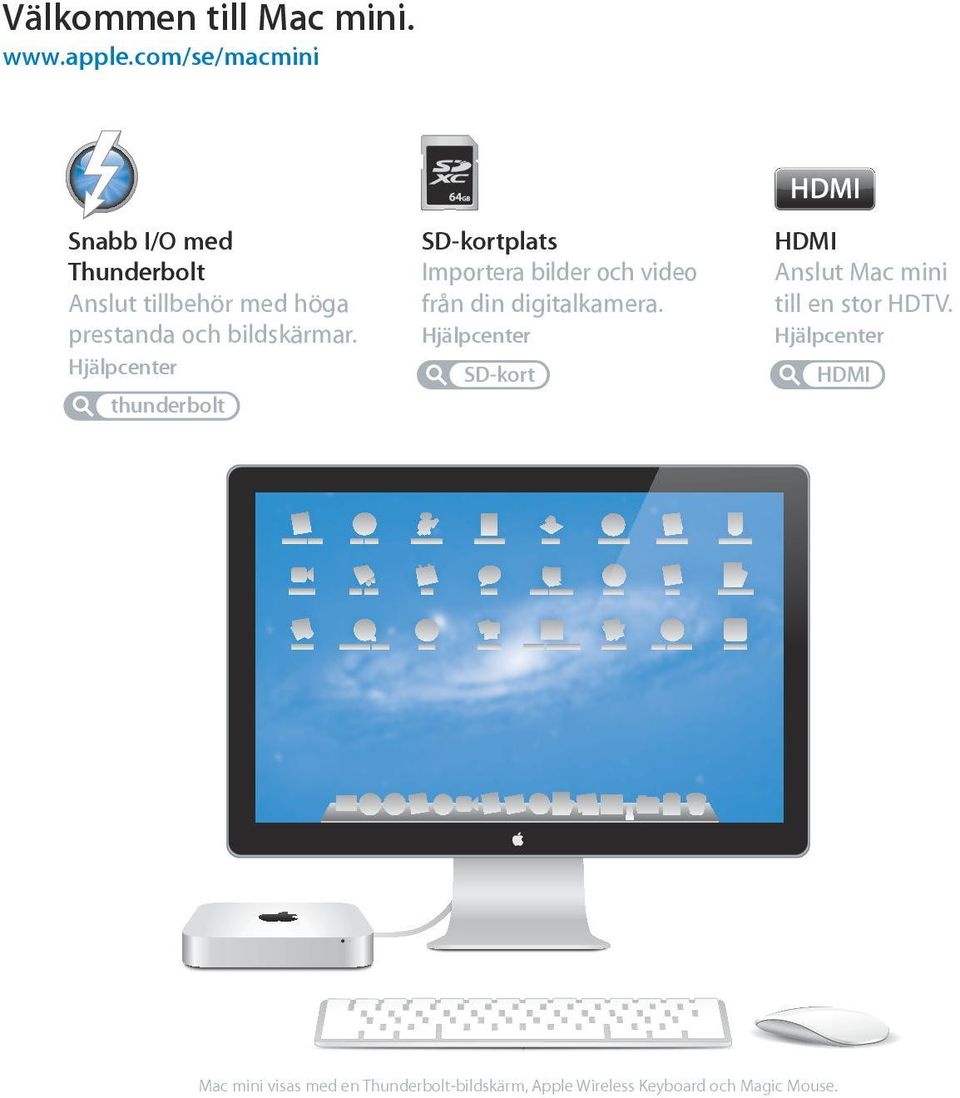
2 Välkommen till Mac mini. Snabb I/O med Thunderbolt Anslut tillbehör med höga prestanda och bildskärmar. Hjälpcenter thunderbolt SD-kortplats Importera bilder och video från din digitalkamera. Hjälpcenter SD-kort HDMI Anslut Mac mini till en stor HDTV. Hjälpcenter HDMI Mac mini visas med en Thunderbolt-bildskärm, Apple Wireless Keyboard och Magic Mouse.
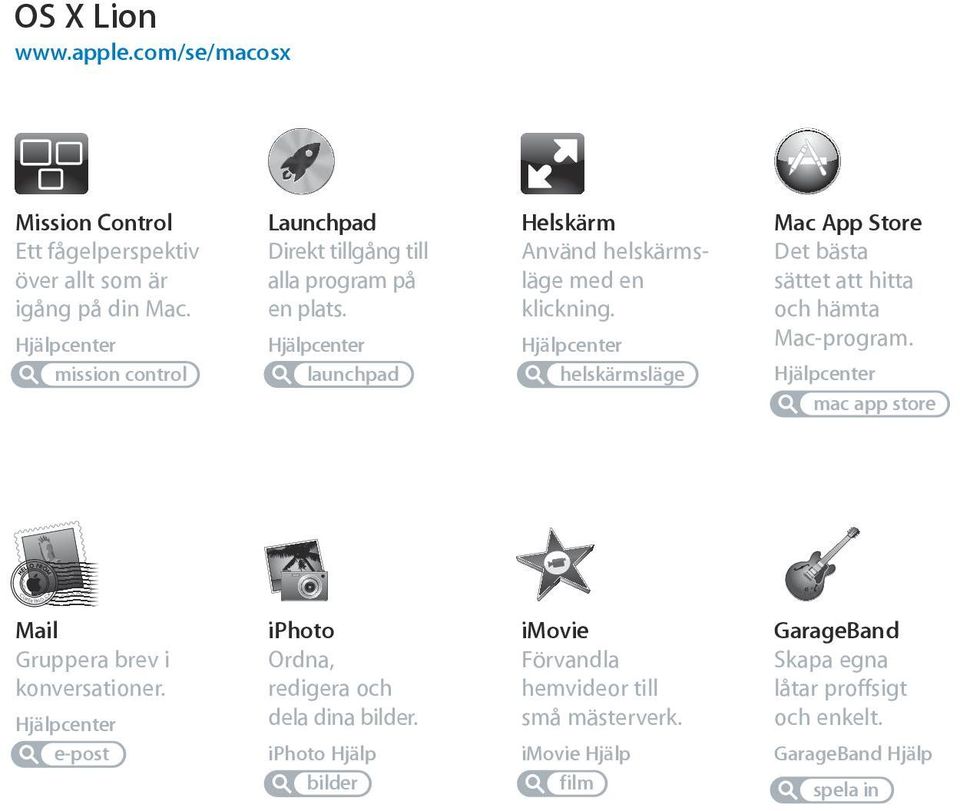
3 HELLO FROM CUPERTINO, CA OS X Lion Mission Control Ett fågelperspektiv över allt som är igång på din Mac. Hjälpcenter mission control Launchpad Direkt tillgång till alla program på en plats. Hjälpcenter launchpad Helskärm Använd helskärmsläge med en klickning. Hjälpcenter helskärmsläge Mac App Store Det bästa sättet att hitta och hämta Mac-program. Hjälpcenter mac app store Mail Gruppera brev i konversationer. Hjälpcenter e-post iphoto Ordna, redigera och dela dina bilder. iphoto Hjälp bilder imovie Förvandla hemvideor till små mästerverk. imovie Hjälp film GarageBand Skapa egna låtar proffsigt och enkelt. GarageBand Hjälp spela in
4

5 Innehåll Kapitel 1: Klara, ställ in, gå 9 Vad som följer med 10 Installera Mac mini 19 Ställa in DVD-/CD-delning 22 Flytta information till Mac mini 23 Hämta ytterligare information till Mac mini 23 Försätta Mac mini i vila eller stänga av den Kapitel 2: Leva med Mac mini 28 Vad som finns på framsidan av Mac mini 30 Vad som finns på baksidan av Mac mini 32 Använda fjärrkontrollen Apple Remote 34 Använda SD-kort 35 Få svar på dina frågor Kapitel 3: Förbättra ditt minne 41 Installera minne Innehåll 5
6 Kapitel 4: Problem? Här finns lösningen! 49 Bättre stämma i bäcken 49 Problem som gör att du inte kan använda Mac mini 52 Reparera, återskapa eller installera om Mac OS X-programvara 57 Kontrollera om du har ett maskinvaruproblem 58 Problem med Internetanslutning 60 Problem med trådlös kommunikation 61 Hålla programvaran uppdaterad 62 Mer information, service och support 65 Hitta datorns serienummer Kapitel 5: Sist, men inte minst 68 Viktig information om säkerhet 70 Viktig information om hantering 72 Arbeta bekvämt 74 Apple och miljön 75 Regulatory Compliance Information 6 Innehåll
7 1 Klara, ställ in, gå Hjälpcenter Flyttassistent

8 Mac mini är enkel att installera och du kommer snabbt igång med att använda den. Läs detta avsnitt om du aldrig använt en Mac mini eller är ny som Mac-användare, så får du veta hur du kommer igång. Viktigt: Läs noga igenom installationsanvisningarna och informationen om säkerhet som börjar på sidan 68 innan du ansluter datorn till elnätet. Om du är erfaren Mac-användare vet du säkert redan hur du startar och använder datorn. Läs igenom informationen i Kapitel 2, Leva med Mac mini på sidan 25 om du vill veta mer om funktionerna i Mac mini. Om du vet att du inte ska flytta information från en annan Mac och vill komma igång med att använda Mac mini på direkten så använder du inställningsassistenten för att snabbt ställa in datorn. Se sidan 10 för mer information. Om du vill flytta information från en annan Mac till Mac mini kan du följa anvisningarna i inställningsassistenten och ange den Mac vars information du vill flytta. Se sidan 10 för mer information. När du har ställt in Mac mini kan du ställa in en eller flera Mac- eller Windows-datorer för användning med den så att du kommer åt innehåll från CD- eller DVD-skivor. Se sidan 19 för mer information. Om du använder Mac mini med Mac OS X Lion Server är den klar att agera värd för alla de tjänster som finns i Lion Server. Du kan använda Serverassistent till att ställa in servern och överföra information från en annan Mac-server. Mer information om hur du använder Mac-servern eller Lion Server hittar du genom att öppna programmet Server och välja Server Hjälp från Hjälp-menyn. Vill du läsa mer om Mac OS X Lion Server-programvaran besöker du Apples serverwebbplats på 8 Kapitel 1 Klara, ställ in, gå
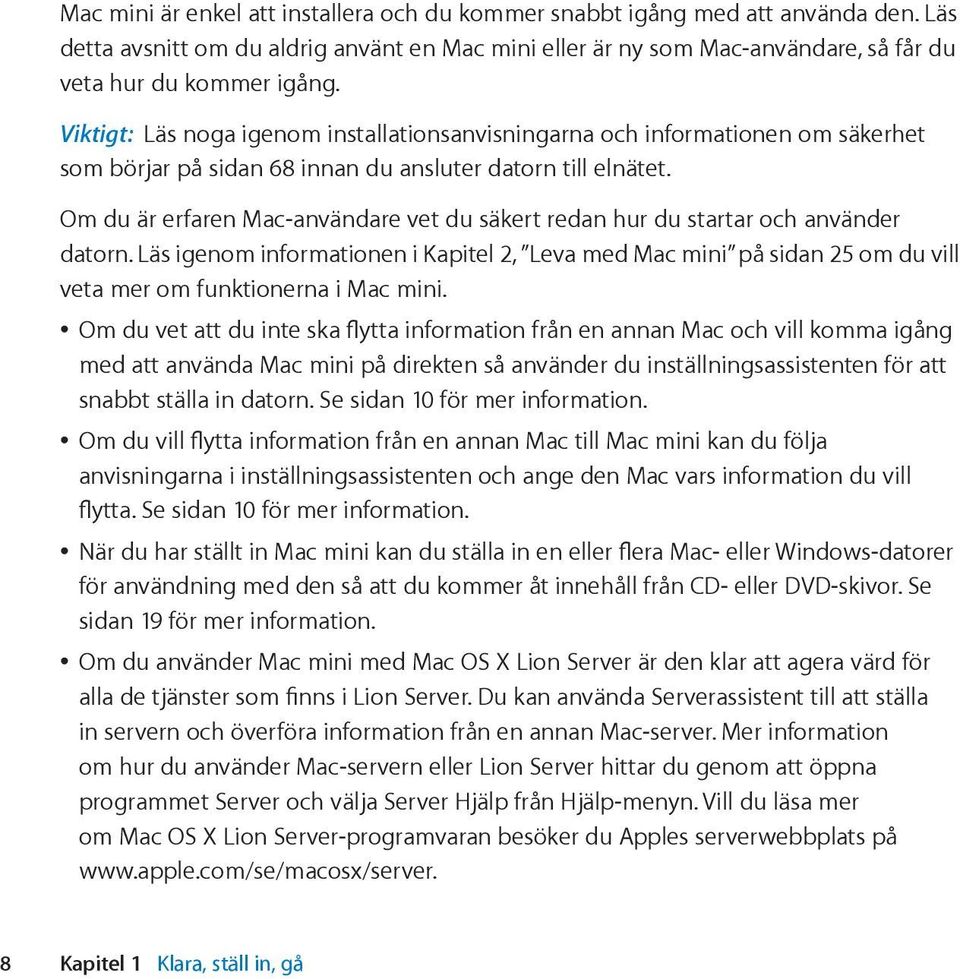
9 Du kan hitta svar på en mängd frågor i Hjälpcenter som finns på din dator. Mer information om Hjälpcenter finns i Få svar på dina frågor på sidan 35. Eftersom Apple kan släppa nya versioner av systemprogramvaran eller uppdatera den kan bilderna i handboken skilja sig något från vad som visas på skärmen. Vad som följer med Mac mini levereras med följande komponenter: Strömsladd HDMI-till-DVI-adapter Följ stegen på följande sidor när du installerar och ställer in datorn. Kapitel 1 Klara, ställ in, gå 9
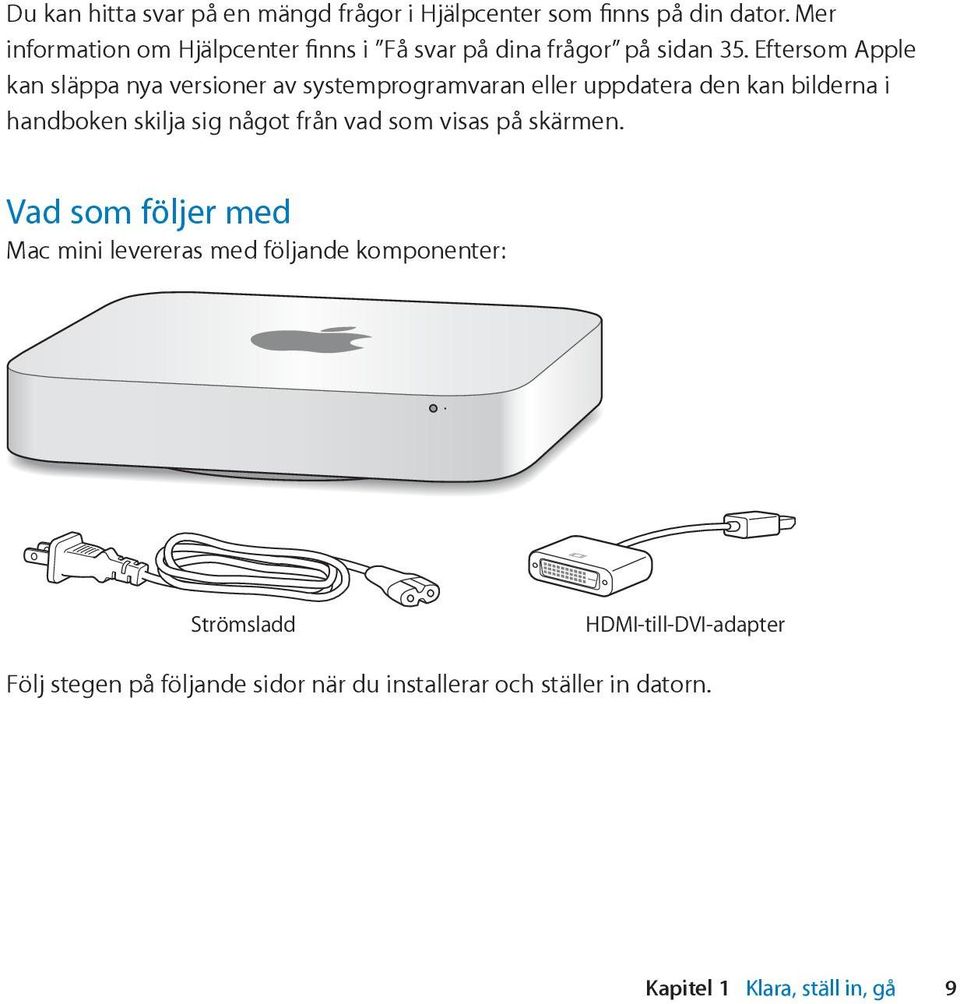
10 Installera Mac mini Placera Mac mini med ovansidan uppåt på en stabil yta. Använd endast den strömsladd som följde med Mac mini, andra strömsladdar fungerar troligen inte. Viktigt: Kylande luft strömmar in i datorn via glipan runt underdelen av höljet och leds ut genom ventilationsgallret på baksidan. Placera inte datorn på ett mjukt underlag (som ett täcke eller en tjock matta) eftersom det kan förhindra luftintaget runt höljets underdel och täck inte för ventilationsgallret på baksidan. Steg 1: Anslut strömsladden till baksidan av datorn och anslut stickkontakten till ett eluttag. HDMI Cool air inlet (around foot) Exhaust vent 10 Kapitel 1 Klara, ställ in, gå
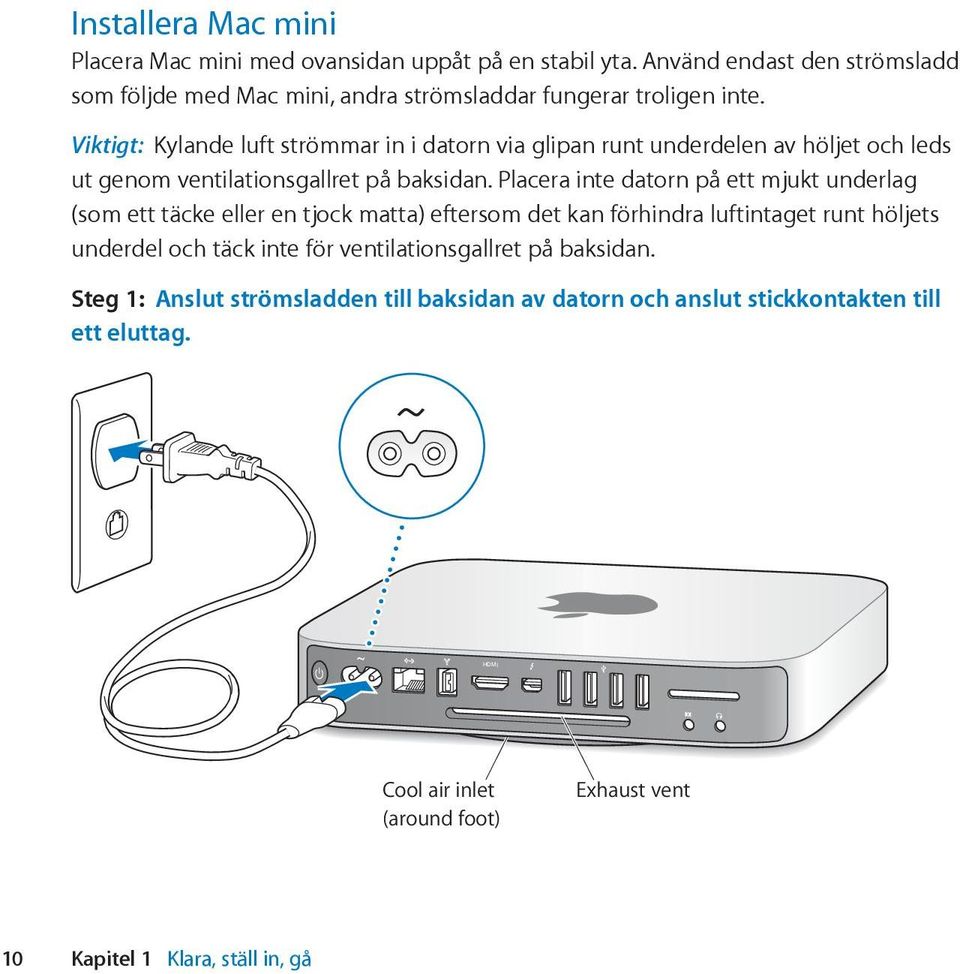
11 Steg 2: Vill du ansluta till Internet eller ett nätverk ansluter du ena änden av en Ethernetkabel till Mac mini och den andra änden till ett DSL- eller kabelmodem, eller till ett nätverk. HDMI Mac mini innehåller AirPort Extreme-teknik för anslutning till trådlösa nätverk. Mer information om att ställa in trådlösa anslutningar får du genom att välja Hjälp > Hjälpcenter och söka efter AirPort. Kapitel 1 Klara, ställ in, gå 11
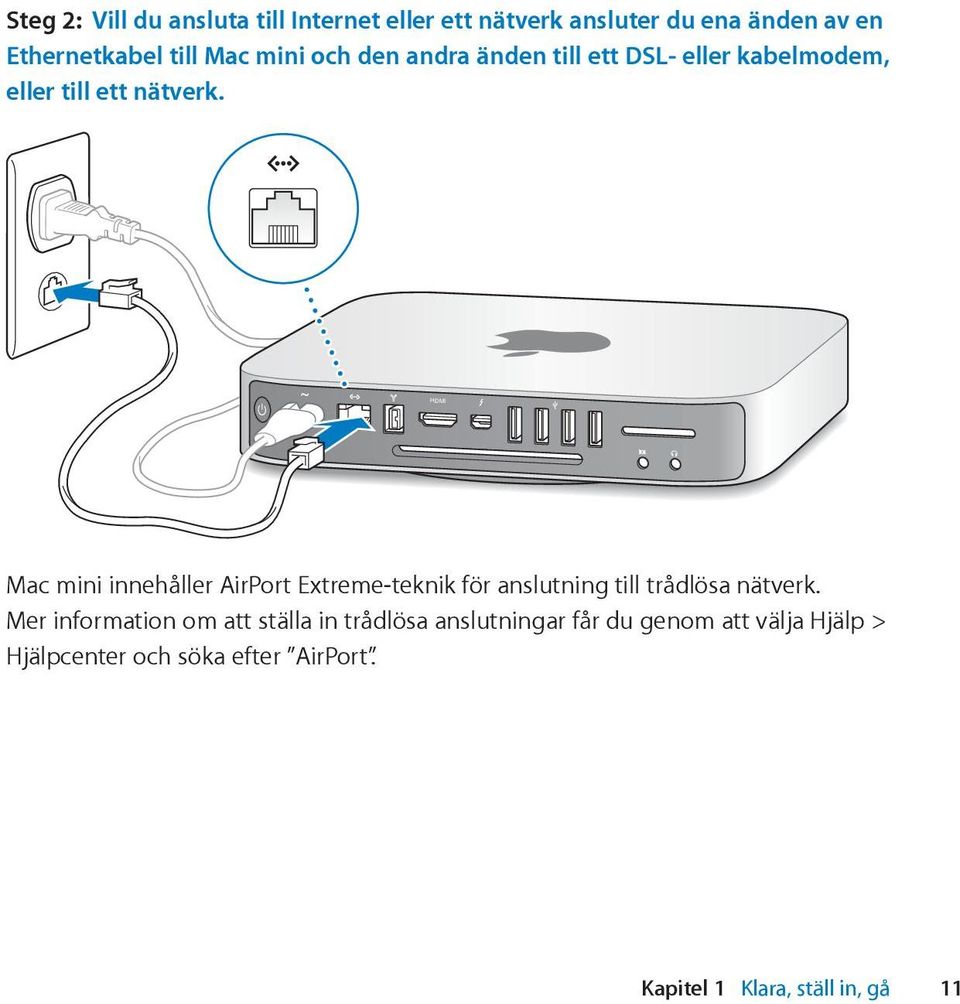
12 Steg 3: Anslut USB-kabeln från tangentbordet och musen. HDMI Mac mini levereras utan tangentbord och mus, men du kan använda den tillsammans med nästan vilket USB-tangentbord och vilken USB-mus du vill. Om tangentbordet har en USB-port (d) kan du ansluta musen till den porten. Om tangentbordet saknar USBport ansluter du musen till en USB-port (d) på baksidan av datorn. Obs! Om du har Mac OS X Lion Server kan du ställa in det på avstånd från en annan dator. För mer information öppnar du programmet Server och väljer sedan Server Hjälp från Hjälp-menyn. 12 Kapitel 1 Klara, ställ in, gå
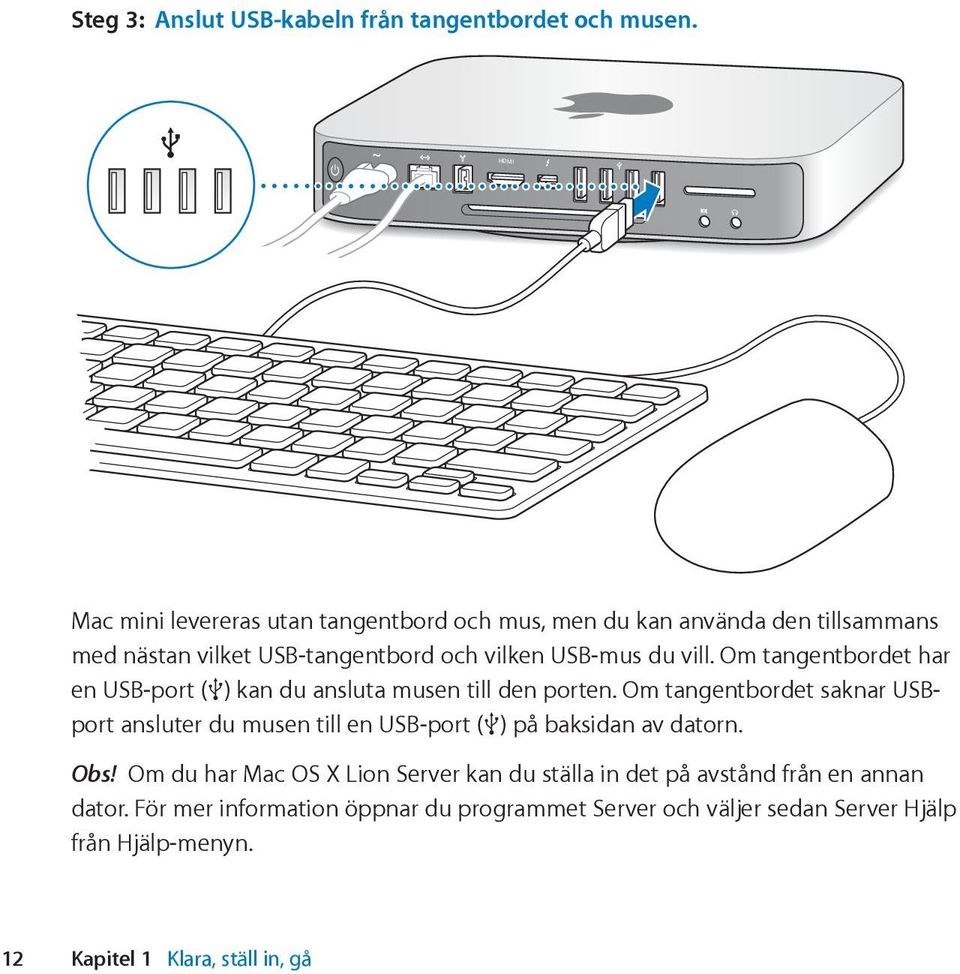
13 I tangentbordsinställningarna kan du ändra funktionerna för specialtangenterna skiftlås, kontroll, alternativ och kommando (x). Om du vill öppna tangentbordsinställningarna väljer du Apple (apple) > Systeminställningar, klickar på Tangentbord och sedan på Specialtangenter och följer anvisningarna på skärmen. Om du använder ett USB-tangentbord som inte är särskilt avsett för Mac OS kanske det inte har någon kommandotangent (x) eller alternativtangent som är standard på Apple-tangentbord. Om du har ett tangentbord från en annan tillverkare: Windows-tangenten (med en Windows-symbol) motsvarar kommmandotangenten (x) på ett Apple-tangentbord. Alternativtangenten på ett Apple-tangentbord motsvarar Alt-tangenten på ett tangentbord från andra tillverkare. USB-möss och -tangentbord från andra tillverkare än Apple kan kräva drivrutiner. De senaste drivrutinerna brukar finnas på tillverkarens webbplats. Använda Apple Wireless Keyboard, Magic Mouse eller Magic Trackpad Om du har köpt ett Apple Wireless Keyboard, en Magic Mouse eller Magic Trackpad till din Mac mini följer du installationsanvisningarna som följde med produkten. Kapitel 1 Klara, ställ in, gå 13
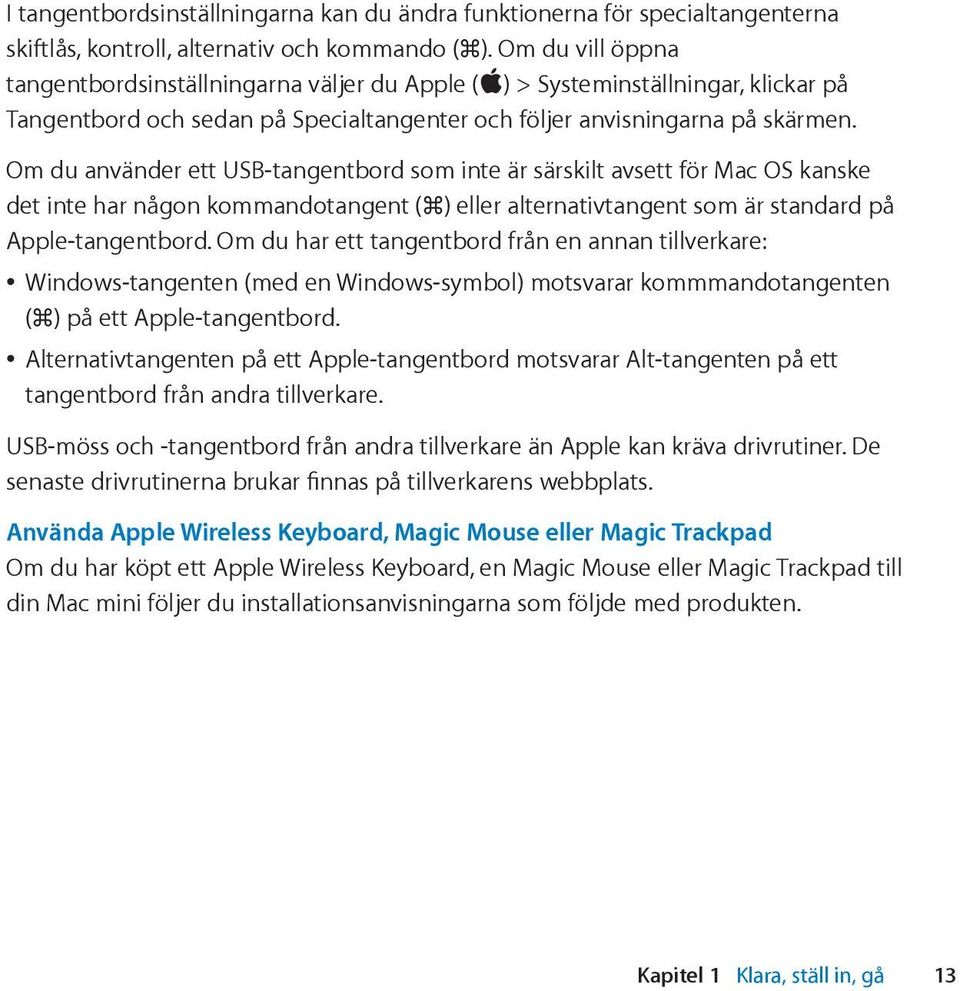
14 Steg 4: Anslut en bildskärmskabel till HDMI- eller Thunderbolt-porten. Mac mini levereras utan bildskärm, men du kan ansluta en bildskärm med: En Mini DisplayPort- eller Thunderbolt-kontakt. Anslut direkt till Thunderbolt-porten. En HDMI-kontakt. Anslut direkt till HDMI-porten. En DVI-kontakt. Använd HDMI-till-DVI-adaptern som följde med Mac mini för ansluta till HDMI-porten. En VGA-kontakt. Använd en Mini DisplayPort-till-VGA-adapter för att ansluta till Thunderbolt-porten. Adaptrar kan köpas till från eller din lokala auktoriserade Apple-återförsäljare. HDMI-utgång HDMI Thunderbolt-port HDMI 14 Kapitel 1 Klara, ställ in, gå
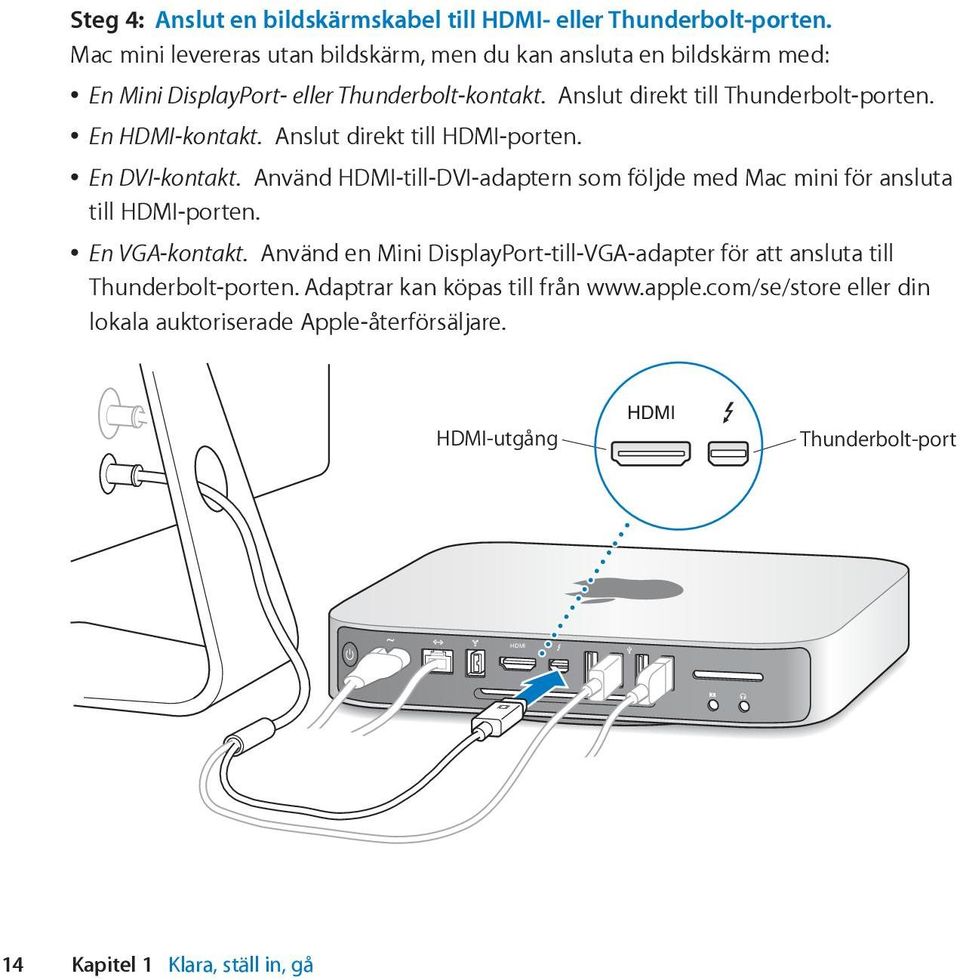
15 Steg 5: Tryck på strömbrytaren ( ) på baksidan av Mac mini när du vill slå på datorn. HDMI Steg 6: Ställ in Mac mini med Inställningsassistent eller Serverassistent. När du slår på Mac mini för första gången startar Inställningsassistent eller Serverassistent. Inställningsassistenten hjälper dig att ange rätt uppgifter för din Internetanslutning och ställa in ett användarkonto på datorn. Läs mer i Ställa in med Inställningsassistent på sidan 16. Serverassistent startar om Mac mini använder Mac OS X Lion Server. Se Ställa in med Serverassistent på sidan 18 för mer information. Kapitel 1 Klara, ställ in, gå 15
16 Ställa in med Inställningsassistent Du kan överföra information från en annan Mac eller PC under installationen. Du kan också ställa in Inställningsassistent till att överföra information från en Time Machinesäkerhetskopia eller en annan skiva. Du kan behöva uppdatera programvaran om den andra Mac-datorn inte har Mac OS X eller senare installerat. Vill du flytta från en PC måste du hämta Flyttassistent för Windows från: När du har startat inställningsassistenten på Mac mini kan du när som helst lämna den utan att avsluta, gå över till den andra datorn om du behöver uppdatera dess programvara och sedan återgå till Mac mini och fortsätta med inställningarna. Om du inte överför informationen med Inställningsassistent när du startar datorn första gången kan du överföra den senare med Flyttassistent. Öppna Flyttassistent i mappen Verktygsprogram i Launchpad. Om du behöver hjälp att använda Flyttassistent öppnar du Hjälpcenter och söker efter Flyttassistent. Så här ställer du in Mac mini: 1 Följ anvisningarna på skärmen i inställningsassistenten tills du kommer till skärmen Överför information till denna Mac. 2 Gör en grundläggande inställning, en inställning med flytt, eller överför information från en Time Machine-säkerhetskopia eller annan skiva: Vill du göra en grundläggande inställning markerar du Överför inte nu och klickar på Fortsätt. Följ sedan anvisningarna och välj trådlöst nätverk, ställ in ett konto och avsluta inställningsassistenten. 16 Kapitel 1 Klara, ställ in, gå
17 Vill du göra en inställning med flytt väljer du Från en annan Mac eller PC och klickar på Fortsätt. Följ anvisningarna på skärmen för att välja den Mac eller PC du vill överföra information från. Din Mac eller PC måste finnas i samma trådlösa eller kabelbundna nätverk. Du kan även ansluta en annan Mac genom att använda en FireWire-kabel och sedan starta om den i hårddiskläge. Du startar om en Mac i hårddiskläge genom att starta om datorn medan du håller ned T-tangenten. När du har valt din Mac eller PC följer du anvisningarna på skärmen för att överföra information. Vill du överföra information från en Time Machine-säkerhetskopia eller en annan skiva väljer du Från en Time Machine-säkerhetskopia eller annan skiva och klickar på Fortsätt. Markera den säkerhetskopia eller skiva du vill överföra information från och klicka på Fortsätt. Följ anvisningarna på skärmen för att överföra informationen. Om du inte tänker behålla eller använda den andra datorn är det bäst att avauktorisera den från att spela musik, videor eller ljudböcker som du har köpt från itunes Store. När du avauktoriserar en dator förhindrar du att låtar, videor eller ljudböcker du har köpt spelas upp av någon annan. Dessutom frigör du en auktorisering som du kan använda på en annan dator. Om du vill veta mer om avauktorisering öppnar du itunes Hjälp i menyn Hjälp i itunes. När du har installerat datorn letar du efter uppdaterade program. Välj Apple (apple) > Programuppdatering från menyraden och följ anvisningarna på skärmen. Kapitel 1 Klara, ställ in, gå 17
18 Ställa in med Serverassistent Första gången du startar Mac mini med Mac OS X Lion Server installerat frågar Serverassistent efter en del grundläggande information som Lion Server behöver för att starta och ansluta till nätverket. Var förberedd på att ange följande information första gången du slår på datorn: Ett kontonamn och ett lösenord Ett organisationsnamn som är unikt i företaget Ett värdnamn som kan vara avsett endast för det lokala nätverket, för det lokala nätverket och VPN-åtkomst från Internet, eller ett Internetvärdnamn du köpt via ett domännamnsregister. Detaljerade nätverksinställningar, inklusive IP-adress, delnätsmask och DNS-servrar. Nätverksinställningarna kanske tillhandahålls av din Internetrouter eller en server i nätverket. Om så är fallet ska denna konfigureras så att servern blir tilldelad samma IP-adress hela tiden (kallas för statisk koppling eller DHCP-reservation). Behöver du hjälp med Serverassistent klickar du på hjälpknappen i valfri panel. För hjälp med fjärrinställning av Mac OS X Lion Server på en Mac mini utan tangentbord, mus eller bildskärm öppnar du programmet Server och väljer Server Hjälp i Hjälp-menyn. Om du redan har en Mac med Mac OS X Server 10.5 eller senare kan Serverassistent hjälpa dig att automatiskt överföra systeminställningar, tjänsteinställningar, användarkonton, filer, program och annan information från din tidigare Mac-server (valfri modell) till Mac mini. Använd en Ethernet-, FireWire- eller trådlös anslutning till att överföra information. 18 Kapitel 1 Klara, ställ in, gå
19 Information om hur du arbetar med tjänsterna i Mac OS X Lion Server hittar du genom att öppna programmet Server och välja Server Hjälp från Hjälp-menyn. Vill du veta mer om Mac OS X Lion Server besöker du Apples serverwebbplats på Steg 7: Anpassa skrivbordet och göra andra inställningar Du kan snabbt och enkelt anpassa skrivbordet efter eget behov med hjälp av Systeminställningar. Välj Apple (apple) > Systeminställningar från menyraden eller klicka på symbolen för Systeminställningar i Dock. Om du vill veta mer öppnar du Hjälpcenter och söker efter Systeminställningar eller den inställning du vill ändra. Viktigt: Du kan ställa in ett alternativ i inställningspanelen Användare och grupper som hjälper dig att återställa inloggningslösenordet om du råkar glömma det. Du bör göra dina lösenordsinställningar så fort som möjligt efter installationen. Ställa in DVD-/CD-delning För att få direkttillgång till CD- och DVD-skivor kan du ansluta en extern optisk enhet till en USB-port på Mac mini. Du kan också ställa in att Mac mini ska dela optisk skivenhet med en annan Mac- eller Windows-dator som har en optisk skivenhet och som finns i samma fasta eller trådlösa nätverk. Den dator som har en optisk enhet kan vara en Mac med Mac OS X eller senare eller en PC med Windows 7, Windows XP eller Windows Vista. Om Mac-datorn har Mac OS X eller senare är DVD-/CD-delning redan installerat. Du kan använda den optiska skivenheten i fler än en annan dator, men du kan bara använda en åt gången. Kapitel 1 Klara, ställ in, gå 19
20 Mac- eller Windows-dator Trådlös basstation Mac mini Om den andra datorn är en Windows-dator eller en Mac med en äldre version av Mac OS X än hämtar du programvara för DVD-/CD-delningsinställning för den datorn: Om den andra datorn är en PC med Windows öppnar du: och hämtar installeraren för DVD-/CD-delningsinställning för Windows. Om den andra datorn är en Mac med Mac OS X öppnar du: och hämtar installeraren för DVD-/CD-delningsinställning för Mac. Viktigt: När du har installerat paketet för DVD-/CD-delning på din andra Mac kontrollerar du att du har den senaste programvaran genom att välja Apple-menyn (apple) > Programuppdatering. Installera alla tillgängliga Mac OS X-uppdateringar. 20 Kapitel 1 Klara, ställ in, gå
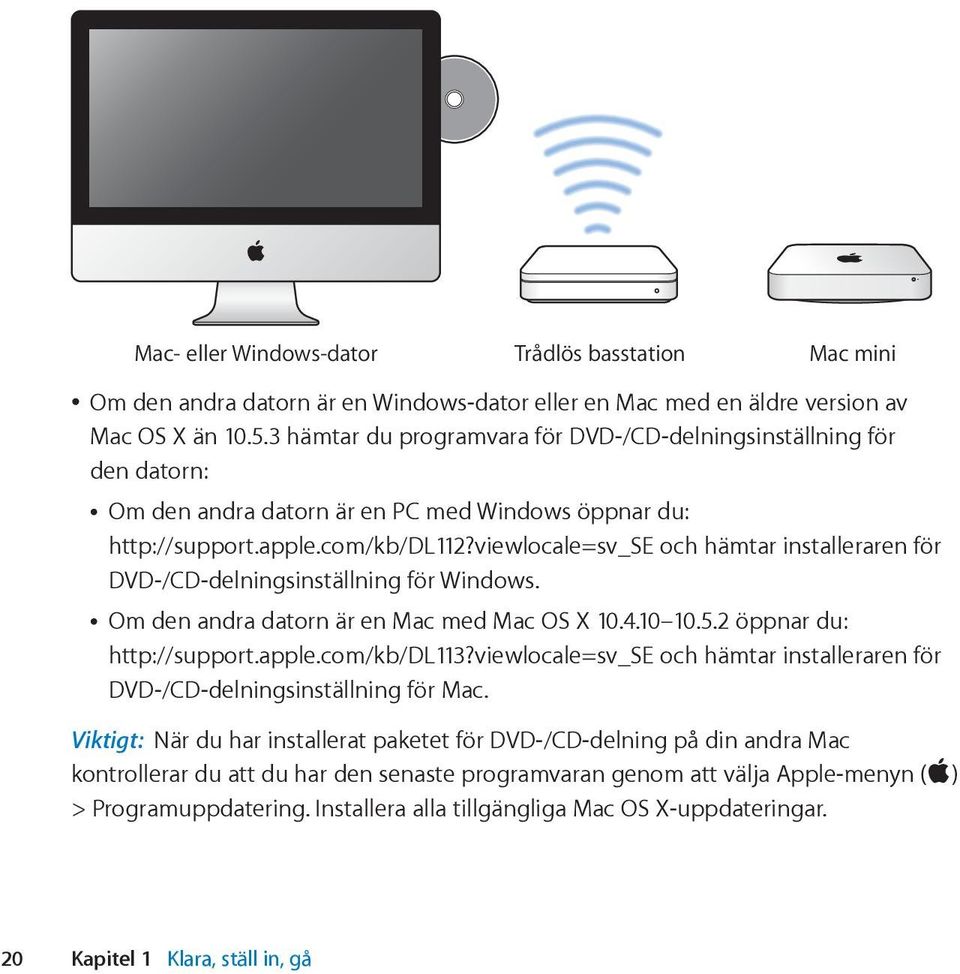
21 Du kan aktivera DVD-/CD-delning på en Mac- eller Windows-dator och sedan använda fjärrskivefunktionen på Mac mini. Med hjälp av Fjärrskiva kan du dela de skivor du matar in i skivenheten på den andra datorn. Vissa skivor, som DVD-filmer och spelskivor, kan vara kopieringsskyddade och därför inte gå att använda via DVD-/CD-delning. Obs! Anvisningar om hur du aktiverar DVD-/CD-delning finns även på: Så här aktiverar du DVD-/CD-delning om den andra datorn är en Mac: 1 Kontrollera att Mac mini och den andra Mac-datorn finns i samma trådlösa nätverk. Se efter vilket trådlöst nätverk du är ansluten till genom att kontrollera statussymbolen för AirPort (Z) i menyraden. 2 Välj Apple-menyn (apple) > Systeminställningar på den andra datorn och öppna sedan Delning. 3 Markera DVD-/CD-delning i listan Tjänster i panelen Delning. Om du vill att andra användare ska behöva begära tillstånd för att dela en DVD- eller CD-skiva väljer du Fråga innan andra får använda min DVD-enhet. Så här aktiverar du DVD-/CD-delning om den andra datorn är en Windows-dator: 1 Kontrollera att Mac mini och Windows-datorn finns i samma trådlösa nätverk. 2 Öppna kontrollpanelen DVD-/CD-delning på Windows-datorn. 3 Markera Aktivera DVD-/CD-delning. Om du vill att andra användare ska behöva begära tillstånd för att dela en DVD- eller CD-skiva väljer du Fråga innan andra får använda min DVD-enhet. Kapitel 1 Klara, ställ in, gå 21
22 Så här använder du en delad DVD- eller CD-skiva: 1 Mata in en CD- eller DVD-skiva i den andra datorns optiska skivenhet. 2 Välj den Fjärrskiva som visas på Mac mini under Enheter i sidofältet i Finder. Om knappen "Be att få använda" visas klickar du på den. 3 Klicka på Godkänns när du tillfrågas på den andra datorn så att Mac mini tillåts att använda DVD- eller CD-skivan. 4 När skivan blir tillgänglig på Mac mini använder du den på samma sätt som vanligt. Om du försöker slå av den andra datorn eller mata ut den delade DVD- eller CD-skivan samtidigt som Mac mini använder den visas ett meddelande om att den används. Vill du fortsätta klickar du på Fortsätt. Flytta information till Mac mini Om du inte överförde information till Mac mini när du först ställde in den kan du använda Flyttassistent till att överföra information när du vill. Med Flyttassistent kan du till exempel överföra användarkonton inklusive bilder, musik och filer från en Mac eller PC till din nya Mac mini. Du kan också överföra information till en Mac mini från en skiva eller en Time Machine-säkerhetskopia. Viktigt: Vill du flytta information från en Mac-server måste du göra det vid serverinstallationen. Flyttassistent flyttar inte serverinformation efter den inledande inställningen. Om du ska flytta information från en Mac eller PC måste den andra datorn finnas i samma fasta eller trådlösa nätverk. Du kan även flytta information från en Mac som är ansluten via en FireWire-kabel och startad i hårddiskläge. Om du behöver hjälp att använda Flyttassistent öppnar du Hjälpcenter och söker efter Flyttassistent. 22 Kapitel 1 Klara, ställ in, gå
23 Hämta ytterligare information till Mac mini Mac mini levereras med ett stort antal program installerade, bland annat programpaketet ilife. Många andra program kan hämtas från Internet. Om du vill installera program från andra tillverkare kan du: Öppna Mac App Store för att köpa och hämta program och till och med hämta en del program kostnadsfritt. Installera program på datorn med hjälp av den optiska skivenheten på en annan Mac- eller Windows-dator (om DVD-/CD-delning är inställt och aktiverat). Se Kapitel 1, Ställa in DVD-/CD-delning på sidan 19 för mer information. Ansluta en extern optisk USB-skivenhet till USB-porten på datorn och mata in installationsskivan. Försätta Mac mini i vila eller stänga av den När du har arbetat färdigt med datorn kan du antingen försätta den i viloläge eller stänga av den. Försätta Mac mini i viloläge Om du inte ska använda datorn under en kortare tid (mindre än några dagar) kan du försätta den i vila istället för att stänga av den. När datorn är i viloläge kan du väcka den utan att den måste gå igenom hela startprocessen. Obs! Viloläge rekommenderas inte för en Mac mini-server eftersom servern inte kan tillhandahålla några tjänster när den är i viloläge. Kapitel 1 Klara, ställ in, gå 23
24 Gör något av följande om du vill försätta datorn i vila: Välj Apple (apple) > Vila från menyraden. Tryck på strömbrytaren ( ) på datorns baksida. Välj Apple (apple) > Systeminställningar, klicka på Strömsparare och ställ in vilotimern. Håll ner uppspelnings-/pausknappen ( ) på Apple Remote-fjärrkontrollen (säljs separat) under 3 sekunder. Aktivera Mac mini igen genom att trycka på någon tangent på tangentbordet eller någon knapp på fjärrkontrollen Apple Remote (säljs separat). När du aktiverar Mac mini igen finns dina program, dokument och inställningar kvar exakt så som du lämnade dem. Stänga av Mac mini Om du inte tänker använda datorn på några dagar bör du stänga av den. Välj Apple (apple) > Stäng av. Slå på datorn igen genom att trycka på strömbrytaren ( ). ANMÄRKNING: Stäng av Mac mini innan du flyttar på den. Om du flyttar Mac mini medan hårddisken snurrar kan det skada hårddisken, leda till förlust av data eller göra så att datorn inte startar från hårddisken. 24 Kapitel 1 Klara, ställ in, gå
25 2 Leva med Mac mini Hjälpcenter Mac OS X
26
27 Läs vidare så får du en översiktlig genomgång av Mac minis funktioner och portar. Apples webbplats på innehåller länkar till de senaste nyheterna från Apple, program som kan hämtas och webbkataloger med program och maskinvara till Mac mini. Du kan också hitta handböcker till många Apple-produkter och teknisk support för alla Apple-produkter på Apples supportwebbplats på Kapitel 2 Leva med Mac mini 27
28 Vad som finns på framsidan av Mac mini Inbyggd IR-mottagare Lucka för minne Statuslampa för ström 28 Kapitel 2 Leva med Mac mini
29 Inbyggd IR-mottagare Använd tillbehöret Apple Remote (säljs separat) med IR-mottagaren till att fjärrstyra datorns volym, spela musik ur itunes-biblioteket, titta på bildspel i iphoto och styra Keynote-presentationer på Mac mini från ett avstånd på upp till 9,1 meter. Strömstatuslampa Vitt ljus betyder att Mac mini är på, pulserande ljus att den är i vila. Z Lucka för minnet (på undersidan) Den löstagbara foten ger smidig tillgång till minneskortplatserna. Trådlös AirPort Extreme-teknik (inuti) Anslut till ett trådlöst nätverk med den inbyggda AirPort Extreme-tekniken. Trådlös Bluetooth-teknik (inbyggd) Anslut trådlöst utrustade enheter som Bluetooth-skrivare, trådlösa headsets eller inmatningsenheter som Apple Wireless Keyboard, Magic Mouse eller Magic Trackpad (Apple Wireless Keyboard, Magic Mouse eller Magic Trackpad finns att köpa via eller din lokala Apple-återförsäljare). Obs! Bildskärmsadaptrar och andra tillbehör till Mac mini säljs separat på eller hos din lokala Apple-återförsäljare. Kapitel 2 Leva med Mac mini 29
30 Vad som finns på baksidan av Mac mini Strömkontakt HDMI HDMI-utgång Thunderbolt-port USB 2.0-portar (4) SD-kortplats Strömbrytare HDMI Gigabit Ethernetport (10/100/1000 Base-T) Luftintag (runt foten) Ljudingång Ljudutgång FireWire 800-port Luftutsläpp ~ Strömanslutning Anslut strömsladden som följde med Mac mini. HDMI HDMI-port Anslut en TV eller annan enhet med HDMI-kontakt. Thunderbolt-port (höghastighetsdata, video och ljud) Anslut Thunderbolt-kompatibla enheter för dataöverföring med hög hastighet, eller anslut en extern bildskärm som har en Mini DisplayPort. Du kan köpa adaptrar för att ansluta bildskärmar med DVI- eller VGA-kontakter. 30 Kapitel 2 Leva med Mac mini
31 d f Fyra höghastighets USB 2.0-portar (Universal Serial Bus) Anslut en ipod, iphone, ipad, mus, tangentbord, skrivare, skivenhet, digitalkamera, joystick, externt USB-modem och mycket mer. Du kan även ansluta USB 1.1-enheter. SD-kortplats Mata in ett vanligt SD-kort (Secure Digital) från en digitalkamera eller annan enhet. Se Använda SD-kort på sidan 34 för mer information. Ljudutgång Anslut hörlurar, externa strömförsörjda högtalare eller digital ljudutrustning. Den här kontakten stöder även inmatning och mikrofoner på enheter som headsets med mikrofoner., Ljudingång Här ansluter du till en linjenivåmikrofon eller annan digitalljudutrustning. H G FireWire 800-port Anslut externa höghastighetsenheter, t.ex. DV-kameror och lagringsenheter. Ethernetport Anslut till ett höghastighets 10/100/10000Base-T Ethernetnätverk, ett DSL- eller kabelmodem eller en annan dator. Ethernetporten upptäcker Ethernetenheter automatiskt och kräver inte en korsad Ethernetkabel. Strömbrytare Tryck för att starta och stänga av datorn eller försätta den i vila. Kapitel 2 Leva med Mac mini 31
32 Använda fjärrkontrollen Apple Remote Med tillbehöret Apple Remote (säljs separat) kan du justera datorns volym, spela musik ur itunes-biblioteket, titta på bildspel i iphoto och styra Keynote-presentationer på Mac mini från ett avstånd på upp till 9,1 meter. Med Apple Remote kan du: Navigera i itunes, iphoto och DVD-spelare. Försätta Mac mini i vila eller väcka den. Så här använder du Apple Remote: Tryck på knappen för uppspelning/paus ( ) när du vill spela en låt, bildspel eller film. Tryck på höger- eller vänsterknappen för att hoppa till nästa eller föregående låt i itunes-biblioteket eller nästa eller föregående kapitel i en DVD-film. Håll ned höger- eller vänsterknappen för att snabbspola framåt eller bakåt i en låt eller film. Tryck på uppåt- eller nedåtknappen för att justera volymen. Upp Valknapp Vänster Höger Ner Meny Uppspelning/paus 32 Kapitel 2 Leva med Mac mini
33 Parkoppla fjärrkontrollen Apple Remote Om du vill vara säker på att Mac mini bara kan styras av din Apple Remote kan du parkoppla dem. Det kan vara praktiskt om du använder Mac mini i en miljö där det finns andra Mac-datorer, TV-apparater, ljudutrustning eller annan utrustning som kommunicerar via IR. Så här parkopplar du en Apple Remote och Mac mini: 1 Peka fjärrkontrollen mot IR-mottagaren på framsidan av Mac mini från ett avstånd på 8 till 10 cm. 2 Håll ner högerknappen och menyknappen (») samtidigt i 5 sekunder. Efter parkopplingen visas en kedjesymbol ( ) på skärmen. Så här tar du bort parkopplingen för en Apple Remote och Mac mini: 1 Välj Apple (apple) > Systeminställningar från menyraden. 2 Klicka på Säkerhet och sedan på Ta bort parkoppling. Du hittar mer information om att använda en Apple Remote eller byta batteriet i dokumentationen som följde med Apple Remote (säljs separat). Kapitel 2 Leva med Mac mini 33
34 Stänga av IR-mottagaren Om du vill att din Mac mini inte ska kunna styras av någon fjärrkontroll kan du avaktivera IR-mottagning i systeminställningen Säkerhet. Stänga av IR-mottagaren: 1 Välj Apple (apple) > Systeminställningar i menyraden och klicka på Säkerhet. 2 Markera kryssrutan Avaktivera IR-mottagaren för fjärrkontrollen. Använda SD-kort SD-kortplatsen på baksidan av Mac mini fungerar med de flesta korten i formaten SD (Secure Digital), SDHC (SD High-Capacity) och SDXC (SD Extended Capacity) från digitalkameror och andra enheter. Du kan dessutom använda MiniSD-, MicroSD- och andra mindre kort i en passiv adapter. Du hittar mer information om kortstorlekar, hastigheter och kapaciteter om du söker efter SD på Apples supportwebbplats på Så här matar du in ett SD-kort: mm Håll kortet så att metallkontakterna befinner sig nedåt och i riktning mot datorn och för sedan in kortet i kortplatsen. ANMÄRKNING: Försök inte att mata in något kort som är större än ett vanligt SDkort och försök inte att tvinga in ett SD-kort i kortplatsen. Om du gör det kan du skada din Mac mini. 34 Kapitel 2 Leva med Mac mini
35 Få svar på dina frågor Mer information om hur du använder Mac mini finns i Hjälpcenter på datorn och på Internet på adressen Så här öppnar du Hjälpcenter: 1 Klicka på Finder-symbolen i Dock (raden av symboler längst ner på skärmen). 2 Klick på Hjälp-menyn i menyraden och gör sedan något av följande: Skriv in en fråga eller ett ord i sökfältet och välj ett ämne från resultatlistan, eller välj Visa alla resultat så visas alla ämen. Välj Hjälp > Hjälpcenter för att öppna fönstret Hjälpcenter där du kan bläddra eller söka bland ämnen. Kapitel 2 Leva med Mac mini 35
36 Mer information Mer information om hur du använder Mac mini finns i: Om du vill lära dig om att Felsöka Mac mini om det uppstår ett problem Få service- och support för Mac mini Använda Mac OS X Lion eller Mac OS X Lion Server Flytta från en PC till en Mac Se Kapitel 4, Problem? Här finns lösningen! på sidan 47. Mer information, service och support på sidan 62 eller gå till supportwebbplatsen för Mac mini på adressen Webbplatsen för Mac OS X Lion på Du kan även söka efter Mac OS X i Hjälpcenter. Webbplatsen för Mac OS X Lion Server på Du kan också öppna programmet Server och sedan välja Server Hjälp från Hjälp-menyn. Varför du kommer att älska Mac på Använda ilife-programmen Webbplatsen för ilife på Du kan också öppna ett ilife-program, gå till programhjälpen och skriva en fråga eller term i sökfältet. Ändra systeminställningar Öppna Systeminställningar genom att välja Apple (K) > Systeminställningar. Du kan även söka efter systeminställningar i Hjälpcenter. Använda SD-kort Använda trådlös AirPort Extreme-teknik Apples supportwebbsida på och sök efter sd. Supportsidan för AirPort på Du kan även öppna Hjälpcenter och söka efter AirPort. 36 Kapitel 2 Leva med Mac mini
37 Om du vill lära dig om att Använda trådlös Bluetoothteknik Ansluta en skrivare FireWire- och USBanslutningar Ansluta till Internet Använda en bildskärm Använda Thunderbolt-porten Ansluta en TV Apple Remote Teknisk information Nyheter från Apple, kostnadsfria hämtningar och webbkataloger med programoch maskinvara Anvisningar, teknisk support och användarhandböcker för Apples produkter Se Supportsidan för Bluetooth på Du kan även öppna Hjälpcenter och söka efter Bluetooth. Sök efter skriva ut i Hjälpcenter. Sök efter FireWire eller USB i Hjälpcenter. Sök efter Internet i Hjälpcenter. Sök efter bildskärm i Hjälpcenter. Sök efter bildskärm i Hjälpcenter. Webbplatsen för Mac mini på Sök efter fjärrkontroll i Hjälpcenter. Sidan för teknisk information på Du kan också öppna Systeminformation (i mappen Verktygsprogram i Launchpad) och klicka på Mer info. Apples webbplats på Apples supportwebbplats på Kapitel 2 Leva med Mac mini 37
38
39 3 Förbättra ditt minne Hjälpcenter RAM-minne
40 Din Mac mini levererades med minst 2 GB (gigabyte) minne bestående av två stycken minnesmoduler på 1 GB. Du kan ersätta dessa med minnesmoduler i matchande par i storlekarna 2 GB eller 4 GB upp till maximalt 8 GB totalt minne. Sidorna som följer visar hur du installerar minnesmoduler i Mac mini. VARNING: Apple rekommenderar att du låter en Apple-certifierad tekniker installera minne. Du kan få hjälp med installationer genom att kontakta ett Apple-auktoriserat serviceställe eller en lokal Apple-återförsäljare. Skada som du orsakar på din utrustning när du installerar minne omfattas inte av den begränsade garantin för Mac mini. 40 Kapitel 3 Förbättra ditt minne
41 Installera minne Mac mini har två minneskortplatser där du kan installera ett par minnesmoduler på 1 GB, 2 GB eller 4 GB, för maximalt 8 GB minne. För bästa prestanda bör du inte blanda moduler av olika storlek. Installera alltid två likadana minnesmoduler. Minnesmodulerna för Mac mini måste följa dessa specifikationer: SO-DIMM-format (Small Outline Dual Inline Memory Module) 1333 MHz, PC E, DDR3-kompatibelt (kallas också DDR3 1333) Obuffrat och oregistrerat Du kan köpa mer Apple-minne hos auktoriserade Apple-återförsäljare eller via Internetbutiken Apple Store på adressen VARNING: Stäng alltid av Mac mini och koppla ur strömsladden innan du installerar minne. Försök aldrig att installera minne medan datorn är ansluten till elnätet. Steg 1: Stäng av Mac mini. Välj Apple (apple) > Stäng av. Steg 2: Koppla från alla kablar. Ta loss strömsladden och alla andra kablar Mac mini. Kapitel 3 Förbättra ditt minne 41
42 Steg 3: Lossa på underdelen av höljet. Lägg Mac mini upp och ned på ett mjukt tygstycke eller en handduk. Vrid sedan underdelen motsols till det olåsta läget. Olåst Tryck ned ena sidan av underdelen så att motsatt sida höjer sig och ta sedan loss underleden. Tryck här Lyft här 42 Kapitel 3 Förbättra ditt minne
43 Steg 4: Ta bort de ursprungliga minnesmodulerna. För försiktigt isär spakarna på kortsidorna av den övre minnesmodulen tills ovandelen av den höjer sig.. Låsflikar Dra ut modulen ur kortplatsen. Upprepa för att ta bort den andra, nedre modulen. Kapitel 3 Förbättra ditt minne 43
44 Steg 5: Installera de nya modulerna. Tryck försiktigt in den skårade kanten på den nya minnesmodulen i den nedre kortplatsen, samtidigt som du ser till att den motsatta kanten är höjd en aning. Skåra Tryck ned den höjda kanten tills modulen snäpper på plats. Upprepa för att installera den övre minnesmodulen. 44 Kapitel 3 Förbättra ditt minne
45 Steg 6: Sätt tillbaka underdelen av höljet. Sätt tillbaka underdelen av höljet med hjälp av positionsmarkeringarna. Passa in positionsmarkeringarna Vrid underdelen motsols så att den låses på plats. Låst VARNING: Anslut inte strömsladden eller slå på Mac mini förrän du satt tillbaka underdelen. Använd aldrig datorn utan att underdelen av höljet sitter på plats. Kapitel 3 Förbättra ditt minne 45
46 Steg 7: Anslut kablarna igen. Anslut strömsladden och andra kablar du tagit loss. Steg 8: Kontrollera det nya minnet. Tryck på strömbrytaren för att slå på Mac mini. När du ser skrivbordet i Mac OS väljer du Apple (apple) > Om den här datorn och kontrollerar att rätt mängd minne visas i fönstret. Om den rapporterade minnesstorleken inte stämmer, eller om Mac mini ger ifrån sig tre ljudtoner upprepade gånger, känner datorn inte igen en minnesmodul. Om det händer stänger du av Mac mini, kontrollerar minnesspecifikationerna mot kraven på sidan 41 och installerar minnesmodulerna på nytt enligt anvisningarna så att du är säker på att minnesmodulerna är installerade på rätt sätt. Om problemet kvarstår tar du bort minnet och ser efter i dokumentationen som följde med datorn hur du kontaktar Apple för service, eller kontaktar återförsäljaren som sålde minnet. 46 Kapitel 3 Förbättra ditt minne
47 4 Problem? Här finns lösningen! Hjälpcenter hjälp
48 Ibland kan du stöta på problem när du arbetar med Mac mini. Läs vidare så hittar du felsökningstips som du kan prova när du har problem. Mer information om felsökning hittar du i Hjälpcenter och på service- och supportwebbplatsen för Mac mini på adressen Det finns oftast enkla och snabba lösningar på problem som du kan råka ut för på datorn. Försök att komma ihåg vilka omständigheter som ledde fram till problemet. Om du antecknar vad du gjorde innan problemet uppstod kan du enklare begränsa antalet möjliga orsaker och sedan hitta lösningen på problemet. Anteckna följande: Programmet som du använde när problemet uppstod. Problem som inträffar när ett visst program används kan bero på att det programmet inte är kompatibelt med den Mac OS-version som du använder. Nyinstallerad programvara, särskilt om den lagt till filer i systemmappen. Nyinstallerad maskinvara, t.ex. extra minne eller en extern enhet. VARNING: Försök inte att öppna datorn, med undantag för när du ska installera minne. Om datorn behöver service läser du Mer information, service och support på sidan 62 där du hittar information om hur du kontaktar ett auktoriserat Appleserviceställe eller Apple för service. Mac mini innehåller inga delar som användaren själv kan utföra service på, med undantag för minnet. 48 Kapitel 4 Problem? Här finns lösningen!
49 Bättre stämma i bäcken Om du får problem med datorn eller programvaran behöver det inte leda till en katastrof om du har säkerhetskopierat regelbundet med Time Machine så att din information är trygg. Om du har säkerhetskopierat regelbundet med Time Machine kan du återskapa programvaror och information exakt som de var när de säkerhetskopierades. Till och med allvarliga problem blir ett mindre bekymmer så länge du skyddar värdefull information med Time Machine. Problem som gör att du inte kan använda Mac mini Om datorn inte reagerar på kommandon eller om pekaren inte rör sig   Kontrollera att musen och tangentbordet är anslutna till datorn. Dra ur och sätt tillbaka kontakterna och se till att de sitter ordentligt fast. Om du har trådlösa inmatningsenheter kontrollerar du att batterierna är laddade. Prova med att slå av och på trådlösa enheter. Försök med att tvångsavsluta program som krånglar. Om du har ett Appletangentbord håller du ner alternativ- och kommandotangenten (x) och trycker sedan ner escapetangenten. På andra tangentbord håller du ner Windows- och alternativtangenterna och trycker sedan ner escapetangenten. Om en dialogruta visas markerar du programmet som låst sig och klickar på Tvångsavsluta. Spara sedan alla dokument i öppna program och starta om datorn så att du kan vara säker på att alla problem är lösta. Håll strömbrytaren ( ) på baksidan av datorn intryckt i fem sekunder så att datorn stängs av. Koppla bort strömsladden från datorn. Anslut sedan strömsladden igen och tryck på strömbrytaren ( ) så att datorn startar igen. Kapitel 4 Problem? Här finns lösningen! 49
50 Om problemet återkommer när du använder ett visst program bör du kontakta tillverkaren av programmet och kontrollera om programmet är kompatibelt med den version av Mac OS X som är installerad på datorn. Support- och kontaktinformation för de program som följde med datorn hittar du på eller på tillverkarens webbplats. Om problemet ofta återkommer provar du att reparera hårddisken, återskapa programvaran från en säkerhetskopia eller installera om systemprogramvaran med programmet Mac OS X-verktygsprogram (se Reparera, återskapa eller installera om Mac OS X-programvara på sidan 52). Om datorn låser sig vid start eller om du ser ett blinkande frågetecken Vänta några sekunder. Om datorn fortfarande inte startar stänger du av den genom att hålla ner strömbrytaren ( ) i 8-10 sekunder. Sedan håller du ner alternativtangenten och trycker på strömbrytaren ( ) så startar datorn igen. Fortsätt att hålla ner alternativtangenten tills datorn har startat. Klicka sedan på pilen under symbolen för den hårddisk du vill använda som startskiva. När datorn har startat öppnar du Systeminställningar och klickar på Startskiva. Markera en lokal Mac OS X-systemmapp. Om problemet ofta uppstår kanske du måste installera om systemprogramvaran (se Reparera, återskapa eller installera om Mac OS X-programvara på sidan 52). Om Mac mini inte går att slå på eller inte startar Kontrollera att strömsladden är ansluten till datorn och till ett fungerande eluttag. 50 Kapitel 4 Problem? Här finns lösningen!
51 Starta om datorn medan du håller ner kommandotangenten (x) och R-tangenten tills datorn startar om. Välj det språk du vill använda och klicka sedan på pilknappen. När programmet Mac OS X-verktygsprogram visas väljer du ett alternativ för att reparera hårddisken, återskapa programvaran eller installera om Mac OS X och Appleprogram från panelen Mac OS X-verktygsprogram. Se Reparera, återskapa eller installera om Mac OS X-programvara på sidan 52 för mer information. Tryck på strömbrytaren ( ) och håll omedelbart ned kommando- (x), alternativ-, P- och R-tangenterna samtidigt på ett Apple-tangentbord tills du hör startljudet en andra gång. Detta återställer parameter-ram (PRAM). På andra tangentbord trycker du på strömbrytaren ( ) och trycker sedan omedelbart ner tangenterna Windows, alternativ, P och R. Koppla bort strömsladden och vänta i minst 30 sekunder. Sedan ansluter du strömsladden igen och startar datorn på nytt genom att trycka på strömbrytaren ( ). Om du fortfarande inte kan starta datorn, se Mer information, service och support på sidan 62 för information om hur du kontaktar Apple för service. Om Mac mini inte kan ansluta till en annan dators optiska skivenhet Om du vill använda tjänster som Flyttassistent, DVD-/CD-delning och musikdelning i itunes måste både Mac mini och den andra datorn vara anslutna till samma nätverk. Om Mac mini är trådlöst ansluten och den andra datorn är ansluten via Ethernet till en router från en annan tillverkare kontrollerar du i dokumentationen som följde med routern att den stöder bryggläge mellan en trådlös och en fast anslutning. Om inställningarna för datum och tid ofta går förlorade Du kan behöva få datorns interna reservbatteri utbytt. Se Mer information, service och support på sidan 62 för information om hur du kontaktar Apple för service. Kapitel 4 Problem? Här finns lösningen! 51
52 Reparera, återskapa eller installera om Mac OS X-programvara Om du får problem med datorns maskin- eller programvara så innehåller Mac OS X verktyg för reparation och återskapande som kan lösa problem och till och med kan återskapa programvaran till de ursprungliga fabriksinställningarna. Du kommer åt verktygen från programmet Mac OS X-verktygsprogram även om datorn inte startar som den ska. Använd Mac OS X-verktygsprogram till att: Reparera datorns hårddisk med Skivverktyg Återskapa programvara och data från en Time Machine-säkerhetskopia 52 Kapitel 4 Problem? Här finns lösningen!
53 Installera om Mac OS X Lion och Apple-program Återskapa datorn till fabriksinställningarna genom att radera hårddisken och installera om Mac OS X Lion och Apple-program Om datorn upptäcker ett problem öppnar den automatiskt programmet Mac OS X-verktygsprogram. Du kan också öppna det manuellt genom att starta om datorn. Så här öppnar du Mac OS X-verktygsprogram: 1 Starta om datorn medan du håller ner kommandotangenten (x) och R-tangenten. Viktigt: Om programmet Mac OS X-verktygsprogram inte visas efter en omstart håller du ned tangenterna kommando (x)-alternativ-r och startar om datorn för att komma åt programvaran Mac OS X-verktygsprogram från Internet. Datorn måste vara ansluten till ett nätverk med Internetanslutning. En del verktyg i panelen Mac OS X-verktygsprogram kräver en Internetanslutning och tillgång till Mac App Store. Du kanske måste kontrollera att datorn är ansluten till Internet via ditt Ethernet- eller Wi-Fi-nätverk. Så här ansluter du via ett Wi-Fi-nätverk: 1 Välj ett nätverk från Wi-Fi-statusmenyn i det övre högra hörnet på skärmen. 2 Om det behövs skriver du in lösenordet för nätverket. Du ansluter till ett slutet nätverk genom att välja Anslut till annat nätverk. Ange namn och lösenord för nätverket. Kapitel 4 Problem? Här finns lösningen! 53
54 Reparera en hårddisk med Skivverktyg Om du får problem med datorn, eller om du startar datorn och ser panelen Mac OS X-verktygsprogram, kanske du måste reparera datorns hårddisk. 1 Markera Skivverktyg i panelen Mac OS X-verktygsprogram och klicka på Fortsätt. 2 Markera hårddisken eller partitionen i listan till vänster och klicka sedan på fliken Skivkontroll. 3 Klicka på Reparera skiva. Om Skivverktyg inte kan reparera hårddisken säkerhetskopierar du så mycket som möjligt av din information och följer sedan anvisningarna i Installera om Mac OS X och Apple-program på sidan 55. Du hittar mer information om Skivverktyg och dess alternativ om du läser i Hjälpcenter, eller öppnar Skivverktyg (i mappen Verktygsprogram i Launchpad) och väljer Hjälp > Skivverktyg Hjälp. Återskapa information från en Time Machine-säkerhetskopia Om du tidigare har skapat en säkerhetskopia med Time Machine använder du verktyget Återskapa till att återskapa allt på datorn till dess tidigare status. Använd en Time Machine-säkerhetskopia enbart om du återskapar information till samma dator som var källan till säkerhetskopian. Om du vill överföra information till en ny dator använder du Flyttassistent. 1 Om din säkerhetskopia finns på en Time Capsule ser du till att du är ansluten till ett Ethernet- eller Wi-Fi-nätverk. (Du ansluter till ett Wi-Fi-nätverk genom att följa anvisningarna på sidan 53.) 54 Kapitel 4 Problem? Här finns lösningen!
55 2 I panelen Mac OS X-verktygsprogram markerar du Återskapa från en Time Machinesäkerhetskopia och klickar på Fortsätt. 3 Markera skivan som innehåller Time Machine-säkerhetskopian och följ sedan anvisningarna på skärmen. Installera om Mac OS X och Apple-program Under vissa förhållanden kan du behöva installera om Mac OS X och Apple-program. Du kan installera om och samtidigt bevara dina filer och användarinställningar. Viktigt: Programmet Mac OS X-verktygsprogram installer även om och återskapar Mac OS X Lion Server-programvara om du har den installerad på din mac mini. 1 Se till att Mac mini är ansluten till Internet via ett Ethernet- eller Wi-Fi-nätverk. (Du ansluter till ett Wi-Fi-nätverk genom att följa anvisningarna på sidan 53.) 2 I panelen Mac OS X-verktygsprogram markerar du Installera om Mac OS X och klickar på Fortsätt. 3 När du blir ombedd att välja en skiva väljer du din nuvarande hårddisk med Mac OS X (i de flesta fallen är det bara den som finns tillgänglig). 4 Vill du installera extraprogramvara klickar du på Anpassa. 5 Klicka på Installera. Du kan installera Mac OS X utan att radera hårddisken så att du sparar befintliga filer och inställningar, eller radera hårddisken först så att all information på den raderas och du kan installera om nya versioner av Mac OS X och Apple-program. När du har installerat om Mac OS X kan du öppna Mac App Store och på nytt hämta alla program som följde med Mac mini och andra program du köpt från Mac App Store. Kapitel 4 Problem? Här finns lösningen! 55
56 Viktigt: Apple rekommenderar att du säkerhetskopierar data på hårddisken innan du återskapar programvaran. Apple ansvarar inte för data som gått förlorade. Återskapa datorn till fabriksinställningarna När du återskapar datorn till dess fabriksinställningar blir allt som finns på datorn (användarkonton, nätverksinställningar och alla filer och mappar) raderat. Innan du återskapar bör du säkerhetskopiera alla filer du vill behålla genom att kopiera dem till en annan hårddisk. Skriv ner dina nätverksinställningar från inställningspanelen Nätverk så att det blir enklare att ansluta igen när du har installerat om Mac OS X. 1 Se till att du är ansluten till Internet via ett Ethernet- eller Wi-Fi-nätverk. (Du ansluter till ett Wi-Fi-nätverk genom att följa anvisningarna på sidan 53.) 2 I panelen Mac OS X-verktygsprogram markerar du Skivverktyg och klickar på Fortsätt. 3 Markera hårddisken i listan till vänster och klicka sedan på fliken Radera. 4 Välj Mac OS Extended (journalförd) från popupmenyn Format, skriv in ett namn på hårddisken och klicka på Radera. 5 När hårddisken har raderats väljer du Skivverktyg > Avsluta Skivverktyg. 6 I panelen Mac OS X-verktygsprogram markerar du Installera om Mac OS X och klickar på Fortsätt. 7 Vill du installera om Mac OS X och Apple-program följer du anvisningarna i Mac OS X-installeraren. När du har återskapat Mac OS X och Apple-program kan du återskapa valda delar av information och program från en Time Machine-säkerhetskopia. 56 Kapitel 4 Problem? Här finns lösningen!
57 Kontrollera om du har ett maskinvaruproblem Om du misstänker att du har maskinvaruproblem kan du använda programmet Apple Hardware Test. Det hjälper till att undersöka om det verkar vara fel på någon av datorkomponenterna. Så här använder du Apple Hardware Test: 1 Koppla ifrån alla externa enheter från datorn med undantag för tangentbord, mus och bildskärm. Om du har en Ethernetkabel ansluten kopplar du loss den. 2 Starta om Mac mini samtidigt som du håller ner D-tangenten. 3 Markera ditt språk när dialogrutan för att välja språk visas i Apple Hardware Test. 4 Tryck på returtangenten eller klicka på höger piltangent. 5 När huvudfönstret för Apple Hardware Test visas (efter ca 45 sekunder) följer du anvisningarna på skärmen. 6 Om Apple Hardware Test upptäcker ett problem visas en felkod. Skriv ner felkoden innan du kontaktar support. Om Apple Hardware Test inte upptäcker några maskinvarufel så är problemet programvarurelaterat. Viktigt: Om Apple Hardware Test inte visas efter en omstart håller du ned tangenterna kommando (x)-alternativ-d och startar om datorn för att komma åt programvaran Apple Hardware Test från Internet. Datorn måste vara ansluten till ett nätverk med Internetanslutning. Kapitel 4 Problem? Här finns lösningen! 57
58 Problem med Internetanslutning På Mac mini finns programmet Inställningsassistent för nätverk som hjälper dig att ställa in en Internetanslutning. Öppna Systeminställningar och klicka på Nätverk. Klicka på knappen Hjälp mig så öppnas inställningsassistenten för nätverk. Om du har problem med Internetanslutningen provar du att använda Nätverksdiagnos. Så här använder du Nätverksdiagnos: 1 Välj Apple (apple) > Systeminställningar. 2 Klicka på Nätverk och sedan på Hjälp mig. 3 Klicka på Diagnos så öppnas Nätverksdiagnos. 4 Följ sedan anvisningarna på skärmen. Om Nätverksdiagnos inte kan lösa problemet kan problemet bero på Internetleverantören du försöker ansluta till, en extern enhet du använder för anslutning till Internetleverantören, eller den server du försöker ansluta till. Prova med att följa anvisningarna i följande avsnitt. Kabelmodem, DSL-modem eller Internetanslutning via ett lokalt nätverk Kontrollera att alla modemkablar är ordentligt inkopplade: kontrollera att modemet får ström och att både kabeln mellan modemet och datorn samt kabeln mellan modemet och telefonjacket är inkopplade i bägge ändar. Kontrollera även kablar och strömförsörjning till eventuella hubbar, switchar eller routrar. Slå av DSL- eller kabelmodemet några minuter och slå sedan på det igen. Vissa leverantörer rekommenderar att du kopplar loss modemets strömsladd. Om modemet har en återställningsknapp kan du trycka på den innan du slår av och på strömmen eller efteråt. 58 Kapitel 4 Problem? Här finns lösningen!
59 Viktigt: Anvisningar om modem gäller inte för de som ansluter via nätverk. I ett lokalt nätverk finns det ofta utrustning som hubbar, switchar, routrar och kopplingspaneler som kabel- och DSL-modemanvändare inte behöver. Om du arbetar i ett lokalt nätverk bör du i första hand tala med din nätverksadministratör, inte med Internetleverantören. PPPoE-anslutningar Om du inte kan ansluta till din Internetleverantör via PPPoE (Point to Point Protocol over Ethernet) kontrollerar du att du har fyllt i rätt uppgifter i inställningspanelen Nätverk. Så här gör du PPPoE-inställningar: 1 Välj Apple (apple) > Systeminställningar. 2 Klicka på Nätverk. 3 Klicka på lägg till-knappen (+) nertill i listan med nätverksanslutningstjänster och välj PPPoE från popupmenyn Gränssnitt. 4 Välj ett gränssnitt för PPPoE-tjänsten från popupmenyn Ethernet. Välj Ethernet om du ansluter till ett trådbundet nätverk, eller Wi-Fi om du ansluter till ett trådlöst nätverk. 5 Klicka på Skapa. 6 Ange uppgifterna du fått från din Internetleverantör, exempelvis användarnamn, lösenord och PPPoE-tjänstenamn (om din Internetleverantör kräver det). 7 Klicka på Utför för att aktivera inställningarna. Kapitel 4 Problem? Här finns lösningen! 59
60 Nätverksanslutningar Kontrollera att Ethernetkabeln är ordentligt ansluten till datorn och till nätverket. Kontrollera kablar och strömförsörjning till hubbar, switchar och routrar. Om du har två eller flera datorer som delar på en anslutning kontrollerar du att nätverket är korrekt inställt för detta. Du måste veta om din Internetleverantör enbart tillhandahåller en IP-adress, eller en IP-adress för varje dator. Om leverantören bara tillhandahåller en enda IP-adress måste du använda en router till att dela anslutningen. Routern kan dela en anslutning med hjälp av tjänster som NAT (Network Address Translation) eller IP masquerading. Leta efter inställningsinformation i dokumentationen som följde med routern, eller fråga den person som ställde in nätverket. Du kan använda en AirPort-basstation till att dela en IP-adress med flera datorer. Information om hur du använder en AirPort-basstation finns i Hjälpcenter. Du kan också besöka Apples webbplats för AirPort Extreme på Om du inte kan lösa problemet med hjälp av dessa steg bör du kontakta din Internetleverantör eller nätverksadministratör. Problem med trådlös kommunikation Om du har problem med trådlösa nätverk: Kontrollera att datorn eller nätverket du försöker ansluta till fungerar och har en trådlös anslutningspunkt. Se till att du har ställt in programmet enligt anvisningarna som följde med basstationen eller anslutningspunkten. 60 Kapitel 4 Problem? Här finns lösningen!
61 Kontrollera att datorn befinner sig inom räckvidden för den andra datorn eller nätverkets trådlösa anslutningspunkt. Om det finns elektronisk utrustning eller metallföremål i närheten kan räckvidden minska. Du kan prova om mottagningen förbättras genom att flytta eller vrida på Mac mini eller den andra datorn Kontrollera Wi-Fi-statusmenyn (Z) i menyraden. Upp till fyra streck visar signalstyrkan. Om signalstyrkan är låg provar du med att byta plats. Välj Hjälp > Hjälpcenter och sök sedan efter AirPort. Se också de anvisningar som följde med den trådlösa enheten. Hålla programvaran uppdaterad Du kan ansluta till Internet och använda Programuppdatering, som automatiskt hämtar och installerar de senaste versionerna av kostnadsfria program, drivrutiner och andra förbättringar från Apple. När du är ansluten till Internet kontrollerar Programuppdatering om det finns några uppdateringar för datorn. Du kan ställa in datorn så att den regelbundet söker efter nya uppdateringar, så att du sedan kan hämta och installera uppdaterad programvara. Så här kontrollerar du om det finns uppdateringar: 1 Välj Apple (apple) > Systeminställningar. 2 Klicka på symbolen Programuppdatering och följ anvisningarna på skärmen. Om du vill ha mer information söker du efter Programuppdatering i Hjälpcenter. Besök Apples webbplats för Mac OS X Lion Server på för aktuell felsökningsinformation och de senaste programuppdateringarna. Kapitel 4 Problem? Här finns lösningen! 61
62 Mer information, service och support Mac mini innehåller inga delar som användaren själv kan utföra service på, med undantag för minnet. Om datorn behöver service tar du med den till ett auktoriserat Apple-serviceställe eller kontaktar Apple. Mer information om Mac mini hittar du på Internet, i datorns hjälpsystem, i Systeminformation och i Apple Hardware Test. Om du vill få mer minne installerat av en certifierad tekniker kontaktar du ett Appleauktoriserat serviceställe eller en Apple-återförsäljare. Resurser på Internet Du hittar information om service och support på adressen Välj land från popupmenyn. Du kan söka i AppleCare Knowledge Base, leta efter programuppdateringar eller få hjälp i Apples olika diskussionsgrupper. Hjälp på datorn Svar på dina frågor, anvisningar och felsökningsinformation kan du ofta hitta i Hjälpcenter. Välj Hjälp > Hjälpcenter i Finder. Systeminformation Du får information om datorn i Systeminformation. Där får du bland annat veta vilken maskin- och programvara som installerats, datorns serienummer och operativsystem samt hur mycket minne datorn har. Öppna Systeminformation (i mappen Verktygsprogram i Launchpad). 62 Kapitel 4 Problem? Här finns lösningen!
63 Service och support från AppleCare Mac mini levereras med 90 dagars teknisk support och ett års reparationsgaranti för maskinvara hos ett auktoriserat Apple-reparationscenter så som ett Apple-auktoriserat serviceställe eller en av Apples återförsäljare. Genom att köpa AppleCare Protection Plan kan du förlänga service- och supportperioden. Vill du ha mer information kan du besöka eller den webbplats som anges för ditt land nedan. Om du behöver support kan AppleCares personal ge dig hjälp per telefon med att installera och starta program samt med grundläggande felsökning. Ring närmaste supportcenter (kostnadsfritt de första 90 dagarna). Se till att ha information om datorns inköpsdatum och serienummer till hands när du ringer. Obs! Din rätt till 90 dagars kostnadsfri telefonsupport börjar vid inköpsdatumet. Telefonavgifter kan tillkomma. Apple erbjuder även professionell support för Mac OS X Server. Utöver den kostnadsfria supporten under 90 dagar ger de här produkterna djuplodande hjälp med tekniska problem under ett helt år. Kapitel 4 Problem? Här finns lösningen! 63
64 AppleCare OS Support ger rådgivande support per telefon och e-post gällande problem med nätverk och arbetsflöden i miljöer med Mac OS X Lion Server. AppleCare Help Desk Support ger support på nivån för det grafiska användargränssnittet gällande nätverkskonfigurationonfiguration och serveradministration för Mac OS X Server. AppleCare OS Support-planer innehåller även support för kommandoradsverktyg och integrering av blandade plattformar. Välj bland tre nivåer för AppleCare OS Support Select, Preferred eller Alliance. Vill du ha mer information kan du besöka eller den webbplats som anges för ditt land nedan. Land Telefon Webbplats Sverige Danmark Finland Nederländerna Norge Kapitel 4 Problem? Här finns lösningen!
65 Telefonnumren gäller med förbehåll för ändringar och lokala telefonavgifter kan tillkomma. En fullständig lista finns på webben: Hitta datorns serienummer Det finns flera sätt att ta reda på datorns serienummer: Titta på undersidan av Mac mini. Välj Apple (apple) från menyraden och klicka på Om den här datorn. Klicka på versionsnumret under Mac OS X så bläddrar du mellan Mac OS X-versionsnumret, OS-byggversionen och serienumret. Öppna Systeminformation (i mappen Verktygsprogram i Launchpad) och klicka på Maskinvara. Kapitel 4 Problem? Här finns lösningen! 65
66
67 5 Sist, men inte minst Hjälpcenter ergonomi
68 För att skydda både dig själv och din utrustning bör du följa dessa anvisningar när du rengör och hanterar Mac mini så att du kan arbeta tryggt och säkert. Ha alltid dessa anvisningar till hands som referens. ANMÄRKNING: Felaktig förvaring eller användning av datorn kan innebära att tillverkarens garanti inte gäller. Viktig information om säkerhet VARNING: Om du inte följer dessa säkerhetsinstruktioner kan eld, elektriska stötar eller andra skador uppstå. Hantera datorn Placera datorn på en plan, stabil arbetsyta så att tillräckligt med luft kan cirkulera runt och under datorn. Arbeta inte med datorn placerad på en kudde eller något annat mjukt föremål eftersom ventilationsöppningarna kan täckas för. Tryck aldrig in föremål i ventilationsöppningarna. Undvik vatten och fuktiga utrymmen Använd eller förvara inte datorn i närheten av vätskor, t.ex. dryck, tvätthoar, badkar, duschkabiner. Skydda din Mac mini mot fukt och våt väderlek som regn, snö och dimma. 68 Kapitel 5 Sist, men inte minst
69 Hörselsnedsättning Din hörsel kan ta skada om du använder hörlurar på hög volym. Det finns en risk att du vänjer dig vid en för hög volym. Det kan leda till hörselskador trots att du upplever volymen som normal. Om det ringer i öronen eller om du upplever ljud som dämpade bör du sluta använda hörlurarna och låta kontrollera din hörsel. Ju högre volym desto kortare tids lyssning krävs innan hörseln skadas. Hörselexperter rekommenderar att du skyddar hörseln genom att: Begränsa tiden som du använder hörlurar på hög volym Undvika att höja volymen för att inte störas av omgivande ljud Sänka volymen om du inte kan höra människor som pratar i din närhet Högriskmiljöer Den här datorn är inte avsedd att användas vid drift av kärnkraftverk, flygplansnavigering eller kommunikationssystem, flygtrafikledning, eller för något annat ändamål där ett systemfel kan orsaka dödsfall, personskador eller allvarliga miljöskador. Viktigt: All elektrisk utrustning kan vara farlig om den används fel. Användning av den här och liknande produkter måste alltid övervakas av en vuxen. Lämna aldrig barn utan tillsyn när de använder elektrisk utrustning och låt dem inte hantera några kablar. Utför inga reparationer själv Mac mini innehåller inga delar som användaren själv kan utföra service på, med undantag för minnet. Om du tänker installera minne följer du anvisningarna i kapitel 3. Med undantag för minnet bör du inte försöka byta ut eller reparera någon komponent inuti datorn. Om datorn behöver repareras kontaktar du ett Apple-auktoriserat serviceställe eller Apple. Se Mer information, service och support på sidan 62. Kapitel 5 Sist, men inte minst 69
70 VARNING: Installera och använd alltid utrustningen enligt anvisningarna i handboken som följde med den. Om du installerar komponenter utöver minne riskerar du att skada utrustningen. Sådan skada täcks inte av garantin för Mac mini. VARNING: Tryck aldrig in några föremål i datorns ventilationsöppningar i höljet. Du kan skada både dig själv och datorn. Viktig information om hantering ANMÄRKNING: Om du inte följer dessa hanteringsanvisningar kan du skada Mac mini eller annan egendom. Arbetsförhållanden Om du använder datorn under andra förhållanden än nedanstående kan det påverka datorns prestanda: Temperatur vid användning: 10 till 35 C Temperatur vid förvaring: -40 till 47 C Relativ luftfuktighet: 5% till 95%, icke-kondenserande Maximal höjd över havet vid arbete: 3048 meter 70 Kapitel 5 Sist, men inte minst
71 Slå på Mac mini Slå aldrig på Mac mini om inte alla in- och utvändiga delar sitter på plats. Att arbeta med datorn när delar saknas kan vara farligt och skada datorn. Bära Mac mini Innan du lyfter eller flyttar datorn stänger du av den och kopplar loss alla sladdar som är anslutna. Om du bär datorn i en väska eller portfölj måste du se till att det inte finns några lösa föremål (exempelvis gem eller mynt) i väskan som kan komma in i datorn genom ventilationsöppningarna eller fastna i någon port. Använda kontakter och portar Tvinga aldrig in en kontakt i en port. När du ansluter en enhet ser du till att det inte finns skräp i porten, att kontakten passar till porten och att du har placerat kontakten rätt i förhållande till porten. Förvara Mac mini Om du inte tänker använda datorn under en längre tid bör du förvara den svalt (lämpligen cirka 22 C). Rengöra Mac mini Vid rengöring av höljets utsida stänger du först av datorn och drar sedan ur strömsladden. Rengör sedan datorns utsida med en fuktad, mjuk, luddfri trasa. Se till att fukt inte tränger in i några öppningar. Spraya inte vätska direkt på datorn. Använd inte spray, lösningsmedel eller rengöringsmedel som innehåller slipmedel eftersom de kan skada ytskiktet. Kapitel 5 Sist, men inte minst 71
72 Arbeta bekvämt Här får du några tips om hur du skapar en ergonomiskt bra arbetsplats. Tangentbord När du använder datorns tangentbord bör du sitta så att du inte spänner axlarna. Vinkeln mellan över- och underarmen ska vara rät. Håll handen och handleden rakt utsträckta. Byt handställning ofta så att du inte blir trött i handlederna. En del datoranvändare kan drabbas av värk i händer, handleder eller armar efter flera timmars arbete utan paus. Om du får ihållande värk eller obehagskänslor i händer, handleder eller armar bör du uppsöka läkare. Mus Om du arbetar med extern en mus placerar du den i samma höjd som tangentbordet inom bekvämt avstånd. Stol Använd en justerbar stol som ger stöd åt nedre delen av ryggen. Sitt så att låren är parallella med golvet och ha båda fötterna i golvet eller på en fotplatta. Ryggstödet ska stödja nedre delen av ryggen. Följ tillverkarens anvisningar och ställ in ryggstödet så att det passar dig. Du kanske måste höja stolen så att vinkeln mellan över- och underarm blir rätt. Om du då inte når ner med båda fötterna till golvet kan du använda en fotplatta. Du kan även sänka skrivbordet så att behovet av en fotplatta försvinner eller använda ett skrivbord med en nedsänkning för tangentbordet. 72 Kapitel 5 Sist, men inte minst
73 Bildskärm Placera bildskärmen så att dess överkant befinner sig i ögonhöjd eller en aning lägre när du sitter vid tangentbordet. Du bestämmer själv vilket avstånd som känns bäst, men cm brukar vara lagom. Placera och vinkla bildskärmen så att du undviker störande reflexer från lampor och fönster. Använd gärna ett vridbart bildskärmsstativ om det är möjligt. Ställningen gör att du kan ändra vinkeln på bildskärmen så att den passar dig bäst, vilket kan minska eller helt ta bort reflexer från ljuskällor som du inte kan flytta på. Avslappnade axlar Händer och handleder rakt utsträckta Raka eller lätt böjda underarmar Stöd för nedre delen av ryggen Benen i rät vinkel cm Bildskärmens överkant en aning lägre än ögonhöjd (Du kan behöva justera höjden på bildskärmen genom att höja eller sänka arbetsytan.) Skärmen placerad så att störande reflexer undviks Fritt utrymme under arbetsytan Fötterna på golvet eller på en fotplatta Du hittar mer information om ergonomi på webben: Kapitel 5 Sist, men inte minst 73
74 Apple och miljön Apple Inc. lägger stor vikt vid att minimera miljöpåverkan i sina processer och produkter. Du hittar mer information på webben: 74 Kapitel 5 Sist, men inte minst
75 Regulatory Compliance Information FCC Compliance Statement This device complies with part 15 of the FCC rules. Operation is subject to the following two conditions: (1) This device may not cause harmful interference, and (2) this device must accept any interference received, including interference that may cause undesired operation. See instructions if interference to radio or television reception is suspected. Radio and Television Interference This computer equipment generates, uses, and can radiate radiofrequency energy. If it is not installed and used properly that is, in strict accordance with Apple s instructions it may cause interference with radio and television reception. This equipment has been tested and found to comply with the limits for a Class B digital device in accordance with the specifications in Part 15 of FCC rules. These specifications are designed to provide reasonable protection against such interference in a residential installation. However, there is no guarantee that interference will not occur in a particular installation. You can determine whether your computer system is causing interference by turning it off. If the interference stops, it was probably caused by the computer or one of the peripheral devices. If your computer system does cause interference to radio or television reception, try to correct the interference by using one or more of the following measures: Turn the television or radio antenna until the interference stops. Move the computer to one side or the other of the television or radio. Move the computer farther away from the television or radio. Plug the computer into an outlet that is on a different circuit from the television or radio. (That is, make certain the computer and the television or radio are on circuits controlled by different circuit breakers or fuses.) If necessary, consult an Apple Authorized Service Provider or Apple. See the service and support information that came with your Apple product. Or consult an experienced radio/television technician for additional suggestions. Important: Changes or modifications to this product not authorized by Apple Inc. could void the EMC compliance and negate your authority to operate the product. This product has demonstrated EMC compliance under conditions that included the use of compliant peripheral devices and shielded cables (including Ethernet network cables) between system components. It is important that you use compliant peripheral devices and shielded cables between system components to reduce the possibility of causing interference to radios, television sets, and other electronic devices. Responsible party (contact for FCC matters only): Apple Inc. Corporate Compliance 1 Infinite Loop, MS 26-A Cupertino, CA USA Location of EMC Number To view the EMC number for this device, remove the bottom cover and look next to the memory installation illustrations. For help removing the cover, see Chapter 3. Wireless Radio Use This device is restricted to indoor use when operating in the 5.15 to 5.25 GHz frequency band. Cet appareil doit être utilisé à l intérieur. Exposure to Radio Frequency Energy The radiated output power of this device is well below the FCC and EU radio frequency exposure limits. However, this device should be operated with a minimum distance of at least 20 cm between the AirPort Card antennas and a person s body, and must not be colocated or operated in conjunction with any other antenna or transmitter subject to the conditions of the FCC Grant. 75
76 FCC Bluetooth Wireless Compliance The antenna used with this transmitter must not be colocated or operated in conjunction with any other antenna or transmitter subject to the conditions of the FCC Grant. Canadian Compliance Statement This device complies with Industry Canada license-exempt RSS standard(s). Operation is subject to the following two conditions: (1) this device may not cause interference, and (2) this device must accept any interference, including interference that may cause undesired operation of the device. Cet appareil est conforme aux normes CNR exemptes de licence d Industrie Canada. Le fonctionnement est soumis aux deux conditions suivantes : (1) cet appareil ne doit pas provoquer d interférences et (2) cet appareil doit accepter toute interférence, y compris celles susceptibles de provoquer un fonctionnement non souhaité de l appareil. Bluetooth Industry Canada Statement This Class B device meets all requirements of the Canadian interference-causing equipment regulations. Cet appareil numérique de la Class B respecte toutes les exigences du Règlement sur le matériel brouilleur du Canada. Industry Canada Statement Complies with the Canadian ICES-003 Class B specifications. Cet appareil numérique de la classe B est conforme à la norme NMB-003 du Canada. This device complies with RSS 210 of Industry Canada. Bluetooth Europe EU Declaration of Conformity This wireless device complies with the R&TTE Directive. Europe EU Declaration of Conformity See Български Apple Inc. декларира, че това Mac mini е в съответствие със съществените изисквания и другите приложими правила на Директива 1999/5/ЕС. Česky Společnost Apple Inc. tímto prohlašuje, že tento Mac mini je ve shodě se základními požadavky a dalšími příslušnými ustanoveními směrnice 1999/5/ES. Dansk Undertegnede Apple Inc. erklærer herved, at følgende udstyr Mac mini overholder de væsentlige krav og øvrige relevante krav i direktiv 1999/5/EF. Deutsch Hiermit erklärt Apple Inc., dass sich das Mac mini in Übereinstimmung mit den grundlegenden Anforderungen und den übrigen einschlägigen Bestimmungen der Richtlinie 1999/5/ EG befinden. Eesti Käesolevaga kinnitab Apple Inc., et see Mac mini vastab direktiivi 1999/5/EÜ põhinõuetele ja nimetatud direktiivist tulenevatele teistele asjakohastele sätetele. English Hereby, Apple Inc. declares that this Mac mini is in compliance with the essential requirements and other relevant provisions of Directive 1999/5/EC. Español Por medio de la presente Apple Inc. declara que este Mac mini cumple con los requisitos esenciales y cualesquiera otras disposiciones aplicables o exigibles de la Directiva 1999/5/CE. Ελληνικά Mε την παρούσα, η Apple Inc. δηλώνει ότι αυτή η συσκευή Mac mini συμμορφώνεται προς τις βασικές απαιτήσεις και τις λοιπές σχετικές διατα ξεις της Οδηγίας 1999/5/ΕΚ. Français Par la présente Apple Inc. déclare que l appareil Mac mini est conforme aux exigences essentielles et aux autres dispositions pertinentes de la directive 1999/5/CE. Islenska Apple Inc. lýsir því hér með yfir að þetta tæki Mac mini fullnægir lágmarkskröfum og öðrum viðeigandi ákvæðum Evróputilskipunar 1999/5/EC. Italiano Con la presente Apple Inc. dichiara che questo dispositivo Mac mini è conforme ai requisiti essenziali ed alle altre disposizioni pertinenti stabilite dalla direttiva 1999/5/CE. Latviski Ar šo Apple Inc. deklarē, ka Mac mini ierīce atbilst Direktīvas 1999/5/EK būtiskajām prasībām un citiem ar to saistītajiem noteikumiem. Lietuvių Šiuo Apple Inc. deklaruoja, kad šis Mac mini atitinka esminius reikalavimus ir kitas 1999/5/EB Direktyvos nuostatas. Magyar Alulírott, Apple Inc. nyilatkozom, hogy a Mac mini megfelel a vonatkozó alapvetõ követelményeknek és az 1999/5/ EC irányelv egyéb elõírásainak. 76
77 Malti Hawnhekk, Apple Inc., jiddikjara li dan Mac mini jikkonforma mal-ħtiġijiet essenzjali u ma provvedimenti oħrajn relevanti li hemm fid-dirrettiva 1999/5/EC. Nederlands Hierbij verklaart Apple Inc. dat het toestel Mac mini in overeenstemming is met de essentiële eisen en de andere bepalingen van richtlijn 1999/5/EG. Norsk Apple Inc. erklærer herved at dette Mac mini -apparatet er i samsvar med de grunnleggende kravene og øvrige relevante krav i EU-direktivet 1999/5/EF. Polski Niniejszym Apple Inc. oświadcza, że ten Mac mini są zgodne z zasadniczymi wymogami oraz pozostałymi stosownymi postanowieniami Dyrektywy 1999/5/EC. Português Apple Inc. declara que este dispositivo Mac mini está em conformidade com os requisitos essenciais e outras disposições da Directiva 1999/5/CE. Română Prin prezenta, Apple Inc. declară că acest aparat Mac mini este în conformitate cu cerinţele esenţiale şi cu celelalte prevederi relevante ale Directivei 1999/5/CE. Slovensko Apple Inc. izjavlja, da je ta Mac mini skladne z bistvenimi zahtevami in ostalimi ustreznimi določili direktive 1999/5/ES. Slovensky Apple Inc. týmto vyhlasuje, že toto Mac mini spĺňa základné požiadavky a všetky príslušné ustanovenia Smernice 1999/5/ES. Suomi Apple Inc. vakuuttaa täten, että tämä Mac mini tyyppinen laite on direktiivin 1999/5/EY oleellisten vaatimusten ja sitä koskevien direktiivin muiden ehtojen mukainen. Svenska Härmed intygar Apple Inc. att denna Mac mini står i överensstämmelse med de väsentliga egenskapskrav och övriga relevanta bestämmelser som framgår av direktiv 1999/5/EG. A copy of the EU Declaration of Conformity is available at: This equipment can be used in the following countries: Korea Warning Statements B ( ) (B ),. Singapore Wireless Certification Taiwan Wireless Statements Taiwan Class B Statement 77
78 Japan VCCI Class B Statement Information om återvinning Russia Den här symbolen betyder att produkten enligt lokala lagar och bestämmelser inte får kastas tillsammans med hushållsavfallet. När produkten har tjänat ut kan du kontakta Apple eller lokala myndigheter för vidare upplysningar om vilka återvinningsalternativ som finns. Du hittar mer information om Apples program för återvinning på EU: Information om kassering ENERGY STAR Compliance As an ENERGY STAR partner, Apple has determined that standard configurations of this product meet the ENERGY STAR guidelines for energy efficiency. The ENERGY STAR program is a partnership with electronic equipment manufacturers to promote energyefficient products. Reducing energy consumption of products saves money and helps conserve valuable resources. This computer is shipped with power management enabled with the computer set to sleep after 10 minutes of user inactivity. To wake your computer, click the mouse or trackpad button or press any key on the keyboard. For more information about ENERGY STAR, visit: Symbolen ovan betyder att produkten enligt lokala lagar och bestämmelser inte får kastas tillsammans med hushållsavfallet. När produkten har tjänat ut måste den tas till en återvinningsstation som utsetts av lokala myndigheter. Vissa återvinningsstationer tar kostnadsfritt hand om uttjänta produkter. Genom att låta den uttjänta produkten tas om hand för återvinning hjälper du till att spara naturresurser och skydda hälsa och miljö. Türkiye EEE yönetmeliğine (Elektrikli ve Elektronik Eşyalarda Bazı Zararlı Maddelerin Kullanımının Sınırlandırılmasına Dair Yönetmelik) uygundur. Brasil: Informações sobre descarte e reciclagem O símbolo acima indica que este produto e/ou sua bateria não devem ser descartadas no lixo doméstico. Quando decidir descartar este produto e/ou sua bateria, faça-o de acordo com as leis e diretrizes ambientais locais. Para informações sobre o programa de reciclagem da Apple, pontos de coleta e telefone de informações, visite 78
79 Information om batterihantering Lämna uttjänta batterier till återvinning. Deutschland: Dieses Gerät enthält Batterien. Bitte nicht in den Hausmüll werfen. Entsorgen Sie dieses Gerät am Ende seines Lebenszyklus entsprechend der maßgeblichen gesetzlichen Regelungen. Nederlands: Gebruikte batterijen kunnen worden ingeleverd bij de chemokar of in een speciale batterijcontainer voor klein chemisch afval (kca) worden gedeponeerd. Taiwan Battery Statement Chinese Battery Statement 79
80 KKApple Inc Apple Inc. Alla rättigheter förbehålls. Den här handboken och de program som beskrivs i den är skyddade enligt lagen (1960:729) om upphovsrätt till litterära och konstnärliga verk, s.k. copyright, och all rätt förbehålls Apple Inc. Det innebär att varken handboken eller programmen helt eller delvis får kopieras utan skriftligt tillstånd från Apple. Informationen i handboken har kontrollerats för att vara korrekt. Apple ansvarar inte för tryck- eller korrekturfel. Apple 1 Infinite Loop Cupertino, CA USA Apple-logotypen är ett varumärke som tillhör Apple Inc. och är registrerat i USA och andra länder. Det tecken föreställande Apples logotyp som skrivs med alternativ-a får inte användas i kommersiellt syfte utan skriftligt tillstånd av Apple. Apple, Apples logotyp, AirPort, AirPort Extreme, Cover Flow, Finder, FireWire, GarageBand, ical, ichat, ilife, imovie, iphone, iphoto, ipod, itunes, Keynote, Mac, Mac OS, Photo Booth, QuickTime, Safari, Spotlight, Time Capsule och Time Machine är varumärken som tillhör Apple Inc. och är registrerade i USA och andra länder. FireWire-logotypen och ipad är varumärken som tillhör Apple Inc. AppleCare, Apple Store, App Store och itunes Store är servicemärken som tillhör Apple Inc. och är registrerade i USA och andra länder. ENERGY STAR är ett varumärke som är registrerat i USA. Ordmärket och logotyperna för Bluetooth är registrerade varumärken som ägs av Bluetooth SIG, Inc. och all användning av sådana märken av Apple Inc. sker under licens. Thunderbolt och Thunderbolt-logotypen är varumärken som tillhör Intel Corp. i USA och andra länder. Namn på andra produkter och företag som omnämns i den här handboken kan vara varumärken som tillhör respektive företag. Omnämnandet av produkter från andra tillverkare än Apple sker endast i informationssyfte och bör inte betraktas som en rekommendation. Apple lämnar ingen som helst garanti för dessa produkters kvalitet, prestanda, säljbara skick eller lämplighet för visst ändamål. Tillverkad under licens från Dolby Laboratories. Dolby, Pro Logic och Dolby-symbolen är varumärken som tillhör Dolby Laboratories. Konfidentiella opublicerade arbeten, Dolby Laboratories, Inc. Samtidigt publicerad i USA och Kanada.
Mac OS X 10.6 Snow Leopard Installationshandbok
 Mac OS X 10.6 Snow Leopard Installationshandbok Läs det här dokumentet innan du installerar Mac OS X. Det innehåller viktig information om att installera Mac OS X. Systemkrav Om du ska uppgradera till
Gratulerar, du och din imac är som gjorda för varandra.
 Gratulerar, du och din imac är som gjorda för varandra. Välkommen till imac. www.apple.com/se/imac Inbyggd FaceTime-HD-kamera Ring videosamtal till en ny ipad, iphone, ipod touch eller Mac. Hjälpcenter
Mac OS X 10.5 Leopard Installationshandbok
 Mac OS X 10.5 Leopard Installationshandbok Om du redan har Mac OS X 10.3 eller senare installerat på datorn: Du behöver bara uppgradera till Leopard. Se Uppgradera Mac OS X på sidan 1. Om du vill installera
Välkommen till imac. Nu börjar vi. Tryck på strömbrytaren för att starta imac.
 Välkommen till imac Nu börjar vi. Tryck på strömbrytaren för att starta imac. De uppladdningsbara tillbehören Magic Mouse 2 och Magic Keyboard är redan parkopplade med datorn. Om du köpte en Magic Trackpad
Gratulerar, du och din MacBook Air är som gjorda för varandra.
 Gratulerar, du och din MacBook Air är som gjorda för varandra. Välkommen till MacBook Air. www.apple.com/se/macbookair Inbyggd FaceTime-kamera Ring videosamtal till en ny ipad, iphone, ipod touch eller
Gratulerar, du och din imac är som gjorda för varandra.
 Gratulerar, du och din imac är som gjorda för varandra. Säg hej till imac. www.apple.com/se/imac Inbyggd isight-kamera och ichat Videochatta med familj och vänner över hela världen. Mac Hjälp isight Finder
Gratulerar, du och din MacBook Pro är som gjorda för varandra.
 Gratulerar, du och din MacBook Pro är som gjorda för varandra. Välkommen till MacBook Pro. www.apple.com/se/macbookpro Inbyggd FaceTime- HD-kamera Ring videosamtal till en ny ipad, iphone, ipod touch eller
Gratulerar, du och din Mac Pro är som gjorda för varandra.
 Gratulerar, du och din Mac Pro är som gjorda för varandra. Välkommen till Mac Pro. www.apple.com/se/macpro Mac Pro visas med en Apple LED Cinema Display, Apple Keyboard med numeriska tangenter och Magic
Boot Camp Installationshandbok
 Boot Camp Installationshandbok Innehåll 3 Introduktion 4 Installationsöversikt 4 Steg 1: Leta efter uppdateringar 4 Steg 2: Förbered din Mac för Windows 4 Steg 3: Installera Windows på din Mac 4 Steg 4:
Boot Camp Installationshandbok
 Boot Camp Installationshandbok Innehåll 3 Introduktion 4 Det här behöver du 5 Installationsöversikt 5 Steg 1: Leta efter uppdateringar 5 Steg 2: Förbered din Mac för Windows 5 Steg 3: Installera Windows
Boot Camp Installationshandbok
 Boot Camp Installationshandbok Innehåll 3 Introduktion 3 Det här behöver du 4 Installationsöversikt 4 Steg 1: Leta efter uppdateringar 4 Steg 2: Förbered din Mac för Windows 4 Steg 3: Installera Windows
Rekommenderad felsökning av dator innan service
 Rekommenderad felsökning av dator innan service Rekommenderad felsökning av dator innan service Detta dokument beskriver åtgärder som kan testas för att utesluta mjukvarufel innan en Mac skickas in på
Gratulerar, du och din MacBook Air är som gjorda för varandra.
 Gratulerar, du och din MacBook Air är som gjorda för varandra. Lär känna MacBook Air. www.apple.com/se/macbookair Inbyggd isight-kamera och ichat Videochatta med familj och vänner över hela världen. Mac
Boot Camp Installationshandbok
 Boot Camp Installationshandbok Innehåll 3 Introduktion 3 Det här behöver du 4 Installationsöversikt 4 Steg 1: Leta efter uppdateringar 4 Steg 2: Förbered din Mac för Windows 4 Steg 3: Installera Windows
Gratulerar, du och din MacBook Pro är som gjorda för varandra.
 Gratulerar, du och din MacBook Pro är som gjorda för varandra. Säg hej till MacBook Pro. www.apple.com/se/macbookpro Inbyggd isight-kamera och ichat Videochatta med familj och vänner över hela världen.
Din manual APPLE MAC MINI ORIGINAL http://sv.yourpdfguides.com/dref/1167969
 Du kan läsa rekommendationerna i instruktionsboken, den tekniska specifikationen eller installationsanvisningarna för APPLE MAC MINI ORIGINAL. Du hittar svar på alla dina frågor i instruktionsbok (information,
Välkommen till Mac OS X
 Välkommen till Mac OS X mittpunkten i din digitala livsstil Installera Mac OS X och upptäck vad du kan göra. Installation 1. Mata in CD-skivan Mac OS X Install 1. 3. Följ anvisningarna på skärmen. I det
Mac mini Användarhandbok. Innehåller anvisningar om installation och felsökning för Mac mini
 Mac mini Användarhandbok Innehåller anvisningar om installation och felsökning för Mac mini K Apple Computer, Inc. 2005 Apple Computer, Inc. Alla rättigheter förbehålls. Den här handboken och de program
Gratulerar, du och din MacBook Pro är som gjorda för varandra.
 Gratulerar, du och din MacBook Pro är som gjorda för varandra. Inbyggd isight-kamera Videochatta med upp till tre vänner samtidigt, var i världen de än råkar vara. www.apple.com/se/macbookpro Mac Hjälp
Uppdatering till Windows 8.1 steg för steg-guide
 Uppdatering till Windows 8.1 steg för steg-guide Installera och uppdatera Windows 8.1 Uppdatera BIOS, program, drivrutiner och kör Windows Update Välj en av installationstyperna Installera Windows 8.1
Uppdatering till Windows 8.1 steg för steg-guide
 Uppdatering till Windows 8.1 steg för steg-guide Installera och uppdatera Windows 8.1 Uppdatera BIOS, program, drivrutiner och kör Windows Update Välj en av installationstyperna Installera Windows 8.1
Gratulerar, du och din imac är som gjorda för varandra.
 Gratulerar, du och din imac är som gjorda för varandra. Säg hej till imac. www.apple.com/se/imac Inbyggd isight-kamera och ichat Videochatta med familj och vänner över hela världen. Mac Hjälp isight Finder
ThinkPad X-serien. Installationsanvisningar. Packlista
 PN: 67P4581 ThinkPad X-serien Installationsanvisningar Packlista Tack för att du har valt att köpa en IBM ThinkPad i X-serien. Kontrollera att allt som står i den här listan finns med i förpackningen.
Förpackningens innehåll. Ordlista. Powerline Adapter
 Powerline Adapter OBS! Utsätt inte Powerline Adapter för extrema temperaturer. Placera inte enheten i direkt solljus eller i närheten av värmeelement. Använd inte Powerline Adapter i extremt fuktiga eller
SkeKraft Bredband Installationsguide
 SkeKraft Bredband Installationsguide SkeKraft Bredband Installationsguide Innan du startar installationen av SkeKraft Bredband bör du kontrollera om din dator har ett nätverkskort installerat. OBS! Har
Mac Pro Användarhandbok. Anvisningar om installation, utbyggnad och felsökning för Mac Pro
 Mac Pro Användarhandbok Anvisningar om installation, utbyggnad och felsökning för Mac Pro apple Apple Inc. 2007 Apple Inc. Alla rättigheter förbehålls. Den här handboken och de program som beskrivs i den
Boot Camp Installationshandbok
 Boot Camp Installationshandbok Innehåll 4 Introduktion 5 Det här behöver du 6 Installationsöversikt 6 Steg 1: Leta efter uppdateringar. 6 Steg 2: Öppna Boot Camp-assistent. 6 Steg 3: Installera Windows.
Prestige 660M. Snabbinstallation. Version 1.0
 Prestige 660M Snabbinstallation Version 1.0 1 Det här dokumentet hjälper dig att installera och använda din Prestige 660M. Observera att denna installationsguide endast beskriver installation av modemet
ipod Övningsexempel Innehåller lektioner om att föra över musik till ipod, spela musik och lagra filer på ipod
 ipod Övningsexempel Innehåller lektioner om att föra över musik till ipod, spela musik och lagra filer på ipod apple Apple Computer, Inc. 2004 Apple Computer, Inc. Alla rättigheter förbehålls. Apple, Apples
Gratulerar, du och din MacBook Air är som gjorda för varandra.
 Gratulerar, du och din MacBook Air är som gjorda för varandra. Säg hej till MacBook Air. www.apple.com/se/macbookair Inbyggd isight-kamera och ichat Videochatta med familj och vänner över hela världen.
MacBook Användarhandbok. Anvisningar om installation, utbyggnad och felsökning för MacBook
 MacBook Användarhandbok Anvisningar om installation, utbyggnad och felsökning för MacBook K Apple Computer, Inc 2006 Apple Computer, Inc. Alla rättigheter förbehålls. Den här handboken och de program som
Vad finns i paketet. Detta bör finnas i paketet: Ett trådlöst modem, E5 Ett batteri Denna manual samt säkerhetsinformation En USB-kabel En nätadapter
 Innehåll Vad finns i paketet. 2 Lär känna ditt modem.. 3 Förbered modemet för användning 5 Starta modemet första gången. 6 Koppla upp en dator via USB.. 8 Koppla upp en eller flera enheter via WiFi.. 9
ThinkPad T-serien. Installationsanvisningar. Packlista. h Strömsladd h Böcker: h Nätadapter h Telefonsladd. h Dator h Batteri.
 PN: 92P1484 ThinkPad T-serien Packlista Tack för att du har valt att köpa en IBM ThinkPad i T-serien. Kontrollera att allt som står i den här listan finns med i förpackningen. Om något saknas eller är
Välkommen. Du tittar på Apple TV. Den här handboken innehåller allt du behöver veta för att installera Apple TV och använda den.
 Välkommen. Du tittar på Apple TV. Den här handboken innehåller allt du behöver veta för att installera Apple TV och använda den. Innehåll Kapitel 1: Anslut. 7 Vad som ingår 8 Apple TV i översikt 10 Vad
Handbok för installation av programvara
 Handbok för installation av programvara Denna handbok beskriver hur du installerar programvaran via en USB- eller nätverksanslutning. Nätverksanslutning är inte tillgängligt för modellerna SP 200/200S/203S/203SF/204SF
INNEHÅLL DEL 2 ARBETA MED DATORER DEL 1 GRUNDFUNKTIONER
 . INTRODUKTION... A. Mac-datorer... B. ipad...7 C. iphone...7 D. ipod...7 E. Bildskärmar...8 F. Mus...9 G. Styrplatta...0 H. Tangentbord... I. Lagringsenheter... J. Datorkomponenter... K. Portar och kontakter...
imac G5 Användarhandbok Anvisningar om installation, användning och felsökning för imac G5
 imac G5 Användarhandbok Anvisningar om installation, användning och felsökning för imac G5 K Apple Computer, Inc. 2005 Apple Computer, Inc. Alla rättigheter förbehålls. Den här handboken och de program
ThinkPad X-serien. Installationsanvisningar. Packlista
 Part Number: 92P1959 ThinkPad X-serien Installationsanvisningar Packlista Tack för att du har valt att köpa en IBM ThinkPad i X-serien. Kontrollera att allt som står i den här listan finns med i förpackningen.
Nej, Latitude ON Flash är för närvarande endast tillgängligt på följande Dell datorer: Dell Latitude E4200 Dell Latitude E4300
 Dell Latitude ON Flash återkommande frågor 1. Stödjer alla Dell datorer Latitude ON Flash? Nej, Latitude ON Flash är för närvarande endast tillgängligt på följande Dell datorer: Dell Latitude E4200 Dell
Kom igång med. Windows 8. www.datautb.se DATAUTB MORIN AB
 Kom igång med Windows 8 www.datautb.se DATAUTB MORIN AB Innehållsförteckning Grunderna i Windows.... 1 Miljön i Windows 8... 2 Startskärmen... 2 Zooma... 2 Snabbknappar... 3 Sök... 4 Dela... 4 Start...
ibook G4 Komma igång Anvisningar om installation, utbyggnad och felsökning av ibook G4
 ibook G4 Komma igång Anvisningar om installation, utbyggnad och felsökning av ibook G4 K Apple Computer, Inc. 2004 Apple Computer, Inc. Alla rättigheter förbehålls. Den här handboken och de program som
NeoTV 350 Media Player NTV350
 NeoTV 350 Media Player NTV350 2011 NETGEAR, Inc. Med ensamrätt. Ingen del av denna publikation får reproduceras, överföras, transkriberas, lagras i ett sökbart lagringssystem eller översättas till något
Handbok för installation av programvara
 Handbok för installation av programvara Denna handbok beskriver hur du installerar programvaran via en USB- eller nätverksanslutning. Nätverksanslutning är inte tillgängligt för modellerna SP 200/200S/203S/203SF/204SF
Förpackningens innehåll. Ordlista. Powerline Adapter
 Powerline Adapter OBS! Utsätt inte Powerline Adapter för extrema temperaturer. Placera inte enheten i direkt solljus eller i närheten av värmeelement. Använd inte Powerline Adapter i extremt fuktiga eller
KARLSBORGS ENERGI AB INTERNET KABEL-TV INSTALLATIONSHANDBOK REV. 2011.01
 KARLSBORGS ENERGI AB INTERNET KABEL-TV INSTALLATIONSHANDBOK REV. 2011.01 Karlsborgs Energi AB 2 Innehåll 1. ANSLUT KABELMODEMET... 4 2. ANSLUT OCH KONFIGURERA DIN UTRUSTNING... 5 OM DU VILL ANVÄNDA DIN
ipod shuffle Användarhandbok
 ipod shuffle Användarhandbok Innehåll 5 Kapitel 1: Om ipod shuffle 6 Nyheter i ipod shuffle 7 Kapitel 2: Grundläggande om ipod shuffle 7 ipod shuffle i överblick 8 Använda reglagen på ipod shuffle Controls
Välkommen. Du tittar på Apple TV. Den här handboken innehåller allt du behöver veta för att installera Apple TV och använda den.
 Välkommen. Du tittar på Apple TV. Den här handboken innehåller allt du behöver veta för att installera Apple TV och använda den. Innehåll Kapitel 1: Anslut. 7 Vad som ingår 8 Apple TV i översikt 10 Det
Gratulerar, du och din imac är som gjorda för varandra.
 Gratulerar, du och din imac är som gjorda för varandra. Inbyggd isight-kamera Videochatta med upp till tre vänner samtidigt, var i världen de än råkar vara. www.apple.com/se/imac Mac Hjälp isight Music
DI-624+ AirPlus G+ trådlös 2.4 GHz router
 Denna produkt kan installeras med hjälp av en vanlig webbläsare, t.ex. Internet Explorer 6 eller Netscape Navigator 6.2.3. DI-624+ AirPlus G+ trådlös 2.4 GHz router Innan du börjar 1. Om du har köpt denna
Ashampoo Rescue Disc
 1 Ashampoo Rescue Disc Programmet gör det möjligt att skapa en räddningsskiva, DVD eller USB-minne. Detta räddningssystem är avsedd för två typer av situationer: 1. För att återställa en säkerhetskopia
MacBook Pro Användarhandbok. Anvisningar om installation, utbyggnad och felsökning för MacBook Pro
 MacBook Pro Användarhandbok Anvisningar om installation, utbyggnad och felsökning för MacBook Pro K Apple Computer, Inc. 2006 Apple Computer, Inc. Alla rättigheter förbehålls. Den här handboken och de
SW3674. Snabbguide. Eee PC 900 Serierna 15G06Q0136D0
 SW3674 Snabbguide Eee PC 900 Serierna 15G06Q0136D0 Starta din Eee PC Dessa är endast snabbinstruktioner för användning av din Eee PC. Läs hela manualen för detaljerad information. 1 1. Installera batteripaketet
INNEHÅLL DEL 3 ITUNES DEL 1 IPHOTO DEL 4 GARAGEBAND DEL 2 IWEB. 1. INTRODUKTION... 5 A. Detta är ilife...5 B. Installera ilife...6
 1. INTRODUKTION... 5 A. Detta är ilife...5 B. Installera ilife...6 DEL 3 ITUNES INNEHÅLL DEL 1 IPHOTO 2. IMPORTERA BILDER... 8 A. Importera från kamera...8 B. Importera från andra medier...12 3. ORGANISERA
Hej! Snabbstartguide
 Hej! Snabbstartguide Välkommen till din nya imac. Följ med så visar vi dig runt. Den här guiden visar dig vad som finns på din Mac, hjälper dig att ställa in den så att du kommer igång och ger tips om
Börja här. Justera bläckpatronerna utan en dator. Svenska
 Börja här Justera bläckpatronerna utan en dator Se till att du har följt instruktionerna på sidan Inställningar så att maskinvaran är installerad. Fortsätt med följande steg för att optimera utskriftskvaliteten.
P-660H Triple Play modem. Snabbinstallation. Version 2.0
 P-660H Triple Play modem Snabbinstallation Version 2.0 1 Det här dokumentet hjälper dig att installera och använda ditt P-660H Triple Play modem. Följande installationsguide beskriver installation av modemet
Komma igång med Grid Player
 Komma igång med Grid Player Grid Player for ios version 1.3 Sensory Software International Ltd 2011 1 Om Grid Player Grid Player är en Alternativ kommunikations App (AKK) för personer som inte kan tala
Blackwire C310/C320. Sladdanslutet USB-headset. Användarhandbok
 Blackwire C310/C320 Sladdanslutet USB-headset Användarhandbok Innehåll Välkommen 3 Systemkrav 3 Vill du ha mer hjälp? 3 Det här finns i förpackningen 4 Grundläggande fakta om headsetet 5 Sätta på dig headsetet
Systemenhet. Delarna i en dator
 Delarna i en dator En dator är ett system med delar som fungerar tillsammans. De fysiska delarna, som du kan se och röra vid, kallas maskinvara. (Programvara avser de instruktioner, eller program, som
Blackwire C310-M/ C320-M
 Blackwire C310-M/ C320-M USB Corded Headset User Guide Contents Välkommen 3 Systemkrav 3 Vill du ha mer hjälp? 3 Det här finns i förpackningen 4 Grundläggande fakta om headsetet 5 Sätta på dig headsetet
LASERJET ENTERPRISE M4555 MFP-SERIEN. Installationsguide för programvara
 LASERJET ENTERPRISE M4555 MFP-SERIEN Installationsguide för programvara HP LaserJet Enterprise M4555 MFP Series Installationsguide för programvara Upphovsrätt och licens 2011 Hewlett-Packard Development
Prestige 660H 3Play modem. Snabbinstallation Version 1.0. BOK_P660H_3play_modem.indd :19:14
 Prestige 660H 3Play modem Snabbinstallation Version 1.0 BOK_P660H_3play_modem.indd 1 2004-10-13 15:19:14 1 Det här dokumentet hjälper dig att installera och använda din Prestige 660H 3Play modem. Observera
Instruktioner för första användningen
 Instruktioner för första användningen TRUST 630 USB 2.0 CARD READER Kapitel 1. Inledning (1) 2. Installera och aktivera (3) Ta bort gamla drivrutiner (3.1) Installation i Windows 98 SE / Windows 2000 (3.2)
HP:s dockningsstation Referenshandbok
 HP:s dockningsstation Referenshandbok Copyright 2008 Hewlett-Packard Development Company, L.P. Microsoft är ett registrerat varumärke tillhörande Microsoft Corporation. Informationen i detta dokument kan
Bruksanvisning QL-700. Etikettskrivare
 Bruksanvisning Etikettskrivare QL-700 Se till att du läser igenom och förstår bruksanvisningen innan du använder maskinen. Vi rekommenderar att du förvarar den på en lättåtkomlig plats för framtida bruk.
Installationsguide / Användarmanual
 (Ver. 2.6.0) Installationsguide / Användarmanual Innehåll 1. Välkommen Sid 1 Välkommen som Internet kund hos Seth s Bredband Kontrollera att din Internetlåda innehåller: 2. Anslutningsguide Sid 2 Koppla
Manual. Mobilt Bredband ZTE MF190 Stöder upp till 6 Mbit/s
 Manual Mobilt Bredband ZTE MF190 Stöder upp till 6 Mbit/s Välkommen! Vårt Mobila Bredband ZTE MF190 erbjuder det enklaste sättet att ansluta till Internet någonsin. Sätt in ditt SIM-kort i modemet och
LÄR DIG ANVÄNDA DIN MAC. från grunden! Nu med Mac OS X Leopard! Harry Peronius
 Harry Peronius LÄR DIG ANVÄNDA Nu med Mac OS X Leopard! DIN MAC från grunden! Del 1 GRUNDFUNKTIONER 4. Finder... 6 5. Dock... 34 6. Hjälp... 36 7. Mappar och filer... 38 8. Time Machine... 4 9. Systeminställningar...
Nokia Lifeblog 2.5 Nokia N76-1
 Nokia Lifeblog 2.5 Nokia N76-1 2007 Nokia. Alla rättigheter förbehållna. Nokia, Nokia Connecting People, Nseries och N76 är registrerade varumärken som tillhör Nokia Corporation. Andra produkt- och företagsnamn
QL-500 QL-560 QL-570 QL-650TD QL-1050
 QL-500 QL-560 QL-570 QL-650TD QL-1050 Installationsanvisningar för programvaran Svenska LB9154001 INLEDNING Funktioner P-touch Editor Skrivardrivrutin P-touch Address Book (endast i Windows ) Gör det enkelt
Snabbguide mini-router.
 TM TP_0_06-0 Med reservation för tryckfel. Funderar du över något? Läs mer på tele.se eller kontakta oss på: Kundservice Privat: 077-5 5 5 Kundservice Företag: 000- är ett varumärke som tillhör ETSI. Snabbguide
DELA DIN MAC MED FLERA ANVÄNDARE
 Kapitel 11 DELA DIN MAC MED FLERA ANVÄNDARE Mac OS X är designat för att kunna vara ett fleranvändarsystem, vilket betyder att varje användare på en Mac har sitt eget konto. Varje användare är antingen
Svenska. Minne. AppleCare. Installera eller byta ut minne
 Svenska Installera eller byta ut minne Minne AppleCare Följ de här anvisningarna noga. Om du inte gör det kan det leda till att utrustningen skadas och att garantin upphör att gälla. Anm: Anvisningar finns
Installationsanvisning För dig som har dynamisk IP-Adress
 Installationsanvisning För dig som har dynamisk IP-Adress Inomhusnod Comega FTTH-TVMC... 2 Inomhusnod Allied Telesyn img616... 4 Inomhusnod CTS HET-3109... 5 Nätverkskort... 6 Kontakter och kablar... 6
Din manual APPLE MACBOOK PRO http://sv.yourpdfguides.com/dref/1168114
 Du kan läsa rekommendationerna i instruktionsboken, den tekniska specifikationen eller installationsanvisningarna för APPLE MACBOOK PRO. Du hittar svar på alla dina frågor i instruktionsbok (information,
Tack för att du har köpt Mobile WiFi. Med Mobile WiFi-enheten får du en snabb trådlös nätverksanslutning.
 Tack för att du har köpt Mobile WiFi. Med Mobile WiFi-enheten får du en snabb trådlös nätverksanslutning. I det här dokumentet får du information om Mobile WiFi så att du kan börja använda enheten direkt.
Svensk version. Inledning. Lådans innehåll. IP004 Sweex Wireless Internet Phone
 IP004 Sweex Wireless Internet Phone Inledning Först och främst tackar vi dig till ditt köp av Sweex Wireless Internet Phone. Med denna internettelefon kan du snabbt och lätt kommunicera via röstsamtal
Installationsguide Huawei E367
 TA 00 000 Installationsguide Huawei E367 Med vårt mobila bredband ansluter du dig mycket enkelt till internet. Sätt in ditt SIM-kort i modemet Huawei E367 och anslut det till datorns USB-port. Installationsprogrammet
KARLSBORGS ENERGI AB ADSL INSTALLATIONSHANDBOK REV. 2010.05
 KARLSBORGS ENERGI AB ADSL INSTALLATIONSHANDBOK REV. 2010.05 Karlsborgs Energi AB 2 Innehåll 1. LOKALISERA FÖRSTA TELEFONJACKET... 4 2. ANSLUT DITT MODEM... 4 3. ANSLUT OCH KONFIGURERA DIN UTRUSTNING...
Handbok för Nero ImageDrive
 Handbok för Nero ImageDrive Nero AG Information om upphovsrätt och varumärken Användarhandboken till Nero ImageDrive och dess innehåll skyddas av upphovsrätt och tillhör Nero AG. Med ensamrätt. Den här
snabbmanual för installation av Bredband 60
 snabbmanual för installation av Bredband 60 Startboxen innehåller följande utrustning Modem Splitter Strömadapter Telefonikabel RJ 11 (små kontakter) Nätverkskabel Rak RJ 45 (stora kontakter) Testplugg
LÄR KÄNNA DIN TELEFON
 SNABBGUIDE LÄR KÄNNA DIN TELEFON Ström PÅ: tryck och håll inne strömknappen i 3 sekunder. Ström Av: tryck och håll inne strömknappen i 3 sekunder, och välj stäng av. ÖVERBLICK 1, Volymknappar 2, Strömknappen
iphone/ipad Snabbguide för anställda på HB
 iphone/ipad Snabbguide för anställda på HB Innehållsförteckning: Första uppstarten... 1 Apple-ID... 1 Hitta min iphone... 1 Trådlöst nätverk (Wi-Fi)... 2 Kalender, E-post & Kontakter... 3 GW-Sync konfiguration...
Lathund för Novell Filr
 1(57) Stadsledningsförvaltningen IT-avdelningen Lathund för Novell Filr 2(57) Innehåll 1. Introduktion... 4 2. Termer... 4 3. Icke tillåtna tecken i filnamn... 4 4. ipad... 5 4.1 Installation... 5 4.2
Fråga: Hur ställer jag in min router utan att använda CD skivan? Svar: Du kan ställa in din router manuellt genom att följa stegen nedan.
 Fråga: Hur ställer jag in min router utan att använda CD skivan? Svar: Du kan ställa in din router manuellt genom att följa stegen nedan. Produkter som täcks in av denna guide : De flesta routrar i DIR
Snabbguide Höghastighetsbredband
 Snabbguide Höghastighetsbredband Compal CH7284e Allt du behöver veta för att komma igång med ditt bredband! Grattis till ett bra val! Så snart du har installerat utrustningen är det bara att börja använda
snabbmanual för installation av trådlöst bredband och telefoni
 snabbmanual för installation av trådlöst bredband och telefoni STARTBOXEN INNEHÅLLER FÖLJANDE UTRUSTNING Modem Två nätverkskablar Strömadapter Splitter Testplugg Bredbandsbolaget Kundservice: 0770-777
Power Mac G5 Användarhandbok Anvisningar om installation, utbyggnad och felsökning för Power Mac G5
 Power Mac G5 Användarhandbok Anvisningar om installation, utbyggnad och felsökning för Power Mac G5 apple Apple Computer, Inc. 2004 Apple Computer, Inc. Alla rättigheter förbehålls. Den här handboken och
Din manual APPLE TV http://sv.yourpdfguides.com/dref/1167624
 Du kan läsa rekommendationerna i instruktionsboken, den tekniska specifikationen eller installationsanvisningarna för. Du hittar svar på alla dina frågor i instruktionsbok (information, specifikationer,
InterVideo Home Theater Snabbstartguide Välkommen till InterVideo Home Theater!
 InterVideo Home Theater Snabbstartguide Välkommen till InterVideo Home Theater! InterVideo Home Theater är en komplett digital underhållningslösning som du kan använda för att titta på TV, spela in från
Snabbguide för iphone / ipad
 Snabbguide för iphone / ipad Innehållsförteckning Snabbguide för iphone / ipad... 1 Första uppstarten... 1 Apple-ID... 1 Hitta min iphone... 1 Säkerhetskod... 1 Trådlöst nätverk (Wi-Fi)... 2 E-post, kalender
snabbmanual för installation av trådlöst bredband och telefoni
 snabbmanual för installation av trådlöst bredband och telefoni STARTBOXEN INNEHÅLLER FÖLJANDE UTRUSTNING Trådlös gateway Två nätverkskablar Två telefonkablar Strömadapter Mellanpropp Testplugg Bredbandsbolaget
Instruktioner för Internetanslutning
 Nov 2003 Instruktioner för Internetanslutning På dessa sidor finner du instruktioner för att få din bredbandsanslutning att fungera. Du behöver inte använda några inloggningsuppgifter utan är hela tiden
Produktmeddelande. Copyright 2013 Hewlett-Packard Development Company, L.P. Villkor för programvaran
 Starta här Copyright 2013 Hewlett-Packard Development Company, L.P. Windows är ett registrerat varumärke som tillhör Microsoft Corporation i USA. Informationen i detta dokument kan komma att bli inaktuell
Snabbguide. till Mini-router
 Snabbguide till Mini-router Välkommen till din nya surftjänst! Med den här trådlösa Mini-routern surfar du på ett smartare sätt. Dels kan flera personer surfa på ett och samma abonnemang, dels kan du
BRUKSANVISNING. DENVER MPG-4054 NR Mediaspelare
 Video MP4-spelaren är en full multimediespelare. Detta innebär att den visar bilder och e-böcker med text, registrerar och spelar upp live-ljud och att den spelar upp musik- och videofiler. De här filerna
Installationsanvisning För dig som har valt fast IP-Adress
 Installationsanvisning För dig som har valt fast IP-Adress Inomhusnod Comega FTTH-TVMC... 2 Inomhusnod Allied Telesyn img616... 4 Inomhusnod CTS HET-3109... 5 Nätverkskort... 6 Kontakter och kablar...
Din manual HP PAVILION SLIMLINE S7700 http://sv.yourpdfguides.com/dref/850818
 Du kan läsa rekommendationerna i instruktionsboken, den tekniska specifikationen eller installationsanvisningarna för HP PAVILION SLIMLINE S7700. Du hittar svar på alla dina frågor i HP PAVILION SLIMLINE
snabbmanual för installation av bredband och telefoni
 snabbmanual för installation av bredband och telefoni Startboxen innehåller följande utrustning Nätverkskablar Modem Strömadapter Testplugg Splitter Antenner Väggfäste Bredbandsbolaget Kundservice: 0770-777
Gratulerar, du och din MacBook Air är som gjorda för varandra.
 Gratulerar, du och din MacBook Air är som gjorda för varandra. Inbyggd isight-kamera Videochatta med upp till tre vänner samtidigt, var i världen de än råkar vara. www.apple.com/se/macbookair Mac Hjälp