
My Passport for Mac My Passport SE for Mac
|
|
|
- Ann Karlsson
- för 10 år sedan
- Visningar:
Transkript
1 My Passport for Mac My Passport SE for Mac Ultraportabla hårddiskar Användarhandbok Extern portabel platshållare My Passport och Passport SE for Mac Användarhandbok
2 WD Service och support Om du stöter på några problem ber vi dig kontakta oss så att vi kan försöka åtgärda detta innan du skickar tillbaka produkten. De flesta tekniska supportfrågor kan besvaras via vår kunskapsbas eller via e-post till support på support.wdc.com. Om det inte finns något svar eller om du hellre vill kontakta oss på WD kan du göra det via telefonnumren nedan. Du har 30 dagars kostnadsfri support på produkten under garantiperioden. Denna 30-dagarsperiod inleds den dag du första gången har telefonkontakt med WD:s tekniska support. Support via e-post är kostnadsfri under hela garantiperioden och vår omfattande kunskapsbas är alltid tillgänglig. Kom ihåg att registrera din produkt på så att vi kan hålla dig informerad om nya funktioner och tjänster. Online kundsupport Gå in på vår supporthemsida support.wdc.com och välj bland dessa ämnen: Downloads (Nerladdningar) Ladda ner drivrutiner, program och uppdateringar för din WD-produkt. Registration (Registrering) Registrera din WD-produkt och få de senaste uppdateringarna och specialerbjudanden. Warranty & RMA Services (Garanti och RMA) Få information om garanti, produktutbyte (RMA), RMA-status och dataåterställning. Knowledge Base (Kunskapsbas) Sök via nyckelord, fras eller answer ID. Installation Få installationshjälp online för din WD-produkt eller -programvara. Kontakta WD Teknisk Support När du kontaktar WD för support, ha ditt WD-serienummer, version på systemhårdvara och systemprogram tillgängliga. Nordamerika Asien/ Stillahavsområdet Engelska 800.ASK.4WDC Australien ( ) Kina / Spanska Hongkong Indien (MNTL)/ (Reliance) (Pilot Line) Europa (frisamtal)* ASK4 WDEU Indonesien ( ) Japan Korea Europa Malaysia / / Mellanöstern Filippinerna Afrika Singapore / / Taiwan / * Frinummer är tillgängligt i dessa länder: Belgien, Danmark, Frankrike, Irland, Italien, Nederländerna, Norge, Schweiz, Spanien, Storbritannien, Sverige, Tyskland och Österrike. ii

3 Innehållsförteckning WD Service och support ii Online kundsupport ii Kontakta WD Teknisk Support ii 1 Om din WD-disk Funktioner Paketets innehåll Valfria tillbehör Kompatibilitet med operativsystem Diskformatering Fysisk beskrivning Ström-/aktivitetslampa USB 2.0-gränssnitt Registrera din disk Att tänka på vid hanteringen Ansluta disken och komma igång Ansluta disken Förbättra prestanda med WD +TURBO Komma igång med programvaran WD SmartWare WD SmartWare Programöversikt WD SmartWare Skärmen Home (Hem) Visa info/hjälpavsnitt online Säkerhetskopiera dina datorfiler Om att säkerhetskopiera dina datorfiler Säkerhetskopiera allt Avancerade säkerhetskopieringsfunktioner Välja specifikt innehåll att säkerhetskopiera Ändra inställningarna för säkerhetskopieringsprogrammet Hämta säkerhetskopierade filer Om att hämta filer Hämta en fil Hämta en mapp Hämta en tidigare version av en fil eller borttagna filer Hämta allt ditt innehåll INNEHÅLLSFÖRTECKNING iii

4 5 Låsa och låsa upp din disk Skydda din disk med lösenord Låsa upp din disk Låsa upp din disk med programvaran WD SmartWare Låsa upp din disk utan programvaran WD SmartWare Stänga av disklåsfunktionen Ändra ditt lösenord Hantera och anpassa din disk Använda ikonen WD SmartWare Starta programvaran WD SmartWare Kontrollera diskstatus Demontera disken säkert Använda ikonen WD SmartWare Använda ikonen My Passport Anpassa dina programvaruinställningar Ange en annan hämtningsmapp Ange inställningsalternativ Anpassa dina diskinställningar Registrera din disk Ställa in Sleep Timer (Vilotimer) för disken Radera din disk Avinstallera programvaran WD SmartWare Återställa programvaran WD SmartWare och skivavbilden Kontrollera diskhälsan Använda disken med Windows Omformatera disken Återställa programvaran WD SmartWare och skivavbilden Installera på datorer med Windows Komma igång med programvaran WD SmartWare Använda ikonen WD SmartWare Starta programvaran WD SmartWare Kontrollera diskstatus Bevaka ikonvarningar Frånkoppla disken Säkert Aktivera funktioner för Backup (Säkerhetskopiering) och Retrieve (Hämta) Låsa upp din disk Låsa upp din disk med programvaran WD SmartWare Låsa upp din disk utan programvaran WD SmartWare Avinstallera programvaran WD SmartWare Avinstallera i Windows XP Avinstallera i Windows Vista eller Windows Komma igång utan programmet WD SmartWare INNEHÅLLSFÖRTECKNING iv
5 9 Felsökning Installera, partitionera och formatera disken Vanliga frågor och svar A Installera en SES-drivrutin Installera på datorer med Windows XP Installera drivrutinen automatiskt Installera drivrutinen manuellt Installera på datorer med Windows Vista Installera drivrutinen automatiskt Installera drivrutinen manuellt Installera på datorer med Windows B Överensstämmelser och garanti Efterlevnad av lagkrav FCC Klass B-information ICES-003/NMB-003 Utlåtande Säkerhetsöverensstämmelse CE-efterlevnad för Europa KCC-notis (endast Sydkorea) Efterlevnad av miljölagstiftning (Kina) Garantiinformation Erhålla service Begränsad garanti GNU General Public License ( GPL ) Index INNEHÅLLSFÖRTECKNING v

6 1 Om din WD-disk Välkommen till din ultra-portabla hårddisk My Passport eller My Passport SE for Mac, en elegant lagringslösning med hög kapacitet för alla delar av ditt digitala liv. Vår senaste version har programvara för visuell, automatisk och kontinuerlig säkerhetskopiering. Den är lätt att använda och har säkerhetsskydd i form av disklås. WDs bästsäljare externa hårddiskar My Passport och My Passport SE for Mac USB har programvaran WD SmartWare som gör en säkerhetskopia av all data automatiskt och kontinuerligt. Den visar även den pågående säkerhetskopieringen och gör att du utan besvär kan hitta förlorade filer. I det här kapitlet ingår följande ämnen: Funktioner Paketets innehåll Valfria tillbehör Kompatibilitet med operativsystem Diskformatering Fysisk beskrivning Registrera din disk Att tänka på vid hanteringen Funktioner De huvudsakliga funktionerna i diskarna My Passport och My Passport SE for Mac är: Mindre, smidigare och mer strömlinjeformad utformning Vi har gjort en mindre, högkvalitativ integrerad USB-hårddisk inuti ett snyggt fodral i ett antal roliga färger. Programvaran WD SmartWare En säkerhetskopieringslösning som är enkel att använda och ger dig möjlighet att: Skydda dina data automatiskt Slappna av! Dina data är säkra. Automatisk, kontinuerlig säkerhetskopiering framställer ögonblickligen en andra kopia när du lägger till eller ändrar en fil. Se din säkerhetskopia när den skapas Att se är att tro. Visuell säkerhetskopiering organiserar och visar ditt innehåll i kategorier och visar säkerhetskopieringsförloppet. Återställa förlorade filer utan ansträngning Hämta dina värdefulla data till sin ursprungliga plats oavsett om du förlorat alla dina data, tagit bort en fil eller bara skrivit över en viktig fil. Kontrollera Anpassa din säkerhetskopiering, ange säkerhet för disken, kör diagnostik, hantera energiinställningarna m.m. från kontrollcentret WD SmartWare. Disklås Du kan vara lugn eftersom du vet att dina data är skyddade från icke auktoriserad åtkomst eller stöld med lösenordsskydd och 256-bitars maskinvarubaserad kryptering. USB 2.0-gränssnitt En enkel anslutning som erbjuder bekvämlighet och kompatibilitet mellan flera datorer. Energisnål De portabla My Passport-diskarna är utformade för att spara energi. WD GreenPower Technology minskar den interna energiförbrukningen i disken med upp till 30 procent, ett viloläge minskar energin när disken är ledig och en energisparfunktion slår på och av disken med datorn. OM DIN WD-DISK 1

7 Miljövänlig Vi utformade en liten låda från återvunnet material för att minimera avfall. Vi uppmuntrar dig att återvinna den. Klar för plug-and-play med Mac-datorer HFS+J-formaterad för kompatibilitet med alla Mac OS X-operativsystem. Stöd för flera enheter En installation av programvaran stöder upp till tre WD-diskar (My Passport- eller My Book-diskar med programvaran WD SmartWare). Viktigt! Den senaste informationen och nyheterna om WD-produkter hittar du på vår webbplats, Den senaste programvaran, inbyggda programvaran och produktdokumentationen och -informationen hittar du på Paketets innehåll Som framgår i figur 1, innehåller ditt My Passport eller My Passport SE for Mac-disk-kit följande: Den ultra-portabla hårddisken My Passport eller My Passport SE for Mac Programvaran WD SmartWare (ingår på disken) USB-micro-kabel Snabbinstallationsguide USB-micro-kabel Den ultra-portabla hårddisken My Passport eller My Passport SE for Mac Snabbinstallationsguide Figur 1. My Passport Disk-kitets innehåll Valfria tillbehör Du kan använda följande tillbehör tillsammans med My Passport-disken: En speciell USB micro-kabel kan behövas för datorer med begränsad strömförsörjning via buss Utbytes- eller extra USB micro-kablar En My Passport dockningsstation som håller, laddar och ansluter My Passport-disken till din dator: OM DIN WD-DISK 2
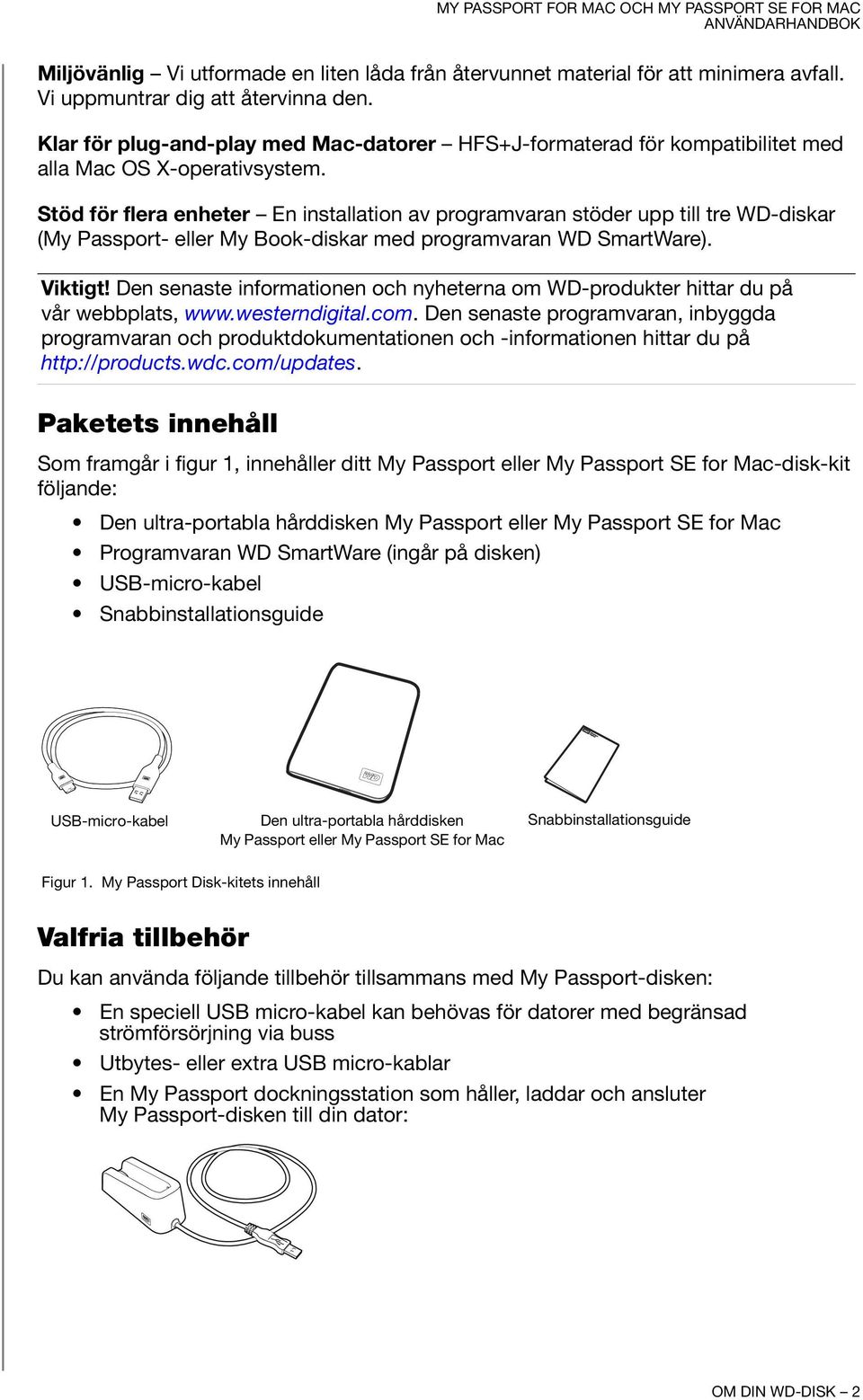
8 Information om valfria tillbehör för denna produkt finns på: USA Canada Europa Alla andra eller eller eller Kontakta WD:s tekniska support i din region. Det finns en lista över kontaktuppgifter för teknisk support på support.wdc.com och se även kunskapsbasens Answer ID Kompatibilitet med operativsystem Din disk My Passport eller My Passport SE for Mac och programvaran WD SmartWare är kompatibel med följande operativsystem: Mac OS X Windows Tiger Windows XP Leopard Windows Vista Snow Leopard Windows 7 Kompatibiliteten kan variera beroende på maskinvarukonfiguration och operativsystem. För bästa möjliga prestanda och pålitlighet rekommenderar vi att du alltid installerar de senaste programuppdateringarna och Service Pack (SP). På Macar går du till Apple-menyn och väljer Programuppdatering. På datorer med Windows, gå till Start-menyn och välj Windows Update. Diskformatering Din disk My Passport eller My Passport SE for Mac har förformaterats som en enkel HFS+J-partition för kompatibilitet med alla Mac OS X operativsystem. Om du vill använda den här disken i en Windows-dator, se Omformatera disken på sidan 44 och Felsökning på sidan 58. Fysisk beskrivning Som framgår av figur 2 har diskarna My Passport och My Passport SE for Mac: En ström-/aktivitetslampa En USB 2.0-gränssnittsport Ström-/aktivitetslampa USB 2.0-gränssnittsport Figur 2. My Passport och My Passport SE for Mac-disk OM DIN WD-DISK 3
9 Ström-/aktivitetslampa Ström-/aktivitetslampan visar diskens driftsläge och aktivitet enligt följande: Lampan visar Fast sken Snabblinkande, ungefär tre gånger per sekund Blinkar långsamt, ungefär en gång per 2,5 sekunder Strömläge Ledig Diskaktivitet Standbyläge USB 2.0-gränssnitt Hi-Speed USB 2.0 stöder dataöverföringshastigheter på upp till 480 MB/sek. USB 2.0 är bakåtkompatibelt med USB 1.1. Vid anslutning till en USB 1.1-port överförs data med USB 1.1-hastighet (upp till 12 MB/sek). Registrera din disk Registrera alltid din My Passport- eller My Passport SE for Mac-disk och få de senaste uppdateringarna och specialerbjudanden. Det är enkelt att registrera din enhet med hjälp av programvaran WD SmartWare, som beskrivs i Registrera din disk på sidan 36. Ett annat sätt är att registrera dig online på register.wdc.com. Att tänka på vid hanteringen WD-produkter är precisionsinstrument och måste hanteras med omsorg under uppackning och installation. Diskar kan skadas om de hanteras vårdslöst, utsätts för stötar eller vibrationer. Tänk alltid på följande när du packar upp och installerar din externa lagringsprodukt: Tappa inte och skaka inte disken. Flytta inte disken när den är aktiv. OM DIN WD-DISK 4
10 1 2 Ansluta disken och komma igång I detta kapitel får du instruktioner steg-för-steg om hur du ansluter disken och installerar programmet WD SmartWare på din dator. I det här kapitlet ingår följande ämnen: Ansluta disken Förbättra prestanda med WD +TURBO Komma igång med programvaran WD SmartWare Ansluta disken Anslut din My Passport- eller My Passport SE-disk till en Mac OS X Tiger/Leopard/ Snow Leopard-dator så här: 1. Slå på datorn. 2. Anslut disken till din dator med antingen: USB micro-kabeln enligt figur 3 Tillbehöret My Passport dockningsstation enligt figur 4 på sidan 6 Figur 3. USB micro-kabeln för att ansluta My Passport-disken ANSLUTA DISKEN OCH KOMMA IGÅNG 5
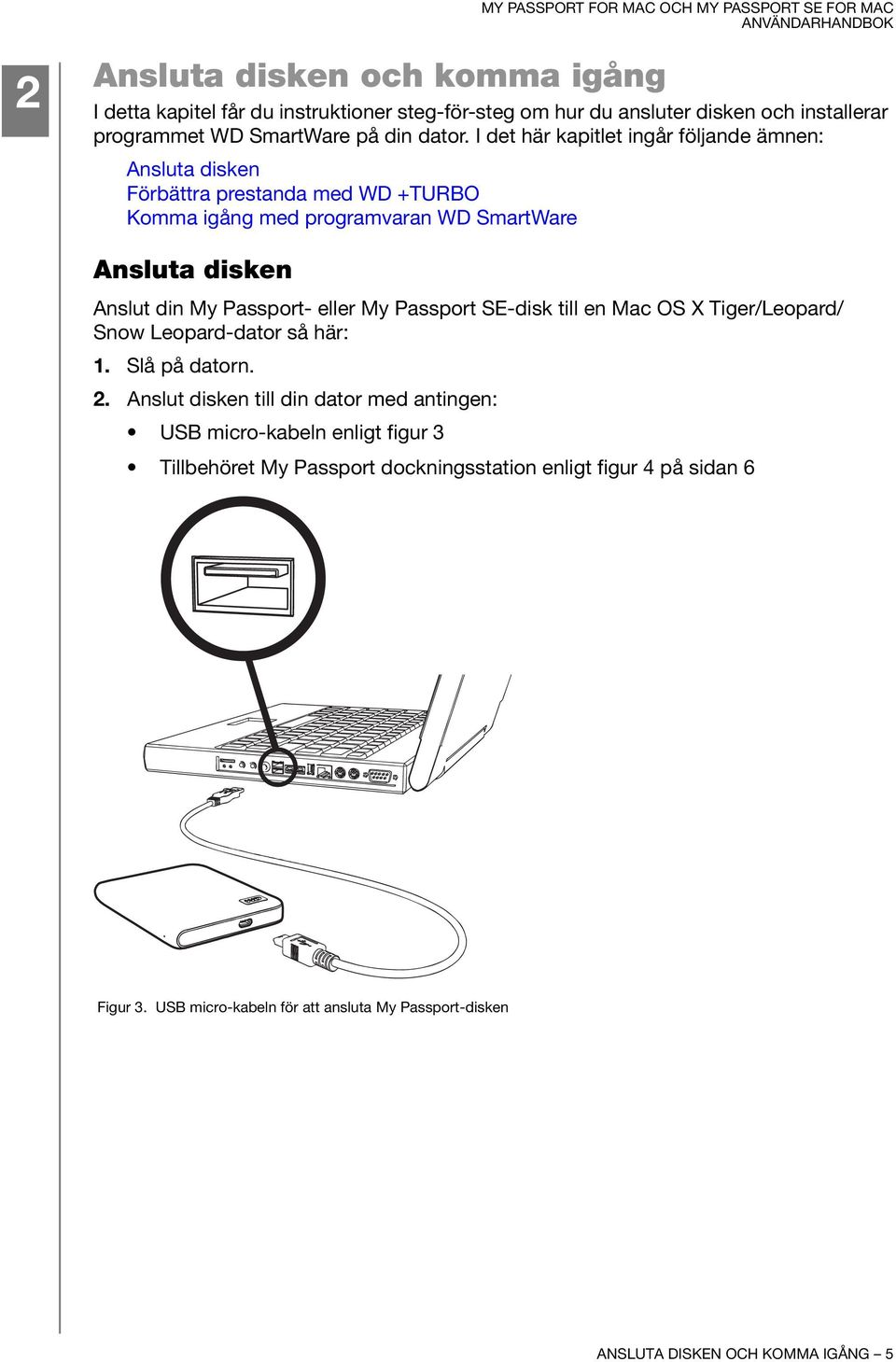
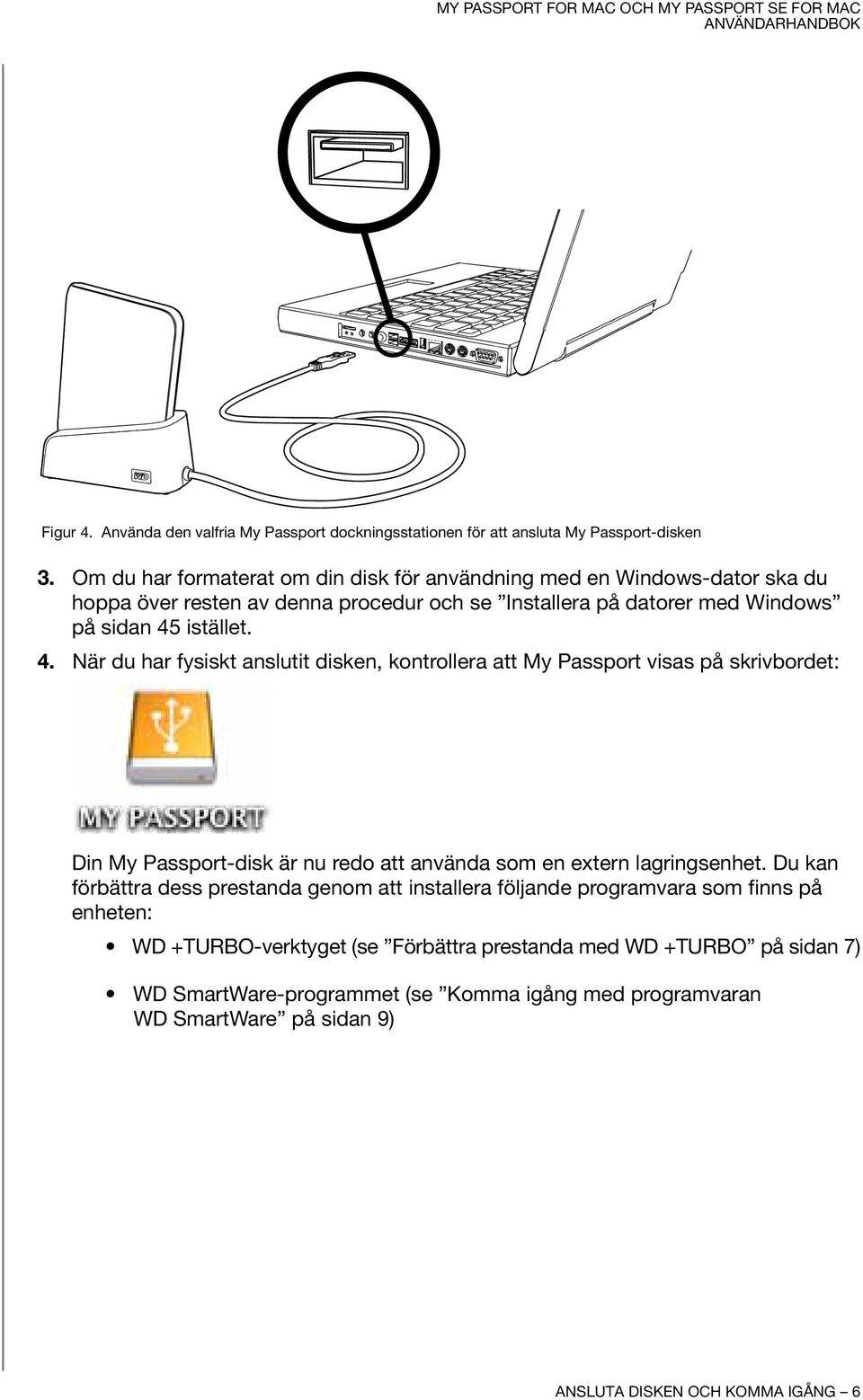
11 Figur 4. Använda den valfria My Passport dockningsstationen för att ansluta My Passport-disken 3. Om du har formaterat om din disk för användning med en Windows-dator ska du hoppa över resten av denna procedur och se Installera på datorer med Windows på sidan 45 istället. 4. När du har fysiskt anslutit disken, kontrollera att My Passport visas på skrivbordet: Din My Passport-disk är nu redo att använda som en extern lagringsenhet. Du kan förbättra dess prestanda genom att installera följande programvara som finns på enheten: WD +TURBO-verktyget (se Förbättra prestanda med WD +TURBO på sidan 7) WD SmartWare-programmet (se Komma igång med programvaran WD SmartWare på sidan 9) ANSLUTA DISKEN OCH KOMMA IGÅNG 6
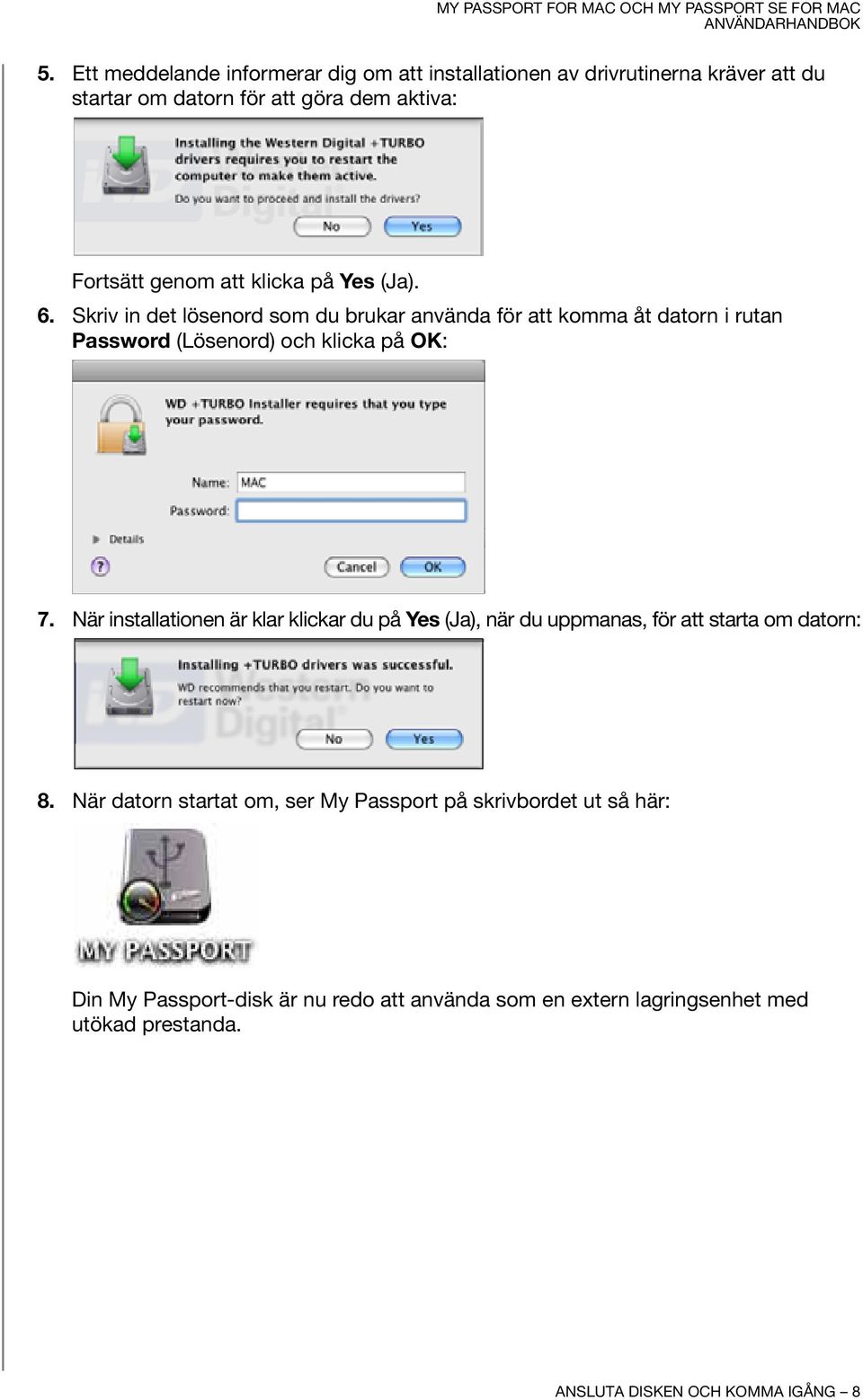
12 Förbättra prestanda med WD +TURBO MY PASSPORT FOR MAC OCH MY PASSPORT SE FOR MAC WD +TURBO är ett verktyg på My Passport som du kan installera för att förbättra prestanda för disken på en Mac. Så här installerar du WD +TURBO: 1. Dubbelklicka på ikonen My Passport och dubbelklicka sedan på mappen Extras på skärmen som visas: 2. Dubbelklicka på ikonen WD +TURBO Installer (Installationsprogram): 3. Klicka på Install (Installera) på skärmen WD +TURBO Driver Installer (Diskinstallationsprogram): 4. Läs licensavtalet och klicka på Accept (Godkänn) för att gå vidare. ANSLUTA DISKEN OCH KOMMA IGÅNG 7

13 5. Ett meddelande informerar dig om att installationen av drivrutinerna kräver att du startar om datorn för att göra dem aktiva: Fortsätt genom att klicka på Yes (Ja). 6. Skriv in det lösenord som du brukar använda för att komma åt datorn i rutan Password (Lösenord) och klicka på OK: 7. När installationen är klar klickar du på Yes (Ja), när du uppmanas, för att starta om datorn: 8. När datorn startat om, ser My Passport på skrivbordet ut så här: Din My Passport-disk är nu redo att använda som en extern lagringsenhet med utökad prestanda. ANSLUTA DISKEN OCH KOMMA IGÅNG 8
14 Komma igång med programvaran WD SmartWare Installera programvaran WD SmartWare: 1. Dubbelklicka på ikonen My Passport och dubbelklicka sedan på ikonen WD SmartWare på skärmen som visas: Obs! Endast Mac OS X Leopard och Snow Leopard: Ett meddelande frågar om du vill använda My Passport-disken för att säkerhetskopiera med Time Machine. WD SmartWare är helt kompatibel med Apple-programvaran Time Machine. När du använder Time Machine kan du fortfarande använda programmet WD SmartWare för att lösenordsskydda disken, registrera disken och köra diagnostik. a. Om du inte vill använda säkerhetskopieringsprogrammet Time Machine, klicka på Cancel (Avbryt). b. Om du vill använda säkerhetskopieringsprogramvaran Time Machine, klicka på Use as Backup Disk (Använd som hårddisk för säkerhetskopiering). Ikonen My Passport visas nu om: WD SmartWare programinstallationsskärmen visas: ANSLUTA DISKEN OCH KOMMA IGÅNG 9

15 2. Klicka på Continue to Install (Gå vidare till installation) så kommer installationsverktyget att känna att programmet WD SmartWare inte är installerat: 3. Klicka på Install WD SmartWare (Installera WD SmartWare) för att starta installationen. 4. Läs licensavtalet och klicka på Accept (Godkänn) för att gå vidare. 5. Vänta tills installationen är klar. Detta kan ta flera minuter: 6. När installationen är färdig visas WD SmartWare Startsidan (se figur 5 på sidan 11). WD SmartWare Programöversikt Programvaran WD SmartWare är ett verktyg som är enkelt att använda och ger dig möjlighet att: Göra din disk säker Skapa ett lösenord i Drive Settings (Diskinställningar) som skyddar din krypterade disk från icke auktoriserad åtkomst eller datastöld. Skydda dina data automatiskt Automatisk, kontinuerlig säkerhetskopiering skapar ögonblickligen en kopia när du lägger till eller ändrar en fil. Obs! Automatiskt säkerhetskopieringsskydd är kontinuerligt under förutsättning att din My Passport-disk är ansluten till din dator. När du sedan kopplar bort och återansluter disken till datorn söker programvaran WD SmartWare återigen igenom datorn för att se om det finns nya filer eller filer som ändrats och återupptar automatisk, kontinuerlig säkerhetskopiering som tidigare. Se din säkerhetskopia när den skapas Att se är att tro. Visuell säkerhetskopiering organiserar och visar ditt innehåll i kategorier och visar säkerhetskopieringsförloppet. Hämta förlorade filer utan ansträngning Få tillbaka dina värdefulla data till sin ursprungliga plats oavsett om du förlorat alla dina data eller bara skrivit över en viktig fil. ANSLUTA DISKEN OCH KOMMA IGÅNG 10
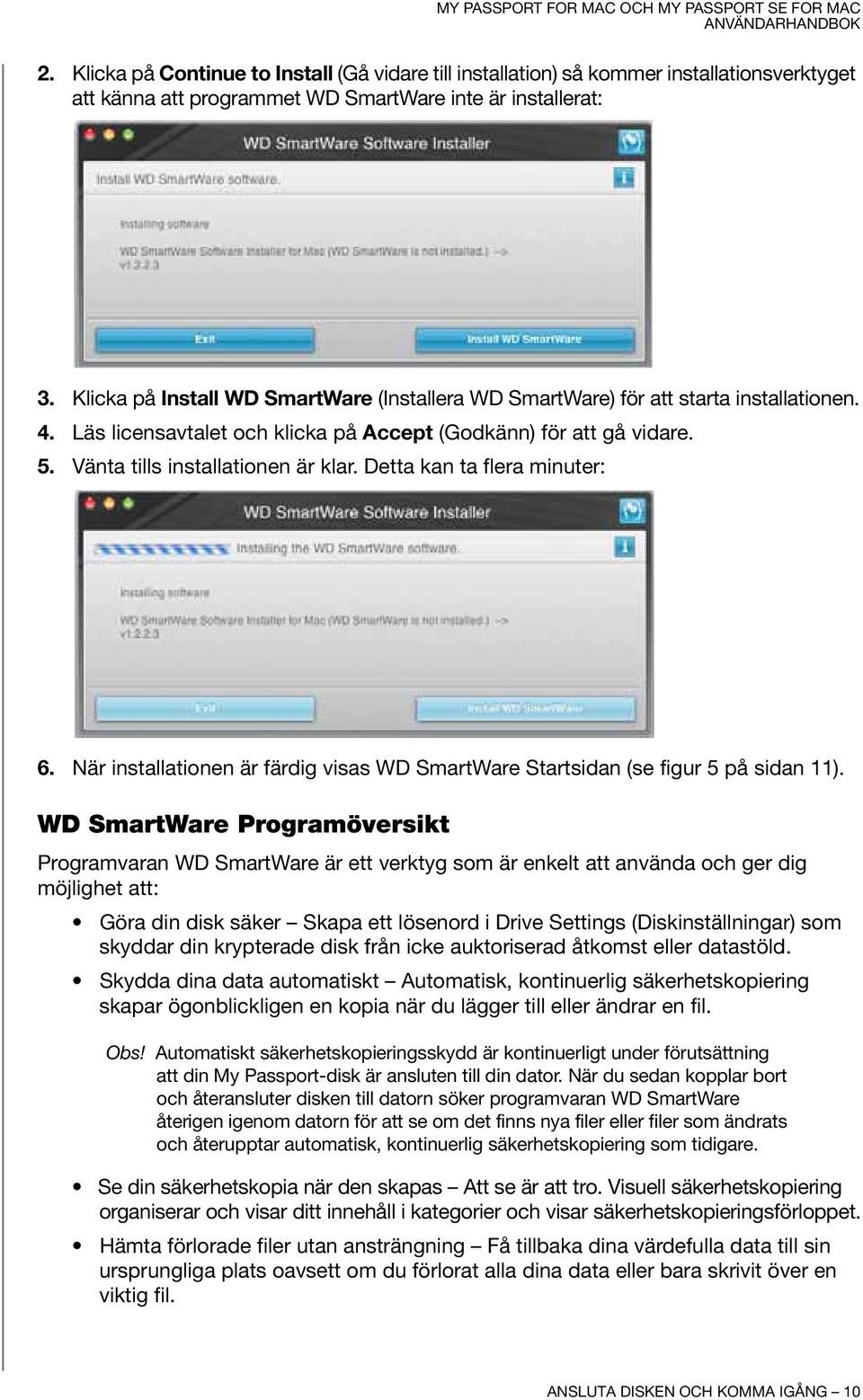
16 Figur 5. Skärmen Home (Hem) WD SmartWare Skärmen Home (Hem) Startskärmen för WD SmartWare har fyra alternativ som väljs via flikar: Home (Hem) Innehåller en Content Gauge (Innehållsmätare) som har samma kapacitet som varje hårddisk i, eller som är ansluten till, datorn (se figur 5) Backup (Säkerhetskopiering) Hanterar befintliga säkerhetskopior eller skapar nya säkerhetskopior av dina viktiga data, inklusive filmer, musik, dokument, e-post och foton (se figur 6 på sidan 14) Retrieve (Hämta) Återställer värdefulla data som har förlorats eller skrivits över (se figur 9 på sidan 21) Settings (Inställningar) Hanterar säkerhet, diagnostik, energiinställningar och säkerhetskopieringsparametrar (se figur 7 på sidan 17) På skärmen Home (Hem) kan du modifiera den primära disk som kategoriseras med den nedrullningsbara markeringsrutan under namnet på datorn. Genom att välja en annan disk kommer systemet att identifiera kategorierna för filerna på den disken. Klicka sedan på: Backup (Säkerhetskopiering)-fliken för att säkerhetskopiera filer från vald disk till din My Passport-disk Retrieve (Hämta)-fliken för att hämta säkerhetskopierade filer från din My Passport-disk till en plats på din dator ANSLUTA DISKEN OCH KOMMA IGÅNG 11

17 I Content Gauge (Innehållsmätare) för datorns hårddisk visas alla dina filer som finns tillgängliga för säkerhetskopiering mot en blå bakgrund i kategorier som baseras på dessa mappar i din dator: Music (Musik) Movies (Filmer) Pictures (Bilder) Mail (E-post) Documents (Dokument) Other (Övrigt) Varje kategori inkluderar alla filer i motsvarande mapp förutom kategorin Other (Övriga), som inkluderar alla filer i alla övriga mappar på din dator. Observera att: Kategorin System, som visas mot en mörkgrå bakgrund, inkluderar alla dina operativsystemfiler som inte finns tillgängliga för säkerhetskopiering. Filer som inte säkerhetskopieras inkluderar systemfiler, programfiler, program och arbetsfiler som.tmp och.log-filer. Kategorin Retrieved (Hämtade), som också visas mot en mörkgrå bakgrund, visar de filer som du har hämtat från en tidigare säkerhetskopiering. De finns inte heller tillgängliga för säkerhetskopiering. När du håller markören över en kategori visas antalet filer i kategorin. I Content Gauge (Innehållsmätare) för din My Passport-disk inkluderas alla de filer som visas i delen med använt utrymme i dina diskegenskaper i kategorin Additional Files (Ytterligare filer). Det här utrymmet finns inte tillgängligt för säkerhetskopieringar. Obs! Det lilla antalet filer som visas i kategorin Additional Files (Ytterligare filer) när du installerar programvaran WD SmartWare för första gången innan du gör din första säkerhetskopiering avbildar de systemfiler och dolda filer som placerades där av din dators operativsystem när du installerade disken. Visa info/hjälpavsnitt online Varje skärm i WD SmartWare ger enkel åtkomst till hjälpinformation online för att snabbt leda dig genom dina uppgifter för säkerhetskopiering, hämtning och inställningar. När du är osäker på vad du ska göra på någon skärm klickar du bara på ikonen för information/ hjälp online i det övre högra hörnet på valfri skärm: Stäng skärmen för information/hjälp efter att ha läst hjälpen online genom att klicka på X-knappen i det övre högra hörnet på skärmen. ANSLUTA DISKEN OCH KOMMA IGÅNG 12
18 1 3 Säkerhetskopiera dina datorfiler I det här kapitlet ingår följande ämnen: Om att säkerhetskopiera dina datorfiler Säkerhetskopiera allt Avancerade säkerhetskopieringsfunktioner Om att säkerhetskopiera dina datorfiler Programvaran WD SmartWare säkerhetskopierar automatiskt och kontinuerligt allt innehåll på datorn till din My Passport-disk (musik, filmer, foton, dokument, e-post och andra filer). Obs! En installation av programvaran WD SmartWare stöder upp till tre säkerhetskopieringsenheter som konfigurerats med programvaran WD SmartWare. När programvaran WD SmartWare kategoriserat de olika typer av innehåll som du har, och du klickar på knappen Run Backup (Kör säkerhetskopiering), säkerhetskopieras alla. Eller välj specifika innehållstyper att säkerhetskopiera. Efter att ha utfört en säkerhetskopiering skyddar programvaran WD SmartWare dina filer genom att säkerhetskopiera eventuell: Ny fil som skapats på datorn eller kopierats till din hårddisk Befintlig fil som ändrats på något sätt Det här skyddet är automatiskt programvaran WD SmartWare gör det åt dig utan någon åtgärd av dig bara se till att din My Passport-disk är ansluten till datorn. Obs! Automatiskt säkerhetskopieringsskydd är kontinuerligt under förutsättning att din My Passport-disk är ansluten till din dator. När du sedan kopplar bort och återansluter disken till datorn söker programvaran WD SmartWare återigen igenom datorn för att se om det finns nya filer eller filer som ändrats och återupptar automatisk, kontinuerlig säkerhetskopiering som tidigare. Dessutom tillhandahåller skärmen Backup (Säkerhetskopiering) (se figur 6 på sidan 14) följande: Innehållsmätare för din dators diskenheter så att du kan se antalet filer och lagringsstorleken för varje innehållskategori En knapp Update Gauges (Uppdatera mätare) för att skanna disken igen och kontrollera att innehållsmätaren visar rätt värde efter att du lagt till eller ändrat filer på din dator En innehållsruta av typ Detailed View (Detaljerad vy) som du kan använda för att välja specifika kategorier med filer eller mappar att säkerhetskopiera, med knappen Apply (Verkställ) för att implementera dina val Knapparna Run Backup (Kör säkerhetskopiering) och Pause Backup (Pausa säkerhetskopiering) för att starta och stoppa säkerhetskopieringar SÄKERHETSKOPIERA DINA DATORFILER 13

19 Figur 6. Skärmen Backup (Säkerhetskopiering) I innehållsmätarna för din dators diskenheter visas de filkategorier som kommer ingå i säkerhetskopian om du klickar på Run Backup (Kör säkerhetskopiering), där: Ljusblå bakgrund i innehållsmätaren för din dators hårddisk identifierar de ursprungliga filerna som finns tillgängliga för säkerhetskopiering. Grå bakgrund i innehållsmätaren för din My Passport-disk identifierar de potentiella säkerhetskopiorna av de ursprungliga filerna. Mörkblå bakgrund identifierar filkategorier som har säkerhetskopierats. I Content Gauge (Innehållsmätare) för din My Passport-disk inkluderas alla de filer som visas i delen med använt utrymme i dina diskegenskaper i kategorin Additional Files (Ytterligare filer). Det här utrymmet finns inte tillgängligt för säkerhetskopieringar. I innehållsmätarna och innehållsrutan av typ Detailed View (Detaljerad vy), grundar sig filens kategorier på de följande mapparna på din dator: Music (Musik) Movies (Filmer) Pictures (Bilder) Mail (E-post) Documents (Dokument) Other (Övrigt) Varje kategori inkluderar alla filer i motsvarande mapp förutom kategorin Other (Övriga), som inkluderar alla filer i alla övriga mappar på din dator. SÄKERHETSKOPIERA DINA DATORFILER 14

20 Observera att: Kategorin System, som visas mot en mörkgrå bakgrund, inkluderar alla dina operativsystemfiler som inte finns tillgängliga för säkerhetskopiering. Filer som inte säkerhetskopieras inkluderar systemfiler, programfiler, program och arbetsfiler som.tmp och.log-filer. Kategorin Retrieved (Hämtade), som också visas mot en mörkgrå bakgrund, inkluderar de filer som du har hämtat från en tidigare säkerhetskopiering. De finns inte heller tillgängliga för säkerhetskopiering. När du håller markören över en kategori visas antalet filer i kategorin. Säkerhetskopiera en annan hårddisk genom att klicka på fliken Home (Hem) och välj disken. Säkerhetskopiera allt Så här säkerhetskopierar du alla dina datorfiler: 1. Klicka på fliken Backup (Säkerhetskopiera) för att visa skärmen Backup (Säkerhetskopiera) (se figur 6 på sidan 14). 2. Klicka på Run Backup (Kör säkerhetskopiering) för att säkerhetskopiera alla dina filer. 3. Under säkerhetskopieringen: Skärmen Backup (Säkerhetskopiera) visar en förloppsindikator och ett meddelande som indikerar den mängd data som har säkerhetskopierats. Den blå bakgrunden i innehållsmätaren för datorns hårddisk ändras till gul/ bärnstensgul för alla de filer som ännu inte har säkerhetskopierats. Den grå bakgrunden i innehållsmätaren för din My Passport-disk ändras till blå för varje kategori som säkerhetskopieringen slutför. Du kan fortsätta att konfigurera din disk eller utföra andra funktioner medan säkerhetskopieringen pågår eftersom programvaran WD SmartWare säkerhetskopierar alla dina filer i bakgrunden. Knappen Pause Backup (Pausa säkerhetskopiering) finns för att du ska kunna stoppa säkerhetskopieringen. 4. Om ett meddelande om en slutförd säkerhetskopiering visas innebär det att säkerhetskopieringen slutfördes på normalt sätt. Om några filer inte kunde säkerhetskopieras visas deras avbildningar fortfarande som gula/bärnstensgula i Innehållsmätaren på din dators hårddisk och programvaran WD SmartWare visar: Ett försiktighetsmeddelande som indikerar antalet filer som är involverade Länken View (Visa) som du kan klicka på för att se en lista med filerna och orsakerna till att de inte säkerhetskopierades Vissa program och körningsprocedurer kan förhindra att filer säkerhetskopieras. Om du inte kan avgöra varför vissa av dina filer inte säkerhetskopierades, prova med att: Spara och stänga alla dina öppna filer Stänga alla program som körs inklusive ditt e-postprogram och webbläsaren SÄKERHETSKOPIERA DINA DATORFILER 15
21 Viktigt! Om ett varningsmeddelande visas som indikerar att din disk är full betyder det att det inte finns tillräckligt med ledigt utrymme på disken för att slutföra säkerhetskopieringen. Den bästa långvariga lösningen skulle vara att hänföra disken till långvarig arkivlagring och: a. Klicka på fliken Home (Hem) för att visa skärmen Home (Hem). b. Klicka på länken WDStore i rutan WD Online för att visa webbplatsen för Western Digital Online Store. c. Klicka på External Hard Drives (Externa hårddiskar) och välj den disk som bäst passar dina framtida krav. 5. Om du klickade på Pause Backup (Gör uppehåll i säkerhetskopiering) i steg 3, påminner bekräftelseinstruktionen Stop backup? (Stoppa säkerhetskopiering?) dig om att om du stoppar säkerhetskopieringen innan den slutförts och programvaran WD SmartWare tar bort alla de säkerhetskopior som nyss kopierats till din My Passport-disk. Fortsätt genom att klicka på något av följande: Continue Backup (Fortsätt säkerhetskopiera) för att ignorera din pausbegäran och återuppta säkerhetskopieringen Stop Backup (Stoppa säkerhetskopiering) för att fullborda din pausbegäran, stoppa säkerhetskopieringen och ta bort de nyligen skapade säkerhetskopiorna Avancerade säkerhetskopieringsfunktioner De avancerade säkerhetskopieringsfunktionerna inkluderar: Välja specifikt innehåll att säkerhetskopiera Ändra inställningarna för säkerhetskopieringsprogrammet: - Välja antalet versioner av säkerhetskopiorna att behålla - Pausa säkerhetskopieringen tills datorn blir ledig Välja specifikt innehåll att säkerhetskopiera Så här säkerhetskopierar du vissa av dina datorfiler: 1. På skärmen Backup (Säkerhetskopiering) (se figur 6 på sidan 14), välj Detailed View (Detaljerad vy) för att öppna innehållsrutan för säkerhetskopior: SÄKERHETSKOPIERA DINA DATORFILER 16
22 2. I innehållsrutan med säkerhetskopierade filer: Markera kryssrutorna för de filkategorier som du vill ska ingå i säkerhetskopian Avmarkera kryssrutorna för de filkategorier som du vill ska uteslutas från säkerhetskopian 3. Klicka på Apply (Verkställ) för att uppdatera innehållsmätaren för din My Passport-disk. 4. Klicka på Run Backup (Kör säkerhetskopiering) för att säkerhetskopiera de markerade filkategorierna. Ändra inställningarna för säkerhetskopieringsprogrammet I syfte att optimera din säkerhetskopiering kan du: Ange hur många versioner av säkerhetskopior som du vill behålla för varje fil. Pausa säkerhetskopieringar tills datorn blir ledig. Så här konfigurerar du dessa säkerhetskopieringsalternativ: 1. Klicka på fliken Settings (Inställningar) för att visa skärmen Settings (Inställningar) (se figur 7). 2. Klicka på Set Up Software (Konfigurera programvara) för att visa skärmen Software Settings (Programvaruinställningar) (se figur 8 på sidan 18). 3. Se: Ange antalet versioner av säkerhetskopior på sidan 18 Pausa säkerhetskopior tills datorn blir ledig på sidan 19 Figur 7. Skärmen Settings (Inställningar) SÄKERHETSKOPIERA DINA DATORFILER 17
23 Figur 8. Skärmen Software Settings (Programvaruinställningar) Ange antalet versioner av säkerhetskopior. Programvaran WD SmartWare kan behålla upp till 25 äldre versioner av varje fil. Om du skriver över eller tar bort en fil av misstag, eller om du vill se filen för några versioner sedan, har programvaran WD SmartWare en kopia åt dig. Du har alltid det senast angivna antalet versioner av varje fil som finns tillgänglig för hämtningar och du kan välja att behålla mellan en och 25 versioner. Behålla fler versioner: Förbättrar din möjlighet att hämta filer från en längre period bakåt i tiden Förbrukar mer diskutrymme Så här anger du antalet versioner av säkerhetskopior som du vill behålla för varje fil: 1. På skärmen Software Settings (Programvaruinställningar) (se figur 8), klicka på Set File History (Filhistorik) för att visa dialogrutan Set File History (Ange filhistorik): 2. Ange antalet filversioner som du vill behålla (mellan 1 och 25) i rutan Enter the number of backup versions to keep for each file (Ange antalet versioner av säkerhetskopior som du vill behålla för varje fil). 3. Klicka på Apply (Verkställ) för att spara och implementera det nya antalet versioner av säkerhetskopior. SÄKERHETSKOPIERA DINA DATORFILER 18
24 Pausa säkerhetskopior tills datorn blir ledig. En stor säkerhetskopiering kan ta lång tid och kan förbruka mycket av ditt systems behandlingsresurser. Programmet WD SmartWare jobbar i bakgrunden och utnyttjar minimala datorresurser medan du använder datorn. Om du vill pausa all säkerhetskopieringsaktivitet till dess att datorn är ledig kan du aktivera alternativet Backup Speed (hastighet gör säkerhetskopiering). 1. På skärmen Software Settings (Programvaruinställningar) (se figur 8 på sidan 18), klicka på Backup Speed (Säkerhetskopieringshastighet) för att visa dialogrutan Reduce Backup Speed (Minska säkerhetskopieringshastighet): 2. Markera eller avmarkera kryssrutan Pause backup until computer is idle (Pausa säkerhetskopiering tills datorn blir ledig) för att aktivera eller inaktivera alternativet Backup Speed (Säkerhetskopieringshastighet). SÄKERHETSKOPIERA DINA DATORFILER 19
25 1 4 Hämta säkerhetskopierade filer I det här kapitlet ingår följande ämnen: Om att hämta filer Hämta en fil Hämta en mapp Hämta en tidigare version av en fil eller borttagna filer Hämta allt ditt innehåll Om att hämta filer Programvaran WD SmartWare gör det enkelt för dig att hämta filer som har säkerhetskopierats på din My Passport-disk och antingen: Återställa dem till sina ursprungliga platser på datorn eller Kopiera dem till en speciell hämtningsmapp Hämta är vanligtvis en procedur med fem steg: 1. Välj den disk som innehållet ska hämtas från på skärmen Home (Hem). 2. Välj den säkerhetskopia som du vill hämta innehåll från. 3. Välj huruvida innehåll ska hämtas till en speciell hämtningsmapp eller till den ursprungliga platsen. 4. Välj vilket innehåll som ska hämtas, antingen filer, mappar eller allting. 5. Hämta innehållet. Hämta en fil När du har valt disken på skärmen Home (Hem) kan du hämta filer eller fullständiga mappar från din My Passport-disk. Så här hämtar du en fil från din disk: 1. Klicka på fliken Retrieve (Hämta) för att visa skärmen Retrieve (Hämta) (se figur 9 på sidan 21). 2. I rutan Backed Up Volumes (Säkerhetskopierade volymer), markera den WD SmartWare-volym som du vill hämta en fil eller mapp från och klicka på Select Destination (Välj destination) för att visa skärmen Select a destination for retrieved files (Välj en destination för hämtade filer) (se figur 10 på sidan 22). HÄMTA SÄKERHETSKOPIERADE FILER 20
26 3. På skärmen Select a destination for retrieved files (Välj en destination för hämtade filer): Om du vill kopiera ditt hämtade innehåll till... gör SÅ HÄR... Dess ursprungliga plats, a. Markera alternativet To the Original Places (Till de ursprungliga platserna). b. Klicka på Select Files (Markera filer) för att visa skärmen Select content to retrieve... (Markera innehåll att hämta...) (se figur 11 på sidan 22) och gå vidare till steg 4 på sidan 23. En mapp för hämtat innehåll, a. Markera alternativet In a Retrieved Content Folder (I mappen med hämtat innehåll). b. Om du vill ange en annan mapp för hämtning, klicka på Browse (Bläddra) och använd bläddringsfunktionen för att identifiera den nya hämtningsmappen. c. Klicka på Apply (Verkställ) för att spara och implementera den nya hämtningsmappen. d. Klicka på Select Files (Markera filer) för att visa skärmen Select content to retrieve... (Markera innehåll att hämta...) och gå vidare till steg 4) på sidan 23. Figur 9. Skärmen Retrieve (Hämta) HÄMTA SÄKERHETSKOPIERADE FILER 21
27 Figur 10. Skärmen Select a Destination for Retrieved Files (Markera en destination för hämtade filer) Figur 11. Skärmen Select Content to Retrieve (Markera innehåll att hämta) HÄMTA SÄKERHETSKOPIERADE FILER 22
28 4. På skärmen Select content to retrieve... (Markera innehåll att hämta...), markera Retrieve Some Files (Hämta vissa filer) för att visa rutan där du markerar filer att hämta (se figur 12 på sidan 23). 5. Navigera genom mappstrukturen för att hitta önskade filer. Du kan också använda sökrutan genom att skriva namnet (eller en del av namnet) för filen eller mappen: Klicka på knappen för lämplig filkategori för att visa filerna enligt kategori: - Pictures (Bilder) - Music (Musik) - Movies (Filmer) - Documents (Dokument) - Other (Övrigt) - Mail (E-post) Välj ikonen View (Visa) för att visa enstaka filer. Skriv hela eller del av filnamnet i sökrutan för att hitta filen och tryck på Enter (Retur) för att initiera sökningen. Eliminera sökfiltret genom att ta bort all texten i sökrutan och tryck på Enter (Retur). Markera kryssrutan för den fil eller mapp som du vill hämta. 6. Klicka på Start Retrieving (Börja hämta). Figur 12. Rutan för markering av filer att hämta 7. Under hämtningen: Skärmen Retrieve (Hämta) visar en förloppsindikator och ett meddelande som indikerar den mängd data som har kopierats till den angivna hämtningsplatsen. Knappen Cancel Retrieving (Avbryt hämtning) finns där så att du kan stoppa hämtningen. HÄMTA SÄKERHETSKOPIERADE FILER 23
29 8. Meddelandet Retrieval accomplished (Hämtning klar) visas som betyder att hämtningen har utförts. Om meddelandet Partial retrieve accomplished (Del av hämtning är klar) visas innebär det att den fil som du markerade för hämtning inte kopierades till den angivna hämtningsplatsen. I det här fallet gäller: Antingen visar meddelandet Files Not Retrieved (Ej hämtade filer) antalet filer som inte hämtades och en länk till en skärm med information om vad som inte gick att hämta. Klicka på länken View files (Visa filer) för att se listan med filer och orsakerna till att de inte hämtades. Meddelandet Destination is full (Destinationen är full) betyder att du inte har tillräckligt med diskutrymme för att fullborda hämtningen. Hämta en mapp Om du vill hämta en mapp från din disk, och allt innehållet i en mapp, som kan vara i flera kategorier, ska du, i rutan där du markerar filer att hämta (figur 12), högerklicka på mappen av intresse och välja Select folder in all content categories (Markera mapp i alla innehållskategorier). Hämta en tidigare version av en fil eller borttagna filer I rutan där du markerar filer att hämta (figur 12), markera rutan Show deleted files (Visa borttagna filer) och/eller rutan Show older files (Visa äldre filer). Nu när du markerar innehåll att hämta kan du markera enstaka filer som skrevs över eller togs bort. På liknande sätt gäller att om du hämtar hela mappar i detta läge hämtar det äldre versioner och dessutom borttagna filer. Hämta allt ditt innehåll På skärmen Select content to retrieve... (Markera innehåll att hämta...) (se figur 11 på sidan 22), välj alternativet Retrieve all Files (Hämta alla filer), som hämtar filer i alla kategorier och kopiera dem till antingen sina ursprungliga platser eller mappen Retrieve Contents (Hämta innehåll). HÄMTA SÄKERHETSKOPIERADE FILER 24
30 1 5 Låsa och låsa upp din disk I det här kapitlet ingår följande ämnen: Skydda din disk med lösenord Låsa upp din disk Stänga av disklåsfunktionen Ändra ditt lösenord Skydda din disk med lösenord Du ska skydda din disk med lösenord om du är orolig för att någon annan kan få tillgång till din disk och du inte vill att de ska se dina filer på disken. VARNING! Programvaran WD SmartWare använder ditt lösenord för att låsa och låsa upp din disk elektroniskt. Om du glömmer ditt lösenord kan du inte komma åt de data som finns på din disk eller skriva nya data till den. Du måste radera disken innan du kan använda den igen. Du kommer åt dialogrutan Set Security (Säkerhetsinställningar) för lösenordshantering via fliken WD SmartWare software Settings (programinställningar) på skärmen Drive Settings (diskinställningar). Där kan du: Skapa ett lösenord Ändra ett lösenord Eliminera behovet av ett lösenord Skapa ett lösenord för att förhindra att andra kommer åt filerna på din disk: 1. Klicka på fliken Settings (Inställningar) för att visa skärmen Settings (Inställningar) (se figur 7 på sidan 17). 2. Klicka på Set Up Drive (Konfigurera disk) för att visa skärmen Drive Settings (Diskinställningar) (se figur 13 på sidan 26). 3. Klicka på Security (Säkerhet) för att visa dialogrutan Set Security (Ange säkerhet): 4. Skriv ditt lösenord i rutan Choose a password (Välj ett lösenord). LÅSA OCH LÅSA UPP DIN DISK 25
31 Figur 13. Skärmen Drive Settings (Diskinställningar) 5. Skriv ditt lösenord igen i rutan Verify password (Verifiera lösenord). 6. Skriv en ledtråd som hjälper dig att komma ihåg ditt lösenord i rutan Password hint (Ledtråd för lösenord). 7. Läs varningen om möjligheten för dataförlust om du glömmer ditt lösenord. 8. Klicka på kryssrutan I understand (Jag förstår) för att beteckna att du accepterar risken. 9. Klicka på Save Security Settings (Spara säkerhetsinställningar) för att spara ditt lösenord och aktivera lösenordsskydd för din disk. VARNING! När du har skapat ett lösenord förblir disken olåst så länge som du fortsätter din nuvarande arbetssession. Sedan för programvaran WD SmartWare följande: Låser disken när du stänger av datorn, kopplar från disken eller datorn ställer sig på viloläget kräver att du skriver ditt lösenord för att låsa upp disken när du startar om datorn eller återansluter din disk Låsa upp din disk När du har skapat ett lösenord som förhindrar andra från att komma åt filerna på din disk måste du skriva ditt lösenord för att kunna låsa upp disken när: Du stänger av och startar om datorn Du kopplar från och återansluter disken till datorn Din dator går ur viloläget Du måste göra detta även om du inte har programvaran WD SmartWare installerad på datorn. LÅSA OCH LÅSA UPP DIN DISK 26
32 Låsa upp din disk med programvaran WD SmartWare. Förfarandet för att låsa upp disken med programvaran WD SmartWare kan vara automatiskt eller manuellt, beroende på om rutan Please provide your password (Ange ditt lösenord) visas eller inte. Automatiskt. När du stänger av och startar om datorn, eller kopplar från och återansluter disken till datorn, visar programvaran WD SmartWare instruktionen Please provide your password (Skriv ditt lösenord): Så här låser du upp din disk: 1. Skriv ditt lösenord i rutan Password (Lösenord). 2. Klicka på Unlock (Lås upp) för att låsa upp disken och aktivera programvaran WD SmartWare. Manuellt. Om datorn går in i Viloläge kanske ingen upplåsningsskärm visas när du återaktiverar den. Du kan låsa upp disken antingen via: WD Unlocker VCD, enligt beskrivningen Låsa upp din disk utan programvaran WD SmartWare på sidan 28 WD SmartWare-ikon Så här låser du upp disken manuellt med hjälp av WD SmartWare-ikonen: 1. Klicka på WD SmartWare-ikonen i fältet vid skärmens övre högra hörn. 2. Välj My Passport-disken och klicka sedan på Unlock Drive (Lås upp disk): LÅSA OCH LÅSA UPP DIN DISK 27
33 3. Skriv ditt lösenord i rutan Password (Lösenord) och klicka på Unlock (Lås upp) på skärmen WD SmartWare Drive Unlock (Diskupplåsning): 4. Vid meddelandet Your drive is now unlocked (Din disk är nu upplåst), klicka på Exit (Avsluta) för att stänga skärmen för WD SmartWare-verktyget Drive Unlock (Lås upp disk). Låsa upp din disk utan programvaran WD SmartWare När du ansluter din lösenordsskyddade disk till en dator som inte har programvaran WD SmartWare installerad kan du ändå använda verktyget WD SmartWare Drive Unlock (Diskupplåsning) för att låsa upp disken där. Programmet WD SmartWare ger tillgång till verktyget Drive Unlock (Diskupplåsning) på en virtuell CD-enhet (VCD) som visas på skrivbordet: Så här låser du upp disken utan att programvaran WD SmartWare är installerad: 1. Dubbelklicka på ikonen WD Unlocker VCD och dubbelklicka på ikonen Drive Unlock (Diskupplåsning) på skärmen som visas. 2. Skriv ditt lösenord i rutan Password (Lösenord): LÅSA OCH LÅSA UPP DIN DISK 28
34 3. Klicka på Unlock (Lås upp) för att låsa upp din disk. 4. Klicka på Exit (avsluta) när rutan Your drive is now unlocked (Din disk är nu upplåst) visas, för att stänga skärmen WD SmartWare Drive Unlock utility (Verktyget diskupplåsning). Stänga av disklåsfunktionen Ta bort lösenordsskydd från din disk: 1. Klicka på Security (Säkerhet) på skärmen Drive Settings (Diskinställningar) (se figur 13 på sidan 26) för att visa dialogrutan Your Drive is Secure (Din disk är säker): 2. Skriv ditt lösenord i rutan Password (Lösenord). 3. Välj alternativet Remove security (Ta bort säkerhet). 4. Klicka på Update Security Settings (Uppdatera säkerhetsinställningar) för att ta bort lösenordsskydd från disken och återigen visa dialogrutan Set Security (Ange säkerhet). Ändra ditt lösenord Ändra ditt lösenord: 1. På skärmen Your Drive is Secure skriv in ditt nuvarande lösenord i rutan Password (Lösenord). 2. Välj alternativet Change password (Ändra lösenord). 3. Skriv ditt nya lösenord i rutan New password (Nytt lösenord). 4. Skriv ditt nya lösenord igen i rutan Verify password (Verifiera lösenord). 5. Skriv en ledtråd som hjälper dig att komma ihåg ditt nya lösenord i rutan Password hint (Ledtråd för nytt lösenord). 6. Klicka på Update Security Settings (Uppdatera säkerhetsinställningar) för att ändra ditt lösenord. LÅSA OCH LÅSA UPP DIN DISK 29
35 1 6 Hantera och anpassa din disk I det här kapitlet ingår följande ämnen: Använda ikonen WD SmartWare Starta programvaran WD SmartWare Kontrollera diskstatus Demontera disken säkert Anpassa dina programvaruinställningar Anpassa dina diskinställningar Avinstallera programvaran WD SmartWare Återställa programvaran WD SmartWare och skivavbilden Använda ikonen WD SmartWare När du har installerat programvaran WD SmartWare visas ikonen WD SmartWare i fältet längst upp till höger på skärmen. Genom att klicka på ikonen kan du: Starta programvaran WD SmartWare Kontrollera diskens status Demontera disken säkert I följande avsnitt beskrivs hur du använder ikonen och andra sätt att utföra dessa saker. Starta programvaran WD SmartWare Om programvaran WD SmartWare inte startar automatiskt kan du starta om den genom att: Klicka på ikonen WD SmartWare och välja Open WD SmartWare (Starta WD SmartWare): HANTERA OCH ANPASSA DIN DISK 30
36 Dubbelklicka på WD SmartWare i listan Applications (Program): Kontrollera diskstatus Du kan använda ikonen WD SmartWare för att fastställa huruvida disken är krypterad (låst), hur full disken är, diskens serienummer och diskens temperaturtillstånd: 1. Klicka på ikonen WD SmartWare för att visa listan över diskar och välja My Passport-disken: 2. Om enheten är olåst (okrypterad) visar undermenyn diskens serienummer, tillgängligt utrymme, och temperaturförhållande. Om disken är låst: HANTERA OCH ANPASSA DIN DISK 31
37 a. Klicka på Unlock Drive (Lås upp disken) på undermenyn för att öppna skärmen WD SmartWare Drive Unlock (Diskupplåsning): b. Skriv ditt lösenord i rutan Password (Lösenord) och klicka på Unlock (Lås upp). c. Vid meddelandet Your drive is now unlocked (Din disk är nu upplåst), klicka på Exit (Avsluta) för att stänga skärmen för WD SmartWare Drive Unlock (Lås upp disk). Upprepa steg 1 för att se diskstatusen. Demontera disken säkert Du kan demontera disken från en Mac säkert på två sätt, antingen via: WD SmartWare-ikonen My Passport-ikonen VARNING! Förhindra dataförlust genom att stänga alla aktiva fönster och program innan du stänger av eller tar bort disken. Använda ikonen WD SmartWare För att säkert koppla från disken med hjälp av WD SmartWare-ikonen: 1. Klicka på ikonen WD SmartWare för att visa listan över diskar. 2. Välj My Passport och välj sedan Unmount Volumes (Demontera volymer) på undermenyn: Om disken har mer än en volym kommer en instruktion be dig att markera volymen. Du kan eventuellt höra när disken stänger ner. 3. Vänta tills diskikonen försvunnit från skrivbordet innan du tar bort disken från datorn. HANTERA OCH ANPASSA DIN DISK 32
38 Använda ikonen My Passport För att säkert koppla från disken med hjälp av My Passport-ikonen: 1. Höger- eller ctrl-klicka på My Passport-ikonen på skrivbordet och välj Eject MY PASSPORT (Mata ut MY PASSPORT ): Du kan eventuellt höra när disken stänger ner. 2. Vänta tills diskikonen försvunnit från skrivbordet innan du tar bort disken. Anpassa dina programvaruinställningar Programvaran WD SmartWare gör det enkelt för dig att snabbt anpassa programmets egna inställningar för bästa möjliga prestanda med din disk genom att: Ange antalet versioner av säkerhetskopior som du vill behålla för varje fil Hindra säkerhetskopieringar tills datorn blir ledig Ange en unik mapp på datorn för att lagra filer som hämtats från din disk Automatiskt: - Visa skärmen Home (Hem) i WD SmartWare när du ansluter disken till datorn - Söka efter uppdateringar till programvaran WD SmartWare Så här anpassar du dina inställningar för programvaran WD SmartWare för bästa möjliga prestanda med din disk på skärmen Software Settings (Programvaruinställningar) (se figur 8 på sidan 18): OM du vill... KLICKA på... OCH se... Ändra antalet versioner av säkerhetskopior som du vill behålla för varje fil, Aktivera säkerhetskopieringar när som helst eller hindra dem tills datorn blir ledig, Ange sökväg till en annan hämtningsmapp, Ändra alternativen som: visar skärmen Home (Hem) i WD SmartWare när du ansluter WD SmartWare-disken till datorn. söka after uppdateringar till programvaran Set File History (Ange filhistorik) Backup Speed (Säkerhetskopiering shastighet) Retrieve Folder (Hämta mapp) Preferences (Inställningar) Ange antalet versioner av säkerhetskopior på sidan 18. Pausa säkerhetskopior tills datorn blir ledig på sidan 19. Ange en annan hämtningsmapp på sidan 34. Ange inställningsalternativ på sidan 34. HANTERA OCH ANPASSA DIN DISK 33
39 Ange en annan hämtningsmapp När du startar en hämtning kan du välja huruvida du vill lagra de hämtade filerna i antingen: Sina ursprungliga platser på datorn eller En mapp för Retrieved Content (Hämtat innehåll) Standard är att programvaran WD SmartWare skapar och använder en undermapp med Retrieved Content (Hämtat innehåll) i mappen MYDESKTOP (Mitt skrivbord). Så här anger du en annan mapp: 1. Antingen skapar du en ny mapp eller bestämmer vilken befintlig mapp du vill använda. 2. På skärmen Software Settings (Programvaruinställningar) (se figur 8 på sidan 18) klickar du på Retrieve Folder (Hämta mapp) för att visa dialogrutan Set Retrieve Folder (Ange hämtningsmapp): 3. Klicka på Browse (Bläddra) och använd bläddringsfunktionen för att identifiera den nya hämtningsmappen. 4. Klicka på Apply (Verkställ) för att spara och implementera den nya hämtningsmappen. Ange inställningsalternativ Varje gång du återansluter din My Passport-disk till datorn kommer inställningsalternativen, när de är aktiverade, att: Visa skärmen Home (Hem) i WD SmartWare. Detta är standardkonfigurationen för programvaran WD SmartWare som rekommenderas när du rutinmässigt utför ett antal säkerhetskopieringar och hämtningar varje dag. Annars kanske du vill inaktivera detta alternativ och öppna skärmen Home (Hem) i WD SmartWare närhelst du behöver den. Söka efter uppdateringar till programvaran. Detta säkerställer att du alltid använder den allra senaste versionen av programvaran. Så här aktiverar eller inaktiverar du inställningsalternativen: 1. På skärmen Software Settings (Programvaruinställningar) (se figur 8 på sidan 18), klicka på Preferences (Inställningar) för att visa dialogrutan Set Preferences (Ange inställningar): HANTERA OCH ANPASSA DIN DISK 34
40 2. Markera eller avmarkera kryssrutorna för att aktivera eller inaktivera inställningsalternativen: Open WD SmartWare when drive is connected (Öppna WD SmartWare när disken är ansluten) Automatically check for WD SmartWare software updates (Sök automatiskt efter uppdateringar till programvaran WD SmartWare) Anpassa dina diskinställningar Programvaran WD SmartWare gör det enkelt för dig att snabbt anpassa inställningarna för din disk för bästa möjliga prestanda. Security (Säkerhet) Skapa, modifiera och inaktivera lösenord som förhindrar att andra kan komma åt filer på din disk. Registration (Reistrering) Registrera din disk för att få kostnadsfri teknisk support under garantiperioden och få information om uppdateringar till programvaran, produktförbättringar och möjligheter till prisrabatter. Diagnostics (Diagnostik) Kör diagnostik och statuskontroller för att säkerställa att din disk fungerar på rätt sätt. Sleep Timer (Vilotimer) Stäng av din disk under perioder med längre inaktivitet för att spara energi och förlänga diskens livslängd. Drive Erase (Radera disk) Radera allt innehåll på disken, inklusive eventuellt lösenord som har angetts. Så här anpassar du dina inställningar för disken för bästa möjliga prestanda med programvaran WD SmartWare på skärmen Device Settings (Diskinställningar) (se figur 13 på sidan 26): OM du vill... KLICKA på... OCH se... Använda ett lösenord för att förhindra att andra kommer åt filerna på din disk, Ändra ditt lösenord, Ta bort lösenordsskydd från din disk, Registrera din disk för att få kostnadsfri teknisk support under garantiperioden och hålla dig uppdaterad om de senaste WD-produkterna, Kör diskdiagnostik och statuskontroller, Ange en inaktiv tidsperiod att stänga av disken efter, Radera din disk så att du får mer utrymme och börja om med en ny uppsättning säkerhetskopior, Security (Säkerhet) Security (Säkerhet) Security (Säkerhet) Registration (Registrering) Diagnostics (diagnostik) Sleep Timer (Vilotimer) Drive Erase (Radera disk) Skydda din disk med lösenord på sidan 25. Ändra ditt lösenord på sidan 29. Stänga av disklåsfunktionen på sidan 29. Registrera din disk på sidan 36. Kontrollera diskhälsan på sidan 42. Ställa in Sleep Timer (Vilotimer) för disken på sidan 37. Radera din disk på sidan 37. HANTERA OCH ANPASSA DIN DISK 35
41 Registrera din disk MY PASSPORT FOR MAC OCH MY PASSPORT SE FOR MAC Programvaran WD SmartWare använder datorns Internetanslutning för att registrera din disk. Så här registrerar du din disk för att få kostnadsfri teknisk support under garantiperioden och hålla dig uppdaterad om de senaste WD-produkterna: 1. Se till att datorn är ansluten till Internet. 2. På skärmen Drive Settings (Diskinställningar) (se figur 13 på sidan 26), klicka på Registration (Registrering) för att visa dialogrutan Register Drive (Registrera disk): 3. Ange ditt förnamn i rutan First name (Förnamn). 4. Ange ditt efternamn i rutan Last name (Efternamn). 5. Ange din e-postadress i rutan address (E-postadress). 6. Välj ditt språk i rutan Preferred language (Önskat språk). 7. Markera eller avmarkera kryssrutan Yes, I want to receive communication... (Ja, jag vill få kommunikation...) för att ange om vill få e-postmeddelanden angående uppdateringar till programvaran, produktförbättringar och möjlighet till prisrabatt. 8. Klicka på Register Drive (Registrera disk) för att registrera din disk. HANTERA OCH ANPASSA DIN DISK 36
42 Ställa in Sleep Timer (Vilotimer) för disken MY PASSPORT FOR MAC OCH MY PASSPORT SE FOR MAC Diskens sleep timer (vilotimer) stänger av strömmen till disken efter en viss period med inaktivitet för att spara energi och minimera långsiktigt slitage på disken. Så här anger du inaktivitetsperioden för disken: 1. På skärmen Drive Settings (Diskinställningar) (se figur 13 på sidan 26), klicka på Sleep Timer (Vilotimer) för att visa dialogrutan Set Sleep Timer (Ange vilotimer): 2. I rutan Sleep Timer (Vilotimer) markera det tidsintervall med inaktivitet då du vill stänga av disken. 3. Klicka på Set Timer (Ange timer) för att spara och implementera dina inställningar för sleep timer (vilotimer). Radera din disk VARNING! När du raderar disken tas all data på disken bort permanent. Innan du raderar disken ska du alltid se till att du inte längre behöver några data på disken. Obs! Om du raderar din disk raderas också programvaran WD SmartWare och alla supportfiler, verktyg, onlinehjälp och användarhandboksfiler. Du kan ladda ner dessa för att återställa My Passport till sin ursprungliga konfiguration efter att du raderat disken. Programvaran WD SmartWare tillhandahåller två sätt att radera hårddisken, beroende på om din My Passport-disk är låst eller inte: OM din disk är... OCH du... SE... Olåst, Vill radera disken, Med hjälp av funktionen Drive Settings Drive Erase (Raderingsfunktionen i Diskinställningar) i följande avsnitt. Låst, Har glömt eller tappat ditt lösenord och måste radera disken, Använd Drive Unlock Utility (Verktyget Diskupplåsning) på sidan 39. HANTERA OCH ANPASSA DIN DISK 37
43 Med hjälp av funktionen Drive Settings Drive Erase (Raderingsfunktionen i Diskinställningar). Så här raderar du din My Passport-disk när disken inte är låst: 1. På skärmen Drive Settings (Diskinställningar) (se figur 13 på sidan 26), klicka på Drive Erase (Radera disk) för att visa dialogrutan Erase Drive (Radera disk): 2. Läs varningen om förlust av data om du raderar disken. 3. Klicka på kryssrutan I understand (Jag förstår) för att ange att du accepterar risken. 4. Klicka på Drive Erase (Radera disken) för att radera disken. När diskraderingen är klar, gå till support.wdc.com och läs Kunskapsbasens Answer ID #5419 för information om hämtning och återställande av WD SmartWare-programvara och skivavbild på din My Passport-disk. Obs! När du raderar din disk tas ditt lösenord bort. Om du använt ett lösenord för att skydda din disk måste du göra det igen efter att du har återställt WD SmartWare-programvaran och skivavbilden. (Se Skydda din disk med lösenord på sidan 25.) HANTERA OCH ANPASSA DIN DISK 38
44 Använd Drive Unlock Utility (Verktyget Diskupplåsning). Så här raderar du din My Passport när disken är låst och du har glömt eller tappat bort ditt lösenord: 1. Om du inte får en instruktion om att ange ditt lösenord, kan du antingen: Klicka på My Passport-bilden ovanför instruktionen Drive is locked (Disken är låst) för att ta fram instruktionen Please provide your password (Ange ditt lösenord): Dubbelklicka på ikonen WD Unlocker VCD och dubbelklicka på ikonen Drive Unlock (Diskupplåsning) på skärmen som visas: Verktyget WD SmartWare Drive Unlock (Upplåsning av disken) visas: 2. Gör fem försök att låsa upp disken genom att: a. Skriva in ett lösenord i rutan Password (Lösenord). b. Klicka på Unlock (Lås upp). HANTERA OCH ANPASSA DIN DISK 39
45 3. Efter det femte ogiltiga lösenordsförsöket visas meddelanderutan There were too many password recovery attempts (För många försök till lösenordsåterställning): 4. Läs varningen om förlust av data om du raderar disken. 5. Klicka på kryssrutan I understand (Jag förstår) för att beteckna att du accepterar risken. 6. Klicka på Drive Erase (Radera disken) för att radera disken. När diskraderingen är klar, gå till support.wdc.com och läs Kunskapsbasens Answer ID #5419 för information om hämtning och återställande av WD SmartWare-programvara och skivavbild på din My Passport-disk. Obs! När du raderar din disk tas ditt lösenord bort. Om du ändå vill använda ett lösenord för att skydda din disk måste du göra det igen efter att du har återställt WD SmartWare-programvaran och skivavbilden. (Se Skydda din disk med lösenord på sidan 25.) Avinstallera programvaran WD SmartWare Viktigt! Du kan enkelt avinstallera programvaran. Du måste dock starta om säkerhetskopieringsjobbet manuellt efter det att du ominstallerat programvaran eftersom avinstallation tar bort alla befintliga konfigurationer för säkerhetskopieringsjobb. (Se Säkerhetskopiera dina datorfiler på sidan 13.) Avinstallera programvaran WD SmartWare: 1. Dubbelklicka på ikonen My Passport på skrivbordet eller WD SmartWare i programlistan och dubbelklicka på mappen Extras på skärmen som visas: HANTERA OCH ANPASSA DIN DISK 40
46 2. Dubbelklicka på ikonen WD SmartWare Uninstaller (Avinstallerare): 3. Klicka på Uninstall (Avinstallera) på skärmen WD SmartWare Uninstall (Avinstallera). Återställa programvaran WD SmartWare och skivavbilden Förutom att radera all information på din disk, tas även programvaran WD SmartWare och alla supportfiler, verktyg, onlinehjälp och användarhandboksfiler bort om du raderar eller omformaterar din My Passport-disk. Om du behöver ta bort och installera om programvaran WD SmartWare på datorn eller flytta disken till en annan dator och installera programvaran där, måste du återställa programvaran WD SmartWare och skivavbilden på din My Passport-disk. Information om hur du gör det efter att du raderat eller omformaterat disken hittar du på support.wdc.com och se kunskapsbasens Answer ID #5419. HANTERA OCH ANPASSA DIN DISK 41
47 1 7 Kontrollera diskhälsan Datafilerna på din My Passport-disk är viktiga för dig. Programvaran WD SmartWare har flera inbyggda diagnostiska verktyg som hjälper till att säkerställa att din disk fungerar bra. Kör ett av följande tester om du är orolig för att din disk inte fungerar på rätt sätt: Diagnostiskt verktyg Quick S.M.A.R.T. Status Check (Snabb S.M.A.R.T.-statuskontoll) Quick Drive Test (Snabbdisktest) Complete Drive Test (Fullständig disktest) Beskrivning S.M.A.R.T. är en funktion som kan förutsäga fel som kontinuerligt bevakar viktiga interna prestandaattribut för disken. En avkänd ökning i disktemperatur, brus eller läs-/ skrivfel, kan exempelvis ge en indikation om att disken kanske närmar sig ett allvarligt feltillstånd. Med avancerad varning skulle du kunna vidta försiktighetsåtgärder, så som att flytta dina data till en annan disk, innan det sker ett fel. Resultatet av en snabb S.M.A.R.T.-statuskontroll är en godkänd eller underkänd utvärdering av diskens tillstånd. S.M.A.R.T.-statuskontrollen tar bara en eller två sekunder att genomföra. Din My Passport-disk har ett inbyggt diagnostiskt verktyg, Data Lifeguard, som testar disken för feltillstånd. Den snabba disktesten söker igenom disken för att se om det finns större prestandaproblem. Resultatet av en snabb disktest är en godkänd eller underkänd utvärdering av diskens tillstånd. Den snabbaste disktesten kan ta flera minuter att slutföra. Den mest allomfattande diskdiagnostiken är den fullständiga disktesten. Den testar metodiskt varje sektor för feltillstånd och infogar markörer för dåliga sektorer efter behov. Den fullständiga disktesten kan ta flera timmar att genomföra beroende på storleken och din disks datakonfiguration. Den bästa tiden att köra diskdiagnostik och statuskontroller är regelbundet, innan du stöter på problem med din disk. Eftersom de är så snabba, är det en minimal ansträngning att köra den snabba S.M.A.R.T.-statuskontrollen och den snabba disktesten som ger en hög säkerhetsgrad. Kör sedan alla tre närhelst du påträffar diskfeltillstånd medan du säkerhetskopierar eller hämtar filer. Så här kör du diskdiagnostik och statuskontroller: 1. På skärmen Drive Settings (Diskinställningar) (se figur 13 på sidan 26), klicka på Diagnostics (Diagnostik) för att visa dialogrutan Diagnostics (Diagnostik): KONTROLLERA DISKHÄLSAN 42
48 2. Klicka på knappen för den test som du vill köra: Quick SMART Status (Snabb SMART-status) Quick Drive Test (Snabbdisktest) Complete Drive Test (Fullständig disktest) KONTROLLERA DISKHÄLSAN 43
49 1 8 Använda disken med Windows My Passport-disken formateras i förväg som en enda HFS+J-partition för kompatibilitet med alla uppdaterade Mac OS X-operativsystem. Om du vill använda disken i Windowsoperativsystem måste du först: Omformatera om disken till en enskild NTFS-partition Återställa programvaran WD SmartWare och skivavbilden I det här kapitlet ingår följande ämnen: Omformatera disken Återställa programvaran WD SmartWare och skivavbilden Installera på datorer med Windows Komma igång med programvaran WD SmartWare Använda ikonen WD SmartWare Starta programvaran WD SmartWare Kontrollera diskstatus Bevaka ikonvarningar Frånkoppla disken Säkert Aktivera funktioner för Backup (Säkerhetskopiering) och Retrieve (Hämta) Låsa upp din disk Avinstallera programvaran WD SmartWare Komma igång utan programmet WD SmartWare Omformatera disken VARNING! Om du formaterar om disken så raderas allt innehåll. Om du redan har sparat filer på disken, se till att du säkerhetskopierar dem före omformateringen. Gå till support.wdc.com och se motsvarande AnswerID i kunskapsbasen för information om omformatering a en Mac-disk: 3645 för Windows XP 3647 för Windows Vista 3322 för Windows 7 Se Felsökning på sidan 58 för mer information om omformatering av en disk. Återställa programvaran WD SmartWare och skivavbilden När du har omformaterat din My Passport-disk för användning på Windows-datorer, gå till support.wdc.com och läs Kunskapsbasens Answer ID #5419 för information om hämtning och återställande av Windows-versionerna av WD SmartWare-programvaran och skivavbilden på din My Passport -disk. ANVÄNDA DISKEN MED WINDOWS 44
50 Installera på datorer med Windows När du har formaterat om disken för användning med en Windows-dator och laddat ner och återställt Windows-versionen av programmet WD SmartWare och skivavbilden: 1. Slå på datorn. 2. Anslut disken till din dator med antingen: Anslut USB micro-kabeln enligt figur 3 på sidan 5. Tillbehöret My Passport dockningsstation enligt figur 4 på sidan När du har anslutit disken fysiskt, kontrollera att den nya My Passport-disken visas under Den här datorn i Utforskaren. 4. Om skärmen Ny maskinvara hittades visas klicka på Cancel (Avbryt) för att stänga den: Windows XP Windows Vista eller Windows 7 Programmet WD SmartWare installerar korrekt drivrutin för My Passport-disken. 5. Flera olika skärmar kan också visas, beroende på din dators operativsystem: OM ditt operativsystem är... gör SÅ HÄR... Windows XP Gå vidare till steg 6. Windows Vista eller Windows 7 Hoppa till steg I Windows XP, kanske en eller två skärmar visas, beroende på om funktionen AutoRun/AutoPlay (Spela upp automatiskt) är aktiverad eller avaktiverad: OM AutoRun/AutoPlay (Spela upp automatiskt) är.. på din dator, gör SÅ HÄR... Aktiverat Gå vidare till steg a. Inaktiverat Hoppa till steg b. a. I Windows XP med AutoRun/AutoPlay (Spela upp automatiskt) aktiverat, visas skärmen Välkommen till WD SmartWare (se figur 14 på sidan 46). b. I Windows XP med AutoRun/AutoPlay (Spela upp automatiskt) inaktiverat, klicka för att öppna My Passport-disken i Utforskaren och dubbelklicka på WD SmartWare.exe-filen för att visa skärmen Välkommen till WD SmartWare (se figur 14 på sidan 46). ANVÄNDA DISKEN MED WINDOWS 45
51 OBS! Om en Flash Player installerats på datorn animeras skärmen. Figur 14. Välkommen till WD SmartWare skärmen 7. Fortsätt till Komma igång med programvaran WD SmartWare på sidan 47. Om du inte vill installera programvaran WD SmartWare, gå till Komma igång utan programmet WD SmartWare på sidan 57 istället. 8. I Windows Vista eller Windows 7, kanske två eller tre skärmar visas, beroende på om funktionen AutoRun/AutoPlay (Spela upp automatiskt) är aktiverad eller avaktiverad: OM AutoRun/AutoPlay (Spela upp automatiskt) är...på din dator, gör SÅ HÄR... Aktiverat Gå vidare till steg a. Inaktiverat Gå vidare till steg b på sidan 47. a. För Windows Vista eller Windows 7 med AutoRun/AutoPlay (Spela upp automatiskt) aktiverad: Klicka på Open folder to view files (Öppna mappen för att visa filer) på Spela upp automatiskt-skärmen och dubbelklicka på WD SmartWare.exe-filen för att visa skärmen Välkommen till WD SmartWare (se figur 14). ANVÄNDA DISKEN MED WINDOWS 46
52 b. För Windows Vista eller Windows 7 med AutoRun/AutoPlay (Spela upp automatiskt) inaktiverat, öppna Computer (Dator) klicka för att öppna My Passport-disklistan i Utforskaren och dubbelklicka på WD SmartWare.exe-filen för att visa skärmen Välkommen till WD SmartWare (se figur 14 på sidan 46). 9. Fortsätt till Komma igång med programvaran WD SmartWare på sidan 47. Om du inte vill installera programvaran WD SmartWare, gå till Komma igång utan programmet WD SmartWare på sidan 57 istället. Komma igång med programvaran WD SmartWare Kom igång med programvaran WD SmartWare: 1. Instruktionen What would you like to do? (Vad vill du göra?) på Välkommen till WD SmartWare-skärmen ger tillgång till tre alternativ för att komma igång med programmet WD SmartWare: OM du vill installera... KLICKA på... Den fullständiga versionen av programmet WD SmartWare, med kontinuerlig automatisk backup, hämtning, lösenordsskyddat disklås och funktioner för diskunderhåll och: Kör din första säkerhetskopia, Lösenordsskydda eller registrera din disk, Endast WD SmartWare programvaran, lösenordsskyddat disklås och funktioner för diskadministration, och lösenordsskydda eller registrera din disk, Den fullständiga versionen av WD SmartWare programvaran och hämta filer som du redan har säkerhetskopierat till din My Passport-disk på en annan dator, Install WD SmartWare (Installera WD SmartWare) Install WD SmartWare (Installera diskinställningar) Retrieve a backup (Hämta en säkerhetskopia) 2. Läs licensavtalet och klicka på Accept (Godkänn) för att gå vidare. 3. Vänta tills programinstallationen är klar. Detta kan ta flera minuter. ANVÄNDA DISKEN MED WINDOWS 47
53 4. När installationen är klar: OM du klickade... vid steg 1, SÅ visas programmet WD SmartWare... Install WD SmartWare (Installera WD SmartWare) Install Drive Settings (Installera diskinställningar) Retrieve a backup (Hämta en säkerhetskopia) Den inledande säkerhetskopieringsskärmen där du utför din första säkerhetskopiering (se figur 15 på sidan 49). Här kan du antingen: Köra din första säkerhetskopiering Se Säkerhetskopiera dina datorfiler på sidan 13 innan du klickar Run Backup (Kör säkerhetskopiering) och fortsätt sedan till steg 5. Hoppa över säkerhetskopieringen för tillfället och visa den ursprungliga skärmen Drive Settings (Diskinställningar) (figur 16 på sidan 50) Se Skydda din disk med lösenord på sidan 25 och Registrera din disk på sidan 36 innan du klickar på Skip Backup (Hoppa över säkerhetskopiering) och fortsätter till steg 6. Obs! I detta fall innehåller den ursprungliga skärmen Drive Settings (Diskinställningar) en Return to Backup (Tillbaka till säkerhetskopiering) -knapp som kan användas för att återvända till den inledande säkerhetskopieringsskärmen. Den ursprungliga skärmen Drive Settings (Diskinställningar) för att säkra och registrera din hårddisk (figur 16 på sidan 50). a. Se: Skydda din disk med lösenord på sidan 25 Registrera din disk på sidan 36 b. Hoppa till steg 6. Startskärmen för åtkomst till alla WD SmartWarefunktioner: a. Se figur 8 på sidan 18 och Hämta säkerhetskopierade filer på sidan 20. b. I och med detta är Komma igång-förfarandet klart när du har valt Retrieve a backup (Hämta en säkerhetskopia). Obs! De första skärmarna för Backup (Säkerhetskopiering) och Drive Settings (Diskinställningar) visas bara en gång - den första gången du installerar programvaran WD SmartWare på datorn. Efter det gäller att när du startar programvaran så visas skärmen Home (Hem) så att du kan välja vad du vill göra. 5. När du har genomfört din första säkerhetskopia, klicka på Continue (Fortsätt) på den inledande säkerhetskopieringsskärmen för att visa WD SmartWare Startskärmen (figur 5 på sidan 11). I och med detta är Komma igång-förfarandet klart när du har valt Install WD SmartWare (Installera WD SmartWare). ANVÄNDA DISKEN MED WINDOWS 48
54 6. Efter att du lösenordsskyddat eller registrerat disken klickar du på Finish (Slutför) för att stänga den inledande Drive Settings (Diskinställningar)-skärmen. I och med detta är Komma igång-förfarandet klart när du har valt Install Drive Settings (Installera diskinställningar). Men, i detta fall: När du öppnar programmet WD SmartWare visas Startsidan för diskhantering (se figur 17 på sidan 50) med fliken Settings (Inställningar) där du kan använda alla funktioner för diskhantering (se Anpassa dina diskinställningar på sidan 35). Om du klickar på fliken Settings (Inställningar) visas skärmen Drive Settings (Diskinställningar) med en Preferences (Inställningsalternativ)-knapp som du kan använda för att aktivera funktionerna WD SmartWare Backup and Retrieve (Säkerhetskopiera och Hämta) (se figur 18 på sidan 51 och Aktivera funktioner för Backup (Säkerhetskopiering) och Retrieve (Hämta) på sidan 54). Figur 15. Första skärmen Backup (Säkerhetskopiering) ANVÄNDA DISKEN MED WINDOWS 49
55 Figur 16. Första skärmen Drive Settings (Diskinställningar) Figur 17. Startsidan diskhantering ANVÄNDA DISKEN MED WINDOWS 50
56 Figur 18. Skärmen Drive Management Settings (Diskhanteringsinställningar) Använda ikonen WD SmartWare När du har installerat programvaran WD SmartWare (se Installera på datorer med Windows på sidan 45), ikonen WD SmartWare visas i Windows Aktivitetsfält. Genom att klicka på ikonen kan du: Starta programvaran WD SmartWare Kontrollera diskens status Bevaka ikonvarningar Koppla från disken säkert I följande avsnitt beskrivs hur du använder ikonen och andra sätt att utföra dessa saker. ANVÄNDA DISKEN MED WINDOWS 51
57 Starta programvaran WD SmartWare MY PASSPORT FOR MAC OCH MY PASSPORT SE FOR MAC Om programvaran WD SmartWare inte startar automatiskt kan du starta om den genom att: Klicka på Start > (All) Programs ((Alla) program) > WD SmartWare > WDSmartWare. Dubbelklicka på ikonen WD SmartWare i Aktivitetsfältet. Obs! Du kan också vänster- eller högerklicka på ikonen WD SmartWare i Aktivitetsfältet och välj WD SmartWare. Startskärmen för WD SmartWare visas, se: figur 5 på sidan 11 figur 17 på sidan 50 I Content Gauge (Innehållsmätare) för datorns hårddisk visas alla dina filer som finns tillgängliga för säkerhetskopiering mot en blå bakgrund i sex kategorier: Den här filkategorin Documents (Dokument) Mail (E-post) Music (Musik) Movies (Filmer) Pictures (Bilder) Other (Övrigt) Inkluderar filer med dessa filnamnstillägg.doc,.txt,.htm,.html,.ppt,.xls,.xml och andra filnamnstillägg för dokument.mail,.msg,.pst och andra filnamnstillägg för e-post.mp3,.wav,.wma och andra filnamnstillägg för musik.avi,.mov,.mp4 och andra filnamnstillägg för filmer.gif,.jpg,.png och andra filnamnstillägg för bilder Andra som inte tillhör någon av de fem huvudkategorierna För en fullständig lista med alla filnamnstillägg som ingår, sök efter Answer ID (Svars-ID) 3644 i WD Knowledge Base på support.wdc.com. Kontrollera diskstatus Håll muspekaren över ikonen WD SmartWare för att se utnyttjad diskkapacitet och disktemperatur samt information om disken är låst: ANVÄNDA DISKEN MED WINDOWS 52
58 Bevaka ikonvarningar Ikonen WD SmartWare i aktivitetsfältet blinkar för att visa diskstatus enligt följande: OM ikonen WD SmartWare blinkar... KAN disken vara... Grönt och vitt, Rött och vitt, Låst eller ha ett format som programvaran WD SmartWare inte förstår (icke-windowsformat i en Windows-miljö). Överhettad. Stäng av disken och låt den svalna i 60 minuter. Slå på strömmen igen och kontakta WD Support om problemet kvarstår. Frånkoppla disken Säkert VARNING! Förhindra dataförlust genom att stänga alla aktiva fönster och program innan du stänger av eller tar bort disken. 1. Högerklicka på ikonenwd SmartWare i aktivitetsfältet och klicka sedan på Safely remove My Passport Essential USB HDD (Ta bort My Passport Essential USB HDD-hårddisk säkert): Du kan eventuellt höra när disken stänger ner. 2. Vänta tills ström-/aktivitetslampan slocknar innan du tar bort disken från datorn. ANVÄNDA DISKEN MED WINDOWS 53
59 Aktivera funktioner för Backup (Säkerhetskopiering) och Retrieve (Hämta) Om du valde Install Drive Settings (Installera diskinställningar) vid frågan What would you like to do? (Vad vill du göra?) på skärmen Welcome to WD SmartWare (Välkommen till WD SmartWare) och nu vill aktivera funktionerna för Backup (Säkerhetskopiering) och Retrieve (Hämta): 1. På skärmen drive management Drive (Diskhanteringsinställningar) (se figur 18 på sidan 51), klicka på Preferences (Inställningar) för att visa dialogrutan Set Preferences (Ange inställningar): 2. Markera kryssrutan Enable Backup and Retrieve functions (Aktivera funktionerna Säkerhetskopiering och Hämta. 3. Klicka på Enable Backup Now (Aktivera säkerhetskopiering nu) för att: Lägga till flikarna Backup (Säkerhetskopiera) och Retrieve (Hämta) till startskärmen Lägga till alternativen Set Up Software (Konfigurera programvara) och Set Up Drive (Konfigurera disk) till inställningsskärmen Ta bort alternativet Preferences (Inställningar) från skärmen Drive Settings (Diskinställningar) Låsa upp din disk När du har skapat ett lösenord som förhindrar andra från att komma åt filerna på din disk måste du skriva ditt lösenord för att kunna låsa upp disken när: Du stänger av och startar om datorn Du kopplar från och återansluter disken till datorn Din dator går ur viloläget Du måste göra detta även om du inte har programvaran WD SmartWare installerad på datorn. För att låsa du upp disken, se: Låsa upp din disk med programvaran WD SmartWare på sidan 55 Låsa upp din disk utan programvaran WD SmartWare på sidan 56 ANVÄNDA DISKEN MED WINDOWS 54
60 Låsa upp din disk med programvaran WD SmartWare När du stänger av och startar om datorn, eller kopplar från och återansluter disken till datorn, visar programvaran WD SmartWare meddelandet Drive is locked (Disken är låst) istället för My Passport-diskens Content Gauge (Innehållsmätare): Låsa upp disken med hjälp av programmet WD SmartWare: 1. När du uppmanas, klicka på My Passport bilden ovanför dialogrutan Drive is locked (Disken är låst) för att öppna WD SmartWare-diskupplåsningsskärmen: 2. Skriv ditt lösenord i rutan Password (Lösenord). 3. Klicka på Unlock (Lås upp) för att låsa upp disken och aktivera programvaran WD SmartWare. ANVÄNDA DISKEN MED WINDOWS 55
61 Låsa upp din disk utan programvaran WD SmartWare När du ansluter din lösenordsskyddade disk till en dator som inte har programvaran WD SmartWare installerad kan du ändå använda verktyget WD SmartWare Drive Unlock (Diskupplåsning) för att låsa upp disken där. Programmet WD SmartWare ger tillgång till verktyget Drive Unlock (Diskupplåsning) på en virtuell CD-enhet (VCD) som visas i Utforskaren under Den här datorn: Så här låser du upp disken utan att programvaran WD SmartWare är installerad: 1. Starta WD SmartWare-verktyget Drive Unlock (Lås upp disk) genom att antingen: Använda datorns filhanteringsverktyg för att öppna den virtuella cd-skivan med WD Unlock och dubbelklicka på filen Unlock.exe Klicka på Start > My Computer (Den här datorn) och dubbelklicka på ikonen WD Unlock virtuell CD under Devices with Removable Storage (Enheter med flyttbara lagringsmedia) 2. Skriv ditt lösenord i rutan Password (Lösenord). 3. Klicka på Unlock (Lås upp) för att låsa upp din disk. 4. Klicka på Exit (avsluta) när rutan Your drive is now unlocked (Din disk är nu upplåst) visas, för att stänga WD SmartWare Drive Unlock utility (Verktyget diskupplåsning). Avinstallera programvaran WD SmartWare Viktigt! Du kan enkelt avinstallera programvaran. Du måste dock starta om säkerhetskopieringsjobbet manuellt efter det att du ominstallerat programvaran eftersom avinstallation tar bort alla befintliga konfigurationer för säkerhetskopieringsjobb. (Se Säkerhetskopiera dina datorfiler på sidan 13.) Använd operativsystemfunktionen Lägg till eller ta bort program för att avinstallera programvaran WD SmartWare från datorn. Avinstallera i Windows XP 1. Klicka på Start > Kontrollpanelen. 2. Dubbelklicka på Lägg till eller ta bort program. 3. Markera WD SmartWare och klicka på Ta bort. 4. Klicka på Ja vid frågan Är du säker... ANVÄNDA DISKEN MED WINDOWS 56
62 Avinstallera i Windows Vista eller Windows 7 1. Klicka på Start > Kontrollpanelen. 2. Dubbelklicka på Program och funktioner. 3. Klicka på ikonen WD SmartWare eller WD SmartWare och klicka på Uninstall/Change (Avinstallera/Ändra) längst upp på skärmen. 4. Klicka på Ja vid frågan Vill du fortsätta... Komma igång utan programmet WD SmartWare Om du inte installerar programmet WD SmartWare kan du fortfarande använda din My Passport som en extern hårddisk. Men, i detta fall kommer du inte att kunna: Skydda dina data med automatiska kontinuerliga säkerhetskopior (se Säkerhetskopiera dina datorfiler på sidan 13) Hämta tidigare versioner av förlorade eller skadade filer (se Hämta säkerhetskopierade filer på sidan 20) Säkra din enhet och alla filer på den med ett lösenord (se Låsa och låsa upp din disk på sidan 25) Anpassa dina program och diskinställningar för bästa möjliga prestanda (se Hantera och anpassa din disk på sidan 30) Kontrollera din disks funktionsduglighet med hjälp av inbyggda diagnostiska funktioner (se Kontrollera diskhälsan på sidan 42) Vill du avstå dessa prestandafunktioner och komma igång utan att installera WD SmartWare programvaran: 1. Klicka på Do Not Install (Installera inte) på skärmen Välkommen till WD SmartWare för att visa instruktionen Continue without installing WD SmartWare? (Fortsätt utan att installera WD SmartWare?): 2. Klicka på: Continue without Install (Fortsätt utan installera) om du fortfarande inte vill installera programvaran WD SmartWare. Go Back (Backa) om du har ändrat dig och vill installera programvaran WD SmartWare. Gå i så fall till Installera på datorer med Windows på sidan 45. ANVÄNDA DISKEN MED WINDOWS 57
63 1 9 Felsökning Om du har problem när du installerar eller använder den här produkten, läs detta avsnitt för problemlösning eller besök vår supportwebbplats, support.wdc.com och sök efter mer hjälp i vår kunskapsbas. I det här kapitlet ingår följande ämnen: Installera, partitionera och formatera disken Vanliga frågor och svar Installera, partitionera och formatera disken Jag vill... Answer ID Installera, partitionera och formatera disken i Windows XP och Vista 207, 3322 Installera, partitionera och formatera disken för Mac OS X och , 3323 Omformatera från Mac GPT till Windows XP NTFS 3645 Omformatera disken från Mac GPT till Windows Vista NTFS-format 3647 Införskaffa och installera om originalprogramvaran som medföljer produkten 1425 Formatera disken till FAT32-filsystemet* 1364 Använda disken på en Mac och en PC samtidigt 291 *Filsystemet FAT32 har en maximal storlek för en enstaka fil på 4 GB och kan inte skapa partitioner som är större än 32 GB i Windows. Windows-användare kan dock åsidosätta dessa filstorleksbegränsningar genom att formatera diskarna till NTFS med verktyget Disk Management (Diskhantering). Se Answer ID 1287 support.wdc.com och Article-ID och på support.microsoft.com för ytterligare information. Skapa partitioner som är större än 32 GB i FAT32 när du omformaterar disken genom att ladda ned External USB/ FireWire FAT32 Formatting Utility från support.wdc.com/download. Vanliga frågor och svar Q: Varför slås disken inte på? A: Försäkra dig om att disken är ansluten till en strömkälla. En speciell kabel kan behövas för datorer med begränsad strömförsörjning via buss. För mer information i USA, gå till vår webbplats på store.westerndigital.com. Om du bor i ett annat land, kontakta WD:s tekniska support i ditt område. Q: Varför känns inte disken igen under My Computer (Den här datorn) eller på datorns skrivbord? A: Om datorn har ett USB 2.0 PCI-adapterkort ska du se till att dess drivrutiner är installerade innan du ansluter din externa WD USB 2.0-lagringsprodukt. Disken känns inte igen på rätt sätt om inte USB 2.0 rothubbens och värdkontrollens drivrutiner är installerade. Kontakta adapterkorttillverkaren för installationsinstruktioner. Q: Varför startas inte min dator när jag ansluter min USB-disk till datorn före start? A: Beroende på din systemkonfiguration kan din dator försöka starta från din WD-bärbara USB-disk. Hänvisa till ditt systems moderkorts BIOS-inställningsdokumentation för att inaktivera den här funktionen eller gå till support.wdc.com och se Knowledge Base Answer ID För mer information om hur du startar från externa diskar, hänvisa till systemdokumentationen eller kontakta systemtillverkaren. Q: Varför är dataöverföringen långsam? A: Datorn kanske använder USB 1.1-hastighet på grund av en felaktig installation av USB 2.0- adapterkortets drivrutiner eller att datorn inte har stöd för USB 2.0. FELSÖKNING 58
64 Q: Hur avgör jag om mitt system stöder USB 2.0 eller ej? A: Se din USB-kortdokumentation eller kontakta din USB-korttillverkare. Obs! Om din USB 2.0-styrenhet är inbyggd i systemets moderkort, se till att du installerar lämpligt kretsuppsättningsstöd för ditt moderkort. Se manualen för moderkortet eller systemet för mer information. Q: Vad händer när en USB 2.0-enhet kopplas in i en USB 1.1-port eller ett USB 2.0-nav? A: USB 2.0 är bakåtkompatibelt med USB 1.1. När den ansluts till en port eller ett nav av typ USB 1.1 fungerar en USB 2.0-enhet med den fulla hastigheten för USB 1.1 med upp till 12 MB/sek. Om datorn har en PCI-kortplats kan du få snabba USB-överföringar genom att installera ett USB 2.0 PCI-adapterkort. Kontakta korttillverkaren för installationsinstruktioner och mer information. FELSÖKNING 59
65 1 A Installera en SES-drivrutin Om du väljer att inte installera programvaran WD SmartWare måste du ha en SES-drivrutin installerad på datorer som kör Windows för att slippa popup-guiden för hårdvara varje gång du ansluter din My Passport-disk till datorn. Obs! SES-drivrutinen installeras automatiskt när du installerar WD SmartWare programvaran eller om du har klickat på Do Not Install (Installera inte) på skärmen Välkommen till WD SmartWare (se Komma igång utan programmet WD SmartWare på sidan 57). I den här bilagan ingår följande ämnen: Installera på datorer med Windows XP Installera på datorer med Windows Vista Installera på datorer med Windows 7 Installera på datorer med Windows XP När du har fysiskt anslutit disken enligt illustrationen i figur 3 på sidan 5 eller figur 4 på sidan 6, visas skärmen Found New Hardware Wizard (Guiden Ny maskinvara). Obs! Om Automatisk uppspelning är aktiverad kan två extra skärmar visas samtidigt som skärmen Ny maskinvara hittades. Om de visas, stäng dem. Du kan använda guiden Ny maskinvara för att installera SES-drivrutinen, antingen: Automatiskt, om din dator är ansluten till Internet Manuellt oavsett om din dator är ansluten till Internet eller inte Installera drivrutinen automatiskt Om du vill installera SES-drivrutinen automatiskt måste din dator vara ansluten till Internet. 1. Se till att datorn är ansluten till Internet. 2. I guiden Ny maskinvara hittades väljer du Yes, this time only (Ja, bara denna gång) för att låta Windows XP ansluta till Windows Update: 3. Fortsätt genom att klicka på Next (Nästa). INSTALLERA EN SES-DRIVRUTIN 60
66 4. Markera Install the software automatically (Installera programvaran automatiskt) och klicka på Next (Nästa): 5. När installationen är klar klickar du på Finish (Stäng): INSTALLERA EN SES-DRIVRUTIN 61
67 Installera drivrutinen manuellt MY PASSPORT FOR MAC OCH MY PASSPORT SE FOR MAC Om din dator inte är uppkopplad till Internet, installera drivrutinen manuellt: 1. I guiden Ny maskinvara hittades väljer du No, not this time (Nej, inte denna gång) för att förhindra anslutning till Windows Update: 2. Fortsätt genom att klicka på Next (Nästa). 3. Välj Install from a list or specific location (Installera från en lista eller angiven plats) och klicka på Next (Nästa): 4. Bläddra till My Computer (Den här datorn) och: a. Dubbelklicka på My Passport-disken. b. Dubbelklicka på mappen Extras (Extra). c. Markera WD SES Device Driver (WD SES enhetsdrivrutin). INSTALLERA EN SES-DRIVRUTIN 62
68 d. Klicka på Next (Nästa): 5. När installationen är klar klickar du på Finish (Stäng): INSTALLERA EN SES-DRIVRUTIN 63
69 Installera på datorer med Windows Vista När du har fysiskt anslutit disken enligt illustrationen i figur 3 på sidan 5 eller figur 4 på sidan 6, visas skärmen Guiden Ny maskinvara. Obs! Om Automatisk uppspelning är aktiverad kan två extra skärmar visas samtidigt som skärmen Ny maskinvara hittades. Om de visas, stäng dem. Du kan använda skärmen Ny maskinvara för att installera SES-drivrutinen, antingen: Automatiskt, om din dator är ansluten till Internet Manuellt oavsett om din dator är ansluten till Internet eller inte Installera drivrutinen automatiskt Om du vill installera SES-drivrutinen automatiskt måste din dator vara ansluten till Internet. 1. Se till att datorn är ansluten till Internet. 2. På skärmen Guiden ny maskinvara klickar du på Locate and install driver software (Leta efter och installera drivrutinen): 3. I guiden Ny maskinvara hittades WD SES Device wizard (Guiden WD SES enhetsguide) väljer du Yes, search online this time only (Ja, sök på internet bara denna gång) för att låta Windows Vista ansluta till Windows Update: Windows Vista: Ansluter automatiskt till Windows Update Hittar, laddar ner och installerar SES-drivrutinen automatiskt INSTALLERA EN SES-DRIVRUTIN 64
70 Installera drivrutinen manuellt MY PASSPORT FOR MAC OCH MY PASSPORT SE FOR MAC Om din dator inte är uppkopplad till Internet, installera drivrutinen manuellt: 1. På skärmen Guiden ny maskinvara klickar du på Locate and install driver software (Leta efter och installera drivrutinen): 2. På skärmen Found New Hardware WD SES Device wizard (Guiden ny maskinvara WD SES-enhen) klickar du på Don t search online (Sök inte på Internet): 3. I rutan Install the disc that came with your WD SES Device (Sätt i skivan som levererades med din WD SES-enhet) klickar du på I don t have the disc (Jag har ingen skiva). Show me other options (Visa mig fler alternativ): 4. Bläddra till Computer (Dator) och: a. Dubbelklicka på My Passport-disken. b. Dubbelklicka på mappen Extras (Extra). c. Markera WD SES Device Driver (WD SES enhetsdrivrutin). INSTALLERA EN SES-DRIVRUTIN 65
71 d. Klicka på Next (Nästa). 5. När installationen är klar klickar du på Close (Stäng): INSTALLERA EN SES-DRIVRUTIN 66
72 Installera på datorer med Windows 7 När du har fysiskt anslutit disken enligt illustrationen i figur 3 på sidan 5 eller figur 4 på sidan 6 kan du installera SES-drivrutinen med hjälp av Windows 7 Datorhantering: 1. Öppna All Programs (Alla program) och klicka på Computer (Dator) > Manage (Hantera): 2. Under Computer Management (Local) (Datorhantering (lokal)) klickar du på Device Manager (Enhetshanteraren) > Unknown Device (Okänd enhet) och högerklickar på Update driver software (Uppdatera drivrutin): INSTALLERA EN SES-DRIVRUTIN 67
73 3. Klicka på Browse my computer for driver software (Sök efter drivrutiner på min dator). 4. Bläddra till Computer (Dator), dubbelklicka på My Passport-disken, dubbelklicka på mappen Extras (Extra) och välj WD SES Device Driver (WD SES drivrutin): 5. Klicka på Next (Nästa). 6. När installationen är klar klickar du på Close (Stäng): INSTALLERA EN SES-DRIVRUTIN 68
74 1 B Överensstämmelser och garanti I den här bilagan ingår följande ämnen: Efterlevnad av lagkrav Efterlevnad av miljölagstiftning (Kina) Garantiinformation Efterlevnad av lagkrav FCC Klass B-information Denna enhet har testats och funnits efterleva gränserna för en digital enhet av Klass B i enlighet med Stycke 15 i FCC-reglerna. Dessa gränser är uppsatta för att erbjuda ett rimligt skydd mot skadlig störning/påverkan i hemmiljö. Denna utrustning genererar, använder och kan utstråla radiofrekvensenergi, och om den inte installeras korrekt enligt instruktionerna kan den orsaka skadlig störning i radio eller TV-mottagning. Dock finns det ingen garanti att sådan störning inte kommer att ske i en särskild installation. Om denna utrustning orsakar skadlig strålning på radio- och eller tevemottagning, vilket kan avgöras genom att sätta på och stänga av utrustningen, uppmanas du korrigera störningen genom en eller flera av följande åtgärder: Ändra riktningen för eller flytta mottagningsantennen. Öka avståndet mellan utrustningen och mottagaren. Anslut utrustningen till ett uttag på en annan krets än den som mottagaren är ansluten till. Tala med handlaren eller en erfaren radio-/tv-tekniker för att få hjälp. Eventuella förändringar eller modifieringar som inte uttryckligen godkänns av WD kan upphäva användarens rätt att använda denna utrustning. ICES-003/NMB-003 Utlåtande Cet appareil numérique de la classe B est conforme à la norme NMB-003 du Canada. Denna apparat överensstämmer med kanadensiska ICES-003 klass B. Säkerhetsöverensstämmelse Godkänt för USA och Kanada. CAN/CSA-C22.2 Nr , UL : Säkerhet i IT-utrustning. Approuvé pour les Etats-Unis et le Canada. CAN/CSA-C22.2 No , UL : Sûreté d'équipement de technologie de l'information. CE-efterlevnad för Europa CE-märkningen innebär att detta system uppfyller Europeiska Unionens tillämpliga rådsdirektiv, inklusive EMC-direktivet (2004/108/EC) och lågspänningsdirektivet (2006/ 95/EC). En Konformitetsdeklaration i enlighet med gällande direktiv har gjorts och finns arkiverad hos Western Digital Europe. ÖVERENSSTÄMMELSER OCH GARANTI 69
75 KCC-notis (endast Sydkorea) Klass B Enhet 1 Observera att denna enhet har godkänts för icke-kommersiellt bruk och kan användas i alla miljöer, inklusive bostäder. Efterlevnad av miljölagstiftning (Kina) Garantiinformation Erhålla service WD värdesätter dig som kund och försöker alltid ge dig allra bästa service. Om produkten kräver underhåll, kontakta antingen återförsäljaren som du ursprungligen köpte varan av eller besök vår supportwebbplats, support.wdc.com för information om hur du får tillgång till service eller en returbekräftelse (RMA). Om det fastställs att produkten kan vara defekt kommer du att få ett RMA-nummer och instruktioner för varuretur. En eventuell obehörig retur (d.v.s. utan att ett RMA-nummer utfärdats) sänds tillbaka till dig på din bekostnad. Godkända returer måste transporteras i en godkänd transportbehållare, förbetalt och försäkrat, till den adress som anges på dina returpapper. Originalkartong och förpackningsmaterial ska sparas för förvaring eller transport av din WD-produkt. Fastställ garantiperioden genom att kontrollera garantins giltighet (serienummer krävs) via support.wdc.com. WD ska inte ha något ansvar för förlorade data oavsett orsak, räddning av förlorade data eller data som ingår i någon Produkt som placerats i dess innehav. Begränsad garanti WD garanterar att produkten, under sin normala användning, kommer att vara fri från fel i material och utförande och kommer att uppfylla WD: s specifikationer därav. Den begränsade garantins omfattning beror på I vilket land produkten köpts. Din begränsade garanti gäller i 2 år i Nord-, Syd- och Centralamerikanska regionen, 2 år i regionen Europa, Mellanöstern och Afrika och 3 år i Asien och Stillahavsområdet, om ej lagen föreskriver annat. Din begränsade garantiperiod skall inledas på det inköpsdatum som visas på ditt inköpskvitto. WD har inget ansvar för någon Produkt som returneras om WD beslutar att Produkten var stulen från WD eller att den hävdade defekten a) inte är närvarande, b) inte rimligen kan skall korrigeras på grund av skador som inträffat innan WD mottar Produkten, eller c) beror på missbruk, felaktig installation, ändring (inklusive borttagning eller utplånande av etiketter och öppnande eller borttagande av externa kabinett/kåpor, om inte produkten är med på listan över produkter där användarna själva kan utföra begränsad service och den specifika ändringen ligger inom ramen för tillämpliga instruktioner, som återfinns på ÖVERENSSTÄMMELSER OCH GARANTI 70
76 support.wdc.com), olyckshändelse eller misskötsel medan produkten innehas av någon annan än WD. Med förbehåll för de begränsningar som anges ovan, ska din enda och exklusiva garanti, under garantiperioden som anges ovan och i enlighet med WD:s val, vara reparation eller utbyte av produkt. Ovanstående begränsade garanti är WD:s enda garanti och endast gäller de produkter som säljs som nya. De gottgörelser som tillhandahålles här är i stället för a) alla andra gottgörelser och garantier, uttryckta, underförstådda eller lagstadgade, inklusive men inte begränsat till, underförstådda garantier för säljbarhet eller lämplighet för ett visst syfte, och b) alla WD:s skyldigheter och ansvar för skador inklusive, men inte begränsat till oavsiktliga, följdskador eller särskilda skador, eller någon ekonomisk förlust, förlorade intäkter eller utgifter, eller förlorade data som uppstår på grund av eller i samband med inköp, användning av Produkten eller Produktens utförande, även om WD har förvarnats om möjligheten till sådana skador. I USA tillåter vissa delstater inte uteslutning eller begränsning av oavsiktliga skador eller följdskador, varför begränsningarna ovan kanske inte gäller dig. Denna garanti ger dig särskilda juridiska rättigheter och du kan även ha andra rättigheter som varierar från land till land. GNU General Public License ( GPL ) Inbyggd programvara som ingår i denna produkt kan inkludera tredjeparts programvara med upphovsrätt under GPL eller Lesser General Public License ( LGPL ) (sammataget GPL Software ) och inte Western Digitals Licensavtal för slutanvändare. I enlighet med GPL, om så gäller: 1) källkoden för GPL Software kan hämtas kostnadsfritt från eller erhållas på CD-skiva för en nominell avgift från eller genom att ringa Customer Support inom tre år från inköpsdatum; 2) du får återanvända, omdistribuera och modifiera GPL Software; 3) med avseende endast på GPL Software tillhandahålls ingen garanti, i den utsträckning som tillåts av gällande lag; och 4) en kopia av GPL ingår härmed, och kan erhållas på och finns även på Modifiering av eller mixtring med Programvara, inklusive men inte begränsat till någon Open Source Software (Programvara med öppen källkod), sker helt på din egen risk. Western Digital är inte ansvarigt för någon sådan modifiering eller mixtring. Western Digital kommer inte att erbjuda support för någon produkt i vilken du har modifierat eller försökt att modifiera den Programvara som levereras av Western Digital. ÖVERENSSTÄMMELSER OCH GARANTI 71
77 Index A Annan filkategori, definierad 52 Att tänka på vid hanteringen 4 B Begränsad garanti 70 Bildfilkategori, definierad 52 D Disk diagnostik och statuskontroller 42 eraser (raderingsfunktion), ange 35 försiktighetsåtgärder vid hantering 4 sleep timer (vilotimer), 37 Diskformat 3 Dockningsstation för disk 2 Dokumentfilskategori 52 Drive Settings (Diskinställningar) Diagnostics (diagnostik) 35 drive eraser (diskraderingsfunktion) 35, 37 file history (filhistorik), 33 registrering 35, 36 sleep timer (vilotimer), 35, 37 säkerhet 25, 35 E Efterlevnad 69 E-postfilkategori, definierad 52 F FCC klass B Information 69 Fil historik, diskinställning 33 historik, skärm 18 kategorier, definierade 52 Filmfilkategori, definierad 52 Formatera disken 58 Full Media Scan (Fullständig medieskanning) 42 Fysisk beskrivning 3 Förbättra prestandan 7 Försiktighetsåtgärder vid hantering 4 Förvaltningsöverensstämmelser 69 MY PASSPORT FOR MAC OCH MY PASSPORT SE FOR MAC G Garanti 70 GNU general public license 71 GPL-mjukvara 71 H Hjälpavsnitt online, visa 12 Hämta mapp, ange 34 mapp, programvaruinställning 33 om att hämta filer 20 procedur 20, 24 I ICES-003/NMB-003 efterlevnad 69 Ikonen WD SmartWare Windows 30 Indikatorlampa 4 Info/hjälpavsnitt online, visa 12 Inställningar Se Drive Settings (Diskinställningar) Inställningsalternativ, ange 34 K Kablar 2 Kina RoHS 70 Kompatibilitet med operativsystem 3 Konvertera diskformat 58 L LED-indikator 4 Lådans innehåll 2 Låsa upp din disk 26, 33, 54 Starta programvaran WD SmartWare 27, 55 utan programvaran WD SmartWare 28, 56 M Maskinvara 2 Mikrokablar 2 Miljölagar, Kina 70 Mjukvara, GPL 71 Montera ner disken 32 Musikfilkategori, definierad 52 My Passport dockningsstation 2 INDEX 72
78 O Omformatera disken 3, 44 Operativsystem 3 P Paketets innehåll 2 Preferences (Inställningar), programvaruinställning 33 Produktfunktioner 1 Produktregistrering 4 Q Quick Diagnostic Self-test (Snabb diagnostisk självtest) 42 R Radera disken 37 VARNING om att radera disken 37 Register Drive (Registrera disk), skärm 36 Registration (Registrering), diskinställning 35 Registrera din disk 4, 36 RoHS 70 S Serienummer 31, 33 Service 70 Skapa ett lösenord 25 Skivavbild, ladda ner och återställa 41, 44 Skydda din disk med lösenord 25 VARNING om förlorade lösenord 25 Skärmen Set preferences (Ange inställningar) 34 retrieve folder (Ange hämtningsmapp) 34 sleep timer (Ange vilotimer) 37 Sleep Timer (Vilotimer) 35 SMART Status Check (SMARTstatuskontroll) 42 Software Settings (Programvaruinställningar) preferences (inställningar), 33, 34 retrieve folder (hämta mapp), 33, 34 systemväxling 33 Starta om programvaran WD SmartWare 30 MY PASSPORT FOR MAC OCH MY PASSPORT SE FOR MAC Starta programvaran WD SmartWare 30 Statuskontroll 31, 33 Ställa in sleep timer (vilotimer) för disken 37 System filkategori, definierad 12, 15 växla programvaruinställning 33 Systemkompatibilitet 3 Säkerhet, Diskinställningar 35 Säkerhetskopiering filinnehållsrutan 16 om att säkerhetskopiera filer 13 procedur 15, 16 skärm 14 Säkerhetsöverensstämmelse 69 T Tillbehör, valfria 2 Tillgängligt utrymme 31, 33 U USB-diskgränssnitt 4 V VARNING om att förhindra dataförlust vid frånkoppling 32, 53 om att radera disken 37 om din olåsta disk 26 om förlorade lösenord 25 Virtuell cd låsa upp disken från 28 nedmontering 31, 33 W WD +TURBO 7 WD-service 70 Windows avinstallera WD SmartWare 56 blinkande ikonvarningar 53 koppla från disken 53 statuskontroll 52 temperaturkontroll 52 Windows XP installera disk i 45 Å Återställa programskivavbilden 41, 44 INDEX 73
79 Information som lämnas genom WD tros vara exakt och tillförlitlig, men WD påtar sig inget ansvar för användandet av informationen, inte heller för överträdelser av patent eller andra tredjepartsrättigheter som kan bli följden av dess användning. Ingen licens beviljas underförstått eller på annat sätt under några patent eller patenträttigheter av WD. WD förbehåller sig rätten att ändra specifikationer utan förhandsbesked. Western Digital, WD, WD-logotypen, My Book och My Passport är registrerade varumärken, och WD SmartWare, samt Data Lifeguard är varumärken som tillhör Western Digital Technologies, Inc. Övriga märken som tillhör andra företag kan nämnas häri Western Digital Technologies, Inc. Med ensamrätt. Western Digital 3355 Michelson Drive, Suite 100 Irvine, California U.S.A J03 Mar 2011
My Passport Essential och Essential SE
 My Passport Essential och Essential SE Ultraportabla hårddiskar Användarhandbok Extern portabel My Passport Essential och Essential SE WD Service och support Om du stöter på några problem ber vi dig kontakta
My Passport Essential och Essential SE Ultraportabla hårddiskar Användarhandbok
 My Passport Essential och Essential SE Ultraportabla hårddiskar Användarhandbok Extern portabel My Passport Essential och Essential SE Användarhandbok WD Service och support Om du stöter på några problem
My Book Essential Användarhandbok. Externt skrivbord
 My Book Essential Användarhandbok My Book Essential Användarhandbok Externt skrivbord WD Service och support Om du stöter på några problem ber vi dig kontakta oss så att vi kan försöka åtgärda detta innan
My Book Essential Användarhandbok. Externt skrivbord
 My Book Essential Användarhandbok My Book Essential Användarhandbok Externt skrivbord WD Service och support Om du stöter på några problem ber vi dig kontakta oss så att vi kan försöka åtgärda detta innan
Extern portabel. My Passport Studio. Användarhandbok. platshållare. Användarhandbok
 My Passport Studio Användarhandbok My Passport Studio Användarhandbok platshållare Extern portabel WD Service och support Om du stöter på några problem ber vi dig kontakta oss så att vi kan försöka åtgärda
My Passport Elite. Ultraportabel hårddisk Användarhandbok My Passport Elite Portabel hårddisk Användarhandbok. Extern Portabel
 My Passport Elite Ultraportabel hårddisk Användarhandbok My Passport Elite Portabel hårddisk Användarhandbok Extern Portabel WD Service och support Om du stöter på några problem ber vi dig kontakta oss
My Passport Essential
 My Passport Essential Bärbar hårddisk Bruksanvisning Extern bärbar platshållare WD Service och support Om du stöter på några problem ber vi dig kontakta oss så att vi kan försöka åtgärda detta innan du
My Book Elite Användarhandbok. Extern hårddisk. My Book Elite. Användarhandbok
 My Book Elite Användarhandbok My Book Elite Extern hårddisk Användarhandbok WD Service och support Om du stöter på några problem ber vi dig kontakta oss så att vi kan försöka åtgärda detta innan du skickar
Din manual WESTERN DIGITAL MY PASSPORT FOR MAC
 Du kan läsa rekommendationerna i instruktionsboken, den tekniska specifikationen eller installationsanvisningarna för WESTERN DIGITAL MY PASSPORT FOR MAC. Du hittar svar på alla dina frågor i instruktionsbok
My Book Essential. Användarhandbok. Externt Skrivbord
 My Book Essential Användarhandbok Externt Skrivbord WD Service och support Om du stöter på några problem ber vi dig kontakta oss så att vi kan försöka åtgärda detta innan du skickar tillbaka produkten.
My Passport Bärbar hårddisk
 My Passport Bärbar hårddisk Användarhandbok Extern bärbar My Passport Användarhandbok WD Service och support Om du stöter på några problem ber vi dig kontakta oss så att vi kan försöka åtgärda detta innan
Extern hårddisk. My Book. Bruksanvisning. My Book Användarhandbok
 My Book Bruksanvisning My Book Användarhandbok Extern hårddisk WD Service och support Om du stöter på några problem ber vi dig kontakta oss så att vi kan försöka åtgärda detta innan du skickar tillbaka
My Passport Bärbar hårddisk
 My Passport Bärbar hårddisk Användarhandbok Extern bärbar My Passport Användarhandbok WD Service och support Om du stöter på några problem ber vi dig kontakta oss så att vi kan försöka åtgärda detta innan
Din manual WESTERN DIGITAL MY BOOK FOR MAC
 Du kan läsa rekommendationerna i instruktionsboken, den tekniska specifikationen eller installationsanvisningarna för WESTERN DIGITAL MY BOOK FOR MAC. Du hittar svar på alla dina frågor i instruktionsbok
My Book Studio. Bruksanvisning. Extern hårddisk
 c My Book Studio Bruksanvisning Extern hårddisk WD Service och support Om du stöter på några problem ber vi dig kontakta oss så att vi kan försöka åtgärda detta innan du skickar tillbaka produkten. De
Din manual WESTERN DIGITAL MY BOOK ESSENTIAL
 Du kan läsa rekommendationerna i instruktionsboken, den tekniska specifikationen eller installationsanvisningarna för WESTERN DIGITAL MY BOOK ESSENTIAL. Du hittar svar på alla dina frågor i instruktionsbok
My Book Användarhandbok
 My Book Användarhandbok My Book Användarhandbok Extern hårddisk platshållare WD:s service och support Om du stöter på några problem ber vi dig kontakta oss så att vi kan försöka åtgärda detta innan du
Bruksanvisning för Mac
 Bruksanvisning för Mac Innehållsförteckning Komma igång... 1 Använda Mac Reformatting Tool (Omformateringsverktyg för Mac)... 1 Installation av FreeAgent... 4 Säker utmatning av enheter... 9 Hantering
My Passport Ultra Bärbar hårddisk
 My Passport Ultra Bärbar hårddisk Användarhandbok Extern bärbar My Passport Ultra Användarhandbok WD Service och support Om du stöter på några problem ber vi dig kontakta oss så att vi kan försöka åtgärda
Extern portabel. My Passport Ultra. Bärbar hårddisk Användarhandbok. My Passport Ultra Användarhandbok
 My Passport Ultra Bärbar hårddisk Användarhandbok Extern portabel My Passport Ultra Användarhandbok WD:s service och support Om du stöter på några problem ber vi dig kontakta oss så att vi kan försöka
My Book Användarhandbok
 My Book Användarhandbok My Book Användarhandbok Extern hårddisk platshållare WD Service och support Om du stöter på några problem ber vi dig kontakta oss så att vi kan försöka åtgärda detta innan du skickar
My Passport Ultra Metal Edition Premium Storage
 My Passport Ultra Metal Edition Premium Storage Användarhandbok Extern portabel My Passport Ultra Metal Edition Användarhandbok WD Service och support Om du stöter på några problem ber vi dig kontakta
My Passport Bärbar hårddisk
 My Passport Bärbar hårddisk Användarhandbok Extern bärbar My Passport Användarhandbok WD Service och support Om du stöter på några problem ber vi dig kontakta oss så att vi kan försöka åtgärda detta innan
Programvaruhandbok. HP SimpleSave. Säkerhetskopieringsprogram Användarhandbok. SimpleSave
 HP SimpleSave Säkerhetskopieringsprogram Användarhandbok Programvaruhandbok SimpleSave Få hjälp För ytterligare hjälp med din disk, dess installation och programvaran, kontakta en av följande: HP Kundtjänst
Memeo Instant Backup Snabbguide. Steg 1: Skapa ett gratis Memeo-konto. Steg 2: Anslut din lagringsenhet till datorn
 Inledning Memeo Instant Backup är en enkel lösning för säkerhetskopiering i en komplicerad digital värld. Dina värdefulla filer på din C-enhet säkerhetskopieras automatiskt och kontinuerligt av Memeo Instant
Programvaran WD SmartWare
 Programvaran WD SmartWare Användarhandbok Version 2.0.x Programvara för säkerhetskopiering Användarhandbok för programvaran WD SmartWare, version 2.0.x WD Service och support Om du stöter på några problem
Mjukvaran WD SmartWare
 Mjukvaran WD SmartWare Användarhandbok Version 2.4.x Mjukvaran WD SmartWare Användarhandbok, Version 2.4.x Säkerhetskopiera programvara WD Service och support Om du stöter på några problem ber vi dig kontakta
Anvia Online Backup 1(8) Installationsguide
 Anvia Online Backup 1(8) Anvia Online Backup Sådant som du bör beakta före installationen! Eftersom tjänsten omfattar sharing-egenskaper, ansvarar du som kund själv för hurdana filer som säkerhetskopieras
Din manual WESTERN DIGITAL MY BOOK ELITE
 Du kan läsa rekommendationerna i instruktionsboken, den tekniska specifikationen eller installationsanvisningarna för WESTERN DIGITAL MY BOOK ELITE. Du hittar svar på alla dina frågor i instruktionsbok
Extern hårddisk. My Book Elite. Användarhandbok. Användarhandbok
 My Book Elite Användarhandbok Extern hårddisk My Book Elite Användarhandbok WD Service och support Om du stöter på några problem ber vi dig kontakta oss så att vi kan försöka åtgärda detta innan du skickar
My Passport For Mac Ultrabärbar hårddisk Användarhandbok
 My Passport For Mac Ultrabärbar hårddisk Användarhandbok Extern bärbar My Passport for Mac Användarhandbok WD Service och support Om du stöter på några problem ber vi dig kontakta oss så att vi kan försöka
Flytt av. Vitec Mäklarsystem
 Flytt av Vitec Mäklarsystem Augusti 2014 Innehållsförteckning 1. Inledning... 2 Förutsättningar... 2 Läs noga igenom manualen... 2 Systemkrav... 2 Kundservice/Teknisk support... 2 2. Skapa säkerhetskopia...
Innehållsförteckning
 Innehållsförteckning Komma igång.......................................................1 Installation av programvaran.....................................2 Använda Maxtor-ikonen i systemfältet..............................7
My Passport Studio Användarhandbok platshållare. Extern bärbar
 My Passport Studio Användarhandbok My Passport Studio Användarhandbok platshållare Extern bärbar WD Service och support Om du stöter på några problem ber vi dig kontakta oss så att vi kan försöka åtgärda
Användarhandbok. Nero BackItUp. Ahead Software AG
 Användarhandbok Nero BackItUp Ahead Software AG Information om copyright och varumärken Användarhandboken till Nero BackItUp och innehållet i den är skyddat av copyright och tillhör Ahead Software. Alla
Uppdatering till Windows 8.1 steg för steg-guide
 Uppdatering till Windows 8.1 steg för steg-guide Installera och uppdatera Windows 8.1 Uppdatera BIOS, program, drivrutiner och kör Windows Update Välj en av installationstyperna Installera Windows 8.1
via webbgränssnittet. Du har även tystnadsplikt gällande dina identifikationsuppgifter.
 Anvia Säkerhetskopiering 1(6) Anvia Säkerhetskopiering 2.3 Saker som bör beaktas före installationen! Eftersom tjänsten även omfattar en sharing-egenskap, ansvarar du som kund själv för hurdana filer som
My Book Live Användarhandbok. Extern skrivbordsenhet
 My Book Live Användarhandbok Extern skrivbordsenhet WD Service och support Om du stöter på några problem ber vi dig kontakta oss så att vi kan försöka åtgärda detta innan du skickar tillbaka produkten.
Uppdatering av programvaror Användarhandbok
 Uppdatering av programvaror Användarhandbok Copyright 2008 Hewlett-Packard Development Company, L.P. Windows är ett USA-registrerat varumärke som tillhör Microsoft Corporation. Informationen i detta dokument
Före installation... 3 Fungerar Backup It om det finns andra Internetbaserade säkerhetskopieringsprogram installerade på datorn?...
 Backup It FAQ Före installation... 3 Fungerar Backup It om det finns andra Internetbaserade säkerhetskopieringsprogram installerade på datorn?... 3 Är två Internetbaserade säkerhetskopieringsprogram bättre
My Book 3.0 Användarhandbok
 My Book 3.0 Användarhandbok My Book 3.0 Användarhandbok My Book 3.0 Användarhandbok Externt skrivbord WD Service och support Om du stöter på några problem ber vi dig kontakta oss så att vi kan försöka
Var smart läs handboken.
 Var smart läs handboken. Innehållsförteckning Komma igång... 1 Säker start och avstängning av enheten... 1 Frånkoppling av esata- och 1394-enheter... 2 esata-enheter... 3 1394-enheter... 4 Installation
Installation av Microsoft Office 2012-09-12 Version 2.1
 Installation av Microsoft Office 2012-09-12 Version 2.1 INNEHÅLLSFÖRTECKNING Installation av Microsoft Office... 2 Information INFÖR INSTALLATION... 2 Installation av Microsoft Office... 3 Komma igång...
Använda Formatting Tool (Formateringsverktyget)...1 Förbereda programvaran manuellt...4 Installation av programvaran...10
 Innehållsförteckning Komma igång.......................................................1 Använda Formatting Tool (Formateringsverktyget)....................1 Förbereda programvaran manuellt.................................4
Uppdatering till Windows 8.1 steg för steg-guide
 Uppdatering till Windows 8.1 steg för steg-guide Installera och uppdatera Windows 8.1 Uppdatera BIOS, program, drivrutiner och kör Windows Update Välj en av installationstyperna Installera Windows 8.1
Sharpdesk V3.3. Installationsguide Version 3.3.03
 Sharpdesk V3.3 Installationsguide Version 3.3.03 Upphovsrätt 2000-2009 av SHARP CORPORATION. Eftertryck förbjudet. Reproduktion, adaptation eller översättning utan föregående skriftligt tillstånd är förbjudet,
Mac OS X 10.6 Snow Leopard Installationshandbok
 Mac OS X 10.6 Snow Leopard Installationshandbok Läs det här dokumentet innan du installerar Mac OS X. Det innehåller viktig information om att installera Mac OS X. Systemkrav Om du ska uppgradera till
Installera Windows Custom PostScript- eller PCL-skrivardrivrutin
 Installera Windows Custom PostScript- eller PCL-skrivardrivrutin I den här Viktigt-filen får du anvisningar om hur du installerar den Custom PostScript- eller PCLskrivardrivrutinen i Windows-system. Med
Börja här. Justera bläckpatronerna utan en dator. Svenska
 Börja här Justera bläckpatronerna utan en dator Se till att du har följt instruktionerna på sidan Inställningar så att maskinvaran är installerad. Fortsätt med följande steg för att optimera utskriftskvaliteten.
Användarhandbok för InCD Reader
 Användarhandbok för InCD Reader Nero AG Information om upphovsrätt och varumärken Användarhandboken och dess innehåll skyddas av upphovsrätt och tillhör Nero AG. Med ensamrätt. Användarhandboken innehåller
Ashampoo Rescue Disc
 1 Ashampoo Rescue Disc Programmet gör det möjligt att skapa en räddningsskiva, DVD eller USB-minne. Detta räddningssystem är avsedd för två typer av situationer: 1. För att återställa en säkerhetskopia
Installation av StruSofts låne-licensserver (nätverkslicens)
 Installation av StruSofts låne-licensserver (nätverkslicens) Denna manual hjälper dig att installera StruSofts licensserver, hämta ner dina licenser via webupdate samt kontrollera att licenserna finns
Flyttbar hårddisk USB 2.0 Bruksanvisning
 Flyttbar hårddisk USB 2.0 Bruksanvisning Svenska Innehåll Inledning 3 Ansluta den flyttbara hårddisken 3 Lagra och överföra data 4 Koppla från den flyttbara hårddisken 5 Teknisk support 6 Garantivillkor
Säkerhetskopiera och återställa
 http://windows.microsoft.com/sv- se/windows7/products/features/backup- and- restore Säkerhetskopiera och återställa Gäller för Windows 7 Med Säkerhetskopiering och återställning förbättrad för Windows
OBS! FÖRSÖK INTE INSTALLERA PROGRAMVARAN INNAN DU HAR LÄST DET HÄR DOKUMENTET.
 INSITE INSTALLATIONSBULLETIN Sid 2: Installera INSITE Sid 7: Ta bort INSITE OBS! FÖRSÖK INTE INSTALLERA PROGRAMVARAN INNAN DU HAR LÄST DET HÄR DOKUMENTET. OM PROGRAMVARAN INSTALLERAS ELLER ANVÄNDS PÅ FELAKTIGT
Fullständig prestandahantering
 Fullständig prestandahantering Fungerar även med Windows XP och Windows Vista 2013 Öka takten och ta hand om datorns prestanda i ett kraftfullt och smidigt program. Hämta och installera Powersuite Powersuite
INSTALLATIONSGUIDE MAC
 INSTALLATIONSGUIDE MAC TELE2 MOBILT INTERNET Den här guiden beskriver hur du kommer igång med Tele2 Mobilt Internet hur du installerar drivrutinerna samt kopplar upp på Internet. 2 SYSTEMKRAV För att kunna
Blackwire C310/C320. Sladdanslutet USB-headset. Användarhandbok
 Blackwire C310/C320 Sladdanslutet USB-headset Användarhandbok Innehåll Välkommen 3 Systemkrav 3 Vill du ha mer hjälp? 3 Det här finns i förpackningen 4 Grundläggande fakta om headsetet 5 Sätta på dig headsetet
Bruksanvisning för Mac
 Bruksanvisning för Mac Innehållsförteckning Komma igång... 1 Använda Mac Reformatting Tool (Omformateringsverktyget)... 1 Installation av programvaran... 4 Säker utmatning av enheter... 9 Hantering av
Norton 360 Online Användarhandbok
 Användarhandbok Norton 360 Online Användarhandbok Dokumentation version 1,0 2007 Symantec Corporation. Med ensamrätt. Den licensierade programvaran och dokumentationen betraktas som kommersiell programvara
Installationsguide ELCAD 7.10
 Installationsguide ELCAD 7.10 Innehållsförteckning Inledning... 2 Installation av ELCAD 7.10... 2 Viktiga nyheter om installationen... 2 Före installationen... 2 Ladda hem internationell version... 2 Ladda
B r u k s a n v i s n i n g A I - 7 0 7 9 4 4
 H A R D D I S K A D A P T E R I D E / S A T A T O U S B 2. 0 o n e t o u c h b a c k u p B r u k s a n v i s n i n g A I - 7 0 7 9 4 4 S U O M I H A R D D I S K A D A P T E R I D E / S A T A T O U S B
Skapa ett eget programnu! NU! Komplett med programvara och konkreta exempel! Patrice Pelland. Swedish Language Edition published by Docendo Sverige AB
 NU! Skapa ett eget programnu! Patrice Pelland Komplett med programvara och konkreta exempel! Swedish Language Edition published by Docendo Sverige AB Kapitel 2 Installera Visual Basic 2005 Express Edition
Installationsguide för FAR Komplett Offline 2.1.2
 Installationsguide för FAR Komplett Offline 2.1.2 Denna guide gäller för installation av FAR Komplett Offline 2.1.2 på Windows XP, Windows Vista respektive Windows 7. Dialogrutorna kan skilja sig åt beroende
Förpackningens innehåll. Ordlista. Powerline Adapter
 Powerline Adapter OBS! Utsätt inte Powerline Adapter för extrema temperaturer. Placera inte enheten i direkt solljus eller i närheten av värmeelement. Använd inte Powerline Adapter i extremt fuktiga eller
Xerox Device Agent, XDA-Lite. Installationsguide
 Xerox Device Agent, XDA-Lite Installationsguide Introduktion XDA-Lite XDA-Lite är ett program avsett för insamling av data från skrivare. Det används framför allt för att automatiskt skicka in mätaravläsningar
Användarmanual Elevdator
 Användarmanual Elevdator UBG Elev-PC Introduktion Innehållsförteckning 1 GENERELL INFORMATION... 2 1.1 Garanti och försäkring... 2 1.2 Innehåll i datorpaket... 2 2 TIPS FÖR ANVÄNDNING AV DIN DATOR... 2
Antivirus: Identifierar och inaktiverar proaktivt mer känd och till och med okänd skadlig kod än många andra säkerhetsprodukter.
 Snabbstartsguide ESET Cybersecurity ger ett avancerat skydd för din dator mot skadlig kod. Baserat på ThreatSense genomsökningsmotor som först introducerades i det prisbelönta NOD32 antivirussystemet,
Backup Premium Snabbguide
 Om Memeo Backup Premium är en enkel lösning för säkerhetskopiering i en komplicerad digital värld. Dina värdefulla filer på din C-enhet säkerhetskopieras automatiskt av Memeo Backup Premium för att skydda
Nokia C110/C111 nätverkskort för trådlöst LAN. Installationshandbok
 Nokia C110/C111 nätverkskort för trådlöst LAN Installationshandbok KONFORMITETSDEKLARATION Vi, NOKIA MOBILE PHONES Ltd, tillkännager under vårt ensamma ansvar att produkterna DTN-10 och DTN-11 uppfyller
Windows 8 Steg för steguppgraderingsguide KONFIDENTIELLT 1/53
 Windows 8 Steg för steguppgraderingsguide KONFIDENTIELLT 1/53 Innehåll 1. 1. Installationsprocess för Windows 8 2. Systemkrav 3. Förberedelser 2. 3. ESD 4. 5. 6. 1. Anpassa 2. Trådlös 3. Anpassa inställningar
Årsskiftesrutiner i HogiaLön Plus SQL
 Årsskiftesrutiner i HogiaLön Plus SQL Installation av HogiaLön Plus version 14.0 samt anvisningar till IT-ansvarig eller IT-tekniker Installation på Terminal Server: En korrekt installation i Terminal
Din manual F-SECURE ONLINE BACKUP http://sv.yourpdfguides.com/dref/2859650
 Du kan läsa rekommendationerna i instruktionsboken, den tekniska specifikationen eller installationsanvisningarna för F-SECURE ONLINE BACKUP. Du hittar svar på alla dina frågor i instruktionsbok (information,
F-Secure Mobile Security. Android
 F-Secure Mobile Security Android F-Secure Mobile Security Innehållsförteckning 3 Innehåll Kapitel 1: Installation...5 Installation...6 Aktivering...7 Kapitel 2: Skyddar konfidentiell information...9 Börja
Fiery Driver Configurator
 2015 Electronics For Imaging, Inc. Informationen i denna publikation omfattas av Juridiska meddelanden för denna produkt. 16 november 2015 Innehållsförteckning 3 Innehållsförteckning Fiery Driver Configurator...5
INSTALLATIONSGUIDE PC
 INSTALLATIONSGUIDE PC TELE2 MOBILT INTERNET Den här guiden beskriver hur du kommer igång med Tele2 Mobilt Internet hur du installerar drivrutinerna samt kopplar upp på Internet. 2 SYSTEMKRAV För att kunna
B. INSTALLATIONEN AV PC-PLANNER MJUKVARAN OCH DRIVRUTINER
 PC-Planner Handbok PC-Planner förvandlar din dator till en virtuell plotter (förutom GPS positionering) samtidigt som du använder dina elektroniska C-Map by Jeppesen kartor. I full färg kan du med denna
Rekommenderad felsökning av dator innan service
 Rekommenderad felsökning av dator innan service Rekommenderad felsökning av dator innan service Detta dokument beskriver åtgärder som kan testas för att utesluta mjukvarufel innan en Mac skickas in på
Din guide till. Byte av databas. Från MSDE till SQL Express
 Din guide till Byte av databas 123 Från MSDE till SQL Express Innehållsförteckning 1. Tekniska krav... 2 2. Läs noga igenom manualen... 2 3. Kundservice/Teknisk support... 2 4. Byte av MSDE till SQL Express...
Del 2 HANTERA MUSIKFILER. 5. Importera filer... 34 6. Skapa ordning i din musiksamling... 38 7. Skapa spellistor... 46 8. Bränna cd-skivor...
 Del HANTERA MUSIKFILER. Importera filer... 6. Skapa ordning i din musiksamling... 8 7. Skapa spellistor... 6 8. Bränna cd-skivor... . IMPORTERA FILER När du använder samma ljudformat för alla dina musikfiler,
Installation av WinPig Slakt
 Installation av WinPig Slakt Grundinstallation av WinPig Slakt ska göras med en cd skiva, den går inte att hämta från Internet. I samband med installationen installeras också vissa nödvändiga komponenter
Capture Pro Software. Komma igång. A-61640_sv
 Capture Pro Software Komma igång A-61640_sv Komma igång med Kodak Capture Pro Software och Capture Pro Limited Edition Installera programvaran: Kodak Capture Pro Software och Network Edition... 1 Installera
Kartuppdatering. Manual för 3 års fri kartuppdatering av din Kenwood enhet 3 års fri kartuppdatering
 Kartuppdatering Manual för 3 års fri kartuppdatering av din Kenwood enhet 3 års fri kartuppdatering Innehåll Grundläggande förutsättningar...1 Kontrollera om din enhet använder senaste mjukvaruversionerna...1
Uppdatering av programvaror
 Uppdatering av programvaror Användarhandbok Copyright 2007 Hewlett-Packard Development Company, L.P. Windows är ett USA-registrerat varumärke som tillhör Microsoft Corporation. Informationen häri kan ändras
Uppdatering av programvaror Användarhandbok
 Uppdatering av programvaror Användarhandbok Copyright 2009 Hewlett-Packard Development Company, L.P. Windows är ett USA-registrerat varumärke som tillhör Microsoft Corporation. Informationen i detta dokument
Användarmanual LOCKBEE - Business. En produktion av Avtre AB
 Användarmanual LOCKBEE - Business En produktion av Avtre AB Användarmanual för Lockbee - Business Användarmanualen är avsedd att ge en närmare introduktion av Lockbees funktioner och nyttjande. Vi rekommenderar
mobile PhoneTools Användarhandbok
 mobile PhoneTools Användarhandbok Innehåll Systemkrav...2 Innan du installerar...3 Installera mobile PhoneTools...4 Installation och konfigurering av mobiltelefonen...5 Onlineregistrering...7 Avinstallera
SMC Barricade Routers
 SMC Barricade Routers Användarhandbok SMC7004BR V1.0 Gratulerar till din nya SMC Barricade TM. SMC Barricade är en bredbandsrouter som är till för delad Internettillgång, ökad säkerhet och för att nätverksansluta
Kom igång med. Windows 8. www.datautb.se DATAUTB MORIN AB
 Kom igång med Windows 8 www.datautb.se DATAUTB MORIN AB Innehållsförteckning Grunderna i Windows.... 1 Miljön i Windows 8... 2 Startskärmen... 2 Zooma... 2 Snabbknappar... 3 Sök... 4 Dela... 4 Start...
Installation Hogia Small Office. Bokföring. Se hur vi förenklar vardagen för dig som småföretagare på www.hogia.se/smalloffice
 Installation Hogia Small Office Bokföring 1 Installationsanvisning Hogia Small Office Bokföring Från och med version 2012.2 har vi gått över till licensnummer och du måste därför efter installationen är
Din guide till. Klientinstallation MS Driftservice
 Din guide till Klientinstallation MS Driftservice September 2012 Innehåll ALLMÄNT... 3 Gamla klienter... 3 Installation... 3 Vid problem... 5 inställningar för brandväggar... 6 Inställningar för Windows
Myndigheten för samhällsskydd och beredskap 1 (10) Datum 2012-03-16 0.7. Installationsguide ROPA
 samhällsskydd och beredskap 1 (10) Installationsguide ROPA samhällsskydd och beredskap 2 (10) Installationsguide ROPA ROPA version Myndigheten för samhällsskydd och beredskap Avdelningen för utbildning,
Installation och aktivering av Windows 7
 Installation och aktivering av Windows 7 0. Innan du börjar installera Windows 7 Innan installationen bör du kontrollera om datorn har de nödvändiga förutsättningarna för att kunna köra Windows 7 med hjälp
Svensk version. Installation av Windows XP och Vista. LW311 Sweex trådlösa LAN Cardbus-adapter 300 Mbps
 LW311 Sweex trådlösa LAN Cardbus-adapter 300 Mbps Utsätt inte Sweex trådlösa LAN Cardbus-adapter 300 Mbps för extrema temperaturer. Placera inte enheten i direkt solljus eller nära värmekällor. Använd
Acer erecovery Management
 1 Acer erecovery Management Utvecklad av Acers programvaruteam är Acer erecovery Management ett verktyg som erbjuder dig ett enkelt, pålitligt och säkert hjälpmedel att återställa din dator till dess fabriksinställningar
Guide för installation av programvara NPD4758-00 SV
 Guide för installation av programvara NPD4758-00 SV Installation av programvara Anmärkning för USB-anslutning: Anslut inte USB-kabeln förrän du instrueras att göra det. Om denna skärm visas, klicka på
QuarkXPress 9.3 Informationsfil
 QuarkXPress 9.3 Informationsfil INNEHÅLL Innehåll QuarkXPress 9.3 Informationsfil...4 Systemkrav...5 Systemkrav: Mac OS...5 Systemkrav: Windows...5 Installation: Mac OS...7 Utföra en tyst installation...7