
VIDEOKAMERA Detaljerad användarhandbok GZ-E10 GZ-E15
|
|
|
- Lovisa Lindgren
- för 10 år sedan
- Visningar:
Transkript
1 VIDEOKAMERA ad användarhandbok GZ-E10 GZ-E15 LYT A
2 Innehållsförteckning Nybörjarhandbok 4 Laddning 4 Inspelning 4 Uppspelning 4 Tips för tagning 4 Semestern/Julen 5 Bröllop 6 Resor 7 Nöjesparker 9 Komma igång Huvudfunktioner 10 Kontrollera tillbehören 11 Ladda batteripaketet 12 Ställa in greppet 13 Använda handrem 13 Sätta in ett SD-kort 14 Typer av användbara SD-kort 14 Starta enheten 15 Inställning av klockan 16 Ställa om klockan 17 Ändra displayspråk 18 Hålla enheten 18 Montering av stativ 18 Använda denna enhet utomlands 19 Ladda batteripaketet utomlands 19 Inställning av klockan på lokal tid vid resor 19 Inställning av sommartid 20 Extra tillbehör (tillval) 20 Inspelning Spela in videor i Avancerat autoläge 21 Zooma 22 Manuell tagning 23 Scenval 24 Justera fokus manuellt 25 Ställa in ljusstyrka 26 Ställa in vitbalans 27 Ställa in motljuskompensation 28 Tagning av närbilder 28 Fånga mänskliga objekt tydligt (ansiktsavkänning AE/AF) 29 Minska kameraskakning 30 Spela in i intervall (INTERVALLINSPELNING) 31 Automatisk inspelning med rörelseavkänning (AUTOINSPELNING) 32 Återstående inspelningstid/batterikraft 33 Uppspelning Spela upp videor 35 Spela en video med felhanteringsinformation 36 Söka efter en specifik video 36 Datumsökning 37 Ansluta till och visa på TV 37 Ansluta via HDMI-minikontakt 38 Ansluta via AV-konnektorn 39 Redigering Radera filer som du inte vill ha 40 Radera filen som aktuellt visas 40 Radera valda filer 41 Radera alla filer 42 Skydda filer 42 Skydda/öppna skyddet för den fil som visas för tillfället 42 Skydda/öppna skyddet för valda filer 43 Skydda alla filer 44 Ta bort skydd från alla filer 44 Kopiering Dubba filer till skiva via anslutning till en DVD-inspelare 45 Skapa en skiva med hjälp av en ansluten Blu-rayinspelningsanordning 45 Kopierar till Windows-dator 46 Kontrollera systemkraven (riktlinjer) 46 Installera medföljande programvara (intern) 47 Säkerhetskopiera alla filer 48 Organisera filer 49 Spela in videor på skivor 50 Säkerhetskopiera filer utan att använda medföljande programvara 51 Lista med filer och mappar 53 Kopierar till Mac-dator 54 Menyinställningar Använda menyn 55 Inspelningsmeny (video) 56 ANSIKTSPRIOR AE/AF 56 BILDSTABILISERING 56 GAIN UPP 57 VINDFILTER 57 INTERVALLINSPELNING 57 AUTOINSPELNING 57 VIDEOKVALITET 58 ZOOM 58 ZOOM MIKROFON 59 JUSTERA KLOCKA 59 Manuell inställningsmeny 60 SCENVAL 60 FOKUS 60 JUSTERA LJUSSTYRKA 60 VITBALANS 60 MOTLJUSKOMPENSERING 60 TELE-MAKRO 60 Uppspelningsmeny (video) 61 VISA DATUM/TID 62 TA BORT 62 SKYDDA/AVBRYT 62 SÖKDATUM 62 SPELA ANNAN FIL 62 K2 TECHNOLOGY 62 JUSTERA KLOCKA 63 OSD 63 Visningsinställningsmeny 64 LANGUAGE 64 DATUMVISNING, STIL 64 MONITOR LJUS 65 Grundinställningsmeny 66 DEMOLÄGE 66 DRIFTSLJUD 67 AUTOMATISK AVSTÄNGN 67 SNABB OMSTART 68 UPPDATERA 68 UPPD PC-MJUKVARA 68 FABRIKSINSTÄLLNING 68 Anslutningsinställningsmeny 69 VISA PÅ TV 69 VIDEOUTGÅNG 69 HDMI-UTGÅNG 70 HDMI-KONTROLL 70 Mediainställningmeny 71 FORMATERA SD-KORT 71 Namn på delar Framdel 72 Bakdel 72 Underdel 73 Insida 73 LCD-skärm 74 2
3 Indikationer på LCD-skärmen Videoinspelning 74 Videouppspelning 75 Felsökning När enheten inte fungerar korrekt 75 Batteripaket 76 Inspelning 76 Kort 77 Uppspelning 77 Redigering/kopiering 78 Till dator 78 Skärm/bild 79 Andra problem 79 Felmeddelande? 80 Underhåll 81 Specifikationer 82 3
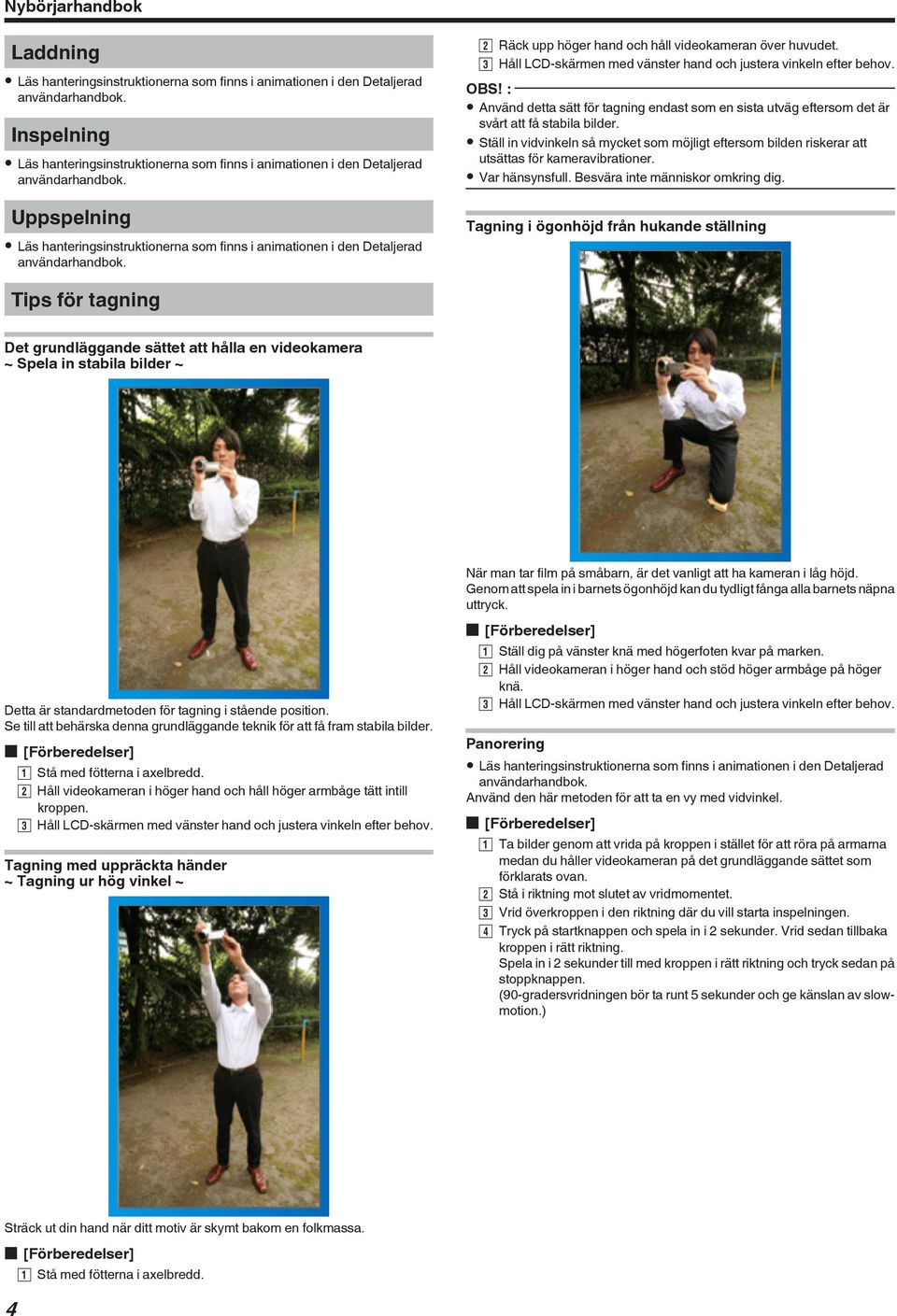
4 Nybörjarhandbok Laddning 0 Läs hanteringsinstruktionerna som finns i animationen i den ad användarhandbok Inspelning 0 Läs hanteringsinstruktionerna som finns i animationen i den ad användarhandbok Uppspelning 0 Läs hanteringsinstruktionerna som finns i animationen i den ad användarhandbok B Räck upp höger hand och håll videokameran över huvudet C Håll LCD-skärmen med vänster hand och justera vinkeln efter behov OBS! : 0 Använd detta sätt för tagning endast som en sista utväg eftersom det är svårt att få stabila bilder 0 Ställ in vidvinkeln så mycket som möjligt eftersom bilden riskerar att utsättas för kameravibrationer 0 Var hänsynsfull Besvära inte människor omkring dig Tagning i ögonhöjd från hukande ställning Tips för tagning Det grundläggande sättet att hålla en videokamera ~ Spela in stabila bilder ~ När man tar film på småbarn, är det vanligt att ha kameran i låg höjd Genom att spela in i barnets ögonhöjd kan du tydligt fånga alla barnets näpna uttryck Detta är standardmetoden för tagning i stående position Se till att behärska denna grundläggande teknik för att få fram stabila bilder o [Förberedelser] A Stå med fötterna i axelbredd B Håll videokameran i höger hand och håll höger armbåge tätt intill kroppen C Håll LCD-skärmen med vänster hand och justera vinkeln efter behov Tagning med uppräckta händer ~ Tagning ur hög vinkel ~ o [Förberedelser] A Ställ dig på vänster knä med högerfoten kvar på marken B Håll videokameran i höger hand och stöd höger armbåge på höger knä C Håll LCD-skärmen med vänster hand och justera vinkeln efter behov Panorering 0 Läs hanteringsinstruktionerna som finns i animationen i den ad användarhandbok Använd den här metoden för att ta en vy med vidvinkel o [Förberedelser] A Ta bilder genom att vrida på kroppen i stället för att röra på armarna medan du håller videokameran på det grundläggande sättet som förklarats ovan B Stå i riktning mot slutet av vridmomentet C Vrid överkroppen i den riktning där du vill starta inspelningen D Tryck på startknappen och spela in i 2 sekunder Vrid sedan tillbaka kroppen i rätt riktning Spela in i 2 sekunder till med kroppen i rätt riktning och tryck sedan på stoppknappen (90-gradersvridningen bör ta runt 5 sekunder och ge känslan av slowmotion) Sträck ut din hand när ditt motiv är skymt bakom en folkmassa o [Förberedelser] 4 A Stå med fötterna i axelbredd

5 Praktiska tekniker vid tagning Semestern/Julen Hitta julklapparna Spela in det glada julfirandet med din familj! Klä julgranen och förbereda julmaten Att klä julgranen och förbereda julmaten är en del av julglädjen Se till att spela in dessa glada familjesammankomster! o Dekorera granen För barnen är det roligaste med julen när tomten kommer och de får julklappar Deras uttryck av förtjusning när tomten ger dem en julklapp är en inspelningschans som inte får missas Gör dig klar att spela in innan barnen har samlats! Granen är viktigt för att få julstämning En film när hela familjen dekorerar granen med olika färggranna juldekorer blir ett glatt minne o Förbereda julmaten Spela in scenerna när alla hjälper till att förbereda kvällens firande Du kan filma mor som lagar mat, barnen som hjälper till, och naturligtvis pepparkaksbaket! Spela in julfirandet Efter alla förberedelser är det dags för själva julfirandet Du ska inte bara spela in ljusutblåsningen, utan även familjens leenden då de är omgivna av god mat, eller till och med far som är lätt berusad av champagne! 5
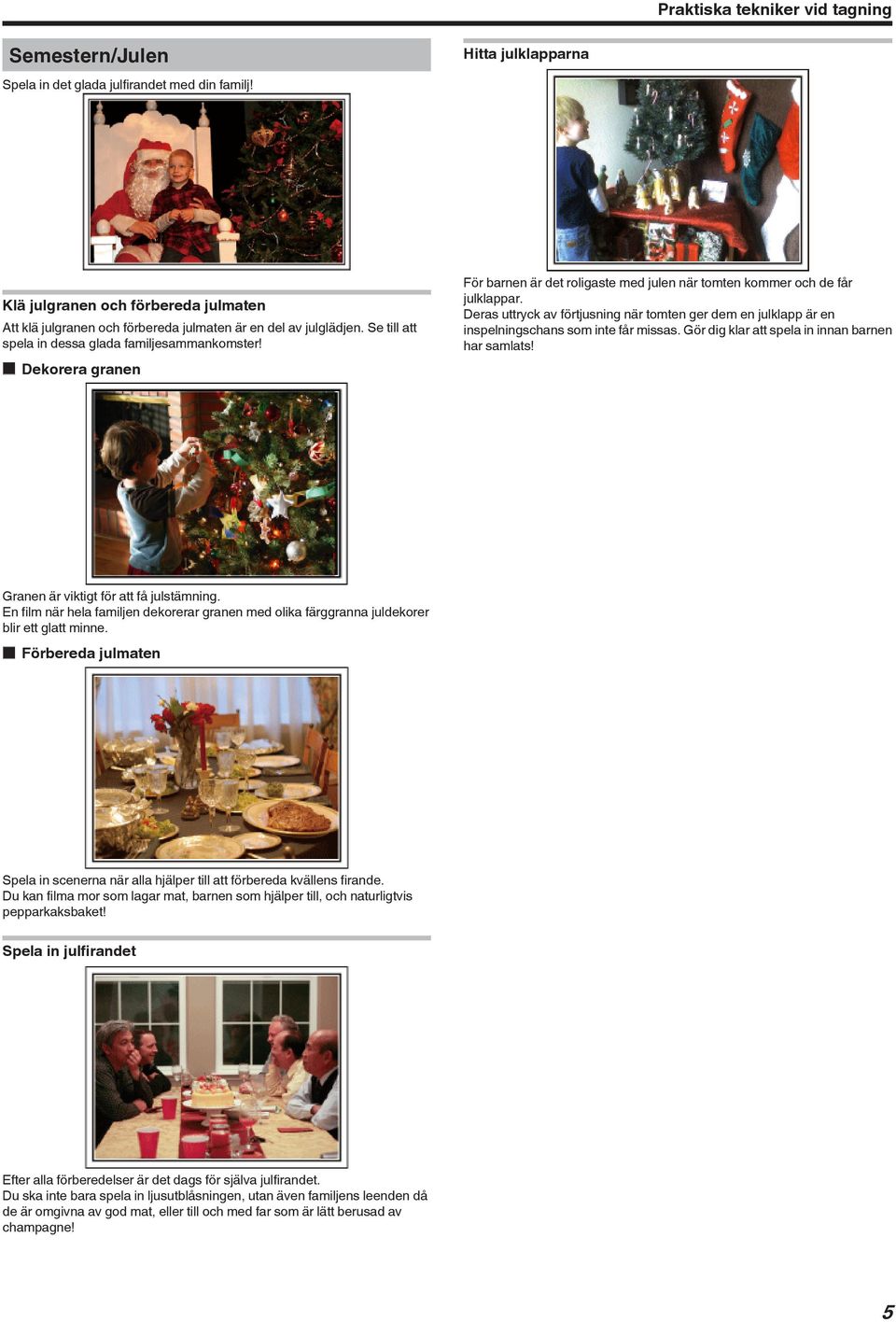
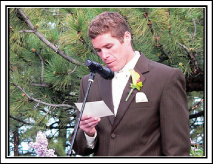
6 Praktiska tekniker vid tagning Bröllop Gör en fantastisk bröllopsvideo till bruden och brudgummen! Spela in gästernas ansiktsuttryck och kommentarer o Ställa in tagningen från ögonnivå till bröstnivå Diskutera och planera i förväg Det är viktigt att före dagen för bröllopsmottagningen diskutera med bruden och brudgummen om olika detaljer såsom ceremoniordningen och om det ska vara något underhållningsprogram eller byte av klädsel Genom att förstå preferenserna för bruden och brudgummen får du bättre möjligheter att spela in o Ta reda på hu de gör entré Du kan spela in kommentarer från gästerna genom att gå runt och fråga Vill du säga något till brudparet? Detta kan du göra medan brudparet byter om eller under underhållningen Avancerad användning med två videokameror Om du tänker använda videoredigering kan du använda två videokameror så att du kan klippa ihop olika scener Du kan fråga någon nära vän som har en videokamera hemma Montera den lånade videokameran på ett stativ och ställ in fokus för att ta närbilder av bruden och brudgummen Genom att den andra videokameran kan flyttas runt för att spela in andra scener, kan en intressant video med omväxlande scener skapas genom redigering och kompilering Även om du verkligen inte skulle få tag i en extra videokamera, så äger de flesta människor nuförtiden åtminstone en digitalkamera, och att lägga in bilder i videon på olika ställen är också ett bra sätt att få variation Gör ett försök! o <Videokamera 1> Följa upp bruden och brudgummen hela tiden En av höjdpunkterna på bröllopet är när bruden och brudgummen gör entré Ta i förväg reda på, av den person som håller i bröllopet, vilken dörr de ska använda och vilken väg de ska gå Montera stativet på en plats där du kan följa brudparet med zoomen utan att behöva flytta runt o Antal klädbyten och tiden det tar Ta reda på hur lång tid det tar för brudparet att byta kläder så att du kan filma när de gör entré igen Du kan också passa på, under tiden då bruden och brudgummen byter om, att spela in gästernas välgångsönskningar Hitta rätt vinkel för bästa bild av både brud och brudgum o Komponera bilden med brudgummen framtill och gästerna bakom o <Videokamera 2> Spela samtidigt in gratulationer från vännerna Huvudpersonerna på bröllopet är givetvis bruden och brudgummen Spela klart och tydligt in vad som sägs när de skålar och håller tal, under underhållningen och andra scener En annan rekommendation är att fånga närbilder på gästernas ansikten och sedan panorera mot brudgummen Bildkompositioner av skaran av gäster är inte så roliga, så se till att vara noga med tagningsvinkel och -storlek 6

7 Praktiska tekniker vid tagning Resor Föreviga alla roliga semestrar i ditt eget land och utomlands! Det går inte att spela in medan nätadaptern är ansluten till videokameran för batteriladdning Du kan ta med en extra batteriladdare och ladda batteripaketen om du vill använda videokameran igen samma kväll Du kan också ladda flera batteripaket samtidigt om du använder både batteriladdare och videokameran för laddning o Stativ Ta med den utrustning som behövs Om du kommer att behöva ett stativ beror på var du ska resa och vad du ska göra Särskilt vid utlandsresor måste du tänka på vad som behöver tas med enligt de lokala förhållandena Här är några förslag o Videokamera Fundera ut hur många timmar per dag du kommer att använda videokameran Se till att förbereda med tillräckliga inspelningsmedier, särskilt vid långa utlandsresor Om du spelar in på SD-kort, förbered tillräckligt antal kort, inklusive några för säkerhetskopiering o Batteripaket Förbered ett batteripaket som räcker till dubbelt så mycket inspelning som du tänkt dig per dag Om du till exempel planerar att spela in 2 timmar om dagen så ta med ett batteripaket som räcker i 4 timmar (faktisk inspelningstid) För en dagstur kan du förbereda ett batteri med låg kapacitet, men för en längre resa bör du förbereda några batterier med hög kapacitet Ett stativ är viktigt för stabil inspelning Välj stativ efter syfte och typ av resa, till exempel ett kompakt stativ om du ska använda det på ett bord eller minst 1 m högt från marken Spela in uppståndelsen före avresan Det kan bli lite abrupt att börja din resevideo vid destinationen plötsligt Spela även in förberedelserna före avresan om det är en familjeresa, eller då alla samlats på mötesplatsen om du reser tillsammans med dina vänner På utlandsresor kan det vara användbart för framtida referens att göra en tagning på flygplatsen på skyltar och displayer som visar vilket flyg du tar o Nätadapter JVC-nätadaptern klarar spänning från 110 V till 240 V, så den kan användas var som helst i världen Ta med adaptern om du ska vara på resa under en längre tid Ladda batteripaketet medan du sover, så att du kan spela in med full batterikraft nästa dag o Eladapter Vägguttagen ser olika ut i olika länder Kontrollera hur vägguttaget ser ut i förväg och ta med en lämplig eladapter Ladda batteripaketet utomlands (A sid 19) o Batteriladdare Använda panorering på viktiga platser Turistställen med vackra vyer eller historiska platser kommer du naturligtvis att vilja spela in Försök med panoreringstekniken för att fånga storslagenheten i en vy, som inte kan passas in i en enda bildruta Läs i Tips för tagning som finns i Nybörjarhandbok på denna webbsida för information om hur du använder panorering effektivt Dessutom kan du även vilja ta en bild på de skyltar eller monument, som ofta finns på turistställena 7
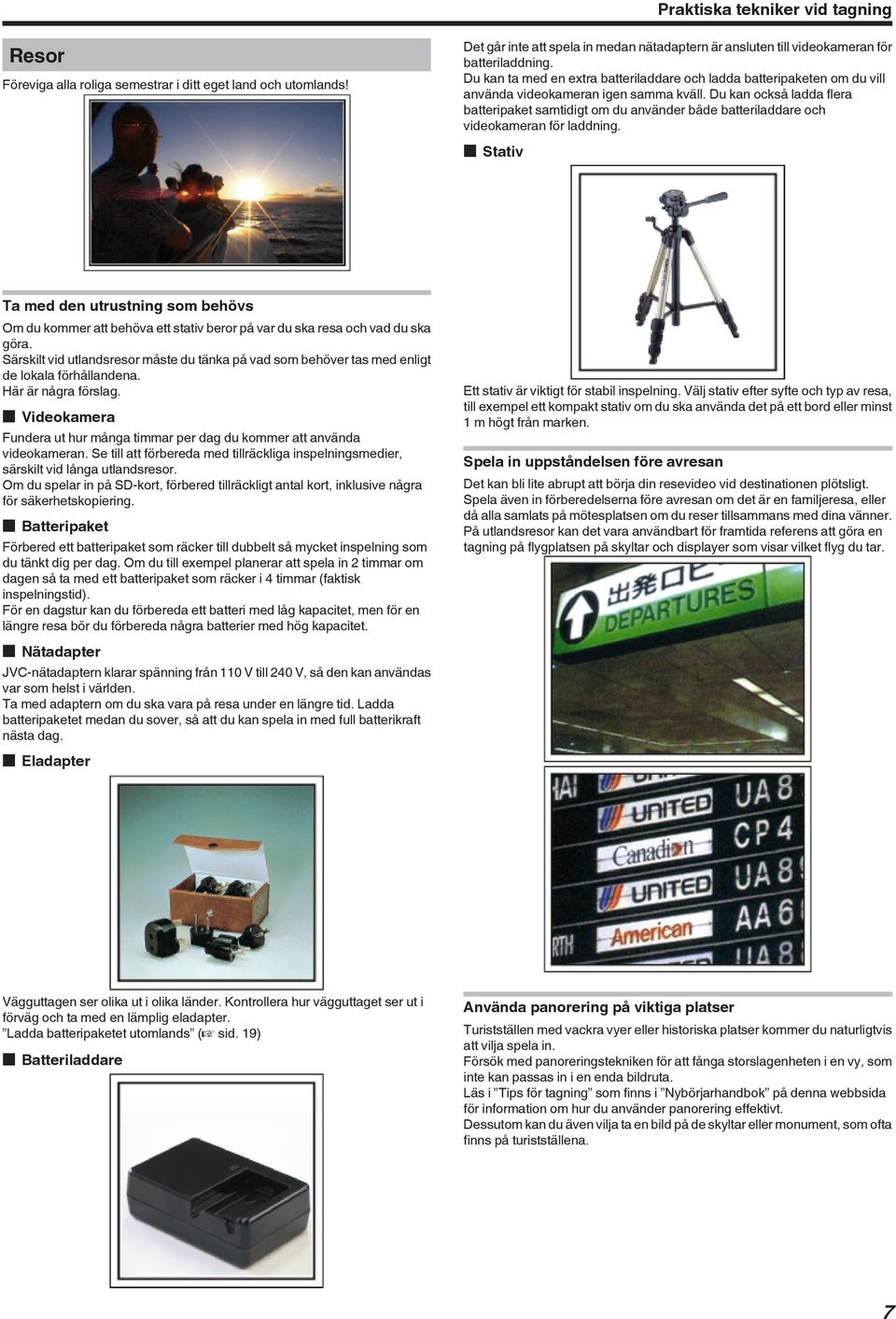
8 Praktiska tekniker vid tagning Visa att alla har roligt När du tar en video är det ganska enahanda att ta bara vyn eller den historiska platsen Tala om dina känslor medan du spelar in den gripande panoramabilden av en attraktion, så att det blir en intressant scen att se senare 8
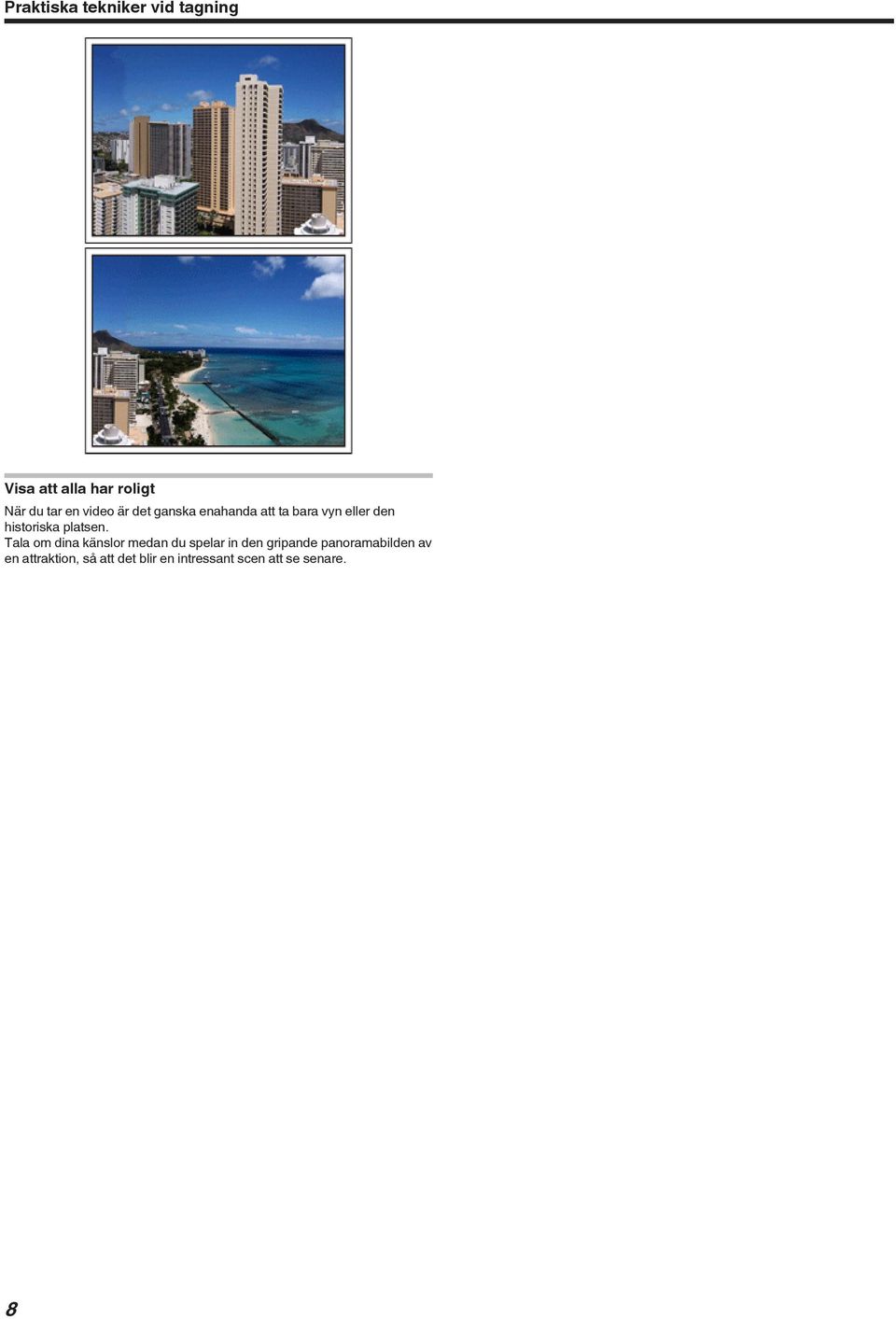
9 Praktiska tekniker vid tagning Nöjesparker o <Utan motljuskompensation> Ta fler bilder av glada ansikten på alla i familjen! Spela in videor av rörliga motiv o <Med motljuskompensation> Scenarier med snabba rörelser passar för filmtagning Till exempel när ansiktsuttrycken ändras snabbt eller vid glädjetjut och andra yttringar * Vissa nöjesparker tillåter inte passagerare att göra några inspelningar Ta reda på detta i förväg 0 [Exempel] Karusell, go-cart, kaffekopp med flera Få fram reaktioner genom att ropa till Videos utan varken händer som vinkar eller skratt är inte bara enahanda, när du senare tittar på dem, utan gör även tillgången till ljudinspelningsfunktionen på videokameran helt överflödig Få fram reaktioner när du spelar in genom att vifta med händerna eller ropa Är det kul? och liknande Avancerad användning med motljuskompensation Använd motljuskompensation om objektets ansikte är i motljus eller om ansiktsuttrycket inte syns så tydligt Öka ljusstyrkan i bilden genom att ställa in MOTLJUSKOMPENSERING om ansikten blir för mörka Även ansikten i skugga kan bli ljusa och tydliga på bilden Ställa in detaljer (A sid 28) 9
![yttringar * Vissa nöjesparker tillåter inte passagerare att göra några inspelningar Ta reda på detta i förväg 0 [Exempel] Karusell, go-cart, kaffekopp med flera Få fram reaktioner genom att ropa till](/docs-images/43/10613226/images/page_9.jpg "Videos utan varken händer som vinkar eller skratt är inte bara enahanda, när du senare tittar på dem, utan gör även tillgången till ljudinspelningsfunktionen på videokameran helt överflödig Få fram")
10 Komma igång Huvudfunktioner Huvudfunktioner för din videokamera 1 Videoinspelning i Full High Definition ( pixels) 2 iauto (Intelligent auto-inspelning): Kan känna igen 12 typer av förinställda scener 3 Digital bildstabilisator 4 40x Optisk zoom 5 Autoinspelning: Startar inspelningen automatiskt när motivet kommer in i avkänningsområdet 6 Inspelning med tidsluckor: Se flera timmars inspelningstid på få sekunder 7 HDMI-, USB- och AV Out-uttag 10
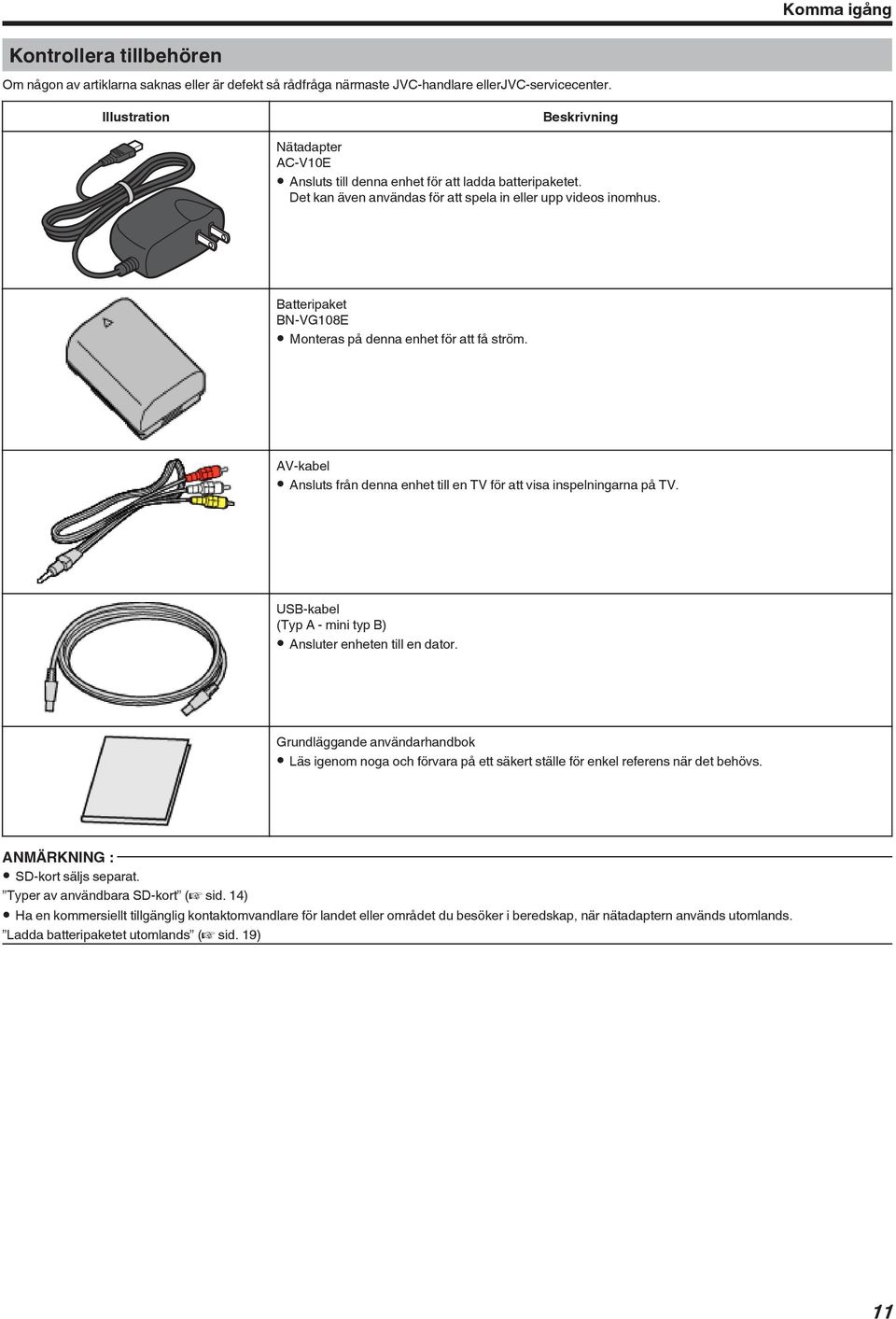
11 Komma igång Kontrollera tillbehören Om någon av artiklarna saknas eller är defekt så rådfråga närmaste JVC-handlare ellerjvc-servicecenter Illustration Beskrivning Nätadapter AC-V10E 0 Ansluts till denna enhet för att ladda batteripaketet Det kan även användas för att spela in eller upp videos inomhus Batteripaket BN-VG108E 0 Monteras på denna enhet för att få ström AV-kabel 0 Ansluts från denna enhet till en TV för att visa inspelningarna på TV USB-kabel (Typ A - mini typ B) 0 Ansluter enheten till en dator Grundläggande användarhandbok 0 Läs igenom noga och förvara på ett säkert ställe för enkel referens när det behövs 0 SD-kort säljs separat Typer av användbara SD-kort (A sid 14) 0 Ha en kommersiellt tillgänglig kontaktomvandlare för landet eller området du besöker i beredskap, när nätadaptern används utomlands Ladda batteripaketet utomlands (A sid 19) 11
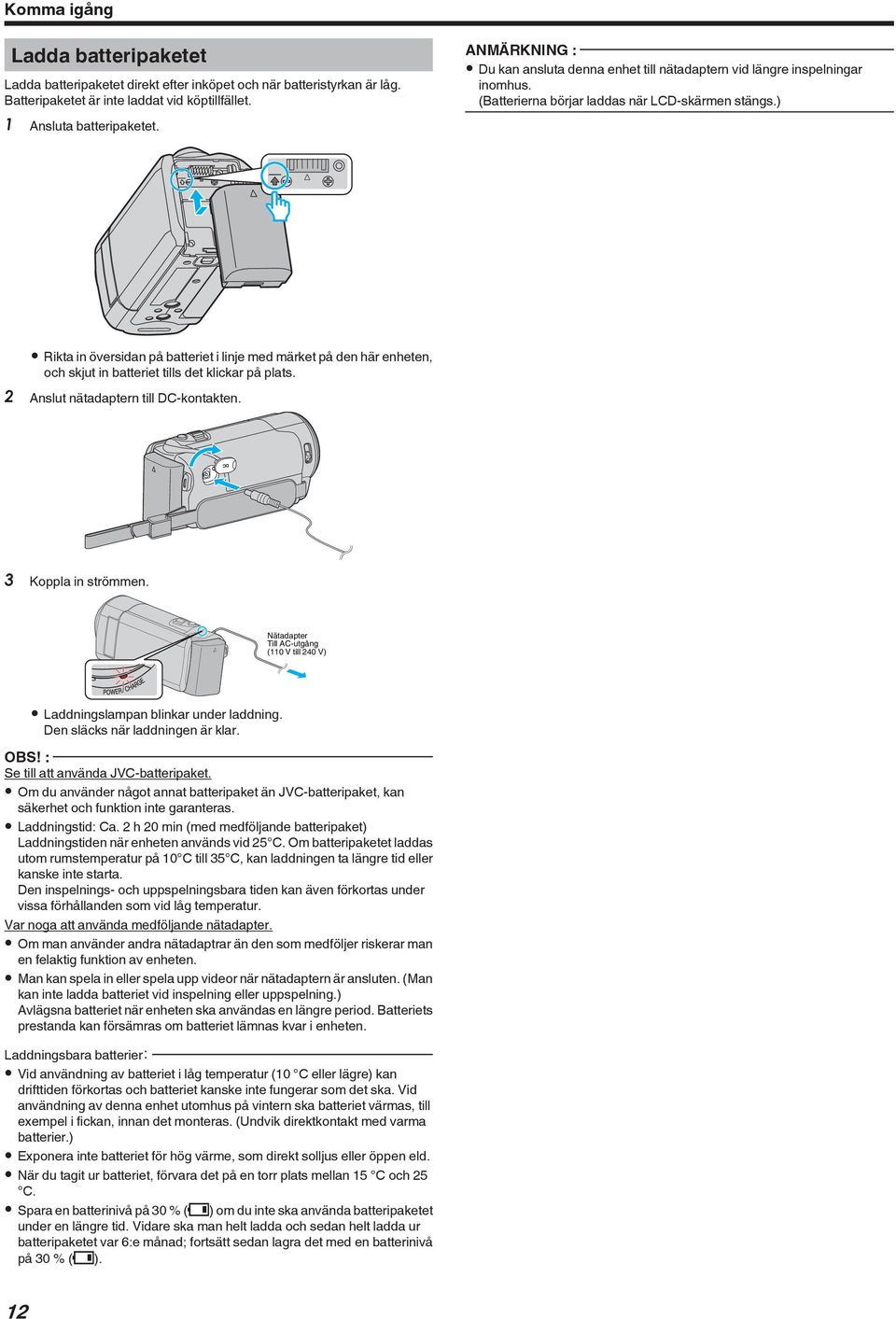
12 Komma igång Ladda batteripaketet Ladda batteripaketet direkt efter inköpet och när batteristyrkan är låg Batteripaketet är inte laddat vid köptillfället 1 Ansluta batteripaketet 0 Du kan ansluta denna enhet till nätadaptern vid längre inspelningar inomhus (Batterierna börjar laddas när LCD-skärmen stängs) 0 Rikta in översidan på batteriet i linje med märket på den här enheten, och skjut in batteriet tills det klickar på plats 2 Anslut nätadaptern till DC-kontakten 3 Koppla in strömmen Nätadapter Till AC-utgång (110 V till 240 V) 0 Laddningslampan blinkar under laddning Den släcks när laddningen är klar OBS! : Se till att använda JVC-batteripaket 0 Om du använder något annat batteripaket än JVC-batteripaket, kan säkerhet och funktion inte garanteras 0 Laddningstid: Ca 2 h 20 min (med medföljande batteripaket) Laddningstiden när enheten används vid 25 C Om batteripaketet laddas utom rumstemperatur på 10 C till 35 C, kan laddningen ta längre tid eller kanske inte starta Den inspelnings- och uppspelningsbara tiden kan även förkortas under vissa förhållanden som vid låg temperatur Var noga att använda medföljande nätadapter 0 Om man använder andra nätadaptrar än den som medföljer riskerar man en felaktig funktion av enheten 0 Man kan spela in eller spela upp videor när nätadaptern är ansluten (Man kan inte ladda batteriet vid inspelning eller uppspelning) Avlägsna batteriet när enheten ska användas en längre period Batteriets prestanda kan försämras om batteriet lämnas kvar i enheten Laddningsbara batterier: 0 Vid användning av batteriet i låg temperatur (10 C eller lägre) kan drifttiden förkortas och batteriet kanske inte fungerar som det ska Vid användning av denna enhet utomhus på vintern ska batteriet värmas, till exempel i fickan, innan det monteras (Undvik direktkontakt med varma batterier) 0 Exponera inte batteriet för hög värme, som direkt solljus eller öppen eld 0 När du tagit ur batteriet, förvara det på en torr plats mellan 15 C och 25 C 0 Spara en batterinivå på 30 % (X) om du inte ska använda batteripaketet under en längre tid Vidare ska man helt ladda och sedan helt ladda ur batteripaketet var 6:e månad; fortsätt sedan lagra det med en batterinivå på 30 % (X) 12
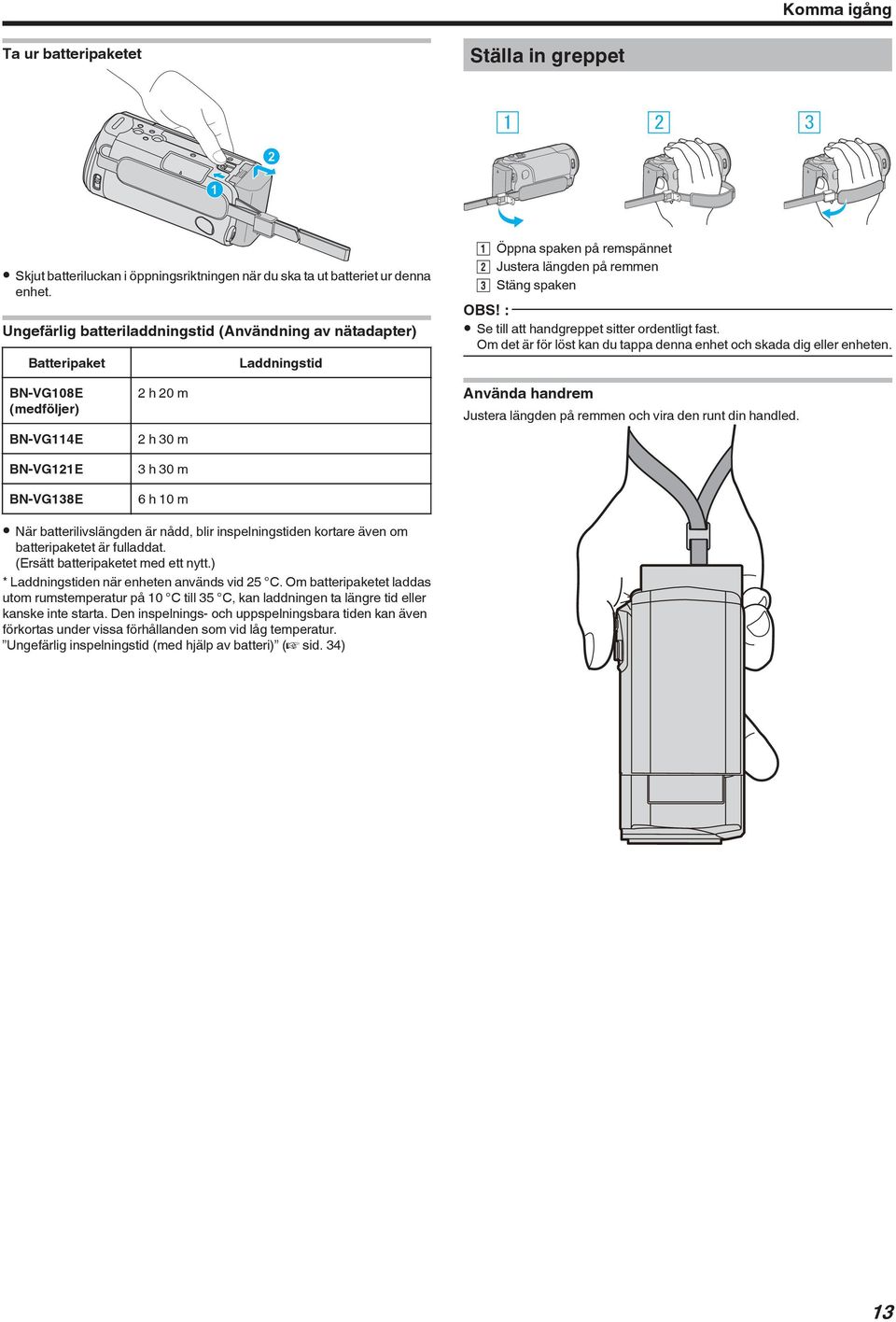
13 Komma igång Ta ur batteripaketet Ställa in greppet 0 Skjut batteriluckan i öppningsriktningen när du ska ta ut batteriet ur denna enhet Ungefärlig batteriladdningstid (Användning av nätadapter) Batteripaket Laddningstid A Öppna spaken på remspännet B Justera längden på remmen C Stäng spaken OBS! : 0 Se till att handgreppet sitter ordentligt fast Om det är för löst kan du tappa denna enhet och skada dig eller enheten BN-VG108E (medföljer) BN-VG114E BN-VG121E BN-VG138E 2 h 20 m 2 h 30 m 3 h 30 m 6 h 10 m Använda handrem Justera längden på remmen och vira den runt din handled 0 När batterilivslängden är nådd, blir inspelningstiden kortare även om batteripaketet är fulladdat (Ersätt batteripaketet med ett nytt) * Laddningstiden när enheten används vid 25 C Om batteripaketet laddas utom rumstemperatur på 10 C till 35 C, kan laddningen ta längre tid eller kanske inte starta Den inspelnings- och uppspelningsbara tiden kan även förkortas under vissa förhållanden som vid låg temperatur Ungefärlig inspelningstid (med hjälp av batteri) (A sid 34) 13
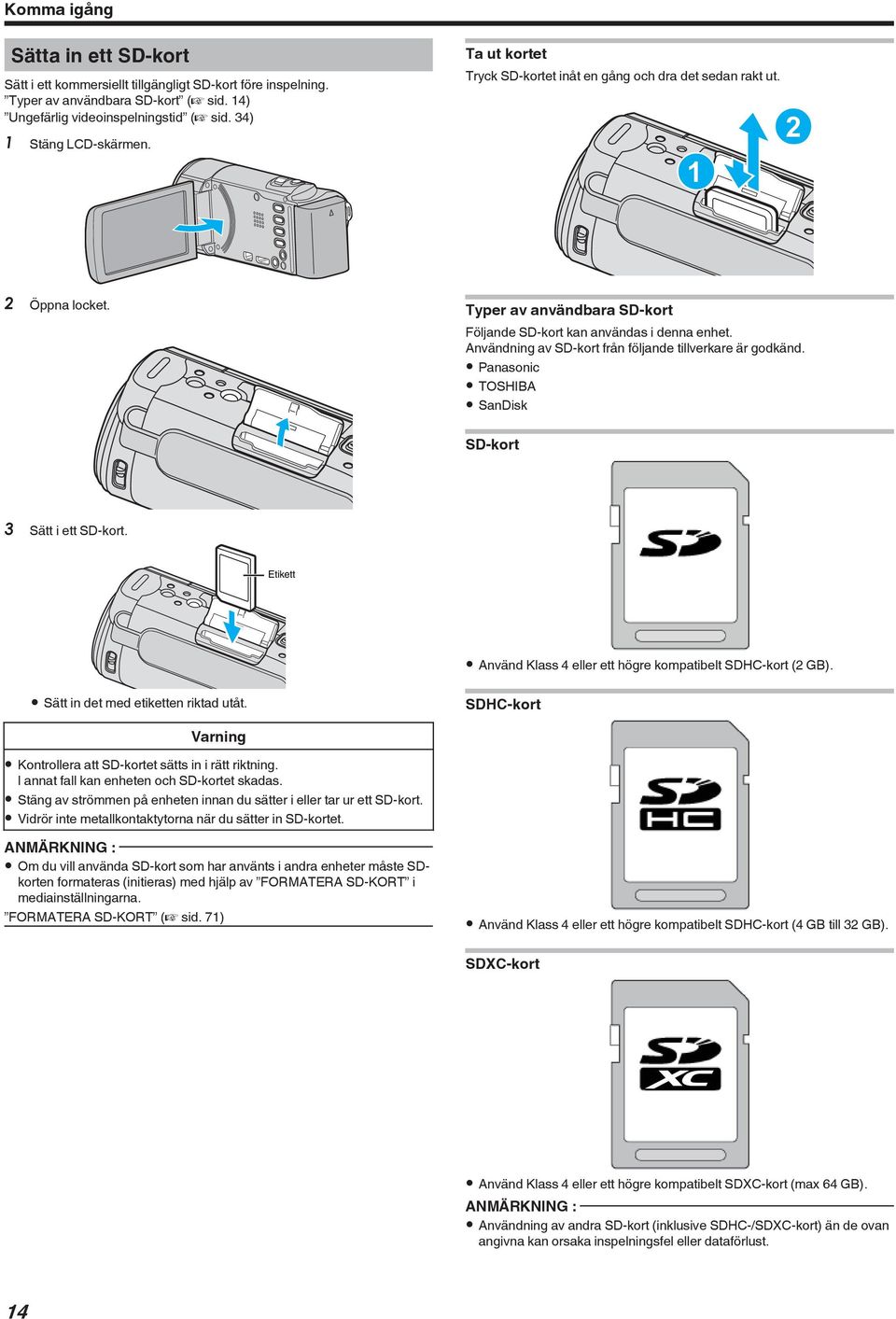
14 Komma igång Sätta in ett SD-kort Sätt i ett kommersiellt tillgängligt SD-kort före inspelning Typer av användbara SD-kort (A sid 14) Ungefärlig videoinspelningstid (A sid 34) Ta ut kortet Tryck SD-kortet inåt en gång och dra det sedan rakt ut 1 Stäng LCD-skärmen 2 Öppna locket Typer av användbara SD-kort Följande SD-kort kan användas i denna enhet Användning av SD-kort från följande tillverkare är godkänd 0 Panasonic 0 TOSHIBA 0 SanDisk SD-kort 3 Sätt i ett SD-kort Etikett 0 Använd Klass 4 eller ett högre kompatibelt SDHC-kort (2 GB) 0 Sätt in det med etiketten riktad utåt SDHC-kort Varning 0 Kontrollera att SD-kortet sätts in i rätt riktning I annat fall kan enheten och SD-kortet skadas 0 Stäng av strömmen på enheten innan du sätter i eller tar ur ett SD-kort 0 Vidrör inte metallkontaktytorna när du sätter in SD-kortet 0 Om du vill använda SD-kort som har använts i andra enheter måste SDkorten formateras (initieras) med hjälp av FORMATERA SD-KORT i mediainställningarna FORMATERA SD-KORT (A sid 71) 0 Använd Klass 4 eller ett högre kompatibelt SDHC-kort (4 GB till 32 GB) SDXC-kort 0 Använd Klass 4 eller ett högre kompatibelt SDXC-kort (max 64 GB) 0 Användning av andra SD-kort (inklusive SDHC-/SDXC-kort) än de ovan angivna kan orsaka inspelningsfel eller dataförlust 14
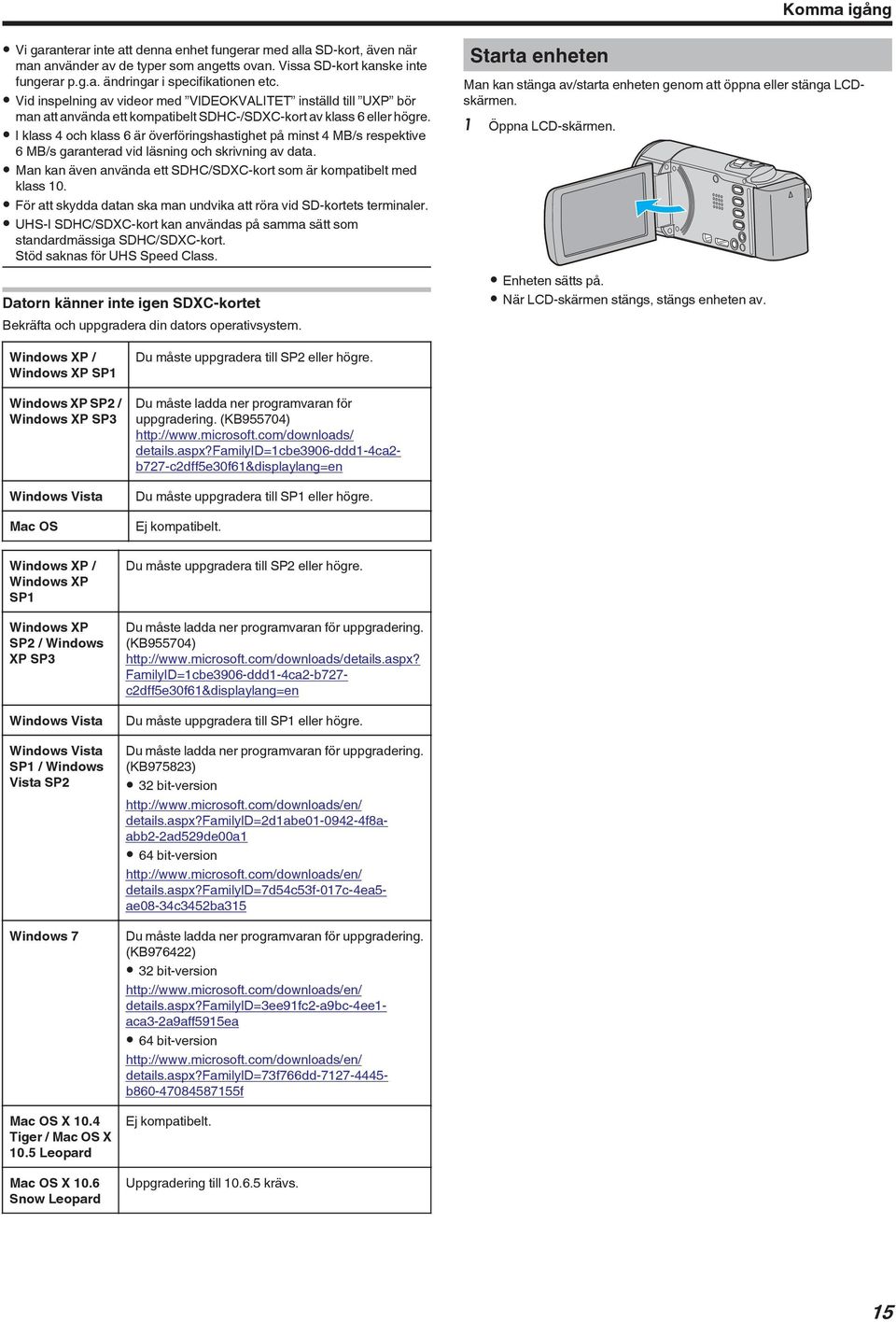
15 Komma igång 0 Vi garanterar inte att denna enhet fungerar med alla SD-kort, även när man använder av de typer som angetts ovan Vissa SD-kort kanske inte fungerar pga ändringar i specifikationen etc 0 Vid inspelning av videor med VIDEOKVALITET inställd till UXP bör man att använda ett kompatibelt SDHC-/SDXC-kort av klass 6 eller högre 0 I klass 4 och klass 6 är överföringshastighet på minst 4 MB/s respektive 6 MB/s garanterad vid läsning och skrivning av data 0 Man kan även använda ett SDHC/SDXC-kort som är kompatibelt med klass 10 0 För att skydda datan ska man undvika att röra vid SD-kortets terminaler 0 UHS-I SDHC/SDXC-kort kan användas på samma sätt som standardmässiga SDHC/SDXC-kort Stöd saknas för UHS Speed Class Datorn känner inte igen SDXC-kortet Bekräfta och uppgradera din dators operativsystem Starta enheten Man kan stänga av/starta enheten genom att öppna eller stänga LCDskärmen 1 Öppna LCD-skärmen 0 Enheten sätts på 0 När LCD-skärmen stängs, stängs enheten av Windows XP / Windows XP SP1 Windows XP SP2 / Windows XP SP3 Windows Vista Mac OS Du måste uppgradera till SP2 eller högre Du måste ladda ner programvaran för uppgradering (KB955704) detailsaspx?familyid=1cbe3906-ddd1-4ca2- b727-c2dff5e30f61&displaylang=en Du måste uppgradera till SP1 eller högre Ej kompatibelt Windows XP / Windows XP SP1 Windows XP SP2 / Windows XP SP3 Windows Vista Windows Vista SP1 / Windows Vista SP2 Windows 7 Mac OS X 104 Tiger / Mac OS X 105 Leopard Mac OS X 106 Snow Leopard Du måste uppgradera till SP2 eller högre Du måste ladda ner programvaran för uppgradering (KB955704) FamilyID=1cbe3906-ddd1-4ca2-b727- c2dff5e30f61&displaylang=en Du måste uppgradera till SP1 eller högre Du måste ladda ner programvaran för uppgradering (KB975823) 0 32 bit-version detailsaspx?familyid=2d1abe f8aabb2-2ad529de00a bit-version detailsaspx?familyid=7d54c53f-017c-4ea5- ae08-34c3452ba315 Du måste ladda ner programvaran för uppgradering (KB976422) 0 32 bit-version detailsaspx?familyid=3ee91fc2-a9bc-4ee1- aca3-2a9aff5915ea 0 64 bit-version detailsaspx?familyid=73f766dd b f Ej kompatibelt Uppgradering till 1065 krävs 15
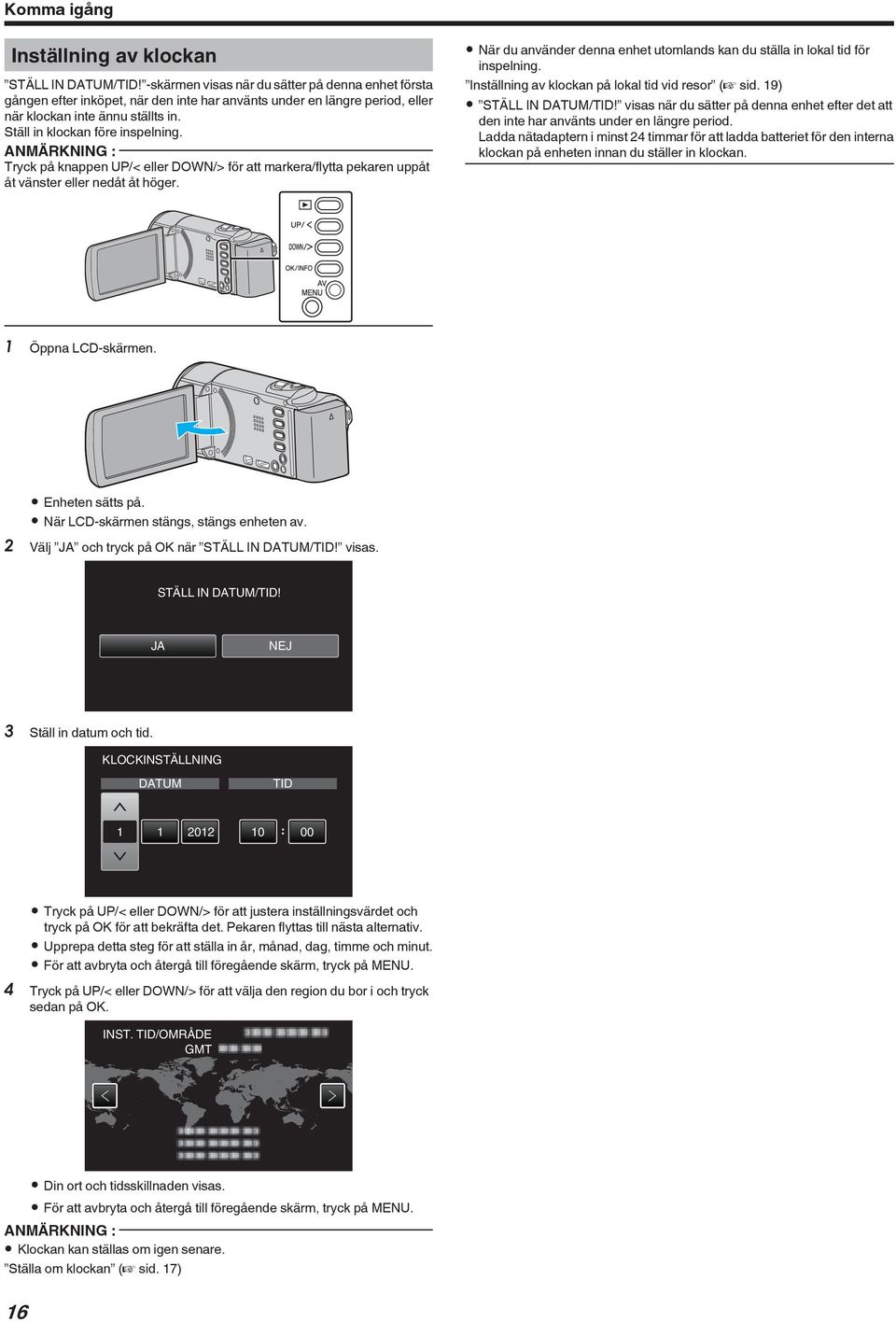
16 Komma igång Inställning av klockan STÄLL IN DATUM/TID! -skärmen visas när du sätter på denna enhet första gången efter inköpet, när den inte har använts under en längre period, eller när klockan inte ännu ställts in Ställ in klockan före inspelning åt vänster eller nedåt åt höger 0 När du använder denna enhet utomlands kan du ställa in lokal tid för inspelning Inställning av klockan på lokal tid vid resor (A sid 19) 0 STÄLL IN DATUM/TID! visas när du sätter på denna enhet efter det att den inte har använts under en längre period Ladda nätadaptern i minst 24 timmar för att ladda batteriet för den interna klockan på enheten innan du ställer in klockan 1 Öppna LCD-skärmen 0 Enheten sätts på 0 När LCD-skärmen stängs, stängs enheten av 2 Välj JA och tryck på OK när STÄLL IN DATUM/TID! visas STÄLL IN DATUM/TID! JA NEJ 3 Ställ in datum och tid KLOCKINSTÄLLNING DATUM TID Tryck på UP/< eller DOWN/> för att justera inställningsvärdet och tryck på OK för att bekräfta det Pekaren flyttas till nästa alternativ 0 Upprepa detta steg för att ställa in år, månad, dag, timme och minut 0 För att avbryta och återgå till föregående skärm, tryck på MENU 4 Tryck på UP/< eller DOWN/> för att välja den region du bor i och tryck sedan på OK INST TID/OMRÅDE GMT 0 Din ort och tidsskillnaden visas 0 För att avbryta och återgå till föregående skärm, tryck på MENU 0 Klockan kan ställas om igen senare Ställa om klockan (A sid 17) 16
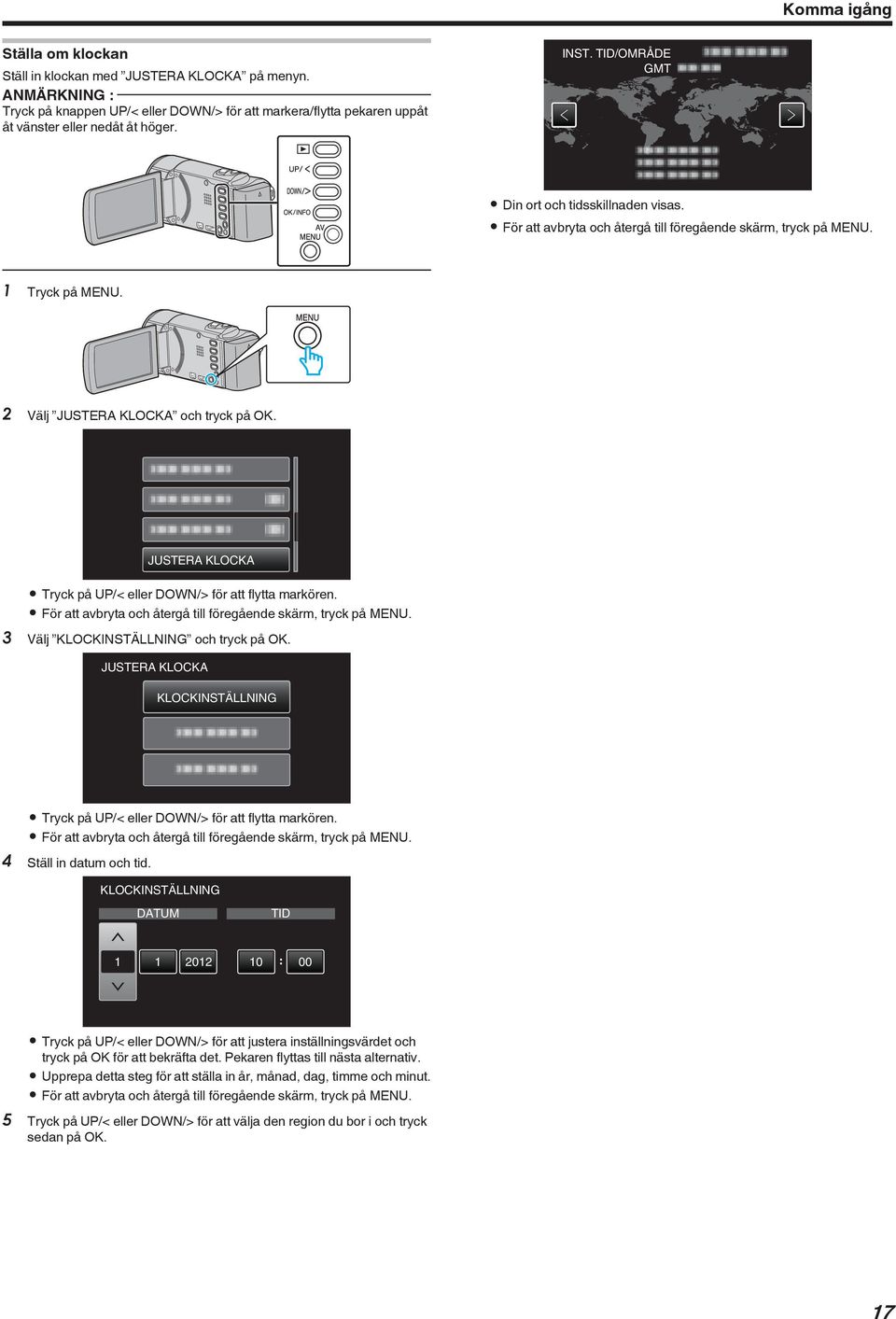
17 Komma igång Ställa om klockan Ställ in klockan med JUSTERA KLOCKA på menyn åt vänster eller nedåt åt höger INST TID/OMRÅDE GMT 0 Din ort och tidsskillnaden visas 0 För att avbryta och återgå till föregående skärm, tryck på MENU 1 Tryck på MENU 2 Välj JUSTERA KLOCKA och tryck på OK JUSTERA KLOCKA 0 Tryck på UP/< eller DOWN/> för att flytta markören 0 För att avbryta och återgå till föregående skärm, tryck på MENU 3 Välj KLOCKINSTÄLLNING och tryck på OK JUSTERA KLOCKA KLOCKINSTÄLLNING 0 Tryck på UP/< eller DOWN/> för att flytta markören 0 För att avbryta och återgå till föregående skärm, tryck på MENU 4 Ställ in datum och tid KLOCKINSTÄLLNING DATUM TID Tryck på UP/< eller DOWN/> för att justera inställningsvärdet och tryck på OK för att bekräfta det Pekaren flyttas till nästa alternativ 0 Upprepa detta steg för att ställa in år, månad, dag, timme och minut 0 För att avbryta och återgå till föregående skärm, tryck på MENU 5 Tryck på UP/< eller DOWN/> för att välja den region du bor i och tryck sedan på OK 17
18 Komma igång Ändra displayspråk Språket på displayen kan ändras åt vänster eller nedåt åt höger Hålla enheten Håll armbågarna tätt intill sidorna när du använder denna enhet för att undvika kameraskakning 1 Tryck på MENU 2 Välj VISA INSTÄLLNINGAR och tryck på OK VISA INSTÄLLNINGAR 0 Tryck på UP/< eller DOWN/> för att flytta markören 0 För att avbryta och återgå till föregående skärm, tryck på MENU 3 Välj LANGUAGE och tryck på OK LANGUAGE OBS! : 0 Var noga med att inte tappa denna enhet under transporter 0 Om barn ska använda denna enhet måste det ske under översikt av vuxna 0 Använd bildstabilisatorn om kameravibrationerna är omfattande Minska kameraskakning (A sid 30) Montering av stativ Denna enhet kan monteras på ett stativ (med tre ben eller ett ben) Detta är praktiskt för att undvika kameraskakning och göra inspelningar från samma position 0 Tryck på UP/< eller DOWN/> för att flytta markören 0 För att avbryta och återgå till föregående skärm, tryck på MENU 4 Välj önskat språk och tryck på OK LANGUAGE ENGLISH 0 Tryck på UP/< eller DOWN/> för att flytta markören 0 För att avbryta och återgå till föregående skärm, tryck på MENU 0 Kontrollera skruvhålen på stativet där denna enhet ska monteras, montera kameran och vrid åt skruvarna ordentligt för att undvika att denna enhet faller av OBS! : 0 Om enheten ändå skulle falla av kan du undvika att skada dig själv eller enheten genom att noga läsa instruktionshandboken till stativet och kontrollera att allt sitter säkert fast 0 Man bör använda ett stativ när man ska spela in scener där det finns risk för kameraskakning (till exempel i mörker eller vid zoomning med teleobjektivets hela längd) 0 Ställ in bildstabilisatorn till b (AV) när du använder ett stativ för inspelning Minska kameraskakning (A sid 30) 18

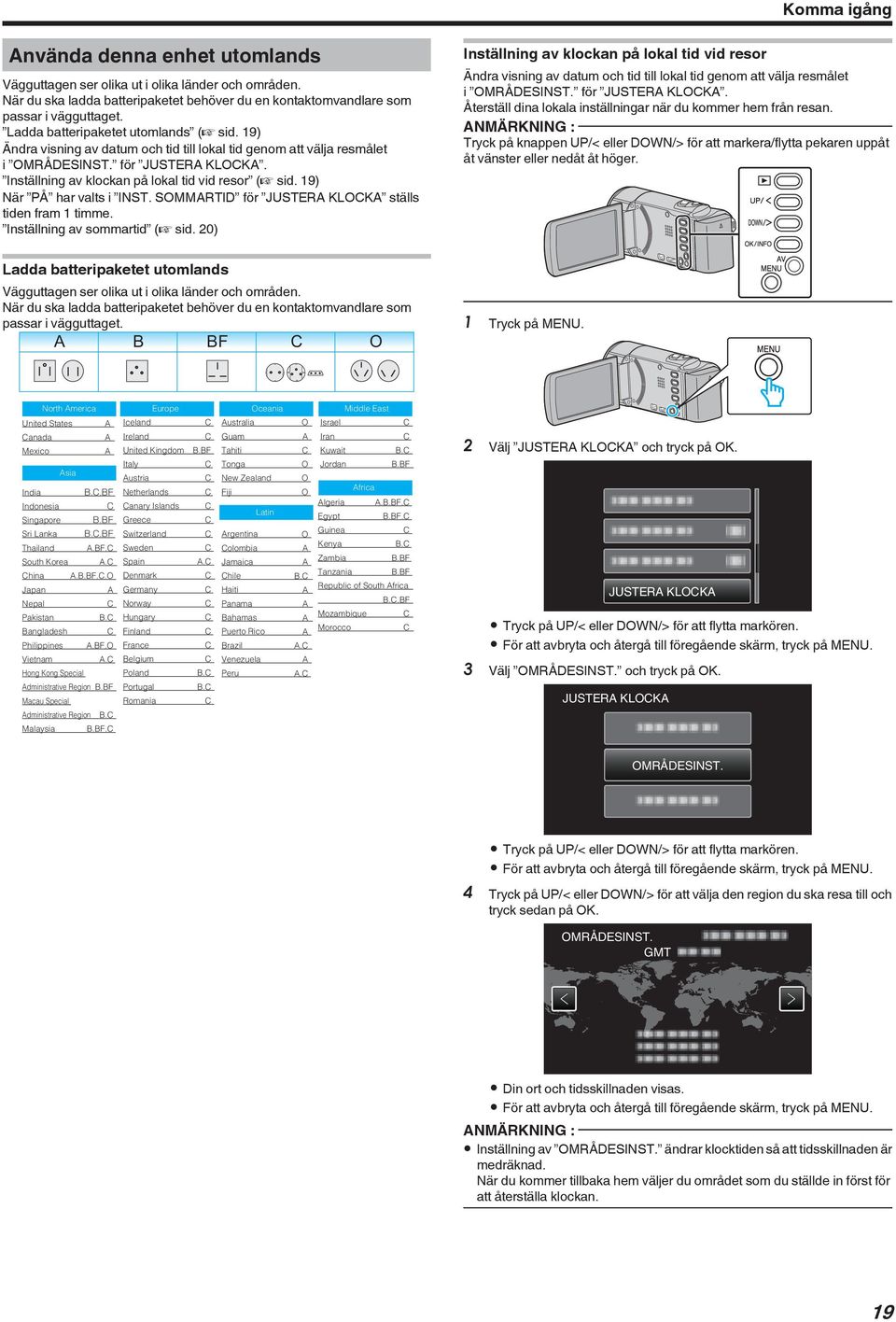
19 Komma igång Använda denna enhet utomlands Vägguttagen ser olika ut i olika länder och områden När du ska ladda batteripaketet behöver du en kontaktomvandlare som passar i vägguttaget Ladda batteripaketet utomlands (A sid 19) Ändra visning av datum och tid till lokal tid genom att välja resmålet i OMRÅDESINST för JUSTERA KLOCKA Inställning av klockan på lokal tid vid resor (A sid 19) När PÅ har valts i INST SOMMARTID för JUSTERA KLOCKA ställs tiden fram 1 timme Inställning av sommartid (A sid 20) Ladda batteripaketet utomlands Vägguttagen ser olika ut i olika länder och områden När du ska ladda batteripaketet behöver du en kontaktomvandlare som passar i vägguttaget A B BF C O Inställning av klockan på lokal tid vid resor Ändra visning av datum och tid till lokal tid genom att välja resmålet i OMRÅDESINST för JUSTERA KLOCKA Återställ dina lokala inställningar när du kommer hem från resan åt vänster eller nedåt åt höger 1 Tryck på MENU North America United States A Canada A Mexico A Asia India Indonesia Singapore Sri Lanka Thailand ABFC South Korea AC China ABBFCO Japan A Nepal C Pakistan BC Bangladesh C Philippines ABFO Vietnam AC Hong Kong Special Administrative Region BBF Macau Special Administrative Region BC Malaysia BBFC Iceland Ireland Europe United Kingdom Italy Austria Netherlands Canary Islands Greece Switzerland Sweden Spain Denmark Germany Norway Hungary Finland France Belgium Poland Portugal Romania C C BBF C C C C C C C AC C C C C C C C BC BC C Oceania Australia Guam Tahiti Tonga New Zealand Fiji Latin Argentina Colombia Jamaica Chile Haiti Panama Bahamas Puerto Rico Brazil Venezuela Peru O A C O O O O A A BC A A A A AC A AC Middle East Israel C Iran C Kuwait BC Jordan BBF Africa Algeria Egypt Guinea Kenya Zambia Tanzania Republic of South Africa BCBF Mozambique Morocco ABBFC BBFC C BC BBF BBF C C 2 Välj JUSTERA KLOCKA och tryck på OK JUSTERA KLOCKA 0 Tryck på UP/< eller DOWN/> för att flytta markören 0 För att avbryta och återgå till föregående skärm, tryck på MENU 3 Välj OMRÅDESINST och tryck på OK JUSTERA KLOCKA OMRÅDESINST 0 Tryck på UP/< eller DOWN/> för att flytta markören 0 För att avbryta och återgå till föregående skärm, tryck på MENU 4 Tryck på UP/< eller DOWN/> för att välja den region du ska resa till och tryck sedan på OK OMRÅDESINST GMT 0 Din ort och tidsskillnaden visas 0 För att avbryta och återgå till föregående skärm, tryck på MENU 0 Inställning av OMRÅDESINST ändrar klocktiden så att tidsskillnaden är medräknad När du kommer tillbaka hem väljer du området som du ställde in först för att återställa klockan 19
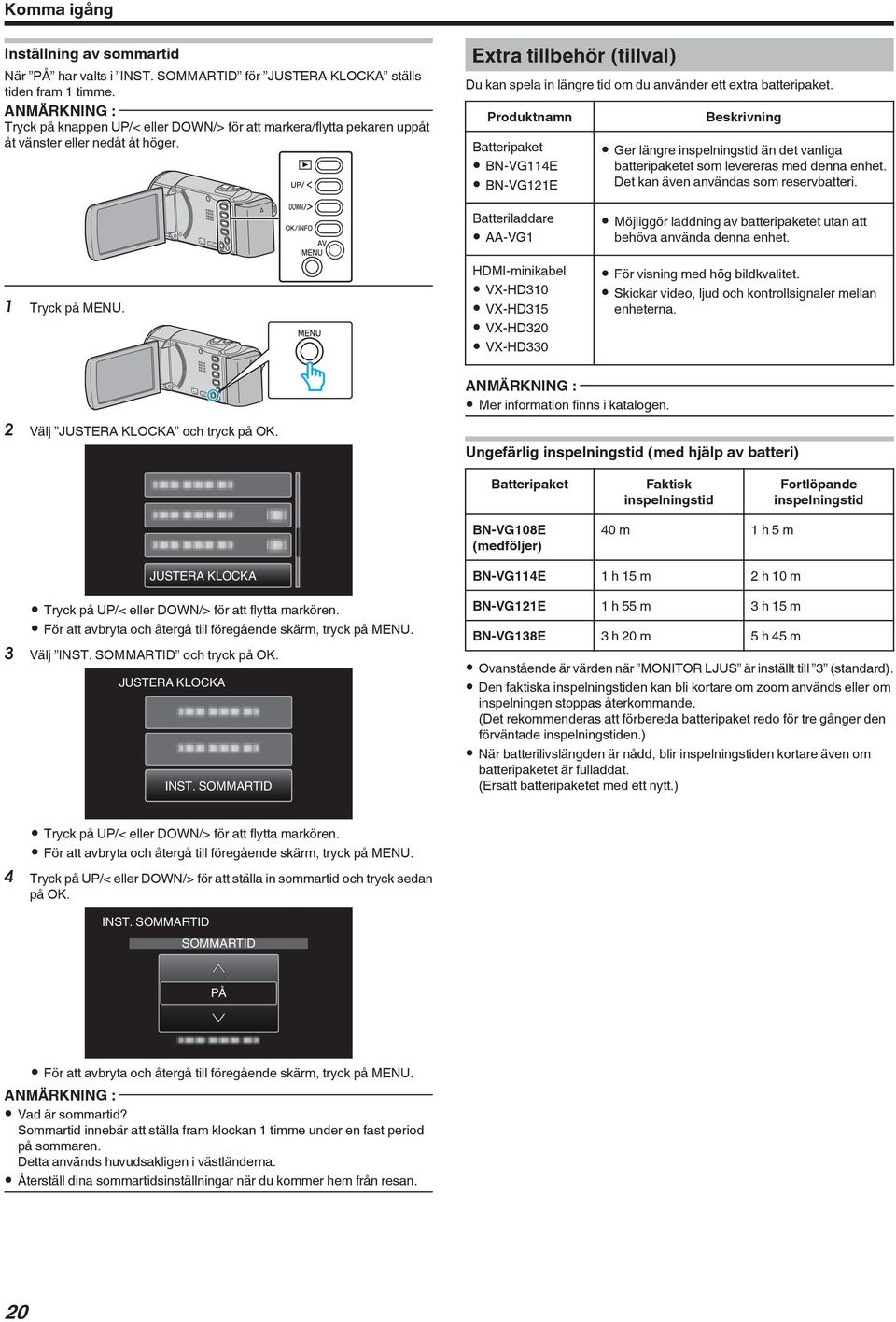
20 Komma igång Inställning av sommartid När PÅ har valts i INST SOMMARTID för JUSTERA KLOCKA ställs tiden fram 1 timme åt vänster eller nedåt åt höger Extra tillbehör (tillval) Du kan spela in längre tid om du använder ett extra batteripaket Produktnamn Batteripaket 0 BN-VG114E 0 BN-VG121E Beskrivning 0 Ger längre inspelningstid än det vanliga batteripaketet som levereras med denna enhet Det kan även användas som reservbatteri 1 Tryck på MENU Batteriladdare 0 AA-VG1 HDMI-minikabel 0 VX-HD310 0 VX-HD315 0 VX-HD320 0 VX-HD330 0 Möjliggör laddning av batteripaketet utan att behöva använda denna enhet 0 För visning med hög bildkvalitet 0 Skickar video, ljud och kontrollsignaler mellan enheterna 2 Välj JUSTERA KLOCKA och tryck på OK 0 Mer information finns i katalogen Ungefärlig inspelningstid (med hjälp av batteri) Batteripaket Faktisk inspelningstid Fortlöpande inspelningstid BN-VG108E (medföljer) 40 m 1 h 5 m JUSTERA KLOCKA 0 Tryck på UP/< eller DOWN/> för att flytta markören 0 För att avbryta och återgå till föregående skärm, tryck på MENU 3 Välj INST SOMMARTID och tryck på OK JUSTERA KLOCKA INST SOMMARTID BN-VG114E 1 h 15 m 2 h 10 m BN-VG121E 1 h 55 m 3 h 15 m BN-VG138E 3 h 20 m 5 h 45 m 0 Ovanstående är värden när MONITOR LJUS är inställt till 3 (standard) 0 Den faktiska inspelningstiden kan bli kortare om zoom används eller om inspelningen stoppas återkommande (Det rekommenderas att förbereda batteripaket redo för tre gånger den förväntade inspelningstiden) 0 När batterilivslängden är nådd, blir inspelningstiden kortare även om batteripaketet är fulladdat (Ersätt batteripaketet med ett nytt) 0 Tryck på UP/< eller DOWN/> för att flytta markören 0 För att avbryta och återgå till föregående skärm, tryck på MENU 4 Tryck på UP/< eller DOWN/> för att ställa in sommartid och tryck sedan på OK INST SOMMARTID SOMMARTID PÅ 0 För att avbryta och återgå till föregående skärm, tryck på MENU 0 Vad är sommartid? Sommartid innebär att ställa fram klockan 1 timme under en fast period på sommaren Detta används huvudsakligen i västländerna 0 Återställ dina sommartidsinställningar när du kommer hem från resan 20
21 Inspelning Spela in videor i Avancerat autoläge Man kan spela in utan att oroa sig för inställningsdetaljer genom att använda avancerat autoläge Inställningar som tex exponering och fokus justeras automatiskt utifrån inspelningsförhållanden 0 Vid särskilda inspelningsförhållanden, som vid inspelning av personer etc, visas motsvarande ikon på skärmen 0 Innan en viktig sekvens spelas in, rekommenderas att utföra en provinspelning åt vänster eller nedåt åt höger Indikationer under videoinspelning Videokvalitet Sekvensräknare Visningsikon Inspelningsläge Bildstabilisator Inspelningsmedia Batteriindikator 0:00:00 [05:56] Återstående inspelningstid Inspelningsläge Avancerat autoläge Manuellt läge Scene för avancerat auto Beskrivning Inspelnings-standby Inspelning pågår Tryck på knappen iauto för att växla inspelningsläge mellan P (Avancerat auto) och H (Manuellt) 1 Öppna linsskyddet 2 Öppna LCD-skärmen 0 Enheten startas och ikonen för videoläge visas 3 Kontrollera om inspelningsläget är Avancerat auto Videokvalitet Återstående inspelningstid b Inspelning pågår a Inspelningsstandby Sekvensräknare (inspelad tid) Inspelningsmedia Batteriindikator Bildstabilisator Visar ikoner för den VIDEOKVALITET -inställning som har valts på inspelningsmenyn VIDEOKVALITET (A sid 58) Visar återstående tid för videoinspelning Visas när videoinspelning pågår Visas när videoinspelningen har pausats Visar tidsförlopp i videon som spelas in Visar ikonen för inspelningsmedia Visar cirkatid för återstående batterikraft Mer information om batterikraften visas om du trycker på knappen OK/INFO Återstående inspelningstid/batterikraft (A sid 33) Visar inställningen för bildstabilisering Minska kameraskakning (A sid 30) 0 Om läget är H Manuellt trycker man på iauto-knappen för att växla Läget växlar mellan avancerat auto och manuellt vid varje knapptryck 4 Starta inspelning 0 Tryck igen för att stoppa 0 Beroende på objektet och aktuella inspelningsförhållanden kan det hända att man inte kan spela in korrekt ens i Avancerat auto-läge 21
22 Inspelning o Scener för Avancerat auto E A D I B J G H F C K L Visningsikon Beskrivning Fångar huden på ett vackert sätt Fångar människor på ett naturligt sätt Fokuserar från ett långt avstånd och tar en skarp bild med levande färger Spelar in med minimala störningar i den allmänna bilden Fångar nattliga scener tydligt, med minimala störningar i den allmänna bilden Hindrar färgerna från att mattas av även om inspelningsmiljön är ljus Spelar in med fokus på ett objekt som befinner sig i närheten Återger den gröna färgen på träden tydligt Återger solnedgångens färger naturligt Justera inställningarna så att motivet inte blir för mörkt till följd av motljus Fångar mänskliga motiv naturligt, med minimala störningar i den allmänna bilden Spelar in med fokus på ett objekt som befinner sig i närheten, även om inspelningsmiljön är mörk 0 Scener kan kännas igen utifrån inspelningsförhållanden; justeras automatiskt i Avancerat autoläge 0 Eventuellt fungerar inte alla funktioner korrekt beroende på inspelningsvillkoren Praktiska inställningar för inspelning 0 När SNABB OMSTART är inställt på PÅ slås denna enhet på direkt om du öppnar LCD-skärmen inom 5 minuter efter att den har slagits av genom att stänga skärmen SNABB OMSTART (A sid 68) 0 När AUTOMATISK AVSTÄNGN är inställt på PÅ slås denna enhet av automatiskt för att spara ström om den inte har använts på 5 minuter (endast vid användning av batteripaketet) AUTOMATISK AVSTÄNGN (A sid 67) 0 När ANSIKTSPRIOR AE/AF är satt på PÅ (standardinställning), känner den här enheten igen ansikten och justerar automatiskt ljusstyrka och fokus för att spela in ansikten klarare Fånga mänskliga objekt tydligt (ansiktsavkänning AE/AF) (A sid 29) OBS! : 0 Utsätt inte objektivet för direkt solljus 0 Använd inte denna enhet i regn, snö eller på platser med hög luftfuktighet, som ett badrum 0 Använd inte denna enhet på platser med hög luftfuktighet eller mycket damm och utsätt inte denna enhet för ånga eller rök 0 Ta inte ut batteripaketet, nätadaptern eller SD-kortet när åtkomstlampan är tänd Det kan göra den inspelade datan oläslig 0 Denna enhet är mikrodator-styrd Elektrostatisk urladdning, externt brus och interferens (från en TV, en radio, etc) kan hindra den från att fungera korrekt I sådant fall ska man slå av strömmen och sedan avlägsna nätadaptern och batteripaketet Enheten återställs 0 Göra en backup av viktiga inspelade data Det rekommenderas att kopiera dina viktiga inspelade data till en DVD eller annat inspelningsmedium för lagring JVC ansvarar inte för några förlorade data 0 Kontrollera återstående inspelningstid i medierna innan du påbörjar tagning Flytta (kopiera) data till en dator eller skiva om det inte finns tillräckligt med plats 0 Glöm inte att göra kopior efter inspelning! 0 Inspelningen stoppas automatiskt efter 12 timmar i följd, eftersom detta är begränsningen i specifikationerna (Det kan ta lite tid att starta om inspelningen) 0 Vid långa inspelningar delas filen i två eller fler filer om inspelningen är över 4 GB 0 Du kan ansluta denna enhet till nätadaptern vid längre inspelningar inomhus 0 Om det finns många filer lagrade på mediet kan det ta lång tid för dem att visas på uppspelningsskärmen Vänta tills åtkomstlampan blinkar vilket signalerar normal drift 0 Beroende på inspelningsförhållanden kan skärmens hörn se mörka ut; detta är inte en felfunktion Man ska i sådant fall ändra inspelningsförhållandena genom att flytta zoomspaken etc Zooma Synfältsvinkeln kan justeras med zoomen 0 Använd inställningen W (vidvinkel) för tagning av ett bredare synfält 0 Använd inställningen T (telefoto) för förstoring av motivet Vidvinkel Telefoto 0 Vid användning av digital zoom blir bilden grynig eftersom den förstoras digitalt 0 Zoomomfånget kan ändras ZOOM (A sid 58) 22
23 Inspelning Manuell tagning Du kan ändra inställningar som tex ljusstyrkan genom att använda det manuella läget åt vänster eller nedåt åt höger Meny för manuell tagning Följande kan ställas in SCENVAL Namn Beskrivning 0 Inställningar för att passa tagningsförhållandet kan enkelt göras Scenval (A sid 24) 1 Öppna linsskyddet FOKUS JUSTERA LJUSSTYRKA VITBALANS 0 Använd manuell fokus om motivet inte fokuseras automatiskt Justera fokus manuellt (A sid 25) 0 Ljusstyrkan på hela skärmen kan ställas in 0 Gör detta vid tagning i mörka eller ljusa förhållanden Ställa in ljusstyrka (A sid 26) 0 Färgen på hela skärmen kan ställas in 0 Gör detta om färgen på skärmen ser annorlunda ut än den verkliga färgen Ställa in vitbalans (A sid 27) 2 Öppna LCD-skärmen MOTLJUSKOMPENSERING 0 Korrigerar bilden om motivet blir för mörkt på grund av motljus 0 Gör detta vid tagning i motljus Ställa in motljuskompensation (A sid 28) TELE-MAKRO 0 Använd detta vid närbilder (makro) av motivet Tagning av närbilder (A sid 28) 3 Välj det manuella tagningsläget 0 Om läget är inställt till P avancerat auto trycker man på iautoknappen för att växla till H manuellt Läget växlar mellan avancerat auto och manuellt vid varje knapptryck 4 Starta inspelning 0 Tryck igen för att stoppa 0 Se Meny för manuell inspelning för mer information om olika manuella inställningar 0 De manuella inställningarna visas endast i manuellt läge 23
24 Inspelning Scenval * Bilden är bara en imitation Vanliga motiv som dyker upp ofta kan spelas in med de bästa inställningarna åt vänster eller nedåt åt höger Inställning b NATT Effekt Ökar förstärkningsnivån och lyser upp scenen automatiskt med hjälp av en långsam slutare när det är mörkt Använd ett trebensstativ för att förebygga kameravibrationer 1 Välj det manuella tagningsläget g SPOTLIGHT Förhindrar att personen i bilden blir för ljus om omgivningen är ljus 0 Om läget är inställt till P avancerat auto trycker man på iautoknappen för att växla till H manuellt Läget växlar mellan avancerat auto och manuellt vid varje knapptryck 2 Tryck på MENU 0 Alla scener för SCENVAL kan inte ställas in vid INTERVALLINSPELNING 3 Välj MANUELLA INSTÄLLNINGAR och tryck på OK MANUELLA INSTÄLLNINGAR 4 Välj SCENVAL och tryck på OK SCENVAL 5 Välj scen och tryck på OK NATT 0 Efter inställning, tryck på OK 24
25 Inspelning Justera fokus manuellt Använd denna funktion om fokusen inte är tydlig i Avancerat autoläge eller när du vill använda manuell fokusering åt vänster eller nedåt åt höger 0:00:00 [05:56] 0 0 Tryck på OK för att bekräfta 7 Tryck på UP/< för att fokusera på ett objekt långt borta Tryck på DOWN/> för att fokusera på ett objekt som är nära 1 Välj det manuella tagningsläget 0:00:00 [05:56] 0 När fokus bekräftas försvinner fokuseringsramen och E och p visas (Eventuellt blinkar ikonerna) 0 0 Om läget är inställt till P avancerat auto trycker man på iautoknappen för att växla till H manuellt Läget växlar mellan avancerat auto och manuellt vid varje knapptryck Tryck på MENU 3 Välj MANUELLA INSTÄLLNINGAR och tryck på OK 2 0 Ett motiv som fokuseras med telefoto (T) fortsätter att vara i fokus när du zoomar ut till vidvinkelläget (W) FOKUS kan inte ställas in vid INTERVALLINSPELNING MANUELLA INSTÄLLNINGAR 4 Välj FOKUS och tryck på OK FOKUS 5 Välj MANUELL och tryck på OK MANUELL 6 Justera fokus med knapparna UP/< och DOWN/> 25
26 Inspelning Ställa in ljusstyrka Du kan justera ljusstyrkan till den nivå du önskar åt vänster eller nedåt åt höger 0:00:00 [05:56] 0 Kompensationsintervall vid videoinspelning: -2,0 till +2,0 EV 0 Tryck på UP/< för att öka ljusstyrkan 0 Tryck på DOWN/> för att minska ljusstyrkan 7 Tryck på OK för att bekräfta 1 Välj det manuella tagningsläget 0:00:00 [05:56] 0 Om läget är inställt till P avancerat auto trycker man på iautoknappen för att växla till H manuellt Läget växlar mellan avancerat auto och manuellt vid varje knapptryck 2 Tryck på MENU 3 Välj MANUELLA INSTÄLLNINGAR och tryck på OK MANUELLA INSTÄLLNINGAR 4 Välj JUSTERA LJUSSTYRKA och tryck på OK JUSTERA LJUSSTYRKA 5 Välj MANUELL och tryck på OK MANUELL 6 Välj ljusstyrka med knapparna UP/< och DOWN/> 26
27 Inspelning Ställa in vitbalans Du kan ställa in färgtonen till att passa ljuskällan åt vänster eller nedåt åt höger 1 Välj det manuella tagningsläget Inställning AUTO MVB FIN MOLN HALOGEN Automatisk anpassning till naturliga färger Använd detta om du får problem med onaturliga färger som inte går att lösa på annat sätt Använd den här inställningen vid tagning utomhus i solsken Använd den här inställningen vid tagning en molnig dag eller i skugga Använd den här inställningen vid tagning med belysning av tex videolampa Använda MVB 1 Håll ett ark vanligt vitt papper framför objektivet så att det vita pappret fyller hela skärmen 2 Välj MVB och håll in OK 0 Markören blinkar 3 Släpp OK när menyn försvinner 0 Om läget är inställt till P avancerat auto trycker man på iautoknappen för att växla till H manuellt Läget växlar mellan avancerat auto och manuellt vid varje knapptryck 2 Tryck på MENU 3 Välj MANUELLA INSTÄLLNINGAR och tryck på OK MANUELLA INSTÄLLNINGAR 4 Välj VITBALANS och tryck på OK VITBALANS 5 Välj vitbalansinställningen och tryck på OK AUTO MVB FIN MOLN 27
28 Inspelning Ställa in motljuskompensation Du kan korrigera bilden om motivet blir för mörkt på grund av motljus åt vänster eller nedåt åt höger Tagning av närbilder Du kan ta närbilder av ett motiv med telemakrofunktionen 1 Välj det manuella tagningsläget * Bilden är bara en imitation åt vänster eller nedåt åt höger 1 Välj det manuella tagningsläget 0 Om läget är inställt till P avancerat auto trycker man på iautoknappen för att växla till H manuellt Läget växlar mellan avancerat auto och manuellt vid varje knapptryck 2 Tryck på MENU 3 Välj MANUELLA INSTÄLLNINGAR och tryck på OK MANUELLA INSTÄLLNINGAR 0 Om läget är inställt till P avancerat auto trycker man på iautoknappen för att växla till H manuellt Läget växlar mellan avancerat auto och manuellt vid varje knapptryck 2 Tryck på MENU 3 Välj MANUELLA INSTÄLLNINGAR och tryck på OK 4 Välj MOTLJUSKOMPENSERING och tryck på OK MANUELLA INSTÄLLNINGAR MOTLJUSKOMPENSERING 4 Välj TELE-MAKRO och tryck på OK 5 Välj PÅ och tryck på OK AV TELE-MAKRO PÅ 0 Ikonen för motljus l visas efter inställning 5 Välj PÅ och tryck på OK 28
29 Inspelning AV PÅ Fånga mänskliga objekt tydligt (ansiktsavkänning AE/AF) ANSIKTSPRIOR AE/AF justerar automatiskt det avkända ansiktet med lämpligt fokus och lämplig ljusstyrka åt vänster eller nedåt åt höger 0 Ikonen för telemakro o visas efter inställning Inställning AV PÅ Aktiverar närbilder från upp till 1 m med telefoto (T) Aktiverar närbilder från upp till 5 cm med vidvinkel (W) Aktiverar närbilder från upp till 50 cm med telefoto (T) Aktiverar närbilder från upp till 5 cm med vidvinkel (W) 1 Tryck på MENU OBS! : 0 När du inte tar närbilder, så sätt TELE-MAKRO på AV Annars kan bilden bli suddig 2 Välj ANSIKTSPRIOR AE/AF och tryck på OK ANSIKTSPRIOR AE/AF 3 Välj PÅ och tryck på OK AV PÅ 4 Rikta kameran mot det mänskliga objektet XP 0:00:00 [05:56] 0 En ram visas runt objektets ansikte och fokus och ljusstyrka justeras automatiskt 0 Om flera ansikten känns av kommer det ansikte som är närmst kameran att fokuseras 5 Starta inspelning 29
30 Inspelning OBS! : 0 När ANSIKTSPRIOR AE/AF är inställt på PÅ, ändras följande inställningar - Om SCENVAL är inställd till SPOTLIGHT växlar den till AV - Om FOKUS är inställd till MANUELL växlar den till AUTO - Om MOTLJUSKOMPENSERING är inställd till PÅ växlar den till AV 0 När följande inställningar görs, ändras ANSIKTSPRIOR AE/AF till AV - När SCENVAL är inställd till SPOTLIGHT - När FOKUS är inställd till MANUELL - När MOTLJUSKOMPENSERING är inställd till PÅ 0 Kameran kan känna av upp till 16 ansikten 0 Eventuellt kan inte vissa ansikten igenkännas, beroende på inspelningsmiljön 0 Om man inte lyckas uppnå ett lämpligt resultat ska man spela in med ANSIKTSPRIOR AE/AF inställd till AV Minska kameraskakning När bildstabilisatorn är på, kan kameravibrationer under videoinspelning reduceras effektivt åt vänster eller nedåt åt höger 1 Tryck på MENU 2 Välj BILDSTABILISERING (bildstabilisator) och tryck på OK BILDSTABILISERING 3 Välj PÅ eller PÅ (AIS) för att aktivera bildstabilisatorn och tryck sedan på OK AV PÅ PÅ (AIS) Visning b AV a PÅ c PÅ (AIS) Inställning Inaktiverar bildstabilisering Minskar kameraskakningar under normala tagningsförhållanden Reducerar kameravibrationer effektivare vid tagning av ljusa scener med vidvinkeln Endast vidvinkeländen (ca 5x) (A endast videoläge) 0 Man bör ställa in bildstabilisatorn till AV när man filmar ett objekt som rör sig lite, med enheten på ett stativ 0 Fullständig stabilisering kanske inte är möjlig för omfattande kameravibrationer 30
31 Inspelning Spela in i intervall (INTERVALLINSPELNING) Indikationer under inspelning med tidsluckor Videokvalitet Hastighetsindikator Inspelning pågår Inspelnings-standby Aktiverar ändringarna av en scen, som uppstår långsamt över en lång period, att visas under en kort tid, genom att ta rutor av den vid ett visst intervall Detta är praktiskt om du till exempel tar film på en blomma som öppnar sig åt vänster eller nedåt åt höger 0:00:00:01 0:00:01 [5:56] Återstående inspelningstid Faktisk förfluten tid Inspelad tid 1 Visning Tryck på MENU Beskrivning Hastighetsindikator Visar det inställda inspelningsintervallet 2 Välj INTERVALLINSPELNING och tryck på OK INTERVALLINSPELNING 3 Videokvalitet Visar ikonen för den inställda videokvaliteten Återstående inspelningstid Tid kvar att spela in med den aktuellt valda videokvaliteten Inspelning pågår Visas när videoinspelning pågår Denna blinkar i energisparläget Inspelningsstandby Visas när videoinspelningen har pausats Faktisk förfluten tid Visar den faktiska förflutna tiden under inspelningen Inspelad tid Visar verklig inspelad tid för videon Inspelad tid ökar i antal bildrutor Välj en inspelningsintervall (1 till 80 sekunder) och tryck på OK AV INTERVALL 1 S INTERVALL 2 S INTERVALL 5 S 0 Starta inspelning 4 Ju fler antal sekunder, desto längre blir inspelningsintervallet En bildruta tas i intervall med den valda perioden Om inspelningsintervallet är INTERVALL 20 S eller mer växlar denna enhet automatiskt till energisparläge mellan inspelningarna När det är dags för nästa bildruta, kommer energisparläget att stängas av och inspelningen att starta automatiskt Tryck på knappen START/STOP igen för att stoppa inspelningen 31
32 Inspelning Inställning av tidsluckor Ju fler antal sekunder, desto längre blir inspelningsintervallet AV Inställning INTERVALL 1 S Inaktiverar funktionen Tar en bildruta i 1-sekundsintervall Inspelade videor kommer att spelas upp med 30 gångers hastighet Automatisk inspelning med rörelseavkänning (AUTOINSPELNING) Med denna funktion kan enheten automatiskt spela in genom att känna av förändringar i motivets rörelser (ljusstyrka) inom den röda ruta som visas på LCD-skärmen (AUTOINSP) åt vänster eller nedåt åt höger INTERVALL 2 S INTERVALL 5 S INTERVALL 10 S INTERVALL 20 S INTERVALL 40 S INTERVALL 80 S Tar en bildruta i 2-sekundsintervall Inspelade videor kommer att spelas upp med 60 gångers hastighet Tar en bildruta i 5-sekundsintervall Inspelade videor kommer att spelas upp med 150 gångers hastighet Tar en bildruta i 10-sekundsintervall Inspelade videor kommer att spelas upp med 300 gångers hastighet Tar en bildruta i 20-sekundsintervall Inspelade videor kommer att spelas upp med 600 gångers hastighet Tar en bildruta i 40-sekundsintervall Inspelade videor kommer att spelas upp med gångers hastighet Tar en bildruta i 80-sekundsintervall Inspelade videor kommer att spelas upp med gångers hastighet 1 Anpassa bildkompositionen efter motivet 0 Justera synfältsvinkeln med zoomen, osv 2 Tryck på MENU 3 Välj AUTOINSPELNING och tryck på OK OBS! : 0 Ljud kan inte spelas in vid inspelning med tidsluckor 0 Zoomning, ansiktsförtur AE/AF och bildstabilisator kan inte användas vid inspelning med tidsluckor 0 När inspelningen stoppas efter kortare inspelningstid än 0:00:00:14, kommer videon inte att sparas 0 Inställningar för inspelning med tidsluckor sparas inte när videokameran stängs av 0 Inspelningen stoppas automatiskt 99 timmar efter den har startats 0 Använd ett trefotsstativ och nätadapter för inspelningar med tidsluckor med långa intervall Det rekommenderas även att fixera fokus och den vita balansen manuellt Montering av stativ (A sid 18) Justera fokus manuellt (A sid 25) Ställa in vitbalans (A sid 27) 4 Välj PÅ och tryck på OK AV PÅ AUTOINSPELNING 5 Inspelning startar automatiskt när motivet inom den röda rutan rör sig 12:45AM 0:00:00 [05:56] 0 En röd ruta visas 2 sekunder efter att menyn försvinner 0 För videoinspelning fortsätter inspelningen så länge något rör sig på motivet (ändringar i ljusstyrka) inom den röda rutan När det inte är några fler rörelser på motivet (ändringar i ljusstyrka) inom den röda rutan, stoppar inspelningen efter 5 sekunder 0 Du kan stoppa videoinspelningen manuellt genom att trycka på knappen START/STOP Men då AUTOINSPELNING -inställningen förblir PÅ även efter att videoinspelningen stoppats, startar inspelningen igen när rörelser på motivet (ändringar i ljusstyrka) känns av inom den röda rutan För att avbryta AUTOINSPELNING, sätt den på AV OBS! : 32
33 Inspelning 0 Digital zoom och bildstabilisering är inte tillgängliga när AUTOINSPELNING används 0 AUTOINSPELNING kan inte användas tillsammans med INTERVALLINSPELNING När båda är på, har INTERVALLINSPELNING företräde 0 Den automatiska avstängningen och energisparläget är inte tillgängliga efter AUTOINSPELNING ställts in 0 Inspelningen stoppas om det inte sker någon ändring på 5 sekunder under videoinspelningen 0 Inställningar för AUTOINSPELNING sparas inte när strömmen stängs av 0 Inspelningen kanske inte startar om rörelserna på motivet inom den röda rutan är alltför snabba eller ändringarna i ljusstyrkan är alltför små 0 Inspelningen kan starta på grund av ändringar i ljusstyrkan även om det inte är några rörelser inom den röda rutan 0 Vid zoomning går det inte att starta en inspelning Återstående inspelningstid/batterikraft Du kan kontrollera återstående videoinspelningstid på SD-kortet och även hur mycket batterikraft som finns kvar åt vänster eller nedåt åt höger 1 Öppna LCD-skärmen 2 Tryck på OK/INFO 3 Visa den återstående inspelningstiden MAX INSPELNINGSTID 0h46m LEDIG ANVÄND 0 Tryck på OK/INFO för att visa kvarvarande batterikraft 0 När du vill gå ur skärmbilden, tryck på MENU 4 Visa återstående batterikraft BATTERISKICK MAX TID min 0 När du vill gå ur skärmbilden, tryck på OK/INFO 0 Återstående batterikraft visas inte när nätadaptern är ansluten 0 Du kan ändra videokvaliteten på bildskärmen med återstående inspelningstid Välj videokvalitet med knapparna UP/< och DOWN/> och tryck sedan på OK 33
34 Inspelning Ungefärlig videoinspelningstid Kvalitet SDHC/SDXC-kort 4 GB 8 GB 16 GB 32 GB 48 GB 64 GB UXP 20 m 40 m 1 h 20 m 2 h 50 m 4 h 10 m 5 h 40 m XP 30 m 1 h 2 h 4 h 6 h 8 h 10 m SP 40 m 1 h 20 m 2 h 50 m 5 h 50 m 8 h 30 m 11 h 30 m EP 1 h 40 m 3 h 30 m 7 h 10 m 14 h 40 m 21 h 30 m 28 h 50 m SSW * 1 h 20 m 2 h 40 m 5 h 30 m 11 h 20 m 16 h 40 m 22 h 20 m SEW * 2 h 50 m 5 h 40 m 11 h 30 m 23 h 30 m 34 h 30 m 46 h 10 m * GZ-E15 0 Den faktiska inspelningstiden kan krympa beroende på fotomiljön Ungefärlig inspelningstid (med hjälp av batteri) Batteripaket Faktisk inspelningstid Fortlöpande inspelningstid BN-VG108E (medföljer) 40 m 1 h 5 m BN-VG114E 1 h 15 m 2 h 10 m BN-VG121E 1 h 55 m 3 h 15 m BN-VG138E 3 h 20 m 5 h 45 m 0 Ovanstående är värden när MONITOR LJUS är inställt till 3 (standard) 0 Den faktiska inspelningstiden kan bli kortare om zoom används eller om inspelningen stoppas återkommande (Det rekommenderas att förbereda batteripaket redo för tre gånger den förväntade inspelningstiden) 0 Inspelningstiden kan variera beroende på inspelningsmiljön och användningen 34
35 Uppspelning Spela upp videor Du kan välja och spela upp inspelade videor från en indexskärm (miniatyrbilder) åt vänster eller nedåt åt höger Zoom N / Vol+ Zoom O / Vol- UP/<* Ökar volymnivån Sänker volymnivån Sökning bakåt (hastigheten ökar varje gång man trycker) Stoppa (återgår till miniatyrdisplayen) Stoppa (återgår till miniatyrdisplayen) Uppspelning i läget bildruta-per-bildruta, bakåt DOWN/>* Sökning framåt (hastigheten ökar varje gång man trycker) Uppspelning i läget bildruta-per-bildruta, framåt 1 Välj uppspelningsläge 0 Tryck på L igen för att återgå till inspelningsläge 2 Välj önskad video och tryck på OK eller d/e för att starta uppspelningen *Tryck in och håll kvar för att starta långsam uppspelning 0 Du kan söka efter en fil genom att ange inspelningsdatum Datumsökning (A sid 37) OBS! : 0 Göra en backup av viktiga inspelade data Det rekommenderas att kopiera dina viktiga inspelade data till en DVD eller annat inspelningsmedium för lagring JVC ansvarar inte för några förlorade data 0 Denna enhet är mikrodator-styrd Elektrostatisk urladdning, externt brus och interferens (från en TV, en radio, etc) kan hindra den från att fungera korrekt I sådant fall ska man slå av strömmen och sedan avlägsna nätadaptern och batteripaketet Enheten återställs Justera volymen på videos Vrida ned volymen Vrida upp volymen 0 Tryck på knappen d/e för att stoppa (pausa) uppspelningen 0 För spaken u (zoom) åt sidan medan uppspelningen är pausad för att återgå till indexskärmen 0 Flytta spaken N/O (zoom) för att gå till nästa sida på indexskärmen Funktionsknappar/spakar för videouppspelning Under visning av indexskärmen Kontrollera inspelningsdatum och annan information Du kan visa inspelningsdatum och varaktighet för den valda filen 1 Pausa uppspelning 2 Tryck på OK/INFO DATUM/TID : :00 UPPSPEL-TID : 00:10:00 KVALITET : XP SKYDDA : OFF Funktionsknapp /Spak Beskrivning UP/< DOWN/> OK/INFO d/e Zoom N/O Välj/flytta markör Spela upp video Gå till nästa eller föregående sida Under videouppspelning Funktionsknapp /Spak Under videouppspelning Under paus i video d/e Paus Uppspelning Zoom u - Stoppa (återgår till miniatyrdisplayen) 35
36 Uppspelning Spela en video med felhanteringsinformation Hanteringsinformationen för en video kan skadas om inspelningen inte sker korrekt; om man tex slår av strömmen mitt i en inspelning Man kan genomföra följande moment för att spela upp videor med skadad hanteringsinformation åt vänster eller nedåt åt höger Söka efter en specifik video Om det finns många inspelade videor kan det vara svårt att hitta en fil på indexskärmen Använd sökfunktionen och sök efter filen 0 Använd SÖKDATUM för att söka bland videor Så här söker du efter inspelningsdatum (A sid 37) 1 Välj uppspelningsläge 2 Tryck på MENU 3 Välj SPELA ANNAN FIL och tryck på OK SPELA ANNAN FIL 4 Välj önskad video och tryck på OK eller d/e för att starta uppspelningen 2012 Spela upp videor (A sid 35) 0 För att avbryta och återgå till föregående skärm, tryck på MENU 0 En MTS-fil skapas i EXTMOV-mappen när hanteringsinformation är skadad 0 Beroende på den skadade filens tillstånd kanske uppspelning misslyckas eller går ojämnt 36
37 Uppspelning Datumsökning Du kan söka efter och spela upp videor genom att ange inspelningsdatum åt vänster eller nedåt åt höger Ansluta till och visa på TV Man kan ansluta enheten till en TV för uppspelning Bildkvaliteten på TV:n varierar beroende på typ av TV och anslutningskabel Välj den konnektor som bäst passar din TV 0 Läs även i instruktionsboken till TV-apparaten Ansluta via HDMI-minikontakt (A sid 38) Ansluta via AV-konnektorn (A sid 39) Unaturlig visning på TV Problem Välj uppspelningsläge 1 3 Välj SÖKDATUM och tryck på OK SÖK DATUM 4 Bilderna visas inte riktigt på TV Bilderna projiceras vertikalt på TV 0 Bilderna projiceras horisontellt på TV 0 HDMI-CECfunktionerna fungerar inte korrekt och TV:n fungerar inte tillsammans med den här enheten TV:ar kan fungera olika beroende på specifikationerna, även om de är HDMI-CECkompatibla Därför kan HDMI-CEC-funktionen för den här enheten inte garanteras fungera tillsammans med alla TV:ar Sätt i så fall HDMIKONTROLL på AV HDMI-KONTROLL (A sid 70) Språket på displayen ändrat 0 Tryck på MENU 2 Tryck på UP/< eller DOWN/> för att välja inspelningsdatum och tryck sedan på OK SÖKDATUM Koppla från kabeln och anslut den igen Stäng av och sätt på enheten igen Eventuellt visas inte bilderna korrekt när den kvarvarande batterikraften är låg Använd en nätadapter Ställ in VIDEOUTGÅNG i menyn ANSLUTN INSTÄLLN till 4:3 VIDEOUTGÅNG (A sid 69) Justera TV-skärmen motsvarande 0 Det kan uppstå när du ansluter den här enheten till en TV med annan språkinställning med en HDMI-minikabel OBS! : 0 Ta inte bort inspelningsmediet eller utför någon annan åtgärd (såsom att stänga av strömmen) medan du går in på filer Se även till att använda den medföljande nätadaptern, eftersom data på inspelningsmediet kan skadas, om batteriet tar slut under användning Formatera inspelningsmediet för att använda mediet igen, om inspelningsmediets data skadas Åtgärd 0 Välj önskad video och tryck på OK eller d/e för att starta uppspelningen SÖKDATUM 5 För att avbryta och återgå till föregående skärm, tryck på MENU Endast filer som har spelats in på det valda datumet visas För att avbryta och återgå till föregående skärm, tryck på MENU Flytta spaken N/O (zoom) för att gå till nästa sida på indexskärmen 37
38 Uppspelning Ansluta via HDMI-minikontakt Om man använder HDTV kan man spela upp i HD-kvalitet genom anslutning av HDMI-minikontakten 0 Använd en HDMI-kabel med hög hastighet 0 Läs även i instruktionsboken till TV-apparaten åt vänster eller nedåt åt höger 0 Om du har frågor om TV:n eller anslutningsmetoden bör du vända dig till TV-tillverkaren 1 Anslut till en TV Till HDMI minikontakt HDMI-kabel (tillval) TV Uttag för HDMI-kontakt 2 Anslut nätadaptern till denna enhet Nätadapter Till AC-utgång (110 V till 240 V) 3 Tryck på knappen för extern ingång på TV:n för att växla till enhetens ingång via den anslutna kontakten Extern ingång 4 Spela upp en fil Spela upp videor (A sid 35) 0 Ställ in VISA PÅ TV i menyn ANSLUTN INSTÄLLN till PÅ för att spela upp med visning av datum/tid VISA PÅ TV (A sid 69) 0 Ändra inställningarna i HDMI-UTGÅNG beroende på anslutningen HDMI-UTGÅNG (A sid 70) 0 Eventuellt matas inte bild och ljud korrekt till TV:n via HDMI-minikabeln, beroende på den TV som är ansluten Utför i så fall följande åtgärder 1) Koppla ifrån HDMI-minikabeln och koppla in den igen 2) Stäng av och sätt på enheten igen 38
39 Uppspelning Arbeta i kombination med TV via HDMI Genom att via HDMI-minikabeln ansluta denna enhet till en TV med stöd för HDMI-CEC kan man samköra funktioner med TV:n 0 HDMI-CEC (Consumer Electronics Control) är en industristandard som möjliggör interoperabilitet mellan HDMI-CEC-kompatibla apparater som är anslutna via HDMI-kablar 0 Inte alla HDMI-styrda apparater följer HDMI-CEC-standarden HDMIkontrollfunktionen på den här enheten kommer inte att fungera när den är ansluten till dessa apparater 0 Den här enheten garanteras inte fungera med alla HDMI-CEC-stödda apparater 0 Beroende på specifikationerna för varje HDMI-CEC-stödd apparat kanske vissa funktioner inte fungerar med den här enheten (För detaljer, läs i instruktionsboken för din TV) 0 Oavsiktliga åtgärder kan uppstå med vissa anslutna apparater Sätt i så fall HDMI-KONTROLL på AV HDMI-KONTROLL (A sid 70) Ansluta via AV-konnektorn Om du ansluter den medföljande AV-kabeln till AV-kontakten kan du spela upp dina videor på en TV 0 Läs även i instruktionsboken till TV-apparaten åt vänster eller nedåt åt höger 1 Anslut till en TV TV Förberedelser 0 Anslut en HDMI-minikabel mellan den här enheten och TV:n Ansluta via HDMI-minikontakt (A sid 38) 0 Sätt på TV:n och sätt den HDMI-CEC-relaterade inställningen på PÅ (För detaljer, läs i instruktionsboken för TV:n) 0 Starta enheten och ställ in HDMI-KONTROLL i menyn ANSLUTN INSTÄLLN till PÅ HDMI-KONTROLL (A sid 70) AV-kabel (medföljer) AV Till AV-kontakten 2 Anslut nätadaptern till denna enhet Gul Vit Röd Videoingång Videoingång Ljudingång (V) Ljudingång (H) Användningsmetod 1 1 Sätt på denna enhet 2 Välj uppspelningsläge 3 Anslut HDMI-minikabeln 0 TV:n sätts på automatiskt och växlar till HDMI-ingångsläge, när den här enheten sätts på Användningsmetod 2 1 Stäng av TV:n 0 Den här enheten stängs av automatiskt 0 Beroende på den anslutna TV:n kommer visningsspråket på den här enheten att automatiskt växla till det språk, som är valt för TV:n, när den här enheten är på (Detta gäller endast, om den här enheten stöder språket som valts för TV:n) För att använda den här enheten med ett språk, som avviker från TV:ns visningsspråk, sätt HDMI-KONTROLL på AV 0 TV:ns visningsspråk växlar inte automatiskt, även om den här enhetens visningsspråk är ändrat 0 Dessa funktioner kanske inte fungerar korrekt, när apparater som förstärkare och omkopplare är anslutna Sätt HDMI-KONTROLL på AV 0 Om HDMI-CEC inte fungerar korrekt, stäng av och sätt på den här enheten igen Nätadapter Till AC-utgång (110 V till 240 V) 3 Tryck på knappen för extern ingång på TV:n för att växla till enhetens ingång via den anslutna kontakten 4 Spela upp en fil Extern ingång Spela upp videor (A sid 35) 0 Ställ in VISA PÅ TV i menyn ANSLUTN INSTÄLLN till PÅ för att spela upp med visning av datum/tid VISA PÅ TV (A sid 69) 0 Om du har frågor om TV:n eller anslutningsmetoden bör du vända dig till TV-tillverkaren 39
40 Redigering Radera filer som du inte vill ha Radera oönskade videor när utrymmet i inspelningsmedia börjar bli fullt Kapaciteten i inspelningsmedia kan återställas efter radering av filerna Radera filen som aktuellt visas (A sid 40) Radera valda filer (A sid 41) Radera alla filer (A sid 42) 0 Raderade filer kan inte återställas 0 Filer som är skyddade kan inte raderas Ta bort skyddet innan du raderar filen Skydda filer (A sid 42) 0 Se till att säkerhetskopiera viktiga filer till en dator Säkerhetskopiera alla filer (A sid 48) Radera en video med felhanteringsinformation Videor med felhanteringsinformation kan inte raderas med Radera filen som aktuellt visas -funktionen Radering är inte heller möjlig på indexskärmen o För att radera en video med felhanteringsinformation 1 Starta eller pausa uppspelningen av en fil Spela en video med felhanteringsinformation (A sid 36) 2 Tryck på MENU 3 Välj TA BORT och tryck på OK 0 AKTUELL kan inte väljas Radera filen som aktuellt visas Raderar filen som aktuellt visas åt vänster eller nedåt åt höger 4 Välj AKTUELL och tryck på OK RADERA VIDEO AKTUELL 5 Kontrollera att rätt fil valts för radering, välj JA och tryck på OK JA RADERA? (ÅTERST SCENER: 0006) NEJ 0 Filen som ska raderas försvinner från skärmen 0 Använd zoomspaken för att välja föregående eller nästa fil 0 Tryck på MENU efter raderingen 0 När inga filer kvarstår återgår skärmen till indexskärmen 0 Filer som är skyddade kan inte raderas Ta bort skyddet innan du raderar filen Skydda filer (A sid 42) OBS! : 0 Raderade filer kan inte återställas 1 Välj uppspelningsläge 2 Tryck på MENU 3 Välj TA BORT och tryck på OK TA BORT 40
41 Redigering Radera valda filer Raderar de valda filerna åt vänster eller nedåt åt höger 7 Välj VERKSTÄLL och tryck på OK TA BORT? VERKSTÄLL AVSLUT OBS! : 0 Raderade filer kan inte återställas 1 Välj uppspelningsläge 2 Tryck på MENU ÅTERGÅ 0 Tryck på OK efter raderingen 0 Välj AVSLUT och tryck på OK för att avbryta raderingen 0 Välj ÅTERGÅ och tryck på OK för att återgå till föregående skärm 0 Filer som är skyddade kan inte raderas Ta bort skyddet innan du raderar filen Skydda filer (A sid 42) 3 Välj TA BORT och tryck på OK TA BORT 4 Välj VÄLJ FIL och tryck på OK RADERA VIDEO VÄLJ FIL 5 Markera de filer som ska raderas och tryck på OK TA BORT 0 Tryck på UP/< eller DOWN/> för att välja filer 0 En raderingssymbol visas på den valda filen Om du vill ta bort raderingssymbolen tryck på OK igen 0 Flytta spaken N/O (zoom) för att gå till nästa sida på indexskärmen 6 När du har valt alla filer som ska raderas trycker du på MENU 41
42 Redigering Radera alla filer Raderar alla filer åt vänster eller nedåt åt höger Skydda filer Förhindra att viktiga videor råkar tas bort av misstag genom att skydda dem Skydda/öppna skyddet för den fil som visas för tillfället (A sid 42) Skydda/öppna skyddet för valda filer (A sid 43) Skydda alla filer (A sid 44) Ta bort skydd från alla filer (A sid 44) OBS! : 0 När inspelningsmedia formateras raderas alla filer, även skyddade filer OBS! : 0 Raderade filer kan inte återställas 1 Välj uppspelningsläge Skydda/öppna skyddet för den fil som visas för tillfället Skyddar eller tar bort skydd för en fil som aktuellt visas åt vänster eller nedåt åt höger 2 Tryck på MENU 1 Välj uppspelningsläge 3 Välj TA BORT och tryck på OK 2 Tryck på MENU TA BORT 3 Välj SKYDDA/AVBRYT och tryck på OK 4 Välj TA BORT ALLA och tryck på OK RADERA VIDEO SKYDDA/AVBRYT TA BORT ALLA 4 Välj AKTUELL och tryck på OK 5 Välj JA och tryck på OK SKYDDA/AVBRYT AKTUELL TA BORT ALLA? (UTOM SKYDDADE SCENER) JA NEJ 0 Tryck på OK efter raderingen 0 Välj NEJ och tryck på OK för att avbryta raderingen 0 Filer som är skyddade kan inte raderas Ta bort skyddet innan du raderar filen Skydda filer (A sid 42) 5 Kontrollera att det här är de fil som ska skyddas och välj JA Tryck sedan på OK JA SKYDDA? NEJ 42
43 Redigering 0 Filen som ska skyddas visas på skärmen 0 Välj NEJ och tryck på OK för att avbryta skyddsproceduren 0 Använd zoomspaken för att välja föregående eller nästa fil 0 Efter inställning, tryck på OK 0 För att gå ur skärmen, tryck på MENU 6 När du har valt alla filer som ska skyddas eller för att ta bort skyddet, tryck på MENU Skydda/öppna skyddet för valda filer Skyddar eller tar bort skydd för valda filer åt vänster eller nedåt åt höger 7 Välj JA och tryck på OK 0 Välj NEJ och tryck på OK för att avbryta skyddsproceduren 1 Välj uppspelningsläge 2 Tryck på MENU 3 Välj SKYDDA/AVBRYT och tryck på OK SKYDDA/AVBRYT 4 Välj VÄLJA FIL och tryck på OK SKYDDA/AVBRYT VÄLJA FIL 0 Tryck på MENU, välj JA och tryck på OK för att stänga 5 Välj de filer för vilka skyddet ska aktiveras eller inaktiveras och tryck på OK SKYDDA VIDEO 0 En skyddssymbol I visas på den valda filen Om du vill ta bort skyddssymbolen I, tryck på OK igen 0 Flytta spaken N/O (zoom) för att gå till nästa sida på indexskärmen 43
44 Redigering Skydda alla filer Skyddar alla filer åt vänster eller nedåt åt höger Ta bort skydd från alla filer Tar bort skydd på alla filer åt vänster eller nedåt åt höger 1 Välj uppspelningsläge 1 Välj uppspelningsläge 2 Tryck på MENU 2 Tryck på MENU 3 Välj SKYDDA/AVBRYT och tryck på OK 3 Välj SKYDDA/AVBRYT och tryck på OK SKYDDA/AVBRYT SKYDDA/AVBRYT 4 Välj SKYDDA ALLA och tryck på OK SKYDDA/AVBRYT 4 Välj AVBRYTA ALLA och tryck på OK SKYDDA/AVBRYT SKYDDA ALLA AVBRYTA ALLA 5 Välj JA och tryck på OK 5 Välj JA och tryck på OK SKYDDA ALLA? AVBRYT ALLA? JA NEJ JA NEJ 0 Efter inställning, tryck på OK 0 Tryck på OK när skyddet inaktiverats 44
45 Kopiering Dubba filer till skiva via anslutning till en DVDinspelare Man kan dubba videor i standardkvalitet genom att ansluta till en DVDspelare 0 Läs även bruksanvisningen till TV-apparaten och DVD-inspelaren 1 Öppna LCD-skärmen Skapa en skiva med hjälp av en ansluten Blu-rayinspelningsanordning Man kan skapa skivor med hjälp av en Blu-ray-inspelningsenhet genom att ansluta den till enheten via en USB-kabel åt vänster eller nedåt åt höger 2 Anslut till en DVD-inspelare Till AV-kontakten AV-kabel (medföljer) Spela in Gul Vit Röd Nätadapter till nätuttag (110 V till 240 V) Videoingång Videoingång Ljudingång (V) Ljudingång (H) VCR/DVD-inspelare 1 Öppna LCD-skärmen Till DC-kontakt A Anslut med medföljande AV-kabel B Anslut nätadaptern till denna enhet 0 Denna enhet sätts på automatiskt, när nätadaptern ansluts 0 Var noga att använda medföljande nätadapter 3 Välj uppspelningsläge 2 Anslut till en Blu-ray-inspelningsenhet DC Nätadapter Till AC-utgång (110 V till 240 V) USB USB-kabel (medföljer) USB Blu-ray-inspelare 4 Förbered TV:n/DVD-inspelaren för inspelning 0 Byt till en kompatibel extern ingång 0 Sätt i en skiva (DVD-R, etc) i DVD-inspelaren 5 Förbered denna enhet för uppspelning 0 Ställ in VIDEOUTGÅNG i menyn ANSLUTN INSTÄLLN till bildförhållandet ( 4:3 eller 16:9 ) för TV:n i anslutning VIDEOUTGÅNG (A sid 69) 0 För att inkludera datum vid dubbningen ställer man in VISA PÅ TV i ANSLUTN INSTÄLLN -menyn till PÅ Ställ in VISA DATUM/TID i uppspelningsmenyn på PÅ VISA PÅ TV (A sid 69) VISA DATUM/TID (A sid 62) 6 Starta inspelning 0 Starta uppspelning på denna enhet och tryck på inspelningsknappen på inspelningsapparaten Spela upp videor (A sid 35) 0 När uppspelningen är klar, stoppar du inspelningen OBS! : 0 Filkopiering genom att ansluta denna enhet till en DVD-skrivare stöds ej A Anslut med den medföljande USB-kabeln B Anslut nätadaptern till denna enhet 0 Denna enhet sätts på automatiskt, när nätadaptern ansluts 0 Var noga att använda medföljande nätadapter C VÄLJ ENHET -menyn visas 3 Välj ANSLUT TILL ANNAT och tryck på OK VÄLJ ENHET VÄLJ TYP AV ENHET FÖR ANSLUTNING ANSLUT TILL ANNAT 4 Dubbning på Blu-ray-inspelningsanordningen 0 Läs även bruksanvisningarna för Blu-ray-inspelningsanordningen 0 De skivor som skapats kan endast spelas upp på AVCHD-kompatibla enheter (som tex Blu-ray-inspelningsenheter) 45
46 Kopiering Kopierar till Windows-dator Man kan kopiera filer till en dator med hjälp av den medföljande programvaran Man kan även skapa skivor med hjälp av datorns DVD- eller blu-rayenhet Om du inte har installerat den medföljande programvaran identifieras denna enhet som en extern lagringsenhet när den ansluts 0 Om du vill spela in på skivor måste du ha en skrivbar DVD- eller Blu-ray-enhet på datorn 0 Man måste uppgradera medföljande programvara för att kunna skapa DVD-Video-skivor För detaljer se Pixelas hemsida 0 Man kan endast använda medföljande programvara för att säkerhetskopiera filer till en dator Stöd saknas för säkerhetskopiering av filer med annan programvara Problem med användning av den medföljande programvaran Everio MediaBrowser 4 Kontakta kundservicecentret nedan 0 Pixela användarsupportcenter Telefon Hemsida USA och Kanada (Engelska): (avgiftsfritt) Europe (Storbritannien, Tyskland, Frankrike, och Spanien) (Engelska/Tyska/Franska/Spanska): (avgiftsfritt) Andra länder i Europa (Engelska/Tyska/Franska/Spanska): Asien (Filippinerna) (Engelska): Kina (Kinesiska): (avgiftsfritt) 0 För information om hur man laddar upp till YouTube se Mediabrowser hjälp i menyn Hjälp för Everio MediaBrowser Kontrollera systemkraven (riktlinjer) Högerklicka på Dator (eller Den här datorn ) i menyn Start och välj Egenskaper för att kontrollera följande Windows Vista/Windows 7 0 Läs hanteringsinstruktionerna som finns i animationen i den ad användarhandbok Windows XP 0 Läs hanteringsinstruktionerna som finns i animationen i den ad användarhandbok OS Processor Windows Vista/Windows 7 Windows Vista 32/64-bitars Home Basic eller Home Premium (Endast förinstallerade versioner) Service Pack 2 Windows 7 32/64-bitars Home Premium (Endast förinstallerade versioner) Service Pack 1 Intel Core Duo, Processor med 1,66 GHz eller högre (Intel Core 2 Duo, Processor med 2,13 GHz eller högre rekommenderas) Windows XP Windows XP Home Edition eller Professional (Endast förinstallerade versioner) Service Pack 3 Intel Core Duo, Processor med 1,66 GHz eller högre (Intel Core 2 Duo, Processor med 2,13 GHz eller högre rekommenderas) RAM-minne Minst 2 GB Minst 1 GB Videoredigering Intel Core i7, CPU 2,53 GHz eller högre rekommenderas Intel Core i7, CPU 2,53 GHz eller högre rekommenderas o Andra krav Display: pixlar eller mer ( pixlar eller mer rekommenderas) Grafik: Intel G965 eller högre rekommenderas 0 Om din dator inte motsvarar ovannämnda systemkrav kan användning av funktionerna i den medföljande programvaran inte garanteras 0 Kontakta tillverkaren av din PC för mer information 46
47 Kopiering Installera medföljande programvara (intern) Man kan visa inspelade bilder i kalenderformat och göra enklare redigering med hjälp av medföljande programvara Förberedelser Anslut enheten till en dator via en USB-kabel 1 Öppna LCD-skärmen Installationsprocedur o Windows Vista/Windows 7 0 Läs hanteringsinstruktionerna som finns i animationen i den ad användarhandbok o Windows XP 0 Läs hanteringsinstruktionerna som finns i animationen i den ad användarhandbok 2 Anslut USB-kabeln och nätadaptern Nätadapter Till AC-utgång (110 V till 240 V) USB-kabel (medföljer) Till dator A Anslut med den medföljande USB-kabeln B Anslut nätadaptern till denna enhet 0 Denna enhet sätts på automatiskt, när nätadaptern ansluts 0 Var noga att använda medföljande nätadapter C VÄLJ ENHET -menyn visas 3 Välj ANSLUT TILL PC och tryck på OK VÄLJ TYP AV ENHET VÄLJ TYP AV ENHET FÖR ANSLUTNING ANSLUT TILL PC 4 Välj UPPSPELNING PÅ DATOR och tryck på OK ANSLUT TILL PC UPPSPELNING PÅ DATOR 0 Everio Software Setup visas på datorn De följande åtgärderna ska utföras på datorn 0 Om inte Everio Software Setup visas ska man dubbelklicka på JVCCAM_APP i Den här datorn och sedan dubbelklicka på installexe 0 Om dialogrutan för autospelning visas ska man välja Öppna mappen med önskade filer och klicka på OK Klicka sedan på installexe i mappen 47
48 Kopiering Säkerhetskopiera alla filer Kontrollera om det finns tillräckligt med fritt utrymme på datorns hårddisk innan du säkerhetskopierar Säkerhetskopieringen startar inte om det inte finns tillräckligt med ledigt utrymme åt vänster eller nedåt åt höger 1 Klicka på 2 Klicka på Klicka på Nästa Klicka på Alla volymer i videokamera 6 Starta säkerhetskopiering 1 Öppna LCD-skärmen Spara målet (datorn) 2 Anslut USB-kabeln och nätadaptern 0 Säkerhetskopieringen startas Klicka på Nätadapter Till AC-utgång (110 V till 240 V) 7 Tryck på OK när backupen slutförts USB-kabel (medföljer) Till dator A Anslut med den medföljande USB-kabeln B Anslut nätadaptern till denna enhet 0 Denna enhet sätts på automatiskt, när nätadaptern ansluts 0 Var noga att använda medföljande nätadapter C VÄLJ ENHET -menyn visas 3 Välj ANSLUT TILL PC och tryck på OK VÄLJ TYP AV ENHET VÄLJ TYP AV ENHET FÖR ANSLUTNING Klicka på 0 Före säkerhetskopiering ska du sätta in SD-kortet där videor lagras i denna enhet 0 Efter att man säkerhetskopierat sina filer med hjälp av medföljande programvara kan de inte återställas till enheten 0 Om man stöter på problem med medföljande mjukvara Everio MediaBrowser 4 ska man rådfråga Pixela User Support Center ANSLUT TILL PC 0 Tryck på UP/< eller DOWN/> för att flytta markören 4 Välj SÄKERHETSKOPIERA och tryck på OK ANSLUT TILL PC Telefon Hemsida USA och Kanada (Engelska): (avgiftsfritt) Europe (Storbritannien, Tyskland, Frankrike, och Spanien) (Engelska/Tyska/Franska/Spanska): (avgiftsfritt) Andra länder i Europa (Engelska/Tyska/Franska/Spanska): Asien (Filippinerna) (Engelska): Kina (Kinesiska): (avgiftsfritt) 0 Radera videor som du inte vill ha kvar innan du säkerhetskopierar Det tar tid att säkerhetskopiera många videor Radera filer som du inte vill ha (A sid 40) SÄKERHETSKOPIERA 0 Tryck på UP/< eller DOWN/> för att flytta markören 0 För att avbryta och återgå till föregående skärm, tryck på MENU 0 Den medföljande programvaran Everio MediaBrowser 4 startar på datorn De följande åtgärderna ska utföras på datorn 5 Ställ in volymen Koppla bort denna enhet från datorn 1 Klicka på Säker borttagning av maskinvara och Mata ut media 48
49 Kopiering Klicka på 2 Klicka på Utför säker borttagning av USB-masslagringsenhet 3 (För Windows Vista) Klicka OK 4 Koppla bort USB-kabeln och stäng LCD-skärmen Organisera filer När säkerhetskopieringen av filerna är klar kan du organisera dem med etiketter som Familjeutflykt eller Sportevenemang Detta är praktiskt både för organisation av skivorna och för visning av filerna 1 Dubbelklicka på Everio MediaBrowser 4-ikonen 0 Den medföljande programvaran startar 2 Visa månad för filerna som ska organiseras Klicka på Inspelningsmånad 3 Skapa en användarlista Klicka på Inspelningsdatum 1 Ange namn på en ny användarlista 2 Klicka på 0 En ny användarlista läggs till i biblioteket med användarlistor 4 Klicka på inspelningsdagen 0 Nu visas miniatyrbilder av filerna som har spelats in den dagen Inspelningsdatum 5 Registrera filer i den skapande användarlistan 49
50 Kopiering Användarlista Miniatyrbilder Spela in videor på skivor Kopiera filerna som har sorterats med användarlistan till skivor Dra 1 Sätt i en ny skiva i datorns inspelningsbara DVD- eller Blu-ray-enhet 2 Välj önskad användarlista Släpp Om man stöter på problem med medföljande mjukvara Everio MediaBrowser 4 ska man rådfråga Pixela User Support Center Telefon Hemsida USA och Kanada (Engelska): (avgiftsfritt) Europe (Storbritannien, Tyskland, Frankrike, och Spanien) (Engelska/Tyska/Franska/Spanska): (avgiftsfritt) Andra länder i Europa (Engelska/Tyska/Franska/Spanska): Asien (Filippinerna) (Engelska): Kina (Kinesiska): (avgiftsfritt) Klicka på 0 3 Välj skivtyp Klicka på 4 Välj filerna som ska kopieras till skivan i ordning Dra Släpp Klicka på Klicka på Inställningar för att välja typ av skiva Klicka på Markera alla för att välja alla filer som visas När du har valt klart klickar du på Nästa Ställ in rubriken för toppmenyn på skivan Klicka på Klicka på Inställningar för att välja bakgrund till menyn Klicka på Start efter inställningen är klar När kopieringen är klar klickar du på OK
51 Kopiering Säkerhetskopiera filer utan att använda medföljande programvara Kopiera filerna till en dator med följande metod åt vänster eller nedåt åt höger Klicka på 0 Följande typer av skivor kan användas med den medföljande programvaran Everio MediaBrowser 4 DVD-R DVD-R DL DVD-RW DVD+R DVD+R DL DVD+RW 0 Medföljande Everio MediaBrowser 4-programvara har stöd för följande format AVCHD DVD-Video* 0 Om du vill se hjälpfilen till Everio MediaBrowser 4 väljer du Hjälp i menyraden på Everio MediaBrowser 4 eller trycker på F1 på tangentbordet 0 Om man stöter på problem med medföljande mjukvara Everio MediaBrowser 4 ska man rådfråga Pixela User Support Center 1 Öppna LCD-skärmen 2 Anslut USB-kabeln och nätadaptern Nätadapter Till AC-utgång (110 V till 240 V) Telefon Hemsida USA och Kanada (Engelska): (avgiftsfritt) Europe (Storbritannien, Tyskland, Frankrike, och Spanien) (Engelska/Tyska/Franska/Spanska): (avgiftsfritt) Andra länder i Europa (Engelska/Tyska/Franska/Spanska): Asien (Filippinerna) (Engelska): Kina (Kinesiska): (avgiftsfritt) USB-kabel (medföljer) Till dator A Anslut med den medföljande USB-kabeln B Anslut nätadaptern till denna enhet 0 Denna enhet sätts på automatiskt, när nätadaptern ansluts 0 Var noga att använda medföljande nätadapter C VÄLJ ENHET -menyn visas 3 Välj ANSLUT TILL PC och tryck på OK VÄLJ TYP AV ENHET VÄLJ TYP AV ENHET FÖR ANSLUTNING ANSLUT TILL PC 0 Tryck på UP/< eller DOWN/> för att flytta markören 4 Välj UPPSPELNING PÅ DATOR och tryck på OK ANSLUT TILL PC UPPSPELNING PÅ DATOR 0 Tryck på UP/< eller DOWN/> för att flytta markören 0 För att avbryta och återgå till föregående skärm, tryck på MENU 0 Stäng Everio MediaBrowser 4-programmet om det startar 0 De följande åtgärderna ska utföras på datorn 5 Välj Dator (Windows Vista) / Den här datorn (Windows XP) / Dator (Windows 7) i menyn Start och klicka sedan på ikonen JVCCAM_MEM eller JVCCAM_SD 51
52 Kopiering 0 Öppna mappen med önskade filer Lista med filer och mappar (A sid 53) 6 Kopiera filerna till valfri mapp på datorn (skrivbordet osv) OBS! : 0 Om mappar eller filer raderas/flyttas/ändrar namn på datorn kan de inte längre spelas upp i denna enhet 0 För att redigera/visa filerna ska man använda en programvara med stöd för AVCHD-filer (video) 0 De ovanstående åtgärderna för datorn kan variera beroende på det system som används Koppla bort denna enhet från datorn 1 Klicka på Säker borttagning av maskinvara och Mata ut media Klicka på 2 Klicka på Utför säker borttagning av USB-masslagringsenhet 3 (För Windows Vista) Klicka OK 4 Koppla bort USB-kabeln och stäng LCD-skärmen 52
53 Kopiering Lista med filer och mappar Mappar och filer skapas på SD-kortet enligt vad som visas nedan De skapas bara när det behövs (SD-kort) DCIM EXTMOV DEM_0000MPG MOV_0001MTS MOV_0002MTS MOV_0003MTS (Demovideofil) * Det kanske inte finns någon demovideofil (Videofiler med felhanteringsinformation) PRIVATE (Hanteringsinformation) AVCHD (SD-kort) [JVC] OBS! : 0 Om mappar eller filer raderas/flyttas/ändrar namn på datorn kan de inte längre spelas upp i denna enhet 53
54 Kopiering Kopierar till Mac-dator Kopiera filerna till en Mac-dator med följande metod åt vänster eller nedåt åt höger OBS! : 0 Om mappar eller filer raderas/flyttas/ändrar namn på datorn kan de inte längre spelas upp i denna enhet 0 MTS-filer som kopierats till en Mac-dator kan inte importeras till imovie Om du vill använda MTS-filer med imovie, importera filerna med imovie 0 För att redigera/visa filerna ska man använda en programvara med stöd för AVCHD-filer (video) 0 När man ska koppla bort denna enhet från datorn drar man ikonen JVCCAM_MEM eller JVCCAM_SD på skrivbordet till papperskorgen och släpper den 1 Öppna LCD-skärmen 2 Anslut USB-kabeln och nätadaptern imovie Du kan importera filer från denna enhet till en dator med Apples imovie 08, 09 eller 11 Välj Om den här datorn i Apple-menyn för att kontrollera systemkraven Man kan ta reda på versionen av operativsystem, processor och minnesutrymme 0 Den senaste informationen om imovie finns på Apples webbplats 0 Mer information om hur du använder imovie finns på programvarans hjälpfil 0 Det finns ingen garanti för att funktionerna fungerar i alla datormiljöer Nätadapter Till AC-utgång (110 V till 240 V) USB-kabel (medföljer) Till dator A Anslut med den medföljande USB-kabeln B Anslut nätadaptern till denna enhet 0 Denna enhet sätts på automatiskt, när nätadaptern ansluts 0 Var noga att använda medföljande nätadapter C VÄLJ ENHET -menyn visas 3 Välj ANSLUT TILL PC och tryck på OK VÄLJ TYP AV ENHET VÄLJ TYP AV ENHET FÖR ANSLUTNING ANSLUT TILL PC 0 Tryck på UP/< eller DOWN/> för att flytta markören 4 Välj UPPSPELNING PÅ DATOR och tryck på OK ANSLUT TILL PC UPPSPELNING PÅ DATOR 0 Tryck på UP/< eller DOWN/> för att flytta markören 0 För att avbryta och återgå till föregående skärm, tryck på MENU 0 Ikonen JVCCAM_MEM eller JVCCAM_SD visas på skrivbordet 5 Start imovie 0 Följande åtgärder ska vidtas på Mac-datorn 54
55 Menyinställningar Använda menyn Använd funktionsknapparna för att ställa in menyn 0 Menyn varierar beroende på vilket läge som används åt vänster eller nedåt åt höger 1 Tryck på MENU 2 Välj önskad meny och tryck på OK GAIN UPP 3 Välj önskad inställning och tryck på OK AUTO LÅNGSAM SLUTARE 0 För att återgå till föregående skärm, tryck på MENU Återställa alla inställningar till standard: 0 Ställ in detta via FABRIKSINSTÄLLNING i grundmenyn för inställningar FABRIKSINSTÄLLNING (A sid 68) 55
56 Menyinställningar Inspelningsmeny (video) Du kan ändra de olika inställningarna, som ljusstyrka och vitbalans, så att de passar ditt motiv och syfte Du kan även ställa in bildkvalitet och förstärkningsnivåer Inställning MANUELLA INSTÄLLNINGAR ANSIKTSPRIOR AE/AF BILDSTABILISERING GAIN UPP VINDFILTER INTERVALLINSPELNING AUTOINSPELNING VIDEOKVALITET ZOOM ZOOM MIKROFON JUSTERA KLOCKA Inspelningsinställningar kan ändras manuellt 0 De visas bara när du spelar in i manuellt läge Manuell tagning (A sid 23) Känner igen ansikten och justerar ljusstyrka och fokus automatiskt Fånga mänskliga objekt tydligt (ansiktsavkänning AE/AF) (A sid 29) Kameraskakningar under inspelning kan minskas effektivt Minska kameraskakning (A sid 30) Gör automatiskt motivet ljusare vid inspelning i mörker GAIN UPP (A sid 57) Minskar vindbrus VINDFILTER (A sid 57) Aktiverar ändringarna av en scen, som uppstår långsamt över en lång period, att visas under en kort tid, genom att ta rutor av den vid ett visst intervall Spela in i intervall (INTERVALLINSPELNING) (A sid 31) Denna funktion aktiverar enheten att spela in automatiskt genom att känna av ändringarna i motivet s rörelser (ljusstyrka) inom den röda rutan som visas på LCD-skärmen Automatisk inspelning med rörelseavkänning (AUTOINSPELNING) (A sid 32) Ställer in videokvalitet VIDEOKVALITET (A sid 58) Ställer in max zoomomfång ZOOM (A sid 58) Ställer in zoom-mikrofonen ZOOM MIKROFON (A sid 59) Återställer aktuell tid eller ställer in lokal tid vid användning av denna enhet utomlands JUSTERA KLOCKA (A sid 59) ANSIKTSPRIOR AE/AF Känner igen ansikten och justerar ljusstyrka och fokus automatiskt Fånga mänskliga objekt tydligt (ansiktsavkänning AE/AF) (A sid 29) BILDSTABILISERING Kameraskakningar under inspelning kan minskas effektivt Minska kameraskakning (A sid 30) 56
57 Menyinställningar GAIN UPP Gör automatiskt motivet ljusare vid inspelning i mörker VINDFILTER Minskar vindbrus Inställning Inställning AV Inaktiverar funktionen AV Inaktiverar funktionen PÅ Ljusar upp scenen elektroniskt när det är mörkt PÅ Aktiverar funktionen AUTO LÅNGSAM SLUTARE Saktar ner slutarhastigheten för att göra skärmen ljusare när det är mörkt 0 Även om AUTO LÅNGSAM SLUTARE ljusar upp scenen mer än PÅ kan rörelser i motivet verka onaturliga Visa motivet åt vänster eller nedåt åt höger Visa motivet åt vänster eller nedåt åt höger 1 Tryck på MENU 1 Tryck på MENU 2 Välj VINDFILTER och tryck på OK VINDFILTER 2 Välj GAIN UPP och tryck på OK GAIN UPP INTERVALLINSPELNING Aktiverar ändringarna av en scen, som uppstår långsamt över en lång period, att visas under en kort tid, genom att ta rutor av den vid ett visst intervall Detta är praktiskt om du till exempel tar film på en blomma som öppnar sig Spela in i intervall (INTERVALLINSPELNING) (A sid 31) AUTOINSPELNING Startar automatiskt inspelningen genom att känna av förändringar i motivets rörelser (ljusstyrka) inom den röda ruta som visas på LCD-skärmen Automatisk inspelning med rörelseavkänning (AUTOINSPELNING) (A sid 32) 57
58 Menyinställningar VIDEOKVALITET Ställer in videokvalitet ZOOM Ställer in max zoomomfång Inställning Inställning UXP XP SP EP SSW * Aktiverar inspelning med bästa bildkvalitet 0 Gäller endast för Blu-ray-skivor Video-filer i högdefinitionskvalitet kan inte sparas på DVDskivor Aktiverar inspelning med hög bildkvalitet Aktiverar inspelning med standardkvalitet Aktiverar långa inspelningar Aktiverar inspelning med bästa bildkvalitet 40x Aktiverar zoomning upp till 40x 80x/DIGITAL Aktiverar zoomning upp till 80x 200x/DIGITAL Aktiverar zoomning upp till 200x 0 Vid användning av digital zoom blir bilden grynig eftersom den förstoras digitalt 0 Synvinkeln ändras när man startar eller stänger av bildstabiliseringsfunktionen SEW * Aktiverar inspelning med bästa bildkvalitet * GZ-E15 0 Ställ in till UXP - eller XP -läge vid inspelning av snabbrörliga scener eller scener med extrema ändringar i ljusstyrka för att undvika störningar 0 Du kan ändra videokvaliteten på bildskärmen med återstående inspelningstid Välj videokvalitet med knapparna UP/< och DOWN/> och tryck sedan på OK Visa motivet åt vänster eller nedåt åt höger Visa motivet åt vänster eller nedåt åt höger 1 Tryck på MENU 2 Välj ZOOM och tryck på OK 1 Tryck på MENU ZOOM 2 Välj VIDEOKVALITET och tryck på OK VIDEOKVALITET 58
59 Menyinställningar ZOOM MIKROFON Ställer in zoom-mikrofonen AV PÅ Inställning Inaktiverar zoom-mikrofonen Spelar in ljud i samma riktning som zoomfunktionen JUSTERA KLOCKA Återställer aktuell tid eller ställer in lokal tid vid användning av denna enhet utomlands Inställning KLOCKINSTÄLLNING Återställer aktuell tid eller ändrar inställningarna Ställa om klockan (A sid 17) Visa motivet åt vänster eller nedåt åt höger OMRÅDESINST INST SOMMARTID Ställer in lokal tid vid användning av den här enheten utomlands enkelt genom att välja destinationen Inställning av klockan på lokal tid vid resor (A sid 19) Ställer in sommartid om detta används på den lokala orten Inställning av sommartid (A sid 20) 1 Tryck på MENU 0 Sommartid innebär att ställa fram klockan 1 timme under en fast period på sommaren Detta används huvudsakligen i västländerna Visa motivet åt vänster eller nedåt åt höger 2 Välj ZOOM MIKROFON och tryck på OK ZOOM MIKROFON 1 Tryck på MENU 2 Välj JUSTERA KLOCKA och tryck på OK JUSTERA KLOCKA 59
60 Menyinställningar Manuell inställningsmeny Inspelningsinställningar kan ändras manuellt 0 De visas bara när du spelar in i manuellt läge Inställning SCENVAL FOKUS JUSTERA LJUSSTYRKA VITBALANS MOTLJUSKOMPENSERING TELE-MAKRO Du kan välja inställningar anpassat efter varje tagningsförhållande Scenval (A sid 24) Fokus kan ställas in manuellt Justera fokus manuellt (A sid 25) Ställer in ljusstyrka på hela skärmen Ställa in ljusstyrka (A sid 26) Ställer in färger anpassat efter ljuskällan Ställa in vitbalans (A sid 27) Korrigerar bilden om motivet blir för mörkt på grund av motljus Ställa in motljuskompensation (A sid 28) Aktiverar närbilder vid användning av telefoto (T) med zoom Tagning av närbilder (A sid 28) SCENVAL Du kan välja inställningar anpassat efter varje tagningsförhållande Scenval (A sid 24) FOKUS Fokus kan ställas in manuellt Justera fokus manuellt (A sid 25) MOTLJUSKOMPENSERING Korrigerar bilden om motivet blir för mörkt på grund av motljus Ställa in motljuskompensation (A sid 28) TELE-MAKRO Aktiverar närbilder vid användning av telefoto (T) med zoom Tagning av närbilder (A sid 28) JUSTERA LJUSSTYRKA Ställer in ljusstyrka på hela skärmen Ställa in ljusstyrka (A sid 26) VITBALANS Ställer in färger anpassat efter ljuskällan Ställa in vitbalans (A sid 27) 60
61 Menyinställningar Uppspelningsmeny (video) Du kan radera eller söka efter enskilda videor Inställning VISA DATUM/TID TA BORT SKYDDA/AVBRYT SÖKDATUM SPELA ANNAN FIL K2 TECHNOLOGY JUSTERA KLOCKA OSD Visar inspelningsdatum och -tid VISA DATUM/TID (A sid 62) Raderar videor som du inte vill ha Radera filen som aktuellt visas (A sid 40) Radera valda filer (A sid 41) Radera alla filer (A sid 42) Skyddar filer mot oavsiktlig radering av misstag Skydda/öppna skyddet för den fil som visas för tillfället (A sid 42) Skydda/öppna skyddet för valda filer (A sid 43) Skydda alla filer (A sid 44) Ta bort skydd från alla filer (A sid 44) Filtrerar indexskärmen med videor efter inspelningsdatum Datumsökning (A sid 37) Spela videor med felhanteringsinformation Spela en video med felhanteringsinformation (A sid 36) Återskapar diskreta eller höga ljud som inte kunde spelas in och spelar upp med en ljudkvalitet som kommer nära originalet K2 TECHNOLOGY (A sid 62) Återställer aktuell tid eller ställer in lokal tid vid användning av denna enhet utomlands JUSTERA KLOCKA (A sid 63) Ställer in visning av skärmobjekt som ikoner under uppspelning OSD (A sid 63) 61
62 Menyinställningar VISA DATUM/TID Visar inspelningsdatum och -tid AV PÅ Inställning Visa motivet Visar inte inspelningsdatum och -tid Visar inspelningsdatum och -tid åt vänster eller nedåt åt höger TA BORT Raderar videor som du inte vill ha Radera filen som aktuellt visas (A sid 40) Radera valda filer (A sid 41) Radera alla filer (A sid 42) SKYDDA/AVBRYT Skyddar filer mot oavsiktlig radering av misstag Skydda/öppna skyddet för den fil som visas för tillfället (A sid 42) Skydda/öppna skyddet för valda filer (A sid 43) Skydda alla filer (A sid 44) Ta bort skydd från alla filer (A sid 44) SÖKDATUM Filtrerar indexskärmen med videor efter inspelningsdatum Datumsökning (A sid 37) 1 Tryck på MENU SPELA ANNAN FIL Spela videor med felhanteringsinformation Spela en video med felhanteringsinformation (A sid 36) 2 Välj VISA DATUM/TID och tryck på OK K2 TECHNOLOGY Återskapar diskreta eller höga ljud som inte kunde spelas in och spelar upp med en ljudkvalitet som kommer nära originalet Inställning VISA DATUM/TID AV PÅ Inaktiverar K2-teknik Aktiverar K2-teknik Visa motivet åt vänster eller nedåt åt höger 1 Tryck på MENU 2 Välj K2 TECHNOLOGY och tryck på OK K2 TECHNOLOGY 62
63 Menyinställningar JUSTERA KLOCKA Återställer aktuell tid eller ställer in lokal tid vid användning av denna enhet utomlands Inställning KLOCKINSTÄLLNING Återställer aktuell tid eller ändrar inställningarna Ställa om klockan (A sid 17) OSD Ställer in visning av skärmobjekt som ikoner under uppspelning Inställning AV Ingen visning alls PÅ Visar allt OMRÅDESINST INST SOMMARTID Ställer in lokal tid vid användning av den här enheten utomlands enkelt genom att välja destinationen Inställning av klockan på lokal tid vid resor (A sid 19) Ställer in sommartid om detta används på den lokala orten Inställning av sommartid (A sid 20) Visa motivet åt vänster eller nedåt åt höger 0 Sommartid innebär att ställa fram klockan 1 timme under en fast period på sommaren Detta används huvudsakligen i västländerna Visa motivet åt vänster eller nedåt åt höger 1 Tryck på MENU 2 Välj OSD och tryck på OK OSD 1 Tryck på MENU 2 Välj JUSTERA KLOCKA och tryck på OK JUSTERA KLOCKA 63
64 Menyinställningar Visningsinställningsmeny Du kan ändra de olika visningsinställningarna som LCD-skärmens ljusstyrka osv Inställning LANGUAGE DATUMVISNING, STIL MONITOR LJUS LANGUAGE Språket på displayen kan ändras Ändra displayspråk (A sid 18) Språket på displayen kan ändras Ändra displayspråk (A sid 18) Ställer in ordning på visningsformatet för år, månad, dag och tid (24H/12H) DATUMVISNING, STIL (A sid 64) Ställer in ljusstyrkan på LCD-skärmen MONITOR LJUS (A sid 65) DATUMVISNING, STIL Ställer in ordning på visningsformatet för år, månad, dag och tid (24H/12H) åt vänster eller nedåt åt höger 1 Tryck på MENU 2 Välj VISA INSTÄLLNINGAR och tryck på OK VISA INSTÄLLNINGAR 3 Välj DATUMVISNING, STIL och tryck på OK DATUMVISNING, STIL 4 Ställ in stil för visningen av datum och tid DATUMVISNING, STIL DATUMORDNING TID dagmånadår 24h 0 För datum kan du välja alla format från månaddagår, årmånaddag och dagmånadår 0 För tid kan du välja format från 12h och 24h Tryck på UP/< eller DOWN/> för att flytta markören 0 Efter inställning, tryck på OK 64
65 Menyinställningar Klockinställningsstil Den här enhetens klockinställningsstil varierar med modellerna KLOCKINSTÄLLNING DATUM TID MONITOR LJUS Ställer in ljusstyrkan på LCD-skärmen AUTO Inställning Ställer in ljusstyrkan automatiskt på 4 vid användning utomhus och på 3 vid användning inomhus KLOCKINSTÄLLNING DATUM TID 4 Gör ljusstyrkan för motljus på skärmen ljusare, oavsett ljusförhållande 3 Ställer in till standardljusstyrka 2 Gör ljusstyrkan för motljus på skärmen mörkare, oavsett ljusförhållande JAN Ställer in till svag ljusstyrka Hjälper till att spara batteri om detta väljs KLOCKINSTÄLLNING DATUM TID Visa motivet åt vänster eller nedåt åt höger Ordningen på År, Månad, Dag, Tid ändras beroende på datumvisningsstilen 1 Tryck på MENU 2 Välj VISA INSTÄLLNINGAR och tryck på OK VISA INSTÄLLNINGAR 3 Välj MONITOR LJUS och tryck på OK MONITOR LJUS 65
66 Menyinställningar Grundinställningsmeny Du kan ändra olika kamerainställningar som kameraljud osv Inställning DEMOLÄGE DRIFTSLJUD AUTOMATISK AVSTÄNGN SNABB OMSTART UPPDATERA UPPD PC-MJUKVARA FABRIKSINSTÄLLNING Visar specialfunktionerna i denna enhet i form av ett sammandrag DEMOLÄGE (A sid 66) Slår på eller av kameraljud DRIFTSLJUD (A sid 67) Förhindrar att du glömmer stänga av videokameran när detta är inställt AUTOMATISK AVSTÄNGN (A sid 67) Minskar strömförbrukningen inom 5 minuter efter stängning av LCD-skärmen till 1/3 av förbrukningen under inspelning SNABB OMSTART (A sid 68) Uppdaterar funktionerna i denna enhet till den senaste versionen UPPDATERA (A sid 68) Uppgraderar enhetens interna programvara till den senaste versionen UPPD PC-MJUKVARA (A sid 68) Återställer alla inställningar till standardvärden FABRIKSINSTÄLLNING (A sid 68) DEMOLÄGE Spelar en demonstration av specialfunktionerna i denna enhet Inställning VANLIGA INSTÄLLN AV PÅ Inaktiverar funktionen Spelar en demonstration av specialfunktionerna i denna enhet Visa demoläge A Ta ut batteripaketet och SD-kortet B Anslut nätadaptern C Öppna LCD-skärmen varvid enheten startar automatiskt 0 Demonstrationen börjar spelas upp efter 3 minuter 0 Tryck på OK för att stoppa uppspelningen 0 Detta läge är inte tillgängligt vid uppspelning 3 Välj DEMOLÄGE och tryck på OK DEMOLÄGE Visa motivet åt vänster eller nedåt åt höger 1 Tryck på MENU 2 Välj VANLIGA INSTÄLLN och tryck på OK 66
67 Menyinställningar DRIFTSLJUD Slår på eller av kameraljud AUTOMATISK AVSTÄNGN Förhindrar att du glömmer stänga av videokameran när detta är inställt Inställning Inställning AV PÅ Visa motivet Stänger av kameraljud Sätter på kameraljud åt vänster eller nedåt åt höger AV PÅ Kameran stängs inte av även om denna enhet inte har använts på 5 minuter Enheten stängs av automatiskt om denna enhet inte har använts på 5 minuter 0 Vid användning av batteri stängs kameran av automatiskt om denna enhet inte har använts på 5 minuter 0 Vid användning av nätadaptern övergår denna enhet till standbyläge Visa motivet åt vänster eller nedåt åt höger 1 Tryck på MENU 2 Välj VANLIGA INSTÄLLN och tryck på OK 1 Tryck på MENU VANLIGA INSTÄLLN 2 Välj VANLIGA INSTÄLLN och tryck på OK 3 Välj DRIFTSLJUD och tryck på OK VANLIGA INSTÄLLN DRIFTSLJUD 3 Välj AUTOMATISK AVSTÄNGN och tryck på OK AUTOMATISK AVSTÄNGN 67
68 Menyinställningar SNABB OMSTART Aktiverar snabbstart av kameran om LCD-skärmen öppnas igen inom 5 minuter AV PÅ Inställning Inaktiverar funktionen Aktiverar snabbstart av kameran om LCDskärmen öppnas igen inom 5 minuter UPPD PC-MJUKVARA Uppgraderar enhetens interna programvara till den senaste versionen FABRIKSINSTÄLLNING Återställer alla inställningar till standardvärden åt vänster eller nedåt åt höger 0 Energiförbrukningen minskar inom 5 minuter efter att LCD-skärmen stängts Visa motivet åt vänster eller nedåt åt höger 1 Tryck på MENU 2 Välj VANLIGA INSTÄLLN och tryck på OK 1 Tryck på MENU VANLIGA INSTÄLLN 2 Välj VANLIGA INSTÄLLN och tryck på OK 3 Välj FABRIKSINSTÄLLNING och tryck på OK VANLIGA INSTÄLLN FABRIKSINSTÄLLNING 3 Välj SNABB OMSTART och tryck på OK 4 Välj JA och tryck på OK ÅTERFÖR INSTÄLLNINGAR TILL STANDARDINSTÄLLNINGAR? SNABB OMSTART JA NEJ 0 Energiförbrukningen minskar inom 5 minuter efter att LCD-skärmen stängts 0 Alla inställningar återgår till standardvärden UPPDATERA Uppdaterar funktionerna i denna enhet till den senaste versionen För detaljer, läs på JVC:s hemsida (När inget program för uppdatering av denna enhet finns tillgängligt, erbjuds heller ingenting på hemsidan) 68
69 Menyinställningar Anslutningsinställningsmeny Du kan ändra olika inställningar för anslutning till TV eller DVD-inspelare Inställning VISA PÅ TV VIDEOUTGÅNG HDMI-UTGÅNG HDMI-KONTROLL VISA PÅ TV Visar ikoner och datum/tid på TV-skärmen Visar ikoner och datum/tid på TV-skärmen VISA PÅ TV (A sid 69) Ställer in bildförhållandet (16:9 eller 4:3) korrekt i förhållande till den TV som är ansluten VIDEOUTGÅNG (A sid 69) Ställer in upplösningen för videoutgången från HDMI mini-konnektorn HDMI-UTGÅNG (A sid 70) Ställer in de länkade åtgärderna PÅ/AV, när TV:n och den här enheten är anslutna med HDMI minikonnektorn HDMI-KONTROLL (A sid 70) VIDEOUTGÅNG Ställer in bildförhållande (16:9 eller 4:3) anpassat till TV:n som är ansluten Inställning Inställning AV PÅ Visar inte ikoner och datum/tid på TV:n Visar ikoner och datum/tid på TV:n 4:3 Välj detta om du ansluter till en vanlig TV (4:3) 16:9 Välj detta om du ansluter till en TV med bred skärm (16:9) Visa motivet åt vänster eller nedåt åt höger Visa motivet åt vänster eller nedåt åt höger 1 Tryck på MENU 1 Tryck på MENU 2 Välj ANSLUTN INSTÄLLN och tryck på OK 2 Välj ANSLUTN INSTÄLLN och tryck på OK ANSLUTN INSTÄLLN ANSLUTN INSTÄLLN 3 Välj VISA PÅ TV och tryck på OK 3 Välj VIDEOUTGÅNG och tryck på OK VISA PÅ TV VIDEOUTGÅNG 69
70 Menyinställningar HDMI-UTGÅNG Ställer in utmatningen för enhetens HDMI-kontakt när den är ansluten till en TV AUTO 576p Inställning Det rekommenderas att välja AUTO normalt Välj detta, när videon inte kommer ut korrekt i AUTO p visas på LCD-skärmen om en 1080p-kompatibel TV är ansluten till den här enheten i uppspelningsläge HDMI-KONTROLL Ställer in huruvida funktioner ska länkas till en HDMI-CEC-kompatibel TV AV PÅ Inställning Visa motivet Stänger av länkade åtgärder Sätter på länkade åtgärder åt vänster eller nedåt åt höger Visa motivet åt vänster eller nedåt åt höger 1 Tryck på MENU 1 Tryck på MENU 2 Välj ANSLUTN INSTÄLLN och tryck på OK ANSLUTN INSTÄLLN 2 Välj ANSLUTN INSTÄLLN och tryck på OK ANSLUTN INSTÄLLN 3 Välj HDMI-KONTROLL och tryck på OK HDMI-KONTROLL 3 Välj HDMI-UTGÅNG och tryck på OK HDMI-UTGÅNG 70
71 Menyinställningar Mediainställningmeny Du kan göra olika inställningar för inspelningsmedia Inställning FORMATERA SD-KORT Raderar alla filer på SD-kortet FORMATERA SD-KORT (A sid 71) FORMATERA SD-KORT Raderar alla filer på SD-kortet FORMATERA SD-KORT Inställning FIL Raderar alla filer på SD-kortet FILNR + HANTERINGSNR FILNR + HANTERINGSNR Raderar alla filer på SD-kortet och återställer mapp- och filnummer till 1 OBS! : 0 Kan inte väljas om du inte har satt in ett SD-kort 0 All data på SD-kortet kommer att raderas när kortet formateras Kopiera alla filer på SD-kortet till en dator innan du formaterar 0 Se till att batteripaketet är fulladdat eller anslut nätadaptern eftersom formateringen kan ta tid 5 Välj JA och tryck på OK VILL DU FORMATERA MINNESKORTET? ALLA DATA RADERAS JA NEJ Visa motivet åt vänster eller nedåt åt höger 1 Tryck på MENU 2 Välj MEDIAINSTÄLLN och tryck på OK MEDIAINSTÄLLN 3 Välj FORMATERA SD-KORT och tryck på OK FORMATERA SD-KORT 4 Välj önskad inställning och tryck på OK 71
72 Namn på delar Framdel Bakdel 1 Linsskydd 0 Vidrör inte objektivet och linsskyddet 0 Täck inte över linsen med fingrarna under inspelning 2 Stereomikrofon 0 Täck inte över mikrofonen med fingrarna under videoinspelning 1 Zoom/volymreglage 0 Vid bildtagning: Ställer in bildomfånget 0 Vid videouppspelning: Ställer in volymen 0 Vid visning av indexskärm: Flyttar till nästa eller föregående sida 2 iauto-knapp 0 Växlar mellan Avancerat autoläge och Manuellt läge 3 DC-kontakt 0 För anslutning till en nätadapter vid laddning av batteriet 4 ACCESS (Access)-lampa 0 Tänds/blinkar under in- eller uppspelning Ta inte ut batteripaketet, nätadaptern eller SD-kortet 5 POWER/CHARGE (ström/laddnings)-lampa 0 Tänds: Kameran är PÅ 0 Blinkar: Laddning pågår 0 Släcks: Laddning avslutad 6 START/STOP-knappen (videoinspelnings) / d/e (Play/Pause)-knappen (Videouppspelning) 0 Startar/stoppar videoinspelning 0 Startar/pausar videouppspelningen 7 Remspänne 0 Låter dig lossa handgreppet och använda det som bärrem 8 Handgrepp 0 För handen genom handgreppet för ett fast grepp om denna enhet Ställa in greppet (A sid 13) 9 Linsskyddsomkopplare 0 Öppnar och stänger linsskyddet 10 Kamerasensor 0 Täck inte över den inre sensorn med fingrarna under videoinspelning 72
73 Namn på delar Underdel Insida 1 Högtalare 0 Spelar upp ljud under videouppspelningen 2 L Knappen (Spela upp/spela in) 0 Växlar mellan in- och uppspelningsläge 1 Stativmonteringshål Montering av stativ (A sid 18) 2 Fack för SD-kort 0 Sätt in ett SD-kort (tillval) Sätta in ett SD-kort (A sid 14) 3 Batteriöppningsspak Ladda batteripaketet (A sid 13) 4 Batterimontering 3 UP/< Knappen 0 UP: Bläddrar/flyttar pekaren uppåt bland ikonerna 0 <: Söker bakåt 4 DOWN/> Knappen 0 DOWN: Bläddrar/flyttar pekaren nedåt bland ikonerna 0 >: Söker framåt 5 OK/INFO Knappen 0 Bekräftar valet / Visar information enligt följande 0 Inspelning: Visar återstående tid och batterikraft 0 Uppspelning: Visar filinformation som inspelningsdatum 6 AV-kontakt 0 Ansluter till en TV eller dylikt 7 MENU (meny)-knapp 8 HDMI-minikontakt 0 För anslutning till TV med en HDMI-minikabel 9 USB-kontakt 0 För anslutning till dator med USB-kabel 73
74 Namn på delar LCD-skärm Videoinspelning r 12:45 0:00:00 [05:56] 1 LCD-skärm 0 Vrider på/av strömmen vid öppning och stängning 0 Aktiverar självporträttstagning genom att vrida på skärmen 1 Videokvalitet VIDEOKVALITET (A sid 58) 2 AUTOINSP Automatisk inspelning med rörelseavkänning (AUTOINSPELNING) (A sid 32) 3 Motljuskompensation Ställa in motljuskompensation (A sid 28) 4 Telemakro Tagning av närbilder (A sid 28) 5 Scenval Scenval (A sid 24) OBS! : 0 Tryck inte hårt på skärmen och utsätt den inte för stötar Detta kan skada eller göra sönder skärmen 6 Datum/tid Inställning av klockan (A sid 16) 7 Bildstabilisator Minska kameraskakning (A sid 30) 8 Media 9 Inspelningsläge Spela in videor i Avancerat autoläge (A sid 21) Manuell tagning (A sid 23) 10 Vindbrusminimering VINDFILTER (A sid 57) 11 Återstående inspelningstid 12 Sekvensräknare 13 Fokus Justera fokus manuellt (A sid 25) 14 Ljusstyrka Ställa in ljusstyrka (A sid 26) 15 Ansiktsförtur AE/AF Fånga mänskliga objekt tydligt (ansiktsavkänning AE/AF) (A sid 29) 74
75 Indikationer på LCD-skärmen Videouppspelning När enheten inte fungerar korrekt 00:01: :00 00:12:34 Stänga av strömmen 1 Stäng av strömmen 1 Sekvensräknare 2 Funktionsindikator Spela upp videor (A sid 35) 3 Datum/tid Inställning av klockan (A sid 16) 2 Koppla ifrån nätadaptern och ta ur batteripaketet ur denna enhet, anslut dem på nytt, öppna LCD-skärmen varvid enheten startar automatiskt (Återställning slutförd) 4 Media 5 Uppspelningstid Spela upp videor (A sid 35) 75
76 Felsökning Batteripaket Inspelning Kan inte slå på videokameran vid användning av batteripaketet Ladda batteripaketet Ladda batteripaketet (A sid 12) Kontrollera om terminalerna är smutsiga Om denna enhet kontakt och batteripaketet är smutsiga kan du torka av dem med en bomullstuss eller liknande Om du använder något annat batteripaket än JVC-batteripaket, kan säkerhet och funktion inte garanteras Se till att använda JVC-batteripaket Kort användningstid även efter laddning Batterier förbrukas när batteripaketet laddas gång på gång Ersätt batteripaketet med ett nytt Extra tillbehör (tillval) (A sid 20) Kan inte ladda batteripaketet När batteripaketet är fulladdat slutar lampan att blinka Kontrollera om terminalerna är smutsiga Om denna enhet kontakt och batteripaketet är smutsiga kan du torka av dem med en bomullstuss eller liknande Om du använder annan nätadapter än original kan du skada denna enhet Se till att alltid använda originalnätadapter Återstående batterikraft visas inte rätt Återstående batterikraft visas inte när nätadaptern är ansluten Om denna enhet används en längre tid i hög eller låg temperatur eller om batteripaketet har laddats gång på gång kanske återstående batterikraft inte är rättvisande Det går inte att spela in Ställ in till inspelningsläge med L (upp-/inspelnings)-knappen Eventuellt kan man inte ställa in exponering och fokus korrekt i Avancerat auto-läge om det finns flera ljuskällor eller om inspelningsförhållandena inte tillåter det I sådant fall ska man göra inställningarna manuellt Justera fokus manuellt (A sid 25) Inspelningen stoppas automatiskt Inspelningen stoppas automatiskt efter 12 timmar i följd, eftersom detta är begränsningen i specifikationerna (Det kan ta lite tid att starta om inspelningen) Stäng av enheten, vänta en stund, och sätt på den igen (Denna enhet stoppar automatiskt för att skydda kretskortet när temperaturen stiger) Fokus ställs inte in automatiskt Om du spelar in i mörker eller spelar in ett motiv utan kontrast mellan mörkt och ljust måste du fokusera manuellt Justera fokus manuellt (A sid 25) Torka av objektivet med en linsduk Inaktivera manuell fokusering på menyn för manuell tagning Justera fokus manuellt (A sid 25) Zoom fungerar inte Zoomen kan inte användas vid inspelning med tidsluckor För att använda digital zoom ska man ställa in ZOOM i menyn därefter ZOOM (A sid 58) Mosaikliknande ljud uppstår när scener med snabba rörelser eller extrema ljusväxlingar spelas in Sätt VIDEOKVALITET på UXP eller XP för inspelning VIDEOKVALITET (A sid 58) 76
77 Felsökning Kort Kan inte sätta in SD-kortet Kontrollera att SD-kortet sätts in i rätt riktning Sätta in ett SD-kort (A sid 14) Kan inte kopiera till SD-kortet Om du vill använda SD-kort som har använts i andra enheter måste SDkorten formateras (initieras) med hjälp av FORMATERA SD-KORT i mediainställningarna FORMATERA SD-KORT (A sid 71) Uppspelning Ljud eller video har avbrott Ibland avbryts uppspelningen vid övergången mellan två sekvenser Detta tyder inte på något fel Det finns inget ljud Ljud spelas inte in för videor som skapas med INTERVALLINSPELNING Spela in i intervall (INTERVALLINSPELNING) (A sid 31) Samma bild visas länge Byt ut SD-kortet (om SD-kortet är skadat, uppstår svårigheter med att läsa data Denna enhet kommer att försöka spela upp så mycket som möjligt, men den kommer eventuellt att stoppa om tillståndet består) Kör FORMATERA SD-KORT i menyn MEDIAINSTÄLLN (Alla data raderas) FORMATERA SD-KORT (A sid 71) Ingen datum-/tidvisning Ställ in OSD på menyn OSD (A sid 63) Ställ in VISA PÅ TV på menyn som PÅ VISA PÅ TV (A sid 69) Bilderna visas inte riktigt på TV Koppla från kabeln och anslut den igen Ansluta via HDMI-minikontakt (A sid 38) Stäng av och sätt på enheten igen Bilderna projiceras vertikalt på TV Ställ in VIDEOUTGÅNG i menyn ANSLUTN INSTÄLLN till 4:3 VIDEOUTGÅNG (A sid 69) Justera TV-skärmen motsvarande Bilden som visas på TV är för liten Ställ in VIDEOUTGÅNG i menyn ANSLUTN INSTÄLLN till 16:9 VIDEOUTGÅNG (A sid 69) Bilder och ljud matas ut felaktigt när enheten är ansluten till TV:n via HDMI-minikabeln Bilder och ljud kanske inte sänds ut korrekt beroende på den TV som är ansluten Utför i så fall följande åtgärder A Koppla ifrån HDMI-minikabeln och koppla in den igen B Stäng av och sätt på enheten igen Ansluta via HDMI-minikontakt (A sid 38) Rörelsen är ryckig Byt ut SD-kortet (om SD-kortet är skadat, uppstår svårigheter med att läsa data Denna enhet kommer att försöka spela upp så mycket som möjligt, men den kommer eventuellt att stoppa om tillståndet består) Kör FORMATERA SD-KORT i menyn MEDIAINSTÄLLN (Alla data raderas) FORMATERA SD-KORT (A sid 71) Kontrollera systemkraven för din PC när du använder Everio MediaBrowser 4 för uppspelning Kontrollera systemkraven (riktlinjer) (A sid 46) Hittar inte en inspelad fil Avbryt datumsökfunktionen Söka efter en specifik video (A sid 36) Välj SPELA ANNAN FIL på menyn (Videofiler som har skadad styrinformation kan spelas upp) Spela en video med felhanteringsinformation (A sid 36) 77
78 Felsökning Redigering/kopiering Till dator Kan inte dubba till en Blu-ray-inspelningsanordning Det går inte att dubba med denna enhet ansluten till en Blu-rayinspelningsanordning med USB-kabel Anslut och dubba med den medföljande AV-kabeln Dubba filer till skiva via anslutning till en DVD-inspelare (A sid 45) Kan inte radera fil Filer som är skyddade kan inte raderas Ta bort skyddet innan du raderar filen Skydda filer (A sid 42) SÄKERHETSKOPIA-menyn försvinner inte När USB-kabeln är ansluten, visas SÄKERHETSKOPIERA -menyn Säkerhetskopiera alla filer (A sid 48) Kan inte stänga av SÄKERHETSKOPIA-menyn Stäng av strömmen till denna enhet eller avlägsna nätadaptern Kan inte kopiera filer till datorns hårddisk Anslut USB-kabeln som vanligt Säkerhetskopiera alla filer (A sid 48) Om den medföljande programvaran Everio MediaBrowser 4 inte har installerats kanske vissa funktioner inte kan användas Installera medföljande programvara (intern) (A sid 47) Kontrollera om det finns tillräckligt med fritt utrymme på datorns hårddisk innan du säkerhetskopierar Kan inte kopiera filer till DVD med en dator Om du vill spela in på skivor måste du ha en skrivbar DVD- eller Blu-rayenhet på datorn Kan inte överföra filen till YouTube Kontrollera om du har skapat ett konto hos YouTube (Du behöver ett YouTube-konto för att kunna överföra filer till YouTube) Det går inte att ändra vanliga videoinspelningar till filformatet till överföring i denna enhet Mer information finns i Frågor och svar, Senaste informationen, Nerladdningsinformation mm under Klicka för senaste produktinformationen i hjälpfilen för den medföljande programvaran Everio MediaBrowser 4 Jag använder en Mac Kopiera filerna till en Mac-dator med följande metod Kopierar till Mac-dator (A sid 54) Datorn känner inte igen SDXC-kortet Bekräfta och uppgradera din dators operativsystem 78
79 Felsökning Skärm/bild Andra problem LCD-skärmen är svår att se Det kan vara svårt att se något på LCD-skärmen om den används i ljusa förhållanden, som direkt solljus Ett ljust streck eller en ljus cirkel visas på LCD-skärmen Ändra riktning på denna enhet för att undvika att ljuskällan speglar sig (Ett ljust streck eller en ljus cirkel kan visas på LCD-skärmen om det finns en ljuskälla i närhet av denna enhet, men det tyder inte på något fel) Det inspelade motivet är för mörkt Använd motljuskompensation om bakgrunden är ljus och motivet är mörkt Ställa in motljuskompensation (A sid 28) Använd NATT i SCENVAL Scenval (A sid 24) Använd GAIN UPP på menyn GAIN UPP (A sid 57) Ställ in JUSTERA LJUSSTYRKA i menyn för manuella inställningar på + - sidan Ställa in ljusstyrka (A sid 26) Det inspelade motivet är för ljust Ställ MOTLJUSKOMPENSERING till AV om det används Ställa in motljuskompensation (A sid 28) Ställ in JUSTERA LJUSSTYRKA i menyn för manuella inställningar på - - sidan Ställa in ljusstyrka (A sid 26) Färgerna ser konstiga ut (För blått, för rött, osv) Vänta en liten stund så att de naturliga färgerna kommer fram (Det kan ta lite tid för vitbalansen att justeras) Ställ in VITBALANS i menyn för manuella inställningar till något annat än AUTO Om färgerna ser onaturliga ut ska man välja MVB och justera efter behov Välj annars en inställning bland FIN / MOLN / HALOGEN beroende på ljuskälla Ställa in vitbalans (A sid 27) Färgerna ser annorlunda ut Ställ in VITBALANS i menyn för manuella inställningar till något annat än AUTO Om färgerna ser onaturliga ut ska man välja MVB och justera efter behov Välj annars en inställning bland FIN / MOLN / HALOGEN beroende på ljuskälla Ställa in vitbalans (A sid 27) Bilden är grynig Vid användning av digital zoom blir bilden grynig eftersom den förstoras digitalt Enheten blir varm Detta tyder inte på något fel (Denna enhet kan bli varm när den används länge) Språket på displayen ändrat Det kan uppstå när du ansluter den här enheten till en TV med annan språkinställning med en HDMI-minikabel Arbeta i kombination med TV via HDMI (A sid 39) HDMI-CEC-funktionerna fungerar inte korrekt och TV:n fungerar inte tillsammans med den här enheten TV:ar kan fungera olika beroende på specifikationerna, även om de är HDMI- CEC-kompatibla Därför kan HDMI-CEC-funktionen för den här enheten inte garanteras fungera tillsammans med alla TV:ar Sätt i så fall HDMI- KONTROLL på AV HDMI-KONTROLL (A sid 70) Enheten arbetar långsamt vid växling mellan olika lägen eller när strömmen slås på/av Vi rekommenderar att du kopierar alla filer till en dator och raderar filerna från den här enheten (Om det finns många lagrade filer i denna enhet kan det ta längre tid för denna enhet att reagera) Enheten fungerar inte som den ska och felmeddelanden visas Denna enhet är mikrodator-styrd Elektrostatisk urladdning, externt brus och interferens (från en TV, en radio, etc) kan hindra den från att fungera korrekt I sådant fall ska man slå av strömmen och sedan avlägsna nätadaptern och batteripaketet Enheten återställs Göra en backup av viktiga inspelade data Det rekommenderas att kopiera dina viktiga inspelade data till en DVD eller annat inspelningsmedium för lagring JVC ansvarar inte för några förlorade data Ljusa eller mörka fläckar framträder på skärmen LCD-skärmen har mer än 99,99% effektiva pixlar men 0,01% av pixlarna kan vara ljusa fläckar (röda, blå, gröna) eller mörka fläckar Detta tyder inte på något fel Fläckarna spelas inte in 79
80 Felsökning Felmeddelande? KONTROLLERA LINSSKYDD Öppna linsskyddet STÄLL IN DATUM/TID! Anslut nätadaptern, ladda batteriet i minst 24 timmar och ställ in klockan (Om meddelandet fortfarande visas är klockans batteri slut Kontakta närmaste JVC-återförsäljare) Inställning av klockan (A sid 16) KOMMUNIKATIONSFEL Anslut USB-kabeln igen Stäng av denna enhet och alla anslutna enheter Slå sedan på dem igen Montera batteripaketet igen MINNESKORTFEL! Stäng av och sätt på enheten igen Koppla ifrån nätadaptern och ta ur batteripaketet, samt ta ur och sätt i SDkortet igen Avlägsna all smuts från SD-kortets terminaler Om ovanstående inte löser problemet bör du säkerhetskopiera alla filer och köra FORMATERA SD-KORT via menyn MEDIAINSTÄLLN (Alla data raderas) FORMATERA SD-KORT (A sid 71) KVANTITETSGRÄNS FÖR SCEN ÖVERSKREDS Flytta filerna eller mapparna till en dator eller annan enhet (Säkerhetskopiera dina filer) ANTAL FILER SOM ÄR FÖR MÅNGA Flytta filerna eller mapparna till en dator eller annan enhet (Säkerhetskopiera dina filer) KVANTITETSGRÄNS FÖR FIL ÖVERSKREDS Flytta filerna eller mapparna till en dator eller annan enhet (Säkerhetskopiera dina filer) KAMERATEMPERATUREN ÄR FÖR LÅG ANSLUT KAMERAN TILL STRÖM, VÄNTA Lämna den här enheten påslagen en stund Om varningen fortfarande inte försvinner, stäng av strömmen och flytta enheten till en varm plats, men se till att undvika en plötslig temperaturförändring Slå på strömmen igen efter en stund EJ FORMATERAD Välj OK och välj sedan JA på skärmen VILL DU FORMATERA? INSPELNING MISSLYCKADES Stäng av och sätt på enheten igen UPPSPELNING MISSLYCKADES Ta ut och sätt i SD-kortet igen Sätta in ett SD-kort (A sid 14) Avlägsna all smuts från SD-kortets terminaler Sätt i SD-kortet innan du sätter på strömmen Utsätt inte denna enhet för någon stark påverkan eller vibration VIDEOHANT FIL ÄR FÖRSTÖRD FÖR ATT SPELA IN/UPP VIDEO, KRÄVS ÅTERSTÄLLNING ÅTERSTÄLLA? Välj OK för att återställa (Videor som inte kan återställas visas inte på indexskärmen, men du kan fortfarande spela upp dem med alternativet SPELA ANNAN FIL på menyn) Spela en video med felhanteringsinformation (A sid 36) FIL STÖDS INTE! Använd filer som har tagits med den här denna enhet (Filer som har tagits med andra apparater kanske inte går att spela upp) DENNA FIL ÄR SKYDDAD Inaktivera funktionen SKYDDA/AVBRYT på menyn Skydda filer (A sid 42) KONTROLLERA KORTETS SKRIVSKYDDSKNAPP Inaktivera skrivskyddsväxeln på SD-kortet (AV) OTILLRÄCKLIGT MED UTRYMME Radera filer, eller flytta filer till en dator eller andra enheter Byt ut SD-kortet till ett nytt ÖVRE GRÄNS FÖR ANTAL MAPPAR ELLER FILER HAR UPPNÅTTS Flytta filerna eller mapparna till en dator eller annan enhet (Säkerhetskopiera dina filer) 80
81 Underhåll Utför regelbundet underhåll av denna enhet så kan du använda den under lång tid OBS! : 0 Se till att ta ut batteripaketet, koppla från nätadaptern och dra ut kontakten innan du utför något underhåll Videokamera 0 Torka av denna enhet med en torr, mjuk trasa för att hålla den ren 0 Om den är mycket smutsig kan du fukta trasan i lite vatten med milt rengöringsmedel, torka av kamerachassit och sedan torka av den med en torr trasa OBS! : 0 Använd inte lösningsmedel som bensin, thinner eller alkohol Detta kan skada denna enhet 0 Vid användning av en trasa med kemiska medel eller rengöringsmedel så se till att följa alla varningsetiketter och instruktioner på produkten 0 Låt inte enheten vara i kontakt med gummi eller plast under längre tid Objektiv/LCD-skärm 0 Använd en blåsborste (finns i handeln) för att rengöra linsen från damm och torka av smuts med en ren rengöringstrasa (finns i handeln) Om linsen är smutsig en längre tid kan det bildas mögel 0 Ej reflekterande film eller skyddsfilm som finns tillgänglig i handeln kan användas Dock kan skärmen verka något mörkare beroende på tjocklek på den film som används 81
82 Specifikationer Kamera Anslutningsdon Alternativ Alternativ Strömförsörjning Användning av nätadapter: DC 5,2 V Med batteripaket: DC 3,5 V - 3,6 V Effektförbrukning 2,2 W (när MONITOR LJUS är inställd till 3 (standard)) 2,4 W (när MONITOR LJUS är inställd till 4 (ljusare)) Märkströmsförbrukning: 1 A Mått (mm) Vikt 50,5 mm x 55,0 mm x 110,5 mm (B x H x D: exklusive handtagsrem) Ca 185 g (endast kamera), ca 215 g (inklusive medföljande batteripaket) Arbetsmiljö Tillåten arbetstemperatur: 0 C till 40 C Tillåten förvaringstemperatur: -20 C till 50 C Tillåten relativ luftfuktighet: 35 % till 80 % Bildupptagningsenhet 1/5, pixlar (BSI CMOS) Inspelningsområde (video) Lins Zoom (under videoinspelning) LCD-skärm Inspelningsmedia Klockbatteri till pixlar F1,8 till 6,3, f= 2,9 mm till 116,0 mm 35 mm konvertering: 42,0 mm till mm Optisk zoom: upp till 40x Dynamisk zoom: upp till 70x Digital zoom: upp till 200x 2,7 bredd, 230K pixlar, polysilikonfärg-lcd SDHC/SDXC-kort (finns i handeln) Återuppladdningsbart batteri HDMI AV-utgång USB-kontakt Video Alternativ Inspelnings-/ uppspelningsformat Förlängning Signalsystem Bildkvalitet (video) Ljudkvalitet (Audio) HDMI -minikontakt Videoutgång: 1,0 V (p-p), 75 Ω Ljudutgång: 300 mv (rms), 1 KΩ Mini-USB typ B, USB 20-kompatibel AVCHD standard Video: AVC/H264 Ljud: Dolby Digital 2ch MTS PAL standard UXP 1920 x 1080 pixlar Genomsnitt cirka 24 Mbps XP 1920 x 1080 pixlar Genomsnitt cirka 17 Mbps SP 1920 x 1080 pixlar Genomsnitt cirka 12 Mbps EP 1920 x 1080 pixlar Genomsnitt cirka 4,8 Mbps SSW (AVCHD SD) (16:9) 720 x 576 pixlar (sammanflätade) Genomsnitt cirka 6,2 Mbps SEW (AVCHD SD) (16:9) 720 x 576 pixlar (sammanflätade) Genomsnitt cirka 3 Mbps 48 khz, 256 kbps 82
83 Specifikationer Nätadapter (AC-V10E) Alternativ Strömförsörjning Uteffekt Tillåten arbetstemperatur Mått (mm) Vikt AC 110 V till 240 V, 50 Hz/60 Hz DC 5,2 V, 1 A 0 C till 40 C (10 C till 35 C under laddning) 72 mm x 28 mm x 59 mm (B x H x D: exklusive kabel och nätkontakt) Ca 77 g Batteripaket (BN-VG108E) Alternativ Spänning Kapacitet 3,5 V - 3,6 V 860 mah Mått (mm) 31 mm x 21,5 mm x 43 mm (B x H x D) Vikt Ca 30 g 0 Specifikationerna och utförandet av denna produkt kan ändras för att förbättras ytterligare utan föregående meddelande 83
84 2011 JVC KENWOOD Corporation C2A 1111ZAR-SW-VM
VIDEOKAMERA Detaljerad användarhandbok GZ-E100 GZ-E105
 VIDEOKAMERA Detaljerad användarhandbok GZ-E100 GZ-E105 LYT2522-014A Innehållsförteckning Nybörjarhandbok 3 Laddning 3 Inspelning 3 Uppspelning 3 Tips för tagning 3 Semestern/Julen 4 Bröllop 5 Resor 6 Nöjesparker
VIDEOKAMERA Detaljerad användarhandbok GZ-MS150
 VIDEOKAMERA ad användarhandbok GZ-MS150 LYT2368-014A Innehållsförteckning Nybörjarhandbok 4 Laddning 4 Inspelning 4 Uppspelning 4 Tips för tagning 4 Semestern/Julen 5 Bröllop 6 Resor 7 Nöjesparker 9 Komma
GZ-HM655/GZ-HM650/ GZ-HM446/GZ-HM445/ GZ-HM440
 VIDEOKAMERA ad användarhandbok GZ-HM655/GZ-HM650/ GZ-HM446/GZ-HM445/ GZ-HM440 LYT2268-015A Innehållsförteckning Nybörjarhandbok 4 Laddning 4 Inspelning 4 Uppspelning 4 Tips för tagning 4 Semestern/Julen
VIDEOKAMERA Detaljerad användarhandbok GZ-E200 GZ-E205 GZ-E209
 VIDEOKAMERA ad användarhandbok GZ-E200 GZ-E205 GZ-E209 LYT2431-017A Innehållsförteckning Nybörjarhandbok 4 Laddning 4 Inspelning 4 Uppspelning 4 Tips för tagning 4 Semestern/Julen 5 Bröllop 6 Resor 7 Nöjesparker
GZ-E505 / GZ-E509 / GZ-EX510 / GZ-EX515
 VIDEOKAMERA Detaljerad användarhandbok GZ-E505 / GZ-E509 / GZ-EX510 / GZ-EX515 LYT2565-014A Innehållsförteckning Nybörjarhandbok 4 Praktiska tekniker vid tagning Semestern/Julen 5 Bröllop 6 Resor 8 Nöjesparker
VIDEOKAMERA. Detaljerad användarhandbok GC-PX100 LYT2615-016B
 VIDEOKAMERA GC-PX100 Detaljerad användarhandbok LYT2615-016B Innehållsförteckning Praktiska tekniker vid tagning Semestern/Julen 4 Bröllop 5 Resor 7 Nöjesparker 9 Komma igång Fästa tillbehören 11 Ladda
GZ-MS250 BE GZ-MS230 BE
 VIDEOKAMERA GZ-MS250 BE GZ-MS230 BE ad användarhandbok GZ-MS216 BE/AE/PE/SE GZ-MS215 BE/AE/PE/SE GZ-MS210 BE/AE/PE/SE LYT2116-017A Contents Nybörjarhandbok 4 Laddning 4 Inspelning 4 Uppspelning 4 Tips
VIDEOKAMERA Detaljerad användarhandbok GZ-HM960BE/ GZ-HM845BE
 VIDEOKAMERA ad användarhandbok GZ-HM960BE/ GZ-HM845BE LYT2339-015A Innehållsförteckning Nybörjarhandbok 5 Laddning 5 Inspelning 5 Uppspelning 5 Tips för tagning 5 Semestern/Julen 6 Bröllop 7 Resor 8 Nöjesparker
Flerfunktionell Digitalkamera
 Svenska Flerfunktionell Digitalkamera Användarhandledning ii Svenska Användarhandledning för digitalkamera INNEHÅLLSFÖRTECKNING IDENTIFIERA KOMPONENTERNA... 1 IKONER PÅ LCD-DISPLAY... 2 FÖRBEREDELSER...
full HD vapen kamera Bruksanvisning
 full HD vapen kamera Bruksanvisning Varning! 1. Använd inte kameran i extremt varm, kallt eller dammiga förhållanden. 2. Kameran är byggd för att tåla rekyl. Men undvik hårda smällar eller att tappa den
Bruksanvisning. Elektronisktförstoringsglas. Snow 7 HD. Artikelnummer: I-0045
 Bruksanvisning Elektronisktförstoringsglas Snow 7 HD Artikelnummer: I-0045 Produkten tillverkas av: ZOOMAX Technology, Inc. Qianyun Road Qingpu Area 200120 Shanghai China E-post: [email protected] Produkten
Digital Video. Användarhandledning
 Digital Video Användarhandledning Sw 2 Innehållsförteckning Komma igång Lär känna din Digital Video... 3 Så här använder du panelen... 4 Strömförsörjning... 5 Lägen... 6 Lägesknappen... 7 Filmläge Filmning...
Digital Video. Användarhandledning
 Digital Video Användarhandledning Sw 2 Innehållsförteckning Komma igång Lär känna din Digital Video... 3 Så här använder du panelen... 4 Strömförsörjning... 5 Lägen... 6 Lägesknappen... 9 Filmläge Filmning...
Zoomax Snow Elektroniskt förstoringsglas
 Bruksanvisning Zoomax Snow Elektroniskt förstoringsglas Svensk manual V.130328-1 V1.1 1 Innehållsregister Meny Sidnummer Produktbeskrivning 3 Medföljande innehåll 3 Översikt 4 Börja använda Zoomax Batteri
Aosta DS5124. Svensk Manual
 760047 Aosta DS5124 Svensk Manual Innehåll: Allmän information Snabbguide Felsökning Drivrutiner & installation av mjukvara Allmän information Specifikationer: * 5.1 megapixelskamera med upp till 12 megapixels
Svenska. Flerfunktionell. Digitalkamera. Användarhandledning
 Svenska Flerfunktionell Digitalkamera Användarhandledning INNEHÅLLSFÖRTECKNING IDENTIFIERA KOMPONENTERNA... 1 IKONER PÅ LCD-DISPLAY... 2 FÖRBEREDELSER... 2 Sätta i batterier... 2 Sätta i SD/MMC-kortet...
Digitalt Monitor-Endoskop. Bruksanvisning. Ver 1.01. web: www.termometer.se e-mail: [email protected] tel: 08-753 00 04 fax: 0709-66 78 96
 Digitalt Monitor-Endoskop Bruksanvisning Ver 1.01 1 Digitalt Monitor-Endoskop... 1 Bruksanvisning... 1 ALLMÄN INFORMATION... 3 VIKTIG INFORMATION Innan du använder produkten bör du läsa följande instruktion.
Utseende. 1.Lins 2.Inspelningsknapp 3.Fotograferingsknapp _ SWE 01
 Utseende 3 2 1 1.Lins 2.Inspelningsknapp 3.Fotograferingsknapp SWE 01 13 4.Micro-USB-port 10 12 11 6 7 8 9 4 5 5.Batteriströmknapp 6.Sida upp-knapp 7.Strömknapp 8.OK-knapp 9.Sida ner-knapp 10.LCD 11.Ljus
Svenska. Flerfunktionell Digitalkamera med zoom. Användarhandledning
 Svenska Flerfunktionell Digitalkamera med zoom Användarhandledning INNEHÅLLSFÖRTECKNING Identifiera komponenternai... 1 Ikoner på LCD-displayen... 2 Förberedelser... 2 Sätta i batterier... 2 Sätta i SD/MMC-kortet...
Användarmanual Looky 10 Handhållen läskamera
 Användarmanual Looky 10 Handhållen läskamera 2 Innehåll Översikt... 3 Utseende... 4 Tillbehör... 6 Batteriladdning... 6 Batteriindikator (LED)... 7 Stativ... 7 Använda Looky... 8 Av/På knapp... 8 Ljudsignaler...
CLOVER 7 Elektroniskt förstoringsglas Användarguide. Rev B
 CLOVER 7 Elektroniskt förstoringsglas Användarguide Rev B Innehåll Skötsel 1 Snabbstart 3 Översikt 3 Enhetens delar - förklaring 5 Tillbehör 8 Ladda batteriet 9 Stand inte definierat. Fel! Bokmärket är
Inledning. Förpackningens innehåll. Svensk version. JB000160 Sweex 4.2 Megapixel Digitalkamera
 JB000160 Sweex 4.2 Megapixel Digitalkamera Inledning Tack för att du har valt en Sweex 4.2 megapixel digitalkamera. För att få ut det bästa av din Sweex 4.2 megapixel digitalkamera rekommenderas att du
Fjärrkontroll för direktvisning
 Fjärrkontroll för direktvisning RM-LVR1 Denna handbok är ett supplement till denna enhets Bruksanvisning. Den presenterar några tillagda eller ändrade funktioner och beskriver hur de används. Se även denna
CLOVER 5 Elektroniskt förstoringsglas Användarguide. Rev D
 CLOVER 5 Elektroniskt förstoringsglas Användarguide Rev D Skötsel Bokmärket är inte definierat. Innehåll Fel! Snabbstart 3 Översikt 3 Användarlägen 5 Tillbehör 8 Batteri och laddning 9 Skriv stativ 15
Vy uppifrån och framifrån
 Snabbstartguide Vy uppifrån och framifrån Slutarknapp OLED- skärm Ström- /lägesknapp Ström/ status- LED 1 HDMI- port Micro SD- kortplats Högtalare Ström/status/batteri- LED 2 Objektiv LED Färg Beskrivning
Var vänlig och kontrollera att kameran funktionerar normalt innan användning.
 ACTION VIDEOKAMERA BRUKSANVISNING Tack för att du valde GoXtreme Race videokamera. Den här bruksanvisningen är skriven till den senaste informationen som vi hade när denna bruksanvisningen gjordes. Skärmen
Användarmanual i-loview 7
 Användarmanual i-loview 7 Introduktion 2 3 Varning Var god läs igenom denna manual ordentligt för att försäkra dig om en säker och korrekt användning av produkten. Viktigt Vårdslös eller felaktig användning
Starthandbok SVENSKA CEL-SV7EA2 5 0
 Starthandbok SVENSKA CEL-SV7EA2 5 0 Förpackningens innehåll Kontrollera att följande artiklar finns med i förpackningen. Kontakta återförsäljaren som du köpte kameran av om någonting saknas. Kamera Batteri
Starthandbok SVENSKA CEL-SV3MA250
 Starthandbok SVENSKA CEL-SV3MA250 Förpackningens innehåll Kontrollera att följande artiklar fi nns med i förpackningen. Kontakta återförsäljaren som du köpte kameran av om någonting saknas. Kamera Batteri
Diasonic DDR-5300 Svensk kom i gång manual.
 Diasonic DDR-5300 Svensk kom i gång manual. Översikt 1. Hörlursuttag 8. Högtalare 2. Handlovsrem 9. Minneskortplats, micro-sd 3. Uttag för extern mikrofon 10. Spela in / Paus 4. Intern mikrofon 11. Volym
Användarmanual. Freedom Scientific BLV Group, LLC Juli, 2010. Art Nr. 1-3058
 Användarmanual Freedom Scientific BLV Group, LLC Juli, 2010 Art Nr. 1-3058 PUBLISHED BY Freedom Scientific 11800 31st Court North St. Petersburg, Florida 33716-1805 USA http://www.freedomscientific.com
Startinstruktion för Swivl Robot den automatiska kameramannen. Version 1.1 2014-10-22
 Startinstruktion för Swivl Robot den automatiska kameramannen Version 1.1 2014-10-22 Swivl Robot kan användas för att spela in en föreläsning eller lektion. Kameran som är placerad på Roboten följer automatiskt
Förenklad användarmanual för DAISY-användning. Olympus DM-5
 Förenklad användarmanual för DAISY-användning Olympus DM-5 Komma igång 1 Sätt i batteriet Börja med att sätta i medföljande batteri i spelaren. Gör detta genom att öppna luckan på baksidan. En skarv i
Brica F51 SVENSK MANUAL
 Brica F51 SVENSK MANUAL Innehåll Översikt 1. Batterinivå 9 Fotoläge 2. Programläge 10 ISO 3. Antiskak 11 Minneskort 4. Blixtläge 12. Skärpa 5. Självutlösare 13. Vitbalans 6. Röstinspelning 14. Kvalitet
ACT-5020TW Snabbstartsguide
 Kameraschema: ENGLISH Micro USB Micro HDMI Reset Micro SD LCD UP Down Mode TRANSLATION Micro-USB Micro-HDMI Återställ Micro SD LCD Upp Ner Läge ENGLISH Shutter key Power key Busy indicator WIFI indicator
Lathund Olympus DM-5
 Iris Hjälpmedel Innehållsförteckning Innehållsförteckning... 2 Spelarens olika delar... 3 Inledning... 4 Batteri... 4 Ladda batteriet... 4 Sätta på och stänga av spelaren... 4 Sätta på... 4 Stänga av...
E-BOT del 2 20150120
 E-BOT del 2 20150120 2 Innehållsförteckning 7 Avancerade funktioner... 4 7.1 Inställningar för färglägen... 4 7.1.1 Ställa in färglägena... 4 8 Inställningar... 6 8.1 Använda hörlurar... 6 8.2 Återställning...
Tack för att du har köpt GoXtreme RACE actionkamera Läs denna bruksanvisning noggrant innan du
 Tack för att du har köpt GoXtreme RACE actionkamera Läs denna bruksanvisning noggrant innan du börjar använda produkten för att maximera dess prestanda och förlänga produktens livslängd. Översikt av produkten
Din manual EMTEC HRDDISK PHOTO CUBE http://sv.yourpdfguides.com/dref/1258218
 Du kan läsa rekommendationerna i instruktionsboken, den tekniska specifikationen eller installationsanvisningarna för EMTEC HRDDISK PHOTO CUBE. Du hittar svar på alla dina frågor i instruktionsbok (information,
Snabbmanual till ZOOM H1
 Snabbmanual till ZOOM H1 Förberedelse Slå på/av Starta enheten och Stänga av är enkelt. 1. För att sätta På(ON) enheten skjuter du POWER nedåt i ca 1 sekund. 2. För att stänga av enheten skjuter du POWER
Ingående delar. I ditt paket av IDEA-SOLO ingår följande delar. Kamerasystem. Väska för att transportera IDEA-SOLO
 Ingående delar I ditt paket av IDEA-SOLO ingår följande delar. Kamerasystem Väska för att transportera IDEA-SOLO Handkontroll, ett alternativ för zoomning istället för tangentbord, eller då kameran används
Elektroniskt dörröga inspelningsbar. Bruksanvisning
 Elektroniskt dörröga inspelningsbar Bruksanvisning Följande rättigheter är reserverade Eventuella ändringar utan föregående medgivande från leverantör som gjorts på antingen funktionalitet eller utseende
Inbyggd programvara för DiMAGE X1, v 1.10
 www.konicaminolta.com www.konicaminoltasupport.com Inbyggd programvara för DiMAGE X1, v 1.10 I det här avsnittet beskrivs hur du installerar den inbyggda programvaran v 1.10 för DiMAGE X1; programvara
Användarmanual. Klocka med dold videokamera 14-148
 Användarmanual Klocka med dold videokamera 14-148 Information Grattis till köpet av Kul Tekniks klocka 14-148. Det är nästan omöjligt att tänka sig att denna analoga retroklocka också innehåller avancerad
Snabbguide i storstil
 Snabbguide i storstil GoVision 20160513 Innehållsförteckning Beskrivning... 4 Framsidan... 4 Baksidan... 5 Starta... 6 Ström PÅ / AV... 7 Inställning av kameran... 8 Använda närbildsläget... 10 Använda
55200 Inspelningsbar microfon
 55200 Inspelningsbar microfon Lär känna Easi-Speak Innehåll: Inbyggd högtalare Mikrofon Volymknappar Hörlursuttag På-/av-knapp Statuslampa Röd inspelningsknapp Grön uppspelningsknapp USB-anslutning Föregående
RUBY HD Handkamera. Användarmanual
 RUBY HD Handkamera Användarmanual Freedom Scientific BLV Group, LLC Januari, 2014 PUBLISHED BY Freedom Scientific 11800 31st Court North St. Petersburg, Florida 33716-1805 USA http://www.freedomscientific.com
Digital Video. Användarhandledning
 Digital Video Användarhandledning Sw 2 Innehållsförteckning Komma igång Lär känna din Digital Video... 3 Använda panelen... 5 Strömförsörjning... 6 Lägen... 7 DV-läge Filmning... 11 Videoutgång... 12 DSC-läge
TOPAZ PHD. Användarmanual
 TOPAZ PHD Användarmanual Freedom Scientific, Inc. Februari 2015 PUBLISHED BY Freedom Scientific 11800 31st Court North St. Petersburg, Florida 33716-1805 USA http://www.freedomscientific.com Informationen
JVC CAM Control (för iphone) Användarhandbok
 JVC CAM Control (för iphone) Användarhandbok Svenska Det här är bruksanvisningarna för programmet (för iphone) till Live Streaming Camera GV-LS2/GV-LS1 tillverkad av företaget JVC KENWOOD. Modellerna som
ZoomaxTM Capture Elektroniskt förstoringsglas Med kamerafunktion
 Bruksanvisning ZoomaxTM Capture Elektroniskt förstoringsglas Med kamerafunktion Svensk manual V.120813 V1.2 1 Innehållsregister Meny Sidnummer Produktbeskrivning 3 Medföljande innehåll 3 Översikt 4 Börja
ANVÄNDARGUIDE. Tredje generationen För ios
 ANVÄNDARGUIDE Tredje generationen För ios ANVÄNDARGUIDE FÖR FLIR ONE Med FLIR ONE kan du se världen på ett helt nytt sätt, med en unik blandning av värmebilder och synliga bilder. Den här användarguiden
 Produkt Detaljer: 1) ipad Cover ) ipad botten lås 3) ipad topp lås 4) Keyboard 5) Funktionsknappar 6) Bluetooth LED 7) Laddning LED 8) Av / på & Bluetooth anslutningsknapp 9) USB-laddning 5V/DC 1 5 3 8
RUBY XL HD Handkamera. Användarmanual
 RUBY XL HD Handkamera Användarmanual Freedom Scientific BLV Group, LLC Maj, 2013 PUBLISHED BY Freedom Scientific 11800 31st Court North St. Petersburg, Florida 33716-1805 USA http://www.freedomscientific.com
TTS är stolta över att ingå i
 Garanti & Support Denna produkt är försedd med ett års garanti för fel som uppstår vid normal användning. Missbrukas Easi-Speak eller öppnas enheten upphör denna garanti. Data som lagras på enheten och
Vi tror på att kommunikation ska vara roligt - därför är Prata utformad för att
 Instruktioner Lösenordet för Säkert Läge är edit. Välkommen till Prata! Vi tror på att kommunikation ska vara roligt - därför är Prata utformad för att locka till kommunikation genom färg, form och lekfullhet.
Introduktion vad gäller utseende och knappar
 Introduktion vad gäller utseende och knappar Lins Infraröd lampa med fjärrkontroll Upptaget-indikator Laddning/Upptagetindikator Display/Menyknapp 2 tums HD LCD Mikrofon SWE 1 Ström/Lägesknappen Slutare/OK-knappen
Energihantering Användarhandbok
 Energihantering Användarhandbok Copyright 2008 Hewlett-Packard Development Company, L.P. Windows är ett USA-registrerat varumärke som tillhör Microsoft Corporation. Informationen i detta dokument kan komma
Grundläggande funktioner. 1. Skärpa 2. Exponering 3. Blixt eller inte 4. Megapixlar och utskrift 5. Zoom. 6. Vitbalans 7. Hur man väljer upplösning
 Canon PowerShot A640 Canon PowerShot A640 10,0 megapixels 4x optisk zoom Vinklingsbar 2,5'' LCD-bildskärm DIGIC II och isaps 9-punkters AiAF och FlexiZone AF/AE 21 fotograferingsmetoder och Mina färger
mer färg och ljus Videokameror med 3CCD från Panasonic
 mer färg och ljus Videokameror med 3CCD från Panasonic PRESSENS BETYG Våra videokameror har testats av pressen och vunnit massvis med priser och utmärkelser. Inte minst tack vare vårt 3CCD-system som ger
Snabbstartsguide. DP100 Bilvideokamera. (Version 0.1.2)
 Snabbstartsguide DP100 Bilvideokamera (Version 0.1.2) Innehållsfö rteckning Säkerhetsföreskrifter...2 Förpackningens innehåll...2 Ö versikt av DP100...2 Komma igång...3 Sätt i ett microsd-minneskort...
Handbok Victor Reader Stream
 Reviderad 2015-01-23 1 (11) Handbok Victor Reader Stream 2 2016-09-26 Stockholms Syncentral Box 6401 Växel: 08-123 365 00 www.syncentralstockholm.se 113 82 Stockholm Fax: 08-123 496 44 [email protected]
SPECTRA SVENSK BRUKSANVISNING
 SPECTRA 760045 SVENSK BRUKSANVISNING Först och främst, tack för att du köpt denna kamera. Vänligen läs igenom hela manualen innan du använder produkten. Testa alltid kameran innan du använder den inför
Solo + Standard och HD. Nordic. SOLO manual version 20090811 4
 Solo + Standard och HD Nordic SOLO manual version 20090811 4 1 SOLO från Nordiceye finns i 2 olika modeller. För att påverka miljön i varje form har vi valt att skriva denna manual i kombination av de
SNABBGUIDE. Nishiki Pro SLE REGLAGE & DISPLAY / BATTERI & LADDNING MBK SNABBGUIDE 1
 SNABBGUIDE REGLAGE & DISPLAY / BATTERI & LADDNING Nishiki Pro SLE MBK SNABBGUIDE 1 INNEHÅLLSFÖRTECKNING 1. Övrsikt reglage och display...3 2. Avläsning funktionsdisplay (LED-typ)...4 3. Inställning av
VARNING: Kasta inte den här produkten i hushållsavfallet. Lämna in den till en uppsamlingsplats för återvinning av elektroniska apparater.
 Garanti & Support Denna produkt är försedd med ett års garanti för problem som uppstår vid normal användning. Vid missbruk av Easi-View eller vid öppning av enheten upphör garantin. Allt utom garantireparationer
Comfort Focus Bruksanvisning. Comfort Focus. För ökad koncentration och inlärning. Svenska
 Comfort Focus Bruksanvisning Comfort Focus För ökad koncentration och inlärning Svenska 1 Bruksanvisning Innehållsförteckning Sid Laddning 3 Information till läraren 4 Information till eleven 5 Flera mottagare
Dubbel Bilkamera. bruksanvisning
 Dubbel Bilkamera bruksanvisning Produktbild och funktionsknappar 1. AV utgång 2. Reset 3. PÅ / AV strömknapp 4. USB uttag 5. 2.0 LCD Skärm 6. Strömindikator 7. Laddningsindikator 8. Inspelningsindikator
Sveriges internationella forskningssamarbeten hur bör de utvecklas? Hans Pohl
 Sveriges internationella forskningssamarbeten hur bör de utvecklas? Hans Pohl 2017-11- 07 Inledning Forskningsvärlden förändras mycket snabbt Internationella forskningssamarbeten är avgörande för svensk
Handbok Victor Reader Stream
 Reviderad 2015-01-23 1 (26) Handbok Victor Reader Stream 2 2016-09-26 Stockholms Syncentral Box 6401 Växel: 08-123 365 00 www.syncentralstockholm.se 113 82 Stockholm Fax: 08-123 496 44 [email protected]
Bruksanvisning Bläckfisken USB
 Bruksanvisning Bläckfisken USB Kontaktanslutning till datorer och pekplattor Tel/Fax.: 013-712 70 Östra Harg Torpängen 585 91 Linköping E-post: [email protected] Hemsida: www.hargdata.se Innehållsförteckning:
Ladibug Bildbehandlingsprogram Bruksanvisning
 Ladibug Bildbehandlingsprogram Bruksanvisning Innehåll 1. Introduktion... 2 2. Systemkrav... 2 3. Installera Ladibug... 3 4. Anslutning... 6 5. Börja använda Ladibug... 7 6. Drift... 8 6.1 Huvudmeny...
Användarmanual Elevdator
 Användarmanual Elevdator UBG Elev-PC Introduktion Innehållsförteckning 1 GENERELL INFORMATION... 2 1.1 Garanti och försäkring... 2 1.2 Innehåll i datorpaket... 2 2 TIPS FÖR ANVÄNDNING AV DIN DATOR... 2
Lathund Milestone 112 Ace Color
 Iris Hjälpmedel AB Innehållsförteckning Lathund Milestone 112 Ace Color Knappbeskrivning 3 Ovansidan 3 Övre kortsidan 3 Nederkant under högtalaren 3 Allmänt 3 Ladda batteriet 3 Knapplås på/av 3 Väcka/Slå
Vad är ZOOM? Så är det dock inte!
 Vad är ZOOM? När man köper en ny kamera så lockas man kanske av att den har ett stort Zoom-värde. På denna nya kamera ser man på objektivet att det står 24X OPTICAL ZOOM. Att det är ett optiskt och inte
VIDEOKAMERA Detaljerad användarhandbok GZ-VX715/GZ-VX700
 VIDEOKAMERA ad användarhandbok GZ-VX715/GZ-VX700 LYT2463-042A Innehållsförteckning Nybörjarhandbok 5 Laddning 5 Inspelning 5 Uppspelning 5 Tips för tagning 5 Semestern/Julen 6 Bröllop 7 Resor 8 Nöjesparker
Inköpsetik Affärsetik.
 1 Inköpsetik Affärsetik. Etik är ett intressant ämne som genomsyrar allas vardag och kan leda till intensiva och intressanta diskussioner. Nedan adresseras ämnet utifrån två vinklar, dels den individuella,
Användarhandbok för dataöverföring mellan kameror
 Canon digitalkamera Användarhandbok för dataöverföring mellan kameror Innehåll Inledning....................................... 1 Överföra bilder via en trådlös anslutning............. 2 Registrera kameranamnet....................................
RollerMouse Free3 Wireless. Användarhandbok
 RollerMouse Free3 Wireless Användarhandbok Förpackningens innehåll 1. RollerMouse Free3 Wireless 2. Två korta tangentbordsstöd 3. Två långa tangentbordsstöd 4. Trådlös mottagare 5. US 2.0 kabeladapter
EF-S55-250mm f/4-5.6 IS STM
 EF-S55-250mm f/4-5.6 IS STM SWE Bruksanvisning Tack för att du köpt en Canon-produkt. Canons EF-S55-250mm f/4-5,6 IS STM är ett högpresterande telezoom-objektiv som gör inspelning av film till en angenäm
ANVÄNDARMANUAL. Dashboard Kamera. Modell: MDC100. Funktionerna som beskrivs i den här användarhandboken kan ändras utan förgående meddelande.
 ANVÄNDARMANUAL Dashboard Kamera Modell: MDC100 Funktionerna som beskrivs i den här användarhandboken kan ändras utan förgående meddelande. Välkommen... till din nya Motorola Dashboard Kamera! Tack för
Memeo Instant Backup Snabbguide. Steg 1: Skapa ett gratis Memeo-konto. Steg 2: Anslut din lagringsenhet till datorn
 Inledning Memeo Instant Backup är en enkel lösning för säkerhetskopiering i en komplicerad digital värld. Dina värdefulla filer på din C-enhet säkerhetskopieras automatiskt och kontinuerligt av Memeo Instant
Uppdatera firmware för kommunikationsenheter UT-1
 Uppdatera firmware för kommunikationsenheter UT-1 Tack för att du valde en Nikon-produkt. Denna guide beskriver hur man uppdaterar firmware för kommunikationsenheter UT-1. Om du inte är säker på att du
Bruksanvisning M-ANY PreMium MP3 Art 100043 I kartongen: Fjärrkontroll, hörlurar, batterier, USB-kabel, Audiokabel, väska, halssnodd, CD-Rom.
 Bruksanvisning M-ANY PreMium MP3 Art 100043 I kartongen: Fjärrkontroll, hörlurar, batterier, USB-kabel, Audiokabel, väska, halssnodd, CD-Rom. Komma igång: Stoppa in den medföljande CD-Rom skivan M-ANY
Börja här. Justera bläckpatronerna utan en dator. Svenska
 Börja här Justera bläckpatronerna utan en dator Se till att du har följt instruktionerna på sidan Inställningar så att maskinvaran är installerad. Fortsätt med följande steg för att optimera utskriftskvaliteten.
Användarmanual Personräknare med LCD Display TP 002
 HPC002 User Manual Användarmanual Personräknare med LCD Display TP 002 Huvudfunktioner 1. Kontroll av lagrade data och radering 2. Låsning av tryckknapparna 3. Klocka 4. Inställningar 5. Inställningstips
Lean inom Skolan - Världsklass kräver ett annat sätt att tänka -
 Lean inom Skolan - Världsklass kräver ett annat sätt att tänka - Jarkko Erikshammar Luleå tekniska universitet Institutionen för Samhällsbyggnad SE-971 87 Luleå Phone +46 920 491 860 Mobile +46 70 668
Philips GoGear ljudspelare SV SA1MXX02B SA1MXX02K SA1MXX02KN SA1MXX02W SA1MXX04W SA1MXX04WS SA1MXX04KN SA1MXX04P SA1MXX08K.
 Philips GoGear ljudspelare SV SA1MXX02B SA1MXX02K SA1MXX02KN SA1MXX02W SA1MXX04B SA1MXX04K SA1MXX04KN SA1MXX04P SA1MXX04W SA1MXX04WS SA1MXX08K Snabbstartguide Komma igång Översikt över huvudmenyn Meny
Anvia Online Backup 1(8) Installationsguide
 Anvia Online Backup 1(8) Anvia Online Backup Sådant som du bör beakta före installationen! Eftersom tjänsten omfattar sharing-egenskaper, ansvarar du som kund själv för hurdana filer som säkerhetskopieras
Manual Trådlös vattentät inspektionskamera (IP67) Art. nr. : 58-8803AL
 Manual Trådlös vattentät inspektionskamera (IP67) Art. nr. : 58-8803AL 1 Inledning Grattis till ditt köp av denna vattentät inspektionskamera (9mm kamera huvud. Detta instrument har utformats för att användas
Förpackningens innehåll. Ordlista. Powerline Adapter
 Powerline Adapter OBS! Utsätt inte Powerline Adapter för extrema temperaturer. Placera inte enheten i direkt solljus eller i närheten av värmeelement. Använd inte Powerline Adapter i extremt fuktiga eller
Videokunskap Lärarhandledning
 Videokunskap Lärarhandledning Förord Videons möjligheter som metod i undervisningen av döva elever är det väl ingen som tvivlar på idag, men att videofilma är lättare sagt än gjort har alla upptäckt som