
Color LaserJet Pro MFP M477
|
|
|
- Max Sundberg
- för 9 år sedan
- Visningar:
Transkript
1 Color LaserJet Pro MFP M477 Användarhandbok M477fnw M477fdn M477fdw
2
3 HP Color LaserJet Pro MFP M477 Användarhandbok
4 Copyright och licens 2015 Copyright Hewlett-Packard Development Company, L.P. Det är förbjudet att reproducera, ändra eller översätta den här handboken utan föregående skriftligt medgivande, förutom i den utsträckning som upphovsrättslagen tillåter. Den här informationen kan ändras utan föregående meddelande. De enda garantierna för HP-produkterna och - tjänsterna fastställs i de uttryckliga garantier som medföljer produkterna och tjänsterna. Inget i detta dokument ska tolkas som att det utgör en ytterligare garanti. HP kan inte hållas ansvarigt för tekniska fel, korrekturfel eller utelämnanden i dokumentet. Varumärken Adobe, Adobe Photoshop, Acrobat och PostScript är varumärken som tillhör Adobe Systems Incorporated. Apple och Apple-logotypen är varumärken som tillhör Apple Computer, Inc. och är registrerade i USA och andra länder/regioner. ipod är ett varumärke som tillhör Apple Computer, Inc. ipod får endast kopieras lagenligt eller med tillstånd från rättighetsinnehavaren. Stjäl inte musik. Microsoft, Windows, Windows XP och Windows Vista är amerikanska registrerade varumärken som tillhör Microsoft Corporation. UNIX är ett registrerat varumärke som tillhör The Open Group. Artikelnummer: CF Edition 1, 10/2015
5 Innehåll 1 Produktöversikt... 1 Produktvyer... 2 Skrivarens framsida... 2 Skrivarens baksida... 3 Kontrollpanelvy... 4 Startskärmens layout... 4 Använda kontrollpanelen på pekskärmen... 5 Produktspecifikationer... 7 Tekniska specifikationer... 7 Operativsystem som kan användas... 8 Lösningar för mobila utskrifter Skrivarens mått Effektförbrukning, elektriska specifikationer och akustisk emission Område för driftmiljö Installation av skrivarens maskinvara och programvara Pappersfack Fyll på papper i fack 1 (flerfunktionsfack) Inledning Fyll på papper i fack 1 (flerfunktionsfack) Fack 1, pappersorientering Fylla på papper i fack Inledning Fylla på papper i fack Fack 2, pappersorientering Fylla på och skriva ut på kuvert Inledning Skriva ut på kuvert Kuvertorientering SVWW iii
6 3 Förbrukningsmaterial, tillbehör och delar Beställa förbrukningsmaterial, tillbehör och reservdelar Beställning Förbrukningsmaterial och tillbehör Komponenter för egenreparation Byta ut tonerkassetterna Inledning Ta ur och byta ut tonerkassetter Skriv ut Utskriftsmetoder (Windows) Så här skriver du ut (Windows) Skriva ut på båda sidor automatiskt (Windows) Skriva ut på båda sidor manuellt (Windows) Skriva ut flera sidor per ark (Windows) Välja papperstyp (Windows) Ytterligare utskriftsuppgifter Utskriftsuppgifter (OS X) Hur du skriver ut (OS X) Skriva ut på båda sidor automatiskt (OS X) Skriva ut på båda sidor manuellt (OS X) Skriva ut flera sidor per ark (OS X) Välj papperstyp (OS X) Ytterligare utskriftsuppgifter Lagra utskrifter på produkten för att skriva ut senare eller skriva ut privat Inledning Innan du börjar Konfigurera skrivaren för jobblagring Steg ett: Installera USB-lagringsenheten Steg två: Uppdatera skrivardrivrutinen Skapa en lagrad utskrift (Windows) Skriva ut en lagrad utskrift Ta bort ett lagrat jobb Mobila utskrifter Inledning Wi-Fi Direct och utskrift med NFC (endast trådlösa modeller) Aktivera eller inaktivera Wi-Fi Direct Ändra skrivarens Wi-Fi Direct-namn HP eprint via e-post Programmet HP eprint AirPrint iv SVWW
7 Androids inbyggda utskriftslösning Använd direkt USB-utskrift Inledning Steg ett: Gör filerna på USB-flashenheten åtkomliga på skrivaren Steg två: Skriv ut USB-dokument Alternativ ett: Skriv ut dokument Alternativ två: Skriv ut foton Kopiera Göra kopior Kopiera dubbelsidigt (duplex) Kopiera på båda sidor automatiskt Kopiera manuellt på båda sidor Ytterligare kopieringsuppgifter Skanna Skanna med programmet HP Scan (Windows) Skanna med programmet HP Scan (OS X) Skanna till en USB-lagringsenhet Konfigurera funktionen Skanna till nätverksmapp Inledning Innan du börjar Metod ett: Använda guiden Skanna till nätverksmapp (Windows) Metod två: Konfigurera funktionen Skanna till nätverksmapp via HP EWS (Embedded Web Server) (Windows) Steg ett: Öppna den inbyggda HP-webbservern (EWS) Steg två: Konfigurera funktionen Skanna till nätverksmapp Konfigurera funktionen Skanna till nätverksmapp på en Mac Steg ett: Öppna den inbyggda HP-webbservern (EWS) Metod ett: Använd en webbläsare om du vill öppna HP:s inbyggda webbserver (EWS) Metod två: Använd HP-verktyget om du vill öppna HP:s inbyggda webbserver (EWS) Steg två: Konfigurera funktionen Skanna till nätverksmapp Skanna till en nätverksmapp Konfigurera funktionen Skanna till e-post Inledning Innan du börjar Metod ett: Använda guiden Skanna till e-post (Windows) Metod två: Konfigurera funktionen Skanna till e-post via HP EWS (Embedded Web Server) (Windows) SVWW v
8 Steg ett: Öppna den inbyggda HP-webbservern (EWS) Steg två: Konfigurera funktionen Skanna till e-post Steg tre: Lägga till kontakter till adressboken för e-post Steg fyra: Konfigurera standardalternativ för e-post Konfigurera funktionen Skanna till e-post på en Mac Steg ett: Öppna den inbyggda HP-webbservern (EWS) Metod ett: Använd en webbläsare om du vill öppna HP:s inbyggda webbserver (EWS) Metod två: Använd HP-verktyget om du vill öppna HP:s inbyggda webbserver (EWS) Steg två: Konfigurera funktionen Skanna till e-post Steg tre: Lägga till kontakter till adressboken för e-post Steg fyra: Konfigurera standardalternativ för e-post Skanna till e-post Ytterligare skanningsuppgifter Faxa Gör inställningar för att skicka och ta emot fax Innan du startar Steg 1: Identifiera telefonanslutningstypen Steg 2: Konfigurera faxen Dedikerad telefonlinje Delad röst-/faxlinje Delad röst-/faxlinje med en telefonsvarare Steg 3: Ställ in faxtid, faxdatum och faxrubrik HP Faxinställningsguide Skrivarens kontrollpanel Inbäddad HP-webbserver (EWS) och HP Device Toolbox (Windows) Steg 4: Kör ett faxtest Sända fax Faxa från flatbäddsskannern Faxa från dokumentmataren Använda kortnummer och gruppkortnummer Skicka ett fax från programmet Skicka ett fax från tredjepartsprogramvara, till exempel Microsoft Word Hantera skrivaren Använda HP-webbtjänstprogrammen Ändra produktens anslutningstyp (Windows) Avancerad konfiguration med den inbäddade HP-webbservern (EWS) och HP Device Toolbox (Windows) Avancerad konfiguration med HP-program för OS X vi SVWW
9 Öppna HP-program Funktioner för HP-program Konfigurera IP-nätverksinställningar Inledning Ansvarsbefrielse för skrivardelning Visa och ändra nätverksinställningar Byta namn på skrivaren i ett nätverk Konfigurera IPv4 TCP/IP-parametrar manuellt på kontrollpanelen Inställningar för länkhastighet och duplex Funktioner för produktsäkerhet Inledning Tilldela eller ändra systemlösenordet via den inbäddade webbservern Energisparinställningar Inledning Skriva ut med EconoMode Konfigurera inställningen Viloläge/Automatisk avstängning efter Ställ in tiden för Automatisk avstängning efter och konfigurera skrivaren så att max. 1 W ström används Ställ in fördröjd avstängning HP Web Jetadmin Uppdatera den inbyggda programvaran Metod ett: Uppdatera den fasta programvaran med kontrollpanelen Metod två: Uppdatera den fasta programvaran med verktyget för uppdatering av fast programvara Problemlösning Kundsupport Kontrollpanelens hjälpsystem Återställa till standardinställningar Meddelandet "Kassetten snart slut" eller "Kassetten nästan helt slut" visas på produktens kontrollpanel. 115 Ändra inställningar för "Snart slut" För skrivare med faxfunktioner Beställ material Produkten hämtar inte papper eller matar fram det fel Inledning Skrivaren matar inte in papper Skrivaren matar in flera pappersark Papper fastnar i dokumentmataren, eller så matar den in snett eller plockar flera pappersark 123 Rengör dokumentmatarens inmatningsvals och separeringsdyna Åtgärda papperstrassel Inledning SVWW vii
10 Har du ofta papperstrassel? Platser för papperstrassel Åtgärda papperstrassel i dokumentmataren Åtgärda papperstrassel i fack Åtgärda papperstrassel i fack Ta bort pappertrassel i den bakre luckan och runt fixeringsenheten Åtgärda papperstrassel i utmatningsfacket Åtgärda papperstrassel i duplexenheten (endast modeller med duplex) Förbättra utskriftskvaliteten Inledning Skriva ut från ett annat program Kontrollera inställningen för utskriftsjobbets papperstyp Kontrollera inställningen för papperstyp (Windows) Kontrollera inställningen för papperstyp (OS X) Kontrollera tonerkassettstatusen Rengöra produkten Skriva ut en rengöringssida Kontrollera att skannerglaset inte är smutsigt Undersöka tonerkassetten visuellt Kontrollera papperet och utskriftsmiljön Steg 1: Använd papper som uppfyller HP:s specifikationer för papper Steg 2: Kontrollera miljön Steg tre: Ange individuell pappersinställning Justera färginställningar (Windows) Kalibrera skrivaren för att justera färgerna Kontrollera EconoMode-inställningarna Prova en annan skrivardrivrutin Förbättra kvaliteten på kopior och skanningar Inledning Kontrollera att skannerglaset inte är smutsigt Undvik ränder och streck när du använder dokumentmataren Kontrollera pappersinställningarna Kontrollera bildjusteringsinställningarna Optimera för text eller bilder Kontrollera skannerupplösningen och färginställningarna på datorn Riktlinjer för upplösning och färg Färg Kopiering från kant till kant Rengör dokumentmatarens inmatningsvals och separeringsdyna Förbättra faxkvaliteten Inledning viii SVWW
11 Kontrollera att skannerglaset inte är smutsigt Kontrollera upplösningsinställningarna för att skicka fax Kontrollera felkorrigeringsinställningarna Kontrollera inställningen Passa till sidan Rengör dokumentmatarens inmatningsvals och separeringsdyna Skicka till en annan fax Kontrollera avsändarens fax Lösa problem med trådanslutna nätverk Inledning Dålig fysisk anslutning Datorn använder en felaktig IP-adress för skrivaren Datorn kan inte kommunicera med skrivaren Skrivaren använder felaktiga länk- och duplexinställningar för nätverket Nya programvaror kan orsaka kompatibilitetsproblem Datorn eller arbetsstationen är felaktigt inställd Skrivaren är avaktiverad eller så är andra nätverksinställningar felaktiga Lösa problem med trådlösa nätverk Inledning Checklista för trådlös anslutning Skrivaren skriver inte ut efter att den trådlösa konfigurationen är slutförd Skrivaren skriver inte ut och datorn har en brandvägg från tredje part installerad Den trådlösa anslutningen fungerar inte efter att den trådlösa routern eller skrivaren har flyttats Det går inte att ansluta fler datorer till den trådlösa skrivaren Den trådlösa skrivaren tappar kommunikationen när den är ansluten till ett VPN Nätverket visas inte i listan över trådlösa nätverk Det trådlösa nätverket fungerar inte Göra ett diagnostiskt test av det trådlösa nätverket Reducera störningar i ett trådlöst nätverk Lösa faxproblem Inledning Checklista för felsökning av fax Lösa allmänna utskriftsproblem Faxen sänds långsamt Faxkvaliteten är dålig Faxen klipps av eller skrivs ut på två sidor Index SVWW ix
12 x SVWW
13 1 Produktöversikt Mer information: Produktvyer Produktspecifikationer Installation av skrivarens maskinvara och programvara Följande information är korrekt vid publiceringstillfället. Aktuell information finns i colorljm477mfp. HP:s heltäckande hjälp för skrivaren innehåller följande information: Installera och konfigurera Lär och använd Problemlösning Ladda ned uppdateringar av programvara och inbyggd programvara Delta i supportforum Hitta information om garanti och regler SVWW 1
14 Produktvyer Skrivarens framsida Skrivarens baksida Kontrollpanelvy Skrivarens framsida Skanner 2 Dokumentmatare 3 Etikett med bestämmelser (innanför den främre luckan) 4 Fack 2 5 Fack 1 6 På/av-knapp 7 Främre lucka (ger åtkomst till tonerkassetten) 8 Förlängning för utmatningsfack 9 Utmatningsfack 10 USB-direktport (för utskrift och skanning utan dator) 11 Kontrollpanel med pekskärm (vinklas upp för enklare visning) 2 Kapitel 1 Produktöversikt SVWW
15 Skrivarens baksida Främre luckans frigöringsknapp 2 Duplexenheten (endast fdn- och fdw-modeller) 3 USB-port för jobblagring 4 USB-port för direktanslutning till en dator 5 Ethernet-port 6 Faxportar 7 Strömanslutning 8 Bakre lucka (endast modellen fnw) (ger åtkomst för att rensa papperstrassel) SVWW Produktvyer 3
16 Kontrollpanelvy Pekskärm Ger åtkomst till menyer, hjälpanimationer och skrivarinformation. 2 Skärmindikator för startsida I teckenfönstret ser du vilken startsida som visas på kontrollpanelen för närvarande. 3 Hjälp-knapp Med den här knappen öppnar du kontrollpanelens hjälpsystem 4 Knappen Hem Med den här knappen återgår du till startskärmen 5 Tillbaka, knapp Med den här knappen återgår du till föregående skärm OBS! Det finns ingen standardknapp för Avbryt på kontrollpanelen, men under många skrivarprocesser visas en Avbryt-knapp på pekskärmen. Det gör att användarna kan avbryta en process innan skrivaren har slutfört den. Startskärmens layout Från startskärmen får du åtkomst till skrivarens funktioner. Där visas också skrivarens aktuella status. Du kan återgå till startskärmen när som helst genom att trycka på knappen Hem på skrivarens kontrollpanel. OBS! Vilka funktioner som visas på startskärmen varierar beroende på skrivarkonfiguration. 4 Kapitel 1 Produktöversikt SVWW
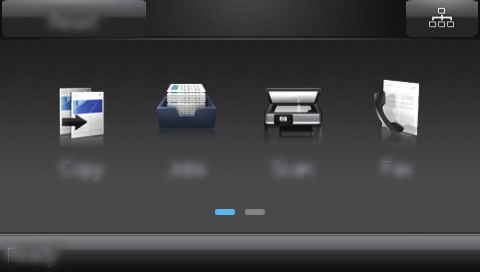
17 Återställning Tryck på knappen när du vill återställa tillfälliga inställningar och återgå till standardinställningar för skrivaren. 2 Anslutningsinformation Tryck på den här knappen när du vill öppna menyn Anslutningsinformation och se nätverksinformation. Knappen visas antingen som en trådansluten nätverksikon eller som en trådlös nätverksikon, beroende på vilken typ av nätverk som skrivaren är ansluten till. 3 Inställningar, knapp Öppna menyn genom att trycka på Inställningar. 4 Appar Ger tillgång till menyn Appar där du kan skriva ut direkt från valda webbapplikationer 5 Förbrukningsmaterial Visar statusinformation om förbrukningsmaterial. 6 USB Tryck här när du vill öppna menyn USB-minne. 7 Faxa Ger tillgång till faxfunktionerna. 8 Skanna Ger tillgång till skanningsfunktionerna: Skanna till USB-enhet Skanna till nätverksmapp Skanna till e-post 9 Knappen Jobb Tryck på den här knappen när du vill öppna funktionen Lagrade jobb. 10 Kopiera Startar kopieringsfunktionen. 11 Skrivarstatus Här visas information om skrivarens övergripande status. Använda kontrollpanelen på pekskärmen Använd de här åtgärderna när du vill använda skrivarens kontrollpanel med pekskärm. SVWW Produktvyer 5
18 Åtgärd Beskrivning Exempel Tryck Tryck på ett objekt på skärmen om du vill välja det eller öppna den menyn. När du bläddrar genom menyer kan du hastigt trycka på skärmen för att stoppa bläddringen. Tryck på knappen Inställningar öppna menyn Inställningar. om du vill Svepa Rör vid skärmen och svep med fingret åt sidan för att bläddra i sidled på skärmen. På startskärmen sveper du för att komma till knappen Inställningar. Bläddra Rör vid skärmen, och utan att lyfta fingret flyttar du det i sidled för att flytta skärmbilden. Bläddra genom menyn Inställningar. 6 Kapitel 1 Produktöversikt SVWW
19 Produktspecifikationer VIKTIGT: Följande specifikationer är korrekta vid tiden för publicering, men kan komma att ändras. Aktuell information finns på Tekniska specifikationer Operativsystem som kan användas Lösningar för mobila utskrifter Skrivarens mått Effektförbrukning, elektriska specifikationer och akustisk emission Område för driftmiljö Tekniska specifikationer Modellnamn M477fnw M477fdn M477fdw Produktnummer CF377A CF378A CF379A Pappershantering Flermatningsfack för 50 ark (fack 1) Fack 2 (rymmer 250 ark) Automatisk dubbelsidig utskrift Ej tillgänglig Konnektivitet 10/100/1000 Ethernet LAN-anslutning med IPv4 och IPv6 Hi-Speed USB 2.0 Utskriftsserver för trådlös nätverksanslutning Ej tillgängligt USB-port för utskrift direkt vid skrivaren HP NFC (Near-field communication) och Wi-Fi Direct-tillbehör för utskrift från mobilenheter Ej tillgänglig Ej tillgängligt Kontrollpanelens skärm och inmatning Skriva ut Pekkontrollpanel Skriver ut 27 sidor per minut (spm) på papper i A4-storlek och 28 spm på papper i Letter-storlek USB-utskrift (ingen dator behövs) Jobblagring/PIN-skyddad utskrift (Kräver en 16 GB eller större USBenhet.) Fax SVWW Produktspecifikationer 7
20 Modellnamn M477fnw M477fdn M477fdw Produktnummer CF377A CF378A CF379A Kopiera och skanna OBS! Kopierings- och skanningshastighetern a kan ändras. Den senaste informationen finns på support/ colorljm477mfp. Skriver ut 19 sidor per minut (spm) Skannar 26 sidor per minut (spm) Dokumentmatare för 50 ark Alternativen Skanna till e-post, Skanna till USB och Skanna till nätverksmapp Operativsystem som kan användas Följande information gäller för de skrivarspecifika skrivardrivrutinerna Windows PCL 6 och OS X. Windows: Med HP:s programinstallations-cd installeras drivrutinen HP PCL-6, HP PCL 6 eller HP PCL 6, beroende på vilket Windows-operativsystem som används, tillsammans med eventuell ytterligare programvara när det fullständiga installationsprogrammet används. Mer information hittar du i installationshandboken till programvaran. Mac-datorer och OS X: Mac-datorer och Apples mobila enheter kan användas med den här skrivaren. Skrivardrivrutinen och skrivarverktygen för OS X är tillgängliga för hämtning från hp.com och kan även vara tillgängliga via Apple Software Update. HP-installationsprogrammet för OS X finns inte på CD-skivan i förpackningen. Så här hämtar du installationsprogrammet för OS X: 1. Gå till 2. Välj Supportalternativ och sedan under Alternativ för hämtning väljer du Drivrutiner, programvara och fast programvara. 3. Klicka på din operativsystemversion och därefter på knappen Hämta. Operativsystem Skrivardrivrutinen är installerad Anteckningar Windows XP SP3 eller senare, 32 bitar Den skrivarspecifika skrivardrivrutinen HP PCL.6 installeras för det här operativsystemet som en del av den grundläggande programvaruinstallationen. Det grundläggande installationsprogrammet installerar endast drivrutinen och skanningsprogrammet. Den fullständiga programinstallationen finns inte tillgänglig för det här operativsystemet. Microsoft-support för Windows XP upphörde i april HP fortsätter att tillhandahålla begränsad support för det avslutade XP-operativsystemet. 8 Kapitel 1 Produktöversikt SVWW
21 Operativsystem Skrivardrivrutinen är installerad Anteckningar Windows Vista, 32-bitars Windows Server 2003 SP2 eller senare, 32-bitars Windows 7 SP1 eller senare, 32- och 64-bitars Windows 8, 32-bitars och 64- bitars Windows 8.1, 32-bitar och 64- bitar Windows 10 Windows Server 2008 SP2, 32- bitars Windows Server 2008 SP2, 64- bitars Windows Server 2008 R2, SP1, 64-bitars Den skrivarspecifika skrivardrivrutinen HP PCL.6 installeras för det här operativsystemet som en del av den grundläggande programvaruinstallationen. Den grundläggande installationen installerar endast drivrutinen. Den skrivarspecifika skrivardrivrutinen HP PCL.6 installeras för det här operativsystemet som en del av den grundläggande programvaruinstallationen. Den grundläggande installationen installerar endast drivrutinen. Den skrivarspecifika skrivardrivrutinen HP PCL 6 installeras för det här operativsystemet som en del av den fullständiga programinstallationen. Den skrivarspecifika skrivardrivrutinen HP PCL-6 installeras för det här operativsystemet som en del av den grundläggande programvaruinstallationen. Den skrivarspecifika skrivardrivrutinen HP PCL-6 installeras för det här operativsystemet. Den skrivarspecifika skrivardrivrutinen HP PCL-6 installeras för det här operativsystemet. Den skrivarspecifika skrivardrivrutinen HP PCL.6 installeras för det här operativsystemet som en del av den grundläggande programvaruinstallationen. Den skrivarspecifika skrivardrivrutinen HP PCL.6 installeras för det här operativsystemet som en del av den grundläggande programvaruinstallationen. Den skrivarspecifika skrivardrivrutinen HP PCL 6 installeras för det här operativsystemet som en del av den grundläggande programvaruinstallationen. Den fullständiga programinstallationen finns inte tillgänglig för det här operativsystemet. Den fullständiga programinstallationen finns inte tillgänglig för det här operativsystemet. Använd UPD-drivrutiner för 64-bitars operativsystem. Microsoft-support för Windows Server 2003 upphörde i juli HP fortsätter att tillhandahålla begränsad support för det avslutade Server 2003-operativsystemet. Stöd för Windows 8 RT tillhandahålls via drivrutinen för Microsoft IN OS version 4, 32- bitars. Stöd för Windows 8.1 RT tillhandahålls via drivrutinen för Microsoft IN OS version 4, 32-bitars. SVWW Produktspecifikationer 9
22 Operativsystem Skrivardrivrutinen är installerad Anteckningar Windows Server 2012, 64-bitars Windows Server 2012 R2, 64- bitars OS X 10.8 Mountain Lion, OS X 10.9 Mavericks och OS X Yosemite Installationsprogrammet stöder inte Windows Server 2012 men det gör skrivardrivrutinerna HP PCL 6 och HP PCL-6. Installationsprogrammet stöder inte Windows Server 2012 men det gör skrivardrivrutinerna HP PCL 6 och HP PCL-6. Skrivardrivrutinen och skrivarverktygen för OS X är tillgängliga för nedladdning från hp.com och kan även vara tillgängliga via Apple Software Update. HPinstallationsprogrammet för OS X finns inte på CD-skivan i förpackningen. Hämta drivrutinen HP PCL 6 eller PCL-6 från HP:s webbplats och installera den med Windows-verktyget Lägg till skrivare. Hämta drivrutinen HP PCL 6 eller PCL-6 från HP:s webbplats och installera den med Windows-verktyget Lägg till skrivare. För OS X hämtar du det fullständiga installationsprogrammet från supportwebbplatsen för den här skrivaren. 1. Gå till 2. Välj Supportalternativ och sedan under Alternativ för hämtning väljer du Drivrutiner, programvara och fast programvara. 3. Klicka på din operativsystemversion och därefter på knappen Hämta. OBS! För en aktuell lista över de operativsystem som stöds, besöker du colorljm477mfp för att ta del av HP:s heltäckande hjälp för produkten. OBS! Om du vill veta mer om klient- och serveroperativsystem och drivrutinerna HP UPD PCL6, UPD PCL 5 och UPD PS för den här skrivaren går du till och klickar på fliken Specifikationer. Lösningar för mobila utskrifter Skrivaren kan användas med följande programvara för mobilutskrift: Programmet HP eprint OBS! HP eprint-programvaran kan användas med följande operativsystem: Windows 7 SP 1 (32-bitars och 64-bitars), Windows 8 (32-bitars och 64-bitars), Windows 8.1 (32-bitars och 64-bitars), Windows 10 (32-bitars och 64-bitars) och OS X version 10.8 Mountain Lion, 10.9 Mavericks och Yosemite. HP eprint via e-post (HP:s webbtjänster måste vara aktiverade och skrivaren måste vara registrerad på HP Connected) Programmet HP eprint (tillgängligt för Android, ios och Blackberry) Programmet eprint Enterprise (kan användas på alla skrivare med eprint Enterprise Serverprogramvara) Programmet HP All-in-One Remote för ios- och Android-enheter Google Cloud Print AirPrint Android-utskrift 10 Kapitel 1 Produktöversikt SVWW
23 Skrivarens mått Bild 1-1 Mått för M477fnw-modellerna Skrivaren helt stängd Skrivaren helt öppen 1. Höjd 399,8 mm 656 mm 2. Djup 461 mm 1025 mm 3. Bredd 415,4 mm 415,4 mm Vikt (med bläckpatroner) 21,8 kg Bild 1-2 Mått för modellerna M477fdn och M477fdw Skrivaren helt stängd Skrivaren helt öppen 1. Höjd 399,8 mm 656 mm SVWW Produktspecifikationer 11
24 Skrivaren helt stängd Skrivaren helt öppen 2. Djup 472,3 mm 1124,4 mm 3. Bredd 415,4 mm 415,4 mm Vikt (med bläckpatroner) 23,2 kg Bild 1-3 Mått för modeller med extrafack Skrivaren helt stängd Skrivaren helt öppen 1. Höjd 531,8 mm 788 mm 2. Djup 461 mm (fnw-modell) 472,3 mm (fdn- och fnw-modeller) 1025 mm (fnw-modell) 1124,4 mm (fdn- och fnw-modeller) 3. Bredd 415,4 mm 415,4 mm Vikt (med bläckpatroner) 27 kg (fnw-modell) 28,4 kg (fdn- och fnw-modeller) Effektförbrukning, elektriska specifikationer och akustisk emission Aktuell information finns på VIKTIGT: Strömkraven baseras på land/region där skrivaren säljs. Frekvensomvandla ej spänningen i nätet. Det skadar skrivaren och gör skrivarens garanti ogiltig. 12 Kapitel 1 Produktöversikt SVWW
25 Område för driftmiljö Tabell 1-1 Specifikationer för driftmiljö Miljö Rekommenderat Tillåtet Temperatur 17 till 27 C 15 till 30 C Relativ fuktighet 30 till 70 % relativ luftfuktighet (RH) 30 till 80 % relativ luftfuktighet (RH) Höjd Ej tillämpligt 0 till m SVWW Produktspecifikationer 13
26 Installation av skrivarens maskinvara och programvara Grundläggande installationsanvisningar finns på installationsaffischen och i startguiden som medföljde skrivaren. Fler instruktioner finns på HP-supporten på webben. Gå till för HP:s heltäckande hjälp för skrivaren. Leta upp följande support: Installera och konfigurera Lär och använd Problemlösning Hämta uppdateringar av programvara och inbyggd programvara Delta i supportforum Hitta information om garanti och regler 14 Kapitel 1 Produktöversikt SVWW
27 2 Pappersfack Mer information: Fyll på papper i fack 1 (flerfunktionsfack) Fylla på papper i fack 2 Fylla på och skriva ut på kuvert Följande information är korrekt vid publiceringstillfället. Aktuell information finns i colorljm477mfp. HP:s heltäckande hjälp för skrivaren innehåller följande information: Installera och konfigurera Lär och använd Problemlösning Ladda ned uppdateringar av programvara och inbyggd programvara Delta i supportforum Hitta information om garanti och regler SVWW 15
28 Fyll på papper i fack 1 (flerfunktionsfack) Inledning Använd fack 1 om du vill skriva ut kuvert, dokument med en sida eller dokument som kräver flera papperstyper. Fyll på papper i fack 1 (flerfunktionsfack) Fack 1, pappersorientering Fyll på papper i fack 1 (flerfunktionsfack) 1. Öppna fack Tryck på fliken på pappersledaren till höger för att flytta pappersledarna utåt och dra ut fackets förlängningsdel. 16 Kapitel 2 Pappersfack SVWW
29 3. Placera pappersbunten i facket och justera sedan pappersledarna på sidorna så att de rör lätt vid pappersarken, inte så hårt att de böjs. Information om hur du löser problem med pappersorientering finns i Fack 1, pappersorientering på sidan Vid datorn startar du utskriften från programmet. Kontrollera att drivrutinen ställs in på rätt typ och storlek för det papper som ska skrivas ut från fack 1. Fack 1, pappersorientering När du använder papper som behöver ha en specifik orientering lägger du i det enligt tabellen nedan. Papperstyp Utmatning Fylla på papper Brevhuvud eller förtryckt Enkelsidig utskrift Textsidan uppåt Så att ovankanten matas in först i skrivaren 123 SVWW Fyll på papper i fack 1 (flerfunktionsfack) 17
30 Papperstyp Utmatning Fylla på papper Brevhuvud eller förtryckt Dubbelsidig utskrift Textsidan nedåt Den övre kanten bort från skrivaren 123 Hålat Enkel- eller dubbelsidig utskrift Textsidan uppåt Hålen vända mot skrivarens vänstra sida 18 Kapitel 2 Pappersfack SVWW
31 Fylla på papper i fack 2 Inledning Följande information beskriver hur du fyller på papper i fack 2. Fylla på papper i fack 2 Fack 2, pappersorientering Fylla på papper i fack 2 1. Öppna facket. 2. Ställ in pappersledarna för bredd genom att klämma ihop justeringsreglagen på ledarna och sedan skjuta ledarna så att de passar den pappersstorlek som används. SVWW Fylla på papper i fack 2 19
32 3. Om du vill fylla på papper i storleken Legal förlänger du facket genom att klämma ihop den främre fliken och dra i fackets framsida. OBS! När du har fyllt på med papper i formatet Legal, förlängs fack 2 ca 51 mm från skrivarens framsida. 4. Fyll på papper i facket. 20 Kapitel 2 Pappersfack SVWW
33 5. Se till att pappersbunten ligger plant i alla fyra hörnen. Justera pappersledarna för bredd och längd så att de ligger an mot pappersbuntens kanter. OBS! För att undvika papperstrassel ska du inte fylla på för mycket papper i facket. Kontrollera att buntens överkant inte når över markeringen för maxnivå. 6. Se till att papperet inte når upp till markeringen för maxnivå, och stäng sedan facket. Fack 2, pappersorientering När du använder papper som behöver ha en specifik orientering lägger du i det enligt tabellen nedan. Papperstyp Utmatning Fylla på papper Brevhuvud eller förtryckt Enkelsidig utskrift Textsidan uppåt Övre kanten mot skrivaren 123 SVWW Fylla på papper i fack 2 21
34 123 Papperstyp Utmatning Fylla på papper Brevhuvud eller förtryckt Dubbelsidig utskrift Textsidan nedåt Den övre kanten bort från skrivaren Hålat Enkel- eller dubbelsidig utskrift Textsidan uppåt Hålen vända mot skrivarens vänstra sida 22 Kapitel 2 Pappersfack SVWW
35 Fylla på och skriva ut på kuvert Inledning Följande information beskriver hur du skriver ut på och fyller på kuvert. Endast 5 mm--kuvert (4 till 6 kuvert) ska fyllas på i fack 1 för bästa prestanda och endast 10 kuvert ska fyllas på i Fack 2. Om du vill skriva ut kuvert i fack 1 eller fack 2, följer du de här stegen för att välja rätt inställningar i skrivardrivrutinen. Skriva ut på kuvert 1. Välj alternativet Skriv ut i programvaran. 2. Välj skrivaren i listan med skrivare och klicka sedan på eller tryck på Egenskaper eller Inställningar för att öppna skrivardrivrutinen. OBS! Namnet på knappen varierar för olika program. OBS! Om du vill få åtkomst till funktionerna på startskärmen i Windows 8 eller 8.1 väljer du Enheter, Skriv ut och sedan skrivaren. 3. Klicka eller tryck på fliken Papper/kvalitet. 4. I listrutan Pappersstorlek väljer du rätt storlek för kuverten. 5. I listrutan Papperstyp väljer du Kuvert. 6. I listrutan Papperskälla väljer du vilket fack som ska användas. 7. Klicka på OK för att stänga dialogrutan Dokumentegenskaper. 8. I dialogrutan Skriv ut klickar du på knappen OK för att skriva ut. SVWW Fylla på och skriva ut på kuvert 23
36 Kuvertorientering Fyll på kuvert i fack 1 med framsidan uppåt och så att den korta frankeringssidan matas först in i skrivaren. Fyll på kuvert i fack 2 med framsidan uppåt och så att den korta frankeringssidan matas först in i skrivaren. 24 Kapitel 2 Pappersfack SVWW
37 3 Förbrukningsmaterial, tillbehör och delar Mer information: Beställa förbrukningsmaterial, tillbehör och reservdelar Byta ut tonerkassetterna Följande information är korrekt vid publiceringstillfället. Aktuell information finns i colorljm477mfp. HP:s heltäckande hjälp för skrivaren innehåller följande information: Installera och konfigurera Lär och använd Problemlösning Ladda ned uppdateringar av programvara och inbyggd programvara Delta i supportforum Hitta information om garanti och regler SVWW 25
38 Beställa förbrukningsmaterial, tillbehör och reservdelar Beställning Beställa förbrukningsmaterial och papper Beställa äkta delar och tillbehör till HP Beställa via service- eller supportleverantörer Beställning med den inbyggda HP-webbservern (EWS) Kontakta en auktoriserad HP-service- eller supportleverantör. Öppna det genom att ange skrivarens IP-adress eller värdnamn i adress-/url-fältet i datorns webbläsare. Den inbyggda webbservern innehåller en länk till HP SureSupply-webbplatsen, där det finns många alternativ för köp av original-hp-tillbehör. Förbrukningsmaterial och tillbehör Objekt Beskrivning Kassettnummer Artikelnummer Förbrukningsmaterial HP 410A svart LaserJet-tonerkassett, original Svart ersättningstonerkassett, standardkapacitet 410A CF410A HP 410X svart LaserJet-tonerkassett för hög förbrukning, original Svart ersättningstonerkassett, hög kapacitet 410 X CF410X HP 410A cyan LaserJet-tonerkassett, original Cyan ersättningstonerkassett, standardkapacitet 410A CF411A HP 410X cyan LaserJet-tonerkassett för hög förbrukning, original Cyan ersättningstonerkassett, hög kapacitet 410 X CF411X HP 410A gul LaserJet-tonerkassett, original Gul ersättningstonerkassett, standardkapacitet 410A CF412A HP 410X gul LaserJet-tonerkassett för hög förbrukning, original Gul ersättningstonerkassett, hög kapacitet 410 X CF412X HP 410A magenta LaserJettonerkassett, original Magenta ersättningstonerkassett, standardkapacitet 410A CF413A HP 410X magenta LaserJettonerkassett för hög förbrukning, original Tillbehör Magenta ersättningstonerkassett, hög kapacitet 410 X CF413X Valfri pappersmatare för 550 ark Extrafack 3 CF404A USB 2.0-skrivarkabel A-till-B-kabel (2 m standard) C6518A Komponenter för egenreparation Komponenter för egenreparation, eller CSR-komponenter, är delar som kunden kan byta själv och som finns för många HP LaserJet-produkter i syfte att förkorta reparationstiden. Mer information om CSR-programmet och dess fördelar finns på och 26 Kapitel 3 Förbrukningsmaterial, tillbehör och delar SVWW
39 Äkta HP-reservdelar kan beställas på eller hos en behörig leverantör av HP-service eller -support. När du beställer behöver du något av följande: artikelnummer, serienummer (finns på baksidan av skrivaren), produktnummer eller skrivarens namn. Artiklar som anges som obligatoriska för egenutbyte måste installeras av kunden, såvida du inte vill betala för att HP:s servicepersonal utför reparationen. För dessa artiklar finns ingen på plats- eller retur till depå-support enligt HP-produktgarantin. Artiklar som anges som Valfria för egenutbyte kan installeras av HP:s servicepersonal på begäran utan extra kostnad under skrivarens garantiperiod. Objekt Beskrivning Alternativ för egenutbyte Artikelnummer Inmatningsfack för 150 ark Utbyteskassett för fack 2 Obligatoriskt RM CN Pappersmatare för 550 ark Utbyte för extrafack 3 Obligatoriskt CF SVWW Beställa förbrukningsmaterial, tillbehör och reservdelar 27
40 Byta ut tonerkassetterna Inledning Den här skrivaren indikerar när nivån för tonerkassetten är låg. Tonerkassettens faktiska återstående livslängd kan variera. Det kan vara bra att ha en reservkassett som kan installeras när utskriftskvaliteten inte längre är acceptabel. Om du vill köpa kassetter eller kontrollera kassettkompatibilitet för skrivaren går du till HP SureSupply på Gå längst ner på sidan och kontrollera att land/region är rätt. Skrivaren använder fyra färger och var och en av dem har en egen tonerkassett: gul (Y), magenta (M), cyan (C) och svart (K). Tonerkassetterna sitter inuti den främre luckan. Objekt Beskrivning Kassettnummer Artikelnummer HP 410A svart LaserJet-tonerkassett, original Svart ersättningstonerkassett, standardkapacitet 410A CF410A HP 410X svart LaserJet-tonerkassett för hög förbrukning, original Svart ersättningstonerkassett, hög kapacitet 410 X CF410X HP 410A cyan LaserJet-tonerkassett, original Cyan ersättningstonerkassett, standardkapacitet 410A CF411A HP 410X cyan LaserJet-tonerkassett för hög förbrukning, original Cyan ersättningstonerkassett, hög kapacitet 410 X CF411X HP 410A gul LaserJet-tonerkassett, original Gul ersättningstonerkassett, standardkapacitet 410A CF412A HP 410X gul LaserJet-tonerkassett för hög förbrukning, original Gul ersättningstonerkassett, hög kapacitet 410 X CF412X HP 410A magenta LaserJet-tonerkassett, original Magenta ersättningstonerkassett, standardkapacitet 410A CF413A HP 410X magenta LaserJet-tonerkassett för hög förbrukning, original Magenta ersättningstonerkassett, hög kapacitet 410 X CF413X Ta inte ut tonerkassetten ur förpackningen förrän du ska använda den. VIKTIGT: Undvik skador på tonerkassetten genom att inte utsätta den för ljus i mer än några minuter. Om du måste ta ut tonerkassetten ur produkten för en längre tid lägger du kassetten i originalplastförpackningen eller täcker över den med ett lätt, ogenomskinligt material. Följande bild visar tonerkassettkomponenter. 28 Kapitel 3 Förbrukningsmaterial, tillbehör och delar SVWW
41 Handtag 2 Bildtrumma 3 Minneskrets VIKTIGT: Om du får toner på kläderna torkar du av dem med en torr trasa och tvättar sedan kläderna i kallt vatten. Om du använder varmt vatten fastnar tonern i tyget. OBS! Information om hur du återvinner använda tonerkassetter finns i tonerkassettens förpackning. Ta ur och byta ut tonerkassetter 1. Öppna den främre luckan genom att trycka på knappen på den vänstra panelen. SVWW Byta ut tonerkassetterna 29
42 2. Ta tag i det blå handtaget på tonerkassettlådan och dra ut den. 3. Ta tag i handtaget på tonerkassetten och dra sedan kassetten rakt ut och ta bort den. 4. Ta ut den nya tonerkassettförpackningen ur kartongen och dra i fliken på förpackningen. 30 Kapitel 3 Förbrukningsmaterial, tillbehör och delar SVWW
43 5. Ta ut tonerkassetten ur den öppnade förpackningen. 6. Vippa försiktigt på tonerkassetten fram och tillbaka för att fördela tonern jämnt inuti kassetten. 7. Rör inte bildtrumman på undersidan av tonerkassetten. Om det finns fingeravtryck på bildtrumman kan kvaliteten på utskrifterna försämras. Utsätt inte kassetten för ljus i onödan. SVWW Byta ut tonerkassetterna 31
44 8. Sätt i den nya tonerkassetten i kassettlådan. Se till att färgikonen på kassetten matchar färgikonen på lådan. 9. Stäng tonerkassettlådan. 32 Kapitel 3 Förbrukningsmaterial, tillbehör och delar SVWW
45 10. Stäng den främre luckan. 11. Packa den använda tonerkassetten i förpackningen som den nya kassetten levererades i. I USA och Kanada medföljer en förbetald postetikett i förpackningen. I andra länder/regioner besöker du och skriver ut en förbetald postetikett. Fäst den förbetalda postetiketten på lådan och returnera den använda kassetten till HP för återvinning (om detta är tillämpligt) SVWW Byta ut tonerkassetterna 33
46 34 Kapitel 3 Förbrukningsmaterial, tillbehör och delar SVWW
47 4 Skriv ut Mer information: Utskriftsmetoder (Windows) Utskriftsuppgifter (OS X) Lagra utskrifter på produkten för att skriva ut senare eller skriva ut privat Mobila utskrifter Använd direkt USB-utskrift Följande information är korrekt vid publiceringstillfället. Aktuell information finns i colorljm477mfp. HP:s heltäckande hjälp för skrivaren innehåller följande information: Installera och konfigurera Lär och använd Problemlösning Ladda ned uppdateringar av programvara och inbyggd programvara Delta i supportforum Hitta information om garanti och regler SVWW 35
48 Utskriftsmetoder (Windows) Så här skriver du ut (Windows) Nedan beskrivs den grundläggande utskriftsprocessen för Windows. 1. Välj alternativet Skriv ut i programvaran. 2. Välj skrivaren i listan med skrivare. Om du vill ändra inställningar klickar eller trycker du på knappen Egenskaper eller Inställningar för att öppna skrivardrivrutinen. OBS! Namnet på knappen varierar för olika program. OBS! Om du vill få åtkomst till funktionerna från en app på startskärmen i Windows 8 eller 8.1 väljer du Enheter, Skriv ut och sedan skrivaren OBS! OBS! Om du vill ha mer information klickar du på knappen Hjälp (?) i skrivardrivrutinen. Drivrutinen för din skrivare kan se annorlunda ut än den gör här, men stegen är desamma. 3. Konfigurera de tillgängliga alternativen genom att klicka eller trycka på flikarna i skrivardrivrutinen. Du kan till exempel ställa in pappersriktningen på fliken Efterbehandling och ställa in papperskällan, papperstypen, pappersstorleken och kvalitetsinställningar på fliken Papper/kvalitet. 36 Kapitel 4 Skriv ut SVWW
49 4. Klicka eller tryck på OK för att återgå till dialogrutan Skriv ut. Välj hur många kopior som ska skrivas ut från den här skärmen. 5. Klicka eller tryck på knappen OK för att skriva ut jobbet. SVWW Utskriftsmetoder (Windows) 37
50 Skriva ut på båda sidor automatiskt (Windows) Använd denna procedur för skrivare som har en automatisk duplexenhet. Om skrivaren inte har en automatisk duplexenhet, eller om du vill skriva ut på papperstyper som duplexenheten inte kan hantera, kan du skriva ut på båda sidorna manuellt. 1. Välj alternativet Skriv ut i programvaran. 2. Välj skrivaren i listan med skrivare och klicka eller tryck sedan på knappen Egenskaper eller Inställningar för att öppna skrivardrivrutinen. OBS! Namnet på knappen varierar för olika program. OBS! Om du vill få åtkomst till funktionerna från en app på startskärmen i Windows 8 eller 8.1 väljer du Enheter, Skriv ut och sedan skrivaren 3. Klicka på eller tryck på fliken Efterbehandling. 4. Markera kryssrutan Skriv ut på båda sidor. Klicka på OK för att stänga dialogrutan Dokumentegenskaper. 5. I dialogrutan Skriv ut klickar du på knappen OK för att skriva ut. Skriva ut på båda sidor manuellt (Windows) Använd den här proceduren för skrivare som inte är utrustade med en automatisk duplexenhet eller för att skriva ut på papper som duplexenheten inte stöder. 1. Välj alternativet Skriv ut i programvaran. 2. Välj skrivaren i listan med skrivare och klicka eller tryck sedan på knappen Egenskaper eller Inställningar för att öppna skrivardrivrutinen. OBS! Namnet på knappen varierar för olika program. OBS! Om du vill få åtkomst till funktionerna från en app på startskärmen i Windows 8 eller 8.1 väljer du Enheter, Skriv ut och sedan skrivaren 3. Klicka på eller tryck på fliken Efterbehandling. 4. Markera kryssrutan Skriv ut på båda sidor (manuellt). Tryck på knappen OK om du vill skriva ut jobbets första sida. 5. Hämta utskriften från utmatningsfacket och placera den sedan i fack Om du uppmanas trycka på en knapp på kontrollpanelen för att fortsätta gör du det. 38 Kapitel 4 Skriv ut SVWW
51 Skriva ut flera sidor per ark (Windows) 1. Välj alternativet Skriv ut i programvaran. 2. Välj skrivaren i listan med skrivare och klicka eller tryck sedan på knappen Egenskaper eller Inställningar för att öppna skrivardrivrutinen. OBS! Namnet på knappen varierar för olika program. OBS! Om du vill få åtkomst till funktionerna från en app på startskärmen i Windows 8 eller 8.1 väljer du Enheter, Skriv ut och sedan skrivaren 3. Klicka på eller tryck på fliken Efterbehandling. 4. Välj antal sidor per ark i listan Sidor per ark. 5. Välj rätt alternativ för Skriv ut sidramar, Sidföljd och Orientering. Klicka på OK för att stänga dialogrutan Dokumentegenskaper. 6. I dialogrutan Skriv ut klickar du på knappen OK för att skriva ut. Välja papperstyp (Windows) 1. Välj alternativet Skriv ut i programvaran. 2. Välj skrivaren i listan med skrivare och klicka eller tryck sedan på knappen Egenskaper eller Inställningar för att öppna skrivardrivrutinen. OBS! Namnet på knappen varierar för olika program. OBS! Om du vill få åtkomst till funktionerna från en app på startskärmen i Windows 8 eller 8.1 väljer du Enheter, Skriv ut och sedan skrivaren 3. Klicka eller tryck på fliken Papper/kvalitet. 4. I listrutan Papperstyp klickar du på Mer Expandera listan för Typ:. 6. Utöka kategorin med papperstyper som bäst stämmer med dina papper. 7. Välj alternativet för den papperstyp som du använder och klicka sedan på OK. 8. Klicka på OK för att stänga dialogrutan Dokumentegenskaper. I dialogrutan Skriv ut klickar du på knappen OK för att skriva ut. Om facket behöver konfigureras visas ett meddelande om fackets konfiguration på skrivarens kontrollpanel. 9. Fyll på facket med papper av angiven typ och storlek och stäng facket. 10. Tryck på OK för att godkänna identifierad typ och storlek eller på Ändra om du vill välja en annan pappersstorlek eller typ. 11. Välj rätt papperstyp och -storlek, och tryck sedan på OK. Ytterligare utskriftsuppgifter Gå till SVWW Utskriftsmetoder (Windows) 39
52 Instruktioner är tillgängliga för att utföra specifika utskriftsuppgifter, t.ex. de följande: Skapa och använda utskriftsgenvägar eller snabbval Välja pappersstorlek eller använda en anpassad pappersstorlek Välja sidorientering Skapa ett häfte Anpassa ett dokument till en vald pappersstorlek Skriva ut de första eller sista sidorna av dokumentet på ett annat papper Skriva ut vattenstämplar på ett dokument 40 Kapitel 4 Skriv ut SVWW
53 Utskriftsuppgifter (OS X) Hur du skriver ut (OS X) Nedan beskrivs den grundläggande utskriftsprocessen för OS X. 1. Klicka på menyn Arkiv och sedan på Skriv ut. 2. Markera skrivaren. 3. Klicka på Visa detaljer eller Kopior och sidor och välj sedan andra menyer för att justera skrivarinställningarna. OBS! Namnet på alternativet varierar för olika program. 4. Klicka på knappen Skriv ut. Skriva ut på båda sidor automatiskt (OS X) OBS! Den här informationen gäller för skrivare som har en automatisk duplexenhet. OBS! Den här funktionen är tillgänglig om du installerar HP-skrivardrivrutinen. Den är kanske inte är tillgänglig om du använder AirPrint. 1. Klicka på menyn Arkiv och sedan på Skriv ut. 2. Markera skrivaren. 3. Klicka på Visa detaljer eller Kopior och sidor och klicka sedan på menyn Layout. OBS! Namnet på alternativet varierar för olika program. 4. Välj ett bindningsalternativ i listrutan Dubbelsidig. 5. Klicka på knappen Skriv ut. Skriva ut på båda sidor manuellt (OS X) OBS! Den här funktionen är tillgänglig om du installerar HP-skrivardrivrutinen. Den är kanske inte tillgänglig om du använder AirPrint. 1. Klicka på menyn Arkiv och sedan på Skriv ut. 2. Markera skrivaren. 3. Klicka på Visa detaljer eller Kopior och sidor och klicka sedan på menyn Manuell duplex. OBS! Namnet på alternativet varierar för olika program. 4. Klicka i rutan Manuell Duplex och välj ett bindningsalternativ. 5. Klicka på knappen Skriv ut. 6. Gå till skrivaren och ta bort eventuellt tomt papper som finns i fack 1. SVWW Utskriftsuppgifter (OS X) 41
54 7. Hämta den utskrivna bunten i utmatningsfacket och placera den med den utskrivna sidan vänd nedåt i inmatningsfacket. 8. Om du uppmanas trycka på en knapp på kontrollpanelen för att fortsätta gör du det. Skriva ut flera sidor per ark (OS X) 1. Klicka på menyn Arkiv och sedan på Skriv ut. 2. Markera skrivaren. 3. Klicka på Visa detaljer eller Kopior och sidor och klicka sedan på menyn Layout. OBS! Namnet på alternativet varierar för olika program. 4. I listrutan Sidor per ark väljer du det antal sidor som du vill skriva ut på varje ark. 5. Vid Utskriftsriktning väljer du ordning och placering för sidorna på arket. 6. I menyn Ram väljer du den typ av ram som du vill skriva ut runt varje sida på arket. 7. Klicka på knappen Skriv ut. Välj papperstyp (OS X) 1. Klicka på menyn Arkiv och sedan på Skriv ut. 2. Markera skrivaren. 3. Klicka på Visa detaljer eller Kopior och sidor och klicka sedan på menyn Medier och kvalitet eller menyn Papper/kvalitet. OBS! Namnet på alternativet varierar för olika program. 4. Välj bland alternativen under Medier och kvalitet eller Papper/kvalitet. OBS! Listan innehåller huvuduppsättningen av de alternativ som är tillgängliga. Vissa alternativ är inte tillgängliga på alla skrivare. Medietyp: Välj alternativet för rätt typ av papper för utskriftsjobbet. Utskriftskvalitet: Välj upplösning för utskriften. Kant till kant-utskrift: Välj det här alternativet om du vill skriva ut nära papperskanterna. EconoMode: Välj det här alternativet för att spara toner när du skriver ut utkast av dokument. 5. Klicka på knappen Skriv ut. Ytterligare utskriftsuppgifter Gå till Instruktioner är tillgängliga för att utföra specifika utskriftsuppgifter, t.ex. de följande: Skapa och använda utskriftsgenvägar eller snabbval Välja pappersstorlek eller använda en anpassad pappersstorlek 42 Kapitel 4 Skriv ut SVWW
55 Välja sidorientering Skapa ett häfte Anpassa ett dokument till en vald pappersstorlek Skriva ut de första eller sista sidorna av dokumentet på ett annat papper Skriva ut vattenstämplar på ett dokument SVWW Utskriftsuppgifter (OS X) 43
56 Lagra utskrifter på produkten för att skriva ut senare eller skriva ut privat Inledning Inledning Innan du börjar Konfigurera skrivaren för jobblagring Skapa en lagrad utskrift (Windows) Skriva ut en lagrad utskrift Ta bort ett lagrat jobb I följande avsnitt beskrivs hur du skapar och skriver ut dokument som lagras i skrivaren. Dessa jobb kan skrivas ut vid ett senare tillfälle eller skrivas ut privat. Innan du börjar Funktionen för jobblagring har följande krav: En hängiven USB 2.0-lagringsenhet med minst 16 GB ledigt utrymme måste anslutas i den bakre USBvärden. Den här USB-lagringsenheten rymmer jobblagringsjobben som skickas till skrivaren. Om denna USB-lagringsenhet tas bort från skrivaren inaktiveras funktionen för jobblagring. Om du använder en HP Universal Print Driver (UPD), måste du använda UPD version eller senare. Konfigurera skrivaren för jobblagring Gör följande om du vill aktivera funktionen för jobblagring på skrivaren. Steg ett: Installera USB-lagringsenheten 1. Leta reda på den bakre USB-porten. OBS! Den bakre USB-porten är täckt på vissa modeller. Ta bort den bakre USB-portens lucka innan du fortsätter. 44 Kapitel 4 Skriv ut SVWW
57 2. Anslut USB-flashenheten till USB-porten på baksidan. På kontrollpanelen visas meddelandet USB-enheten kommer att formateras. 3. Slutför processen genom att välja OK. Steg två: Uppdatera skrivardrivrutinen Uppdatera skrivardrivrutinen i Windows 1. Klicka på knappen Start och sedan på Enheter och skrivare. 2. Högerklicka på HP-skrivarens namn och välj sedan Egenskaper för skrivare. 3. Välj fliken Enhetsinställningar i dialogrutan Egenskaper. 4. Välj Uppdatera nu och klicka sedan på OK. Skrivardrivrutinen uppdateras. Den uppdaterade drivrutinen inkluderar fliken Jobblagring. Skapa en lagrad utskrift (Windows) Lagra utskrifter som du vill skriva ut privat eller senare på skrivaren. OBS! Drivrutinen för din skrivare kan se annorlunda ut än den gör här, men stegen är likadana. 1. Välj alternativet Skriv ut i programvaran. SVWW Lagra utskrifter på produkten för att skriva ut senare eller skriva ut privat 45
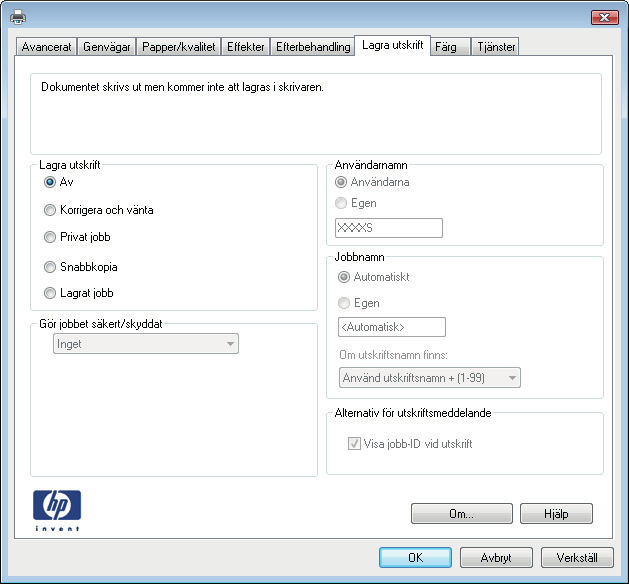
58 2. Välj skrivare i listan med skrivare och välj sedan Egenskaper eller Inställningar (namnet varierar beroende på programvaran). OBS! Namnet på knappen varierar för olika program. OBS! Om du vill få åtkomst till funktionerna från en app på startskärmen i Windows 8 eller 8.1 väljer du Enheter, Skriv ut och sedan skrivaren. 3. Klicka på fliken Lagra utskrift. 4. Välj alternativet Utskriftslagringsläge. Läge Beskrivning Skyddat med PIN-kod Radering av jobb Korrektur och vänta Skriv ut den första sidan av ett dokument för att verifiera utskriftskvaliteten och skriv sedan ut resten av dokumentet från skrivarens kontrollpanel Nej Automatiskt när utskriftsjobbet skrivits ut eller när gränsen för jobblagring nåtts. Personlig utskrift Utskriftsjobbet skrivs inte ut förrän du begär det på skrivarens kontrollpanel. Ja (tillval) Automatiskt när utskriftsjobbet skrivits ut eller när gränsen för jobblagring nåtts. 46 Kapitel 4 Skriv ut SVWW
59 Läge Beskrivning Skyddat med PIN-kod Radering av jobb Snabbkopiera Skriv ut önskat antal kopior av ett dokument och spara en kopia i skrivarminnet så att du kan skriva ut det igen senare. Nej Manuellt Lagrad utskrift Lagra ett utskriftsjobb i skrivaren och tillåt andra användare att skriva ut det när som helst. Ja (tillval) Manuellt 5. Använd ett eget användarnamn eller utskriftsnamn,klicka på knappen Anpassa och ange sedan användarnamnet eller utskriftsnamnet. Välj vilket alternativ som ska användas om det redan finns en lagrad utskrift med samma namn: Använd utskriftsnamn + (1 99): Lägg till ett unikt nummer i slutet på utskriftsnamnet. Ersätt befintlig fil: Skriv över den lagrade utskriften med en ny. 6. Klicka på OK för att stänga dialogrutan Dokumentegenskaper. I dialogrutan Skriv ut klickar du på knappen OK för att skriva ut. Skriva ut en lagrad utskrift Så här skriver du ut ett jobb som har lagrats i enhetens minne. 1. På startskärmen på enhetens kontrollpanel sveper du med fingret tills menyn Jobb visas. Tryck på ikonen Jobb så att menyn öppnas. 2. Välj ett användarnamn i listan Jobbmappar. En lista över de jobb som lagrats under användarnamnet visas. 3. Välj namn på jobbet. Om utskriften är privat eller krypterad anger du PIN-koden eller lösenordet. 4. Om du vill justera antalet kopior trycker du på Kopior, anger antalet kopior och trycker sedan på knappen OK. 5. Tryck på Skriv ut för att skriva ut jobbet. Ta bort ett lagrat jobb När du skickar ett lagrat jobb till skrivarens minne skrivs eventuella tidigare jobb med samma användarnamn och jobbnamn över. Om skrivarminnet är fullt visas meddelandet Inget mer minne på skrivarens kontrollpanel och befintliga lagrade jobb måste tas bort innan ytterligare utskriftsjobb kan lagras. Så här tar du bort ett jobb som har lagrats i skrivarens minne. 1. På startskärmen på skrivarens kontrollpanel sveper du med fingret tills menyn Jobb visas. Tryck på ikonen Jobb så att menyn öppnas. 2. Välj ett användarnamn i listan Jobbmappar. En lista över de jobb som lagrats under användarnamnet visas. 3. Välj namn på jobbet. Om utskriften är privat eller krypterad anger du PIN-koden eller lösenordet. 4. Välj Ta bortoch välj sedan OK för att ta bort jobbet. SVWW Lagra utskrifter på produkten för att skriva ut senare eller skriva ut privat 47
60 Mobila utskrifter Inledning HP erbjuder flera lösningar för mobila utskrifter och eprint-lösningar för att göra det enklare att skriva ut till en HP-skrivare från en bärbar dator, surfplatta, smartphone eller annan mobil enhet. Om du vill se en fullständig lista och hitta det bästa valet går du till Wi-Fi Direct och utskrift med NFC (endast trådlösa modeller) HP eprint via e-post Programmet HP eprint AirPrint Androids inbyggda utskriftslösning Wi-Fi Direct och utskrift med NFC (endast trådlösa modeller) Med Wi-Fi Direct och NFC kan du skriva ut från en trådlös mobil enhet utan att behöva en anslutning till ett nätverk eller till internet. Med NFC-funktioner får du en enkel direktanslutning för utskrifter mellan två mobila enheter. OBS! För närvarande stöds inte alla mobila operativsystem av Wi-Fi Direct och NFC. Använd Wi-Fi Direct när du vill skriva ut trådlöst från följande enheter: Mobila Android-enheter som använder Androids inbyggda utskriftslösning iphone, ipad eller ipod touch med Apple AirPrint eller appen HP eprint Mobila Android-enheter via appen HP eprint eller den inbyggda Android-lösningen för utskrift PC- och Mac-enheter via programvaran HP eprint Mer information om att skriva ut med Wi-Fi- Direct finns på NFC- och Wi-Fi Direct-funktionerna kan aktiveras och inaktiveras från skrivarens kontrollpanel. Aktivera eller inaktivera Wi-Fi Direct Wi-Fi Direct-funktionerna måste först aktiveras via skrivarens kontrollpanel. 1. Tryck på knappen Anslutningsinformation på startskärmen på skrivarens kontrollpanel. 2. Öppna följande menyer: Wi-Fi Direct Inställningar På/Av 3. Tryck på menyalternativet På. Om du trycker på Av inaktiveras utskrift med Wi-Fi Direct. 48 Kapitel 4 Skriv ut SVWW
61 OBS! I miljöer där mer än en modell av samma skrivare installeras kan det vara bra att ge varje skrivare ett unikt Wi-Fi Direct-namn för enklare skrivartidentifiering för utskrift med Wi-Fi Direct. Wi-Fi Direct-namnet är också tillgängligt genom att trycka på ikonen Anslutningsinformation på startskärmen på skrivarens kontrollpanel och sedan trycka på ikonen Wi-Fi Direct. Ändra skrivarens Wi-Fi Direct-namn Så här ändrar du skrivarens Wi-Fi Direct-namn med den inbyggda HP-webbservern (EWS): Steg ett: Öppna den inbyggda HP-webbservern 1. På startskärmen på skrivarens kontrollpanel väljer du knappen Anslutningsinformation och trycker sedan på knappen Nätverksansluten eller på Nätverk Wi-Fi PÅ för att visa IP-adressen eller värdnamnet. 2. Öppna en webbläsare och skriv in IP-adressen eller värdnamnet på adressraden, exakt så som det visas på skrivarens kontrollpanel. Tryck på Retur på tangentbordet. Den inbyggda webbservern öppnas. Om meddelandet Ett problem har uppstått med den här webbplatsens säkerhetscertifikat visas när du försöker öppna den inbyggda webbservern klickar du på Fortsätt till denna webbplats (rekommenderas inte). OBS! Om du väljer Fortsätt till denna webbplats (rekommenderas inte) skadas inte datorn när du navigerar på den inbyggda webbservern för HP-skrivaren. Steg två: Ändra Wi-Fi Direct-namn 1. Klicka på fliken Nätverk. 2. Klicka på länken Wi-Fi Direct-inställning i det vänstra navigeringsfönstret. 3. Ange det nya namnet i fältet Wi-Fi Direct-namn. 4. Klicka på Tillämpa. HP eprint via e-post Använd HP eprint när du vill skriva ut dokument genom att skicka dem som e-postbilagor till skrivarens e- postadress från valfri e-postaktiverad enhet. OBS! Skrivarens inbyggda programvara kan behöva uppdateras för att funktionen ska fungera. För att du ska kunna använda HP eprint måste skrivaren uppfylla följande krav: Skrivaren måste vara ansluten till ett trådbundet eller trådlöst nätverk och ha internetåtkomst. HP-webbtjänster måste vara aktiverade på skrivaren och den måste vara registrerad på HP Connected. Följ de här anvisningarna när du vill aktivera HP-webbtjänster och registrera dig med HP Connected: 1. Tryck på knappen Anslutningsinformation på startskärmen på skrivaren kontrollpanel. 2. Öppna följande menyer: SVWW Mobila utskrifter 49
62 eprint Inställningar Programmet HP eprint Aktivera webbtjänster 3. Tryck på knappen Skriv ut om du vill läsa användningsvillkoren. Tryck på OK för att godkänna användningsvillkoren och aktivera HP-webbtjänster Skrivaren aktiverar webbtjänsterna och skriver sedan ut en informationssida. Informationssidan innehåller den skrivarkod som du behöver för att registrera HP-skrivaren på HP Connected. 4. Gå till för att skapa ett HP eprint-konto och slutföra installationsprocessen. Med HP eprint-programvaran är det enkelt att skriva ut från en stationär eller bärbar Windows- eller Macdator till en enhet med funktioner för HP eprint. Det här programmet gör det enkelt att hitta HP eprintaktiverade produkter som är registrerade i ditt HP Connected-konto. Mål HP-skrivaren kan finnas på kontoret eller på en annan plats någonstans i världen. Windows: När du har installerat programmet väljer du alternativet Skriv ut i programmet, och väljer sedan HP eprint i listan med installerade skrivare. Tryck på knappen Egenskaper om du vill konfigurera utskriftsalternativ. Mac: När du har installerat programvaran väljer du Arkiv, Skriv ut och väljer sedan pilen bredvid PDF (längst ned till vänster i drivrutinsfönstret). Välj HP eprint. I Windows har HP eprint även funktioner för TCP/IP-utskrift till lokala nätverksskrivare i nätverket (LAN eller WAN) till produkter som stöder UPD PostScript. Windows och Mac stöder IPP-utskrift till LAN- eller WAN-nätverksanslutna produkter som stöder epcl. Windows och Mac stöder också utskrift av PDF-dokument till allmänna utskriftsplatser och utskrift med HP eprint via e-post genom molnet. Besök för drivrutiner och information. OBS! OBS! HP eprint är ett PDF-arbetsflödesverktyg för Mac, och är egentligen inte en skrivardrivrutin. HP eprint-programvaran stöder inte USB-utskrift. AirPrint Direktutskrift med Apple AirPrint kan användas för ios 4.2 eller senare och på Mac-datorer som kör OS X 10.7 Lion eller senare. Använd AirPrint för att skriva ut direkt till skrivaren från ipad, iphone (3GS eller senare) eller ipod touch (tredje generationen eller senare) i följande mobilprogram: E-post Foton Safari ibooks Välj tredjepartsprogram 50 Kapitel 4 Skriv ut SVWW
63 För att kunna använda AirPrint måste skrivaren vara ansluten till samma nätverk (undernät) som Appleenheten. Mer information om hur du använder AirPrint och vilka HP-skrivare som är kompatibla med AirPrint finns på OBS! Innan du använder AirPrint med en USB-anslutning bör du verifiera versionsnumret. AirPrintversionerna 1.3 och tidigare stöder inte USB-anslutningar. Androids inbyggda utskriftslösning Med HP:s inbyggda utskriftslösning för Android och Kindle kan mobila enheter automatiskt hitta och skriva ut till HP-skrivare som antingen finns i ett nätverk eller inom den trådlösa räckvidden för Wi-Fi Direct-utskrift. Skrivaren måste vara ansluten till samma nätverk (undernät) som Android-enheten. Utskriftslösningen är inbyggd i de operativsystem som stöds, så det är inte nödvändigt att installera drivrutiner eller ladda ned programvara. Mer information om hur du använder inbyggd utskrift för Android och vilka Android-enheter som stöds finns på SVWW Mobila utskrifter 51
64 Använd direkt USB-utskrift Inledning Den här skrivaren har funktioner för direkt USB-utskrift så att du snabbt kan skriva ut filer utan att behöva skicka dem från en dator. Vanliga USB-flashenheter av standardtyp kan anslutas till skrivarens USB-port. Följande filtyper stöds:.pdf.jpg.prn och.prn.cht och.cht.pxl.prn och.pcl.ps och.ps.doc och.docx.ppt och.pptx Steg ett: Gör filerna på USB-flashenheten åtkomliga på skrivaren 1. Anslut USB-flashenheten till USB-porten för direktutskrift på skrivaren. 2. Menyn USB-flashenhet öppnas med följande alternativ: Skriv ut dokument Visa och skriva ut foton Skanna till USB-enhet Steg två: Skriv ut USB-dokument Alternativ ett: Skriv ut dokument 1. Välj Skriv ut dokumentom du vill skriva ut ett dokument. 2. Välj namnet på det dokument som du vill skriva ut. Om dokumentet har lagrats i en mapp väljer du först mappen och sedan dokumentet som ska skrivas ut. 3. När översiktsskärmen öppnas kan följande inställningar justeras: Antal kopior Pappersstorlek Papperstyp Anpassa till sida 52 Kapitel 4 Skriv ut SVWW
65 Sortering Utskriftsfärg (endast färgmodeller) 4. Välj Skriv ut för att skriva ut dokumentet. 5. Hämta utskriften från utmatningsfacket och ta bort USB-flashenheten. Alternativ två: Skriv ut foton 1. Om du vill skriva ut foton väljer du Visa och skriv ut foton. 2. Markera förhandsgranskningsbilden för varje foto som ska skrivas ut och välj sedan Klar. 3. När översiktsskärmen öppnas kan följande inställningar justeras: Bildstorlek Pappersstorlek Papperstyp Antal kopior Utskriftsfärg (endast färgmodeller) Ljusare/mörkare 4. Välj Skriv ut för att skriva ut fotona. 5. Hämta utskriften från utmatningsfacket och ta bort USB-flashenheten. SVWW Använd direkt USB-utskrift 53
66 54 Kapitel 4 Skriv ut SVWW
67 5 Kopiera Mer information: Göra kopior Kopiera dubbelsidigt (duplex) Ytterligare kopieringsuppgifter Följande information är korrekt vid publiceringstillfället. Aktuell information finns i colorljm477mfp. HP:s heltäckande hjälp för skrivaren innehåller följande information: Installera och konfigurera Lär och använd Problemlösning Ladda ned uppdateringar av programvara och inbyggd programvara Delta i supportforum Hitta information om garanti och regler SVWW 55
68 Göra kopior 1. Fyll på dokumentet på skannerglaset enligt indikatorerna på produkten. 2. Tryck på knappen Kopiera på startskärmen på produktens kontrollpanel. 3. Om du vill optimera kopiekvaliteten för olika typer av dokument trycker du på knappen Inställningar och bläddrar sedan och trycker på knappen Optimera. Bläddra genom alternativen genom att svepa med fingret på kontrollpanelsskärmen och välj ett alternativ genom att trycka på det. Följande inställningar för kopieringskvalitet är tillgängliga: Välj autom.: Använd den här inställningen när kopieringskvaliteten inte spelar roll. Detta är standardinställningen. Blandat: Använd den här inställningen för dokument som innehåller både text och grafik. Text: Använd den här inställningen för dokument som innehåller mest text. Bild: Använd den här inställningen för dokument som innehåller mest grafik. 4. Tryck på Antal kopior och ställ sedan in antal kopior med knappsatsen på pekskärmen. 5. Starta kopieringen genom att trycka på knappen Svartvit eller Färg. 56 Kapitel 5 Kopiera SVWW
69 Kopiera dubbelsidigt (duplex) Kopiera på båda sidor automatiskt Kopiera manuellt på båda sidor Kopiera på båda sidor automatiskt 1. Lägg originaldokumenten i dokumentmataren med första sidan uppåt och med sidans överkant in mot dokumentmataren. 2. Justera pappersledarna efter dokumentens storlek. 3. Tryck på knappen Kopiera på startskärmen på produktens kontrollpanel. 4. Tryck på knappen Inställningar. 5. Bläddra till och tryck på knappen Dubbelsidigt. 6. Svep med fingret bland alternativen med hjälp av pilknapparna och välj ett alternativ genom att trycka på det. 7. Starta kopieringen genom att trycka på knappen Svartvit eller Färg. Kopiera manuellt på båda sidor 1. Lägg dokumentet på skannerglaset med framsidan nedåt och det övre vänstra hörnet mot skannerglasets övre vänstra hörn. Stäng skannern. 2. Tryck på knappen Kopiera på startskärmen på produktens kontrollpanel. 3. Tryck på knappen Inställningar. 4. Bläddra till och tryck på knappen Dubbelsidigt. 5. Svep med fingret bland alternativen med hjälp av pilknapparna och välj ett alternativ genom att trycka på det. 6. Starta kopieringen genom att trycka på knappen Svartvit eller Färg. 7. Du uppmanas att lägga i nästa originaldokument. Lägg det på glaset och tryck sedan på knappen OK. 8. Upprepa den här proceduren tills du har skannat den sista sidan. Tryck på knappen Klar och avsluta utskriften av kopiorna. SVWW Kopiera dubbelsidigt (duplex) 57
70 Ytterligare kopieringsuppgifter Gå till Det finns instruktioner för att utföra specifika kopieringsuppgifter, t.ex. följande: Kopiera eller skanna sidor från böcker eller andra inbundna dokument Kopiera dokument med olika storlekar Kopiera eller skanna båda sidor av ett ID-kort Kopiera eller skanna ett dokument till ett häfteformat 58 Kapitel 5 Kopiera SVWW
71 6 Skanna Mer information: Skanna med programmet HP Scan (Windows) Skanna med programmet HP Scan (OS X) Skanna till en USB-lagringsenhet Konfigurera funktionen Skanna till nätverksmapp Skanna till en nätverksmapp Konfigurera funktionen Skanna till e-post Skanna till e-post Ytterligare skanningsuppgifter Följande information är korrekt vid publiceringstillfället. Aktuell information finns i colorljm477mfp. HP:s heltäckande hjälp för skrivaren innehåller följande information: Installera och konfigurera Lär och använd Problemlösning Ladda ned uppdateringar av programvara och inbyggd programvara Delta i supportforum Hitta information om garanti och regler SVWW 59
72 Skanna med programmet HP Scan (Windows) Använd programmet HP Scan om du vill initiera skanning från programvara på datorn. Du kan spara den skannade bilden som en fil eller skicka den till ett annat program. 1. Lägg dokumentet i dokumentmataren eller på skannerglaset enligt markeringarna på skrivaren. 2. Klicka på Start på datorn, klicka på Program (eller Alla program i Windows XP). 3. Klicka på HP och välj sedan skrivaren. 4. Klicka på HP Scan, välj en skanningsgenväg och justera inställningarna vid behov. 5. Klicka på Skanna. OBS! Klicka på Mer om du vill se fler alternativ. Klicka på Skapa ny genväg om du vill skapa en egen uppsättning inställningar och spara den i listan över genvägar. 60 Kapitel 6 Skanna SVWW
73 Skanna med programmet HP Scan (OS X) Om du vill börja skanna från datorn använder du HP Scan-programvaran. 1. Lägg dokumentet i dokumentmataren eller på skannerglaset enligt markeringarna på skrivaren. 2. Öppna HP Scan som finns i mappen Hewlett-Packard i mappen Program på datorn. 3. Följ anvisningarna på skärmen för att skanna dokumentet. 4. När du har skannat alla sidor klickar du på Arkiv och sedan på Spara för att spara dem i en fil. SVWW Skanna med programmet HP Scan (OS X) 61
74 Skanna till en USB-lagringsenhet 1. Lägg dokumentet på skannerglaset eller i dokumentmataren enligt markeringarna på skrivaren. 2. Anslut en USB-flashenhet till USB-porten på produktens framsida. 3. Menyn USB-flashenhet öppnas med följande alternativ: Skriv ut dokument Visa och skriva ut foton Skanna till USB-enhet 4. Välj Skanna till USB-enhet. 5. När översiktsskärmen öppnas kan följande inställningar justeras: Typ av skanningsfil Skanningsupplösning Storlek för skanningspapper Skanningskälla Filnamnsprefix Utskriftsfärg 6. Tryck på knappen Skanna för att skanna och spara filen. Skrivaren skapar en mapp med namnet HPSCANS på USB-lagringsenheten och där sparas filen i PDFeller JPG-format med ett filnamn som genereras automatiskt. 62 Kapitel 6 Skanna SVWW
75 Konfigurera funktionen Skanna till nätverksmapp Inledning Inledning Innan du börjar Metod ett: Använda guiden Skanna till nätverksmapp (Windows) Metod två: Konfigurera funktionen Skanna till nätverksmapp via HP EWS (Embedded Web Server) (Windows) Konfigurera funktionen Skanna till nätverksmapp på en Mac. Skrivaren har en funktion för att skanna ett dokument och spara det i en nätverksmapp. För att du ska kunna använda den här skanningsfunktionen måste skrivaren vara ansluten till ett nätverk. Funktionen är dock inte tillgänglig förrän den har konfigurerats. Det finns två metoder för att konfigurera Skanna till nätverksmapp. Du kan använda konfigurationsguiden för Skanna till nätverksmapp (Windows), som installeras i HPprogramgruppen för skrivaren vid en fullständig programvaruinstallation i Windows 7, och inställningarna för nätverksmapp som finns i HP:s inbäddade webbserver (EWS). Använd informationen nedan för att konfigurera funktionen Skanna till nätverksmapp. Innan du börjar För att du ska kunna konfigurera funktionen Skanna till nätverksmapp måste skrivaren ha en aktiv nätverksanslutning till samma nätverk som den dator där installationsprocessen körs. Administratörer behöver följande information innan konfigurationsprocessen startas. Administrativ åtkomst till skrivaren Destinationsmappens nätverkssökväg (t.ex. \\servername.us.companyname.net\scans) OBS! Nätverksmappen måste vara konfigurerad som en delad mapp för att funktionen skanna till nätverksmapp ska fungera. Metod ett: Använda guiden Skanna till nätverksmapp (Windows) För vissa HP-skrivare installeras drivrutiner från en CD med programvara. I slutet av den här installationen kan du konfigurera skanning till mapp eller e-post. Konfigurationsguiderna omfattar alternativen för grundläggande konfiguration. OBS! 7. Konfigurationsguiden för Skanna tillnätverksmapp är endast tillgänglig i operativsystemet Windows 1. Klicka på Start och sedan på Alla program. 2. Klicka på HP, klicka på skrivarens namn och klicka sedan på Guiden Skanna till nätverksmapp. OBS! Om alternativet Guiden Skanna till nätverksmapp inte är tillgängligt använder du Metod två: Konfigurera funktionen Skanna till nätverksmapp via HP EWS (Embedded Web Server) (Windows) på sidan I dialogrutan Nätverksmappsprofiler klickar du på knappen Ny. Dialogrutan Konfigurera Skanna till nätverksmapp öppnas. SVWW Konfigurera funktionen Skanna till nätverksmapp 63
76 4. På sidan 1. Start anger du namnet på mappen i fältet Visningsnamn. Det här är det namn som kommer att visas på skrivarens kontrollpanel. 5. Fyll i fältet Destinationsmapp på något av följande sätt: a. Ange filsökvägen manuellt. b. Klicka på knappen Bläddra och navigera till mappens plats. c. Gör så här för att skapa en delad mapp: i. Klicka på Resurssökväg. ii. iii. iv. Klicka på Ny i dialogrutan Hantera nätverksresurser. Ange namnet som ska visas för den delade mappen i fältet Resursnamn. Fyll i fältet Mappsökväg genom att klicka på knappen Bläddra och välja något av följande alternativ. Klicka på OK när du är klar. Navigera till en befintlig mapp på datorn. Klicka på Skapa ny mapp om du vill skapa en ny mapp. v. Om den delade sökvägen behöver en beskrivning, anger du en beskrivning i fältet Beskrivning. vi. Välj något av följande alternativ i fältet Resurstyp och klickar på Verkställ. Gemensam Privat OBS! Av säkerhetsskäl rekommenderar HP att du väljer Privat som resurstyp. vii. viii. När meddelandet Resursen skapades visas klickar du på OK. Markera kryssrutan för destinationsmappen och klicka sedan på OK. 6. Om du vill skapa en genväg till nätverksmappen på datorskrivbordet markerar du kryssrutan Skapa en genväg på skrivbordet till nätverksmappen 7. Om du vill ställa in att en PIN-kod måste anges på skrivarens kontrollpanel innan skrivaren kan skicka ett skannat dokument till en nätverksmapp, anger du en fyrsiffrig PIN-kod i fältet PIN-kod och anger PIN-koden på nytt i fältet Bekräfta PIN-kod. Klicka på Nästa. OBS! HP rekommenderar att du skapar en PIN-kod om du vill skydda destinationsmappen. OBS! När en PIN-kod skapats måste den anges på skrivarens kontrollpanel varje gång en skanning skickas till nätverksmappen. 8. På sidan 2. Autentisera anger du det Windows- användarnamn och Windows-lösenord som används för att logga in på datorn och klickar sedan på Nästa. 9. På sidan 3. Konfigurera väljer du standardinställningar för skanning genom att utföra följande åtgärd och sedan klicka på Nästa. a. Välj standardfilformat för skannade filer i listrutan Dokumenttyp. b. Välj Svartvitt eller Färg i listrutan Färginställning. 64 Kapitel 6 Skanna SVWW
77 c. Välj standardpappersstorlek för skannade filer i listrutan Pappersstorlek. d. Välj standardupplösning för skannade filer i listrutan Kvalitetsinställningar. OBS! Bilder med högre upplösning innehåller fler bildpunkter per tum (dpi), så de har en större detaljrikedom. Bilder med lägre upplösning innehåller färre punkter per tum och mindre detaljrikedom, men filstorleken är mindre. e. Ange ett filnamnsprefix (t.ex. MyScan) i fältet Filnamnsprefix. 10. På sidan 4. Slutför kontrollerar du informationen och att alla inställningar är korrekta. Om det finns ett fel klickar du på knappen Bakåt för att korrigera felet. Om inställningarna är korrekta klickar du på knappen Spara och testa för att testa konfigurationen. 11. Klicka på Slutför för att slutföra konfigurationen när Grattis-meddelandet visas. Metod två: Konfigurera funktionen Skanna till nätverksmapp via HP EWS (Embedded Web Server) (Windows) Steg ett: Öppna den inbyggda HP-webbservern (EWS) Steg två: Konfigurera funktionen Skanna till nätverksmapp Steg ett: Öppna den inbyggda HP-webbservern (EWS) 1. Från startskärmen på skrivarens kontrollpanel trycker du på knappen Nätverk eller Trådlöst för att visa IP-adressen eller värdnamnet. 2. Öppna en webbläsare och skriv IP-adressen eller värdnamnet på adressraden, exakt så som det visas på skrivarens kontrollpanel. Tryck på Retur-tangenten på tangentbordet. Den inbäddade webbservern öppnas. Om meddelandet Ett problem har uppstått med den här webbplatsens säkerhetscertifikat visas när du försöker öppna den inbäddade webbservern klickar du på Fortsätt till denna webbplats (rekommenderas inte). OBS! Om du väljer Fortsätt till denna webbplats (rekommenderas inte) skadas inte datorn när du navigerar på den inbäddade webbservern för HP-skrivaren. Steg två: Konfigurera funktionen Skanna till nätverksmapp 1. Klicka på fliken System. 2. Klicka på länken Administration i den vänstra navigeringsrutan. 3. Under Aktiverade funktioner ställer du in alternativet Skanna till nätverksmapp till På. 4. Klicka på fliken Skanna. 5. Kontrollera att länken Inställning av nätverksmapp är markerad i det vänstra navigeringsfönstret. Sidan Skanna till nätverksmapp bör visas. 6. På sidan Konfiguration av nätverksmapp klickar du på knappen Ny. 7. I området Information om nätverksmapp fyller du i följande fält: SVWW Konfigurera funktionen Skanna till nätverksmapp 65
78 a. Ange namnet som ska visas för den delade mappen i fältet Visningsnamn. b. Ange nätverkssökvägen till mappen i fältet Nätverkssökväg. c. Ange det användarnamn som behövs för att få tillgång till mappen i nätverket i fältet Användarnamn. d. Ange det lösenord som behövs för att få tillgång till mappen i nätverket i fältet Lösenord. 8. Om du vill kräva att en PIN-kod ska anges på skrivarens kontrollpanel innan skrivaren kan skicka en fil till en nätverksmapp fyller du i följande fält i området Skydda mappåtkomst med en PIN-kod: a. Ange en fyrsiffrig PIN-kod i fältet PIN-kod (valfri). b. Ange den fyrsiffriga PIN-koden på nytt i fältet Bekräfta PIN-kod. OBS! HP rekommenderar att du skapar en PIN-kod om du vill skydda destinationsmappen. OBS! När en PIN-kod skapats måste den anges på skrivarens kontrollpanel varje gång en skanning skickas till nätverksmappen. 9. I området Skanningsinställningar fyller du i följande fält: a. Välj standardfilformat för skannade filer i listrutan Skanna filtyp. b. Välj standardpappersstorlek för skannade filer i listrutan Skanna pappersstorlek. c. Välj standardupplösning för skannade filer i listrutan Skanningsupplösning. OBS! Bilder med högre upplösning innehåller fler bildpunkter per tum (dpi), så de har en större detaljrikedom. Bilder med lägre upplösning innehåller färre punkter per tum och mindre detaljrikedom, men filstorleken är mindre. d. I listrutan Utskriftsfärg väljer du om skannade filer ska visas i svartvitt eller i färg. e. Ange ett filnamnsprefix (t.ex. MyScan) i fältet Filnamnsprefix. 10. Granska all information och klicka sedan på något av följande alternativ: Spara och testa: Välj det här alternativet om du vill spara informationen och testa anslutningen. Spara enbart: Välj det här alternativet om du vill spara informationen utan att testa anslutningen. Avbryt: Välj det här alternativet om du vill avsluta konfigurationen utan att spara. Konfigurera funktionen Skanna till nätverksmapp på en Mac. Steg ett: Öppna den inbyggda HP-webbservern (EWS) Steg två: Konfigurera funktionen Skanna till nätverksmapp Steg ett: Öppna den inbyggda HP-webbservern (EWS) Använd en av följande metoder för att öppna HP:s inbyggda webbserver (EWS). Metod ett: Använd en webbläsare om du vill öppna HP:s inbyggda webbserver (EWS). 1. Från startskärmen på skrivarens kontrollpanel trycker du på knappen Nätverk eller Trådlöst för att visa IP-adressen eller värdnamnet. 66 Kapitel 6 Skanna SVWW
79 2. Öppna en webbläsare och skriv IP-adressen eller värdnamnet på adressraden, exakt så som det visas på skrivarens kontrollpanel. Tryck på Retur-tangenten på tangentbordet. Den inbäddade webbservern öppnas. Om meddelandet Ett problem har uppstått med den här webbplatsens säkerhetscertifikat visas när du försöker öppna den inbäddade webbservern klickar du på Fortsätt till denna webbplats (rekommenderas inte). OBS! Om du väljer Fortsätt till denna webbplats (rekommenderas inte) skadas inte datorn när du navigerar på den inbäddade webbservern för HP-skrivaren. Metod två: Använd HP-verktyget om du vill öppna HP:s inbyggda webbserver (EWS). 1. Klicka på Verktyg på Gå-menyn, klicka på Hewlett-Packard-mappen och dubbelklicka sedan på HPverktyget. Huvudskärmen i HP-verktyget visas. 2. Öppna HP:s inbäddade webbserver (EWS) från huvudskärmen i HP-verktyget på något av följande sätt: I området Utskriftsinställningar klickar du på Ytterligare inställningar och klickar sedan på Öppna inbäddad webbserver. Klicka på Skanna till nätverksmapp i området Skannerinställningar och klicka sedan på Registrera min delade mapp... OBS! här. Om du inte har någon tillgänglig delad närverksmapp klickar du på Hjälp mig att göra det HP:s inbäddade webbserver (EWS) öppnas. Steg två: Konfigurera funktionen Skanna till nätverksmapp 1. Klicka på fliken System. 2. Klicka på länken Administration i den vänstra navigeringsrutan. 3. Under Aktiverade funktioner ställer du in alternativet Skanna till nätverksmapp till På. 4. Klicka på fliken Skanna. 5. Kontrollera att länken Inställning av nätverksmapp är markerad i det vänstra navigeringsfönstret. Sidan Skanna till nätverksmapp bör visas. 6. På sidan Konfiguration av nätverksmapp klickar du på knappen Ny. 7. I området Information om nätverksmapp fyller du i följande fält: a. Ange namnet som ska visas för den delade mappen i fältet Visningsnamn. b. Ange nätverkssökvägen till mappen i fältet Nätverkssökväg. c. Ange det användarnamn som behövs för att få tillgång till mappen i nätverket i fältet Användarnamn. d. Ange det lösenord som behövs för att få tillgång till mappen i nätverket i fältet Lösenord. 8. Om du vill kräva att en PIN-kod ska anges på skrivarens kontrollpanel innan skrivaren kan skicka en fil till en nätverksmapp fyller du i följande fält i området Skydda mappåtkomst med en PIN-kod: SVWW Konfigurera funktionen Skanna till nätverksmapp 67
80 a. Ange en fyrsiffrig PIN-kod i fältet PIN-kod (valfri). b. Ange den fyrsiffriga PIN-koden på nytt i fältet Bekräfta PIN-kod. OBS! HP rekommenderar att du skapar en PIN-kod om du vill skydda destinationsmappen. OBS! När en PIN-kod skapats måste den anges på skrivarens kontrollpanel varje gång en skanning skickas till nätverksmappen. 9. I området Skanningsinställningar fyller du i följande fält: a. Välj standardfilformat för skannade filer i listrutan Skanna filtyp. b. Välj standardpappersstorlek för skannade filer i listrutan Skanna pappersstorlek. c. Välj standardupplösning för skannade filer i listrutan Skanningsupplösning. OBS! Bilder med högre upplösning innehåller fler bildpunkter per tum (dpi), så de har en större detaljrikedom. Bilder med lägre upplösning innehåller färre punkter per tum och mindre detaljrikedom, men filstorleken är mindre. d. I listrutan Utskriftsfärg väljer du om skannade filer ska visas i svartvitt eller i färg. e. Ange ett filnamnsprefix (t.ex. MyScan) i fältet Filnamnsprefix. 10. Granska all information och klicka sedan på något av följande alternativ: Spara och testa: Välj det här alternativet om du vill spara informationen och testa anslutningen. Spara enbart: Välj det här alternativet om du vill spara informationen utan att testa anslutningen. Avbryt: Välj det här alternativet om du vill avsluta konfigurationen utan att spara. 68 Kapitel 6 Skanna SVWW
81 Skanna till en nätverksmapp Använd skrivarens kontrollpanel för att skanna ett dokument och spara det i en mapp på nätverket. OBS! För att du ska kunna använda denna funktion måste skrivaren vara ansluten till ett nätverk och funktionen Skanna till nätverksmapp måste ha konfigurerats med installationsguiden Skanna till nätverksmapp (Windows) eller HP:s inbäddade webbserver. 1. Lägg dokumentet på skannerglaset enligt markeringarna på skrivaren. 2. Tryck på knappen Skanna på startskärmen på skrivarens kontrollpanel. 3. Tryck på alternativet Skanna till nätverksmapp. 4. Markera mappen där du vill spara dokumentet i listan med nätverksmappar. 5. På kontrollpanelen visas en översikt över skanningsinställningarna. Om du vill ändra några inställningar trycker du på knappen Inställningar och ändrar sedan inställningarna. Gå vidare till nästa steg om inställningarna är korrekta. 6. Starta skanningsjobbet genom att trycka på Skanna. SVWW Skanna till en nätverksmapp 69
82 Konfigurera funktionen Skanna till e-post Inledning Inledning Innan du börjar Metod ett: Använda guiden Skanna till e-post (Windows) Metod två: Konfigurera funktionen Skanna till e-post via HP EWS (Embedded Web Server) (Windows) Konfigurera funktionen Skanna till e-post på en Mac Skrivaren har en funktion för att skanna ett dokument och skicka det till en eller flera e-postadresser. För att du ska kunna använda den här skanningsfunktionen måste skrivaren vara ansluten till ett nätverk. Funktionen är dock inte tillgänglig förrän den har konfigurerats. Det finns två metoder för att konfigurera Skanna till e-post. Du kan använda konfigurationsguiden för Skanna till e-post (Windows), som installeras i HP-programgruppen för skrivaren vid en fullständig programvaruinstallation i Windows 7, och inställningarna för Skanna till e-post som finns i HP:s inbäddade webbserver (EWS). Använd informationen nedan för att konfigurera funktionen Skanna till e-post. Innan du börjar För att du ska kunna konfigurera funktionen Skanna till e-post måste skrivaren ha en aktiv nätverksanslutning till samma nätverk som den dator där installationsprocessen körs. Administratörer behöver följande information innan konfigurationsprocessen startas. Administrativ åtkomst till skrivaren SMTP-server (t.ex. smtp.mycompany.com) OBS! Om du inte känner till SMTP-servernamnet, SMTP-portnumret eller autentiseringsinformationen, kontaktar du e-post-/internetleverantören eller systemadministratören och ber om informationen. SMTP-servernamn och portnamn är ofta lätta att hitta genom en internetsökning. Använd t.ex. termer som "gmail smtp server name" eller "yahoo smtp server name" i sökningen. SMTP-portnummer Krav på autentisering av SMTP-servern för utgående e-postmeddelanden, inklusive användarnamn och lösenord som används för autentisering, om tillämpligt. OBS! Information om gränser för digital sändning för ditt e-postkonto finns i e-postleverantörens dokumentation. Vissa leverantörer kan tillfälligt låsa kontot om du överskrider sändningsgränsen. Metod ett: Använda guiden Skanna till e-post (Windows) För vissa HP-skrivare installeras drivrutiner från en CD med programvara. I slutet av den här installationen kan du konfigurera skanning till mapp och e-post. Konfigurationsguiderna omfattar alternativen för grundläggande konfiguration. OBS! Konfigurationsguiden för Skanna till e-post är endast tillgänglig i operativsystemet Windows Kapitel 6 Skanna SVWW
83 1. Klicka på Start och sedan på Alla program. 2. Klicka på HP, klicka på skrivarens namn och klicka sedan på Guiden Skanna till e-post. OBS! Om alternativet Guiden Skanna till e-post inte är tillgängligt använder du Metod två: Konfigurera funktionen Skanna till e-post via HP EWS (Embedded Web Server) (Windows) på sidan I dialogrutan Profiler för utgående e-post klickar du på knappen Ny. Då öppnas dialogrutan Konfigurera Skanna till e-post. 4. På sidan 1. Start skriver du avsändarens e-postadress i fältet E-postadress. 5. Skriv avsändarens namn i fältet Visningsnamn. Det här är det namn som kommer att visas på skrivarens kontrollpanel. 6. Om du vill att det ska vara nödvändigt att ange en PIN-kod på skrivarens kontrollpanel innan skrivaren kan skicka ett e-postmeddelande anger du en fyrsiffrig PIN-kod i fältet PIN-kod och anger PIN-koden på nytt i fältet Bekräfta PIN-kod och klickar sedan på Nästa. OBS! HP rekommenderar att du skapar en PIN-kod om du vill skydda e-postprofilen. OBS! När en PIN-kod skapats måste den anges på skrivarens kontrollpanel varje gång profilen används för att skicka en skanning till e-post. 7. På sidan 2. Autentisera anger du SMTP-server och Portnummer. OBS! I de flesta fall behöver standardportnumret inte ändras. OBS! Om du använder en host-smtp-tjänst, t.ex. Gmail, ska du verifiera SMTP-adressen, portnumret och SSL-inställningar på tjänsteleverantörens webbplats eller andra källor. För Gmail är SMTP-adressen normalt smtp.gmail.com, portnumret 465 och SSL bör vara aktiverat. Se onlinekällor för att kontrollera att serverinställningarna är aktuella och giltiga vid konfigurationen. 8. Om du använder Google Gmail som e-posttjänst markerar du kryssrutan Använd alltid säker anslutning (SSL/TLS). 9. Välj Maximal storlek för e-post i listrutan. OBS! HP rekommenderar att du använder standardfilstorleken Automatisk som maximal storlek. 10. Om SMTP-servern kräver autentisering för att skicka e-post markerar du kryssrutan Autentiserad e- postinloggning och anger sedan Användar-ID och Lösenord och klickar på Nästa. 11. På sidan 3. Konfigurera markerar du Inkludera avsändaren i alla e-postmeddelanden som skickas från skrivaren om du vill att avsändaren automatiskt ska få en kopia av alla e-postmeddelanden som skickas från profilen och klickar sedan på Nästa. 12. På sidan 4. Slutför kontrollerar du informationen och att alla inställningar är korrekta. Om det finns ett fel klickar du på knappen Bakåt för att korrigera felet. Om inställningarna är korrekta klickar du på knappen Spara och testa för att testa konfigurationen. 13. Klicka på Slutför för att slutföra konfigurationen när Grattis-meddelandet visas. Metod två: Konfigurera funktionen Skanna till e-post via HP EWS (Embedded Web Server) (Windows) Steg ett: Öppna den inbyggda HP-webbservern (EWS) SVWW Konfigurera funktionen Skanna till e-post 71
84 Steg två: Konfigurera funktionen Skanna till e-post Steg tre: Lägga till kontakter till adressboken för e-post Steg fyra: Konfigurera standardalternativ för e-post Steg ett: Öppna den inbyggda HP-webbservern (EWS) 1. Från startskärmen på skrivarens kontrollpanel trycker du på knappen Nätverk eller Trådlöst för att visa IP-adressen eller värdnamnet. 2. Öppna en webbläsare och skriv IP-adressen eller värdnamnet på adressraden, exakt så som det visas på skrivarens kontrollpanel. Tryck på Retur-tangenten på tangentbordet. Den inbäddade webbservern öppnas. Om meddelandet Ett problem har uppstått med den här webbplatsens säkerhetscertifikat visas när du försöker öppna den inbäddade webbservern klickar du på Fortsätt till denna webbplats (rekommenderas inte). OBS! Om du väljer Fortsätt till denna webbplats (rekommenderas inte) skadas inte datorn när du navigerar på den inbäddade webbservern för HP-skrivaren. Steg två: Konfigurera funktionen Skanna till e-post 1. Klicka på fliken System. 2. Klicka på länken Administration i den vänstra navigeringsrutan. 3. Under Aktiverade funktioner ställer du in alternativet Skanna till e-post till På. 4. Klicka på fliken Skanna. 5. Klicka på länken Profiler för utgående e-post i det vänstra navigeringsfönstret. 6. Klicka på länken Profiler för utgående e-post och klicka sedan på Ny. 7. I området E-postadress fyller du i följande fält: a. I fältet Din e-postadress anger du avsändarens e-postadress för den nya profilen för utgående e- post. b. Skriv avsändarens namn i fältet Visningsnamn. Det här är det namn som kommer att visas på skrivarens kontrollpanel. 8. I området SMTP-serverinställningar fyller du i följande fält: 72 Kapitel 6 Skanna SVWW
85 a. Ange SMTP-serverns adress i fältet SMTP-server. b. I fältet SMTP-port anger du SMTP-portnumret. OBS! I de flesta fall behöver standardportnumret inte ändras. OBS! Om du använder en host-smtp-tjänst, t.ex. Gmail, ska du verifiera SMTP-adressen, portnumret och SSL-inställningar på tjänsteleverantörens webbplats eller andra källor. För Gmail är SMTP-adressen normalt smtp.gmail.com, portnumret 465 och SSL bör vara aktiverat. Se onlinekällor för att kontrollera att serverinställningarna är aktuella och giltiga vid konfigurationen. c. Om du använder Google Gmail som e-posttjänst markerar du kryssrutan Använd alltid säker anslutning (SSL/TLS). 9. Fyll i följande fält i området SMTP-verifiering om SMTP-servern kräver autentisering för att skicka ett e-postmeddelande: a. Markera kryssrutan SMTP-servern kräver autentisering för utgående e-postmeddelanden. b. Ange användar-id:t för SMTP-servern i fältet SMTP-användar-ID. c. Ange lösenordet för SMTP-servern i fältet SMTP-lösenord. 10. Om du vill att det ska vara nödvändigt att ange en PIN-kod på skrivarens kontrollpanel innan ett e- postmeddelande skickas med e-postadressen, fyller du i de följande fälten i området Valfri PIN-kod: a. Ange en fyrsiffrig PIN-kod i fältet PIN-kod (valfri). b. Ange den fyrsiffriga PIN-koden på nytt i fältet Bekräfta PIN-kod. OBS! HP rekommenderar att du skapar en PIN-kod om du vill skydda e-postprofilen. OBS! När en PIN-kod skapats måste den anges på skrivarens kontrollpanel varje gång profilen används för att skicka en skanning till e-post. 11. Om du vill konfigurera valfria e-postinställningar fyller du i de följande fälten i området Inställningar för e-postmeddelande: a. Välj maximal storlek för e-postbilagor i listrutan Maximal storlek för bilagor i e- postmeddelande. OBS! HP rekommenderar att du använder standardfilstorleken Automatisk som maximal storlek. b. Om du vill att avsändaren automatiskt ska få en kopia av e-postmeddelanden som skickas från profilen, markerar du kryssrutan Auto CC. 12. Granska all information och klicka sedan på något av följande alternativ: Spara och testa: Välj det här alternativet om du vill spara informationen och testa anslutningen. Spara enbart: Välj det här alternativet om du vill spara informationen utan att testa anslutningen. Avbryt: Välj det här alternativet om du vill avsluta konfigurationen utan att spara. SVWW Konfigurera funktionen Skanna till e-post 73
86 Steg tre: Lägga till kontakter till adressboken för e-post Klicka på Adressbok för e-post om du vill lägga till e-postadresser i adressboken som kan nås från skrivaren i det vänstra navigeringsfönstret. Gör så här om du vill ange en enskild e-postadress: a. Ange den nya e-postkontaktens namn i fältet Kontaktnamn. b. Ange den nya e-postkontaktens e-postadress i fältet E-postadress till kontakt. c. Klicka på Lägg till/redigera. Om du vill skapa en e-postgrupp gör du så här: a. Klicka på Ny grupp. b. Ange ett namn för den nya gruppen i fältet Ange gruppnamn. c. Klicka på ett namn i området Alla individer och klicka sedan på pilknapparna för att gå till området Individer i gruppen. OBS! Markera flera namn samtidigt genom att trycka på Ctrl och klicka sedan på ett namn. d. Klicka på Spara. Steg fyra: Konfigurera standardalternativ för e-post I det vänstra navigeringsfönstret klickar du på Alternativ för e-post om du vill konfigurera standardalternativ för e-post. a. I området Standardämne och brödtext fyller du i följande fält: i. Ange en standardämnesrad för e-postmeddelanden i fältet E-postämne. ii. iii. iv. I fältet Brödtext anger du ett anpassat standardmeddelande för e-postmeddelanden. Markera Visa brödtext för att aktivera visning av standardbrödtexten i e-postmeddelanden. Markera Dölj brödtext om du vill dölja standardbrödtexten i e-postmeddelanden. b. I området Skanningsinställningar fyller du i följande fält: i. Välj standardfilformat för skannade filer i listrutan Skanna filtyp. ii. iii. Välj standardpappersstorlek för skannade filer i listrutan Skanna pappersstorlek. Välj standardupplösning för skannade filer i listrutan Skanningsupplösning. OBS! Bilder med högre upplösning innehåller fler bildpunkter per tum (dpi), så de har en större detaljrikedom. Bilder med lägre upplösning innehåller färre punkter per tum och mindre detaljrikedom, men filstorleken är mindre. iv. Välj Svartvitt eller Färg i listrutan Utskriftsfärg. v. Ange ett filnamnsprefix (t.ex. MyScan) i fältet Filnamnsprefix. c. Klicka på Tillämpa. 74 Kapitel 6 Skanna SVWW
87 Konfigurera funktionen Skanna till e-post på en Mac Steg ett: Öppna den inbyggda HP-webbservern (EWS) Steg två: Konfigurera funktionen Skanna till e-post Steg tre: Lägga till kontakter till adressboken för e-post Steg fyra: Konfigurera standardalternativ för e-post Steg ett: Öppna den inbyggda HP-webbservern (EWS) Använd en av följande metoder för att öppna HP:s inbyggda webbserver (EWS). Metod ett: Använd en webbläsare om du vill öppna HP:s inbyggda webbserver (EWS). 1. Från startskärmen på skrivarens kontrollpanel trycker du på knappen Nätverk eller Trådlöst för att visa IP-adressen eller värdnamnet. 2. Öppna en webbläsare och skriv IP-adressen eller värdnamnet på adressraden, exakt så som det visas på skrivarens kontrollpanel. Tryck på Retur-tangenten på tangentbordet. Den inbäddade webbservern öppnas. Om meddelandet Ett problem har uppstått med den här webbplatsens säkerhetscertifikat visas när du försöker öppna den inbäddade webbservern klickar du på Fortsätt till denna webbplats (rekommenderas inte). OBS! Om du väljer Fortsätt till denna webbplats (rekommenderas inte) skadas inte datorn när du navigerar på den inbäddade webbservern för HP-skrivaren. Metod två: Använd HP-verktyget om du vill öppna HP:s inbyggda webbserver (EWS). 1. Klicka på Verktyg på Gå-menyn, klicka på Hewlett-Packard-mappen och dubbelklicka sedan på HPverktyget. Huvudskärmen i HP-verktyget visas. 2. Öppna HP:s inbäddade webbserver (EWS) från huvudskärmen i HP-verktyget på något av följande sätt: I området Utskriftsinställningar klickar du på Ytterligare inställningar och klickar sedan på Öppna inbäddad webbserver. Klicka på Skanna till e-post i området Skannerinställningar och klicka sedan på Starta inställning av Skanna till e-post... HP:s inbäddade webbserver (EWS) öppnas. Steg två: Konfigurera funktionen Skanna till e-post 1. Klicka på fliken System. 2. Klicka på länken Administration i den vänstra navigeringsrutan. 3. Under Aktiverade funktioner ställer du in alternativet Skanna till e-post till På. 4. Klicka på fliken Skanna. 5. Klicka på länken Profiler för utgående e-post i det vänstra navigeringsfönstret. SVWW Konfigurera funktionen Skanna till e-post 75
88 6. Klicka på länken Profiler för utgående e-post och klicka sedan på Ny. 7. I området E-postadress fyller du i följande fält: a. I fältet Din e-postadress anger du avsändarens e-postadress för den nya profilen för utgående e- post. b. Skriv avsändarens namn i fältet Visningsnamn. Det här är det namn som kommer att visas på skrivarens kontrollpanel. 8. I området SMTP-serverinställningar fyller du i följande fält: a. Ange SMTP-serverns adress i fältet SMTP-server. b. I fältet SMTP-port anger du SMTP-portnumret. OBS! I de flesta fall behöver standardportnumret inte ändras. OBS! Om du använder en host-smtp-tjänst, t.ex. Gmail, ska du verifiera SMTP-adressen, portnumret och SSL-inställningar på tjänsteleverantörens webbplats eller andra källor. För Gmail är SMTP-adressen normalt smtp.gmail.com, portnumret 465 och SSL bör vara aktiverat. Se onlinekällor för att kontrollera att serverinställningarna är aktuella och giltiga vid konfigurationen. c. Om du använder Google Gmail som e-posttjänst markerar du kryssrutan Använd alltid säker anslutning (SSL/TLS). 9. Fyll i följande fält i området SMTP-verifiering om SMTP-servern kräver autentisering för att skicka ett e-postmeddelande: a. Markera kryssrutan SMTP-servern kräver autentisering för utgående e-postmeddelanden. b. Ange användar-id:t för SMTP-servern i fältet SMTP-användar-ID. c. Ange lösenordet för SMTP-servern i fältet SMTP-lösenord. 10. Om du vill att det ska vara nödvändigt att ange en PIN-kod på skrivarens kontrollpanel innan ett e- postmeddelande skickas med e-postadressen, fyller du i de följande fälten i området Valfri PIN-kod: a. Ange en fyrsiffrig PIN-kod i fältet PIN-kod (valfri). b. Ange den fyrsiffriga PIN-koden på nytt i fältet Bekräfta PIN-kod. OBS! HP rekommenderar att du skapar en PIN-kod om du vill skydda e-postprofilen. OBS! När en PIN-kod skapats måste den anges på skrivarens kontrollpanel varje gång profilen används för att skicka en skanning till e-post. 11. Om du vill konfigurera valfria e-postinställningar fyller du i de följande fälten i området Inställningar för e-postmeddelande: a. Välj maximal storlek för e-postbilagor i listrutan Maximal storlek för bilagor i e- postmeddelande. 76 Kapitel 6 Skanna SVWW
89 OBS! HP rekommenderar att du använder standardfilstorleken Automatisk som maximal storlek. b. Om du vill att avsändaren automatiskt ska få en kopia av e-postmeddelanden som skickas från profilen, markerar du kryssrutan Auto CC. 12. Granska all information och klicka sedan på något av följande alternativ: Spara och testa: Välj det här alternativet om du vill spara informationen och testa anslutningen. Spara enbart: Välj det här alternativet om du vill spara informationen utan att testa anslutningen. Avbryt: Välj det här alternativet om du vill avsluta konfigurationen utan att spara. Steg tre: Lägga till kontakter till adressboken för e-post Klicka på Adressbok för e-post om du vill lägga till e-postadresser i adressboken som kan nås från skrivaren i det vänstra navigeringsfönstret. Gör så här om du vill ange en enskild e-postadress: a. Ange den nya e-postkontaktens namn i fältet Kontaktnamn. b. Ange den nya e-postkontaktens e-postadress i fältet E-postadress till kontakt. c. Klicka på Lägg till/redigera. Om du vill skapa en e-postgrupp gör du så här: a. Klicka på Ny grupp. b. Ange ett namn för den nya gruppen i fältet Ange gruppnamn. c. Klicka på ett namn i området Alla individer och klicka sedan på pilknapparna för att gå till området Individer i gruppen. OBS! Markera flera namn samtidigt genom att trycka på Ctrl och klicka sedan på ett namn. d. Klicka på Spara. Steg fyra: Konfigurera standardalternativ för e-post I det vänstra navigeringsfönstret klickar du på Alternativ för e-post om du vill konfigurera standardalternativ för e-post. a. I området Standardämne och brödtext fyller du i följande fält: i. Ange en standardämnesrad för e-postmeddelanden i fältet E-postämne. ii. iii. iv. I fältet Brödtext anger du ett anpassat standardmeddelande för e-postmeddelanden. Markera Visa brödtext för att aktivera visning av standardbrödtexten i e-postmeddelanden. Markera Dölj brödtext om du vill dölja standardbrödtexten i e-postmeddelanden. b. I området Skanningsinställningar fyller du i följande fält: i. Välj standardfilformat för skannade filer i listrutan Skanna filtyp. ii. Välj standardpappersstorlek för skannade filer i listrutan Skanna pappersstorlek. SVWW Konfigurera funktionen Skanna till e-post 77
90 iii. Välj standardupplösning för skannade filer i listrutan Skanningsupplösning. OBS! Bilder med högre upplösning innehåller fler bildpunkter per tum (dpi), så de har en större detaljrikedom. Bilder med lägre upplösning innehåller färre punkter per tum och mindre detaljrikedom, men filstorleken är mindre. iv. Välj Svartvitt eller Färg i listrutan Utskriftsfärg. v. Ange ett filnamnsprefix (t.ex. MyScan) i fältet Filnamnsprefix. c. Klicka på Tillämpa. 78 Kapitel 6 Skanna SVWW
91 Skanna till e-post Du kan skanna en fil direkt till en e-postadress från skrivarens kontrollpanel. Den skannade filen skickas till adressen som en bilaga till e-postmeddelandet. OBS! För att du ska kunna använda denna funktion måste skrivaren vara ansluten till ett nätverk och funktionen Skanna till e-post måste ha konfigurerats med installationsguiden Skanna till e-post (Windows) eller HP:s inbäddade webbserver. 1. Lägg dokumentet på skannerglaset enligt markeringarna på skrivaren. 2. Tryck på knappen Skanna på startskärmen på skrivarens kontrollpanel. 3. Tryck på Skanna till e-post. 4. Tryck på Skicka e-post. 5. Välj den Från-adress som du vill använda. Detta är även kallat "profil för utgående e-post". OBS! Om PIN-funktionen är konfigurerad anger du PIN-koden och trycker på OK. Däremot krävs det ingen PIN-kod för att använda funktionen. 6. Tryck på Till och välj den adress eller grupp som filen ska skickas till. Tryck på Klar när du är klar. Om du vill skicka ett meddelande till en annan adress trycker du på knappen Ny igen och anger e- postadressen. 7. Tryck på Ämne om du vill lägga till en ämnesrad. 8. Tryck på Nästa. 9. På kontrollpanelen visas en översikt över skanningsinställningarna. Om du vill ändra några inställningar trycker du på knappen Inställningar och ändrar sedan inställningarna. Gå vidare till nästa steg om inställningarna är korrekta. 10. Starta skanningsjobbet genom att trycka på Skanna. SVWW Skanna till e-post 79
92 Ytterligare skanningsuppgifter Gå till Instruktioner är tillgängliga för att utföra specifika skanningsuppgifter, t.ex. de följande: Skanna ett allmänt foto eller dokument Skanna som redigerbar text (OCR) Skanna flera sidor till en fil 80 Kapitel 6 Skanna SVWW
93 7 Faxa Mer information: Gör inställningar för att skicka och ta emot fax Sända fax Följande information är korrekt vid publiceringstillfället. Aktuell information finns i colorljm477mfp. HP:s heltäckande hjälp för skrivaren innehåller följande information: Installera och konfigurera Lär och använd Problemlösning Ladda ned uppdateringar av programvara och inbyggd programvara Delta i supportforum Hitta information om garanti och regler SVWW 81
94 Gör inställningar för att skicka och ta emot fax Innan du startar Steg 1: Identifiera telefonanslutningstypen Steg 2: Konfigurera faxen Steg 3: Ställ in faxtid, faxdatum och faxrubrik Steg 4: Kör ett faxtest Innan du startar Se till att skrivaren är helt installerad innan du ansluter faxtjänsten. OBS! Använd den telefonkabel och eventuella adaptrar som medföljde skrivaren för att ansluta den till telefonuttaget. OBS! I länder/regioner som använder seriella telefonsystem medföljer en adapter med skrivaren. Använd adaptern för att ansluta andra telekomenheter till samma telefonuttag som skrivaren är ansluten till. Följ instruktionerna i de följande fyra stegen: Steg 1: Identifiera telefonanslutningstypen på sidan 82. Steg 2: Konfigurera faxen på sidan 83. Steg 3: Ställ in faxtid, faxdatum och faxrubrik på sidan 87. Steg 4: Kör ett faxtest på sidan 88. Steg 1: Identifiera telefonanslutningstypen Granska följande utrustning och tjänstetyper för att fastställa vilken inställningsmetod som ska användas. Den metod som används beror på den utrustning och de tjänster som redan installerats i telefonsystemet. OBS! Skrivaren är en analog enhet. HP rekommenderar att du använder skrivaren på en hängiven analog telefonlinje. Dedikerad telefonlinje: Skrivaren är den enda utrustningsdelen eller tjänsten som är ansluten till telefonlinjen Röstsamtal: Röst- och faxsamtal använder samma telefonlinje Telefonsvarare: En telefonsvarare svarar på röstsamtal på samma telefonlinje som används för faxsamtal Röstmeddelande: En röstbrevlådetjänst använder samma telefonlinje som faxen Distinkt ringsignalstjänst: En tjänst från telefonbolaget som gör det möjligt att koppla flera telefonnummer till en telefonlinje och ge varje telefonnummer olika ringsignaler så att skrivaren känner av den ringsignal som tilldelats och besvarar samtalet Uppringt datormodem: En dator använder telefonlinjen för att ansluta till Internet genom en uppringd anslutning 82 Kapitel 7 Faxa SVWW
95 DSL-linje: En DSL-tjänst (Digital Subscriber Line) från telefonbolaget. Den här tjänsten kan kallas för ADSL i vissa länder/regioner PBX- eller ISDN-telefonsystem: Ett privat PBX-telefonsystem (Private Branch Exchange) eller ett ISDNsystem (Integrated Services Digital Network) VoIP-telefonsystem: VoIP (Voice over Internet Protocol) genom en Internet-leverantör Steg 2: Konfigurera faxen Klicka på den länk nedan som bäst beskriver den miljö i vilken skrivaren ska skicka och ta emot fax och följ sedan konfigurationsanvisningarna. Dedikerad telefonlinje på sidan 83 Delad röst-/faxlinje på sidan 84 Delad röst-/faxlinje med en telefonsvarare på sidan 85 Instruktioner för enbart tre av anslutningstyperna inkluderas här. För mer information om hur du ansluter skrivaren med andra anslutningstyper finns på supportwebbplatsen OBS! Skrivaren är en analog faxenhet. HP rekommenderar att du använder skrivaren på en hängiven analog telefonlinje. Om du använder en digital miljö, som DSL, PBX, ISDN eller VoIP ska du se till att använda rätt filter och konfigurera de digitala inställningarna korrekt. Mer information får du genom att kontakta leverantören av den digitala tjänsten. OBS! OBS! Anslut inte mer än tre enheter till telefonlinjen. Röstbrevlådan stöds inte för den här skrivaren. Dedikerad telefonlinje Följ de här stegen för att konfigurera skrivaren på en hängiven telefonlinje utan några ytterligare tjänster. 1. Anslut telefonkabeln till faxporten på skrivaren och till telefonjacket i väggen. OBS! I vissa länder/regioner kan du behöva en adapter för att kunna använda den telefonkabel som följde med skrivaren. OBS! På vissa skrivare kan faxporten vara placerad precis ovanför telefonporten. Se symbolerna på skrivaren. 2. Ställ in skrivaren på att besvara faxsamtal automatiskt. SVWW Gör inställningar för att skicka och ta emot fax 83
96 a. Slå på skrivaren. b. Tryck på knappen Konfiguration på hemskärmen på skrivarens kontrollpanel. c. Tryck på menyn Faxinställningar. d. Tryck på menyn Grundläggande inställningar. e. Tryck på inställningen Svarsläge. f. Tryck på alternativet Automatiskt. 3. Fortsätt till Steg 3: Ställ in faxtid, faxdatum och faxrubrik på sidan 87. Delad röst-/faxlinje Följ de här stegen för att konfigurera skrivaren på en delad röst-/faxlinje. 1. Koppla bort ev. enheter som är anslutna till telefonuttaget. 2. Anslut telefonkabeln till faxporten på skrivaren och till telefonjacket i väggen. OBS! I vissa länder/regioner kan du behöva en adapter för att kunna använda den telefonkabel som följde med skrivaren. OBS! På vissa skrivare kan faxporten vara placerad precis ovanför telefonporten. Se symbolerna på skrivaren. 3. Ta bort kontakten från telefonlinjeutgången på baksidan av skrivaren och anslut sedan en telefon till den här porten. 4. Ställ in skrivaren på att besvara faxsamtal automatiskt. a. Slå på skrivaren. b. Tryck på knappen Konfiguration på hemskärmen på skrivarens kontrollpanel. c. Tryck på menyn Faxinställningar. d. Tryck på menyn Grundläggande inställningar. e. Tryck på inställningen Svarsläge och tryck sedan på alternativet Automatiskt. 5. Ställ in skrivaren på att kontrollera att en kopplingston hörs innan ett fax skickas. 84 Kapitel 7 Faxa SVWW
97 OBS! Det här förhindrar att skrivaren försöker skicka fax när någon använder telefonen. a. Tryck på knappen Konfiguration på hemskärmen på skrivarens kontrollpanel. b. Tryck på menyn Faxinställningar. c. Tryck på menyn Avancerade inställningar. d. Tryck på inställningen Vänta på kopplingston och tryck sedan på På. 6. Fortsätt till Steg 3: Ställ in faxtid, faxdatum och faxrubrik på sidan 87. Delad röst-/faxlinje med en telefonsvarare Följ de här stegen för att konfigurera skrivaren på en delad röst-/faxlinje med en telefonsvarare. 1. Koppla bort ev. enheter som är anslutna till telefonuttaget. 2. Ta bort kontakten från telefonlinjeutgången på skrivarens baksida. 3. Anslut telefonkabeln till faxporten på skrivaren och till telefonjacket i väggen. OBS! I vissa länder/regioner kan du behöva en adapter för att kunna använda den telefonkabel som följde med skrivaren. OBS! På vissa skrivare kan faxporten vara placerad precis ovanför telefonporten. Se symbolerna på skrivaren. SVWW Gör inställningar för att skicka och ta emot fax 85
98 4. Anslut telefonsvararens telefonkabel till telefonlinjeutgången på skrivarens baksida. OBS! Anslut telefonsvararen direkt till skrivaren. Annars kan det hända att telefonsvararen spelar in faxtoner från en sändande faxmaskin och att skrivaren inte tar emot fax. OBS! Om telefonsvararen inte har en inbyggd telefon, ansluter du en telefon till OUT-porten på telefonsvararen för bekvämlighets skäl. OBS! På vissa skrivare kan faxporten vara placerad precis ovanför telefonporten. Se symbolerna på skrivaren. 5. Konfigurera ringsignalerna till svarsinställningen på skrivaren. a. Slå på skrivaren. b. Tryck på knappen Konfiguration på hemskärmen på skrivarens kontrollpanel. c. Tryck på menyn Faxinställningar. d. Tryck på menyn Grundläggande inställningar. e. Tryck på alternativet Ringsignaler till svar. f. Ange antalet ringsignaler till minst fem med hjälp av den numeriska knappsatsen på skrivarens kontrollpanel och tryck sedan på OK. g. Tryck på knappen Hem för att återgå till huvudmenyn. 6. Ställ in skrivaren på att besvara faxsamtal automatiskt. a. Tryck på knappen Konfiguration på hemskärmen på skrivarens kontrollpanel. b. Tryck på menyn Faxinställningar. c. Tryck på menyn Grundläggande inställningar. d. Tryck på inställningen Svarsläge och tryck sedan på alternativet Automatiskt. e. Tryck på knappen Hem för att återgå till huvudmenyn. 7. Ställ in skrivaren på att kontrollera att en kopplingston hörs innan ett fax skickas. OBS! Det här förhindrar att skrivaren försöker skicka fax när någon använder telefonen. 86 Kapitel 7 Faxa SVWW
99 a. Tryck på knappen Konfiguration på hemskärmen på skrivarens kontrollpanel. b. Tryck på menyn Faxinställningar. c. Tryck på menyn Avancerade inställningar. d. Tryck på inställningen Vänta på kopplingston och tryck sedan på knappen På. 8. Fortsätt till Steg 3: Ställ in faxtid, faxdatum och faxrubrik på sidan 87. Steg 3: Ställ in faxtid, faxdatum och faxrubrik Konfigurera skrivarens faxinställningar med en av följande metoder: HP Faxinställningsguide på sidan 87 (rekommenderad metod) Skrivarens kontrollpanel på sidan 87 Inbäddad HP-webbserver (EWS) och HP Device Toolbox (Windows) på sidan 88 (om programvaran är installerad) OBS! I USA och många andra regioner/länder är det ett juridiskt krav att ange tid, datum och annan information i faxrubriken. HP Faxinställningsguide Om du vill komma åt faxinställningsguiden efter den första inställningen och programvaruinstallationen gör du på följande vis: OBS! Faxinställningsguiden är endast tillgänglig i operativsystemet Windows Klicka på Start och sedan på Alla program. 2. Klicka på HP, klicka på produktens namn och klicka sedan på HP:s faxinställningsguide. 3. Konfigurera faxinställningarna genom att följa anvisningarna på skärmen i faxinställningsguiden. 4. Fortsätt till Steg 4: Kör ett faxtest på sidan 88. Skrivarens kontrollpanel Om du vill använda kontrollpanelen för att ange datum, tid och rubrik gör du så här: 1. På hemskärmen trycker du på knappen Konfiguration. 2. Tryck på menyn Faxinställningar. 3. Tryck på menyn Grundläggande inställningar. 4. Bläddra till och tryck på knappen Tid/datum. 5. Välj 12-timmarsklocka eller 24-timmarsklocka. 6. Ställ in tiden med hjälp av knappsatsen och tryck sedan på knappen OK. OBS! Tryck på knappen 123 för att öppna en knappsats som innehåller specialtecken, om det behövs. 7. Välj datumformat. SVWW Gör inställningar för att skicka och ta emot fax 87
100 8. Ställ in datum med hjälp av knappsatsen och tryck sedan på knappen OK. 9. Tryck på menyn Faxrubrik. 10. Ange faxnumret med hjälp av knappsatsen och tryck sedan på knappen OK. OBS! Faxnumret får bestå av max 20 tecken. 11. Ange företagsnamn eller faxrubrik med hjälp av knappsatsen och tryck sedan på knappen OK. OBS! Faxrubriken får bestå av max 25 tecken. 12. Fortsätt till Steg 4: Kör ett faxtest på sidan 88. Inbäddad HP-webbserver (EWS) och HP Device Toolbox (Windows) 1. Starta HP EWS via Start-menyn eller från en webbläsare. Start-menyn a. Klicka på Start och sedan på Program. b. Klicka på din HP-skrivargrupp och klicka sedan på HP Device Toolbox. Webbläsare a. Från startskärmen på skrivarens kontrollpanel trycker du på knappen Anslutningsinformation och sedan på knappen Nätverksansluten eller Nätverk Wi-Fi PÅ för att visa IP-adressen eller värdnamnet. b. Öppna en webbläsare och skriv in IP-adressen eller värdnamnet på adressraden, exakt så som det visas på skrivarens kontrollpanel. Tryck på Retur på tangentbordet. Den inbyggda webbservern öppnas. OBS! Om meddelandet Ett problem har uppstått med den här webbplatsens säkerhetscertifikat visas när du försöker öppna den inbäddade webbservern klickar du på Fortsätt till denna webbplats (rekommenderas inte). Om du väljer Fortsätt till denna webbplats (rekommenderas inte) skadas inte datorn när du navigerar på den inbyggda webbservern för HP-skrivaren. 2. Klicka på fliken Fax. 3. Följ anvisningarna på skärmen för att konfigurera faxinställningarna. 4. Fortsätt till Steg 4: Kör ett faxtest på sidan 88. Steg 4: Kör ett faxtest Kör ett faxtest för att kontrollera att faxen är rätt inställd. 1. På hemskärmen trycker du på knappen Konfiguration. 2. Bläddra till och tryck på menyn Service. 88 Kapitel 7 Faxa SVWW
101 3. Tryck på menyn Faxtjänst. 4. Tryck på alternativet Kör faxtest. Skrivaren skriver ut en testrapport. 5. Granska rapporten. Om rapporten indikerar att skrivaren lyckades med testet, är skrivaren redo att skicka och ta emot fax. Om rapporten indikerar att skrivaren misslyckades med testet, granskar du rapporten och ser om det finns mer information om hur du åtgärdar problemet. Felsökningschecklistan innehåller mer information om hur du löser faxproblem. SVWW Gör inställningar för att skicka och ta emot fax 89
102 Sända fax Faxa från flatbäddsskannern. Faxa från dokumentmataren Använda kortnummer och gruppkortnummer Skicka ett fax från programmet Skicka ett fax från tredjepartsprogramvara, till exempel Microsoft Word Faxa från flatbäddsskannern. 1. Placera dokumentet med framsidan nedåt på skannerglaset. 2. Tryck på ikonen Faxa på startskärmen på skrivarens kontrollpanel. 3. Ange faxnumret med hjälp av knappsatsen. 4. Tryck på knappen Starta fax. 5. Du ombeds nu bekräfta att du skickar faxet från skannerglaset. Tryck på knappen Ja. 6. Du uppmanas att lägga i första sidan. Välj knappen OK. 7. Den första sidan läses in och du uppmanas sedan att lägga i nästa sida. Om dokumentet består av flera sidor trycker du på knappen Ja. Fortsätt tills du har läst in alla sidor. 8. När du är klar med den sista sidan trycker du på knappen Nej när du uppmanas till detta. Nu skickas faxet. 90 Kapitel 7 Faxa SVWW
103 Faxa från dokumentmataren 1. Sätt in originalen i dokumentmataren vända uppåt. VIKTIGT: För att undvika att skada skrivaren bör du inte använda original med korrigeringstejp, korrigeringsvätska, gem eller klamrar. Du bör inte heller använda fotografier, små original eller ömtåliga original i dokumentmataren Justera styrskenorna tills de ligger tätt an mot papperet Tryck på ikonen Faxa på startskärmen på skrivarens kontrollpanel. 4. Ange faxnumret med hjälp av knappsatsen. 5. Tryck på knappen Starta fax. Använda kortnummer och gruppkortnummer OBS! Telefonboksposter måste konfigureras i Fax-menyn innan du skickar fax från telefonboken. 1. Lägg dokumentet på skannerglaset eller i dokumentmataren. 123 SVWW Sända fax 91
104 2. Tryck på ikonen Faxa på startskärmen på skrivarens kontrollpanel. 3. Tryck på symbolen för faxtelefonboken på knappsatsen. 4. Tryck på namnet på den person eller grupp som du vill använda. 5. Tryck på knappen Starta fax. Skicka ett fax från programmet Proceduren för att skicka fax varierar enligt dina specifikationer. Nedan anges de vanligaste stegen. 1. Klicka på Start, klicka på Program (eller Alla program i Windows XP) och klicka sedan på HP. 2. Klicka på skrivarens namn och klicka sedan på Skicka fax. Programvaran för faxen öppnas. 3. Ange faxnumret för en eller flera mottagare. 4. Lägg i dokumentet i dokumentmataren. 5. Klicka på Skicka nu. Skicka ett fax från tredjepartsprogramvara, till exempel Microsoft Word 1. Öppna ett dokument i ett tredjepartsprogram. 2. Klicka på Arkiv och klicka sedan på Skriv ut. 3. Välj skrivardrivrutin för fax i listrutan med skrivare. Programvaran för faxen öppnas. 4. Ange faxnumret för en eller flera mottagare. 5. Inkludera eventuella sidor som har lästs in i skrivaren. Detta steg är valfritt. 6. Klicka på Skicka nu. 92 Kapitel 7 Faxa SVWW
105 8 Hantera skrivaren Mer information: Använda HP-webbtjänstprogrammen Ändra produktens anslutningstyp (Windows) Avancerad konfiguration med den inbäddade HP-webbservern (EWS) och HP Device Toolbox (Windows) Avancerad konfiguration med HP-program för OS X Konfigurera IP-nätverksinställningar Funktioner för produktsäkerhet Energisparinställningar HP Web Jetadmin Uppdatera den inbyggda programvaran Följande information är korrekt vid publiceringstillfället. Aktuell information finns i colorljm477mfp. HP:s heltäckande hjälp för skrivaren innehåller följande information: Installera och konfigurera Lär och använd Problemlösning Ladda ned uppdateringar av programvara och inbyggd programvara Delta i supportforum Hitta information om garanti och regler SVWW 93
106 Använda HP-webbtjänstprogrammen HP:s webbtjänstprogram ger användbart innehåll som automatiskt kan hämtas från internet till skrivaren. Välj bland en rad olika program, inklusive nyheter, kalendrar, formulär och molnbaserad dokumentlagring. Om du vill aktivera dessa program och schemalägga hämtningar går du till HP Connected-webbplatsen på OBS! För att du ska kunna använda den här funktionen måste skrivaren vara ansluten till ett trådbundet eller trådlös nätverk och ha internetåtkomst. HP:s webbtjänster måste vara aktiverade på skrivaren. Aktivera webbtjänster I den här processen aktiveras både HP:s webbtjänster och knappen Appar. 1. På startskärmen på skrivarens kontrollpanel sveper du med fingret tills menyn Inställningar visas. Tryck på ikonen Inställningar för att öppna menyn. 2. Tryck på HP-webbtjänster. 3. Tryck på Aktivera webbtjänster. 4. Tryck på Skriv ut om du vill skriva ut användningsvillkoren för HP:s webbtjänster. 5. Slutför processen genom att trycka på OK. När du har hämtat ett program från webbplatsen HP Connected är det tillgängligt i menyn Appar på skrivarens kontrollpanel. 94 Kapitel 8 Hantera skrivaren SVWW
107 Ändra produktens anslutningstyp (Windows) Om du redan använder produkten och vill ändra anslutningsmetod kan du använda genvägen Konfigurera om HP-enheten på datorn för att ändra anslutningen. Du kan till exempel konfigurera om produkten och använda en annan trådlös adress, ansluta till ett trådanslutet eller trådlöst nätverk eller ändra från en nätverksanslutning till en USB-anslutning. Du kan ändra konfigurationen utan att sätta i produkt-cd-skivan. När du har valt önskad anslutningstyp går programmet direkt till den del i konfigurationsprocessen som måste ändras för produkten. SVWW Ändra produktens anslutningstyp (Windows) 95
108 Avancerad konfiguration med den inbäddade HP-webbservern (EWS) och HP Device Toolbox (Windows) Med den inbäddade HP-webbservern kan du hantera utskriftsfunktioner från datorn i stället för från skrivarens kontrollpanel. Visa statusinformation om skrivaren Bestämma återstående livslängd för förbrukningsartiklar och beställa nya Visa och ändra fackens konfiguration Visa och ändra skrivarens menykonfiguration på kontrollpanelen Visa och skriva ut interna sidor Visa meddelande om händelser som rör skrivaren och förbrukningsmaterial Visa och ändra nätverkskonfigurationen När skrivaren är ansluten till ett IP-baserat nätverk fungerar den inbäddade HP-webbservern. Den inbäddade HP-webbservern fungerar inte med IPX-baserade skrivaranslutningar. Det krävs ingen internetåtkomst för att ansluta till och använda den inbäddade HP-webbservern. När skrivaren är ansluten till nätverket är den inbäddade HP-webbservern automatiskt tillgänglig. OBS! HP Device Toolbox är ett program som används för att ansluta till den inbäddade HP-webbservern när skrivaren är ansluten till en dator via USB. Den är endast tillgänglig om en fullständig installation utfördes när skrivaren installerades på en dator. Beroende på hur skrivaren är ansluten är en del funktioner eventuellt inte tillgängliga. OBS! Den inbäddade HP-webbservern kan inte nås utanför nätverkets brandvägg. Metod ett: Öppna HP Embedded Web Server (EWS) från Start-menyn. 1. Klicka på Start och sedan på Program. 2. Klicka på HP-skrivargruppen och klicka på HP Device Toolbox. Metod två: Öppna HP Embedded Web Server (EWS) från en webbläsare. 1. Från startskärmen på skrivarens kontrollpanel trycker du på knappen Anslutningsinformation och sedan på knappen Nätverksansluten eller Nätverk Wi-Fi PÅ för att visa IPadressen eller värdnamnet. 2. Öppna en webbläsare och skriv IP-adressen eller värdnamnet på adressraden, exakt så som det visas på skrivarens kontrollpanel. Tryck på Retur-tangenten på tangentbordet. Den inbäddade webbservern öppnas. OBS! Om meddelandet Ett problem har uppstått med den här webbplatsens säkerhetscertifikat visas när du försöker öppna den inbäddade webbservern klickar du på Fortsätt till denna webbplats (rekommenderas inte). Om du väljer Fortsätt till denna webbplats (rekommenderas inte) skadas inte datorn när du navigerar på den inbäddade webbservern för HP-skrivaren. 96 Kapitel 8 Hantera skrivaren SVWW
109 Flik eller sektion Fliken Hem Visar information om skrivaren, status och konfiguration. Beskrivning Enhetens status: Visar skrivarens status och uppskattad återstående livslängd för HPförbrukningsmaterial. Status för förbrukningsmaterial: Visar ungefärlig återstående livslängd i procent för HP-förbrukningsmaterial. Den faktiska återstående materiallivslängden kan variera. Det kan vara bra att ha extra material tillgängligt för installation när utskriftskvaliteten inte längre är acceptabel. Förbrukningsmaterialet behöver bara bytas ut om utskriftskvaliteten inte längre är acceptabel. Enhetskonfiguration: Visar samma information som på skrivarens konfigurationssida. Nätverksöversikt: Visar samma information som finns på skrivarens nätverkskonfigurationssida. Rapporter: Skriv ut den statussida för konfiguration och förbrukningsmaterial som skrivaren genererar. Jobblagringslogg: Visar en sammanfattning av alla jobb som lagrats i skrivarminnet. Färganvändningslogg: Visar en sammanfattning av färgutskrifter som skrivaren gjort. (Endast för färgskrivare) Händelselogg: Visar en lista över alla skrivarhändelser och skrivarfel. Fliken System Gör det möjligt att konfigurera skrivaren från datorn. Enhetsinformation: Visar grundläggande skrivar- och företagsinformation. Pappersinställning: Ändra skrivarens standardinställningar för pappershantering. Utskriftskvalitet: Ändra skrivarens standardinställningar för utskriftskvalitet. Ströminställningar: Ändra standardtiderna för när Viloläge/Auto-AV eller automatisk avstängning aktiveras. Jobblagringsinställningar: Konfigurera jobblagringsinställningar för skrivaren. Utskriftstäthet: Ändra utskriftstätheten för kontraster, högdagrar, mellantoner och skuggor Papperstyper: Konfigurera utskriftslägen som motsvarar de papperstyper som kan användas i skrivaren. Systeminstallation: Ändra systeminställningar för skrivaren. Inställningar för förbrukningsmaterial: Ändra inställningarna för Kassetten snart slutvarningar och annan information om förbrukningsmaterial. Service: Utför rengöringsproceduren på skrivaren. Spara och återställa: Sparar de aktuella inställningarna för skrivaren i en fil på datorn. Du kan använda den här filen för att överföra samma inställningar till en annan skrivare eller återställa inställningarna på skrivaren vid ett senare tillfälle. Administration: Ange eller ändra skrivarens lösenord. Aktivera eller avaktivera skrivarfunktioner. OBS! Fliken System kan lösenordsskyddas. Om skrivaren är ansluten till ett nätverk ska du alltid tala med administratören innan du ändrar inställningarna på den här fliken. Fliken Skriv ut Med den här fliken kan du ändra skrivarens standardinställningar från datorn. Utskrift: Ändra standardinställningar för utskrift, till exempel antal kopior och pappersorientering. Dessa alternativ är desamma som finns på kontrollpanelen. PCL5c: Visa och ändra PCL5c-inställningar. PostScript: Aktivera eller inaktivera funktionen Print PS Errors (Skriv ut PS-fel). SVWW Avancerad konfiguration med den inbäddade HP-webbservern (EWS) och HP Device Toolbox (Windows) 97
110 Flik eller sektion Fliken Fax (Endast för skrivare med fax) Beskrivning Mottagningsalternativ: Konfigurera hur skrivaren hanterar inkommande fax. Telefonbok: Lägg till eller ta bort poster i faxens telefonbok. Skräpfaxlista: Ange faxnummer som har spärrats från att skicka fax till skrivaren. Faxaktivitetslogg: Granska aktuell faxaktivitet för skrivaren. Fliken Skanna (endast MFP-modeller) Konfigurera funktionerna Skanna till nätverksmapp och Skanna till e-post. Inställning av nätverksmapp: Konfigurera mappar i nätverket där skrivaren kan spara skannade filer. Inställning av Skanna till e-post: Starta processen för att konfigurera funktionen Skanna till e-post. Profiler för utgående e-post: Ställ in en e-postadress som ska visas som från -adress i de e-postmeddelanden som skickas från skrivaren. Standard-SMTP-konfiguration: Konfigurera information om SMTP-server. Adressbok för e-post: Lägg till eller ta bort poster i adressboken för e-post. Konfiguration av nätverkskontakter: Konfigurera skrivaren för anslutning till en nätverksadressbok. E-postalternativ: Konfigurera ett standardämne och standardtext. Konfigurera skanningsinställningar för e-post. Fliken Nätverk (Endast nätverksanslutna skrivare) Med den här fliken kan du ändra nätverksinställningarna från datorn. Fliken HP-webbtjänster Nätverksadministratörer kan använda den här fliken för att kontrollera nätverksrelaterade inställningar för skrivaren när den är ansluten till ett IP-baserat nätverk. Härifrån kan nätverksadministratören även konfigurera Wi-Fi Direct-funktionen. Den här fliken visas inte om skrivaren är ansluten direkt till datorn. Du använder den här fliken för att konfigurera och använda olika webbverktyg med skrivaren. 98 Kapitel 8 Hantera skrivaren SVWW
111 Avancerad konfiguration med HP-program för OS X Använd HP-verktyget när du vill kontrollera skrivarens status eller visa eller ändra skrivarinställningar från datorn. Du kan använda HP-verktyget när skrivaren är ansluten med en USB-kabel eller till ett TCP/IP-baserat nätverk. Öppna HP-program 1. På datorn öppnar du Systeminställningar och klickar sedan på Skrivare och fax eller Skriv ut och skanna eller Skrivare och skannrar. 2. Välj skrivaren i listan. 3. Klicka på knappen Tillval och förbrukningsmaterial. 4. Klicka på fliken Verktyg. 5. Klicka på knappen Öppna skrivarverktyg. Funktioner för HP-program Verktygsfältet HP-verktyg innefattar de här alternativen: Enheter: Klicka på den här knappen när du vill visa eller dölja Mac-produkter som hittats av HP-verktyg. Alla inställningar: Klicka på det här programmet och du vill återgå till huvudvyn för HP-verktyget. HP:s support: Klicka på den här knappen om du vill öppna en webbläsare och gå till HPsupportwebbplatsen för produkten. Förbrukningsmaterial: Klicka på den här knappen om du vill öppna HP SureSupply-webbplatsen. Registrering: Klicka på den här knappen om du vill öppna HP-registreringswebbplatsen. Återvinning: Klicka på den här knappen om du vill öppna HP Planet Partners Recycling Programwebbplatsen. HP-verktyg består av sidor som du kan öppna genom att klicka i listan Alla inställningar. Följande tabell visar vilka åtgärder du kan utföra med HP-program. Objekt Status för förbrukningsmaterial Information om enheten Kommandon Beskrivning Visa statusen för skrivarens förbrukningsmaterial och ge länkar för onlinebeställning. Visa information om den valda skrivaren, inklusive skrivarens service-id (om ett sådant tilldelats), version av den inbyggda programvaran (FW Version), serienummer och IPadressen. Skicka specialtecken eller utskriftskommandon till skrivaren efter utskriften. OBS! Det här alternativet är bara tillgängligt när du öppnat menyn Visa mig och valt alternativet Visa avancerade alternativ. Färganvändning Visa information om färgjobb som har skrivits ut på skrivaren. (Endast för färgskrivare) SVWW Avancerad konfiguration med HP-program för OS X 99
112 Objekt Filöverföring Beskrivning Överför filer från datorn till skrivaren. Du kan överföra följande typer av filer: HP LaserJet-skrivarspråk (.PRN) Portable document format (.PDF) Postscript (.PS) Text (.TXT) Energihantering Uppdatera inbyggd programvara Konfigurera skrivarens ekonomiinställningar. Överför en uppdateringsfil för fast programvara till skrivaren. OBS! Det här alternativet är bara tillgängligt när du öppnat menyn Visa mig och valt alternativet Visa avancerade alternativ. HP Connected Överföring av teckensnitt Message Center Dubbelsidigt läge Nätverksinställningar (Endast nätverksanslutna skrivare) Hantering av förbrukningsmaterial Konfigurering av fack Ytterligare inställningar Åtkomst till webbplatsen HP Connected. Överför teckensnitt från datorn till skrivaren. Visa felhändelser som har inträffat på skrivaren. Aktivera läget för automatisk dubbelsidig utskrift. Konfigurera nätverksinställningarna, t.ex. IPv4-inställningar, IPv6-inställningar, Bonjour-inställningar och andra inställningar. Ange hur skrivaren ska reagera när förbrukningsmaterial börjar ta slut. Ändra storlek och typ av papper för facken. Öppna den inbäddade HP-webbservern (EWS) för skrivaren. OBS! Det fungerar inte med USB-anslutningar. Proxyserverinställningar Grundläggande faxinställningar Konfigurera en proxyserver för skrivaren. Konfigurera fälten i faxhuvudet och hur skrivaren ska besvara inkommande samtal. (endast MFP-faxmodeller) Faxvidarebefordran Ange att skrivaren ska skicka inkommande fax till ett annat nummer. (endast MFP-faxmodeller) Faxloggar Visa loggar över alla fax. (endast MFP-faxmodeller) Faxkortnummer Lägg till faxnummer i kortnummerlistan. (endast MFP-faxmodeller) Blockering av skräpfax Lagra de faxnummer som du vill blockera. (endast MFP-faxmodeller) Skanna till e-post (Endast för MFP-skrivare) Skanna till nätverksmapp (Endast för MFP-skrivare) Öppna sidan HP Embedded Web Server (EWS) för konfigurering av inställningar för skanning till e-post. Öppna sidan HP Embedded Web Server (EWS) för konfigurering av inställningar för skanning till en nätverksmapp. 100 Kapitel 8 Hantera skrivaren SVWW
113 Konfigurera IP-nätverksinställningar Inledning Inledning Ansvarsbefrielse för skrivardelning Visa och ändra nätverksinställningar Byta namn på skrivaren i ett nätverk Konfigurera IPv4 TCP/IP-parametrar manuellt på kontrollpanelen Inställningar för länkhastighet och duplex Med hjälp av följande avsnitt konfigurerar du skrivarens nätverksinställningar. Ansvarsbefrielse för skrivardelning HP ger ingen support för peer to peer-nätverk, då detta är en funktion i Microsofts operativsystem och inte på något sätt ingår som en del i HP:s skrivardrivrutiner. Besök Microsoft på Visa och ändra nätverksinställningar Använd den inbäddade HP-webbservern när du vill visa eller ändra inställningarna för IP-konfiguration. 1. Öppna HP EWS (Embedded Web Server): a. Från startskärmen på skrivarens kontrollpanel trycker du på knappen Anslutningsinformation och sedan på knappen Nätverksansluten eller Nätverk Wi-Fi PÅ för att visa IP-adressen eller värdnamnet. b. Öppna en webbläsare och skriv IP-adressen eller värdnamnet på adressraden, exakt så som det visas på skrivarens kontrollpanel. Tryck på Retur-tangenten på tangentbordet. Den inbäddade webbservern öppnas. OBS! Om meddelandet Ett problem har uppstått med den här webbplatsens säkerhetscertifikat visas när du försöker öppna den inbäddade webbservern klickar du på Fortsätt till denna webbplats (rekommenderas inte). Om du väljer Fortsätt till denna webbplats (rekommenderas inte) skadas inte datorn när du navigerar på den inbäddade webbservern för HP-skrivaren. 2. Klicka på fliken Nätverk när du vill visa nätverksinformation. Gör de ändringar som behövs. Byta namn på skrivaren i ett nätverk Om du vill byta namn på skrivaren i ett nätverk så att den får en unik identifiering, kan du använda HP:s inbäddade webbserver. 1. Öppna HP EWS (Embedded Web Server): SVWW Konfigurera IP-nätverksinställningar 101
114 a. Från startskärmen på skrivarens kontrollpanel trycker du på knappen Anslutningsinformation och sedan på knappen Nätverksansluten eller Nätverk Wi-Fi PÅ för att visa IP-adressen eller värdnamnet. b. Öppna en webbläsare och skriv IP-adressen eller värdnamnet på adressraden, exakt så som det visas på skrivarens kontrollpanel. Tryck på Retur-tangenten på tangentbordet. Den inbäddade webbservern öppnas. OBS! Om meddelandet Ett problem har uppstått med den här webbplatsens säkerhetscertifikat visas när du försöker öppna den inbäddade webbservern klickar du på Fortsätt till denna webbplats (rekommenderas inte). Om du väljer Fortsätt till denna webbplats (rekommenderas inte) skadas inte datorn när du navigerar på den inbäddade webbservern för HP-skrivaren. 2. Klicka på fliken System. 3. På sidan Enhetsinformation visas skrivarens standardnamn i fältet Enhetsnamn. Du kan ändra namnet så att skrivaren får en unik identifiering. OBS! Övriga fält på sidan är valfria. 4. Klicka på Verkställ så sparas ändringarna. Konfigurera IPv4 TCP/IP-parametrar manuellt på kontrollpanelen Via kontrollpanelsmenyerna kan du manuellt ange en IPv4-adress, subnätmask och standardgateway. 1. Tryck på knappen Inställningar på startskärmen på skrivarens kontrollpanel. 2. Bläddra till och tryck på menyn Nätverksinställningar. 3. Tryck på menyn IPV4 konfigurationsmetod och sedan på knappen Manuell. 4. Använd knappsatsen på pekskärmen för att ange IP-adressen och tryck sedan på knappen OK. Bekräfta genom att trycka på knappen Ja. 5. Använd knappsatsen på pekskärmen för att ange delnätmasken och tryck sedan på knappen OK. Bekräfta genom att trycka på knappen Ja. 6. Använd knappsatsen på pekskärmen för att ange standardgateway och tryck sedan på knappen OK. Bekräfta genom att trycka på knappen Ja. Inställningar för länkhastighet och duplex OBS! Den här informationen gäller endast Ethernet-nätverk. Den gäller inte trådlösa nätverk. Skrivarserverns länkhastighet och kommunikationsläge måste överensstämma med nätverkshubben. I de flesta fall bör du låta skrivaren stå kvar i sitt automatiska läge. Felaktiga ändringar av inställningarna för länkhastighet och duplex kan hindra skrivaren från att kommunicera med andra nätverksenheter. Om du behöver göra ändringar använder du skrivarens kontrollpanel. OBS! Skrivarens inställning måste överensstämma med inställningen för nätverksenheten (en nätverkshubb, switch, gateway, router eller dator). 102 Kapitel 8 Hantera skrivaren SVWW
115 OBS! När du ändrar dessa inställningar stängs skrivaren av och sedan slås den på. Gör bara ändringarna när skrivaren är inaktiv. 1. På startskärmen på skrivarens kontrollpanel sveper du med fingret tills menyn Inställningar visas. Tryck på ikonen Inställningar för att öppna menyn. 2. Öppna följande menyer: Nätverksinstallation Länkhastighet 3. Välj något av följande alternativ: Automatisk: Skrivarservern konfigurerar sig själv automatiskt för högsta länkhastighet och kommunikationsläge som tillåts i nätverket. 10T full: 10 megabit per sekund (Mbit/s), full duplex 10T halv: 10 Mbps, halv duplex. 100TX full: 100 Mbit/s, full duplex 100TX halv: 100 Mbps, halv duplex. 1000T full: 1000 Mbit/s, full duplex 4. Tryck på Spara eller på OK. Skrivaren stängs av och slås på igen. SVWW Konfigurera IP-nätverksinställningar 103
116 Funktioner för produktsäkerhet Inledning Skrivaren har flera säkerhetsfunktioner för att begränsa vilka som har åtkomst till konfigurationsinställningar, säkra data och förhindra åtkomst till värdefulla maskinvarukomponenter. Tilldela eller ändra systemlösenordet via den inbäddade webbservern Tilldela eller ändra systemlösenordet via den inbäddade webbservern Tilldela ett administratörslösenord för åtkomst till den inbäddade HP-webbservern så att obehöriga användare inte kan ändra inställningarna på skrivaren. 1. Öppna HP EWS (Embedded Web Server): a. Från startskärmen på skrivarens kontrollpanel trycker du på knappen Anslutningsinformation och sedan på knappen Nätverksansluten eller Nätverk Wi-Fi PÅ för att visa IP-adressen eller värdnamnet. b. Öppna en webbläsare och skriv IP-adressen eller värdnamnet på adressraden, exakt så som det visas på skrivarens kontrollpanel. Tryck på Retur-tangenten på tangentbordet. Den inbäddade webbservern öppnas. OBS! Om meddelandet Ett problem har uppstått med den här webbplatsens säkerhetscertifikat visas när du försöker öppna den inbäddade webbservern klickar du på Fortsätt till denna webbplats (rekommenderas inte). Om du väljer Fortsätt till denna webbplats (rekommenderas inte) skadas inte datorn när du navigerar på den inbäddade webbservern för HP-skrivaren. 2. På fliken System klickar du på länken Administration i det vänstra navigeringsfönstret. 3. Ange lösenordet i fältet Lösenord i området för Produktsäkerhet. 4. Ange lösenordet på nytt i fältet Bekräfta lösenord. 5. Klicka på Verkställ. OBS! Anteckna lösenordet och förvara det på ett säkert ställe. 104 Kapitel 8 Hantera skrivaren SVWW
117 Energisparinställningar Inledning Inledning Skriva ut med EconoMode Konfigurera inställningen Viloläge/Automatisk avstängning efter Ställ in tiden för Automatisk avstängning efter och konfigurera skrivaren så att max. 1 W ström används Ställ in fördröjd avstängning Skrivaren har flera ekonomifunktioner som sparar energi och förbrukningsmaterial. Skriva ut med EconoMode Den här skrivaren har ett EconoMode-alternativ för utskrift av utkast. EconoMode kan ge lägre tonerförbrukning. Men EconoMode kan också försämra utskriftskvaliteten. HP rekommenderar inte att du alltid använder EconoMode. Om du alltid använder EconoMode kan det hända att tonern räcker längre än de mekaniska delarna i tonerkassetten. Om utskriftskvaliteten börjar försämras och inte längre är godtagbar bör du fundera på att byta ut tonerkassetten. OBS! Om det här alternativet inte används i skrivardrivrutinen kan du ange det via HP:s inbäddade webbserver. 1. Välj alternativet Skriv ut i programvaran. 2. Välj skrivaren och klicka sedan på Egenskaper eller Inställningar. 3. Klicka på fliken Papper/kvalitet. 4. Markera kryssrutan EconoMode. Konfigurera inställningen Viloläge/Automatisk avstängning efter Använd menyerna på kontrollpanelen om du vill ange efter hur lång tids inaktivitet skrivaren ska försättas i viloläge. Utför följande steg om du vill ändra inställningen av Viloläge/automatisk avstängning efter: 1. På startskärmen på skrivarens kontrollpanel sveper du med fingret tills menyn Inställningar visas. Tryck på ikonen Inställningar för att öppna menyn. 2. Öppna följande menyer: Systeminstallation Ströminställningar Viloläge/auto-AV efter 3. Välj tid för Viloläge/Automatisk avstängning efter. OBS! SVWW Energisparinställningar 105
118 Ställ in tiden för Automatisk avstängning efter och konfigurera skrivaren så att max. 1 W ström används Använd menyerna på kontrollpanelen om du vill ange efter hur lång tid skrivaren ska stängas av. OBS! När skrivaren har stängts av är effektförbrukningen max. 1 W. Utför följande steg om du vill ändra inställningen av Fördröjd avstängning: 1. På startskärmen på skrivarens kontrollpanel sveper du med fingret tills menyn Inställningar visas. Tryck på ikonen Inställningar för att öppna menyn. 2. Öppna följande menyer: Systeminstallation Ströminställningar Fördröjd avstängning 3. Välj tid för fördröjd avstängning. OBS! Standardinställningen är 4 timmar. Ställ in fördröjd avstängning Använd menyerna på kontrollpanelen för att välja om skrivaren ska fördröja avstängningen efter att strömknappen har tryckts in. Utför följande steg om du vill ändra inställningen av fördröjd avstängning: 1. På startskärmen på skrivarens kontrollpanel sveper du med fingret tills menyn Inställningar visas. Tryck på ikonen Inställningar för att öppna menyn. 2. Öppna följande menyer: Systeminstallation Ströminställningar Fördröjd avstängning 3. Välj något av följande fördröjningsalternativ: Ingen fördröjning: Skrivaren stängs av efter en period av inaktivitet, enligt inställningen för fördröjd avstängning. När portarna är aktiva: När det här alternativet är valt stängs skrivaren inte av såvida inte alla portar är inaktiva. Om det finns en aktiv nätverkslänk eller faxanslutning stängs skrivaren inte av. 106 Kapitel 8 Hantera skrivaren SVWW
119 HP Web Jetadmin HP Web Jetadmin är ett prisbelönt och branschledande verktyg för att effektivt hantera en rad olika typer av nätverksanslutna produkter från HP, t.ex. skrivare, flerfunktionsskrivare och enheter för digital sändning. Med en och samma lösning kan du installera, övervaka, underhålla, felsöka och skydda utskrifts- och avbildningsmiljön på distans. Produktiviteten på företaget ökar eftersom ni sparar tid, sänker kostnaderna och skyddar er investering. Uppgraderingar av HP Web Jetadmin tillhandahålls regelbundet och ger stöd för specifika funktioner på produkten. Gå till om du vill ha mer information. SVWW HP Web Jetadmin 107
120 Uppdatera den inbyggda programvaran HP erbjuder periodiska skrivaruppdateringar, nya webbtjänstappar och nya funktioner för befintliga webbtjänstappar. Gör följande när du vill uppdatera en enskild skrivares fasta programvara. När du uppdaterar den fasta programvaran uppdateras webbtjänstappar automatiskt. Två olika metoder stöds för att uppdatera skrivarens fasta programvara. Använd bara en av följande metoder för att uppdatera skrivarens fasta programvara. Metod ett: Uppdatera den fasta programvaran med kontrollpanelen Gör följande för att läsa in den fasta programvaran från kontrollpanelen (endast nätverksanslutna skrivare) eller ställa in skrivaren på att automatiskt läsa in framtida uppdateringar av den fasta programvaran. För en USB-ansluten skrivare går du direkt till metod två: 1. Se till att skrivaren är ansluten till ett kabelanslutet (Ethernet) eller trådlöst nätverk med en aktiv internetanslutning. OBS! Skrivaren måste vara ansluten till internet för att uppdatera den fasta programvara via en nätverksanslutning. 2. Tryck på knappen Inställningar på startskärmen på skrivarens kontrollpanel. 3. Bläddra till och öppna menyn Tjänst och öppna sedan menyn LaserJet-uppdatering. OBS! Om alternativet LaserJet-uppdatering inte visas, använder du metod två. 4. Välj Leta efter uppdateringar nu för att söka efter uppdateringar. OBS! Skrivaren letar automatiskt efter en uppdatering och om en senare version hittas startas uppdateringsprocessen automatiskt. 5. Ställ in skrivaren på att automatiskt uppdatera den fasta programvaran när uppdateringar blir tillgängliga. Tryck på knappen Inställningar på startskärmen på skrivarens kontrollpanel. Bläddra till och öppna menyn Tjänst, öppna menyn LaserJet-uppdatering och välj sedan menyn Hantera uppdateringar. Ställ in alternativet Tillåt uppdateringar på JA. Ställ sedan in Kontrollera automatiskt på PÅ. Metod två: Uppdatera den fasta programvaran med verktyget för uppdatering av fast programvara Använd de här stegen för att manuellt ladda ned och installera verktyget från HP.com. OBS! Den här metoden är det enda alternativet för uppdatering av den fasta programvaran som är tillgänglig för skrivare som anslutits till datorn via en USB-kabel. Den fungerar också för nätverksanslutna skrivare. 1. Gå till klicka på länken Drivers & Software (Drivrutiner och programvara), skriv produktnamnet i sökfältet, tryck på knappen ENTER och välj sedan skrivaren i listan med sökresultat. 2. Välj operativsystemet. 108 Kapitel 8 Hantera skrivaren SVWW
121 3. Under Firmware (Fast programvara) letar du upp Firmware Update Utility (Verktyg för uppdatering av fastprogramvara) 4. Klicka på Download (Ladda ned), klicka på Kör och sedan Kör igen. 5. När programmet startar väljer du skrivaren i listrutan och klickar sedan på Send Firmware (Skicka fast programvara). OBS! Om du vill skriva ut en konfigurationssida för att bekräfta den installerade fasta programvarans version före eller efter uppdateringsprocessen, klickar du på Skriv ut konfiguration. 6. Följ instruktionerna på skärmen för att slutföra installationen och klicka sedan på knappen Avsluta för att stänga verktyget. SVWW Uppdatera den inbyggda programvaran 109
122 110 Kapitel 8 Hantera skrivaren SVWW
123 9 Problemlösning Mer information: Kundsupport Kontrollpanelens hjälpsystem Återställa till standardinställningar Meddelandet "Kassetten snart slut" eller "Kassetten nästan helt slut" visas på produktens kontrollpanel Produkten hämtar inte papper eller matar fram det fel Åtgärda papperstrassel Förbättra utskriftskvaliteten Förbättra kvaliteten på kopior och skanningar Förbättra faxkvaliteten Lösa problem med trådanslutna nätverk Lösa problem med trådlösa nätverk Lösa faxproblem Följande information är korrekt vid publiceringstillfället. Aktuell information finns i colorljm477mfp. HP:s heltäckande hjälp för skrivaren innehåller följande information: Installera och konfigurera Lär och använd Problemlösning Ladda ned uppdateringar av programvara och inbyggd programvara Delta i supportforum Hitta information om garanti och regler SVWW 111
124 Kundsupport Få telefonsupport för ditt land/din region Ha skrivarens namn, serienummer, inköpsdatum och en problembeskrivning till hands Få internetsupport dygnet runt, och hämta programvaruverktyg och drivrutiner Beställ extra HP-tjänster eller underhållsavtal Registrera skrivaren Telefonnummer för land/region finns i broschyren som medföljde i kartongen till skrivaren eller på Kapitel 9 Problemlösning SVWW
125 Kontrollpanelens hjälpsystem Produkten har ett inbyggt hjälpsystem som förklarar hur varje skärm används. Du öppnar hjälpsystemet genom att trycka på knappen Hjälp i det övre, högra hörnet av skärmen. På en del skärmar öppnas en global meny när du trycker på knappen Hjälp. Du kan använda menyn för att söka efter ämnen. Du kan bläddra igenom menystrukturen genom att trycka på knapparna på menyn. Vissa hjälpskärmar har animationer som vägleder dig genom åtgärder, t.ex. rensa papperstrassel. För skärmar som innehåller inställningar för enskilda utskrifter, öppnas ett avsnitt som förklarar de olika alternativen på skärmen. Om skrivaren varnar dig för ett fel eller ett varningsmeddelande visas trycker du på knappen Hjälp för att visa ett meddelande som beskriver problemet. Meddelandet innehåller också instruktioner för hur du löser problemet. SVWW Kontrollpanelens hjälpsystem 113
126 Återställa till standardinställningar Om du återställer fabriksinställningarna återställs alla skrivar- och nätverksinställningar till standardvärdena Sidantal, fackstorlek och språk återställs inte. Om du vill återställa skrivaren till fabriksinställningarna gör du på följande sätt. VIKTIGT: Om du återställer de fabriksinställda standardinställningarna återställs alla inställningar till de fabriksinställda standardinställningarna och eventuella sidor i minnet tas bort. 1. På startskärmen på skrivarens kontrollpanel sveper du med fingret tills menyn Inställningar visas. Tryck på ikonen Inställningar för att öppna menyn. 2. Bläddra till och välj menyn Service. 3. Bläddra till och välj Återställ standardinställningar och tryck sedan på OK. Skrivaren startas om automatiskt. 114 Kapitel 9 Problemlösning SVWW
127 Meddelandet "Kassetten snart slut" eller "Kassetten nästan helt slut" visas på produktens kontrollpanel Kassetten snart slut: Skrivaren indikerar när nivån för en tonerkassett är låg. Tonerkassetters faktiska livslängd varierar. Det kan vara bra att ha en ersättningskassett i reserv som kan installeras när utskriftskvaliteten inte längre är acceptabel. Tonerkassetten behöver inte bytas ut direkt. Kassetten nästan helt slut: Skrivaren indikerar när nivån för tonerkassetten är mycket låg. Tonerkassetters faktiska livslängd varierar. Det kan vara bra att ha en ersättningskassett i reserv som kan installeras när utskriftskvaliteten inte längre är acceptabel. Tonerkassetten behöver inte bytas nu såvida utskriftskvaliteten inte längre är acceptabel. När HP-tonerkassetten har nått nivån Snart slut upphör HP:s skyddsgaranti för den tonerkassetten. Ändra inställningar för "Snart slut" Du kan ändra hur skrivaren ska reagera när förbrukningsmaterialet når en mycket låg nivå. Du behöver inte göra om dessa inställningar när du installerar en ny tonerkassett. 1. På startskärmen på skrivarens kontrollpanel sveper du med fingret tills menyn Inställningar visas. Tryck på ikonen Inställningar för att öppna menyn. 2. Öppna följande menyer: Systeminstallation Inställningar för förbrukningsmaterial Svart kassett eller Färgkassett Inställningar för snart slut 3. Välj något av följande alternativ: Välj alternativet Fortsätt om du vill att skrivaren ska meddela dig att tonerkassetten nästan är helt slut, men fortsätta att skriva ut. Välj alternativet Stopp om du vill att skrivaren ska sluta skriva ut tills du har bytt ut tonerkassetten. Välj alternativet Uppmana om du vill att skrivaren ska sluta skriva ut och uppmana dig att ersätta tonerkassetten. Du kan bekräfta meddelandet och fortsätta skriva ut. Ett alternativ som kan konfigureras av kunden är "Påminn mig vid 100 sidor, 200 sidor, 300 sidor, 400 sidor eller aldrig. Det här alternativet erbjuds som en hjälp för kunden och är inte en indikation på att sidorna kommer att ha acceptabel utskriftskvalitet. För skrivare med faxfunktioner Om skrivaren är inställd på alternativet Stopp eller Uppmana finns det en viss risk för att fax inte skrivs ut när skrivaren återupptar utskrifterna. Det kan inträffa om skrivaren har tagit emot fler fax än vad som ryms i minnet medan skrivaren har varit i vänteläge. Skrivaren kan skriva ut fax utan avbrott efter att tröskelvärdet Mycket låg har uppnåtts. Då ska du ha valt alternativet Fortsätt för tonerkassetten, men utskriftskvaliteten kan påverkas negativt. SVWW Meddelandet "Kassetten snart slut" eller "Kassetten nästan helt slut" visas på produktens kontrollpanel 115
128 Beställ material Beställa förbrukningsmaterial och papper Beställa via service- eller supportleverantörer Beställ med den inbyggda HP-webbservern (EWS) Kontakta en auktoriserad HP-service- eller supportleverantör. Öppna den genom att ange skrivarens IP-adress eller värdnamn i adress-/url-fältet i datorns webbläsare. Den inbyggda webbservern innehåller en länk till HP SureSupply-webbplatsen, som ger många alternativ vid köp av äkta HP-tillbehör. 116 Kapitel 9 Problemlösning SVWW
129 Produkten hämtar inte papper eller matar fram det fel Inledning Följande åtgärder kan lösa problem om skrivaren inte matar in papper från facket eller matar in flera pappersark åt gången. Någon av följande situationer kan orsaka papperstrassel. Skrivaren matar inte in papper Skrivaren matar in flera pappersark Papper fastnar i dokumentmataren, eller så matar den in snett eller plockar flera pappersark Rengör dokumentmatarens inmatningsvals och separeringsdyna Skrivaren matar inte in papper Om skrivaren inte matar in papper från facket provar du med följande åtgärder. 1. Öppna skrivaren och ta bort allt papperstrassel. Kontrollera att inga sönderrivna pappersbitar finns kvar i skrivaren. 2. Fyll på facket med rätt pappersstorlek för utskriftsjobbet. 3. Kontrollera att pappersstorleken och -typen är korrekt inställda på skrivarens kontrollpanel. SVWW Produkten hämtar inte papper eller matar fram det fel 117
130 4. Kontrollera att pappersledarna i facket är korrekt justerade efter pappersstorleken. Justera pappersledarna till rätt markering i facket. Pilen på pappersledaren ska vara i exakt linje med markeringen på facket. OBS! Justera inte pappersledarna för snävt mot pappersbunten. Justera dem mot skårorna eller markeringarna i facket. Följande bilder visar exempel på skåror för pappersstorlek i facken för olika skrivare. De flesta HPskrivare har markeringar som liknar dessa. Bild 9-1 Storleksmarkeringar för fack 1 eller kombifacket Bild 9-2 Storleksmarkeringar för kassettfack 118 Kapitel 9 Problemlösning SVWW
131 5. Kontrollera att luftfuktigheten i rummet ligger inom specifikationerna för skrivaren och att papperet förvaras i oöppnade paket. De flesta pappersbuntar säljs i fuktsäkra förpackningar som håller papperet torrt. I miljöer med hög luftfuktighet kan papper längst upp i bunten i facket absorbera fukt och få ett vågigt eller ojämnt utseende. Om detta händer kan du ta bort de översta 5 till 10 pappersarken från pappersbunten. I miljöer med låg luftfuktighet kan en ökad statisk elektricitet orsaka att pappersarken fastnar i varandra. Om detta sker kan du ta bort pappersbunten från facket och böja den genom att hålla den i bägge ändarna och föra ändarna uppåt till en U-form. Vänd sedan ändarna nedåt för att skapa en U- form åt andra hållet. Håll därefter i båda sidorna av pappersbunten och upprepa proceduren. Den här processen lösgör de enskilda arken utan att orsaka statisk elektricitet. Räta upp pappersbunten mot ett bord innan du lägger tillbaka den i facket. Bild 9-3 Metod för att böja pappersbunten Titta på skrivarens kontrollpanel om det visas ett meddelande om att mata papper manuellt. Fyll på papper och fortsätt. 7. Valsarna ovanför facket kan vara smutsiga. Rengör valsarna med en luddfri trasa, lätt fuktad med varmt vatten. Använd destillerat vatten, om sådant finns. VIKTIGT: Spreja inte vatten direkt på skrivaren. Spreja i stället vatten på duken eller fukta duken i vatten och vrid ur den innan du rengör valsarna. Följande bild visar exempel på valsens placering för olika skrivare. Bild 9-4 Valsens placering för fack 1 eller kombifacket Skrivaren matar in flera pappersark Om skrivaren matar in flera pappersark från facket provar du med dessa åtgärder. SVWW Produkten hämtar inte papper eller matar fram det fel 119
132 1. Ta bort pappersbunten från facket, böj bunten, rotera den 180 grader och vänd på den. Lufta inte papperet. Lägg tillbaka pappersbunten i facket. OBS! Luftning av papperet orsakar statisk elektricitet. I stället för att lufta papperet ska du böja bunten genom att hålla den i bägge ändarna och föra ändarna uppåt till en U-form. Vänd sedan ändarna nedåt för att skapa en U-form åt andra hållet. Håll därefter i båda sidorna av pappersbunten och upprepa proceduren. Den här processen lösgör de enskilda arken utan att orsaka statisk elektricitet. Räta upp pappersbunten mot ett bord innan du lägger tillbaka den i facket. Bild 9-5 Metod för att böja pappersbunten Använd bara papper som uppfyller HP:s specifikationer för skrivaren. 3. Kontrollera att luftfuktigheten i rummet ligger inom specifikationerna för skrivaren och att papperet förvaras i oöppnade paket. De flesta pappersbuntar säljs i fuktsäkra förpackningar som håller papperet torrt. I miljöer med hög luftfuktighet kan papper längst upp i bunten i facket absorbera fukt och få ett vågigt eller ojämnt utseende. Om detta händer kan du ta bort de översta 5 till 10 pappersarken från pappersbunten. I miljöer med låg luftfuktighet kan en ökad statisk elektricitet orsaka att pappersarken fastnar i varandra. Om detta sker tar du bort papperet från facket och böjer bunten enligt beskrivningen ovan. 4. Använd inte papper som är skrynkligt, vikt eller skadat. Om det behövs använder du papper från ett annat paket. 120 Kapitel 9 Problemlösning SVWW
133 5. Kontrollera att facket inte är överfyllt genom att titta på markeringarna för pappersbuntens höjd inuti facket. Om det är överfyllt tar du bort hela pappersbunten från facket, rättar till bunten och lägger sedan tillbaka en del av den i facket. Följande bilder visar exempel på höjdmarkeringar för bunten i fack för olika skrivare. De flesta HPskrivare har markeringar som liknar dessa. Kontrollera även att alla pappersarken ligger under flikarna vid markeringarna för pappersbuntshöjden. De här flikarna håller papperet i rätt position när det matas in i skrivaren. Bild 9-6 Markeringar för höjd på pappersbunten Bild 9-7 Flik för pappersbunten SVWW Produkten hämtar inte papper eller matar fram det fel 121
134 6. Kontrollera att pappersledarna i facket är korrekt justerade efter pappersstorleken. Justera pappersledarna till rätt markering i facket. Pilen på pappersledaren ska vara i exakt linje med markeringen på facket. OBS! Justera inte pappersledarna för snävt mot pappersbunten. Justera dem mot skårorna eller markeringarna i facket. Följande bilder visar exempel på skåror för pappersstorlek i facken för olika skrivare. De flesta HPskrivare har markeringar som liknar dessa. Bild 9-8 Storleksmarkeringar för fack 1 eller kombifacket Bild 9-9 Storleksmarkeringar för kassettfack 7. Se till att utskriftsmiljön uppfyller kraven i specifikationerna. 122 Kapitel 9 Problemlösning SVWW
135 Papper fastnar i dokumentmataren, eller så matar den in snett eller plockar flera pappersark OBS! Den här informationen gäller endast för MFP-skrivare. Någonting kanske är fäst på originalet, t.ex. häftklamrar eller självhäftande notislappar som måste tas bort. Kontrollera att valsarna sitter på plats och att luckan till valsarna inuti dokumentmataren är stängd. Kontrollera att det övre locket till dokumentmataren är stängt. Dokumenten kanske inte är korrekt placerade. Lägg dokumenten rakt och justera pappersledarna så att bunten centreras. Pappersledarna måste snudda vid bägge kanterna av bunten om de ska fungera. Se till att bunten ligger rakt och att ledarna vidrör buntens kanter. Inmatnings- eller utmatningsfacket till dokumentmataren kanske innehåller mer än det tillåtna antalet sidor. Kontrollera att bunten får plats under ledarna i inmatningsfacket, och ta bort sidor från utmatningsfacket. Kontrollera att det inte finns några pappersbitar, häftklamrar, gem eller annat skräp i pappersbanan. Rengör dokumentmatarens valsar och separeringsdynan. Använd tryckluft eller en ren, luddfri trasa fuktad med varmt vatten. Om matningsproblemen kvarstår, byt ut valsarna. Bläddra till och tryck på knappen Förbrukningsmaterial på startskärmen på skrivarens kontrollpanel. Kontrollera dokumentmatarsatsens status och byt ut den om det behövs. Rengör dokumentmatarens inmatningsvals och separeringsdyna Om du får problem med att dokumentmataren inte hanterar papper rätt, t.ex. papperstrassel eller matning av flera sidor samtidigt, rengör du dokumentmatarens valsar och separeringsdyna. 1. Öppna luckan till dokumentmataren. SVWW Produkten hämtar inte papper eller matar fram det fel 123
136 2. Använd en fuktad, luddfri trasa till att torka bort smuts från både inmatningsvalsarna och separeringsdynan. VIKTIGT: Använd inte slipmedel, aceton, bensen, ammoniak, etylalkohol eller koltetraklorid på någon del av skrivaren. Då kan den skadas. 3. Stäng luckan till dokumentmataren. 124 Kapitel 9 Problemlösning SVWW
137 Åtgärda papperstrassel Inledning Följande information innehåller instruktioner för hur du åtgärdar papperstrassel i produkten. Har du ofta papperstrassel? Platser för papperstrassel Åtgärda papperstrassel i dokumentmataren Åtgärda papperstrassel i fack 1 Åtgärda papperstrassel i fack 2 Ta bort pappertrassel i den bakre luckan och runt fixeringsenheten Åtgärda papperstrassel i utmatningsfacket Åtgärda papperstrassel i duplexenheten (endast modeller med duplex) Har du ofta papperstrassel? Följ dessa steg för att lösa problem med ofta förekommande papperstrassel. Om det första steget inte löser problemet fortsätter du med nästa steg tills du har löst problemet. 1. Om papper har fastnat i produkten tar du bort det och skriver sedan ut en konfigurationssida för att testa produkten. 2. Kontrollera att facket är konfigurerat för rätt pappersstorlek och -typ på produktens kontrollpanel. Justera pappersinställningarna om det behövs. a. På startskärmen på produktens kontrollpanel sveper du med fingret tills menyn Inställningar visas. Tryck på ikonen Inställningar för att öppna menyn. b. Öppna följande menyer: Systeminstallation Pappersinställning c. Välj facket i listan. d. Välj Papperstyp och välj sedan den papperstyp som fyllts på i facket. e. Välj Pappersformat och välj sedan det pappersformat som fyllts på i facket. 3. Stäng av produkten, vänta i 30 sekunder och slå sedan på den igen. 4. Skriv ut en rengöringssida för att ta bort överflödig toner från produktens insida. a. På startskärmen på produktens kontrollpanel sveper du med fingret tills menyn Inställningar visas. Tryck på ikonen Inställningar för att öppna menyn. b. Tryck på menyn Service. SVWW Åtgärda papperstrassel 125
138 c. Tryck på knappen Rengöringssida. d. Ladda vanligt papper med storleken A4 eller Letter när du får en uppmaning. Vänta tills processen är klar. Släng den sida som skrivs ut. 5. Skriv ut en konfigurationssida för att testa produkten. a. På startskärmen på produktens kontrollpanel sveper du med fingret tills menyn Inställningar visas. Tryck på ikonen Inställningar för att öppna menyn. b. Öppna menyn Rapporter. c. Välj Konfigurationsrapport. Om inget av dessa steg löser problemet med enheten kan den behöva service. Kontakta HP:s kundsupport. Platser för papperstrassel Dokumentmatare 2 Utmatningsfack 3 Fack 1 4 Fack 2 5 Bakre lucka och fixeringsområde 6 Duplexenhet (endast modeller med duplex) Åtgärda papperstrassel i dokumentmataren Följande information beskriver hur du rensar papperstrassel i dokumentmataren. När det uppstår trassel visas en animation, som hjälper dig att åtgärda problemet, på kontrollpanelen. 126 Kapitel 9 Problemlösning SVWW
139 1. Öppna luckan till dokumentmataren. 2. Ta bort papper som fastnat. 3. Stäng skannerlocket. SVWW Åtgärda papperstrassel 127
140 4. Lyft dokumentmatarens inmatningsfack för att bättre komma åt dokumentmatarens utmatningsfack, och ta sedan bort papper som fastnat i utmatningsområdet. 5. Öppna skannerlocket. Om det har fastnat papper bakom det vita plastbakstycket drar du försiktigt ut det. 6. Stäng skannerlocket. OBS! Undvik trassel genom att se till att pappersledarna i dokumentmatarens inmatningsfack ligger an mot dokumentet. Ta bort alla häftklamrar och gem från originalet. 128 Kapitel 9 Problemlösning SVWW
141 OBS! Original som är tryckt på tungt, glättat papper kan fastna oftare än original som är tryckta på vanligt papper. Åtgärda papperstrassel i fack 1 När det uppstår trassel visas en animation, som hjälper dig att åtgärda problemet, på kontrollpanelen. OBS! Om arket går sönder tar du bort alla kvarvarande pappersbitar innan du fortsätter med utskriften. 1. Om du ser ark som har fastnat i fack 1 tar du bort arket som har fastnat genom att dra det rakt ut. 2. Om du inte ser papperet som har fastnat stänger du fack 1 och tar sedan bort fack 2. SVWW Åtgärda papperstrassel 129
142 3. Tryck på fliken för att sänka facket till vänster om utrymmet i fack två och ta bort eventuellt papper. Ta bort det ark som fastnat genom att försiktigt dra det rakt ut. 4. Skjut tillbaka facket på plats. 130 Kapitel 9 Problemlösning SVWW
143 5. Sätt tillbaka fack Öppna fack 1 och fyll på papper i facket. Åtgärda papperstrassel i fack 2 Använd följande metod för att kontrollera om det är papperstrassel i fack 2. När det uppstår trassel visas en animation, som hjälper dig att åtgärda problemet, på kontrollpanelen. SVWW Åtgärda papperstrassel 131
144 1. Dra ut facket helt från skrivaren. 2. Ta bort eventuellt papperstrassel eller skadade ark. 3. Sätt tillbaka och stäng fack Kapitel 9 Problemlösning SVWW
145 Ta bort pappertrassel i den bakre luckan och runt fixeringsenheten Använd följande metod för att kontrollera om det finns papper i den bakre luckan. När det uppstår trassel visas en animation, som hjälper dig att åtgärda problemet, på kontrollpanelen. VIKTIGT: Fixeringsenheten är placerad ovanför den bakre luckan och den blir mycket varm. Stick inte in handen i området ovanför den bakre luckan innan fixeringsenheten har svalnat. 1. Öppna den bakre luckan. SVWW Åtgärda papperstrassel 133
146 2. Ta försiktigt bort allt papper som fastnat i valsarna i området vid den bakre luckan. 3. Stäng den bakre luckan. Åtgärda papperstrassel i utmatningsfacket Så här rensar du trassel i utmatningsfacket. När det uppstår trassel visas en animation, som hjälper dig att åtgärda problemet, på kontrollpanelen. 134 Kapitel 9 Problemlösning SVWW
147 1. Om papper är synligt i utmatningsfacket, griper du tag i framkanten och tar bort det. Åtgärda papperstrassel i duplexenheten (endast modeller med duplex) Använd följande metod för att kontrollera om det finns papper i duplexenheten. När det uppstår trassel visas en animation, som hjälper dig att åtgärda problemet, på kontrollpanelen. 1. Öppna duplexenheten på skrivarens baksida. SVWW Åtgärda papperstrassel 135
148 2. Ta bort eventuellt papperstrassel eller skadade ark. VIKTIGT: Fixeringsenheten är placerad ovanför den bakre luckan och den blir mycket varm. Stick inte in handen i området ovanför den bakre luckan innan fixeringsenheten har svalnat. 3. Stäng duplexenheten. 136 Kapitel 9 Problemlösning SVWW
149 Förbättra utskriftskvaliteten Inledning Skriva ut från ett annat program Kontrollera inställningen för utskriftsjobbets papperstyp Kontrollera tonerkassettstatusen Rengöra produkten Undersöka tonerkassetten visuellt Kontrollera papperet och utskriftsmiljön Justera färginställningar (Windows) Kalibrera skrivaren för att justera färgerna Kontrollera EconoMode-inställningarna Prova en annan skrivardrivrutin Om skrivaren har problem med utskriftskvaliteten försöker du med följande lösningar i den ordning de visas. Skriva ut från ett annat program Försök skriva ut från ett annat program. Om sidan skrivs ut på rätt sätt ligger problemet i det program som du använde för att skriva ut. Kontrollera inställningen för utskriftsjobbets papperstyp Kontrollera papperstypinställningarna om utskrivna sidor har fläckar, otydlig eller mörk text, buktat papper, spridda tonerprickar, lös toner eller små områden där toner saknas. Kontrollera inställningen för papperstyp (Windows) 1. Välj alternativet Skriv ut i programvaran. 2. Välj skrivaren och klicka sedan på knappen Egenskaper eller Inställningar. 3. Klicka på fliken Papper/kvalitet. 4. I listrutan Papperstyp klickar du på alternativet Mer Expandera listan för Typ är: alternativ. 6. Utöka kategorin med papperstyper som bäst stämmer med dina papper. 7. Välj alternativet för den papperstyp som du använder och klicka sedan på OK. 8. Klicka på OK för att stänga dialogrutan Dokumentegenskaper. I dialogrutan Skriv ut klickar du på knappen OK för att skriva ut. SVWW Förbättra utskriftskvaliteten 137
150 Kontrollera inställningen för papperstyp (OS X) 1. Klicka på menyn Arkiv och sedan på Skriv ut. 2. Välj skrivaren i menyn Skrivare. 3. Som standard visar skrivardrivrutinen menyn Kopior och sidor. Öppna menyns listruta och klicka sedan på menyn Efterbehandling. 4. Välj en typ i listrutan Medietyp. 5. Klicka på knappen Skriv ut. Kontrollera tonerkassettstatusen Titta efter följande information på statussidan för förbrukningsmaterial: Beräknad återstående mängd bläck Ungefärligt antal återstående sidor Artikelnummer för HP-tonerkassetter Antal utskrivna sidor Skriv ut statussidan för förbrukningsmaterial med hjälp av nedanstående procedur: 1. På startskärmen på skrivarens kontrollpanel sveper du med fingret tills menyn Förbrukningsmaterial visas. Tryck på ikonen Förbrukningsmaterial så att menyn öppnas. 2. Tryck på Rapport om du vill skriva ut statussidan för förbrukningsmaterial. 3. Kontrollera den procentuella återstående livslängden för tonerkassetter och om tillämpligt, status för utbytbara servicedelar. Det kan bli problem med utskriftskvaliteten om du använder en tonerkassett som nästan är slut. Produkten indikerar när nivån på något förbrukningsmaterial är mycket låg. HP:s Premium Protectiongaranti upphör att gälla för en HP-förbrukningsartikel som nått den lägsta gränsen. Tonerkassetten behöver inte bytas nu såvida utskriftskvaliteten inte längre är acceptabel. Det kan vara bra att ha en ersättningskassett i reserv som kan installeras när utskriftskvaliteten inte längre är acceptabel. Om du bestämmer dig för att du behöver byta tonerkassett eller andra utbytbara delar visar sidan för leverantörsstatus en lista över äkta HP-originaldelsnummer. 4. Kontrollera för att se om du använder en äkta HP-kassett. En äkta HP-tonerkassett har orden HP eller Hewlett-Packard tryckt på sig, eller HP-logotypen. Mer information om hur du identifierar HP-kassetter finns på Hewlett-Packard kan inte rekommendera att du använder produkter som inte kommer från HP, vare sig de är nya eller återanvända. Eftersom de inte är HP-produkter har HP inget inflytande över deras utförande eller kvalitet. Om du använder en återfylld eller omarbetad tonerkassett och är missnöjd med utskriftskvaliteten rekommenderar vi att du byter ut tonerkassetten mot en äkta HP-tonerkassett. 138 Kapitel 9 Problemlösning SVWW
151 Rengöra produkten Skriva ut en rengöringssida Under utskriftsprocessen kan papper, toner och dammpartiklar ansamlas i skrivaren vilket kan leda till problem med utskriftskvaliteten, t.ex. tonerfläckar, utsmetningar, ränder, streck eller upprepande märken. Skriv ut rengöringssidan med hjälp av nedanstående procedur. 1. På startskärmen på skrivarens kontrollpanel sveper du med fingret tills menyn Inställningar visas. Tryck på ikonen Inställningar för att öppna menyn. 2. Tryck på menyn Service. 3. Tryck på knappen Rengöringssida. 4. Ladda vanligt papper med storleken A4 eller Letter när du får en uppmaning. Vänta tills processen är klar. Släng den sida som skrivs ut. Kontrollera att skannerglaset inte är smutsigt Med tiden kan smutsfläckar ansamlas på skannerglaset och baksidan i vit plast, och det kan påverka resultatet. Använd följande steg om du vill rengöra skannern. 1. Stäng av skannern genom att trycka på strömbrytaren och dra sedan ut strömkabeln ur eluttaget. 2. Öppna skannerlocket. 3. Rengör skannerglaset och baksidan i vit plast under skannerlocket med en mjuk trasa eller svamp som har fuktats med glasputsmedel utan slipmedel. VIKTIGT: Använd inte slipmedel, aceton, bensen, ammoniak, etylalkohol eller koltetraklorid på någon del av produkten. De kan skada den. Ställ inga vätskor direkt på glaset eller plattan. De kan läcka ut och skada produkten. 4. Torka av glaset och de vita plastdelarna med ett sämskskinn eller en cellulosasvamp för att undvika fläckar. 5. Anslut strömkabeln till ett eluttag och tryck sedan på strömbrytaren för att starta produkten. Undersöka tonerkassetten visuellt Så här kontrollerar du tonerkassetterna. 1. Ta ut tonerkassetten ur skrivaren. 2. Kontrollera om minneskretsen är skadad. 3. Undersök ytan på den gröna bildtrumman. VIKTIGT: Rör inte bildtrumman. Om det finns fingeravtryck på bildtrumman kan kvaliteten på utskrifterna försämras. 4. Om du ser några repor, fingeravtryck eller andra skador på bildtrumman byter du ut tonerkassetten. 5. Sätt i tonerkassetten igen och skriv ut några sidor så att du kan kontrollera om problemet är löst. SVWW Förbättra utskriftskvaliteten 139
152 Kontrollera papperet och utskriftsmiljön Steg 1: Använd papper som uppfyller HP:s specifikationer för papper En del problem med utskriftskvalitet orsakas av papper som inte uppfyller HP:s specifikationer. Använd alltid en papperstyp och -vikt som skrivaren har stöd för. Använd papper av bra kvalitet som är fritt från revor, hack, fläckar, lösa partiklar, damm, veck, hål och häftklamrar och se till att det inte har skrynkliga eller vikta kanter. Använd papper som inte har använts för tryck tidigare. Använd papper som inte innehåller metalliskt material, som glitter. Använd papper som är avsett för laserskrivare. Använd inte papper som endast är avsett för bläckstråleskrivare. Använd inte papper som är för grovt. Om du använder mjukare papper får du oftast bättre utskriftskvalitet. Steg 2: Kontrollera miljön Miljön kan direkt påverka utskriftskvaliteten och är en vanlig orsak till problem med utskriftskvalitet och pappersmatning. Försök med följande lösningar: Flytta skrivaren bort från dragiga platser, till exempel luftkonditioneringsventiler eller öppna fönster och dörrar. Försäkra dig om att skrivaren inte är utsatt för temperaturer eller luftfuktighet som ligger utanför det som anges i skrivarspecifikationerna. Ställ inte skrivaren i ett trångt utrymme, till exempel ett skåp. Ställ skrivaren på en stadig, plan yta. Ta bort saker som blockerar skrivarens ventiler. Skrivaren behöver ett bra luftflöde på alla sidor, inklusive överdelen. Skydda skrivaren från skräp, damm, ånga, fett eller annat som sprids med luften och som kan lämna rester inuti enheten. Steg tre: Ange individuell pappersinställning Följ de här anvisningarna när text eller bilder inte är centrerade eller korrekt justerade på den utskrivna sidan när du skriver ut från specifika fack. 1. På startskärmen på skrivarens kontrollpanel sveper du med fingret tills menyn Inställningar visas. Tryck på ikonen Inställningar för att öppna menyn. 2. Öppna följande menyer: Systeminstallation Utskriftskvalitet Justera justering 3. Välj Skriv ut testsida. 140 Kapitel 9 Problemlösning SVWW
153 4. Välj det fack som ska justeras och följ sedan instruktionerna på de utskrivna sidorna. 5. Välj Skriv ut testsida för att bekräfta resultaten och gör sedan ytterligare inställningar vid behov. 6. Tryck på OK för att spara de nya inställningarna. Justera färginställningar (Windows) Ändra färgtemat Följ de här stegen om inte färgerna på dina utskrifter matchar färgerna på bildskärmen eller om du inte är nöjd med färgerna på utskriften. Ändra färgalternativ 1. Välj alternativet Skriv ut i programvaran. 2. Välj skrivaren och klicka sedan på Egenskaper eller Inställningar. 3. Klicka på fliken Färg. 4. Välj kryssrutan HP EasyColor så avmarkeras den. 5. Välj ett färgtema i listrutan Färgteman. Standard (srgb): Dessa temainställningar ställer in skrivaren på att skriva ut RGB-data i RAWenhetsläge. När det här temat används hanterar du färgen i programvaran eller i operativsystemet för att färgen ska återges korrekt. Stark (srgb): Skrivaren ökar färgmättnaden i mellantonerna. Använd det här temat när du skriver ut affärsgrafik. Foto (srgb): Skrivaren tolkar RGB-färgerna som om de hade skrivits ut som ett fotografi med ett digitalt minilab. Skrivaren återger djupare, mer mättade färger på ett annat sätt än med temat Standard (srbg). Använd det här temat när du skriver ut fotografier. Foto (Adobe RGB 1998): Använd det här temat för digitala foton som använder färgrymden AdobeRGB istället för srgb. Stäng av färghanteringen i programvaran när du använder detta tema. Inget: Inget färgtema används. Anpassad profil: Välj alternativet om du vill använda en egen indataprofil för att korrekt styra färgåtergivningen (till exempel för att emulera en särskild HP Color LaserJet-skrivare). Hämta egna profiler från 6. Klicka på OK för att stänga dialogrutan Dokumentegenskaper. I dialogrutan Skriv ut klickar du på knappen OK för att skriva ut. 1. Välj alternativet Skriv ut i programvaran. 2. Välj skrivaren och klicka sedan på Egenskaper eller Inställningar. 3. Klicka på fliken Färg. 4. Välj kryssrutan HP EasyColor så avmarkeras den. 5. Klicka på något av alternativen Automatisk eller Manuell inställning. SVWW Förbättra utskriftskvaliteten 141
154 Inställningen Automatisk: Välj den här inställningen för de flesta färgutskrifter Manuell inställning: Väj den här inställningen om du vill justera färginställningarna oberoende av övriga inställningar. Klicka på knappen Inställningar så öppnas fönstret för manuell färgjustering. OBS! Manuell ändring av färginställningarna kan påverka utskriftens utseende. HP rekommenderar att endast färggrafikexperter ändrar dessa inställningar. 6. Klicka på alternativet Skriv ut i gråskala för att skriva ut ett färgdokument i svart och gråskala. Använd det här alternativet när du vill skriva ut färgdokument för fotokopiering eller faxbruk. Använd även det här alternativet till att skriva ut utkast eller spara på färgtoner. 7. Klicka på OK för att stänga dialogrutan Dokumentegenskaper. I dialogrutan Skriv ut klickar du på knappen OK för att skriva ut. Kalibrera skrivaren för att justera färgerna Kalibrering är en skrivarfunktion som optimerar utskriftskvaliteten. Följ de här stegen för att lösa problem med utskriftskvalitet, t.ex. felinriktad färg, färgade skuggor, oskarp grafik eller andra utskriftskvalitetsproblem. 1. Tryck på knappen för Konfiguration på skrivarens kontrollpanel. 2. Öppna följande menyer: Systeminstallation Utskriftskvalitet Färgkalibrering 3. Tryck på Kalibrera nu. Ett meddelande om kalibrering visas på skrivarens kontrollpanel. Kalibreringsprocessen tar några minuter att slutföra. Stäng inte av skrivaren förrän kalibreringsprocessen är klar. 4. Vänta medan skrivaren kalibreras och pröva sedan att skriva ut igen. Kontrollera EconoMode-inställningarna HP rekommenderar inte att du alltid använder EconoMode. Om du alltid använder EconoMode kan det hända att tonern räcker längre än de mekaniska delarna i tonerkassetten. Om utskriftskvaliteten börjar försämras och inte längre är godtagbar bör du fundera på att byta ut tonerkassetten. OBS! Funktionen är tillgänglig med PCL 6-skrivardrivrutinen för Windows. Om du inte använder den drivrutinen kan du aktivera funktionen genom att använda HP:s inbäddade webbserver. Följ de här stegen om hela sidan är för mörk eller för ljus. 1. Välj alternativet Skriv ut i programvaran. 2. Välj skrivaren och klicka sedan på knappen Egenskaper eller Inställningar. 3. Klicka på fliken Papper/kvalitet och leta upp Utskriftskvalitet. 4. Om sidan är för mörk använder du de här inställningarna: 142 Kapitel 9 Problemlösning SVWW
155 Välj alternativet 600 dpi. Aktivera alternativet EconoMode genom att markera kryssrutan. Om sidan är för ljus använder du de här inställningarna: Välj alternativet FastRes Avaktivera funktionen genom att avmarkera kryssrutan EconoMode. 5. Klicka på OK för att stänga dialogrutan Dokumentegenskaper. I dialogrutan Skriv ut klickar du på knappen OK för att skriva ut. Prova en annan skrivardrivrutin Prova med att använda en annan skrivardrivrutin om du skriver ut från ett program och de utskrivna sidorna har oväntade linjer i grafiken, saknad text, saknad grafik, felaktig formatering eller utbytta teckensnitt. Hämta någon av följande drivrutiner från HP-webbplatsen: HP PCL.6-skrivardrivrutin HP PCL 6-drivrutin HP PCL-6-skrivardrivrutin Medföljer som standarddrivrutin på cd-skivan i förpackningen. Den här drivrutinen installeras automatiskt såvida du inte väljer en annan. Rekommenderas för alla Windows-miljöer Ger generellt bäst hastighet, utskriftskvalitet och stöd för skrivarfunktioner för de flesta användarna Kompatibel med Windows-användargränssnittet för högsta hastighet i Windowsmiljöer Är eventuellt inte fullt kompatibel med tredjepartsprogram och anpassade program som baseras på PCL 5 HP UPD PS-drivrutin Rekommenderas för användning tillsammans med programvara från Adobe samt med andra program som har en hög grafisk komplexitetsnivå Stöder utskrift av PostScript-emulering och PostScript-flashteckensnitt HP UPD PCL 5-drivrutin Rekommenderas för allmänna kontorsutskrifter i Windows-miljöer Kompatibel med tidigare PCL-versioner och äldre HP LaserJet-skrivare Det bästa valet för utskrift från tredjepartsprogram och anpassade program Det bästa valet vid arbete i blandmiljöer som kräver att skrivaren ställs in som PCL 5 (UNIX, Linux, stordator) Särskilt utformad för användning i Windows-miljöer på företag som behöver en och samma drivrutin till flera skrivarmodeller. Rekommenderas vid utskrift till flera skrivarmodeller från en mobil Windows-dator HP UPD PCL 6-drivrutin Rekommenderas för utskrift i alla Windows-miljöer Ger generellt bäst hastighet, utskriftskvalitet och stöd för skrivarfunktioner för de flesta användare Anpassad till användargränssnittet i Windows för att ge högsta hastighet i Windows-miljöer Är eventuellt inte fullt kompatibel med tredjepartsprogram och anpassade program som baseras på PCL 5 SVWW Förbättra utskriftskvaliteten 143
156 Förbättra kvaliteten på kopior och skanningar Inledning Om skrivaren har problem med bildkvaliteten försöker du med följande lösningar i den ordning de visas. Kontrollera att skannerglaset inte är smutsigt Undvik ränder och streck när du använder dokumentmataren Kontrollera pappersinställningarna Kontrollera bildjusteringsinställningarna Optimera för text eller bilder Kontrollera skannerupplösningen och färginställningarna på datorn Kopiering från kant till kant Rengör dokumentmatarens inmatningsvals och separeringsdyna Försök först med dessa enkla steg: Använd flatbäddsskannern istället för dokumentmataren Använd original med hög kvalitet. När d använder dokumentmataren lägger du i originaldokumentet i mataren på rätt sätt, med hjälp av pappersguiderna för att undvika otydliga eller skeva bilder. Om problemet kvarstår försöker du med följande lösningar. Om de inte åtgärdar problemet finns fler lösningar i "Förbättra utskriftskvaliteten". Kontrollera att skannerglaset inte är smutsigt Med tiden kan smutsfläckar ansamlas på skannerglaset och baksidan i vit plast, och det kan påverka resultatet. Använd följande steg om du vill rengöra skannern. 1. Stäng av skrivaren genom att trycka på strömbrytaren och dra sedan ut strömkabeln ur eluttaget. 2. Öppna skannerlocket. 3. Rengör skannerglaset och baksidan i vit plast under skannerlocket med en mjuk trasa eller svamp som har fuktats med glasputsmedel utan slipmedel. VIKTIGT: Använd inte slipmedel, aceton, bensen, ammoniak, etylalkohol eller koltetraklorid på någon del av skrivaren, eftersom den då kan skadas. Ställ inga vätskor direkt på glaset eller plattan. De kan läcka ut och skada skrivaren. 4. Torka av glaset och de vita plastdelarna med ett sämskskinn eller en cellulosasvamp för att undvika fläckar. 5. Anslut strömkabeln till ett eluttag och tryck sedan på strömbrytaren för att starta skrivaren. 144 Kapitel 9 Problemlösning SVWW
157 Undvik ränder och streck när du använder dokumentmataren Om det blir ränder eller streck på kopior eller skannade dokument när du använder dokumentmataren, följer du anvisningarna nedan för att ta bort skräp från dokumentglaset. Med skräp menas till exempel damm, papper, tonerdamm, rester från självhäftande papper, korrekturlack eller tejp, bläck och fingeravtryck. 1. Öppna skannerlocket. 2. Leta reda på den några cm långa glasremsan till vänster om huvudskannerglaset och rengör den med en mjuk, luddfri duk fuktad med vatten. VIKTIGT: Använd inte slipmedel, aceton, bensen, ammoniak, etylalkohol eller koltetraklorid på någon del av skrivaren. Då kan den skadas. Ställ inga vätskor direkt på glaset eller plattan. De kan läcka ut och skada skrivaren. 3. På undersidan av skannerlocket ovanför glasremsan rengör du den övre plastremsan med en mjuk, luddfri duk fuktad med vatten. 4. Torka av glasremsan och den övre remsan med en mjuk, torr duk för att motverka fläckbildning och prova sedan att kopiera och skanna igen. Kontrollera pappersinställningarna 1. Tryck på ikonen Kopiera på startskärmen på skrivarens kontrollpanel. 2. Tryck på knappen Inställningar och bläddra sedan till och tryck på knappen Papper. 3. Tryck på den pappersstorlek som fyllts på i facket i listan över pappersstorlekar. 4. Tryck på den papperstyp som fyllts på i facket i listan över papperstyper. Kontrollera bildjusteringsinställningarna 1. Tryck på knappen Kopiera på startskärmen. 2. Tryck på knappen Inställningar och bläddra sedan till och tryck på knappen Bildjustering. 3. Tryck på namnet på den inställning du vill justera. Ljushet: Justerar inställningen ljusare/mörkare. Kontrast: Justerar kontrasten mellan bildens ljusaste och mörkaste områden. Skärpa: Justerar textens tydlighet. Bakgrundsborttagning: Justerar hur mörk bildens bakgrund ska vara. Den här funktionen är särskilt användbar för originaldokument som tryckts på färgat papper. Färgbalans: Justerar de röda, gröna och blå färgsticken. Gråhetsgrad: Justerar färgernas livfullhet. 4. Tryck på eller + för att justera värdet för inställningen och tryck sedan på knappen OK. 5. Justera andra inställningar eller tryck på bakåtpilen om du vill återgå till huvudkopieringsmenyn. SVWW Förbättra kvaliteten på kopior och skanningar 145
158 Optimera för text eller bilder 1. Tryck på ikonen Kopiera på startskärmen på skrivarens kontrollpanel. 2. Tryck på knappen Inställningar och bläddra sedan till och tryck på knappen Optimera. 3. Tryck på namnet på den inställning du vill justera. Välj autom.: Använd den här inställningen när kopieringskvaliteten inte spelar roll. Detta är standardinställningen. Blandat: Använd den här inställningen för dokument som innehåller både text och grafik. Text: Använd den här inställningen för dokument som innehåller mest text. Bild: Använd den här inställningen för dokument som innehåller mest grafik. Kontrollera skannerupplösningen och färginställningarna på datorn Om kvaliteten inte blir tillräckligt bra när du skriver ut en skannad bild, kan det bero på att du har valt fel inställning för upplösning och färg i programmet. Upplösning och färg påverkar följande egenskaper hos skannade bilder: Bildskärpa Texturen för toningar (mjuka eller grova) Skanna till Filstorlek Skannerupplösningen mäts i bildpunkter per tum (ppi). OBS! Ppi-nivåer för skanning är inte detsamma som dpi-värden för utskrift (punkter per tum). Färg, gråskala och svartvitt anger antal möjliga färger. Skannerupplösningen kan ställas in på maximalt 1200 dpi. Tabellen med riktlinjer för upplösning och färg innehåller enkla tips som du kan följa för att möta dina skanningsbehov. OBS! Ett högre värde för upplösning eller färg kan skapa mycket stora filer som tar upp mycket diskutrymme och gör att skanningen tar lång tid. Innan du anger inställningar för upplösning och färg måste du bestämma hur du ska använda den skannade bilden. Riktlinjer för upplösning och färg Av följande tabell framgår vilken upplösning och färginställning som rekommenderas för olika skanningar. OBS! Standardupplösningen är 200 dpi. Avsedd användning Rekommenderad upplösning Rekommenderade färginställningar Faxa 150 ppi Svartvitt 146 Kapitel 9 Problemlösning SVWW
159 Avsedd användning Rekommenderad upplösning Rekommenderade färginställningar E-post 150 ppi Svartvitt om bilden inte kräver mjuka övergångar Redigera text 300 ppi Svartvitt Gråskala om bilden kräver mjuka övergångar Färg, om bilden är i färg Skriv ut (grafik eller text) 600 ppi för komplex grafik, eller om du vill förstora dokumentet mycket 300 ppi för normala bilder och text 150 ppi för foton Svartvitt för text och streckbilder Gråskala för skuggad eller färgad grafik och foton Färg, om bilden är i färg Visa på skärmen 75 ppi Svartvitt för text Gråskala för grafik och foton Färg, om bilden är i färg Färg Du kan ställa in färgvärdena på följande inställningar vid skanning. Inställning Färg Svartvitt Gråskala Rekommenderad användning: Använd den här inställningen för högkvalitativa färgfoton eller dokument där färg är viktigt. Använd den här inställningen för textdokument. Använd denna inställning när du måste ta hänsyn till filstorleken eller om du snabbt ska skanna ett dokument eller ett foto. Kopiering från kant till kant Skrivaren kan inte skriva ut helt från kant till kant. Det finns en 4 mm bred marginal som inte kan skrivas ut runt sidan. Att ta hänsyn till vid utskrift eller skanning av dokument med tryck från kant till kant: När originalet är mindre än utskriftsstorleken flyttar du originalet 4 mm bort från det hörn som anvisas av ikonen på skannern. Kopiera eller skanna originalet igen. När originalet är lika stort som önskad utmatningsstorlek förminskar du bilden med hjälp av funktionen Förminska/Förstora, så att kopian inte blir beskuren. Rengör dokumentmatarens inmatningsvals och separeringsdyna Om du får problem med att dokumentmataren inte hanterar papper rätt, t.ex. papperstrassel eller matning av flera sidor samtidigt, rengör du dokumentmatarens valsar och separeringsdyna. SVWW Förbättra kvaliteten på kopior och skanningar 147
160 1. Öppna luckan till dokumentmataren. 2. Använd en fuktad, luddfri trasa till att torka bort smuts från både inmatningsvalsarna och separeringsdynan. VIKTIGT: Använd inte slipmedel, aceton, bensen, ammoniak, etylalkohol eller koltetraklorid på någon del av skrivaren. Då kan den skadas. 3. Stäng luckan till dokumentmataren. 148 Kapitel 9 Problemlösning SVWW
161 Förbättra faxkvaliteten Inledning Om skrivaren har problem med bildkvaliteten försöker du med följande lösningar i den ordning de visas. Kontrollera att skannerglaset inte är smutsigt Kontrollera upplösningsinställningarna för att skicka fax Kontrollera felkorrigeringsinställningarna Kontrollera inställningen Passa till sidan Rengör dokumentmatarens inmatningsvals och separeringsdyna Skicka till en annan fax Kontrollera avsändarens fax Försök först med dessa enkla steg: Använd flatbäddsskannern istället för dokumentmataren Använd original med hög kvalitet. När d använder dokumentmataren lägger du i originaldokumentet i mataren på rätt sätt, med hjälp av pappersguiderna för att undvika otydliga eller skeva bilder. Om problemet kvarstår försöker du med följande lösningar. Om de inte åtgärdar problemet finns fler lösningar i "Förbättra utskriftskvaliteten". Kontrollera att skannerglaset inte är smutsigt Med tiden kan smutsfläckar ansamlas på skannerglaset och baksidan i vit plast, och det kan påverka resultatet. Använd följande steg om du vill rengöra skannern. 1. Stäng av skrivaren genom att trycka på strömbrytaren och dra sedan ut strömkabeln ur eluttaget. 2. Öppna skannerlocket. 3. Rengör skannerglaset och baksidan i vit plast under skannerlocket med en mjuk trasa eller svamp som har fuktats med glasputsmedel utan slipmedel. VIKTIGT: Använd inte slipmedel, aceton, bensen, ammoniak, etylalkohol eller koltetraklorid på någon del av skrivaren, eftersom den då kan skadas. Ställ inga vätskor direkt på glaset eller plattan. De kan läcka ut och skada skrivaren. 4. Torka av glaset och de vita plastdelarna med ett sämskskinn eller en cellulosasvamp för att undvika fläckar. 5. Anslut strömkabeln till ett eluttag och tryck sedan på strömbrytaren för att starta skrivaren. Kontrollera upplösningsinställningarna för att skicka fax Om skrivaren inte kan skicka ett fax på grund av att mottagarfaxen inte svarar, eller för att linjen var upptagen, försöker skrivaren att ringa upp igen baserat på inställningarna för automatisk återuppringning vid upptaget, inget svar eller kommunikationsfel. SVWW Förbättra faxkvaliteten 149
162 1. På startskärmen på skrivarens kontrollpanel sveper du med fingret tills menyn Inställningar visas. Tryck på ikonen Inställningar för att öppna menyn. 2. Tryck på menyn Faxinställningar. 3. Tryck på menyn Avancerade inställningar. 4. Öppna menyn Faxupplösning. Kontrollera felkorrigeringsinställningarna Vanligtvis kontrollerar skrivaren signalerna från telefonlinjen under tiden som ett fax skickas eller tas emot. Om skrivaren känner av en felsignal under överföringen och inställningen för felkorrigering är På kan skrivaren begära att en del av faxet skickas om. Standardinställningen för felkorrigering är På. Du bör endast stänga av felkorrigeringen om du får problem med att skicka eller ta emot fax, och om du är beredd att acceptera fel i överföringen. Det kan vara bra att stänga av inställningen när du försöker skicka ett fax utomlands eller ta emot ett utomlands eller om du använder en satellittelefonanslutning. 1. På startskärmen på skrivarens kontrollpanel sveper du med fingret tills menyn Inställningar visas. Tryck på ikonen Inställningar för att öppna menyn. 2. Tryck på menyn Service. 3. Tryck på menyn Faxtjänst. 4. Tryck på knappen Felkorrigering och tryck sedan på knappen På. Kontrollera inställningen Passa till sidan Om skrivaren skrev ut ett faxjobb utanför sidan aktiverar du funktionen Passa till sidan från kontrollpanelen. OBS! Se till att standardpappersinställningen stämmer överens med storleken på det papper som placerats i facket. 1. På startskärmen på skrivarens kontrollpanel sveper du med fingret tills menyn Inställningar visas. Tryck på ikonen Inställningar för att öppna menyn. 2. Tryck på menyn Faxinställningar. 3. Tryck på menyn Avancerade inställningar. 4. Tryck på knappen Anpassa till sida och tryck sedan på knappen På. Rengör dokumentmatarens inmatningsvals och separeringsdyna Om du får problem med att dokumentmataren inte hanterar papper rätt, t.ex. papperstrassel eller matning av flera sidor samtidigt, rengör du dokumentmatarens valsar och separeringsdyna. 150 Kapitel 9 Problemlösning SVWW
163 1. Öppna luckan till dokumentmataren. 2. Använd en fuktad, luddfri trasa till att torka bort smuts från både inmatningsvalsarna och separeringsdynan. VIKTIGT: Använd inte slipmedel, aceton, bensen, ammoniak, etylalkohol eller koltetraklorid på någon del av skrivaren. Då kan den skadas. 3. Stäng luckan till dokumentmataren. SVWW Förbättra faxkvaliteten 151
164 Skicka till en annan fax Försök skicka faxet till en annan faxmaskin. Om faxkvaliteten är bättre är problemet kopplat till den ursprungliga mottagarens faxinställningar eller tillbehörsstatus. Kontrollera avsändarens fax Be avsändaren att försöka med att skicka från en annan fax. Om faxkvaliteten är bättre finns problemet hos avsändarens fax. Om det inte finns någon annan fax tillgänglig kan du be avsändaren göra följande ändringar: Se till att originaldokumentet är på vitt (inte färgat) papper. Öka inställningarna för faxupplösning, kvalitetsnivå eller kontrast. Skicka faxet från ett datorprogram, om det är möjligt. 152 Kapitel 9 Problemlösning SVWW
165 Lösa problem med trådanslutna nätverk Inledning Bekräfta att skrivaren kommunicerar med nätverket genom att kontrollera följande. Innan du börjar skriver du ut en konfigurationssida från skrivarens kontrollpanel och letar reda på skrivarens IP-adress som visas på den här sidan. Dålig fysisk anslutning Datorn använder en felaktig IP-adress för skrivaren Datorn kan inte kommunicera med skrivaren Skrivaren använder felaktiga länk- och duplexinställningar för nätverket Nya programvaror kan orsaka kompatibilitetsproblem Datorn eller arbetsstationen är felaktigt inställd Skrivaren är avaktiverad eller så är andra nätverksinställningar felaktiga OBS! HP ger ingen support för peer to peer-nätverk, då detta är en funktion i Microsofts operativsystem och inte på något sätt ingår i HP:s skrivardrivrutiner. Mer information finns på Microsofts webbplats på Dålig fysisk anslutning 1. Verifiera att skrivaren är ansluten till rätt nätverksport med en kabel av rätt längd. 2. Verifiera att kabelanslutningarna är korrekt gjorda. 3. Titta på anslutningen till nätverksporten på baksidan av skrivaren och kontrollera att den gula aktivitetslampan och den gröna länkstatuslampan lyser. 4. Om problemet kvarstår, pröva en annan kabel eller port i navet. Datorn använder en felaktig IP-adress för skrivaren 1. Öppna skrivaregenskaperna och klicka på fliken Portar. Kontrollera att den aktuella IP-adressen för skrivaren är vald. Skrivarens IP-adress anges på skrivarens konfigurationssida. 2. Om du har installerat skrivaren med HP:s standard-tcp/ip-port, markerar du rutan Skriv alltid ut till den här skrivaren, även om IP-adressen ändras. 3. Om du har installerat skrivaren med Microsofts standard-tcp/ip-port, använder du värdnamnet i stället för IP-adressen. 4. Om IP-adressen är korrekt ska du ta bort skrivaren och sedan lägga till den igen. Datorn kan inte kommunicera med skrivaren 1. Testa nätverkskommunikationen genom att skicka ett pingkommando till nätverket. a. Öppna en kommandoprompt på datorn. SVWW Lösa problem med trådanslutna nätverk 153
166 För Windows, klickar du på Start och sedan Kör. Skriv cmd och tryck på Enter. I OS X går du till Program, sedan Verktyg och öppnar Terminal. b. Skriv ping följt av skrivarens IP-adress. c. Om fönstret visar returtider fungerar nätverket. 2. Om pingkommandot misslyckas kontrollerar du att näthubben är på. Kontrollera sedan att nätverksinställningarna, skrivaren och datorn är konfigurerade för samma nätverk. Skrivaren använder felaktiga länk- och duplexinställningar för nätverket Hewlett-Packard rekommenderar att du låter dessa inställningar vara i automatiskt läge (standardinställning). Om du ändrar dessa inställningar måste du även ändra dem för nätverket. Nya programvaror kan orsaka kompatibilitetsproblem Verifiera att alla nya programvaror är rätt installerade och att de används med rätt skrivardrivrutin. Datorn eller arbetsstationen är felaktigt inställd 1. Kontrollera nätverksdrivrutinerna, skrivardrivrutinerna och nätverksomdirigeringen. 2. Verifiera att operativsystemet är korrekt konfigurerat. Skrivaren är avaktiverad eller så är andra nätverksinställningar felaktiga 1. Granska konfigurationssidan och kontrollera nätverksprotokollets status. Aktivera det vid behov. 2. Konfigurera nätverksinställningarna på nytt om det behövs. 154 Kapitel 9 Problemlösning SVWW
167 Lösa problem med trådlösa nätverk Inledning Inledning Checklista för trådlös anslutning Skrivaren skriver inte ut efter att den trådlösa konfigurationen är slutförd Skrivaren skriver inte ut och datorn har en brandvägg från tredje part installerad Den trådlösa anslutningen fungerar inte efter att den trådlösa routern eller skrivaren har flyttats Det går inte att ansluta fler datorer till den trådlösa skrivaren Den trådlösa skrivaren tappar kommunikationen när den är ansluten till ett VPN Nätverket visas inte i listan över trådlösa nätverk Det trådlösa nätverket fungerar inte Göra ett diagnostiskt test av det trådlösa nätverket Reducera störningar i ett trådlöst nätverk Använd felsökningsinformationen för att lösa problem. OBS! Du kan avgöra om HP NFC och HP Wi-Fi Direct-utskrift är aktiverade på skrivaren genom att skriva ut en konfigurationssida från skrivarens kontrollpanel. Checklista för trådlös anslutning Kontrollera att nätverkskabeln inte är ansluten. Kontrollera att skrivaren och den trådlösa routern är påslagna och strömförsörjda. Kontrollera även att den trådlösa radiosignalen i skrivaren är aktiverad. Kontrollera att rätt SSID (Service Set Identifier) används. Skriv ut en konfigurationssida för att bekräfta SSID. Om du är osäker på att rätt SSID används gör du om den trådlösa konfigurationen. För säkerhetsskyddade nätverk kontrollerar du att säkerhetsinformationen är korrekt. Om säkerhetsinformationen är felaktig gör du om den trådlösa konfigurationen. Om det trådlösa nätverket fungerar korrekt försöker du komma åt andra datorer på det trådlösa nätverket. Om nätverket är anslutet till Internet försöker du ansluta till internet via en trådlös anslutning. Kontrollera att krypteringsmetoden (AES eller TKIP) är densamma för skrivaren som för den trådlösa åtkomstpunkten (för nätverk som använder WPA-säkerhet). Kontrollera att skrivaren är inom det trådlösa nätverkets täckning. För de flesta nätverk måste skrivaren vara inom 30 m från den trådlösa åtkomstpunkten (trådlösa routern). Kontrollera att inga hinder är i vägen för den trådlösa signalen. Ta bort stora metallobjekt mellan åtkomstpunkten och skrivaren. Kontrollera att stolpar, väggar eller stödstrukturer som innehåller metall eller betong inte är i vägen mellan skrivaren och den trådlösa åtkomstpunkten. SVWW Lösa problem med trådlösa nätverk 155
168 Kontrollera att skrivaren är placerad på avstånd från elektroniska enheter som kan störa den trådlösa signalen. Många enheter kan störa den trådlösa signalen, t.ex. motorer, trådlösa telefoner, övervakningskameror, andra trådlösa nätverk och vissa Bluetooth-enheter. Kontrollera att skrivardrivrutinen är installerad på datorn. Kontrollera att du har valt rätt skrivarport. Kontrollera att datorn och skrivaren är anslutna till samma trådlösa nätverk. I OS X kontrollerar du att den trådlösa routern stöder Bonjour. Skrivaren skriver inte ut efter att den trådlösa konfigurationen är slutförd 1. Kontrollera att skrivaren är på och i Redo-läge. 2. Stäng av brandväggar från tredje part på datorn. 3. Kontrollera att nätverket fungerar som det ska. 4. Kontrollera att din dator fungerar som den ska. Om det behövs startar du om datorn. 5. Kontrollera att du kan öppna HP:s inbäddade webbserver från en dator som är ansluten till nätverket. Skrivaren skriver inte ut och datorn har en brandvägg från tredje part installerad 1. Uppdatera brandväggen med den senaste tillgängliga uppdateringen från tillverkaren. 2. Om program kräver brandväggsåtkomst när du installerar skrivaren eller försöker skriva ut ser du till att programmen tillåts i brandväggen. 3. Stäng tillfälligt av brandväggen och installera den trådlösa skrivaren på datorn. Aktivera brandväggen när du har slutfört den trådlösa installationen. Den trådlösa anslutningen fungerar inte efter att den trådlösa routern eller skrivaren har flyttats 1. Kontrollera att routern eller skrivaren ansluter till samma nätverk som datorn. 2. Skriv ut en konfigurationssida. 3. Jämför SSID (Service Set Identifier) på konfigurationsrapporten med SSID i skrivarkonfigurationen för datorn. 4. Om dessa nummer inte är identiska betyder det att enheterna inte ansluter till samma nätverk. Gör om den trådlösa konfigurationen för skrivaren. Det går inte att ansluta fler datorer till den trådlösa skrivaren 1. Kontrollera att de övriga datorerna är inom den trådlösa täckningen och att inga hinder blockerar signalen. För de flesta nätverk är den trådlösa täckningen inom 30 m från den trådlösa åtkomstpunkten. 2. Kontrollera att skrivaren är på och i Redo-läge. 3. Kontrollera att det inte finns fler än fem Wi-Fi Direct-användare samtidigt. 4. Stäng av brandväggar från tredje part på datorn. 156 Kapitel 9 Problemlösning SVWW
169 5. Kontrollera att nätverket fungerar som det ska. 6. Kontrollera att din dator fungerar som den ska. Om det behövs startar du om datorn. Den trådlösa skrivaren tappar kommunikationen när den är ansluten till ett VPN Du kan normalt inte vara ansluten till ett VPN och andra nätverk samtidigt. Nätverket visas inte i listan över trådlösa nätverk Kontrollera att den trådlösa routern är påslagen och strömförsörjd. Nätverket är kanske dolt. Du kan dock även ansluta till ett dolt nätverk. Det trådlösa nätverket fungerar inte 1. Kontrollera att nättverkskabeln inte är ansluten. 2. Verifiera att nätverket tappat kommunikationen genom att försöka ansluta till andra enheter i nätverket. 3. Testa nätverkskommunikationen genom att skicka ett pingkommando till nätverket. a. Öppna en kommandoprompt på datorn. För Windows, klickar du på Start och sedan Kör. Skriv cmd och tryck på Enter. I OS X går du till Program, sedan Verktyg och öppnar Terminal. b. Skriv ping följt av routerns IP-adress. c. Om fönstret visar returtider fungerar nätverket. 4. Kontrollera att routern eller skrivaren ansluter till samma nätverk som datorn. a. Skriv ut en konfigurationssida. b. Jämför SSID (Service Set Identifier) på konfigurationsrapporten med SSID i skrivarkonfigurationen för datorn. c. Om dessa nummer inte är identiska betyder det att enheterna inte ansluter till samma nätverk. Gör om den trådlösa konfigurationen för skrivaren. Göra ett diagnostiskt test av det trådlösa nätverket Från skrivarens kontrollpanel kan du köra ett diagnostiskt test som ger information om inställningarna för det trådlösa nätverket. 1. På startskärmen på skrivarens kontrollpanel sveper du med fingret tills menyn Inställningar visas. Tryck på ikonen Inställningar för att öppna menyn. 2. Bläddra till och välj Självdiagnostik. 3. Välj Kör trådlöst test för att starta testet. En testsida skrivs ut med testresultaten. Reducera störningar i ett trådlöst nätverk Följande åtgärdstips kan reducera störningarna i ett trådlöst nätverk: SVWW Lösa problem med trådlösa nätverk 157
170 Se till att de trådlösa enheterna inte är i närheten av stora metallobjekt, t.ex. arkivskåp och andra elektromagnetiska enheter, t.ex. mikrovågsugnar och trådlösa telefoner. Sådana föremål kan störa radiosignalerna. Se till att de trådlösa enheterna inte är i närheten av stora murade strukturer och andra byggnadsverk. Sådana objekt kan absorbera radiovågor och försämra signalstyrkan. Placera den trådlösa routern på en central plats utan föremål i vägen mellan routern och de trådlösa skrivarna i nätverket. 158 Kapitel 9 Problemlösning SVWW
171 Lösa faxproblem Inledning Använd felsökningsinformationen för fax för att lösa problem. Checklista för felsökning av fax Lösa allmänna utskriftsproblem Checklista för felsökning av fax Det finns flera olika sätta att lösa detta. Oavsett vilken metod du använder bör du försöka skicka faxet igen efteråt för att kontrollera om problemet är åtgärdat. När du löser faxrelaterade problem bör du kontrollera att sladden från skrivaren är ansluten direkt till telefonvägguttaget. Koppla bort alla andra enheter som är anslutna till skrivaren. 1. Kontrollera att telefonsladden sitter i rätt port på baksidan av skrivaren. 2. Testa telefonlinjen med följande faxtest: a. På startskärmen på skrivarens kontrollpanel sveper du med fingret tills menyn Inställningar visas. Tryck på ikonen Inställningar för att öppna menyn. b. Öppna följande menyer: Service Faxtjänst c. Välj alternativet Kör faxtest. Skrivaren skriver ut en faxtestrapport. Rapporten kan innehålla följande resultat: Lyckat: Rapporten innehåller alla aktuella faxinställningar för granskning. Misslyckat: Rapporten indikerar typ av fel och innehåller förslag om hur du kan åtgärda problemet. 3. Kontrollera att skrivaren har den senaste versionen av fast programvara: a. Skriv ut en konfigurationssida från menyn Rapporter på kontrollpanelen och inhämta datumet för aktuell fast programvara. b. Gå till klicka på länken Drivers & Software (Drivrutiner och programvara), skriv produktnamnet i sökfältet, tryck på knappen ENTER och välj sedan skrivaren i listan med sökresultat. c. Välj operativsystemet. d. Under Firmware (Fast programvara) letar du upp Firmware Update Utility (Verktyg för uppdatering av fastprogramvara) OBS! Se till att du använder det verktyg för uppdatering av fast programvara som är avsedd för just din skrivarmodell. e. Klicka på Download (Ladda ned), klicka på Kör och sedan Kör igen. SVWW Lösa faxproblem 159
172 f. När programmet startar väljer du skrivaren i listrutan och klickar sedan på Send Firmware (Skicka fast programvara). OBS! Om du vill skriva ut en konfigurationssida för att bekräfta den installerade fasta programvarans version före eller efter uppdateringsprocessen, klickar du på Skriv ut konfiguration. g. Följ instruktionerna på skärmen för att slutföra installationen och klicka sedan på knappen Avsluta för att stänga verktyget. 4. Kontrollera att faxen installerades vid installationen av produktens programvara. Kör programmet för faxinställningar, som du hittar i HP-programmappen på datorn. 5. Kontrollera att telefontjänsten har funktioner för analog fax. Om du använder ISDN eller digital PBX kan tjänsteleverantören ge mer information om konfigurering till en analog faxlinje. Om du använder en VoIP-tjänst ändrar du inställningen Faxhastighet till Långsam (V.29) från kontrollpanelen. Fråga om tjänsteleverantören erbjuder funktioner för fax samt vilken faxmodemshastighet som rekommenderas. Vissa företag kräver adapter. Om du använder en DSL-tjänst kontrollerar du att det finns ett filter för telefonlinjens anslutning till skrivaren. Kontakta DSL-leverantören eller köp ett DSL-filter om du inte redan har ett. Om ett DSL-filter har installerats kan du byta ut det mot ett annat, eftersom det ursprungliga filtret kan vara skadat. Lösa allmänna utskriftsproblem Faxen sänds långsamt Faxkvaliteten är dålig Faxen klipps av eller skrivs ut på två sidor Faxen sänds långsamt Skrivaren har fått dålig kvalitet på telefonlinjen. Prova att sända faxet när telefonlinjens kvalitet har förbättrats. Kontrollera med telefontjänstleverantören att linjen kan hantera fax. Avaktivera inställningen Felkorrigering. a. Öppna menyn Inställningsmeny. b. Öppna menyn Service. c. Öppna menyn Faxtjänst. d. Öppna menyn Felkorrigering. e. Välj inställningen Av. OBS! Detta kan försämra bildkvaliteten. Använd vitt papper för originalet. Använd inte färger som grå, gul eller rosa. 160 Kapitel 9 Problemlösning SVWW
173 Öka inställningen för Faxhastighet. a. Öppna menyn Inställningsmeny. b. Öppna menyn Faxinställningar. c. Öppna menyn Avancerade inställningar. d. Öppna menyn Faxhastighet. e. Välj korrekt inställning. Dela upp stora faxjobb i mindre delar och faxa dem sedan separat. Ändra faxinställningarna på kontrollpanelen till en lägre upplösning. a. Öppna menyn Inställningsmeny. b. Öppna menyn Faxinställningar. c. Öppna menyn Avancerade inställningar. d. Öppna menyn Faxupplösning. e. Välj korrekt inställning. Faxkvaliteten är dålig Faxen är suddiga eller ljusa. Öka faxupplösningen när du sänder fax. Upplösningen påverkar inte mottagna fax. a. Öppna menyn Inställningsmeny. b. Öppna menyn Faxinställningar. c. Öppna menyn Avancerade inställningar. d. Öppna menyn Faxupplösning. e. Välj korrekt inställning. OBS! Ökad upplösning gör att överföringen går långsammare. Aktivera inställningen Felkorrigering via kontrollpanelen. a. Öppna menyn Inställningsmeny. b. Öppna menyn Service. c. Öppna menyn Faxtjänst. d. Öppna menyn Felkorrigering. e. Välj inställningen På. Kontrollera tonerkassetterna och byt ut dem om det behövs. Be avsändaren göra kontrastinställningen mörkare på avsändarfaxapparaten och skicka sedan om faxet. SVWW Lösa faxproblem 161
174 Faxen klipps av eller skrivs ut på två sidor Ställ in Standardpappersstorlek. Faxen skrivs ut på en enda pappersstorlek baserat på inställningarna för Standardpappersstorlek. a. Öppna menyn Inställningsmeny. b. Öppna menyn Systeminställningar. c. Öppna menyn Pappersinställningar. d. Öppna menyn Standardpappersstorlek. e. Välj korrekt inställning. Ställ in papperstyp och -storlek för det fack som används för fax. Aktivera inställningen Anpassa till sida om du vill skriva ut längre fax på Letter- eller A4-papper. a. Öppna menyn Inställningsmeny. b. Öppna menyn Faxinställningar. c. Öppna menyn Avancerade inställningar. d. Öppna menyn Anpassa till sida. e. Välj inställningen På. OBS! Om inställningen Anpassa till sida är avaktiverad och inställningen Standardpappersstorlek är inställd på Letter, skrivs ett original i Legal-storlek ut på två sidor. 162 Kapitel 9 Problemlösning SVWW
175 Index A AirPrint 50 aktivera lagrade jobb 44 akustikspecifikationer 12 Android-enheter skriva ut från 51 antalet kopior, ändra 56 Appar, meny 94 artikelnummer förbrukningsmaterial 26 häftkassetter 26 reservdelar 26 tillbehör 26 tonerkassett 26 tonerkassetter 26 B bakre lucka papperstrassel 133 beställa förbrukningsmaterial och tillbehör 26 byta ut tonerkassetter 28 C checklista faxfelsökning 159 trådlös anslutning 155 D direkt USB-utskrift 52 dokumentmatare 57 faxa från 91 kopiera dubbelsidiga dokument 57 papperstrassel 126 problem med pappersmatning 123 drivrutiner som kan användas 8 dubbelsidig 57 dubbelsidig kopiering 57 dubbelsidig utskrift inställningar (Windows) 38 Mac 41 Windows 38 duplex manuell (Windows) 38 manuellt (Mac) 41 duplexenhet papperstrassel 135 duplexinställningar för nätverk, ändra 102 duplexutskrift (dubbelsidig) inställningar (Windows) 38 duplexutskrift (dubbelsidig utskrift) Windows 38 E EconoMode, inställning 105, 142 effekt förbrukning 12 ekonomiinställningar 105 elektriska specifikationer 12 elektroniska fax skicka 92 etiketter skriva ut på (Windows) 39 etikett för produkt- och serienummer placering 3 etikett för serienummer placering 3 Explorer, användbara versioner inbäddad HP-webbserver 96 F fack kapacitet 7 lokalisera 2 som ingår 7 fack, utmatning placering 2 fack 1 pappersorientering 21 trassel 129 Fack 1 fylla på 16 fylla på kuvert 23 pappersorientering 17 fack 2 fylla på 19 trassel 131 fax kortnummer 91 lösa allmänna problem 160 skicka från programvara 92 faxa från dokumentmataren 91 från en dator (Windows) 92 från flatbäddsskannern 90 faxfelsökning checklista 159 faxportar placering 3 felsökning fax 159 nätverksproblem 153 problem med pappersmatningen 117 trådanslutet nätverk 153 trådlöst nätverk 155 fixeringsenhet trassel 133 SVWW Index 163
176 flera sidor per ark skriva ut (Mac) 42 skriva ut (Windows) 39 flerfunktionsfack fylla på 16 fylla på papper i fack 1 16 papper i fack 2 19 färgalternativ ändra, Windows 141 färger kalibrera 142 färgtema ändra, Windows 141 förbrukningsartiklar artikelnummer 26 förbrukningsmaterial använda vid låg nivå 115 beställa 26 byta ut tonerkassetter 28 inställning för låg nivå 115 status, visa med HP-program för Mac 99 fördröjd avstängning inställning 106 G glas, rengöra 139, 144, 149 gränssnittsportar lokalisera 3 H hjälp, kontrollpanel 113 HP:s kundtjänst 112 HP Device Toolbox, använda 96 HP eprint 49 HP EWS, använda 96 HP-program 99 HP-program, Mac 99 HP-program för Mac Bonjour 99 funktioner 99 HP-webbtjänster aktivera 94 program 94 HP Web Jetadmin 107 häftkassett artikelnummer 26 I Inbyggd webbserver (EWS) tilldela lösenord 104 inbäddad HP-webbserver (EWS) funktioner 96 inbäddad webbserver (EWS) funktioner 96 inställningar fabriksinställda standardinställningar, återställning 114 Internet Explorer, användbara versioner inbäddad HP-webbserver 96 J Jetadmin, HP Web 107 jobb, lagrade aktivera 44 K kalibrera färger 142 kassett byta ut 28 kontrollpanel hjälp 113 placering 2 kontrollpanelknappar placering 4 kopiera dokumentets kanter 147 enstaka kopior 56 flera kopior 56 optimera för text eller bilder 146 ställa in pappersstorlek och typ 145 kopiering dubbelsidiga dokument 57 kortnummer programmera 91 kundsupport online 112 kuvert fylla på i fack 1 16 orientering 17 kuvert, fylla på 23 L lagrade jobb aktivera 44 lagrade utskrifter skapa (Windows) 45 skriva ut 47 ta bort 47 lagra utskrifter i Windows 45 lagra utskriftsjobb 44 luckor, placering 2 lösa problem fax 160 lösningar för mobila utskrifter 7 M Macintosh HP-program 99 manuell dubbelsidig utskrift Mac 41 manuell duplex Windows 38 Microsoft Word, faxa från 92 minne som ingår 7 minneskrets (toner) placering 28 mobil utskrift Android-enheter 51 mobilutskrift, programvara som kan användas 10 mått, skrivare 11 N Netscape Navigator, användbara versioner inbäddad HP-webbserver 96 nätverk HP Web Jetadmin 107 installera produkten 95 som stöds 7 nätverksinstallation 95 nätverksinställningar för länkhastighet, ändra 102 nätverksport placering 3 O OH-film skriva ut på (Windows) 39 onlinehjälp, kontrollpanel Index SVWW
177 online-support 112 operativsystem (OS) som stöds 7 operativsystem som kan användas 8 OS (operativsystem) som stöds 7 P papper Fack 1, orientering 17 fack 2, orientering 21 fylla på fack 1 16 fylla på fack 2 19 välja 140 papper, sortera 26 pappersmatningsproblem lösa 117, 119 papperstrassel bakre lucka 133 dokumentmatare 126 enhet för dubbelsidig utskrift 135 fack fack fixeringsenhet 133 platser 126 utmatningsfack 134 papperstyp välja (Mac) 42 välja (Windows) 39 privat utskrift 44 program hämta 94 skicka fax 92 Programmet HP eprint 50 Programmet HP Scan (OS X) 61 Programmet HP Scan (Windows) 60 programvara HP-program 99 på/av-knapp, placering 2 R rengöra glas 139, 144, 149 pappersbanan 139 reservdelar artikelnummer 26 S sidor per ark välja (Mac) 42 välja (Windows) 39 sidor per minut 7 skanna från programmet HP Scan (OS X) 61 från programmet HP Scan (Windows) 60 skanner faxa från 90 glas, rengöra 139, 144, 149 skicka fax från program 92 skrivardrivrutiner som kan användas 8 skriva ut från USB-flashenheter 52 lagrade utskrifter 47 skriva ut på bådar sidor manuellt, Windows 38 skriva ut på båda sidor inställningar (Windows) 38 Mac 41 Windows 38 snabbmatningsfack för enarksmatning pappersorientering 17 specialpapper skriva ut på (Windows) 39 specifikationer elektriska och akustiska 12 standard, återställning 114 standardinställningar, återställa 114 status HP-program, Macintosh 99 status för förbrukningsartiklar 138 strömanslutning placering 3 strömbrytare, placering 2 störningar i trådlöst nätverk 157 support online 112 systemkrav inbäddad HP-webbserver 96 säkerhetslås placering 3 T ta bort lagrade utskrifter 47 teknisk support online 112 telefonbok, fax lägga till poster 91 tillbehör artikelnummer 26 beställa 26 toner cartridge\:status 138 tonerkassett använda vid låg nivå 115 artikelnummer 26 inställning för låg nivå 115 tonerkassetter byta ut 28 komponenter 28 trassel duplexenhet 135 fack fixeringsenhet 133 platser 126 utmatningsfack 134 trådlöst nätverk felsökning 155 tvåsidig kopiering 57 U underhållssatser artikelnummer 26 USB flash-enheter skriva ut från 52 USB-port lokalisera 3 USB-port för utskrift direkt vid skrivaren placering 2 utmatningsfack lokalisera 2 åtgärda trassel 134 utskrifter,lagrade skapa (Windows) 45 skriva ut 47 ta bort 47 Utskrift med NFC 48 Utskrift med NFC (Near Field Communication) 48 Utskrift med Wi-Fi Direct 48 SVWW Index 165
178 utskriftsmaterial fylla på i fack 1 16 V vikt, skrivare 11 viloperiod inställning 105 W webbkrav inbäddad HP-webbserver 96 webbläsarkrav inbäddad HP-webbserver 96 webbplatser HP Web Jetadmin, hämta 107 kundsupport 112 Webbtjänster aktivera 94 program 94 Windows faxa från 92 Word, faxa från 92 Å återställa standardinställningar Index SVWW
179
180 2015 Hewlett-Packard Development Company, L.P. *CF * *CF * CF
LaserJet Pro MFP M426, M427
 LaserJet Pro MFP M426, M427 Användarhandbok 1 2 M426dw M426fdn M426fdw M427dw M427fdn M427fdw www.hp.com/support/ljm426mfp www.hp.com/support/ljm427mfp HP LaserJet Pro MFP M426, M427 Användarhandbok Copyright
Color LaserJet Pro M452
 Color LaserJet Pro M452 Användarhandbok M452nw M452dn M452dw www.hp.com/support/colorljm452 HP Color LaserJet Pro M452 Användarhandbok Copyright och licens Copyright 2015 HP Development Company, L.P.
LaserJet Pro M402, M403
 LaserJet Pro M40, M403 Användarhandbok HEWLETT-PACKARD 1 M40n M40d M40dn M40dw M403n M403d M403dn M403dw www.hp.com/support/ljm40 www.hp.com/support/ljm403 HP LaserJet Pro M40, M403 Användarhandbok Copyright
Color LaserJet Pro MFP M278-M281
 Color LaserJet Pro MFP M278-M281 Användarhandbok www.hp.com/support/ljm278mfp Color LaserJet Pro MFP M278-M281 Användarhandbok Copyright och licens Copyright 2017 HP Development Company, L.P. Det är förbjudet
Color LaserJet Pro MFP M277 Användarhandbok
 Color LaserJet Pro MFP M277 Användarhandbok www.hp.com/support/colorljmfpm277 HP Color LaserJet Pro MFP M277 Användarhandbok Copyright och licens 2015 Copyright Hewlett-Packard Development Company, L.P.
Color LaserJet Pro M252 Användarhandbok
 Color LaserJet Pro M252 Användarhandbok M252n M252dw www.hp.com/support/colorljm252 HP Color LaserJet Pro M252 Användarhandbok Copyright och licens 2015 Copyright Hewlett-Packard Development Company,
Color LaserJet Enterprise M552 Color LaserJet Enterprise M553
 Color LaserJet Enterprise M552 Color LaserJet Enterprise M553 Användarhandbok M553n M552dn M553dn M553x www.hp.com/support/colorljm552 www.hp.com/support/colorljm553 HP Color LaserJet Enterprise M552,
Color LaserJet Pro MFP M253-M254. Handbok med tekniska beskrivningar
 Color LaserJet Pro MFP M253-M254 Handbok med tekniska beskrivningar Copyright och licens Copyright 2017 HP Development Company, L.P. Det är förbjudet att reproducera, ändra eller översätta den här handboken
LASERJET ENTERPRISE M4555 MFP-SERIEN. Installationsguide för programvara
 LASERJET ENTERPRISE M4555 MFP-SERIEN Installationsguide för programvara HP LaserJet Enterprise M4555 MFP Series Installationsguide för programvara Upphovsrätt och licens 2011 Hewlett-Packard Development
LASERJET PRO 400 MFP. Snabbreferens M425
 LASERJET PRO 400 MFP Snabbreferens M425 Optimera kopieringskvaliteten Följande inställningar för kopieringskvalitet är tillgängliga: Välj autom.: Använd den här inställningen när kopieringskvaliteten inte
LaserJet Pro M101-M104, LaserJet Ultra M105-M106
 LaserJet Pro M101-M104, LaserJet Ultra M105-M106 Användarhandbok M101-M106 www.hp.com/support/ljm101 HP LaserJet Pro M101-M104, HP LaserJet Ultra M105-M106 Användarhandbok Copyright och licens Copyright
LaserJet Pro M118-M119, M203-M205 LaserJet Ultra M206
 LaserJet Pro M118-M119, M203-M205 LaserJet Ultra M206 Användarhandbok M118-M119 M203-M206 www.hp.com/support/ljm118 www.hp.com/support/ljm203 HP LaserJet Pro M118-M119, M203-M205 HP LaserJet Ultra M206
LASERJET PRO 500 COLOR MFP. Lathund M570
 LASERJET PRO 500 COLOR MFP Lathund M570 Använd direkt USB-utskrift 1. Anslut USB-flashenheten till USB-porten på produktens framsida. 2. Menyn USB-minne öppnas. Bläddra genom alternativen med hjälp av
LaserJet Enterprise MFP M527 Användarhandbok
 LaserJet Enterprise MFP M527 Användarhandbok M527dn M527f M527c M527z www.hp.com/support/ljm527mfp HP LaserJet Enterprise MFP M527 Användarhandbok Copyright och licens 2015 HP Development Company, L.P.
LaserJet Enterprise M506 Användarhandbok
 LaserJet Enterprise M506 Användarhandbok M506n M506dn M506x www.hp.com/support/ljm506 HP LaserJet Enterprise M506 Användarhandbok Copyright och licens Copyright 2017 HP Development Company, L.P. Det är
LASERJET ENTERPRISE COLOR FLOW MFP. Lathund M575
 LASERJET ENTERPRISE COLOR FLOW MFP Lathund M575 Skriva ut en lagrad utskrift Skriv ut ett jobb som har lagrats i produktens minne på följande sätt. 1. Bläddra till och tryck på Hämta från enhetsminne på
LaserJet Pro MFP M129-M132, LaserJet Ultra MFP M133-M134
 LaserJet Pro MFP M129-M132, LaserJet Ultra MFP M133-M134 Användarhandbok M129-M134 www.hp.com/support/ljm129mfp HP LaserJet Pro MFP M129-M132, LaserJet Ultra MFP M133-M134 Användarhandbok Copyright och
LaserJet Pro M201, M202
 LaserJet Pro M201, M202 Användarhandbok M201n M202n M201dw M202dw www.hp.com/support/ljm201 www.hp.com/support/ljm202 HP LaserJet Pro M201, M202 Användarhandbok Copyright och licens 2014 Copyright Hewlett-Packard
LASERJET PRO CM1410 COLOR MFP-SERIEN. Lathund
 LASERJET PRO CM1410 COLOR MFP-SERIEN Lathund Skriva ut på specialpapper, etiketter eller OH-film 1. Klicka på Skriv ut i menyn Arkiv i programmet. 2. Markera skrivaren och klicka på Egenskaper eller Inställningar.
Color LaserJet Enterprise MFP M577
 Color LaserJet Enterprise MFP M577 Användarhandbok M577dn M577f M577z www.hp.com/support/colorljm577mfp HP Color LaserJet Enterprise MFP M577 Användarhandbok Copyright och licens 2015 HP Development Company,
Skrivare i HP LaserJet P2050 Series Handbok för papper och utskriftsmaterial
 Skrivare i HP LaserJet P2050 Series Handbok för papper och utskriftsmaterial Copyright och licensavtal 2008 Copyright Hewlett-Packard Development Company, L.P. Det är förbjudet att reproducera, ändra eller
Color LaserJet Pro MFP M274 Användarhandbok
 Color LaserJet Pro MFP M274 Användarhandbok www.hp.com/support/colorljm274mfp HP Color LaserJet Pro MFP M274 Användarhandbok Copyright och licens 2015 Copyright HP Development Company, L.P. Det är förbjudet
HP Color LaserJet CM2320 MFP-serien Handbok om papper och utskriftsmaterial
 HP Color LaserJet CM2320 MFP-serien Handbok om papper och utskriftsmaterial Copyright och licensavtal 2008 Copyright Hewlett-Packard Development Company, L.P. Det är förbjudet att reproducera, ändra eller
LaserJet Pro MFP M225, M226
 LaserJet Pro MFP M225, M226 Användarhandbok M225dn M225rdn M226dn M225dw M226dw www.hp.com/support/ljmfpm225 www.hp.com/support/ljmfpm226 HP LaserJet Pro MFP M225, M226 Användarhandbok Copyright och licens
LaserJet Pro M14-M17. Användarhandbok.
 LaserJet Pro M14-M17 Användarhandbok www.hp.com/support/ljm14 HP LaserJet Pro M14-M17 Användarhandbok Copyright och licens Copyright 2018 HP Development Company, L.P. Det är förbjudet att reproducera,
Color LaserJet Pro MFP M476. Användarhandbok
 Color LaserJet Pro MFP M476 Användarhandbok HP Color LaserJet Pro MFP M476 Användarhandbok Copyright och licensavtal 2014 Copyright Hewlett-Packard Development Company, L.P. Det är förbjudet att reproducera,
LASERJET PRO 400. Användarhandbok M401
 LASERJET PRO 400 Användarhandbok M401 Skrivarserien HP LaserJet Pro 400 M401 Användarhandbok Copyright och licens 2014 Copyright Hewlett-Packard Development Company, L.P. Det är förbjudet att reproducera,
Color LaserJet Enterprise MFP M681, M682
 Color LaserJet Enterprise MFP M681, M682 Användarhandbok M681dh Flow M681f M681f Flow M681z Flow M682z www.hp.com/support/colorljm681mfp www.hp.com/support/colorljm682mfp HP Color LaserJet Enterprise
COLOR LASERJET PRO MFP. Användarhandbok
 OK COLOR LASERJET PRO MFP Användarhandbok X M176 M177 HP Color LaserJet MFP M176, M177 Användarhandbok Copyright och licens 2014 Copyright Hewlett-Packard Development Company, L.P. Det är förbjudet att
Grundläggande utskrift
 Grundläggande utskrift Det här avsnittet omfattar: "Fylla på papper i fack 1 (flerfunktionsfack) för enkelsidig utskrift" på sida 2-9 "Fylla på papper i fack 2 5 för enkelsidig utskrift" på sida 2-13 "Fylla
PageWide Enterprise Color MFP 586
 Officejet Enterprise Color MFP X556 Officejet Enterprise Color MFP X556 shift caps lock A S D F G H J K L Z X C V B N M @ alt alt,. : ;? / shift enter Officejet Enterprise Color MFP X556 PageWide Enterprise
HP Color LaserJet CM1312 MFP-serien Handbok om papper och utskriftsmaterial
 HP Color LaserJet CM1312 MFP-serien Handbok om papper och utskriftsmaterial Copyright och licensavtal 2008 Copyright Hewlett-Packard Development Company, L.P. Det är förbjudet att reproducera, ändra eller
LASERJET PRO MFP. Användarhandbok M521
 LASERJET PRO MFP Användarhandbok 2 M521 HP LaserJet Pro MFP M521 Användarhandbok Copyright och licens 2013 Copyright Hewlett-Packard Development Company, L.P. Det är förbjudet att reproducera, ändra eller
Din manual HP LASERJET 5000
 Du kan läsa rekommendationerna i instruktionsboken, den tekniska specifikationen eller installationsanvisningarna för HP LASERJET 5000. Du hittar svar på alla dina frågor i HP LASERJET 5000 instruktionsbok
Din manual HP CM8000 COLOR MFP http://sv.yourpdfguides.com/dref/908052
 Du kan läsa rekommendationerna i instruktionsboken, den tekniska specifikationen eller installationsanvisningarna för HP CM8000 COLOR MFP. Du hittar svar på alla dina frågor i instruktionsbok (information,
HP OfficeJet 200 Mobile Printer series. Installationshandbok för Bluetooth
 HP OfficeJet 200 Mobile Printer series Installationshandbok för Bluetooth Copyright-information Copyright 2017 HP Development Company, L.P Utgåva 1, 4/2017 Meddelanden från HP Informationen i detta dokument
Kontrollpanel. Xerox AltaLink C8030/C8035/C8045/C8055/C8070 Multifunktionsskrivare med färg
 Kontrollpanel De tillgängliga apparna kan variera beroende på skrivarinstallationen. Information om appar och funktioner finns i Användarhandbok. 5 9 8 7 6 0 5 6 7 8 9 0 Hem öppnar appens huvudskärm. Ström/aktivera
Color LaserJet Enterprise MFP M680 Användarhandbok
 Color LaserJet Enterprise MFP M680 Användarhandbok M680dn M680f M680z www.hp.com/support/colorljmfpm680 HP Color LaserJet Enterprise MFP M680 Användarhandbok Copyright och licens Copyright 2015 HP Development
LASERJET PRO 200 COLOR. Användarhandbok
 LASERJET PRO 200 COLOR Användarhandbok M251n M251nw Färgskrivaren HP LaserJet Pro 200 i M251-serien Användarhandbok Copyright och licens 2012 Copyright Hewlett-Packard Development Company, L.P. Det är
Din manual HP COLOR LASERJET 8550MFP http://sv.yourpdfguides.com/dref/908921
 Du kan läsa rekommendationerna i instruktionsboken, den tekniska specifikationen eller installationsanvisningarna för HP COLOR LASERJET 8550MFP. Du hittar svar på alla dina frågor i instruktionsbok (information,
Xerox WorkCentre 7220 / 7225 Kontrollpanel
 Xerox WorkCentre 70 / 7 Kontrollpanel De tillgängliga tjänsterna kan variera beroende på skrivarinstallationen. Mer information om tjänster och inställningar finns i Användarhandbok. ABC DEF Menyer GHI
Xerox WorkCentre 3655 Flerfunktionsskrivare Kontrollpanel
 Kontrollpanel De tillgängliga tjänsterna kan variera beroende på skrivarinstallationen. Mer information om tjänster och inställningar finns i Användarhandbok. 3 4 5 Pekskärm Menyer 6 6 Alfanumerisk knappsats
Skrivare i HP Color LaserJet CP1510-serien Handbok för papper och utskriftsmaterial
 Skrivare i HP Color LaserJet CP1510-serien Handbok för papper och utskriftsmaterial Copyright och licens 2007 Copyright Hewlett-Packard Development Company, L.P. Det är förbjudet att reproducera, ändra
7 USB-port Sätta i en USB-flashenhet i skrivaren. Obs! Endast USB-porten på framsidan stödjer flashminnen. Förstå färgerna på indikatorlampan och
 Snabbguide Lär dig mer om skrivaren Använda skrivarens kontrollpanel Använd För att 7 USB-port Sätta i en USB-flashenhet i skrivaren. Obs! Endast USB-porten på framsidan stödjer flashminnen. Förstå färgerna
Xerox ColorQube 9301 / 9302 / 9303 Kontrollpanel
 Xerox ColorQube 90 / 90 / 90 Kontrollpanel De tillgängliga tjänsterna kan variera beroende på skrivarinstallationen. Mer information om tjänster och inställningar finns i Användarhandbok.? Menyer GHI PRS
LASERJET PRO 200 COLOR MFP
 LASERJET PRO 200 COLOR MFP Användarhandbok M276 HP LaserJet Pro 200 färg MFP M276-serien Användarhandbok Copyright och licens 2014 Copyright Hewlett-Packard Development Company, L.P. Det är förbjudet
HP Color LaserJet CP1210-serien-skrivare
 HP Color LaserJet CP1210-serien-skrivare Handbok för papper och utskriftsmaterial Copyright och licens 2007 Copyright Hewlett-Packard Development Company, L.P. Det är förbjudet att reproducera, ändra eller
Skrivaren måste vara någon av modellerna 6250DP, 6250DT eller 6250DX för att kunna utföra automatisk dubbelsidig utskrift.
 Dubbelsidig utskrift Det här avsnittet omfattar: Automatisk dubbelsidig utskrift på sidan 2-25 Bindningsinställningar på sidan 2-26 Manuell dubbelsidig utskrift på sidan 2-28 Manuell dubbelsidig utskriftfrån
Xerox WorkCentre 5845 / 5855 / 5865 / 5875 / 5890 Kontrollpanel
 8 / 8 / 86 / 87 / 890 Kontrollpanel De tillgängliga tjänsterna kan variera beroende på skrivarinstallationen. Mer information om tjänster och inställningar finns i Användarhandbok. ABC DEF Menyer GHI PQRS
Installationsguide. Installera maskinen. Installera programvaran. Lysdiod-status. Hur du köper förbrukningsvaror
 Installationsguide Installera maskinen 1 Installera programvaran 2 Lysdiod-status Hur du köper förbrukningsvaror 1 2 1. Installera maskinen 40 cm (15.8 inches) 10 cm (4.0 inches) 70 cm (27.6 inches) 20
Specialutskrift. Automatisk dubbelsidig utskrift. Phaser 6200 färglaserskrivare. Det här avsnittet handlar om:
 Phaser 6200 färglaserskrivare Specialutskrift Det här avsnittet handlar om: Automatisk dubbelsidig utskrift se sidan 10. Manuell dubbelsidig utskrift se sidan 12. OH-film se sidan 15. Kuvert se sidan 18.
Windows 2000, Windows XP och Windows Server 2003
 Windows 2000, Windows XP och Windows Server 2003 "Förberedelser" på sida 3-14 "Snabbinstallation från CD-skiva" på sida 3-14 "Övriga installationssätt" på sida 3-15 "Felsökning i Windows 2000, Windows
3 Knappen viloläge Aktivera viloläge eller standbyläge.
 Snabbguide Använd För att 3 Knappen viloläge Aktivera viloläge eller standbyläge. Indikatorlampa Fast grönt Skrivarstatus Skrivaren är på, men i viloläge. För skrivarmodeller med tvåradig skärm Lär dig
Lexmark C750. Versionsinformation. augusti 2001. www.lexmark.se
 Lexmark C750 Versionsinformation augusti 2001 www.lexmark.se 1 Rikta in bildöverföringsenheten För bästa utskriftskvalitet, se till att du riktar in bildöverföringsenheten när du har bytt ut den eller
Produktmeddelande. Copyright 2013 Hewlett-Packard Development Company, L.P. Villkor för programvaran
 Starta här Copyright 2013 Hewlett-Packard Development Company, L.P. Windows är ett registrerat varumärke som tillhör Microsoft Corporation i USA. Informationen i detta dokument kan komma att bli inaktuell
Referensguide Kortfattade förklaringar för vardaglig användning
 Referensguide Kortfattade förklaringar för vardaglig användning HL-L6300DW HL-L6300DWT HL-L6400DW HL-L6400DWT Brother rekommenderar att du har den här guiden i närheten av din Brother-maskin som snabbreferens.
Handbok för snabbinstallation
 Laserskrivare HL-1030/1240/1250/1270N Handbok för snabbinstallation Du måste genomföra följande maskinvaruinställning och drivrutinsinstallation innan du kan använda skrivaren. Kontrollera först vilket
Uppdatering av programvaror Användarhandbok
 Uppdatering av programvaror Användarhandbok Copyright 2008 Hewlett-Packard Development Company, L.P. Windows är ett USA-registrerat varumärke som tillhör Microsoft Corporation. Informationen i detta dokument
Versionsinformation Fiery Print Controller MX-PEX1, version 1.0
 Versionsinformation Fiery Print Controller MX-PEX1, version 1.0 Det här dokumentet innehåller information om programvaran Fiery Print Controller MX-PEX1, version 1.0. Innan du använder Fiery Print Controller
COLOR LASERJET ENTERPRISE FLOW MFP M880. Användarhandbok
 COLOR LASERJET ENTERPRISE FLOW MFP M880 Användarhandbok M880z M880z+ HP Color LaserJet Enterprise flow MFP M880 Användarhandbok Copyright och licens Copyright 2015 HP Development Company, L.P. Det är
Handbok för Wi-Fi Direct
 Handbok för Wi-Fi Direct Enkel installation med Wi-Fi Direct Felsökning Innehåll Handbokens användning... 2 Symboler i handboken... 2 Friskrivningsklausul... 2 1. Enkel installation med Wi-Fi Direct Kontrollera
HP COLOR LASER JET ENTERPRISE M750 PRINTER SERIES. Användarhandbok
 HP COLOR LASER JET ENTERPRISE M750 PRINTER SERIES Användarhandbok HP Color LaserJet Enterprise M750- skrivarserien Användarhandbok Copyright och licens Copyright 2015 HP Development Company, L.P. Det
Din manual CANON LBP-810 http://sv.yourpdfguides.com/dref/536496
 Du kan läsa rekommendationerna i instruktionsboken, den tekniska specifikationen eller installationsanvisningarna för CANON LBP-810. Du hittar svar på alla dina frågor i instruktionsbok (information, specifikationer,
Justera utskriftsalternativ
 Justera utskriftsalternativ Det här avsnittet omfattar: "Ange utskriftsalternativ" på sidan 2-19 "Välja egenskaper för en enstaka utskrift (Mac)" på sidan 2-23 "Välja utskriftskvalitetslägen" på sidan
Guide för Wi-Fi-inställningar
 Guide för Wi-Fi-inställningar Wi-Fi-anslutningar till skrivaren Ansluta med en dator via en Wi-Fi-router Ansluta med en dator direkt Ansluta med en smartenhet via en Wi-Firouter Ansluta med en smartenhet
Referensguide Kortfattade förklaringar för vardaglig användning
 Referensguide Kortfattade förklaringar för vardaglig användning HL-L5000D HL-L5100DN HL-L5100DNT HL-L5200DW HL-L5200DWT HL-L6250DN Brother rekommenderar att du har den här guiden i närheten av din Brother-maskin
LASERJET ENTERPRISE 700 MFP. Användarhandbok
 LASERJET ENTERPRISE 700 MFP Användarhandbok M725dn M725f M725z M725z+ HP LaserJet Enterprise MFP M725 Användarhandbok Copyright och licens Copyright 2017 HP Development Company, L.P. Det är förbjudet
Guide för AirPrint. Denna bruksanvisning gäller följande modeller:
 Guide för AirPrint Denna bruksanvisning gäller följande modeller: HL-L340DW/L360DN/L360DW/L36DN/L365DW/ L366DW/L380DW DCP-L50DW/L540DN/L540DW/L54DW/L560DW MFC-L700DW/L70DW/L703DW/L70DW/L740DW Version A
COLOR LASERJET ENTERPRISE M855. Användarhandbok
 COLOR LASERJET ENTERPRISE M855 Användarhandbok M855dn M855xh M855x+ HP Color LaserJet Enterprise M855 Användarhandbok Copyright och licens Copyright 2015 HP Development Company, L.P. Det är förbjudet
Aktivera och använda EtherTalk för Mac OS 9.x. Om du använder EtherTalk behövs ingen IP-adress för Macintosh-datorer.
 Macintosh Det här avsnittet omfattar: "Krav" på sidan 3-31 "Snabbinstallation från cd-skiva" på sidan 3-31 "Aktivera och använda EtherTalk för Mac OS 9.x" på sidan 3-31 "Aktivera och använda TCP/IP för
Skrivarinställningar. Visa strömsparläget. Välja utmatningsalternativ. Phaser 5500 Laserskrivare
 Skrivarinställningar Det här avsnittet omfattar: "Visa strömsparläget" på sida 1-13 "Välja utmatningsalternativ" på sida 1-13 "Spärra inställningarna på frontpanelen" på sida 1-14 "Visa startsidan" på
Color LaserJet Enterprise M651
 Color LaserJet Enterprise M651 Användarhandbok M651n M651dn M651xh www.hp.com/support/colorljm651 HP Color LaserJet Enterprise M651 Användarhandbok Copyright och licens Copyright 2015 HP Development Company,
4 Tangentbord Ger dig möjlighet att skriva in siffror, bokstäver eller symboler
 Snabbguide Lär dig mer om skrivaren Förstå skrivarens kontrollpanel Del 1 2 3 4 Beskrivning 7 1 @!. 2 A B C 3 D E F 4 G H I 5 J K L 6 M N O 7 P Q R S 8 T U V 9 W X Y Z * 0 # 1 Visa Visar skrivarens status
Användarmanual. AirPrint
 Användarmanual AirPrint FÖRORD Alla ansträngningar har gjorts för att säkerställa att informationen i detta dokument är fullständig, korrekt och uppdaterad. Tillverkaren tar inget ansvar för resultaten
Din manual CANON LBP-3300 http://sv.yourpdfguides.com/dref/536449
 Du kan läsa rekommendationerna i instruktionsboken, den tekniska specifikationen eller installationsanvisningarna för CANON LBP-3300. Du hittar svar på alla dina frågor i CANON LBP-3300 instruktionsbok
Windows 2000, Windows XP och Windows Server 2003
 Windows 2000, Windows XP och Windows Server 2003 Det här avsnittet omfattar: "Förberedelser" på sidan 3-15 "Snabbinstallation från cd-skiva" på sidan 3-15 "Andra installationssätt" på sidan 3-16 "Felsökning
Börja här. Justera bläckpatronerna utan en dator. Svenska
 Börja här Justera bläckpatronerna utan en dator Se till att du har följt instruktionerna på sidan Inställningar så att maskinvaran är installerad. Fortsätt med följande steg för att optimera utskriftskvaliteten.
Varning! Använd inte bestruket papper avsett för bläckstråleskrivare. Bestrykningen på dessa papper kan skada värmeenheten.
 Specialpapper Det här avsnittet omfattar: "Skriva ut på glansigt bestruket papper" på sidan 2-57 "Skriva ut på Digital Photo Paper" på sidan 2-62 "Skriva ut vykort och trebladiga broschyrer" på sidan 2-64
Molnplattform. Version 1.0. Användarhandbok
 Molnplattform Version 1.0 Användarhandbok September 2017 www.lexmark.com Innehåll 2 Innehåll Ändringshistorik...3 Översikt... 4 Komma igång...5 Systemkrav... 5 Öppna molnplattformen...5 Öppna Print Management-webbportalen...
Windows NT 4.x. Förberedelser. Snabbinstallation från cd-skiva. Phaser 4500 laserskrivare
 Windows NT 4.x Det här avsnittet omfattar: "Förberedelser" på sidan 3-21 "Snabbinstallation från cd-skiva" på sidan 3-21 "Andra installationsmetoder" på sidan 3-22 "Felsökning i Windows NT 4.x (TCP/IP)"
Lathund LASERJET PRO 100 COLOR MFP M175
 Lathund LASERJET PRO 100 COLOR MFP M175 HP Smart Install-installation Produkten använder installationsprogrammet HP Smart Install för Windows operativsystem. Till programvaran används USB-kabeln för att