
M350X/M300X/M260X/M230X/ M300W/M260W
|
|
|
- Alexander Hermansson
- för 10 år sedan
- Visningar:
Transkript
1 Bärbar projektor M350X/M300X/M260X/M230X/ M300W/M260W Bruksanvisning M350X och M230X distribueras inte i Nordamerika. Modell Nr. NP-M350X, NP-M300X, NP-M260X, NP-M230X, NP-M300W, NP- M260W

2 2:a utgåvan, Augusti 2010 Macintosh, Mac OS X och PowerBook är varumärken som tillhör Apple Inc. och som registrerats i USA och andra länder. Microsoft, Windows, Windows Vista, Internet Explorer,.NET Framework och PowerPoint är antingen ett registrerat varumärke eller varumärke för Microsoft Corporation i USA och/eller andra länder. MicroSaver är ett registrerat varumärke för Kensington Computer Products Group, en avdelning inom ACCO Brands. Virtual Remote Tool använder WinI2C/DDC library, Nicomsoft Ltd. HDMI, HDMI-logotypen och High-Definition Multimedia Interface är varumärken eller registrerade varumärken som tillhör HDMI Licensing LLC. Varumärket PJLink är ett varumärke som tillämpas för varumärkesrättigheter i Japan, USA och andra länder och områden. Wi-Fi, Wi-Fi Alliance, och Wi-Fi Protected Access (WPA, WPA2) är registrerade varumärken som tillhör Wi-Fi Alliance. Blu-ray är ett varumärke som tillhör Blu-ray Disc Association Övriga produkter och företagsnamn som nämns i denna bruksanvisning kan vara varumärken eller registrerade varumärken som tillhör respektive ägare. GPL/LGPL Programvarulicenser Produkten innehåller programvara licensierad under GNU General Public License (GPL), GNU Lesser General Public License (LGPL), och andra. För mer information om varje programvara, se readme.pdf i about GPL&LGPL -mappen på den medföljande cdskivan. ANMÄRKNINGAR (1) Innehållet i denna bruksanvisning får inte, helt eller delvis, tryckas om utan tillstånd. (2) Innehållet i denna bruksanvisning kan ändras utan föregående meddelande. (3) Bruksanvisningen har sammanställts med största möjliga noggrannhet. Om du dock skulle hitta uppgifter du ifrågasätter, fel eller utelämnanden ska du kontakta oss. (4) Oaktat punkt (3) ikläder sig NEC aldrig ansvar för ersättningsanspråk pga. utebliven vinst eller andra konsekvenser som beror av användning av projektorn.

3 Viktig information Säkerhetsföreskrifter Försiktighetsmått Läs denna bruksanvisning noggrant innan du börjar använda din NEC-projektor M350X/M300X/M260X/M230X/M300W/ M260W, och förvara den nära till hands för framtida bruk. FÖRSIKTIGT För att helt bryta strömförsörjningen till apparaten, skall stickproppen dras ur vägguttaget. Vägguttaget ska finnas så nära apparaten som möjligt och måste vara lättåtkomligt. FÖRSIKTIGT RISK FÖR ELEKTRISK STÖT. ÖPPNA INTE KÅPAN. DET FINNS HÖGSPÄNNINGSDELAR I APPARATEN. ÖVERLÅT ALL SERVICE ÅT KVALIFICERAD SERVICEPERSONAL. Denna symbol varnar för oisolerad spänning inuti apparaten, som kan vara tillräckligt stark för att ge en elektrisk stöt. Det är därför farligt att röra delar inuti apparaten. Denna symbol uppmärksammar användaren om viktig medföljande information om apparatens bruk och underhåll. Läs informationen noggrant för att undvika problem. VARNING: FÖR ATT FÖRHINDRA BRAND ELLER ELEKTRISK STÖT, FÅR APPARATEN INTE UTSÄTTAS FÖR REGN ELLER FUKT. ANVÄND INTE STICKKONTAKTEN TILL DENNA ENHET TILLSAMMANS MED EN FÖRLÄNGNINGSKABEL EL- LER I ETT VÄGGUTTAG OM INTE BÅDA STIFTEN GÅR ATT STICKA I HELT OCH HÅLLET. FÖRSIKTIGT Undvik att visa stillbilder alltför länge. Stillbilder kan brännas in i LCD-panelen, fast endast tillfälligt. Fortsätt använda projektorn om detta inträffar. Den statiska stillbilden i bakgrunden försvinner så småningom. Kassering av den förbrukade produkten EU-lagstiftningen i respektive medlemsstat föreskriver att förbrukad elektrisk och elektronisk utrustning märkt med symbolen till vänster måste kasseras separat och inte får slängas tillsammans med vanligt hushållsavfall. Detta inkluderar projektorer och deras elektriska tillbehör, inklusive lamporna. Vid kassering av denna typ av utrustning uppmanas du kontakta lokala myndigheter och/eller affären där produkten har köpts. Utrustning som inlämnas på särskilda återvinningsstationer tas om hand och återvinns på korrekt sätt. Detta bidrar till att minska resursslöseri och skonar både miljö och hälsa mot miljöfarliga ämnen, som exempelvis kvicksilvret i projiceringslampan. Märkningen av elektrisk och elektronisk utrustning gäller endast de stater som är medlemmar i Europeiska unionen idag. i
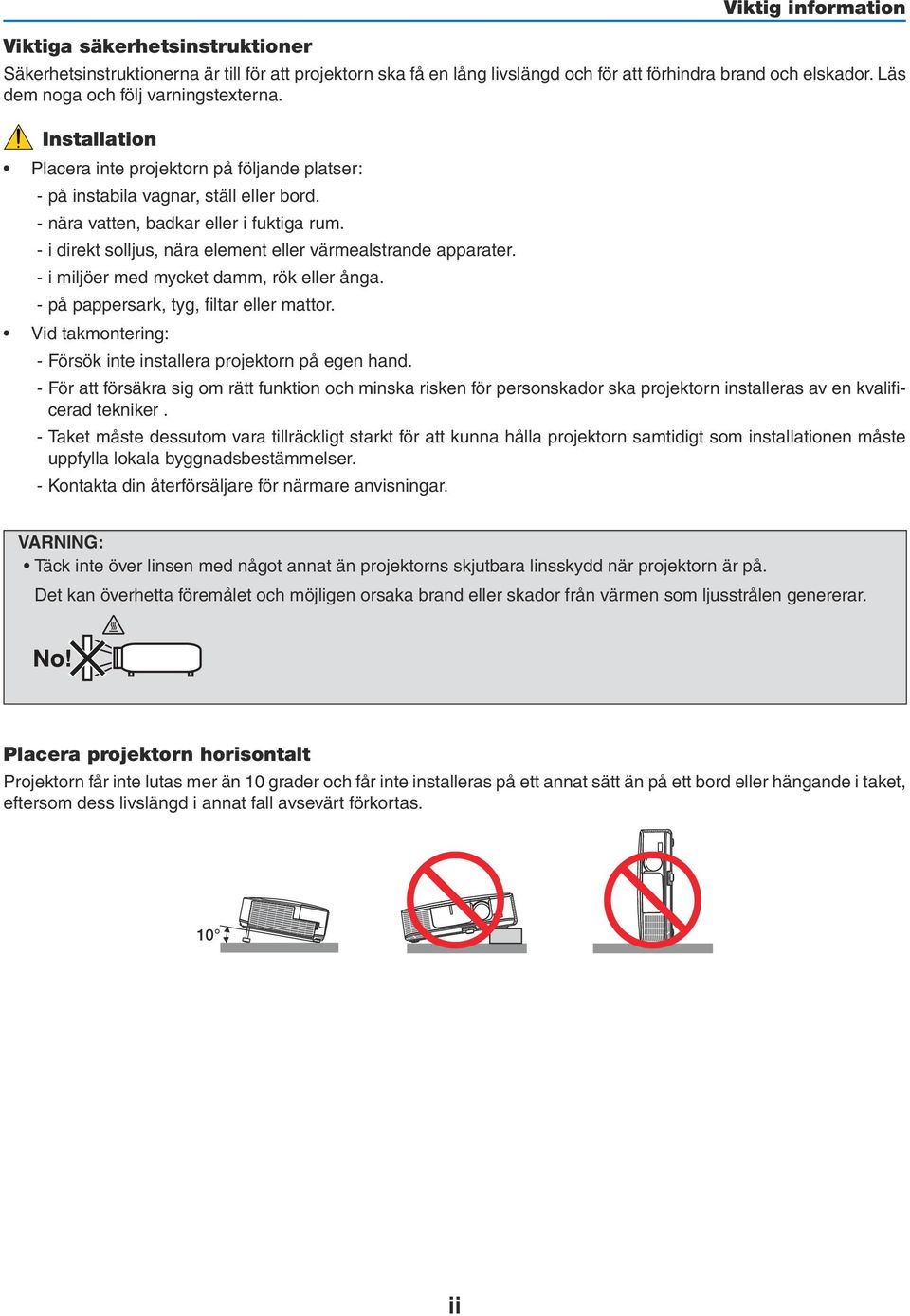
4 Viktiga säkerhetsinstruktioner Viktig information Säkerhetsinstruktionerna är till för att projektorn ska få en lång livslängd och för att förhindra brand och elskador. Läs dem noga och följ varningstexterna. Installation Placera inte projektorn på följande platser: - på instabila vagnar, ställ eller bord. - nära vatten, badkar eller i fuktiga rum. - i direkt solljus, nära element eller värmealstrande apparater. - i miljöer med mycket damm, rök eller ånga. - på pappersark, tyg, filtar eller mattor. Vid takmontering: - Försök inte installera projektorn på egen hand. - För att försäkra sig om rätt funktion och minska risken för personskador ska projektorn installeras av en kvalificerad tekniker. - Taket måste dessutom vara tillräckligt starkt för att kunna hålla projektorn samtidigt som installationen måste uppfylla lokala byggnadsbestämmelser. - Kontakta din återförsäljare för närmare anvisningar. VARNING: Täck inte över linsen med något annat än projektorns skjutbara linsskydd när projektorn är på. Det kan överhetta föremålet och möjligen orsaka brand eller skador från värmen som ljusstrålen genererar. Placera projektorn horisontalt Projektorn får inte lutas mer än 10 grader och får inte installeras på ett annat sätt än på ett bord eller hängande i taket, eftersom dess livslängd i annat fall avsevärt förkortas. 10 ii
5 Försiktighetsmått mot brand och elstötar Viktig information Se till att ventilationen är tillräcklig och att ventilationshålen inte är blockerade för att förhindra att värme genereras i projektorn. Lämna minst 10 cm mellanrum mellan projektorn och omgivande väggar. Vidrör inte ventilationsutloppet framtill till vänster (sett framifrån) eftersom detta kan vara mycket varmt när projektorn är igång och omedelbart efter att projektorn stängts av. Delar av projektorn kan tillfälligt hettas upp om projektorn stängs av med POWER-knappen eller om strömförsörjningen kopplas ifrån under tiden projektorn körs. Var därför försiktig när du tar i projektorn. Förhindra att främmande föremål såsom gem och pappersbitar hamnar i projektorn. Försök inte att plocka ut föremål som kommer in i projektorn. Stick inte in metallföremål såsom ståltråd eller en skruvmejsel i projektorn. Om något föremål hamnar i projektorn, koppla omedelbart bort den från elnätet och låt en kvalificerad servicetekniker ta ut föremålet. Häll inga föremål på projektorn. Vidrör inte nätkontakten vid åskväder. Detta kan orsaka elektriska stötar eller brand. Projektorn är avsedd för en strömförsörjning på V AC 50/60 Hz. Kontrollera att den strömkälla som används uppfyller dessa specifikationer innan du använder projektorn. Titta inte in i linsen när projektorn är på. Annars kan du få allvarliga ögonskador. Håll förstoringsglas och liknande borta från projektorljuset. Det ljus som projiceras från linsen är mycket starkt, varför föremål som reflekterar ljuset kan orsaka oförutsedda händelser såsom brand eller ögonskador. Placera inte några föremål som lätt kan påverkas av värmen framför en projektors ventilationsöppning. Om du gör detta kan föremålet smälta eller dina händer få brännskador från värmen som kommer ut från ventilationsöppningen. Hantera nätkabeln varsamt. En skadad eller sliten nätkabel kan orsaka elstötar eller brand. - Använd aldrig andra kablar än den som medföljer. - Böj inte och dra aldrig i hårt i nätkabeln. - Placera aldrig nätkabeln under projektorn eller något annat tungt föremål. - Lägg aldrig mjuka material som t. ex. en filt över kabeln. - Värm inte upp nätkabeln. - Rör inte nätkabeln med våta händer. Stäng av projektorn, koppla loss nätkabeln och lämna in projektorn för service hos en kvalifi cerad reparator om något av följande intraffar: - Om nätkabeln eller nätkontakten är skadad eller sliten. - Om vatten spillts i projektorn eller om denna utsatts för regn eller vatten. - Om projektorn inte fungerar normalt trots att du följer anvisningarna i denna bruksanvisning. - Om projektorn fallit eller kåpan skadats. - Om projektorn uppvisar en klart förändrad prestanda som antyder att den behöver service. Dra ut nätkabeln och eventuella andra kablar innan du bär projektorn. Stäng av projektorn och dra ut nätkabeln innan du rengör kåpan eller byter lampan. Stäng av projektorn och koppla loss nätkabeln om projektorn inte ska anvandas under längre tid. När en LAN-kabel används (endast modeller med en RJ-45 nätverksport): Anslut av säkerhetsskäl inte till kontakten för koppling till kringutrustning som kan ha för hög spänning. iii

6 Viktig information FÖRSIKTIGT Använd inte justerfoten för något annat ändamål än den är avsedd. Projektorn kan ta skada om du lyfter den eller hänger upp den på väggen i foten. Sänd aldrig projektorn i den mjuka väskan med paketpost eller lastfrakt. Annars kan projektorn skadas. Välj fläktläget [HÖG] om du kommer att använda projektorn flera dagar i följd. (I menyn väljer du [INSTÄLLN] - [ALTERNATIV(1)] [FLÄKTLÄGE] [HÖG].) Rör inte fläktutloppet framtill till vänster (sett framifrån) eftersom det kan bli mycket varmt när projektorn är på, samt omedelbart efter att projektorn stängts av. Stäng inte av strömmen inom 60 sekunder efter det att lampan slagits på och medan POWER-indikatorn blinkar grön. Om du gör det kan lampan gå sönder i förtid. Försiktighetsmátt när du använder fjärrkontrollen Handskas försiktigt med fjärrkontrollen. Torka genast av fjärrkontrollen om den blir våt. Undvik överdriven värme eller fukt. Kortslut inte, värm inte upp och plocka inte isär batterierna. Kasta inte batterier på en eld. Ta ur batterierna om du inte räknar med att använda fjärrkontrollen under en längre tid. Var noga med att vända + och på batterierna rätt. Blanda inte nya och gamla batterier, eller olika typer av batterier. Förbrukade batterier skall katas enligt lokala bestämmelser. Byta lampa Använd den specificerade lampan för säkerhet och prestanda. För att byta lampan följer du anvisningarna på sid 109. Se till att du byter lampa och filter när meddelandet [LAMPAN HAR NÅTT SLUTET AV SIN LIVSLÄNGD. BYT UT LAMPAN OCH FILTRET.] visas. Om du fortsätter att använda lampan efter att den har nått slutet av sin förväntade livslängd kan den explodera så att lamphuset blir fullt av glassplitter. Rör inte splittret. Om detta inträffar ska du kontakta din återförsäljare för lampbyte. Lampkarakteristika Projektorn använder en högtrycks kvicksilverlampa som ljuskälla. Lampan kännetecknas av att ljusstyrkan gradvis avtar allteftersom lampan föråldras. Upprepad tändning/släckning av lampan kan också göra att ljusstyrkan minskar. FÖRSIKTIGT: VIDRÖR INTE LAMPAN omedelbart efter användning. Den är då extremt het. Stäng av projektorn och koppla ur nätkabeln. Låt lampan svalna i minst en timme innan du tar i den. Vid demontering av lampan i takmonterade projektorer ska du se till att det inte finns några personer under projektorn. Om lampan har brustit finns det risk att glassplitter kan falla ned från projektorn. iv
![(I menyn väljer du [INSTÄLLN] - [ALTERNATIV(1)] [FLÄKTLÄGE] [HÖG].](/docs-images/43/4739231/images/page_6.jpg ") Rör inte fläktutloppet framtill till vänster (sett framifrån) eftersom det kan bli mycket varmt när projektorn är på, samt omedelbart efter att projektorn stängts av.")
7 Om läget Hög höjd över havet Viktig information Ställ in [FLÄKTLÄGE] till [HÖG HÖJD OVER HAVET] när projektorn används vid höjder över havet cirka 1600 meter/5500 fot eller högre. Att använda projektorn vid höjder över havet cirka 1600 meter/5500 fot utan att ställa in [HÖG HÖJD OVER HA- VET] kan orsaka överhettning och att projektorn stängs av. Vänta några minuter om detta inträffar och sätt sedan på projektorn. Att använda projektorn vid höjder över havet lägre än cirka 1600 meter/5500 fot och ställa in [HÖG HÖJD OVER HAVET] kan göra så att lampan kyls för mycket, vilket orsakar att bilden flimrar. Skifta från [FLÄKTLÄGE] till [AUTO]. Att använda projektorn vid höjder över havet cirka 1600 meter/5500 fot eller högre kan förkorta livslängden på optiska komponenter som t.ex. lampan. Om upphovsrätt för originalprojicerade bilder: Observera att användningen av den här projektorn i kommersiellt syfte eller för att få allmänhetens uppmärksamhet på platser såsom kaféer eller hotell, och vid komprimering eller förstoring av bilden med följande funktioner, kan utgöra ett intrång i upphovsrätten, som skyddas enligt lagen om upphovsrätt. [BILDFÖRHÅLLANDE], [KEYSTONE], Förstoringsfunktion och andra liknande funktioner. v

8 Innehållsförteckning Viktig information...i 1. Inledning... 1 Vad finns i förpackningen?... 1 Introduktion till projektorn... 2 Vi gratulerar till ditt köp av projektorn... 2 Egenskaper du kommer att gilla:... 2 Om denna bruksanvisning... 3 Namn på projektorns delar... 4 Fram/Ovansida... 4 Baksida... 5 Ovansida... 6 Funktioner på anslutningspanelen... 7 Namn på fjärrkontrollens delar... 8 Iläggning av batterier... 9 Försiktighetsmått när du använder fjärrkontrollen... 9 Den trådlösa fjärrkontrollens räckvidd... 9 Användningsmiljö för programvaran som medföljer på cd-skivan Användningsmiljö Projicera en bild (Enkel användning) Flödesschema över bildvisning Ansluta din dator/ansluta nätkabeln Sätta på projektorn Anmärkning angående startskärmen (Huvudskärm för val av språk) Välja källa (Source) Välja dator- eller videokälla Justera bildstorlek och position Justera lutningen med justerfoten Zoom Fokusering Korrigera keystone-förvrängning manuellt Justering med tangenterna på kåpan Justera med fjärrkontrollen Automatisk optimering av datorsignal Bildjustering med Autokalibrering Höja eller sänka ljudstyrkan Stänga av projektorn Efter användning Behändiga funktioner Stänga av ljud och bild Frysa en bild Förstora en bild Ändra Eko-läge/Kontrollera energibesparingseffekten Använda Eko-läge [EKO-LÄGE] Kontrollera energispareffekten [CO2-MÄTARE] vi

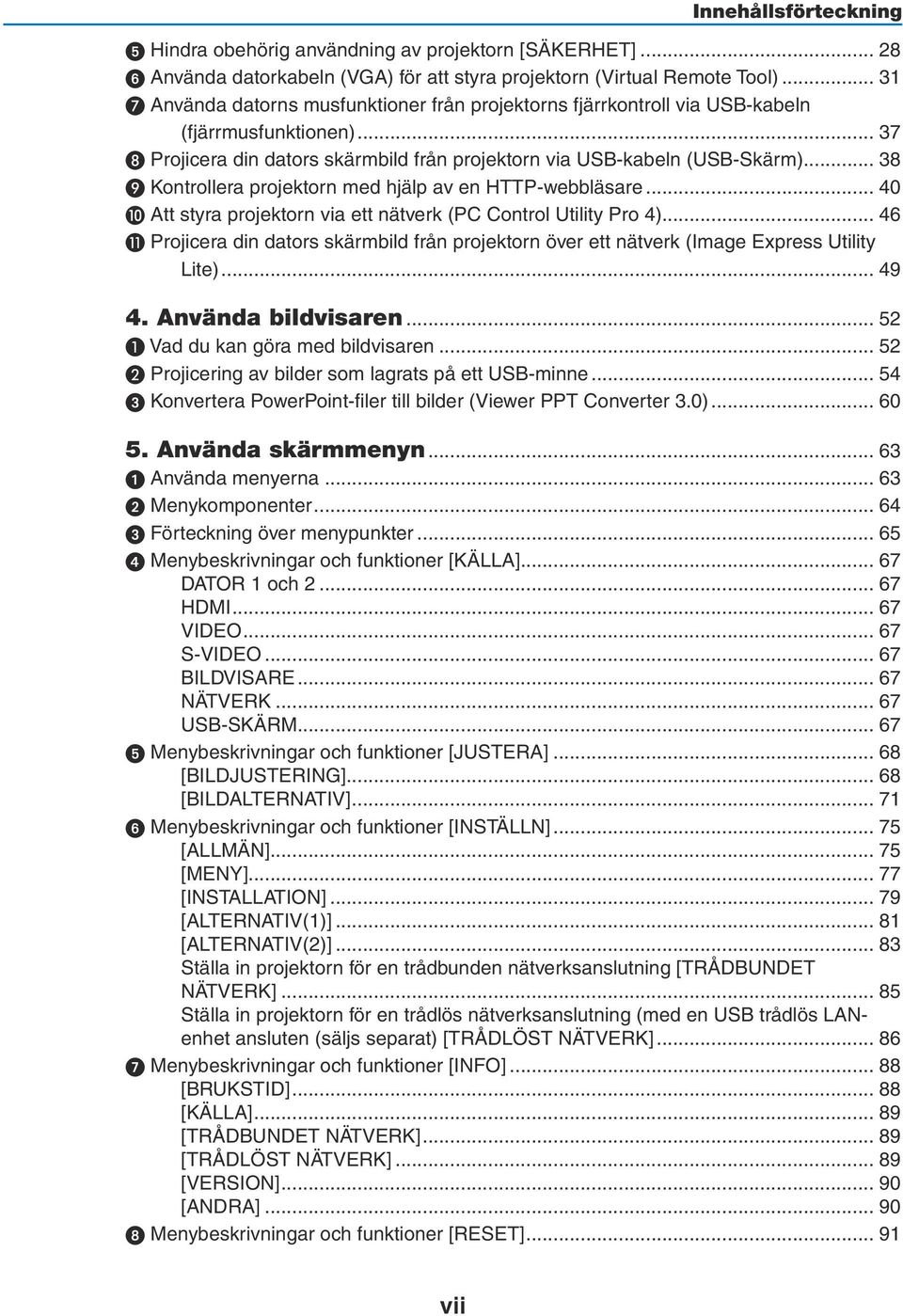
9 Innehållsförteckning 5 Hindra obehörig användning av projektorn [SÄKERHET] Använda datorkabeln (VGA) för att styra projektorn (Virtual Remote Tool) Använda datorns musfunktioner från projektorns fjärrkontroll via USB-kabeln (fjärrmusfunktionen) Projicera din dators skärmbild från projektorn via USB-kabeln (USB-Skärm) Kontrollera projektorn med hjälp av en HTTP-webbläsare Att styra projektorn via ett nätverk (PC Control Utility Pro 4) Projicera din dators skärmbild från projektorn över ett nätverk (Image Express Utility Lite) Använda bildvisaren ❶ Vad du kan göra med bildvisaren ❷ Projicering av bilder som lagrats på ett USB-minne Konvertera PowerPoint-filer till bilder (Viewer PPT Converter 3.0) Använda skärmmenyn Använda menyerna Menykomponenter Förteckning över menypunkter Menybeskrivningar och funktioner [KÄLLA] DATOR 1 och HDMI VIDEO S-VIDEO BILDVISARE NÄTVERK USB-SKÄRM Menybeskrivningar och funktioner [JUSTERA] [BILDJUSTERING] [BILDALTERNATIV] Menybeskrivningar och funktioner [INSTÄLLN] [ALLMÄN] [MENY] [INSTALLATION] [ALTERNATIV(1)] [ALTERNATIV(2)] Ställa in projektorn för en trådbunden nätverksanslutning [TRÅDBUNDET NÄTVERK] Ställa in projektorn för en trådlös nätverksanslutning (med en USB trådlös LANenhet ansluten (säljs separat) [TRÅDLÖST NÄTVERK] Menybeskrivningar och funktioner [INFO] [BRUKSTID] [KÄLLA] [TRÅDBUNDET NÄTVERK] [TRÅDLÖST NÄTVERK] [VERSION] [ANDRA] Menybeskrivningar och funktioner [RESET] vii
10 Innehållsförteckning Återgå till fabriksinställningen [RESET] Installation och anslutningar Placering av projektorn och duken Välja en plats Projiceringsavstånd och dukstorlek Göra anslutningar Aktivera datorns externdisplay Ansluta din dator Ansluta en extern skärm Ansluta din DVD-spelare eller annan AV-utrustning Ansluta komponentingången Ansluta HDMI-ingången Ansluta till ett trådbundet nätverk Ansluta till ett trådlöst nätverk (säljs separat: NP02LM serie) Underhåll Rengöra filtren Rengöra linsen Rengöra höljet Byta ut lampan och filtren Appendix Felsökning Indikatormeddelanden Vanliga problem & lösningar Om ingen bild visas, eller om den inte visas korrekt Specifikationer Kåpans mått Stiftkonfiguration i D-Sub-kontakten (COMPUTER-ingång) Förteckning över kompatibla insignaler PC-kommandon och kabelanslutning Kontrollista vid felsökning TravelCare Guide TCO-certifiering viii

11 1. Inledning Vad finns i förpackningen? Kontrollera att förpackningen innehåller alla delar enligt förteckningen. Kontakta din återförsäljare om det saknas några delar. Spara originalförpackningen och allt emballagematerial om du någon gång skulle behöva skicka iväg din projektor. Projektor Mjuk bärväska (24BS8121) Nätkabel (USA: 7N080236) (EU: 7N080022) Datorkabel (VGA) (7N520073/7N520052) Fjärrkontroll (7N900921) Batterier (AAA 2) Viktig information (För Nordamerika: 7N8N0981) (För andra länder än Nordamerika: 7N8N0981 och 7N8N0992) Guide för snabbinstallation (7N8N1001)/ (7N8N1011) NEC Projector CD-ROM Bruksanvisning (PDF) och programvaran (7N951512) Endast för Nordamerika Registreringskort Begränsad garanti För kunder i Europa: Aktuell giltig policy hitter du på vår hemsida: Om inte annat anges i bruksanvisningen visar ritningarna på projektorns kåpa exempel på M350X. 1

12 Introduktion till projektorn I detta avsnitt lär du känna din nya projektor och får en beskrivning av dess funktioner och kontroller. Vi gratulerar till ditt köp av projektorn 1. Inledning Denna projektor är en av de absolut bästa på marknaden idag. Med den här projektorn kan du projicera klara bilder på upp till 300 tum (mätt diagonalt från din PC- eller Macintosh-dator (stationär eller bärbar), din videospelare, DVDspelare eller dokumentkamera. Du kan ställa projektorn på bordet eller på en vagn, du kan använda den för projicering bakifrån en duk eller montera den permanent i taket* 1. Fjärrkontrollen kan användas trådlöst. * 1 Försök inte att själv montera projektorn i taket. För att projektorn ska fungera på rätt sätt och för att minska risken för personskador, ska projektorn installeras av en erfaren tekniker. Taket måste dessutom vara tillräckligt starkt för att kunna hålla projektorn samtidigt som installationen måste uppfylla lokala byggnadsbestämmelser. Kontakta din återförsäljare för närmare information. Egenskaper du kommer att gilla: Snabbstart (3 sekunder* 1 ), Snabbavstängning (0 sekunder), Direktavstängning 3 sekunder* 1 efter att strömmen har slagits på är projektorn redo att visa dator- eller videobilder. Projektorn kan ställas bort direkt efter att strömmen stängts av. Ingen avkylningstid behövs efter att projektorn stängts av från fjärrkontrollen eller på kontrollpanelen på höljet. Projektorn har en funktion som kallas direktavstängning ( Direct Power Off ). Denna funktion möjliggör att projektorn stängs av (även medan en bild projiceras) med hjälp av huvudströmbrytaren eller när nätanslutningen kopplas bort. För att stänga av strömförsörjningen när projektorn är påslagen använder du en elbox utrustad med en omkopplare och en brytare. *1 Den snabba starttiden är endast när [STANDBY-LÄGE] är inställt på [NORMAL] i meddelandet på skärmen. 0,2 W ( V AC)/0,4 W ( V AC) i standby-läge med energisparteknologi Om [ENERGISPAR] väljs för [STANDBY-LÄGE] från menyn kan projektorn gå in i ett energisparläge som bara drar 0,2 W ( V AC)/0,4 W ( V AC). CO2-mätare Denna funktion visar energibesparingseffekten i form av CO 2 -utsläppsminskning (kg) när projektorns [EKO-LÄGE] är inställt på [AUTO-EKO], [ECO1] eller [ECO2]* 2. Mängden CO 2 -utsläppsminskning visas i bekräftelsemeddelandet vid avstängning och i INFO på skärmmenyn. *2 [ECO2] är endast tillgängligt med M300X och M260X. Lamplivslängd upp till timmar utan regelbunden rengörning av filtren Användning i Eko-läge låter dig förlänga projektorlampans livslängd upp till timmar (upp till timmar i NORMAL-läge (EKO-läge AV)). De två dubbellagersfiltren kräver inte regelbunden rengöring. Filterbyte krävs endast vid lampbyte. *3 M350X/M300W: timmar (upp till timmar i NORMAL-läge (EKO-LÄGE AV)) HDMI-ingång ger digital signal HDMI-ingången ger HDCP-kompatibla digitala signaler. HDMI-ingången stödjer också audiosignaler. 10 watts inbyggd högtalare för integrerad ljudlösning Kraftfull 10 watt monohögtalare ger den volym som krävs för stora rum. Den medföljande fjärrkontrollen låter dig tilldela ett KONTROLL-ID till projektorn Flera projektorer kan köras separat och oberoende av varaandra med samma fjärrkontroll genom att varje projektor tilldelas ett ID-nummer. 2

13 Auto vertikal keystonekorrigering 1. Inledning Auto Keystone-funktionen gör att projektorn kan upptäcka lutning och korrigera vertikal snedvridning automatiskt. USB-skärm Om en USB-kabel (kompatibel med USB 2.0-specifikationer, säljs i handeln) används för att ansluta en dator till projektorn kan du sända datorskärmens bild till projektorn utan att behöva använda en traditionell datorkabel (VGA). Integrerad RJ-45-anslutning för trådbunden nätverkskapacitet tillsammans med trådlös nätverkskapacitet En RJ-45-anslutning är standard. En USB trådlös LAN-enhet (säljs separat) krävs för trådlös nätverksanslutning. Programvara (User Supportware) som finns på den medföljande cd-skivan Den medföljande NEC projector innehåller fyra program: Virtual Remote Tool, Image Express Utility Lite, PC Control Utility Pro 4 och Viewer PPT Converter 3.0. Funktionerna AUTOMATISKT STRÖMPÅSLAG och AUTO STRÖM AV Funktionerna AUTO STRÖM PÅ(AC), AUTO STRÖM PÅ(COMP1), AUTO STRÖM AV och AVSTÄNGNINGSTIMER minskar användningen av POWER -knappen på fjärrkontrollen eller projektorkåpan. Hindra obehörig användning av projektorn Utökade smarta säkerhetsinställningar för skydd av nyckelord, kontrollpanellås för kåpa, säkerhetsöppning och säkerhetskedjeöppning för att hindra obehörigt intrång, ändringar och stöld. Hög upplösning upp till UXGA Skärm med hög upplösning - upp till UXGA-kompatibel, XGA-äkta (M350X/M300X/M260X/M230X)/WXGA (M300W/ M260W) upplösning. Om denna bruksanvisning Det snabbaste sättet att komma igång är att ta tillräckligt med tid på dig, så att allt blir rätt från början. Lägg ner några minuter på att läsa igenom bruksanvisningen nu. Detta kan spara dig tid senare. Varje avsnitt i bruksanvisningen inleds med en översikt. Hoppa över avsnitt som inte gäller dig. 3

14 Namn på projektorns delar Fram/Ovansida 1. Inledning Zoomspak ( sid 19) Fokusring ( sid 19) Ventilation (utlopp) Här strömmar varmluften ut. Kontroller ( sid 6) Ventilation (intag) / Filterkåpa ( sid 106, 112) Linsskydd Justerbar spak för justerfot ( sid 18) Justerfot ( sid 18) Fjärrkontrollsensor ( sid 9) Lins 4

15 1. Inledning Baksida Kontaktskydd för USB trådlös LAN-enhet (säljs separat) När en USB trådlös LAN-enhet (säljs separat) används, ta först bort skyddet. ( sid 103) Lampkåpa ( sid 110) Monohögtalare (10 W) Anslutningspanel ( sid 7) Inbyggd säkerhetsfästpunkt ( )* Nätanslutning Anslut den medföljande nätkabelns trestiftiga kontakt hit, och den andra änden i ett vägguttag. ( sid 13) Bakre fot ( sid 18) Säkerhetskedjeöppning Anslut en inbrottssäker enhet. Säkerhetskedjeöppningen godtar säkerhetstrådar eller kedjor i upp till 0,18 tum/4,6 mm i diameter. * Säkerhetsfästpunkten stödjer MicroSaver säkerhetssystem. Öppna och stänga linsskyddet Skjut linsskyddet till vänster för att avtäcka linsen. För att täcka över linsen, skjut linsskyddet till höger. OBSERVERA: Linsskyddet fungerar tillsammans med AV-mute-funktionen. Under normal användning av projektorn stängs bild och ljud av om linsskyddet stängs; bild och ljud återställs när det öppnas. Bild och ljud är avstängda när linsskyddet är stängt, men lampan är fortfarande tänd. I detta läge stängs projektorn av automatiskt efter ungefär 2 timmar. Dra inte i linsskyddet med våld och använd inte kraft riktad uppåt eller nedåt. Det kan skada linsskyddets skjutmekanism. 5

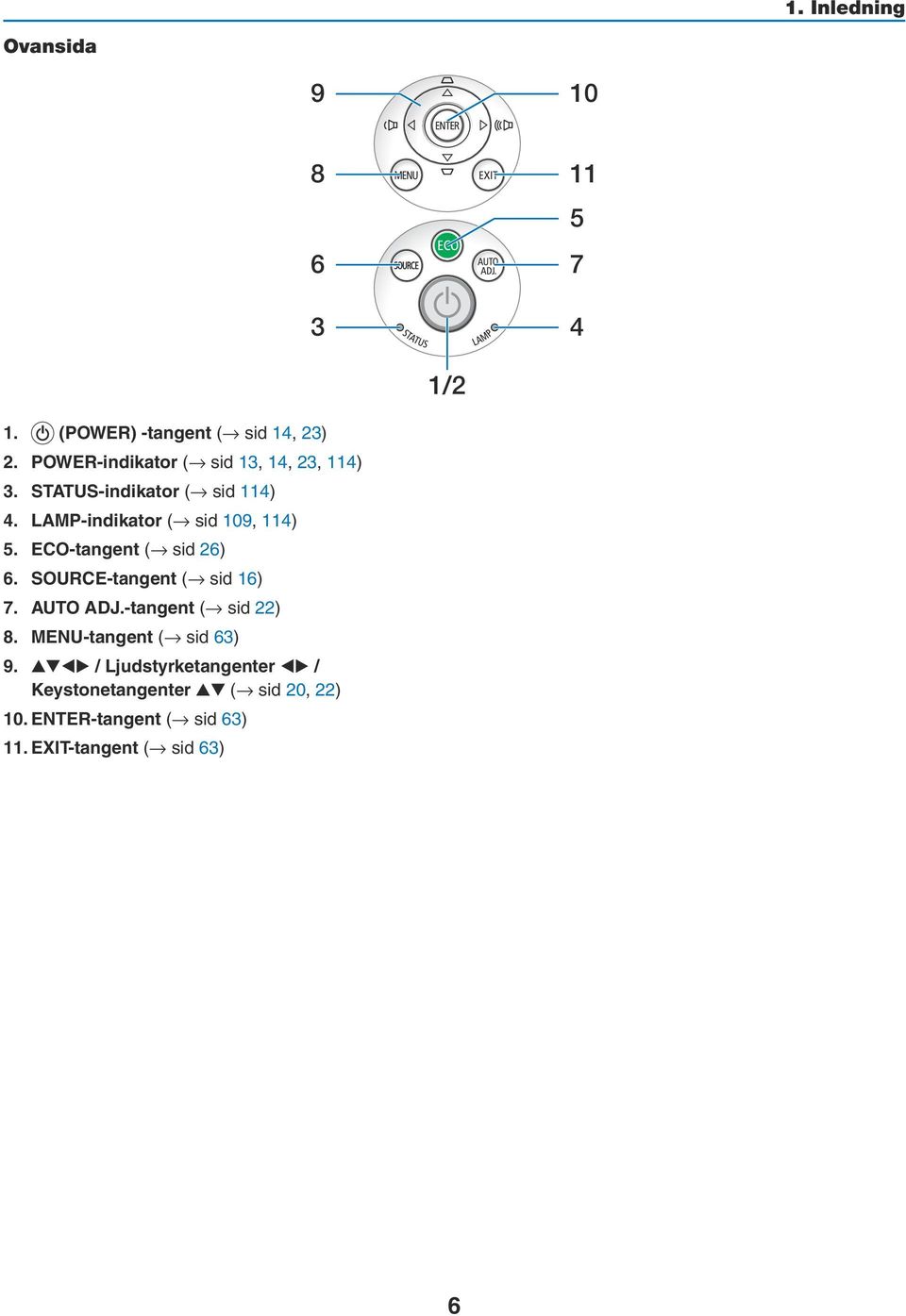
16 1. Inledning Ovansida /2 1. (POWER) -tangent ( sid 14, 23) 2. POWER-indikator ( sid 13, 14, 23, 114) 3. STATUS-indikator ( sid 114) 4. LAMP-indikator ( sid 109, 114) 5. ECO-tangent ( sid 26) 6. SOURCE-tangent ( sid 16) 7. AUTO ADJ.-tangent ( sid 22) 8. MENU-tangent ( sid 63) 9. / Ljudstyrketangenter / Keystonetangenter ( sid 20, 22) 10. ENTER-tangent ( sid 63) 11. EXIT-tangent ( sid 63) 6
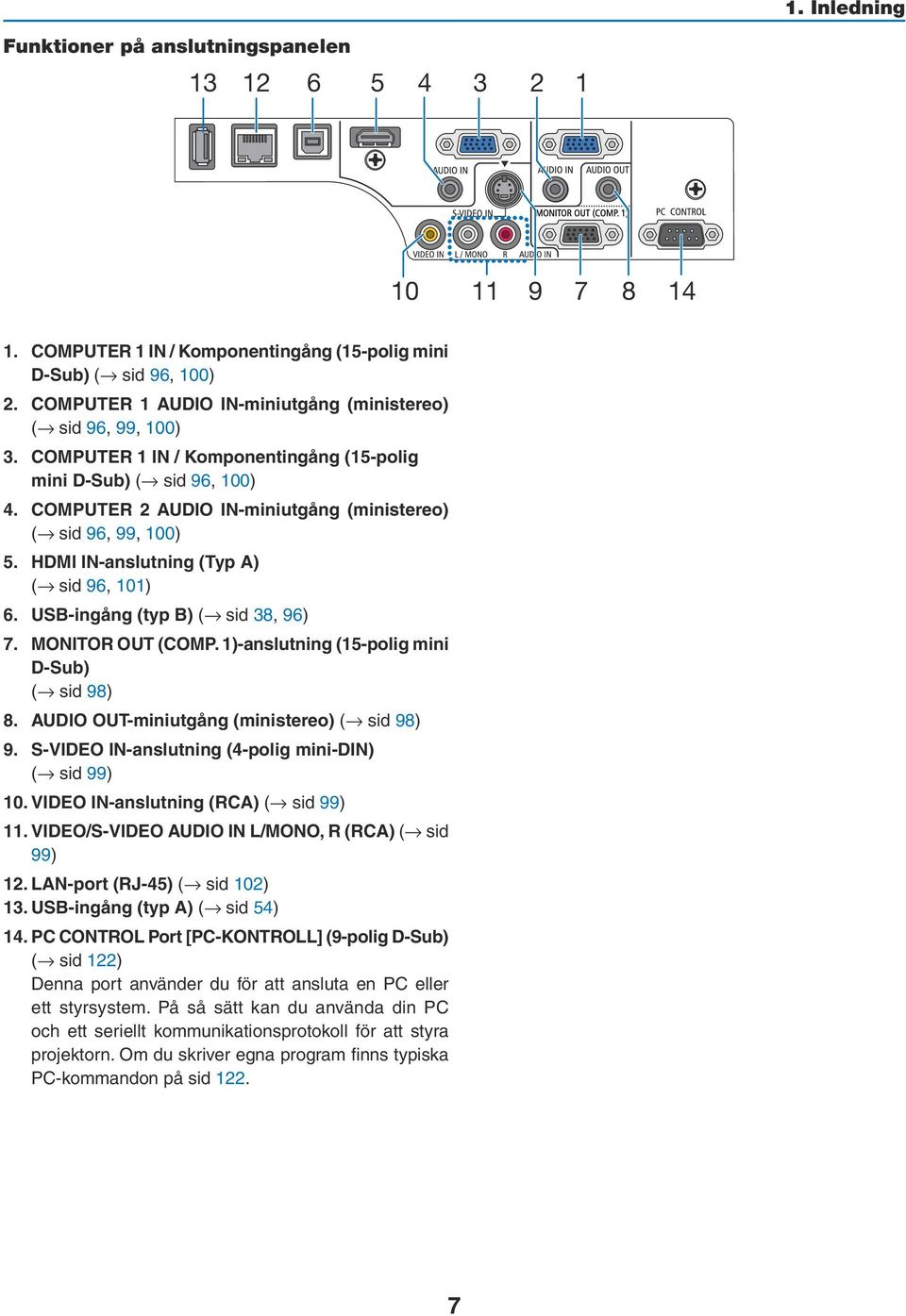
17 1. Inledning Funktioner på anslutningspanelen COMPUTER 1 IN / Komponentingång (15-polig mini D-Sub) ( sid 96, 100) 2. COMPUTER 1 AUDIO IN-miniutgång (ministereo) ( sid 96, 99, 100) 3. COMPUTER 1 IN / Komponentingång (15-polig mini D-Sub) ( sid 96, 100) 4. COMPUTER 2 AUDIO IN-miniutgång (ministereo) ( sid 96, 99, 100) 5. HDMI IN-anslutning (Typ A) ( sid 96, 101) 6. USB-ingång (typ B) ( sid 38, 96) 7. MONITOR OUT (COMP. 1)-anslutning (15-polig mini D-Sub) ( sid 98) 8. AUDIO OUT-miniutgång (ministereo) ( sid 98) 9. S-VIDEO IN-anslutning (4-polig mini-din) ( sid 99) 10. VIDEO IN-anslutning (RCA) ( sid 99) 11. VIDEO/S-VIDEO AUDIO IN L/MONO, R (RCA) ( sid 99) 12. LAN-port (RJ-45) ( sid 102) 13. USB-ingång (typ A) ( sid 54) 14. PC CONTROL Port [PC-KONTROLL] (9-polig D-Sub) ( sid 122) Denna port använder du för att ansluta en PC eller ett styrsystem. På så sätt kan du använda din PC och ett seriellt kommunikationsprotokoll för att styra projektorn. Om du skriver egna program finns typiska PC-kommandon på sid
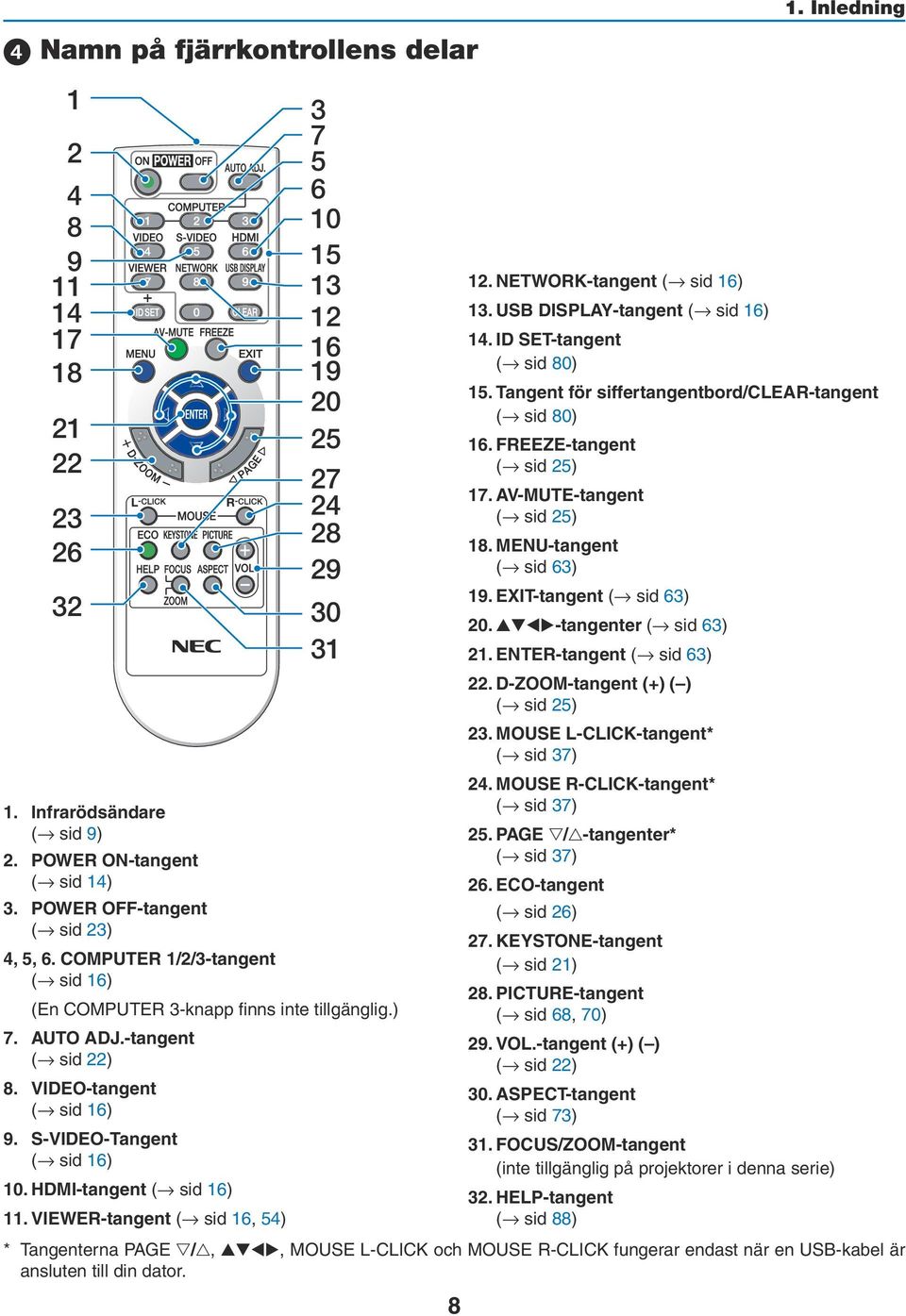
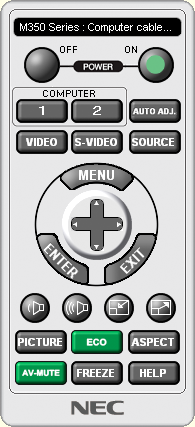
18 Namn på fjärrkontrollens delar Infrarödsändare ( sid 9) 2. POWER ON-tangent ( sid 14) 3. POWER OFF-tangent ( sid 23) 4, 5, 6. COMPUTER 1/2/3-tangent ( sid 16) (En COMPUTER 3-knapp finns inte tillgänglig.) 7. AUTO ADJ.-tangent ( sid 22) 8. VIDEO-tangent ( sid 16) 9. S-VIDEO-Tangent ( sid 16) 10. HDMI-tangent ( sid 16) 11. VIEWER-tangent ( sid 16, 54) 8 1. Inledning 12. NETWORK-tangent ( sid 16) 13. USB DISPLAY-tangent ( sid 16) 14. ID SET-tangent ( sid 80) 15. Tangent för siffertangentbord/clear-tangent ( sid 80) 16. FREEZE-tangent ( sid 25) 17. AV-MUTE-tangent ( sid 25) 18. MENU-tangent ( sid 63) 19. EXIT-tangent ( sid 63) 20. -tangenter ( sid 63) 21. ENTER-tangent ( sid 63) 22. D-ZOOM-tangent (+) ( ) ( sid 25) 23. MOUSE L-CLICK-tangent* ( sid 37) 24. MOUSE R-CLICK-tangent* ( sid 37) 25. PAGE / -tangenter* ( sid 37) 26. ECO-tangent ( sid 26) 27. KEYSTONE-tangent ( sid 21) 28. PICTURE-tangent ( sid 68, 70) 29. VOL.-tangent (+) ( ) ( sid 22) 30. ASPECT-tangent ( sid 73) 31. FOCUS/ZOOM-tangent (inte tillgänglig på projektorer i denna serie) 32. HELP-tangent ( sid 88) * Tangenterna PAGE /,, MOUSE L-CLICK och MOUSE R-CLICK fungerar endast när en USB-kabel är ansluten till din dator.
19 1. Inledning Iläggning av batterier 1 Tryck bestämt på batterilocket och skjut av det. 2 Sätt i nya batterier (AAA). Var noga med att vända + och på batterierna rätt. 3 Skjut tillbaka locket över batterierna tills det snäpps fast. Blanda inte nya och gamla, eller olika typer av batterier. OPEN OPEN Försiktighetsmått när du använder fjärrkontrollen Handskas försiktigt med fjärrkontrollen. Torka genast av fjärrkontrollen om den blir våt. Undvik överdriven värme eller fukt. Kortslut inte, värm inte upp och plocka inte isär batterierna. Kasta inte batterier på en eld. Ta ur batterierna om du inte räknar med att använda fjärrkontrollen under en längre tid. Var noga med att vända + och på batterierna rätt. Blanda inte nya och gamla batterier, eller olika typer av batterier. Förbrukade batterier skall kastas enligt lokala bestämmelser. Den trådlösa fjärrkontrollens räckvidd 7 m/22 fot Fjärrkontroll Fjärrkontrollsensor på projektorkåpan Fjärrkontroll m/22 fot Den infraröda signalen har en räckvidd på cirka 22 fot/7 m och fungerar inom 60 graders vinkel i förhållande till fjärrkontrollsensorn på projektorkåpan. Projektorn reagerar inte om det finns hinder i vägen mellan fjärrkontrollen och projektorns fjärrkontrollsensor, eller om sensorn påverkas av starkt infallande ljus. Fjärrkontrollen kan också sluta fungera på grund av svaga batterier. 9

20 1. Inledning Användningsmiljö för programvaran som medföljer på cdskivan. Namn och funktioner för den paketerade programvaran Programnamn Virtual Remote Tool Funktioner Detta är en programvara som används för att kontrollera ström PÅ/AV och val av projektorns källa från din dator genom att använda den medföljande datorkabeln (VGA) och andra. ( sid 31) Programnamn Image Express Utility Lite Funktioner Detta är en programvara som används för att projicera din dators skärm via en USB-kabel eller ett trådbundet/trådlöst nätverk. En datorkabel (VGA) behövs inte. ( sid 38, sid 49) Denna programvara kan användas för att kontrollera ström PÅ/AV och val av projektorns källa från din dator. Programnamn PC Control Utility Pro 4 Funktioner Denna programvara används för att styra projektorn från datorn när datorn och projektorn är anslutna via ett nätverk (trådbundet eller trådlöst) eller en seriell kabel. ( sid 46) Programnamn Viewer PPT Converter 3.0 Funktioner Denna programvara används för att konvertera filer som skapats med Power- Point till JPEG-filer som kan visas med projektorns bildvisarfunktion när en USB-minnesenhet är isatt i projektorn. ( sid 60) OBSERVERA: Image Express Utility Lite stödjer inte Meeting Mode i Image Express Utility 2.0, som medföljer våra övriga modeller. Nedladdningsservice För uppdaterad information om denna programvara, besök vår webbsida: URL: 10

21 Användningsmiljö 1. Inledning Följande är användningsmiljön för Image Express Utility Lite. För information om övriga programvarors användningsmiljö, se respektive programs hjälpfunktion. Operativsystem som stöds Processor Minne Grafikprocessor Nätverksmiljö Upplösning Skärmfärger Windows 7 Home Basic Windows 7 Home Premium Windows 7 Professional Windows 7 Ultimate Windows 7 Enterprise Windows Vista Home Basic Windows Vista Home Premium Windows Vista Business Windows Vista Ultimate Windows Vista Enterprise Windows XP Home Edition Service Pack 3 eller senare Windows XP Professional Service Pack 3 eller senare Endast 32-bitarsversionen Windows energisparfunktion stöds inte. Windows 7/Windows Vista Pentium M 1,2 GHz motsvarande eller högre krävs Dual core 1,5 GHz eller mer rekommenderas Windows XP Pentium M 1,0 GHz motsvarande eller högre krävs Dual core 1,0 GHz eller mer rekommenderas Windows 7/Windows Vista 512 MB eller mer krävs 1 GB eller mer rekommenderas Windows XP 256 MB eller mer krävs 512 MB eller mer rekommenderas * Mer minne kan behövas för att köra ytterligare program samtidigt. Windows 7/Windows Vista Grafik -poäng på 3,0 eller mer på Windows Experience Index rekommenderas. TCP/IP-kompatibelt trådbundet eller trådlöst nätverk (* Använd en trådlös nätverksenhet som uppfyller Wi-Fi-standard.) Windows 7/Windows Vista SVGA ( ) eller högre krävs XGA ( ) rekommenderas Windows XP VGA ( ) eller högre krävs XGA ( ) rekommenderas punkter 768 linjer punkter 800 linjer rekommenderas (M300W/ M260W) High Color (15 bitar, 16 bitar) True Color (24 bitar, 32 bitar) (rekommenderas) 256 eller färre färger stöds inte. 11
22 2. Projicera en bild (Enkel användning) Det här avsnittet beskriver hur du sätter på projektorn och visar en bild på duken. Flödesschema över bildvisning Steg 1 Ansluta din dator / Ansluta nätkabeln ( sid 13) Steg 2 Slå på projektorn ( sid 14) Steg 3 Välja en källa ( sid 16) Steg 4 Justera bildens storlek och position ( sid 17) Korrigera keystone-förvrängning [KEYSTONE] ( sid 20) Steg 5 Justera bild och ljud - Optimera en datorsignal automatiskt ( sid 22) - Höja eller sänka volymen ( sid 22) Steg 6 Göra en presentation Steg 7 Slå av projektorn ( sid 23) Steg 8 Efter användning ( sid 24) 12
23 Ansluta din dator/ansluta nätkabeln 2. Projicera en bild (Enkel användning) 1. Anslut din dator till projektorn Detta avsnitt visar en enkel anslutning till en dator. För information om andra anslutningar, se 6. Installation och Anslutningar på sid 96. Anslut datorkabeln (VGA) mellan projektorns COMPUTER 1 IN-anslutning och datorns port (mini D-Sub 15-stift). Fäst datorkabeln (VGA) genom att vrida på tumskruvarna på båda anslutningarna. 2. Anslut den medföljande nätkabeln till projektorn. Anslut först den medföljande nätkabelns trestiftskontakt till AC IN på projektorn, anslut sedan den andra kontakten på den medföljande nätkabeln till vägguttaget. Projektorns driftindikator blinkar i några sekunder och lyser sedan orange* (standby-läge). STATUS-indikatorn lyser också grönt*. * Detta gäller för båda indikatorerna när [NORMAL] är valt för [STANDBY-LÄGE]. Se avsnittet Driftindikator.( sid 114) COMPUTER 1 IN Se till att bägge stiften förs in helt i både AC INkontakten och vägguttaget. Till vägguttag FÖRSIKTIGT: Delar av projektorn kan tillfälligt hettas upp om projektorn stängs av med POWER-knappen eller om strömförsörjningen kopplas ifrån under tiden projektorn körs. Var därför försiktig när du tar i projektorn. 13
24 2. Projicera en bild (Enkel användning) 3 Sätta på projektorn 1. Skjut linsskyddet till vänster för att avtäcka linsen. 2. Tryck på tangenten (POWER) på projektorhöljet eller POWER ON-tangenten på fjärrkontrollen. POWER-indikatorn kommer att lysa blått och projektorn kan användas. TIP: När meddelandet Projector is locked! Enter your password. (Projektorn är låst! Ange ditt lösenord.) visas betyder det att funktionen [SÄKERHET] är aktiverad. ( sid 28) Efter att du slagit på din projektor, se till att dator- eller videokällan är påslagen och att linsskyddet är öppet. Standby-läge Blinkar Projektorn igång OBSERVERA: När det inte finns någon ingångssignal, visas ingensignal-vägledningen (fabriksinställningar). Fast orange sken Blinkande blått ljus Fast blått ljus ( sid 114) 14
25 Anmärkning angående startskärmen (Huvudskärm för val av språk) 2. Projicera en bild (Enkel användning) När du sätter på projektorn för första gången får du upp startmenyn. I denna meny kan du välja ett av 27 menyspråk. Följ stegen nedan för att välja ett menyspråk: 1. Använd tangenten,, eller för att välja ett av de 27 språken från menyn. 2. Tryck på ENTER-tangenten för att bekräfta valet. När du gjort det fortsätter du med menyn. Det går även att välja menyspråket senare om du föredrar detta. ( [SPRÅK] på sid 65 och 77) OBSERVERA: När nätanslutningen stängs av och sedan slås på med ett grenuttag eller brytare. Vänta minst 1 sekund efter att nätanslutningen stängts av innan den slås på igen. Annars kanske projektorn inte får någon ström. (Standby-lysdioden lyser inte) Om detta inträffar, koppla ur nätsladden och sätt i den igen. Slå på strömmen. Om något av följande inträffar, kommer projektorn inte att sättas på. Om projektorns interna temperatur är för hög, kommer projektorn att detektera onormalt hög temperatur. I det tillståndet går projektorn inte igång, för att det inre systemet ska skyddas. Om detta sker ska du vänta tills projektorns inre komponenter kylts ned. När lampan når slutet av sin förväntade livslängd kommer projektorn inte att sättas på. Om detta inträffar, byter du lampan. Om STATUS-indikatorn lyser orange när power-tangenten trycks in betyder det att [KONTROLLPANELSLÅS] är aktiverat. Avbryt låsningen genom att slå av den. ( sid 79) Om lampan inte tänds och STATUS-indikatorn blinkar på och av sex gånger, ska du vänta en hel minut och sedan sätta på strömmen. Medan POWER-indikatorn blinkar blått i korta cykler kan strömmen inte stängas av med power-tangenten. Bilden på skärmen kan flimra litet direkt efter att projektorn slagits på. Detta är normalt. Vänta 3 till 5 minuter tills lampan stabiliserat sig. När projektorn startas kan det ta en stund innan lampan lyser starkt. Om du slår på strömmen till projektorn direkt efter att lampan har släckts eller när temperaturen i projektorn fortfarande är hög kommer fläkten att arbeta en stund varefter projektorn visas bilden. 15
26 2. Projicera en bild (Enkel användning) 4 Välja källa (Source) Välja dator- eller videokälla OBSERVERA: Sätt på datorn eller videobandspelaren som anslutits till projektorn. Automatisk signaldetektering Tryck en gång på SOURCE-tangenten. Projektorn söker efter den tillgängliga ingångskällan och visar den. Ingångskällan ändras enligt följande: DATOR1 DATOR2 HDMI VIDEO S-VIDEO BILDVISARE USB-SKÄRM DATOR1... När skärmen KÄLLA visas kan du trycka på SOURCE-tangenten några gånger för att välja ingångskälla. TIPS: Om ingen insignal förekommer hoppar projektorn över ingången. Använda fjärrkontrollen Tryck på någon av tangenterna COMPUTER1, COMPUTER2, HDMI, VIDEO, S-VIDEO, VIEWER, NETWORK eller USB DISPLAY. Välja standardkälla Du kan ange en källa som standardkälla så att den visas varje gång projektorn sätts på. 1. Tryck på MENU-tangenten. Menyn visas. 2. Tryck två gånger på tangenten för att välja [INSTÄLLN] och tryck på tangenten eller ENTER-tangenten för att välja [ALL- MÄN]. 3. Tryck på -tangenten tre gånger för att välja [ALTERNATIV(2)]. 4. Tryck på -tangenten sex gånger för att välja [VÄLJ STARTIN- GÅNG] och tryck på ENTER-tangenten. Skärmen [VÄLJ STARTINGÅNG] visas. ( sid 84) 5. Välj en källa som standardkälla och tryck på ENTER-tangenten. 6. Tryck på EXIT-tangenten några gånger för att stänga menyn. 7. Starta om projektorn. Källan som du valde i steg 5 kommer att projiceras. OBSERVERA: Även när [AUTO] är påslaget väljs inte [NÄTVERK] automatiskt. För att ställa in ditt nätverk som standardkälla, välj [NÄTVERK]. TIPS: När projektorn är i vänteläge sätter en datorsignal från en dator ansluten till ingången COMPUTER 1 IN på projektorn samtidigt som datorns bild projiceras. ([AUTO STRÖM PÅ(COMP1)] sid 84) I Windows 7 kan en kombination av Windows och P-knapparna användas för att ställa in en extern skärm snabbt och enkelt. 16
27 2. Projicera en bild (Enkel användning) 5 Justera bildstorlek och position Använd den justerbara justerfoten, zoomspaken eller fokusringen för att justera bildstorleken och positionen. För att göra det hela mer lättfattligt är ritningar och kablar inte med i detta kapitel. Justera projiceringsvinkeln (höjden på en bild) [Justerfot] ( sid 18) Justera en bild till vänster eller höger [Bakre fot] ( sid 18) Till sist justera storleken på en bild [Zoomspak] ( sid 19) Justera fokus [Fokusring] ( sid 19) Justera keystonekorrigeringen [KEYSTONE]* ( sid 20) Funktionen automatisk keystone-korrigering är aktiverad vid leveransen. För att utföra keystone-korrigering manuellt, se 6 Korrigera keystone-förvrängning manuellt på sid
28 2. Projicera en bild (Enkel användning) Justera lutningen med justerfoten 1. Lyft upp projektorns framkant. FÖRSIKTIGT Rör inte ventilationsutloppet när du justerar foten eftersom detta kan vara mycket hett när projektorn är på och efter att den stängts av Skjut upp och håll den justerbara justerfotens spak på framsidan av projektorn för att rotera den justerbara justerfoten. 3. Sänk projektorns framsida till önskad höjd. 4. Släpp den justerbara justerfotens spak för att låsa foten. Justeringsfoten kan justeras upp till 1,6 tum (40 mm). Du kan justera projektorns frontvinkel ungefär 10 grader (uppåt). Vrid den bakre foten till önskad höjd för att få en fyrkantig bild på projektionsytan. 2 Justerbar spak för justerfot Justerfot FÖRSIKTIGT Använd inte justerfötterna för något annat ändamål än de är avsedda. Om du bär eller hänger projektorn i justerfoten (i väggen eller taket) kan den skadas. 3 Justera en bild till vänster eller höger [Bakre fot] Rotera den bakre foten. Den bakre foten kan justeras upp till 0,5 tum (12 mm). Genom att rotera den bakre foten ställs projektorn in vågrätt. OBSERVERA: Rotera inte den bakre foten mer än 0,5 tum (12 mm). Då kan den bakre foten lossna från projektorn. Upp Ner Bakre fot 18
29 2. Projicera en bild (Enkel användning) Zoom Använd zoomspaken för att justera bildstorleken på skärmen. Zoomspak Fokusering Använd FOCUS-ringen för att fokusera. Fokusring 19
30 2. Projicera en bild (Enkel användning) 6 Korrigera keystone-förvrängning manuellt Om skärmen lutas vertikalt blir keystone-förvrängningen stor. Funktionen automatisk keystone-korrigering är aktiverad vid leveransen. För att korrigera keystone-förvrängningen manuellt, fortsätt med följande steg. OBSERVERA: Eftersom keystonekorrigeringen utförs elektroniskt kan bilden blir lite suddig. Korrigeringsområdet för keystone-justering kan göras mindre beroende på signalen eller valet av bildförhållande. Justering med tangenterna på kåpan 1. Tryck på tangenten eller när inga menyer visas Keystonestapeln visas. 2. Tryck på tangenten eller för att korrigera keystoneförvrängningen. Keystonestapeln försvinner efter en liten stund. 3. Tryck på ENTER. Keystonestapeln stängs. OBSERVERA: Tryck på MENU-tangenten när menyn visas för att stänga menyn och påbörja keystonekorrigeringen. I menyn väljer du [INSTÄLLN] [ALLMÄN] [KEYSTONE]. Ändringarna kan sparas med funktionen [KEYSTONE SPARA]. ( sid 75) Keystonekontroll är inte tillgängligt med tangenten eller när BILDVISARE används. 20
31 2. Projicera en bild (Enkel användning) Justera med fjärrkontrollen 1. Tryck på tangenten KEYSTONE. Keystonestapeln visas. 2. Använd tangenten eller för att korrigera keystoneförvrängningen. Justera så att den högra och vänstra sidan är parallell. 3. Tryck på tangenten EXIT. Keystonefältet stängs. 21
32 Automatisk optimering av datorsignal Bildjustering med Autokalibrering Automatisk optimering av en datorbild. (DATOR1/DATOR2) Tryck på AUTO ADJ.-tangenten för att optimera en datorbild automatiskt. Justeringen kan behövas första gången du ansluter datorn. [Dålig bild] 2. Projicera en bild (Enkel användning) [Normal bild] OBSERVERA: Det kan hända att det tar tid för vissa signaler att visas eller att de inte visas på rätt sätt. Om autokalibrering inte kan optimera datorsignalen, försök att justera [HORISONTAL], [VERTIKAL], [KLOCKA] och [FAS] manuellt. ( sid 71, 72) 8 Höja eller sänka ljudstyrkan Det går att justera ljudstyrkan på projektorns inbyggda högtalare. Höja ljudstyrkan Sänka ljudstyrkan TIPS: När inga menyer visas fungerar tangenterna och på projektorkåpan som ljudstyrkekontroll. OBSERVERA: Volymkontrollen är inte tillgänglig med tangenterna F eller E när en bild förstoras med D-ZOOM (+)-tangenten eller när en meny visas. Volymkontroll är inte tillgängligt med tangenten eller när BILDVISARE används. TIPS: Volymen på [PIP]-ljudet kan inte justeras. För att stänga av [PIP]-ljudet, välj [INSTÄLLN] [ALTERNATIV(1)] [PIP] [AV] i menyn. 22
33 2. Projicera en bild (Enkel användning) 9 Stänga av projektorn Gör så här för att stänga av projektorn: 1. Tryck först på (POWER)-tangenten på projektorkåpan eller på POWER OFF-tangenten på fjärrkontrollen. Meddelandet [AVSTÄNGNING / ÄR DU SÄKER? / CO2- BESPARINGSSESSION 0.000[g-CO2]] visas. 2. Tryck sedan på ENTER, (POWER) eller POWER OFF igen. Lampan stängs av och projektorn går in i standby-läge. I standby-läge lyser POWER-indikatorn orange och STATUSindikatorn lyser grönt när [NORMAL] är valt för [STANDBY- LÄGE]. Projektorn igång Standby-läge Fast blått ljus Fast orange sken FÖRSIKTIGT: Delar av projektorn kan tillfälligt hettas upp om projektorn stängs av med POWER-knappen eller om strömförsörjningen kopplas ifrån under tiden projektorn körs. Var därför försiktig när du tar i projektorn. OBSERVERA: Medan power-indikatorn blinkar blått i korta cykler kan strömmen inte stängas av. Du kan inte stänga av strömmen under 60 sekunder direkt efter att ha slagit på den och visat en bild. Koppla inte ifrån projektorns strömförsörjning inom 10 sekunder efter att du gjort justeringar, ändrat inställningar och stängt menyn. Om du gör det kan du förlora justeringar och inställningar. 23
34 2. Projicera en bild (Enkel användning) Efter användning Förberedelse: Kontrollera att projektorn är avstängd. 1. Dra ut nätkabeln. 2. Koppla ur övriga kablar. Ta bort USB-minnet om det är isatt i projektorn. 3. Dra in den justerbara lutningsfoten om den är utdragen. 4. Skjut linsskyddet till höger för att täcka över linsen. 5. Lägg projektorn och dess tillbehör i den medföljande mjuka bärväskan. Placera projektorn i den mjuka bärväskan med linsen uppåt, enligt anvisningen nedan. Detta förhindrar att linsen skadas. Placera projektorn med linsen uppåt OBSERVERA: När du placerar projektorn i den mjuka bärväskan, ska du dra in den justerbara lutningsfoten och de bakre fötterna. Annars kan projektorn skadas. FÖRSIKTIGT: Var försiktig när du lägger projektorn i den mjuka bärväskan omedelbart efter att projektorn varit i drift. Projektorkåpan är het. 24
35 3. Behändiga funktioner Stänga av ljud och bild Tryck på AV-MUTE-tangenten för att stänga av både bild och ljud tillfälligt. Tryck en gång till när du vill få tillbaka bild och ljud. Projektorns energisparfunktion fungerar 10 sekunder efter att bilden stängts av. Till följd av detta minskar lampans styrka. OBSERVERA: Trots att bilden är borta är menyn kvar på skärmen. Ljud från AUDIO OUT-uttaget (ministereo) kan stängas av. Även när energisparfunktionen fungerar kan det hända att lampans styrka temporärt återställs till dess ursprungliga nivå. För att återställa bilden, även om du trycker på tangenten AV MUTE direkt efter att energisparfunktionen startats, kan det hända att lampans ljusstyrka inte återställs till dess ursprungliga nivå. Frysa en bild Frys bilden genom att trycka på FREEZE-tangenten. Tryck en gång till för att fortsätta avspelningen. OBSERVERA: Bilden fryses men det ursprungliga videomaterialet spelas fortfarande. Förstora en bild Du kan förstora bilden upp till fyra gånger. OBSERVERA: För vissa signaler kan den maximala förstoringen vara mindre än fyra gånger. Gör så här: 1. Tryck på D-ZOOM (+)-tangenten för att förstora bilden. För att flytta den förstorade bilden använder du tangenterna,, eller. 25
36 3. Behändiga funktioner 2. Tryck på tangenten. Området med den förstorade bilden flyttas 3. Tryck på D-ZOOM-tangenten ( ). Varje gång du trycker på D-ZOOM-tangenten ( ) förminskas bilden. OBSERVERA: Bilden kommer att förstoras eller förminskas i mitten av skärmen. När menyn visas avbryts den aktuella förtoringen. Ändra Eko-läge/Kontrollera energibesparingseffekten Använda Eko-läge [EKO-LÄGE] EKO-LÄGE ([EKO1] och [EKO2]) ökar lampans livslängd samtidigt som det sänker energiförbrukningen och minskar utsläppen av CO 2. Fyra lägen för lampans ljusstyrka kan väljas: [AV], [AUTO-EKO], [EKO1] och [EKO2]. [EKO-LÄGE] Beskrivning LAMP-indikatorns status [AV] Detta är grundinställningen (100 % ljusstyrka). Av [AUTO-EKO] [EKO1] [EKO2] (endast M300X och M260X) Lampans energiförbrukning ändras automatiskt mellan [AV] och [EKO1] beroende på bildnivån OBSERVERA: En ljus gradering kan vara mindre synlig beroende på bilden. Låg energiförbrukning för lampan (ungefär 75 % ljusstyrka med M350X/M300W och ungefär 80 % ljusstyrka med M300X/M260X/M230X/M260W). Lägre energiförbrukning än [EKO1]-läge (ungefär 50 % ljusstyrka) Fast grönt sken Aktivera [EKO-LÄGE] på följande sätt: 1. Tryck på ECO-tangenten på fjärrkontrollen för att visa [EKO-LÄGE]-skärmen. 2. Tryck på ECO-tangenten igen för att välja önskat läge. Varje gång ECO-tangenten trycks in ändras valet: AV AUTO-EKO EKO1 ( EKO2) AV När projektorn är i EKO-läge blinkar LAMP-indikatorn grönt. TIPS: Lövsymbolen längst ner på menyn visar det för närvarande valda EKO-läget. 26
37 3. Behändiga funktioner OBSERVERA: [EKO-LÄGE] kan ändras från menyn. Välj [INSTÄLLN] [ALLMÄN] [EKO-LÄGE]. Man kan kontrollera den återstående lamptiden och förbrukade lamptimmar under [BRUKSTID]. Välj [INFO] [BRUKSTID]. Projektorn är alltid i [EKO1]* i 90 sekunder efter att lampan slagits på och medan POWER-indikatorn blinkar grönt. Lampans tillstånd påverkas inte även om [EKO-LÄGE] ändras under den här perioden. [EKO-LÄGE] växlar automatiskt till [EKO1]* efter 1 minut från när projektorn visar ingen-signal-vägledningen, en blå eller svart skärm, eller en logotypskärm. Projektorn återgår till [AV] så fort en signal identifieras. Om projektorn överhettas i [AV]-läget kan [EKO-LÄGE] ändras automatiskt till [EKO1]*-läge för att skydda projektorn. När projektorn är i [EKO1]*-läge minskar bildens ljusstyrka. När projektorns temperatur blir normal igen ändras [EKO-LÄGE] till [AV]. Termometersymbolen [ ] anger att lampläget automatiskt växlat till [EKO1]*-läget p.g.a. att temperaturen inuti är för hög. * [EKO2] endast på M300X och M260X Kontrollera energispareffekten [CO2-MÄTARE] Denna funktion visar energibesparingseffekten i form av CO 2 -utsläppsminskning (kg) när projektorns [EKO-LÄGE] är inställt på [AUTO-EKO], [EKO1] eller [EKO2]. Denna funktion kallas [CO2-MÄTARE]. Det finns två meddelanden: [TOTAL CO2-BESPARING] och [CO2-BESPARINGSSESSION]. Meddelandet [TOTAL CO2-BESPARING] visar den totala mängden CO 2 -utsläppsminskning från leveransen fram tills nu. Du kan hitta informationen i [BRUKSTID] från [INFO] i menyn. ( sida 88) Meddelandet [CO2-BESPARINGSSESSION] visar mängden CO 2 -utsläppsminskning från när växlingen till EKO-LÄGE gjordes direkt efter starten fram tills strömmen stängdes av. Meddelandet [CO2-BESPARINGSSESSION] visas i meddelandet [AVSTÄNGNING / ÄR DU SÄKER?] när strömmen stängs av. TIPS: Formeln som visas nedan används för att beräkna mängden CO 2 -utsläppsminskning. Mängd CO 2 -utsläppsminskning = (Strömförbrukning med AV för EKO-LÄGE Strömförbrukning med AUTO-EKO/EKO1/EKO2 för EKO-LÄGE) CO 2 -omvandlingsfaktor.* När bilden stängs av med hjälp av AV MUTE-tangenten eller med linsskyddet stängt, ökar även CO 2 -utsläppsminskningen. * Beräkningen för mängden CO 2 -utsläppsminskning baseras på en OECD-publikation CO 2 Emissions from Fuel Combustion, 2008 Edition. [TOTAL CO2-BESPARING] beräknas enligt besparingar som registreras med 15 minuters intervaller. Denna formel gäller inte för den strömförbrukning som inte påverkas av om [EKO-LÄGE] är på eller av. 27
38 3. Behändiga funktioner 5 Hindra obehörig användning av projektorn [SÄKERHET] Du kan bestämma ett nyckelord för din projektor i syfte att undvika att obehöriga använder menyn. När ett nyckelord är inställt kommer Nyckelord-inmatningsskärmen att visas då projektorn sätts på. Om inte rätt ord matas in kan projektorn inte användas. [SÄKERHET]-inställningen kan inte avbrytas med [RESET]-menyn. Så här aktiverar du säkerhetsfunktionen: 1. Tryck på MENU-tangenten. Menyn visas. 2. Tryck två gånger på tangenten för att välja [INSTÄLLN] och tryck på -tangenten eller ENTER-tangenten för att välja [ALLMÄN]. 3. Tryck på -tangenten för att välja [INSTALLATION]. 4. Tryck på -tangenten tre gånger för att välja [SÄKERHET] och tryck på ENTER-tangenten. AV/PÅ-menyn visas. 5. Tryck på -tangenten för att välja [PÅ] och sedan på ENTER-tangenten. [SÄKERHETSNYCKELORD]-skärmen visas. 6. Ange en kombination av de fyra tangenterna och tryck på ENTER -tangenten. OBSERVERA: Ett nyckelord måste vara fyra till 10 siffror långt. [BEKRÄFTA NYCKELORD]-skärmen visas. 28
39 7. Ange samma kombination av tangenterna och tryck på ENTER -tangenten. 3. Behändiga funktioner Bekräftelseskärmen visas. 8. Välj [JA] och tryck på ENTER -tangenten. SÄKERHET-funktionen har aktiverats. Så här slår du på projektorn när [SÄKERHET] är aktiverat: 1. Tryck på POWER-tangenten. Projektorn sätts på och ett meddelande visas som talar om att projektorn är låst. 2. Tryck på MENU-tangenten. 3. Mata in rätt nyckelord och tryck på ENTER -tangenten. Projektorn visar en bild. OBSERVERA: Säkerhetsläget är avaktiverat tills huvudströmmen stängs av eller man drar ut nätkabeln. 29
40 3. Behändiga funktioner Så här avaktiverar du SÄKERHET-funktionen: 1. Tryck på MENU-tangenten. Menyn visas. 2. Välj [INSTÄLLN] [INSTALLATION] [SÄKERHET] och tryck på ENTER -tangenten. AV/PÅ-menyn visas. 3. Välj [AV] och tryck på ENTER -tangenten. Skärmen [SÄKERHETSNYCKELORD] visas. 4. Skriv in ditt nyckelord och tryck på ENTER -tangenten. När korrekt nyckelord har angivits kommer SÄKERHET-funktionen att avaktiveras. OBSERVERA: Kontakta din återförsäljare om du glömmer ditt nyckelord. Din återförsäljare kan då ge dig ditt nyckelord i utbyte mot din förfrågningskod. Din förfrågningskod visas i Nyckelord-bekräftelseskärmen. I detta exempel är [NB52-YGK8-2VD6-K585-JNE6- EYA8] en förfrågningskod. 30
41 3. Behändiga funktioner 6 Använda datorkabeln (VGA) för att styra projektorn (Virtual Remote Tool) Med programvaran Virtual Remote Tool som finns på den medföljande cd-skivan kan Virtual Remote-skärmen (eller verktygsraden) visas på din datorskärm. Detta låter dig utföra åtgärder som att slå på och av strömmen till projektorn och välja signal via datorkabel (VGA), seriekabel eller nätverksanslutning. Virtual Remote-skärmen Verktygsrad Detta avsnitt ger en översikt över förberedelserna för att använda Virtual Remote Tool. För information om att använda Virtual Remote Tool, se Hjälp för Virtual Remote Tool. ( sida 36) Steg 1: Installera Virtual Remote Tool på datorn. ( sida 32) Steg 2: Anslut projektorn till datorn. ( sida 34) Steg 3: Starta Virtual Remote Tool. ( sida 35) TIPS: Virtual Remote Tool kan användas med en nätverksanslutning och en seriell anslutning. För information om uppdatering av Virtual Remote Tool, besök vår webbsida: OBSERVERA: När [DATOR 1] är vald som källa visas Virtual Remote-skärmen eller Verktygsraden samt din dators skärm. Använd den medföljande datorkabeln (VGA) för att ansluta COMPUTER 1 IN-anslutningen direkt till monitoranslutningen på datorn som använder Virtual Remote Tool. Om en switch eller andra kablar än den medföljande datorkabeln (VGA) används kan det leda till fel i signalkommunikationen. VGA-kabelförbindning: Stift nr. 12 och 15 krävs för DDC/CI. Virtual Remote Tool kanske inte fungerar, beroende på din dators specifikationer och versionen av grafik och drivrutiner. För att köra Virtual Remote Tool på Windows XP Home Edition och Windows XP Professional krävs Microsoft.NET Framework version 2.0 eller senare. Microsoft.NET Framework version 2.0 eller senare finns på Microsofts hemsida. Ladda ned den och installera den på din dator. TIPS: Projektorns COMPUTER 1 IN-kontakt stöder DDC/CI (Display Data Channel Command Interface). DDC/CI är ett standardgränssnitt för dubbelriktad kommunikation mellan display/projektor och dator. 31
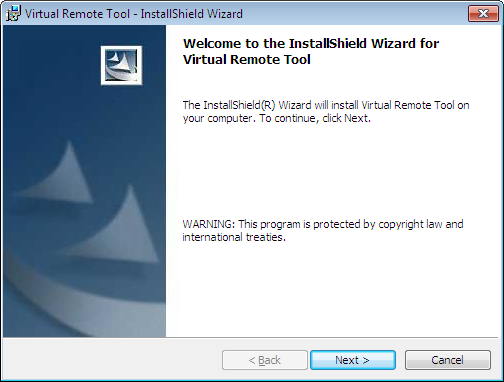
42 3. Behändiga funktioner Steg 1: Installera Virtual Remote Tool på datorn OBSERVERA: För att installera Virtual Remote Tool måste Windows-användarkontot ha Administratör -rättigheter (Windows 7, Windows Vista och Windows XP). Avsluta alla program som körs innan installationen av Virtual Remote Tool. Om andra program körs kanske installationen inte slutförs. 1 Sätt i den medföljande cd-skivan i din cd-enhet. Menyfönstret visas. TIPS: Pröva följande åtgärder om menyfönstret inte visas. För Windows 7 1. Klicka på start i Windows. 2. Klicka på Alla program Tillbehör Kör. 3. Skriv in disknamnet på din CD-ROM (exempel: Q:\ ) och LAUNCHER.EXE i Namn. (exempel: Q:\ LAUNCHER.EXE) 4. Klicka på OK. menyfönstret visas. 2 Klicka på Install Virtual Remote Tool i menyfönstret. Installationen startar. När installationen är slutförd visas välkomstfönstret. 32
43 3. Behändiga funktioner 3 Klicka på Next. Skärmen END USER LICENSE AGREEMENT visas. Läs igenom END USER LICENSE AGREEMENT noggrant. 4 Om du accepterar, klicka på I accept the terms in the license agreement och sedan på Next. Följ instruktionerna på installationsskärmarna för att slutföra installationen. När installationen är slutförd återgår du till menyfönstret. 33
44 TIPS: Avinstallera Virtual Remote Tool 3. Behändiga funktioner Förberedelse: Avsluta Virtual Remote Tool före avinstallationen. För att avinstallera Virtual Remote Tool måste Windows-användarkontot ha Administratör -rättigheter (Windows 7 och Windows Vista) eller Datoradministratör -rättigheter (Windows XP). För Windows 7/Windows Vista 1 Klicka på Start och sedan Kontrollpanelen. Kontrollpanelfönstret visas. 2 Klicka på Avinstallera ett program under Program Fönstret Program och funktioner visas. 3 Välj Virtual Remote Tool och klicka på det. 4 Klicka på Avinstallera/Ändra eller Avinstallera. När fönstret Kontroll av användarkonto visas, klicka på Fortsätt. Följ instruktionerna på skärmarna för att slutföra avinstallationen. För Windows XP 1 Klicka på Start och sedan Kontrollpanelen. Kontrollpanelfönstret visas. 2 Dubbelklicka på Lägg till eller ta bort program. Fönstret Lägg till eller ta bort program visas. 3 Klicka på Virtual Remote Tool i listan och klicka på Ta bort. Följ instruktionerna i fönstret för att slutföra avinstallationen. Steg 2: Anslut projektorn till datorn 1 Använd den medföljande datorkabeln (VGA) för att ansluta projektorns COMPUTER 1 IN-anslutning direkt till monitoranslutningen på datorn. 2 Anslut den medföljande nätkabeln till AC IN på projektorn och vägguttaget. Projektorn är i standby-läget. Datorkabel (VGA) (medföljer) COMPUTER 1 IN Nätanslutning Till vägguttag Nätkabel (medföljer) TIPS: Ett Easy Setup -fönster visas för att guida dig genom anslutningarna när Virtual Remote Tool startas första gången. 34
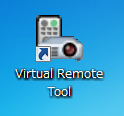
45 3. Behändiga funktioner Steg 3: Starta Virtual Remote Tool Börja använda genvägsikonen Dubbelklicka på genvägen på skrivbordet i Windows. Börja från startmenyn Klicka på [Start] [Alla program] eller [Program] [NEC Projector User Supportware] [Virtual Remote Tool] [Virtual Remote Tool]. Ett Easy Setup -fönster visas när Virtual Remote Tool startas första gången. Följ instruktionerna i fönstret När Easy Setup är slutfört visas skärmen för Virtual Remote Tool. OBSERVERA: När [ENERGISPAR] har valts för [STANDBY-LÄGE] från menyn, kan inte projektorn slås på via datorkabeln (VGA) eller nätverksanslutningen (trådbundet/trådlöst nätverk) TIPS: Skärmen (eller verktygsfältet) för Virtual Remote Tool kan visas utan att Easy Setup -fönstret visas. Om så önskas, klicka i rutan för Do not use Easy Setup next time på skärmen vid steg 6 i Easy Setup. 35

46 3. Behändiga funktioner Avsluta Virtual Remote Tool 1 Klicka på ikonen Virtual Remote Tool i Aktivitetsfältet. En pop up-meny visas. 2 Klicka på Exit. Virtual Remote Tool stängs. Visa hjälpfilen för Virtual Remote Tool Visa hjälpfilen från Aktivitetsfältet 1 Klicka på ikonen Virtual Remote Tool i Aktivitetsfältet när Virtual Remote Tool körs. En pop up-meny visas. 2. Klicka på Help. Hjälpskärmen visas. Visa hjälpfilen från Start-menyn 1. Klicka på Start, Alla program eller Program, NEC Projector User Supportware, Virtual Remote Tool och sedan Virtual Remote Tool Help i denna ordning. Hjälpskärmen visas. 36
47 3. Behändiga funktioner Använda datorns musfunktioner från projektorns fjärrkontroll via USB-kabeln (fjärrmusfunktionen) Den inbyggda fjärrmusfunktionen låter dig styra din dators musfunktioner från den medföljande fjärrkontrollen när projektorn är ansluten till en dator via en USB-kabel (kompatibel med USB 2.0-specifikationer, säljs i handeln). Fjärrmusfunktionen fungerar för COMPUTER 1- eller COMPUTER 2-ingången medan datorskärmen visas. Fjärrmusfunktionen fungerar inte när du fryser eller förstorar en bild. - När en USB-kabel används för att ansluta projektorn och datorn startas också USB-Skärm-funktionen. USB (PC) USB-kabel (medföljer ej) OBSERVERA: USB-kabeln måste stödja USB 2.0-specifikationerna. Musfunktionen kan användas med följande operativsystem: Windows 7, Windows XP eller Windows Vista Om musmarkören inte rör sig på rätt sätt i SP1 eller de äldre versionerna av Windows XP ska du göra följande: Avmarkera kryssrutan för pekarprecision under mushastighetsreglaget i dialogrutan för musegenskaper [Pekaralternativsfliken]. Vänta minst 5 sekunder efter att ha kopplat bort USB-kabeln innan den ansluts igen och vice-versa. Datorn kanske inte kan känna igen USB-kabeln om den ansluts och kopplas bort igen upprepade gånger med korta intervall. Använd en USB-kabel för att ansluta projektorn till datorn, efter att du slagit på datorn. Om du inte gör det kan det hända att det inte går att starta datorn. Styra din datormus från fjärrkontrollen Du kan styra din datormus från fjärrkontrollen. PAGE / -tangent rullar fönstrets visningsområde eller går till föregående eller nästa bild i PowerPoint på din dator. Tangenter flyttar musmarkören på din dator. MOUSE L-CLICK/ENTER-tangent fungerar som vänster musknapp. MOUSE R-CLICK-tangent fungerar som höger musknapp. OBSERVERA: När du styr datorn med tangenterna eller och menyn visas påverkas både menyn och muspekaren. Stäng menyn och använd musfunktionen. TIPS: Du kan ändra pekarhastigheten i dialogrutan för musegenskaper i Windows. För närmare anvisningar, se användardokumentationen eller online-hjälpen som medföljer din dator. 37
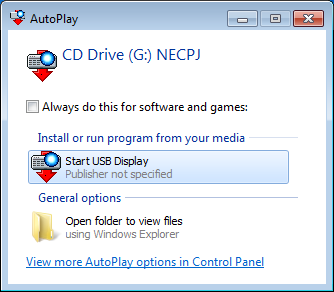
48 3. Behändiga funktioner Projicera din dators skärmbild från projektorn via USBkabeln (USB-Skärm) Om en USB-kabel (kompatibel med USB 2.0-specifikationer, säljs i handeln) används för att ansluta en dator till projektorn kan du sända datorskärmens bild till projektorn för visning. Ström På/Av och val av källa för projektorn kan utföras från din dator utan att ansluta en datorkabel (VGA). OBSERVERA: För att göra USB-SKÄRM tillgängligt i Windows XP måste Windows-användarkontot ha Administratör -rättigheter. USB-skärmen använder Image Express Utility Lite-funktioner som finns på cd-skivan som hör till NEC projector ( sid 49). Image Express Utility Lite installeras dock inte på din dator när du startar USB-skärmen. Detta beror på att USB-skärmen endast kör projektorns program. USB-skärmen fungerar inte i [ENERGISPAR] för [STANDBY-LÄGE]. ( sid 83) 1. Starta datorn. 2. Anslut projektorns nätkabel till vägguttaget och sätt projektorn i standby-läge. Öppna projektorns linsskydd. 3. Använd USB-kabeln för att ansluta datorn till projektorn. USB-kabel (medföljer ej) USB (PC) Till vägguttag Nätkabel (medföljer) Meddelandet The projector is in standby mode. Connect it? (Projektorn är i standby-läge. Anslut den?) visas på datorns skärm. Image Express Utility Lite kontrollfönster visas längst upp på skärmen. OBSERVERA: Beroende på datorns inställningar kan fönstret Spela upp automatiskt visas när datorn upptäcker anslutningen till projektorn. Om detta sker, klicka på fönstret Start USB Display. 4. Klicka på Yes. Projektorn slås på och meddelandet The projector is getting ready. Please wait. (Projektorn görs redo. Var god vänta.) visas på datorskärmen. Detta meddelande försvinner efter några sekunder. 38
49 3. Behändiga funktioner 5. Använda kontrollfönstret. (6) (1) (2) (3) (4) (5) (1) (Källa) Väljer en ingångskälla för projektorn. (2) (Bild) Slår på och av AV-MUTE (Bilden stängs av), och slår på eller av FREEZE (Frys en bild). (3) (Ljud) Slår på och av AV-MUTE (Ljudet stängs av), spelar ljudet och ökar och minskar volymen. (4) (Övrigt) Använder Update, HTTP Server *, Settings och Information. * HTTP Server kan inte väljas när en USB-kabel är ansluten. (5) (Avsluta) Avsluta Image Express Utility Lite. Du kan också stänga av projektorn samtidigt. (6) (Hjälp) Visar hjälpen för Image Express Utility Lite. 39
50 3. Behändiga funktioner Kontrollera projektorn med hjälp av en HTTP-webbläsare Översikt HTTP-serverfunktionen erbjuder inställningar och funktioner för: 1. Inställning för trådbundet/trådlöst nätverk (NETWORK SETTINGS) En USB trådlös LAN-enhet (säljs separat) krävs för att använda en trådlös nätverksanslutning. ( sid 103) För att använda en trådbunden/trådlös nätverksanslutning, anslut projektorn till datorn med en nätverkskabel (säljs i handeln). ( sid 102) 2. Ställa in Alert Mail (ALERT MAIL) När en projektor är ansluten till ett trådbundet/trådlöst nätverk sänds information om tid för lampbyte eller felmeddelanden via e-post. 3. Använda projektorn Ström på/av, välja ingång, volymkontroll och bildjusteringar är möjliga att utföra. 4. Ställa in PJLink PASSWORD och AMX BEACON Denna enhet använder JavaScript och Cookies och webbläsaren bör vara inställd på att acceptera dessa funktioner. Inställningsmetoden varierar beroende på webbläsarens version. Se de hjälpfiler och annan information som finns i din programvara. Två sätt att komma åt HTTP-serverfunktionen är tillgängliga: Starta webbläsaren på datorn via nätverket som är anslutet till projektorn och ange följande URL: IP-adress> /index.html Använd Image Express Utility Lite som finns på den medföljande NEC Projector CD-ROM. TIPS: Den fabriksinställda IP-adressen är [DHCP ON]. OBSERVERA: Rådfråga din nätverksadministratör angående nätverksinställningar om du vill använda projektorn i ett nätverk. Visningen eller tangentresponsen kan bli långsam, eller så slutar den att fungera helt, beroende på inställningarna i ditt nätverk. Kontakta din nätverksadministratör om detta skulle hända. Projektorn svarar eventuellt inte om du trycker på tangenterna flera gånger med korta intervall. Vänta i så fall en stund och upprepa tangenttryckningarna. Om du fortfarande inte får någon respons stänger du av och sätter på projektorn igen. Om skärmen PROJECTOR NETWORK SETTINGS (projektorns nätverksinställningar) inte visas på webbläsaren trycker du på tangenterna Ctrl+F5 för att uppdatera den (eller rensa cache-minnet). Förberedelser före användning Anslut projektorn till en i handeln tillgänglig nätkabel innan du börjar engagera dig i webbläsarens funktioner. ( sid 102) Det går eventuellt inte att använda en webbläsare som använder en proxyserver, beroende på typen av proxyserver och inställningen. Även om typen av proxyserver har en viss betydelse, kan det vara så att alternativ som faktiskt har ställts in inte visas, beroende på cache-minnets effektivitet, och inställningarna som har gjorts i webbläsaren återspeglas eventuellt inte i funktionaliteten. Vi avråder från användning av en proxyserver, såvida det inte är oundvikligt. 40
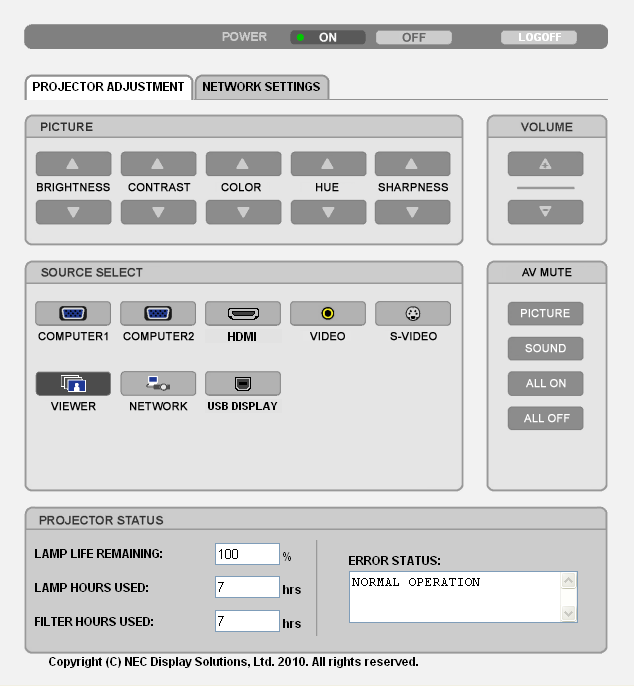
51 Adresshantering för användning via en webbläsare 3. Behändiga funktioner Beträffande den faktiska adress som anges i adressfältet vid användning av projektorn via webbläsaren, kan värddatornamnet användas som det är om namnet som motsvarar projektorns IP-adress har registrerats i domännamnservern (av en nätverksadministratör), eller om namnet har angetts i HOSTS -filen på den dator som används. Exempel 1: Exempel 2: När värdnamnet på projektorn har ställts in på pj.nec.co.jp får du åtkomst till nätverksinställningen genom att ange för adressen eller inmatningskolumnen för URL. När IP-adressen på projektorn är får du åtkomst till nätverksinställningen genom att ange för adressen eller inmatningskolumnen för URL. HTTP-serverns struktur POWER: Denna kontrollerar projektorns ström. ON Strömmen sätts på. OFF Strömmen stängs av. VOLUME (VOLYM): Denna reglerar projektorns volym. Ökar volymens justeringsvärde. Minskar volymens justeringsvärde. AV-Mute: Denna kontrollerar projektorns ljuddämpningsfunktion. PICTURE ON Videodämpning. PICTURE OFF Avbryter videodämpningen. SOUND ON Ljuddämpning. SOUND OFF Avbryter ljuddämpningen. ALL ON Dämpar alla video-, audio- och skärmfunktioner. ALL OFF Avbryter dämpningen av alla video-, audio- och skärmfunktioner. 41
52 PICTURE (BILDJUSTERING): Kontrollerar projektorns videojustering. BRIGHTNESS (LJUSSTYRKA) G Ökar ljusstyrkans justeringsvärde. BRIGHTNESS (LJUSSTYRKA) H Minskar ljusstyrkans justeringsvärde. CONTRAST (KONTRAST) G Ökar kontrastens justeringsvärde. CONTRAST (KONTRAST) H Minskar kontrastens justeringsvärde. COLOR (FÄRG) G Ökar färgens justeringsvärde. COLOR (FÄRG) H Minskar färgens justeringsvärde. HUE (FÄRGRENHET) G Ökar färgrenhetens justeringsvärde. HUE (FÄRGRENHET) H Minskar färgrenhetens justeringsvärde. SHARPNESS (SKÄRPA) G Ökar skärpans justeringsvärde. SHARPNESS (SKÄRPA) H Minskar skärpans justeringsvärde. 3. Behändiga funktioner Funktionerna som kan kontrolleras varierar beroende på signalen som projektorn tar emot. ( sid 70) SOURCE SELECT (VÄLJA KÄLLA): Växlar projektorns ingång. COMPUTER (DATOR) 1 Växlar till DATOR 1 IN-ingången. COMPUTER (DATOR) 2 Växlar till DATOR 2 IN-ingången. HDMI Växlar till HDMI IN-ingången. VIDEO Växlar till VIDEO IN-ingången. S-VIDEO Växlar till S-VIDEO IN-ingången. VIEWER (BILDVISARE) Växlar till informationen på USB-minnet. NETWORK (NÄTVERK) Växlar till en nätverkssignal. USB DISPLAY Växlar till USB-porten (PC). PROJECTOR STATUS (PROJEKTORSTATUS): Denna visar projektorns tillstånd. LAMP LIFE REMAINING (ÅTERSTÅENDE LAMPTID) Visar det återstående lamplivet i procent. LAMP HOURS USED (LAMPANS BRUKSTIMMAR) Visar hur många timmar lampan använts. FILTER HOURS USED (FILTRETS BRUKTIMMAR) Visar hur många timmar filtret använts. ERROR STATUS (FELSTATUS) Visar status för fel som inträffat i projektorn. LOG OFF: Logga av din projektor och återgå till autentiseringsskärmen (LOGON-skärmen). 42

53 3. Behändiga funktioner NÄTVERKSINSTÄLLNINGAR SETTINGS WIRED eller WIRELESS SETTING APPLY DHCP ON DHCP OFF IP ADDRESS SUBNET MASK GATEWAY AUTO DNS ON AUTO DNS OFF Inställning för WIRED LAN ENABLE DISABLE Ställ in för trådbundet eller trådlöst nätverk. Utför dina inställningar för trådbundet eller trådlöst nätverk. Tilldela IP-adress, nätmask och nätport automatiskt till projektorn från din DHCPserver. Ställ in projektorn på den IP-adress, nätmask och nätport som tilldelats av din nätverksadministratör. Ställ in IP-adressen för det nätverk som är anslutet till projektorn. Ställ in nätmasksnumret för det nätverk som är anslutet till projektorn. Ställ in standardinställningen för nätport för det nätverk som är anslutet till projektorn. DHCP-servern tilldelar automatiskt IP-adressen för DNS-servern som är ansluten till projektorn. Ställ in IP-adressen för DNS-servern som är ansluten till projektorn. Aktivera trådbunden nätverksanslutning Inaktivera trådbunden nätverksanslutning Inställning för WIRELESS LAN (med USB trådlös LAN-enhet (säljs separat) ansluten) EASY CONNECTION CHANNEL PROFILE 1/PROFILE 2 SSID SITE SURVEY Skapa ett trådlöst nätverk med hjälp av EASY CONNECTION. Välj en kanal. De tillgängliga kanalerna varierar beroende på land och region. När du väljer [INFRASTRUCTURE], se till att projektorn och din anslutningspunkt är på samma kanal; när du väljer [AD HOC], se till att projektorn och din dator är på samma kanal. Två inställningar kan ställas in för trådlös nätverksanslutning. Välj PROFILE 1 eller PROFILE 2. Ange en identifierare (SSID) för trådlöst nätverk. Kommunikation kan endast ske med utrustning vars SSID matchar ditt trådlösa nätverks SSID. Visar en lista över tillgängliga SSID för trådlösa nätverk på platsen. Välj ett SSID som du har tillgång till. 43
54 3. Behändiga funktioner NETWORK TYPE SECURITY TYPE Välj kommunikationsmetoden när ett trådlöst nätverk används. INFRASTRUCTURE: Välj detta alternativ vid kommunikation med utrustning som är ansluten till det trådlösa nätverket via en trådlös anslutningspunkt. AD HOC: Välj detta alternativ när ett trådlöst nätverk används för att kommunicera direkt med en dator i peer-to-peer-läge. Slå på eller av krypteringsläget för säker överföring. När krypteringsläget slås på, välj WEP-nyckel eller krypterad nyckel. DISABLE WEP 64 bit WEP 128 bit WPA PSK-TKIP/ WPA PSK-AES/ WPA2 PSK-TKIP/ WPA2 PSK-AES Krypteringsfunktionen slås inte på. Din kommunikation kan avlyssnas. Använder 64-bitars datalängd för säker överföring. Använder 128-bitars datalängd för säker överföring. Detta alternativ ger ökad säkerhet jämfört med kryptering med 64-bitars datalängd. Dessa alternativ ger högre säkerhet än WEP. OBSERVERA: WEP-inställningarna måste vara samma som för kommunikationsenheter så som en PC eller en anslutningspunkt i ditt trådlösa nätverk. När du använder WEP är bildöverföringshastigheten långsammare. [WPA PSK-TKIP], [WPA PSK-AES], [WPA2 PSK-TKIP] och [WPA2 PSK-AES] är inte tillgängliga när [AD HOC] är valt från [NETWORK TYPE]. INDEX KEY Välj krypteringsnyckel när [WEP 64 bit] eller [WEP 128 bit] väljs i [SECURITY TYPE]. När [WEP 64 bit] eller [WEP 128 bit] väljs i [SECURITY TYPE]: Ange WEP-nyckel. Välj Tecken (ASCII) Hexadecimal siffra (HEX) WEP 64 bit Upp till 5 tecken Upp till 10 tecken WEP 128 bit Upp till 13 tecken Upp till 26 tecken När [WPA PSK-TKIP], [WPA PSK-AES], [WPA2 PSK-TKIP] eller [WPA2 PSK-AES] väljs: Ange krypteringsnyckel. Nyckellängden måste vara 8 eller större och 63 eller mindre. NAME PROJECTOR NAME HOST NAME DOMAIN NAME Ange ett namn för din projektor så att datorn kan identifiera den. Projektornamnet måste vara 16 tecken eller mindre. TIPS: Projektornamnet påverkas inte även om [RESET] utförs från menyn. Ange värddatornamnet för det nätverk som är anslutet till projektorn. Värddatornamnet måste vara 15 tecken eller mindre. Ange domännamnet för det nätverk som är anslutet till projektorn. Domännamnet måste vara 60 tecken eller mindre. 44
55 3. Behändiga funktioner ALERT MAIL ALERT MAIL (endast engelska) SENDER S ADDRESS SMTP SERVER NAME RECIPIENT S ADDRESS 1,2,3 TEST MAIL SAVE Detta alternativ underrättar din dator om lampbytestider eller felmeddelanden via e-post när ett trådlöst eller trådbundet nätverk används. En bockmarkering aktiverar Alert Mail-funktionen. Om bockmarkeringen tas bort inaktiveras Alert Mail-funktionen. Exempel på ett meddelande som sänds från projektorn: The lamp and filters are at the end of its usable life. Please replace the lamp and filters. Projector Name: NEC Projector Lamp Hours Used: 100 [H] Ange avsändarens adress. Ange SMTP-servernamnet som ska anslutas till projektorn. Ange din mottagares adress. Upp till tre adresser kan anges. Skicka ett testmail för att kontrollera att inställningarna är korrekta. OBSERVERA: Om du utför ett test kanske du inte får ett Alert mail. Om detta inträffar, kontrollera att nätverksinställningarna är korrekta. Om du angav en felaktig adress under ett test kanske du inte får ett Alert mail. Om detta inträffar, kontrollera att mottagarens adress är korrekt. Klicka på denna knapp för att spara ovanstående inställningar. NETWORK SERVICE PJLink PASSWORD HTTP PASSWORD AMX BEACON Ställ in ett lösenord för PJLink*. Lösenordet måste vara 32 tecken eller mindre. Glöm inte ditt lösenord. Kontakta din administratör om du har glömt ditt lösenord. Ställ in ett lösenord för HTTP-servern. Lösenordet måste vara 10 tecken eller mindre. Slå på eller av detektion från AMX Device Discovery vid anslutning till ett nätverk som stöds av AMX kontrollsystem NetLinx. TIPS: När en enhet som stödjer AMX Device Discovery används känner alla AMX NetLinx kontrollsystem igen enheten och laddar ner lämplig Device Discovery Module från en AMX-server. En bockmarkering aktiverar detektering av projektorn från AMX Device Discovery. Om bockmarkeringen tas bort inaktiveras detektering av projektorn från AMX Device Discovery. *Vad är PJLink? PJLink är ett standardprotokoll som används för att kontrollera projektorer från olika tillverkare. Detta standardprotokoll upprättades av Japan Business Machine and Information System Industries Association (JBMIA) år Projektorn stödjer alla kommandon i PJLink Klass 1. PJLink-inställningen påverkas inte även om [RESET] utförs från menyn. INFORMATION WIRED LAN WIRELESS LAN UPDATE Visar en lista över inställningar för trådbunden nätverksanslutning. Visar en lista över inställningar för trådlös nätverksanslutning. Aktiverar inställningarna efter att de har ändrats. 45
56 3. Behändiga funktioner Att styra projektorn via ett nätverk (PC Control Utility Pro 4) Projektorn kan styras från en dator över ett nätverk med hjälp av hjälpprogrammet PC Control Utility Pro 4 som medföljer med NEC Projector CD-ROM. Styroperationer Ström av/på, signalval, bildfrysning, bildsläckning, ljuddämpning, justering, felmeddelande, händelseschemaläggning. PC Control Utility Pro 4-skärm Denna sektion tillhandahåller en översikt över användningsförberedelserna för PC Control Utility Pro 4. För mer information om hur du använder PC Control Utility Pro 4, se Hjälp under PC Control Utility Pro 4. ( sid 48) Steg 1: Installera PC Control Utility Pro 4 på datorn. Steg 2: Anslut projektorn till ett nätverk. ( sid 48) Steg 3: Starta PC Control Utility pro 4. ( sid 48) För att köra PC Control Utility Pro 4 på Windows XP Home Edition och Windows XP Professional krävs Microsoft.NET Framework version 2.0 eller senare. Microsoft.NET Framework version 2.0 eller senare finns på Microsofts hemsida. Ladda ned den och installera den på din dator. TIPS: PC Control Utility Pro 4 kan användas med en seriell anslutning. Steg 1: Installera PC Control Utility Pro 4 på datorn OBSERVERA: För att installera eller avinstallera programmet måste Windows-användarkontot ha [Administratör]-rättigheter (Windows 7, Windows Vista och Windows XP). Avsluta alla program som körs före installationen. Om andra program körs kanske installationen inte slutförs. 1 Sätt i den medföljande NEC Projector CD-ROM i din CD-ROM-enhet. Menyfönstret visas. 46
57 TIPS: Pröva följande åtgärder om menyfönstret inte visas. För Windows 7: 1. Klicka på start i Windows. 2. Klicka på Alla program Tillbehör Kör. 3. Behändiga funktioner 3. Skriv in disknamnet på din CD-ROM (exempel: Q:\ ) och LAUNCHER.EXE i Namn. (exempel: Q:\ LAUNCHER.EXE) 4. Klicka på OK. menyfönstret visas. 2 Klicka på PC Control Utility Pro 4 på menyfönstret. Installationen startar. När installationen är slutförd visas välkomstfönstret. 3 Klicka på Next. Skärmen END USER LICENSE AGREEMENT visas. Läs END USER LICENSE AGREEMENT noggrant. 4 Om du godkänner, klicka på I accept the terms in the license agreement och klicka sedan på Next. Följ instruktionerna på installationsskärmarna för att slutföra installationen. När installationen är slutförd återgår du till menyfönstret. TIPS: Avinstallera PC Control Utility Pro 4 För att avinstallera PC Control Utility Pro 4, utför samma åtgärder som beskrivs i Avinstallera Virtual Remote Tool. Läs Virtual Remote Tool som PC Control Utility Pro 4 ( sid 34) 47
58 Steg 2: Anslut projektorn till ett nätverk. 3. Behändiga funktioner Anslut projektorn till ett nätverk genom att följa instruktionerna i Ansluta till ett trådbundet nätverk ( sid 102), Ansluta till ett trådlöst nätverk (säljs separat: NP02LM serie) ( sid 103) och 9 Kontrollera projektorn med hjälp av en HTTP-webbläsare ( sid 40) Steg 3: Starta PC Control Utility Pro 4 Klicka på Start Alla program eller Program NEC Projector User Supportware PC Control Utility Pro 4 PC Control Utility Pro 4. OBSERVERA: För att schemafunktionen för PC Control utility Pro 4 ska fungera måste datorn vara påslagen och inte stå i vänte/vilo-läge. Välj Energialternativ från Kontrollpanelen i Windows och avaktivera dess vänte/vilo-läge innan du kör schemaläggaren. [Exempel] för Windows 7: Välj Kontrollpanelen System och säkerhet Energialternativ Ändra datorinställningarna för viloläge Försätt datorn i viloläge efter Aldrig. OBSERVERA: När [ENERGISPAR] har valts för [STANDBY-LÄGE] från menyn kan inte projektorn slås på via nätverksanslutningen (trådbundet/ trådlöst nätverk). TIPS: Visa Hjälp för PC Control Utility Pro 4 Visa hjälpfilen för PC Control Utility Pro 4 medan programmet körs. Klicka på Help (H) Help (H) i PC Control Utility Pro 4-fönstret i denna ordningsföljd. Rullgardinsmenyn kommer att visas. Visa hjälpfilen med hjälp av Startmenyn. Klicka på Start Alla program eller Program NEC Projector User Supportware PC Control Utility Pro 4 PC Control Utility Pro 4 Help. Hjälpskärmen kommer att visas. 48
59 3. Behändiga funktioner Projicera din dators skärmbild från projektorn över ett nätverk (Image Express Utility Lite) Om du använder Image Express Utility Lite som finns på den medföljande NEC Projector CD-ROM kan du sända datorns skärmbild till projektorn över en USB-kabel eller ett trådbundet eller trådlöst nätverk. Detta avsnitt visar dig en översikt över hur man ansluter projektorn till ett nätverk och använder Image Express Utility Lite. För användning av Image Express Utility Lite, se hjälpen för Image Express Utility Lite. Steg 1: installera Image Express Utility Lite på datorn. Steg 2: Anslut projektorn till ett nätverk. ( sid 50) Steg 3: Starta Image Express Utility Lite. ( sid 50) Vad du kan göra med Image Express Utility Lite USB-Skärm Datorns skärmbild kan projiceras via en USB-kabel, utan att ansluta en datorkabel (VGA). Att bara ansluta datorn och projektorn över en USB-kabel gör funktionen USB-Skärm tillgänglig (Plug & Play) även utan att installera Image Express Utility Lite på datorn. ( sid 38) Bildöverföring Din dators skärm kan sändas till projektorn via ett trådbundet eller trådlöst nätverk utan en datorkabel (VGA). Genom att använda funktionen ENKEL ANSLUTNING kan de komplicerade nätverksinställningarna förenklas och datorn ansluter automatiskt till projektorn. Din dators skärm kan skickas till upp till fyra projektorer samtidigt. Steg 1: installera Image Express Utility Lite på datorn. OBSERVERA: För att installera eller avinstallera programmet måste Windows-användarkontot ha Administratör -rättigheter (Windows 7, Windows Vista och Windows XP). Avsluta alla program som körs före installationen. Om andra program körs kanske installationen inte slutförs. Image Express Utility Lite installeras på din dators systemenhet. Om meddelandet There is not enough free space on destination visas, frigör tillräckligt med utrymme (ungefär 100 MB) för att kunna installera programmet. 1. Sätt i den medföljande NEC Projector CD-ROM i din CD-ROM-enhet. Menyfönstret visas. 49

60 TIPS: Pröva följande åtgärder om menyfönstret inte visas. För Windows 7: 1. Klicka på start i Windows. 2. Klicka på Alla program Tillbehör Kör. 3. Behändiga funktioner 3. Skriv in disknamnet på din CD-ROM (exempel: Q:\ ) och LAUNCHER.EXE i Namn. (exempel: Q:\ LAUNCHER.EXE) 4. Klicka på OK. Menyfönstret visas. 2. Klicka på Image Express Utility Lite på menyfönstret. Installationen startar. Skärmen END USER LICENSE AGREEMENT visas. Läs END USER LICENSE AGREEMENT noggrant 3. Om du godkänner, klicka på I agree och klicka sedan på Next. Följ instruktionerna på installationsskärmarna för att slutföra installationen. När installationen är slutförd återgår du till menyfönstret. När installationen är slutförd visas ett slutförandemeddelande. 4. Klicka på OK. Detta slutför installationen. TIPS: Avinstallera Image Express Utility Lite För att avinstallera Image Express Utility Lite, utför samma åtgärder som beskrivs i Avinstallera Virtual Remote Tool. Läs Virtual Remote Tool som Image Express Utility Lite ( sid 34) Steg 2: Anslut projektorn till ett nätverk. Anslut projektorn till ett nätverk genom att följa instruktionerna i Ansluta till ett trådbundet nätverk ( sid 102), Ansluta till ett trådlöst nätverk (säljs separat: NP02LM serie) ( sid 103) och 9 Kontrollera projektorn med hjälp av en HTTP-webbläsare ( sid 40) Steg 3: Starta Image Express Utility Lite. 1. I Windows, klicka på Start Alla program NEC Projector UserSupportware Image Express Utility Lite Image Express Utility Lite. Image Express Utility Lite startar. Fönstret för att välja nätverksanslutning visas. 2. Välj nätverk och klicka på OK. Fönstret för att välja destination visar en lista över projektorer som kan anslutas. När datorn ansluts direkt till projektorn en-till-en rekommenderas Easy Connection. När ett eller flera nätverk för ENKEL ANSLUTNING hittas, visas fönstret Easy Connection Selection Screen. För att kontrollera tillgängliga nätverk för anslutna projektorer, välj [INFO] [TRÅDLÖST NÄTVERK] [SSID] från menyn. 50
61 3. Välj den projektor du vill ansluta till och klicka på Connect. Fönstret för val av mål visas. 4. Bocka för de projektorer du vill ansluta och klicka sedan på Connect. 3. Behändiga funktioner När en eller flera projektorer visas, välj [INFO] [TRÅDLÖST NÄTVERK] [IP-ADRESS] från menyn på projektorn. När anslutning till projektorn upprättats kan du använda kontrollfönstret för att utföra funktioner på projektorn. ( sid 39) OBSERVERA: När [ENERGISPAR] har valts för [STANDBY-LÄGE] från menyn, visas inte projektorn som stängts av i fönstret för val av destination. 51
62 4. Använda bildvisaren ❶ Vad du kan göra med bildvisaren Bildvisaren har följande egenskaper. När ett separat sålt USB-minne med lagrade bildfiler ansluts till projektorns USB-ingång (typ A) kan bildvisaren användas för att visa filerna på USB-minnet. Även om ingen dator finns tillgänglig kan presentationer utföras enkelt med projektorn. Grafikformatet som stöds är JPEG. Bildvisaren visar miniatyrbildsskärmen (endast JPEG Exif) på vilken du kan hoppa till den specifika bilden du vill projicera. Det finns två sätt att visa bildspel: Manuell visning och autovisning. Tidsintervallen kan ändras för autovisning. Ordningen i vilken bilder visas kan ställas in efter namn, datum eller storlek. Stigande eller fallande ordning kan väljas. Bilder kan roteras 90 grader vid uppspelning. 52
63 4. Använda bildvisaren OBSERVERA: Projektorns USB-port stödjer inte USB-hubbar. Följande åtgärder kan inte utföras med tangenterna på projektorn när VIEWER-skärmen (bildspelskärmen och miniatyrbildsskärmen) visas. - Keystonekorrigering med / -tangenten - Autojustering med - eller AUTO ADJ.-tangenterna. - Volymkontroll med tangenten eller Tryck två gånger på MENU-tangenten för keystone-korrigering eller val av källa när bildvisaren visas. Bildvisaren kan då styras från menyn som visas. Det går inte att frysa bilden med FREEZE-tangenten på fjärrkontrollen när VIEWER-skärmen (bildspelskärmen och miniatyrbildskärmen) visas. Om [RESET] [ALLA DATA] utförs från menyn återställs inställningarna för bildvisarens verktygsfält till standardinställningarna. USB-minne - Var noga med att endast använda ett USB-minne formaterat med FAT32- eller FAT16-filsystem. Projektorn stöder inte NTFS-formaterade USB-minnen. Om projektorn inte känner igen ditt USB-minne, kontrollera att formatet stöds. För att formatera ditt USB-minne i datorn, se det dokument eller den hjälpfil som medföljer Windows. - Vi garanterar inte att projektorns USB-ingång stöder alla USB-minnen på marknaden. Bilder som stöds - Följande filformat stöds av bildvisaren. Vi garanterar inte att bildvisaren stöder alla bilder. Andra bilder än de som nämns nedan kanske inte stöds. Bildtyp Filtillägg Beskrivning JPEG JPG/JPEG Baseline/Exif stöds - Bildspel, effekter och ljud som ställts in med PowerPoint kan inte spelas upp. - Bilder kan visas i en upplösning upp till pixlar. - Det kan finnas vissa bilder som inte kan spelas upp även om de uppfyller ovanstående krav. - Max 200 ikoner (totalt antal bildfilsikoner och mappikoner) kan visas på en miniatyrbildsskärm. - Långa fil/mappnamn begränsas till den specificerade längden. Detta visas genom att en parentes lagts till. - Om en mapp har många filer tar det tid att spela upp den. Om en mapp innehåller för många filer tar det lång tid att växla bild. För att förkorta tiden det tar att växla bild, reducera antalet filer i mappen. TIPS: Exchangeable image file format (Exif) är ett standardbildformat som används av digitalkameror med specifika fotograferingsdata tillagda. 53
64 4. Använda bildvisaren ❷ Projicering av bilder som lagrats på ett USB-minne Detta avsnitt förklarar bildvisarens grundläggande funktioner. Förklaringen visar proceduren när bildvisarens verktygsfält ( sid 58) är inställt på standardinställningarna. - Starta bildvisaren...denna sida - Avlägsna USB-minnet från projektorn...sidan 56 - Avsluta bildvisaren...sidan 56 Förberedelser: Innan du startar bildvisaren, lagra bilder på USB-minnet med hjälp av din dator. Starta bildvisaren 1. Sätt på projektorn. ( sidan 14) 2. Sätt in USB-minnet i projektorns USB-ingång. Ta inte bort USB-minnet från projektorn medan dess lysdiod blinkar. Det kan leda till förstörda data. WIRELESS WIRELESS 3. Tryck på SOURCE-tangenten på projektorhöljet. Bildvisarens startskärm visas. Tryck på tangenten VIEWER på fjärrkontrollen. 54
65 4. Använda bildvisaren 4. Tryck på ENTER-tangenten. Miniatyrbildsskärmen visas. ( sid 57) 5. Använd tangenten eller för att välja en ikon. Symbolen (pil) till höger visar att det finns fler sidor. Nästa sida visas genom att trycka på tangenten PAGE (sida ner): Om du trycker på PAGE (sida upp) visas den föregående sidan. 6. Tryck på ENTER-tangenten. Den valda bilden visas. När en mappikon väljs visas ikonerna i mappen. 7. Tryck på tangenten för att välja nästa bild. Bilden till höger visas. Tangenten eller kan användas för att välja nästa (höger) bild eller föregående (vänster) bild på miniatyrbildsskärmen. Verktygsfältet visas om tangenten MENU trycks in när miniatyrbildsskärmen, bild-skärmen eller bildspelsskärmen visas. Verktygsfältet används för att välja eller rotera en bild. ( sid 58) 8. Tryck på EXIT-tangenten när verktygsfältet inte visas. Miniatyrbildsskärmen visas. Ett annat sätt att visa miniatyrbildsskärmen är att trycka på ENTER-tangenten. För att stänga verktygsfältet, tryck på MENU-tangenten för att återgå till KÄLLA-listan, och tryck på MENU-tangenten igen för att stänga KÄLLA-listan. 55
66 4. Använda bildvisaren Avlägsna USB-minnet från projektorn 1. Välj startskärmen för BILDVISARE. Tryck på EXIT-tangenten utan att visa någon meny. 2 Avlägsna USB-minnet från projektorn. Se till att lysdioden på USB-minnet inte blinkar innan det tas bort. OBSERVERA: Om du tar bort USB-minnet från projektorn när en bild visas kanske projektorn inte fungerar korrekt. Om detta skulle ske, stäng av projektorn och koppla ur el-sladden. Vänta 3 minuter och koppla sedan in el-sladden och sätt på projektorn igen. WIRELESS WIRELESS Avsluta bildvisaren 1. Tryck på MENU-tangenten när bildspels- eller miniatyrbilsskärmen visas. Kontrollreglaget eller pop-uppmenyn visas. 2. Tryck på MENU-tangenten igen. Skärmvisningsmenyn visas. 3. Välj en annan källa än [BILDVISARE] och tryck på ENTER-tangenten. Bildvisaren avslutas. TIPS: För att avsluta bildvisaren med fjärrkontrollen, välj en annan källa än [BILDVISARE]. 56
67 4. Använda bildvisaren Delarna på varje skärm Bildvisaren har fyra skärmar. (1) Bildvisarens startskärm (3) Miniatyrbildsskärm (9) Bild-skärm/ (5) (6) (4) (7) (11) Bildspelsskärm (2) (8) (10) (12) Namn (1) Bildvisarens startskärm Beskrivning Denna skärm visas först när du väljer bildvisaren. (2) USB-ikon Denna ikon indikerar att ett USB-minne är isatt i projektorn. (3) Miniatyrbildsskärm Denna skärm visar en lista över mappar och bildfiler som finns på USB-minnet. JPEG Exif-filer visas endast på miniatyrbildsskärmen. Det maximala antalet bildfiler eller mappar på en sida är olika beroende på modellen. M350X, M300X, M260X och M230X är 5 gånger 4 M300W och M260W är 6 gånger 4 (4) Markör Markören används för att välja (markera) en mapp eller bildfil med tangenterna. (5) Bakåt-ikon Denna ikon används för att återgå till den övre mappnivån. (6) Mapp-ikon Denna ikon visar att USB-minnet innehåller mappar. (7) Sida upp (Sida ner)- ikon (8) Verktygsfält för miniatyrbild Denna ikon visar att ytterligare mappar eller bildfiler är tillgängliga på nästa (föregående) sida. Använd tangenten för att gå till nästa (föregående) rad. PAGE eller PAGE på fjärrkontrollen används för att gå till nästa eller föregående sida direkt. Detta verktygsfält används på miniatyrbildsskärmen. Om tangenten MENU trycks in visas detta verktygsfält. ( sid 58) (9) Bild-skärm Denna skärm används för manuell uppspelning. Den valda bildfilen visas i helskärm. (10) Verktygsfält för bild Detta verktygsfält används på bild-skärmen. Om tangenten MENU trycks in visas detta verktygsfält. ( sid 59) (11) Bildspelsskärm Denna skärm används för automatisk uppspelning. Bilderna växlas automatiskt. (12) Verktygsfält för bildspel Detta verktygsfält används på bildspelsskärmen. Om tangenten MENU trycks in visas detta verktygsfält. ( sid 59) 57
68 4. Använda bildvisaren Använda verktygsfältet 1. Tryck på MENU-tangenten. Verktygsfältet visas. Skärmen KÄLLA visas som bildvisarens anslutningsskärm. 2. Använd tangenten eller för att välja en post och använd tangenten eller för att välja dess tillgängliga alternativ. Den valda posten ändras till gult när markören placeras på den. eller visar flera tillgängliga alternativ. 3. Tryck på ENTER-tangenten. Den valda posten visas. 4. Tryck på MENU-tangenten två gånger. Verktygsfältet stängs och KÄLLA-listan visas. Tryck på MENU-tangenten igen för att stänga KÄLLA-listan. Verktygsfält för miniatyrbild (1) (2) (3) (4) Meny Alternativ Beskrivning (1) Bakåt Går tillbaka till föregående bild. När markören når det övre vänstra hörnet av skärmen flyttar den till föregående sida. (2) Framåt Går till nästa bild. När markören når det undre högra hörnet av skärmen flyttar den till nästa sida. (3) Skärm Stänger menyn och återgår till miniatyrbildsskärmen. Stänger menyn och startar bildspelet från den markerade posten. Stänger menyn och visar bild-skärmen. (4) Ordning Visar ikonerna alfabetiskt efter namnet. (nummer före bokstäver) Visar ikonerna i fallande ordning efter filstorlek. Visar ikonerna efter datumet de skapades 58
69 4. Använda bildvisaren Verktygsfält för bild (1) (2) (3) (4) Meny Alternativ Beskrivning (1) Skärm Stänger menyn och växlar till bild-skärmen. Stänger menyn och visar miniatyrbildsskärmen. Stänger menyn och startar bildspelet från den markerade posten. (2) Bildvisning Stänger menyn och visar bilden i dess verkliga storlek. Stänger menyn och visar bilden i projektorns maximala upplösning. (3) Rotera medsols Stänger menyn och roterar bilden 90 medsols (4) Rotera motsols Stänger menyn och roterar bilden 90 motsols Verktygsfält för bildspel (1) (2) (3) (4) (5) Meny Alternativ Beskrivning (1) Stopp Stänger menyn och växlar till bild-skärmen. (2) Bakåt Går tillbaka till föregående bild. (3) Framåt Går till nästa bild. (4) Intervall Specificerar intervalltiden vid bildvisning. (5) Repetera Repeterad visning av bilder i mappen. Återgår till miniatyrbildsskärmen. TIPS: En bildikon i mitten av skärmen visar att filen inte kan visas på bild-skärmen eller miniatyrbildsskärmen. Bildverktygsfältets inställning för rotation avslutas om mappen flyttas från en plats till en annan. 59
70 3 Konvertera PowerPoint-filer till bilder (Viewer PPT Converter 3.0) 4. Använda bildvisaren Med hjälp av Viewer PPT Converter 3.0 som finns på den medföljande NEC Projector CD-ROM kan du konvertera PowerPoint-filer till JPEG-filer. Konverterade JPEG-filer kan sparas på ett USB-minne. När USB-minnet sätts in i projektorn kan dessa JPEG-filer visas med projektorns bildvisarfunktion utan att en dator ansluts. OBSERVERA: PPT Converter 3.0 konverterar PowerPoint-filen till en indexfil (med filändelsen.idx ) När konversionen är slutförd skapas en indexfil (med filändelsen.idx ). Samtidigt skapas en mapp med samma namn där JPEG-filer kommer att sparas. Projektorns bildvisare stödjer inte indexfiler (med filändelsen.idx). Installera Viewer PPT Converter 3.0 på datorn. OBSERVERA: För att installera eller avinstallera programmet måste Windows-användarkontot ha Administratör -rättigheter (Windows 7, Windows Vista och Windows XP). Avsluta alla program som körs före installationen. Om andra program körs kanske installationen inte slutförs. 1. Sätt i den medföljande NEC Projector CD-ROM i din CD-ROM-enhet. Menyfönstret visas. TIPS: Pröva följande åtgärder om menyfönstret inte visas. För Windows 7: 1. Klicka på start i Windows. 2. Klicka på Alla program Tillbehör Kör. 3. Skriv in disknamnet på din CD-ROM (exempel: Q:\ ) och LAUNCHER.EXE i Namn. (exempel: Q:\ LAUNCHER.EXE) 4 Klicka på OK. Menyfönstret visas. 60

71 4. Använda bildvisaren 2. Klicka på Install Viewer PPT Converter 3.0 på menyfönstret. Installationen startar. När installationen är slutförd visas välkomstfönstret. 3 Klicka på Next. Skärmen END USER LICENSE AGREEMENT visas. Läs END USER LICENSE AGREEMENT noggrant 4. Om du godkänner, klicka på I accept the terms in the license agreement och klicka sedan på Next. Följ instruktionerna på installationsskärmarna för att slutföra installationen. När installationen är slutförd återgår du till menyfönstret. OBSERVERA: När Viewer PPT Converter 3.0 har installerats, starta Viewer PPT Converter 3.0 en gång med samma rättigheter som användes vid installationen. Avsluta sedan Viewer PPT Converter 3.0 utan att göra någonting. Starta Klicka på Windows [Start] [Alla program] [NEC Projector User Supportware] [Viewer PPT Converter 3.0] [Viewer PPT Converter 3.0], i den ordningen. OBSERVERA: När Viewer PPT Converter 3.0 installeras på en persondator som har PowerPoint installerat registreras Viewer PPT Converter 3.0 automatiskt som en Power-Point-plug-in. Det är nödvändigt att inaktivera Viewer PPT Converter 3.0-plug-in innan Viewer PPT Converter 3.0 avinstalleras. Se Viewer PPT Converter 3.0:s hjälp för att avregistrera plug-in. TIPS: Avinstallera Viewer PPT Converter 3.0 För att avinstallera PPT Converter 3.0, utför samma åtgärder som beskrivs i Avinstallera Virtual Remote Tool. Läs Virtual Remote Tool som Viewer PPT Converter 3.0 ( sid 34) 61

72 Konvertera PowerPoint-filer och spara dem på ett USB-minne 1. Sätt i USB-minnet i datorns USB-port. 4. Använda bildvisaren 2. I Windows, klicka på Start Alla program NEC Projector UserSupportware Viewer PPT Converter 3.0 Viewer PPT Converter 3.0. Viewer PPT Converter 3.0 startar. 3. Klicka på Brows... och välj den PowerPoint-fil du vill konvertera, klicka sedan på Open. 4. Klicka på Next. 5. Välj USB-minnesdisken för Card Drive och skriv in Index name. Indexnamnet måste vara åtta alfanumeriska tecken eller mindre. 2-bytestecken och filer med långa filnamn kan inte användas. 6. Klicka på Export. Ett bekräftelsemeddelande visas. 7. Klicka på OK. Exportering av filen startar. 8. Klicka på OK. 9. Klicka på Exit. Viewer PPT Converter 3.0 avslutas. 10. Ta bort USB-minnet från datorn. OBSERVERA: Innan USB-minnet tas bort från datorns USB-port, klicka på ikonen Safe to Remove Hardware i aktivitetsfältet. 62
73 5. Använda skärmmenyn Använda menyerna OBSERVERA: Skärmmenyn visas inte alltid korrekt när rörliga videobilder projiceras med radsprång (interlace). 1. Tryck på MENU-tangenten på fjärrkontrollen eller projektorhöljet för att visa menyn. OBSERVERA: Kommandon som ENTER, EXIT,, längst ner visar de tangenter som kan användas. 2. Använd tangenterna på projektorhöljet eller fjärrkontrollen för att visa undermenyn. 3. Tryck på ENTER-tangenten på fjärrkontrollen eller projektorhöljet för att markera det översta alternativet eller den första fliken. 4. Använd tangenterna på fjärrkontrollen eller projektorhöljet för att välja det alternativ du vill justera eller ställa in. Du kan använda tangenterna på fjärrkontrollen eller projektorhöljet för att välja önskad flik. 5. Tryck på ENTER-tangenten på fjärrkontrollen eller projektorhöljet för att visa undermenyfönstret. 6. Justera nivån, eller aktivera eller avaktivera det valda alternativet med tangenterna på fjärrkontrollen eller projektorhöljet. Ändringarna lagras tills du gör nya ändringar. 7. Upprepa stegen 2-6 för att justera ytterligare ett alternativ eller tryck på EXIT-tangenten på fjärrkontrollen eller projektorhöljet för att lämna menybilden. OBSERVERA: När en meny eller ett meddelande visas kan flera rader med information förloras p.g.a. signalen eller inställningarna. 8. Tryck på MENU-tangenten för att stänga menyn. Tryck på EXIT-tangenten för att gå tillbaka till föregående meny. 63
74 5. Använda skärmmenyn Menykomponenter Flik Skjutreglage Fylld trekant Tillgängliga tangenter Källa Markering Radiotangent Trådlös-symbol Symbol för EKO-LÄGE Symbol för hög höjd över havet Termometersymbol Återstående tid för avstängningstimern Nyckelsymbol Menyfönstren och dialogrutorna består vanligtvis av följande komponenter: Markering Visar den valda menyn eller det valda alternativet. Fylld trekant Visar andra möjliga val. En markerad trekant visar att alternativet är aktivt. Flik Visar en grupp egenskaper i en dialogruta. När du väljer en flik visas sidan den representerar. Radiotangent Använd denna runda tangent för att välja alternativ i en dialogruta. Källa Visar för tillfället vald källa. Återstående tid för avstängningstimern Visar återstående nedräkningstid när [AVSTÄNGNINGSTIMER] är förinställd. Skjutreglage Visar inställningar eller åt vilket håll en justering görs. Symbol för EKO-LÄGE Visar att EKO-LÄGE är inställt. Nyckelsymbol Indikerar att [KONTROLLPANELSLÅS] är aktiverat. Termometersymbol Indikerar att [EKO-LÄGE] tvingats i läge [PÅ] eftersom den interna temperaturen är för hög. Symbol för hög höjd över havet Indikerar att [FLÄKTLÄGE] ställts in på [HÖG HÖJD ÖVER HAVET]-läge. Trådlös-symbol Indikerar att en trådlös nätverksanslutning är aktiverad. 64
75 Förteckning över menypunkter Vissa menyalternativ kan inte användas för samtliga ingångskällor. 5. Använda skärmmenyn Menyalternativ Grundinställning Alternative DATOR1 * DATOR2 * HDMI * KÄLLA VIDEO * S-VIDEO * BILDVISARE * NÄTVERK * USB-SKÄRM * FÖRINSTÄLLNING * 1-7 ALLMÄN REFERENS * HÖGT-LJUST, PRESENTATION, VIDEO, FILM, GRAFIK, srgb, DICOM SIM. GAMMA-KORRI- GERING* 1 DYNAMISK, NATURLIG, SVART DETALJERAD SKÄRMSTOR- LEK* 2 * STORT, MEDEL, LITET FÄRGTEMPE- * 5000, 6500, 7800, 8500, 9300, RATUR DETALJERADE DYNAMISK KON- INSTÄLLN. * AV, PÅ TRAST* 2 BILDJUSTERING BILDLÄGE * STATISK, RÖRLIG VITBALANS 0 KONTRAST R 0 KONTRAST G 0 KONTRAST B 0 JUSTERA LJUSSTYRKA R 0 LJUSSTYRKA G 0 LJUSSTYRKA B 0 KONTRAST LJUSSTYRKA SKÄRPA FÄRG FÄRGRENHET RESET KLOCKA * FAS * HORISONTAL * VERTIKAL * AVSÖKNING * 0[%], 5[%], 10[%] BILDALTERNATIV M350X/M300X/M260X/M230X:AUTO, 4:3, 16:9, 15:9, 16:10, * BREDZOOM, ÄKTA BILDFÖRHÅLLANDE M300W/M260W: AUTO, 4:3, 16:9, 15:9, 16:10, LETTERBOX, * ÄKTA POSITION 0 (Finns inte på M300W/M260W) AUTO KEYSTONE PÅ AV, PÅ KEYSTONE 0 KEYSTONE SPARA AV AV, PÅ VÄGGFÄRG AV AV, VIT TAVLA, SVART TAVLA, SVART TAVLA (GRÅ), LJUS- GUL, LJUSGRÖN, LJUSBLÅ, HIMMELSBLÅ, LJUSROSA, ROSA EKO-LÄGE AUTO-EKO AV, AUTO-EKO, EKO1, EKO2* 3 ALLMÄN DOLD TEXTNING AV AV, TEXTNING 1, TEXTNING 2, TEXTNING 3, TEXTNING 4, TEXT 1, TEXT 2, TEXT 3, TEXT 4 AVSTÄNGNINGSTIMER AV AV, 0:30, 1:00, 2:00, 4:00, 8:00, 12:00, 16:00 ENGLISH, DEUTSCH, FRANÇAIS, ITALIANO, ESPAÑOL, INSTÄLLN SVENSKA, 日 本 語 DANSK, PORTUGUÊS, ČEŠTINA, MAGYAR, POLSKI, SPRÅK ENGLISH NEDERLANDS, SUOMI NORSK, TÜRKÇE, РУССКИЙ,, Ελληνικά, 中 文, 한국어 ROMÂNĂ, HRVATSKA, БЪЛГАРСКИ, INDONESIA, ह न द, ไทย FÄRGVAL FÄRG FÄRG, MONOKROM KÄLLDISPLAY PÅ AV, PÅ ID-DISPLAY PÅ AV, PÅ MENY EKO-MEDDELANDE AV AV, PÅ VISNINGSTID AUTO 45 S MANUELL, AUTO 5 S, AUTO 15 S, AUTO 45 S BAKGRUND BLÅ BLÅ, SVART, LOGOTYP FILTERMEDDELANDE AV AV, 100[H], 500[H], 1000[H], 2000[H] * Asterisken (*) indikerar att grundinställningen varierar beroende på den aktuella signalen. *1 Posten [GAMMA-KORRIGERING] är tillgänglig när ett annat alternativ än [DICOM SIM.] har valts för [REFERENS]. *2 Posten [SKÄRMSTORLEK] är tillgänglig när [DICOM SIM.] har valts för [REFERENS]. *3 [ECO2] är endast tillgängligt med M300X och M260X. 65
76 5. Använda skärmmenyn INSTÄLLN INFO RESET INSTALLATION ALTERNATIV(1) ALTERNATIV(2) TRÅDBUNDET NÄTVERK TRÅDLÖST NÄTVERK BRUKSTID KÄLLA TRÅDBUNDET NÄTVERK TRÅDLÖST NÄTVERK VERSION ANDRA AKTUELL SIGNAL ALLA DATA NOLLSTÄLL LAMPANS TIMMAR NOLLSTÄLL FILTRETS TIMMAR PLACERING BORD FRAM BORD FRAM, TAK BAK, BORD BAK, TAK FRAM KONTROLLPANELSLÅS AV AV, PÅ SÄKERHET AV AV, PÅ KOMMUNIKATIONSHAST bps 4800bps, 9600bps, 19200bps, 38400bps KONTROLL-ID- KONTROLL-ID NUMMER KONTROLL-ID AV AV, PÅ TESTMÖNSTER AUTOKALIBRERING NORMAL AV, NORMAL, FIN FLÄKTLÄGE AUTO AUTO, HÖG, HÖG HÖJD OVER HAVET DATOR1 RGB/ KOMPONENT RGB/KOMPONENT, RGB, KOMPONENT VÄLJA SIGNAL DATOR2 RGB/ KOMPONENT RGB/KOMPONENT, RGB, KOMPONENT VIDEO AUTO AUTO, 3.58NTSC, 4.43NTSC, PAL, PAL-M, PAL-N, PAL60, SECAM S-VIDEO AUTO AUTO, 3.58NTSC, 4.43NTSC, PAL, PAL-M, PAL-N, PAL60, SECAM M350X/M300X/M260X/ WXGA-LÄGE M230X: AV AV, PÅ M300W/M260W: PÅ DEINTERLACE PÅ AV, PÅ HDMI-INSTÄLL- VIDEONIVÅ AUTO AUTO, NORMAL, FÖRSTÄRKT NINGAR AUDIOVAL HDMI HDMI, DATOR2 PIP PÅ AV, PÅ STANDBY-LÄGE NORMAL NORMAL, ENERGISPAR AUTO STRÖM PÅ(AC) AV AV, PÅ AUTO STRÖM PÅ(COMP1) AV AV, PÅ AUTO STRÖM AV AV AV, 0:05, 0:10, 0:20, 0:30 VÄLJ STARTINGÅNG SENASTE SENASTE, AUTO, DATOR1, DATOR2, HDMI, VIDEO, S- VIDEO, BILDVISARE, NÄTVERK, USB-SKÄRM TRÅDBUNDET NÄTVERK AKTIVERA AVAKTIVERA, AKTIVERA INSTÄLLNINGAR DHCP: PÅ DHCP, IP-ADRESS, NÄTMASK, NÄTPORT, AUTOMATISK AUTOMATISK DNS: PÅ DNS, DNS ANSLUT IGEN PROFIL ENKEL ANSLUTNING AVAKTIVERA, ENKEL ANSLUTNING, PROFIL 1, PROFIL 2 ANSLUT IGEN ÅTERSTÅENDE LAMPTID LAMPANS BRUKSTIMMAR FILTRETS BRUKSTIMMAR TOTAL CO2-BESPARING KÄLLANS NAMN KÄLLINDEX HORISONTAL FREKVENS VERTIKAL FREKVENS SIGNALTYP VIDEOTYP SYNK-TYP POLARITET SYNK SKANNINGSTYP IP-ADRESS NÄTMASK NÄTPORT MAC-ADRESS IP-ADRESS NÄTMASK NÄTPORT MAC-ADRESS SSID NÄTVERKSTYP WEP/WPA KANAL SIGNALNIVÅ FIRMWARE DATA PROJEKTORNAMN MODEL NO. SERIAL NUMBER LAN UNIT TYPE CONTROL ID (när [KONTROLL-ID] är inställd) * Asterisken (*) indikerar att grundinställningen varierar beroende på den aktuella signalen. 66
77 Menybeskrivningar och funktioner [KÄLLA] 5. Använda skärmmenyn DATOR 1 och 2 Väljer datorn ansluten till din COMPUTER 1- eller COMPUTER 2-ingångssignal. OBSERVERA: När komponentinsignalen kopplas till anslutningen COMPUTER 1 IN eller COMPUTER 2 IN, väljer du [DATOR 1] respektive [DATOR 2]. HDMI Väljer HDMI-kompatibel utrustning ansluten till din HDMI IN-kontakt. VIDEO Väljer vad som ska anslutas till din VIDEO-insignal-VCR, DVD-spelare eller dokumentkamera. S-VIDEO Väljer vad som ska anslutas till din S-VIDEO-insignal-VCR eller DVD-spelare. OBSERVERA: Det kan hända att bildrutan stannar en kort stund när videobilder från en Video- eller S-Videokälla snabbspolas framåt eller bakåt. BILDVISARE Funktionen gör att du kan göra presentationer med hjälp av ett USB-minne som innehåller bilder. ( sid Använda bildvisaren ) NÄTVERK Väljer en signal från nätverksporten (RJ-45) eller den installerade trådlösa USB-nätverksenheten (säljs separat). USB-SKÄRM Väljer datorn som är ansluten till USB-porten (PC) (typ B) med en USB-kabel (säljs i handeln). ( sid 38) 67
78 Menybeskrivningar och funktioner [JUSTERA] [BILDJUSTERING] 5. Använda skärmmenyn [FÖRINSTÄLLNING] Med denna funktion kan du optimera inställningarna för din projicerade bild. Du kan justera den neutrala färgtonen för gul, cyan eller magenta. Det finns sju fabriksinställningar som optimerats för olika bildtyper. Du kan också använda [DETALJERADE INSTÄLLN.] för att manuellt justera varje gamma- eller färginställning. Dina inställningar kan sparas i [FÖRINSTÄLLNING 1] till [FÖRINSTÄLLNING 7]. HÖGT-LJUST Rekommenderas för användning i väl upplysta rum. PRESENTATION Rekommenderas för att skapa presentationer med PowerPoint-filer. VIDEO Rekommenderas för visning av vanliga TV-program. FILM Rekommenderas för filmer. GRAFIK Rekommenderas för grafik. srgb Standardfärgvärden DICOM SIM. Rekommenderas för DICOM-formatdata i simuleringsläge. OBSERVERA: Alternativet [DICOM SIM.] är endast avsett för träning/referens och ska inte användas för diagnoser. DICOM står för Digital Imaging and Communications in Medicine. Det är en standard som utvecklats av American College of Radiology (ACR) och National Electrical Manufacturers Association (NEMA). Standarden specificerar hur digital bilddata kan flyttas från system till system. [DETALJERADE INSTÄLLN.] 68
79 [ALLMÄN] Spara dina användarinställningar [REFERENS] 5. Använda skärmmenyn Med denna funktion kan du spara dina användarinställningar i [FÖRINSTÄLLNING 1] till [FÖRINSTÄLLNING 7]. Välj först ett förinställt läge från [REFERENS], ställ sedan in [GAMMA-KORRIGERING] och [FÄRGTEMPERATUR]. HÖGT-LJUST Rekommenderas för användning i väl upplysta rum. PRESENTATION Rekommenderas för att skapa presentationer med PowerPoint-filer VIDEO Rekommenderas för vanliga bilder såsom i TV-program. FILM Rekommenderas för filmer. GRAFIK Rekommenderas för grafik. srgb Standardfärgvärden. DICOM SIM. Rekommenderas för DICOM-formatdata i simuleringsläge. Välja Gamma-korrigering [GAMMA-KORRIGERING] Användningsområde för olika lägen: DYNAMISK Skapar en bild med hög kontrast. NATURLIG Bilder med naturlig återgivning. SVART DETALJERAD Betonar detaljer i bildens mörka partier. OBSERVERA: Denna funktion är inte tillgänglig när [DICOM SIM.] har valts för [DETALJERADE INSTÄLLN.]. Väljer skärmstorlek för DICOM SIM [SKÄRMSTORLEK] Denna funktion utför gamma-korrigering som är lämplig för skärmstorleken. STORT För en skärmstorlek på 150" MEDEL För en skärmstorlek på 100" LITET För en skärmstorlek på 50" OBSERVERA: Denna funktion är endast tillgänglig när [DICOM SIM.] har valts för [DETALJERADE INSTÄLLN.]. Justera färgtemperaturen [FÄRGTEMPERATUR] Med detta alternativ kan du välja den färgtemperatur du önskar. OBSERVERA: När du valt [PRESENTATION] eller [HÖGT-LJUST] i [REFERENS] är denna funktion inte tillgänglig. Justera ljusstyrka och kontrast [DYNAMISK KONTRAST] Med denna funktion kan du justera kontrastförhållandet optiskt med hjälp av den inbyggda irisen. För att öka kontrastförhållandet, tryck på [PÅ]. Välja stillbildsläge eller filmläge [BILDLÄGE] Med denna funktion kan du välja stillbildsläge eller filmläge. STATISK Detta läge är för en stillbild. RÖRLIG Detta läge är för en film. OBSERVERA: Denna funktion är endast tillgänglig när [HÖGT-LJUS] har valts för [REFERENS]. Justera vitbalansen [VITBALANS] Här kan du justera vitbalansen. kontrasten för varje RGB-färg används för att reglera vitnivån på skärmen, Ljusstyrkan hos varje RGB-färg används för att reglera svartnivån på skärmen. 69
80 5. Använda skärmmenyn [KONTRAST] Justerar bildens intensitet i enlighet med den inkommande signalen. [LJUSSTYRKA] Justerar ljusstyrkenivån eller bakgrundsrastrets intensitet. [SKÄRPA] Kontrollera detaljerna på bbilden. [FÄRG] Ökar eller minskar färgmättnadsnivån. [FÄRGRENHET] Skiftar färgnivån från +/ grön till +/ blå. Rödnivån används som referens. Ingångsignal KONTRAST LJUSSTYRKA SKÄRPA FÄRG FÄRGRENHET DATOR/HDMI (RGB) Ja Ja Ja Nej Nej DATOR/HDMI (KOMPONENT) Ja Ja Ja Ja Ja VIDEO/S-VIDEO/KOMPONENT Ja Ja Ja Ja Ja BILDVISARE/NÄTVERK/USB-SKÄRM Ja Ja Ja Nej Nej Ja = Justerbar, Nej = Ej justerbar [RESET] Alla inställningar och justeringar under [BILDJUSTERING] återställs till grundinställningarna, med undantag av följande; Förinställda nummer och [REFERENS] på menyn [FÖRINSTÄLLNING]. Inställningar och justeringar under [DETALJERADE INSTÄLLN.] på menyn [FÖRINSTÄLLNING], som inte är aktiva för tillfället, återställs inte. 70
81 5. Använda skärmmenyn [BILDALTERNATIV] Justera klockfrekvens och klockfas [KLOCKA/FAS] Med den här funktionen kan du justera KLOCKA och FAS manuellt. KLOCKA Använd detta alternativ för att finjustera datorbilden eller ta bort vertikala streck som kan förekomma. Funktionen justerar klockfrekvenser som eliminerar horisontella streck i bilden. Justeringen kan behövas första gången du ansluter datorn. FAS Använd detta alternativ för att justera klockfasen eller för att minska videobrus, punktinterferens eller överhörning. (Detta märks genom att en del av bilden verkar skimra.) Justera inte [FAS] förrän [KLOCKA] har justerats. OBSERVERA: Posterna [KLOCKA] och [FAS] är endast tillgängliga för RGB-signaler. 71
82 5. Använda skärmmenyn Justera positionen horisontellt/vertikalt [HORISONTAL/VERTIKAL] Justerar bilden i höjd- och sidled. OBSERVERA: Posterna [HORISONTAL] och [VERTIKAL] är inte tillgängliga för VIDEO, S-VIDEO, HDMI, BILDVISARE, NÄT- VERK och USB-SKÄRM. - En bild kan förvrängas under justering av [KLOCKA] och [FAS]. Detta tyder inte på något fel. - Inställningarna för [KLOCKA], [FAS], [HORISONTAL] och [VERTIKAL] kommer att sparas i minnet för den signal som används för tillfället. Nästa gång du projicerar signalen med samma upplösning, horisontal och vertikal frekvens, kommer dess inställningar hittas och appliceras. För att radera inställningar som sparats i minnet, välj [RESET] från menyn, sen [AKTUELL SIGNAL] eller [ALLA DATA] och nollställ inställningarna. Välja procenttal för avsökning [AVSÖKNING] Välj procenttal för avsökning av signalen (0%, 5% och 10%). Projicerad bild 10% overscan OBSERVERA: [0[%]] kan inte väljas via VIDEO- och S-VIDEO-ingången. Posten [AVSÖKNING] är inte tillgänglig: när [ÄKTA] är valt för [BILDFÖRHÅLLANDE]. när [BILDVISARE], [NÄTVERK] eller [USB-SKÄRM] är valt för [KÄLLA] 72
83 Välja bildförhållande [BILDFÖRHÅLLANDE] 5. Använda skärmmenyn Termen bildförhållande refererar till förhållandet mellan bredd och höjd på en projicerad bild. Projektorn bestämmer automatiskt den inkommande signalen och visar den i lämpligt bildförhållande. Denna tabell visar de typiska upplösningar och bildförhållanden som de flesta datorer stödjer. Upplösning Bildförhållande VGA :3 SVGA :3 XGA :3 WXGA :9 WXGA :10 WXGA :10 SXGA :4 SXGA :3 UXGA :3 Alternativ Funktion AUTO Projektorn bestämmer automatiskt den inkommande signalen och visar den i sitt bildförhållande. ( nästa sida) Projektorn kan felaktigt bestämma bildförhållandet beroende på signalen. Om det inträffar välj lämpligt bildförhållande från följande. 4:3 Bilden visas i bildförhållandet 4:3. 16:9 Bilden visas i bildförhållandet 16:9. 15:9 Bilden visas i bildförhållandet 15:9. Bilden är utsträckt till vänster och höger. Delar av den visade bilden är beskurna på vänster och höger sida och därför inte syn- 16:10 Bilden visas i bildförhållandet 16:10. BREDZOOM (M350X/M300X/M260X/ M230X) liga. LETTERBOX (M300W/M260W) ÄKTA Bilden från en brevlådesignal är utsträckt lika i horisontell och vertikal riktning för att passa skärmen. Delar av den visade bilden är beskurna på över- och nedersidan och därför inte synliga. Projektorn visar den aktuella bilden i dess verkliga upplösning när den inkommande datorsignalen har en lägre upplösning än projektorns äkta. [Exempel 1] När den inkommande signalen med upplösningen visas på M350X/M300X/M260X/M230X: [Exempel 2] När den inkommande signalen med upplösningen visas på M300W/M260W: OBSERVERA: När en icke datorsignal visas är [ÄKTA] inte tillgänglig. När en signal med en högre upplösning än projektorns äkta upplösning visas är [ÄKTA] inte tillgänglig. 73
84 Exempelbild när lämpligt bildförhållandet bestäms automatiskt M350X/M300X/M260X/M230X [Datorsignal] Förhållande för inkommande signal 5. Använda skärmmenyn 4:3 5:4 16:9 15:9 16:10 Exempelbild när lämpligt bildförhållandet bestäms automatiskt [Videosignal] Förhållande för inkommande signal 4:3 Letterbox (Brevlåda) Pressa ihop Exempelbild när bildförhållandet bestäms automatiskt OBSERVERA: För att visa en ihoppressad squeezed signal på rätt sätt välj [16:9] eller [BREDZOOM]. M300W/M260W [Datorsignal] Förhållande för inkommande signal 4:3 5:4 16:9 15:9 16:10 Exempelbild när lämpligt bildförhållandet bestäms automatiskt [Videosignal] Förhållande för inkommande signal 4:3 Letterbox (Brevlåda) Pressa ihop Exempelbild när bildförhållandet bestäms automatiskt OBSERVERA: För att visa en brevlådesignal på rätt sätt välj [LETTERBOX]. OBSERVERA: För att visa en ihoptryckt signal på rätt sätt välj [16:9]. TIPS: Bildposition kan justeras vertikalt med [POSITION] när bildförhållandena [16:9], [15:9] eller [16:10] har valts. Termen brevlåda refererar till en mer landskapsorienterad bild i jämförelse med en 4:3-bild, vilken är standardbildförhållandet för en videokälla. Brevlådesignalen har bildförhållande med vista-storlek 1.85:1 eller cinema scope-storlek 2.35:1 för rörlig film. Termen ihoptryckt refererar till den komprimerade bilden vars bildförhållande har konverterats från 16:9 till 4:3. Justera bildens vertikala position [POSITION] (finns inte på M300W/M260W) (endast när [16:9], [15:9] eller [16:10] är vald för [BILDFÖRHÅLLANDE]) När [16:9], [15:9] eller [16:10] är vald i [BILDFÖRHÅLLANDE] visas bilden med svarta kanter högst upp och längst ned. Du kan justera bildens placering i vertikalled från överst till nederst i det svarta fältet. 74
85 Menybeskrivningar och funktioner [INSTÄLLN] [ALLMÄN] 5. Använda skärmmenyn Aktivera automatisk keystonefunktion [AUTO KEYSTONE] Tack vare den här funktionen kan projektorn känna av sin lutning och korrigera den vertikala förvrängningen automatiskt. Välj [PÅ] för att aktivera den AUTO KEYSTONE-funktionen. För att manuellt justera KEYSTONE-funktionen, välj [AV]. OBSERVERA: Funktionen [AUTO KEYSTONE] är inte tillgänglig när en placeringstyp så som [TAK BAK], [BORD BAK], [TAK FRAM] förutom [DESKTOP/FRONT (BORD/FRAM)] är valt för [PLACERING]. Korrigera vertikal keystone-förvrängning manuellt [KEYSTONE] Du kan korrigera den vertikala förvrängningen manuellt. ( sid 20) TIPS: När detta alternativ markeras och du trycker på ENTER -tangenten visas skjutreglaget för justering. Spara vertikal keystone-korrigering [KEYSTONE SPARA] Med denna funktion kan du spara de aktuella keystone-inställningarna. AV Keystone-inställningarna sparas inte. Detta återställer dina keystone-inställningar till noll. PÅ Keystone-inställningarna sparas Om du sparar ändringarna en gång påverkar detta alla källor. Ändringarna sparas när projektorn stängs av. OBSERVERA: När [AUTO KEYSTONE] är inställt på [PÅ] är [KEYSTONE SPARA] inte tillgängligt. Nästa gång du slår på strömmen kommer den AUTO KEYSTONE-funktionen att gå igång och de data som lagrats med [KEYSTONE SPARA] blir ogiltiga. 75
86 5. Använda skärmmenyn Använda väggfärgskorrigering [VÄGGFÄRG] Med den här funktionen kan du snabbt anpassa färgen när skärmmaterialet inte är vitt. OBSERVERA: Om du väljer [VIT TAVLA] reduceras ljusstyrkan. Ställa in ekoläge [EKO-LÄGE] EKO-LÄGE ökar lampans livslängd samtidigt som det sänker energiförbrukningen och minskar utsläppen av CO 2. Fyra lägen för lampans ljusstyrka kan väljas: [AV], [AUTO-EKO], [ECO1] och [ECO2]. ( sid 26) 76
87 Ställa in dold textning [DOLD TEXTNING] 5. Använda skärmmenyn Med detta alternativ kan du ställa in flera dolda textningslägen där text kan läggas ovanpå på den projicerade bilden för Video eller S-Video. AV Detta avslutar det dolda textningsläget. TEXTNING 1-4 Text läggs ovanpå. TEXT 1-4 Text visas. OBSERVERA: Den stängda textningen är inte tillgänglig under följande villkor: - när meddelanden eller menyer visas. - när en bild är förstorad, fryst eller stum. Delar av överlagrad text eller undertexter kan vara avkapade. Om detta händer, försök placera den överlagrade texten eller undertexten inom skärmen. Använda avstängningstimern [AVSTÄNGNINGSTIMER] 1. Välj en tid mellan 30 minuter och 16 timmar: AV, 0:30, 1:00, 2:00, 4:00, 8:00, 12:00, 16: Tryck på ENTER-tangenten på fjärrkontrollen. 3. Nedräkningen av tiden fram till det projektorn stängs av börjar nu. 4. Projektorn stängs av när nedräkningen är klar. OBSERVERA: För att avbryta den förinställda tiden väljer du [AV] eller stänger av strömmen. När den återstående tiden når 3 minuter före avstängning av projektorn visas meddelandet [MINDRE ÄN 3 MINUTER KVAR TILL AVSTÄNGNING.] längst ned på skärmen. Välja menyspråk [SPRÅK] Du kan välja ett av 27 språk för skärmanvisningar. OBSERVERA: Inställningen påverkas inte trots att [RESET] görs från menyn. [MENY] Välja menyfärg [FÄRGVAL] Du kan välja mellan två alternativ för menyfärg: FÄRG och MONOKROM. Sätta på/stänga av källdisplay [KÄLLDISPLAY] Detta alternativ slår på och av visning av ingångsnamnet, så som DATOR1, DATOR2, HDMI, VIDEO, S-VIDEO, BILD- VISARE, NÄTVERK, USB-SKÄRM som visas i det övre högra hörnet på skärmen. När det inte finns någon ingångssignal visar ingen-signal-vägledningen en uppmaning i mitten av skärmen om söka efter en tillgänglig ingångssignal. När posten [BILDVISARE] eller [NÄTVERK] har valts för [KÄLLA], visas inte ingensignal-vägledningen. 77
88 Vrida kontroll-id till PÅ/AV [ID-DISPLAY] 5. Använda skärmmenyn ID-DISPLAY Detta alternativ sätter på eller stänger av ID-numret som visas när ID SET-knappen på fjärrkontrollen trycks in. Sätta på/stänga av ekomeddelande [EKO-MEDDELANDE] Detta alternativ sätter på eller stänger av följande meddelanden när projektorn startas. Eko-meddelandet uppmanar användaren att spara energi. När [AV] har valts för [EKO-LÄGE] får du ett meddelande som uppmanar dig att välja [AUTO-EKO], [EKO1] eller [EKO2]* för [EKO-LÄGE]. När [AUTO-EKO], [EKO1] eller [EKO2]* har valts för [EKO-LÄGE] OBSERVERA: * [EKO2] är endast tillgängligt med M300X och M260X. Tryck på någon av knapparna för att stänga meddelandet. Meddelandet försvinner om ingen knapp trycks ned under 30 sekunder. När [AV] har valts för [EKO-LÄGE] Skärmen [EKO-LÄGE] visas om du trycker på ENTER-knappen. ( sidan 26) Tryck på knappen EXIT för att stänga meddelandet. Välja menyvisningstid [VISNINGSTID] Med detta alternativ kan du välja hur länge projektorn ska vänta innan menyerna stängs av efter att du sist tryckt på en tangent. De förinställda valen är [MANUELL], [AUTO 5 S], [AUTO 15 S], and [AUTO 45 S]. Fabriksinställningen är [AUTO 45 S]. Välja en bakgrundsfärg eller -logotyp [BAKGRUND] Använd denna funktion för att visa en svart eller blå skärm, eller en logotyp då projektorn inte tar emot någon videosignal. Standardbakgrunden är [BLÅ]. OBSERVERA: Om posten [LOGOTYP] har valts för [BAKGRUND] med källan [NÄTVERK] eller [USB-SKÄRM] vald, väljs posten [BLÅ] oavsett dess val. När [KÄLLDISPLAY] är på, visar ingen-signal-vägledningen en uppmaning i mitten av skärmen om att söka efter en tillgänglig ingångssignal, oavsett dess val. Inställningen påverkas inte trots att [RESET] görs från menyn. Att välja tidsintervall för Filtermeddelande [FILTERMEDDELANDE] Detta alternativ gör att du kan välja tidsintervall för visning av filtermeddelandet. Rengör filtret när du får meddelandet RENGÖR FILTRET. ( sidan 106) Det finns fem tillgängliga alternativ: AV, 100[H], 500[H], 1000[H], 2000[H] Standardinställning är [AV]. OBSERVERA: Inställningen påverkas inte trots att [RESET] görs från menyn. 78
89 5. Använda skärmmenyn [INSTALLATION] Välja projektororientering [PLACERING] Omorienterar bilden för att passa din typ av bildprojektion. Alternativen är: Bord Fram, Tak Bak, Bord Bak Och Tak Fram BORD FRAM TAK BAK BORD BAK TAK FRAM Aktivera kontrollpanelslåset [KONTROLLPANELSLÅS] Detta alternativ aktiverar eller avaktiverar KONTROLLPANELSLÅS. OBSERVERA: Detta KONTROLLPANELSLÅS påverkar inte fjärrkontrollsfunktionerna. När kontrollpanelen är låst och du håller EXIT-tangenten på projektorhöljet intryckt i ungefär 10 sekunder ändras inställningen till [AV]. TIPS: När [KONTROLLPANELSLÅS] är på visas en nyckelsymbol [ ] nere till höger i menyn. Aktivera säkerhetsfunktionen [SÄKERHET] Denna funktion aktiverar eller avaktiverar SÄKERHET-funktionen. Om du inte anger rätt nyckelord kan du inte projicera bilder med projektorn. ( sid 28) OBSERVERA: Inställningen påverkas inte trots att [RESET] görs från menyn. 79
90 Välja kommunikationshastighet [KOMMUNIKATIONSHAST.] 5. Använda skärmmenyn Denna funktion ställer in baudhastigheten för PC-kontrollporten (D-Sub 9P). Den stöder dataöverföringshastigheter mellan 4800 och bps. Grundinställningen är bps. Välj rätt överföringshastighet i förhållande till den utrustning du ska ansluta (en lägre överföringshastighet rekommenderas vid användning av långkabel, beroende på utrustningen). OBSERVERA: Den kommunikationshastighet du valt påverkas inte, även om du använder [RESET] i menyn. Ställa in ID för projektorn [KONTROLL-ID] Du kan sköta flera projektorer separat och självständigt med fjärrkontrollen som har KONTROLL-ID-funktionen. Om du anger samma ID för alla projektorerna kan du behändigt sköta alla projektorerna från en enda fjärrkontroll. För att kunna göra detta, måste varje projektor tilldelas ett ID. KONTROLL-ID-NUMMER Välj ett nummer från 1 till 254 som du vill tilldela din projektor. KONTROLL-ID Välj [AV] för att avaktivera inställningen KONTROLL-ID och välj [PÅ] för att aktivera inställningen KONTROLL-ID. OBSERVERA: När [PÅ] är valt för [KONTROLL-ID] kan projektorn inte styras med en fjärrkontroll som inte stödjer funktionen KONTROLL-ID. (I detta fall kan knapparna på projektorn användas.) Inställningen påverkas inte trots att [RESET] görs från menyn. Om du håller ned ENTER-tangenten på projektorkåpan i 10 sekunder visas menyn för att avbryta Kontroll-ID. Ange eller ändra Kontroll-id 1. Sätt på projektorn. 2. Tryck på ID SET-knappen på fjärrkontrollen. Skärmen KONTROLL-ID visas. Om projektorn kan användas med den aktuella fjärrkontrollens ID, visas [AKTIVT]. Om projektorn inte kan användas med den aktuella fjärrkontrollens ID, visas [EJ AKTIVT]. För att använda den inaktiva projektorn tilldelar du den det kontroll-id som är avsett för den projektorn, med hjälp av följande procedur (steg 3). 3. Tryck på en av sifferknapparna samtidigt som du trycker in och håller ned ID SET-knappen på fjärrkontrollen. Exempel: För att ange 3, tryck på 3 -knappen på fjärrkontrollen. Inget ID betyder att alla projektorerna kan skötas tillsammans från en enda fjärrkontroll. För att ställa in Inget-ID, tryck 000 eller tryck på CLEAR-tangenten. TIPS: ID-intervallet är mellan 1 och Släpp ID SET-knappen. Den uppdaterade KONTROLL-ID- skärmen visas. OBSERVERA: IDna kan raderas efter några dagar om batterierna tagit slut eller tagits ur. Att av misstag trycka på någon av knapparna på fjärrkontrollen kommer att radera det valda ID:t med batterierna borttagna. 80
91 Använda testmönster [TESTMÖNSTER] 5. Använda skärmmenyn Visar testmönster för att kontrollera bildförvrängning vid projektorinställningen. Tryck på ENTER-tangenten för att visa testmönstret; tryck på EXIT-tangenten för att stänga testmönstret och återgå till menyn. Menyfunktioner och keystonekorrigering är inte möjligt när testmönstret visas. [ALTERNATIV(1)] Ställa in autokalibrering [AUTOKALIBRERING] Med denna funktion ställer du in autokalibreringsläget så att datorsignalen kan justeras automatiskt eller manuellt för ljud och stabilitet. Du kan automatiskt justera på två sätt: [NORMAL] och [FIN]. AV Datorsignalen justeras inte automatiskt. Du kan manuellt optimera datorsignalen. NORMAL Grundinställning. Datorsignalen justeras automatiskt. Normalt väljer du detta alternativ. FIN Välj detta alternativ om finjustering krävs. Det tar längre tid att växla till källan när [NORMAL] har valts. Välja [FLÄKTLÄGE] Med detta alternativ kan du endast välja tre lägen för fläkthastighet: auto-läge, hög-läge och hög höjd over havetläge. AUTO De inbyggda fläktarna körs med en hastighet som varierar i förhållande till den inre temperaturen. HÖG De inbyggda fläktarna körs med hög hastighet. HÖG HÖJD OVER HAVET De inbyggda fläktarna kör med hög hastighet. Välj detta alternativ om du använder projektorn vid höjder på ungefär 5500 fot / 1600 meter eller högre. Om du snabbt vill sänka den inre temperaturen i projektorn väljer du [HÖG]. OBSERVERA: Du rekommenderas att välja höghastighetsläget om du använder projektorn hela tiden under flera dagar. Ställ in [FLÄKTLÄGE] till [HÖG HÖJD OVER HAVET] när projektorn används vid höjder över havet cirka 5500 fot / 1600 meter eller högre. Att använda projektorn vid höjder över havet cirka 5500 fot / 1600 meter utan att ställa in [HÖG HÖJD ÖVER HAVET] kan orsaka överhettning och att projektorn stängs av. Vänta några minuter om detta inträffar och sätt sedan på projektorn. Att använda projektorn vid höjder över havet lägre än cirka 5500 fot / 1600 meter och ställa in [HÖG HÖJD OVER HAVET] kan göra så att lampan kyls för mycket, vilket orsakar att bilden flimrar. Skifta från [FLÄKTLÄGE] till [AUTO]. Att använda projektorn vid höjder över havet cirka 5500 fot / 1600 meter eller högre kan förkorta livslängden på optiska komponenter som t.ex. lampan. Inställningen påverkas inte även om du väljer [RESET] i menyn. 81
92 Välja signalformat [VÄLJA SIGNAL] 5. Använda skärmmenyn [DATOR1], [DATOR2] Låter dig välja [DATOR1] eller [DATOR2] för en RGB-källa, såsom en dator, eller [KOMPONENT] för en komponentvideokälla, såsom en DVD-spelare. Vanligtvis bör du välja alternativet [RGB/KOMPONENT], eftersom projektorn då känner av endera alternativet. Det finns dock vissa komponentvideosignaler som projektorn inte kan detektera automatiskt. Välj i så fall [KOMPONENT]. [Systemval VIDEO och S-VIDEO] Denna funktion gör att du kan välja kompositvideostandard automatiskt eller manuellt. Normalt väljer du [AUTO] vilket gör att projektorn automatiskt detekterar videostandard. Om projektorn har svårt att känna av videostandarden väljer du lämplig standard från menyn. Detta måste göras separat för VIDEO och S-VIDEO. Aktivera eller avaktivera WXGA-läge [WXGA-LÄGE] Om du väljer [PÅ] prioriteras en WXGA-signal ( ) som känner igen en ingångssignal. När [WXGA-LÄGE] är inställd på [PÅ], kan det hända att en XGA-sgnal ( ) inte kan kännas av på M350X/ M300X/M260X/M230X. Välj [AV] i detta fall. OBSERVERA: [AV] är valt vid leveransen av M350X/M300X/M260X/M230X. [PÅ] är valt vid leveransen av M300W/M260W. Aktivera deinterlace [DEINTERLACE] Aktiverar eller avaktiverar deinterlace-funktionen för en telecine-signal. AV Detta alternativ väljer du om det förekommer jitter eller artefakter i videobilden. PÅ Grundinställning. OBSERVERA: Denna funktion är inte tillgänglig för HDTV (progressiv) och datorsignaler. Ställa in HDMI [HDMI-INSTÄLLNINGAR] Utför inställningarna för videonivå och ljudnivå när du ansluter HDMI-utrustning, som t.ex. en DVD-spelare. VIDEONIVÅ Välj [AUTO] för att detektera videonivån automatiskt. Om automatisk detektering inte fungerar bra, välj [NORMAL] för att inaktivera funktionen [FÖRSTÄRKT] hos din HDMI-utrustning eller välj [FÖRSTÄRKT] för att förbättra bildens kontrast och öka detaljerna i mörka områden. AUDIOVAL Välj [HDMI] för att växla den digitala ljudsignalen för HDMI IN och välj [DATOR 2] för att växla ljudsignalen för COMPUTER 2-ingången. Aktivera Tangentljud och Errorljud [PIP] Denna funktion slår på eller av knappljudet eller alarmet när ett fel inträffar eller när följande åtgärder utförs. - Visar huvudmenyn - Växlar källa - Nollställer data med [RESET] - Trycker på POWER ON- eller POWER OFF-tangenten 82
93 5. Använda skärmmenyn [ALTERNATIV(2)] Välja energispar i [STANDBY-LÄGE] Projektorn har två standby-lägen: [NORMAL] och [ENERGISPAR]. ENERGISPAR-läget är det läge som gör att du kan ställa projektorn på energisnål nivå som gör att den konsumerar mindre energi än NORMAL-läge. Projektorn har på fabriken förinställts på NORMAL-läget. NORMAL Strömindikator: Orange lampa/status-indikator: Grön lampa ENERGISPAR Strömindikator: Röd lampa/status-indikator: Av Följande anslutningar, tangenter eller funktioner går inte att använda under detta läge. - MONITOR OUT (COMP. 1)-anslutning och AUDIO OUT-miniutgång - Nätverks- och Mail alert-funktionerna - Tangenter andra än POWER-tangenten på kåpan - Tangenter andra än POWER-tangenten på fjärrkontrollen - Virtual Remote Tool, USB-skärmfunktion OBSERVERA: Inställningen [STANDBY-LÄGE] är inte tillgänglig när [KONTROLLPANELSLÅS], [KONTROLL-ID], eller [AUTO STRÖM PÅ(COMP1)] är aktiverat. Även när [ENERGISPAR] har valts för [STANDBY-LÄGE], kan strömmen stängas av eller sättas på genom att använda PC CONTROLporten. Strömförbrukningen i standby-läge inbegrips inte i beräkningen av minskningen av CO 2 -utsläpp. Din inställning påverkas inte även om [RESET] görs från menyn. Aktivera Auto. Ström på [AUTO STRÖM PÅ(AC)] Sätter på projektorn automatiskt när nätkabeln ansluts till ett eluttag. Då slipper du att alltid använda POWER på fjärrkontrollen eller projektorn. 83
94 Sätt på projektorn med datorsignalen [AUTOSTRÖM PÅ (COMP1)] 5. Använda skärmmenyn När projektorn är i vänteläge sätter en datorsignal från en dator ansluten till ingången COMPUTER1 IN på projektorn samtidigt som datorns bild projiceras. Då slipper du att alltid använda POWER-knappen på fjärrkontrollen eller projektorn för att sätta igång projektorn. För att använda denna funktion, anslut först en dator till projektorn och anslut projektorn till en aktiv AC-ingång. OBSERVERA: Om du kopplar bort en datorsignal från datorn stängs inte projektorn av. Vi rekommenderar att denna funktion används tillsammans med AUTO STRÖM AV-funktionen. Denna funktion är inte tillgänglig under följande förhållanden: - när en komponentsignal används i COMPUTER1 IN-anslutningen. - när en synk- eller Grön RGB-signal eller komposit synk-signal används För att aktivera AUTOSTRÖM PÅ (COMP1) efter att ha satt på projektorn vänta 3 sekunder och lägg in en datorsignal. Om en datorsignal fortfarande är närvarande när projektorn är avstängd fungerar inte AUTOSTRÖM PÅ (COMP1) och projektorn är kvar i standbyläge. Aktivera Strömbesparing [AUTO STRÖM AV] När detta alternativ väljs kan du aktivera projektorn att automatiskt stängas av (vid angiven tid: 5 min., 10 min., 20 min., 30 min.) om inte någon signal har tagits emot via någon ingång eller om inte någon operation har utförts. Välja grundkälla [VÄLJ STARTINGÅNG] Du kan ställa in projektorn så att en viss ingång alltid kopplas in då projektorn slås på. SENASTE Ställer in projektorn så att den föregående eller senast aktiva insignalen alltid kopplas in då projektorn slås på. AUTO Söker efter en aktiv källa i ordningen DATOR1 DATOR2 HDMI VIDEO S-VIDEO BILDVISARE USB-SKÄRM DATOR1 och visar det först hittade ljudet. DATOR1 Visar datorsignalen från COMPUTER 1 IN-anslutningen varje gång projektorn slås på. DATOR2 Visar datorsignalen från COMPUTER 2 IN-anslutningen varje gång projektorn slås på. HDMI Visar den digitala källan från HDMI IN -kontakten varje gång projektorn startas. VIDEO Visar Video-källan från VIDEO IN-kontakten varje gång projektorn startas. S-VIDEO Visar Video-källan från S-VIDEO IN-kontakten varje gång projektorn startas. BILDVISARE Visar diabilder eller spelar upp filmfiler från USB-minnet varje gång projektorn startas. NÄTVERK Visar en signal från nätverksporten (RJ-45) eller USB trådlösa nätverksenheten. USB-SKÄRM Visar datorsignalen från USB-porten (PC) varje gång projektorn slås på. 84
95 5. Använda skärmmenyn Ställa in projektorn för en trådbunden nätverksanslutning [TRÅDBUNDET NÄTVERK] Viktigt Kontakta din nätverksadministratör angående dessa inställningar. När en trådbunden nätverksanslutning används, anslut en nätverkskabel (Ethernetkabel) till nätverksporten (RJ- 45) på projektorn. ( sid 102) TIPS: De nätverksinställningar du gör påverkas inte även om [RESET] utförs från menyn. [TRÅDBUNDET NÄT- VERK] [AVAKTIVERA] [AKTIVERA] Den trådbundna nätverksanslutningen slås av. Den trådbundna nätverksanslutningen slås på. [INSTÄLLNINGAR] [DHCP] PÅ IP-adress, nätmask och nätport tilldelas automatiskt till projektorn från din DHCPserver. AV Specificera IP-adressen, nätmasken och nätporten som tilldelats av din nätverksadministratör. [IP-ADRESS] Ställ in IP-adressen för det nätverk som är anslutet till projektorn. [NÄTMASK] Ställ in nätmasksnumret för det nätverk som är anslutet till projektorn. [NÄTPORT] Ställ in standardinställningen för nätport för det nätverk som är anslutet till projektorn. [AUTOMATISK DNS] PÅ DHCP-servern tilldelar automatiskt IPadressen för DNS-servern som är ansluten till projektorn. AV Ställ in IP-adressen för DNS-servern som är ansluten till projektorn. 85
96 5. Använda skärmmenyn Ställa in projektorn för en trådlös nätverksanslutning (med en USB trådlös LAN-enhet ansluten (säljs separat) [TRÅDLÖST NÄTVERK] Viktigt Kontakta din nätverksadministratör angående dessa inställningar. När en trådlös nätverksanslutning används, montera en USB trådlös LAN-enhet (säljs separat) på projektorn. ( sid 103) [PROFIL] [AVAKTIVERA] Den trådlösa nätverksanslutningen slås av. [ANSLUT IGEN] [ENKEL ANSLUTNING] [PROFIL1] [PROFIL2] Välj [ENKEL ANSLUTNING] för att enkelt skapa ett trådlöst nätverk med Image Express Utility Lite på den medföljande NEC projector-cd-skivan. Upp till två inställningar för den trådlösa USB LAN-enheten kan sparas i projektorns minne. ( sid 43) För att återkalla inställningarna från minnet, välj [PROFIL1] eller [PROFIL2] från [PROFIL]. Försök igen att ansluta projektorn till ett nätverk. Försök med detta om du har ändrat [PROFIL]. OBSERVERA: Efter att ha valt [ENKEL ANSLUTNING] från [PROFIL] kan du inte göra inställningar för [DHCP], [IP-ADRESS], [NÄT- MASK], [NÄTPORT] eller [AUTOMATISK DNS] förutom [KANAL]. 86
97 Tips för att sätta upp en nätverksanslutning 5. Använda skärmmenyn För att ställa in projektorn för en nätverksanslutning: Gå in i HTTP-serverfunktionen för att visa webbläsaren ( sid 40) och välj [NETWORK SETTINGS] [SETTINGS] [WIRELESS LAN] [PROFILE 1] eller [PROFILE 2]. Två inställningar kan ställas in för den trådlösa USB LAN-enheten. Välj sedan [SETTINGS] för din valda profil, och ställ in [ENABLE] eller [DISABLE] för [DHCP], [IP ADDRESS], [SUBNET MASK] och [GATEWAY]. Klicka till sist på [SAVE]. För att aktivera ändringarna, klicka på fliken [SETTING] och sedan på [APPLY]. ( sid 43) För att återkalla nätverksinställningarna sparade i ett profilnummer: Använd [PROFILE 1] eller [PROFILE 2] som är inställda på HTTP-servern, från projektorns meny, välj [INSTÄLLN] [TRÅDLÖST NÄTVERK] [PROFIL] [PROFIL 1] eller [PROFIL 2]. Välj till sist [OK] och tryck på ENTERtangenten. ( sid 86) För att ansluta till en DHCP-server: Från projektorns meny, välj [INSTÄLLN] [TRÅDBUNDET NÄTVERK] [INSTÄLLNINGAR] [DHCP] [PÅ] och tryck på ENTER-tangenten. För att specificera IP-adressen utan att använda DHCP-servern, använd HTTPserverfunktionen. ( sid 40) För att bara ställa in för trådlöst nätverk (NETWORK TYPE och WEP/WPA): Gå in i HTTP-serverfunktionen för att visa webbläsaren ( sid 40) och välj [NETWORK SETTINGS] [SETTINGS] [WIRELESS LAN] [PROFILE 1] eller [PROFILE 2]. Gör de nödvändiga inställningarna för [SETTINGS] och klicka på [SAVE]. Från projektorns meny, välj [INSTÄLLN] [TRÅDLÖST NÄTVERK] [PROFIL] [PROFIL 1] eller [PROFIL 2]. För att välja ett SSID: Gå in i HTTP-serverfunktionen för att visa webbläsaren ( sid 40) och välj [NETWORK SETTINGS] [SETTINGS] [WIRELESS LAN] [CONNECTION] [SITE SURVEY] och välj ID. Om du inte använder [SITE SURVEY], skriv in SSID i [CONNECTION] och välj [INFRASTRUCTURE] eller [AD HOC]. ( sid 43) För att ta emot lampbytestider eller felmeddelanden via Gå in i HTTP-serverfunktionen för att visa webbläsaren ( sid 40) och välj [NETWORK SETTINGS] [ALERT MAIL], och ställ in [SENDER'S ADDRESS], [SMTP SERVER NAME] och [RECIPIENT'S ADDRESS]. Klicka till sist på [SAVE]. ( sid 45) För att utföra [ENKEL ANSLUTNING] med hjälp av Image Express Utility Lite: [ENKEL ANSLUTNING] är ett läge som kan förenkla den besvärliga nätverksinställningen när Image Express Utility Lite används och datorn och projektorn ansluts via ett trådlöst nätverk. Image Express Utility Lite finns på den medföljande NEC Projector CD-ROM. För att använda [ENKEL ANSLUTNING], gå in i HTTP-serverfunktionen för att visa webbläsaren ( sid 40) och välj [NETWORK SETTINGS] [SETTINGS] [WIRELESS LAN] [EASY CONNECTION]. Välj sedan [SETTINGS] [CHANNEL]. Klicka till sist på [SAVE]. Från projektorns meny, välj [INSTÄLLN] [TRÅDLÖST NÄTVERK] [PROFIL] [ENKEL ANSLUTNING]. OBSERVERA: Funktionen [ENKEL ANSLUTNING] är tillgänglig med Windows 7, Windows Vista eller Windows XP SP3. 87
98 5. Använda skärmmenyn Menybeskrivningar och funktioner [INFO] Visar statusen för aktuell signal och lampanvändning. Detta alternativ har sex sidors. Den är uppdelad enligt följande: TIPS: Föremålen i [INFO]-menyn visas om man trycker på HELP-knappen på fjärrkontrollen. [BRUKSTID] [ÅTERSTÅENDE LAMPTID] (%)* [LAMPANS BRUKSTIMMAR] (H) [FILTRETS BRUKSTIMMAR] (H) [TOTAL CO2-BESPARING] (kg-co2) * Förloppsindikatorn för lampans brukstid visar hur mycket lamptid det är kvar. Värdet informerar dig om hur mycket lampan använts. När den återstående lamptiden når 0 ändras förloppsindikatorn för ÅTERSTÅENDE LAMPTID från 0% till 100 timmar och nedräkningen startar. Om den återstående lamptiden når 0 timmar slås projektorn inte på. Det meddelande som talar om att lampan eller filtrena ska bytas ut visas under en minut när projektorn är på och när du trycker på POWER-tangenten på projektorn eller fjärrkontrollen. För att ta bort detta meddelande trycker du på vilken tangent som helst på projektorn eller fjärrkontrollen. Livslängd (H) EKO-LÄGE NORMAL (AV eller EKO-LÄGE) EKO (EKO1 eller EKO2) Utbyteslampa Modell NP16LP M350X, M300W NP15LP M300X, M260X, M230X, M260W * [EKO2] är endast tillgängligt med M300X och M260X. [TOTAL CO2-BESPARING] Visar den beräknade besparingen av koldioxid i kg. Faktorn för koldioxidens ekologiska fotavtryck i beräkningen av koldioxidbesparingen är baserad på OECD (2008 års upplaga). ( sid 27) 88
99 5. Använda skärmmenyn [KÄLLA] [KÄLLANS NAMN] [HORISONTAL FREKVENS] [SIGNALTYP] [SYNK-TYP] [SKANNINGSTYP] [KÄLLINDEX] [VERTIKAL FREKVENS] [VIDEOTYP] [POLARITET SYNK] [TRÅDBUNDET NÄTVERK] [IP-ADRESS] [NÄTPORT] [NÄTMASK] [MAC-ADRESS] [TRÅDLÖST NÄTVERK] [IP-ADRESS] [NÄTPORT] [SSID] [WEP/WPA] [SIGNALNIVÅ] [NÄTMASK] [MAC-ADRESS] [NÄTVERKSTYP] [KANAL] 89
100 5. Använda skärmmenyn [VERSION] [FIRMWARE] Version [DATA] Version [ANDRA] [PROJEKTORNAMN] [MODEL NO.] [SERIAL NUMBER] [LAN UNIT TYPE] [CONTROL ID] (när [KONTROLL-ID] är inställd) 90
101 Menybeskrivningar och funktioner [RESET] 5. Använda skärmmenyn Återgå till fabriksinställningen [RESET] Med RESET-funktionen kan du ändra justeringar och inställningar till fabriksinställningen för alla källor förutom följande: [AKTUELL SIGNAL] Återställer alternativ och inställningar för den aktuella signalen till fabriksinställningen. De alternativ som kan återställas är: [FÖRINSTÄLLNING], [KONTRAST], [LJUSSTYRKA], [FÄRG], [FÄRGRENHET], [SKÄRPA], [BILDFÖRHÅLLANDE], [HORISONTAL], [VERTIKAL], [KLOCKA], [FAS] och [AVSÖKNING]. [ALLA DATA] Återställer alla projektorinställningar till fabriksinställningen. Alla alternativ kan återställas UTOM [SPRÅK], [BAKGRUND], [FILTERMEDDELANDE], [SÄKERHET], [KOMMU- NIKATIONSHAST.], [KONTROLL-ID], [STANDBY-LÄGE], [FLÄKTLÄGE], [ÅTERSTÅENDE LAMPTID], [LAMPANS BRUKSTIMMAR], [FILTRETS BRUKSTIMMAR], [TOTAL CO2-BESPARING], [TRÅDBUNDET NÄTVERK] och [TRÅDLÖST NÄTVERK]. Se Nollställa lamp-timräknaren [NOLLSTÄLL LAMPANS TIMMAR] om hur lamptiden nollställs. Nollställa lamp-timräknaren [NOLLSTÄLL LAMPANS TIMMAR] Nollställer lampans timmätare. När du väljer detta alternativ visas en undermeny för bekräftelse. Välj [JA] och tryck på ENTER. OBSERVERA: Lampans timmätare påverkas inte om projektorn återställs med [RESET] på menyn. OBSERVERA: Projektorn stängs av och ställs i standby-läge när du fortsätter använda projektorn ytterligare 100 timmar efter att lampan har nått sin livslängd. I detta läge kan du inte nollställa lamp-timmätaren i menyn. Om detta skulle inträffa trycker du på HELP-knappen på fjärrkontrollen i 10 sekunder för att nollställa lampuret. Gör endast detta när du bytt lampan. Nollställer filtrets timma [NOLLSTÄLL FILTRETS TIMMAR] Återställer filtrets användning till noll. Om du väljer detta alternativ visas en undermeny för bekräftelse. Välj [JA] och tryck på ENTER. Vid leverans är posten [AV] vald för [FILTERMEDDELANDE]. När [AV] har valts behöver du inte nollställa tiden för filteranvändning. OBSERVERA: Förfluten tid för filtret saknar betydelse även om [RESET] görs från menyn. 91
102 6. Installation och anslutningar Det här avsnittet beskriver hur du installerar din projektor och hur du ansluter video- och audiokällor. Din projektor är enkel att installera och använda. Men innan du börjar måste du först: 1 z Installera projektorn och en duk. x c Ansluta din dator eller videoutrustning till projektorn. ( sid 96, 98, 99, 100, 101, 102, 103) Ansluta den medföljande nätkabeln. ( sid 13) 2 3 OBSERVERA: Se till att nätkabeln och alla andra kablar är losskopplade innan du flyttar projektorn. Täck över linsen med det skjutbara linsskyddet när projektorn flyttas eller inte används. Till vägguttaget. Placering av projektorn och duken Välja en plats [M350X/M300X/M260X/M230X] Ju längre projektorn befinner sig från duken eller väggen desto större blir bilden. Den minsta bildstorleken är ungefär 0,64 m (25 tum), diagonalt mätt, när projektorn är ungefär 0,9 m (35 tum) från väggen eller duken. Den största bildstorleken är ungefär 7,6 m (300 tum) när projektorn är ungefär 11,0 m (435 tum) från väggen eller duken. Skärmstorlek (enhet: cm/tum) 609,6(B) 457,2(H) / 240(B) 180(H) 487,7(B) 365,8(H) / 192(B) 144(H) 406,4(B) 304,8(H) / 160(B) 120(H) 240" 300" Skärmstorlek 365,8(B) 274,3(H) / 144(B) 108(H) 304,8(B) 228,6(H) / 120(B) 90(H) 180" 200" 150" 243,8(B) 182,9(H) / 96(B) 72(H) 203,2(B) 152,4(H) / 80(B) 60(H) 120" 162,6(B) 121,9(H) / 64(B) 48(H) 121,9(B) 91,4(H) / 48(B) 36(H) 81,3(B) 61,0(H) / 32(B) 24(H) 61,0(B) 45,7(H) / 24(B) 18(H) 50,8(B) 38,1(H) / 20(B) 15(H) Linscentrum 25" 0,9/ 30" 35" 40" 1,1/ 100" 80" 60" 42" 1,4/57" 2,2/86" 2,9/115" 3,6/144" 4,4/173" 5,5/216" 6,6/260" 7,3/289" 8,8/348" 11,0/435" Avstånd (enhet: m/tum) TIPS: Avstånden anges som värden mellan tele och vidvinkel. Använd detta som tumregel. För närmare anvisningar om projiceringsavståndet, se sid
103 6. Installation och anslutningar [M300W/M260W] Ju längre projektorn befinner sig från duken eller väggen desto större blir bilden. Den minsta bildstorleken är ungefär 0,64 m (25 tum), diagonalt mätt, när projektorn är ungefär 0,9 m (37 tum) från väggen eller duken. Den största bildstorleken är ungefär 7,6 m (300 tum) när projektorn är ungefär 11,7 m (459 tum) från väggen eller duken. Skärmstorlek (enhet: cm/tum) 646,2(B) 403,9(H) / 254(B) 159(H) 516,9(B) 323,1(H) / 204(B) 127(H) 430,8(B) 269,2(H) / 170(B) 106(H) 240" 300" Skärmstorlek 387,7(B) 242,3(H) / 153(B) 95(H) 323,1(B) 201,9(H) / 127(B) 79(H) 180" 200" 150" 258,5(B) 161,5(H) / 102(B) 64(H) 215,4(B) 134,6(H) / 85(B) 53(H) 120" 172,3(B) 107,7(H) / 68(B) 42(H) 129,2(B) 80,8(H) / 51(B) 32(H) 86,2(B) 53,8(H) / 34(B) 21(H) 64,6(B) 40,4(H) / 25(B) 16(H) 53,8(B) 33,7(H) / 21(B) 13(H) Linscentrum 25" 30" 0,9/ 37" 40" 1,1/ 100" 80" 60" 45" 1,5/60" 2,3/90" 3,1/121" 3,9/152" 4,6/183" 5,8/229" 7,0/275" 7,8/306" 9,3/367" 11,7/459" Avstånd (enhet: m/tum) TIPS: Avstånden anges som värden mellan tele och vidvinkel. Använd detta som tumregel. ör närmare anvisningar om projiceringsavståndet, se sid
104 Projiceringsavstånd och dukstorlek 6. Installation och anslutningar Följande visar rätt inbördes förhållanden mellan projektorn och duken. Använd tabellen för att bestämma placeringen. Avståndstabell α C Dukens mitt Linsens mittlinje B D B = Höjdskillnad mellan linsens mittlinje och dukens mitt C = Projiceringsavstånd D = Höjdskillnad mellan linsens mittlinje och dukens undre sida (övre sida vid takmontage) α = Projiceringsvinkel OBSERVERA: Värdena i tabellerna är designvärden och kan variera. Dukens nederkant [M350X/M300X/M260X/M230X] Dukstorlek C α B D Diagonalt Bredd Höjd Vidvinkel Tele Vidvinkel Tele tum mm tum mm tum mm tum mm tum mm - tum mm tum mm grader - grader ,4-6, ,3-6, ,1-6, ,0-6, ,9-6, ,9-6, ,9-6, ,9-6, ,8-6, ,8-6, ,8-6, ,8-6, ,8-6, ,8-6, ,7-6, ,7-6, ,7-6,5 [M300W/M260W] Dukstorlek C α B D Diagonalt Bredd Höjd Vidvinkel Tele Vidvinkel Tele tum mm tum mm tum mm tum mm tum mm - tum mm tum mm grader - grader ,4-6, ,3-6, ,2-6, ,0-6, ,0-6, ,9-6, ,9-6, ,9-6, ,9-6, ,9-6, ,8-6, ,8-6, ,8-6, ,8-6, ,8-6, ,8-6, ,8-6,5 94
105 6. Installation och anslutningar VARNING * Takmontering av projektorn måste utföras av en kvalificerad tekniker. Kontakta din NEC-återförsäljare för närmare information. * Försök inte att själv montera projektorn. Använd projektorn bara på ett stabilt, jämnt underlag. Om projektorn faller i golvet finns det risk för personskador och även projektorn kan skadas allvarligt. Använd inte projektorn på platser där temperaturen varierar kraftigt. Projektorn får bara användas om temperaturen ligger mellan 5 C (41 F) och 40 C (104 F) (Ekoläget väljer automatiskt vid en temperatur på 35 C till 40 C.). Utsätt inte projektorn för fukt damm eller rök. Detta försämrar bildåtergivningen. Se till att ventilationen runt projektorn är tillräcklig så att värmen bortleds. Täck inte för ventilationshålen på sidorna eller framtill på projektorn. Reflektera bilden När du använder en spegel för att reflektera projektorns bild får du en mycket större bild när utrymmet är begränsat. Om du behöver ett spegelsystem ska du kontakta din NEC-återförsäljare. Om du använder ett spegelsystem och din bild är inverterad, korrigerar du bildens Placering med MENU- och -knapparna på projektorkåpan eller fjärrkontrollen. ( sid 79) 95
106 6. Installation och anslutningar Göra anslutningar OBSERVERA: Om du använder en bärbar dator ska du vara noga med att ansluta projektorn och datorn med projektorn i standbyläge och innan du slår på strömmen till den bärbara datorn. I de flesta fall slås inte utsignalen från den bärbara datorn på om datorn inte är ansluten till projektorn innan man sätter på den. * Om skärmen blir blank när du använder fjärrkontrollen kan det bero på datorns skärmsläckare eller energisparfunktioner. Aktivera datorns externdisplay När du visar en bild på den bärbara PC:n innebär detta inte att signalen sänds ut till projektorn. Om du använder en PC-kompatibel bärbar dator, aktiverar/avaktiverar du externdisplayen med en kombination av funktionstangenter. Vanligtvis sätter du på eller stänger av externdisplayen med en kombination av Fn och en av de 12 funktionstangenterna. På t.ex. NEC-datorer använder man Fn + F3, medan man på Dell-datorer använder Fn + F8 för att växla mellan externdisplayvalen. Ansluta din dator OBSERVERA: Signaler som stöds av Plug & Play (DDC2) INGÅNG COMPUTER 1 IN COMPUTER 2 IN HDMI analog analog digital Ja Ja Ja USB(PC) AUDIO IN COMPUTER 1 IN HDMI IN Cabo USB comercialmente disponível (compatível com as especificações USB 2.0) HDMI-kabel (medföljer ej) Använd en High Speed HDMI -kabel. Stereo miniplugaudiokabel (medföljer ej) Datorkabel (VGA) (medföljer) Till projektorns 15-poliga mini D-sub-kontakt. Vi rekommenderar att du använder en kommersiellt tillgänglig distributionsförstärkare, om du ansluter en signalkabel som är längre än den medföljande kabeln. OBSERVERA: Till Macintosh-datorer ska du använda en stiftadapter (medföljer ej), som säljs separat, och ansluta den till Mac-datorns videoport. 96
107 6. Installation och anslutningar Välj källnamnet för lämplig ingång efter att du har satt på projektorn. Ingång SOURCE-tangenten på projektorkåpan Tangenten på fjärrkontrollen COMPUTER 1 IN DATOR1 (COMPUTER 1) COMPUTER 2 IN DATOR2 (COMPUTER 2) HDMI IN HDMI HDMI USB (PC) USB-SKÄRM (USB DISPLAY) OBSERVERA: Projektorn är inte kompatibel med videoavkodad utgång hos NEC ISS-6020-växlaren. OBSERVERA: Bilden kan återges felaktigt om du spelar upp en Video- eller S-Videokälla via en rasteromvandlare (scan converter) som säljs separat. Detta beror på att projektorn i grundinställningen behandlar en videosignal som en datorsignal. Om detta skulle hända, gör du följande. * När bilden visas med ett svart parti upp- och nedtill eller mörka bilder inte visas korrekt: Projicera en bild på skärmen så att skärmen fylls upp och tryck därefter på AUTO ADJ.-tangenten på fjärrkontrollen eller på projektorhöljet. 97
108 6. Installation och anslutningar Ansluta en extern skärm AUDIO OUT MONITOR OUT (COMP. 1) Datorkabel (VGA) (medföljer ej) Stereo miniplug-audiokabel (medföljer ej) Datorkabel (VGA) (medföljer) AUDIO IN PHONE Du kan ansluta en separat, extern skärm till projektorn. Då syns samtidigt datorns projicerade analoga bild på skärmen. OBSERVERA: Daisy chain-koppling är inte möjlig. När en ljudanläggning är ansluten kopplas projektorns högtalare bort. 98
109 6. Installation och anslutningar Ansluta din DVD-spelare eller annan AV-utrustning Ansluta Video/S-Video-ingången VIDEO IN S-VIDEO IN AUDIO IN S-videokabel (medföljer ej) Videokabel (medföljer ej) Audioutrustning Audiokabel (medföljer ej) Audioutrustning S-VIDEO VIDEO L R AUDIO IN VIDEO OUT AUDIO OUT L R Audiokabel (medföljer ej) Välj källnamnet för lämplig ingång efter att du har satt på projektorn. Ingång SOURCE-tangenten på projektorkåpan Tangenten på fjärrkontrollen VIDEO IN VIDEO (VIDEO) S-VIDEO IN S-VIDEO (S-VIDEO) OBSERVERA: AUDIO IN L och R-jacken (RCA) delas av Video- och S-Videoingångarna. OBSERVERA: Se bruksanvisningen till din videobandspelare för mer information om din utrustnings videoutgångar. OBSERVERA: Det kan hända att bilden inte visas korrekt när du snabbspolar en Video- eller S-Videokälla framåt eller bakåt via en rasteromvandlare. 99
110 6. Installation och anslutningar Ansluta komponentingången AUDIO IN COMPUTER 1 IN Stereo miniplug till RCA-audiokabel (medföljer ej) 15-polig till RCA (hona) 3 kabeladapter (ADP- CV1E) Audioutrustning AUDIO IN L R Komponentvideo-RCA 3-kabel (medföljer ej) DVD-spelare Audiokabel (medföljer ej) L R AUDIO OUT Y Cb Cr Component En komponentsignal visas automatiskt. Annars väljer du [INSTÄLLN] [ALTERNATIV(1)] [VÄLJA SIGNAL] [DATOR1] eller [DATOR2] i menyn, och markerar sedan radioknappen för Komponent. Välj källnamnet för lämplig ingång efter att du har satt på projektorn. Ingång SOURCE-tangenten på projektorkåpan Tangenten på fjärrkontrollen COMPUTER 1 IN DATOR1 (COMPUTER 1) COMPUTER 2 IN DATOR2 (COMPUTER 2) OBSERVERA: Se bruksanvisningen till din DVD-spelare för mer information om dess utgångar. 100
111 Ansluta HDMI-ingången 6. Installation och anslutningar Du kan ansluta HDMI-utgången på din DVD-spelare, hårddiskspelare, Blu-ray-spelare eller PC av typen bärbar dator till HDMI IN-anslutningen på din projektor. OBSERVERA: HDMI IN-kontakten stöder Plug & Play (DDC2B). HDMI IN HDMI HDMI-kabel (medföljer ej) Använd en High Speed HDMI -kabel. HDMI S-VIDEO VIDEO HDMI OUT VIDEO OUT HDMI Output L R AUDIO OUT AUDIO IN L R Audiokabel (medföljer ej) Ingångsanslutning SOURCE-tangenten på projektorhöljet Tangent på fjärrkontrollen HDMI IN HDMI HDMI TIPS: För användare av videoutrustning med en HDMI-anslutning: Välj Enhanced hellre än Normal om HDMI-utgången går att växla mellan Enhanced och Normal. Detta kommer att ge förbättrade bildkontraster och mer detaljerade mörka områden. För mer information om inställningar, se instruktionsmanualen till den videoutrustning som ska anslutas. Vid anslutning av projektorns HDMI IN-kontakt till DVD-spelaren, kan projektorns videonivå ställas in enligt DVDspelarens videonivå. I menyn väljer du [HDMI-INSTÄLLNINGAR] [VIDEONIVÅ] och gör de nödvändiga inställningarna. Om HDMI-insignalsljudet inte hörs, väljer du [HDMI-INSTÄLLNINGAR] [AUDIOVAL] [HDMI] i menyn. 101
112 Ansluta till ett trådbundet nätverk 6. Installation och anslutningar Projektorn har som standard en LAN-port (RJ-45) som med LAN-kabel skapar en LAN-anslutning. För att använda en nätverksanslutning måste du ställa in nätverket på projektorns meny. Välj [INSTÄLLN] [TRÅD- BUNDET NÄTVERK]. ( sid 85). Exempel på LAN-anslutning Exempel på anslutning till trådbundet LAN Server Hub LAN-kabel (medföljer ej) OBSERVERA: Använd nätverkskabel kategori 5 eller högre. LAN 102
113 Ansluta till ett trådlöst nätverk (säljs separat: NP02LM serie) 6. Installation och anslutningar En USB trådlös LAN-enhet erbjuder en trådlös nätverksuppkoppling. För att använda en trådlös nätverksanslutning måste du tilldela en IP-adress till projektorn. Viktigt: Ta bort enheten från projektorn om du använder projektorn med en USB trådlös LAN-enhet på en plats där användning av trådlös nätverksutrustning är förbjuden. Köp en USB trådlös LAN-enhet som är lämplig för ditt land eller område. OBSERVERA: Den gröna lysdioden på en USB trådlös LAN-enhet blinkar för att visa att enheten fungerar. Din dators trådlösa nätverksadapter (eller enhet) måste följa Wi-Fi (IEEE802.11b/g/n)-standarden. Flödesschema för att ställa in ett trådlöst nätverk Steg 1: Anslut en USB trådlös LAN-enhet till projektorn. Steg 2: Anslut datorn till projektorn via ett trådbundet nätverk. ( sid 102) Använd datorns webbläsare för att visa projektorns HTTP-server. ( sid 40) Steg 3: Använd en HTTP-server för att ställa in det trådlösa nätverket. ( sid 43) Gå till HTTP-serverfunktionen för att ställa in [NETWORK SETTINGS] [SETTINGS] [WIRELESS] [EASY CONNECTION], [PROFILE 1] eller [PROFILE 2]. OBSERVERA: För att använda HTTP-serverfunktionen måste projektorn vara ansluten till ett nätverk. Använd först det trådbundna nätverket för att ansluta projektorn till ett nätverk och använd sedan HTTP-servern för att ställa in det trådlösa nätverket. Efter att ha ställt in det trådlösa nätverket genom att använda HTTP-servern, ställ in [NETWORK SETTINGS] [SETTINGS] [WIRED] [DISABLE] När du har övergått till att göra inställningar på projektorn efter att ha anslutit det trådlösa nätverket: Använd menyn för att ställa in den trådlösa nätverksanslutningen för projektorn. ( sid 86) Välj [DISABLE], [EASY CONNECTION], [PROFILE 1] eller [PROFILE 2] från HTTP-servern. Ansluta en USB trådlös LAN-enhet OBSERVERA: En USB trådlös LAN-enhet måste sättas in i porten för USB trådlös LAN-enhet i rätt riktning. Den kan inte sättas in i motsatt riktning. Om en USB trådlös LAN-enhet sätts in i motsatt riktning med våld kan USB-porten gå sönder. Innan du rör vid en USB trådlös LAN-enhet, rör vid ett metallföremål (så som ett dörrhandtag eller en aluminiumfönsterkarm) för att ladda ur den statiska elektriciteten från din kropp. Sätt alltid i eller ta bort en USB trådlös LAN-enhet när huvudströmmen är avstängd. Annars kan projektorn gå sönder eller den trådlösa USB-nätverksenheten skadas. Om projektorn inte fungerar korrekt, slå av den, koppla bort nätkabeln och koppla sedan in den igen. Sätt inte i andra USB-enheter i porten för den trådlösa USB-nätverksenheten. Sätt inte i en trådlös USB-nätverksenhet i en USBport (PC) (Typ B). 103
114 WIRELESS WIRELESS WIRELESS 6. Installation och anslutningar Ta fram en stjärnskruvmejsel i förväg. 1. Tryck på tangenten POWER för att stänga av projektorn och sätta den i standby-läge, och koppla bort nätkabeln. 2. Ta bort USB (LAN)-kontaktskyddet. Lossa på skruven som håller kontaktskyddet. Skruven kan inte tas bort. 3. Sätt försiktigt i den trådlösa USB LAN-enheten i USB (LAN)- porten. Ta bort locket från den trådlösa USB LAN-enheten, och sätt sedan i den med ytan (sidan av indikatorn) vänd utåt. Behåll locket för framtida bruk. OBSERVERA: Använd inte våld för att sätta i den trådlösa USB LANenheten. 4. Sätt tillbaka USB (LAN)-kontaktskyddet på plats. Sätt i spärren på USB (LAN)-kontaktskyddet i spåret på projektorns hölje, dra sedan åt skruven för att fästa kontaktskyddet. För att ta bort den trådlösa USB LAN-enheten, koppla ur nätkabeln och använd ovanstående åtgärder. WIRELESS OBSERVERA: Den gröna lysdioden på en USB trådlös LAN-enhet blinkar för att visa att den trådlösa nätverksenheten fungerar. Om en USB trådlös LAN-enhet inte är korrekt monterad blinkar inte den blåa lysdioden. Tryck inte på tangenten på den trådlösa USB LAN-enheten. Tangenten fungerar inte med den här modellen. 104
115 Exempel på anslutning till trådlöst nätverk (Nättyp Infrastruktur) PC med kort för trådlöst nätverk 6. Installation och anslutningar PC med inbyggd trådlös nätverksfunktion USB trådlös nätverksenhet Trådlös åtkomstpunkt Trådbundet nätverk Använd HTTP-serverfunktionen för att utföra dessa inställningar. ( sid 40) Exempel på anslutning till trådlöst nätverk (Nätverkstyp Ad Hoc) USB trådlös nätverksenhet PC med kort för trådlöst nätverk isatt PC med inbyggd trådlös nätverksfunktion To enable direct communication (i.e., peer-to-peer) between personal computers and projectors, you need to select the Ad Hoc mode. Använd HTTP-serverfunktionen för att utföra dessa inställningar. ( sid 40) 105
116 WIRELESS WIRELESS 7. Underhåll Detta avsnitt beskriver de enkla underhållsrutiner du bör följa för att rengöra filtren, linsen, höljet, och för att byta lampa och filter. Rengöra filtren Luftfiltrets svamp håller damm och smuts borta från insidan av projektorn och bör rengöras ofta. Om filtret är smutsigt eller igentäppt kan projektorn bli överhettad. OBSERVERA: Meddelandet för filterrengöring visas i en minut efter att projektorn har satts på eller stängts av. Rengör filtren när meddelandet visas. Tiden för att rengöra filtren är inställd på [AV] vid leveransen. Tryck på valfri knapp på projektorhöljet eller fjärrkontrollen för att avbryta meddelandet. Projektorns tvålagerfilter förbättrar kylning och den dammsäkra kapaciteten i jämförelse med konventionella modeller. Utsidorna (intagssidan) av det första och andra filterlagret tar bort damm. Avlägsna filterenheten och filterkåpan för att rengöra filtret. FÖRSIKTIGT Innan du rengör filtren, stäng av projektorn, koppla bort nätkabeln och låt höljet svalna. Underlåtenhet att följa denna försiktighetsåtgärd kan det leda till elektriska stötar eller brännskador. 1. Tryck på knappen för att lossa på filterenheten och dra ut den. Knapp 2. Avlägsna filterkåpan. Filterkåpan är fäst vid sex separata fästpunkter. Böj filterkåpan genom att försiktigt trycka på skåran tills den lossnar. Filterenhet Skåra Filterkåpa 3. Avlägsna alla fyra filter och dammsug med en dammsugare för att få bort allt damm inuti. Ta bort damm i accordion-filtret (finmaskigt) OBSERVERA: Använd alltid dammsugarens mjuka munstycke när du dammsuger filtret. Gör så för att inte skada filtret. Rengör inte filtret med vatten. Om du gör det kan det leda till att filtret täpps igen. 106
117 WIRELESS 4. Avlägsna damm från filterkåpan och filterenheten. Gör rent både utanpå och inuti. 5. Fäst de fyra filtren i filterenheten och filterkåpan. Filterenheten: Fäst två hårda honeycomb-filter (stora och små) i filterenheten. Filterkåpan: Fäst två mjuka accordion-filter (stora och små) i filterkåpan. Accordion-filtren har skåror. Passa in dessa skåror med de utskjutande delarna på filterkåpan. 6. Sätt tillbaka filterkåpan på filterenheten Passa in filterenheten med filterkåpan och tryck de utskjutande delarna på plats. Se till att alla sex fästpunkter är rätt inpassade. 7. Sätt tillbaka filterenheten i projektorhöljet. Sätt i de två spärrarna längst ut på filterenheten i spåren i höljet, och skjut på knappen för att stänga filterenheten. Tryck in filterenheten tills den klickar på plats. 8. Nollställ filtrets användningstid. Koppla in nätkabeln i vägguttaget, och slå sedan på projektorn. Välj [RESET] [NOLLSTÄLL FILTRETS TIMMAR] från menyn. ( sid 91) Intervalltiden för att rengöra filtren är inställd på [AV] vid leveransen. När du använder projektorn som den är nollställer du inte tiden för filteranvändning Spåren WIRELESS Knapp 107
118 7. Underhåll Rengöra linsen Stäng av projektorn innan rengöringen. Projektorn har en plastlins. Använd en plastlins-rengörare (finns i handeln). Skrapa eller repa inte linsens yta eftersom en plastlins lätt repas. Använd aldrig alkohol eller linsrengöringsmedel då det skadar linsens plastyta. 3 Rengöra höljet Slå av och koppla ur projektorn innan rengöring. Använd en torr, mjuk trasa för att torka av damm från höljet. Använd ett milt rengöringsmedel om det är kraftigt nedsmutsat. Använd aldrig starka rengöringsmedel eller lösningsmedel såsom alkohol eller thinner. Om du använder en dammsugare vid rengöring av ventilationsspringorna eller högtalaren, tvinga inte in dammsugarborsten i springorna på höljet. Dammsug av dammet från ventilationsspringorna. Igentäppta ventilationsspringor kan höja projektorns interna temperatur, vilket kan göra att fel uppstår. Skrapa eller slå inte på höljet med dina fingrar eller andra hårda föremål Kontakta din återförsäljare för rengöring av projektorns insida. OBSERVERA: Använd inte flyktiga ämnen såsom insektsgift på höljet, linsen, eller skärmen. Lämna inte en gummi- eller vinylprodukt i långvarig kontakt med den. Om detta inte följs kan ytfinishen försvinna eller beläggningen skalas bort. 108
119 7. Underhåll 4 Byta ut lampan och filtren När lampan har nått slutet av sin livslängd blinkar LAMP-indikatorn på höljet rött och meddelandet LAMPAN HAR NÅTT SLUTET AV SIN LIVSLÄNGD. BYT UT LAMPAN OCH FILTRET. visas (*). Trots att lampan fortfarande kanske fungerar bör du byta ut den för att få optimal projektorprestanda. När du bytt lampan ska du nollställa lamptimmätaren. ( sid 91) FÖRSIKTIGT RÖR INTE VID LAMPAN direkt efter att den har använts. Den är extremt varm. Slå av projektorn och koppla ur nätkabeln. Låt lampan kallna i minst en timme innan den hanteras. Använd den specificerade lampan för säkerhet och prestanda. TA INTE BORT NÅGRA SKRUVAR förutom en skruv i lampkåpan och två skruvar i lamphuset. Annars kan du få en elektrisk stöt. Var försiktig så att inte glaset på lamphuset går sönder. Lämna inga fingeravtryck på lamphusets glasyta. Detta kan leda till oönskade skuggor på skärmen och dålig bildkvalitet. Projektorn stängs av och ställs i standby-läge när du fortsätter använda projektorn ytterligare 100 timmar efter att lampan har nått sin livslängd. Om detta skulle hända måste du omedelbart byta lampan. Om detta händer måste du byta ut lampan. Om du fortsätter att använda lampan efter att den har nått sin livslängd kan glödlampan gå sönder och glasbitar kan spridas omkring i lamphöljet. Rör i så fall inte glasbitarna eftersom du då kan skada dig. Om detta inträffar ska du kontakta din NEC-återförsäljare för lampbyte. * OBSERVERA: Detta meddelande kommer att visas när följande gäller: i en minut efter att projektorn har satts på när (POWER)-tangenten på projektorhöljet eller POWER OFF-tangenten på fjärrkontrollen trycks ned Tryck på valfri tangent på projektorhöljet eller fjärrkontrollen för att stänga av meddelandet. Tillvalslampa och verktyg som behövs för lampbyte: Stjärnskruvmejsel Utbyteslampa: NP15LP (M300X, M260X, M230X, M260W) NP16LP (M350X, M300W) Flödesschema för att byta ut lampan och filtren Steg 1. Byt ut lampan Steg 2. Byt ut filtren ( sid 112) Steg 3. Återställ användningstiden för lampa och filter ( sid 91) 109
120 7. Underhåll Så här byter du lampa: 1. Ta bort lampkåpan. (1) Lossa skruven på lampkåpan. Skruven på lampkåpan kan inte tas bort. (2) Skjut ut lampkåpan. 2. Ta bort lamphuset. (1) Lossa de två skruvarna som håller lamphuset med phillips-skruvmejseln tills den går lätt. De två skruvarna kan inte tas bort. Det finns en spärr som förhindrar elektrisk stöt. Försök inte att sätta spärren ur funktionz. (2) Fatta lamphuset och dra upp det. Spärr FÖRSIKTIGT: Kontrollera att lamphuset är tillräckligt svalt innan du tar bort det. 110
121 7. Underhåll 3. Installera ett nytt lamphus. (1) Sätt i ett nytt lamphus och se till att det sticks helt in i kontakten. (2) Skjut mitten på övre delen av lamphuset för att säkra det. (3) Fäst huset med de två skruvarna. Dra åt skruvarna ordentligt. 4. Sätt tillbaka lamphusets täckplatta. (1) Skjut tillbaka lampkåpan tills den snäpps fast. (2) Vrid åt skruven för att säkra lampkåpan. Skruva åt skruven ordentligt. Lampbytet är nu slutfört. Fortsätt med filterbytet. OBSERVERA: Om du fortsätter att använda projektorn i ytterligare 100 timmar efter att lampan har nått sin livslängd går det inte att slå på projektorn och menyn visas inte. Om detta skulle inträffa trycker du på HELP-tangenten på fjärrkontrollen i 10 sekunder för att nollställa lampuret. LAMP-indikatorn släcks när lamp-timmätaren nollställts. 111
122 WIRELESS WIRELESS 7. Underhåll För att byta ut filtren: Fyra filter är förpackade tillsammans med utbyteslampan. Honeycomb-filter (grovmaskigt): Stor och liten storlek (fäst vid filterenheten) Accordion-filter (finmaskigt): Stor och liten storlek (fäst vid filterkåpan) OBSERVERA: Byt ut alla fyra filter samtidigt. Borsta bort damm och smuts från projektorhöljet innan filtren byts ut. Projektorn är ett precisionsinstrument. Håll damm och smuts borta under filterbytet. Tvätta inte filtren med tvål och vatten. Tvål och vatten skadar filtermembranet. Sätt filtren på plats. Felaktig montering av ett filter kan orsaka att damm och smuts kommer in i projektorn. Byt ut lampan innan filtren byts ut. ( sid 109) 1. Tryck på spärren för att lossa på filterenheten och dra ut den. 2. Ta bort filterkåpan från filterenheten. Filterkåpan är fäst vid sex separata fästpunkter. Böj filterkåpan genom att försiktigt trycka på den till den lossnar. Skåra Filterenhet Filterkåpa 112
123 WIRELESS WIRELESS 7. Underhåll 3. Byt ut alla fyra (4) filtren 1. Ta bort filtren och rengör sedan filterenheten och filterkåpan. 2. Sätt i nya filter. Filterenheten: Sätt i två honeycomb-filter (grovmaskiga) i filterenheten. Filterkåpan: Sätt i två accordion-filter (finmaskiga) i filterkåpan. Accordion-filtren har skåror. Rikta upp dessa skåror med de utskjutande delarna på filterkåpan. 4. Sätt tillbaka filterkåpan på filterenheten. Rikta upp filterenheten med filterkåpan och tryck de utskjutande delarna på plats. Se till att alla sex fästpunkter är rätt uppriktade. 5. Sätt tillbaka filterenheten i filterkåpan. Sätt i de två spärrarna längst ut på filterenheten i spåren i höljet. Tryck in filterenheten tills den klickar på plats. Filterbytet är nu slutfört. Fortsätt med att återställa användningstiden för filter och lampa. För att återställa användningstiden för lampa och filter: 1. Ställ projektorn på platsen där den används. 2. Koppla in nätkabeln i vägguttaget, och slå sedan på projektorn. 3. Återställ användningstiden för lampa och filter. 1. Från menyn, välj [RESET] [NOLLSTÄLL LAMPANS TIMMAR] och återställ användningstiden för lampan. 2. Välj [NOLLSTÄLL FILTRETS TIMMAR] och återställ användningstiden för filtren. ( sid 91) 113
124 8. Appendix Felsökning I det här avsnittet beskrivs hur du åtgärdar problem som kan uppkomma under installation och användning av projektorn. Indikatormeddelanden Driftindikator (POWER) Indikatorläge Projektorläge Anmärkning Av Huvudströmmen är frånslagen. Blinkar Blå 0,5 sek På, Projektorn håller på att sättas igång. Vänta en stund. 0,5 sek Av 2,5 sek På, Avstängningstimern är aktiverad. 0,5 sek Av Fast sken Blå Projektorn är påslagen. Orange [NORMAL] har valts för [STANDBY-LÄGE] Röd [ENERGISPAR] har valts för [STANDBY-LÄGE] Statusindikator (STATUS) Indikatorläge Projektorläge Anmärkning Av Blinkar Röd 1 cykel (0,5 sek På, 2,5 sek Av) 2 cykler (0,5 sek På, 0,5 sek Av) 3 cykler (0,5 sek På, 0,5 sek Av) 4 cykler (0,5 sek På, 0,5 sek Av) 6 cykler (0,5 sek På, 0,5 sek Av) 9 cykler (0,5 sek På, 0,5 sek Av) Orange 1 cykel (0,5 sek På, 2,5 sek Av) Normal eller standby ([ENERGISPAR] för [STANDBY-LÄGE]) Fel på täckplattan eller lamphuset Montera lampkåpan eller lamphuset korrekt. Temperaturfel Strömfel Fläktfel Lampfel Projektorn är överhettad. Flytta projektorn till en svalare plats. Fel i strömförsörjningsenheten. Kontakta din återförsäljare. Fläktarna fungerar inte korrekt. Lampan tänds inte. Vänta en minut och sätt på igen. [DYNAMISK KONTRAST]-fel Dynamic Contrast-funktionen fungerar inte korrekt. Kontakta din återförsäljare. Nätverksfel Varken det inbyggda trådbundna nätverket och det trådlösa nätverket kan anslutas till samma nätverk samtidigt. För att kunna använda det inbyggda trådbundna nätverket och det trådlösa nätverket samtidigt ska de anslutas till olika nätverk. Grön Tänder om lampan (Projektorn håller på att Projektorn tänder om lampan. svalna.) Vänta en stund. Fast sken Grön Standby ([NORMAL] för [STANDBY-LÄGE]) Orange KONTROLLPANELSLÅS är på. Du har tryckt på en tangent på kåpan när kontrollpanelslåset är på. Lampindikator (LAMP) KONTROLL-ID-fel Fjärrkontrollens ID och projektorns ID överensstämmer inte. Indikatorläge Projektorläge Anmärkning Av Normal Blinkar Röd Lampan har nått slutet av sin livslängd. Meddelandet Byt lampan. om att byta lampan visas. Fast sken Röd Lampan har använts längre tid än rekommenderat. Byt lampan. Projektorn sätts inte på förrän lampan har bytts. Grön [EKO-LÄGE] ställs in på [AUTO-EKO], [EKO1] eller [EKO2]. Överhettningsskydd Om temperaturen inuti projektorn blir för hög, aktiveras ett överhettningsskydd och lampan stängs av automatiskt samtidigt som STATUS-indikatorn börjar blinka (2 cykler Av och På.) Gör följande om detta inträffar: Koppla loss nätkabeln när kylfl äkten har stannat. Flytta projektorn till en kallare plats om rummet den står i är mycket varmt. Rengör ventilationsöppningarna om de har dammat igen. Vänta i cirka 60 minuter tills projektorn har kylts ner tillräckligt mycket inuti. 114
125 8. Appendix Vanliga problem & lösningar ( Drift-/status-/lampindikator på sid 114.) Problem Sätts inte på eller Stängs inte av Kontrollera följande punkter Kontrollera att nätsladden är ansluten och att strömbrytaren på projektorn eller fjärrkontrollen är tillslagen. ( sid 13, 14) Se till att lamphusets täckplatta är korrekt monterad. ( sid 111) Kontrollera om projektorn är Överhettad. Om ventilationen kring projektorn är otillräcklig eller om rummet där du utför presentationen är särskilt varmt ska du flytta projektorn till en svalare plats. Kontrollera så att du inte använder projektorn i ytterligare 100 timmar efter att lampan har nått sin livslängd. Om så är fallet ska du byta lampan. Efter lampbytet nollställer du lamptiden. ( sid 109) Lampan kanske inte tänds. Vänta en hel minut och slå på strömmen igen. Ställ in [FLÄKTLÄGE] till [HÖG HÖJD OVER HAVET] när projektorn används vid höjder över havet cirka 1600 meter/5500 fot eller högre. Att använda projektorn vid höjder över havet cirka 1600 meter/5500 fot eller högre utan att ställa in [HÖG HÖJD OVER HAVET] kan orsaka överhettning och att projektorn stängs av. Vänta några minuter om detta inträffar och sätt sedan på projektorn. ( sid 81) Om du slår på projektorn direkt efter att lampan har slagits av körs fläktarna en stund utan att en bild visas innan projektorn visar en bild. Vänta en stund. Projektorn stängs av Kontrollera att [AVSTÄNGNINGSTIMER] eller [AUTO STRÖM AV] är av. ( sid 77, 84) Ingen bild Bilden blir plötsligt mörk Färgtonen eller färgrenheten är onormal Använd COMPUTER1-, COMPUTER2-, VIDEO- eller S-VIDEO-tangenten på fjärrkontrollen för att välja källa (Dator, Video eller S-Video). ( sid 16) Tryck på tangenten igen om det fortfarande inte fi nns någon bild. Kontrollera att kablarna är rätt anslutna. Använd menyerna för att justera ljusstyrka och kontrast. ( sid 70) Se till att linsskyddet är öppet. ( sid 5) Återställ inställningarna eller justeringarna till de fabriksinställda värdena genom att välja Återställning [RESET] i menyn. ( sid 91) Skriv in ditt registrerade nyckelord om säkerhetsfunktionen är aktiverad. ( sid 28) Var noga med att ansluta projektorn och den bärbara datorn med projektorn i standby-läge och innan strömmen till datorn slås på. I de flesta fall slås inte utsignalen från den bärbara datorn på om datorn inte är ansluten till projektorn innan man sätter på den. * Om skärmen blir blank när du använder fjärrkontrollen kan det bero på datorns skärmsläckare eller energisparfunktioner. Se även nästa sida. Kontrollera om projektorn är i tvingat Eko-läge p.g.a. för hög omgivande temperatur. Om detta är fallet sänk projektorns temperatur inuti genom att välja [HÖG] för [FLÄKTLÄGE]. ( sid 81) Kontrollera om en lämplig färg valts i [VÄGGFÄRG]. Om så inte är fallet väljer du ett lämpligt alternativ. ( sid 76) Justera [FÄRGRENHET] i [BILDJUSTERING]. ( sid 70) Bilden är inte fyrkantig Flytta projektorn för att få en bättre vinkel mot duken. ( sid 17) Använd Keystone-funktionen för att korrigera den trapetsformade förvrängningen. ( sid 20) Bilden är oskarp Justera fokus. ( sid 19) Flytta projektorn för att få en bättre vinkel mot duken. ( sid 17) Kontrollera att avståndet mellan projektorn och duken ligger inom linsens justeringsområde. ( sid 94) Det kan bildas kondens på projektorns lins om projektorn är kall, förs till en varm plats och sätts på. Om detta inträffar ska du låta projektorn stå tills kondensen på linsen försvinner. Skärmen flimrar. Bilden rullar i höjdled, sidled eller bådadera Fjärrkontrollen fungerar inte Indikatorn lyser eller blinkar Överlappande färger i RGB-läge Ställ in [FLÄKTLÄGE] till annat än läget [HÖG HÖJD OVER HAVET] när projektorn används vid höjder över havet lägre än cirka 1600 meter/5500 fot. Att använda projektorn vid höjder över havet lägre än cirka 1600 meter/5500 fot och ställa in [HÖG HÖJD OVER HAVET] kan göra så att lampan kyls för mycket, vilket orsakar att bilden flimrar. Skifta från [FLÄKTLÄGE] till [AUTO]. ( sid 81) Kontrollera datorns upplösning och frekvens. Kontrollera att den upplösning du försöker visa stöds av projektorn. ( sidan 121) Justera datorbilden manuellt med funktionen Horisontell/Vertikal i [BILDALTERNATIV]. ( sid 72) Sätt i nya batterier. ( sid 9) Se till att det inte finns några hinder mellan dig och projektorn. Se till att du befinner dig högst 7 m från projektorn. ( sid 9) Se POWER/STATUS/LAMP-indikator. ( sid 114) Tryck på AUTO ADJ.-tangenten på projektorhöljet eller fjärrkontrollen. ( sid 22) Justera datorns bild manuellt med [KLOCKA]/[FAS] under [BILDALTERNATIV] på menyn. ( sid 71) Kontakta din återförsäljare för närmare anvisningar. 115
126 8. Appendix Om ingen bild visas, eller om den inte visas korrekt. Tillslagning av projektorn och PC:n. Var noga med att ansluta projektorn och den bärbara datorn med projektorn i standby-läge och innan strömmen till datorn slås på. I de flesta fall slås inte utsignalen från den bärbara datorn på om datorn inte är ansluten till projektorn innan man sätter på den. OBSERVERA: Du kan kontrollera den aktuella signalens horisontella frekvens på projektorns meny under Information. Om den lyder 0kHz, innebär det att ingen signal går ut från datorn. ( sid 89 eller gå till nästa steg) Aktivera datorns externdisplay. När en bild visas på den bärbara datorns skärm innebär det nödvändigtvis inte att den sänder ut en signal till projektorn. Om du använder en PC-kompatibel bärbar dator, aktiverar/avaktiverar du externdisplayen med en kombination av funktionstangenter. Vanligtvis sätter du på eller stänger av externdisplayen med en kombination av Fn och en av de 12 funktionstangenterna. På t.ex. NEC-datorer använder man Fn + F3, medan man på Delldatorer använder Fn + F8 för att växla mellan externdisplayvalen. Utsignalen från datorn är inte av standardtyp Om utsignalen från en bärbar PC inte är en standardsignal, kan det hända att den projicerade bilden inte visas korrekt. Om detta skulle inträffa bör du avaktivera PC:ns LCD-skärm när projektordisplayen används. Alla bärbara PC har olika sätt att för att avaktivera/omaktivera den lokala LCD-skärmen, vilket nämndes i det föregående steget. Se dokumentationen som tillhör din dator för närmare anvisningar. Bilden som visas är felaktig när du använder en Macintosh-dator Om du använder en Macintosh-dator tillsammans med projektorn, ska du ställa Mac-adapterns DIP-switch (medföljer inte projektorn) i enlighet med din upplösning. Efter inställningen måste du starta om din Macintosh-dator för att ändringarna ska aktiveras. Om du ställer in andra display-lägen än de som stöds av din Macintosh-dator och projektorn, kan en ändring av DIP-switchen på en Mac-adapter göra att bilden studsar något eller inte visas alls. Om detta skulle inträffa ställer du DIP-switchen på 13" fixed mode och startar sedan om din Macintosh-dator. Efter detta ställer du åter DIP-switchen i ett läge som medger visning och startar om din Macintosh-dator igen. OBSERVERA: Till en PowerBook som inte har en 15-polig mini D-Sub-kontakt behöver du en videoadapterkabel tillverkad av Apple Computer. Mirroring (spegling) på en PowerBook * Om du använder projektorn tillsammans med en PowerBook från Macintosh, kan du inte ställa in utgången på om inte mirroring -funktionen är avaktiverad på din PowerBook. Se bruksanvisningen till din Macintosh-dator beträffande mirroring. Mappar eller ikoner är dolda på Macintosh-skärmen Det kan hända att du inte kan se mappar eller ikoner. Om detta skulle inträffa väljer du [Visa] [Ordna] i Applemenyn och ordnar ikonerna. 116
127 8. Appendix Specifikationer Detta avsnitt innehåller teknisk information om projektorns prestanda. Modellnummer M350X/M300X/M260X/M230X/M300W/M260W Optik LCD-panel M350X M300X M260X M230X M300W M260W 0,63 tums LCD med Micro Lens Array (bildförhållande 4:3) 0,63 tums LCD (bildförhållande 4:3) 0,59 tums LCD med Micro Lens Array (bildförhållande 16:10) Upplösning* pixlar (XGA) pixlar (WXGA) Lins Manuell zoom och manuellt fokus Zoomförhållande= 1,7 F1,7 2,1 f = 17,5 29,0 mm Lampa 230 W AC (170 W i EKO1) 180 W AC (145 W i EKO1) (90 W i EKO2) 180 W AC (145 W i EKO1) 230 W AC (170 W i EKO1) 180 W AC (145 W i EKO1) Ljusstyrka* 2 * lumen 3000 lumen 2600 lumen 2300 lumen 3000 lumen 2600 lumen Kontrastförhållande* 3 (helt vitt: helt svart) Bildstorlek (diagonalt) Projiceringsavstånd (min. max.) Projiceringsvinkel EKO1: 75% EKO1: 80% EKO1: 80% EKO1: 75% EKO1: 80% 2000:1 EKO2: 50% tum / 0,64 7,6 m tum / 0,65 13,8 m tum / 0,69 14,6 m 10,7 11,4 (Vidvinkel)/ 6,5 6,8 (Tele) 10,8 11,4 (Vidvinkel)/ 6,5 6,8 (Tele) *1 Effektiva pixlar är fler än 99,99 %. *2 Detta är värdet på ljusstyrkan (lumen) när [FÖRINSTÄLLNING]-läget är inställt på [HÖGT-LJUST]. Om något annat läge är valt som [FÖRINSTÄLLNING] kan ljusstyrkan minska något. *3 I enlighet med ISO Elektriskt M350X M300X M260X M230X M300W M260W Ingångar 2 RGB/komponent (15-polig D-Sub), 1 HDMI Typ A (HDMI -anslutning) HDCP stöd* 4, 1 S-Video (DIN 4 P), 1 Video (RCA), 1 (L/R) RCA Audio, 2 Stereo Mini Audio Utgångar 1 RGB (15-polig D-Sub), 1 Stereo Mini Audio PC-kontroll 1 PC-kontrollport (9-polig D-Sub) Trådbunden LAN-Port 1 RJ-45 (10BASE-T/100BASE-TX) Trådlös nätverksport IEE b/g/n (USB trådlös LAN-enhet (säljs separat) krävs (Säljs separat) USB-port 1 Typ A, 1 Typ B Färgåtergivning 10-bits signalbehandling (1,07 miljarder färger) (HDMI, BILDVISARE, NÄTVERK: Färger, 16,7 miljoner färger) Kompatibla signaler* 5 Analog: VGA/SVGA/XGA/XGA+/WXGA/WXGA+/SXGA/SXGA+/UXGA 480i/480p/576i/576p/720p/1080i/1080p HDMI: VGA/SVGA/XGA/WXGA/SXGA/480p/576p/720p/1080i/1080p Videobandbredd RGB: 80 MHz (Max.) Horisontell upplösning 540 TV-linjer: NTSC/NTSC4.43/PAL/PAL-M/PAL-N/PAL TV-linjer: SECAM Avsökningsfrekvens Horisontell: 15 khz till 100 khz (RGB: 24 khz eller mer) Vertikal: 50 Hz till 120 Hz (HDMI: 50 Hz till 85 Hz) Synkkompatibilitet Separat synk Inbyggd högtalare 10 W (monohögtalare) Nätspänning V AC, 50/60 Hz Inström 3,4 A/1,5 A 2,8 A/1,2 A 3,4 A/1,5 A 2,8 A/1,2 A 117
128 Strömförbrukning EKO- LÄGE AV (NORMAL) EKO1- LÄGE EKO2- LÄGE STANDBY (NORMAL) STANDBY (ENERGI- SPAR) 311 W ( V)/ 302 W ( V) 239 W ( V)/ 236 W ( V) 248 W ( V) 239 W ( V) 198 W ( V) 193 W ( V) 138 W ( V) 136 W ( V) 8 W ( V/ V) 0,2 W ( V)/0,4 W ( V) 311 W ( V)/ 302 W ( V) 239 W ( V)/ 236 W ( V) 8. Appendix 248 W ( V)/ 239 W ( V) 198 W ( V)/ 193 W ( V) *4 HDMI (Deep Color, Lip Sync) med HDCP Vad är HDCP/HDCP-teknik? HDCP är en akronym för High-bandwidth Digital Content Protection. High bandwidth Digital Content Protection (HDCP) är ett system för att hindra illegal kopiering av videodata som skickas över ett digitalt visuellt gränssnitt (DVI). Om du inte kan visa material via HDMI-ingången betyder det inte nödvändigtvis att projektorn inte fungerar på rätt sätt. Med implementeringen av HDCP kan det finnas fall där visst innehåll är skyddat med HDCP och kanske inte visas beroende på decision/intention av HDCP community (Digital Content Protection, LLC). *5 En bild med högre eller lägre upplösning än projektorns äkta upplösning (M350X/M300X/M260X/M230X: / M300W/ M260W: ) visas med Advanced AccuBlend. Mekaniskt Installation Placering Mått Vikt Användningsförhållanden M350X M300X M260X M230X M300W M260W Desktop/fram, Desktop/bak, Tak/fram, Tak/bak 13,4 tum (B) 3,9 tum (H) 10,1 tum (D) / 339 mm (B) 99 mm (H) 257 mm (D) (exkl. utskjutande delar) 6,59 lbs/2,99 6,39 lbs/2,9 kg 6,59 lbs/2,99 kg 6,39 lbs/2,9 kg kg Driftstemperaturer: 5 till 40 C (41 till 104 F) (EKO-läget väljs automatiskt vid 35 till 40 C / 95 till 104 F) 20 % till 80 % fuktighet (icke-kondenserande) Förvaringstemperaturer: -10 till 50 C (14 till 122 F) 20 % till 80 % fuktighet (icke-kondenserande) Godkännanden UL/C-UL-godkänd (UL , CSA ) Stämmer med DOC Canada Class B-krav Stämmer med FCC Class B-krav Stämmer med AS/NZS CISPR.22 Class B Stämmer med EMC-direktiv (EN55022, EN55024, EN , EN ) Stämmer med lågt spänningsdirektiv (EN , TÜV GS-godkänd) För ytterligare information kan du besöka: USA: Europa: Övriga världen: För information om extra tillbehör kan du besöka vår webbsajt eller läsa vår broschyr. Specifikationerna kan ändras utan föregående meddelande. 118
129 8. Appendix Kåpans mått Enhet: mm (tum) 257 (10,1) 339 (13,4) 100 (3,9) Linsens mittlinje 99 (3,9) Linsens mittlinje 59,4 (2,34) 108 (4,3) 175 (6,9) 130 (5,1) 150 (5,9) Hål för takmontering 200 (7,9) 119
130 8. Appendix Stiftkonfiguration i D-Sub-kontakten (COMPUTER-ingång) 15-polig Mini D-Sub-kontakt Signalnivå Videosignal: 0,7 Vp-p (analog) Synksignal: TTL-nivå Stiftnr. RGB-signal (analog) YCbCr-signal 1 Röd Cr 2 Grön eller synk på grön Y 3 Blå Cb 4 Jord 5 Jord 6 Röd jord Cr jord 7 Grön jord Y jord 8 Blå jord Cb jord 9 Ansluts ej 10 Synksignaljord 11 Ansluts ej 12 Dubbelriktad DATA (SDA) 13 Horisontell synk eller kompositsynk 14 Vertikalsynk 15 Dataklocka COMPUTER 1 IN OBSERVERA: Stift nr. 12 och 15 krävs för DDC/CI. 120
131 Förteckning över kompatibla insignaler 8. Appendix Analog RGB HDMI Signal Upplösning (Punkter) Signal Bildförhållande (Hz) Uppdateringsfrekvens NTSC 4:3 60 PAL 4:3 50 PAL60 4:3 60 SECAM 4:3 50 Bildförhållande Uppdateringsfrekvens (Hz) VGA :3 60 SVGA :3 60 XGA * 1 4:3 60 WXGA * 2 15: * 2 16: :9 60 Quad-VGA :3 60 SXGA :4 60 SXGA :3 60 WXGA :10 60 WXGA :9 60 WSXGA :10 60 HDTV (1080p) :9 50/60 HDTV (1080i) :9 50/60 HDTV (720p) :9 50/60 SDTV (480p) :3/16:9 60 SDTV (576p) :3/16:9 50 Komponent Kompositvideo/S-Video Signal Upplösning Bildförhållande (Hz) Uppdateringsfrekvens (Punkter) VGA :3 60/72/75/85/ imac SVGA :3 56/60/72/75/85/ imac XGA * 1 4:3 60/70/75/85/ imac XGA :3 60/70/75/85 WXGA * 2 15: * 2 16: * 3 16: * 3 16:9 60 Quad-VGA :3 60/75 SXGA :4 60/75 SXGA :3 60 WXGA :10 60 WXGA * 3 16:9 60 UXGA :3 60 WSXGA :10 60 HD :9 60 Full HD :9 60 MAC 13" :3 67 MAC 16" :3 75 MAC 19" :3 75 MAC 21" :3 75 MAC 23" :4 65 Signal Format Bildförhållande (Hz) Uppdateringsfrekvens HDTV (1080p) :9 60 HDTV (1080i) :9 50/60 HDTV (720p) :9 50/60 SDTV (480p) :3/16:9 60 SDTV (576p) :3/16:9 50 SDTV (480i) :3/16:9 60 SDTV (576i) :3/16:9 50 *1 Äkta upplösning på XGA-modeller (M350X/M300X/M260X/M230X) *2 Äkta upplösning på WXGA-modeller (M300W/M260W) *3 Projektorn kan misslyckas med att visa signalerna korrekt när [AUTO] har valts för [BILDFÖRHÅLLANDE] från menyn. Fabriksinställningen är [AUTO] för [BILDFÖRHÅLLANDE]. För att signalerna ska visas, välj [16:9] för [BILDFÖRHÅLLANDE]. OBSERVERA: En bild med högre eller lägre upplösning än projektorns äkta upplösning (M350X/M300X/M260X/M230X: / M300W/ M260W: ) visas med Advanced AccuBlend. Synk på grön eller kompositsynksignaler stöds inte. VSignaler övriga än de som anges i tabellen ovan visas kanske inte på rätt sätt. Om detta skulle hända ändra uppdateringsintervvallet eller upplösningen på din PC. Referera till hjälpavsnittet Visa egenskaper på din PC om procedurer. 121
132 8. Appendix PC-kommandon och kabelanslutning PC-kommandon Funktion Kod Data STRÖM PÅ 02H 00H 00H 00H 00H 02H STRÖM AV 02H 01H 00H 00H 00H 03H VAL AV KÄLLA, COMPUTER 1 02H 03H 00H 00H 02H 01H 01H 09H VAL AV KÄLLA, COMPUTER 2 02H 03H 00H 00H 02H 01H 02H 0AH VAL AV KÄLLA, HDMI 02H 03H 00H 00H 02H 01H 1AH 22H VAL AV KÄLLA, VIDEO 02H 03H 00H 00H 02H 01H 06H 0EH VAL AV KÄLLA, S-VIDEO 02H 03H 00H 00H 02H 01H 0BH 13H VALD INGÅNG BILDVISARE 02H 03H 00H 00H 02H 01H 1FH 27H VALD INGÅNG NÄTVERK 02H 03H 00H 00H 02H 01H 20H 28H VALD INGÅNG USB-SKÄRM 02H 03H 00H 00H 02H 01H 22H 2AH BILDSLÄCKNING PÅ 02H 10H 00H 00H 00H 12H BILDSLÄCKNING AV 02H 11H 00H 00H 00H 13H LJUDDÄMPNING PÅ 02H 12H 00H 00H 00H 14H LJUDDÄMPNING AV 02H 13H 00H 00H 00H 15H OBSERVERA: Vid behov kan du kontakta din återförsäljare för en komplett förteckning över PC-kommandon. Kabelanslutning Kommunikationsprotokoll Datahastighet bps Ordlängd...8 bitar Paritet...Ingen paritet Stoppbit...En bit X on/off...nej Kommunikationsprocedur...Full duplex OBSERVERA: Beroende på utrustningen kan en lägre datahastighet vara lämplig för långkabel. PC-kontrollkontakt (9-polig D-Sub) Till TxD på PC Till RxD på PC Till GND på PC Till RTS på PC Till CTS på PC OBSERVERA 1: Stift 1, 4, 6 och 9 används ej. OBSERVERA 2: Bygla RTS (Request to Send) och CTS (Clear to Send) i kabelns båda ändar för att förenkla kabelanslutningen. OBSERVERA 3: Om du använder långa kablar är det rekommenderat att ställa in kommunikationshastigheten 9600 bps. 122
133 Ingen ström (POWER-indikatorn lyser inte blått) Se även Statusindikatorn (STATUS). Nätkontakten är inte helt införd i vägguttaget. Huvudströmbrytaren har tryckts till ON-läge. Lamphusets täckplatta är korrekt monterad. Funktionen Lamp-timmätare (lampdrifttimmar) har nollställts efter lampbyte. Ingen ström, även när du håller POWER-tangenten intryckt i 1 sekund. 8. Appendix Kontrollista vid felsökning Innan du kontaktar din återförsäljare eller servicepersonal, ska du titta efter i följande lista för att försäkra dig om att reparationen verkligen är nödvändig. Se även avsnittet Felsökning i din bruksanvisning. Den här kontrollistan kommer att hjälpa oss lösa ditt problem på ett mer effektivt sätt. * För att underlätta felsökningen bör du skriva ut denna sida och nästa sida. Frekvens alltid ibland (Hur ofta? ) övrigt ( ) Ström Avstängning under pågående drift. Nätkontakten är helt införd i vägguttaget. Lamphusets täckplatta är korrekt moterad. [AUTO STRÖM AV] är avstängd (endast modeller med [AUTO STRÖM AV]-funktionen). [AVSTÄNGNINSTIMER] är avstängd (endast modeller med [AVSTÄNGNINGSTIMER]-funktionen). Ljud och bild Övrigt Ingen bild från din PC eller videoutrustning till projektorn. Fortfarande ingen bild efter att du anslutit projektorn till PC:n först, och sedan satt på PC:n. Aktivera utsignalen från din bärbara PC till projektorn. En kombination av funktionstangenter aktiverar/avaktiverar externdisplayen. Vanligtvis sätter du på eller stänger av externdisplayen med en kombination av Fn och en av de 12 funktionstangenterna. Ingen bild (blå eller Svart bakgrund, ingen skärmbild). Fortfarande ingen bild, trots att du trycker på AUTO ADJUSTtangenten. Fortfarande ingen bild, trots att du aktiverar [RESET] i projektormenyn. Signalkabelns kontakt är helt införd i ingångskontakten Ett meddelande visas på skärmen. ( ) Källan som anslutits till projektorn är aktiverad och tillgänglig. Fortfarande ingen bild, även när du justerar ljusstyrkan och/ eller kontrasten. Ingångskällans upplösning och frekvens stöds av projektorn. Bilden är för mörk. Bilden oförändrad, trots att du justerat ljusstyrka och/eller kontrast. Bilden är förvrängd. Bilden är trapetsformad (ändras inte trots att du utför [KEYSTONE]-justering). Fjärrkontrollen fungerar inte. Inga hinder mellan projektorns sensor och fjärrkontrollen. Projektorn är placerad i närheten av ett fluorescerande ljus som kan störa den infraröda fjärrstyrningen. Batterierna är nya och vända i rätt riktning. Delar av bilden har förlorats. Ingen skillnad, trots att du trycker på AUTO ADJUSTtangenten. Ingen skillnad, trots att du aktiverar [RESET] i projektormenyn. Bilden glider i höjd- eller sidled. Positionen i höjd- och sidled är korrekt justerad för datorsignalen. Ingångskällans upplösning och frekvens stöds av projektorn. Vissa bildpunkter förloras. Bilden flimrar. Ingen skillnad, trots att du trycker på AUTO ADJUSTtangenten. Ingen skillnad, trots att du aktiverar [RESET] i projektormenyn. Bilden flimrar eller uppvisar en färgavvikelse för en viss datorsignal. Ändras ej trots att du ändrar [FLÄKTLÄGE] från [HÖG HÖJD OVER HAVET] till [AUTO]. Bilden verkar suddig eller oskarp. Ingen skillnad, trots att du kontrollerat signalens upplösning på PC:n, och ändrat den till projektorns äkta upplösning. Ingen skillnad, trots att du justerat fokus. Inget ljud. Audiokabeln är korrekt ansluten till projektorns audioingång. Ingen skillnad, trots att du justerat ljudstyrkan. AUDIO OUT har anslutits till din audioutrustning (endast modeller med AUDIO OUT-utgång). Tangenterna på projektorkåpan fungerar inte (endast modeller med [KONTROLLPANELSLÅS]-funktionen) [KONTROLLPANELSLÅS] är inte på eller är avaktiverad på menyn. Ingen skillnad, trots att du hållit EXIT-tangenten intryckt i minst 10 sekunder. 123
134 8. Appendix Beskriv dit problem i detalj i utrymmet nedan. Information om tillämpning och miljö där du tänker använda din projektor Projektor Modellnummer: Serienr.: Inköpsdatum: Lamptid (timmar): Eko-läge: AV AUTO-EKO EKO1 EKO2 Information om insignal: Horisontell synkfrekvens [ ] khz Vertikal synkfrekvens [ ] Hz Synkpolaritet H (+) ( ) V (+) ( ) Synktyp Separat Komposit Synk på grön STATUS-indikator Fast sken Orange Grönt Blinkande [ ] cykler Fjärrkontrollens modellnummer: Installationsmiljö Dukstorlek: Dator Tillverkare: Modellnummer: Bärbar PC / Stationär Äkta upplösning: Uppdateringsfrekvens: Videoadapter: Övrigt: tum Duktyp: Vit matt Pärlduk Polarisation Projiceringsavstånd: Vidvinkel Hög kontrast fot/tum/m Placering: Takmontage Skrivbord Strömanslutning: Ansluten direkt till vägguttaget Ansluten via förlängningssladd (nät) eller liknande (antal anslutna enheter ) Ansluten via en kabelrulle (nät) eller liknande (antal anslutna enheter ) Projektor PC DVD-spelare Signalkabel NEC-standard eller kabel från annan tillverkare? Modellnummer: Längd: tum/m Distributionsförstärkare Modellnummer: Switch Modellnummer: Adapter Modellnummer: Videoutrustning Videobandspelare, DVD-spelare, videokamera, TV-spel eller annat Tillverkare: Modellnummer: 124
135 TravelCare Guide TravelCare - en service för internationella resenärer Denna produkt berättigar till TravelCare, NEC:s unika internationella garanti och reparationsservice. För mer information om TravelCare-service, besök vår webbsida (endast på engelska) Appendix 9 TCO-certifiering Vissa modeller i denna produktfamilj är TCO-certifierade. Alla TCO-certifierade modeller har TCO-märkningen på märkskylten (på produktens undersida). En lista med våra TCO-certifierade projektorer och deras TCO-certifiering (endast på engelska) finns tillgänglig på vår hemsida på TCO-certifieringen, utvecklad av TCO Development, är en internationell standard för miljö- och ergonomimärkning av IT-utrustning. Ibland publicerar vi en lista med TCO-certifierade modeller på vår hemsida innan TCO-märkningen är placerad på produkten. Detta beror på att certifieringen erhållits vid en annan tidpunkt än vid projektorns tillverkningsdatum. 125
136 NEC Display Solutions, Ltd N951512
UM330X/UM280X/ UM330W/UM280W
 Bärbar projektor UM330X/UM280X/ UM330W/UM280W Bruksanvisning UM280X och UM280W distribueras inte i Nordamerika. Modell Nr. NP-UM330X, NP-UM280X, NP-UM330W, NP-UM280W Ver. 1/09/12 Apple, Mac, Mac OS, MacBook
M350X/M300X/M260X/M230X/M420X/ M420XV/M300W/M260W/M350XS/ [M350XS/M300XS/M260XS/M300WS/M260WS]
![M350X/M300X/M260X/M230X/M420X/ M420XV/M300W/M260W/M350XS/ [M350XS/M300XS/M260XS/M300WS/M260WS]](/thumbs/25/5866341.jpg "M350X/M300X/M260X/M230X/M420X/ M420XV/M300W/M260W/M350XS/ [M350XS/M300XS/M260XS/M300WS/M260WS]") Bärbar projektor M350X/M300X/M260X/M230X/M420X/ M420XV/M300W/M260W/M350XS/ M300XS/M260XS/M300WS/M260WS Bruksanvisning [M350X/M300X/M260X/M230X/M300W/M260W] [M420X/M420XV] [M350XS/M300XS/M260XS/M300WS/M260WS]
Bärbar projektor M350X/M300X/M260X/M230X/M420X/ M420XV/M300W/M260W/M350XS/ M300XS/M260XS/M300WS/M260WS Bruksanvisning [M350X/M300X/M260X/M230X/M300W/M260W] [M420X/M420XV] [M350XS/M300XS/M260XS/M300WS/M260WS]
Bärbar projektor P420X/P350X/P350W. Bruksanvisning. Modell Nr. NP-P420X, NP-P350X, NP-P350W
 Bärbar projektor P420X/P350X/P350W Bruksanvisning Modell Nr. NP-P420X, NP-P350X, NP-P350W 3:e utgåvan, januari 2011 Macintosh, Mac OS X och PowerBook är varumärken som tillhör Apple Inc. och som registrerats
P501X/P451X P451W/P401W PE501X
 Projektor P501X/P451X P451W/P401W PE501X Bruksanvisning PE501X distribueras inte i Nordamerika. Modell Nr. NP-P501X, NP-P451X, NP-P451W, NP-P401W, NP-PE501X Ver. 2 11/14 Apple, Mac, Mac OS, imac och MacBook
M402W/M362W/M322W/ M402X/M362X/M322X/M282X/ M352WS/M302WS/M332XS/ M402H/M322H
 Projektor M402W/M362W/M322W/ M402X/M362X/M322X/M282X/ M352WS/M302WS/M332XS/ M402H/M322H Bruksanvisning M302WS, M402W, M362W och M362X distribueras inte i Nordamerika. Modell Nr. NP-M402W, NP-M362W, NP-M322W,
M403W/M363W/M323W/ M403X/M363X/M323X/M283X/ M353WS/M303WS/M333XS/ M403H/M323H
 Projektor M403W/M363W/M323W/ M403X/M363X/M323X/M283X/ M353WS/M303WS/M333XS/ M403H/M323H Bruksanvisning M403W, M303WS och M323H distribueras inte i Nordamerika. Modell Nr. NP-M403W, NP-M363W, NP-M323W,
NP600/NP500/NP400 NP500W
 Bärbar projektor NP600/NP500/NP400 NP500W Bruksanvisning Projektorns modellnamn som visas på projektorns etikett är NP600, NP500, NP400, NP500W, NP600G, NP500G, NP400G respektive NP500WG. Alla modellerna
Projektor V311X/V311W/V281W. Bruksanvisning. V281W distribueras inte i Nordamerika. Modell nr. NP-V311X, NP-V311W, NP-V281W
 Projektor V311X/V311W/V281W Bruksanvisning V281W distribueras inte i Nordamerika. Modell nr. NP-V311X, NP-V311W, NP-V281W Ver. 1 07/13 DLP och Brilliant Color är varumärken som tillhör Texas Instruments.
NP215/NP210/NP115/NP110
 Bärbar projektor NP215/NP210/NP115/NP110 Bruksanvisning NP210 och NP115 distribueras inte i Nordamerika. 1:a utgåvan, augusti 2009 DLP och Brilliant Color är varumärken som tillhör Texas Instruments. IBM
Projektor PH1400U. Bruksanvisning. Modell Nr. NP-PH1400U
 Projektor PH1400U Bruksanvisning Modell Nr. NP-PH1400U Ver. 1/03/13 DLP är ett varumärke som tillhör Texas Instruments. Apple, Mac, Mac OS, imac och MacBook är varumärken som tillhör Apple Inc. och som
Projektor P502HL/P502WL. Bruksanvisning. Modellnr. NP-P502HL, NP-P502WL
 Projektor P502HL/P502WL Bruksanvisning Modellnr. NP-P502HL, NP-P502WL Ver. 1 6/15 Apple, Mac, Mac OS, MacBook och imac är varumärken som tillhör Apple Inc. och som registrerats i USA och andra länder.
NP62/NP61/NP52/NP41. Bärbar projektor. Bruksanvisning. Downloaded From projector-manual.com NEC Manuals
 Bärbar projektor NP62/NP61/NP52/NP41 Bruksanvisning Projektorns modellnamn framgår av typskylten, NP62, NP61, NP41, NP62G, NP61G, NP52G respektive NP41G. Alla modellerna hänvisas till som NP62, NP61, NP52
PX750U2/PX700W2/PX800X2
 Projektor PX750U2/PX700W2/PX800X2 Bruksanvisning Modell Nr. NP-PX750U, NP-PX750UG, NP-PX700W, NP-PX700WG, NP-PX800X, NP-PX800XG Varje modell benämns PX750U2, PX700W2 och PX800X2 såvida inte något annat
Användarmanual i-loview 7
 Användarmanual i-loview 7 Introduktion 2 3 Varning Var god läs igenom denna manual ordentligt för att försäkra dig om en säker och korrekt användning av produkten. Viktigt Vårdslös eller felaktig användning
Zoomax Snow Elektroniskt förstoringsglas
 Bruksanvisning Zoomax Snow Elektroniskt förstoringsglas Svensk manual V.130328-1 V1.1 1 Innehållsregister Meny Sidnummer Produktbeskrivning 3 Medföljande innehåll 3 Översikt 4 Börja använda Zoomax Batteri
Viktigt!! När projektorn stängts av måste fläkten kyla ned lampan. Innan fläkten stannar får strömmen absolut inte brytas!
 2009-11-10 Datorprojektor Arbetsordning ➊ Se till att projektorn står stadigt och i fred. Se till att ingen kan snubbla på kablarna. ➋ Starta INTE igång datorn. ➌ Koppla in alla sladdar. ➍ Starta projektorn.
NeoTV 350 Media Player NTV350
 NeoTV 350 Media Player NTV350 2011 NETGEAR, Inc. Med ensamrätt. Ingen del av denna publikation får reproduceras, överföras, transkriberas, lagras i ett sökbart lagringssystem eller översättas till något
För att spara energi stängs enheten automatiskt av om uppspelning har avslutats, om lyssningsvolymen är mycket
 M-710 BT / M-710 BTW Användarmanual STÄNKSÄKER PORTABEL BLUETOOTH-HÖGTALARE Vänligen läs instruktionerna noggrant innan enheten används. KONTROLLERNAS PLACERING 1. NFC-märke 2. LED-indikator (blått för
Wireless Image Utility användarguide
 För Wireless Image Utility ver. 1,1 Androidapplikation för NEC-projektorer Wireless Image Utility användarguide NEC's Image Innehåll 1. Beskrivning av Wireless Image Utility... 2 1-1. Funktioner... 2 1-2.
Viktig information. Säkerhetsföreskrifter. Försiktighetsmått
 Bärbar projektor LT265/LT245 Bruksanvisning Viktig information Säkerhetsföreskrifter Försiktighetsmått Läs denna bruksanvisning noggrant innan du börjar använda din NEC-projektor LT265/LT245, och förvara
Förpackningens innehåll. Ordlista. Powerline Adapter
 Powerline Adapter OBS! Utsätt inte Powerline Adapter för extrema temperaturer. Placera inte enheten i direkt solljus eller i närheten av värmeelement. Använd inte Powerline Adapter i extremt fuktiga eller
BeoLab 12. BeoLab 12 2 BeoLab 12 3
 BeoLab 12 BeoLab 12 2 BeoLab 12 3 Med förbehåll för ändringar av tekniska specifikationer, funktioner och deras användning. 3511045 Version 1.0 1201 Daglig användning 3 När du är färdig med installationen
Bruksanvisning. Elektronisktförstoringsglas. Snow 7 HD. Artikelnummer: I-0045
 Bruksanvisning Elektronisktförstoringsglas Snow 7 HD Artikelnummer: I-0045 Produkten tillverkas av: ZOOMAX Technology, Inc. Qianyun Road Qingpu Area 200120 Shanghai China E-post: [email protected] Produkten
TTS är stolta över att ingå i
 Garanti & Support Denna produkt är försedd med ett års garanti för fel som uppstår vid normal användning. Missbrukas enheten Easi-Scop eller öppnas enheten upphör denna garanti. Allt arbete utöver garantireparationer
Ladibug Bildbehandlingsprogram Bruksanvisning
 Ladibug Bildbehandlingsprogram Bruksanvisning Innehåll 1. Introduktion... 2 2. Systemkrav... 2 3. Installera Ladibug... 3 4. Anslutning... 6 5. Börja använda Ladibug... 7 6. Drift... 8 6.1 Huvudmeny...
Öronmärkesscanner UHF eller LF
 Original bruksanvisning Art: 9057019 & 9057020 Öronmärkesscanner UHF eller LF Myrangatan 4 745 37 Enköping - Tlf. 010-209 70 50 [email protected] www.p-lindberg.se Öronmärkesscanner, UHF-modell Art.
L82. Svensk Bruksanvisning Version 1 Läs igenom denna bruksanvisning innan användning av produkten och spara bruksanvisningen för framtida användning.
 L82 Svensk Bruksanvisning Version 1 Läs igenom denna bruksanvisning innan användning av produkten och spara bruksanvisningen för framtida användning. Hej och tack för att du köpt en produkt! Vi hoppas
Utseende. 1.Lins 2.Inspelningsknapp 3.Fotograferingsknapp _ SWE 01
 Utseende 3 2 1 1.Lins 2.Inspelningsknapp 3.Fotograferingsknapp SWE 01 13 4.Micro-USB-port 10 12 11 6 7 8 9 4 5 5.Batteriströmknapp 6.Sida upp-knapp 7.Strömknapp 8.OK-knapp 9.Sida ner-knapp 10.LCD 11.Ljus
BIPAC-711C2 / 710C2. ADSL Modem / Router. Snabbstart Guide
 BIPAC-711C2 / 710C2 ADSL Modem / Router Snabbstart Guide Billion BIPAC-711C2/710C2 ADSL Modem / Router För mer detaljerade instruktioner om konfiguration och användning av denna ADSL Modem/Router, hänvisar
Svensk Bruksanvisning
 WT535 Svensk Bruksanvisning Nordisk General agent för LaCrosse AN 200508 La crosse WT- 535 Introduktion Nu har ni köpt er Projektions klocka med DCF- 77 radio kontrollerad tid. För att använda produkten
ELEKTRISK TERRASSVÄRMARE
 ELEKTRISK TERRASSVÄRMARE HN 12362 Bruksanvisning Läs denna bruksanvisning noggrant innan du använder din nya produkt och spara den för framtida bruk. Packa upp terrassvärmaren och kontrollera att alla
1 (5) Anslut de 6 sladdar som hänger i krokar på hurtsen baksida. Övriga kablar är redan anslutna
 1 (5) BRUKSANVISNING Placera hurtsen och anslut kablar Rulla ut hurtsen och placera den i mitten av rummet med jalusin mot bortre väggen. Lås hjulen under hurtsen och öppna jalusin. Flytta upp projektorn,
CLOVER 7 Elektroniskt förstoringsglas Användarguide. Rev B
 CLOVER 7 Elektroniskt förstoringsglas Användarguide Rev B Innehåll Skötsel 1 Snabbstart 3 Översikt 3 Enhetens delar - förklaring 5 Tillbehör 8 Ladda batteriet 9 Stand inte definierat. Fel! Bokmärket är
Förpackningens innehåll. Ordlista. Powerline Adapter
 Powerline Adapter OBS! Utsätt inte Powerline Adapter för extrema temperaturer. Placera inte enheten i direkt solljus eller i närheten av värmeelement. Använd inte Powerline Adapter i extremt fuktiga eller
LCD-projektor NP2000/NP1000. Bruksanvisning
 LCD-projektor NP2000/NP1000 Bruksanvisning NEC Display Solutions, Ltd. 2006-2007 Tredje utgåvan, April 2007 IBM är ett varumärke eller registrerat varumärke som tillhör International Business Machines
Snabbguide Höghastighetsbredband
 Snabbguide Höghastighetsbredband Compal CH7284e Allt du behöver veta för att komma igång med ditt bredband! Grattis till ett bra val! Så snart du har installerat utrustningen är det bara att börja använda
Blackwire C310-M/ C320-M
 Blackwire C310-M/ C320-M USB Corded Headset User Guide Contents Välkommen 3 Systemkrav 3 Vill du ha mer hjälp? 3 Det här finns i förpackningen 4 Grundläggande fakta om headsetet 5 Sätta på dig headsetet
1 Förpackningen. Installationshandbok. LCD-färgskärm. Viktigt
 Installationshandbok LCD-färgskärm Viktigt Läs försiktighetsåtgärderna, den här installationshandboken och användarmanualen som finns på CD-skivan noggrant så att du känner dig säker och får ett effektivt
Installationshandbok för Universal WiFi Range Extender WN3000RP. Utökad trådlös räckvidd Routerns räckvidd
 Installationshandbok för Universal WiFi Range Extender WN3000RP Utökad trådlös räckvidd Routerns räckvidd 2011 NETGEAR, Inc. Med ensamrätt. Ingen del av denna publikation får reproduceras, överföras, transkriberas,
Användarsäkerhet. Elektrisk säkerhet. Phaser 4500 laserskrivare
 Användarsäkerhet Skrivaren och de rekommenderade förbrukningsartiklarna har utformats och testats för att uppfylla strikta säkerhetskrav. Genom att uppmärksamma följande instruktioner ser du till att skrivaren
BIPAC 5102 / 5102S / 5102G. ADSL Modem/Router. Snabbstartsguide
 BIPAC 5102 / 5102S / 5102G ADSL Modem/Router Snabbstartsguide Billion BIPAC 5102 / 5102S / 5102G ADSL Modem/Router För mer detaljerade anvisningar om inställning och användning av en (802.11g) ADSL Router,
NP3250/NP2250/NP1250 NP3250W
 LCD-projektor NP3250/NP2250/NP1250 NP3250W Bruksanvisning 1:a utgåvan, april 2009 Information om USB trådlöst LAN: Projektorserierna NP3250/NP2250/NP1250/NP3250W som distribueras i vissa regioner och länder
Användarsäkerhet. Elektrisk säkerhet. Phaser 5500 Laserskrivare
 Användarsäkerhet Skrivaren och de rekommenderade förbrukningsartiklarna har utformats och testats för att uppfylla strikta säkerhetskrav. Genom att uppmärksamma följande instruktioner ser du till att skrivaren
Bärbar projektor LT380/LT280. Bruksanvisning
 Bärbar projektor LT380/LT280 Bruksanvisning NEC Display Solutions, Ltd. 2005-2007 Tredje utgåvan, April 2007 IBM är ett varumärke eller registrerat varumärke som tillhör International Business Machines
BIPAC 7100SG/7100G g ADSL Router. Snabbstartsguide
 BIPAC 7100SG/7100G 802.11g ADSL Router Snabbstartsguide Billion BIPAC 7100SG / 7100G 802.11g ADSL Router För mer detaljerade anvisningar om inställning och användning av en 802.11g ADSL Router, v.g. konsultera
Lenco L-69 USB SKIVSPELARE. Svensk Bruksanvisning. Direct Encoding Turntable
 Lenco L-69 USB SKIVSPELARE Direct Encoding Turntable Svensk Bruksanvisning Läs igenom denna bruksanvisning innan användning av produkten och spara bruksanvisningen för framtida användning. VARNING: Användning
BH280/BH380 Bartype-skärm Användarhandbok
 BH280/BH380 Bartype-skärm Användarhandbok Friskrivningsklausul BenQ Corporation ger inga uttryckta eller underförstådda garantier avseende innehållet i detta dokument. Dessutom förbehåller sig BenQ Corporation
Svensk Bruksanvisning
 Skivspelare TT01 Svensk Bruksanvisning Läs igenom denna bruksanvisning innan användning av produkten och spara bruksanvisningen för framtida användning. VIKTIGA SÄKERHETSANVISNINGAR Läs dessa anvisningar.
TOPAZ Förstoringskamera. Bruksanvisning Art Nr. 1-3208
 TOPAZ Förstoringskamera Bruksanvisning Art Nr. 1-3208 TOPAZ Förstorande Läskamera gör det enklare att se tryckt text, bilder, handskriven text eller små föremål. Placera dokumentet eller bilden på det
NP3150/NP2150/NP1150 NP3151W
 LCD-projektor NP3150/NP2150/NP1150 NP3151W Bruksanvisning NEC Display Solutions, Ltd. 2007-2008 5:e utgåvan, maj 2008 Information om USB trådlöst LAN: Projektorserierna NP3150/NP2150/NP1150/NP3151W som
BIPAC-7100S / 7100 ADSL Modem/Router
 BIPAC-7100S / 7100 ADSL Modem/Router Snabbstartsguide Snabbstartsguide För mer detaljerade anvisningar om inställning och användning av en (Trådlös) ADSL Firewall Router, v.g. konsultera on-line-handboken.
Installationsguide. Kreatel/Motorola VIP1920
 Installationsguide VARNING FÖR ATT UNDVIKA BRANDRISK OCH ELEKTRISK STÖT, UTSÄTT EJ DENNA APPARAT FÖR REGN ELLER FUKT Viktiga säkerhetsföreskrifter - Läs dessa instruktioner - Behåll dessa instruktioner
Svensk version. Inledning. Lådans innehåll. IP004 Sweex Wireless Internet Phone
 IP004 Sweex Wireless Internet Phone Inledning Först och främst tackar vi dig till ditt köp av Sweex Wireless Internet Phone. Med denna internettelefon kan du snabbt och lätt kommunicera via röstsamtal
Zoomax Snow handhållen läskamera
 Zoomax Snow handhållen läskamera Bruksanvisning V3.4 Tillverkare: Zoomax Leverantör: LVI Low Vision International Zoomax Snow - Bruksanvisning Sidan 1 av 17 Innehåll Beskrivning...3 Tillbehör...3 Allmänna
Blackwire C310/C320. Sladdanslutet USB-headset. Användarhandbok
 Blackwire C310/C320 Sladdanslutet USB-headset Användarhandbok Innehåll Välkommen 3 Systemkrav 3 Vill du ha mer hjälp? 3 Det här finns i förpackningen 4 Grundläggande fakta om headsetet 5 Sätta på dig headsetet
Nokia Extra Power DC-11/DC-11K 9212427/2
 Nokia Extra Power DC-11/DC-11K 5 2 4 3 9212427/2 2008-2010 Nokia. Alla rättigheter förbehållna. Inledning Med Nokia Extra Power DC-11/DC-11K (hädanefter DC-11) kan du ladda upp batterierna i två kompatibla
BIPAC 7402G g ADSL VPN Firewall Router. Snabbstartsguide
 BIPAC 7402G 802.11g ADSL VPN Firewall Router Billion BIPAC 7402G 802.11g ADSL VPN Firewall Router För mer detaljerade anvisningar om inställning och användning av en 802.11g ADSL VPN Firewall Router, v.g.
 VIKTIG INFORMATION Kära kund, tack för att du valde UMA digitala vågen från Casa Bugatti. Som alla andra produkter ska denna produkt användas med omsorg och försiktighet för att vågen inte skadas. VAR
Installations- och bruksanvisning
 EFP Trådlös väggmonterad värmevakt med spisvakt 1-fas (E-nr 1340191 / 1340193) Installations- och bruksanvisning Allmänt EFP Trådlös väggmonterad värmevakt med spisvakt (E-nr 1340191 / 1340193). Värmevakten
Hur man införskaffar e-böcker till Reader
 Hur man införskaffar e-böcker till Reader 2010 Sony Corporation 4-259-024-11(1) Hämta e-böcker Hämta e-böcker e-bokhandel Reader Library-programvara Läsare Med programvaran Sony Reader Library (Reader
Bruksanvisning för nätverksprojektor
 Bruksanvisning för nätverksprojektor Innehåll Förberedelser...3 Ansluta projektorn till en dator...3 Trådbunden anslutning... 3 Fjärrstyra projektorn via en webbläsare...5 Upplösningar som stöds...6 PJLink-kommandon...7
Handbok för installation av programvara
 Handbok för installation av programvara Denna handbok beskriver hur du installerar programvaran via en USB- eller nätverksanslutning. Nätverksanslutning är inte tillgängligt för modellerna SP 200/200S/203S/203SF/204SF
BLUETOOTH SPEAKER GSB 120
 BLUETOOTH SPEAKER GSB 120 SV 2 8 + AUX IN DC IN 9 V A 3 5 SÄKERHET OCH INSTALLATION 5 RF-exponeringsvarning 5 Viktig varningsinformation om batteri 6 ÖVERSIKT 6 Kompatibilitet med Bluetooth-enhet 6 Kontroller
Digital Video. Användarhandledning
 Digital Video Användarhandledning Sw 2 Innehållsförteckning Komma igång Lär känna din Digital Video... 3 Så här använder du panelen... 4 Strömförsörjning... 5 Lägen... 6 Lägesknappen... 7 Filmläge Filmning...
Alltid redo att hjälpa till. Registrera din produkt och få support på SRP3011. Frågor? Kontakta Philips.
 Alltid redo att hjälpa till Registrera din produkt och få support på www.philips.com/support Frågor? Kontakta Philips SRP3011 Användarhandbok Innehållsförteckning 1 Din universalfjärrkontroll 2 Introduktion
NP3150/NP2150/NP1150 NP3151W
 LCD-projektor NP3150/NP2150/NP1150 NP3151W Bruksanvisning NEC Display Solutions, Ltd. 2007-2008 4:e upplagan, februari 2008 Information om USB trådlöst LAN: Projektorserierna NP3150/NP2150/NP1150/NP3151W
Installations- och bruksanvisning
 EFP Trådlös takmonterad värmevakt med spisvakt 1-fas (E-nr 1340197) Installations- och bruksanvisning Allmänt EFP Trådlös takmonterad värmevakt med spisvakt (E-nr 1340197). Värmevakten monteras i taket
USER S MANUAL LUFTKONDITIONERING. Modell: AC-110 ANVÄNDARHANDBOK
 USER S MANUAL LUFTKONDITIONERING Modell: AC-110 ANVÄNDARHANDBOK Tack för att du har valt denna luftkonditionering av högsta kvalitet. Läs denna användarhandbok noga innan du använder apparaten. Vid eventuella
FM/MW 2 bands Digital Klockradio 381R812-A. Bruksanvisning RCR-5
 FM/MW 2 bands Digital Klockradio 381R812-A Bruksanvisning S RCR-5 Viktiga säkerhetsinstruktioner 1. Läs denna bruksanvisning. 2. Spara bruksanvisningen för framtida bruk. 3. Följ alla varningsföreskrifter.
HP:s dockningsstation Referenshandbok
 HP:s dockningsstation Referenshandbok Copyright 2008 Hewlett-Packard Development Company, L.P. Microsoft är ett registrerat varumärke tillhörande Microsoft Corporation. Informationen i detta dokument kan
BIPAC-7402 / 7402W (Trådlös) ADSL VPN Firewall Router med 3DES-accelerator Snabbstartsguide
 BIPAC-7402 / 7402W (Trådlös) ADSL VPN Firewall Router med 3DES-accelerator Snabbstartsguide Billion BIPAC-7402 / 7402W (Trådlös) ADSL VPN Firewall Router med 3DES-accelerator För mer detaljerade anvisningar
Register your product and get support at SBA3010/00. Användarhandbok
 Register your product and get support at www.philips.com/welcome SBA3010/00 Användarhandbok 1 Viktigt! Säkerhet Viktiga säkerhetsinstruktioner Läs och ta till dig varningstexten. Följ samtliga instruktioner.
LMDT-810. NEXA LMDT-810 Rörelsevakt. Säkerhet. Tekniska data. KOMPATIBILITET Den här sändaren fungerar med alla självlärande Nexa-mottagare.
 LMDT-810 NEXA LMDT-810 Rörelsevakt KOMPATIBILITET Den här sändaren fungerar med alla självlärande Nexa-mottagare. FUNKTIONALITET Trådlös rörelsevakt för styrning av en eller flera mottagare. Men inbyggd
Sweex Powerline 200 Adapter
 Sweex Powerline 200 Adapter Inledning Utsätt inte Sweex Powerline Ethernet-adapter 200 Mbps för extrema temperaturer. Placera inte enheten i direkt solljus eller nära värmeelement. Använd inte Sweex Powerline
SKIVSPELARE STEREO MED LINE-OUT TT-8532
 SKIVSPELARE STEREO MED LINE-OUT TT-8532 Svensk Instruktions Manual Din enhet har tillverkats och monterats under Roadstars strikta kvalitetskontroll. Innan du använder enheten, läs igenom denna instruktions
DENVER DPF 742 Användarhandbok. Digital fotoram. Strömkabeln bör alltid vara lättåtkomlig så att man enkelt kan sätta i och dra ut denna.
 DENVER DPF 742 Användarhandbok Digital fotoram VARNING Strömkabeln bör alltid vara lättåtkomlig så att man enkelt kan sätta i och dra ut denna. 1 Introduktion Gratulerar till ditt köp av denna digitala
Bruksanvisning KERAMISK VÄRMEFLÄKT. PTC 04
 Bruksanvisning KERAMISK VÄRMEFLÄKT PTC 04 www.gelia.se 1 SÄKERHETSFÖRESKRIFTER 1. Läs igenom bruksanvisningen noga innan fläkten används. 2. Kontrollera att nätspänningen har samma värde som anges på typskylten
Bruksanvisning QL-700. Etikettskrivare
 Bruksanvisning Etikettskrivare QL-700 Se till att du läser igenom och förstår bruksanvisningen innan du använder maskinen. Vi rekommenderar att du förvarar den på en lättåtkomlig plats för framtida bruk.
INSTALLATIONSGUIDE Com Hem Wi-Fi Hub C1
 INSTALLATIONSGUIDE Com Hem Wi-Fi Hub C1 2,4G 5G DINA PERSONLIGA INLOGGNINGSUPPGIFTER COM HEM WI-FI HUB C1 Ditt trådlösa nätverk (Wi-Fi-namn) Wi-Fi-namn (2,4 GHz): COMHEM_xxxxxx Wi-Fi-namn (5 GHz): COMHEM_xxxxxx-5G
INSTALLATIONSGUIDE Com Hem Wi-Fi Hub C1
 INSTALLATIONSGUIDE Com Hem Wi-Fi Hub C1 HEM 4954 Installationsguide HUB C1 BB189_187x245_1608.indd 1 2016-08-04 17:04 2,4G 5G DINA PERSONLIGA INLOGGNINGSUPPGIFTER COM HEM WI-FI HUB C1 Ditt trådlösa nätverk
WUB5511 Elektrisk Värmefilt
 WUB5511 Elektrisk Värmefilt Svensk Bruksanvisning Läs alltid först igenom bruksanvisningen och spara den för framtida hänvisningar Sid 2 VIKTIGA anvisningar! Spara för framtida bruk! VARNING: EJ avsedd
FH FH
 BA H AG N O. : 2 4 6 3 3 8 8 6 BA H AG N O. : 2 4 6 2 9 6 7 2 ( C H ) FH-106145.3 FH-106145.4 Swedish Tack för att du har valt en av våra produkter. Läs igenom instruktionerna noga innan du använder produkten,
Manual för WMR-252 inbyggnadsmottagare med universaldimmer
 Manual för WMR-252 inbyggnadsmottagare med universaldimmer En unik universell trådlös mottagare för inbyggnad med dimmerfunktion för fjärrstyrning av bl.a dimbara 230V LED - lampor, lågenergilampor, glödlampor
NOVA TRÅDLÖSA HÖRLURAR
 Varning: För att förhindra risk för hörselskada får du inte lyssna på för höga volymnivåer under längre perioder. För din säkerhet är det viktigt att du är uppmärksam på omgivningen vid användning av dessa
Användarmanual Looky 10 Handhållen läskamera
 Användarmanual Looky 10 Handhållen läskamera 2 Innehåll Översikt... 3 Utseende... 4 Tillbehör... 6 Batteriladdning... 6 Batteriindikator (LED)... 7 Stativ... 7 Använda Looky... 8 Av/På knapp... 8 Ljudsignaler...
Handbok för installation av programvara
 Handbok för installation av programvara Denna handbok beskriver hur du installerar programvaran via en USB- eller nätverksanslutning. Nätverksanslutning är inte tillgängligt för modellerna SP 200/200S/203S/203SF/204SF