
KOM IGÅNG MED DIN VIASAT-BOX
|
|
|
- Oliver Engström
- för 10 år sedan
- Visningar:
Transkript
1 Svenska KOM IGÅNG MED DIN VIASAT-BOX SÅ INSTALLERAR DU TIPS OCH TRICKS TEKNISK INFORMATION 124 1
2 INNEHÅLL VERSION VÄLKOMMEN TILL VÅR VÄRLD!...5 Om manualen...6 Viasat vad du vill, när du vill! FÖRE INSTALLATIONEN...13 Vad finns i paketet?...14 Programkortet KOMMA IGÅNG MED BOXEN...19 Boxens fram- och baksida...20 Dags att ansluta boxen...30 Fjärrkontrollen en översikt...42 Installera boxen ANVÄNDA BOXEN...47 Grundläggande funktioner...48 Se på TV...52 Viasat OnDemand...66 Planner din överblick Programmera fjärrkontrollen...84 Appen Viasat Fjärrkontroll INSTÄLLNINGAR...91 Boxens inställningar...92 Inställningar vid installation FELSÖKNING Vanliga frågor Felmeddelanden på skärmen TEKNISK INFORMATION Säkerhetsanvisningar Avfallshantering Tekniska specifikationer Ordlista och symbollista

3 1 VÄLKOMMEN TILL VÅR VÄRLD! OM MANUALEN sid 6 VIASAT VAD DU VILL, NÄR DU VILL! sid 8 4 5

4 1. VÄLKOMMEN TILL VÅR VÄRLD OM MANUALEN SÅ HÄR LÄSER DU MANUALEN OM MANUALEN Den här manualen hjälper dig komma igång och använda din Viasat-box. Och om något inte skulle fungera hittar du nästan alltid lösningen här i manualen! Manualen är gemensam för samtliga Viasat-boxar. Vissa av de funktioner som beskrivs finns bara i de inspelningsbara modellerna - dessa funktioner är märkta med. Modell och serienummer för just din modell hittar du på klisterdekalen som sitter på undersidan eller baksidan av boxen. inspelningsbar Pace DS830NV Pace TDS865NV inspelningsbar Ch- Ch+ Info Standby Samsung SMT-S5140 Samsung SMT-S7140 Symboler som används i manualen: Tänk på att Viktigt att tänka på för att boxen ska fungera felfritt och säkert.! Tips och tricks Smarta tips och genvägar som hjälper dig att navigera snabbare och smidigare. På hittar du utförlig information om din Viasat-box, bland annat videofilmer som hjälper dig med installation och felsökning. 6 7

5 1. VÄLKOMMEN TILL VÅR VÄRLD VIASAT VAD DU VILL, NÄR DU VILL! VIASAT VAD DU VILL, NÄR DU VILL! Genom ditt Viasat-abonnemang får du tillgång till ett helt fantastiskt utbud av underhållning med det bästa inom TV, film, serier och sport. I detta kapitel går vi igenom alla delar i ditt abonnemang. LINJÄRA SÄNDNINGAR - TV SOM VANLIGT! Med din Viasat-box och ditt programkort kan du ta del av ett fantastiskt utbud av livesändningar! TV-paket: Alla de kanaler som ingår i ditt valda utbud! FTA (Free-To-Air): Gratiskanaler som sänder okrypterat. Radio: Flera populära radiokanaler sänder via satellit. VIASAT ONDEMAND (VOD) VIA INTERNET Med våra OnDemand-tjänster kan du titta när du vill. Förutom förhandsvisningar av populära program hittar du Sveriges största playkanaler och ett stort utbud av film, serier och dokumentärer allt samlat på ett ställe. För att använda Viasat OnDemand behöver du bara ansluta din Viasat-box till internet. Detta ingår i Viasat OnDemand: Viaplay: Med Viaplay får du som Viasat-kund tillgång till ditt TV-utbud var och när du vill, helt utan extra kostnad. Här kan du se dina favoritserier, barnprogram och filmer när det passar dig. Viasat Film: Här hittar du de bästa filmerna från våra filmkanaler. Denna tjänst är tillgänglig för dig som har Viasat Film i ditt TV-paket. Playkanaler: Här hittar du Sveriges största TVkanaler tillsammans med ett antal populära nischade kanaler som erbjuder något för alla i familjen! Programmen finns tillgängliga efter dem sänts på TV och ger dig chansen att se program som du har missat eller vill se en gång till. 8 9

6 1. VÄLKOMMEN TILL VÅR VÄRLD VIASAT VAD DU VILL, NÄR DU VILL! Hyrbutiken först med de allra senaste filmerna! Om du är på jakt efter riktigt nya filmer hittar du ett tusental av de senaste titlarna i vår hyrbutik. Den här tjänsten är tillgänglig för alla Viasats kunder och fungerar som en vanlig videobutik där du betalar per hyrd film. DET HÄR FÅR DU SOM VIASAT-KUND: LINJÄRA SÄNDNINGAR VIA SATELLIT / BREDBANDSTV Kanalpaket Alla kanalerna i ditt eller dina TV-paket NAVIGERA SMIDIGT MED APPEN VIASAT FJÄRRKONTROLL Med Viasat Fjärrkontroll i din surfplatta eller mobil styr du din Viasat-upplevelse enkelt och bekvämt. Läs mer om appen i kapitlet Använda boxen. Ticket Okodat material (FTA-kanaler och radio) Pay-per-view-tjänst Okodade TV- och radiokanaler från hela världen VIA INTERNET VIASAT ONDEMAND (VOD) Viaplay Ditt TV-utbud var och när du vill Viasat Film* På Viasat Film hittar du de bästa filmerna från våra filmkanaler Play-kanaler Sveriges största TV-kanaler och andra populära nischkanaler Hyrbutiken Ett stort urval av de senaste releaserna och andra utvalda filmer i alla genrer * Denna OnDemand-tjänst är tillgänglig för dig som har Viasat Film i ditt TV-paket

7 2 FÖRE INSTALLATIONEN VAD FINNS I PAKETET? sid 14 PROGRAMKORTET sid

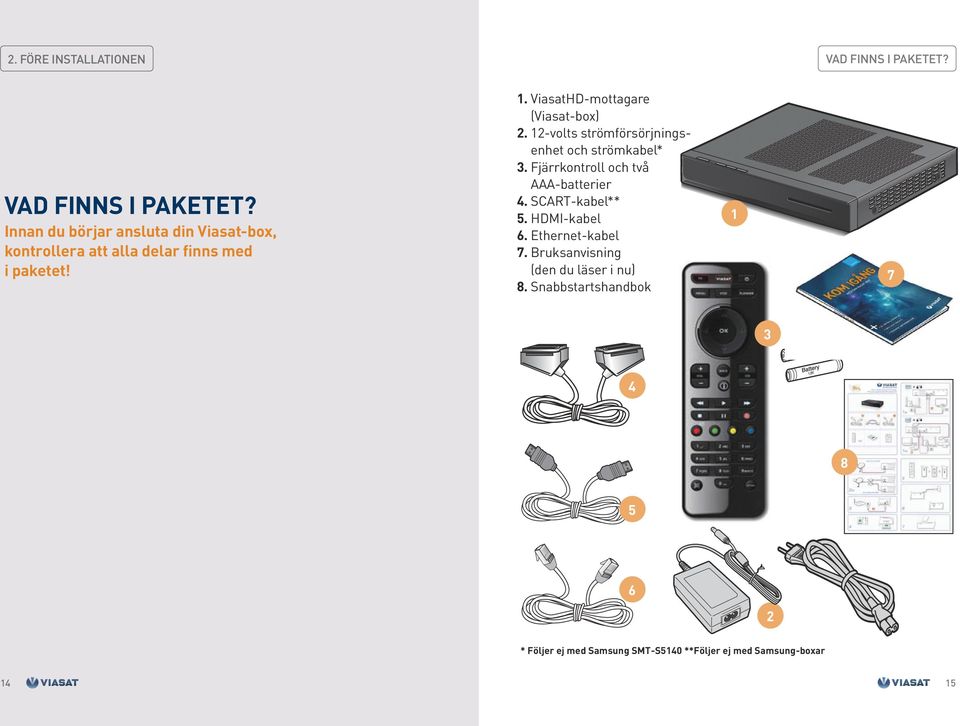
8 VAD FINNS I PAKETET? VAD FINNS I PAKETET? 2. FÖRE INSTALLATIONEN 1. ViasatHD-mottagare (Viasat-box) volts strömförsörjningsenhet och strömkabel* 3. Fjärrkontroll och två AAA-batterier 4. SCART-kabel** 5. HDMI-kabel 6. Ethernet-kabel 7. Bruksanvisning (den du läser i nu) 8. Snabbstartshandbok S 1 7 A Innan du börjar ansluta din Viasat-box, T E kontrollera att alla delar finns med L L IT i paketet! M O T T A G A R E 8 5 LSATELLITMOTTAGARE 14 4 LSATELLITMOTTAGARE Samsung SMT-S5140 * Följer ej med **Följer L S A T E L L I T M O T T A G A ejrmedesamsung-boxar LLITMOTTAGARE 15
9 2. FÖRE INSTALLATIONEN I PAKETET PROGRAMKORTET Programkortet är nyckeln till din Viasatupplevelse det är programkortet som avkrypterar, låser upp, de kanaler och tjänster som ingår i ditt valda TV-utbud. ETT KORT EN BOX När din box installeras måste du ha ditt programkort till hands. Ditt programkort är kopplat till en specifik box och fungerar bara i den. Om du är ny Viasat-kund skickas programkortet hem till dig tillsammans med boxen. Är du befintlig Viasat-kund tar du ut programkortet ur din gamla box och sätter in det i din nya box. Därefter ringer du Viasat Kundservice på så hjälper vi dig att koppla ditt gamla program kort till din nya box.! Programkortets chip är känsligt. Var därför försiktig när du hanterar det, och ta inte ur det ur boxen i onödan. Kortet får inte böjas eller utsättas för vätskor eller rengöringsmedel

10 3 KOMMA IGÅNG MED BOXEN BOXENS FRAM- OCH BAKSIDA sid 20 DAGS ATT ANSLUTA BOXEN sid 30 FJÄRRKONTROLLEN EN ÖVERSIKT sid 42 INSTALLERA BOXEN sid
11 3. KOMMA I GÅNG MED BOXEN BOXENS FRAM- OCH BAKSIDA BOXENS FRAM- OCH BAKSIDA Samsung SMT-S5140 INFO Visar information om ett program. STANDBY-INDIKATOR Tänds med rött sken när boxen är i standby. Tänds med grönt sken när boxen är aktiv. KORTPLATS Här sätter du i ditt programkort. Ch- Ch+ Info Aktiverar eller avaktiverar standby-läge. Standby CH+/CH- Byter kanal. VCR SCART För anslutning till din video/dvd-spelare (valfritt). TV SCART För anslutning till SD-TV ( tjock-tv ). DIGITAL AUDIO OUT OPTICAL Utgång för anslutning till ett ljudsystem (S/PDIF) (valfritt). USB Endast USB-enheter som tillhandahålls av Viasat kan användas. Externa hårddiskar stöds ej. SATELLITE IN För att ansluta satellitsignalingångarna från din parabolantenn. HDMI OUT Använd HDMI-kabeln för att ansluta det här uttaget på en HD- TV för bästa bildkvalitet. ETHERNET För anslutning av boxen till internet eller BredbandsTV-nät med den medföljande Ethernet-kabeln

12 3. KOMMA I GÅNG MED BOXEN BOXENS FRAM- OCH BAKSIDA BOXENS FRAM- OCH BAKSIDA Samsung SMT-S7140 inspelningsbar EPG Visar den elektroniska programguiden. BACK Återgår till föregående skärm. INSPELNING/UPPSPELNING Visar när boxen spelar in eller spelar upp ett program. ONLINE- OCH MEDDELANDE- INDIKATOR Används ej för närvarande. STANDBY-INDIKATOR Orange visar aktiv standbyläge. Rött visar passiv standbyläge. Grönt visar att boxen är aktiv. STANDBY Aktiverar eller avaktiverar standby-läge. DIGITAL AUDIO OUT OPTICAL Utgång för anslutning till ett ljudsystem (S/PDIF) (valfritt). ANALOGT LJUD För anslutning till analog förstärkare. Kablar medföljer ej (valfritt). VCR SCART För anslutning till din video/dvd-spelare (valfritt). INFO Visar information om ett program. PILAR/OK Markerar och väljer alternativ på skärmen. USB Används ej. KORTPLATS Här sätter du i ditt programkort. IR-MOTTAGNING Lyser när boxen tar emot signal från fjärrkontrollen. SATELLITE IN För att ansluta satellitsignalingångarna från din parabolantenn. TV SCART För anslutning till SD-TV ( tjock-tv ). HDMI OUT Använd HDMI-kabeln för att ansluta det här uttaget på en HD-TV för bästa bildkvalitet. STRÖMINGÅNG Anslut inte strömmen innan du anslutit allt annat. ETHERNET För anslutning av boxen till internet eller BredbandsTV-nät med den medföljande Ethernet-kabeln

13 3. KOMMA I GÅNG MED BOXEN BOXENS FRAM- OCH BAKSIDA BOXENS FRAM- OCH BAKSIDA Pace DS830NV BACK Återgår till föregående skärm. INFO Visar information om ett program. STANDBY-INDIKATOR Rött visar standbyläge. Grönt visar att boxen är aktiv. IR-MOTTAGNING Lyser när boxen tar emot signal från fjärrkontrollen. PILAR/OK Markerar och väljer alternativ på skärmen. EPG Visar den elektroniska programguiden. STANDBY Aktiverar eller avaktiverar standby-läge. ONLINE- OCH MEDDELANDE- INDIKATOR Används ej för närvarande. KORTPLATS Här sätter du i ditt programkort. AUX. SCART För anslutning till din video/dvd-spelare (valfritt). KOAXIAL OCH OPTISKT DIGITALT LJUD För anslutning till digital förstärkare eller hemmabio (valfritt). USB Endast USBenheter som tillhandahålls av Viasat kan användas. Externa hårddiskar stöds ej. STRÖMINGÅNG Anslut inte strömmen innan du anslutit allt annat. POWER ON/OFF Strömbrytare. SATELLITE IN För att ansluta satellitsignalingång från din parabolantenn. TV SCART För anslutning till SD-TV ( tjock-tv ). ANALOGT LJUD För anslutning till analog förstärkare. Kablar medföljer ej (valfritt). HDMI OUT Använd HDMI-kabeln för att ansluta det här uttaget på en HD-TV för bästa bildkvalitet. TELEPHONE LINE Används ej. ETHERNET För anslutning av boxen till internet eller BredbandsTV-nät med den medföljande Ethernet-kabeln

14 BOXENS FRAM- OCH BAKSIDA 3. KOMMA I GÅNG MED BOXEN BOXENS FRAMOCH BAKSIDA Pace TDS865NV BACK Återgår till föregående skärm. INFO Visar information om ett program. STANDBY-INDIKATOR Orange visar aktiv standbyläge. Rött visar passiv standbyläge. Grönt visar att boxen är aktiv. MEDDELANDE INDIKATOR Används ej för närvarande. inspelningsbar PILAR/OK Markerar och väljer alternativ på skärmen. EPG Visar den elektroniska programguiden. STANDBY Aktiverar eller avaktiverar standby-läge. KOAXIAL OCH OPTISKT DIGITALT LJUD För anslutning till digital förstärkare eller hemmabio (valfritt). KORTPLATS Här sätter du i ditt programkort. IR-MOTTAGNING Lyser när boxen tar emot signal från fjärrkontrollen. ANALOGT LJUD För anslutning till analog förstärkare. Kablar medföljer ej (valfritt). INSPELNING/UPPSPELNING Visar när boxen spelar in eller spelar upp ett program. USB Används ej. ETHERNET För anslutning av boxen till internet eller BredbandsTV-nät med den medföljande Ethernet-kabeln. Warranty VOID if Broken or Removed TV SCART Det här uttaget är till för anslutning till SD-TV ( tjock-tv ). SATELLITE IN 1 OCH 2 För att ansluta satellitsignalingångarna från din parabolantenn. 26 HDMI OUT Använd HDMI-kabeln för att ansluta det här uttaget på en HD-TV för bästa bildkvalitet. STRÖMINGÅNG Anslut inte strömmen innan du anslutit allt annat. USB Används ej. 27

15 NÄTERFARENHET! Visste du att Viasat startade TV-sändningar via parabol så tidigt som 1991 och introducerade OnDemand-tjänster redan år 2007?

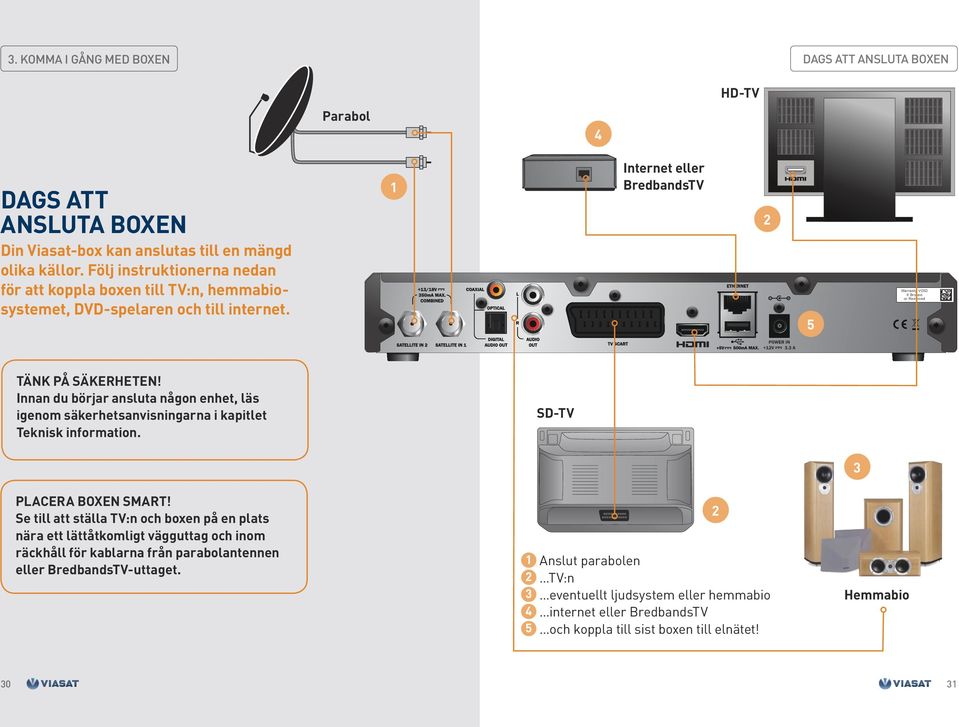
16 3. KOMMA I GÅNG MED BOXEN DAGS ATT ANSLUTA BOXEN Parabol 4 HD-TV DAGS ATT ANSLUTA BOXEN Din Viasat-box kan anslutas till en mängd olika källor. Följ instruktionerna nedan för att koppla boxen till TV:n, hemmabiosystemet, DVD-spelaren och till internet. 1 Internet eller BredbandsTV 2 5 Warranty VOID if Broken or Removed TÄNK PÅ SÄKERHETEN! Innan du börjar ansluta någon enhet, läs igenom säkerhetsanvisningarna i kapitlet Teknisk information. SD-TV PLACERA BOXEN SMART! Se till att ställa TV:n och boxen på en plats nära ett lättåtkomligt vägguttag och inom räckhåll för kablarna från parabol antennen eller BredbandsTV-uttaget. 1 Anslut parabolen 2 TV:n 3 eventuellt ljudsystem eller hemmabio 4 internet eller BredbandsTV 5 och koppla till sist boxen till elnätet! 2 3 Hemmabio 30 31
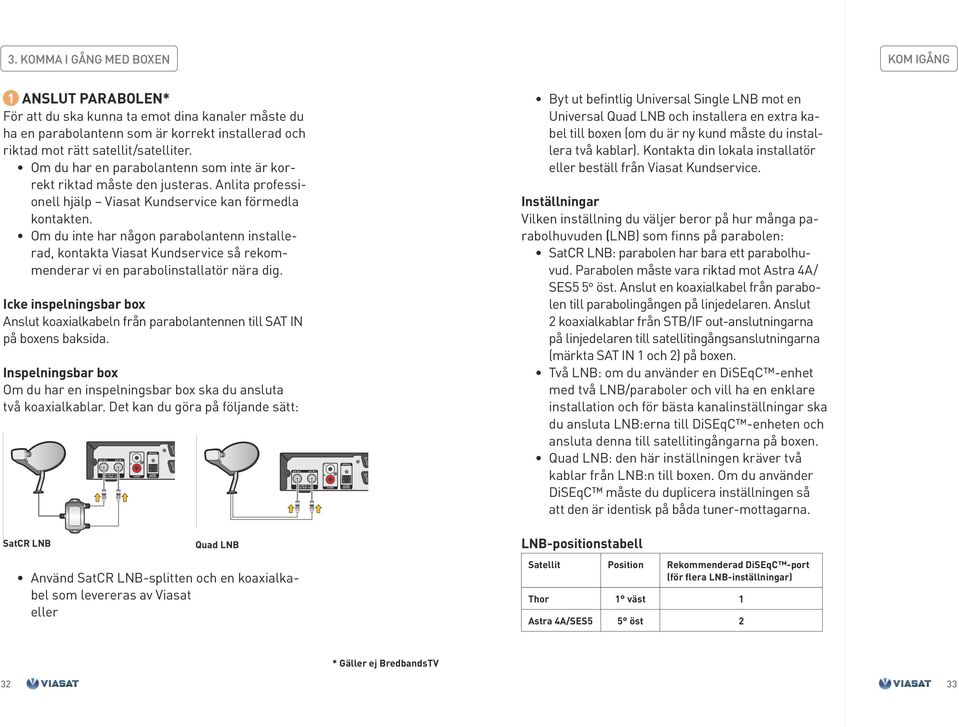
17 3. KOMMA I GÅNG MED BOXEN KOM IGÅNG 1 ANSLUT PARABOLEN* För att du ska kunna ta emot dina kanaler måste du ha en parabolantenn som är korrekt installerad och riktad mot rätt satellit/satelliter. Om du har en parabolantenn som inte är korrekt riktad måste den justeras. Anlita professi- onell hjälp Viasat Kundservice kan förmedla kontakten. Om du inte har någon parabolantenn installerad, kontakta Viasat Kundservice så rekom- menderar vi en parabolinstallatör nära dig. Icke inspelningsbar box Anslut koaxialkabeln från parabolantennen till SAT IN på boxens baksida. Inspelningsbar box Om du har en inspelningsbar box ska du ansluta två koaxialkablar. Det kan du göra på följande sätt: SatCR LNB Quad LNB A G A R E Använd SatCR LNB-splitten och en koaxialkabel som levereras av Viasat eller Byt ut befintlig Universal Single LNB mot en Universal Quad LNB och installera en extra kabel till boxen (om du är ny kund måste du installera två kablar). Kontakta din lokala installatör eller beställ från Viasat Kundservice. Inställningar Vilken inställning du väljer beror på hur många parabolhuvuden (LNB) som finns på parabolen: SatCR LNB: parabolen har bara ett parabolhuvud. Parabolen måste vara riktad mot Astra 4A/ SES5 5 öst. Anslut en koaxialkabel från parabolen till parabolingången på linjedelaren. Anslut 2 koaxialkablar från STB/IF out-anslutningarna på linjedelaren till satellitingångsanslutningarna (märkta SAT IN 1 och 2) på boxen. Två LNB: om du använder en DiSEqC -enhet med två LNB/paraboler och vill ha en enklare installation och för bästa kanalinställningar ska du ansluta LNB:erna till DiSEqC -enheten och ansluta denna till satellitingångarna på boxen. Quad LNB: den här inställningen kräver två kablar från LNB:n till boxen. Om du använder DiSEqC måste du duplicera inställningen så att den är identisk på båda tuner-mottagarna. LNB-positionstabell Satellit Position Rekommenderad DiSEqC -port (för flera LNB-inställningar) Thor 1 väst 1 Astra 4A/SES5 5 öst 2! Om du justerar parabolantennen kan du behöv ändra inställningarna så att boxen kan ta in alla tillgängliga satelliter.! Med en Universal Quad LNB har du två lediga signalutgångar och du kan ansluta en extra box, t.ex. i sovrummet. 32 * Gäller ej BredbandsTV 33
18 3. KOMMA I GÅNG MED BOXEN 2 ANSLUT TV:N När du ska ansluta TV:n, ta först reda på om du har en TV som kan hantera högupplöst material (HD- TV) eller om den bara kan hantera standardupplöst material (SD-TV). En tjock-tv är alltid en SD-TV. Om du har en HD-TV, anslut boxen med den bifogade HDMI-kabeln. HD-TV Audio Rear Panel Om du har en SD-TV använder du en SCART-kabel och ansluter TV:n till SCART-ingången märkt TV SCART. Har du en DVD-spelare eller videobandspelare kan du ansluta den till SCART-ingången märkt VCR SCART eller AUX. SCART SD-TV DAGS ATT ANSLUTA BOXEN

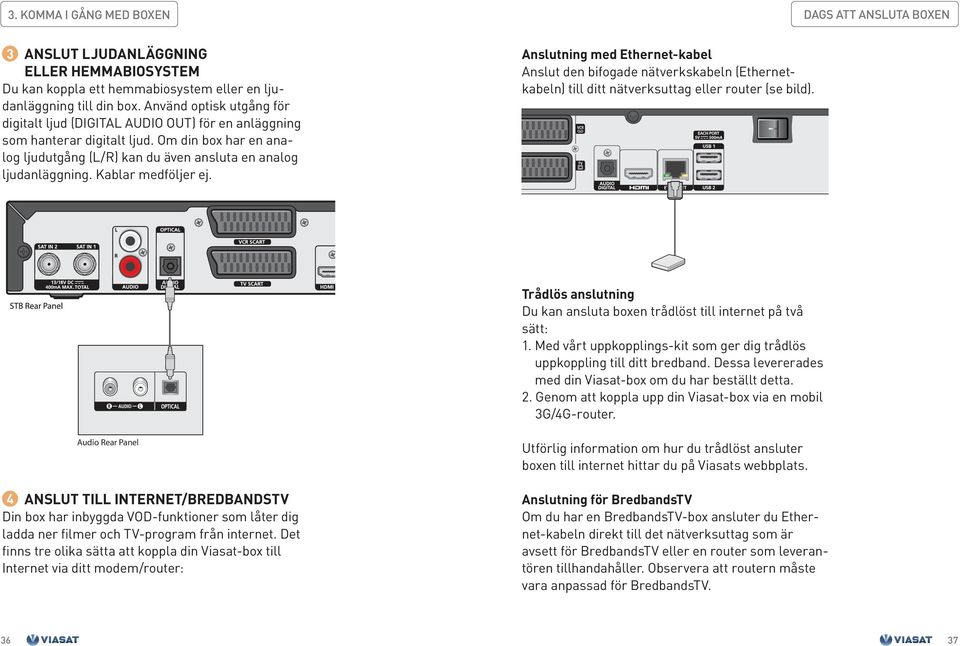
19 3. KOMMA I GÅNG MED BOXEN 3 ANSLUT LJUDANLÄGGNING ELLER HEMMABIOSYSTEM Du kan koppla ett hemmabiosystem eller en ljudanläggning till din box. Använd optisk utgång för digitalt ljud (DIGITAL AUDIO OUT) för en anläggning som hanterar digitalt ljud. Om din box har en analog ljudutgång (L/R) kan du även ansluta en analog ljudanläggning. Kablar medföljer ej. Audio Rear Panel 4 ANSLUT TILL INTERNET/BREDBANDSTV Din box har inbyggda VOD-funktioner som låter dig ladda ner filmer och TV-program från internet. Det finns tre olika sätta att koppla din Viasat-box till Internet via ditt modem/router: Anslutning med Ethernet-kabel Anslut den bifogade nätverkskabeln (Ethernetkabeln) till ditt nätverksuttag eller router (se bild). Trådlös anslutning Du kan ansluta boxen trådlöst till internet på två sätt: 1. Med vårt uppkopplings-kit som ger dig trådlös uppkoppling till ditt bredband. Dessa levererades med din Viasat-box om du har beställt detta. 2. Genom att koppla upp din Viasat-box via en mobil 3G/4G-router. Utförlig information om hur du trådlöst ansluter boxen till internet hittar du på Viasats webbplats. vara anpassad för BredbandsTV. Anslutning för BredbandsTV Om du har en BredbandsTV-box ansluter du Ethernet-kabeln direkt till det nätverksuttag som är avsett för BredbandsTV eller en router som leverantören tillhandahåller. Observera att routern måste DAGS ATT ANSLUTA BOXEN 36 37
20 3. KOMMA I GÅNG MED BOXEN KOM IGÅNG 5 ANSLUT TILL ELNÄTET Anslut nätadaptern enligt bilden nedan. * Tänk på att ansluta alla andra enheter innan du kopplar boxen till elnätet. * För Samsung SMT-S5140, sätt i kontakten i vägguttaget. Slå på strömmen genom att sätta strömbrytaren på baksidan (POWER ON/OFF) i läge ON. SÄTT I PROGRAMKORTET När du har anslutit alla enheter, sätter du i programkortet i boxen. Sätt i kortet med Viasat-logotypen uppåt och den guldfärgade kretsen nedåt. Om du är befintlig Viasatkund ska du ta ur ditt programkort ur din gamla box och sätta i det i din nya box. Ring sedan Viasat Kundservice för att koppla programkortet till din nya box. Om du ska koppla ur nätadaptern, gör detta genom att dra ut stickkontakten ur vägg uttaget inte genom att dra ut sladden ur boxen !

21 BARA PÅ VIASAT! Visste du att vinter-os i Sotji 2014 var de första spelen i historien som sändes av ett kommersiellt TV-hus i Sverige? Viasat äger också exklusivt sändningsrättigheterna för sommar-os 2016 i Rio de Janeiro.
22 3. KOMMA I GÅNG MED BOXEN FJÄRRKONTROLLEN EN ÖVERSIKT FJÄRRKONTROLLEN EN ÖVERSIKT Här beskriver vi fjärrkontrollens knappar och vad de används till. FJÄRRKONTROLLEN PÅ MOBILEN OCH SURFPLATTA! Ladda ned appen Viasat Fjärrkontroll till din mobil eller surfplatta så kan du: Enklare söka både linjära program och VOD-material. Skapa upp till 5 kanallistor. Kolla TV-guiden, lägga in påminnelser eller ladda ned OnDemand-material utan att störa TV-tittandet. TV: Ställer om fjärrkontrollen till att styra TV:n. MENU: Visar huvudmenyn. VOD: Öppnar menyn för OnDemand-material. Pilar (,,, ): Flyttar markeringsfältet för val av alternativ på menyn. VOL+/VOL-: Höjer och sänker volymen på TV:n. BACK: Visar föregående kanal om du använder helskärmsbild och återgår till föregående skärm om du använder EPG. Färgknappar: Används för att välja vissa åtgärder i EPG. VIASAT: Tar dig till TV-läget från meny-läget. Ställer om fjärrkontrollen till att styra boxen. : Aktiverar eller avaktiverar boxens standbyläge. PLANNER: Startar Planner. OK: Används för att ange och bekräfta val i menysystemet. Med OK kan du också visa kanalbanderollen. CH+/CH-: Byter kanal. : Visar informationsbanderollen.,,, II, : Spola tillbaka, spola framåt, Spela upp/pausa, stoppa. : Spelar in. Används endast med inspelningsbar Viasat-box. Sifferknappar: Används för att ange numeriska värden. : Används för att växla mellan avstängt och påslaget ljud på TV:n. OPTIONS: Startar banderollen för språk och undertext
23 3. KOMMA I GÅNG MED BOXEN INSTALLERA BOXEN Om du har beställt din box från Viasat kommer installatören utföra hela installationen åt dig. I det här avsnittet beskriver vi också hur du går tillväga om du ska utföra installationen på egen hand. OM INSTALLATÖREN SKÖTER INSTALLATIONEN Gör så här: Se till att alla delar i paketet finns tillgängliga för installatören. Stoppa i batterierna i fjärrkontrollen. Se till att du har ditt programkort till hands. OM DU SJÄLV SKÖTER INSTALLATIONEN För en detaljerad genomgång av installationens steg, se Installationsinställningar i kapitel 5. Gör så här: Stoppa i batterierna i fjärrkontrollen och ha den till hands under hela installationen. Se till att programkortet sitter i boxen. Slå på TV:n. Kontrollera att den är inställd på den videoingång som du har anslutit boxen till. Använd annars TV:ns fjärrkontroll för att välja källa (SOURCE) för HD-TV är rätt källa den HDMI-ingång som du anslutit boxen till. Slå på din box. Ungefär en minut efter att du anslutit boxen till strömkällan tänds lamporna på frontpanelen ett kort tag, och sedan lyser standby-indikatorn med ett grönt sken. Först visas en startskärm med Viasats logotyp, sedan kommer du till installationens första steg. Installationen består av 5 steg. För steg 2 5 är standardinställningarna förvalda du behöver i allmänhet inte ändra dessa inställningar. Tryck för att gå vidare till nästa skärm. Tryck för att komma till föregående skärm.! Eftersom våra boxar är utrustade med energisparläge kan det ta ett par minuter att starta boxen från OFF-läge. Genom använda läge OFF-läget sparar du ström vilket är bra både för miljön och plånboken
24 4 ANVÄNDA BOXEN GRUNDLÄGGANDE FUNKTIONER sid 48 SE PÅ TV sid 52 VIASAT ONDEMAND sid 66 PLANNER DIN ÖVERBLICK sid 76 PROGRAMMERA FJÄRRKONTROLLEN sid 84 APPEN VIASAT FJÄRRKONTROLL sid
25 4. ANVÄNDA BOXEN ANVÄNDA BOXEN GRUNDFUNKTIONER Sätta på och stänga av boxen För att aktivera och avaktivera viloläget (standbyläget), tryck. GRUNDLÄGGANDE FUNKTIONER När boxen är installerad och klar kan du börja utforska ditt TV-utbud. Här går vi igenom några av de grundläggande funktionerna som du använder för att navigera i boxen. Ändra ljudvolymen Använd TV:ns fjärrkontroll för att justera ljudet, e ller programmera din Viasat-fjärrkontroll så att den också kan styra din TV (se avsnittet Programmera fjärrkontrollen längre fram i det här kapitlet). Med kan du stänga av ljudet helt. Tryck igen eller på någon av volymknapparna för att sätta på ljudet igen. Välja kanal Det finns flera sätt att växla mellan kanalerna: Gå direkt till den kanal du vill se på genom att använda nummerknapparna. Bläddra mellan kanalerna med CH-knapparna och. Tryck för att få fram kanalbanderollen och använd för att bläddra mellan kanalerna. Tryck för att byta till vald kanal. Med knappen växlar du till den kanal som du tittade på senast. Kanalinformation När du trycker visas en programguide med bland annat kanalens namn, kanalplats och vilket program som nu visas. Tryck på igen för att se ytterligare information om programmet. För att spara ström och pengar och för att minska utsläppet av växt - husgaser, sätt boxen i standbyläge när den inte används
26 4. ANVÄNDA BOXEN ANVÄNDA BOXEN BACK-knappen Med kommer du tillbaka till föregående skärm. TV-knappen Genom att trycka på knappen ställer fjärrkontrollen in sig på att styra din TV istället för Viasatboxen. För att åter börja styra boxen, tryck på knappen. VIASAT-knappen Med -knappen stänger du alla menyer och återgår till den kanal du senast tittade på. Den växlar också tillbaka till normalläget efter att du har använt endast tv -läget. Du kan även använda för att starta boxen från standby-läget. MENY-knappen Med öppnar du huvudmenyn. Den dyker upp som ett band i skärmens nederdel. Här hittar du boxens alla funktioner TV-Guiden med dina kanaler och samtliga OnDemand-tjänster och menyer där du kan göra personliga inställningar i boxen. I huvudmenyn hittar boxens alla funktioner och inställningar Navigera i huvudmenyn Flytta markören med hjälp av piltangenterna på fjärrkontrollen: flyttar markören uppåt respektive nedåt, flyttar markören till vänster respektive höger. Knappen används för att välja det markerade alternativet. Options Här väljer du ljudspråk och textning när du tittar på ett program. Snurrat in dig i menyerna? Tryck på för att komma tillbaka till TV-läget! 50 51
27 4. ANVÄNDA BOXEN SE PÅ TV DINA KANALER SE PÅ TV Här hittar du information om hur du smidigt styr ditt TV-tittande: byter kanal, lägger till påminnelser, skapar favoritlistor, låser kanaler Information om programmet. Den vita markören visar hur stor del av programmet som redan sänts. Kanalbanderollen Med kanalbanderollen kan du se vad som sänds på varje kanal utan att lämna det program som du tittar på. Du använder den för att byta kanal, ta reda på vad som visas på andra kanaler, både nu och senare, boka inspelningar och ställa in påminnelser. Tryck för att visa kanalbanderollen. Tryck eller för att visa information om de program som sänds på andra kanaler. För att byta till valt program, tryck. Du kan även se vilka program som sänds senare på kanalen: 52 53
28 4. ANVÄNDA BOXEN ANVÄNDA BOXEN Tryck för att visa information om kommande program. Tryck för att se mer information om valt program. Tryck för att gå tillbaka till föregående skärm. Elektronisk programguide (EPG) din kompletta TV-guide Den elektroniska programguiden ger dig en mer översiktlig bild av pågående och kommande program på dina kanaler. Tryck och sedan för att få fram den elektroniska programguiden. Bläddra mellan kanalerna och programmen med. I nedre högra hörnet visas information om det program som är markerat i blått. För att byta till markerad kanal, tryck två gånger. Visar hur långt in i programmet du nu befinner dig Den ljusgrå ramen visar att programmet sänds just nu Information om det program som är markerat SPELA IN PROGRAM Har du en inspelningsbar box kan du spela in det program som sänds just nu eller boka inspelning av ett program som sänds senare. Kanalbanderollen: Markera det program som du vill spela in. Tryck. EPG: Markera det program som du vill få en spela in. Tryck. Välj Spela in och tryck. Ditt inspelade program hittar du i fliken Bibliotek i Planner (se avsnittet Planner - din överblick längre fram i det här kapitlet). Spela in och titta samtidigt Din box är utrustad med dubbla mottagare, vilket innebär att boxen kan ta emot sändningar från två kanaler parallellt. Det betyder att du kan titta på en kanal medan du spelar in ett program på en annan. Du kan också spela in program på två kanaler samtidigt. Var du än befinner dig kan du alltid komma till EPG:n genom att trycka två gånger på! Tänk på att boxen måste vara påslagen eller i standby-läge vid tidpunkten för en bokad inspelning, annars kommer programmet inte att spelas in. Den kanal du senast tittat på Genom att trycka på i EPG:n kan du välja din favoritlista eller att visa kanaler utifrån kategorier som Nyheter, Sport och Film
29 4. ANVÄNDA BOXEN ANVÄNDA BOXEN Bokningskonflikt/Antennkonflikt Om du försöker engagera tre kanaler samtidigt (till exempel har bokat två parallella inspelningar och försöker se på en tredje kanal samtidigt) kommer boxen att meddela dig om denna krock. Tryck för att avbryta bokningen eller använd för att markera en tidigare bokning och tryck för att radera den. Serieinspelning Genom att boka en serieinspelning spelar din box automatiskt in alla avsnitt av serien som visas på den valda kanalen. På det sättet slipper du oroa dig för att missa något avsnitt av din favoritserie. Den gröna symbolen visar att programmet kan serieinspelas Tryck för att boka serieinspelning. Dina bokade inspelningar hamnar i Bokningar i Planner. Välj att avbryta bokningen eller ta bort en tidigare bokning 56 57
30 4. ANVÄNDA BOXEN ANVÄNDA BOXEN TIMESHIFT När du tittar på en linjär TV-sändning sparas materialet temporärt ned till boxens hårddisk. Detta gör att du kan pausa och återuppta tittandet utan att behöva missa en sekund av programmet. Du kan även spola bakåt i sändningen, ända till den tidpunkt då du började titta på kanalen, och därefter framåt till du kommer ikapp sändningen. Timeshift fungerar alltså lite som när du tittar på en DVD-film. När du byter kanal så raderas det inspelade materialet ur minnet och den nya kanalen börjar spelas in. Pausa och återuppta programmet Om du trycker pausar du visningen av programmet och boxen fortsätter spela in sändningen. Tryck för att fortsätta titta där du var. Navigera i Timeshift Använd knapparna för att navigera i Timeshift-läget. Tryck för att avsluta Timeshift-läget och börja följa sändningen i realtid. Tryck eller för att spola bakåt respektive framåt i programmet. För att spola snabbare, tryck upprepade gånger på spolningsknappen. Tryck för att börja spela upp. Tryck för att avsluta Timeshiftläget 58 59
31 4. ANVÄNDA BOXEN SE PÅ TV LÄGGA IN PÅMINNELSER Du kan lägga till en påminnelse för ett program som börjar senare. Du får då ett meddelande på skärmen strax innan programmet börjar. Kanalbanderollen: Markera det program som du vill få en påminnelse om. Tryck. Du får nu upp detaljerad information om programmet. Tryck igen för att lägga till en påminnelse. Programmet hamnar nu i dina bokningar. Tryck eller för att komma tillbaka till TV-läget. EPG: Markera det program som du vill få en påminnelse om. Tryck. Välj Påminnelse genom att trycka. Programmet hamnar nu i dina bokningar och markeras med en klocka. Tryck eller för att komma tillbaka till TV-läget. Strax innan programmet börjar får du ett meddelande på skärmen. För att bekräfta påminnelsen, tryck. Boxen byter automatiskt kanal när programmet börjar. För att avbryta påminnelsen, tryck. Påminnelsekrockar Om du försöker lägga in en påminnelse för ett program som startar samtidigt som en tidigare tillagd påminnelse blir du tillfrågad om vilket av programmen du vill bli påmind om. För att lägga in den nya påminnelsen, tryck för att radera påminnelsen för det markerade programmet. För att behålla den befintliga påminnelsen, tryck. Påminnelseöverlappning Om du lägger in en påminnelse för ett program som överlappar en tidigare inlagd påminnelse kan du välja att antingen radera den nya påminnelsen eller behålla bägge påminnelserna. För att radera den nya påminnelsen och behålla den befintliga, tryck. För att behålla bägge påminnelserna, tryck. För mer information om påminnelser, se avsnittet Planner din överblick längre fram i det här kapitlet. Tryck för att radera en påminnelse
32 4. ANVÄNDA BOXEN ANVÄNDA BOXEN FAVORITKANALER Att skapa en favoritlista är ett smart sätt att underlätta ditt TV-tittande. Här kan du lägga in de kanaler som du tittar mest på. Gör så här: 1. Tryck på fjärrkontrollen. Välj TV-Guide, markera Alla kanaler och tryck. 2. Tryck för att markera den ett program i den kanal du vill lägga till som favoritkanal. 3. Tryck på knappen på fjärrkontrollen. I rutan som kommer upp, välj Lägg till kanal i favoriter och tryck. 4. Kanalen läggs nu till dina favoriter. Du ser dina favoriter markerade med ett hjärta. Hjärtat visar att kanalen är en favoritkanal Mer information om hur du hanterar din favoritlista hittar du på sidan 95. Du hittar din favoritlista i menyn TV-Guide. Tryck. Använd eller för att markera TV-guide, tryck på för att markera Favoritlista och tryck sedan. Du kan välja den kanal du vill se från favoritlistan. FÖRÄLDRAKONTROLL Med den här funktionen kan du justera visningsbehörigheten med en PIN-kod, så att t.ex. små barn inte kan titta på kanaler eller program som inte är lämpliga för dem. PIN-koden är fyra nollor (0000) som standard. I menyn Föräldrakontroll kan du: spärra kanaler och program ställa in visningsrestriktioner baserat på ett programs åldersgräns ställa in köprestriktioner och om PIN-koden behövs för köp av innehåll ändra PIN-koden för åldersrestriktion ändra PIN-koden för köprestriktion För att ändra PIN-koder och mer information om Föräldrakontroll, se sidan 93.! PIN-koden är fyra nollor. I boxens grundinställningar är inget material låst du måste själv aktivera de föräldra kontroller du önskar. När du valt Favoritlistan kan du använda piltangenterna i TV-läget för att bläddra mellan dina favoritkanaler. För att återgå till att visa alla kanaler trycker du på MENU, väljer TV-Guide och Alla kanaler
33 4. ANVÄNDA BOXEN ANVÄNDA BOXEN TICKET Ticket är en pay-per-view-tjänst. När du beställt programmet har du åtkomst till Ticket-kanalen när som helst från klockan 10 den dag programmet visas till klockan 10 följande dag. För att beställa ett Ticket-program, gör så här: 1. Använd pilarna för att markera ett program. 2. Om du vill visa mer programinformation trycker du på knappen. Då visas information om valt Ticket-program samt starttid och kostnad. Om du vill ta bort informationen och visa Ticket-skärmen igen trycker du eller fortsätt till steg Om programmet visas just nu markerar du Titta eller Spela in och trycker. (Om programmet visas senare kan du ställa in en påminnelse.) 4. Om du använt föräldrafilter för att ställa in visnings- eller köpbegränsningar måste du eventuellt ange din PIN-kod med hjälp av sifferknapparna på fjärrkontrollen. Ett inspelat och osett Ticket-program finns kvar i planeraren i sju dagar från det att det först sändes, därefter tas det bort. Du debiteras för programmet när du börjar spela upp inspelningen. Du kan sedan under sju dagar titta på den hur många gånger som helst utan extra kostnad. När tidsperioden är slut tas inspelningen automatiskt bort från boxen. Du kan ta bort inspelningen av ett Ticket-program i Planner (se avsnittet Planner - din överblick nedan). Om du tar bort ett Ticket-program innan du tittat på det tas ingen avgift ut för programmet.! Om du tittar på Ticket-kanalen vid något tillfälle på inspelningsdagen (mellan klockan 10 och 10 följande dag) markeras den bokade inspelningen som Visad i planeraren även om den ännu inte spelats in. Det här inträffar även om du bara bläddrar förbi kanalen när du kanalsurfar
34 4. ANVÄNDA BOXEN VIASAT ONDEMAND VIASAT ONDEMAND Genom att ansluta din box till internet kan du ta del av Viasats OnDemand-utbud. Här hittar du material som sänts på kanalerna, till exempel hela säsonger av serier, filmer och mycket mer. Ditt utbud av OnDemand-material baseras på ditt valda TV-utbud och ingår utan extra kostnad. VOD SÅ FUNKAR DET Till skillnad från för linjär TV, som kanalerna i TV-paketen, är programmen i OnDemand-tjänsterna tillgängliga att laddas ned när som helst. På Play-kanalerna läggs programmen vanligtvis upp efter att de har sänts på de linjära kanalerna. De program och filmer som du väljer laddas ned och sparas på boxens hårddisk eller USB-minne. Där ligger de kvar till du raderar dem. VIASAT ONDEMAND (VOD) Viaplay Serie-, film- och barnbibliotek när du vill Viasat Film* I Viasat Film hittar du de bästa filmerna från våra filmkanaler Play-kanaler Sveriges största TV-kanaler och andra populära nischkanaler Hyrbutiken Ett stort urval av de senaste releaserna och andra utvalda filmer i alla genrer * Denna OnDemand-tjänst är tillgänglig för dig som har Viasat Film i ditt TV-paket
35 4. ANVÄNDA BOXEN ANVÄNDA BOXEN Genre Program Information om markerat program LADDA NED ONDEMAND-MATERIAL Via menylisten når du samtliga VOD-tjänster. Tryck för att öppna menylisten. Viaplay och Viasat Film Använd för att växla mellan genrerna i övre vänstra hörnet. Använd för att bläddra mellan programmen. Tryck för att välja program. Du får nu upp all tillgänglig information om programmet, inklusive en lista på tillgängligt innehåll. Välj innehåll med och tryck för att ladda ned. Du kan bara ladda ned ett program i taget. Om du har en pågående nedladdning läggs ditt valda program på kö. Sortera innehållet på andra sätt Markerat program Sök program efter titel, skådespelare eller regissör Spelar upp en trailer för det markerade programmet En meddelanderuta dyker nu upp i skärmens övre högra hörn. När tillräckligt mycket av innehållet är nedladdat för att du ska kunna titta visas meddelandet Din nedladdning är klar. Tryck för att börja titta eller tryck för att titta senare. Dina nedladdade program hittar du i Planner (se nedan). Tryck för att gå tillbaka i menyerna eller för att gå till TV-läget. När du har sorterat titlarna i bokstavsordning kan du hoppa direkt till rätt bokstav genom att använda sifferknapparna
36 4. ANVÄNDA BOXEN ANVÄNDA BOXEN Genre Program Information om markerat program SKÄRMDUMP BESTÄLLD Play-kanaler Tryck och välj Playkanaler. Markera Playkanaler och tryck. Använd för att växla mellan Play-kanalerna i övre vänstra hörnet. Använd för att bläddra mellan programmen. Tryck för att välja markerat program. Du får nu upp all tillgänglig information om programmet, inklusive en lista på tillgängligt innehåll. Välj innehåll med och tryck för att ladda ned.! Du kan bara ladda ned ett program i taget. Om du har en pågående nedladdning läggs ditt valda program på kö. Sortera innehållet på andra sätt Markerat program Sök program efter titel, skådespelare eller regissör Spelar upp en trailer för det markerade programmet En meddelanderuta dyker nu upp i skärmens övre högra hörn. När tillräckligt mycket av innehållet är nedladdat för att du ska kunna titta visas meddelandet Din nedladdning är klar. Tryck för att börja titta nu eller tryck för att titta senare. Dina nedladdade program hittar du i Planner (se nedan). Tryck för att gå tillbaka i menyerna eller för att gå till TV-läget
37 4. ANVÄNDA BOXEN VIASAT ONDEMAND Genre Program Information om markerat program Sortera innehållet på andra sätt Markerat program Sök program efter titel, skådespelare eller regissör Spelar upp en trailer för det markerade programmet Hyrbutiken Tryck och välj Hyrbutik. Markera det innehåll du vill se och tryck. Använd för att växla mellan genrerna i övre vänstra hörnet. Använd för att bläddra mellan programmen. Tryck för att välja program. Du får nu upp all tillgänglig information om programmet, inklusive en lista på tillgängligt innehåll. Välj innehåll med och tryck för att hyra. En meddelanderuta visar nu hur mycket programmet kostar. Om du vill hyra, markera B ekräfta och tryck. Välj annars Avbryt och tryck. Kostnaden för hyrfilmen debiteras på din nästa faktura. När tillräckligt stor del av innehållet är nedladdad för att du ska kunna börja titta visas meddelandet Din nedladdning är klar. Tryck för att börja titta på programmet eller tryck för att titta senare. Dina nedladdade program hittar du i Planner (se nedan). Tryck för att gå tillbaka i menyerna eller för att gå till TV-läget
38 STOR, STÖRRE, STÖRST. Visste du att Viasat ingår i Modern Times Group (MTG) ett internationellt underhållningsbolag med verksamhet i 37 länder på fyra kontinenter och omfattar TV-kanaler, TV-distribution, produktionsbolag, online och radio?
39 4. ANVÄNDA BOXEN PLANNER DIN ÖVERBLICK PLANNER DIN ÖVERBLICK I Planner, din elektroniska planerare, kan du se och hantera alla dina pågående och avslutade nedladdningar av VOD-material, inspelade program, påminnelser och bokade inspelningar. Här hittar du dina inspelade och nedladdade program och filmer Här hamnar alla dina kommande påminnelser och bokade inspelningar Dina pågående nedladdningar visas här. När de laddat färdigt flyttas de automatiskt till Bibliotek VAD BETYDER SYMBOLERNA? En förklaring av Planners samtliga symboler hittar du på sidan 122. Tryck här för att komma till Planner PLANNER BIBLIOTEK, BOKNINGAR OCH NEDLADDNINGAR Planeraren är uppdelad i tre flikar: Bibliotek (ditt sparade material), Bokningar (påminnelser och planerade inspelningar) och Pågående nedladdningar. Tryck för att växla mellan flikarna
40 4. ANVÄNDA BOXEN PLANNER DIN ÖVERBLICK Programtitel Datum när programmet spelats in/laddats ned Visar att någon har tittat på hela eller delar av programmet Bibliotek Här hamnar alla dina inspelade program och dina helt nedladdade VOD-program. Spela upp ett program: Markera programmet och tryck. Välj Spela upp från början för att börja spela upp programmet från början. Använd,, och för att s pola, pausa och avbryta uppspelningen. Du kan också välja att börja titta från en viss tidpunkt genom att välja Spela upp från. Ta bort ett program: Markera programmet och tryck. Programmet raderas nu från hårddisken. Information om markerat program Visar hur stor del av hård diskens utrymme som används Låser programmet. För att radera ett låst program behövs PIN-kod. Programmets längd Visar om programmet har laddats ned eller spelats in utan problem. Om du får ett meddelande om att hårddisken är full behöver du radera något program i biblioteket eller under nedladdningar innan du kan ladda ned fler program
41 4. ANVÄNDA BOXEN PLANNER DIN ÖVERBLICK Programtitel Datum och tid när programmet sänds Bokningar Här hittar du alla dina påminnelser och bokade inspelningar. Visa information om en påminnelse/bokad inspelning: Markera påminnelsen och tryck eller. Tryck för att komma tillbaka till planeraren. Ta bort en påminnelse/bokad inspelning: Tryck. Schemaändringar: Om starttiden för ett bokat program ändras kan planeraren uppdateras automatiskt, men det går inte att garantera att alla ändringar uppdateras i tid. Kontrollera därför alltid att bokningen stämmer med den uppdaterade TV-tablån. Information om markerat program Programmets längd Visar att påminnelse är aktiverad 80 81
42 4. ANVÄNDA BOXEN PLANNER DIN ÖVERBLICK Programtitel Andel av programmet som har laddats ned Beräknad tid tills programmet är helt nedladdat Nedladdningar Här ser du de program som laddas ned eller står på kö för att laddas ned. När ett program laddats ned helt flyttas det automatiskt till Bibliotek. Ta bort ett program: Markera programmet och tryck. Nedladdningen avbryts och informationen raderas från hårdisken. Låsa ett program: Markera programmet och tryck. Programmet kan nu inte raderas utan att PINkod matas in. Information om markerat program Låser programmet. För att radera ett låst program behövs PIN-kod. Programmets längd PLAY-symbolen visar att du kan börja titta på programmet Köer: Programmen läggs till i Nedladdningar och laddas ned ett och ett i den ordning som de har lagts till. Du kan flytta ett program framåt i kön genom att markera det eller de program som står över programmet i listan och pausa nedladdningen genom att trycka
43 4. ANVÄNDA BOXEN PROGRAMMERA FJÄRRKONTROLLEN Ju färre fjärrkontroller du behöver, desto enklare blir det att njuta av ditt TV-tittande. Här beskriver vi hur du går tillväga för att programmera din Viasat-fjärrkontroll till att även styra de grundläggande funktionerna i din TV. OM PROGRAMMERINGEN INTE FUNGERAR... Om programmeringen inte fungerar, kontakta Viasat Kundservice som kan tipsa om alternativa metoder eller gå in på sites/viasat.se/files/support_documents/ swe_-_programmera_din_fjarrkontroll.pdf STYRA TV:N MED BOXENS FJÄRRKONTROLL För att programmera fjärrkontrollen till att även styra TV:n, gör så här: 1. Kontrollera att din TV är påslagen. 2. Tryck på din fjärrkontroll. 3. Tryck och håll ner och samtidigt tills blinkar två gånger. 4. Rikta fjärrkontrollen mot TV:n och håll ned den sifferknapp som motsvarar din TV-tillverkare i tabellen i högermarginalen. kommer att blinka med jämna mellanrum medan fjärrkontrollen söker kontakt med TV:n. Detta moment kan ta flera minuter. 5. När fjärrkontrollen har fått kontakt med TV:n kommer TV:n att stängas av. Släpp sifferknappen. Om knappen blinkar två gånger har programmeringen lyckats och du kan styra din TV med din Viasat-fjärrkontroll. Om programmeringen misslyckats blinkar tre gånger. Detta betyder att din TV inte stödjer denna funktion. Återställ fjärrkontrollen För att rensa alla inställningar från fjärrkontrollen och tillämpa fabriksinställningarna, gör så här: 1. Tryck på och håll ned och tills den röda lysdioden under blinkar två gånger. 2. Använd nummerknapparna och ange Den röda lysdioden under blinkar två gånger. Sifferknapp Tillverkare 1 Grundig 2 Hitachi 3 LG 4 Panasonic 5 Philips 6 Samsung 7 Sharp 8 Sony 9 Thomson 0 Toshiba 84 85
44 4. ANVÄNDA BOXEN APPEN VIASAT FJÄRRKONTROLL APPEN VIASAT FJÄRRKONTROLL Med appen Viasat Fjärrkontroll kan du förvandla din mobil eller surfplatta till en fjärrkontroll. INSTALLERA APPEN VIASAT FJÄRRKONTROLL Gör så här: 1. Ladda ned appen Viasat Fjärrkontroll från App Store. 2. Kontrollera att surfplattan/mobilen är ansluten till ett nätverk genom att gå till Inställningar > Wi-Fi. 3. Kontrollera att Viasat-boxen är ansluten till internet/bredbandstv. 4. Starta appen Viasat Fjärrkontroll i surfplattan/ mobilen. 5. Logga in med ditt abonnentnummer och kortnummer för att använda appen. SNABB ÖVERBLICK! Ladda ned appen Viasat Fjärrkontroll* till din mobil eller surfplatta så kan du: Enklare söka både linjära program och VOD-material. Skapa upp till 5 kanallistor. Kolla TV-guiden, lägga in påminnelser eller ladda ned OnDemand-material utan att störa TV-tittandet. *Appen finns ännu endast till iphone och ipad. Observera att appen för närvarande inte fungerar med BredbandsTV
45 4. ANVÄNDA BOXEN APPEN VIASAT FJÄRRKONTROLL VIASAT FJÄRRKONTROLL STARTVY Tryck här för att visa huvudmenyn Välj typ av program Tryck på ett program för att se mer information eller lägga in en påminnelse I fönstret som nu visas, dra textrutan åt vänster för att gå vidare i installationen av Viasat Fjärrkontroll. Knapparna under textrutan har inte med appen Viasat Fjärrkontroll att göra, så avvakta med att trycka på dessa installationen av Viaplays app och registrera ett Viaplay-konto kan du, om du vill, göra vid ett annat tillfälle. Bläddra igenom instruktionerna. När du når sista skärmbilden trycker du på Stäng och fortsätt till appen för att öppna TV-guiden. Sätt fingret här och dra åt vänster för att komma vidare i appen Viasat Fjärrkontroll Byt kanal genom att trycka i kanallisten 88 89
46 5 INSTÄLLNINGAR BOXENS INSTÄLLNINGAR sid 92 INSTÄLLNINGAR VID INSTALLATION sid
47 5. INSTÄLLNINGAR BOXENS INSTÄLLNINGAR BOXENS INSTÄLLNINGAR I det här kapitlet hittar du samtliga inställningar som gäller boxens funktioner. INSTÄLLNINGSMENYN Tryck på fjärrkontrollen och välj Inställningar. Inställningsmenyn är indelad i sex undermenyer: 1 Föräldrakontroll begränsar åtkomsten till vissa program och boxalternativ. 2 Användarval grundläggande inställningar av information som ska visas på skärmen, till exempel textningsspråk, påminnelser och skärmsläckare. 3 Systeminställningar inställningar för satellitmottagningen samt TV-, ljud- och nätverksinställningar. Här kan du också uppdatera programkortet och återställa mottagaren till fabriksinställningarna. 4 Ta bort USB-enhet/Formatera hårddisk Används för att säkert ta bort anslutna USB-enheter/formatera hårddisken. 5 Information visar detaljerad information om boxen. 6 Signaltest testar inkommande signaler från satelliten. 1 FÖRÄLDRAKONTROLL Med den här funktionen kan du justera visningsbehörigheten så att t.ex. små barn inte kan titta på program som inte är lämpliga för dem. Här använder du en fyrsiffriga PIN-kod. Boxen har två olika behörighetsspärrar: en för åldersbegränsning och en för köp. De förinstallerade PIN-koderna är båda 0000, och vi rekommenderar starkt att du byter dem, antecknar de nya PIN-koderna och förvarar dem på en säker plats. Föräldrakontrollmenyn har följande undermenyer: Kanallåsning, Kontrollinställningar, Ändra PIN för TV och videouppspelning och Ändra köp-pin. Kanallåsning Välj vilka kanaler som det ska krävas PIN-kod för att titta på. Tryck för att sortera kanalerna efter kategori. Tryck för att spara dina ändringar. Kontrollinställningar PIN-kod för åldersbegränsning: Här kan du ange en åldersgräns, så att personer som inte kan PIN-koden (t.ex. små barn) inte kan titta på program som har en högre åldersgräns än den åldersgräns som du angett. Du kan blockera ett visst program genom att ange en åldersgräns. Om den aktuella åldersgränsen för ett program är lika med eller högre än inställningen så är kanalen blockerad, och en PIN-kod krävs för visning. De tillgängliga alternativen är Av (ingen åldersgräns), 7, 11, 15 eller 18. Om du t.ex. anger inställningen 15 så blockeras alla program med minst 15-års
48 5. INSTÄLLNINGAR INSTÄLLNINGAR gräns. I standardinställningen är inga kanaler blockerade. När du väljer en blockerad kanal eller ett blockerat program ombeds du ange PIN-koden. När du matat in korrekt PIN-kod avblockeras alla blockerade kanaler så länge mottagaren är ställd till någon av de blockerade kanalerna. Kanalerna blockeras igen automatiskt efter 2 minuter om du börjar titta på en avblockerad kanal, när du ställer mottagaren i viloläge eller stänger av mottagaren. PIN-kod för köp: Här ställer du in ifall det behövs PIN-kod för att hyra filmer och program. Du kan också sätta ett kostnadstak genom att ange det högsta priset som ett OnDemand-program får kosta. Använd sifferknapparna på fjärkontrollen. Tryck för att spara dina ändringar. Ändra PIN för TV och videouppspelning Här ändrar du PIN-koden för TV och videouppspelning. Använd sifferknapparna på fjärrkontrollen för att mata in den nya PIN-koden och upprepa den nya PIN-koden. Tryck för att spara ändringarna. Ändra köp-pin Här ändrar du PIN-koden för köp av avgiftsbelagt innehåll. Använd sifferknapparna på fjärrkontrollen för att mata in den nya PIN-koden och upprepa den nya PIN-koden. Tryck för att spara ändringarna. 2 ANVÄNDARVAL Språk Här kan du välja önskat språk för menyerna, EPG:n, ljudet och undertexterna. Menyspråk Här väljer du det språk som alla menyer på skärmen visas på. Ljudspråk 1 och Ljudspråk 2 För vissa program finns möjligheten att välja vilket språk som ska talas. Här anger du vilket som är ditt första- respektive andraalternativ. Om programmet inte sänds på det valda förstaspråket kommer andraspråket väljas. Det språk som anges för det alternativa ljudspåret kommer att användas om det primära ljudspåret inte sänds. Undertexter Av/På Här väljer du om eventuell programtextning ska visas. Undertextspråk 1 och 2 Vissa program sänds textat på flera språk. Här anger du vilket som är ditt första- respektive andraalternativ. Om programmet inte sänds på det valda förstaspråket kommer andraspråket väljas. Undertexten visas endast om programmet sänds textat på något av de språk du valt. Meddelanden Visningstid (sekunder): Här väljer du hur länge banderoller och meddelanden ska visas, till exempel när du växlar till TV-läget eller byter kanal. Kanalbyte vid påminnelse Här väljer du om du vill att boxen automatiskt byter kanal när ett program som du har lagt in en påminnelse om börjar, eller några minuter innan meddelar att programmet snart börjar. Förvarning (min) Om du valt att påminnas med ett meddelande ställer du in hur många minuter innan programmet börjar som du vill bli påmind. Skärmsläckare Välj skärmsläckare och när den ska starta, eller välj Disable för att inaktivera skärmsläckaren. Favoritlista Här kan du lägga till eller ta bort kanaler från din favoritlista. Dessutom kan du sortera dina favoriter i den ordning du önskar genom att trycka. För att flytta om kanaler, markera en kanal och tryck. Kanalen blir nu rödmarkerad. Gå sedan till den kanal du vill byta plats med och tryck. Upprepa proceduren tills du har fått den ordning du önskar. Tryck för att spara dina ändringar. 3 SYSTEMINSTÄLLNINGAR Under systeminställningar finner du allt som har med kommunikationen mellan boxen och andra enheter. Hemtransponder och LNB* De förinställda värdena behöver du vanligen inte ändra, men om du justerar parabolinstallationen måste du eventuellt ändra den här inställningen så att du kan ta emot signal från alla tillgängliga satelliter. För hemtransponder: Använd nummerknapparna till att ange frekvens (GHz) och Symbolhastighet (tusental symboler/sek). Välj polarisation (Horisontell eller Vertikal). Välj FEC (1/2, 2/3, 3/4, 5/6 eller 7/8). För LNB: Universal-LNB Välj antal LNB:er (1 eller 2). Använd nummerknapparna till att ange Frekvens Låg och Frekvens Hög (GHz). Om du har två LNB:er kan du välja vilken satellit som är ansluten till DiSEqCport A eller B (Thor eller Astra 4A/SES5). Inställningen för den andra porten ändras automatiskt. SatCR-LNB Välj ett värde för box för Ingång 1 (Box 1, Box 2, Box 3 eller Box 4). Om du vill spara ändringarna för Hemtransponder eller LNB trycker du. Om du vill avbryta och gå till föregående meny trycker du. FTA-kanaler* För att installera FTA-kanaler (Free To Air, okrypterade satellitburna gratiskanaler), gör så här: 1. Välj FTA Satellit. 2. Använd eller för att markera Kanalsökning och tryck. 3. Välj antingen en satellit och transponder från den tillgängliga listan och tryck!! Undermenyerna Föräldrakontroll och Systeminställningar skyddas med PIN-kod. Standard-PINkoden är fyra nollor (0000).! PIN-koden lagras på programkortet. Den raderas inte när mottagaren återställs till fabriksinställningarna. Om du glömmer PIN-koden kan den endast återställas av Viasat Kundservice. Åldersbegränsning fungerar endast om operatören sänder åldergränsinformation. Viasat ansvarar inte för operatörernas åldersgränsinformation
49 5. INSTÄLLNINGAR INSTÄLLNINGAR för att hämta informationen automatiskt, eller tryck för att mata in information om satellit och transponder manuellt. Mottagaren börjar nu söka efter alla tillgängliga FTA-kanaler. Den här sökningen kan ta flera minuter att genomföra. 4. När sökningen är klar visas en lista över alla tillgängliga TV- och radiokanaler på skärmen. Markera en kanal och tryck för att välja den. För att välja alla tillgängliga kanaler, tryck och sedan. Tryck för att rensa alla markerade kanaler. 5. Om du vill spara de valda kanalerna, tryck för att ersätta alla befintliga FTA-kanaler, eller för att lägga till de nya kanalerna i den befintliga kanallistan. 6. Tryck, eller för att gå ur menyn. För att ta bort en FTA-kanal, gör så här: 1. Välj FTA satellit. 2. Använd eller för att markera Ta bort kanaler och tryck. 3. Markera den kanal du vill ta bort i kanallistan och tryck för att välja den. Tryck för att ta bort den. För att ta bort alla kanaler, markera Ta bort alla kanaler och tryck. Välj sedan Ja och tryck för att bekräfta raderingen. Scart Den här funktionen används för att ange inställningar för SCART-utdata från mottagaren. Här kan du välja vilken typ av signal som gäller för TV (RGB, Komposit eller S-video). För VCR (här benämnd AUX Scart) kan bara Komposit väljas. Tryck för att spara ändringarna. HDMI Om du har kopplat mottagaren till en HD-TV kan du välja vilken videoupplösning som ska skickas från HDMI-utgången på mottagaren. Välj 720p eller 1080i och tryck för att spara ändringarna. Upplösningen ändras då tillfälligt. Markera Bekräfta för att välja den nya upplösningen eller Avbryt för att behålla den ursprungliga upplösningen. Tryck sedan. TV Här kan du välja TV-typ och bildproportioner. Om du har en HD-TV, välj HD. Annars väljer du SD. Under Skärmformat kan du ställa in vilka proportioner som bilden ska ha. 4:3 är standard för standard-tv, 16:9 för bredbilds-tv. Om du väljer 4:3 anger du: Tryck 1. Hur 16:9-sändningar ska visas på TV:n: Letter Box - hela den överförda bilden visas, med svarta vågrätta fält ovanför och under bilden. Pan Scan - endast den mittersta delen av den överförda bilden visas på skärmen. 2. Hur 4:3-sändningar ska visas på TV:n: Stretch - den överförda bilden sträcks ut horisontellt så att den täcker skärmen. Pillar Box hela den överförda bilden visas, med svarta lodrätta fält till höger och vänster. för att spara ändringarna. *Gäller ej BredbandsTV Ljud Ändra ljudinställningar: Med hjälp av skärmen Ljud kan du ändra följande inställningar: Ljudtyp: Den här inställningen styr ljudsignalen för digitalt ljud från kontakten som är märkt OPTICAL DIGITAL AUDIO OUT. Om den utrustning du vill använda har funktioner för Dolby Digital-avkodning (till exempel ett 5.1-hemmabiosystem) väljer du Dolby Digital. Inställningen Stereo är för digitalt stereoljud. Ljudfördröjning: Om du har en HD-TV och ansluter ett separat ljudsystem till OPTICAL DIGITAL AUDIO OUT på mottagaren finns det en risk att ljudet inte synkar med bilden. Det beror på att det kan ta lite längre tid för HDTV:n att visa videoinformationen än den tid det tar för ljudsignalen att nå högtalarna. Du kan då behöva justera ljudet genom att lägga in en fördröjning på mellan 50 och 300 millisekunder. Pröva dig fram vilken fördröjning som ger bäst resultat. HDMI: Den här inställningen styr ljudsignalen för digitalt ljud från kontakten som är märkt HDMI. Om den utrustning du vill använda har funktioner för Dolby Digital-avkodning (till exempel ett 5.1-hemmabiosystem) väljer du Dolby Digital. Inställningen Stereo är för digitalt stereoljud. Tryck för att spara ändringarna. Play-inställningar Denna inställning gäller hur du vill hantera de nedladdade OnDemand-programmen: Påminn mig när uppspelning är möjlig du får ett meddelande när du kan börja titta på programmet. Automatisk start programmet börjar visas så snart det är möjligt. Manuell start du får inget meddelande om när programmet kan påbörjas, så du måste själv gå till Planner och starta programmet. Nätverksinställningar Här kan du se dina nätverksinställningar, testa nätverksanslutningen (kontakten med router, internet och VOD/IP-tjänster) eller mata in nätverksinformation manuellt. När mottagaren ansluter till Internet görs de här inställningarna automatiskt. I normala fall behöver de här inställningarna inte ändras. Gör därför inte några ändringar av nätverksinställningarna här om du inte instrueras att göra det av Viasat Kundservice. Om du vill visa bitrate-information på skärmen väljer du Bitrate-information och trycker. Energisparalternativ Här kan du välja om du vill att mottagaren automatiskt ska gå in i viloläge när den inte registrerat någon kommunikation från användaren (när det inte har tryckts på någon knapp på fjärrkontroll eller frontpanel). Aktiv standby stänger av vissa funktioner, medan passiv standby helt stänger av mottagaren. Spara ändringarna genom att trycka. Boxens grundinställningar säkerställer dock maximal energieffektivitet, och det rekommenderas inte att du ändrar dessa. Formatera hårddisk/usb-enhet Den här menyn låter dig formatera en inkopplad USB-enhet, vanligen för ta bort alla nedladdade VOD-program från minnet. För att formatera en USB-enhet, välj Ja. Minnet kommer att formateras och systemet startas om. Grundinställning Välj den här funktionen om du vill återställa boxen till sina fabriksinställningar. Alla dina inställningar går förlorade och ändras till standardinställningarna från! Om du ändrar någon av inställningarna för LNB och hemtransponder måste du testa den inkommande signalen genom att välja Signaltest i inställningsmenyn. När du tittar på ett program kan du trycka på knappen OPTIONS för att välja språk för ljud och undertexter
50 5. INSTÄLLNINGAR INSTÄLLNINGAR fabriken. Om du vill återställa boxen till grundinställningarna trycker du. Om du är säker på att du vill fortsätta väljer du Ja, annars Nej och trycker. Om du väljer Ja, följ anvisningarna på skärmen. Uppdatera programkort Välj detta om du automatiskt vill uppdatera abonnemangsinformationen på ditt programkort. Inställningar för hemmanätverk Här aktiverar och avaktiverar du hemmanätverk. Denna funktion måste vara aktiverad för att du ska kunna använda appen Viasat Fjärrkontroll. 4 TA BORT USB-ENHET/FORMATERA HÅRDDISK Låter dig ta bort anslutna USB-enheter/formatera hårddisken på ett säkert sätt. 5 INFORMATION Här ser du utförlig information om din produkt. Du kan behöva öppna den här skärmen om en medarbetare från Viasat Kundservice ber dig att göra det. 6 SIGNALTEST Låter dig testa satellitsignalen för att kontrollera att den går fram som den ska.! Om du ansluter mer än en mottagare till samma SatCR LNB måste alla mottagare som redan installerats kopplas bort från vägguttaget. När den nya mottagaren installerats kan du ansluta de tidigare bortkopplade mottagarna igen.! Dolby Digital-ljud är endast tillgängligt för vissa program. För övriga program skickas ljudet som digital stereo
51 5. INSTÄLLNINGAR INSTÄLLNINGAR VID INSTALLATION Om du själv behöver göra en installation av din box hittar du alla steg i detta kapitel. ATT INSTALLERA BOXEN Gör så här: Stoppa i batterierna i fjärrkontrollen och ha den till hands under hela installationen. Slå på TV:n. Kontrollera att den är inställd på den videoingång som du har anslutit boxen till. Använd annars TV:ns fjärrkontroll för att välja källa (SOURCE) för HD-TV är rätt källa den HDMI-ingång som du anslutit boxen till. Slå på din box med strömknappen på boxens baksida. Ungefär en minut efter att du anslutit boxen till strömkällan tänds lamporna på frontpanelen ett kort tag, och sedan lyser vilo lägesindikatorn (S) med ett grönt sken. Först visas en startskärm med Viasats logotyp, sedan kommer du till installationens första steg. Installationen består av 5 steg. För steg 2 5 är standardinställningarna förvalda du behöver i allmänhet inte ändra några av dessa inställningar. Tryck för att välja boxens standardinställningar eller tryck för att komma till föregående skärm.! Eftersom våra boxar är utrustade med energisparläge kan det ta ett par minuter att starta boxen från OFF-läge. Genom använda läge OFF-läget sparar du ström vilket är bra både för miljön och plånboken. 1. Välj land Markera rätt land genom att trycka på piltangenterna på fjärrkontrollen. Tryck för att välja det markerade valet. Genom att välja land väljer du också vilket språk som kommer att visas i standardmenyn. Du tillfrågas nu om du är kund på Viasats parabolplattform. Välj Ja och tryck
52 5. INSTÄLLNINGAR INSTÄLLNINGAR VID INSTALLATION De värden som är angivna som standard behöver du i normala fall inte ändra. Tryck för att bekräfta och gå vidare till nästa skärm. Tryck för att gå till föregående skärm. 2. Ange LNB-inställning* Ange LNB-typ med. Tryck när du är färdig. Välj Antal LNB:er med. Tryck för att bekräfta och gå vidare till nästa skärm. Tryck för att gå till föregående skärm. 4. Signaltest* Boxen är nu inställd på att ta emot signaler från satelliten. Denna skärm visar om signalen går fram som den ska. Om det vid Mottagning låst står ett Ja innebär det att boxen är låst till satelliten. Om det står Nej och staplarna för SIGNALSTYRKA och SIGNALKVALITET är 0 % måste du kontrollera antennjusteringen. Tryck för att bekräfta och gå vidare till nästa skärm. Tryck för att gå till föregående skärm. 3. Hemtransponder* Frekvens: Ange frekvens med hjälp av sifferknapparna på fjärrkontrollen. Polarisation: Välj Vertikal eller Horisontell med hjälp av. Symbolhastighet: Välj symbolhastighet med hjälp av sifferknapparna på fjärrkontrollen. FEC: Välj FEC med hjälp av. *Gäller ej BredbandsTV. *Gäller ej BredbandsTV
53 5. INSTÄLLNINGAR 5. HD-TV-inställning Om boxen är ansluten till en HD-TV med standard-hdmi-kabeln visas nu skärmen för inställning av upplösning. Det förmarkerade valet är 720p. En full- HD-TV klarar att hantera 1080i. Om du vill välja denna upplösning använder du och trycker för att välja den. LYCKAD INSTALLATION Om den första installationen har lyckats visas digital-tv på kanalposition 3 på din TV. Om TV:n inte hittar någon signal, kontrollera att alla anslutningar är rätt. Om det fortfarande inte visas någon bild, se kapitlet Felsökning
54 6 FELSÖKNING VANLIGA FRÅGOR sid 109 FELMEDDELANDEN PÅ SKÄRMEN sid
55 6. FELSÖKNING VANLIGA FRÅGOR VANLIGA FRÅGOR VANLIGA FRÅGOR OCH FELMEDDELANDEN PÅ SKÄRMEN Här hittar du svar de vanligaste problemen som du kan stöta på när du installerar och använder din box. PROBLEM MÖJLIG ORSAK LÖSNING Inga lysdioder på frontpanelen lyser; ingen strömtillförsel Inga bilder visas på skärmen. Inget ljud Fjärrkontrollen fungerar inte Dålig bildkvalitet En gul diod på frontpanelen lyser eller blinkar konstant Felmeddelande på skärmen: Ingen signal Nätkabeln är inte ansluten på rätt sätt. Mottagaren i standbyläge; SCART-kabeln är inte ansluten till videoingång på TV:n. Batterierna slut eller felaktigt isatta TV-läge valt. Signalstyrkan är för låg. Boxen är inte ansluten till internet. Antennkabeln inte ansluten eller inte tillräckligt tätt ansluten Antennen i felaktig position Mottagaren har inte ställts in än. Anslut nätkabeln på rätt sätt Tryck på knappen Mute Tryck på knappen Viasat på fjärrkontrollen Kontrollera alla kabelanslutningar. Anslut boxen till internet. Kontrollera anslutningen och rätta till Kontrollera placeringen och rätta till antennen Kontrollera signalstyrkan på menyn Installationsinställningar Skanning på menyn Installation Tänk på att dåligt väder kan orsaka dålig signalstyrka. Det kan orsaka en försämring av videokällans bildkvalitet eller videoformatet beroende på TV:ns modell. Aktuella driftstörningar finns på Återställa boxen Du kan avhjälpa många problem kan avhjälpas genom att göra en grundinställning på boxen. Gå in i menyn Inställningar>Systeminställningar>Grundinställning. Detta kommer att återställa alla inställningar i boxen till standardalternativ. Inget inspelat eller nedladdat innehåll kommer att raderas
56 6. FELSÖKNING FELMEDDELANDEN PÅ SKÄRMEN FELMEDDELANDEN PÅ SKÄRMEN Om något av följande meddelanden visas på din TV-skärm så antecknar du numret som visas tillsammans med meddelandet (t.ex. 01). Om du behöver ringa Viasat Kundservice för att be om hjälp ber vi dig att ha numret tillhanda så att de kan hjälpa dig så snabbt som möjligt. MEDDELANDE MÖJLIG ORSAK LÖSNING Var vänlig att stoppa in ditt Viasat program kort i kortläsaren. För instruktioner titta i din instruktionsbok (osd 1). Ditt Viasat programkort är antingen av fel sort eller fel isatt. För instruktioner titta i din instruktionsbok (osd 2). Denna kanal ingår inte i ditt abonnemang. Ring för att uppgradera (osd 4). Tekniskt problem i utsändningen av ditt smartcard. Var vänlig ring (osd 5). Välkommen till Viasat. Var vänlig ring för att aktivera ditt abonnemang. Ditt BoxID är Ditt kortnummer är (osd 6). Det sitter inget programkort i programkortsfacket på digitalboxen. Digitalboxen känner inte igen ditt p r o g r a m ko r t. Du kan sakna behörighet att titta på just denna kanal i det abonnemang du för tillfället har. Alt. det kan vara något oväntat fel i ditt abonnemang. Det är ett problem med ditt programkort. Detta står på TV:n innan aktivering av programkortet skett. Sätt in programkortet du fått från Viasat i programkortsfacket i digitalboxen. Kontrollera att du satt i rätt programkort, att kortet sitt rättvänt samt att kortet inte är skadat. Om problemet kvarstår, kontakta Viasat Kundservice. Ring Viasat Kundservice för att kontrollera och eventuellt uppgradera till abonnemang med aktuell kanal. Var vänlig kontakta Viasat Kundservice för hjälp. Följ instruktionerna på TV:n för att aktivera ditt abonnemang. MEDDELANDE MÖJLIG ORSAK LÖSNING Detta program är inte tillgängligt i din region (osd 9). Du har inte tillräcklig kredit på ditt smartcard. Var vänlig anslut mottagaren till telefonlinjen för att uppdatera. Uppdateringen sker automatiskt (osd 13). Du har inte behörighet att se denna kanal på denna box. Ring för att använda kortet i en annan box. Ditt Box ID är Ditt kortnummer är (osd 14). Detta kort är inte giltigt, var vänlig använd ditt nya viasat parabolkort (osd 16). Var vänlig vänta, kortet förbereds (osd 28) Kanalen du försöker titta på finns inte tillgänlig i den region du befinner dig i. Köpet kan inte genomföras utan att uppdatera programkortet först. Programkortet sitter förmodligen i fel digitalbox jämfört med hur vi lagt in det i våra system. Du har försökt använda ett gammalt eller inaktivt programkort. Första gången programkortet skall användas behöver det auktoriseras. Välj en annan kanal att titta på. Nya krediter kommer att laddas ner till ditt kort inom 4 timmar. Om detta inte sker, kontakta Viasat Kundservice. För att använda programkortet i en annan digitalbox, följ instruktionerna på TV:n. Sätt i det nya program kortet i digitalboxen. Om problemen kvarstår, ring Viasat Kundservice. Vänta. Systemet förbereder samtliga accesser på program kortet. Detta kan ta upp till fem minuter. Om du har väntat mer än 15 minuter och inget händer, ta kontakt med Viasat Kundservice
57 7 TEKNISK INFORMATION SÄKERHETSANVISNINGAR sid 115 AVFALLSHANTERING sid 116 TEKNISKA SPECIFIKATIONER sid 117 ORDLISTA OCH SYMBOLLISTA sid
58 7. TEKNISK INFORMATION SÄKERHETSANVISNINGAR OCH AVFALLSHANTERING Läs igenom följande säkerhetsföreskrifter innan du installerar. Här hittar du också information om hur du kasserar och återvinner elektroniken och förpackningsmaterialet. SÄKERHETSANVISNINGAR SÄKERHETSANVISNINGAR Överbelastning: Överbelasta inte uttag, förlängningskablar eller adaptrar eftersom detta kan orsaka brand eller elektriska stötar. Vätskor: Ha inte vätskor i närheten av Viasat-boxen. Utrustningen ska inte utsättas för droppar eller stänk och inga föremål fyllda med vätskor, t.ex. vaser, får placeras ovanpå utrustningen. Rengöring: Koppla bort Viasat-boxen från vägguttaget. Använd en duk som är lätt fuktad med vatten för att göra rent utsidan. Använd inga lösningsmedel. Ventilation: Blockera inte mottagarens ventilationsöppningar. Se till att det finns fritt luftflöde runt mottagaren. Placera aldrig mottagaren där den utsätts för direkt solljus eller i närheten av värmekällor, t.ex. ett element. Ställ aldrig annan elektronisk utrustning ovanpå mottagaren. Placera Viasat-boxen minst 30 millimeter från väggen. Drifttemperatur: Viasat-boxen får inte användas i temperaturer som överstiger 35 C. För att säkerställa att boxen fungerar tillfredsställande under många år bör boxen inte användas i en omgivande temperatur som överstiger 25 C. Anslutningar: Använd bara sådana anslutningar som tillverkaren rekommenderar andra anslutningar riskerar att orsaka fara eller skada på utrustningen. Anslutning till TV-signal och TV: Anslut alla komponenter innan du ansluter någon kabel till vägguttaget. Stäng alltid av boxen, TV:n och andra komponenter innan du ansluter eller kopplar bort kablar, annars kan ditt/dina LNB skadas. Service: Försök inte utföra service på produkten själv alla sådana försök gör att garantin upphör att gälla. Låt kvalificerad servicepersonal utföra all service. Åska: Om Viasat-boxen installeras där åska är vanligt förekommande är det viktigt att skydda boxens strömanslutning. Vid åska måste du också följa enskilda tillverkares anvisningar för hur du skyddar annan utrustning, t.ex. TV och stereoanläggning som är ansluten till boxen. VARNING! Följ de här anvisningarna så att inte strömkabeln eller kontakten skadas. Du får inte ändra eller bearbeta strömkabeln eller kontakten på ett oaktsamt sätt. Böj eller vrid inte strömkabeln för mycket. Håll i kontakten när du drar ut strömkabeln. Håll värmekällor borta från strömkabeln så långt det är möjligt, detta för att undvika att höljet smälter. Om du inte följer nedanstående punkter finns det risk för elektriska stötar. Öppna inte enheten. Stoppa inte in metallföremål eller brandfarliga föremål i produkten. Rör inte vid kontakten med fuktiga händer. Dra ut strömkabeln vid åska. Täck inte för boxens ventilationsöppningar. Ställ inte boxen ovanpå hushållsapparater som avger värme. Använd inte produkten om den är trasig. Om du fortsätter att använda produkten fast något är fel på den kan det allvarligt skada produkten. Kontakta Viasat om produkten är trasig. Strömkabeln används för att koppla från enheten och ska alltid vara lättåtkomlig. För att koppla bort apparaten från vägguttaget måste kontakten dras ut från uttaget, vilket innebär att kontakten måste vara lättåtkomlig. När Viasat-boxen inte används under en längre tid ska du dra ut kontakten från vägguttaget
59 7. TEKNISK INFORMATION ATT TÄNKA PÅ NÄR DET GÄLLER DATAFÖRLUST (HDD-HANTERING) Hårddiskar är känsliga för problem som orsakas av den yttre miljön eller påverkan under användning, så se till att du inte skadar enheten. Var försiktig så du inte flyttar digitalboxen när strömmen är på och utsätt den inte för någon påverkan, eftersom det kan skada data. Situationer där hårddisk och data kan skadas: Hårddisk och data kan skadas om de utsätts för slag när du flyttar på digitalboxen eller under installation. Hårddisken och data kan skadas när digitalboxen återställs (konfigureras om) eller om det blir strömavbrott när hårddisken körs. Hårddisken och data på den kan skadas genom att strömmen stängs av under in- eller uppspelning. Filer kan skadas eller dåliga sektorer bildas om datorn utsätts för slag eller flyttas när hårddisken används. Data kan skadas på ett sådant sätt att den inte kan återställas av andra orsaker (t.ex. vid virus). AVFALLSHANTERING Förpackning När du kastar förpackningen bör du se till att materialet återvinns. Det minskar behovet av nya cellulosafibrer. I stället kan material återvinnas som annars skulle deponeras. Produkt och batterier Släng inte den här produkten eller batterierna som hör till fjärrkontrollen tillsammans med hushållssoporna. När produkten och batterierna har uppnått sin livslängd kan materialet återvinnas och återanvändas om det tas om hand på rätt sätt. När du tar ansvar för återvinningen av produkten och batterierna bidrar du till att behovet av nya råvaror minskar och till att minska den mängd material som i annat fall skulle sluta på sopberget. Därmed hjälper du till att förebygga potentiella negativa konsekvenser för miljön och människors hälsa. Om ett batteri innehåller högre halter av bly (Pb), kvicksilver (Hg) eller kadmium (Cd) än vad som är definierat i EU-direktiv gällande batterier (2006/66 EC), kommer symbolerna Pb, Hg eller Cd vara tryckta på batteriet tillsammans med en överkorsad soptunna. När du köper en ny, liknande produkt kan ibland återförsäljaren erbjuda sig att ta hand om den gamla. Alternativt kan du ta den till närmaste återvinningsstation. Information om var närmaste återvinning station för elektronikprodukter och batterier finns kan du få av din kommun. Det är kostnadsfritt att använda de här tjänsterna. TEKNISKA SPECIFIKATIONER Samsung Electronics Co.Ltd och Pace plc deklarerar härmed att den här mottagaren överensstämmer med de väsentliga krav och andra relevanta bestämmelser i följande direktiv: -2006/95/EG (LVD-direktiv); -2005/32/EG (EuP-direktiv); -2004/108/EG (EMC-direktiv); -1999/5/EG (R & TTE-direktiv) HD TV -logotypen är ett varumärke som tillhör EICTA. Copyrightmeddelanden Pace plc Med ensamrätt. Pace och är varumärken och eller registrerade varumärken som tillhör Pace plc. Den här produkten innehåller teknik för upphovsrättsskydd som skyddas av amerikanska patent och andra immateriella rättigheter. Användning av den här tekniken för upphovsrättsskydd måste godkännas av Rovi Corporation och är endast avsedd för hemmabruk och annan begränsad visning, såvida inte annan användning har godkänts av Rovi Corporation. Bakåtkompilering och avkodning är inte tillåten. Rovi produktmeddelande för produkter från Samsung Electronics Co.Ltd Den här produkten innehåller upphovsrättsskyddsteknologi som skyddas av patent i USA och andra intellektuella äganderättigheter tillhörande Rovi Corporation. Omvänd konstruktion eller demontering är förbjuden. Termerna HDMI och HDMI High-Definition Multimedia Interface, samt logotypen för HDMI är varumärken eller registrerade varumärken som tillhör HDMI Licensing LLC i USA och i andra länder. Försäkran om överensstämmelse nr Varumärke som tillhör DVB-Digital Video Broadcasting Project. Tillverkad under licens från Dolby Laboratories. Dolby och den dubbla D-symbolen är varumärken som tillhör Dolby Laboratories. L L I T M O T T A G A R E
60 TEKNISKA SPECIFIKATIONER 7. TEKNISK INFORMATION Ch- Samsung SMT-S5140 Ch+ Info Standby Allmänt Elklassificering för nätadapter: V 0.6 A 50 Hz Strömförbrukning: 11,21 W; Standby, aktiv (passiv): 10,31 W (0,78 W) Vikt: 2,5 kg (i förpackning, inklusive tillbehör) Mått (B x H x D): 270 mm x 50 mm x 200 mm Driftstemperatur: 0 till 35 C Förvaringstemperatur: 20 till +60 C Anslutningar på den bakre panelen USB-port: 2.0-anslutning av typ A ETHERNET: RJ-45 OPTICAL DIGITAL AUDIO OUT: Optisk ljudanslutning HDMI: HDMI-anslutning (High-Definition M ultimedia Interface) TV SCART: SCART-anslutning (kompositvideoutgång, RGB-utgång eller S-videoutgång) AUX. TV: SCART-anslutning (kompositvideoin- utgång eller S-videoutgång SATELLITE IN: IEC honkontakter av F-typ Anslutningar på frontpanelen Programkortsfack Samsung SMT-S7140 Allmänt Elklassificering för nätadapter: V 0.6 A 50 Hz Strömförbrukning: 14,75 W; Standby, aktiv (passiv): 14,30 W (0,74W). Vikt: 3,5 kg (i förpackning, inklusive tillbehör) Mått (B x H x D): 310 mm x 53 mm x 230 mm Driftstemperatur: 0 till 35 C Förvaringstemperatur: 20 till +60 C Anslutningar på den bakre panelen POWER IN: 12 V DC 3.3 A USB-port: 2.0-anslutning av typ A ETHERNET: RJ-45 AUDIO OUT: L + R: Mikrofonljudutgång (RCA) OPTICAL DIGITAL AUDIO OUT: Optisk ljudanslutning HDMI: HDMI-anslutning (High-Definition M ultimedia Interface) TV SCART: SCART-anslutning (kompositvideoutgång, RGB-utgång eller S-videoutgång) AUX. TV: SCART-anslutning (kompositvideoin- utgång eller S-videoutgång) SATELLITE IN 1 och 2: IEC honkontakter av F-typ Anslutningar på frontpanelen Programkortsfack 118 Pace DS830NV Allmänt Elklassificering för nätadapter: V 0.6 A 50 Hz Strömförbrukning: 11,30 W; Standby, aktiv: 10,56 W Vikt: 2,6 kg (i förpackning, inklusive tillbehör) Mått (B x H x D): 275 mm x 40 mm x 170 mm Driftstemperatur: 0 till 45 C Förvaringstemperatur: 20 till +60 C Anslutningar på den bakre panelen POWER IN: 12 V DC 3.3 A TELEFON-port: RJ-11 USB-port: 2.0-anslutning av typ A ETHERNET: RJ-45 AUDIO OUT: L + R: Mikrofonljudutgång (RCA) COAXIAL DIGITAL AUDIO OUT: Digital-elektrisk ljudutgång OPTICAL DIGITAL AUDIO OUT: Optisk ljudanslutning HDMI: HDMI-anslutning (High-Definition Multimedia Interface) TV SCART: SCART-anslutning (kompositvideoutgång, RGB-utgång eller S-videoutgång) AUX. TV: SCART-anslutning (kompositvideoin-/utgång eller S-videoutgång) SATELLITE IN: IEC honkontakter av F-typ Anslutningar på frontpanelen Programkortsfack Pace TDS865NV Allmänt Elklassificering för nätadapter: V 0.6 A 50 Hz Strömförbrukning: 15,86 W; Standby, aktiv (passiv): 13,96 W (0,55 W) Vikt: 3 kg (i förpackning, inklusive tillbehör) Mått (B x H x D): 290 mm x 45 mm x 215 mm Driftstemperatur: 0 till 40 C Förvaringstemperatur: 20 till +60 C Anslutningar på den bakre panelen POWER IN: 12 V DC 3.3 A USB-port: 2.0-anslutning av typ A ETHERNET: RJ-45 AUDIO OUT: L + R: Mikrofonljudutgång (RCA) COAXIAL DIGITAL AUDIO OUT: Digital-elektrisk ljudutgång OPTICAL DIGITAL AUDIO OUT: Optisk ljudanslutning HDMI: HDMI-anslutning (High-Definition Multimedia Interface) TV SCART: SCART-anslutning (kompositvideoutgång, RGB-utgång eller S-videoutgång) AUX. TV: SCART-anslutning (kompositvideoin-/utgång eller S-videoutgång) SATELLITE IN 1 och 2: IEC honkontakter av F-typ Anslutningar på frontpanelen Programkortsfack och USB-port 119
61 7. TEKNISK INFORMATION ORDLISTA ORDLISTA OCH SYMBOLLISTA ORDLISTA EPG (Electronic Program Guide) En sorts elektronisk TV-tablå eller TV-guide. Ethernet Den överlägset vanligaste tekniska standarden för datanätverk. Viasat-boxen kan anslutas till ett modem/router med en Ethernetkabel. FTA-kanaler (Free-To-Air) FTA -kanaler är TV- eller radiokanaler som sänds utan kryptering och därmed är gratis att titta på för alla som har rätt utrustning (t.ex. en digitalbox och en parabolantenn) utan att behöva något abonnemang. HDMI En teknisk standard för överföring av digitala ljud- och videosignaler. HDMI stödjer högupplöst bildmaterial. HDTV Högupplöst TV med en upplösning på upp till 1920*1080 pixlar (bildpunkter). Koaxial En typ av kabel som används till bl.a. ljud-, video- och dataöverföring. Parabolantennen ansluts till Viasat-boxen via en koaxialkabel. Linjära sändningar Traditionella TV-sändningar där samma innehåll sänds till alla mottagare samtidigt enligt en förutbestämd tablå. Motsatsen till OnDemand. OnDemand Videomaterial som spelas upp på begäran av användaren vid en av användaren vald tidpunkt. Motsatsen till linjära sändningar. OnDemand-innehåll kan vara både gratis eller avgiftbelagt för användaren. Parabolhuvud (LNB) Ett parabolhuvud (även kallat mikrovågshuvud eller LNB (Low-Noise Block converter) sitter i parabolantennens mitt och samlar, förstärker och omvandlar signalen från satellit till digitalboxen. Pay-per-view En videotjänst som låter användaren betala för att se ett visst program under en begränsad tid. Innehållet visas sedan linjärt för alla kunder som har beställt det. Skiljer sig på så vis från OnDemand. PIN-kod PIN (Personal Identification Number) är ett slags lösenord som används för att identifiera en användare och begränsa åtkomst till visst material. Playkanaler En sorts OnDemand-tjänst som låter användaren titta på TV-program som tidigare visats som linjära sändningar. Användaren kan här titta på TV-program som han eller hon missade när det sändes på linjär TV. SCART En teknisk standard för överföring av analoga ljud- och videosignaler. SCART stödjer endast video i standardupplösning. SDTV Traditionell lågupplöst TV med standardupplösning på 576 linjer. Standby, aktiv och passiv Standby är ett viloläge som används av många elektroniska apparater, bl.a digitalboxar. När en apparat är i standby är den varken helt påslagen eller avstängd. Den drar dock mindre ström än om den hade varit påslagen. I aktiv standby är endast videosignalen från boxen avstängd men i övrigt är boxen fullt operativ. I passiv standby är boxen helt avstängd bortsett från att den fortfarande känner av kommandon från fjärrkontrollen eller frontpanelen och i så fall startar upp igen. Inspelningsbara boxar kan även vakna ur passiv standby för att utföra bokade inspelningar
62 7. TEKNISK INFORMATION Timeshift En teknisk lösning som låter användaren pausa eller spola i en linjär TV-sändning. Tuner Den komponent i digitalboxen som tar emot TV-signalen från parabolantennen eller BredbandsTV-nätet. USB-enhet En enhet som är ansluten till Viasat-boxens USB-port. Syftar i det här fallet på ett lagringsmedium (ett USB-minne). SYMBOLLISTA SYSYMBOLLISTA PLANNER OCH EPG Bokad påminnelse Materialet har Dolby ljud Pausad nedladdning Låst material Åldersgräns för markerat material Nedladdning pågår Återstående tid tills nedladdning är klar Fullständigt nedladdat eller inspelat material IS AUT ET EST Källa: Nedladdat material Ej fullständigt inspelat material Källa: Inspelat material Serieinspelning Nedladdning eller inspelning misslyckades Bokad eller pågående inspelning Materialet har spelats upp. Användaren har tittat på materialet Nedladdningen är klar för uppspelning Materialet är i HD
63 REV
Start Snabbinstallationsguide Daglig användning. TRIAX C-HD415 CX Digital kabel-tv mottagare P/N: 305041. P/O 02-2009-A here
 TRIAX C-HD415 CX Digital kabel-tv mottagare P/N: 305041 Start Snabbinstallationsguide Daglig användning P/O 02-2009-A here Se utförligare vägledning på www.triax.se Vad ingår? Start Anslutning till TV,
KOM IGÅNG MED VIASAT!
 KOM IGÅNG MED VIASAT! Inkopplingsguide för TV, Bredband och Telefoni. TV och Viaplay i boxen... sida 2 TV och Bredband (Dual Play)... sida 4 5 TV, Bredband och Telefoni (Triple Play)... sida 6 7 TV och
KOM IGÅNG MED VIASAT!
 OM IGÅNG MED VIT! Inkopplingsguide för TV, Bredband och Telefoni TV en och flera boxar... TV och Bredband (Dual Play)... 5 TV och Bredband (Dual Play) flera boxar...6 7 TV, Bredband och Telefoni (Triple
Start Snabbinstallationsguide Daglig användning. TRIAX T HD409 VA Digital terrest mottagare P/N: 305049. 08-2009-A here
 TRIAX T HD409 VA Digital terrest mottagare P/N: 305049 Start Snabbinstallationsguide Daglig användning 08-2009-A here Se en mera utförlig beskrivning på www.triax.com Start Vad medföljer Anslutning till
för fjärrkontroll Installationsguide tv-box Arris 2853
 Guide för fjärrkontroll tv-box Arris 853 Här guidar vi dig hur du maxar användningen av din nya fjärrkontroll. Klipp ut och spara! SIFFERKNAPPAR Används för val av kanal eller för att skriva text i sökfunktionen.
Innehållsförteckning
 Manual Innehållsförteckning Välkommen 3 Snabbguide 4 Installera Telia Digital-tv 4 Fjärrkontrollen och dess knappar 5 Huvudmenyn 7 Information på sidorna 7 Miniguiden 8 Tv-guiden 9 Text-tv 11 Video 12
Allt du behöver veta för att koppla in din HDTV-box!
 Allt du behöver veta för att koppla in din HDTV-box! Grattis till ett bra val! Så snart du har installerat utrustningen är det bara att börja använda dina nya tjänster. Har du allt du behöver? Förutom
INKOPPLINGSGUIDE TV& BREDBAND
 INKOPPLINGSGUIDE TV& BREDBAND TV. PLAY. BREDBAND. SÅ SÄTTER DU IN SIM-KORTET I DIN NYA TV-BOX Programkortet ser ut som ett simkort. Tryck ut simkortet med den lilla Viasat-logotypen ur det större kortet.
INKOPPLINGSGUIDE TV, BREDBAND & TELEFONI
 INKOPPLINGSGUIDE TV, BREDBAND & TELEFONI TV. PLAY. BREDBAND. SÅ SÄTTER DU IN SIM-KORTET I DIN NYA TV-BOX Programkortet ser ut som ett simkort. Tryck ut simkortet med den lilla Viasat-logotypen ur det större
INKOPPLINGSGUIDE TV VIASAT TV. PLAY. BREDBAND.
 INKOPPLINGSGUIDE TV TV. PLAY. BREDBAND. SÅ SÄTTER DU IN SIM-KORTET I DIN NYA TV-BOX Programkortet ser ut som ett simkort. Tryck ut simkortet med den lilla Viasat-logotypen ur det större kortet. För dig
Innehåll Säkerhetsföreskrifter............. 2 SVENSKA Välkommen till digital satellit-tv!... 3 Viasat Ticket.................. 25
 Innehåll Säkerhetsföreskrifter............. 2 Välkommen till digital satellit-tv!... 3 Viktigt...............................3 Uppdateringar av din mottagare.........3 Miljöinformation......................4
Allt du behöver veta för att koppla in din inspelningsbara digitalbox!
 Allt du behöver veta för att koppla in din inspelningsbara digitalbox! Grattis till ett bra val! Så snart du har installerat utrustningen är det bara att börja använda dina nya tjänster. Har du allt du
Tv när du vill användarmanual. Tv när du vill. användarmanual
 Tv när du vill användarmanual Innehåll 1. Huvudmenyn s. 3 2. TV-Guide s. 3 3. Miniguide s. 4 4. Starta om program som redan börjat s. 4 5. Playtjänster s. 4 6. Pausa och spola i direktsänd tv s. 4 7. Påminnelse
Snabbguide Inspelningsbar HDTV-box Samsung SMT-C7160
 Snabbguide Inspelningsbar HD-box Samsung SMT-C760 Allt du behöver veta för att koppla in och komma igång med din inspelningsbara HD-box HEM 2234-Snabbguide SMT-C760_54-03.indd 20-03- 5.03 (GB) EXT OUT
TSR200 Digital Satellit Mottagare. Look, Listen & Live. www.thomsonstb.net. Quickguide
 TSR200 Digital Satellit Mottagare Quickguide Look, Listen & Live www.thomsonstb.net 1.0 Mottagarens baksida 1. SAT OUT För anslutning av en extra mottagare till parabolens satellitsignal 2. IR IN För anslutning
NETIKKA TV BRUKSANVISNING
 Netikka TV 1 Version 2.1 NETIKKA TV BRUKSANVISNING Netikka TV 2(10) Välkommen som Netikka TV-användare! Välkommen att använda Anvias Netikka TV-tjänst. Vi gratulerar dig till ett bra val! Tjänsten ger
Innehåll. Säkerhetsföreskrifter... 3 Välkommen till digital satellit-tv!... 4 SVENSKA. Viasat-programguiden... 26. Fjärrkontrollen...
 Innehåll Säkerhetsföreskrifter.... 3 Välkommen till digital satellit-tv!... 4 Uppdateringar av din mottagare.... 4 Miljöinformation... 4 Copyrightmeddelanden.... 4 Fjärrkontrollen................. 5 Sätta
VIKTIGT Hyrfilms-PIN Master PIN
 1 T ack för att du valt Serverado som leverantör av din Bredbands-TV! Vi levererar den modernaste TV-tjänsten åt dig över din stadsnätsanslutning. Bredbands-TV är mera än att bara kunna se vad som sänds
Tv när du vill TA92 849 16-02. användarmanual
 Tv när du vill TA92 849 16-02 användarmanual SIFFERKNAPPAR Används för val av kanal eller för att skriva text i sökfunktionen. Om fler av dina tilltänkta bokstäver finns på samma knapp väntar du bara någon
Allt du behöver veta för att koppla in din digitalbox!
 Allt du behöver veta för att koppla in din digitalbox! Grattis till ett bra val! Så snart du har installerat utrustningen är det bara att börja använda dina nya tjänster. Har du allt du behöver? Förutom
INKOPPLING AV NY DIGITALBOX ARRIS 3000 HD-BOX
 INKOPPLING AV NY DIGITALBOX ARRIS 3000 HD-BOX När du har fått din nya digitalbox är det viktigt att den kopplas in korrekt och att kortet sedan aktiveras med den nya boxen. Följ enkelt denna guide för
Innehåll. Viaplay... 23 SVENSKA. Viasat Ticket... 25 Ticket... 25. Fjärrkontrollen... 5 Sätta in batterierna i fjärrkontrollen...
 Innehåll Säkerhetsföreskrifter.... 2 Välkommen till digital satellit-tv!... 3 Viktigt.... 3 Uppdateringar av din mottagare.... 3 Miljöinformation.... 4 Copyrightmeddelanden.... 4 Fjärrkontrollen... 5 Sätta
SMT-S5140. Bruksanvisning SWE DIGITAL SATELLITMOTTAGARE
 SMT-S5140 Bruksanvisning SWE DIGITAL SATELLITMOTTAGARE SMT-S5140 SÄKERHETSANVISNINGAR Den här mottagaren har tillverkats för att uppfylla internationella säkerhetsstandarder. Läs noga igenom följande säkerhetsföreskrifter.
SMARTBOX. Användarmanual 14.10.23
 1 SMARTBOX Användarmanual 14.10.23 INNEHÅLL. FJÄRRKONTROLL... 3 PRODUKT... 4 KOM IGÅNG... 5 KANALSÖKNING... 6 ANVÄNDNING... 7 TV-GUIDE... 8 HEJ OCH GRATTIS TILL DIN SMARTBOX! I den här manualen kan du
SMT-S7140. Bruksanvisning SWE DIGITAL SATELLITMOTTAGARE
 SMT-S7140 Bruksanvisning SWE DIGITAL SATELLITMOTTAGARE SMT-S7140 SÄKERHETSANVISNINGAR Den här mottagaren har tillverkats för att uppfylla internationella säkerhetsstandarder. Läs noga igenom följande säkerhetsföreskrifter.
Klicka dig fram till den information du söker. Mjukvarunedladdning. Fabriksåterställning. Föräldrakontroll. Resett av mottagarens Pin-kod
 Nokia 220 Klicka dig fram till den information du söker. Sid 2-3 Mjukvarunedladdning. Sid 4 Fabriksåterställning Sid 5-6 Föräldrakontroll Sid 7-13 Favoritlistor Sid 14 Resett av mottagarens Pin-kod Nokias
SMT-S7140. Bruksanvisning SWE DIGITAL SATELLITMOTTAGARE
 Bruksanvisning SWE DIGITAL SATELLITMOTTAGARE SÄKERHETSANVISNINGAR Den här mottagaren har tillverkats för att uppfylla internationella säkerhetsstandarder. Läs noga igenom följande säkerhetsföreskrifter.
Tv när du vill Användarmanual - Arris 2853
 Tv när du vill Användarmanual - Arris 2853 Innehåll 1. Introduktion... 4 2. Huvudmeny... 5 2.1 Film... 5 2.2 Play... 5 2.3 Tv-guide... 6 2.4 Sök... 6 2.5 Mina sidor... 6 2.6 Inställningar... 6 2.7 OM...
Bruksanvisning. IPTV på Läsplatta Mobil Smart-tv
 Bruksanvisning IPTV IPTV på Läsplatta Mobil Smart-tv Innehållsförteckning Lätt att komma igång...4 Börja använda boxen...5 Logga in...6 Inställningar (bild och ljud)...7 Tjänster och egenskaper... 8 9
Innehåll. Säkerhetsföreskrifter... 3 Välkommen till digital satellit-tv!... 4. Viasat-programguiden... 25 SVENSKA. Fjärrkontrollen...
 Innehåll Säkerhetsföreskrifter............ 3 Välkommen till digital satellit-tv!... 4 Viktigt.............................. 4 Uppdateringar av din mottagare........ 5 Miljöinformation......................
Så funkar det. Inspelningsbar HD-Box
 Så funkar det. Inspelningsbar HD-Box I den här foldern hittar du allt du behöver veta om din inspelningsbara HD-box. Boxen kan spela in upp till fyra program samtidigt som du tittar på TV. Och självklart
Al t du behöver veta för att koppla in din On Demand-box!
 Snabbguide Motorola VIP1903C Inspelningsbar Motorola VIP1963C Allt du behöver veta för att koppla in din! HEM 2237-Snabbguide OnDemand_Motorola 1903_TV157-1106.indd 3 2011-06-23 14.52 1 1 2 3 4 1 2 1 2
Viktigt... 4 Uppdateringar av din mottagare... 5 Miljöinformation... 5. Frontpanelen... 8 Översikt över anslutningarna på den bakre panelen...
 Innehåll Säkerhetsföreskrifter............ 3 Välkommen till digital satellit-tv!... 4 Viktigt.............................. 4 Uppdateringar av din mottagare........ 5 Miljöinformation......................
Klicka dig fram till den information du söker. Mjukvarunedladdning. Fabriksåterställning. Föräldrakontroll. Installationsmanual
 Strong 6750 Klicka dig fram till den information du söker. Sid 2 Mjukvarunedladdning. Sid 3-6 Fabriksåterställning Sid 7-8 Föräldrakontroll Sid 9-15 Installationsmanual Strongsats hemsida Viasats hemsida
Bruksanvisning. IPTV på Läsplatta Mobil Smart-tv Dator
 Bruksanvisning IPTV IPTV på Läsplatta Mobil Smart-tv Dator Innehållsförteckning Lätt att komma igång...4 Börja använda boxen...5 Logga in...6 Inställningar (bild och ljud)...7 Tjänster och egenskaper...
Användarmanual 060729
 Användarmanual 060729 Innehåll 1 Välkommen till FastTV 2 2 Vad är FastTV? 2 3 Login 2 4 Mediaportalens menyer 3 5 TV 3 6 TV-Guide 4 7 Bio 4 8 Internet 5 9 E-post 5 10 Mina sidor 5 11 Från FastTV 6 12 Om
502-8140611 UserGuide_PaceTDS865.indd 1 10-04-22 08.44.25
 502-8140611 UserGuide_PaceTDS865.indd 1 10-04-22 08.44.25 Extra information - Svenska Emballage Vänligen spara allt kartongemballage till din Digitalbox, så att du kan använda det i det fall du behöver
Allt du behöver veta för att koppla in din inspelningsbara HDTV-box!
 Allt du behöver veta för att koppla in din inspelningsbara HDTV-box! Grattis till ett bra val! Så snart du har installerat utrustningen är det bara att börja använda dina nya tjänster. Har du allt du behöver?
2. Sätt in ert programkort. Pilen och det guldfärgade fältet på kortet skall vara vänt uppåt och inåt.
 SNABBINSTALLATION SNABBINSTALLATION Med dessa enkla punkter kan ni komma igång på ett par minuter med er nya mottagare. De flesta inställningar är förberedda för normalt bruk så allt ni behöver göra är
TiVo. Installationsguide. Allt du behöver veta för att installera din TiVo -box. FiberLAN
 TiVo Installationsguide Allt du behöver veta för att installera din TiVo -box FiberLAN LED ON OFF WAN LAN1 LAN2 LAN3 LAN4 LAN5 LAN6 LAN7 LAN8 RES POWER Packa upp TiVo-förpackningen I TiVo-förpackningen
Installationsguide. Kreatel/Motorola VIP1920
 Installationsguide VARNING FÖR ATT UNDVIKA BRANDRISK OCH ELEKTRISK STÖT, UTSÄTT EJ DENNA APPARAT FÖR REGN ELLER FUKT Viktiga säkerhetsföreskrifter - Läs dessa instruktioner - Behåll dessa instruktioner
så funkar det. InsPeLnInGsBar Hd-BOX Med On demand
 så funkar det. INSPELNINGSBAR HD-BOX MED ON DEMAND I den här foldern hittar du allt du behöver veta om din inspelningsbara HD-box med On Demand. Boxen kan spela in upp till fyra program samtidigt som du
DIGITAL SATELLITMOTTAGARE
 SMT-S5140 Bruksanvisning SWE DIGITAL SATELLITMOTTAGARE SMT-S5140 SÄKERHETSANVISNINGAR Den här mottagaren har tillverkats för att uppfylla internationella säkerhetsstandarder. Läs noga igenom följande säkerhetsföreskrifter.
SMARTBOX. Användarmanual 14.12.16
 1 SMARTBOX Användarmanual 14.12.16 INNEHÅLL. FJÄRRKONTROLL... 3 PRODUKT... 4 KOM IGÅNG... 5 KANALSÖKNING... 6 ANVÄNDNING... 7 TV-GUIDE... 8 HEJ OCH GRATTIS TILL DIN SMARTBOX! I den här manualen kan du
Användarmanual tv-box. Arris 2853
 Användarmanual tv-box Arris 2853 SIFFERKNAPPAR Används för val av kanal eller för att skriva text i sökfunktionen. Om fler av dina tilltänkta bokstäver finns på samma knapp väntar du bara någon sekund
IPTV-guide. Tv- guiden nås på fjärrkontrollen genom knappen TV.
 IPTV-guide Tv- guiden nås på fjärrkontrollen genom knappen TV. TV Guiden är precis vad det låter som, en digital programtablå som visar vilka program som visas just nu på respektive kanal samt de kommande
InterVideo Home Theater Snabbstartguide Välkommen till InterVideo Home Theater!
 InterVideo Home Theater Snabbstartguide Välkommen till InterVideo Home Theater! InterVideo Home Theater är en komplett digital underhållningslösning som du kan använda för att titta på TV, spela in från
SMARTBOX. Användarmanual 15.10.28
 1 SMARTBOX Användarmanual 15.10.28 INNEHÅLL. FJÄRRKONTROLLER... 3 PRODUKT... 5 KOM IGÅNG... 6 KANALSÖKNING... 8 ANVÄNDNING... 10 TV-GUIDE... 11 HEJ OCH GRATTIS TILL DIN SMARTBOX! I den här manualen kan
SMARTBOX. Användarmanual 15.07.06
 1 SMARTBOX Användarmanual 15.07.06 INNEHÅLL. FJÄRRKONTROLLER... 3 PRODUKT... 5 KOM IGÅNG... 6 KANALSÖKNING... 7 ANVÄNDNING... 8 TV-GUIDE... 9 HEJ OCH GRATTIS TILL DIN SMARTBOX! I den här manualen kan du
IPTV på: Läsplatta Smart-tv Mobil. iptv. bruksanvisning
 IPTV på: Läsplatta Smart-tv Mobil iptv bruksanvisning innehåll 4. Enkelt att komma igång 5. Börja använda boxen 6. Logga in 7. Inställningar för bild och ljud 8. Tjänster och egenskaper 10. Live tv 11.
Serverado Bredbands TV För dig som vill välja själv
 2011 Serverado Bredbands TV För dig som vill välja själv Användarmanual för Serverados Bredbands TV tjänst Användarmanual v0.9 Serverado 2011 03 27 2 IPTV från Serverado INNEHÅLL Om TV tjänstens portal...
Felsökning-självhjälp. Punkt 1. Kontrollera bredbandsutrustningen.
 Felsökning-självhjälp All elektronisk utrustning kan sluta att fungera på grund av att den blir gammal, utsätts för åverkan eller att naturfenomen (åska, vatten och eld) slår ut den. Men mest normalt är
Snabbguide för HD-4ct
 Fjärrkontrollen 1 18 2 3 4 5 6 7 8 9 10 11 12 13 14 15 16 17 19 20 21 22 23 24 25 26 27 28 29 30 31 32 33 34 Pos. Beskrivning 1 Stäng och starta mottagaren 2 Kanalval / knappa in värden i menyer 3 Växlar
Innehåll SVENSKA. Lösa problem...43 Specifikationer...45 Villkor i slutanvändarens licensavtal... 46. www.strongsat.com
 Innehåll Säkerhetsföreskrifter............... 2 Välkommen till digital satellit-tv!...... 3 Uppdateringar av din mottagare....... 3 Sätta i batterierna i fjärrkontrollen...... 3 Fjärrkontrollen....................
Användarmanual. Inspelningsbar HD-box
 Användarmanual. Inspelningsbar HD-box 1 Innehåll. Installation...3 Navigering i portalen...4 Fjärrkontrollen...5 Startsida...6 TV-guide...7 Miniguiden...9 Påminnelser...10 Kanallistor...11 Kanallista Alla...11
Användarhandbok Telia Digital-tv Allt du behöver veta för att se på tv och hyra film
 Tv Användarhandbok Telia Digital-tv Allt du behöver veta för att se på tv och hyra film Välkommen till Telia Digital-tv Med Telia Digital-tv får du suverän bild- och ljudkvalitet direkt via bredband. Och
WATSON-BOX BRUKSANVISNING
 WATSON-BOX BRUKSANVISNING Välkommen att använda Watson. Gratulerar till ett utmärkt val! Med tjänsten Watson kan du titta på tv, hyra filmer och beställa betal-tv-kanaler i din egen smak, precis när det
Single Cable LNB Mikrovågshuvud
 Canal Digital Sverige AB 5 80 Stockholm Kundservice 0770-33 canaldigital.se Single Cable LNB Mikrovågshuvud MED EN UTGÅNG FÖR UPP TILL FYRA BOXAR OCH TVÅ UNIVERSALUTGÅNGAR FÖR ÄLDRE UTRUSTNING canaldigitalsverige
WATSON TV-STICKA BRUKSANVISNING
 WATSON TV-STICKA BRUKSANVISNING Välkommen att använda Watson. Gratulerar till ett utmärkt val! Med tjänsten Watson kan du titta på tv, hyra filmer och beställa betal-tv-kanaler i din egen smak, precis
Smartbox. Användarmanual
 Smartbox Användarmanual 1 Innehåll. Fjärrkontroller... Produkt... Kom igång... Kanalsökning... Användning... TV-Guide... Påminnelser... Kanallistor... Sökfunktioner... Anslut till WiFi... Play... Butik...
TiVo. Installationsguide. Allt du behöver veta för att installera din TiVo -box. FiberKoax
 TiVo Installationsguide Allt du behöver veta för att installera din TiVo -box FiberKoax 5 GHZ 1 2 Packa upp TiVo-förpackningen I TiVo-förpackningen hittar du: TiVo-box TiVo-fjärrkontroll med batterier
TiVo. Installationsguide. Allt du behöver veta för att installera din TiVo -box
 TiVo Installationsguide Allt du behöver veta för att installera din TiVo -box 5 GHZ 1 2 1 2 PSTN DSL 1 2 3 4 WAN LED ON OFF LAN 1 LAN 2 LAN 3 LAN 4 LAN 5 WAN LAN1 LAN2 LAN3 LAN4 LAN5 LAN6 LAN7 LAN8 RES
Användarguide Stadsnäts-TV. TV-box och Portalfunktioner Motorola VIP1003 HDTV-box Motorola VIP1963 HDTV-box med inspelning Kalejdo HD-portal
 Användarguide Stadsnäts-TV TV-box och Portalfunktioner Motorola VIP1003 HDTV-box Motorola VIP1963 HDTV-box med inspelning Kalejdo HD-portal Förpackningen med din nya tv-box innehåller följande delar: IP
användarmanual boxer on demand
 användarmanual boxer on demand titta även På Vår InStruktIonSFIlM! 1 Innehåll Välkommen till Boxer On Demand... 3 Hur fungerar Boxer On Demand?... 3 Installation...4 Navigering i portalen...4 Fjärrkontrollen...5
VÄLKOMMEN TILL VIASAT NU BÖRJAR DET ROLIGA
 BASPLUS VÄLKOMMEN TILL VIASAT NU BÖRJAR DET ROLIGA SE SID 4-5 FÖR DINA BÄSTA TV-ERBJUDANDEN ELLER RING 0200-210 218 FIBER. BÄTTRE MED VIASAT. Grattis! Nu har du fått fiber och har många härliga TV-stunder
Läs denna guide innan användning. DNA TV-hubi SNABBGUIDE
 Läs denna guide innan användning DNA TV-hubi SNABBGUIDE VÄLKOMMEN ATT BÖRJA ANVÄNDA DNA TV-HUBI! Med DNA TV-hubi kan du njuta av att se på gratis- och betalkanal-sändningar. DNA TV-hubi kombinerar televisionen,
Bruksanvisning Smartbox C-230
 Bruksanvisning Smartbox C-230 Smartbox C-230 är en produkt ifrån Emitor AB Förord Smartbox C-230 är en mottagare med dubbla mottagare för digitala kabel TVkanaler. Emitor AB friskriver sig från allt ansvar
Installationsguide. Allt du behöver veta för att koppla in din Digitalbox med HD. HUMAX CXHD-6000C Digitalbox med HD
 Installationsguide Allt du behöver veta för att koppla in din Digitalbox med HD HUMAX CXHD-6000C Digitalbox med HD Grattis till ett bra val! Så snart du har installerat utrustningen är det bara att börja
CRC-1400 Bruksanvisning
 CRC-1400 Bruksanvisning Högupplöst (HD) Digital kabelmottagare CONAX * Komplett manuell: www.topfield.fi * PIN-kod är från början inställt på 0000. Säkerhetsanvisningar Läs noga igenom följande säkerhetsföreskrifter.
Installationsguide Boxer Tv Hub
 Installationsguide Boxer Tv Hub Förpackningen innehåller Boxer Tv Hub Fjärrkontroll med batterier Dokumentation Antennkabel (Används ej vid inkoppling i datauttag) Nätverkskabel HDMI-kabel Nätadapter Läs
Kabel mottagare C 1201 CX
 BRUKSANVISNING SVENSK Kabel mottagare C 1201 CX INNEHÅLLSFÖRTECKNING 1. Fjärrkontrollens funktioner... sida 3 2. Betjäning av knappar på mottagarens front... sida 4 3. Installation... sida 5 4. Anslutning
Telia Digital-tv. Använd tjänsterna i din tv. Handbok
 Telia Digital-tv Använd tjänsterna i din tv Handbok Välkommen till Telia Digital-tv Med Telia Digital-tv får du suverän bild- och ljudkvalitet direkt via bredband. Och självklart kan du surfa samtidigt
DNA TV-hubi: Snabbguide
 DNA TV-hubi: Snabbguide Läs denna guide innan användning» Välkommen att börja använda DNA TV-hubi! Med DNA TV-hubi kan du njuta av att se på gratis- och betalkanal-sändningar. DNA TV-hubi kombinerar televisionen,
TRC-1400 Bruksanvisning
 TRC-1400 Bruksanvisning Högupplöst (HD) Digital Terrestisk Mottagare CONAX * Komplett manuell: www.topfield.fi * PIN-kod är från början inställt på 0000. Säkerhetsanvisningar Läs noga igenom följande säkerhetsföreskrifter.
TITTA ÄVEN PÅ VÅR INSTRUKTIONSFILM!
 L A U N A M R A D N D ANVÄ N A M E D N O R BOXE TITTA ÄVEN PÅ VÅR INSTRUKTIONSFILM! 1 INNEHÅLL Välkommen till Boxer On Demand... 3 Hur fungerar Boxer On Demand?... 3 Installation...4 Navigering i portalen...4
INSTALLATIONSGUIDE FIBERLAN
 INSTALLATIONSGUIDE FIBERLAN 1 LED ON OFF WAN LAN1 LAN2 LAN3 LAN4 LAN5 LAN6 LAN7 LAN8 RES POWER FÖRPACKNINGEN INNEHÅLLER TiVo-box TiVo-fjärrkontroll med batterier Dokumentation Nätverkskabel HDMI-kabel
Användarmanual för nya funktioner
 Användarmanual för nya funktioner 070201 Innehåll 1 Introduktion 2 2 Uppdateringar per 2006-06-15 3-5 3 Uppdateringar per 2007-02-01 6 1 Introduktion Detta är en användarmanual för nya funktioner i din
NeoTV 350 Media Player NTV350
 NeoTV 350 Media Player NTV350 2011 NETGEAR, Inc. Med ensamrätt. Ingen del av denna publikation får reproduceras, överföras, transkriberas, lagras i ett sökbart lagringssystem eller översättas till något
TiVo. Installationsguide. Allt du behöver veta för att installera din TiVo -box
 TiVo Installationsguide Allt du behöver veta för att installera din TiVo -box 5 GHZ 1 2 1 2 PSTN DSL 1 2 3 4 WAN LED ON OFF LAN 1 LAN 2 LAN 3 LAN 4 LAN 5 WAN LAN1 LAN2 LAN3 LAN4 LAN5 LAN6 LAN7 LAN8 ES
INSTALLATIONSGUIDE Digitalbox för HD FiberLAN. Arris VIP1113
 INSTALLATIONSGUIDE Digitalbox för HD FiberLAN Arris VIP1113 FÖRPACKNINGEN INNEHÅLLER: Digitalbox för HD FiberLAN Installationsguide Nätverkskabel HDMI-kabel 1 2 MNO PQR WXYZ TEXT INFO EPG OK TV REC VOD
Installationsguide. Allt du behöver veta för att koppla in din IPTV-box MOTOROLA VIP1903. IPTV-box med HD
 Installationsguide Allt du behöver veta för att koppla in din IP-box MOTOOA VIP1903 IP-box med HD Grattis till ett bra val! Så snart du har installerat utrustningen är det bara att börja använda din nya
Snabbguide Höghastighetsbredband
 Snabbguide Höghastighetsbredband Compal CH7284e Allt du behöver veta för att komma igång med ditt bredband! Grattis till ett bra val! Så snart du har installerat utrustningen är det bara att börja använda
Snabbguide Konftel 300 SVENSK
 Snabbguide Konftel 300 SVENSK Beskrivning Konftel 300 är en konferenstelefon för anslutning till analogt telefonuttag, mobil/ DECT-telefon eller dator. På www.konftel.com/300 hittar du en handbok med utförligare
TRIAX ST-HD527 CI Digital Combo Mottagare. Bruksanvisning
 TRIAX ST-HD527 CI Digital Combo Mottagare 305013 Bruksanvisning Tack för att du valt TRIAX ST-HD527 CI digital mark / satellit mottagare. För att få bästa utbyte av din nya digital mottagare bör du noggrant
Förenklad användarmanual för DAISY-användning. Olympus DM-5
 Förenklad användarmanual för DAISY-användning Olympus DM-5 Komma igång 1 Sätt i batteriet Börja med att sätta i medföljande batteri i spelaren. Gör detta genom att öppna luckan på baksidan. En skarv i
Multi TV. Smartare digital TV. Användarmanual för JNT:s IPTV tjänst. Användarmanual JNT
 Multi TV Smartare digital TV Användarmanual för JNT:s IPTV tjänst Användarmanual JNT 01.02.2011 2 IPTV från JNT INNEHÅLL Om IPTV tjänstens portal... 3 Se på TV... 4 Välja kanal... 4 Kanalinformation...
TiVo. Installationsguide. Allt du behöver veta för att installera din TiVo -box
 TiVo Installationsguide Allt du behöver veta för att installera din TiVo -box LED ON OFF LAN 1 LAN 2 LAN 3 LAN 4 LAN 5 WAN LAN1 LAN2 LAN3 LAN4 LAN5 LAN6 LAN7 LAN8 ES Packa upp TiVo-förpackningen I TiVo-förpackningen
Viktigt... 3 Uppdateringar av din mottagare... 3 Copyrightmeddelanden... 4 Miljöinformation... 4 Sätta i batterierna i fjärrkontrollen...
 Innehåll Säkerhetsföreskrifter............ 2 Välkommen till digital satellit-tv!... 3 Viktigt.............................. 3 Uppdateringar av din mottagare........ 3 Copyrightmeddelanden...............
quick guide RSE Volvo förbehåller sig rätten att göra ändringar utan föregående meddelande. Tillval är markerade med en asterisk (*).
 web edition quick guide RSE REAR SEAT ENTERTAINMENT SYSTEM DUAL SCREEN Din bil är utrustad med en exklusiv multimediaanläggning. Rear Seat Entertainment-systemet utökar bilens ordinarie ljudanläggning
Välkommen till Canal Digital Din guide till riktig digital-tv
 Elektra på KIOSK I, Robot på CANAL+ Välkommen till Canal Digital Din guide till riktig digital-tv Askungen Disney Välkommen som kund hos Canal Digital Vårt mål är att ge dig de bästa TV-upplevelserna.
Maximum T 541 VA. Bruksanvisning. Viktigt! Läs den här bruksanvisningen innan du ansluter Maximum-mottagaren.
 Maximum T-541 VA Bruksanvisning Viktigt! Läs den här bruksanvisningen innan du ansluter Maximum-mottagaren. Mottagaren kan bara anslutas till en tv-mottagare. 1. Säkerhetsanvisningar... 4 Kom väl igång
Installationsguide. Allt du behöver veta för att koppla in din IPTV-box ARRIS VIP1103. IPTV-box med HD
 Installationsguide Allt du behöver veta för att koppla in din IPTV-box ARRIS VIP1103 IPTV-box med HD 4 GIH 7 PQR + 5 JKL 8 TUV 0 3 DEF 6 9 + CH Grattis till ett bra val! Så snart du har installerat utrustningen
Egenskaper. Vad finns i kartongen. Beskrivning
 Egenskaper Wi-Fi b/g/n 8-tums touchscreen Stödjer appar från 3:e part Webbkamera G-sensor Mediaspelare Vad finns i kartongen 1 surfplatta 1 USB-kabel 1 nätadapter Lathund Beskrivning a. Till/från Håll
ZAP DVB-T SLD600 Digital TV-Mottagare För marksänd digital-tv Användarhandbok
 190140 ZAP DVB-T SLD600 Digital TV-Mottagare För marksänd digital-tv Användarhandbok 1 SÄKERHETSINSTRUKTIONER Strömadapter När du sätter i eller tar ur strömadaptern ur vägguttaget, se till att du tar
FireDTV. FireDTV-T Installationsguide. Boxers digitaltvutbud i Windows MCE. 051123 Boxer / MCE Sida 1 www.digital-everywhere.com
 FireDTV-T Installationsguide Boxers digitaltvutbud i Windows MCE 051123 Boxer / MCE Sida 1 www.digital-everywhere.com Sätt i Boxerkortet Sätt först i den s.k. CA-modulen enligt bilden. Skjut in den hela
Klicka dig fram till den information du söker. Manuell mjukvarunedladdning. Fabriksåterställning. Föräldrakontroll. Personlig kanallista
 Nokia 9780 Klicka dig fram till den information du söker. Sid 2-3 Manuell mjukvarunedladdning. Sid 4 Fabriksåterställning Sid 5-6 Föräldrakontroll Sid 7-9 Personlig kanallista Sid 10 Resett av mottagarens
Snabbguide Höghastighetsmodem
 Snabbguide Netgear CG3700 Allt du behöver veta för att koppla in ditt modem! USB Functionality Grattis till ett bra val! Så snart du har installerat utrustningen är det bara att börja använda dina nya
Guide 2 ANVÄNDARMANUAL
 Guide 2 ANVÄNDARMANUAL INNEHÅLL 1 HUVUDMENY 7 ANVÄNDARMANUAL INNEHÅLL 2 2 SYSTEMINSTÄLLNINGAR 7 2.1 MOTTAGARINSTÄLLNINGAR 8 2.1.1 LJUDSPRÅK 8 2.1.2 TEXTNING 8 2.1.3 TV VOLYM 8 2.1.4 TIME OUT FÖR KANALDATA
Tv från Bredbandsbolaget. Manual. Upplev mer digital-tv
 Tv från Bredbandsbolaget Manual Upplev mer digital-tv Innehåll Tv från Bredbandsbolaget Manual 3 Innehåll Fjärrkontroll 6 Använda fjärrkontrollen 7 Nu är du redo för en ny tv-upplevelse 8 Tv-format och
CINEMA SB100 strömförsörjd soundbar-högtalare
 CINEMA SB100 strömförsörjd soundbar-högtalare snabbstartsguide Tack för att du har valt den här JBL -produkten! Den strömförsörjda soundbar-högtalaren JBL Cinema SB100 är ett komplett, integrerat ljudsystem