
Wireless Network Audio System. NAS-Z200DiR/Z200iR Bruksanvisning
|
|
|
- Oliver Berglund
- för 10 år sedan
- Visningar:
Transkript
1 Wireless Network Audio System NAS-Z200DiR/Z200iR Bruksanvisning
2 VARNING Se till att inte anläggningens ventilationshål täcks för av tidningar, borddukar, gardiner eller liknande, eftersom det kan medföra risk för brand. Ställ heller inte tända stearinljus, eller något annat med öppen låga, ovanpå anläggningen. Ställ inte vätskefyllda kärl som t.ex. blomvaser ovanpå anläggningen, och skydda anläggningen mot dropp och stänk, eftersom det kan leda till brand eller elstötar. Eftersom huvudkontakten används för att koppla bort enheten från nätspänningen bör du ansluta den till ett vägguttag som är lätt att komma åt. Om anläggningen skulle bete sig onormalt på något sätt bör du genast dra ut stickkontakten ur vägguttaget. Installera inte anläggningen i ett slutet utrymme som t.ex. i en bokhylla eller inuti ett skåp. Utsätt varken batterier eller anläggningen med isatta batterier för hög värme, t.ex. från solstrålning, eld eller liknande. Även om du har stängt av strömmen till själva enheten är den inte bortkopplad från nätspänningen så länge den är ansluten till ett vägguttag. Kraftigt ljudtryck från öronsnäckor och hörlurar kan orsaka hörselskador. VARNING! Du förebygger personskador genom att installera anläggningen korrekt på golvet/väggen enligt anvisningarna för installationen. VARNING! Om du använder optiska instrument tillsammans med den här produkten finns det risk för att du skadar ögonen. Denna apparat är klassificerad som en laserapparat av KLASS1 (CLASS 1 LASER). Denna markering sitter på baksidan. Kundinformation: Följande information gäller bara för utrustning som säljs i de länder som följer EU-direktiv. Tillverkaren av den här produkten är Sony Corporation, Konan, Minato-ku, Tokyo, Japan. Auktoriserad representant för EMC och produktsäkerhet är Sony Deutschland GmbH, Hedelfinger Strasse 61, Stuttgart, Tyskland. För eventuella ärenden rörande service och garanti gäller de adresser som anges i de separata service- och garantidokumenten. Wireless Network Audio System NAS-Z200DiR/Z200iR Wireless Network Audio System i den här förpackningen är avsedd att användas i följande länder: AT, BE, CH, CZ, DE, DK, ES, FI, FR, GB, GR, HU, IE, IT, NL, NO, PL, PT, RO, SE, SK RF REMOTE CONTROL RMF-Z200 Härmed intygar Sony Corp. att denna utrustning står i överensstämmelse med de väsentliga egenskapskrav och övriga relevanta bestämmelser som framgår av direktiv 1999/5/EG. För ytterligare information gå in på följande hemsida: compliance.sony.de/ För kunder som använder den här produkten i följande länder: Wireless Network Audio System NAS-Z200DiR/Z200iR RF REMOTE CONTROL RMF-Z200 Norge Det är inte tillåtet att använda den här radioutrustningen inom en radie av 20 km från centrum av Ny- Alesund, Svalbard i Norge. Wireless Network Audio System NAS-Z200DiR/Z200iR Frankrike WLAN-funktionen för Wireless Network Audio System är bara avsedd att användas inomhus. All användning utomhus av WLANfunktionen för Wireless Network Audio System är förbjuden på franskt territorium. Kontrollera att WLAN-funktionen för Wireless Network Audio System är avstängd innan du använder produkten utomhus. (ART Decision med ändringar enligt ART Decision , gällande restriktioner för användning av radiofrekvenser.) Italien Användandet av RLAN-nätverk är reglerat: när det gäller privat användning, enligt Legislative Decree från , nr 259 ( Code of Electronic Communications ). Särskilt artikel 104 behandlar de fall där man i förväg måste ansöka om särskilt tillstånd och i artikel 105 behandlas fall där fri användning är tillåten; när det gäller allmänhetens tillgång till telekomnätverk och -tjänster via RLAN, genom Ministerial Decree med tillägg, och artikel 25 (generellt tillstånd för kommunikation och tjänster i elektroniska nätverk) i Code of electronic communications. 2 SE
3 Omhändertagande av gamla elektriska och elektroniska produkter (Användbar i den Europeiska Unionen och andra Europeiska länder med separata insamlingssystem) Symbolen på produkten eller emballaget anger att produkten inte får hanteras som hushållsavfall. Den skall i stället lämnas in på uppsamlingsplats för återvinning av el- och elektronikkomponenter. Genom att säkerställa att produkten hanteras på rätt sätt bidrar du till att förebygga eventuella negativa miljö- och hälsoeffekter som kan uppstå om produkten kasseras som vanligt avfall. Återvinning av material hjälper till att bibehålla naturens resurser. För ytterligare upplysningar om återvinning bör du kontakta lokala myndigheter eller sophämtningstjänst eller affären där du köpte varan. Gäller följande tillbehör: Fjärrkontroll Avfallsinstruktion rörande förbrukade batterier (gäller i EU och andra europiska länder med separata insamlingssystem) Denna symbol på batteriet eller på förpackningen betyder att batteriet inte skall behandlas som vanligt hushållsavfall. På vissa batterier kan denna symbol användas i kombination med en kemisk symbol. Den kemiska symbolen för kvicksilver (Hg) eller bly (Pb) läggs till om batteriet innehåller mer än 0,0005% kvicksilver eller 0,004% bly. Med att sörja för att dessa batterier blir kastade på ett riktigt sätt kommer du att bidra till att skydda miljön och människors hälsa från potentiella negativa konsekvenser som annars kunnat blivit orsakat av felaktig avfallshantering. Återvinning av materialet vill bidra till att bevara naturens resurser. När det gäller produkter som av säkerhet, prestanda eller dataintegritetsskäl kräver permanent anslutning av ett inbyggt batteri, bör detta batteri bytas av en auktoriserad servicetekniker. För att försäkra att batteriet blir behandlat korrekt skall det levereras till återvinningsstation för elektriska produkter när det är förbrukat. För alla andra batterier, vänligen se avsnittet om hur man tar bort batteriet på ett säkert sätt. Lämna batteriet på en återvinningsstation för förbrukade batterier. För mer detaljerad information rörande korrekt avfallshantering av denna produkt eller batterier, vänligen kontakta ditt kommunkontor, din avfallsstation eller din återförsäljare där du köpt produkten. SE

4 Innan du använder den här produkten Om upphovsrättskydd Musikinformation som överförts/spelats in med den här produkten får inte användas utan upphovsrättsägarens tillåtelse med undantag för privat bruk. Angående de illustrationer som används i den här bruksanvisningen Illustrationerna och skärmbilderna som används i den här bruksanvisningen kan skilja sig åt från vad du ser i verkligheten. Om tjänster som kan användas tillsammans med en internetanslutning Tänk på att internetbaserade tjänster kan ändras och upphöra utan att det meddelas i förväg. Om överföring och inspelning av filer Gör en provöverföring eller provinspelning innan du börjar den egentliga överföringen eller inspelningen, särskilt om du tänker överföra/spela in något viktigt. Sony ger ingen kompensation för en överföring eller inspelning som inte kunnat göras på grund av ett fel på den här enheten. Funktionsstörningar som uppstår under normal användning av enheten repareras av Sony enligt villkoren i den begränsade garantin för den här enheten. Samtidigt kan inte Sony göras ansvarig för eventuella följder som uppstått genom att en överföring, inspelning eller en uppspelning misslyckats på grund av en skada eller en funktionsstörning hos enheten. SE
5 Innehållsförteckning Innan du använder den här produkten... 4 Enhetens funktioner... 7 Kontrollera de medföljande tillbehören... 8 Guide över delar och kontroller...10 Komma igång Ansluta enheten...13 Ansluta antennerna och nätkabeln (huvudenhet)...13 Ansluta nätadaptern (fjärrkontroll)...15 Använda en ipod...15 Förbereda en dator för att användas som en server (VAIO Media plus)...16 Systemkrav...16 Installation av programvaran VAIO Media plus på en dator...17 Starta programvaran VAIO Media plus...17 Ansluta enheten till hemmanätverket (nätverksinställning)...18 Ställa in enheten för anslutning till hemmanätverket...18 Ställa in enheten för anslutning till hemmanätverket via en AOSS-anslutning...20 Ställa in enheten för anslutning till hemmanätverket via Instant (S-IWS)- anslutning...21 Ställa in en proxyserver manuellt...21 Välja språk för teckenfönstret...22 Handhavande Ställa klockan...23 Avbryta den automatiska demonstrationen...24 Spela upp en CD-skiva...25 Lyssna på radio...27 Välja en FM/AM/DAB*-radiostation...27 Förinställa FM/AM/DAB*-radiostationer...29 * Endast modellen för Storbritannien SE
6 Spela upp från en ipod...30 Lyssna på internetradio...33 Spela upp ljudinformation som lagrats på en dator...34 Lyssna på ljud från en extern komponent (Audio In)...37 Innan du använder en USB-enhet med den här enheten...38 Spela upp ljud som finns lagrad på en USB-enhet...39 Överföra eller spela in ljudinformation till/på en USB-enhet...41 Överföra ljudinformation från en skiva till en USB-enhet...42 Spela in ljudinformation på en USB-enhet...43 Ställa in ljudkvaliteten...45 Välja ljudkaraktär...45 Skapa ett mer dynamiskt ljud (Dynamic Sound Generator X-tra)...45 Använda timern...46 Använda insomningstimern...46 Använda uppspelningstimern...47 Visa enhetens information...48 Ställa in standbyläget...49 Ändra inställningarna för fjärrkontrollen...50 Ändra teckenfönstrets ljusstyrka...50 Ändra status för bakgrundsbelysningen...50 Stänga av ljudsignalen...51 Felsökning Felsökning...52 Meddelanden...62 Försiktighetsåtgärder/Tekniska data Försiktighetsåtgärder...63 Om CD-skivor...66 Tekniska data...67 ipod-modeller som är kompatibla med den här enheten...69 Installera enheten på en vägg...70 Måttschema för systeminstallation...77 Ordlista...78 Sakregister...80 SE

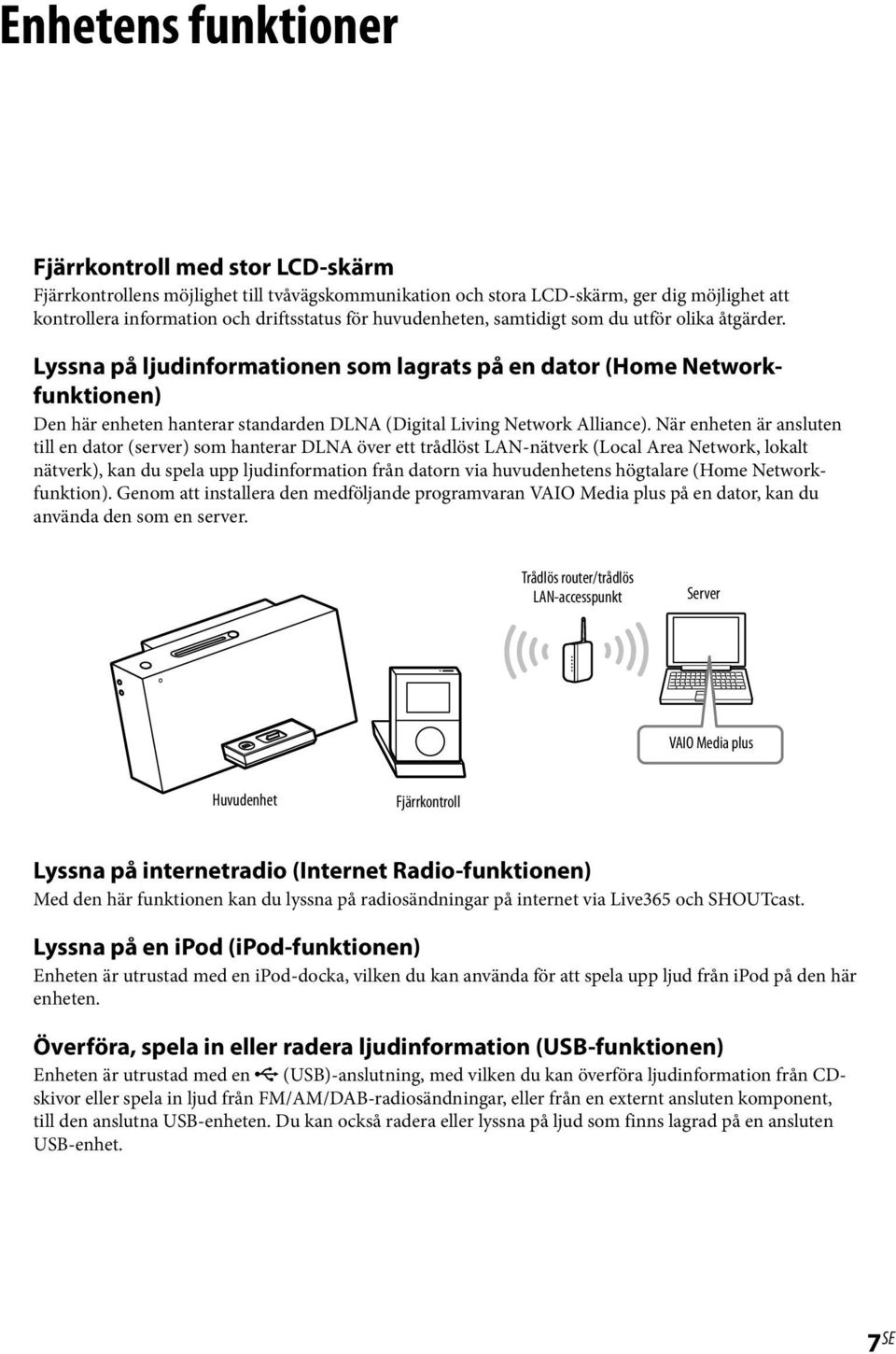
7 Enhetens funktioner Fjärrkontroll med stor LCD-skärm Fjärrkontrollens möjlighet till tvåvägskommunikation och stora LCD-skärm, ger dig möjlighet att kontrollera information och driftsstatus för huvudenheten, samtidigt som du utför olika åtgärder. Lyssna på ljudinformationen som lagrats på en dator (Home Networkfunktionen) Den här enheten hanterar standarden DLNA (Digital Living Network Alliance). När enheten är ansluten till en dator (server) som hanterar DLNA över ett trådlöst LAN-nätverk (Local Area Network, lokalt nätverk), kan du spela upp ljudinformation från datorn via huvudenhetens högtalare (Home Networkfunktion). Genom att installera den medföljande programvaran VAIO Media plus på en dator, kan du använda den som en server. Trådlös router/trådlös LAN-accesspunkt Server VAIO Media plus Huvudenhet Fjärrkontroll Lyssna på internetradio (Internet Radio-funktionen) Med den här funktionen kan du lyssna på radiosändningar på internet via Live365 och SHOUTcast. Lyssna på en ipod (ipod-funktionen) Enheten är utrustad med en ipod-docka, vilken du kan använda för att spela upp ljud från ipod på den här enheten. Överföra, spela in eller radera ljudinformation (USB-funktionen) Enheten är utrustad med en (USB)-anslutning, med vilken du kan överföra ljudinformation från CDskivor eller spela in ljud från FM/AM/DAB-radiosändningar, eller från en externt ansluten komponent, till den anslutna USB-enheten. Du kan också radera eller lyssna på ljud som finns lagrad på en ansluten USB-enhet. 7 SE
8 Kontrollera de medföljande tillbehören Fjärrkontroll (1) AM-ramantenn (1) Fjärrkontrollsladdare (1) FM-trådantenn (1) Nätadapter (1) Alla modeller utom modellen för Storbritannien DAB-trådantenn (1) (endast modellen för Storbritannien) För modellen för Storbritannien VAIO Media plus CD-ROM-skiva (1) Spela inte upp den här skivan på en ljud-cdspelare. SE

9 Bruksanvisning (den bruksanvisning du läser just nu) Den här manualen innehåller utförliga beskrivningar av de olika inställningarna och åtgärderna och beskriver hur nätverksanslutningen går till. Den här manualen innehåller också information om hur du använder enheten på ett säkert sätt. Installationsguide (1) I den här manualen beskrivs hur du ansluter antennerna och nätkabeln, installerar den medföljande programvaran och ställer in nätverksanslutningen. Häftet Internet Radio-tjänster på NASZ200DiR/Z200iR (1) Om något tillbehör saknas eller är skadat kontaktar du närmaste Sony-återförsäljare. SE

10 Guide över delar och kontroller Fjärrkontroll CHARGE-indikator Lyser när fjärrkontrollen laddas upp i laddaren. Indikatorn slocknar när uppladdningen är slutförd (sid. 15). Teckenfönster Mer information om innehållet i teckenfönstret finns på sid. 12. (stopp)-knapp Med den här knappen avbryter du en åtgärd (uppspelning, inspelning osv.). (uppspelning/paus)-knapp Med den här knappen startar du en uppspelning eller gör paus. HOME-knapp Med den här knappen visar du HOME-menyn (sid. 12). BACK-knapp Med den här knappen kan du backa tillbaka till föregående fönster. Med den här knappen går du till nästa högre katalog när en lista visas. (ström)-knapp Med den här knappen slår du på och av strömmen till huvudenheten och 10 SE fjärrkontrollen. +/ (volym +/ )-knappar Med de här knapparna ställer du in ljudvolymen. Funktionsknappar och -knappar Med de här knapparna flyttar du markeringen uppåt eller nedåt och väljer alternativ från en lista (menylista, artistlista, spårlista osv.). och -knappar Med de här knapparna hittar du en punkt i ett spår eller början av föregående/nästa spår. Med de här knapparna ställer du in en radiostation. Med de här knapparna flyttar du markeringen åt vänster eller höger. Med de här knapparna går du till föregående eller nästa sida i en lista när du valt Home Network-, Internet Radio- eller ipodfunktionen. ENTER-knapp Med den här knappen bekräftar du ett valt alternativ eller en vald inställning. OPTIONS-knapp Med den här knappen visar du Options-menyn (alternativmenyn) (sid. 12).

11 Huvudenhet CD-fack I det här facket sätter du in en skiva (sid. 25). (ström)-knapp Med den här knappen slår du på och stänger av strömmen. PHONES-kontakt Till den här kontakten ansluter du hörlurar. AUDIO IN-kontakt Till den här kontakten ansluter du utgången på en extern komponent (sid. 37). ON/STANDBY-indikator Färgen på indikatorn visar enhetens arbetsläge. Grön: Enheten är påslagen. Röd: Enheten är i Power Save-standbyläge (sid. 49). Amber (gulbrun): Enheten är i Quick Startup-standbyläge (sid. 49). (utmatning)-knapp Med den här knappen matar du ut skivan (sid. 26). ipod-docka Anslut en ipod till ipod-dockan för att lyssna på ljud som lagrats på ipod (sid. 15, 30). (USB)-anslutning Den här anslutningen använder du för att ansluta en kompatibel USB-enhet (sid. 39, 42). 11 SE

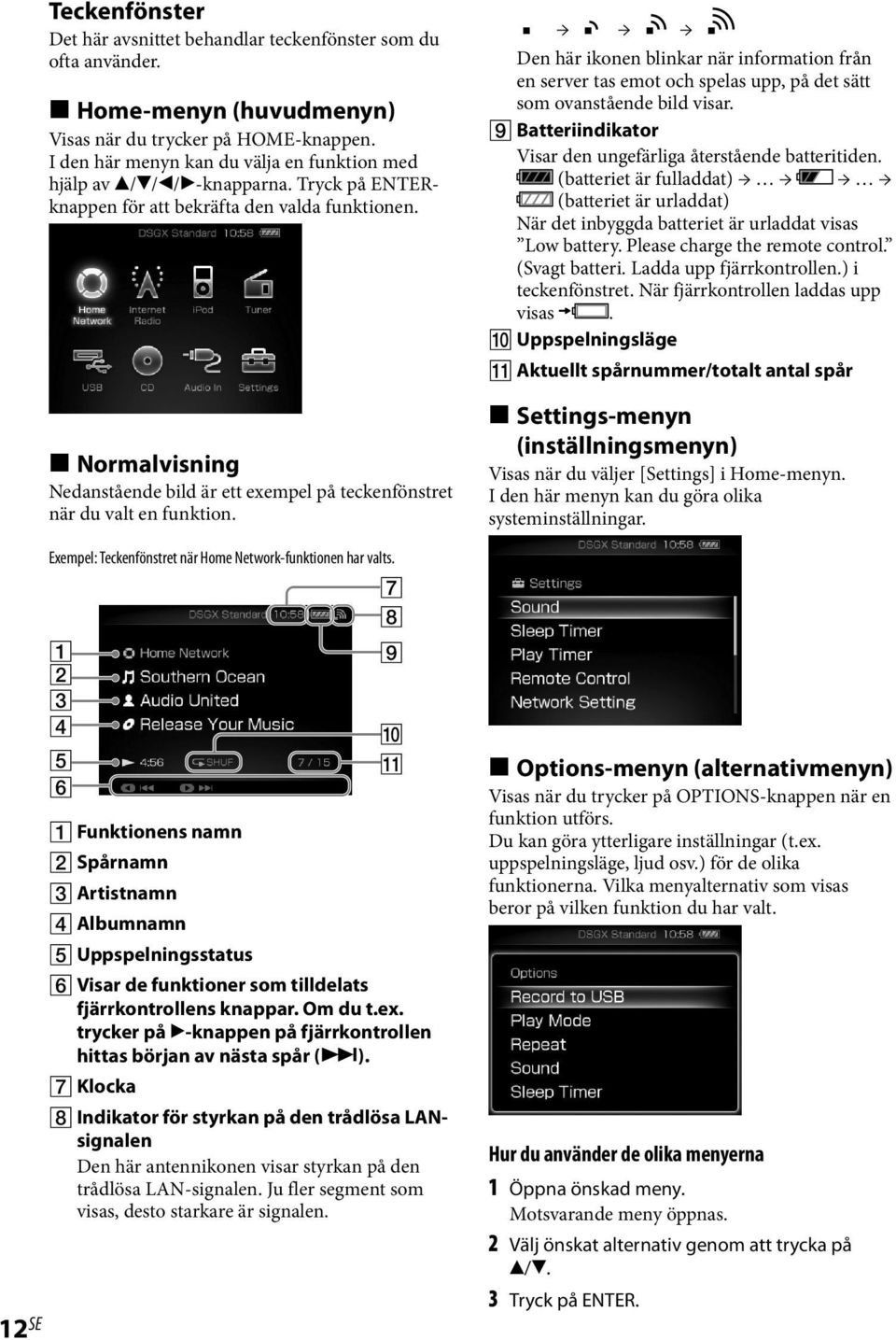
12 12 SE Teckenfönster Det här avsnittet behandlar teckenfönster som du ofta använder. Home-menyn (huvudmenyn) Visas när du trycker på HOME-knappen. I den här menyn kan du välja en funktion med hjälp av / / / -knapparna. Tryck på ENTERknappen för att bekräfta den valda funktionen. Normalvisning Nedanstående bild är ett exempel på teckenfönstret när du valt en funktion. Exempel: Teckenfönstret när Home Network-funktionen har valts. Funktionens namn Spårnamn Artistnamn Albumnamn Uppspelningsstatus Visar de funktioner som tilldelats fjärrkontrollens knappar. Om du t.ex. trycker på -knappen på fjärrkontrollen hittas början av nästa spår ( ). Klocka Indikator för styrkan på den trådlösa LANsignalen Den här antennikonen visar styrkan på den trådlösa LAN-signalen. Ju fler segment som visas, desto starkare är signalen. Den här ikonen blinkar när information från en server tas emot och spelas upp, på det sätt som ovanstående bild visar. Batteriindikator Visar den ungefärliga återstående batteritiden. (batteriet är fulladdat) (batteriet är urladdat) När det inbyggda batteriet är urladdat visas Low battery. Please charge the remote control. (Svagt batteri. Ladda upp fjärrkontrollen.) i teckenfönstret. När fjärrkontrollen laddas upp visas. Uppspelningsläge Aktuellt spårnummer/totalt antal spår Settings-menyn (inställningsmenyn) Visas när du väljer [Settings] i Home-menyn. I den här menyn kan du göra olika systeminställningar. Options-menyn (alternativmenyn) Visas när du trycker på OPTIONS-knappen när en funktion utförs. Du kan göra ytterligare inställningar (t.ex. uppspelningsläge, ljud osv.) för de olika funktionerna. Vilka menyalternativ som visas beror på vilken funktion du har valt. Hur du använder de olika menyerna 1 Öppna önskad meny. Motsvarande meny öppnas. 2 Välj önskat alternativ genom att trycka på /. 3 Tryck på ENTER.
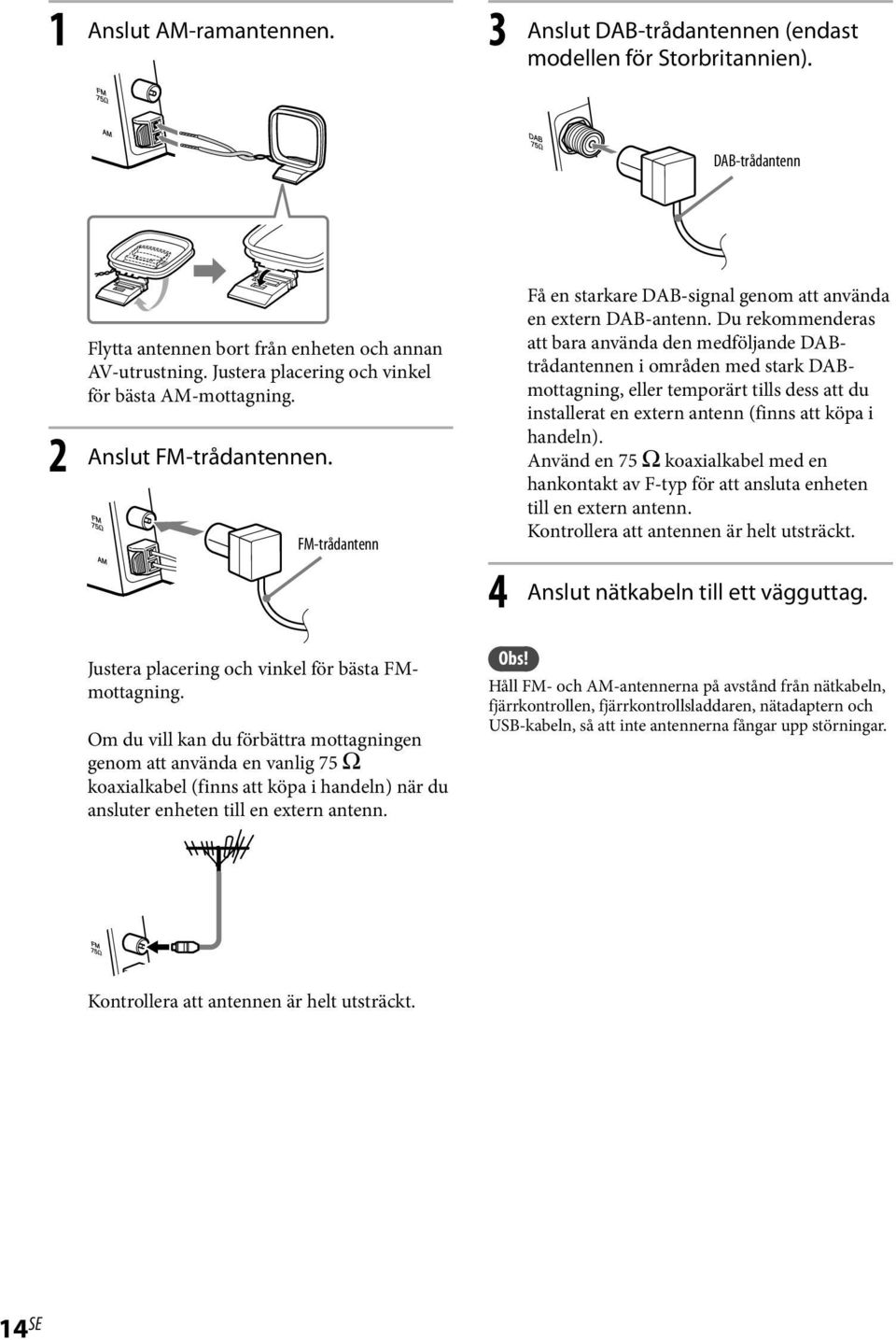
13 Ansluta enheten Komma igång Ansluta antennerna och nätkabeln (huvudenhet) Komma igång DAB-trådantenn Till ett vägguttag VARNING! ANSLUT INTE nätkabeln till ett vägguttag förrän alla andra anslutningar är utförda. AM-ramantenn FM-trådantenn 13 SE

14 1 Anslut AM-ramantennen. 3 Anslut DAB-trådantennen (endast modellen för Storbritannien). DAB-trådantenn 2 Flytta antennen bort från enheten och annan AV-utrustning. Justera placering och vinkel för bästa AM-mottagning. Anslut FM-trådantennen. FM-trådantenn 4 Få en starkare DAB-signal genom att använda en extern DAB-antenn. Du rekommenderas att bara använda den medföljande DABtrådantennen i områden med stark DABmottagning, eller temporärt tills dess att du installerat en extern antenn (finns att köpa i handeln). Använd en 75 koaxialkabel med en hankontakt av F-typ för att ansluta enheten till en extern antenn. Kontrollera att antennen är helt utsträckt. Anslut nätkabeln till ett vägguttag. Justera placering och vinkel för bästa FMmottagning. Om du vill kan du förbättra mottagningen genom att använda en vanlig 75 koaxialkabel (finns att köpa i handeln) när du ansluter enheten till en extern antenn. Obs! Håll FM- och AM-antennerna på avstånd från nätkabeln, fjärrkontrollen, fjärrkontrollsladdaren, nätadaptern och USB-kabeln, så att inte antennerna fångar upp störningar. Kontrollera att antennen är helt utsträckt. 14 SE
15 Ansluta nätadaptern (fjärrkontroll) Fjärrkontrollen är inte fulladdad när du packar upp den för första gången. Ladda upp fjärrkontrollen helt innan du använder den. 1 Anslut en ände av nätadaptern till DC IN-kontakten på laddaren och den andra änden till ett vägguttag. Om den automatiska demonstrationen När du laddar upp fjärrkontrollen visas demonstrationsbilder i teckenfönstret 60 sekunder efter det att uppladdningen startat. (Som standardinställning tänds fjärrkontrollens teckenfönster och demonstrationsbilderna visas även när enheten är avstängd.) För att avbryta demonstrationen, se Avbryta den automatiska demonstrationen (sid. 24). Obs! Försök inte att byta ut det inbyggda batteriet själv. Om du får problem med det inbyggda batteriet kontaktar du din närmaste Sony-återförsäljare. Enheter med installerade batterier bör inte utsättas för extrem värme, som t.ex. direkt solljus, eld eller liknande. Komma igång 2 Till ett vägguttag Placera fjärrkontrollen i laddaren. När du placerar fjärrkontrollen i laddaren tänds CHARGE-indikatorn och uppladdningen börjar. CHARGE-indikatorn släcks när fjärrkontrollen är fulladdad. CHARGEindikator Använda en ipod Innan användning sätter du in en ipoddockningsadapter i ipod-dockan. ipoddockningsadaptern medföljer inte enheten. Använd ipod-dockningsadaptern som medföljer ipod. Mer information om ipoddockningsadaptern finns i bruksanvisningen till ipod. ipod-dockningsadapter Du tar bort ipod-dockningsadaptern med hjälp av skåran på adapterns insida genom att dra upp den med naglarna eller med ett platt föremål. Anslutning 15 SE

16 Förbereda en dator för att användas som en server (VAIO Media plus) En server är en enhet som förser en DLNAkompatibel uppspelningsenhet med information via ett hemmanätverk. Genom att installera den medföljande programvaran VAIO Media plus (som har en DLNA-kompatibel serverfunktion) på en dator kan du, via ett trådlöst nätverk, spela upp ljudinformation som lagrats på datorn via den här enheten. Mer information om hur du använder programvaran VAIO Media plus finns i Help för programvaran VAIO Media plus. Grafikkort Bildskärm HDD (hårddisk) Nätverk Ljudkort Windows XP Windows Vista Utrustat med ett grafikchips från Intel, NVIDIA eller ATI. Grafikkort kompatibelt med DirectX 9.0c (Ett grafikkort som hanterar DirectX 9.0c/128 MB med de senaste drivrutinerna rekommenderas) eller högre skärmupplösning Minst 500 MB rekommenderas 100Base-TX eller högre Ljudkort som hanterar Direct Sound Systemkrav För att kunna använda den medföljande programvaran VAIO Media plus måste datorn uppfylla följande systemkrav. Obs! Sony kan inte garantera en felfri användning i alla enskilda fall, även om datorn uppfyller systemkraven. Andra programvaror som körs i bakgrunden kan påverka den här programvaran. Operativsystem Windows XP Home Edition/Professional/Media Center Edition 2004/Media Center Edition 2005 (SP3, 32 bit) Windows Vista Home Basic/Home Premium/ Business/Ultimate (SP1, 32 bit/64 bit) Dator CPU (processor) Minne Windows XP IBM PC/AT-kompatibel Intel Celeron M-processor 1,40 GHz eller snabbare (Intel Core 2 Duo 1,8 GHz eller snabbare rekommenderas) Minst 512 MB (minst 1 GB rekommenderas) Windows Vista Intel Core Duo 1,33 GHz eller snabbare (Intel Core 2 Duo 2,26 GHz eller snabbare rekommenderas) Minst 1 GB (minst 2 GB rekommenderas) 16 SE

17 Installation av programvaran VAIO Media plus på en dator Om du vill använda VAIO Media plus som serverprogramvara installerar du programvaran VAIO Media plus på datorn från den medföljande CD-ROM-skivan Slå på datorn och logga in med rättigheter som administratör. Sätt in den medföljande VAIO Media plus CD-ROM-skivan i CD-ROMenheten på datorn. Installationsprogrammet startar automatiskt, därefter visas software Setup (programvarans inställningsfönster) på skärmen. Om installationsprogrammet inte startar automatiskt dubbelklickar du på SetupLauncher.exe på skivan. Installera programvaran VAIO Media plus genom att följa instruktionerna som visas i meddelandena på skärmen. Om brandvägg Om brandväggen i en kommersiellt tillgänglig programvara är aktiverad på datorn, kan det hända att VAIO Media plus inte fungerar som det ska, även efter det att du slutfört den ursprungliga inställningen. I så fall, se Help för programvaran VAIO Media plus. Komma igång Starta programvaran VAIO Media plus Starta programmet genom att på datorn gå till menyn [Start] och välja [Alla program] [VAIO Media plus] [VAIO Media plus]. Introduktionsfönstret visas första gången du startar programvaran VAIO Media plus. När det visas utför du de ursprungliga inställningarna, genom att följa instruktionerna som visas på skärmen. Inställningarna för Windows Firewall (Windows brandvägg) Share name (resursnamn) och Share status (resursstatus) konfigureras automatiskt. 17 SE

18 Ansluta enheten till hemmanätverket (nätverksinställning) När du har installerat VAIO Media plus på datorn, ansluter du enheten till datorn genom att utföra nätverksinställningarna. Om du har problem med nätverksanslutningarna kan du ta avsnittet Felsökning till hjälp (sid. 54). Ställa in enheten för anslutning till hemmanätverket Obs! Du kan få svårigheter att göra inställningar om enheten och den trådlösa routern/trådlösa LAN-accesspunkten är placerade för långt bort från varandra. I så fall placerar du enheterna närmare varandra. Under denna inställningsprocedur behöver du skaffa ytterligare information. Se till att du vet följande: identifieringsnamnet som sänds av det trådlösa nätverket (SSID) om det trådlösa hemmanätverket skyddas med kryptering, nätverksnyckeln (säkerhetsnyckeln)* 1 för nätverket. *1 T.ex. lösenordet för nätverket, WEP-, WPA- eller WPA2-nyckeln Denna information bör finnas tillgänglig i bruksanvisningen till den trådlösa routern/ trådlösa LAN-accesspunkten eller från personen som installerade det trådlösa nätverket, eller i informationen som din internetleverantör försett dig med. Mer information om nätverksnamnet (SSID), nätverksnyckeln (säkerhetsnyckeln), WEP, WPA och WPA2, se sid. 78 och Välj [Settings] från Home-menyn. Settings-menyn visas. Välj [Network Setting]. Switch to Home Network, when the setting is completed. (Växla över till Home Network när inställningen är slutförd.) visas i teckenfönstret. Fortsätt proceduren genom att välja [OK]. Välj [Connection Setting] [Manual]. När Change the wireless LAN setting values? (Ändra inställningarna för den trådlösa LAN-förbindelsen.) visas väljer du [Yes]. Enheten börjar automatiskt söka efter alla tillgängliga trådlösa nätverk (SSID). Välj nätverksnamnet (SSID) från listan. Teckenfönstret växlar över till fönstret för inmatning av Network key (säkerhetsnyckel). Fönstret för inmatning av Network key (säkerhetsnyckel) visas bara när hemmanätverket skyddas med kryptering. Om det inte visas hoppar du över steg 6 och går vidare till steg 7. Tips Om namnet på nätverket (SSID) som du vill ansluta till inte visas i teckenfönstret: Välj [Direct Input] i listan över nätverk och skriv in namnet på nätverket (SSID) manuellt. För mer information, se Om det önskade namnet på nätverket (SSID) inte visas i listan över nätverk (sid. 19). 18 SE
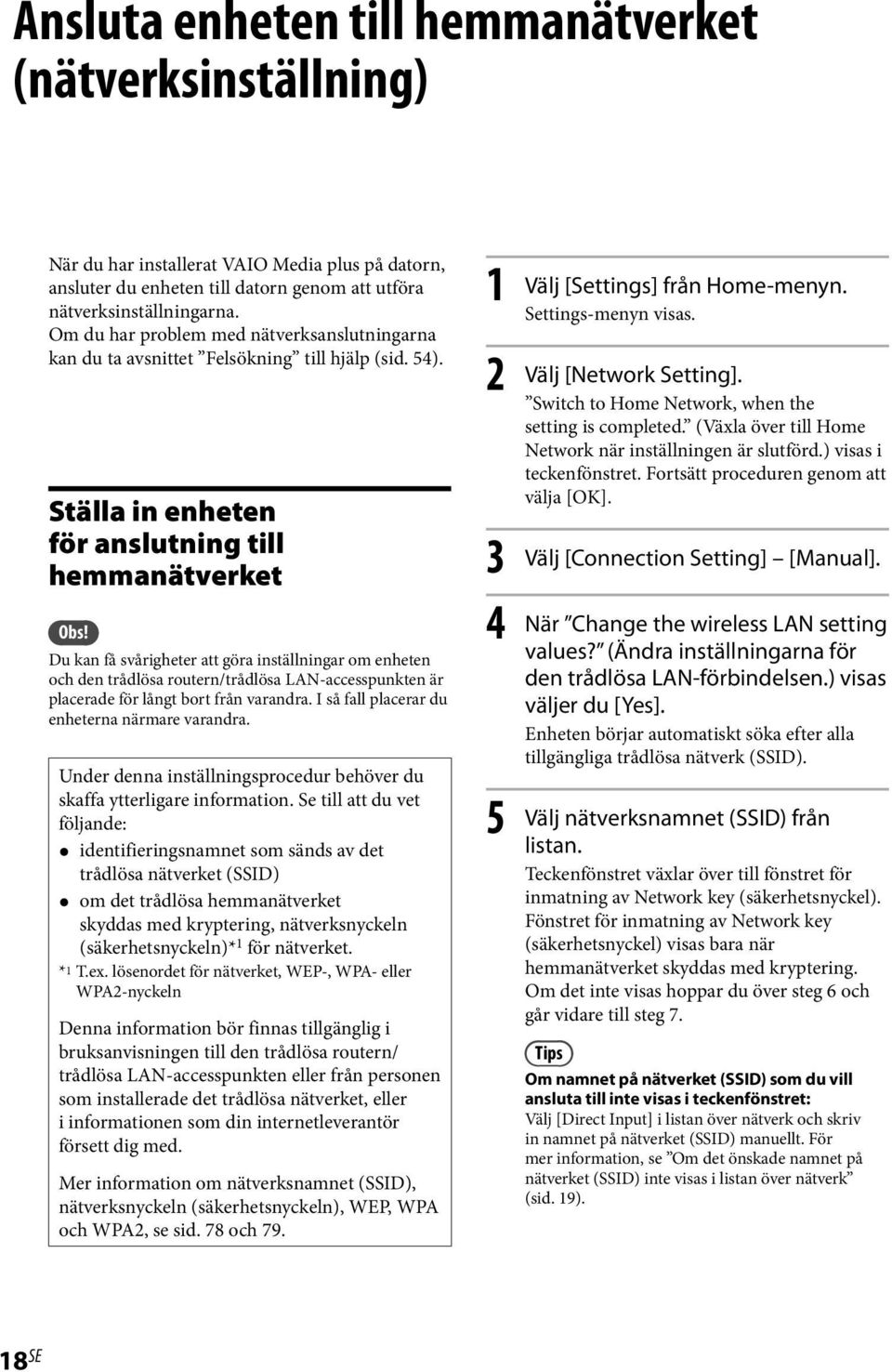
19 6 7 8 Ange Network key (säkerhetsnyckel), och tryck sedan på ENTER och håll den intryckt. Skriv in den exakta följd av bokstäver och siffror som nyckeln består av. Hexadecimala siffror och ASCII-kod kan användas. För mer information om hur du skriver in text, se Skriva in text (den här sidan). När nätverksnyckeln (säkerhetsnyckeln) redan har angetts visas den som *****. Om du vill ändra nätverksnyckeln (säkerhetsnyckeln) raderar du den aktuella nyckeln genom att trycka på BACK och ange sedan den nya. Välj [Full automatic] från Address Setting-fönstret. Tips Om du väljer [Custom] för att ange Address Setting (adressinställningen) manuellt: Se Om du väljer [Custom] för adressinställningen (sid. 20). När Switch network settings to manual. (Använd manuella nätverksinställningar.) visas väljer du [OK]. Enheten växlar över till Home Networkfunktionen och fönstret för val av server visas. För mer information om uppspelning av ljudinformation som lagrats på en dator, se Spela upp ljudinformation som lagrats på en dator (sid. 34). För mer information om hur du lyssnar på internetradio, se Lyssna på internetradio (sid. 33). Skriva in text Använd följande knappar om du behöver skriva in tecken eller text under inställningarna. Knappar / / ENTER BACK Beskrivning Väljer önskad teckentyp. Varje gång du trycker på / ändras teckentypen i följande ordning i en följd efter varandra. Siffror (0 till 9) Versaler (A till Z) Gemener (a till z) Symboler (!,, #, $,...) Siffror (0 till 9) Väljer tecknet. Tryck på / och håll den intryckt tills det önskade tecknet visas. Matar in tecknet och flyttar inmatningspunkten ett steg framåt ( 0 visas som ursprungligt tecken). Håller du den här knappen intryckt matas texten in och avslutar inskrivningen av texten. Avbryter inmatningen av ett tecken. Om det önskade namnet på nätverket (SSID) inte visas i listan över nätverk Om du inte hittar det önskade namnet på nätverket (SSID) i listan över nätverk (steg 5 under Ställa in enheten för anslutning till hemmanätverket (sid. 18)), gör du följande. 1 Välj [Direct Input] i steg 5 under Ställa in enheten för anslutning till hemmanätverket på sid Ange Network name (SSID), och tryck sedan på ENTER och håll den intryckt. 3 Välj Security setting (säkerhetsinställning). Välj [WEP64/128bit], [WPA/WPA2] eller [None] (ingen). 4 Utför steg 6 till 8 under Ställa in enheten för anslutning till hemmanätverket på den här sidan. Komma igång 19 SE

20 Om du väljer [Custom] för Address Setting (adressinställningen) Om du väljer [Custom] för att ange adressinställningen manuellt (steg 7 under Ställa in enheten för anslutning till hemmanätverket på sid. 19), gör du följande. 1 Välj [Custom] i steg 7 under Ställa in enheten för anslutning till hemmanätverket på sid Ställ in IP Address Setting (inställning för adress). Välj [Auto (DHCP)] (automatisk (DHCP)) eller [Manual] (manuell). Auto (DHCP) Manual Enheten ställer automatiskt in IP-adress, subnätmask och standardgateway. Ange IP-adress och subnätmask och tryck sedan på ENTER och håll den intryckt. När fönstret för inställning av standardgateway visas, anger du standardgateway, och trycker sedan på ENTER. 3 Ställ in DNS server setting (DNSserverinställning). Välj [Auto] (automatisk) eller [Manual] (manuell). Auto Manual Enheten ställer automatiskt in DNS-servern. Inställningsfönstret för DNSservern visas. Ange DNS1 (primär DNS-server) och DNS2 (sekundär DNS-server), och tryck sedan på ENTER. 4 Utför steg 8 under Ställa in enheten för anslutning till hemmanätverket på sid. 19. Ställa in enheten för anslutning till hemmanätverket via en AOSS-anslutning Om du använder en trådlös router, trådlös LANaccesspunkt eller GIGA JUKE -trådlös station som hanterar AOSS, kan du upprätta ett trådläst nätverk via en AOSS-anslutning Välj [Settings] från Home-menyn. Settings-menyn visas. Välj [Network Setting]. Switch to Home Network, when the setting is completed. (Växla över till Home Network när inställningen är slutförd.) visas i teckenfönstret. Fortsätt proceduren genom att välja [OK]. Välj [Connection Setting] [AOSS]. Följ anvisningarna i teckenfönstret. När du uppmanas att trycka på AOSS-knappen, trycker du in AOSS-knappen på den trådlösa routern/trådlösa LAN-accesspunkten, och håller den intryckt tills dess att AOSS- eller SECURITY-indikatorn blinkar. Den trådlösa routern/den trådlösa LAN-accesspunkten ställs då in automatiskt. När AOSS setting with wireless station/access point is completed. (AOSS-inställningarna för den trådlösa stationen/accesspunkten är slutförda.) visas väljer du [OK]. Enheten växlar över till Home Networkfunktionen och fönstret för val av server visas. För mer information om uppspelning av ljudinformation som lagrats på en dator, se Spela upp ljudinformation som lagrats på en dator (sid. 34). För mer information om hur du lyssnar på internetradio, se Lyssna på internetradio (sid. 33). 20 SE Obs! Du kan få svårigheter att göra inställningar om enheten och den trådlösa routern, trådlösa LAN-accesspunkten eller GIGA JUKE -trådlösa stationen är placerade för långt bort från varandra. I så fall placerar du enheterna närmare varandra.
![Välj [Auto (DHCP)] (automatisk (DHCP)) eller [Manual] (manuell). Auto (DHCP) Manual Enheten ställer automatiskt in IP-adress, subnätmask och standardgateway.](/docs-images/45/1846127/images/page_20.jpg "Ange IP-adress och subnätmask och tryck sedan på ENTER och håll den intryckt. När fönstret för inställning av standardgateway visas, anger du standardgateway, och trycker sedan på ENTER.")
21 Ställa in enheten för anslutning till hemmanätverket via Instant (S-IWS)-anslutning Om du använder Sony GIGA JUKE Music Server och ansluter till hemmanätverket med en Instant (S-IWS)-anslutning, kan du använda Instant (S- IWS)-anslutningen för att upprätta det trådlösa nätverket Välj [Settings] från Home-menyn. Settings-menyn visas. Välj [Network Setting]. Switch to Home Network, when the setting is completed. (Växla över till Home Network när inställningen är slutförd.) visas i teckenfönstret. Fortsätt proceduren genom att välja [OK]. Välj [Connection Setting] [Instant (S-IWS)]. Följ anvisningarna i teckenfönstret. När Instant (S-IWS) setting with wireless station is completed. (Inställningen för den trådlösa stationen med Instant (S-IWS) är utförd.) visas, väljer du [OK]. Enheten växlar över till Home Networkfunktionen och fönstret för val av server visas. För mer information om uppspelning av ljudinformation som lagrats på en dator, se Spela upp ljudinformation som lagrats på en dator (sid. 34). För mer information om hur du lyssnar på internetradio, se Lyssna på internetradio (sid. 33). Ställa in en proxyserver manuellt Du kanske måste ställa in en proxyserver, beroende på vilka specifikationer internetleverantören lämnat eller hur nätverksinställningarna är gjorda Välj [Settings] från Home-menyn. Settings-menyn visas. Välj [Network Setting]. Switch to Home Network, when the setting is completed. (Växla över till Home Network när inställningen är slutförd.) visas i teckenfönstret. Fortsätt proceduren genom att välja [OK]. Välj [Proxy Setting] [On]. Ange IP-adress och portnummer och tryck sedan på ENTER och håll den intryckt. När Switch proxy settings. (Ändra proxyinställning.) visas väljer du [OK]. Enheten växlar över till Home Networkfunktionen och fönstret för val av server visas. För mer information om uppspelning av ljudinformation som lagrats på en dator, se Spela upp ljudinformation som lagrats på en dator (sid. 34). För mer information om hur du lyssnar på internetradio, se Lyssna på internetradio (sid. 33). Komma igång Obs! Anslutning via Instant (S-IWS) rekommenderas när enheten bara är ansluten till GIGA JUKE Music Server som en server. När du ansluter enheten till en dator rekommenderas manuell anslutning eller anslutning via AOSS, eftersom det ger en högre säkerhetsnivå än den som anslutning via Instant (S-IWS) ger. Använd manuell anslutning eller AOSS-anslutning om du prioriterar högre säkerhet. 21 SE
22 Välja språk för teckenfönstret Som språk i teckenfönstret kan du välja mellan engelska, franska, tyska, italienska och spanska Välj [Settings] från Home-menyn. Settings-menyn visas. Välj [Remote Control] [Language]. Fönstret för val av språk visas. Välj önskat språk och tryck sedan på ENTER. Bildskärm English Français Deutsch Italiano Español Valbart språk Engelska Franska Tyska Italienska Spanska ( : Fabriksinställning) Texterna i fönstret visas nu på det valda språket. 22 SE
23 Ställa klockan Klockan måste vara ställd på korrekt tid för att vissa funktioner ska fungera på rätt sätt. Ställ klockan genom att utföra nedanstående procedur. Obs! Enheten är fabriksinställd på att starta uppspelningen av demonstrationen automatiskt om ingen åtgärd utförs under ungefär 60 sekunder. Du stänger av den automatiska demonstrationen genom att ställa klockan Välj [Settings] från Home-menyn. Settings-menyn visas. Välj [Common Setting] [Clock Setting]. Om du inte har ställt klockan visas 0:00. När klockan ställts visas den aktuella tiden. En klocka med 24-timmarsvisning används för tidvisning. Välj [Change]. Ställ in timmarna genom att trycka på / och tryck sedan på ENTER. Ställ in minuterna genom att trycka på / och tryck sedan på ENTER. Välj [OK]. Avbryta proceduren Välj [Cancel] i steg 6 eller tryck på HOME. Gå tillbaka till föregående skärm Tryck på BACK. Komma igång 23 SE
24 Avbryta den automatiska demonstrationen Teckenfönstret på fjärrkontrollen är fabriksinställd för att tändas automatiskt och spela upp demonstrationsbilder när strömmen är avstängd. Om den automatiska demonstrationen Om du ställer klockan ställs inställningen för demonstrationen automatiskt på [Off] och demonstrationen startar inte. När demonstrationsvisningen är ställd på [On], startar demonstrationen automatiskt efter 60 sekunders inaktivitet (när strömmen är avslagen och fjärrkontrollen är placerad i laddaren). Du avbryter den automatiska demonstrationen genom att göra följande Välj [Settings] från Home-menyn. Settings-menyn visas. Välj [Common Setting] [Demonstration]. Välj [Off]. Starta den automatiska demonstrationen genom att välja [On]* 1. *1 Fabriksinställning 24 SE
25 Handhavande Spela upp en CD-skiva På den här enheten kan du spela upp ljud-cdskivor och CD-R/RW-skivor med inspelade MP3- ljudspår. På sid. 66 finns information om vilka skivor du kan använda. Spår- eller filnamn Albumeller mappnamn Artistnamn Handhavande 1 2 HOME / / / / ENTER OPTIONS Välj CD-funktionen från Homemenyn. Sätt in en skiva i skivfacket. Sätt in en skiva med etikettsidan vänd framåt. När du sätter in en skiva startar uppspelningen automatiskt. När du sätter in en MP3-skiva visas ID3- tagginformation. Obs! Uppspelningsindikator och tidsinformation (förfluten tid) Uppspelningsläge När du slår på strömmen till enheten matas inte skivan in i skivfacket förrän No Disc visas i teckenfönstret. Försök inte att skjuta in skivan förrän No Disc visas. Sätt inte in en skiva som inte är av standardformat (t.ex. hjärtformade, fyrkantiga eller stjärnformade). Skivan kan i så fall falla ner i enheten och orsaka skador som inte går att reparera. Använd inte en skiva med tejp, plombering eller klister eftersom det kan orsaka funktionsstörningar. När du trycker på på enheten och sedan ska sätta tillbaka skivan som matats ut från skivfacket, ska du inte bara skjuta tillbaka skivan in i enheten, utan ta först ur skivan från skivfacket och sätt sedan in den igen. Slå inte av strömmen till enheten med en skiva halvvägs inne i skivfacket. I så fall kan skivan falla ner i enheten. När du matat ut en skiva hanterar du den genom att hålla om dess kanter. Vidrör inte skivans yta. Försökt inte att skjuta in en skiva i skivfacket när enheten är avstängd. Det kan leda till funktionsstörningar. Sätt inte in en skiva med en diameter på 8 cm med en adapter. Det kan leda till funktionsstörningar. Placera inget ovanpå skivfacket. Det kan leda till störningar i ljudet eller funktionsstörningar. 25 SE
26 Övriga åtgärder För att Stoppa uppspelningen Göra paus i uppspelningen Hitta en viss punkt i ett spår/en fil Välja ett spår/en fil Välja en mapp (endast MP3- skivor) Mata ut skivan Gör så här: Tryck på. Tryck på. Tryck på igen för att återuppta uppspelningen. Tryck på / under uppspelning och håll den intryckt och släpp upp den vid den önskade punkten. Tryck på / för att välja ett spår/en fil. Tryck på / för att välja en mapp. Tryck på på huvudenheten. Om insättning/utmatning av en skiva Om du sätter in eller matar ut en skiva växlar enheten automatiskt över till CD-funktionen, även om du valt en annan funktion. Om du sätter in en skiva när enheten spelar in (en FM-/AM-/DAB-sändning eller ljudet från en extern komponent (sid. 43)), avbryter enheten inspelningen och växlar över till CD-funktionen. Du kan inte mata ut en skiva i följande situationer. När ljudinformation överförs till eller spelas in på en USB-enhet. När ljudfiler och mappar raderas från USB-enheten. Ändra uppspelningsläget Du kan växla uppspelningsläget när uppspelningen är stoppad. Öppna Options-menyn genom att trycka på OPTIONS, välj [Play Mode] och sedan önskat uppspelningsläge. Uppspelningsläge Continue (kontinuerlig uppspelning) Folder Continue*1 (kontinuerlig uppspelning av mapp) Shuffle (slumpvis uppspelning) Folder Shuffle* 1 (slumpvis uppspelning av mapp) Beskrivning Enheten spelar upp alla spåren/ filerna på skivan i en följd efter varandra. Enheten spelar upp filerna från den valda mappen i en följd efter varandra. Enheten spelar upp alla spår/filer på skivan i slumpvis ordning. Enheten spelar upp filerna från den valda mappen i slumpvis ordning. ( : Fabriksinställning) *1 När du spelar upp en CD-DA-skiva (ljud) fungerar Folder Continue (kontinuerlig uppspelning av mapp) på samma sätt som normal uppspelning med Continue (kontinuerlig uppspelning) och Folder Shuffle (slumpvis uppspelning av mapp) fungerar på samma sätt som normal uppspelning med Shuffle 26 SE (slumpvis uppspelning). Om slumpvis uppspelning När du stänger av enheten raderas det valda läget för slumpvis uppspelning ( Shuffle (slumpvis uppspelning) eller Folder Shuffle (slumpvis uppspelning av mapp)) och uppspelningsläget återgår till normal uppspelning. Ändra läget för upprepad uppspelning Du kan välja upprepad uppspelning för det valda uppspelningsläget. Öppna Options-menyn genom att trycka på OPTIONS, välj [Repeat] och sedan önskat läge för upprepad uppspelning. Upprepningsläge Beskrivning Off (av) Upprepad uppspelning är avstängd. All (alla) Enheten spelar upp alla spår/filer upprepade gånger i det valda uppspelningsläget. 1 Track (upprepad uppspelning av 1 spår) ( : Fabriksinställning) Enheten spelar upp det valda spåret/den valda filen upprepade gånger. Om uppspelning av MP3-skivor Spara inte andra typer av filer eller mappar som inte behövs på en skiva som innehåller MP3-filer. Mappar som inte innehåller MP3-filer hoppas över. MP3-filer spelas upp i den ordning de spelades in på skivan. Enheten kan bara spela upp MP3-filer med filändelsen.mp3. Om skivan innehåller filer, som har filändelsen.mp3, trots att de inte är MP3-filer, kan det göra att enheten alstrar störande ljud som kan skada högtalarsystemet, eller leda till funktionsstörningar. Maximalt antal: MP3-mappar är 999 (inklusive rotmappen). MP3-filer i en och samma mapp är 150. MP3-filer som kan sparas på en skiva är 999. mappnivåer (trädstrukturen för filer) är 8. Kompatibilitet med alla programvaror för MP3- kodning/bränning, inspelningsenheter och inspelningsmedier kan inte garanteras. Inkompatibla MP3-skivor kan orsaka störningar, ljudet kan spelas upp med avbrott och i vissa fall inte spelas upp alls. Om uppspelning av multisessionskivor Den här enheten kan spela multisession-cd-skivor om den första sessionen innehåller en MP3-fil. MP3-filer som spelats in under senare sessioner kan också spelas upp. Om en skiva börjar med en CD-DA (eller MP3)-session registreras den som en CD-DA-skiva (respektive en MP3-skiva), och det kan hända att andra sessioner inte spelas upp. Skivor med blandade CD-format registreras som en CD-DA (ljud)-skiva.
27 Lyssna på radio Du kan ställa in FM/AM/DAB*-radiostationer antingen manuellt eller automatiskt. Om du förinställer stationer eller tjänster kan du hämta dem genom att ange ett nummer. DAB* kan bara tas emot på modellen för Storbritannien. HOME BACK / / / / ENTER OPTIONS 3 Utför inställningen. För automatisk inställning: Öppna Options-menyn genom att trycka på OPTIONS, välj [Tuner Setting] [Tuning Mode] [Auto]*1, tryck på BACK två gånger och tryck sedan på /. Sökningen avbryts automatiskt när en station ställts in, och sedan visas Tuned och Stereo (endast för stereoprogram) i teckenfönstret. Om Tuned inte visas och sökningen inte stannar under inställning av en FM- eller AM-station, trycker du på för att avbryta sökningen, utför sedan manuell inställning. *1 Fabriksinställning För manuell inställning (endast FM/ AM-mottagning): Öppna Options-menyn genom att trycka på OPTIONS, välj [Tuner Setting] [Tuning Mode] [Manual], tryck på BACK två gånger och tryck sedan på / flera gånger tills frekvensen för den önskade radiostationen visas. Handhavande Välja en FM/AM/DAB*- radiostation FM/AM-fönster Frekvens 1 2 Välj radiofunktionen från Homemenyn. Välj [FM], [AM] eller [DAB]*. * Endast modellen för Storbritannien Stationsnamn*2 *2 Om FM-stationen tillhandahåller RDS (Radio Data System)-tjänster visas informationen (t.ex. stationsnamnet) som tillhandahålls via RDS. Det namn som angetts för en förinställd FM-/AM-station visas när den stationen tas emot (när du valt [Preset] för [Tuning Mode]- inställningen). 27 SE
28 DAB-fönster Stationsnamn Ensembleetikett DLS (Dynamic Label Segment) Kanaletikett och frekvens Minska statiska störningar under mottagning av en svag FMstereostation Om en FM-stereomottagning innehåller störningar öppnar du Options-menyn genom att trycka på OPTIONS och välj sedan [Tuner Setting] [FM Mode] [Monaural]. Mottagningen blir inte längre i stereo, men ljudet blir renare. Om du vill växla tillbaka till stereoläget upprepar du samma procedur och väljer [Auto]. Tips Du kan också försöka få bättre mottagning genom att rikta om antennen eller placera om den. Du kan t.ex. placera antennen i närheten av eller utanför ett fönster. Om inte mottagningen blir bättre bör du ansluta en extern antenn, som finns som tillval. Håll FM- och AMantennerna på avstånd från nätkabeln, fjärrkontrollen, fjärrkontrollsladdaren, nätadaptern och USB-kabeln, så att inte antennerna fångar upp störningar. Obs! När du ställer in en DAB-station kan det dröja lite innan du hör något ljud. När du ställer in en DAB-station tas primära tjänster emot automatiskt när en sekundär tjänst slutar. Utföra automatisk DAB-sökning* 1 Välj Tuner-funktionen (radiofunktionen) från Home-menyn. 2 Välj [DAB]. 3 Öppna Options-menyn genom att trycka på OPTIONS. 4 Välj [Tuner Setting] [Auto Scan]. 5 När Starting Automatic Scan. (Startar automatisk sökning.) visas väljer du [OK]. Automatisk DAB-sökning startar. När sökningen är slutförd skapas en lista över tillgängliga DAB-stationer. Obs! Alla förinställda stationer, som lagrats på enheten, raderas när du utför en automatisk DAB-sökning, eller om du avbryter sökningen. Stäng av enheten innan du kopplar bort DABtrådantennen så bevaras dina egna DAB-inställningar. * Endast modellen för Storbritannien 28 SE
29 Förinställa FM/AM/DAB*- radiostationer Genom att förinställa FM, AM eller DAB*- stationer kan du enkelt välja dem igen med hjälp av motsvarande snabbvalsnummer. Du kan förinställa upp till 20 FM- eller DAB-stationer och upp till 10 AM-stationer Ställ in den önskade stationen (se Välja en FM/AM/DAB*-radiostation på sid. 27). Välj snabbvalsminnet. Öppna Options-menyn genom att trycka på OPTIONS, välj [Tuner Setting] [Preset Memory]. Välj ett snabbvalsnummer genom att trycka på /, och tryck sedan på ENTER. Om det redan finns en station lagrad på det snabbvalsnummer du valde, ersätts den av den nya. Om det behövs anger du stationens namn. När du väljer en FM-station: Om den valda FM-stationen tillhandahåller RDS, visas stationens namn automatiskt. Om FM-stationen inte tillhandahåller RDS, eller om du vill ändra namnet manuellt, kan du själv ange stationens namn. När du väljer en AM-station: Stationens namn visas inte. Du kan själv ange stationens namn. När du väljer en DAB-station: Fönstret för inskrivning av stationsnamnet visas inte. Hoppa över steg 4 och 5 och gå direkt till steg Tryck på ENTER och håll den intryckt för att spara stationen. Om stationsnamnet består av 12 tecken kan du spara stationen genom att trycka på ENTER. Förinställ fler stationer genom att upprepa steg 1 till 5. Tips Du kan också förinställa sekundära DAB*-tjänster. Lyssna på en förinställd FM/AM/ DAB*-station 1 Öppna Options-menyn genom att trycka på OPTIONS, och välj [Tuner Setting] [Tuning Mode] [Preset] och tryck sedan på BACK två gånger. 2 Välj den förinställda stationen genom att trycka på /. Handhavande Mer information om hur du skriver in text finns under Skriva in text (sid. 19). * Endast modellen för Storbritannien 29 SE
30 Spela upp från en ipod Du kan kontrollera ipod med hjälp av fjärrkontrollen och lyssna på musik och annat ljudmaterial som finns lagrad på ipod. Se ipod-modeller som är kompatibla med den här enheten (sid. 69) för information om vilka ipodmodeller som kan anslutas till den här enheten. 3 Välj ett spår från ipod-menyerna i teckenfönstret till fjärrkontrollen. Exempel: Välja ett spår från [Playlists] Välj [Playlists] från ipod-menyn genom att trycka på /, och tryck sedan på ENTER. Välj önskad spellista genom att trycka på /, och tryck sedan på ENTER. Spåren i den valda spellistan visas. HOME BACK +/ / / / / ENTER OPTIONS Välj önskat spår genom att trycka på /, och tryck sedan på ENTER. Det valda spåret spelas upp. 1 Placera ipod i ipod-dockan. Du kan också starta uppspelningen utan att välja ett alternativ från någon av ipodmenyerna. Starta uppspelningen när uppspelningen är stoppad och en ipod-meny visas genom att trycka på. Uppspelningen av det spår som spelades upp senast startar igen. 2 Välj ipod-funktionen från Homemenyn. 30 SE
31 Övriga åtgärder För att Göra paus i uppspelningen Rulla uppåt/nedåt i ipod-menyerna Välja en sida Välja ett spår eller ett kapitel i en ljudbok/ podsändning Välja det valda alternativet Hitta en viss punkt i ett spår eller ett kapitel i en ljudbok/ podsändning Återgå till föregående meny eller välja en meny Gör så här: Tryck på. Tryck på igen för att återuppta uppspelningen. Tryck på /. Du kan rulla uppåt och nedåt i ipodmenyerna, ungefär som med rullningshjulet (Click Wheel) på ipod, eller som när du drar uppåt eller nedåt på ipod touch. Tryck på / när en ipodmeny visas. Tryck på / när uppspelningsfönstret visas.*1 Tryck på ENTER. Du kan välja det markerade alternativet, ungefär som när du trycker på valknappen på ipod eller pekar på ipod touch. Tryck på / när uppspelningsfönstret visas och håll den intryckt och släpp upp den vid den önskade punkten.*1 Ställa in volymen Tryck på +/. Spela upp det spår som spelades upp senast Tryck på BACK. Du kan återgå till föregående meny, eller välja en meny, ungefär som när du trycker på menyknappen på ipod eller som när du pekar på ipod touch. Återgå till uppspelningsfönstret genom att trycka på BACK flera gånger tills du når den högsta menyn, välj sedan [To playback display] genom att trycka på / och sedan trycka på ENTER. Tryck på när uppspelningen är stoppad och en ipod-meny visas.*2*3 Obs! Knapparna och kontrollerna på ipod avaktiveras när ipod placeras i ipod-dockan på huvudenheten och enheten slås på. Använda enheten som en batteriladdare Du kan använda enheten som en batteriladdare till ipod när enheten är påslagen. Uppladdningen startar när du placerar ipod i ipod-dockan. Uppladdningens status visas i teckenfönstret till ipod. Mer information finns i bruksanvisningen till ipod. Avbryta uppladdningen av ipod Ta bort ipod. Ändra uppspelningsläget Öppna Options-menyn genom att trycka på OPTIONS, välj [Play Mode] och sedan önskat uppspelningsläge. Uppspelningsläge Continue (kontinuerlig uppspelning) All Repeat (upprepa alla spår) 1 Repeat (upprepad uppspelning av 1 spår) Shuffle (slumpvis uppspelning) Shuffle Repeat (slumpvis upprepad uppspelning) Beskrivning Enheten spelar upp alla spår på ipod i en följd efter varandra. Enheten spelar upp alla spår för det valda alternativet (album, artist osv.) upprepade gånger. Enheten spelar upp det aktuella spåret upprepade gånger. Enheten spelar upp alla spår för det valda alternativet (album, artist osv.) i slumpvis ordning. Enheten spelar upp alla spår för det valda alternativet (album, artist osv.) i slumpvis ordning upprepade gånger. Handhavande *1 Du kan inte utföra den här åtgärden när en ipod-meny visas, även om ljudet spelas upp i bakgrunden. *2 Om du har valt slumpvis uppspelning eller slumpvis upprepad uppspelning, eller om ipod-databasen har uppdaterats, är det inte säkert att du kan spela upp det spår som spelades upp senast. *3 Informationen om det spår som spelades upp senast raderas när du kopplar bort nätkabeln till huvudenheten eller använder en annan ipod. 31 SE
32 Obs! Om ingen åtgärd utförs under 60 sekunder när en ipodmeny visas, och ljudet spelas upp i bakgrunden, växlar den meny som visas över till uppspelningsfönstret. När du sätter in eller tar bort ipod håller du ipod i samma vinkel som ipod-anslutningen på enheten, och se till att du inte vrider eller gungar ipod eftersom det kan skada anslutningen. Bär inte enheten med en ipod i anslutningen. Det kan leda till funktionsstörningar. När du sätter in eller tar bort ipod stödjer du enheten med en hand och ser till att du inte trycker på några av kontrollerna på ipod av misstag. Du ställer in volymen med hjälp av +/ på fjärrkontrollen. Volymen ändras inte om du ställer in den på ipod. ipod-dockan på enheten är endast avsedd för ipod. Du kan inte ansluta andra bärbara ljudspelare. Mer information om hur du använder ipod finns i bruksanvisningen till ipod. Sony tar inget ansvar om inspelad information på ipod förloras eller skadas när du använder ipod ansluten till den här enheten. 32 SE
33 Lyssna på internetradio Du kan lyssna på internetradiosändningar på enheten, som erbjuds på webben av Live365 och SHOUTcast. Om du vill lyssna på internetradio måste den trådlösa routern/den trådlösa LANaccesspunkten vara ansluten till internet. För mer information om hur du ansluter till internet, se det medföljande häftet Installationsguide, avsnittet Ansluta enheten till hemmanätverket (nätverksinställning) (sid. 18) i den här bruksanvisningen samt bruksanvisningen till den trådlösa routern/den trådlösa LAN-accesspunkten. För mer information, se det medföljande häftet Internet Radio-tjänster på NAS-Z200DiR/ Z200iR. Obs! Det tjänstinnehåll som nämns i den här bruksanvisningen gäller från juli Detta innehåll kan ändras eller tas bort utan föregående meddelande. Om enheten inte ansluter inom 60 sekunder efter det att du valt en radiostation, visas Cannot connect to the radio station. (Kan inte ansluta till radiostationen.) i teckenfönstret. Om du väljer [OK] visas uppspelningsfönstret utan att något ljud hörs. I så fall väntar du en liten stund, och trycker sedan på. Om det här inte löser problemet väljer du en annan radiostation. Tips Om standbyläget är ställt på Quick Start-up spelas radiostationen som spelades upp när enheten stängdes av upp igen när enheten slås på. (Standbyläget är fabriksinställt på Power Save. För att spara information om den senaste radiostationen även om du stänger av enheten, ändrar du standbyläget till Quick Start-up. För mer information om inställning av standbyläge, se sid. 49.) Handhavande HOME BACK / / / / ENTER Välj Internet Radio-funktionen från Home-menyn. Välj [Live365] eller [SHOUTcast]. Om du väljer [Live365] i steg 2 väljer du önskad station genom att trycka på /, och tryck sedan på ENTER. Om du valde [SHOUTcast] i steg 2, trycker du på / och ENTER för att minska ned valen till önskad genre. Välj sedan önskad station, och tryck därefter på ENTER. Enheten tar emot den valda radiostationen. Uppdatera Live365- och SHOUTcastinformationen Välj [Update info] när listan med radiostationer visas. Enheten hämtar den senaste informationen och visar en uppdaterad lista med radiostationer. Övriga åtgärder För att Göra paus i en radiosändning Byta radiostation Gör du så här Tryck på. Du återupptar mottagningen genom att trycka på igen. Du går tillbaka till listan med radiostationer och väljer en station igen genom att trycka på BACK. Återgå till fönstret för radiomottagning när en lista visas genom att trycka på BACK flera gånger tills du når den högsta katalogen, väj sedan [To playback display] genom att trycka på / och sedan trycka på ENTER. 33 SE
34 Spela upp ljudinformation som lagrats på en dator Den här enheten kan spela upp ljudinformation som lagrats på en dator som hanterar standarden DLNA (Digital Living Network Alliance). Innan du spelar upp ljudinformation måste den medföljande programvaran VAIO Media plus installeras på datorn, och enheten måste anslutas till datorn via ett trådlöst LAN-nätverk (trådlös router/trådlös LAN-accesspunkt). För mer information om installationen och nätverksanslutningarna, se Förbereda en dator för att användas som en server (VAIO Media plus) (sid. 16), eller Ansluta enheten till hemmanätverket (nätverksinställning) (sid. 18). Spår A, B, C... Spår A, B, C... Ljudinformationsflöde Server Programvaran VAIO Media plus gör det möjligt att spela upp spår som lagrats på datorn i formaten MP3, LinearPCM, WAV, WMA och AAC (.m4a ). Spår med upphovsrättsskydd (Digital Rights Management) kan inte spelas upp av den här enheten. Obs! Kontrollera i förväg att datorn är påslagen Öppna Home Network-funktionen från Home-menyn. Välj den server du vill ansluta. När fönstret för val av server visas väljer du server genom att trycka på /. Om fönstret för val av server inte visas väljer du server genom att utföra proceduren under Byta server (sid. 35). Välj det alternativ som du vill spela upp genom att trycka på /. Vilka alternativ som visas (spår, artister, album, genrer, mappnamn osv.) beror på den anslutna servern. Gå upp till nästa högre katalog genom att trycka på BACK. Gå ned till nästa lägre katalog genom att trycka på ENTER. Gå upp eller ned en sida genom att trycka på /. Välj det spår som du vill spela upp genom att trycka på ENTER. Enheten börjar spela upp det valda spåret och uppspelningsfönstret visas. Kontrollera att du hör det uppspelade ljudet från huvudenhetens högtalare. Styrkan på den trådlösa LANsignalen Spårnamn Artistnamn Albumnamn Uppspelningsindikator och tidsinformation (förfluten tid) Uppspelningsläge 34 SE
35 Tips Om standbyläget är ställt på Quick Start-up spelas det spår som spelades upp från datorn när enheten stängdes av upp igen när enheten slås på. (Standbyläget är fabriksinställt på Power Save. För att spara informationen om det senaste uppspelade spåret även om du stänger av enheten, ändrar du standbyläget till Quick Start-up. För mer information om inställning av standbyläge, se sid. 49.) Obs! Spår som enheten inte kan spela upp visas också i teckenfönstret. Du kan inte sortera en lista med uppspelningsbara spår. Spår som inte kan spelas upp på enheten visas gråa i listan och hoppas över under uppspelning. Om den anslutna servern innehåller en stor mängd ljudinformation kan det ta en stund innan fönstret ändras medan enheten söker efter ett spår. Det är inte säkert att vissa, eller något spår, hittas på den anslutna servern direkt efter att programvaran VAIO Media plus installerats. I så fall väntar du några minuter och utför sedan steg 2 igen för att välja server. Övriga åtgärder För att Göra paus i uppspelningen Hitta en viss punkt i ett spår Gå till början av det aktuella spåret, föregående spår eller nästa spår Välj om det alternativ som du vill spela upp Gör du så här Tryck på under uppspelning. Tryck på igen för att återuppta uppspelningen. Tryck på / under uppspelning och håll den intryckt och släpp upp den vid den önskade punkten. Tryck på / flera gånger. Tryck på BACK flera gånger tills den önskade katalogen visas. Återgå till uppspelningsfönstret genom att trycka på BACK flera gånger tills du når den högsta katalogen, väj sedan [To playback display] genom att trycka på / och sedan trycka på ENTER. Ändra uppspelningsläget Du kan ändra uppspelningsläget under uppspelning eller uppspelningspaus. Öppna Options-menyn genom att trycka på OPTIONS, välj [Play Mode] och sedan önskat uppspelningsläge. Uppspelningsläge Continue (kontinuerlig uppspelning) All Repeat (upprepa alla spår) 1 Repeat (upprepad uppspelning av 1 spår) Shuffle (slumpvis uppspelning) Shuffle Repeat (slumpvis upprepad uppspelning) ( : Fabriksinställning) Beskrivning Enheten spelar upp alla spår för det valda alternativet (album, artist osv.) i en följd efter varandra. Enheten spelar upp alla spår för det valda alternativet (album, artist osv.) upprepade gånger. Enheten spelar upp det aktuella spåret upprepade gånger. Enheten spelar upp alla spår för det valda alternativet (album, artist osv.) i slumpvis ordning. Enheten spelar upp alla spår för det valda alternativet (album, artist osv.) slumpvist upprepade gånger. Byta server Om du vill byta till en annan server utför du följande procedur. 1 Öppna Home Network-funktionen från Home-menyn. 2 Tryck på BACK flera gånger tills du når den högsta katalogen. 3 Visa [Select server] i en lista genom att trycka på / / /, och välj sedan [Select server]. Handhavande 35 SE
36 4 När Disconnect from the current server. (Koppla bort från den aktuella servern.) visas väljer du [OK]. Enheten kopplas bort från servern och en lista över servrar visas. Ikonen bredvid servernamnet visar typ av server. Obs! Servrar som används för tillfället visas inte i listan över servrar du kan radera och kan därför inte raderas. Ikon Ingen ikon Servertyp Det här är en server som du har anslutit till tidigare och som används för tillfället. Det här är en server som du har anslutit till tidigare men som just nu inte används eller för tillfället inte kan identifieras. Det här är en server som du inte har anslutit till tidigare. 5 Välj server genom att trycka på / och tryck sedan på ENTER. Uppdatera serverlistan Välj [Update info] när serverlistan visas. Enheten söker efter nya servrar och en uppdaterad serverlista visas. Tips Enheten bevarar en historik med de tio senast anslutna servrarna. Du kan radera den här historiken (se nedan). Redigera serverlistan Du kan radera servrar, som inte fungerar eller som inte kan identifieras, från listan. 1 Välj [Settings] från Home-menyn. Settings-menyn visas. 2 Välj [Common Setting] [Server Delete]. En lista över de servrar du kan radera visas. Om det inte finns några servrar att radera visas There is no server to delete. (Det finns ingen server som kan raderas.) i teckenfönstret. 3 Välj den server du vill radera genom att trycka på / och tryck sedan på ENTER. Varje gång du trycker på ENTER markeras eller avmarkeras rutan. 4 Välj [OK]. Alla markerade servrar raderas. 36 SE
37 Lyssna på ljud från en extern komponent (Audio In) Du kan lyssna på ljudet från en extern komponent (t.ex. ett kassettdäck) som är ansluten till AUDIO IN-kontakten på enheten. Till AUDIO INkontakten 1 2 Sänk volymen så mycket det går genom att trycka på på fjärrkontrollen. Förbered ljudkällan. Anslut den externa komponenten till AUDIO IN-kontakten på sidan av huvudenheten med hjälp av en ljudkabel (medföljer ej). Handhavande 3 Välj Audio In-funktionen från Homemenyn. Ljudkabel (tillval) med stereominikontakt i båda ändarna 4 5 Starta uppspelningen på den anslutna enheten och ställ in dess volym. Ställ in volymen genom att trycka på +/ på fjärrkontrollen. Ljudutgång på den externa komponenten Extern komponent (bärbar enhet, kassettdäck osv.) 37 SE
38 Innan du använder en USB-enhet med den här enheten Information om kompatibla USB-enheter finns på webbplatsen för den europeiska kundtjänsten Sony Europe, Obs! När du behöver göra anslutningen med en USB-kabel använder du den USB-kabel som medföljer USBenheten. Mer information om hur du går tillväga finns i bruksanvisningen som medföljer USB-enheten. Det kan ta ungefär 10 sekunder innan Reading visas, beroende på vilken typ av USB-enhet du ansluter. Koppla inte bort USB-enheten under överföring, inspelning eller radering. I så fall kan informationen på USB-enheten skadas, även USB-enheten kan skadas. Anslut inte enheten och USB-enheten med varandra via en USB-hubb. När USB-enheten ansluts läser enheten alla filer på USB-enheten. Det kan ta lång tid att läsa informationen på USB-enheten om den innehåller många mappar och filer. När du väljer [Record to USB] för överföring/ inspelning utför enheten en återkontroll av USBenheten. Återkontrollen kan ta en stund att utföra för att få USB-enheten redo för överföring/inspelning. Välj därför [Record to USB] en tid innan uppspelningen eller radioprogrammet ska börja. På det sättet försäkrar du dig om att USB-enheten är redo och i standby för när du vill påbörja överföringen/inspelningen. För vissa anslutna USB-enheter kan det uppstå en fördröjning när en åtgärd utförts. Kompatibilitet med alla programvaror för kodning/ skrivning, inspelningsenheter och inspelningsmedier kan inte garanteras. Inkompatibla USB-enheter kan orsaka störningar, ljudet kan spelas upp med avbrott och i vissa fall inte spelas upp alls. I följande fall kan inte enheten överföra/spela in ljudinformation från en ljudkälla eller spela upp ljudfiler från USB-enheten. När antalet ljudfiler i en mapp överstiger 150. När antalet mappar på en USB-enhet överstiger (inklusive mapparna ROOT och MUSIC ). När antalet filer på en USB-enhet överstiger Dessa siffror kan variera beroende på fil- och mappstrukturen. Spara inte andra typer av filer eller mappar som inte behövs på en USB-enhet som innehåller ljudfiler. 38 SE
39 Spela upp ljud som finns lagrad på en USBenhet Du kan ansluta en USB-enhet till enheten och lyssna på ljudet som finns lagrad på USB-enheten. Följande ljudformat kan spelas upp av den här enheten. MP3 (.mp3 )* 1 WMA (.wma )*1 AAC förutom HE AAC (.m4a,.3gp,.mp4 * 2 )* 1 *1 Filer med upphovsrättsskydd (Digital Rights Management) kan inte spelas upp av den här enheten. Det är inte säkert att den här enheten kan spela upp filer som du har laddat ned från internet (gäller även internetbutiker). *2 Endast ljudfiler kan spelas upp på den här enheten. Filmfiler kan inte spelas upp. 1 HOME / / / / ENTER OPTIONS Anslut USB-enheten till (USB)- anslutningen. 2 3 Välj USB-funktionen från Homemenyn. Tryck på. Uppspelningen startar. Övriga åtgärder För att Stoppa uppspelningen Göra paus i uppspelningen Hitta en viss punkt i en fil Välja en fil Välja en mapp Gör så här: Tryck på. Återuppta uppspelningen genom att trycka på.*1 Du avbryter återupptagen uppspelning genom att trycka på igen. Tryck på. Tryck på igen för att återuppta uppspelningen. Tryck på / under uppspelning och håll den intryckt och släpp upp den vid den önskade punkten. Tryck på /. Tryck på /. *1 När du spelar upp en VBR (Variable Bit Rate) MP3-, WMA- eller AAC-fil, är det möjligt att enheten återupptar uppspelningen från en annan punkt. Handhavande USB-enhet Kontrollera att USB-enheten är ordentligt ansluten. 39 SE
40 Ändra uppspelningsläget Du kan växla uppspelningsläget när uppspelningen är stoppad. Öppna Options-menyn genom att trycka på OPTIONS, välj [Play Mode] och sedan önskat uppspelningsläge. Uppspelningsläge Continue (kontinuerlig uppspelning) Folder Continue (kontinuerlig uppspelning av mapp) Shuffle (slumpvis uppspelning) Folder Shuffle (slumpvis uppspelning av mapp) ( : Fabriksinställning) Beskrivning Enheten spelar upp alla filer på USB-enheten i en följd efter varandra. Enheten spelar upp filerna från den valda mappen i en följd efter varandra. Enheten spelar upp alla filer på USB-enheten i slumpvis ordning. Enheten spelar upp filerna från den valda mappen i slumpvis ordning. Om slumpvis uppspelning När du stänger av enheten raderas det valda läget för slumpvis uppspelning ( Shuffle (slumpvis uppspelning) eller Folder Shuffle (slumpvis uppspelning av mapp)) och uppspelningsläget återgår till normal uppspelning. Ändra läget för upprepad uppspelning Du kan välja upprepad uppspelning för det valda uppspelningsläget. Öppna Options-menyn genom att trycka på OPTIONS, välj [Repeat] och sedan önskat läge för upprepad uppspelning. Upprepningsläge Beskrivning Off (av) Upprepad uppspelning är avstängd. All (alla) Enheten spelar upp alla filer upprepade gånger i det valda uppspelningsläget. 1 Track (upprepad uppspelning av 1 spår) ( : Fabriksinställning) Enheten spelar upp den valda filen upprepade gånger. Obs! Följande USB-enheter/situationer kan göra att det tar längre tid innan uppspelningen startar; en USB-enhet där filerna spelats in med en komplicerad trädstruktur. en USB-enhet med mycket hög minneskapacitet. Enheten kan bara spela upp till 8 nivåer av en mappstruktur (trädstrukturen för filer). Återupptagen uppspelning avbryts när du slår av strömmen till enheten eller växlar funktion. Det är inte säkert att den här enheten kan hantera alla funktionerna hos den anslutna USB-enheten. Enhetens uppspelningsordning kan skilja sig från den hos den anslutna USB-enheten. Mappar som inte innehåller ljudfiler hoppas över. Följande ljudformat kan spelas upp av den här enheten (spår med upphovsrättsskydd (Digital Rights Management) kan inte spelas upp på den här enheten). MP3 (.mp3 ) WMA (.wma ) AAC förutom HE AAC (.m4a,.3gp,.mp4 *1) Om en fil har någon av ovanstående filändelser, men har ett annat format, kan den orsaka ljudstörningar eller funktionsstörningar. *1 Endast ljudfiler kan spelas upp på den här enheten. Filmfiler kan inte spelas upp. Kompatibilitet med alla programvaror för kodning/ bränning, inspelningsenheter och inspelningsmedier kan inte garanteras, och kan medföra störningar, ljudavbrott eller att inget ljud alls spelas upp. 40 SE
41 Överföra eller spela in ljudinformation till/ på en USB-enhet Du kan ansluta en USB-enhet (tillval) till (USB)-anslutningen på enheten och sedan överföra/spela in ljudinformation till/på USBenheten. HOME / / / / ENTER OPTIONS 4 Välj det minne som du vill överföra ljudinformation till eller spela in på. Maximalt 5 minnen visas ([No. 1] till [No. 5]). 5 Tryck på ENTER. Enheten växlar automatiskt över till USBfunktionen. Tips Du kan välja minnet medan du använder USBfunktionen. Tryck på OPTIONS, välj [USB Memory Select] och välj sedan minnet. Handhavande Välja minnet på USB-enheten För vissa USB-enheter kan du behöva välja det minne (t.ex. internminne eller ett minneskort) som den önskade ljudinformationen ska överföras till eller spelas in på. Gör såhär för att välja minnet. Kontrollera att du valt minnet innan du utför en filöverföring eller påbörjar en inspelning. 1 Anslut USB-enheten till (USB)- kontakten på enheten. 2 Välj [Settings] från Home-menyn. 3 Välj [USB Memory Select]. Switch to USB, when the setting is continued. (Växla över till USB när inställningen kvarstår.) visas i teckenfönstret. Fortsätt proceduren genom att välja [OK]. 41 SE
42 Överföra ljudinformation från en skiva till en USBenhet Du kan bara överföra ljudinformation från en ljud- CD-skiva (CD-DA) eller MP3-skiva. Det lediga utrymme som krävs på USB-enheten är ungefär 1 MB per minut vid överföring av ljudinformation från en ljud-cd-skiva. Det utrymme som krävs kan vara större vid överföring av ljudinformation från en MP3-skiva. Du kan på ett enkelt sätt överföra alla spår/filer på en skiva till en USB-enhet (CD-SYNK). Du kan också överföra ett spår/en fil som för tillfället spelas upp (INSP. 1) Anslut USB-enheten till (USB)- anslutningen. USB-enhet Kontrollera att USB-enheten är ordentligt ansluten. Välj CD-funktionen från Homemenyn. Sätt in en skiva. När enheten startar uppspelningen automatiskt avbryter du uppspelningen genom att trycka på Välj det alternativ du vill överföra. Synkroniserad överföring (CD-SYNK): Om du vill överföra en viss mapp från MP3-skivan väljer du uppspelningsläget Folder Continue och väljer sedan den önskade mappen (sid. 26). Om du vill överföra hela innehållet på skivan hoppar du över det här steget och går direkt till steg 5. Överföring av enskilt spår/enskild fil (INSP. 1): Om du vill överföra ett spår/en fil spelar du upp det önskade spåret eller den önskade filen. Öppna Options-menyn genom att trycka på OPTIONS. Välj [Record to USB]. Ett bekräftelsemeddelande visas och USBenheten är i standbyläge för överföring. Välj [OK]. Överföringen startar. När ljudinformation överförs spelas inget ljud upp från högtalarna. Om du använder CD-SYNK: När överföringen är slutförd stoppas åtkomsten automatiskt till USB-enheten och CD-spelaren. Om du använder INSP. 1: När överföringen är slutförd stoppas åtkomsten till USB-enheten automatiskt och CD-spelaren fortsätter uppspelningen. Stoppa en överföring Tryck på. 42 SE
43 Hur mappar och filer skapas När du för första gången överför ljudinformation till USB-enheten skapas en mapp med namnet MUSIC direkt under mappen ROOT. Mappar och filer skapas i mappen MUSIC på följande sätt. CD SYNK Källa Mappnamn Filnamn MP3 Samma som källan*1 CD-DA CDDA0001 *2 TRACK001 *3 INSP. 1 Källa Mappnamn Filnamn MP3 REC1-MP3 *4 Samma som källan*1 CD-DA REC1-CD *4 TRACK001 *3 *1 Upp till 64 tecken för mappnamn och 60 tecken för filnamn kan tilldelas. *2 Efter det tilldelas mappnummer i serie upp till högst (inklusive mapparna ROOT och MUSIC ). *3 Filnummer tilldelas i serie upp till högst 150. *4 En ny fil skapas i mappen REC1-MP3 eller REC1- CD varje gång INSP. 1 utförs. Obs! När ljudinformation överförs från en CD-skiva, överförs spåren som 128 kbps MP3-filer. När ljudinformation överförs från en MP3-skiva, överförs MP3-filerna med samma bithastighet som de ursprungliga MP3-filerna. Om du avbryter en pågående ljudöverföring från en CD-DA-skiva, skapas MP3-filer fram till den punkt där överföringen stoppades. Om du avbryter en pågående ljudöverföring från en MP3-skiva raderas den ofullständiga MP3-filen som skapats på USB-enheten. Överföringen stoppas automatiskt när: utrymmet på USB-enheten tar slut under pågående överföring. gränsen för hur många filer och mappar som USBenheten kan identifiera har nåtts. Om utrymmet på USB-enheten tar slut under pågående överföring stoppas överföringen. Om du startar en synkroniserad överföring (CD- SYNK) i läget för slumpvis uppspelning eller upprepad uppspelning, avbryts det aktuella uppspelningsläget automatiskt och uppspelningsläget växlar över till normal uppspelning. CD-textinformation överförs inte med de MP3-filer som skapas. Om den mapp eller fil som du försöker överföra redan finns på USB-minnet och har samma namn, läggs ett efterföljande nummer till namnet utan att den ursprungliga mappen eller filen skrivs över. Spela in ljudinformation på en USB-enhet Du kan spela in en FM/AM/DAB*-sändning eller från en extern komponent som är ansluten till AUDIO IN-kontakten. Spår spelas in automatiskt och sparas i MP3-ljudformat med en bithastighet på 128 kbps. Obs! Sätt inte in en skiva under inspelning. I så fall växlar enheten automatiskt över till CD-funktionen och MP3- filer skapas upp till den punkt där inspelningen stoppades Anslut USB-enheten till (USB)- anslutningen. Välj ljudkällan. Vid inspelning av en FM/AM/DAB*- radiosändning: Välj Tuner-funktionen från Home-menyn, välj [FM], [AM] eller [DAB]* och ställ sedan in önskat radioprogram (sid. 27). Vid inspelning från en externt ansluten komponent (Audio In): Anslut den externa komponenten till AUDIO IN-kontakten på enheten och välj Audio Infunktionen från Home-menyn (sid. 37). Öppna Options-menyn genom att trycka på OPTIONS. Handhavande * Endast modellen för Storbritannien 43 SE
44 4 5 Välj [Record to USB]. Ett bekräftelsemeddelande visas och USBenheten är i standbyläge för inspelning. Obs! Det kan ta en stund innan USB-enheten är redo för inspelning. Du rekommenderas därför att förbereda inspelningen en tid i förväg så att du inte missar något av inspelningen, det gäller speciellt vid inspelning från radio. Välj [OK]. När du spelar in från en extern komponent (Audio In) startar du uppspelningen av källan innan du väljer [OK]. Inspelningen startar. Stoppa inspelningen Tryck på. Lägga till spårmärken Du kan lägga till spårmärken under inspelning. Öppna Options-menyn genom att trycka på OPTIONS och välj sedan [Record to USB] på den punkt där du vill lägga till ett spårmärke. Enheten gör paus i inspelningen några sekunder och lägger till ett spårmärke samtidigt som meddelandet Creating MP3 file. Recording is stopped. (MP3-fil skapas. Inspelningen är stoppad.) visas. Inget ljud spelas in under pausen. Obs! Enheten lägger automatiskt in spårmärken med 60- minuters intervall. När du lagt in ett spårmärke måste du vänta minst 4 sekunder innan nästa spårmärke kan läggas in. Hur mappar och filer skapas När du för första gången spelar in analogt ljud till en USB-enhet skapas en mapp med namnet MUSIC direkt under mappen ROOT. Mappar och filer skapas i mappen MUSIC på följande sätt. Källa Mappnamn Filnamn FM TUFM0001 *1 TRACK001 *1 AM TUAM0001 *1 DAB TUDB0001 *1 Audio In EXAU0001 *1 TRACK001 * 1 *1 Mapp- och filnummer tilldelas därefter i serie. Obs! Inspelningen stoppas automatiskt när: du ändrar funktion. du ändrar band. du sätter in en skiva i skivfacket. du stänger av systemet. utrymmet på USB-enheten tar slut under pågående inspelning. gränsen för hur många filer och mappar som USBenheten kan identifiera har nåtts. Radera ljudfiler och mappar från USB-enheten Du kan radera ljudfiler och mappar från USBenheten. Tänk på att du inte kan radera filer och mappar när du valt slumpvis uppspelning. Obs! Sätt inte in en skiva under pågående radering. I så fall växlar enheten automatiskt över till CD-funktionen, och ljudfiler och mappar raderas fram till den punkt där raderingen stoppades. 1 Anslut USB-enheten till (USB)- anslutningen. 2 Välj USB-funktionen från Home-menyn. 3 När uppspelningen är stoppad trycker du på / / / för att välja den mapp eller fil som du vill radera. 4 Öppna Options-menyn genom att trycka på OPTIONS. 5 Välj [Erase]. Ett bekräftelsemeddelande visas. 6 Välj [OK]. Den valda filen eller mappen raderas. Avbryta proceduren Välj [Cancel] i steg 6 eller tryck på HOME. Obs! Radering kan bara utföras när uppspelningen är stoppad. 44 SE
45 Ställa in ljudkvaliteten Tips Du kan välja ljudkaraktär även när du valt en funktion. Öppna Options-menyn i vilken funktion som helst genom att trycka på OPTIONS, välj [Sound] [Sound Effects] och välj sedan ljudkaraktär. Handhavande HOME BACK Välja ljudkaraktär / / ENTER Du kan välja ljudkaraktär för musiken du lyssnar på mellan sex förinställda equalizerinställningar Välj [Settings] från Home-menyn. Välj [Sound] [Sound Effects]. Välj ljudkaraktär. Du kan ställa in ljudkaraktären på [Standard]* 1, [Dynamic], [Relax], [Vivid], [Live] eller [Off]. *1 Fabriksinställning Avbryta proceduren Tryck på HOME. Gå tillbaka till föregående skärm Tryck på BACK. Skapa ett mer dynamiskt ljud (Dynamic Sound Generator X-tra) Du kan förstärka basen och skapa ett kraftfullare ljud. 1 2 Välj [Settings] från Home-menyn. Välj [Sound] [DSGX]. 3 Välj [On]*1. Stäng av funktionen genom att välja [Off] i det här steget. *1 Fabriksinställning Avbryta proceduren Tryck på HOME. Gå tillbaka till föregående skärm Tryck på BACK. Tips Du kan ställa in inställningen för DSGX även när du har valt en funktion. Öppna Options-menyn i vilken funktion som helst genom att trycka på OPTIONS, välj [Sound] [DSGX] och välj sedan [On] eller [Off]. 45 SE
46 Använda timern Avbryta proceduren Tryck på HOME. HOME BACK +/ / /ENTER Använda insomningstimern Du kan ställa in insomningstimern så att enheten automatiskt växlar över till standbyläge efter en viss tid (insomningstimerfunktionen). Du kan använda den här funktionen även om klockan inte är ställd Välj [Settings] från Home-menyn. Välj [Sleep Timer]. Välj tidsintervallet. Du kan ställa in intervallet på [Off]* 1, [10 minutes], [30 minutes], [60 minutes] eller [90 minutes]. *1 Fabriksinställning Gå tillbaka till föregående skärm Tryck på BACK. Tips Du kan ställa in insomningstimern även när du har valt en funktion. Öppna Options-menyn i vilken funktion som helst genom att trycka på OPTIONS, välj [Sleep Timer] och välj sedan tidsintervallet. Om du ställer in insomningstimern och uppspelningstimern samtidigt prioriteras insomningstimern. Obs! Om du gör något av följande innan insomningstimern utlösts, återställs insomningstimern. Kopplar bort nätkabeln. Stänger av strömmen till enheten. Väljer [Settings] från Home-menyn och utför sedan [Common Setting] [System Reset]. När den valda tiden förflutit växlar enheten automatiskt över till standbyläge. 46 SE
47 Använda uppspelningstimern Du kan ställa in uppspelningstimern på att börja uppspelningen av ett radioprogram, en ipod, en USB-enhet eller en CD-skiva på en angiven tid (uppspelningstimerfunktion). Kontrollera att du har ställt klockan Förbered ljudkällan. Välj ljudkällan (radio, ipod, USB-enhet eller CD) och justera sedan volymen med hjälp av +/. Välj [Settings] från Home-menyn. Välj [Play Timer]. Välj [On]. Fönstret för inställning av uppspelningstimern visas. Ställ in starttiden. Ändra timmarna genom att trycka på / och tryck sedan på ENTER. Markören flyttas till inställningen för minuterna. Ställ in minuterna på samma sätt. Om du håller knappen / intryckt stegas den valda parametern automatiskt. Ställ in stopptiden. Du ställer in stopptiden på samma sätt som i steg 5. Välj den källa ([Tuner], [ipod], [USB] eller [CD]) du vill spela upp. När Confirm Play Timer settings. (Bekräfta inställningarna för uppspelningstimern.) visas väljer du [OK]. Avbryta proceduren Välj [Cancel] i steg 8 eller tryck på HOME. Gå tillbaka till föregående skärm Tryck på BACK. Obs! Inställningen för uppspelningstimern raderas om du kopplar bort nätkabeln från huvudenheten. Om enheten redan är påslagen under den förinställda starttiden aktiveras inte uppspelningstimern. Det är inte säkert att uppspelningstimern aktiveras beroende på statusen för den anslutna ipod. Stopptiden för uppspelningsfunktionen kan inte vara densamma som starttiden. Handhavande 47 SE
48 Visa enhetens information Du kan visa de olika inställningarna. Du visar inställningarna genom att göra följande. HOME BACK / / ENTER Alternativ Beskrivning MAC Address (MAC-adress) Firmware Version (maskinvaruversion) Device ID (enhetens ID) Avbryta proceduren Tryck på HOME. Du kan kontrollera enhetens MAC-adress. Du kan kontrollera enhetens maskinvaruversion. Du kan kontrollera vilken enhets-id som används för internetradion Välj [Settings] från Home-menyn. Välj [Device Information]. Välj det alternativ du vill visa. Alternativ My Name (enhetens namn) Network Information (nätverksinformation) Beskrivning Det här är namnet som ställts in för enheten och som visas på servern. Du kan visa följande information. Connection Setting (inställning för anslutning) Network name (SSID) (nätverksnamn) Security Setting (säkerhetsinställning) IP Address Setting (inställning för adress) IP Address/Subnet mask (IP-adress/subnätmask) Default Gateway (standardgateway) DNS Server Setting (DNS serverinställning) DNS 1/DNS 2 Proxy Setting (proxyinställning) Gå tillbaka till föregående skärm Tryck på BACK. 48 SE
49 Ställa in standbyläget Du kan ställa in enhetens arbetsläge när enheten är i standbyläget HOME BACK / / ENTER Välj [Settings] från Home-menyn. Välj [Standby Mode]. Välj [Power Save] eller [Quick Startup]. Power Save Med den här inställningen svarar enheten långsamt när den slås på, men strömförbrukningen i standbyläget är låg. När enheten stängs av sparas ingen information angående det spår som senast spelades upp från datorn (när du använder Home Network-funktionen) eller den senaste internetradiostationen (när du använder Internet Radio-funktionen). (ON/STANDBYindikator: röd) Quick Start-up ( : Fabriksinställning) Avbryta proceduren Tryck på HOME. Med den här inställningen svarar enheten snabbt när den slås på, men strömförbrukningen i standbyläget är hög. När enheten stängs av sparas information angående det spår som senast spelades upp från datorn (när du använder Home Network-funktionen) eller den senaste internetradiostationen (när du använder Internet Radio-funktionen). Enheten återupptar sedan uppspelningen av spåret eller radiostationen när enheten slås på nästa gång. (ON/STANDBYindikator: amber (gulbrunt)) Gå tillbaka till föregående skärm Tryck på BACK. Obs! Även om standbyläget är inställt på Quick Start-up sparas ingen information angående det senaste spåret eller den senaste radiostationen, om enheten slås av genom att nätkabeln kopplas bort från vägguttaget. Handhavande 49 SE
50 Ändra inställningarna för fjärrkontrollen Ändra status för bakgrundsbelysningen Du kan ställa in hur länge teckenfönstrets bakgrundsbelysning ska vara på oberoende av om fjärrkontrollen sitter i laddaren eller ej. HOME BACK Ändra teckenfönstrets ljusstyrka / /ENTER Du kan ändra ljusstyrkan för fjärrkontrollens teckenfönster Välj [Settings] från Home-menyn. Välj [Remote Control] [Brightness]. Ställ in ljusstyrkenivån mellan 1 och 5. Fabriksinställningen är nivå 3. 1 är den ljusaste nivån och 5 den mörkaste. Avbryta proceduren Tryck på HOME. Ställa in bakgrundsbelysningens status när fjärrkontrollen sitter i laddaren 1 Välj [Settings] från Home-menyn. 2 Välj [Remote Control] [Backlight Timer]. 3 Välj [On-charger]. 4 Välj [Always On] eller [Auto Off (60sec)]. Obs! Always On Auto Off (60sec) ( : Fabriksinställning) Bakgrundsbelysningen är alltid påslagen. Bakgrundsbelysningen stängs av när ingen åtgärd utförts under 60 sekunder. [Always On] kan bara väljas när fjärrkontrollen sitter i laddaren. Om den automatiska demonstrationen är ställd på [On] och timern för bakgrundsbelysningen är ställd på [Auto Off (60sec)], startar demonstrationen när 60 sekunder förflutit samtidigt som bakgrundsbelysningen inte släcks. Gå tillbaka till föregående status Tryck på BACK. 50 SE
51 Ställa in bakgrundsbelysningens status när fjärrkontrollen inte sitter i laddaren 1 Välj [Settings] från Home-menyn. 2 Välj [Remote Control] [Backlight Timer]. 3 Välj [Off-charger]. 4 Välj [30 seconds], [60 seconds]* 1 eller [90 seconds]. Bakgrundsbelysningen stängs av när den valda tiden förflutit. *1 Fabriksinställning Handhavande Avbryta proceduren Tryck på HOME. Gå tillbaka till föregående status Tryck på BACK. Stänga av ljudsignalen Välj [Settings] från Home-menyn. Välj [Remote Control] [Beep]. Välj [Off]. Ljudsignalen stängs av. Du aktiverar ljudsignalen igen genom att välja [On]* 1 i det här steget. *1 Fabriksinställning Avbryta proceduren Tryck på HOME. Gå tillbaka till föregående status Tryck på BACK. 51 SE
52 Felsökning Felsökning Om ett problem inträffar när du använder enheten följer du nedanstående steg innan du kontaktar närmaste Sony-återförsäljare. Om ett felmeddelande visas bör du anteckna det och ha det som referens. 1 Kontrollera om problemet finns upptaget i avsnittet Felsökning. 2 Mer information finns på webbplatsen för den europeiska kundtjänsten Sony Europe (endast för kunder i Europa). Här hittar du den senaste supportinformationen samt svar på vanligt förekommande frågor (FAQ). 3 Om du fortfarande, efter att ha utfört steg 1 och 2, inte kan lösa problemet kontaktar du närmaste Sonyåterförsäljare. Om problemet kvarstår efter att du utfört alla ovanstående åtgärder kontaktar du närmaste Sony-återförsäljare. Om du lämnar in systemet för reparation måste du lämna in det kompletta systemet (huvudenhet, fjärrkontroll och laddare). Den här produkten utgör ett helt system, och hela systemet behövs vid sökning efter det fel som ska åtgärdas. Om ON/STANDBY-indikatorn blinkar rött Koppla genast bort strömkabeln och kontrollera följande. Är det något som blockerar ventilationshålen på översidan eller baksidan av huvudenheten? Är ipod-anslutningen kortsluten? När ON/STANDBY-indikatorn slutar blinka ansluter du nätkabeln igen och slår på enheten. Om problemet fortfarande finns kvar kontaktar du närmaste Sony-återförsäljare. Ström Enheten slås inte på. Anslut nätkabeln från huvudenheten ordentligt till ett vägguttag (sid. 13). Batteriet i fjärrkontrollen kan vara urladdat. Ladda upp det inbyggda batteriet genom att placera fjärrkontrollen i laddaren. Enhetens interna system har kanske råkat ut för en funktionsstörning, eller det kan hända att enheten påverkas av en stark elektrisk störning som orsakats av ett fel i strömförsörjningen, till följd av att den tappats, utsatts för stark statisk elektricitet eller åska. I så fall kopplar du bort nätkabeln från huvudenheten och fjärrkontrollsladdaren, vänta ungefär 30 sekunder och anslut sedan kablarna igen. Om ovanstående åtgärder inte löser problemet återställer du enheten (sid. 62). Enheten stängs inte av. Kontrollera att inställningen för demonstrationen är ställd på [Off]. Om den är ställd på [On] stängs inte enheten av. Enhetens interna system har kanske råkat ut för en funktionsstörning, eller det kan hända att enheten påverkas av en stark elektrisk störning som orsakats av ett fel i strömförsörjningen, till följd av att den tappats, utsatts för stark statisk elektricitet eller åska. I så fall kopplar du bort nätkabeln från huvudenheten och fjärrkontrollsladdaren, vänta ungefär 30 sekunder och anslut sedan kablarna igen. Om ovanstående åtgärder inte löser problemet återställer du enheten (sid. 62). Det är möjligt att (ström)-knappen inte fungerar när enheten är under uppstart. Enheten växlar över till standbyläge när du stänger av strömmen. Om du vill stänga av strömmen helt och hållet kopplar du bort nätkabeln. 52 SE
53 ON/STANDBY-indikatorn fortsätter att lysa efter det att jag har kopplat bort nätkabeln. Det är inte säkert att ON/STANDBY-indikatorn släcks så fort du kopplat bort nätkabeln. Det här är inte ett fel. Indiaktorn släcks efter 40 sekunder. Fjärrkontroll När enheten slås på släcks fjärrkontrollens teckenfönster. Tänd teckenfönstret genom att trycka på någon av knapparna på fjärrkontrollen. Ljuduppspelning Low battery. Please charge the remote control. (Svagt batteri. Ladda upp fjärrkontrollen.) visas. Batteriet i fjärrkontrollen är svagt. Ladda upp det inbyggda batteriet genom att placera fjärrkontrollen i laddaren. Om användningstiden för det inbyggda batteriet blir mycket kort efter att det laddats upp, kan det betyda att batteriet försämrats. I så fall kontaktar du din närmaste Sony-återförsäljare. Jag kan inte använda fjärrkontrollen. Jag hör inget ljud. Volymen kanske är helt sänkt. Ställ in volymen genom att trycka på +/ -knapparna. Avbryt pausläget. Kontrollera att inget är anslutet till PHONESkontakten. Kontrollera anslutningarna för den enhet som är ansluten till enheten. Se efter om motsvarande funktion är vald. Den specifika stationen kanske inte sänder något för tillfället. Felsökning En växelriktarkrets (inverter circuit) till ett lysrör finns i närheten av enheten. Flytta bort enheten från kretsen. Mikrovågsugnar eller enheter i ett trådlöst nätverk finns i närheten av enheten. Flytta bort enheten från dessa enheter. Prova att återställa enheten. Tryck på återställningsknappen på fjärrkontrollen (sid. 62). Knapparna fungerar inte. Batteriet i fjärrkontrollen kan vara urladdat. Ladda upp det inbyggda batteriet genom att placera fjärrkontrollen i laddaren. Bildskärm Ljudet innehåller mycket brum eller störningar. Flytta ljudkablarna bort från eventuella bildskärmar, lysrör och andra elektriska enheter. Flytta bort enheten från eventuella bildskärmar eller TV-apparater. Om kontakterna är smutsiga torkar du rent dem med en duk lätt fuktad med alkohol. Den insatta skivan är repig eller smutsig. Anslut enheten till ett annat vägguttag. Installera ett störningsfilter (säljes separat) på nätkabeln. Ljudet är förvrängt när ipod-funktionen används. Ställ EQ -inställningen (equalizer-inställningen) på ipod på Off (av) eller Flat (rak). Information och bilder visas i teckenfönstret när jag anslutit nätkabeln, trots att jag inte har tryckt på (ström). När fjärrkontrollen är placerad i laddaren och ingen åtgärd utförs under ett tag, visas information och bilder i teckenfönstret. Teckenfönstret är inställt på demonstrationsläget. Hur du gör för att avbryta demonstrationsläget beskrivs på sid. 24. Det hörs inget ljud från hörlurarna. Hörlurarna är kanske inte ordentligt anslutna till enheten. Anslut dem ordentligt. 53 SE
54 VAIO Media plus Installationen misslyckades. Operativsystemet hanterar inte programvaran (sid. 16). Det finns inte tillräckligt med ledigt utrymme på hårddisken (sid. 16). Installationen verkar ha avbrutits innan den slutfördes. Kontrollera om det finns ett felmeddelande under installationsfönstret. Programvaran VAIO Media plus fungerar inte som det ska även efter det att du slutfört den ursprungliga inställningen. Om brandväggen i en kommersiellt tillgänglig programvara är aktiverad på datorn, kan det hända att programvaran VAIO Media plus inte fungerar som den ska, även efter det att du slutfört den ursprungliga inställningen. För att kunna använda programvaran VAIO Media plus med en brandvägg aktiverad, måste du konfigurera datorn att tillåta en anslutning av en server- och en klientenhet till nätverket. För en kommersiellt tillgänglig brandvägg Ändra inställningen i brandväggen så att följande körbara filer tillåts. För mer information om hur du ändrar inställningarna finns under Help till programvaran VAIO Media plus eller i bruksanvisningen som medföljer brandväggen. Körbara filer för VAIO Media plus: VMp.exe, SOHCImp.exe, SOHDms.exe, SOHDs. exe Port som används för VAIO Media plus: Portnumret visas i fönstret Advanced Settings (avancerade inställningar). Programvaran VAIO Media plus använder den porten. (Du visar fönstret för Advanced Settings genom att välja Sharing Settings i fönstret VAIO Media plus Detailed Settings och sedan klicka på Advanced Settings.) Nätverksanslutning Manuell anslutning Correct IP address is not assigned. (Korrekt IPadress är inte tilldelad.) visas i teckenfönstret. Kontrollera att nätverksinställningen har utförts korrekt (sid. 18 till 21). An error occurred in security information. (Ett fel påträffades i säkerhetsinformationen.) eller An error occurred while transferring security key. (Ett fel inträffade under överföringen av säkerhetsnyckeln.) visas. Ett fel uppstod vid informationsutbytet mellan enheten och den trådlösa routern/den trådlösa LAN-accesspunkten. Vänta en stund och utför sedan inställningen igen. Placera enheten och den trådlösa routern/den trådlösa LAN-accesspunkten i närheten av varandra, och utför inställningen igen. Enheten kan inte ansluta till det trådlösa nätverket. Trådlösa nätverk påverkas av elektromagnetisk strålning från mikrovågsugnar och andra enheter. Flytta bort enheten från dessa enheter. Placera enheten och den trådlösa routern/den trådlösa LAN-accesspunkten i närheten av varandra, och utför inställningen igen. Kontrollera inställningarna för den trådlösa routern/ den trådlösa LAN-accesspunkten och utför sedan inställningen igen. AOSS-anslutning I det här avsnittet antas det att du använder en AOSS-kompatibel trådlös station/trådlös router/ trådlös LAN-accesspunkt. Du kan inte ställa in en AOSS-anslutning utan en AOSS-kompatibel trådlös station/trådlöss router/trådlös LANaccesspunkt. No wireless station/access point in AOSS mode found. (Ingen trådlös station eller accesspunkt i AOSS-läge påträffades.) visas. 54 SE Du har inte tryckt på AOSS-knappen på den trådlösa routern/den trådlösa LAN-accesspunkten. Utför AOSS-inställningen igen. Placera enheten och den trådlösa routern/den trådlösa LAN-accesspunkten i närheten av varandra, och utför AOSS-inställningen igen.
55 An error occurred while transferring AOSS information. (Ett fel inträffade under överföring av AOSS-information.), An error occurred in security information. (Ett fel påträffades i säkerhetsinformationen.) eller An error occurred while transferring security key. (Ett fel inträffade under överföringen av säkerhetsnyckeln.) visas. Ett fel uppstod vid informationsutbytet mellan enheten och den trådlösa routern/den trådlösa LAN-accesspunkten. Vänta en stund och utför sedan AOSS-inställningen igen. Placera enheten och den trådlösa routern/den trådlösa LAN-accesspunkten i närheten av varandra, och utför AOSS-inställningen igen. CD-skiva Uppspelningen startar inte. Kontrollera att du satt in en skiva. Sätt in skivan med etikettsidan riktad framåt (sid. 25). Den insatta skivan är av en typ som enheten inte kan hantera (sid. 25, 66). Det har bildats kondens i skivfacket. Ta ur skivan, låt enheten stå avstängd under ungefär 30 minuter och sätt sedan in skivan igen (sid. 63). Skivan följer inte standarden för CD-skivor. Den insatta skivan är repig eller smutsig. Another device is connected to the access point. Try again later. (En annan enhet är ansluten till acesspunkten. Försök igen senare.) visas. AOSS-inställningen har utförts för en annan enhet. Vänta en stund och utför sedan AOSS-inställningen igen. Multiple wireless stations/access points in AOSS mode found. Try again later. (Flera trådlösa stationer/accesspunkter hittades i AOSS-läget. Försök igen senare.) visas. Flera trådlösa routers/trådlösa LAN-accesspunkter i AOSS-läget hittades. Vänta en stund och utför sedan AOSS-inställningen igen. Instant (S-IWS)-anslutning Du kan inte ställa in en Instant (S-IWS)-anslutning utan den Instant (S-IWS)-kompatibla trådlösa stationen från Sony (medföljer Sony GIGA JUKE Music Server). Felsökning rörande Instant (S-IWS)-anslutning finns i bruksanvisningen som medföljer GIGA JUKE Music Server. Det blir avbrott i ljudet eller skivan går inte att spela upp. Skivan följer inte standarden för ljud-cd-skivor (audio CD). Den insatta skivan är repig eller smutsig. Flytta enheten till en plats som inte är utsatt för vibrationer (t.ex. till en stadig bänk). Vid höga volymer kan vibrationerna från högtalarna göra att det blir avbrott i ljudet. Vissa spår går inte att spela upp. Om du använder en multisessionskiva (en skiva som bränns i flera omgångar) i ljud-cd-format, kan bara de spår som spelades in under den första bränningen spelas upp. MP3-filer kan inte spelas upp. MP3-filer som inte följer standarden ISO 9660 Level 1, 2 eller Joliet finns inspelade på skivan. Filer utan filändelsen.mp3 kan inte spelas upp. Om en fil på skivan inte är en MP3-fil men ändå har filändelsen.mp3 försöker enheten spela upp filen vilket kan leda till störande ljud eller att enheten råkar ut för funktionsstörningar. Filerna har filändelsen.mp3 men är av ett annat format än MPEG-1 Audio Layer 3. Felsökning Uppspelningen startar inte från det första spåret. Slumpvis uppspelning eller slumpvis upprepad uppspelning har valts. Ställ in normalt uppspelningsläge (sid. 26). 55 SE
56 Det tar längre tid än vanligt att starta uppspelningen. Följande skivor tar det normalt längre tid att starta uppspelningen för. skivor som spelats in med filerna i en komplicerad trädstruktur. skivor som spelats in i multisessionläge. skivor som inte har stängts (skivor som du kan lägga till mer information på). skivor med många mappar. När du sätter in en skiva växlar funktionen automatiskt över till CD-funktionen. Enheten växlar automatiskt över till CD-funktionen när du sätter in en skiva. Enheten matar inte ut skivan och LOCKED (låst) visas. Kontakta din Sony-återförsäljare eller auktoriserade Sony-serviceverkstad. Enheten matar inte ut skivan och Invalid operation. (Felaktig åtgärd.) visas. Du kan inte mata ut en skiva i följande situationer. När ljudinformation överförs till eller spelas in på en USB-enhet. När ljudfiler och mappar raderas från USBenheten. FM/AM och DAB* Det går inte att ta emot radiosändningar eller så innehåller mottagningarna mycket brum eller andra störningar. Anslut antennerna korrekt (sid. 13, 14). Rikta om antennen. Håll antennerna på avstånd från nätkabeln, fjärrkontrollen, fjärrkontrollsladdaren, nätadaptern och USB-kabeln, så att inte antennerna fångar upp störningar. Stäng av intilliggande elektrisk utrustning. Om FM-mottagningen tas emot i stereo växlar du om mottagningen till mono (sid. 28). Kontakta närmaste Sony-återförsäljare om den medföljande AM-ramantennen har lossnat från plaststället. RDS fungerar inte. Kontrollera att det är en FM-station som du har ställt in. Det går inte att ta emot DAB-sändningar.* Kontrollera alla antennanslutningar och utför sedan den automatiska DAB-sökningen (sid. 28). Den aktuella DAB-stationen är inte tillgänglig. Välj en annan station (sid. 27, 28). Om du har flyttat till ett nytt område kan det hända att vissa stationer/frekvenser har ändrats och att du inte kan ställa in de sändningar du brukar lyssna på. Ställ in radiostationerna igen genom att utföra den automatiska DAB-sökningen (sid. 28). (När du utför den här proceduren raderas alla tidigare lagrade snabbval.) ipod Cannot detect ipod. Please confirm the connection. (Kan inte identifiera ipod. Kontrollera anslutningen.) visas. Kontrollera att ipod är ordentligt ansluten. Jag hör inget ljud. Kontrollera att ipod är ordentligt ansluten. Kontrollera att ipod spelar upp musik. Ställ in volymen. Ljudet är förvrängt. Sänk volymen. Ställ ljudkaraktären på Standard (sid. 45). * Endast modellen för Storbritannien 56 SE
57 Fjärrkontrollen fungerar inte. Kontrollera att ipod är uppdaterad med den senaste programvaran. Om inte, uppdaterar du ipod innan du använder den med enheten. ipod kan inte laddas upp. Kontrollera att ipod är ordentligt ansluten. Du kan bara använda enheten som en batteriladdare till ipod när enheten är påslagen. Internet Radio Enheten kan inte ansluta till internet. ( Cannot connect to the radio station. (Kan inte ansluta till radiostationen.) eller A communication error occurred. Information retrieval cancelled. (Kommunikationsfel. Informationshämtningen avbröts.) visas.) Kontrollera att den trådlösa routern/den trådlösa LAN-accesspunkten är påslagen. Nätverksinställningarna på enheten kan vara felaktiga. Öppna Settings-menyn och välj [Device Information] och kontrollera inställningarna (sid. 48). Placera enheten och den trådlösa routern/den trådlösa LAN-accesspunkten i närheten av varandra. Om kontraktet med internetleverantören begränsar internetanslutningen till bara en enhet åt gången kan inte den här enheten ansluta till internet när en annan enhet redan är ansluten. Kontakta internetleverantören. Det blir korta avbrott i ljudet. Home Network Enheten kan inte ansluta till ett nätverk. ( Cannot connect to the server. (Kan inte ansluta till servern.), A communication error occurred. (Kommunikationsfel) eller A communication error occurred. Information retrieval cancelled. (Kommunikationsfel. Informationshämtningen avbröts.) visas.) Kontrollera att den trådlösa routern/den trådlösa LAN-accesspunkten är påslagen. Kontrollera att datorn är påslagen. Nätverksinställningarna på enheten kan vara felaktiga. Öppna Settings-menyn och välj [Device Information] och kontrollera inställningarna (sid. 48). Datorn kanske fungerar ostabilt. Starta om den. Kontrollera att enheten och datorn är korrekt anslutna till den trådlösa routern/den trådlösa LANaccesspunkten. Kontrollera följande så att du är säker på att enheten och datorn är korrekt förberedda: Servern har startat. Den här enheten har registrerats. Placera enheten och den trådlösa routern/den trådlösa LAN-accesspunkten i närheten av varandra. Om ICF (Internet Connection Firewall)-funktionen (brandväggen) är aktiverad på datorn kan den blockera enhetens anslutning till datorn. Du kan behöva ändra brandväggens inställningar så att enheten tillåts ansluta. (Mer information om hur du ändrar brandväggens inställningar finns i bruksanvisningen till datorn.) Om du återställer enheten eller utför en systemåterställning på datorn, utför du nätverksinställningarna igen (sid. 18). Felsökning Bandbredden för det trådlösa LAN-nätverket kan vara för liten. Placera enheten och den trådlösa routern/den trådlösa LAN-accesspunkten i närheten av varandra och kontrollera att det inte finns något blockerande hinder mellan enheterna. Datorn visas inte i fönstret för val av server. Det är möjligt att du slagit på strömmen till den här enheten innan du slog på datorn. Välj [Update info] i fönstret för val av server så att serverlistan uppdateras (sid. 36). Kontrollera att den trådlösa routern/den trådlösa LAN-accesspunkten är påslagen. 57 SE
58 Kontrollera att datorn är påslagen. Kontrollera följande så att du är säker på att enheten och datorn är korrekt förberedda: Servern har startat. Den här enheten har registrerats. Jag kan inte spela upp ljudinformationen på ett normalt sätt. Slumpvis uppspelning eller slumpvis upprepad uppspelning har valts. Ställ uppspelningsläget på normalt läge (sid. 35). Det blir avbrott i ljudet när det spelas upp. Bandbredden för det trådlösa LAN-nätverket kan vara för liten. Placera enheten och den trådlösa routern/den trådlösa LAN-accesspunkten i närheten av varandra och kontrollera att det inte finns något blockerande hinder mellan enheterna. Datorn kanske har många program startade. Om ett antivirusprogram är startat på datorn stänger du av programvaran tillfälligt eftersom det kan ta en stor mängd av systemets resurser. Beroende på nätverksmiljön eller eventuella radiostörningar, kanske det inte går att spela upp spår med mer än en enhet i taget aktiverad. För att få enheten att spela upp spåren stänger du av en av enheterna. Du kan inte hitta en viss punkt i ett spår. På grund av systembegränsningar kan du inte hitta en sökt punkt i nedanstående fall: I spår med okänd längd. I upphovsrättskyddade spår i WMA-format. Incompatible format found. Cannot play. (Ej kompatibelt ljudformat. Kan ej spela upp.) visas. Cannot play back. (Kan inte spela upp.) visas. Du kan inte spela upp följande spår: Spår som överträder uppspelningsbegränsningarna. Spår med oriktig upphovsrättsinformation. Spår, som du köpt via en internetbaserad musikaffär, och som inte medger streaming i ett hemmanätverk. Spår av ett format som enheten inte hanterar (sid. 34). Kontrollera att det valda spåret inte raderats från servern. Om spåret har raderats, välj ett annat spår. Kontrollera att den trådlösa routern/den trådlösa LAN-accesspunkten är påslagen. Kontrollera att datorn är påslagen. Datorn kanske fungerar ostabilt. Starta om den. Kontrollera att enheten och datorn är korrekt anslutna till den trådlösa routern/den trådlösa LANaccesspunkten. There are no playable tracks. (Uppspelningsbara spår saknas.) visas. Om det saknas spår i den valda mappen kan du inte öppna den för att visa innehållet i den. Jag kan inte spela upp ett upphovsrättskyddat spår i WMA-format. Det kan hända att vissa spår inte kan spelas upp, beroende på WMA-filformatet. Jag kan inte välja ett spår som valts tidigare. Spårinformationen kanske har ändrats på en dator. Välj om datorn i fönstret för val av server (sid. 35). Du kan inte spela upp några andra filer än ljudfiler. Kontrollera om ljudfilen på servern är skadad eller raderad. Mer information finns i bruksanvisningen till servern. 58 SE
59 USB Ett fel inträffar när du använder USB-funktionen. Om du ansluter en USB-enhet som inte kan hanteras kan följande problem uppstå. Information om kompatibla USB-enheter finns på webbplatsen för den europeiska kundtjänsten Sony Europe, USB-enheten identifieras inte. Fil- och mappnamn visas inte på enheten. Du kan inte spela upp. Det blir korta avbrott i ljudet. Ljudet innehåller störningar. Ljudet som spelas upp är förvrängt (distorderat). Överföringen eller inspelningen avbryts innan den är slutförd. Detected an abnormal condition at the USB port. Please disconnect. (Ett fel har registrerats för USB-porten. Koppla bort.) visas. (USB)-anslutningen har kanske råkat ut för en funktionsstörning, eller det kan hända att enheten påverkas av en stark elektrisk störning som orsakats av ett fel i strömförsörjningen, till följd av att den tappats, utsatts för stark statisk elektricitet eller åska. I så fall kopplar du bort nätkabeln från huvudenheten och fjärrkontrollsladdaren, vänta ungefär 30 sekunder och anslut sedan kablarna igen, därefter ansluter du USB-enheten. USB-enheten identifieras inte. Anslut USB-enheten igen. Anslut en USB-enhet som enheten hanterar. USB-enheten fungerar inte som den ska. Mer information om hur du hanterar problemet finns i bruksanvisningen till USB-enheten. Om problemet fortfarande finns kvar kontaktar du närmaste Sonyåterförsäljare. Enheten kan inte starta överföringen/inspelningen av ljudinformation till/på en USB-enhet. Följande problem kan ha uppstått. USB-enhetens minne är fullt. Radera information som du inte längre behöver ha kvar på USBenheten (sid. 44). Antalet spår och mappar på USB-enheten har nått den övre gränsen. Radera information som du inte längre behöver ha kvar på USB-enheten (sid. 44). USB-enheten är skrivskyddad. För hög strömstyrka har registrerats. I så fall kopplar du bort nätkabeln från huvudenheten och fjärrkontrollsladdaren, vänta ungefär 30 sekunder och anslut sedan kablarna igen, därefter ansluter du USB-enheten. Enheten avbryter överföringen/inspelningen innan den är slutförd. Du använder en USB-enhet som inte hanteras. USB-enheten är inte korrekt formaterad. Mer information om hur du utför formatering finns i bruksanvisningen till USB-enheten. Stäng av enheten och koppla bort USB-enheten. Om USB-enheten har en strömbrytare stänger du av USB-enheten och slår sedan på den igen när du kopplat bort den från enheten. Utför sedan överföringen/inspelningen igen. Om överföring/inspelning och radering utförs ofta blir filstrukturen på USB-enheten komplex. Mer information om hur du hanterar problemet finns i bruksanvisningen till USB-enheten. Om problemet fortfarande finns kvar kontaktar du närmaste Sonyåterförsäljare. Överföringen, inspelningen eller raderingen avbröts och enheten växlar automatiskt över till CD-funktionen. När en skiva sätts in avbryter enheten en pågående överföring, inspelning eller radering. Överföring/inspelning till en USB-enhet resulterar i ett fel. USB-enhetens minne är fullt. Radera information som du inte längre behöver ha kvar på USB-enheten (sid. 44). Antalet spår och mappar på USB-enheten har nått den övre gränsen. Radera information som du inte längre behöver ha kvar på USB-enheten (sid. 44). Du använder en USB-enhet som inte hanteras. Stäng av enheten och koppla bort USB-enheten. Om USB-enheten har en strömbrytare stänger du av USB-enheten och slår sedan på den igen när du kopplat bort den från enheten. Utför sedan överföringen/inspelningen igen. USB-enheten var bortkopplad eller strömmen stängdes av under överföring/inspelning. Radera det delvis överförda/inspelade spåret. Om det här inte löste problemet kan det tyda på att USBenheten är skadad. Mer information om hur du hanterar problemet finns i bruksanvisningen till USB-enheten. Om problemet fortfarande finns kvar kontaktar du närmaste Sony-återförsäljare. 59 SE Felsökning
60 Spår eller mappar på USB-enheten går inte att radera. Kontrollera om USB-enheten är skrivskyddad. USB-enheten var bortkopplad eller strömmen stängdes av när raderingen utfördes. Radera det delvis raderade spåret. Om det här inte löste problemet kan det tyda på att USB-enheten är skadad. Mer information om hur du hanterar problemet finns i bruksanvisningen till USBenheten. Om problemet fortfarande finns kvar kontaktar du närmaste Sony-återförsäljare. Jag hör inget ljud. USB-enheten är inte korrekt ansluten. Stäng av enheten, slå på den, och anslut sedan USB-enheten igen. Ljudet innehåller störningar, avbrott eller är förvrängt (distorderat). Stäng av enheten och anslut sedan USB-enheten igen. Störningarna finns i den inspelade musikinformationen. Störningarna kanske uppkom under överföringen/inspelningen. Radera filen och försök att överföra/spela in igen. Det går inte att ansluta USB-enheten till (USB)-anslutningen. Du har vänt USB-enheten fel när du försöker sätta in den i kontakten. Anslut enheten rättvänd. Reading visas längre än vanligt, eller det tar lång tid innan uppspelningen startar. I följande fall kan det ta längre tid att läsa filerna. Det finns många mappar eller filer på USBenheten. Filstrukturen är extremt komplex. Minneskapaciteten är mycket hög. Ljudfilerna är skadade. Det interna minnet är fragmenterat. Felaktig visning i teckenfönstret. Överför/spela in spåret till/på USB-enheten igen, eftersom informationen på USB-enheten kan ha skadats. De tecken som den här enheten kan visa är bara siffror och alfabetets bokstäver. Övriga tecken visas inte korrekt. Uppspelningen startar inte. Du använder en USB-enhet som inte hanteras. Bara spår i formaten MP3 (.mp3 )* 1, WMA (.wma )* 1 och AAC (.m4a,.3gp,.mp4 * 2 )* 1 kan spelas upp på den här enheten. Spår i andra format kan inte spelas upp (sid. 39). *1 Spår med upphovsrättsskydd (Digital Rights Management) kan inte spelas upp av den här enheten. Det är inte säkert att den här enheten kan spela upp spår som du har laddat ned från internet (gäller även internetbutiker). *2 Endast ljudfiler kan spelas upp på den här enheten. Filmfiler kan inte spelas upp. Stäng av enheten, anslut USB-enheten igen och slå sedan på enheten. Uppspelningen startar inte från det första spåret. Slumpvis uppspelning eller slumpvis upprepad uppspelning har valts. Ställ uppspelningsläget på normalt läge (sid. 40). Spår kan inte spelas upp. Bara spår i formaten MP3 (.mp3 )* 1, WMA (.wma )* 1 och AAC (.m4a,.3gp,.mp4 * 2 )* 1 kan spelas upp på den här enheten. Spår i andra format kan inte spelas upp (sid. 39). *1 Spår med upphovsrättsskydd (Digital Rights Management) kan inte spelas upp av den här enheten. Det är inte säkert att den här enheten kan spela upp spår som du har laddat ned från internet (gäller även internetbutiker). *2 Endast ljudfiler kan spelas upp på den här enheten. Filmfiler kan inte spelas upp. USB-enheter, som formaterats med ett annat filformat än FAT16 eller FAT32, kan inte hanteras.*3 *3 Den här enheten kan hantera FAT16 och FAT32, men det finns vissa USB-enheter som inte kan hantera alla dessa FAT-format. Mer information finns i bruksanvisningen till USB-enheten; du kan också kontakta tillverkaren. 60 SE
61 Om du använder en partitionerad USB-enhet kan bara MP3-, WMA- och AAC-spår på den första partitionen spelas upp. Uppspelning kan bara göras upp till 8 nivåer. Antalet mappar på USB-enheten har överstigit Antalet spår på USB-enheten har överstigit Filer, som är krypterade eller skyddade av lösenord eller liknande, kan inte spelas upp. Uppspelningstimer Enheten svarar inte på åtgärderna som jag försöker utföra. Enheten fungerar inte som den ska. Enhetens interna system har kanske råkat ut för en funktionsstörning, eller det kan hända att enheten påverkas av en stark elektrisk störning som orsakats av ett fel i strömförsörjningen, till följd av att den tappats, utsatts för stark statisk elektricitet eller åska. I så fall kopplar du bort nätkabeln från huvudenheten och fjärrkontrollsladdaren, vänta ungefär 30 sekunder och anslut sedan kablarna igen. Set the clock first. (Ställ klockan först.) visas. Om du inte har ställt klockan på enheten kan du inte ställa in uppspelningstimern. Ställ klockan innan du ställer in uppspelningstimern (sid. 23). Start and end times cannot be the same. (Startoch stopptiden kan inte vara densamma.) visas. Stopptiden för uppspelningsfunktionen kan inte vara densamma som starttiden. Inställningen för uppspelningstimern aktiveras inte när starttiden nås. Inställningen för uppspelningstimern avslutas inte när stopptiden nås. Ett strömavbrott har inträffat när timerinställningen var i standbyläge eller nätkabeln kan ha kopplats bort. Något har stött till enheten eller så har den blivit utsatt för vibrationer. Placera enheten på ett stabilt underlag. Återställa alla användarinställningar Den här åtgärden raderar alla användarinställningar och all inställd information (t.ex. förinställda radiostationer, klockinställningar och nätverksinställningar) till fabriksinställningarna. 1 Koppla bort nätkabeln från huvudenheten och anslut den sedan igen, slå därefter på enheten. 2 Välj [Settings] från Home-menyn. 3 Välj [Common Setting] [System Reset]. Restore all settings to the factory default and reboot. (Återställ alla inställningar till fabriksinställningarna och starta om.) visas i teckenfönstret. 4 Välj [OK]. Systeminställningarna återställs. Alla användarinställningar, t.ex. förinställda radiostationer, timerinställningar och klockinställningar raderas. Felsökning Övrigt Enheten fungerar dåligt. Enheten kan vara påverkad av statisk elektricitet eller andra faktorer. I så fall kan du prova att starta om enheten. Om enheten fortfarande fungerar dåligt återställer du enheten (sid. 62). Om ett varningsmeddelande visas, följer du anvisningarna i meddelandet. Avbryta återställningsproceduren Välj [Cancel] i steg 4. Obs! Du får inte stänga av enheten eller koppla bort nätkabeln när systemet återställs. 61 SE
62 Återställa enheten Om enheten inte fungerar som den ska kan du återställa den. 1 Hitta symptomen för problemet i avsnittet för felsökning och försök att åtgärda problemet genom att utföra de angivna åtgärderna. 2 Koppla bort huvudenhetens nätkabel från vägguttaget, vänta ungefär 30 sekunder, och anslut sedan nätkabeln igen. 3 Placera fjärrkontrollen i laddaren. Det är möjligt att du löser vissa problem genom att ladda upp det inbyggda batteriet. 4 Tryck in återställningsknappen med en liten säkerhetsnål eller liknande, på det sätt som visas nedan. Meddelanden Loading (ipod) Enheten läser information från ipod. LOCKED (CD) Skivan kan inte matas ut. Kontakta din Sony-återförsäljare eller auktoriserade Sonyserviceverkstad. No Disc (CD) Det finns ingen skiva i enheten, eller du har satt in en skiva som inte kan spelas upp. Invalid operation. Åtgärden du utförde är felaktig eller kan för tillfället inte utföras. Reading (CD/USB) Enheten läser information från skivan eller USBenheten. 62 SE
63 Försiktighetsåtgärder/Tekniska data Försiktighetsåtgärder Om säkerhet Dra ut stickkontakten ur vägguttaget om anläggningen inte ska användas på länge. Håll alltid i stickkontakten när du drar ut den. Dra aldrig i sladden. Skulle något fast föremål eller någon vätska, komma in i enheten kopplar du bort kablarna och låter en behörig tekniker undersöka enheten innan du använder den igen. Nätkabeln får bara bytas ut av en behörig servicetekniker. Om placering Placera inte enheten så att den lutar eller där det är extremt varmt, kallt, dammigt, smutsigt eller fuktigt och inte heller där ventilationen inte är tillräcklig eller på en plats som är utsatt för vibrationer, direkt solljus eller starkt ljus. Var försiktig när du placerar enheten eller högtalarna på ytor som specialbehandlats (t.ex. med vax, olja eller polermedel) eftersom det kan uppstå fläckar eller missfärgningar på ytan. Om du flyttar enheten direkt från en kall till en varm plats, eller om den placeras i ett fuktigt rum, kan kondens bildas på linsen inne i CD-spelaren och orsaka funktionsstörningar. I så fall tar du ur skivan och lämnar enheten påslagen under ungefär en timme tills fukten hunnit avdunsta. Om upphettning Det är normalt att enheten blir varm under användning och det är ingen anledning till oro. Vidrör inte höljet om enheten har använts under en längre tid med hög ljudvolym, eftersom det kan vara hett. Blockera inte ventilationshålen på baksidan av enheten. Om du blockerar ventilationen kan inte värmen ledas bort och en överhettning kan leda till funktionsstörningar. Se till att de här hålen inte täcks för på något sätt. När du flyttar enheten Flytta inte enheten med en CD-skiva insatt. Om du gör det riskerar du att skada CD-skivan. Om nätadaptern Använd nätadaptern som medföljer den här enheten. Använd inga andra nätadaptrar eftersom de kan orsaka funktionsstörningar på enheten. Kontaktens poler Anslut nätadaptern eller nätkabeln till ett lättåtkomligt vägguttag. Om du märker att något inte är som det ska med nätadaptern, eller om nätkabeln råkar bli skadad, bör du genast dra ut stickkontakten ur vägguttaget. Även om du har stängt av strömmen till själva enheten är den inte bortkopplad från nätspänningen så länge den är ansluten till ett vägguttag. Om du vet med dig att du inte tänker använda enheten under en längre tid bör du koppla bort strömförsörjningen. Koppla bort nätadaptern från vägguttaget genom att greppa om själva kontakten; dra aldrig i sladden. Om kassering av fjärrkontrollen Innan fjärrkontrollen kasseras ska det inbyggda batteriet tas ut, på det sättet hjälper du till att skydda miljön. Obs! Skruva aldrig ur skruvarna på fjärrkontrollens undersida förutom när fjärrkontrollen ska kasseras. Innan du tar ur det inbyggda batteriet ska batteriet vara helt tomt. Utför följande procedur för att ta ur det inbyggda batteriet. 1 Skruva ut de två skruvarna på undersidan av fjärrkontrollen. Försiktighetsåtgärder/Tekniska data 63 SE
64 2 Skjut ut batterifackets lock och ta bort det på det sätt som visas nedan. Batterifackets lock 3 Skruva ut de två skruvarna från metallplattan. Batteriet sitter under metallplattan. Metallplatta 4 Ta bort metallplattan och det inbyggda batteriet. Batteriet sitter fast på metallplattan med hjälp av en bit tejp. Obs! Var försiktig så att du inte gör dig illa när du hanterar metallplattan. 5 Koppla bort kabeln som ansluter batteriet till fjärrkontrollen. Om den här enheten Om du har anslutit till ett externt nätverk, t.ex. internet, och har tillåtit åtkomst från andra enheter, kan du råka ut för oväntade och fientliga attacker utifrån; hur sårbar enheten är beror på hur nätverket är konfigurerat. Sådana attacker kan orsaka skada, t.ex. förstöra informationen. Du undviker det här problemet genom att, innan du använder enheten: Använda en router och se till att den är rätt konfigurerad. Registrera den utrustningen som ska få tillgång till den här enheten. Det är ett lagbrott att skicka eller lämna upphovsrättsskyddad information till eller på en server utanför hemmet, så att andra människor, som saknar tillstånd enligt upphovsrättslagarna, får tillgång till informationen. Om DLNA-support: Den här produkten är tillverkad enligt DLNA-riktlinjerna (DLNA Guideline) v1.0. Den här produkten är kommersialiserad för formell DLNA-ackreditering. Den här produkten kan uppgraderas så att möjligheten att ansluta till andra enheter upprätthålls. Om det inbyggda batteriet i fjärkontrollen Om fjärrkontrollen börjar laddas ur: En uppladdad fjärrkontroll kommer gradvis att laddas ur när den inte används under en längre tidsperiod. I så fall kan det hända att den inte längre kan slå på enheten. I så fall placerar du fjärrkontrollen i dess laddare så att det inbyggda batteriet laddas upp. Du bör åtminstone ladda upp fjärrkontrollen en gång var 6:e till 12:e månad även om du inte använder enheten. Angående fjärrkontrollens uppladdnings- och användningstid: Den tid det tar att ladda upp fjärrkontrollens inbyggda batteri och den tid det tar att ladda upp batteriet igen, beror på omgivningens temperatur. Om möjligt bör du undvika att ladda upp och använda fjärrkontrollen på platser som är utsatta för extremt höga eller låga temperaturer. Om uppladdning: Om du tar bort fjärrkontrollen från laddaren innan det inbyggda batteriet är fulladdat, är det inte säkert att uppladdningen återupptas även om du placerar fjärrkontrollen i laddaren igen. Därför blir fjärrkontrollens användningstid kortare än normalt. Försäkra dig om att fjärrkontrollen är fulladdad genom att vänta tills CHARGEindikatorn slocknat. Om högtalarsystemet Det här systemet är inte magnetiskt avskärmat, vilket gör att dess magnetfält kan störa bilden på en TV i närheten. I så fall slår du av TV:n, väntar 15 till 30 minuter, och slår sedan på TV:n igen. Om det inte blir någon förbättring flyttar du högtalarna längre bort från TV:n. Tappa inte den här enheten Utsätt inte enheten för starka mekaniska stötar. Det kan skapa funktionsstörningar i enheten. Utsätt inte enhetens framsida, där högtalarna är monterade, för starkt tryck. Om volyminställning CD-skivor återger ljud med betydligt mindre brus än vinylskivor. Om du inte tänker på det, utan höjer volymen under ett avsnitt med enbart brus (du kanske är van att göra det med vinylskivor) kan ett parti med hög volym plötsligt dyka upp och skada högtalarna. Se till att du har sänkt volymen innan du startar uppspelningen. 64 SE
65 Tänk på andra Håll volymen på en lagom nivå med tanke på dina grannar, det gäller särskilt på natten. Att tänka på vid användning av pekskärmen på fjärrkontrollen Pekskärmen på fjärrkontrollen fungerar inte som den ska om du pekar med: ett finger när du bär handskar. två eller fler fingrar. en nagel. ett vått finger. en penna, kulspetspenna, blyertspenna, stiftpenna eller liknande. ett annat föremål tillsammans med fingret. Om teckenfönstret på fjärrkontrollen Eftersom information sänds från enheten, kan miljön du använder den i påverka överföringen så att en tidsfördröjning uppstår innan informationen visas på fjärrkontrollen. Om punkter som är tända eller släckta på LCD-skärmen Det kan hända att du upptäcker små punkter (röda, blåa eller gröna) på LCD-skärmen som inte släcks eller punkter (svarta) som inte tänds. Dessa punkter är inte ett tecken på fel. Trots att LCD-skärmen är tillverkad med hög precision och har 99,99% eller fler aktiva bildpunkter kan det i undantagsfall hända att vissa bildpunkter inte tänds eller släcks. Rengöra höljet Rengör enheten med en mjuk duk lätt fuktad med ett milt rengöringsmedel. Använd aldrig skurdukar, skurpulver eller lösningsmedel som t.ex. thinner, bensin eller alkohol. Om CD-skivor Skydda skivorna så att de inte repas och sätt inte fast etiketter av något slag på skivytan. CD-skivor som inte är av standardformat (t.ex. stjärn-, hjärtformade eller fyrkantiga) kan inte spelas upp på den här enheten. Sådana skivor kan skada enheten. Rengör skivorna med en rengöringsduk och torka dem från mitten och ut mot kanterna (radiellt). Om en skiva är extremt smutsig torkar du rent den med en lätt fuktad duk, och torkar sedan torrt med en torr duk. Rengör inte skivorna med t.ex. bensin, thinner eller andra rengöringsmedel, använd inte heller antistatiska sprayer, sådana som används för vinylskivor. Låt inte skivorna ligga där det är varmt, t.ex. i direkt solljus eller i värmen från t.ex. ett varmluftutsläpp eller i en parkerad bil. Använd inte hyrskivor eller begagnade skivor där lim kryper fram längs kanten på etiketten. Då finns det risk för att skivan fastnar i någon del inne i enheten med funktionsstörningar som följd. Använd inte rengöringsskivor av den typ som finns att köpa i handeln eftersom dessa kan orsaka funktionsstörningar i enheten. Om uppspelning av MP3-skivor Den här enheten kan hantera formatet MP3, samplingsfrekvenserna 32, 44,1 och 48 khz och en bithastighet på 32 till 320 kbps. Om du spelar upp en skiva som spelats in med en annan samplingsfrekvens eller bithastighet på den här enheten finns det risk att uppspelningen avbryts, att höga ljud hörs eller att det blir avbrott i ljudet och dessutom kan högtalarna skadas. Om en fil på en skiva har filändelsen MP3, men inte är en MP3-fil, kan det hända att enheten hoppar över den filen, men det kan också leda till funktionsstörningar. Den här enheten kan inte hantera filer som spelats in i formatet MP3 Pro. Under följande förhållanden kan det hända att den verkliga förflutna tiden för en MP3-fil avviker från den tid som visas. När du spelar upp en VBR (Variable Bit Rate) MP3-fil När du snabbspolar framåt eller bakåt Ljud-CD-skivor som kodats med upphovsrättsteknologi Den här produkten har tillverkats för uppspelning av skivor som följer standarden Compact Disc (CD). Nyligen har vissa skivbolag börjat sälja ljud-cd-skivor med upphovsrättssignaler. Tänk på att vissa av dessa skivor inte följer CD-standarden och kanske därför inte kan spelas upp av den här produkten. Notering om DualDiscs En DualDisc är en tvåsidig skiva med DVD-inspelning på en sida och digital ljudinspelning på andra sidan. Eftersom sidan med ljudmaterialet inte följer Compact Disc (CD)- standarden kan det dock hända att den inte går att spela i den här brännaren. Försiktighetsåtgärder/Tekniska data 65 SE
66 Om CD-skivor Enheten KAN spela följande skivor Ljud-CD-skivor: MP3-filer: CD-R-skivor och CD-RW-skivor (inspelade i ett format som följer standarderna ISO 9660 Level 1 eller 2, eller Joliet). Multisession CD-skivor kan hanteras (skivor som bränns i flera omgångar). Obs! Om du använder en multisessionskiva (en skiva som bränns i flera omgångar) i ljud-cd-format, kan bara de spår som spelades in under den första bränningen spelas upp. Skivor med blandade CD-format registreras som en CD-DA (ljud)- skiva. Vissa CD-R- eller CD-RW-skivor kanske inte kan spelas upp på den här enheten, beroende på deras egenskaper och förhållandena under bränningen. Det kan ta en stund för CD-RWskivor innan de börjar spelas upp. Det beror på att de har ett lägre reflektionsindex än andra skivtyper. Om en skiva innehåller fler än 500 ljudspår kan inte enheten registrera spåren från och med spår 501. Det kan ta en stund innan skivor med många kataloger och komplicerad struktur börjar spelas upp. När du spelar in album på en skiva bör du inte bränna spår i underkataloger som ligger lägre än på nivå 2. Tips Mer information om hur du bränner information till skivor finns i bruksanvisningen som medföljer CD-R/RW-enheten eller bränningsprogramvaran. 66 SE
67 Tekniska data Trådlöst LAN FM-radio DAB-frekvenstabell (Band III): Standarder som hanteras: IEEE b/g (WEP 64 bit/ WEP 128 bit/wpa-psk TKIP/ WPA2-PSK AES) Radiofrekvens: 2,4 GHz Förstärkardel Uteffekt (märkeffekt): 16 W + 16 W (vid 8, 1 khz, 1 % THD) Kontinuerlig RMS-uteffekt (referens): 20 W + 20 W (vid 8, 1 khz, 10 % THD) CD-spelare System: Digitalt ljudsystem för CDskivor Laserdiodegenskaper: Emissionslängd: Kontinuerlig Lasereffekt* 1 : Mindre än µw *1 Den här uteffekten är uppmätt på 200 mm avstånd från objektivlinsens yta på det optiska pickupblocket med 7 mm öppning. Frekvensåtergivning: 20 Hz 20 khz (±0,5 db) Total harmonisk distorsion: Mindre än 0,1 % Radio: FM-stereoradio Frekvensområde: 87,5 MHz 108,0 MHz (i steg om 50 khz) Antenn: FM-trådantenn Mellanfrekvens: 10,7 MHz AM-radiodel Radio: AM-radio Frekvensområde: 531 khz khz (med intervallet ställt på 9 khz) Antenn: AM-ramantenn Mellanfrekvens: 450 khz DAB-radiodel* Radio: DAB-stereoradio Antenn: DAB-trådantenn Frekvensområde: Band III: 174,928 (5A) MHz 239,200 (13F) MHz Frekvens Etikett 174,928 MHz 5A 176,640 MHz 5B 178,352 MHz 5C 180,064 MHz 5D 181,936 MHz 6A 183,648 MHz 6B 185,360 MHz 6C 187,072 MHz 6D 188,928 MHz 7A 190,640 MHz 7B 192,352 MHz 7C 194,064 MHz 7D 195,936 MHz 8A 197,648 MHz 8B 199,360 MHz 8C 201,072 MHz 8D 202,928 MHz 9A 204,640 MHz 9B 206,352 MHz 9C 208,064 MHz 9D 209,936 MHz 10A 211,648 MHz 10B 213,360 MHz 10C 215,072 MHz 10D 216,928 MHz 11A 218,640 MHz 11B 220,352 MHz 11C 222,064 MHz 11D 223,936 MHz 12A 225,648 MHz 12B 227,360 MHz 12C 229,072 MHz 12D Försiktighetsåtgärder/Tekniska data * Endast modellen för Storbritannien 67 SE
68 Frekvens Etikett 230,784 MHz 13A 232,496 MHz 13B 234,208 MHz 13C 235,776 MHz 13D 237,488 MHz 13E 239,200 MHz 13F Ingångar/Utgångar Antennkontakter: FM: 75 obalanserad AM: Extern antennkontakt DAB*: 75 obalanserad AUDIO IN-kontakt: Stereominikontakt Spänning 0,8 V (USB)-anslutning: USB-typ A för anslutning av USB-enheter ipod-docka: Utspänning: 5 V likström (DC) Maximal utström: 500 ma PHONES-kontakt: Stereominikontakt RF-fjärrkontroll Standarder som hanteras: IEEE Radiofrekvens: 2,4 GHz Batteriets uppladdningstid: Ca 3 timmar (vid normal temperatur) Driftstid: Ca 5 timmar (oavbruten användning vid normal temperatur) Högtalare Högtalarsystem: 2-vägs, basreflex Högtalarenheter: Bashögtalare: 100 mm, kontyp Diskanthögtalare: 20 mm, mjuk kupoltyp Nominell impedans: 8 Allmänt Strömförsörjning: Huvudenhet: 230 V växelström (AC), 50/60 Hz Fjärrkontroll: 5,2 V likström (DC) (medföljande nätadapter) Energiförbrukning: Huvudenhet: 30 W (0,5 W eller lägre i energisparläget standby) Fjärrkontroll: 6,5 W Nätadapter till fjärrkontrollen: Ingång: 100 V 240 V växelström (AC), 50/60 Hz Utgång: 5,2 V likström (DC), 1,25 A Storlek (b/h/d) (inklusive utstickande delar och kontroller): Ca 535 mm 220 mm 196 mm Vikt: Ca 5,8 kg Driftstemperatur: +5 C till +35 C Driftsfuktighet: 25 % till 80 % Medföljande tillbehör: Se sid. 8. Extra tillbehör: Väggfäste SU-WL100 Rätt till ändring av utförande och tekniska data förbehålles. Standby strömförbrukning: 0,5 W Halogenflammande medel har inte använts i vissa tryckta kretskort. * Endast modellen för Storbritannien 68 SE
69 ipod-modeller som är kompatibla med den här enheten Du kan använda följande ipod-modeller med den här enheten. Uppgradera ipod med den senaste programvaran innan du använder den. ipod touch av 2:a generationen ipod nano av 4:e generationen (video) ipod touch av 1:a generationen ipod nano av 3:e generationen (video) ipod classic ipod nano av 2:a generationen (aluminium) ipod av 5:e generationen (video) ipod nano av 1:a generationen Försiktighetsåtgärder/Tekniska data ipod av 4:e generationen (färgdisplay) ipod av 4:e generationen ipod mini 69 SE
70 Installera enheten på en vägg Enheten kan installeras på en vägg med hjälp av väggfästet SU-WL100 (medföljer ej). För kunder Det krävs viss förkunskap om du ska installera produkten på en vägg. Du bör därför överlåta installationen till en Sony-återförsäljare, eller en licensierad hantverkare, och se till att säkerhetsföreskrifterna följs under installationen. Sony kan inte göras ansvariga för eventuella materiella skador eller personskador som uppkommit till följd av felaktig hantering eller felaktig installation, eller om något annat än den angivna produkten installerats. Dina eventuella lagenliga rättigheter påverkas inte. För Sony-återförsäljare Följande instruktioner är endast ämnade för Sony-återförsäljare. Läs säkerhetsföreskrifterna och tänk på säkerheten under installation, underhåll och kontroll av den här produkten. Innan du installerar enheten på en vägg Kontrollera att väggen är tillräckligt stark för att bära upp väggfästet. Väggen ska åtminstone vara stark nog att kunna bära upp en vikt som är 20 gånger enhetens vikt. Mer information om enhetens vikt finns under Tekniska data (sid. 67). Kontrollera att nätkabeln är bortkopplad från vägguttaget. Se till att skruvarna är ordentligt åtdragna under monteringen så att enheten inte faller i golvet eller orsakar en olycka. Säkerhetsinformation Endast kvalificerad servicepersonal bör utföra vägginstallationer. Av säkerhetsskäl rekommenderas du starkt att använda tillbehör från Sony, inklusive: Väggfäste SU-WL100 Du rekommenderas starkt att använda ett väggfäste från Sony så att fullgod ventilation upprätthålls. 70 SE
71 1 Justera hållarnas placering på basplattan. Skruva bort skruvarna som fäster vänster och höger hållare till basplattan och flytta hållarna till den inre positionen. Fäst båda hållarna ordentligt med hjälp av skruvarna du skruvade bort i föregående procedur. Hållare Obs! Om du använder en elektrisk skruvdragare ställer du vridmomentet på ungefär 1,5 N m (15 kgf cm). Försiktighetsåtgärder/Tekniska data 71 SE
72 2 Information om var enheten ska installeras finns under Måttschema för systeminstallation (sid. 77). Se till att det finns tillräckligt med utrymme mellan enheten, taket och eventuella utstickande delar från väggen på det sätt som visas nedan. Enhet: mm Installera aldrig enheten på det sätt som visas nedan: Luften kan inte cirkulera fritt. Vägg Luften kan inte cirkulera fritt. 72 SE
73 3 Fäst basplattan på väggen med hjälp av minst 4 skruvar med en diameter på 6 mm eller motsvarande (medföljer ej). Välj 4 skruvhål med märket från nedanstående tabell och skruva åt skruvarna ordentligt så att de inte lossnar. Fäst basplattan så den sitter exakt vågrätt. Basplatta 4 VARNING! De skruvar som krävs för den här proceduren medföljer ej. Välj skruvar som passar väggens material och struktur. Om basplattan inte kan fästas tillräckligt säkert kan du använda fler skruvar. Kontrollera att basplattan sitter ordentligt på väggen. Ta bort stället från enheten. Skruvar bort de 2 skruvarna som fäster stället till enheten. Tryck in de 2 flikarna som sitter på undersidan av stället, och dra sedan stället uppåt så att det lossnar från enheten. Försiktighetsåtgärder/Tekniska data Mjuk duk Obs! Ta inte bort stället av någon annan anledning än när enheten ska installeras på en vägg. 73 SE
74 5 Fäst de två monteringskrokarna på baksidan av enheten. Fäst monteringskroken på baksidan av enheten temporärt med de 4 skruvarna (+PSW4 12) som medföljer väggfästet SU-WL100. Kontrollera att skruvarna skruvas åt ordentligt med samma vridmoment på baksidan av enheten. Skruv (+PSW4 12) Monteringskrok Mjuk duk 6 VARNING! Använd inga andra skruvar än de som medföljer (+PSW4 12) när du fäster monteringskroken. Kontrollera att monteringskrokens vinkel är inställd på 0 grader, och installera enheten parallellt med väggen. Justera inte monteringskrokens vinkel. Anslut kablarna till enheten. Anslut kablarna till enhetens anslutningar. Mer information om kablarna finns under Ansluta antennerna och nätkabeln (huvudenhet) (sid. 13). VARNING! Se upp så att du inte snubblar över nätkabeln eller några av de andra kablarna eftersom du kan skada dig. 74 SE
75 7 Installera enheten på basplattan. Lokalisera hålen på basplattan i vilka du ska hänga upp de övre krokarna på monteringskrokarna. Håll enheten ordentligt med båda händerna och passa försiktigt in den mot väggen. Monteringskrok Hållare Monteringskrok Basplatta Försiktighetsåtgärder/Tekniska data 75 SE
76 8 Fäst enheten och basplattan ordentligt med hjälp av de 2 medföljande skruvarna (+PSW4 12). Skruva i skruvarna i hålet med vinkelmarkeringen 0. Skruv (+PSW4 12) 9 Obs! Om du använder en elektrisk skruvdragare ställer du vridmomentet på ungefär 1,5 N m (15 kgf cm). VARNING! Se till att du skruvar åt både vänster och höger säkerhetsskruv ordentligt. Annars finns det risk att enheten faller i golvet när den trycks uppåt, vilket kan orsaka personskador. Kontrollera att installationen utförts på korrekt sätt. Kontrollera följande punkter. Att krokarna på monteringskrokarna sitter ordentligt i hålen på basplattan. Att nätkabeln inte är vriden eller klämd. Att de 2 skruvarna som fäster monteringskroken och basplattan är ordentligt åtdragna. VARNING! Justera inte monteringskrokens vinkel när enheten är installerad på väggen och se till att monteringskroken sitter som den ska. Annars finns det risk att produkten faller i golvet vilket kan leda till personskador och/eller skador på produkten. En felaktig placering av nätkabeln eller liknande kan leda till brand eller elskador till följd av en kortslutning. Kontrollera att installationen utförts i enlighet med säkerhetsföreskrifterna. 76 SE
77 Måttschema för systeminstallation Nedanstående schema visar måtten på enheten som är monterad på väggfäste SU-WL100. Se nedanstående schema för att kunna bestämma var enheten ska installeras. Enhet: mm Mittpunkt Siffrorna i ovanstående schema kan skilja sig en aning beroende på installationen. Försiktighetsåtgärder/Tekniska data 77 SE
78 Ordlista 78 SE AOSS AOSS är en förkortning för AirStation One-Touch Secure System. AOSS är en teknik som utvecklats av BUFFALO och som förenklar anslutningar och inställningar i trådlösa nätverk. Bithastighet Bithastigheten är ett mått på informationsmängden uttryckt i bitar per sekund (bps). Bredband Allmänt namn för kommunikationslinjer som använder ett brett band av frekvenser för att med hög hastighet skicka och ta emot video- och ljudinformation. För tillfället räknas ADSL, CATV, FTTH och andra system som bredband. Bredbandsrouter För internetanslutningar via ADSL eller kabel-tv används något som kallas ADSL-modem eller kabelmodem. För internetanslutning av flera terminaler samtidigt används en bredbandsrouter. Byte En av de fundamentala enheterna för att beskriva digital information i datorer. Digital information beskrivs ofta i binära tal (nollor och ettor). En enskild informationsenhet är en bit. En byte består av åtta bitar. DHCP Förkortning av Dynamic Host Configuration Protocol. Ett system för automatisk utdelning av konfigurationsdata som krävs för en internetanslutning. DLNA Förkortning av Digital Living Network Alliance. DLNA är en organisation utan vinstsyfte som etablerar riktlinjer för digitalt innehåll som delas över nätverk. Mer information finns på organisationens hemsida dlna.org/en/consumer/home DNS Förkortning av Domain Name System. En server som översätter domännamn till IP-adresser och IPadresser till domännamn. En DNS identifieras av en IP-adress. Kallas även DNS-server. ID3 ID3 är information (som t.ex. spår- och artistnamn) som spelats in i en MP3-fil. ID3-taggar används av den här enheten för att visa spårinformation för MP3-filer. Internetleverantör Ett företag som erbjuder anslutning till internet. IP adress IP-adresser består vanligen av fyra grupper med upp till tre siffror i varje, åtskilda av en punkt (som t.ex ). Alla enheter i ett nätverk måste ha en IP-adress. ISO9660 En standard från ISO (International Organization for Standardization), som definierar filsystemet för CD- ROM-medier. Kondens Kondens kan uppstå på enhetens insida när temperaturen i rummet stiger snabbt, som när t.ex. ett element slås på. Om det har bildats kondens låter du enheten vara avstängd tills fukten har hunnit avdunsta. LAN Förkortning av Local Area Network (lokalt nätverk). LAN är ett allmänt namn för nätverk som upprättas för kommunikation mellan enheter, som t.ex. datorer, skrivare och faxar i relativt små områden, t.ex. kontor eller byggnader. MP3 Förkortning av MPEG-1 Audio Layer3. Det är en standard för ljudkomprimering och har utvecklats av MPEG (Motion Picture Experts Group), en arbetsgrupp inom ISO (International Organization for Standardization). Det möjliggör komprimering av ljudfiler till ungefär 1/10 av storleken för en vanlig CD-skiva. Eftersom algoritmen för MP3-kodning är öppen finns det ett flertal avkodare/kodare som använder den här standarden. Det här har gjort att MP3 används flitigt i datorsammanhang. Network key (säkerhetsnyckel) En krypteringsnyckel som används för att begränsa med vilka enheter kommunikation kan uppstå. Den används för att ge högre säkerhet för enheter som kommunicerar via en trådlös LAN-router/trådlös LANaccesspunkt. Proxy Ett program eller en server som förmedlar internetanslutning till datorer inom en brandvägg och som också kan ge snabbare nedladdning av hemsidor. Router En enhet som sammanlänkar nätverk och konverterar protokollen och adresserna för de olika nätverken. Nyligen introducerades uppringningsroutrar för anslutning till ISDN och bredbandsroutrar för ADSL- och CATV-nätverk. Termen router kan i sig själv referera till någon av dessa enheter.
79 S-IWS S-IWS är en förkortning av Sony Instant Wireless Audio Setup. Med en Instant (S-IWS)-anslutning kan du lätt ställa in ett trådlöst nätverk. SSID Förkortning av Service Set IDentifier. Ett namn som identifierar en viss anslutningspunkt inom ett trådlöst IEEE LAN. För att ansluta till en anslutningspunkt måste en klientenhet ställas in med samma SSID. SSID kan bestå av 32 tecken. För ännu högre säkerhet används ofta också en nätverksnyckel. I så fall kan inte anslutningen upprättas om inte SSID matchar nätverksnyckeln. USB-lagringsenhet I den här manualen betyder USBlagringsenhet en lagringsenhet för stora mängder information och som kan hantera standarden USB Mass Storage Class. Sådana enheter som t.ex. USB-ljudspelare, kan anslutas till USB-kontakten på enheten eller en dator och användas som löstagbara lagringsenheter. WEP Förkortning av Wired Equivalent Privacy. En krypteringsnyckel som används i trådlösa LANnätverk. Det är en IEEE-standard som baseras på den algoritmiska kryptografin RC4, WEP används för att skapa säkerhet för trådlösa IEEE b-nätverk. Under överföring av ett meddelande mellan en trådlös LAN-accesspunkt och en klientenhet, krypterar sändarsidan informationen och mottagarsidan dekrypterar informationen. För att kommunikation ska kunna upprättas måste de båda enheterna använda en gemensam kodnyckel, som kallas WEP-nyckel. Krypteringsnivån visas av bitvärdet för nyckeln; t.ex. 64 bitar eller 128 bitar. Ju högre bitvärde, desto högre säkerhetsnivå. WPA Förkortning av Wi-Fi Protected Access. En krypteringsstandard för trådlösa LAN-nätverk som utvecklats av Wi-Fi Alliance som en åtgärd för ett antal allvarliga säkerhetsproblem i WEP-systemet. Förutom ett nätverksnamn (SSID) och krypteringsnyckel (WEP), använder det här protokollet en användarverifiering med namnet EAP (Extensible Authentication Protocol) och ett protokoll med namnet TKIP (Temporal Key Integrity Protocol), som automatiskt uppdaterar krypteringskoden med regelbundna intervall för en högre säkerhet. WPA2 Förkortning av Wi-Fi Protected Access 2. En krypteringsstandard för trådlösa LAN-nätverk. Som uppgraderad version av WPA, som utvecklats av Wi-Fi Alliance, använder den här standarden kryptografin AES (Advanced Encryption Standard) för att ge en högre säkerhet än WPA. DAB (Digital Audio Broadcasting)- relaterade termer (endast modellen för Storbritannien) Dynamisk etikett Textinformationen som sänds för de olika kanalerna eller tjänsterna. Ensembleetikett Med DAB sänds flera digitala radiokanaler ut med en enda sändning eller frekvens. En grupp kanaler som sänds kallas ensemble och ensembleetikett är namnet på en sådan grupp. Tjänstetikett Namnet på en individuell digital radiokanal eller tjänst. Lista över tecken som du kan använda A B C D E F G H I J K L M N O P Q R S T U V W X Y Z a b c d e f g h i j k l m n o p q r s t u v w x y z ! # $ % & ( ) * +,. / : ; < = [ \ ] ^ _ ` { } ~ Försiktighetsåtgärder/Tekniska data WMA Förkortning av Windows Media Audio. WMA är en teknologi för ljudkomprimering som utvecklats av Microsoft Corporation och som gör att ljudfiler kan komprimeras ned till ungefär 1/22 av storleken jämfört med en vanlig CD-skiva. 79 SE
80 Sakregister A AAC 39 AM-ramantenn 8, 14 Anslutningar Antenner 13 Audio In 37 ipod 30 Trådlöst nätverk 18 USB-enhet 39, 42 Audio In Spela in 43 Spela upp 37 Automatisk inställning 27 B Bithastighet 39, 43, 78 C CD-R/RW 25 CD-skiva Inspelning 42 Spela upp 25 D DAB 27 Auto Scan 28 Förinställa 29 Lyssna 27 Spela in 43 DAB-trådantenn 8, 14 Dator 16, 34 Demonstration 15, 24 DHCP 20, 78 DLNA 7, 34, 78 DLS 28 DNS-server 20, 78 DSGX 45 F Fjärrkontroll 10, 50 Ansluta 15 Bakgrundsbelysning 50 Ladda upp 15 Ljudsignal 51 Ljusstyrka 50 FM/AM Förinställa 29 Lyssna 27 Spela in 43 FM Mode 28 FM-trådantenn 8, 14 H Home-meny 12 Home Network 18, 34 I ID3 25, 78 Insomningstimer 46 Installera 17 Internetradio 33 Uppdatera listan 33 IP-adress 20, 78 ipod 30 Kompatibla modeller 69 Spela upp 30 Uppladdning 31 ipod-dockningsadapter 15 K Klocka 23 Kondens 63, 78 L Live Ljud-CD-skiva 25 Ljudformat 39, 43 Ljudkaraktär 45 Ljudsignal 51 M Manuell inställning 27 Medföljande tillbehör 8 MP3 25, 39, 43, 78 N Nätverk AOSS 20 Instant (S-IWS) 21 Manuell inställning 18 Network key (säkerhetsnyckel) 19, 78 Network name (SSID) 18, 19, 79 O ON/STANDBY-indikator 11, 49 Options-meny 12 P Proxyserver 21, 78 R Radera 44 Radio DAB 27 FM/AM SE
81 S Server 34 Byta server 35 Redigera serverlistan 36 Servertyp 36 Settings-meny 12 SHOUTcast 33 Skriva in text 19 FM/AM/DAB-stationsnamn 29 Spela upp Audio In 37 CD 25 Home Network 34 ipod 30 USB-enhet 39 Språk för teckenfönster 22 Standardgateway 20 Standbyläge 49 Power Save 11, 49 Quick Start-up 11, 49 Styrkan på den trådlösa LANsignalen 34 Subnätmask 20 Systemkrav 16 T Teckenfönster 12 Bakgrundsbelysning 50 Ljusstyrka 50 Timer 46 Insomningstimer 46 Uppspelningstimer 47 Tuning Mode 27 U Upprepad uppspelning CD 26 Home Network 35 ipod 31 USB 40 Uppspelningsläge CD 26 Home Network 35 ipod 31 USB 40 Uppspelningstimer 47 USB Radera filer/mappar 44 Spela upp 39 Välja minne 41 Överföra/spela in 41, 43 V VAIO Media plus 17 Visa informationen 48 W Webbplats för kundtjänst 52 WEP 19, 79 WMA 39, 79 WPA 19, 79 WPA2 19, 79 Försiktighetsåtgärder/Tekniska data 81 SE
82 Varumärken m.m. Den här programvaran är delvis baserad på arbeten som utförts av Independent JPEG Group. VAIO, och VAIO Media är registrerade varumärken som tillhör Sony Corporation. Amerikanska patent och patent i andra licenser är licensierade från Dolby Laboratories. Teknik och patent för ljudkodning enligt MPEG Layer-3 används enligt licens från Fraunhofer IIS och Thomson. Microsoft, Windows, Windows Vista och Windows Media är varumärken eller registrerade varumärken som tillhör Microsoft Corporation i USA och/eller andra länder. Den här produkten skyddas av de rättigheter som gäller immateriell egendom och tillhör Microsoft Corporation. Användning eller distribution av sådan teknik utanför den här produkten är förbjuden utan licens från Microsoft eller ett auktoriserat dotterbolag till Microsoft. ipod är ett varumärke som tillhör Apple Inc., registrerat i USA och andra länder. AOSS är ett varumärke som tillhör Buffalo Inc. är ett varumärke som tillhör Live365.com. AOL LLC. är ett registrerat varumärke som tillhör Typsnittet (Shin Go R) som är installerat i den här enheten har tillhandahållits av MORISAWA & COMPANY LTD. Dessa namn är varumärken för MORISAWA & COMPANY LTD., och även upphovsrätten till typsnittet tillhör MORISAWA & COMPANY LTD. WPA Supplicant Copyright , Jouni Malinen <[email protected]> samt medarbetare, alla rättigheter förbehållna. Spridning och användning av källkod och dess binära form, med eller utan modifikationer, tillåts förutsatt att följande villkor är uppfyllda: 1 Om källkoden sprids måste ovanstående upphovsrättsinformation finnas med, liksom den här listan med villkor och följande friskrivningsklausul. 2 Spridning i binär form måste innehålla ovanstående upphovsrättsinformation, den här listan med villkor och följande friskrivningsklausul, antingen i dokumentationen och/eller i annat material som tillhandahålls i distributionen. 3 Varken namnet/namnen på den/de ovan listade upphovsrättsägaren/ägarna, eller namnen på medarbetare får användas för att signera eller marknadsföra produkter som härstammar från den här programvaran, utan skriftligt tillstånd. DEN HÄR PROGRAMVARAN TILLHANDAHÅLLS AV UPPHOVSRÄTTSÄGARNA OCH DERAS MEDARBETARE I BEFINTLIGT SKICK OCH DE FRÅNSÄGER SIG SAMTIDIGT ALLA UTTRYCKTA ELLER UNDERFÖRSTÅDDA GARANTIER, INKLUSIVE, MEN INTE BEGRÄNSADE TILL, UNDERFÖRSTÅDDA GARANTIER RÖRANDE SÄLJBARHET, LÄMPLIGHET FÖR VISST ÄNDAMÅL. UNDER INGA SOM HELST OMSTÄNDIGHETER KAN UPPHOVSRÄTTSÄGAREN ELLER DESS MEDARBETARE GÖRAS ANSVARIGA FÖR DIREKTA, INDIREKTA ELLER SPECIFIKA SKADOR (INBEGRIPET, MEN INTE BEGRÄNSAT TILL ANSKAFFNING AV ERSÄTTNINGSVAROR ELLER ERSÄTTNINGSTJÄNSTER, ERSÄTTNING FÖR FÖRLORAD INFORMATION, FÖRLORAD VINST ELLER FÖR AVBROTT I VERKSAMHETEN) HUR DE ÄN UPPKOMMIT OCH OAVSETT VILKET ERSÄTTNINGSANSVAR SOM, VARE SIG DET FÖRELIGGER I FORM AV KONTRAKT, ELLER FÖLJER AV STRIKT ERSÄTTNINGSANSVAR ELLER ÅTALBART HANDLANDE (INBERÄKNAT FÖRSUMLIGHET ELLER ANNAT) SOM UPPSTÅTT TILL FÖLJD AV ATT DEN HÄR PROGRAMVARAN HAR ANVÄNTS, ÄVEN OM INFORMATION OM DENNA MÖJLIGHET FÖRELEGAT. Den här produkten skyddas av de rättigheter som gäller immateriell egendom och tillhör Microsoft Corporation. Användning eller distribution av sådan teknik utanför den här produkten är förbjuden utan licens från Microsoft eller ett auktoriserat dotterbolag till Microsoft. 82 SE De som skapar innehållet ( content providers ) använder den teknik för hantering av digitala rättigheter för Windows Media, som finns med i den här enheten ( WM-DRM ), för att skydda innehållets integritet ( Secure Content ) så att deras immateriella egendom, inberäknat upphovsrätten, av innehållet i fråga inte missbrukas.
83 Den här enheten använder programvaran WM-DRM för uppspelning av skyddat innehåll (Secure Content) ( WM-DRM-programvara ). Om säkerheten hor WM- DRM-programvaran på den här enheten har äventyrats, kan ägarna av det skyddade innehållet ( Secure Content Owners ) begära att Microsoft återkallar WM- DRM-programvarans rätt att begära nya licenser med avsikt att kopiera, visa och/eller spela upp det skyddade innehållet. Ett sådant återkallande påverkar inte WM- DRM-programvarans förmåga att spela upp innehåll som inte är skyddat. En lista över återkallade WM- DRM-programvaror sänds till din enhet varje gång du hämtar hem en licens för skyddat innehåll från internet eller från en dator. Microsoft kan, i samband med en sådan licens, även ladda ner återkallningslistor på din enhet på uppdrag av ägare av det skyddade innehållet. System- och produktnamn i den här manualen är vanligen varumärken eller registrerade varumärken som tillhör respektive tillverkare. I den här bruksanvisningen kallas Microsoft Windows XP Home Edition, Microsoft Windows XP Professional och Microsoft Windows XP Media Center Edition för Windows XP. I den här bruksanvisningen kallas Microsoft Windows Vista Home Basic, Microsoft Windows Vista Home Premium, Microsoft Windows Vista Business och Microsoft Windows Vista Ultimate för Windows Vista. och har inte satts ut i den här bruksanvisningen. Försiktighetsåtgärder/Tekniska data 83 SE
84 2009 Sony Corporation / Printed in China (1)
Anslutnings- och snabbstartguide
 3-300-262-73(1) Läs det här först Anslutnings- och snabbstartguide Snabbstartguide för huvudfunktionerna SE HDD Network Audio System NAS-SC55PKE 2008 Sony Corporation Printed in Malaysia Innehållsförteckning
Anslutnings- och snabbstartguide
 2-890-158-71(1) Anslutnings- och snabbstartguide Anslutningar... 2 Lyssna på CD-skivor, radio eller DAB-tjänster... 5 HDD Network Audio System NAS-50HDE I den här manualen beskrivs de grundläggande anslutningar
Anslutnings- och snabbstartguide. HDD Network Audio Component NAC-HD1E. Anslutningar Lyssna på CD-skivor eller radiosändningar...
 3-213-272-71(1) Anslutnings- och snabbstartguide Anslutningar... 2 Lyssna på CD-skivor eller radiosändningar... 5 HDD Network Audio Component NAC-HD1E I den här manualen beskrivs de grundläggande anslutningar
Bruksanvisning M-ANY PreMium MP3 Art 100043 I kartongen: Fjärrkontroll, hörlurar, batterier, USB-kabel, Audiokabel, väska, halssnodd, CD-Rom.
 Bruksanvisning M-ANY PreMium MP3 Art 100043 I kartongen: Fjärrkontroll, hörlurar, batterier, USB-kabel, Audiokabel, väska, halssnodd, CD-Rom. Komma igång: Stoppa in den medföljande CD-Rom skivan M-ANY
CD/MP3-spelare med PLL FM-radio och iphone/ipod-docka
 CD/MP3-spelare med PLL FM-radio och iphone/ipod-docka Bruksanvisning GBi9000 Läs igenom bruksanvisningen noga och spara den för senare behov. KNAPPAR OCH REGLAGE 1. BASKONTROLL 2. CD-LUCKA 3. CD-LÅSREGLAGE
DPR-34+ Svensk Bruksanvisning. Läs igenom denna bruksanvisning innan användning av produkten och spara bruksanvisningen för framtida användning.
 DPR-34+ Svensk Bruksanvisning Läs igenom denna bruksanvisning innan användning av produkten och spara bruksanvisningen för framtida användning. VIKTIGA SÄKERHETSANVISNINGAR Låt inte denna enhet att utsättas
Tack för att du har köpt Mobile WiFi. Med Mobile WiFi-enheten får du en snabb trådlös nätverksanslutning.
 Tack för att du har köpt Mobile WiFi. Med Mobile WiFi-enheten får du en snabb trådlös nätverksanslutning. I det här dokumentet får du information om Mobile WiFi så att du kan börja använda enheten direkt.
Philips GoGear ljudspelare SA1VBE02 SA1VBE04 SA1VBE08 SA1VBE16. Snabbstartguide
 Philips GoGear ljudspelare SA1VBE02 SA1VBE04 SA1VBE08 SA1VBE16 Snabbstartguide Behöver du hjälp? Gå in på www.philips.com/welcome där du får tillgång till en fullständig uppsättning supportmaterial som
Svensk Bruksanvisning
 Svensk Bruksanvisning OBSERVERA!! Innan du använder denna apparat rekommenderar vi att du noggrant läser igenom denna bruksanvisning samt alla säkerhetsföreskrifter. Mycket nöje med denna apparat. VARNING:
Så här används fjärrkontrollen
 Så här används fjärrkontrollen Så här används fjärrkontrollen Försiktighetsåtgärder vid användning av fjärrkontroll Var försiktig vid hantering av kontrollen, speciellt eftersom den är liten och lätt.
Philips GoGear ljudspelare SA1ARA02 SA1ARA04 SA1ARA08 SA1ARA16. Snabbstartguide
 Philips GoGear ljudspelare SA1ARA02 SA1ARA04 SA1ARA08 SA1ARA16 Snabbstartguide Behöver du hjälp? Gå in på www.philips.com/welcome där du får tillgång till en fullständig uppsättning supportmaterial som
Din manual SONY MSAC-EX1 http://sv.yourpdfguides.com/dref/681769
 Du kan läsa rekommendationerna i instruktionsboken, den tekniska specifikationen eller installationsanvisningarna för SONY MSAC-EX1. Du hittar svar på alla dina frågor i instruktionsbok (information, specifikationer,
Fråga: Hur ställer jag in min router utan att använda CD skivan? Svar: Du kan ställa in din router manuellt genom att följa stegen nedan.
 Fråga: Hur ställer jag in min router utan att använda CD skivan? Svar: Du kan ställa in din router manuellt genom att följa stegen nedan. Produkter som täcks in av denna guide : De flesta routrar i DIR
Svensk bruksanvisning
 Svensk bruksanvisning Kontroller & Uttag Framsidan 1. FOLDER: Uppspelning mapp. 2. NEXT: byt till nästa spår. Tryck och håll ned för att snabbspola framåt. 3. PREV: byt till föregående spår. Tryck och
Svensk version. Inledning. Installation av Windows XP och Vista. LW056V2 Sweex trådlös LAN cardbus-adapter 54 Mbps
 LW056V2 Sweex trådlös LAN cardbus-adapter 54 Mbps Inledning Utsätt inte Sweex trådlösa LAN cardbus-adapter 54 Mbps för extrema temperaturer. Placera inte enheten i direkt solljus eller nära värmekällor.
BRUKSANVISNING. DENVER MPG-4054 NR Mediaspelare
 Video MP4-spelaren är en full multimediespelare. Detta innebär att den visar bilder och e-böcker med text, registrerar och spelar upp live-ljud och att den spelar upp musik- och videofiler. De här filerna
2 Lägg CD-skivan i CD-enheten.
 Produktinformation A: Ström/länkindikator (lampa) (Länk: Lampan på/blinkar) B: USB.0-anslutning C: Skyddslock Installation Starta datorn. På Anvisningarna beskriver installation i Microsoft Windows XP.
Bruksanvisning. 3.5mm. 2 W RMS Mono eller 2x1W Stereohögtalare out
 Bruksanvisning ELKO Bluetooth / DAB + / DAB / FM-radio i en apparatdosa och högtalare. Tack för att du köpt denna produkt, läs denna manual noga innan du använder enheten, och håller den för framtida referens.
LW313 Sweex Wireless 300N Adapter USB
 LW313 Sweex Wireless 300N Adapter USB OBS! Utsätt inte Sweex Wireless 300N Adapter USB för extrema temperaturer. Placera inte enheten i direkt solljus eller i närheten av värmeelement. Använd inte Sweex
Svensk version. Installation av Windows XP och Vista. LW311 Sweex trådlösa LAN Cardbus-adapter 300 Mbps
 LW311 Sweex trådlösa LAN Cardbus-adapter 300 Mbps Utsätt inte Sweex trådlösa LAN Cardbus-adapter 300 Mbps för extrema temperaturer. Placera inte enheten i direkt solljus eller nära värmekällor. Använd
Svensk bruksanvisning (sid-hänvisningar till medföljande engelska bruksanvisning)
 KENWOOD DP-K1000 Kompakt CD-spelare Svensk bruksanvisning (sid-hänvisningar till medföljande engelska bruksanvisning) SID. 6 På den här CD-spelaren kan du spela såväl musik-cd som ljudfiler typ MP3, WMA
Tack för att du köpt vår digitala MP3-spelare. Innan du använder spelaren, läs igenom den här användarhandboken så att du vet hur spelaren fungerar.
 Tack för att du köpt vår digitala MP3-spelare. Innan du använder spelaren, läs igenom den här användarhandboken så att du vet hur spelaren fungerar. A. Varning 1) Stäng av strömmen när du inte använder
Philips GoGear ljudspelare SV SA1MXX02B SA1MXX02K SA1MXX02KN SA1MXX02W SA1MXX04W SA1MXX04WS SA1MXX04KN SA1MXX04P SA1MXX08K.
 Philips GoGear ljudspelare SV SA1MXX02B SA1MXX02K SA1MXX02KN SA1MXX02W SA1MXX04B SA1MXX04K SA1MXX04KN SA1MXX04P SA1MXX04W SA1MXX04WS SA1MXX08K Snabbstartguide Komma igång Översikt över huvudmenyn Meny
NAS-SC500PK. HDD Network Audio System Bruksanvisning. HDD Network Audio System NAS-SC500PK. Grundläggande hantering. GIGA JUKE Music Server
 4-114-863-73(1) Grundläggande hantering HDD Network Audio System NAS-SC500PK GIGA JUKE Music Server GIGA JUKE Wireless Player Felsökning Försiktighetsåtgärder/ Tekniska data HDD Network Audio System Bruksanvisning
Handbok för installation av programvara
 Handbok för installation av programvara Denna handbok beskriver hur du installerar programvaran via en USB- eller nätverksanslutning. Nätverksanslutning är inte tillgängligt för modellerna SP 200/200S/203S/203SF/204SF
Argon DAB4+, snabbguide och instruktionsbok
 Argon DAB4+ Strävan efter kvalitet har alltid varit vår drivkraft, och grundandet av Argon Audio är en naturlig förlängning av denna filosofi. Vi har 20 års erfarenhet av att skapa och ta fram produkter
Tack för att du har köpt CPE. CPE-enheten ger dig trådlös nätverksanslutning med hög hastighet.
 Snabbstart Tack för att du har köpt CPE. CPE-enheten ger dig trådlös nätverksanslutning med hög hastighet. I det här dokumentet får du den information om CPE som du behöver för att börja använda enheten
ZAP DVR-X3 Art.nr. 150346
 ZAP DVR-X3 Art.nr. 150346 I förpackningen Bruksanvisning, USB-kabel samt hörlurar. Knappar och kontroller 1. Uttag för extern mikrofon 2. MENU Meny 3. PLAY På / Spela upp inspelning / Pausa uppspelning
Så här används fjärrkontrollen (tillbehör)
 Så här används fjärrkontrollen (tillbehör) Så här används fjärrkontrollen (tillbehör) Försiktighetsåtgärder vid användning av fjärrkontroll Var försiktig vid hantering av kontrollen, speciellt eftersom
Handbok för installation av programvara
 Handbok för installation av programvara Denna handbok beskriver hur du installerar programvaran via en USB- eller nätverksanslutning. Nätverksanslutning är inte tillgängligt för modellerna SP 200/200S/203S/203SF/204SF
Svensk Bruksanvisning
 Svensk Bruksanvisning Egenskaper Egenskaper: - Stor tydlig display med blå bakgrundsbelysning. - Klarar MP3 (MPEG 1/2 Layer2) och WMA uppspelning. - Digital röstinspelning. - USB lagring av datafiler.
Trådlös musikadapter. Snabbstartguide. Installera. Ansluta. Spela
 SV Trådlös musikadapter SLA5520 Snabbstartguide 1 2 3 Installera Ansluta Spela Vad som följer med i lådan a.trådlös musikadapter SLA5520 b1. Fjärrkontroll, b2. 2 st. AAA-batterier c. Snabbstartguide Installation
ALARMKLOCKRADIO PLL CR120
 Bruksanvisning ALARMKLOCKRADIO PLL CR120 Läs instruktionerna noggrant innan du använder apparaten. POSITION OCH BESKRIVNING AV KONTROLLER 1. LED-display Svenska 2. Standby/stopp Radio på/av 3. sänk volym
Batteri installation. Notera
 DT-120/DT-180 Kontroller POWER/BAND knapp LCD display DBB/ STEP knapp Mono/Stereo knapp Volym knapp Tuning hjul / Inställning av Tid Lås knapp Batterifack Remhållare Hörlursuttag Memory knapp Display
Förpackningens innehåll. Ordlista. Powerline Adapter
 Powerline Adapter OBS! Utsätt inte Powerline Adapter för extrema temperaturer. Placera inte enheten i direkt solljus eller i närheten av värmeelement. Använd inte Powerline Adapter i extremt fuktiga eller
Utseende. 1.Lins 2.Inspelningsknapp 3.Fotograferingsknapp _ SWE 01
 Utseende 3 2 1 1.Lins 2.Inspelningsknapp 3.Fotograferingsknapp SWE 01 13 4.Micro-USB-port 10 12 11 6 7 8 9 4 5 5.Batteriströmknapp 6.Sida upp-knapp 7.Strömknapp 8.OK-knapp 9.Sida ner-knapp 10.LCD 11.Ljus
DCS-950G SECURICAM nätverk 802.11g trådlös internetkamera med ljud.
 Denna produkt kan installeras med Internet Explorer 6.x eller högre. DCS-950G SECURICAM nätverk 802.11g trådlös internetkamera med ljud. Innan du börjar Du måste åtminstone ha följande: Windows XP/2000/Me
DIN SURFPLATTA FÖR KONGRESSEN HUR MAN GÅR TILLVÄGA
 DIN SURFPLATTA FÖR KONGRESSEN HUR MAN GÅR TILLVÄGA Hur sätter jag på min surfplatta: Strömbrytaren är placerad på kanten av surfplattan, strömbrytaren känns igen på denna symbol skärmen tänds. Tryck och
quick guide RSE Volvo förbehåller sig rätten att göra ändringar utan föregående meddelande. Tillval är markerade med en asterisk (*).
 web edition quick guide RSE REAR SEAT ENTERTAINMENT SYSTEM DUAL SCREEN Din bil är utrustad med en exklusiv multimediaanläggning. Rear Seat Entertainment-systemet utökar bilens ordinarie ljudanläggning
V400m VIM Installationsguide programversion
 V400m VIM Installationsguide programversion 2.5.0.2.0 Ladda batteriet Batteriet är inbyggt i terminalen och laddas genom att ansluta den medföljande strömsladden. Terminalen startar automatiskt när ström
Användarhandbok för dataöverföring mellan kameror
 Canon digitalkamera Användarhandbok för dataöverföring mellan kameror Innehåll Inledning....................................... 1 Överföra bilder via en trådlös anslutning............. 2 Registrera kameranamnet....................................
BIPAC-711C2 / 710C2. ADSL Modem / Router. Snabbstart Guide
 BIPAC-711C2 / 710C2 ADSL Modem / Router Snabbstart Guide Billion BIPAC-711C2/710C2 ADSL Modem / Router För mer detaljerade instruktioner om konfiguration och användning av denna ADSL Modem/Router, hänvisar
LW052 Sweex Wireless LAN PCI Card 54 Mbps. Wireless LAN PCI Card 54 Mbps CD-ROM med programvara, drivrutin, manual och Panda Antivirus programvara
 Svensk version LW052 Sweex Wireless LAN PCI Card 54 Mbps Inledning Först och främst tackar vi till ditt köp av detta Sweex Wireless LAN PCI Card 54 Mbps. Med denna Wireless LAN Adapter kan du säkert, enkelt
Philips GoGear ljudspelare SA1MUS04 SA1MUS08 SA1MUS16 SA1MUS32. Snabbstartguide
 Philips GoGear ljudspelare SA1MUS04 SA1MUS08 SA1MUS16 SA1MUS32 Snabbstartguide Behöver du hjälp? Gå in på www.philips.com/welcome där du får tillgång till en fullständig uppsättning supportmaterial som
InterVideo Home Theater Snabbstartguide Välkommen till InterVideo Home Theater!
 InterVideo Home Theater Snabbstartguide Välkommen till InterVideo Home Theater! InterVideo Home Theater är en komplett digital underhållningslösning som du kan använda för att titta på TV, spela in från
DT-22 SVENSK_BRUKSANVISNING
 DT-22 SVENSK_BRUKSANVISNING 1 2 Kontrollernas placering Teleskopantenn Display Minnespositioner 6-10 4 Display knapp Stereo/Mono/Alarm knapp Bandväljare/Tidsinställning Ström på/av (ON/OFF) 8 Belysning
Användarmanual i-loview 7
 Användarmanual i-loview 7 Introduktion 2 3 Varning Var god läs igenom denna manual ordentligt för att försäkra dig om en säker och korrekt användning av produkten. Viktigt Vårdslös eller felaktig användning
Portabelt Bluetooth Ljudsystem Med PLL FM Radio TRA-800BT. Svensk Instruktions Manual
 Portabelt Bluetooth Ljudsystem Med PLL FM Radio TRA-800BT Svensk Instruktions Manual Din enhet har tillverkats och monterats under Roadstars strikta kvalitetskontroll. Innan du använder enheten, läs igenom
FM/MW 2 bands Digital Klockradio 381Q916-A. Bruksanvisning RCR-3
 FM/MW 2 bands Digital Klockradio 381Q916-A Bruksanvisning S RCR-3 Viktiga säkerhetsinstruktioner 1. Läs denna bruksanvisning. 2. Spara bruksanvisningen för framtida bruk. 3. Följ alla varningsföreskrifter.
ANVÄNDARE BRUKSANVISNING
 ANVÄNDARE BRUKSANVISNING Gratulerar till köpet av din Intono Home Radio. Denna bruksanvisning ger dig information och instruktioner om hur du installerar och använder din radio. Den kommer att förse dig
Instruktion till. PigWin PocketPigs. Del 1 - Installation 2008-07-10
 Instruktion till PigWin PocketPigs Del 1 - Installation 2008-07-10 INNEHÅLL Installation...3 Förberedelser - pocket...3 Förberedelser - PC...3 PocketPigs...4 Pocket PC nr. 2...5 Installation av AgroSync...6
BIPAC-7100S / 7100 ADSL Modem/Router
 BIPAC-7100S / 7100 ADSL Modem/Router Snabbstartsguide Snabbstartsguide För mer detaljerade anvisningar om inställning och användning av en (Trådlös) ADSL Firewall Router, v.g. konsultera on-line-handboken.
FM/MW 2 bands Digital Klockradio 381R812-A. Bruksanvisning RCR-5
 FM/MW 2 bands Digital Klockradio 381R812-A Bruksanvisning S RCR-5 Viktiga säkerhetsinstruktioner 1. Läs denna bruksanvisning. 2. Spara bruksanvisningen för framtida bruk. 3. Följ alla varningsföreskrifter.
Marantz PMD620 snabbmanual
 2008-10-22 Marantz PMD620 snabbmanual Översikt Marantz PMD620 är en inspelningsmaskin som spelar in ljud på ett SD minneskort (medföljer ej vid lån i SC). Den kan spela in mp3-filer eller wav-filer (full
MP3-spelare M-Any DAH1200 Nr 100060
 MP3-spelare M-Any DAH1200 Nr 100060 Inkoppling och överföring Börja med att sätta i batteriet. Luckan sitter på undersidan och öppnas genom att man skjuter den åt sidan. Kom ihåg att vända polariteten
PORTABEL MP3 / CD-SPELARE
 PORTABEL MP3 / CD-SPELARE MANUAL Art nr: 080315 FÖRKLARING AV KNAPPAR 1. Display 2. Uttag för batterieliminator 3. Recharge switch 4. ESP / Sök katalog (gäller endast MP3 uppspelning) 5. Batterilucka 6.
Digital diktafon med röststyrning
 VR-260 150336 Digital diktafon med röststyrning Manual Svenska SÄKERHETSINSTRUKTIONER OBS! Ändringar och modifieringar som inte är godkända av Teknikmagasinet resulterar i att garantin upphör. Om det skulle
Start av Trådlösradio. Modellerna WGR614, WGT624 och WPN824.
 Start av Trådlösradio. Modellerna WGR614, WGT624 och WPN824. Trådlös radio är inte startad på dessa router vid köp (fabriksinställning). Anledningen till detta är för att undvika att man installerar om
LC Sweex Wireless LAN PC Card 54 Mbps
 LC500070 Sweex Wireless LAN PC Card 54 Mbps Inledning Tack för att du har valt Sweex Wireless LAN PC Card 54 Mbps. Med det här PC-kortet kan du snabbt och enkelt skapa ett trådlöst nätverk. PCkortet uppfyller
AM / FM Stereo Digital Radio 381RH13-A. Bruksanvisning PR-D7
 AM / FM Stereo Digital Radio 381RH13-A Bruksanvisning S PR-D7 Viktiga säkerhetsinstruktioner 1. Läs denna bruksanvisning. 2. Spara bruksanvisningen för framtida bruk. 3. Följ alla varningsföreskrifter.
Instruktioner för Internetanslutning
 Nov 2003 Instruktioner för Internetanslutning På dessa sidor finner du instruktioner för att få din bredbandsanslutning att fungera. Du behöver inte använda några inloggningsuppgifter utan är hela tiden
FM/MW 2 bands Digital Klockradio 381QJ13-A. Bruksanvisning RCR-22
 FM/MW 2 bands Digital Klockradio 381QJ13-A Bruksanvisning S RCR-22 Viktiga säkerhetsinstruktioner 1. Läs denna bruksanvisning. 2. Spara bruksanvisningen för framtida bruk. 3. Följ alla varningsföreskrifter.
TRUST 450LR MOUSE WIRELESS OPTICAL
 Instruktioner för att komma igång Kapitel 1. Ställa in kanalerna (4.1) 2. Ansluta mottagaren (4.2) 3. Ladda och sätta i batterierna (4.3) 4. Avinstallera gamla drivrutiner (4.4) 5. Installation i Windows
Ladibug Bildbehandlingsprogram Bruksanvisning
 Ladibug Bildbehandlingsprogram Bruksanvisning Innehåll 1. Introduktion... 2 2. Systemkrav... 2 3. Installera Ladibug... 3 4. Anslutning... 6 5. Börja använda Ladibug... 7 6. Drift... 8 6.1 Huvudmeny...
Vad finns i paketet. Detta bör finnas i paketet: Ett trådlöst modem, E5 Ett batteri Denna manual samt säkerhetsinformation En USB-kabel En nätadapter
 Innehåll Vad finns i paketet. 2 Lär känna ditt modem.. 3 Förbered modemet för användning 5 Starta modemet första gången. 6 Koppla upp en dator via USB.. 8 Koppla upp en eller flera enheter via WiFi.. 9
BeoSound 3000. Användarhandbok
 BeoSound 3000 1 Användarhandbok BeoSound 3000 Guide BeoSound 3000 Reference book Innehåll i användarhandboken 3 Du kan välja mellan två olika handledningar när du ska lära dig använda din Bang & Olufsen-produkt.
MINIX NEO A1+ Användar Manual
 MINIX NEO A1+ Användar Manual 1 Produkt information Tack för att du har köpt en MINIX NEO A1+ MINIX NEO A1+ är en trådlös air mouse + tangentbord som kombinerar alla de kapaciteter av en vanlig mus och
Lenco L-69 USB SKIVSPELARE. Svensk Bruksanvisning. Direct Encoding Turntable
 Lenco L-69 USB SKIVSPELARE Direct Encoding Turntable Svensk Bruksanvisning Läs igenom denna bruksanvisning innan användning av produkten och spara bruksanvisningen för framtida användning. VARNING: Användning
Rev.nr Bruksanvisning Aquatic Radio
 Rev.nr 140805 Bruksanvisning Aquatic Radio Uppstart Sätt i fjärrkontrollens batteri Skruva av det vattentäta locket på fjärrkontrollens baksida och sätt i batteriet. (CR-2430) Skruva tillbaka locket. Slå
Svensk version. Inledning. Installation av maskinvara. Installation av Windows XP. LW057V2 Sweex trådlösa LAN PCI-kort 54 Mbps
 LW057V2 Sweex trådlösa LAN PCI-kort 54 Mbps Inledning Utsätt inte det trådlösa LAN PCI-kortet 54 Mbps för extrema temperaturer. Placera inte enheten i direkt solljus eller nära värmekällor. Använd inte
SW3674. Snabbguide. Eee PC 900 Serierna 15G06Q0136D0
 SW3674 Snabbguide Eee PC 900 Serierna 15G06Q0136D0 Starta din Eee PC Dessa är endast snabbinstruktioner för användning av din Eee PC. Läs hela manualen för detaljerad information. 1 1. Installera batteripaketet
Lathund Olympus DM-5
 Iris Hjälpmedel Innehållsförteckning Innehållsförteckning... 2 Spelarens olika delar... 3 Inledning... 4 Batteri... 4 Ladda batteriet... 4 Sätta på och stänga av spelaren... 4 Sätta på... 4 Stänga av...
PLEXTALK POCKET: Översikt
 PLEXTALK POCKET: Översikt 1.Knappar Inspelningsknapp Gå till knapp Av/på knapp Meny knapp Pilknappar Bokmärkesknapp Hastighet eller Tonlägesinställning Start/Stopp knapp Titel knapp Information Säkerhetskopia
Version: 1.0. Användarmanual DAB+/FM Radio
 Version: 1.0 Användarmanual DAB+/FM Radio Produktöversikt 1. Vänteläge Tryck för att växla mellan FM- och DAB-läget i arbetsläge. Tryck på knappen för att gå till standby-läge. 2. Scanna Tryck för att
Tack för att du har valt den här routern med XR-teknologi.
 B R U K S A N V I S N I N G N I - 7 0 7 5 0 2 1 F Ö R P A C K N I N G E N S I N N E H Å L L 4 T E K N I S K A S P E C I F I K AT I O N E R 4 T I L L Ä M P N I N G 4 M A S K I N V A R U I N S TA L L AT
Hur man ändrar från statisk till automatisk tilldelning av IP i routern.
 Hur man ändrar från statisk till automatisk tilldelning av IP i routern. Om du ansluter till Internet via en router, behöver du oftast inte ändra några inställningar i din dator, utan det räcker med att
Bruksanvisning DAB One
 Bruksanvisning DAB One Var snäll läs igenom denna bruksanvisning, innan ni börjar använda er DAB One. Grattis till ditt val av DAB/FM mottagare. Vi hoppas att du kommer att ha många trevliga stunder framför
Trådlöst tangentbord Bruksanvisning CECH-ZKB1
 Trådlöst tangentbord Bruksanvisning CECH-ZKB1 7018156 Försiktighetsåtgärder Läs noggrant igenom bruksanvisningen innan du använder produkten och spara den sedan för framtida bruk. Läs också bruksanvisningen
DT-220 SVENSK_BRUKSANVISNING
 DT-220 SVENSK_BRUKSANVISNING 1 A B C D E F G H I J K L M Display FM/LV band AM band / AM/PM klocka RDS station Klocksymbol Fast: RDS klockvisning Blink: Manuell klockvisning RDS trafik information Minnesradering
BeoSound 9000. Handbok
 BeoSound 9000 Handbok BeoVision Avant Guide BeoVision Avant Reference book Handbokens innehåll 3 Du har två guider till din hjälp när du ska lära dig om Bang & Olufsen-produkten. Handboken Referensboken
Nokia C110/C111 nätverkskort för trådlöst LAN. Installationshandbok
 Nokia C110/C111 nätverkskort för trådlöst LAN Installationshandbok KONFORMITETSDEKLARATION Vi, NOKIA MOBILE PHONES Ltd, tillkännager under vårt ensamma ansvar att produkterna DTN-10 och DTN-11 uppfyller
FIBER INSTALLATIONSHANDBOK VERSION 1.0. Felanmälan och support nås på 0502-60 65 90. Alla dagar 08:00-22:00
 FIBER INSTALLATIONSHANDBOK VERSION 1.0 Felanmälan och support nås på 0502-60 65 90 Alla dagar 08:00-22:00 1. ANSLUT OCH KONFIGURERA DIN UTRUSTNING Er anslutning är klar först när den gröna lampan på Fiberkonverten
WiFi-router N300 (N300R)
 Easy, Reliable & Secure Installationshandbok WiFi-router N300 (N300R) Varumärken Varumärkes- och produktnamn är varumärken eller registrerade varumärken som tillhör respektive ägare. Informationen kan
Quha Zono. Bruksanvisning
 Quha Zono Bruksanvisning 2 Strömbrytare / signallampa USB-port Förtöjnings spår Välkommen att använda Quha Zono datormusen! Den här bruksanvisningen beskriver produktens egenskaper och hur du använder
Fjärrkontroll Telis 16 RTS
 Fjärrkontroll Telis 16 RTS Bruksanvisning Telis 16 RTS Pure Art.nr.: 1811020 Telis 16 RTS Silver Art.nr.: 1811021 Fjärrkontroll Telis 16 RTS 16-Kanalsfjärrkontroll Telis 16 RTS Pure Art.nr.: 1811020 Telis
MP3-CD Spelare Svensk Bruksanvisning
 MP3-CD Spelare Svensk Bruksanvisning Med 120 sekunders MP3 och 45 sekunders CD skakminne Läs alltid igenom bruksanvisningen innan du börjar använda spelaren.. Öppna aldrig spelaren då risken finns för
Introduktion knappar SWEDISH VOL- NÄSTA. Volym ned. Upp/Framåt menyn. Ner/Bakåt menyn. Autosöka information. i 3 sekunder) och kontrollera programmet
 29 Introduktion knappar DAB/FM Omkopplingsläge DAB/FM ENTER Ange systemmenyn (tryck på ENTER i 3 sekunder) och välj funktion INFO Kontrollera programvaruversionen (tryck på INFO i 3 sekunder) och kontrollera
A WORLD OF LISTENING DPR-2. FM RDS/DAB Digital Radio. - Läs denna bruksanvisning noga innan radion används första gången -
 A WORLD OF LISTENING DPR-2 FM RDS/DAB Digital Radio - Läs denna bruksanvisning noga innan radion används första gången - Innehåll Knappar & exteriör 1 Återställa radion 8 Batteridrift 2 Hörlursuttag 8
TTS är stolta över att ingå i
 Garanti & Support Denna produkt är försedd med ett års garanti för fel som uppstår vid normal användning. Missbrukas Easi-Speak eller öppnas enheten upphör denna garanti. Data som lagras på enheten och
Förpackningens innehåll. Ordlista. Powerline Adapter
 Powerline Adapter OBS! Utsätt inte Powerline Adapter för extrema temperaturer. Placera inte enheten i direkt solljus eller i närheten av värmeelement. Använd inte Powerline Adapter i extremt fuktiga eller
Öronmärkesscanner UHF eller LF
 Original bruksanvisning Art: 9057019 & 9057020 Öronmärkesscanner UHF eller LF Myrangatan 4 745 37 Enköping - Tlf. 010-209 70 50 [email protected] www.p-lindberg.se Öronmärkesscanner, UHF-modell Art.
Svensk Bruksanvisning Läs igenom hela bruksanvisningen Spara den för framtida bruk.
 SANGEAN PR-D4 Svensk Bruksanvisning Läs igenom hela bruksanvisningen Spara den för framtida bruk. VIKTIGA SÄKERHETS ANVISNINGAR 1. Läs dessa instruktioner. 2. Spara dessa instruktioner. 3. Beakta alla
BIPAC 5102 / 5102S / 5102G. ADSL Modem/Router. Snabbstartsguide
 BIPAC 5102 / 5102S / 5102G ADSL Modem/Router Snabbstartsguide Billion BIPAC 5102 / 5102S / 5102G ADSL Modem/Router För mer detaljerade anvisningar om inställning och användning av en (802.11g) ADSL Router,