
Användarhandbok för Intuition S500 Series
|
|
|
- Ingegerd Jansson
- för 10 år sedan
- Visningar:
Transkript
1 Användarhandbok för Intuition S500 Series November Maskintyp(er): 4443 Modell(er): 301, 30E, 31n, 3En, 30p

2 Innehåll Säkerhetsinformation...5 Om din skrivare...6 Tack för att du har valt den här skrivaren!...6 Minimera skrivarens miljöpåverkan...6 Hitta information om skrivaren...7 Förstå skrivarens delar...9 Beställa och byta ut förbrukningsartiklar...11 Beställa bläckpatroner...11 Använda äkta bläckpatroner från Lexmark...12 Byta bläckpatroner...12 Beställa papper och andra förbrukningsartiklar...14 Återvinna Lexmark-produkter...14 Använda knapparna och menyerna på skrivarens kontrollpanel...15 Använda skrivarens kontrollpanel...15 Ändra tillfälliga inställningar till nya standardinställningar...16 Ändra timeout-inställningen för energisparläget...17 Spara papper och energi med eko-läge...18 Återställa till fabriksinställningar...18 Använda skrivarprogrammet...20 Lägsta systemkrav...20 Använda Windows skrivarprogram...20 Använda Macintosh-skrivarprogrammet...22 Hitta och installera tillvalsprogram...24 Uppdatera skrivarprogramvaran...25 Installera om skrivarprogrammet...26 Fylla på papper och originaldokument...28 Fylla på papper...28 Standardinställning för att spara papper...31 Lägga originaldokument på skannerglaset...32 Innehåll 2

3 Skriva ut...33 Tips för utskrift...33 Skriva ut enkla dokument...33 Skriva ut specialdokument...37 Arbeta med foton...39 Skriva ut från en Bluetooth-aktiverad enhet...45 Skriva ut på båda sidorna av papperet (dubbelsidig utskrift)...48 Hantera utskriftsjobb...52 Kopiera...56 Tips för kopiering...56 Göra kopior...56 Kopiera foton...57 Kopiera ett dubbelsidigt dokument...57 Förstora eller förminska bilder...57 Justera kopieringskvalitet...58 Göra en kopia ljusare eller mörkare...58 Sortera kopior med hjälp av skrivarens kontrollpanel...59 Upprepa en bild på en sida...59 Kopiera flera sidor till ett ark...59 Göra en dubbelsidig kopia...60 Avbryta kopieringsjobb...61 Skanna...62 Tips för skanning...62 Skanna till en lokal dator eller nätverksdator...62 Skanna till en flashenhet eller ett minneskort...63 Skanna foton till ett redigeringsprogram...63 Skanna dokument till ett redigeringsprogram...65 Skanna direkt till e-post med skrivarprogrammet...66 Skanna till PDF...66 Skanna FAQ...67 Avbryta skanningsjobb...68 Nätverkshantering...69 Installera skrivaren i ett trådlöst nätverk...69 Innehåll 3

4 Avancerad trådlös installation...74 Vanliga frågor och svar om nätverkshantering...80 Underhålla skrivaren...92 Underhålla bläckpatronerna...92 Rengöra skrivarens utsida...94 Rengöra skannerglaset...95 Felsökning...96 Innan du felsöker...96 Använda servicecentret för att lösa skrivarproblem...96 Om felsökningen inte löser ditt problem...96 Felsökning vid installation...96 Felsökning vid pappersstopp och felmatningar Felsökning vid utskrift Felsökning vid kopiering och skanning Felsökning för minneskort Felsökning vid trådlös anslutning Meddelanden Produktinformation Utgåvemeddelande Strömförbrukning Register Innehåll 4

5 Säkerhetsinformation Anslut nätsladden till ett lättillgängligt eluttag i närheten av produkten. Placera inte produkten nära vatten eller på våta platser. Använd endast den nätsladd som levererades med apparaten eller en utbytesnätsladd som godkänts av tillverkaren. Produkten är utformad, testad och godkänd för att uppfylla internationella säkerhetsstandarder vid användning av specifika delar från tillverkaren. Vissa delars säkerhetsfunktioner kanske inte alltid är självklara. Tillverkaren ansvarar inte för användning av andra ersättningsdelar. VARNING RISK FÖR SKADOR: I området bakom locket till enheten för dubbelsidig utskrift finns upphöjda ränder som en del av pappersbanan. Var försiktig när du rensar ett pappersstopp i detta område för att undvika skador. VARNING RISK FÖR SKADOR: Klipp, vrid, knyt eller kläm inte strömsladden. Placera inte heller tunga föremål på den. Se till så att strömsladden inte skavs eller belastas. Kläm inte fast strömsladden mellan föremål, t.ex. möbler och väggar. Om något av ovanstående sker finns det risk för brand eller elstötar. Inspektera strömsladden regelbundet för tecken på sådana problem. Koppla bort strömsladden från eluttaget innan du inspekterar den. Se till att en professionell serviceperson utför service och reparationer som inte beskrivs i användarhandboken. VARNING RISK FÖR ELCHOCK: För att undvika elstötar koppla ifrån strömsladden från vägguttaget och alla kablar från skrivaren innan du fortsätter. VARNING RISK FÖR ELCHOCK: Använd inte faxen under åskväder. Du bör inte konfigurera produkten eller göra andra elektriska anslutningar med t.ex. nätsladden eller telesladden under åskväder. SPARA DESSA ANVISNINGAR. Säkerhetsinformation 5

6 Om din skrivare Tack för att du har valt den här skrivaren! Vi har lagt ner mycket arbete på att se till att den uppfyller dina behov. Om du vill börja använda din nya skrivare direkt använder du installationsmaterialet som medföljde skrivaren och läser Användarhandboken för att lära dig om de grundläggande funktionerna. Läs Användarhandboken noga för att få ut så mycket som möjligt av skrivaren och kolla vår webbplats för de senaste uppdateringarna. Vi arbetar för att leverera bra prestanda och värde med våra skrivare och vi vill vara säkra på att du är nöjd. Om du skulle stöta på problem på vägen hjälper vår kunniga supportpersonal dig gärna så att du snabbt kommer på banan igen. Om du ser något som vi skulle kunna förbättra får du gärna meddela oss. Du är ju trots allt anledningen till att vi gör det vi gör och dina kommentarer hjälper oss att bli bättre. Minimera skrivarens miljöpåverkan Vi strävar efter att skydda miljön och arbetar ständigt med att förbättra våra skrivare och därmed deras miljöpåverkan. Genom att välja vissa skrivarinställningar eller -uppgifter kan du minska skrivarens miljöpåverkan i ännu större utsträckning. Spara energi Aktivera Ekonomiläget. Med den här funktionen dämpas ljusstyrkan på skärmen och skrivaren växlar till energisparläge när den har varit inaktiv i 10 minuter. Välj lägsta timeout-inställningen för energisparläget. Energisparfunktionen försätter skrivaren i ett standby-läge med minsta möjliga strömförbrukning när skrivaren varit inaktiv en viss tid (timeout för energisparläget). Dela skrivaren. Med trådlösa skrivare/nätverksskrivare kan du dela en enda skrivare mellan flera datorer och på så sätt spara energi och andra resurser. Spara papper Aktivera Ekonomiläget. På valda skrivarmodeller ställer den här funktionen in skrivaren så att den skriver ut på båda sidorna av papperet automatiskt (dubbelsidig utskrift) när du kopierar, faxar och skriver ut i Windows och Mac OS X 10.6 eller senare. Skriv ut mer än en sidbild på en sida av papperet. Med funktionen Sidor per ark kan du skriva ut flera sidor på ett ark. Du kan skriva ut upp till 8 sidbilder på en sida av papperet. Skriva ut på båda sidorna av papperet. Med dubbelsidig utskrift kan du skriva ut på båda sidorna av papperet manuellt eller automatiskt (beroende på skrivarmodellen). Förhandsgranska utskriftsjobb innan du skriver ut. Använd förhandsgranskningsfunktionen i verktygsfältet, dialogrutan Skriv ut eller Förhandsgranskning, eller på skrivarens display (beroende på skrivarmodellen). Skanna och spara. Om du vill undvika att skriva ut flera kopior kan du skanna dokument eller foton och spara dem i ett datorprogram, en applikation eller en flashenhet för presentation. Använd återvunnet papper. Om din skrivare 6
7 Spara bläck Använd lägena Snabbutskrift eller Utkast. I dessa lägen kan du skriva ut dokument med mindre bläck än normalt, vilket är perfekt för utskrift av dokument som mestadels består av text. Använd bläckpatroner med hög kapacitet. Bläck i patroner med hög kapacitet gör att du kan skriva ut fler sidor med ett färre antal patroner. Rengör skrivhuvudet. Innan du byter ut eller återvinner dina bläckpatroner kan du prova funktionerna Rengör skrivhuvudet och Djuprengör skrivhuvudet. De här funktionerna rengör skrivhuvudets munstycken för att förbättra kvaliteten på dina utskrifter. Återvinning Returnera bläckpatroner för återanvändning eller återvinning genom Lexmarks program för insamling av bläckpatroner. För att returnera en bläckpatron går du till Följ instruktionerna för att beställa en frankerad returpåse. Återvinn produktförpackningen. Återvinn din gamla skrivare istället för att kasta den. Återvinn papper från kasserade utskriftsjobb. Använd återvunnet papper. Om du vill läsa Lexmarks rapport om hållbar miljö kan du se Hitta information om skrivaren Publikationer Vad letar du efter? Anvisningar för första installationen: Ansluta skrivaren Installera skrivarprogramvaran Här kan du hitta det Installationsdokumentation Installationsdokumentationen medföljde skrivaren, men finns även tillgänglig på Lexmarks webbplats på Om din skrivare 7

8 Vad letar du efter? Här kan du hitta det Ytterligare inställningar och anvisningar för hur du använder skrivaren: Välja och förvara papper och specialpapper Fylla på papper Skriva ut, kopiera, skanna och faxa, beroende på skrivarmodellen Konfigurera skrivarinställningar Visa och skriva ut dokument och foton Installera och använda skrivarprogramvaran Installera och konfigurera skrivaren i ett nätverk, beroende på skrivarmodellen Ta hand om och underhålla skrivaren Felsöka och lösa problem Användarhandbok Användarhandboken finns på cd-skivan med installationsprogrammet. Titta efter uppdateringar på vår webbplats på Hjälp med att använda skrivarprogrammet Windows- eller Mac-hjälpen Öppna ett skrivarprogram och klicka på Hjälp. Klicka på? för att visa sammanhangsstyrd information. Anmärkningar: Hjälpen installeras automatiskt med skrivarprogrammet Skrivarprogrammet finns i mappen med skrivarprogram eller på skrivbordet, beroende på vilket operativsystem du använder. Den senaste tilläggsinformationen, de senaste uppdateringarna och teknisk support online: Felsökningstips Vanliga frågor och svar Dokumentation Nedladdning av drivrutiner Support via livechatt E-postsupport Telefonsupport Garantiinformation Lexmarks supportwebbplats Obs! Välj region och välj sedan din produkt för att visa lämplig supportwebbplats. Skriv ned följande information (finns på kvittot och på baksidan av skrivaren) och ha den till hands när du kontaktar supporten, så kan de hjälpa dig snabbare: Produkttypens nummer Serienummer Inköpsdatum Butik där produkten köptes I USA kontaktar du oss på: Måndag fredag (08:00 23:00 ET), lördag och söndag (11:00 20:00 ET) Du hittar telefonnummer till och öppettider för supporten för ditt land eller din region på supportwebbplatsen ( eller på den tryckta garantin som medföljde skrivaren. Garantiinformationen varierar mellan olika länder och regioner: I USA Se meddelandet om begränsad garanti som medföljer skrivaren och som även finns på Övriga världen Se den tryckta garantin som medföljde skrivaren. Om din skrivare 8
9 Förstå skrivarens delar Använd För att 1 Justeringsspaken på pappersstödet Justera pappersstöden. 2 Pappersfacket Fylla på papper. 3 Pappersstöden Hålla papperet rakt vid inmatningen. 4 Minneskortplatserna Sätta i ett minneskort. 5 PictBridge- och USB-portar Ansluta en PictBridge-aktiverad digitalkamera, en USB Bluetooth-adapter eller en flashenhet till skrivaren. 6 Kortläsarlampan Kontrollera kortläsarens status. Lampan blinkar för att indikera att ett minneskort används. 7 Wi-Fi-indikatorn Kontrollera statusen för trådlöst. 8 Pappersutmatningsfacket Samla upp papperet när det matas ut ur skrivaren. 9 Skrivarens kontrollpanel Använda skrivaren. 10 Skannerlocket Komma åt skannerglaset. 11 Skyddet till pappersfacket Förhindra att föremål faller ned i papperets inmatningshål. Om din skrivare 9

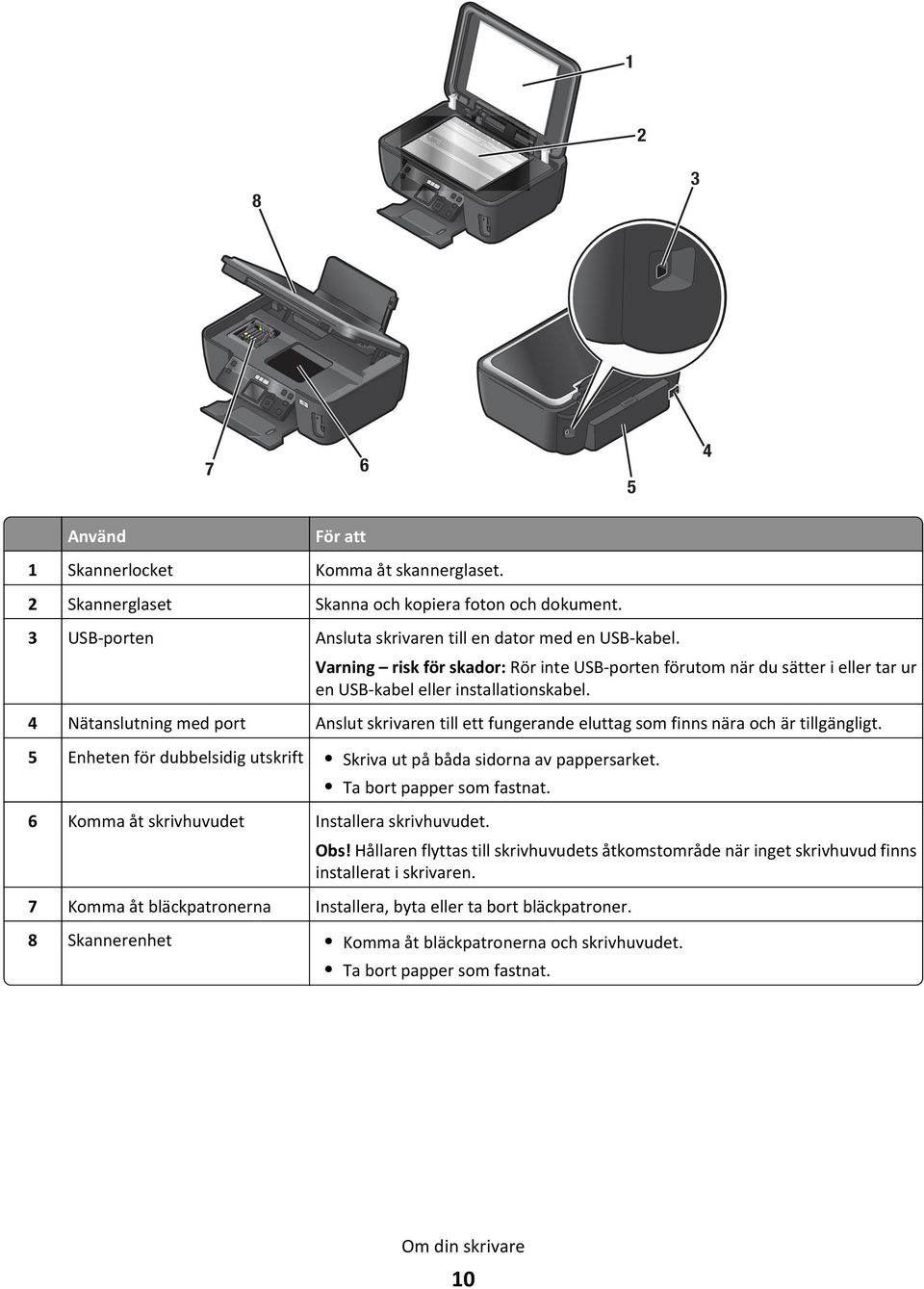
10 Använd För att 1 Skannerlocket Komma åt skannerglaset. 2 Skannerglaset Skanna och kopiera foton och dokument. 3 USB-porten Ansluta skrivaren till en dator med en USB-kabel. Varning risk för skador: Rör inte USB-porten förutom när du sätter i eller tar ur en USB-kabel eller installationskabel. 4 Nätanslutning med port Anslut skrivaren till ett fungerande eluttag som finns nära och är tillgängligt. 5 Enheten för dubbelsidig utskrift Skriva ut på båda sidorna av pappersarket. Ta bort papper som fastnat. 6 Komma åt skrivhuvudet Installera skrivhuvudet. Obs! Hållaren flyttas till skrivhuvudets åtkomstområde när inget skrivhuvud finns installerat i skrivaren. 7 Komma åt bläckpatronerna Installera, byta eller ta bort bläckpatroner. 8 Skannerenhet Komma åt bläckpatronerna och skrivhuvudet. Ta bort papper som fastnat. Om din skrivare 10
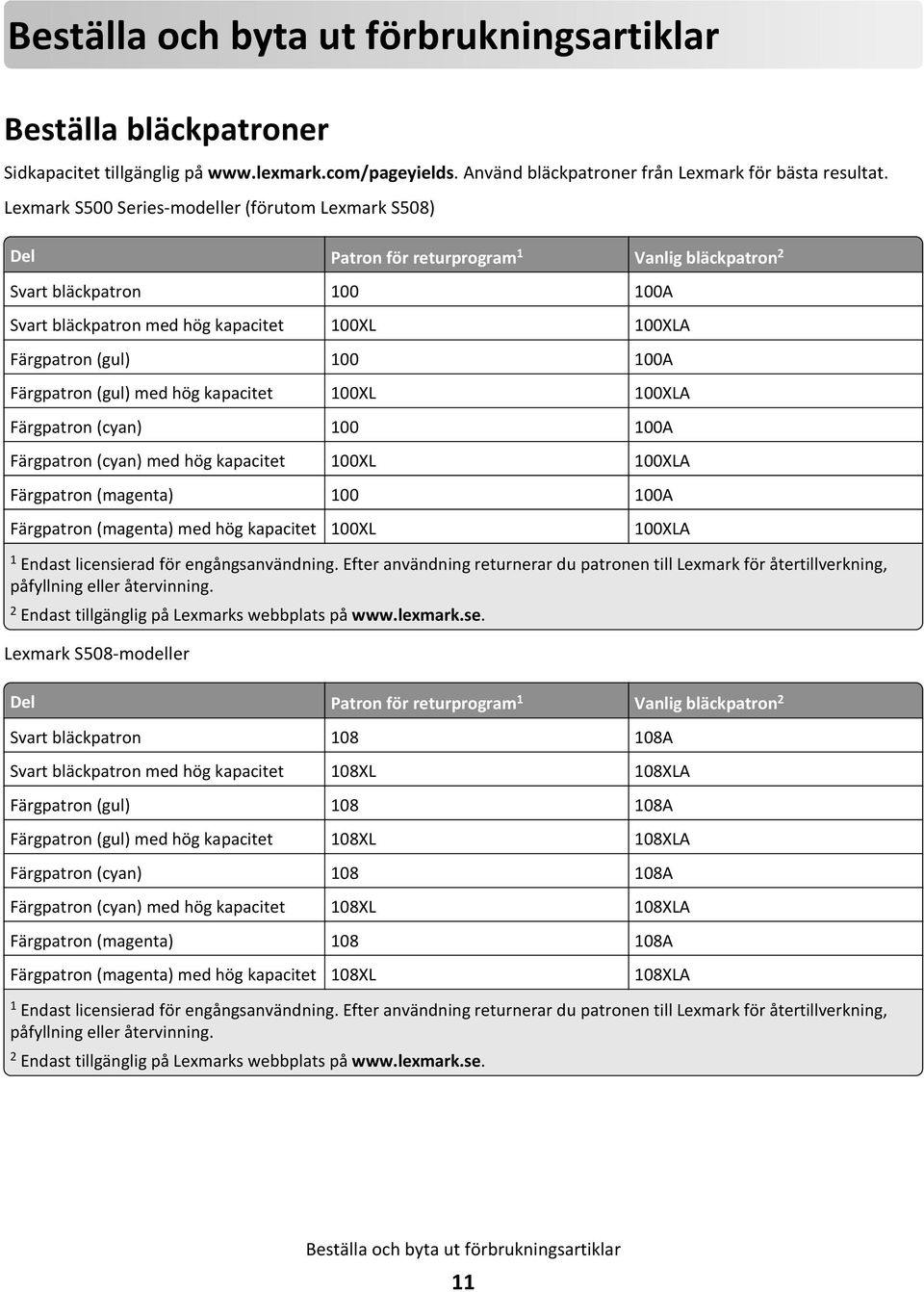
11 Beställa och byta ut förbrukningsartiklar Beställa bläckpatroner Sidkapacitet tillgänglig på Använd bläckpatroner från Lexmark för bästa resultat. Lexmark S500 Series-modeller (förutom Lexmark S508) Del Patron för returprogram 1 Vanlig bläckpatron 2 Svart bläckpatron A Svart bläckpatron med hög kapacitet 100XL 100XLA Färgpatron (gul) A Färgpatron (gul) med hög kapacitet 100XL 100XLA Färgpatron (cyan) A Färgpatron (cyan) med hög kapacitet 100XL 100XLA Färgpatron (magenta) A Färgpatron (magenta) med hög kapacitet 100XL 100XLA 1 Endast licensierad för engångsanvändning. Efter användning returnerar du patronen till Lexmark för återtillverkning, påfyllning eller återvinning. 2 Endast tillgänglig på Lexmarks webbplats på Lexmark S508-modeller Del Patron för returprogram 1 Vanlig bläckpatron 2 Svart bläckpatron A Svart bläckpatron med hög kapacitet 108XL 108XLA Färgpatron (gul) A Färgpatron (gul) med hög kapacitet 108XL 108XLA Färgpatron (cyan) A Färgpatron (cyan) med hög kapacitet 108XL 108XLA Färgpatron (magenta) A Färgpatron (magenta) med hög kapacitet 108XL 108XLA 1 Endast licensierad för engångsanvändning. Efter användning returnerar du patronen till Lexmark för återtillverkning, påfyllning eller återvinning. 2 Endast tillgänglig på Lexmarks webbplats på Beställa och byta ut förbrukningsartiklar 11
12 Använda äkta bläckpatroner från Lexmark Skrivare, bläckpatroner och fotopapper från Lexmark är utformade för att fungera tillsammans för överlägsen utskriftskvalitet, och våra bläck är framtagna för att fungera med skrivaren och bidra till förlängd livslängd för din produkt. Vi rekommenderar att du endast använder äkta bläckpatroner från Lexmark. Lexmarks garanti täcker inte skada som uppstått genom användning av bläck eller bläckpatroner från annan tillverkare än Lexmark. Byta bläckpatroner Se till att du har en ny bläckpatron eller nya bläckpatroner innan du börjar. Du måste installera nya bläckpatroner omedelbart efter att du har tagit bort de gamla, annars kan det återstående bläcket i skrivhuvudets munstycken torka ut. 1 Sätt på skrivaren. 2 Öppna skrivaren. Obs! Skrivhuvudet flyttar sig till bläckpatronsinstallationsläget. 3 Tryck på frigöringsspaken och ta sedan bort de gamla bläckpatronerna Ta ut bläckpatronen ur förpackningen och ta bort skyddslocket från varje bläckpatron. Beställa och byta ut förbrukningsartiklar 12

13 Om det sitter ett munstyckelock på bläckpatronen tar du bort locket. Om det sitter en skruvkork på bläckpatronen skruvar du av och tar bort den. 5 Installera varje bläckpatron. Använd båda händerna för att installera den svarta bläckpatronen. Obs! Installera de nya bläckpatronerna omedelbart efter att du har tagit bort skyddslocket för att undvika att bläcket exponeras för luft. 6 Stäng skrivaren. Beställa och byta ut förbrukningsartiklar 13

14 Beställa papper och andra förbrukningsartiklar Om du vill beställa förbrukningsartiklar eller hitta en återförsäljare nära dig, går du in på vår webbplats på Del Artikelnummer USB-kabel Om du vill ha mer information går du till Papper Lexmark fotopapper Lexmark PerfectFinish fotopapper Anmärkningar: Pappersstorlek US Letter A4 4 x 6 tum L US Letter A4 4 x 6 tum L Tillgänglighet varierar mellan olika länder och regioner. Bäst resultat när du skriver ut foton eller andra bilder med hög kvalitet får du om du använder Lexmark fotopapper eller Lexmark PerfectFinish TM fotopapper. Om du vill ha mer information går du till Återvinna Lexmark-produkter Så här gör du för att lämna Lexmark-produkter till återvinning: 1 Besök vår hemsida på 2 Leta rätt på den produkttyp som du vill återvinna och välj sedan land eller region i listan. 3 Följ anvisningarna på datorskärmen. Obs! Förbrukningsartiklar och maskinvara till skrivaren som inte finns med i ett av Lexmarks insamlingsprogram kan återvinnas på en lokal återvinningsstation. Kontakta den lokala återvinningsstationen för att kolla vilka föremål de tar emot. Beställa och byta ut förbrukningsartiklar 14
15 Använda knapparna och menyerna på skrivarens kontrollpanel Använda skrivarens kontrollpanel Följande tabeller beskriver de olika delarna på skrivarens kontrollpanel: ON COLOR START Setup BLACK 2-Sided Eco-Mode Använd För att 1 Strömbrytaren Sätta på och stänga av skrivaren. Växla till energisparläge. Obs! När skrivaren är på trycker du på för att växla till energisparläge. Håll nedtryckt i tre sekunder för att stänga av skrivaren. 2 Kopiera Öppna kopieringsmenyn och göra kopior. 3 Skanna Öppna skanningsmenyn och skanna dokument. 4 Foto Öppna fotomenyn och skriva ut foton. 5 Bakåt Gå tillbaka till föregående undermeny. Gå från en menynivå till en högre. 6 Färg/Svart Växla mellan färgläge och svartvitt läge. 7 Start Starta ett utskrifts-, skannings- eller kopieringsjobb, beroende på vilket läge som valts. Använda knapparna och menyerna på skrivarens kontrollpanel 15

16 Använd För att 8 Dubbelsidigt/ekonomiläge Aktivera dubbelsidigt för att: Skriva ut på båda sidorna av papperet (dubbelsidig utskrift). Aktivera ekonomiläge för att: Skriva ut på båda sidorna av papperet (dubbelsidig utskrift). Ändra till energisparläge när skrivaren varit inaktiv i 10 minuter. Ställa in skärmen på låg ljusstyrka. 9 Avbryt Avbryta ett pågående utskrifts-, kopierings- eller skanningsjobb. Gå från en menynivå i menyerna Kopiera, Skanna, Foto och Filutskrift till den översta nivån i respektive meny. Gå från en menynivå i menyn Inställningar till den översta nivån i föregående läge. Ta bort aktuella inställningar eller felmeddelanden och återgå till standardinställningarna. 10 Pilknapparna Välja ett alternativ på en meny eller undermeny som visas på displayen. 11 Välj Välja menyalternativ. Spara inställningar. Mata in eller mata ut papper. Håll nedtryckt i 3 sekunder för att mata fram eller mata ut papper från skrivaren. 12 Displayen Obs! Displayen stängs av i energisparläge. Visa: Skrivarstatus Meddelanden Menyer 13 Inställningar Öppna inställningsmenyn och ändra skrivarinställningarna. Obs! Knapplamporna för Kopiera, Skanna och Foto är släckta när den här knappen har valts. Ändra tillfälliga inställningar till nya standardinställningar Följande menyer återställer standardinställningarna efter två minuters inaktivitet eller när skrivaren stängs av: Menyn Kopiera Exemplar Kvalitet Ändra storlek Ljusare/Mörkare Sortera Skriv ut fotot igen Sidor per ark Originalstorlek Kopior per ark Innehållstyp Använda knapparna och menyerna på skrivarens kontrollpanel 16

17 Menyn Skanna Faxmeny (endast utvalda modeller) Menyn Foto Kvalitet Originalstorlek Ljusare/Mörkare Kvalitet Följande alternativ för Foto har ingen timeout efter två minuters inaktivitet eller när skrivaren stängs av, men återgår till fabriksinställningarna när ett minneskort eller flashenhet tas bort. Layout Färgeffekt Fotostorlek Kvalitet Så här ändrar du de tillfälliga inställningarna till nya standardinställningar 1 På skrivarens kontrollpanel trycker du på 2 Tryck på uppåt- eller nedåtpilen för att bläddra till Standardinställningar och tryck sedan på 3 Tryck på uppåt- eller nedåtpilen för att bläddra till Ange standardinställningar och tryck sedan på Använd aktuella inställningar visas på displayen. 4 Tryck på igen för att välja Använd aktuella inställningar. 5 Tryck på tills du stänger Inställningar eller tryck på en knapp för ett annat läge. Så här avaktiverar du inställningarna för timeout-funktionen Du kan avaktivera inställningarna för timeout-funktionen om du inte vill att skrivaren ska återgå till standardinställningarna efter två minuters inaktivitet eller efter att skrivaren stängts av. 1 På skrivarens kontrollpanel trycker du på 2 Tryck på uppåt- eller nedåtpilen för att bläddra till Enhetsinställningar och tryck sedan på 3 Tryck på uppåt- eller nedåtpilen för att bläddra till Återställ timeout-inställningar och tryck sedan på 4 Tryck på uppåt- eller nedåtknappen för att bläddra till Aldrig och tryck sedan på. 5 Tryck på tills du stänger Inställningar eller tryck på en knapp för ett annat läge. Ändra timeout-inställningen för energisparläget Energisparlägets timeout är den tid det tar för skrivaren att växla till energisparläget när skrivaren är inaktiv. Energisparfunktionen optimerar energieffektiviteten genom att minska skrivarens energiförbrukning (så mycket som 29 procent på vissa skrivarmodeller) jämfört med standardinställningar för skrivaren. För att spara mest energi väljer du den lägsta timeout-inställningen för energisparläget. 1 På skrivarens kontrollpanel trycker du på 2 Tryck på uppåt- eller nedåtpilen för att bläddra till Enhetsinställningar och tryck sedan på Använda knapparna och menyerna på skrivarens kontrollpanel 17

18 3 Tryck på uppåt- eller nedåtpilen för att bläddra till Energisparläge och tryck sedan på 4 Tryck på uppåt- och nedåtpilen för att välja timeout för energisparläget och tryck sedan på. 5 Tryck på tills du stänger Inställningar eller tryck på en knapp för ett annat läge. Spara papper och energi med eko-läge Eko-lägesfunktionen minskar avsevärt pappersanvändningen, reducerar pappersavfallet, optimerar energieffektiviteten och sparar pengar. Obs! Om du använder eko-läget åsidosätter eko-lägets inställningar alla ändringar som du gör för separata inställningar som är en del av eko-läget. När eko-läget är aktiverat växlar skrivaren automatiskt till följande inställningar: Skrivardisplayen är dämpad. Skrivaren går in i energisparläget efter tio minuter. Skrivaren skriver ut på båda sidorna av papperet (dubbelsidig utskrift) för kopierings- och faxjobb samt för utskriftsjobb i Windows och Mac OS X 10.6 eller senare (endast utvalda modeller). Om du vill aktivera eko-läget trycker du på knappen 2-sidig/eko-läge tills lampan bredvid Eko-läge tänds. Återställa till fabriksinställningar Om du återställer fabrikens standardinställningar raderas alla skrivarinställningar som du har gjort tidigare. Använda menyerna på skrivarens kontrollpanel 1 På skrivarens kontrollpanel trycker du på. 2 Tryck på uppåt- eller nedåtpilen för att bläddra till Standardinställningar och tryck sedan på 3 Tryck på uppåt- eller nedåtpilen för att bläddra till Ange standardinställningar och tryck sedan på 4 Tryck på uppåt- eller nedåtpilen för att bläddra till Använd fabriksinställningar och tryck sedan på 5 När du uppmanas att göra de första inställningarna av skrivaren gör du dina val med hjälp av knapparna på skrivarens kontrollpanel. Första installationen slutförd visas på displayen. Använda ett kortkommando (om du inte behärskar det aktuella språket) 1 Stäng av skrivaren. Obs! Om du har ställt in timeoutfunktionen för energisparläget i menyn Installation håller du sekunder för att stänga av skrivaren. nedtryckt i tre 2 På skrivarens kontrollpanel håller du och nedtryckta och släpper sedan för att sätta på skrivaren. Obs! Släpp inte och förrän Språkval visas på displayen, vilket anger att skrivaren har återställts. Använda knapparna och menyerna på skrivarens kontrollpanel 18

19 3 När du uppmanas att göra de första inställningarna av skrivaren gör du dina val med hjälp av knapparna på skrivarens kontrollpanel. Första installationen slutförd visas på displayen. Använda knapparna och menyerna på skrivarens kontrollpanel 19

20 Använda skrivarprogrammet Lägsta systemkrav Skrivarprogrammet kräver upp till 500 MB ledigt diskutrymme. Operativsystem som stöds Microsoft Windows 7 (endast webb) * Microsoft Windows Vista (SP1) Microsoft Windows XP (SP3) Microsoft Windows 2000 (SP4 eller senare) Macintosh PowerPC OS X version Macintosh Intel OS X version Linux Ubuntu 8.10 och 8.04 LTS (endast webb) * Linux opensuse 11.1 och 11.0 (endast webb) * Linux Fedora 10 (endast webb) * * Skrivardrivrutinen för detta operativsystem är endast tillgänglig på Använda Windows skrivarprogram Program som installerats under skrivarinstallationen När du installerade skrivaren med cd:n med installationsprogrammet installerades all nödvändig programvara. Du kan ha valt att installera några ytterligare program. Följande tabell ger en översikt över olika program och information om vad du kan göra med dem. Om du inte installerade dessa ytterligare program under den första installationen sätter du i cd-skivan med installationsprogrammet, kör det och väljer sedan Installera ytterligare programvara på skärmen Program redan installerat. Använda skrivarprogrammet 20
21 Skrivarprogram Använda Hemsida för Lexmark TM -skrivare (kallas för Hemsida för skrivare) Lexmark Fast Pics (kallas för Fast Pics) Lexmark verktygsfält (kallas för Verktygsfält) Lexmark verktyg för Office (kallas förverktyg för Office) Lexmark Fax Solutions (kallas för Fax Solutions) Abbyy Sprint OCR Lexmarks verktyg för trådlös installation (kallas för verktyg för trådlös installation) Lexmarks servicecenter (kallas för servicecenter) För att Starta program. Öppna programmet för faxlösningar. Skanna eller e-posta ett foto eller dokument. Redigera skannade dokument. Skanna dokument till PDF. Justera skrivarens inställningar. Beställa förbrukningsartiklar. Underhålla bläckpatroner. Skriva ut en testsida. Registrera skrivaren. Kontakta teknisk support. Hantera, redigera, överföra och skriv ut foton och dokument. Skriva ut webbsidor i svart eller endast text för att spara bläck. Schemalägga automatisk utskrift av webbsidor. Öppna Picnik och redigera foton online. Skriva ut, skanna eller konvertera lokala filer från Windows. Få tillgång till dina favoritinställningar i Microsoft Office Skicka ett fax. Ta emot ett fax i tre-i-ett-skrivare. Lägga till, redigera eller ta bort kontakter i den medföljande telefonboken. Få tillgång till Lexmarks TM verktyg för faxinställningar i fyra-i-ett-skrivare. Använd verktyget för faxinställningar för att ställa in snabb- och gruppuppringningsnummer, ställa in Ringa och svara, och skriva ut faxhistorik och statusrapporter. Skanna ett dokument och skapa text som du kan redigera med ett ordbehandlingsprogram. Installera den trådlösa skrivaren i ett trådlöst nätverk. Ändra skrivarens trådlösa inställningar. Obs! Det här programmet installeras automatiskt med skrivarprogrammet om du skrivaren har trådlös kapacitet. Felsöka skrivaren. Få tillgång till skrivarens underhållsfunktioner. Kontakta teknisk support. Anmärkningar: Det här programmet installerades automatiskt med skrivarprogramvaran. Det kan hända att du blir uppmanad att installera detta program från webben, beroende på skrivarmodellen. Använda skrivarprogrammet 21
22 Använda Utskriftsinställningar För att När du väljer Arkiv Skriv ut med ett dokument öppet och sedan klickar på Egenskaper visas dialogrutan Utskriftsinställningar. Med dialogrutan kan du välja alternativ för utskriftsjobbet, till exempel följande: Ange antal kopior att skriva ut. Skriva ut dubbelsidiga kopior. Välja papperstyp. Lägga till en vattenstämpel. Förbättra bilder. Spara inställningar. Obs! Utskriftsinställningarna installerades automatiskt med skrivarprogramvaran. Obs! Det kan hända att en del av dessa program eller några av programfunktionerna inte medföljde skrivaren, beroende på funktionerna på den skrivare som du har köpt. Använda Macintosh-skrivarprogrammet Program som installerats under skrivarinstallationen Det installerades även applikationer med skrivarprogrammet under installationen. 1 I programmappen i Finder eller i Finder på skrivbordet dubbelklickar du på skrivarmappen. 2 Dubbelklicka på det program som du vill använda. Använd Dialogrutan Skriv ut Dialogrutan Skrivartjänster (ej tillgänglig i Mac OS X version 10.5 eller senare) Scan Center (i Mac OS X version 10.6) eller Lexmark Allt-i-ett-center (i Mac OS X version 10.5 eller tidigare) (kallas för Allt-i-ett-center) För att Justera utskriftsinställningar och schemalägga utskriftsjobb. Obs! Med ett dokument eller foto öppet väljer du Arkiv > Skriv ut för att öppna dialogrutan Skriv ut. Öppna skrivarens verktyg. Felsöka. Beställa bläckpatroner eller förbrukningsartiklar. Kontakta Lexmark. Kontrollera skrivarprogrammets version som är installerad på datorn. Skanna foton och dokument. Anpassa inställningar för skanningsjobb. Använda skrivarprogrammet 22
23 Använd Skrivarinställningar (i Mac OS X version 10.6) eller Lexmark verktyg för allt-i-ett-installation (i Mac OS X version 10.5 eller tidigare) (kallas för Verktyg för Allt-i-ett-installation) Nätverkskortläsare (i Mac OS X version 10.6) eller Lexmark nätverkskortläsare (i Mac OS X version 10.5 eller tidigare) (kallas för nätverkskortläsare) Lexmark skrivarverktyg (ej tillgängligt i Mac OS X version 10.6) (kallas för skrivarverktyg) Assistent för trådlös installation (i Mac OS X version 10.6) eller Lexmark assistent för trådlös installation (i Mac OS X version 10.5 eller tidigare) (kallas för assistent för trådlös installation) Avinstallationsverktyg För att Anpassa inställningar för faxjobb. Skapa och redigera kontaktlistan. Visa innehållet på en minnesenhet som satts in i en nätverksskrivare. Överföra foton och PDF-dokument från en minnesenhet till datorn via ett nätverk. Få hjälp med installationen av bläckpatroner. Skriva ut en testsida. Skriva ut en justeringssida. Rengöra skrivarhuvudets munstycken. Beställa bläckpatroner eller förbrukningsartiklar. Registrera skrivaren. Kontakta teknisk support. Installera skrivaren i ett trådlöst nätverk. Obs! Det här programmet installeras automatiskt med skrivarprogrammet om skrivaren har trådlös kapacitet. Ta bort skrivarprogrammet från datorn. Obs! Det kan hända att dessa applikationer inte medföljer din skrivare, beroende på funktionerna på den skrivare som du har köpt. Webblänkar Webblänkar är länkar till fördefinierade webbsidor. I Mac OS X version I Finder går du till: Program > välj din skrivarmapp > Webblänkar 2 Dubbelklicka på den webblänk som du vill besöka. I Mac OS X version 10.5 eller äldre versioner 1 I Finder på skrivbordet dubbelklickar du på skrivarens mapp. 2 Dubbelklicka på ikonen för skrivarverktyget. 3 Under fliken Webblänkar väljer du länken till den plats du vill besöka. Använda skrivarprogrammet 23
24 Använd Kundsupport För att Kontakta teknisk support. Lexmarks programvaruuppdateringar Ladda ned och installera det senaste skrivarprogrammet. Lexmark Online Beställa förbrukningsartiklar online Registrering av skrivare Besök Lexmark SmartSolutions Besök Lexmarks webbplats. Beställa bläckpatroner eller förbrukningsartiklar. Registrera skrivaren. Besök SmartSolutions webbplats. Välj dina anpassade lösningar. Obs! Det kan hända att dessa webblänkar inte medföljer din skrivare, beroende på funktionerna på den skrivare som du har köpt. Hitta och installera tillvalsprogram För Windows-användare 1 Klicka på eller Start. 2 Klicka på Alla program eller Program och välj sedan mappen med skrivarprogrammet i listan. 3 Navigera till: Hemsida för skrivare > välj din skrivare > fliken Support > Support online 4 På webbplatsen väljer du din skrivare och sedan laddar du ned drivrutinen. 5 Installera ytterligare programvara eller tillvalsprogram. För Macintosh-användare I Mac OS X version I Finder går du till: Program > välj din skrivarmapp > Webblänkar > Lexmarks programvaruuppdateringar 2 På webbplatsen väljer du din skrivare och sedan laddar du ned drivrutinen. 3 Installera ytterligare programvara eller tillvalsprogram. I Mac OS X version 10.5 eller äldre versioner 1 I Finder på skrivbordet dubbelklickar du på skrivarens mapp. 2 Dubbelklicka på ikonen för skrivarverktyget. 3 På fliken Webblänkar klickar du på Kundsupport. 4 På webbplatsen väljer du din skrivare och laddar ned drivrutinen. 5 Installera ytterligare programvara eller tillvalsprogram. Använda skrivarprogrammet 24
25 Uppdatera skrivarprogramvaran Söka efter programvaruuppdateringar För Windows-användare 1 Klicka på eller Start. 2 Klicka på Alla program eller Program och välj sedan mappen med skrivarprogrammet i listan. 3 Navigera till: Hemsida för skrivare > välj din skrivare > fliken Support > Sök efter programvaruuppdateringar 4 Följ anvisningarna på datorskärmen. För Macintosh-användare I Mac OS X version I Finder går du till: Program > välj din skrivarmapp > Webblänkar > Lexmarks programvaruuppdateringar 2 På webbplatsen väljer du din skrivare och sedan laddar du ned drivrutinen. I Mac OS X version 10.5 eller äldre versioner 1 I Finder på skrivbordet dubbelklickar du på skrivarens mapp. 2 Dubbelklicka på ikonen för skrivarverktyget. 3 På fliken Webblänkar klickar du på Kundsupport. 4 På webbplatsen väljer du din skrivare och sedan laddar du ned drivrutinen. Aktivera automatiska programvaruuppdateringar (endast Windows) 1 Med ett dokument öppet klickar du på Arkiv > Skriv ut. 2 Klicka på Egenskaper, Inställningar, Alternativ eller Format. 3 Navigera till: fliken Avancerat > Fler alternativ > Tillåt automatiska uppdateringar från nätet för min programvara > OK Använda skrivarprogrammet 25
26 Installera om skrivarprogrammet När du installerade skrivaren med cd:n med installationsprogrammet installerades all nödvändig programvara. Om du stöter på problem under installationen, eller om skrivaren inte visas i mappen med skrivare eller som ett skrivaralternativ när du skickar ett utskriftsjobb, kan du prova med att avinstallera och installera om skrivarprogrammet. Avinstallera skrivarprogrammet För Windows-användare 1 Klicka på eller Start. 2 Klicka på Alla program eller Program och välj sedan mappen med skrivarprogram i listan. 3 Välj alternativet för avinstallation. 4 Följ instruktionerna på datorskärmen för att ta bort programmet. 5 När du har utfört avinstallationen startar du om datorn. För Macintosh-användare 1 I programmappen i Finder eller i Finder på skrivbordet dubbelklickar du på skrivarmappen. 2 Dubbelklicka på ikonen Avinstallation. 3 Följ instruktionerna på datorskärmen för att ta bort programmet. Installera skrivarprogramvaran Obs! Om du redan har installerat skrivarprogrammet på datorn, men behöver installera om programmet, avinstallerar du den aktuella programvaran först. För Windows-användare 1 Stäng alla program som är öppna. 2 Sätt i cd-skivan med installationsprogrammet. Om välkomstskärmen inte visas efter en minut startar du CD-skivan manuellt: a Klicka på eller klicka på Start och klicka sedan på Kör. b Ange D:\setup.exe i Start-sökrutan eller i rutan Kör, där D är bokstaven för CD- eller DVD-enheten. 3 Följ anvisningarna på välkomstskärmen. För Macintosh-användare 1 Stäng alla öppna program. 2 Sätt i cd-skivan med installationsprogrammet. Om installationsdialogrutan inte visas efter en minut klickar du på CD-ikonen på skrivbordet. 3 Dubbelklicka på Installera. 4 Följ instruktionerna i installationsrutan. Använda skrivarprogrammet 26
27 Använda Internet 1 Gå till Lexmark webbplats på 2 Navigera till: Nedladdningar > Hitta drivrutin > välj skrivare > välj operativsystem 3 Ladda ned drivrutinen och installera skrivarprogrammet. Obs! Uppdaterat skrivarprogram kan finnas tillgängligt på Använda skrivarprogrammet 27
28 Fylla på papper och originaldokument Fylla på papper 1 Bläddra igenom papperet. 2 Placera papperet i mitten av pappersfacket. 3 Justera pappersstödet så att det vilar mot papperets kant. Obs! Tryck inte in papper i skrivaren med våld. Papperet ska ligga slätt mot pappersfacket och båda pappersstöden ska ligga mot papperets kanter. 4 På skrivarens kontrollpanel väljer eller bekräftar du pappersinställningarna. Fylla på papper och originaldokument 28
29 Riktlinjer för papper och specialpapper Fyll på upp till: 100 ark vanligt papper 1 2 Kontrollera att: Pappersstöden ligger mot papperets kanter. Du lägger i brevpapper med utskriftssidan vänd uppåt och så att papperets övre del matas in i skrivaren först. 25 ark tjockt, matt papper Papperets utskriftssida är vänd uppåt. Pappersstöden ligger mot papperets kanter. Du väljer Automatisk, Normal eller Foto som utskriftskvalitet. Obs! Utkastläget är tillgängligt, men rekommenderas inte för användning med dyrt papper som tjockt matt papper, etiketter, vykort och glansigt papper. 20 ark banderollpapper Du tar bort allt papper från pappersfacket innan du lägger i banderollpapper. Du använder banderollpapper som är avsett för bläckstråleskrivare. Du placerar bunten med banderollpapper på eller bakom skrivaren och matar in det första arket. Pappersstöden ligger mot papperets kanter. Du väljer A4-banderoll eller Letter-banderoll som pappersstorlek. Fylla på papper och originaldokument 29
30 Fyll på upp till: 10 kuvert 1 Kontrollera att: Kuvertets utskriftssida är vänd uppåt. Pappersstöden ligger mot kuvertens kanter. Du skriver ut kuverten med riktningen Liggande. Obs! Om du skickar post inom Japan kan kuvertet skrivas ut med stående riktning och platsen för frimärke i det nedre högra hörnet, eller med liggande riktning och platsen för frimärke i det nedre vänstra hörnet. Om du skickar post internationellt skriver du ut med liggande riktning och platsen för frimärke i det övre vänstra hörnet Du väljer rätt kuvertstorlek. Välj näst största storlek om inte exakt kuvertstorlek finns i listan och ställ in vänster- och högermarginalerna så att kuverten hamnar rätt. 25 ark med etiketter Etikettens utskriftssida är vänd uppåt. Pappersstöden ligger mot papperets kanter. Du väljer Automatisk, Normal eller Foto som utskriftskvalitet. Obs! Utkastläget är tillgängligt, men rekommenderas inte för användning med dyrt papper som tjockt matt papper, etiketter, vykort och glansigt papper. 25 gratulationskort, registerkort, vykort eller fotokort 1 Kortens utskriftssida är vänd uppåt. Pappersstöden ligger mot kortens kanter. Du väljer Automatisk, Normal eller Foto som utskriftskvalitet. Obs! Utkastläget är tillgängligt, men rekommenderas inte för användning med dyrt papper som tjockt matt papper, etiketter, vykort och glansigt papper ark fotopapper/glansigt papper Papperets utskriftssida är vänd uppåt. Pappersstöden ligger mot papperets kanter. Du väljer Automatisk, Normal eller Foto som utskriftskvalitet. Obs! Utkastläget är tillgängligt, men rekommenderas inte för användning med dyrt papper som tjockt matt papper, etiketter, vykort och glansigt papper. Fylla på papper och originaldokument 30
31 Fyll på upp till: Kontrollera att: 10 transferpapper Du följer de påfyllningsinstruktioner som står tryckta på transferpapperens förpackning. Transferpapperets utskriftssida är vänd uppåt. Pappersstödet ligger mot transferpapperets kanter. Du väljer Automatisk, Normal eller Foto som utskriftskvalitet. 50 OH-filmer OH-filmens sträva sida är vänd uppåt. Pappersstöden ligger mot OH-filmens kanter. Standardinställning för att spara papper Du kan ställa in standardinställningar för pappersstorlek, papperstyp och fotoutskriftsstorlek för de dokument och foton som du vill skriva ut. Obs! Dessa standardinställningar gäller endast för att skriva ut, kopiera och skanna jobb som du initierar från skrivaren. 1 På skrivarens kontrollpanel trycker du på 2 Välja standardinställningarna: Så här ställer du in standardpappersstorleken: a Tryck på för att välja Pappersinställningar. b Tryck på uppåt- eller nedåtpilen för att bläddra till Pappersstorlek och tryck sedan på c Tryck på uppåt- eller nedåtpilen för att välja standardpappersstorleken för skrivaren och tryck sedan på. Så här ställer du in standardpapperstypen: a Tryck på för att välja Pappersinställningar. b Tryck på uppåt- eller nedåtpilen för att bläddra till Papperstyp och tryck sedan på c Tryck på uppåt- eller nedåtpilen för att välja standardpapperstypen för skrivaren och tryck sedan på. Så här ställer du in standardstorleken för fotoutskrifter: a Tryck på uppåt- eller nedåtpilen för att bläddra till Standardinställningar och tryck sedan på b Tryck på för att välja Fotoutskriftsstorlek. c Tryck på uppåt- eller nedåtpilen för att välja standardstorleken för fotoutskrifter och tryck sedan på. 3 Tryck på tills du stänger Inställningar eller tryck på en knapp för ett annat läge. Fylla på papper och originaldokument 31
32 Lägga originaldokument på skannerglaset 1 Öppna skannerlocket och lägg dokumentet med textsidan nedåt på skannerglaset. 2 Stäng skannerlocket. Fylla på papper och originaldokument 32
33 Skriva ut Tips för utskrift Använd lämpligt papper för utskriftsjobbet. Välj en högre utskriftskvalitet för bättre utskrifter. Se till att det finns tillräckligt med bläck i bläckpatronerna. Ta bort varje ark när det matas ut när du skriver ut foton eller när du arbetar med specialpapper. Välj funktionen för marginalfri utskrift när du skriver ut foton. Skriva ut enkla dokument Skriva ut ett dokument För Windows-användare 1 Med ett dokument öppet klickar du på Arkiv > Skriv ut. 2 Klicka på Egenskaper, Inställningar, Alternativ eller Format. 3 Välj utskriftskvalitet, antal kopior att skriva ut, papperstyp och hur sidorna ska skrivas ut. 4 Klicka på OK för att stänga eventuella dialogrutor för skrivarprogrammet. 5 Klicka på OK eller Skriv ut. För Macintosh-användare 1 Med ett dokument öppet väljer du Arkiv >Utskriftsformat. 2 I dialogrutan Utskriftsformat ställer du in skrivare, pappersstorlek och riktning. 3 Klicka på OK. 4 På menyraden väljer du Arkiv > Skriv ut. 5 På snabbmenyn Skrivare väljer du skrivaren. 6 På menyn för utskriftsalternativ väljer du utskriftskvalitet, antal kopior att skriva ut, papperstyp och hur sidorna ska skrivas ut. 7 Klicka på Skriv ut. Skriva ut 33
34 Sortera utskrivna kopior När du skriver ut flera kopior av ett dokument kan du välja att skriva ut varje kopia som en uppsättning (sorterade) eller att skriva ut kopiorna som grupper av sidor (inte sorterade). Sorterade Inte sorterade Anmärkningar: Alternativet Sortera är endast tillgängligt när du skriver ut flera kopior. För att förhindra att utskrifterna blir smetiga bör du ta bort varje foto allt eftersom de matas ut ur skrivaren och sedan låta dem torka innan du buntar dem. För Windows-användare 1 Med ett dokument öppet klickar du på Arkiv > Skriv ut. 2 Klicka på Egenskaper, Inställningar, Alternativ eller Format. 3 Navigera till: fliken Utskriftsformat > området Exemplar 4 Ange hur många kopior du vill skriva ut och välj sedan Sortera kopior. 5 Klicka på OK för att stänga eventuella dialogrutor för skrivarprogrammet. 6 Klicka på OK eller Skriv ut. För Macintosh-användare 1 Med ett dokument öppet väljer du Arkiv >Utskriftsformat. 2 I dialogrutan Utskriftsformat ställer du in skrivare, pappersstorlek och riktning. 3 Klicka på OK. 4 På menyraden väljer du Arkiv > Skriv ut. 5 På snabbmenyn Skrivare väljer du skrivaren. 6 I fältet Exemplar anger du hur många kopior du vill skriva ut och sedan väljer du Sorterade. 7 Klicka på Skriv ut. Skriva ut sidor i omvänd ordning För Windows-användare 1 Med ett dokument öppet klickar du på Arkiv > Skriv ut. 2 Klicka på Egenskaper, Inställningar, Alternativ eller Format. Skriva ut 34
35 3 I området Kopior på fliken Utskriftsformat väljer du en sidordning: Om du vill skriva ut sista sidan först markerar du Sista sidan först. Om du vill skriva ut första sidan först avmarkerar du kryssrutan Sista sidan först. Obs! Om alternativet dubbelsidig utskrift är aktiverat kan du inte skriva ut den sista sidan först. Om du vill ändra utskriftsordningen måste du först inaktivera dubbelsidig utskrift. 4 Klicka på OK för att stänga eventuella dialogrutor för skrivarprogrammet. 5 Klicka på OK eller Skriv ut. För Macintosh-användare 1 Med ett dokument öppet väljer du Arkiv >Utskriftsformat. 2 I dialogrutan Utskriftsformat ställer du in skrivare, pappersstorlek och riktning. 3 Klicka på OK. 4 På menyraden väljer du Arkiv > Skriv ut. 5 På snabbmenyn Skrivare väljer du skrivaren. 6 Välj Pappershantering på snabbmenyn för utskriftsalternativ. 7 På menyn Sidordning väljer du en sidordning: Om du vill skriva ut sista sidan först väljer du Omvänd eller Omvänd sidordning. Om du vill skriva ut första sidan först väljer du Normal eller avmarkerar alternativet Omvänd sidordning. 8 Klicka på Skriv ut. Skriva ut flera sidor på ett ark För Windows-användare 1 Med ett dokument öppet klickar du på Arkiv > Skriv ut. 2 Klicka på Egenskaper, Inställningar, Alternativ eller Format. 3 Navigera till: fliken Avancerat > listan Layout > välj Sidor per ark 4 Välj antal sidbilder som ska skrivas ut på varje sida. 5 Justera övriga inställningar efter behov. 6 Klicka på OK för att stänga eventuella dialogrutor för skrivarprogrammet. 7 Klicka på OK eller Skriv ut. För Macintosh-användare 1 Med ett dokument öppet väljer du Arkiv >Utskriftsformat. 2 I dialogrutan Utskriftsformat ställer du in skrivare, pappersstorlek och riktning. 3 Klicka på OK. Skriva ut 35
36 4 På menyraden väljer du Arkiv > Skriv ut. 5 På snabbmenyn Skrivare väljer du skrivaren. 6 På snabbmenyn för utskriftsalternativ väljer du Layout. 7 På snabbmenyn Sidor per ark anger du hur många sidbilder som ska skrivas ut på varje sida. 8 Justera övriga inställningar efter behov. 9 Klicka på Skriv ut. Skriva ut dokument från ett minneskort eller en flashenhet (endast Windows) Så här aktiverar du funktionen Filutskrift: Skrivaren måste vara ansluten till en dator via en USB-kabel eller via ett nätverk. Skrivaren och datorn måste vara på. Minneskortet eller flashenheten måste innehålla dokumentfiler som stöds av skrivaren. Om du vill ha mer information kan du se Minneskort och filtyper som stöds på sidan 40. Datorn måste innehålla program som stöder filtyperna i minnesenheten. 1 Sätt i ett minneskort eller en flashenhet. När skrivaren upptäcker minneskortet visas meddelandet Minneskort upptäckt eller Lagringsenhet upptäckt på displayen. 2 Om det endast finns dokumentfiler lagrade på minnesenheten växlar skrivaren automatiskt till läget Filutskrift. Om det finns både dokumentfiler och bildfiler lagrade på minnesenheten trycker du på uppåt- eller nedåtpilen för att bläddra till Dokument och sedan trycker du på. 3 Välj dokumentet och skriv ut det. Om skrivaren är ansluten via en USB-kabel a Tryck på uppåt- eller nedåtpilen för att markera filnamnet på det dokument som du vill skriva ut. b Tryck på för att börja skriva ut dokumentet. Om skrivaren använder en trådlös anslutning (endast utvalda modeller) a Tryck på uppåt- eller nedåtpilen för att markera filnamnet på det dokument som du vill skriva ut. b Tryck på och vänta sedan tills skrivaren har anslutit till nätverksdatorn eller tills den har slutat leta efter tillgängliga datorer i nätverket. c Tryck på uppåt- eller nedåtpilen för att välja namnet på nätverksdatorn och tryck sedan på för att börja skriva ut dokumentet. Anmärkningar: Du kan uppmanas att ange en PIN-kod om datorn kräver det. Ange PIN-koden med hjälp av knappsatsen. Om du vill tilldela datorn ett namn och en PIN-kod kan du se hjälpen för skrivarprogrammet som medföljde operativsystemet. Skriva ut 36
37 Skriva ut specialdokument Skriva ut kuvert För Windows-användare 1 Med ett dokument öppet klickar du på Arkiv > Skriv ut. 2 Klicka på Egenskaper, Inställningar, Alternativ eller Format. 3 Navigera till: fliken Utskriftsformat > listan Papperstyp > välj Vanligt papper 4 Navigera till: listan Pappersstorlek > välj kuvertstorlek Om det inte finns någon kuvertstorlek som matchar väljer du en anpassad storlek. 5 Välj en sidriktning. 6 Klicka på OK för att stänga eventuella dialogrutor för skrivarprogrammet. 7 Klicka på OK eller Skriv ut. För Macintosh-användare 1 Med ett dokument öppet väljer du Arkiv >Utskriftsformat. 2 Välj skrivare i snabbmenyn Format för. 3 På snabbmenyn Pappersstorlek väljer du kuvertstorlek. Om det inte finns någon kuvertstorlek som matchar väljer du en anpassad storlek. 4 Välj en riktning och klicka sedan på OK. 5 På menyraden väljer du Arkiv > Skriv ut. 6 På snabbmenyn Skrivare väljer du skrivaren. 7 Klicka på Skriv ut. Anmärkningar: För de flesta kuvert används liggande riktning. Se till att samma riktning även väljs i programmet. Skriva ut etiketter För Windows-användare 1 Med ett dokument öppet klickar du på Arkiv > Skriv ut. 2 Klicka på Egenskaper, Inställningar, Alternativ eller Format. 3 Navigera till: fliken Utskriftsformat > listan Papperstyp > välj papperstyp Skriva ut 37
38 4 Navigera till: listan Pappersstorlek > välj pappersstorlek Om ingen pappersstorlek stämmer överens med etikettarkets storlek väljer du en anpassad storlek. 5 Klicka på OK för att stänga eventuella dialogrutor för skrivarprogrammet. 6 Klicka på OK eller Skriv ut. För Macintosh-användare 1 Med ett dokument öppet väljer du Arkiv >Utskriftsformat. 2 Välj skrivare i snabbmenyn Format för. 3 På snabbmenyn Pappersstorlek väljer du pappersstorlek. Om ingen pappersstorlek stämmer överens med etikettarkets storlek väljer du en anpassad storlek. 4 Välj en riktning och klicka sedan på OK. 5 På menyraden väljer du Arkiv > Skriv ut. 6 På snabbmenyn Skrivare väljer du skrivaren. 7 På snabbmenyn för utskriftsalternativ väljer du Utskriftsinställningar eller Kvalitet & media. 8 På snabbmenyn Papperstyp väljer du Kartong. 9 Välj en annan utskriftskvalitet än Snabbutskrift eller Utkast på menyn Utskriftskvalitet. 10 Klicka på Skriv ut. Tips för att fylla på etiketter Se till att den övre delen av etiketterna matas in i skrivaren först. Se till att det självhäftande materialet på etiketterna inte är mindre än 1 mm från kanten på etikettarket. Se till att pappersstödet eller pappersstöden vilar mot etikettarkets kanter. Använd hela etikettark. Ofullständiga ark (med etiketter som saknas) kan leda till att etiketter lossnar vid utskriften, vilket kan orsaka pappersstopp. Skriva ut på anpassad pappersstorlek För Windows-användare 1 Med ett dokument öppet klickar du på Arkiv > Skriv ut. 2 Klicka på Egenskaper, Inställningar, Alternativ eller Format. 3 Navigera till: fliken Utskriftsformat > listan Pappersstorlek > välj Anpassad storlek 4 Justera inställningarna efter behov för att skapa en anpassad storlek och klicka sedan på OK. 5 Klicka på OK för att stänga eventuella dialogrutor för skrivarprogrammet. 6 Klicka på OK eller Skriv ut. Skriva ut 38
39 För Macintosh-användare 1 Med ett dokument öppet väljer du Arkiv >Utskriftsformat. 2 Välj skrivare i snabbmenyn Format för. 3 På snabbmenyn Pappersstorlek väljer du Hantera anpassade storlekar. 4 Justera inställningarna efter behov för att skapa en anpassad storlek och klicka sedan på OK. 5 På snabbmenyn Pappersstorlek väljer du den anpassade storleken som du skapade. Klicka på OK. 6 På menyraden väljer du Arkiv > Skriv ut. 7 På snabbmenyn Skrivare väljer du skrivaren. 8 Klicka på Skriv ut. Arbeta med foton Använda ett minneskort eller en flashenhet med skrivaren Minneskort och flashenheter är lagringsenheter som ofta används med kameror och datorer. Du kan ta ut minneskortet ur kameran eller ta bort flashenheten från datorn och sätta in kortet/enheten direkt i skrivaren. 1 Sätt in ett minneskort i minneskortplatsen eller flashenheten i USB-porten. Sätta i ett minneskort Sätta i en flashenhet Anmärkningar: Sätt i kortet med etiketten med märkesnamnet vänd åt höger. Kontrollera att eventuella pilar på kortet pekar mot skrivaren. Vid behov ansluter du minneskortet till adaptern som medföljde. Se till att minneskortet som du sätter in stöds av skrivaren. Om du vill ha mer information kan du se Minneskort och filtyper som stöds på sidan 40. Anmärkningar: Flashenheter använder samma port som används för en PictBridge-kamerakabel. Om flashenheten inte passar i porten behöver du en adapter. Skriva ut 39
40 Varning risk för skador: Vidrör inte eventuella kablar, nätverksadaptrar, anslutningar, minneskortet eller skrivaren i de områden som visas när utskrift, läsning eller skrivning pågår från minnesenheten. Data kan då gå förlorade. 2 Titta efter Minneskort upptäckt eller Lagringsenhet upptäckt på displayen. Anmärkningar: Om skrivaren inte känner igen minnesenheten tar du bort den och sätter tillbaka den igen. Om en flashenhet eller digitalkamera som är inställd på masslagringsläge har satts in i USB-porten när minneskortet sitter i kortplatsen, visas ett meddelande på displayen där du uppmanas att välja vilken minnesenhet du vill använda. Minneskort och filtyper som stöds Minneskort Secure Digital (SD) SDHC-minneskort (Secure Digital High Capacity) Micro Secure Digital (med adapter) (Micro SD) Micro Secure Digital (med adapter) (Mini SD) MultiMedia Card (MMC) Reduced Size MultiMedia Card (med adapter) (RS-MMC) MultiMedia Card mobile (med adapter) (MMCmobile) Memory Stick Memory Stick PRO Memory Stick Duo (med adapter) Memory Stick PRO Duo (med adapter) xd-picture Card xd-picture Card (typ H) xd-picture Card (typ M) Filtyp Dokument:.doc (Microsoft Word).xls (Microsoft Excel).ppt (Microsoft PowerPoint).pdf (Adobe Portable Document Format).rtf (Rich Text Format).docx (Microsoft Word Open Document Format).xlsx (Microsoft Excel Open Document Format).pptx (Microsoft PowerPoint Open Document Format)..wpd (WordPerfect) Bilder: JPEG TIFF Skriva ut foton med hjälp av skrivarens kontrollpanel 1 Fyll på fotopapper. 2 På skrivarens kontrollpanel trycker du på. 3 Sätt in ett minneskort, en flashenhet eller en digitalkamera som är inställd på masslagringsläge. Om både dokument- och bildfiler finns lagrade på minnesenheten trycker du på för att välja Foton. 4 Tryck på uppåt- eller nedåtpilen för att bläddra till Skriv ut foton och tryck sedan på. Skriva ut 40
41 5 Tryck på uppåt- eller nedåtpilen för att välja ett alternativ för att skriva ut foton och tryck sedan på. Obs! Du kan välja att skriva ut alla foton, skriva ut foton inom ett visst datumintervall, skriva ut valda foton inom ett fotointervall, skriva ut foton med fördefinierade mallar för fotostorlek eller skriva ut förvalda foton från en digitalkamera med DPOF (Digital Print Order Format). DPOF-alternativet visas endast när det finns en giltig DPOFfil på minnesenheten. 6 Tryck på höger- eller vänsterpilen för att välja layout för ett eller flera foton som du vill skriva ut och tryck sedan på. 7 Om du vill justera utskriftsinställningarna: a Tryck på igen. b Tryck på pilknapparna för att göra dina val. c När du har justerat dina inställningar trycker du på uppåt- eller nedåtpilen för att bläddra till Fortsätt. Tryck sedan på 8 Tryck på knappen Färg/Svart för att välja utskrifter i färg eller svartvitt. Om du har valt utskrift i färg eller i endast svart tänds lampan bredvid ditt val. 9 Tryck på. Obs! Du får bäst resultat om du låter utskrifterna torka i minst 24 timmar innan du buntar, visar eller förvarar dem. Redigera foton med skrivarens kontrollpanel 1 Fyll på fotopapper. 2 Sätt i ett minneskort eller en flashenhet. Om det finns både dokumentfiler och bildfiler lagrade på minnesenheten trycker du på för att välja Foton. 3 Tryck på på skrivarens kontrollpanel för att välja Välj och skriv ut. 4 Tryck på höger- eller vänsterpilen för att välja layout för fotot som du vill skriva ut och tryck sedan på. 5 Tryck på höger- eller vänsterpilen för att välja ett foto att redigera och skriva ut. 6 Tryck på uppåt- eller nedåtpilen för att bläddra till och tryck sedan på. Härifrån Ljusstyrka Beskär Kan du Justera ljusstyrkan på ett foto. Beskära ett foto. Automatisk förbättring Förbättra ett foto automatiskt. Reducera röda ögon Rotera Färgeffekt Ramar Minska röda ögon som orsakats av ljusreflektion. Rotera ett foto i steg om 90 grader medurs eller moturs. Välja om du vill skriva ut ett foto i svartvitt, sepia, antikbrunt eller antikgrått. Välja en layout för fotot. 7 Tryck på pilknapparna för att göra dina val. 8 Tryck på uppåt- eller nedåtpilen för att bläddra till och tryck sedan på. 9 Tryck på uppåt- eller nedåtpilen för att bläddra till och tryck sedan på. Skriva ut 41
42 10 Om du vill justera utskriftsinställningarna: a Tryck på igen. b Tryck på pilknapparna för att göra dina val. c Tryck på för att spara dina val. d Tryck på uppåt- eller nedåtpilen för att bläddra till Fortsätt och tryck sedan på 11 Tryck på knappen Färg/Svart för att välja utskrifter i färg eller svartvitt. Om du har valt utskrift i färg eller i endast svart tänds lampan bredvid ditt val. 12 Tryck på. Obs! Du får bäst resultat om du låter utskrifterna torka i minst 24 timmar innan du buntar, visar eller förvarar dem. Skriva ut foton från en minnesenhet med skrivarprogrammet 1 Fyll på fotopapper. 2 På skrivarens kontrollpanel trycker du på 3 Sätt i ett minneskort eller en flashenhet. 4 Överför eller skriv ut fotona: Om skrivaren är ansluten via en USB-kabel För Windows-användare Fast Pics startas automatiskt när du sätter i minnesenheten. Följ instruktionerna på datorskärmen för att överföra fotona till datorn eller för att skriva ut dem. För Macintosh-användare Om du har ställt in ett program på att starta när en minnesenhet ansluts till datorn startas programmet automatiskt. Följ instruktionerna på datorskärmen för att överföra fotona till datorn eller för att skriva ut dem. Om skrivaren använder en trådlös anslutning (endast utvalda modeller) a Tryck på uppåt- eller nedåtpilen för att bläddra till Dela media på nätverk och tryck sedan på b Tryck på uppåt- eller nedåtpilen för att välja nätverksdatorn där du vill spara fotona och tryck sedan på. c Överför eller skriv ut fotona: För Windows-användare Fast Pics startas automatiskt när en anslutning upprättas. Följ instruktionerna på datorskärmen för att överföra fotona till datorn eller för att skriva ut dem. För Macintosh-användare Välj Ja för att visa bilderna från minnesenheten. Nätverkskortläsaren startas på datorn. Följ instruktionerna på datorskärmen för att överföra fotona till datorn eller för att skriva ut dem. Skriva ut 42
43 Skriva ut foton direkt från en PictBridge-aktiverad digitalkamera PictBridge är en teknik som finns tillgänglig i de flesta digitalkameror och som gör det möjligt för dig att skriva ut direkt från digitalkameran utan att behöva använda en dator. 1 Anslut ena änden av USB-kabeln till kameran. Obs! Använd endast USB-kabeln som medföljde kameran. 2 Sätt i den andra änden av kabeln i PictBridge-porten i skrivarens främre del. Anmärkningar: Se till att digitalkameran är inställd på rätt USB-läge. Om USB-valet för kameran är felaktigt känner skrivaren av kameran som en flashenhet och ett felmeddelande visas på skrivarens kontrollpanel. Om du vill veta mer kan du se kamerans dokumentation. Skrivaren läser bara en minnesenhet åt gången. Varning risk för skador: Vidrör inte eventuella kablar, nätverksadaptrar, anslutningar, minneskortet eller skrivaren i de områden som visas när utskrift, läsning eller skrivning pågår från minneskortet. Data kan då gå förlorade. 3 Om anslutningen till PictBridge har lyckats visas följande meddelande på displayen: Använd kameran för att välja och skriva ut foton. Tryck på OK för att välja skrivarens standardinställningar. Skriva ut 43
44 4 Om du vill ändra standardinställningarna för utskrift: a Tryck på för att öppna menyn PictBridge. b Tryck på pilknapparna för att välja pappersstorlek, papperstyp, fotostorlek och layout för de foton som du vill skriva ut. Tryck på varje gång du gör ett val. Obs! Standardinställningarna för utskrift används såvida du inte ändrar utskriftsinställningarna från kameran. 5 Se dokumentationen till kameran när du ska börja skriva ut. Obs! Om du sätter i kameran medan skrivaren uför ett annat jobb väntar du tills det jobbet är klart innan du skriver ut från kameran. Skriva ut foton från en minnesenhet med hjälp av provarket 1 Lägg i US Letter- eller A4-papper. 2 På skrivarens kontrollpanel trycker du på 3 Sätt i ett minneskort eller en flashenhet. Om det finns både dokumentfiler och bildfiler lagrade på minnesenheten trycker du på för att välja Foton. 4 Tryck på uppåt- eller nedåtpilen för att bläddra till Provark och tryck sedan på 5 Tryck på uppåt- eller nedåtpilen för att välja ett alternativ för att skriva ut ett provark. Du kan skriva ut ett provark: För de 20 senaste fotona, om det finns 20 eller fler foton på minnesenheten. För alla foton på minnesenheten. Efter datum, om fotona på kortet togs under mer än en dag. Om du väljer detta alternativ använder du sedan pilknapparna för att ange start- och slutdatum. Tryck sedan på för att spara dina val. 6 Tryck på. Provarket skrivs ut. 7 Följ anvisningarna på provarket för att välja vilka foton som ska skrivas ut, antalet kopior per foto, reducering av röda ögon, sidlayout, utskriftsalternativ och pappersstorlek. Obs! Se till att du fyller i cirklarna helt och hållet när du gör dessa val. 8 När Skanna provark visas på displayen trycker du på och lägger provarket med framsidan nedåt på skannerglaset. Obs! OmSkanna provark inte visas på displayen trycker du på uppåt- eller nedåtpilarna tills det visas på displayen. 9 Tryck på. Skrivaren skannar provarket. 10 Fyll på fotopapper. Obs! Kontrollera att papperet matchar storleken som du har valt på provarket. Skriva ut 44
45 11 Tryck på knappen Färg/Svart för att välja utskrifter i färg eller svartvitt. Om du har valt utskrift i färg eller i endast svart tänds lampan bredvid ditt val. 12 Tryck på för att skriva ut fotona. Obs! Du får bäst resultat om du låter utskrifterna torka i minst 24 timmar innan du buntar, visar eller förvarar dem. Skriva ut foton från en digitalkamera med hjälp av DPOF Om kameran har stöd för DPOF (Digital Print Order Format) kan du ange vilka foton som ska skrivas ut, hur många av varje och utskriftsinställningar medan minneskortet fortfarande sitter i kameran. Skrivaren känner igen dessa inställningar när du sätter in minneskortet i skrivaren eller ansluter kameran till skrivaren. Obs! Om du anger en fotostorlek med minneskortet i kameran kontrollerar du att storleken på papperet som finns i skrivaren inte är mindre än storleken som har angetts för DPOF-alternativet. 1 Fyll på fotopapper. 2 På skrivarens kontrollpanel trycker du på. 3 Sätta i ett minneskort. Minneskort upptäckt visas på displayen. 4 Tryck på uppåt- eller nedåtpilen för att bläddra till Skriv ut foton och tryck sedan på. 5 Tryck på uppåt- eller nedåtpilen för att bläddra till Skriv ut kameraalternativ (DPOF) och tryck sedan på för att skriva ut fotona. Obs! Detta alternativ visas endast om en DPOF-fil upptäcks på minneskortet. Obs! Du får bäst resultat om du låter utskrifterna torka i minst 24 timmar innan du buntar, visar eller förvarar dem. Skriva ut från en Bluetooth-aktiverad enhet Denna skrivare är kompatibel med Bluetooth-specifikationen 2.0. Den stödjer följande profiler: OPP (Object Push Profile) och SPP (Serial Port Profile). Hör med tillverkarna till de Bluetooth-aktiverade enheterna (mobiltelefon eller handdator) vilken maskinvarukompatibilitet och interoperabilitet de har. Vi rekommenderar att du använder det senaste fasta programmet på den Bluetooth-aktiverade enheten. Om du vill skriva ut Microsoft-dokument från en Windows Mobile-/Pocket PC-handdator krävs ytterligare program och drivrutiner från andra tillverkare. Om du vill ha mer information om vilken programvara som krävs kan du se handdatorns dokumentation. Upprätta en anslutning mellan skrivaren och en Bluetooth-aktiverad enhet Obs! Skrivaren har inte stöd för att skriva ut filer från datorn med en Bluetooth-anslutning. Du måste upprätta en anslutning mellan en Bluetooth-aktiverad enhet och skrivaren om du skickar ett utskriftsjobb från Bluetooth-enheten för första gången. Du måste upprepa inställningen om: Du återställer skrivaren till fabriksinställningarna. Du ändrar säkerhetsnivån eller lösenordet för Bluetooth. Skriva ut 45
46 R Den Bluetooth-aktiverade enhet du har kräver att användare upprättar en Bluetooth-anslutning för varje utskriftsjobb. Mer information finns i dokumentationen till Bluetooth-enheten. Namnet på den Bluetooth-enhet du använder raderas automatiskt från listan med Bluetooth-enheter. När säkerhetsnivån för Bluetooth är inställd på Hög sparar skrivaren en lista med upp till åtta Bluetooth-enheter som tidigare har upprättat en anslutning med skrivaren. När skrivaren upptäcker mer än åtta enheter tas den enhet som användes längst bort i tiden bort från listan. Du måste upprepa inställningen för den raderade enheten för att kunna skicka ett utskriftsjobb till skrivaren. Obs! Du måste upprätta en anslutning till skrivaren för varje Bluetooth-enhet som du använder för att skicka utskriftsjobb. Så här upprättar du en anslutning mellan skrivaren och en Bluetooth-aktiverad enhet: 1 Sätt i en USB Bluetooth-adapter i USB-porten på skrivarens framsida. Bluetooth Bluetooth-dongel ansluten visas på displayen. Obs! En Bluetooth-adapter medföljer inte skrivaren. 2 På skrivarens kontrollpanel trycker du på 3 Tryck på uppåt- eller nedåtpilen för att bläddra till Bluetooth-inställningar och tryck sedan på 4 Tryck på uppåt- eller nedåtpilen för att bläddra till Upptäckt och tryck sedan på 5 Kontrollera att Upptäckt är inställt på På. Om det behövs trycker du på uppåt- eller nedåtpilen för att bläddra till På. Tryck sedan på Skrivaren är nu redo att acceptera en anslutning från en Bluetooth-aktiverad enhet. 6 Konfigurera den Bluetooth-aktiverade enheten för att upprätta en anslutning till skrivaren. Mer information finns i dokumentationen till Bluetooth-enheten. Obs! Om säkerhetsnivån för Bluetooth på skrivaren är inställd på Hög måste du ange ett lösenord. Skriva ut 46
47 R Ställa in Bluetooth-säkerhetsnivån 1 Sätt i en Bluetooth USB-adapter i USB-porten. Bluetooth Bluetooth-dongel ansluten visas på displayen. Obs! En Bluetooth-adapter medföljer inte skrivaren. 2 På skrivarens kontrollpanel trycker du på 3 Tryck på uppåt- eller nedåtpilen för att bläddra till Bluetooth-inställningar och tryck sedan på knappen 4 Tryck på uppåt- eller nedåtpilen för att bläddra till Säkerhetsnivå och tryck sedan på 5 Tryck på uppåt- eller nedåtpilen för att välja säkerhetsnivå och tryck sedan på. Välj Låg för att tillåta Bluetooth-enheter att ansluta och skicka utskriftsjobb till skrivaren utan att användare måste ange en lösenord. Välj Hög om du vill att användare ska ange ett fyrsiffrigt lösenord på Bluetooth-enheten innan det går att ansluta och skicka utskriftsjobb till skrivaren. 6 Menyn Lösenord för Bluetooth öppnas på funktionspanelens display om du väljer säkerhetsnivå Hög. Tryck på pilknapparna för att ange det fyrsiffriga lösenordet. Tryck på varje gång du anger ett nummer. Skriva ut från en Bluetooth-aktiverad enhet Obs! Skrivaren har inte stöd för att skriva ut filer från datorn med en Bluetooth-anslutning. Skriva ut 47
48 R 1 Sätt in en USB Bluetooth-adapter i PictBridge-porten. Bluetooth Bluetooth-dongel ansluten visas på displayen. Varning risk för skador: Rör inte vid kablar, eventuell nätverksadapter, eventuell anslutning, USB Bluetoothadapter eller skrivaren i det område som visas när utskrift, läsning eller skrivning pågår från en Bluetooth-aktiverad enhet. Data kan då gå förlorat. Anmärkningar: En Bluetooth-adapter medföljer inte skrivaren. Skrivaren ändras automatiskt till läget Bluetooth när du sätter in en USB Bluetooth-adapter. 2 Kontrollera att skrivaren är inställd på att ta emot Bluetooth-anslutningar. Om du vill ha mer information kan du se Upprätta en anslutning mellan skrivaren och en Bluetooth-aktiverad enhet på sidan Ställ in Bluetooth-enheten på att skriva ut till skrivaren. Mer information finns i dokumentationen till Bluetoothenheten. 4 Se dokumentationen till Bluetooth-enheten när du ska börja skriva ut. Obs! Om säkerhetsnivån för Bluetooth på skrivaren är inställd på Hög måste du ange ett lösenord. Skriva ut på båda sidorna av papperet (dubbelsidig utskrift) Skriva ut på båda sidorna av papperet (dubbelsidig utskrift) automatiskt Enheten för automatisk dubbelsidig utskrift, som endast finns på vissa skrivarmodeller, har stöd för papper i A4- och US Letter-format. Om du köpt en modell utan dubbelsidig utskrift, eller om du vill skriva ut på båda sidorna på papper med andra pappersstorlekar, kan du se anvisningarna för hur du skriver ut på båda sidorna av papperet (dubbelsidigt) manuellt. För Windows-användare 1 Med ett dokument öppet klickar du på Arkiv > Skriv ut. 2 Klicka på Egenskaper, Inställningar, Alternativ eller Format. Skriva ut 48
49 3 Navigera till: fliken Avancerat > området Dubbelsidig utskrift > välj På Obs! Om du vill använda inställningarna som definierats i skrivaren väljer du Använd skrivarinställningar. 4 Välj alternativet Bindning längs långsidan eller Bindning längs kortsidan. Bindning längs långsidan är den inställning som används mest. 5 Klicka på OK för att stänga eventuella dialogrutor för skrivarprogrammet. 6 Klicka på OK eller Skriv ut. Om du vill återgå till enkelsidig utskrift navigerar du till: fliken Avancerat > området Dubbelsidig utskrift > välj Av För Macintosh-användare 1 Med ett dokument öppet väljer du Arkiv >Utskriftsformat. 2 I dialogrutan Utskriftsformat ställer du in skrivare, pappersstorlek och riktning. 3 Klicka på OK. 4 På menyraden väljer du Arkiv > Skriv ut. 5 På snabbmenyn Skrivare väljer du skrivaren. 6 På snabbmenyn för utskriftsalternativ väljer du Utskriftsinställningar eller Kvalitet & media. 7 På snabbmenyn Papperstyp väljer du Vanligt papper. 8 På snabbmenyn för utskriftsalternativ väljer du Layout. 9 På snabbmenyn Dubbelsidig väljer du Långsidesbindning eller Kortsidesbindning. Med Långsidesbindning binds sidorna samman längs långsidan (vänsterkant för stående, överkant för liggande). Stående Liggande Med Kortsidesbindning binds sidorna samman längs kortsidan (överkant för stående, vänsterkant för liggande). Stående Liggande 10 Klicka på Skriv ut. Skriva ut 49
50 Ställa in torktiden för dubbelsidiga utskrifter (endast Mac) I Mac OS X version På Apple-menyn går du till: Systeminställningar > Skriv ut och faxa > välj din skrivare > Öppna utskriftskö > Skrivarinställningar > Drivrutin 2 Välj en torktidsinställning i snabbmenyn Torktid för dubbelsidig utskrift. Obs! Om luftfuktigheten är hög eller om den normala torktiden inte räcker för att bläcket ska torka helt väljer du Förlängd. 3 Klicka på OK eller Verkställ ändringar. I Mac OS X version 10.5 eller tidigare 1 Med ett dokument öppet väljer du Arkiv > Skriv ut. 2 På snabbmenyn Skrivare väljer du skrivaren. 3 På snabbmenyn för utskriftsalternativ väljer du Utskriftsinställningar eller Avancerade alternativ, beroende på vilket operativsystem du har. 4 Klicka på utökningstriangeln vid behov. 5 Välj inställningen för torktid. I miljöer med hög luftfuktighet väljer du Förlängd. Skriva ut på båda sidorna av papperet (dubbelsidig utskrift) manuellt För Windows-användare 1 Med ett dokument öppet klickar du på Arkiv Skriv ut. 2 Klicka på Egenskaper, Inställningar, Alternativ eller Format. 3 Klicka på fliken Avancerat. 4 I avsnittet Dubbelsidig utskrift väljer du Manuellt. Obs! Skriv ut instruktioner för papperspåfyllning väljs automatiskt. 5 Klicka på OK. Skrivaren skriver ut de ojämna sidorna och instruktionsbladet. Skriva ut 50
51 6 Vänd på papperet och lägg i det igen. Följ anvisningarna på instruktionsarket för att slutföra utskriften Obs! Gå tillbaka till fliken Avancerat för att återgå till enkelsidig utskrift. I avsnittet Dubbelsidig utskrift väljer du Av i den nedrullningsbara menyn. För Macintosh-användare 1 Med ett dokument öppet väljer du Arkiv > Skriv ut. 2 Välj Pappershantering på snabbmenyn för utskriftsalternativ. 3 På snabbmenyn Skriv ut eller Sidor att skriva ut väljer du att skriva ut ojämna sidor först. 4 Om du skriver ut flera sidor väljer du sedan Omvänd på menyn Sidordning. 5 När du har skrivit ut den första uppsättningen sidor vänder du papperet och lägger i det igen Upprepa steg 1 och 2. 7 På snabbmenyn Skriv ut eller Sidor att skriva ut väljer du att skriva ut jämna sidor först. 8 Klicka på Skriv ut. Skriva ut 51
52 Hantera utskriftsjobb Ställa in skrivaren som standardskrivare Skrivaren bör väljas automatiskt från dialogrutan Skriv ut när du skickar ett utskriftsjobb. Om du måste välja skrivaren manuellt är den inte standdardskrivaren. Så här anger du standardskrivaren: För Windows-användare 1 Klicka på eller klicka på Start och klicka sedan på Kör. 2 I rutan Sök eller Kör på Start-menyn skriver du in kontrollera skrivare. 3 Tryck på Enter eller klicka på OK. Skrivarmappen öppnas. 4 Högerklicka på skrivaren och välj sedan Ange som standardskrivare. För Macintosh-användare 1 Från Apple-menyn går du till: Systeminställningar > Skriv ut & faxa 2 Välj skrivaren på snabbmenyn Standardskrivare eller välj skrivaren och klicka på Ange som standard. Ändra utskriftsläget Om du vill spara på bläck kan du ändra standardutskriftsläget för alla utskriftsjobb till Utkast eller Snabbutskrift. Med den här inställningen, som lämpar sig för dokument som endast består av text, används mindre bläck. Om du ska skriva ut foton eller andra dokument med hög kvalitet kan du välja ett annat läge i dialogrutan Skriv ut innan du skickar utskriftsjobbet. Ändra standardutskriftsläget: För Windows-användare 1 Klicka på eller klicka på Start och klicka sedan på Kör. 2 I rutan Påbörja sökning eller Kör skriver du in kontrollera skrivare. 3 Tryck på Enter eller klicka på OK. Skrivarmappen öppnas. 4 Högerklicka på skrivaren och välj sedan Utskriftsinställningar. 5 Välj Utkast som utskriftskvalitet. För Macintosh-användare 1 Med ett dokument öppet väljer du Arkiv > Skriv ut. 2 På snabbmenyn Skrivare väljer du skrivaren. Skriva ut 52
53 3 På snabbmenyn för utskriftsalternativ väljer du Utskriftsinställningar eller Kvalitet & Media, beroende på vilket operativsystem du har. 4 På snabbmenyn Utskriftskvalitet väljer du Utkast eller Snabbutskrift som utskriftsläge. 5 På snabbmenyn Förinställningar väljer du Spara som och sedan anger du ett namn för din inställningskonfiguration. Du måste välja det här konfigurationsnamnet från snabbmenyn Förinställningar för varje utskriftsjobb. Ändra utskriftsläget för ett enda utskriftsjobb För Windows-användare 1 Med ett dokument öppet klickar du på Arkiv > Skriv ut. 2 Klicka på Egenskaper, Inställningar, Alternativ eller Format. 3 Välj Automatisk, Utkast, Normal eller Maximal. Obs! Vid utskrift i läget Utkast eller Snabbutskrift används mindre bläck och det passar bra för dokument som endast består av text. För Macintosh-användare 1 Med ett dokument öppet väljer du Arkiv > Skriv ut. 2 På snabbmenyn Skrivare väljer du skrivaren. 3 På snabbmenyn för utskriftsalternativ väljer du Utskriftsinställningar eller Kvalitet & Media, beroende på vilket operativsystem du har. 4 På snabbmenyn Utskriftskvalitet väljer du Automatisk, Utkast eller Snabbutskrift, Normal, Foto eller Maximal. Obs! Vid utskrift i läget Utkast används mindre bläck och det är idealiskt för dokument som endast består av text. Göra paus i utskriftsjobb För Windows-användare 1 Klicka på eller klicka på Start och klicka sedan på Kör. 2 I rutan Påbörja sökning eller Kör skriver du in kontrollera skrivare. 3 Tryck på Enter eller klicka på OK. Skrivarmappen öppnas. 4 Högerklicka på skrivaren och välj sedan Öppna eller Se vad som skrivs ut. 5 Göra en paus i utskriftsjobbet: Om du vill pausa ett visst utskriftsjobb högerklickar du på dokumentets namn och väljer sedan Pausa. Om du vill pausa alla utskriftsjobb i kön klickar du på Skrivare och väljer sedan Gör paus i utskrift. Skriva ut 53
54 För Macintosh-användare 1 Klicka på skrivarikonen i Dock. Dialogrutan för utskriftskön visas. 2 Göra en paus i utskriftsjobbet: Om du vill pausa ett visst utskriftsjobb väljer du dokumentets namn och klickar sedan på Pausa. Om du vill pausa alla utskriftsjobb i kön klickar du på Pausa skrivare eller Stoppa jobb, beroende på vilken operativsystemversion du använder. Återuppta utskriftsjobb För Windows-användare 1 Klicka på eller klicka på Start och klicka sedan på Kör. 2 I rutan Sök eller Kör på Start-menyn skriver du in kontrollera skrivare. 3 Tryck på Enter eller klicka på OK. Skrivarmappen öppnas. 4 Högerklicka på skrivaren och välj sedan Öppna eller Se vad som skrivs ut. 5 Återuppta utskriftsjobbet: Om du vill återuppta ett visst utskriftsjobb högerklickar du på dokumentets namn och väljer sedan Fortsätt eller Starta om. Om du vill återuppta alla utskriftsjobb i kön klickar du på Skrivare och sedan avmarkerar du Gör paus i utskrift. För Macintosh-användare 1 Från Apple-menyn går du till: Systeminställningar > Skriv ut och faxa > välj din skrivare 2 Klicka på Öppna utskriftskö eller Installera skrivare. Dialogrutan för utskriftskön visas. 3 Återuppta utskriftsjobbet: Om du vill återuppta ett visst utskriftsjobb väljer du dokumentets namn och klickar sedan på Fortsätt. Om du vill återuppta alla utskriftsjobb i kön klickar du på Återuppta skrivare eller Starta jobb. Avbryta utskriftsjobb Om du vill avbryta ett utskriftsjobb från skrivarens kontrollpanel trycker du på från datorn gör du så här:. Om du vill avbryta ett utskriftsjobb För Windows-användare 1 Klicka på eller klicka på Start och klicka sedan på Kör. 2 I rutan Påbörja sökning eller Kör skriver du in kontrollera skrivare. Skriva ut 54
55 3 Tryck på Enter eller klicka på OK. Skrivarmappen öppnas. 4 Högerklicka på skrivaren och välj sedan Öppna eller Se vad som skrivs ut. 5 Avbryta utskriftsjobbet: Om du vill avbryta ett särskilt utskriftsjobb högerklickar du på dokumentnamnet och väljer sedan Avbryt. Om du vill avbryta alla utskriftsjobb i kön klickar du på Skrivare > Avbryt alla dokument. För Macintosh-användare 1 Klicka på skrivarikonen i Dock. 2 I dialogrutan för utskriftskön väljer du det jobb du vill avbryta och sedan klickar du på Ta bort. Skriva ut 55
56 Kopiera Den automatiska dokumentmataren Använd den automatiska dokumentmataren för flersidiga dokument. Obs! Den automatiska dokumentmataren är endast tillgänglig på utvalda modeller. Om du har köpt en skrivare utan en automatisk dokumentmatare lägger du originaldokument eller foton på skannerglaset. Skannerglaset Använd skannerglaset för enstaka sidor, små objekt (som vykort eller fotografier), OH-film, fotopapper eller tunna material (t.ex. tidningsurklipp). Tips för kopiering När du använder den automatiska dokumentmataren justerar du pappersstödet på den så att det passar originaldokumentets bredd. Om du använder skannerglaset stänger du skannerlocket för att undvika mörka kanter på den skannade bilden. Lägg inte i vykort, foton, små bilder, OH-film, fotopapper eller tunt material (till exempel tidningsurklipp) i den automatiska dokumentmataren. Placera istället dessa objekt på skannerglaset. Göra kopior 1 Fyll på papper. 2 Lägg i ett originaldokument med textsidan uppåt i den automatiska dokumentmataren eller med textsidan nedåt på skannerglaset. 3 På skrivarens kontrollpanel trycker du på. 4 Tryck på höger eller vänster pil för att välja antal kopior och tryck sedan på knappen Färg/Svart för att ställa in en färgkopia eller svartvit kopia. Om du har valt utskrift i färg eller i endast svart tänds lampan bredvid ditt val. 5 Tryck på. Kopiera 56
57 Kopiera foton 1 Fyll på fotopapper. 2 Lägg ett foto med framsidan nedåt på skannerglaset. 3 På skrivarens kontrollpanel trycker du på. 4 Tryck på uppåt- eller nedåtpilen för att bläddra till Skriv ut fotot igen. 5 Tryck på höger- eller vänsterpilen för att välja önskad fotostorlek. 6 Tryck på. Obs! Du får bäst resultat om du låter utskrifterna torka i minst 24 timmar innan du buntar, visar eller förvarar dem. Kopiera ett dubbelsidigt dokument 1 Fyll på papper. 2 Lägg i ett originaldokument med textsidan uppåt i den automatiska dokumentmataren eller med textsidan nedåt på skannerglaset. 3 På skrivarens kontrollpanel trycker du på 4 Tryck på uppåt- eller nedåtpilen för att bläddra till Dubbelsidiga kopior. 5 Tryck på höger- eller vänsterpilen för att bläddra till 2 till 1 eller 2 till 2. Välj 2 till 1 för att göra enkelsidiga kopior av dubbelsidiga dokument. Välj 2 till 2 för att göra dubbelsidiga kopior (som originaldokumentet). 6 Tryck på. 7 Följ instruktionerna på displayen. Förstora eller förminska bilder 1 Fyll på papper. 2 Lägg ett originaldokument med framsidan nedåt på skannerglaset. 3 På skrivarens kontrollpanel trycker du på. 4 Tryck på uppåt- eller nedåtpilen för att bläddra till Ändra storlek. 5 Tryck på höger- eller vänsterpilen för att välja önskad inställning. Kopiera 57
58 Anmärkningar: Om du väljer Anpassa % trycker du på och sedan trycker på höger- eller vänsterpilen för att välja önskat anpassat procentvärde. Tryck på om du vill spara inställningen. Om du väljer Marginalfri förminskar eller förstorar skrivaren dokumentet eller fotot så mycket som behövs för att skriva ut en marginalfri kopia på den pappersstorlek som du har valt. För att få ett så bra resultat som möjligt med inställningen för att ändra storlek ska du använda fotopapper och ställa in papperstypen på Foto eller låta skrivaren känna av papperstypen automatiskt. 6 Tryck på. Obs! När kopieringen är klar trycker du på för att återställa inställningarna till standard. Inställningen för att ändra storlek växlar till 100 % när skrivaren har varit inaktiv i två minuter. Justera kopieringskvalitet 1 Fyll på papper. 2 Lägg i ett originaldokument med textsidan uppåt i den automatiska dokumentmataren eller med textsidan nedåt på skannerglaset. 3 På skrivarens kontrollpanel trycker du på. 4 Tryck på uppåt- eller nedåtpilen för att bläddra till Sortera. 5 Tryck på höger- eller vänsterpilen för att ställa in kopieringskvaliteten på Automatisk, Utkast, Normal eller Foto. 6 Tryck på. Göra en kopia ljusare eller mörkare 1 Fyll på papper. 2 Lägg i ett originaldokument med textsidan uppåt i den automatiska dokumentmataren eller med textsidan nedåt på skannerglaset. 3 På skrivarens kontrollpanel trycker du på. 4 Tryck på uppåt- eller nedåtpilen för att bläddra till Ljusare/Mörkare. 5 Tryck på höger- eller vänsterpilen för att justera skjutreglaget. Obs! Tryck på vänsterpilen för att göra kopian ljusare och tryck på högerpilen för att göra kopian mörkare. 6 Tryck på. Kopiera 58
59 Sortera kopior med hjälp av skrivarens kontrollpanel Om du skriver ut flera kopior av ett dokument kan du välja att skriva ut varje kopia som en uppsättning (sorterade) eller att skriva ut kopiorna som grupper av sidor (inte sorterade). Sorterade Inte sorterade 1 Fyll på papper. 2 Lägg i ett originaldokument med textsidan uppåt i den automatiska dokumentmataren eller med textsidan nedåt på skannerglaset. 3 På skrivarens kontrollpanel trycker du på. 4 Tryck på höger- eller vänsterpilen för att välja antalet kopior och tryck sedan på. 5 Tryck på uppåt- eller nedåtpilen för att bläddra till Sortera. 6 Tryck på vänster- eller högerpilen för att bläddra till På. 7 Tryck på. Upprepa en bild på en sida Du kan skriva ut samma sidbild flera gånger på ett ark. Detta alternativ är bra när du vill skapa exempelvis etiketter, dekaler, flygblad och broschyrer. 1 Fyll på papper. 2 Lägg i ett originaldokument med textsidan uppåt i den automatiska dokumentmataren eller med textsidan nedåt på skannerglaset. 3 På skrivarens kontrollpanel trycker du på. 4 Tryck på uppåt- eller nedåtpilen för att bläddra till Kopior per ark. 5 Tryck på höger- eller vänsterpilen för att välja hur många gånger en bild ska upprepas på en sida: en gång, fyra gånger, nio gånger eller 16 gånger. 6 Tryck på. Kopiera flera sidor till ett ark Med inställningen Sidor per ark kan du kopiera flera sidor på ett ark genom att skriva ut mindre bilder av varje sida. Du kan till exempel få plats med ett dokument på 20 sidor på bara fem sidor om du använder den här inställningen för att skriva ut fyra sidbilder per ark. 1 Fyll på papper. 2 Lägg i ett originaldokument med textsidan uppåt i den automatiska dokumentmataren eller med textsidan nedåt på skannerglaset. 3 På skrivarens kontrollpanel trycker du på. Kopiera 59
60 4 Tryck på uppåt- eller nedåtpilen för att bläddra till Sidor per ark. 5 Tryck på höger- eller vänsterpilen för att välja hur många sidor som du vill kopiera på ett pappersark. Du kan välja att kopiera en sidbild, två eller fyra sidbilder på ett ark. Obs! Om du kopierar fyra sidor i liggande format skannar du först sidorna 3 och 4 och sedan sidorna 1 och 2. 6 Tryck på. Göra en dubbelsidig kopia Göra en dubbelsidig kopia automatiskt Enheten för dubbelsidig utskrift, som endast är tillgänglig på vissa skrivarmodeller, har stöd för papper i Letter- och A4- format. Om du köpt en modell utan automatisk dubbelsidig utskrift, eller om du behöver göra dubbelsidiga kopior med andra pappersstorlekar, kan du se anvisningarna för hur du gör dubbelsidiga kopior manuellt. Obs! Du kan inte skriva ut dubbelsidiga kopior på kuvert, kartong eller fotopapper. 1 Fyll på papper. 2 Lägg i ett originaldokument med textsidan uppåt i den automatiska dokumentmataren eller med textsidan nedåt på skannerglaset. 3 På skrivarens kontrollpanel trycker du på. 4 Tryck på uppåt- eller nedåtpilen för att bläddra till Dubbelsidiga kopior. 5 Välj det alternativ för dubbelsidig utskrift som matchar ditt originaldokument: Om du kopierar ett enkelsidigt dokument trycker du på vänster eller höger pil för att bläddra till 1 till 2. Om du kopierar ett dubbelsidigt dokument trycker du på vänster eller höger pil för att bläddra till 2 till 2. 6 Tryck på för att spara den första sidan av dokumentet i skrivarens minne. 7 Följ instruktionerna på displayen. Göra en dubbelsidig kopia manuellt 1 Fyll på papper. 2 Lägg i ett originaldokument med textsidan uppåt i den automatiska dokumentmataren eller med textsidan nedåt på skannerglaset. 3 På skrivarens kontrollpanel trycker du på. 4 Tryck på vänster eller höger pilknapp för att välja antal kopior och tryck sedan på knappen Färg/Svart för att ställa in en färgkopia eller svartvit kopia. Om du har valt utskrift i färg eller i endast svart tänds lampan bredvid ditt val. 5 Tryck på för att skriva ut på en sida av papperet. Kopiera 60
61 6 Lägg i nästa sida av dokumentet: Om du kopierar ett enkelsidigt dokument lägger du i nästa sida med textsidan uppåt i den automatiska dokumentmataren eller med textsidan nedåt på skannerglaset. Om du kopierar ett dubbelsidigt dokument vänder du på originaldokumentet och lägger sedan i det med textsidan uppåt i den automatiska dokumentmataren eller med textsidan nedåt på skannerglaset. 7 Ta bort papperet från pappersutmatningsfacket och lägg sedan i papperet igen för att skriva ut på den andra sidan av dokumentet Tryck på. Avbryta kopieringsjobb Tryck på för att avbryta ett kopieringsjobb. Skanningen stoppas och skrivaren återgår till föregående meny. Kopiera 61
62 Skanna Den automatiska dokumentmataren Använd den automatiska dokumentmataren för flersidiga dokument. Obs! Den automatiska dokumentmataren är endast tillgänglig på utvalda modeller. Om du har köpt en skrivare utan en automatisk dokumentmatare lägger du originaldokument eller foton på skannerglaset. Skannerglaset Använd skannerglaset för enstaka sidor, små objekt (som vykort eller fotografier), OH-film, fotopapper eller tunna material (t.ex. tidningsurklipp). Tips för skanning När du använder den automatiska dokumentmataren justerar du den automatiska dokumentmatarens pappersstöd så att det passar originaldokumentets bredd. Om du använder skannerglaset stänger du skannerlocket för att undvika mörka kanter på den skannade bilden. Lägg inte i vykort, foton, små bilder, OH-film, fotopapper eller tunt material (till exempel tidningsurklipp) i den automatiska dokumentmataren. Placera istället dessa objekt på skannerglaset. Välj filtypen PDF om du vill skanna flera sidor och spara dem som en fil. För att initiera nätverksskanning från skrivaren ser du till att Aktivera nätverksskanning till dator har valts på fliken Allmänt i Scan Center. Detta är endast tillgängligt i Mac OS X version Skanna till en lokal dator eller nätverksdator 1 Lägg i ett originaldokument med textsidan uppåt i den automatiska dokumentmataren eller med textsidan nedåt på skannerglaset. 2 På skrivarens kontrollpanel trycker du på. 3 Tryck på höger- eller vänsterpilen för att bläddra till USB eller nätverksdatorns namn och tryck sedan på. Det är den lokala datorn eller nätverksdatorn som ska ta emot skanningen. Vänta tills skrivaren är klar med nedladdningen av en lista över tillgängliga skanningsprogram på den valda datorn. Skanna 62
63 Anmärkningar: Om skrivaren endast är ansluten till en lokal dator hämtar skrivaren en lista över skanningsprogrammen automatiskt. Du kan uppmanas att ange en PIN-kod om datorn kräver det. Tryck på pilknapparna för att ange PIN-koden. Tryck på varje gång du anger ett nummer. Om du vill tilldela datorn ett namn och en PIN-kod kan du se hjälpen för skrivarprogrammet som medföljde operativsystemet. 4 Tryck på höger- eller vänsterpilen för att välja ett program och tryck sedan på. 5 Tryck på pilknapparna för att välja upplösningskvalitet och originalbildstorlek. Tryck på varje gång du gör ett val. 6 Tryck på för att börja skanna. Skanningen är klar när fotoredigeringsprogrammet som du valde i steg 4 öppnas på måldatorn och skanningen visas i programmet som en ny fil. Skanna till en flashenhet eller ett minneskort Innan du börjar kontrollerar du att enheten (flashenheten eller minneskortet) inte är skrivskyddad. 1 Lägg i ett originaldokument med textsidan uppåt i den automatiska dokumentmataren eller med textsidan nedåt på skannerglaset. 2 På skrivarens kontrollpanel trycker du på. 3 Tryck på uppåt- eller nedåtpilen för att bläddra till Minnesenhet. 4 Sätt i flashenheten eller minneskortet och tryck sedan på. 5 Tryck på pilknapparna för att välja upplösningskvalitet, typ av utskriftsfil som du vill skapa och originalbildstorlek. Tryck på varje gång du gör ett val. Obs! Välj filtypen PDF om du vill skanna flera sidor och spara dem som en fil. 6 Tryck på för att börja skanna. Skanningen är slutförd när ett meddelande visas på skrivarens kontrollpanel med information om att filen du skannat har sparats. Skanna foton till ett redigeringsprogram Använda skrivarens kontrollpanel 1 Lägg fotona med framsidan nedåt på skannerglaset. 2 På skrivarens kontrollpanel trycker du på. 3 Tryck på höger- eller vänsterpilen för att bläddra till USB eller nätverksdatorns namn för att ta emot skanningen. Tryck sedan på. Det är den lokala datorn eller nätverksdatorn som ska ta emot skanningen. Vänta tills skrivaren är klar med nedladdningen av listan över tillgängliga skanningsprogram på den valda datorn. Skanna 63
64 Anmärkningar: Om skrivaren endast är ansluten till en lokal dator hämtar skrivaren en lista över skanningsprogrammen automatiskt. Du kan uppmanas att ange en PIN-kod om datorn kräver det. Ange PIN-koden med hjälp av knappsatsen. Om du vill tilldela datorn ett namn och en PIN-kod kan du se hjälpen för skrivarprogrammet som medföljde operativsystemet. 4 Tryck på höger- eller vänsterpilen för att välja ett fotoredigeringsprogram och tryck sedan på. 5 Tryck på pilknapparna för att välja upplösningskvalitet, typ av utskrift som du vill skapa och originalbildstorlek. Tryck på varje gång du gör ett val. 6 Tryck på för att börja skanna. Skanningen är klar när fotoredigeringsprogrammet som du valde i steg 4 öppnas på måldatorn, och skanningen visas i programmet som en ny fil. Använda skrivarprogrammet För Windows-användare 1 Lägg fotona med framsidan nedåt på skannerglaset. 2 Klicka på eller Start. 3 Klicka på Alla program eller Program och välj sedan mappen med skrivarprogram i listan. 4 Navigera till: Hemsida för skrivare > välj din skrivare > Foto Om du vill skanna ett enda foto, eller flera foton som en enda bild, väljer du Ett foto. Om du vill skanna flera foton samtidigt och spara dem som separata bilder väljer du Dela som individuella foton. Obs! Lämna minst 0,6 cm mellanrum mellan foton om du vill skanna flera foton samtidigt och spara dem som separata bilder. Skanningen startar och dialogrutan med skanningsförloppet visas. 5 Spara fotona och öppna dem i ett fotoredigeringsprogram för att redigera. För Macintosh-användare 1 Lägg fotona med framsidan nedåt på skannerglaset. 2 I programmappen i Finder eller i Finder på skrivbordet dubbelklickar du på skrivarmappen. 3 Dubbelklicka på Scan Center eller Allt-i-ett-center. 4 I området Vad är det som skannas? på huvudskärmen väljer du Foto. 5 På snabbmenyn Hur ska den skannade bilden användas? väljer du Skrivas ut eller Visa på skärm/webbsida. 6 På snabbmenyn Sänd skannad bild till väljer du en destinationsmapp eller ett program för den skannade bilden. 7 Om du har flera bilder som du ska skanna väljer du Fråga efter flera sidor. Skanna 64
65 8 Klicka på Förhandsgranska/redigera. Dialogrutan Skanna visas. 9 Justera bild- och skanningsinställningarna efter behov. 10 Klicka på Skanna. Skanna dokument till ett redigeringsprogram Med ett OCR-program (Optical Character Recognition) kan du redigera ett originaltextdokument som har skannats. För att det här ska fungera måste du ha lagrat ett OCR-program på en lokal dator eller en nätverksdator och du måste kunna välja det från en lista över program när du ställer in skanningen. Välja inställningar för skanningen: Välj att skanna till den lokala dator eller nätverksdator där OCR-programmet har installerats. Välj det här alternativet för att skanna med den högsta upplösningen. För Windows-användare 1 Lägg i ett originaldokument med textsidan uppåt i den automatiska dokumentmataren eller med textsidan nedåt på skannerglaset. 2 Klicka på eller Start. 3 Klicka på Alla program eller Program och välj sedan mappen med skrivarprogram i listan. 4 Navigera till: Hemsida för skrivare > välj din skrivare > Dokument Skanningen startar och dialogrutan med skanningsförloppet visas. 5 När skanningen är slutförd sparar du dokumentet i ett ordbehandlingsprogram. 6 Öppna dokumentet i det valda programmet för att redigera det. För Macintosh-användare 1 Lägg i ett originaldokument med textsidan uppåt i den automatiska dokumentmataren eller med textsidan nedåt på skannerglaset. 2 I programmappen i Finder eller i Finder på skrivbordet dubbelklickar du på skrivarmappen. 3 Dubbelklicka på Scan Center eller Allt-i-ett-center. 4 I området Vad är det som skannas? på huvudskärmen väljer du en annan dokumenttyp än Foto. 5 På snabbmenyn Hur ska den skannade bilden användas? väljer du För att redigeras (OCR). 6 Från menyn Skicka skannad bild till väljer du ett ordbehandlingsprogram som ska användas för redigering. 7 Klicka på Skanna. 8 Öppna det skannade dokumentet från ett ordbehandlingsprogram för att redigera det. Skanna 65
66 Skanna direkt till e-post med skrivarprogrammet För Windows-användare 1 Lägg i ett originaldokument med textsidan uppåt i den automatiska dokumentmataren eller med textsidan nedåt på skannerglaset. 2 Klicka på eller Start. 3 Klicka på Alla program eller Program och välj sedan mappen med skrivarprogram i listan. 4 Navigera till: Hemsida för skrivare > välj din skrivare > E-post 5 Välj Foto, Dokument eller PDF. Obs! Du kan endast välja Dokument om du har ett OCR-program på datorn. Skanningen startar och dialogrutan med skanningsförloppet visas. När skanningen är färdig skapas ett nytt e-postmeddelande med det skannade dokumentet bifogat automatiskt. 6 Skriv ditt e-postmeddelande. Obs! Om ditt e-postprogram inte öppnas automatiskt kan du skanna dokumentet till datorn och sedan skicka det via e-post som en bilaga. För Macintosh-användare 1 Lägg i ett originaldokument med textsidan uppåt i den automatiska dokumentmataren eller med textsidan nedåt på skannerglaset. 2 I programmappen i Finder eller i Finder på skrivbordet dubbelklickar du på skrivarmappen. 3 Dubbelklicka på Scan Center eller Allt-i-ett-center. 4 I området Vad är det som skannas? på huvudskärmen väljer du en dokumenttyp. 5 På menyn Hur ska den skannade bilden användas? väljer du Visas på skärm/webbsida. 6 På menyn Skicka skannad bild till väljer du ett e-postprogram. 7 Klicka på Skanna. När skanningen är färdig skapas ett nytt e-postmeddelande med det skannade dokumentet bifogat automatiskt. 8 Skriv ditt e-postmeddelande. Skanna till PDF För Windows-användare 1 Lägg i ett originaldokument med textsidan uppåt i den automatiska dokumentmataren eller med textsidan nedåt på skannerglaset. 2 Klicka på eller Start. 3 Klicka på Alla program eller Program och välj sedan mappen med skrivarprogram i listan. Skanna 66
67 4 Navigera till: Hemsida för skrivare > välj din skrivare > PDF Skanningen startar och dialogrutan med skanningsförloppet visas. 5 Spara dokumentet som ett PDF-dokument. För Macintosh-användare 1 Lägg i ett originaldokument med textsidan uppåt i den automatiska dokumentmataren eller med textsidan nedåt på skannerglaset. 2 I programmappen i Finder eller i Finder på skrivbordet dubbelklickar du på skrivarmappen. 3 Dubbelklicka på Scan Center eller Allt-i-ett-center. 4 I området Vad är det som skannas? på huvudskärmen väljer du en dokumenttyp. 5 Anpassa inställningarna efter behov. 6 Klicka på Skanna. 7 Spara dokumentet som ett PDF-dokument. Skanna FAQ Hur kan jag förbättra kvaliteten på en skanning? Kontrollera att originaldokumenten är i bra skick. Se till att programmet som tar emot det skannade dokumentet är lämpligt. Om du till exempel skannar ett foto för att kunna redigera det bör du kontrollera att det är ett fotoredigeringsprogram som tar emot skanningen. Om du skannar ett dokument för att kunna redigera texten bör du se till att du väljer ett OCR-program. Använd hög upplösning. Hur skannar jag i svartvitt? Färg är standardinställningen för alla skanningar. Om du vill skanna i svartvitt trycker du på knappen Färg/Svart på skrivarens kontrollpanel för att ändra från färg till svartvitt. Varför efterfrågas min PIN-kod? PIN-koder är en säkerhetsåtgärd som används för att hindra att skannad information överförs till vissa platser, eller för att se till att sådant som skannas inte delas eller används av andra. Du kan uppmanas att ange en PIN-kod om nätverksdatorn som du skannar till kräver det. Om du vill veta mer om hur PIN-koder tilldelas nätverksdatorer kan du se hjälpen för skrivarprogrammet som medföljde operativsystemet. Skanna 67
68 Vad är en programlista och hur uppdaterar jag den? När du skannar en fil kan du välja vilket program du vill använda för att öppna den på din dator. Skrivaren laddar ned den här programlistan från din dator första gången du skannar. Om du inte ser det program du vill använda på listan, eller om du installerar nya program på datorn, kan du uppdatera programlistan i skrivaren. Uppdatera programlistan 1 På skrivarens kontrollpanel trycker du på 2 Tryck på pilknapparna för att bläddra till Dator eller Nätverk. 3 Välj en lokal dator eller nätverksdator för att ta emot skanningen och tryck sedan på. Vänta tills skrivaren är klar med nedladdningen av en lista över tillgängliga skanningsprogram på den valda datorn. 4 Välj UPPDATERA i listan över skanningsprogram. Programlistan i skrivaren uppdateras. Avbryta skanningsjobb Tryck på på skrivarens kontrollpanel eller klicka på Avbryt på datorskärmen. Skanna 68
69 Nätverkshantering Installera skrivaren i ett trådlöst nätverk Trådlös nätverkskompatibilitet Skrivaren innehåller en IEEE n trådlös skrivarserver. Skrivaren är kompatibel med IEEE b/g/n-routrar som är Wi-Fi-certifierade. Säkerhetsalternativ som stöds för nätverk Skrivaren har stöd för tre olika trådlösa säkerhetsalternativ: ingen säkerhet, WEP och WPA/WPA2. Ingen säkerhet Vi rekommenderar att du inte använder någon typ av säkerhet på ett trådlöst hemmanätverk. Det innebär att alla inom räckhåll för ditt trådlösa nätverk kan använda dina nätverksresurser inklusive tillgång till Internet, om nätverket är anslutet till Internet. Det trådlösa nätverkets räckvidd kan sträcka sig långt utanför husets väggar, så att det går att komma åt från gatan eller från grannarnas hus. WEP WEP (Wired Equivalent Privacy) är den enklaste och svagaste typen av trådlös säkerhet. WEP-säkerhet förlitar sig på en serie tecken som kallas WEP-nyckel. Alla enheter i det trådlösa nätverket måste dela samma WEP-nyckel. WEP-säkerhet kan användas på både ad hoc- och infrastrukturnätverk. En giltig WEP-nyckel har: Exakt 10 eller 26 hexadecimaltecken. Hexadecimaltecken är A F, a f och 0 9 eller Exakt 5 eller 13 ASCII-tecken. ASCII-tecken är bokstäver, siffror, skiljetecken och symboler som finns på ett tangentbord. WPA/WPA2 WPA (Wi-Fi Protected Access) och WPA2 (Wi-Fi Protected Access 2) ger högre säkerhet för trådlösa nätverk än WEP. Säkerhetstyperna WPA och WPA2 liknar varandra. WPA2 använder en mer komplex krypteringsmetod och är säkrare än WPA. Både WPA och WPA2 använder en teckenserie som kallas en "i förväg delad" WPA-nyckel eller lösenordsfras, för att skydda trådlösa nätverk från obehörig åtkomst. En giltig WPA-lösenordsfras har: Mellan 8 och 63 ASCII-tecken. ASCII-tecken i en WPA-lösenordsfras är skiftlägeskänsliga. eller Exakt 64 hexadecimaltecken. Hexadecimaltecken är A F, a f och 0 9. Nätverkshantering 69
70 Alla enheter i det trådlösa nätverket måste dela samma WPA-lösenordsfras. WPA-säkerhet finns bara tillgängligt för infrastrukturnätverk med trådlösa åtkomstpunkter och nätverkskort som hanterar WPA. För nyare nätverksutrustning finns oftast WPA2-säkerhet som ett alternativ. Obs! Om nätverket använder WPA- eller WPA2-säkerhet väljer du WPA Personal när du uppmanas välja vilken typ av säkerhet som nätverket använder. Skriva ut en nätverksinstallationssida En nätverksinstallationssida anger skrivarens konfigurationsinställningar, inklusive skrivarens IP-adress och MACadress. 1 Fyll på vanligt papper. 2 På skrivarens kontrollpanel trycker du på. 3 Tryck på pilknapparna för att bläddra till Nätverksinstallation och tryck sedan på. 4 Tryck på för att välja Skriv ut installationssida. Nätverksinstallationssidan skrivs ut. Information som behövs för att installera skrivaren i ett trådlöst nätverk Om du vill ställa in skrivaren för trådlös utskrift måste du känna till: Namnet på det trådlösa nätverket. Detta kallas även Service Set Identifier (SSID). Om kryptering användes för att göra nätverket säkert. Säkerhetsnyckeln (antingen en WEP-nyckel eller en WPA-lösenordsfras) som ger andra enheter möjlighet att kommunicera i nätverket om kryptering användes för att göra nätverket säkert. Du kan hitta WEP-nyckeln eller WPA-lösenordsfrasen för nätverket genom att gå till den trådlösa åtkomstpunkten eller routern och kontrollera säkerhetsinformationen. Om den trådlösa åtkomstpunkten (trådlös router) använder WEP-säkerhet (Wired Equivalent Privacy) bör WEP-nyckeln vara: Exakt 10 eller 26 hexadecimaltecken. Hexadecimaltecken är A-F, a-f och 0-9. eller Exakt 5 eller 13 ASCII-tecken. ASCII-tecken är bokstäver, siffror, skiljetecken och symboler som finns på ett tangentbord. Om den trådlösa åtkomstpunkten använder WPA-säkerhet (Wi-Fi Protected Access) bör WPA-lösenordsfrasen vara: Mellan 8 och 63 ASCII-tecken. ASCII-tecken i en WPA-lösenordsfras är skiftlägeskänsliga. eller Exakt 64 hexadecimaltecken. Hexadecimaltecken är A-F, a-f och 0-9. Om det trådlösa nätverket normalt inte använder säkerhet behöver du ingen säkerhetsnyckel. Obs! Om du inte känner till SSID-namnet för nätverket som datorn är ansluten till startar du det trådlösa verktyget för datorns nätverksadapter och tittar efter nätverksnamnet. Om du inte hittar SSID-namnet eller säkerhetsinformationen för nätverket kan du se dokumentationen som medföljde den trådlösa åtkomstpunkten eller kontakta systemsupporten. Nätverkshantering 70
71 Installera skrivaren i ett trådlöst nätverk Innan du installerar skrivaren i ett trådlöst nätverk ska du se till att: Det trådlösa nätverket är installerat och fungerar korrekt. Datorn du använder är ansluten till samma trådlösa nätverk som du vill installera skrivaren på. För Windows-användare 1 Stäng alla program som är öppna. 2 Sätt i cd-skivan med installationsprogrammet. Om välkomstskärmen inte visas efter en minut startar du CD-skivan manuellt: a Klicka på eller klicka på Start och klicka sedan på Kör. b Ange D:\setup.exe i Start-sökrutan eller i rutan Kör, där D är bokstaven för CD- eller DVD-enheten. 3 Följ instruktionerna på välkomstskärmen för att installera skrivaren. För Macintosh-användare 1 Stäng alla öppna program. 2 Sätt i cd-skivan med installationsprogrammet. Om installationsdialogrutan inte visas efter en minut klickar du på CD-ikonen på skrivbordet. 3 Dubbelklicka på Installera. 4 Följ instruktionerna i installationsdialogrutan för att installera skrivaren. Installera skrivaren på andra datorer När skrivaren är konfigurerad i det trådlösa nätverket kan andra datorer i nätverket få tillgång till den trådlöst. Du måste dock installera skrivardrivrutinen på varje dator som vill få tillgång till den. Du behöver inte konfigurera skrivaren igen, men du måste köra installationsprogrammet på varje dator för att installera skrivaren. För Windows-användare 1 Stäng alla program som är öppna. 2 Sätt i cd-skivan med installationsprogrammet. Om välkomstskärmen inte visas efter en minut startar du CD-skivan manuellt: a Klicka på eller klicka på Start och klicka sedan på Kör. b Ange D:\setup.exe i Start-sökrutan eller i rutan Kör, där D är bokstaven för CD- eller DVD-enheten. 3 Följ instruktionerna på datorskärmen för att installera en konfigurerad skrivare på en ny dator. För Macintosh-användare 1 Stäng alla öppna program. 2 Sätt i cd-skivan med installationsprogrammet. Om installationsdialogrutan inte visas efter en minut klickar du på CD-ikonen på skrivbordet. 3 Dubbelklicka på Installera. Nätverkshantering 71
72 4 Välj Skrivaren är redan installerad. Jag installerar den på en ny dator. 5 Klicka på Fortsätt och följ sedan instruktionerna på datorskärmen för att installera en konfigurerad skrivare på en ny dator. Tolka Wi-Fi-indikatorlampans färger Wi-Fi-indikatorlampans färger visar skrivarens nätverksstatus. Av betyder något av följande: Skrivaren är avstängd eller startas upp. Skrivaren är inte ansluten till ett trådlöst nätverk och är i energisparläge. I energisparläget blinkar strömindikatorn. Fast orange sken betyder något av följande: Skrivaren har ännu inte konfigurerats för ett trådlöst nätverk. Skrivaren är konfigurerad för en ad hoc-anslutning, men kommunicerar inte för tillfället med en annan ad hocenhet. Blinkande orange betyder något av följande: Skrivaren är utanför den trådlösa åtkomstpunktens (trådlös router) räckvidd. Skrivaren försöker kommunicera med den trådlösa åtkomstpunkten, men den trådlösa åtkomstpunkten är avstängd eller fungerar inte ordentligt. Varken den konfigurerade skrivaren eller den trådlösa åtkomstpunkten har stängts av och satts på igen och skrivaren försöker upprätta kommunikation med nätverket. Skrivarens trådlösa inställningar är eventuellt inte giltiga längre. Grön betyder att skrivaren är ansluten till ett trådlöst nätverk och är klar att användas. Särskilda anvisningar för trådlös installation Följande anvisningar gäller kunder utanför Nordamerika som använder en trådlös bredbandsbox. Några exempel på dessa boxar är LiveBox, AliceBox, N9UF Box, FreeBox och Club Internet. Innan du börjar Se till att boxen är aktiverad för trådlös anslutning och för att fungera i ett trådlöst nätverk. Mer information om hur du konfigurerar boxen för att fungera trådlöst finns i dokumentationen som medföljde boxen. Se till att boxen är på och att datorn är på och ansluten till det trådlösa nätverket. Lägga till skrivaren till det trådlösa nätverket 1 Installera skrivaren för trådlös nätverksanslutning genom att använda installationsanvisningarna som medföljer. Stoppa när du uppmanas att välja ett nätverk. 2 Om det finns en registreringsknapp på baksidan av boxen trycker du på den innan du väljer ett nätverk. Obs! När du har tryckt på registreringsknappen har du fem minuter på dig att slutföra skrivarinstallationen. 3 Gå tillbaka till datorskärmen. I listan över trådlösa nätverk som visas väljer du ditt nätverk och klickar sedan på Fortsätt. Nätverkshantering 72
73 Om det trådlösa nätverket inte finns i listan: a Ansluta till ett annat trådlöst nätverk. För Windows-användare Klicka på Olistat nätverk. b För Macintosh-användare Välj Annat trådlöst nätverk och klicka sedan på Fortsätt. Ange informationen om det trådlösa nätverket Obs! WEP-, WPA- eller WPA2-nyckeln finns på undersidan av boxen, i användarhandboken som medföljde boxen eller på boxens webbsida. Om du redan har ändrat nyckeln för det trådlösa nätverket använder du den nyckel som du skapade. 4 Följ anvisningarna på skärmen för att slutföra installationen. Tilldela en statisk IP-adress Skrivaren tilldelas en IP-adress automatiskt genom DHCP i de flesta trådlösa nätverk. 1 Slutför den trådlösa installationen och ge skrivaren möjlighet att ta emot en DHCP-adress från en DHCP-server i nätverket. 2 Skriv ut en nätverksinstallationssida för att se vilken IP-adress som för närvarande har tilldelats skrivaren. 3 Öppna en webbläsare och ange sedan skrivarens IP-adress i adressfältet. Tryck på Enter. Skrivarens webbsida startas. Obs! Om du använder en proxyserver ska du tillfälligt avaktivera den för att starta skrivarens webbsida på rätt sätt. 4 Klicka på länken Konfigurering. 5 Klicka på länken TCP/IP. 6 Klicka på länken Ange statisk IP-adress. 7 Skriv i IP-adressen du vill tilldela skrivaren i fältet IP-adress. 8 Klicka på knappen Skicka. Meddelandet för sändningsalternativ visas. Om du vill bekräfta att adressen har tilldelats korrekt skriver du i den statiska IP-adressen i webbläsarens adressfält och tryck sedan på Retur. Skrivarens webbsida startas om adressen har tilldelats korrekt. Om du vill ha mer information kontaktar du supportpersonal för systemet. Ändra trådlösa inställningar efter installation Om du vill ändra skrivarens trådlösa inställningar, t.ex. det konfigurerade nätverket och säkerhetsnyckeln gör du följande: För Windows-användare 1 Klicka på eller Start. 2 Klicka på Alla program eller Program och välj sedan mappen med skrivarprogrammet i listan. Nätverkshantering 73
74 3 Navigera till: Hemsida för skrivare > välj din skrivare > fliken Inställningar > Verktyg för trådlös installation 4 Följ anvisningarna på datorskärmen. För Macintosh-användare 1 I programmappen i Finder eller i Finder på skrivbordet dubbelklickar du på skrivarmappen. 2 Dubbelklicka på Assistent för trådlös installation. 3 Följ anvisningarna på datorskärmen. Avancerad trådlös installation Skapa ett trådlöst ad hoc-nätverk Du kan installera ett ad hoc-nätverk om du: inte har någon åtkomstpunkt eller trådlös router inte redan har ett trådlöst nätverk (men har en trådlös nätverksadapter till datorn) vill installera ett fristående nätverk mellan skrivaren och en dator med en trådlös nätverksadapter Anmärkningar: Innan du börjar ska du kontrollera att den trådlösa nätverksadaptern är korrekt ansluten till datorn och fungerar. Vi rekommenderar att du installerar det trådlösa nätverket med en åtkomstpunkt (trådlös router). Ett nätverk som konfigureras på det här sättet kallas ett infrastrukturnätverk. Om datorn har MyWi-Fi eller Wi-Fi Direct kan du skapa direktanslutningar till din trådlösa skrivare. Om du vill ha mer information kan du se dokumentationen som medföljde datorn. Skrivaren kan endast kommunicera i ett trådlöst nätverk i taget. Om du konfigurerar skrivaren för ett trådlöst ad hoc-nätverk fungerar den inte i något annat trådlöst nätverk, vare sig det är ett ad hoc- eller infrastrukturnätverk. I Windows Vista eller senare 1 Klicka på > Kontrollpanelen > Nätverk och Internet > Nätverks- och delningscenter. 2 Klicka på Skapa en anslutning eller ett nätverk > Skapa ett trådlöst ad-hoc-nätverk (dator till dator) > Nästa. 3 Följ instruktionerna för att installera ett trådlöst ad hoc-nätverk. Under installationen: a b c Skapa ett nätverksnamn eller SSID för nätverket mellan datorn och skrivaren. Skriv ned namnet på nätverket. Kontrollera att du kopierar det exakt, inklusive eventuella versaler. Gå till säkerhetstyplistan, välj WPA2 Personal eller WEP och skapa sedan en WPA-lösenordsfras eller WEPnyckel. WPA-lösenordsfrasen måste vara: Mellan 8 och 63 ASCII-tecken. ASCII-tecken är bokstäver, siffror och symboler som finns på ett tangentbord. ASCII-tecken i en WPA-lösenordsfras är skiftlägeskänsliga. eller Exakt 64 hexadecimaltecken. Hexadecimaltecken är A F, a f och 0 9. Nätverkshantering 74
75 WEP-nycklar måste vara: Exakt 5 eller 13 ASCII-tecken. ASCII-tecken är bokstäver, siffror och symboler som finns på ett tangentbord. eller Exakt 10 eller 26 hexadecimaltecken. Hexadecimaltecken är A F, a f och 0 9. d Skriv ned lösenordet för nätverket. Kontrollera att du kopierar det exakt, inklusive eventuella versaler. Windows Vista ger dig tillgång till ad hoc-nätverket. Det visas i dialogrutan Anslut till ett nätverk under Tillgängliga nätverk, vilket innebär att datorn är konfigurerad för ad hoc-nätverket. 4 Stäng Windows kontrollpanel och alla fönster som är öppna. 5 Sätt i cd-skivan med installationsprogrammet och följ anvisningarna för trådlös installation. Obs! Anslut inte installations- eller nätverkskablarna förrän installationsprogrammet uppmanar dig att göra det. 6 När de tillgängliga nätverken visas ska du ange nätverksnamnet och säkerhetsinformationen som du skapade. Installationsprogrammet konfigurerar skrivaren så att den kan användas med datorn. 7 Förvara en kopia av nätverksnamnet och säkerhetsuppgifterna på en säker plats för användning vid ett senare tillfälle. Obs! Du kan behöva återansluta Windows Vista-datorer till ad hoc-nätverket när du har startat om datorn. I Windows XP 1 Klicka på Start > Kontrollpanelen > Nätverks- och Internet-inställningar > Nätverksanslutningar. 2 Högerklicka på ikonen för den trådlösa nätverksanslutningen. 3 Klicka på Aktivera om den visas på snabbmenyn. Obs! Om Inaktivera visas är den trådlösa anslutningen redan aktiverad. 4 Högerklicka på ikonen Trådlös nätverksanslutning. 5 Klicka på Egenskaper > fliken Trådlösa nätverk. Obs! Om fliken Trådlösa nätverk inte visas har din dator ett program från tredje part som styr dina trådlösa inställningar. Du måste använda programmet för att konfigurera det trådlösa ad hoc-nätverket. Om du vill ha mer information kan du se dokumentationen för tredjepartsprogrammet. 6 Markera kryssrutan Använd Windows för att konfigurera mina trådlösa nätverksinställningar. 7 Under Valda nätverk tar du bort eventuella befintliga nätverk. Välj ett nätverk och klicka sedan på Ta bort för att ta bort nätverket från listan. 8 Klicka på Lägg till för att skapa ett ad hoc-nätverk. 9 I rutan Nätverksnamn (SSID) anger du det namn du vill ge ditt trådlösa nätverk. 10 Skriv ned det nätverksnamn du valt så att du kan använda det när du kör den trådlösa installationen. Kontrollera att du kopierar det exakt, inklusive eventuella versaler. 11 Om Nätverksautentisering visas i listan väljer du Öppna. 12 I listan Datakryptering väljer du WEP. 13 Vid behov avmarkerar du kryssrutan Nyckeln anges automatiskt. 14 I rutan Nätverksnyckel anger du en WEP-nyckel. Nätverkshantering 75
76 15 Skriv ned den WEP-nyckel som du har valt så att du kan använda den när du kör den trådlösa installationen. Kontrollera att du kopierar det exakt, inklusive eventuella versaler. 16 I rutan Bekräfta nätverksnyckel anger du samma WEP-nyckel. 17 Välj Det här är ett dator-till-dator-nätverk (ad hoc); trådlösa åtkomstpunkter används inte. 18 Klicka på OK två gånger för att stänga de två öppna fönstren. 19 Det kan ta några minuter för datorn att identifiera de nya inställningarna. Så här kontrollerar du nätverksstatusen: a Högerklicka på ikonen Trådlösa nätverksanslutningar. b Välj Visa tillgängliga trådlösa nätverk. Om nätverket finns i listan, men datorn inte är ansluten, väljer du ad hoc-nätverket och klickar sedan på Anslut. Om nätverket inte visas väntar du en stund och klickar sedan på Uppdatera nätverkslista. 20 Sätt i cd-skivan med installationsprogrammet och följ anvisningarna för trådlös installation. Obs! Anslut inte installations- eller nätverkskablarna förrän installationsprogrammet uppmanar dig att göra det. 21 När de tillgängliga nätverken visas ska du ange nätverksnamnet och säkerhetsinformationen som du skapade. Installationsprogrammet konfigurerar skrivaren så att den kan användas med datorn. 22 Förvara en kopia av nätverksnamnet och säkerhetsuppgifterna på en säker plats för användning vid ett senare tillfälle. I Windows 2000 Se dokumentationen som medföljde den trådlösa nätverksadaptern för information om hur du konfigurerar ett ad hoc-nätverk med Windows För Macintosh-användare 1 Så här kommer du åt Airport-inställningarna: I Mac OS X version 10.5 eller senare Från Apple-menyn går du till: Systeminställningar > Nätverk > AirPort I Mac OS X version 10.4 eller äldre versioner I Finder går du till: Program > Internet Connect > AirPort 2 På menyn Nätverksnamn eller Nätverk klickar du på Skapa nätverk. 3 Skapa ett namn för ad hoc-nätverket och klicka sedan på OK. Obs! Förvara nätverksnamnet och lösenordet på en säker plats för användning vid ett senare tillfälle. Nätverkshantering 76
77 Lägga till en skrivare i ett befintligt trådlöst ad hoc-nätverk Obs! Skrivaren kan endast kommunicera i ett trådlöst nätverk i taget. Om du konfigurerar skrivaren för ett trådlöst ad hoc-nätverk tas den bort från alla andra trådlösa nätverk, vare sig det är ad hoc- eller infrastrukturnätverk, beroende på vilket den har konfigurerats för. För Windows-användare 1 Klicka på eller Start. 2 Klicka på Alla program eller Program och välj sedan mappen med skrivarprogrammet i listan. 3 Navigera till: Hemsida för skrivare > välj din skrivare > fliken Inställningar > Verktyg för trådlös installation 4 Följ anvisningarna på datorskärmen. Obs! Windows Vista-datorer kan behöva återanslutas till ad hoc-nätverket när du har startat om datorn. För Macintosh-användare 1 I programmappen i Finder eller i Finder på skrivbordet dubbelklickar du på skrivarmappen. 2 Dubbelklicka på Assistent för trådlös installation. 3 Följ anvisningarna på datorskärmen. Konfigurera skrivaren trådlöst med WPS (Wi-Fi Protected Setup) Wi-Fi Protected Setup (WPS) är en metod som används för att konfigurera datorer och skrivare i ett säkert trådlöst nätverk. WPS är snabbare än manuell konfiguration och det minskar skrivfel när nya enheter läggs till i ett trådlöst nätverk. SSID- och WPA-lösenordsfrasen känns av och konfigureras automatiskt. Skrivaren hanterar WPS och kan konfigureras för trådlös åtkomst genom WPS. Den trådlösa routern måste även ha stöd för WPS för att WPS ska kunna användas för att konfigurera skrivaren. Om du vill använda WPS för att konfigurera skrivaren sätter du i CD-skivan och följer instruktionerna på datorskärmen. Anmärkningar: Om du vill använda WPS för att konfigurera skrivaren trådlöst måste alla enheterna i det trådlösa nätverket ha stöd för WPS. Om någon enhet i nätverket inte har stöd för WPS måste du ange SSID och säkerhetsinformation vid uppmaning. Om du använder PIN-metoden för att lägga till skrivaren med WPS ser du till att ange alla åtta siffror när du uppmanas ange din PIN-kod. Växla mellan USB-anslutning och trådlös anslutning (endast Windows) Du kan ändra sättet du kommer åt skrivaren på beroende på dina behov. Följande metoder förutsätter att du har konfigurerat skrivaren för en typ av anslutning och att skrivardrivrutinerna är installerade på datorn. Se relaterade ämnen om hur du felsöker specifika anslutningstyper om det uppstår problem under konfigurationen. Nätverkshantering 77
78 Använda skrivaren trådlöst 1 Klicka på eller Start. 2 Klicka på Alla program eller Program och välj sedan mappen med skrivarprogram i listan. 3 Välj hemsidan för skrivare. 4 Klicka på fliken Inställningar. 5 Klicka på länken Verktyg för trådlös installation. 6 Följ instruktionerna på datorskärmen för att installera skrivaren trådlöst. Obs! Du behöver inte ta bort USB-kabeln som ansluter skrivaren till datorn under trådlös installation. Använda skrivaren lokalt (USB) 1 Anslut en USB-kabel till datorn och skrivaren. 2 Vänta ett ögonblick på att Windows ska hitta drivrutinen och avsluta installationen av skrivaren. Obs! Du kan fortsätta att använda skrivaren trådlöst. Växla mellan USB-anslutning och trådlös anslutning (endast Macintosh) Du kan ändra sättet du kommer åt skrivaren beroende på dina behov. Procedurerna nedan förutsätter att du har konfigurerat skrivaren för en typ av anslutning. Se relaterade ämnen om hur du felsöker specifika anslutningstyper om det uppstår problem under konfigurationen. Växla till en trådlös anslutning 1 Stäng alla öppna program. 2 Sätt i cd-skivan med installationsprogrammet. Om installationsdialogrutan inte visas efter en minut klickar du på CD-ikonen på skrivbordet. 3 Dubbelklicka på Lexmark Extras > Lexmark installationsassistent. 4 Följ instruktionerna på datorskärmen för att konfigurera skrivaren trådlöst. Obs! Du behöver inte ta bort USB-kabeln som ansluter skrivaren till datorn under trådlös installation. Växla till en lokal anslutning (USB) 1 Sätt in den ena änden av USB-kabeln i USB-porten på skrivarens baksida. Sätt i den andra änden i en USB-port på datorn. 2 Så här lägger du till skrivaren: I Mac OS X version a På Apple-menyn går du till: Systeminställningar > Skriv ut och faxa > + > fliken Standard > välj din skrivare b Obs! Välj den skrivare som motsvarar den valda anslutningstypen (Bonjour eller USB). Klicka på Lägg till. Nätverkshantering 78
79 I Mac OS X version 10.4 eller äldre versioner a I Finder väljer du Verktygsprogram. b c d Dubbelklicka på Installationsverktyg för skrivare eller Utskriftscenter. I dialogrutan Skrivarlista väljer du den skrivare du vill använda och sedan klickar du på Lägg till. I Sök skrivare väljer du din skrivare och sedan klickar du på Lägg till. 3 En andra utskriftskö skapas. Ta bort den trådlösa kön om du inte vill ändra tillbaka till att komma åt skrivaren via en trådlös anslutning. Dela en skrivare i en Windows-miljö 1 Så här förbereder du datorerna för att dela skrivaren: a Se till att alla datorer som ska skriva ut på skrivaren är tillgängliga via nätverket genom att aktivera fil- och skrivardelning. Se dokumentationen till Windows för instruktioner om aktivering av fil- och skrivardelning. b Installera skrivarprogrammet på alla datorer som ska skriva ut på skrivaren. 2 Så här identifierar du skrivaren: a Gör något av följande på datorn som är ansluten till skrivaren: 1 Klicka på eller klicka på Start och klicka sedan på Kör. 2 I rutan Sök eller Kör på Start-menyn skriver du in kontrollera skrivare. 3 Tryck på Enter eller klicka på OK. Skrivarmappen öppnas. b Högerklicka på skrivarens namn. c Klicka på Dela. d e På fliken Dela väljer du Dela denna skrivare eller Delad som och tilldelar sedan ett eget namn. Klicka på OK. 3 Så här hittar du skrivaren från fjärrdatorn: Obs! Fjärrdatorn är den dator som skrivaren inte är ansluten till. a b c d e f g h Gör något av följande: 1 Klicka på eller klicka på Start och klicka sedan på Kör. 2 I rutan Sök eller Kör på Start-menyn skriver du in kontrollera skrivare. 3 Tryck på Enter eller klicka på OK. Skrivarmappen öppnas. Högerklicka på skrivarens namn. Klicka på Egenskaper. Klicka på fliken Portar och klicka sedan på Lägg till port. Välj Lokal port och klicka sedan på Ny port. Ange portnamnet för Universal Naming Convention (UNC), vilket består av serverns namn samt det skrivarnamn som uppgavs i steg 2 på sidan 79. Namnet ska ha formatet \\server\skrivare. Klicka på OK. Klicka på Stäng i dialogrutan Skrivarportar. Nätverkshantering 79
80 i j Se till att den nya porten har valts på fliken Portar och klicka sedan på Verkställ. Den nya porten anges tillsammans med skrivarens namn. Klicka på OK. Dela en skrivare i en Macintosh-miljö 1 På Apple-menyn väljer du Systeminställningar. 2 I menyfältet klickar du på Hjälp Hjälp för Systeminställningar. 3 I sökfältet anger du dela skrivaren i ett nätverk och trycker sedan på Retur. 4 Om du vill låta andra Macintosh-datorer i nätverket som använder Mac OS X version 10.3 eller senare använda en skrivare som är ansluten till din Macintosh-dator dubbelklickar du på Dela skrivaren med andra som använder Mac OS X. eller Om du vill låta Windows-datorer i nätverket använda en skrivare som är ansluten till din Macintosh-dator dubbelklickar du på Dela skrivare med Windows-användare. 5 Följ instruktionerna på datorskärmen. Obs! Om du är Windows-användare kan du se Windows-dokumentationen för att få information om hur du lägger till en nätverksskrivare som är ansluten till en Macintosh-dator. Vanliga frågor och svar om nätverkshantering Vad är Wi-Fi Protected Setup? WPS Protected Setup (WPS) är en enkel och säker konfiguration som gör att du kan upprätta trådlöst hemmanätverk och möjliggöra nätverkssäkerhet utan tidigare kunskap om Wi-Fi-teknik. Det är inte längre nödvändigt att konfigurera nätverksnamnet (SSID) och WEP-nyckeln eller WPA-lösenordsfrasen för nätverksenheter. Obs! WPS stöder endast nätverk som kommunicerar via trådlösa åtkomstpunkter (trådlösa routrar). Skrivaren har stöd för följande metoder vid anslutning till ett trådlöst nätverk: Personlig identifieringskod (PIN) En PIN-kod på skrivaren anges i den trådlösa åtkomstpunktens trådlösa inställningar. Tryckknappskonfiguration (PBC) Knappar både på skrivaren och den trådlösa åtkomstpunkten ska tryckas in inom en given tidsperiod. Titta efter en av dessa identifieringsmarkörer för att ta reda på om den trådlösa åtkomstpunkten är WPS-certifierad: Du kan hitta dessa WPS-logotyper på den trådlösa åtkomstpunktens sida, baksida eller ovansida. För mer information om åtkomst till de trådlösa inställningarna och den trådlösa åtkomstpunktens WPS-kapacitet kan du se dokumentationen som medföljde den trådlösa åtkomstpunkten eller kontakta systemsupporten. Nätverkshantering 80
81 Var hittar jag min WEP-nyckel eller WPA-lösenordsfras? Om du vill hitta WEP-nyckeln eller WPA-lösenordsfrasen för det trådlösa nätverket kan du se åtkomstpunktens eller den trådlösa routerns säkerhetsinställningar. De flesta åtkomstpunkter har en webbsida som du får tillgång till med en webbläsare. Du kan även titta i användarhandboken som medföljde åtkomstpunkten eller routern. Om åtkomstpunkten eller routern använder standardinställningarna kan du hitta informationen i användarhandboken. Om någon annan har installerat nätverket åt dig kan den personen eller det företaget ha lagt till informationen i användarhandboken. Om du inte vet hur du får tillgång till webbsidan eller om du inte har administratörsbehörighet till den trådlösa åtkomstpunkten på nätverket och inte hittar informationen i användarhandboken kontaktar du systemsupporten. Vad är ett SSID? Ett SSID (Service Set Identifier) är namnet som identifierar ett trådlöst nätverk. Alla enheter på nätverket måste känna till det trådlösa nätverkets SSID för att kunna kommunicera med varandra. Det trådlösa nätverket skickar vanligtvis ut SSID-namnet för att tillåta trådlösa enheter i området att ansluta till det. Ibland skickas inte SSID-namnet ut på grund av säkerhetsskäl. Om SSID för det trådlösa nätverket inte är av broadcast-typ, kan det inte upptäckas automatiskt och visas inte i listan över tillgängliga trådlösa nätverk. Du måste ange nätverksinformationen manuellt i så fall. Ett SSID kan innehålla upp till 32 alfanumeriska tecken. Var hittar jag mitt SSID? Du hittar SSID för det trådlösa nätverket genom att visa åtkomstpunktens eller den trådlösa routerns säkerhetsinställningar. De flesta åtkomstpunkter har en inbyggd webbserver som du får tillgång till med en webbläsare. Många nätverksadaptrar tillhandahåller ett program som ger dig möjlighet att visa datorns trådlösa inställningar, inklusive SSID. Kontrollera på datorn om ett program installerades med nätverksadaptern. Om du inte kan lokalisera SSID med hjälp av någon av dessa metoder kontaktar du systemadministratören. Vad är ett nätverk? Ett nätverk är en samling enheter såsom datorer, skrivare, Ethernet-hubbar, trådlösa åtkomstpunkter och routrar som är anslutna tillsammans för kommunikation via kablar eller via en trådlös anslutning. Ett nätverk kan vara kabelanslutet eller trådlöst, eller utformat för att innehålla både kabelanslutna och trådlösa enheter. Enheter som ingår i ett kabelanslutet nätverk kommunicerar med varandra via kablar. Enheter i ett trådlöst nätverk använder radiovågor istället för kablar för att kommunicera med varandra. För att en enhet ska kunna kommunicera trådlöst måste den ha en trådlös nätverksadapter ansluten eller installerad så att den kan ta emot och överföra radiovågor. Nätverkshantering 81
82 Hur tar jag reda på vilken typ av säkerhet mitt nätverk använder? Du måste känna till WEP-nyckeln eller WPA-lösenordsfrasen och typen av säkerhet (WEP, WPA eller WPA2) som används på det trådlösa nätverket. Om du vill ha denna information kan du se dokumentationen som medföljde den trådlösa åtkomstpunkten (trådlös router), se webbsidan för den trådlösa åtkomstpunkten eller fråga systemsupporten. Obs! WEP-nyckeln eller WPA-lösenordsfrasen är inte samma som lösenordet för den trådlösa åtkomstpunkten. Med lösenordet får du tillgång till inställningarna för den trådlösa åtkomstpunkten. WEP-nyckeln eller WPA-lösenordsfrasen som ger dig möjlighet att ansluta skrivare och datorer till ditt trådlösa nätverk. Hur är hemmanätverk konfigurerade? För att stationära datorer, bärbara datorer och skrivare ska kunna kommunicera med varandra i ett nätverk måste de sammankopplas med kablar och/eller ha inbyggda eller installerade adaptrar för trådlöst nätverk. Ett nätverk kan vara installerat på många olika sätt. Nedan visas fyra vanliga exempel. Obs! Skrivarna i följande diagram är skrivare med interna skrivarservrar inbyggda så att de kan kommunicera i ett nätverk. Exempel på trådlösa nätverk Scenario 1: Blandade fasta och trådlösa anslutningar på ett nätverk med tillgång till Internet Alla datorer och skrivare ansluter till nätverket via en router med Ethernet-kapacitet och trådlös kapacitet. Vissa datorer och skrivare ansluter trådlöst till en router, andra ansluter via en fast anslutning. Nätverket är anslutet till Internet med ett DSL- eller kabelmodem. Internet Nätverkshantering 82
83 Scenario 2: Trådlöst nätverk med tillgång till Internet Alla datorer och skrivare ansluter till nätverket med en trådlös åtkomstpunkt eller trådlös router. Den trådlösa åtkomstpunkten ansluter nätverket till Internet med ett DSL- eller kabelmodem. Internet Scenario 3: Trådlöst nätverk utan tillgång till Internet Datorer och skrivare ansluter till nätverket med en trådlös åtkomstpunkt. Nätverket har ingen anslutning till Internet. Scenario 4: Dator ansluten trådlöst till en skrivare utan tillgång till Internet En dator är direktansluten till en skrivare utan att gå via en trådlös router. Denna konfiguration kallas ad hoc-nätverk. Nätverket har ingen anslutning till Internet. Obs! De flesta datorer kan endast ansluta till ett trådlöst nätverk i taget. Om du ansluter till Internet via en trådlös anslutning kan du inte ansluta till Internet om du är ansluten till ett ad hoc-nätverk. Varför behöver jag en installationskabel? När du installerar skrivaren i ditt trådlösa nätverk behöver skrivaren anslutas till en dator tillfälligt med installationskabeln. Denna tillfälliga anslutning används för att ange de trådlösa inställningarna för skrivaren. Nätverkshantering 83
84 Installationskabeln ansluts till en rektangulär USB-port på installationsdatorn och den fyrkantiga USB-porten på skrivaren. Hur ansluter jag installationskabeln? Installationskabeln passar i en USB-port på datorn och i det fyrkantiga uttaget på baksidan av skrivaren. Den här anslutningen gör att du kan konfigurera skrivaren för installation i ett nätverk eller lokalt. 1 Anslut den stora, rektangulära kontakten till valfri USB-port på din dator. USB-portar kan finnas på datorns frameller baksida och vara horisontellt eller lodrätt placerade. 2 Anslut den lilla, fyrkantiga kontakten till skrivaren. 3 Följ instruktionerna på skärmen. Vad är skillnaden mellan infrastruktur- och ad hoc-nätverk? Trådlösa nätverk kan fungera i två olika lägen: infrastruktur eller ad hoc. I infrastrukturläget kommunicerar alla enheter i ett trådlöst nätverk med varandra genom en trådlös router (trådlös åtkomstpunkt). Enheter i det trådlösa nätverket måste ha giltiga IP-adresser för det aktuella nätverket och dela samma SSID och kanal som den trådlösa åtkomstpunkten. I ad hoc-läget kommunicerar en dator med en trådlös nätverksadapter direkt med en skrivare som har en trådlös skrivarserver. Datorn måste ha en giltig IP-adress för det aktuella nätverket och ställas in på ad hoc-läget. Den trådlösa skrivarservern måste konfigureras för att använda samma SSID och kanal som datorn använder. Nätverkshantering 84
85 I följande tabell jämförs egenskaperna och kraven för de två typerna av trådlöst nätverk. Egenskaper Infrastruktur Ad hoc Kommunikation Via en trådlös åtkomstpunkt Direkt mellan enheter Säkerhet Fler säkerhetsalternativ WEP- eller ingen säkerhet Räckvidd Fastställs av räckvidden och antalet trådlösa åtkomstpunkter Begränsas till antalet enskilda enheter i nätverket Hastighet Vanligen snabbare Vanligen långsammare Krav för alla enheter Unik IP-adress för varje enhet Ja Läge inställt på Infrastrukturläge Ad hoc-läge Samma SSID Ja, inklusive den trådlösa åtkomstpunkten Ja Samma kanal Ja, inklusive den trådlösa åtkomstpunkten Ja Vi rekommenderar att du installerar nätverket i infrastrukturläget med installations-cd-skivan som medföljde skrivaren. Infrastrukturläget är den installationsmetod som rekommenderas eftersom det ger: Ökad nätverkssäkerhet Ökad pålitlighet Snabbare prestanda Enklare installation Ja Hitta signalstyrkan Trådlösa enheter har inbyggda antenner som skickar och tar emot radiosignaler. Signalstyrkan som anges på skrivarens nätverksinstallationssida anger hur starkt en skickad signal tas emot. Signalstyrkan kan påverkas av många faktorer. En faktor är störningar från andra trådlösa enheter eller andra enheter som mikrovågsugnar. En annan faktor är avståndet. Ju längre bort två trådlösa enheter är från varandra desto mer sannolikt är det att kommunikationssignalen blir svagare. Styrkan på signalen som tas emot av datorn kan även påverka skrivarens förmåga att ansluta till nätverket under konfigurationen. När du installerade den trådlösa adaptern i datorn placerade adapterprogrammet förmodligen en ikon i systemfältet. Prova att dubbelklicka på denna ikon så kommer den att berätta för dig hur stark datorn tar emot den trådlösa signalen från nätverket. För att förbättra signalkvaliteten kan du ta bort störningskällor och/eller flytta trådlösa enheter närmare den trådlösa åtkomstpunkten (trådlös router). Nätverkshantering 85
86 Hur kan jag förbättra den trådlösa signalstyrkan? En vanlig orsak till att trådlösa skrivare inte kan kommunicera via ett nätverk är att kvaliteten på den trådlösa signalen är dålig. Om signalen är för svag, förvrängd eller blockerad av ett föremål kan den inte överföra information mellan åtkomstpunkten och skrivaren. Skriv ut en nätverksinstallationssida för att avgöra hur stark signal skrivaren tar emot från åtkomstpunkten. Kvalitetsfältet anger den trådlösa signalens relativa styrka som skrivaren tar emot. Minskningar i signalstyrkan kan dock förekomma och även om signalkvaliteten verkar hög kan den minska under vissa omständigheter. Om du tror att det är signalstyrkan som är problemet mellan åtkomstpunkten och skrivaren kan du försöka med något av följande: Anmärkningar: Lösningarna nedan gäller för infrastruktur-nätverk. Om du använder ett ad hoc-nätverk justerar du datorn när lösningen föreslår att du justerar åtkomstpunkten. Ad hoc-nätverk har en mycket kortare räckvidd än infrastruktur-nätverk. Prova att flytta skrivaren närmare datorn om de verkar ha svårt att kommunicera med varandra. FLYTTA SKRIVAREN NÄRMARE DEN TRÅDLÖSA ÅTKOMSTPUNKTEN/TRÅDLÖSA ROUTERN Om skrivaren står för långt ifrån åtkomstpunkten kan den inte kommunicera med andra enheter på nätverket. För de flesta trådlösa nätverk inomhus är maxavståndet mellan åtkomstpunkten och skrivaren ca 30 meter. Detta avstånd kan vara längre eller kortare beroende på nätverkets utformning och begränsningar i åtkomstpunkten. TA BORT HINDER MELLAN ÅTKOMSTPUNKTEN OCH SKRIVAREN Den trådlösa signalen från åtkomstpunkten passerar genom de flesta föremål. De flesta väggar, golv, möbler och andra föremål blockerar inte den trådlösa signalen. Det finns dock material som är för kompakta för signalen att passera igenom. Föremål som innehåller metall och betong kan blockera signalen. Placera skrivaren och åtkomstpunkten så att signalen inte blockeras av något av dessa föremål. TA BORT STÖRNINGSKÄLLOR Andra typer av radiofrekvenser kan orsaka problem för nätverkets trådlösa signal. Dessa störningskällor kan orsaka utskriftsproblem som verkar komma och gå. Stäng av potentiella störningskällor i den utsträckning det är möjligt. Undvik att använda mikrovågsugn och trådlös telefon när du skriver ut via det trådlösa nätverket. Om ett annat trådlöst nätverk används i närheten ändrar du den trådlösa kanalen på åtkomstpunkten. Placera inte åtkomstpunkten på en skrivare eller annan elektrisk enhet. Sådana enheter kan också störa den trådlösa signalen. ORDNA NÄTVERKET FÖR ATT MINSKA SIGNALABSORPTION Även om den trådlösa signalen kan passera genom ett föremål är den något försvagad. Om den passerar genom för många föremål kan den bli betydligt försvagad. Alla föremål absorberar delar av den trådlösa signalen när den passerar genom dem och vissa typer av föremål absorberar så mycket att det orsakar kommunikationsproblem. Placera åtkomstpunkten så högt upp i rummet som möjligt för att undvika signalabsorption. Nätverkshantering 86
87 Hur kan jag se till att datorn och skrivaren är anslutna till samma trådlösa nätverk? Om skrivaren inte är i samma trådlösa nätverk som datorn kan du inte skriva ut trådlöst. Skrivarens SSID måste stämma överens med SSID-namnet på datorn, om datorn redan är ansluten till det trådlösa nätverket. För Windows-användare 1 Så här gör du för att erhålla SSID-namnet för det nätverk som datorn är ansluten till: a Ange IP-adressen för åtkomstpunkten (trådlös router) i webbläsarens adressfält. b c d e Om du inte känner till IP-adressen för åtkomstpunkten: 1 Klicka på eller klicka på Start och klicka sedan på Kör. 2 I rutan Sök eller Kör på Start-menyn skriver du in cmd. 3 Tryck på Enter eller klicka på OK. 4 Skriv ipconfig och tryck sedan på Enter. Se avsnittet Trådlös nätverksanslutning: Standardgateway-ingången är i normala fall åtkomstpunkten. IP-adressen visas som fyra uppsättningar siffror som skiljs åt med punkter, t.ex Ange användarnamn och lösenord för routern när du uppmanas att göra det. Klicka på OK. Sök efter SSID i avsnittet om trådlösa inställningar. Skriv ned SSID-namnet. Obs! Kontrollera att du kopierar det exakt, inklusive eventuella versaler. 2 Få fram SSID-namnet för det nätverk som skrivaren är ansluten till: a Skriv ut en nätverksinstallationssida från skrivaren. b I avsnittet Trådlös tittar du efter SSID. 3 Jämför datorns SSID-namn med skrivarens SSID-namn. Om det är samma SSID är datorn och skrivaren anslutna till samma trådlösa nätverk. Om det inte är samma SSID kör du verktyget igen för att installera skrivaren på det trådlösa nätverk som används av datorn. För Macintosh-användare med en AirPort-basstation I Mac OS X version 10.5 eller senare 1 Från Apple-menyn går du till: Systeminställningar > Nätverk > AirPort SSID-namnet för nätverket som datorn är ansluten till visas på menyn Nätverksnamn. 2 Skriv ned SSID-namnet. I Mac OS X version 10.4 eller äldre versioner 1 I Finder går du till: Program > Internet Connect > AirPort SSID-namnet för nätverket som datorn är ansluten till visas på menyn Nätverk. 2 Skriv ned SSID-namnet. Nätverkshantering 87
88 För Macintosh-användare med en åtkomstpunkt 1 Ange IP-adressen för åtkomstpunkten i webbläsarens adressfält och fortsätt sedan till steg 2. Om du inte känner till IP-adressen för åtkomstpunkten gör du följande: a Från Apple-menyn går du till: Systeminställningar > Nätverk > AirPort b c Klicka på Avancerat eller Konfigurera. Klicka på TCP/IP. Posten Router är vanligtvis åtkomstpunkten. 2 Ange ditt användarnamn och lösenord när du uppmanas att göra det och klicka sedan på OK. 3 Sök efter SSID i avsnittet om trådlösa inställningar. 4 Skriv ned SSID-namnet, säkerhetstypen och WEP-nyckeln/WPA-lösenordsfrasen (om de visas). Anmärkningar: Kontrollera att du kopierar nätverksinformationen exakt, inklusive eventuella versaler. Förvara SSID-namnet och WEP-nyckeln eller WPA-lösenordsfrasen på en säker plats för användning vid ett senare tillfälle. Kan jag använda min skrivare på en USB-anslutning och en nätverksanslutning samtidigt? Ja, skrivaren har stöd för samtidig USB- och nätverksanslutning. Skrivaren kan konfigureras på följande sätt: Lokalt ansluten (ansluten till en dator med en USB-kabel) Trådlöst nätverk Trådlöst nätverk och lokalt ansluten samtidigt Vad är en MAC-adress? En MAC-adress (Media Access Control) är ett 48-bitars ID som är förknippat med maskinvaran hos nätverksutrustning. MAC-adressen kan också kallas fysisk adress, eftersom den är förknippad med en enhets maskinvara snarare än med dess programvara. MAC-adressen visas som ett hexadecimalt nummer i det här formatet: AB. Alla enheter som kan kommunicera inom ett nätverk har en MAC-adress. Både nätverkskrivare, datorer och routrar Ethernet och trådlösa har MAC-adresser. Även om det är möjligt att ändra en nätverksenhets MAC-adress är det ovanligt att man gör det. Därför anses MACadresser vara permanenta. IP-adresser är lätta att ändra, därför är MAC-adresser ett mer pålitligt sätt att identifiera en viss enhet i ett nätverk. Routrar med säkerhetsfunktioner kan eventuellt filtrera MAC-adresser i nätverk. Detta gör att man får en hanterad lista över enheter som har tillgång till nätverket och som kan identifieras genom sina MAC-adresser. Filtrering av MACadresser kan hjälpa till att skydda nätverket mot åtkomst från oönskade enheter i nätverket, till exempel obehöriga användare i ett trådlöst nätverk. Filtrering av MAC-adresser kan också hindra behörig åtkomst, om du till exempel har glömt att lägga till en ny enhet i routerns lista över tillåtna adresser. Om ditt nätverk använder filtrering av MAC-adresser, se till att lägga till skrivarens MAC-adress i listan över tillåtna enheter. Nätverkshantering 88
89 Hur hittar jag MAC-adressen? De flesta nätverksutrustningar har ett unikt identifieringsnummer för maskinvaran som skiljer den från andra enheter i nätverket. Detta kallas MAC-adressen (Media Access Control). När du installerar skrivaren på ett nätverk ser du till att du har valt skrivaren med rätt MAC-adress. MAC-adressetiketten finns på skrivarens insida. MAC: XX XX XX XX XX XX Den interna skrivarserverns MAC-adress är en serie bokstäver och siffror. Andra enheter kan ibland använda en typ av MAC-adress som kallas Universally Administered Address (UAA). MAC: XX XX XX XX XX XX UAA: XX XX XX XX XX XX Obs! En lista med alla MAC-adresser kan anges på en åtkomstpunkt (router), så att endast enheter med överensstämmande MAC-adresser tillåts fungera i nätverket. Detta kallas MAC-filtrering. Om MAC-filtrering aktiveras på åtkomstpunkten och du vill lägga till en skrivare i nätverket måste du lägga till skrivarens MAC-adress i MACfiltreringslistan. Vad är en IP-adress? En IP-adress är ett unikt nummer som används av enheter (t.ex. trådlös skrivare, dator eller trådlös åtkomstpunkt) i ett IP-nätverk för att hitta och kommunicera med varandra. Enheter i ett IP-nätverk kan bara kommunicera med varandra om de har unika och giltiga IP-adresser. Med unika IP-adresser menas att två enheter i samma nätverk inte har samma IP-adress. En IP-adress är fyra uppsättningar nummer som skiljs åt med punkter. Ett exempel på en IP-adress är Nätverkshantering 89
90 Vad är TCP/IP? Nätverk fungerar tack vare att datorer, skrivare och andra enheter kan skicka data till varandra antingen genom kablar eller genom trådlösa signaler. Denna dataöverföring är möjlig genom uppsättningar av dataöverföringsregler som kallas protokoll. Ett protokoll kan ses som ett språk och precis som ett språk har det regler som ger deltagarna möjlighet att kommunicera med varandra. Olika typer av nätverk använder olika protokoll men Transmission Control Protocol/Internet Protocol (TCP/IP) är det vanligaste. TCP/IP används för att skicka data över Internet och över de flesta företags- och hemmanätverk. Eftersom datorer inte förstår ord utan istället förlitar sig på siffror för att kommunicera, kräver TCP/IP att varje enhet på nätverket som använder TCP/IP för att kommunicera måste ha en IP-adress. IP-adresser är i huvudsak unika datornamn i ett sifferformat som används för att överföra data i nätverket. IP-adresser ger TCP/IP möjlighet att bekräfta begäran av data och mottagande av data från olika enheter på nätverket. Hur hittar jag IP-adresserna? För Windows-användare 1 Klicka på eller klicka på Start och klicka sedan på Kör. 2 I rutan Sök eller Kör på Start-menyn skriver du in cmd. 3 Tryck på Enter eller klicka på OK. Kommandotolken öppnas. 4 Skriv ipconfig och tryck sedan på Retur. IP-adressen visas som fyra uppsättningar siffror som skiljs åt med punkter, t.ex För Macintosh-användare 1 På Apple-menyn väljer du Om den här datorn. 2 Klicka på Mer information. 3 På innehållspanelen väljer du Nätverk. 4 Om du är ansluten via ett trådlöst nätverk väljer du AirPort i listan över Aktiva tjänster. Så här hittar du en skrivares IP-adress Du kan ta reda på skrivarens IP-adress genom att se skrivarens nätverksinstallationssida. Hur tilldelas IP-adresser? Nätverket kan tilldela en IP-adress automatiskt med DHCP. När skrivaren är installerad på datorn skickar datorn alla utskriftsjobb över nätverket till skrivaren som använder denna adress. Om IP-adressen inte tilldelas automatiskt kommer du under den trådlösa installationen att uppmanas ange en adress och annan nätverksinformation manuellt efter att du har valt skrivaren i den tillgängliga listan. Nätverkshantering 90
91 Vad är ett nyckelindex? En trådlös åtkomstpunkt (trådlös router) kan konfigureras med så många som fyra WEP-nycklar. Endast en nyckel åt gången används dock på nätverket. Nycklarna är numrerade och numret på en nyckel kallas även dess nyckelindex. Alla enheter på det trådlösa nätverket måste konfigureras för att använda samma nyckelindex när flera WEP-nycklar konfigureras på den trådlösa åtkomstpunkten. Välj samma nyckelindex på skrivaren som du använder på den trådlösa åtkomstpunkten. Nätverkshantering 91
92 Underhålla skrivaren Underhålla bläckpatronerna Utöver följande uppgifter som du kan utföra kör skrivaren en automatisk underhållscykel varje vecka om den är ansluten till ett eluttag. Skrivaren går ur energisparläget för en kort stund eller sätts tillfälligt på om den är avstängd. Kontrollera bläcknivåerna Använda skrivarens kontrollpanel På skrivarens kontrollpanel trycker du på > Underhåll > > Använda skrivarprogrammet För Windows-användare 1 Klicka på eller Start. 2 Klicka på Alla program eller Program och välj sedan mappen med skrivarprogrammet i listan. 3 Navigera till: Hemsida för skrivare > välj din skrivare > fliken Underhåll > Kontrollera bläcknivåer För Macintosh-användare I Mac OS X version På Apple-menyn går du till: Systeminställningar > Skriv ut och faxa > välj din skrivare 2 Klicka på Tillval och förbrukningsmaterial eller Utskriftskö. 3 Klicka på Förbrukningsnivåer. I Mac OS X version 10.5 eller äldre versioner 1 I Finder på skrivbordet dubbelklickar du på skrivarens mapp. 2 Dubbelklicka på ikonen för skrivarverktyget. 3 Kontrollera bläcknivåerna på fliken Underhåll. Underhålla skrivaren 92
93 Justera skrivhuvudet Om tecknen eller linjerna på den utskrivna bilden är hackiga eller vågiga kan du behöva justera skrivhuvudet. Använda skrivarens kontrollpanel 1 Fyll på vanligt papper. 2 På skrivarens kontrollpanel går du till: > Underhåll > > Justera skrivare > En justeringssida skrivs ut. Obs! Ta inte bort justeringssidan förrän utskriften är slutförd. Använda skrivarprogrammet För Windows-användare 1 Fyll på vanligt papper. 2 Klicka på eller Start. 3 Klicka på Alla program eller Program och välj sedan mappen med skrivarprogram i listan. 4 Navigera till: Hemsida för skrivare > välj din skrivare > fliken Underhåll > Justera bläckpatroner 5 Följ anvisningarna på datorskärmen. För Macintosh-användare Obs! Denna funktion är endast tillgänglig i Mac OS X version 10.5 eller tidigare. 1 Fyll på vanligt omärkt papper. 2 I Finder på skrivbordet dubbelklickar du på skrivarens mapp. 3 Dubbelklicka på ikonen för skrivarverktyget. 4 På fliken Underhåll klickar du på Skriv ut en justeringssida. 5 Följ anvisningarna på datorskärmen. Om du justerade bläckpatronerna för att förbättra utskriftskvaliteten skriver du ut dokumentet igen. Om utskriftskvaliteten inte har förbättrats rensar du skrivhuvudets munstycken. Underhålla skrivaren 93
94 Rengöra skrivarhuvudets munstycken Dålig utskriftskvalitet beror ibland på igensatta munstycken på skrivarhuvudet. Rengör skrivarhuvudets munstycken för att förbättra kvaliteten på dina utskrifter. Anmärkningar: Vid rengöring av skrivarhuvudets munstycken används bläck så rengör dem endast när det är nödvändigt. Vid djuprengöring används ännu mer bläck så använd i första hand alternativet Rengör skrivhuvudet för att spara bläck. Om bläcknivåerna är för låga måste du byta ut bläckpatronerna innan du kan rengöra skrivhuvudets munstycken. Använda skrivarens kontrollpanel 1 På skrivarens kontrollpanel går du till: > Underhåll > 2 Tryck på uppåt- eller nedåtpilen för att bläddra till Rengör skrivhuvud eller Djuprengör skrivhuvud och tryck sedan på. En rengöringssida skrivs ut. Använda skrivarprogrammet För Windows-användare 1 Klicka på eller Start. 2 Klicka på Alla program eller Program och välj sedan mappen med skrivarprogram i listan. 3 Navigera till: Hemsida för skrivare > fliken Underhåll > Rengör bläckpatroner För Macintosh-användare Obs! Denna funktion är endast tillgänglig i Mac OS X version 10.5 eller tidigare. 1 Fyll på vanligt papper. 2 I Finder på skrivbordet dubbelklickar du på skrivarens mapp. 3 Dubbelklicka på ikonen för skrivarverktyget. 4 På fliken Underhåll väljer du Rengöra bläckpatronernas munstycken. En rengöringssida skrivs ut. Rengöra skrivarens utsida 1 Se till så att skrivaren är avstängd och inte är ansluten till vägguttaget. VARNING RISK FÖR ELCHOCK: För att undvika att få en elektrisk stöt när du rengör skrivarens utsida ska du ta ut nätsladden ur vägguttaget och koppla bort alla sladdar från skrivaren innan du fortsätter. 2 Ta bort allt papper från skrivaren. Underhålla skrivaren 94
95 3 Fukta en ren, luddfri trasa med vatten. Varning risk för skador: Använd inte vanliga rengöringsmedel, eftersom de kan skada skrivarens yta. 4 Torka endast av skrivaren utanpå och var noga med att ta bort bläckrester som har satt sig på pappersutmatningsfacket. Varning risk för skador: Om du torkar av inuti skrivaren med en fuktig trasa kan skrivaren ta skada. 5 Se till så att skrivaren är torr innan du börjar skriva ut. Rengöra skannerglaset 1 Fukta en ren, luddfri trasa med vatten. 2 Torka försiktigt rent skannerglaset. Obs! Se till att allt bläck eller all korrigeringsvätska på dokumentet har torkat innan du lägger dokumentet på skannerglaset. Underhålla skrivaren 95
96 Felsökning Innan du felsöker Med hjälp av den här checklistan kan du lösa de flesta skrivarproblemen: Kontrollera att nätsladden är ansluten till skrivaren och till ett fungerande eluttag. Kontrollera att skrivaren inte är ansluten till några överspänningsskydd, avbrottsfri strömförsörjning eller förlängningssladdar. Kontrollera att skrivaren är på. Kontrollera att skrivaren har en säker anslutning till värddatorn, skrivarservern eller andra åtkomstpunkter i nätverket. Kontrollera om det finns några felmeddelanden på skrivaren och åtgärda eventuella fel. Kontrollera om det finns några meddelanden om pappersstopp och rensa vid behov. Kontrollera bläckpatronerna och installera nya bläckpatroner vid behov. Använd servicecentret för att hitta och lösa detta problem (endast Windows). Stäng av skrivaren, vänta i ungefär 10 sekunder innan du sätter på skrivaren igen. Använda servicecentret för att lösa skrivarproblem Via servicecentret får du stegvis felsökningshjälp och där hittar du även länkar till underhållsuppgifter för skrivare samt kundsupport. Använd någon av följande metoder för att öppna Service Center: Metod 1 Metod 2 Om ett felmeddelande visas klickar du på länken Om du vill ha ytterligare hjälp kan du använda Service Center. 1 Klicka på eller Start. 2 Klicka på Alla program eller Program och välj sedan mappen med skrivarprogram i listan. 3 Välj hemsidan för skrivare. 4 På fliken Support väljer du Servicecenter. Om felsökningen inte löser ditt problem Besök vår webbplats på för att hitta följande: I Knowledgebase artiklar hittar du den senaste informationen och felsökningstips för din skrivare Teknisk direktsupport online Kontaktnummer för teknisk support via telefon Felsökning vid installation Fel språk visas på displayen på sidan 97 Skrivhuvudfel på sidan 97 Felsökning 96
97 Programmet installerades inte på sidan 99 Utskriftsjobbet skrivs inte ut eller så saknas sidor på sidan 100 Skrivaren skriver ut tomma sidor på sidan 101 Skrivaren är upptagen eller svarar inte på sidan 101 Det går inte ta bort dokument från utskriftskön på sidan 102 Det går inte att skriva ut via USB på sidan 102 Fel språk visas på displayen Om du inte lyckats åtgärda problemet med hjälp av checklistan Innan du felsöker kan du prova något/några av följande alternativ: ÄNDRA SPRÅKET MED HJÄLP AV SKRIVARMENYERNA 1 På skrivarens kontrollpanel trycker du på 2 Tryck på pilknapparna för att bläddra till Standardinställningar och tryck sedan på. 3 Tryck på pilknapparna för att bläddra till Ange standardinställningar och tryck sedan på. 4 Tryck på pilknapparna för att bläddra till Använd fabriksinställningar och tryck sedan på. 5 Slutför den ursprungliga skrivarinstallationen. ÄNDRA SPRÅKET MED ETT KORTKOMMANDO (OM DU INTE BEHÄRSKAR DET AKTUELLA SPRÅKET) 1 Stäng av skrivaren. Obs! Om du har ställt in timeoutfunktionen för energisparläget i menyn Installation håller du sekunder för att stänga av skrivaren. 2 Håll och nedtryckta och tryck sedan på och släpp för att sätta på skrivaren. nedtryckt i tre Obs! Släpp inte och förrän Språkval visas på displayen, vilket anger att skrivaren har återställts. 3 Slutför den ursprungliga skrivarinstallationen. Skrivhuvudfel Om du inte lyckats åtgärda problemet med hjälp av checklistan Innan du felsöker kan du prova följande: Felsökning 97
98 TA UR OCH SÄTT TILLBAKA SKRIVHUVUDET 1 Öppna skrivarlocket och lyft på spärren. 2 2 Ta bort skrivhuvudet. Varning risk för skador: Vidrör inte skrivhuvudets munstycken. 3 Torka av skrivhuvudets kontakter med en ren, luddfri trasa. Felsökning 98
99 4 Sätt tillbaka skrivhuvudet och stäng sedan spärren tills ett klick hörs. 5 Stäng skrivaren. Obs! Om problemet kvarstår när du tagit ur och satt tillbaka skrivhuvudet kontaktar du teknisk support. Programmet installerades inte Om du stöter på problem under installationen, eller om skrivaren inte visas i listan i mappen Skrivare eller som ett skrivaralternativ när du skickar ett utskriftsjobb, kan du prova att ta bort och installera om programmet. Gör följande innan du installerar om programvaran: KONTROLLERA ATT DATORN UPPFYLLER SYSTEMKRAVEN SOM ANGES PÅ SKRIVARENS FÖRPACKNING AVAKTIVERA TILLFÄLLIGT ALLA SÄKERHETSPROGRAM I WINDOWS INNAN DU INSTALLERAR PROGRAMMET KONTROLLERA USB-ANSLUTNINGEN 1 Kontrollera om det finns några synliga skador på USB-kabeln. Om kabeln är skadad använder du en ny. 2 Koppla in den kvadratiska änden av USB-kabeln på baksidan av skrivaren. 3 Koppla in den rektangulära änden av USB-kabeln i datorns USB-port. USB-porten är märkt med en USB-symbol. Obs! Om du fortsätter att ha problem kan du prova en annan USB-port på datorn. Du kan ha anslutit till en port som inte fungerar som den ska. ANSLUT SKRIVARENS NÄTDEL IGEN 1 Stäng av skrivaren och dra ut nätsladden ur vägguttaget. 2 Koppla försiktigt bort nätdelen från skrivaren och anslut den sedan igen. 3 Koppla in nätsladden i vägguttaget och sätt sedan på skrivaren. Felsökning 99
100 Utskriftsjobbet skrivs inte ut eller så saknas sidor Om du inte lyckats åtgärda problemet med hjälp av checklistan Innan du felsöker kan du prova något/några av följande alternativ: KONTROLLERA ATT BLÄCKPATRONERNA HAR SATTS I PÅ RÄTT SÄTT 1 Sätt på skrivaren och öppna den sedan. 2 Kontrollera att bläckpatronerna har satts i på rätt sätt. Bläckpatronerna bör klickas ordentligt på plats i skrivhuvudets matchande färgpatronfack. 3 Stäng skrivaren. VÄLJ DIN SKRIVARE FRÅN LISTAN I DIALOGRUTAN SKRIV UT INNAN DU SKICKAR UTSKRIFTSJOBBET Obs! Denna lösning gäller endast Macintosh-användare. 1 Med ett dokument öppet väljer du Arkiv > Skriv ut. 2 På snabbmenyn Skrivare väljer du din skrivare och sedan klickar du på Skriv ut. Om din skrivare inte finns med i listan över skrivare väljer du Lägg till skrivare. I listan över skrivare på fliken Standard väljer du din skrivare och sedan klickar du på Lägg till. Om din skrivare inte finns med i listan provar du något av följande alternativ: För en USB-ansluten skrivare tar du bort och sedan återansluter du USB-kabeln. För en skrivare som är trådlöst ansluten kan du se avsnittet för Trådlös felsökning. SE TILL ATT UTSKRIFTSJOBBET INTE ÄR PAUSAT SE TILL ATT SKRIVAREN ÄR ANGIVEN SOM STANDARDSKRIVARE ANSLUT SKRIVARENS NÄTDEL IGEN 1 Stäng av skrivaren. Obs! Se till att skrivaren inte är i energisparläge. Håll nedtryckt i tre sekunder för att stänga av skrivaren. 2 Dra ut nätsladden från vägguttaget och dra sedan ut nätsladden från nätdelen. 3 Vänta en minut innan du ansluter nätsladden till nätdelen igen och sätter i nätsladden i vägguttaget. 4 Sätt på skrivaren. KOPPLA BORT OCH ÅTERANSLUT USB-KABELN TILL SKRIVAREN KONTROLLERA USB-ANSLUTNINGEN 1 Kontrollera om det finns några synliga skador på USB-kabeln. Om kabeln är skadad använder du en ny. 2 Koppla in den kvadratiska änden av USB-kabeln på baksidan av skrivaren. Felsökning 100
101 3 Koppla in den rektangulära änden av USB-kabeln i datorns USB-port. USB-porten är märkt med en USB-symbol. Obs! Om du fortsätter att ha problem kan du prova en annan USB-port på datorn. Du kan ha anslutit till en port som inte fungerar som den ska. TA BORT OCH INSTALLERA OM SKRIVARPROGRAMMET Skrivaren skriver ut tomma sidor Tomma sidor kan bero på felaktigt installerade bläckpatroner. INSTALLERA OM BLÄCKPATRONERNA OCH DJUPRENGÖR OCH JUSTERA SKRIVHUVUDET 1 Om du vill ha mer information om hur du installerar om bläckpatronerna kan du se Byta bläckpatroner på sidan 12. Om bläckpatronerna inte verkar passa ser du till att skrivhuvudet är korrekt placerat och försöker sedan installera bläckpatronerna igen. 2 Fyll på vanligt papper. 3 På skrivarens kontrollpanel trycker du på 4 Tryck på pilknapparna för att bläddra till Underhåll och tryck sedan på. 5 Tryck på pilknapparna för att bläddra till Djuprengör skrivhuvud och tryck sedan på. En rengöringssida skrivs ut. 6 Tryck på pilknapparna för att bläddra till Justera skrivare och tryck sedan på. En justeringssida skrivs ut. Obs! Ta inte bort justeringssidan förrän utskriften är slutförd. Skrivaren är upptagen eller svarar inte Om du inte lyckats åtgärda problemet med hjälp av checklistan Innan du felsöker kan du prova något/några av följande alternativ: SE TILL ATT SKRIVAREN INTE ÄR I ENERGISPARLÄGE Om strömbrytaren blinkar långsamt är skrivaren i energisparläge. Tryck på Om skrivaren inte lämnar energisparläget återställer du strömanslutningen: för att väcka skrivaren. 1 Koppla bort nätsladden från vägguttaget och vänta i 10 sekunder. 2 Koppla in nätsladden i vägguttaget och sätt sedan på skrivaren. Om problemet kvarstår kontrollerar du om det finns några uppdateringar på vår webbplats för skrivarprogrammet eller den fasta programvaran. Felsökning 101
102 ANSLUT SKRIVARENS NÄTDEL IGEN 1 Stäng av skrivaren och dra ut nätsladden ur vägguttaget. 2 Koppla försiktigt bort nätdelen från skrivaren och anslut den sedan igen. 3 Koppla in nätsladden i vägguttaget och sätt sedan på skrivaren. Det går inte ta bort dokument från utskriftskön Om flera utskriftsjobb fastnat i utskriftskön och du inte kan ta bort dem för att kunna skriva ut andra utskriftsjobb, kan det hända att datorn och skrivaren inte kommunicerar. STARTA OM DATORN OCH PROVA IGEN Det går inte att skriva ut via USB Om du inte lyckats åtgärda problemet med hjälp av checklistan Innan du felsöker kan du prova något/några av följande alternativ: KONTROLLERA USB-ANSLUTNINGEN 1 Kontrollera om det finns några synliga skador på USB-kabeln. Om kabeln är skadad använder du en ny. 2 Koppla in den kvadratiska änden av USB-kabeln på baksidan av skrivaren. 3 Koppla in den rektangulära änden av USB-kabeln i datorns USB-port. USB-porten är märkt med en USB-symbol. Obs! Om du fortsätter att ha problem kan du prova en annan USB-port på datorn. Du kan ha anslutit till en port som inte fungerar som den ska. KONTROLLERA ATT USB-PORTEN ÄR AKTIVERAD I WINDOWS 1 Klicka på eller klicka på Start och klicka sedan på Kör. 2 I rutan Sök eller Kör på Start-menyn skriver du in devmgmt.msc. 3 Tryck på Enter eller klicka på OK. Enhetshanteraren öppnas. 4 Klicka på plustecknet (+) bredvid Universal Serial Bus-styrenheter. Om en USB-värdstyrenhet och ett USB-rotnav är med i listan är USB-porten aktiverad. Om du vill ha mer information kan du se datorns dokumentation. TA BORT OCH INSTALLERA OM SKRIVARPROGRAMMET Felsökning 102
103 Felsökning vid pappersstopp och felmatningar Pappersstopp i skrivaren på sidan 103 Papperet fastnar i pappersfacket på sidan 103 Pappersstopp i enheten för dubbelsidig utskrift på sidan 103 Papper eller specialmedia matas fel på sidan 105 Pappersstopp i skrivaren Obs! Delarna inuti skrivaren är känsliga. Undvik att vidröra dessa delar i onödan när du åtgärdar pappersstopp. 1 Tryck på för att stänga av skrivaren. 2 Kontrollera pappersfacket eller lyft på skannerenheten för att hitta eventuella pappersstopp. 3 Ta tag i papperet och dra sedan försiktigt ut det. Obs! Var försiktig så att papperet inte går sönder när du tar bort det. 4 Tryck på för att sätta på skrivaren igen. Papperet fastnar i pappersfacket Obs! Delarna inuti skrivaren är känsliga. Undvik att vidröra dessa delar i onödan när du åtgärdar pappersstopp. 1 Tryck på för att stänga av skrivaren. 2 Ta tag i papperet och dra sedan försiktigt ut det. Obs! Var försiktig så att papperet inte går sönder när du tar bort det. 3 Tryck på för att sätta på skrivaren igen. Pappersstopp i enheten för dubbelsidig utskrift Obs! Delarna inuti skrivaren är känsliga. Undvik att vidröra dessa delar i onödan när du åtgärdar pappersstopp. Felsökning 103
104 1 Tryck ned spärrarna på enheten för dubbelsidig utskrift och dra ut enheten. VARNING RISK FÖR SKADOR: I området bakom locket till enheten för dubbelsidig utskrift finns upphöjda ränder som en del av pappersbanan. Var försiktig när du rensar ett pappersstopp i detta område för att undvika skador. 2 Ta tag i papperet och dra sedan försiktigt ut det. Obs! Var försiktig så att papperet inte går sönder när du tar bort det. 3 Sätt tillbaka enheten för dubbelsidig utskrift. 4 Peka på KLAR eller tryck på, beroende på din skrivarmodell. 5 Från datorn återupptar du utskriftsjobbet. Felsökning 104
105 Papper eller specialmedia matas fel Om papper eller specialmedia matas fel eller snett, eller om flera ark matas fram eller fastnar i varandra finns det flera möjliga lösningar på problemet. Prova med något/några av följande alternativ: KONTROLLERA PAPPERETS SKICK Använd bara nya, ej skrynkliga papper. FYLL PÅ PAPPER PÅ RÄTT SÄTT Fyll på en mindre mängd papper i skrivaren. Fyll på papper med utskriftssidan uppåt. (Läs instruktionerna som medföljer papperet om du är osäker på vilken sida som är den utskrivbara.) Kontrollera påfyllningsinstruktioner för ditt papper eller specialmedia. TA BORT VARJE SIDA NÄR DEN HAR SKRIVITS UT JUSTERA PAPPERSSTÖDEN EFTER DET ILAGDA PAPPERET Felsökning vid utskrift Dålig kvalitet kring kanterna på sidan på sidan 105 Streck eller ränder på den utskrivna bilden på sidan 106 Utskriftshastigheten är långsam på sidan 107 Datorn arbetar långsamt vid utskrift på sidan 107 Dålig kvalitet kring kanterna på sidan Om du inte lyckats åtgärda problemet med hjälp av checklistan Innan du felsöker kan du prova något/några av följande alternativ: KONTROLLERA MINIMIINSTÄLLNINGARNA FÖR UTSKRIFT Såvida du inte använder funktionen för marginalfri utskrift bör du använda dessa minsta marginalinställningar: Vänster och höger marginaler: 6,35 mm för papper med storleken US Letter 3,37 mm för alla pappersstorlekar utom US Letter Övre marginal: 1,7 mm Nedre marginal: 12,7 mm Felsökning 105
106 VÄLJ FUNKTIONEN MARGINALFRI UTSKRIFT För Windows-användare 1 Med ett dokument eller foto öppet klickar du på Arkiv > Skriv ut. 2 Klicka på Egenskaper, Inställningar, Alternativ eller Format. 3 I området Pappersalternativ på fliken Utskriftsformat väljer du Marginalfri. För Macintosh-användare 1 Med ett foto öppet väljer du Arkiv > Utskriftsformat. Om det inte finns något alternativ för Utskriftsformat på menyn Arkiv går du vidare till steg 2. Annars väljer du de utskriftsinställningar som du vill ha: a På snabbmenyn Inställningar väljer du Sidinformation. b c d Välj skrivare i snabbmenyn Format för. Välj en pappersstorlek som har (Marginalfri) i namnet på snabbmenyn Pappersstorlek. Om du till exempel har lagt i ett 10 x 15-fotokort väljer du 10 x 15 (Marginalfritt). Välj en orientering och klicka sedan på OK. 2 På menyraden väljer du Arkiv > Skriv ut. Om du redan har angett skrivaren, pappersstorleken och riktningen i steg 1 kan du behöva välja skrivaren igen på snabbmenyn Skrivare innan du går till steg 3. Om inte så anger du dem: a På snabbmenyn Skrivare väljer du skrivaren. b Välj en pappersstorlek som har (Marginalfri) i namnet på snabbmenyn Pappersstorlek. Om du till exempel har lagt i ett 10 x 15-fotokort väljer du 10 x 15 (Marginalfritt). c Välj en sidriktning. 3 Om det behövs klickar du på Avancerat. 4 På snabbmenyn för utskriftsalternativ väljer du Utskriftsinställningar eller Kvalitet & media. På snabbmenyn Papperstyp väljer du en papperstyp. På snabbmenyn Utskriftskvalitet väljer du Foto eller Maximal. 5 Klicka på Skriv ut. Streck eller ränder på den utskrivna bilden Om du inte lyckats åtgärda problemet med hjälp av checklistan Innan du felsöker kan du prova något/några av följande alternativ: KONTROLLERA BLÄCKNIVÅER Byt alla bläckpatroner som är tomma eller med låg bläcknivå. VÄLJ EN HÖGRE UTSKRIFTSKVALITET I SKRIVARPROGRAMMET KONTROLLERA ATT BLÄCKPATRONERNA HAR INSTALLERATS SOM DE SKA Felsökning 106
107 JUSTERA SKRIVARHUVUDET RENGÖR ELLER DJUPRENGÖR MUNSTYCKENA PÅ SKRIVHUVUDET Obs! Om dessa lösningar inte åtgärdar strecken eller ränderna på den utskrivna bilden kontaktar du teknisk support. Utskriftshastigheten är långsam Om du inte lyckats åtgärda problemet med hjälp av checklistan Innan du felsöker kan du prova något/några av följande alternativ: OPTIMERA DATORNS BEARBETNINGSHASTIGHET Stäng alla program som du inte använder. Minska mängden och storleken på grafik och bilder i dokumentet. Ta bort så många oanvända teckensnitt som möjligt från systemet. LÄGG TILL MINNE Du bör överväga att köpa mer RAM-minne. VÄLJ EN LÄGRE UTSKRIFTSKVALITET I SKRIVARPROGRAMMET VÄLJ EN PAPPERSTYP SOM STÄMMER ÖVERENS MED DEN PAPPERSTYP DU ANVÄNDER MANUELLT TA BORT OCH INSTALLERA OM SKRIVARPROGRAMMET Datorn arbetar långsamt vid utskrift Det finns flera möjliga lösningar. Prova något av alternativen: OM DU ANVÄNDER EN USB-ANSLUTNING KAN DU PROVA EN ANNAN USB-KABEL OM DU INTE ÄR I ETT NÄTVERK KAN DU STÄNGA AV OCH SÄTTA PÅ STRÖMMEN TILL ÅTKOMSTPUNKTEN (ROUTERN) 1 Koppla ifrån nätsladden från åtkomstpunkten. 2 Vänta i tio sekunder och sätt sedan i nätsladden. Felsökning vid kopiering och skanning Kopiatorn eller skannern svarar inte på sidan 108 Det går inte att stänga skannerenheten på sidan 108 Dålig bildkvalitet på kopierade eller skannade bilder på sidan 108 Ofullständiga kopior eller skanningar av dokument eller foton på sidan 108 Felsökning 107
108 Skanningen misslyckades på sidan 109 Skanningen tar för lång tid eller datorn låser sig på sidan 110 Det går inte att skanna till en dator via ett nätverk på sidan 110 Kopiatorn eller skannern svarar inte Om du inte lyckats åtgärda problemet med hjälp av checklistan Innan du felsöker kan du prova något/några av följande alternativ: STÄLL IN SKRIVAREN SOM STANDARDSKRIVARE TA BORT OCH INSTALLERA OM SKRIVARPROGRAMMET Det går inte att stänga skannerenheten 1 Lyft upp skannerenheten. 2 Ta bort föremål som ligger i vägen och hindrar skannerenheten från att stängas. 3 Sänk skannerenheten. Dålig bildkvalitet på kopierade eller skannade bilder Om du inte lyckats åtgärda problemet med hjälp av checklistan Innan du felsöker kan du prova något/några av följande alternativ: RENGÖRA SKANNERGLASET JUSTERA SKANNINGSKVALITETEN I SKRIVARPROGRAMMET LÄSA IGENOM TIPSEN FÖR HUR DU FÖRBÄTTRAR UTSKRIFTSKVALITETEN VID KOPIERING OCH SKANNING ANVÄNDA EN TYDLIGARE VERSION AV ORIGINALDOKUMENTET ELLER -BILDEN KONTROLLERA ATT DOKUMENTET ELLER FOTOGRAFIET LÄGGS I MED FRAMSIDAN NEDÅT PÅ SKANNERGLASET OCH I RÄTT HÖRN Ofullständiga kopior eller skanningar av dokument eller foton Om du inte lyckats åtgärda problemet med hjälp av checklistan Innan du felsöker kan du prova något/några av följande alternativ: KONTROLLERA ATT DOKUMENTET ELLER FOTOGRAFIET LÄGGS I MED FRAMSIDAN NEDÅT PÅ SKANNERGLASET OCH I RÄTT HÖRN Felsökning 108
109 VÄLJ EN PAPPERSSTORLEK I SKRIVARPROGRAMMET SOM STÄMMER ÖVERENS MED PAPPERSSTORLEKEN SE TILL ATT INSTÄLLNINGEN FÖR ORIGINALSTORLEK STÄMMER ÖVERENS MED STORLEKEN PÅ DOKUMENTET SOM DU SKANNAR Skanningen misslyckades Om du inte lyckats åtgärda problemet med hjälp av checklistan Innan du felsöker kan du prova något/några av följande alternativ: KONTROLLERA USB-ANSLUTNINGEN 1 Kontrollera om det finns några synliga skador på USB-kabeln. Om kabeln är skadad använder du en ny. 2 Koppla in den kvadratiska änden av USB-kabeln på baksidan av skrivaren. 3 Koppla in den rektangulära änden av USB-kabeln i datorns USB-port. USB-porten är märkt med. Obs! Om du fortsätter att ha problem kan du prova en annan USB-port på datorn. Du kan ha anslutit till en port som inte fungerar som den ska. STARTA OM DATORN LÄGG TILL NÄTVERKSSKRIVARE VIA DIALOGRUTAN REDIGERA ENHETSLISTA Om du skannar från en nätverksskrivare lägger du till skrivaren genom att använda dialogrutan Redigera enhetslista. Om du vill ha mer information kan du se hjälpen för Redigera enhetslista: 1 Med programmet Scan Center öppet väljer du Sök efter enheter på snabbmenyn Enhet. 2 Klicka på? i dialogrutan Redigera enhetslista som visas. SE TILL ATT AKTIVERA NÄTVERKSSKANNING TILL DATOR HAR VALTS PÅ FLIKEN ALLMÄNT I SCAN CENTER (ENDAST MACINTOSH). Anmärkningar: Detta är endast tillgängligt i Mac OS X version Om du har flera program öppna ser du till att Scan Center är det aktiva programmet. Annars visas inte rätt menyrad. I menyraden går du till: Scan Center > Egenskaper > fliken Allmänt Felsökning 109
110 Skanningen tar för lång tid eller datorn låser sig Om du inte lyckats åtgärda problemet med hjälp av checklistan Innan du felsöker kan du prova något/några av följande alternativ: STÄNG ALLA PROGRAM SOM DU INTE ANVÄNDER ANVÄND EN LÄGRE SKANNINGSUPPLÖSNING Det går inte att skanna till en dator via ett nätverk Om du inte lyckats åtgärda problemet med hjälp av checklistan Innan du felsöker kan du prova något/några av följande alternativ: SE TILL ATT SKRIVAREN OCH MÅLDATORN ÄR ANSLUTNA TILL SAMMA NÄTVERK KONTROLLERA ATT SKRIVARPROGRAMMET ÄR INSTALLERAT PÅ MÅLDATORN SE TILL ATT AKTIVERA NÄTVERKSSKANNING TILL DATOR HAR VALTS PÅ FLIKEN ALLMÄNT I SCAN CENTER (ENDAST MACINTOSH). Anmärkningar: Detta är endast tillgängligt i Mac OS X version Om du har flera program öppna ser du till att Scan Center är det aktiva programmet. Annars visas inte rätt menyrad. I menyraden går du till: Scan Center > Egenskaper > fliken Allmänt Felsökning för minneskort Checklista för felsökning av minneskort på sidan 110 Ingenting händer när ett minneskort sätts in på sidan 111 Det går inte att skriva ut dokument från ett minneskort eller en flashenhet på sidan 111 Foton överförs inte från ett minneskort i ett trådlöst nätverk på sidan 112 Checklista för felsökning av minneskort Innan du felsöker använder du följande checklista för att lösa de vanligaste minneskortproblemen: Se till att minneskortet du använder kan användas i skrivaren. Se till att minneskortet inte är skadat. Kontrollera att minneskortet har stöd för filtyperna. Felsökning 110
111 Ingenting händer när ett minneskort sätts in Om du inte lyckats åtgärda problemet med hjälp av checklistan Checklista för felsökning av minneskort kan du prova något/några av följande alternativ: SÄTT I MINNESKORTET IGEN Minneskortet kanske har satts in för långsamt. Ta ur minneskortet och sätt in det igen snabbt. KONTROLLERA USB-ANSLUTNINGEN 1 Kontrollera om det finns några synliga skador på USB-kabeln. Om kabeln är skadad använder du en ny. 2 Koppla in den kvadratiska änden av USB-kabeln på baksidan av skrivaren. 3 Koppla in den rektangulära änden av USB-kabeln i datorns USB-port. USB-porten är märkt med en USB-symbol. Obs! Om du fortsätter att ha problem kan du prova en annan USB-port på datorn. Du kan ha anslutit till en port som inte fungerar som den ska. KONTROLLERA NÄTVERKSANSLUTNINGEN Om skrivaren och datorn är anslutna via ett nätverk kontrollerar du att rätt värd och enhet kommunicerar. Välj skrivare från datorn eller välj dator från skrivaren. Det går inte att skriva ut dokument från ett minneskort eller en flashenhet Om du inte lyckats åtgärda problemet med hjälp av checklistan Checklista för felsökning av minneskort kan du prova följande: KONTROLLERA USB-ANSLUTNINGEN 1 Kontrollera om det finns några synliga skador på USB-kabeln. Om kabeln är skadad använder du en ny. 2 Koppla in den kvadratiska änden av USB-kabeln på baksidan av skrivaren. 3 Koppla in den rektangulära änden av USB-kabeln i datorns USB-port. USB-porten är märkt med en USB-symbol. Obs! Om du fortsätter att ha problem kan du prova en annan USB-port på datorn. Du kan ha anslutit till en port som inte fungerar som den ska. KONTROLLERA NÄTVERKSANSLUTNINGEN Om skrivaren och datorn är anslutna via ett nätverk kontrollerar du att rätt värd och enhet kommunicerar. Välj skrivare från datorn eller välj dator från skrivaren. Felsökning 111
112 Foton överförs inte från ett minneskort i ett trådlöst nätverk Om du inte lyckats åtgärda problemet med hjälp av checklistan Checklista för felsökning av minneskort kan du prova något/några av följande alternativ: SE TILL ATT BÅDE SKRIVAREN OCH MÅLDATORN ÄR PÅ OCH REDO ATT ANVÄNDAS SE TILL ATT AKTIVERA LÄSNING FRÅN EN MINNESENHET VIA NÄTVERKET FRÅN SKRIVAREN HAR VALTS I DIALOGRUTAN EGENSKAPER FÖR NÄTVERKSKORTLÄSAREN (ENDAST MACINTOSH) Anmärkningar: Detta är endast tillgängligt i Mac OS X version Om du har flera program öppna ser du till att nätverkskortläsaren är det aktiva programmet. Annars visas inte rätt menyrad. I menyraden går du till: Nätverkskortläsare > Egenskaper VÄLJ RÄTT DATORNAMN FRÅN LISTAN PÅ SKRIVAREN SE TILL ATT DET TRÅDLÖSA NÄTVERKET ÄR ANSLUTET OCH AKTIVT Om den trådlösa anslutningen inte är aktiv använder du USB-kabeln för att ansluta skrivaren till datorn. Felsökning vid trådlös anslutning Checklista för felsökning av trådlös anslutning på sidan 113 Återställa de trådlösa inställningarna till standardinställningarna på sidan 113 Det går inte att skriva ut via det trådlösa nätverket på sidan 114 Knappen Fortsätt är inte tillgänglig på sidan 117 Det går inte att skriva ut och det finns en brandvägg på datorn på sidan 118 Wi-Fi-indikatorn lyser inte på sidan 119 Wi-Fi-indikatorn lyser grönt men skrivaren skriver inte ut (endast Windows) på sidan 119 Wi-Fi-indikatorn är fortfarande orange på sidan 120 Wi-Fi-indikatorn blinkar med orange färg under installationen på sidan 121 Trådlös skrivarserver ej installerad på sidan 125 Meddelandet 'Kommunikation ej tillgänglig' visas vid trådlös utskrift på sidan 125 Kommunikation med skrivare bryts när den ansluts till ett virtuellt privat nätverk (VPN) på sidan 127 Lösa problem med avbruten trådlös kommunikation på sidan 127 Felsökning 112
113 Checklista för felsökning av trådlös anslutning Innan du börjar felsöka den trådlösa skrivaren kontrollerar du följande: Skrivaren, datorn och den trådlösa åtkomstpunkten är anslutna och på. Det trådlösa nätverket fungerar som det ska. Prova att komma åt andra datorer i det trådlösa nätverket. Om nätverket har tillgång till Internet kan du prova att ansluta till Internet via en trådlös anslutning. SSID-namnet är rätt. Skriv ut en nätverksinstallationssida för att verifiera vilket SSID skrivaren använder. Om du inte är säker på att SSID är rätt kör du den trådlösa installationen igen. WEP-nyckeln eller WPA-lösenordsfrasen är rätt (om nätverket är säkert). Logga in på den trådlösa åtkomstpunkten (trådlös router) och kontrollera säkerhetsinställningarna. En säkerhetsnyckel är som ett lösenord. Alla enheter i samma trådlösa nätverk som använder WEP, WPA eller WPA2 har samma säkerhetsnyckel. Om du inte är säker på att säkerhetsinformationen är rätt kör du den trådlösa installationen igen. Både skrivaren och datorn är inom det trådlösa nätverkets räckvidd. För de flesta nätverk bör skrivaren och datorn vara ca 30 meter från den trådlösa åtkomstpunkten (trådlös router). Wi-Fi-indikatorlampan lyser med ett fast grönt ljus. Skrivardrivrutinen är installerad på datorn som du utför en åtgärd från. Korrekt skrivarport har valts. Både datorn och skrivaren är anslutna till samma trådlösa nätverk. Skrivaren står på avstånd från föremål som kan blockera eller elektroniska enheter som kan störa den trådlösa signalen. Kontrollera att skrivaren och den trådlösa åtkomstpunkten inte skiljs åt av stolpar, väggar eller metall- eller betongpelare. Många enheter kan störa den trådlösa signalen, t.ex. babymonitorer, motorer, trådlösa telefoner, säkerhetssystemkameror, andra trådlösa nätverk och vissa Bluetooth-enheter. Återställa de trådlösa inställningarna till standardinställningarna 1 På skrivarens kontrollpanel trycker du på. 2 Tryck på pilknapparna för att bläddra till Nätverksinstallation och tryck sedan på. 3 Tryck på pilknapparna för att bläddra till Återställ nätverksadaptern till standardinställningarna och tryck sedan på. 4 Tryck på pilknapparna för att bläddra till Ja och tryck sedan på. Skrivarens trådlösa inställningar återställs till fabriksinställningarna. Skriv ut en nätverksinstallationssida för att bekräfta. Felsökning 113
114 Det går inte att skriva ut via det trådlösa nätverket Om du stöter på problem under installationen eller om skrivaren inte visas i mappen Skrivare eller som ett skrivaralternativ när du skickar ett utskriftsjobb kan du prova att avinstallera och installera om programmet. Innan du installerar om programmet kontrollerar du checklistan för felsökning och gör sedan följande: STÄNG AV ÅTKOMSTPUNKTEN (TRÅDLÖS ROUTER) OCH SÄTT SEDAN PÅ DEN IGEN Vänta någon minut på att skrivaren och datorn ska återupprätta anslutningen. Detta kan ibland räcka för att nätverksanslutningarna ska uppdateras och anslutningsproblemen åtgärdas. BRYT ANSLUTNINGEN TILL VPN-SESSIONEN När du är ansluten till ett annat nätverk via en VPN-anslutning kan du inte använda skrivaren via det trådlösa nätverket. Avsluta VPN-sessionen och försök skriva ut igen. SE TILL ATT DEMOLÄGET ÄR AVSTÄNGT De valda skrivaregenskaperna är inte tillgängliga när demoläget är aktiverat. På startskärmen navigerar du till: > Demoläge > Av > spara inställningen KONTROLLERA WEP-NYCKELN ELLER WPA-LÖSENORDSFRASEN Om åtkomstpunkten använder WEP-säkerhet bör WEP-nyckeln vara: Exakt 10 eller 26 hexadecimaltecken. Hexadecimaltecken är A F, a f och 0 9. eller Exakt 5 eller 13 ASCII-tecken. ASCII-tecken är bokstäver, siffror och symboler som finns på ett tangentbord. ASCIItecken i en WEP-nyckel är skiftlägeskänsliga. Om åtkomstpunkten använder WPA- eller WPA2-säkerhet bör WPA-lösenordsfrasen vara: Exakt 64 hexadecimaltecken. Hexadecimaltecken är A F, a f och 0 9. eller Mellan 8 och 63 ASCII-tecken. ASCII-tecken är bokstäver, siffror och symboler som finns på ett tangentbord. ASCIItecken i en WPA-lösenordsfras är skiftlägeskänsliga. Obs! Om du inte känner till denna information kan du se dokumentationen som medföljde det trådlösa nätverket eller kontakta den som installerade det trådlösa nätverket. KONTROLLERA OM ÅTKOMSTPUNKTEN HAR EN REGISTRERINGSKNAPP Det kan hända att trådlösa bredbandsboxar i Europa, Mellanöstern och Afrika som LiveBox, AliceBox, N9UF Box, FreeBox eller Club Internet kräver att du trycker på registreringsknappen när du lägger till skrivaren till det trådlösa nätverket. Om du använder en av dessa boxar och behöver mer information kan du se dokumentationen som medföljde boxen eller kontakta din Internetleverantör. Felsökning 114
115 FLYTTA BORT ÅTKOMSTPUNKTEN FRÅN ANDRA ELEKTRISKA ENHETER Tillfälliga störningar kan uppstå från andra elektriska enheter som mikrovågsugnar eller andra apparater, t.ex. trådlösa telefoner, babymonitorer och säkerhetssystemkameror. Kontrollera att åtkomstpunkten inte står för nära dessa enheter. FLYTTA DATORN OCH/ELLER SKRIVAREN NÄRMARE ÅTKOMSTPUNKTEN Det trådlösa nätverkets räckvidd beror på många faktorer, till exempel åtkomstpunktens och nätverkskortens egenskaper. Om du har problem med att skriva ut kan du prova att placera datorn och skrivaren högst 30 meter från varandra. KONTROLLERA KVALITETEN FÖR DEN TRÅDLÖSA SIGNALEN Skriv ut en nätverksinstallationssida och kontrollera signalkvaliteten. Om signalkvaliteten är bra eller utmärkt kan problemet bero på andra orsaker. KONTROLLERA DINA AVANCERADE SÄKERHETSINSTÄLLNINGAR Om du använder MAC-adressfiltrering (Media Access Control) för att begränsa åtkomsten till ditt trådlösa nätverk måste du lägga till skrivarens MAC-adress i listan över adresser som får ansluta till åtkomstpunkten. Om du ställer in åtkomstpunkten för att utfärda ett begränsat antal IP-adresser måste du ändra detta så att det går att lägga till skrivaren. Obs! Om du inte vet hur man gör dessa ändringar kan du läsa i dokumentationen som medföljde åtkomstpunkten eller kontakta den som installerade det trådlösa nätverket. SE TILL ATT DATORN ÄR ANSLUTEN TILL ÅTKOMSTPUNKTEN Se om du har åtkomst till Internet genom att öppna webbläsaren och gå in på valfri webbplats. Om det finns andra datorer eller resurser i ditt trådlösa nätverk kontrollerar du om du kan få åtkomst till dem från din dator. SE TILL ATT DATORN OCH SKRIVAREN ÄR ANSLUTNA TILL SAMMA TRÅDLÖSA NÄTVERK Om skrivaren inte är i samma trådlösa nätverk som datorn kan du inte skriva ut trådlöst. Skrivarens SSID måste stämma överens med SSID-namnet på datorn, om datorn redan är ansluten till det trådlösa nätverket. För Windows-användare 1 Erhåll SSID-namnet för det nätverk som datorn är ansluten till. a Ange IP-adressen för åtkomstpunkten i webbläsarens adressfält. b Om du inte känner till IP-adressen för åtkomstpunkten: 1 Klicka på eller klicka på Start och klicka sedan på Kör. 2 I rutan Sök eller Kör på Start-menyn skriver du in cmd. 3 Tryck på Enter eller klicka på OK. 4 Skriv ipconfig och tryck sedan på Enter. Se avsnittet Trådlös nätverksanslutning: Standardgateway-ingången är i normala fall åtkomstpunkten. IP-adressen visas som fyra uppsättningar siffror som skiljs åt med punkter, t.ex Ange ditt användarnamn och lösenord för åtkomstpunkten när du uppmanas att göra det. Felsökning 115
116 c d e Klicka på OK. Sök efter SSID i avsnittet om trådlösa inställningar. Skriv ned SSID-namnet. Obs! Kontrollera att du kopierar det exakt, inklusive eventuella versaler. 2 Få fram SSID-namnet för det nätverk som skrivaren är ansluten till: a b Skriv ut en nätverksinstallationssida från skrivaren. I avsnittet Trådlös tittar du efter SSID. 3 Jämför datorns SSID-namn med skrivarens SSID-namn. Om det är samma SSID är datorn och skrivaren anslutna till samma trådlösa nätverk. Om det inte är samma SSID kör du verktyget igen för att installera skrivaren på det trådlösa nätverk som används av datorn. För Macintosh-användare med en AirPort-basstation I Mac OS X version 10.5 eller senare 1 Från Apple-menyn går du till: Systeminställningar > Nätverk > AirPort SSID-namnet för nätverket som datorn är ansluten till visas på menyn Nätverksnamn. 2 Skriv ned SSID-namnet. I Mac OS X version 10.4 eller äldre versioner 1 I Finder går du till: Program > Internet Connect > AirPort SSID-namnet för nätverket som datorn är ansluten till visas på menyn Nätverk. 2 Skriv ned SSID-namnet. För Macintosh-användare med en åtkomstpunkt 1 Ange IP-adressen för åtkomstpunkten i webbläsarens adressfält och fortsätt sedan till steg 2. Om du inte känner till IP-adressen för åtkomstpunkten gör du följande: a Från Apple-menyn går du till: Systeminställningar > Nätverk > AirPort b c Klicka på Avancerat eller Konfigurera. Klicka på TCP/IP. Posten Router är vanligtvis åtkomstpunkten. 2 Ange ditt användarnamn och lösenord när du uppmanas att göra det och klicka sedan på OK. 3 Sök efter SSID i avsnittet om trådlösa inställningar. 4 Skriv ned SSID-namnet, säkerhetstypen och WEP-nyckeln/WPA-lösenordsfrasen (om de visas). Felsökning 116
117 Anmärkningar: Kontrollera att du kopierar nätverksinformationen exakt, inklusive eventuella versaler. Förvara SSID-namnet och WEP-nyckeln eller WPA-lösenordsfrasen på en säker plats för användning vid ett senare tillfälle. KONTROLLERA ATT OPERATIVSYSTEMET ÄR KOMPATIBELT MED TRÅDLÖS UTSKRIFT VIA AIRPORT Skrivaren har endast stöd för trådlös utskrift via AirPort-basstationer för Mac OS X-version 10.5 eller senare. Knappen Fortsätt är inte tillgänglig Prova följande lösningar i den ordning som de visas tills knappen Fortsätt aktiveras och du kan klicka på den: KONTROLLERA ATT USB-KABELN ÄR ORDENTLIGT ANSLUTEN TILL USB-PORTARNA BÅDE PÅ DATORN OCH PÅ SKRIVAREN USB-portarna är märkta med -symbolen. KONTROLLERA ATT SKRIVAREN ÄR ANSLUTEN OCH PÅ Kontrollera att lyser. Om du precis har satt igång skrivaren kan det hända att du måste koppla ifrån USB-kabeln och sedan ansluta den igen. SE TILL ATT USB-PORTEN PÅ DATORN FUNGERAR Testa USB-porten genom att ansluta andra enheter till den. Om du kan använda porten med andra enheter fungerar den. Om USB-porten på datorn inte fungerar provar du att använda övriga USB-portar på datorn. SE TILL ATT USB-KABELN FUNGERAR Prova att använda en annan USB-kabel. Om du använder en kabel som är längre än 3 meter kan du prova en kortare kabel. SE TILL ATT DU ANVÄNDER RÄTT CD-SKIVA FÖR DIN SKRIVARMODELL Jämför skrivarmodellen på cd-skivan med din skrivarmodell. Siffrorna ska vara exakt samma eller vara inom samma serie. Om du är osäker tittar du efter en uppdaterad version av skrivarprogrammet på vår webbplats. Om du vill ha mer information kan du se Installera skrivarprogramvaran i Användarhandboken. Du kan öppna Användarhandboken med hjälp av länken längst ned på installationsskärmen. ANSLUT NÄTDELEN IGEN 1 Stäng av skrivaren. 2 Koppla ifrån nätsladden från eluttaget. 3 Koppla bort nätdelen från skrivarens baksida och koppla sedan in den igen. Felsökning 117
118 4 Anslut nätsladden till eluttaget igen. 5 Sätt på skrivaren och fortsätt sedan med installationen på datorn. PROVA ATT KÖRA INSTALLATIONSVERKTYGET IGEN. 1 Stäng installationsverktyget. 2 Ta ur cd-skivan och starta sedan om datorn. 3 Sätt i cd-skivan och kör sedan installationsverktyget igen. Anmärkningar: När skärmen Program redan installerat visas ser du till att välja Installera en skrivare. Om du redan har installerat skrivaren väljer du Ytterligare dator när skärmen Installerar du en ny skrivare? visas för att hoppa över guiden för maskinvaruinstallation. KONTROLLERA ATT DATORN KAN KÄNNA AV USB-AKTIVITET PÅ USB-PORTEN Öppna Enhetshanteraren för att kontrollera om det finns någon aktivitet när en USB-enhet ansluts till en USB-port: 1 Klicka på eller klicka på Start och klicka sedan på Kör. 2 I rutan Sök eller Kör på Start-menyn skriver du in devmgmt.msc. 3 Tryck på Enter eller klicka på OK. Enhetshanteraren öppnas. 4 Titta på Enhetshanterarfönstret när du ansluter en USB-kabel eller en annan enhet till USB-porten. Fönstret uppdateras när Enhetshanteraren känner av USB-anslutningen. Om det finns aktivitet på Enhetshanteraren men inga av de föregående lösningarna fungerade ringer du Kundsupport. Om det inte finns någon aktivitet på Enhetshanteraren kan det vara problem med datorn och dess USB-stöd. Datorn måste känna av USB-anslutningen för att installationen ska fungera. Det går inte att skriva ut och det finns en brandvägg på datorn Brandväggar från tredje part (inte från Microsoft) kan störa den trådlösa utskriften. Om skrivaren och datorn har konfigurerats rätt och det trådlösa nätverket fungerar, men skrivaren inte vill skriva ut trådlöst kan brandväggen vara problemet. Om det finns en brandvägg (annan än Windows brandvägg) på datorn provar du något av följande: Uppdatera brandväggen med de senaste uppdateringarna som finns tillgängliga från tillverkaren. Se dokumentationen som medföljde brandväggen för anvisningar om hur du gör detta. Om program begär åtkomst till brandväggen när du installerar skrivaren eller försöker skriva ut ser du till att tillåta dessa program att köra. Avaktivera brandväggen tillfälligt och installera den trådlösa skrivaren på datorn. Aktivera brandväggen igen när du har slutfört den trådlösa installationen. Felsökning 118
119 Wi-Fi-indikatorn lyser inte KONTROLLERA NÄTANSLUTNINGEN Om Wi-Fi-indikatorn inte lyser ser du till att lyser. Om inte lyser kontrollerar du följande: Kontrollera att skrivaren är ansluten och på. Kontrollera att skrivaren är ansluten till ett fungerande uttag. Om skrivaren är ansluten till en kopplingsbox ser du till att den är på och fungerar. Wi-Fi-indikatorn lyser grönt men skrivaren skriver inte ut (endast Windows) Om du har slutfört konfigurationen för trådlös utskrift och alla inställningar verkar vara korrekta, men det ändå inte görs någon utskrift, kan du prova något av följande: LÅT DEN TRÅDLÖSA INSTALLATIONEN SLUTFÖRAS Försök varken skriva ut, ta ut installation-cd:n eller koppla bort installationskabeln förrän du ser skärmen som anger att den trådlösa installationen är klar. AKTIVERA SKRIVAREN Bekräfta att skrivaren är aktiverad: 1 Klicka på eller klicka på Start och klicka sedan på Kör. 2 I rutan Sök eller Kör på Start-menyn skriver du in kontrollera skrivare. 3 Tryck på Enter eller klicka på OK. Skrivarmappen öppnas. 4 Högerklicka på den nya skrivaren i menyn och välj Använd skrivaren online. 5 Stäng fönstret Skrivare eller fönstret Skrivare och fax och prova att skriva ut igen. VÄLJA DEN TRÅDLÖSA SKRIVAREN Det kan hända att du måste välja den trådlösa skrivaren från datorn för att den ska kunna användas trådlöst. 1 Klicka på eller klicka på Start och klicka sedan på Kör. 2 I rutan Sök eller Kör på Start-menyn skriver du in kontrollera skrivare. 3 Tryck på Enter eller klicka på OK. Skrivarmappen öppnas. 4 Högerklicka på skrivaren i mappen med samma namn och modellnummer följt av (Nätverk). 5 Välj Använd skrivaren online på menyn. 6 Stäng fönstret Skrivare eller fönstret Skrivare och fax och prova att skriva ut igen. Felsökning 119
120 VÄLJA DEN TRÅDLÖSA PORTEN Om du har installerat skrivaren tidigare som en lokalt ansluten skrivare kan du behöva välja den trådlösa skrivaren för att använda den trådlöst. 1 Klicka på eller klicka på Start och klicka sedan på Kör. 2 I rutan Sök eller Kör på Start-menyn skriver du in kontrollera skrivare. 3 Tryck på Enter eller klicka på OK. Skrivarmappen öppnas. 4 Högerklicka på skrivaren och välj Egenskaper på menyn. 5 Klicka på fliken Portar. 6 Leta reda på den valda porten. Det finns en markering bredvid den valda porten i kolumnen Port. 7 Om beskrivningskolumnen för den valda porten anger att det är en USB-port bläddrar du igenom listan och väljer porten där det står Skrivarport i beskrivningskolumnen. Kontrollera skrivarmodellen i skrivarkolumnen och se till att du har valt rätt skrivarport. 8 Klicka på OK och prova sedan att skriva ut igen. Wi-Fi-indikatorn är fortfarande orange När Wi-Fi-indikatorlampan är orange kan det betyda att skrivaren: Inte har konfigurerats i infrastrukturläget Väntar på en ad-hoc-anslutning till en annan trådlös enhet Inte är ansluten till ett trådlöst nätverk Det går inte att ansluta skrivaren till nätverket på grund av störningar, dess avstånd från den trådlösa åtkomstpunkten (trådlös router) eller förrän inställningarna har ändrats. Det finns flera möjliga lösningar. Prova med något av följande alternativ: KONTROLLERA NÄTVERKSNAMNET Kontrollera att nätverket inte har samma namn som ett annat nätverk i närheten. Om till exempel du och din granne båda använder en tillverkares standardnamn kan din skrivare anslutas till grannens nätverk. Om du inte använder ett unikt nätverksnamn kan du läsa i dokumentationen till den trådlösa åtkomstpunkten (trådlösa routern) om hur du anger ett nätverksnamn. Om du anger ett nytt nätverksnamn måste du återställa skrivarens och datorns SSID till samma nätverksnamn. KONTROLLERA SÄKERHETSNYCKLARNA Om du använder WEP-säkerhet En giltig WEP-nyckel är: Exakt 10 eller 26 hexadecimaltecken. Hexadecimaltecken är A-F, a-f och 0-9. eller Exakt 5 eller 13 ASCII-tecken. ASCII-tecken är bokstäver, siffror och symboler som finns på ett tangentbord. Felsökning 120
121 Om du använder WPA-säkerhet En giltig WPA-lösenordsfras är: Mellan 8 och 63 ASCII-tecken. ASCII-tecken i en WPA-lösenordsfras är skiftlägeskänsliga. eller Exakt 64 hexadecimaltecken. Hexadecimaltecken är A-F, a-f och 0-9. Om det trådlösa nätverket normalt inte använder säkerhet behöver du ingen säkerhetsnyckel. Vi rekommenderar inte att du använder ett trådlöst nätverk utan säkerhet eftersom det kan tillåta inkräktare att använda dina nätverksresurser utan din tillåtelse. FLYTTA DATORN OCH/ELLER SKRIVAREN NÄRMARE DEN TRÅDLÖSA ÅTKOMSTPUNKTEN (TRÅDLÖS ROUTER) Avståndet mellan enheter i b- eller g-nätverk kan vara 90 meter, medan avståndet för trådlösa nätverk kan vara dubbelt så stort i n-nätverk. Det trådlösa nätverkets räckvidd beror på många faktorer, till exempel routerns och nätverksadaptrarnas egenskaper. Om du har problem med att skriva ut kan du prova att placera datorn och skrivaren inte längre än 30 meter från varandra. Du kan hitta nätverkets signalstyrka på installationssidan för skrivarnätverket. KONTROLLERA MAC-ADRESSEN Om nätverket använder MAC-adressfiltrering måste du inkludera skrivarens MAC-adress i MACadressfiltreringslistan. På detta sätt kan skrivaren fungera på nätverket. Wi-Fi-indikatorn blinkar med orange färg under installationen När Wi-Fi-indikatorn blinkar med orange färg indikerar det att skrivaren har installerats för att användas i ett trådlöst nätverk, men att den inte kan ansluta till nätverket som den har konfigurerats för. Det går inte att ansluta skrivaren till nätverket på grund av störningar eller avståndet till åtkomstpunkten (en trådlös router) eller förrän inställningarna har ändrats. Det finns flera möjliga lösningar. Prova med något/några av följande alternativ: SE TILL ATT ÅTKOMSTPUNKTEN ÄR PÅ Kontrollera åtkomstpunkten och sätt på den om det behövs. FLYTTA ÅTKOMSTPUNKTEN FÖR ATT MINSKA STÖRNINGARNA Tillfällig störningar kan uppstå från andra enheter som mikrovågsugnar eller andra apparater, t.ex. trådlösa telefoner, babymonitorer och säkerhetssystemkameror. Kontrollera att åtkomstpunkten inte står för nära dessa enheter. FLYTTA DATORN OCH/ELLER SKRIVAREN NÄRMARE ÅTKOMSTPUNKTEN Avståndet mellan enheter i b- eller g-nätverk kan vara 90 meter, medan avståndet för trådlösa nätverk kan vara dubbelt så stort i n-nätverk. Det trådlösa nätverkets räckvidd beror på många olika faktorer, bland annat åtkomstpunktens och de trådlösa nätverksadaptrarnas egenskaper. Om du har problem med att skriva ut kan du prova att placera datorn och skrivaren högst 30 meter från varandra. Du kan hitta nätverkets signalstyrka på nätverksinstallationssidan. Felsökning 121
122 KONTROLLERA WEP-NYCKELN ELLER WPA-LÖSENORDSFRASEN Om åtkomstpunkten använder WEP-säkerhet bör WEP-nyckeln vara: Exakt 10 eller 26 hexadecimaltecken. Hexadecimaltecken är A F, a f och 0 9. eller Exakt 5 eller 13 ASCII-tecken. ASCII-tecken är bokstäver, siffror och symboler som finns på ett tangentbord. Om åtkomstpunkten använder WPA- eller WPA2-säkerhet bör WPA-lösenordsfrasen vara: Exakt 64 hexadecimaltecken. Hexadecimaltecken är A F, a f och 0 9. eller Mellan 8 och 63 ASCII-tecken. ASCII-tecken är bokstäver, siffror och symboler som finns på ett tangentbord. ASCIItecken i en WPA-lösenordsfras är skiftlägeskänsliga. Obs! Om du inte känner till denna information kan du se dokumentationen som medföljde det trådlösa nätverket eller kontakta den som installerade det trådlösa nätverket. KONTROLLERA MAC-ADRESSEN Om nätverket använder MAC-adressfiltrering måste du lägga till skrivarens MAC-adress i MAC-adressfiltreringslistan. På detta sätt kan skrivaren fungera på nätverket. Om du vill ha mer information kan du se Hur hittar jag MACadressen? på sidan 89. PINGA ÅTKOMSTPUNKTEN FÖR ATT SÄKERSTÄLLA ATT NÄTVERKET FUNGERAR För Windows-användare 1 Hämta åtkomstpunktens IP-adress. a Klicka på eller klicka på Start och klicka sedan på Kör. b c d I rutan Påbörja sökning eller Kör skriver du in cmd. Tryck på Enter eller klicka på OK. Skriv ipconfig och tryck sedan på Enter. Standardgateway-ingången är i normala fall åtkomstpunkten. IP-adressen visas som fyra uppsättningar siffror som skiljs åt med punkter, t.ex Pinga åtkomstpunkten: a Klicka på eller klicka på Start och klicka sedan på Kör. b c d e I rutan Påbörja sökning eller Kör skriver du in cmd. Tryck på Enter eller klicka på OK. Ange ping följt av ett mellanslag och åtkomstpunktens IP-adress. Till exempel: pinga Tryck på Enter. 3 Kontrollera om åtkomstpunkten svarar: Om åtkomstpunkten svarar kommer flera rader visas som börjar med Svar från. Det är möjligt att skrivaren inte anslöt till det trådlösa nätverket. Stäng av skrivaren och starta sedan om den för att försöka att ansluta igen. Om åtkomstpunkten inte svarar visas Begäran tog för lång tid. Felsökning 122
123 Försök med följande: a Klicka på eller klicka på Start och klicka sedan på Kör. b I rutan Sök eller Kör under Start anger du ncpa.cpl och trycker sedan på Retur. c Tryck på Enter eller klicka på OK. d Välj lämplig anslutning bland de som visas. e Högerklicka på anslutningen och klicka sedan på Reparera eller Diagnostisera. För Macintosh-användare 1 Kontrollera att AirPort är på: På Apple-menyn går du till: Systeminställningar > Nätverk Indikatorn för AirPort-statusen bör vara grön. Anmärkningar: Gult betyder att porten är aktiv men inte ansluten. Rött betyder att porten inte har konfigurerats. 2 Så här gör du för att erhålla IP-adressen till åtkomstpunkten: a Från Apple-menyn går du till: Om den här datorn > Mer information b c d På innehållspanelen väljer du Nätverk. I listan Aktiva tjänster väljer du AirPort. I det nedre fönstret visas detaljer om AirPort-anslutningen. Skriv ned routeringången. Posten Router är vanligtvis åtkomstpunkten. 3 Pinga åtkomstpunkten: a I Finder går du till: Verktygsprogram > Nätverksverktyg > fliken Pinga b c I nätverkets adressfält skriver du i åtkomstpunktens IP-adress. Till exempel: Klicka på Pinga. 4 Om åtkomstpunkten svarar ser du flera rader som visar antalet bytes som tagits emot från åtkomstpunkten. Detta innebär att datorn är ansluten till åtkomstpunkten. Om åtkomstpunkten inte svarar visas ingenting. Diagnostikverktyget för nätverk kan hjälpa dig att lösa problemet. SE TILL ATT DATORN KAN KOMMUNICERA MED SKRIVAREN För Windows-användare 1 Hämta skrivarens IP-adress. a Skriv ut en nätverksinstallationssida från skrivaren. Om du vill ha mer information kan du se Användarhandboken. b I avsnittet TCP/IP tittar du efter Adress. Felsökning 123
124 2 Klicka på eller klicka på Start och sedan på Kör. 3 I rutan Påbörja sökning eller Kör skriver du in cmd. 4 Tryck på Enter eller klicka på OK. 5 Ange ping följt av ett mellanslag och skrivarens IP-adress. Till exempel: pinga Tryck på Enter. 7 Om skrivaren svarar ser du flera rader som visar antalet bytes som tagits emot från skrivaren. Detta säkerställer att datorn kommunicerar med skrivaren. Om skrivaren inte svarar visas Begäran tog för lång tid. Datorn kanske inte är ansluten till nätverket. Du kanske måste ändra skrivarens inställningar. Kör verktyget för trådlös installation igen. För Macintosh-användare 1 Hämta skrivarens IP-adress. a Skriv ut en nätverksinstallationssida från skrivaren. Om du vill ha mer information kan du se Användarhandboken. b I avsnittet TCP/IP tittar du efter Adress. 2 I Finder går du till: Verktygsprogram > Nätverksverktyg > fliken Pinga 3 Skriv in skrivarens IP-adress i nätverksadressfältet. Till exempel: Klicka på Pinga. 5 Om skrivaren svarar ser du flera rader som visar antalet bytes som tagits emot från skrivaren. Detta visar att datorn kommunicerar med skrivaren. Om skrivaren inte svarar visas ingenting. Datorn kanske inte är ansluten till nätverket. Diagnostikverktyget för nätverk kan hjälpa dig att lösa problemet. Du kanske måste ändra skrivarens inställningar. Kör verktyget för trådlös installation igen. KONFIGURERA SKRIVAREN FÖR TRÅDLÖS ÅTKOMST INGEN Om dina trådlösa inställningar har ändrats måste du köra den trådlösa installationen för skrivaren igen. WEP- eller WPA-nycklarna, kanalen eller andra nätverksinställningar kan ha ändrats manuellt eller åtkomstpunkten kan ha återställts till standardinställningarna. Att köra verktyget för trådlös installation igen kan också hjälpa till att lösa problemet på grund av fel på den trådlösa konfigurationen. Anmärkningar: Om du ändrar nätverksinställningarna ska du ändra dem på alla nätverksenheter innan du ändrar dem för åtkomstpunkten. Om du redan har ändrat inställningarna för trådlöst nätverk på åtkomstpunkten måste du ändra inställningarna på alla andra nätverksenheter innan du kan se dem i nätverket. Felsökning 124
125 För Windows-användare 1 Klicka på eller Start. 2 Klicka på Alla program eller Program och välj sedan mappen med skrivarprogrammet i listan. 3 Navigera till: Hemsida för skrivare > välj din skrivare > fliken Inställningar > Verktyg för trådlös installation Obs! Du kan uppmanas att ansluta skrivaren till datorn igen med hjälp av installationskabeln som en del av installationsprocessen. 4 Följ anvisningarna på datorskärmen. För Macintosh-användare 1 I programmappen i Finder eller i Finder på skrivbordet dubbelklickar du på skrivarmappen. 2 Dubbelklicka på Assistent för trådlös installation. 3 Följ anvisningarna på datorskärmen. Trådlös skrivarserver ej installerad Det kan hända att du ser ett meddelande under installationen som anger att skrivaren inte har någon trådlös skrivarserver installerad. Om du är säker på att skrivaren har funktionen för trådlös utskrift kan du prova följande: KONTROLLERA NÄTANSLUTNINGEN Se till att lampan lyser. Meddelandet Kommunikation ej tillgänglig visas vid trådlös utskrift Det finns flera möjliga lösningar. Prova med något/några av följande alternativ: SE TILL ATT DATORN OCH SKRIVAREN HAR GILTIGA IP-ADRESSER FÖR NÄTVERKET Om du använder en bärbar dator och har aktiverat inställningarna för energisparläge kan meddelandet Kommunikation ej tillgänglig visas på datorskärmen när du försöker skriva ut trådlöst. Detta kan inträffa om den bärbara datorns hårddisk har stängts av. Om detta meddelande visas väntar du några sekunder och försöker sedan skriva ut igen. Den bärbara datorn och skrivaren behöver några sekunder för att starta upp igen och återansluta till det trådlösa nätverket. Om detta meddelande visas igen efter att du har väntat en bra stund på att skrivaren och den bärbara datorn ska ansluta till nätverket kan det vara problem med det trådlösa nätverket. Se till att både den bärbara datorn och skrivaren har tilldelats IP-adresser: För Windows-användare 1 Klicka på eller klicka på Start och klicka sedan på Kör. 2 I rutan Sök eller Kör på Start-menyn skriver du in cmd. Felsökning 125
126 3 Tryck på Enter eller klicka på OK. Kommandotolken öppnas. 4 Skriv ipconfig och tryck sedan på Retur. IP-adressen visas som fyra uppsättningar siffror som skiljs åt med punkter, t.ex För Macintosh-användare 1 På Apple-menyn väljer du Om den här datorn. 2 Klicka på Mer information. 3 På innehållspanelen väljer du Nätverk. 4 Om du är ansluten via ett trådlöst nätverk väljer du AirPort i listan över Aktiva tjänster. Så här hittar du en skrivares IP-adress Du kan ta reda på skrivarens IP-adress genom att se skrivarens nätverksinstallationssida. Om skrivaren och/eller den bärbara datorn inte har någon IP-adress eller om ingen av dem har en adress som x.y (där x och y är ett nummer mellan 0 och 255): 1 Stäng av enheten som inte har en giltig IP-adress (den bärbara datorn, skrivaren eller båda). 2 Sätt på enheten/enheterna. 3 Kontrollera IP-adresserna igen. Om den bärbara datorn och/eller skrivaren fortfarande inte tilldelas en giltig IP-adress är det problem med det trådlösa nätverket. Försök med följande: Kontrollera att den trådlösa åtkomstpunkten (trådlös router) är på och fungerar. Ta bort eventuella föremål som kan blockera signalen. Koppla tillfälligt från alla trådlösa enheter i nätverket som du inte behöver och pausa alla nätverksintensiva aktiviteter som stora filöverföringar eller nätverksspel. Om nätverket är upptaget är det möjligt att skrivaren inte får IP-adressen inom tillåten tid. Se till att DHCP-servern, som även kan vara din trådlösa router, fungerar och har konfigurerats för att tilldela IPadresser. Om du är osäker på hur du gör detta kan du se handboken som medföljde den trådlösa routern för mer information. Om skrivaren och datorn har giltiga IP-adresser och nätverket fungerar som det ska fortsätter du att felsöka. KONTROLLERA ATT DEN TRÅDLÖSA PORTEN HAR VALTS Obs! Denna lösning gäller endast Windows-användare 1 Klicka på eller klicka på Start och klicka sedan på Kör. 2 I rutan Sök eller Kör på Start-menyn skriver du in kontrollera skrivare. 3 Tryck på Enter eller klicka på OK. Skrivarmappen öppnas. 4 Högerklicka på skrivaren och välj Egenskaper på menyn. 5 Klicka på fliken Portar. 6 Leta reda på den valda porten. Det finns en markering bredvid den valda porten i kolumnen Port. Felsökning 126
127 7 Om beskrivningskolumnen för den valda porten anger att det är en USB-port bläddrar du igenom listan och väljer porten där det står Skrivarport i beskrivningskolumnen. Kontrollera skrivarmodellen i skrivarkolumnen och se till att du har valt rätt skrivarport. 8 Klicka på OK och prova sedan att skriva ut igen. SE TILL ATT DUBBELRIKTAD KOMMUNIKATION HAR AKTIVERATS Obs! Denna lösning gäller endast Windows-användare 1 Klicka på eller klicka på Start och klicka sedan på Kör. 2 I rutan Sök eller Kör på Start-menyn skriver du in kontrollera skrivare. 3 Tryck på Enter eller klicka på OK. Skrivarmappen öppnas. 4 Högerklicka på skrivaren och välj Egenskaper på menyn. 5 Klicka på fliken Portar. 6 Klicka i rutan bredvid Aktivera dubbelriktat stöd om det inte redan är markerat. 7 Klicka på Verkställ. 8 Klicka på OK och prova sedan att skriva ut igen. Kommunikation med skrivare bryts när den ansluts till ett virtuellt privat nätverk (VPN) Anslutningen till en trådlös skrivare på det lokala nätverket bryts när skrivaren ansluts till de flesta virtuella privata nätverk (VPN). De flesta VPN tillåter användare att endast kommunicera med VPN och inga andra nätverk samtidigt. Om du vill ha möjlighet att ansluta till det lokala nätverket och till ett VPN samtidigt måste datorsupportpersonal för VPN aktivera s.k. split tunneling. Tänk på att vissa företag inte tillåter split tunneling på grund av säkerhets- eller teknikproblem. Lösa problem med avbruten trådlös kommunikation Du har kanske märkt att skrivaren fungerar under en kort period och sedan slutar fungera, även om inget verkar ha ändrats i det trådlösa nätverket. Det finns många olika anledningar till att nätverkskommunikationen bryts och ibland beror det på fler än en anledning samtidigt. Det finns flera möjliga lösningar. Prova med något/några av följande alternativ: KOPPLA FRÅN ALLA VPN-ANSLUTNINGAR NÄR DU FÖRSÖKER ANVÄNDA DET TRÅDLÖSA NÄTVERKET De flesta virtuella privata nätverk (VPN) tillåter datorn att endast kommunicera med VPN och inga andra nätverk samtidigt. Koppla från VPN-anslutningen innan du installerar drivrutinen på datorn eller innan du kör den trådlösa installationen på datorn. Om du vill kontrollera om datorn är ansluten till ett virtuellt privat nätverk öppnar du VPN-klientprogrammet och kontrollerar VPN-anslutningarna. Om du inte har något VPN-klientprogram installerat kontrollerar du anslutningarna manuellt med Windows VPN-klient. Felsökning 127
128 Om du vill ha möjlighet att ansluta till det lokala nätverket och till ett VPN samtidigt måste datorsupportpersonal för VPN aktivera s.k. split tunneling. Tänk på att vissa företag inte tillåter split tunneling på grund av säkerhets- eller teknikproblem. AVAKTIVERA DEN TRÅDLÖSA ÅTKOMSTPUNKTEN (TRÅDLÖS ROUTER) OCH AKTIVERA DEN IGEN ELIMINERA ATT NÄTVERKET ÖVERBELASTAS Om ett trådlöst nätverk är överbelastat kan datorn och skrivaren ha problem att kommunicera med varandra. Några av orsakerna till att det trådlösa nätverket överbelastas kan vara: Överföring av stora filer via nätverket Nätverksspel Filbytarprogram (peer-to-peer) Videoströmning För många datorer i det trådlösa nätverket samtidigt ELIMINERA STÖRNINGSKÄLLOR Vanliga hushållsapparater kan möjligen störa trådlös nätverkskommunikation. Trådlösa telefoner (inte mobiler), mikrovågsugnar, babymonitorer, i stort sett alla köksapparater, trådlös övervakningsutrustning, närliggande trådlösa nätverk och alla apparater som innehåller en motor kan störa trådlös nätverkskommunikation. Prova att stänga av alla potentiella störningskällor och se om det var dem som orsakade problemet. Om det var det flyttar du det trådlösa nätverket från enheten. ÄNDRA KANALEN SOM DEN TRÅDLÖSA ROUTERN ANVÄNDER Du kan ibland eliminera störningar från okända källor genom att ändra kanalen som den trådlösa routern använder för sändning. Det finns tre olika kanaler på en router. Titta i den dokumentation som medföljde routern för att avgöra vilka tre som gäller. Andra kanaler erbjuds som tillval, men dessa överlappar. Om routern är konfigurerad för att använda standardinställningarna ändrar du kanalinställningarna att använda en annan kanal. Se handboken som medföljde den trådlösa routern om du är osäker på hur du ändrar kanal. KONFIGURERA DEN TRÅDLÖSA ROUTERN MED ETT UNIKT SSID Många trådlösa nätverk använder det SSID som routern ursprungligen konfigurerades av tillverkaren att använda. Att använda standard-ssid kan orsaka problem när mer än ett nätverk är igång i samma område med samma SSID. Det kan hända att skrivaren eller datorn försöker ansluta till fel nätverk, även om det kommer se ut som att det försöker ansluta till rätt nätverk. För att undvika denna typ av störningar ändrar du SSID-namnet för den trådlösa routern från standard-ssid. Se handboken som medföljde den trådlösa routern om du är osäker på hur du ändrar SSID. Obs! Du måste ändra SSID på alla andra enheter som har åtkomst till det trådlösa nätverket om du ändrar routerns SSID. Felsökning 128
129 TILLDELA STATISKA IP-ADRESSER TILL ALLA ENHETER I NÄTVERKET De flesta trådlösa nätverk använder en DHCP-server (Dynamic Host Configuration Protocol) inbyggd i den trådlösa routern för att tilldela IP-adresser till klienter i det trådlösa nätverket. DHCP-adresser tilldelas när de behövs, som när en ny enhet läggs till i det trådlösa nätverket eller vid anslutning till nätverket. Trådlösa enheter måste skicka en förfrågan till routern och få en IP-adress tillbaka så att de kan fungera i nätverket. Eftersom routern utför många andra åtgärder förutom att tilldela adresser kan det hända att den ibland inte svarar snabbt nog med en adress. Enheten som har skickat en förfrågan ger ibland upp innan den får en adress. Försök att tilldela statiska IP-adresser till enheterna i nätverket för att lösa detta problem. Med statiska IP-adresser behöver inte den trådlösa routern arbeta lika hårt. Se handboken som medföljde routern och operativsystemets dokumentation om du är osäker på hur du tilldelar statiska IP-adresser. Så här gör du för att tilldela en statisk IP-adress till skrivaren: 1 Slutför den trådlösa installationen och ge skrivaren möjlighet att ta emot en DHCP-adress från en DHCP-server i nätverket. 2 Skriv ut en nätverksinstallationssida för att se vilken IP-adress som för närvarande har tilldelats skrivaren. 3 Öppna en webbläsare och ange sedan skrivarens IP-adress i adressfältet. Tryck på Enter. Skrivarens webbsida startas. 4 Klicka på länken Konfigurering. 5 Klicka på länken TCP/IP. 6 Klicka på länken Ange statisk IP-adress. 7 Skriv i IP-adressen du vill tilldela skrivaren i fältet IP-adress. 8 Klicka på knappen Skicka. Meddelandet för sändningsalternativ visas. Bekräfta att IP-adressen är uppdaterad genom att ange den statiska IP-adressen i webbläsarens adressfält och kontrollera om skrivarens webbsida laddas om. TITTA EFTER KÄNDA PROBLEM MED DEN TRÅDLÖSA ROUTERN Vissa trådlösa routrar har dokumenterade defekter som identifieras och löses av tillverkarna. Gå till routertillverkarens webbplats. Titta efter maskinvaruuppdateringar och andra råd från tillverkaren. Se handboken som medföljde den trådlösa routern om du är osäker på hur du kommer till tillverkarens webbplats. TITTA EFTER UPPDATERINGAR FÖR TRÅDLÖS ADAPTER Om du har problem med att skriva ut från en särskild dator kan du kolla webbplatsen för tillverkaren av nätverksadaptern/kortet i den datorn. Det är möjligt att det finns en uppdaterad drivrutin som kan lösa problemet. ÄNDRA ALLA NÄTVERKSENHETER TILL SAMMA TYP Även om det är möjligt att ha både b, g- och n-enheter i samma nätverk kommer de snabbare enheterna ibland att hindra de långsammare enheterna från att kommunicera. Trådlösa enheter är utformade för att vänta på en lucka i trådlösa nätverkskommunikationer innan de försöker skicka information. Om nyare, snabbare enheter hela tiden använder det trådlösa nätverket kommer äldre, långsammare enheter inte ha en chans att skicka data. Felsökning 129
130 Prova att endast sätta igång de nätverksenheter som är av samma typ och se om nätverkskommunikationen förbättras. Om detta löser problemet kan du överväga att uppgradera dina äldre enheter med nyare nätverksadaptrar. KÖP EN NY ROUTER Om routern är flera år gammal kan det hända att den inte är helt kompatibel med nyare trådlösa enheter i nätverket. Fundera på att köpa en nyare router som är helt kompatibel med IEEE-specifikationerna. Felsökning 130
131 Meddelanden Produktinformation Produktnamn: Lexmark S500 Series Produkttyp: 4443 Modell(er): 301, 30E, 31n, 3En, 30p Utgåvemeddelande November 2010 Följande stycke gäller inte i länder där sådana villkor inte är förenliga med gällande lagstiftning: LEXMARK INTERNATIONAL, INC., TILLHANDAHÅLLER DENNA SKRIFT I BEFINTLIGT SKICK UTAN NÅGRA SOM HELST GARANTIER, UTTRYCKLIGA ELLER UNDERFÖRSTÅDDA, INKLUSIVE MEN EJ BEGRÄNSAT TILL, UNDERFÖRSTÅDDA GARANTIER FÖR SÄLJBARHET ELLER LÄMPLIGHET FÖR ETT VISST SYFTE. Vissa länder tillåter inte friskrivning av uttryckliga eller underförstådda garantier i vissa transaktioner, därför gäller detta meddelande kanske inte för dig. Denna skrift kan innehålla tekniska felaktigheter eller tryckfel. Innehållet är föremål för periodiska ändringar, sådana förändringar införlivas i senare utgåvor. Förbättringar eller förändringar av de produkter eller programvaror som beskrivs kan när som helst ske. Hänvisningar till produkter, program och tjänster i det här dokumentet innebär inte att tillverkaren avser att göra dessa tillgängliga i alla länder. Hänvisningar till olika produkter, program eller tjänster innebär inte att endast dessa produkter, program eller tjänster kan användas. Andra produkter, program eller tjänster med likvärdiga funktioner där ingen konflikt föreligger vad gäller upphovsrätt kan användas istället. Det är upp till användaren att utvärdera och kontrollera funktionen i samverkan med produkter, program eller tjänster andra än de som uttryckligen anges av tillverkaren. För Lexmarks tekniska support kan du gå till support.lexmark.se. Om du vill ha information om förbrukningsartiklar och nedladdningar kan du gå till Om du inte har tillgång till Internet kan du kontakta Lexmark via post: Lexmark International, Inc. Bldg 004-2/CSC 740 New Circle Road NW Lexington, KY USA 2010 Lexmark International, Inc. Med ensamrätt. Meddelanden 131
132 Varumärken Lexmark och Lexmark med diamantformad logotyp är varumärken som tillhör Lexmark International, Inc. och är registrerade i USA och/eller andra länder. PerfectFinish är ett varumärke som tillhör Lexmark International, Inc. Mac och Mac-logotypen är varumärken som tillhör Apple Inc. och är registrerade i USA och andra länder. Alla övriga varumärken tillhör respektive ägare. Licensinformation All licensinformation som är associerad med den här produkten kan visas från cd-skivan:katalogen \LEGAL på installations-cd:n. Hinweis zum GS-Zeichen Modell Gerätetyp , 30E, 31n, 3En, 30p Postanschrift Lexmark Deutschland GmbH Postfach Dietzenbach Addresse Telefon Telefon Lexmark Deutschland GmbH Max-Planck-Straße Dietzenbach (Produktinformationen) (Technischer Kundendienst) [email protected] Bullerniåver Följande mätningar har gjorts i enlighet med ISO 7779 och rapporterats i enlighet med ISO Obs! Alla lägen kanske inte är aktuella för din produkt. Medelljudtryck 1 meter, dba Skriva ut Skanna Kopiera Klar 50 dba 35 dba 47 dba ohörbar Värdena kan ändras. Se för aktuella värden. Meddelanden 132
133 Temperaturinformation Omgivande temperatur C Frakttemperatur C Lagringstemperatur 1-60 C WEEE-direktiv (Waste from Electrical and Electronic Equipment) WEEE-logotypen representerar specifika återvinningsprogram och procedurer för elektroniska produkter i länder i EU. Vi är mycket tacksamma om du återvinner våra produkter. Mer information om återvinningsalternativ finns på Lexmarks webbplats på för telefonnummer till ditt lokala försäljningskontor. Produktkassering Skrivaren eller dess tillbehör får inte kastas bland hushållsavfall. De lokala myndigheterna kan ge information om kasserings- och återvinningsalternativ. Batterimeddelande Denna produkt innehåller perkloratmaterial. Särskild hantering kan krävas. Mer information finns på ENERGY STAR Alla Lexmark-produkter som har ENERGY STAR-emblemet på produkten eller startskärmen är certifierade för och överensstämmer med kraven för EPA:s ENERGY STAR när de levereras från Lexmark. Meddelanden 133
134 Strömförbrukning Produktens strömförbrukning I följande tabell dokumenteras produktens olika lägen för strömförbrukning. Obs! Alla lägen kanske inte är aktuella för din produkt. Läge Beskrivning Strömförbrukning (Watt) Skriva ut Produkten skapar en papperskopia av elektroniska indata Kopiera Produkten skapar en papperskopia av ett pappersoriginal Skanna Produkten skannar pappersdokument Klar Produkten väntar på ett utskriftsjobb Strömsparläge Produkten befinner sig i energisparläge Av Produkten är ansluten till vägguttaget, men strömbrytaren är avslagen Strömförbrukningsnivåerna som anges i föregående tabell anger genomsnittliga mätningar över en tid. Tillfälliga strömtoppar kan vara betydligt högre än genomsnittet. Värdena kan ändras. Se för aktuella värden. Energisparläge Den här produkten har utrustats med ett läge kallat Energisparläge. Energisparläge är samma sak som viloläge. Med energisparläget sparas energi genom att energiförbrukningen sänks under de längre perioder då utrustningen inte används. Energisparläget kopplas in automatiskt när produkten inte har använts under en viss tid, kallad energisparlägets tidsgräns. Fabriksinställningen för den här produkten (i minuter): 60 Med hjälp av konfigurationsmenyerna kan du ändra tidsgränsen till allt mellan 1 till 240 minuter. En inställning av energisparlägets tidsgräns på låga värden sänker energiförbrukningen, men det kan också öka produktens responstid. Om du ställer in energisparlägets tidsgräns på ett högt värde har du snabb tillgång till skrivaren, men energiförbrukningen ökar. Avstängning Om den här produkten har ett avstängt läge som ändå drar en mindre mängd ström måste du koppla bort nätsladden från vägguttaget för att stoppa strömförbrukningen helt. Total energiförbrukning Ibland kan det vara till hjälp att beräkna den totala energiförbrukningen för produkten. Eftersom strömförbrukningen anges i kraftenheten watt, ska strömförbrukningen multipliceras med tiden som produkten är i varje läge för att energiförbrukningen ska kunna beräknas. Produktens totala strömförbrukning är summan av strömförbrukningen för varje läge. Meddelanden 134
135 Överensstämmelse med Europeiska gemenskapernas (EG) direktiv Denna produkt överensstämmer med skyddskraven i EG:s rådsdirektiv 2004/108/EG och 2006/95/EG om tillnärmning och harmonisering av medlemsstaternas lagstiftning som rör elektromagnetisk kompatibilitet och säkerhet hos elektrisk utrustning som konstruerats för användning inom vissa spänningsgränser. Tillverkaren av denna produkt är: Lexmark International, Inc., 740 West New Circle Road, Lexington, KY, USA. Auktoriserad försäljningsrepresentant är: Lexmark International Technology Hungária Kft., 8 Lechner Ödön fasor, Millennium Tower III, 1095 Budapest UNGERN. Ett meddelande om överensstämmelse med direktivens krav finns tillgänglig på begäran från den auktoriserade försäljningsrepresentanten. Denna produkt uppfyller gränsvärdena inom EN för Klass B samt säkerhetskraven inom EN Meddelanden om riktlinjer för terminalutrustning för telekommunikation Detta avsnitt innehåller information om bestämmelser för produkter som innehåller terminalutrustning för telekommunikation som fax. Meddelande till användare inom EU Produkter med CE-märket överensstämmer med skyddskraven i EG:s rådsdirektiv 2004/108/EG, 2006/95/EG och 1999/5/EG om tillnärmning och harmonisering av medlemsstaternas lagstiftning som rör elektromagnetisk kompatibilitet, säkerhet hos elektrisk utrustning som konstruerats för användning inom vissa spänningsgränser och på terminalutrustning för radio och telekommunikation. Överensstämmelse anges av CE-märkningen. Tillverkaren av denna produkt är: Lexmark International, Inc., 740 West New Circle Road, Lexington, KY, USA. Auktoriserad försäljningsrepresentant är: Lexmark International Technology Hungária Kft., 8 Lechner Ödön fasor, Millennium Tower III, 1095 Budapest UNGERN. Ett meddelande om överensstämmelse med direktivens krav finns tillgänglig på begäran från den auktoriserade försäljningsrepresentanten. Se tabellen i slutet av avsnittet Meddelanden för ytterligare information om överensstämmelse. Förordningar för trådlösa produkter I detta avsnitt finns följande bestämmelser gällande trådlösa produkter som innehåller sändare, till exempel, men inte begränsat till, trådlösa nätverkskort eller beröringsfria kortläsare. Exponering för RF-strålning Strålningen från den här enheten ligger långt under FCC:s och andra reglerande myndigheters gränser för exponering av RF-strålning. Enligt FCC:s och andra reglerande myndigheters krav gällande RF-strålning måste ett avstånd på minst 20 cm hållas mellan antennen och människor. Meddelanden 135
136 Notice to users in Brazil Este equipamento opera em carater secundario, isto e, nao tem direito a protecao contra interferencia prejudicial, mesmo de estacoes do mesmo tipo, e nao pode causar interferencia a sistemas operando em carater primario. (Res.ANATEL 282/2001). Industry Canada (Canada) This device complies with Industry Canada specification RSS-210. Operation is subject to the following two conditions: (1) this device may not cause interference, and (2) this device must accept any interference, including interference that may cause undesired operation of the device. This device has been designed to operate only with the antenna provided. Use of any other antenna is strictly prohibited per regulations of Industry Canada. To prevent radio interference to the licensed service, this device is intended to be operated indoors and away from windows to provide maximum shielding. Equipment (or its transmit antenna) that is installed outdoors is subject to licensing. The installer of this radio equipment must ensure that the antenna is located or pointed such that it does not emit RF fields in excess of Health Canada limits for the general population; consult Safety Code 6, obtainable from Health Canada's Web site The term "IC:" before the certification/registration number only signifies that the Industry Canada technical specifications were met. Industry Canada (Canada) Cet appareil est conforme à la norme RSS-210 d'industry Canada. Son fonctionnement est soumis aux deux conditions suivantes : (1) cet appareil ne doit pas provoquer d'interférences et (2) il doit accepter toute interférence reçue, y compris celles risquant d'altérer son fonctionnement. Cet appareil a été conçu pour fonctionner uniquement avec l'antenne fournie. L'utilisation de toute autre antenne est strictement interdite par la réglementation d'industry Canada. En application des réglementations d'industry Canada, l'utilisation d'une antenne de gain supérieur est strictement interdite. Pour empêcher toute interférence radio au service faisant l'objet d'une licence, cet appareil doit être utilisé à l'intérieur et loin des fenêtres afin de garantir une protection optimale. Si le matériel (ou son antenne d'émission) est installé à l'extérieur, il doit faire l'objet d'une licence. L'installateur de cet équipement radio doit veiller à ce que l'antenne soit implantée et dirigée de manière à n'émettre aucun champ HF dépassant les limites fixées pour l'ensemble de la population par Santé Canada. Reportez-vous au Code de sécurité 6 que vous pouvez consulter sur le site Web de Santé Canada Le terme «IC» précédant le numéro de d'accréditation/inscription signifie simplement que le produit est conforme aux spécifications techniques d'industry Canada. Meddelanden 136
137 Taiwan NCC RF notice statement Meddelande till användare i Europeiska unionen Produkter med CE-märkning överensstämmer med skyddskraven i EG-rådets direktiv 2004/108/EG, 2006/95/EG och 1999/5/EG om tillnärmning och harmonisering av medlemsstaternas lagstiftning som rör elektromagnetisk kompatibilitet, säkerhet hos elektrisk utrustning avsedd för användning inom vissa spänningsgränser och på terminalutrustning för radio- och telekommunikation. Uppfyllandet av kravet visas med CE-märkning. Tillverkare av denna produkt är: Lexmark International, Inc., 740 West New Circle Road, Lexington, KY, USA. Auktoriserad representant är: Lexmark International Technology Hungária Kft., 8 Lechner Ödön fasor, Millennium Tower III, 1095 Budapest UNGERN. En deklaration om överensstämmelse med direktivens krav fås på begäran från den auktoriserade representanten. Produkten uppfyller begränsningarna för klass B i EN och säkerhetskraven i EN Produkter utrustade med alternativet 2,4 GHz trådlöst LAN överensstämmer med skyddskraven i EG-rådets direktiv 2004/108/EG, 2006/95/EG och 1999/5/EG om tillnärmning och harmonisering av medlemsstaternas lagstiftning som rör elektromagnetisk kompatibilitet, säkerhet hos elektrisk utrustning avsedd för användning inom vissa spänningsgränser och på terminalutrustning för radio- och telekommunikation. Uppfyllandet av kravet visas med CE-märkning. Användning är tillåten i alla EU- och EFTA-länder, men får endast användas inomhus. Tillverkare av denna produkt är: Lexmark International, Inc., 740 West New Circle Road, Lexington, KY, USA. Auktoriserad representant är: Lexmark International Technology Hungária Kft., 8 Lechner Ödön fasor, Millennium Tower III, 1095 Budapest UNGERN. En deklaration om överensstämmelse med direktivens krav fås på begäran från den auktoriserade representanten. Den här produkten kan användas i de länder som visas i tabellen nedan. AT BE BG CH CY CZ DE DK EE EL ES FI FR HR HU IE IS IT Meddelanden 137
138 LI LT LU LV MT NL NO PL PT RO SE SI SK TR UK Česky Dansk Deutsch Ελληνική English Español Eesti Suomi Français Magyar Íslenska Italiano Latviski Lietuvių Malti Společnost Lexmark International, Inc. tímto prohlašuje, že výrobek tento výrobek je ve shodě se základními požadavky a dalšími příslušnými ustanoveními směrnice 1999/5/ES. Lexmark International, Inc. erklærer herved, at dette produkt overholder de væsentlige krav og øvrige relevante krav i direktiv 1999/5/EF. Hiermit erklärt Lexmark International, Inc., dass sich das Gerät dieses Gerät in Übereinstimmung mit den grundlegenden Anforderungen und den übrigen einschlägigen Bestimmungen der Richtlinie 1999/5/EG befindet. ΜΕ ΤΗΝ ΠΑΡΟΥΣΑ Η LEXMARK INTERNATIONAL, INC. ΔΗΛΩΝΕΙ ΟΤΙ ΑΥΤΟ ΤΟ ΠΡΟΪΟΝ ΣΥΜΜΟΡΦΩΝΕΤΑΙ ΠΡΟΣ ΤΙΣ ΟΥΣΙΩΔΕΙΣ ΑΠΑΙΤΗΣΕΙΣ ΚΑΙ ΤΙΣ ΛΟΙΠΕΣ ΣΧΕΤΙΚΕΣ ΔΙΑΤΑΞΕΙΣ ΤΗΣ ΟΔΗΓΙΑΣ 1999/5/ΕΚ. Hereby, Lexmark International, Inc., declares that this type of equipment is in compliance with the essential requirements and other relevant provisions of Directive 1999/5/EC. Por medio de la presente, Lexmark International, Inc. declara que este producto cumple con los requisitos esenciales y cualesquiera otras disposiciones aplicables o exigibles de la Directiva 1999/5/CE. Käesolevaga kinnitab Lexmark International, Inc., et seade see toode vastab direktiivi 1999/5/EÜ põhinõuetele ja nimetatud direktiivist tulenevatele muudele asjakohastele sätetele. Lexmark International, Inc. vakuuttaa täten, että tämä tuote on direktiivin 1999/5/EY oleellisten vaatimusten ja muiden sitä koskevien direktiivin ehtojen mukainen. Par la présente, Lexmark International, Inc. déclare que l'appareil ce produit est conforme aux exigences fondamentales et autres dispositions pertinentes de la directive 1999/5/CE. Alulírott, Lexmark International, Inc. nyilatkozom, hogy a termék megfelel a vonatkozó alapvetõ követelményeknek és az 1999/5/EC irányelv egyéb elõírásainak. Hér með lýsir Lexmark International, Inc. yfir því að þessi vara er í samræmi við grunnkröfur og aðrar kröfur, sem gerðar eru í tilskipun 1999/5/EC. Con la presente Lexmark International, Inc. dichiara che questo questo prodotto è conforme ai requisiti essenziali ed alle altre disposizioni pertinenti stabilite dalla direttiva 1999/5/CE. Ar šo Lexmark International, Inc. deklarē, ka šis izstrādājums atbilst Direktīvas 1999/5/EK būtiskajām prasībām un citiem ar to saistītajiem noteikumiem. Šiuo Lexmark International, Inc. deklaruoja, kad šis produktas atitinka esminius reikalavimus ir kitas 1999/5/EB direktyvos nuostatas. Bil-preżenti, Lexmark International, Inc., jiddikjara li dan il-prodott huwa konformi mal-ħtiġijiet essenzjali u ma dispożizzjonijiet oħrajn relevanti li jinsabu fid-direttiva 1999/5/KE. Nederlands Hierbij verklaart Lexmark International, Inc. dat het toestel dit product in overeenstemming is met de essentiële eisen en de andere relevante bepalingen van richtlijn 1999/5/EG. Norsk Polski Português Lexmark International, Inc. erklærer herved at dette produktet er i samsvar med de grunnleggende krav og øvrige relevante krav i direktiv 1999/5/EF. Niniejszym Lexmark International, Inc. oświadcza, że niniejszy produkt jest zgodny z zasadniczymi wymogami oraz pozostałymi stosownymi postanowieniami Dyrektywy 1999/5/EC. A Lexmark International Inc. declara que este este produto está conforme com os requisitos essenciais e outras disposições da Diretiva 1999/5/CE. Meddelanden 138
139 Slovensky Lexmark International, Inc. týmto vyhlasuje, že tento produkt spĺňa základné požiadavky a všetky príslušné ustanovenia smernice 1999/5/ES. Slovensko Lexmark International, Inc. izjavlja, da je ta izdelek v skladu z bistvenimi zahtevami in ostalimi relevantnimi določili direktive 1999/5/ES. Svenska Härmed intygar Lexmark International, Inc. att denna produkt står i överensstämmelse med de väsentliga egenskapskrav och övriga relevanta bestämmelser som framgår av direktiv 1999/5/EG. BEGRÄNSAD GARANTI OCH LICENSAVTAL FÖR PROGRAMVARA FRÅN LEXMARK LÄS DETTA NOGGRANT INNAN DU ANVÄNDER DEN HÄR PRODUKTEN: GENOM ATT ANVÄNDA DEN HÄR PRODUKTEN SAMTYCKER DU TILL ATT FÖLJA ALLA VILLKOR I DEN HÄR BEGRÄNSADE PROGRAMVARUGARANTIN OCH PROGRAMVARULICENSAVTALEN. OM DU INTE GODKÄNNER VILLKOREN I DENNA BEGRÄNSADE PROGRAMVARUGARANTI OCH DESSA PROGRAMLICENSAVTAL SKALL DU OMEDELBART SKICKA TILLBAKA PRODUKTEN OANVÄND OCH BEGÄRA ÅTERBETALNING AV SUMMAN DU HAR BETALAT. OM DU INSTALLERAR PRODUKTEN ÅT ANDRA SAMTYCKER DU TILL ATT INFORMERA DEM OM ATT ANVÄNDNING AV PRODUKTEN INNEBÄR ATT DESSA VILLKOR ACCEPTERAS. LICENSAVTAL FÖR SKRIVARE Jag samtycker till att den patenterade skrivaren är licensierad för, och utformad för att endast fungera med äkta Lexmark-bläckpatroner för den patenterade skrivarens hela livslängd. Jag samtycker till att: (1) endast använda äkta Lexmark-bläckpatroner med denna skrivare (dock har jag rätt att använda utbytespatroner som tillverkas av Lexmark men som säljs utan villkor för enskild användning enligt beskrivningen i nedanstående licensavtal för bläckpatroner), och (2) överlämna detta licensavtal för skrivare till eventuell efterföljande användare av skrivaren. LICENSAVTAL FÖR BLÄCKPATRONER* Jag accepterar att de patenterade bläckpatronerna som levereras med denna utskriftsenhet säljs i enlighet med följande licens/avtal: De patenterade bläckpatronerna häri är endast licensierade för en användning och är utformade för att sluta fungera efter att de har levererat en viss mängd bläck. En varierande mängd bläck finns kvar i bläckpatronen när byte krävs. Efter denna enda användning upphör licensen för användning av bläckpatronerna att gälla och den använda patronen får endast returneras till Lexmark för återtillverkning, påfyllning eller återvinning. Om jag köper en annan bläckpatron i framtiden som säljs i enlighet med ovanstående villkor accepterar jag sådana villkor för den bläckpatronen. Om du inte godkänner villkoren i licensen/avtalet för en användning ska du returnera denna produkt i originalförpackningen till inköpsstället. En utbytespatron som säljs utan dessa villkor finns på LEXMARK PROGRAMLICENSAVTAL Detta Programlicensavtal ( Licensavtal ) är ett juridiskt avtal mellan dig (enskild person eller företag) och Lexmark International, Inc. ( Lexmark ) som, i den utsträckning Lexmark-produkten eller Programvaran inte på annat sätt lyder under ett annat skriftligt programlicensavtal mellan dig och Lexmark eller Lexmarks leverantörer, styr din användning av alla Programvaror som är installerade på eller som tillhandahålls av Lexmark för användning i samband med Lexmarkprodukten. Termen Programvara innefattar maskinläsbara instruktioner, audiovisuellt innehåll (t.ex. bilder och inspelningar) och tillhörande material, tryckt material och elektronisk dokumentation, oavsett om den är införlivad i, distribueras med eller är avsedd för användning med Lexmark-produkten. 1 MEDDELANDE OM BEGRÄNSAD GARANTI FÖR PROGRAMVARA. Lexmark garanterar att mediet (t.ex. diskett eller cd) på vilket Programvaran (om sådan finns) tillhandahålls är fri från defekter med avseende på material och utförande vid normal användning under garantiperioden. Garantiperioden är nittio (90) dagar och börjar det datum då Programvaran levereras till den ursprungliga slutanvändaren. Denna begränsade garanti gäller endast för Meddelanden 139
140 Programvarumedia som köpts ny från Lexmark eller från en av Lexmarks auktoriserade återförsäljare eller distributörer. Lexmark ersätter Programvaran om det skulle vara så att mediet inte följer denna begränsade garanti. 2 FRISKRIVNING OCH GARANTIBEGRÄNSNINGAR. MED UNDANTAG FÖR VAD SOM ANGES I DETTA PROGRAMLICENSAVTAL OCH SÅVITT DET MEDGES I TILLÄMPLIGA LAGAR, TILLHANDAHÅLLER LEXMARK OCH LEXMARKS LEVERANTÖRER PROGRAMVARAN "I BEFINTLIGT SKICK" OCH FRISKRIVER SIG HÄRMED FRÅN ALLA ANDRA GARANTIER OCH VILLKOR, BÅDE UTTRYCKLIGA OCH UNDERFÖRSTÅDDA, INKLUSIVE MEN INTE BEGRÄNSADE TILL ÄGANDERÄTT, ICKE-INTRÅNG, SÄLJBARHET OCH LÄMPLIGHET FÖR ETT VISST SYFTE, LIKSOM FRÅNVARO AV VIRUS, SAMTLIGA MED AVSEENDE PÅ PROGRAMVARAN. I DEN UTSTRÄCKNING LEXMARK INTE ENLIGT LAG KAN AVSÄGA SIG NÅGON DEL AV DE UNDERFÖRSTÅDDA GARANTIERNA VAD GÄLLER SÄLJBARHET ELLER LÄMPLIGHET FÖR ETT VISST SYFTE, BEGRÄNSAR LEXMARK LÄNGDEN PÅ SÅDANA GARANTIER TILL DEN 90-DAGARSPERIOD SOM GÄLLER FÖR DEN UTTRYCKLIGA BEGRÄNSADE GARANTIN FÖR PROGRAMVARA. Detta Licensavtal ska tillämpas tillsammans med sådana lagstadgade bestämmelser, som kan gälla från tid till annan och som medför garantier eller villkor eller ålägger Lexmark skyldigheter som inte kan exkluderas eller ändras. Om sådana bestämmelser gäller begränsar Lexmark härmed, i den utsträckning Lexmark kan, sitt ansvar för överträdelser av sådana bestämmelser till att endast omfatta en av följande: tillhandahålla dig en ersättning av Programvaran eller återbetalning av utlagt belopp för Programvaran. Programvaran kan innehålla Internet-länkar till annan programvara och/eller andra Internet-webbsidor som drivs och styrs av tredje part som inte är dotterbolag till Lexmark. Du medger och godkänner att Lexmark inte på något sätt är ansvarig för hosting, prestanda, drift, underhåll eller innehåll för sådan programvara och/eller på sådana Internet-webbsidor. 3 GOTTGÖRELSEBEGRÄNSNING. SÅVITT DET MEDGES I TILLÄMPLIGA LAGAR BEGRÄNSAS LEXMARKS ANSVAR ENLIGT DETTA PROGRAMLICENSAVTAL UTTRYCKLIGEN TILL DET HÖGSTA AV DET BELOPP DU BETALADE FÖR PROGRAMVARAN ELLER 5 USD (ELLER MOTSVARANDE I LOKAL VALUTA). DIN ENDA GOTTGÖRELSE FRÅN LEXMARK VID EN EVENTUELL TVIST ENLIGT DETTA PROGRAMLICENSAVTAL SKALL VARA ATT FÖRSÖKA ÅTERFÅ ETT AV DESSA BELOPP. NÄR LEXMARK HAR BETALAT ETT AV DESSA BELOPP BEFRIAS LEXMARK FRÅN ALLA YTTERLIGARE FÖRPLIKTELSER OCH ANSVAR MOT DIG. LEXMARK OCH LEXMARKS LEVERANTÖRER, DOTTERBOLAG OCH ÅTERFÖRSÄLJARE KAN INTE UNDER NÅGRA OMSTÄNDIGHETER HÅLLAS ANSVARIGA FÖR SÄRSKILDA, OFÖRUTSEDDA, INDIREKTA, TYPISKA SKADOR, SKADOR SOM GER RÄTT TILL SKADESTÅND UTÖVER DEN FAKTISKA SKADAN ELLER FÖLJDSKADOR (INKLUSIVE MEN INTE BEGRÄNSAT TILL UTEBLIVNA INKOMSTER ELLER INTÄKTER, FÖRLORADE BESPARINGAR, AVBRUTEN ANVÄNDNING ELLER FÖRLUST AV, FELAKTIGHETER I ELLER SKADA PÅ DATA ELLER REGISTER, FÖR ANSPRÅK PÅ TREDJE PART, ELLER SKADA PÅ FAKTISK ELLER MATERIELL EGENDOM, FÖR INTEGRITETSINTRÅNG SOM UPPSTÅR ELLER SOM PÅ NÅGOT SÄTT ÄR KOPPLAT TILL ANVÄNDARENS OFÖRMÅGA ATT ANVÄNDA PROGRAMVARAN, ELLER ANNAT SOM ÄR KOPPLAT TILL VILLKOREN I DETTA PROGRAMLICENSAVTAL), OAVSETT ANSPRÅKETS KARAKTÄR, INKLUSIVE MEN INTE BEGRÄNSAT TILL BROTT MOT GARANTIN ELLER KONTRAKTET, KRÄNKNINGAR (INKLUSIVE FÖRSUMMELSE ELLER STRIKT ANSVAR), OCH OM LEXMARK ELLER DESS LEVERANTÖRER, DOTTERBOLAG ELLER ÅTERFÖRSÄLJARE HAR FÖRVARNATS OM MÖJLIGHETEN FÖR SÅDANA SKADOR, ELLER FÖR ANSPRÅK SOM BASERATS PÅ ANSPRÅK FRÅN TREDJE PART, FÖRUTOM I DEN UTSTRÄCKNING EXKLUDERANDET AV SKADOR AVGÖRS VARA OGILTIGT. DE OVANNÄMNDA BEGRÄNSNINGARNA GÄLLER ÄVEN OM DE OVANSTÅENDE ÅTGÄRDERNA INTE UPPFYLLER DET FÖRVÄNTADE SYFTET. 4 STATLIGA LAGAR I USA. Denna begränsade programvarugaranti ger vissa specifika juridiska rättigheter. Du kan även åtnjuta andra rättigheter som varierar från stat till stat. Vissa stater tillåter inga begränsningar för hur länge en underförstådd garanti varar eller tillåter inte exkludering av begränsning av oförutsedda skador eller följdskador, så det kan hända att ovanstående begränsningar inte gäller för dig. 5 BEVILJANDE AV LICENS. Lexmark beviljar dig följande rättigheter förutsatt att du följer alla villkor i detta Licensavtal: a Användning. Du får använda ett (1) exemplar av Programvaran. Termen använda innebär lagra, ladda, installera, köra eller visa Programvaran. Om Lexmark har licensierat Programvaran till dig för samtidig användning måste du begränsa antalet behöriga användare till det antal som finns angivet i ditt avtal med Lexmark. Du får inte dela upp komponenterna som utgör Programvaran för användning på mer än en dator. Du åtar dig att inte använda Programvaran, i sin helhet eller delvis, på ett sådant sätt som innebär att den skriver Meddelanden 140
141 över, förändrar, eliminerar, döljer, ändrar eller förtar verkan av det synbara utseendet av något varumärke, varunamn, varumärkets helhetsintryck eller meddelande om immateriell rättighet som visas på datorernas bildskärmar och som normalt genereras av, eller är en följd av, Programvaran. b Kopiera Du får göra en (1) kopia av Programvaran, dock endast i syfte att säkerhetskopiera, arkivera eller installera, förutsatt att kopieringen omfattar alla ursprungliga äganderättsmeddelanden i Programvaran. Du får inte kopiera Programvaran till något publikt eller distribuerat nätverk. c Reservationer för rättigheter. Programvaran, inklusive alla teckensnitt, är copyrightskyddad och ägs av Lexmark International, Inc. och/eller dess leverantörer. Lexmark förbehåller sig alla rättigheter som inte uttryckligen beviljats dig i detta Licensavtal. d Gratisprogram. Utan hinder av villkoren i detta Licensavtal är du licensierad till hela Programvaran eller delar av den som utgör program som tillhandahålls under en allmän licens från tredje part ( Gratisprogram ) och lyder under de villkor och bestämmelser i det programlicensavtal som medföljer sådant Gratisprogram, oavsett om det är ett åtskilt avtal, en förpackningslicens eller elektroniska licensvillkor vid tiden för nedladdningen. Din användning av Gratisprogrammet ska helt och hållet följa villkoren i en sådan licens. 6 ÖVERLÅTELSE. Du får överlåta Programvaran till en annan slutanvändare. Alla överlåtelser måste inkludera alla Programvarukomponenter, media, tryckta material och detta Licensavtal. Du får inte behålla kopior av Programvaran eller tillhörande komponenter. Överlåtelsen får inte vara en indirekt överlåtelse, som exempelvis en konsignation. Före överlåtelsen måste slutanvändaren som tar över Programvaran godkänna alla villkor i detta Licensavtal. Vid överlåtelsen av Programvaran upphör din licens automatiskt att gälla. Du får inte hyra ut, utfärda underlicenser eller tilldela Programvaran förutom i den utsträckning det tillåts i detta Licensavtal och alla försök att göra det ska ogiltigförklaras. 7 UPPGRADERINGAR. För att använda en Programvara som identifieras som en uppgradering måste du först vara licensierad för den ursprungliga Programvaran som identifierats av Lexmark som kvalificerad för uppgraderingen. Efter uppgraderingen får du inte längre använda den ursprungliga Programvaran som utgjort grunden till kvalificeringen för uppgraderingen. 8 BEGRÄNSNING FÖR DEKOMPILERING. Du får inte ändra, dekryptera, dekompilera, disassemblera eller dekonstruera eller på annat sätt översätta Programvaran, förutom i enlighet med och i den utsträckning som uttryckligen tillåts i tillämplig lag för interoperabilitet, felkorrigering och säkerhetstestning. Om du har sådana lagstadgade rättigheter skall du informera Lexmark skriftligen om du avser att dekompilera eller disassemblera. Du får inte dekryptera Programvaran såvida det inte är nödvändigt för din legitima användning av Programvaran. 9 YTTERLIGARE PROGRAMVARA. Detta Licensavtal gäller uppdateringar och tillägg till den ursprungliga Programvaran som tillhandahålls av Lexmark, såvida inte Lexmark tillhandahåller andra villkor tillsammans med uppdateringen eller tillägget. 10 GILTIGHETSPERIOD. Detta Licensavtal gäller såvida det inte sagts upp eller villkoren inte har godkänts. Du kan välja att inte godkänna licensen eller att avsluta den när som helst genom att förstöra alla kopior av Programvaran tillsammans med alla ändringar, all dokumentation och alla tillägg i alla former, eller på annat sätt som beskrivs här. Lexmark kan avsluta licensen om du inte följer villkoren i detta Licensavtal. Vid sådan uppsägning samtycker du till att förstöra alla kopior av Programvaran tillsammans med alla ändringar, all dokumentation och alla tillägg i alla former. 11 SKATTER. Du medger att du är ansvarig för betalning av eventuella skatter inklusive, utan begränsning, skatt på varor och tjänster och personlig egendom, som uppstår genom detta Licensavtal eller din användning av Programvaran. 12 PREKLUSION. Inga rättsliga åtgärder, oavsett form, med grund i detta Licensavtal kan vidtagas av part mer än två år efter att orsaken till handlingen uppstått, förutom i enlighet med tillämplig lag. 13 TILLÄMPLIG LAG. Detta Licensavtal lyder under lagarna i staten Kentucky, USA. Inga lagvalsregler ska gälla i någon jurisdiktion. FN:s internationella köplag (UN Convention on Contracts for the International Sale of Goods) gäller inte. 14 UNITED STATES GOVERNMENT RESTRICTED RIGHTS. Programvaran har utvecklats helt med privata medel. Rättigheter för den amerikanska regeringen att använda Programvaran anges i detta Licensavtal och är begränsat Meddelanden 141
142 i enlighet med DFARS och i liknande FAR-villkor (eller motsvarande myndighetskrav eller kontraktsparagrafer). 15 SAMTYCKE TILL ATT ANVÄNDA DATA. Du samtycker till att Lexmark, dess dotterbolag och agenter kan samla in och använda information som du uppger i samband med supporttjänster som sker med avseende på Programvaran och som beställts av dig. Lexmark samtycker till att inte använda den här informationen på ett sådant sätt att den identifierar dig personligen, förutom i den utsträckning det är nödvändigt för att tillhandahålla sådana tjänster. 16 EXPORTBEGRÄNSNINGAR. Du får inte (a) förvärva, sända, överlåta, vidareexportera, direkt eller indirekt, Programvaran eller någon direkt utveckling av den, som bryter mot tillämpliga exportlagar eller (b) tillåta att Programvaran används i ändamål som är förbjudna av sådana exportlagar, inklusive, utan begränsning, spridning av kärnvapen, kemiska eller biologiska vapen. 17 SAMTYCKE TILL ELEKTRONISKT AVTAL. Du och Lexmark samtycker till att ingå detta Licensavtal elektroniskt. Det betyder att när du klickar på knappen Jag accepterar eller Ja på den här sidan så godkänner du villkoren i detta Licensavtal och genom att göra det undertecknar du ett kontrakt med Lexmark. 18 RÄTTSHANDLINGSFÖRMÅGA OCH BEHÖRIGHET ATT TECKNA AVTAL. Du intygar att du är myndig när du undertecknar detta Licensavtal och att, om det är relevant i ditt fall, din arbetsgivare eller chef vederbörligen har gett dig behörighet att teckna detta Licensavtal. 19 HELA AVTALET. Detta Licensavtal (inklusive eventuella tillägg eller ändringar i detta Licensavtal som inkluderas med Programvaran) är det kompletta avtalet mellan dig och Lexmark som rör Programvaran. Utöver det som anges i detta Licensavtal, ersätter dessa villkor all föregående eller samtidig muntlig eller skriftlig kommunikation, alla förslag och föreställningar med avseende på Programvaran eller andra ämnen som täcks av Licensavtalet (förutom i den utsträckning sådana externa villkor inte strider mot villkoren i detta Licensavtal, eller andra skriftliga avtal mellan dig och Lexmark som rör Användning av Programvaran). I den utsträckning eventuella riktlinjer eller program från Lexmark för supporttjänster strider mot villkoren i detta Licensavtal ska villkoren i detta Licensavtal gälla. * Produkter inom XX90 Series (inklusive men inte begränsat till modellerna Z2390, Z2490, X2690, X3690 och X4690) lyder inte under Licensavtalet för bläckpatroner. Detta Licensavtal för bläckpatroner gäller inte bläckpatroner som ingår i skrivarförpackningarna för produkter i XX75 Series (inklusive men inte begränsat till modellerna X4975 och X7675). Det gäller dock utbytespatroner som säljs i enlighet med dessa villkor. Utbytespatroner som säljs utan dessa villkor finns på MICROSOFT CORPORATION NOTICES 1 This product may incorporate intellectual property owned by Microsoft Corporation. The terms and conditions upon which Microsoft is licensing such intellectual property may be found at 2 This product is based on Microsoft Print Schema technology. You may find the terms and conditions upon which Microsoft is licensing such intellectual property at ADOBE SYSTEMS INCORPORATED NOTICE Contains Flash, Flash Lite and/or Reader technology by Adobe Systems Incorporated This Product contains Adobe Flash player software under license from Adobe Systems Incorporated, Copyright Adobe Macromedia Software LLC. All rights reserved. Adobe, Reader and Flash are trademarks of Adobe Systems Incorporated. Meddelanden 142
143 Register A ad hoc SSID 74 WEP 74 ad hoc-nätverk 84 AliceBox 72 anpassad pappersstorlek skriva ut på 38 anslutning konfigurationer 88 använda Macintosh-skrivarprogram 22 Webblänkar 22 apparater trådlöst nätverk 86 avaktivera inställningar, timeout 16 avbryta kopieringsjobb 61 skanningsjobb 68 utskriftsjobb 54 avinstallera skrivarprogramvaran 26 B banderollpapper 29 beställa papper och andra förbrukningsartiklar 14 Bluetooth skriva ut 47 ställa in säkerhetsnivån 47 upprätta en anslutning 45 bläck spara 6 bläcknivåer kontrollera 92 bläckpatroner använda äkta Lexmark 12 beställa 11 byta ut 12 brandvägg på datorn 118 bullernivåer 132 byta ut bläckpatroner 12 C checklista innan du felsöker 96 minneskort, felsökning 110 Club Internet 72 D datorn arbetar långsamt vid utskrift 107 delad utskrift 80 delar tabell 9 det går inte att skriva ut från en flashenhet 111 det går inte att skriva ut via det trådlösa nätverket 114 det går inte att skriva ut via USB 102 det går inte att stänga skannerenheten 108 det går inte ta bort dokument från utskriftskön 102 det görs ingen utskrift trådlös 118 dokument lägga på skannerglaset 32 skanna för redigering 65 skanna med skrivarens kontrollpanel 62 skriva ut 33 dubbelriktad kommunikation aktivera 125 dubbelsidig utskrift förlänga torktiden 48 kopiera, automatisk 60 kopiera, manuellt 60 skriva ut, automatiskt 48 skriva ut, manuellt 50 dålig kvalitet vid sidans kanter 105 dålig kvalitet, skannade bilder 108 E Ekonomiläge använda 18 energi spara 6 Energisparläge, timeout ändra 17 Ethernet 88 etiketter 30 skriva ut 37 F fabriksinställningar återställa intern trådlös skrivarserver 113 återställa till 18 FCC-meddelanden 135 fel språk visas på displayen 97 fel vid användning av minneskort 110 felsökning kontakta teknisk support. 96 kontrollera en skrivare som inte svarar 96 Servicecenter 96 trådlöst nätverk 113 åtgärda enkla skrivarproblem 96 felsökning vid kopiering det går inte att stänga skannerenheten 108 felsökning vid utskrift datorn arbetar långsamt vid utskrift 107 det går inte ta bort dokument från utskriftskön 102 dålig kvalitet vid sidans kanter 105 streck eller ränder på den utskrivna bilden 106 utskriften går långsamt 107 felsökning, installation det går inte att skriva ut via USB 102 fel språk visas på displayen 97 programmet installerades inte 99 sidan skrivs inte ut 100 skrivaren skriver ut tomma sidor 101 skrivaren svarar inte 101 skrivhuvudfel 97 felsökning, kopiering det går inte att stänga skannerenheten 108 felsökning, kopiering och skanning det går inte att skanna till datorn via ett nätverk 110 dålig kvalitet, skannade bilder 108 kopiatorn eller skannern svarar inte 108 Register 143
144 ofullständiga dokument- eller fotoskanningar 108 skanning tar för lång tid eller datorn låser sig 110 skanningen misslyckades 109 felsökning, minneskort checklista 110 det går inte att skriva ut från en flashenhet 111 ingenting händer när ett minneskort sätts in 111 felsökning, pappersstopp och felmatningar papper eller specialpapper 105 pappersstopp i enheten för dubbelsidig utskrift 103 pappersstopp i pappersfacket 103 pappersstopp i skrivaren 103 felsökning, trådlös det går inte att skriva ut via det trådlösa nätverket 114 foton skrivs inte ut från ett minneskort i ett trådlöst nätverk 112 lösa kommunikationsproblem 127 Wi-Fi-indikatorn blinkar med orange färg 121 Wi-Fi-indikatorn lyser inte 119 Wi-Fi-indikatorn är fortfarande orange 120 ändra trådlösa inställningar efter installation (Mac) 73 ändra trådlösa inställningar efter installation (Windows) 73 felsökning, utskrift datorn arbetar långsamt vid utskrift 107 det går inte ta bort dokument från utskriftskön 102 dålig kvalitet vid sidans kanter 105 streck eller ränder på den utskrivna bilden 106 utskriften går långsamt 107 filtyper stöds 40 flashenhet skanna till 63 skriva ut dokument från 36 skriva ut foton med hjälp av provarket 44 sätta i 39 flera WEP-nycklar 91 foto/glansigt papper 30 fotokort 30 foton beskära 41 förbättra automatiskt 41 göra marginalfria kopior 57 justera ljusstyrka 41 kopiera foton 57 lägga till färgeffekter 41 lägga till ramar 41 redigera med skrivarens kontrollpanel 41 reducera röda ögon 41 rotera 41 skanna för redigering 63 skriva ut från digitalkamera med DPOF 45 skriva ut med hjälp av provarket 44 skriva ut med skrivarens kontrollpanel 40 foton från minnesenhet skriva ut med skrivarprogrammet 42 foton skrivs inte ut från ett minneskort i ett trådlöst nätverk 112 Frankrike särskilda anvisningar för trådlös installation 72 FreeBox 72 fylla på dokument på skannerglaset 32 kuvert 37 fylla på papper 28 förbättra skanningskvaliteten 67 förlänga torktiden för dubbelsidiga utskrifter 50 förminska en bild 57 förstora en bild 57 G gratulationskort 30 H hitta information 7 MAC-adress 89 publikationer 7 SSID 81 Webbplats 7 WEP-nyckel 81 WPA-lösenordsfras 81 hitta datorns IP-adress (Mac) 90 I information hitta 7 information som behövs för att installera skrivaren i trådlöst nätverk 70 infrastrukturnätverk 84 ingenting händer när ett minneskort sätts in 111 inget trådlöst nätverk 74 installation kabel 83, 84 installation, felsökning det går inte att skriva ut via USB 102 fel språk visas på displayen 97 programmet installerades inte 99 sidan skrivs inte ut 100 skrivaren skriver ut tomma sidor 101 skrivaren svarar inte 101 skrivhuvudfel 97 installera nätverksskrivare 90 installera skrivare i ett trådlöst nätverk (Macintosh) 71 i ett trådlöst nätverk (Windows) 71 installera skrivaren i ett trådlöst nätverk (Macintosh) 71 i ett trådlöst nätverk (Windows) 71 installera skrivarprogram 26 installera tillvalsprogram 24 installera trådlös skrivare ytterligare datorer 71 inställningar, timeout avaktivera 16 intern trådlös skrivarserver återställa till standardinställningar 113 IP-adress 89, 90 konfigurera 73 IP-adress, tilldela 90 Register 144
145 J justera skrivarhuvudet 93 K kabel installation 83, 84 USB 84 kamera ansluta 43 knappar skrivarens kontrollpanel 15 knappen Fortsätt fungerar inte 117 knappen Fortsätt gråmarkerad 117 knappen Fortsätt inte tillgänglig 117 komma åt bläckpatronerna 10 komma åt skrivhuvudet 10 Kommunikation är inte tillgänglig meddelande 125 konfigurera IP-adress 73 kontrollera bläcknivåer 92 kontrollera en skrivare som inte svarar 96 kopiatorn eller skannern svarar inte 108 kopiera 56 dubbelsidigt dokument 57 flera sidbilder på ett ark 59 foton 57 förminska en bild 57 förstora en bild 57 göra en kopia ljusare eller mörkare 58 justera kvalitet 58 på papperets båda sidor 60 Sidor per ark 59 sortera kopior 59 tips 56 upprepa en bild 59 kopiering och skanning, felsökning det går inte att skanna till datorn via ett nätverk 110 dålig kvalitet, skannade bilder 108 kopiatorn eller skannern svarar inte 108 ofullständiga dokument- eller fotoskanningar 108 skanning tar för lång tid eller datorn låser sig 110 skanningen misslyckades 109 kopieringsjobb avbryta 61 kopieringskvalitet, justera 58 kopior göra 56 kuvert 30 fylla på 37 skriva ut 37 L LiveBox 72 lock till enhet för dubbelsidig utskrift 9 lägsta systemkraven 20 lösenord 82 M MAC-adress 88 hitta 89 MAC-adressfiltrering 88 Macintosh installera skrivare i ett trådlöst nätverk 71 trådlös 78 USB 78 Macintosh-skrivarprogram använda 22 meddelanden 132, 133, 134, 135, 136, 137 minneskort skanna till 63 skriva ut dokument från 36 skriva ut foton med hjälp av provarket 44 sätta i 39 typer som stöds 40 minneskort och filtyper som stöds 40 minneskort, felsökning checklista 110 det går inte att skriva ut från en flashenhet 111 ingenting händer när ett minneskort sätts in 111 minneskortet kan inte sättas in 110 minneskortplatser 9 N N9UF Box 72 nyckelindex 91 nätport 10 nätverksanslutning med USB 88 nätverkshantering dela skrivaren med en Macintoshdator 80 dela skrivaren med en Windowsdator 80 hitta datorns IP-adress 90 hitta datorns IP-adress (Mac) 90 hitta skrivarens IP-adress 90 IP-adresser 90 nätverksinstallationssida skriva ut 70 nätverksskrivare installera 90 nätverkssäkerhet 82 nätverksöversikt 81 O ofullständiga dokument- eller fotoskanningar 108 OH-film 31 omvänd sidordning 34 operativsystem som stöds 20 P papper spara 6 papper eller specialmedia matas fel 105 papper och andra förbrukningsartiklar beställa 14 papper och specialpapper banderollpapper 29 foto/glansigt papper 30 fotokort 30 kuvert 30 OH-film 31 registerkort 30 tjockt matt papper 29 transferpapper 31 vanligt papper 29 vykort 30 pappersfack 9 pappersmatarskydd 9 pappersstopp i enheten för dubbelsidig utskrift 103 pappersstopp i pappersfacket 103 pappersstopp i skrivaren 103 Register 145
146 pappersstopp och felmatningar, felsökning papper eller specialpapper 105 pappersstopp i enheten för dubbelsidig utskrift 103 pappersstopp i pappersfacket 103 pappersstopp i skrivaren 103 pappersstöd 9 pappersutmatningsfack 9 patroner, bläck använda äkta Lexmark 12 beställa 11 pausa utskriftsjobb 53 PDF skapa från skanning 66 PictBridge-aktiverad kamera, ansluta 43 PictBridge-port 9 program Servicecenter 96 program, tillval hitta, installera 24 programlista ladda ner 68 uppdatera 68 programmet installerades inte 99 programvaruuppdateringar aktivera 25 kontrollera 25 protokoll 90 provark använda 44 publikationer hitta 7 R redigera foton med hjälp av skrivarens kontrollpanel 41 registerkort 30 rengöra skrivarens utsida 94 rengöra skrivarhuvudets munstycken 94 S Servicecenter 96 sidan skrivs inte ut 100 Sidor per ark, kopior 59 skanna förbättra kvalitet 67 PIN-kod 67 svartvit 67 skanna till dator över ett nätverk, går inte 110 skannerenhet 10 skannerglas 10 rengöra 95 skannerlock 9 skanning dokument att skicka med e- post 66 dokument för redigering 65 foton för redigering 63 med skrivarens kontrollpanel 62 skapa en PDF från en skanning 66 till en dator 62 till en flashenhet 63 till ett minneskort 63 till ett nätverk 62 tips 62 skanning tar för lång tid eller datorn låser sig 110 skanningen misslyckades 109 skanningsjobb avbryta 68 skicka e-post skannade dokument 66 skriva ut anpassad pappersstorlek 38 dokument 33 dokument från minneskort eller flashenhet 36 dubbelsidig 48, 50 etiketter 37 flera sidor på ett ark 35 foton från digitalkamera med hjälp av DPOF 45 foton från minnesenhet med skrivarprogrammet 42 foton med hjälp av provarket 44 foton med hjälp av skrivarens kontrollpanel 40 från en Bluetooth-aktiverad enhet 47 från en PictBridge-aktiverad kamera 43 kuvert 37 nätverksinstallationssida 70 omvänd sidordning 34 på papperets båda sidor 48, 50 sista sidan först 34 sortera 34 tips 33 skrivardelning i Windows 79 skrivare dela 79 delning i Windows 79 skrivare, ange som standard 52 skrivaren skriver inte ut trådlöst 119 skrivaren skriver ut tomma sidor 101 skrivaren svarar inte 101 skrivarens kontrollpanel 9 buttons 15 med hjälp av 15 skrivarens utsida rengöra 94 skrivarhuvudets munstycken rengöring 94 skrivarhuvudfel 97 skrivarproblem, enkla lösningar 96 skrivarprogram avinstallera 26 installera 26 skrivhuvud justera 93 sortera kopior 59 spara energi använda Ekonomiläge 18 spara energi, bläck och papper 6 spara papper använda Ekonomiläge 18 språk ändra 97 SSID ad hoc 74 hitta 87, 81 trådlöst nätverk 81 standardinställning för att spara papper 31 standardinställning för papper spara 31 standardinställningar återställa fabriksinställningar 18 standardskrivare, inställning 52 Storbritannien och Nordirland särskilda anvisningar för trådlös installation 72 streck eller ränder på den utskrivna bilden 106 strålningsmeddelanden 132, 135, 136, 137 Register 146
147 ställa in torktiden för dubbelsidiga utskrifter 50 störning trådlöst nätverk 86 svartvit skanning 67 säkerhet trådlöst nätverk 69 säkerhetsinformation 5 trådlöst nätverk 82 säkerhetsnyckel 82 sätta in ett minneskort eller en flashenhet 39 T TCP/IP 90 teknisk support 96 telekommunikation, meddelanden 135 tilldela IP-adress 90 tillfälliga inställningar ändra till standardinställningar 16 tips för kopiera 56 skanning 62 skriva ut 33 tjockt matt papper 29 Torktid för dubbelsidig utskrift välja en inställning 50 torktid för dubbelsidiga utskrifter välja en inställning 50 transferpapper 31 trådlös 77, 88 felsökning 119, 127 Macintosh 78 signalstyrka 85 skrivaren skriver inte ut 118 trådlös installation information som behövs för 70 trådlös nätverkskompatibilitet 69 trådlös signalabsorption 86 trådlös skrivarserver ej installerad 125 trådlös, felsökning det går inte att skriva ut via det trådlösa nätverket 114 foton skrivs inte ut från ett minneskort i ett trådlöst nätverk 112 skrivaren fungerar från och till i det trådlösa nätverket 127 skrivaren och datorn i olika nätverk 87 Wi-Fi-indikatorn blinkar med orange färg 121 Wi-Fi-indikatorn lyser inte 119 Wi-Fi-indikatorn är fortfarande orange 120 ändra trådlösa inställningar efter installation (Mac) 73 ändra trådlösa inställningar efter installation (Windows) 73 trådlösa inställningar ändra efter installation (Mac) 73 ändra efter installation (Windows) 73 trådlöst ad hoc-nätverk lägga till en skrivare 77 skapa med Macintosh 74 skapa med Windows 74 trådlöst nätverk felsökning 113 information som behövs för att installera trådlös utskrift 70 installera skrivare i (Windows) 71 installera skrivare på (Macintosh) 71 lägga till en skrivare till ett befintligt ad hoc-nätverk 77 lösa kommunikationsproblem 127 signalstyrka 85 skapa ett ad hoc-nätverk med Macintosh 74 skapa ett ad hoc-nätverk med Windows 74 SSID 81 störning 86 säkerhet 69 säkerhetsinformation 82 typer av trådlösa nätverk 84 vanliga hemkonfigurationer 82 U uppdatera programlistan 68 uppdatera skrivarprogramvara 25 upprepa en bild 59 USB 77, 88 kabel 84 Macintosh 78 USB-anslutning med nätverksanslutning 88 USB-port 10 utskrift i utkastläge 52 utskriftshastigheten är låg 107 Register 147 utskriftsjobb avbryta 54 pausa 53 återuppta 54 utskriftsläge ändra 52 utskriftsmaterial etiketter 30 gratulationskort 30 V vanligt papper 29 Virtuellt privat nätverk 127 VPN anslutningen till skrivare bryts 127 vykort 30 välj den trådlösa porten 125 växla från trådlös till USB 77 till USB, med Mac OS X 78 växla från USB till trådlös 77 till trådlöst, med Mac OS X 78 W Webblänkar använda 22 Webbplats hitta 7 WEP 69 ad hoc 74 WEP-nyckel lokalisera 81 nyckelindex 91 Wi-Fi Protected Setup 77 använda 80 Wi-Fi Protected Setup, logotyp identifiera 80 Wi-Fi-indikatorn blinkar med orange färg 121 Wi-Fi-indikator 9 beskrivning av färger 72 lampan lyser inte 119 Wi-Fi-indikatorlampan lyser grönt det görs ingen utskrift 119 Wi-Fi-indikatorn är fortfarande orange 120 Windows installera skrivare i ett trådlöst nätverk 71
148 Windows-program Abbyy Sprint OCR 20 Fast Pics 20 Hemsida för skrivare 20 Program för faxlösningar 20 Servicecenter 20 Utskriftsinställningar 20 Verktyg för faxinställningar 20 Verktyg för Office 20 Verktyg för trådlös installation 20 Verktygsfält 20 WPA 69 WPA-lösenordsfras hitta 81 WPA2 69 WPS 77 Y ytterligare datorer installera trådlös skrivare 71 Å återställa intern trådlös skrivarserver till standardinställningar 113 återställa till fabrikens standardinställningar 18 återuppta utskriftsjobb 54 återvinna 6 Lexmark-produkter 14 WEEE-meddelande 133 Ä ändra tillfälliga inställningar till nya standardinställningar 16 ändra timeout för energisparläget 17 ändra trådlösa inställningar efter installation (Mac) 73 ändra trådlösa inställningar efter installation (Windows) 73 ändra utskriftsläge 52 Register 148
Användarhandbok för Impact S300 Series
 Användarhandbok för Impact S300 Series November 2010 www.lexmark.com Maskintyp(er): 4443 Modell(er): 101, 10E, 11n, 1En Innehåll Säkerhetsinformation...5 Om din skrivare...6 Tack för att du har valt den
Användarhandbok för S300 Series
 Användarhandbok för S300 Series April 2009 www.lexmark.com Maskintyp(er): 4443 Modell(er): 101, 10E Innehåll Säkerhetsinformation...5 Om din skrivare...6 Tack för att du har valt den här skrivaren!...6
Användarhandbok för Interpret S400 Series
 Användarhandbok för Interpret S400 Series November 2010 www.lexmark.com Maskintyp(er): 4443 Modell(er): 201, 20E, 21n, 2En Innehåll Säkerhetsinformation...5 Om din skrivare...6 Tack för att du har valt
Användarhandbok för Pro800
 Användarhandbok för Pro800 November 2010 www.lexmark.com Maskintyp(er): 4444 Modell(er): 201, 20E Innehåll Säkerhetsinformation...6 Om din skrivare...7 Tack för att du har valt den här skrivaren!...7 Minimera
Användarhandbok för S600 Series
 Användarhandbok för S600 Series November 2010 www.lexmark.com Maskintyp(er): 4446 Modell(er): W01, WE1 Innehåll Säkerhetsinformation...6 Om din skrivare...7 Tack för att du har valt den här skrivaren!...7
Användarhandbok för S310 Series
 Användarhandbok för S310 Series Oktober 2011 www.lexmark.com Maskintyp(er): 4448 Modell(er): S310 Series: 301, 30E Innehåll 2 Innehåll Säkerhetsinformation...5 Om din skrivare...6 Tack för att du har valt
Din manual LEXMARK PREVAIL PRO700 http://sv.yourpdfguides.com/dref/2389493
 Du kan läsa rekommendationerna i instruktionsboken, den tekniska specifikationen eller installationsanvisningarna för LEXMARK PREVAIL PRO700. Du hittar svar på alla dina frågor i LEXMARK PREVAIL PRO700
Användarhandbok för Pro900 Series
 Användarhandbok för Pro900 Series November 2009 www.lexmark.com Maskintyp(er): 4444 Modell(er): 301, 30E Innehåll Säkerhetsinformation...6 Om din skrivare...7 Tack för att du har valt den här skrivaren!...7
Din manual LEXMARK X3650 http://sv.yourpdfguides.com/dref/1270678
 Du kan läsa rekommendationerna i instruktionsboken, den tekniska specifikationen eller installationsanvisningarna för LEXMARK X3650. Du hittar svar på alla dina frågor i LEXMARK X3650 instruktionsbok (information,
Användarhandboken för 3600-4600 Series
 Användarhandboken för 3600-4600 Series November 2008 www.lexmark.com Innehåll Säkerhetsinformation...7 Inledning...8 Hitta information om skrivaren...8 Installera skrivaren...11 Kringgå säkerhetsvarningar
Användarhandbok för Dell V725w
 Användarhandbok för Dell V725w Januari 2012 www.dell.com support.dell.com Maskintyp(er): 4449 Modell(er): 7d1, 7dE Innehåll 2 Innehåll Säkerhetsinformation...6 Om din skrivare...7 Tack för att du har valt
Anslutningsguide. Operativsystem som kan användas. Installera skrivaren med CD-skivan Software and Documentation. Anslutningsguide
 Sida 1 av 6 Anslutningsguide Operativsystem som kan användas Med d-skivan med programvara kan du installera skrivarprogrammet på följande operativsystem: Windows 8.1 Windows Server 2012 R2 Windows 7 SP1
Snabbguide för Lexmark Intuition S500-serien
 Snabbguide för Lexmark Intuition S500-serien April 2009 www.lexmark.com Viktigt meddelande om återvinning av bläckpatroner! Läs innan du öppnar förpackningen med patroner för bläckstråleskrivare På Lexmark
Användarhandbok för Dell V525w
 Användarhandbok för Dell V525w Januari 2012 www.dell.com support.dell.com Maskintyp(er): 4448 Modell(er): 4d1, 4dE Varumärken Informationen i detta dokument kan ändras utan föregående meddelande. Återgivning
Snabbguide för Lexmark Interact S600-serien
 Snabbguide för Lexmark Interact S600-serien Maj 2009 www.lexmark.com Viktigt meddelande om återvinning av bläckpatroner! Läs innan du öppnar förpackningen med patroner för bläckstråleskrivare På Lexmark
Din manual LEXMARK X84 http://sv.yourpdfguides.com/dref/1270642
 Du kan läsa rekommendationerna i instruktionsboken, den tekniska specifikationen eller installationsanvisningarna för LEXMARK X84. Du hittar svar på alla dina frågor i instruktionsbok (information, specifikationer,
Lexmark X5400 Series Allt-i-ett
 Lexmark X5400 Series Allt-i-ett Användarhandbok (Mac) 2006 www.lexmark.com Innehåll Säkerhetsinformation...5 Skriva ut...6 Komma igång...6 Utföra utskriftsjobb och liknande uppgifter...10 Hantera utskriftsjobb...17
Specialutskrift. Automatisk dubbelsidig utskrift. Phaser 6200 färglaserskrivare. Det här avsnittet handlar om:
 Phaser 6200 färglaserskrivare Specialutskrift Det här avsnittet handlar om: Automatisk dubbelsidig utskrift se sidan 10. Manuell dubbelsidig utskrift se sidan 12. OH-film se sidan 15. Kuvert se sidan 18.
6500 Series Användarhandbok
 6500 Series Användarhandbok Maj 2007 www.lexmark.com Säkerhetsinformation Använd endast den nätdel och nätsladd som levererades med produkten eller en ersättningsnätdel eller -nätsladd som godkänts av
Börja här. Justera bläckpatronerna utan en dator. Svenska
 Börja här Justera bläckpatronerna utan en dator Se till att du har följt instruktionerna på sidan Inställningar så att maskinvaran är installerad. Fortsätt med följande steg för att optimera utskriftskvaliteten.
Användarhandbok för 2600 Series
 Användarhandbok för 2600 Series Januari 2009 www.lexmark.com Maskintyp(er): 4433, 4445 Modell(er): Olika, xxx, där "x" är ett alfanumeriskt tecken Innehåll Säkerhetsinformation...5 Inledning...6 Hitta
Användarhandbok för 2600 Series
 Användarhandbok för 2600 Series 2008 www.lexmark.com Innehåll Säkerhetsinformation...7 Inledning...8 Hitta information om skrivaren...8 Installera skrivaren...10 Kringgå säkerhetsvarningar under programinstallation...10
3500-4500 Series. Användarhandboken
 3500-4500 Series Användarhandboken Mars 2007 www.lexmark.com Lexmark och Lexmark med diamantformad logotyp är varumärken som tillhör Lexmark International, Inc. och är registrerade i USA och/eller andra
Informationsguide. CD-skivan Programvara och dokumentation. Hjälpsidor. Lexmarks webbplats. Konfigurationsark. Andra språk
 Informationsguide Sidan 1 av 1 Informationsguide Det finns ett antal dokument som kan hjälpa dig med att förstå hur MFP:n och tillvalen fungerar. På den här sidan får du hjälp att hitta publikationer och
Lösa problem med utskriftskvaliteten
 I följande tabeller kan du söka efter lösningar på utskriftsproblem som kan inträffa. Kontakta inköpsstället om du inte kan lösa problemet. Du kan ha en skrivardel som behöver rengöras eller ersättas av
Fiery Driver Configurator
 2015 Electronics For Imaging, Inc. Informationen i denna publikation omfattas av Juridiska meddelanden för denna produkt. 16 november 2015 Innehållsförteckning 3 Innehållsförteckning Fiery Driver Configurator...5
LASERJET PRO CM1410 COLOR MFP-SERIEN. Lathund
 LASERJET PRO CM1410 COLOR MFP-SERIEN Lathund Skriva ut på specialpapper, etiketter eller OH-film 1. Klicka på Skriv ut i menyn Arkiv i programmet. 2. Markera skrivaren och klicka på Egenskaper eller Inställningar.
Förstå startskärmen. 1 Ändra språk Öppna snabbmenyn Ändra språk som ger dig möjlighet att ändra skrivarens huvudspråk.
 Snabbguide Lär dig mer om skrivaren Använda skrivarens kontrollpanel 2 3 Förstå startskärmen När skrivaren har slagits på visar displayen en basskärm som även kallas huvudmenyn. Tryck på knapparna och
9 Indikatorlampa Kontrollera skrivarens status. Förstå startskärmen
 Snabbguide Lär dig mer om skrivaren Använda skrivarens kontrollpanel Använd 9 Indikatorlampa Kontrollera skrivarens status. Förstå startskärmen När skrivaren har slagits på visar displayen en basskärm
Presenterar. Mustek Systems, Inc.
 Presenterar Mustek Systems, Inc. Informationen i detta dokument kan ändras utan föregående meddelande. Företag, namn och information som används i exempel är fingerade om inte något annat framgår. Ingen
Säkra pausade utskriftsjobb. Administratörshandbok
 Säkra pausade utskriftsjobb Administratörshandbok April 2013 www.lexmark.com Innehåll 2 Innehåll Översikt... 3 Konfigurera säkra pausade utskriftsjobb... 4 Konfigurera och säkra programmet...4 Använda
Din manual HP DESKJET 990C http://sv.yourpdfguides.com/dref/900257
 Du kan läsa rekommendationerna i instruktionsboken, den tekniska specifikationen eller installationsanvisningarna för HP DESKJET 990C. Du hittar svar på alla dina frågor i HP DESKJET 990C instruktionsbok
Referensguide Kortfattade förklaringar för vardaglig användning
 Referensguide Kortfattade förklaringar för vardaglig användning HL-L6300DW HL-L6300DWT HL-L6400DW HL-L6400DWT Brother rekommenderar att du har den här guiden i närheten av din Brother-maskin som snabbreferens.
Om du vill hitta svaret på en fråga väljer du något av avsnitten nedanför bilden på din skrivarmodell:
 användarhandboken Om du vill hitta svaret på en fråga väljer du något av avsnitten nedanför bilden på din skrivarmodell: meddelanden specialfunktioner komma igång anslutning skriva ut underhåll felsökning
Användarhandbok för Nero ControlCenter
 Användarhandbok för Nero ControlCenter Nero AG Information om upphovsrätt och varumärken Användarhandboken till Nero ControlCenter och dess innehåll skyddas av upphovsrätt och tillhör Nero AG. Med ensamrätt.
Referensguide Kortfattade förklaringar för vardaglig användning
 Referensguide Kortfattade förklaringar för vardaglig användning HL-L5000D HL-L5100DN HL-L5100DNT HL-L5200DW HL-L5200DWT HL-L6250DN Brother rekommenderar att du har den här guiden i närheten av din Brother-maskin
Guide för utskriftskvalitet
 Sida 1 av 16 Guide för utskriftskvalitet Tomma eller vita sidor a Ta bort och sätt sedan tillbaka bildhanteringsenheten eller fotoenhetssatsen. för direkt ljus under mer än tio minuter. Lång exponering
Guide för mobil utskrift och skanning för Brother iprint&scan
 Guide för mobil utskrift och skanning för Brother iprint&scan Version F SWE Definitioner av anmärkningar Nedanstående ikon används i den här bruksanvisningen: Obs-anmärkningarna ger dig information om
4 Tangentbord Ger dig möjlighet att ange siffror, bokstäver eller symboler på displayen
 Snabbguide Lär dig mer om skrivaren Förstå skrivarens kontrollpanel 3 Del Beskrivning 3 Viloläge Aktiverar viloläget eller standbyläget Följande är statusar för indikatorlampan och knappen för viloläget:
X84-X85 Scan/Print/Copy
 X84-X85 Scan/Print/Copy Komma igång Juni 2002 www.lexmark.com Informationsmeddelande om överensstämmelse med Federal Communications Commission (FCC) Denna produkt överensstämmer med gränsvärdena för en
ZoomText 10.1 Snabbguide Tillägg
 ZoomText 10.1 Snabbguide Tillägg Detta tillägg till ZoomText 10 Snabbguide beskriver de nya funktionerna och andra ändringar som hör till ZoomText 10.1. För grundinformation som hur man installerar och
2500 Series allt-i-ett
 2500 Series allt-i-ett Komma igång December 2006 www.lexmark.com Lexmark och Lexmark med diamantformad logotyp är varumärken som tillhör Lexmark International, Inc. och är registrerade i USA och/eller
Aktivera och använda EtherTalk för Mac OS 9.x
 Macintosh "Krav" på sida 3-30 "Snabbinstallation från CD-skiva" på sida 3-30 "Aktivera och använda EtherTalk för Mac OS 9.x" på sida 3-30 "Aktivera och använda TCP/IP för Mac OS 9.x" på sida 3-31 "Aktivera
Windows Vista /Windows 7 Installationsguide
 Windows Vista / 7 Installationsguide Innan du kan använda maskinen måste du installera maskinvaran och drivrutinen. Läs "snabbguiden" och den här "Windows Vista / 7 installationsguide" för inställnings-
Antivirus Pro 2011. Snabbguide
 Antivirus Pro 2011 Snabbguide Viktigt! På CD-fodralet finns den aktiveringskod som du behöver för att aktivera produkten. Förvara den på ett säkert ställe. Den här produkten får endast användas om det
Din manual HP DESKJET D4100 http://sv.yourpdfguides.com/dref/900339
 Du kan läsa rekommendationerna i instruktionsboken, den tekniska specifikationen eller installationsanvisningarna för HP DESKJET D4100. Du hittar svar på alla dina frågor i HP DESKJET D4100 instruktionsbok
Snabbguide för Universal skrivardrivrutin
 Snabbguide för Universal skrivardrivrutin Brother Universal Printer Driver (BR-Script3) Brother Mono Universal Printer Driver (PCL) Brother Universal Printer Driver (Inkjet) Version B SWE 1 Översikt 1
Migrera till Word 2010
 I den här guiden Microsoft Microsoft Word 2010 skiljer sig rent utseendemässigt mycket, så vi har skapat den här guiden för att hjälpa dig att snabbare lära dig programmet. Här kan du läsa om de viktigaste
4 Tangentbord Ger dig möjlighet att skriva in siffror, bokstäver eller symboler
 Snabbguide Lär dig mer om skrivaren Förstå skrivarens kontrollpanel Del 1 2 3 4 Beskrivning 7 1 @!. 2 A B C 3 D E F 4 G H I 5 J K L 6 M N O 7 P Q R S 8 T U V 9 W X Y Z * 0 # 1 Visa Visar skrivarens status
INSTALLATION AV VITEC MÄKLARSYSTEM. Studentversion
 INSTALLATION AV VITEC MÄKLARSYSTEM Studentversion Innehållsförteckning 1. Installera VITEC Mäklarsystem... 2 2. Läs noga igenom manualen... 2 3. Systemkrav... 2 4. Kundservice/Teknisk support... 2 5. Start
Din manual LEXMARK Z65 http://sv.yourpdfguides.com/dref/1270934
 Du kan läsa rekommendationerna i instruktionsboken, den tekniska specifikationen eller installationsanvisningarna för LEXMARK Z65. Du hittar svar på alla dina frågor i instruktionsbok (information, specifikationer,
Versionsinformation Fiery Print Controller MX-PEX1, version 1.0
 Versionsinformation Fiery Print Controller MX-PEX1, version 1.0 Det här dokumentet innehåller information om programvaran Fiery Print Controller MX-PEX1, version 1.0. Innan du använder Fiery Print Controller
Din manual SHARP MX-M260 http://sv.yourpdfguides.com/dref/3940660
 Du kan läsa rekommendationerna i instruktionsboken, den tekniska specifikationen eller installationsanvisningarna för SHARP MX- M260. Du hittar svar på alla dina frågor i instruktionsbok (information,
Installations-handbok för PC Suite. SV 9356495 Issue 1
 Installations-handbok för PC Suite SV 9356495 Issue 1 Copyright 2003 Nokia. Alla rättigheter förbehållna. Reproduktion, överföring, distribution eller lagring av delar av eller hela innehållet i detta
Din manual HP PHOTOSMART D5460 http://sv.yourpdfguides.com/dref/4174617
 Du kan läsa rekommendationerna i instruktionsboken, den tekniska specifikationen eller installationsanvisningarna för HP PHOTOSMART D5460. Du hittar svar på alla dina frågor i instruktionsbok (information,
Användarhandbok. Ahead Software AG
 Användarhandbok Ahead Software AG Information om copyright och varumärken Användarhandboken till InCD och allt innehåll i den skyddas av upphovsrätten och tillhör Ahead Software. Med ensamrätt. Den här
Användarhandbok för 4900 Series
 Användarhandbok för 4900 Series 2008 www.lexmark.com Innehåll Säkerhetsinformation...9 Inledning...10 Hitta information om skrivaren...10 Installera skrivaren...13 Tillåta åtkomst till programmet under
Novell Vibe Add-In 1.0.1
 Novell Vibe Add-In 1.0.1 1 juli 2013 Novell Snabbintroduktion Med Novell Vibe Add-In för Microsoft Office kan du arbeta med dokument på Vibe-webbplatsen utan att lämna Microsoft Office. Du kan enkelt bläddra
Installationsanvisning för Su Officemallar 2003 För PC
 1 (11) INSTALLATIONSANVISNING MS Office 2003 - Windows 2013-11-26 Installationsanvisning för Su Officemallar 2003 För PC Word och PowerPoint Innehållsförteckning Var hittar jag Su Officemallar?... 2 Är
Novell Filr 1.2 skrivbordsprogram för Mac snabbstart
 Novell Filr 1.2 skrivbordsprogram för Mac snabbstart April 2015 Snabbstart Med Novell Filr får du enkelt åtkomst till alla dina filer och mappar från skrivbordet, webbläsaren eller en mobil enhet. Dessutom
Användarmanual Pagero Connect 2.0
 Användarmanual Pagero Connect 2.0 Innehåll 1. Grundläggande information... 3 1.1 Aktivera ditt Pagero Onlinekonto... 3 1.2 Ladda ner Pagero Connect 2.0... 3 1.3 Startsida... 4 1.4 Minimerad vy... 5 1.5
Din manual LEXMARK Z1380 http://sv.yourpdfguides.com/dref/3963239
 Du kan läsa rekommendationerna i instruktionsboken, den tekniska specifikationen eller installationsanvisningarna för LEXMARK Z1380. Du hittar svar på alla dina frågor i LEXMARK Z1380 instruktionsbok (information,
QL-500 QL-560 QL-570 QL-650TD QL-1050
 QL-500 QL-560 QL-570 QL-650TD QL-1050 Installationsanvisningar för programvaran Svenska LB9154001 INLEDNING Funktioner P-touch Editor Skrivardrivrutin P-touch Address Book (endast i Windows ) Gör det enkelt
Användarmanual till AD OnLine 2009-03-30
 Användarmanual till AD OnLine 2009-03-30 2 Inledning I denna kortfattade manual kommer vi att visa och berätta om AD OnLine som är Arkiv Digitals onlinetjänst för att titta på det historiska källmaterialet
Installation av. Vitec Online
 Installation av Vitec Online Innehållsförteckning Inledning... 3 Allmän konfiguration av router och brandvägg... 4 Installera Vitec Online Server... 6 Lösenord för inloggning i Mäklarsystemet... 9 Klientinstallation...
QuarkXPress 8.5 Informationsfil
 QuarkXPress 8.5 Informationsfil INNEHÅLL Innehåll QuarkXPress 8.5 Informationsfil...4 Systemkrav...5 Systemkrav: Mac OS...5 Systemkrav: Windows...5 Installation: Mac OS...6 Utföra en tyst installation...6
Tips och idéer för Chrome OS och Google Dokument
 Tips och idéer för Chrome OS och Google Dokument Läs mer om it i lärandet på webben: www.spsm.se/itilarandet Tips och idéer för Chrome OS och Google Dokument Skriften är utgiven av Specialpedagogiska skolmyndigheten
Fiery Print Controller MX-PEX1/MX-PEX2. Skriva ut från Mac OS
 Fiery Print Controller MX-PEX1/MX-PEX2 Skriva ut från Mac OS 2006 Electronics for Imaging, Inc. Informationen i denna publikation omfattas av Juridiska meddelanden för denna produkt. 45059354 15 november
Bruksanvisning QL-700. Etikettskrivare
 Bruksanvisning Etikettskrivare QL-700 Se till att du läser igenom och förstår bruksanvisningen innan du använder maskinen. Vi rekommenderar att du förvarar den på en lättåtkomlig plats för framtida bruk.
1284_omslag.qxd 2005-10-11 11:13 Sida 1 ECDL START OFFICE 2003 Allmän IT Windows XP Word 2003 Outlook 2003
 ECDL START OFFICE 2003 Allmän IT Windows XP Word 2003 Outlook 2003 5 Arbeta med mappar och filer I Windows finns det två sätt att arbeta med de olika enheterna i systemet. Vilket du väljer beror på personligt
Användarhandbok. Innehållsförteckning
 Användarhandbok Innehållsförteckning Navigera i användarhandboken.......................................2 Ställ i ordning skrivaren.......................... 3 Anslut din skrivare med en parallell skrivarkabel......................3
Net id OEM Användarhandbok för Windows
 Net id OEM Användarhandbok för Windows Net id OEM Användarhandbok för Windows Copyright 2012 SecMaker AB Klassning: Publik Version: 5.6 1 / 8 Net id OEM Användarhandbok för Windows Copyright 2012 SecMaker
Programvaruuppdateringar
 Programvaruuppdateringar Användarhandbok Copyright 2007 Hewlett-Packard Development Company, L.P. Windows är ett USA-registrerat varumärke som tillhör Microsoft Corporation. Informationen häri kan ändras
Microsoft Windows 8 Grunder
 WINDOWS 8 GRUNDER Inledning Mål och förkunskaper...5 Pedagogiken...5 Hämta övningsfiler...6 Del 1 1 Introduktion till Windows Grundläggande om operativsystem...7 Starta och avsluta Windows 8...8 Välja
Handicom. Symbol for Windows. Blisseditor. Version 3.4
 Handicom Symbol for Windows Version 3.4 Handicom, Nederländerna/Frölunda Data AB 2009 Innehåll Installation och licenser...2 1. Inledning...2 2. ns huvudfönster...2 2.1 Verktygsfältet...2 2.2 Matris...2
Introduktion. Markera den gröna bocken. Skriv in URL:en http://www.ipoint.se. Klicka på knappen Platser.
 LATHUND Introduktion Välkommen till vår interaktiva kursportal. Detta är en lathund för dig som ska utbilda dig med hjälp av ipoint-kurser. Instruktionerna gäller när du använder Internet Explorer 8.0
7 USB-port Sätta i en USB-flashenhet i skrivaren. Obs! Endast USB-porten på framsidan stödjer flashminnen. Förstå färgerna på indikatorlampan och
 Snabbguide Lär dig mer om skrivaren Använda skrivarens kontrollpanel Använd För att 7 USB-port Sätta i en USB-flashenhet i skrivaren. Obs! Endast USB-porten på framsidan stödjer flashminnen. Förstå färgerna