
Lenovo 3000 Användarhandbok
|
|
|
- Karolina Ingrid Arvidsson
- för 10 år sedan
- Visningar:
Transkript
1 Lenovo 3000 Användarhandbok Modell 7812, 7813, 7814, 7815, 7816, 7817, 7818, 7819, 9680, 9681, 9682, 9683, 9684, 9685, 9686, 9687, 9688, 9689, 9690, 9691

2

3 Lenovo 3000

4 Anmärkning Innan du börjar använda den här informationen och den produkt den handlar om bör du läsa informationen i Handbok för säkerhet och garanti som följde med produkten och Bilaga B, Övrig information, på sidan 51. Första utgåvan (april 2007) Copyright Lenovo 2005, Vissa delar Copyright International Business Machines Corporation All rights reserved.
5 Innehåll Inledning v Kapitel 1. Viktig säkerhetsinformation.. 1 Kapitel 2. Ordna arbetsplatsen Arbeta bekvämt Reflexer och belysning Luftcirkulation Eluttag och nätsladdar Kapitel 3. Installera datorn Installera det vertikala stället (vissa modeller)...5 Ansluta datorn Slå på strömmen till datorn Slutföra programinstallationen Genomföra viktiga uppgifter Uppdatera operativsystemet Installera andra operativsystem Uppdatera antivirusprogram Stänga av datorn Funktioner Specifikationer Kapitel 4. Översikt över programvaran 17 Program som följer med Windows-operativsystemet 17 Program som tillhandahålls av Lenovo PC Doctor for WINPE, PC Doctor for Windows 17 Adobe Acrobat Reader Kapitel 5. Använda inställningsprogrammet Setup Utility Starta inställningsprogrammet (Setup Utility)...19 Kontrollera och ändra inställningar Använda lösenord Att tänka på när du använder lösenord Användarlösenord Administratörslösenord Lägga in, ändra och ta bort ett lösenord Använda Security Profile by Device Välja en tillfällig startenhet Välja en tillfällig startenhet Välja eller ändra startordning Avancerade inställningar Avsluta inställningsprogrammet (Setup Utility)..22 Kapitel 6. Uppdatera systemprogram 23 Använda systemprogram Uppdatera (flasha) BIOS från en CD-ROM-skiva eller diskett Uppdatera (flasha) BIOS från operativsystemet..24 Kapitel 7. Felsökning och diagnostik 25 Enkel felsökning Felsökningsprogram PC-Doctor for Windows PC-Doctor for DOS PC-Doctor for Windows PE Rengöra musen Optisk mus Icke-optisk mus Kapitel 8. Återställa program Skapa och använda återställningsskivor Utföra säkerhets- och återställningsåtgärder...32 Använda arbetsutrymmet i Rescue and Recovery..33 Skapa och använda räddningsmedier Skapa och använda räddningsdisketter Återställa eller installera om drivrutiner Ange en räddningsenhet i startordningen Lösa återställningsproblem Kapitel 9. Information, hjälp och service Informationskällor Mappen Online Books Lenovo Care Access - Hjälp Säkerhet och garanti Hjälp och service Använda dokumentationen och felsökningsprogrammen Ringa efter service Använda andra tjänster Köpa tilläggstjänster Bilaga A. Manuella modemkommandon 43 Grundläggande AT-kommandon Utökade AT-kommandon Kommandon för MNP/V.42/V.42bis/V Kommandon för Fax, klass Kommandon för fax, klass Kommandon för rösttelefoni Bilaga B. Övrig information Information om funktioner för tv Varumärken Index Lenovo 2005, Vissa delar IBM Corp iii
6 iv Användarhandbok

7 Inledning Den här användarhandboken innehåller följande information: v Kapitel 1, Viktig säkerhetsinformation, på sidan 1 innehåller information om var du kan hitta säkerhetsinformation för den här produkten. v Kapitel 2, Ordna arbetsplatsen, på sidan 3 ger information om hur du placerar datorn så att du kan arbeta bekvämt och tar hänsyn till behovet av ljuskällor, luftcirkulation och eluttag. v Kapitel 3, Installera datorn, på sidan 5 ger information om hur du konfigurerar datorn och installerar operativsystem och program. v Kapitel 4, Översikt över programvaran, på sidan 17 ger information om operativsystemet och tillämpningsprogram som är förinstallerade på datorn. v Kapitel 5, Använda inställningsprogrammet Setup Utility, på sidan 19 innehåller anvisningar om hur du tar fram och ändrar datorns konfigurationsinställningar. v Kapitel 6, Uppdatera systemprogram, på sidan 23 ger information om uppdatering av POST/BIOS och återställning efter fel när POST/BIOS har uppdaterats. v Kapitel 7, Felsökning och diagnostik, på sidan 25 ger information om enkel felsökning och om datorns testverktyg. v Kapitel 8, Återställa program, på sidan 31innehåller anvisningar om hur du använder programmet Lenovo Care sm Rescue and Recovery till att skapa återställningsskivor, säkerhetskopiera data, återställa programvara och hela hårddiskens innehåll till ett tidigare säkerhetskopierat läge. v Kapitel 9, Information, hjälp och service, på sidan 39 ger information om Lenovos breda utbud av användbara resurser. v Bilaga A, Manuella modemkommandon, på sidan 43 innehåller listor över kommandon för manuell programmering av modemet. v Bilaga B, Övrig information, på sidan 51 innehåller anmärkningar och varumärkesinformation. Lenovo 2005, Vissa delar IBM Corp v

8 vi Användarhandbok

9 Kapitel 1. Viktig säkerhetsinformation Varning risk för personskada: Innan du använder den här handboken är det viktigt att du har läst och förstått alla säkerhetsinformation om den här produkten. Den senaste säkerhetsinformationen finns i Handbok för säkerhet och garanti som du fick tillsammans med produkten. Genom att läsa och förstå säkerhetsinformationen minskar du risken för att du själv eller produkten skadas. Om du inte har kvar ditt exemplar av Handbok för säkerhet och garanti kan du hämta ett exemplar från Lenovos supportwebbplats på adressen Lenovo 2005, Vissa delar IBM Corp
10 2 Användarhandbok

11 Kapitel 2. Ordna arbetsplatsen För att få största möjliga utbyte av datorn bör du ordna både den utrustning du använder och arbetsplatsen så att de passar dina behov och det arbete du utför. Bekvämlighet är viktigast, men ljuskällor, ventilation och placering av eluttag kan också påverka hur du ordnar arbetsplatsen. Arbeta bekvämt Även om det inte finns någon enstaka arbetsställning som passar alla, så följer här några riktlinjer för hur du ska kunna hitta den ställning som passar dig bäst. Det är tröttsamt att sitta länge i samma ställning. Stolens ryggstöd och sits bör vara justerbara och ge ett bra stöd. Om stolen har böjd framkant undviker du onödigt tryck mot lårens undersida. Ställ in sitsen så att du har låren parallellt med golvet och fötterna antingen rakt mot golvet eller på ett fotstöd. När du använder tangentbordet ska du kunna hålla underarmarna parallellt med golvet och handlederna i en bekväm, avslappnad ställning. Försök ha ett lätt anslag på tangentbordet och slappna av i händer och fingrar. Du kan ändra vinkeln på tangentbordet genom att justera tangentbordsstöden så att du arbetar bekvämt. Avstånd till bildskärm Stöd för korsryggen Sitt höjd Reflexer och belysning Ställ in skärmen så att överkanten är i höjd med eller strax under ögonnivå. Placera bildskärmen på lämpligt avstånd, vanligen mellan 50 och 60 cm bort, på ett sådant sätt att du kan arbeta utan att vrida kroppen. Placera också annan utrustning du regelbundet använder, t.ex. telefon eller mus, inom bekvämt räckhåll. Placera bildskärmen så att reflexer och speglingar från belysning, fönster och andra ljuskällor minskas. Ljus som reflekteras från blanka ytor kan ge irriterande reflexer på bildskärmen. Placera om möjligt bildskärmen vinkelrätt mot fönster och andra ljuskällor. Om det är för ljust i rummet kan du släcka taklamporna eller använda svagare glödlampor. Om du ställer bildskärmen i närheten av ett fönster kan du skärma av dagsljuset med hjälp av gardiner eller persienner. Du kan reglera skärmens ljusstyrka och kontrast allteftersom ljusförhållandena ändras under dagen. Om störande reflexer inte går att undvika och ljuset inte kan ändras kan du placera ett antireflexfilter framför skärmen. Eftersom sådana filter kan påverka skärmbilden bör du dock först försöka få bort reflexerna med andra metoder. Lenovo 2005, Vissa delar IBM Corp

12 Damm kan ge störande reflexer och påverka skärmbilden. Torka av bildskärmen regelbundet med en mjuk trasa som fuktats med ett rengöringsmedel utan slipmedel. Luftcirkulation Eluttag och nätsladdar Datorn och bildskärmen avger värme. Genom datorns ventilationsgaller dras kall luft in och varm luft strömmar ut. Bildskärmen avger värme via ventilationsöppningar. Om du täcker för ventilationsöppningarna kan utrustningen skadas genom överhettning. Placera därför datorn och bildskärmen så att inte ventilationsöppningarna blockeras. Ett avstånd på fem cm brukar vara tillräckligt. Se också till att ventilationen inte är riktad mot någon annan. Eluttagens placering och sladdarnas längd samt längden på kablar mellan datorn och andra enheter kan vara avgörande för var du väljer att placera datorn. När du ordnar din arbetsplats bör du tänka på följande: v Undvik att använda förlängningssladdar. Anslut om möjligt nätsladden direkt till ett vägguttag. v Håll nätsladdar och kablar borta från gångar och andra utrymmen där man kan snubbla över dem. Mer information om nätsladdar finns i Handbok för säkerhet och garanti som följde med datorn. 4 Användarhandbok
13 Kapitel 3. Installera datorn Du bör läsa informationen i Handbok för säkerhet och garanti innan du installerar datorn. Genom att läsa och förstå säkerhetsinformationen minskar du risken för att du själv eller produkten skadas. Installera datorn på en plats som ger dig bästa möjliga arbetsförhållanden beroende på dina egna behov och vanor. Mer information finns i Kapitel 2, Ordna arbetsplatsen, på sidan 3. Installera det vertikala stället (vissa modeller) Du kan använda ett vertikalt ställ om du vill placera datorn i vertikalt läge. Om datorn levererades med ett vertikalt ställ installerar du stället på följande sätt: 1. Placera datorn i vertikalt läge med ventilationsöppningarna vända nedåt. 2. Passa in fliken på det vertikala stället i skåran i datorn så som visas i bilden. 3. Sväng det vertikala stativet mot datorns framsida tills det snäpper på plats. 4. Placera försiktigt datorn med ventilationsöppningarna vända uppåt på stället. Ansluta datorn Följ de här anvisningarna när du ansluter datorn. Titta efter de små symbolerna vid portarna på datorns baksida. Viktigt Om spänningsomkopplaren ställs in på fel spänning kan datorn skadas permanent. Om du inte är säker på vilken spänning du har i dina eluttag, kontaktar du ditt elbolag eller ser efter på deras webbsida. Information om nätspänningen i andra länder kan du till exempel hitta i en del resehandböcker. Lenovo 2005, Vissa delar IBM Corp

14 Anm: Alla portar och kontakter som beskrivs i det här avsnittet kanske inte finns på just din datormodell. Om datorns kablar och kontaktpanel är färgkodade ser du till att färgen på kabeln överensstämmer med färgen på kontakten. Anslut t.ex. en blå kabel till en blå port och en röd kabel till en röd port. 1. Vissa datormodeller har en spänningsomkopplare som sitter intill anslutningen för nätsladden. Om din dator har en spänningsomkopplare ser du till att den är inställd på samma spänning som finns i dina eluttag. Om du behöver växla spänningsläget går du det lättast med spetsen på en kulspetspenna. v Om nätspänningen i landet eller regionen är V vid växelström sätter du omkopplaren på 115 V. v Om nätspänningen i landet eller regionen är V vid växelström sätter du omkopplaren på 230 V Anslut tangentbordskabeln till lämplig tangentbordsport, antingen till standardporten 1 eller USB-porten Anslut muskabeln till lämplig musport, antingen till standardporten 1 eller till USB-porten 2. 6 Användarhandbok

15 4. Anslut bildskärmskabeln till datorns bildskärmsport. v Om du har en VGA-skärm av standardtyp ansluter du kabeln till porten så som visas i bilden. v Om du tänker använda en DVI-skärm måste datorn ha ett särskilt kort installerat för DVI-skärmen. Anslut kabeln till porten så som visas i bilden. 5. Om du har ett modem ansluter du det enligt anvisningarna nedan. Anm: Om datorn har två bildskärmsportar ska du använda porten på grafikkortet. TELEFON- TELEFON- PHONE LINE PHONE SLADD SLADD LINE 1 Bilden visar de två portarna på datorns baksida som behövs för modemet. 2 I USA och en del andra länder som använder RJ-11-telefonjack, ansluter du telefonkabeln till telefonen och den andra änden av telefonkabeln till telefonporten på datorns baksida. Anslut ena änden av modemkabeln till modemporten på datorns baksida och den andra änden till telefonjacket i väggen. 3 I länder eller regioner som inte använder RJ-11-jack kan det behövas en linjedelare eller konverterare för att ansluta kablarna till telefonjacket, som överst på bilden. Det går också att använda linjedelaren utan telefonen, som längst ned på bilden. Kapitel 3. Installera datorn 7

16 6. Om du har ljudenheter ansluter du dem enligt anvisningarna nedan. Mer information om högtalare hittar du i 7 och 8. 1 Ljudingång Tar emot ljudsignaler från en extern ljudenhet, t.ex. en stereoanläggning. 2 Ljudutgång Skickar ljudsignaler från datorn till externa enheter, t.ex. stereohögtalare med inbyggd förstärkare. 3 Mikrofon Här ansluter du en mikrofon till datorn om du vill spela in ljud eller använder programvara för taligenkänning. 4 Hörlurar Här ansluter du hörlurar till datorn när du vill kunna lyssna på musik eller andra ljud utan att störa någon annan. Kontakten kan vara placerad på framsidan av datorn. 7. Om du har högtalare med inbyggd förstärkare och adapter för växelström: a. Anslut kabeln som löper mellan högtalarna, om det behövs. Hos vissa högtalare är denna kabel fast ansluten. b. Anslut nätadaptersladden till högtalaren. c. Anslut högtalarna till datorn. d. Anslut nätadaptern till strömkällan. 8. Om du har högtalare utan inbyggd förstärkare och utan adapter för växelström: a. Anslut kabeln som löper mellan högtalarna, om det behövs. Hos vissa högtalare är denna kabel fast ansluten. b. Anslut högtalarna till datorn. 8 Användarhandbok

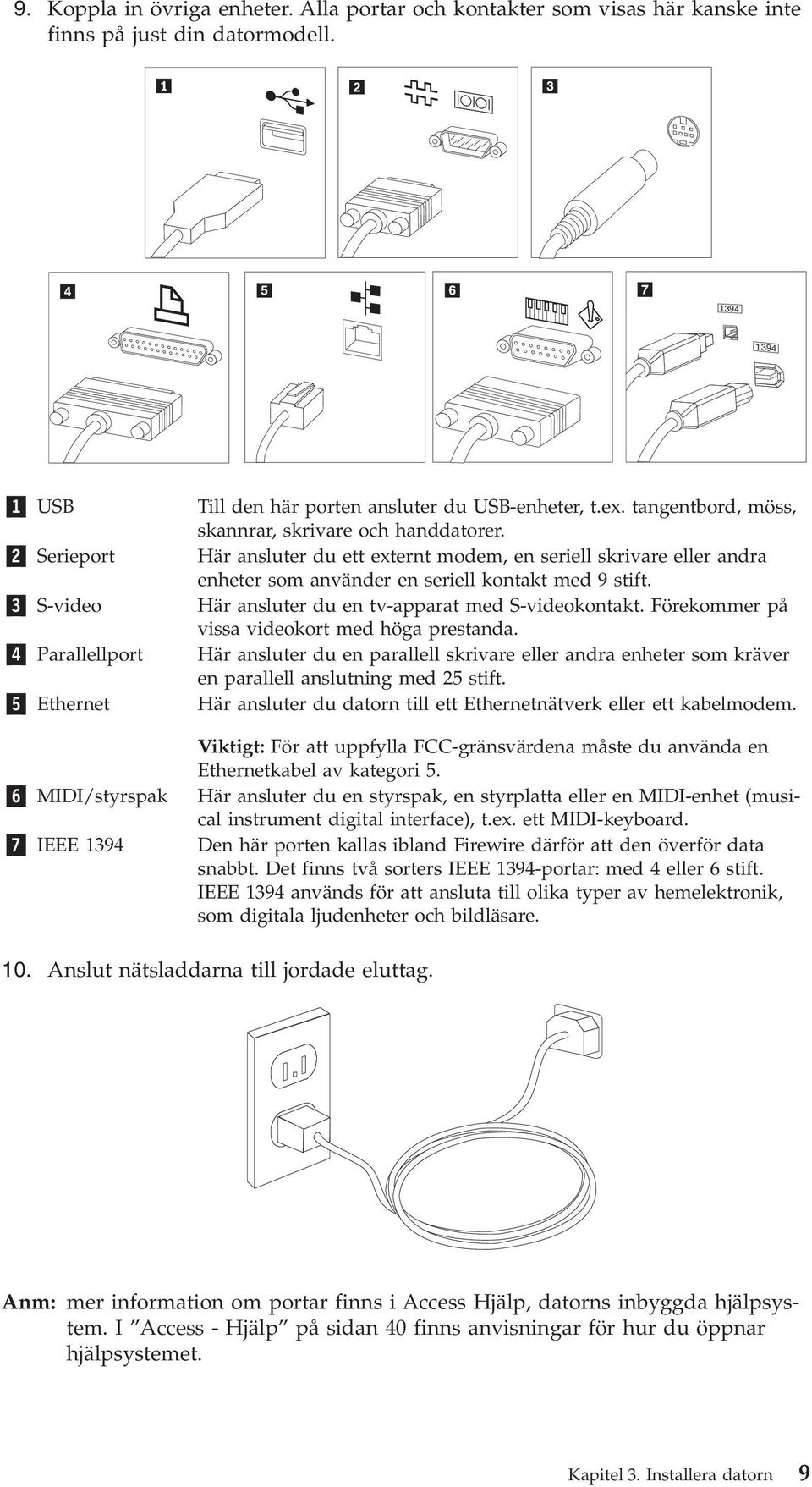
17 9. Koppla in övriga enheter. Alla portar och kontakter som visas här kanske inte finns på just din datormodell USB Till den här porten ansluter du USB-enheter, t.ex. tangentbord, möss, skannrar, skrivare och handdatorer. 2 Serieport Här ansluter du ett externt modem, en seriell skrivare eller andra enheter som använder en seriell kontakt med 9 stift. 3 S-video Här ansluter du en tv-apparat med S-videokontakt. Förekommer på vissa videokort med höga prestanda. 4 Parallellport Här ansluter du en parallell skrivare eller andra enheter som kräver en parallell anslutning med 25 stift. 5 Ethernet Här ansluter du datorn till ett Ethernetnätverk eller ett kabelmodem. Viktigt: För att uppfylla FCC-gränsvärdena måste du använda en Ethernetkabel av kategori 5. 6 MIDI/styrspak Här ansluter du en styrspak, en styrplatta eller en MIDI-enhet (musical instrument digital interface), t.ex. ett MIDI-keyboard. 7 IEEE 1394 Den här porten kallas ibland Firewire därför att den överför data snabbt. Det finns två sorters IEEE 1394-portar: med 4 eller 6 stift. IEEE 1394 används för att ansluta till olika typer av hemelektronik, som digitala ljudenheter och bildläsare. 10. Anslut nätsladdarna till jordade eluttag. Anm: mer information om portar finns i Access Hjälp, datorns inbyggda hjälpsystem. I Access - Hjälp på sidan 40 finns anvisningar för hur du öppnar hjälpsystemet. Kapitel 3. Installera datorn 9
18 Slå på strömmen till datorn Slå först på strömmen till bildskärmen och annan kringutrustning och starta sedan datorn. När datorns självtest (POST: power-on self-test) är klart försvinner logotypen. Om datorn har förinstallerad programvara startar installationsprogrammen. Om du stöter på problem under starten läser du Kapitel 7, Felsökning och diagnostik, på sidan 25. Mer hjälp finns i Kapitel 9, Information, hjälp och service, på sidan 39. Du kan få hjälp och information via telefon av Customer Support Center. I säkerhets- och garantiinformationen som följde med datorn finns en telefonlista för service och support över hela världen. Slutföra programinstallationen Viktigt Läs noggrant igenom licenstexten innan du använder de medföljande programmen. I texten finns en utförlig beskrivning av dina rättigheter och skyldigheter samt garantivillkor för den programvara som följer med datorn. Du accepterar villkoren i licenstexten genom att använda programmen. Om du inte accepterar villkoren ska du inte använda programmen. Lämna i så fall omgående tillbaka hela datorn så får du pengarna tillbaka. Genomföra viktiga uppgifter När du startar datorn för första gången slutför du programinstallationen enligt anvisningarna på skärmen. Om du inte slutför programinstallationen första gången datorn startas kan oväntade problem uppstå. När installationen är klar kan du läsa mer om datorn i det inbyggda hjälpsystemet. I Access - Hjälp på sidan 40 finns anvisningar för hur du öppnar hjälpsystemet. Anm: På en del datormodeller är en flerspråkig version av operativsystemet Microsoft Windows förinstallerat. Om datorn har den flerspråkiga versionen, ombeds du välja ett språk under installationen. Efter installationen kan du byta språkversion i Kontrollpanelen i Windows. När du har installerat datorn genomför du följande uppgifter för att spara tid och undvika problem senare: v Skapa räddningsmedier och antingen felsökningsdisketter eller en CD-avbildning för felsökning. Med hjälp av felsökningsprogram kan du testa datorns maskinvarukomponenter och få information om operativsysteminställningar som kan orsaka maskinvarufel. Genom att i god tid skapa räddningsmedier och felsökningsdisketter eller en CD-avbildning kan du felsöka även om arbetsutrymmet i Rescue and Recovery skulle bli oåtkomligt. Mer information finns i PC-Doctor for DOS på sidan 27, PC-Doctor for Windows PE på sidan 29 och Skapa och använda räddningsmedier på sidan 35. v Skriv upp datorns maskintyp, modell och serienummer. Om du skulle behöva service eller teknisk support, kommer dessa uppgifter antagligen att efterfrågas. Du hittar mer information i säkerhets- och garantiinformationen som följde med datorn. 10 Användarhandbok

19 Uppdatera operativsystemet Microsoft gör uppdateringar tillgängliga för de olika Windows-operativsystemen på Microsofts webbplats för Windows-uppdateringar. Webbplatsen tar automatiskt reda på vilka uppdateringar som är tillgängliga för just din dator och visar en lista med enbart dessa uppdateringar. Uppdateringarna kan t.ex. vara säkerhetsfixar, nya versioner av Windows-komponenter (som Media Player), fixar till andra delar av Windows operativsystemet, eller förbättringar. Mer information om att uppdatera operativsystemet finns i Access - Hjälp, datorns inbyggda hjälpsystem. I Access - Hjälp på sidan 40 finns anvisningar för hur du öppnar hjälpsystemet. Installera andra operativsystem Om du installerar något annat operativsystem följer du anvisningarna som följde med det operativsystemets CD-skivor eller disketter. Kom ihåg att installera alla drivrutiner till de olika enheterna när du installerat operativsystemet. Installationsanvisningar följer vanligen med drivrutinerna. Uppdatera antivirusprogram Datorn levereras med antivirusprogram som letar upp och oskadliggör datorvirus. Lenovo tillhandahåller en fullständig version av antivirusprogrammet med en kostnadsfri 90-dagarsprenumeration. Efter 90 dagar måste du skaffa en ny virusdefinition. Stänga av datorn Mer information om att uppdatera antivirusprogram finns i Access - Hjälp, datorns inbyggda hjälpsystem. I Access - Hjälp på sidan 40 finns anvisningar för hur du öppnar hjälpsystemet. När du ska stänga av datorn är det viktigt att du använder operativsystemets avstängningsfunktion. Då riskerar du inte att förlora data eller att dina program skadas. Du avslutar Microsoft Windows genom att öppna Start-menyn från Windows-skrivbordet och klicka på Stäng av datorn. Välj sedan Stäng av i den dialogruta som visas och klicka på OK. Kapitel 3. Installera datorn 11

20 Funktioner I det här avsnittet finns en översikt över datorns funktioner och de förinstallerade programmen. Systeminformation Informationen i det här avsnittet gäller för flera olika modeller. Information om din modell får du i inställningsprogrammet (Setup Utility). Se Kapitel 5, Använda inställningsprogrammet Setup Utility, på sidan 19. Processor v AMD Athlon 64 v AMD Sempron v Intel Pentium 4-processor med HyperThreading Technology v Intel Pentium D-processor v Intel Celeron -processor v Intel Celeron D-processor v Intel Core 2 Duo-processor v Internt cacheminne (storleken varierar beroende på modell) Minne v Plats för två DDR2 DIMM-moduler (Double Data Rate 2, Dual Inline Memory Modules) v Plats för fyra DDR2 DIMM-moduler (vissa modeller) v Flashminne för systemprogram (varierar beroende på modell) Interna enheter v Tunn (halvtums) diskettenhet för 3,5-tumsdisketter (vissa modeller) v Intern seriell ATA-hårddisk (SATA) v Optisk enhet (vissa modeller) Grafiksystem v En inbyggd grafikstyrenhet för VGA-skärm v En kontakt på systemkortet för videokortet PCI Express x16 Ljudsystem v HD med ADI 1988A-ljudkodek (vissa modeller) v HD med ALC 888-ljudkodek (vissa modeller) v Kontakter för mikrofon och linjeutgång/hörlurar på framsidan v Kontakter för mikrofon, linjeingång och linjeutgång/hörlurar på baksidan (vissa modeller) v Kontakter för mikrofon, linjeingång, linjeutgång/hörlurar, bakre surround-högtalare, C/LFE och SPDIF-ut på baksidan (vissa modeller) v Intern högtalare för monoljud (vissa modeller) 12 Användarhandbok

21 Anslutningar v Inbyggd styrenhet för Ethernet 10/100 Mbit/s (vissa modeller) v Inbyggd styrenhet för Ethernet 10/100/1000 Mbit/s (vissa modeller) v PCI V.90-modem för data/fax (vissa modeller) Funktioner för systemadministration v PXE (Preboot Execution Environment) och DHCP (Dynamic Host Configuration Protocol) v Wake on LAN v Wake on Ring (i inställningsprogrammet kallas funktionen Serial Port Ring Detect om du använder ett externt modem) v v Fjärradministration Autostart v BIOS och program för systemadministration v Lagring av resultat från självtest (POST) vid start Funktioner för in- och utmatning v 25-polig ECP- eller EPP-port v 9-polig serieport v Sex USB-porter (två på framsidan och fyra på baksidan) v Standardport för mus v Standardport för tangentbord v Ethernetport v Port för VGA-bildskärm v Tre ljudkontakter (mikrofon, linjeingång och linjeutgång/hörlurar) på baksidan (vissa modeller) v Sex ljudkontakter (mikrofon, linjeingång och linjeutgång/hörlurar, bakre surround-högtalare, C/LFE- och SPDIF-ut) på baksidan (vissa modeller) v Två ljudkontakter (mikrofon och linjeutgång/hörlurar) på framsidan v Två ljudkontakter (mikrofon och linjeutgång/hörlurar) på framsidan Fack och kortplatser för utbyggnad v Tre enhetsfack (vissa modeller) v Fem enhetsfack (vissa modeller) v En kontakt för 32-bitars PCI-kort (vissa modeller) v Två kontakter för 32-bitars PCI-kort (vissa modeller) v En kontakt för PCI Express x1-kort (vissa modeller) v Två kontakter för PCI Express x1-kort (vissa modeller) v En kontakt för lågt PCI Express x16-grafikkort (vissa modeller) Ström v Nätaggregat på 310 watt med manuell spänningsomkopplare (vissa modeller) v Nätaggregat på 220 watt med manuell spänningsomkopplare (vissa modeller) v Nätaggregat på 280 watt med manuell spänningsomkopplare (vissa modeller) v Automatisk 50/60 Hz frekvensväxling v Förberedd för ACPI (Advanced Configuration and Power Interface) Kapitel 3. Installera datorn 13
22 Säkerhetsfunktioner v Användar- och administratörslösenord för BIOS v Fäst för inbyggt kabellås (Kensingtonlås) v Styrning av startordning v Maskinstart utan diskettenhet, tangentbord eller mus v Obevakad start v Kontroll av åtkomst till diskettenhet och hårddisk v Kontroll av åtkomst till seriella och parallella portar v Säkerhetsprofil för enheter Förinstallerad programvara Datorn kanske levereras med förinstallerad programvara. Bland dessa program ingår i så fall bl.a. operativsystem, drivrutiner för inbyggda funktioner samt andra hjälpprogram. Förinstallerade operativsystem (varierar beroende på modell) Anm: Dessa operativsystem finns inte i alla länder och regioner. v Microsoft Windows XP Home v Microsoft Windows XP Professional v Microsoft Windows Vista Certifierade eller kompatibilitetstestade operativsystem 1 (varierar beroende på modell) Linux 1. Operativsystemen som räknas upp här håller på att certifieras eller testas för kompatibilitet när den här publikationen trycks. Lenovo kan komma att identifiera andra operativsystem som är kompatibla med datorn efter det att handboken har tryckts. Listan ändras kontinuerligt genom rättelser och tillägg. Om du vill veta om ett visst operativsystem är certifierat eller har testats kan du kontrollera det på operativsystemförsäljarens webbsida. 14 Användarhandbok
23 Specifikationer Mått Vikt Höjd: 410 mm Bredd: 175 mm Djup: 424 mm Minsta konfiguration: 8,17 kg Största konfiguration: 10,21 kg Arbetsmiljö Lufttemperatur: Det här avsnittet innehåller fysiska specifikationer för modellerna 7816, 7817, 7818, 7819, 9686, 9687, 9688, 9689, 9690 och Vid drift, m höjd: 10 till 35 C (50 till 95 F) När datorn är på, 900 till 2000 meters höjd: 10 till 32 C När datorn är avstängd: 10 till 60 C Luftfuktighet: När datorn är på: 10 till 80 % När datorn är avstängd: 10 till 90 % Under transport: 10 till 90 % Maximal höjd över havet: 2000 m Strömtillförsel: Vissa modeller har ett nätaggregat som kan ställas om mellan lågt och högt spänningsintervall. Andra modeller har ingen spänningsomkopplare och fungerar enbart med det lägre eller det högre spänningsintervallet. Mer information finns i Handbok för säkerhet och garanti. Ingående spänning: Lågt intervall: Minst: 100 V växelström Högst: 127 V växelström Frekvens in: 50/60 Hz Spänningsomkopplarens läge: 115 V växelström (vissa modeller) Högt intervall: Minst: 200 V växelström Högst: 240 V växelström Frekvens in: 50/60 Hz Spänningsomkopplarens läge: 230 V växelström (vissa modeller) Ungefärlig strömstyrka in (kva): Minsta konfiguration vid leverans: 0,10 kva Största konfiguration: 0,31 kva Kapitel 3. Installera datorn 15
24 Mått Vikt Bredd: 331 mm Höjd: 105 mm Djup: 405 mm Minsta konfiguration vid leverans: 8,2 kg Största konfiguration: 10,4 kg Arbetsmiljö Lufttemperatur: Det här avsnittet innehåller fysiska specifikationer för modellerna 7812, 7813, 7814, 7815, 9680, 9681, 9682, 9683, 9684 och Vid drift, m höjd: 10 till 35 C (50 till 95 F) När datorn är på, 900 till 2000 meters höjd: 10 till 32 C När datorn är avstängd: 10 till 60 C Luftfuktighet: När datorn är på: 10 till 80 % När datorn är avstängd: 10 till 90 % Under transport: 10 till 90 % Maximal höjd över havet: 2000 m Strömtillförsel: Vissa modeller har ett nätaggregat som kan ställas om mellan lågt och högt spänningsintervall. Andra modeller har ingen spänningsomkopplare och fungerar enbart med det lägre eller det högre spänningsintervallet. Mer information finns i Handbok för säkerhet och garanti. Ingående spänning: Lågt intervall: Minst: 100 V växelström Högst: 127 V växelström Frekvens in: 50/60 Hz Spänningsomkopplarens läge: 115 V växelström (vissa modeller) Högt intervall: Minst: 200 V växelström Högst: 240 V växelström Frekvens in: 50/60 Hz Spänningsomkopplarens läge: 230 V växelström (vissa modeller) Ungefärlig strömstyrka in (kva): Minsta konfiguration vid leverans: 0,09 kva Största konfiguration: 0,27 kva 16 Användarhandbok
25 Kapitel 4. Översikt över programvaran Datorn levereras med ett förinstallerat operativsystem och flera förinstallerade tillämpningsprogram. Följande operativsystem är tillgängliga: v Windows Vista v Windows XP Program som följer med Windows-operativsystemet I det här avsnittet beskrivs de Windows-tillämpningsprogram som ingår med produkten. Program som tillhandahålls av Lenovo Följande tillämpningsprogram tillhandahålls av Lenovo som en hjälp att arbeta effektivare och minska kostnaderna för underhåll av datorn. Vilka program som följer med datorn kan variera beroende på datormodell. Lenovo Care Lenovo Care vägleder dig genom information och verktyg som hjälper dig att konfigurera, förstå, underhålla och bygga ut din dator. Rescue and Recovery Programmet Rescue and Recovery är en lättanvänd återställningslösning som består av flera verktyg som hjälper användarna att felsöka, få hjälp och snabbt återställa datorn efter en systemkrasch, även om det primära operativsystemet inte kan startas. System Update System Update är ett program som hjälper dig att hålla programmen på datorn uppdaterade genom att hämta och installera programpaket (program, enhetsdrivrutiner, BIOS och andra uppdateringar). Program som du kan vilja hålla uppdaterade är Lenovoprogram som Rescue and Recovery och Productivity Center. System Migration Assistant System Migration Assistant (SMA) är ett program som hjälper systemadministratörer och enskilda användare att flytta en arbetsmiljö från en dator till en annan. PC Doctor for WINPE, PC Doctor for Windows Det här felsökningsprogrammet förinstalleras i fabriken. PC-Doctor for Windows är ett Windows-baserat program som felsöker maskinvaran och rapporterar inställningar i operativsystemet som kan orsaka problem med maskinvaran. Adobe Acrobat Reader Adobe Acrobat Reader är ett verktyg som gör att du kan visa, skriva ut och söka i PDF-dokument. I Mappen Online Books på sidan 39 finns mer information om hur du kommer åt onlineböckerna och Lenovos webbplats. Lenovo 2005, Vissa delar IBM Corp
26 18 Användarhandbok
27 Kapitel 5. Använda inställningsprogrammet Setup Utility I inställningsprogrammet kan du se och ändra datorns konfigurationsinställningar oavsett vilket operativsystem du använder. Operativsystemets inställningar kan dock åsidosätta eventuella liknande inställningar i inställningsprogrammet. Starta inställningsprogrammet (Setup Utility) Så här startar du inställningsprogrammet: 1. Om datorn är på måste du först avsluta operativsystemet och stänga av datorn. 2. Tryck ned F1 och håll tangenten nedtryckt medan du startar datorn. När du hör flera ljudsignaler släpper du F1-tangenten. Anmärkningar: a. Om du använder ett USB-tangentbord och inställningsprogrammet Setup Utility inte visas med den här metoden, trycker du ned och släpper upp F1-tangenten flera gånger medan datorn startas, i stället för att hålla tangenten nedtryckt hela tiden. b. Om ett lösenord för administratör eller användare har ställts in visas inte huvudmenyn i inställningsprogrammet förrän du har skrivit lösenordet. Mer information finns i Använda lösenord. Inställningsprogrammet kan också starta automatiskt när POST upptäcker att maskinvara har tagits bort eller att ny maskinvara har installerats på datorn. Kontrollera och ändra inställningar Inställningsprogrammets meny är en lista över alternativ för systemkonfigurering. Information om att granska och ändra inställningar finns i Starta inställningsprogrammet (Setup Utility). När du arbetar med inställningsprogrammets meny måste du använda tangentbordet. De tangenter som används för att utföra olika uppgifter visas längst ned på varje skärmbild. Använda lösenord Med hjälp av inställningsprogrammet Setup Utility kan du bestämma lösenord som förhindrar att obehöriga personer får tillgång till din dator och dess innehåll. Se Starta inställningsprogrammet (Setup Utility). Följande typer av lösenord är tillgängliga: v Användarlösenord v administratörslösenord Du behöver inte lägga in några lösenord alls för att använda datorn, men om du bestämmer dig för att använda lösenord, bör du läsa följande avsnitt. Lenovo 2005, Vissa delar IBM Corp
28 Att tänka på när du använder lösenord Lösenordet får vara högst tolv tecken långt och innehålla valfri kombination av tecknen a-z och 0-9. Av säkerhetsskäl är det en god idé att använda ett lösenord som inte är lätt att gissa. Följ de här reglerna för lösenord: v de är minst åtta tecken långa v de innehåller minst en bokstav, en siffra och en symbol v de innehåller minst en av de här symbolerna:,. / ` ; ' [] v blanktecken går också bra v lösenord till Setup Utility och hårddiskarna är inte skiftberoende v de är inte desamma som ditt namn eller användarnamn v de är inte vanliga ord eller vanliga namn v de skiljer sig markant från tidigare lösenord Användarlösenord Om det finns ett användarlösenord kan datorn inte användas förrän ett giltigt lösenord har skrivits på tangentbordet. Administratörslösenord Genom att lägga in ett administratörslösenord kan du hindra obehöriga från att ändra inställningar i inställningsprogrammet. Om du är ansvarig för underhållet av inställningarna i flera datorer kan det vara lämpligt att lägga in ett administratörslösenord. När du valt och sparat ett administratörslösenord blir du tillfrågad om det varje gång du försöker starta inställningsprogrammet. Om lösenord har valts och sparats för både användare och administratörer kan du skriva in något av dem. Om du ska ändra inställningar i inställningsprogrammet måste du ange lösenordet för administratör. Lägga in, ändra och ta bort ett lösenord Så här lägger du in, ändrar eller tar bort ett lösenord: Anm: Lösenordet får vara högst tolv tecken långt och innehålla en kombination av tecknen (A-Z, a-z och 0-9). Mer information finns i Att tänka på när du använder lösenord. 1. Starta inställningsprogrammet (se Kapitel 5, Använda inställningsprogrammet Setup Utility, på sidan 19). 2. På inställningsprogrammets meny väljer du Security. 3. Välj Set Passwords. Läs informationen som visas till höger på skärmen. 20 Användarhandbok
29 Använda Security Profile by Device Med Security Profile by Device kan du aktivera och avaktivera användares åtkomst till följande enheter: IDE controller När detta alternativ är inställt på Disable avaktiveras alla enheter som är anslutna till IDE-styrenheten (t.ex. hårddiskar eller CD- ROM-enheter) och de visas då inte i systemkonfigureringen. Diskette Drive Access När det här alternativet är inställt på Disable kan inte diskettenheten användas. Välja en tillfällig startenhet Så här ställer du in säkerhetsprofiler för olika enheter: 1. Starta inställningsprogrammet (se Starta inställningsprogrammet (Setup Utility) på sidan 19). 2. På inställningsprogrammets meny väljer du Security. 3. Välj Security Profile by Device. 4. Välj önskade enheter och inställningar och tryck på Enter. 5. Gå tillbaka till inställningsprogrammets meny och välj Exit och därefter Save Settings eller Save and exit the Setup Utility. Anm: Om du inte vill spara inställningarna väljer du Exit the Setup Utility without saving. Om datorn inte startar som väntat från en enhet som CD-ROM, diskett eller hårddisk, kan du välja startenhet på något av följande sätt. Välja en tillfällig startenhet Följ de här anvisningarna om du vill kunna starta från valfri startenhet. Anm: Det är inte alla CD-skivor, hårddiskar och disketter som är startbara. 1. Stäng av datorn. 2. Tryck ned F12 och håll tangenten nedtryckt medan du startar datorn. När menyn Startup Device Menu visas släpper du upp F12-tangenten. Anm: Om du använder ett USB-tangentbord och menyn Startup Device inte visas med den här metoden, trycker du ned och släpper upp F12-tangenten flera gånger medan datorn startas, i stället för att hålla tangenten nedtryckt hela tiden. 3. Välj önskad startenhet på menyn Startup Device och tryck på Enter när du vill börja. Anm: När du väljer en startenhet från menyn Startup Device ändras inte startordningen permanent. Kapitel 5. Använda inställningsprogrammet Setup Utility 21
30 Välja eller ändra startordning Om du vill se eller ändra den permanenta startordningen gör du följande: 1. Starta inställningsprogrammet (se Starta inställningsprogrammet (Setup Utility) på sidan 19). 2. Välj Startup. 3. Välj Startup Sequence. Läs informationen som visas till höger på skärmen. 4. Välj enheter och ordning för den primära startordningen, den automatiska startordningen och startordningen vid fel. 5. Välj Exit från inställningsprogrammets meny och sedan Save Settings eller Save and exit the Setup Utility. Om du har ändrat inställningarna och vill återgå till de förinställda värdena väljer du Load Default Settings på avslutningsmenyn. Avancerade inställningar På vissa datormodeller finns inställningen Enable/Disable HyperThreading på menyn för avancerade inställningar. Inställningen kan endast användas med operativsystem som kan hantera HyperThreading (flertrådsteknik), exempelvis Microsoft Windows XP. HyperThreading är aktiverad som standard. Men om du väljer Set Defaults och använder något annat operativsystem än Windows XP, kan datorns prestanda försämras. Avaktivera därför HyperThreading om du inte är helt säker på att ditt operativsystem kan hantera den funktionen. Avsluta inställningsprogrammet (Setup Utility) När du är klar med att kontrollera eller ändra inställningarna trycker du på Esc så kommer du tillbaka till inställningsprogrammets huvudmeny (du kan behöva trycka på Esc flera gånger). Om du vill spara de nya inställningarna väljer du Save Settings eller Save and exit the Setup Utility. Annars sparas inte ändringarna. 22 Användarhandbok
31 Kapitel 6. Uppdatera systemprogram Det här kapitlet innehåller information om uppdatering av POST/BIOS och återställning efter fel när POST/BIOS uppdateras. Använda systemprogram Systemprogram är de grundläggande program som är inbyggda i datorn. De innefattar ett självtest (POST), BIOS (Basic Input/Output System) och ett inställningsprogram (Setup Utility). POST är en uppsättning test och procedurer som utförs varje gång du startar datorn. BIOS är ett programskikt som översätter instruktioner från andra programskikt till elektriska signaler som datorns maskinvara kan utföra. I inställningsprogrammet kan du se och göra ändringar i datorns konfiguration och inställningar. På datorns systemkort finns modulen EEPROM (electrically erasable programmable read-only memory), som ibland kallas flashminne. Du kan enkelt uppdatera POST, BIOS och inställningsprogrammet genom att starta datorn med en flashdiskett eller genom att köra ett speciellt uppdateringsprogram från operativsystemet. Lenovo gör ibland ändringar och förbättringar av POST/BIOS. Allteftersom nya uppdateringar blir tillgängliga kan du hämta dem från Lenovos webbplats på adressen Anvisningar om hur du använder uppdateringar av POST/BIOS finns i en textfil (.txt) som finns med de nedlästa filerna. För de flesta modeller kan du hämta antingen ett uppdateringsprogram för att skapa en flashdiskett för uppdatering av systemprogrammen eller ett uppdateringsprogram som kan köras från operativsystemet. Anm: Du kan hämta en CD-avbildning som fungerar som startskiva (kallas för.iso-avbildning) och innehåller felsökningsprogram från webbadressen Avbildningen är avsedd för datorer som inte har någon diskettenhet. Uppdatera (flasha) BIOS från en CD-ROM-skiva eller diskett I det här avsnittet beskrivs hur du uppdaterar (flashar) BIOS från en diskett eller CD-ROM. Uppdateringar av systemprogram finns på följande webbadress: 1. Så här uppdaterar (flashar) du BIOS: v Från en CD-ROM: Kontrollera att datorn är på. Sätt in CD-ROM-skivan i den optiska enheten. Uppdateringen börjar. v Från en diskett: Kontrollera att datorn är avstängd och sätt in en diskett med systemprogram (flashdiskett). Slå på datorn. Uppdateringen börjar. 2. När du blir ombedd att välja språk trycker du på siffertangenten som motsvarar det språk du vill ha. Tryck sedan på Enter. 3. När du blir tillfrågad om du vill ändra serienumret trycker du på Y. 4. Skriv de sju tecknen i datorns serienummer och tryck på Enter. 5. När du blir tillfrågad om du vill ändra datorns maskintyp/modellnummer trycker du på Y. 6. Skriv de sju tecknen i datorns maskintyp/modellnummer och tryck på Enter. Lenovo 2005, Vissa delar IBM Corp
32 7. Följ anvisningarna på skärmen när du installerar uppdateringen. Uppdatera (flasha) BIOS från operativsystemet Anm: Eftersom webbplatsen fortlöpande förbättras kan innehållet (inklusive de länkar som refereras till i följande procedur) komma att ändras. 1. Öppna webbläsaren, skriv i adressfältet och tryck på Enter. 2. Leta reda på de filer som kan hämtas till din typ av dator (Downloadable files). a. Under Use Quick path skriver du maskintypen och klickar på Go. b. Klicka på Continue. c. Klicka på Downloads and drivers. d. Klicka på Flash BIOS update under kategorin BIOS. e. Klicka på textfilen (.txt) som innehåller installationsanvisningarna för BIOSuppdateringen. 3. Skriv ut anvisningarna. Detta är mycket viktigt, eftersom de inte är längre visas på skärmen när hämtningen påbörjats. 4. Klicka på Tillbaka i webbläsaren så att du kommer tillbaka till listan över filer. Följ noga de utskrivna instruktionerna för att hämta, packa upp och installera uppdateringen. 24 Användarhandbok
33 Kapitel 7. Felsökning och diagnostik I det här kapitlet beskrivs program för felsökning och testning. Om ditt datorproblem inte beskrivs här går du till Kapitel 9, Information, hjälp och service, på sidan 39 där det finns information om andra felsökningsresurser. Enkel felsökning I följande tabell finns information som är till hjälp när du ska felsöka datorn. Fel Datorn startar inte när du trycker på strömbrytaren. Åtgärd Kontrollera följande: v Nätsladden är ansluten till datorns baksida och till ett fungerande eluttag. v Om det finns en extra strömbrytare på datorns baksida kontrollerar du att den är påslagen. v Nätspänningslampan på datorns framsida lyser. v Spänningsomkopplaren är rätt inställd för ditt land. Om felet kvarstår måste du lämna in datorn på service. I säkerhets- och garantiinformationen som följde med datorn finns en telefonlista för service och support. Skärmbilden är tom. Kontrollera följande: v Bildskärmskabeln är ordentligt ansluten till baksidan på bildskärmen och till datorns baksida. v Bildskärmens nätsladd är ansluten till bildskärmen och till ett fungerande eluttag. v Bildskärmen är påslagen och reglagen för ljusstyrka och kontrast är rätt inställda, v Spänningsomkopplaren är rätt inställd för ditt land. v Bildskärmens signalkabel är ordentligt ansluten till bildskärmen och till datorns bildskärmsport. Anm: Om datorn har två bildskärmsportar kontrollerar du att bildskärmen är ansluten till porten på tillbehörskortet (om ett sådant är installerat) och inte till porten på systemkortets baksida. Mer information finns i Ansluta datorn på sidan 5. Tangentbordet fungerar inte. Datorn reagerar inte på tangenttryckningar. Om felet kvarstår måste du lämna in datorn på service. I säkerhets- och garantiinformationen som följde med datorn finns en telefonlista för service och support. Kontrollera följande: v Datorn är påslagen. v Bildskärmen är påslagen och reglagen för ljusstyrka och kontrast är rätt inställda, v tangentbordet är ordentligt anslutet till datorns tangentbordsport v Inga tangenter har fastnat. Om felet kvarstår måste du lämna in datorn på service. I säkerhets- och garantiinformationen som följde med datorn finns en telefonlista för service och support. Lenovo 2005, Vissa delar IBM Corp
34 Fel Åtgärd USB-tangentbordet fungerar inte. Kontrollera följande: v Datorn är påslagen. v Tangentbordet är ordentligt anslutet till en USB-port på datorns fram- eller baksida. v Inga tangenter har fastnat. Om felet kvarstår måste du lämna in datorn på service. I säkerhets- och garantiinformationen som följde med datorn finns en telefonlista för service och support. Musen fungerar inte. Datorn reagerar inte på musrörelser. Kontrollera följande: v Datorn är påslagen. v Musen är ordentligt ansluten till datorns musport. v Musen är ren. I Rengöra musen på sidan 29 finns mer information. Om felet kvarstår måste du lämna in datorn på service. I säkerhets- och garantiinformationen som följde med datorn finns en telefonlista för service och support. Operativsystemet startar inte. Kontrollera följande: v Det finns inte någon diskett i diskettenheten. v Den primära startordningen innefattar startenheten (den enhet där operativsystemet är installerat). Oftast är operativsystemet installerat på hårddisken. Mer information finns i Välja en tillfällig startenhet på sidan 21. Om felet kvarstår måste du lämna in datorn på service. I säkerhets- och garantiinformationen som följde med datorn finns en telefonlista för service och support. Det hörs flera ljudsignaler innan datorn startar. Kontrollera att inga tangenter har fastnat. Om felet kvarstår måste du lämna in datorn på service. I säkerhets- och garantiinformationen som följde med datorn finns en telefonlista för service och support. Felsökningsprogram Med hjälp av felsökningsprogram kan du testa datorns maskinvarukomponenter och få information om operativsysteminställningar som kan orsaka maskinvarufel. Det finns två felsökningsprogram förinstallerade på datorn: v PC-Doctor for Windows (för felsökning medan Windows-operativsystemet är igång) v PC-Doctor for DOS eller PC-Doctor for Windows PE, beroende på maskintyp och modell (för felsökning när Windows-operativsystemet inte går att starta) Anmärkningar: 1. Du kan hämta den senaste versionen av felsökningsprogrammet PC-Doctor for Windows eller PC-Doctor for DOS från Skriv datorns maskintyp i fältet Use Quick Path och klicka på Go så visas hämtningsbara filer som passar just din datormodell. 2. Om du inte kan hitta och reparera felet själv genom att köra tillämplig version av PC-Doctor klickar du på knappen Save i fönstret där du visar loggfilen för PC-Doctor. Du behöver ha loggfilerna när du talar med Lenovos supporttekniker. 26 Användarhandbok
35 PC-Doctor for Windows PC-Doctor for Windows är ett felsökningsprogram som fungerar i hela Windowsoperativsystemet. Med det här felsökningsprogrammet kan du få information om symtom och lösningar på datorproblem, kontakta Lenovos felsökningscenter, uppdatera drivrutiner och granska systeminformation. När du ska köra PC-Doctor för Windows öppnar du Start-menyn från Windowsskrivbordet, väljer Alla program, PC-Doctor for Windows och klickar på PC-Doctor for Windows. Följ anvisningarna på skärmen. Du hittar mer information om att köra felsökningsprogrammet i hjälpsystemet till PC-Doctor for Windows. Om du fortfarande misstänker att det finns ett fel efter att ha kört PC-Doctor for Windows utan felangivelser, kör du PC-Doctor for DOS eller PC-Doctor for Windows PE. PC-Doctor for DOS Beroende på maskintyp och modell har du antingen PC-Doctor for DOS eller PC- Doctor for Windows PE på din Lenovodator. Felsökningsprogrammet PC-Doctor for DOS finns i arbetsutrymmet i Rescue and Recovery och fungerar oberoende av Windows-operativsystemet. Använd PC-Doctor for DOS om du inte kan starta Windows eller om du inte har kunnat hitta ett misstänkt fel med hjälp av PC-Doctor for Windows. Du kan köra PC-Doctor for DOS från en CD-avbildning eller från felsökningsdisketter som du har skapat. Du kan också köra PC-Doctor for DOS från arbetsutrymmet i Rescue and Recovery. Anm: Se till att du skapar en CD-avbildning eller disketter för felsökning i den händelse du inte kan köra PC-Doctor for DOS från arbetsutrymmet i Rescue and Recovery. Skapa en CD-avbildning för felsökningsändamål Du kan hämta en CD-avbildning som fungerar som startskiva (kallas för.iso-avbildning) och innehåller felsökningsprogram från webbadressen När du hämtat avbildningen skapar du en CDskiva med hjälp av ditt program för CD-bränning. Om datorn inte har någon CD-brännare eller om du inte har tillgång till Internet läser du Skapa felsökningsdisketter. Skapa felsökningsdisketter Skapa felsökningsdisketterna genom att hämta felsökningsprogrammet PC-Doctor for DOS från och spara det på två tomma, formaterade disketter. Om du inte har tillgång till Internet skapar du felsökningsdisketterna på följande sätt: Anm: Du behöver ha en diskettenhet på datorn eller en ansluten USB-diskettenhet. 1. Avsluta operativsystemet och stäng av datorn. 2. Om du använder en USB-diskettenhet ansluter du den till datorn. 3. Tryck ned och släpp upp F11-tangenten upprepade gånger medan du startar datorn. Kapitel 7. Felsökning och diagnostik 27
36 4. När du hör en ljudsignal eller ser en skärmbild med logotypen, släpper du F11-tangenten. Arbetsutrymmet i Rescue and Recovery öppnas. Anm: På vissa modeller startas Rescue and Recovery med Esc-tangenten. 5. I Rescue and Recovery väljer du Skapa testskivor. 6. Följ anvisningarna på skärmen. 7. När du blir tillfrågad matar du in en tom, formaterad diskett i diskettenheten och fortsätter att följa anvisningarna på skärmen. 8. När åtgärden är klar tar du ut disketten och klickar på Avsluta. 9. Mata in en annan tom, formaterad diskett i diskettenheten och fortsätt att följa anvisningarna på skärmen. 10. När åtgärden är klar tar du ut disketten och klickar på Avsluta. Köra felsökningsprogram från CD-skivan eller disketter Så här kör du felsökningsprogrammet från en CD eller disketter som du har skapat: 1. Se till att datorn är avstängd. 2. Om du ska köra felsökningen från disketter i en USB-diskettenhet ansluter du USB-enheten. 3. Sätt in CD-skivan i den optiska enheten eller den första felsökningsdisketten i diskettenheten. 4. Starta om datorn. Anm: Om felsökningsprogrammet inte startar är den optiska enheten eller diskettenheten kanske inte inställd som startbar enhet. I Välja en tillfällig startenhet på sidan 21 finns anvisningar för hur du väljer eller ändrar startenhet. 5. När felsökningsprogrammet öppnas följer du anvisningarna på skärmen. Anm: Om du kör felsökningsprogrammet från en diskett tar du ut den första disketten och sätter in den andra när du blir ombedd. 6. Ta ut CD-skivan eller disketten från enheten när programmet avslutas. 7. Välj det felsökningstest som du vill köra. Tryck på F1-tangenten om du behöver mer hjälp. Köra felsökningsprogram från arbetsutrymmet i Rescue and Recovery Så hör kör du felsökning från arbetsutrymmet i Rescue and Recovery: Anm: Om du inte har skapat en CD-avbildning eller disketter för felsökningsändamål kan du köra felsökningsprogrammet PC-Doctor for DOS från arbetsutrymmet i Rescue and Recovery. 1. Avsluta operativsystemet och stäng av datorn. 2. Tryck ned och släpp upp F11-tangenten upprepade gånger medan du startar datorn. 3. När du hör en ljudsignal eller ser en skärmbild med logotypen, släpper du F11- tangenten. Arbetsutrymmet i Rescue and Recovery öppnas. Anm: På vissa modeller startas Rescue and Recovery med Esc-tangenten. 4. I Rescue and Recovery väljer du Felsök maskinvara. 5. Följ anvisningarna på skärmen. Datorn startas om. 28 Användarhandbok
37 6. När datorn startas om öppnas felsökningsprogrammet automatiskt. Välj det felsökningstest som du vill köra. Tryck på F1-tangenten om du behöver mer hjälp. PC-Doctor for Windows PE Beroende på maskintyp och modell har du antingen PC-Doctor for DOS eller PC- Doctor for Windows PE på din Lenovodator. Felsökningsprogrammet PC-Doctor for Windows PE ingår i arbetsutrymmet i Rescue and Recovery. Använd PC-Doctor for Windows PE om du inte kan starta Windows eller om du inte har kunnat hitta ett misstänkt fel med hjälp av PC-Doctor for Windows. Köra felsökningsprogram från arbetsutrymmet i Rescue and Recovery Du kan köra felsökningsprogrammet Windows PE från arbetsutrymmet i Rescue and Recovery. Så hör kör du felsökning från arbetsutrymmet i Rescue and Recovery: 1. Avsluta operativsystemet och stäng av datorn. 2. Tryck ned och släpp upp F11-tangenten upprepade gånger medan du startar datorn. 3. När du hör en ljudsignal eller ser en skärmbild med logotypen, släpper du F11- tangenten. Arbetsutrymmet i Rescue and Recovery öppnas. 4. I Rescue and Recovery väljer du Felsök maskinvara. 5. Felsökningsprogrammet öppnas automatiskt. Välj det felsökningstest som du vill köra. Tryck på F1-tangenten om du behöver mer hjälp. 6. Följ anvisningarna på skärmen. Anm: PC-Doctor for Windows PE finns på räddningsmedierna. Mer information om räddningsmedier finns i Skapa och använda räddningsmedier på sidan 35. Rengöra musen Optisk I det här avsnittet finns anvisningar för hur du rengör en optisk eller icke-optisk mus. mus På en optisk mus styrs pekaren av en diod som avger ljus och en optisk sensor. Om pekaren inte rör sig med jämn hastighet på skärmen när du flyttar den optisk musen kan du behöva rengöra musen. Så här rengör du den optiska musen: 1. Stäng av datorn. 2. Koppla bort muskabeln från datorn. 3. Vänd på musen och granska linsen. a. Om det finns någon fläck på linsen, rengör du försiktigt linsen med en bomullspinne. b. Om det har kommit skräp på linsen blåser du försiktigt bort det. 4. Kontrollera underlaget som du använder musen på. Om musunderlaget har ett komplicerat mönster har den digitala signalprocessorn svårt att upptäcka förändringar i musens läge. 5. Anslut muskabeln till datorn igen. 6. Slå på datorn igen. Kapitel 7. Felsökning och diagnostik 29
38 Icke-optisk mus På en icke-optisk mus styrs pekaren av en kula. Om pekaren inte rör sig med jämn hastighet på skärmen när du flyttar musen kan du behöva rengöra musen. Så här rengör du en icke-optisk mus: Anm: Din mus kan skilja sig något från musen som visas i bilden. 1 Låsring 2 Kula 3 Plasthjul 4 Kulhållare Så här rengör du en mus med kula: 1. Stäng av datorn. 2. Koppla bort muskabeln från datorn. 3. Vänd musen upp och ned. Vrid låsringen 1 till upplåst läge så att du kan ta ut kulan. 4. Håll handen över låsringen och kulan 2. Vänd på musen så att högersidan kommer uppåt och låsringen och kulan faller ned i handen. 5. Tvätta kulan i varmt tvålvatten och torka den sedan med ett rent tygstycke. 6. Blås försiktigt bort damm och skräp från kulhållaren Se efter om plasthjulen 3 inuti hållaren har blivit smutsiga. Ibland kan det bli en smutsrand tvärs över hjulen. 8. Om hjulen är smutsiga rengör du dem med en bomullspinne fuktad med isopropylalkohol. Vrid på hjulen med fingret och fortsätt att torka av dem tills all smuts är borta. Se efter att hjulen fortfarande är centrerade i sina kanaler. 9. Ta bort eventuella fibrer som bomullspinnen lämnat kvar på hjulen. 10. Sätt tillbaka kulan och låsringen. Vrid låsringen till låst läge. 11. Anslut muskabeln till datorn igen. 12. Slå på datorn igen. 30 Användarhandbok
39 Kapitel 8. Återställa program I det här kapitlet kan du bekanta dig med de återställningslösningar som Lenovo tillhandahåller. I det här kapitlet förklaras hur och när följande återställningsmetoder används: v Skapa och använda återställningsskivor v Utföra säkerhets- och återställningsåtgärder v Använda arbetsutrymmet i Rescue and Recovery v Skapa och använda räddningsmedier v Skapa och använda räddningsdisketter v Återställa eller installera om drivrutiner v Ange en räddningsenhet i startordningen v Lösa återställningsproblem I Access - Hjälp, datorns inbyggda hjälpsystem, finns mer information om Rescue and Recovery-programmet som Lenovo tillhandahåller. Information om hur du öppnar hjälpsystemet finns i Access - Hjälp på sidan 40. Anm: Det finns en rad olika metoder att välja mellan om du behöver återställa program eller lösa ett problem med maskinvaran. En del metoder är olika beroende på vilket operativsystem du har. Skapa och använda återställningsskivor Om datorn är utrustad med en CD- eller DVD-brännare kan du skapa en uppsättning produktåterställningsskivor. På så sätt kan du återställa innehållet på hårddisken till samma tillstånd som när datorn levererades från fabriken. Återställningsskivor är till nytta om du ska flytta datorn till en annan arbetsplats, sälja datorn, lämna datorn på återvinning eller som en sista lösning om datorn fortfarande inte går att använda efter det att du provat andra metoder för återställning. Du bör skapa en uppsättning återställningsskivor så snart som möjligt. Anm: De återställningsåtgärder du kan utföra med återställningsskivorna varierar beroende på från vilket operativsystem de skapades. Din licens för Microsoft Windows ger dig rätt att skapa en enda uppsättning återställningsskivor. Därför är det viktigt att du förvarar skivorna på ett säkert ställe när du skapat dem. Så här skapar du återställningsskivor: 1. Från Windows-skrivbordet öppnar du Start-menyn och väljer Alla program, Lenovo Care och klickar på Skapa återställningsmedier. 2. Följ anvisningarna på skärmen. I följande förklaras hur återställningsskivor används i olika operativsystem: v Windows XP: Med hjälp av återställningsskivorna kan du återställa datorn till det ursprungliga fabriksinstallerade systemet, utföra en anpassad återställning av fabrikssystemet eller utföra någon annan räddnings- och återställningsåtgärd, t.ex. att rädda enstaka filer. v Windows Vista: Med hjälp av återställningsskivorna kan du enbart återställa datorn till det ursprungliga fabrikssystemet. Lenovo 2005, Vissa delar IBM Corp
40 När du använder återställningsskivor i Windows XP får du möjlighet att välja att gå till arbetsutrymmet i Rescue and Recovery där du kan välja mellan en rad olika återställningsåtgärder. När du använder återställningsskivor i Windows Vista blir du ombedd att sätta in återställningsskivor och vägleds genom återställningen enbart av det ursprungliga fabrikssystemet. Så här använder du Windows XP: Varning: När du återställer det fabriksinstallerade innehållet från återställningsskivorna, tas alla filer på hårddisken bort och ersätts av fabrikssystemet. Under återställningen får du möjlighet att föra över de filer som finns på hårddisken till andra medier innan data börjar raderas. 1. Sätt in produktåterställningsskiva 1 i din CD- eller DVD-enhet. 2. Starta om datorn. 3. Efter ett ögonblick öppnas arbetsutrymmet i Rescue and Recovery. Anm: Om arbetsutrymmet i Rescue and Recovery inte öppnas, kanske startenheten (CD- eller DVD-enheten) inte är rätt inställd i BIOS-startordningen. Mer information finns i Ange en räddningsenhet i startordningen på sidan Klicka på Återställ systemet i menyn Rescue and Recovery. 5. Följ anvisningarna på skärmen. Sätt in övriga återställningsskivor allteftersom du blir ombedd att göra det. Anm: Efter det att du återställt hårddisken till fabrikssystemet, kan du behöva installera om viss programvara och drivrutiner. Se Använda arbetsutrymmet i Rescue and Recovery på sidan 33 om du behöver detaljerad information. Så här använder du återställningsskivor i Windows Vista: Varning: När du återställer det fabriksinstallerade innehållet från återställningsskivorna, tas alla filer på hårddisken bort och ersätts av fabrikssystemet. 1. Sätt in produktåterställningsskiva 1 i din CD- eller DVD-enhet. 2. Starta om datorn. 3. Följ anvisningarna på skärmen. Sätt in övriga återställningsskivor allteftersom du blir ombedd att göra det. Anm: Efter det att du återställt hårddisken till fabrikssystemet, kan du behöva installera om viss programvara och drivrutiner. Se Använda arbetsutrymmet i Rescue and Recovery på sidan 33 om du behöver detaljerad information. Utföra säkerhets- och återställningsåtgärder 32 Användarhandbok Med programmet Rescue and Recovery kan du säkerhetskopiera hela innehållet på hårddisken, inklusive operativsystemet, datafiler, program och personliga inställningar. Du kan välja var Rescue and Recovery ska lagra säkerhetskopian: v på en skyddad del av hårddisken v på en annan hårddisk i datorn v på en extern USB-hårddisk v på en nätverksenhet v på inspelningsbara CD- eller DVD-skivor (CD- eller DVD-brännare krävs)
41 När du har säkerhetskopierat hårddisken, kan du välja mellan att återställa hela hårddiskinnehållet, återställa bara vissa filer eller återställa enbart Windows-operativsystemet och programmen. Så här säkerhetskopierar du med hjälp av Rescue and Recovery-programmet: 1. Från Windows-skrivbordet öppnar du Start-menyn och väljer Alla program, klickar på Lenovo Care och sedan på Rescue and Recovery. Programmet Rescue and Recovery öppnas. 2. I huvudfönstret i Rescue and Recovery klickar du på Säkerhetskopiera hårddisken och väljer sedan alternativ för säkerhetskopieringen. 3. Följ anvisningarna på skärmen. Så här utför du en återställningsåtgärd med hjälp av Rescue and Recovery-programmet: 1. Från Windows-skrivbordet öppnar du Start-menyn och väljer Alla program, klickar på Lenovo Care och sedan på Rescue and Recovery. Programmet Rescue and Recovery öppnas. 2. Klicka på ikonen Återställ systemet från en säkerhetskopia i programmets huvudfönster. 3. Följ anvisningarna på skärmen. Se Använda arbetsutrymmet i Rescue and Recovery för anvisningar om hur du återställer från arbetsutrymmet i Rescue and Recovery. Använda arbetsutrymmet i Rescue and Recovery Arbetsutrymmet i Rescue and Recovery är en miljö som kan användas oberoende av Windows-operativsystemet och som är dold från Windows. Eftersom Rescue and Recovery är dolt kan det inte drabbas av virusattacker och utgör därför ett säkert ställe från vilket räddnings- och återställningsåtgärder kan utföras som inte är möjliga i Windows. Du kan vidta följande återställningsåtgärder från arbetsutrymmet i Rescue and Recovery: v Återställa filer från hårddisken eller från en säkerhetskopia: Med arbetsutrymmet i Rescue and Recovery kan du hitta filer på hårddisken och föra över dem till en nätverksenhet eller något annat skrivbart medium, t.ex. en USB-hårddisk eller en diskett. Den här lösningen är tillgänglig även om du inte säkerhetskopierat filerna eller om filerna ändrats efter den senaste säkerhetskopieringen. Du kan också rädda enskilda filer från en säkerhetskopia som gjorts med Rescue and Recovery och som finns på en lokal hårddisk, en USB-enhet eller en nätverksenhet. v Återställa hårddisken från en Rescue and Recovery-säkerhetskopia: När du har skapat en säkerhetskopia med programmet Rescue and Recovery kan du återställa från arbetsutrymmet i Rescue and Recovery, även om det inte går att starta Windows. v Återställa hårddisken till fabrikssystemet: Från arbetsutrymmet i Rescue and Recovery kan du återställa hela innehållet på hårddisken till samma skick som när datorn levererades från fabriken. Om du har flera partitioner på hårddisken, kan du välja att återställa fabrikssystemet till C: och lämna de andra partitionerna orörda. Eftersom arbetsutrymmet i Rescue and Recovery fungerar oberoende av Windows kan du återställa fabrikssystemet även om du inte kan starta Windows. Kapitel 8. Återställa program 33
42 Anm: 1. Vilken metod du använder för att återställa det ursprungliga fabrikssystemet varierar beroende på operativsystemet. Om du använder Windows XP kan du återställa det ursprungliga fabrikssystemet genom att starta arbetsutrymmet i Rescue and Recovery med F11-tangenten, och använda räddningsmedier eller återställningsskivor. Om du använder Windows Vista kan du återställa det ursprungliga fabrikssystemet genom att starta arbetsutrymmet i Rescue and Recovery med F11-tangenten eller återställningsskivor. 2. Om du återställer hårddisken från en Rescue and Recovery-säkerhetskopia eller återställer hårddisken till fabrikssystemet, raderas alla filer på den primära hårddiskpartitionen (vanligen enhetsbeteckning C) under återställningen. Gör kopior av viktiga filer om du kan. Om du inte kan starta Windows, kan du använda funktionen Rädda filer i arbetsutrymmet i Rescue and Recovery och kopiera filer från hårddisken till andra medier. Så här startar du arbetsutrymmet i Rescue and Recovery: 1. Stäng av datorn. 2. Starta om datorn. 3. Tryck ner och släpp upp F11-tangenten upprepade gånger. 4. När du hör en ljudsignal eller ser en skärmbild med logotypen, släpper du F11- tangenten. 5. Om du har valt och sparat ett Rescue and Recovery-lösenord, skriver du lösenordet när du blir tillfrågad. Arbetsutrymmet i Rescue and Recovery öppnas efter ett ögonblick. Anm: Om arbetsutrymmet i Rescue and Recovery inte öppnas läser du Lösa återställningsproblem på sidan Gör något av följande: v Om du vill rädda filer från hårddisken eller från en säkerhetskopia klickar du på Rädda filer. Följ sedan anvisningarna på skärmen. v Om du vill återställa hårddisken från en Rescue and Recovery-säkerhetskopia, eller återställa hårddisken till det fabriksinstallerade systemet, klickar du på Återställ systemet. Följ sedan anvisningarna på skärmen. v Klicka på Hjälp om du vill veta mer om de andra funktionerna i arbetsutrymmet i Rescue and Recovery. Anmärkningar: 1. När du har återställt en hårddisk till fabrikssystemet, kanske du behöver installera om drivrutinerna till vissa enheter. Se Återställa eller installera om drivrutiner på sidan Vissa datorer levereras med Microsoft Office eller Microsoft Works förinstallerat. Om du behöver återställa eller installera om några tillämpningsprogram som hör till Microsoft Office eller Microsoft Works, måste du använda Microsoft Office-CDn eller Microsoft Works-CDn. Dessa CD-skivor levereras bara med datorer som har Microsoft Office eller Microsoft Works förinstallerat. 34 Användarhandbok
43 Skapa och använda räddningsmedier Med hjälp av räddningsmedier i form av en CD-skiva eller USB-hårddisk kan du återställa datorn vid fel som gör att du inte kommer åt arbetsutrymmet i Rescue and Recovery från hårddisken. Anm: De återställningsåtgärder du kan utföra med räddningsmedier varierar beroende på operativsystemet. Datorn kan startas med räddningsskivor från alla typer av CD- och DVD-enheter. Räddningsmedierna innehåller också felsökningsprogrammet PC-Doctor, så att du ska kunna felsöka från räddningsmedierna. Så här skapar du räddningsmedier: 1. Öppna Start-menyn från Windows-skrivbordet, välj Alla program, klicka på Lenovo Care och sedan på Skapa räddningsmedier. 2. Under Räddningsmedier väljer du den typ av räddningsmedier du ska skapa. Du kan skapa räddningsmedier på CD-skivor, en USB-hårddisk eller en andra, intern hårddisk. 3. Klicka på OK. 4. Följ anvisningarna på skärmen. I följande lista förklaras hur återställningsskivor används i olika operativsystem: v Windows XP: Med hjälp av återställningsskivorna kan du återställa datorn till det ursprungliga fabriksinstallerade systemet, utföra en anpassad återställning av fabrikssystemet eller utföra någon annan räddnings- och återställningsåtgärd, t.ex. att rädda enstaka filer. v Windows Vista: Med hjälp av räddningsmedierna kan du utföra alla återställningsåtgärder utom att återställa det ursprungliga fabrikssystemet och utföra en anpassad återställning av fabrikssystemet. Gör något av följande om du vill använda räddningsmedierna: v Om du använder CD- eller DVD-skivor som räddningsmedier sätter du in räddningsskivan och startar om datorn. v Om dina räddningsmedier finns på en USB-hårddisk ansluter du USB-hårddisken till någon av datorns USB-portar och startar sedan om datorn. v Om du använder en andra, intern hårddisk ställer du in startordningen så att datorn startar från den hårddisken. När räddningsskivan startar öppnas arbetsutrymmet i Rescue and Recovery. Hjälp för respektive funktion är tillgänglig från arbetsutrymmet i Rescue and Recovery. Om räddningsmediet inte startar, kan det bero på att räddningsenheten (CD-, DVD- eller USB-enheten) inte är rätt angiven i BIOS-startordningen. Mer information finns i Ange en räddningsenhet i startordningen på sidan 38. Kapitel 8. Återställa program 35
44 Skapa och använda räddningsdisketter Använd en räddningsdiskett och installera om en fil som styr tillgången till arbetsutrymmet. Du bör skapa en räddningsdiskett så snart som möjligt och förvara den på ett säkert ställe som en försiktighetsåtgärd. Så här skapar du en räddningsdiskett: 1. Starta datorn och operativsystemet. 2. Öppna en webbläsare och gå till följande webbadress: 3. Sätt in en diskett i diskettenhet A. Informationen på disketten raderas och disketten formateras om. 4. Dubbelklicka på önskat filnamn. Räddningsdisketten skapas. 5. Ta ut disketten och sätt en etikett på den med namnet Räddningsdiskett. Så här använder du räddningsdisketten: 1. Avsluta operativsystemet och stäng av datorn. 2. Sätt in räddningsdisketten i diskettenhet A. 3. Starta datorn och följ anvisningarna på skärmen. Anm: Om reparationen avslutas utan något fel kan du komma åt arbetsutrymmet i Rescue and Recovery genom att upprepade gånger trycka ned och släppa upp F11-tangenten medan du startar om datorn. När du hör en ljudsignal eller ser en skärmbild med logotypen, släpper du F11-tangenten. Du kommer också att kunna komma åt Windows-miljön när reparationen är slutförd. Om ett felmeddelande visas under reparationen och denna inte kan slutföras, kan det vara något problem med den partition som innehåller arbetsutrymmet i Rescue and Recovery. Med hjälp av räddningsmediet kan du komma åt arbetsutrymmet i Rescue Recovery. Information om hur du skapar och använder räddningsmedier finns i Skapa och använda räddningsmedier på sidan Användarhandbok
45 Återställa eller installera om drivrutiner Operativsystemet måste vara installerat på datorn innan du kan återställa eller installera drivrutiner. Se till att du har dokumentation och programskivor till enheten. Drivrutiner till enheter som fabriksinstallerats finns på datorns hårddisk (vanligen enhet C) i katalogen SWTOOLS\drivers. Övriga drivrutiner finns på de skivor med programvara som följer med de enskilda enheterna. De senaste drivrutinerna till enheter som fabriksinstallerats finns även på webbadressen Så här installerar du om en drivrutin till en enhet som fabriksinstallerats: 1. Starta datorn och operativsystemet. 2. Starta Utforskaren i Windows eller Den här datorn, så att du ser katalogstrukturen på hårddisken. 3. Öppna mappen C:\SWTOOLS. 4. Öppna mappen DRIVERS. I mappen DRIVERS finns flera undermappar som har namn efter olika enheter som är installerade i datorn (t.ex. AUDIO, VIDEO). 5. Öppna den undermapp du behöver. 6. Installera om drivrutinen på något av följande sätt: v I undermappen med drivrutiner tittar du efter en fil med namnet READ- ME.TXT eller någon annan fil med tillägget.txt. Filen kan ha namn efter operativsystemet, t.ex. WIN98.TXT. I filen finns information om hur du installerar om drivrutinen. v Om undermappen innehåller en fil med tillägget.inf, kan du använda programmet Lägg till ny maskinvara (finns i Windows Kontrollpanelen). Det är inte alla drivrutiner som kan installeras om med detta program. När programmet Lägg till ny maskinvara frågar efter den drivrutin du vill installera, klickar du på Diskett finns och Bläddra. Välj sedan lämplig drivrutin från undermappen. v Leta efter filen SETUP.EXE i undermappen. Dubbelklicka på SETUP.EXE och följ anvisningarna på skärmen. Kapitel 8. Återställa program 37
46 Ange en räddningsenhet i startordningen Innan du kan starta Rescue and Recovery-programmet från en CD- eller DVDskiva, USB-hårddisk eller någon annan extern enhet måst du först ändra startordningen i inställningsprogrammet Setup Utility. Så här visar eller ändrar du startordningen: 1. Se till att datorn är avstängd. Starta datorn samtidigt som du upprepade gånger trycker ned och släpper upp F1-tangenten. 2. När logotypen visas, eller du hör en serie ljudsignaler, släpper du F1-tangenten. 3. Skriv ditt lösenord om du blir tillfrågad om det. 4. Markera alternativet Startup på inställningsprogrammets huvudmeny genom att trycka på höger piltangent. 5. Ändra startordningen efter dina behov. 6. Tryck på Esc-tangenten två gånger så att du kommer till inställningsprogrammets avslutningsmeny. 7. Markera Save and exit the Setup Utility med hjälp av tangenten nedpil och tryck sedan på Enter. 8. När fönstret Setup Confirmation visas trycker du på Enter. 9. Datorn startar om. Anm: Om du använder en extern enhet stänger du först av datorn innan du ansluter den externa enheten. Mer information om inställningsprogrammet finns i Kapitel 5, Använda inställningsprogrammet Setup Utility, på sidan 19. Lösa återställningsproblem Om du inte kan komma åt arbetsutrymmet i Rescue and Recovery eller Windowsmiljön kan du göra följande: v Använd räddningsmedierna (CD, DVD eller USB-hårddisk) till att starta arbetsutrymmet i Rescue and Recovery. Se Skapa och använda räddningsmedier på sidan 35 om du behöver detaljerad information. v Använd en räddningsdiskett och installera om en fil som styr tillgången till arbetsutrymmet. Se Skapa och använda räddningsdisketter på sidan 36 om du behöver detaljerad information. v Använd en uppsättning återställningsskivor om du vill återställa hårddisken till det ursprungliga, fabriksinstallerade systemet. Se Skapa och använda återställningsskivor på sidan 31. Du bör skapa en räddningsdiskett, räddningsmedier och en uppsättning återställningsskivor så snart som möjligt. Förvara dem på ett säkert ställe som en försiktighetsåtgärd. Om du inte kan komma åt arbetsutrymmet i Rescue and Recovery eller Windowsmiljön från räddningsmedier, räddningsdisketten eller en uppsättning återställningsskivor, kan det bero på att räddningsenheten, CD- eller DVD-enheten, eller USB-hårddisken inte är angiven som startenhet i BIOS-startordningen. Mer information finns i Ange en räddningsenhet i startordningen. 38 Användarhandbok
47 Kapitel 9. Information, hjälp och service Informationskällor Det här kapitlet innehåller information om hjälp, service och teknisk assistans för produkter tillverkade av Lenovo. I det här avsnittet finns information om hur du kommer åt användbara resurser för datorn. Mappen Online Books I mappen Online Books finns böcker om hur du installerar och använder datorn. Mappen är förinstallerad på datorn. För att kunna öppna böckerna krävs ingen Internetanslutning. Förutom den här användarhandboken är Handbok för installation och byte av maskinvara också tillgänglig i mappen Online Books. Lenovo I Handbok för installation och byte av maskinvara finns stegvisa anvisningar för hur du byter det som kallas för CRU-delar i datorn. CRU är en förkortning av Customer Replacement Units och är en beteckning på delar som användaren själv kan byta. När du vill se en bok klickar du på Start-menyn från Windows-skrivbordet och väljer Alla program, Online Books och klickar på Online Books. Dubbelklicka på önskad bok för din datormodell. Böckerna är också tillgängliga på Lenovos webbplats på adressen Anmärkningar: 1. Böckerna är i PDF-format och kräver att programmet Adobe Acrobat Reader är installerat på datorn. Om Adobe Acrobat Reader inte är installerat på datorn visas ett meddelande när du försöker öppna en PDF-fil. Sedan får du anvisningar om hur du ska installera Adobe Acrobat Reader. 2. Böckerna som är förinstallerade på datorn är tillgängliga på andra språk på Lenovos supportwebbplats på adressen 3. Om du vill installera en annan språkversion av Adobe Acrobat Reader än den som finns på datorn går du till Adobes webbplats på adressen Där kan du hämta den version som du vill använda. Care Lenovo Care innehåller informationskällor och verktyg som gör det enklare och säkrare att använda datorn. Lenovo Care innehåller information om datorn och ger dig bekväm tillgång till olika hjälpmedel, bland annat följande: v Programmet Rescue and Recovery v Factory Recovery v System Update Anm: Lenovo Care-tekniker finns bara på en del av Lenovos datorer. Lenovo 2005, Vissa delar IBM Corp
48 Starta programmet Lenovo Productivity Center genom att öppna Start-menyn från Windows-skrivbordet, välja Alla program, Lenovo och klicka på Productivity Center. Access - Hjälp I datorns hjälpsystem Access - Hjälp finns information som hjälper dig att komma igång med datorn, utföra grundläggande uppgifter, anpassa datorns inställningar efter egna önskemål, bygga ut och uppgradera samt felsöka datorn. Du når Access - Hjälp genom att öppna Start-menyn från Windows-skrivbordet, välja Alla program,lenovo Care och klicka på Access - Hjälp. När du har öppnat Access - Hjälp använder du rutan till vänster, och väljer det som du är intresserad av på fliken Innehåll eller Index. Du kan också använda fliken Sök om du vill hitta ett visst ord eller en viss fras. Säkerhet och garanti Säkerhets- och garantiinformationen som följde med datorn innehåller information om säkerhet och garanti samt övriga upplysningar. Läs all säkerhetsinformation innan du använder den här produkten. På Lenovos webbplats ( finns information och tjänster som hjälper dig att köpa, uppgradera och underhålla datorn. Där finns den senaste informationen om din dator. Via webbplatsen kan du också göra följande: v Handla: Stationära och bärbara datorer Bildskärmar Projektorer Uppgraderingar och tillbehör Specialerbjudanden. v Köpa fler tjänster, till exempel support för maskinvara, operativsystem, tillämpningsprogram, installation och konfigurering av nätverk samt anpassade installationer. v Köpa uppgraderingar och utökade reparationstjänster för maskinvara. v Hämta de senaste drivrutinerna och programuppdateringarna för din datormodell. v Få tillgång till direkthandböcker. v Få tillgång till Lenovo Statement of Limited Warranty. v Få tillgång till felsöknings- och supportinformation för din datormodell och andra produkter med support. v Hitta telefonnummer till service och support i ditt land eller din region. v Hitta ett serviceföretag nära dig. 40 Användarhandbok
49 Hjälp och service Det här avsnittet innehåller information om hur du kan få hjälp och service. Använda dokumentationen och felsökningsprogrammen Om du får problem med datorn går du till Kapitel 7, Felsökning och diagnostik, på sidan 25. Information om fler resurser som är till hjälp vid felsökning av datorproblem hittar du i Informationskällor på sidan 39. Om du misstänker att det är något problem med programvaran läser du dokumentationen till operativsystemet eller tillämpningsprogrammet (handböcker, README-filer och direkthjälp). De flesta datorer levereras med en uppsättning testprogram som du kan använda till att identifiera problem med maskinvaran. Anvisningar om hur du använder felsökningsprogrammen finns i Felsökningsprogram på sidan 26. Lenovo har webbplatser där du hittar den senaste tekniska informationen och även kan hämta drivrutiner och uppdateringar. Du kommer till de här sidorna genom att gå till och följa anvisningarna. Ringa efter service Under garantitiden kan du få hjälp och information via telefon av Customer Support Center. Följande tjänster är tillgängliga under garantitiden: v Felsökning - Utbildad personal hjälper dig att avgöra om felet beror på maskinvaran och besluta om vad som behöver göras för att rätta till det. v Maskinvarureparationer - Om felet beror på en maskinvaruprodukt som garantin gäller för, finns utbildad personal tillgänglig som kan ge rätt service. v Tekniska ändringar - Ibland görs ändringar sedan produkten har sålts. Kontakta närmaste Lenovoåterförsäljare om du vill ha mer information om uppdateringar av maskinvaran. Följande omfattas inte av garantin: v byte eller användning av delar som inte tillverkats för eller av Lenovo eller Lenovodelar utan garanti v identifiering av orsaker till programfel v konfigurering av BIOS vid installation eller uppgradering v ändringar eller uppdateringar av drivrutiner v installation och underhåll av operativsystem för nätverk v installation och underhåll av program Garantivillkoren finns i den säkerhets- och garantiinformation som följde med datorn. Behåll alltid inköpsbeviset så att du kan visa att du har rätt till garantiservice. Om du vill se listan över telefonnummer till service och support i ditt land går du till webbadressen och klickar på Support phone list eller tittar i den säkerhets- och garantiinformation som följde med datorn. Kapitel 9. Information, hjälp och service 41
50 Anm: Telefonnumren kan komma att ändras utan att detta meddelas i förväg. Om numret för ditt land eller din region inte finns med i listan kontaktar du din Lenovoåterförsäljare eller Lenovorepresentant. Det är bra om du kan vara i närheten av datorn när du ringer. Ha följande information tillgänglig: v maskintyp och modellbeteckning v serienumret på maskinvarukomponenterna v en beskrivning av problemet v exakt innehåll i eventuella felmeddelanden v maskin- och programvarans konfiguration Använda andra tjänster Om du reser med datorn eller flyttar den till ett land där din typ av bärbar eller stationär dator finns till försäljning, är datorn kanske berättigad till internationell garantiservice (International Warranty Service), vilket automatiskt ger dig rätt till garantiservice under hela garantiperioden. Service utförs av serviceleverantörer som har behörighet att utföra garantiservice. Metoder och rutiner för denna service kan variera i olika länder och vissa tjänster kanske inte finns i alla länder. Internationell garantiservice tillhandahålls i verkstad, i form av inlämningsservice eller service på plats, beroende på vilken serviceform som är tillgänglig i respektive land. I vissa länder kanske inte alla modeller av en viss maskintyp kan få service. I vissa länder kan avgifter och begränsningar gälla vid tiden för service. Gå till och klicka på Warranty och följ anvisningarna på skärmen så kan du kontrollera om din dator är berättigad till internationell garantiservice (International Warranty Service). Där kan du också få se en lista över de länder där service är tillgänglig. Om du vill ha information om teknisk hjälp eller om Service Pack för den förinstallerade Microsoft Windows-produkten kan du gå till Microsofts webbplats för support på adressen eller kontakta Customer Support Center. Vissa tjänster kan vara avgiftsbelagda. Köpa tilläggstjänster Under garantitiden och efter dess utgång kan du köpa tilläggstjänster, till exempel support för maskinvara samt för program, installation och konfigurering av nätverk, uppgraderad eller utökad reparationsservice för maskinvara samt anpassningar av installationer. Tjänsternas tillgänglighet och benämning varierar från land till land. Du hittar mer information om tjänsterna på Lenovos webbplats: 42 Användarhandbok
51 Bilaga A. Manuella modemkommandon I följande avsnitt finns listor över kommandon för manuell programmering av modemet. Modemet kan ta emot kommandon när det är i kommandoläge. Modemet är automatiskt i kommandoläge tills du slår ett nummer och skapar en anslutning. Kommandon kan skickas till modemet från en PC med kommunikationsprogram, eller från andra terminalenheter. Alla kommandon som skickas till modemet måste börja med AT och sluta med ENTER. Ett kommando kan skrivas med versaler eller gemener, men det går inte att blanda versaler och gemener. För att göra kommandoraden mer lättläst kan du lägga in blanktecken mellan kommandona. Om du utesluter en parameter från ett kommando som kräver en sådan motsvarar det att ange parametern 0. Exempel: ATH [ENTER] Grundläggande AT-kommandon I de följande listorna skrivs alla standardinställningar med fet stil. Kommando Funktion A Besvara inkommande samtal manuellt. A/ Upprepa det senaste kommandot som utfördes. A/ ska inte föregås av AT eller följas av ENTER. D_ 0-9, A-D, # och * L slå senast slagna nummer P T pulsval Anm. Pulsval kan inte användas i Australien, Nya Zeeland, Norge och Sydafrika. tonval W invänta en andra kopplingston, invänta fem sekunders tystnad! flash ; återgå till kommandoläge efter uppringning DS=n Slå ett av de fyra telefonnummer (n=0-3) som lagrats i modemets permanenta minne. E_ E0 Kommandon körs utan eko E1 Kommandon körs med eko +++ Skifttecken - Växla från dataläge till kommandoläge (kommandot T.I.E.S.) H_ H0 Tvinga modemet lägga på Lenovo 2005, Vissa delar IBM Corp
52 Kommando Funktion H1 Tvinga modemet lyfta luren (gör upptaget) Anm. Kommandot H1 kan inte användas i Italien I_ I0 Visa kod för produkt-id I1 Fabriks-ROM kontrollsummetest I2 Internminnestest I3 ID inbyggd programvara I4 Reserverat ID L_ L0 Låg högtalarvolym L1 Låg högtalarvolym L2 Medelhög högtalarvolym L3 Hög högtalarvolym M_ M0 Intern högtalare avstängd M1 Intern högtalare på tills bärvåg avkänts M2 Intern högtalare alltid på M3 Intern högtalare på tills bärvåg avkänts och av under uppringning N_ Endast inkluderad för kompatibilitet, har ingen effekt O_ O0 Återgå till dataläge O1 Återgå till dataläge och initiera en återställning av utjämnare P Ange pulsval som standard Q_ Q0 Modemet skickar svar Sr? Läs och visa värde i register r. Sr=n Ställ in register r till värdet n (n = 0-255). T Ange tonval som standard V_ V0 Siffersvar V1 Ordsvar W_ W0 Rapportera endast DTE-hastighet W1 Rapportera linjehastighet, felkorrigeringsprotokoll och DTE-hastighet. W2 Rapportera endast DCE-hastighet X_ X0 Hayes Smartmodem 300-kompatibla svar/ blind uppringning. X1 Samma som X0 plus ALL CONNECT-svar/ blind uppringning X2 Samma som X1 plus avkänning av kopplingston X3 Samma som X1 plus avkänning av upptaget/ blind uppringning X4 Avkänning av svars-, uppringnings- och upptagetsignaler Z_ Z0 Återställ och hämta aktiv profil 0 44 Användarhandbok
53 Kommando Funktion Z1 Återställ och hämta aktiv profil 1 Utökade AT-kommandon Kommando Funktion &C_ &C0 Tvinga avkänning av bärvågssignal hög (PÅ) &C1 Starta CD när fjärrbärvåg finns &D_ &D0 Modemet ignorerar DTR-signalen &D1 Modemet återgår till kommandoläge efter DTR-växling &D2 Modemet lägger på, återgår till kommandoläge efter DTR-växling &D3 Återställer modemet efter DTR-växling &F_ &F Återkalla standardkonfiguration från fabriken &G_ &G0 Avaktiverar kontrollton &G1 Avaktiverar kontrollton &G Hz kontrollton &K_ &K0 Avaktiverar flödeskontroll &K3 Aktivera RTS/CTS maskinvaruflödeskontroll &K4 Aktivera XON/XOFF programvaruflödeskontroll &K5 Aktivera transparent XON/XOFF flödeskontroll &K6 Aktivera både RTS/CTS och XON/XOFF flödeskontroll &M_ &M0 Asynkron drift &P_ &P0 USA-inställning för förhållandet mellan lur-av och lur-på &P1 Storbritannien och Hongkong, förhållande lur-av och lur-på &P2 Samma som inställningen &P0, men vid 20 pulser per minut &P3 Samma som inställningen &P1, men vid 20 pulser per minut &R_ &R0 Reserverad &R1 CTS är i drift enligt flödeskontrollkrav &S_ &S0 Tvinga DSR-signal hög (PÅ) &S1 DSR av i kommandoläge, på i online-läge &T_ &T0 Avslutar pågående test &T1 Utför lokalt analogt loopback-test &T3 Utför lokalt digitalt loopback-test &T4 Bevilja begäran från fjärrmodem om digitalt loopback-test &T5 Avslå fjärrbegäran om digitalt loopback-test Bilaga A. Manuella modemkommandon 45
54 Kommando Funktion &T6 Utför fjärrtest: digitalt loopback &T7 Utför fjärrtest: digitalt loopback och självtest &T8 Utför lokalt analogt loopback-test och självtest &V &V0 Visar aktiva och lagrade profiler &V1 Visar statistik för senaste anslutning &W_ &W0 Lagrar den aktiva profilen som Profil 0 &W1 Lagrar den aktiva profilen som Profil 1 %E_ %E0 Avaktivera auto-återställning %E1 Aktivera auto-återställning +MS? Visar aktuella inställningar för Välj modulering +MS=? Visar en lista över alternativ som kan användas för Välj modulering +MS=a,b,c,e,f Välj modulering där: a=0, 1, 2, 3, 9, 10, 11, 12, 56, 64, 69; b=0-1; c= ; d= ; e=0-1; och f=0-1. A, b, c, d, e, f standard=12, 1, 300, 56000, 0, 0. Parameter a anger önskat moduleringsprotokoll där: 0=V.21, 1=V.22, 2=V.22bis, 3=V.23, 9=V.32, 10=V.32bis, 11=V.34, 12=V.90,K56Flex,V.34...,56=K 56Flex, V.90,V.34..., 64=Bell 103 och 69=Bell 212. Parameter b anger automode-funktioner där: 0=automode avaktiverat, 1= automode aktiverat med V.8/V.32 Annex A. Parameter c anger minsta anslutningsdatahastighet ( ). Parameter d anger högsta anslutningshastighet ( ); Parameter e anger codec-typ (0= Law, och 1=A-Law). Parameter f anger robbed bit signalavkänning (0=avkänning avaktiverad 1=avkänning aktiverad) 46 Användarhandbok
55 Kommandon för MNP/V.42/V.42bis/V.44 Kommando Funktion %C_ %C0 Avaktivera MNP Klass 5 och V.42bis datakomprimering %C1 Aktivera endast MNP Klass 5 datakomprimering %C2 Aktivera endast V.42bis datakomprimering %C3 Aktivera MNP Klass 5 och V.42bis datakomprimering &Q_ &Q0 Endast direkt datalänk (samma som \N1) &Q5 V.42 datalänk med fallback-alternativ &Q6 Endast normal datalänk (samma som \N0) +DS44=0, 0 Avaktivera V.44 +DS44=3, 0 Aktivera V.44 +DS44? Aktuella värden +DS44=? Lista över värden som kan användas Kommandon för Fax, klass 1 +FAE=n Data/Fax autosvar +FCLASS=n Serviceklass +FRH=n Ta emot data med HDLC-inramning +FRM=n Ta emot data +FRS=n Ta emot tystnad +FTH=n Överför data med HDLC-inramning +FTM=n Överför data +FTS=n Avbryt överföring och vänta Bilaga A. Manuella modemkommandon 47
56 Kommandon för fax, klass 2 +FCLASS=n Serviceklass. +FAA=n Adaptivt svar. +FAXERR Faxfelvärde. +FBOR Fas C databitordning. +FBUF? Buffertstorlek (skrivskyddad). +FCFR Ange bekräftelse på att ta emot. +FCLASS= Serviceklass. +FCON Svar från faksimilanslutning. +FCIG Ställ in identifiering för avfrågningsstation. +FCIG: Rapportera identifiering för avfrågningsstation. +FCR Kapacitet att ta emot. +FCR= Kapacitet att ta emot. +FCSI: Rapportera ID för uppringd station. +FDCC= Parametrar för DCE-kapacitet. +FDCS: Rapportera aktuell session. +FDCS= Resultat för aktuell session. +FDIS: Rapportera fjärrkapacitet. +FDIS= Aktuella sessionsparametrar. +FDR Påbörja eller fortsätt fas C ta emot data. +FDT= Dataöverföring. +FDTC: Rapportera kapacitet för avfrågningsstation. +FET: Svar från Post page-meddelande. +FET=N Överför sidinterpunktion. +FHNG Avsluta samtal med status. +FK Avsluta session. +FLID= Lokal ID-sträng. +FLPL Dokument för avfrågning. +FMDL? Identifiera modell. +FMFR? Identifiera tillverkare. +FPHCTO Fas C timeout. +FPOLL Indikerar avfrågningsförfrågan. +FPTS: Sidöverföringsstatus. +FPTS= Sidöverföringsstatus. +FREV? Identifiera revision. +FSPT Aktivera avfrågning. +FTSI: Rapportera ID för sändande station. 48 Användarhandbok
57 Kommandon för rösttelefoni #BDR Välj baud-hastighet #CID Aktivera nummerpresentation och rapporteringsformat #CLS Välj data, fax eller röst/audio #MDL? Identifiera modell #MFR? Identifiera tillverkare #REV? Identifiera revisionsnivå #TL Ljudutmatning, överföringsnivå #VBQ? Fråga buffertstorlek #VBS Bitar per sampel (ADPCM eller PCM) #VBT Timer för ljudsignal #VCI? Identifiera kompressionsmetod #VLS Välj röstlinje #VRA Timer för Återuppringning slutar #VRN Timer för Återuppringning kom inte #VRX Läge för att ta emot röst #VSDB Tuner för att ta bort tystnad #VSK Buffer skid-inställning #VSP Tystnadsavkänningsperiod #VSR Val av avsökningshastighet #VSS Tuner för att ta bort tystnad #VTD Kapacitet för DTMF-tonrapport #VTM Aktivera placering av tidsberäkningsmarkering #VTS Generera tonsignaler #VTX Röstöverföringsläge Anmärkning för användare i Schweiz: Om taxsignalen för telefonlinjen från Swisscom inte är frånkopplad kan modemfunktionen försämras. Försämringen kan upphävas med ett filter med följande specifikationer: Telekom PTT SCR-BE Taximpulssperrfilter - 12 khz PTT Art Bakom Z.N Bilaga A. Manuella modemkommandon 49
58 50 Användarhandbok
59 Bilaga B. Övrig information Lenovo kanske inte erbjuder de produkter, tjänster eller funktioner som beskrivs i det här dokumentet i alla länder. Kontakta närmaste Lenovoåterförsäljare om du vill veta vilka produkter och tjänster som finns där du bor. Hänvisningar till Lenovos produkter (produkter innefattar även program och tjänster) betyder inte att bara Lenovos produkter får användas. Förutsatt att intrång i Lenovos immateriella rättigheter eller andra skyddade rättigheter inte sker får funktionellt likvärdiga produkter, program eller tjänster användas i stället för motsvarande produkt från Lenovo. Det är dock användarens skyldighet att utvärdera och kontrollera funktionen hos produkter, program och tjänster som inte kommer från Lenovo. Lenovo kan ha patent eller ha ansökt om patent på produkter som nämns i detta dokument. Dokumentet ger ingen licens till sådana patent. Skriftliga frågor om licenser kan skickas till: Lenovo (United States), Inc Think Place - Building One Morrisville, NC USA Attention: Lenovo Director of Licensing LENOVO TILLHANDAHÅLLER DENNA PUBLIKATION I BEFINTLIGT SKICK UTAN GARANTIER AV NÅGOT SLAG, SÅVÄL UTTRYCKTA SOM UNDERFÖR- STÅDDA, INKLUSIVE, MEN INTE BEGRÄNSAT TILL UNDERFÖRSTÅDDA GARANTIER AVSEENDE INTRÅNG I UPPHOVSRÄTT, PUBLIKATIONENS ALL- MÄNNA BESKAFFENHET ELLER LÄMPLIGHET FÖR ETT VISST ÄNDAMÅL. I vissa länder är det inte tillåtet att undanta uttalade eller underförstådda garantier i vissa transaktioner, vilket innebär att ovanstående kanske inte gäller. Informationen kan innehålla fel av teknisk eller typografisk natur. Informationen uppdateras regelbundet och ändringarna införs i nya utgåvor. Lenovo kan komma att göra förbättringar och ändringar i produkterna och programmen som beskrivs i publikationen. De produkter som beskrivs i det här dokumentet är inte avsedda för användning vid transplantationer eller andra livsuppehållande tillämpningar där försämrad funktion kan leda till personskada eller dödsfall. Den information som finns i det här dokumentet varken påverkar eller ändrar Lenovos produktspecifikationer och garantier. Ingenting i detta dokument utgör en uttrycklig eller underförstådd licens eller indemnitetsförklaring under Lenovos eller annan parts immateriella rättigheter. All information i dokumentet har erhållits i specifika miljöer och är avsedd som en illustration. Resultaten i andra operativmiljöer kan variera. Lenovo förbehåller sig rätten att fritt använda och distribuera användarnas synpunkter. Hänvisningarna till andra webbplatser än Lenovos egna görs endast i informationssyfte och Lenovo ger inga som helst garantier beträffande dessa platser. Material som finns på dessa webbplatser ingår inte i materialet som hör till denna produkt och användning av dessa webbplatser sker på kundens eget ansvar. Lenovo 2005, Vissa delar IBM Corp
60 Alla prestandauppgifter som omnämns här har tagits fram i en kontrollerad miljö. Resultaten i andra operativmiljöer kan variera. Vissa mätningar har gjorts på system under utveckling och det finns ingen garanti att dessa mätresultat kommer att bli desamma på allmänt tillgängliga system. Dessutom har vissa mätningar uppskattats genom extrapolering. De faktiska resultaten kan variera. De som använder det här dokumentet bör bekräfta de data som gäller den egna miljön. Information om funktioner för tv Följande gäller modeller som har en fabriksinstallerad funktion för att visa information från datorn på en tv. I denna produkt ingår upphovsrättsligt skyddad teknik som bygger på metoder som är skyddade av amerikanska patent och andra immateriella rättigheter som innehas av Macrovision Corporation m.fl. Användning av denna upphovsrättsligt skyddade teknik kräver tillstånd av Macrovision Corporation och gäller enbart för hemmabruk och annan begränsad visning, utom i de fall Macrovision Corporation har gett tillstånd till annat. Dekonstruktion eller annan disassemblering är förbjuden. Varumärken Följande är varumärken som tillhör Lenovo i USA och/eller andra länder: Lenovo Rescue and Recovery Lenovo Care Följande är varumärken som tillhör International Business Machines Corporation i USA och/eller andra länder: IBM Wake on LAN Microsoft, Windows och Windows Vista är varumärken som tillhör Microsoft Corporation i USA och/eller andra länder. Intel, Celeron, Core och Pentium är varumärken som tillhör Intel Corporation i USA och/eller andra länder. Linux är ett varumärke som tillhör Linus Torvalds i USA och/eller andra länder. Andra namn på företag, produkter eller tjänster kan vara varumärken eller andra näringskännetecken som tillhör andra. 52 Användarhandbok
61 Index A Access - Hjälp 40 administration, lösenord 20 ansluta datorn 5 antivirusprogram, uppdatera 11 använda andra tjänster 42 dokumentation 41 felsökningsprogram 41 lösenord 19 reparationsdiskett, skapa och använda 36 räddningsmedier, skapa och 35 Setup Utility 19 användare, lösenord 20 arbetsmiljö 15, 16 arbetsplats, ordna 3 arbetsutrymme, säkerhetskopiering och återställning 33 arbetsutrymmet i rescue and recovery 33 AT-kommandon grundläggande 43 utökade 45 avancerade inställningar 22 avsluta, inställningsprogram 22 B bekvämlighet 3 BIOS, uppdatera (flasha) 23, 24 bokmapp, online 39 C customer support center 41 D dator ansluta 5 installera 5 stänga av 11 diskett, skapa och använda för reparation 36 dokumentation, använda 41 drivrutiner installera 37 återställa 37 E eluttag 4 enkel felsökning 25 Ethernet 13 F fax, klass 1 kommandon 47 fax, klass 2 kommandon 48 felsökning 25 Arbetsutrymmet i Rescue and Recovery 28, 29 CD-avbildning 10, 28 skapa 27 disketter 10, 27, 28 skapa 27 köra CD-avbildning 28 köra disketter 28 PC-Doctor for DOS 26, 27 PC-Doctor for Windows 26, 27 PC-Doctor for Windows PE 26, 29 program 26 felsökning, enkel 25 felsökningsprogram, använda 41 flasha BIOS 23 funktioner 12 funktioner för in-/utmatning (I/O) 13 fysiska specifikationer 15 få hjälp 39 information 39 service 39 G garantiinformation 40 grafiksystem 12 H hjälp access 40 få 39 och service 41 I icke-optisk mus 30 information få 39 garanti 40 resurser 39 säkerhet 40 viktig om säkerhet 1 information, tv-funktioner 52 information om funktioner för tv 52 installera dator 5 drivrutiner 37 operativsystem 11 program 10 inställningar avancerade 22 visa 19 ändra 19 inställningsprogram 19 inställningsprogram, avsluta 22 inställningsprogram, starta 19 interna enheter 12 introduktion v Lenovo 2005, Vissa delar IBM Corp
62 K kabellängder 4 kommandon fax, klass 1 47 fax, klass 2 48 grundläggande AT 43 manuella för modem 43 MNP/V.42/V.42bis/V rösttelefoni 49 köpa tilläggstjänster 42 R recovery arbetsutrymme, rescue and 33 reflexer, ljus 3 rengöra musen 29 Rescue and Recovery 31 resurser, information 39 räddningsenhet, starta 38 räddningsmedier, skapa och använda 35 rösttelefoni, kommandon 49 L Lenovo Care Productivity Center 39 Lenovos webbplats 40 ljudsystem 12 ljus, reflexer 3 lösa återställningsproblem 38 lösenord användare 20 för administratör 20 lägga in, ändra, ta bort 20 synpunkter 20 lösenord, använda 19 M manuella modemkommandon 43 mapp, online books 39 medier, skapa och använda för räddning 35 MNP/V.42/V.42bis/V.44, kommandon 47 modemkommandon fax, klass 1 47 fax, klass 2 48 grundläggande AT 43 manuella 43 MNP/V.42/V.42bis/V rösttelefoni 49 Utökade AT 45 mus icke-optisk 30 optisk mus 29 rengöra 29 O online books, mapp 39 operativsystem installera 11 uppdatera 11 optisk mus 29 ordna arbetsplats 3 P power-on self-test (POST) 23 Productivity Center, Lenovo Care 39 produktåterställningsskiva, skapa 31 program installera 10 återställa 31 program, uppdatera systemet 23 programvara översikt 17 S service customer support center 41 få 39 och hjälp 41 skapa CD-avbildning för felsökning 27 och använda en reparationsdiskett 36 och använda räddningsmedier 35 produktåterställningsskiva 31 skiva, skapa för produktåterställning 31 slå på strömmen 10 starta inställningsprogrammet 19 startenhet 21 ordning, ändra 22 tillfällig, välja 21 strömförsörjning funktioner 13 Förberedd för ACPI (Advanced Configuration and Power Interface) 13 starta datorn 10 stänga av datorn 11 ställa in lösenord 20 räddningsenhet 38 synpunkter, lösenord 20 system administration 13 program 23 säkerhet 1 funktioner 14 profile by device, använda 21 säkerhetsinformation 40 säkerhetskopierings- och återställningsåtgärder 32 T ta bort lösenord 20 tillfällig startenhet 21 tjänster andra 42 köpa som tillägg 42 U uppdatera (flasha) BIOS 23 antivirusprogram 11 operativsystem 11 systemprogram 23 uppdatera (flasha) BIOS 24 utbyggnadskort 13 uttag, el 4 54 Användarhandbok
63 V varumärken 52 viktig säkerhetsinformation 1 visa och ändra inställningar 19 välja startenhet 21 tillfällig startenhet 21 W webbplats, Lenovo 40 Å återställa drivrutiner 37 program 31 återställning problem, lösa 38 reparationsdiskett, skapa och använda 36 åtgärder, säkerhetskopiering och 32 åtgärder, säkerhetskopiering och återställning 32 Ä ändra lösenord 20 startordning 22 Ö översikt, programvara 17 övrig information 51 Index 55
64 56 Användarhandbok
65
66 PN: 43C3119 (1P) P/N: 43C3119
ThinkCentre Användarhandbok
 ThinkCentre Användarhandbok Modell 6008, 6010, 6019, 6062, 6064, 6065, 6066, 6067, 6068, 6069, 6071, 6072, 6073, 6074, 6075, 6076, 6077, 6078, 6079, 6081, 6082, 6086, 6087, 6088, 6089, 9011, 9012, 9013,
ThinkCentre Användarhandbok
 ThinkCentre Användarhandbok Modell 9120, 9126, 9127, 9128, 9129, 9130, 9134, 9135, 9136, 9137, 9139, 9140, 9141, 9142, 9143, 9144, 9156, 9157, 9158, 9159, 9169, 9171, 9189 och 9191 ThinkCentre Användarhandbok
Användarhandbok Modellerna 8012, 8794, 8798, 8802 Modellerna 8806, 8811, 8816
 Användarhandbok Modellerna 8012, 8794, 8798, 8802 Modellerna 8806, 8811, 8816 Användarhandbok Modellerna 8012, 8794, 8798, 8802 Modellerna 8806, 8811, 8816 Anmärkning Innan du börjar använda den här informationen
ThinkPad T-serien. Installationsanvisningar. Packlista. h Strömsladd h Böcker: h Nätadapter h Telefonsladd. h Dator h Batteri.
 PN: 92P1484 ThinkPad T-serien Packlista Tack för att du har valt att köpa en IBM ThinkPad i T-serien. Kontrollera att allt som står i den här listan finns med i förpackningen. Om något saknas eller är
ThinkPad X-serien. Installationsanvisningar. Packlista
 PN: 67P4581 ThinkPad X-serien Installationsanvisningar Packlista Tack för att du har valt att köpa en IBM ThinkPad i X-serien. Kontrollera att allt som står i den här listan finns med i förpackningen.
ThinkCentre. Handbok för att ta bort och byta ut maskinvara Modellerna 8424, 8425, 8428 Modellerna 8171, 8172, 8173
 ThinkCentre Handbok för att ta bort och byta ut maskinvara Modellerna 8424, 8425, 8428 Modellerna 8171, 8172, 8173 ThinkCentre Handbok för att ta bort och byta ut maskinvara Modellerna 8424, 8425, 8428
HP:s dockningsstation Referenshandbok
 HP:s dockningsstation Referenshandbok Copyright 2008 Hewlett-Packard Development Company, L.P. Microsoft är ett registrerat varumärke tillhörande Microsoft Corporation. Informationen i detta dokument kan
ThinkPad X-serien. Installationsanvisningar. Packlista
 Part Number: 92P1959 ThinkPad X-serien Installationsanvisningar Packlista Tack för att du har valt att köpa en IBM ThinkPad i X-serien. Kontrollera att allt som står i den här listan finns med i förpackningen.
Uppdatering av programvaror Användarhandbok
 Uppdatering av programvaror Användarhandbok Copyright 2008 Hewlett-Packard Development Company, L.P. Windows är ett USA-registrerat varumärke som tillhör Microsoft Corporation. Informationen i detta dokument
ThinkCentre. Anvisningar för byte av maskinvara Typerna 9212 9213
 ThinkCentre Anvisningar för byte av maskinvara Typerna 9212 9213 ThinkCentre Anvisningar för byte av maskinvara Typerna 9212 9213 Första utgåvan (februari 2005) Copyright International Business Machines
Säkerhetskopiering och återställning Användarhandbok
 Säkerhetskopiering och återställning Användarhandbok Copyright 2009 Hewlett-Packard Development Company, L.P. Windows är ett USA-registrerat varumärke som tillhör Microsoft Corporation. Informationen i
Hjälpprogrammet Setup Användarhandbok
 Hjälpprogrammet Setup Användarhandbok Copyright 2008 Hewlett-Packard Development Company, L.P. Windows är ett USA-registrerat varumärke som tillhör Microsoft Corporation. Informationen häri kan ändras
Säkerhetskopiering och återställning Användarhandbok
 Säkerhetskopiering och återställning Användarhandbok Copyright 2007-2009 Hewlett-Packard Development Company, L.P. Windows är ett USA-registrerat varumärke som tillhör Microsoft Corporation. Informationen
Hjälpprogrammet Setup Användarhandbok
 Hjälpprogrammet Setup Användarhandbok Copyright 2007, 2008 Hewlett-Packard Development Company, L.P. Windows är ett USA-registrerat varumärke som tillhör Microsoft Corporation. Informationen i detta dokument
Handbok för installation av programvara
 Handbok för installation av programvara Denna handbok beskriver hur du installerar programvaran via en USB- eller nätverksanslutning. Nätverksanslutning är inte tillgängligt för modellerna SP 200/200S/203S/203SF/204SF
Handbok för installation av programvara
 Handbok för installation av programvara Denna handbok beskriver hur du installerar programvaran via en USB- eller nätverksanslutning. Nätverksanslutning är inte tillgängligt för modellerna SP 200/200S/203S/203SF/204SF
Säkerhet Användarhandbok
 Säkerhet Användarhandbok Copyright 2008 Hewlett-Packard Development Company, L.P. Windows är ett USA-registrerat varumärke som tillhör Microsoft Corporation. Informationen häri kan ändras utan föregående
Uppdatering av programvaror Användarhandbok
 Uppdatering av programvaror Användarhandbok Copyright 2009 Hewlett-Packard Development Company, L.P. Windows är ett USA-registrerat varumärke som tillhör Microsoft Corporation. Informationen i detta dokument
Installation. Netgear 802.11ac trådlös kopplingspunkt WAC120. Förpackningens innehåll. NETGEAR, Inc. 350 East Plumeria Drive San Jose, CA 95134 USA
 Varumärken NETGEAR, NETGEAR-logotypen och Connect with Innovation är varumärken och/eller registrerade varumärken som tillhör NETGEAR, Inc. och/eller dess dotterbolag i USA och/eller andra länder. Informationen
Kapitel 1 Ansluta Router till Internet
 Kapitel 1 Ansluta Router till Internet I det här kapitlet beskrivs hur du installerar router i ditt lokala nätverk (LAN) och ansluter till Internet. Du får information om hur du installerar router med
SNABBGUIDE FÖR. Installation av Nokia Connectivity Cable Drivers
 SNABBGUIDE FÖR Installation av Nokia Connectivity Cable Drivers Innehåll 1. Inledning...1 2. Krav...1 3. Installera Nokia Connectivity Cable Drivers...2 3.1 Innan du installerar...2 3.2 Installera NOKIA
Referenshandbok Expansionsenhet för HP Notebook-dator
 Referenshandbok Expansionsenhet för HP Notebook-dator Dokumentartikelnummer: 336449-101 Augusti 2003 I det här dokumentet finns instruktioner för hur du använder expansionsenheten för HP Notebook-datorn
Styrplatta och tangentbord
 Styrplatta och tangentbord Användarhandbok Copyright 2007 Hewlett-Packard Development Company, L.P. Windows är ett USA-registrerat varumärke som tillhör Microsoft Corporation. Informationen häri kan ändras
Sweex Powerline 200 Adapter
 Sweex Powerline 200 Adapter Inledning Utsätt inte Sweex Powerline Ethernet-adapter 200 Mbps för extrema temperaturer. Placera inte enheten i direkt solljus eller nära värmeelement. Använd inte Sweex Powerline
- Säkerhet, garanti och andra anvisningar - Datorinstallation - Återställa programvara - Felsökning och diagnostik - Hjälp och service från IBM
 NetVista Översikt Innehåll: - Säkerhet, garanti och andra anvisningar - Datorinstallation - Återställa programvara - Felsökning och diagnostik - Hjälp och service från IBM NetVista Översikt Anmärkning
Uppdatering av programvaror
 Uppdatering av programvaror Användarhandbok Copyright 2007 Hewlett-Packard Development Company, L.P. Windows är ett USA-registrerat varumärke som tillhör Microsoft Corporation. Informationen häri kan ändras
ThinkPad R40-serien. Installationsanvisningar. Packlista PN: 92P1249
 Packlista ThinkPad R40-serien PN: 9P49 Installationsanvisningar Tack för att du har valt att köpa en IBM ThinkPad i R-serien. Kontrollera att allt som står i den här listan finns med i förpackningen. Om
Din manual HP G6031EM
 Du kan läsa rekommendationerna i instruktionsboken, den tekniska specifikationen eller installationsanvisningarna för HP G6031EM. Du hittar svar på alla dina frågor i HP G6031EM instruktionsbok (information,
Din manual HP PAVILION SLIMLINE S7700 http://sv.yourpdfguides.com/dref/850818
 Du kan läsa rekommendationerna i instruktionsboken, den tekniska specifikationen eller installationsanvisningarna för HP PAVILION SLIMLINE S7700. Du hittar svar på alla dina frågor i HP PAVILION SLIMLINE
Din manual HP PAVILION SLIMLINE S7600 http://sv.yourpdfguides.com/dref/850887
 Du kan läsa rekommendationerna i instruktionsboken, den tekniska specifikationen eller installationsanvisningarna för HP PAVILION SLIMLINE S7600. Du hittar svar på alla dina frågor i HP PAVILION SLIMLINE
Mac OS X 10.6 Snow Leopard Installationshandbok
 Mac OS X 10.6 Snow Leopard Installationshandbok Läs det här dokumentet innan du installerar Mac OS X. Det innehåller viktig information om att installera Mac OS X. Systemkrav Om du ska uppgradera till
SMC Barricade Routers
 SMC Barricade Routers Användarhandbok SMC7004BR V1.0 Gratulerar till din nya SMC Barricade TM. SMC Barricade är en bredbandsrouter som är till för delad Internettillgång, ökad säkerhet och för att nätverksansluta
ThinkCentre Handbok för installation och byte av maskinvara. Modell 9120, 9127, 9129, 9134, 9136, 9139, 9141, 9143, 9156, 9158, 9171 och 9191
 ThinkCentre Handbok för installation och byte av maskinvara Modell 9120, 9127, 9129, 9134, 9136, 9139, 9141, 9143, 9156, 9158, 9171 och 9191 ThinkCentre Handbok för installation och byte av maskinvara
Säkerhet Användarhandbok
 Säkerhet Användarhandbok Copyright 2008 Hewlett-Packard Development Company, L.P. Microsoft och Windows är USA-registrerade varumärken som tillhör Microsoft Corporation. Informationen i detta dokument
Säkerhet. Användarhandbok
 Säkerhet Användarhandbok Copyright 2007 Hewlett-Packard Development Company, L.P. Windows är ett USA-registrerat varumärke som tillhör Microsoft Corporation. Informationen häri kan ändras utan föregående
Backup och återställning
 Backup och återställning Användarhandbok Copyright 2007 Hewlett-Packard Development Company, L.P. Windows är ett USA-registrerat varumärke som tillhör Microsoft Corporation. Informationen häri kan ändras
Datorn en översikt Användarhandbok
 Datorn en översikt Användarhandbok Copyright 2007 Hewlett-Packard Development Company, L.P. Microsoft och Windows är amerikanska registrerade varumärken som tillhör Microsoft Corporation. Bluetooth är
Säkerhetskopiering och återställning
 Säkerhetskopiering och återställning Användarhandbok Copyright 2007 Hewlett-Packard Development Company, L.P. Windows är ett USA-registrerat varumärke som tillhör Microsoft Corporation. Informationen häri
Styrplatta och tangentbord
 Styrplatta och tangentbord Användarhandbok Copyright 2007 Hewlett-Packard Development Company, L.P. Windows är ett USA-registrerat varumärke som tillhör Microsoft Corporation. Informationen häri kan ändras
Svensk version. Inledning. Installation av maskinvara. LC202 Sweex Powerline Ethernet-adapter 200 Mbps
 LC202 Sweex Powerline Ethernet-adapter 200 Mbps Inledning Utsätt inte Sweex Powerline Ethernet-adapter 200 Mbps för extrema temperaturer. Placera inte enheten i direkt solljus eller nära värmeelement.
Pekdon och tangentbord Användarhandbok
 Pekdon och tangentbord Användarhandbok Copyright 2009 Hewlett-Packard Development Company, L.P. Informationen i detta dokument kan komma att bli inaktuell utan föregående meddelande. De enda garantier
Datorn en översikt Användarhandbok
 Datorn en översikt Användarhandbok Copyright 2007 Hewlett-Packard Development Company, L.P. Microsoft och Windows är USA-registrerade varumärken som tillhör Microsoft Corporation. SD-logotypen är ett varumärke
Säkerhetskopiering och återställning Användarhandbok
 Säkerhetskopiering och återställning Användarhandbok Copyright 2008 Hewlett-Packard Development Company, L.P. Windows är ett USA-registrerat varumärke som tillhör Microsoft Corporation. Informationen i
Pekdon och tangentbord Användarhandbok
 Pekdon och tangentbord Användarhandbok Copyright 2009 Hewlett-Packard Development Company, L.P. Informationen i detta dokument kan komma att bli inaktuell utan föregående meddelande. De enda garantier
Boot Camp Installationshandbok
 Boot Camp Installationshandbok Innehåll 3 Introduktion 3 Det här behöver du 4 Installationsöversikt 4 Steg 1: Leta efter uppdateringar 4 Steg 2: Förbered din Mac för Windows 4 Steg 3: Installera Windows
Snabbinstallationsguide för anslutningskabel CA-42
 Snabbinstallationsguide för anslutningskabel CA-42 9234594 Upplaga 2 Nokia, Nokia Connecting People och Pop-Port är registrerade varumärken som tillhör Nokia Corporation. Copyright 2005 Nokia. Alla rättigheter
HP avancerad dockningsstation Referenshandbok
 HP avancerad dockningsstation Referenshandbok Copyright 2008 Hewlett-Packard Development Company, L.P. Microsoft är ett registrerat varumärke tillhörande Microsoft Corporation. Informationen i detta dokument
Switch Driver 4. Programvara för Radio Switch, JoyBox och JoyCable. Sensory Software
 Switch Driver 4 Programvara för Radio Switch, JoyBox och JoyCable. Sensory Software Innehåll ATT ANVÄNDA PROGRAMVARAN SWITCH DRIVER... 3 SWITCH DRIVER ANSLUTNING... 4 USB JOYSTICK KALIBRERING... 4 TESTFUNKTION...
SNABBGUIDE FÖR. Installation av Nokia Connectivity Cable Drivers
 SNABBGUIDE FÖR Installation av Nokia Connectivity Cable Drivers Innehåll 1. Inledning...1 2. Krav...1 3. Installera Nokia Connectivity Cable Drivers...2 3.1 Innan du installerar...2 3.2 Installera NOKIA
MultiBoot Användarhandbok
 MultiBoot Användarhandbok Copyright 2006 Hewlett-Packard Development Company, L.P. Informationen häri kan ändras utan föregående meddelande. De enda garantierna för produkter och tjänster från HP presenteras
Förpackningens innehåll
 Varumärken NETGEAR, NETGEAR-logotypen och Connect with Innovation är varumärken och/eller registrerade varumärken som tillhör NETGEAR, Inc. och/eller dess dotterbolag i USA och/eller andra länder. Informationen
Pekdon och tangentbord Användarhandbok
 Pekdon och tangentbord Användarhandbok Copyright 2009 Hewlett-Packard Development Company, L.P. Windows är ett USA-registrerat varumärke som tillhör Microsoft Corporation. Informationen i detta dokument
Blackwire C310/C320. Sladdanslutet USB-headset. Användarhandbok
 Blackwire C310/C320 Sladdanslutet USB-headset Användarhandbok Innehåll Välkommen 3 Systemkrav 3 Vill du ha mer hjälp? 3 Det här finns i förpackningen 4 Grundläggande fakta om headsetet 5 Sätta på dig headsetet
Styrplatta och tangentbord
 Styrplatta och tangentbord Användarhandbok Copyright 2006 Hewlett-Packard Development Company, L.P. Microsoft och Windows är USA-registrerade varumärken som tillhör Microsoft Corporation. Informationen
Din manual CANON LBP-810 http://sv.yourpdfguides.com/dref/536496
 Du kan läsa rekommendationerna i instruktionsboken, den tekniska specifikationen eller installationsanvisningarna för CANON LBP-810. Du hittar svar på alla dina frågor i instruktionsbok (information, specifikationer,
Så här använder du kameran första gången Kapitel 1 Inledning 2 Säkerhet S E 3 Installation 3.1 Avinstallera gamla drivrutiner och enheter
 Så här använder du kameran första gången Kapitel 1. Avinstallera gamla drivrutiner och enheter (3.1) 2. Anslutning (3.2) 3. Installation i Windows (3.3) 4. Kontroll efter installationen (4.0)! 1 Inledning
TRUST USB VIDEO EDITOR
 TRUST USB VIDEO EDITOR S Anvisningar för snabb installation Version 1.0 1 1. Inledning Denna handbok är avsedd för användare av Trust USB Video Editor. Du måste ha viss erfarenhet av datorer för att kunna
BIPAC-711C2 / 710C2. ADSL Modem / Router. Snabbstart Guide
 BIPAC-711C2 / 710C2 ADSL Modem / Router Snabbstart Guide Billion BIPAC-711C2/710C2 ADSL Modem / Router För mer detaljerade instruktioner om konfiguration och användning av denna ADSL Modem/Router, hänvisar
Handbok för snabbinstallation
 Laserskrivare HL-1030/1240/1250/1270N Handbok för snabbinstallation Du måste genomföra följande maskinvaruinställning och drivrutinsinstallation innan du kan använda skrivaren. Kontrollera först vilket
Boot Camp Installationshandbok
 Boot Camp Installationshandbok Innehåll 3 Introduktion 3 Det här behöver du 4 Installationsöversikt 4 Steg 1: Leta efter uppdateringar 4 Steg 2: Förbered din Mac för Windows 4 Steg 3: Installera Windows
Din manual CANON LBP-3300 http://sv.yourpdfguides.com/dref/536449
 Du kan läsa rekommendationerna i instruktionsboken, den tekniska specifikationen eller installationsanvisningarna för CANON LBP-3300. Du hittar svar på alla dina frågor i CANON LBP-3300 instruktionsbok
Installera Windows Custom PostScript- eller PCL-skrivardrivrutin
 Installera Windows Custom PostScript- eller PCL-skrivardrivrutin I den här Viktigt-filen får du anvisningar om hur du installerar den Custom PostScript- eller PCLskrivardrivrutinen i Windows-system. Med
DVD MAKER USB2.0 Installationshandledning
 DVD MAKER USB2.0 Installationshandledning Innehåll Kapitel 1: Installation av DVD MAKER USB2.0 maskinvara 1.1 Leveransens innehåll 1 1.2 Systemkrav 1 1.3 Installation av maskinvaran 1 Kapitel 2: DVD MAKER