
HP LaserJet M2727 mfp Användarhandbok
|
|
|
- Ann-Marie Eliasson
- för 10 år sedan
- Visningar:
Transkript
1

2

3 HP LaserJet M2727 mfp Användarhandbok

4 Copyright och licensavtal 2007 Copyright Hewlett-Packard Development Company, L.P. Det är förbjudet att reproducera, ändra eller översätta den här handboken utan föregående skriftligt medgivande, förutom i den utsträckning som upphovsrättslagen tillåter. Edition 1, 12/2007 Varumärken Adobe, Acrobat och PostScript är varumärken som tillhör Adobe Systems Incorporated. Microsoft, Windows och Windows NT är USA-registrerade varumärken som tillhör Microsoft Corporation. UNIX är ett registrerat varumärke som tillhör The Open Group. Artikelnummer: CB Den här informationen kan ändras utan föregående meddelande. De enda garantierna för HP-produkterna och -tjänsterna fastställs i de uttryckliga garantier som medföljer produkterna och tjänsterna. Inget i detta dokument ska tolkas som att det utgör en ytterligare garanti. HP kan inte hållas ansvarigt för tekniska fel, korrekturfel eller utelämnanden i dokumentet.
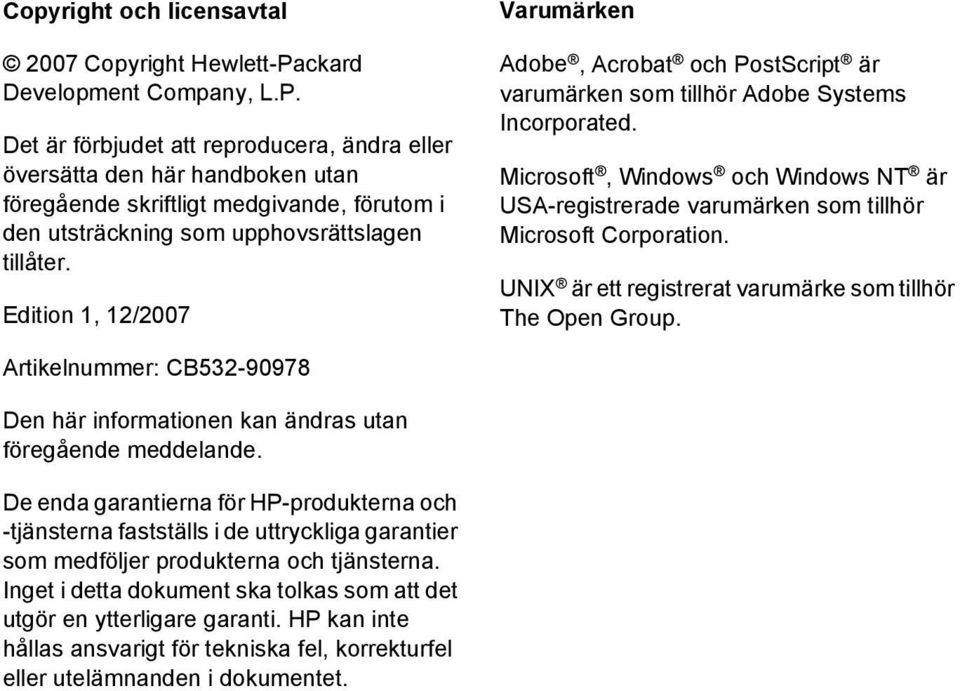
5 Innehåll 1 Produktfakta Produktjämförelse... 2 Produktfunktioner... 3 Produktgenomgång... 4 Framsida... 4 Baksida... 4 Gränssnittsportar... 5 Placering av serie- och modellnummer... 5 Operativsystem som kan användas... 6 Produktprogramvara som kan användas... 7 Programvara som levereras med produkten... 7 Skrivardrivrutiner som kan användas Kontrollpanel Genomgång av kontrollpanelen Kontrollpanelsmenyer Använda kontrollpanelens menyer Kontrollpanelens huvudmenyer Programvara för Windows Operativsystem som stöds för Windows Skrivardrivrutiner som stöds för Windows Välja rätt skrivardrivrutin för Windows Prioritet för utskriftsinställningar Ändra inställningar för skrivardrivrutin för Windows Installationstyper av programvara för Windows Ta bort programvara för Windows Verktyg som kan användas för Windows HP ToolboxFX Inbäddad webbserver HP Web Jetadmin Övriga Windows-komponenter och -verktyg Programvara för andra operativsystem SVWW iii

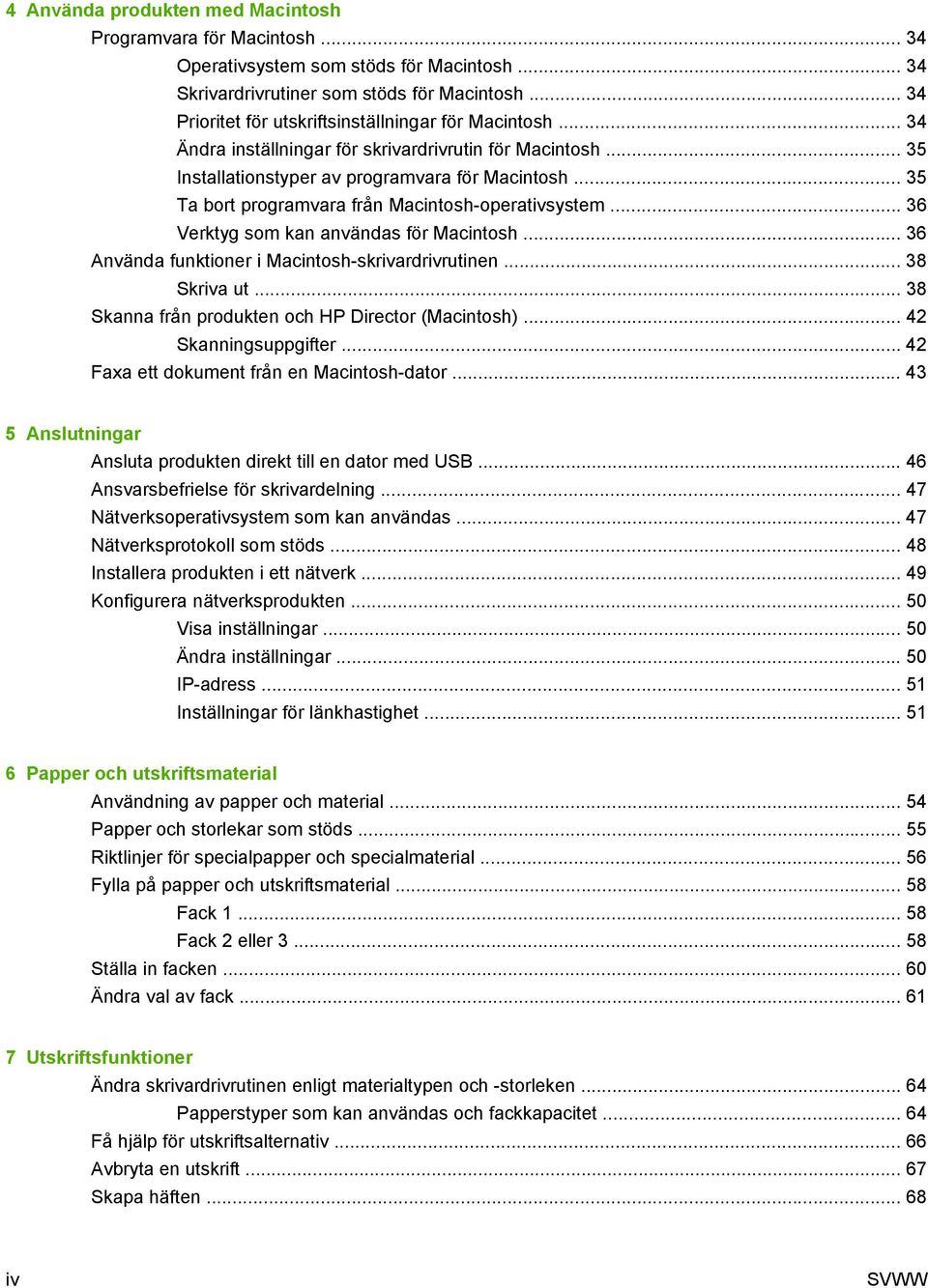
6 4 Använda produkten med Macintosh Programvara för Macintosh Operativsystem som stöds för Macintosh Skrivardrivrutiner som stöds för Macintosh Prioritet för utskriftsinställningar för Macintosh Ändra inställningar för skrivardrivrutin för Macintosh Installationstyper av programvara för Macintosh Ta bort programvara från Macintosh-operativsystem Verktyg som kan användas för Macintosh Använda funktioner i Macintosh-skrivardrivrutinen Skriva ut Skanna från produkten och HP Director (Macintosh) Skanningsuppgifter Faxa ett dokument från en Macintosh-dator Anslutningar Ansluta produkten direkt till en dator med USB Ansvarsbefrielse för skrivardelning Nätverksoperativsystem som kan användas Nätverksprotokoll som stöds Installera produkten i ett nätverk Konfigurera nätverksprodukten Visa inställningar Ändra inställningar IP-adress Inställningar för länkhastighet Papper och utskriftsmaterial Användning av papper och material Papper och storlekar som stöds Riktlinjer för specialpapper och specialmaterial Fylla på papper och utskriftsmaterial Fack Fack 2 eller Ställa in facken Ändra val av fack Utskriftsfunktioner Ändra skrivardrivrutinen enligt materialtypen och -storleken Papperstyper som kan användas och fackkapacitet Få hjälp för utskriftsalternativ Avbryta en utskrift Skapa häften iv SVWW
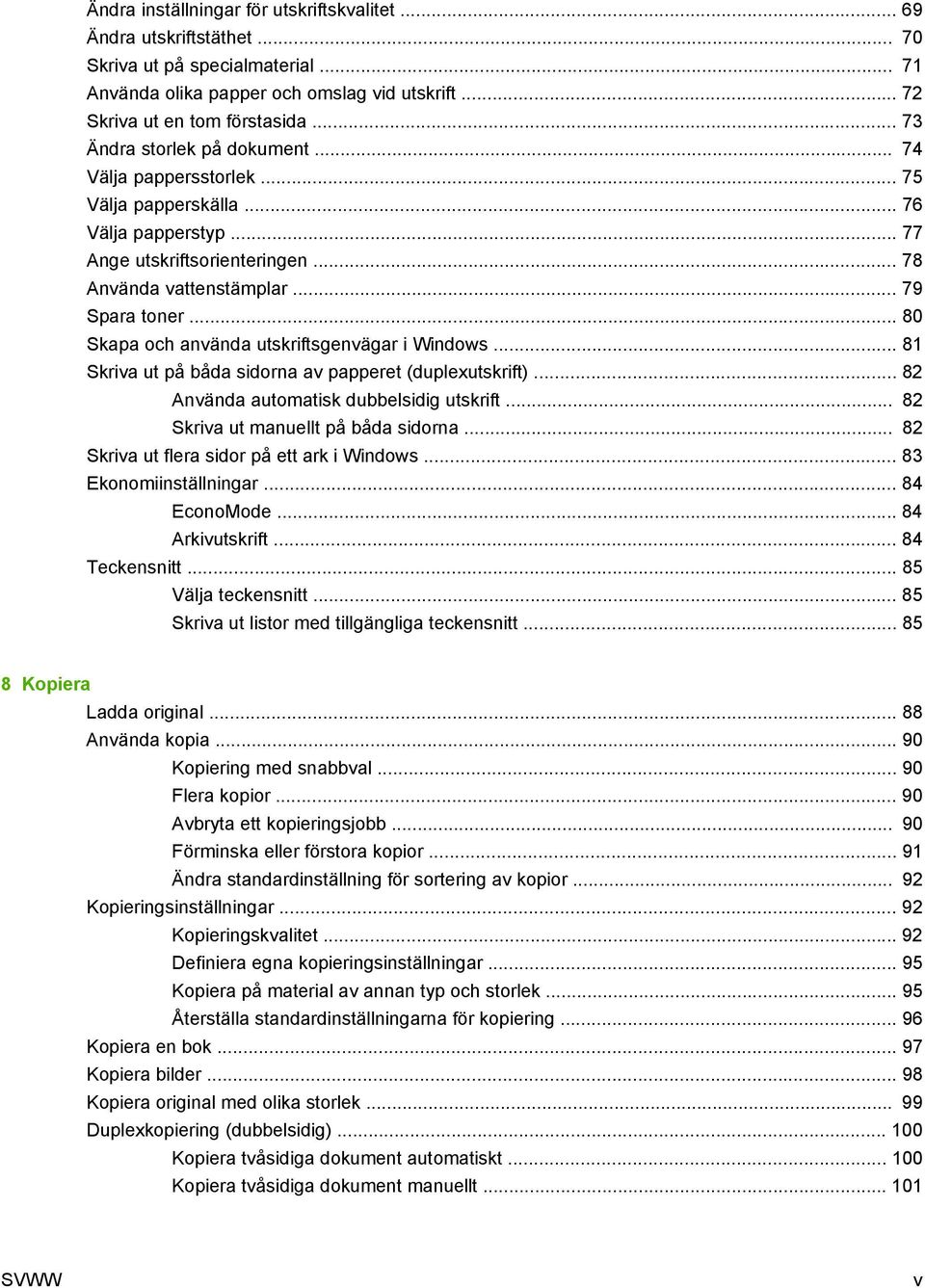
7 Ändra inställningar för utskriftskvalitet Ändra utskriftstäthet Skriva ut på specialmaterial Använda olika papper och omslag vid utskrift Skriva ut en tom förstasida Ändra storlek på dokument Välja pappersstorlek Välja papperskälla Välja papperstyp Ange utskriftsorienteringen Använda vattenstämplar Spara toner Skapa och använda utskriftsgenvägar i Windows Skriva ut på båda sidorna av papperet (duplexutskrift) Använda automatisk dubbelsidig utskrift Skriva ut manuellt på båda sidorna Skriva ut flera sidor på ett ark i Windows Ekonomiinställningar EconoMode Arkivutskrift Teckensnitt Välja teckensnitt Skriva ut listor med tillgängliga teckensnitt Kopiera Ladda original Använda kopia Kopiering med snabbval Flera kopior Avbryta ett kopieringsjobb Förminska eller förstora kopior Ändra standardinställning för sortering av kopior Kopieringsinställningar Kopieringskvalitet Definiera egna kopieringsinställningar Kopiera på material av annan typ och storlek Återställa standardinställningarna för kopiering Kopiera en bok Kopiera bilder Kopiera original med olika storlek Duplexkopiering (dubbelsidig) Kopiera tvåsidiga dokument automatiskt Kopiera tvåsidiga dokument manuellt SVWW v
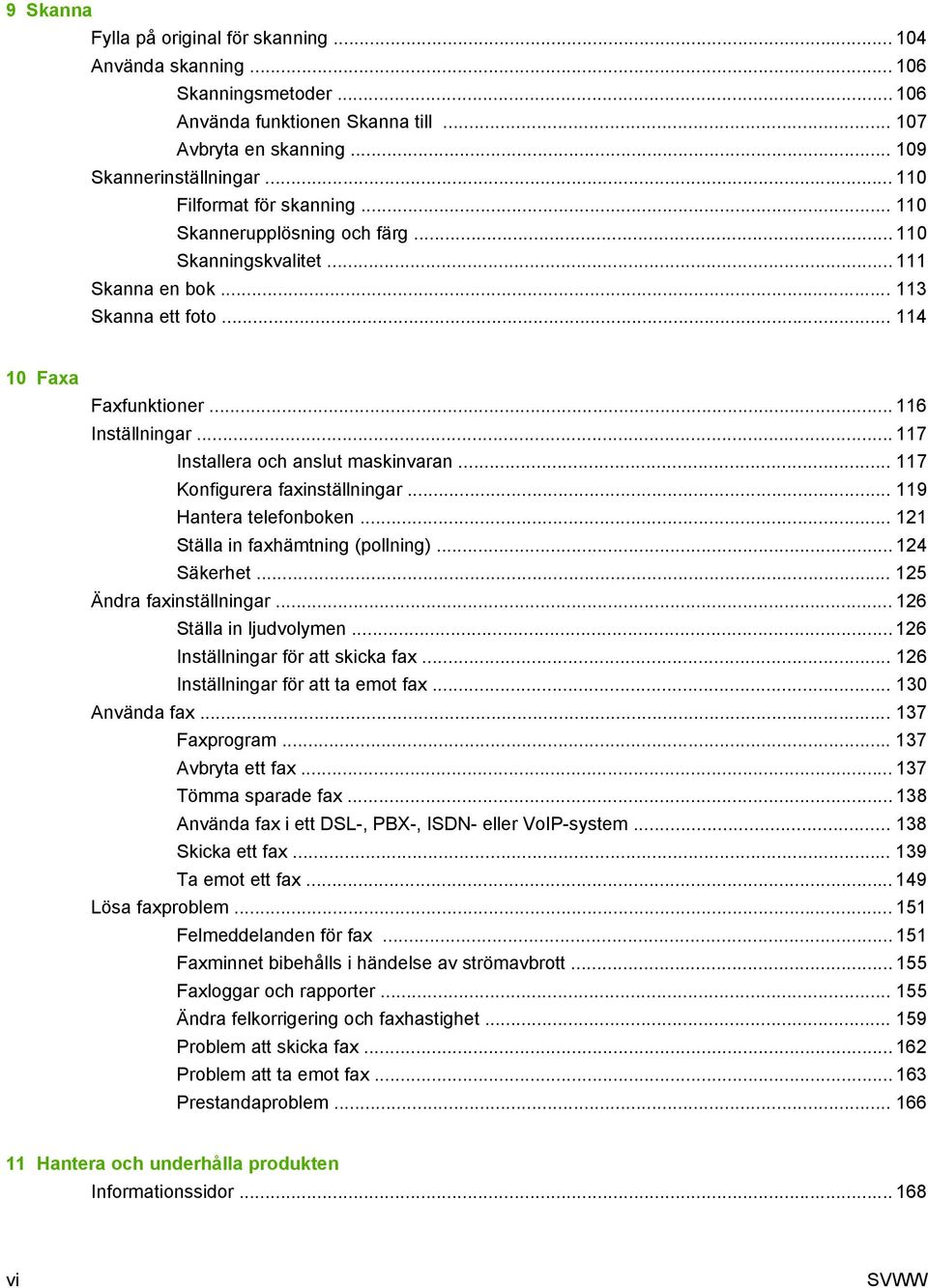
8 9 Skanna Fylla på original för skanning Använda skanning Skanningsmetoder Använda funktionen Skanna till Avbryta en skanning Skannerinställningar Filformat för skanning Skannerupplösning och färg Skanningskvalitet Skanna en bok Skanna ett foto Faxa Faxfunktioner Inställningar Installera och anslut maskinvaran Konfigurera faxinställningar Hantera telefonboken Ställa in faxhämtning (pollning) Säkerhet Ändra faxinställningar Ställa in ljudvolymen Inställningar för att skicka fax Inställningar för att ta emot fax Använda fax Faxprogram Avbryta ett fax Tömma sparade fax Använda fax i ett DSL-, PBX-, ISDN- eller VoIP-system Skicka ett fax Ta emot ett fax Lösa faxproblem Felmeddelanden för fax Faxminnet bibehålls i händelse av strömavbrott Faxloggar och rapporter Ändra felkorrigering och faxhastighet Problem att skicka fax Problem att ta emot fax Prestandaproblem Hantera och underhålla produkten Informationssidor vi SVWW
9 HP ToolboxFX Visa HP ToolboxFX Status Varningar Fax Hjälp Systeminställningar Utskriftsinställningar Nätverksinställningar Inbäddad webbserver Funktioner Använda programvaran HP Web Jetadmin Säkerhetsfunktioner Säkra den inbäddade webbservern Låsa kontrollpanelens menyer Privatmottagning Använda den praktiska häftningsenheten (endast HP LaserJet M2727nfs mfp) Häfta dokument Fylla på häftklamrar Hantera förbrukningsmaterial Kontrollera och beställa förbrukningsmaterial Byt ut material Rengöra produkten Uppdateringar av inbyggd programvara Problemlösning Checklista för felsökning och problemlösning Återställa till standardinställningar Meddelanden på kontrollpanelen Varningsmeddelanden Kritiska felmeddelanden Problem i kontrollpanelens teckenfönster Rensa trassel Orsaker till trassel Titta efter papperstrassel Åtgärda papperstrassel i den automatiska dokumentmataren Åtgärda papperstrassel i inmatningsområdena Åtgärda papperstrassel i enheten för dubbelsidig utskrift Åtgärda papperstrassel i utmatningsområdena Åtgärda trassel vid tonerkassetten Rensa trassel från den praktiska häftningsenheten (endast HP LaserJet M2727nfs mfp) Undvika återkommande trassel Lösa problem med bildkvalitet SVWW vii

10 Utskriftsproblem Kopieringsproblem Skanningsproblem Faxproblem Optimera och förbättra bildkvaliteten Problem med den praktiska häftningsenheten Avhjälpa anslutningsproblem Avhjälpa direktanslutningsproblem Nätverksproblem Avhjälpa problem med programvara Lösa vanliga Windows-problem Lösa vanliga Macintosh-problem Avhjälpa PostScript-fel (PS) Bilaga A Information om tillbehör och beställning Förbrukningsmaterial Minne Kablar och gränssnittstillbehör Tillbehör för pappershantering Delar som användaren kan byta ut Bilaga B Service och support Hewlett-Packards avtal för begränsad garanti Garantiservice för CSR (Customer Self Repair, reparation som utförs av kunden) Begränsad garanti för tonerkassett HP kundtjänst Online-service Telefonsupport Programvarufunktioner, drivrutiner och elektronisk information Direktbeställning av tillbehör eller förbrukningsmaterial från HP HP-serviceinformation HP-serviceavtal HP ToolboxFX HP:s support och information för Macintosh-datorer HP Underhållsavtal Avtal för service på det egna företaget Förpacka enheten Utökad garanti Bilaga C Specifikationer Fysiska specifikationer Elektriska specifikationer Strömförbrukning viii SVWW
11 Miljöspecifikationer Ljudnivåer Bilaga D Föreskrifter FCC-krav Miljövänlig produkthantering Skydda miljön Ozon Strömförbrukning Tonerförbrukning Pappersanvändning Plast HP LaserJet-förbrukningsartiklar Instruktioner för retur och återvinning Papper Materialrestriktioner Kassering av förbrukad utrustning för användare i privata hushåll i EU Material Safety Data Sheet (MSDS) Mer information Telephone Consumer Protection Act (USA) Krav enligt IC CS EU:s deklaration om telekomanvändning Telekomdeklarationer i Nya Zeeland Överensstämmelseintyg Säkerhetsinformation Lasersäkerhet Kanadensiska DOC-regler EMI-deklaration (Korea) Laserdeklaration för Finland Ämnestabell (Kina) Ordlista Index SVWW ix
12 x SVWW

13 1 Produktfakta Produktjämförelse Produktfunktioner Produktgenomgång Operativsystem som kan användas Produktprogramvara som kan användas SVWW 1
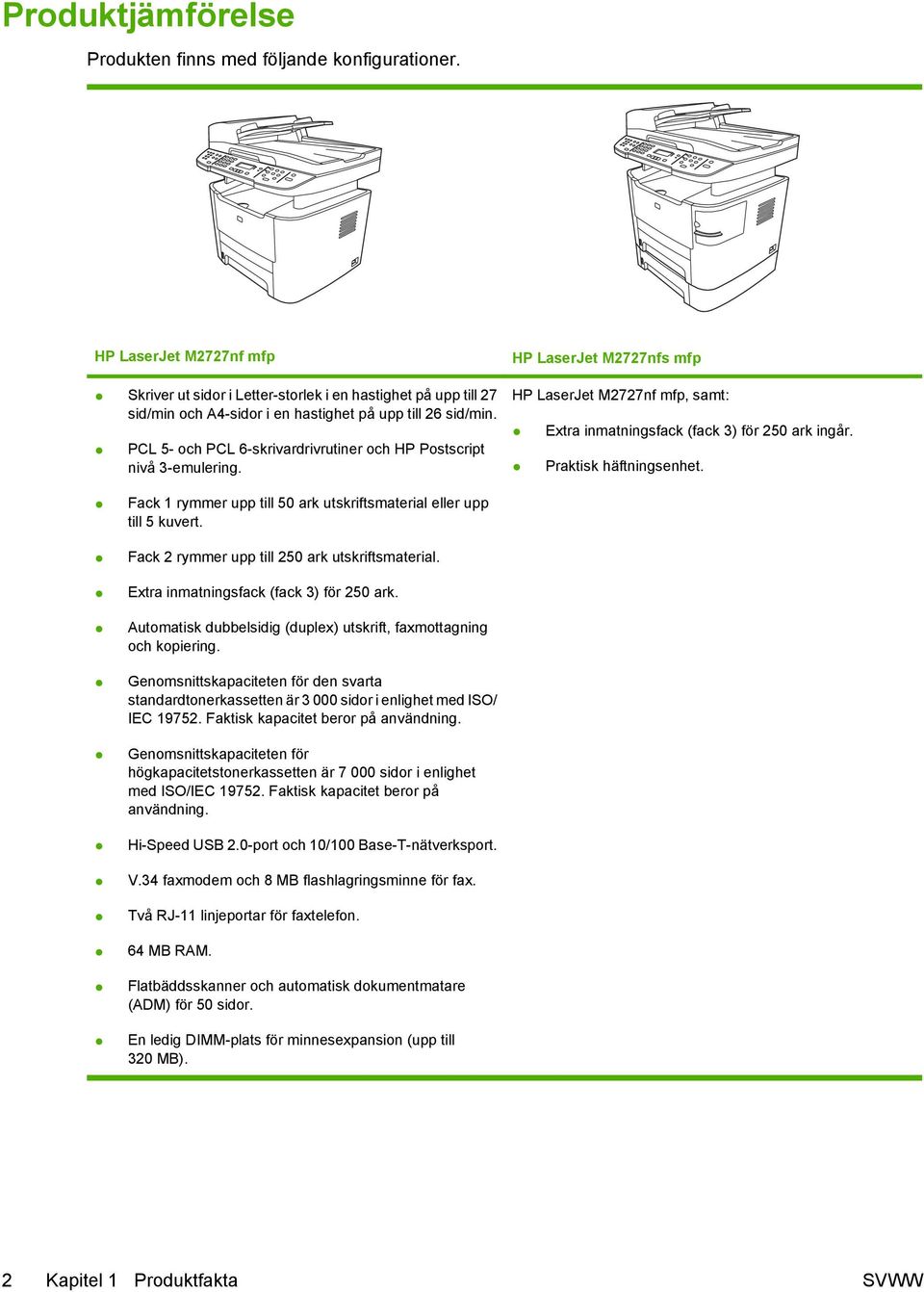
14 Produktjämförelse Produkten finns med följande konfigurationer. HP LaserJet M2727nf mfp Skriver ut sidor i Letter-storlek i en hastighet på upp till 27 sid/min och A4-sidor i en hastighet på upp till 26 sid/min. PCL 5- och PCL 6-skrivardrivrutiner och HP Postscript nivå 3-emulering. HP LaserJet M2727nfs mfp HP LaserJet M2727nf mfp, samt: Extra inmatningsfack (fack 3) för 250 ark ingår. Praktisk häftningsenhet. Fack 1 rymmer upp till 50 ark utskriftsmaterial eller upp till 5 kuvert. Fack 2 rymmer upp till 250 ark utskriftsmaterial. Extra inmatningsfack (fack 3) för 250 ark. Automatisk dubbelsidig (duplex) utskrift, faxmottagning och kopiering. Genomsnittskapaciteten för den svarta standardtonerkassetten är sidor i enlighet med ISO/ IEC Faktisk kapacitet beror på användning. Genomsnittskapaciteten för högkapacitetstonerkassetten är sidor i enlighet med ISO/IEC Faktisk kapacitet beror på användning. Hi-Speed USB 2.0-port och 10/100 Base-T-nätverksport. V.34 faxmodem och 8 MB flashlagringsminne för fax. Två RJ-11 linjeportar för faxtelefon. 64 MB RAM. Flatbäddsskanner och automatisk dokumentmatare (ADM) för 50 sidor. En ledig DIMM-plats för minnesexpansion (upp till 320 MB). 2 Kapitel 1 Produktfakta SVWW
15 Produktfunktioner Prestanda Skriver ut upp till 27 sid/min (US Letter) eller 26 sid/min (A4). Utskriftskvalitet punkter per tum (dpi) med Image Ret 2400-text och -bilder. Justerbara inställningar för att optimera utskriftskvaliteten. HP UltraPrecise-tonerkassetten har en finare tonersammansättning, vilket ger skarpare text och bilder. Faxa Fullständiga faxfunktioner med V.34-fax med telefonbok, fax/tfn och fördröjd faxsändning. Kopiera Med en ADM som möjliggör snabbare och effektivare kopiering av flersidiga dokument. Skanna Produkten har bildpunkter per tum (ppi), 24-bitars fullfärgsskanning från skannerglas i Letter-/A4-storlek. Produkten har 300 ppi, 24-bitars fullfärgskanning från den automatiska dokumentmataren (ADM). Med en ADM som möjliggör snabbare och effektivare skanning av flersidiga dokument. Häfta HP LaserJet M2727nfs levereras med en häftningsenhet för snabb och bekväm häftning av upp till 20 ark 80 g/m 2 material i produkten. Den utbytbara häftklammerkassetten har stor kapacitet och rymmer häftklamrar. Nätverk TCP/IP IPv4 IPv6 Skrivardrivrutinfunktioner Snabb utskrift, inbyggda Intellifont- och TrueType-skalningstekniker och avancerade bildhanteringsfunktioner är några av fördelarna med skrivarspråket PCL 6. Anslutningar Hi-Speed USB 2.0-port. 10/100 Base-T Ethernet-nätverksport (RJ-45). RJ-11 kabelportar för fax/telefon. Skriva ut ekonomiskt Flera ark per sida. Dubbelsidig utskrift med den automatiska duplexenheten. EconoMode-inställning. Förbrukningsartiklar En sida med status för förbrukningsmaterial där återstående livslängd för tonerkassetten visas. Verifiering för tonerkassetter från HP. Aktiverad funktion för beställning av förbrukningsmaterial. Funktionshindrade Online-användarhandbok som kan läsas på skärmen. Tonerkassetter kan installeras och tas ur med en hand. Du kan öppna alla dörrar och luckor med en hand. SVWW Produktfunktioner 3
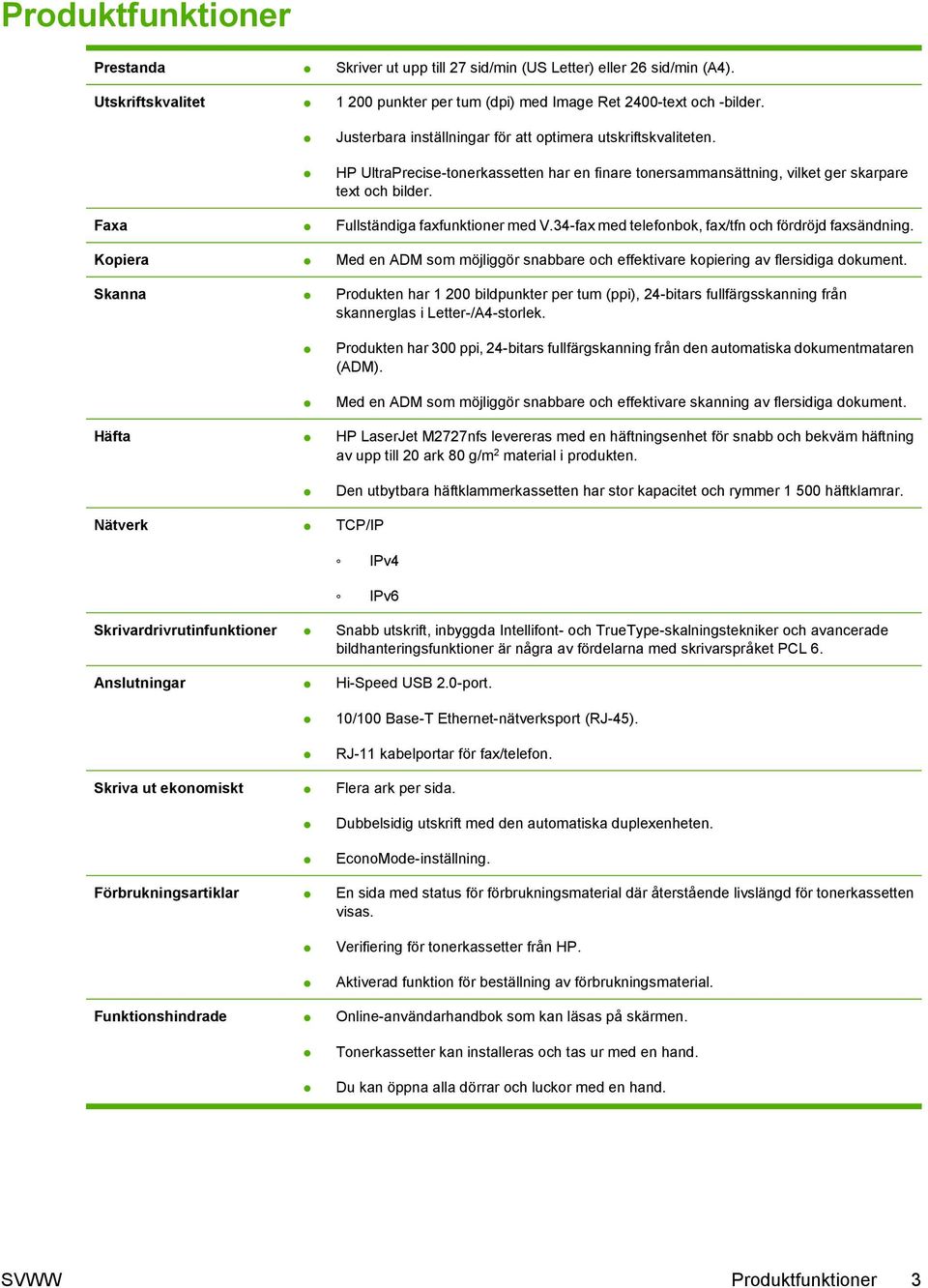
16 Produktgenomgång Framsida 1 Fack 2 2 Fack 1 3 Spärr för tonerkassettlucka 4 Övre (utskriftssidan nedåt) utmatningsfack 5 Kontrollpanel 6 Inmatningsfack för den automatiska dokumentmataren (ADM) 7 Utmatningsfack för den automatiska dokumentmataren (ADM) 8 Praktisk häftningsenhet (endast HP LaserJet M2727nfs mfp) 9 Strömbrytare 10 Extra fack 3 (standard på HP LaserJet M2727nfs mfp) Baksida Nätkontakt 12 Bakre utmatningslucka (textsidan uppåt i utmatningsfacket för den raka utmatningsbanan) 13 DIMM-lucka 14 Gränssnittsportar 4 Kapitel 1 Produktfakta SVWW
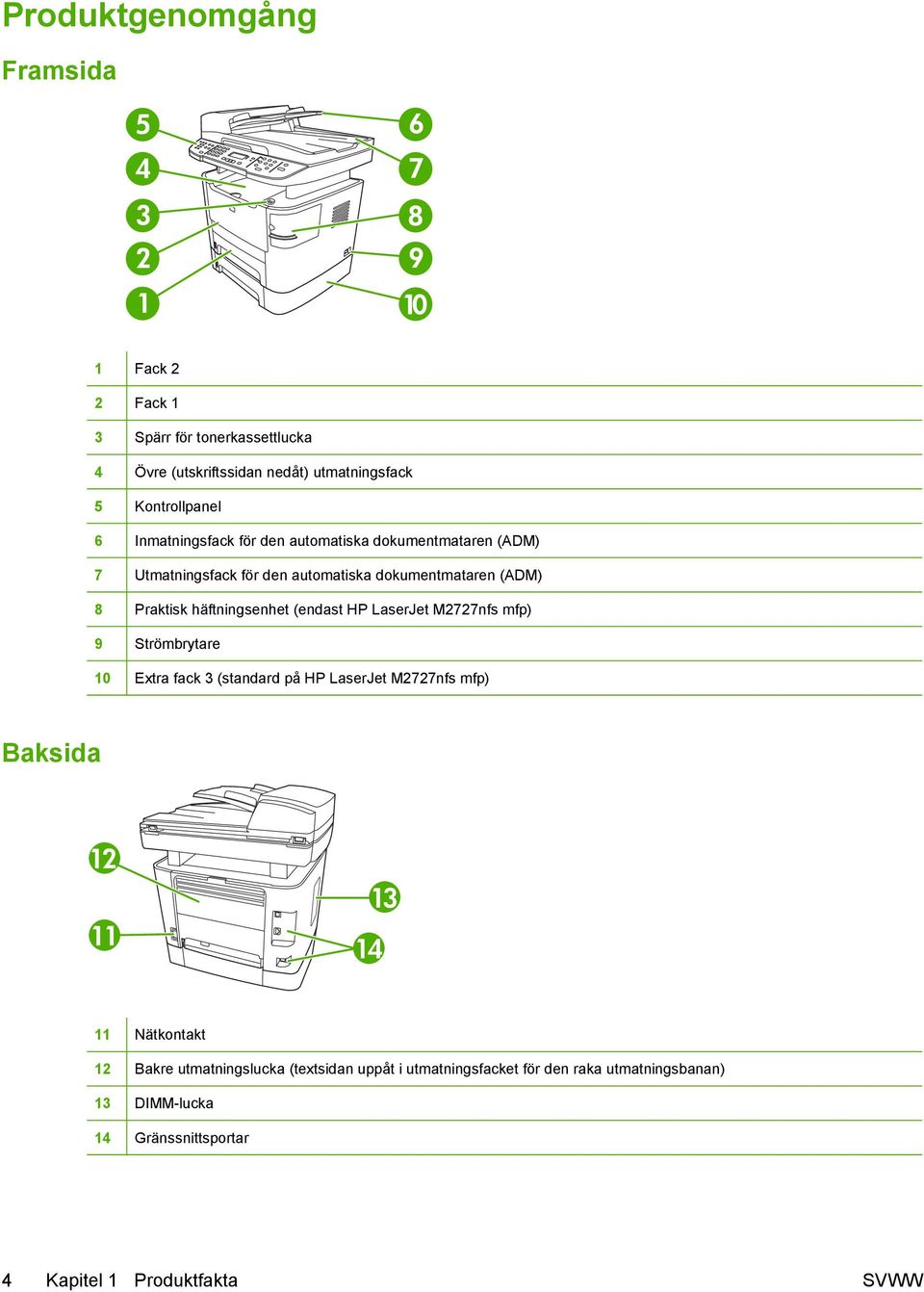
17 Gränssnittsportar Produkten har en 10/100 Base-T (RJ-45) nätverksport, en Hi-Speed USB 2.0-port och faxportar Hi-Speed USB 2.0-port 2 Nätverksport 3 Faxportar Placering av serie- och modellnummer Serienumret och produktens modellnummeretikett är placerad på det bakre utmatningsfackets lucka på produktens baksida. SVWW Produktgenomgång 5
18 Operativsystem som kan användas Produkten kan användas med följande operativsystem: Fullständig programvaruinstallation Windows XP (32-bitars och 64- bitars) Windows XP (32-bitars och 64- bitars) Drivrutin för skrivare och skanner Windows 2000 Windows Server 2003 (32-bitars och 64-bitars) Endast skrivardrivrutin Linux (endast webben) UNIX-modellskript (endast webben) Mac OS X v10.3, v10.4 och senare OBS! För Mac OS X v10.4 och senare kan Mac-datorer med PPC- och Intel Core-processorer användas. 6 Kapitel 1 Produktfakta SVWW

19 Produktprogramvara som kan användas Programvara som levereras med produkten Det finns flera alternativ för att utföra en rekommenderad installation. Enkel installation innebär att installationen utförs med standardinställningarna. Avancerad installation innebär att du kan välja anpassade inställningar och välja vilka komponenter som ska installeras. Rekommenderad installation för Windows Drivrutiner för HP PCL 6-skrivardrivrutin Skannerdrivrutin HP MFP-programvara HP ToolboxFX Programmet HP LaserJet Skanna Programmet HP Skicka fax och drivrutin HP Faxinställningsguide Avinstallera program HP:s uppdateringsprogram HP Customer Participation Program HP:s program för att handla förbrukningsmaterial Övriga program Readiris OCR (installeras inte med annan programvara, separat installation krävs) Expressinstallation (USB eller nätverk) Följande programvaror ingår vid expressinstallation: PCL 6-skrivardrivrutin HP LaserJet Scan, program och drivrutin OBS! Med expressinstallationen kan du faxa med hjälp av kontrollpanelen. OBS! Drivrutiner för PCL 5- och HP Postscript nivå 3-emulering kan installeras med hjälp av Microsoftguiden Lägg till skrivare. Programvara för Macintosh HP:s produktkonfigureringsassistent HP:s enhetskonfiguration SVWW Produktprogramvara som kan användas 7
20 HP:s avinstallerare HP LaserJet-programvara HP Skanning HP Director Faxprogram Program för att skanna till e-post HP Photosmart Skrivardrivrutiner som kan användas Operativsystem PCL 5 PCL 6 HP PostScript nivå 3- emulering Windows 1 1 Mac OS X v10.3, v10.4 och senare Linux 2 1 Drivrutinen kan även installeras med hjälp av Microsoft-guiden Lägg till skrivare. 2 För Linux hämtar du drivrutinen för emulering av HP Postscript nivå 3 från Skrivardrivrutinerna inkluderar online-hjälp som innehåller instruktioner för vanliga utskriftsuppgifter och förklaringar till knappar, kryssrutor och listrutor i skrivardrivrutinen. 8 Kapitel 1 Produktfakta SVWW

21 2 Kontrollpanel Genomgång av kontrollpanelen Kontrollpanelsmenyer SVWW 9
22 Genomgång av kontrollpanelen Shift Faxkontroller Använd faxkontrollerna om du vill ändra på vanliga faxinställningar. 2 Sifferknappar. Med knapparna skriver du information i kontrollpanelens teckenfönster och anger telefonnummer vid faxning. 3 Kontroller för konfigurering och för att avbryta. Med dessa kontroller väljer du menyalternativ, kontrollerar produktens status och avbryter aktuellt jobb. 4 Kopieringskontroller. Med de här kontrollerna ändrar du vanliga standardinställningar och påbörjar kopiering. 5 Skanningskontroller. De här kontrollerna använder du för att skanna till ett e-postmeddelande eller en mapp. 10 Kapitel 2 Kontrollpanel SVWW
23 Kontrollpanelsmenyer Använda kontrollpanelens menyer Så här öppnar du menyerna på kontrollpanelen: 1. Tryck på Inställningar. 2. Använd pilknapparna för att navigera i listan. Tryck på OK för att välja ett alternativ. Tryck på Avbryt om du vill avbryta en åtgärd eller återgå till status Redo. Kontrollpanelens huvudmenyer Dessa menyer är tillgängliga från kontrollpanelens huvudmeny: Använd menyn Faxstatus när du vill visa en lista med alla fax som väntar på att skickas eller som har tagits emot men väntar på att skrivas ut, vidarebefordras eller laddas upp till datorn. Använd menyn Faxfunktioner när du vill konfigurera faxfunktioner såsom schemaläggning av fördröjda fax, avbrott av läget PC-mottagning, ny utskrift av fax som tidigare har skrivits ut eller utskrift av fax som lagras i minnet. Använd menyn Kopieringsinst. när du vill konfigurera standardinställningar för grundläggande kopiering såsom kontrast, sortering eller antal kopior som ska skrivas ut. Använd menyn Rapporter när du vill skriva ut rapporter som innehåller information om produkten. Använd menyn Faxinställningar när du vill konfigurera faxtelefonboken, alternativen för utgående och inkommande fax och grundläggande inställningar för alla fax. Använd menyn Systeminställn. när du vill fastställa grundläggande produktinställningar såsom språk, utskriftskvalitet eller volymnivåer. Använd menyn Nätverkskonfig. när du vill konfigurera nätverksinställningar såsom TCP/IPkonfiguration. Använd menyn Service om du vill återställa standardinställningarna, rengöra produkten och aktivera speciella lägen som påverkar utskriften. OBS! Om du vill skriva ut en detaljerad lista med hela kontrollpanelsmenyn och dess struktur, skriver du ut en menykarta. Mer information finns i Informationssidor på sidan 168. Tabell 2-1 Menyn Faxstatus Menyalternativ Faxstatus Beskrivning Visar och avbryter väntande faxjobb. Tabell 2-2 Menyn Faxfunktioner Menyalternativ Skicka senare Beskrivning Skickar ett fax vid ett senare tillfälle. SVWW Kontrollpanelsmenyer 11
24 Tabell 2-2 Menyn Faxfunktioner (fortsättning) Menyalternativ Stoppa PC-mottag Skriv ut senaste Pollning mottag Radera faxminne Beskrivning Inaktiverar inställningen PC-mottagning med vilken du kan använda en dator för att ladda upp alla aktuella fax som inte har skrivits ut och alla framtida fax som tas emot i produkten. Skriver ut fax som lagras i produktens minne på nytt. Låter produkten ringa upp en annan faxapparat som har sändning med pollning aktiverat. Rensar alla fax i produktens minne. Tabell 2-3 Menyn Kopieringsinst. Menyalternativ Undermenyalternativ Beskrivning Standardkvalitet Blandat Bild Filmfoto Text Ställer in standardinställningen för kopieringskvaliteten. Def. ljus/mörk Ställer in standardalternativet för kontrast. Def. Sortering På Av Ställer in standardalternativet för sortering. Def. Antal kopior (Intervall: 1-99) Ställer in antalet kopior som standard. Def. Förminska/förstora Original = 100 % Lgl -> Ltr = 78 % Ställer in standardprocenten om du vill minska eller förstora ett kopierat dokument. Def. Papperskälla Std dubbelsidig Lgl -> A4 = 83 % A4 > Ltr = 94 % Ltr -> A4 = 97 % Hela sidan = 91 % Anpassa till sida 2 sidor/ark 4 sidor/ark Egen: % Välj autom. Fack 1 Fack 2 Fack 3 (om det är installerat) 1- till 1-sidigt 1 t. dblsidig 2 t. dblsidig 2 till 1-sidig Anger standardalternativ för inmatningsfack. Anger standardalternativ för skanningsformat och utmatningsformat. Dubbelsidig utskrift kan endast ske från ADM. 12 Kapitel 2 Kontrollpanel SVWW
25 Tabell 2-3 Menyn Kopieringsinst. (fortsättning) Menyalternativ Undermenyalternativ Beskrivning Def. Kopieutkast Def. Flersidig På Av På Av Anger standardalternativ för utkastsläge. Anger standardalternativ för flersidig flatbäddskopiering. Återställ standard Återställer alla anpassade kopieringsinställningar till standardinställningarna. Tabell 2-4 Menyn Rapporter Menyalternativ Undermenyalterna tiv Undermenyaltern ativ Beskrivning Demosida Skriver ut en sida som visar utskriftskvaliteten. Faxrapporter Faxbekräftelse Aldrig Alla fax Anger om en bekräftelserapport ska skrivas ut efter lyckad sändning och mottagning. Ta med sid 1 Faxfelrapport Rapport om senaste samtal Faxaktivitetlogg Skicka endast fax Ta emot fax På Av Varje fel Sändningsfel Mottagningsfel Aldrig Skriv ut logg Autologgutskrift Anger om en miniatyrbild av den första sidan i faxet ska tas med i rapporten. Anger om en rapport ska skrivas ut efter misslyckad sändning och mottagning. Skriver ut en utförlig rapport om den senaste faxöverföringen, skickad eller mottagen. Skriv ut logg: Skriver ut en lista över fax som har skickats eller mottagits med produkten. Autologgutskrift: Välj På när du vill att en rapport automatiskt ska skrivas ut efter varje faxjobb. Välj Av om du vill stänga av den automatiska utskriftsfunktionen. Telefonboksrapp. Skriver ut en lista med de kortnummer som har angetts för produkten. Spärrade fax Skriver ut en lista över telefonnummer som har blockerats för fax till den här produkten. Bet.-rapport Skriver ut en lista över debiteringskoder som har använts för utgående fax. I den här rapporten visas antal skickade fax per debiteringskod. Det här menyalternativet visas endast när funktionen för debiteringskoder är aktiverad. Alla faxrapp. Skriver ut alla faxrelaterade rapporter. Menystruktur Skriver ut en layoutkarta över kontrollpanelen. De inställningar som är aktiva för varje meny visas i listan. SVWW Kontrollpanelsmenyer 13
26 Tabell 2-4 Menyn Rapporter (fortsättning) Menyalternativ Undermenyalterna tiv Undermenyaltern ativ Beskrivning Konfig. rapport Skriver ut en lista med alla produktinställningar. Innehåller nätverksinformation när produkten är ansluten till nätverket. Status förbr.mat Skriver ut status för tonerkassetten. Innehåller följande information: Beräknat antal sidor som återstår Serienummer Antal utskrivna sidor Nätverksrapport Visar status för konfiguration av maskinvara för nätverk aktiverade funktioner information om TCP/IP och SNMP nätverksstatistik. Användningsinfo Visar antal sidor som har skrivits ut, faxats, kopierats och skannats med produkten. PCLteckensnittslista Skriver ut en lista med alla installerade PCL 5-teckensnitt. PS-teckensnitt Skriver ut en lista med alla installerade PS-teckensnitt. PCL6-teckensnitt Skriver ut en lista med alla installerade PCL 6-teckensnitt. Servicesida Visar vilka papperstyper, kopieringsinställningar och andra produktinställningar som kan användas. Tabell 2-5 Menyn Faxinställningar Menyalternativ Undermenyalterna tiv Undermenyaltern ativ Beskrivning Faxrubrik Ditt faxnummer Företagsnamn Anger identifieringsinformation som skickas till den mottagande produkten. Telefonbok Ange kortnummer Lägg t./red. Radera Kortnummergrupp Lägg t/redig grp Redigerar faxtelefonbokens poster för kortnummer och gruppkortnummer. Produkten kan lagra upp till 120 telefonboksposter som kan vara enskilda poster eller grupposter. Ta bort grupp Ta bort nr i grupp Ta bort alla 14 Kapitel 2 Kontrollpanel SVWW
27 Tabell 2-5 Menyn Faxinställningar (fortsättning) Menyalternativ Undermenyalterna tiv Undermenyaltern ativ Beskrivning Inställn faxsänd Def. Upplösning Hög Superfin Foto Anger upplösning för skickade dokument. Bilder med högre upplösning har fler punkter per tum (dots per inch, dpi) och är mer detaljerade. Bilder med lägre upplösning har färre punkter per tum och är mindre detaljerade. Däremot är filstorleken mindre. Standard Def. ljus/mörk Anger svärta för utgående fax. Def. glasstorlek Uppringningstyp Uppr. om upptag. Uppr. om ej svar Fel v. återuppr. Slå prefix Upptäck kopplingston Betalningskoder Letter A4 Ton Puls På Av På Av På Av På Av På Av På Av Anger standardalternativ för pappersstorlek för dokument som skannas från flatbäddsskannern. Väljer om ton- eller pulsval ska användas. Anger om nytt uppringningsförsök ska göras vid upptaget. Anger om uppringningsförsök ska göras när inget svar erhålls på mottagarens faxnummer. Anger om uppringningsförsök ska göras till mottagarens faxnummer om ett kommunikationsfel inträffar. Anger ett prefix som måste slås när fax skickas från produkten. Anger om kopplingston ska inväntas innan ett fax skickas. Aktiverar användning av debiteringskoder vid inställning på På. Du uppmanas ange debiteringskod för ett utgående fax. SVWW Kontrollpanelsmenyer 15
28 Tabell 2-5 Menyn Faxinställningar (fortsättning) Menyalternativ Undermenyalterna tiv Undermenyaltern ativ Beskrivning Faxmott. inställningar Svarsläge Automatiskt TAM Fax/Tel Manuell Anger typ av svarsläge. Följande alternativ är tillgängliga: Automatiskt: Inkommande samtal besvaras automatiskt efter det konfigurerade antalet signaler. Telefonsvarare: En telefonsvarare är ansluten till telefonporten Aux på produkten. Inga inkommande samtal plockas upp, lyssning sker endast efter faxtoner när telefonsvarare har plockat upp samtalet. Fax/Tel: Samtalet plockas automatiskt upp och det fastställs om samtalet är ett röst- eller faxsamtal. Om samtalet är ett faxsamtal hanteras det som vanligt. Om samtalet är ett röstsamtal genereras en syntetisk ringsignal som uppmärksammar användaren på det inkommande röstsamtalet. Manuell: Användaren måste trycka på knappen Starta fax eller använda en anknytningstelefon för att det inkommande samtalet ska kunna besvaras. Ringsignaler före svar Svara signaltyp (Intervall: 1-9) Alla påringningar En Dubbel Trippel Anger hur många ringsignaler som ska gå fram innan faxmodemet svarar. En användare kan ha två eller tre telefonnummer på en gemensam linje, vart och ett med ett unikt ringsignalsmönster (i ett telefonsystem med tjänsten särskild ringsignal). Alla signaler: Produkten besvarar alla samtal på telefonlinjen. Dubbel&trippel En: Produkten besvarar alla samtal som har en enkel ringsignal. Dubbel: Produkten besvarar alla samtal som har en dubbel ringsignal. Trippel: Produkten besvarar alla samtal som har en tredubbel ringsignal. Dubbel&trippel: Produkten besvarar alla samtal som har en dubbel eller tredubbel ringsignal. Sidotelefon Avkänn tyst sign Anpassa till sida Stämpla fax Vidarebefordra fax På Av På Av På Av På Av På Av När funktionen är aktiverad kan användaren genom att trycka på knapparna på anknytningstelefonen få ett inkommande faxsamtal att besvaras. Anger om fax ska kunna tas emot från äldre modeller av faxapparater som inte sänder ut de initiala faxtoner som används vid faxöverföring. Minskar storleken för fax som är större än Letter- eller A4- storlek så att de får plats på en sida med dessa storlekar. Om den här funktionen är inställd på Av skrivs fax som är större än Letter eller A4 ut på flera sidor. Lägger till datum, tid, avsändarens telefonnummer samt sidnummer för varje sida i de fax som tas emot i produkten. Skickar alla mottagna fax till en annan faxapparat. 16 Kapitel 2 Kontrollpanel SVWW
29 Tabell 2-5 Menyn Faxinställningar (fortsättning) Menyalternativ Undermenyalterna tiv Undermenyaltern ativ Beskrivning Spärrade faxar Lägg till post Ta bort post Rensa alla Ändrar listan med spärrade faxnummer. Listan med spärrade faxnummer kan innehålla upp till 30 nummer. När ett samtal tas emot från ett av de spärrade faxnumren, tas det inkommande faxet bort. Det spärrade faxet loggas också i aktivitetsloggen tillsammans med kontoinformation. Privatmottagning På Av Om du ställer in Privatmottagning på På måste användaren ha konfigurerat ett lösenord i produktens säkerhetsinställningar. När lösenordet har angetts, anges följande alternativ: Privatmottagning är aktiverat. Alla gamla fax tas bort från minnet. Vidarebefordring av fax eller PC-mottagning är inställt på På och tillåts inte ställas in. Alla inkommande fax lagras i minnet. Skriv ut fax Skriv ut fax På Av Skriver ut lagrade fax när funktionen för privat mottagning är aktiverad. Det här menyalternativet visas endast när funktionen för privat mottagning är aktiverad. Anger om alla mottagna fax som har lagrats i minnet ska kunna skrivas ut på nytt. F/T-ringtid Anger om ljudsignalen Fax/Tel för att uppmärksamma användaren på ett inkommande röstsamtal ska stoppas. Skriv ut duplex På Av Anger om alla mottagna fax ska skrivas ut på båda sidor av papperet. Alla fax Felkorrigering På Av Anger om den felaktiga delen ska skickas eller tas emot på nytt när ett faxöverföringsfel inträffar. Faxhastighet Hög(V.34) Medel(V.17) Låg(V.29) Ökar eller minskar den tillåtna faxkommunikationshastigheten. Tabell 2-6 Menyn Systeminställn. Menyalternativ Undermenyalterna tiv Undermenyaltern ativ Beskrivning Språk (Lista med tillgängliga visningsspråk för kontrollpanelen.) Anger vilket språk du vill använda för meddelanden i kontrollpanelens teckenfönster och rapporter. SVWW Kontrollpanelsmenyer 17
30 Tabell 2-6 Menyn Systeminställn. (fortsättning) Menyalternativ Undermenyalterna tiv Undermenyaltern ativ Beskrivning Pappersinställn. Def. pappersstorlek Letter A4 Anger storleken på utskrifter av interna rapporter och utskrifter som inte anger storlek. Legal Def. papperstyp Lista över tillgängliga materialtyper. Anger typ för utskrifter av interna rapporter och utskrifter som inte anger typ. Fack 1 Papperstyp Anger standardalternativ för storlek och typ för fack 1. Fack 2 Pappersstorlek Anger standardalternativ för storlek och typ för fack 2. Fack 3 Anger standardalternativ för storlek och typ för extra fack 3. Det här menyalternativet visas endast om fack 3 är installerat. Åtgärd när papperet är slut Vänta alltid Avbryt Bestämmer hur produkten ska reagera när en utskrift kräver en materialstorlek eller typ som inte är tillgänglig eller när det angivna facket är tomt. Åsidosätt Välj Vänta alltid om du vill att produkten ska vänta tills korrekt material har fyllts på. Välj Åsidosätt om du vill skriva ut med en annan storlek på papperet efter en angiven tid. Välj Avbryt om du vill att utskriftsjobbet automatiskt ska avbrytas efter en viss angiven tid. Om du väljer Åsidosätt eller Avbryt uppmanas du via kontrollpanelen att ange antalet sekunder för fördröjningen. Använd pilknapparna för att minska tiden eller öka den upp till sekunder. Utskriftskvalitet Kassett snart tom (Intervall: 1-20) Anger vid vilket procenttal ett meddelande för ont om toner ska genereras på kontrollpanelen. Byt ut material Stopp vid slut Åsidosätt slut Anger hur produkten ska reagera när tonerkassetten är tom. Utskriftstäthet (Intervall: 1-5) Anger hur mycket toner som ska appliceras för att göra linjer och kanter kraftigare. Volyminställning Signalvolym Låg Anger volymnivåer för produkten. Ringsignalvolym Knappvolym Tfnlinjevolym Medelhög Hög Av Tid/datum (Inställningar för tidsformat, aktuell tid, datumformat och aktuellt datum.) Anger tid- och datuminställning för produkten. 18 Kapitel 2 Kontrollpanel SVWW
31 Tabell 2-6 Menyn Systeminställn. (fortsättning) Menyalternativ Undermenyalterna tiv Undermenyaltern ativ Beskrivning Produktsäkerhet På Av Ställer in produktsäkerhetsfunktionen. När den är inställd på På måste du konfigurera en PIN-kod. Courierteckensnitt Normal Mörk Anger värden för Courier-teckensnitt. Tabell 2-7 Menyn Service Menyalternativ Undermenyalternativ Beskrivning Skriva ut T.30-kurva Aldrig Vid fel Samtals slut Nu Skriver ut eller schemalägger en rapport som används för att felsöka faxöverföringsproblem. Rengöringsläge Rengör produkten när fläckar eller andra märken visas på det utskrivna papperet. Rengöringsprocessen tar bort damm och överflödig toner från pappersbanan. När du väljer detta alternativ uppmanas du fylla på vanligt A4- papper i fack 1. Tryck sedan på OK när du vill påbörja rengöringsprocessen. Vänta tills processen är slutförd. Ta bort den sida som skrivs ut. USB-hastighet Mindre buktning Arkivutskrift Hög Fullständig På Av På Av Anger USB-hastighet. Om de utskrivna sidorna är böjda kan du med hjälp av det här alternativet ställa in produkten i ett läge som minskar böjningen. Standardinställningen är Av. När du skriver ut sidor som ska sparas under en längre tid kan du använda det här alternativet för att ställa in produkten i ett läge som minskar tonerfläckar eller damm. Standardinställningen är Av. Återställ standard Återställer alla anpassade inställningar till standardinställningar. Tabell 2-8 Menyn Nätverkskonfig. Menyalternativ Undermenyalternativ Beskrivning TCP/IP-konfig. Automatiskt Manuell Automatiskt konfigurerar automatiskt alla TCP/IP-inställningar via DHCP, BootP eller AutoIP. Manuell kräver att du manuellt konfigurerar IP-adress, nätmask och standardalternativ för gateway. Kontrollpanelen uppmanar dig till att ange värden för varje adressavsnitt. Använd pilknapparna för att öka eller minska värdet. Tryck på OK om du vill godkänna värdet och flytta markören till nästa fält. SVWW Kontrollpanelsmenyer 19
32 Tabell 2-8 Menyn Nätverkskonfig. (fortsättning) Menyalternativ Undermenyalternativ Beskrivning Efter att varje adress har slutförts uppmanas du att bekräfta adressen innan du går till nästa. När alla adresser har ställts in startas produkten om automatiskt. Länkhastighet Autom. övergång Nätverkstjänster Visa IP-adress Automatiskt 10T Full 10T Halv 100TX Full 100TX Halv På Av IPv4 IPv6 Ja NEJ Anger länkhastigheten manuellt om det behövs. När du har ställt in länkhastigheten startas produkten om automatiskt. Ställer in funktionen för automatisk övergång. Anger om IPv4- eller IPv6-protokoll ska användas för produkten. Anger om IP-adressen ska visas på produktens kontrollpanel. Återställ standard Återställer alla nätverkskonfigurationer till fabriksinställningar. 20 Kapitel 2 Kontrollpanel SVWW
33 3 Programvara för Windows Operativsystem som stöds för Windows Skrivardrivrutiner som stöds för Windows Välja rätt skrivardrivrutin för Windows Prioritet för utskriftsinställningar Ändra inställningar för skrivardrivrutin för Windows Installationstyper av programvara för Windows Ta bort programvara för Windows Verktyg som kan användas för Windows Programvara för andra operativsystem SVWW 21
34 Operativsystem som stöds för Windows Produkten kan användas med följande Windows-operativsystem: Fullständig programvaruinstallation Drivrutin för skrivare och skanner Windows XP (32-bitars och 64-bitars) Windows 2000 Windows XP (32-bitars och 64-bitars) Windows Server 2003 (32-bitars och 64-bitars) 22 Kapitel 3 Programvara för Windows SVWW
35 Skrivardrivrutiner som stöds för Windows PCL 5 PCL 6 Emulering av PS nivå 3 Skrivardrivrutinerna inkluderar online-hjälp som innehåller instruktioner för vanliga utskriftsuppgifter och förklaringar till knappar, kryssrutor och listrutor i skrivardrivrutinen. SVWW Skrivardrivrutiner som stöds för Windows 23
36 Välja rätt skrivardrivrutin för Windows Skrivardrivrutiner ger åtkomst till enhetens funktioner och möjliggör kommunikation mellan dator och enhet (via ett skrivarspråk). Mer information om ytterligare programvara och språk finns i installationsanmärkningarna och på cd-skivan till enheten. Använd PCL 6-drivrutinen för bästa helhetsprestanda. Använd PCL 5-drivrutinen för vanliga kontorsutskrifter. Använd HP PostScript-emulering, nivå 3 för att skriva ut med postscript-emulering nivå 3 eller postscript-flashteckensnitt. 24 Kapitel 3 Programvara för Windows SVWW
37 Prioritet för utskriftsinställningar Ändringar i utskriftsinställningarna får olika prioritet, beroende på var ändringarna görs: OBS! Namnen på kommandon och dialogrutor kan variera, beroende på vilket program du använder. Dialogrutan Utskriftsformat: Klicka på Utskriftsformat eller motsvarande kommando på menyn Arkiv i det program du använder, när du vill öppna den här dialogrutan. Inställningar som du ändrar här åsidosätter ändringar som görs på andra ställen. Dialogrutan Skriv ut: Klicka på Skriv ut, Utskriftsformat eller motsvarande kommando på menyn Arkiv i det program du använder, när du vill öppna den här dialogrutan. Inställningar som du ändrar i dialogrutan Skriv ut har lägre prioritet och åsidosätter inte ändringar som görs i dialogrutan Utskriftsformat. Dialogrutan Egenskaper för skrivare (skrivardrivrutinen): Klicka på Egenskaper i dialogrutan Skriv ut när du vill öppna skrivardrivrutinen. De inställningar du gör i dialogrutan Egenskaper för skrivare påverkar inte de inställningar som har gjorts på annat håll i skrivarprogramvaran. Skrivardrivrutinens standardinställningar: Skrivardrivrutinens standardinställningar avgör vilka inställningar som används i alla utskriftsjobb, om inte inställningarna ändras i dialogrutan Utskriftsformat, Skriv ut eller Egenskaper för skrivare. Skrivarinställningar på kontrollpanelen: De inställningar som ändras på skrivarens kontrollpanel har lägre prioritet än ändringar som görs någon annanstans. SVWW Prioritet för utskriftsinställningar 25
38 Ändra inställningar för skrivardrivrutin för Windows Ändra inställningarna för alla utskrifter tills programmet stängs 1. Klicka på Skriv ut på menyn Arkiv i programmet. 2. Markera drivrutinen och klicka på Egenskaper eller Inställningar. Den här proceduren är vanligast, även om stegen kan variera. Ändra standardinställningarna för alla utskriftsjobb 1. Klicka på Start, klicka på Inställningar och klicka sedan på Skrivare (Windows 2000) eller Skrivare och fax (Windows XP Professional och Server 2003) eller Skrivare och andra maskinvaruenheter (Windows XP Home). I Windows Vista klickar du på Start, klickar på Kontrollpanelen och klickar sedan på Skrivare. 2. Högerklicka på drivrutinsikonen och välj Utskriftsinställningar. Ändra konfigurationsinställningarna för enheten 1. Klicka på Start, klicka på Inställningar och klicka sedan på Skrivare (Windows 2000) eller Skrivare och fax (Windows XP Professional och Server 2003) eller Skrivare och andra maskinvaruenheter (Windows XP Home). I Windows Vista klickar du på Start, klickar på Kontrollpanelen och klickar sedan på Skrivare. 2. Högerklicka på drivrutinsikonen och välj Egenskaper. 3. Klicka på fliken Enhetsinställningar. 26 Kapitel 3 Programvara för Windows SVWW
39 Installationstyper av programvara för Windows Följande programvaruinstallationstyper är tillgängliga: Rekommenderad. Hela programvarulösningen installeras. Express. Endast skrivardrivrutiner installeras. Det finns ett expressalternativ för USB-anslutna produkter och ett annat expressalternativ för nätverksanslutna produkter. Anpassad. Använd Anpassad installation om du vill välja vilken programvara och drivrutin som ska installeras. SVWW Installationstyper av programvara för Windows 27
40 Ta bort programvara för Windows 1. Klicka på Start och klicka sedan på Program eller Alla program. 2. Klicka på HP och sedan på HP LaserJet M Klicka på Avinstallera och följ sedan anvisningarna på skärmen för avinstallation. 28 Kapitel 3 Programvara för Windows SVWW
41 Verktyg som kan användas för Windows HP ToolboxFX HP ToolboxFX-programvara är ett program som du kan använda när du vill göra något av följande: Kontrollera enhetens status Kontrollera status för förbrukningsmaterial Göra inställningar för meddelanden Visa enhetens dokumentation Få åtkomst till felsöknings- och underhållsverktyg. HP ToolboxFX installeras vid den rekommenderade programvaruinstallationen från produktens CD- ROM-skiva. Mer information finns i Visa HP ToolboxFX på sidan 170. Inbäddad webbserver Enheten är utrustad med en inbäddad webbserver, vilket innebär att du har åtkomst till information om aktiviteter i enheten och nätverket. Den här informationen visas i en webbläsare, t.ex. Microsoft Internet Explorer, Netscape Navigator, Apple Safari eller Firefox. Den inbäddade webbservern finns i enheten. Den ligger inte på en nätverksserver. Den inbäddade webbservern utgör ett gränssnitt till enheten som alla som har en nätverksansluten dator och en vanlig webbläsare kan använda. Ingen särskild programvara installeras eller konfigureras, men du måste ha en kompatibel webbläsare på datorn. Du får åtkomst till den inbäddade webbservern genom att skriva enhetens IP-adress på webbläsarens adressrad. (Du hittar IP-adressen genom att skriva ut en konfigurationssida. Mer information om att skriva ut en konfigurationssida finns i Informationssidor på sidan 168.) Om du vill ha en fullständig förklaring av den inbäddade webbserverns funktioner och hur de fungerar, se Inbäddad webbserver på sidan 180. HP Web Jetadmin HP Web Jetadmin är ett webbläsarbaserat hanteringsverktyg för nätverksanslutna skrivare i ett intranät och bör endast installeras på nätverksadministratörens dator. Du kan hämta den senaste versionen av HP Web Jetadmin och visa den senaste listan över vilka värdsystem som stöds på När den installeras på en värdserver har alla Windows-klienter åtkomst till HP Web Jetadmin via en webbläsare (t.ex. Microsoft Internet Explorer 4.x, Netscape Navigator 4.x eller senare) genom att gå till HP Web Jetadmin-värden. Övriga Windows-komponenter och -verktyg Programvaruinstallerare automatiserar installationen av skrivarsystemet Registrering på webben SVWW Verktyg som kan användas för Windows 29
42 HP Customer Participation Program HP Update 30 Kapitel 3 Programvara för Windows SVWW
43 Programvara för andra operativsystem OS UNIX Linux Programvara För HP-UX- och Solaris-nätverk går du till om du vill hämta installationsprogrammet för HP Jetdirect för UNIX. Mer information finns på SVWW Programvara för andra operativsystem 31
44 32 Kapitel 3 Programvara för Windows SVWW
45 4 Använda produkten med Macintosh Programvara för Macintosh Använda funktioner i Macintosh-skrivardrivrutinen Skanna från produkten och HP Director (Macintosh) Faxa ett dokument från en Macintosh-dator SVWW 33
46 Programvara för Macintosh Operativsystem som stöds för Macintosh Enheten kan användas med följande operativsystem för Macintosh: Mac OS X v10.3, v10.4 och senare OBS! För Mac OS v10.4 och senare kan Mac-datorer med PPC- och Intel Core-processorer användas. Skrivardrivrutiner som stöds för Macintosh HP-installationsprogrammet innehåller PostScript Printer Description (PPD)-filer, Printer Dialog Extensions (PDE:er) och HP Skrivarprogram för användning med Macintosh-datorer. PPD:erna i kombination med drivrutinerna för Apple PostScript-skrivare ger åtkomst till enhetsfunktioner. Använd den drivrutin för Apple PostScript-skrivare som medföljde datorn. Prioritet för utskriftsinställningar för Macintosh Ändringar i utskriftsinställningarna får olika prioritet, beroende på var ändringarna görs: OBS! Namnen på kommandon och dialogrutor kan variera, beroende på vilket program du använder. Dialogrutan Utskriftsformat: Klicka på Utskriftsformat eller motsvarande kommando på menyn Arkiv i det program du använder, när du vill öppna den här dialogrutan. Inställningar som du ändrar här åsidosätter ändringar som görs på andra ställen. Dialogrutan Skriv ut: Klicka på Skriv ut, Utskriftsformat eller motsvarande kommando på menyn Arkiv i det program du använder, när du vill öppna den här dialogrutan. Inställningar som du ändrar i dialogrutan Skriv ut har lägre prioritet och åsidosätter inte ändringar som görs i dialogrutan Utskriftsformat. Dialogrutan Egenskaper för skrivare (skrivardrivrutinen): Klicka på Egenskaper i dialogrutan Skriv ut när du vill öppna skrivardrivrutinen. De inställningar du gör i dialogrutan Egenskaper för skrivare påverkar inte de inställningar som har gjorts på annat håll i skrivarprogramvaran. Skrivardrivrutinens standardinställningar: Skrivardrivrutinens standardinställningar avgör vilka inställningar som används i alla utskriftsjobb, om inte inställningarna ändras i dialogrutan Utskriftsformat, Skriv ut eller Egenskaper för skrivare. Skrivarinställningar på kontrollpanelen: De inställningar som ändras på skrivarens kontrollpanel har lägre prioritet än ändringar som görs någon annanstans. 34 Kapitel 4 Använda produkten med Macintosh SVWW
47 Ändra inställningar för skrivardrivrutin för Macintosh Ändra inställningarna för alla utskrifter tills programmet stängs 1. Klicka på Skriv ut på menyn Arkiv. 2. Ändra inställningarna i de olika snabbmenyerna. Ändra standardinställningarna för alla utskriftsjobb 1. Klicka på Skriv ut på menyn Arkiv. 2. Ändra inställningarna i de olika snabbmenyerna. 3. Klicka på Spara som i snabbmenyn Förinställningar och ange ett namn på förinställningen. Inställningarna sparas på menyn Förinställningar. Vill du använda de nya inställningarna väljer du det sparade förinställda alternativet varje gång du öppnar ett program och skriver ut. Ändra konfigurationsinställningarna för enheten 1. I Finder, på Gå-menyn klickar du på Program. 2. Öppna Verktygsprogram och öppna sedan Skrivarinställning. 3. Klicka på utskriftskön. 4. På menyn Skrivare väljer du Visa info. 5. Klicka på menyn Installerbara alternativ. OBS! Konfigurationsinställningarna är eventuellt inte tillgängliga i Classic-läget. Installationstyper av programvara för Macintosh Installera Macintosh-programvara för direkta anslutningar (USB) 1. Anslut en USB-kabel mellan USB-porten på enheten och USB-porten på datorn. Använd en två meters standard-usb-kabel. 2. Sätt in enhetens CD-skiva i CD-ROM-enheten och kör installationsprogrammet. Om CD-menyn inte körs automatiskt dubbelklickar du på CD-ikonen på skrivbordet. 3. Dubbelklicka på installationsikonen i installationsmappen för HP LaserJet. 4. Följ anvisningarna på datorskärmen. USB-skrivarköer skapas automatiskt när enheten ansluts till datorn. Kön kommer dock att använda ett allmänt PPD om installationsprogrammet inte har körts innan USB-kabeln är ansluten. Följ anvisningarna för att ändra kö-ppd. 5. Öppna Program på datorns hårddisk, öppna Verktygsprogram och sedan Skrivbordsverktyg för skrivare. 6. Välj rätt skrivarkö och klicka sedan på Visa info när du vill öppna dialogrutan Skrivarinfo. 7. I snabbmenyn väljer du Skrivarmodell och sedan väljer du rätt PPD för enheten i snabbmenyn som Allmän är markerad i. 8. Skriv ut en sida från valfritt program för att kontrollera att skrivarprogrammet är riktigt installerat. Om installationen misslyckas installerar du programmet på nytt. Om det inte går läser du i installationsanvisningar eller sena readme-filer på cd-skivan för enheten eller på det blad som medföljde i förpackningen till enheten. SVWW Programvara för Macintosh 35
48 Installera Macintosh-programvara för nätverk 1. Anslut nätverkskabeln mellan HP Jetdirect-skrivarservern och en nätverksport. 2. Sätt in cd-skivan i cd-rom-enheten. Om cd:n inte körs automatiskt dubbelklickar du på cd-ikonen på skrivbordet. 3. Dubbelklicka på installationsikonen i installationsmappen för HP LaserJet. 4. Följ anvisningarna på datorskärmen. 5. Öppna Program på datorns hårddisk, öppna Verktygsprogram och sedan Skrivbordsverktyg för skrivare. 6. Klicka på Lägg till skrivare. 7. Välj Rendezvous eller Bonjour som anslutningstyp. OBS! Beroende på produktkonfiguration kan även Appletalk eller IP-utskrift finnas tillgängliga. 8. Välj enheten i listan. 9. Klicka på Lägg till skrivare. 10. Stäng Utskriftskontroll eller Program för skrivarinställningar. Ta bort programvara från Macintosh-operativsystem Om du vill ta bort programvaran från en Macintosh-dator drar du PPD-filerna till papperskorgen. Verktyg som kan användas för Macintosh Inbäddad webbserver Enheten är utrustad med en inbäddad webbserver, vilket innebär att du har åtkomst till information om aktiviteter i enheten och nätverket. Den här informationen visas i en webbläsare, t.ex. Microsoft Internet Explorer, Netscape Navigator, Apple Safari eller Firefox. Den inbäddade webbservern finns i enheten. Den ligger inte på en nätverksserver. Den inbäddade webbservern utgör ett gränssnitt till enheten som alla som har en nätverksansluten dator och en vanlig webbläsare kan använda. Ingen särskild programvara installeras eller konfigureras, men du måste ha en kompatibel webbläsare på datorn. Du får åtkomst till den inbäddade webbservern genom att skriva enhetens IP-adress på webbläsarens adressrad. (Du hittar IP-adressen genom att skriva ut en konfigurationssida. Mer information om att skriva ut en konfigurationssida finns i Informationssidor på sidan 168.) Om du vill ha en fullständig förklaring av den inbäddade webbserverns funktioner och hur de fungerar, se Inbäddad webbserver på sidan 180. Macintosh Configure Device Macintosh Configure Device är ett webbaserat program som ger tillgång till information om produkten (t.ex. information om tillbehörsstatus och produktinställningar). Använd Macintosh Configure Device till att övervaka och hantera produkten från datorn. 36 Kapitel 4 Använda produkten med Macintosh SVWW
49 OBS! Du måste göra en fullständig programvaruinstallation för att kunna använda Macintosh Configure Device. Kontrollera produktens status och skriv ut informationssidor. Kontrollera och ändra produktens systeminställningar. Kontrollera standardinställningarna för utskrift. Kontrollera och ändra faxinställningar, inklusive faxsändning, faxmottagning, faxkatalog, kortnummer och faxrapporter. Kontrollera och ändra nätverksinställningar, inklusive IP-konfiguration, Avancerat, mdns, SNMP, nätverkskonfiguration och lösenord. Du kan visa Macintosh Configure Device när produkten är direktansluten till en dator eller om den är ansluten till ett nätverk. OBS! Du behöver inte ha Internet-åtkomst för att kunna öppna och använda Macintosh Configure Device. Visa Macintosh Configure Device när produkten är direkt ansluten till datorn 1. Öppna HP Director genom att klicka på ikonen HP Director i dockan. 2. I HP Director klickar du på Inställningar. 3. Välj Konfigurera enhet för att öppna startsidan för Macintosh Configure Device i webbläsaren. Visa Macintosh Configure Device när produkten är ansluten till ett nätverk 1. Öppna någon av följande webbläsare: Safari 1.2 eller senare Microsoft Internet Explorer 5.0 eller senare Netscape Navigator 4.75 eller senare Opera 6.05 eller senare 2. Ange produktens IP-adress i webbläsaren för att öppna startsidan för Macintosh Configure Device. SVWW Programvara för Macintosh 37
50 Använda funktioner i Macintosh-skrivardrivrutinen Skriva ut Skapa och använda förinställningar i Macintosh Använd förinställningar om du vill spara skrivardrivrutinens aktuella inställningar så att du kan använda dem igen. Skapa en utskriftsförinställning 1. Klicka på Skriv ut i menyn Arkiv. 2. Markera drivrutinen. 3. Välj utskriftsinställningarna 4. I rutan Förinställningar klickar du på Spara som..., och anger ett namn på förinställningen. 5. Klicka på OK. Använda utskriftsförinställningar 1. Klicka på Skriv ut i menyn Arkiv. 2. Markera drivrutinen. 3. I rutan Förinställningar väljer du den utskriftsförinställning som du vill använda. OBS! Om du vill använda skrivarens standardinställningar väljer du Standardinställningar. Ändra storlek på dokument eller skriva ut på en anpassad pappersstorlek Du kan anpassa ett dokument så att det får plats på en annan pappersstorlek. 1. Klicka på Skriv ut i menyn Arkiv. 2. Öppna menyn Pappershantering. 3. I området för målpappersstorlek väljer du Anpassa till pappersstorlek och väljer sedan storlek i listrutan. 4. Om du endast vill använda papper som är mindre än dokumentet väljer du alternativet för att endast förminska. Skriva ut ett försättsblad Du kan skriva ut ett separat försättsblad för ditt dokument som innehåller ett meddelande (till exempel "konfidentiellt"). 1. Klicka på Skriv ut i menyn Arkiv. 2. Markera drivrutinen. 3. Öppna snabbmenyn Försättsblad och välj sedan du om du vill skriva ut försättsbladet Innan dokumentet eller Efter dokumentet. 4. Välj det meddelande du vill skriva ut på försättsbladet i snabbmenyn Försättsbladstyp. 38 Kapitel 4 Använda produkten med Macintosh SVWW
51 OBS! Om du vill skriva ut ett tomt försättsblad, väljer du Standard som Försättsbladstyp. Använda vattenstämplar En vattenstämpel är ett meddelande, t.ex. "Konfidentiellt", som skrivs ut i bakgrunden på alla sidor i ett dokument. 1. Klicka på Skriv ut i menyn Arkiv. 2. Öppna menyn Vattenstämplar. 3. Bredvid Läge väljer du vilken typ av vattenstämplar som du vill använda. Välj Vattenstämpel om du vill skriva ut ett halvgenomskinligt meddelande. Välj Mall om du vill skriva ut ett meddelande som inte är genomskinligt. 4. Bredvid Sidor väljer du om du vill skriva ut vattenstämpeln på alla sidor eller endast på den första sidan. 5. Bredvid Text väljer du ett standardmeddelande eller väljer Eget och skriver ett nytt meddelande i rutan. 6. Välj alternativ för återstående inställningar. Skriva ut flera sidor på ett ark i Macintosh Du kan skriva ut flera sidor på ett och samma pappersark. Den här funktionen ger ett kostnadseffektivt sätt att skriva ut utkast. 1. Klicka på Skriv ut i menyn Arkiv. 2. Markera drivrutinen. 3. Öppna snabbmenyn Layout. 4. Bredvid Sidor per ark väljer du det antal sidor som du vill skriva ut på varje blad (1, 2, 4, 6, 9 eller 16). 5. Klicka på Utskriftsriktning och välj ordning och placering för sidorna på arket. 6. Bredvid Ram väljer du den typen av ram som du vill skriva ut runt varje sida på arket. SVWW Använda funktioner i Macintosh-skrivardrivrutinen 39
52 Skriva ut på båda sidor av papperet (duplexutskrift) Använda automatisk dubbelsidig utskrift 1. Fyll på så mycket papper i något av facken att det räcker till utskriften. Om du fyller på specialpapper, t.ex. papper med brevhuvud, gör du på något av följande sätt: För fack 1 fyller du på brevpapper med framsidan uppåt och matar in nedre kanten i skrivaren först. I övriga fack fyller du på brevpapper med framsidan nedåt och med den övre kanten mot fackets bakre del. 2. Klicka på Skriv ut i menyn Arkiv. 3. Öppna snabbmenyn Layout. 4. Bredvid Tvåsidig väljer du antingen Bindning längs långsidan eller Bindning längs kortsidan. 5. Klicka på Skriv ut. Skriva ut manuellt på båda sidorna 1. Fyll på så mycket papper i något av facken att det räcker till utskriften. Om du fyller på specialpapper, t.ex. papper med brevhuvud, gör du på något av följande sätt: För fack 1 fyller du på brevpapper med framsidan uppåt och matar in nedre kanten i skrivaren först. I övriga fack fyller du på brevpapper med framsidan nedåt och med den övre kanten mot fackets bakre del. VIKTIGT: Använd inte papper som väger mer än 105 g/m 2 (finpapper) så undviker du papperstrassel. 2. Klicka på Skriv ut i menyn Arkiv. 3. På snabbmenyn Efterbehandling väljer du alternativet Manuell duplex. 4. Klicka på Skriv ut. Följ instruktionerna i popup-fönstret som visas på datorn innan du fyller på utskriftsbunten i Fack 1 och skriver ut den andra sidan. 5. Gå till skrivaren och ta bort eventuellt tomt papper som finns i fack Lägg i utskriftsbunten med framsidan uppåt och den nedre kanten i skrivaren först i fack 1. Du måste skriva ut den andra sidan från fack Tryck på lämplig knapp på kontrollpanelen om du uppmanas att göra det. Använda menyn Tjänster Om enheten är ansluten till ett nätverk använder du fliken Tjänster till att hämta information om produkten och status för förbrukningsmaterial. 1. Klicka på Skriv ut i menyn Arkiv. 2. Öppna menyn Tjänster. 40 Kapitel 4 Använda produkten med Macintosh SVWW
53 3. Välj en underhållsåtgärd i listrutan och klicka sedan på Starta. En sida med information om den uppgift som du har valt öppnas i den inbäddade webbservern. 4. Om du vill gå till olika supportwebbplatser för den här enheten väljer du ett alternativ för Internettjänster och klickar på Starta. SVWW Använda funktioner i Macintosh-skrivardrivrutinen 41
54 Skanna från produkten och HP Director (Macintosh) Mer information om uppgifter och inställningar som beskrivs i det här avsnittet finns i onlinehjälpen till HP Director. Skanningsuppgifter Om du skannar till ett program gör du det i det aktuella programmet. Du kan skanna bilder med alla TWAIN-kompatibla program. Om programmet inte är TWAIN-kompatibelt sparar du den skannade bilden i en fil. Sedan sparar, öppnar eller importerar du filen i programmet. Skanna en sida i taget Skanna till fil Skanna till e-post 1. Lyft skannerlocket och placera dokumentet som ska skannas med framsidan nedåt i flatbäddsskannern och med dokumentets övre vänstra hörn i nedre högra hörnet på glasskivan. Stäng locket försiktigt. 2. Dubbelklicka på aliaset HP Director på skrivbordet. 3. Klicka på HP Director och på Skanna för att öppna HP-dialogrutan. 4. Klicka på Scan (Skanna). 5. Om du vill skanna flera sidor placerar du nästa sida på glaset och klickar sedan på Scan (Skanna). Upprepa det tills alla sidor har skannats. 6. Klicka på Slutför och klicka sedan på Mottagare. 1. Välj Save To File(s) (Spara i fil(er)) i Destinations (Destinationer). 2. Namnge filen och ange sökvägen till filens destination. 3. Klicka på Save (Spara). Originalet skannas och sparas. 1. Välj E-post i Mottagare. 2. Ett tomt e-postmeddelande öppnas med det skannade dokumentet som e-postbilaga. 3. Ange en e-postmottagare, lägg till text eller andra e-postbilagor och klicka sedan på Skicka. 42 Kapitel 4 Använda produkten med Macintosh SVWW
55 Faxa ett dokument från en Macintosh-dator 1. På menyn Arkiv i programmet väljer du Skriv ut. 2. Klicka på PDF och välj sedan Faxa PDF. 3. Ange ett faxnummer i fältet Till. 4. Om du vill ta med ett försättsblad väljer du Använd försättsblad och anger sedan försättsbladets ärende och meddelande (valfritt). 5. Klicka på Fax. SVWW Faxa ett dokument från en Macintosh-dator 43
56 44 Kapitel 4 Använda produkten med Macintosh SVWW
57 5 Anslutningar Ansluta produkten direkt till en dator med USB Ansvarsbefrielse för skrivardelning Nätverksoperativsystem som kan användas Nätverksprotokoll som stöds Installera produkten i ett nätverk Konfigurera nätverksprodukten OBS! Att konfigurera TCP/IP-inställningar är komplicerat och bör endast göras av erfarna nätverksadministratörer. För BOOTP krävs en server för att konfigurera specifika TCP/IP-inställningar. DHCP kräver också en server, men TCP/IP-inställningarna är inte fasta för produkten. Du kan också konfigurera TCP/IP-inställningarna manuellt från kontrollpanelen, den inbäddade webbservern, HP ToolboxFX eller HP Web Jetadmin. Om du vill ha mer hjälp kontaktar du nätverksleverantören. SVWW 45
58 Ansluta produkten direkt till en dator med USB OBS! Anslut inte USB-kabeln från produkten till datorn förrän du uppmanas under installationen att göra det. 1. Sätt in produktens CD-skiva i datorn. Om installationsprogrammet inte startas automatiskt går du till filen setup.exe på CD-skivan och dubbelklickar på filen. 2. Följ installationsanvisningarna. 3. Slutför installationsprocessen och starta sedan om datorn. 46 Kapitel 5 Anslutningar SVWW
59 Ansvarsbefrielse för skrivardelning HP stöder inte serverlösa nätverk eftersom funktionen är en del av Microsofts operativsystem och inte av HP:s skrivardrivrutiner. Besök Microsoft på Nätverksoperativsystem som kan användas Följande operativsystem stöder nätverksutskrift: Fullständig programvaruinstallation Windows XP (32-bitars och 64- bitars) Windows XP (32-bitars och 64- bitars) Drivrutin för skrivare och skanner Windows 2000 Windows Server 2003 (32-bitars och 64-bitars) Endast skrivardrivrutin Linux (endast webben) UNIX-modellskript (endast webben) Mac OS X v10.3, v10.4 och senare SVWW Ansvarsbefrielse för skrivardelning 47
60 Nätverksprotokoll som stöds Produkten stöder nätverksprotokollet TCP/IP. Det är det vanligaste och mest accepterade nätverksprotokollet. Det används för många nätverkstjänster. Den här produkten stöder också IPv4 och IPv6. I följande tabell visas en lista med de nätverkstjänster/protokoll som stöds för produkten. Tabell 5-1 Skriva ut Namn på tjänst port9100 (direktläge) LPD (Line printer daemon) Beskrivning Utskriftstjänst Utskriftstjänst Tabell 5-2 Sökning efter nätverksprodukt Namn på tjänst SLP (Service Location Protocol) mdns (multicast Domain Name Service - även kallat "rendezvous" eller "bonjour") Beskrivning Device Discovery Protocol, används som hjälp för att hitta och konfigurera nätverksenheter. Används främst av Microsoftbaserade program. Device Discovery Protocol, används som hjälp för att hitta och konfigurera nätverksenheter. Används främst av Apple Macintosh-baserade program. Tabell 5-3 Meddelanden och hantering Namn på tjänst HTTP (hypertext transfer protocol) EWS (inbäddad webbserver) Beskrivning Möjliggör kommunikation mellan webbläsare och inbäddade webbservrar. Välj den här tjänsten om användaren ska kunna hantera produkten med hjälp av en webbläsare. SNMP (simple network management protocol) Används för produkthantering i nätverksprogram. SNMP V1- och standard MIB-II-objekt (Management Information Base) hanteras. Tabell 5-4 IP-adresser Namn på tjänst DHCP (dynamic host configuration protocol) BOOTP (bootstrap protocol) Auto IP Beskrivning För automatisk IP-adresstilldelning. DHCP-servern förser produkten med en IP-adress. Vanligtvis behöver användaren inte göra någonting. Produkten tilldelas en IP-adress automatiskt från en DHCP-server. För automatisk IP-adresstilldelning. BOOTP-servern ger produkten en IP-adress. En administratör måste ange produktens MAC-adress på BOOTP-servern för att produkten ska tilldelas en IP-adress från servern. För automatisk IP-adresstilldelning. Med den här tjänsten skapas en unik IP-adress för produkten, om det inte finns en DHCP-server eller en BOOTP-server. 48 Kapitel 5 Anslutningar SVWW
61 Installera produkten i ett nätverk I den här konfigurationen är produkten ansluten direkt till nätverket och kan konfigureras så att det går att skriva ut direkt till produkten från alla datorer i nätverket. OBS! Det här är det rekommenderade nätverksalternativet för produkten. 1. Innan du startar produkten ansluter du den direkt till nätverket genom att koppla en nätverkskabel till produktens nätverksport. 2. Starta produkten, vänta 2 minuter och använd sedan kontrollpanelen för att skriva ut en konfigurationssida. OBS! Se till att en IP-adress visas på konfigurationssidan innan du går vidare till nästa steg. Om ingen IP-adress är angiven skriver du ut konfigurationssidan på nytt. 3. Sätt in produktens CD-skiva i datorn. Om installationsprogrammet inte startas automatiskt går du till filen setup.exe på CD-skivan och dubbelklickar på filen. 4. Följ installationsanvisningarna. OBS! När du under installationen ombeds ange en nätverksadress, anger du den IP-adress som visas på den konfigurationssidan som du skrev ut innan du startade installationsprogrammet, eller så söker du efter produkten i nätverket. 5. Slutför installationsprocessen och starta sedan om datorn. SVWW Installera produkten i ett nätverk 49
62 Konfigurera nätverksprodukten Visa inställningar Sidan för nätverkskonfiguration På nätverkskonfigurationssidan visas de aktuella inställningarna och egenskaperna för produktens nätverkskort. Om du vill skriva ut nätverkskonfigurationssidan på produkten utför du följande steg. 1. På kontrollpanelen trycker du på Inställningar. 2. Använd pilknapparna för att välja Rapporter och tryck sedan på OK. 3. Använd pilknapparna för att välja Nätverksrapport och tryck sedan på OK. Konfigurationssida På konfigurationssidan visas aktuella inställningar och egenskaper för produkten. Du kan skriva ut en konfigurationssida från produkten eller från HP ToolboxFX. Om du vill skriva ut konfigurationssidan från produkten utför du följande steg. 1. På kontrollpanelen trycker du på Inställningar. 2. Använd pilknapparna för att välja Rapporter och tryck sedan på OK. 3. Använd pilknapparna för att välja Konfig. rapport och tryck sedan på OK. En andra sida skrivs också ut. På den sidan visas information om produktens faxinställningar i avsnittet Faxinställningar och Bildinställningar. Ändra inställningar Du kan använda den inbäddade webbservern (EWS) eller HP ToolboxFX om du vill visa eller ändra IPkonfigurationsinställningarna. Du får åtkomst till den inbäddade webbservern genom att skriva produktens IP-adress på webbläsarens adressrad. Du kan visa HP ToolboxFX-programvara när produkten är direktansluten till datorn eller till ett nätverk. Du måste göra en fullständig programvaruinstallation för att kunna använda HP ToolboxFX. Öppna HP ToolboxFX på något av följande sätt: Dubbelklicka på ikonen HP ToolboxFX i systemfältet i Windows. På Windows Start-meny klickar du på Program (eller Alla program i Windows XP), klickar på HP, klickar på produktens namn och klickar sedan på HP ToolboxFX. I HP ToolboxFX klickar du på fliken Nätverksinställningar. På fliken Nätverk (EWS) eller fliken Nätverksinställningar (HP ToolboxFX), kan du ändra följande konfigurationer: Värdnamn Manuell IP-adress Manuell delnätmask Manuell standard-gateway 50 Kapitel 5 Anslutningar SVWW
63 IP-adress OBS! Om du ändrar nätverkskonfigurationen måste du kanske ändra webbläsarens URL-adress innan du kan kommunicera med produkten igen. Produkten är otillgänglig ett par sekunder under tiden nätverket återställs. Produktens IP-adress kan anges manuellt, eller så kan den konfigureras automatiskt via DHCP, BootP eller AutoIP. Manuell konfiguration 1. På kontrollpanelen trycker du på Inställningar. 2. Använd pilknapparna för att välja Nätverkskonfig. och tryck sedan på OK. 3. Använd pilknapparna för att välja TCP/IP-konfig. och tryck sedan på OK. 4. Använd pilknapparna för att välja Manuell och tryck sedan på OK. 5. Använd sifferknapparna när du anger IP-adressen och tryck sedan på OK. 6. Om IP-adressen inte stämmer använder du pilknapparna för att välja NEJ och trycker sedan på OK. Upprepa steg 5 med korrekt IP-adress och upprepa sedan steg 5 igen för delnätsmaskens och standard-gatewayens inställningar. Automatisk konfiguration 1. På kontrollpanelen trycker du på Inställningar. 2. Använd pilknapparna för att välja Nätverkskonfig. och tryck sedan på OK. 3. Använd pilknapparna för att välja TCP/IP-konfig. och tryck sedan på OK. 4. Använd pilknapparna för att välja Automatiskt och tryck sedan på OK. Det kan ta några minuter innan den automatiska IP-adressen kan användas. OBS! Om du vill avaktivera eller aktivera speciella, automatiska IP-lägen (till exempel BOOTP, DHCP eller AutoIP) kan du endast ändra dessa inställningar via den inbäddade webbservern eller HP ToolboxFX. IPv4- och IPv6-inställningar Endast IPv4-protokollet kan konfigureras manuellt. IPv4-protokollet kan anges från HP ToolboxFX eller från produktens kontrollpanel. IPv6-protokollet kan endast väljas från produktens kontrollpanel. Inställningar för länkhastighet OBS! Felaktiga ändringar av inställningarna för länkhastighet kan förhindra produktens kommunikation med andra nätverksenheter. I de flesta fall bör produktens automatiska läge användas. Ändringar kan orsaka att produkten startas om. Ändringar ska endast genomföras när produkten är i viloläge. 1. På kontrollpanelen trycker du på Inställningar. 2. Använd pilknapparna för att välja Nätverkskonfig. och tryck sedan på OK. 3. Använd pilknapparna för att välja Länkhastighet och tryck sedan på OK. SVWW Konfigurera nätverksprodukten 51
64 4. Välj någon av följande inställningar genom att använda pilknapparna. Automatisk 10T Full 10T Halv: 100TX Full 100TX Halv OBS! Inställningen måste motsvara den nätverksprodukt som du ansluter till (nav, brytare, gateway, router och dator) 5. Tryck på OK. Produkten startas om. 52 Kapitel 5 Anslutningar SVWW
65 6 Papper och utskriftsmaterial Användning av papper och material Papper och storlekar som stöds Riktlinjer för specialpapper och specialmaterial Fylla på papper och utskriftsmaterial Ställa in facken Ändra val av fack SVWW 53
66 Användning av papper och material Denna produkt kan användas med olika typer av papper och annat utskriftsmaterial enligt riktlinjerna i denna användarhandbok. Papper och annat utskriftsmaterial som inte uppfyller kraven i riktlinjerna kan orsaka följande problem: Dålig utskriftskvalitet Pappersstopp Kraftigt slitage och reparationsbehov Använd enbart papper och utskriftsmaterial från HP avsedda för laserskrivare eller flerfunktionsanvändning. Använd inte papper eller utskriftsmaterial avsedda för bläckstråleskrivare. Hewlett-Packard Company rekommenderar inte användning av material från andra tillverkare eftersom HP inte kan garantera dess kvalitet. Det är möjligt att papper och annat material uppfyller alla krav i riktlinjerna i användarhandboken men ändå inte ger tillfredsställande utskriftsresultat. Detta kan bero på felaktig hantering, oacceptabel temperatur eller luftfuktighet eller andra orsaker som Hewlett-Packard inte kan kontrollera. VIKTIGT: Om du använder papper eller annat utskriftsmaterial som inte motsvarar Hewlett-Packards specifikationer kan skrivarfel uppstå som kräver reparation. Denna reparation omfattas inte av garantin eller serviceavtalet med Hewlett-Packard. 54 Kapitel 6 Papper och utskriftsmaterial SVWW
67 Papper och storlekar som stöds Denna produkt stöder ett flertal olika pappersstorlekar och den anpassar sig till olika material. OBS! För att uppnå bästa utskriftsresultat ska du välja rätt pappersstorlek och drivrutin innan du påbörjar utskriften. Tabell 6-1 Papper och storlekar som stöds Storlek Mått Fack 1 Fack 2 och 3 Letter 216 x 279 mm Legal 216 x 356 mm A4 210 x 297 mm Executive 184 x 267 mm A3 297 x 420 mm A5 148 x 210 mm A6 105 x 148 mm B5 (JIS) 182 x 257 mm 16k 197 x 273 mm 16k 195 x 270 mm 16k 184 x 260 mm 8,5 x x 330 mm 4 x x 152 mm 5 x x 203 mm 10 x 15 cm x 150 mm Anpassat Fack 1: Minst - 76 x127 mm, störst x 356 mm Fack 2 och 3: Minst x 210 mm, störst x 356 mm 1 De här storlekarna hanteras som anpassade storlekar. Tabell 6-2 Kuvert och kort som stöds Storlek Mått Fack 1 Fack 2 och 3 Envelope # x 241 mm Funktionen stöds inte. Envelope DL 110 x 220 mm Funktionen stöds inte. SVWW Papper och storlekar som stöds 55
68 Tabell 6-2 Kuvert och kort som stöds (fortsättning) Storlek Mått Fack 1 Fack 2 och 3 Envelope C5 162 x 229 mm Funktionen stöds inte. Envelope B5 176 x 250 mm Funktionen stöds inte. Envelope Monarch 98 x 191 mm Funktionen stöds inte. Vykort 100 x 148 mm Funktionen stöds inte. Dubbelt vykort 148 x 200 mm Funktionen stöds inte. Riktlinjer för specialpapper och specialmaterial Det går att använda specialmaterial med den här produkten. Använd riktlinjerna för att få bästa utskriftsresultat. När du använder specialpapper eller specialmaterial måste du ange typ och storlek i skrivardrivrutinen för att utskrifterna ska bli bästa möjliga. VIKTIGT: I HP LaserJet-skrivarna används fixeringsenheter som fäster torra tonerpartiklar på papperet i mycket exakta punkter. HP:s laserpapper är framtaget för att klara den starka värmen. Om du använder papper för bläckstråleskrivare kan laserskrivaren ta skada. Materialtyp Gör så här Gör inte så här Kuvert Förvara kuvert liggande plant. Använd kuvert där svetsen går ända till hörnet. Använd inte kuvert som är skrynkliga, trasiga, har klibbat fast i varandra eller på annat sätt skadats. Använd klisterremsor/ klisteretiketter med avdragbar baksida som är godkända för användning i laserskrivare. Använd inte kuvert med spännen, fönster eller löst foder. Använd inte självhäftande remsor/ etiketter eller andra syntetiska material. Etiketter Använd endast etiketter som har avdragbar baksida. Använd etiketter som ligger plant. Använd endast hela etikettark. OH-material Använd endast OH-material som är godkänt för användning i laserskrivare. Använd inte etiketter som är skrynkliga, buckliga eller på annat sätt skadade. Skriv inte ut delar av etikettark. Använd inte OH-material som inte är godkänt för laserskrivare. Lägg OH-bladen på en plan yta när du har tagit ut dem ur skrivaren. Brevhuvud och förtryckta formulär Använd endast brevhuvudspapper och formulär som godkänts för användning i laserskrivare. Tjockt papper Använd endast tjockt papper som är godkänt för användning i laserskrivare och motsvarar viktspecifikationerna för produkten. Använd inte bredhuvud med relieftryck eller metalltryck. Använd inte papper som är tjockare än rekommenderade materialspecifikationer för produkten, om det inte är HP- 56 Kapitel 6 Papper och utskriftsmaterial SVWW
69 Materialtyp Gör så här Gör inte så här papper som är godkänt för produkten. Blankt och bestruket papper Använd endast blankt eller bestruket papper som är godkänt för användning i laserskrivare. Använd inte blankt eller bestruket papper som är avsett för bläckstråleskrivare. SVWW Riktlinjer för specialpapper och specialmaterial 57
70 Fylla på papper och utskriftsmaterial Fack 1 Fack 1 nås från produktens framsida. Produkten försöker skriva ut från fack 1 innan den prövar med något annat fack. Fack 1 rymmer upp till 50 ark 75 g/m 2 -material eller fem kuvert, tio OH-filmer eller tio kort. Du kan också använda fack 1 när du vill skriva ut första sidan på annat material än resten av dokumentet. Pappersledare gör att materialet matas in på rätt sätt i produkten och förhindrar att utskriften blir sned. När du fyller på material i skrivaren bör du justera pappersledarna så att de passar bredden på det material du använder. Fack 2 eller 3 Fack 2 och det extra inmatningsfacket 3 rymmer upp till 250 sidor med en vikt på 75 g/m 2 eller färre sidor för tyngre material (25 mm eller mindre pappersbunt). Fyll på material med överkanten riktad framåt och sidan som ska skrivas ut vänd nedåt. Pappersledarna ser till att materialet matas in korrekt i produkten och att texten inte blir sned. Fack 2 har också pappersledare på sidan och baktill. När du fyller på material i skrivaren bör du justera pappersledarna så att de passar längden och bredden på det material du använder. 58 Kapitel 6 Papper och utskriftsmaterial SVWW
71 OBS! När du ska använda nytt material måste du se till att allt material är borttaget från inmatningsfacket och rätta till den nya materialbunten. Lufta inte papperet. Detta förebygger papperstrassel genom att förhindra att flera ark matas in samtidigt i produkten. SVWW Fylla på papper och utskriftsmaterial 59
72 Ställa in facken När du använder ett av facken för specifik pappersstorlek kan du ange standardstorlek för facket i HP ToolboxFX eller från kontrollpanelen. I HP ToolboxFX väljer du Pappershantering och väljer sedan den storlek som ska användas för facket. När du väljer den pappersstorleken för ett utskriftsjobb i dialogrutan för utskrift, kommer rätt utskriftsfack automatiskt att användas. Om du vill ange standardalternativ för pappersstorlek eller typ från kontrollpanelen, utför du följande steg. 1. På kontrollpanelen trycker du på Inställningar. 2. Använd pilknapparna för att välja Systeminställn. och tryck sedan på OK. 3. Använd pilknapparna för att välja Pappersinställn. och tryck sedan på OK. 4. Använd pilknapparna för att välja vilket fack du vill konfigurera och tryck sedan på OK. 5. Använd pilknapparna för att välja Papperstyp eller Pappersstorlek och tryck sedan på OK. 6. Använd pilknapparna för att välja standardalternativ för typ eller storlek för facket och tryck sedan på OK. 60 Kapitel 6 Papper och utskriftsmaterial SVWW
73 Ändra val av fack Produkten är inställd på att automatiskt ta material från fack som innehåller material. Produkten tar alltid material från fack 1 om du lagt material i fack 1. Om det inte finns något material i fack 1 försöker produkten ta material från fack 3, om det är installerat, och sedan från fack 2. Du kan ange vilket fack som du vill använda genom att ändra val av fack. Välj autom., Fack 1, Fack 2 och Fack 3 är tillgängliga inställningar. Välj autom. innebär att material tas från det första tillgängliga facket med lämpligt matchande material. OBS! Fack 3 är bara tillgängligt om ett fack 3 är installerat. Ändra val av fack för den aktuella utskriften 1. På kontrollpanelen trycker du på Välj fack. 2. Använd pilknapparna för att välja det inmatningsfack som du vill använda. 3. Tryck på Starta kopiering om du vill spara inställningen och starta kopieringen eller tryck på OK om du vill spara inställningen utan att starta kopieringen. Ändra val av standardfack 1. På kontrollpanelen trycker du på Inställningar. 2. Använd pilknapparna för att välja Kopieringsinst. och tryck sedan på OK. 3. Använd pilknapparna för att välja Std Välj fack och tryck på OK. 4. Använd pilknapparna för att välja en fackinställning och tryck sedan på OK. SVWW Ändra val av fack 61
74 62 Kapitel 6 Papper och utskriftsmaterial SVWW
75 7 Utskriftsfunktioner I det här avsnittet ges information om vanliga utskriftsåtgärder. Ändra skrivardrivrutinen enligt materialtypen och -storleken Få hjälp för utskriftsalternativ Avbryta en utskrift Skapa häften Ändra inställningar för utskriftskvalitet Ändra utskriftstäthet Skriva ut på specialmaterial Använda olika papper och omslag vid utskrift Skriva ut en tom förstasida Ändra storlek på dokument Välja pappersstorlek Välja papperskälla Välja papperstyp Ange utskriftsorienteringen Använda vattenstämplar Spara toner Skapa och använda utskriftsgenvägar i Windows Skriva ut på båda sidorna av papperet (duplexutskrift) Skriva ut flera sidor på ett ark i Windows Ekonomiinställningar Teckensnitt OBS! Många av de funktioner som beskrivs i detta kapitel kan också utföras med hjälp av HP ToolboxFX. Mer information finns i direkthjälpen för HP ToolboxFX. SVWW 63
76 Ändra skrivardrivrutinen enligt materialtypen och - storleken Att välja material efter typ och inte efter storlek resulterar i högre utskriftskvalitet för tungt papper, glatta papper och OH-film. Använder du fel inställning kan utskriftskvaliteten bli dålig. Skriv alltid ut enligt Typ för specialmaterial, t.ex. etiketter och OH-film. Skriv alltid ut enligt Storlek för kuvert. 1. Klicka på Skriv ut i menyn Arkiv i programmet. 2. Markera drivrutinen och klicka på Egenskaper eller Inställningar. 3. Klicka på fliken Papper/kvalitet. 4. I listrutan Papperstyp eller Pappersstorlek väljer du rätt materialtyp eller -storlek. 5. Klicka på OK. Papperstyper som kan användas och fackkapacitet Denna produkt har följande fackprioritet när utskriftsmaterial används: 1. Fack 1 (om öppet) 2. Fack 2 3. Extra inmatningsfack 3 (om anslutet) Minsta materialmått är 76 x 127 mm. Största materialmått är 216 x 356 mm. För att uppnå bästa utskriftsresultat ska du byta papperstorlek och drivrutin innan du påbörjar utskriften. Material Material-specifikationer Kapacitet för fack 1 1 Kapacitet för fack 2 och extra inmatningsfack 3 2 Vanligt 75 g/m 2 till 104 g/m 2 Upp till 50 ark Upp till 250 ark Färg Förtryckt Hålat Återvunnet Lätt 60 g/m 2 till 75 g/m 2 Upp till 50 ark Upp till 250 ark Kuvert Mindre än 90 g/m 2 Upp till 5 kuvert Funktionen stöds inte. Etiketter Standard Upp till 10 ark Funktionen stöds inte. Brevpapper 75 g/m 2 till 104 g/m 2 Upp till 10 ark Upp till 250 ark Grovt 75 g/m 2 till 104 g/m 2 Upp till 10 ark Upp till 200 ark OH-film 4 mm Monokrom OH-bild Upp till 10 ark Funktionen stöds inte. Mellanvikt 95 g/m 2 till 110 g/m 2 Upp till 10 ark Upp till 200 ark Tungt 110 g/m 2 till 125 g/m 2 Upp till 10 ark Funktionen stöds inte. 64 Kapitel 7 Utskriftsfunktioner SVWW
77 Material Material-specifikationer Kapacitet för fack 1 1 Kapacitet för fack 2 och extra inmatningsfack 3 2 Extra tjockt 125 g/m 2 till 176 g/m 2 Upp till 10 ark Funktionen stöds inte. Brevpapper 75 g/m 2 till 104 g/m 2 Upp till 10 ark Upp till 250 ark 1 Högsta bunthöjd för fack 1 är 5 mm (0,2 tum). 2 Högsta bunthöjd för fack 2 är 25 mm (1 tum). SVWW Ändra skrivardrivrutinen enligt materialtypen och -storleken 65
78 Få hjälp för utskriftsalternativ Onlinehjälp för skrivardrivrutinen är inte detsamma som hjälpen för programmet. Onlinehjälpen för skrivardrivrutinen innehåller förklaringar till knappar, kryssrutor och listrutor i skrivardrivrutinen. Det innehåller också anvisningar för vanliga utskriftsuppgifter, t.ex. skriva ut dubbelsidigt, skriva ut flera sidor på ett pappersark och skriva ut den första sidan eller försättsblad på annat papper. Öppna onlinehjälpen för skrivardrivrutinen på följande sätt: Windows Macintosh I skrivardrivrutinens dialogruta Egenskaper klickar du på knappen Hjälp. Tryck på F1 på tangentbordet. Klicka på en frågeteckenikon i det övre högra hörnet av skrivardrivrutinen. Högerklicka på ett objekt i drivrutinen och klicka sedan på Förklaring. I dialogrutan Skriv ut klickar du på knappen?. 66 Kapitel 7 Utskriftsfunktioner SVWW
79 Avbryta en utskrift Du kan avbryta en pågående utskrift genom att trycka på Avbryt på kontrollpanelen. OBS! När du trycker på Avbryt tas den utskrift som just håller på att skrivas ut bort. Om flera processer är igång (t.ex. när ett dokument skrivs ut samtidigt som ett fax tas emot) trycker du på Avbryt så tas den process som för tillfället visas på kontrollpanelen bort. Du kan också avbryta en utskrift från ett program eller en utskriftskö. Om du vill stoppa utskriften omedelbart, tar du bort kvarvarande utskriftsmaterial från enheten. När utskriften stoppats väljer du ett av följande alternativ. Enhetens kontrollpanel: Du avbryter utskriften genom att trycka på, hålla ner och släppa upp Avbryt på enhetens kontrollpanel. Program: Normalt visas en dialogruta på skärmen, med vars hjälp du kan avbryta utskriften. Utskriftskö: Om en utskrift väntar i en utskriftskö (datorns minne) eller i utskriftsbufferten kan du radera utskriften där. Windows 2000: Öppna dialogrutan Skrivare. Klicka på Start, välj Inställningar och klicka sedan på Skrivare. Dubbelklicka på produktens symbol så att fönstret öppnas, markera utskriften och klicka på Ta bort. Windows XP: Klicka på Start, klicka på Inställningar och klicka sedan på Skrivare och fax. Dubbelklicka på symbolen för produkten för att öppna fönstret, högerklicka på den utskrift som du vill avbryta och klicka sedan på Avbryt. Windows Vista: Klicka på Start, klicka på Kontrollpanelen och klicka sedan under Maskinvara och ljud på Skrivare. Dubbelklicka på symbolen för produkten för att öppna fönstret, högerklicka på den utskrift som du vill avbryta och klicka sedan på Avbryt. Utskriftskön i Macintosh: Öppna skrivarkön genom att dubbelklicka på produktens symbol i dockan. Markera utskriften och klicka sedan på Ta bort. SVWW Avbryta en utskrift 67
80 Skapa häften Du kan kopiera två sidor på ett pappersark och vika arket på mitten till ett häfte. Sidorna ordnas på rätt sätt i enheten. Om till exempel originaldokumentet innehåller åtta sidor skrivs sidorna 1 och 8 ut på samma ark. 1. Klicka på Skriv ut i menyn Arkiv i programmet. 2. Markera drivrutinen och klicka på Egenskaper eller Inställningar. 3. Klicka på fliken Efterbehandling. 4. Välj alternativet Skriv ut på båda sidorna. 5. I listrutan för Layout för häfte väljer du antingen Vänster kantbindning eller Höger kantbindning. Inställningen Sidor per ark ändras automatiskt till 2 sidor per ark. 6. Klicka på OK. 68 Kapitel 7 Utskriftsfunktioner SVWW
81 Ändra inställningar för utskriftskvalitet 1. Klicka på Skriv ut i menyn Arkiv i programmet. 2. Välj upplösning eller utskriftskvalitet i menyn Utskriftskvalitet på fliken Papper/kvalitet. 3. Klicka på OK. SVWW Ändra inställningar för utskriftskvalitet 69
82 Ändra utskriftstäthet När du ökar utskriftstätheten på produktens kontrollpanel ökar utskriftens svärtningsgrad. 1. På kontrollpanelen trycker du på Inställningar. 2. Använd pilknapparna för att välja Systeminställn. och tryck sedan på OK. 3. Använd pilknapparna för att välja Utskriftstäthet och tryck sedan på OK. 4. Använd pilknapparna för att öka eller minska täthetsinställningen och tryck sedan på OK. 70 Kapitel 7 Utskriftsfunktioner SVWW
83 Skriva ut på specialmaterial Kontrollera att papperet eller materialet som du använder uppfyller HP:s specifikationer. I allmänhet gäller att ju glattare ett papper är, desto bättre blir resultatet. 1. Öppna inmatningsfacket och ta bort allt material. 2. Lägg i materialet. Kontrollera att materialets överkant är riktad framåt och att sidan som ska skrivas ut är vänd uppåt. 3. Justera pappersledarna efter materialets längd och bredd. 4. På fliken Papper eller fliken Papper/kvalitet i skrivardrivrutinen väljer du materialtyp i listrutan Papperstyp. VIKTIGT: Se till att ange rätt materialtyp i produktinställningarna. Produkten justerar fixeringstemperaturen efter inställningen för materialtyp. När du skriver ut på specialmaterial som OH-film eller etiketter förhindrar denna justering att fixeringsenheten skadar materialet när det passerar genom produkten. 5. Skriv ut dokumentet. SVWW Skriva ut på specialmaterial 71
84 Använda olika papper och omslag vid utskrift Följ dessa anvisningar om du vill skriva ut så att den första sidan blir annorlunda än de övriga dokumentsidorna. 1. Klicka på Skriv ut i menyn Arkiv i programmet. 2. Markera drivrutinen och klicka på Egenskaper eller Inställningar. 3. Klicka på fliken Papper/kvalitet. 4. I listrutan Specialsidor klickar du på Skriv ut sidor på olika papper. 5. Klicka på Inställningar. 6. Välj de inställningar som du vill använda för att skriva ut specifika sidor på annat papper. Klicka på Lägg till. 7. Klicka på OK om du vill återgå till fliken Papper/kvalitet. 8. Klicka på OK. OBS! Pappersstorleken måste vara densamma för alla sidorna i utskriften. 72 Kapitel 7 Utskriftsfunktioner SVWW
85 Skriva ut en tom förstasida 1. Klicka på Skriv ut i menyn Arkiv i programmet. 2. Markera drivrutinen och klicka på Egenskaper eller Inställningar. 3. Klicka på fliken Papper/kvalitet. 4. I listrutan Specialsidor klickar du på Omslag. 5. Klicka på Inställningar. 6. Välj de inställningar som du vill använda för att lägga till tomma eller förtryckta omslag. Klicka på Lägg till. 7. Klicka på OK om du vill återgå till fliken Papper/kvalitet. 8. Klicka på OK. SVWW Skriva ut en tom förstasida 73
86 Ändra storlek på dokument Använd alternativen för att ändra storlek om du vill skala ett dokument till ett procentvärde av dess normala storlek. Du kan även skriva ut dokumentet på ett annat pappersformat utan att skala det. Förminska eller förstora ett dokument 1. Klicka på Skriv ut i menyn Arkiv i programmet. 2. Markera drivrutinen och klicka på Egenskaper eller Inställningar. 3. På fliken Effekter väljer du % av faktisk storlek och anger med vilken procentsats du vill förminska eller förstora dokumentet. Du kan även justera procentsatsen med hjälp av rullningslisten. 4. Klicka på OK. Skriva ut ett dokument på papper i annan storlek 1. Klicka på Skriv ut i menyn Arkiv i programmet. 2. Markera drivrutinen och klicka på Egenskaper eller Inställningar. 3. På fliken Effekter klickar du på Skriv ut dokument på. 4. Välj pappersstorlek för utskriften. 5. Om du vill skriva ut dokumentet utan att skala det, ska du se till att alternativet Anpassa inte är markerat. 6. Klicka på OK. 74 Kapitel 7 Utskriftsfunktioner SVWW
87 Välja pappersstorlek 1. Klicka på Skriv ut i menyn Arkiv i programmet. 2. Markera drivrutinen och klicka på Egenskaper eller Inställningar. 3. På fliken Papper/kvalitet väljer du storlek i listrutan Pappersstorlek. 4. Klicka på OK. SVWW Välja pappersstorlek 75
88 Välja papperskälla 1. Klicka på Skriv ut i menyn Arkiv i programmet. 2. Markera drivrutinen och klicka på Egenskaper eller Inställningar. 3. På fliken Papper/kvalitet väljer du storlek i listrutan Papperskälla. 4. Klicka på OK. 76 Kapitel 7 Utskriftsfunktioner SVWW
89 Välja papperstyp 1. Klicka på Skriv ut i menyn Arkiv i programmet. 2. Markera drivrutinen och klicka på Egenskaper eller Inställningar. 3. På fliken Papper/kvalitet väljer du storlek i listrutan Papperstyp. 4. Klicka på OK. SVWW Välja papperstyp 77
90 Ange utskriftsorienteringen 1. Klicka på Skriv ut i menyn Arkiv i programmet. 2. Markera drivrutinen och klicka på Egenskaper eller Inställningar. 3. Klicka på fliken Efterbehandling, välj Stående eller Liggande vid Orientering. 4. Klicka på OK. 78 Kapitel 7 Utskriftsfunktioner SVWW
91 Använda vattenstämplar En vattenstämpel är ett meddelande, t.ex. "Konfidentiellt", som skrivs ut i bakgrunden på alla sidor i ett dokument. 1. Klicka på Skriv ut i menyn Arkiv i programmet. 2. Markera drivrutinen och klicka på Egenskaper eller Inställningar. 3. På fliken Effekter klickar du på listrutan Vattenstämplar. 4. Klicka på den vattenstämpel du vill använda. Om du vill skapa en ny vattenstämpel klickar du på Redigera. 5. Om du vill att vattenstämpeln endast ska visas på första sidan i dokumentet klickar du på Endast första sidan. 6. Klicka på OK. Om du vill ta bort vattenstämpeln klickar du på (ingen) i listrutan Vattenstämplar. SVWW Använda vattenstämplar 79
92 Spara toner 1. Klicka på Skriv ut i menyn Arkiv i programmet. 2. Markera drivrutinen och klicka på Egenskaper eller Inställningar. 3. Klicka på EconoMode på fliken Papper/kvalitet. 4. Klicka på OK. 80 Kapitel 7 Utskriftsfunktioner SVWW
93 Skapa och använda utskriftsgenvägar i Windows Använd utskriftsgenvägar om du vill spara drivrutinens aktuella inställningar så att du kan använda dem igen. Utskriftsgenvägar är tillgängliga på de flesta flikar i skrivardrivrutinen. Du kan spara upp till 25 utskriftsgenvägar. Skapa en utskriftsgenväg 1. Klicka på Skriv ut i menyn Arkiv i programmet. 2. Markera drivrutinen och klicka på Egenskaper eller Inställningar. 3. På fliken Utskriftsgenvägar väljer du de utskriftskvalitetsinställningar som du vill använda. Klicka på Spara som. 4. I rutan Utskriftsgenvägar skriver du ett namn på genvägen. 5. Klicka på OK. Använda utskriftsgenvägar 1. Klicka på Skriv ut i menyn Arkiv i programmet. 2. Markera drivrutinen och klicka på Egenskaper eller Inställningar. 3. På fliken Utskriftsgenvägar väljer du den genväg som du vill använda i rutan Utskriftsgenvägar. 4. Klicka på OK. OBS! Om du vill använda skrivardrivrutinens standardinställningar väljer du Standardinställningar. SVWW Skapa och använda utskriftsgenvägar i Windows 81
94 Skriva ut på båda sidorna av papperet (duplexutskrift) Använda automatisk dubbelsidig utskrift 1. Fyll på så mycket papper i något av facken att det räcker till utskriften. Om du fyller på specialpapper, t.ex. papper med brevhuvud, gör du på något av följande sätt: I fack 1 lägger du in papper med brevhuvud med framsidan upp och den nedre kanten först. I övriga fack fyller du på brevpapper med framsidan ned och med den övre kanten mot fackets bakre del. VIKTIGT: Använd inte papper som väger mer än 105 g/m 2 (finpapper) så undviker du papperstrassel. 2. Klicka på Skriv ut i menyn Arkiv i programmet. 3. Markera drivrutinen och klicka på Egenskaper eller Inställningar. 4. På fliken Efterbehandling klickar du på Skriv ut på båda sidorna. Välj Vänd sidorna uppåt vid behov för att ändra sättet på vilket sidorna vänds eller välj ett bindningsalternativ i listrutan Häfteslayout. 5. Klicka på OK. Skriva ut manuellt på båda sidorna 1. Fyll på så mycket papper i något av facken att det räcker till utskriften. Om du fyller på specialpapper, t.ex. papper med brevhuvud, gör du på något av följande sätt: I fack 1 lägger du in papper med brevhuvud med framsidan nedåt och den nedre kanten först. I övriga fack fyller du på brevpapper med framsidan uppåt och överkanten mot fackets bakkant. VIKTIGT: Använd inte papper som väger mer än 105 g/m 2 (finpapper) så undviker du papperstrassel. 2. Klicka på Skriv ut i menyn Arkiv i programmet. 3. Markera drivrutinen och klicka på Egenskaper eller Inställningar. 4. På fliken Efterbehandling väljer du Rätt ordning för rak pappersbana, väljer Skriv ut på båda sidor (manuellt) och öppnar sedan luckan till det bakre utmatningsfacket. 5. Klicka på OK. 6. Skicka utskriften till produkten. Följ instruktionerna i popup-fönstret som visas innan du lägger tillbaka utskriftsbunten i fack 1 och skriver ut den andra sidan. 7. Gå till produkten. Ta bort tomt papper från fack 1. Lägg i en utskriftsbunt med framsidan uppåt och den nedre kanten i enheten först. Du måste skriva ut den andra sidan från fack På kontrollpanelen trycker du på OK för att fortsätta. 82 Kapitel 7 Utskriftsfunktioner SVWW
95 Skriva ut flera sidor på ett ark i Windows Du kan skriva ut flera sidor på ett och samma pappersark. 1. Klicka på Skriv ut i menyn Arkiv i programmet. 2. Markera drivrutinen och klicka på Egenskaper eller Inställningar. 3. Klicka på fliken Efterbehandling. 4. I listrutan Sidor per ark väljer du det antal sidor som du vill skriva ut på varje ark (1, 2, 4, 6, 9 eller 16). 5. Om antalet sidor är större än 1 väljer du alternativ för Skriv ut sidramar och Sidföljd. Om du behöver ändra sidorientering klickar du på Stående eller Liggande. 6. Klicka på OK. Produkten är nu inställd på att skriva ut det antal sidor per ark som du har valt. SVWW Skriva ut flera sidor på ett ark i Windows 83
96 Ekonomiinställningar EconoMode Arkivutskrift Med EconoMode-inställningen i produktens skrivardrivrutin sparar du toner. Anvisningar om användning av EconoMode-inställningen finns i Spara toner på sidan 80. Arkivutskrift ger utskrifter som är mindre känsliga för utsmetning av toner och damm. Använd arkivutskrift om du vill skapa dokument som ska bevaras eller arkiveras. 1. På kontrollpanelen trycker du på Inställningar. 2. Använd pilknapparna för att välja Service och tryck sedan på OK. 3. Använd pilknapparna för att välja Arkivutskrift, välj På eller Av och tryck sedan på OK. 84 Kapitel 7 Utskriftsfunktioner SVWW
97 Teckensnitt Välja teckensnitt Använd HP ToolboxFX när du vill ändra produktens teckensnitt genom att klicka på fliken Utskriftsinställningar och klicka sedan på sidan PCL5e. Spara ändringarna genom att klicka på Verkställ. Skriva ut listor med tillgängliga teckensnitt Skriv ut listor med teckensnitt som är tillgängliga från produktens kontrollpanel. Mer information finns i Informationssidor på sidan 168. SVWW Teckensnitt 85
98 86 Kapitel 7 Utskriftsfunktioner SVWW
99 8 Kopiera Ladda original Använda kopia Kopieringsinställningar Kopiera en bok Kopiera bilder Kopiera original med olika storlek Duplexkopiering (dubbelsidig) SVWW 87
100 Ladda original Automatisk dokumentmatare (ADM) OBS! Dokumentmataren rymmer upp till 50 ark med vikten 80 g/m 2. VIKTIGT: För att undvika att skada produkten bör du inte använda original med korrigeringstejp, korrigeringsvätska, gem eller klamrar. Du bör inte heller använda fotografier, små original eller ömtåliga original i den automatiska dokumentmataren. Använd flatbäddsglaset när du skannar sådana original. 1. Placera överkanten på originalbunten i den automatiska dokumentmatarens inmatningsfack med trycksidan uppåt och den första sidan som ska kopieras högst upp i bunten. Om materialet är längre än Letter- eller A4-papper drar du ut förlängaren till den automatiska dokumentmatarens inmatningsfack så att den stödjer materialet. 2. Skjut bunten in i dokumentmataren tills den inte kommer längre in. Dokument ilagt visas i kontrollpanelens teckenfönster. 3. Justera pappersledarna så att de ligger an mot bunten. Flatbäddsskanner OBS! Största materialstorlek för flattbäddsskanning är Letter. Använd ADM om du vill skanna större material än Letter. 1. Kontrollera att den automatiska dokumentmataren är tom. 2. Lyft flatbäddsskannerns lock. 88 Kapitel 8 Kopiera SVWW
101 3. Lägg i originaldokumentet med framsidan nedåt i flatbäddsskannern med dokumentets övre vänstra hörn mot det hörn som indikeras med en ikon på skannern. 4. Stäng locket försiktigt. SVWW Ladda original 89
102 Använda kopia Kopiering med snabbval Flera kopior 1. Lägg dokumentet i den automatiska dokumentmataren eller på flatbäddsskannern. 2. Tryck på Starta kopiering på produktens kontrollpanel när du vill börja kopiera. 3. Upprepa för varje dokument som du vill kopiera. Du kan ändra det antal kopior som ska vara standard till ett tal mellan 1 och 99. Ändra antalet kopior för den aktuella kopieringen 1. Tryck på Antal kopior på kontrollpanelen. 2. Ange antalet kopior (ett tal mellan 1 och 99) för den aktuella kopieringen. 3. Tryck på Starta kopiering när du vill börja kopiera. OBS! De ändrade inställningarna behålls i ca två minuter efter det att kopieringen har slutförts. Under tiden visas meddelandet Anpassade inställningar i kontrollpanelens teckenfönster. Ändra standardantal för kopior 1. På kontrollpanelen trycker du på Inställningar. 2. Använd pilknapparna för att välja Kopieringsinst. och tryck sedan på OK. 3. Använd pilknapparna för att välja Std antal kopior och tryck sedan på OK. 4. Ange det antal kopior som ska vara standard (ett tal mellan 1 och 99). 5. Tryck på OK för att spara ditt val. OBS! Det förinställda antalet kopior är 1. Avbryta ett kopieringsjobb Du avbryter en kopiering genom att trycka på Avbryt på produktens kontrollpanel. Om det finns mer än en process i kö avbryts den process som för närvarande visas i kontrollpanelens teckenfönster när du trycker på Avbryt. OBS! Glöm inte att ta bort dokumentet från flatbäddsskannern eller dokumentmataren när du har avbrutit en kopiering. 90 Kapitel 8 Kopiera SVWW
103 Förminska eller förstora kopior Förminska eller förstora kopiorna för den aktuella kopieringen 1. Tryck på Förminska/Förstora på produktens kontrollpanel. 2. Ange hur mycket du vill förminska eller förstora kopiorna vid den aktuella kopieringen. OBS! Om du väljer Egen %, anger du sedan en procentsats med sifferknapparna. Om du väljer 2 sidor per ark eller 4 sidor per ark, väljer du orientering (stående eller liggande). 3. Tryck på Starta kopiering om du vill spara inställningen och starta kopieringen eller tryck på OK om du vill spara inställningen utan att starta kopieringen. OBS! De ändrade inställningarna behålls i ca två minuter efter det att kopieringen har slutförts. Under tiden visas meddelandet Anpassade inställningar i kontrollpanelens teckenfönster. Du måste ändra standardpappersstorleken för inmatningsfacket så att den överensstämmer med utskriftsstorleken. Då undviker du att vissa delar eventuellt inte kommer med på kopian. Ändra standardstorlek för kopior OBS! Standardstorleken för kopior är den storlek som kopiorna förminskas eller förstoras till som standard. Om du behåller fabriksinställningen Original = 100 % får alla kopior samma storlek som originaldokumentet. 1. Tryck på Inställningar. 2. Använd pilknapparna för att välja Kopieringsinst. och tryck sedan på OK. 3. Använd pilknapparna för att välja Std Förm./först. och tryck sedan på OK. 4. Använd pilknapparna för att välja hur du vill att kopiorna ska förminskas eller förstoras som standard. OBS! Om du väljer Egen %, anger du ett procentuellt storleksvärde som ska användas för kopiorna. Om du väljer 2 sidor per ark eller 4 sidor per ark, väljer du orientering (stående eller liggande). 5. Tryck på OK när du vill spara ditt val. Produkten kan förminska kopior till 25 % av originalstorleken och förstora dem upp till 400 %. Inställningar för att förminska/förstora Original = 100 % Lgl > Ltr = 78 % Lgl > A4 = 83 % A4 > Ltr = 94 % Ltr > A4 = 97 % Hela sidan = 91 % Anpassa till sida SVWW Använda kopia 91
104 2 sidor/ark 4 sidor/ark Anpassad: % OBS! När du använder inställningen Anpassa till sida sker kopiering endast från flatbäddsskannern. Om du använder inställningen 2 sidor per ark eller 4 sidor per ark sker kopiering endast från dokumentmataren. När du valt alternativet 2 sidor per ark eller 4 sidor per ark måste du välja sidorientering (stående eller liggande). Ändra standardinställning för sortering av kopior Du kan ställa in att kopiorna automatiskt ska sorteras i uppsättningar. Om du t.ex. gör två kopior av tre sidor och alternativet för automatisk sortering är aktivt, skrivs sidorna ut i följande ordning: 1,2,3,1,2,3. Om automatisk sortering är inaktiverad skrivs sidorna ut i följande ordning: 1,1,2,2,3,3. När du ska använda den automatiska sorteringen måste originaldokumentet få plats i minnet. Om det inte får plats, görs bara en kopia och sedan visas ett meddelande. Om det här händer använder du någon av följande metoder för att slutföra kopieringen: Dela upp dokumentet som ska kopieras i flera mindre delar, som var och en innehåller färre sidor. Gör endast en kopia av dokumentet i taget. Inaktivera automatisk sortering. Ändra sorteringsordning för aktuell kopiering 1. På kontrollpanelen trycker du på Sortera. 2. Använd pilknapparna för att välja På eller Av. 3. Tryck på Starta kopiering om du vill spara inställningen och starta kopieringen eller tryck på OK om du vill spara inställningen utan att starta kopieringen. Ändra standardinställning för sortering av kopior 1. På kontrollpanelen trycker du på Inställningar. 2. Använd pilknapparna för att välja Kopieringsinst. och tryck sedan på OK. 3. Använd pilknapparna för att välja Std upplösning och tryck på OK. 4. Använd pilknapparna för att välja På eller Av. 5. Tryck på OK när du vill spara ditt val. OBS! Standardinställningen för automatisk sortering av kopior är På. Lysdioden Sortera på kontrollpanelen lyser när sortering är aktiverad. Kopieringsinställningar Kopieringskvalitet Det finns fyra inställningar för kopieringskvalitet: Text, Blandat, Filmfoto och Bild. 92 Kapitel 8 Kopiera SVWW
105 Standardinställningar för kopieringskvalitet är Text. Den här inställningen är den bästa för dokument som till största delen innehåller text. När du gör en kopia av ett foto eller en bild kan du välja inställningen Filmfoto för fotot och inställningen Bild för andra bilder så höjs kvaliteten på kopian. Välj inställningen Blandat för dokument som innehåller både text och bilder. Justera kvaliteten för den aktuella kopieringen 1. Tryck på Kvalitet på kontrollpanelen så att den aktuella kvalitetsinställningen för kopiering visas. 2. Använd pilknapparna för att bläddra till önskad inställning för kvalitet. 3. Välj en inställning och tryck sedan på knappen Starta kopiering för att spara inställningen och starta kopieringen. Om du vill spara inställningen utan att starta kopieringen trycker du på OK. OBS! De ändrade inställningarna behålls i ca två minuter efter det att kopieringen har slutförts. Under tiden visas meddelandet Anpassade inställningar i kontrollpanelens teckenfönster. Justera standardinställningen för kopieringskvalitet 1. På kontrollpanelen trycker du på Inställningar. 2. Använd pilknapparna för att välja Kopieringsinst. och tryck sedan på OK. 3. Använd pilknapparna för att välja Standardkvalitet och tryck sedan på OK. 4. Använd pilknapparna för att välja kvalitet och tryck sedan på OK för att spara valet. Rengöra skannerglaset Om det finns fingeravtryck, fläckar, hårstrån, o.s.v. på glaset kan det försämra prestanda och påverka precisionen i specialfunktioner som Anpassa till sida och Kopiera. OBS! Om svarta punkter eller fläckar endast visas på kopior som gjorts med den automatiska dokumentmataren rengör du skannerremsan (steg 3). Det är inte nödvändigt att göra rent skannerglaset. 1. Stäng av enheten, dra ut nätsladden från eluttaget och lyft upp locket. 2. Rengör glaset med en mjuk, luddfri trasa eller svamp som har fuktats med ett milt rengöringsmedel för glas. VIKTIGT: Använd inte skurmedel, aceton, bensen, ammoniak, etylalkohol eller karbontetraklorid på någon del av produkten eftersom den då kan skadas. Häll inte vätskor direkt på glaset. De kan rinna in under glaset och skada enheten. SVWW Kopieringsinställningar 93
106 3. Rengör skannerremsan med en mjuk trasa eller svamp som har fuktats med ett milt rengöringsmedel för glas. 4. Torka glaset med en duk eller svamp så att det inte blir några fläckar. Justera inställningen för ljusare/mörkare (kontrast) Inställningen för ljusare/mörkare påverkar kopians kontraster. Använd följande anvisningar för att ändra kontrasten endast för den aktuella kopieringen. Ändra inställningen för ljusare/mörkare (kontrast) för den aktuella kopieringen 1. Visa den aktuella kontrastinställningen genom att trycka på Ljusare/Mörkare på kontrollpanelen. 2. Använd pilknapparna för att ändra inställning. För reglaget åt vänster för att göra kopian ljusare än originalet, eller för reglaget åt höger om du vill göra kopian mörkare än originalet. 3. Tryck på Starta kopiering om du vill spara inställningen och starta kopieringen eller tryck på OK om du vill spara inställningen utan att starta kopieringen. OBS! De ändrade inställningarna behålls i ca två minuter efter det att kopieringen har slutförts. Under tiden visas meddelandet Anpassade inställningar i kontrollpanelens teckenfönster. Ändra standardinställningen för ljusare/mörkare OBS! Standardinställningen för ljusare/mörkare påverkar alla framtida kopieringar. 1. På kontrollpanelen trycker du på Inställningar. 2. Använd pilknapparna för att välja Kopieringsinst. och tryck sedan på OK. 3. Använd pilknapparna för att välja Std ljus/mörk och tryck sedan på OK. 4. Använd pilknapparna för att ändra inställningen. För reglaget åt vänster för att göra alla kopior ljusare än originalet, eller för reglaget åt höger om du vill göra alla kopior mörkare än originalet. 5. Tryck på OK när du vill spara ditt val. Ange inställning för utkast Använd kontrollpanelen för att ställa in produkten för kopiering i utkastsläge. OBS! Inställningen påverkar endast kopieringskvaliteten. Utskriftskvaliteten påverkas inte. 1. På kontrollpanelen trycker du på Inställningar. 2. Använd pilknapparna för att välja Kopieringsinst. och tryck sedan på OK. 3. Använd pilknapparna för att välja Std Kopieutkast och tryck sedan på OK. 94 Kapitel 8 Kopiera SVWW
107 4. Använd pilknapparna för att välja På eller Av. 5. Tryck på OK när du vill spara ditt val. Definiera egna kopieringsinställningar När du ändrar kopieringsinställningarna på kontrollpanelen, visas Egna inställningar i kontrollpanelens teckenfönster. De egna inställningarna används i cirka 2 minuter, sedan återgår produkten till standardinställningarna. Om du omedelbart vill återgå till standardinställningarna trycker du på Avbryt. Skriva ut eller kopiera kant till kant Produkten kan inte skriva ut helt från kant till kant. Maximal utskriftsyta är 203,2 x 347 mm (8 x 13,7 tum), vilket lämmar en 4 mm ej utskrivningsbar marginal runt sidan. Kopiera på material av annan typ och storlek Produkten är inställd på att kopiera papper i storleken Letter eller A4 beroende på i vilket land/region som den köptes. Du kan ändra storlek och typ för det material som du kopierar till för den aktuella utskriften eller för alla utskrifter. Inställningar för materialstorlek Letter Legal A4 Inställningar för materialtyp Vanligt Tunt Tjockt OH-film Etiketter Brevpapper Kuvert Förtryckt Hålat Färgat Finpapper Returpapper Mellanvikt SVWW Kopieringsinställningar 95
108 Extra tjockt Grovt Ändra materialstorlek och -typ för den aktuella utskriften OBS! Ändra standardinställningar för materialstorlek och -typ om du vill ändra materialstorlek och - typ. 1. På kontrollpanelen trycker du på Papper. 2. Använd pilknapparna för att välja en materialstorlek och tryck sedan på OK. 3. Använd pilknapparna för att välja en materialtyp och tryck sedan på OK. 4. Tryck på Starta kopiering. Ändra standardinställning för materialstorlek 1. På kontrollpanelen trycker du på Inställningar. 2. Använd pilknapparna för att välja Systeminställn. och tryck sedan på OK. 3. Använd pilknapparna för att välja Pappersinställn. och tryck sedan på OK. 4. Använd pilknapparna för att välja Std pappersstorlek och tryck sedan på OK. 5. Använd pilknapparna för att välja en materialstorlek och tryck sedan på OK. 6. Tryck på OK när du vill spara ditt val. Ändra standardinställning för materialtyp 1. På kontrollpanelen trycker du på Inställningar. 2. Använd pilknapparna för att välja Systeminställn. och tryck sedan på OK. 3. Använd pilknapparna för att välja Pappersinställn. och tryck sedan på OK. 4. Använd pilknapparna för att välja Std papperstyp och tryck sedan på OK. 5. Använd pilknapparna för att välja en materialtyp och tryck sedan på OK. 6. Tryck på OK när du vill spara ditt val. Återställa standardinställningarna för kopiering Använd kontrollpanelen när du vill återställa kopieringsinställningarna till de fabriksinställda värdena. 1. På kontrollpanelen trycker du på Inställningar. 2. Använd pilknapparna för att välja Kopieringsinst. och tryck sedan på OK. 3. Använd pilknapparna för att välja Återställ standard och tryck sedan på OK. 96 Kapitel 8 Kopiera SVWW
109 Kopiera en bok 1. Lyft locket och placera boken på flatbäddsskannern med den sida du vill kopiera mot glasets nedre högra hörn. 2. Stäng locket försiktigt. 3. Tryck försiktigt ned locket så att boken pressas mot flatbäddsskannerns glas. VIKTIGT: Om du trycker med för stor kraft på höljet kan lockets gångjärn skadas. 4. Tryck på Starta kopiering. SVWW Kopiera en bok 97
110 Kopiera bilder OBS! Vid kopiering av foton bör du använda flatbäddsskannern i stället för den automatiska dokumentmataren (ADM). 1. Lyft upp locket och placera fotot på flatbäddsskannern med bildsidan nedåt och fotots övre vänstra hörn i det nedre högra hörnet på glaset. 2. Stäng locket försiktigt. 3. Tryck på Starta kopiering. 98 Kapitel 8 Kopiera SVWW
111 Kopiera original med olika storlek Använd flatbäddsskannern när du gör kopior av original med blandade storlekar. Använd inte ADM. SVWW Kopiera original med olika storlek 99
112 Duplexkopiering (dubbelsidig) Kopiera tvåsidiga dokument automatiskt Använd knappen Dubbelsidig på kontrollpanelen om du vill använda dubbelsidig utskrift och få olika resultat. OBS! Standardinställningen är 1 1. Lampan Dubbelsidig på kontrollpanelen tänds när en annan inställning används. Tabell 8-1 Dubbelsidig-inställningar Dokumenttyp Dubbelsidig, inställning Kopierat resultat Dubbelsidig, lampa Ensidigt 1 1 Ensidigt Av Ensidigt 1 2 Dubbelsidigt På Dubbelsidigt 2 2 Dubbelsidigt På Tvåsidig 2 1 Enkelsidig På Göra tvåsidiga kopior från ensidiga dokument. 1. Lägg i de dokument som ska kopieras i inmatningsfacket för den automatiska dokumentmataren (ADM) med första sidan vänd uppåt och med sidans överkant först in i ADM:en. 2. På kontrollpanelen trycker du på Dubbelsidig. 3. Använd pilknapparna för att välja Kopiera till 1 t. dublsidig och tryck sedan på OK. 4. Tryck på Starta kopiering. Göra tvåsidiga kopior från tvåsidiga dokument 1. Lägg i de dokument som ska kopieras i inmatningsfacket för den automatiska dokumentmataren (ADM) med första sidan vänd uppåt och med sidans överkant först in i ADM:en. 2. På kontrollpanelen trycker du på Dubbelsidig. 3. Använd pilknapparna för att välja Kopiera till 2 t. dblsidig och tryck sedan på OK. 4. Tryck på Starta kopiering. Ändra standardinställning för Dubbelsidig 1. På kontrollpanelen trycker du på Inställningar. 2. Använd pilknapparna för att välja Kopieringsinst. och tryck sedan på OK. 100 Kapitel 8 Kopiera SVWW
113 3. Använd pilknapparna för att välja Std dubbelsidig och tryck sedan på OK. 4. Använd pilknapparna för att välja alternativ för hur du vanligtvis vill använda den automatiska duplexenheten när du kopierar dokument. 5. Tryck på OK när du vill spara ditt val. Kopiera tvåsidiga dokument manuellt Ställa in kopieringsinställning för flatbädd för flera sidor Kopieringsinställningen för flatbädd för flera sidor måste ställas in på På innan produkten kan producera dubbelsidiga kopior från flatbäddsskannern. 1. På kontrollpanelen trycker du på Inställningar. 2. Använd pilknapparna för att välja Kopieringsinst. och tryck sedan på OK. 3. Tryck på OK för att välja Std. Flersidig. 4. Använd pilknapparna för att välja På eller Av. 5. Tryck på OK när du vill spara ditt val. OBS! Standardinställningen för automatisk sortering av kopior är På. Lysdioden Sortera på kontrollpanelen lyser när sortering är aktiverad. Kopiera tvåsidiga dokument manuellt 1. Placera dokumentets första sida i flatbäddsskannern. 2. Tryck på Dubbelsidig och använd sedan pilknapparna för att välja rätt inställning. 3. Tryck på OK och tryck sedan på Starta kopiering. 4. Ta bort den första sidan och placera sedan den andra sidan på flatbäddsskannern. 5. Tryck på OK och upprepa sedan proceduren tills alla sidor i originalet har kopierats. 6. När du har slutfört kopieringen trycker du på Starta kopiering för att återgå till redoläge. SVWW Duplexkopiering (dubbelsidig) 101
114 102 Kapitel 8 Kopiera SVWW
115 9 Skanna Fylla på original för skanning Använda skanning Skannerinställningar Skanna en bok Skanna ett foto SVWW 103
116 Fylla på original för skanning Automatisk dokumentmatare (ADM) OBS! Dokumentmataren rymmer upp till 50 ark med vikten 80 g/m 2. VIKTIGT: För att undvika att skada produkten bör du inte använda original med korrigeringstejp, korrigeringsvätska, gem eller klamrar. Du bör inte heller använda fotografier, små original eller ömtåliga original i den automatiska dokumentmataren. Använd flatbäddsglaset när du skannar sådana original. 1. Placera överkanten på originalbunten i den automatiska dokumentmatarens inmatningsfack med trycksidan uppåt och den första sidan som ska kopieras högst upp i bunten. Om materialet är längre än Letter- eller A4-papper drar du ut förlängaren till den automatiska dokumentmatarens inmatningsfack så att den stödjer materialet. 2. Skjut bunten in i dokumentmataren tills den inte kommer längre in. Dokument ilagt visas i kontrollpanelens teckenfönster. 3. Justera pappersledarna så att de ligger an mot bunten. Flatbäddsskanner OBS! Största materialstorlek för flattbäddsskanning är Letter. För material som är större än Letter använder du den automatiska dokumentmataren. 1. Kontrollera att den automatiska dokumentmataren är tom. 2. Lyft flatbäddsskannerns lock. 104 Kapitel 9 Skanna SVWW
117 3. Lägg i originaldokumentet med framsidan nedåt i flatbäddsskannern med dokumentets övre vänstra hörn mot det hörn som indikeras med en ikon på skannern. 4. Stäng locket försiktigt. SVWW Fylla på original för skanning 105
118 Använda skanning Skanningsmetoder Skanningsjobb kan utföras på följande sätt. Skanna från datorn med HP LaserJet Scan (Windows) Skanna med HP Director (Macintosh). Mer information finns i Skanna från produkten och HP Director (Macintosh) på sidan 42. Skanna från produkten Skanna från TWAIN-kompatibla eller WIA-kompatibla (Windows Imaging Application) program OBS! Du kan lära dig mer om och använda textigenkänningsprogram genom att installera Readiris från cd-romskivan med program. Textigenkänningsprogram brukar även kallas OCR-program (optical character recognition). Skanna med HP LaserJet Skanna (Windows) 1. Välj Skanna om du vill öppna HP LaserJet Skanna i programgruppen för HP. OBS! När du trycker på Starta skanning på kontrollpanelen startas också HP LaserJet Skanna. 2. Välj vilken åtgärd du vill ha utförd. Välj en destination om du vill börja skanna direkt. Välj att skanna efter uppmaning om inställningar om du vill ange ytterligare inställningar innan du börjar skanna. Välj Konfigurera enheten om du vill programmera Skanna till-knappen. 3. Klicka på OK. OBS! OK indikerar åtgärden som du vill ha utförd. Skanna från produkten OBS! Om du vill använda Skanna till-knappen måste du ha utfört den rekommenderade installationen, och knappen måste ha inställda mottagare. Mer information finns i Konfigurera produktens Skanna tillknapp på sidan 108. Om du vill använda Starta skanning-knappen måste produkten vara ansluten till den dator via USB eller ett nätverk. Skanna direkt från produkten med skanningsknapparna på kontrollpanelen. Tryck på Starta skanning eller Skanna till om du vill skanna till en mapp (endast Windows) eller till e-post. Skanna med annan programvara Produkten är TWAIN- och WIA-kompatibel (Windows Imaging Application). Produkten kan användas med Windows-baserade program som stöder TWAIN-kompatibla eller WIA-kompatibla skanningsenheter och med Macintosh-baserade program som stöder TWAIN-kompatibla skanningsenheter. 106 Kapitel 9 Skanna SVWW
119 När du använder ett TWAIN- eller WIA-kompatibelt program kan du använda skanningsfunktionen och skanna en bild direkt till det öppna programmet. Mer information finns i filen Hjälp och dokumentationen som följde med det TWAIN- eller WIA-kompatibla programmet. Skanna från ett TWAIN-kompatibelt program I allmänhet är ett program TWAIN-kompatibelt om det har kommandon som Hämta, Hämta fil, Skanna, Importera nytt objekt, Infoga från eller Skanner. Om du är osäker på om programmet är kompatibelt eller inte vet vad kommandot kallas tittar du i Hjälp i programmet eller i dokumentationen till programmet. När du skannar från ett TWAIN-kompatibelt program startar programmet HP LaserJet Skanna eventuellt automatiskt. Om programmet HP LaserJet Skanna startar kan du göra ändringar medan du förhandsgranskar bilden. Om programmet inte startar automatiskt hamnar bilden genast i det TWAINkompatibla programmet. Börja skanna från ett TWAIN-program. I programmets hjälpsystem och dokumentation finns information om kommandon och anvisningar som du kan följa. Skanna från ett WIA-kompatibelt program (endast Windows XP och Vista) WIA ger ytterligare en metod för skanning av en bild direkt till ett program, till exempel Microsoft Word. WIA använder programvara från Microsoft till skanningen, istället för programmet HP LaserJet Skanna. I allmänhet är ett program WIA-kompatibelt om det finns kommandon som Bild/Från skanner eller kamera i någon av menyerna Infoga eller Arkiv i programmet. Om du inte vet om programmet är WIAkompatibelt tittar du i programmets hjälpinformation eller dokumentation. Påbörja skanningen i det WIA-kompatibla programmet. I programmets hjälpsystem och dokumentation finns information om kommandon och anvisningar som du kan följa. -eller- Dubbelklicka på ikonen för produkten i mappen Kameror och skanner. Microsoft WIA-guide öppnas och du kan skanna till en fil. Skanna med hjälp av OCR-program (Optical Character Recognition) Readiris Med OCR-program från andra leverantörer kan du importera skannad text till ett ordbehandlingsprogram där du kan redigera texten. OCR-programmet Readiris medföljer på en separat CD-ROM-skiva som levereras tillsammans med produkten. Om du vill använda Readiris installerar du programmet från skivan och följer instruktionerna i onlinehjälpen. Använda funktionen Skanna till Skanning från produktens kontrollpanel stöds endast vid fullständig programvaruinstallation. HP ToolboxFX måste köras om du vill skanna med Skanna till-knappen eller Starta skanningknappen. Högsta skanningskvaliteten får du om du lägger originalen på flatbäddsskannern istället för att lägga dem i den automatiska dokumentmataren. Datorn som är ansluten till produkten måste vara påslagen. SVWW Använda skanning 107
120 Konfigurera produktens Skanna till-knapp Mottagare måste läggas in innan du använder knappen Skanna till på kontrollpanelen. Använd HP LaserJet Skanna för att programmera mappen, e-post och programmera mottagare för skanning. Konfigurera mottagare för produkten 1. Klicka på Start, klicka på Program (eller Alla program i Windows XP), klicka på HP, klicka på produkten, klicka på Skanna och klicka sedan på Inställningar. 2. Välj Ändra mottagare som visas på produktens kontrollpanel. 3. Produkten är förkonfigurerad med följande tre mottagare i dialogrutan. Skanna ett dokument och bifoga det i ett e-postmeddelande Skanna ett foto och bifoga det i ett e-postmeddelande Skanna ett foto och spara det som en fil 4. Markera en mottagare och klicka på pilknappen för att flytta mottagarna i dialogrutan. Upprepa för alla tre mottagarna. 5. Klicka på Uppdatera. Lägga till mottagare 1. Klicka på Start, klicka på Program (eller Alla program i Windows XP), klicka på HP, klicka på produkten, klicka på Skanna och klicka sedan på Inställningar. 2. Välj Skapa en ny mottagare med egna inställningar. 3. Gör något av följande: För mappar väljer du Spara på datorn och klickar sedan på Nästa. För e-post väljer du Bifoga i nytt e-postmeddelande och klickar sedan på Nästa. För program väljer du Öppna i ett annat program och klickar sedan på Nästa. Radera mottagare 4. Ange namnet på filmottagaren eller kontrollera inställningarna för mottagarna på produkten. Ange ett namn för mottagaren och klicka sedan på Nästa. 5. Välj kvalitet och klicka på Nästa. 6. Kontrollera valen och klicka sedan på Spara. 1. I Ställ in <Skanna till>-listan för produkten väljer du en av de Tillgängliga mottagarna på den här datorn och klickar på Radera. Dialogrutan Radera mottagare visas. 2. Markera mottagaren som du vill radera i dialogrutan Radera mottagare och klicka på Nästa. Dialogrutan Bekräftelse visas. 3. Om du vill radera klickar du på Radera, eller om du vill välja en annan mottagare klickar du på Avbryt. 108 Kapitel 9 Skanna SVWW
121 Skanna till fil, e-post eller program OBS! En mottagare måste anges i skanningsinställningarna innan det går att skanna till en mottagare i Windows. Mer information finns i Konfigurera produktens Skanna till-knapp på sidan Placera dokumenten som ska skannas med framsidan uppåt i dokumentmatarens inmatningsfack, med början av dokumentet framåt, och ställ in pappersledarna. eller Lyft skannerlocket och placera dokumentet som ska skannas in med framsidan nedåt i flatbäddsskannern med dokumentets övre vänstra hörn i nedre högra hörnet på glasskivan. Stäng locket försiktigt. 2. På kontrollpanelen trycker du på Skanna till. 3. Använd pilknapparna för att välja en filmottagare. 4. Tryck på Starta skanning eller OK när du vill skanna dokumentet till en fil. OBS! Skanna till e-post kan användas av alla e-postprogram som stöder MAPI-protokoll (Messaging Application Programming Interface). Många versioner av populära e-postprogram verkar vara MAPIkompatibla. Läs kompatibilitetsinformationen för e-postprogrammet för att avgöra om det är MAPIkompatibelt eller inte. Avbryta en skanning Du kan avbryta en skanning på följande två sätt: På kontrollpanelen trycker du på Avbryt. Klicka på knappen Avbryt i dialogrutan på skärmen. Glöm inte att ta bort originalet från flatbäddsskannern eller dokumentmataren när du har avbrutit en skanning. SVWW Använda skanning 109
122 Skannerinställningar Filformat för skanning Filformatet för ett skannat dokument eller foto beror på skanningstyp och vilket objekt som skannas. Skanning av ett dokument eller foto till en dator resulterar i att filen sparas som en TIF-fil. Skanning av ett dokument till e-post resulterar i att filen sparas som en PDF-fil. Skanning av ett foto till e-post resulterar i att filen sparas som en JPEG-fil. OBS! Olika filtyper kan väljas när du använder skanningsprogrammet. Skannerupplösning och färg Om kvaliteten inte blir tillräckligt bra när du skriver ut en skannad bild, kan det bero på att du har valt fel inställning för upplösning och färg i programmet. Upplösning och färg påverkar följande egenskaper hos skannade bilder: Skärpan Övergångarnas utseende (mjuka eller skarpa) Skanningstid Filstorleken Skanningsupplösningen mäts i bildpunkter per tum (ppi). OBS! Ppi-nivåerna för skanning är inte utbytbara mot dpi-nivåerna (punkter per tum) för utskrift. Färg, gråskala och svartvitt anger antal möjliga färger. Skannerupplösningen kan ställas till maximalt dpi. Programmet kan skapa en förbättrad upplösning på upp till ppi. Du kan ställa in färg och gråskala på 1 bit (svartvit) eller på 8 bitar (256 nivåer av grått) till 24 bitar (True Color). I tabellen med riktlinjer för upplösning och färger finns enkla tips du kan använda för att nå ett bra resultat när du skannar. OBS! Ett högt värde för upplösning eller färg kan skapa mycket stora filer som tar upp stort diskutrymme, vilket gör att skanningen tar lång tid. Innan du anger inställningar för upplösning och färg måste du bestämma hur du ska använda den skannade bilden. OBS! Du får bästa upplösningen på färg- och gråskalebilder genom att skanna dem från flatbäddsskannern i stället för från den automatiska dokumentmataren. 110 Kapitel 9 Skanna SVWW
123 Riktlinjer för upplösning och färg Av följande tabell framgår vilken upplösning och färginställning som rekommenderas för olika skanningar. Användningsområde Rekommenderad upplösning Rekommenderad färginställning Faxa 150 ppi Svartvitt E-post 150 ppi Svartvitt om bilden inte kräver mjuka övergångar Gråskala om bilden kräver mjuka övergångar Färg om bilden är i färg Textredigering 300 ppi Svartvitt Utskrift (grafik eller text) 600 ppi för komplicerade bilder och dokument som du vill förstora kraftigt 300 ppi för normala bilder och text Svartvitt för text och streckbilder Gråskala för skuggade eller färgade bilder och fotografier 150 ppi för foton Färg om bilden är i färg Visning på datorskärmen 75 ppi Svart och vitt för text Gråskala för grafik och fotografier Färg om bilden är i färg Färg Du kan ställa in följande värden för färg när du skannar. Inställning Färg Svartvitt Gråskala Rekommenderad användning Den här inställningen anger du för färgfoton av hög kvalitet och dokument där färgen är viktig. Använd inställningen för textdokument. Använd denna inställning när du måste ta hänsyn till filstorleken eller om du snabbt ska skanna ett dokument eller ett foto. Skanningskvalitet Rengöra skannerglaset Om det finns fingeravtryck, fläckar, hårstrån, o.s.v. på glaset kan det försämra prestanda och påverka precisionen i specialfunktioner som Anpassa till sida och Kopiera. OBS! Om svarta punkter eller fläckar endast visas på kopior som gjorts med den automatiska dokumentmataren rengör du skannerremsan (steg 3). Det är inte nödvändigt att göra rent skannerglaset. 1. Stäng av enheten, dra ut nätsladden från eluttaget och lyft upp locket. SVWW Skannerinställningar 111
124 2. Rengör glaset med en mjuk trasa eller svamp som har fuktats med ett milt rengöringsmedel för glas. VIKTIGT: Använd inte skurmedel, aceton, bensen, ammoniak, etylalkohol eller karbontetraklorid på någon del av produkten eftersom den då kan skadas. Häll inte vätskor direkt på glaset. De kan rinna in under glaset och skada enheten. 3. Rengör skannerremsan med en mjuk trasa eller svamp som har fuktats med ett milt rengöringsmedel för glas. 4. Torka glaset med en duk eller svamp så att det inte blir några fläckar. 112 Kapitel 9 Skanna SVWW
125 Skanna en bok 1. Lyft locket och placera boken på flatbäddsskannern med den sida som du vill kopiera mot glasets nedre högra hörn. 2. Stäng locket försiktigt. 3. Tryck försiktigt ned locket så att boken pressas mot flatbäddsskannerns glas. VIKTIGT: Om du trycker med för stor kraft på höljet kan lockets gångjärn skadas. 4. Skanna boken med någon av skanningsmetoderna. SVWW Skanna en bok 113
126 Skanna ett foto 1. Placera fotot på flatbäddsskannern med bildsidan nedåt och fotots övre vänstra hörn i det nedre högra hörnet på glaset. 2. Stäng locket försiktigt. 3. Skanna fotot med någon av skanningsmetoderna. 114 Kapitel 9 Skanna SVWW
127 10 Faxa Faxfunktioner Inställningar Ändra faxinställningar Använda fax Lösa faxproblem OBS! Flera av funktionerna som beskrivs i det här kapitlet kan även utföras med HP ToolboxFX eller den inbäddade webbservern. Mer information finns i HP ToolboxFX direkthjälpen eller Inbäddad webbserver på sidan 180. Mer information om faxreglagen på kontrollpanelen finns i Kontrollpanel på sidan 9. SVWW 115
128 Faxfunktioner Produkten har följande faxfunktioner som är tillgängliga från kontrollpanelen eller från produktens programvara. Faxinställningsguiden för enkel faxkonfigurering Analog fax för vanligt papper med automatisk dokumentmatare för 50 sidor och utmatningsfack med en kapacitet om 125 sidor Telefonbok med plats för 120 poster och 16 kortnummer från kontrollpanelen Automatisk återuppringning Digital lagring av upp till 400 faxsidor Vidarebefordring av fax Fördröjd sändning av fax Ringsignalsfunktioner Konfigurera antalet ringsignaler före svar och kompatibilitet med särskilda ringsignaler (tjänsten måste finnas hos den lokala teleoperatören) Faxbekräftelserapport Blockering av skräpfax Faxsäkerhet Åtta mallar för försättsblad finns OBS! Alla funktioner anges inte här. Produktens programvara kan behöva installeras för att vissa funktioner ska bli tillgängliga. 116 Kapitel 10 Faxa SVWW
129 Inställningar Installera och anslut maskinvaran Ansluta till en telefonlinje Produkten är en analog enhet. HP rekommenderar att du använder produkten tillsammans med en separat analog telefonlinje. Information om hur du använder produkten i andra telefonmiljöer finns i Använda fax i ett DSL-, PBX-, ISDN- eller VoIP-system på sidan 138. Ansluta ytterligare enheter Produkten har två faxportar: "Linjeutgång"-porten ( ), som används för att ansluta produkten till telefonjacket i väggen. "Telefon"-porten ( ), som används för att ansluta ytterligare enheter till produkten. Telefoner som används tillsammans med produkten kan anslutas på två sätt: En anknytningstelefon är en telefon som ansluts till samma telefonlinje på en annan plats. En nedströmstelefon är en som ansluts till produkten eller en enhet som ansluts till produkten. Anslut ytterligare enheter i den ordning som beskrivs nedan. Den utgående porten för varje enhet ansluts till den ingående porten på nästa och bildar på så sätt en "kedja". Om du inte vill ansluta en enhet hoppar du över det steget och fortsätter till nästa enhet. OBS! OBS! Anslut inte fler än tre enheter till telefonlinjen. Röstbrevlåda stöds inte för den här produkten. 1. Dra ur nätsladdarna till alla enheter som du vill ansluta. 2. Om produkten ännu inte har anslutits till en telefonlinje läser du starthandboken innan du fortsätter. Produkten bör redan vara ansluten till ett telefonjack. 3. Ta bort plastskyddet från telefonporten (porten är markerad med en telefonikon). SVWW Inställningar 117
130 4. Du ansluter ett internt eller externt modem på en dator genom att koppla ena änden av en telefonsladd till produktens "telefon"-port ( ). Koppla den andra änden av telefonsladden till modemets "linje"-port. OBS! En del modem har en andra linjeport att ansluta till en separat röstlinje. Läs mer i dokumentationen för modemet så att du ansluter till rätt "linje"-port om du har två linjeportar. 5. Du ansluter en nummerpresentatör genom att koppla telefonsladden till föregående enhets "telefon"-port. Koppla den andra änden av telefonsladden till nummerpresentatörens "linje"-port. 6. Du ansluter en telefonsvarare genom att koppla telefonsladden till föregående enhets "telefon"- port. Koppla den andra änden av telefonsladden till telefonsvararens "linje"-port. 118 Kapitel 10 Faxa SVWW
131 7. Du ansluter en telefon genom att koppla telefonsladden till föregående enhets "telefon"-port. Koppla den andra änden av telefonsladden till telefonens "linje"-port. 8. När du har anslutit alla ytterligare enheter kopplar du in alla enheternas strömkällor. Ställa in fax med telefonsvarare Ange antalet ringsignaler före svar till minst en signal fler än för motsvarande inställning på telefonsvararen. Om en telefonsvarare är ansluten till samma telefonlinje men till ett annat jack (i ett annat rum t.ex.), kan det störa produkten när den ska ta emot fax. Inställningar för fristående fax 1. Packa upp och ställ in produkten. 2. Ställ in tid, datum och faxrubrik. Se Konfigurera faxinställningar på sidan Gör andra inställningar som behövs för att konfigurera för produktmiljön. Konfigurera faxinställningar Produktens faxinställningar kan utföras från kontrollpanelen, från HP ToolboxFX eller från den inbäddade webbservern. Vid den initiala konfigureringsproceduren kan Faxinställningsguiden användas för att konfigurera inställningarna. I USA och många andra regioner/länder är det ett juridiskt krav att ange tid, datum och annan information i faxrubriken. Använd kontrollpanelen för att ange tid, datum och rubrik för fax Om du vill använda kontrollpanelen för att ange datum, tid och rubrik gör du så här: 1. På kontrollpanelen trycker du på Inställningar. 2. Använd pilknapparna för att välja Systeminställn. och tryck sedan på OK. 3. Använd pilknapparna för att välja Tid/datum. Tryck på OK. 4. Använd pilknapparna för att välja klocka med 12 eller 24 timmars visning och tryck sedan på OK. 5. Använd sifferknapparna för att ange aktuell tid. SVWW Inställningar 119
132 6. Gör något av följande: För klocka med 12 timmars visning använder du pilknapparna för att flytta förbi det fjärde tecknet. Välj 1 för förmiddag eller 2 för eftermiddag. Tryck på OK. För klocka med 24 timmars visning trycker du på OK. 7. Använd sifferknapparna för att ange aktuellt datum. Använd två siffror för att ange månad, dag och år. Tryck på OK. 8. Använd pilknapparna för att välja Faxinställningar och tryck sedan på OK. 9. Använd pilknapparna för att välja Faxrubrik och tryck sedan på OK. 10. Använd sifferknapparna för att ange faxnummer och företagets namn eller rubrik, och tryck sedan på OK. OBS! Faxnumret får innehålla högst 20 tecken. Företagets namn får innehålla högst 25 tecken. Använd Faxinställningsguiden när du vill ange tid, datum och rubrik för fax När du har slutfört programvaruinstallationen kan du börja skicka fax från datorn. Om du inte slutförde inställningsprocessen för fax när du installerade programvaran kan du slutföra den när som helst genom att använda Faxinställningsguiden. 1. Klicka på Start och klicka sedan på Program. 2. Klicka på HP, klicka på produktens namn och klicka sedan på Faxinställningsguiden. 3. Följ anvisningarna på skärmen i Faxinställningsguiden för hur du anger tid, datum, faxrubrik och en rad andra inställningar. Använd vanliga lokala bokstäver i faxrubriker När du skriver ett namn i faxrubriken eller anger ett namn för en snabbvalsknapp, ett kortnummer eller ett gruppkortnummer från kontrollpanelen, trycker du på aktuell sifferknapp flera gånger tills rätt bokstav visas. Välj sedan bokstaven och flytta markören till nästa teckenplats genom att trycka på >. I följande tabell visas vilka bokstäver och siffror som visas på varje sifferknapp A B C Ä Å Æ a b c ä å æ 2 3 D E F É d e f é 3 4 G H I g h I 4 5 J K L j k l 5 6 M N O Ô Ö Ø m n o ô ö ø 6 7 P Q R S p q r s 7 8 T U V t u v 8 9 W X Y Z w x y z Kapitel 10 Faxa SVWW
133 OBS! Använd > om du vill flytta markören på kontrollpanelen och < om du vill ta bort tecken. Hantera telefonboken Du kan lagra faxnummer eller grupper med faxnummer som du ofta ringer som kortnummer eller gruppkortnummer. I produktens telefonbok finns 120 poster som kan användas för kortnummer och gruppkortnummer. Om du t.ex. anger 100 av posterna som kortnummer kan du använda de återstående 20 som gruppkortnummer. OBS! Kortnummer och gruppkortnummer programmeras enklare från HP ToolboxFX eller den inbäddade webbservern. Mer information finns i HP ToolboxFX direkthjälpen eller Inbäddad webbserver på sidan 180. Använda telefonboksdata från andra program OBS! Innan en telefonbok från ett annat program kan importeras måste du använda exportfunktionen i det andra programmet. HP ToolboxFX kan importera kontaktinformation från andra programs telefonböcker. I följande tabell visas vilka program som stöds för HP ToolboxFX. Program Microsoft Outlook Beskrivning PAB-poster (Personal Address Book), kontaktposter eller båda i kombination kan väljas. Individer och grupper från PAB kombineras endast med individer från kontakter om kombinationsalternativet har valts. Om en kontaktpost innehåller både ett hem- och ett arbetsplatsfaxnummer, visas två poster. Namnet på de två posterna modifieras. ":(B)" läggs till i namnet för arbetsplatsposten och ":(H)" läggs till i namnet för hemposten. Om dubblettposter förekommer (en från kontakter och en från PAB med samma namn och faxnummer), visas endast en post. Om en post förekommer i PAB med en dubblett i kontakter, och kontaktposten har både ett arbetsplats- och ett hemfaxnummer, visas alla tre posterna. Windows adressbok Goldmine Symantec Act! Windows adressbok (WAB), som används i Outlook Express och Internet Explorer, stöds. Om en individ har både ett hem- och ett arbetsplatsfaxnummer, visas två poster. Namnet på de två posterna modifieras. ":(B)" läggs till i namnet för arbetsplatsposten och ":(H)" läggs till i namnet för hemposten. Goldmine version 4.0 stöds. HP ToolboxFX importerar den fil som senast användes i Goldmine. Act!- versionerna 4.0 och 2000 stöds. HP ToolboxFX importerar den databas som senast användes i Act!. Utför följande steg när du vill importera en telefonbok: 1. Öppna HP ToolboxFX. 2. Klicka på Fax och klicka sedan på Faxkatalog. 3. Bläddra till programmets telefonbok och klicka sedan på Importera. Ta bort telefonbok Du kan ta bort alla kortnummer och gruppkortnummer som har programmerats i produkten. SVWW Inställningar 121
134 VIKTIGT: När kortnummer och gruppkortnummer har tagits bort kan de inte återskapas. 1. På kontrollpanelen trycker du på Inställningar. 2. Använd pilknapparna för att välja Faxinställningar och tryck sedan på OK. 3. Tryck på OK för att markera Telefonbok. 4. Använd pilknapparna för att välja Radera alla och tryck sedan på OK. 5. Bekräfta åtgärden genom att trycka på OK. Speciella uppringningssymboler och alternativ Du kan infoga pauser i ett faxnummer som du ringer eller har kopplat till en snabbvalsknapp, ett kortnummer eller gruppkortnummer. Pauser behövs ofta vid utlandssamtal och anslutning till extern linje i en växel. Infoga en uppringningspaus: Tryck på # (Paus) flera gånger tills ett kommatecken (,) visas i teckenfönstret på kontrollpanelen. Kommatecknet visar var i numret pausen läggs in. Infoga en paus för kopplingston: Tryck på * (Symboler) flera gånger tills W visas i kontrollpanelens teckenfönster när du vill att produkten ska vänta på kopplingston innan resten av telefonnumret slås. Infoga meddelande om linjeläge av/på: Tryck på * (Symboler) flera gånger tills R visas i kontrollpanelens teckenfönster om du vill att produkten ska utföra ett meddelande om linjeläge av/ på. Hantera kortnummer Skapa och redigera kortnummer Kortnumren 1 till 16 är också kopplade till motsvarande snabbvalsknappar på kontrollpanelen. Snabbvalsknapparna kan du använda till kortnummer eller gruppkortnummer. Upp till 50 tecken kan anges för ett faxnummer. OBS! Du måste använda skifttangenten för att få åtkomst till alla kortnummer. Kortnumren 9 t.o.m. 16 når du genom att trycka på skifttangenten och den associerade snabbvalsknappen på kontrollpanelen. Utför följande steg när du vill programmera kortnummer från kontrollpanelen: 1. På kontrollpanelen trycker du på Inställningar. 2. Använd pilknapparna för att välja Faxinställningar och tryck sedan på OK. 3. Tryck på OK för att markera Telefonbok. 4. Tryck på OK och välj Ange kortnummer. 5. Tryck på OK och välj Lägg till. 6. Ange kortnumret för faxnumret med hjälp av sifferknapparna och tryck på OK. Om du väljer ett nummer mellan 1 och 16 kopplas faxnumret också till motsvarande snabbvalsknapp. 7. Ange faxnumret med hjälp av knappsatsen. Kom ihåg att ta med eventuella pauser eller andra nödvändiga nummer, t.ex. riktnummer, prefix för extern linje (vanligtvis 9 eller 0) om linjen är kopplad till en växel eller åtkomstnummer till en alternativ teleoperatör för fjärrsamtal. 122 Kapitel 10 Faxa SVWW
135 OBS! När du anger ett faxnummer och vill infoga en paus i den sifferserie som anges trycker du på Paus tills ett kommatecken (,) visas. Om du vill att enheten ska vänta på kopplingston trycker du på * tills W visas. 8. Tryck på OK. 9. Ange ett namn för faxnumret med knappsatsen. Det gör du genom att trycka upprepade gånger på sifferknappen för önskad bokstav tills den visas. (Det finns en lista över tecken i Använd vanliga lokala bokstäver i faxrubriker på sidan 120.) OBS! Om du vill infoga ett skiljetecken trycker du på asterisken (*) tills önskat tecken visas och trycker sedan på > för att flytta markören till nästa plats. 10. Tryck på OK när du vill spara informationen. 11. Upprepa steg 1 till 10 om du vill programmera fler kortnummer. Ta bort kortnummer 1. På kontrollpanelen trycker du på Inställningar. 2. Använd pilknapparna för att välja Faxinställningar och tryck sedan på OK. 3. Tryck på OK för att markera Telefonbok. 4. Tryck på OK och välj Ange kortnummer. 5. Använd pilknapparna för att välja Radera och tryck sedan på OK. 6. Ange det kortnummer du vill ta bort med hjälp av sifferknapparna och tryck på OK. 7. Bekräfta åtgärden genom att trycka på OK. Hantera gruppkortnummer Skapa och redigera gruppkortnummer 1. Koppla ett kortnummer till varje faxnummer som ska ingå i gruppen. (Mer information finns i Skapa och redigera kortnummer på sidan 122.) 2. På kontrollpanelen trycker du på Inställningar. 3. Använd pilknapparna för att välja Faxinställningar och tryck sedan på OK. 4. Tryck på OK för att markera Telefonbok. 5. Använd pilknapparna för att välja Kortnummergrupp och tryck sedan på OK. 6. Använd pilknapparna för att välja Lägg t/redig grp och tryck sedan på OK. 7. Ange numret du vill koppla till gruppen med hjälp av sifferknapparna, och tryck sedan på OK. Om du väljer 1 till 16 kopplas gruppen också till motsvarande snabbvalsknapp. 8. Ange ett gruppnamn med sifferknapparna och tryck på OK. 9. Tryck på en snabbvalsknapp och sedan på OK igen för att bekräfta åtgärden. Upprepa denna procedur för varje ny gruppmedlem som du vill lägga till. eller SVWW Inställningar 123
136 Välj Telefonbok och sedan kortnumret till den gruppmedlem som du vill lägga till. Bekräfta åtgärden genom att trycka på OK. Upprepa denna procedur för varje ny gruppmedlem som du vill lägga till. 10. När du är klar trycker du på OK. 11. Om du ska tilldela fler gruppkortnummer trycker du på OK och upprepar steg 1 till 10. Ta bort gruppkortnummer 1. På kontrollpanelen trycker du på Inställningar. 2. Använd pilknapparna för att välja Faxinställningar och tryck sedan på OK. 3. Tryck på OK för att markera Telefonbok. 4. Använd pilknapparna för att välja Kortnummergrupp och tryck sedan på OK. 5. Använd pilknapparna för att välja Radera grupp och tryck sedan på OK. 6. Ange det gruppkortnummer du vill ta bort med hjälp av sifferknapparna och tryck på OK. 7. Bekräfta åtgärden genom att trycka på OK. Ta bort en person från ett gruppkortnummer 1. På kontrollpanelen trycker du på Inställningar. 2. Använd pilknapparna för att välja Faxinställningar och tryck sedan på OK. 3. Tryck på OK för att markera Telefonbok. 4. Använd pilknapparna för att välja Kortnummergrupp och tryck sedan på OK. 5. Använd pilknapparna för att välja Rensa nr i grupp och tryck sedan på OK. 6. Använd pilknapparna och välj den person du vill ta bort från gruppen. 7. Bekräfta åtgärden genom att trycka på OK. 8. Upprepa steg 6 och 7 om du vill ta bort fler personer ur gruppen. eller Rör vid Avbryt om du är klar. OBS! i. Om du tar bort ett kortnummer tas det också bort ur eventuella gruppkortnummer som det ingår Ställa in faxhämtning (pollning) Om någon annan har angett att ett fax kan hämtas, kan du göra det med din enhet. (Denna metod kallas även pollning eller avfrågning). 1. På kontrollpanelen trycker du på Inställningar. 2. Använd pilknapparna för att välja Faxfunktioner och tryck sedan på OK. 3. Använd pilknapparna för att välja Pollning mottag och tryck sedan på OK. 124 Kapitel 10 Faxa SVWW
137 Säkerhet Produkten ringer upp den andra faxmaskinen och begär faxet. Produkten inkluderar en lösenordsfunktion som begränsar åtkomsten till många inställningsfunktioner samtidigt som grundläggande funktioner kan användas. Privat mottagning kan användas för att lagra fax i produkten tills du befinner dig vid produkten och kan skriva ut dem. Aktivera lösenordsskydd Så här ställer du in säkerhetslösenord: 1. På kontrollpanelen trycker du på Inställningar. 2. Använd pilknapparna för att välja Systeminställn. och tryck sedan på OK. 3. Ange produktens lösenord med hjälp av sifferknapparna och tryck på OK. 4. Bekräfta produktens lösenord genom att ange det igen med sifferknapparna, och tryck sedan på OK. 5. Använd pilknapparna för att välja Produktsäkerhet och tryck sedan på OK. 6. Använd pilknapparna för att välja På och tryck sedan på OK. Aktivera funktionen för privat mottagning Funktionen för lösenordsskydd måste aktiveras innan funktionen för privat mottagning kan aktiveras. 1. På kontrollpanelen trycker du på Inställningar. 2. Använd pilknapparna för att välja Faxinställningar och tryck sedan på OK. 3. Ange produktens säkerhetslösenord med hjälp av sifferknapparna och tryck på OK. 4. Bekräfta produktens säkerhetslösenord genom att ange det igen med sifferknapparna, och tryck sedan på OK. 5. Använd pilknapparna för att välja Faxmott. inställningar och tryck sedan på OK. 6. Använd pilknapparna för att välja Privatmottagning och tryck sedan på OK. 7. Använd pilknapparna för att välja På och tryck sedan på OK. SVWW Inställningar 125
138 Ändra faxinställningar Ställa in ljudvolymen Kontrollera faxljudens volym från kontrollpanelen. Du kan göra ändringar för följande ljud: Faxljud som är kopplade till inkommande och utgående fax Ringsignalen för inkommande fax Standardinställningen för faxsignalernas volym är Låg. Ange volymen för faxljud (linjeövervakare) Följ anvisningarna nedan när du vill ändra volymen för faxljud. 1. Tryck på Volym på kontrollpanelen. 2. Använd pilknapparna för att välja Av, Låg, Medium eller Hög. 3. Tryck på OK när du vill spara ditt val. Ställa in volymen för ringsignal När ett samtal tas emot till produkten hörs en ringsignal. Ringsignalens längd är baserad på den lokala teleoperatörens ringsignalslängder. Standardinställningen för signalvolym är Låg. 1. Tryck på Inställningar. 2. Använd pilknapparna för att välja Systeminställn. och tryck sedan på OK. 3. Använd pilknapparna för att välja Volyminställningar och tryck sedan på OK. 4. Använd pilknapparna för att välja Ringsignalsvolym och tryck sedan på OK. 5. Använd pilknapparna för att välja Av, Låg, Medium eller Hög. 6. Tryck på OK när du vill spara ditt val. Inställningar för att skicka fax Ange ett uppringningsprefix Ett uppringningsprefix är ett nummer eller en grupp med nummer som automatiskt läggs till före varje faxnummer som du slår från kontrollpanelen eller programvaran. Det högsta tillåtna antalet tecken i ett uppringningsprefix är 50. Standardinställningen är Av. Om du exempelvis måste slå siffran 9 för att få en extern linje är det praktiskt att aktivera funktionen och ställa in ett prefix. Om du vill slå ett faxnummer utan uppringningsprefix när inställningen är aktiv gör du detta genom att slå numret manuellt. Mer information finns i Faxning med manuell uppringning på sidan På kontrollpanelen trycker du på Inställningar. 2. Använd pilknapparna för att välja Faxinställningar och tryck sedan på OK. 3. Använd pilknapparna för att välja Inställn faxsänd och tryck sedan på OK. 126 Kapitel 10 Faxa SVWW
139 4. Använd pilknapparna för att välja Uppringningsprefix och tryck sedan på OK. 5. Använd pilknapparna för att välja På eller Av och tryck sedan på OK. 6. Om du valde På anger du prefixet med hjälp av sifferknapparna och trycker på OK. Du kan använda dig av siffror, pauser och uppringningssymboler. Ange avkänning av kopplingston I normalfallet rings faxnumret upp genast. Om du använder produkten på samma linje som din telefon aktiverar du inställningen för avkänning av kopplingston. Det här förhindrar att produkten försöker skicka fax när någon använder telefonen. Standardinställningen för avkänning av kopplingston är På i Frankrike och Ungern och Av i övriga länder/ regioner. 1. På kontrollpanelen trycker du på Inställningar. 2. Använd pilknapparna för att välja Faxinställningar och tryck sedan på OK. 3. Använd pilknapparna för att välja Inställn faxsänd och tryck sedan på OK. 4. Använd pilknapparna för att välja Upptäck kopplingston och tryck sedan på OK. 5. Använd pilknapparna för att välja På eller Av och tryck sedan på OK. Ställ in automatisk återuppringning Om produkten inte kan skicka ett fax på grund av att mottagarfaxen inte svarar, eller för att linjen var upptagen, försöker produkten att ringa upp igen baserat på inställningarna för automatisk återuppringning vid upptaget, inget svar eller kommunikationsfel. Följ anvisningarna i det här avsnittet för att aktivera eller avaktivera de här inställningarna. Ange alternativ för automatisk återuppringning vid upptaget Om det här alternativet är aktiverat ringer produkten automatiskt upp igen vid upptaget. Standardinställningen för automatisk återuppringning vid upptaget är På. 1. På kontrollpanelen trycker du på Inställningar. 2. Använd pilknapparna för att välja Faxinställningar och tryck sedan på OK. 3. Använd pilknapparna för att välja Inställn faxsänd och tryck sedan på OK. 4. Använd pilknapparna för att välja Uppr. om upptag. och tryck sedan på OK. 5. Använd pilknapparna för att välja På eller Av och tryck sedan på OK. Ange alternativ för återuppringning vid inget svar Om det här alternativet är aktiverat ringer produkten automatiskt upp igen om mottagaren inte svarar. Standardinställningen för automatisk återuppringning vid inget svar är Av. 1. På kontrollpanelen trycker du på Inställningar. 2. Använd pilknapparna för att välja Faxinställningar och tryck sedan på OK. 3. Använd pilknapparna för att välja Inställn faxsänd och tryck sedan på OK. SVWW Ändra faxinställningar 127
140 4. Använd pilknapparna för att välja Uppr. om ej svar och tryck sedan på OK. 5. Använd pilknapparna för att välja På eller Av och tryck sedan på OK. Ange alternativ för återuppringning vid kommunikationsfel Om det här alternativet är aktiverat ringer produkten automatiskt upp igen vid kommunikationsfel av något slag. Standardinställningen för automatisk återuppringning vid kommunikationsfel är På. 1. På kontrollpanelen trycker du på Inställningar. 2. Använd pilknapparna för att välja Faxinställningar och tryck sedan på OK. 3. Använd pilknapparna för att välja Inställn faxsänd och tryck sedan på OK. 4. Använd pilknapparna för att välja Fel v. återuppr. och tryck sedan på OK. 5. Använd pilknapparna för att välja På eller Av och tryck sedan på OK. Ange ljust/mörkt och upplösning Ange standardinställning för ljust/mörkt (kontrast) Kontrastinställningen påverkar hur mörkt ett utgående fax blir. Standardinställningen för ljust/mörkt är den kontrast som normalt används för dokument som faxas. Reglaget har ställts in på mitten som standard. 1. På kontrollpanelen trycker du på Inställningar. 2. Använd pilknapparna för att välja Faxinställningar och tryck sedan på OK. 3. Använd pilknapparna för att välja Inställn faxsänd och tryck sedan på OK. 4. Använd pilknapparna för att välja Std ljus/mörk och tryck sedan på OK. 5. Använd knappen < om du vill flytta reglaget åt vänster och göra faxet ljusare än originalet, eller använd > om du vill flytta reglaget åt höger och göra faxet mörkare än originalet. 6. Tryck på OK när du vill spara ditt val. Ange inställningar för upplösning OBS! Faxstorleken ökas om upplösningen ökas. Större fax ökar sändningstiden och kan överskrida tillgängligt minne i produkten. Standardinställningen för upplösning är Fin. Den här proceduren ändrar upplösningen för alla faxsändningar till en av följande inställningar: Standard: Den här inställningen medför den lägsta kvaliteten och den högsta överföringshastigheten. Fin: Den här inställningen medför en högre upplösning än Standard som vanligen används i textdokument. Superfin: Den här inställningen passar bäst för dokument som innehåller både bild och text. Överföringshastigheten är långsammare än Fin men snabbare än Foto. Foto: Den här inställningen ger de bästa bilderna men ökar också överföringstiden markant. 128 Kapitel 10 Faxa SVWW
141 Ange standardupplösning 1. På kontrollpanelen trycker du på Inställningar. 2. Använd pilknapparna för att välja Faxinställningar och tryck sedan på OK. 3. Använd pilknapparna för att välja Inställn faxsänd och tryck sedan på OK. 4. Använd pilknapparna för att välja Std upplösning och tryck på OK. 5. Använd pilknapparna för att ändra upplösning. 6. Tryck på OK när du vill spara ditt val. Ange upplösning för aktuellt faxjobb 1. Tryck på Upplösning på kontrollpanelen för att visa den aktuella upplösningen. 2. Använd pilknapparna för att välja lämplig upplösning. 3. Tryck på OK när du vill spara ditt val. OBS! Den här proceduren ändrar faxupplösningen för aktuellt faxjobb. Mer information om hur du ändrar faxupplösningen finns i Ange standardupplösning på sidan 129. OBS! Om du vill ändra faxkontrasten eller storleken på skannerglaset måste du ändra standardinställningarna. Mer information finns i Ange standardinställning för ljust/mörkt (kontrast) på sidan 128 och Ställa in standardglasstorlek på sidan 129. Ställa in standardglasstorlek Med den här inställningen anger du vilken pappersstorlek som flatbäddsskannern ska skanna när du skickar ett fax från skannern. Fabriksinställningen beror på i vilket land/region som du köpte produkten. 1. På kontrollpanelen trycker du på Inställningar. 2. Använd pilknapparna för att välja Faxinställningar och tryck sedan på OK. 3. Använd pilknapparna för att välja Inställn faxsänd och tryck sedan på OK. 4. Använd pilknapparna för att välja Std glasstorlek och tryck sedan på OK. 5. Använd pilknapparna för att välja rätt pappersstorlek. A4 eller Letter. 6. Tryck på OK när du vill spara ditt val. Ställa in uppringning med ton- eller pulsval Använd den här proceduren för att ställa in om ton- eller pulsval ska användas. Standardinställningen är Ton. Den här inställningen ändrar du endast om du vet att tonval inte går att använda för telefonlinjen. 1. På kontrollpanelen trycker du på Inställningar. 2. Använd pilknapparna för att välja Faxinställningar och tryck sedan på OK. 3. Använd pilknapparna för att välja Inställn faxsänd och tryck sedan på OK. 4. Använd pilknapparna för att välja Uppringningsläge och tryck sedan på OK. 5. Använd pilknapparna för att välja Ton eller Puls och tryck sedan på OK för att spara valet. SVWW Ändra faxinställningar 129
142 OBS! Det finns inte uppringning med tonval i alla regioner/länder. Ställa in betalningskoder Om alternativet för betalningskoder har aktiverats ombeds användaren att ange en betalningskod för varje fax. Betalningskodräknaren räknas upp för varje faxsida som skickas. Det inkluderar alla typer av fax utom begärda fax, vidarebefordring av fax och fax som skickats till PC. För en specialgrupp eller andra gruppfax räknas betalningskodräknaren upp för varje skickat fax till varje enskild mottagare. Information om hur du skriver ut en rapport med totalsumman för varje betalningskod finns i Skriva ut betalningskodsrapport på sidan 130. Fabriksinställningen för betalningskoder är Av. Betalningskoden kan vara alla tal från 1 t.o.m Ange inställning för betalningskoder 1. På kontrollpanelen trycker du på Inställningar. 2. Använd pilknapparna för att välja Faxinställningar och tryck sedan på OK. 3. Använd pilknapparna för att välja Inställn faxsänd och tryck sedan på OK. 4. Använd pilknapparna för att välja Betalningskoder och tryck sedan på OK. 5. Använd pilknapparna för att välja På eller Av och tryck sedan på OK. Använda betalningskoder 1. Lägg dokumentet i den automatiska dokumentmataren eller på flatbäddsskannern. 2. På kontrollpanelen slår du telefonnumret manuellt, med kortnummer eller gruppkortnummer. 3. Tryck på Starta fax. 4. Ange betalningskoden och tryck sedan på Starta fax. Faxet skickas och noteras på betalningskodsrapporten. I Skriva ut betalningskodsrapport på sidan 130 finns information om hur du skriver ut betalningskodsrapporten. Skriva ut betalningskodsrapport Betalningskodsrapporten är en utskrift över alla faxbetalningskoder och det totala antal fax som debiterats för varje kod. OBS! När rapporten har skrivits ut raderas alla betalningsdata. 1. På kontrollpanelen trycker du på Inställningar. 2. Använd pilknapparna för att välja Rapporter och tryck sedan på OK. 3. Använd pilknapparna för att välja Betalningsrapport och tryck sedan på OK. Menyn stängs och rapporten skrivs ut. Inställningar för att ta emot fax Ställa in antalet ringsignaler före svar När svarsläget är inställt på Automatiskt bestämmer produktens inställning för ringsignaler före svar hur många gånger telefonen ringer innan ett inkommande samtal besvaras. 130 Kapitel 10 Faxa SVWW
143 Om produkten är ansluten till en linje som tar emot både fax- och röstsamtal (en delad linje) och dessutom har en telefonsvarare måste du kanske ändra inställningen för antal ringsignaler före svar. Produktens ringsignaler före svar måste vara fler än vad som har angetts för telefonsvararen. Då kan inkommande samtal besvaras via telefonsvararen och eventuella röstmeddelanden spelas in. När samtalet besvaras på telefonsvararen tar produkten över samtalet om den identifierar några faxtoner. Standardinställningar för ringsignaler före svar är fem i USA och Kanada och två i andra länder/regioner. Använda inställningen för antal ringsignaler före svar Använd följande tabell för att bestämma antalet ringsignaler före svar. Typ av telefonlinje Separat faxlinje (tar endast emot faxsamtal) En linje med två separata telefonnummer och ringsignaltjänst Delad linje (både fax och röstsamtal) med endast en telefon Inställning för rekommenderat antal ringsignaler före svar Ställ in antal ringsignaler inom det intervall som visas på kontrollpanelens skärm. (Det minsta och högsta tillåtna antalet ringsignaler varierar från land/region.) En eller två ringsignaler. (Om du använder det andra telefonnumret till en telefonsvarare eller röstbrevlåda på datorn måste produkten vara inställd på ett högre antal ringsignaler än svarssystemet. Använd också funktionen för särskild ringsignal för att skilja mellan röst- och faxsamtal. Se Ställa in särskild ringsignal på sidan 132.) Fem ringsignaler eller mer. En delad linje (både fax- och röstsamtal) och en ansluten telefonsvarare eller röstbrevlåda på datorn. 2 signaler fler än telefonsvararen eller datorns röstbrevlåda. Ställa in antalet ringsignaler före svar Så här ställer du in eller ändrar antalet ringsignaler före svar: 1. På kontrollpanelen trycker du på Inställningar. 2. Använd pilknapparna för att välja Faxinställningar och tryck sedan på OK. 3. Använd pilknapparna för att välja Faxmott. inställningar och tryck sedan på OK. 4. Använd pilknapparna för att välja Ringsignaler före svar och tryck sedan på OK. 5. Använd sifferknapparna om du vill ange antalet ringsignaler före svar. Tryck sedan på OK. Ställa in svarsläge Beroende på situationen ställer du in produktens svarsläge på Automatiskt eller Manuell. Standardinställningen är Automatiskt. Automatiskt: I det här svarsläget besvaras inkommande samtal efter ett angivet antal ringsignaler eller när särskilda faxtoner identifieras. Mer information om hur du ställer in antalet ringsignaler finns i Ställa in antalet ringsignaler före svar på sidan 131. Telefonsvarare: I det här svarsläget har produkten en telefonsvarare ansluten till linjeutgångsporten. Produkten besvarar inte inkommande samtal men lyssnar efter faxsignaler när telefonsvararen har besvarat samtalet. SVWW Ändra faxinställningar 131
144 Fax/tfn: I det här svarsläget besvarar produkten ett inkommande samtal och fastställer om samtalet är ett röstsamtal eller ett faxsamtal. Om samtalet är ett faxsamtal tar produkten emot faxet från samtalet. Om samtalet är ett röstsamtal genererar produkten en ringsignal för att indikera ett inkommande samtal som du måste besvara i en telefonanknytning. Manuell: I det här läget besvaras inga samtal på produkten. Du måste då själv starta faxmottagningen antingen genom att trycka på Starta fax på kontrollpanelen eller genom att lyfta telefonluren på en telefon som är ansluten till samma linje och slå Så här ställer du in eller ändrar svarsläge: 1. På kontrollpanelen trycker du på Inställningar. 2. Använd pilknapparna för att välja Faxinställningar och tryck sedan på OK. 3. Använd pilknapparna för att välja Faxmott. inställningar och tryck sedan på OK. 4. Tryck på OK och välj Svarsläge. 5. Använd pilknapparna för att välja svarsläge och tryck sedan på OK. Svarsläget visas på kontrollpanelen. Ställa in faxvidarebefordring Du kan ställa in att enheten ska vidarebefordra inkommande fax till ett annat faxnummer. När faxet anländer till produkten lagras det i minnet. Produkten ringer sedan upp det faxnummer som du har angivit och skickar faxet. Om det inte går att vidarebefordra ett fax (exempelvis för att numret är upptaget) och återuppringningsförsöken inte lyckas, skrivs faxet ut. Om minnet i produkten blir fullt under tiden som ett fax tas emot avbryts mottagningen och endast de delar av faxet som har lagrats i minnet vidarebefordras. När produkten vidarebefordrar fax måste den (snarare än datorn) vara mottagare av faxen och svarsläget måste vara inställt på Automatiskt. 1. På kontrollpanelen trycker du på Inställningar. 2. Använd pilknapparna för att välja Faxinställningar och tryck sedan på OK. 3. Använd pilknapparna för att välja Faxmott. inställningar och tryck sedan på OK. 4. Använd pilknapparna för att välja Vidarebefordra fax och tryck sedan på OK. 5. Använd pilknapparna för att välja På eller Av och tryck sedan på OK. 6. Om du ska vidarebefordra fax använder du sifferknapparna för att ange mottagarens faxnummer och trycker på OK, så sparas ditt val. Ställa in särskild ringsignal Ringsignalsmönster eller tjänst med olika ringsignaler är tillgängligt hos vissa teleoperatörer. På så sätt kan du ha flera telefonnummer på samma linje. Varje telefonnummer har ett unikt ringsignalsmönster, vilket gör att du kan svara på vanliga telefonsamtal och låta produkten svara på faxsamtal. Om du abonnerar på en tjänst med ringsignalsmönster hos en teleoperatör måste du ställa in produkten så att den svarar på rätt signal. Alla regioner/länder har inte funktioner för unika ringsignalsmönster. Kontakta din teleoperatör om du vill ta reda på om tjänsten är tillgänglig i ditt land/din region. 132 Kapitel 10 Faxa SVWW
145 OBS! Om du inte har tillgång till en sådan tjänst och du ändrar den här inställningen från Alla signaler till någon annan inställning som inte är standard kanske enheten inte kan ta emot några fax. Inställningarna är som följer: Alla signaler: Produkten besvarar alla samtal på telefonlinjen. En: Produkten besvarar alla samtal som har en enkel ringsignal. Dubbel: Produkten besvarar alla samtal som har en dubbel ringsignal. Trippel: Produkten besvarar alla samtal som har en tredubbel ringsignal. Dubbel&trippel: Produkten besvarar alla samtal som har en dubbel eller tredubbel ringsignal. Så här ändrar du ringsignalmönster: 1. På kontrollpanelen trycker du på Inställningar. 2. Använd pilknapparna för att välja Faxinställningar och tryck sedan på OK. 3. Använd pilknapparna för att välja Faxmott. inställningar och tryck sedan på OK. 4. Använd pilknapparna för att välja Svara signaltyp och tryck sedan på OK. 5. Använd pilknapparna för att välja ringsignalsmönster och tryck sedan på OK. 6. När installationen av produkten är klar bör du be någon att skicka ett fax till dig, så att du kan se att ringsignalstjänsten fungerar ordentligt. Ställa in datorn för faxmottagning OBS! Det går inte att ta emot fax med datorn för Macintosh. Ta emot fax till en dator är endast tillgängligt om en fullständig programvaruinstallation utfördes vid den ursprungliga konfigureringen av produkten. Om du vill ta emot fax i datorn aktiverar du inställningen för att ta emot till dator i programvaran. 1. Öppna HP ToolboxFX. 2. Välj produkten. 3. Klicka på Fax. 4. Klicka på Faxuppgifter. 5. Under Faxmottagningsläge väljer du Ta emot fax till den här datorn. Avaktivera mottagning till dator via kontrollpanelen Inställningen för PC-mottagning kan endast aktiveras via datorn. Om datorn av någon anledning inte längre är tillgänglig kan du använda följande metod för att avaktivera funktionen för mottagning till dator från produktens kontrollpanel. 1. På kontrollpanelen trycker du på Inställningar. 2. Använd pilknapparna för att välja Faxfunktioner och tryck sedan på OK. 3. Använd pilknapparna för att välja Stoppa PC-mottag och tryck sedan på OK. SVWW Ändra faxinställningar 133
146 Använda automatisk förminskning för inkommande fax Om alternativet Anpassa till sida är aktiverat förminskas automatiskt långa fax så att de får plats på produktens standardpappersstorlek (upp till 75 % förminskning), exempelvis från pappersstorleken Legal till Letter. Om alternativet Anpassa till sida är avaktiverat skrivs långa fax ut i skala 1:1 på flera papper. Standardinställningen för automatisk förminskning av fax är På. Om du har alternativet Stämpla mottagna fax aktiverat bör du även aktivera automatisk förminskning. Det förminskar storleken på inkommande fax lite grand så att stämpeln inte innebär att en faxsida skrivs ut på två sidor. OBS! Se till att inställningen för förvald pappersstorlek stämmer överens med storleken på det papper som placerats i facket. 1. På kontrollpanelen trycker du på Inställningar. 2. Använd pilknapparna för att välja Faxinställningar och tryck sedan på OK. 3. Använd pilknapparna för att välja Faxmott. inställningar och tryck sedan på OK. 4. Använd pilknapparna för att välja Anpassa till sida och tryck sedan på OK. 5. Använd pilknapparna för att välja På eller Av och tryck sedan på OK för att spara valet. Ange inställning för avkänning av tyst signal Den här inställningen avgör om enheten kan ta emot fax från äldre faxmaskiner som inte avger de karaktäristiska faxtonerna vid faxöverföringar. När detta trycks används väldigt få faxmaskiner som inte avger faxtoner. Standardinställningen är Av. Inställningen för avkänning av tyst signal bör endast ändras om du regelbundet får fax från någon med en äldre typ av faxmaskin. 1. På kontrollpanelen trycker du på Inställningar. 2. Använd pilknapparna för att välja Faxinställningar och tryck sedan på OK. 3. Använd pilknapparna för att välja Faxmott. inställningar och tryck sedan på OK. 4. Använd pilknapparna för att välja Avkänn tyst sign och tryck sedan på OK. 5. Använd pilknapparna för att välja På eller Av och tryck sedan på OK för att spara valet. Ange standardinställningar för återutskrift av fax Standardinställningen för återutskrift av fax är På. Följ de här anvisningarna från produktens kontrollpanel om du vill ändra inställningen: 1. På kontrollpanelen trycker du på Inställningar. 2. Använd pilknapparna för att välja Faxinställningar och tryck sedan på OK. 3. Använd pilknapparna för att välja Faxmott. inställningar och tryck sedan på OK. 4. Använd pilknapparna för att välja Skriv ut fax och tryck sedan på OK. 5. Använd pilknapparna för att välja På eller Av och tryck sedan på OK. 134 Kapitel 10 Faxa SVWW
147 Automatisk dubbelsidig utskrift (duplex) av mottagna fax När Skriv ut duplex är På skrivs alla mottagna fax ut dubbelsidigt. Standardinställningen för dubbelsidig utskrift av fax är Av. Ange inställning för dubbelsidig utskrift av fax 1. På kontrollpanelen trycker du på Inställningar. 2. Använd pilknapparna för att välja Faxinställningar och tryck sedan på OK. 3. Använd pilknapparna för att välja Faxmott. inställningar och tryck sedan på OK. 4. Använd pilknapparna för att välja Skriv ut duplex och tryck sedan på OK. 5. Använd pilknapparna för att välja På eller Av och tryck sedan på OK. Skapa stämplade mottagna fax Produkten skriver ut uppgifter om avsändaren överst i varje mottaget fax. Du kan också välja att din egen faxrubrik ska infogas på alla mottagna fax som en bekräftelse av datum och tidpunkt när faxet mottogs. Standardinställningen för stämpling av mottagna fax är Av. OBS! Detta alternativ gäller endast de mottagna fax som skrivs ut på produkten. 1. På kontrollpanelen trycker du på Inställningar. 2. Använd pilknapparna för att välja Faxinställningar och tryck sedan på OK. 3. Använd pilknapparna för att välja Faxmott. inställningar och tryck sedan på OK. 4. Använd pilknapparna för att välja Stämpla fax och tryck sedan på OK. 5. Använd pilknapparna för att välja På eller Av och tryck sedan på OK för att spara valet. Spärra eller ta bort spärr för faxnummer Om du inte vill ta emot fax från vissa personer eller företag kan du spärra upp till 30 faxnummer med hjälp av kontrollpanelen. När du spärrar ett faxnummer och någon från det numret skickar ett fax till dig visas information om att numret är spärrat i teckenfönstret, faxet skrivs inte ut och faxet sparas inte i minnet. Fax från spärrade faxnummer anges som ignorerade i faxaktivitetsloggen. Du kan ta bort spärren för spärrade enskilda faxnummer eller för alla spärrade nummer på en gång. OBS! Avsändaren av ett spärrat fax meddelas inte om att faxöverföringen misslyckades. Information om hur du skriver ut en lista över spärrade nummer eller faxaktivitetsloggen finns i Skriva ut enskilda faxrapporter på sidan 155. Använd följande metod för att spärra eller ta bort spärr från faxnummer via kontrollpanelen: 1. På kontrollpanelen trycker du på Inställningar. 2. Använd pilknapparna för att välja Faxinställningar och tryck sedan på OK. 3. Använd pilknapparna för att välja Faxmott. inställningar och tryck sedan på OK. SVWW Ändra faxinställningar 135
148 4. Använd pilknapparna för att välja Spärrade faxar och tryck sedan på OK. 5. Om du vill spärra ett faxnummer väljer du Lägg till post med hjälp av pilknapparna och trycker sedan på OK. Skriv faxnumret precis som det står i faxrubriken (inklusive mellanslag) och tryck på OK. Ange ett namn för det spärrade numret och tryck sedan på OK. Om du vill ta bort spärren för ett faxnummer väljer du Ta bort post med hjälp av pilknapparna och trycker sedan på OK. Använd pilknapparna för att välja det faxnummer som du vill ta bort och tryck sedan på OK för att bekräfta borttagningen. eller Om du vill ta bort spärren för alla faxnummer väljer du Rensa alla med hjälp av pilknapparna och trycker sedan på OK. Tryck på OK igen för att bekräfta borttagningen. Göra en anknytning tillgänglig för faxmottagning När den här inställningen är aktiverad kan du ange att enheten ska ta emot det inkommande faxet genom att trycka på i följd på telefonens knappsats. Standardinställningen är På. Du ska avaktivera inställningen endast om du använder pulsval eller har en tjänst från teleoperatören som också begagnar sig av nummersekvensen Teleoperatörens tjänst fungerar inte om den står i konflikt med produkten. 1. På kontrollpanelen trycker du på Inställningar. 2. Använd pilknapparna för att välja Faxinställningar och tryck sedan på OK. 3. Använd pilknapparna för att välja Faxmott. inställningar och tryck sedan på OK. 4. Använd pilknapparna för att välja Telefonanknytning och tryck sedan på OK. 5. Använd pilknapparna för att välja På eller Av och tryck sedan på OK för att spara valet. 136 Kapitel 10 Faxa SVWW
149 Använda fax Faxprogram Faxprogram som stöds Datorfaxprogrammet som följer med produkten är det enda datorfaxprogram som fungerar med produkten. För att kunna fortsätta använda ett datorfaxprogram som tidigare har installerats i datorn, måste det användas med det modem som redan är anslutet till datorn. Det fungerar inte med produktens modem. Tillgängliga mallar för försättsblad Flera försättsbladsmallar för företag och personligt bruk är tillgängliga i programvaran HP LaserJet Send Fax. OBS! Försättsbladsmallarna kan inte ändras. Fälten i mallarna kan redigeras men själva mallarna är fasta formulär. Anpassa ett faxförsättsblad 1. Starta programmet HP LaserJet Send Fax. 2. I avsnittet Faxa till anger du faxmottagarens nummer och företag. 3. I avsnittet Upplösning väljer du en inställning för upplösning. 4. Välj Försättsblad under Inkludera i fax. 5. Lägg till mer information i textrutorna Kommentarer och Ämne. 6. I listrutan Mall för försättsblad väljer du en mall och väljer sedan Sidor i dokumentfacket. 7. Välj ett av följande alternativ: Klicka på Skicka nu om du vill skicka faxet utan att förhandsgranska försättsbladet. Klicka på Förhandsgranska om du vill visa försättsbladet innan du skickar faxet. Avbryta ett fax Följ anvisningarna nedan för att avbryta sändning av ett fax eller det fax som du håller på att skicka eller ta emot. Avbryt aktuellt fax Tryck på Avbryt på kontrollpanelen. Sändningen av sidorna som ännu inte har skickats avbryts. Om du trycker på Avbryt avbryts alla gruppfaxsändningar. SVWW Använda fax 137
150 Avbryta en väntande faxsändning. Använd den här proceduren för att avbryta en faxsändning i följande situationer: Produkten väntar på att ringa upp igen efter ett upptaget nummer, obesvarat samtal eller kommunikationsfel. Faxet är schemalagt att skickas vid ett senare tillfälle. Använd följande metod för att avbryta en faxsändning med hjälp av menyn Faxstatus: 1. På kontrollpanelen trycker du på Inställningar. 2. Tryck på OK för att markera Faxstatus. 3. Använd pilknapparna för att bläddra genom faxsändningar i kö tills du kommer till det fax som du vill ta bort. 4. Tryck på OK för att välja det fax som du vill ta bort. 5. Tryck på OK för att bekräfta att du vill ta bort faxet. Tömma sparade fax Den här åtgärden bör du bara använda om du är orolig för att någon annan som har tillgång till produkten ska skriva ut de senast mottagna faxen från minnet. VIKTIGT: Med åtgärden tar du bort alla fax som kan skrivas ut igen, d.v.s. fax som håller på att skrivas ut, fax som väntar på att skickas, schemalagda fax och fax som inte har skrivits ut eller vidarebefordrats. 1. På kontrollpanelen trycker du på Inställningar. 2. Använd pilknapparna för att välja Faxfunktioner och tryck sedan på OK. 3. Använd pilknapparna för att välja Radera faxminne och tryck sedan på OK. 4. Bekräfta åtgärden genom att trycka på OK. Använda fax i ett DSL-, PBX-, ISDN- eller VoIP-system DSL HP-produkter är utformade speciellt för att användas med traditionella analoga telefontjänster. De är inte utformade för att fungera med DSL-, PBX-, ISDN-linjer eller VoIP-tjänster, men de kan fungera med rätt konfigurering och utrustning. OBS! HP rekommenderar att du diskuterar konfigureringsalternativ för DSL, PBX, ISDN och VoIP med den aktuella tjänstens leverantör. HP LaserJet-produkten är en analog enhet som inte är kompatibel med alla digitala telefonmiljöer (såvida inte en digital-till-analog omvandlare används). HP garanterar inte att produkten är kompatibel med digitala miljöer eller digitala-till-analoga omvandlare. I en DSL-linje används digital teknik över en vanlig telefonledning. Den här produkten är inte direkt kompatibel med digitala signaler. Om konfigurationen anges vid DSL-installationen kan signalen separeras så att viss bandbredd används till att överföra en analog signal (för röst och fax) medan resterande bandbredd används för att överföra digitala data. 138 Kapitel 10 Faxa SVWW
151 OBS! Alla faxar är inte kompatibla med DSL-tjänster. HP garanterar inte att produkten är kompatibel med alla DSL-tjänster. DSL-modemet måste vara försett med ett högpassfilter. Leverantören tillhandahåller i allmänhet ett lågpassfilter för normal telefontrafik. OBS! Kontakta DSL-leverantören om du vill få mer information eller hjälp. PBX Produkten är en analog enhet som inte är kompatibel med alla digitala telefonmijöer. Digitala-till-analoga filter eller omvandlare kan behövas för faxfunktionerna. Om faxningsproblem inträffar i en PBX-miljö kan det vara nödvändigt att kontakta PBX-leverantören och be om hjälp. HP garanterar inte att produkten är kompatibel med digitala miljöer eller digitala-till-analoga omvandlare. Kontakta PBX-leverantören om du vill få mer information eller hjälp. ISDN Kontakta ISDN-leverantören om du vill få mer information eller hjälp. VoIP VoIP-tjänster (Voice over Internet Protocol) är ofta inte kompatibla med faxar såvida inte leverantören särskilt anger att fax över IP-tjänster stöds. Om du får problem med att få fax att fungera i ett VoIP-nätverk kontrollerar du att alla sladdar och inställningar är korrekta. Genom att minska faxhastigheten kan du eventuellt få produkten att skicka fax över ett VoIP-nätverk. Skicka ett fax Om faxproblemen fortsätter kontaktar du VoIP-leverantören. Faxa från flatbäddsskannern. 1. Kontrollera att den automatiska dokumentmataren är tom. 2. Lyft flatbäddsskannerns lock. 3. Lägg i originaldokumentet med framsidan nedåt i flatbäddsskannern med dokumentets övre vänstra hörn mot glasets nedre högra hörn. 4. Stäng locket försiktigt. 5. Slå numret med sifferknapparna på kontrollpanelen. eller SVWW Använda fax 139
152 Om numret du ska ringa har kopplats till en snabbvalsknapp trycker du på den. eller Om numret du ska ringa upp har ett kortnummer eller gruppkortnummer trycker du på Telefonbok. Ange kortnumret eller gruppkortnumret med sifferknapparna och tryck sedan på OK. 6. På kontrollpanelen trycker du på Starta fax. Följande meddelande visas på kontrollpanelen: Sända från glas? 1=Ja 2=NEJ. 7. Tryck på 1 när du vill välja Ja. Följande meddelande visas på kontrollpanelen: Läs in sidan: X Tryck på OK där X motsvarar sidnumret. 8. Tryck på OK. Efter att du har skannat sidan visas följande meddelande på kontrollpanelen: En sida till? 1=Ja 2=NEJ. 9. Om du vill skanna fler än en sida trycker du på 1 för att välja Ja. Upprepa sedan steg 3 för varje sida i faxsändningen. eller När du är klar trycker du på 2 för att välja NEJ och går sedan vidare till nästa steg. Faxa från den automatiska dokumentmataren OBS! Dokumentmataren rymmer upp till 50 ark med vikten 80 g/m 2. VIKTIGT: För att undvika att skada produkten bör du inte använda original med korrigeringstejp, korrigeringsvätska, gem eller klamrar. Du bör inte heller använda fotografier, små original eller ömtåliga original i den automatiska dokumentmataren. Använd flatbäddsglaset när du skannar sådana original. 1. Placera överkanten på originalbunten i den automatiska dokumentmatarens inmatningsfack med trycksidan uppåt och den första sidan som ska kopieras högst upp i bunten. Om materialet är längre än Letter- eller A4-papper drar du ut förlängaren till den automatiska dokumentmatarens inmatningsfack så att den stödjer materialet. 2. Skjut bunten in i dokumentmataren tills den inte kommer längre in. Dokument ilagt visas i kontrollpanelens teckenfönster. 140 Kapitel 10 Faxa SVWW
153 3. Justera pappersledarna så att de ligger an mot bunten. 4. Slå numret med de sifferknapparna på kontrollpanelen. eller Om numret du ska ringa har kopplats till en snabbvalsknapp trycker du på den. eller Om numret du ska ringa upp har ett kortnummer eller gruppkortnummer trycker du på Telefonbok. Ange kortnumret eller gruppkortnumret med sifferknapparna och tryck sedan på OK. 5. På kontrollpanelen trycker du på Starta fax. Faxsändningen påbörjas. Faxa ett dubbelsidigt original Om du vill faxa ett dubbelsidigt dokument använder du skannerglaset. Se Faxa från flatbäddsskannern. på sidan 139. Faxning med manuell uppringning Vanligen ringer produkten upp när du har tryckt på Starta fax. Det kan emellertid förekomma tillfällen då du vill att varje enskild siffra ska skickas samtidigt som du trycker ner den. Om samtalet ska betalas med ett telefonkort t.ex., måste du slå faxnumret och vänta på svarston från telebolaget och sedan slå telefonkortnumret. När du ringer utlandssamtal behöver du kanske vänta på kopplingston efter de första siffrorna innan du slår resten av numret. Ringa manuellt med den automatiska dokumentmataren 1. Lägg dokumentet i den automatiska dokumentmataren. 2. På kontrollpanelen trycker du på Starta fax. 3. Börja slå numret. OBS! Numret rings upp efter hand som du trycker ned siffrorna. Då kan du invänta pauser och olika kopplingstoner, innan du fortsätter att ringa. Ringa upp manuellt med flatbäddsskannern 1. På kontrollpanelen trycker du på Starta fax. Följande meddelande visas på kontrollpanelen: Sända från glas? 1=Ja 2=NEJ. 2. Tryck på 1 när du vill välja Ja. Följande meddelande visas på kontrollpanelen: Läs in sidan: X Tryck på OK där X motsvarar sidnumret. SVWW Använda fax 141
154 3. Skanna in en bild i minnet genom att placera arket med utskriftssidan nedåt på flatbäddsskannern och trycka på OK. Efter att du har skannat sidan visas följande meddelande på kontrollpanelen: En sida till? 1=Ja 2=NEJ. 4. Om du vill skanna fler än en sida trycker du på 1 för att välja Ja. Upprepa sedan steg 3 för varje sida i faxsändningen. eller När du är klar trycker du på 2 för att välja NEJ och går sedan vidare till nästa steg. 5. När alla sidor är inskannade i minnet kan du börja ringa. Numret rings upp efter hand som du trycker ned siffrorna. Då kan du invänta pauser och olika kopplingstoner, innan du fortsätter att ringa. Skicka ett fax till en grupp manuellt (specialfaxning) Följ anvisningarna nedan för att skicka ett fax till en grupp av mottagare som inte har tilldelats ett gruppkortnummer: 1. Lägg dokumentet i den automatiska dokumentmataren eller på flatbäddsskannern. 2. Använd knappsatsen. eller Om faxnumret du ska ringa upp har ett kortnummer trycker du på Telefonbok. Använd sifferknapparna för att ange kortnumret, och tryck sedan på OK. 3. Tryck på OK. 4. Fortsätt att slå nummer genom att upprepa steg 2 och 3. eller När du har slagit alla nummer går du vidare till nästa steg. 5. Tryck på Starta fax. Om sidorna som du vill skicka ligger i ADM:en startar faxningen automatiskt. 6. Om produktens automatiska dokumentmatarsensor upptäcker att det inte finns något dokument i inmatningsfacket visas Sända från glas? 1=Ja 2=NEJ i kontrollpanelens teckenfönster. Om du vill skicka faxet från flatbäddsskannern trycker du på 1 för att välja Ja och trycker sedan på OK. Läs in sida: X Tryck på OK i kontrollpanelens teckenfönster. 7. Om du redan har placerat dokumentet på flatbäddsskannern trycker du på OK (eller placerar dokumentet på flatbäddsskannern och trycker sedan på OK). När du har skannat sidan visas En sida till? 1=Ja 2=NEJ i kontrollpanelens teckenfönster. 8. Om du vill skanna fler än en sida trycker du på 1 för att välja Ja. Upprepa sedan steg 7 för varje sida i faxsändningen. eller När du är klar trycker du på 2 för att välja NEJ. Faxet skickas till de olika faxnumren. Om ett nummer i gruppen är upptaget eller inte svarar rings numret upp igen baserat på inställningen för återuppringning. Efter flera återuppringningsförsök uppdateras faxaktivitetsloggen med information om felet och nästa nummer i gruppen rings upp. 142 Kapitel 10 Faxa SVWW
155 Manuell återuppringning 1. Lägg dokumentet i den automatiska dokumentmataren eller på flatbäddsskannern. 2. På kontrollpanelen trycker du på Återuppringning. 3. Tryck på Starta fax. Om sidorna som du vill skicka ligger i ADM:en startar faxningen automatiskt. 4. Om produktens automatiska dokumentmatarsensor upptäcker att det inte finns något dokument i inmatningsfacket visas Sända från glas? 1=Ja 2=NEJ i kontrollpanelens teckenfönster. Om du vill skicka faxet från flatbäddsskannern trycker du på 1 för att välja Ja och trycker sedan på OK. När du har tryckt på OK visas Läs in sid: X Tryck på OK i kontrollpanelens teckenfönster. 5. Om du redan har placerat dokumentet på flatbäddsskannern trycker du på OK (eller placerar dokumentet på flatbäddsskannern och trycker sedan på OK). När du har skannat sidan visas En sida till? 1=Ja 2=NEJ i kontrollpanelens teckenfönster. 6. Om du vill skanna fler än en sida trycker du på 1 för att välja Ja. Upprepa sedan steg 5 för varje sida i faxsändningen. eller När du är klar trycker du på 2 för att välja NEJ. Faxet skickas till det nummer som du slog. Om numret är upptaget eller inte svarar, rings numret upp igen baserat på inställningen för återuppringning. Om ett återuppringningsförsök misslyckas uppdateras faxaktivitetsloggen med felet. Använda kortnummer och gruppkortnummer Skicka ett fax med hjälp av kortnummer 1. Lägg dokumentet i den automatiska dokumentmataren eller på flatbäddsskannern. 2. Tryck på snabbvalsknappen för kortnumret. eller Tryck på Telefonbok, använd sifferknapparna för att ange kortnummer och tryck sedan på OK. 3. Lägg dokumentet i den automatiska dokumentmataren eller på flatbäddsskannern. 4. Tryck på Starta fax. Om sidorna som du vill skicka ligger i ADM:en startar faxningen automatiskt. 5. Om produktens automatiska dokumentmatarsensor upptäcker att det inte finns något dokument i inmatningsfacket visas Sända från glas? 1=Ja 2=NEJ i kontrollpanelens teckenfönster. Om du vill skicka faxet från flatbäddsskannern trycker du på 1 för att välja Ja och trycker sedan på OK. När du har tryckt på OK visas Läs in sid: X Tryck på OK i kontrollpanelens teckenfönster. 6. Om du redan har placerat dokumentet på flatbäddsskannern trycker du på OK (eller placerar dokumentet på flatbäddsskannern och trycker sedan på OK). När du har skannat sidan visas En sida till? 1=Ja 2=NEJ i kontrollpanelens teckenfönster. 7. Om du vill skanna fler än en sida trycker du på 1 för att välja Ja. Upprepa sedan steg 5 för varje sida i faxsändningen. SVWW Använda fax 143
156 eller När du är klar trycker du på 2 för att välja NEJ. När den sista sidan av ett fax har matats ut kan du börja skicka ett nytt fax, kopiera eller skanna. Du kan ange kortnummer för nummer som du ofta använder. Se Skapa och redigera kortnummer på sidan 122. Om du använder elektroniska telefonböcker kan du välja mottagare med hjälp av telefonböckerna. Elektroniska telefonböcker genereras med hjälp av tredjepartsprogram. Skicka ett fax med hjälp av gruppkortnummer 1. Lägg dokumentet i den automatiska dokumentmataren eller på flatbäddsskannern. 2. Tryck på snabbvalsknappen för gruppen. eller Tryck på Telefonbok, använd sifferknapparna för att ange gruppkortnummer och tryck sedan på OK. 3. Tryck på Starta fax. Om sidorna som du vill skicka ligger i ADM:en startar faxningen automatiskt. 4. Om produktens automatiska dokumentmatarsensor upptäcker att det inte finns något dokument i inmatningsfacket visas Sända från glas? 1=Ja 2=NEJ i kontrollpanelens teckenfönster. Om du vill skicka faxet från flatbäddsskannern trycker du på 1 för att välja Ja och trycker sedan på OK. När du har tryckt på OK visas Läs in sid: X Tryck på i kontrollpanelens teckenfönster.ok. 5. Om du redan har placerat dokumentet på flatbäddsskannern trycker du på OK (eller placerar dokumentet på flatbäddsskannern och trycker sedan på OK). När du har skannat sidan visas En sida till? 1=Ja 2=NEJ i kontrollpanelens teckenfönster. 6. Om du vill skanna fler än en sida trycker du på 1 för att välja Ja. Upprepa sedan steg 5 för varje sida i faxsändningen. eller När du är klar trycker du på 2 för att välja NEJ. Enheten läser in dokumentet i minnet och skickar faxet till alla angivna nummer. Om ett nummer i gruppen är upptaget eller inte svarar, rings numret upp igen baserat på inställningen för återuppringning. Efter flera återuppringningsförsök uppdateras faxaktivitetsloggen med information om felet och nästa nummer i gruppen rings upp. 144 Kapitel 10 Faxa SVWW
157 Skicka ett fax från programmet Det här avsnittet innehåller grundläggande information för att skicka fax med hjälp av programvaran som medföljde produkten. Mer information om programfunktionerna finns i hjälpen till programvaran som du kommer åt via menyn Hjälp. Du kan faxa elektroniska dokument från en dator om du uppfyller följande krav: Produkten ansluts direkt till datorn eller ansluts till datorn via ett TCP/IP-nätverk. Programvaran för produkten har installerats på datorn. Datorns operativsystem är Microsoft Windows XP, Windows Vista, Mac OS X v10.3 eller Mac OS X v10.4. Skicka fax med hjälp av programvaran (Windows XP eller Vista) Proceduren att skicka fax varierar beroende på specifikationerna. Här visas de vanligaste åtgärderna. 1. Klicka på Start, klicka på Program (eller Alla program i Windows XP) och klicka sedan på Hewlett-Packard. 2. Klicka på HP LaserJet-produkten och sedan på Skicka fax. Programvaran för faxen visas. 3. Ange faxnumret för en eller flera mottagare. 4. Lägg in dokumentet i den automatiska dokumentmataren (ADF). 5. Lägg till ett försättsblad. (Den här åtgärden är valfri.) 6. Klicka på Skicka nu. Skicka ett fax från programvaran (Mac OS X v10.3) 1. Lägg dokumentet i den automatiska dokumentmataren eller på flatbäddsskannern. 2. Öppna HP Director och klicka på Fax. Programvaran för faxen visas. 3. Välj Fax i dialogrutan Skriv ut. 4. Ange faxnumret för en eller flera mottagare. 5. Om du vill kan du lägga till ett försättsblad. 6. Klicka på Fax. Skicka ett fax från programvaran (Mac OS X v10.4) Om du använder Mac OS X V10.4 kan du välja mellan två metoder för att skicka fax från produktens programvara. Följ nedanstående anvisningar om du vill skicka fax med HP Director. 1. Lägg dokumentet i den automatiska dokumentmataren eller på flatbäddsskannern. 2. Öppna HP Director genom att klicka på symbolen i dockan och klicka sedan på Fax. Skrivardialogrutan för Apple visas. 3. Välj Fax PDF (Faxa PDF) på snabbmenyn PDF. 4. Ange faxnumret för en eller flera mottagare under Till. SVWW Använda fax 145
158 5. Välj produkten under Modem. 6. Klicka på Fax. Följ nedanstående anvisningar om du vill skicka ett fax genom att skriva ut till en faxdrivrutin. 1. Öppna dokumentet som du vill faxa. 2. Klicka på Arkiv och sedan på Skriv ut. 3. Välj Fax PDF (Faxa PDF) på snabbmenyn PDF. 4. Ange faxnumret för en eller flera mottagare under Till. 5. Välj produkten under Modem. 6. Klicka på Fax. Skicka ett fax från tredjepartsprogramvara, till exempel Microsoft Word (alla operativsystem) 1. Öppna ett dokument i ett tredjepartsprogram. 2. Klicka på Arkiv och klicka sedan på Skriv ut. 3. Välj drivrutin för faxskrivare i listrutan skrivare. Programvaran för faxen visas. 4. Gör något av följande: Windows a. Ange faxnumret för en eller flera mottagare. b. Lägg till ett försättsblad. (Den här åtgärden är valfri.) c. Inkludera eventuella sidor som har lästs in i produkten. (Den här åtgärden är valfri.) d. Klicka på Skicka nu. Macintosh a. Mac OS X v10.3: Välj Fax i dialogrutan Skriv ut. -eller- Mac OS X v10.4: Välj Fax PDF (Faxa PDF) på snabbmenyn PDF. b. Ange faxnumret för en eller flera mottagare. c. Mac OS X v10.3: Om du vill kan du lägga till ett försättsblad. -eller- Mac OS X v10.4: Välj produkten under Modem. d. Klicka på Fax. 146 Kapitel 10 Faxa SVWW
159 Skicka fax genom att ringa från en nedströmstelefon Ibland vill du kanske slå ett faxnummer på en telefon som är ansluten till samma linje som produkten. Om du exempelvis ska skicka ett fax till en person vars faxmaskin är inställd på manuell mottagning kan du först ringa upp personen för att tala om att du ska skicka ett fax. OBS! Telefonen måste vara ansluten till produktens "telefon"-port ( ). 1. Lägg dokumentet i den automatiska dokumentmataren. OBS! Du kan inte använda flatbäddsskannern när du skickar fax från en anknytningstelefon. 2. Lyft luren från en telefon som är ansluten till samma linje som produkten. Slå faxnumret med telefonens knappsats. 3. När mottagaren svarar ber du honom/henne starta sin faxapparat. 4. När du hör faxtonerna trycker du på Starta fax, väntar tills Ansluter visas i teckenfönstret på kontrollpanelen och lägger sedan på luren. SVWW Använda fax 147
160 Skicka ett fördröjt fax Använd produktens kontrollpanel för att programmera ett fax så att det automatiskt skickas vid en senare tidpunkt till en eller flera mottagare. När du har avslutat den här proceduren läses dokumentet in i minnet och enheten återgår till läget Redo. OBS! Om produkten inte kan skicka faxet vid den schemalagda tidpunkten syns det i rapporten över faxfel (om den funktionen är aktiverad) eller i faxaktivitetsloggen. Överföringen kanske inte initieras på grund av att faxsamtalet inte besvaras eller på grund av upptagetton. Om ett fax har schemalagts att skickas vid ett senare tillfälle men behöver uppdateras, skickas den nya informationen som ett annat jobb. Alla fax som är schemalagda att skickas till samma faxnummer på samma datum och vid samma tidpunkt skickas som separata fax. 1. Lägg dokumentet i den automatiska dokumentmataren eller på flatbäddsskannern. 2. På kontrollpanelen trycker du på Inställningar. 3. Använd pilknapparna tills Faxfunktioner visas och tryck sedan på OK. 4. Använd pilknapparna tills Skicka senare visas och tryck sedan på OK. 5. Använd sifferknapparna för att ange tiden. 6. Om produkten är inställd på 12-timmarsklocka använder du pilknapparna för att flytta markören förbi det fjärde tecknet och ange för- eller eftermiddag. Välj 1 för fm eller 2 för em och tryck sedan på OK. eller Om produkten är inställd på 24-timmarsklocka trycker du på OK. 7. Ange datum med hjälp av sifferknapparna och tryck på OK. eller Godkänn förinställt datum med OK. 8. Skriv faxnumret, ange kortnumret eller tryck på snabbvalsknappen. OBS! Den här funktionen kan inte användas till odefinierade ad hoc-grupper. 9. Tryck på OK eller Starta fax. Dokumentet läses in i minnet och skickas vid den angivna tidpunkten. 148 Kapitel 10 Faxa SVWW
161 Använda linjekoder, kreditkort eller telefonkort Om du vill använda linjekoder, kreditkort eller telefonkort, ringer du upp manuellt så att du kan tillåta pauser och uppringningskoder. Se Faxning med manuell uppringning på sidan 141. Skicka fax internationellt Om du vill skicka ett fax till en internationell destination, slår du numret manuellt så att du kan tillåta pauser och internationella uppringningskoder. Se Faxning med manuell uppringning på sidan 141. Ta emot ett fax När en faxöverföring tas emot skrivs faxet ut (såvida inte funktionen för privat mottagning är aktiverad) och det lagras dessutom automatiskt i flashminnet. Skriva ut ett lagrat fax (när funktionen för privat mottagning är aktiverad) Om du vill skriva ut lagrade fax måste du ange PIN-koden för privat mottagning. När de lagrade faxen har skrivits ut raderas de från minnet. 1. På kontrollpanelen trycker du på Inställningar. 2. Använd pilknapparna för att välja Faxinställningar och tryck sedan på OK. 3. Ange produktens PIN-kod med hjälp av sifferknapparna och tryck på OK. 4. Använd pilknapparna för att välja Faxmott. inställningar och tryck sedan på OK. 5. Använd pilknapparna för att välja Privatmottagning och tryck sedan på OK. 6. Använd pilknapparna för att välja Skriv ut fax och tryck sedan på OK. Skriva ut ett fax en gång till Om tonerkassetten är tom eller faxet skrivs ut på fel typ av papper första gången du skriver ut ett fax kan du försöka att skriva ut det en gång till. Mängden tillgängligt minne avgör hur många fax som sparas för att kunna skrivas ut en gång till. Det senast utskrivna faxet skrivs ut först och det äldsta faxet skrivs ut sist. Dessa fax sparas kontinuerligt. Även om du skriver ut dem igen tas de inte bort ur minnet. Information om hur du raderar fax från minnet finns i Tömma sparade fax på sidan På kontrollpanelen trycker du på Inställningar. 2. Använd pilknapparna för att välja Faxfunktioner och tryck sedan på OK. 3. Använd pilknapparna för att välja Skriv ut senaste och tryck sedan på OK. Det senast utskrivna faxet skrivs ut en gång till. OBS! Om du vill avbryta utskriften trycker du på Avbryt. VIKTIGT: ut igen. Om inställningen Skriv ut fax är inställd på Av kan inte felutskrivna eller bleka fax skrivas SVWW Använda fax 149
162 Ta emot fax när faxsignal hörs på telefonlinjen Om du har en telefonlinje som tar emot både fax- och telefonsamtal och det hörs en faxton när du svarar kan du starta mottagningen av faxet på två sätt: Om du befinner dig i närheten av enheten kan du trycka på Starta fax på kontrollpanelen. När du svarar i en telefon som är ansluten till linjen (en anknytningstelefon) och hör faxtoner ska produkten besvara faxsamtalet automatiskt. Om den inte gör det trycker du på i ordningsföljd på telefonens knappsats, lyssnar i luren efter den karaktäristiska faxöverföringssignalen och lägger sedan på luren. OBS! För att den andra metoden ska fungera måste inställningen för anknytningstelefon vara Ja. Information om hur du kontrollerar och ändrar inställningen finns i Göra en anknytning tillgänglig för faxmottagning på sidan 136. Visa ett fax som är skickat till datorn Om du vill visa fax i en dator måste produkten vara konfigurerad för att ta emot fax till datorn. Se Ställa in datorn för faxmottagning på sidan Öppna HP ToolboxFX. 2. Välj produkten. 3. Klicka på Fax. 4. Klicka på Faxmottagningslogg. 5. Klicka på länken "Visa" för det fax som du vill visa i kolumnen Faxbild. OBS! Det går inte att ta emot fax med datorn för Macintosh. 150 Kapitel 10 Faxa SVWW
163 Lösa faxproblem Felmeddelanden för fax Ibland visas varningsmeddelanden. Då kan användaren behöva bekräfta meddelandet och fortsätta genom att trycka på OK eller avbryta den pågående operationen genom att trycka på Avbryt. När vissa varningar visas slutförs inte utskriften eller också blir kvaliteten dålig. Om ett meddelande gäller utskrift och funktionen för automatisk fortsättning är aktiv och om användaren inte bekräftar meddelandet inom tio sekunder, försöker produkten fortsätta utskriften automatiskt. Tabell med varningsmeddelanden Tabell 10-1 Varningsmeddelanden Meddelande på kontrollpanelen Beskrivning Rekommenderad åtgärd Ej kopplingston Enheten kan inte hitta någon kopplingston. Lyssna efter en kopplingston på telefonlinjen genom att trycka på Starta fax. Dra ur telefonsladden från både produkten och telefonjacket och anslut den sedan på nytt. Kontrollera att du använder telefonsladden som levererades med produkten. Dra ut telefonsladden från väggjacket, koppla en telefon till jacket och försök ringa ett samtal. Koppla produkten till ett jack för en annan telefonlinje. Se Ansluta till en telefonlinje på sidan 117. Om felet finns kvar kontaktar du HP. Se eller supportbroschyren som medföljde enheten. Faxen är upptagen Sändning avbröts Numret som du faxade till var upptaget. Produkten har avbrutit sändningen av faxet. Kontakta mottagaren och fråga om den mottagande faxenheten är klar att ta emot faxmeddelanden. Kontrollera att du ringer rätt nummer. Kontrollera att alternativet Uppr. om upptag. är markerat. Lyssna efter en kopplingston på telefonlinjen genom att trycka på Starta fax. Kontrollera att telefonen fungerar genom att koppla bort produkten, koppla in en telefon och ringa ett vanligt röstsamtal. Koppla produkten till ett jack för en annan telefonlinje och skicka faxet igen. Försök med en annan telefonsladd. Om felet finns kvar kontaktar du HP. Se eller supportbroschyren som medföljde enheten. SVWW Lösa faxproblem 151
164 Tabell 10-1 Varningsmeddelanden (fortsättning) Meddelande på kontrollpanelen Beskrivning Rekommenderad åtgärd Faxen är upptagen Återuppringning väntar Numret som du faxade till var upptaget. Enheten ringer automatiskt upp det upptagna numret igen. Se Ställ in automatisk återuppringning på sidan 127. Vänta tills ett nytt försök har gjorts att skicka faxet. Kontakta mottagaren och fråga om den mottagande faxenheten är klar att ta emot faxmeddelanden. Kontrollera att du ringer rätt nummer. Lyssna efter en kopplingston på telefonlinjen genom att trycka på Starta fax. Kontrollera att telefonen fungerar genom att koppla bort produkten, koppla in en telefon och ringa ett vanligt röstsamtal. Koppla produkten till ett jack för en annan telefonlinje och skicka faxet igen. Försök med en annan telefonsladd. Om felet finns kvar kontaktar du HP. Se eller supportbroschyren som medföljde enheten. Fax försenat Sändminnet fullt Faxminnet är fullt. Avbryt faxet genom att trycka på OK eller Avbryt. Skicka faxet igen. Om felet uppstår igen måste du eventuellt skicka faxet i flera delar. Faxminnet fullt Mottagningen avbryts Faxminnet fullt Sändning avbryts Minnet i enheten tog slut under faxöverföringen. Endast sidor som ryms i minnet kommer att skrivas ut. Minnet i enheten tog slut under en faxöverföring. Alla sidorna i faxet måste finnas i minnet för att faxet ska skickas korrekt. Endast sidorna som ryms i minnet skickades. Skriv ut alla fax och be sedan avsändaren skicka om faxet. Be avsändaren dela upp faxjobbet i flera jobb innan det sänds igen. Avbryt alla fax eller ta bort faxen från minnet. Se Tömma sparade fax på sidan 138. Obs! Det går inte att åtgärda problemet genom att installera ett minnes-dimm-kort. Skriv ut alla mottagna fax eller vänta tills alla väntande fax har skickats. Be avsändaren att skicka faxet igen. Avbryt alla fax eller ta bort faxen från minnet. Se Tömma sparade fax på sidan 138. Fel v. faxsändn. Ett fel inträffade när ett fax skickades. Skicka faxet igen. Försök att skicka till ett annat faxnummer. Lyssna efter en kopplingston på telefonlinjen genom att trycka på Starta fax. Kontrollera att telefonsladden är ordentligt ansluten genom att koppla bort och koppla in den igen. Kontrollera att du använder telefonsladden som levererades med produkten. Kontrollera att telefonen fungerar genom att koppla bort produkten, koppla in en telefon och ringa ett vanligt röstsamtal. 152 Kapitel 10 Faxa SVWW
165 Tabell 10-1 Varningsmeddelanden (fortsättning) Meddelande på kontrollpanelen Beskrivning Rekommenderad åtgärd Anslut produkten till en annan telefonlinje. Ställ in faxupplösningen på värdet Standard i stället för värdet Hög. Se Ange inställningar för upplösning på sidan 128. Om felet finns kvar kontaktar du HP. Se eller supportbroschyren som medföljde enheten. Fel vid faxmottag Ett fel inträffade när ett fax togs emot. Be avsändaren att skicka faxet igen. Försök att faxa till avsändaren eller en annan fax. Lyssna efter en kopplingston på telefonlinjen genom att trycka på Starta fax. Kontrollera att telefonsladden är ordentligt ansluten genom att koppla bort och koppla in den igen. Kontrollera att du använder telefonsladden som levererades med produkten. Kontrollera att telefonen fungerar genom att koppla bort produkten, koppla in en telefon och ringa ett vanligt röstsamtal. Minska faxhastigheten. Se Ändra faxhastighet på sidan 161. Be avsändaren att skicka faxet igen. Stäng av felkorrigering. Se Ställa in faxfelskorrigeringsläge på sidan 160. Be avsändaren att skicka faxet igen. Anslut produkten till en annan telefonlinje. Om felet finns kvar kontaktar du HP. Se eller supportbroschyren som medföljde enheten. Gruppnr ej tillåtet i grupp Inget dokument skickades Inget fax hittades Kortnumret som du har angett är kopplat till en grupp. Det går inte att koppla ett gruppkortnummer till ett annat gruppkortnummer. Produkten skannade inte några sidor eller också kom det inga sidor från datorn för faxning. Produkten besvarade det inkommande samtalet, men inget fax hittades. Koppla snabbvalsknappar (inställda som ett kortnummer) eller kortnummerkoder till ett gruppkortnummer. Försök skicka faxet igen. Tillåt produkten att försöka ta emot faxet igen. Försök med en annan telefonsladd. Koppla produkten till ett jack för en annan telefonlinje. Om felet finns kvar kontaktar du HP. Se eller supportbroschyren som medföljde enheten. SVWW Lösa faxproblem 153
166 Tabell 10-1 Varningsmeddelanden (fortsättning) Meddelande på kontrollpanelen Beskrivning Rekommenderad åtgärd Inget faxsvar Sändning avbröts Inget faxsvar Återuppringning väntar Kommunikat.fel Det gick inte att återuppringa ett faxnummer eller också är funktionen för återuppringning vid inget svar inaktiv. Den mottagande faxlinjen svarade inte. Enheten försöker ringa upp numret igen efter ett par minuter. Ett fel i kommunikationen mellan produkten och avsändaren eller mottagaren har uppstått. Kontakta mottagaren och fråga om den mottagande faxenheten är klar att ta emot faxmeddelanden. Kontrollera att du ringer rätt nummer. Kontrollera att återuppringningsfunktionen är aktiv. Dra ur telefonsladden från både produkten och telefonjacket och anslut den sedan på nytt. Dra ut telefonsladden från väggjacket, koppla en telefon till jacket och försök ringa ett samtal. Koppla produkten till ett jack för en annan telefonlinje. Om felet finns kvar kontaktar du HP. Se eller supportbroschyren som medföljde enheten. Vänta tills ett nytt försök har gjorts att skicka faxet. Kontakta mottagaren och fråga om den mottagande faxenheten är klar att ta emot faxmeddelanden. Kontrollera att du ringer rätt nummer. Om produkten fortsätter att ringa upp, drar du ut telefonsladden från väggjacket, kopplar en telefon till jacket och försöker ringa ett samtal. Koppla produkten till ett jack för en annan telefonlinje. Försök med en annan telefonsladd. Om felet finns kvar kontaktar du HP. Se eller supportbroschyren som medföljde enheten. Vänta tills ett nytt försök har gjorts att skicka faxet. Dra ut telefonsladden från väggjacket, koppla en telefon till jacket och försök ringa ett samtal. Koppla produkten till ett jack för en annan telefonlinje. Försök med en annan telefonsladd. Om felet finns kvar kontaktar du HP. Se eller supportbroschyren som medföljde enheten. Ogiltig angiv. Ogiltiga data eller ett ogiltigt svar. Ändra posten. 154 Kapitel 10 Faxa SVWW
167 Faxminnet bibehålls i händelse av strömavbrott Flashminnet i HP LaserJet M2727 MFP skyddas mot dataförlust när ett strömavbrott inträffar. I andra faxenheter lagras faxsidor i vanligt RAM-minne eller korttids-ram-minne. Vanligt RAM-minne töms omedelbart på data vid ett strömavbrott, medan korttids-ram-minne töms på data cirka 60 minuter efter ett strömavbrott. I flashminnen kan data bibehållas i flera år utan att ström tillförs. Faxloggar och rapporter Följ de här anvisningarna om du vill skriva ut faxloggar och rapporter: Skriva ut alla faxrapporter Använd den här metoden när du skriver ut följande rapporter på en gång: Faxaktivitetslogg Snabbvalsrapport Konfigurationsrapport Användningsinfo Lista med spärrade faxnummer Betalningsrapporten (om alternativet är aktiverat) 1. På kontrollpanelen trycker du på Inställningar. 2. Använd pilknapparna för att välja Rapporter och tryck sedan på OK. 3. Använd pilknapparna för att välja Faxrapporter och tryck sedan på OK. 4. Använd pilknapparna för att välja Alla faxrapporter och tryck sedan på OK. Menyn stängs och rapporterna skrivs ut. Skriva ut enskilda faxrapporter Använd kontrollpanelen för att skriva ut följande faxloggar och rapporter: Faxaktivitetslogg: Innehåller en kronologisk historik över de senaste 40 mottagna, skickade eller borttagna faxen samt eventuella fel som har inträffat. Snabbvalsrapport: Här visas en lista med de faxnummer som har tilldelats till telefonbokens poster, inklusive kortnummer och gruppkortnummer. Lista med spärrade faxnummer: Här visas en lista med de faxnummer som har spärrats från att skicka fax till produkten. Rapport över senaste samtal: Innehåller information om de senaste fax som har skickats från eller tagits emot till produkten. 1. På kontrollpanelen trycker du på Inställningar. 2. Använd pilknapparna för att välja Rapporter och tryck sedan på OK. SVWW Lösa faxproblem 155
168 3. Använd pilknapparna för att välja Faxrapporter och tryck sedan på OK. 4. Använd pilknapparna för att välja vilken rapport du vill skriva ut och tryck sedan på OK. Menyn stängs och rapporten skrivs ut. OBS! Om du valde Faxaktivitetslogg och tryckte på OK, trycker du på OK igen och väljer Skriv ut logg. Menyn stängs och loggen skrivs ut. Ställa in att faxaktivitetsloggen ska skrivas ut automatiskt Du kan ange om du vill att faxloggen ska skrivas ut automatiskt när den innehåller 40 nya poster. Standardinställningen är På. Använd följande metod när du vill att faxaktivitetsloggen ska skrivas ut automatiskt: 1. På kontrollpanelen trycker du på Inställningar. 2. Använd pilknapparna för att välja Rapporter och tryck sedan på OK. 3. Använd pilknapparna för att välja Faxrapporter och tryck sedan på OK. 4. Använd pilknapparna för att välja Faxaktivitetslogg och tryck sedan på OK. 5. Använd pilknapparna för att välja Autologgutskrift och tryck sedan på OK. 6. Använd pilknapparna för att välja På och tryck sedan på OK för att bekräfta valet. 156 Kapitel 10 Faxa SVWW
169 Ställa in faxfelrapporten En faxfelrapport är en kortfattad rapport som indikerar att det har inträffat ett faxjobbsfel i produkten. Den kan ställas in för utskrift vid följande händelser: Vid faxfel (standardinställning) Fel vid faxskickning Fel vid faxmottagning Aldrig OBS! Om du väljer Aldrig får du ingen information om misslyckade faxöverföringar, såvida du inte skriver ut en faxaktivitetslogg. 1. På kontrollpanelen trycker du på Inställningar. 2. Använd pilknapparna för att välja Rapporter och tryck sedan på OK. 3. Använd pilknapparna för att välja Faxrapporter och tryck sedan på OK. 4. Använd pilknapparna för att välja Faxaktivitetslogg och tryck sedan på OK. 5. Använd pilknapparna för att välja ett alternativ för när du vill att faxfelrapporter ska skrivas ut. 6. Tryck på OK när du vill spara ditt val. SVWW Lösa faxproblem 157
170 Ställa in faxbekräftelserapporten En faxbekräftelserapport är en kortfattad rapport som indikerar att ett faxjobb har skickats eller tagits emot utan fel. Den kan ställas in för utskrift vid följande händelser: Alla faxjobb Skicka fax Ta emot fax Aldrig (standardinställning) 1. På kontrollpanelen trycker du på Inställningar. 2. Använd pilknapparna för att välja Rapporter och tryck sedan på OK. 3. Använd pilknapparna för att välja Faxrapporter och tryck sedan på OK. 4. Använd pilknapparna för att välja Faxbekräftelse och tryck sedan på OK. 5. Använd pilknapparna för att välja ett alternativ för när du vill att faxfelrapporter ska skrivas ut. 6. Tryck på OK när du vill spara ditt val. 158 Kapitel 10 Faxa SVWW
171 Inkludera den första sidan i varje fax i faxbekräftelserapporten, faxfelrapporten och rapporten om senaste samtal. Om det här alternativet är aktiverat och sidbilden finns kvar i minnet på produkten kommer rapporterna om faxkonfiguration, faxfel och senaste samtal att innehålla en miniatyrbild (förminskad med 50 %) av den första sidan på det fax som senast skickades eller togs emot. Standardinställningen för det här alternativet är På. 1. På kontrollpanelen trycker du på Inställningar. 2. Använd pilknapparna för att välja Rapporter och tryck sedan på OK. 3. Använd pilknapparna för att välja Faxrapporter och tryck sedan på OK. 4. Använd pilknapparna för att välja Ta med sid 1 och tryck sedan på OK. 5. Använd pilknapparna för att välja På och tryck sedan på OK för att bekräfta valet. Ändra felkorrigering och faxhastighet SVWW Lösa faxproblem 159
172 Ställa in faxfelskorrigeringsläge Vanligtvis kontrollerar produkten signalerna från telefonlinjen under tiden som ett fax skickas eller tas emot. Om produkten känner av en felsignal under överföringen och inställningen för felkorrigering är På kan produkten begära att en del av faxet skickas om. Standardinställningen för felkorrigering är På. Du bör endast inaktivera felkorrigering om du har problem med att skicka eller ta emot fax och du är beredd att godta fel i överföringarna. Det kan vara praktiskt att inaktivera den här inställningen när du skickar eller tar emot fax från andra kontinenter eller om du använder en satellittelefonanslutning. 1. På kontrollpanelen trycker du på Inställningar. 2. Använd pilknapparna för att välja Faxinställningar och tryck sedan på OK. 3. Använd pilknapparna för att välja Alla fax och tryck sedan på OK. 4. Använd pilknapparna för att välja Felkorrigering och tryck sedan på OK. 5. Använd pilknapparna för att välja På eller Av och tryck sedan på OK för att spara valet. 160 Kapitel 10 Faxa SVWW
173 Ändra faxhastighet Faxhastighetsinställningen är det modemprotokoll som används när produkten skickar fax. Det är en standard som gäller i hela världen för full duplex-modem som skickar och tar emot data via telefonlinjer med hastigheter på upp till bps (bitar per sekund). Standardinställningen för faxhastighet är Hög (V.34). Du bör endast ändra inställningen om du får problem med att skicka eller ta emot fax från en viss enhet. Det kan vara praktiskt att minska hastigheten när du skickar eller tar emot fax från andra kontinenter eller om du använder en satellittelefonanslutning. 1. På kontrollpanelen trycker du på Inställningar. 2. Använd pilknapparna för att välja Faxinställningar och tryck sedan på OK. 3. Använd pilknapparna för att välja Alla fax och tryck sedan på OK. 4. Använd pilknapparna för att välja Faxhastighet och tryck sedan på OK. 5. Använd pilknapparna för att välja en hastighetsinställning och tryck sedan på OK. SVWW Lösa faxproblem 161
174 Problem att skicka fax Problem Orsak Åtgärd Dokumentet slutar matas under faxsändning Faxöverföringen avbryts Du kan inte fylla på papper som är längre än 381 mm. Faxningen av en lång sida stoppas vid 381 mm (15 tum) Om objektet är för litet kan det fastna i den automatiska dokumentmataren. Det kan vara något fel på den mottagande faxmaskinen. Telefonlinjen kanske inte fungerar. Skriv ut dokumentet på kortare material. Om det inte uppstått papperstrassel och mindre än en minut har gått väntar du ett slag och trycker sedan på Avbryt. Om ett trassel har inträffat avlägsnar du det. Försök sedan att skicka faxet igen. Använd flatbäddsskannern. Minsta storleken för papper i den automatiska dokumentmataren är 127 x 127 mm. Om ett trassel har inträffat avlägsnar du det. Försök sedan att skicka faxet igen. Försök att skicka till en annan faxenhet. Gör något av följande: Höj volymen på produkten och tryck sedan på Starta fax på kontrollpanelen. Telefonlinjen fungerar om du hör en kopplingston. Koppla ur produkten från jacket i väggen och anslut en telefon till jacket. Kontrollera att linjen fungerar genom att ringa ett samtal. Det går att ta emot fax på produkten men inte att skicka några. Faxöverföringen avbryts kanske av ett kommunikationsfel. Om produkten är ansluten till ett digitalt system, kanske systemet sänder en kopplingston som produkten inte kan identifiera. Telefonlinjen som används är eventuellt dålig. Det kan vara något fel på den mottagande faxmaskinen. Telefonlinjen kanske inte fungerar. Ändra inställningen för återuppringning vid kommunikationsfel till På. Avaktivera inställningen för kopplingston. Om felet kvarstår kontaktar du systemets serviceleverantör. Försök igen senare. Försök att skicka till en annan faxenhet. Gör något av följande: Höj volymen på produkten och tryck sedan på Starta fax på kontrollpanelen. Telefonlinjen fungerar om du hör en kopplingston. Koppla ur produkten från väggjacket och koppla in en telefon. Kontrollera att linjen fungerar genom att ringa ett samtal. Utgående faxsamtal fortsätter att ringas upp Faxnummer rings automatiskt upp igen om alternativen för återuppringning är inställda på På. Om du vill stoppa produkten från att återuppringa ett fax trycker du på 162 Kapitel 10 Faxa SVWW
175 Problem Orsak Åtgärd Avbryt. Du kan också ändra inställningen för återuppringning. Fax som skickas kommer inte fram till den mottagande faxmaskinen. Den mottagande faxenheten är kanske avstängd eller fungerar inte som den ska, till exempel för att papperet är slut. Originalen är kanske felaktigt ilagda. Kontakta mottagaren och be denne kontrollera att den mottagande faxenheten är klar att ta emot faxmeddelanden. Kontrollera att dokumenten i den automatiska dokumentmataren eller flatbäddsskannern ligger rätt. Ett faxmeddelande har kanske lagrats i minnet för att det väntar på att skickas till ett nummer som är upptaget, andra uppgifter som ska skickas är före i kön eller på grund av att faxet har en senarelagd överföringstidpunkt. Om faxet lagras i minnet av någon av dessa orsaker, visas det som en post i faxloggen. Skriv ut faxaktivitetsloggen och kontrollera vilka uppgifter som väntar på att skickas i kolumnen Status. Längst ner på varje sida i de fax du skickar finns ett grått fält Det fattas text längst ner på fax som du skickar Ett felmeddelande om ont om minne visas på kontrollpanelen. Fel glasfaxstorlek har kanske angetts. Fel glasfaxstorlek har kanske angetts. Faxet kan vara för stort eller upplösningen kan vara för hög. Kontrollera att du har rätt inställning. Kontrollera att du har rätt inställning. Prova något av följande: Dela upp ett stort fax i mindre delar och faxa dem sedan separat. Frigör tillgängligt minne för utgående fax genom att ta bort sparade fax. Konfigurera det utgående faxet som ett fördröjt fax och kontrollera sedan att det skickas. Se till att du använder den lägsta upplösningen (Standard). Problem att ta emot fax Med hjälp av tabellen i det här avsnittet kan du åtgärda fel som uppstår när du tar emot fax. OBS! Använd faxsladden som medföljde produkten om du vill försäkra dig om att produkten fungerar korrekt. SVWW Lösa faxproblem 163
176 Problem Orsak Åtgärd Produkten kan inte ta emot fax från en anknytning. Produkten svarar inte på inkommande faxsamtal Inställningen för telefonanknytning (Sidotelefon) är kanske inte aktiverad. Faxsladden är kanske inte ordentligt ansluten. Inställningen för ton-/pulsval på produkten kan vara felaktig eller också är telefonanknytningen felaktigt inställd. Svarsläget är kanske inställt på Manuell. Inställningen för antal ringsignaler före svar är kanske felaktigt angiven. Funktionen för ringsignalmönster är kanske aktiverad, men du saknar tjänsten eller har inte ställt in den korrekt. Faxsladden är eventuellt inte ordentligt isatt eller fungerar inte. Produkten kan eventuellt inte känna av tonerna i inkommande fax därför att telefonsvararen spelar upp ett meddelande. För många enheter är eventuellt anslutna till telefonlinjen. Telefonlinjen kanske inte fungerar. Ändra inställning för anknytningstelefon. Försäkra dig om att faxsladden är ordentligt fastsatt mellan telefonjacket och produkten (eller en annan enhet som anslutits till produkten). Tryck i följd, vänta i 3 sekunder och lägg på luren. Kontrollera att uppringning på produkten är inställd på Ton. Kontrollera att telefonanknytningen också är inställd på tonval. Om svarsläget är inställt på Manuell besvaras inga samtal. Starta faxmottagningen manuellt. Kontrollera att funktionen för antal ringsignaler före svar är korrekt inställd. Kontrollera att funktionen för ringsignalsmönster är korrekt inställd. Kontrollera installationen med hjälp av starthandboken. Kontrollera att du använder den faxsladd som levererades med produkten. Spela in ett nytt svarsmeddelande på telefonsvararen med minst två sekunders tystnad i början av meddelandet. Anslut inte mer än tre enheter till telefonlinjen. Koppla från den sist anslutna enheten och se om produkten fungerar. Om den inte gör det tar du bort en enhet i taget och försöker igen efter varje enhet. Gör något av följande: Öka volymen på produkten och tryck sedan på Starta fax på kontrollpanelen. Telefonlinjen fungerar om du hör en kopplingston. Koppla ur produkten från telefonjacket och anslut en telefon. Kontrollera att linjen fungerar genom att ringa ett samtal. 164 Kapitel 10 Faxa SVWW
177 Problem Orsak Åtgärd Produkten svarar inte på inkommande faxsamtal En röstmeddelandetjänst stör kanske produktens svarsfunktion. Gör något av följande: Ta bort meddelandetjänsten. Skaffa en särskild telefonlinje för faxöverföring. Ställ in svarsläget för produkten på Manuell. I manuellt läge måste du själv sätta igång all faxmottagning. Låt produkten stå kvar i automatiskt svarsläge och ange en inställning för ringsignaler före svar som är lägre än motsvarande för röstmeddelandetjänsten. Alla inkommande samtal besvaras nu av produkten. Produkten kanske saknar papper eller minnet är kanske fullt. Fyll på nytt papper i pappersinmatningsfacket. Tryck på OK. Alla fax som sparats i minnet på produkten skrivs ut och sedan fortsätter produkten att svara på faxsamtal. Fax skrivs inte ut Inmatningsfacket är tomt. Fyll på utskriftsmaterial. Alla fax som tas emot när facket är tomt lagras i minnet och skrivs ut så snart du fyller på facket igen. Faxmeddelanden skrivs ut på två sidor i stället för en Mottagna fax är för ljusa, tomma eller har dålig utskriftskvalitet. Funktionen PC-mottagning är kanske aktiv och faxmeddelandena tas emot av datorn. Det har inträffat ett fel med produkten. Inställningen för automatisk förminskning är kanske inte korrekt angiven. De inkommande faxen har skickats på större utskriftsmaterial. Tonern tog slut i produkten medan faxet skrevs ut. Faxet som skickades var för ljust. Kontrollera om det är datorn som tar emot fax. Se efter i kontrollpanelens teckenfönster om ett felmeddelande visas och läs Felmeddelanden för fax på sidan 151. Aktivera automatisk förminskning. Justera den automatiska förminskningen så att stora sidor skrivs ut på en sida. De senast utskrivna faxen sparas i produkten. (Storleken på tillgängligt minne avgör hur många fax som sparas för att kunna skrivas ut igen.) Byt ut tonerkassetten så snart som möjligt och skriv ut faxet. Kontakta avsändaren och be denne att ändra kontrastinställningarna och skicka faxet en gång till. SVWW Lösa faxproblem 165
178 Prestandaproblem Problem Orsak Åtgärd Faxöverföringen är långsam Faxloggarna eller faxrapporterna skrivs ut vid fel tider Ljuden är för starka eller svaga Faxmeddelandet är eventuellt mycket komplicerat och innehåller exempelvis flera bilder. Faxenheten som tar emot faxet har kanske ett långsamt modem. Den upplösning som faxet skickas eller tas emot med är kanske mycket hög. Telefonlinjen kanske är brusig. Fax skickas via ett internationellt samtal. Originalet har en färgad bakgrund. Inställningarna för faxaktivitetsloggen eller faxsamtalsrapporter är inte korrekta. Volyminställningen är kanske inte korrekt angiven. Komplicerade fax tar längre tid att skicka och ta emot. Om längre fax delas upp i flera mindre fax och upplösningen minskas kan överföringen gå snabbare. Produkten skickar endast faxet med den snabbaste överföringshastighet som den mottagande faxmaskinen klarar av. Om du vill ta emot faxet kontaktar du avsändaren och ber denne minska upplösningen och skicka faxet igen. Om du vill skicka faxet anger du en lägre upplösning och skickar om det. Avbryt uppringningen och skicka faxet en gång till. Be teleoperatören att kontrollera telefonlinjen. Om faxet skickas via en digital telefonlinje kontaktar du operatören. Avsätt mer tid när du skickar fax till utlandet. Skriv ut originalet med en vit bakgrund och skicka sedan faxet igen. Skriv ut en konfigurationssida och kontrollera när rapporterna ska skrivas ut. Justera produktens volyminställning. 166 Kapitel 10 Faxa SVWW
179 11 Hantera och underhålla produkten Informationssidor HP ToolboxFX Inbäddad webbserver Använda programvaran HP Web Jetadmin Säkerhetsfunktioner Använda den praktiska häftningsenheten (endast HP LaserJet M2727nfs mfp) Hantera förbrukningsmaterial SVWW 167
180 Informationssidor Informationssidorna finns i produktens minne. Med hjälp av de här sidorna kan du diagnostisera och lösa problem med produkten. OBS! Om språket på produkten blev felaktigt inställt under installationen kan du ställa in språket manuellt så att informationssidorna skrivs ut på ett av de språk som stöds. Ändra språk med hjälp av menyn Systeminställn. på kontrollpanelen eller den inbäddade webbservern. Mer information finns i Kontrollpanel på sidan 9. Sidbeskrivning Konfigurationssida Visar aktuella inställningar och egenskaper för produkten. Hur du skriver ut sidan 1. På kontrollpanelen trycker du på Inställningar. 2. Använd pilknapparna för att välja Rapporter och tryck sedan på OK. 3. Använd pilknapparna för att välja Konfig. rapport och tryck sedan på OK. En andra sida skrivs också ut. På den sidan visas information om produktens faxinställningar i avsnittet Faxinställningar. Statussida för förbrukningsmaterial Visar återstående livslängd för HP-tonerkassetten, uppskattat antal återstående sidor, antal utskrivna sidor och annan information om förbrukningsmaterial. Lista med PCL-, PCL 6- eller PS-teckensnitt Visar vilka teckensnitt som är installerade i enheten. 1. På kontrollpanelen trycker du på Inställningar. 2. Använd pilknapparna för att välja Rapporter och tryck sedan på OK. 3. Använd pilknapparna för att välja Status för förbrukningsmaterial och tryck sedan på OK. 1. På kontrollpanelen trycker du på Inställningar. 2. Använd pilknapparna för att välja Rapporter och tryck sedan på OK. 3. Använd pilknapparna för att välja PCLteckensnittslista, PS-teckensnittslista eller PCL6- teckensnittslista och tryck sedan på OK. Demosida Innehåller exempel på text och grafik. 1. På kontrollpanelen trycker du på Inställningar. 2. Använd pilknapparna för att välja Rapporter och tryck sedan på OK. 3. Använd pilknapparna för att välja Demosida och tryck sedan på OK. Händelselogg Användningsinfo Visar antal sidor för varje storlek av papper som har skrivits ut, antal ensidiga och dubbelsidiga sidor samt den genomsnittliga täckningen, i procent. Du kan skriva ut händelseloggen från HP ToolboxFX, den inbäddade webbservern eller HP Web Jetadmin. Mer information finns i HP ToolboxFX på sidan 170, Inbäddad webbserver på sidan 180 eller hjälpen för Web Jetadmin. 1. På kontrollpanelen trycker du på Inställningar. 2. Använd pilknapparna för att välja Rapporter och tryck sedan på OK. 3. Använd pilknapparna för att välja Användningssida och tryck sedan på OK. 168 Kapitel 11 Hantera och underhålla produkten SVWW
181 Sidbeskrivning Menykarta Visar menyer och tillgängliga inställningar på kontrollpanelen. Hur du skriver ut sidan 1. På kontrollpanelen trycker du på Inställningar. 2. Använd pilknapparna för att välja Rapporter och tryck sedan på OK. 3. Använd pilknapparna för att välja Menystruktur och tryck sedan på OK. Nätverksrapport Visa produktens nätverksinställningar. 1. På kontrollpanelen trycker du på Inställningar. 2. Använd pilknapparna för att välja Rapporter och tryck sedan på OK. 3. Använd pilknapparna för att välja Nätverksrapport och tryck sedan på OK. Faxrapporter Mer information om faxloggar och rapporter finns i Faxloggar och rapporter på sidan 155. SVWW Informationssidor 169
182 HP ToolboxFX HP ToolboxFX är ett program som du kan använda när du vill göra följande: Kontrollera produktens status. Konfigurera produktens inställningar. Visa felsökningsinformation. Visa elektronisk dokumentation. Du kan visa HP ToolboxFX-programvara när produkten är direktansluten till datorn eller till ett nätverk. Du måste göra den rekommenderade fullständiga programvaruinstallationen för att kunna använda HP ToolboxFX. Visa HP ToolboxFX Öppna HP ToolboxFX på något av följande sätt: I Windows aktivitetsfält eller på skrivbordet dubbelklickar du på ikonen HP ToolboxFX. På Start-menyn i Windows klickar du på Program (eller Alla program i Windows XP), klickar på HP, klickar på HP LaserJet M2727 och klickar på HP ToolboxFX. 170 Kapitel 11 Hantera och underhålla produkten SVWW
183 Status Fliken HP ToolboxFX Status innehåller länkar till följande huvudsidor: Enhetens status. Visa produktstatusinformation. Sidan visar produktförhållanden, som trassel eller ett tomt fack. När du rättat till ett problem med produkten och vill uppdatera statusen klickar du på Uppdatera status. Status för förbrukningsmaterial. Visar detaljerad information för förbrukningsmaterial, till exempel kvarvarande toner i tonerkassetten och antal sidor som har skrivits ut med aktuell kassett. Sidan har även länkar som du kan använda för att beställa förbrukningsmaterial och hitta information om återvinning. Enhetskonfiguration. Visar en detaljerad beskrivning av produktens aktuella konfiguration, inklusive mängden installerat minne och om extrafack är installerade. Nätverkssammanfattning. Visar en detaljerad beskrivning av den aktuella nätverkskonfigurationen, inklusive IP-adress och nätverksstatus. Skriv ut infosidor. Skriver ut konfigurationssidan och andra informationssidor som finns för produkten, såsom statussidan för förbrukningsmaterial och demosidan. Händelselogg. Visa historik över produktfel. Det senaste felet visas överst i listan. Händelselogg Händelseloggen är en tabell med fyra kolumner där produkthändelser loggas. Loggen innehåller koder som motsvarar felmeddelanden som visas på produktens kontrollpanel. Siffran i kolumnen Antal sidor anger det totala antalet sidor som hade skrivits ut när felet uppstod. Händelseloggen innehåller också en kort beskrivning av felet. Mer information om felmeddelanden finns i Meddelanden på kontrollpanelen på sidan 199. SVWW HP ToolboxFX 171
184 Varningar Fliken HP ToolboxFX Varningar innehåller länkar till följande huvudsidor: Ställa in statusvarningar. Konfigurera produkten så att snabbaviseringar visas för vissa händelser, till exempel låg tonernivå. Ställ in e-postvarningar. Konfigurera produkten så att e-postaviseringar visas för vissa händelser, till exempel låg tonernivå. Ställa in statusvarningar Konfigurera produkten med hjälp av HP ToolboxFX så att snabbaviseringar visas på datorn när vissa händelser inträffar. Händelser som utlöser aviseringar är trassel, låg tonernivå i HP-tonerkassetter, tonerkassetter som inte kommer från HP, tomma inmatningsfack och specifika felmeddelanden. Välj varningsformat, fältikonsformat eller båda två för varningarna. Snabbmenyvarningarna visas bara när produkten skriver från den dator där varningarna har ställts in. OBS! Du måste klicka på Verkställ innan ändringarna genomförs. Ställa in e-postvarningar Använd HP ToolboxFX om du vill konfigurera upp till två e-postadresser som ska ta emot varningar när vissa händelser inträffar. Du kan ange andra händelser, såsom kassett snart tom eller papperstrassel, för varje e-postadress. Ange informationen för den e-postserver som ska skicka e- postvarningsmeddelanden för produkten. OBS! Du måste klicka på Verkställ innan ändringarna genomförs. 172 Kapitel 11 Hantera och underhålla produkten SVWW
185 Fax Använd fliken HP ToolboxFX Fax när du vill utföra faxåtgärder från datorn. Fliken Fax innehåller länkar till följande huvudsidor: Faxfunktioner. Utför faxuppgifter, som att skicka fax, rensa faxminnet eller ställa läget för faxmottagning. Faxkatalog. Lägg till, ändra och ta bort poster i produktens telefonbok. Faxskickningslogg. Visa alla fax som nyligen har skickats från produkten. Faxmottagningslogg. Visa alla fax som nyligen har tagits emot på produkten. Spärrade faxar. Lägg till, ta bort eller visa faxnummer som har spärrats. Egenskaper för faxdata. Hanterar utrymmet där fax sparas på datorn. Inställningarna gäller endast om du har valt att skicka eller ta emot fax från datorn via fjärranslutning. Faxuppgifter Följande alternativ är tillgängliga när ett fax tas emot: Skriv ut faxet. Du kan även välja ett alternativ som visar ett meddelande på datorn när faxet skrevs ut. Ta emot faxet på datorn. Du kan även välja ett alternativ som visar ett meddelande på datorn när faxet tas emot. Om faxen är ansluten till flera datorer kan bara en dator ta emot fax. Vidarebefordra faxet till en annan fax. Mer information om faxuppgifter finns i Faxa på sidan 115. OBS! Du måste klicka på Verkställ innan ändringarna genomförs. Faxkatalog Använd HP ToolboxFX faxkatalogen om du vill lägga till eller ta bort personer eller grupper från kortnummerlistan, importera telefonböcker från olika källor och uppdatera och underhålla kontaktlistan. Om du vill lägga till en kontakt i kortnummerlistan markerar du raden med det kortnummer som du vill ange. Ange kontaktnamnet i fönstret Namn på kontakt. Ange faxnumret i fönstret Faxnummer. Klicka på Lägg till. Om du vill lägga till en grupp med kontakter i kortnummerlistan markerar du raden med det kortnummer som du vill ange. Klicka på Lägg till grupp. Dubbelklicka på ett kontaktnamn i listan till vänster om du vill flytta det till grupplistan till höger. Du kan också markera ett namn till vänster och sedan klicka på lämplig pil för att flytta det till grupplistan till höger. Du kan använda samma tillvägagångssätt om du vill flytta namn från höger lista till vänster lista. När du har skapat en grupp anger du ett namn i fönstret Gruppnamn och klickar sedan på OK. Om du vill ändra ett befintligt kortnummer markerar du namnet genom att klicka någonstans på namnraden och klickar sedan på Uppdatera. Skriv ändringarna i respektive fönster och klicka sedan på OK. Om du vill ändra en befintlig kortnummerpost för en grupp markerar du gruppnamnet genom att klicka någonstans i namnraden och klickar sedan på Uppdatera grupp. Gör önskade ändringar och klicka sedan på OK. SVWW HP ToolboxFX 173
186 Om du vill ta bort en post från kortnummerlistan markerar du posten och klickar sedan på Ta bort. Om du vill flytta en kortnummerpost markerar du posten och klickar sedan på Flytta. Du kan också markera Flytta och sedan ange posten i dialogrutan. Du kan antingen välja Nästa tomma rad eller ange numret på den rad som du vill flytta posten till. OBS! Om du anger en rad som är upptagen skriver den nya posten över den befintliga posten. Om du vill importera kontakter från en telefonbok i Lotus Notes, Outlook eller Outlook Express, klickar du på Importera/exportera telefonbok. Välj alternativet Importera och klicka sedan på Nästa. Välj lämpligt program, navigera till rätt fil och klicka sedan på Slutför. När du vill exportera kontakter från en telefonbok, klickar du på Importera/exportera telefonbok. Välj alternativet Exportera och klicka sedan på Nästa. Ange filnamnet eller bläddra till den fil som du vill exportera kontakter till och klicka sedan på Slutför. Du kan även välja enstaka poster från telefonboken och behöver inte importera hela boken. Om du vill ta bort alla poster, klickar du på Ta bort alla och klickar sedan på Ja. Du kan använda siffror och följande tecken för faxnummer: ( ) + - * # R W., <blanksteg> OBS! Du måste klicka på Verkställ innan ändringarna genomförs. Mer information om fax finns i Faxa på sidan Kapitel 11 Hantera och underhålla produkten SVWW
187 Faxsändningslogg I faxsändningsloggen i HP ToolboxFX visas alla fax som nyligen skickats och information om dem. Här visas också datum, sändningstid, jobbnummer, faxnummer, sidantal och resultat. Klicka på valfri kolumnrubrik i faxsändningsloggen om du vill ordna om informationen i kolumnen i stigande eller fallande ordning. I kolumnen Resultat visas faxets status. Om faxsändningen inte lyckades visas en beskrivning i kolumnen av varför faxet inte skickades. Mer information om fax finns i Faxa på sidan 115. Faxmottagningslogg I faxmottagningsloggen i HP ToolboxFX visas en lista över alla fax som nyligen tagits emot och information om dem. Här visas också datum, tid för mottagning, jobbnummer, faxnummer, sidantal, resultat och en förkortad faxbild. Faxmottagningsloggen kan användas för att spärra framtida fax. Markera rutan Spärra fax bredvid ett mottaget fax som visas i loggen. När ett fax tas emot till en dator som är ansluten till produkten, innehåller faxet länken Visa. Om du klickar på den här länken öppnas en ny sida som visar information om faxet. Klicka på valfri kolumnrubrik i faxmottagningsloggen om du vill ordna om informationen i kolumnen i stigande eller fallande ordning. I kolumnen Resultat visas faxets status. Om faxsändningen inte lyckades visas en beskrivning i kolumnen av anledningen till att faxet inte togs emot. OBS! Du måste klicka på Verkställ innan ändringarna genomförs. Spärrade faxar Hjälp Mer information om fax finns i Faxa på sidan 115. Spärra fax innehåller en lista med alla nummer som har spärrats. Lägg till, ändra eller ta bort spärrade faxnummer på den här fliken. Fliken HP ToolboxFX Dokumentation innehåller länkar till följande huvudsidor: Felsökning Animerade demonstrationer Användarhandbok. Visar information om produktens användning, garanti, specifikationer och support. Användarhandboken finns i både HTML- och PDF-format. SVWW HP ToolboxFX 175
188 Systeminställningar Fliken HP ToolboxFX Systeminställningar innehåller länkar till följande huvudsidor: Enhetsinformation. Visar information om produkten, till exempel produktbeskrivningen och en kontaktperson. Pappershantering. Ändrar inställningarna för produkten pappershantering, till exempel standardstorleken och standardtypen för papper. Utskriftskvalitet. Ändrar inställningar för produktens utskriftskvalitet. Papperstyp. Ändrar produktlägesinställningar för varje materialtyp, till exempel brevpapper, hålat papper och glättat papper. Systeminställningar. Ändrar systeminställningarna för produkten, till exempel språk och återställning efter papperstrassel. Service. Få åtkomst till olika procedurer som krävs för att produkten ska kunna underhållas. Avsökning av enhet. Ändrar inställningarna av avsökningen som bestämmer hur ofta HP ToolboxFX samlar in data från produkten. Spara/återställ inställningar. Sparar de aktuella inställningarna för produkten på en fil på datorn. Använd den här filen för att överföra samma inställningar till en annan produkt eller återställa inställningarna på produkten vid ett senare tillfälle. Lösenord. Ange, ändra eller rensa produktens säkerhetslösenord (se Aktivera lösenordsskydd på sidan 125). Enhetsinformation Sidan HP ToolboxFX med enhetsinformation innehåller data om produkten, som du kan använda som referens. Informationen som du anger i de här fälten visas på konfigurationssidan. Du kan ange valfria tecken i vart och ett av de här fälten. OBS! Du måste klicka på Verkställ innan ändringarna genomförs. 176 Kapitel 11 Hantera och underhålla produkten SVWW
189 Pappershantering Använd pappershanteringsalternativen för HP ToolboxFX till att konfigurera standardinställningarna. Dessa alternativ är desamma som finns på kontrollpanelen. Mer information finns i Kontrollpanel på sidan 9. Det finns tre alternativ för att hantera utskrifter om utskriftsmaterialet tagit slut: Välj Vänta på att papper ska fyllas på. Välj Avbryt i listrutan Slut på papper - åtgärd för att avbryta utskriften. Välj Åsidosätt i listrutan Slut på papper - tid för att skicka utskriften till ett annat pappersfack. I fältet Papper slut, tid visas hur länge produkten väntar innan den svarar på dina val. Du kan ange ett värde mellan 0 och sekunder. OBS! Du måste klicka på Verkställ innan ändringarna genomförs. Utskriftskvalitet Använd alternativen för utskriftskvalitet i HP ToolboxFX om du vill förbättra utseendet på utskriftsjobben. Dessa alternativ är desamma som finns på kontrollpanelen. Mer information finns i Kontrollpanel på sidan 9. De fyra alternativen för utskriftskvalitet är upplösning, REt (Resolution Enhancement technology), utskriftstäthet och ekonomiläge (EconoMode). Upplösning. Välj en upplösning på 600 för vanliga utskrifter och Fast Res 1200 för utskrifter med högre kvalitet. Välj ProRes 1200 för utskrifter med högsta kvalitet, men med längre utskriftstid. REt. Du kan aktivera REt, vilket ger högre utskriftskvalitet. Svärtningsgrad. Om du vill ha ökad svärtningsgrad väljer du ett högre tal. Om du vill ha lägre svärtningsgrad väljer du ett lägre tal. EconoMode. Aktivera EconoMode när du gör vanliga utskrifter. EconoMode är en funktion som gör att produkten använder mindre toner per sida. Om du väljer denna inställning räcker tonerkassetten längre och därmed sänks utskriftskostnaderna. Utskriftskvaliteten blir däremot också sämre. Den utskrivna bilden blir mycket ljusare, men den är fullt tillräcklig för utkast eller korrektur. HP rekommenderar inte att EconoMode används hela tiden. Om du alltid använder ekonomiläge kan det hända att tonern räcker längre än de mekaniska delarna i tonerkassetten. Om utskriftskvaliteten minskar under dessa omständigheter, måste du installera en ny tonerkassett, även om det finns toner kvar i kassetten. OBS! Du måste klicka på Verkställ innan ändringarna genomförs. Papperstyper Använd alternativen för papperstyper i HP ToolboxFX när du vill konfigurera utskriftslägen som motsvarar de olika materialtyperna. Välj Återställningslägen om du vill återställa alla lägen till fabriksinställningarna. OBS! Du måste klicka på Verkställ innan ändringarna genomförs. SVWW HP ToolboxFX 177
190 Systeminställning Använd HP ToolboxFX systeminställningarna om du vill konfigurera globala inställningar för kopiering, fax, skanning och utskrift, såsom fortsättning efter papperstrassel och automatisk fortsättning. OBS! Du måste klicka på Verkställ innan ändringarna genomförs. Service Vid utskrift kan papper, toner och damm samlas inuti produkten. Med tiden kan dessa ansamlingar försämra kvaliteten, vilket kan visa sig med till exempel tonerstänk eller utsmetning. HP ToolboxFX utgör ett enkelt sätt att rengöra pappersbanan. Mer information finns i Rengöra pappersbanan från HP ToolboxFX på sidan 191. Avsökning av enhet Du kan stänga av enhetsavsökningen i HP ToolboxFX om du vill minska nätverkstrafiken, men det innebär att du samtidigt inaktiverar vissa andra HP ToolboxFX-funktioner: varningar, faxloggsuppdateringar, möjlighet att ta emot fax på den här datorn och skanning med hjälp av knappen Skanna till. OBS! Du måste klicka på Verkställ innan ändringarna genomförs. Utskriftsinställningar Fliken HP ToolboxFX Utskriftsinställningar innehåller länkar till följande huvudsidor: Skriva ut. Ändra standardutskriftsinställningar, till exempel antal kopior och pappersorientering. PCL5e. Visa och ändra PCL5-inställningar. PostScript. Visa och ändra PS-inställningarna. Skriva ut Använd inställningsalternativen för HP ToolboxFX till att konfigurera inställningarna för alla utskriftsfunktioner. Dessa alternativ är desamma som finns på kontrollpanelen. Mer information finns i Kontrollpanel på sidan 9. OBS! Du måste klicka på Verkställ innan ändringarna genomförs. 178 Kapitel 11 Hantera och underhålla produkten SVWW
191 PCL 5e Använd alternativen för PCL 5 om du vill konfigurera inställningarna när du använder skrivarspråket PCL5. Det här är samma alternativ som finns på menyn PCL5 på kontrollpanelen. OBS! Du måste klicka på Verkställ innan ändringarna genomförs. PostScript Använd alternativet PostScript om du använder skrivarspråket HP PostScript-emulering, nivå 3. När alternativet PostScript-fel är aktiverat skrivs PostScript-felsidan ut automatiskt när ett emuleringsfel för PostScript 3 inträffar. OBS! Du måste klicka på Verkställ innan ändringarna genomförs. Nätverksinställningar Nätverksadministratören kan använda fliken HP ToolboxFX Nätverksinställningar för att göra nätverksrelaterade inställningar för produkten när den är ansluten till ett IP-baserat nätverk. SVWW HP ToolboxFX 179
192 Inbäddad webbserver Funktioner Produkten är utrustad med en inbäddad webbserver, vilket innebär att du har åtkomst till information om aktiviteter i produkten och nätverket. En webbserver utgör en miljö där webbprogram kan köras, på samma sätt som ett operativsystem, t.ex. Windows, utgör en miljö där program kan köras på datorn. Utdata från webbprogrammen visas i en webbläsare, till exempel Microsoft Internet Explorer, Safari och Netscape Navigator. En inbäddad webbserver finns på en maskinvaruenhet (till exempel en HP LaserJet-produkt) eller i fasta program och inte som programvara på en nätverksserver. Fördelen med en inbäddad webbserver är att den har ett gränssnitt för produkten som alla med en nätverksansluten produkt och dator kan använda. Du behöver inte installera eller ställa in något särskilt program, men det måste finnas en webbläsare på datorn. Du får åtkomst till den inbäddade webbservern genom att ange produktens IP-adress på webbläsarens adressrad. (Du hittar IP-adressen genom att skriva ut en konfigurationssida. Mer information om att skriva ut en konfigurationssida finns i Informationssidor på sidan 168.) OBS! För Macintosh-operativsystem kan du använda den inbäddade webbservern via en USBanslutning efter att du installerat den Macintosh-programvara som medföljde produkten. Med den inbäddade webbservern kan du visa status för produkten och nätverket och hantera utskriftsfunktioner från en dator. Du kan även göra följande med den inbäddade webbservern: Visa produktstatusinformation Fastställa hur länge förbrukningsmaterialen räcker och beställa nya Visa och ändra delar av konfigurationen för produkten Visa och skriva ut interna sidor Välja det språk som sidorna i den inbäddade webbservern ska visas på Visa och ändra nätverkskonfigurationen Ange, ändra eller rensa produktens säkerhetslösenord (se Aktivera lösenordsskydd på sidan 125). OBS! Ändring av nätverksinställningarna i EWS kan medföra att vissa av produktens program eller funktioner inaktiveras. 180 Kapitel 11 Hantera och underhålla produkten SVWW
193 Använda programvaran HP Web Jetadmin HP Web Jetadmin är en webbaserad programvarulösning för fjärrinstallation, -övervakning och - felsökning av nätverksansluten kringutrustning. Det intuitiva webbläsargränssnittet underlättar hantering av en rad olika enheter för olika plattformar, inklusive HP-enheter och andra enheter. Hanteringen är proaktiv vilket gör att nätverksadministratörer kan åtgärda problem innan användarna berörs. Hämta den avgiftsfria programvaran för förbättrad administration från webjetadmin_software. Om du behöver insticksprogram till HP Web Jetadmin klickar du på insticksprogram och sedan på länken hämta bredvid namnet på det insticksprogram som du vill hämta. Du kan automatiskt få meddelande från HP Web Jetadmin när nya insticksprogram finns tillgängliga. Följ instruktionerna på sidan Produktuppdateringar för att ansluta till HP:s webbplats. När HP Web Jetadmin är installerat på en värdserver kan du öppna programmet från klienterna via en av de webbläsare som kan användas, t.ex. Microsoft Internet Explorer 6.0 för Windows eller Netscape Navigator 7.1 för Linux. Bläddra till värden för HP Web Jetadmin. OBS! Webbläsare måste ha stöd för Java. Det går inte att använda använda Apple-datorer. SVWW Använda programvaran HP Web Jetadmin 181
194 Säkerhetsfunktioner Säkra den inbäddade webbservern Använda EWS för att ange ett lösenord. 1. Öppna EWS och klicka sedan på fliken System. 2. Klicka på Lösenord. 3. Skriv det nya lösenordet i rutan Lösenord och sedan igen i rutan Bekräfta lösenord. 4. Spara lösenordet genom att klicka på Verkställ. Låsa kontrollpanelens menyer Produkten innehåller en funktion för lösenordsskydd med vilken du kan låsa flera av menyalternativen. Information om hur du konfigurerar lösenordsskydd finns i Aktivera lösenordsskydd på sidan 125. Privatmottagning Med den privata mottagningsfunktionen kan du lagra fax i minnet utan att skriva ut dem, tills du befinner dig vid produkten och kan uppge en PIN-kod för att skriva ut faxen. Mer information finns i Aktivera funktionen för privat mottagning på sidan Kapitel 11 Hantera och underhålla produkten SVWW
195 Använda den praktiska häftningsenheten (endast HP LaserJet M2727nfs mfp) Häfta dokument Aktivera häftningsmekanismen genom att sätta i material i häftningsenheten. 1. Lägg i upp till 20 ark med material (80 g/m 2 ) i skåran på häftenhetens lucka. Lägg i färre ark om materialet är tyngre än 80 g/m 2 eller 20 lb. VIKTIGT: Häfta inte plast, kartong eller trä med häftningsenheten. Försök att häfta den här typen av material kan skada häftningsenheten. OBS! Om du sätter i mer papper än den rekommenderade kapaciteten kan papperet fastna eller enheten skadas. 2. Vänta tills häftningsenheten har häftat arken. När materialet är isatt hela vägen in i skåran sätts häftningsmekanismen igång. 3. Ta bort häftat material ur enheten. OBS! Om du inte kan ta ut det häftade materialet öppnar du luckan på häftningsenheten och drar försiktigt ut dokumentet. SVWW Använda den praktiska häftningsenheten (endast HP LaserJet M2727nfs mfp) 183
196 Fylla på häftklamrar Varje häftklammerkassett rymmer oformade häftklamrar. 1. Öppna luckan på häftningsenheten. OBS! När du öppnar häftningsenhetens lucka, inaktiveras enheten. Anvisningar och artikelnummer för utbytesklammer finns på häftningsluckan. 2. När du byter ut en häftklammerkassett (till exempel om häftklamrarna har tagit slut) tar du bort häftklammerkassetten från produkten. 3. Sätt i en ny häftklammerkassett i öppningen på insidan av luckan. 4. Stäng luckan på häftningsenheten. 184 Kapitel 11 Hantera och underhålla produkten SVWW
197 Hantera förbrukningsmaterial Kontrollera och beställa förbrukningsmaterial Du kan kontrollera statusen för förbrukningsmaterialet med hjälp av produktens kontrollpanel, genom att skriva ut sidan eller visa HP ToolboxFX. Hewlett-Packard rekommenderar att du beställer nya tonerkassetter när du får meddelande om låg nivå i tonerkassetten. Använd en ny äkta tonerkassett från HP så att du får följande information om förbrukningsmaterialet: Återstående användningstid för tonerkassett Beräknat antal återstående sidor Antal utskrivna sidor Annan information om förbrukningsmaterial OBS! Om produkten är ansluten till ett nätverk kan du ställa in HP ToolboxFX så att du får ett e- postmeddelande när tonerkassetten snart är slut. Om produkten är direktansluten till en dator kan du ställa in HP ToolboxFX så att du får veta när förbrukningsmaterialet håller på att ta slut. Kontrollera status för förbrukningsmaterial med hjälp av kontrollpanelen Gör något av följande: Kontrollera produktens kontrollpanel. Den visar om en tonerkassett håller på att ta slut eller är slut. Kontrollpanelen visar även när en tonerkassett som inte kommer från HP installeras första gången. Skriv ut statussidan och kontrollera nivån för förbrukningsmaterialet på sidan. Om nivåerna är låga kan du beställa förbrukningsmaterial genom en lokal HP-återförsäljare per telefon eller via Internet. Information om artikelnummer finns i Information om tillbehör och beställning på sidan 245. Besök om du vill beställa på Internet. Kontrollera status för förbrukningsmaterial med hjälp av HP ToolboxFX Du kan konfigurera HP ToolboxFX så att du får veta när förbrukningsmaterialet håller på att ta slut. Välj om du vill få meddelanden via e-post, snabbmeddelanden eller aktivitetsfältsikonen. SVWW Hantera förbrukningsmaterial 185
198 Förvara förbrukningsartiklar Följ de här riktlinjerna för förvaring av tonerkassetter: Ta inte ur tonerkassetten ur förpackningen förrän du ska använda den. VIKTIGT: minuter. För att undvika skador på tonerkassetten bör den inte utsättas för ljus i mer än några Information om temperaturintervaller för drift och förvaring finns i Miljöspecifikationer på sidan 259. Förvara produkten i horisontellt läge. Förvara produkten mörkt och torrt, och inte i närheten av värme- och magnetkällor. HP:s principer för produkter som inte är tillverkade av HP Hewlett-Packard Company kan inte rekommendera att du använder produkter som inte kommer från HP vare sig de är nya eller omarbetade. Eftersom de inte är HP-produkter har HP inget inflytande över deras utförande eller kvalitet. Service och reparation som uppstår p.g.a. användning av produkter som inte kommer från HP täcks inte av garantin. HP:s telefonlinje för bedrägerier Ring HP:s speciella telefonlinje för bedrägerier om produkten eller HP ToolboxFX ger tecken på att tonerkassetten inte kommer från HP men du fått intrycket av att det är en äkta HP-produkt. HP kan hjälpa dig att avgöra om produkten är äkta och vidta åtgärder för att lösa felet. Det kan hända att tonerkassetten inte kommer från HP om du lägger märke till följande: Det uppstår ofta fel på tonerkassetten. Tonerkassetten ser inte ut som den brukar göra (dragfliken och förpackningen ser t.ex. annorlunda ut). I USA ringer du kostnadsfritt på: Utanför USA kan du ringa ett samtal som mottagaren betalar. Ring operatören och be att få göra ett basamtal till följande telefonnummer: Om du inte talar engelska kommer en representant för HP:s speciallinje för bedrägerier som talar ditt språk att hjälpa dig. Annars, om de som talar ditt språk inte kan hjälpa till, kopplas ditt samtal till en tolk ungefär en minut efter att ditt samtal påbörjats. Tolkningen är en tjänst som översätter mellan dig och representanten för HP:s speciallinje för bedrägerier. 186 Kapitel 11 Hantera och underhålla produkten SVWW
199 Återvinning av förbrukningsmaterial Om du vill installera en ny HP-tonerkassett följer du instruktionerna som medföljer den nya produkten eller läser mer i starthandboken. Om du vill återvinna förbrukningsmaterial placerar du den använda produkten i förpackningen som den levererades i. Använd den bifogade returetiketten för att skicka tillbaka det förbrukade materialet till HP för återanvändning. Om du vill veta mer läser du i återvinningsguiden som följer med alla nya förbrukningsartiklar från HP. Mer information om HP:s program för återvinning av utskriftsmaterial finns i HP LaserJet-förbrukningsartiklar på sidan 263. Omfördela toner Om bleka eller ljusa partier förekommer på den utskrivna sidan kan du tillfälligt förbättra utskriftskvaliteten genom att omfördela tonern. 1. Ta bort tonerkassetten från skrivaren. 2. Skaka kassetten försiktigt från sida till sida för att omfördela tonern. VIKTIGT: Om du får toner på kläderna torkar du bort den med en torr trasa och tvättar sedan kläderna i kallt vatten. Om du använder varmt vatten fastnar tonern i tyget. 3. Sätt tillbaka tonerkassetten i skrivaren och stäng tonerluckan. Om utskriften fortfarande är ljus eller oacceptabel måste du sätta i en ny tonerkassett. Byt ut material Tonerkassett 1. Öppna tonerkassettluckan. 2. Ta tag i handtaget på tonerkassetten och dra sedan kassetten rakt ut. Läs återvinningsinformationen som finns i kassettens förpackning. SVWW Hantera förbrukningsmaterial 187
200 3. Ta ut den nya tonerkassetten ur förpackningen, ta bort det orange omslaget från tonerkassetten och ta sedan bort förseglingstejpen genom att dra den orange fliken rakt ut. 4. Sätt in kassetten i produkten och se till att den sitter fast ordentligt. 5. Stäng tonerkassettluckan. VIKTIGT: Om du får toner på kläderna torkar du bort den med en torr trasa och tvättar sedan kläderna i kallt vatten. Om du använder varmt vatten fastnar tonern i tyget. Minne (DIMM-kort) Information Produkten levereras med 64 MB RAM och kan uppgraderas till 320 MB via DIMM-platsen som är åtkomlig från produktens vänstra sida. 188 Kapitel 11 Hantera och underhålla produkten SVWW
201 Installera ett minnes-dimm VIKTIGT: Om du hanterar en DIMM-modul utan att bära ett jordat antistatiskt handledsband kan DIMM-modulen skadas. Rör vid en metalldel på produkten eller annan jordad metall innan du rör vid DIMM. 1. Stäng av produkten med strömbrytaren och koppla sedan ur alla kablar och sladdar som är anslutna till produkten. 2. Öppna DIMM-luckan. 3. Ta ut DIMM-kortet ur den antistatiska förpackningen genom att hålla i kortets övre kant. SVWW Hantera förbrukningsmaterial 189
202 4. Rikta de guldfärgade kontakterna uppåt, sätt in DIMM-kortet på DIMM-platsen och tryck in det tills det klickas fast. 5. Stäng DIMM-luckan. 6. Anslut alla kablar och sladdar igen och starta sedan produkten med strömbrytaren. 7. Skriv ut en konfigurationssida och kontrollera sedan att den nya minnesstorleken visas i avsnittet Minne. Mer information finns i Informationssidor på sidan 168. Rengöra produkten Rengöra pappersbanan Vid utskrift kan papper, toner och damm samlas inuti produkten. Med tiden kan dessa ansamlingar försämra kvaliteten, vilket kan visa sig med till exempel tonerstänk eller utsmetning. Den här produkten har ett rengöringsläge som kan åtgärda och förebygga den här typen av problem. 190 Kapitel 11 Hantera och underhålla produkten SVWW
203 Fläckar Utsmetning Rengöra pappersbanan från HP ToolboxFX Rengör pappersbanan med hjälp av HP ToolboxFX. Det här är den rekommenderade rengöringsmetoden. Om du inte har tillgång till HP ToolboxFX, använder du metoden i Rengöra pappersbanan från produktens kontrollpanel på sidan Se till att produkten är påslagen, i redoläge och att material är påfyllt i fack 1 eller fack Öppna HP ToolboxFX, klicka på produkten och klicka sedan på fliken Systeminställningar. 3. Klicka på fliken Service och klicka sedan på Start. Ett ark matas långsamt genom produkten. Kasta sidan när processen har slutförts. SVWW Hantera förbrukningsmaterial 191
204 Rengöra pappersbanan från produktens kontrollpanel Om du inte har tillgång till HP ToolboxFX, kan du skriva ut och använda en rengöringssida från produktens kontrollpanel. 1. Tryck på Inställningar. 2. Använd pilknapparna för att välja menyn Service och tryck sedan på OK. 3. Använd pilknapparna för att välja Rengöringsläge och tryck sedan på OK. 4. Lägg i vanligt brev- eller A4-papper när du uppmanas att göra det. 5. Tryck på OK igen för att bekräfta och påbörja rengöringsprocessen. Ett ark matas långsamt genom produkten. Kasta sidan när processen har slutförts. Rengöra valsanordningen för den automatiska dokumentmataren (ADM) Om den automatiska dokumentmataren inte matar in dokument utan problem, bör du rengöra den. 1. Stäng av produkten och dra ut nätsladden. 2. Öppna luckan över den automatiska dokumentmataren. 3. Rotera enheten uppåt. Torka rent och rotera valsarna tills enheten är ren. 192 Kapitel 11 Hantera och underhålla produkten SVWW
205 4. Sänk den gröna spakanordningen och stäng locket till dokumentmataren. OBS! Om du får problem med papperstrassel i ADM kontaktar du HP. Se LJM2727 eller supportbroschyren som medföljde enheten. 5. Anslut och slå på produkten. Rengöra innanför locket Det kan samlas partiklar på det vita dokumentstödet som sitter under enhetens lock. 1. Stäng av produkten, dra ut elsladden och lyft upp locket. 2. Rengör det vita dokumentstödet med en mjuk trasa eller svamp som har fuktats med mild tvål och varmt vatten. Torka försiktigt för att ta bort partiklar (gnugga inte). 3. Rengör också skannerremsan vid skannerglaset för den automatiska dokumentmataren. 4. Torka av insidan med en duk eller mjuk trasa. VIKTIGT: Använd inte pappersdukar eftersom detta kan ge repor. 5. Om stödet inte blir rent upprepar du stegen och använder alkohol (isopropyl) till att fukta trasan eller svampen. Sedan torkar du av ordentligt med en fuktig duk för att ta bort eventuella alkoholrester. Rengöra på utsidan Använd en mjuk, fuktig, luddfri duk för att torka bort damm och fläckar från produktens utsida. SVWW Hantera förbrukningsmaterial 193
206 Uppdateringar av inbyggd programvara Uppdateringar av fabriksprogramvara och installationsanvisningar för produkten är tillgängliga på Klicka på Support och drivrutiner, klicka på operativsystemet och välj sedan fabriksprogramvara att ladda ned för produkten. 194 Kapitel 11 Hantera och underhålla produkten SVWW
207 12 Problemlösning Checklista för felsökning och problemlösning Återställa till standardinställningar Meddelanden på kontrollpanelen Problem i kontrollpanelens teckenfönster Rensa trassel Lösa problem med bildkvalitet Problem med den praktiska häftningsenheten Avhjälpa anslutningsproblem Avhjälpa problem med programvara SVWW 195
208 Checklista för felsökning och problemlösning Försök att lösa problem med produkten genom att följa de här stegen. Steg Verifiering Problem Lösningar 1 Är strömmen påslagen? Ingen ström på grund av fel i eluttaget, på kabeln, strömbrytaren eller en säkring. 1. Kontrollera att produkten är ansluten. 2. Kontrollera att strömkabeln fungerar och att strömbrytaren är påslagen. 2 Visas Redo på kontrollpanelen? Kontrollpanelen bör fungera utan några felmeddelanden. 3 Skrivs informationssidor ut? Skriv ut en konfigurationssida. Mer information finns i Informationssidor på sidan Går det att skapa kopior? Placera konfigurationssidan i ADM och gör en kopia. Dokumentet ska matas jämnt genom dokumentmataren och kopiorna ska skrivas ut utan problem. Kopiera även från flatbäddsskannern. Ett fel visas på kontrollpanelen. Ett felmeddelande visas på kontrollpanelen. Papperstrassel vid utskrift. Dålig kvalitet från den automatiska dokumentmataren. Papperstrassel vid utskrift. 3. Kontrollera strömkällan genom att ansluta produkten direkt till vägguttaget eller ett annat vägguttag. I Meddelanden på kontrollpanelen på sidan 199 finns en lista med vanliga meddelanden som är till hjälp för dig att åtgärda felet. I Meddelanden på kontrollpanelen på sidan 199 finns en lista med vanliga meddelanden som är till hjälp för dig att åtgärda felet. Kontrollera att materialet uppfyller HP:s specifikationer. Se Papper och utskriftsmaterial på sidan 53 Rensa pappersbanan. Mer information finns i Rengöra pappersbanan på sidan 190. Om de interna testen och kopieringen från flatbädden gav en acceptabel utskriftskvalitet rengör du skannerremsan till den automatiska dokumentmataren. Mer information finns i Rengöra skannerglaset på sidan 111. Kontrollera att materialet uppfyller HP:s specifikationer. Se Papper och utskriftsmaterial på sidan 53 Rensa pappersbanan. Mer information finns i Rengöra pappersbanan på sidan 190. Dålig kvalitet från flatbäddsskannern. 1. Om de interna testen och kopieringen från den automatiska dokumentmataren gav en acceptabel utskriftskvalitet rengör du flatbädden. Mer information finns i Rengöra skannerglaset på sidan Om problemet kvarstår efter att du utfört de här åtgärderna läser du Kopieringsproblem på sidan Går det att skicka fax? Tryck på Starta fax för att kontrollera att kopplingston finns (med hjälp av en telefonlur om det behövs). Skicka ett fax. Telefonlinjen fungerar inte eller så är produkten inte ansluten till telefonlinjen. Telefonsladden fungerar inte eller också har den anslutits till fel kontakt. Kontrollera att produkten är ansluten till en telefonlinje som fungerar. 1. Koppla sladden till en annan kontakt. 2. Prova en annan telefonsladd. 196 Kapitel 12 Problemlösning SVWW
209 Steg Verifiering Problem Lösningar 6 Går det att ta emot fax? Skicka om möjligt ett fax till produkten från en annan faxapparat. 7 Går det att skriva ut från datorn? Skicka en utskrift från ett ordbehandlingsprogram till produkten. För många telefonienheter har anslutits eller också har de anslutits i fel ordning. Faxfunktionen är felaktigt konfigurerad. Programvaran har inte installerats korrekt eller också har ett fel uppstått under installationen av programvaran. Kabeln har inte anslutits rätt. Fel drivrutin har valts. Det finns ett problem med portdrivrutinen i Microsoft Windows. Kontrollera att HP LaserJet M2727 mfp är den enda enheten på telefonlinjen och försök sedan ta emot faxet igen. Kontrollera och återställ faxinställningarna. Se Ändra faxinställningar på sidan 126 Avinstallera och installera sedan om programvaran. Kontrollera att du använder rätt installationsprocedur och portinställning. Anslut kabeln igen. Välj rätt drivrutin. Avinstallera och installera sedan om programvaran. Kontrollera att du använder rätt installationsprocedur och portinställning. 8 Går det att skanna från produkten till datorn? Skanna från ett vanligt program på datorn. Kabeln har inte anslutits rätt. Programvaran har inte installerats fel eller också har ett fel uppstått under installationen av programvaran. Anslut kabeln igen. Avinstallera och installera sedan om programvaran. Kontrollera att du använder rätt installationsprocedur och portinställning. Stäng av produkten och slå sedan på den igen, om problemet kvarstår. SVWW Checklista för felsökning och problemlösning 197
210 Återställa till standardinställningar Om du återställer standardinställningarna försvinner informationen i faxhuvudet, telefonnumret, kortnummer och eventuella lagrade fax i produktens minne. VIKTIGT: Med den här proceduren raderas faxnummer och namn som är kopplade till snabbvalsknappar och kortnummer. Även alla sidor som är lagrade i minnet raderas. Sedan startas enheten automatiskt om. 1. På kontrollpanelen trycker du på Inställningar. 2. Använd pilknapparna för att välja Service och tryck sedan på OK. 3. Använd pilknapparna för att välja Återställ standard och tryck sedan på OK. Enheten startas om automatiskt. 198 Kapitel 12 Problemlösning SVWW
211 Meddelanden på kontrollpanelen De flesta meddelandena på kontrollpanelen är avsedda att hjälpa användaren med en viss uppgift. Meddelandena innehåller den aktuella operationens status och eventuellt sidräkning på den andra raden. När fax, utskrifter och skanningskommandon tas emot i produkten anger meddelandena på kontrollpanelen statusen. Dessutom visas varningar och felmeddelanden om det har uppstått situationer som måste åtgärdas. Varningsmeddelanden Ibland visas varningsmeddelanden. Då kan användaren behöva bekräfta meddelandet och fortsätta genom att trycka på OK eller avbryta den pågående åtgärden genom att trycka på Avbryt. När vissa varningar visas slutförs inte utskriften eller också blir kvaliteten dålig. Om ett meddelande gäller utskrift och funktionen för automatisk fortsättning är aktiv och om användaren inte bekräftar meddelandet inom tio sekunder, försöker produkten fortsätta utskriften automatiskt. Tabell med varningsmeddelanden Hur du löser faxproblem beskrivs i Lösa faxproblem på sidan 151. Tabell 12-1 Varningsmeddelanden Meddelande på kontrollpanelen Beskrivning Rekommenderad åtgärd Fel i minnet till förbrukningsartiklar Fel i minnet till förbrukningsartiklar En specifik tonerkassett har ett e-etikettsfel. En specifik tonerkassett saknar en e-etikett. Sätt i tonerkassetten igen. Stäng av och slå sedan på produkten. Om problemet kvarstår byter du kassetten. Sätt i tonerkassetten igen. Stäng av och slå sedan på produkten. Om problemet kvarstår byter du kassetten. ADM-lucka öppen Luckan till den automatiska dokumentmataren är öppen eller också är det fel på en sensor. Kontrollera att luckan är stängd. Ta bort den automatiska dokumentmataren och sätt sedan tillbaka den. Om meddelandet fortfarande visas stänger du av strömmen med strömbrytaren, väntar i minst 30 sekunder och startar sedan produkten igen. Om felet finns kvar kontaktar du HP. Se eller supportbroschyren som medföljde enheten. Anpassa till sida endast på flatbädd Förminsknings-/förstoringsfunktionen gäller bara kopior som görs från flatbäddsskannern. Använd skannern eller välj en annan inställning för förminskning/förstoring. Använd svart kassett används alternerar med acceptera genom att trycka på OK Avbröt skanning Rensa dokument En använd tonerkassett har installerats eller flyttats. Du har avbrutit det aktuella jobbet genom att trycka på knappen Avbryt medan sidor matades från ADM. Dokumentmataren rensas inte automatiskt när jobbet avbryts. Tryck på OK för att återgå till läget Redo. Ta bort papper som fastnat. Mer information finns i Åtgärda papperstrassel i den automatiska dokumentmataren SVWW Meddelanden på kontrollpanelen 199
212 Tabell 12-1 Varningsmeddelanden (fortsättning) Meddelande på kontrollpanelen Beskrivning Rekommenderad åtgärd på sidan 207. Ta bort objekten i dokumentmataren och starta igen. Beställ svart tonerkassett Tonerkassetten nästan slut Beställ ny tonerkassett. Det finns inte tillräckligt med minne. Tryck på OK Enhetens minne är nästan fullt. Låt produkten slutföra jobbet eller avbryt genom att trycka på Inställningar. Dok.matartrassel, DATUM/TID ADM har inte rensats från tidigare trassel. Ta bort material som har fastnat. Dok.matartrassel. Rensa, mata igen Dokumentmat. tar ej upp. Mata igen Utskriftsmaterial har fastnat i den automatiska dokumentmataren. Utskriftsmaterialet i den automatiska dokumentmataren plockas inte upp. Öppna dokumentluckan, ta bort materialet, stäng luckan och lägg papper i dokumentmataren. Om felet finns kvar kontaktar du HP. Se eller supportbroschyren som medföljde enheten. Ta bort och lägg tillbaka materialet i dokumentmataren. Rengör ADM-enhetens inmatningsvals Mer information finns i Rengöra valsanordningen för den automatiska dokumentmataren (ADM) på sidan 192. Om felet finns kvar kontaktar du HP. Se eller supportbroschyren som medföljde enheten. Enheten är upptagen. Försök senare Enheten används för tillfället. Vänta tills det aktuella arbetsmomentet har slutförts. Enhetsfel, tryck på OK Generiskt motorfel. Det här är enbart ett varningsmeddelande. Utskriftsresultatet kan påverkas. Fyll på fack 1, <VANLIGT> <STORLEK> / rengöringsläge, OK för att starta Uppmaning om papper för rengöringsläge. Tryck på OK för att påbörja rengöringsprocedurerna. Fyll på fack 1 <TYP> <STORLEK>. Tryck på OK för att använda tillgängligt material Fyll på fack nr <TYP> <STORLEK>. Tryck på OK för att använda tillgängligt material Jobb bearbetas i enheten men inga fack matchar. Ett jobb bearbetas i enheten, men ett matchande fack är tomt. Tryck på OK för att använda de befintliga fackinställningarna. Tryck på OK för att använda befintligt tillgängligt material. Fyll på fack nr och tryck på OK Manuellt duplexläge. "nr" är det facknummer där den första halvan av jobbet skrivs ut. Fyll på papper i rätt fack. Fyll på papper Slut på papper i alla tillgängliga fack. Fyll på papper i facken. Icke-HP-tillbehör installerat Inget papp.lyft. Tryck på OK En förbrukningsartikel som inte är från HP har installerats. Det här meddelandet visas i flera sekunder och sedan återgår produkten till redoläge. Produkten plockade inte upp utskriftsmaterial. Om du tror att du har köpt förbrukningsmaterialet som en äkta HPprodukt, ringer du till HP:s telefonlinje för bedrägerier på Service och reparationer som krävs på grund av material som inte är från HP omfattas inte av HP:s garanti. Kontrollera att materialet ligger tillräckligt långt in i inmatningsfacket. Kontrollera sedan att stöden för papperslängden i fack 2 stämmer med materialstorleken. Lägg in materialet i inmatningsfacket igen och tryck på Inställningar för att fortsätta. 200 Kapitel 12 Problemlösning SVWW
213 Tabell 12-1 Varningsmeddelanden (fortsättning) Meddelande på kontrollpanelen Beskrivning Rekommenderad åtgärd Om felet finns kvar kontaktar du HP. Se eller supportbroschyren som medföljde enheten. Inst. rensade, DATUM/TID Produkten har raderat inställningarna för faxet. Ange jobbinställningarna igen. Installera svart tonerkassett Ingen kassett installerad med luckan stängd. Installera bläckkassetten. Komm.fel [mottagar-csid] Komm.fel [sändar-csid] Kommunikationsfel med motorn Kopiering avbruten Rensa dokument Ett fel i kommunikationen mellan produkten och mottagaren har uppstått. Ett fel i kommunikationen mellan produkten och avsändaren har uppstått. Det har inträffat ett kommunikationsfel i produktens utskriftsmotor. Du har avbrutit det aktuella jobbet genom att trycka på knappen Avbryt medan sidor matades från ADM. Dokumentmataren rensas inte automatiskt när jobbet avbryts. Vänta tills ett nytt försök har gjorts att skicka faxet. Dra ut telefonsladden från väggjacket, koppla en telefon till jacket och försök ringa ett samtal. Koppla produkten till ett jack för en annan telefonlinje. Försök med en annan telefonsladd. Om felet finns kvar kontaktar du HP. Se eller supportbroschyren som medföljde enheten. Vänta tills ett nytt försök har gjorts att skicka faxet. Dra ut telefonsladden från väggjacket, koppla en telefon till jacket och försök ringa ett samtal. Koppla produkten till ett jack för en annan telefonlinje. Försök med en annan telefonsladd. Om felet finns kvar kontaktar du HP. Se eller supportbroschyren som medföljde enheten. Det här är enbart ett varningsmeddelande. Utskriftsresultatet kan påverkas. Ta bort papper som fastnat. Mer information finns i Åtgärda papperstrassel i den automatiska dokumentmataren på sidan 207. Ta bort objekten i dokumentmataren och starta igen. Lucka öppen Luckan till tonerkassetten är öppen Stäng tonerkassettluckan. Manuell matning <STORLEK> <TYP>. Tryck på OK för att använda tillgängligt material Utskrift i manuellt inmatningsläge. Fyll på papper i fack 1. M-brist. 1 kop. Tryck på OK Minne snart slut. Försök senare Minne snart slut Endast 1 kopia Motorfel, tryck på OK En kopia har gjorts. De återstående kopiorna har avbrutits eftersom minnet nästan är fullt. Det finns inte tillräckligt med minne i produkten för att starta ett nytt jobb. Enheten har inte tillräckligt med minne för att kunna slutföra kopieringen och sorteringen. Det har inträffat ett fel i produktens utskriftsmotor. Tryck på Avbryt för att radera felmeddelandet. Dela upp dokumentet i mindre delar, som var och en innehåller färre sidor. Vänta tills den pågående operationen är slutförd innan du startar den nya. Dela upp dokumentet i mindre delar, som var och en innehåller färre sidor. Det här är enbart ett varningsmeddelande. Utskriftsresultatet kan påverkas. Ogiltig angiv. Ogiltiga data eller ett ogiltigt svar. Ändra posten. Ogiltig drivrutin. Tryck på OK Du använder fel skrivardrivrutin. Välj rätt skrivardrivrutin till produkten. SVWW Meddelanden på kontrollpanelen 201
214 Tabell 12-1 Varningsmeddelanden (fortsättning) Meddelande på kontrollpanelen Beskrivning Rekommenderad åtgärd Sidan är för komplicerad, tryck på OK Det gick inte att skriva ut den aktuella sidan eftersom den var för komplicerad. Ta bort meddelandet genom att trycka på Inställningar. Låt produkten slutföra jobbet eller avbryt genom att trycka på Avbryt. Skanner reserv. för PC-skanning En dator skapar en skanning på produkten. Vänta tills datorn har skannat klart, avbryt skanningen från datorn eller tryck på Avbryt. Skanningsfel. Går ej att ansluta Sändning avbröts Rensa dokument Trassel i (område). Öppna luckan och rensa trasslet Trassel i fack nr, Rensa trasslet och tryck på OK Trassel i pappersbanan. Öppen lucka/ta bort fack 2, tryck på den gröna spaken Det går inte att överföra skanningsinformation från produkten till en dator. Du har avbrutit det aktuella jobbet genom att trycka på knappen Avbryt medan sidor matades från ADM-facket. Dokumentmataren rensas inte automatiskt när jobbet avbryts. Papperstrassel i ett av följande områden: trumområde, fixeringsområde, duplexmatningsområde, duplexmottagningsområde och duplexinmatningsområde. Ett papperstrassel har upptäckts i något av följande områden: fack 1, 2 eller 3 Papperstrassel i duplexenheten Kontrollera att anslutningskabeln sitter som den ska och att den är hel. Byt eventuellt kabeln och försök skanna igen. Ta bort papper som fastnat. Mer information finns i Åtgärda papperstrassel i den automatiska dokumentmataren på sidan 207. Ta bort objekten i dokumentmataren och starta igen. Åtgärda trasslet i det område som visas på produktens kontrollpanel och följ sedan instruktionerna. Mer information finns i Rensa trassel på sidan 206. Åtgärda trasslet i det område som visas på produktens kontrollpanel och följ sedan instruktionerna. Mer information finns i Rensa trassel på sidan 206. Rensa trasslet från området och följ sedan anvisningarna på kontrollpanelen. Utskriftsfel. Tryck på OK Utskriftsfel pga. försenad matning. Fyll på mer papper. 202 Kapitel 12 Problemlösning SVWW
215 Kritiska felmeddelanden Meddelanden om allvarliga fel anger någon typ av svårartat problem. Problemet kan eventuellt avhjälpas genom att strömmen slås från och sedan till igen. Om felet fortfarande kvarstår kanske produkten måste servas. Tabell över kritiska felmeddelanden Tabell 12-2 Meddelanden om allvarliga fel Meddelande på kontrollpanelen Beskrivning Rekommenderad åtgärd 49 Fel, stäng av och slå sedan på Det har inträffat ett internt programvarufel i produkten. Stäng av strömmen med strömbrytaren, vänta i minst 30 sekunder och slå sedan på strömmen och vänta tills produkten har startat. Om felet finns kvar kontaktar du HP. Se eller supportbroschyren som medföljde enheten. 50.x Fixeringsenhetsfel Det har inträffat ett internt maskinvarufel i enheten. 1. Stäng av strömmen med strömbrytaren och vänta minst 30 sekunder. 2. Om ett överspänningsskydd används tar du bort det. Anslut produkten direkt till vägguttaget. 3. Slå på strömmen och vänta medan produkten initieras. Om felet finns kvar kontaktar du HP. Se eller supportbroschyren som medföljde enheten. 52 Skannerfel Det har inträffat ett internt maskinvarufel i enheten. Stäng av strömmen med strömbrytaren, vänta i minst 30 sekunder och slå sedan på strömmen och vänta tills produkten har startat. Om ett överspänningsskydd används tar du bort det. Anslut produkten direkt till vägguttaget. Starta produkten med strömbrytaren. Om felet finns kvar kontaktar du HP. Se eller supportbroschyren som medföljde enheten Fel, stäng av och slå sedan på Det har inträffat en överskriden tidsgräns för kommunikation i produkten. Stäng av strömmen med strömbrytaren, vänta i minst 30 sekunder och slå sedan på strömmen och vänta tills produkten har startat. Om ett överspänningsskydd används tar du bort det. Anslut produkten direkt till vägguttaget. Starta produkten med strömbrytaren. Om felet finns kvar kontaktar du HP. Se eller supportbroschyren som medföljde enheten. 57 Fläktfel, stäng av och slå sedan på Det har uppstått ett problem med produktens interna fläkt. Stäng av strömmen med strömbrytaren, vänta i minst 30 sekunder och slå sedan på SVWW Meddelanden på kontrollpanelen 203
216 Tabell 12-2 Meddelanden om allvarliga fel (fortsättning) Meddelande på kontrollpanelen Beskrivning Rekommenderad åtgärd strömmen och vänta tills produkten har startat. Om felet finns kvar kontaktar du HP. Se eller supportbroschyren som medföljde enheten. 79 Fel, stäng av och slå sedan på Det har inträffat ett internt fel med produktens fasta programvara. Stäng av strömmen med strömbrytaren, vänta i minst 30 sekunder och slå sedan på strömmen och vänta tills produkten har startat. Om du nyligen har installerat ett DIMMminneskort i produkten stänger du av produkten, tar bort och sätter tillbaka minneskortet och startar sedan produkten igen. Om ett överspänningsskydd används tar du bort det. Anslut produkten direkt till vägguttaget. Starta produkten med strömbrytaren. Om felet finns kvar kontaktar du HP. Se eller supportbroschyren som medföljde enheten. 79 Servicefel, stäng av och slå sedan på Det har uppstått ett problem med produktens DIMM-plats. Stäng av strömmen med strömbrytaren, vänta i minst 30 sekunder och slå sedan på strömmen och vänta tills produkten har startat. Skannerfel nr, stäng av och slå sedan på Det har inträffat ett fel i skannerns delenhetsområde. Om du nyligen har installerat ett DIMMminneskort i produkten stänger du av produkten, tar bort och sätter tillbaka minneskortet och startar sedan produkten igen. Om ett överspänningsskydd används tar du bort det. Anslut produkten direkt till vägguttaget. Starta produkten med strömbrytaren. Om felet finns kvar kontaktar du HP. Se eller supportbroschyren som medföljde enheten. Stäng av strömmen med strömbrytaren, vänta i minst 30 sekunder och slå sedan på strömmen och vänta tills produkten har startat. Om ett överspänningsskydd används tar du bort det. Anslut produkten direkt till vägguttaget. Starta produkten med strömbrytaren. Om felet finns kvar kontaktar du HP. Se eller supportbroschyren som medföljde enheten. 204 Kapitel 12 Problemlösning SVWW
217 Problem i kontrollpanelens teckenfönster VIKTIGT: Statisk elektricitet kan ge upphov till svarta linjer och prickar på kontrollpanelens teckenfönster. Rör inte kontrollpanelens teckenfönster om det finns en risk att du har dragit på dig en statisk elektrisk laddning (till exempel när du går på en matta i en torr miljö). Oväntade linjer eller punkter kan visas på kontrollpanelens teckenfönster eller också kan teckenfönstret bli tomt, om produkten utsätts för ett elektriskt eller magnetiskt fält. Så här gör du för att lösa problemet: 1. Stäng av produkten. 2. Avlägsna produkten från det elektriska eller magnetiska fältet. 3. Slå på produkten på nytt. SVWW Problem i kontrollpanelens teckenfönster 205
218 Rensa trassel Orsaker till trassel Ibland kan ett papper eller annat material fastna när ett dokument skrivs ut. Bland orsakerna finns följande: Inmatningsfacken är felaktigt laddade eller överfulla eller också har pappersledarna ställts in fel. Utskriftsmaterial läggs till eller tas bort från ett inmatningsfack under pågående utskrift eller så tas ett inmatningsfack bort från produkten under pågående utskrift. Tonerkassettluckan öppnas under pågående utskrift. För många ark har samlats i utmatningsområdet eller ark har blockerat ett utmatningsområde. Utskriftsmaterialet som används uppfyller inte HP:s specifikationer. Mer information finns i Papper och utskriftsmaterial på sidan 53. Utskriftsmaterialet är förstört eller har till exempel häftklamrar eller gem. Materialet har förvarats i en miljö som var för fuktig eller för torr. Mer information finns i Papper och utskriftsmaterial på sidan Kapitel 12 Problemlösning SVWW
219 Titta efter papperstrassel Papperstrassel kan förekomma på följande ställen: I den automatiska dokumentmataren I inmatningsområden I den automatiska duplexenheten I utmatningsområden Inuti produkten Leta reda på och ta bort det papper som fastnat genom att följa instruktionerna på följande sidor. Om du inte vet var papperet har fastnat tittar du först inne i produkten. Det kan finnas lös toner kvar i produkten efter det att papper har fastnat. Det bör försvinna när några ark har skrivits ut. Åtgärda papperstrassel i den automatiska dokumentmataren Ibland händer det att material fastnar vid faxning, kopiering eller skanning. Du får meddelande om papperstrassel genom meddelandet Papper fastnat, rensa, mata igen som visas på kontrollpanelens teckenfönster. Den automatiska dokumentmataren har laddats fel eller är överfull. Mer information finns i Fylla på papper och utskriftsmaterial på sidan 58. Utskriftsmaterialet uppfyller inte HP:s specifikationer för typ eller storlek. Mer information finns i Papper och utskriftsmaterial på sidan Öppna luckan över den automatiska dokumentmataren. OBS! Kontrollera att leveransskydden har tagits bort. SVWW Rensa trassel 207
220 2. Ta bort rensningsdelen. Använd båda händerna och lyft i de två handtagen tills delen lossnar. Vrid och lyft ut rensningsdelen och lägg den åt sidan. 3. Lyft den gröna spaken och vrid plockmekanismen tills den stannar kvar i öppet läge. 4. Försök att försiktigt ta bort sidan, utan att riva sönder den. Om det tar emot går du till nästa steg. 5. Öppna den automatiska dokumentmatarens lock och lossa försiktigt utskriftsmaterialet med båda händerna. 208 Kapitel 12 Problemlösning SVWW
221 6. När utskriftsmaterialet har lossnat, drar du försiktigt ut det i den riktning som visas på bilden. 7. Stäng locket till flatbäddsskannern. 8. Fäll tillbaka den gröna spaken. 9. Sätt tillbaka rensningsdelen som på bilden. Tryck nedåt på de två hakarna tills det klickar och delen låses fast. Installera rensningsdelen rätt, eftersom framtida trassel annars kan uppstå. SVWW Rensa trassel 209
222 10. Stäng försiktigt dokumentmatarens lock. 210 Kapitel 12 Problemlösning SVWW
223 Åtgärda papperstrassel i inmatningsområdena VIKTIGT: Använd inte vassa föremål, t.ex. pincett eller vass tång, för att åtgärda papperstrassel. Skada som uppstår p.g.a. användning av vassa föremål täcks inte av garantin. När du tar bort material som fastnat drar du det rakt ut från produkten. Om du drar ut fastnat material i en vinkel kan det skada produkten. OBS! Beroende på var trasslet har inträffat kan några av följande steg vara onödiga. 1. Öppna den bakre utmatningsluckan. 2. För de gröna utlösningsspakarna nedåt. 3. Öppna tonerkassettluckan. 4. Fatta tag i sidan av det pappersark som är mest synligt (kan också vara i mitten) med båda händerna och dra sedan försiktigt ut det ur produkten. SVWW Rensa trassel 211
224 5. Stäng tonerkassettluckan. 6. Öppna fack 2 och fack Fatta tag i sidan av det pappersark som är mest synligt (kan också vara i mitten) med båda händerna och dra sedan försiktigt ut det ur produkten. 8. Om du inte ser något papper öppnar du tonerkassettluckan, tar bort tonerkassetten och vrider den övre pappersledaren. Dra sakta ut materialet upp ur produkten. 9. Stäng fack 2 och extrafacket Stäng den bakre utmatningsluckan. 212 Kapitel 12 Problemlösning SVWW
225 Åtgärda papperstrassel i enheten för dubbelsidig utskrift VIKTIGT: Använd inte vassa föremål, t.ex. pincett eller vass tång, för att åtgärda papperstrassel. Skada som uppstår p.g.a. användning av vassa föremål täcks inte av garantin. När du tar bort material som fastnat drar du det rakt ut från produkten. Om du drar ut fastnat material i en vinkel kan det skada produkten. OBS! Beroende på var trasslet har inträffat kan några av följande steg vara onödiga. 1. Öppna den bakre utmatningsluckan. 2. För de gröna utlösningsspakarna nedåt. 3. Ta bort fack Tryck på den gröna spaken på den främre skrivbaneluckan på produkten för automatisk tvåsidig utskrift. SVWW Rensa trassel 213
226 5. Fatta tag i sidan av det pappersark som är mest synligt (kan också vara i mitten) med båda händerna och dra sedan försiktigt ut det ur produkten. OBS! Om det inte går att fatta tag i materialet med händerna gör du enligt anvisningarna i Åtgärda trassel vid tonerkassetten på sidan Stäng den främre luckan för automatisk tvåsidig utskrift. 7. Sätt tillbaka fack Stäng det bakre utmatningsfacket och öppna sedan luckan för den automatiska dubbelsidiga utskriftsbanan på baksidan av produkten. 214 Kapitel 12 Problemlösning SVWW
227 9. Fatta tag i sidan av det pappersark som är mest synligt (kan också vara i mitten) med båda händerna och dra sedan försiktigt ut det ur produkten. 10. Stäng luckan för automatisk tvåsidig utskrift. Åtgärda papperstrassel i utmatningsområdena Övre (utskriftssidan nedåt) utmatningsfack VIKTIGT: Använd inte vassa föremål, t.ex. pincett eller vass tång, för att åtgärda papperstrassel. Skada som uppstår p.g.a. användning av vassa föremål täcks inte av garantin. Fatta tag i sidan av det pappersark som är mest synligt (kan också vara i mitten) med båda händerna och dra sedan försiktigt ut det ur produkten. SVWW Rensa trassel 215
228 Det bakre utmatningsfacket (utskriftssidan uppåt) VIKTIGT: Använd inte vassa föremål, t.ex. pincett eller vass tång, för att åtgärda papperstrassel. Skada som orsakas av vassa föremål täcks inte av garantin. 1. Öppna luckan för rak utmatning. 2. Skjut ner de gröna utlösningsspakarna. 3. Fatta tag i den del av materialet som är mest synlig (kan också vara mitten) med båda händerna och dra sedan försiktigt ut materialet ur skrivaren. OBS! Om det inte går att fatta tag i materialet med händerna gör du enligt anvisningarna i Åtgärda trassel vid tonerkassetten på sidan Stäng luckan för rak utmatning. 216 Kapitel 12 Problemlösning SVWW
229 Åtgärda trassel vid tonerkassetten VIKTIGT: Använd inte vassa föremål, t.ex. pincett eller vass tång, för att åtgärda papperstrassel. Skada som uppstår p.g.a. användning av vassa föremål täcks inte av garantin. När du tar bort material som fastnat drar du det rakt ut från produkten. Om du drar ut fastnat material i en vinkel kan det skada produkten. 1. Öppna tonerkassettluckan och ta bort tonerkassetten. VIKTIGT: För att tonerkassetten inte ska skadas måste den skyddas från direkt ljus. 2. På produkten öppnar du den bakre utmatningsluckan och vrider sedan de gröna spärrspakarna nedåt. 3. Fatta tag i sidan av det pappersark som är mest synligt (kan också vara i mitten) med båda händerna och dra sedan försiktigt ut det ur produkten. 4. Sätt tillbaka tonerkassetten och stäng tonerkassettluckan. 5. Stäng den bakre utmatningsluckan. SVWW Rensa trassel 217
230 Rensa trassel från den praktiska häftningsenheten (endast HP LaserJet M2727nfs mfp) Se till att du häftar 20 eller färre ark material (80 g/m 2 eller 20 lb) åt gången om du vill minska risken för att materialet fastnar i häftningsenheten. 1. Stäng av HP LaserJet M2727nfs mfp och öppna sedan luckan på häftningsenheten. OBS! När du öppnar häftningsenhetens lucka, inaktiveras enheten. 2. Ta bort häftkassetten från produkten. 3. Ta bort alla lösa häftklamrar från häftningsenheten och häftklammerkassetten. 4. Sätt tillbaka häftklammerkassetten. 218 Kapitel 12 Problemlösning SVWW
231 5. Stäng häftningsenhetens lucka och slå sedan på produkten. 6. Sätt i material och testa häftningsenheten. Upprepa steg 1 till 6 om det behövs. Undvika återkommande trassel Kontrollera att inmatningsfacket inte är för fullt. Kapaciteten på inmatningsfacket varierar beroende på vilken typ av papper du använder. Kontrollera att pappersledarna har justerats rätt. Kontrollera att inmatningsfacket sitter på rätt sätt. Fyll inte på papper i inmatningsfacket när produkten skriver ut. Använd endast materialtyper och -storlekar som HP rekommenderar. Information om materialtyper finns i Papper och utskriftsmaterial på sidan 53. Fläkta inte material innan det fylls på i ett fack. När du vill lossa förpackningen håller du den stadigt med båda händer och vrider materialet genom att rotera händerna i motsatt riktning. Töm utmatningsfacket regelbundet så att det inte blir för fullt. Den materialtyp och mängden toner som används påverkar utmatningsfackets kapacitet. Kontrollera nätanslutningen. Kontrollera att elsladden är ordentligt ansluten till både produkten och strömförsörjningsadaptern. Anslut nätsladden till ett jordat uttag. SVWW Rensa trassel 219
232 Lösa problem med bildkvalitet Utskriftsproblem Problem med utskriftskvaliteten Ibland uppstår det problem med utskriftskvaliteten. Med hjälp av informationen i avsnitten nedan kan du identifiera och lösa problemen. OBS! Information om kopieringsproblem finns i Kopieringsproblem på sidan 227. Allmänna problem med utskriftskvaliteten Exemplen nedan är utskrivna med kortsidan först i formatet Letter. De här exemplen visar problem som kan påverka de sidor du skriver ut. I följande avsnitt beskrivs de vanligaste utskriftsproblemen och hur du löser dem. Problem Orsak Åtgärd Utskriften är svag eller blek. Tonerfläckar på papperet. Utskriftsmaterialet uppfyller inte HP:s specifikationer. Tonerkassetten kanske är felaktig. Om du använder en tonerkassett som inte kommer från HP visas inga meddelanden på kontrollpanelen eller i HP ToolboxFX. Om hela sidan är ljus kan utskriftstätheten vara för ljus eller så är ekonomiläget aktiverat. Utskriftsmaterialet uppfyller inte HP:s specifikationer. Pappersbanan kanske behöver rengöras. Använd material som uppfyller HP:s specifikationer. Mer information finns i Papper och utskriftsmaterial på sidan 53. Byt ut tonerkassetten. Mer information finns i Tonerkassett på sidan 187. Om tonerkassetten håller på att ta slut eller är helt tom kontrollerar du tonervalsen och ser så att den inte skadats. Om den skadats, byter du ut tonerkassetten. Ändra utskriftstätheten och stäng av ekonomiläge i produktens egenskaper. Använd material som uppfyller HP:s specifikationer. Mer information finns i Papper och utskriftsmaterial på sidan 53. Rensa pappersbanan. Information finns i Rengöra pappersbanan på sidan 190 och HP ToolboxFX i direkthjälpen. Delar av tecken saknas. Ett enda papper kan vara defekt. Försök skriva ut dokumentet igen. Papperets fuktinnehåll är ojämnt, eller också har papperet fuktfläckar på ytan. Papperspartiet har defekter. Tillverkningsprocessen kan leda till att vissa partier av papperet stöter bort tonern. Det kan vara fel på tonerkassetten. Prova med en annan papperstyp, till exempel papper av hög kvalitet som är avsett för laserskrivare. Mer information finns i Papper och utskriftsmaterial på sidan 53. Byt ut tonerkassetten. Mer information finns i Tonerkassett på sidan 187. Om felet finns kvar kontaktar du HP. Se eller supportbroschyren som medföljde enheten. 220 Kapitel 12 Problemlösning SVWW
233 Problem Orsak Åtgärd Vertikala streck eller ränder syns på sidan. AaBbCc AaBbCc AaBbCc AaBbCc AaBbCc Tonerkassetten kanske är felaktig. Om du använder en tonerkassett som inte kommer från HP visas inga meddelanden på kontrollpanelen eller i HP ToolboxFX. Byt ut tonerkassetten. Mer information finns i Tonerkassett på sidan 187. Oacceptabel tonerskuggning i bakgrunden. Utskriften blir smetig av tonern. Utskriftsmaterialet uppfyller inte HP:s specifikationer. Facket för enarksinmatning kan vara felaktigt installerat. Utskriftstätheten är för hög. Mycket torra förhållanden (låg luftfuktighet) kan öka bakgrundsskuggningen. Tonerkassetten kanske är felaktig. Om du använder en tonerkassett som inte kommer från HP visas inga meddelanden på kontrollpanelen eller i HP ToolboxFX. Utskriftsmaterialet uppfyller inte HP:s specifikationer. Om det finns utsmetad toner på papperets framkant är pappersledarna smutsiga eller också finns det tonerrester i pappersbanan. Tonerkassetten kanske är felaktig. Om du använder en tonerkassett som inte kommer från HP visas inga meddelanden på kontrollpanelen eller i HP ToolboxFX. Temperaturen i fixeringsenheten är kanske för låg. Använd ett annat papper med en lättare basvikt. Mer information finns i Papper och utskriftsmaterial på sidan 53. Se till att facket för enarksinmatning sitter som det ska. Minska utskriftstätheten via HP ToolboxFX eller den inbäddade webbservern. Detta minskar bakgrundsskuggningen. Kontrollera enhetens miljö. Byt ut tonerkassetten. Mer information finns i Tonerkassett på sidan 187. Använd material som uppfyller HP:s specifikationer. Mer information finns i Papper och utskriftsmaterial på sidan 53. Rengör pappersledarna och pappersbanan. Mer information finns i Rengöra pappersbanan på sidan 190. Byt ut tonerkassetten. Mer information finns i Tonerkassett på sidan 187. Kontrollera att rätt materialtyp är vald i skrivardrivrutinen. Använd arkivutskriftsfunktionen om du vill förbättra tonerns fixering. Mer information finns i Arkivutskrift på sidan 84. SVWW Lösa problem med bildkvalitet 221
234 Problem Orsak Åtgärd Tonern smetas ut när den vidrörs. Märken återkommer med jämna mellanrum på sidan. Den utskrivna sidan innehåller missformade tecken. Produkten har inte ställts in för utskrift på den materialtyp som du skriver ut på. Utskriftsmaterialet uppfyller inte HP:s specifikationer. Pappersbanan kanske behöver rengöras. Det kan vara fel på strömkällan. Temperaturen i fixeringsenheten är kanske för låg. Produkten har inte ställts in för utskrift på den materialtyp som du skriver ut på. De inre delarna kan ha fått toner på sig. Pappersbanan kanske behöver rengöras. Tonerkassetten kan vara skadad. Utskriftsmaterialet uppfyller inte HP:s specifikationer. Om tecknen är felaktigt utformade och ser vågiga ut kan laserskannern behöva service. I skrivardrivrutinen väljer du fliken Papper och kvalitet och ställer in den Papperstyp som matchar papperstypen som du skriver ut på. Utskriftshastigheten kan bli lägre om du använder tyngre papper. Använd material som uppfyller HP:s specifikationer. Mer information finns i Papper och utskriftsmaterial på sidan 53. Rengöra produkten. Mer information finns i Rengöra pappersbanan på sidan 190. Anslut produkten direkt till eluttaget i stället för till en grenkontakt. Använd arkivutskriftsfunktionen om du vill förbättra tonerns fixering. Mer information finns i Arkivutskrift på sidan 84. Kontrollera att rätt materialtyp är vald i skrivardrivrutinen. Utskriftshastigheten kan bli lägre om du använder tyngre papper. Problemet försvinner troligtvis efter några sidor. Rengöra produkten. Mer information finns i Rengöra pappersbanan på sidan 190. Om felet återkommer på samma ställe på varje sida måste du sätta i en ny HPtonerkassett. Mer information finns i Tonerkassett på sidan 187. Prova med en annan papperstyp, till exempel papper av hög kvalitet som är avsett för laserskrivare. Mer information finns i Papper och utskriftsmaterial på sidan 53. Kontrollera om problemet också förekommer på konfigurationssidan. Kontakta i så fall HP. Se support/ljm2727 eller supportbroschyren som medföljde enheten. 222 Kapitel 12 Problemlösning SVWW
235 Problem Orsak Åtgärd Den utskrivna sidan är böjd eller vågig. Text och bilder är skeva. Den utskrivna sidan är skrynklig eller har veck. Produkten har inte ställts in för utskrift på den materialtyp som du skriver ut på. Utskriftsmaterialet kan ha legat för länge i inmatningsfacket. Utskriftsmaterialet böjs i pappersbanan. Utskriftsmaterialet uppfyller inte HP:s specifikationer. Såväl hög temperatur som luftfuktighet kan göra att papperet buktar sig. Utskriftsmaterialet kan ha lagts i på fel sätt eller så är inmatningsfacket alldeles för fullt. Utskriftsmaterialet uppfyller inte HP:s specifikationer. Utskriftsmaterialet kan ha lagts i på fel sätt eller så är inmatningsfacket alldeles för fullt. Utskriftsmaterialet uppfyller inte HP:s specifikationer. Utskriftsmaterialet böjs i pappersbanan. Luftfickor inuti kuvert kan göra så att de skrynklas. Kontrollera att rätt materialtyp är vald i skrivardrivrutinen. Om problemet kvarstår väljer du en materialtyp som använder en lägre fixeringstemperatur, t.ex. OH-film eller lätta material. Vänd på pappershögen i facket. Prova också att rotera utskriftsmaterialet 180 i inmatningsfacket. Öppna den bakre utmatningsluckan för att skriva ut till den raka utmatningsbanan. Prova med en annan papperstyp, till exempel papper av hög kvalitet som är avsett för laserskrivare. Mer information finns i Papper och utskriftsmaterial på sidan 53. Kontrollera enhetens miljö. Kontrollera att materialet har placerats rätt och att pappersledarna inte ligger för löst eller för hårt mot pappersbunten. Mer information finns i Fylla på papper och utskriftsmaterial på sidan 58. Prova med en annan papperstyp, till exempel papper av hög kvalitet som är avsett för laserskrivare. Mer information finns i Papper och utskriftsmaterial på sidan 53. Vänd på pappershögen i inmatningsfacket eller prova att vända papperet i facket 180. Kontrollera att materialet har placerats rätt och att pappersledarna inte ligger för löst eller för hårt mot pappersbunten. Mer information finns i Fylla på papper och utskriftsmaterial på sidan 58. Prova med en annan papperstyp, till exempel papper av hög kvalitet som är avsett för laserskrivare. Mer information finns i Papper och utskriftsmaterial på sidan 53. Öppna den bakre utmatningsluckan för att skriva ut till den raka utmatningsbanan. Ta bort kuvertet, släta ut det och försök att skriva ut igen. SVWW Lösa problem med bildkvalitet 223
236 Problem Orsak Åtgärd Toner förekommer runt de utskrivna tecknen. Utskriftsmaterialet har kanske fyllts på fel. Om stora mängder toner har fläckat tecknens konturer kan papperet ha hög motståndsförmåga. Vänd på pappershögen i facket. Prova med en annan papperstyp, till exempel papper av hög kvalitet som är avsett för laserskrivare. Mer information finns i Papper och utskriftsmaterial på sidan 53. En bild överst på sidan (i svart) upprepas längre ned på sidan (i ett grått fält). Inställningar i programvaran kan påverka utskriften. Ordningen som bilderna skrivs ut i kan påverka utskriften. Ett strömfall kan ha påverkat produkten. Ändra svärtan i fältet som den upprepade bilden förekommer i från programmet i datorn. Från datorns program vänder du hela sidan 180 så att den ljusare bilden skrivs ut först. Ändra den ordning som bilderna skrivs ut i. Lägg till exempel den ljusare bilden överst på sidan och den mörkare längre ner. Om defekten uppstår längre fram i en utskrift, stänger du av produkten i tio minuter och sätter sedan på den igen så att utskriften startas om. Materialhanteringsproblem Följ anvisningarna i det här avsnittet om materialhanteringsproblem uppstår. Riktlinjer för utskriftsmaterial Resultatet blir bäst om du använder papper av god kvalitet utan revor, spår, fläckar, lösa partiklar, damm, veck, böjda kanter och häftklamrar. För bästa utskriftskvalitet bör du använda slätt papper. I allmänhet gäller att ju slätare ett papper är, desto bättre blir resultatet. Om du inte är säker på papperstypen (till exempel finpapper eller återvinningspapper) kan du titta på etiketten på papperskartongen. Använd inte utskriftsmaterial som enbart är avsett för bläckstråleskrivare. Använd material avsett för laserskrivare. Använd inte brevpapper som är tryckt med lågtemperatursbläck, som till exempel används på vissa typer av termografpapper. Använd inte brevpapper som är upphöjt eller präglat. Värme och tryck används för att fixera tonern på papperet. Kontrollera att färgat papper eller förtryckta formulär använder bläck som klarar fixeringstemperaturen (200 C under 0,1 sekunder). VIKTIGT: Om du inte följer riktlinjerna kan det leda till papperstrassel eller att produkten skadas. 224 Kapitel 12 Problemlösning SVWW
237 Lösa problem med utskriftsmaterial Följande fel på papperet kan ge upphov till ojämn utskriftskvalitet, trassel och till och med skador på produkten. Problem Orsak Åtgärd Undermålig utskriftskvalitet eller tonerfixering Papperet är för fuktigt, för grovt, för tjockt eller glättat, eller också är det graverat eller från ett defekt pappersparti. Prova med en annan papperstyp, mellan 100 och 250 Sheffield, med 4 och 6 % fuktinnehåll. Ofullständiga tecken, trassel eller buktning Stark buktning Trassel eller skador på produkten. Papperet har inte förvarats på rätt sätt. Papperet har förskjutits från en sida till en annan. Papperet är för fuktigt, har fel fiberriktning eller har en kortfibrig konstruktion. Papperet skiftar från sida till sida. Hög fixeringstemperatur medför att papperet buktar. Papperet är skuret eller perforerat. Förvara papperet plant i den fukttäta förpackningen. Vänd på papperet. Öppna det bakre utmatningsfacket eller använd långfibrigt papper. Vänd på papperet. Aktivera inställningen Mindre buktning. På kontrollpanelen trycker du på Inställningar, använder pilknapparna för att välja Service och trycker sedan på OK. Använd pilknapparna för att välja Mindre buktning, tryck på OK, använd pilknapparna för att välja På och tryck sedan på OK. Använd inte papper som har hål eller perforeringar. Matningsproblem Papperet har ojämna kanter. Använd papper av hög kvalitet som är avsett för laserskrivare. Papperet skiftar från sida till sida. Papperet är för fuktigt, för grovt, för tjockt eller glättat, har fel fiberriktning, kortfibrig konstruktion eller också är det graverat eller från ett defekt pappersparti. Vänd på papperet. Prova med en annan papperstyp, mellan 100 och 250 Sheffield, 4 och 6 % fuktinnehåll. Öppna det bakre utmatningsfacket eller använd långfibrigt papper. Utskriften blir skev (krokig) Pappersledarna ligger fel. Ta bort allt material från inmatningsfacket, rätta till pappersbunten och placera materialet i inmatningsfacket igen. Justera pappersledarna efter papperets längd och bredd och försök skriva ut igen. Flera ark matas samtidigt. Facket är för fullt. Avlägsna allt material från facket och lägg sedan tillbaka en del av materialet i facket. Mer information finns i Fylla på papper och utskriftsmaterial på sidan 58. Utskriftsmaterialet är skrynkligt, vikt eller skadat. Materialet kan ha fläktats innan det fylldes på. Materialet kan vara för torrt. Kontrollera att utskriftsmaterialet inte är skrynkligt, vikt eller skadat. Försök med utskriftsmaterial från en annan förpackning. Fyll på material som inte har fläktats. Lossa förpackningen genom att vrida pappersbunten. Fyll på nytt papper som har förvarats på rätt sätt. SVWW Lösa problem med bildkvalitet 225
238 Problem Orsak Åtgärd Produkten hämtar inget material från inmatningsfacket. Produkten kan vara inställd på manuell matning. Om Manuell matning visas i teckenfönstret på kontrollpanelen trycker du på OK för att skriva ut jobbet. Kontrollera att produkten inte är i manuellt matningsläge och försök skriva ut igen. Inmatningsvalsen är smutsig eller skadad. Papperslängdskontrollen i fack 2 eller extrafack 3 är längre än storleken på utskriftsmaterialet. Kontakta HP. Se LJM2727 eller supportbroschyren som medföljde enheten. Justera kontrollen till rätt längd. Prestandaproblem Använd tipsen i det här avsnittet om tomma sidor matas ut ur produkten eller om inga sidor skrivs ut. Problem Orsak Åtgärd Sidor matas ut, men de är helt tomma. Förseglingstejpen sitter eventuellt kvar på tonerkassetten. Dokumentet innehåller eventuellt tomma sidor. Produkten kan vara trasig. Utskrift med visst utskriftsmaterial kan göra processen långsam. Kontrollera att förseglingstejpen har tagits bort helt från tonerkassetten. Kontrollera vad som finns på alla sidor i det dokument som du skriver ut. Kontrollera produkten genom att skriva ut en konfigurationssida. Mer information finns i Informationssidor på sidan 168. Skriv ut på ett annat material. 226 Kapitel 12 Problemlösning SVWW
239 Problem Orsak Åtgärd Sidorna skrivs inte ut Produkten plockar inte utskriftsmaterialet korrekt. Det har kanske fastnat material i enheten. Mer information finns i Materialhanteringsproblem på sidan 224. Ta bort material som har fastnat. Mer information finns i Rensa trassel på sidan 206. USB-kabeln eller nätverkskabeln kan vara defekt eller felaktigt ansluten. Dra ur kabeln i bägge ändar och sätt tillbaka den igen. Försök skriva ut något som har skrivits ut tidigare. Prova med en annan USB- eller nätverkskabel. Produktens IP-adress kan ha ändrats. Produkten kanske inte är konfigurerad som standardskrivare. Det kan ha inträffat ett fel med produkten. Produkten kan vara i paus- eller offline-läge. Produkten kanske inte får ström. Andra enheter har anslutits till datorn. Skriv ut en konfigurationssida från kontrollpanelen. Bekräfta IP-adressen med den som visas i dialogrutan Egenskaper. Öppna dialogrutan Skrivare eller Skrivare och faxar, högerklicka på produkten och klicka sedan på Ange som standardskrivare. Se efter om ett felmeddelande visas i kontrollpanelens teckenfönster. Mer information finns i Meddelanden på kontrollpanelen på sidan 199. Öppna dialogrutan Skrivare eller Skrivare och faxar och kontrollera att produktens status är Redo. Om är produkten i pausläge högerklickar du på den och klickar på Återuppta utskriften. Kontrollera elsladden och att produkten är påslagen. Eventuellt kan inte produkten dela en USBport med en annan enhet. Om du har anslutit en extern hårddisk eller en omkopplingsdosa för nätverk till samma port som produkten, störs eventuellt produkten av den andra enheten. För att kunna ansluta och använda produkten måste du koppla från de andra enheterna eller använda två USB-portar på datorn. Kopieringsproblem Förhindra problem med kopiering Här följer några enkla saker som du kan göra för att öka kvaliteten vid kopiering: Kopiera från flatbäddsskannern. Om du gör det får du en högre kvalitet än om du kopierar från den automatiska dokumentmataren. Använd original av hög kvalitet. SVWW Lösa problem med bildkvalitet 227
240 Fyll på utskriftsmaterialet på rätt sätt. Om materialet placeras felaktigt kan det ge skeva och oskarpa bilder samt problem med OCR-programmet. I Fylla på papper och utskriftsmaterial på sidan 58 finns anvisningar. Använd eller tillverka ett underlagspapper som kan skydda originalen. Bildproblem OBS! Kontrollera att materialet uppfyller HP:s specifikationer. Om utskriftsmaterialet uppfyller HP:s specifikationer kan återkommande matningsproblem tyda på att enhetens valsanordning eller mellanlägg är slitet. Kontakta HP. Se eller supportbroschyren som medföljde enheten. Problem Orsak Åtgärd Bilder saknas eller är bleka Tonerkassetten kanske är felaktig. Byt ut tonerkassetten. Mer information finns i Tonerkassett på sidan 187. Vertikala vita eller ljusa ränder syns på kopian. Originalet är av dålig kvalitet. Kontrastinställningarna kan vara felaktigt inställda. Originalet har en färgad bakgrund. Utskriftsmaterialet uppfyller inte HP:s specifikationer. Tonerkassetten kanske är felaktig. Om originalet är för ljust eller skadat är det möjligt att kopieringen inte kan kompensera för detta, även om du justerar kontrasten. Använd om möjligt ett original med bättre kvalitet. Använd knappen Ljusare/mörkare på kontrollpanelen om du vill ändra kontrastinställningen. Färgade bakgrunder kan medföra att bilder i förgrunden flyter ihop med bakgrunden eller att bakgrunden får en annan nyans. Använd om möjligt ett original utan färgad bakgrund. Använd material som uppfyller HP:s specifikationer. Mer information finns i Papper och utskriftsmaterial på sidan 53. Byt ut tonerkassetten. Mer information finns i Tonerkassett på sidan 187. Oönskade streck på kopian AaBbCc AaBbCc AaBbCc AaBbCc AaBbCc Glaset i skannern eller den automatiska dokumentmataren är smutsigt. Den ljuskänsliga trumman i tonerkassetten kan ha repats. Rengör flatbäddsskannern eller glaset på den automatiska dokumentmataren. Mer information finns i Rengöra produkten på sidan 190. Sätt i en ny tonerkassett från HP. Mer information finns i Tonerkassett på sidan Kapitel 12 Problemlösning SVWW
241 Problem Orsak Åtgärd Svarta fläckar eller streck förekommer på kopian Kopiorna blir för ljusa eller för mörka. Texten är otydlig Bläck, klister, korrigeringsvätska eller andra främmande ämnen finns kanske på den automatiska dokumentmataren eller flatbäddsskannern. Produktens strömförsörjning kan ha varit ojämn. Skrivardrivrutinen eller produktens inställningar i programvaran är felaktiga. Skrivardrivrutinen eller produktens inställningar i programvaran är felaktiga. Rengöra produkten. Mer information finns i Rengöra produkten på sidan 190. Skriv ut igen. Kontrollera att kvalitetsinställningarna är rätt. Information om hur du ändrar inställningarna finns i programmets direkthjälp. Kontrollera att kvalitetsinställningarna är rätt. Kontrollera att EconoMode-inställningen är avstängd. Information om hur du ändrar inställningarna finns i programmets direkthjälp. Materialhanteringsproblem Problem Orsak Åtgärd Undermålig utskriftskvalitet eller tonerfixering Ofullständiga tecken, trassel eller buktning Svår böjning Papperet är för fuktigt, för grovt, för tjockt eller glättat, eller också är det graverat eller från ett defekt pappersparti. Papperet har inte förvarats på rätt sätt. Papperet har förskjutits från en sida till en annan. Papperet är för fuktigt, har fel fiberriktning eller har en kortfibrig konstruktion. Papperet skiftar från sida till sida. Prova med en annan papperstyp, mellan 100 och 250 Sheffield, 4 och 6 % fuktinnehåll. Förvara papperet plant i den fukttäta förpackningen. Vänd på papperet. Öppna det bakre utmatningsfacket eller använd långfibrigt papper. Vänd på papperet. Trassel, skador på papper Papperet är skuret eller perforerat. Använd inte papper som har hål eller perforeringar. Problem med inmatning Papperet har ojämna kanter. Använd papper av hög kvalitet för laserskrivare. Papperet skiftar från sida till sida. Papperet är för fuktigt, för grovt, för tjockt eller glättat, har fel fiberriktning, kortfibrig konstruktion eller också är det graverat eller från ett defekt pappersparti. Vänd på papperet. Prova med en annan papperstyp, mellan 100 och 250 Sheffield, 4 och 6 % fuktinnehåll. Öppna det bakre utmatningsfacket eller använd långfibrigt papper. Utskriften blir skev (krokig) Pappersledarna ligger fel. Ta bort allt material från inmatningsfacket, rätta till pappersbunten och placera materialet i inmatningsfacket igen. Justera pappersledarna efter papperets längd och bredd och försök skriva ut igen. SVWW Lösa problem med bildkvalitet 229
242 Problem Orsak Åtgärd Flera ark matas samtidigt Facket är för fullt. Ta bort en del av utskriftsmaterialet från inmatningsfacket. Mer information finns i Fylla på papper och utskriftsmaterial på sidan 58. Utskriftsmaterialet är skrynkligt, vikt eller skadat. Kontrollera att utskriftsmaterialet inte är skrynkligt, vikt eller skadat. Försök med utskriftsmaterial från en annan förpackning. Produkten hämtar inget material från inmatningsfacket. Produkten kan vara inställd på manuell matning. Om Manuell visas på kontrollpanelens teckenfönster trycker du på OK för att skriva ut. Kontrollera att produkten inte är i manuellt matningsläge och försök skriva ut igen. Inmatningsvalsen är smutsig eller skadad. Papperslängdskontrollen i fack 2 eller extrafack 3 är längre än storleken på utskriftsmaterialet. Kontakta HP. Se LJM2727 eller supportbroschyren som medföljde enheten. Justera kontrollen till rätt längd. 230 Kapitel 12 Problemlösning SVWW
243 Prestandaproblem Problem Orsak Åtgärd Ingen kopia kom ut Inmatningsfacket är tomt. Placera papper i produkten. Mer information finns i Fylla på papper och utskriftsmaterial på sidan 58. Originalet kan ha placerats på fel sätt. Placera originalet i den automatiska dokumentmataren med den smala sidan främst och sidan som ska skannas vänd uppåt. Kopiorna är tomma Fel original kopierades Kopiorna förminskas Förseglingstejpen kanske inte har tagits bort från tonerkassetten. Originalet kan ha placerats på fel sätt. Utskriftsmaterialet uppfyller inte HP:s specifikationer. Tonerkassetten kanske är felaktig. Det finns material i den automatiska dokumentmataren. Inställningarna i programmet kan vara inställda till att förminska den skannade bilden. Lägg i originaldokumentet med framsidan nedåt i flatbäddsskannern med dokumentets övre vänstra hörn mot glasets nedre högra hörn. Ta ur tonerkassetten, dra bort tejpen och sätt tillbaka kassetten. I ADM lägger du originalet med kortsidan vänd mot ADM och sidan som ska skannas uppåt. I skannern lägger du originaldokumentet med framsidan nedåt och det övre vänstra hörnet mot glasets nedre högra hörn. Använd material som uppfyller HP:s specifikationer. Mer information finns i Papper och utskriftsmaterial på sidan 53. Byt ut tonerkassetten. Mer information finns i Tonerkassett på sidan 187. Kontrollera att den automatiska dokumentmataren är tom. På kontrollpanelen trycker du på Förminska/ förstora och kontrollerar att inställningen är Original = 100 %. SVWW Lösa problem med bildkvalitet 231
244 Skanningsproblem Lösa problem med skannade bilder Problem Orsak Åtgärd Kvaliteten på den skannade bilden är dålig Originalet är en kopia av ett foto eller en bild. Försök att ta bort mönstren genom att förminska bilden efter skanningen. Skriv ut den skannade bilden för att se om kvaliteten förbättrats. Kontrollera att inställningarna för upplösning är de rätta för den typ av skanning du utför. Mer information finns i Skannerupplösning och färg på sidan 110. Bäst resultat får du om du använder flatbäddsskannern i stället för den automatiska dokumentmataren. Den bild som visas på bildskärmen återger inte alltid rättvist skanningens kvalitet. Pröva med att justera inställningarna för datorns bildskärm så att den använder fler färger (eller gråskalor). Normalt utför du dessa ändringar genom att öppna Bildskärm i Kontrollpanelen i Windows. Försök att justera inställningarna för upplösning i skannerprogrammet. Mer information finns i Skannerupplösning och färg på sidan 110. Originalet kan ha placerats på fel sätt. Skannern är smutsig. Den grafikinställning som du använder kanske inte lämpar sig för den typ av skanning som du gör. Använd pappersledarna när du lägger i papper i den automatiska dokumentmataren. Mer information finns i Fylla på papper och utskriftsmaterial på sidan 58. Rengör skannern. Mer information finns i Rengöra skannerglaset på sidan 111. Försök med att ändra grafikinställningarna. Mer information finns i Skannerupplösning och färg på sidan Kapitel 12 Problemlösning SVWW
245 Problem Orsak Åtgärd En del av bilden skannades inte Originalet kan ha placerats på fel sätt. Använd pappersledarna när du lägger i papper i den automatiska dokumentmataren. Mer information finns i Fylla på original för skanning på sidan 104. En färgad bakgrund kan göra att bilder i förgrunden flyter ihop med bakgrunden. Försök med att justera inställningarna innan du skannar originalet eller förbättra bilden när du skannat den. Originalet är längre 381 mm. Den maximala längden som skannas är 381 mm när du använder den automatiska dokumentmataren. Om sidan är längre än den maximala längden stannar skannern. (Vid kopiering kan sidorna vara längre.) VIKTIGT: Dra inte ut originalet ur den automatiska dokumentmataren eftersom du då kan skada skannern eller originalet. Mer information finns i Åtgärda papperstrassel i den automatiska dokumentmataren på sidan 207. Originalet är för litet. Materialstorleken är felaktig. Den minsta storlek som flatbäddsskannern kan hantera är 25 x 25 mm. Den minsta storleken som går att använda i den automatiska dokumentmataren är 127 x 127 mm. Originalet kan ha fastnat. Mer information finns i Åtgärda papperstrassel i den automatiska dokumentmataren på sidan 207. Kontrollera i skannerinställningarna att pappersstorleken är stor nog för det dokument du skannar. Skanningen tar för lång tid Upplösningen eller färgnivån är för hög. Ändra upplösning och färg till värden som passar skanningen. Mer information finns i Skannerupplösning och färg på sidan 110. Programvaran har ställts in för skanning i färg. En utskrift eller kopiering skickades innan du försökte skanna. Systemets standardinställning är färg, vilket innebär att det går långsammare att skanna, även när du skannar ett enfärgat original. Om du får en bild via TWAIN eller WIA, kan du ändra inställningarna, så att originalet skannas med gråtoner eller i svartvitt. Information finns i direkthjälpen för produktens programvara. Om någon har förberett för utskrift eller kopiering innan du försökte skanna, kommer skanningen att påbörjas om skannern inte är upptagen. Produkten och skannern delar dock minne, vilket innebär att skanningen kan gå långsammare. SVWW Lösa problem med bildkvalitet 233
246 Problem med skanningskvaliteten Förebygga problem med skanningskvaliteten Här följer några enkla åtgärder som du kan vidta för att öka kvaliteten vid skanning och kopiering. Använd flatbäddsskannern i stället för den automatiska dokumentmataren (ADF) när du skannar. Använd original av hög kvalitet. Fyll på utskriftsmaterialet på rätt sätt. Om utskriftsmaterialet läggs i fel kan det skeva, vilket ger otydliga bilder. I Fylla på papper och utskriftsmaterial på sidan 58 finns anvisningar. Justera programmets inställningar med tanke på hur bilden som ska skannas ska användas. Mer information finns i Skannerupplösning och färg på sidan 110. Om produkten ofta matar igenom mer än en sida åt gången bör du kanske byta ut enhetens mellanlägg. Kontakta HP. Se eller supportbroschyren som medföljde enheten. Använd eller tillverka ett underlagspapper som kan skydda originalen. 234 Kapitel 12 Problemlösning SVWW
247 Avhjälpa problem med skanningskvaliteten Problem Orsak Åtgärd Tomma sidor Originalet kan ha placerats upp och ned. Lägg bunten med original som ska kopieras med överkanten först i den automatiska dokumentmataren med framsidorna i bunten vända uppåt och första sidan som ska skannas överst. Lägg i originaldokumentet med framsidan nedåt i flatbäddsskannern med dokumentets övre vänstra hörn mot glasets nedre högra hörn. För ljus eller för mörk Upplösningen eller färgnivån är fel. Kontrollera att du har rätt inställningar för upplösning och färginställningar. Mer information finns i Skannerupplösning och färg på sidan 110. Oönskade streck Svarta punkter eller fläckar Suddig text Det kan finnas bläck, klister, korrigeringsvätska eller andra främmande ämnen på skannern. Den automatiska dokumentmataren är smutsig. Det kan finnas bläck, klister, korrigeringsvätska eller andra främmande ämnen på skannern. Produktens strömförsörjning kan ha varit ojämn. Upplösningsnivåerna kan vara felaktigt inställda. Rengör flatbäddsskannerns yta. Mer information finns i Rengöra skannerglaset på sidan 111. Rengör glasremsan. Se Rengöra skannerglaset på sidan 111 (steg 3). Rengör flatbäddsskannerns yta. Mer information finns i Rengöra skannerglaset på sidan 111. Skriv ut igen. Kontrollera att rätt upplösningsinställningar är utförda. Mer information finns i Skannerupplösning och färg på sidan 110. Faxproblem Hur du löser faxproblem beskrivs i Lösa faxproblem på sidan 151. Optimera och förbättra bildkvaliteten Kontrollista för utskriftskvalitet Du kan lösa allmänna problem med utskriftskvaliteten med hjälp av följande kontrollista: 1. Kontrollera att papperet eller materialet som du använder uppfyller specifikationerna. Mer information finns i Papper och utskriftsmaterial på sidan 53. I allmänhet gäller att ju glattare ett papper är, desto bättre blir resultatet. 2. Om du använder specialmaterial för utskrift, till exempel etiketter, OH-film, bestruket papper eller brevpapper, ser du till att du skriver ut enligt rätt typ. Mer information finns i Ändra skrivardrivrutinen enligt materialtypen och -storleken på sidan 64. SVWW Lösa problem med bildkvalitet 235
248 3. Skriv ut en konfigurationssida och en statussida för förbrukningsmaterial på produktens kontrollpanel. Mer information finns i Informationssidor på sidan 168. Kontrollera på statussidan om det finns förbrukningsmaterial som nästan är slut eller är tomma. Ingen information ges om tonerkassetter som kommer från andra tillverkare än HP. Om sidorna inte skrivs ut på rätt sätt ligger felet i maskinvaran. Kontakta HP. Se support/ljm2727 eller supportbroschyren som medföljde enheten. 4. Skriv ut en demonstrationssida från HP ToolboxFX. Om sidan skrivs ut ligger problemet i skrivardrivrutinen. Prova att skriva ut via en annan skrivardrivrutin. Om du t.ex. använder PCL6- skrivardrivrutinen försöker du skriva ut med PS-skrivardrivrutinen. Installera PS-drivrutinen med hjälp av guiden Lägg till skrivare i dialogrutan Skrivare (eller Skrivare och fax i Windows XP). 5. Prova att skriva ut från ett annat program. Om sidan skrivs ut på rätt sätt ligger problemet i det program som du använde för att skriva ut. 6. Starta om datorn och produkten och försök sedan skriva ut igen. Om problemet kvarstår finns mer information i Allmänna problem med utskriftskvaliteten på sidan 220. Hantera och konfigurera skrivardrivrutiner Inställningarna för utskriftskvalitet påverkar hur ljus eller mörk utskriften blir och hur grafiken skrivs ut. Du kan också optimera utskriftskvaliteten för olika typer av utskriftsmaterial med hjälp av inställningarna för utskriftskvalitet. Du kan ändra inställningarna i enhetens egenskaper så att de passar den typ av utskrifter du gör. Följande inställningsalternativ kan finnas, beroende på vilken skrivardrivrutin du använder: 600 dpi Anpassad: Resultat blir detsamma som med standardinställningen, men du kan ändra skalan. OBS! När upplösningen ändras, ändras eventuellt också textens formatering. Ändra inställningar för utskriftskvalitet tillfälligt Om du bara vill ändra inställningarna för utskriftskvaliteten för det aktuella programmet öppnar du Skrivarinställningar i programmet som du skriver ut från. Ändra utskriftskvalitet för alla kommande utskrifter OBS! Anvisningar för Macintosh finns i Ändra inställningar för skrivardrivrutin för Macintosh på sidan 35. Windows 2000: 1. Klicka på Start i Windows aktivitetsfält, välj Inställningar och klicka sedan på Skrivare. 2. Högerklicka på enhetens ikon. 3. Klicka på Egenskaper eller på Utskriftsinställningar. 4. Ändra inställningarna och klicka på OK. 236 Kapitel 12 Problemlösning SVWW
249 För Windows XP: 1. Klicka på Start i Windows aktivitetsfält, välj Kontrollpanelen och klicka sedan på Skrivare och fax. 2. Högerklicka på enhetens ikon. 3. Klicka på Egenskaper eller på Utskriftsinställningar. 4. Ändra inställningarna och klicka på OK. För Windows Vista: 1. I Windows systemfält klickar du på Start, klickar på Kontrollpanelen och sedan, under Maskinvara och ljud klickar du på Skrivare. 2. Högerklicka på enhetens ikon. 3. Klicka på Egenskaper eller på Utskriftsinställningar. 4. Ändra inställningarna och klicka på OK. SVWW Lösa problem med bildkvalitet 237
250 Problem med den praktiska häftningsenheten Häftningsenheten har utformats så att material inte ska fastna. Se till att du häftar 20 eller färre ark material (80 g/m 2 ) åt gången om du vill minska risken för att materialet fastnar i häftningsenheten. Problem Orsak Åtgärd Häftningsenheten häftar inte sidor. Häftningsenhetens lucka är inte riktigt stängd. Se till att luckan är helt stängd. Material har fastnat i den praktiska häftningsenheten. Ta bort material som fastnat. Mer information finns i Rensa trassel från den praktiska häftningsenheten (endast HP LaserJet M2727nfs mfp) på sidan Kapitel 12 Problemlösning SVWW
251 Avhjälpa anslutningsproblem Avhjälpa direktanslutningsproblem Om anslutningsproblem inträffar när produkten är direktansluten till en dator, utför du följande steg: 1. Se till att USB-kabeln inte är längre än 2 meter. 2. Kontrollera att båda ändar av USB-kabeln är anslutna. 3. Kontrollera att kabeln är en USB 2.0 Hi-Speed-certifierad kabel. 4. Om felet kvarstår prövar du med en annan USB-kabel. Nätverksproblem Kontrollera att produkten är på och ansluten Kontrollera nedanstående om du vill säkerställa att produkten är klar för utskrift. 1. Är produkten ansluten till elnätet och påslagen? Kontrollera att produkten är ansluten till elnätet och påslagen. Om problemet kvarstår kan det vara fel på elsladden, strömkällan eller produkten. 2. Lyser produktens Redo-lampa? Om lampan blinkar kan du behöva vänta tills den aktuella utskriften är klar. 3. Är teckenfönstret på produktens kontrollpanel tomt? Kontrollera att produkten är påslagen. Se till att produkten har installerats på rätt sätt. 4. Visas ett annat meddelande än Redo i teckenfönstret på produktens kontrollpanel? Produktens dokumentation innehåller en lista över alla meddelanden på kontrollpanelen samt anvisningar för hur du åtgärdar problemen. SVWW Avhjälpa anslutningsproblem 239
252 Lösa kommunikationsproblem i nätverket Kontrollera följande för att bekräfta att produkten kommunicerar med nätverket. De här anvisningarna förutsätter att du redan skrivit ut konfigurationssidan för nätverket (mer information finns i Informationssidor på sidan 168). 1. Förekommer det några fysiska anslutningsproblem mellan arbetsstationen eller filservern och produkten? Kontrollera att nätverkskablarna, anslutningarna och router-konfigurationerna är korrekta. Kontrollera att nätverkskablarnas längder uppfyller kraven för nätverket. 2. Är nätverkskablarna korrekt anslutna? Kontrollera att produkten är ansluten till nätverket med passande port och kabel. Kontrollera alla kabelanslutningar för att se att de sitter fast ordentligt och på rätt ställe. Om problemet kvarstår, försök ansluta med andra kablar eller till andra portar i navet eller överföringsenheten. Den gula aktivitetslampan och den gröna länkstatuslampan bredvid portanslutningen på baksidan av produkten ska lysa. 3. Är inställningarna för länkhastighet och dubbelsidig utskrift rätt gjorda? Hewlett-Packard rekommenderar att du låter denna inställningar vara i automatiskt läge (standardinställning). 4. Kan du "pinga" produktens IP-adress? Använd kommandoprompten för att skicka ett ping-kommando från datorn till produkten. Exempel: ping Kontrollera att "ping" visas RTT (round-trip times). Om du kan lyckas med "ping"-kommandot kontrollerar du att konfigurationen för produktens IPadress är korrekt på datorn. Om den är korrekt tar du bort den och lägger sedan till produkten igen. Om pingkommandot misslyckas kontrollerar du att nätnaven är på. Kontrollera sedan att nätverksinställningarna, produkten och datorn är konfigurerade för samma nätverk. 5. Har några tillämpningsprogram installerats i nätverket? Kontrollera i så fall att dessa är kompatibla och rätt installerade med de tillämpliga skrivardrivrutinerna. 6. Kan andra användare skriva ut? Problemet kan vara förknippat med en viss arbetsstation. Kontrollera arbetsstationens nätverksdrivrutiner, skrivardrivrutiner och omdirigering. 7. Om andra användare kan skriva ut använder dessa då samma nätoperativsystem? Kontrollera att nätoperativsysteminställningarna är korrekta på ditt system. 8. Är protokollet aktiverat? Kontrollera statusen för det använda protokollet på sidan Konfiguration för nätverk. Mer information finns i Informationssidor på sidan 168. Du kan även använda den inbäddade webbservern eller HP ToolboxFX om du vill kontrollera status för andra protokoll. Mer information finns i HP ToolboxFX på sidan Kapitel 12 Problemlösning SVWW
253 Avhjälpa problem med programvara Lösa vanliga Windows-problem Felmeddelande: "Allmänt skyddsfel, undantag OE" "Spool32" "Förbjuden åtgärd" Orsak Åtgärd Stäng alla program, starta om Windows och försök igen. Välj en annan skrivardrivrutin. Om PCL 6-skrivardrivrutinen för enheten är vald växlar du till skrivardrivrutinen PCL 5 eller HP:s drivrutin för emulering av PostScript nivå 3, vilket du kan göra från ett program. Radera alla temporära filer från underkatalogen Temp. Du kan ta reda på namnet på katalogen genom att öppna AUTOTEXEC.BAT-filen och leta efter satsen Set Temp =. Namnet efter denna post är Temp-katalogen. Standardnamnet är vanligtvis C:\TEMP, men kan vara ett annat. Mer information om felmeddelanden i Windows finns även i dokumentationen för Microsoft Windows som levererades med datorn. Lösa vanliga Macintosh-problem Tabell 12-3 Problem med Mac OS X v10.3 och Mac OS X v10.4 Skrivardrivrutinen är inte listad i verktyget Skrivarinställningar. Orsak Produktens programvara har kanske inte installerats eller har installerats felaktigt. PPD-filen är skadad. Åtgärd Kontrollera att PPD-filen finns i följande mapp på hårddisken: Library/Printers/PPDs/Contents/Resources/ <lang>.lproj, där <lang> är språkkoden för det språk som du använder. Installera om programvaran om så behövs. I starthandboken finns mer information. Ta bort PPD-filen från följande mapp på hårddisken: Library/ Printers/PPDs/Contents/Resources/<lang>.lproj, där <lang> är språkkoden för det språk som du använder. Installera om programvaran. I starthandboken finns mer information. Produktens namn, IP-adress och värdnamn ("rendezvous" eller "bonjours") visas inte i skrivarlistrutan i Skrivarinställning. Orsak Det kan hända att produkten inte är klar. Fel produktnamn, IP-adress eller "Rendezvous"- eller "Bonjour"- värdnamn används. Åtgärd Kontrollera att kablarna är rätt inkopplade, att produkten är på och att lampan Redo lyser. Om du ansluter via ett USB- eller Ethernet-nav kan du försöka ansluta direkt till datorn eller använda en annan port. Kontrollera enhetens namn, IP-adress eller "Rendezvous"- eller "Bonjour"-värdnamn genom att skriva ut en konfigurationssida. Se SVWW Avhjälpa problem med programvara 241
254 Tabell 12-3 Problem med Mac OS X v10.3 och Mac OS X v10.4 (fortsättning) Produktens namn, IP-adress och värdnamn ("rendezvous" eller "bonjours") visas inte i skrivarlistrutan i Skrivarinställning. Orsak Åtgärd Informationssidor på sidan 168. Kontrollera att namn, IP-adress och "Rendezvous"- eller "Bonjour"-värdnamn på konfigurationssidan stämmer överens med enhetens namn, IP-adress och "Rendezvous"- eller "Bonjour"-värdnamn i Skrivarinställningar. Gränssnittskabeln kan vara defekt eller ha dålig kvalitet. Byt ut gränssnittskabeln. Använd en kabel av hög kvalitet. Ett utskriftsjobb skickades inte till den produkt du valt. Orsak Det kan hända att utskriftskön avslutas. Åtgärd Öppna utskriftskön och klicka sedan på Starta jobb. Fel produktnamn eller IP-adress används. En annan produkt med samma eller liknande namn, IP-adress och värdnamn ("rendezvous" eller "bonjours") kan ha fått utskriften. Kontrollera enhetens namn, IP-adress eller "Rendezvous"- eller "Bonjour"-värdnamn genom att skriva ut en konfigurationssida. Se Informationssidor på sidan 168. Kontrollera att namn, IP-adress och "Rendezvous"- eller "Bonjour"-värdnamn på konfigurationssidan stämmer överens med enhetens namn, IP-adress och "Rendezvous"- eller "Bonjour"-värdnamn i Skrivarinställningar. En EPS-fil (encapsulated PostScript) skrivs inte ut med rätt typsnitt. Orsak Åtgärd Det här problemet uppstår i vissa program. Försök att ladda ned teckensnitten som finns i EPS-filen till produkten innan du skriver ut. Skicka filen i ASCII-format istället för binär kod. Det går inte att skriva ut från ett USB-kort från tredjepart. Orsak Det här felet uppstår när programvaran för USB-skrivare inte är installerad. Åtgärd När du lägger till ett USB-kort från tredje part kan du eventuellt behöva Apples supportprogramvara för USB-adapterkort. Den senaste versionen av den här programvaran finns på Apples webbplats. När produkten är ansluten med en USB-kabel visas den inte i Skrivarinställning för Macintosh när den har valts. Orsak Det här problemet orsakas antingen av programmet eller maskinvaran. Åtgärd Felsökning för programvaran Kontrollera att Macen stöder USB. Kontrollera att Macintosh-operativsystemet är Mac OS X v10.3 eller Mac OS X v10.4. Se till att din Macintosh har rätt USB-programvara från Apple. 242 Kapitel 12 Problemlösning SVWW
255 Tabell 12-3 Problem med Mac OS X v10.3 och Mac OS X v10.4 (fortsättning) När produkten är ansluten med en USB-kabel visas den inte i Skrivarinställning för Macintosh när den har valts. Orsak Åtgärd Felsökning för hårdvaran Kontrollera att produkten är påslagen. Kontrollera att USB-sladden är korrekt ansluten. Kontrollera att du använder rätt höghastighetskabel för USB. Kontrollera att det inte finns för många USB-enheter i kedjan som drar ström. Koppla bort alla enheter från kedjan och anslut kabeln direkt till USB-porten på värddatorn. Kontrollera om det finns mer än två USB-nav utan strömförsörjning i rad i kedjan. Koppla bort alla enheter från kedjan och anslut kabeln direkt till USB-porten på värddatorn. OBS! Tangentbordet för imac är ett USB-nav utan strömförsörjning. Avhjälpa PostScript-fel (PS) Följande situationer är specifika för PostScript-språket och kan uppstå om flera språk används på produkten. OBS! Om du vill få ett utskrivet meddelande eller ett meddelande på bildskärmen när ett PostScriptfel uppstår, öppnar du dialogrutan Utskriftsalternativ och klickar på alternativen bredvid avsnittet PostScript-fel. Du kan även använda den inbäddade webbservern. Tabell 12-4 PS-fel Problem Orsak Lösning Dokumentet skrivs ut i Courier (standardteckensnitt) i stället för i det teckensnitt du begärde. En sida (Legal) skrivs ut med avhuggna marginaler. Det begärda teckensnittet har inte laddats ned. Det kan ha skett ett byte av skrivarspråk för utskrift av ett PCLdokument alldeles innan PS-utskriften togs emot till skrivaren. Utskriften är för komplicerad. Ladda ned önskat teckensnitt och skicka utskriften på nytt. Kontrollera teckensnittets typ och placering. Ladda ner till produkten om tillämpligt. Kontrollera i dokumentationen till programvaran. Du måste kanske skriva ut jobbet med 600 punkter per tum (dpi), minska sidans komplexitet eller installera mer minne. En PS-felsida skrivs ut. Utskriften är kanske inte en PS-utskrift. Se till att utskriften är ett PostScript-jobb. Kontrollera om programmet väntade sig att en inställning eller en rubrikfil för PS skulle skickas till produkten. Limitcheck-fel (kontroll av gräns) Utskriften är för komplex. Du måste kanske skriva ut jobbet med 600 punkter per tum (dpi), minska sidans komplexitet eller installera mer minne. VM-fel (virtuellt minne) Teckensnittsfel Välj obegränsade nerladdningsbara teckensnitt från skrivardrivrutinen. Områdeskontroll Teckensnittsfel Välj obegränsade nerladdningsbara teckensnitt från skrivardrivrutinen. SVWW Avhjälpa problem med programvara 243
256 244 Kapitel 12 Problemlösning SVWW
257 A Information om tillbehör och beställning I USA kan du beställa förbrukningsmaterial från Över hela världen kan du beställa förbrukningsmaterial från I Kanada kan du beställa förbrukningsmaterial från Om du vill beställa tillbehör i Europa går du till I Asien/Stillahavsområdet kan du beställa förbrukningsmaterial från Om du vill beställa tillbehör går du till SVWW 245
258 Förbrukningsmaterial Produktnamn Beskrivning Artikelnummer Svart tonerkassett Genomsnittlig förbrukningsnivå för en vanlig tonerkassett är ungefär sidor. Genomsnittlig förbrukningsnivå för en tonerkassett med utökad livslängd är ungefär sidor. Den verkliga livslängden beror på användningen. Standard: Standard: Q7553A Utökad livslängd: Utökad livslängd: Q7553X Minne Produktnamn Beskrivning Artikelnummer Minnesuppgraderingar (DIMM) 64 MB CB421A 128 MB CB422A 256 MB CB423A Kablar och gränssnittstillbehör Produktnamn Beskrivning Artikelnummer USB-kabel 2 meter standardanslutning för USBkompatibel enhet 3 meter standardanslutning för USBkompatibel enhet C6518A C6520A Faxsladd 2-trådig telefonsladdsadapter HP:s uppgraderingssats för trådlös utskrift Skrivaradapter för trådlös serverlös utskrift. Q6259A Tillbehör för pappershantering Produktnamn Beskrivning Artikelnummer Extrafack 3 Inmatningsfack för 250 ark i standarsstorlek. Q7556A Häftkassettsförpackning Kapacitet för häftklamrar Q7432A 246 Bilaga A Information om tillbehör och beställning SVWW
259 Delar som användaren kan byta ut Produktnamn Beskrivning Artikelnummer Mellanlägg och valsanordning Automatisk dokumentmatare (ADM) Byt ut när produkten hämtar flera eller inga ark. Försök med annat papper åtgärdade inte felet. Byt om den automatiska dokumentmataren är trasig eller inte fungerar. Kontakta HP:s kundtjänst om du vill beställa delar. Kontakta HP:s kundtjänst om du vill beställa delar. SVWW Delar som användaren kan byta ut 247
260 248 Bilaga A Information om tillbehör och beställning SVWW
261 B Service och support Hewlett-Packards avtal för begränsad garanti HP-PRODUKT HP LaserJet M2727nf och M2727nfs DEN BEGRÄNSADE GARANTINS VARAKTIGHET Ett års begränsad garanti HP garanterar dig, slutanvändaren, att maskinvara och tillbehör från HP kommer att vara felfria avseende material och utförande under ovan angivna tidsperiod, vilken börjar på inköpsdagen. Om HP under garantiperioden mottager meddelande om sådana defekter, kommer HP att efter eget gottfinnande antingen reparera eller byta ut den felaktiga produkten. En utbytesprodukt kan antingen vara ny eller liknande i skick som ny. HP garanterar att programvara från HP inte kommer att misslyckas med att köra programinstruktionerna på grund av fel i material och utförande under ovan angivna tidsperiod, under förutsättning att programvaran har installerats och används på rätt sätt. Om HP under garantiperioden tar emot meddelande om sådana defekter, kommer HP att ersätta programvarumedier som inte kör programinstruktionerna på grund av sådana defekter. HP garanterar inte att användningen av HP-produkter kommer att kunna ske utan avbrott eller fel. Om HP under rimlig tid inte har möjlighet att reparera eller ersätta en produkt till sådant skick som anges i garantin, äger du rätt till återbetalning av inköpspriset vid omedelbar retur av produkten. HP:s produkter kan innehålla omarbetade delar som prestandamässigt fungerar som nya eller delar som endast har använts ett fåtal gånger. Garantin gäller inte defekter som är ett resultat av (a) felaktiga eller inadekvata åtgärder för underhåll eller kalibrering, (b) programvara, gränssnitt, delar eller utrustning som inte levererats av HP, (c) otillbörlig modifiering eller felaktig användning, (d) handhavande utanför de gränsvärden som gäller miljöbetingelser för produkten, eller (e) felaktig förberedelse eller underhåll vid placering. I DEN UTSTRÄCKNING SOM LOKAL LAGSTIFTNING TILLÅTER, ÄR GARANTIERNA OVAN DE ENDA OCH INGA ANDRA GARANTIER ELLER VILLKOR, VARE SIG SKRIFTLIGA ELLER MUNTLIGA, UTTRYCKS ELLER UNDERFÖRSTÅS. HP FRÅNSÄGER SIG DESSUTOM SÄRSKILT ALLA UNDERFÖRSTÅDDA GARANTIER ELLER VILLKOR AVSEENDE SÄLJBARHET, KVALITET OCH LÄMPLIGHET FÖR ETT VISST ÄNDAMÅL. Vissa länder/regioner tillåter inte begränsningar med avseende på tidsperioden för en underförstådd garanti vilket kan innebära att ovanstående begränsning eller undantag inte gäller dig. Denna begränsade garanti ger dig specifika juridiska rättigheter. Du kan även äga andra rättigheter vilka varierar från land/region till land/region. HP:s begränsade garanti gäller i alla länder/regioner där HP har en supportrepresentant för denna produkt och där HP har marknadsfört denna produkt. Garantiservicenivån du får kan variera beroende på lokala standarder. HP kommer inte att ändra produktens format eller funktion för att göra den användningsbar i ett land/region där den från början inte var avsedd att fungera på grund av juridiska skäl eller reglementen. I DEN UTSTRÄCKNING SOM LOKAL LAGSTIFTNING TILLÅTER ÄR GOTTGÖRELSERNA I DENNA GARANTIDEKLARATION KUNDENS ENDA OCH EXKLUSIVA GOTTGÖRELSE. FÖRUTOM NÄR ANNAT ANGES OVAN SKALL UNDER INGA OMSTÄNDIGHETER HP ELLER DESS LEVERANTÖRER HÅLLAS SVWW Hewlett-Packards avtal för begränsad garanti 249
262 ANSVARIGA FÖR FÖRLUST AV DATA ELLER FÖR NÅGRA DIREKTA, SPECIELLA, TILLFÄLLIGA SKADOR ELLER FÖLJDSKADOR (INKLUSIVE FÖRLUST AV VINST ELLER DATA), ELLER ANDRA SKADOR, VARE SIG DESSA BASERAS PÅ KONTRAKT, FÖRSEELSE ELLER ANNAT. Vissa länder/regioner tillåter inte undantag eller begränsningar för oavsiktliga skador eller följdskador vilket kan innebära att ovanstående begränsning eller undantag inte gäller dig. GARANTIVILLKOREN I DETTA AVTAL, FÖRUTOM VAD SOM TILLÅTS ENLIGT LAGEN, VARKEN UTESLUTER, BEGRÄNSAR ELLER MODIFIERAR OCH UTGÖR ETT TILLÄGG TILL DE OBLIGATORISKA RÄTTIGHETER SOM GÄLLER FÖRSÄLJNINGEN AV DENNA PRODUKT TILL KUNDEN. 250 Bilaga B Service och support SVWW
263 Garantiservice för CSR (Customer Self Repair, reparation som utförs av kunden) I HP-produkter används många CSR-delar i syfte att minimera reparationstiden och ge större flexibilitet vid byte av defekta delar. Om HP under diagnosperioden kommer fram till att reparationen kan utföras med hjälp av en CSR-del, levererar HP den aktuella delen direkt till dig, så att du kan byta ut den defekta delen. Det finns två kategorier av CSR-delar: 1) Delar för vilka reparation obligatoriskt utförs av kunden. Om du vill att HP byter ut sådana delar faktureras du för rese- och arbetskostnader för den servicen. 2) Delar för vilka reparation valfritt utförs av kunden. De här delarna är även utformade för CSR. HP kan även byta ut dem åt dig utan extra kostnad i enlighet med den typ av garantiservice som gäller för produkten. Beroende på tillgänglighet och geografiska hänsyn kan CSR-delar levereras så att du får dem nästa arbetsdag. Leverans samma dag eller inom fyra timmar kan erbjudas mot en extra avgift beroende på var i världen du befinner dig. Om du behöver hjälp kan du kontakta HP:s center för teknisk support så får du hjälp av en tekniker per telefon. HP anger i det material som levereras med en CSR-del om den defekta delen måste returneras till HP. I de fall där den defekta delen måste returneras till HP måste du returnera den inom en viss tidsperiod, vanligen fem (5) arbetsdagar. Den defekta delen måste returneras med tillhörande dokumentation som medföljde delen. Om du inte returnerar den defekta delen kan det hända att du faktureras för ersättningsdelen. Vid CSR betalar HP alla leverans- och returkostnader och anger vilket transportföretag som ska användas. SVWW Garantiservice för CSR (Customer Self Repair, reparation som utförs av kunden) 251
264 Begränsad garanti för tonerkassett Den här HP-produkten är garanterat fri från defekter i material och utförande. Garantin gäller inte produkter som (a) har fyllts på, renoverats, gjorts om eller på annat sätt modifierats, (b) har defekter på grund av felaktig användning eller lagring eller användning utanför de angivna miljöspecifikationerna för produkten eller (c) har slitage från vanlig användning. För att få garantiservice ska du ta tillbaka produkten till inköpsstället (med en skriftlig beskrivning av problemet samt exempelutskrifter) eller kontakta HP:s kundtjänst. HP kommer att, efter eget gottfinnande, antingen byta ut produkter som visat sig vara felaktiga, eller återbetala inköpskostnaden. I DEN UTSTRÄCKNING SOM MEDGES AV LOKAL LAGSTIFTNING, ÄR OVANSTÅENDE GARANTI EXKLUSIV OCH INGA ANDRA GARANTIER ELLER VILLKOR, VARE SIG SKRIFTLIGA ELLER MUNTLIGA, ÄR UTTRYCKTA ELLER UNDERFÖRSTÅDDA, OCH HP GER INGA SOM HELST UNDERFÖRSTÅDDA GARANTIER FÖR SÄLJBARHET, KVALITET ELLER LÄMPLIGHET FÖR ETT VISST ÄNDAMÅL. I DEN UTSTRÄCKNING SOM MEDGES AV LOKAL LAGSTIFTNING, SKALL HP ELLER DESS LEVERANTÖRER UNDER INGA OMSTÄNDIGHETER HÅLLAS ANSVARIGA FÖR FÖRLUST AV DATA ELLER FÖR NÅGRA DIREKTA, SÄRSKILDA, TILLFÄLLIGA SKADOR ELLER FÖLJDSKADOR (INKLUSIVE FÖRLORAD INKOMST ELLER FÖRLUST AV DATA), ELLER ANDRA SKADOR, VARE SIG DESSA BASERAS PÅ KONTRAKT, FÖRSEELSE ELLER ANNAT. VILLKOREN I DENNA GARANTIDEKLARATION, FÖRUTOM I DEN UTSTRÄCKNING LAGEN SÅ TILLÅTER, UTESLUTER INTE, BEGRÄNSAR INTE ELLER MODIFIERAR INTE OCH GÄLLER UTÖVER DE OBLIGATORISKA LAGSTADGADE RÄTTIGHETER SOM ÄR TILLÄMPLIGA FÖR FÖRSÄLJNINGEN AV DENNA PRODUKT. 252 Bilaga B Service och support SVWW
265 HP kundtjänst Online-service Om du vill ha tillgång till HP-skrivarspecifik programvara, produktinformation och supportinformation via en Internet-anslutning dygnet runt besöker du webbsidan: HP Instant Support Professional Edition (ISPE) är en uppsättning webbaserade felsökningsverktyg för skrivbordsdatorer och utskriftsprodukter. Gå till instantsupport.hp.com. Telefonsupport HP tillhandahåller gratis telefonsupport under gällande garantiperiod. Det telefonnummer som gäller för ditt land/din region finns i produktbladet som levererades tillsammans med enheten. Du kan också besöka Se till att du har följande information redo när du ringer till HP: produktnamn och serienummer, inköpsdatum och en beskrivning av problemet. Programvarufunktioner, drivrutiner och elektronisk information Webbsidan för drivrutinerna är på engelska, men du kan ladda ner själva drivrutinerna på fler språk. Direktbeställning av tillbehör eller förbrukningsmaterial från HP USA: Kanada: Europa: Asien/Stillahavsområdet: Om du vill beställa äkta HP-delar och tillbehör går du till HP Parts Store på (endast USA och Kanada) eller ringer (USA) eller (Kanada). HP-serviceinformation Om du vill veta var det finns en auktoriserad HP-återförsäljare, ring (USA) eller (Kanada). Utanför USA och Kanada ringer du kundsupportnumret för ditt land/din region. Det finns på produktbladet som du fick vid leveransen. HP-serviceavtal Ring HPINVENT (1)(-800) (USA) eller (Kanada). Du kan också besöka webbplatsen HP SupportPack and Carepaq TM på För utökad service, ring SVWW HP kundtjänst 253
266 HP ToolboxFX Du kan använda HP ToolboxFX till att kontrollera enhetens status och inställningar, samt visa felsökningsinformation och online-dokumentation. Du måste ha utfört en fullständig programvaruinstallation för att kunna använda HP ToolboxFX. Se HP ToolboxFX på sidan 170. HP:s support och information för Macintosh-datorer Gå till om du vill ha supportinformation om Macintosh OS x och information om HP:s abonnemangstjänster för uppdatering av drivrutiner. Gå till för produkter som är specifikt utformade för Macintosh-användare. 254 Bilaga B Service och support SVWW
267 HP Underhållsavtal HP har flera typer av underhållsavtal som uppfyller många supportbehov. Underhållsavtal ingår inte i standardgarantin. Supportservice kan variera mellan olika områden. Kontakta närmaste HPåterförsäljare för att få information om vilka tjänster som är tillgängliga för dig. Avtal för service på det egna företaget För att kunna erbjuda dig just den grad av support som du behöver har HP service hos kunden-avtal med ett urval av olika svarstider. Nästa-dags-service hos kunden Det här avtalet ger support den första arbetsdagen efter en serviceförfrågan. Utökad täckningstid och utökade resor utanför HP:s bestämda servicezoner kan erhållas i de flesta avtalen (till en extra kostnad). Veckovis (volym)service hos kunden Det här avtalet ger schemalagda besök veckovis på plats för företag som har flera av HP:s produkter. Avtalet är utformat för platser som använder 25 eller fler arbetsstationsprodukter, inklusive enheter, plotterskrivare, datorer och diskenheter. Förpacka enheten Om HP Customer Care bedömer att enheten behöver skickas till HP för reparation förpackar du enheten innan du skickar den med hjälp av instruktionerna nedan. VIKTIGT: Fraktskador som beror på dålig paketering är kundens ansvar. Så här förpackar du enheten 1. Ta bort och behåll eventuella DIMM-kort som du har köpt och installerat i enheten. Ta inte bort det DIMM-kort som levererades med enheten. VIKTIGT: DIMM-korten kan skadas av statisk elektricitet. När du hanterar DIMM bör du antingen ha på dig ett armband som laddar ur statisk elektricitet, eller röra vid den antistatiska DIMMförpackningen och sedan röra vid en omålad metalldel på enheten. Information om hur du tar bort DIMM-korten finns i Minne (DIMM-kort) på sidan Ta bort och behåll tonerkassetten. VIKTIGT: Det är mycket viktigt att ta ur tonerkassetten innan du transporterar enheten. En tonerkassett som ligger kvar i enheten under transporten kan läcka och toner hamnar då på enhetsverket och andra delar. Förhindra skador på tonerkassetten genom att inte röra vid valsen på den samt genom att förvara den i originalförpackningen eller på sådant sätt att den inte utsätts för ljus. 3. Ta bort och behåll nätsladden, gränssnittskabeln och extratillbehören. 4. Bifoga om möjligt utskriftsexempel och 50 till 100 ark papper eller annat material som utskriften blir felaktig på. 5. I USA kan du ringa HP Customer Care om du vill ha nytt förpackningsmaterial. Om du bor i ett annat land/region bör du använda originalförpackningen om det är möjligt. Hewlett-Packard rekommenderar dig att försäkra utrustningen för transporten. SVWW HP Underhållsavtal 255
268 Utökad garanti HP Support omfattar HP:s maskinvara och alla interna komponenter i HP-förbrukningsmaterial. Du får underhåll av maskinvaran under 1 till 3 år från inköpsdatum. Kunden måste köpa HP Support inom aktuell fabriksgaranti. Du får mer information genom att kontakta HP:s kundtjänstavdelning för service och support. 256 Bilaga B Service och support SVWW
269 C Specifikationer Det här avsnittet innehåller följande information om produkten: Fysiska specifikationer Elektriska specifikationer Strömförbrukning Miljöspecifikationer Ljudnivåer SVWW 257
270 Fysiska specifikationer Tabell C-1 Fysiska specifikationer Produkt Höjd Djup Bredd Vikt HP LaserJet M2727nf 690 mm 650 mm 500 mm 17,2 kg HP LaserJet M2727nfs 780 mm 650 mm 500 mm 20,5 kg Elektriska specifikationer VIKTIGT: Strömkraven baseras på det land/den region där produkten säljs. Frekvensomvandla ej spänningen i nätet. Produkten skadas och garantin blir ogiltig. Tabell C-2 Elektriska specifikationer Objekt 110-voltsmodeller Modeller för 230 volt Strömkrav 110 till 127 V (+/- 10 %) 50/60 Hz (+/- 2 Hz) 220 till 240 V (+/- 10 %) 50/60 Hz (+/- 2 Hz) Aktuell effekt 4,9 A 2,9 A 258 Bilaga C Specifikationer SVWW
271 Strömförbrukning Tabell C-3 Strömförbrukning (genomsnittlig, i watt) 1 Produktmodell Utskrift 2 Kopierar 2 Redo/viloläge 3 Av HP LaserJet M2727nf 410 W 410 W 13 W <0,1 W HP LaserJet M2727nfs 410 W 410 W 13 W <0,1 W 1 Värdena baseras på preliminära data. Aktuell information finns på 2 Den angivna effekten är det högsta värdet som uppmätts med alla standardvärden för spänning. 3 Snabb fixeringsenhet 4 Återställningstid från redo-/viloläge till start av utskrift = 8,5 sekunder 5 Maximal värmeavledning för alla modeller i redoläge = 45 BTU/tim Miljöspecifikationer Tabell C-4 Miljöspecifikationer 1 Rekommenderad Drift Förvaring Temperatur 15-32,5 C 15 till 32,5 C 20 till 40 C (59 till 90,5 F) (59 till 90,5 F) ( 4 till 104 F) Relativ luftfuktighet 10 % till 80 % 10 % till 80 % 95 % eller lägre 1 Värdena kan komma att ändras. SVWW Strömförbrukning 259
272 Ljudnivåer Tabell C-5 Akustisk emission Ljudstyrka Per ISO Utskrift (26 sidor/min) Redo L WAd = 6,4 bel (A) [64 db (A)] Ohörbar Ljudtrycksnivå - vänteläge Per ISO Utskrift (26 sidor/min) Redo L pam = 50 db(a) Ohörbar 1 Värdena baseras på preliminära data. Aktuell information finns på 2 Konfiguration testad: HP LaserJet M2727nf simplexutskrift med A4-papper vid 26 sidor/min. 260 Bilaga C Specifikationer SVWW
273 D Föreskrifter Det här avsnittet innehåller följande bestämmelser: FCC-krav Miljövänlig produkthantering Telephone Consumer Protection Act (USA) Krav enligt IC CS-03 EU:s deklaration om telekomanvändning Telekomdeklarationer i Nya Zeeland Överensstämmelseintyg Säkerhetsinformation SVWW 261
274 FCC-krav Den här utrustningen har testats och befunnits uppfylla kraven för en digital enhet i klass B enligt artikel 15 i FCC-bestämmelserna. De här kraven har uppställts för att ge skäligt skydd mot skadliga störningar vid installation i bostadsområden. Utrustningen genererar, använder och kan avge radiofrekvensenergi. Om den inte installerats och används i enlighet med anvisningarna kan den förorsaka skadliga störningar på radiokommunikation. Det finns dock ingen garanti för att störningar ej kan förekomma i en viss installation. Om den här utrustningen förorsakar skadliga störningar på radio- eller televisionsmottagning, vilket kan avgöras genom att utrustningen stängs av och slås på, ska användaren försöka rätta till problemet genom att vidta en eller flera av nedanstående åtgärder: Vänd eller flytta mottagarantennen. Öka avståndet mellan utrustningen och mottagaren. Anslut enheten till en annan strömkrets än den som radio-/tv-mottagaren är ansluten till. Be återförsäljaren eller en radio-/tv-tekniker om råd. OBS! Alla ändringar och modifikationer som ej uttryckligen godkänts av HP kan innebära att användaren förlorar sin rättighet att använda denna utrustning. En skärmad gränssnittskabel måste användas för att uppfylla klass B-begränsningarna i del 15 av FCCreglerna. Utrustningen uppfyller FCC-bestämmelserna, del 68. På enhetens baksida finns en etikett med bland annat information om FCC-registreringsnummer och REN-nummer (Ringer Equivalent Number) för enheten. Vid förfrågan ska dessa uppgifter lämnas till teleoperatören. REN-numret används för att bestämma hur många enheter som kan anslutas till telefonlinjen. Ett för stort antal REN-nummer kan leda till att enheterna inte ringer vid inkommande samtal. I de flesta områden, men inte alla, ska REN (antalet anslutna apparater) inte överstiga fem (5). För att försäkra dig om hur många apparater du kan ansluta till din telefonlinje, enligt REN, kan du ringa din lokala teleoperatör och ta reda på vad som är maximalt antal anslutna apparater per linje i ditt område. Utrustningen använder följande USOC-uttag: RJ11C. Telefonsladd och modulkontakt som uppfyller FCCs krav levereras tillsammans med den här utrustningen. Utrustningen är avsedd att anslutas till telenätet eller ett lokalt telenät via ett kompatibelt moduljack som uppfyller kraven i del 68. Den här utrustningen kan inte användas med myntservice som erbjuds av en teleoperatör. Taxorna för anslutning till partlinjer (delade linjer) bestäms på delstatsnivå. Om denna enhet orsakar skada på telenätet, kommer teleoperatören att underrätta dig i förväg om de behöver stänga av tjänsten tillfälligt. Men om teleoperatören av praktiska skäl inte kan underrätta dig i förväg ska du dock meddelas så snart som möjligt. Du underrättas dessutom om dina rättigheter att införa klagomål till FCC om du anser detta nödvändigt. Teleoperatören kan genomföra ändringar vad gäller anläggningar, utrustning, åtgärder eller procedurer som kan påverka utrustningens funktion. Om det sker, kommer teleoperatören att underrätta dig i förväg så att du kan utföra nödvändiga modifikationer för att kunna använda tjänsten utan avbrott. Om du får problem med utrustningen använder du de telefonnummer som finns på den här användarhandbokens framsida för reparationer och (eller) garanti. Om enheten orsakar skada på telenätet kan teleoperatören anmoda dig att koppla ur utrustningen tills problemet är löst. Följande reparationer kan utföras av kunden själv: Byta originalutrustning som levererades med enheten. Detta inkluderar tonerkassetten, stöd för in- och utmatningsfack, nätsladden och telefonsladden. Kunden rekommenderas att installera en nätöverspänningsavledare i vägguttaget som enheten ska anslutas till. Detta för att undvika skador på utrustningen i händelse av blixtnedslag eller andra elektriska stötar. 262 Bilaga D Föreskrifter SVWW
275 Miljövänlig produkthantering Skydda miljön Ozon Hewlett-Packard Company har tagit som sin uppgift att tillhandahålla miljövänliga kvalitetsprodukter. Den här produkten har utformats för minsta möjliga miljöpåverkan. Produkten avger ingen ozongas (O 3 ). Strömförbrukning Strömförbrukningen minskar rejält när skrivaren är i energisparläge, vilket sparar naturresurser och pengar utan att påverka produktens höga prestanda. Kontrollera den här produktens status för uppfyllande av ENERGY STAR -kraven genom att granska produktdatabladet eller specifikationerna. En lista med kvalificerade produkter finns också på: Tonerförbrukning EconoMode använder mindre toner, vilket kan öka tonerkassettens användningstid. Pappersanvändning Plast Den här produktens funktion för manuell/automatisk dubbelsidig utskrift och funktion för utskrift av flera sidor per ark kan minska mängden papper som används och därmed förbrukningen av naturresurser. Plastdelar över 25 gram är markerade enligt internationell standard, vilket underlättar återvinningen när produktens livslängd har uppnåtts. HP LaserJet-förbrukningsartiklar Med HP Planet Partners är det enkelt och kostnadsfritt att återvinna tomma HP LaserJettonerkassetter. Information och anvisningar på flera språk levereras med alla tonerkassetter och annat förbrukningsmaterial för HP LaserJet. Du bidrar ytterligare till att sänka påfrestningarna på miljön om du returnerar flera kassetter samtidigt, i stället för en och en. HP strävar efter att tillhandahålla innovativa högklassiga produkter och tjänster som är miljövänliga i hela livscykeln, från produktutveckling och tillverkning till distribution, användning och återvinning. Om du deltar i HP Planet Partners-programmet garanterar vi att dina HP LaserJet-tonerkassetter återvinns som de ska, vilket innebär att kassetternas plast och metall används för nya produkter, så att miljön besparas miljontals ton av avfall. Eftersom kassetten återvinns och används i nya produkter, skickas den inte tillbaka till dig. Tack för att du hjälper till att ta ansvar för miljön! OBS! Använd bara returetiketten när du skickar tillbaka äkta HP LaserJet-kassetter. Använd inte etiketten för retur av HP:s bläckpatroner, kassetter som inte är från HP, påfyllda eller kopierade kassetter eller för returer inom ramarna för garantin. Mer information om återvinning av HP:s bläckpatroner finns på SVWW Miljövänlig produkthantering 263
276 Instruktioner för retur och återvinning USA och Puerto Rico Den etikett som medföljer HP LaserJet-tonerkassetter används för retur och återvinning av en eller flera förbrukade HP LaserJet-tonerkassetter. Följ instruktionerna nedan. Retur av flera kassetter (två till åtta kassetter) 1. Lägg varje HP LaserJet-tonerkassett i sin ursprungliga förpackning. 2. Tejpa samman upp till åtta förpackningar med kraftig tejp (för upp till ca 30 kg). 3. Använd en gemensam förbetald leveransetikett. ELLER 1. Använd en egen lämplig förpackning eller beställ en box kostnadsfritt från recycle eller via (Boxen rymmer upp till åtta HP LaserJet-tonerkassetter). 2. Använd en gemensam förbetald leveransetikett. Retur av enstaka kassett Leverans 1. Lägg HP LaserJet-tonerkassetten i sin ursprungliga förpackning. 2. Fäst leveransetiketten på förpackningens framsida. För alla återvinningsreturer av HP LaserJet-tonerkassetter, ge paketet till UPS eller ett auktoriserat UPScenter vid nästa leverans eller avlämning. Ring PICKUPS eller besök om du vill ha information om var närmaste UPS-center finns. Om du skickar paketet med en USPS-etikett lämnar du det till ett postkontor i USA. Besök eller ring om du vill ha mer information eller beställa fler etiketter eller returboxar. För UPS-leveranser debiteras du gällande leveransavgifter. Informationen kan ändras utan föregående meddelande. Returer utanför USA Papper Om du vill delta i retur- och återvinningsprogrammet HP Planet Partners följer du de enkla instruktionerna i återvinningshandboken (som medföljer alla nya förbrukningsmaterial) eller också besöker du Välj ditt land/region för mer information om hur du returnerar förbrukade HP LaserJet-material. Den här produkten kan använda återvunnet papper om papperet motsvarar riktlinjerna i HP LaserJet Printer Family Print Media Guide. Produkten lämpar sig för användning av returpapper enligt EN12281:2002. Materialrestriktioner Den här HP-produkten innehåller inte kvicksilver. Den här HP-produkten innehåller ett batteri som kanske måste hanteras på särskilt sätt när produkten har slutat fungera. Batterierna inuti, eller som Hewlett-Packard skickar med för denna produkt, innehåller följande: 264 Bilaga D Föreskrifter SVWW
277 HP LaserJet M2727 Typ Vikt Plats Kan tas bort av användaren Litium-polykarbonmonofluorid 0,8 g På moderkortet Nej Om du vill ha information om återvinning kan du gå till eller kontakta de lokala myndigheterna eller EIA (Electronics Industries Alliance): Kassering av förbrukad utrustning för användare i privata hushåll i EU. Om den här symbolen finns på produkten eller förpackningen innebär det att produkten inte får kastas tillsammans med annat hushållsavfall. Det är ditt ansvar att kassera den förbrukade utrustningen genom att lämna den till en uppsamlingsplats för återvinning av förbrukad elektrisk och elektronisk utrustning. Separat insamling och återvinning av den förbrukade utrustningen hjälper till att bevara naturresurser och gör att utrustningen återvinns på ett sätt som skyddar människors hälsa och miljön. Mer information om var du kan lämna din förbrukade utrustning för återvinning får du genom att kontakta kommunen, företaget som ansvarar för sophämtningen eller affären där du köpte produkten. Material Safety Data Sheet (MSDS) Informationsblad om materialsäkerhet (MSDS) för förbrukningsartiklar som innehåller kemiska substanser (t.ex. toner) kan du få via HP:s webbplats: eller globalcitizenship/environment. SVWW Miljövänlig produkthantering 265
278 Mer information Mer information om dessa miljöämnen: Miljöprofil för den här och många relaterade HP-produkter HP:s miljöengagemang HP:s miljöhanteringssystem HP:s program för återvinning av förbrukade produkter Säkerhetsinformation om material Besök eller index.html. 266 Bilaga D Föreskrifter SVWW
279 Telephone Consumer Protection Act (USA) I konsumentskyddslagen Telephone Consumer Protection Act från 1991 fastställs att meddelanden som skickas via datorer eller annan elektronisk utrustning, inklusive fax, klart och tydligt måste innehålla, överst eller nederst på varje sänd sida eller på sändningens första sida, datum och tid då det skickas, avsändare (företag, enhet eller enskild person) samt telefonnummer till sändande maskin, företag, enhet eller person. (Det telefonnummer som anges får inte vara ett 900-nummer eller annat nummer för vilket taxan överstiger taxan för ett lokalt samtal eller rikssamtal.) SVWW Telephone Consumer Protection Act (USA) 267
280 Krav enligt IC CS-03 Anmärkning: Godkänd utrustning är försedd med en Industry Canada-etikett. Godkännandet innebär att vissa regler och krav för användning, säkerhet och telenätsskydd enligt olika Terminal Equipment Technical Requirement-dokument är uppfyllda. Det innebär ingen garanti för att utrustningen fungerar enligt användarens krav. Innan utrustningen installeras bör användaren kontrollera att den får anslutas till det lokala telekommunikationsföretagets nät och tjänster. Utrustningen måste installeras enligt en godkänd anslutningsmetod. Kunden bör vara medveten om att enlighet med föreskrifterna ovan kanske inte förhindrar försämrad service i vissa situationer. Reparation av godkänd utrustning bör ordnas av en representant från leverantören. Om reparationer eller ändringar av utrustning eller utrustningsfel utförs av användaren kan telekommunikationsföretaget begära att utrustningen kopplas ur. Användaren bör se till att elektriska jordningsanslutningar för ström, telefonlinjer och eventuella interna vattenledningar av metall ansluts tillsammans. Denna försiktighetsåtgärd är särskilt viktig på landsbygden. VIKTIGT: Användare ska inte utföra detta själva, utan kontakta en elektriker eller annan fackman. Ringer Equivalence Number (REN) för den här enheten är 0.7. Meddelande: Det Ringer Equivalence Number (REN) som tilldelats varje terminalenhet ger en indikering på det maximala antalet terminaler som kan kopplas till ett telefongränssnitt. Avslutandet på ett gränssnitt kan bestå av en kombination av enheter under förutsättning att det sammanlagda REN för alla enheter inte överskrider fem (5.0). Koden för standardanslutning (av typen telefonjack) för utrustning som är direktansluten till telefonnätverket är CA11A. 268 Bilaga D Föreskrifter SVWW
281 EU:s deklaration om telekomanvändning Den här produkten är avsedd att anslutas till det analoga telekommunikationsnätet i länder/regioner inom EEA (European Economic Area). Den uppfyller kraven i EU:s R&TTE-direktiv 1999/5/EC (tillägg II) och är försedd med korrekt CE-märkning. Mer information finns i tillverkarens överensstämmelseförklaring i ett annat avsnitt i den här handboken. På grund av skillnader mellan olika länders/regioners telenät kan det emellertid inte garanteras att produkten ovillkorligen fungerar på alla platser. Nätkompatibiliteten är beroende av att rätt inställningar väljs av kunden vid anslutningen till telenätet. Följ anvisningarna i användarhandboken. Om det uppstår problem med nätkompatibiliteten bör du ta kontakt med din återförsäljare eller Hewlett-Packards kundtjänst i landet/regionen där produkten används. Det kan finnas ytterligare krav från den lokala teletjänstleverantören när du ansluter till telenätet. Telekomdeklarationer i Nya Zeeland Att tillstånd (Telepermit) ges för en terminalutrustningsenhet innebär endast att telekombolaget fastställer att enheten uppfyller mimimikraven för anslutning till deras nät. Tillståndet utgör inget godkännande av och ingen form av garanti för produkten från telekombolagets sida. Framför allt utgör tillståndet ingen försäkran om att enheten i alla avseenden fungerar tillsammans med andra Telepermitförsedda enheter, och anger inte heller att någon produkt är kompatibel med alla telekombolagets nättjänster. Utrustningen kanske inte sörjer för en effektiv vidarekoppling av ett samtal till en annan enhet som är ansluten på samma linje. Utrustningen får inte ställas in för automatisk uppringning av telekombolagets larmtjänstnummer 111. Den här produkten har inte testats för kompatibilitet med FaxAbility-tjänsten för särskilda ringsignaler för Nya Zeeland. SVWW EU:s deklaration om telekomanvändning 269
282 Överensstämmelseintyg Överensstämmelseförklaring enligt ISO/IEC och EN Tillverkarens namn: Hewlett-Packard Company DoC#: BOISB rel.1,0 Tillverkarens adress: Chinden Boulevard, Boise, Idaho , USA förklarar att produkten Produktnamn: HP LaserJet M2727 nf och M2727nfs Reglerat modellnummer 2) BOISB Med: Q7556A Extra inmatningsfack för 250 ark Produktalternativ: ALLA Tonerkassetter: Q7553A / Q7553X uppfyller följande produktspecifikationer: SÄKERHET: IEC :2001/EN : A11 IEC :1993 +A1 +A2/EN :1994 +A11 +A2 (Klass 1 Laser/LED-produkt) GB EMC: CISPR22:2005 / EN55022:2006 Class B 1) EN :2000 +A2 EN : A1 EN 55024:1998+A1 +A2 FCC-artikel 47 CFR, del 15 klass B 1) / ICES-003, utgåva 4 GB , GB TELEKOMMUNIKA- ES ; FCC-artikel 47 CFR, del 68 3) TION: Ytterligare information: Produkten uppfyller kraven i EMC-direktivet 2004/108/EC, lågspänningsdirektivet 2006/95/EC, R&TTE-direktivet 1999/5/EC (bilaga II), och är CE-märkt i enlighet med dessa. Den här enheten uppfyller kraven enligt artikel 15 i FCC-bestämmelserna. Användningen är underställd följande två villkor: (1) enheten får inte orsaka skadliga störningar, och (2) enheten måste acceptera mottagna störningar, inklusive störningar som medför att prestanda påverkas. 1) Produkten testades i en typisk konfiguration med Hewlett-Packards persondatorsystem. 2) Den här produkten har tilldelats ett kontrollmodellnummer för att uppfylla bestämmelserna. Det här numret ska inte förväxlas med produktnamn eller produktnummer. 3) Gällande telekombestämmelser och standarder för respektive målländer/målregioner har använts för den här produkten förutom dem som nämnts ovan. Boise, Idaho, USA Juli 2007 Endast för frågor i samband med regler och förordningar: I Europa: Närmaste försäljnings- och servicekontor som Hewlett-Packard har eller Hewlett-Packard GmbH, Department HQ-TRE / Standards Europe,, Herrenberger Strasse 140,, D-71034, Böblingen, (FAX: ) I USA: Product Regulations Manager, Hewlett-Packard Company,, PO Box 15, Mail Stop 160, Boise, ID ,, (Telefon: ) 270 Bilaga D Föreskrifter SVWW
283 Säkerhetsinformation Lasersäkerhet Center for Devices and Radiological Health (CDRH) hos U.S. Food and Drug Administration har utfärdat regler för laserprodukter tillverkade från och med 1 augusti Produkter som marknadsförs i Förenta staterna måste uppfylla dessa krav. Enheten är godkänd som en laserprodukt klass 1 under det amerikanska hälso- och personaldepartementets (DHHS) strålningstandard enligt lagen om strålningskontroll för hälsa och säkerhet från Eftersom strålningen som avges inom skrivaren är fullständigt avskärmad inom skyddande kåpor och externa höljen kan laserstrålen inte tränga ut under någon del av normal användning. VARNING: Användning av skrivaren, justeringar av den eller användning av andra metoder än de som anges i denna användarhandbok kan utsätta användaren för skadlig strålning. Kanadensiska DOC-regler Complies with Canadian EMC Class B requirements. «Conforme à la classe B des normes canadiennes de compatibilité électromagnétiques. «CEM».» EMI-deklaration (Korea) Laserdeklaration för Finland Luokan 1 laserlaite Klass 1 Laser Apparat HP LaserJet M2727nf, M2727nfs, laserkirjoitin on käyttäjän kannalta turvallinen luokan 1 laserlaite. Normaalissa käytössä kirjoittimen suojakotelointi estää lasersäteen pääsyn laitteen ulkopuolelle. Laitteen turvallisuusluokka on määritetty standardin EN (1994) mukaisesti. VAROITUS! Laitteen käyttäminen muulla kuin käyttöohjeessa mainitulla tavalla saattaa altistaa käyttäjän turvallisuusluokan 1 ylittävälle näkymättömälle lasersäteilylle. VARNING! Om apparaten används på annat sätt än i bruksanvisning specificerats, kan användaren utsättas för osynlig laserstrålning, som överskrider gränsen för laserklass 1. HUOLTO HP LaserJet M2727nf, M2727nfs - kirjoittimen sisällä ei ole käyttäjän huollettavissa olevia kohteita. Laitteen saa avata ja huoltaa ainoastaan sen huoltamiseen koulutettu henkilö. Tällaiseksi huoltotoimenpiteeksi ei katsota väriainekasetin vaihtamista, paperiradan puhdistusta tai muita käyttäjän SVWW Säkerhetsinformation 271
284 käsikirjassa lueteltuja, käyttäjän tehtäväksi tarkoitettuja ylläpitotoimia, jotka voidaan suorittaa ilman erikoistyökaluja. VARO! Mikäli kirjoittimen suojakotelo avataan, olet alttiina näkymättömällelasersäteilylle laitteen ollessa toiminnassa. Älä katso säteeseen. VARNING! Om laserprinterns skyddshölje öppnas då apparaten är i funktion, utsättas användaren för osynlig laserstrålning. Betrakta ej strålen. Tiedot laitteessa käytettävän laserdiodin säteilyominaisuuksista: Aallonpituus nm Teho 5 m W Luokan 3B laser. Ämnestabell (Kina) 根 据 中 国 电 子 信 息 产 品 污 染 控 制 管 理 办 法 的 要 求 而 出 台 Tabell D-1 有 毒 有 害 物 质 表 部 件 名 称 有 毒 有 害 物 质 和 元 素 铅 (Pb) 汞 (Hg) 镉 (Cd) 六 价 铬 (Cr(VI)) 多 溴 溴 苯 (PBB) 多 溴 二 苯 醚 (PBDE) 打 印 引 擎 X O X X O O 复 印 机 组 件 X O O O O O 控 制 面 板 O O O O O O 塑 料 外 壳 O O O O O O 格 式 化 板 组 件 X O O O O O 碳 粉 盒 X O O O O O O: 表 示 在 此 部 件 所 用 的 所 有 同 类 材 料 中, 所 含 的 此 有 毒 或 有 害 物 质 均 低 于 SJ/T 的 限 制 要 求 X: 表 示 在 此 部 件 所 用 的 所 有 同 类 材 料 中, 至 少 一 种 所 含 的 此 有 毒 或 有 害 物 质 高 于 SJ/T 的 限 制 要 求 OBS! 引 用 的 环 保 使 用 期 限 是 根 据 在 正 常 温 度 和 湿 度 条 件 下 操 作 使 用 产 品 而 确 定 的 272 Bilaga D Föreskrifter SVWW
285 Ordlista automatisk dokumentmatare Automatisk dokumentmatare, kallas även ADF eller ADM. Den automatiska dokumentmataren matar in original i enheten för kopiering, skanning eller faxöverföring. delad linje En enskild telefonlinje som används för både röstsamtal och faxöverföring. DIMM-kort Står för Dual In-line Memory Module, och är ett litet kretskort med minne. Ett SIMM-kort (Single Inline Memory Module) har en 32-bitars sökväg till minnet medan ett DIMM-kort har en 64-bitars sökväg. dots per inch (dpi), punkter per tum Ett mått på upplösning som används för utskrift. I allmänhet betyder fler punkter per tum att du får högre upplösning, bättre detaljrikedom i bilden och en större filstorlek. DSL Förkortningen utläses Digital Subscriber Line och är en teknik med vilken en direkt höghastighetsuppkoppling mot Internet upprättas genom telefonlinjen. e-post En förkortning av elektronisk post. Programvara som kan användas för att överföra objekt elektroniskt via ett kommunikationsnätverk. fax En förkortning av faksimil. Elektronisk kodning av en sida och överföringen av den elektroniska sidan via en telefonlinje. Enhetens programvara kan skicka objekt till elektroniska faxprogram. För detta krävs ett modem och faxprogramvara. faxfunktioner Faxrelaterade åtgärder, exempelvis att rensa minnet, som görs från kontrollpanelen eller från program och som bara påverkar aktuell uppgift eller endast utförs en gång innan faxen återgår till läget Redo. Dessa funktioner har ett eget område på kontrollpanelens meny. faxinställningar Faxrelaterade inställningar som, när de ställs in eller ändras, fortsätter att gälla tills de ändras igen. Detta kan exempelvis vara det antal gånger som enheten ringer upp ett upptaget nummer. Inställningarna har ett eget område på kontrollpanelens meny. filformat Det sätt som innehållet i en fil är strukturerat av ett program eller en grupp av program. gråskala Olika grånyanser som återger ljusa och mörka partier av en bild när färgbilder konverteras till gråskala. Färger återges då med olika grånyanser. HP Director Ett programfönster som används när man arbetar med dokument. När ett dokument placeras i den automatiska dokumentmataren och datorn är direkt ansluten till produkten visas HP Director på bildskärmen och förbereder för faxöverföring, kopiering och skanning. HP ToolboxFX HP ToolboxFX är ett program som ger tillgång till verktyg för produkthantering och felsökning, inbäddad webbserver och produktdokumentation. HP ToolboxFX fungerar inte med Macintosh operativsystem. ISDN Integrated Services Digital Network (ISDN) är ett antal internationellt antagna standarder som används till digital kommunikation mellan slutanvändare på det allmänna telefonnätet. komma (,) Ett komma i ett faxnummer anger att produkten gör en paus på det stället när numret slås. SVWW Ordlista 273
286 kontrast Skillnaden mellan mörka och ljusa områden i en bild. Ju lägre värde, desto mer liknar områdena varandra. Ju högre värde, desto tydligare framträder områdena som skilda från varandra. länk En koppling till ett program eller enhet som kan användas för att skicka information från enhetens programvara till andra program, t. ex. e-post, elektronisk fax och OCR-länkar. OCR-program OCR står för Optical Character Recocnition) och är ett OCR-program som konverterar elektroniska bilder av text, t.ex. ett skannat dokument, till ett format som kan användas i ordbehandlingsprogram, kalkylblad och databasprogram. PBX (Private Branch Exchange) Ett litet telefonväxelsystem som brukar användas av stora företag eller universitet för att koppla alla telefonanknytningar inom företaget. Det är anslutet till det allmänna telenätet och kan vara antingen manuellt eller automatiskt, beroende på vilken metod som används av anknytningar för att ringa och ta emot samtal. Det är vanligare att utrustningen ägs av kunden än att den leasas från teleföretaget. pixels per inch (ppi), bildpunkter per tum Ett mått på upplösning som används för skanning. I allmänhet betyder fler punkter per tum att du får högre upplösning, bättre detaljrikedom i bilden och en större filstorlek. PSTN (Public Switched Telephone Network), allmänna telenätet Det världsomfattande telenätet eller en del av det nätverket. Användarna får unika telefonnummer som gör att de kan ansluta till telenätet via närmaste telefonväxel. Termen PSTN brukar användas i samband med datatjänster eller andra teletjänster som inte har med telefoner att göra men som går med vanliga telesignaler och i vanliga ledningar. raster En bildtyp som simulerar gråskala genom att variera antalet punkter. Färgrika områden består av många punkter, medan ljusare områden består av ett mindre antal punkter. Readiris Ett OCR-program som utvecklats av I.R.I.S. och som följer med programvaran till produkten. skrivardrivrutin En skrivardrivrutin är ett program som andra program använder för att få åtkomst till funktionerna på en produkt. En skrivardrivrutin tolkar ett programs formateringskommandon (t.ex. sidbrytningar och teckensnittsval) till ett skrivarspråk (exempelvis PostScript eller PCL) och skickar sedan en utskriftsfil till produkten. sortera Skriva ut med flera kopior i uppsättningar. När du väljer det här alternativet skriver produkten ut en hel uppsättning innan flera kopior skrivs ut. I annat fall skrivs önskat antal kopior av en sida ut tillsammans innan följande sidor skrivs ut. särskild linje En telefonlinje som används enbart för röstsamtal eller fax. särskild ringsignal En tjänst som vissa teleoperatörer tillhandahåller i vissa regioner/länder, med vilken två eller tre telefonnummer kan användas på samma telefonlinje. Telefonnumren tilldelas olika ringsignaler och en faxmaskin kan exempelvis konfigureras på så sätt att den känner igen ringsignalen för faxnumret. TWAIN En industristandard för skannrar och programvara. Med en TWAIN-kompatibel skanner och ett TWAINkompatibelt program kan skanning göras från programmet. upplösning Skärpan på en bild som mäts i punkter per tum (dpi). Ju högre dpi, desto högre upplösning. URL URL står för Uniform Resource Locator, och är den globala adressen för dokument och resurser på Internet. Den första delen av adressen anger vilket protokoll som ska användas och den andra delen anger IP-adressen eller domännamnet där resursen finns. USB USB står för Universal Serial Bus och är en standard som har utvecklats av USB Implementers Forum, Inc. för att datorer och kringutrustning ska kunna anslutas till varandra. USB innebär att en USB-port på en dator kan anslutas till flera kringutrustningsenheter. vattenstämplar En vattenstämpel lägger till bakgrundstext i ett dokument som ska skrivas ut. "Hemligt" kan exempelvis tryckas i bakgrunden på ett viktigt dokument. Du kan välja mellan flera fördefinierade vattenstämplar, 274 Ordlista SVWW
287 olika teckensnitt, storlekar, vinklar och stilar. Vattenstämpeln kan tryckas på första sidan endast eller på samtliga sidor. webbläsare Detta är ett program som används till att hitta och visa webbsidor. WIA Windows Imaging Architecture (WIA) är en bildframställningsarkitektur som finns på Windows Me and Windows XP. En skanning kan påbörjas från dessa operativsystem om en WIA-kompatibel skanner används. överbelastningsskydd En enhet som skyddar strömkälla och kommunikationslinjer från överbelastning. SVWW Ordlista 275
288 276 Ordlista SVWW
289 Index A ADM artikelnummer 247 aktivitetslogg, fax felsökning 166 akustisk emission 260 Allmänt skyddsfel, undantag OE 241 Anpassa till sida, inställning, fax 134 anslutningsportar medföljande typer 3 antalet kopior, ändra 90 antal ringsignaler före svar 130 använda olika papper/omslag 72 användningssida, skriva ut 168 artikelnummer delar som kan bytas av användaren 247 fack 246 förbrukningsmaterial 246 kablar 246 minne 246 auktoriserade återförsäljare 253 automatisk dokumentmatare fylla på för skanning 104 placering 4 sidstorlekar 162 trassel 207 automatisk dokumentmatare (ADF) sidstorlekar 162 automatisk dokumentmatare (ADM) artikelnummer 247 fylla på för kopiering 88 kapacitet 88 placering 4 automatisk förminskning, inställningar, fax 134 avbryta fax 137 kopiering 90 skanning 109 utskrift 67 avinstallera Windows-programvara 28 avinstallera Macintoshprogramvara 36 aviseringar, konfigurera 171 avkänning av kopplingston, inställningar 127 avkänning av tyst signal, läge 134 avsökning, enhet 178 avsökning av enhet 178 avtal för service på det egna företaget 255 B bakgrundsskuggning, felsökning 221 batterier som medföljer 264 beställa förbrukningsmaterial och tillbehör 246 bestämmelser om lasersäkerhet 271 betalningskoder, fax använda 130 bildkvalitet HP ToolboxFX, inställningar 177 kopiera, felsökning 228 skanning, felsökning 232 skanningar, felsökning 234 utskrift, felsökning 220, 235 bildpunkter per tum (ppi), skanningsupplösning 110 blek utskrift 220 bullerspecifikationer 260 byta ut tonerkassetter 187 böcker kopiera 97 skanna 113 böjt utskriftsmaterial 223 D delar, kan bytas av användaren 247 delar som användaren kan byta ut 247 demosida, skriva ut 168 DIMM-kort artikelnummer 246 lägga till 189 dpi (punkter per tum) fax 15, 128, 129 skanna 110 specifikationer 3 driftsmiljö, specifikationer 259 drivrutiner förinställningar (Macintosh) 38 genvägar (Windows) 81 inställningar 25, 26, 34, 35 Macintosh, felsökning 241 Macintosh-inställningar 38 operativsystem som kan användas 8 som kan användas 23 specifikationer 3 Windows-inställningar 81 drivrutiner med PS-emulering 23 dubbelsidig kopiering 100 dubbelsidig utskrift automatisk, Windows 82 manuell, Windows 82 dubbelsidig utskrift, enhet trassel, ta bort 213 SVWW Index 277
290 duplexutskrift automatisk, Windows 82 manuell, Windows 82 E EconoMode-inställning 80 elektriska specifikationer 258, 259 elektroniska fax skicka 145 ta emot 133 EMI-deklaration (Korea) 271 enhetsstatus fliken Macintosh-tjänster 40 enhetssökning över nätverk" 48 en sida i taget, skanning (Macintosh) 42 e-post ställa in varningar i HP ToolboxFX 172 e-post, skanna till Macintosh 42 upplösningsinställningar 111 Windows 109 EPS-filer, felsökning 242 EU, kassering 265 EU:s deklaration om telekomanvändning 269 expressprogramvaruinstallation 7 extern linje paus, infoga 122 uppringningsprefix 126 F fabriksinställda standardinställningar, återställning 198 fack artikelnummer 246 dubbelsidig utskrift 40 dubbelsidig utskrift, Windows 82 kapacitet 64 kopiera, ändra val 61 matningsproblem, felsökning 225 placering 4 standardstorlek för material 60 trassel, ta bort 211 fack, utmatning placering 4 trassel, ta bort 215 fack 1 fylla på 58 placering 4 trassel, ta bort 211 fack 2 fylla på 58 placering 4 trassel, ta bort 211 fack 3 artikelnummer 246 fylla på 58 placering 4 trassel, ta bort 211 fax antal ringsignaler före svar, inställningar 130 automatisk förminskning 134 avbryta 137 avkänning av kopplingston, inställningar 127 avkänning av tyst signal, läge 134 betalningskoder 130 felkorrigering 160 felmeddelanden 152 felrapport, skriva ut 157 felsöka faxmottagning 163 felsöka faxsändning 162 fördröja sändning 148 glasstorleksinställning 129 gruppkortnummer 144 kontrastinställningar 128 kortnummer 143 manuell uppringning 141 manuell återuppringning 143 mottagningslogg 175 paus, infoga 122 pollning 124 radera från minnet 138 rapporter 13 rapporter, felsökning 166 rapporter, skriva ut alla 155 ringsignalsmönster 132 signaltyp 16 skicka från en telefon 147 skicka från programvara 145 skicka med hjälp av kortnummer 143 skriva ut en gång till från minnet 149 specialgrupper 142 spärra 135 standardinställningar, återställa 198 stämpla mottagna 135 svarsläge 16, 131 säkerhet, lösenordsskydd 125 säkerhet, privat mottagning 125 sändningslogg 175 ta emot från programvara 133 ta emot när faxsignalen hörs 150 telefonanknytning, ta emot 136 trassel, felsökning 206 upplösning 128, 129 uppringning, ton eller puls 129 uppringningsprefix 126 V.34-inställning 161 vidarebefordra 132 volyminställningar 126 återuppringning, inställningar 127 faxa från en dator (Macintosh) 43 faxdatum, inställningar med Faxinställningsguiden 120 med kontrollpanelen 119 faxportar, placering 5 faxrapporter, skriva ut 13 faxrubrik, inställningar med Faxinställningsguiden 120 med kontrollpanelen 119 faxtid, inställningar med Faxinställningsguiden 120 med kontrollpanelen 119 FCC-krav 262 fel, PostScript 243 felkorrigering, inställning, fax 160 felmeddelanden kontrollpanel 199 kritiska Index SVWW
291 felmeddelanden, fax 151 felrapport, fax skriva ut 157 felsökning blek utskrift 220 böjt utskriftsmaterial 223 checklista 196 EPS-filer 242 faxfelskorrigering, inställning 160 faxrapporter 166 hastighet, fax 166 häftklammertrassel 218 häftningsenhet 238 konfigurationssida, skriva ut 50 kopiering 231 kopieringskvalitet 228 kopiestorlek 231 kritiska felmeddelanden 203 lös toner 222 matningsproblem 225 meddelanden på kontrollpanelen 199 nätverk 239 papper 224 ringa 162 sidan för nätverkskonfiguration, skriva ut 50 sidor för ljusa 229 sidor för mörka 229 sidor skrivs inte ut 227 skanningskvalitet 232, 234 skeva sidor 223, 225 skicka fax 162 skrynklor 223 streck, kopior 228 streck, skanningar 235 streck, utskrivna sidor 221 ta emot fax 163 teckenfönster på kontrollpanel 205 text 222 tomma sidor 226 tomma skanningar 235 tonerfläckar 220 tonern smetar 221 tonerspridning 224 trassel 206 upprepningsfel 224 USB-kabel 227 utskriftskvalitet 220 fil, skanna till Macintosh 42 Finsk deklaration avseende lasersäkerhet 271 fixeringsenhet fel 203 garanti 252 riktlinjer för material 71 flatbäddsskanner standardglasstorlek, inställning 129 flera sidor per ark 39, 83 fliken Dokumentation, HP ToolboxFX 175 Fliken Faxa, HP ToolboxFX 173 fliken Hjälp, HP ToolboxFX 175 fliken Nätverksinställningar,HP Toolbox FX 179 Fliken Status, HP ToolboxFX 171 fliken Systeminställningar, 176 fliken Tjänster Macintosh 40 fliken Utskriftsinställningar,HP Toolbox FX 178 fläckar, felsökning 220 foton kopiera 98 skanna 114 skanning, felsökning 232 frakta enheten 255 funktioner produkt 3 fylla på häftklamrar 184 fylla på material extra fack 3 58 fack 1 58 fack 2 58 fysiska specifikationer 258 färg skanningsinställningar 111 färg, skanningsinställningar 110 Förbjuden åtgärd, fel 241 förbrukad produkt, kassering 264 förbrukningsartiklar status, kontrollera 185 förbrukningsmaterial byta ut tonerkassetter 187 förvara 186 HP:s telefonlinje för bedrägerier 186 status, visa med HP ToolboxFX 171 statussida, skriva ut 168 återanvända 187 återvinna 187, 263 fördröjt fax, skicka 148 förinställningar (Macintosh) 38 förminska dokument kopiera 91 förpacka enheten 255 förstasida använd olika papper 38 använd olika papper/ omslag 72 tom 73 förstora dokument kopiera 91 försättsblad 38, 72 förvara tonerkassetter 186 förvaring miljöspecifikationer 259 G garanti CSR (customer self repair) 251 produkt 249 tonerkassett 252 utökad 256 överföringsenhet och fixeringsenhet 252 genvägar 81 genvägar, skriva ut 81 glas, rengöra 111, 193 glasstorleksinställning 129 gruppkortnummer redigera 123 skapa 123 skicka fax till 144 ta bort 124 grå bakgrund, felsökning 221 gråskaleskanning 111 SVWW Index 279
292 gränssnittsportar kablar, beställa 246 placering 5 H hastighet fax, felsökning 166 skanning, felsökning 233 hjälpmedel för funktionshindrade 3 HP:s telefonlinje för bedrägerier 186 HP-auktoriserade återförsäljare 253 HP Instant Support Professional Edition (ISPE) 253 HP-kundtjänst 253 HP LaserJet Skanna (Windows) 106 HP SupportPack 256 HP ToolboxFX enhetsinformation 176 fliken Dokumentation 175 Fliken Faxa 173 fliken Nätverksinställningar 179 Fliken Status 171 fliken Utskriftsinställningar 178 Hjälp, flik 175 status för förbrukningsmaterial, kontrollera från 185 Systeminställningar, flik 176 öppna 170 HP-UX-programvara 31 HP Web Jetadmin 29, 181 häfte, inställningar Windows 68 häftenhet förbrukningsmaterial, artikelnummer 246 häftkassett, artikelnummer 246 häftklammerkassett fylla på 184 specifikationer 3 häftklamrar, fylla på 184 häftning 183, 184 häftningsenhet felsökning 238 klamrar som fastnat, ta bort 218 placering 4 häftningsfunktion fylla på häftklamrar 184 händelselogg 171 I inbäddad webbserver funktioner 180 information om bestämmelser 262 informationssidor konfiguration 50 nätverkskonfiguration 50 inmatningsfack fylla på material 58 installation, programvara express 7 rekommenderad 7 typer (Windows) 27 installera Macintosh-programvara för direkta anslutningar 35 Macintosh-programvara i nätverk 36 Windows-programvara 7, 27 Instant Support Professional Edition (ISPE) 253 inställningar drivrutiner 26, 35 drivrutinsförinställningar (Macintosh) 38 fabriksinställda standardinställningar, återställning 198 genvägar (Windows) 81 HP ToolboxFX 176 konfigurationssida 50 nätverksutskrift 49 prioritet 25, 34 sidan för nätverkskonfiguration 50 inställningar för papper med anpassad storlek Macintosh 38 inställningar för särskild ringsignal 132 internationell uppringning 141 IP-adress automatisk konfiguration 51 konfigurera manuellt 51 Macintosh, felsökning 241 protokoll som stöds 48 J Jetadmin, HP Web 29, 181 jämförelse, produktmodeller 1 K kabel USB, felsökning 227 kablar artikelnummer 246 Kanadensiska DOC-regler 271 kant till kant-utskrift 95 kassering, förbrukad produkt 264 kassett förvaring 186 kassetter artikelnummer 246 byta ut 187 garanti 252 HP:s telefonlinje för bedrägerier 186 status, kontrollera 185 status, visa med HP ToolboxFX 171 återanvända 187 återvinna 187, 263 kassetter, toner Macintosh-status 40 klamrar som fastnat häftningsenhet, ta bort 218 knappen Skanna till, konfigurera 108 konfigurationssida skriva ut 168 kontakta HP 253 kontrastinställningar fax 128 kopia 94 kontrollpanel felsökning av problem med teckenfönster 205 inställningar 25, 34 meddelanden, felsökning 199 menyer 11 rengöringssida, skriva ut Index SVWW
293 kontrollpanelen HP ToolboxFX, systeminställningar 178 skanna från (Macintosh) 42 status för förbrukningsmaterial, kontrollera från 185 kopiera böcker 97 dubbelsidig inställning, ändra 100 dubbelsidigt 100 dubbelsidigt, manuellt 101 dubbelsidigt till dubbelsidigt 100 enkelsidig till dubbelsidig 100 felsökning 231 flera kopior 90 foton 98 fylla på den automatiska dokumentmataren 88 fylla på flatbäddsskanner 88 förminska 91 förstora 91 inställningar för svärta och ljushet 94 inställning för utkast 94 inställningsmenyn 12 kant till kant 95 kvalitet, felsökning 228 kvalitet, ställa in 92 material, felsökning 229 materialinställningar 95 materialstorlekar 95 materialtyper 95 original med blandade storlekar 99 sortera 92 storlek, felsökning 231 val av fack 61 återställa standardinställningar 96 ändra standardantal 90 kopiering avbryta 90 kontrast, justera 94 snabbval 90 kopior i specialstorlek 91 kortnummer programmera 143 redigera 122 skapa 122 ta bort 123 ta bort alla 121 Krav enligt IC CS krokiga sidor 225 kundsupport förpacka enheten 255 online 253 kvalitet HP ToolboxFX, inställningar 177 kopiera, felsökning 228 kopieringsinställningar 92 skanning, felsökning 232 skanningar, felsökning 234 utskrift, felsökning 220, 235 utskriftsinställningar (Macintosh) 38 utskriftsinställningar (Windows) 236 kvicksilverfri produkt 264 L LaserJet Skanna (Windows) 106 liggande orientering, ange 78 linjer, felsökning 221 Linux 31 Linux-drivrutiner 8 Linux-programvara 31 ljus blek utskrift, felsökning 220 ljushet faxkontrast 128 kopians kontrast 94 ljus kopiering 229 lock, rengöra 193 loggar, fax fel 157 felsökning 166 skriva ut alla 155 luftfuktighetsspecifikationer miljö 259 långsam, felsökning fax 166 skanning 233 lägga till skanningsmottagare (Windows) 108 länkhastighetsinställningar 51 lösenordsskydd 125 lös toner, felsökning 222 M Macintosh Configure Device 36 drivrutiner, felsökning' 241 drivrutiner som kan användas 8 drivrutinsinställningar 35, 38 faxa 43 faxa från 145 installera program för skrivarsystem för nätverk 36 installera skrivarsystem för direkta anslutningar 35 Intel Core-processor 6 operativsystem som kan användas 6, 34 PPC 6 problem, lösa 241 skanna en sida i taget 42 skanna från kontrollpanelen 42 skanna från TWAIN-kompatibel programvara 106 skanna till e-post 42 skanna till fil 42 support 254 ta bort programvara 36 USB-kort, felsökning 242 utskriftsinställningar 35 ändra storlek på dokument 38 Macintosh Configure Device 36 Macintosh-drivrutinsinställningar anpassad pappersstorlek 38 fliken Tjänster 40 vattenstämplar 39 manuell återuppringning 143 mapp, skanna till 109 material anpassad storlek, Macintoshinställningar 38 automatisk förminskning, inställningar 134 dokumentstorlek, välja 74 förstasida 38, 72 HP ToolboxFX, inställningar 177 häfta 183, 184 kopieringsinställningar 95 SVWW Index 281
294 källa, välja 76 orientering, inställning 78 sidor per ark 39 sidor per ark, Windows 83 skriva ut på specialmaterial 71 standardstorlek för fack 60 storlek, välja 75 storlek, ändra 96 storlekar som stöds 55 trassel 206 typ, välja 77 typ, ändra 96 välja storlek och typ 64 materialrestriktioner 264 Material Safety Data Sheet (MSDS) 265 material som stöds 55 matningsproblem, felsökning 225 meddelanden kontrollpanel 199 kritiska 203 mellanlägg, beställa 247 meny Faxfunktioner 11 Faxinställningar 14 Faxstatus 11 kontrollpanel, åtkomst 11 Kopieringsinställningar 12 Nätverkskonfig 19 Rapporter 13 Service 19 Systeminställningar 17 menykarta skriva ut 169 Menyn Systeminställningar 17 Microsoft Word, faxa från 146 miljöspecifikationer 259 minne artikelnummer 246 felmeddelanden 200 installera 189 skriva ut fax en gång till 149 minnet radera fax 138 modell jämförelse 1 nummer, placering 5 modem, ansluta 118 mottagare, lägga till skannings- Windows 108 mått material 55 mörker, kontrastinställningar fax 128 mörk kopiering 229 N nummerpresentatör, ansluta 118 nästa-dags-service hos kunden 255 nätverk avsökning av enhet 178 felsökning 239 HP Web Jetadmin 181 inställningar för länkhastighet 51 konfigurera 19, 45 konfigurera IP-adress 51 Macintosh-installation 36 operativsystem som kan användas 47 produktsökning 48 protokoll som stöds 48 Nätverkskonfig, meny 19 nätverkskonfigurationssida 50 nätverksport konfigurera 49 placering 5 nätverksrapport, skriva ut 169 O OCR-programvara 107 OCR-programvaran Readiris 107 omfördela toner 187 onlinesupport 253 operativsystem, nätverk 47 operativsystem som stöds 6, 8, 22, 34 optisk teckenigenkänningsprogramvar a 107 orientering, ange 78 P packa ned enheten 255 papper anpassad storlek, Macintoshinställningar 38 automatisk dokumentmatare, storlekar 162 automatisk förminskning, inställningar 134 böjt, felsökning 223 dokumentstorlek, välja 74 felsökning 224 förstasida 38, 72 HP ToolboxFX, inställningar 177 häfta 183 kopieringsinställningar 95 källa, välja 76 sidor per ark 39 skrynkligt 223 storlek, välja 75 storlek, ändra 96 storlekar som stöds 55 trassel 206 typ, välja 77 typ, ändra 96 typer som stöds 64 pappersinmatningsfack matningsproblem, felsökning 225 paus, infoga 122 PCL-drivrutiner operativsystem som kan användas 8 pollning av fax 124 portar felsökning av Macintosh 242 kablar, beställa 246 medföljande typer 3 placering 5 PostScript, fel 243 PostScript-drivrutin, HP ToolboxFX, inställningar 179 PPD-filer, Macintosh 241 ppi (bildpunkter per tum), skanningsupplösning 110 praktisk häftenhet förbrukningsmaterial, artikelnummer 246 praktisk häftningsenhet specifikationer 3 prefix, uppringning 126 prickar, felsökning 220 prioritet, inställningar 25, 34 privat mottagning Index SVWW
295 problem avhjälpa PostScript-fel 243 problemlösning Macintosh-problem 241 Windows-frågor 241 produkt modelljämförelse 1 serienummer, placering 5 program skicka fax 145 program för att skydda miljön 263 programvara avinstallera i Macintosh 36 expressinstallation 7 HP ToolboxFX 29, 170 HP Web Jetadmin 29 inbäddad webbserver 29, 36 installation för direkt anslutning, Macintosh 35 inställningar 25, 34 komponenter 7 Linux 31 Macintosh Configure Device 36 nätverksinstallation, Macintosh 36 operativsystem som kan användas 6, 22, 34 Readiris OCR 107 rekommenderad installation 7 skanna från TWAIN eller WIA 106 Solaris 31 ta emot fax 133 UNIX 31 Windows 29 Windows-komponenter 21 protokoll, nätverk 48 protokollinställningar, fax 161 pulsval 129 punkter per tum (dpi) fax 128, 129 specifikationer 3 på/av-strömbrytare, placering 4 R radera fax från minnet 138 rapporter användningssida 14, 168 demosida 13, 168 fax 13 konfigurationssida 14, 168 menykarta 13, 169 nätverksrapport 14, 169 PCL 6-teckensnittslista 14 PCL-teckensnittslista 14 PS-teckensnittslista 14 servicesida 14 statussida för förbrukningsmaterial 14, 168 rapporter, fax fel 157 felsökning 166 skriva ut alla 155 rapporter, produkt konfigurationssida 50 sidan för nätverkskonfiguration 50 rekommenderad programvaruinstallation 7 rengöra automatisk dokumentmatare 192 glas 111, 193 innanför locket 193 pappersbanan 190 skannerglaset 93 skannerremsa 94, 193 rengöring utsida 193 ringa felsökning 162 från en telefon 147 ringa upp fax 15 manuellt 141 manuell återuppringning 143 ringningsmönster 132 ringsignaler särskilda 132 ränder och prickar, felsökning 221 S samtalsrapport, fax felsökning 166 serienummer, placering 5 serverlös utskrift ansvarsbefrielse 47 service artikelnummer 246 förpacka enheten 255 HP-auktoriserade återförsäljare 253 HP ToolboxFX, inställningar 178 kritiska felmeddelanden 203 Service, meny 19 serviceavtal 255 sidor felmatning 225 skeva 223, 225 skrivs inte ut 227 stark buktning 225 tomma 226 sidor per ark Windows 83 skala dokument kopiera 91 skanna böcker 113 en sida i taget (Macintosh) 42 filformat 110 foton 114 från HP LaserJet Skanna (Windows) 106 från kontrollpanelen 106 från kontrollpanelen (Macintosh) 42 fylla på den automatiska dokumentmataren 104 fylla på flatbäddsskanner 104 färg 110 gråskala 111 metoder 106 OCR-programvara 107 svartvitt 111 till e-post (Macintosh) 42 till e-post (Windows) 109 till fil (Macintosh) 42 till fil (Windows) 109 till mapp (Windows) 109 till program (Windows) 109 TWAIN-kompatibel programvara 106 upplösning 110 WIA-kompatibel programvara 106 SVWW Index 283
296 skanner fylla på för kopiering 88 fylla på för skanning 104 glas, rengöra 93, 111 remsa, rengöra 94 skanning avbryta 109 hastighet, felsökning 233 kvalitet, felsökning 232, 234 tomma sidor, felsökning 235 skeva sidor 223, 225 skicka fax avbryta 137 betalningskoder 130 felrapport, skriva ut 157 felsökning 162 från nedströmstelefon 147 från program 145 fördröjt 148 gruppkortnummer 144 kortnummer 143 logg, HP ToolboxFX 175 manuell uppringning 141 specialgrupper 142 vidarebefordra 132 skrivardrivrutiner Macintosh, felsökning 241 specifikationer 3 skrivarkassetter artikelnummer 246 skriva ut ansluta till ett nätverk 49 användningssida 168 demosida 168 direkt anslutning till dator 46 dubbelsidigt, Windows 82 dubbelsidigt (duplex), Macintosh 40 genvägar 81 kant till kant 95 konfigurationssida 168 Macintosh 38 menykarta 169 nätverksrapport 169 på olika materialstorlekar 74 statussida för förbrukningsmaterial 168 teckensnittslistor 168 USB-anslutning 46 skriva ut fax en gång till 149 skriva ut på samma pappersark Windows 83 skrynklig, felsökning 223 slå nummer manuellt 141 smetig toner, felsökning 221 Solaris-programvara 31 sortera kopior 92 specialgrupper, skicka fax till 142 specialmaterial riktlinjer 56 specialpapper riktlinjer 56 specifikationer elektriska 258, 259 fysiska 258 ljudnivå 260 miljö 259 produktfunktioner 3 Spool32, fel 241 spridning, felsökning 224 spänningskrav 258 spärra fax 135 spärr för kassettlucka, placering 4 standard, återställning 198 status aviseringar, HP ToolboxFX 171 faxjobb 11 fliken Macintosh-tjänster 40 förbrukningsmaterial, kontrollera 185 visa med HP ToolboxFX 171 status för förbrukningsmaterial, fliken Tjänster Macintosh 40 storlek 258 storlek, kopia felsökning 231 förminska eller förstora 91 storlek, material fackval 64 storlekar material Anpassa till sida, inställning, fax 134 storleksanpassa dokument Macintosh 38 streck, felsökning kopior 228 skanningar 235 utskrivna sidor 221 ström krav 258, 259 strömbrytare, placering 4 strömförbrukning 259 stående orientering, ange 78 support förpacka enheten 255 online 253 SupportPack, HP 256 svag utskrift, felsökning 220 svarsläge, inställning 131 svartvit skanning 111 svärta, kontrastinställningar kopia 94 säkerhetsinformation 271 T ta bort Macintoshprogramvara 36 ta bort programvara Windows 28 ta bort spärr för faxnummer 135 ta emot fax antal ringsignaler före svar, inställningar 130 automatisk förminskning, inställningar 134 avkänning av tyst signal, läge 134 felrapport, skriva ut 157 felsökning 163 från programvara 133 från telefonanknytning 136 logg, HP ToolboxFX 175 när faxsignalen hörs 150 pollning 124 skriva ut en gång till 149 spärra 135 stämpla mottagna, inställning 135 svarsläge, inställning 131 ta emot faxe ringsignalsmönster, inställningar 132 TCP/IP operativsystem som kan användas 47 protokoll som stöds Index SVWW
297 tecken, felsökning 222 teckensnitt skriva ut teckensnittslistor 168 välja 85 teknisk support förpacka enheten 255 online 253 telefon, ansluta extra 119 telefonanknytningar skicka fax från 147 ta emot fax från 136 telefonbok, fax HP ToolboxFX, flik 173 importera 121 lägga till poster 143 ta bort alla poster 121 telefoner ta emot fax från 136, 150 telefoner, ansluta extra 119 telefoner, nedströms skicka fax från 147 telefonkort 141 telefonlinje för bedrägerier 186 telefonnummer HP:s telefonlinje för bedrägerier 186 telefonsvarare, ansluta faxinställningar 130 Telekomdeklarationer i Nya Zeeland 269 Telephone Consumer Protection Act 267 temperaturspecifikationer miljö 259 terminologi 273 termordlista 273 text, felsökning 222 tillbehör artikelnummer 246 tomma kopior, felsökning 231 tomma sidor felsökning 226 skriva ut 73 tomma skanningar, felsökning 235 toner fläckar, felsökning 220 lös, felsökning 222 smetig, felsökning 221 spara 80 spridning, felsökning 224 tonerkassett förvaring 186 tonerkassetter byta ut 187 garanti 252 HP:s telefonlinje för bedrägerier 186 lucköppningsknapp, placering 4 Macintosh-status 40 status, kontrollera 185 status, visa med HP ToolboxFX 171 återanvända 187 återvinna 187, 263 tonerkassettområdet, trassel i, åtgärda 217 tonval 129 trassel automatisk dokumentmatare, rensa 207 dubbelsidig utskrift, enhet, ta bort 213 fack, ta bort 211 fax, rensa 207 hitta 207 området runt tonerkassetten, ta bort 217 orsaker 206 undvika 219 utmatningsfack, ta bort 215 TWAIN-kompatibel programvara, skanna från 106 typer, material fackval 64 HP ToolboxFX, inställningar 177 täthet, utskrift ändra inställningar 70 U underhållsavtal 255 UNIX 31 UNIX-programvara 31 uppdateringar av inbyggd programvara 194 upplösning fax 128, 129 skanna 110 specifikationer 3 upprepningsfel, felsökning 224 uppringning automatisk återuppringning, inställningar 127 paus, infoga 122 prefix, infoga 126 ton- eller pulsval, inställningar 129 upptagetsignaler, alternativ för återuppringning 127 USB-port felsökning 227 felsökning av Macintosh 242 Macintosh-installation 35 medföljande typer 3 placering 5 utdatakvalitet kopiera, felsökning 228 skanning, felsökning 232 skanningar, felsökning 234 utmatningsfack placering 4 utskrift avbryta 67 felsökning 227 utskriftskvalitet felsökning 220, 235 HP ToolboxFX, inställningar 177 utskrift, felsökning 220, 235 utskriftsmaterial automatisk dokumentmatare, storlekar 162 böjt, felsökning 223 felsökning 224 skrynkligt 223 som stöds 55 utskriftstäthet ändra inställningar 70 utökad garanti 256 V V.34-inställning 161 valsanordning, beställa 247 valsar, beställa 247 varningar via e-post, ställa in 171 varningsmeddelanden 199 vattenstämplar 39, 79 SVWW Index 285
298 veck, felsökning 223 veckovis service hos kunden 255 Verktygslådan. Se HP ToolboxFX vertikala linjer, felsökning 221 vertikala vita eller ljusa ränder 228 vidarebefordra fax 132 vikt 258 vita eller tonade ränder, felsökning 228 volym inställningar 18 volym, ändra 126 vågigt papper, felsökning 223 W webbplatser HP Web Jetadmin, hämta 181 kundsupport 253 Macintosh-kundsupport 254 Material Safety Data Sheet (MSDS) 265 Webbplatser 31 WIA-kompatibel programvara, skanna från 106 Windows drivrutiner som kan användas 8, 23 drivrutinsinställningar 26, 81 faxa från 145 lägga till skanna tillmottagare 108 operativsystem som kan användas 6, 22 problemlösningsfrågor 241 programvarukomponenter 21, 29 sidor per ark 83 skanna från TWAIN- eller WIAprogramvara 106 skanna till e-post 109 skanna till mapp 109 Windows drivrutininställningar häften 68 Word, faxa från 146 återuppringning automatisk, inställningar 127 manuell 143 återvinna Retur av HPförbrukningsmaterial och miljöprogram 264 återvinna förbrukningsmaterial 187 Ä ändra storlek på dokument kopiera 91 Macintosh 38 Ö överföringsenhet, garanti 252 Å återanvända 263 återställning fabriksinställda standardinställningar Index SVWW
299
300 2007 Hewlett-Packard Development Company, L.P. *CB * *CB * CB
HP LaserJet M1120 MFP-serien Användarhandbok
 HP LaserJet M1120 MFP-serien Användarhandbok Copyright och licensavtal 2008 Copyright Hewlett-Packard Development Company, L.P. Det är förbjudet att reproducera, ändra eller översätta den här handboken
LASERJET ENTERPRISE M4555 MFP-SERIEN. Installationsguide för programvara
 LASERJET ENTERPRISE M4555 MFP-SERIEN Installationsguide för programvara HP LaserJet Enterprise M4555 MFP Series Installationsguide för programvara Upphovsrätt och licens 2011 Hewlett-Packard Development
HP LaserJet M1120 MFP-serien Användarhandbok
 HP LaserJet M1120 MFP-serien Användarhandbok Copyright och licensavtal 2008 Copyright Hewlett-Packard Development Company, L.P. Det är förbjudet att reproducera, ändra eller översätta den här handboken
LASERJET PRO 500 COLOR MFP. Lathund M570
 LASERJET PRO 500 COLOR MFP Lathund M570 Använd direkt USB-utskrift 1. Anslut USB-flashenheten till USB-porten på produktens framsida. 2. Menyn USB-minne öppnas. Bläddra genom alternativen med hjälp av
LASERJET PRO CM1410 COLOR MFP-SERIEN. Lathund
 LASERJET PRO CM1410 COLOR MFP-SERIEN Lathund Skriva ut på specialpapper, etiketter eller OH-film 1. Klicka på Skriv ut i menyn Arkiv i programmet. 2. Markera skrivaren och klicka på Egenskaper eller Inställningar.
LASERJET ENTERPRISE COLOR FLOW MFP. Lathund M575
 LASERJET ENTERPRISE COLOR FLOW MFP Lathund M575 Skriva ut en lagrad utskrift Skriv ut ett jobb som har lagrats i produktens minne på följande sätt. 1. Bläddra till och tryck på Hämta från enhetsminne på
LASERJET PRO 400 MFP. Snabbreferens M425
 LASERJET PRO 400 MFP Snabbreferens M425 Optimera kopieringskvaliteten Följande inställningar för kopieringskvalitet är tillgängliga: Välj autom.: Använd den här inställningen när kopieringskvaliteten inte
HP Color LaserJet CM2320 MFP-serien Handbok om papper och utskriftsmaterial
 HP Color LaserJet CM2320 MFP-serien Handbok om papper och utskriftsmaterial Copyright och licensavtal 2008 Copyright Hewlett-Packard Development Company, L.P. Det är förbjudet att reproducera, ändra eller
Grundläggande utskrift
 Grundläggande utskrift Det här avsnittet omfattar: "Fylla på papper i fack 1 (flerfunktionsfack) för enkelsidig utskrift" på sida 2-9 "Fylla på papper i fack 2 5 för enkelsidig utskrift" på sida 2-13 "Fylla
HP LaserJet M1522 MFP-serien Användarhandbok
 HP LaserJet M1522 MFP-serien Användarhandbok Copyright och licensavtal 2007 Copyright Hewlett-Packard Development Company, L.P. Det är förbjudet att reproducera, ändra eller översätta den här handboken
LASERJET PRO CM1410 COLOR MFP-SERIEN. Användarhandbok
 LASERJET PRO CM1410 COLOR MFP-SERIEN Användarhandbok HP Color LaserJet Pro CM1410 MFPserien Användarhandbok Copyright och licensavtal 2010 Copyright Hewlett-Packard Development Company, L.P. Det är förbjudet
Windows 2000, Windows XP och Windows Server 2003
 Windows 2000, Windows XP och Windows Server 2003 Det här avsnittet omfattar: "Förberedelser" på sidan 3-15 "Snabbinstallation från cd-skiva" på sidan 3-15 "Andra installationssätt" på sidan 3-16 "Felsökning
LASERJET PRO 400. Användarhandbok M401
 LASERJET PRO 400 Användarhandbok M401 Skrivarserien HP LaserJet Pro 400 M401 Användarhandbok Copyright och licens 2014 Copyright Hewlett-Packard Development Company, L.P. Det är förbjudet att reproducera,
HP LaserJet M5025 och HP LaserJet M5035 MFP-serien
 HP LaserJet M5025 och HP LaserJet M5035 MFP-serien Användarhandbok Copyright och licensavtal 2006 Copyright Hewlett-Packard Development Company, L.P. Det är förbjudet att reproducera, ändra eller översätta
Skrivare i HP LaserJet P2050 Series Användarhandbok
 Skrivare i HP LaserJet P2050 Series Användarhandbok Copyright och licensavtal 2008 Copyright Hewlett-Packard Development Company, L.P. Det är förbjudet att reproducera, ändra eller översätta den här handboken
HP Color LaserJet CM1312 MFP-serien Handbok om papper och utskriftsmaterial
 HP Color LaserJet CM1312 MFP-serien Handbok om papper och utskriftsmaterial Copyright och licensavtal 2008 Copyright Hewlett-Packard Development Company, L.P. Det är förbjudet att reproducera, ändra eller
LASERJET PROFESSIONAL P1100 Printer series Användarhandbok
 LASERJET PROFESSIONAL P1100 Printer series Användarhandbok HP LaserJet Professional-skrivare i P1100- serien Användarhandbok Copyright och licensavtal 2014 Copyright Hewlett-Packard Development Company,
Justera utskriftsalternativ
 Justera utskriftsalternativ Det här avsnittet omfattar: "Ange utskriftsalternativ" på sidan 2-19 "Välja egenskaper för en enstaka utskrift (Mac)" på sidan 2-23 "Välja utskriftskvalitetslägen" på sidan
Xerox WorkCentre 3655 Flerfunktionsskrivare Kontrollpanel
 Kontrollpanel De tillgängliga tjänsterna kan variera beroende på skrivarinstallationen. Mer information om tjänster och inställningar finns i Användarhandbok. 3 4 5 Pekskärm Menyer 6 6 Alfanumerisk knappsats
www.hp.com/support/ljp1560series www.hp.com/support/ljp1600series Skrivarna HP LASERJET PROFESSIONAL P1560 och P1600-serien Användarhandbok
 www.hp.com/support/ljp1560series www.hp.com/support/ljp1600series Skrivarna HP LASERJET PROFESSIONAL P1560 och P1600-serien Användarhandbok Skrivarna HP LaserJet Professional P1560 och P1600-serien Copyright
Xerox ColorQube 9301 / 9302 / 9303 Kontrollpanel
 Xerox ColorQube 90 / 90 / 90 Kontrollpanel De tillgängliga tjänsterna kan variera beroende på skrivarinstallationen. Mer information om tjänster och inställningar finns i Användarhandbok.? Menyer GHI PRS
Windows 2000, Windows XP och Windows Server 2003
 Windows 2000, Windows XP och Windows Server 2003 "Förberedelser" på sida 3-14 "Snabbinstallation från CD-skiva" på sida 3-14 "Övriga installationssätt" på sida 3-15 "Felsökning i Windows 2000, Windows
Skrivare i HP LaserJet P2050 Series Handbok för papper och utskriftsmaterial
 Skrivare i HP LaserJet P2050 Series Handbok för papper och utskriftsmaterial Copyright och licensavtal 2008 Copyright Hewlett-Packard Development Company, L.P. Det är förbjudet att reproducera, ändra eller
LASERJET PRO 100 COLOR MFP M175. Användarhandbok
 LASERJET PRO 100 COLOR MFP M175 Användarhandbok LaserJet Pro 100 färg MFP M175 Användarhandbok Copyright och licensavtal 2012 Copyright Hewlett-Packard Development Company, L.P. Det är förbjudet att reproducera,
Xerox WorkCentre 7220 / 7225 Kontrollpanel
 Xerox WorkCentre 70 / 7 Kontrollpanel De tillgängliga tjänsterna kan variera beroende på skrivarinstallationen. Mer information om tjänster och inställningar finns i Användarhandbok. ABC DEF Menyer GHI
Color LaserJet Pro MFP M253-M254. Handbok med tekniska beskrivningar
 Color LaserJet Pro MFP M253-M254 Handbok med tekniska beskrivningar Copyright och licens Copyright 2017 HP Development Company, L.P. Det är förbjudet att reproducera, ändra eller översätta den här handboken
LASERJET PRO 200 COLOR MFP
 LASERJET PRO 200 COLOR MFP Användarhandbok M276 HP LaserJet Pro 200 färg MFP M276-serien Användarhandbok Copyright och licens 2014 Copyright Hewlett-Packard Development Company, L.P. Det är förbjudet
LASERJET PRO 300 COLOR MFP LASERJET PRO 400 COLOR MFP. Användarhandbok M375 M475
 LASERJET PRO 300 COLOR MFP LASERJET PRO 400 COLOR MFP Användarhandbok M375 M475 HP LaserJet Pro 300 färg-mfp M375 och HP LaserJet Pro 400 färg-mfp M475 Användarhandbok Copyright och licens 2011 Copyright
Börja här. Justera bläckpatronerna utan en dator. Svenska
 Börja här Justera bläckpatronerna utan en dator Se till att du har följt instruktionerna på sidan Inställningar så att maskinvaran är installerad. Fortsätt med följande steg för att optimera utskriftskvaliteten.
HP LaserJet M4349x MFP. Användarhandbok
 HP LaserJet M4349x MFP Användarhandbok HP LaserJet M4349x MFP Användarhandbok Copyright och licens 2009 Copyright Hewlett-Packard Development Company, L.P. Det är förbjudet att reproducera, ändra eller
Lexmark C750. Versionsinformation. augusti 2001. www.lexmark.se
 Lexmark C750 Versionsinformation augusti 2001 www.lexmark.se 1 Rikta in bildöverföringsenheten För bästa utskriftskvalitet, se till att du riktar in bildöverföringsenheten när du har bytt ut den eller
Aktivera och använda EtherTalk för Mac OS 9.x. Om du använder EtherTalk behövs ingen IP-adress för Macintosh-datorer.
 Macintosh Det här avsnittet omfattar: "Krav" på sidan 3-31 "Snabbinstallation från cd-skiva" på sidan 3-31 "Aktivera och använda EtherTalk för Mac OS 9.x" på sidan 3-31 "Aktivera och använda TCP/IP för
LASERJET PROFESSIONAL CP1020. Användarhandbok
 LASERJET PROFESSIONAL CP1020 Användarhandbok HP LaserJet Pro CP1020 färgskrivarserie Användarhandbok Copyright och licensavtal 2014 Copyright Hewlett-Packard Development Company, L.P. Det är förbjudet
LASERJET PRO MFP. Användarhandbok M521
 LASERJET PRO MFP Användarhandbok 2 M521 HP LaserJet Pro MFP M521 Användarhandbok Copyright och licens 2013 Copyright Hewlett-Packard Development Company, L.P. Det är förbjudet att reproducera, ändra eller
Windows NT 4.x. Förberedelser. Snabbinstallation från cd-skiva. Phaser 4500 laserskrivare
 Windows NT 4.x Det här avsnittet omfattar: "Förberedelser" på sidan 3-21 "Snabbinstallation från cd-skiva" på sidan 3-21 "Andra installationsmetoder" på sidan 3-22 "Felsökning i Windows NT 4.x (TCP/IP)"
Din manual HP LASERJET 5000
 Du kan läsa rekommendationerna i instruktionsboken, den tekniska specifikationen eller installationsanvisningarna för HP LASERJET 5000. Du hittar svar på alla dina frågor i HP LASERJET 5000 instruktionsbok
Xerox WorkCentre 5845 / 5855 / 5865 / 5875 / 5890 Kontrollpanel
 8 / 8 / 86 / 87 / 890 Kontrollpanel De tillgängliga tjänsterna kan variera beroende på skrivarinstallationen. Mer information om tjänster och inställningar finns i Användarhandbok. ABC DEF Menyer GHI PQRS
Aktivera och använda EtherTalk för Mac OS 9.x
 Macintosh "Krav" på sida 3-30 "Snabbinstallation från CD-skiva" på sida 3-30 "Aktivera och använda EtherTalk för Mac OS 9.x" på sida 3-30 "Aktivera och använda TCP/IP för Mac OS 9.x" på sida 3-31 "Aktivera
Din manual CANON LBP-810 http://sv.yourpdfguides.com/dref/536496
 Du kan läsa rekommendationerna i instruktionsboken, den tekniska specifikationen eller installationsanvisningarna för CANON LBP-810. Du hittar svar på alla dina frågor i instruktionsbok (information, specifikationer,
COLOR LASERJET PRO MFP. Användarhandbok
 OK COLOR LASERJET PRO MFP Användarhandbok X M176 M177 HP Color LaserJet MFP M176, M177 Användarhandbok Copyright och licens 2014 Copyright Hewlett-Packard Development Company, L.P. Det är förbjudet att
Skrivaren måste vara någon av modellerna 6250DP, 6250DT eller 6250DX för att kunna utföra automatisk dubbelsidig utskrift.
 Dubbelsidig utskrift Det här avsnittet omfattar: Automatisk dubbelsidig utskrift på sidan 2-25 Bindningsinställningar på sidan 2-26 Manuell dubbelsidig utskrift på sidan 2-28 Manuell dubbelsidig utskriftfrån
Justera utskriftsalternativ
 Justera utskriftsalternativ Det här avsnittet omfattar: "Ange utskriftsalternativ" på sidan 2-31 "Välja utskriftskvalitetslägen" på sidan 2-34 "Utskrift i svartvitt" på sidan 2-35 Ange utskriftsalternativ
HP LASERJET ENTERPRISE-SKRIVARE I 600 M601, M602 OCH M603-SERIEN. Användarhandbok
 HP LASERJET ENTERPRISE-SKRIVARE I 600 M601, M602 OCH M603-SERIEN Användarhandbok HP LaserJet Enterprise-skrivare i 600 M601, M602 och M603-serien Användarhandbok Copyright och licens 2011 Copyright Hewlett-Packard
Versionsinformation Fiery Print Controller MX-PEX1, version 1.0
 Versionsinformation Fiery Print Controller MX-PEX1, version 1.0 Det här dokumentet innehåller information om programvaran Fiery Print Controller MX-PEX1, version 1.0. Innan du använder Fiery Print Controller
Handbok för installation av programvara
 Handbok för installation av programvara Denna handbok beskriver hur du installerar programvaran via en USB- eller nätverksanslutning. Nätverksanslutning är inte tillgängligt för modellerna SP 200/200S/203S/203SF/204SF
LASERJET PRO 200 COLOR. Användarhandbok
 LASERJET PRO 200 COLOR Användarhandbok M251n M251nw Färgskrivaren HP LaserJet Pro 200 i M251-serien Användarhandbok Copyright och licens 2012 Copyright Hewlett-Packard Development Company, L.P. Det är
Din manual HP LASERJET 9050 http://sv.yourpdfguides.com/dref/904326
 Du kan läsa rekommendationerna i instruktionsboken, den tekniska specifikationen eller installationsanvisningarna för HP LASERJET 9050. Du hittar svar på alla dina frågor i HP LASERJET 9050 instruktionsbok
Handbok för installation av programvara
 Handbok för installation av programvara Denna handbok beskriver hur du installerar programvaran via en USB- eller nätverksanslutning. Nätverksanslutning är inte tillgängligt för modellerna SP 200/200S/203S/203SF/204SF
FIERY-PRINTCONTROLLER
 FIERY-PRINTCONTROLLER MX-PEX MX-PEX2 Den här handboken beskriver inställningarna på maskinens manöverpanel som påverkas när Fiery-printcontroller installeras. Information om hur du använder Fiery-printcontroller,
X84-X85 Scan/Print/Copy
 X84-X85 Scan/Print/Copy Komma igång Juni 2002 www.lexmark.com Informationsmeddelande om överensstämmelse med Federal Communications Commission (FCC) Denna produkt överensstämmer med gränsvärdena för en
Din manual XEROX WORKCENTRE PRO 255 http://sv.yourpdfguides.com/dref/4264618
 Du kan läsa rekommendationerna i instruktionsboken, den tekniska specifikationen eller installationsanvisningarna för XEROX WORKCENTRE PRO 255. Du hittar svar på alla dina frågor i XEROX WORKCENTRE PRO
Din manual HP laserjet m3027 mfp http://sv.yourpdfguides.com/dref/913462
 Du kan läsa rekommendationerna i instruktionsboken, den tekniska specifikationen eller installationsanvisningarna för HP laserjet m3027 mfp. Du hittar svar på alla dina frågor i HP laserjet m3027 mfp instruktionsbok
Justera utskriftsalternativ
 Justera utskriftsalternativ Det här avsnittet omfattar: "Ange utskriftsalternativ" på sida 2-36 "Välja utskriftskvalitetslägen" på sida 2-42 Ange utskriftsalternativ Många utskriftsalternativ är tillgängliga
Skrivarinställningar. Visa startsidan. Via skrivarens frontpanel. Phaser 7750 färglaserskrivare
 Skrivarinställningar Det här avsnittet omfattar: "Visa startsidan" på sidan 1-14 "Visa strömsparläget" på sidan 1-15 "Visa Intelligent Ready läget" på sidan 1-16 "Spärra inställningarna på frontpanelen"
Avancerade alternativ
 Avancerade alternativ Det här avsnittet omfattar: "Skriva ut separationssidor" på sida 2-67 "Skriva ut flera sidor på ett enstaka ark (N-upp)" på sida 2-68 "Skriva ut häften" på sida 2-69 "Skriva ut negativa
Macintosh EtherTalk-nätverk (MacOS 8.x/9.x/X, version 10.1)
 Macintosh EtherTalk-nätverk (MacOS 8.x/9.x/X, version 10.1) Phaser 4400 laserskrivare Den här avdelningen innehåller stegvisa instruktioner för installation och felsökning för Macintosh (MacOS 8 till X,
Skrivare i HP Color LaserJet CP1510-serien Användarhandbok
 Skrivare i HP Color LaserJet CP1510-serien Användarhandbok Copyright och licens 2007 Copyright Hewlett-Packard Development Company, L.P. Det är förbjudet att reproducera, ändra eller översätta den här
HP Color LaserJet CM6030- och CM6040 MFP-serien. Användarhandbok
 HP Color LaserJet CM6030- och CM6040 MFP-serien Användarhandbok CM6030 MFP CM6040 MFP CM6030f MFP CM6040f MFP HP Color LaserJet CM6030- och CM6040 MFPserien Användarhandbok Copyright och licens 2008 Copyright
LaserJet Pro M201, M202
 LaserJet Pro M201, M202 Användarhandbok M201n M202n M201dw M202dw www.hp.com/support/ljm201 www.hp.com/support/ljm202 HP LaserJet Pro M201, M202 Användarhandbok Copyright och licens 2014 Copyright Hewlett-Packard
skrivare i hp LaserJet 1010 1012 1015 -serien användning
 skrivare i hp LaserJet 1010 1012 1015 -serien användning skrivare i hp LaserJet 1010 hp LaserJet 1012 hp LaserJet 1015 -serien användarhandbok Copyright-information Garanti Varumärken Copyright Hewlett-Packard
Fiery Driver för Mac OS
 2015 Electronics For Imaging. Informationen i denna publikation omfattas av Juridiska meddelanden för denna produkt. 12 januari 2015 Innehållsförteckning 3 Innehållsförteckning...5 Använda Fiery Driver
Kontrollpanel. Xerox AltaLink C8030/C8035/C8045/C8055/C8070 Multifunktionsskrivare med färg
 Kontrollpanel De tillgängliga apparna kan variera beroende på skrivarinstallationen. Information om appar och funktioner finns i Användarhandbok. 5 9 8 7 6 0 5 6 7 8 9 0 Hem öppnar appens huvudskärm. Ström/aktivera
7 USB-port Sätta i en USB-flashenhet i skrivaren. Obs! Endast USB-porten på framsidan stödjer flashminnen. Förstå färgerna på indikatorlampan och
 Snabbguide Lär dig mer om skrivaren Använda skrivarens kontrollpanel Använd För att 7 USB-port Sätta i en USB-flashenhet i skrivaren. Obs! Endast USB-porten på framsidan stödjer flashminnen. Förstå färgerna
Fiery Print Controller MX-PEX1/MX-PEX2. Skriva ut från Mac OS
 Fiery Print Controller MX-PEX1/MX-PEX2 Skriva ut från Mac OS 2006 Electronics for Imaging, Inc. Informationen i denna publikation omfattas av Juridiska meddelanden för denna produkt. 45059354 15 november
HP LaserJet P1000- och P1500-serien Användarhandbok
 HP LaserJet P1000- och P1500-serien Användarhandbok HP LaserJet P1000- och P1500-serien Användarhandbok Copyright och licens 2007 Copyright Hewlett-Packard Development Company, L.P. Det är förbjudet att
Din manual SHARP MX-M260 http://sv.yourpdfguides.com/dref/3940660
 Du kan läsa rekommendationerna i instruktionsboken, den tekniska specifikationen eller installationsanvisningarna för SHARP MX- M260. Du hittar svar på alla dina frågor i instruktionsbok (information,
hp LaserJet 4250/4350- serien användning
 hp LaserJet 4250/4350- serien användning Skrivare i HP LaserJet 4250- och 4350-serien Användarhandbok Copyright och licens 2004 Copyright Hewlett-Packard Development Company, L.P. Kopiering, anpassning
Version 1.0 09/10. Xerox ColorQube 9301/9302/9303 Internettjänster
 Version 1.0 09/10 Xerox 2010 Xerox Corporation. Med ensamrätt. Opublicerade rättigheter förbehålls enligt upphovsrättslagstiftningen i USA. Innehållet i denna publikation får inte reproduceras i någon
Magasin 5 (tillval) Magasin 6 (mellanlägg) (tillval) Kontrollpanel. Högvolymsefterbehandlare (tillval) Kontrollpanel
 Xerox ColorQube 90/ 90/ 90 Maskinöversikt Maskinöversikt Funktioner Följande funktioner finns beroende på enhetens konfiguration: 8 Kopiering E-post Internetfax Serverfax Dokumentmatare Magasin (tillval)
DIGITALA FLERFUNKTIONELLA FÄRGSYSTEM / DIGITALA FLERFUNKTIONSSYSTEM. Användarmanual för AirPrint
 DIGITALA FLERFUNKTIONELLA FÄRGSYSTEM / DIGITALA FLERFUNKTIONSSYSTEM Användarmanual för AirPrint 2013 TOSHIBA TEC CORPORATION Alla rättigheter förbehålles Användarmanualen får inte reproduceras i någon
Molnplattform. Version 1.0. Användarhandbok
 Molnplattform Version 1.0 Användarhandbok September 2017 www.lexmark.com Innehåll 2 Innehåll Ändringshistorik...3 Översikt... 4 Komma igång...5 Systemkrav... 5 Öppna molnplattformen...5 Öppna Print Management-webbportalen...
Installera Windows Custom PostScript- eller PCL-skrivardrivrutin
 Installera Windows Custom PostScript- eller PCL-skrivardrivrutin I den här Viktigt-filen får du anvisningar om hur du installerar den Custom PostScript- eller PCLskrivardrivrutinen i Windows-system. Med
INNAN DU INSTALLERAR PROGRAMVARAN KONFIGURERING I WINDOWS-MILJÖ KONFIGURERING I MACINTOSH-MILJÖ FELSÖKNING
 Installationshandbok INNAN DU INSTALLERAR PROGRAMVARAN KONFIGURERING I WINDOWS-MILJÖ KONFIGURERING I MACINTOSH-MILJÖ FELSÖKNING Tack för att du har valt den här produkten. Den här manualen förklarar hur
Uppdatering av programvaror Användarhandbok
 Uppdatering av programvaror Användarhandbok Copyright 2008 Hewlett-Packard Development Company, L.P. Windows är ett USA-registrerat varumärke som tillhör Microsoft Corporation. Informationen i detta dokument
Din manual SHARP MX-C310 http://sv.yourpdfguides.com/dref/3873823
 Du kan läsa rekommendationerna i instruktionsboken, den tekniska specifikationen eller installationsanvisningarna för SHARP MX- C310. Du hittar svar på alla dina frågor i instruktionsbok (information,
Guide för Wi-Fi-inställningar
 Guide för Wi-Fi-inställningar Wi-Fi-anslutningar till skrivaren Ansluta med en dator via en Wi-Fi-router Ansluta med en dator direkt Ansluta med en smartenhet via en Wi-Firouter Ansluta med en smartenhet
DIGITAL FULLFÄRGSSKRIVARE
 MODELL: MX-C380P DIGITAL FULLFÄRGSSKRIVARE Installationshandbok INNAN DU INSTALLERAR PROGRAMVARAN INSTÄLLNING I EN WINDOWSMILJÖ KONFIGURERING I MACINTOSH-MILJÖ FELSÖKNING Ha alltid manualen nära till hands.
Skrivarinställningar. Visa strömsparläget. Välja utmatningsalternativ. Phaser 5500 Laserskrivare
 Skrivarinställningar Det här avsnittet omfattar: "Visa strömsparläget" på sida 1-13 "Välja utmatningsalternativ" på sida 1-13 "Spärra inställningarna på frontpanelen" på sida 1-14 "Visa startsidan" på
Informationsguide. CD-skivan Programvara och dokumentation. Hjälpsidor. Lexmarks webbplats. Konfigurationsark. Andra språk
 Informationsguide Sidan 1 av 1 Informationsguide Det finns ett antal dokument som kan hjälpa dig med att förstå hur MFP:n och tillvalen fungerar. På den här sidan får du hjälp att hitta publikationer och
1. Inkoppling till bredbandsnätet
 Sid 1 (19) Innehåll 1. Inkoppling till bredbandsnätet a) Aktiv utrustning CTS 2. Nätverksinställningar för datorer med Windows XP eller 2000 3. Nätverksinställningar för datorer med Windows 95, 98, ME