
Alfs Budget PC och/eller PC-bygge för Dummies
|
|
|
- Oliver Åberg
- för 10 år sedan
- Visningar:
Transkript
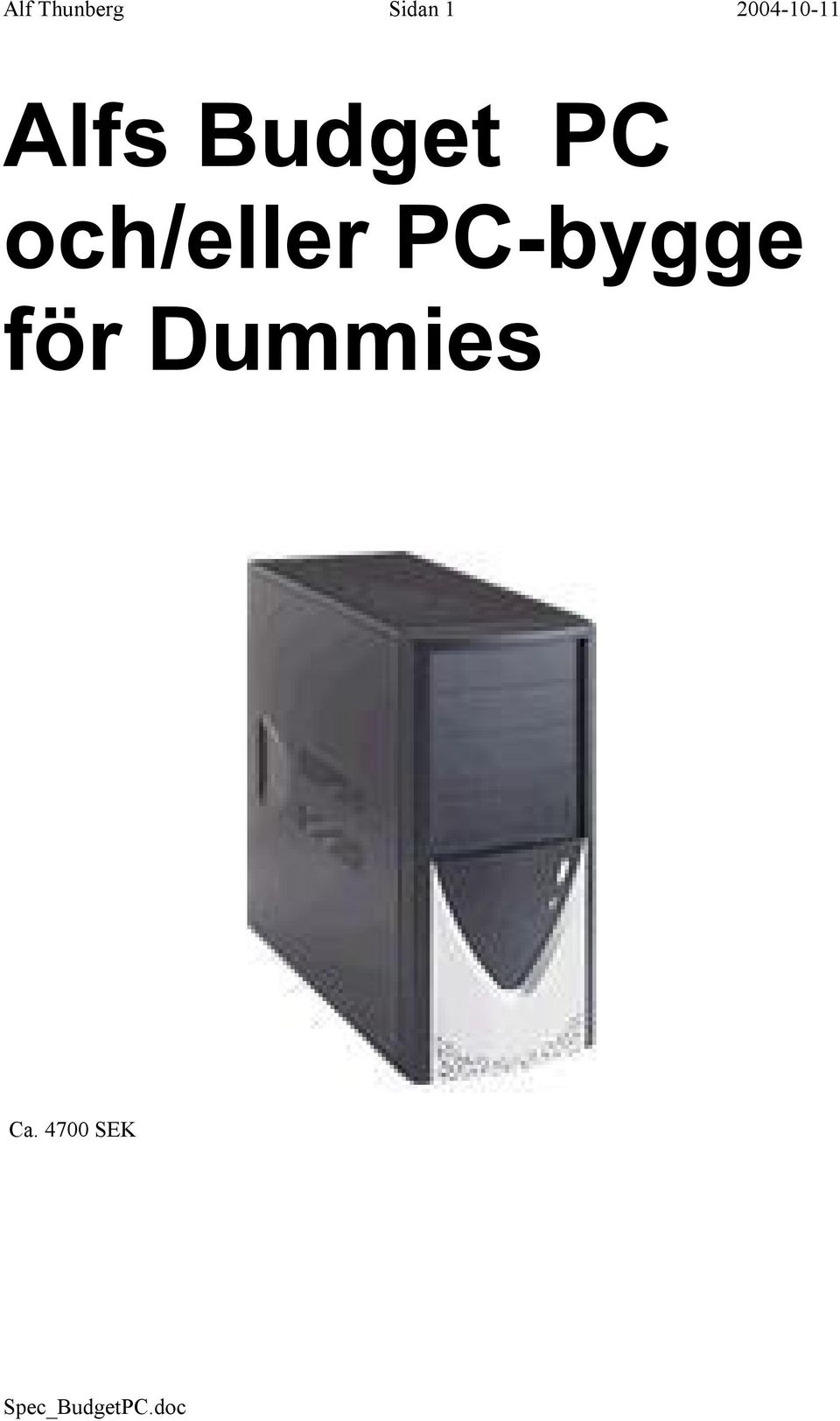
1 Alf Thunberg Sidan Alfs Budget PC och/eller PC-bygge för Dummies Ca SEK
2 Alf Thunberg Sidan Alfs Budget PC och/eller PC-bygge för Dummies...1 Inledning...3 Val av delar...3 Processor...4 Internminne....4 Moderkort...4 Grafikkort...4 Hårddisk...5 CD/DVD...5 Diskettstation...5 Inhandla delarna...5 Moderkort...6 EPoX EP-4PLA3i - moderkort - ATX - i848p...6 Processor...8 Intel Celeron D GHz processor...8 Minne x DDR-DIMM PC MB DDR CL2.5 Minne 184-P (for DDR-PC400MHz)...8 Hårddisk...9 Samsung SpinPoint P80 SP0802N - hårddisk - 80 GB - ATA Grafikkort...10 Gainward FX PowerPack! Pro/660 TV/DVI - grafikadapter - GF FX MB...10 CD Brännare/Läsare...11 LG CD-brännare IDE 52x/32x/52x Intern Bulk...11 Sony Diskettstation 3,5" 1,44MB Svart Floppydisk Intern...12 Chassi/Kraftagregat...13 Q-Tec Midi Tower ATX 6024MD, Svart Pro Line, m/350w...13 Tangentbord...13 Beg. IBM standard...13 MUS...13 Beg. Ms Mouse...13 BildSkärm...13 Beg. IBM G Bygget...14 Chassit...15 Processorn...17 Socket 478 (Pentium 4, Celeron)...18 Internminnet...21 Moderkortets installation i chassit...22 Installation av AGP-/PCI- kort...23 IDE-/SATA-enheter...25 Sladdar och kablage...27 Tips...29 Keyboard...30 Mjukvara...31
3 Alf Thunberg Sidan Inledning Mina två söner, 11 år gamla, kom hem med ett nytt spel som inte gick att spela på deras IBM Aptiva med Geforce 32MB grafikkort. Jag insåg att nu var det nog dags att skaffa nått nytt till dom, men vilka priser det är på nya datorer! Kanske jag skulle kunna tjäna någon tusenlapp på att bygga ihop en själv, förra gången jag monterade ihop en dator var i början av 90-talet, med diverse delar från INET med varierande kvalitet, jag minns att det var bökigt med alla interupt etc., plug-and-play var inte uppfunnet. Men det har ju hänt en del sedan dess, idag är ju kvaliteten mycket bättre och installation av ny hårdvara mycket enklare att hantera. Att sätta ihop en dator från delar är nått alla kan fixa idag. I denna skrift har jag försökt samla mina tankar innan bygget, hur jag tänkte vid val av hårdvara samt hur jag praktiskt satte ihop prylarna och fick maskinen klar. Jag har försökt att hålla informationen runt monteringen så bred som möjligt så att den även skall passa även om man väljer att kombinera andra komponenter till sin dator. Text och bilder är dels mina egna samt delvis stulna från diverse pc artiklar på nätet. Val av delar De delar som behövs för att få en fullt fungerande och användbar dator är följande: Moderkort Processor (med kylning) Minne Grafikkort Ljudkort Nätverkskort Hårddisk DVD/CD Chassi Diskett station Diverse kablage Vissa av dessa delar finns oftast integrerade på moderkortet. Vill man inte ha det allra bästa man kan få tag på räcker de integrerade enheterna oftast till. Ljudkort, nätverkskort och i vissa fall grafikkort är de enheter som man idag kan hitta integrerat på moderkortet. Vill man bara ha en så billig dator som möjligt och enbart använda den till ordbehandling och internetsurfning kan man alltså komma riktigt billigt undan genom att välja ett moderkort med så många integrerade enheter som möjligt. Men skall man använda datorn till spel och andra krävande uppgifter är ett separat grafikkort (AGP-baserat) ett måste. Ett PCI-baserat ljudkort kan också vara nödvändigt i de fall man vill få ut det lilla extra från ljudet, fast för de allra flesta duger det integrerade ljudkortet ypperligt. Det första man skall göra är att helt enkelt bestämma sig för hur mycket man är beredd att lägga ut på datorn, 4000 SEK eller SEK, skall skärm, tangentbord och mus ingå i det priset eller kan man återanvända vissa delar från en dator som man redan har? Sådana delar kan vara skärm, tangentbord, mus, högtalare och liknande om man idag är nöjd med de delarna. Andra saker kan vara till exempel diskettstation och CD-brännare om de är någorlunda moderna. På så sätt kan man få ner priset på den nya datorn. Priset på den jag byggt här stannade på 4700 kr exklusive skärm, tangentbord, mus och operativsystem.
4 Alf Thunberg Sidan Processor. Jag skulle i detta fall plocka ihop en dator för mina två 11-åriga söner som vuxit ur den gamla IBM aptivan som tidigare fått ett nytt grafikkort men nu inte var värd att uppgradera mer. De skall huvudsakligen nyttja datorn för att spela, surfa, maila och lite ordbehandling. Första valet gällde processorn, Intel eller AMD, jag valde Intel då den inte behöver en lika högljudd fläkt och jag har ingen tidigare erfarenhet av AMD. Processorn används i princip till allt, men används extra mycket till exempel vid rendering av film och ljud. Så om det är filmredigering man skall hålla på med är det processorn man skall lägga pengarna på, och inte grafikkortet. Min bedömning här var att den allra häftigaste Prescott P4 inte var nödvändigt att investera i, valet föll på en Celeron D 2.67 MHz för att hålla igen på budgeten. Så ska man välja kylning till processorn. Om man vill kan man köpa en så kallad boxad processor. Med det menas att man får med en kylare i samma paket som processorn. Om så inte är fallet har man en mängd kylare att välja mellan, allt från riktigt dyra sådana till lite billigare. Det som har störst betydelse vid val av kylare är ljudnivån, prestandan och priset. Jag valde en boxad då jag inte tänkte överklocka och av budget skäl. Internminne. Köp så mycket minne du har råd med (upp till en viss gräns). Man kan aldrig ha för mycket. Min erfarenhet att minst dubbelt mot vad som sitter i de datorer man köper färdiga är lagom. Att välja rätt sorts minne är inte så lätt som man först kan tro, trots att det i dag enbart finns en minnestyp i praktiken, DDR-SDRAM. Svårigheten är att välja rätt hastighet. PC2700 (DDR333, 166 MHz) och PC3200 (DDR400, 200 MHz) är de två vanligaste hastigheterna idag, det finns naturligtvis både snabbare och långsammare. Det hela beror på om man skall överklocka och vilken processor man skall använda sig av. Men prisskillnaden mellan de två sorterna är i princip obefintlig så PC3200-minnen är självklart val. Moderkort När man valt vilken processor man vill ha skall man först och främst välja ett moderkort som stödjer den processorn. Kanske man också vill ha möjlighet att senare byta till en snabbare processor. När det är gjort är det dags att börja fundera på vad man vill ha integrerat på moderkortet. Min bedömning är att de nätverkskort och ljudkort som idag finns integrerade på moderkorten duger gott och väl. Jag bestämde mig för att välja ett kort med möjlighet att senare byta till en snabbare P4 processor samt med ljud och närverkskort integrerat. Grafikkort. Spelar man på sin PC måste man ha ett grafikkort med mycket minne. Idag är de flesta AGPbaserade. De flesta är byggda kring NVIDIAS krets och säljs under diverse varumärken. Mina grabbar hade talat med sina kompisar och sagt att minst 128 MB Geoforce var det som de ville ha
5 Alf Thunberg Sidan Hårddisk En ren plånboksfråga. Skall man inte använda datorn till filmredigering kan man i princip välja vilken hårddisk som helst, alla som idag säljs har mer än tillräckligt utrymme för normalanvändning, när den man stoppar in här är full kan man ju alltid köpa ytterligare en och stoppa in. Det finns dock två olika sorters hårddiskar, IDE/SATA och SCSI. SCSI behöver ni inte ens bry er om att det finns eftersom det främst är för servrar. Skillnaden mellan IDE (den äldre typen, även känd som ATA och PATA) och SATA är att den sistnämnda är en ny standard av IDE. Den enda reella skillnaden är egentligen att SATA-hårddiskar använder smidigare kablar, i framtiden kommer de troligen att bli snabbare än IDE.. I princip alla nya moderkort har stöd för SATA-enheter. Men av budget skäl sneglade jag på 80 GB IDE disk som just nu nästan är gratis då många vill ha 250 GB SATA diskar. CD/DVD Idag är DVD-brännare billiga. Då kan man både läsa och skriva alla de vanligaste skivorna som idag finns på marknaden. Men känner man att man aldrig använder sig av DVDer kan man köpa en vanlig CD-brännare istället, dessa kostar i princip ingenting idag. Jag valde en CD-brännare för att hålla igen på kosten. Diskettstation. Inte nödvändigt att ha idag men jag tycket det är käckt att ha och de är billiga. Inhandla delarna Nu är det bara att handla prylarna i närmsta dator affär typ INET el dyl. eller på Internet och börja skruva. För att få det enkelt beställde jag en PC i delar från komplett.se som stämde med mina önskemål ovan främst var att få en bra ny dator för mindre än 5 tusen kronor. Till detta paket betällde jag också ett extra minne på 512 MB. Nedan kan ni se specen på de ingående delarna. Därefter hur jag satte ihop prylarna.
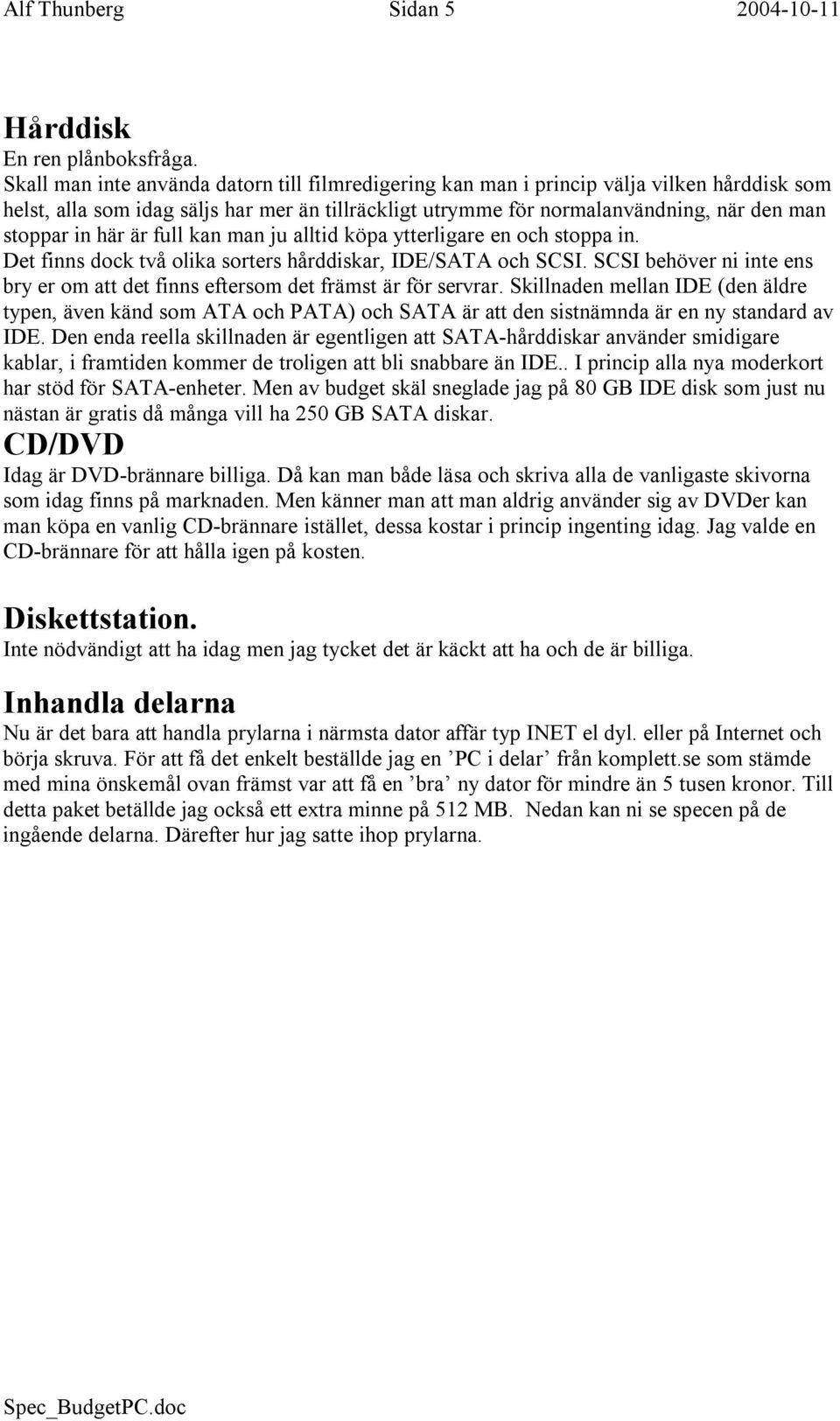
6 Alf Thunberg Sidan Moderkort EPoX EP-4PLA3i - moderkort - ATX - i848p Typ av produkt Moderkort Formfaktor ATX Bredd 30.5 cm Djup 21 cm Höjd 4 cm Kompatibla processorer Celeron, Pentium 4 Processor-socket Socket 478 Max processorhastighet 3.4 GHz Kretstyp Intel 848P / Intel ICH5 Max busshastighet 800 MHz BIOS-typ Award Processor Installerat antal (max antal som 0 ( 1 ) stöds) Minne RAM-teknik som stöds DDR SDRAM Installerat RAM (max) 0 MB / 2 GB (max) RAM-hastighet som stöds PC2100, PC2700, PC3200 Kontrollerkort Kontrollerkort Serial ATA Typ av styrgränssnitt Serial ATA-150 Kontrollerkort (2:a) IDE Gränssnittstyp för styrenhet (2:a) ATA-100 Ljud Ljudutgång Ljudkort Audio Codec Realtek ALC655 Standarder som följs AC '97 Telecom / Nätverksfunktioner Nätverk Nätverkskort - Realtek RTL8100C - Ethernet, Fast Ethernet Egenskaper BIOS-egenskaper ACPI-stöd, Magic Health, Flertrådsteknik, Magic Flash Manuella inställningar CPU-frekvens, kärnspänning för processor, minnesspänning, spänning för AGP-kortöppning, minnesbussningsfrekvens Hårdvaruövervakning CPU kärntemperatur, varvräknare för CPU-fläkt Viloläge/väckning Stäng av till RAM (STR), wake on LAN (WOL) Hårdvaruegenskaper EZ Boot Expansion/Anslutning Antal (lediga) kortplatser 1 processor - Socket minne ( 2.5 V ) - DIMM 184-pin
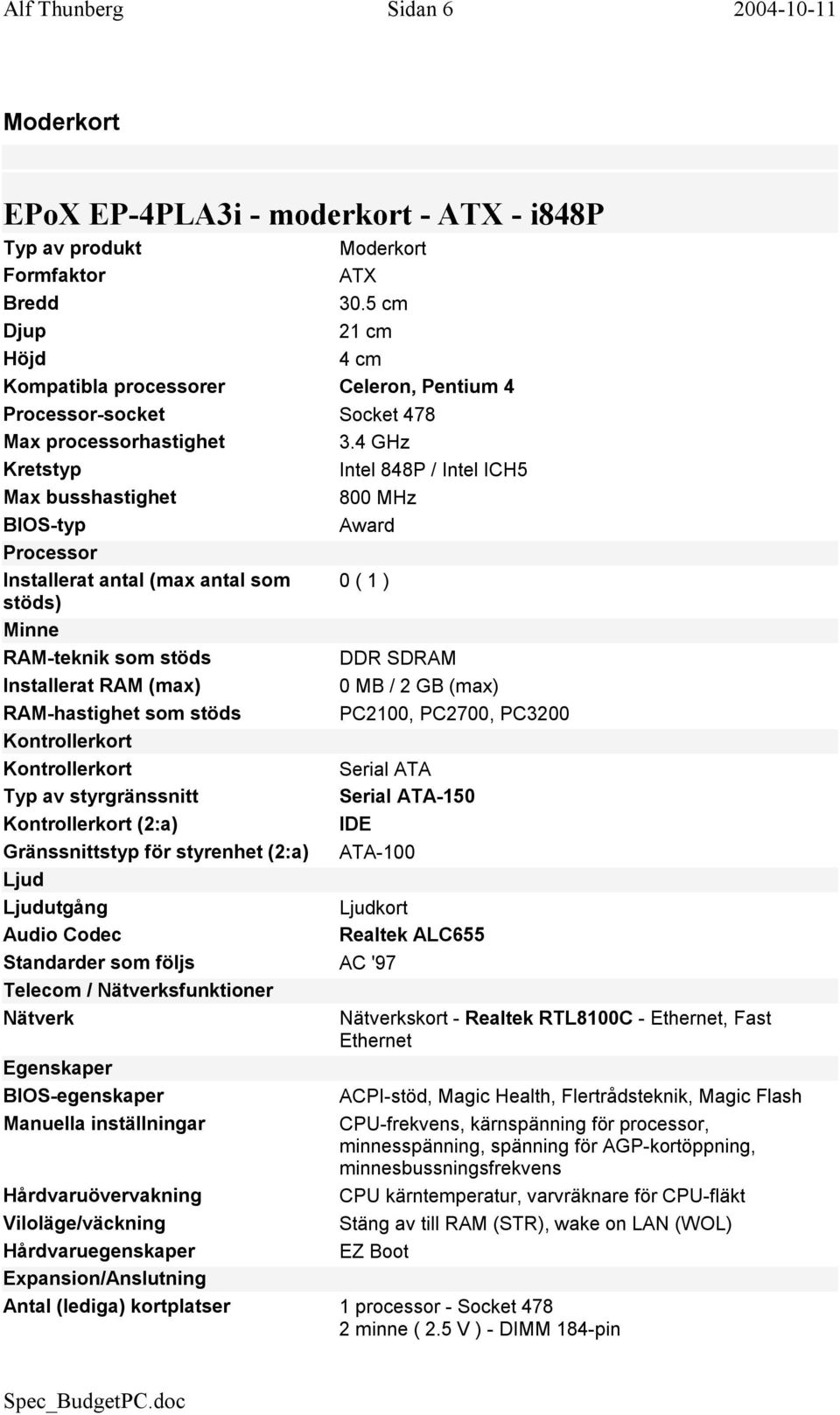
7 Alf Thunberg Sidan Gränssnitt Ytterligare anslutningar (valfria) 5 PCI 1 AGP 8x ( 1.5 V ) 4 x Hi-Speed USB - 4 pin USB typ A 2 x lagring - ATA pin IDC 2 x lagring - Serial ATA pin seriell ATA 1 x ljud - linjeutgång - minihörlurskontakt, stereo 3,5 mm 1 x ljud - ljudutgång (bakre)/ljudingång - minihörlurskontakt, stereo 3,5 mm 1 x ljud - ljudutgång (mitt/bashögtalare)/mikrofon - minihörlurskontakt, stereo 3,5 mm 2 x ljud - linjeingång 1 x tangentbord - allmän - 6 pin mini-din (PS/2-typ) 1 x mus - allmän - 6 pin mini-din (PS/2-typ) 1 x lagring - diskettgränssnitt - 34 pin IDC 1 x parallell - IEEE 1284 (EPP/ECP) - 25 pin D-Sub (DB- 25) 2 x seriell - RS pin D-Sub (DB-9) 1 x nätverk - Ethernet 10Base-T/100Base-TX - RJ-45 4 x Hi-Speed USB
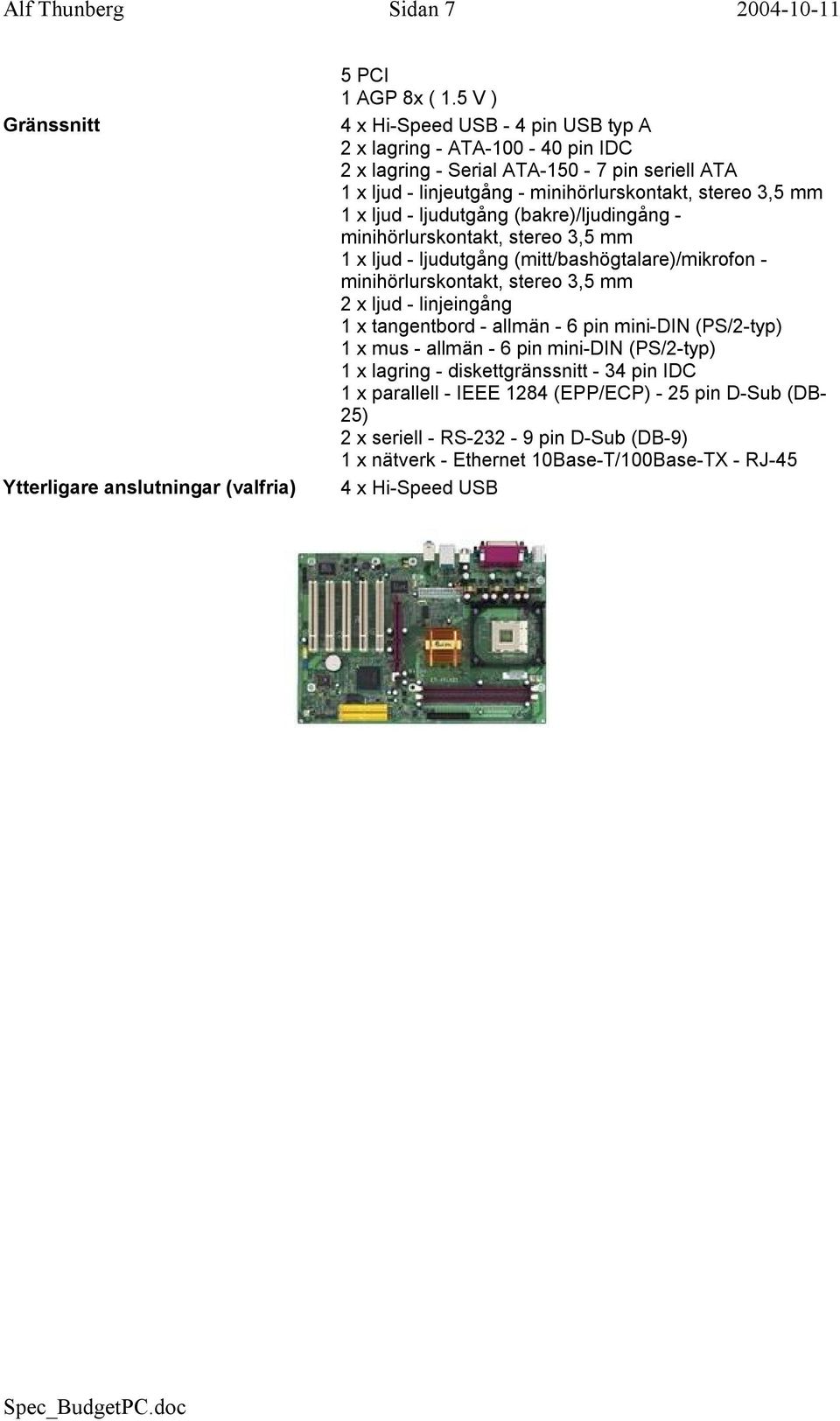
8 Alf Thunberg Sidan Processor Intel Celeron D GHz processor Processor Processor Typ / Formfaktor Intel Celeron D 330 Antal processorer 1 Klockfrekvens 2.66 GHz Busshastighet 533 MHz Typ av förpackning FC-PGA4 Storlek för cache-nivå 1 16 KB Arkitekturegenskaper Streaming SIMD utökningar 2, Streaming SIMD Extensions 3 Cacheminne Installerad storlek L2-cache KB Typ Advanced Transfer Cache Expansion/Anslutning Kompatibla kortplatser 1 x processor - Socket 478 Minne 2 x DDR-DIMM PC MB DDR CL2.5 Minne 184-P (for DDR-PC400MHz)
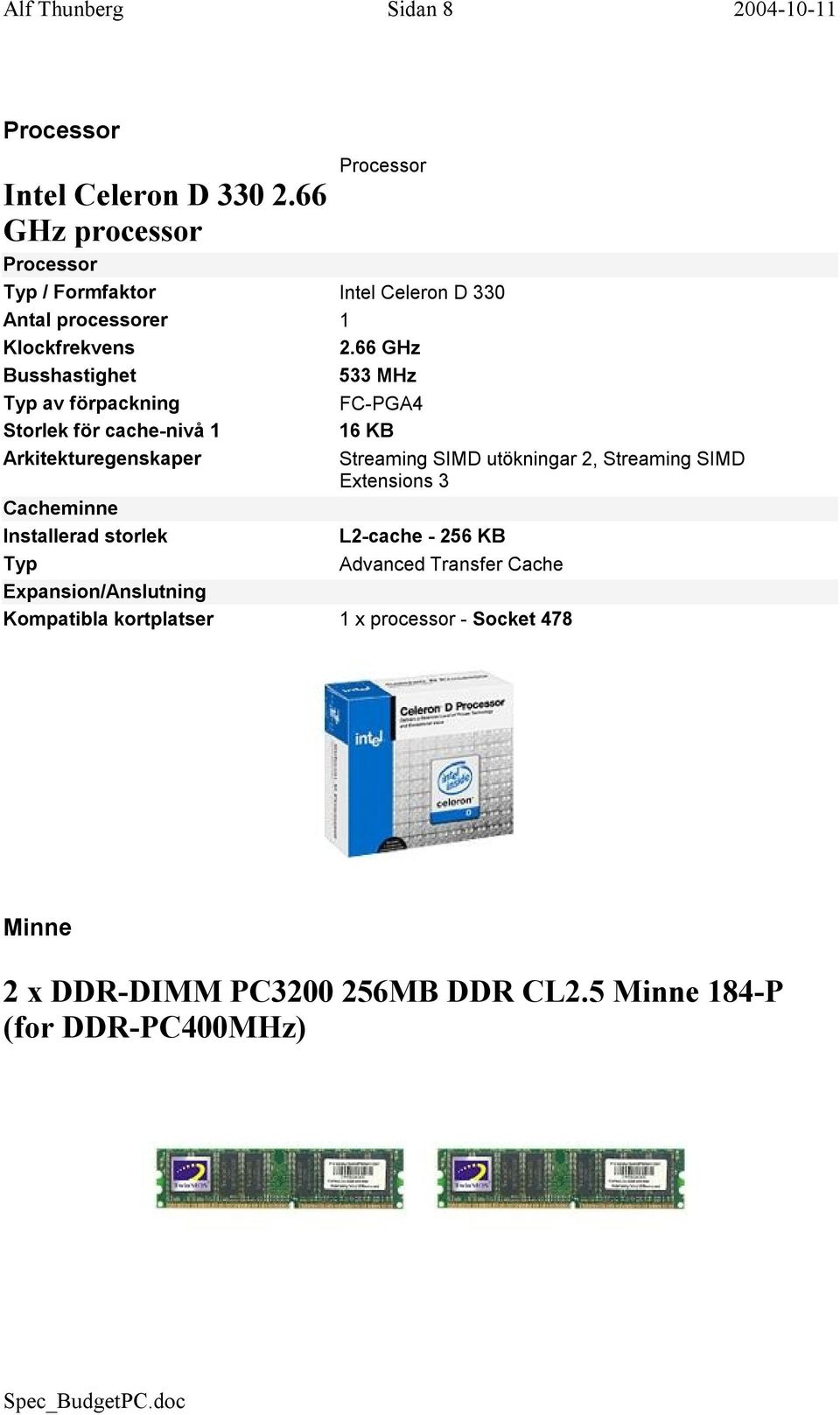
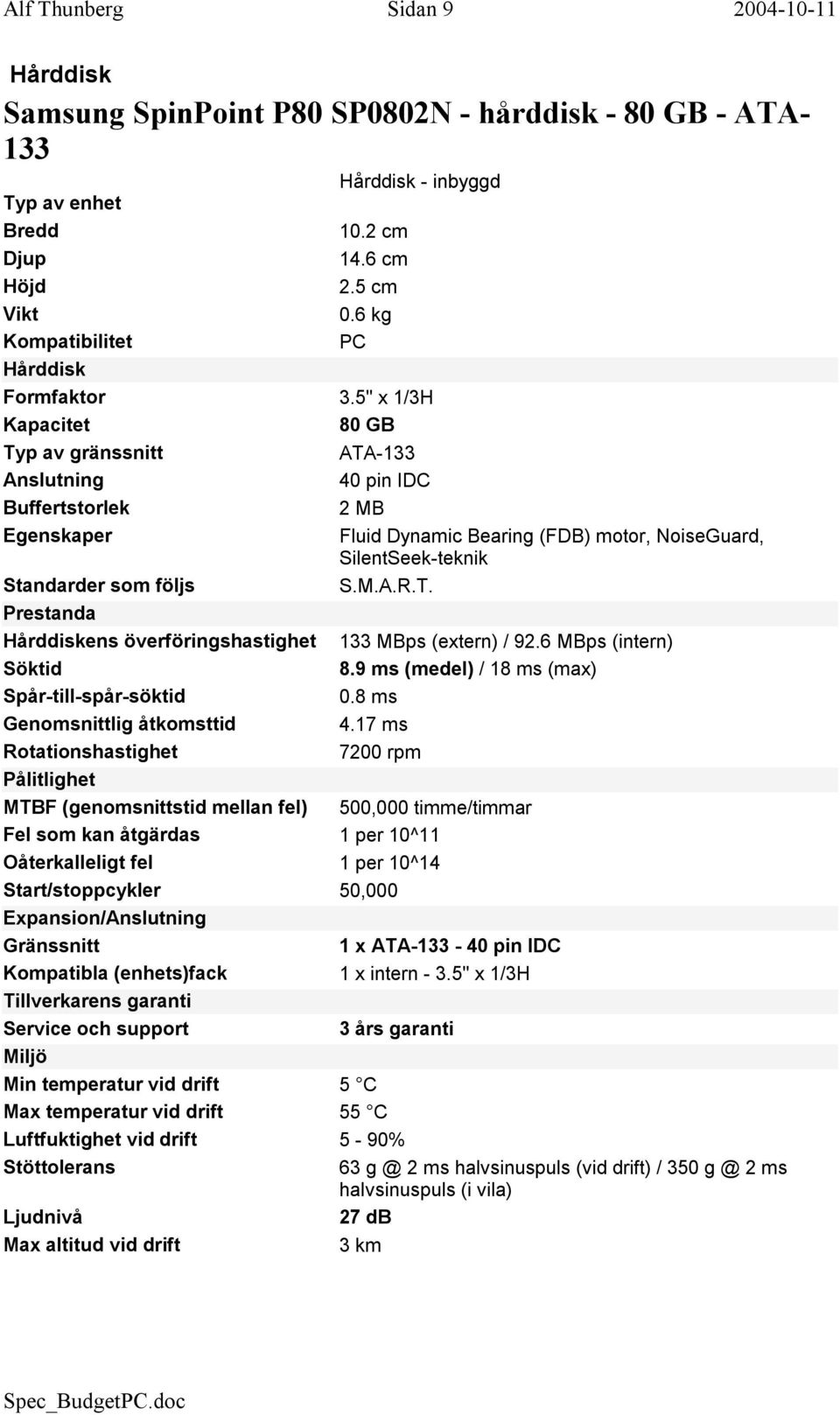
9 Alf Thunberg Sidan Hårddisk Samsung SpinPoint P80 SP0802N - hårddisk - 80 GB - ATA- 133 Hårddisk - inbyggd Typ av enhet Bredd 10.2 cm Djup 14.6 cm Höjd 2.5 cm Vikt 0.6 kg Kompatibilitet PC Hårddisk Formfaktor 3.5" x 1/3H Kapacitet 80 GB Typ av gränssnitt ATA-133 Anslutning 40 pin IDC Buffertstorlek 2 MB Egenskaper Fluid Dynamic Bearing (FDB) motor, NoiseGuard, SilentSeek-teknik Standarder som följs S.M.A.R.T. Prestanda Hårddiskens överföringshastighet 133 MBps (extern) / 92.6 MBps (intern) Söktid 8.9 ms (medel) / 18 ms (max) Spår-till-spår-söktid 0.8 ms Genomsnittlig åtkomsttid 4.17 ms Rotationshastighet 7200 rpm Pålitlighet MTBF (genomsnittstid mellan fel) 500,000 timme/timmar Fel som kan åtgärdas 1 per 10^11 Oåterkalleligt fel 1 per 10^14 Start/stoppcykler 50,000 Expansion/Anslutning Gränssnitt 1 x ATA pin IDC Kompatibla (enhets)fack 1 x intern - 3.5" x 1/3H Tillverkarens garanti Service och support 3 års garanti Miljö Min temperatur vid drift 5 C Max temperatur vid drift 55 C Luftfuktighet vid drift 5-90% Stöttolerans 63 2 ms halvsinuspuls (vid drift) / ms halvsinuspuls (i vila) Ljudnivå 27 db Max altitud vid drift 3 km
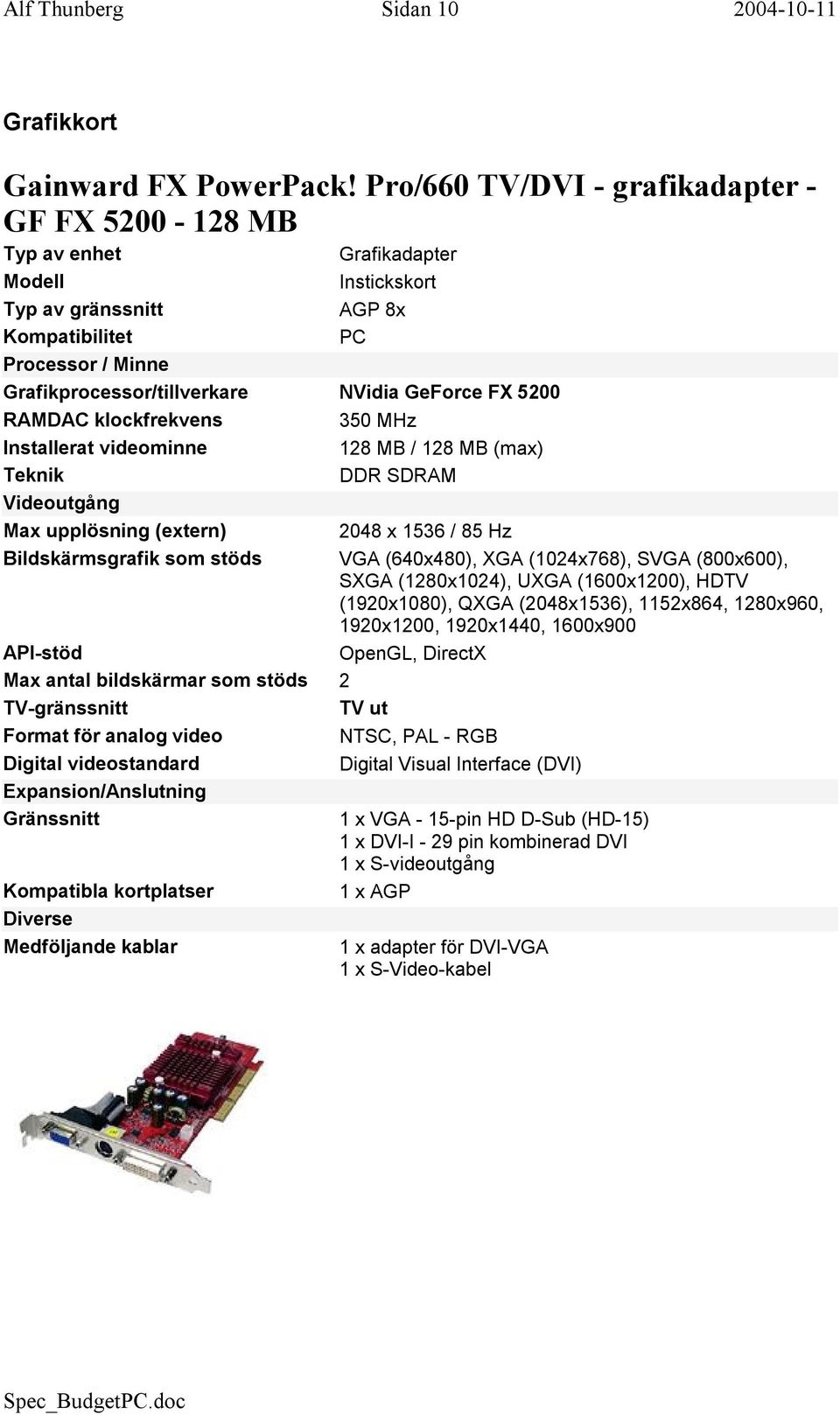
10 Alf Thunberg Sidan Grafikkort Gainward FX PowerPack! Pro/660 TV/DVI - grafikadapter - GF FX MB Typ av enhet Modell Typ av gränssnitt Kompatibilitet Grafikadapter Instickskort AGP 8x PC Processor / Minne Grafikprocessor/tillverkare NVidia GeForce FX 5200 RAMDAC klockfrekvens 350 MHz Installerat videominne 128 MB / 128 MB (max) Teknik DDR SDRAM Videoutgång Max upplösning (extern) 2048 x 1536 / 85 Hz Bildskärmsgrafik som stöds VGA (640x480), XGA (1024x768), SVGA (800x600), SXGA (1280x1024), UXGA (1600x1200), HDTV (1920x1080), QXGA (2048x1536), 1152x864, 1280x960, 1920x1200, 1920x1440, 1600x900 API-stöd OpenGL, DirectX Max antal bildskärmar som stöds 2 TV-gränssnitt TV ut Format för analog video NTSC, PAL - RGB Digital videostandard Digital Visual Interface (DVI) Expansion/Anslutning Gränssnitt 1 x VGA - 15-pin HD D-Sub (HD-15) 1 x DVI-I - 29 pin kombinerad DVI 1 x S-videoutgång Kompatibla kortplatser 1 x AGP Diverse Medföljande kablar 1 x adapter för DVI-VGA 1 x S-Video-kabel
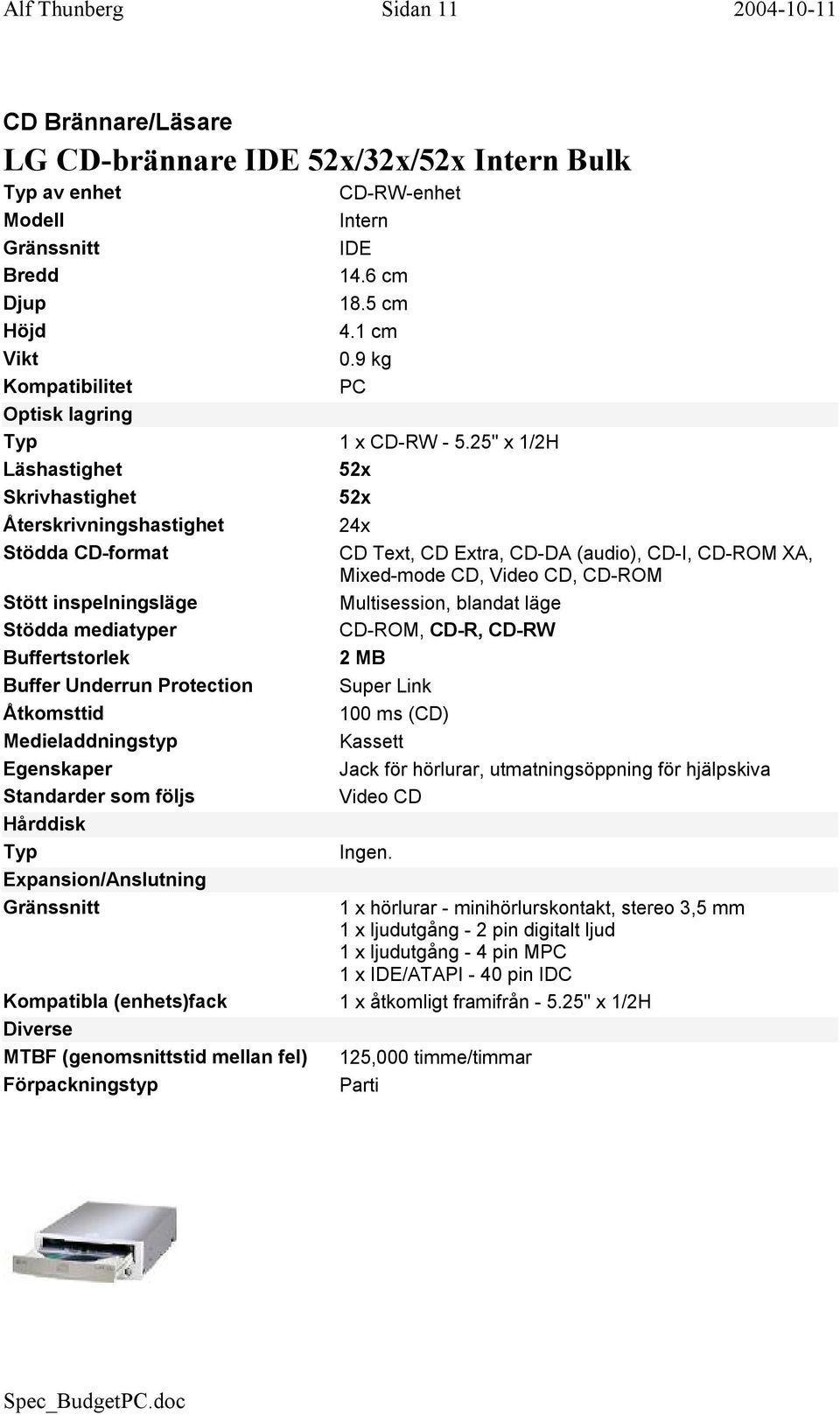
11 Alf Thunberg Sidan CD Brännare/Läsare LG CD-brännare IDE 52x/32x/52x Intern Bulk Typ av enhet CD-RW-enhet Modell Intern Gränssnitt IDE Bredd 14.6 cm Djup 18.5 cm Höjd 4.1 cm Vikt 0.9 kg Kompatibilitet PC Optisk lagring Typ 1 x CD-RW " x 1/2H Läshastighet 52x Skrivhastighet 52x Återskrivningshastighet 24x Stödda CD-format Stött inspelningsläge Stödda mediatyper Buffertstorlek Buffer Underrun Protection Åtkomsttid Medieladdningstyp Egenskaper Standarder som följs Hårddisk Typ CD Text, CD Extra, CD-DA (audio), CD-I, CD-ROM XA, Mixed-mode CD, Video CD, CD-ROM Multisession, blandat läge CD-ROM, CD-R, CD-RW 2 MB Super Link 100 ms (CD) Kassett Jack för hörlurar, utmatningsöppning för hjälpskiva Video CD Ingen. Expansion/Anslutning Gränssnitt 1 x hörlurar - minihörlurskontakt, stereo 3,5 mm 1 x ljudutgång - 2 pin digitalt ljud 1 x ljudutgång - 4 pin MPC 1 x IDE/ATAPI - 40 pin IDC Kompatibla (enhets)fack 1 x åtkomligt framifrån " x 1/2H Diverse MTBF (genomsnittstid mellan fel) 125,000 timme/timmar Förpackningstyp Parti
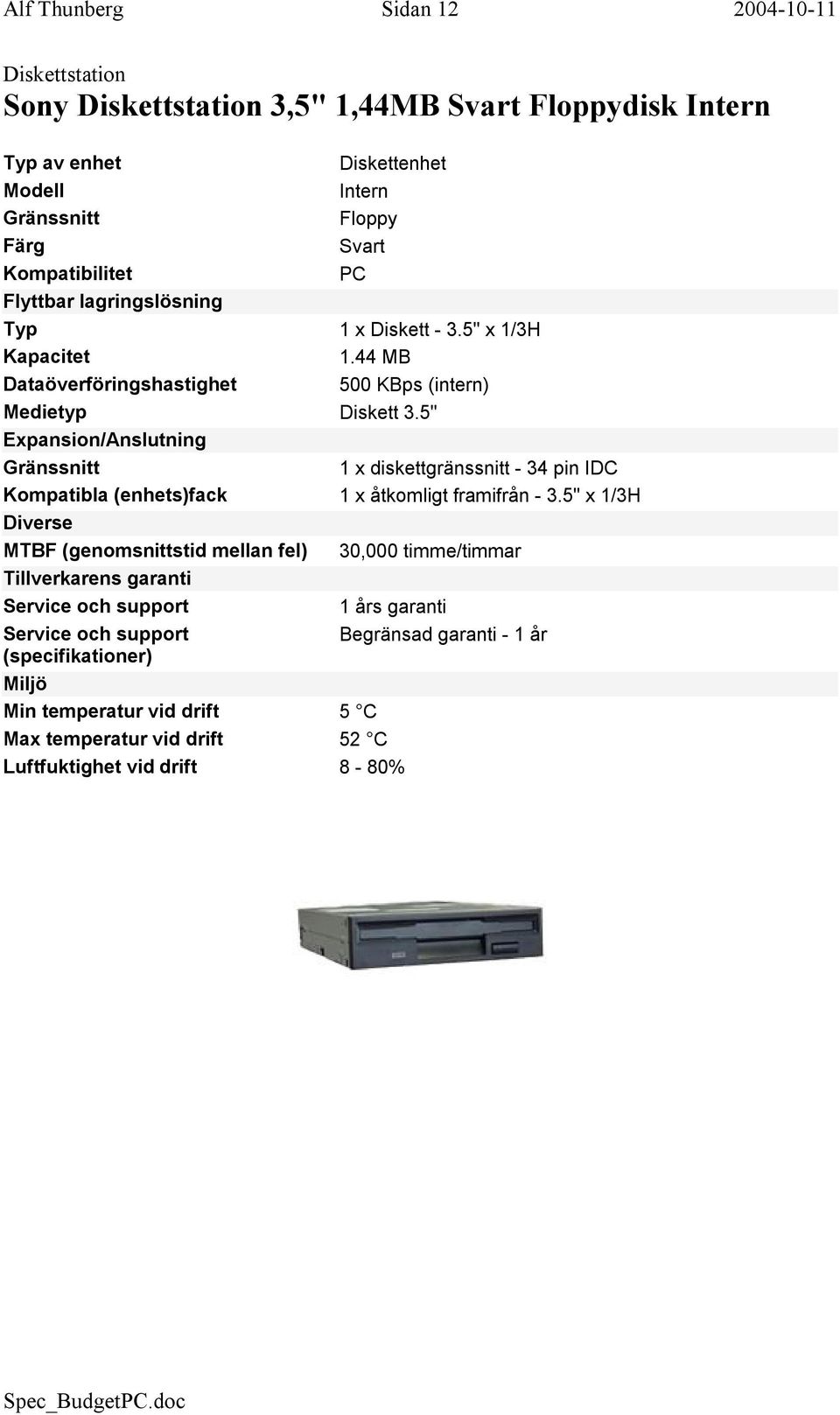
12 Alf Thunberg Sidan Diskettstation Sony Diskettstation 3,5" 1,44MB Svart Floppydisk Intern Typ av enhet Diskettenhet Modell Intern Gränssnitt Floppy Färg Svart Kompatibilitet PC Flyttbar lagringslösning Typ 1 x Diskett - 3.5" x 1/3H Kapacitet 1.44 MB Dataöverföringshastighet 500 KBps (intern) Medietyp Diskett 3.5" Expansion/Anslutning Gränssnitt 1 x diskettgränssnitt - 34 pin IDC Kompatibla (enhets)fack 1 x åtkomligt framifrån - 3.5" x 1/3H Diverse MTBF (genomsnittstid mellan fel) 30,000 timme/timmar Tillverkarens garanti Service och support 1 års garanti Service och support Begränsad garanti - 1 år (specifikationer) Miljö Min temperatur vid drift 5 C Max temperatur vid drift 52 C Luftfuktighet vid drift 8-80%
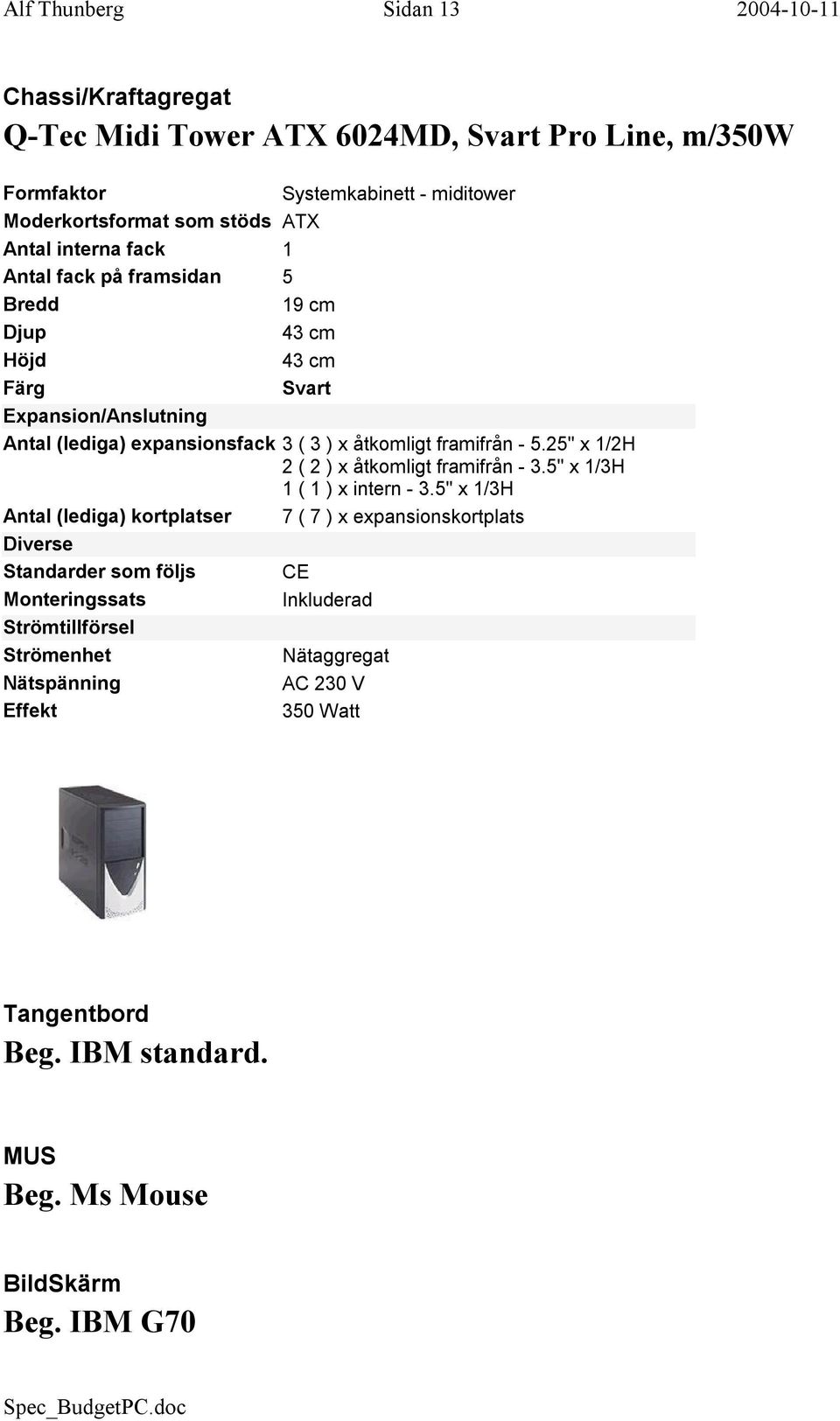
13 Alf Thunberg Sidan Chassi/Kraftagregat Q-Tec Midi Tower ATX 6024MD, Svart Pro Line, m/350w Formfaktor Systemkabinett - miditower Moderkortsformat som stöds ATX Antal interna fack 1 Antal fack på framsidan 5 Bredd 19 cm Djup 43 cm Höjd 43 cm Färg Svart Expansion/Anslutning Antal (lediga) expansionsfack 3 ( 3 ) x åtkomligt framifrån " x 1/2H 2 ( 2 ) x åtkomligt framifrån - 3.5" x 1/3H 1 ( 1 ) x intern - 3.5" x 1/3H Antal (lediga) kortplatser 7 ( 7 ) x expansionskortplats Diverse Standarder som följs CE Monteringssats Inkluderad Strömtillförsel Strömenhet Nätaggregat Nätspänning AC 230 V Effekt 350 Watt Tangentbord Beg. IBM standard. MUS Beg. Ms Mouse BildSkärm Beg. IBM G70
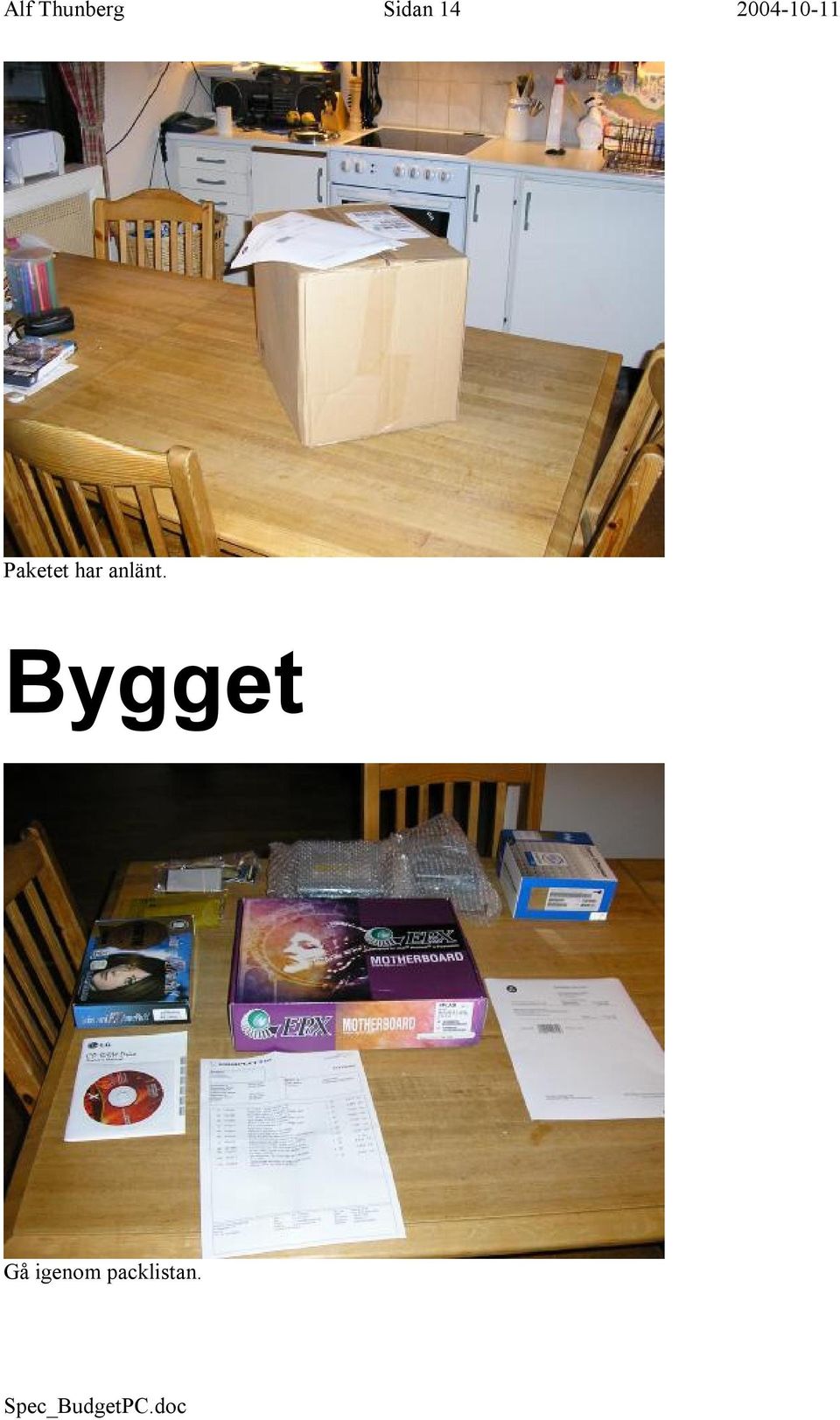
14 Alf Thunberg Sidan Paketet har anlänt. Bygget Gå igenom packlistan.
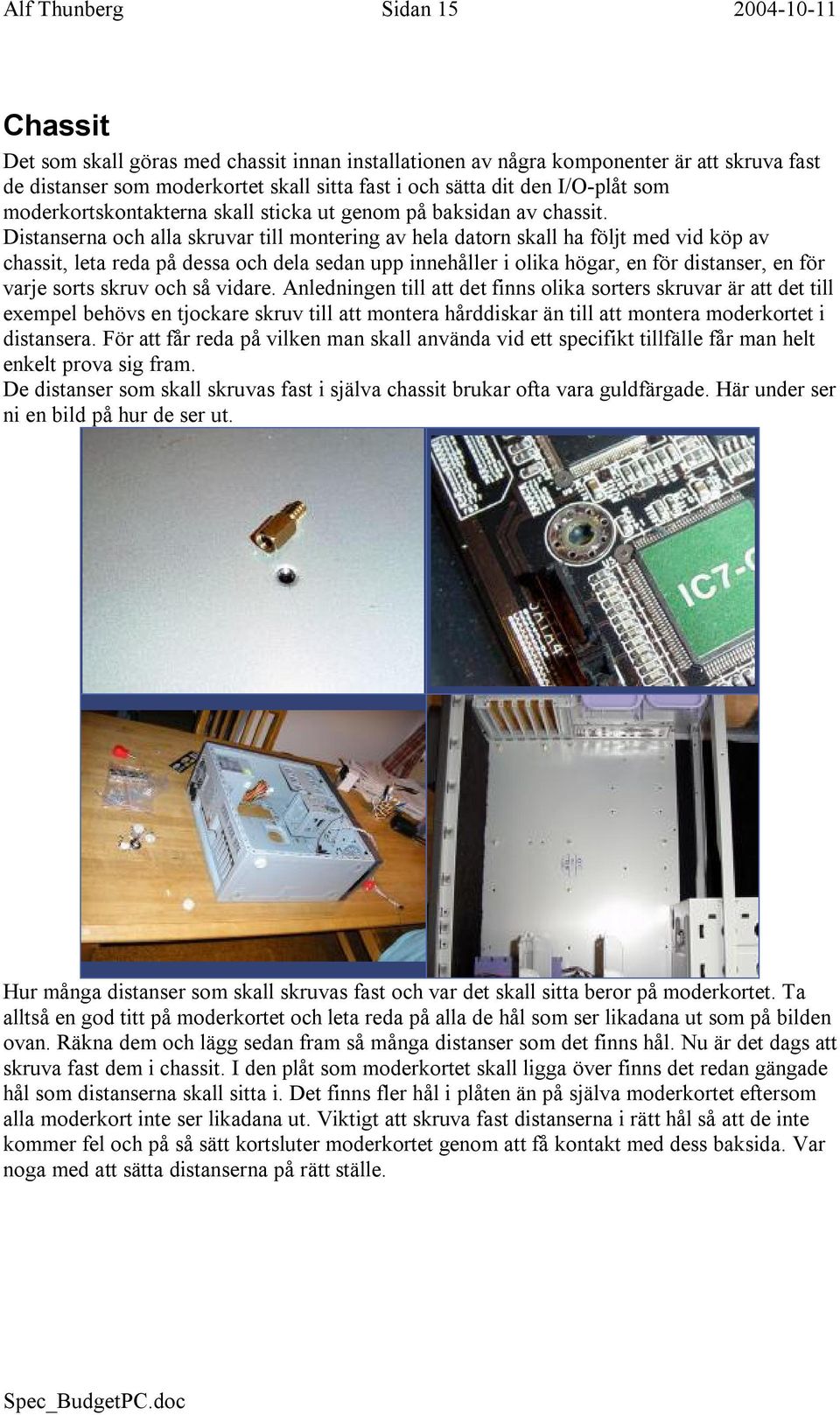
15 Alf Thunberg Sidan Chassit Det som skall göras med chassit innan installationen av några komponenter är att skruva fast de distanser som moderkortet skall sitta fast i och sätta dit den I/O-plåt som moderkortskontakterna skall sticka ut genom på baksidan av chassit. Distanserna och alla skruvar till montering av hela datorn skall ha följt med vid köp av chassit, leta reda på dessa och dela sedan upp innehåller i olika högar, en för distanser, en för varje sorts skruv och så vidare. Anledningen till att det finns olika sorters skruvar är att det till exempel behövs en tjockare skruv till att montera hårddiskar än till att montera moderkortet i distansera. För att får reda på vilken man skall använda vid ett specifikt tillfälle får man helt enkelt prova sig fram. De distanser som skall skruvas fast i själva chassit brukar ofta vara guldfärgade. Här under ser ni en bild på hur de ser ut. Hur många distanser som skall skruvas fast och var det skall sitta beror på moderkortet. Ta alltså en god titt på moderkortet och leta reda på alla de hål som ser likadana ut som på bilden ovan. Räkna dem och lägg sedan fram så många distanser som det finns hål. Nu är det dags att skruva fast dem i chassit. I den plåt som moderkortet skall ligga över finns det redan gängade hål som distanserna skall sitta i. Det finns fler hål i plåten än på själva moderkortet eftersom alla moderkort inte ser likadana ut. Viktigt att skruva fast distanserna i rätt hål så att de inte kommer fel och på så sätt kortsluter moderkortet genom att få kontakt med dess baksida. Var noga med att sätta distanserna på rätt ställe.
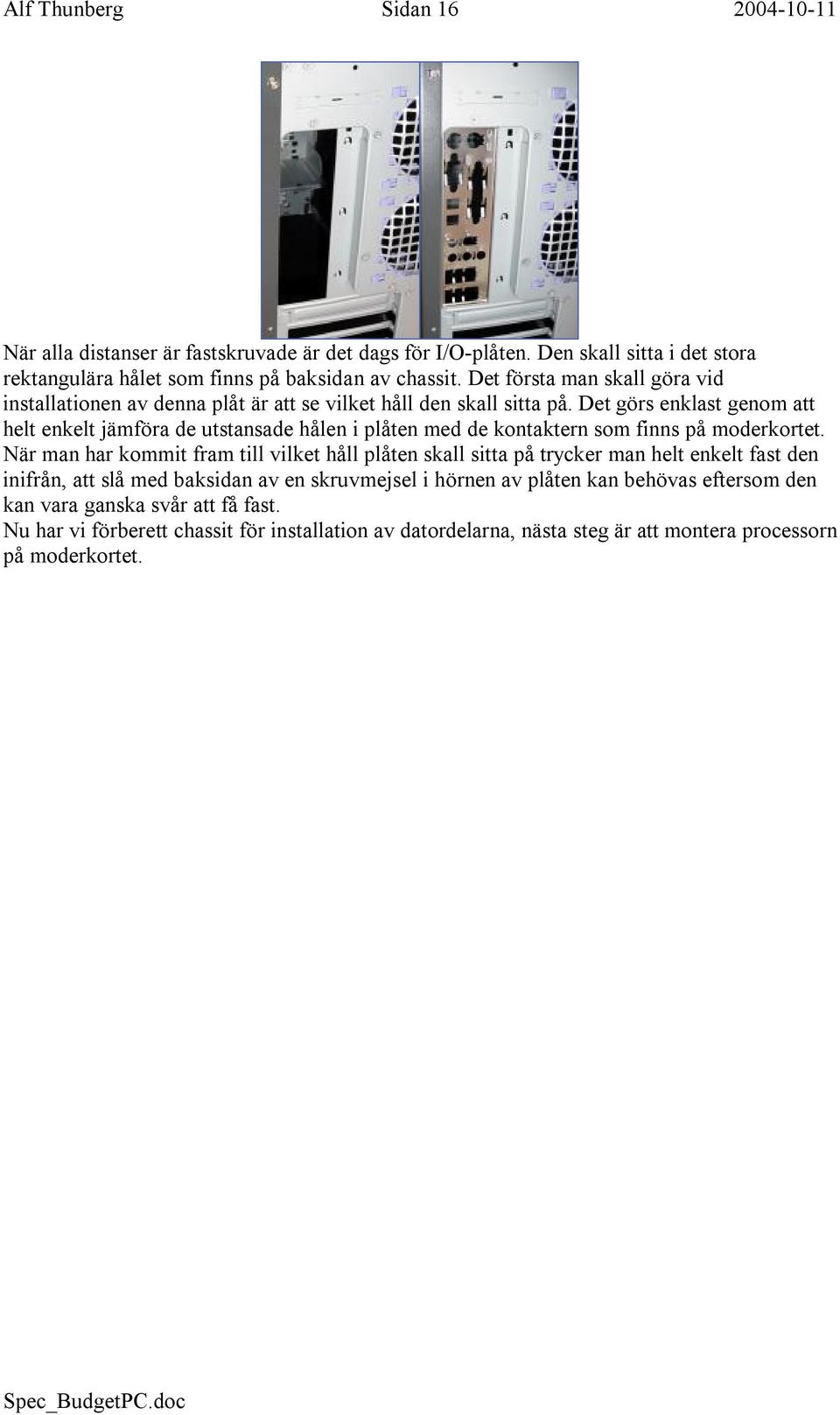
16 Alf Thunberg Sidan När alla distanser är fastskruvade är det dags för I/O-plåten. Den skall sitta i det stora rektangulära hålet som finns på baksidan av chassit. Det första man skall göra vid installationen av denna plåt är att se vilket håll den skall sitta på. Det görs enklast genom att helt enkelt jämföra de utstansade hålen i plåten med de kontaktern som finns på moderkortet. När man har kommit fram till vilket håll plåten skall sitta på trycker man helt enkelt fast den inifrån, att slå med baksidan av en skruvmejsel i hörnen av plåten kan behövas eftersom den kan vara ganska svår att få fast. Nu har vi förberett chassit för installation av datordelarna, nästa steg är att montera processorn på moderkortet.
17 Alf Thunberg Sidan Processorn Det första man bör göra vid installationen av processorn är att packa upp moderkortet ur dess antistatpåse. Gör det försiktigt och lägg sedan moderkortet med dess undersida på den antistatpåse som moderkortet levererades i. När det är gjort är det dags att leta upp processorsockeln på moderkortet. Den sitter i regel uppe till vänster på moderkortet och är vit till färgen och fyrkantig med massa hål i. Exakt hur en sådan ser ut till Intel Pentium 4 (socket 478) ser nu här under. Notera också att sockeln inte är helt symmetrisk utan att det fattas några hål i ena hörnet. När ni har lokaliserat sockeln ser ni en spak på sockelns ena sida, dra i den så att spaken står rakt upp i luften. När det är gjort är det dags att packa upp processorn. Packa upp den ur dess förpackning och ta försiktigt i dess hörn. Vänd sedan försiktigt på den så att piggarna på undersidan pekar uppåt. Notera i vilket hörn som det fattas piggar, titta sedan på sockeln på moderkortet och se vilket hörn som det fattas några hål i. Installera sedan processorn genom att försiktigt lägga den på sockeln (var noga med att hörnet på processorn där det fattas piggar och hörnet på sockeln som det fattas hål i kommer ovanför varandra). Nu skall processorn sjunka ner i sockeln väldigt lätt, man skall alltså inte behöva trycka speciellt mycket för att få ner den. När processorn sitter där den skall böjer ni ner spaken som fortfarande står rakt upp, böj ner den till det läge som den var när ni packade upp moderkortet. När det är gjort sitter processorn säkert i sockeln.
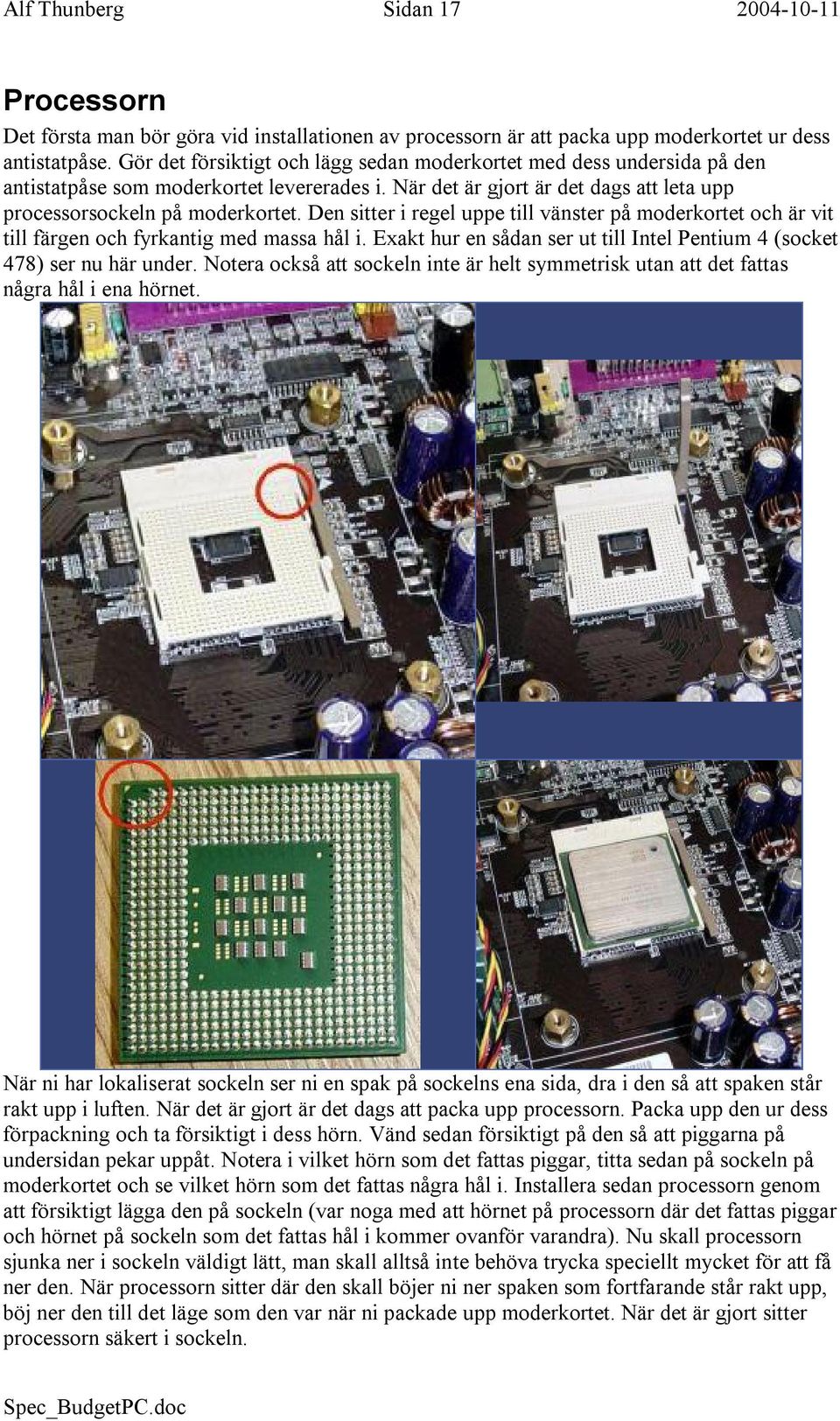
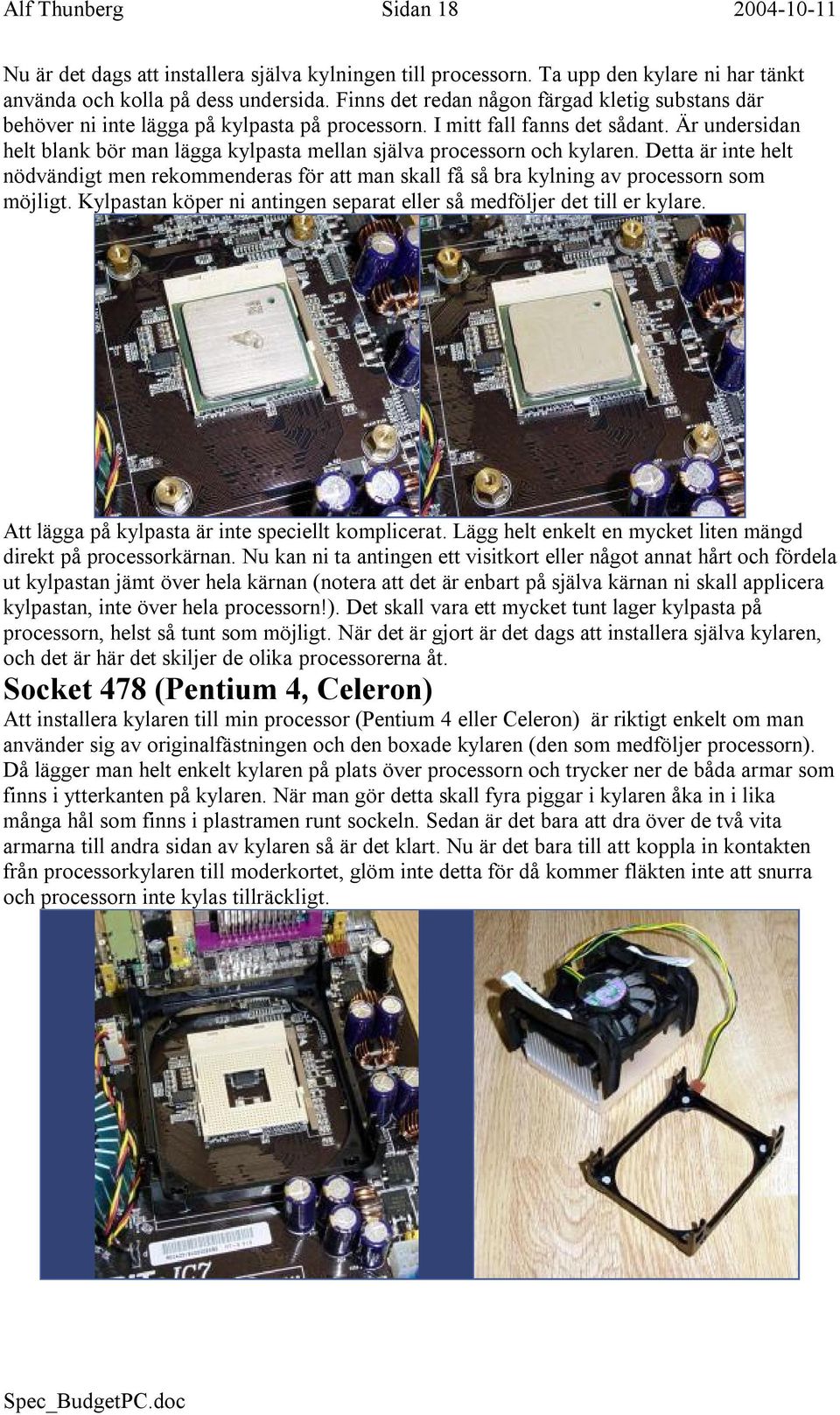
18 Alf Thunberg Sidan Nu är det dags att installera själva kylningen till processorn. Ta upp den kylare ni har tänkt använda och kolla på dess undersida. Finns det redan någon färgad kletig substans där behöver ni inte lägga på kylpasta på processorn. I mitt fall fanns det sådant. Är undersidan helt blank bör man lägga kylpasta mellan själva processorn och kylaren. Detta är inte helt nödvändigt men rekommenderas för att man skall få så bra kylning av processorn som möjligt. Kylpastan köper ni antingen separat eller så medföljer det till er kylare. Att lägga på kylpasta är inte speciellt komplicerat. Lägg helt enkelt en mycket liten mängd direkt på processorkärnan. Nu kan ni ta antingen ett visitkort eller något annat hårt och fördela ut kylpastan jämt över hela kärnan (notera att det är enbart på själva kärnan ni skall applicera kylpastan, inte över hela processorn!). Det skall vara ett mycket tunt lager kylpasta på processorn, helst så tunt som möjligt. När det är gjort är det dags att installera själva kylaren, och det är här det skiljer de olika processorerna åt. Socket 478 (Pentium 4, Celeron) Att installera kylaren till min processor (Pentium 4 eller Celeron) är riktigt enkelt om man använder sig av originalfästningen och den boxade kylaren (den som medföljer processorn). Då lägger man helt enkelt kylaren på plats över processorn och trycker ner de båda armar som finns i ytterkanten på kylaren. När man gör detta skall fyra piggar i kylaren åka in i lika många hål som finns i plastramen runt sockeln. Sedan är det bara att dra över de två vita armarna till andra sidan av kylaren så är det klart. Nu är det bara till att koppla in kontakten från processorkylaren till moderkortet, glöm inte detta för då kommer fläkten inte att snurra och processorn inte kylas tillräckligt.
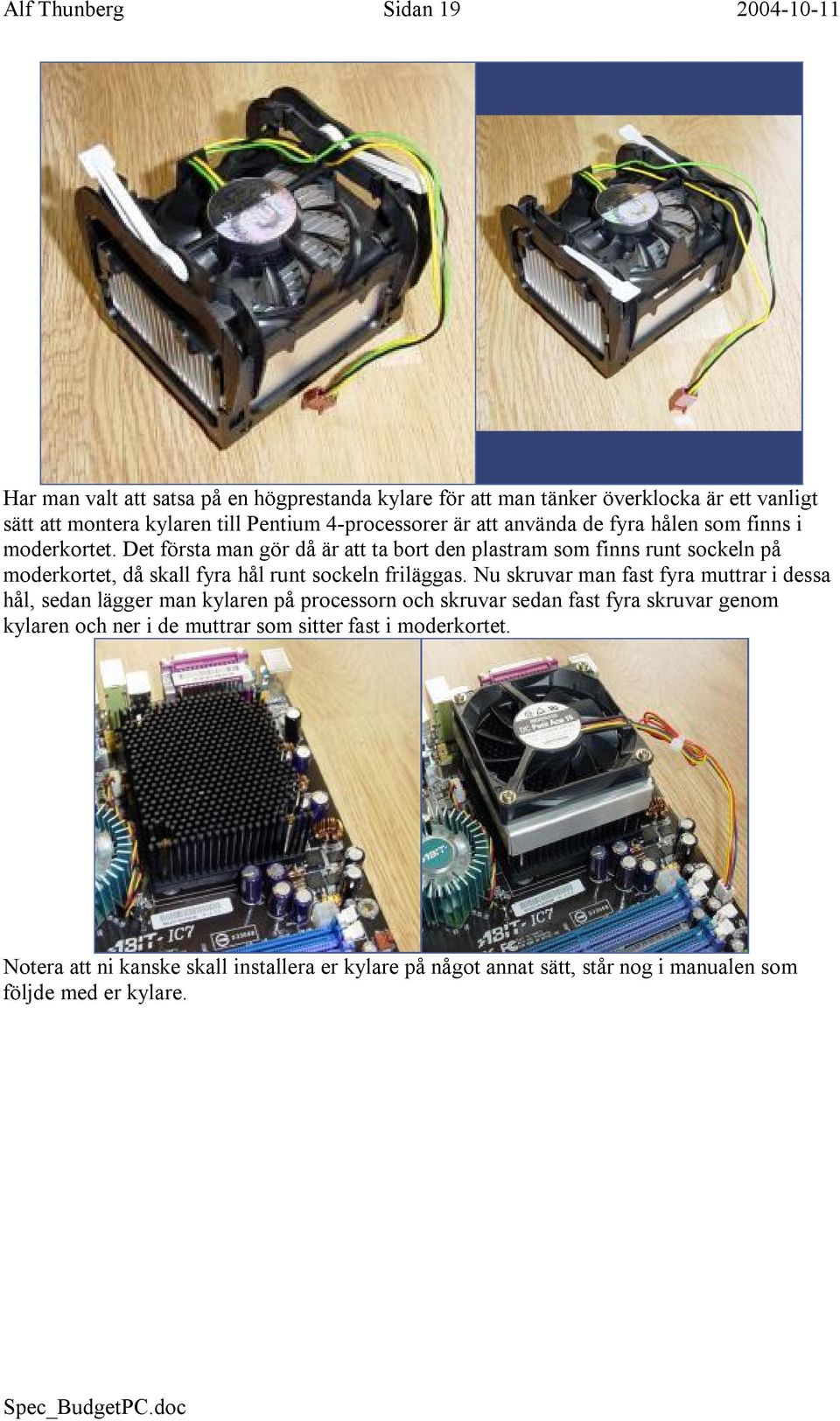
19 Alf Thunberg Sidan Har man valt att satsa på en högprestanda kylare för att man tänker överklocka är ett vanligt sätt att montera kylaren till Pentium 4-processorer är att använda de fyra hålen som finns i moderkortet. Det första man gör då är att ta bort den plastram som finns runt sockeln på moderkortet, då skall fyra hål runt sockeln friläggas. Nu skruvar man fast fyra muttrar i dessa hål, sedan lägger man kylaren på processorn och skruvar sedan fast fyra skruvar genom kylaren och ner i de muttrar som sitter fast i moderkortet. Notera att ni kanske skall installera er kylare på något annat sätt, står nog i manualen som följde med er kylare.
20 Alf Thunberg Sidan Processor, kylare och minne monterat på moderkort.
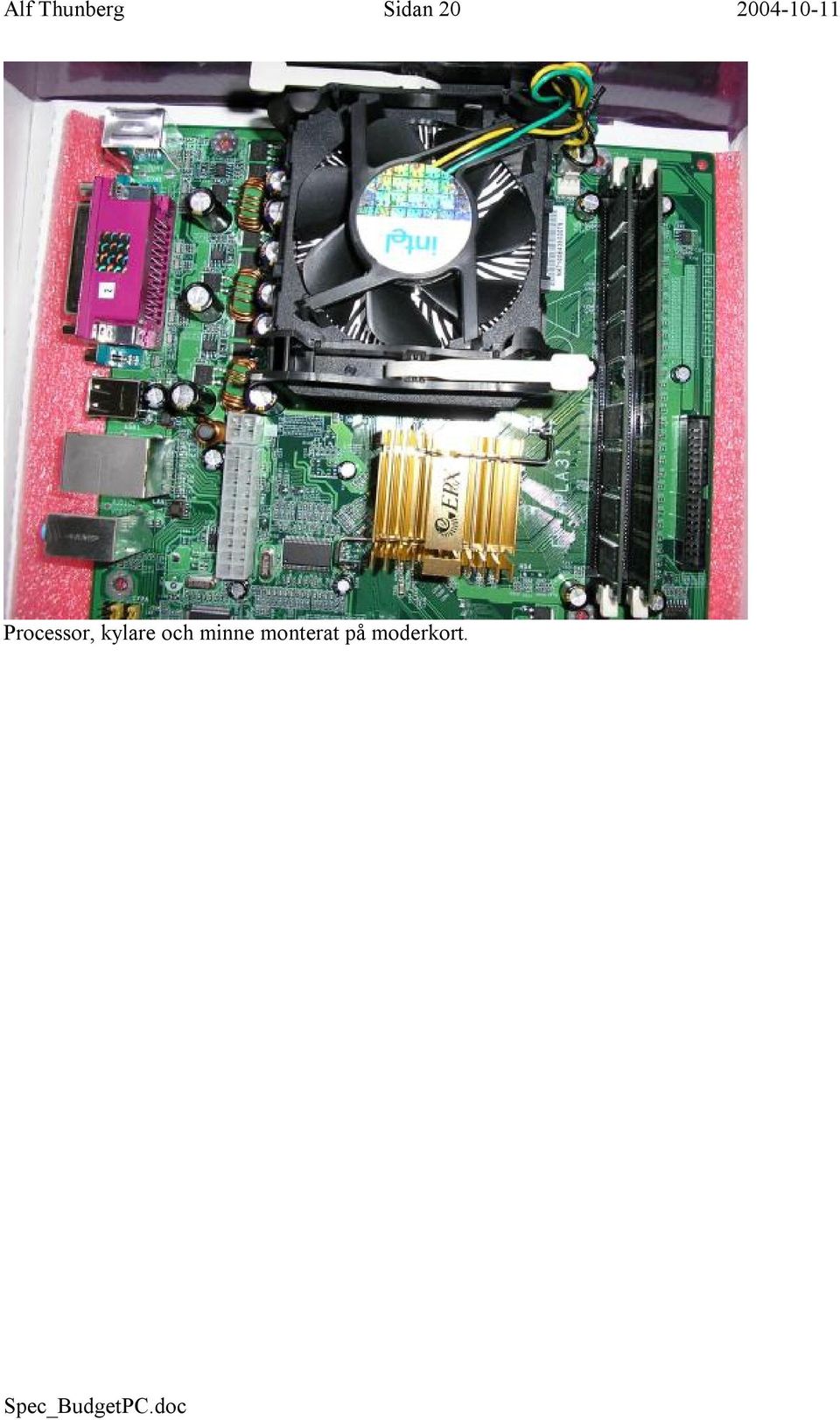
21 Alf Thunberg Sidan Internminnet Det sista vi skall göra innan vi monterar moderkortet och de förmonterade delarna i chasssit är att installera internminnet. Det första som skall göras är att lokalisera minnesplatserna på moderkortet, hur de ser ut ser ni här ovan på bild. När ni har lokaliserat dem är det dags att trycka ut fästanordningarna så att det är möjligt att installera minnesmodulerna. Nästa steg är att plocka fram minnesmodulerna ur dess antistatpåsar och se vart urfasningen på själva kretskortet som minnena sitter monterade på är. Titta nu ner i minnessockeln och se vart den uppstående piggen är, och vänd sedan minnena så att urfasningen i minnet och piggen i minnessockeln är åt samma håll. Placera minnesmodulen i sockeln så att den ligger och vilar i den. Sätta nu tummarna på varje ände av minnesmodulerna och tryck hårt tills de vita fästanordningarna i själva minnessockeln hakar fast i de två urfasningarna i minnesmodulernas sidor. När det är gjort är minnesmodulen installerad. Fortsätt sedan tills alla minnesmoduler är installerade. Notera att man bör montera minnesmodulerna i den minnessockeln med lägst nummer, alltså DIMM0, minnesmodul nummer två monteras i DIMM1 och så vidare. Detta gäller däremot inte om ni använder er av ett moderkort med dubbelkanaligt minne, Dual channel DDR, hur ni då skall installera beror på moderkortet och vi hänvisar till manualen som medföljer moderkortet. Oftast skall minnet installeras i DIMM0 respektive DIMM2 för att få dubbelkanaligt minne, men detta stämmer dock inte på alla moderkortstyper, kolla din manual!
22 Alf Thunberg Sidan Moderkortets installation i chassit Nu är alla förberedelser gjorda för att installera moderkortet i chassit. Innan ni börjar med detta kontrollera dock vilka skruvar det är ni skall använda till att fästa moderkortet i distanserna. Ta helt enkelt en skruv av de som hängde med chassit och testa den i distansen. Passar den letar då reda på lika många skruvar som distanser. När ni har letat fram tillräckligt många skruvar av rätt sort är det dags att installera moderkortet och dess delar i chassit. Ta försiktigt tag i kortsidorna på moderkortet med varje hand och lyft försiktigt ner moderkortet i chassit. Var noga med att portarna bak på moderkortet hamnar rätt vid I/Oplåten och att inga distanser är nedskruvade på fel ställe i chassit. Ta nu fram de skruvar ni har lagt åt sidan och skruva fast moderkortet i distanserna. Var noga med att skruva ned en skruv i varje hål på moderkortet så att det sitter fast riktigt. Får ni inga skruvar över ur den hög ni tidigare har förberett sitter alla distanserna där de skall göra och moderkortet är korrekt installerat. Nästa steg i installationsprocessen är att koppla in de kontakter som kommer från fronten på chassit till moderkortet. Det är dessa kablar som gör att knapparna och lysdioderna på chassits framsida kommer att fungera. Var och hur dessa kablar skall installeras på moderkortet är moderkortsberodende så än en gång är det dags att leta fram moderkortsmanualen. Det bör stå på själva kontakterna vad de är till för, till exempel Power, Reset och liknande. Dessa kontakter är relativt krångliga att installera eftersom de kan sättas fast på två olika sätt, vilket som är rätt går inte att ta reda på, man får helt enkelt testa sig fram. Kopplar man fel skadar man inget utan det enda som händer är att knappen inte fungerar eller lysdioden inte lyser. Nu sitter moderkortet där det skall göra, processorn, dess kylning och internminnet är alla installerade, dessutom skall även frontknapparna och lysdioderna vara inkopplade. Det är nu dags för att installera grafikkort, hårddiskar, optiska enheter och andra expansionskort.
23 Alf Thunberg Sidan Installation av AGP-/PCI- kort Nu är det dags att installera de expansionskort vi vill använda oss av i datorn. Till detta skall vi använda oss av två olika sorters kontakter på moderkortet, AGP och PCI. Den förstnämnda används till grafikkort och det sistnämnda till ljudkort, nätverkskort, RAID-kort och mycket annat. Det finns dessutom flera olika sorters PCI-typer, dock är det i princip bara en av dem man stöter på hos en vanlig dator, de andra typerna finns på diverse speciallösningar, till exempel i servrar. Man ser enkelt skillnad på AGP-porten och PCI-portarna genom att den förstnämnda sitter placerad längst upp. Dessutom finns det bara en AGP-port medan det finns flera stycken (oftast mellan tre och sex) PCI-portar. Innan man kan installera någon av sina expansionskort måsta man ta bort ett skydd som sitter bakom den AGP-/PCI-plats man har tänkt använda. Hur man gör beror på vad för chassi man har köpt, men oftast är det bara att lossa på en skruv och sedan lyfta ur skyddet. Var dock noga med vart ni placerar skruven eftersom den kommer att behövas senare. Till vissa chassin levereras alla skydd redan avmonterade och ligger i samma låda/påse som skruvarna och distanserna levererades i. Vi börjar med att installera grafikkortet, det första ni skall göra är att avlägsna skyddet från ert chassi som är placerat rakt bakom AGP-platsen. Detta eftersom kontakterna från grafikkortet skall kunna sticka ut på baksidan av chassit. När det är gjort kan ni ta och packa upp grafikkortet ur dess låda och antistatpåse. När ni lyfter ur grafikkortet var då noga med att ni enbart tar i kortets övre hörn, använd också båda händerna och grip tag med ena handen på kortets övre vänstra hörn och med andra handen på kortets övre högra hand. För nu försiktigt grafikkortet till AGP-platsen på moderkortet. Placera först kortet löst på AGP-platsen, sedan
24 Alf Thunberg Sidan trycker ni med båda händerna rakt nedåt så att kortet sjunker ner och bottnar i AGP-platsen och metallbiten på kortets ovansida slår i chassit. När det är gjort tar ni er en titt längst ner på grafikkortet för att se att inga av guldfingrarna på grafikkortets kontakt syns. När det är gjort och kortet sitter i som det skall är det bara att skruva fast det i chassit med den skruv ni avlägsnade skyddet med. Grafikkortet är nu installerat som det skall och det är dags för PCI-korten om ni har sådana, använder man sig av ett moderkort med inbyggda nätverks- och ljudkort har man egentligen redan allt man behöver.. Installationen av dessa går till på exakt samma sätt som grafikkortet, enda skillnaden är att man använde PCI-platserna istället för AGP-platsen. Tänk dock på att man helst inte skall använda PCI-platsen allra närmast grafikkortet och AGP-platsen, detta av två anledningar. Det första är att de två platserna oftast delar diverse resurser vilket kan ställa till problem om man har otur, den största anledningen är dock att man hindrar luftflödet runt grafikkortet vilket kan göra att det överhettar. Till vissa moderkort medföljer det så kallade brackets, detta är en plåt med extra USB-, Firewire-, eller andra extraportar. Dessa installeras på samma ställe som PCI-korten, man tar helt enkelt bort en skyddsplåt bak i chassit, skruvar fast den medföljande plåten och ansluter sedan kabeln till moderkortet. Vart på moderkortet man skall ansluta kabeln står i moderkortsmanualen
25 Alf Thunberg Sidan IDE-/SATA-enheter Alla extrakort är nu installerade och det enda som återstår att installera innan vår dator har fått alla sina delar är IDE-enheterna. Att installera dessa är lite krångligare än vad man först tror eftersom man måste bygla dem. För att förklara det lite enkelt kan vi säga att det i regel finns två IDE-kanaler på ett moderkort, en primär (IDE1) och en sekundär (IDE2). På varje kanal kan man ha som mest två IDE-enheter, en master och en slave. Vilken IDE-kanal man sätter sina enheter på behöver man inte bry sig om, däremot måste man hålla reda på vart man rent fysiskt på IDEkabeln placerar sina enheter. Sätter man enheten längst ut på kabeln skall man bygla den som master, sätter man den på kontakten i mitten skall man bygla enheten som slave. Om man tycker det här är för krångligt kan man helt enkelt bygla alla sina enheter som cable select, så behöver man inte bry sig om vart på kabeln man sätter enheterna. Men detta sätt kan ställa till med en del problem så vi rekommenderar varmt att man byglar sina hårddiskar för hand. Byglar man fel resulterar det bara i att datorn inte hittar enheten, då är det bara att bygla om den, så man riskerar inget om man byglar fel. Hur man gör för att bygla sina enheter står nästan alltid på en klisterlapp som sitter på själva enheten. Om det inte gör det så finns det med allra största säkerhet information om byglingen i manualen. På bilderna här under ser ni en SATA-hårddisk ovanpå en IDE-hårddisk, och ni ser tydligt skillnaden på kablarna. Använder man sig av SATA-hårddiskar behöver man inte bygla dem eftersom det enbart går att sätta en enhet på varje SATA-kanal. Nu är det alltså dags att installera alla IDE-enheter och vi börjar med hårddiskarna. Det första som skall göras är naturligtvis att plocka fram hårddisken som skall installeras och sedan bygla den. Eftersom det är första enheten som installeras skall den byglas som master. När det är gjort skall den installeras i själva chassit. Hur man gör är upp till var och en, det finns mängder av olika sätt. Själva installationen av enheten är inga större problem. Om man installerar den i ett vanligt 3,5 -fack skjuter man helt enkelt in den i en plats tills skruvhålen i hårddisken kommer i samma position som hålen i facket. Sedan skruvar man helt sonika fast hårddisken med fyra skruvar (som medföljer chassit). Värt att nämna är dock att skruvarna man använder till att montera fast hårddiskarna brukar vara av en annan typ än de som
26 Alf Thunberg Sidan används i övriga chassit. Så det är viktigt att man håller isär de två typerna. Enklaste sättet är helt enkelt att ta en skruv och testa att skruva ner den i hårddisken, passar den har ni hittat rätt skruv. Sedan upprepar man proceduren med byglingen och fastskruvningen lika många gånger som man har hårddiskar. Nästa steg är att installera CD- och DVD-enheterna. De installeras på ungefär samma sätt som hårddiskar. Först byglar man dem och sedan skruvar man fast dem i chassit. Hur man fäster dem i chassit är svårt att svara på eftersom olika chassin har olika fästanordningar. Det vanligaste sättet är att sätta fast sina 5,25 -enheter är att skjuta in enheten från framsidan och sedan skruva fast dem direkt i själva chassit, på samma sätt som vi gjorde med hårddisken. Vill ni ha en diskettstation i er dator är det nu ni skall installera den. Man gör precis på samma sätt som med CD- och DVD-enheterna, dock med den skillnaden att man inte behöver bygla diskettstationen och att man använder en annan kabel (medföljer moderkortet) och en annan kontakt på moderkortet.
27 Alf Thunberg Sidan Sladdar och kablage Alla interna enheter sitter nu monterade där de skall och det sista vi skall göra innan vi kan starta vår dator är att koppla ihop allt med hjälp av diverse sladdar. De första sladdarna vi börjar med att koppla in är IDE-kablarna till IDE-enheterna. För detta behöver vi naturligtvis IDE-kablarna så ta fram dessa så ni har dem lätt tillgängliga. Det brukar medfölja en eller två sådana till moderkortet, om det inte gör det så behöver man naturligtvis köpa sig dessa, de kostar runt hundralappen styck så det är inga större summor. Med dagens moderna kablar och enheter kan man bara sätta IDE-kablarna åt ett håll i enheterna. Men använder man sig av äldre produkter kan man sätta kablarna på två sätt och det är enbart det ena som fungerar. På alla IDE-enheter saknas det ett stift i kontakten, och på nya kablar är det hålet som sitter precis framför det saknade stiftet igenfyllt vilket gör att man inte kan vända kontakten fel. Men på äldre saker finns inte detta skydd. Då har man två möjligheter, antingen chansar man och testar sig fram tills enheten fungerar. Sätter man kabeln fel kommer datorn inte att hitta enheten vid uppstart, man skadar alltså inget genom att sätta kabeln fel. Vill man vara säker att man gör rätt direkt skall man ta sig en titt på kabeln. Det skall nämligen vara markerat på kabeln vilken sida som stift nummer ett befinner sig på, vanligast är att den yttersta tråden är rödmarkerad på den sidan. Nästa steg är att ta sig en titt på själva enheten och ta reda på vilken sida av den som stift nummer ett sitter på. Det brukar vara markerat med en liten pil, antingen på klisterlappen som sitter på enheten eller på plasten precis vid kontakten. Sedan är det bara att koppla kabeln så stift nummer ett i enheten kopplas ihop med stift nummer ett i kabeln. Något annat man skall tänka på när man kopplar in dessa kablar är att den enhet man byglat som master skall kopplas till kontakten längst ut på kabeln, slave skall kopplas till kontakten mitt på kabeln om ni inte som jag valde att sätta hårdisken och cd-drive på olika kablar. När enheterna är anslutna till kabel är det dags att koppla in den till moderkortet. Vilken av de båda IDE-kontakterna på moderkortet man väljer spelar ingen roll, dock skall man vara noga så man vänder kontakten rätt om inte kabeln och kontakten är av den nyare typen så de bara går att sätta på ett sätt.
28 Alf Thunberg Sidan Nu skall vi koppla in strömkablarna till alla enheterna. Men innan vi kan göra det måste vi naturligtvis installera nätaggregatet i chassit. Ni som fick chassit levererat med nätaggregatet redan monterat kan hoppa över detta steg och gå rakt på nästa. För att få reda på exakt hur nätaggregatsinstallationen går till hänvisar vi till den manual som ni fick till chassit eftersom alla chassin inte ser likadana ut. Men oftast är det bara till att sätta nätaggregatet inifrån vid den stora rektangulära öppningen längst upp på chassit och sedan skruva fast det. När det är gjort kan ni ta och leta upp den allra största kontakten ni hittar som kommer från nätaggregatet, den kallas ATX-kontakten och skall kopplas till moderkortet, den går bara att sätta dit på ett enda sätt så ni behöver inte vara oroliga att ni skall vända den fel, detsamma gäller för alla strömkontakter vi skall koppla in här nedan. Nästa steg är att koppla in ATX12V-kontakten till moderkortet. Men alla moderkort har inte en sådan kontakt så det är inte säkert att ni kan koppla in denna kabel. Kontakten ni skall leta efter är en fyrkantig sådan, den brukar gå att hitta på moderkortets övre hälft runt processorsockeln. Exakt hur kontakten ser ut ser ni på bild här nedan. Om ni hittar den kontakten på ert moderkort skall ni koppla in kontakten som kommer från nätaggregatet till den. Hur kontakten som kommer från nätaggregatet ser ut ser ni här under, oftast är kablarna som går till den gula och svarta och de är enbart fyra till antalet vilket gör det relativt enkelt att hitta den. Moderkortet har nu fått all ström den behöver, det är nu dags för IDE-enheterna. Till dessa skall man koppla in en så kallad molex-kontakt. Även den bör vara relativt enkel att hitta bland alla kablar som kommer från nätaggregatet eftersom det finns flest kontakter av just denna sort. När ni hittat den koppla in en till varje hårddisk, CD- och DVD-enhet. När detta är gjort är vissa personer nu klara med sitt bygge, andra inte. Det hela beror på om man har en strömkontakt på sitt grafikkort eller inte. Det är relativt vanligt att så är fallet på dagens kort i det lite högre prestandasegmenten. Har ni en strömkontakt på grafikkortet (kolla i er grafikkortsmanual) så skall ni naturligtvis koppla in den. Det finns i princip två olika sorters kontakter som används till grafikkort, antingen en molex-kontakt (en likadan som ni kopplade till hårddiskarna) eller en floppy-kontakt vilket är något mindre, hur en sådan ser ut ser ni en bit upp.
29 Alf Thunberg Sidan När även grafikkortet har fått sin kabel ansluten är datorn nu färdig och vi kan för första gången testa om den går att starta och om den hittar allt den skall. Var inte oroliga att datorn inte kommer starta som den skall vid första försöket, många gånger har man glömt någon liten sladd, byglat någon enhet fel eller något annat simpelt misstag. Men först skall ni kontrollera att alla kablar sitter som de skall och att ni inte glömt något, dubbelkolla alltså allt ni gjort för att vara på den säkra sidan. Förhoppningsvis kommer allt att fungera smärtfritt vid första försöket efter er dubbelkoll. Koppla nu in tangentbord, mus, skärm och strömkabel till er nybyggda dator och tryck sedan på startknappen på chassit. Startar datorn och ni ser att den hittar de hårddiskar, CD- och/eller de DVD-enheter ni har kopplat in har ni gjort allt rätt och kan pusta ut. Om datorn startar som den skall men inte hittar allt som ni kopplat in har ni troligen byglat någon enhet fel eller så sitter inte alla kablar som de skall. Stäng då av datorn och kontrollera allt igen för att hitta felet. När ni gjort det så starta datorn igen, nu skall allt fungera som det skall. Har ni riktigt otur startar datorn inte alls. Börja då först med att kontrollera så datorn för ström. Alltså att kabeln bak i nätaggregatet sitter som den skall och att den i andra änden sitter fast i ett strömuttag i väggen. Kontrollera sedan så att det inte finns en strömbrytare bak på nätaggregatet, om det gör det så var noga med att den sitter på On och inte på Off. Nästa sak som kan vara fel är kabeln som går från startknappen på fronten till moderkortet. Kontrollera så den sitter där den skall göra, om den gör det så testa att snurra på den 180 grader. Om allt detta är gjort så kommer datorn med allra största säkerhet att starta utan problem. Har man fortfarande problem kan man testa att nollställa BIOS, hur man gör det står i moderkortsmanualen. Till sin hjälp med felsökningen om något krånglar är de ljud som moderkortet avger om något är fel. Om till exempel grafikkortet inte sitter i som det skall kommer datorn börja pipa och så vidare. Moderkortet har en mängd olika ljud som den kan avge och vad alla betyder brukar stå i manualen. Men det är svårt om man är lika omikalisk som jag. Om ni fortfarande har problem trots att ni gjort allt som står i stycket ovan gå då igenom allt väldigt noga igen, sitter minnet i som det skall, är alla kablar isatta på rätt sätt och så vidare. Tips Nu har ni en egenhändigt byggd dator. Några saker finns dock för att förbättra den. En av dessa saker är att dra alla kablar på ett snyggt sätt, det förbättrar luftflödet och ser mer professionellt ut, använd buntband och eltape, stoppa in överflödig kabel i ett 5,25 -fack. Något annat som kan vara vettigt är att installera är en extrafläkt längst bak i chassit. Jag köpte en 80 mm-fläkt på Biltema för 65 kr som bara var att skruva fast den med fyra skruvar och sedan skruva fast den med fyra skruvar, ansluta strömkabeln till moderkortet (se moderkortsmanual var).
30 Alf Thunberg Sidan Keyboard Som tangentbord tänkte jag nyttja ett gammalt bra IBM keyboard, enda problemet med det var att det var skitigt, men det löser man lätt. Knapparna i tangentbordet går att ta bort och tvätta i diskmaskinen, tänk dock på vad de satt om du inte har något keyboard att kika på när du skall trycka dit knapparna igen. Som nytt.
31 Alf Thunberg Sidan Mjukvara Er dator skall nu fungera som den skall. Men en dator måste ha ett operativsystem. Men innan man kan installera det måste man ställa in/kontrollera lite saker i moderkorts BIOS, en krets som håller reda på diverse inställningar. Vi börjar alltså med att gå in i BIOS och ändra diverse värden, exakt hur man kommer in i sitt BIOS är olika för varje märke av moderkort, i mitt fall skall man trycka på DEL, i andra fall delete-knappen. Kolla i manualen som medföljde moderkortet för att få reda på hur ni kommer in i just er BIOS, manualen är också ett måste när ni skall ändra olika parametrar i BIOS. Det första vi skall ställa in är hastigheten på processorn. För att ställa in rätt hastighet måste ni ta reda på vilken busshastighet (i vissa fall även multipeln) som er processor använder er av. Denna information bör stå antingen på själva processorn eller på förpackningen den kom i. När ni hittat den informationen ni sökt efter ändrar ni helt enkelt systembussen till det värde det skall vara (vanligtvis 100/133/166 eller 200 MHz). Tänk också på att den busshastighet som nämns av PR-syfte ofta inte är den riktiga hastigheten. Intel säger till exempel att deras systembuss för de nyare Pentium 4-processorerna ligger på 800 MHz. Men man skall ställa in 200 MHz för att processorn skall gå i rätt hastighet. Anledningen till att den annonserade siffran och den verkliga inte stämmer är att systembussen kan överföra fyra bitar varje klockcykel, 200 x 4 är som ni vet 800. Vart i BIOS man ändrar ser man i manualen, det finns ett kapitel som tar upp vart man hittar alla saker i BIOS och även vad de betyder. I vissa fall måste man också ställa in multipeln, vilken multipel som skall användas hittar ni på samma ställe som ni hittade informationen om systembuss. I mitt fall behövde jag inte ändra något det blev rätt automatiskt. Nu har du ändrat det viktigaste i BIOS, det finns dock mycket mer att göra, till exempel välja vilka integrerade funktioner man skall använda sig av, hastighet på minnet, och mycket mera. Var dock försiktiga när ni ändrar i BIOS, har ni otur kommer datorn vägra starta efteråt, men det löses genom att helt enkelt nollställa BIOS (hur man gör det står i manualen, oftast är det en knapp som skall tryckas ned under boot). Har man skaffat PCI kort för att ersätta funktioner som är integrerade på moderkortet såsom annat ljudkort eller nätverkskort måste man stänga av det integrerade. När man nu startar om datorn kommer den meddela att den inte har något operativsystem installerat och det enda ni ser är en svart skärm med vit text på. Det är alltså dags att installera ett operativsystem. Eftersom detta skall användas för spel valde jag att installera Windows XP (licens från den gamla pc:en), skall man använda den som kontorsdator eller server kommer man billigast undan med någon Linux distrubution.
32 Alf Thunberg Sidan För Windows XP stoppa in skivan i CD- eller DVD-enheten så kommer datorn automatiskt att starta från skivan (om den inte gör det så får ni gå in i BIOS och välja att den skall boota från CD-enheten). Sedan är det bara att följa den guide som hela tiden kommer visas på skärmen och säga till er hur ni skall göra, att installera Windows bör inte resultera i några större problem. När Windows är installerat och klart är det dags att lägga in drivrutinerna till alla enheter ni har monterat i datorn. Men först bör man ladda ner de uppdateringar som finns på Windows Update för att få ett så säkert och stabilt system som möjligt. När uppdateringarna är nerladdade kan ni fortsätta med att stoppa i skivan som medföljde moderkortet och installera drivrutinerna som ligger på den. Tag sedan skivan som hängde med grafikkortet och installera drivrutinerna till det och fortsätt sedan så tills ni har installerat alla drivrutinerna ni behöver. Glöm inte installera virusskyddsprogram, i mitt fall medföljde ett med drivrutinerna yill moderkortet.
Produktinformation. Information. Tillverkare WU262EA+WS231AA. Specifikation. Allmänt. Formfaktor för produkt
 Produktinformation Information HP Pro 3125 MT - AMD Athlon II X2 250, 320GB 7200 SATA, 1x2GB DDR3, Multicard Rdr DVD +/-RW, Win7 64bit, 1-1-1 + HP x22led - LCDdisplay - TFT - WLED - 21.5" - widescreen
Moderkortet Persondatorer Moderkortet Innehåll
 Moderkortet Innehåll Allmänt...2 Formfaktorer...2 CPU-sockeln...3 Minnessocklarna...4 Hårddiskanslutningarna...5 Instickskortplatser...6 Externa anslutningar...7 Uppgifter...8 1 Allmänt Moderkortet är
Agenda. Syfte med datorbygge Datorns delar. Datorbygge. Moderkort Processor Minne och hårddisk Instickskort Övrigt
 Datorbygge Agenda Syfte med datorbygge Datorns delar Moderkort Processor Minne och hårddisk Instickskort Övrigt Datorbygge Syfte med datorbygge Att alla ska ha byggt ihop en dator eftersom många tror att
Syfte. Praktisk datorkunskap. Personal. Kursinfo. Examination- Krav för godkänt. Agenda idag DVG A06
 Syfte Praktisk datorkunskap DVG A06 Ge teoretisk förståelse och praktisk erfarenhet om hur en dator är uppbyggd Ge kunskap kring operativsystemets roll, samt ge kunskap om olika operativsystem. Ge praktisk
HP:s dockningsstation Referenshandbok
 HP:s dockningsstation Referenshandbok Copyright 2008 Hewlett-Packard Development Company, L.P. Microsoft är ett registrerat varumärke tillhörande Microsoft Corporation. Informationen i detta dokument kan
ThinkCentre. Handbok för att ta bort och byta ut maskinvara Modellerna 8424, 8425, 8428 Modellerna 8171, 8172, 8173
 ThinkCentre Handbok för att ta bort och byta ut maskinvara Modellerna 8424, 8425, 8428 Modellerna 8171, 8172, 8173 ThinkCentre Handbok för att ta bort och byta ut maskinvara Modellerna 8424, 8425, 8428
Din manual HP PAVILION SLIMLINE S7700 http://sv.yourpdfguides.com/dref/850818
 Du kan läsa rekommendationerna i instruktionsboken, den tekniska specifikationen eller installationsanvisningarna för HP PAVILION SLIMLINE S7700. Du hittar svar på alla dina frågor i HP PAVILION SLIMLINE
ThinkPad T-serien. Installationsanvisningar. Packlista. h Strömsladd h Böcker: h Nätadapter h Telefonsladd. h Dator h Batteri.
 PN: 92P1484 ThinkPad T-serien Packlista Tack för att du har valt att köpa en IBM ThinkPad i T-serien. Kontrollera att allt som står i den här listan finns med i förpackningen. Om något saknas eller är
ThinkPad X-serien. Installationsanvisningar. Packlista
 PN: 67P4581 ThinkPad X-serien Installationsanvisningar Packlista Tack för att du har valt att köpa en IBM ThinkPad i X-serien. Kontrollera att allt som står i den här listan finns med i förpackningen.
Din manual HP PAVILION SLIMLINE S7600 http://sv.yourpdfguides.com/dref/850887
 Du kan läsa rekommendationerna i instruktionsboken, den tekniska specifikationen eller installationsanvisningarna för HP PAVILION SLIMLINE S7600. Du hittar svar på alla dina frågor i HP PAVILION SLIMLINE
Hewlett Packard HP Compaq 500B Microtower 1 x C E3300 / 2.5 GHz RAM 2 GB HDD 1 x 320 GB DVD±RW / DVD RAM GMA X4500HD Win XP Pro
 Hewlett Packard HP Compaq 500B Microtower 1 x C E3300 / 2.5 GHz RAM 2 GB HDD 1 x 320 GB DVD±RW / DVD RAM GMA X4500HD Win XP Pro Den stationära datorn HP Compaq 500B är framtagen för kostnadsmedvetna små
ThinkCentre. Anvisningar för byte av maskinvara Typerna 9212 9213
 ThinkCentre Anvisningar för byte av maskinvara Typerna 9212 9213 ThinkCentre Anvisningar för byte av maskinvara Typerna 9212 9213 Första utgåvan (februari 2005) Copyright International Business Machines
Systemenhet. Delarna i en dator
 Delarna i en dator En dator är ett system med delar som fungerar tillsammans. De fysiska delarna, som du kan se och röra vid, kallas maskinvara. (Programvara avser de instruktioner, eller program, som
Strul med Windows 10? Här är lösningarna på de vanligaste problemen
 Sida 1 av 7 DETTA ÄR EN UTSKRIFT FRÅN PC FÖR ALLA Artikelns webbadress: http://pcforalla.idg.se/2.1054/1.634761/tips-problem-medwindows-10 Strul med Windows 10? Här är lösningarna på de vanligaste problemen
Microsoft Windows 7 Professional / XP Professional nedgradering förinstallerad: Windows XP
 Hewlett Packard HP Pro 3010 Microtower 1 x Core 2 Duo E7500 / 2.93 GHz RAM 2 GB HDD 1 x 320 GB DVD±RW (±R DL) / DVD RAM GMA X4500HD Gigabit Ethernet Windows 7 Pro / XP Pro nedgradering förinstallerad:
Handbok Allmän PC-teknik
 Handbok Allmän PC-teknik Handboken ger dig en grundläggande pc- och Internetkunskap. Här finns en introduktion till operativsystem och MS Office, och allt du behöver veta om datorsäkerhet. Du kan även
Ingående delar. I ditt paket av IDEA-SOLO ingår följande delar. Kamerasystem. Väska för att transportera IDEA-SOLO
 Ingående delar I ditt paket av IDEA-SOLO ingår följande delar. Kamerasystem Väska för att transportera IDEA-SOLO Handkontroll, ett alternativ för zoomning istället för tangentbord, eller då kameran används
Köpa dator. Det finns många mellanformer mellan mini och bärbar. De kan mer, men är dyrare.
 Köpa dator 1 Varför? Jag skall köpa min första dator. Min gamla dator har kraschat eller har fått ett allvarligt fel. Min gamla dator är för klen för nya saker jag vill göra. Jag vill ha en dator till.
Installation av digitala enheter
 Installation av digitala enheter Wallpad Digital fastighetsbox Integration DinBox 02 DinBox Installation av digitala produkter 2015 Generella riktlinjer för kabeldragning Allmän information Elektroniska
Svensk version. Inledning. Varning: Innehåll. Specifikationer SWEEX.COM. SC001 Sweex 4.1 PCI Sound Card
 SC001 Sweex 4.1 PCI Sound Card Inledning Först och främst tackar vi till ditt köp av detta Sweex 4.1 Sound Card. Sweex ljudkort förser datorn med surroundljud. För att se till att denna produkt fungerar
Definition DVG A06. Varför operativsystem? Operativsystem. Översikt. - Vad är ett operativsystem?
 DVG A06 Operativsystem, mm Definition Den del av systemet som hanterar all hårdvara och all mjukvara. Kontrollerar: -alla filer -alla enheter -varje del av minnet -varje ögonblick av processortiden (-nätverk
INKOPPLINGSGUIDE TV, BREDBAND & TELEFONI
 INKOPPLINGSGUIDE TV, BREDBAND & TELEFONI TV. PLAY. BREDBAND. SÅ SÄTTER DU IN SIM-KORTET I DIN NYA TV-BOX Programkortet ser ut som ett simkort. Tryck ut simkortet med den lilla Viasat-logotypen ur det större
Grundläggande datorkunskap
 Grundläggande datorkunskap Vissa nybörjare känner sig väldigt osäkra Man kan förstora texten på skärmen genom att trycka på Ctrl + SeniorNet Lidingö 2014-11-10 Mamma får en gammal dator av sin son men
Inför laborationen "Öppna din dator"
 Inför laborationen "Öppna din dator" Dessa förberedelser går ut på att du ska studera hårdvaran i din egen dator. Det kan du göra utan att öppna datorn och utan att någonting går sönder. Kom bara ihåg
Cecilia Ingard. Boksidan
 Cecilia Ingard Boksidan Innehåll Vad som händer när datorn startar 3 Hur ser en dator bokstäverna? 12 Vad kan hända när man skriver ett brev 14 Inuti datorlådan 22 Moderkortet 23 Processorn 24 RAM-minnet
Att köpa ny dator SeniorNet Lidingö Januari-2016
 Att köpa ny dator SeniorNet Lidingö Januari-2016 Att tänka på innan du köper bärbar dator Behov/Användningsområde Om man mest ska använda datorn till epost, Internet, lagra foton och skriva dokument i
INSTALLATIONSGUIDE Com Hem Wi-Fi Hub C1
 INSTALLATIONSGUIDE Com Hem Wi-Fi Hub C1 2,4G 5G DINA PERSONLIGA INLOGGNINGSUPPGIFTER COM HEM WI-FI HUB C1 Ditt trådlösa nätverk (Wi-Fi-namn) Wi-Fi-namn (2,4 GHz): COMHEM_xxxxxx Wi-Fi-namn (5 GHz): COMHEM_xxxxxx-5G
USB 3.0-dockningsstation för dubbla skärmar med HDMI och 4K DisplayPort
 USB 3.0-dockningsstation för dubbla skärmar med HDMI och 4K DisplayPort Product ID: USB3DOCKHDPC Den här TAA-klassade USB 3.0-dockningsstationen för dubbla skärmar kombinerar en 4-portshubb, hörlurs- och
ThinkPad X-serien. Installationsanvisningar. Packlista
 Part Number: 92P1959 ThinkPad X-serien Installationsanvisningar Packlista Tack för att du har valt att köpa en IBM ThinkPad i X-serien. Kontrollera att allt som står i den här listan finns med i förpackningen.
Henrik Asp. Allt du behöver veta för att KÖPA DATOR
 Allt du behöver veta för att KÖPA DATOR Henrik Asp DEL 1 KOMPONENTER OCH PROGRAMVARA DEL 3 EFTER KÖPET 1. INTRODUKTION TILL BOKEN... 3 2. DATORNS HISTORIA... 4 A. Pc...5 B. Mac...6 C. HTPC...7 3. DATORNS
Sömlös bildkvalitet vid 60 fps
 PCIe-inspelningskort för HD HDMI VGA DVI & komponent 1080P vid 60 FPS StarTech ID: PEXHDCAP60L Detta allt-i-ett PCI Express-inspelningskort låter dig spela in video och stereoaudio i 1080p HD till ditt
Installationsguide. Kreatel/Motorola VIP1920
 Installationsguide VARNING FÖR ATT UNDVIKA BRANDRISK OCH ELEKTRISK STÖT, UTSÄTT EJ DENNA APPARAT FÖR REGN ELLER FUKT Viktiga säkerhetsföreskrifter - Läs dessa instruktioner - Behåll dessa instruktioner
MM124 Sweex Portable Media Center MM124UK Sweex Portable Media Center
 MM124 Sweex Portable Media Center MM124UK Sweex Portable Media Center Inledning Först och främst tackar vi till ditt köp av denna Sweex Portable Media Center. Ett enkelt sätt att njuta av musik och bilder
snabbmanual för installation av trådlöst bredband och telefoni
 snabbmanual för installation av trådlöst bredband och telefoni STARTBOXEN INNEHÅLLER FÖLJANDE UTRUSTNING Trådlös gateway Två nätverkskablar Två telefonkablar Strömadapter Mellanpropp Testplugg Bredbandsbolaget
MODERKORT. Moderkortet är det kort som sitter på ena sidväggen i en systemenhet av tornmodell eller i botten på en systemenhet av vanlig bordsmodell.
 MODERKORT Moderkortet är det kort som sitter på ena sidväggen i en systemenhet av tornmodell eller i botten på en systemenhet av vanlig bordsmodell. På detta kort monteras alla de delar som är nödvändiga
DVG A06. Operativsystem, mm. Karlstads universitet Datavetenskap. DVG A06 Johan Eklund. Datavetenskap, Karlstads universitet 1
 DVG A06 Operativsystem, mm DVG A06 Johan Eklund, 1 2 DVG A06 Johan Eklund, 2 Operativsystem - Vad är ett operativsystem? - Hur fungerar det..? - Vad använder vi operativsystemet till? - Vilka olika operativsystem
INSTALLATIONSGUIDE Com Hem Wi-Fi Hub C1
 INSTALLATIONSGUIDE Com Hem Wi-Fi Hub C1 HEM 4954 Installationsguide HUB C1 BB189_187x245_1608.indd 1 2016-08-04 17:04 2,4G 5G DINA PERSONLIGA INLOGGNINGSUPPGIFTER COM HEM WI-FI HUB C1 Ditt trådlösa nätverk
INKOPPLINGSGUIDE TV& BREDBAND
 INKOPPLINGSGUIDE TV& BREDBAND TV. PLAY. BREDBAND. SÅ SÄTTER DU IN SIM-KORTET I DIN NYA TV-BOX Programkortet ser ut som ett simkort. Tryck ut simkortet med den lilla Viasat-logotypen ur det större kortet.
Lättläst om Victor Classic X
 Lättläst om Victor Classic X Viktiga knappar på spelaren Sätta på spelaren Till höger på spelarens ovansida finns en knapp. När du trycker på sätter du på spelaren. Du hör ett pip och en röst som säger:
PU051 Sweex 4 Port USB 2.0 & 2 Port Firewire PCI Card
 PU051 Sweex 4 Port USB 2.0 & 2 Port Firewire PCI Card Inledning Först och främst tackar vi till ditt köp av detta Sweex 4 Port USB 2.0 & 2 Port Firewire PCI Card. Med detta kort kan du enkelt lägga till
Manual Trådlös router
 Manual Trådlös router (Ping RGW208EN+) www.bahnhof.se [email protected] 08-555 771 50 Det här innehåller lådan: A.1 st Pingrouter (dosan) B. 2 st antenner C. 2 Internetkablar (ethernetkablar rj 45)
IT-GUIDE Version 1.0 Författare: Juha Söderqvist
 IT-GUIDE Version 1.0 Författare: Juha Söderqvist Innehåll INTRODUKTION... 3 DATOR... 3 persondator... 3 Tablet... 4 Laptop... 4 Telefoner... 4 MODERKORT... 5 PROCESSORN... 5 inbäddade system... 6 RAM-MINNE...
Snabbguide Höghastighetsmodem
 Snabbguide Netgear CG3700 Allt du behöver veta för att koppla in ditt modem! USB Functionality Grattis till ett bra val! Så snart du har installerat utrustningen är det bara att börja använda dina nya
Att köpa ny dator SeniorNet Lidingö Februari-2019
 Att köpa ny dator SeniorNet Lidingö Februari-2019 Att köpa ny dator Kompakt bordsdator Stationär dator Allt-i-ett-dator Laptop Hybrid (laptop/surfplatta) Agenda Att tänka på innan du köper dator Faktorer
Uppgraderings- och servicehandbok
 Uppgraderings- och servicehandbok Garantiansvar för HP:s produkter och tjänster definieras i de garantibegränsningar som medföljer sådana produkter och tjänster. Ingenting i denna text skall anses utgöra
Kursinfo. Praktisk datorkunskap. Examination- Krav för godkänt. Syfte DVG A06
 Kursinfo Praktisk datorkunskap DVG A06 Registrering www.student.kau.se/lpw/student/ Inger Bran, epost : [email protected] Kurshemsida: http://www.cs.kau.se/cs/education/courses/dvga06/ Allmän info http://www.student.kau.se/kurstorg/
Inteno FG500 installation
 Anteckningar Kundnummer Inteno FG500 installation Supportnummer 0771-40 44 00 Här kan man klistra in WPA nyckel lappen. 15 Inkoppling av TV Den här installationsguiden hjälper dig att installera Inteno
Diskprestanda Tester
 Linnéuniversitetet Projektrapport Grundläggande Operativsystem 1DV415 Diskprestanda Tester Matteus Gilis, Linus Fogelström 9 januari 2014 Sammanfattning Vi ville utföra läs och skrivhastighets tester mellan
USB 3.0-bandbredd, HD-prestanda
 USB 3.0 till HDMI-videoadapter för flera externa skärmar för Mac & PC - DisplayLink-certifierad - HD 1080p StarTech ID: USB32HDPRO USB32HDPRO USB 3.0 till HDMI-adaptern låter dig lägga till en HDMI-skärm
ATA-hårddisk. Följ dessa anvisningar noggrant. Om du inte gör det kan det skada utrustningen och påverka garantin.
 PåSvenska Anvisningar för byte ATA-hårddisk AppleCare Följ dessa anvisningar noggrant. Om du inte gör det kan det skada utrustningen och påverka garantin. Anm: Anvisningar finns på adressen http://www.apple.com/support/doityourself/.
Så enkelt bygger du en egen dator
 Så enkelt bygger du en egen dator 7 Välj rätt datortyp 7 Komponenterna du behöver 7 Praktiska tips inför bygget. Att bygga en dator är inte svårt En hembyggd dator ger dig inte bara mest prestanda för
Svensk version. Inledning. Maskinvara. Installation i Windows 98SE. PU007 Sweex 1 Port Parallel & 2 Port Serial PCI Card
 PU007 Sweex 1 Port Parallel & 2 Port Serial PCI Card Inledning Först och främst tackar vi till ditt köp av detta Sweex 1 Port Parallel & 2 Port Serial PCI Card. Med detta kort kan du enkelt lägga till
USB 3.0 till HDMI extern grafikadapter för flera skärmar med USB-hubb med 3 portar HDMI och USB 3.0-mini-dockningsstation 1920x1200/1080p
 USB 3.0 till HDMI extern grafikadapter för flera skärmar med USB-hubb med 3 portar HDMI och USB 3.0-mini-dockningsstation 1920x1200/1080p Product ID: USB32HDEH3 USB32HDEH3 USB 3.0 till HDMI-adaptern gör
10G Ethernet-nätverkskort med 1 port - PCI Express - Intel X550-AT-chip
 10G Ethernet-nätverkskort med 1 port - PCI Express - Intel X550-AT-chip Product ID: ST10000SPEXI Här är en kraftfull och kostnadseffektiv lösning för att uppgradera din server eller arbetsstation till
USB 3.0 till SATA IDE HDD-dockningsstation för 2,5" eller 3,5" hårddisk
 USB 3.0 till SATA IDE HDD-dockningsstation för 2,5" eller 3,5" hårddisk Product ID: UNIDOCK3UEU UNIDOCK3UEU USB 3.0 till SATA-/IDE-hårddiskdocka ger omedelbar åtkomst till 2,5 tums och 3,5 tums IDE-och
USB 3.0 till 4K HDMI-videoadapter för flera externa skärmar - DisplayLink-certifierad - Ultra HD 4K
 USB 3.0 till 4K HDMI-videoadapter för flera externa skärmar - DisplayLink-certifierad - Ultra HD 4K Product ID: USB32HD4K Vill du lägga till 4K Ultra HD-video till ditt datorsystem? Nu kan du njuta av
Högpresterande extern lagring med hög kapacitet
 2,5" hårddiskkabinett med två fack - USB 3.0 till SATA III 6 Gbps med RAID StarTech ID: S252BU33R Detta USB 3.0-kabinett med 2 fack för hårddiskar på 2,5" ger dig den prestanda du vill ha i ett externt
Dubbelskärms-, KVM-, USB 3.0-dockningsstation för två bärbara datorer
 Dubbelskärms-, KVM-, USB 3.0-dockningsstation för två bärbara datorer Product ID: USB3DDOCKFT Den här TAA-kompatibla, KVM USB 3.0-dockningsstationen för två bärbara datorer fungerar som en KVMswitch, och
PC-modeller Trollhättans Stad
 PC-modeller Trollhättans Stad Stationär PC Standard HP EliteDesk 800 G1 SFF Stationär PC Tower EliteDesk 800 G1 TWR Stationär PC i två varianter för normalt kontorsarbete. SFF (Small Form Factor) Standard
Uppackning. Högkapacitetsbatterier av litiumjontyp. Växelströmsadapter och nätkabel. Bärväska (tillval)
 2 Gratulerar till att du har blivit ägare till denna väldesignade notebook. Denna alldeles nya, förstklassiga bärbara dator kommer att ge dig en utmärkt och professionell användarupplevelse. Vi är stolta
bredband Bredbandsbolaget Kundservice: 0770-777 000
 Snabbmanual för installation av bredband och telefoni Den här guiden visar dig hur du installerarr bredband och telefoni med modemet Zyxel 2812. Startboxen innehåller följande utrustning Bredbandsbolaget
INKOPPLINGSGUIDE TV VIASAT TV. PLAY. BREDBAND.
 INKOPPLINGSGUIDE TV TV. PLAY. BREDBAND. SÅ SÄTTER DU IN SIM-KORTET I DIN NYA TV-BOX Programkortet ser ut som ett simkort. Tryck ut simkortet med den lilla Viasat-logotypen ur det större kortet. För dig
Datorbygge. Guiden till datorbygge från grunden Spar pengar genom att bygga ihop din dator själv
 Datorbygge Guiden till datorbygge från grunden Spar pengar genom att bygga ihop din dator själv Utförd av: Martin Vestin Mailadress: [email protected] Datum: 2007-09-26 Kursansvarig: Karin Fahlquist
www.drakbutiken.se IDE USB kabel Windows XP, Vista 7 löäzxcvbnmqwertyuiopåasdfghjklöäz [Version 1.4, 2009-11-01] www.drakbutiken.
![www.drakbutiken.se IDE USB kabel Windows XP, Vista 7 löäzxcvbnmqwertyuiopåasdfghjklöäz [Version 1.4, 2009-11-01] www.drakbutiken.](/thumbs/24/2884035.jpg "www.drakbutiken.se IDE USB kabel Windows XP, Vista 7 löäzxcvbnmqwertyuiopåasdfghjklöäz [Version 1.4, 2009-11-01] www.drakbutiken.") qwertyuiopåasdfghjklöäzxcvbnmqwe rtyuiopåasdfghjklöäzxcvbnmqwertyu iopåasdfghjklöäzxcvbnmqwertyuiopå asdfghjklöäzxcvbnmqwertyuiopåasdf ghjklöäzxcvbnmqwertyuiopåasdfghjk www.drakbutiken.se IDE USB kabel
qwertyuiopåasdfghjklöäzxcvbnmqwe rtyuiopåasdfghjklöäzxcvbnmqwertyu iopåasdfghjklöäzxcvbnmqwertyuiopå asdfghjklöäzxcvbnmqwertyuiopåasdf ghjklöäzxcvbnmqwertyuiopåasdfghjk www.drakbutiken.se IDE USB kabel
Portabel dockningsstation för bärbara datorer - HDMI eller VGA - USB 3.0
 Portabel dockningsstation för bärbara datorer - HDMI eller VGA - USB 3.0 Product ID: USB3SMDOCKHV Med rese-dockningsstationen för bärbara datorer kan du förvandla din bärbara dator eller Ultrabook till
Svensk version. Inledning. Maskinvara. Installation i Windows 98SE. PU053 Sweex 4 Port USB 2.0 & 3 Port Firewire PCI Card
 PU053 Sweex 4 Port USB 2.0 & 3 Port Firewire PCI Card Inledning Först och främst tackar vi till ditt köp av detta Sweex 4 Port USB 2.0 & 3 Port Firewire PCI Card. Med detta kort kan du enkelt lägga till
USB 3.0 till Gigabit-nätverksadapter med inbyggd USB-hubb med 2 portar
 USB 3.0 till Gigabit-nätverksadapter med inbyggd USB-hubb med 2 portar Product ID: USB31000S2H Lägg till kraftfull nätverksåtkomst till din surfplatta, Ultrabook eller bärbara dator även om den inte har
4-ports Dual DisplayPort KVM-switch - 4K 60 Hz
 4-ports Dual DisplayPort KVM-switch - 4K 60 Hz Product ID: SV431DPDDUA2 Denna 4-ports dual DP KVM-switch kombinerar dubbla 4K 60Hz-skärmar med KVM-switchkontroll av fyra anslutna PC- och Mac-datorer. Den
Dell XPS 14 Ägarens handbok
 Dell XPS 14 Ägarens handbok Datormodell: XPS L421X Regulatorisk modell: P30G Regulatorisk typ: P30G001 Obs, viktigt och varningar OBS! Detta meddelande innehåller viktig information som kan hjälpa dig