
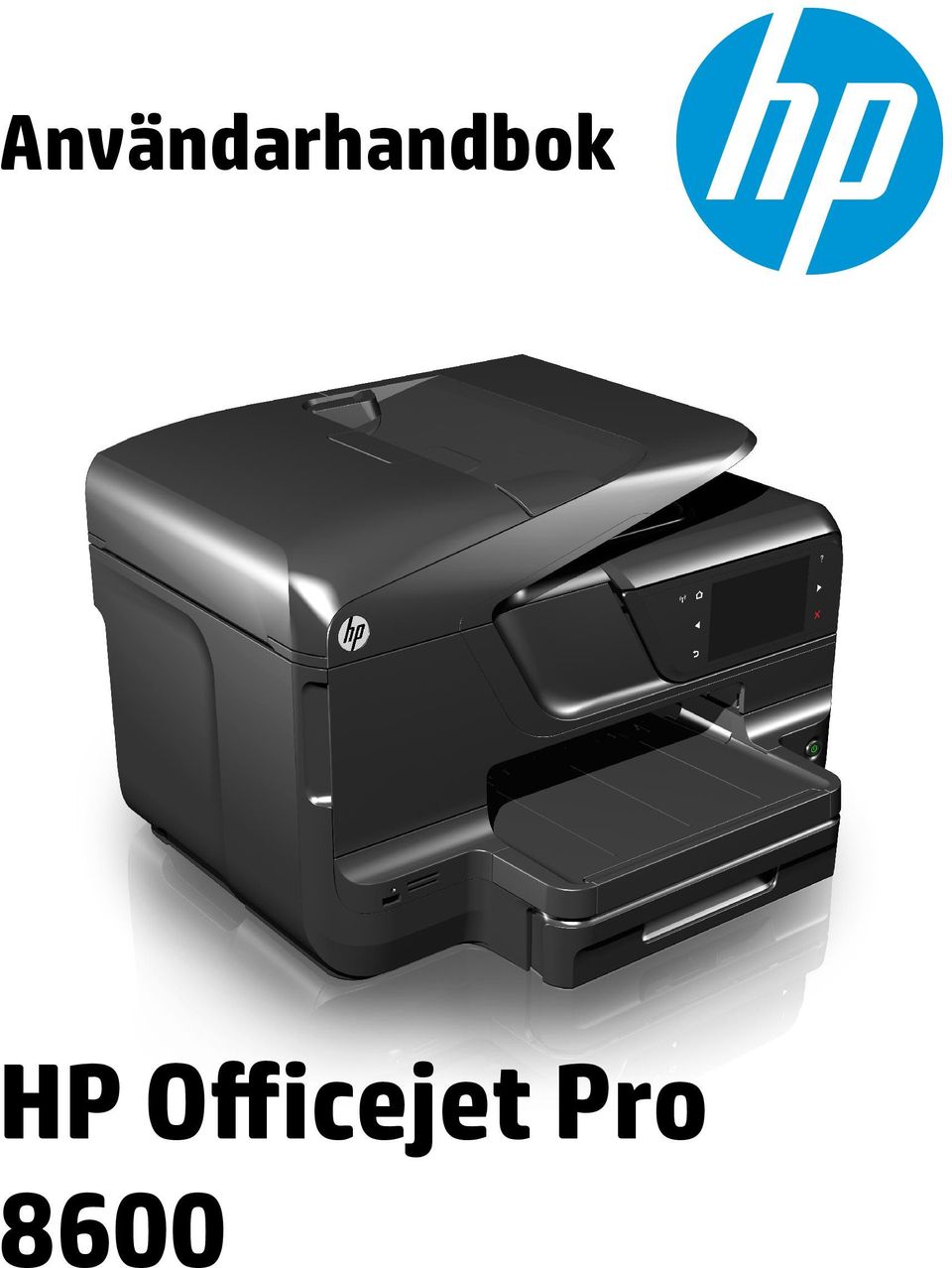
Användarhandbok. HP Officejet Pro 8600
|
|
|
- Maja Strömberg
- för 10 år sedan
- Visningar:
Transkript

1 Användarhandbok HP Officejet Pro 8600
2

3 HP Officejet Pro 8600 e-allin-one-serien Användarhandbok
4 Copyright-information 2014 Copyright Hewlett-Packard Development Company, L.P. Utgåva 2, 1/2014 Meddelanden från Hewlett- Packard Informationen i detta dokument kan komma att bli inaktuell utan föregående meddelande. Med ensamrätt. Detta material får inte reproduceras, anpassas eller översättas utan föregående skriftligt tillstånd från Hewlett-Packard, förutom vad som är tillåtet enligt lagen om upphovsrätt. De enda garantier som gäller för HPprodukter och -tjänster beskrivs i de uttryckliga garantier som medföljer produkterna och tjänsterna. Ingenting i det här dokumentet ska tolkas som en ytterligare garanti. HP ansvarar inte för tekniska eller redaktionella fel eller utelämnanden i detta dokument. Tillkännagivanden Windows, Windows XP och Windows Vista är registrerade varumärken i USA som tillhör Microsoft Corporation. ENERGY STAR och ENERGY STARlogotypen är registrerade varumärken i USA. Säkerhetsinformation Minska risken för skada genom att alltid följa säkerhetsanvisningarna. 1. Läs noggrant igenom alla anvisningar i dokumentationen som medföljer skrivaren. 2. Iakttag alla varningar och anvisningar som anges på enheten. 3. Dra ur nätsladden från vägguttaget innan du rengör produkten. 4. Installera inte eller använd produkten i närheten av vatten eller när du är blöt. 5. Enheten ska stå på ett stadigt och stabilt underlag. 6. Installera enheten så att sladden inte kan skadas och så att ingen kan trampa på eller snubbla på nätsladden. 7. Om produkten inte fungerar som den ska kan du läsa avsnittet Lösa ett problem. 8. Det finns inga delar inuti skrivaren som kan repareras av användaren. Service ska endast utföras av behörig personal. Hjälpmedel Skrivaren innehåller en rad hjälpmedel för personer med funktionshinder. Visuellt Användare med nedsatt syn kan använda skrivarens programvara genom hjälpmedelsalternativen och funktionerna i operativsystemet. Programvaran kan också användas med de flesta typer av hjälpteknik, t.ex. skärmläsare, Braille-läsare och röst-till-text-program. För att underlätta för de användare som är färgblinda är de färgade knapparna och flikarna i programvaran och på skrivarens kontrollpanel försedda med enkla texteller ikonetiketter med information om åtgärden. Rörlighet Användare med rörelsehinder kan använda kommandon på tangentbordet för att utföra funktioner i skrivarprogramvaran. Även Windows alternativ för tillgänglighet för funktionshindrade, t.ex. StickyKeys, ToggleKeys, FilterKeys och MouseKeys kan hanteras med programmet. Skrivarens luckor, knappar, pappersfack och pappersledare kan hanteras av användare med begränsad styrka och rörlighet. Support Mer information om hjälpmedel för den här produkten och om HP:s engagemang för produkthjälpmedel finns på HP:s webbplats på Information om hjälpmedel för Mac OS X finns på Apples webbplats på
5 Innehåll 1 Komma igång Hjälpmedel...10 Eco...11 Översikt av skrivarens delar...12 Framsida...12 Området för förbrukningsmaterial...13 Baksida...13 Använda skrivarens kontrollpanel...14 Översikt över knappar och lampor...14 HP Officejet Pro HP Officejet Pro 8600 Plus och HP Officejet Pro 8600 Premium...15 Ikonerna på kontrollpanelens display...16 Ändra skrivarinställningarna...18 Välja läge...18 Ändra skrivarinställningarna...19 Hitta skrivarens modellnummer...19 Välja utskriftsmaterial...19 Rekommenderade papper för utskrift och kopiering...20 Rekommenderade papperstyper för fotoutskrift...21 Tips för val och användning av material...22 Lägga ett original på skannerglaset...23 Lägga ett original i den automatiska dokumentmataren...23 Fylla på material...24 Fylla på utskriftsmaterial i standardstorlek...25 Fylla på kuvert...26 Fylla på kort och fotopapper...27 Fylla på material i specialstorlekar...28 Sätta i ett minneskort...29 Installera tillbehören...30 Installera tillbehöret för automatisk dubbelsidig utskrift (duplexenheten)...30 Installera fack Konfigurera fack...33 Aktivera tillbehör i skrivardrivrutinen...34 Så här aktiverar du tillbehör (Windows)...34 Så här aktiverar du tillbehör (Mac OS X)...34 Underhålla skrivaren...35 Rengöra skannerglaset...35 Rengöra utsidan...36 Rengöra den automatiska dokumentmataren...36 Uppdatera skrivaren...37 Stänga av skrivaren
6 2 Skriva ut Skriva ut dokument...38 Skriva ut dokument (Windows)...39 Skriva ut dokument (Mac OS X)...39 Skriva ut broschyrer...39 Skriva ut broschyrer (Windows)...40 Skriva ut broschyrer (Mac OS X)...40 Skriva ut på kuvert...41 Skriva ut på kuvert (Windows)...41 Skriv ut på kuvert (Mac OS X)...41 Skriva ut foton...42 Skriva ut foton på fotopapper (Windows)...42 Skriv ut foton på fotopapper (Mac OS X)...43 Skriv ut foton från en minnesenhet...43 Skriva ut på specialpapper och papper i specialstorlek...44 Skriva ut på specialpapper och papper i specialstorlek (Mac OS X)...44 Ställa in specialstorlekar (Mac OS X)...45 Skriva ut kantlösa (utfallande) dokument...45 Skriva ut kantlösa (utfallande) dokument (Windows)...45 Skriva ut kantlösa dokument (Mac OS X)...46 HP eprint...46 Skriv ut på båda sidor (dubbelsidig utskrift) Skanna Skanna ett original...49 Skanna till en dator...50 Skanna till ett minneskort...51 Skanna med Webscan...51 Skanna dokument som redigerbar text...52 Så här skannar du dokument som redigerbar text...52 Riktlinjer för att skanna dokument som redigerbar text HP Digitala lösningar Vad är HP Digitala lösningar?...55 HP digitalt arkiv...55 HP Digital fax...55 Krav...56 Installera HP Digitala lösningar...57 Installera HP Digitalt arkiv...57 Ställa in Skanna till mapp i nätverk...57 Ställ in Skanna till e-post...58 Installera HP Digital fax...60 Använda HP Digitala lösningar...61 Använda HP Skanna till mapp i nätverk...61 Använda Skanna till e-post...62 Använda HP Digital fax Kopiera Kopiera dokument...63 Ändra kopieringsinställningar
7 Innehåll 6 Fax Skicka ett fax...65 Skicka ett standardfax...65 Skicka ett standardfax från datorn...66 Skicka ett fax manuellt från en telefon...67 Skicka ett fax med övervakad uppringning...68 Skicka ett fax från minnet...68 Schemalägga en tidpunkt för senare sändning av ett fax...69 Skicka ett fax till flera mottagare...70 Skicka ett fax i felkorrigeringsläge...70 Ta emot ett fax...71 Ta emot ett fax manuellt...71 Ange att fax ska säkerhetskopieras...72 Skriva ut mottagna fax från minnet på nytt...73 Söka för att ta emot fax...73 Vidarebefordra fax till ett annat nummer...73 Ange pappersstorlek för mottagna fax...74 Ange automatisk förminskning för inkommande fax...74 Spärra oönskade faxnummer...75 Lägga till nummer på skräpfaxlistan...75 Ta bort nummer från skräpfaxlistan...76 Skriva ut en skräpfaxrapport...76 Ta emot fax till din dator med HP Digital Fax (Faxa till PC och Faxa till Mac)...76 Krav för Faxa till PC och Faxa till Mac...77 Aktivera Faxa till PC och Faxa till Mac...77 Ändra inställningarna av Faxa till PC eller Faxa till Mac...77 Ställa in snabbval...78 Ställa in och ändra kortnummer...79 Ställa in och ändra gruppkortnummer...79 Ta bort kortnummer...80 Skriva ut en lista över kortnummer...80 Ändra faxinställningar...80 Konfigurera faxhuvud...81 Ange svarsläge (autosvar)...81 Ställa in antalet ringsignaler före svar...81 Ändra svarssignalsmönstret för distinkt ringning...82 Ställa in uppringningstyp...83 Ställa in alternativ för återuppringning...83 Ange faxhastighet...83 Ställa in faxens ljudvolym...84 Tjänster för fax och digital telefon...84 FoIP (Faxa över Internet-protokoll)...85 Använda rapporter...85 Skriva ut faxbekräftelserapporter...86 Skriva ut faxfelrapporter...87 Skriva ut och läsa faxloggen...87 Rensa faxloggen...87 Skriva ut uppgifter om den senaste faxöverföringen...88 Skriva ut en rapport över nummerpresentation...88 Visa samtalshistorik
8 7 Webbtjänster Vad är Webbtjänster?...89 HP eprint...89 Apps för utskrift...89 Installera Webbtjänster...90 Installera Webbtjänster med HP:s skrivarprogramvara...90 Installera Webbtjänster med skrivarens kontrollpanel...90 Installera Webbtjänster med den inbäddade webbservern...91 Använda Webbtjänster...91 HP eprint...91 Skriva ut med HP eprint...92 Hitta skrivarens e-postadress...92 Stänga av HP eprint...92 Apps för utskrift...92 Använda apps för utskrift...93 Hantera apps för utskrift...93 Inaktivera apps för utskrift...93 Ta bort Webbtjänster Använda bläckpatroner Information om bläckpatronerna och skrivhuvudet...94 Kontrollera de beräknade bläcknivåerna...95 Skriva ut med enbart svart bläck eller färgbläck...95 Byta bläckpatroner...96 Förvara förbrukningsmaterial...98 Insamling av information om användning Lösa ett problem HP Support...99 Elektronisk support Support från HP per telefon Innan du ringer Giltighetstid för telefonsupport Telefonnummer till support Efter giltighetstiden för telefonsupport Allmänna tips för felsökning och resurser Lösa skrivarproblem Skrivaren stängs oväntat av Justering misslyckas Skrivaren svarar inte (inget skrivs ut) Skrivaren skriver ut långsamt Det kommer oväntade ljud från skrivaren Tomma eller ofullständiga sidor skrivs ut Någonting på sidan saknas eller är felaktigt Texten eller grafiken hamnar fel Felsökning av utskriftskvaliteten Lösa pappersmatningsproblem
9 Innehåll Lösa kopieringsproblem Ingen kopia kom ur enheten Kopieringspapperet är tomt Dokument saknas eller är suddiga Storleken minskas Kopieringskvaliteten är dålig Uppenbara kopieringsfel En halv sida skrivs ut och därefter matas papperet ut Fel papperstyp Lösa skanningsproblem Inget hände i skannern Skanningen tar för lång tid En del av dokumentet skannades inte in, eller det fattas text Det går inte att redigera text Felmeddelanden visas Kvaliteten på den skannade bilden är undermålig Uppenbara skanningsfel Lösa faxproblem Faxtestet misslyckades Lösa problem med hjälp av Webbtjänster och HP:s webbplatser Lösa problem med hjälp av Webbtjänster Lösa problem med hjälp av HP:s webbplatser Lösa problem i HP Digitala lösningar Lösa problem med HP digitalt arkiv Vanliga fel Det går inte att skanna till nätverksmapp Det går inte att skanna till e-post Dialogrutan för delning ändras när HP digitalt arkiv installerats (Windows) Lösa problem med HP digitalt fax Lösa minnesenhetsproblem Skrivaren kan inte läsa minnesenheten Skrivaren kan inte läsa foton på minnesenheten Lösa problem med ett kabeldraget nätverk (Ethernet) Allmän felsökning för nätverk Lösa problem med den trådlösa anslutningen Grundläggande felsökning av trådlösa funktioner Steg 1 - Se till att lampan för trådlöst (802.11) lyser Steg 2 - Starta om komponenterna i det trådlösa nätverket Steg 3 Kör testet för att skriva ut i ett trådlöst nätverk Avancerad felsökning av trådlösa funktioner Steg 1. Kontrollera att datorn är ansluten till nätverket Steg 2. Se till att skrivaren är ansluten till nätverket Steg 3. Kontrollera om brandväggsprogrammet blockerar kommunikationen Steg 4. Kontrollera att skrivaren är online och startklar Steg 5. Kontrollera att den trådlösa versionen av skrivaren är inställd som standardskrivardrivrutin (endast Windows) Steg 6. Se till att datorn inte är ansluten till ditt nätverk via VPN (Virtual Private Network) När du har löst problemen Konfigurera brandväggen så att den fungerar med skrivaren
10 Lösa skrivarhanteringsproblem Den inbäddade webbservern kan inte öppnas Felsökning av installationsproblem Förslag om maskinvaruinstallation Förslag om HP-programvaruinstallation Lösa nätverksproblem Förstå skrivarstatusrapporten Underhåll av skrivhuvud Rengör skrivhuvudet Justera skrivhuvudet Installera om skrivhuvudet Lär dig förstå nätverkskonfigurationssidan Åtgärda papper som fastnat Åtgärda papperstrassel Undvika papperstrassel A Teknisk information Garantinformation Hewlett-Packards deklaration för begränsad garanti Garantiinformation om bläckpatroner Skrivarspecifikationer Fysiska specifikationer Produktens funktioner och kapacitet Specifikationer för processor och minne Systemkrav Specifikationer för nätverksprotokoll Specifikationer för den inbäddade webbservern Mediespecifikationer Specifikationer för material som kan användas Ställa in minsta marginaler Riktlinjer för att skriva ut på två sidor Utskriftsspecifikationer Kopieringsspecifikationer Faxspecifikationer Specifikationer för skanning Specifikationer för Webbtjänster och HP:s webbplats Specifikationer för Webbtjänster Specifikationer för HP:s webbplats Miljöspecifikationer Elektriska specifikationer Specifikationer för akustiska emissioner Specifikationer för minnesenhet Minneskortsspecifikationer USB-flashenheter
11 Innehåll Information om föreskrifter FCC-information Meddelande till användare i Korea Information om VCCI-kompatibilitet (klass B) för användare i Japan Meddelande till användare i Japan om nätsladden Meddelande om bullernivåer för Tyskland Meddelande om bestämmelser för Europeiska unionen Meddelande om LED-indikatorlampor "Gloss of housing" hos kringutrustning för Tyskland Meddelande till användare av telefonnätet i USA: FCC-krav Meddelande till användare av det kanadensiska telefonnätet Meddelande till användare av det tyska telefonnätet Angående trådbunden fax i Australien Information om föreskrifter för trådlösa produkter Exponering för radiofrekvent energi Meddelande till användare i Brasilien Meddelande till användare i Kanada Meddelande till användare i Taiwan Kontrollmodellnummer Miljöprogram Pappersanvändning Plast Informationsblad om materialsäkerhet Återvinningsprogram HPs program för återvinning av förbrukningsmaterial till bläckstråleskrivare Privathushållens avfallshantering inom EU Strömförbrukning Kemiska substanser Batteriinformation Batterikassering i Taiwan Användare i Kalifornien var goda observera RoHS-meddelanden (endast Kina) RoHS-meddelanden (endast Ukraina) Licenser från tredje part B Förbrukningsmaterial och tillbehör från HP Beställa förbrukningsmaterial online Förbrukningsmaterial Bläckpatroner och skrivhuvuden HP-material

12 C D Ytterligare faxinställningar Konfigurera faxfunktioner (parallella telefonsystem) Välja rätt faxinställningar för hemmet eller kontoret Fall A: Separat faxlinje (inga ingående röstsamtal) Fall B: Konfigurera skrivaren för DSL Fall C: Konfigurera skrivaren för ett PBX-telefonsystem eller en ISDN-linje Fall D: Faxa med distinkt ringning på samma linje Fall E: Delad röst- och faxlinje Fall F: Delad röst- och faxlinje med röstpost Fall G: Faxlinje som delas med datormodem (inga röstsamtal tas emot) Konfigurera skrivaren för ett datormodem för uppringd anslutning Konfigurera skrivaren för ett DSL/ADSL-modem Fall H: Delad röst- och faxlinje med datormodem Delad röst- och faxlinje med datormodem för uppringd anslutning Delad röst/fax med DSL/ADSL-modem Fall I: Delad röst- och faxlinje med telefonsvarare Fall J: Delad röst- och faxlinje med datormodem och telefonsvarare Delad röst- och faxlinje med uppringt datormodem och telefonsvarare Delad röst- och faxlinje med DSL/ADSL-modem och telefonsvarare Fall K: Delad röst- och faxlinje med datormodem och telefonsvarare Konfigurering av fax av seriell typ Testa faxinställningar Nätverksinstallation Ändra grundläggande nätverksinställningar Visa och skriva ut nätverksinställningarna Stänga av och slå på den trådlösa radion Ändra avancerade nätverksinställningar Ange länkhastighet Visa IP-inställningar Ändra IP-inställningar Konfigurera skrivarens brandväggsinställningar Skapa och använda regler för brandvägg Återställ nätverksinställningarna Konfigurera skrivaren för trådlös kommunikation Innan du börjar Så här installerar du skrivaren i ditt trådlösa nätverk Installera skrivaren med HP:s skrivarprogramvara Installera skrivaren med guiden för trådlös installation Installera skrivaren med WiFi Protected Setup (WPS) Installera skrivaren med den inbäddade webbservern (EWS) Byta anslutningstyp Testa trådlös anslutning Riktlinjer för att garantera säkerheten i det trådlösa nätverket Översikt över säkerhetsinställningar Lägg till maskinvaruadresser i en trådlös router (MAC-filtrering) Övriga riktlinjer för trådlös säkerhet Riktlinjer för att minska störningar i ett trådlöst nätverk Avinstallera och installera om HP-programvaran Windows Mac OS X

13 Innehåll E Verktyg för skrivarhantering Verktygslådan (Windows) HP-verktyget (Mac OS X) Inbäddad webbserver Om cookies Öppna den inbäddade webbservern Index
14 1 Komma igång I den här handboken finns information om hur du använder skrivaren samt hur du löser problem som kan uppstå. Hjälpmedel Eco Översikt av skrivarens delar Använda skrivarens kontrollpanel Hitta skrivarens modellnummer Välja utskriftsmaterial Lägga ett original på skannerglaset Lägga ett original i den automatiska dokumentmataren Fylla på material Sätta i ett minneskort Installera tillbehören Underhålla skrivaren Uppdatera skrivaren Stänga av skrivaren Anmärkning Om du använder skrivaren med en dator som kör Windows XP Starter Edition, Windows Vista Starter Edition eller Windows 7 Starter Edition kanske inte alla funktioner är tillgängliga. Mer information finns i Systemkrav. Hjälpmedel Skrivaren innehåller en rad hjälpmedel för personer med funktionshinder. Visuellt Användare med nedsatt syn kan använda den HP-programvara som följer med skrivaren tack vare de hjälpmedelsalternativ och funktioner som finns i operativsystemet. Programvaran kan även användas med de flesta typer av hjälpteknik, t.ex. skärmläsare, Braille-läsare och tal-till-text-program. För att underlätta för de användare som är färgblinda är de färgade knapparna och flikarna i HPprogramvaran och på skrivarens kontrollpanel försedda med enkla text- eller ikonetiketter med information om åtgärden. Rörlighet För att underlätta för användare som är rörelsehindrade kan funktionerna i HPprogramvaran utföras med tangentbordskommandon. HP-programvaran stöder dessutom de hjälpmedelsalternativ som finns i Windows, som StickyKeys, ToggleKeys, FilterKeys och MouseKeys. Skrivarens luckor, knappar, pappersfack och pappersledare kan hanteras av användare med begränsad styrka och rörlighet. Support Mer information om hjälpmedel för den här skrivaren och om HP:s engagemang för produkthjälpmedel finns på HP:s webbplats på 10 Komma igång
15 Information om hjälpmedel för Mac OS X finns på Apples webbplats på Eco Hewlett-Packard har till åtagande att tillhandahålla kvalitetsprodukter på ett miljömässigt förnuftigt sätt. Denna produkt har utformats för att vara så lätt som möjligt att återvinna: Mer information finns i Miljöprogram HP har åtagit sig att hjälpa kunderna att minska sin miljöpåverkan. HP har tagit fram dessa funktioner för att hjälpa dig utvärdera och minska din utskriftsrelaterade miljöpåverkan. Mer information om HP:s miljöinitiativ finns på environment/index.html. Hantera energisparfunktioner Prova följande för att spara ström: Aktivera skrivarens viloläge och välj kortast möjliga tid. När skrivaren har varit inaktiv under så lång tid kommer den att gå ner i viloläge. För att konfigurera din här funktionen trycker du på (eco-knappen) på skrivarens kontrollpanel, sedan på Viloläge och slutligen på önskat alternativ. Använd skrivarens funktion Schemalägg på/av och välj de dagar och tidpunkter som du vill att skrivaren ska gå igång och stängas av automatiskt. Du kan till exempel schemalägga skrivaren att gå igång kl och stänga av sig kl 20.00, måndag till fredag. Detta sparar ström på natten och på helgerna. För att konfigurera den här funktionen trycker du på (eco-knappen) på skrivarens kontrollpanel, sedan på Schemalägg på/av och ställ in tiden för skrivaren att gå igång och stänga av sig. Ställ ner skärmens ljusstyrka. För att konfigurera din här funktionen trycker du på (eco-knappen) på skrivarens kontrollpanel, sedan på Ljusstyrka på skärmen och välj önskat alternativ. Anmärkning Skrivarens funktioner Viloläge och Schemalägg på/av är temporärt inte tillgängliga om en eller flera bläckpatroner saknas. När bläckpatronen har satts tillbaka återkommer funktionerna. Viktigt HP rekommenderar att du byter ut saknade bläckpatroner så fort som möjligt för att undvika problem med utskriftskvaliteten, hög bläckåtgång och skador på bläcksystemet. Stäng aldrig av skrivaren när det saknas bläckpatroner. Spara förbrukningsmaterial Eco 11
16 Kapitel 1 Prova följande för att spara på förbrukningsmaterial som bläck och papper: Ändra utskriftsläget till utkast. Inställningen utkast använder mindre bläck. Rengör inte skrivhuvudet i onödan. Bläck går då till spillo och patronernas livslängd förkortas. Minska på pappersanvändningen genom att skriva ut på båda sidorna av papperet. Om skrivaren har ett tillbehör för automatisk dubbelsidig utskrift, se Skriv ut på båda sidor (dubbelsidig utskrift). Annars kan du först skriva ut udda sidor, vända på bladen och sedan skriva ut jämna sidor. Översikt av skrivarens delar Framsida Det här avsnittet innehåller följande ämnen: Framsida Området för förbrukningsmaterial Baksida Automatisk dokumentmatare (ADM) 2 Skannerglas 3 Utmatningsfack 4 Främre USB-port (universal serial bus) 5 Minneskortsplats 6 Stöd för utmatningsfack 12 Komma igång
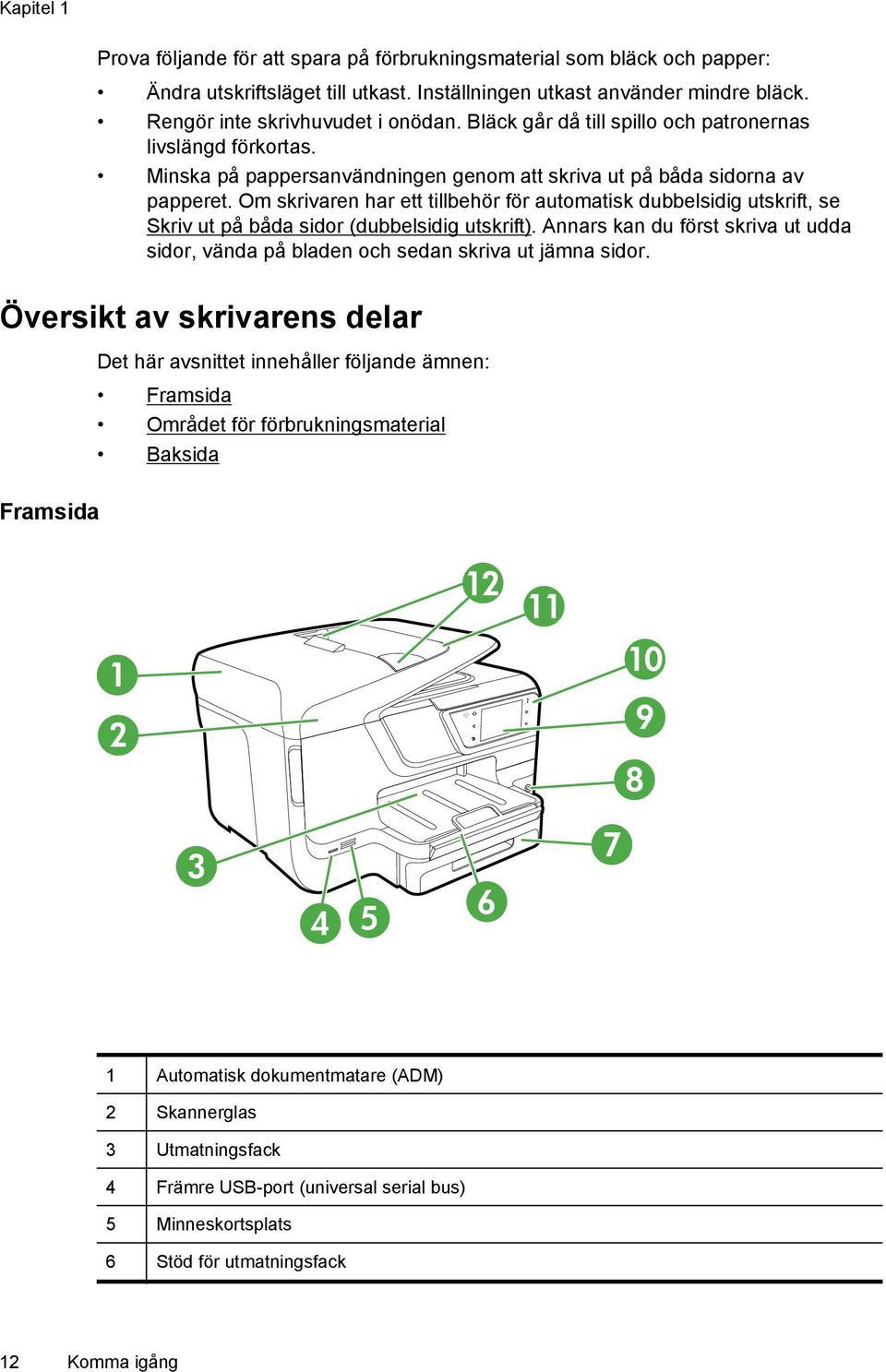
17 (fortsättning) 7 Fack 1 8 (Strömknappen) 9 Kontrollpanelens display (utseendet varierar beroende på vilken skrivarmodell du använder) 10 Kontrollpanelen (utseendet varierar beroende på vilken skrivarmodell du använder) 11 Dokumentmatarfack 12 Pappersledare för bredd Området för förbrukningsmaterial Bläckpatronslucka 2 Bläckpatroner 3 Skrivhuvudsspärr 4 Skrivhuvud Baksida Översikt av skrivarens delar 13
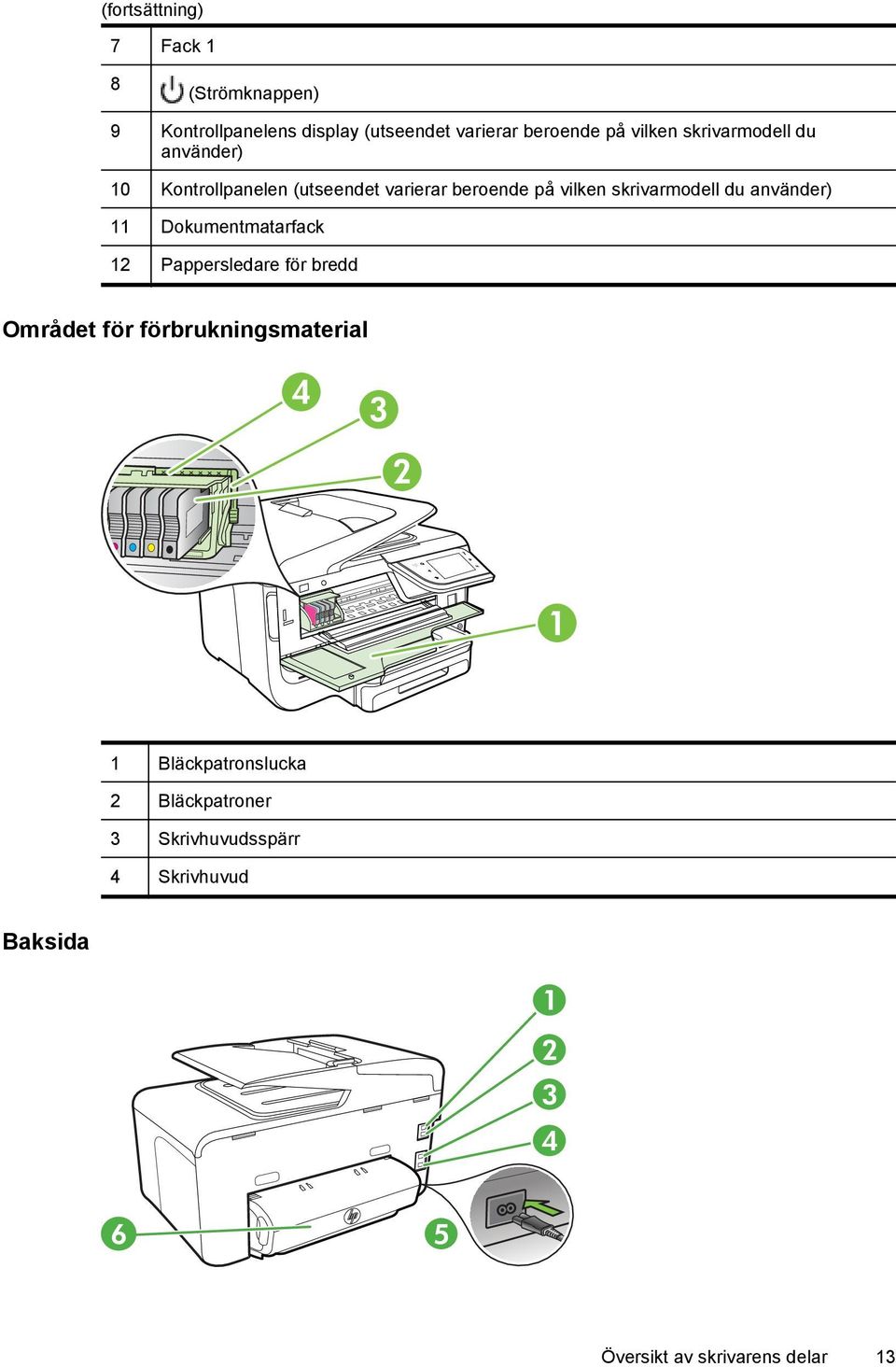
18 Kapitel 1 1 Faxport (1-LINE) 2 Faxport (2-EXT) 3 Ethernet-nätverksport 4 Bakre USB-port (universal serial bus) 5 Strömtillförsel 6 Tillbehör för automatisk dubbelsidig utskrift (duplexer) Använda skrivarens kontrollpanel Det här avsnittet innehåller följande ämnen: Översikt över knappar och lampor Ikonerna på kontrollpanelens display Ändra skrivarinställningarna Översikt över knappar och lampor Följande diagram och tabeller ger en snabbreferens till funktionerna på skrivarens kontrollpanel för varje skrivarmodell. Mer information finns i Hitta skrivarens modellnummer. HP Officejet Pro Siffra Namn och beskrivning 1 Startskärmsknapp: Återgår till startskärmen från någon av de andra skärmarna. 2 Kontrollpanelens display: Tryck på skärmen för att välja menyalternativ. Mer information om displayens ikoner finns i Ikonerna på kontrollpanelens display. 3 Hjälpknapp: Öppnar hjälpmenyn. 4 Knappsats: Använd knappsatsen för att mata in siffror och text. 14 Komma igång

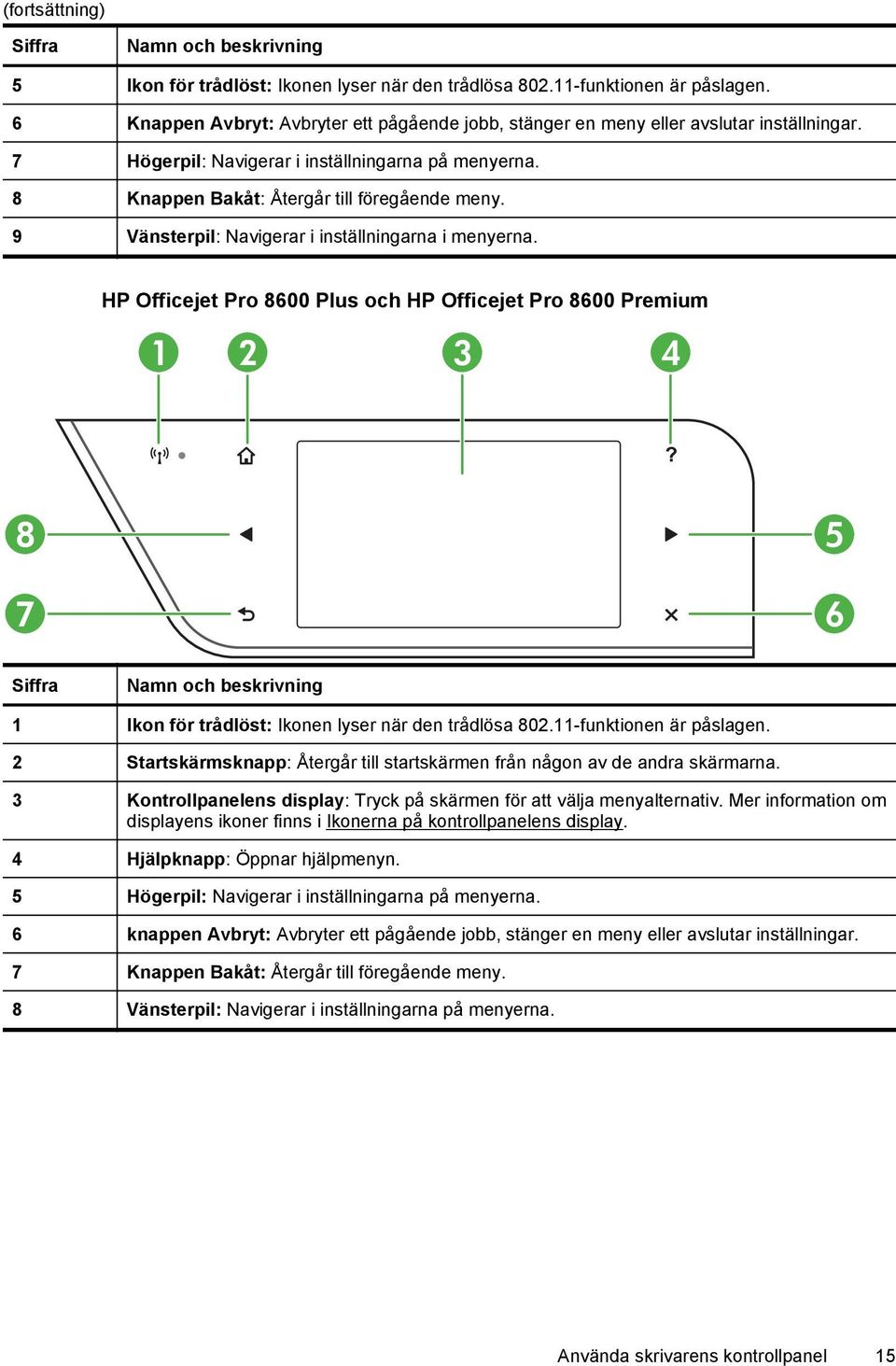
19 (fortsättning) Siffra Namn och beskrivning 5 Ikon för trådlöst: Ikonen lyser när den trådlösa funktionen är påslagen. 6 Knappen Avbryt: Avbryter ett pågående jobb, stänger en meny eller avslutar inställningar. 7 Högerpil: Navigerar i inställningarna på menyerna. 8 Knappen Bakåt: Återgår till föregående meny. 9 Vänsterpil: Navigerar i inställningarna i menyerna. HP Officejet Pro 8600 Plus och HP Officejet Pro 8600 Premium Siffra Namn och beskrivning 1 Ikon för trådlöst: Ikonen lyser när den trådlösa funktionen är påslagen. 2 Startskärmsknapp: Återgår till startskärmen från någon av de andra skärmarna. 3 Kontrollpanelens display: Tryck på skärmen för att välja menyalternativ. Mer information om displayens ikoner finns i Ikonerna på kontrollpanelens display. 4 Hjälpknapp: Öppnar hjälpmenyn. 5 Högerpil: Navigerar i inställningarna på menyerna. 6 knappen Avbryt: Avbryter ett pågående jobb, stänger en meny eller avslutar inställningar. 7 Knappen Bakåt: Återgår till föregående meny. 8 Vänsterpil: Navigerar i inställningarna på menyerna. Använda skrivarens kontrollpanel 15
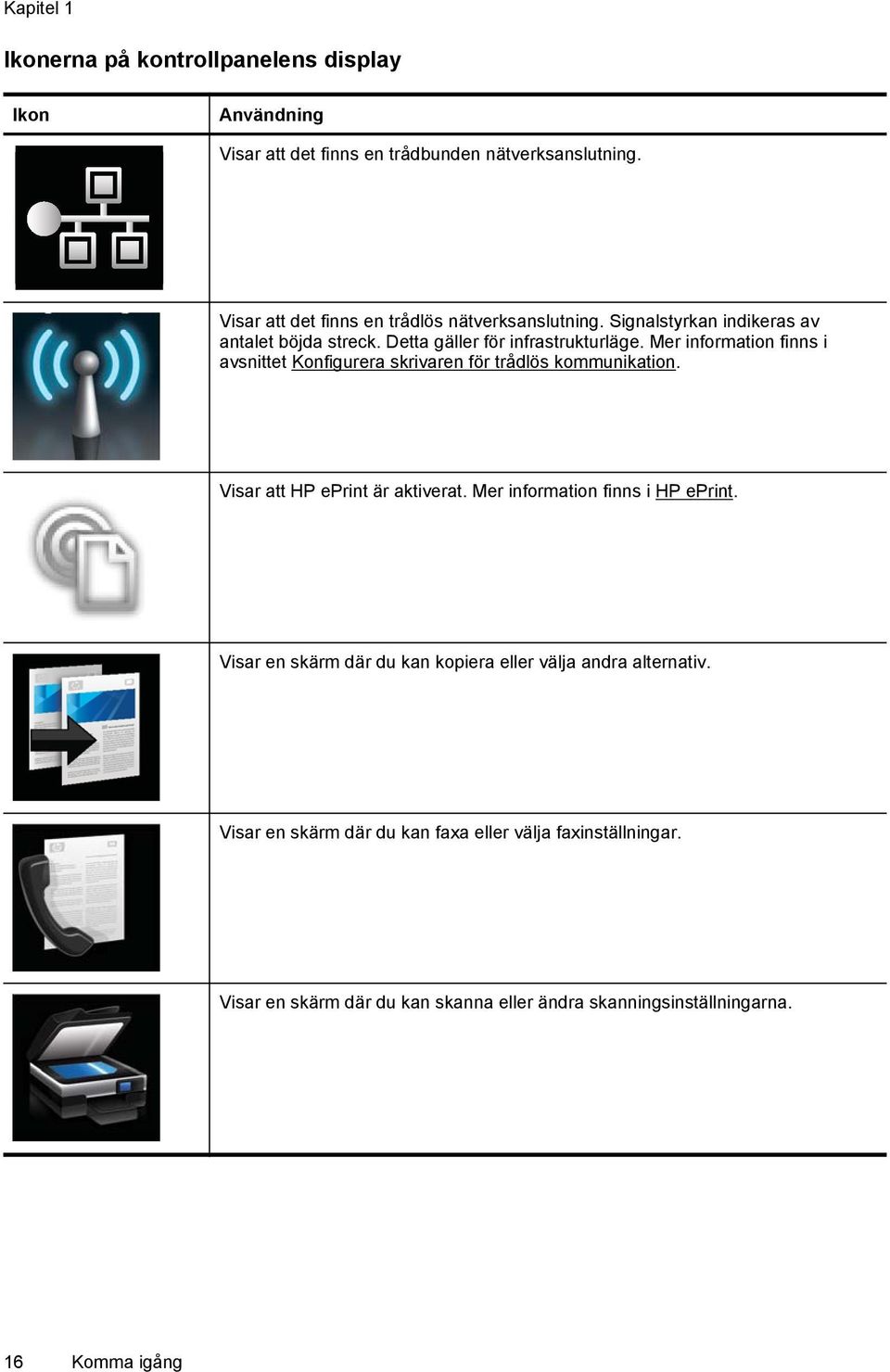
20 Kapitel 1 Ikonerna på kontrollpanelens display Ikon Användning Visar att det finns en trådbunden nätverksanslutning. Visar att det finns en trådlös nätverksanslutning. Signalstyrkan indikeras av antalet böjda streck. Detta gäller för infrastrukturläge. Mer information finns i avsnittet Konfigurera skrivaren för trådlös kommunikation. Visar att HP eprint är aktiverat. Mer information finns i HP eprint. Visar en skärm där du kan kopiera eller välja andra alternativ. Visar en skärm där du kan faxa eller välja faxinställningar. Visar en skärm där du kan skanna eller ändra skanningsinställningarna. 16 Komma igång
21 (fortsättning) Ikon Användning Visar en skärm där du kan använda HP Apps. Mer information finns i Apps för utskrift. Visar en skärm där du kan justera utskriftsalternativ för foto. Visar installationsskärmen där du kan generera rapporter och ändra fax- och andra underhållsinställningar samt komma åt hjälpskärmen. Visar nätverksskärmen där du kan välja olika alternativ. Ger mer information om skrivarens funktioner. HP Officejet Pro modellen Visar en skärm med information om bläckpatronerna, inklusive bläcknivå. När en bläckpatron behöver ses över är kanten runt den här ikonen röd. Anmärkning Varningar och indikatorer för bläcknivå utgör enbart uppskattningar för att underlätta planeringen. När ett meddelande om låg bläcknivå visas bör du ha en ny bläckpatron till hands för att undvika förseningar. Du behöver inte byta ut patroner förrän du ombeds att göra det. HP Officejet Pro 8600 Plus- och HP Officejet Använda skrivarens kontrollpanel 17
22 Kapitel 1 (fortsättning) Ikon Användning Pro 8600 Premiummodellerna Visar status för funktionen Autosvar. Tryck på Autosvar för att aktivera eller inaktivera. Mer information finns i Ange svarsläge (autosvar). Visar en skärm där du kan läsa mer om skrivarfunktioner som hjälper dig att spara på naturresurserna och minska effekterna av dina utskriftsval. Tips Du kan konfigurera inställningarna för vissa funktioner på den här skärmen. Ändra skrivarinställningarna Använd kontrollpanelen för att ändra skrivarens lägen och inställningar, skriva ut rapporter eller för att få hjälp med att använda skrivaren. Tips Om skrivaren är ansluten till en dator kan du även ändra skrivarinställningarna med hjälp av HP-programverktygen som finns på datorn, som HPs skrivarprogramvara, HP-verktyget (Mac OS X) eller den inbäddade webbservern (EWS). Mer information om dessa verktyg finns i Verktyg för skrivarhantering. Det här avsnittet innehåller följande ämnen: Välja läge Ändra skrivarinställningarna Välja läge Huvudmenyn på kontrollpanelen visar de lägen som är tillgängliga för skrivaren. Anmärkning Välj ett läge genom att trycka på (vänsterpil) eller (högerpil) för att se vilka lägen som är tillgängliga och tryck sedan på ikonen för önskat läge. Följ anvisningarna på kontrollpanelen för att slutföra åtgärden. När åtgärden slutförts visar kontrollpanelen återigen huvudmenyn. 18 Komma igång
23 Så här väljer du ett annat läge Tryck på (knappen Tillbaka) när du vill återgå till huvudmenyn. Tryck på (vänsterpil) eller (högerpil) för att bläddra genom de lägen som är tillgängliga och tryck sedan på ikonen för önskat läge. Så här ändrar du inställningar för ett läge 1. När du har valt ett läge trycker du på pilknapparna för att bläddra igenom de tillgängliga inställningarna och väljer sedan den inställning du vill ändra genom att trycka på den. 2. Ändra inställningarna genom att följa anvisningarna i fönstret och tryck därefter på Klar. Anmärkning Tryck på (knappen Tillbaka) när du vill återgå till föregående meny. Ändra skrivarinställningarna Om du vill ändra skrivarens inställningar eller skriva ut rapporter använder du alternativen i installationsmenyn: 1. Tryck på (högerpil) och sedan på Installation. 2. Bläddra igenom menyerna genom att trycka på pilknapparna. 3. Tryck på menyalternativen för att välja menyer eller alternativ. Anmärkning Tryck på (knappen Tillbaka) när du vill återgå till föregående meny. Hitta skrivarens modellnummer Förutom modellnamnet som står angivet på skrivarens framsida, har denna skrivare även ett specifikt modellnummer. Du kan använda detta nummer för att få support och för att fastställa vilka förbrukningsmaterial eller tillbehör som finns tillgängliga för skrivaren. Modellnumret finns på en etikett på insidan av luckan till bläckpatronerna i närheten av patronerna. Välja utskriftsmaterial Skrivaren är konstruerad för att fungera bra tillsammans med de flesta typer av kontorsmedier. Det bästa är att testa olika typer av utskriftsmaterial innan man köper stora kvantiteter. Använd HP-material om du vill ha bästa möjliga utskriftskvalitet. Om Välja utskriftsmaterial 19
24 Kapitel 1 du vill ha mer information om HP-material kan du besöka HP:s webbplats på HP rekommenderar vanliga papper med ColorLok-logotypen för utskrift och kopiering av vanliga dokument. Alla papper med ColorLok-logotyp testas individuellt för att uppfylla höga standarder beträffande tillförlitlighet och utskriftskvalitet och producerar dokument med tydliga, klara färger och djupa svarta nyanser som torkar snabbare än annat vanligt papper. Titta efter papper med ColorLok-logotypen - de större papperstillverkarna har dem i en rad olika vikter och storlekar. Det här avsnittet innehåller följande ämnen: Rekommenderade papper för utskrift och kopiering Rekommenderade papperstyper för fotoutskrift Tips för val och användning av material Rekommenderade papper för utskrift och kopiering Om du vill ha den bästa utskriftskvaliteten rekommenderar HP att du använder HPpapper som är särskilt framtaget för den typ av projekt du skriver ut. Alla papperstyper finns inte i alla länder/regioner. HP broschyrpapper HP Professionalpapper HP Premium presentationspapper HP Professional papper HP Bright Whitepapper för bläckstråleskrivare HP utskriftspapper HP kontorspapper HP återvunnet kontorspapper Dessa papper har en glättad eller matt beläggning på båda sidorna för dubbelsidig utskrift. De passar perfekt för marknadsföringsmaterial av högsta kvalitet, såsom broschyrer och adresshuvuden samt för affärsgrafik för rapportomslag och kalendrar. Dessa papper är tjocka, dubbelsidiga, matta papper som är perfekta för presentationer, offerter, rapporter och nyhetsbrev. De är tjocka för att ge ett imponerande intryck. HP Bright White Inkjet-papper ger hög kontrast och skarp text. Papperet är tillräckligt täckande för färganvändning på båda sidor utan att utskriften lyser igenom, vilket gör det idealiskt för nyhetsbrev, rapporter och flygblad. Den har ColorLok-teknik för mindre smetning, svartare svärta och livfulla färger. HP utskriftspapper är ett flerfunktionspapper av hög kvalitet. Det ger dokument som ser ut och känns mer gedigna ut än dokument som skrivs ut på flerfunktions- eller kopieringspapper av standardtyp. Den har ColorLok-teknik för mindre smetning, svartare svärta och livfulla färger. HP kontorspapper är ett flerfunktionspapper av hög kvalitet. Det är lämpligt för kopior, utkast, PM och andra vardagsdokument. Den har ColorLok-teknik för mindre smetning, svartare svärta och livfulla färger. HP återvunnet kontorspapper är ett flerfunktionspapper av hög kvalitet med 30 % återvunna fibrer. Det är tillverkat med ColorLokteknik för att ge mindre kladd, djupare svärta och livfulla färger. 20 Komma igång
25 (fortsättning) HP Premium Plus Photo Paper HP avancerat fotopapper HP fotopapper för vardagsbruk HP transfertryck för t- shirt HPs bästa fotopapper är kraftigt och perfekt för foton av högsta kvalitet. Snabbtorkande finish för enkel hantering utan kladd. Det står emot vatten, kladd, fingeravtryck och fukt. Det finns i flera storlekar, inklusive A4, 8,5 x 11 tum, 10 x 15 cm (4 x 6 tum), 13 x 18 cm (5 x 7 tum) och två ytbehandlingar - glättat eller mjukt glättat (satinmatt). Det är syrafritt för att ge dokument som håller längre. Ett tjockt fotopapper med snabbtorkande finish för enkel hantering utan kladd. Det står emot vatten, kladd, fingeravtryck och fukt. Dina utskrifter känns och ser ut som foton som framkallats professionellt. Det finns i flera storlekar, inklusive A4, 8,5 x 11 tum, 10 x 15 cm (4 x 6 tum), 13 x 18 cm (5 x 7 tum) och två ytbehandlingar glättat eller mjukt glättat (satinmatt). Det är syrafritt för att ge dokument som håller längre. Skriv ut färgglada vardagsfoton till låg kostnad, på papper som utformats för vanliga fotoutskrifter. Detta fotopapper till överkomligt pris torkar snabbt, vilket gör det enkelt att hantera. Du får skarpa, tydliga bilder med det här papperet i vilken bläckstråleskrivare som helst. Det finns med halvglättad yta i storlekarna 8,5 x 11 tum, A4, 4 x 6 tum och 10 x 15 cm. Det är syrafritt för att ge dokument med lång hållbarhet. HP transfertryck för t-shirt (för färgade tyger eller för ljusa eller vita tyger) är perfekt när du vill skapa personliga tröjor från dina digitala foton. Om du vill beställa HP-papper och annat förbrukningsmaterial kan du gå till Gå till Produkter & tjänster och välj Bläck, toner & papper. Anmärkning på engelska. Vissa delar av HP:s webbplats är för närvarande endast tillgängliga Rekommenderade papperstyper för fotoutskrift För bästa möjliga utskriftskvalitet rekommenderar HP att du använder HP-papper som är särskilt framtaget för den typ av projekt du skriver ut. Alla papperstyper finns inte i alla länder/regioner. Alla papperstyper finns inte i alla länder/regioner. HP Premium Plus Photo Paper HP avancerat fotopapper HP fotopapper för vardagsbruk HPs bästa fotopapper är kraftigt och perfekt för foton av högsta kvalitet. Snabbtorkande finish för enkel hantering utan kladd. Det står emot vatten, kladd, fingeravtryck och fukt. Det finns i flera storlekar, inklusive A4, 8,5 x 11 tum, 10 x 15 cm (4 x 6 tum), 13 x 18 cm (5 x 7 tum) och två ytbehandlingar - glättat eller mjukt glättat (satinmatt). Det är syrafritt för att ge dokument som håller längre. Ett tjockt fotopapper med snabbtorkande finish för enkel hantering utan kladd. Det står emot vatten, kladd, fingeravtryck och fukt. Dina utskrifter känns och ser ut som foton som framkallats professionellt. Det finns i flera storlekar, inklusive A4, 8,5 x 11 tum, 10 x 15 cm (4 x 6 tum), 13 x 18 cm (5 x 7 tum) och två ytbehandlingar glättat eller mjukt glättat (satinmatt). Det är syrafritt för att ge dokument som håller längre. Skriv ut färgglada vardagsfoton till låg kostnad, på papper som utformats för vanliga fotoutskrifter. Detta fotopapper till överkomligt pris torkar snabbt, vilket gör det enkelt att hantera. Du får skarpa, Välja utskriftsmaterial 21
26 Kapitel 1 (fortsättning) HP fotovärdepaket tydliga bilder med det här papperet i vilken bläckstråleskrivare som helst. Det finns med halvglättad yta i storlekarna 8,5 x 11 tum, A4, 4 x 6 tum och 10 x 15 cm. Det är syrafritt för att ge dokument med lång hållbarhet. HP fotovärdepaket innehåller äkta HP-bläckpatroner och HP avancerat fotopapper för att du på ett bekvämt sätt ska spara tid och inte behöva gissa dig fram när du vill skriva ut prisvärda foton i labbkvalitet med din HP-skrivare. Äkta HP-bläck och HP avancerat fotopapper har utformats för att fungera tillsammans så att dina foton får lång hållbarhet och blir livfulla, gång på gång. Perfekt för att skriva ut foton från en hel semester eller flera utskrifter som ska delas med andra. Om du vill beställa HP-papper och annat förbrukningsmaterial kan du gå till Gå till Produkter & tjänster och välj Bläck, toner & papper. Anmärkning på engelska. Vissa delar av HP:s webbplats är för närvarande endast tillgängliga Tips för val och användning av material Bäst resultat får du om du följer nedanstående riktlinjer: Använd alltid material som överensstämmer med skrivarens specifikationer. Mer information finns i Mediespecifikationer. Placera endast en typ av material åt gången i ett pappersfack eller i den automatiska dokumentmataren (ADM). När du placerar material i pappersfacken eller i en ADM måste du se till att det hamnar rätt. Mer information finns i Fylla på material och Lägga ett original i den automatiska dokumentmataren. Överfyll inte facket eller den automatiska dokumentmataren. Mer information finns i Fylla på material och Lägga ett original i den automatiska dokumentmataren. För att förhindra papperstrassel, dålig utskriftskvalitet och andra utskriftsproblem ska du undvika att använda följande medier i pappersfacken eller i den automatiska dokumentmataren: Blanketter i flera delar Material som är skadat, böjt eller skrynkligt Material med utskurna partier eller perforeringar Material som har kraftig struktur, grov struktur eller som inte absorberar bläcket så bra Material som är för lätt eller som lätt sträcks Material som innehåller häftklamrar eller gem Anmärkning Om du vill skanna, kopiera eller faxa dokument som innehåller sidor som inte följer dessa riktlinjer, ska du använda skannerglaset. Mer information finns i Lägga ett original på skannerglaset. 22 Komma igång
27 Lägga ett original på skannerglaset Du kan kopiera, skanna eller faxa original upp till storlekarna Letter eller A4 genom att lägga dem på glaset. Anmärkning Många av specialfunktionerna fungerar inte tillfredsställande om glaset och lockets insida är smutsiga. Mer information finns i Underhålla skrivaren. Lägga ett original på skannerglaset Följ dessa steg när du lägger ett original på skannerglaset. 1. Lyft skannerlocket. 2. Placera originalet med utskriftssidan nedåt. Tips Om du behöver mer hjälp om att lägga i original kan du följa de markeringar som är ingraverade utmed glasets kant. 3. Stäng locket. Lägga ett original i den automatiska dokumentmataren Du kan kopiera, skanna eller faxa ett enkelsidigt dokument bestående av en eller flera sidor i A4- eller Letter-storlek genom att lägga det i den automatiska dokumentmataren. Viktigt Lägg inte foton i den automatiska dokumentmataren eftersom de kan skadas. Använd bara papper som stöds av skrivaren. Mer information finns i Tips för val och användning av material. Lägga ett original i den automatiska dokumentmataren 23
28 Kapitel 1 Anmärkning Endast enkelsidiga dokument i A4- eller Letter-format kan skannas, kopieras eller faxas med den automatiska dokumentmataren. Den automatiska dokumentmataren stöder inte dubbelsidiga dokument och andra pappersformat. Anmärkning Vissa funktioner, till exempel Sidanpassa kopieringsfunktionen, fungerar inte när du lägger originalen i den automatiska dokumentmataren. Du måste placera originalen på glaset. Dokumentmataren kan innehålla högst 35 eller 50 ark vanligt papper i A4- eller Letterformat, beroende på skrivarmodell. Så här lägger du ett original i dokumentmatarfacket Följ dessa steg när du lägger i ett dokument i den automatiska dokumentmataren. 1. Lägg i originalet med trycksidan uppåt i dokumentmatarfacket. a. Om du lägger i ett original i stående format ska du placera sidorna så att den övre kanten av dokumentet dras in först. Om du lägger i ett original i liggande format ska du placera sidorna så att den vänstra kanten av dokumentet dras in först. b. Skjut in papperet i den automatiska dokumentmataren tills du hör en signal eller ser ett meddelande på displayen om att enheten har upptäckt de sidor som du placerat i dokumentmataren. Tips Om du vill ha mer hjälp med att lägga i original i den automatiska dokumentmataren kan du titta på diagrammet på fackets insida. 2. Tryck ihop pappersledarna mot materialets högra och vänstra kant. Anmärkning Ta bort alla original från dokumentmatarfacket innan du fäller upp skrivarens lock. Fylla på material Det här avsnittet innehåller anvisningar för hur du fyller på material i skrivaren. 24 Komma igång
29 Det här avsnittet innehåller följande ämnen: Fylla på utskriftsmaterial i standardstorlek Fylla på kuvert Fylla på kort och fotopapper Fylla på material i specialstorlekar Fylla på utskriftsmaterial i standardstorlek Fylla på material Följ de här anvisningarna när du fyller på standardmaterial. 1. Dra ut fack Lägg i papperet med utskriftssidan nedåt mitt i facket. Kontrollera att materialbunten ligger längs med ledaren för pappersbredd och att den inte är högre än linjen för pappersbunten på ledaren. Anmärkning Fyll inte på papper under en pågående utskrift. 3. Skjut pappersledarna i facket för att justera dem efter den materialstorlek som du har fyllt på och sätt sedan tillbaka facket. Fylla på material 25
30 Kapitel 1 4. Dra ut förlängningsdelen på utmatningsfacket. Fylla på kuvert Fylla på kuvert Följ de här anvisningarna när du fyller på kuvert. 1. Dra ut fack Lägg i kuverten med utskriftssidan nedåt och placera dem enligt bilden. Se till att kuvertbunten inte ligger utanför fackets linjemarkering. Anmärkning Fyll inte på papper under en pågående utskrift. 26 Komma igång
31 3. Skjut pappersledarna i facket för att justera dem efter den materialstorlek som du har fyllt på och sätt sedan tillbaka facket. 4. Dra ut förlängningsdelen på utmatningsfacket. Fylla på kort och fotopapper Fylla på kort och fotopapper Följ de här anvisningarna när du fyller på fotopapper. 1. Dra ut fack Lägg i papperet med utskriftssidan nedåt mitt i facket. Kontrollera att materialbunten ligger längs med ledaren för pappersbredd och att den inte är högre än linjen för pappersbunten på ledaren. Anmärkning Fyll inte på papper under en pågående utskrift. Fylla på material 27
32 Kapitel 1 3. Skjut pappersledarna i facket för att justera dem efter den materialstorlek som du har fyllt på och sätt sedan tillbaka facket. 4. Dra ut förlängningsdelen på utmatningsfacket. Fylla på material i specialstorlekar För att fyllea på material i specialstorlekar Följ de här anvisningarna när du fyller på material i specialstorlekar. Viktigt Använd bara sådant material i specialstorlek som stöds av skrivaren. Mer information finns i Mediespecifikationer. Anmärkning Använd endast vanligt papper i fack Dra ut fack Lägg i papperet med utskriftssidan nedåt mitt i facket. Kontrollera att materialbunten ligger längs med ledaren för pappersbredd och att den inte är högre än linjen för pappersbunten på ledaren. Anmärkning Fyll inte på papper under en pågående utskrift. 28 Komma igång
33 3. Skjut pappersledarna i facket för att justera dem efter den materialstorlek som du har fyllt på och sätt sedan tillbaka facket. 4. Dra ut förlängningsdelen på utmatningsfacket. Sätta i ett minneskort Om du använder ett minneskort med din digitalkamera för att lagra foton kan du sätta i minneskortet i skrivaren och skriva ut eller spara dina foton. Viktigt Om du försöker ta ut ett minneskort när enheten läser på det kan filerna på kortet skadas. Det är säkert att ta ut ett kort endast när fotolampan inte blinkar. Sätt inte heller i mer en ett minneskort i taget eftersom även detta kan skada filerna på minneskorten. Anmärkning Skrivaren stöder inte krypterade minneskort. Mer information om vilka minneskort som stöds finns i Specifikationer för minnesenhet. Sätta in ett minneskort Följ dessa steg för att sätta i ett minneskort i skrivaren. 1. Vrid minneskortet så att det har etiketten vänd uppåt och kontakterna mot skrivaren. 2. Sätt minneskortet i motsvarande minneskortplats. Sätta i ett minneskort 29
34 Kapitel 1 Ansluta en lagringsenhet 1. Om du ansluter en digitalkamera ändrar du kamerans USB-läge till lagring och ansluter sedan USB-kabelns ena ände till kameran. Anmärkning Olika kameror använder olika termer för att beskriva lagringsläget. Vissa kameror har till exempel en inställning för digitalkamera och en för diskenhet. I det här exemplet är diskenhet inställningen för lagringsläge. Om lagringsläge inte fungerar på din kamera, kanske du måste uppdatera kamerans inbyggda programvara. Mer information finns i dokumentationen till kameran. 2. Sätt in USB-lagringsenheten eller andra änden av kamerans USB-kabel i USBporten på skrivarens framsida. Anmärkning Om din USB-enhet inte passar i porten, eller om enhetens kontakt är kortare än 11 mm, måste du köpa en USB-förlängningssladd för att kunna använda enheten i den här porten. Mer information om vilka USB-enheter som kan användas finns i Minneskortsspecifikationer. Installera tillbehören Det här avsnittet innehåller följande ämnen: Installera tillbehöret för automatisk dubbelsidig utskrift (duplexenheten) Installera fack 2 Konfigurera fack Aktivera tillbehör i skrivardrivrutinen Installera tillbehöret för automatisk dubbelsidig utskrift (duplexenheten) Du kan skriva ut automatiskt på båda sidor av ett papper. Information om hur du använder enheten för dubbelsidig utskrift finns i Skriv ut på båda sidor (dubbelsidig utskrift). Så här installerar du enheten för dubbelsidig utskrift: 30 Komma igång
35 Skjut in enheten för dubbelsidig utskrift i skrivarens baksida tills den sitter ordentligt på plats. Tryck inte på knapparna på sidorna av enheten för dubbelsidig utskrift när du installerar den. De använder du bara när du ska ta bort enheten från skrivaren. Installera fack 2 Anmärkning Den här funktionen är tillgänglig med vissa skrivarmodeller. Fack 2 rymmer upp till 250 ark med vanligt papper. För beställningsinformation, se Förbrukningsmaterial och tillbehör från HP. Så här installerar du fack 2 1. Packa upp facket och ta bort förpackningstejpen och skyddsmaterialet. Gör detta på en stabil, plan yta. 2. Stäng av skrivaren och dra ur nätsladden. 3. Ställ skrivaren över facket. Viktigt Var försiktig så att du inte klämmer fingrar eller händer under skrivaren. 4. Anslut nätsladden och slå på skrivaren. 5. Aktivera fack 2 i skrivardrivrutinen. Ytterligare information finns på Aktivera tillbehör i skrivardrivrutinen. Installera tillbehören 31
36 Kapitel 1 Fylla på fack 2 1. Dra ut facket ur skrivaren genom att greppa det under framkanten på facket. 2. Lägg i papperet med utskriftssidan nedåt mitt i facket. Kontrollera att pappersbunten ligger längs med ledaren för pappersbredd och att den inte är högre än linjemarkeringen på ledaren. Anmärkning Fack 2 kan endast fyllas på med vanligt papper. 3. Justera pappersledarna i facket efter storleken som du har lagt i. 32 Komma igång
37 4. Sätt tillbaka facket försiktigt. 5. Dra ut förlängningsdelen på utmatningsfacket. Konfigurera fack Anmärkning Fack 2 är ett extra tillbehör. För beställningsinformation, se Beställa förbrukningsmaterial online. För att konfigurera fack måste fack 2 vara installerat och aktiverat. Skrivaren hämtar som standard material från fack 1. Om fack 1 är tomt hämtar skrivaren material från fack 2 (om det har installerats och papper är påfyllt). Du kan ändra denna standardåtgärd med följande funktioner: Låsa fack: Använd den här funktionen när du vill skydda specialmaterial, t.ex. papper med brevhuvuden eller förtryckta blanketter, från att användas av misstag. Om materialet i standardfacket tar slut vid en utskrift kommer inte skrivaren att använda papper i ett låst fack för att slutföra utskriften. Standardfack: Använd den här funktionen om du vill ange det primära fack som skrivaren ska hämta material från. Anmärkning För att kunna använda inställningar för facklås och standardfack måste du markera alternativet för automatiskt val av fack i skrivarprogramvaran. Om skrivaren används i ett nätverk gäller inställningen för standardfack för alla som använder skrivaren. Fack 2 ska endast användas för vanligt papper. Installera tillbehören 33
38 Kapitel 1 I följande tabell finns förslag på hur du kan använda facken. Jag vill... Fylla på båda facken med samma material och att skrivaren väljer papper från ett fack om det andra är tomt. Ha både specialmaterial (t.ex. brevpapper) och vanligt papper i facken. Fylla på papper i båda facken men skrivaren ska välja papper från ett visst fack först. Följ stegen nedan Fyll på material i fack 1 och fack 2. Mer information finns i Fylla på material. Kontrollera att facklås är inaktiverat. Fyll på specialpapper i fack 1 och vanligt papper i fack 2. Kontrollera att standardfacket har ställts in på fack 2. Kontrollera att facklås är inställt på fack 1. Fyll på papper i fack 1 och fack 2. Kontrollera att rätt fack har ställts in som standardfack. Konfigurera facken 1. Kontrollera att skrivaren är påslagen. 2. Tryck på (högerpil) på Installation, Alternativ och välj sedan Standardfack eller Låsa fack. 3. Klicka på OK eller Verkställ när du har ändrat inställningarna för fack. Aktivera tillbehör i skrivardrivrutinen Så här aktiverar du tillbehör (Windows) Så här aktiverar du tillbehör (Mac OS X) Så här aktiverar du tillbehör (Windows) 1. Klicka på Start och klicka sedan på Skrivare eller Skrivare och fax eller Enheter och skrivare. -Eller- Klicka på Start, klicka på Kontrollpanelen och dubbelklicka sedan på Skrivare. 2. Högerklicka på skrivarikonen och klicka sedan på Skrivaregenskaper. 3. Välj fliken Enhetsinställningar. Klicka på det tillbehör du vill aktivera, klicka på Installerat i snabbmenyn och därefter på OK. Så här aktiverar du tillbehör (Mac OS X) Mac OS X aktiverar automatiskt alla tillbehör i skrivardrivrutinen när du installerar programvaran för skrivaren. Om du lägger till ett nytt tillbehör senare gör du följande: 1. Öppna Systeminställningarna och välj Skriv ut och faxa eller Skriv ut och skanna. 2. Välj skrivaren i listan och klicka sedan på Tillbehör och förbrukningsmaterial. 3. Klicka på fliken Drivrutin. 4. Markera de alternativ du vill installera och klicka sedan på OK. 34 Komma igång
39 Underhålla skrivaren I det här avsnittet får du instruktioner om hur du håller skrivaren i toppskick. Utför nedanstående underhåll vid behov. Rengöra skannerglaset Rengöra utsidan Rengöra den automatiska dokumentmataren Rengöra skannerglaset Anmärkning Damm eller smuts på skannerglaset, skannerlockets stöd eller skannerramen kan försämra prestanda, ge sämre skanningskvalitet eller negativt påverka specialfunktioner som t.ex. funktionen för att passa in kopior i en särskild sidstorlek. Så här rengör du skannerglaset 1. Stäng av skrivaren. Mer information finns i Stänga av skrivaren. 2. Lyft skannerlocket. 3. Rengör glaset och glasremsan med hjälp av en mjuk, luddfri trasa som du har sprayat med ett milt fönsterrengöringsmedel. Torka glaset med en torr, mjuk, luddfri trasa. Viktigt Använd bara fönsterrengöringsmedel för att rengöra skannerglaset. Undvik rengöringsmedel som innehåller slipmedel, aceton, bensen eller koltetraklorid eftersom dessa ämnen kan skada glaset. Undvik isopropylalkohol eftersom det kan efterlämna streck på glaset. Viktigt Spraya inte rengöringsmedlet direkt på glaset. Om du använder för mycket rengöringsmedel kan vätskan läcka in under glaset och förstöra skannern. 4. Stäng skannerlocket och slå på skrivaren. Underhålla skrivaren 35
40 Kapitel 1 Rengöra utsidan Varning Innan du rengör enheten stänger du av den genom att trycka på (Ström knappen) och drar ut nätsladden ur eluttaget. Använd en mjuk, fuktig duk som inte luddar för att torka bort damm, kladd och fläckar från höljet. Håll vätskor borta från insidan av skrivaren och från skrivarens kontrollpanel. Rengöra den automatiska dokumentmataren Om den automatiska dokumentmataren matar in flera sidor i taget eller om den inte kan mata in vanligt papper, kan du rengöra valsarna och separationsdynan. Öppna luckan till den automatiska dokumentmataren så att du kommer åt matningsenheten, rengör valsarna eller separationsdynan och stäng sedan luckan. Göra ren rullarna eller separationsdynan 1. Ta bort alla original från dokumentmatarfacket. 2. Öppna luckan till den automatiska dokumentmataren (1). Detta ger enkel tillgång till valsarna (2) och separationsdynan (3) Lucka till automatisk dokumentmatare 2 Rullar 3 Separationsdyna 3. Fukta en luddfri rengöringsduk lätt med destillerat vatten och vrid sedan ur överflödigt vatten. 4. Använd den fuktiga rengöringsduken för att torka bort smuts från rullarna och separationsdynan. Anmärkning Om smutsen inte lossnar med destillerat vatten, försök med alkohol (isopropyl). 5. Stäng locket på den automatiska dokumentmataren. 36 Komma igång
41 Uppdatera skrivaren HP arbetar ständigt med att förbättra prestandan i sina skrivare och ge dig de senaste funktionerna. Om skrivaren är ansluten till ett nätverk och Webbtjänster har aktiverats kan du söka efter och installera skrivaruppdateringar. Om du vill uppdatera skrivaren gör du följande: 1. På displayen på skrivarens kontrollpanel trycker du på (HP eprint) och på Inställn. och därefter på Produktuppdateringar. 2. Tryck på Sök efter produktuppdateringar och följ sedan anvisningarna på displayen. Tips Om du vill aktivera skrivaren så att den automatiskt söker efter uppdateringar trycker du på Inställningar, tryck på Produktuppdateringar, tryck på Automatisk uppdatering och tryck sedan på Automatiskt. Stänga av skrivaren Stäng av skrivaren genom att trycka på (Strömknappen) på skrivaren. Vänta tills strömlampan slocknat innan du drar ur strömsladden eller stänger av ett grenuttag. Viktigt Om du stänger av skrivaren på fel sätt återgår inte skrivarvagnen till rätt läge och du kan få problem med bläckpatronerna och utskriftskvaliteten. Viktigt HP rekommenderar att du byter ut saknade bläckpatroner så fort som möjligt för att undvika problem med utskriftskvaliteten, hög bläckåtgång och skador på bläcksystemet. Stäng aldrig av skrivaren när det saknas bläckpatroner. Stänga av skrivaren 37
42 2 Skriva ut Det flesta utskriftsinställningar hanteras automatiskt av det program du använder. Du behöver ändra inställningarna manuellt bara när du vill ändra utskriftskvaliteten för en viss typ av papper eller film eller använder specialfunktioner. Mer information om hur du väljer det bästa utskriftsmaterialet för dina dokument finns i Välja utskriftsmaterial. Fortsätt genom att välja en utskrift: Skriva ut dokument Skriva ut broschyrer Skriva ut på kuvert Skriva ut foton Skriva ut på specialpapper och papper i specialstorlek Skriva ut kantlösa (utfallande) dokument Skriva ut dokument Följ anvisningarna för det operativsystem du använder. Skriva ut dokument (Windows) Skriva ut dokument (Mac OS X) Anmärkning Den här skrivaren är utrustad med HP eprint, en gratistjänst från HP som gör att du kan skriva ut dokument på din HP eprint-beredda skrivare när som helst, varifrån som helst och utan extra programvara eller skrivardrivrutiner. Mer information finns i HP eprint. 38 Skriva ut
43 Skriva ut dokument (Windows) 1. Lägg i papper i pappersfacket. Mer information finns i avsnittet Fylla på material. 2. Klicka på Skriv ut på menyn Arkiv i programmet. 3. Kontrollera att den skrivare som du vill använda är vald. 4. Om du vill ändra inställningarna klickar du på knappen som öppnar dialogrutan Skrivaregenskaper. Beroende på vilket program du använder kan denna knapp heta Egenskaper, Alternativ, Skrivarinställningar, Skrivare eller Inställningar. 5. Ändra papperets orientering på fliken Layout och papperskälla, medietyp, pappersstorlek och kvalitetsinställning på fliken Papper/kvalitet. Om du vill skriva ut i svartvitt klickar du på knappen Avancerat och ändrar alternativet för Skriv ut i gråskala. 6. Klicka på OK. 7. Klicka på Skriv ut eller OK när du vill starta utskriften. Skriva ut dokument (Mac OS X) 1. Lägg i papper i pappersfacket. Mer information finns i avsnittet Fylla på material. 2. Välj en pappersstorlek: a. Klicka på Utskriftsformat på menyn Arkiv i programmet. Anmärkning till steg 3. Om du inte ser menyalternativet Utskriftsformat går du b. Se till att skrivaren som du vill använda är vald i popup-menyn Format för. c. Välj pappersstorleken från popup-menyn Pappersstorlek och klicka sedan på OK. 3. På menyn Arkiv i programvaran klickar du på Utskrift. 4. Kontrollera att den skrivare som du vill använda är vald. 5. Välj pappersstorleken från popup-menyn Pappersstorlek (om den finns). 6. Ändra utskriftsinställningarna för varje alternativ i popup-menyerna så att de passar för ditt projekt. Anmärkning Om du inte ser några alternativ klickar du på triangeln bredvid popup-menyn Skrivare eller klickar på Visa detaljer. 7. Klicka på Skriv ut så startas utskriften. Skriva ut broschyrer Följ anvisningarna för det operativsystem du använder. Skriva ut broschyrer (Windows) Skriva ut broschyrer (Mac OS X) Anmärkning Den här skrivaren är utrustad med HP eprint, en gratistjänst från HP som gör att du kan skriva ut dokument på din HP eprint-beredda skrivare när som helst, varifrån som helst och utan extra programvara eller skrivardrivrutiner. Mer information finns i HP eprint. Skriva ut broschyrer 39
44 Kapitel 2 Skriva ut broschyrer (Windows) Anmärkning Om du vill ange utskriftsinställningar för alla utskrifter gör du ändringarna i den HP-programvara som medföljde skrivaren. Om du vill ha mer information om HP-programvaran kan du se Verktyg för skrivarhantering. 1. Lägg i papper i pappersfacket. Mer information finns i avsnittet Fylla på material. 2. Klicka på Skriv ut på menyn Arkiv i programmet. 3. Kontrollera att den skrivare som du vill använda är vald. 4. Om du vill ändra inställningarna klickar du på knappen som öppnar dialogrutan Skrivaregenskaper. Beroende på vilket program du använder kan denna knapp heta Egenskaper, Alternativ, Skrivarinställningar, Skrivare eller Inställningar. 5. Ändra papperets orientering på fliken Layout och papperskälla, medietyp, pappersstorlek och kvalitetsinställning på fliken Papper/kvalitet. Om du vill skriva ut i svartvitt klickar du på knappen Avancerat och ändrar alternativet för Skriv ut i gråskala. 6. Klicka på OK. 7. Klicka på Skriv ut eller OK när du vill starta utskriften. Skriva ut broschyrer (Mac OS X) 1. Lägg i papper i pappersfacket. Mer information finns i avsnittet Fylla på material. 2. Välj en pappersstorlek: a. Klicka på Utskriftsformat på menyn Arkiv i programmet. Anmärkning till steg 3. Om du inte ser menyalternativet Utskriftsformat går du b. Se till att skrivaren som du vill använda är vald i popup-menyn Format för. c. Välj pappersstorleken från popup-menyn Pappersstorlek och klicka sedan på OK. 3. På menyn Arkiv i programvaran klickar du på Utskrift. 4. Kontrollera att den skrivare som du vill använda är vald. 5. Välj pappersstorleken från popup-menyn Pappersstorlek (om den finns). 6. Klicka på Papperstyp/kvalitet i popup-menyn och välj sedan följande inställningar: Papperstyp: Önskad typ av broschyrpapper Kvalitet:Normal eller Bästa Anmärkning Om du inte ser de här alternativen klickar du på triangeln bredvid popup-menyn Skrivare eller klickar på Visa detaljer. 7. Gör övriga utskriftsinställningar och klicka på Skriv ut för att starta utskriften. 40 Skriva ut
45 Skriva ut på kuvert Undvik kuvert med följande egenskaper: Väldigt glättad yta Självhäftande etiketter, häftklamrar eller fönster Tjocka, oregelbundna eller böjda kanter Områden som är skrynkliga, sönderrivna eller skadade på något annat sätt Se till att vecken på kuverten som du fyller på i skrivaren är skarpa. Anmärkning Mer information om utskrift på kuvert finns i dokumentationen till det program som du skriver ut från. Följ anvisningarna för det operativsystem du använder. Skriva ut på kuvert (Windows) Skriv ut på kuvert (Mac OS X) Skriva ut på kuvert (Windows) 1. Lägg kuverten med utskriftssidan nedåt i facket. Mer information finns i Fylla på material. 2. Klicka på Skriv ut på menyn Arkiv i programmet. 3. Kontrollera att den skrivare som du vill använda är vald. 4. Om du vill ändra inställningarna klickar du på knappen som öppnar dialogrutan Skrivaregenskaper. Beroende på vilket program du använder kan denna knapp heta Egenskaper, Alternativ, Skrivarinställningar, Skrivare eller Inställningar. 5. På fliken Layout ändrar du orienteringen till Liggande. 6. Klicka på Papper/kvalitet och välj sedan lämplig kuverttyp från listrutan Pappersstorlek. Tips Du kan ändra fler alternativ för utskriftsjobbet genom att använda funktionerna på de övriga flikarna i dialogrutan. 7. Klicka på OK och sedan på Skriv ut eller OK för att starta utskriften. Skriv ut på kuvert (Mac OS X) 1. Lägg i kuvert i pappersfacket. Mer information finns i Fylla på material. 2. Välj en pappersstorlek: a. Klicka på Utskriftsformat på menyn Arkiv i programmet. Anmärkning till steg 3. Om du inte ser menyalternativet Utskriftsformat går du b. Se till att skrivaren som du vill använda är vald i popup-menyn Format för. c. Välj lämplig kuvertstorlek från popup-menyn Pappersstorlek och klicka sedan på OK. 3. På menyn Arkiv i programvaran klickar du på Utskrift. Skriva ut på kuvert 41
46 Kapitel 2 4. Kontrollera att den skrivare som du vill använda är vald. 5. Välj lämplig kuvertstorlek i popup-menyn Pappersstorlek (om den finns). 6. Välj ett alternativ för Orientering. Anmärkning Om du inte ser de här alternativen klickar du på triangeln bredvid popup-menyn Skrivare eller klickar på Visa detaljer. 7. Gör övriga utskriftsinställningar och klicka på Skriv ut för att starta utskriften. Skriva ut foton Låt inte oanvänt fotopapper ligga kvar i inmatningsfacket. Papperet kan böja sig, vilket kan försämra utskriftskvaliteten. Fotopapper bör vara plana före utskrift. Följ anvisningarna för det operativsystem du använder. Skriva ut foton på fotopapper (Windows) Skriv ut foton på fotopapper (Mac OS X) Skriv ut foton från en minnesenhet Anmärkning Den här skrivaren är utrustad med HP eprint, en gratistjänst från HP som gör att du kan skriva ut dokument på din HP eprint-beredda skrivare när som helst, varifrån som helst och utan extra programvara eller skrivardrivrutiner. Mer information finns i HP eprint. Skriva ut foton på fotopapper (Windows) 1. Lägg i papper i pappersfacket. Mer information finns i avsnittet Fylla på material. 2. Klicka på Skriv ut på menyn Arkiv i programmet. 3. Kontrollera att den skrivare som du vill använda är vald. 4. Om du vill ändra inställningarna klickar du på knappen som öppnar dialogrutan Skrivaregenskaper. Beroende på vilket program du använder kan det heta Egenskaper, Alternativ, Skrivarinställningar, Skrivare eller Inställningar. 5. På fliken Papper/kvalitet väljer du lämpligt fotopapper i snabbmenyn Utskriftsmaterial. 6. Klicka på Avancerat och välj sedan Bästa eller Maximal dpi i snabbmenyn Utskriftskvalitet. 7. Om du vill skriva ut fotot i svartvitt klickar du på snabbmenyn Gråskala och väljer något av följande alternativ: Gråskala i hög kvalitet: använder alla tillgängliga färger för utskrift av foton i gråskala. Detta resulterar i mjuka och naturliga grå nyanser. Endast svart: använder svart bläck för utskrift av foton i gråskala. De grå nyanserna skapas genom olika mönster av svarta punkter, vilket kan göra att bilden ser grynig ut. 8. Klicka på OK och sedan på Skriv ut eller OK för att starta utskriften. 42 Skriva ut
47 Skriv ut foton på fotopapper (Mac OS X) 1. Lägg i papper i pappersfacket. Mer information finns i avsnittet Fylla på material. 2. Välj en pappersstorlek: a. Klicka på Utskriftsformat på menyn Arkiv i programmet. Anmärkning till steg 3. Om du inte ser menyalternativet Utskriftsformat går du b. Se till att skrivaren som du vill använda är vald i popup-menyn Format för. c. Välj pappersstorleken från popup-menyn Pappersstorlek och klicka sedan på OK. 3. Gå till menyn Arkiv i programmet och klicka på Skriv ut. 4. Kontrollera att den skrivare som du vill använda är vald. 5. Välj lämplig pappersstorlek från popup-menyn Pappersstorlek (om den finns). 6. Klicka på Papperstyp/kvalitet i popup-menyn och välj sedan följande inställningar: Papperstyp: Önskad typ av fotopapper Kvalitet:Bästa eller Maximal dpi Anmärkning Om du inte ser de här alternativen klickar du på triangeln bredvid popup-menyn Skrivare eller klickar på Visa detaljer. 7. Vid behov ändrar du foto- och färgalternativen: a. Klicka på triangeln bredvid Färgalternativ och välj lämpliga alternativ för Korrigera foto: Av: Gör inga automatiska justeringar på bilden. Normal: Fokuserar automatiskt bilden och justerar bildens skärpa något. b. Om du vill skriva ut fotot i svartvitt klickar du på Gråskala i popup-menyn Färg och väljer sedan något av följande alternativ: Hög kvalitet: Använder alla tillgängliga färger för att skriva ut foton i gråskala. Detta resulterar i mjuka och naturliga grå nyanser. Endast svart bläckpatron: Använder svart bläck för att skriva ut foton i gråskala. De grå nyanserna skapas genom olika mönster av svarta punkter, vilket kan göra att bilden ser grynig ut. 8. Gör övriga utskriftsinställningar och klicka på Skriv ut för att starta utskriften. Skriv ut foton från en minnesenhet Du kan ansluta en USB-lagringsenhet (såsom en nyckelringsenhet eller en bärbar hårddisk) till USB-porten på skrivarens baksida. Mer information om hur du använder minnesenheter finns i Sätta i ett minneskort. Viktigt Om du försöker ta ut ett minneskort när enheten läser detta kan filerna på minneskortet skadas. Det är säkert att ta ut ett minneskort endast när statuslampan inte blinkar. Skriva ut foton 43
48 Kapitel 2 Så här skriver du ut markerade foton Anmärkning Den här funktionen är endast tillgänglig om enheten inte har något DPOF-innehåll (Digital Print Order Format). 1. Sätt i minnesenheten i skrivaren. Skärmen Foto visas i displayen på kontrollpanelen. 2. Tryck på Visa & skriv. Fotona visas. 3. Följ anvisningarna i teckenfönstret på kontrollpanelens skärm för att välja, redigera eller skriva ut fotona. Skriva ut på specialpapper och papper i specialstorlek Om programmet kan hantera papper i specialstorlek anger du storleken i programmet innan du skriver ut dokumentet. Om det inte kan hantera papper i specialstorlekar anger du storleken i skrivardrivrutinen. Du kan behöva formatera om befintliga dokument för att de ska skrivas ut korrekt på papper i specialstorlek. Använd bara sådant papper i specialstorlek som stöds av skrivaren. Mer information finns i Mediespecifikationer. Anmärkning Möjligheten att definiera anpassade materialstorlekar finns endast i HP-skrivarprogramvaran i Mac OS X. Följ anvisningarna för det operativsystem du använder. Skriva ut på specialpapper och papper i specialstorlek (Mac OS X) Ställa in specialstorlekar (Mac OS X) Skriva ut på specialpapper och papper i specialstorlek (Mac OS X) Anmärkning Innan du kan skriva ut på papper i specialstorlek måste du konfigurera specialstorleken i den HP-programvara som medföljde skrivaren. Instruktioner finns i Ställa in specialstorlekar (Mac OS X). 1. Lägg i önskat papper i pappersfacket. Mer information finns i avsnittet Fylla på material. 2. Välj en pappersstorlek: a. Klicka på Utskriftsformat på menyn Arkiv i programmet. Anmärkning till steg 3. Om du inte ser menyalternativet Utskriftsformat går du b. Se till att skrivaren som du vill använda är vald i popup-menyn Format för. c. Välj pappersstorleken från popup-menyn Pappersstorlek och klicka sedan på OK. 3. På menyn Arkiv i programvaran klickar du på Utskrift. 4. Kontrollera att den skrivare som du vill använda är vald. 5. Välj lämplig pappersstorlek från popup-menyn Pappersstorlek (om den finns). 6. Klicka på Pappershantering från popup-menyn. 44 Skriva ut
49 7. Under Destinationens pappersstorlek klickar du på Anpassa pappersstorlek och väljer sedan den anpassade pappersstorleken. 8. Gör övriga utskriftsinställningar och klicka på Skriv ut för att starta utskriften. Ställa in specialstorlekar (Mac OS X) 1. Lägg i papper i pappersfacket. Mer information finns i Fylla på material. 2. Klicka på Utskriftsformat på menyn Arkiv i programmet och se sedan till att skrivaren som du vill använda är vald i popup-menyn Format för. - ELLER - Klicka på Skriv ut på menyn Arkiv i programmet och se sedan till att skrivaren som du vill använda är vald. 3. Välj Hantera egna storlekar i popup-menyn Pappersstorlek. Anmärkning Om du inte ser de här alternativen i dialogrutan Skriv ut klickar du på triangeln bredvid popup-menyn Skrivare eller klickar på Visa detaljer. 4. Klicka på + till vänster på skärmen, dubbelklicka på Namnlös och skriv i ett namn för den nya specialstorleken. 5. Ange måtten i rutorna Bredd och Höjd och ställ in marginalerna, om så önskas. 6. Klicka på OK. Skriva ut kantlösa (utfallande) dokument Med kantlös utskrift kan du skriva ut till kanterna av vissa fotomaterialtyper och många materialstorlekar av standardtyp. Anmärkning Du kan inte skriva ut ett kantlöst dokument om papperstypen är inställd på Vanligt papper. Anmärkning Innan du skriver ut ett kantlöst dokument ska du öppna filen i ett program och ställa in bildstorleken. Kontrollera att bildstorleken stämmer med storleken på det material som du ska skriva ut bilden på. Anmärkning Det är inte alla program som kan hantera utfallande (kantlös) utskrift. Följ anvisningarna för det operativsystem du använder. Skriva ut kantlösa (utfallande) dokument (Windows) Skriva ut kantlösa dokument (Mac OS X) Skriva ut kantlösa (utfallande) dokument (Windows) 1. Lägg i papper i pappersfacket. Mer information finns i avsnittet Fylla på material. 2. Klicka på Skriv ut på menyn Arkiv i programmet. 3. Kontrollera att den skrivare som du vill använda är vald. 4. Om du vill ändra inställningarna klickar du på knappen som öppnar dialogrutan Skrivaregenskaper. Beroende på vilket program du använder kan denna knapp heta Egenskaper, Alternativ, Skrivarinställningar, Skrivare eller Inställningar. 5. Klicka på fliken Papper/Kvalitet och sedan på knappen Avancerat. Skriva ut kantlösa (utfallande) dokument 45
50 Kapitel 2 6. Klicka på Kantlös utskrift i alternativet Skriva ut kantlösa dokument och klicka sedan på knappen OK. 7. Gå till listrutan Medier och välj önskad papperstyp. 8. Klicka på OK och sedan på Skriv ut eller OK för att starta utskriften. Skriva ut kantlösa dokument (Mac OS X) 1. Lägg i papper i pappersfacket. Mer information finns i Fylla på material. 2. Välj en kantlös pappersstorlek: a. Klicka på Utskriftsformat på menyn Arkiv i programmet. Anmärkning till steg 3. Om du inte ser menyalternativet Utskriftsformat går du HP eprint b. Se till att skrivaren som du vill använda är vald i popup-menyn Format för. c. Välj en lämplig kantlös pappersstorlek på popup-menyn Pappersstorlek och klicka sedan på OK. 3. På menyn Arkiv i programvaran klickar du på Utskrift. 4. Kontrollera att den skrivare som du vill använda är vald. 5. Välj pappersstorleken från popup-menyn Pappersstorlek (om den finns). 6. Klicka på Papperstyp/kvalitet i popup-menyn och välj sedan följande inställningar: Papperstyp: Önskad papperstyp Kvalitet:Bästa eller Maximal dpi Anmärkning Om du inte ser de här alternativen klickar du på triangeln bredvid popup-menyn Skrivare eller klickar på Visa detaljer. 7. Kontrollera att kryssrutan Skriv ut kantlösa dokument är markerad. 8. Vid behov, klicka på triangeln bredvid Färgalternativ och välj lämpliga alternativ för Korrigera foto: Av: Gör inga automatiska justeringar på bilden. Normal: Fokuserar automatiskt bilden och justerar bildens skärpa något. 9. Gör övriga utskriftsinställningar och klicka på Skriv ut för att starta utskriften. Med HP eprint, kan du göra utskrifter från mobiltelefoner, bärbara datorer, andra bärbara enheter och traditionella e-postklienter när du vill, var du vill. Med hjälp av den bärbara enhetens tjänst och skrivarens webbtjänster kan du skriva ut dokument på en skrivare som är i närheten eller hundratals mil bort. För att kunna använda tjänsten HP eprint måste du ha följande: En HP eprint-aktiverad skrivare som är ansluten till internet (antingen med Ethernetkabel eller trådlöst) En enhet med e-postalternativ Du aktiverar och konfigurerar skrivarens webbtjänster genom att följa anvisningarna på skrivarens kontrollpanel. Mer information finns på 46 Skriva ut
51 Skriv ut på båda sidor (dubbelsidig utskrift) Du kan skriva ut på båda sidorna av ett ark automatiskt om tillbehöret för automatisk dubbelsidig utskrift är installerat. Anmärkning För dubbelsidig utskrift måste ett tillbehör för automatisk dubbelsidig utskrift (en duplexenhet) vara installerat på skrivaren. Tips Du kan skriva ut på båda sidorna av arket manuellt genom att först skriva ut udda sidor, vända på bladen, och sedan skriva ut jämna sidor. Så här skriver du ut dubbelsidigt (Windows) 1. Fyll på rätt material. Mer information finns i Riktlinjer för att skriva ut på två sidor och Fylla på material. 2. Se till att enheten för dubbelsidig utskrift är korrekt installerad. Mer information finns i Installera tillbehöret för automatisk dubbelsidig utskrift (duplexenheten). 3. Öppna ett dokument och klicka på Skriv ut i menyn Arkiv. Sedan väljer du antingen Vänd längs långsidan eller Vänd längs kortsidan under Skriv ut på båda sidor på fliken Layout. 4. Ändra eventuellt övriga inställningar och klicka sedan på OK. 5. Skriv ut dokumentet. Så här skriver du ut dubbelsidigt (Mac OS X) 1. Fyll på rätt material. Mer information finns i Riktlinjer för att skriva ut på två sidor och Fylla på material. 2. Se till att enheten för dubbelsidig utskrift är korrekt installerad. Mer information finns i Installera tillbehöret för automatisk dubbelsidig utskrift (duplexenheten). 3. Välj en pappersstorlek: a. Klicka på Utskriftsformat på menyn Arkiv i programmet. Anmärkning till steg 4. Om du inte ser menyalternativet Utskriftsformat går du b. Se till att skrivaren som du vill använda är vald i popup-menyn Format för. c. Välj pappersstorleken från popup-menyn Pappersstorlek och klicka sedan på OK. 4. På menyn Arkiv i programvaran klickar du på Utskrift. 5. Kontrollera att den skrivare som du vill använda är vald. 6. Välj pappersstorleken från popup-menyn Pappersstorlek (om den finns). Anmärkning Du kan behöva välja pappersstorleksalternativet märkt Dubbelsidiga marginaler. Skriv ut på båda sidor (dubbelsidig utskrift) 47
52 Kapitel 2 7. Klicka på popup-menyn Dubbelsidig utskrift, välj Skriv ut på båda sidorna och klicka sedan på lämpligt bindningsalternativ för dokumentet. - ELLER - Klicka på popup-menyn Layout och välj sedan lämpligt bindningsalternativ för dokumentet från popup-menyn Dubbelsidigt. Anmärkning Om du inte ser några alternativ klickar du på triangeln bredvid popup-menyn Skrivare eller klickar på Visa detaljer. 8. Gör övriga utskriftsinställningar och klicka på Skriv ut för att starta utskriften. 48 Skriva ut
53 3 Skanna Med hjälp av skrivarens kontrollpanel kan du skanna dokument, foton och andra original och skicka dem till olika destinationer, t.ex. en mapp i nätverket eller på en viss dator. Du kan även skanna originalen från datorn med hjälp av den HP-programvara som medföljer skrivaren eller TWAIN- eller WIA-anpassade program på en dator. När du skannar dokument kan du använda HP-programvaran för att skanna dokument till ett format som du kan söka i, kopiera, klistra in och redigera. Anmärkning HP:s skanningsprogram stödjer inte TWAIN- och WIA-skanning på datorer som kör Mac OS X. Anmärkning Du kan inte använda vissa skanningsfunktioner förrän du har installerat den HP-rekommenderade programvaran. Tips Om det uppstår problem med skanning av dokument läser du Lösa skanningsproblem. Det här avsnittet innehåller följande ämnen: Skanna ett original Skanna med Webscan Skanna dokument som redigerbar text Skanna ett original Anmärkning Skrivaren och datorn måste vara anslutna och påslagna. Anmärkning Om du skannar ett original från skrivarens kontrollpanel eller från datorn med hjälp av HPs skrivarprogramvara, måste den HP-programvara som medföljde skrivaren vara installerad på datorn innan du börjar skanna. När det gäller Windows-datorer måste HP-programvaran dessutom vara igång innan du börjar skanna. Anmärkning Om du skannar ett kantlöst (utfallande) original, ska du placera det på skannerglaset och inte i den automatiska dokumentmataren. Det här avsnittet innehåller följande ämnen: Skanna till en dator Skanna till ett minneskort Skanna 49
54 Kapitel 3 Skanna till en dator Så här skannar du till en dator från skrivarens kontrollpanel Anmärkning Om skrivaren är ansluten till ett nätverk och du skannar till en dator med Windows måste du aktivera skanning från programvaran innan du kan skanna från kontrollpanelen. Gå till datorns skrivbord och klicka på Start, välj Program eller Alla program och välj mappen för din HP-skrivare. Därefter väljer du din HPskrivare. Dubbelklicka på Skanneråtgärder, dubbelklicka på Hantera Skanna till dator och klicka sedan på Aktivera. Följ dessa steg när du skannar från kontrollpanelen. 1. Lägg originalet med kopieringssidan nedåt i det främre, högra hörnet av glaset eller med kopieringssidan uppåt i den automatiska dokumentmataren. Mer information finns i Lägga ett original på skannerglaset och Lägga ett original i den automatiska dokumentmataren. 2. Välj Skanna och välj sedan Dator. 3. Tryck på Dokumenttyp och välj vilken typ av dokument du vill spara. Tryck på Upplösning för att ändra skanningsupplösningen. 4. Ändra vid behov skanningsinställningarna. 5. Tryck på Starta skanning. Så här skannar du ett original från HPs skanningsprogramvara 1. Lägg originalet med kopieringssidan nedåt i det främre, högra hörnet av glaset eller med kopieringssidan uppåt i den automatiska dokumentmataren. Mer information finns i Lägga ett original på skannerglaset och Lägga ett original i den automatiska dokumentmataren. 2. Öppna HP-skanningsprogramvaran på datorn: Windows: På skrivbordet klickar du på Start och väljer Program eller Alla program, väljer HP-skrivarens mapp och sedan HP Scan. Mac OS X: Dubbelklicka på ikonen HP Scan 3. Ikonen ligger i mappen Hewlett-Packard i mappen Program i roten på hårddisken. 3. Välj en genväg för skanning. Ändra skanningsinställningarna vid behov. 4. Klicka på Skanna för att påbörja skanningen. Anmärkning Använd HP-programvaran för att skanna dokument till redigerbar text, ett format som du kan söka i, kopiera, klistra in och redigera. Använd det här formatet för att redigera brev, tidningsartiklar och många andra dokument. Mer information finns i Skanna dokument som redigerbar text. 50 Skanna
55 Skanna till ett minneskort Du kan skanna direkt från ett minneskort via skrivarens kontrollpanel utan att behöva använda en dator eller HP-programvaran som levererades tillsammans med skrivaren. Så här skannar du till ett minneskort från skrivarens kontrollpanel Följ dessa steg när du skannar ett original till ett minneskort. 1. Lägg originalet med kopieringssidan nedåt i det främre, högra hörnet av glaset eller med kopieringssidan uppåt i den automatiska dokumentmataren. Mer information finns i Lägga ett original på skannerglaset och Lägga ett original i den automatiska dokumentmataren. 2. Sätt i ett minneskort. Mer information finns i Sätta i ett minneskort. 3. Tryck på Skanna och välj Minnesenhet. 4. Ändra vid behov skanningsinställningarna. 5. Tryck på Starta skanning. Tips Du måste installera HP-programvaran som levererades tillsammans med skrivaren för att kunna skanna in dokument som redigerbar text. Mer information finns i Skanna dokument som redigerbar text. Skanna med Webscan Webscan är en funktion i den inbäddade webbservern som låter dig skanna foton och dokument från skrivaren till datorn med hjälp av en webbläsare. Den här funktionen är tillgänglig även om du inte har installerat skrivarens programvara på datorn. Mer information finns i Inbäddad webbserver. Anmärkning Om du inte kan öppna Webscan i den inbäddade webbservern kan nätverksadministratören ha stängt av den funktionen. Om du vill ha mer information kan du kontakta din nätverksadministratör eller den person som har konfigurerat nätverket. Så här skannar du med Webscan 1. Lägg originalet med kopieringssidan nedåt i det främre, högra hörnet av glaset eller med kopieringssidan uppåt i den automatiska dokumentmataren. Mer information finns i Lägga ett original på skannerglaset och Lägga ett original i den automatiska dokumentmataren. 2. Öppna den inbäddade webbservern. Mer information finns i Inbäddad webbserver. 3. Klicka på fliken Skanna, välj Webscan till vänster, ändra eventuellt inställningarna och klicka på Starta skanning. Tips Du måste installera HP-programvaran som levererades tillsammans med skrivaren för att kunna skanna in dokument som redigerbar text. Mer information finns i Skanna dokument som redigerbar text. Skanna med Webscan 51
56 Kapitel 3 Skanna dokument som redigerbar text När du skannar dokument kan du använda HP-programvaran för att skanna dokument till ett format som du kan söka i, kopiera, klistra in och redigera. Du kan redigera brev, tidningsartiklar och många andra dokument. Det här avsnittet innehåller följande ämnen: Så här skannar du dokument som redigerbar text Riktlinjer för att skanna dokument som redigerbar text Så här skannar du dokument som redigerbar text Använd följande riktlinjer för att skanna dokument som redigerbar text. Följ anvisningarna för det operativsystem du använder. Windows 1. Lägg originalet med kopieringssidan nedåt i det främre, högra hörnet av glaset eller med kopieringssidan uppåt i den automatiska dokumentmataren. Mer information finns i Lägga ett original på skannerglaset och Lägga ett original i den automatiska dokumentmataren. 2. På skrivbordet klickar du på Start och väljer Program eller Alla program, väljer HP-skrivarens mapp och sedan HP Scan. 3. Välj den typ av redigerbar text som du vill använda i skanningen: Jag vill... Extrahera enbart texten utan någon del av formateringen i originalet Extrahera texten och behåll en del av formateringen i originalet Följ stegen nedan Välj genvägen Spara som redigerbar text (OCR) i listan och sedan Text (.txt) i listrutan Filtyp. Välj genvägen Spara som redigerbar text (OCR) i listan och sedan Rich Text (.rtf) i listrutan Filtyp. Eller Välj genvägen Spara som PDF i listan och sedan Sökbar PDF (.pdf) i listrutan Filtyp. 4. Klicka på Skanna för att starta skanningen och följ sedan anvisningarna på skärmen. Mac OS X 1. Lägg originalet med kopieringssidan nedåt i det främre, högra hörnet av glaset eller med kopieringssidan uppåt i den automatiska dokumentmataren. Mer information finns i Lägga ett original på skannerglaset och Lägga ett original i den automatiska dokumentmataren. 2. Dubbelklicka på ikonen HP Scan 3. Ikonen ligger i mappen Hewlett-Packard i mappen Program i roten på hårddisken. 3. Klicka på Inställningar i HP Scan-menyn. 4. Välj förinställningen Dokument i listrutan Förinställningar. 52 Skanna
57 5. Klicka på Skanna för att påbörja skanningen. 6. Välj den typ av redigerbar text som du vill använda i skanningen: Jag vill... Extrahera enbart texten utan någon del av formateringen i originalet Extrahera texten och behåll en del av formateringen i originalet Följ stegen nedan Välj TXT i listrutan Format. Välj RTF eller Sökbar PDF i listrutan Format. 7. Klicka på Spara. Riktlinjer för att skanna dokument som redigerbar text Gör följande för att kontrollera att programvaran kan konvertera dokumenten: Kontrollera att skannerglaset eller ADM-fönstret är rent. När skrivaren skannar ett dokument kan fläckar eller damm på skannerglaset eller ADM-fönstret också skannas, vilket kan göra att programvaran inte kan konvertera dokumentet till redigerbar text. Se till att dokumentet är rätt ilagt. Om du skannar dokument som redigerbar text från den automatiska dokumentmataren måste originalet placeras i ADM med den övre kanten främst och framsidan uppåt. När du skannar från skannerglaset måste originalet placeras med den övre kanten mot glasets högra kant. Kontrollera också att dokumentet ligger rakt. Mer information finns i Lägga ett original på skannerglaset och Lägga ett original i den automatiska dokumentmataren. Se till att texten på dokumentet är tydlig. För att dokumentet ska kunna konverteras till redigerbar text måste originalet vara tydligt och ha hög kvalitet. Följande förhållanden kan göra att programvaran inte kan konvertera dokumentet: Texten på originalet är blek eller ojämn. Texten är för liten. Dokumentets struktur är för invecklad. Texten är ihoptryckt. Exempel: Om texten saknar bokstäver eller har sammansatta bokstäver kan "rn" tolkas som "m". Textens bakgrund är färgad. Färgad bakgrund kan göra att bilder i förgrunden inte framstår så tydligt. Skanna dokument som redigerbar text 53
58 Kapitel 3 Välj rätt profil. Se till att välja en genväg eller en förinställning som tillåter skanning till redigerbar text. Dessa alternativ använder skanningsinställningar som är utformade för OCR-skanningar av högsta kvalitet. I Windows kan du använda genvägarna Redigerbar text (OCR) eller Spara som PDF. I Mac OS X kan du använda förinställningen Dokument. Spara filen i rätt format. Om du bara vill extrahera texten från dokumentet utan något av formateringen från originalet väljer du ett rent textformat (som Text (.txt) eller TXT). Om du vill extrahera texten tillsammans med delar av formateringen från originalet väljer du Rich Text Format (som Rich Text (.rtf) eller RTF) eller sökbart PDF-format (Sökbar PDF (.pdf) eller Sökbar PDF). 54 Skanna
59 4 HP Digitala lösningar Skrivaren innehåller en samling digitala lösningar som kan underlätta ditt arbete och göra det smidigare. Dessa digitala lösningar är bland andra: HP direkt digitalt arkiv (med Skanna till mapp i nätverk och Skanna till e-post) HP Digital fax (med Faxa till mapp i nätverket och Faxa till e-post) Anmärkning Funktionerna Skanna till e-post och Faxa till e-post stöds endast av HP Officejet Pro 8600 Plus och HP Officejet Pro 8600 Premium. Det här avsnittet innehåller följande ämnen: Vad är HP Digitala lösningar? Krav Installera HP Digitala lösningar Använda HP Digitala lösningar Vad är HP Digitala lösningar? HP Digitala lösningar är en uppsättning verktyg som medföljer denna skrivare och som kan hjälpa dig att öka din produktivitet. HP digitalt arkiv HP digitalt arkiv erbjuder möjlighet att skanna det mesta på kontoret, och du får även grundläggande, mångsidiga dokumenthanteringsegenskaper, för flera användare i ett nätverk. Med HP digitalt arkiv kan du bara gå till skrivaren, trycka på en knapp på kontrollpanelen och skanna dokument direkt till mappar i nätverket eller snabbt dela med dig av dem med affärspartners som bifogade filer i e-postmeddelanden utan att använda ytterligare programvara för skanning. Dessa skannade dokument kan skickas till en delad nätverksmapp så att en eller flera får åtkomst eller till en eller flera e-postadresser för snabb delning. Dessutom kan du konfigurera särskilda skanningsinställningar för varje skanningsdestination så att optimala inställningar används för varje enskild uppgift. HP Digital fax Tappa aldrig mer bort fax för att de råkat hamna bland en hög papper av misstag! Med HP Digital fax kan du spara inkommande, svartvita fax till en mapp på datorn på nätverket för att enkelt kunna dela med dig och spara, eller kan du vidarebefordra fax via e-post på så sätt kan du ta emot viktiga fax oavsett var du befinner dig när du inte är på kontoret. Dessutom kan du stänga av faxutskrift helt och hållet och spara pengar på både papper och bläck vilket också minskar pappersförbrukningen och avfall. HP Digitala lösningar 55
60 Kapitel 4 Krav Se till att ha följande innan du installerar HP Digitala lösningar: För alla HP Digitala lösningar En nätverksanslutning Skrivaren kan anslutas trådlöst eller med en Ethernetkabel. Anmärkning Om skrivaren är ansluten med USB-kabel skannar du dokumenten till en dator eller bifogar dem i ett e-postmeddelande med hjälp av HP-programvaran. Mer information finns i Skanna ett original. Datorn kan ta emot fax med hjälp av Faxa till PC eller Faxa till Mac. Mer information finns i Ta emot fax till din dator med HP Digital Fax (Faxa till PC och Faxa till Mac). HP-programvaran HP rekommenderar att du installerar HP Digitala lösningar med hjälp av den HPprogramvara som medföljde skrivaren. Tips Om du vill installera HP Digitala lösningar utan att installera HPprogramvaran kan du använda skrivarens inbäddade webbserver. För Skanna till mapp i nätverk, Faxa till mapp i nätverk En aktiv nätverksanslutning. Du måste vara ansluten till nätverket. En befintlig delad mapp i Windows (SMB) Mer information om hur du hittar namnet på datorn finns i dokumentationen för operativsystemet. Nätverksadressen till mappen På datorer som använder Windows står oftast nätverksadressen skriven i följande format: \\mypc\sharedfolder\ Namnet på den dator där mappen finns Mer information om hur du hittar namnet på datorn finns i dokumentationen för operativsystemet. Lämpliga behörigheter för den delade mappen Du måste ha skrivrättigheter till mappen. Användarnamn och lösenord till den delade mappen (om nödvändigt) Till exempel det användarnamn och lösenord som används i Windows eller Mac OS X för att logga in på nätverket. Anmärkning HP Direkt digitalt arkiv stöder inte Active Directory. För Skanna till e-post, Faxa till e-post Anmärkning Skanna till e-post och Faxa till e-post stöds endast i HP Officejet Pro 8600 Plus och HP Officejet Pro 8600 Premium. En giltig e-postadress Information för utgående SMTP-server En aktiv Internetanslutning 56 HP Digitala lösningar
61 Om du installerar Skanna till e-post eller Faxa till e-post på en dator som kör Windows identifierar inställningsguiden automatiskt e-postinställningar för följande e- postprogram: Microsoft Outlook (Windows XP, Windows Vista och Windows 7) Outlook Express (Windows XP) Windows Mail (Windows Vista) Mozilla Thunderbird (Windows XP, Windows Vista och Windows 7) Qualcomm Eudora (version 7.0 och senare) (Windows XP och Windows Vista) Netscape (version 7.0) (Windows XP) Om ditt e-postprogram inte finns med i listan kan du ändå installera och använda Skanna till e-post och Faxa till e-post om ditt e-postprogram uppfyller kraven som finns uppräknade i det här avsnittet. Installera HP Digitala lösningar Du kan installera HP Digitala lösningar med hjälp av HP-programvaran som följde med skrivaren, antingen genom programvaruguider som du öppnar från HP:s skrivarprogramvara (Windows) eller HP-verktyget (Mac OS X). Tips Du kan också använda skrivarens inbäddade webbserver (EWS) för att installera HP Digitala lösningar. Mer information om hur du använder den inbäddade webbservern finns i Inbäddad webbserver. Anmärkning Om du använder skrivaren i en nätverksmiljö med endast IPv6 måste du installera digitala lösningar med hjälp av EWS. Det här avsnittet innehåller följande ämnen: Installera HP Digitalt arkiv Installera HP Digital fax Installera HP Digitalt arkiv Följ anvisningarna för att installera HP digitalt arkiv. Anmärkning senare. Du kan också använda de här stegen för att ändra inställningarna Det här avsnittet innehåller följande ämnen: Ställa in Skanna till mapp i nätverk Ställ in Skanna till e-post Ställa in Skanna till mapp i nätverk Du kan konfigurera upp till 10 målmappar för varje skrivare. Installera HP Digitala lösningar 57
62 Kapitel 4 Anmärkning För att använda Skanna till mapp i nätverk måste du ha skapat och konfigurerat den mapp du använder på en dator som är ansluten till nätverket. Du kan inte skapa en mapp från skrivarens kontrollpanel. Se också till att mappegenskaperna är inställda så att de ger dig läs- och skrivrättigheter. Mer information om att skapa en mapp på nätverket och ange mappegenskaper finns i dokumentationen för ditt operativsystem. När du har installerat Skanna till mapp i nätverket sparar HP-programvaran automatiskt konfigurationen till skrivaren. Följ stegen för ditt operativsystem nedan för att ställa in Skanna till mapp i nätverket. Windows 1. Öppna HP:s skrivarprogramvara. Mer information finns i Verktygslådan (Windows). 2. Dubbelklicka på Skanneråtgärder och dubbelklicka sedan på Guiden Skanna till mapp i nätverket. 3. Följ anvisningarna på skärmen. Anmärkning När du skapar målmappar kan du använda skrivarens EWS för att anpassa skanningsinställningarna för dem. I den sista skärmen på guiden Skanna till mapp i nätverk, se till att rutan Starta inbäddad webbserver efter avslutad installation är markerad. När du klickar på Avsluta visas EWS i datorns standardwebbläsare. Mer information om den inbäddade webbservern finns i avsnittet Inbäddad webbserver. Mac OS X 1. Öppna HP-verktyget. Mer information finns i HP-verktyget (Mac OS X). 2. Klicka på Skanna till mapp i nätverk i avdelningen Skanningsinställningar och följ instruktionerna på skärmen. Anmärkning Du kan anpassa skanningsinställningarna för varje målmapp. Inbäddad webbserver (EWS) 1. Öppna den inbäddade webbservern (EWS). Mer information finns i Inbäddad webbserver. 2. På fliken Hem klickar du på Inställningar för nätverksmapp i rutan Installation. 3. Klicka på Ny och följ anvisningarna på skärmen. Anmärkning Du kan anpassa skanningsinställningarna för varje målmapp. 4. När du har skrivit in den information som krävs om nätverksmappen, klicka på Spara och testa för att se till att länken till nätverksmappen fungerar som den ska. Den nya posten läggs till i listan Nätverksmapp. Ställ in Skanna till e-post Du kan använda skrivaren för att skanna dokument och skicka dem till en eller flera e- postadresser som bilagor, utan att någon ytterligare skanningsprogramvara behövs. Du behöver inte skanna filer från din dator och bifoga dem till e-postmeddelanden. 58 HP Digitala lösningar
63 Anmärkning Skanna till e-post stöds endast i HP Officejet Pro 8600 Plus och HP Officejet Pro 8600 Premium. Gör preliminärt så här för att använda funktionen Skanna till e-post: Ställ in utgående e-postprofil Konfigurera vilken e-postadress som ska visas som avsändare i e-postmeddelandet som skrivaren skickar. Du kan lägga till upp till 10 utgående e-postprofiler. Du kan använda den installerade HP-programvaran för att skapa profilerna. Lägga till e-postadresser i adressboken Hantera listan över personer du kan skicka e-postmeddelanden till från skrivaren. Du kan lägga till upp till 15 e-postadresser med motsvarande kontaktnamn. Du kan även skapa e-postgrupper. Om du vill lägga till e-postadresser måste du använda den inbäddade webbservern (EWS). Konfigurera andra alternativ för e-post Du kan konfigurera förvald RUBRIK och brödtext som ska vara med i alla e- postmeddelanden som skickas från skrivaren. Om du vill konfigurera de här inställningarna måste du använda skrivarens EWS. Steg 1. Ställ in utgående e-postprofil Följ stegen för ditt operativsystem nedan för att ställa in utgående e-postprofil som ska användas för skrivaren. Windows 1. Öppna HP:s skrivarprogramvara. Mer information finns i Verktygslådan (Windows). 2. Dubbelklicka på Skanneråtgärder och dubbelklicka sedan på Guiden Skanna till e-post.. 3. Klicka på Ny och följ anvisningarna på skärmen. Anmärkning När du har ställt in utgående e-postprofil kan du använda skrivarens inbäddade webbserver (EWS) för att lägga till fler utgående e-postprofiler, lägga till e-postadresser i adressboken och konfigurera andra alternativ för e-post. För att EWS ska öppnas automatiskt ska rutan Starta inbäddad webbserver efter avslutad installation vara markerad på den sista skärmen i guiden Skanna till e- post. När du klickar på Avsluta visas EWS i datorns standardwebbläsare. Mer information om den inbäddade webbservern finns i avsnittet Inbäddad webbserver Mac OS X 1. Öppna HP-verktyget. Mer information finns i HP-verktyget (Mac OS X). 2. Klicka på Skanna till e-post. 3. Följ anvisningarna på skärmen. 4. När du har skrivit in den information som krävs om nätverksmappen, klicka på Spara och testa för att se till att länken till nätverksmappen fungerar som den ska. Posten läggs till i listan Utgående e-postprofiler. Installera HP Digitala lösningar 59
64 Kapitel 4 Inbäddad webbserver (EWS) 1. Öppna den inbäddade webbservern (EWS). Mer information finns i Inbäddad webbserver. 2. På fliken Hem klickar du på Utgående e-postprofiler i rutan Installation. 3. Klicka på Ny och följ anvisningarna på skärmen. 4. När du har skrivit in den information som krävs om nätverksmappen, klicka på Spara och testa för att se till att länken till nätverksmappen fungerar som den ska. Posten läggs till i listan Utgående e-postprofiler. Steg 2. Lägga till e-postadresser i adressboken Gör så här för att lägga till e-postadresser i adressboken: 1. Öppna den inbäddade webbservern (EWS). Mer information finns i Inbäddad webbserver. 2. På fliken Skanna klickar du på E-postadressbok. 3. Klicka på Ny för att lägga till en enskild e-postadress. -eller- Klicka på Grupp för att skapa en e-postlista. Anmärkning Innan du kan skapa en e-postlista måste du ha lagt till minst en e-postadress i adressboken. 4. Följ anvisningarna på skärmen. Posten läggs till i din E-postadressbok. Anmärkning Kontaktnamnen visas på displayen på skrivarens kontrollpanel och i ditt e-postprogram. Steg 3. Konfigurera andra alternativ för e-post Gör följande för att konfigurera andra e-postinställningar (till exempel konfigurera förvald RUBRIK och brödtext som ska stå i alla e-postmeddelanden som skickas från skrivaren samt skanningsinställningarna som används när du skickar e-post från skrivaren): 1. Öppna den inbäddade webbservern (EWS). Mer information finns i Inbäddad webbserver. 2. På fliken Skanna klickar du på Alternativ för e-post. 3. Ändra eventuella inställningar och klicka sedan på Verkställ. Installera HP Digital fax Med HP Digital fax tar skrivaren emot fax och sparar dem direkt i en mapp på nätverket (Faxa till mapp i nätverk) eller vidarebefordrar den som bilagor i e-postmeddelanden (Faxa till e-post). Anmärkning Du kan konfigurera HP Digital fax att antingen använda Faxa till nätverksmapp eller Faxa till e-post. Du kan inte använda båda samtidigt. Anmärkning Skanna till e-post stöds endast i HP Officejet Pro 8600 Plus och HP Officejet Pro 8600 Premium. 60 HP Digitala lösningar
65 Mottagna fax sparas som TIFF-filer (Tagged Image File Format) eller PDF-filer. Viktigt HP Digital fax är endast tillgänglig för svartvita fax. Fax i färg skrivs ut i stället för att sparas. Windows 1. Öppna HP:s skrivarprogramvara. 2. Dubbelklicka på Faxåtgärder och dubbelklicka sedan på Installationsguide för Digital fax. 3. Följ anvisningarna på skärmen. Anmärkning När du har installerat HP Digital fax kan du använda skrivarens inbäddade webbserver (EWS) för att redigera inställningarna för HP Digital fax. För att EWS ska öppnas automatiskt ska rutan Starta inbäddad webbserver efter avslutad installation vara markerad på den sista skärmen i installationsguiden för Digital fax. När du klickar på Avsluta visas EWS i datorns standardwebbläsare. Mer information om den inbäddade webbservern finns i avsnittet Inbäddad webbserver. Mac OS X 1. Öppna HP-verktyget. Mer information finns i HP-verktyget (Mac OS X). 2. Klicka på Digitalt faxarkiv. 3. Följ anvisningarna på skärmen. 4. När du har skrivit in den information som krävs klickar du på Spara och testa för att kontrollera att länken till nätverksmappen fungerar som den ska. Inbäddad webbserver (EWS) 1. På fliken Hem klickar du på Faxa till e-post/nätverksmapp i rutan Installation. 2. Följ anvisningarna på skärmen. 3. När du har skrivit in den information som krävs klickar du på Spara och testa för att kontrollera att länken till nätverksmappen fungerar som den ska. Använda HP Digitala lösningar Följ anvisningarna för att använda HP Digitala lösningar till skrivaren. Använda HP Skanna till mapp i nätverk 1. Lägg originalet med kopieringssidan nedåt i det främre, högra hörnet av glaset eller med kopieringssidan uppåt i den automatiska dokumentmataren. Mer information finns i Lägga ett original på skannerglaset och Lägga ett original i den automatiska dokumentmataren. 2. Tryck på Skanna och sedan på Nätverksmapp. 3. Välj det namn på kontrollpanelens display som stämmer överens med mappen du vill använda. 4. Ange PIN-koden om du uppmanas till det. 5. Ändra eventuella skanningsinställningar och tryck sedan på Starta skanning. Använda HP Digitala lösningar 61
66 Kapitel 4 Anmärkning Anslutningen kan ta lite tid beroende på nätverkstrafik och uppkopplingshastighet. Använda Skanna till e-post Anmärkning Skanna till e-post stöds endast i HP Officejet Pro 8600 Plus och HP Officejet Pro 8600 Premium. 1. Lägg originalet med kopieringssidan nedåt i det främre, högra hörnet av glaset eller med kopieringssidan uppåt i den automatiska dokumentmataren. Mer information finns i Lägga ett original på skannerglaset och Lägga ett original i den automatiska dokumentmataren. 2. Tryck på Skanna och sedan på E-post. 3. Välj det namn på kontrollpanelens display som stämmer överens med den utgående e-postprofil du vill använda. 4. Ange PIN-koden om du uppmanas till det. 5. Välj en e-postadress till en mottagare (TILL) eller skriv in en e-postadress. 6. Skriv in eller ändra ÄMNE för e-postmeddelandet. 7. Ändra eventuella skanningsinställningar och tryck sedan på Starta skanning. Anmärkning Anslutningen kan ta lite tid beroende på nätverkstrafik och uppkopplingshastighet. Använda HP Digital fax När du har installerat HP Digital fax kommer alla svartvita fax som du tar emot att skrivas ut som standard och därefter sparas till ett angivet mål - antingen till nätverksmappen eller den e-postadress du har angett: Om du använder Faxa till mapp i nätverk utförs den här processen i bakgrunden. HP Digital fax skickar inget meddelande när fax sparas till nätverksmappen. Om du använder Faxa till e-post och du har ställt in ditt e-postprogram så att du får ett meddelande till dig när ett nytt e-postmeddelande anländer i Inkorgen kan du se när nya fax kommer in. Anmärkning Skanna till e-post stöds endast i HP Officejet Pro 8600 Plus och HP Officejet Pro 8600 Premium. 62 HP Digitala lösningar
67 5 Kopiera Du kan skapa kopior av hög kvalitet i färg eller svartvitt på material av många olika typer och storlekar. Anmärkning Om du håller på att kopiera ett dokument när ett fax anländer lagras faxet i skrivarens minne tills kopieringen är klar. Detta kan reducera antalet faxsidor som lagras i minnet. Det här avsnittet innehåller följande ämnen: Kopiera dokument Ändra kopieringsinställningar Kopiera dokument Du kan göra kvalitetskopior från skrivarens kontrollpanel. Så här kopierar du dokument 1. Se till att det ligger papper i huvudfacket. Mer information finns i Fylla på material. 2. Placera originalet med framsidan nedåt på skannerglaset eller med framsidan uppåt i den automatiska dokumentmataren. Mer information finns i Lägga ett original på skannerglaset och Lägga ett original i den automatiska dokumentmataren. Anmärkning Om du kopierar ett foto lägger du det på skannerglaset med framsidan nedåt, enligt bilden på glasets kant. 3. Tryck på Kopiera. 4. Ändra eventuella ytterligare inställningar. Mer information finns i Ändra kopieringsinställningar. 5. Om du vill starta kopieringsjobbet trycker du på Start Svart eller Start Färg. Anmärkning Om du har ett originaldokument i färg får du en svartvit kopia när du väljer Start Svart och en fullfärgskopia när du väljer Start Färg. Ändra kopieringsinställningar Du kan anpassa kopieringsjobb med de olika inställningar som är tillgängliga på skrivarens kontrollpanel. De omfattar följande: Antal kopior Kopieringspappersstorlek Papperstyp för kopiering Kopieringshastighet eller -kvalitet Inställning av ljusare/mörkare Anpassa originalets storlek till olika pappersstorlekar Kopiera 63
68 Kapitel 5 Du kan använda dessa inställningar för enstaka kopieringsjobb, men du kan även spara dem och använda dem som standardinställningar för framtida jobb. Så här ändrar du kopieringsinställningarna för ett enstaka jobb 1. Tryck på Kopiera. 2. Välj de kopieringsinställningar som du vill ändra. 3. Tryck på Start Svart eller Start Färg. Så här sparar du de aktuella inställningarna som standard för kommande jobb 1. Tryck på Kopiera. 2. Gör eventuella ändringar av kopieringsinställningarna och tryck sedan på Inställningar. 3. Tryck på (nedåtpil) och välj sedan Ange som nya std.inst. 4. Tryck på Ja, ändra standardinställningarna och välj sedan Klar. 64 Kopiera
69 6 Fax Du kan använda skrivaren för att skicka och ta emot fax, även färgfax. Du kan schemalägga fax och skicka dem vid en senare tidpunkt och snabbt och enkelt skicka fax genom att ange kortnummer för nummer du ofta använder. På skrivarens kontrollpanel kan du också ställa in ett antal faxalternativ, till exempel upplösning och kontrasten mellan ljusa och mörka partier i de fax du skickar. Anmärkning Innan du börjar faxa ska du kontrollera att skrivaren är korrekt konfigurerad för faxning. Du kanske gjorde detta redan när du installerade skrivaren, antingen via kontrollpanelen eller med hjälp av den HP-programvara som medföljde skrivaren. Du kan kontrollera att faxfunktionerna är konfigurerade på rätt sätt genom att köra faxtestet från kontrollpanelen. Mer information om faxtestet finns i Testa faxinställningar. Det här avsnittet innehåller följande ämnen: Skicka ett fax Ta emot ett fax Ställa in snabbval Ändra faxinställningar Tjänster för fax och digital telefon FoIP (Faxa över Internet-protokoll) Använda rapporter Skicka ett fax Du kan skicka ett fax med flera olika metoder. Om du använder skrivarens kontrollpanel kan du skicka ett fax i svartvitt eller färg. Du kan också skicka ett fax manuellt från en ansluten telefon. Då kan du prata med mottagaren innan du skickar faxet. Det här avsnittet innehåller följande ämnen: Skicka ett standardfax Skicka ett standardfax från datorn Skicka ett fax manuellt från en telefon Skicka ett fax med övervakad uppringning Skicka ett fax från minnet Schemalägga en tidpunkt för senare sändning av ett fax Skicka ett fax till flera mottagare Skicka ett fax i felkorrigeringsläge Skicka ett standardfax Du kan lätt skicka ett enkelsidigt eller flersidigt fax i svartvitt eller färg från skrivarens kontrollpanel. Fax 65
70 Kapitel 6 Anmärkning Om du vill ha en utskriven bekräftelse på att faxmeddelandet har skickats, aktiverar du funktionen för faxbekräftelse innan du skickar faxet. Tips Du kan även skicka ett fax manuellt från en telefon eller genom att använda övervakad uppringning. Med dessa funktioner kan du kontrollera hastigheten på uppringningen. De är även praktiska när du vill betala för samtalet med ett telefonkort och du måste besvara inspelade frågor genom att trycka på knappar. Så här skickar du ett standardfax från skrivarens kontrollpanel 1. Lägg originalet med kopieringssidan nedåt i det främre, högra hörnet av glaset eller med kopieringssidan uppåt i den automatiska dokumentmataren. Mer information finns i Lägga ett original på skannerglaset och Lägga ett original i den automatiska dokumentmataren. 2. Tryck på Faxa. 3. Skriv faxnumret med knappsatsen. Tips Om du vill lägga till en paus i faxnumret trycker du på * flera gånger tills ett streck (-) visas i fönstret. 4. Tryck på Start Svart eller Start Färg. Om skrivaren känner av ett original i den automatiska dokumentmataren, skickas dokumentet till det nummer som du har angett. Tips Om mottagaren rapporterar problem med kvaliteten på faxet, kan du prova med att ändra upplösningen eller kontrasten i faxet. Skicka ett standardfax från datorn Du kan skicka ett dokument på datorn som ett fax utan att behöva skriva ut en kopia av det och faxa det från skrivaren. Anmärkning Vid den här metoden att skicka fax från datorn används skrivarens faxanslutning och inte din internetanslutning eller ditt datormodem. Därför måste du se till att skrivaren är ansluten till en fungerande telefonlinje och att faxfunktionen är konfigurerad och fungerar som den ska. För att du ska kunna använda den här funktionen måste du installera skrivarprogramvaran med hjälp av installationsprogrammet som finns på den CD med HP-programvara som medföljde skrivaren. Windows 1. Öppna det dokument på datorn som du vill faxa. 2. Klicka på Skriv ut på menyn Arkiv i programmet. 3. I listan Namn väljer du den skrivare som har fax i namnet. 4. Om du behöver ändra inställningarna (om du t.ex. vill välja att skicka dokumentet som ett svartvitt fax eller ett färgfax) klickar du på knappen som öppnar dialogrutan Skrivaregenskaper. Beroende på vilket program du använder kan denna knapp heta Egenskaper, Alternativ, Skrivarinställningar, Skrivare eller Inställningar. 5. När du ändrat önskade inställningar klickar du på OK. 66 Fax
71 6. Klicka på Skriv ut eller OK. 7. Ange faxnumret och annan information för mottagaren, ändra eventuella ytterligare inställningar för faxet och klicka sedan på Skicka fax. Skrivaren börjar slå faxnumret och faxa dokumentet. Mac OS X 1. Öppna det dokument på datorn som du vill faxa. 2. På menyn Arkiv i programvaran klickar du på Utskrift. 3. Välj den skrivare som har (Fax) i namnet. 4. Välj Faxinformation i listrutan. Anmärkning Om du inte hittar popup-menyn kan du försöka med att klicka på triangeln intill alternativen för Skrivare. 5. Ange faxnumret och annan information i lämpliga rutor. Tips För att skicka ett färgfax väljer du Faxalternativ i popup-menyn och klickar sedan på Färg. 6. Välj eventuella andra faxalternativ som du vill ha och klicka sedan på Fax för att börja slå faxnumret och faxa dokumentet. Skicka ett fax manuellt från en telefon När du skickar ett fax manuellt kan du ringa ett telefonsamtal och tala med mottagaren innan du skickar faxet. Detta är praktiskt om du vill informera mottagaren om att du kommer att skicka ett fax innan faxet går iväg. När du skickar ett fax manuellt kan du höra kopplingstoner, telefonuppmaningar eller andra ljud genom telefonluren. Detta gör att du enkelt kan använda ett telefonkort för att skicka ett fax. Beroende på hur mottagarens fax är inställd kan mottagaren svara i telefonen eller så kan faxen ta emot samtalet. Om en person svarar i telefonen kan du tala med mottagaren innan du skickar faxet. Om en faxapparat besvarar samtalet kan du skicka faxet direkt till faxapparaten när du hör faxtoner från den mottagande faxapparaten. Så här skickar du ett fax manuellt från en anknytningstelefon 1. Lägg originalet med kopieringssidan nedåt i det främre, högra hörnet av glaset eller med kopieringssidan uppåt i den automatiska dokumentmataren. Mer information finns i Lägga ett original på skannerglaset och Lägga ett original i den automatiska dokumentmataren. 2. Tryck på Faxa. 3. Slå numret på knappsatsen på den telefon som är ansluten till skrivaren. Anmärkning Använd inte knappsatsen på skrivarens kontrollpanel när du skickar ett fax manuellt. Du måste slå mottagarens nummer på telefonens knappsats. Skicka ett fax 67
72 Kapitel 6 4. Om mottagaren svarar, kan du prata med honom/henne innan du skickar faxet. Anmärkning Om en faxapparat besvarar samtalet kommer du att höra faxtoner från den mottagande faxapparaten. Gå vidare till nästa steg för att överföra faxet. 5. När du är redo att skicka faxet trycker du på Start Svart eller Start Färg. Anmärkning Välj Skicka fax om du uppmanas att göra det. Om du talar med mottagaren innan du skickar faxet ska du säga till denne att trycka på Start på faxapparaten efter att ha hört faxtonerna. Telefonlinjen är tyst under faxöverföringen. Nu kan du lägga på luren. Om du vill fortsätta att prata med mottagaren låter du bli att lägga på luren och väntar tills faxöverföringen är klar. Skicka ett fax med övervakad uppringning Med övervakad uppringning kan du slå ett nummer på skrivarens kontrollpanel precis som om du ringde till en vanlig telefon. När du skickar ett fax med övervakad uppringning kan du höra kopplingstoner, uppmaningar från telefonen eller andra ljud via skrivarens högtalare. På så sätt kan du svara på uppmaningar medan du ringer och bestämma takten i uppringningen. Tips Om du använder ett telefonkort och inte anger PIN-koden tillräckligt snabbt kan skrivaren börja skicka faxsignaler för snabbt, vilket gör att PIN-koden inte känns igen av telefonkortstjänsten. Om så är fallet kan du skapa ett kortnummer för telefonkortets PIN-kod. Mer information finns i Ställa in snabbval. Anmärkning Se till att volymen är påslagen, annars hörs ingen kopplingston. Så här skickar du ett fax med övervakad uppringning från skrivarens kontrollpanel 1. Lägg i dina original. Mer information finns i Lägga ett original på skannerglaset och Lägga ett original i den automatiska dokumentmataren. 2. Tryck på Faxa och sedan på Start Svart eller Start Färg. Om skrivaren känner av att det finns ett original i den automatiska dokumentmataren hörs en kopplingston. 3. När du hör kopplingstonen slår du numret på knappsatsen på skrivarens kontrollpanel. 4. Följ eventuella meddelanden som visas. Tips Om du använder ett telefonkort för att faxa och har lagrat PIN-koden som ett kortnummer trycker du, när du blir ombedd att ange koden, på (Kortnummer) för att välja kortnummerposten där du har lagrat PINkoden. Faxet skickas när den mottagande faxenheten svarar. Skicka ett fax från minnet Du kan skanna ett svartvitt fax till minnet och sedan skicka faxet från minnet. Denna funktion är användbar om det faxnummer du försöker nå är upptaget eller inte kan nås 68 Fax
73 för tillfället. Skrivaren skannar originalen till minnet och skickar dem så fort den kan ansluta sig till den mottagande faxen. När skrivaren har skannat sidorna till minnet kan du ta bort originalen från dokumentmatarfacket eller skannerglaset på en gång. Anmärkning Du kan endast skicka svartvita fax från minnet. Skicka ett fax från minnet 1. Lägg i dina original. Mer information finns i Lägga ett original på skannerglaset och Lägga ett original i den automatiska dokumentmataren. 2. Tryck på Faxa och sedan på Faxalternativ eller Faxinställningar. 3. Tryck på Skanna och faxa. 4. Ange faxnumret med hjälp av knappsatsen, tryck på (Kortnummer) för att välja ett kortnummer eller tryck på (Samtalshistorik) för att välja ett tidigare uppringt eller mottaget nummer. 5. Tryck på Starta fax. Skrivaren skannar originalen till minnet och skickar faxet när det går att komma fram på den mottagande faxapparaten. Schemalägga en tidpunkt för senare sändning av ett fax Du kan schemalägga en tidpunkt för ett svartvitt fax så att det skickas inom 24 timmar. På så vis kan du till exempel skicka ett svartvitt fax sent på kvällen, när telefonlinjerna inte är lika upptagna och telefontaxan är lägre. Skrivaren skickar automatiskt dina fax när den angivna tiden är inne. Du kan bara schemalägga ett fax i taget. Du kan fortsätta att skicka fax på vanligt sätt även när ett fax är schemalagt. Anmärkning Du kan endast skicka schemalagda fax i svartvitt. Så här schemalägger du en tidpunkt för ett fax från skrivarens kontrollpanel 1. Lägg i dina original. Mer information finns i Lägga ett original i den automatiska dokumentmataren. 2. Tryck på Faxa och sedan på Faxalternativ eller Faxinställningar. 3. Tryck på Skicka fax senare. 4. Ange den tid då faxet ska skickas med hjälp av knappsatsen, tryck på fm eller em och välj sedan Klar. 5. Ange faxnumret med hjälp av knappsatsen, tryck på (Kortnummer) för att välja ett kortnummer eller tryck på (Samtalshistorik) för att välja ett tidigare uppringt eller mottaget nummer. 6. Tryck på Starta fax. Skrivaren skannar alla sidor och den schemalagda tidpunkten visas i displayen. Faxet skickas på den schemalagda tidpunkten. Skicka ett fax 69
74 Kapitel 6 Så här annullerar du en schemalagd tidpunkt för ett fax 1. Tryck på meddelandet Skicka fax senare i displayen. - ELLER - Tryck på Faxa och välj sedan Faxalternativ eller Faxinställningar. 2. Tryck på Avbryt schemalagt fax. Skicka ett fax till flera mottagare Du kan skicka ett fax till flera mottagare samtidigt genom att gruppera enskilda kortnummer till gruppkortnummer. Skicka ett fax till flera mottagare med hjälp av gruppkortnummer 1. Lägg i dina original. Mer information finns i Lägga ett original på skannerglaset och Lägga ett original i den automatiska dokumentmataren. 2. Tryck på Faxa, tryck på (Kortnummer) och välj sedan den grupp du vill faxa till. 3. Tryck på Start Svart. Om skrivaren känner av att det finns ett original i den automatiska dokumentmataren, skickas dokumentet till alla nummer som ingår i kortnummergruppen. Anmärkning På grund av minnesbegränsningar kan du endast använda kortnummergrupper för att skicka fax i svartvitt. Skrivaren skannar faxet till minnet och slår sedan det första numret. När en förbindelse upprättats skickar den faxet och slår nästa nummer. Om ett nummer är upptaget eller du inte får något svar, följer skrivaren inställningarna för Upptaget ring igen och Inget svar ring igen. Om det inte går att upprätta någon förbindelse slår skrivaren nästa nummer och genererar en felrapport. Skicka ett fax i felkorrigeringsläge Felkorrigering (ECM) förebygger dataförluster till följd av dåliga telefonlinjer genom att detektera fel som uppstår under överföring och automatiskt begära en ny överföring av felaktiga segment. Samtalsavgifterna påverkas inte, eller kan till och med bli lägre, på väl fungerande telefonlinjer. På dåliga telefonlinjer förlänger ECM sändningstiden och samtalsavgifterna, men skickar data på ett mycket mer tillförlitligt sätt. Standardinställningen är På. Stäng bara av ECM om det ger betydligt högre samtalsavgifter och om du kan godta en sämre kvalitet på överföringarna för att få minskade avgifter. Innan du stänger av felkorrigering bör du fundera över följande punkter. Om du stänger av ECM: Kvaliteten och överföringshastigheten för fax som du skickar och tar emot påverkas. Faxhastighet ställs automatiskt in på Medel. Du kan inte längre skicka eller ta emot fax i färg. 70 Fax
75 Så här ändrar du felkorrigeringsinställningen från kontrollpanelen 1. På startskärmen trycker du på (högerpil) och väljer sedan Installation. 2. Tryck på Faxinställningar och välj sedan Avancerade faxinställningar. 3. Välj Felkorrigeringsläge. 4. Välj På eller Av. Ta emot ett fax Du kan ta emot fax automatiskt eller manuellt. Om du stänger av alternativet Autosvar måste du ta emot fax manuellt. Om du aktiverar alternativet Autosvar (vilket är standardinställningen) tar skrivaren automatiskt emot inkommande samtal och tar emot fax efter det antal ringsignaler som anges i inställningen av Ringsignaler före svar. (Standardinställningen av Ringsignaler före svar är fem ringsignaler.) Om du får ett fax i Legal-storlek eller större och skrivaren inte är inställd för att använda papper i Legal-storlek, förminskar skrivaren faxet så att det ryms på det papper som ligger i skrivaren. Om du har inaktiverat funktionen Automatisk förminskning skrivs faxet ut på två sidor. Anmärkning Om du håller på att kopiera ett dokument när ett fax anländer, lagras faxet i skrivarens minne tills kopieringen är klar. Detta kan reducera antalet faxsidor som lagras i minnet. Ta emot ett fax manuellt Ange att fax ska säkerhetskopieras Skriva ut mottagna fax från minnet på nytt Söka för att ta emot fax Vidarebefordra fax till ett annat nummer Ange pappersstorlek för mottagna fax Ange automatisk förminskning för inkommande fax Spärra oönskade faxnummer Ta emot fax till din dator med HP Digital Fax (Faxa till PC och Faxa till Mac) Ta emot ett fax manuellt När du talar i telefon kan den person du talar med skicka ett fax medan du fortfarande är uppkopplad. Detta kallas för manuell faxning. Följ anvisningarna i det här avsnittet när du tar emot ett manuellt fax. Anmärkning Du kan lyfta luren för att tala eller lyssna efter faxsignaler. Du kan ta emot fax manuellt från en telefon som är. Direktansluten till skrivaren (via 2-EXT-porten) Ansluten till samma telefonlinje, men inte direkt till skrivaren Så här tar du emot fax manuellt 1. Se till att skrivaren är påslagen och att det finns papper i huvudfacket. 2. Ta bort alla original från dokumentmataren. Ta emot ett fax 71
76 Kapitel 6 3. Ange ett högt antal för inställningen Ringsignaler före svar så att du hinner svara på det inkommande samtalet innan skrivaren svarar. Du kan även stänga av inställningen Autosvar så att skrivaren inte tar emot samtal automatiskt. 4. Om du talar i telefon med avsändaren instruerar du denne att trycka på Start på faxapparaten. 5. När du hör faxtoner från en sändande faxapparat ska du göra följande: a. Tryck på Faxa och sedan på Start Svart eller Start Färg. b. När skrivaren börjar ta emot faxet kan du lägga på luren eller stanna kvar på linjen. Telefonlinjen är tyst under faxöverföringen. Ange att fax ska säkerhetskopieras Beroende på egna önskemål och säkerhetskrav kan du konfigurera skrivaren så att den lagrar alla fax den tar emot, endast de fax den tar emot när ett fel har uppstått på skrivaren eller inga mottagna fax. Följande lägen för säkerhetskopiera fax finns: På Endast vid fel Standardinställningen. När Fax t. minnet är På lagrar skrivaren alla mottagna fax i minnet. Då kan du skriva ut upp till åtta av de senast utskrivna faxen igen om de fortfarande finns kvar i minnet. Anmärkning När det är ont om skrivarminne skrivs de äldsta faxen som redan skrivits ut över när skrivaren tar emot nya fax. Om minnet fylls med fax som inte skrivits ut slutar skrivaren att ta emot inkommande faxsamtal. Anmärkning Om du får ett fax som är för stort, till exempel ett mycket detaljerat färgfoto, kanske det inte lagras i minnet på grund av utrymmesbrist. Gör att skrivaren bara lagrar fax i minnet om ett fel uppstår som hindrar skrivaren från att skriva ut fax (t.ex. om papperet tar slut i skrivaren). Skrivaren fortsätter att lagra inkommande fax så länge minnet räcker. (Om minnet blir fullt slutar skrivaren att ta emot inkommande faxsamtal.) När felet åtgärdats skrivs de fax som är lagrade i minnet ut automatiskt och tas sedan bort från minnet. Av Fax lagras aldrig i minnet. Till exempel kanske du vill stänga av Fax t. minnet av säkerhetsskäl. Om ett fel uppstår som hindrar skrivaren från att skriva ut (om papperet tar slut i skrivaren t.ex.) slutar skrivaren att ta emot inkommande faxsamtal. Anmärkning Om Säkerhetskopiera fax är aktiverat och du stänger av skrivaren tas alla fax som är lagrade i minnet bort, inklusive alla outskrivna fax som kan ha tagits emot medan det var fel på skrivaren. Du måste ta kontakt med avsändarna och be dem skicka om alla outskrivna fax. Om du vill ha en lista över mottagna fax kan du skriva ut din Faxlogg. Din Faxlogg tas inte bort när skrivaren stängs av. Så här anger du att fax ska säkerhetskopieras på skrivarens kontrollpanel 1. Tryck på (högerpil) och välj sedan Installation. 2. Tryck på Faxinställningar och välj sedan Avancerade faxinställningar. 3. Tryck på Fax tas emot i minnet. 4. Tryck på På, Endast vid fel eller Av. 72 Fax
77 Skriva ut mottagna fax från minnet på nytt Om du ställer in läget Fax t. minnet på På lagras de mottagna faxen i minnet, oavsett om fel uppstått i skrivaren. Anmärkning När minnet blivit fullt skrivs de äldsta utskrivna faxen över när nya fax tas emot. Om alla lagrade fax är outskrivna tar inte skrivaren emot några faxsamtal förrän du skrivit ut eller tagit bort faxen från minnet. Du kan också vilja ta bort fax från minnet av säkerhets- eller personliga skäl. Beroende på storleken på faxen i minnet kan du skriva ut upp till åtta av de senast utskrivna faxen, om de fortfarande finns i minnet. Du kanske vill skriva ut ett fax igen, om du har förlorat den senaste utskriften. Så här skriver du ut fax i minnet från skrivarens kontrollpanel 1. Se till att det ligger papper i huvudfacket. 2. Tryck på (högerpil) och välj sedan Installation. 3. Tryck på Verktyg eller Faxverktyg och välj Skriv ut fax i minnet. Fax skrivs ut i omvänd ordning, d.v.s. det senaste faxet skrivs ut först. 4. Om du vill stoppa utskriften av fax från minnet trycker du på knappen (Avbryt). Söka för att ta emot fax Med avsökningsfunktionen kan skrivaren be en annan faxapparat att skicka ett fax som finns i dess kö. När du använder funktionen Sök för hämtning, ringer skrivaren upp den angivna faxapparaten och ber den skicka faxet. Den andra faxapparaten måste vara inställd för avsökning och ha ett fax som är klart att skickas. Anmärkning Skrivaren stöder inte kodad avsökning. Kodad avsökning är en säkerhetsfunktion som kräver att den mottagande faxenheten uppger en kod till den skrivare den söker av. I annat fall kan inte faxmeddelandet tas emot. Se till att den skrivare du söker av inte kräver ett lösenord (eller har ändrat standardkodinställningen). Annars kommer inte skrivaren att kunna ta emot faxet. Konfigurera sökning för hämtning av fax via skrivarens kontrollpanel 1. Tryck på Faxa och välj sedan Faxinställningar eller Andra metoder. 2. Tryck på Sök för hämtning. 3. Ange faxnumret till den andra faxmaskinen. 4. Tryck på Starta fax. Vidarebefordra fax till ett annat nummer Du kan ställa in skrivaren så att den vidarebefordrar dina fax till ett annat faxnummer. Mottagna färgfax vidarebefordras i svartvitt. Ta emot ett fax 73
78 Kapitel 6 HP rekommenderar att du kontrollerar att det nummer du vidarebefordrar till är en fungerande faxlinje. Skicka ett testfax så att du vet att faxapparaten kan ta emot de fax du vidarebefordrar. Så här vidarebefordrar du fax från skrivarens kontrollpanel 1. Peka på Installation. 2. Tryck på Faxinställningar eller Faxinstallation och välj sedan Avancerade faxinställningar. 3. Tryck på Vidarebefordran av fax. 4. Tryck på Vid (utsk. & vidarebef.) för att skriva ut och vidarebefordra faxet, eller välj Vid (vidarebefordran) för att enbart vidarebefordra det. Anmärkning Om skrivaren inte lyckas vidarebefordra faxet till den angivna faxapparaten (om denna t.ex. inte är påslagen) skriver skrivaren ut faxet. Om du ställer in att skrivaren ska skriva felrapporter för mottagna fax skriver den även ut en felrapport. 5. Skriv numret till den faxapparat dit faxen ska vidarebefordras och tryck sedan på Klar. Ange informationen som krävs för följande inställningar: startdatum, starttid, slutdatum och sluttid. 6. Vidarebefordran av fax aktiveras. Tryck på OK för att bekräfta. Om skrivaren förlorar sin strömförsörjning medan Vidarebef. av fax ställs in sparar den inställningen av Vidarebef. av fax samt telefonnumret. När strömmen kommer tillbaka är inställningen av Vidarebef. av fax fortfarande På. Anmärkning Du kan avbryta vidarebefordran av fax genom att välja Av i menyn Vidarebef. av fax. Ange pappersstorlek för mottagna fax Du kan välja pappersstorlek för mottagna fax. Den pappersstorlek du väljer ska vara densamma som den som ligger i huvudfacket. Fax kan endast skrivas ut i storlekarna Letter, A4 och Legal. Anmärkning Om papper i fel storlek ligger i huvudfacket när ett fax tas emot, skrivs faxet inte ut, och ett felmeddelande visas i teckenfönstret. Lägg i papper i storleken Letter, A4 eller Legal och tryck sedan på OK för att skriva ut faxet. Så här anger du pappersstorlek för mottagna fax från skrivarens kontrollpanel 1. Tryck på (högerpil) och välj sedan Installation. 2. Tryck på Faxinställningar och välj sedan Basinställningar för fax. 3. Tryck på Faxpappersstorlek och välj sedan ett alternativ. Ange automatisk förminskning för inkommande fax Med inställningen Automatisk förminskning bestämmer du vad som ska hända om skrivaren tar emot ett fax som är för stort för den förvalda pappersstorleken. Om funktionen är aktiverad (standardinställning), förminskas faxet så att det får plats på en sida (om det är möjligt). Om den är avstängd skrivs information som inte får plats på 74 Fax
79 den första sidan ut på en andra sida. Automatisk förminskning är användbart när du får ett fax i Legal-format och papper i Letter-format är påfyllt i huvudfacket. Så här anger du automatisk förminskning från skrivarens kontrollpanel 1. Tryck på (högerpil) och välj sedan Installation. 2. Tryck på Faxinställningar och välj sedan Avancerade faxinställningar. 3. Tryck på Automatisk förminskning och välj sedan På eller Av. Spärra oönskade faxnummer Om du abonnerar på en nummerpresentationstjänst hos din teleoperatör kan du spärra vissa faxnummer så att skrivaren inte skriver ut fax från dessa nummer. När ett inkommande fax tas emot stämmer skrivaren av numret mot en lista över oönskade faxnummer för att avgöra ifall samtalet ska spärras. Om numret finns med i listan över spärrade faxnummer, skrivs faxet inte ut. (Hur många faxnummer som kan spärras varierar mellan olika modeller.) Anmärkning Denna funktion stöds inte i alla länder/regioner. Om den inte stöds i ditt land/din region visas inte Skräpfaxspärr i menyn Faxalternativ eller menyn Faxinställningar. Anmärkning Om inga telefonnummer lagts till på nummerpresentationslistan, förutsätts det att du inte abonnerar på en nummerpresentationstjänst. Lägga till nummer på skräpfaxlistan Ta bort nummer från skräpfaxlistan Skriva ut en skräpfaxrapport Lägga till nummer på skräpfaxlistan Du kan blockera nummer genom att lägga till dem i skräpfaxlistan. Så här lägger du till ett nummer på skräpfaxlistan 1. Tryck på Installation. 2. Tryck på Faxinställningar och välj sedan Basinställningar för fax. 3. Tryck på Skräpfaxspärr. 4. Ett meddelande talar om att en nummerpresentationstjänst krävs för att spärra skräpfax. Tryck på OK för att fortsätta. 5. Tryck på Lägg till nummer. 6. Om du vill välja ett faxnummer som ska spärras från nummerpresentationslistan trycker du på Välj från nummerpresent.historik. - eller - Om du vill ange ett nummer som ska spärras manuellt trycker du på Ange nytt nummer. 7. Efter att du angivit det faxnummer som ska spärras trycker du på Klar. Anmärkning Se till att du anger faxnumret så som det visas på kontrollpanelens display och inte som det står i faxhuvudet på det mottagna faxet, eftersom detta kan vara olika nummer. Ta emot ett fax 75
80 Kapitel 6 Ta bort nummer från skräpfaxlistan Om du inte längre vill spärra ett faxnummer kan du ta bort det från skräpfaxlistan. Så här tar du bort nummer från listan med skräpfaxnummer 1. Tryck på (högerpil) och sedan på Installation. 2. Tryck på Faxinställning och tryck sedan på Basinställningar för fax. 3. Tryck på (nedåtpil) och tryck sedan på Skräpfaxspärr eller Inställningar för skräpfaxspärr. 4. Tryck på Ta bort nummer. 5. Tryck på det antal du vill ta bort och tryck sedan på OK. Skriva ut en skräpfaxrapport Så här skriver du ut en lista över spärrade skräpfaxnummer. Så här skriver du ut en skräpfaxrapport 1. Tryck på (högerpil) och sedan på Installation. 2. Tryck på Faxinställning och tryck sedan på Basinställningar för fax. 3. Tryck på (nedåtpil) och tryck sedan på Skräpfaxspärr. 4. Tryck på Skriv ut rapporter och tryck sedan på Skräpfaxlista. Ta emot fax till din dator med HP Digital Fax (Faxa till PC och Faxa till Mac) Om skrivaren är ansluten till datorn med en USB-kabel kan du använda HP Digital Fax (Faxa till PC och Faxa till Mac) för att ta emot och spara fax automatiskt direkt i datorn. Med Faxa till dator och Faxa till Mac kan du enkelt lagra elektroniska kopior av dina fax och på så sätt minska pappershanteringen. Anmärkning Om skrivaren är ansluten till nätverket med Ethernetkabel eller trådlöst kan du istället använda HP Digital fax. Mer information finns i HP Digitala lösningar. Mottagna fax sparas som TIFF-filer (Tagged Image File Format). När faxet har tagits emot får du ett meddelande på skärmen med en länk till mappen där faxet finns sparat. Filerna namnges enligt följande: XXXX_YYYYYYYY_ZZZZZZ.tif, för X står för avsändarens information, Y är datumet och Z är den tidpunkt då faxet togs emot. Anmärkning Funktionen Faxa till dator och Faxa till MAC är endast tillgänglig för svartvita fax. Fax i färg skrivs ut i stället för att sparas på datorn. Det här avsnittet innehåller följande ämnen: Krav för Faxa till PC och Faxa till Mac Aktivera Faxa till PC och Faxa till Mac Ändra inställningarna av Faxa till PC eller Faxa till Mac 76 Fax
81 Krav för Faxa till PC och Faxa till Mac Administratörsdatorn (den dator som aktiverade funktionen Faxa till PC eller Faxa till Mac) måste alltid vara igång. Funktionen Faxa till dator eller Faxa till Mac kan endast administreras via en enda dator. Målmappens dator eller server måste vara igång kontinuerligt. Den dator där målmappen finns får inte vara i någon form av viloläge om inkommande fax ska kunna tas emot. Du måste fylla på papper i inmatningsfacket. Mer information finns i Fylla på material. Aktivera Faxa till PC och Faxa till Mac Om datorn kör Windows kan du använda installationsguiden för digital fax för att aktivera Faxa till PC. På en Macintosh kan du använda HP-verktyget. Så här konfigurerar du Faxa till dator (Windows) 1. Gå till datorns skrivbord och klicka på Start, välj Program eller Alla program, välj mappen för din HP-skrivare och välj sedan alternativet för din HP-skrivare. 2. Dubbelklicka på Faxåtgärder och dubbelklicka sedan på Installationsguide för Digital fax. 3. Följ anvisningarna på skärmen. Så här konfigurerar du Faxa till Mac (Mac OS X) 1. Öppna HP-verktyget. Mer information finns i HP-verktyget (Mac OS X). 2. Klicka på ikonen Program i HP-verktygets verktygsfält. 3. Dubbelklicka på HP Inställningsassistent och följ anvisningarna på skärmen. Ändra inställningarna av Faxa till PC eller Faxa till Mac Du kan när som helst uppdatera inställningarna för Faxa till PC från datorn från installationsguiden för Digital fax. Du kan uppdatera inställningarna för Faxa till Mac från HP-verktyget. Ta emot ett fax 77
82 Kapitel 6 Du kan stänga av Faxa till PC eller Faxa till Mac och inaktivera utskrift av fax från skrivarens kontrollpanel. Så här ändrar du inställningarna från skrivarens kontrollpanel 1. Tryck på (högerpil) och sedan på Installation. 2. Tryck på Faxinställningar, tryck på Basinställningar för fax och sedan på Faxa till PC. 3. Markera den inställning som du vill ändra. Du kan ändra följande inställningar: Visa PC:ns värdnamn: Visar namnet på den dator som är konfigurerad för att hantera Faxa till PC eller Faxa till Mac. Stäng av: Stänger av Faxa till PC eller Faxa till Mac. Anmärkning Använd HP-programvaran på datorn för att stänga av Faxa till PC eller Faxa till Mac. Inaktivera faxutskrift: Välj det här alternativet om du vill att alla fax ska skrivas ut när de tas emot. Färgfax skrivs ut även om du inaktiverar alternativet faxutskrift. Så här ändrar du inställningarna från HP-programvaran (Windows) 1. Gå till datorns skrivbord och klicka på Start, välj Program eller Alla program, välj mappen för din HP-skrivare och välj sedan alternativet för din HP-skrivare. 2. Dubbelklicka på Faxåtgärder och dubbelklicka sedan på Installationsguide för Digital fax. 3. Följ anvisningarna på skärmen. Så här ändrar du inställningarna från HP-programvaran (Mac OS X) 1. Öppna HP-verktyget. Mer information finns i HP-verktyget (Mac OS X). 2. Klicka på Program i HP-verktygets verktygsfält. 3. Dubbelklicka på HP Inställningsassistent och följ anvisningarna på skärmen. Stänga av Faxa till PC eller Faxa till Mac 1. Tryck på (högerpil) och sedan på Installation. 2. Tryck på Faxinställningar, tryck på Basinställningar för fax och sedan på Faxa till PC. 3. Tryck på Stäng av. Ställa in snabbval Du kan spara de vanligast använda faxnumren som snabbnummer. Kortnumren gör det möjligt att snabbt och enkelt slå dessa nummer från skrivarens kontrollpanel. Tips Förutom att skapa och hantera kortnummerposterna från skrivarens kontrollpanel kan du även använda verktygen som finns på datorn, till exempel HPprogramvaran som följer med skrivaren och skrivarens inbäddade webbserver (EWS). Mer information finns i Verktyg för skrivarhantering. 78 Fax
83 Det här avsnittet innehåller följande ämnen: Ställa in och ändra kortnummer Ställa in och ändra gruppkortnummer Ta bort kortnummer Skriva ut en lista över kortnummer Ställa in och ändra kortnummer Du kan lagra faxnummer som snabbval. Ställa in snabbval 1. På skrivarens kontrollpanel trycker du på (högerpil) och sedan på Installation. 2. Tryck på Faxinställningar och sedan på Inställningar för kortnummer. 3. Tryck på Lägg till/redigera kortnummer och tryck sedan in ett ledigt nummer. 4. Ange faxnumret och tryck på Nästa. Anmärkning Kom ihåg att ta med eventuella pauser eller andra nödvändiga siffror, t.ex. riktnummer, prefix för extern linje (vanligtvis 9 eller 0) om linjen är kopplad till en växel, eller åtkomstnummer till en alternativ teleoperatör för fjärrsamtal. 5. Skriv in namnet på snabbvalet och tryck sedan på Klar. Ändra kortnummer 1. På skrivarens kontrollpanel trycker du på (högerpil) och sedan på Installation. 2. Tryck på Faxinställningar och sedan på Inställningar för kortnummer. 3. Tryck på Lägg till/redigera kortnummer och sedan på det kortnummer du vill ändra. 4. Om du vill ändra faxnumret skriver du in det nya numret och trycker på Nästa. Anmärkning Kom ihåg att ta med eventuella pauser eller andra nödvändiga siffror, t.ex. riktnummer, prefix för extern linje (vanligtvis 9 eller 0) om linjen är kopplad till en växel, eller åtkomstnummer till en alternativ teleoperatör för fjärrsamtal. 5. Om du vill byta namn på kortnumret skriver du in det nya namnet och trycker på Klar. Ställa in och ändra gruppkortnummer Du kan lagra grupper av faxnummer som gruppkortnummer. Gör så här för att ställa in gruppkortnummer Anmärkning Innan du kan skapa ett gruppkortnummer måste du ha skapat minst ett kortnummer. 1. På skrivarens kontrollpanel trycker du på (högerpil) och sedan på Installation. 2. Tryck på Faxinställningar och sedan på Inställningar för kortnummer. 3. Tryck på Gruppkortnummer och tryck sedan in ett ledigt nummer. Ställa in snabbval 79
84 Kapitel 6 4. Tryck på de kortnummer du vill ta med i gruppkortnumret och tryck sedan på OK. 5. Skriv in namnet på kortnumret och tryck sedan på Klar. Gör så här för att ändra gruppkortnummer 1. På skrivarens kontrollpanel trycker du på (högerpil) och sedan på Installation. 2. Tryck på Faxinställningar och sedan på Inställningar för kortnummer. 3. Välj Gruppkortnummer och tryck på den post du vill ändra. 4. Om du vill lägga till eller ta bort kortnummer från gruppen trycker du på de kortnummer du vill ta med eller ta bort och trycker på OK. 5. Om du vill byta namn på gruppkortnumret skriver du in det nya namnet och trycker på Klar. Ta bort kortnummer Om du vill radera kortnummer eller gruppkortnummer följer du dessa steg: 1. På skrivarens kontrollpanel trycker du på (högerpil) och sedan på Installation. 2. Tryck på Faxinställningar och tryck sedan på Inställningar för kortnummer. 3. Tryck på Radera kortnummer, tryck på den post du vill radera och sedan på Ja för att bekräfta. Anmärkning När du raderar ett gruppkortnummer tas inte de enskilda kortnummer som ingår i gruppen bort. Skriva ut en lista över kortnummer Så här skriver du ut en lista över alla kortnummer som finns inlagda: 1. Lägg i papper i pappersfacket. Mer information finns i Fylla på material. 2. På skrivarens kontrollpanel trycker du på (högerpil) och sedan på Installation. 3. Tryck på Faxinställningar och tryck sedan på Inställningar för kortnummer. 4. Tryck på Skriv ut kortnummerlista. Ändra faxinställningar När du har utfört stegen i installationshandboken som följde med skrivaren, använder du följande steg för att ändra ursprungsinställningarna eller konfigurera andra faxalternativ. Konfigurera faxhuvud Ange svarsläge (autosvar) Ställa in antalet ringsignaler före svar Ändra svarssignalsmönstret för distinkt ringning Ställa in uppringningstyp Ställa in alternativ för återuppringning Ange faxhastighet Ställa in faxens ljudvolym 80 Fax
85 Konfigurera faxhuvud I faxrubriken längst upp på alla fax du skickar anges ditt namn och faxnummer. HP rekommenderar att du ställer in faxrubriken med hjälp av den HP-programvara som medföljde skrivaren. Du kan också ställa in faxrubriken från skrivarens kontrollpanel enligt nedanstående beskrivning. Anmärkning I vissa länder/regioner erfordras faxhuvud enligt lag. Så här skapar du eller ändrar faxhuvud 1. Tryck på (högerpil) och sedan på Installation. 2. Tryck på Faxinställning och tryck sedan på Basinställningar för fax. 3. Tryck på Faxrubrik. 4. Ange ditt eget eller ditt företags namn och tryck sedan på Klar. 5. Ange ditt faxnummer och tryck sedan på Klar. Ange svarsläge (autosvar) Svarsläget avgör om skrivaren ska ta emot inkommande samtal. Aktivera inställningen Autosvar om du vill att skrivaren ska ta emot fax automatiskt. Skrivaren tar då emot alla inkommande samtal och fax. Stäng av inställningen Autosvar om du vill ta emot fax manuellt. Du måste vara där och ta emot faxet personligen, annars tas inte faxet emot på skrivaren. Så här ställer du in svarsläge 1. Tryck på (högerpil) och sedan på Installation. 2. Tryck på Faxinställning och tryck sedan på Basinställningar för fax. 3. Tryck på Autosvar och tryck sedan på På eller Av. Ställa in antalet ringsignaler före svar Om du aktiverar inställningen Autosvar kan du ange hur många ringsignaler som ska ges innan enheten automatiskt besvarar det inkommande samtalet. Inställningen av Ringsignaler före svar är viktig om du har en telefonsvarare på samma telefonlinje som skrivaren, eftersom du i så fall vill att telefonsvararen ska svara före skrivaren. Antalet ringsignaler före svar på skrivaren bör vara högre än antalet ringsignaler före svar på telefonsvararen. Ställ till exempel in telefonsvararen på ett lägre antal signaler och skrivaren så att den svarar efter det maximala antal signaler som kan ställas in. (Det högsta antalet ringsignaler varierar i olika länder/regioner.) Med den här inställningen besvarar telefonsvararen samtal och skrivaren övervakar linjen. Om skrivaren upptäcker faxsignaler tar den emot faxet. Om samtalet är ett röstsamtal spelas meddelandet in på telefonsvararen. Gör så här för att ställa in antalet ringsignaler före svar 1. Tryck på (högerpil) och sedan på Installation. 2. Tryck på Faxinställning och tryck sedan på Basinställningar för fax. 3. Tryck på Ringsign. f svar. Ändra faxinställningar 81
86 Kapitel 6 4. Tryck på (uppåtpil) eller (nedåtpil) om du vill ändra antalet ringsignaler. 5. Tryck på Klar för att acceptera inställningen. Ändra svarssignalsmönstret för distinkt ringning Många teleoperatörer erbjuder en funktion för distinkta ringsignaler som gör att du kan ha flera telefonnummer på samma telefonlinje. Om du abonnerar på denna tjänst får varje nummer ett eget ringsignalsmönster. Du kan ange att skrivaren ska ta emot inkommande samtal med ett visst ringsignalsmönster. Om du ansluter skrivaren till en linje med distinkta ringsignaler, ber du teleoperatören tilldela ett ringsignalsmönster för röstsamtal och ett för faxsamtal. HP rekommenderar att du begär två eller tre ringningar för faxnummer. När skrivaren upptäcker det angivna ringsignalsmönstret tas samtalet och faxet emot. Tips Du kan också använda funktionen Avkänning av ringsignalmönster på skrivarens kontrollpanel för att ställa in distinkt ringning. Med den här funktionen känner skrivaren igen och registrerar ringsignalmönstret på ett inkommande samtal och fastställer automatiskt det distinkta ringsignalmönstret som din teleoperatör tilldelat faxsamtal. Om du inte har en distinkt ringningstjänst använder du standardsignalmönstret, som är Alla signaler. Anmärkning Skrivaren kan inte ta emot fax om huvudtelefonnumret används. Ändra svarssignalsmönstret för distinkt ringning 1. Kontrollera att skrivaren är inställd för att ta emot faxsamtal automatiskt. 2. På skrivarens kontrollpanel trycker du på (högerpil) och sedan på Installation. 3. Tryck på Faxinställningar och välj sedan Avancerade faxinställningar. 4. Tryck på Svarssignaler. 5. Ett meddelande visas som talar om att inställningen inte bör ändras om du inte har flera nummer på samma telefonlinje. Tryck på Ja för att fortsätta. 6. Gör något av följande: Tryck på det ringsignalmönster som teleoperatören tilldelat för faxsamtal. -Eller- Tryck på Avkänning av ringsignalmönster och följ anvisningarna på skrivarens kontrollpanel. Anmärkning Om funktionen Avkänning av ringsignalmönster inte kan känna av signalmönstret eller om du avbryter funktionen innan den är klar, ställs ringsignalmönstret automatiskt till standardinställningen, som är Alla signaler. Anmärkning Om du använder ett PBX-telefonsystem som har olika ringsignalsmönster för interna och externa samtal måste du ringa upp faxnumret från ett externt nummer. 82 Fax
87 Ställa in uppringningstyp Använd den här proceduren när du vill ställa in ton- eller pulsuppringning. Standardinställningen är Ton. Du bör endast ändra inställningen om du är säker på att din telefonlinje inte kan använda tonval. Anmärkning Pulsvalsalternativet är inte tillgängligt i alla länder/regioner. Så här ställer du in uppringningstypen 1. Tryck på (högerpil) och tryck sedan på Installation. 2. Tryck på Faxinställning och tryck sedan på Basinställningar för fax. 3. Tryck på (nedåtpil) och tryck sedan på Ton- eller pulsval. 4. Tryck för att välja Tonval eller Pulsval. Ställa in alternativ för återuppringning Om det inte gick att skicka ett fax på grund av att numret hos mottagaren var upptaget eller inte svarade, försöker skrivaren ringa upp igen enligt inställningarna av alternativen för återuppringning. Använd följande procedur för att aktivera eller inaktivera alternativen. Ring igen om upptaget: Om det här alternativet är påslaget ringer skrivaren automatiskt upp igen om den får en upptagetsignal. Standardinställningen för detta alternativ är På. Ring igen om inget svar: Om det här alternativet är påslaget ringer skrivaren automatiskt upp igen om mottagarfaxen inte svarar. Standardinställningen för detta alternativ är Av. Så här ställer du in alternativen för återuppringning 1. Tryck på (högerpil) och sedan på Installation. 2. Tryck på Faxinställningar och välj sedan Avancerade faxinställningar. 3. Tryck på Ring igen om upptaget eller Ring igen om inget svar och välj sedan lämpligt alternativ. Ange faxhastighet Du kan ange faxhastigheten mellan skrivaren och andra faxapparater när du skickar och tar emot fax. Om du använder något av följande kan du behöva sänka faxhastigheten: En IP-telefontjänst En privat telefonväxel FoIP (Faxa över Internet-protokoll) En ISDN-tjänst Ändra faxinställningar 83
88 Kapitel 6 Om du har problem med att skicka och ta emot fax kan du prova med en lägre Faxhastighet. I tabellen nedan visas vilka inställningar för faxhastighet som finns. Inställning för faxhastighet Snabb Medel Långsam Faxhastighet v.34 (33600 baud) v.17 (14400 baud) v.29 (9600 baud) Så här ställer du in faxhastighet 1. Tryck på (högerpil) och sedan på Installation. 2. Tryck på Faxinställningar och välj sedan Avancerade faxinställningar. 3. Tryck på Faxhastighet. 4. Tryck för att välja ett alternativ. Ställa in faxens ljudvolym Med den här proceduren kan du höja eller sänka faxens ljudvolym. Så här ställer du in faxens ljudvolym 1. Tryck på (högerpil) och sedan på Installation. 2. Tryck på Faxinställning och tryck sedan på Basinställningar för fax. 3. Tryck på Faxljudvolym. 4. Tryck på Låg, Hög eller Av för att välja det. Tjänster för fax och digital telefon Många teleoperatörer erbjuder digitala telefontjänster till sina kunder, till exempel följande: DSL: En DSL-tjänst (Digital subscriber line) från telebolaget. (DSL kallas även ADSL.) PBX: Ett företagsväxelsystem (PBX). ISDN: Ett ISDN-system. FoIP: En billig telefontjänst som gör att du kan skicka och ta emot fax med skrivaren genom internet. Denna metod kallas FoIP (Fax over Internet Protocol). Mer information finns i FoIP (Faxa över Internet-protokoll). HP-skrivare är speciellt avsedda för traditionella, analoga telefontjänster. Om du är i en miljö med digitala telefoner (till exempel DSL/ADSL, PBX eller ISDN) kan du behöva använda digital-till-analog-filter eller konverterare när du ställer in skrivaren för att faxa. Anmärkning HP kan inte garantera att skrivaren är kompatibel med alla digitala tjänster eller leverantörer i alla digitala miljöer, eller med alla digital-till-analogkonverterare. Du bör alltid rådgöra direkt med teleoperatören om korrekt installation efter vilka tjänster de erbjuder. 84 Fax
89 FoIP (Faxa över Internet-protokoll) Du kanske kan abonnera på en billig telefontjänst som gör att du kan skicka och ta emot fax med skrivaren genom att gå via internet. Denna metod kallas FoIP (Fax over Internet Protocol). Du använder förmodligen en FoIP-tjänst (som tillhandahålls av din teleoperatör) om du: Slår en speciell kod tillsammans med faxnumret. Har en IP-omvandlare som är ansluten till internet och som har analoga telefonportar för faxanslutningen. Anmärkning Du kan bara skicka och ta emot fax genom att ansluta telefonsladden till "1-LINE"-porten på baksidan av skrivaren. Det betyder att din anslutning till internet måste ske antingen genom en omvandlare (som tillhandahåller vanliga analoga telefonjack för faxanslutningar) eller genom din teleoperatör. Tips Stöd för traditionell faxöverföring via IP-telefonsystem är ofta begränsat. Om du har problem med att faxa kan du prova med en lägre faxhastighet eller inaktivera faxens felkorrigeringsläge (ECM). Om du stänger av ECM kan du dock inte skicka och ta emot färgfax. (Mer information om hur du ändrar faxhastigheten finns i Ange faxhastighet. Mer information om hur du använder ECM finns i Skicka ett fax i felkorrigeringsläge. Om du har frågor angående faxning via Internet kontaktar du supportavdelningen hos leverantören av Internet-faxtjänsterna eller din lokala operatör för att få hjälp. Använda rapporter Du kan ställa in skrivaren så att den automatiskt skriver ut felrapporter och bekräftelser för varje fax som du skickar och tar emot. Du kan också skriva ut systemrapporter manuellt vid behov. Dessa rapporter ger praktisk systeminformation om skrivaren. Som standard är skrivaren inställd på att bara skriva ut en rapport om det är problem med att skicka eller ta emot ett fax. En bekräftelse som talar om huruvida faxsändningen lyckats visas kort i displayen på kontrollpanelen efter varje transaktion. Anmärkning Om det inte går att läsa rapporterna kan du kontrollera de beräknade bläcknivåerna från kontrollpanelen eller HP-programvaran. Mer information finns i Verktyg för skrivarhantering. Anmärkning I varningar om låg bläcknivå och bläcknivåindikatorer anges uppskattningar som är avsedda för planeringsändamål. När du får en varning om att bläcket håller på att ta slut bör du ha en ersättningspatron i beredskap så att du undviker förseningar. Du behöver inte byta ut bläckpatronerna förrän du ombeds att göra det. Anmärkning Kontrollera att skrivhuvudet och bläckpatronerna är i gott skick och korrekt installerade. Mer information finns i Använda bläckpatroner. Använda rapporter 85
90 Kapitel 6 Det här avsnittet innehåller följande ämnen: Skriva ut faxbekräftelserapporter Skriva ut faxfelrapporter Skriva ut och läsa faxloggen Rensa faxloggen Skriva ut uppgifter om den senaste faxöverföringen. Skriva ut en rapport över nummerpresentation Visa samtalshistorik Skriva ut faxbekräftelserapporter Om du vill ha en utskriven bekräftelse på att faxmeddelandet har skickats gör du så här innan du sänder några fax. Välj antingen Vid (faxsändning) eller Vid (skicka och ta emot). Standardinställningen för faxbekräftelse är Av. Det betyder att det inte kommer att skrivas ut en bekräftelserapport för varje fax som skickas eller tas emot. En bekräftelse som talar om huruvida faxsändningen lyckats visas kort i displayen på kontrollpanelen efter varje transaktion. Anmärkning Du kan lägga till en bild av den första sidan av faxet på faxbekräftelserapporten om du väljer Vid (faxsändning) eller Vid (skicka och ta emot) och om du skannar faxet för att skicka det från minnet eller använder alternativet Skanna och faxa. Så här aktiverar du faxbekräftelse 1. Tryck på (högerpil) och sedan på Installation. 2. Tryck på Faxinställningar och tryck sedan på Faxrapporter. 3. Tryck på Faxbekräftelse. 4. Tryck på ett av följande alternativ för att välja det. Av Vid (faxsändning) Vid (faxmottagning) Vid (skicka och ta emot) Ingen bekräftelserapport skrivs ut när du skickar och tar emot fax. Detta är standardinställningen. Skriver ut en faxbekräftelserapport för varje fax du skickar. Skriver ut en faxbekräftelserapport för varje fax du tar emot. Skriver ut en faxbekräftelserapport för varje fax du skickar och tar emot. Så här lägger du till en bild av faxet på rapporten 1. Tryck på (högerpil) och sedan på Installation. 2. Tryck på Faxrapporter och tryck sedan på Faxbekräftelse. 3. Tryck på Vid (faxsändning) eller Vid (skicka och ta emot). 4. Tryck på Faxbekräftelse med bild. 86 Fax
91 Skriva ut faxfelrapporter Du kan konfigurera skrivaren så att den automatiskt skriver ut en rapport när ett fel uppstår under sändning eller mottagning av fax. Så här ställer du in skrivaren så att faxfelrapporter skrivs ut automatiskt 1. Tryck på (högerpil) och sedan på Installation. 2. Tryck på Faxinställningar och tryck sedan på Faxrapporter. 3. Tryck på Felrapport för fax. 4. Tryck på ett av följande alternativ för att välja det. Vid (skicka och ta emot) Av Vid (faxsändning) Vid (faxmottagning) Skrivs ut när ett faxfel inträffar. Inga faxfelrapporter skrivs ut. Skrivs ut när ett överföringsfel inträffar. Detta är standardinställningen. Skrivs ut när ett mottagningsfel inträffar. Skriva ut och läsa faxloggen Rensa faxloggen Du kan skriva ut en logg över de fax som tagits emot och skickats av skrivaren. Så här skriver du ut faxloggen från skrivarens kontrollpanel 1. Tryck på (högerpil) och tryck sedan på Installation. 2. Tryck på Faxinställningar och tryck sedan på Faxrapporter. 3. Tryck på Faxlogg. Använd följande anvisningar för att rensa faxloggen. Anmärkning Om du rensar faxloggen raderas också alla utgående fax som sparats i minnet. Så här rensar du faxloggen: 1. Tryck på (högerpil) och sedan på Installation. 2. Gör något av följande: Tryck på Verktyg. -Eller- Tryck på Faxinställningar och tryck sedan på Faxverktyg. 3. Tryck på Rensa faxlogg. Använda rapporter 87
92 Kapitel 6 Skriva ut uppgifter om den senaste faxöverföringen. I rapporten om det senaste faxet skrivs uppgifter om den senaste faxöverföringen ut. Uppgifterna omfattar faxnummer, antal sidor och faxstatus. Så här skriver du ut rapporten om det senaste faxet 1. Tryck på (högerpil) och sedan på Installation. 2. Tryck på Faxinställningar och tryck sedan på Faxrapporter. 3. Tryck på Senaste transaktionen. Skriva ut en rapport över nummerpresentation Med den här proceduren kan du skriva ut en lista över de faxnummer som skickat fax till dig. Så här skriver du ut en rapport över nummerpresentationshistorik 1. Tryck på (högerpil) och sedan på Installation. 2. Tryck på Faxinställningar och tryck sedan på Faxrapporter. 3. Tryck på Rapport över nummerpresentation. Visa samtalshistorik Så här visar du en lista över alla samtal som gjorts från skrivaren. Anmärkning Samtalshistoriken kan inte skrivas ut. Du kan bara visa den från skrivarens kontrollpanel. Visa samtalshistoriken 1. Tryck på (högerpil) och tryck sedan på Faxa. 2. Tryck på (Samtalshistorik). 88 Fax
93 7 Webbtjänster Med skrivaren får du tillgång till innovativa, webbaktiverade lösningar som gör att du snabbt kan komma åt internet, hämta dokument och skriva ut dem snabbare och enklare - utan att använda datorn. Anmärkning För att du ska kunna använda de här webbfunktionerna måste skrivaren vara ansluten till internet (antingen med Ethernetkabel eller trådlöst). Du kan inte använda webbfunktionerna om skrivaren är ansluten med en USB-kabel. Det här avsnittet innehåller följande ämnen: Vad är Webbtjänster? Installera Webbtjänster Använda Webbtjänster Ta bort Webbtjänster Vad är Webbtjänster? Skrivaren har följande Webbtjänster: HP eprint Apps för utskrift HP eprint HP eprint är en gratistjänst från HP som gör att du kan skriva ut på din HP eprintberedda skrivare när som helst, varifrån som helst. Du skickar helt enkelt e-post till den e-postadress som skrivaren tilldelas när du aktiverar webbtjänster på den. Du behöver inga särskilda drivrutiner eller program. Så länge du kan skicka e-post, kan du skriva ut varifrån du vill med hjälp av HP eprint. När du har registrerat dig för ett konto på eprintcenter kan du logga in för att visa status för HP eprint-utskriftsjobbet, hantera HP eprint-skrivarkön, styra vem som kan använda skrivarens e-postadress för HP eprint för att skriva ut samt få hjälp med HP eprint. Apps för utskrift Med apps för utskrift kan du enkelt hitta och skriva ut förformaterat webbinnehåll direkt från skrivaren. Du kan även skanna och spara dokumenten digitalt på nätet. Apps för utskrift erbjuder en mängd olika innehåll, från butikskuponger till familjeaktiviteter, nyheter, resor, sport, recept, foton och mycket mer. Du kan till och med visa och skriva ut onlinebilder från populära fotowebbplatser. Med vissa apps för utskrift kan du även schemalägga när appinnehållet ska skickas till skrivaren. Med förformaterat innehåll som är särskilt utformat för din skrivare beskärs inte text och bilder och inga extra sidor med bara en textrad skrivs ut. På vissa skrivare kan du även göra pappers- och utskriftskvalitetsinställningar på förhandsgranskningsskärmen. Webbtjänster 89
94 Kapitel 7 Utan att behöva sätta igång datorn! Installera Webbtjänster Om du vill installera Webbtjänster följer du stegen nedan. Anmärkning Innan du installerar Webbtjänster ser du till att du är ansluten till Internet med antingen en fast (Ethernet) eller trådlös anslutning. Installera Webbtjänster med HP:s skrivarprogramvara Installera Webbtjänster med skrivarens kontrollpanel Installera Webbtjänster med den inbäddade webbservern Installera Webbtjänster med HP:s skrivarprogramvara Förutom att kunna aktivera viktiga skrivarfunktioner kan du använda HP:s skrivarprogramvara som medföljde skrivaren för att installera Webbtjänster. Om du inte installerade Webbtjänster när du installerade HP-programvaran på datorn kan du fortfarande använda programvaran för att installera Webbtjänster. Om du vill installera Webbtjänster följer du stegen nedan för ditt operativsystem: Windows 1. Gå till datorns skrivbord och klicka på fliken Start, välj Program eller Alla program, välj HP, klicka på mappen för din skrivare och välj sedan ikonen med skrivarens namn. 2. Dubbelklicka på Webbanslutna lösningar och dubbelklicka sedan på eprintinstallation. Skrivarens inbäddade webbserver öppnas. 3. På fliken Webbtjänster klickar du på Installation i avsnittet Webbtjänstinställningar. 4. Klicka på Godkänn villkoren för att använda och aktivera Webbtjänster och klicka sedan på Nästa. 5. Klicka på Ja för att låta skrivaren söka efter och installera produktuppdateringar automatiskt. 6. Om ditt nätverk använder proxyinställningar för att ansluta till Internet anger du dessa inställningar. 7. Följ anvisningarna på informationsbladet för Webbtjänster för att slutföra installationen. Mac OS X Om du vill installera och hantera Webbtjänster i Mac OS X kan du använda skrivarens inbäddade webbserver (EWS). Mer information finns i Installera Webbtjänster med den inbäddade webbservern. Installera Webbtjänster med skrivarens kontrollpanel Skrivarens kontrollpanel är ett enkelt sätt att installera och hantera Webbtjänster. 90 Webbtjänster
95 Om du vill installera Webbtjänster gör du följande: 1. Kontrollera att skrivaren är ansluten till internet. 2. På skrivarens kontrollpanel trycker du på (Apps) eller (HP eprint). 3. Tryck på Godkänn för att godkänna användningsvillkoren för Webbtjänster och aktivera Webbtjänster. 4. På skärmen Automatisk uppdatering trycker du på Ja för att låta skrivaren söka efter och installera produktuppdateringar automatiskt. 5. Om ditt nätverk använder proxyinställningar för att ansluta till Internet anger du dessa inställningar: a. Tryck på Ange proxy. b. Ange inställningarna för proxyservern och tryck sedan på Klar. 6. Följ anvisningarna på informationsbladet för Webbtjänster för att slutföra installationen. Installera Webbtjänster med den inbäddade webbservern Du kan använda skrivarens inbäddade webbserver (EWS) för att installera och hantera Webbtjänster. Om du vill installera Webbtjänster gör du följande: 1. Öppna den inbäddade webbservern. Mer information finns i Inbäddad webbserver. 2. På fliken Webbtjänster klickar du på Installation i avsnittet Webbtjänstinställningar. 3. Klicka på Godkänn villkoren för att använda och aktivera Webbtjänster och klicka sedan på Nästa. 4. Klicka på Ja för att låta skrivaren söka efter och installera produktuppdateringar automatiskt. 5. Om ditt nätverk använder proxyinställningar för att ansluta till Internet anger du dessa inställningar. 6. Följ anvisningarna på informationsbladet för Webbtjänster för att slutföra installationen. Använda Webbtjänster I följande avsnitt beskrivs hur du använder och konfigurerar Webbtjänster. HP eprint Apps för utskrift HP eprint Med HP eprint kan du skriva ut till din HP eprint-beredda skrivare när som helst och varifrån som helst. Om du vill använda HP eprint ser du till att du har följande: En dator eller mobil enhet med Internet och e-post En skrivare som har stöd för HP eprint och som har aktiverat Webbtjänster Använda Webbtjänster 91
96 Kapitel 7 Tips Om du vill ha mer information om hur du hanterar och konfigurerar HP eprint-inställningarna och om du vill läsa mer om de senaste funktionerna kan du besöka eprintcenter ( Skriva ut med HP eprint Om du vill skriva ut dokument med HP eprint gör du följande: 1. Öppna e-postprogrammet på datorn eller din mobila enhet. Anmärkning Om du vill ha information om hur du använder e- postprogrammet på datorn eller den mobila enheten kan du se dokumentationen som medföljde programmet. 2. Skapa ett nytt e-postmeddelande och bifoga sedan filen som du vill skriva ut. En lista över filer som kan skrivas ut med HP eprint och riktlinjer att följa när du använder HP eprint finns på Specifikationer för Webbtjänster och HP:s webbplats. 3. Skriv in skrivarens e-postadress på raden Till i e-postmeddelandet och välj sedan alternativet för att skicka e-postmeddelandet. Anmärkning Se till att skrivarens e-postadress är den enda adressen som är angiven på raden Till i e-postmeddelandet. Om det finns andra e- postadresser på raden Till kan det hända att bilagorna som du skickar inte skrivs ut. Hitta skrivarens e-postadress Om du vill visa skrivarens e-postadress för HP eprint gör du följande: 1. På startskärmen trycker du på (HP eprint). 2. Skrivarens e-postadress visas på displayen. Tips Om du vill skriva ut e-postadressen trycker du på Skriv ut. Stänga av HP eprint Om du vill stänga av HP eprint gör du följande: 1. På startskärmen trycker du på (HP eprint) och sedan trycker du på Inställningar. 2. Tryck på eprint och tryck sedan på Av. Anmärkning Om du vill ta bort alla Webbtjänster kan du se Ta bort Webbtjänster. Apps för utskrift Med apps för utskrift kan du enkelt hitta och skriva ut förformaterat webbinnehåll direkt från skrivaren. 92 Webbtjänster
97 Använda apps för utskrift Om du vill använda apps för utskrift på din skrivare trycker du på Apps på displayen på skrivarens kontrollpanel och sedan trycker du på den skrivarapp du vill använda. Om du vill ha mer information om enskilda apps för utskrift kan du besöka Hantera apps för utskrift Du kan hantera dina apps för utskrift med eprintcenter. Du kan lägga till, konfigurera eller ta bort apps för utskrift samt ställa in i vilken ordning de ska visas på skrivarens display. Anmärkning Om du vill hantera apps för utskrift från eprintcenter skapar du ett konto på eprintcenter och lägger till din skrivare. Mer information finns på Inaktivera apps för utskrift Om du vill inaktivera apps för utskrift gör du följande: 1. På startskärmen trycker du på (HP eprint) och sedan trycker du på Inställningar. 2. Tryck på Apps och tryck sedan på Av. Anmärkning Om du vill ta bort alla Webbtjänster kan du se Ta bort Webbtjänster. Ta bort Webbtjänster Om du vill ta bort Webbtjänster gör du följande: 1. På displayen på skrivarens kontrollpanel trycker du på (HP eprint) och sedan trycker du på Inställningar. 2. Tryck på Ta bort Webbtjänster. Ta bort Webbtjänster 93
98 8 Använda bläckpatroner Om du vill ha bästa möjliga utskriftskvalitet från skrivaren behöver du utföra några enkla underhållsprocedurer. Det här avsnittet innehåller riktlinjer för hur du hanterar bläckpatroner, instruktioner för hur du byter ut bläckpatroner samt justerar och rengör skrivhuvudet. Tips Om det uppstår problem med kopiering av dokument läser du Felsökning av utskriftskvaliteten. Det här avsnittet innehåller följande ämnen: Information om bläckpatronerna och skrivhuvudet Kontrollera de beräknade bläcknivåerna Skriva ut med enbart svart bläck eller färgbläck Byta bläckpatroner Förvara förbrukningsmaterial Insamling av information om användning Information om bläckpatronerna och skrivhuvudet Följande tips hjälper dig att underhålla HPs bläckpatroner och se till att utskriftskvaliteten bibehålls. Instruktionerna i den här guiden berör utbyte av bläckpatroner och är inte avsedda att användas vid den första installationen. Viktigt HP rekommenderar att du byter ut saknade bläckpatroner så fort som möjligt för att undvika problem med utskriftskvaliteten, hög bläckåtgång och skador på bläcksystemet. Stäng aldrig av skrivaren när det saknas bläckpatroner. Förvara alla bläckpatroner i den skyddande originalförpackningen tills de behövs. Se till att stänga av skrivaren ordentligt. Mer information finns i Stänga av skrivaren. Förvara bläckpatronerna i rumstemperatur (15-35 C). Rengör inte skrivhuvudet i onödan. Bläck går då till spillo och patronernas livslängd förkortas. Hantera bläckpatronerna varsamt. Om du tappar, skakar eller hanterar dem ovarsamt under installationen kan tillfälliga utskriftsproblem uppstå. Vid transport av skrivaren, gör följande för att förhindra bläckspill från skrivaren eller att någon annan skada uppstår på skrivaren: Se till att du stänger av skrivaren genom att trycka på (Ström). Vänta tills skrivaren är helt tyst innan du drar ur strömsladden. Mer information finns i Stänga av skrivaren. Se till att bläckpatronerna och skrivhuvudet är installerade. Skrivaren måste transporteras upprätt. Den får inte placeras på sidan, baksidan, framsidan eller upp-och-ned. 94 Använda bläckpatroner
99 Se även Kontrollera de beräknade bläcknivåerna Underhåll av skrivhuvud Kontrollera de beräknade bläcknivåerna Du kan kontrollera uppskattade bläcknivåer från skrivarprogramvaran eller kontrollpanelen på skrivaren. Information om hur du använder dessa verktyg finns i Verktyg för skrivarhantering och Använda skrivarens kontrollpanel. Du kan även skriva ut skrivarstatussidan för att se denna information (se Förstå skrivarstatusrapporten). Anmärkning I varningar om låg bläcknivå och bläcknivåindikatorer anges uppskattningar som är avsedda för planeringsändamål. När du får en varning om att bläcket håller på att ta slut bör du ha en ersättningspatron i beredskap så att du undviker förseningar. Du behöver inte byta ut bläckpatronerna förrän du får ett meddelande om att göra det. Anmärkning Om du har installerat en påfylld eller rekonditionerad bläckpatron, eller en patron som använts i en annan skrivare kan bläcknivåindikatorn ge en felaktig indikation eller vara otillgänglig. Anmärkning Bläck från bläckpatronerna används på flera olika sätt i utskriftsprocessen, bland annat under den initieringsprocess som förbereder skrivaren och bläckpatronerna för utskrift, och vid underhåll av skrivhuvudet som utförs för att hålla utskriftsmunstyckena öppna så att bläcket kan flöda jämnt. En del bläckrester blir dessutom kvar i bläckpatronen efter det att den förbrukats. Mer information finns på Skriva ut med enbart svart bläck eller färgbläck För normal användning är den här produkten inte avsedd att skriva ut med enbart det svarta bläcket när färgpatronerna har slut på bläck. Den är dock konstruerad så att du kan skriva ut så länge som möjligt när patronerna börjar få slut på bläck. Skriva ut med enbart svart bläck eller färgbläck 95
100 Kapitel 8 När det finns tillräckligt med bläck i skrivhuvudet kommer skrivaren att erbjuda utskrift med enbart svart bläck när en eller flera färgpatroner har slut på bläck, och enbart med färgbläck när bläcket i den svarta patronen är slut. Den mängd du kan skriva ut med enbart svart bläck eller färgbläck är begränsad, så du bör ha nya bläckpatroner redo när du skriver ut med enbart svart bläck eller färgbläck. När det inte längre finns tillräckligt med bläck för att skriva ut får du ett meddelande om att en eller flera bläckpatroner är tomma och behöver bytas ut innan du kan fortsätta med utskriften. Viktigt Även om bläckpatronerna inte skadas av att lämnas utanför skrivaren måste skrivhuvudet alltid ha alla bläckpatroner installerade när skrivaren är installerad och används. Om ett eller flera bläckpatronsfack lämnas tomma under en längre period kan det leda till problem med utskriftskvaliteten och skrivhuvudet kan skadas. Om du nyligen har lämnat en bläckpatron utanför skrivaren en längre period eller har haft papperstrassel i skrivaren och upptäcker att utskriftskvaliteten är dålig, bör du rengöra skrivhuvudet. Mer information finns i Rengör skrivhuvudet. Byta bläckpatroner Anmärkning Information om återvinning av förbrukade bläckpatroner finns i HPs program för återvinning av förbrukningsmaterial till bläckstråleskrivare. Om du inte redan har utbytespatroner för skrivaren, se Bläckpatroner och skrivhuvuden. Anmärkning på engelska. Anmärkning Vissa delar av HP:s webbplats är för närvarande endast tillgängliga En del patroner finns inte i vissa länder/regioner. Viktigt HP rekommenderar att du byter ut saknade bläckpatroner så fort som möjligt för att undvika problem med utskriftskvaliteten, hög bläckåtgång och skador på bläcksystemet. Stäng aldrig av skrivaren när det saknas bläckpatroner. Följ dessa steg när du byter ut bläckpatroner. Så här byter du bläckpatronerna 1. Kontrollera att skrivaren är påslagen. 2. Öppna bläckpatronsluckan. Anmärkning Vänta tills skrivarvagnen stannat innan du fortsätter. 96 Använda bläckpatroner
101 3. Tryck på bläckpatronens framsida så att patronen lossnar och ta sedan ut den från hållaren. 4. Ta ut den nya bläckpatronen ur förpackningen. 5. Använd de färgkodade bokstäverna och skjut in bläckpatronen på den tomma platsen tills den sitter ordentligt på plats. Viktigt Lyft inte på spärrhaken på patronhållaren när du sätter i bläckpatronerna. Det kan få skrivhuvudet eller bläckpatronerna att hamna fel och orsaka fel eller problem med utskriftskvaliteten. Haken måste vara nere för att bläckpatronerna ska kunna sättas i korrekt. Kontrollera att den färgade bokstaven på det uttag där du sätter in bläckpatronen har samma färg som bläckpatronen du sätter i. 6. Upprepa steg 3 till 5 för varje bläckpatron du byter. 7. Stäng luckan till bläckpatronerna. Byta bläckpatroner 97
102 Kapitel 8 Se även Bläckpatroner och skrivhuvuden Förvara förbrukningsmaterial Bläckpatroner kan lämnas i skrivaren under längre tidsperioder. För att säkerställa att bläckpatronens funktion bevaras på bästa sätt måste du dock stänga av skrivaren ordentligt. Mer information finns i Stänga av skrivaren. Insamling av information om användning De HP-bläckpatroner som används med denna skrivare har en minneskrets som underlättar användningen av skrivaren. Denna minneskrets samlar även in ett begränsat antal uppgifter om användningen av skrivaren, vilka kan omfatta följande: datumet då bläckpatronen först installerades, datumet då bläckpatronen senast användes, antal sidor som har skrivits ut med bläckpatronen, täckning av sidorna, de utskriftslägen som har använts, eventuella utskriftsfel som kan ha uppstått samt skrivarmodellen. Med hjälp av denna information kan HP i framtiden konstruera skrivare som tillgodoser kundernas behov. De data som samlas in från bläckpatronens minneskrets innehåller inte information som kan användas för att identifiera en kund eller användare eller dennes skrivare. HP samlar in stickprov av minneskretsar från bläckpatroner som har returnerats till HP:s kostnadsfria retur- och återvinningsprogram (HP Planet Partners: recycle). Minneskretsarna från dessa stickprov läses och studeras för att kunna förbättra framtida HP-skrivare. HP-partner som hjälper till att återvinna bläckpatroner kan också ha tillgång till dessa uppgifter. Tredje part som äger bläckpatronen kan få tillgång till den anonyma informationen i minneskretsen. Om du inte vill att informationen ska vara tillgänglig kan du göra minneskretsen obrukbar. När du har gjort minneskretsen obrukbar kan dock inte bläckpatronen användas i en HP-skrivare. Om det känns obehagligt att tilllhandahålla den anonyma informationen kan du göra den otillgänglig genom att stänga av minneskretsens förmåga att samla in information om användningen av skrivaren: Stänga av insamling av information om användning 1. På skrivarens kontrollpanel trycker du på (högerpil) och sedan på Installation. 2. Välj Inställningar och tryck på Information på patronchip. 3. Tryck på OK för att stänga av insamling av information om användning Anmärkning Om du stänger av minneskretsens förmåga att samla in information om användning av skrivaren, kan du ändå fortsätta att använda bläckpatronen i HP-skrivaren. 98 Använda bläckpatroner
103 9 Lösa ett problem I detta avsnitt föreslås lösningar på vanliga problem. Om skrivaren inte fungerar som den ska och du inte lyckas lösa problemet med hjälp av dessa förslag kan du få hjälp via någon av följande supporttjänster. Det här avsnittet innehåller följande ämnen: HP Support Allmänna tips för felsökning och resurser Lösa skrivarproblem Felsökning av utskriftskvaliteten Lösa pappersmatningsproblem Lösa kopieringsproblem Lösa skanningsproblem Lösa faxproblem Lösa problem med hjälp av Webbtjänster och HP:s webbplatser Lösa problem i HP Digitala lösningar Lösa minnesenhetsproblem Lösa problem med ett kabeldraget nätverk (Ethernet) Lösa problem med den trådlösa anslutningen Konfigurera brandväggen så att den fungerar med skrivaren Lösa skrivarhanteringsproblem Felsökning av installationsproblem Förstå skrivarstatusrapporten Underhåll av skrivhuvud Lär dig förstå nätverkskonfigurationssidan Åtgärda papper som fastnat HP Support Följ stegen nedan om du har problem 1. Läs dokumentationen som medföljde skrivaren. 2. Besök HP:s webbplats för online-support på På denna webbplats finns information och verktyg som kan hjälpa dig åtgärda många vanliga skrivarproblem. HPs online-support är tillgänglig för alla HPkunder. Det är den snabbaste källan till aktuell produktinformation och experthjälp och innehåller följande: Snabb kontakt med behöriga supporttekniker online Uppdateringar av HPs programvara och drivrutiner för HP-skrivaren Användbar felsökningsinformation för vanliga problem Proaktiva skrivaruppdateringar, supportvarningar och nyhetsbrev från HP som är tillgängliga när du registrerar HP-skrivaren Lösa ett problem 99
104 Kapitel 9 Mer information finns i Elektronisk support. 3. Ring HPs support. Vilken typ av support som erbjuds varierar beroende på skrivare, land/region och språk. Mer information finns i Support från HP per telefon. Elektronisk support Information om support och garanti finns på HP:s webbplats på customercare. På denna webbplats finns information och verktyg som kan hjälpa dig åtgärda många vanliga skrivarproblem. Om du uppmanas välja land/region ska du göra det. Klicka sedan på Kontakta HP och läs om vart du ringer för att få teknisk support. Webbplatsen tillhandahåller även teknisk support, drivrutiner, tillbehör, beställningsinformation och annat, till exempel: Gå till supportsidorna. Skicka ett e-postmeddelande till HP om problemet. Chatta med en HP-tekniker på Internet. Sök efter uppdateringar av HP-programvaran. Du kan även få support via HP-programvaran för Windows eller Mac OS X, som tillhandahåller enkla steg-för-steg-lösningar på vanliga utskriftsproblem. Mer information finns i Verktyg för skrivarhantering. Vilken typ av support som erbjuds varierar beroende på skrivare, land/region och språk. Support från HP per telefon Telefonnumren till support och de angivna kostnaderna är de som gäller vid tidpunkten för publiceringen och avser endast samtal via det fasta telefonnätet. Olika samtalskostnader gäller för olika mobiltelefonoperatörer. En aktuell lista över telefonnumren till HP:s support och information om samtalskostnader finns på På denna webbplats finns information och verktyg som kan hjälpa dig åtgärda många vanliga skrivarproblem. Du kan få hjälp av HPs kundtjänst under garantiperioden. Anmärkning HP ger ingen telefonsupport för Linux-utskrifter. All support ges online på följande webbplats: Klicka på knappen Ställ en fråga för att påbörja supportprocessen. HPLIP-webbplatsen ger ingen support för Windows eller Mac OS X. Om du använder dessa operativsystem kan du se På denna webbplats finns information och verktyg som kan hjälpa dig åtgärda många vanliga skrivarproblem. Det här avsnittet innehåller följande ämnen: Innan du ringer Giltighetstid för telefonsupport Telefonnummer till support Efter giltighetstiden för telefonsupport 100 Lösa ett problem
105 Innan du ringer Ring HPs support när du sitter framför datorn och skrivaren. Ha följande information tillgänglig: Modellnummer Serienummer (finns på bak- eller undersidan av skrivaren) Meddelanden som visas när situationen uppstår Svar på följande frågor: Har detta inträffat förut? Kan situationen återskapas? Har du installerat ny maskin- eller programvara i datorn ungefär vid den tidpunkt då denna situation uppstod? Inträffade något annat före denna situation (till exempel åska eller att skrivaren flyttades)? Giltighetstid för telefonsupport Ett års telefonsupport i Nordamerika, Sydostasien och Latinamerika (inklusive Mexiko). Telefonnummer till support På många platser erbjuder HP avgiftsfri telefonsupport under garantiperioden. Vissa av telefonnumren till support är dock kanske inte avgiftsfria. HP Support 101
106 Kapitel 9 Den mest aktuella listan över telefonsupportnummer finns på customercare. På denna webbplats finns information och verktyg som kan hjälpa dig åtgärda många vanliga skrivarproblem. الجزاي ر البحرين مصر العراق الكويت لبنان قطر اليمن الا ردن ع مان السعوبية تونس الا مارات العربية المتحدة Efter giltighetstiden för telefonsupport När perioden för telefonsupport har löpt ut, finns hjälp från HP tillgänglig för en extra avgift. Det kan även finnas hjälp på HP:s webbplats för online-support: go/customercare. På denna webbplats finns information och verktyg som kan hjälpa dig åtgärda många vanliga skrivarproblem. För mer information om supportalternativ kontaktar du en HP-återförsäljare eller ringer supportnumret för ditt land/din region. 102 Lösa ett problem
107 Allmänna tips för felsökning och resurser Anmärkning Många av de följande stegen kräver HP-programvara. Om du inte har installerat HP-programvaran kan du installera den från HP:s program-cd som medföljde skrivaren, eller ladda ned den från HP:s supportwebbplats go/customercare. På denna webbplats finns information och verktyg som kan hjälpa dig åtgärda många vanliga skrivarproblem. Kontrollera eller gör följande innan du börjar med felsökningen: Prova med att stänga av skrivaren och slå på den igen. Information om papperstrassel finns i Åtgärda papper som fastnat. Information om pappersmatningsproblem, t.ex. sned inmatning eller att papperet inte plockas upp, finns i Lösa pappersmatningsproblem. (Ström) är tänd och blinkar inte. Första gången skrivaren slås på tar det ungefär 12 minuter att initiera enheten när bläckpatronerna har installerats. Kontrollera att strömsladden och övriga kablar fungerar och är korrekt anslutna till skrivaren. Kontrollera att skrivaren är ordentligt ansluten till ett fungerande växelströmsuttag och påslagen. Angående spänningskrav, se Elektriska specifikationer. Kontrollera att material har fyllts på korrekt i inmatningsfacket och inte har fastnat i skrivaren. All förpackningstejp och allt skyddsmaterial har tagits bort. Kontrollera att skrivaren har valts som aktuell skrivare eller standardskrivare. I Windows anger du enheten som standardskrivare i mappen Skrivare. I Mac OS X ställer du in den som standardskrivare i sektionen Skriv ut och faxa eller Skriv ut och skanna i Systeminställningar. Mer information finns i datorns dokumentation. Kontrollera att Gör paus i utskrift inte är markerat om du använder en dator med Windows. Kontrollera att du inte har för många program öppna när du försöker utföra en uppgift. Stäng program som inte används eller starta om datorn innan du gör ett nytt försök att utföra uppgiften. Lösa skrivarproblem Tips Du kan besöka HP:s webbplats för onlinesupport på customercare för information och verktyg som kan hjälpa dig att åtgärda många vanliga skrivarproblem. Det här avsnittet innehåller följande ämnen: Skrivaren stängs oväntat av Justering misslyckas Skrivaren svarar inte (inget skrivs ut) Skrivaren skriver ut långsamt Det kommer oväntade ljud från skrivaren Tomma eller ofullständiga sidor skrivs ut Lösa skrivarproblem 103
108 Kapitel 9 Någonting på sidan saknas eller är felaktigt Texten eller grafiken hamnar fel Skrivaren stängs oväntat av Kontrollera strömtillförseln och nätanslutningen Kontrollera att skrivaren är ordentligt ansluten till ett fungerande växelströmsuttag. Angående spänningskrav, se Elektriska specifikationer. Justering misslyckas Om justeringsprocessen misslyckas ska du kontrollera att du har lagt i oanvänt, vanligt vitt papper i inmatningsfacket. Justeringen kommer att misslyckas om det ligger färgat papper i inmatningsfacket när du justerar skrivaren. Om justeringen misslyckas flera gånger kan du behöva rengöra skrivarhuvudet eller så kan det bero på en defekt sensor. Så här rengör du skrivhuvudet, Rengör skrivhuvudet. Om en rengöring av skrivarhuvudet inte löser problemet ska du kontakta HPs support. Gå till På denna webbplats finns information och verktyg som kan hjälpa dig åtgärda många vanliga skrivarproblem. Om du uppmanas välja land/region ska du göra det. Klicka sedan på Kontakta HP och läs om vart du ringer för att få teknisk support. Skrivaren svarar inte (inget skrivs ut) Utskrifter har fastnat i skrivarkön Öppna skrivarkön, avbryt alla dokumentutskrifter och starta därefter om datorn. Gör ett nytt försök att skriva ut när datorn startat om. Gå till operativsystemets hjälpsystem om du vill ha mer information. Kontrollera skrivarinställningarna Mer information finns i Allmänna tips för felsökning och resurser. Kontrollera installationen av HPs programvara Om skrivaren stängs av under utskrift bör ett varningsmeddelande visas på datorskärmen. Om så inte sker kanske HPs programvara som medföljde skrivaren inte är korrekt installerad. Lös problemet genom att avinstallera HP-programvaran och installera sedan om den. Mer information finns i Avinstallera och installera om HPprogramvaran. Kontrollera kabelanslutningarna Se till att båda ändarna av USB- eller Ethernet-kabeln är anslutna. Om skrivaren är ansluten till ett nätverk, kontrollera följande: Kontrollera anslutningslampan på skrivarens baksida. Kontrollera att du inte har anslutit skrivaren med en telefonsladd. 104 Lösa ett problem
109 Kontrollera eventuell programvara för personlig brandvägg som installerats på datorn En personlig brandvägg är ett säkerhetsprogram som skyddar datorn från intrång. Det kan dock hända att en brandvägg förhindrar kommunikation mellan datorn och skrivaren. Om det uppstår problem med kommunikationen med skrivaren, pröva med att avaktivera brandväggen tillfälligt. Om problemet kvarstår är det inte brandväggen som orsakar problemet. Aktivera brandväggen igen. Skrivaren skriver ut långsamt Prova följande lösningar om skrivaren skriver ut väldigt långsamt. Lösning 1: Använd en inställning för lägre utskriftskvalitet Lösning 2: Kontrollera bläcknivåerna Lösning 3: Kontakta HP:s support Lösning 1: Använd en inställning för lägre utskriftskvalitet Åtgärd: Kontrollera utskriftskvalitetsinställningen. Bästa och Maximal dpi ger den bästa kvaliteten men är långsammare än Normal eller Utkast. Utkast ger den snabbaste utskriftshastigheten. Orsak: Utskriftskvaliteten var inställd på en för hög kvalitet. Om detta inte löser problemet kan du försöka med nästa lösning. Lösning 2: Kontrollera bläcknivåerna Åtgärd: Kontrollera de uppskattade bläcknivåerna i bläckpatronerna. Anmärkning I varningar om låg bläcknivå och bläcknivåindikatorer anges uppskattningar som är avsedda för planeringsändamål. När du får en varning om att bläcket håller på att ta slut bör du ha en ny bläckpatron i beredskap så att du undviker förseningar. Du behöver inte byta ut bläckpatronerna förrän du ombeds att göra det. Viktigt Även om bläckpatronerna inte skadas av att lämnas utanför skrivaren måste skrivhuvudet alltid ha alla bläckpatroner installerade när skrivaren är installerad och används. Om en eller flera bläckpatronsfack lämnas tomma under en längre period kan det leda till problem med utskriftskvaliteten och skrivhuvudet kan skadas. Om du nyligen har lämnat en bläckpatron utanför skrivaren under en längre period, eller om ett papper nyligen har fastnat, och du tycker att utskriftskvaliteten är dålig ska du rengöra skrivhuvudet. Mer information finns i Rengör skrivhuvudet. Mer information finns i: Kontrollera de beräknade bläcknivåerna Orsak: Bläckpatronerna kanske innehåller för lite bläck. Om detta inte löser problemet kan du försöka med nästa lösning. Lösa skrivarproblem 105
110 Kapitel 9 Lösning 3: Kontakta HP:s support Åtgärd: Kontakta HPs support för service. Gå till: På denna webbplats finns information och verktyg som kan hjälpa dig åtgärda många vanliga skrivarproblem. Om du uppmanas välja land/region ska du göra det. Klicka sedan på Kontakta HP och läs om vart du ringer för att få teknisk support. Orsak: Det var problem med skrivaren. Det kommer oväntade ljud från skrivaren Du kan höra några oväntade ljud från skrivaren. Detta är serviceljud när skrivaren utför automatiska servicefunktioner för att upprätthålla skrivhuvudets status. Anmärkning Så här förhindrar du att möjliga skador på skrivaren: Stäng inte av skrivaren när skrivaren utför service. Om du ska stänga av skrivaren, vänta tills skrivaren har slutfört processen innan du stänger av den med (Strömknappen). Mer information finns i Stänga av skrivaren. Kontrollera att alla bläckpatroner är installerade. Om någon bläckpatron saknas utför skrivaren extra service för att skydda skrivhuvudet. Tomma eller ofullständiga sidor skrivs ut Rengör skrivhuvudet Utför rengöring av skrivhuvudet. Mer information finns i Rengör skrivhuvudet. Skrivhuvudet kan behöva rengöras om skrivaren stängts av på olämpligt sätt. Anmärkning Om skrivaren stängs av på felaktigt sätt kan det leda till problem med utskriftskvalitet, t.ex. tomma eller partiella sidor. Rengöring av skrivhuvudet kan lösa detta problem, men de kan förebyggas genom att stänga av skrivaren korrekt. Stäng alltid av skrivaren genom att trycka på (Strömknappen) på skrivaren. Vänta tills lampan för (Strömknappen) har slocknat innan du drar ut strömsladden eller stänger av ett grenuttag. Kontrollera materialinställningarna Kontrollera att du har valt korrekta inställningar för utskriftskvalitet i skrivardrivrutinen för det material som har fyllts på i facken. Kontrollera att sidinställningarna i skrivardrivrutinen överensstämmer med sidstorleken på det material som har fyllts på i facket. Flera sidor matas in Mer information finns i Lösa pappersmatningsproblem. Det finns en tom sida i filen Kontrollera filen och se till att det inte finns någon tom sida i den. 106 Lösa ett problem
111 Någonting på sidan saknas eller är felaktigt Kontrollera diagnostiksidan för utskriftskvalitet Skriv ut en diagnostiksida för utskriftskvalitet som hjälper dig att bestämma om du behöver köra underhållsverktyg för att förbättra utskriftskvaliteten. Mer information finns i Felsökning av utskriftskvaliteten. Kontrollera att marginalerna är rätt inställda Kontrollera att marginalinställningarna för dokumentet inte överskrider det område som går att skriva ut med skrivaren. Mer information finns i Ställa in minsta marginaler. Kontrollera inställningarna för färgutskrift Kontrollera att Skriv ut i gråskala inte har valts i skrivardrivrutinen. Kontrollera skrivarens placering och längden på USB-kabeln Höga elektromagnetiska fält (som de som genereras av USB-kablar) kan ibland ge utskrifter som är något förvrängda. Flytta skrivaren från källan till de elektromagnetiska fälten. Vi rekommenderar också att du använder en USB-kabel som är kortare än 3 meter (9,8 fot) för att minimera effekterna av dessa elektromagnetiska fält. Texten eller grafiken hamnar fel Kontrollera att materialet är rätt påfyllt Kontrollera att utskriftsmaterialets bredd- och längdledare ligger mot kanten av pappersbunten och att inmatningsfacket inte är för fullt. Ytterligare information finns på Fylla på material. Kontrollera utskriftsmaterialets storlek Innehållet på sidan kan skäras av om dokumentet är större än materialet du använder. Kontrollera att vald materialstorlek i skrivardrivrutinen överensstämmer med storleken på materialet som fyllts på i facket. Kontrollera att marginalerna är rätt inställda Om texten eller grafiken är avskuren vid arkets kanter ska du kontrollera att marginalinställningarna för dokumentet inte överskrider det utskrivbara området för skrivaren. Mer information finns i Ställa in minsta marginaler. Kontrollera inställningen för sidorientering Kontrollera att den materialstorlek och sidorientering som valts i programmet överensstämmer med inställningarna i skrivardrivrutinen. Mer information finns i Skriva ut. Kontrollera skrivarens placering och längden på USB-kabeln Höga elektromagnetiska fält (som de som genereras av USB-kablar) kan ibland ge utskrifter som är något förvrängda. Flytta skrivaren från källan till de elektromagnetiska Lösa skrivarproblem 107
112 Kapitel 9 fälten. Vi rekommenderar också att du använder en USB-kabel som är kortare än 3 meter (9,8 fot) för att minimera effekterna av dessa elektromagnetiska fält. Om ovanstående åtgärder inte leder till önskat resultat kan problemet bero på att programmet inte kan tolka skrivarinställningarna korrekt. Kontrollera i Viktig information om det finns några kända programvarukonflikter. Du kan också hitta information i programmets dokumentation eller kontakta programvarutillverkaren om du vill ha mer specifik hjälp. Felsökning av utskriftskvaliteten Försök med lösningarna i det här avsnittet för att lösa problem med utskriftskvaliteten på utskrifterna. Tips Du kan besöka HP:s webbplats för onlinesupport på customercare för information och verktyg som kan hjälpa dig att åtgärda många vanliga skrivarproblem. Lösning 1: Se till att du använder HPs originalbläckpatroner Lösning 2: Kontrollera bläcknivåerna Lösning 3: Kontrollera papperet som har fyllts på i inmatningsfacket Lösning 4: Kontrollera papperstypen Lösning 5: Kontrollera skrivarinställningarna Lösning 6: Skriva ut och utvärdera en utskriftskvalitetsrapport Lösning 7: Kontakta HP:s support Lösning 1: Se till att du använder HPs originalbläckpatroner Åtgärd: Kontrollera om bläckpatronerna är originalbläckpatroner från HP. HP rekommenderar att du endast använder HPs originalbläckpatroner. HPs originalbläckpatroner är utformade och testade med HP-skrivare för att du ska få utmärkta resultat i utskrift efter utskrift. Anmärkning HP lämnar inte några garantier för kvaliteten eller tillförlitligheten hos icke-hp-förbrukningsmaterial. Skrivarservice eller reparationer av skrivaren till följd av att bläcktillbehör från andra tillverkare än HP har använts täcks inte av garantin. Om du tror att du köpt originalbläckpatroner från HP, gå till: Orsak: Bläckpatroner från någon annan tillverkare används. Om detta inte löser problemet kan du försöka med nästa lösning. Lösning 2: Kontrollera bläcknivåerna Åtgärd: Kontrollera de uppskattade bläcknivåerna i bläckpatronerna. 108 Lösa ett problem
113 Anmärkning I varningar om låg bläcknivå och bläcknivåindikatorer anges uppskattningar som är avsedda för planeringsändamål. När du får en varning om att bläcket håller på att ta slut bör du ha en ersättningspatron i beredskap så att du undviker förseningar. Du behöver inte byta ut bläckpatronerna förrän du ombeds att göra det. Viktigt Även om bläckpatronerna inte skadas av att lämnas utanför skrivaren måste skrivhuvudet alltid ha alla bläckpatroner installerade när skrivaren är installerad och används. Om en eller flera bläckpatronsfack lämnas tomma under en längre period kan det leda till problem med utskriftskvaliteten och skrivhuvudet kan skadas. Om du nyligen har lämnat en bläckpatron utanför skrivaren under en längre period, eller om ett papper nyligen har fastnat, och du tycker att utskriftskvaliteten är dålig ska du rengöra skrivhuvudet. Mer information finns i Rengör skrivhuvudet. Mer information finns i: Kontrollera de beräknade bläcknivåerna Orsak: Bläckpatronerna kanske innehåller för lite bläck. Om detta inte löser problemet kan du försöka med nästa lösning. Lösning 3: Kontrollera papperet som har fyllts på i inmatningsfacket Åtgärd: Se till att papperet är korrekt ilagt och att det inte är skrynkligt eller för tjockt. Fyll på papper med utskriftssidan nedåt. Om du till exempel fyller på glättat fotopapper ska du lägga i papperet med den glättade sidan nedåt. Kontrollera att papperet ligger plant mot inmatningsfacket och inte är skrynkligt. Om papperet ligger för nära skrivhuvudet under utskriften kan bläcket kladdas ut. Det kan inträffa om papperet är upphöjt, skrynkligt eller mycket tjockt, till exempel ett kuvert. Mer information finns i: Fylla på material. Orsak: Papperet hade lagts i felaktigt eller var skrynkligt eller för tjockt. Om detta inte löser problemet kan du försöka med nästa lösning. Lösning 4: Kontrollera papperstypen Åtgärd: HP rekommenderar att du använder HP-papper eller andra papperstyper med ColorLok-teknik som är lämpliga för skrivaren. Alla papper med ColorLok-logotyp testas individuellt för att uppfylla höga standarder beträffande tillförlitlighet och utskriftskvalitet och producerar dokument med tydliga, klara färger och djupa svarta nyanser som torkar snabbare än annat vanligt papper. Kontrollera alltid att papperet som du skriver ut på är helt plant. Det bästa resultatet vid utskrift av bilder får du med HP Advanced-fotopapper. Felsökning av utskriftskvaliteten 109
114 Kapitel 9 Förvara specialmaterial i originalförpackningen i en återförslutningsbar plastpåse på en plan yta på ett svalt och torrt ställe. När du är redo att skriva ut tar du bara fram det papper du tänker använda omedelbart. När du är klar med utskriften lägger du tillbaka oanvänt fotopapper i plastpåsen. Detta förhindrar att fotopapperet rullar sig. Anmärkning Det här problemet beror inte på bläcktillbehören. Därför är det inte nödvändigt att byta bläckpatronerna. Mer information finns i: Välja utskriftsmaterial Orsak: Fel typ av papper ligger i inmatningsfacket. Om detta inte löser problemet kan du försöka med nästa lösning. Lösning 5: Kontrollera skrivarinställningarna Åtgärd: Kontrollera utskriftsinställningarna. Kontrollera om fel färginställningar är angivna i utskriftsinställningarna. Kontrollera till exempel om dokumentet är inställt för utskrift med gråskala. Du kan annars titta om avancerade färginställningar som mättnad, ljusstyrka eller färgton är inställda för att ändra färgernas utseende. Kontrollera att inställningen av utskriftskvalitet överensstämmer med den papperstyp som har fyllts på i skrivaren. Du kan behöva välja en lägre utskriftskvalitetsinställning om färgerna går i varandra. Om du skriver ut ett foto med hög kvalitet kan du välja en högre utskriftskvalitet och försäkra dig om att fotopapper, som HP Advancedfotopapper ligger i inmatningsfacket. Anmärkning På vissa datorskärmar kan färgerna se något annorlunda ut än i utskriften på papper. I så fall är det inget fel på skrivaren, utskriftsinställningarna eller bläckpatronerna. Ingen ytterligare felsökning krävs. Mer information finns i: Välja utskriftsmaterial Orsak: Utskriftsinställningarna var felaktiga. Om detta inte löser problemet kan du försöka med nästa lösning. 110 Lösa ett problem
115 Lösning 6: Skriva ut och utvärdera en utskriftskvalitetsrapport Åtgärd: Så här skriver du ut en kvalitetsrapport Kontrollpanelen: Tryck på (högerpil) och sedan på Installation, välj Rapporter och sedan Utskriftskvalitetssida. Inbäddad webbserver: Klicka på fliken Verktyg, klicka på Utskriftskvalitet-Verktygslåda under Verktyg och klicka sedan på knappen Utskriftskvalitetsrapport. HP-verktyget (Mac OS X): Klicka på Diagnostik för utskriftskvalitet i avdelningen Information och support och klicka sedan på Skriv ut. Om det finns fel i den diagnostiska rapporten för utskriftskvalitet gör du följande: 1. Om den diagnostiska rapporten för utskriftskvaliteten uppvisar svaga, ofullständiga, strimmiga eller saknade färgfält eller mönster kontrollerar du om det finns förbrukade bläckpatroner och byter ut bläckpatronen som motsvarar det defekta färgfältet eller färgmönstret. Om det inte finns någon förbrukad bläckpatron tar du bort alla bläckpatroner och sätter tillbaka dem för att säkerställa att de har satts i korrekt. Ta inte bort den förbrukade bläckpatronen förrän du har en ny bläckpatron tillgänglig att sätta i. Mer information om hur du installerar nya bläckpatroner finns i Byta bläckpatroner. 2. Justera skrivhuvudet. Mer information finns i Justera skrivhuvudet. 3. Rengör skrivhuvudet. Mer information finns i Rengör skrivhuvudet. 4. om inget att de tidigare stegen har hjälpt ska du kontakta HP:s support för att byta skrivhuvudet. Mer information finns i HP Support. Felsökning av utskriftskvaliteten 111
116 Kapitel 9 Orsak: Utskriftskvalitetsproblem kan bero på många orsaker: programvaruinställningar, en dålig bildfil eller själva utskriftssystemet. Om du inte är nöjd med kvaliteten på dina utskrifter kan en diagnostisk sida för utskriftskvalitet hjälpa dig att ta reda på om utskriftssystemet fungerar som det ska. Lösning 7: Kontakta HP:s support Åtgärd: Kontakta HPs support för service. Gå till: På denna webbplats finns information och verktyg som kan hjälpa dig åtgärda många vanliga skrivarproblem. Om du uppmanas välja land/region ska du göra det. Klicka sedan på Kontakta HP och läs om vart du ringer för att få teknisk support. Orsak: Det var problem med skrivhuvudet. Lösa pappersmatningsproblem Tips Du kan besöka HP:s webbplats för onlinesupport på customercare för information och verktyg som kan hjälpa dig att åtgärda många vanliga skrivarproblem. Materialet fungerar inte i skrivaren eller facket Använd endast medier som stöds av skrivaren och det fack som används. Mer information finns i Mediespecifikationer. Materialet hämtas inte upp från facket Kontrollera att det finns material i facket. Mer information finns i Fylla på material. Separera materialet från varandra innan det läggs i facket. Kontrollera att pappersledarna är anpassade efter markeringen i facket för den materialstorlek du fyllt på. Kontrollera också att pappersledarna ligger an mot bunten, dock inte för nära. Se till att materialet i facket inte är böjt. Släta ut papperet genom att böja det i motsatt riktning. Materialet kommer inte ut på rätt sätt Kontrollera att utmatningsfackets förlängningsdel är utdragen, annars kan de utskrivna sidorna ramla ned från skrivaren. 112 Lösa ett problem
117 Ta bort en del av materialet från utmatningsfacket. Det finns en gräns för hur många ark facket kan ta. Papperen matas in snett Se till att materialet ligger an mot fackens pappersledare. Om det behövs drar du ut facken ut skrivaren och ser till att materialet ligger korrekt och ser till att pappersledarna är korrekt justerade. Lägg bara material i skrivaren när ingen utskrift pågår. Ta bort och byt ut tillbehöret för automatisk dubbelsidig utskrift. Tryck på knappen på valfri sida av enheten för dubbelsidig utskrift, och ta bort enheten. Skjut in enheten för dubbelsidig utskrift i skrivaren igen. Flera sidor i taget plockas upp Separera materialet från varandra innan det läggs i facket. Kontrollera att pappersledarna är anpassade efter markeringen i facket för den materialstorlek du fyllt på. Kontrollera också att pappersledarna ligger an mot bunten, dock inte för nära. Kontrollera att inte facket har fyllts på med för mycket papper. Kontrollera att facket är helt fyllt om du använder ett tunt specialmaterial. Om du inte har så mycket av specialmaterialet placerar du det ovanpå annat papper med samma storlek så att facket fylls upp. (Vissa material hämtas lättare upp ifall facket är fullt.) Om du använder tjockt specialpapper, t.ex. broschyrpapper, fyller du pappersfacket till mellan 25% och 75% av fackets totala kapacitet. Om det behövs placerar du papperet ovanpå annat papper med samma storlek så att facket fylls till rätt nivå. Använd HPs material för bästa prestanda och effektivitet. Lösa pappersmatningsproblem 113
118 Kapitel 9 Lösa kopieringsproblem Tips Du kan besöka HP:s webbplats för onlinesupport på customercare för information och verktyg som kan hjälpa dig att åtgärda många vanliga skrivarproblem. Ingen kopia kom ur enheten Kopieringspapperet är tomt Dokument saknas eller är suddiga Storleken minskas Kopieringskvaliteten är dålig Uppenbara kopieringsfel En halv sida skrivs ut och därefter matas papperet ut Fel papperstyp Ingen kopia kom ur enheten Kontrollera strömmen Kontrollera att strömsladden sitter fast ordentligt och att skrivaren är påslagen. Kontrollera skrivarens status Skrivaren kan vara upptagen med ett annat jobb. Titta i displayen på kontrollpanelen om det finns någon statusinformation. Vänta tills alla pågående jobb är klara. Något kan ha fastnat i skrivaren. Kontrollera om något har fastnat. Se Åtgärda papper som fastnat. Kontrollera facken Kontrollera att det finns rätt sorts material i enheten. Mer information finns i Fylla på material Kopieringspapperet är tomt Kontrollera materialet Materialet kanske inte uppfyller Hewlett-Packards materialkrav (det kan till exempel vara för fuktigt eller för grovt). Mer information finns i Mediespecifikationer. Kontrollera inställningarna Inställningen av kontrasten kan vara för ljus. Gå till skrivarens kontrollpanel, tryck på Kopiera och sedan på Ljusare/Mörkare och använd därefter pilarna för att göra kopiorna mörkare. Kontrollera facken Om du kopierar från den automatiska dokumentmataren (ADM) ska du kontrollera att originalen har placerats korrekt. Mer information finns i Lägga ett original i den automatiska dokumentmataren. 114 Lösa ett problem
119 Dokument saknas eller är suddiga Kontrollera materialet Materialet kanske inte uppfyller Hewlett-Packards materialkrav (det kan till exempel vara för fuktigt eller för grovt). Mer information finns i Mediespecifikationer. Kontrollera inställningarna Kvalitetsinställningen Snabb (vilket ger utskrifter med utkastkvalitet) kan vara anledningen till att dokument saknas eller är suddiga. Ange inställningen Normal eller Bästa i stället. Kontrollera originalet Kopians kvalitet beror på originalets storlek och kvalitet. Använd menyn Kopiera om du vill justera ljusstyrkan för kopian. Om originalet är för ljust kan det hända att kopieringen inte kan kompensera för detta, även om du justerar kontrasten. Färgade bakgrunder kan medföra att bilder i förgrunden inte framstår så tydligt, eller att bakgrunden får en annan nyans. Om du kopierar ett kantlöst (utfallande) original, ska du placera det på skannerglaset och inte i den automatiska dokumentmataren. Mer information finns i Lägga ett original på skannerglaset. Om du kopierar ett foto lägger du det på skannerglaset enligt bilden på skannerbädden. Storleken minskas Funktionen för förstoring/förminskning eller någon annan kopieringsfunktion kan ha ställts in från skrivarens kontrollpanel i syfte att förminska den skannade bilden. Kontrollera inställningarna för kopieringsjobbet så att du är säker på att de ger normal storlek. HP-programvaran kan vara inställd så att den förminskar den skannade bilden. Ändra inställningarna om det behövs. Gå till direkthjälpen i HP-programvaran för ytterligare information. Kopieringskvaliteten är dålig Vidta åtgärder för att förbättra kvaliteten Använd original av hög kvalitet. Placera materialet på rätt sätt. Om materialet placeras felaktigt kan det bli skevt vilket ger suddiga kopior. Mer information finns i Fylla på material. Använd eller tillverka ett underlagspapper för att skydda dina original. Kontrollera skrivaren Skannerlocket kanske inte är helt stängt. Skannerglaset eller lockets stöd kan behöva rengöras. Mer information finns i Underhålla skrivaren. Den automatiska dokumentmataren (ADM) kanske behöver rengöras. Mer information finns i Underhålla skrivaren. Skriv ut en diagnostiksida för utskriftskvalitet och följ anvisningarna på sidan för att lösa problemen med dålig kopieringskvalitet. Mer information finns i Felsökning av utskriftskvaliteten. Lösa kopieringsproblem 115
120 Kapitel 9 Uppenbara kopieringsfel Vertikala vita eller suddiga ränder Materialet kanske inte uppfyller Hewlett-Packards materialkrav (det kan till exempel vara för fuktigt eller för grovt). Mer information finns i Mediespecifikationer. För ljusa eller för mörka Justera kontrasten och inställningarna för kopieringskvalitet. Oönskade streck Skannerglaset, lockets stöd eller ramen kan behöva rengöras. Mer information finns i Underhålla skrivaren. Svarta punkter eller fläckar Det kan finnas bläck, klister, korrigeringsvätska eller andra substanser på skannerglaset eller lockets stöd. Prova med att rengöra skrivaren. Mer information finns i Underhålla skrivaren. Kopian är sned eller skev Om du använder den automatiska dokumentmataren (ADM) ska du kontrollera följande: Kontrollera att ADM-inmatningsfacket inte är för fullt. Kontrollera att ADM-breddjusterarna ligger an mot materialets sidor. Suddig text Justera kontrasten och inställningarna för kopieringskvalitet. Standardinställningen kanske inte passar för det aktuella jobbet. Kontrollera inställningen. Om det behövs ändrar du den så att texten eller fotografierna ser bättre ut. Mer information finns i Ändra kopieringsinställningar. Ofullständig text eller grafik på kopior Justera kontrasten och inställningarna för kopieringskvalitet. Stora, svarta typsnitt ser fläckiga ut (är ojämna) Standardinställningen kanske inte passar för det aktuella jobbet. Kontrollera inställningen. Om det behövs ändrar du den så att texten eller fotografierna ser bättre ut. Mer information finns i Ändra kopieringsinställningar. Horisontella korniga eller vita streck i ljusgrå till mellangrå områden Standardinställningen kanske inte passar för det aktuella jobbet. Kontrollera inställningen. Om det behövs ändrar du den så att texten eller fotografierna ser bättre ut. Mer information finns i Ändra kopieringsinställningar. En halv sida skrivs ut och därefter matas papperet ut Kontrollera bläckpatronerna Se till att rätt bläckpatroner är installerade och att bläcket inte håller på att ta slut i patronerna. Mer information finns i Verktyg för skrivarhantering och Förstå skrivarstatusrapporten. HP lämnar inte några garantier för kvaliteten på bläckpatroner från andra tillverkare. 116 Lösa ett problem
121 Fel papperstyp Kontrollera inställningarna Kontrollera att storleken och typen för materialet som har laddats överensstämmer med inställningarna på kontrollpanelen. Lösa skanningsproblem Tips Du kan besöka HP:s webbplats för onlinesupport på customercare för information och verktyg som kan hjälpa dig att åtgärda många vanliga skrivarproblem. Inget hände i skannern Skanningen tar för lång tid En del av dokumentet skannades inte in, eller det fattas text Det går inte att redigera text Felmeddelanden visas Kvaliteten på den skannade bilden är undermålig Uppenbara skanningsfel Inget hände i skannern Kontrollera originalet Kontrollera att originalet placerats korrekt. Mer information finns i Lägga ett original i den automatiska dokumentmataren och Lägga ett original på skannerglaset. Kontrollera skrivaren Skrivaren håller kanske på att återgå från Viloläge efter en tids inaktivitet, vilket kan fördröja processen en kort stund. Vänta tills skrivaren visar startskärmen. Kontrollera HP-programvaran Kontrollera att HP-programvaran som levererades med skrivaren är korrekt installerad. Skanningen tar för lång tid Kontrollera inställningarna En hög inställning för upplösning kan innebära att skanningen går långsammare och att filerna blir större. Om du vill ha bästa möjliga resultat väljer du en upplösning som inte är högre än nödvändigt. Om du sänker upplösningen går skanningen snabbare. Om du läser in en bild med TWAIN kan du ändra inställningarna och i stället skanna i svartvitt. Mer information finns i direkthjälpen för programmet TWAIN. Kontrollera skrivarens status Om du skickat en utskrift eller ett kopieringsjobb innan du försökte skanna påbörjas skanningen om skannern inte är upptagen. Utskrifts- och skanningsprocesserna delar dock minne, vilket innebär att skanningen kan gå långsammare. Lösa skanningsproblem 117
122 Kapitel 9 En del av dokumentet skannades inte in, eller det fattas text Kontrollera originalet Kontrollera att originalet placerats korrekt. Mer information finns i Lägga ett original på skannerglaset och Lägga ett original i den automatiska dokumentmataren. Om du skannade dokumentet från ADM-enheten kan du försöka skanna dokumentet direkt från skannern i stället. Mer information finns i Lägga ett original på skannerglaset. Färgad bakgrund kan göra att bilder i förgrunden inte framstår så tydligt. Försök med att justera inställningarna innan du skannar originalet, eller förbättra bilden när du skannat den. Kontrollera inställningarna Kontrollera att storleken på det material som matas in är tillräckligt stort för det original som du skannar. Om du använder HPs skrivarprogramvara kan standardinställningarna i HPs skrivarprogramvara vara inställda på att automatiskt utföra en annan specifik uppgift än den du försöker utföra. Gå till direkthjälpen i HPs skrivarprogramvara för anvisningar om hur du ändrar inställningarna. Det går inte att redigera text Kontrollera inställningarna Kontrollera att OCR-programmet har installerats. Windows: Gå till datorns skrivbord och klicka på Start, välj Program eller Alla program, klicka på HP, välj skrivarens namn och klicka sedan på Skrivarinstallation och skrivarprogramvara. Klicka på Lägg till mer programvara, klicka på Anpassa val av programvara och se till att OCRalternativet har valts. Mac OS X: Om du har installerat HP-programvaran med alternativet för minimal installation kan det hända att OCR-programvaran inte har installerats. Om du vill installera den här programvaran öppnar du HPverktyget. (Mer information finns på HP-verktyget (Mac OS X).) Klicka på ikonen Program på HP-verktygets verktygsfält, dubbelklicka på HP Inställningsassistent och följ sedan anvisningarna på skärmen. När du skannar originalet ska du se till att du väljer en dokumenttyp i programvaran som skapar redigerbar text. Om texten är klassificerad som grafik konverteras den inte till text. 118 Lösa ett problem
123 Om du använder ett separat OCR-program (optical character recognition), kan det vara länkat till ett ordbehandlingsprogram som inte kan utföra OCRåtgärder. Mer information finns i dokumentationen för OCR-programmet. Kontrollera att du har valt ett OCR-språk som överensstämmer med språket i dokumentet du vill skanna. Mer information finns i dokumentationen för OCR-programmet. Kontrollera originalen Om du skannar dokument som redigerbar text måste originalet placeras i skanningsfacket med den övre kanten främst och framsidan nedåt. Kontrollera också att dokumentet ligger rakt. Mer information finns i Lägga ett original på skannerglaset. Programmet kan ha svårt tolka tät text. Exempel: Om texten saknar bokstäver eller har sammansatta bokstäver kan "rn" tolkas som "m". Programmets resultat beror på originalets kvalitet, textstorlek och struktur, samt på själva skanningens kvalitet. Kontrollera att originalet är av bra kvalitet. Färgad bakgrund kan göra att bilder i förgrunden inte framstår så tydligt. Felmeddelanden visas Det går inte att aktivera TWAIN-källa eller Ett fel uppstod när bilden lästes in Om du registrerar en bild från en annan enhet, som t.ex. en digitalkamera eller en annan skanner ska du se till att den andra enheten är TWAINkompatibel. Enheter som inte är TWAIN-kompatibla kan inte hanteras av HPs programvara som medföljde skrivaren. Om du använder en USB-anslutning, kontrollera att du har anslutit USBkabeln för enheten i rätt port på datorns baksida. Bekräfta att rätt TWAIN-källa är markerad. Det gör du i HPs programvara genom att välja Välj skanner på Arkiv-menyn. Ladda om dokument och starta om jobbet Tryck på OK på skrivarens kontrollpanel och ladda sedan om återstående dokument i den automatiska dokumentmataren. Mer information finns i Lägga ett original i den automatiska dokumentmataren. Kvaliteten på den skannade bilden är undermålig Originalet är en kopia av ett fotografi eller en bild Tryckta fotografier, som till exempel finns i tidningar, trycks med små punkter som utgör en tolkning av det ursprungliga fotografiet och genom detta blir bildkvaliteten sämre. Dessa små prickar bildar ofta oönskade mönster som känns av när bilden skannas, skrivs ut eller visas på en skärm. Om följande förslag inte rättar till problemen kan du behöva använda ett original som har högre kvalitet. Försök att eliminera mönstren genom att förminska bilden efter skanningen. Skriv ut den skannade bilden för att se om kvaliteten förbättrats. Kontrollera att dina inställningar för upplösning och färg är de rätta för den typ av skanning du utför. Använd skannerglaset när du skannar i stället för ADM-enheten för bästa möjliga resultat. Lösa skanningsproblem 119
124 Kapitel 9 Text eller bilder på baksidan av ett dubbelsidigt original visas i skanningen Om du använder ett dubbelsidigt original kan text eller bilder från den andra sidan lysa igenom om du använder material som är för tunt eller genomskinligt. Den skannade bilden är skev (sned) Originalet kan ha placerats på fel sätt. Använd pappersledarna när du placerar originalen i den automatiska dokumentmataren. Mer information finns i Lägga ett original i den automatiska dokumentmataren. Använd skannerglaset när du skannar i stället för ADM-enheten för bästa möjliga resultat. Bildkvaliteten är bättre vid utskrift Den bild som visas på datorskärmen är inte alltid en rättvisande avbildning av kvaliteten på skanningen. Pröva med att justera inställningarna för datorskärmen så att den visar fler färger (eller gråskalor). I Windows gör du vanligtvis detta genom att öppna Bildskärm på Kontrollpanelen i Windows. Ändra inställningarna för upplösning och färg. Den skannade bilden innehåller fläckar, ränder, vertikala vita streck eller andra defekter Om skannerglaset är smutsigt blir inte den skannade bilden så tydlig som den bör vara. Instruktioner om rengöring finns i Underhålla skrivaren. Defekterna kanske inte har uppstått vid skanningen utan finns på originalet. Grafik ser inte ut som på originalet Skanna med en högre upplösning. Anmärkning Skanning vid hög upplösning kan ta lång tid och det kan ta stort utrymme på din dator. Vidta åtgärder för att förbättra kvaliteten Använd hellre skannerglaset än den automatiska dokumentmataren. Använd original av hög kvalitet. Placera materialet på rätt sätt. Om materialet placeras felaktigt på skannerglaset kan det bli skevt vilket ger suddiga bilder. Mer information finns i Lägga ett original på skannerglaset. Justera HP-programvaruinställningarna i enlighet med hur bilden som ska skannas ska användas. Använd eller tillverka ett underlagspapper för att skydda dina original. Rengör skannerglaset. Mer information finns i Rengöra skannerglaset. 120 Lösa ett problem
125 Uppenbara skanningsfel Tomma sidor Kontrollera att originaldokumentet placerats korrekt. Placera originaldokumentet med framsidan nedåt på flatbäddsskannern. Det övre vänstra hörnet av dokumentet ska vara placerat i det nedre högra hörnet av skannerglaset. För ljusa eller för mörka Försök med att justera inställningarna. Använd rätt inställningar för upplösning och färg. Originalbilden kan vara mycket ljus eller mycket mörk eller är kanske utskriven på färgat papper. Oönskade streck Det kan finnas bläck, klister, korrigeringsvätska eller andra substanser på skannerglaset. Rengör skannerglaset. Mer information finns i Underhålla skrivaren. Svarta punkter eller fläckar Det kan finnas bläck, klister, korrigeringsvätska eller andra substanser på skannerglaset, skannerglaset kan vara smutsigt eller repigt eller också kan lockets stöd vara smutsigt. Rengör skannerglaset och stödet. Mer information finns i Underhålla skrivaren. Om rengöringen inte hjälper kan du behöva byta ut skannerglaset eller lockets stöd. Defekterna kanske inte har uppstått vid skanningen utan finns på originalet. Suddig text Försök med att justera inställningarna. Kontrollera att du använder rätt inställningar för upplösning och färg. Storleken minskas HP-programvaran kan vara inställd så att den förminskar den skannade bilden. Gå till hjälpen för HPs skrivarprogramvara om du vill veta mer om hur du ändrar inställningarna. Lösa faxproblem Det här avsnittet innehåller information om felsökning av faxfunktionen på skrivaren. Om skrivaren inte är korrekt inställd för fax kan du få problem med att skicka eller ta emot fax, eller både och. Om du har problem med att faxa kan du skriva ut en faxtestrapport för att kontrollera skrivarens status. Testet misslyckas om skrivaren inte är korrekt inställd för fax. Utför det här testet när du är klar med att ställa in skrivaren för fax. Mer information finns i Testa faxinställningar. Om testet misslyckas bör du läsa igenom rapporten för att få veta hur du ska rätta till eventuella problem. Mer information finns i Faxtestet misslyckades. Tips Du kan besöka HP:s webbplats för onlinesupport på customercare för information och verktyg som kan hjälpa dig att åtgärda många vanliga skrivarproblem. Faxtestet misslyckades Luren av visas konstant i teckenfönstret Lösa faxproblem 121
126 Kapitel 9 Skrivaren har problem med att skicka och ta emot fax Skrivaren har problem att skicka ett fax manuellt Skrivaren kan skicka men inte ta emot fax Skrivaren kan ta emot men inte skicka fax Faxsignaler spelas in på telefonsvararen Telefonsladden som levererades med skrivaren är för kort Färgfax skrivs inte ut. Datorn kan inte ta emot fax (Faxa till PC och Faxa till Mac) Faxtestet misslyckades Om du kör ett faxtest och det misslyckas, titta igenom rapporten för att få grundläggande information om felet. För mer detaljerad information, klicka på rapporten för att se vilken del av testet som misslyckades och läs sedan om motsvarande ämne i det här avsnittet för förslag på lösningar. Det här avsnittet innehåller följande ämnen: Faxens maskinvarutest misslyckades Testet "Fax ansluten till aktivt telefonjack" misslyckades Testet "Telefonsladd ansluten till rätt port på fax" misslyckades Testet "Använda rätt typ av telefonsladd med faxen" misslyckades "Test av avkänning av kopplingston misslyckades" Faxlinjetestet misslyckades Faxens maskinvarutest misslyckades Åtgärd: Stäng av skrivaren med hjälp av (Ström-knappen) på skrivarens kontrollpanel och dra sedan ur strömsladden på baksidan av skrivaren. Efter några sekunder sätter du i strömkabeln igen och trycker på (Ström). Gör testet igen. Om testet misslyckas igen fortsätter du med nästa felsökningssteg i det här avsnittet. Skicka och ta emot ett testfax. Om du kan skicka och ta emot fax kanske det inte är något problem. Om du kör testet från Faxinställningsguiden (Windows) eller HP Inställningsassistent (Mac OS X), förvissa dig om att skrivaren inte är upptagen med en annan uppgift, såsom att ta emot ett fax eller att kopiera. Se efter om det finns ett meddelande i fönstret som säger att skrivaren är upptagen. Om enheten är upptagen väntar du tills den är klar och redo för nya uppgifter innan du kör testet. Försäkra dig om att du använder den telefonsladd som levererades med skrivaren. Om du inte använder den medföljande telefonsladden för att ansluta skrivaren till telefonjacket kanske du inte kan skicka och ta emot fax. När du har anslutit den telefonsladd som levererades med skrivaren ska du köra faxtestet igen. Om du använder en linjedelare kan den orsaka faxproblem. (En linjedelare är en kontakt med två sladdar som ansluts till ett telefonjack.) Pröva att ta bort linjedelaren och anslut skrivaren direkt till telefonjacket. 122 Lösa ett problem
127 När du har löst ett problem kör du faxtestet igen för att kontrollera att det blir godkänt och att skrivaren är klar för fax. Om Faxmaskinvarutest fortsätter att misslyckas och du har problem med att faxa bör du kontakta HPs support. Gå till På denna webbplats finns information och verktyg som kan hjälpa dig åtgärda många vanliga skrivarproblem. Om du uppmanas välja land/region ska du göra det. Klicka sedan på Kontakta HP och läs om vart du ringer för att få teknisk support. Testet "Fax ansluten till aktivt telefonjack" misslyckades Åtgärd: Kontrollera anslutningen mellan telefonjacket och skrivaren för att se till att telefonsladden är säker. Försäkra dig om att du använder den telefonsladd som levererades med skrivaren. Om du inte använder den medföljande telefonsladden för att ansluta skrivaren till telefonjacket kanske du inte kan skicka och ta emot fax. När du har anslutit den telefonsladd som levererades med skrivaren ska du köra faxtestet igen. Se till att skrivaren är korrekt ansluten till telefonjacket. Anslut den ena änden av den telefonsladd som medföljde skrivaren till telefonjacket och anslut sedan den andra änden till 1-LINE-porten på baksidan av skrivaren. Mer information om att ställa in skrivaren för fax finns i Ytterligare faxinställningar. Om du använder en linjedelare kan den orsaka faxproblem. (En linjedelare är en kontakt med två sladdar som ansluts till ett telefonjack.) Pröva att ta bort linjedelaren och anslut skrivaren direkt till telefonjacket. Anslut en fungerande telefon och telefonsladd till det telefonjack som du använder för skrivaren och se om du får kopplingston. Om du inte hör någon kopplingston kontaktar du teleoperatören och ber dem kontrollera linjen. Skicka och ta emot ett testfax. Om du kan skicka och ta emot fax kanske det inte är något problem. När du har löst ett problem kör du faxtestet igen för att kontrollera att det blir godkänt och att skrivaren är klar för fax. Testet "Telefonsladd ansluten till rätt port på fax" misslyckades Åtgärd: Anslut telefonsladden till rätt port. 1. Anslut den ena änden av den telefonsladd som medföljde skrivaren till telefonjacket och anslut sedan den andra änden till 1-LINE-porten på baksidan av skrivaren. Anmärkning Om du använder 2-EXT-porten för att anslutning till telefonjacket kan du inte skicka eller ta emot fax. 2-EXT-porten bör endast användas för att ansluta annan utrustning, som t.ex. en telefonsvarare. Lösa faxproblem 123
128 Kapitel 9 Bild 9-1 Skrivaren sedd bakifrån Telefonjack 2 Använd den telefonsladd som medföljde i skrivarkartongen för att ansluta till "1- LINE"-porten 2. När du har anslutit telefonsladden till 1-LINE-porten kör du faxtestet igen för att kontrollera att skrivaren fungerar och att den är klar för fax. 3. Skicka och ta emot ett testfax. Försäkra dig om att du använder den telefonsladd som levererades med skrivaren. Om du inte använder den medföljande telefonsladden för att ansluta skrivaren till telefonjacket kanske du inte kan skicka och ta emot fax. När du har anslutit den telefonsladd som levererades med skrivaren ska du köra faxtestet igen. Om du använder en linjedelare kan den orsaka faxproblem. (En linjedelare är en kontakt med två sladdar som ansluts till ett telefonjack.) Pröva att ta bort linjedelaren och anslut skrivaren direkt till telefonjacket. Testet "Använda rätt typ av telefonsladd med faxen" misslyckades Åtgärd: Kontrollera att du har använt den telefonsladd som medföljde skrivaren för anslutning till telefonjacket. Den ena änden av denna sladd ska vara 124 Lösa ett problem
129 ansluten till 1-LINE-porten på baksidan av skrivaren och den andra till telefonjacket. Se illustrationen Telefonjack 2 Använd den telefonsladd som medföljde i skrivarkartongen för att ansluta till "1- LINE"-porten Om den telefonsladd som medföljde skrivaren inte är tillräckligt lång kan du använda ett skarvdon för att förlänga den. Du kan köpa ett skarvdon i en elektronikaffär som säljer telefontillbehör. Du behöver också ytterligare en telefonsladd, som kan bestå av en vanlig standardtelefonsladd som du kanske redan har hemma eller på kontoret. Kontrollera anslutningen mellan telefonjacket och skrivaren för att se till att telefonsladden är säker. Försäkra dig om att du använder den telefonsladd som levererades med skrivaren. Om du inte använder den medföljande telefonsladden för att ansluta skrivaren till telefonjacket kanske du inte kan skicka och ta emot fax. När du har anslutit den telefonsladd som levererades med skrivaren ska du köra faxtestet igen. Om du använder en linjedelare kan den orsaka faxproblem. (En linjedelare är en kontakt med två sladdar som ansluts till ett telefonjack.) Pröva att ta bort linjedelaren och anslut skrivaren direkt till telefonjacket. Lösa faxproblem 125
130 Kapitel 9 "Test av avkänning av kopplingston misslyckades" Åtgärd: Annan utrustning som använder samma telefonlinje som skrivaren kan göra att testet misslyckas. Du kan ta reda på om annan utrustning orsakar problem genom att koppla bort allt från telefonlinjen och sedan köra testet igen. Om Avkänning av kopplingston lyckas utan utrustningen är det någon av de externa enheterna som orsakar problemet. Pröva att lägga till en enhet i taget och kör testet igen. Fortsätt så tills du identifierar vilken enhet som orsakar problemet. Anslut en fungerande telefon och telefonsladd till det telefonjack som du använder för skrivaren och se om du får kopplingston. Om du inte hör någon kopplingston kontaktar du teleoperatören och ber dem kontrollera linjen. Se till att skrivaren är korrekt ansluten till telefonjacket. Anslut den ena änden av den telefonsladd som medföljde skrivaren till telefonjacket och anslut sedan den andra änden till 1-LINE-porten på baksidan av skrivaren. Om du använder en linjedelare kan den orsaka faxproblem. (En linjedelare är en kontakt med två sladdar som ansluts till ett telefonjack.) Pröva att ta bort linjedelaren och anslut skrivaren direkt till telefonjacket. Om ditt telefonsystem inte använder en kopplingston av standardtyp, såsom vissa privata telefonväxlar, kan testet misslyckas. Det kommer inte orsaka några problem med att skicka och ta emot fax. Försök att skicka eller ta emot ett testfax. Kontrollera att inställningen för land/region är korrekt. Om land/region inte har ställts in eller om inställningen är felaktig, kan testet misslyckas och du kan få problem med att skicka eller ta emot fax. Se till att du ansluter skrivaren till en analog telefonlinje, annars kan du inte skicka eller ta emot fax. Du kan enkelt kontrollera om telefonlinjen är digital genom att ansluta en vanlig analog telefon till linjen och lyssna efter en kopplingston. Om du inte hör en normal kopplingston kan det bero på att telefonlinjen är avsedd för digitala telefoner. Anslut skrivaren till en analog telefonlinje och försök skicka eller ta emot ett fax. Försäkra dig om att du använder den telefonsladd som levererades med skrivaren. Om du inte använder den medföljande telefonsladden för att ansluta skrivaren till telefonjacket kanske du inte kan skicka och ta emot fax. När du har anslutit den telefonsladd som levererades med skrivaren ska du köra faxtestet igen. När du har löst ett problem kör du faxtestet igen för att kontrollera att det blir godkänt och att skrivaren är klar för fax. Om testet av detektering av kopplingston fortsätter att misslyckas kontaktar du teleoperatören och ber dem kontrollera telefonlinjen. 126 Lösa ett problem
131 Faxlinjetestet misslyckades Åtgärd: Se till att du ansluter skrivaren till en analog telefonlinje, annars kan du inte skicka eller ta emot fax. Du kan enkelt kontrollera om telefonlinjen är digital genom att ansluta en vanlig analog telefon till linjen och lyssna efter en kopplingston. Om du inte hör en normal kopplingston kan det bero på att telefonlinjen är avsedd för digitala telefoner. Anslut skrivaren till en analog telefonlinje och försök skicka eller ta emot ett fax. Kontrollera anslutningen mellan telefonjacket och skrivaren för att se till att telefonsladden är säker. Se till att skrivaren är korrekt ansluten till telefonjacket. Anslut den ena änden av den telefonsladd som medföljde skrivaren till telefonjacket och anslut sedan den andra änden till 1-LINE-porten på baksidan av skrivaren. Annan utrustning som använder samma telefonlinje som skrivaren kan göra att testet misslyckas. Du kan ta reda på om annan utrustning orsakar problem genom att koppla bort allt från telefonlinjen och sedan köra testet igen. Om Faxlinjetest lyckades utan utrustningen är det någon av de externa enheterna som orsakar problemet. Pröva att lägga till en enhet i taget och kör testet igen. Fortsätt så tills du identifierar vilken enhet som orsakar problemet. Om Faxlinjetest misslyckades utan den övriga utrustningen ansluter du skrivaren till en fungerande telefonlinje och fortsätter med nästa felsökningssteg i det här avsnittet. Om du använder en linjedelare kan den orsaka faxproblem. (En linjedelare är en kontakt med två sladdar som ansluts till ett telefonjack.) Pröva att ta bort linjedelaren och anslut skrivaren direkt till telefonjacket. Försäkra dig om att du använder den telefonsladd som levererades med skrivaren. Om du inte använder den medföljande telefonsladden för att ansluta skrivaren till telefonjacket kanske du inte kan skicka och ta emot fax. När du har anslutit den telefonsladd som levererades med skrivaren ska du köra faxtestet igen. När du har löst ett problem kör du faxtestet igen för att kontrollera att det blir godkänt och att skrivaren är klar för fax. Om testet av faxlinjestatus fortsätter att misslyckas och du får problem när du försöker faxa kontaktar du teleoperatören och ber dem kontrollera telefonlinjen. Luren av visas konstant i teckenfönstret Åtgärd: Du använder fel typ av telefonsladd. Försäkra dig om att du använder den telefonsladd som levererades med skrivaren för att ansluta skrivaren till telefonlinjen. Om den telefonsladd som medföljde skrivaren inte är tillräckligt lång kan du använda ett skarvdon för att förlänga den. Du kan köpa ett skarvdon i en elektronikaffär som säljer telefontillbehör. Du behöver också ytterligare en telefonsladd, som kan bestå av en vanlig standardtelefonsladd som du kanske redan har hemma eller på kontoret. Lösa faxproblem 127
132 Kapitel 9 Åtgärd: Annan utrustning som använder samma telefonlinje som skrivaren kan vara i bruk. Kontrollera att ingen anknytningstelefon (telefon på samma telefonlinje men inte kopplad till skrivaren) eller annan utrustning används och att luren ligger på. Du kan till exempel inte använda skrivaren för att faxa om en anslutningstelefon används eller om du använder ett datormodem med uppringd anslutning för att skicka e-post eller koppla upp dig mot Internet. Skrivaren har problem med att skicka och ta emot fax Åtgärd: Kontrollera att skrivaren är påslagen. Titta i skrivarens display. Om displayen är tom och lampan för (Strömknappen) är släckt, är skrivaren avstängd. Kontrollera att strömsladden är ordentligt ansluten till skrivaren och till ett vägguttag. Tryck på (Strömknappen) för att slå på skrivaren. När du har startat skrivaren rekommenderar HP att du väntar fem minuter innan du skickar eller tar emot fax. Skrivaren kan inte skicka eller ta emot fax under sin initieringsrutin. Åtgärd: Om Faxa till PC eller Faxa till Mac har aktiverats, kanske du inte kan skicka eller ta emot fax om faxminnet är fullt (begränsas av skrivarens minne). Åtgärd: Kontrollera att du har använt den telefonsladd som medföljde skrivaren för anslutning till telefonjacket. Den ena änden av denna sladd ska vara ansluten till 1-LINE-porten på baksidan av skrivaren och den andra till telefonjacket. Se illustrationen Telefonjack 2 Använd den telefonsladd som medföljde i skrivarkartongen för att ansluta till "1- LINE"-porten Om den telefonsladd som medföljde skrivaren inte är tillräckligt lång kan du använda ett skarvdon för att förlänga den. Du kan köpa ett skarvdon i en 128 Lösa ett problem
133 elektronikaffär som säljer telefontillbehör. Du behöver också ytterligare en telefonsladd, som kan bestå av en vanlig standardtelefonsladd som du kanske redan har hemma eller på kontoret. Anslut en fungerande telefon och telefonsladd till det telefonjack som du använder för skrivaren och se om du får kopplingston. Om du inte hör någon kopplingston kontaktar du teleoperatören och ber om hjälp. Annan utrustning som använder samma telefonlinje som skrivaren kan vara i bruk. Du kan till exempel inte använda skrivaren för att faxa om en anslutningstelefon används eller om du använder ett datormodem med uppringd anslutning för att skicka e-post eller koppla upp dig mot internet. Kontrollera om någon annan process har orsakat ett fel. Se efter i displayen eller på datorn om det visas ett felmeddelande om vad det är för problem och hur du kan lösa det. Om det har uppstått ett fel kan skrivaren inte skicka eller ta emot fax förrän felet har åtgärdats. Det kan vara störningar på telefonlinjen. Telefonlinjer med dålig ljudkvalitet (brus) kan orsaka faxproblem. Kontrollera ljudkvaliteten på telefonlinjen genom att ansluta en telefon till jacket. Lyssna efter statiskt brus eller annat brus. Om du hör brus, stäng av felkorrigeringsläget Felkorrigering och försök faxa igen. Mer information om att ändra ECM finns i avsnittet Skicka ett fax i felkorrigeringsläge. Kontakta teleoperatören om problemet kvarstår. Om du använder en DSL-linje ska ett DSL-filter vara anslutet. Annars går det inte att faxa. Mer information finns i Fall B: Konfigurera skrivaren för DSL. Försäkra dig om att skrivaren inte är ansluten till ett telefonjack som är konfigurerat för digitala telefoner. Du kan enkelt kontrollera om telefonlinjen är digital genom att ansluta en vanlig analog telefon till linjen och lyssna efter en kopplingston. Om du inte hör en normal kopplingston kan det bero på att telefonlinjen är avsedd för digitala telefoner. Om du använder en företagsväxel (PBX) eller en ISDN-omvandlare/ terminaladapter ska du kontrollera att skrivaren är ansluten till rätt port och att terminaladaptern om möjligt är inställd på rätt omkopplartyp för ditt land/ din region. Mer information finns i Fall C: Konfigurera skrivaren för ett PBXtelefonsystem eller en ISDN-linje. Lösa faxproblem 129
134 Kapitel 9 Om skrivaren använder samma telefonlinje som en DSL-tjänst är DSLmodemet kanske inte ordentligt jordat. Om DSL-modemet inte är ordentligt jordat kan det skapa brus på telefonlinjen. Telefonlinjer med dålig ljudkvalitet (brus) kan orsaka faxproblem. Kontrollera ljudkvaliteten på telefonlinjen genom att ansluta en telefon till jacket. Lyssna efter statiskt brus eller annat brus. Om du hör brus stänger du av DSL-modemet och låter strömmen vara helt bruten i minst 15 minuter. Starta DSL-modemet igen och lyssna på kopplingstonen. Anmärkning Du kanske märker brus på telefonlinjen vid ett senare tillfälle. Om skrivaren slutar att skicka och ta emot fax upprepar du denna procedur. Om det fortfarande finns brus på telefonlinjen, kontakta teleoperatören. Kontakta din DSL-leverantör om du vill ha information om hur du stänger av DSL-modemet. Om du använder en linjedelare kan den orsaka faxproblem. (En linjedelare är en kontakt med två sladdar som ansluts till ett telefonjack.) Pröva att ta bort linjedelaren och anslut skrivaren direkt till telefonjacket. Skrivaren har problem att skicka ett fax manuellt Åtgärd: Anmärkning Denna möjliga lösning gäller endast i länder/regioner där en sladd med 2 ledare medföljer skrivaren, det vill säga: Argentina, Australien, Brasilien, Kanada, Chile, Kina, Colombia, Grekland, Indien, Indonesien, Irland, Japan, Korea, Latinamerika, Malaysia, Mexiko, Filippinerna, Polen, Portugal, Ryssland, Saudiarabien, Singapore, Spanien, Taiwan, Thailand, USA, Venezuela och Vietnam. Se till att den telefon som du använder för att initiera faxsamtalet är ansluten direkt till skrivaren. Om du vill skicka ett fax manuellt måste 130 Lösa ett problem
135 telefonen vara ansluten direkt till 2-EXT-porten på skrivaren. Se illustrationen Telefonjack 2 Använd den telefonsladd som medföljde i skrivarkartongen för att ansluta till "1- LINE"-porten 3 Telefon Om du skickar ett fax manuellt från en telefon som är ansluten direkt till skrivaren måste du slå numret på telefonens knappsats när du skickar faxet. Du kan inte använda knappsatsen på skrivarens kontrollpanel. Anmärkning Om du använder ett telefonsystem av seriell typ, anslut telefonen direkt till skrivarkabelns väggkontakt. Skrivaren kan skicka men inte ta emot fax Åtgärd: Om du inte använder någon tjänst för distinkt ringning från teleoperatören ska du se till att funktionen Svarssignaler på skrivaren är inställd på Alla signaler. Mer information finns i Ändra svarssignalsmönstret för distinkt ringning. Om Autosvar är inställt på Av måste du ta emot fax manuellt, annars kan skrivaren inte ta emot faxet. Om du vill veta mer om hur du tar emot fax manuellt, se Ta emot ett fax manuellt. Du kan inte ta emot fax automatiskt utan måste ta emot dem manuellt om du har en röstbrevlådetjänst på samma telefonnummer som du använder till fax. Detta medför att du måste vara på plats och ta emot inkommande fax personligen. Om du vill veta hur du ställer in skrivaren när du har en röstbrevlådetjänst, se Fall F: Delad röst- och faxlinje med röstpost. Om du vill veta mer om hur du tar emot fax manuellt, se Ta emot ett fax manuellt. Lösa faxproblem 131
136 Kapitel 9 Om du har ett datormodem med uppringd anslutning på samma telefonlinje som skrivaren ska du kontrollera att modemprogrammet inte är inställt på att ta emot fax automatiskt. Modem som är konfigurerade för att ta emot fax automatiskt tar över telefonlinjen för att ta emot alla inkommande fax, vilket hindrar skrivaren från att ta emot faxsamtal. Om du har en telefonsvarare på samma telefonlinje som skrivaren kan något av följande problem uppstå: Din telefonsvarare är inte korrekt inställd för skrivaren. Det utgående meddelandet kan vara för långt eller ha för högt ljud för att skrivaren ska kunna känna av faxsignalerna, och den sändande faxapparaten kan kopplas bort. Din telefonsvarare kanske inte tillåter tillräckligt lång tystnad efter det utgående meddelandet för att skrivaren ska kunna känna av faxsignalerna. Det här problemet är vanligare med digitala telefonsvarare. Följande åtgärder kan hjälpa dig att lösa dessa problem: Om du har en telefonsvarare på samma telefonlinje som du använder för fax, kan du prova att ansluta telefonsvararen direkt till skrivaren på det sätt som beskrivs i Fall I: Delad röst- och faxlinje med telefonsvarare. Kontrollera att skrivaren är inställd för att ta emot fax automatiskt. Om du vill veta hur du ställer in skrivaren för att ta emot fax automatiskt, se Ta emot ett fax. Kontrollera att inställningen Ringsignaler före svar är inställd på fler ringsignaler än telefonsvararen. Mer information finns i Ställa in antalet ringsignaler före svar. Koppla ur telefonsvararen och försök att ta emot ett fax. Om faxning fungerar utan telefonsvararen kan det vara den som orsakar problemet. Anslut telefonsvararen igen och spela in ett nytt meddelande. Spela in ett meddelande som är ungefär 10 sekunder långt. Tala långsamt och med låg röststyrka när du spelar in meddelandet. Lämna minst 5 sekunders tystnad efter röstmeddelandet. Det bör inte finnas något bakgrundsljud när du spelar in den tysta perioden. Försök ta emot ett fax igen. Anmärkning Vissa digitala telefonsvarare behåller inte inspelad tystnad i slutet av utgående meddelanden. Hör efter genom att spela upp meddelandet. 132 Lösa ett problem
137 Om skrivaren delar telefonlinje med annan telefonutrustning, till exempel en telefonsvarare, ett datormodem med uppringd anslutning eller en kopplingsdosa med flera portar, kan faxsignalen reduceras. Signalnivån kan också reduceras om du använder en linjedelare eller ansluter extra kablar för att förlänga telefonsladden. En reducerad faxsignal kan orsaka problem vid faxmottagning. Du kan ta reda på vilken utrustning som orsakar problemet genom att koppla loss allt utom skrivaren från telefonlinjen. Försök sedan ta emot ett fax. Om du lyckas ta emot fax när övrig utrustning är bortkopplad, är det någon av de externa enheterna som orsakar problemet. Pröva att lägga till en enhet i taget och kör testet igen. Fortsätt så tills du identifierar vilken enhet som orsakar problemet. Om du har ett särskilt ringsignalsmönster för faxnumret (med en distinkt ringtjänst från teleoperatören), måste du se till att Svarssignaler-funktionen på skrivaren är inställd på motsvarande sätt. Mer information finns i Ändra svarssignalsmönstret för distinkt ringning. Skrivaren kan ta emot men inte skicka fax Åtgärd: Skrivaren kanske ringer upp alltför snabbt eller alltför snart. Du kanske måste lägga in några pauser i nummersekvensen. Om du till exempel måste nå en extern linje innan du slår telefonnumret kan du lägga till en paus efter åtkomstnumret. Om numret du vill slå är och 9 är åtkomstnumret för en extern linje kan du lägga till pauser enligt följande: Om du vill lägga till en paus i faxnumret trycker du på knappen Mellanslag (#) flera gånger tills ett streck (-) visas i fönstret. Du kan också skicka ett fax med övervakad uppringning. På så sätt kan du lyssna på telefonlinjen när du ringer upp. Du kan ställa in uppringningens hastighet och få anvisningar medan du ringer upp. Mer information finns i Skicka ett fax med övervakad uppringning. Det nummer du angav när faxet skickades har inte rätt format, eller så är det problem med den mottagande faxapparaten. Kontrollera detta genom att slå faxnumret från en telefon och lyssna efter faxsignaler. Om du inte hör några faxsignaler kanske den mottagande faxapparaten inte är påslagen eller ansluten eller så kan en röstposttjänst störa mottagarens telefonlinje. Du kan också pröva att be mottagaren kontrollera om det är något fel på den mottagande faxenheten. Lösa faxproblem 133
138 Kapitel 9 Faxsignaler spelas in på telefonsvararen Åtgärd: Om du har en telefonsvarare på samma telefonlinje som du använder för fax, kan du prova att ansluta telefonsvararen direkt till skrivaren på det sätt som beskrivs i Fall I: Delad röst- och faxlinje med telefonsvarare. Om du inte ansluter telefonsvararen på rekommenderat sätt kan det spelas in faxsignaler på telefonsvararen. Kontrollera att skrivaren är inställd på att ta emot fax automatiskt och att inställningen av Ringsignaler före svar är korrekt. Antalet ringsignaler före svar på skrivaren bör vara högre än antalet ringsignaler före svar på telefonsvararen. Om telefonsvararen och skrivaren är inställda på samma antal ringsignaler före svar så besvarar båda enheterna samtalet. Då spelas faxsignalerna in på telefonsvararen. Ställ in telefonsvararen på ett lägre antal signaler och skrivaren så att den svarar efter det maximala antal signaler som kan ställas in. (Det högsta antalet ringsignaler varierar i olika länder/regioner.) Med den här inställningen besvarar telefonsvararen samtal och skrivaren övervakar linjen. Om skrivaren upptäcker faxsignaler tar den emot faxet. Om samtalet är ett röstsamtal spelas meddelandet in på telefonsvararen. Mer information finns i Ställa in antalet ringsignaler före svar. Telefonsladden som levererades med skrivaren är för kort Åtgärd: Om den telefonsladd som medföljde skrivaren inte är tillräckligt lång kan du använda ett skarvdon för att förlänga den. Du kan köpa ett skarvdon i en elektronikaffär som säljer telefontillbehör. Du behöver också ytterligare en telefonsladd, som kan bestå av en vanlig standardtelefonsladd som du kanske redan har hemma eller på kontoret. Tips Om skrivaren levererades med en adapter för telefonsladd med 2 ledare kan du använda den med en telefonsladd med 4 ledare för att göra sladden längre. Mer information om hur du använder adaptern för sladd med 2 ledare finns i den medföljande dokumentationen. Så här förlänger du telefonsladden 1. Anslut den ena änden av den telefonsladd som medföljde skrivaren till telefonjacket och anslut sedan den andra änden till 1-LINE-porten på baksidan av skrivaren. 2. Anslut en annan telefonsladd till den lediga porten på skarvdonet och till telefonjacket. Färgfax skrivs inte ut. Orsak: Alternativet för utskrift av inkommande fax är inaktiverat. Åtgärd: När du skriver ut färgfax ska du se till att alternativet för utskrift av inkommande fax är aktiverat på skrivarens kontrollpanel. 134 Lösa ett problem
139 Datorn kan inte ta emot fax (Faxa till PC och Faxa till Mac) Orsak: Den dator som har valts för att ta emot fax är avstängd. Åtgärd: Kontrollera att den dator som har valts för att ta emot fax är igång kontinuerligt. Orsak: Olika datorer har valts för administration och mottagning av fax, och en av dessa datorer kan vara avstängd. Åtgärd: Om olika datorer har valts för administration och mottagning av fax, måste båda dessa datorer vara igång kontinuerligt. Orsak: Faxa till PC eller Faxa till Mac är inte aktiverat, eller så är datorn inte konfigurerad för att ta emot fax. Åtgärd: Aktivera Faxa till PC eller Faxa till Mac och se till att datorn är konfigurerad för att ta emot fax. Lösa problem med hjälp av Webbtjänster och HP:s webbplatser I det här avsnittet finns lösningar på vanliga problem med hjälp av Webbtjänster och HP:s webbplatser. Lösa problem med hjälp av Webbtjänster Lösa problem med hjälp av HP:s webbplatser Lösa problem med hjälp av Webbtjänster Om du har problem med att använda Webbtjänster, som HP eprint och Apps för utskrift, kontrollerar du följande: Se till att skrivaren är ansluten till Internet med en Ethernet-anslutning eller en trådlös anslutning. Anmärkning Du kan inte använda webbfunktionerna om skrivaren är ansluten med en USB-kabel. Kontrollera att de senaste produktuppdateringarna har installerats på skrivaren. Mer information finns i Uppdatera skrivaren. Se till att Webbtjänster har aktiverats på skrivaren. Mer information finns i Installera Webbtjänster med skrivarens kontrollpanel. Kontrollera att hubb, switch eller router i nätverket är påslagen och fungerar korrekt. Om du ansluter skrivaren med en Ethernetkabel kontrollerar du först att du inte använder en telefonsladd eller korsad kabel för att ansluta skrivaren till nätverket, och att Ethernetkabeln är ordentligt ansluten till skrivaren. Mer information finns i Lösa problem med ett kabeldraget nätverk (Ethernet). Om du ansluter skrivaren trådlöst kontrollerar du att det trådlösa nätverket fungerar som det ska. Mer information finns i Lösa problem med den trådlösa anslutningen. Lösa problem med hjälp av Webbtjänster och HP:s webbplatser 135
140 Kapitel 9 Om du använder HP eprint kontrollerar du följande: Se till att skrivarens e-postadress är korrekt. Se till att skrivarens e-postadress är den enda adressen som är angiven på raden Till i e-postmeddelandet. Om det finns andra e-postadresser på raden Till kan det hända att bilagorna som du skickar inte skrivs ut. Se till att du skickar dokument som uppfyller kraven för HP eprint. Mer information finns i Specifikationer för Webbtjänster. Om ditt nätverk använder proxyinställningar för att ansluta till Internet ser du till att proxyinställningarna som du anger är giltiga: Kontrollera inställningarna som används av webbläsaren som du använder (t.ex. Internet Explorer, Firefox eller Safari). Kontrollera med IT-administratören eller den person som installerade brandväggen. Om proxyinställningarna som används av brandväggen har ändrats måste du uppdatera dessa inställningar i skrivarens kontrollpanel. Om dessa inställningar inte har uppdaterats kommer du inte att kunna använda Webbtjänster. Mer information finns i Installera Webbtjänster med skrivarens kontrollpanel. Tips Mer hjälp med att konfigurera och använda webbtjänsterna finns på eprintcenter ( Lösa problem med hjälp av HP:s webbplatser Om du har problem med att använda HP:s webbplatser från datorn ska du kontrollera följande: Se till att datorn som du använder är ansluten till Internet. Kontrollera att webbläsaren uppfyller systemminimikraven. Mer information finns i Specifikationer för HP:s webbplats. Om din webbläsare använder proxyinställningar för att ansluta till Internet kan du prova att stänga av dessa inställningar. Mer information finns i dokumentationen för din webbläsare. Lösa problem i HP Digitala lösningar Tips Du kan besöka HP:s webbplats för onlinesupport på customercare för information och verktyg som kan hjälpa dig att åtgärda många vanliga skrivarproblem. Det här avsnittet innehåller följande underavsnitt: Lösa problem med HP digitalt arkiv Lösa problem med HP digitalt fax 136 Lösa ett problem
141 Lösa problem med HP digitalt arkiv Det här avsnittet innehåller följande underavsnitt: Vanliga fel Det går inte att skanna till nätverksmapp Det går inte att skanna till e-post Dialogrutan för delning ändras när HP digitalt arkiv installerats (Windows) Vanliga fel Skannade bilder beskärs felaktigt när de skannas med Automatisk pappersstorlek Använd korrekt pappersstorlek om möjligt, och använd endast Automatisk när du använder material i litet format/foton. Skrivaren har inte konfigurerats korrekt i nätverket Kontrollera att skrivaren har konfigurerats korrekt och att den är ansluten till nätverket: Prova att skriva ut ett dokument med skrivaren. Kontrollera nätverksinställningarna för skrivaren och kontrollera att den har en giltig IP-adress. Skicka PING till skrivaren och kontrollera att den svarar. Mer information finns i dokumentationen för operativsystemet. Om du ansluter skrivaren med en Ethernetkabel kontrollerar du först att du inte använder en telefonsladd eller korsad kabel för att ansluta skrivaren till nätverket, och att Ethernetkabeln är ordentligt ansluten till skrivaren. Mer information finns i Lösa problem med ett kabeldraget nätverk (Ethernet). Om du ansluter skrivaren trådlöst kontrollerar du att det trådlösa nätverket fungerar som det ska. Mer information finns i Lösa problem med den trådlösa anslutningen. Det går inte att hiita eller matcha servernamnet Anslutningen till servern kan brytas om servernamnet som har angetts under installationen inte kan matchas mot en specifik IP-adress. Prova att använda serverns IP-adress. Gör följande när du använder DNS: Försök använda fullständiga DNS-namn. Kontrollera att DNS-servern har konfigurerats korrekt på skrivaren. Tips Om du nyligen har ändrat DNS-inställningarna stänger du av och slår på skrivaren. Om du vill ha mer information kan du kontakta din nätverksadministratör eller den person som har konfigurerat nätverket. Det går inte att skanna till nätverksmapp Anmärkning HP Direkt digitalt arkiv stöder inte Active Directory. Lösa problem i HP Digitala lösningar 137
142 Kapitel 9 Den dator där nätverksmappen finns stängs av Kontrollera att den dator där nätverksmappen finns är påslagen och att den är ansluten till nätverket. Nätverksmappen har inte konfigurerats korrekt Kontrollera att mappen har skapats på servern. Mer information finns i dokumentationen för operativsystemet. Kontrollera att mappen har delats ut och att användare kan läsa från och skriva till mappen. Om du använder en Macintosh-dator, kontrollera att du har aktiverat SMB-delning. Mer information finns i dokumentationen för operativsystemet. Se till att mappnamnet endast använder bokstäver eller tecken som stöds av operativsystemet. Mer information finns i dokumentationen för operativsystemet. Se till att mappnamnet skrivs in i rätt format i HP-programvaran. Se informationen i guiden eller installationsassistenten om du vill ha mer information. Se till att det giltiga användarnamnet och lösenordet har angetts. Se informationen i guiden eller installationsassistenten om du vill ha mer information. Disken är full Kontrollera att det finns tillräckligt med ledigt diskutrymme på den server som innehåller nätverksmappen. Det går inte att skapa ett unikt filnamn med det tilldelade prefixet och suffixet, eller så har prefixet inte ställts in rätt. Du kan skapa upp till filer från enheten med samma prefix och suffix. Om du har skannat många filer till en mapp måste prefixet ändras. Se till att filnamnsprefixet endast använder bokstäver eller tecken som stöds av operativsystemet. Mer information finns i dokumentationen för operativsystemet. Det går inte att skanna till e-post Anmärkning Skanna till e-post stöds endast i HP Officejet Pro 8600 Plus och HP Officejet Pro 8600 Premium. E-postprofilen har inte konfigurerats korrekt Se till att giltiga inställningar för den utgående SMTP-servern har angetts i HPprogramvaran. För mer information om inställningar för SMTP-servern, se dokumentationen från din e-postleverantör. E-postmeddelanden skickas till vissa mottagare men inte till andra när du skickar till flera mottagare E-postadresserna kanske är felaktiga eller inte känns igen av e-postservern. Se till att e-postadresserna för alla e-postmottagare har angetts korrekt i HP-programvaran. Kontrollera Inkorgen för e-postmeddelanden om du har fått felmeddelanden från epostservern. Skicka stora e-postmeddelanden Vissa e-postservrar har konfigurerats för att avvisa epostmeddelanden som är större än en fördefinierad storlek. För att fastställa om din e-postserver har en maxgräns för 138 Lösa ett problem
143 filstorlek, se dokumentationen från din e-postleverantör. Om e-postservern inte har någon sådan gräns, ändra maxstorleken för e-postbilagor för den utgående e- postprofilen till ett värde som är mindre än det för e-postservern. Dialogrutan för delning ändras när HP digitalt arkiv installerats (Windows) Om du använder en dator med Windows XP kan du skapa mappar med hjälp av SFS (Simple File Sharing). En mapp som skapats med SFS delas anonymt: det behövs inget användarnamn eller lösenord och alla användare har läs- och skrivrättigheter i mappen. Dialogrutan som används för delning skiljer sig även från den vanliga dialogrutan för delning i Windows. För att säkerställa att data som skickats från skrivaren är säker stöder guiden Skanna till mapp i nätverket emellertid inte SFS, och datorn visar den vanliga standarddialogruan istället för SFS-dialogrutan. Mer information finns i dokumentationen för operativsystemet. Lösa problem med HP digitalt fax Anmärkning Faxa till mapp i nätverket stöder inte Active Directory. Anmärkning Skanna till e-post stöds endast i HP Officejet Pro 8600 Plus och HP Officejet Pro 8600 Premium. Den dator där nätverksmappen finns stängs av Om du använder Faxa till mapp i nätverk måste du se till att den dator som valts för att ta emot faxen alltid är påslagen och ansluten till nätverket. Nätverksmappen har inte konfigurerats korrekt Om du använder Faxa till mapp i nätverk måste du bekräfta följande: Kontrollera att mappen har skapats på servern. Mer information finns i dokumentationen för operativsystemet. Kontrollera att mappen har delats ut och att användare kan läsa från och skriva till mappen. Om du använder en Macintosh-dator, kontrollera att du har aktiverat SMB-delning. Mer information finns i dokumentationen för operativsystemet. Se till att mappnamnet endast använder bokstäver eller tecken som stöds av operativsystemet. Mer information finns i dokumentationen för operativsystemet. Se till att mappnamnet skrivs in i rätt format i HP-programvaran. Se informationen i guiden eller installationsassistenten om du vill ha mer information. Se till att det giltiga användarnamnet och lösenordet har angetts. Se informationen i guiden eller installationsassistenten om du vill ha mer information. Feltillstånd stör HP digital fax Om skrivaren har konfigurerats för att skriva ut inkommande fax, men har slut på papper, ska du lägga i papper i inmatningsfacket eller åtgärda felet. När de inkommande faxen har skrivits ut sparas de i nätverksmappen eller vidarebefordras till den angivna e-postadressen så snart de skrivits ut. Lösa problem i HP Digitala lösningar 139
144 Kapitel 9 Internminnet är fullt Om skrivarens internminne är fullt kan du inte skicka eller ta emot fax. Om minnet är fullt på grund av att för många osparade fax har lagrats ska du följa anvisningarna på skrivarens kontrollpanel. Viktigt När du rensar faxloggen och internminnet raderas alla osparade fax som är lagrade i skrivarens minne. Fel datum och tid på fax Om du är i ett land med sommartid stämmer inte alltid tidsstämpeln för fax med den tid som faxet skickades i din lokala tidszon. Dessutom kan standardfilnamnet på fax som arkiveras (som omfattar en tidsstämpel) också påverkas. Om du vill se korrekt ankomsttid för faxen skriver du ut faxloggen från skrivarens kontrollpanel. För att rätt tid ska rapporteras på faxen under sommartid ska du använda den inbäddade webbservern för att manuellt ändra skrivarens tidszon till en som återger korrekt tid: Öppna den inbäddade webbservern. Mer information finns i Öppna den inbäddade webbservern. Klicka på fliken Inställningar och sedan på Egenskaper, klicka på Tidszon. Välj den tidszon som motsvarar rätt tid (oftast en tidszon som är en timma före ditt lands tid). Anmärkning visas. När ditt land återgår till standardtid, ändra tidszon igen så att rätt tid Lösa minnesenhetsproblem Tips Du kan besöka HP:s webbplats för onlinesupport på customercare för information och verktyg som kan hjälpa dig att åtgärda många vanliga skrivarproblem. Anmärkning Om du startar en minnesenhetsåtgärd från en dator läser du felsökningsinformationen i hjälpen för programvaran. Skrivaren kan inte läsa minnesenheten Skrivaren kan inte läsa foton på minnesenheten Skrivaren kan inte läsa minnesenheten Kontrollera minnesenheten Kontrollera att minnesenhetens typ stöds. Mer information finns i Specifikationer för minnesenhet. Vissa minnesenheter har en omkopplare som styr hur de kan användas. Kontrollera att omkopplaren är inställd så att det går att läsa från enheten. 140 Lösa ett problem
145 Kontrollera ändarna på minnesenheten så att det inte finns smuts eller skräp i något hål eller på en metallkontakt. Rengör kontakterna med en luddfri trasa och en liten mängd isopropylalkohol. Kontrollera att minnesenheten fungerar som den ska genom att testa den i andra enheter. Kontrollera minnesenhetens kortplats Kontrollera att minnesenheten sitter helt på plats i rätt kortplats. Mer information finns i Sätta i ett minneskort. Ta ut minneskortet (när lampan inte blinkar) och lys med en ficklampa i den tomma kortplatsen. Se efter om något av de små stiften inuti är böjt. När skrivaren är avstängd kan du räta ut lätt böjda stift med hjälp av spetsen på en tunn, infälld kulspetspenna. Om ett stift har böjts så att det rör vid ett annat stift ska du byta ut minneskortläsaren eller lämna in skrivaren för service. Mer information finns i HP Support. På denna webbplats finns information och verktyg som kan hjälpa dig åtgärda många vanliga skrivarproblem. Skrivaren kan inte läsa foton på minnesenheten Kontrollera minnesenheten Minnesenheten kan vara skadad. Lösa problem med ett kabeldraget nätverk (Ethernet) Tips Du kan besöka HP:s webbplats för onlinesupport på customercare för information och verktyg som kan hjälpa dig att åtgärda många vanliga skrivarproblem. Om du inte kan ansluta skrivaren till ett trådbundet nätverk (Ethernet), ska du utföra en eller flera av de följande uppgifterna. Anmärkning När du har åtgärdat något av följande ska du köra installationsprogrammet igen. Allmän felsökning för nätverk Allmän felsökning för nätverk Om du inte lyckades installera HPs programvara som medföljde skrivaren ska du kontrollera att: Alla kabelanslutningar till datorn och skrivaren är korrekta. Nätverket fungerar och eventuell hubb, switch eller router i nätverket är påslagen. Alla program, även virusprogram, antispionprogram och brandväggar är stängda eller inaktiverade på datorer med Windows. Skrivaren är installerad i samma delnät som de datorer som ska använda skrivaren. Om installationsprogrammet inte hittar skrivaren, skriver du ut nätverkskonfigurationssidan och anger IP-adress manuellt i installationsprogrammet. Mer information finns i Lär dig förstå nätverkskonfigurationssidan. Lösa problem med ett kabeldraget nätverk (Ethernet) 141
146 Kapitel 9 Lösa problem med den trådlösa anslutningen I det här avsnittet kan du läsa om hur du löser olika problem som kan uppstå när du ansluter skrivaren till ett trådlöst nätverk. Följ dessa förslag i tur och ordning och börja med de förslag som anges i avsnittet "Grundläggande felsökning för trådlösa funktioner". Om du fortfarande har problem följer du förslagen i avsnittet "Avancerad felsökning för trådlösa funktioner". Det här avsnittet innehåller följande ämnen: Grundläggande felsökning av trådlösa funktioner Avancerad felsökning av trådlösa funktioner När du har löst problemen Tips Mer information om felsökning av trådlösa problem finns på wirelessprinting. Tips För datorer som kör Windows har HP ett verktyg som heter HP Home Network Diagnostic Utility, som kan hämta den här informationen för vissa system. Om du vill använda det här verktyget går du till HP Wireless Printing Center ( och klickar sedan på Network Diagnostic Utility (Verktyg för nätverksdiagnostik) i sektionen Quick Links (Snabblänkar). (För närvarande finns detta verktyg inte på alla språk.) Anmärkning När du har åtgärdat problemet följer du anvisningarna i När du har löst problemen. Grundläggande felsökning av trådlösa funktioner Utför följande steg i den ordning de räknas upp. Steg 1 - Se till att lampan för trådlöst (802.11) lyser Om den blå lampan intill skrivarens knapp för trådlös kommunikation inte lyser kan det hända att de trådlösa funktionerna inte har aktiverats. Om du vill aktivera de trådlösa funktionerna trycker du på (högerpil), tryck på Installation, tryck på Nätverk, tryck på Trådlös radio och välj sedan Ja. Anmärkning Om skrivaren stöder Ethernet-nätverk, se till att en Ethernet-kabel inte har anslutits till den. Om du ansluter en Ethernet-kabel stängs skrivarens trådlösa funktioner av. Steg 2 - Starta om komponenterna i det trådlösa nätverket Stäng av routern och skrivaren och slå sedan på dem igen i följande ordning: routern först och sedan skrivaren. Om du fortfarande inte kan ansluta stänger du av routern, skrivaren och datorn. Ibland kan ett problem med nätverkskommunikationen lösas genom att du stänger av strömmen och sedan sätter på den igen. 142 Lösa ett problem
147 Steg 3 Kör testet för att skriva ut i ett trådlöst nätverk Om du har problem med det trådlösa nätverket kör du testet för att skriva ut i ett trådlöst nätverk. För att skriva ut en testsida för det trådlösa nätverket trycker du på (högerpil), tryck på Installation, tryck på Nätverk och välj sedan Test för att skriva ut i ett trådlöst nätverk eller Test av trådlöst nätverk. Om ett problem upptäcks innehåller den utskrivna testrapporten rekommendationer som kan hjälpa till att lösa problemet. Tips Om testet för att skriva ut i ett trådlöst nätverk visar att signalen är svag kan du prova att flytta skrivaren närmare den trådlösa routern. Avancerad felsökning av trådlösa funktioner Om du har provat förslagen i Grundläggande felsökning av trådlösa funktioner och fortfarande inte kan ansluta skrivaren till det trådlösa nätverket kan du prova med följande förslag i den ordning som de räknas upp: Steg 1. Kontrollera att datorn är ansluten till nätverket Steg 2. Se till att skrivaren är ansluten till nätverket Steg 3. Kontrollera om brandväggsprogrammet blockerar kommunikationen Steg 4. Kontrollera att skrivaren är online och startklar Steg 5. Kontrollera att den trådlösa versionen av skrivaren är inställd som standardskrivardrivrutin (endast Windows) Steg 6. Se till att datorn inte är ansluten till ditt nätverk via VPN (Virtual Private Network) Steg 1. Kontrollera att datorn är ansluten till nätverket Se till att datorn är ansluten till nätverket antingen det fasta (Ethernet) nätverket eller det trådlösa nätverket. Om datorn inte är ansluten till nätverket kan du inte använda skrivaren via nätverket. Så här kontrollerar du en kabeldragen nätverksanslutning (Ethernet) Många datorer har indikatorlampor bredvid porten där Ethernet-kabeln från routern ansluter till datorn. Det finns vanligtvis två indikatorlampor, en som lyser och en som blinkar. Om datorn har indikatorlampor kontrollerar du om de lyser. Om lamporna inte lyser kan du prova att ansluta Ethernet-kabeln till datorn och routern. Om lamporna fortfarande inte lyser kan det vara problem med routern, Ethernet-kabeln eller datorn. Anmärkning Macintosh-datorer har inga indikatorlampor. För att kontrollera Ethernet-anslutningen på en Macintosh-dator klickar du på Systeminställningar i dockan och klickar sedan på Nätverk. Om Ethernet-anslutningen fungerar som den ska visas Built-In Ethernet i listan över anslutningar, tillsammans med IP-adressen och övrig statusinformation. Om Built-in Ethernet inte visas i listan kan det vara problem med routern, Ethernet-kabeln eller datorn. Klicka på knappen Hjälp i fönstret för mer information. Lösa problem med den trådlösa anslutningen 143
148 Kapitel 9 Så här kontrollerar du en trådlös anslutning 1. Se till att datorns trådlösa funktioner har aktiverats. (Mer information finns i dokumentationen som medföljde datorn.) 2. Om du inte använder ett unikt namn (SSID) för det trådlösa nätverket är det möjligt att den trådlösa datorn har anslutit sig till ett nätverk i närheten som inte är ditt. Med hjälp av följande steg kan du avgöra om datorn är ansluten till ditt nätverk: Windows a. Klicka på Start, klicka på Kontrollpanelen, peka på Nätverksanslutningar och klicka sedan på Visa nätverksstatus och åtgärder. -Eller- Klicka på Start, välj Inställningar, klicka på Kontrollpanelen, dubbbelklicka på Nätverksanslutningar, klicka på menyn Visa och välj sedan Detaljerad lista. Låt nätverksdialogrutan vara öppen och fortsätt till nästa steg. b. Koppla från nätsladden från den trådlösa routern. Datorns anslutningsstatus bör ändras till Ej ansluten. c. Anslut nätsladden igen till den trådlösa routern. Anslutningsstatusen bör ändras till Ansluten. Mac OS X Klicka på ikonen AirPort i menyfältet överst på skärmen. På menyn som visas kan du avgöra om AirPort är aktiverad och vilket trådlöst nätverk datorn är ansluten till. Anmärkning Om du vill ha mer detaljerad information om AirPortanslutningen klickar du på Systeminställningar i dockan och klickar sedan på Nätverk. Om den trådlösa anslutningen fungerar som den ska visas en grön prick bredvid AirPort i listan över anslutningar. Klicka på knappen Hjälp i fönstret för mer information. Om du inte lyckas ansluta datorn till nätverket ska du kontakta den nätverksansvarige eller tillverkaren av routern eftersom det kan vara ett hårdvarufel på routern eller datorn. Tips Om du har tillgång till Internet och använder en dator som kör Windows kan du även använda HP Network Assistant för att få hjälp med att installera ett nätverk. Om du vill använda detta verktyg går du till tools-setup.html?jumpid=reg_r1002_usen. (Denna webbplats finns endast på engelska.) Steg 2. Se till att skrivaren är ansluten till nätverket Om skrivaren inte är ansluten till samma nätverk som datorn kan du inte använda skrivaren via nätverket. Ta reda på om skrivaren har en aktiv anslutning till rätt nätverk genom att gå igenom stegen i det här avsnittet. Anmärkning Om den trådlösa routern eller Apple AirPort-basstationen använder ett dolt SSID kommer skrivaren inte att detektera nätverket automatiskt. 144 Lösa ett problem
149 Svar: Kontrollera att skrivaren är med i nätverket 1. Om skrivaren stöder Ethernet-nätverk och är ansluten till ett Ethernet-nätverk, se till att ingen Ethernet-kabel är ansluten på baksidan av skrivaren. Om en Ethernet-kabel är ansluten på baksidan är de trådlösa funktionerna inaktiverade. 2. Om skrivaren är ansluten till ett trådlöst nätverk skriver du ut nätverkskonfigurationssidan. Mer information finns i Lär dig förstå nätverkskonfigurationssidan. 3. När sidan har skrivits ut kontrollerar du nätverksstatus och URL: Nätverksstatus Om nätverksstatusen är Klar innebär det att skrivaren har en aktiv anslutning till ett nätverk. Om nätverkstatusen är Offline är skrivaren inte ansluten till ett nätverk. Kör testet för att skriva ut i ett trådlöst nätverk (med hjälp av anvisningarna i början på detta avsnitt) och följ eventuella rekommendationer. URL Den URL som visas här är den nätverksadress som skrivaren har tilldelats av routern. Du behöver den för att kunna ansluta till den inbäddade webbservern (EWS). Information om trådlös anslutning av skrivaren finns under Konfigurera skrivaren för trådlös kommunikation. B: Kontrollera att du kan nå startsidan för den inbäddade webbservern När du har konstaterat att både datorn och skrivaren har aktiva anslutningar till ett nätverk kontrollerar du att de är anslutna till samma nätverk genom att öppna skrivarens inbäddade webbserver. Mer information finns i Inbäddad webbserver. Så här öppnar du EWS 1. Öppna den inbäddade webbservern på datorn. Mer information finns i Inbäddad webbserver. Anmärkning Om du använder en proxyserver i webbläsaren kanske du måste inaktivera den för att kunna nå EWS. 2. Om du kan öppna EWS kan du försöka använda skrivaren via nätverket (t.ex. skriva ut) för att se om nätverksinstallationen lyckades. Om du inte kan öppna EWS eller fortfarande har problem med att använda skrivaren via nätverket ska du fortsätta till nästa avsnitt om brandväggar. Steg 3. Kontrollera om brandväggsprogrammet blockerar kommunikationen Om du inte kommer åt den inbäddade webbservern och du är säker på att både datorn och skrivaren har aktiva anslutningar till samma nätverk kan det hända att brandväggsprogrammet blockerar kommunikationen. Avaktivera tillfälligt eventuella brandväggsprogram som körs på datorn och försök sedan att öppna EWS igen. Om du kan öppna EWS kan du prova att använda skrivaren (för att skriva ut). Lösa problem med den trådlösa anslutningen 145
150 Kapitel 9 Om du kan öppna EWS och använda skrivaren när brandväggen är inaktiverad måste du konfigurera om brandväggsinställningarna så att datorn och skrivaren kan kommunicera med varandra via nätverket. Mer information finns i Konfigurera brandväggen så att den fungerar med skrivaren. Om du kan öppna EWS men fortfarande inte kan använda skrivaren trots att brandväggen är inaktiverad försöker du få brandväggsprogrammet att identifiera skrivaren. Mer information finns i dokumentationen som medföljde brandväggsprogrammet. Steg 4. Kontrollera att skrivaren är online och startklar Om HP-programvaran är installerad kan du kontrollera skrivarens status från datorn för att se om den är i pausläge eller ej ansluten och därmed hindrar dig från att använda den. Om du vill kontrollera skrivarens status följer du anvisningarna för ditt operativsystem: Windows 1. Klicka på Start och klicka sedan på Skrivare eller Skrivare och fax eller Enheter och skrivare. -Eller- Klicka på Start, klicka på Kontrollpanelen och dubbelklicka sedan på Skrivare. 2. Om skrivarna på din dator inte visas som en detaljerad lista klickar du på menyn Visa och väljer Detaljerad lista. 3. Gör något av följande, beroende på vad skrivaren har för status: a. Om det står Offline vid skrivaren högerklickar du på skrivaren och väljer Använd skrivaren online. b. Om det står Pausad vid skrivaren högerklickar du på skrivaren och väljer Fortsätt utskriften. 4. Försök att använda skrivaren via nätverket. Mac OS X 1. Klicka på Systeminställningar i Dock och klicka sedan på Skriv ut och faxa eller Skriv ut och skanna. 2. Markera skrivaren och klicka sedan på Öppna utskriftskö. 3. Om utskriftsjobbet är pausat klickar du på Fortsätt. 4. Om skrivaren är pausad klickar du på Återuppta skrivaren. Om du kan använda skrivaren när du gått igenom ovanstående steg men märker att symtomen kvarstår när du fortsätter använda skrivaren kan det bero på en konflikt med brandväggen. Mer information finns i Konfigurera brandväggen så att den fungerar med skrivaren. Om du fortfarande inte kan använda skrivaren via nätverket ska du fortsätta till nästa avsnitt där du får ytterligare felsökningstips. Steg 5. Kontrollera att den trådlösa versionen av skrivaren är inställd som standardskrivardrivrutin (endast Windows) Om du installerar HP-programvaran på nytt kan installationsprogrammet skapa en andra version av skrivardrivrutinen i mappen Skrivare eller Skrivare och fax eller 146 Lösa ett problem
151 Enheter och skrivare. Om du har problem med att skriva ut från eller ansluta till skrivaren ska du kontrollera att rätt version av skrivardrivrutinen är inställd som standardskrivare. 1. Klicka på Start och klicka sedan på Skrivare eller Skrivare och fax eller Enheter och skrivare. -Eller- Klicka på Start, klicka på Kontrollpanelen och dubbelklicka sedan på Skrivare. 2. Ta reda på om versionen av skrivardrivrutinen i mappen Skrivare eller Skrivare och fax eller Enheter och skrivare är ansluten trådlöst: a. Högerklicka på skrivarikonen och klicka sedan på Skrivaregenskaper, Dokumentstandard eller Utskriftsinställningar. b. På fliken Portar letar du efter en markerad port i listan. Versionen av skrivardrivrutinen som är ansluten trådlöst har HP network re-discovery port monitor som portbeskrivning bredvid markeringen. 3. Högerklicka på skrivarikonen för den version av skrivardrivrutinen som är ansluten trådlöst och välj Använd som standardskrivare. Anmärkning Om det finns flera ikoner i mappen för skrivaren, högerklickar du på skrivarikonen för den version av skrivardrivrutinen som är ansluten trådlöst, och väljer Använd som standardskrivare. Steg 6. Se till att datorn inte är ansluten till ditt nätverk via VPN (Virtual Private Network) VPN (Virtual Private Network) är ett datornätverk som använder Internet för att tillhandahålla en säker fjärranslutning till en organisations nätverk. De flesta VPNtjänster tillåter dock inte att du bereder till dig åtkomst till lokala enheter (som din skrivare) eller ditt lokala nätverk medan datorn är ansluten till VPN-tjänsten. Om du vill ansluta till skrivaren kopplar du från VPN-tjänsten. Tips Om du vill använda skrivaren samtidigt som du är ansluten till VPN kan du ansluta skrivaren till datorn med en USB-kabel. Skrivaren använder USB- och nätverksanslutningarna samtidigt. Om du vill ha mer information kontaktar du nätverksadministratören eller den person som installerade det trådlösa nätverket. När du har löst problemen När du har löst eventuella problem och har lyckats ansluta skrivaren till det trådlösa nätverket följer du anvisningarna nedan för ditt operativsystem: Windows 1. Gå till datorns skrivbord och klicka på Start, välj Program eller Alla program, klicka på HP, välj skrivarens namn och klicka sedan på Skrivarinstallation och skrivarprogramvara. 2. Klicka på Anslut en ny skrivare och klicka sedan på den typ av anslutning som du vill använda. Lösa problem med den trådlösa anslutningen 147
152 Kapitel 9 Mac OS X 1. Öppna HP-verktyget. Mer information finns i HP-verktyget (Mac OS X). 2. Klicka på ikonen Program på HP-verktygets verktygsfält, dubbelklicka på HP Inställningsassistent och följ sedan anvisningarna på skärmen. Konfigurera brandväggen så att den fungerar med skrivaren En personlig brandvägg, dvs. ett säkerhetsprogram som körs på din dator, kan blockera nätverkskommunikationen mellan din skrivare och din dator. Om du har något av följande problem: Skrivaren hittas inte när du installerar HP-programvara Det går inte att skriva ut, utskriftsjobbet fastnar i kön eller så ställs skrivaren in i offline-läge Du får meddelanden om kommunikationsfel med skannern eller om att skannern är upptagen Du kan inte se skrivarstatusen på datorn Brandväggen kanske hindrar skrivaren från att tala om för datorerna i nätverket var den finns. Om du använder HP-programvaran på en dator som kör Windows och inte kan hitta skrivaren under installationen (och du är säker på att skrivaren finns i nätverket) eller om du redan har installerat HP-programvaran och upplever problem kontrollerar du följande: Om du precis har installerat HP-programvaran kan du prova att stänga av datorn och skrivaren och sedan sätta på dem igen. Håll säkerhetsprogrammet uppdaterat. Många leverantörer av säkerhetsprogram tillhandahåller uppdateringar som korrigerar kända problem och ger det senaste skyddet mot nya säkerhetshot. Om brandväggen har säkerhetsinställningarna "Hög", "Medel" eller "Låg" använder du inställningen "Medel" när datorn är ansluten till ditt nätverk. Om du har ändrat några brandväggsinställningar från standardinställningarna kan du prova att ändra tillbaka till standardinställningarna. Om brandväggen har en inställning som kallas "trusted zone" (säkert område) använder du den inställningen när datorn är ansluten till ditt nätverk. Om brandväggen har en inställning för att inte visa varningsmeddelanden bör du avaktivera denna. När du har installerat HP-programvaran och använder HPskrivaren kan du få varningsmeddelanden från brandväggsprogrammet med alternativ för att "tillåta", "medge" eller "ta bort blockering". Du bör tillåta all HPprogramvara som orsakar en varning. Om varningen har funktionen "kom ihåg den här åtgärder" eller "skapa en regel för det här" markerar du den. På så sätt lär sig brandväggen vad som är säkert i ditt nätverk. Ha inte fler än en brandvägg aktiverad samtidigt på datorn. Ett exempel är att ha både Windows-brandväggen som medföljer operativsystemet och en brandvägg från en annan leverantör aktiverade samtidigt. Att ha fler än en brandvägg aktiverad samtidigt gör inte datorn säkrare och kan orsaka problem. 148 Lösa ett problem
153 Om du vill ha mer information om hur du använder skrivaren med personliga brandväggsprogram kan du gå till och klicka på Firewall Help (Hjälp för brandväggen) i avsnittet Need Help Troubleshooting? (Behöver du hjälp med felsökning?). Anmärkning på alla språk. För närvarande är vissa delar av den här webbplatsen inte tillgänglig Lösa skrivarhanteringsproblem Tips Du kan besöka HP:s webbplats för onlinesupport på customercare för information och verktyg som kan hjälpa dig att åtgärda många vanliga skrivarproblem. I det här avsnittet finner du lösningar på vanliga problem i samband med skrivarhantering. I det här avsnittet ingår följande avsnitt: Den inbäddade webbservern kan inte öppnas Anmärkning För att du ska kunna använda den inbäddade webbservern måste skrivaren vara ansluten till ett Ethernet- eller trådlöst nätverk. Du kan inte använda den inbäddade webbservern om skrivaren är ansluten till en dator med en USBkabel. Den inbäddade webbservern kan inte öppnas Kontrollera nätverksinställningarna Se till att du inte använder en telefonsladd eller en korsad kabel för att ansluta skrivaren till nätverket. Kontrollera att nätverkskabeln är ordentligt ansluten till skrivaren. Kontrollera att hubb, switch eller router i nätverket är påslagen och fungerar korrekt. Kontrollera datorn Kontrollera att datorn du använder är ansluten till nätverket. Anmärkning För att du ska kunna använda den inbäddade webbservern måste skrivaren vara ansluten till ett Ethernet- eller trådlöst nätverk. Du kan inte använda den inbäddade webbservern om skrivaren är ansluten till en dator med en USBkabel. Kontrollera webbläsaren Kontrollera att webbläsaren uppfyller systemminimikraven. Mer information finns i Specifikationer för den inbäddade webbservern. Om din webbläsare använder proxyinställningar för att ansluta till Internet kan du prova att stänga av dessa inställningar. Mer information finns i dokumentationen för din webbläsare. Se till att JavaScript och cookies är aktiverade i din webbläsare. Mer information finns i dokumentationen för din webbläsare. Lösa skrivarhanteringsproblem 149
154 Kapitel 9 Kontrollera skrivarens IP-adress Du kan kontrollera skrivarens IP-adress genom att skriva ut en nätverkskonfigurationssida där IP-adressen är angiven. Tryck på (högerpil), välj Installation, Nätverk och slutligen Skriv ut nätverksinställningar. Skicka PING till skrivaren med IP-adressen från kommandoprompten (Windows) eller från Nätverksverktyget (Mac OS X). (Nätverksverktyg ligger i mappen Verktyg i Program i roten på hårddisken.) Om IP-adressen t.ex. är , skriver du följande i kommandoprompten (Windows): C:\Ping Eller I Nätverksverktyg (Mac OS X) klickar du på fliken Ping, skriver i rutan och klickar sedan på Ping. Om ett svar visas är IP-adressen korrekt. Om ett time-out-svar visas är IPadressen är inkorrekt. Felsökning av installationsproblem Tips Du kan besöka HP:s webbplats för onlinesupport på customercare för information och verktyg som kan hjälpa dig att åtgärda många vanliga skrivarproblem. Förslag om maskinvaruinstallation Förslag om HP-programvaruinstallation Lösa nätverksproblem Förslag om maskinvaruinstallation Kontrollera skrivaren Se till att all förpackningstejp och material har avlägsnats från skrivarens utsida och insida. Kontrollera att det finns papper i skrivaren. Kontrollera att inga lampor blinkar förutom Klar-lampan, som ska lysa. Om varningslampan blinkar ska du titta efter meddelanden på skrivarens kontrollpanel. Kontrollera maskinvarans anslutningar. Se till att alla sladdar eller kablar som används fungerar. Se till att strömsladden är korrekt ansluten både till skrivaren och ett fungerande eluttag. Kontrollera skrivhuvud och bläckpatroner Kontrollera att alla skrivhuvuden och bläckpatroner är ordentligt installerade på sina korrekta, färgkodade platser. Skrivaren fungerar inte om de inte är installerade. Kontrollera att haken till skrivhuvudet har stängts ordentligt. 150 Lösa ett problem
155 Förslag om HP-programvaruinstallation Kontrollera datorn Se till att datorn har ett av de operativsystem som krävs installerat. Mer information finns i Systemkrav. Se till att datorn uppfyller systemkraven. Mer information finns i Systemkrav I Enhetshanteraren i Windows kontrollerar du att USB-drivrutinerna inte har inaktiverats. Om du använder Windows och datorn inte upptäcker skrivaren kör du avinstallationsprogrammet (util\ccc\uninstall.bat på installations-cd:n) för att utföra en fullständig avinstallation av skrivardrivrutinen. Starta om datorn och installera om skrivardrivrutinen. Kontrollera att allt är klart för installationen Se till att du använder den installations-cd som innehåller rätt HP-programvara för ditt operativsystem. Innan du installerar HP-programvaran ska alla andra program vara stängda. Om den sökväg till cd-enheten du skriver inte fungerar kontrollerar du enhetsbeteckningen. Om datorn inte kan identifiera installations-cd:n i cd-enheten, ska du undersöka installations-cd:n för att se om den är skadad. Du kan ladda ned skrivardrivrutinen från HP:s webbplats ( Anmärkning När du har åtgärdat eventuella problem ska du köra installationsprogrammet igen. Lösa nätverksproblem Allmän felsökning för nätverk Om det inte går att installera HP-programvaran kontrollerar du att: Alla kabelanslutningar till datorn och skrivaren är korrekta. Nätverket fungerar och eventuell hubb, switch eller router i nätverket är påslagen. Alla program, även virusprogram, antispionprogram och brandväggar är stängda eller inaktiverade på datorer med Windows. Felsökning av installationsproblem 151
156 Kapitel 9 Se till att skrivaren är installerad i samma delnät som de datorer som ska använda skrivaren. Om installationsprogrammet inte hittar skrivaren, skriver du ut nätverkskonfigurationssidan och anger IP-adressen manuellt i installationsprogrammet. Mer information finns i Lär dig förstå nätverkskonfigurationssidan. Om du använder en dator med Windows kontrollerar du att nätverksportarna som skapades i skrivardrivrutinen matchar skrivarens IP-adress: Skriv ut skrivarens nätverkskonfigurationssida. Mer information finns i Lär dig förstå nätverkskonfigurationssidan. Klicka på Start och klicka sedan på Skrivare eller Skrivare och fax eller Enheter och skrivare. -Eller- Klicka på Start, klicka på Kontrollpanelen och dubbelklicka sedan på Skrivare. Högerklicka på skrivarikonen, klicka på Skrivaregenskaper och klicka sedan på fliken Portar. Välj TCP/IP-porten för skrivaren och klicka sedan på Konfigurera port. Kontrollera att IP-adressen i dialogrutans lista matchar IP-adressen på nätverkskonfigurationssidan. Om IP-adresserna är olika ska du ändra IPadressen i dialogrutan så att den stämmer med adressen på nätverkskonfigurationssidan. Spara inställningarna och stäng dialogrutorna genom att klicka två gånger på OK. Problem med att ansluta till fast nätverk. Om lampan för Länk på nätverksanslutningen inte tänds bör du kontrollera att alla villkor i "Allmän felsökning för nätverk" är uppfyllda. Trots att du inte bör tilldela skrivaren en statisk IP-adress kan det lösa vissa installationsproblem (som t.ex. en konflikt med en personlig brandvägg). Så här återställer du skrivarens nätverksinställningar 1. Tryck på (högerpil), tryck på Installation och tryck sedan på Nätverk. Tryck på Återst. std.inst. f. nätv. och välj sedan Ja. Ett meddelande visas som talar om att standardinställningarna för nätverket har återställts. 2. Tryck på (högerpil), på Installation, välj Rapporter och välj sedan Skriv ut konfigurationssidan för nätverket för att skriva ut en konfigurationssida där du kan kontrollera att nätverksinställningarna har återställts. Förstå skrivarstatusrapporten Använd skrivarstatusrapporten för att visa aktuell skrivarinformation och status för bläckpatronerna. Använd också skrivarstatusrapporten för att felsöka problem med skrivaren. Skrivarstatusrapporten innehåller även en händelselogg. 152 Lösa ett problem
157 Om du behöver kontakta HP är det ofta bra att skriva ut skrivarstatusrapporten innan du ringer. 1. Skrivarinformation: Visar information om skrivaren (t.ex. skrivarens namn, modellnummer, serienummer och den fasta programvarans versionsnummer), installerade tillbehör (som tillbehöret för automatisk dubbelsidig utskrift eller duplexenheten) samt antal sidor som skrivits ut från facken och tillbehören. 2. Information om bläckförsörjningssystemet: Visar uppskattade bläcknivåer (visas grafiskt som mätare), bläckpatronernas artikelnummer och förfallodatum för garantin för bläckpatronerna. Anmärkning Varningar och indikatorer för bläcknivå utgör enbart uppskattningar för att underlätta planeringen. När ett meddelande om låg bläcknivå visas bör du ha en ny bläckpatron till hands för att undvika förseningar. Du behöver inte byta ut patroner förrän du ombeds att göra det. 3. Mer hjälp: Innehåller information om var du kan få ytterligare information om skrivaren samt hur du sätter upp ett faxtest eller kör ett test för att skriva ut i ett trådlöst nätverk. Så här skriver du ut skrivarstatusrapporten På startskärmen trycker du på (högerpil) och väljer sedan Installation. Tryck på Rapporter och välj sedan Statusrapport för skrivare. Förstå skrivarstatusrapporten 153
158 Kapitel 9 Underhåll av skrivhuvud Om det uppstår problem med utskriften kan det bero på ett problem med skrivhuvudet. Du ska endast utföra procedurerna i följande avsnitt om du får meddelanden om att göra det för att lösa problem med utskriftskvaliteten. Att utföra justering och rengöring när det inte behövs kan slösa på bläcket och förkorta bläckpatronernas livslängd. Det här avsnittet innehåller följande ämnen: Rengör skrivhuvudet Justera skrivhuvudet Installera om skrivhuvudet Rengör skrivhuvudet Om utskriften är randig eller har felaktiga eller saknade färger, kanske skrivhuvudet behöver rengöras. Det finns två olika rengöringsfaser. Varje fas tar ungefär två minuter, använder ett ark papper och en ökad mängd bläck. Efter varje fas ska du granska kvaliteten på utskriften. Du bör endast sätta igång nästa rengöringsfas om utskriftskvaliteten är dålig. Om utskriftskvaliteten fortfarande är dålig när du har slutfört båda rengöringsfaserna kan du prova att justera skrivaren. Om problemet med utskriftskvaliteten kvarstår även efter justering och rengöring kontaktar du HP:s support. Mer information finns i HP Support. Anmärkning Vid rengöringen används bläck, så rengör skrivhuvudet endast om det är nödvändigt. Rengöringsprocessen tar ett par minuter. Visst ljud kan avges under processen. Se till att fylla på papper innan du rengör skrivhuvudet. Mer information finns i Fylla på material. Om du inte stänger av skrivaren på rätt sätt kan det uppstå problem med utskriftskvaliteten. Mer information finns i Stänga av skrivaren. Så här rengör du skrivhuvudet med hjälp av kontrollpanelen 1. Lägg i vanligt vitt oanvänt papper i storleken Letter, A4 eller Legal i huvudinmatningsfacket. 2. Tryck på (högerpil) och välj sedan Installation. 3. Tryck på Verktyg och välj sedan Rengör skrivhuvud. Så här rengör du skrivhuvudet med hjälp av Verktygslådan (Windows) 1. Öppna Verktygslådan. Mer information finns i Öppna verktygslådan. 2. Gå till fliken Enhetstjänster och klicka på ikonen till vänster om Rengör skrivhuvudena. 3. Följ anvisningarna på skärmen. 154 Lösa ett problem
159 Så här rengör du skrivhuvudet med hjälp av HP-verktyget (Mac OS X) 1. Öppna HP-verktyget. Mer information finns i HP-verktyget (Mac OS X). 2. I avdelningen Information och support klickar du på Rengör skrivhuvud. 3. Klicka på Rengör och följ anvisningarna på skärmen. Så här rengör du skrivhuvudet från den inbäddade webbservern (EWS) 1. Öppna den inbäddade webbservern. Mer information finns i Öppna den inbäddade webbservern. 2. Klicka på fliken Verktyg, klicka på Utskriftskvalitet-Verktygslåda i avdelningen Verktyg. 3. Klicka på Rengör skrivhuvud och följ anvisningarna på skärmen. Justera skrivhuvudet Skrivaren justerar automatiskt skrivhuvudet vid den första installationen. Du kanske vill använda den här funktionen när det förekommer ränder eller vita linjer genom någon av färgstaplarna i skrivarstatussidan eller om utskrifterna har dålig kvalitet. Så här justerar du skrivhuvudet med hjälp av kontrollpanelen 1. Lägg i vanligt vitt oanvänt papper i storleken Letter, A4 eller Legal i huvudinmatningsfacket. 2. På skrivarens kontrollpanel trycker du på (högerpil) och sedan på Installation. 3. Tryck på Verktyg och välj sedan Justera skrivare. Så här riktar du in skrivhuvudet med hjälp av Verktygslådan (Windows) 1. Öppna Verktygslådan. Mer information finns i Öppna verktygslådan. 2. Gå till fliken Enhetstjänster och klicka på ikonen till vänster om Justera skrivhuvudena. 3. Följ anvisningarna på skärmen. Så här justerar du skrivhuvudet med hjälp av HP-verktyget (Mac OS X) 1. Öppna HP-verktyget. Mer information finns i HP-verktyget (Mac OS X). 2. I avdelningen Information och support klickar du på Justera skrivhuvud. 3. Klicka på Justera och följ anvisningarna på skärmen. Så här justerar du skrivhuvudet från den inbäddade webbservern (EWS) 1. Öppna den inbäddade webbservern. Mer information finns i Öppna den inbäddade webbservern. 2. Klicka på fliken Verktyg, klicka på Utskriftskvalitet-Verktygslåda i avdelningen Verktyg. 3. Klicka på Justera skrivhuvud och följ anvisningarna på skärmen. Underhåll av skrivhuvud 155
160 Kapitel 9 Installera om skrivhuvudet Anmärkning Den här proceduren bör endast utföras när meddelandet Skrivhuvud saknas eller är trasigt visas och skrivaren först har stängts av för att försöka lösa felet. Om felet kvarstår provar du den här proceduren. Så här installerar du om skrivhuvudet 1. Kontrollera att skrivaren är påslagen. 2. Öppna bläckpatronsluckan. 3. Lyft spärrhandtaget på skrivarvagnen. 4. Ta bort skrivhuvudet genom att lyfta upp det och dra ut det ur skrivaren. 156 Lösa ett problem
161 5. Se till att spärrhandtaget är upphöjt och sätt sedan in skrivhuvudet igen. 6. Sänk spärrhandtaget försiktigt. Anmärkning Se till att du sänker spärrhandtaget innan du sätter tillbaka bläckpatronerna. Om spärrhandtaget lämnas i uppfällt läge kanske bläckpatronerna inte sitter som de ska och det kan uppstå problem vid utskrift. Spärren måste vara nedfälld för att bläckpatronerna ska sitta ordentligt på plats. 7. Stäng luckan till bläckpatronerna. Lär dig förstå nätverkskonfigurationssidan Om skrivaren är ansluten till ett nätverk kan du skriva ut en nätverkskonfigurationssida för att visa skrivarens nätverksinställningar. Du kan använda nätverkskonfigurationssidan som ett hjälpmedel vid felsökning av Lär dig förstå nätverkskonfigurationssidan 157
162 Kapitel 9 nätverksanslutningsproblem. Om du behöver kontakta HP är det ofta bra att skriva ut den här sidan innan du ringer Allmän information: Visar information om nätverkets aktuella status, anslutningstyp och annan information såsom URL-adressen till den inbäddade webbservern Fast: Visar information om aktiv nätverksanslutning såsom IP-adress, delnätsmask, standardnätport och skrivarens maskinvaruadress trådlös (endast vissa modeller): Visar information om din trådlösa nätverksanslutning, såsom värdnamn, IP-adress, delnätsmask, standardnätport och server. 158 Lösa ett problem
163 4. Diverse: Visar information om mer avancerade nätverksinställningar. Port 9100: Skrivaren har stöd för rå IP-utskrift genom TCP-port Denna HP-specifika TCP/IP-port på skrivaren är standardport för utskrifter. Du kommer åt den med HP:s programvara (till exempel HP Standard Port). LPD: Line Printer Daemon (LPD) avser det protokoll och de program som har att göra med LPD-spoolingtjänster som kan vara installerade på olika TCP/IP-system. Anmärkning LPD-funktionaliteten kan användas tillsammans med alla värddatorimplementationer av LPD som har skett i enlighet med dokumentet RFC Proceduren för att konfigurera utskriftsbuffertar kan emellertid variera. Systemdokumentationen innehåller anvisningar för konfiguration av dessa system. Bonjour: Bonjour-tjänster (som använder mdns, Multicast Domain Name System) används vanligen i små nätverk för upplösning av IP-adresser och namn (via UDP port 5353) om en vanlig DNS-server inte används. SLP: SLP (Service Location Protocol) är ett nätverksprotokoll med Internetstandard som tillhandahåller ett system där nätverksprogram kan upptäcka förekomsten av, platsen för och konfigurationen av nätverkstjänster i företagsnätverk. Det här protokollet gör det enklare att upptäcka och använda nätverksresurser som skrivare, webbservrar, faxar, videokameror, filsystem, enheter för säkerhetskopiering (bandstationer), databaser, kataloger, e-postservrar och kalendrar. Microsofts webbtjänster: Aktivera eller inaktivera protokollen för Microsofts dynamiska identifiering av webbtjänster (WS Discovery) eller utskriftstjänsterna för Microsofts webbtjänster för enheter (WSD) som stöds på denna skrivare. Avaktivera oanvända utskriftstjänster för att förhindra åtkomst via dessa tjänster. Anmärkning Mer information om WS Discovery och WSD Print finns på SNMP: SNMP (Simple Network Management Protocol) används av nätverkshanteringsprogrammen för enhetshantering. Skrivaren stöder SNMPv1-protokollet i IP-nätverk. WINS: Om du har en DHCP-server (Dynamic Host Configuration Protocol) i nätverket kan skrivaren automatiskt hämta sin IP-adress från den och registera sitt namn med valfri RFC eller 1002-kompatibel dynamisk namntjänst, så länge du har angivit en IP-adress till en WINS-server. 5. Anslut dator(er): Listar vilka datorer som är anslutna till den här skrivaren, samt när den anslöt till dem senast. Så här skriver du ut en nätverkskonfigurationssida från skrivarens kontrollpanel På startskärmen trycker du på (högerpil) och väljer sedan Installation. Tryck på Rapporter och välj sedan Nätverkets konfigurationssida. Åtgärda papper som fastnat Ibland fastnar papperet i skrivaren under utskriften. Åtgärda papper som fastnat 159
164 Kapitel 9 Det här avsnittet innehåller följande ämnen: Åtgärda papperstrassel Undvika papperstrassel Åtgärda papperstrassel Papperstrassel kan uppstå både inuti skrivaren och i den automatiska dokumentmataren. Viktigt Åtgärda papperstrassel så snart som möjligt för att undvika eventuella skador på skrivhuvudet. Tips Om utskriftskvaliteten är dålig bör du rengöra skrivhuvudet. Mer information finns i Rengör skrivhuvudet. Följ dessa steg när du åtgärdar papperstrassel. Så här åtgärdar du papperstrassel inuti skrivaren 1. Ta bort allt material från utmatningsfacket. Viktigt Om du försöker åtgärda papperstrassel från framsidan av skrivaren kan du skada utskriftsmekanismen. Gå alltid via tillbehöret för automatisk dubbelsidig utskrift när du vill komma åt och åtgärda papperstrassel. 2. Kontrollera enheten för dubbelsidig utskrift. a. Tryck på knappen på valfri sida av enheten för dubbelsidig utskrift, och ta bort enheten. b. Leta rätt på det material som har fastnat i skrivaren. Ta tag i det med båda händerna och dra det mot dig. 160 Lösa ett problem
165 c. Om trasslet inte sitter där trycker du på haken överst på tillbehöret för dubbelsidig utskrift och fäller ned luckan. Om trasslet sitter inuti tar du bort det försiktigt. Stäng luckan. d. Skjut in enheten för dubbelsidig utskrift i skrivaren igen. 3. Öppna den övre luckan och ta ut eventuellt skräp. 4. Om du inte har hittat papperstrasslet och har installerat fack 2, drar du ut det facket och tar bort materialet som har fastnat, om det går. Om det inte gör det gör du följande: a. Se till att skrivaren är avstängd och dra ur nätsladden. b. Lyft bort skrivaren från fack 2. c. Ta bort fastnat material undertill i skrivaren eller från fack 2. d. Sätt tillbaka skrivaren ovanpå fack Öppna bläckpatronsluckan. Om det finns papper kvar inuti skrivaren ska du kontrollera att hållaren har flyttats åt höger på skrivaren. Lösgör eventuella pappersbitar eller ihopskrynklat material och dra det mot dig från ovansidan på skrivaren. Varning Sträck inte in handen i skrivaren när den är på och hållaren har fastnat. När du öppnar bläckpatronsluckan ska hållaren återgå till sitt läge på höger sida av skrivaren. Om den inte flyttas åt höger ska du stänga av skrivaren innan du försöker ta bort papper. 6. När du åtgärdat det fastnade papperet ska du stänga alla luckor, slå på skrivaren (om du stängt av den) och skicka om utskriften. Åtgärda papper som fastnat 161
166 Kapitel 9 Åtgärda papperstrassel i den automatiska dokumentmataren 1. Lyft locket på den automatiska dokumentmataren. 2. Lyft på fliken på framkanten av den automatiska dokumentmataren. - ELLER - Tryck på den gröna fliken i mitten av den automatiska dokumentmataren. 3. Dra försiktigt ut papperet ur rullarna. Viktigt Om papperet rivs sönder när du tar bort det från valsarna ska du kontrollera att det inte sitter kvar avrivna pappersbitar på valsarna och hjulen inuti skrivaren. Om du inte tar bort alla pappersbitar från skrivaren är det troligt att det uppstår papperstrassel igen. 162 Lösa ett problem
167 4. Om du har tryckt på den gröna fliken i steg 2 drar du tillbaka den. 5. Stäng locket på den automatiska dokumentmataren. Undvika papperstrassel Så här kan du undvika papperstrassel: Låt inte utskrivna papper ligga kvar i utmatningsfacket. Kontrollera att du inte skriver ut på material som är skrynkligt, vikt eller skadat. Förhindra att papperet blir skrynkligt eller böjt genom att förvara allt material plant i en förslutningsbar förpackning. Använd inte papper som är för tjockt eller för tunt för skrivaren. Kontrollera att materialet ligger rätt i facken och att de inte är för fulla. Ytterligare information finns på Fylla på material. Kontrollera att papperet i inmatningsfacket ligger plant och att kanterna inte är böjda eller trasiga. Lägg inte i för mycket papper i dokumentmatarfacket. Mer information om det maximala antal ark som kan placeras i den automatiska dokumentmataren finns på Mediespecifikationer. Blanda inte olika papperstyper och pappersstorlekar i inmatningsfacket. Hela pappersbunten i inmatningsfacket måste vara av samma storlek och typ. Tryck ihop pappersledaren för bredd så att den ligger tätt mot pappersbunten. Se till att pappersledaren för bredd inte böjer papperet. Skjut inte in papperet för långt i inmatningsfacket. Använd papperstyper som rekommenderas för skrivaren. Ytterligare information finns på Mediespecifikationer. Om papperet håller på att ta slut i skrivaren låter du papperet ta helt slut först och sen fyller du på papper. Försök inte lägga i papper medan skrivaren försöker plocka upp papper. Åtgärda papper som fastnat 163
168 Kapitel 9 Om du skriver ut på båda sidorna av ett papper ska du inte skriva ut bilder med mycket mättad färg på tunt papper. Försäkra dig om att skrivaren är ren. Ytterligare information finns på Underhålla skrivaren. 164 Lösa ett problem
169 A Teknisk information Det här avsnittet innehåller följande ämnen: Garantinformation Skrivarspecifikationer Information om föreskrifter Miljöprogram Licenser från tredje part Garantinformation Det här avsnittet innehåller följande ämnen: Hewlett-Packards deklaration för begränsad garanti Garantiinformation om bläckpatroner Teknisk information 165
170 Bilaga A Hewlett-Packards deklaration för begränsad garanti HP-produkt Programvarumedia Skrivare Bläckpatroner Skrivhuvuden (gäller endast produkter med skrivhuvuden som kunden själv kan byta ut) Tillbehör Omfattning 90 dagar 1 år Tills HP-bläcket är slut eller till och med det sista giltighetsdatum som står tryckt på patronen (vilket som inträffar först). Garantin gäller inte HP-bläckprodukter som har fyllts på, ändrats, reparerats, missbrukats eller manipulerats. 1 år 1 år om inte annat anges A. Omfattning 1. Hewlett-Packard (HP) garanterar att den ovan angivna HP-produkten inte är behäftad med material- eller tillverkningsfel under ovan angivna tid. Garantin gäller från och med inköpsdatum. 2. För programvaruprodukter gäller endast HP:s begränsade garanti om det inte går att köra programmeringsinstruktionerna. HP garanterar inte att produkterna kommer att fungera utan avbrott eller fel. 3. HP:s begränsade garanti omfattar endast sådana fel som uppstår till följd av normal användning och täcker inte andra typer av problem, inklusive sådana som uppstår till följd av: a. felaktigt underhåll och d:o modifiering b. användning av programvara, media, delar eller förbrukningsartiklar som inte tillhandahållits eller omfattas av support av HP c. användning som faller utanför produktspecifikationen d. obehörig användning eller felaktig användning. 4. Vad gäller skrivare från HP påverkar inte användning av patroner som ej tillverkats av HP eller användning av påfyllda patroner kundens garanti eller eventuella supportöverenskommelser med HP. Om felet eller skadan på skrivaren beror på användning av patroner från andra leverantörer än HP, eller på en påfylld eller för gammal bläckpatron, kommer dock HP att debitera standardserviceavgifter för tid och material för att åtgärda felet eller skadan. 5. Om HP under garantiperioden meddelas om fel på någon produkt som täcks av HP:s garanti skall HP antingen reparera eller byta ut produkten efter eget gottfinnande. 6. Om HP inte kan reparera eller byta ut en felaktig produkt som täcks av garantin skall HP betala tillbaka produktens inköpspris inom en rimlig tid efter att ha meddelats om felet. 7. HP är inte skyldigt att reparera, ersätta eller erlägga kompensation för en produkt förrän kunden returnerat den defekta produkten till HP. 8. Ersättningsprodukter kan vara antingen nya eller likvärdiga nya, under förutsättning att dess funktionalitet minst motsvarar den produkt som ersätts. 9. HP:s produkter kan innehålla återanvända delar, komponenter eller material som är likvärdiga nya. 10. HP:s begränsade garanti gäller i alla länder där den aktuella HP-produkten distribueras av HP. Avtal för ytterligare garantiservice, exempelvis service på plats, kan finnas tillgängliga hos alla av HP auktoriserade serviceföretag i länder där produkten säljs av HP eller av en auktoriserad importör. B. Begränsningar i garantin SÅVIDA INTE ANNAT STADGAS I LOKAL LAGSTIFTNING, LÄMNAR HP OCH DESS TREDJEPARTSLEVERANTÖRER INGA ANDRA GARANTIER, VARKEN UTTRYCKLIGEN ELLER UNDERFÖRSTÅTT, OM SÄLJBARHET, KVALITETSNIVÅ ELLER LÄMPLIGHET FÖR SPECIELLA ÄNDAMÅL. C. Ansvarsbegränsning 1. I den utsträckning lagen föreskriver utgör den ersättning som anges i denna garanti den enda gottgörelse kunden har rätt till. 2. UTÖVER DE SKYLDIGHETER SOM NÄMNS SPECIFIKT I DENNA GARANTI, KAN HP OCH DESS UNDERLEVERANTÖRER UNDER INGA OMSTÄNDIGHETER HÅLLAS ANSVARIGA FÖR DIREKTA, INDIREKTA, SÄRSKILDA ELLER OFÖRUTSEDDA SKADOR ELLER FÖLJDSKADOR, OAVSETT OM GARANTI, KONTRAKT ELLER ANDRA LAGLIGA GRUNDER ÅBEROPAS. D. Lokal lagstiftning 1. Denna garanti ger kunden specifika lagliga rättigheter. Kunden kan också ha andra rättigheter, som kan variera i olika stater i USA, i olika provinser i Kanada och i olika länder i övriga världen. 2. I det fall då denna garanti strider mot den lag som gäller där kunden använder HP-produkten, ska denna garanti anses modifierad så att den överensstämmer med denna lag. I vissa länder är friskrivningar och begränsningar i garantin inte tillåtna, varför ovanstående friskrivningar och begränsningar inte gäller alla kunder. I exempelvis vissa stater i USA, liksom i vissa andra länder (däribland vissa provinser i Kanada), är följande tillåtet: a. Förhindra att friskrivningarna och begränsningarna i denna garanti begränsar konsumentens lagstadgade rättigheter (t.ex. i Storbritannien). b. I övrigt begränsa en tillverkares möjligheter att hävda sådana friskrivningar och begränsningar, eller c. Bevilja kunden ytterligare rättigheter, specificera giltighetstid för underförstådda garantier som tillverkaren inte kan frånsäga sig eller förbjuda begränsningar i giltighetstid för underförstådda garantier. 3. MED RESERVATION FÖR VAD LAGEN FÖRESKRIVER, BEGRÄNSAR ELLER ÄNDRAR VILLKOREN I DETTA GARANTIAVTAL INTE DE LAGENLIGA RÄTTIGHETER SOM GÄLLER VID FÖRSÄLJNING AV HP-PRODUKTER TILL SÅDANA KUNDER, UTAN ÄR ETT TILLÄGG TILL DESSA RÄTTIGHETER. Information om HPs begränsade garanti Av bilagda förteckning framgår namn och adress till det HP-företag som svarar för HPs begränsade garanti (fabriksgaranti) i Sverige. Sverige: Hewlett-Packard Sverige AB, SE Stockholm Ni kan utöver denna fabriksgaranti även ha tillkommande lagstadgade rättigheter, som följer av Ert avtal med säljaren av produkten. Dessa rättigheter inskränks inte av fabriksgarantin. 166 Teknisk information
171 Garantiinformation om bläckpatroner HP:s patrongaranti gäller när produkten används i avsedd HP-skrivaren. Den här garantin täcker inte HP-bläckprodukter som fyllts på, gjorts om, renoverats, använts felaktigt eller manipulerats. Under garantiperioden täcks produkten så länge som HP-bläckets utgångsdatum och garantins slutdatum inte passerat. Du hittar garantins slutdatum, i formatet ÅÅÅÅ-MM, på produkten enligt bilden nedan: Garantinformation 167
172 Bilaga A Skrivarspecifikationer Det här avsnittet innehåller följande ämnen: Fysiska specifikationer Produktens funktioner och kapacitet Specifikationer för processor och minne Systemkrav Specifikationer för nätverksprotokoll Specifikationer för den inbäddade webbservern Mediespecifikationer Utskriftsspecifikationer Kopieringsspecifikationer Faxspecifikationer Specifikationer för skanning Specifikationer för Webbtjänster och HP:s webbplats Miljöspecifikationer Elektriska specifikationer Specifikationer för akustiska emissioner Specifikationer för minnesenhet Fysiska specifikationer Skrivarens storlek (bredd höjd djup) HP Officejet Pro 8600: mm (19,4 11,8 18,1 tum) HP Officejet Pro 8600 Plus och HP Officejet Pro 8600 Premium: mm (19,4 12,4 18,1 tum) Med fack 2: Lägger till 82 mm på skrivarens höjd Skrivarens vikt Skrivarens vikt inkluderar inte förbrukningsmaterial, tillbehör för automatisk dubbelsidig utskrift (duplexenhet) eller fack 2. HP Officejet Pro 8600: 10,67 kg (23,6 lb) HP Officejet Pro 8600 Plus och HP Officejet Pro 8600 Premium: 11,58 kg (25,5 lb) Med fack 2: Lägger till 2,96 kg Med tillbehör för automatisk dubbelsidig utskrift (duplexenhet): Ytterligare 0,63 kg Produktens funktioner och kapacitet Funktion Kapacitet Anslutningsmöjligheter USB 2.0-kompatibel höghastighet USB 2.0-värdport med hög hastighet Trådlöst b/g/n* Fast nätverk (Ethernet) Utskriftsmetod Bläckpatroner Behovsstyrd termisk bläckstråleutskrift Fyra bläckpatroner (en vardera för svart, cyan, magenta och gult) Anmärkning En del patroner finns inte i en del länder/regioner. 168 Teknisk information
173 (fortsättning) Funktion Skrivhuvuden Livslängd Kapacitet Ett skrivhuvud Mer information om bläckpatronernas beräknade livslängd finns på learnaboutsupplies/. Skrivarspråk HP PCL 3 Stöd för teckensnitt Utskriftskapacitet Stöd för språk på skrivarens kontrollpanel Vilka språk som finns varierar efter land/ region. Amerikanska teckensnitt: CG Times, CG Times Italic, Universe, Universe Italic, Courier, Courier Italic, Letter Gothic, Letter Gothic Italic. Upp till 25,000 sidor i månaden Bulgariska, kroatiska, tjeckiska, danska, nederländska, engelska, finska, franska, tyska, grekiska, ungerska, italienska, japanska, koreanska, norska, polska, portugisiska, rumänska, ryska, förenklad kinesiska, slovakiska, slovenska, spanska, svenska, traditionell kinesiska och turkiska. * Skrivaren har stöd för n 2,4 GHz frekvensband. Specifikationer för processor och minne Skrivarprocessor ARM R4 Skrivarminne HP Officejet Pro 8600: 64 MB inbyggt RAM HP Officejet Pro 8600 Plus och HP Officejet Pro 8600 Premium: 128 MB inbyggt RAM Systemkrav Anmärkning För den senaste informationen om vilka operativsystem som stöds och aktuella systemkrav kan du gå till sidan På denna webbplats finns information och verktyg som kan hjälpa dig åtgärda många vanliga skrivarproblem. Kompatibilitet mellan operativsystem Windows XP Service Pack 3, Windows Vista, Windows 7 Mac OS X v10.5, v10.6, v10.7 Linux (mer information finns på Systemkrav Microsoft Windows 7: 1 GHz 32-bitars (x86) eller 64-bitars (x64) processor, 2 GB hårddiskutrymme, CD-ROM/DVD-enhet eller internetanslutning, USB-port, Internet Explorer Microsoft Windows Vista : 800 MHz 32-bitars (x86) eller 64-bitars (x64) processor, 2 GB hårddiskutrymme, CD-ROM/DVD-enhet eller internetanslutning, USB-port, Internet Explorer Microsoft Windows XP Service Pack 3 eller senare (endat 32-bitar): Intel Pentium II, Celeron eller kompatibel processor, 233 MHz eller mer, CD-ROM/DVD-enhet eller internetanslutning, USB-port, Internet Explorer 6.0 eller senare Mac OS X v10.5, v10.6, v10.7: PowerPC G4-, G5- eller Intel Core-processor, 900 MB ledigt hårddiskutrymme, CD-ROM/DVD-enhet eller internetanslutning, USB port Skrivarspecifikationer 169
174 Bilaga A Specifikationer för nätverksprotokoll Kompatibilitet mellan nätverk och operativsystem Windows XP (32-bitars) (Professional och Home Edition), Windows Vista 32-bitars och 64- bitars (Ultimate Edition, Enterprise Edition och Business Edition), Windows 7 (32-bitars och 64-bitars) Windows Small Business Server bitars och 64-bitars, Windows 2003 Server 32- bitars och 64-bitars, Windows 2003 Server R2 32-bitars och 64-bitars (Standard Edition, Enterprise Edition) Windows Small Business Server bitars, Windows 2008 Server 32-bitars och 64- bitars, Windows 2008 Server R2 64-bitars (Standard Edition, Enterprise Edition) Citrix XenDesktop 4 Citrix XenServer 5.5 Mac OS X v10.5, v10.6, v10.7 Microsoft Windows 2003 Server Terminal Services Microsoft Windows 2003 Server Terminal Services med Citrix Presentation Server 4.0 Microsoft Windows 2003 Server Terminal Services med Citrix Presentation Server 4.5 Microsoft Windows 2003 Server Terminal Services med Citrix XenApp 5.0 Microsoft Windows 2003 Server Terminal Services med Citrix Metaframe XP med Feature Release 3 Microsoft Windows 2003 Small Business Server Terminal Services Microsoft Windows Server 2008 Terminal Services Microsoft Windows Small Business Server 2008 Terminal Services Microsoft Windows 2008 Server Terminal Services med Citrix XenApp 5.0 Novell Netware 6.5, Open Enterprise Server 2 Kompatibla nätverksprotokoll TCP/IP Nätverkshantering Inbäddad webbserver (möjlighet att fjärrkonfigurera och fjärrhantera skrivare i nätverket) Specifikationer för den inbäddade webbservern Krav Ett TCP/IP-baserat nätverk (IPX/SPX-baserade nätverk stöds inte) En webbläsare (antingen Microsoft Internet Explorer 7.0 eller senare, Mozilla Firefox 3.0 eller senare, Safari 3.0 eller senare eller Google Chrome 3.0 eller senare) En nätverksanslutning (du kan inte använda den inbäddade webbservern om den är ansluten direkt till datorn med en USB-kabel) En Internetanslutning (för vissa funktioner) Anmärkning Du kan öppna den inbyggda webbservern utan att vara ansluten till internet. Emellertid är vissa funktioner inte tillgängliga. Anmärkning Den inbäddade webbservern måste finnas på samma sida av brandväggen som skrivaren. 170 Teknisk information
175 Mediespecifikationer Använd dessa tabeller för att ta reda på vilka material du kan använda med skrivaren och vilka funktioner som materialet kan användas med. Specifikationer för material som kan användas Ställa in minsta marginaler Riktlinjer för att skriva ut på två sidor Specifikationer för material som kan användas Använd tabellerna för att ta reda på vilka material du kan använda med skrivaren och vilka funktioner som materialet kan användas med. Storlekar som stöds Materialtyper och vikter som stöds Storlekar som stöds Anmärkning Fack 2 finns tillgänglig som tillval. Materialstorlek Fack 1 Fack 2 Enhet för dubbelsidig utskrift Automatisk dokumentmat are Standardstorlekar för material 10 x 15 cm* 2L U.S. Letter (216 x 279 mm)* 216 x 330 mm + U.S. Legal 216 x 356 mm* + A4 210 x 297 mm (8,3 x 11,7 tum)* U.S. Executive 184 x 267 mm (7,25 x 10,5 tum) US Statement (140 x 216 mm) + B5 (JIS) ( mm)* + A5 148 x 210 mm (5,8 x 8,3 tum)* 6 x 8 tum + Kant till kant A4* Kant till kant US Letter* Kuvert U.S. #10-kuvert, mm (4,12 9,5 tum) Skrivarspecifikationer 171
176 Bilaga A (fortsättning) Materialstorlek Fack 1 Fack 2 Enhet för dubbelsidig utskrift Monarch-kuvert, mm (3,88 7,5 tum) Kuvert för kort (111 x 152 mm; 4,4 x 6 tum) A2-kuvert mm (4,37 5,75 tum) DL Envelope, mm (4,3 8,7 tum) C5-kuvert, mm (6,4 9 tum) C6-kuvert, mm (4,5 6,4 tum) Japanska kuvert Chou #3, mm (4,7 9,3 tum) Japanska kuvert Chou #3, mm (3,5 8,1 tum) Kort Indexkort, 76,2 127 mm (3 5 tum) Indexkort, mm (4 6 tum) Indexkort, mm (5 8 tum) A6-kort ,5 mm (4,13 5,83 tum)* Indexkort i A4-storlek ( mm; 8,3 11,7 tum) Hagaki (100 x 148 mm)* ** Ofuku Hagaki** ( mm; 7,8 5,8 tum) Registerkort Letter ( mm) Fotomaterial Fotomaterial, mm (3 5 tum) Fotomaterial mm (4 6 tum)* Fotomaterial (5 7 tum)* Automatisk dokumentmat are 172 Teknisk information
177 (fortsättning) Materialstorlek Fack 1 Fack 2 Enhet för dubbelsidig utskrift Automatisk dokumentmat are Fotomaterial (8 10 tum)* Fotomaterial, ( tum) Foto L mm (3,5 5 tum) Foto 2L (127 X 178 mm)* 13 x 18 cm* Annat material Anmärkning Möjligheten att definiera anpassade materialstorlekar finns endast i HP-skrivarprogramvaran i Mac OS X. Papper i specialstorlekar mellan 76,2 och 216 mm breda och 127 och 356 mm långa (mellan 3 och 8.5 tum breda och 5 och 14 tum långa) Material i specialstorlekar (ADM) med en bredd på 127 till 216 mm och en längd på 127 till 355 mm + * Dessa storlekar kan användas för kantlösa utskrifter. ** Skrivaren är endast kompatibel med vanligt och bläckstråle-hagaki från Japan Post. Den är inte kompatibel med foto-hagaki från Japan Post. + Endast enkelsidiga skanningar och kopior stöds av den automatiska dokumentmataren. Materialtyper och vikter som stöds Anmärkning Fack 2 är tillgängligt i vissa modeller. Fack Typ Vikt: Kapacitet Fack 1 Papper 60 till 105 g/m 2 Fotomaterial 280 g/m 2 (16 till 28 lb Bond) (75 lb bond) Kuvert 75 till 90 g/m 2 (20 till 24 lb Bondkuvert) Kort Upp till 200 g/m 2 (110 lb index) Upp till 250 ark vanligt papper (25 mm staplat) Upp till 100 ark (17 mm staplat) Upp till 30 ark (17 mm staplat) Upp till 80 kort Skrivarspecifikationer 173
178 Bilaga A (fortsättning) Fack Typ Vikt: Kapacitet Fack 2 Endast vanligt papper 60 till 105 g/m 2 (16 till 28 lb Bond) Upp till 250 ark vanligt papper (25 mm staplat) Enhet för dubbelsidig utskrift Utmatnings - fack Vanligt och broschyr 60 till 105 g/m 2 Allt utskriftsmaterial som kan användas (16 till 28 lb Bond) Ej tillämpligt Upp till 150 ark normalt papper (textutskrift) automatisk dokument matare Allt material som stöds utom fotopapper 60 till 90 g/m 2 (16 till 24 lb Bond) Endast långfibrigt material HP Officejet Pro 8600: Upp till 35 ark vanligt papper (bunt på 5 mm eller 0,19 tum) HP Officejet Pro 8600 Plus och HP Officejet Pro 8600 Premium: Upp till 50 ark vanligt papper (bunt på 11 mm eller 0,43 tum) Ställa in minsta marginaler Dokumentets marginaler måste stämma överens med (eller överstiga) inställningarna för marginaler i stående orientering Teknisk information
179 Utskriftsmaterial (1) Vänstermarg inal (2) Högermargi nal (3) Marginal i överkanten (4) Marginal i nederkanten U.S. Letter U.S. Legal A4 U.S. Executive U.S. Statement 8,5 13 tum 3,3 mm (0,13 tum) 3,3 mm (0,13 tum) 3,3 mm (0,13 tum) 3,3 mm (0,13 tum) Windows och 12 mm (0,47 tum) Macintosh och Linux B5 A5 Kort material med anpassad storlek Fotomaterial Kuvert 3,3 mm (0,13 tum) 3,3 mm (0,13 tum) 16,5 mm (0,65 tum) 16,5 mm (0,65 tum) Riktlinjer för att skriva ut på två sidor Använd alltid material som överensstämmer med skrivarens specifikationer. Mer information finns i Mediespecifikationer. Gör inställningar för dubbelsidig utskrift i ditt program eller i skrivardrivrutinen. Skriv inte ut på båda sidor av kuvert, fotopapper, glättade material eller papper som väger mindre än 16 lb bond (60 g/m 2 ) eller mer än 28 lb bond (105 g/m 2 ). Sådana papper kan fastna i skrivaren. Många medietyper kräver en viss orientering när du skriver ut på båda sidor av papperet. Det rör sig bland annat om brevpapper, förtryckt papper, papper med vattenstämplar och hålat papper. När du skriver ut från en dator som kör Windows skrivs den första sidan ut först. Fyll på material med framsidan nedåt. Om du använder automatisk dubbelsidig utskrift pausas utskriften tills bläcket har torkat när ena sidan av papperet har skrivits ut. När bläcket har torkat dras materialet tillbaka in i skrivaren och den andra sidan skrivs ut. När utskriften är färdig matas materialet ut i utmatningsfacket. Ta inte i materialet förrän utskriften är helt färdig. Du kan skriva ut på båda sidor av utskriftsmaterial i specialstorlekar genom att vända på dem och mata in dem i skrivaren igen. Mer information finns i Mediespecifikationer. Utskriftsspecifikationer Upplösning (svart) 600 x 600 dpi med pigmenterat svart bläck Upplösning (färg) Upp till 4800 x 1200 dpi optimerad på HP Advanced-fotopapper med 1200 x 1200 dpi in Kopieringsspecifikationer Digital bildbehandling Upp till 99 kopior av original (varierar beroende på modell) Digital zoom: från 25 till 400% (varierar beroende på modell) Sidanpassa, förhandsgranskning av kopior Skrivarspecifikationer 175
180 Bilaga A Faxspecifikationer Fax i svartvitt och färg Upp till 110 kortnummer (varierar beroende på modell) Upp till 120 sidors minne (varierar beroende på modell, baserat på ITU-T-testbild 1 i standardupplösning). Komplexare sidor eller högre upplösning tar längre tid och använder mer minne. Manuell sändning och mottagning av fax. Automatisk återuppringning upp till fem gånger (varierar beroende på modell). Automatisk återuppringning en gång (varierar beroende på modell). Bekräftelse- och aktivitetsrapporter. CCITT/ITU grupp 3-fax med felkorrigeringsläge. 33,6 kbit/s överföring. 4 sekunder/sida vid 33,6 kbit/s (baserat på ITU-T-testbild 1 i standardupplösning). Mer komplexa sidor och högre upplösning tar längre tid att skriva ut och använder mer minne. Automatisk omkoppling mellan telefonsvarare och faxmottagning. Foto (dpi) Mycket hög (dpi) Hög (dpi) Standard (dpi) Svart 196 x 203 (8-bitars gråskala) 300 x x x 98 Färg 200 x x x x 200 Specifikationer för Faxa till dator Filformat som stöds: Okomprimerad TIFF Faxtyper som stöds: svartvita fax Specifikationer för skanning Integrerat OCR-program som automatiskt konverterar skannad text till redigerbar text Twain-kompatibelt gränssnitt (endast Windows) Upplösning: 4800 x 4800 ppi optisk Färg: 24 bitar färg, 8-bitars gråskala (256 nyanser av grått) Maximal skanningsstorlek från glaset: HP Officejet Pro 8600: 216 x 297 mm HP Officejet Pro 8600 Plus och HP Officejet Pro 8600 Premium: 216 x 356 mm Maximal skanningsstorlek vid användning av den automatiska dokumentmataren: 216 x 356 mm Specifikationer för Webbtjänster och HP:s webbplats Specifikationer för Webbtjänster Specifikationer för HP:s webbplats Specifikationer för Webbtjänster En Internet-anslutning med antingen en fast (Ethernet) eller en trådlös anslutning. HP eprint Maxstorlek på e-postmeddelanden och bilagor: 5 MB Max antal bilagor: 10 Anmärkning Skrivarens e-postadress måste vara den enda adressen som anges på raden Till i e-postmeddelandet. 176 Teknisk information
181 Filtyper som stöds: PDF HTML Standardtextfilformat Microsoft Word, PowerPoint Bildfiler, t.ex. PNG, JPEG, TIFF, GIF, BMP Anmärkning Det kan hända att du kan använda andra typer av filer med HP eprint. HP kan dock inte garantera att de fungerar korrekt med skrivaren eftersom de inte har testats. Apps för utskrift Om du vill använda vissa apps för utskrift kan du behöva skapa ett konto på en av våra samarbetspartners webbplatser. Mer information finns på Specifikationer för HP:s webbplats En webbläsare (antingen Microsoft Internet Explorer 6.0 eller senare, Mozilla Firefox 2.0 eller senare, Safari eller senare eller Google Chrome 3.0) med Adobe Flash plug-in (version 10 eller senare). Internetanslutning Miljöspecifikationer Driftsmiljö Temperatur under drift: 5 till 40 C Luftfuktighet vid drift: 15 till 80 % luftfuktighet, icke kondenserande. Rekommenderade användningsförhållanden: 15 till 32 C Rekommenderad relativ luftfuktighet: 20 till 80 % luftfuktighet, icke kondenserande. Transportmiljö Maximal transporttemperatur: -40 till 60 C Maximal fuktighet vid transport: 5 till 90 % luftfuktighet, icke kondenserande. Elektriska specifikationer Nätenhet Universell nätadapter (intern) Strömförsörjning Inspänning: 100 till 240 VAC, 50/60 Hz Utspänning: +32 V/+12 V vid 1095 ma/170 ma Strömförbrukning 34 W vid utskrift (äget för snabbutkast); 36 W vid kopiering (läget för snabbutkast) Specifikationer för akustiska emissioner Utskrift i utkastläge, ljudnivåer enligt ISO 7779 HP Officejet Pro 8600 Ljudtryck (vid sidan av enheten) LpAm 57 (dba) (Utkast på skärmen) Ljudeffekt LwAd 7,1 (BA) Skrivarspecifikationer 177
182 Bilaga A HP Officejet Pro 8600 Plus och HP Officejet Pro 8600 Premium Ljudtryck (vid sidan av enheten) LpAm 56 (dba) (Utkast på skärmen) Ljudeffekt LwAd 7,0 (BA) Specifikationer för minnesenhet Det här avsnittet innehåller följande ämnen: Minneskortsspecifikationer USB-flashenheter Minneskortsspecifikationer Specifikationer Maximalt rekommenderat antal filer på ett minneskort: 2,000 Maximal rekommenderad storlek för enskilda filer: Max 12 megapixel, max 8 MB (TIFF-filer max 50 MB) Maximal rekommenderad storlek för minneskort: 64 GB (endast halvledarkort) Anmärkning Om du närmar dig någon av de maximala gränserna på ett minneskort kan skrivarens prestanda försämras. Minneskorttyper som stöds SD-kort (Secure digital), Mini SD och Micro SD High Capacity Secure Digital USB-flashenheter HP har gjort fullständiga test av följande USB-flashenheter och skrivaren: Kingston: Data Traveler 100 USB 2.0-flashenhet (4 GB, 8 GB och 16 GB) Lexar JumpDrive Traveller: 1 GB Imation: 1 GB USB Swivel Sandisk: Ultra Titanium plus USB-flashenhet 4 GB HP: 8 GB USB-flashenhet v100w med hög hastighet Anmärkning Det kan fungera att använda andra USB-flashenheter med skrivaren. HP kan dock inte garantera att de fungerar korrekt med skrivaren eftersom de inte har testats. 178 Teknisk information
183 Information om föreskrifter Skrivaren uppfyller produktkraven från tillsynsmyndigheter i ditt land/din region. Det här avsnittet innehåller följande ämnen: FCC-information Meddelande till användare i Korea Information om VCCI-kompatibilitet (klass B) för användare i Japan Meddelande till användare i Japan om nätsladden Meddelande om bullernivåer för Tyskland Meddelande om bestämmelser för Europeiska unionen Meddelande om LED-indikatorlampor "Gloss of housing" hos kringutrustning för Tyskland Meddelande till användare av telefonnätet i USA: FCC-krav Meddelande till användare av det kanadensiska telefonnätet Meddelande till användare av det tyska telefonnätet Angående trådbunden fax i Australien Information om föreskrifter för trådlösa produkter Kontrollmodellnummer Information om föreskrifter 179
184 Bilaga A FCC-information FCC statement The United States Federal Communications Commission (in 47 CFR ) has specified that the following notice be brought to the attention of users of this product. This equipment has been tested and found to comply with the limits for a Class B digital device, pursuant to Part 15 of the FCC Rules. These limits are designed to provide reasonable protection against harmful interference in a residential installation. This equipment generates, uses and can radiate radio frequency energy and, if not installed and used in accordance with the instructions, may cause harmful interference to radio communications. However, there is no guarantee that interference will not occur in a particular installation. If this equipment does cause harmful interference to radio or television reception, which can be determined by turning the equipment off and on, the user is encouraged to try to correct the interference by one or more of the following measures: Reorient the receiving antenna. Increase the separation between the equipment and the receiver. Connect the equipment into an outlet on a circuit different from that to which the receiver is connected. Consult the dealer or an experienced radio/tv technician for help. For further information, contact: Manager of Corporate Product Regulations Hewlett-Packard Company 3000 Hanover Street Palo Alto, Ca (650) Modifications (part 15.21) The FCC requires the user to be notified that any changes or modifications made to this device that are not expressly approved by HP may void the user's authority to operate the equipment. This device complies with Part 15 of the FCC Rules. Operation is subject to the following two conditions: (1) this device may not cause harmful interference, and (2) this device must accept any interference received, including interference that may cause undesired operation. Meddelande till användare i Korea 180 Teknisk information
185 Information om VCCI-kompatibilitet (klass B) för användare i Japan Meddelande till användare i Japan om nätsladden Meddelande om bullernivåer för Tyskland Geräuschemission LpA < 70 db am Arbeitsplatz im Normalbetrieb nach DIN T. 19 Meddelande om bestämmelser för Europeiska unionen Produkter med CE-märkning uppfyller kraven i följande EU-direktiv: Direktivet om lågspänning 2006/95/EC EMC-direktivet 2004/108/EC Ecodesign-direktivet 2009/125/EC, där det är tillämpligt Denna produkt är endast CE-anpassad under förutsättning att den drivs med rätt CE-märkt nätadapter från HP. Om produkten har funktioner för telekommunikation överensstämmer den även med de grundläggande kraven i följande EU-direktiv: R&TTE-direktivet 1999/5/EC Om kraven i dessa direktiv uppfylls betyder det att produkten följer lämpliga harmoniserade europeiska standarder (europeiska normer) som anges i EU-deklarationen om överensstämmelse som ges ut av HP för denna produkt eller produktserie och som finns tillgänglig (endast på engelska) antingen i produktdokumentationen eller på följande webbplats: certificates (skriv in produktnumret i sökfältet). Information om föreskrifter 181
186 Bilaga A Överensstämmelse anges genom att en av följande märkningar placeras på produkten: För icke telekommunikationsprodukter och för EU-harmoniserade telekommunikationsprodukter som t.ex. Bluetooth inom energiklassen under 10 mw. För icke EU-harmoniserade telekommunikationsprodukter (om tillämpligt infogas ett 4-siffrigt nummer för anmält organ mellan CE och!). Gå till den etikett med regulatorisk information som sitter på produkten. Telekommunikationsfunktionerna på denna produkt kan användas i följande EU- och EFTAländer: Belgien, Bulgarien, Cypern, Danmark, Estland, Finland, Frankrike, Grekland, Irland, Island, Italien, Lettland, Liechtenstein, Litauen, Luxemburg, Malta, Nederländerna, Norge, Polen, Portugal, Rumänien, Schweiz, Slovakien, Slovenien, Spanien, Storbritannien, Sverige, Tjeckien, Tyskland, Ungern och Österrike. Telefonkontakten (ej tillgänglig för alla produkter) är avsedd att anslutas till analoga telenät. Produkter med trådlösa LAN-enheter I vissa länder kan det finnas specifika åligganden eller speciella krav när det gäller drift av trådlösa LAN, som t.ex. enbart inomhusanvändning eller restriktioner vad gäller tillgängliga kanaler. Kontrollera att landsinställningarna för det trådlösa nätverket är korrekt angivna. Frankrike För drift av den här produkten med 2,4 GHz trådlöst LAN gäller vissa restriktioner: Utrustningen kan användas inomhus över hela frekvensbandet ,5 MHz (kanal 1-13). Vid utomhusanvändning kan enfast frekvensbandet ,5 MHz (channels 1-7) användas. För de senaste kraven, gå till Kontaktpunkt för regulatoriska frågor: Hewlett-Packard GmbH, Dept./MS: HQ-TRE, Herrenberger Strasse 140, Böblingen, TYSKLAND Meddelande om LED-indikatorlampor "Gloss of housing" hos kringutrustning för Tyskland 182 Teknisk information
187 Meddelande till användare av telefonnätet i USA: FCC-krav Notice to users of the U.S. telephone network: FCC requirements This equipment complies with FCC rules, Part 68. On this equipment is a label that contains, among other information, the FCC Registration Number and Ringer Equivalent Number (REN) for this equipment. If requested, provide this information to your telephone company. An FCC compliant telephone cord and modular plug is provided with this equipment. This equipment is designed to be connected to the telephone network or premises wiring using a compatible modular jack which is Part 68 compliant. This equipment connects to the telephone network through the following standard network interface jack: USOC RJ-11C. The REN is useful to determine the quantity of devices you may connect to your telephone line and still have all of those devices ring when your number is called. Too many devices on one line might result in failure to ring in response to an incoming call. In most, but not all, areas the sum of the RENs of all devices should not exceed five (5). To be certain of the number of devices you may connect to your line, as determined by the REN, you should call your local telephone company to determine the maximum REN for your calling area. If this equipment causes harm to the telephone network, your telephone company might discontinue your service temporarily. If possible, they will notify you in advance. If advance notice is not practical, you will be notified as soon as possible. You will also be advised of your right to file a complaint with the FCC. Your telephone company might make changes in its facilities, equipment, operations, or procedures that could affect the proper operation of your equipment. If they do, you will be given advance notice so you will have the opportunity to maintain uninterrupted service. If you experience trouble with this equipment, please contact the manufacturer, or look elsewhere in this manual, for warranty or repair information. Your telephone company might ask you to disconnect this equipment from the network until the problem has been corrected or until you are sure that the equipment is not malfunctioning. This equipment may not be used on coin service provided by the telephone company. Connection to party lines is subject to state tariffs. Contact your state public utility commission, public service commission, or corporation commission for more information. This equipment includes automatic dialing capability. When programming and/or making test calls to emergency numbers: Remain on the line and explain to the dispatcher the reason for the call. Perform such activities in the off-peak hours, such as early morning or late evening. Note The FCC hearing aid compatibility rules for telephones are not applicable to this equipment. The Telephone Consumer Protection Act of 1991 makes it unlawful for any person to use a computer or other electronic device, including fax machines, to send any message unless such message clearly contains in a margin at the top or bottom of each transmitted page or on the first page of transmission, the date and time it is sent and an identification of the business, other entity, or other individual sending the message and the telephone number of the sending machine or such business, other entity, or individual. (The telephone number provided might not be a 900 number or any other number for which charges exceed local or long-distance transmission charges.) In order to program this information into your fax machine, you should complete the steps described in the software. Information om föreskrifter 183
188 Bilaga A Meddelande till användare av det kanadensiska telefonnätet Note à l attention des utilisateurs du réseau téléphonique canadien/notice to users of the Canadian telephone network Cet appareil est conforme aux spécifications techniques des équipements terminaux d Industrie Canada. Le numéro d enregistrement atteste de la conformité de l appareil. L abréviation IC qui précède le numéro d enregistrement indique que l enregistrement a été effectué dans le cadre d une Déclaration de conformité stipulant que les spécifications techniques d Industrie Canada ont été respectées. Néanmoins, cette abréviation ne signifie en aucun cas que l appareil a été validé par Industrie Canada. Pour leur propre sécurité, les utilisateurs doivent s assurer que les prises électriques reliées à la terre de la source d alimentation, des lignes téléphoniques et du circuit métallique d alimentation en eau sont, le cas échéant, branchées les unes aux autres. Cette précaution est particulièrement importante dans les zones rurales. Remarque Le numéro REN (Ringer Equivalence Number) attribué à chaque appareil terminal fournit une indication sur le nombre maximal de terminaux qui peuvent être connectés à une interface téléphonique. La terminaison d une interface peut se composer de n importe quelle combinaison d appareils, à condition que le total des numéros REN ne dépasse pas 5. Basé sur les résultats de tests FCC Partie 68, le numéro REN de ce produit est 0.0B. This equipment meets the applicable Industry Canada Terminal Equipment Technical Specifications. This is confirmed by the registration number. The abbreviation IC before the registration number signifies that registration was performed based on a Declaration of Conformity indicating that Industry Canada technical specifications were met. It does not imply that Industry Canada approved the equipment. Users should ensure for their own protection that the electrical ground connections of the power utility, telephone lines and internal metallic water pipe system, if present, are connected together. This precaution might be particularly important in rural areas. Note The REN (Ringer Equivalence Number) assigned to each terminal device provides an indication of the maximum number of terminals allowed to be connected to a telephone interface. The termination on an interface might consist of any combination of devices subject only to the requirement that the sum of the Ringer Equivalence Numbers of all the devices does not exceed 5. The REN for this product is 0.0B, based on FCC Part 68 test results. Meddelande till användare av det tyska telefonnätet Hinweis für Benutzer des deutschen Telefonnetzwerks Dieses HP-Fax ist nur für den Anschluss eines analogen Public Switched Telephone Network (PSTN) gedacht. Schließen Sie den TAE N-Telefonstecker, der im Lieferumfang des HP All-in-One enthalten ist, an die Wandsteckdose (TAE 6) Code N an. Dieses HP-Fax kann als einzelnes Gerät und/oder in Verbindung (mit seriellem Anschluss) mit anderen zugelassenen Endgeräten verwendet werden. Angående trådbunden fax i Australien In Australia, the HP device must be connected to Telecommunication Network through a line cord which meets the requirements of the Technical Standard AS/ACIF S Teknisk information
189 Information om föreskrifter för trådlösa produkter Det här avsnittet innehåller följande bestämmelser beträffande trådlösa produkter: Exponering för radiofrekvent energi Meddelande till användare i Brasilien Meddelande till användare i Kanada Meddelande till användare i Taiwan Exponering för radiofrekvent energi Exposure to radio frequency radiation Caution The radiated output power of this device is far below the FCC radio frequency exposure limits. Nevertheless, the device shall be used in such a manner that the potential for human contact during normal operation is minimized. This product and any attached external antenna, if supported, shall be placed in such a manner to minimize the potential for human contact during normal operation. In order to avoid the possibility of exceeding the FCC radio frequency exposure limits, human proximity to the antenna shall not be less than 20 cm (8 inches) during normal operation. Meddelande till användare i Brasilien Aviso aos usuários no Brasil Este equipamento opera em caráter secundário, isto é, não tem direito à proteção contra interferência prejudicial, mesmo de estações do mesmo tipo, e não pode causar interferência a sistemas operando em caráter primário. (Res.ANATEL 282/2001). Meddelande till användare i Kanada Notice to users in Canada/Note à l'attention des utilisateurs canadiens For Indoor Use. This digital apparatus does not exceed the Class B limits for radio noise emissions from the digital apparatus set out in the Radio Interference Regulations of the Canadian Department of Communications. The internal wireless radio complies with RSS 210 and RSS GEN of Industry Canada. Utiliser à l'intérieur. Le présent appareil numérique n'émet pas de bruit radioélectrique dépassant les limites applicables aux appareils numériques de la classe B prescrites dans le Règlement sur le brouillage radioélectrique édicté par le ministère des Communications du Canada. Le composant RF interne est conforme a la norme RSS-210 and RSS GEN d'industrie Canada. Meddelande till användare i Taiwan Information om föreskrifter 185
190 Bilaga A Kontrollmodellnummer Din produkt har tilldelats ett kontrollnummer för identifikationsändamål. Kontrollmodellnumret för din produkt är SNPRC Detta kontrollnummer ska inte förväxlas med produktnamnet (HP Officejet Pro 8600 e-all-in-one-serien) eller produktnumret. 186 Teknisk information
191 Miljöprogram Hewlett-Packard strävar efter att producera sina produkter på ett miljövänligt sätt. Den här produkten har konstruerats för att underlätta återvinning. Antalet material har minimerats utan att funktionen eller tillförlitligheten försämrats. Olika material har utformats så att de kan separeras på ett enkelt sätt. Fästen och andra anslutningar är lätta att hitta, komma åt och ta bort med hjälp av vanliga verktyg. Delar med hög prioritet har konstruerats så att du snabbt kan komma åt dem när de ska tas bort eller repareras. Mer information om HPs miljösatsning finns på följande webbplats: Det här avsnittet innehåller följande ämnen: Pappersanvändning Plast Informationsblad om materialsäkerhet Återvinningsprogram HPs program för återvinning av förbrukningsmaterial till bläckstråleskrivare Privathushållens avfallshantering inom EU Strömförbrukning Kemiska substanser Batteriinformation RoHS-meddelanden (endast Kina) RoHS-meddelanden (endast Ukraina) Pappersanvändning Denna produkt är anpassad för användning av returpapper enligt DIN och EN 12281:2002. Plast Plastdelar som väger mer än 25 gram är märkta enligt internationell standard, vilket gör det lättare att se vilka plastdelar som kan återvinnas vid slutet av produktens användningstid. Informationsblad om materialsäkerhet Informationsblad om materialsäkerhet (MSDS) finns på HP:s webbplats på: Återvinningsprogram I allt fler länder har HP program för utbyte och återvinning. Vi samarbetar med några av världens största återvinningscentraler för elektroniska produkter. HP sparar på naturtillgångarna genom att återvinna några av de mest populära produkterna. Information om återvinning av HPs produkter finns på: HPs program för återvinning av förbrukningsmaterial till bläckstråleskrivare HP arbetar för att skydda miljön. Tack vare HP:s program för återvinning av Inkjetförbrukningsmaterial, som finns tillgängligt i flera länder och regioner, kan du kostnadsfritt lämna in bläckpatroner för återvinning. Mer information finns på följande webbplats: Miljöprogram 187
192 Bilaga A Privathushållens avfallshantering inom EU Română Български Svenska Slovenščina Slovenčina Português Polski Lietuviškai Latviski Magyar Ελληνικά Suomi Eesti Nederlands Dansk Česky Español Italiano Deutsch Français English European Union Battery Directive This product contains a battery that is used to maintain data integrity of real time clock or product settings and is designed to last the life of the product. Any attempt to service or replace this battery should be performed by a qualified service technician. Directive sur les batteries de l'union Européenne Ce produit contient une batterie qui permet de maintenir l'intégrité des données pour les paramètres du produit ou l'horloge en temps réel et qui a été conçue pour durer aussi longtemps que le produit. Toute tentative de réparation ou de remplacement de cette batterie doit être effectuée par un technicien qualifié. Batterie-Richtlinie der Europäischen Union Dieses Produkt enthält eine Batterie, die dazu dient, die Datenintegrität der Echtzeituhr sowie der Produkteinstellungen zu erhalten, und die für die Lebensdauer des Produkts ausreicht. Im Bedarfsfall sollte das Instandhalten bzw. Austauschen der Batterie von einem qualifizierten Servicetechniker durchgeführt werden. Direttiva dell'unione Europea relativa alla raccolta, al trattamento e allo smaltimento di batterie e accumulatori Questo prodotto contiene una batteria utilizzata per preservare l'integrità dei dati dell'orologio in tempo reale o delle impostazioni del prodotto e la sua durata si intende pari a quella del prodotto. Eventuali interventi di riparazione o sostituzione della batteria devono essere eseguiti da un tecnico dell'assistenza qualificato. Directiva sobre baterías de la Unión Europea Este producto contiene una batería que se utiliza para conservar la integridad de los datos del reloj de tiempo real o la configuración del producto y está diseñada para durar toda la vida útil del producto. El mantenimiento o la sustitución de dicha batería deberá realizarla un técnico de mantenimiento cualificado. Směrnice Evropské unie pro nakládání s bateriemi Tento výrobek obsahuje baterii, která slouží k uchování správných dat hodin reálného času nebo nastavení výrobku. Baterie je navržena tak, aby vydržela celou životnost výrobku. Jakýkoliv pokus o opravu nebo výměnu baterie by měl provést kvalifikovaný servisní technik. EU's batteridirektiv Produktet indeholder et batteri, som bruges til at vedligeholde dataintegriteten for realtidsur- eller produktindstillinger og er beregnet til at holde i hele produktets levetid. Service på batteriet eller udskiftning bør foretages af en uddannet servicetekniker. Richtlijn batterijen voor de Europese Unie Dit product bevat een batterij die wordt gebruikt voor een juiste tijdsaanduiding van de klok en het behoud van de productinstellingen. Bovendien is deze ontworpen om gedurende de levensduur van het product mee te gaan. Het onderhoud of de vervanging van deze batterij moet door een gekwalificeerde onderhoudstechnicus worden uitgevoerd. Euroopa Liidu aku direktiiv Toode sisaldab akut, mida kasutatakse reaalaja kella andmeühtsuse või toote sätete säilitamiseks. Aku on valmistatud kestma terve toote kasutusaja. Akut tohib hooldada või vahetada ainult kvalifitseeritud hooldustehnik. Euroopan unionin paristodirektiivi Tämä laite sisältää pariston, jota käytetään reaaliaikaisen kellon tietojen ja laitteen asetusten säilyttämiseen. Pariston on suunniteltu kestävän laitteen koko käyttöiän ajan. Pariston mahdollinen korjaus tai vaihto on jätettävä pätevän huoltohenkilön tehtäväksi. Οδηγία της Ευρωπαϊκής Ένωσης για τις ηλεκτρικές στήλες Αυτό το προϊόν περιλαμβάνει μια μπαταρία, η οποία χρησιμοποιείται για τη διατήρηση της ακεραιότητας των δεδομένων ρολογιού πραγματικού χρόνου ή των ρυθμίσεων προϊόντος και έχει σχεδιαστεί έτσι ώστε να διαρκέσει όσο και το προϊόν. Τυχόν απόπειρες επιδιόρθωσης ή αντικατάστασης αυτής της μπαταρίας θα πρέπει να πραγματοποιούνται από κατάλληλα εκπαιδευμένο τεχνικό. Az Európai unió telepek és akkumulátorok direktívája A termék tartalmaz egy elemet, melynek feladata az, hogy biztosítsa a valós idejű óra vagy a termék beállításainak adatintegritását. Az elem úgy van tervezve, hogy végig kitartson a termék használata során. Az elem bármilyen javítását vagy cseréjét csak képzett szakember végezheti el. Eiropas Savienības Bateriju direktīva Produktam ir baterija, ko izmanto reālā laika pulksteņa vai produkta iestatījumu datu integritātes saglabāšanai, un tā ir paredzēta visam produkta dzīves ciklam. Jebkura apkope vai baterijas nomaiņa ir jāveic atbilstoši kvalificētam darbiniekam. Europos Sąjungos baterijų ir akumuliatorių direktyva Šiame gaminyje yra baterija, kuri naudojama, kad būtų galima prižiūrėti realaus laiko laikrodžio veikimą arba gaminio nuostatas; ji skirta veikti visą gaminio eksploatavimo laiką. Bet kokius šios baterijos aptarnavimo arba keitimo darbus turi atlikti kvalifikuotas aptarnavimo technikas. Dyrektywa Unii Europejskiej w sprawie baterii i akumulatorów Produkt zawiera baterię wykorzystywaną do zachowania integralności danych zegara czasu rzeczywistego lub ustawień produktu, która podtrzymuje działanie produktu. Przegląd lub wymiana baterii powinny być wykonywane wyłącznie przez uprawnionego technika serwisu. Diretiva sobre baterias da União Européia Este produto contém uma bateria que é usada para manter a integridade dos dados do relógio em tempo real ou das configurações do produto e é projetada para ter a mesma duração que este. Qualquer tentativa de consertar ou substituir essa bateria deve ser realizada por um técnico qualificado. Smernica Európskej únie pre zaobchádzanie s batériami Tento výrobok obsahuje batériu, ktorá slúži na uchovanie správnych údajov hodín reálneho času alebo nastavení výrobku. Batéria je skonštruovaná tak, aby vydržala celú životnosť výrobku. Akýkoľvek pokus o opravu alebo výmenu batérie by mal vykonať kvalifikovaný servisný technik. Direktiva Evropske unije o baterijah in akumulatorjih V tem izdelku je baterija, ki zagotavlja natančnost podatkov ure v realnem času ali nastavitev izdelka v celotni življenjski dobi izdelka. Kakršno koli popravilo ali zamenjavo te baterije lahko izvede le pooblaščeni tehnik. EU:s batteridirektiv Produkten innehåller ett batteri som används för att upprätthålla data i realtidsklockan och produktinställningarna. Batteriet ska räcka produktens hela livslängd. Endast kvalificerade servicetekniker får utföra service på batteriet och byta ut det. Директива за батерии на Европейския съюз Този продукт съдържа батерия, която се използва за поддържане на целостта на данните на часовника в реално време или настройките за продукта, създадена на издържи през целия живот на продукта. Сервизът или замяната на батерията трябва да се извършва от квалифициран техник. Directiva Uniunii Europene referitoare la baterii Acest produs conţine o baterie care este utilizată pentru a menţine integritatea datelor ceasului de timp real sau setărilor produsului şi care este proiectată să funcţioneze pe întreaga durată de viaţă a produsului. Orice lucrare de service sau de înlocuire a acestei baterii trebuie efectuată de un tehnician de service calificat. Strömförbrukning Hewlett-Packards utskrifts- och bildbehandlingsutrustning som är märkt med ENERGY STAR logotypen kvalificerar sig enligt den amerikanska miljöskyddsmyndighetens ENERGY STAR- 188 Teknisk information
193 specifikationer för bildbehandlingsutrustning. Följande märkning finns på ENERGY STARkvalificerade bildbehandlingsprodukter: ENERGY STAR är ett USA-registrerat servicemärke tillhörande U.S. EPA. I egenskap av ENERGY STAR-partner har HP fastställt att denna produkt följer riktlinjerna i ENERGY STAR avseende effektivt energiutnyttjande. Ytterligare information om ENERGY STAR-kvalificerade produkter finns på: Kemiska substanser HP förbinder sig att efter behov informera kunderna om de kemiska substanser som används i våra produkter i syfte att uppfylla lagkrav som REACH (Europaparlamentets och rådets förordning (EG) nr 1907/2006). En rapport om kemikalierna i denna produkt finns på Batteriinformation Skrivaren har interna batterier som håller kvar inställningarna när skrivaren är avstängd. Dessa batterier kan kräva speciell hantering och kassering. Det här avsnittet innehåller följande ämnen: Batterikassering i Taiwan Användare i Kalifornien var goda observera Batterikassering i Taiwan Användare i Kalifornien var goda observera Batteriet som ingår i denna produkt kan innehålla perklorater///. Speciell hantering kan krävas. Mer information finns på följande webbplats: Miljöprogram 189
194 Bilaga A RoHS-meddelanden (endast Kina) Tabell med giftiga och farliga ämnen RoHS-meddelanden (endast Ukraina) 190 Teknisk information
195 Licenser från tredje part LICENSE.aes-pubdom--crypto /* rijndael-alg-fst.c * 3.0 (December 2000) * * Optimised ANSI C code for the Rijndael cipher (now AES) * Vincent Rijmen <[email protected]> Antoon Bosselaers <[email protected]> Paulo Barreto <[email protected]> * * This code is hereby placed in the public domain. * * THIS SOFTWARE IS PROVIDED BY THE AUTHORS ''AS IS'' AND ANY EXPRESS * OR IMPLIED WARRANTIES, INCLUDING, BUT NOT LIMITED TO, THE IMPLIED * WARRANTIES OF MERCHANTABILITY AND FITNESS FOR A PARTICULAR PURPOSE * ARE DISCLAIMED. IN NO EVENT SHALL THE AUTHORS OR CONTRIBUTORS BE * LIABLE FOR ANY DIRECT, INDIRECT, INCIDENTAL, SPECIAL, EXEMPLARY, OR * CONSEQUENTIAL DAMAGES (INCLUDING, BUT NOT LIMITED TO, PROCUREMENT OF * SUBSTITUTE GOODS OR SERVICES; LOSS OF USE, DATA, OR PROFITS; OR * BUSINESS INTERRUPTION) HOWEVER CAUSED AND ON ANY THEORY OF LIABILITY, * WHETHER IN CONTRACT, STRICT LIABILITY, OR TORT (INCLUDING NEGLIGENCE * OR OTHERWISE) ARISING IN ANY WAY OUT OF THE USE OF THIS SOFTWARE, * EVEN IF ADVISED OF THE POSSIBILITY OF SUCH DAMAGE. */ LICENSE.expat-mit--expat Copyright (c) 1998, 1999, 2000 Thai Open Source Software Center Ltd Permission is hereby granted, free of charge, to any person obtaining a copy of this software and associated documentation files (the "Software"), to deal in the Software without restriction, including without limitation the rights to use, copy, modify, merge, publish, distribute, sublicense, and/or sell copies of the Software, and to permit persons to whom the Software is furnished to do so, subject to the following conditions: The above copyright notice and this permission notice shall be included in all copies or substantial portions of the Software. Licenser från tredje part 191
196 Bilaga A THE SOFTWARE IS PROVIDED "AS IS", WITHOUT WARRANTY OF ANY KIND, EXPRESS OR IMPLIED, INCLUDING BUT NOT LIMITED TO THE WARRANTIES OF MERCHANTABILITY, FITNESS FOR A PARTICULAR PURPOSE AND NONINFRINGEMENT. IN NO EVENT SHALL THE AUTHORS OR COPYRIGHT HOLDERS BE LIABLE FOR ANY CLAIM, DAMAGES OR OTHER LIABILITY, WHETHER IN AN ACTION OF CONTRACT, TORT OR OTHERWISE, ARISING FROM, OUT OF OR IN CONNECTION WITH THE SOFTWARE OR THE USE OR OTHER DEALINGS IN THE SOFTWARE. LICENSE.hmac-sha2-bsd--nos_crypto /* HMAC-SHA-224/256/384/512 implementation * Last update: 06/15/2005 * Issue date: 06/15/2005 * * Copyright (C) 2005 Olivier Gay ([email protected]) * All rights reserved. * * Redistribution and use in source and binary forms, with or without * modification, are permitted provided that the following conditions * are met: * 1. Redistributions of source code must retain the above copyright * notice, this list of conditions and the following disclaimer. * 2. Redistributions in binary form must reproduce the above copyright * notice, this list of conditions and the following disclaimer in the * documentation and/or other materials provided with the distribution. * 3. Neither the name of the project nor the names of its contributors * may be used to endorse or promote products derived from this software * without specific prior written permission. * * THIS SOFTWARE IS PROVIDED BY THE PROJECT AND CONTRIBUTORS ``AS IS'' AND * ANY EXPRESS OR IMPLIED WARRANTIES, INCLUDING, BUT NOT LIMITED TO, THE * IMPLIED WARRANTIES OF MERCHANTABILITY AND FITNESS FOR A PARTICULAR PURPOSE * ARE DISCLAIMED. IN NO EVENT SHALL THE PROJECT OR CONTRIBUTORS BE LIABLE * FOR ANY DIRECT, INDIRECT, INCIDENTAL, SPECIAL, EXEMPLARY, OR CONSEQUENTIAL * DAMAGES (INCLUDING, BUT NOT LIMITED TO, PROCUREMENT OF SUBSTITUTE GOODS * OR SERVICES; LOSS OF USE, DATA, OR PROFITS; OR BUSINESS INTERRUPTION) * HOWEVER CAUSED AND ON ANY THEORY OF LIABILITY, WHETHER IN CONTRACT, STRICT * HOWEVER CAUSED AND ON ANY THEORY OF LIABILITY, WHETHER IN CONTRACT, STRICT * LIABILITY, OR TORT (INCLUDING NEGLIGENCE OR OTHERWISE) ARISING IN ANY WAY * OUT OF THE USE OF THIS SOFTWARE, EVEN IF ADVISED OF THE POSSIBILITY OF * SUCH DAMAGE. */ LICENSE.md4-pubdom--jm_share_folder Teknisk information
197 LibTomCrypt is public domain. As should all quality software be. All of the software was either written by or donated to Tom St Denis for the purposes of this project. The only exception is the SAFER.C source which has no known license status (assumed copyrighted) which is why SAFER,C is shipped as disabled. Tom St Denis LICENSE.md5-pubdom--jm_share_folder LibTomCrypt is public domain. As should all quality software be. All of the software was either written by or donated to Tom St Denis for the purposes of this project. The only exception is the SAFER.C source which has no known license status (assumed copyrighted) which is why SAFER,C is shipped as disabled. Tom St Denis LICENSE.open_ssl--open_ssl Copyright (C) Eric Young All rights reserved. This package is an SSL implementation written by Eric Young The implementation was written so as to conform with Netscapes SSL. This library is free for commercial and non-commercial use as long as the following conditions are aheared to. The following conditions apply to all code found in this distribution, be it the RC4, RSA, lhash, DES, etc., code; not just the SSL code. The SSL documentation included with this distribution is covered by the same copyright terms except that the holder is Tim Hudson Copyright remains Eric Young's, and as such any Copyright notices in the code are not to be removed. If this package is used in a product, Eric Young should be given attribution as the author of the parts of the library used. This can be in the form of a textual message at program startup or in documentation (online or textual) provided with the package. Redistribution and use in source and binary forms, with or without modification, are permitted provided that the following conditions are met: 1. Redistributions of source code must retain the copyright notice, this list of conditions and the following disclaimer. Licenser från tredje part 193
198 Bilaga A 2. Redistributions in binary form must reproduce the above copyright notice, this list of conditions and the following disclaimer in the documentation and/or other materials provided with the distribution. 3. All advertising materials mentioning features or use of this software must display the following acknowledgement: "This product includes cryptographic software written by Eric Young ([email protected])" The word 'cryptographic' can be left out if the rouines from the library being used are not cryptographic related :-). 4. If you include any Windows specific code (or a derivative thereof) from the apps directory (application code) you must include an acknowledgement: "This product includes software written by Tim Hudson ([email protected])" THIS SOFTWARE IS PROVIDED BY ERIC YOUNG ``AS IS'' AND ANY EXPRESS OR IMPLIED WARRANTIES, INCLUDING, BUT NOT LIMITED TO, THE IMPLIED WARRANTIES OF MERCHANTABILITY AND FITNESS FOR A PARTICULAR PURPOSE ARE DISCLAIMED. IN NO EVENT SHALL THE AUTHOR OR CONTRIBUTORS BE LIABLE FOR ANY DIRECT, INDIRECT, INCIDENTAL, SPECIAL, EXEMPLARY, OR CONSEQUENTIAL DAMAGES (INCLUDING, BUT NOT LIMITED TO, PROCUREMENT OF SUBSTITUTE GOODS OR SERVICES; LOSS OF USE, DATA, OR PROFITS; OR BUSINESS INTERRUPTION) HOWEVER CAUSED AND ON ANY THEORY OF LIABILITY, WHETHER IN CONTRACT, STRICT LIABILITY, OR TORT (INCLUDING NEGLIGENCE OR OTHERWISE) ARISING IN ANY WAY OUT OF THE USE OF THIS SOFTWARE, EVEN IF ADVISED OF THE POSSIBILITY OF SUCH DAMAGE. The licence and distribution terms for any publically available version or derivative of this code cannot be changed. i.e. this code cannot simply be copied and put under another distribution licence [including the GNU Public Licence.] ==================================================================== Copyright (c) The OpenSSL Project. All rights reserved. Redistribution and use in source and binary forms, with or without modification, are permitted provided that the following conditions are met: 1. Redistributions of source code must retain the above copyright notice, this list of conditions and the following disclaimer. 2. Redistributions in binary form must reproduce the above copyright notice, this list of conditions and the following disclaimer in the documentation and/or other materials provided with the distribution. 194 Teknisk information
199 3. All advertising materials mentioning features or use of this software must display the following acknowledgment: "This product includes software developed by the OpenSSL Project for use in the OpenSSL Toolkit. ( 4. The names "OpenSSL Toolkit" and "OpenSSL Project" must not be used to endorse or promote products derived from this software without prior written permission. For written permission, please contact 5. Products derived from this software may not be called "OpenSSL" nor may "OpenSSL" appear in their names without prior written permission of the OpenSSL Project. 6. Redistributions of any form whatsoever must retain the following acknowledgment: "This product includes software developed by the OpenSSL Project for use in the OpenSSL Toolkit ( THIS SOFTWARE IS PROVIDED BY THE OpenSSL PROJECT ``AS IS'' AND ANY EXPRESSED OR IMPLIED WARRANTIES, INCLUDING, BUT NOT LIMITED TO, THE IMPLIED WARRANTIES OF MERCHANTABILITY AND FITNESS FOR A PARTICULAR PURPOSE ARE DISCLAIMED. IN NO EVENT SHALL THE OpenSSL PROJECT OR ITS CONTRIBUTORS BE LIABLE FOR ANY DIRECT, INDIRECT, INCIDENTAL, SPECIAL, EXEMPLARY, OR CONSEQUENTIAL DAMAGES (INCLUDING, BUT NOT LIMITED TO, PROCUREMENT OF SUBSTITUTE GOODS OR SERVICES; LOSS OF USE, DATA, OR PROFITS; OR BUSINESS INTERRUPTION) HOWEVER CAUSED AND ON ANY THEORY OF LIABILITY, WHETHER IN CONTRACT, STRICT LIABILITY, OR TORT (INCLUDING NEGLIGENCE OR OTHERWISE) ARISING IN ANY WAY OUT OF THE USE OF THIS SOFTWARE, EVEN IF ADVISED OF THE POSSIBILITY OF SUCH DAMAGE. ==================================================================== This product includes cryptographic software written by Eric Young ([email protected]). This product includes software written by Tim Hudson ([email protected]). ==================================================================== Copyright (c) The OpenSSL Project. All rights reserved. Redistribution and use in source and binary forms, with or without modification, are permitted provided that the following conditions are met: 1. Redistributions of source code must retain the above copyright Licenser från tredje part 195
200 Bilaga A notice, this list of conditions and the following disclaimer. 2. Redistributions in binary form must reproduce the above copyright notice, this list of conditions and the following disclaimer in the documentation and/or other materials provided with the distribution. 3. All advertising materials mentioning features or use of this software must display the following acknowledgment: "This product includes software developed by the OpenSSL Project for use in the OpenSSL Toolkit. ( 4. The names "OpenSSL Toolkit" and "OpenSSL Project" must not be used to endorse or promote products derived from this software without prior written permission. For written permission, please contact [email protected]. 5. Products derived from this software may not be called "OpenSSL" nor may "OpenSSL" appear in their names without prior written permission of the OpenSSL Project. 6. Redistributions of any form whatsoever must retain the following acknowledgment: "This product includes software developed by the OpenSSL Project for use in the OpenSSL Toolkit ( THIS SOFTWARE IS PROVIDED BY THE OpenSSL PROJECT ``AS IS'' AND ANY EXPRESSED OR IMPLIED WARRANTIES, INCLUDING, BUT NOT LIMITED TO, THE IMPLIED WARRANTIES OF MERCHANTABILITY AND FITNESS FOR A PARTICULAR PURPOSE ARE DISCLAIMED. IN NO EVENT SHALL THE OpenSSL PROJECT OR ITS CONTRIBUTORS BE LIABLE FOR ANY DIRECT, INDIRECT, INCIDENTAL, SPECIAL, EXEMPLARY, OR CONSEQUENTIAL DAMAGES (INCLUDING, BUT NOT LIMITED TO, PROCUREMENT OF SUBSTITUTE GOODS OR SERVICES; LOSS OF USE, DATA, OR PROFITS; OR BUSINESS INTERRUPTION) HOWEVER CAUSED AND ON ANY THEORY OF LIABILITY, WHETHER IN CONTRACT, STRICT LIABILITY, OR TORT (INCLUDING NEGLIGENCE OR OTHERWISE) ARISING IN ANY WAY OUT OF THE USE OF THIS SOFTWARE, EVEN IF ADVISED OF THE POSSIBILITY OF SUCH DAMAGE. ==================================================================== This product includes cryptographic software written by Eric Young ([email protected]). This product includes software written by Tim Hudson ([email protected]). ==================================================================== 196 Teknisk information
201 Copyright 2002 Sun Microsystems, Inc. ALL RIGHTS RESERVED. ECC cipher suite support in OpenSSL originally developed by SUN MICROSYSTEMS, INC., and contributed to the OpenSSL project. LICENSE.sha2-bsd--nos_crypto /* FIPS SHA-224/256/384/512 implementation * Last update: 02/02/2007 * Issue date: 04/30/2005 * * Copyright (C) 2005, 2007 Olivier Gay <[email protected]> * All rights reserved. * * Redistribution and use in source and binary forms, with or without * modification, are permitted provided that the following conditions * are met: * 1. Redistributions of source code must retain the above copyright * notice, this list of conditions and the following disclaimer. * 2. Redistributions in binary form must reproduce the above copyright * notice, this list of conditions and the following disclaimer in the * documentation and/or other materials provided with the distribution. * 3. Neither the name of the project nor the names of its contributors * may be used to endorse or promote products derived from this software * without specific prior written permission. * * THIS SOFTWARE IS PROVIDED BY THE PROJECT AND CONTRIBUTORS ``AS IS'' AND * ANY EXPRESS OR IMPLIED WARRANTIES, INCLUDING, BUT NOT LIMITED TO, THE * IMPLIED WARRANTIES OF MERCHANTABILITY AND FITNESS FOR A PARTICULAR PURPOSE * ARE DISCLAIMED. IN NO EVENT SHALL THE PROJECT OR CONTRIBUTORS BE LIABLE * FOR ANY DIRECT, INDIRECT, INCIDENTAL, SPECIAL, EXEMPLARY, OR CONSEQUENTIAL * DAMAGES (INCLUDING, BUT NOT LIMITED TO, PROCUREMENT OF SUBSTITUTE GOODS * OR SERVICES; LOSS OF USE, DATA, OR PROFITS; OR BUSINESS INTERRUPTION) * HOWEVER CAUSED AND ON ANY THEORY OF LIABILITY, WHETHER IN CONTRACT, STRICT * LIABILITY, OR TORT (INCLUDING NEGLIGENCE OR OTHERWISE) ARISING IN ANY WAY * OUT OF THE USE OF THIS SOFTWARE, EVEN IF ADVISED OF THE POSSIBILITY OF * SUCH DAMAGE. */ LICENSE.unicode--jm_share_folder /* * Copyright Unicode, Inc. Licenser från tredje part 197
202 Bilaga A * * Disclaimer * * This source code is provided as is by Unicode, Inc. No claims are * made as to fitness for any particular purpose. No warranties of any * kind are expressed or implied. The recipient agrees to determine * applicability of information provided. If this file has been * purchased on magnetic or optical media from Unicode, Inc., the * sole remedy for any claim will be exchange of defective media * within 90 days of receipt. * * Limitations on Rights to Redistribute This Code * * Unicode, Inc. hereby grants the right to freely use the information * supplied in this file in the creation of products supporting the * Unicode Standard, and to make copies of this file in any form * for internal or external distribution as long as this notice * remains attached. */ LICENSE.zlib--zlib zlib.h -- interface of the 'zlib' general purpose compression library version 1.2.3, July 18th, 2005 Copyright (C) Jean-loup Gailly and Mark Adler This software is provided 'as-is', without any express or implied warranty. In no event will the authors be held liable for any damages arising from the use of this software. Permission is granted to anyone to use this software for any purpose, including commercial applications, and to alter it and redistribute it freely, subject to the following restrictions: 1. The origin of this software must not be misrepresented; you must not claim that you wrote the original software. If you use this software in a product, an acknowledgment in the product documentation would be appreciated but is not required. 2. Altered source versions must be plainly marked as such, and must not be misrepresented as being the original software. 3. This notice may not be removed or altered from any source distribution. Jean-loup Gailly Mark Adler [email protected] [email protected] 198 Teknisk information
203 The data format used by the zlib library is described by RFCs (Request for Comments) 1950 to 1952 in the files (zlib format), rfc1951.txt (deflate format) and rfc1952.txt (gzip format). Licenser från tredje part 199
204 B Förbrukningsmaterial och tillbehör från HP I det här avsnittet finns information om förbrukningsartiklar och tillbehör till skrivaren från HP. Informationen kan komma att ändras, besök HP:s webbplats ( för de senaste uppdateringarna. På webbplatsen kan du även köpa våra produkter. Anmärkning En del patroner finns inte i vissa länder/regioner. Det här avsnittet innehåller följande ämnen: Beställa förbrukningsmaterial online Förbrukningsmaterial Beställa förbrukningsmaterial online Om du vill beställa förbrukningsmaterial online eller skapa en utskrivbar inköpslista öppnar du den HP-programvara som medföljde skrivaren och klickar på Shoppa. Välj Köp tillbehör online. HPprogramvaran överför med din tillåtelse skrivarinformation som omfattar modellnummer, serienummer och beräknade bläcknivåer. De HP-förbrukningsartiklar som fungerar i din skrivare är förvalda. Du kan ändra antal, lägga till eller ta bort objekt, och sedan skriva ut listan eller handla online på HP Store eller från andra återförsäljare online (alternativ varierar efter land/region). Patroninformation och länkar till onlineshopping visas också i meddelanden om låga bläcknivåer. Du kan även beställa online genom att besöka Välj land/region, om du ombeds göra det, följ anvisningarna för att välja din skrivare och sedan de förbrukningsartiklar du behöver. Anmärkning Beställning av bläckpatroner online kan inte göras i alla länder/regioner. Många länder har dock information om hur man beställer per telefon, hittar en lokal butik och skriver ut en inköpslista. Du kan även välja alternativet 'How to Buy' överst på sidan för att få information om hur man köper HP-produkter i ditt land. Förbrukningsmaterial Bläckpatroner och skrivhuvuden HP-material Bläckpatroner och skrivhuvuden Beställning av bläckpatroner online kan inte göras i alla länder/regioner. Många länder har dock information om hur man beställer per telefon, hittar en lokal butik och skriver ut en inköpslista. Du kan även välja alternativet 'How to Buy' överst på sidan för att få information om hur man köper HP-produkter i ditt land. 200 Förbrukningsmaterial och tillbehör från HP
205 Använd bara nya bläckpatroner med samma artikelnummer som den bläckpatron du byter ut. Bläckpatronens artikelnummer finns på följande platser: I den inbäddade webbservern, om du klickar på fliken Verktyg och sedan klickar på Bläckmätare under Produktinformation. Mer information finns i Inbäddad webbserver. På skrivarstatusrapporten (se Förstå skrivarstatusrapporten). På etiketten på den bläckpatron som du byter ut. På en etikett inuti skrivaren. Viktigt Konfigurationsbläckpatronen som levereras med skrivaren finns inte att köpa separat. Du kan hitta rätt bläckpatronsnummer via EWS, på skrivarstatusrapporten eller på etiketten inuti skrivaren. Anmärkning Varningar och indikatorer för bläcknivå utgör enbart uppskattningar för att underlätta planeringen. När ett meddelande om låg bläcknivå visas bör du ha en ny bläckpatron till hands för att undvika förseningar. Du behöver inte byta ut patroner förrän du ombeds att göra det. HP-material Om du vill beställa material, t.ex. HP Premium-papper, går du till HP rekommenderar vanliga papper med ColorLok-logotypen för utskrift och kopiering av vanliga dokument. Alla papper med ColorLok-logotypen har testats av oberoende part för att uppfylla höga standarder för tillförlitlighet och utskriftskvalitet, och producera dokument med skarpa, livfulla färger, svartare svärta och som torkar snabbare än vanliga papper. Titta efter papper med ColorLok-logotypen med en rad olika vikter och storlekar från stora papperstillverkare. Förbrukningsmaterial 201
206 C Ytterligare faxinställningar När du är klar med alla steg i installationshandboken följer du instruktionerna i det här avsnittet och konfigurerar faxinställningarna. Spara installationshandboken, den kan behövas vid ett senare tillfälle. I det här avsnittet lär du dig konfigurera skrivaren så att faxfunktionerna fungerar tillsammans med utrustning och tjänster som du kanske redan har på samma telefonlinje som enheten. Tips Du kan även använda Faxinställningsguiden (Windows) eller HP Inställningsassistent (Mac OS X) för att få hjälp med att snabbt göra några viktiga faxinställningar, till exempel svarsläge och faxrubrik. Du når dessa verktyg via den HP-programvara som du installerade tillsammans med skrivaren. När du har använt dessa verktyg följer du anvisningarna i det här avsnittet för att slutföra faxinställningarna. Det här avsnittet innehåller följande ämnen: Konfigurera faxfunktioner (parallella telefonsystem) Konfigurering av fax av seriell typ Testa faxinställningar Konfigurera faxfunktioner (parallella telefonsystem) Innan du börjar ställa in skrivaren för fax ska du ta reda på vilken typ av telefonsystem som används där du bor. Anvisningarna för faxinställning skiljer sig åt beroende på om du har ett telefonsystem av seriell eller parallell typ. Om ditt land/din region inte finns med i tabellen nedan kan du ha ett telefonsystem av seriell typ. I ett seriellt telefonsystem kan kontakttypen på den delade telefonutrustningen (modem, telefoner och telefonsvarare) inte anslutas fysiskt till "2-EXT"-porten på skrivaren. Istället måste all utrustning anslutas till ett telefonjack i väggen. Anmärkning I vissa länder/regioner som använder seriella telefonsystem kan den telefonsladd som medföljde skrivaren vara försedd med en extra väggkontakt. Med hjälp av denna kan du ansluta annan telefonutrustning till det väggjack där du ansluter skrivaren. Du kanske måste ansluta den medföljande telefonsladden till adaptern för ditt land/din region. Om ditt land/din region finns med i tabellen nedan kan du ha ett telefonsystem av parallell typ. I ett telefonsystem av parallell typ kan du ansluta delad telefonutrustning till telefonlinjen genom att använda "2-EXT"-porten på skrivarens baksida. Anmärkning Om du har ett telefonsystem av parallell typ rekommenderar HP att du använder den telefonsladd med 2 ledare som medföljde skrivaren för att ansluta den till telefonjacket. Tabell C-1 Länder/regioner med telefonsystem av parallell typ Argentina Australien Brasilien Kanada Chile Kina Colombia Grekland Indien Indonesien Irland Japan 202 Ytterligare faxinställningar
207 Länder/regioner med telefonsystem av parallell typ (fortsättning) Korea Latinamerika Malaysia Mexiko Filippinerna Polen Portugal Ryssland Saudiarabien Singapore Spanien Taiwan Thailand USA Venezuela Vietnam Om du osäker på vilken typ av telefonsystem du har (seriellt eller parallellt) kontaktar du teleoperatören. Det här avsnittet innehåller följande ämnen: Välja rätt faxinställningar för hemmet eller kontoret Fall A: Separat faxlinje (inga ingående röstsamtal) Fall B: Konfigurera skrivaren för DSL Fall C: Konfigurera skrivaren för ett PBX-telefonsystem eller en ISDN-linje Fall D: Faxa med distinkt ringning på samma linje Fall E: Delad röst- och faxlinje Fall F: Delad röst- och faxlinje med röstpost Fall G: Faxlinje som delas med datormodem (inga röstsamtal tas emot) Fall H: Delad röst- och faxlinje med datormodem Fall I: Delad röst- och faxlinje med telefonsvarare Fall J: Delad röst- och faxlinje med datormodem och telefonsvarare Fall K: Delad röst- och faxlinje med datormodem och telefonsvarare Välja rätt faxinställningar för hemmet eller kontoret För att kunna faxa behöver du veta vilka typer av utrustning och tjänster (i förekommande fall) som delar telefonlinje med skrivaren. Detta är viktigt eftersom du kan behöva ansluta en del av din befintliga kontorsutrustning direkt till skrivaren, och du kan också behöva ändra vissa faxinställningar innan du kan faxa. 1. Ta reda på om telefonsystemet är seriellt eller parallellt. Se Konfigurera faxfunktioner (parallella telefonsystem). a. Telefonsystem av seriell typ - se Konfigurering av fax av seriell typ. b. Telefonsystem av parallell typ - gå till steg Välj den kombination av utrustning och tjänster som delas med faxlinjen. DSL: En DSL-tjänst genom ditt telefonbolag. (DSL kallas även ADSL.) PBX: Ett PBX-telefonsystem eller ett ISDN-system. Olika ringsignaler: En tjänst med olika ringsignaler via ditt telefonbolag ger flera telefonnummer med olika ringsignalsmönster. Röstsamtal: Röstsamtal tas emot på samma telefonnummer som faxsamtal på skrivaren. Datormodem för uppringd anslutning: Ett datormodem för uppringd anslutning på samma telefonlinje som skrivaren. Om du svarar Ja på någon av följande frågor använder du ett datormodem för uppringd anslutning: Skickar du och tar emot fax direkt till och från datorprogram via en uppringd anslutning? Skickar du och tar emot e-post på datorn via en uppringd anslutning? Använder du Internet på datorn via en uppringd anslutning? Konfigurera faxfunktioner (parallella telefonsystem) 203
208 Bilaga C Telefonsvarare: En telefonsvarare som besvarar röstsamtal på samma telefonnummer som du använder för att ta emot fax på skrivaren. Röstbrevlådetjänst: Ett röstbrevlådeabonnemang via telefonbolaget på samma nummer som du använder för faxsamtal på skrivaren. 3. I tabellen nedan kan du välja den kombination av utrustning och tjänster som finns på ditt kontor eller hemma hos dig. Ta sedan reda på rekommenderad faxinställning. I de avsnitt som följer finns stegvisa instruktioner för varje situation. Anmärkning Om den konfiguration du har hemma eller på kontoret inte beskrivs i det här avsnittet installerar du skrivaren som en vanlig analog telefon. Se till att du använder den medföljande telefonsladden. Anslut den ena änden till telefonjacket och den andra till 1-LINEporten på baksidan av skrivaren. Om du använder en annan telefonsladd kan du få problem med att skicka och ta emot fax. Du kanske måste ansluta den medföljande telefonsladden till adaptern för ditt land/din region. Annan utrustning eller andra tjänster som delar på faxlinjen DSL PBX Distinkt ringsignal Röstsamta l Datormodem för uppringd anslutning Telefonsvarare Röstposttjänst Rekommenderad faxinställning Fall A: Separat faxlinje (inga ingående röstsamtal) Fall B: Konfigurera skrivaren för DSL Fall C: Konfigurera skrivaren för ett PBX-telefonsystem eller en ISDN-linje Fall D: Faxa med distinkt ringning på samma linje Fall E: Delad röstoch faxlinje Fall F: Delad röstoch faxlinje med röstpost Fall G: Faxlinje som delas med datormodem (inga röstsamtal tas emot) Fall H: Delad röstoch faxlinje med datormodem Fall I: Delad röstoch faxlinje med telefonsvarare 204 Ytterligare faxinställningar
209 (fortsättning) Annan utrustning eller andra tjänster som delar på faxlinjen DSL PBX Distinkt ringsignal Röstsamta l Datormodem för uppringd anslutning Telefonsvarare Röstposttjänst Rekommenderad faxinställning Fall J: Delad röstoch faxlinje med datormodem och telefonsvarare Fall K: Delad röstoch faxlinje med datormodem och telefonsvarare Fall A: Separat faxlinje (inga ingående röstsamtal) Om du har en separat telefonlinje som inte tar emot några röstsamtal och du inte har någon annan utrustning ansluten till telefonlinjen, konfigurerar du skrivaren enligt beskrivningen i det här avsnittet. Skrivaren sedd bakifrån Telefonjack 2 Använd den telefonsladd som medföljde i skrivarkartongen för att ansluta till 1-LINE-porten Du kanske måste ansluta den medföljande telefonsladden till adaptern för ditt land/din region. Konfigurera faxfunktioner (parallella telefonsystem) 205
210 Bilaga C Så här konfigurerar du skrivaren för en separat faxlinje 1. Anslut den ena änden av den telefonsladd som medföljde skrivaren till telefonjacket och anslut sedan den andra änden till 1-LINE-porten på baksidan av skrivaren. Anmärkning Du kanske måste ansluta den medföljande telefonsladden till adaptern för ditt land/din region. Om du inte använder den medföljande telefonsladden för att ansluta från väggtelefonjacket till skrivaren kanske det inte går att faxa. Denna specialsladd är annorlunda mot de andra telefonsladdar som du kanske redan har på kontoret eller hemma. 2. Aktivera inställningen Autosvar. 3. (Valfritt) Ändra inställningen Ringsignaler före svar till den lägsta inställningen (två signaler). 4. Gör ett faxtest. När telefonen ringer svarar skrivaren automatiskt efter det antal signaler som du anger i inställningen Ringsignaler före svar. Skrivaren börjar avge faxmottagningssignaler till den sändande faxapparaten och tar emot faxet. Fall B: Konfigurera skrivaren för DSL Om du abonnerar på en DSL-tjänst hos din teleoperatör och inte ansluter någon utrustning till skrivaren ska du följa anvisningarna i det här avsnittet för att ansluta ett DSL-filter mellan väggtelefonjacket och skrivaren. DSL-filtret tar bort den digitala signalen som kan störa skrivaren, så att skrivaren kan kommunicera på korrekt sätt med telefonlinjen. (DSL kallas även ADSL.) Anmärkning Om du har en DSL-linje och inte ansluter ett DSL-filter, kommer du inte att kunna skicka eller ta emot fax på skrivaren. Skrivaren sedd bakifrån Telefonjack 2 DSL-filter (eller ADSL) och sladd från DSL-leverantören 3 Använd den telefonsladd som medföljde i skrivarkartongen för att ansluta till 1-LINE-porten 206 Ytterligare faxinställningar
211 Du kanske måste ansluta den medföljande telefonsladden till adaptern för ditt land/din region. Så här konfigurerar du skrivaren för DSL 1. Skaffa ett DSL-filter från DSL-leverantören. 2. Anslut den ena änden av telefonsladden som medföljde skrivaren till DSL-filtrets öppna port, och den andra änden till 1-LINE-porten på baksidan av skrivaren. Anmärkning Du kanske måste ansluta den medföljande telefonsladden till adaptern för ditt land/din region. Om du inte använder den medföljande telefonsladden för att ansluta från DSL-filtret till skrivaren kanske det inte går att faxa. Denna specialsladd är annorlunda mot de andra telefonsladdar som du kanske redan har på kontoret eller hemma. Om det bara följde med en telefonsladd kan du behöva skaffa fler telefonsladdar för den här installationen. 3. Anslut en extra telefonsladd från DSL-filtret till telefonjacket. 4. Gör ett faxtest. Om du får problem med att installera skrivaren tillsammans med tillvalsutrustning, kontakta din lokala tjänsteleverantör eller återförsäljare för att få hjälp. Fall C: Konfigurera skrivaren för ett PBX-telefonsystem eller en ISDN-linje Om du använder en privat telefonväxel eller en ISDN-omvandlare/terminaladapter gör du följande: Om du använder ett PBX-system eller en ISDN-omvandlare/-terminaladapter ansluter du skrivaren till porten som är avsedd för fax och telefon. Se även till att terminaladaptern är inställd på rätt typ av växel för ditt land/region, om det är möjligt. Anmärkning På vissa ISDN-system kan du konfigurera portarna för specifik telefonutrustning. Du kan till exempel tilldela en port för telefon och Group 3-fax och en annan för andra ändamål. Om du har problem med att ansluta till fax/telefonporten kan du pröva att använda den port som är avsedd för flera olika ändamål. Den kan vara märkt "multi-combi" eller liknande. Om du använder ett PBX-system ställer du in samtal väntar-tonen på "av". Anmärkning Många digitala PBX-system har en vänteton som är påslagen som standard. Denna vänteton stör alla faxöverföringar och du kan inte skicka eller ta emot fax med skrivaren. Gå till den dokumentation som medföljde PBX-telefonsystemet för anvisningar om hur du inaktiverar väntetonen. Om du använder ett PBX-system måste du slå siffran för extern linje innan du slår faxnumret. Försäkra dig om att du använder den medföljande telefonsladden för anslutningen mellan väggtelefonjacket och skrivaren. Om du inte gör det kanske du inte kan faxa. Denna specialsladd är annorlunda mot de andra telefonsladdar som du kanske redan har på kontoret eller hemma. Om den medföljande telefonsladden är för kort kan du köpa ett skarvdon i en elektronikaffär för att förlänga sladden. Du kanske måste ansluta den medföljande telefonsladden till adaptern för ditt land/din region. Om du får problem med att installera skrivaren tillsammans med tillvalsutrustning, kontakta din lokala tjänsteleverantör eller återförsäljare för att få hjälp. Konfigurera faxfunktioner (parallella telefonsystem) 207
212 Bilaga C Fall D: Faxa med distinkt ringning på samma linje Om du abonnerar på distinkt ringning (från teleoperatören) som gör att du kan ha flera telefonnummer på en telefonlinje, vart och ett med ett eget svarssignalsmönster, konfigurerar du skrivaren enligt beskrivningen i det här avsnittet. Skrivaren sedd bakifrån Telefonjack 2 Använd den telefonsladd som medföljde i skrivarkartongen för att ansluta till 1-LINE-porten Du kanske måste ansluta den medföljande telefonsladden till adaptern för ditt land/din region. Så här konfigurerar du skrivaren med distinkt ringning 1. Anslut den ena änden av den telefonsladd som medföljde skrivaren till telefonjacket och anslut sedan den andra änden till 1-LINE-porten på baksidan av skrivaren. Anmärkning Du kanske måste ansluta den medföljande telefonsladden till adaptern för ditt land/din region. Om du inte använder den medföljande telefonsladden för att ansluta från väggtelefonjacket till skrivaren kanske det inte går att faxa. Denna specialsladd är annorlunda mot de andra telefonsladdar som du kanske redan har på kontoret eller hemma. 2. Aktivera inställningen Autosvar. 208 Ytterligare faxinställningar
213 3. Ändra inställningen av Svarssignaler så att den motsvarar det mönster som teleoperatören tilldelat ditt faxnummer. Anmärkning Som standard är skrivaren inställd för att ta emot alla samtal oavsett ringsignalsmönster. Om du inte ställer in Svarssignaler så att det matchar det ringsignalsmönster som tilldelats ditt faxnummer kan skrivaren ta emot både röstsamtal och faxsamtal eller tar kanske inte emot några samtal alls. Tips Du kan också använda funktionen Avkänning av ringsignalmönster på skrivarens kontrollpanel för att ställa in distinkt ringning. Med den här funktionen känner skrivaren igen och registrerar ringsignalmönstret på ett inkommande samtal och fastställer automatiskt det distinkta ringsignalmönstret som din teleoperatör tilldelat faxsamtal. Mer information finns i Ändra svarssignalsmönstret för distinkt ringning. 4. (Valfritt) Ändra inställningen Ringsignaler före svar till den lägsta inställningen (två signaler). 5. Gör ett faxtest. Skrivaren tar automatiskt emot de inkommande samtal som har det valda ringsignalsmönstret (Svarssignaler-inställningen) efter det valda antalet signaler (Ringsignaler före svarinställningen). Skrivaren börjar avge faxmottagningssignaler till den sändande faxapparaten och tar emot faxet. Om du får problem med att installera skrivaren tillsammans med tillvalsutrustning, kontakta din lokala tjänsteleverantör eller återförsäljare för att få hjälp. Fall E: Delad röst- och faxlinje Om du får röst- och faxsamtal på samma telefonnummer och du inte har någon annan kontorsutrustning (eller röstpost) på den här telefonlinjen, konfigurerar du skrivaren enligt beskrivningen i det här avsnittet. Skrivaren sedd bakifrån Telefonjack 2 Använd den telefonsladd som medföljde i skrivarkartongen för att ansluta till 1-LINE-porten Du kanske måste ansluta den medföljande telefonsladden till adaptern för ditt land/din region. 3 Telefon (valfritt) Konfigurera faxfunktioner (parallella telefonsystem) 209
214 Bilaga C Så här konfigurerar du skrivaren för en delad röst- och faxlinje 1. Anslut den ena änden av den telefonsladd som medföljde skrivaren till telefonjacket och anslut sedan den andra änden till 1-LINE-porten på baksidan av skrivaren. Anmärkning Du kanske måste ansluta den medföljande telefonsladden till adaptern för ditt land/din region. Om du inte använder den medföljande telefonsladden för att ansluta från väggtelefonjacket till skrivaren kanske det inte går att faxa. Denna specialsladd är annorlunda mot de andra telefonsladdar som du kanske redan har på kontoret eller hemma. 2. Gör något av följande: Om du har ett telefonsystem av parallell typ tar du bort den vita kontakten från 2-EXTporten på baksidan av skrivaren och ansluter sedan en telefon till denna port. Om du använder ett telefonsystem av seriell typ, kan du ansluta telefonen direkt till skrivarkabelns väggkontakt. 3. Nu måste du bestämma hur du vill att skrivaren ska ta emot faxsamtal - automatiskt eller manuellt: Om du konfigurerar skrivaren för att ta emot samtal automatiskt, kommer alla inkommande samtal och fax att tas emot. Skrivaren kan inte skilja mellan fax- och röstsamtal i detta fall. Om du misstänker att ett samtal är ett röstsamtal måste du svara före skrivaren. Du ställer in skrivaren så att ta emot samtal automatiskt genom att aktivera Autosvar. Om du ställer in skrivaren så att fax tas emot manuellt, måste du vara där och ta emot faxet, annars kan inte faxet tas emot på skrivaren. Om du vill ställa in skrivaren för att ta emot samtal manuellt stänger du av Autosvar. 4. Gör ett faxtest. Om du svarar före skrivaren och hör faxtoner från en sändande faxapparat, måste du ta emot faxsamtalet manuellt. Om du får problem med att installera skrivaren tillsammans med tillvalsutrustning, kontakta din lokala tjänsteleverantör eller återförsäljare för att få hjälp. Fall F: Delad röst- och faxlinje med röstpost Om du får röst- och faxsamtal till samma telefonnummer och dessutom abonnerar på en röstbrevlådetjänst hos teleoperatören, konfigurerar du skrivaren enligt beskrivningen i det här avsnittet. Anmärkning Du kan inte ta emot fax automatiskt om du har en röstposttjänst på samma telefonnummer som du använder för fax. Det medför att du måste vara där och ta emot faxet personligen. Om du i stället vill ta emot fax automatiskt kontaktar du teleoperatören om ett abonnemang med distinkt ringning eller skaffar en separat telefonlinje för faxning. 210 Ytterligare faxinställningar
215 Skrivaren sedd bakifrån Telefonjack 2 Telefonsladden som medföljer vid leveransen av skrivaren ansluts till 1- LINE-porten. Du kanske måste ansluta den medföljande telefonsladden till adaptern för ditt land/din region. Så här konfigurerar du skrivaren för röstpost 1. Anslut den ena änden av den telefonsladd som medföljde skrivaren till telefonjacket och anslut sedan den andra änden till 1-LINE-porten på baksidan av skrivaren. Du kanske måste ansluta den medföljande telefonsladden till adaptern för ditt land/din region. Anmärkning Du kanske måste ansluta den medföljande telefonsladden till adaptern för ditt land/din region. Om du inte använder den medföljande telefonsladden för att ansluta från väggtelefonjacket till skrivaren kanske det inte går att faxa. Denna specialsladd är annorlunda mot de andra telefonsladdar som du kanske redan har på kontoret eller hemma. 2. Stäng av Autosvar. 3. Gör ett faxtest. Du måste vara på plats och ta emot inkommande faxsamtal. Annars kan inte fax tas emot på skrivaren. Du måste initiera den manuella faxfunktionen innan röstbrevlådan fångar upp samtalet. Om du får problem med att installera skrivaren tillsammans med tillvalsutrustning, kontakta din lokala tjänsteleverantör eller återförsäljare för att få hjälp. Fall G: Faxlinje som delas med datormodem (inga röstsamtal tas emot) Om du har en faxlinje som inte tar emot några ingående röstsamtal och du samtidigt har ett datormodem anslutet till linjen, konfigurerar du skrivaren enligt beskrivningen i det här avsnittet. Konfigurera faxfunktioner (parallella telefonsystem) 211
216 Bilaga C Anmärkning Om du har ett datormodem för uppringd anslutning delar detta modem telefonlinjen med skrivaren. Du kan inte använda både modemet och skrivaren samtidigt. Du kan till exempel inte använda skrivaren för att faxa samtidigt som du använder datormodemet för att skicka e-post eller koppla upp dig mot internet. Konfigurera skrivaren för ett datormodem för uppringd anslutning Konfigurera skrivaren för ett DSL/ADSL-modem Konfigurera skrivaren för ett datormodem för uppringd anslutning Om du använder samma telefonlinje för att skicka fax och för uppringningsmodemet, följer du anvisningarna nedan när du konfigurerar skrivaren. Skrivaren sedd bakifrån Telefonjack 2 Använd den telefonsladd som medföljde skrivaren för att ansluta till 1- LINE-porten. Du kanske måste ansluta den medföljande telefonsladden till adaptern för ditt land/din region. 3 Dator med modem Så här konfigurerar du skrivaren för ett datormodem för uppringd anslutning 1. Ta bort den vita proppen från porten märkt 2-EXT på baksidan av skrivaren. 2. Leta upp den telefonsladd som är ansluten till datorns baksida (datormodemet) och till ett telefonjack. Koppla ur sladden från väggtelefonjacket och anslut den till 2-EXT-porten på baksidan av skrivaren. 3. Anslut den ena änden av den telefonsladd som medföljde skrivaren till telefonjacket och anslut sedan den andra änden till 1-LINE-porten på baksidan av skrivaren. Anmärkning Du kanske måste ansluta den medföljande telefonsladden till adaptern för ditt land/din region. Om du inte använder den medföljande telefonsladden för att ansluta från väggtelefonjacket till skrivaren kanske det inte går att faxa. Denna specialsladd är annorlunda mot de andra telefonsladdar som du kanske redan har på kontoret eller hemma. 212 Ytterligare faxinställningar
217 4. Om modemets programvara är inställd för att ta emot fax automatiskt på datorn, ska du avaktivera den inställningen. Anmärkning Om du inte inaktiverar den automatiska faxmottagningsinställningen i modemets programvara kan inga fax tas emot på skrivaren. 5. Aktivera inställningen Autosvar. 6. (Valfritt) Ändra inställningen Ringsignaler före svar till den lägsta inställningen (två signaler). 7. Gör ett faxtest. När telefonen ringer svarar skrivaren automatiskt efter det antal signaler som du anger i inställningen Ringsignaler före svar. Skrivaren börjar avge faxmottagningssignaler till den sändande faxapparaten och tar emot faxet. Om du får problem med att installera skrivaren tillsammans med tillvalsutrustning, kontakta din lokala tjänsteleverantör eller återförsäljare för att få hjälp. Konfigurera skrivaren för ett DSL/ADSL-modem Om du har en DSL-linje och använder telefonlinjen till att skicka fax, följer du anvisningarna nedan när du konfigurerar faxfunktionen Telefonjack 2 Parallell linjedelare 3 DSL/ADSL-filter Anslut ena änden av kabeln på det telefonjack som medföljde skrivaren till 1-LINE-porten på baksidan av skrivaren. Anslut andra änden av sladden till DSL/ADSL-filtret. Du kanske måste ansluta den medföljande telefonsladden till adaptern för ditt land/din region. 4 Dator 5 DSL/ADSL-modem Konfigurera faxfunktioner (parallella telefonsystem) 213
218 Bilaga C Anmärkning Du måste köpa en parallell linjedelare. En parallell linjedelare har en RJ-11- port på framsidan och två RJ-11-portar på baksidan. Använd inte en linjedelare med två ledningar, en seriell linjedelare eller en parallell linjedelare som har två RJ-11-portar på framsidan och en kontakt på baksidan. Så här konfigurerar du skrivaren för ett DSL/ADSL-datormodem 1. Skaffa ett DSL-filter från DSL-leverantören. 2. Anslut den ena änden av telefonsladden som medföljde enheten till DSL-filtret, och anslut sedan den andra änden till 1-LINE-porten på baksidan av skrivaren. Anmärkning Du kanske måste ansluta den medföljande telefonsladden till adaptern för ditt land/din region. Om du inte använder den medföljande telefonsladden för att ansluta från DSL-filtret till baksidan av skrivaren kanske det inte går att faxa. Denna specialsladd är annorlunda mot de andra telefonsladdar som du kanske redan har på kontoret eller hemma. 3. Anslut DSL-filtret till den parallella linjedelaren. 4. Anslut DSL-modemet till den parallella linjedelaren. 5. Anslut den parallella linjedelaren till telefonjacket. 6. Gör ett faxtest. När telefonen ringer svarar skrivaren automatiskt efter det antal signaler som du anger i inställningen Ringsignaler före svar. Skrivaren börjar avge faxmottagningssignaler till den sändande faxapparaten och tar emot faxet. Om du får problem med att installera skrivaren tillsammans med tillvalsutrustning, kontakta din lokala tjänsteleverantör eller återförsäljare för att få hjälp. Fall H: Delad röst- och faxlinje med datormodem Det finns två olika sätt att konfigurera skrivaren för din dator, beroende på hur många telefonportar datorn har. Kontrollera om det finns en eller två telefonportar på datorn innan du börjar. Anmärkning Om datorn endast har en telefonport måste du köpa en parallell linjedelare, enligt illustrationen. (En parallell linjedelare har en RJ-11-port på framsidan och två RJ-11- portar på baksidan. Använd inte en linjedelare med två ledningar, en seriell linjedelare eller en parallell linjedelare som har två RJ-11-portar på framsidan och en kontakt på baksidan.) Delad röst- och faxlinje med datormodem för uppringd anslutning Delad röst/fax med DSL/ADSL-modem Delad röst- och faxlinje med datormodem för uppringd anslutning Om du använder en telefonlinje för både fax- och telefonsamtal, följer du anvisningarna nedan när du konfigurerar faxfunktionen. Det finns två olika sätt att konfigurera skrivaren för din dator, beroende på hur många telefonportar datorn har. Kontrollera om det finns en eller två telefonportar på datorn innan du börjar. Anmärkning Om datorn endast har en telefonport måste du köpa en parallell linjedelare, enligt illustrationen. (En parallell linjedelare har en RJ-11-port på framsidan och två RJ-11- portar på baksidan. Använd inte en linjedelare med två ledningar, en seriell linjedelare eller en parallell linjedelare som har två RJ-11-portar på framsidan och en kontakt på baksidan.) 214 Ytterligare faxinställningar
219 Exempel på en parallell linjedelare Så här installerar du skrivaren på samma telefonlinje som en dator med två telefonportar Skrivaren sedd bakifrån Telefonjack 2 Använd den telefonsladd som medföljde i skrivarkartongen för att ansluta till 1-LINE-porten 3 Parallell linjedelare 4 Dator med modem 5 Telefon 1. Ta bort den vita proppen från porten märkt 2-EXT på baksidan av skrivaren. 2. Leta upp den telefonsladd som är ansluten till datorns baksida (datormodemet) och till ett telefonjack. Koppla ur sladden från väggtelefonjacket och anslut den till 2-EXT-porten på baksidan av skrivaren. 3. Anslut en telefon till "OUT"-porten på baksidan av datormodemet. 4. Anslut den ena änden av den telefonsladd som medföljde skrivaren till telefonjacket och anslut sedan den andra änden till 1-LINE-porten på baksidan av skrivaren. Anmärkning Du kanske måste ansluta den medföljande telefonsladden till adaptern för ditt land/din region. Om du inte använder den medföljande telefonsladden för att ansluta från väggtelefonjacket till skrivaren kanske det inte går att faxa. Denna specialsladd är annorlunda mot de andra telefonsladdar som du kanske redan har på kontoret eller hemma. Konfigurera faxfunktioner (parallella telefonsystem) 215
220 Bilaga C 5. Om modemets programvara är inställd för att ta emot fax automatiskt på datorn, ska du avaktivera den inställningen. Anmärkning Om du inte inaktiverar den automatiska faxmottagningsinställningen i modemets programvara kan inga fax tas emot på skrivaren. 6. Nu måste du bestämma hur du vill att skrivaren ska ta emot faxsamtal - automatiskt eller manuellt: Om du konfigurerar skrivaren för att ta emot samtal automatiskt, kommer alla inkommande samtal och fax att tas emot. Skrivaren kan inte skilja mellan fax- och röstsamtal i detta fall. Om du misstänker att ett samtal är ett röstsamtal måste du svara före skrivaren. Du ställer in skrivaren så att ta emot samtal automatiskt genom att aktivera Autosvar. Om du ställer in skrivaren så att fax tas emot manuellt, måste du vara där och ta emot faxet, annars kan inte faxet tas emot på skrivaren. Om du vill ställa in skrivaren för att besvara samtal manuellt stänger du av Autosvar. 7. Gör ett faxtest. Om du svarar före skrivaren och hör faxtoner från en sändande faxapparat, måste du ta emot faxsamtalet manuellt. Om du använder telefonlinjen för röst- och faxsamtal samt datormodemet för uppringd anslutning, följer du anvisningarna nedan när du konfigurerar faxfunktionen. Om du får problem med att installera skrivaren tillsammans med tillvalsutrustning, kontakta din lokala tjänsteleverantör eller återförsäljare för att få hjälp. Delad röst/fax med DSL/ADSL-modem Följ anvisningarna nedan om datorn har ett DSL/ADSL-modem Telefonjack 2 Parallell linjedelare 3 DSL/ADSL-filter 4 Anslut den medföljande telefonsladden till 1 LINE-porten på skrivarens baksida. 216 Ytterligare faxinställningar
221 (fortsättning) 5 DSL/ADSL-modem 6 Dator 7 Telefon Du kanske måste ansluta den medföljande telefonsladden till adaptern för ditt land/din region. Anmärkning Du måste köpa en parallell linjedelare. En parallell linjedelare har en RJ-11- port på framsidan och två RJ-11-portar på baksidan. Använd inte en linjedelare med två ledningar, en seriell linjedelare eller en parallell linjedelare som har två RJ-11-portar på framsidan och en kontakt på baksidan. Så här konfigurerar du skrivaren för ett DSL/ADSL-datormodem 1. Skaffa ett DSL-filter från DSL-leverantören. Anmärkning Telefoner placerade på andra ställen som har samma telefonnummer med DSL-tjänst måste kopplas till ett extra DSL-filter för att undvika störande ljud under röstsamtal. 2. Anslut den ena änden av den medföljande telefonsladden till DSL-filtret och anslut sedan den andra änden till porten märkt 1-LINE på skrivarens baksida. Anmärkning Du kanske måste ansluta den medföljande telefonsladden till adaptern för ditt land/din region. Om du inte använder den medföljande telefonsladden för att ansluta från DSL-filtret till skrivaren kanske det inte går att faxa. Denna specialsladd är annorlunda mot de andra telefonsladdar som du kanske redan har på kontoret eller hemma. 3. Om du har ett telefonsystem av parallell typ tar du bort den vita kontakten från 2-EXTporten på baksidan av skrivaren och ansluter sedan en telefon till denna port. 4. Anslut DSL-filtret till den parallella linjedelaren. 5. Anslut DSL-modemet till den parallella linjedelaren. 6. Anslut den parallella linjedelaren till telefonjacket. 7. Gör ett faxtest. När telefonen ringer svarar skrivaren automatiskt efter det antal signaler som du anger i inställningen Ringsignaler före svar. Skrivaren börjar avge faxmottagningssignaler till den sändande faxapparaten och tar emot faxet. Om du får problem med att installera skrivaren tillsammans med tillvalsutrustning, kontakta din lokala tjänsteleverantör eller återförsäljare för att få hjälp. Konfigurera faxfunktioner (parallella telefonsystem) 217
222 Bilaga C Fall I: Delad röst- och faxlinje med telefonsvarare Om du får röst- och faxsamtal på samma telefonnummer och samtidigt har en telefonsvarare som svarar på inkommande röstsamtal på det här telefonnumret, konfigurerar du skrivaren enligt beskrivningen i det här avsnittet. Skrivaren sedd bakifrån Telefonjack 2 Anslut den medföljande telefonsladden till 1-LINE-porten på skrivarens baksida Du kanske måste ansluta den medföljande telefonsladden till adaptern för ditt land/din region. 3 Telefonsvarare 4 Telefon (valfritt) Så här konfigurerar du skrivaren för en delad röst- och faxlinje med telefonsvarare 1. Ta bort den vita proppen från porten märkt 2-EXT på baksidan av skrivaren. 2. Koppla bort telefonsvararen från telefonjacket och anslut den till 2-EXT-porten på baksidan av skrivaren. Anmärkning Om du inte ansluter telefonsvararen direkt till skrivaren kan faxsignaler från en sändande faxapparat registreras på telefonsvararen, och det kanske inte går att ta emot fax på skrivaren. 3. Anslut den ena änden av den telefonsladd som medföljde skrivaren till telefonjacket och anslut sedan den andra änden till 1-LINE-porten på baksidan av skrivaren. Anmärkning Du kanske måste ansluta den medföljande telefonsladden till adaptern för ditt land/din region. Om du inte använder den medföljande telefonsladden för att ansluta från väggtelefonjacket till skrivaren kanske det inte går att faxa. Denna specialsladd är annorlunda mot de andra telefonsladdar som du kanske redan har på kontoret eller hemma. 218 Ytterligare faxinställningar
223 4. (Valfritt) Om telefonsvararen inte har en inbyggd telefon kan du ansluta en telefon till porten "UT" på baksidan av telefonsvararen. Anmärkning Om du inte kan ansluta en extern telefon till telefonsvararen, kan du köpa och använda en parallell linjedelare för att ansluta både telefonsvarare och telefon till skrivaren. Du kan använda vanliga telefonsladdar för dessa anslutningar. 5. Aktivera inställningen Autosvar. 6. Ställ in telefonsvararen så att den svarar efter få signaler. 7. Ändra inställningen av Ringsignaler före svar på skrivaren till det maximala antal signaler som stöds av skrivaren. (Det högsta antalet ringsignaler varierar i olika länder/regioner.) 8. Gör ett faxtest. När telefonen ringer kommer telefonsvararen att besvara samtalet efter det antal ringsignaler som du har angett och spela upp ditt inspelade meddelande. Under tiden övervakar skrivaren samtalet ("lyssnar" efter faxsignaler). Om signaler för inkommande fax detekteras avger skrivaren faxmottagningssignaler och tar emot faxet. Om inga faxsignaler detekteras slutar skrivaren att övervaka linjen och telefonsvararen kan spela in ett röstmeddelande. Om du får problem med att installera skrivaren tillsammans med tillvalsutrustning, kontakta din lokala tjänsteleverantör eller återförsäljare för att få hjälp. Fall J: Delad röst- och faxlinje med datormodem och telefonsvarare Om du får både röst- och faxsamtal på samma telefonnummer och samtidigt har ett datormodem och en telefonsvarare anslutna på den här telefonlinjen, konfigurerar du skrivaren enligt beskrivningen i det här avsnittet. Anmärkning Eftersom datormodemet delar telefonlinjen med skrivaren, kan du inte använda modemet och skrivaren samtidigt. Du kan till exempel inte använda skrivaren för att faxa samtidigt som du använder datormodemet för att skicka e-post eller koppla upp dig mot internet. Delad röst- och faxlinje med uppringt datormodem och telefonsvarare Delad röst- och faxlinje med DSL/ADSL-modem och telefonsvarare Delad röst- och faxlinje med uppringt datormodem och telefonsvarare Det finns två olika sätt att konfigurera skrivaren för din dator, beroende på hur många telefonportar datorn har. Kontrollera om det finns en eller två telefonportar på datorn innan du börjar. Anmärkning Om datorn endast har en telefonport måste du köpa en parallell linjedelare, enligt illustrationen. (En parallell linjedelare har en RJ-11-port på framsidan och två RJ-11- portar på baksidan. Använd inte en linjedelare med två ledningar, en seriell linjedelare eller en parallell linjedelare som har två RJ-11-portar på framsidan och en kontakt på baksidan.) Exempel på en parallell linjedelare Konfigurera faxfunktioner (parallella telefonsystem) 219
224 Bilaga C Så här installerar du skrivaren på samma telefonlinje som en dator med två telefonportar Skrivaren sedd bakifrån Telefonjack 2 "IN"-telefonport på datorn 3 "UT"-telefonport på datorn 4 Telefon (valfritt) 5 Telefonsvarare 6 Dator med modem 7 Använd den telefonsladd som medföljde i skrivarkartongen för att ansluta till 1-LINE-porten Du kanske måste ansluta den medföljande telefonsladden till adaptern för ditt land/din region. 1. Ta bort den vita proppen från porten märkt 2-EXT på baksidan av skrivaren. 2. Leta upp den telefonsladd som är ansluten till datorns baksida (datormodemet) och till ett telefonjack. Koppla ur sladden från väggtelefonjacket och anslut den till 2-EXT-porten på baksidan av skrivaren. 3. Koppla bort telefonsvararen från telefonjacket och anslut den till "OUT"-porten på baksidan av datorn (datorns modem). 220 Ytterligare faxinställningar
225 4. Anslut den ena änden av den telefonsladd som medföljde skrivaren till telefonjacket och anslut sedan den andra änden till 1-LINE-porten på baksidan av skrivaren. Anmärkning Du kanske måste ansluta den medföljande telefonsladden till adaptern för ditt land/din region. Om du inte använder den medföljande telefonsladden för att ansluta från väggtelefonjacket till skrivaren kanske det inte går att faxa. Denna specialsladd är annorlunda mot de andra telefonsladdar som du kanske redan har på kontoret eller hemma. 5. (Valfritt) Om telefonsvararen inte har en inbyggd telefon kan du ansluta en telefon till porten "UT" på baksidan av telefonsvararen. Anmärkning Om du inte kan ansluta en extern telefon till telefonsvararen, kan du köpa och använda en parallell linjedelare för att ansluta både telefonsvarare och telefon till skrivaren. Du kan använda vanliga telefonsladdar för dessa anslutningar. 6. Om modemets programvara är inställd för att ta emot fax automatiskt på datorn, ska du avaktivera den inställningen. Anmärkning Om du inte inaktiverar den automatiska faxmottagningsinställningen i modemets programvara kan inga fax tas emot på skrivaren. 7. Aktivera inställningen Autosvar. 8. Ställ in telefonsvararen så att den svarar efter få signaler. 9. Ändra inställningen av Ringsignaler före svar på enheten till det maximala antal signaler som stöds av din produkt. (Det högsta antalet ringsignaler varierar i olika länder/regioner.) 10. Gör ett faxtest. När telefonen ringer kommer telefonsvararen att besvara samtalet efter det antal ringsignaler som du har angett och spela upp ditt inspelade meddelande. Under tiden övervakar skrivaren samtalet ("lyssnar" efter faxsignaler). Om signaler för inkommande fax detekteras avger skrivaren faxmottagningssignaler och tar emot faxet. Om inga faxsignaler detekteras slutar skrivaren att övervaka linjen och telefonsvararen kan spela in ett röstmeddelande. Om du får problem med att installera skrivaren tillsammans med tillvalsutrustning, kontakta din lokala tjänsteleverantör eller återförsäljare för att få hjälp. Delad röst- och faxlinje med DSL/ADSL-modem och telefonsvarare Konfigurera faxfunktioner (parallella telefonsystem) 221
226 Bilaga C 1 Telefonjack 2 Parallell linjedelare 3 DSL/ADSL-filter 4 Den medföljande telefonsladden ansluten till 1-LINE-porten på skrivarens baksida Du kanske måste ansluta den medföljande telefonsladden till adaptern för ditt land/din region. 5 DSL/ADSL-modem 6 Dator 7 Telefonsvarare 8 Telefon (valfritt) Anmärkning Du måste köpa en parallell linjedelare. En parallell linjedelare har en RJ-11- port på framsidan och två RJ-11-portar på baksidan. Använd inte en linjedelare med två ledningar, en seriell linjedelare eller en parallell linjedelare som har två RJ-11-portar på framsidan och en kontakt på baksidan. Så här konfigurerar du skrivaren för ett DSL/ADSL-datormodem 1. Skaffa ett DSL/ADSL-filter från DSL/ADSL-leverantören. Anmärkning Telefoner på andra ställen som har samma telefonnummer och delar DSL/ADSL-tjänst, måste kopplas till ett extra DSL/ADSL-filter för att undvika ett störande ljud under röstsamtal. 2. Anslut den ena änden av den medföljande telefonsladden till DSL/ADSL-filtret och sedan den andra änden till porten märkt 1-LINE på skrivarens baksida. Anmärkning Du kanske måste ansluta den medföljande telefonsladden till adaptern för ditt land/din region. Om du inte använder den medföljande telefonsladden för att ansluta från DSL/ADSLfiltret till skrivaren kanske det inte går att faxa. Denna specialsladd är annorlunda mot de andra telefonsladdar som du kanske redan har på kontoret eller hemma. 3. Anslut DSL/ADSL-filtret till linjedelaren. 4. Koppla bort telefonsvararen från telefonjacket och anslut den till 2-EXT-porten på baksidan av skrivaren. Anmärkning Om du inte ansluter telefonsvararen direkt till skrivaren kan faxsignaler från en sändande faxapparat registreras på telefonsvararen, och det kanske inte går att ta emot fax på skrivaren. 5. Anslut DSL-modemet till den parallella linjedelaren. 6. Anslut den parallella linjedelaren till telefonjacket. 7. Ställ in telefonsvararen så att den svarar efter få signaler. 222 Ytterligare faxinställningar
227 8. Ändra inställningen av Ringsignaler före svar på skrivaren till det maximala antal signaler som stöds av skrivaren. Anmärkning Det högsta antalet ringsignaler varierar mellan olika länder/regioner. 9. Gör ett faxtest. När telefonen ringer kommer telefonsvararen att besvara samtalet efter det antal ringsignaler som du har angett och spela upp ditt inspelade meddelande. Under tiden övervakar skrivaren samtalet ("lyssnar" efter faxsignaler). Om signaler för inkommande fax detekteras avger skrivaren faxmottagningssignaler och tar emot faxet. Om inga faxsignaler detekteras slutar skrivaren att övervaka linjen och telefonsvararen kan spela in ett röstmeddelande. Om du använder samma telefonlinje för telefon, fax och har ett DSL-modem följer du anvisningarna nedan när du konfigurerar faxfunktionen. Om du får problem med att installera skrivaren tillsammans med tillvalsutrustning, kontakta din lokala tjänsteleverantör eller återförsäljare för att få hjälp. Fall K: Delad röst- och faxlinje med datormodem och telefonsvarare Om du tar emot röst- och faxsamtal på samma telefonnummer, använder ett datormodem på samma telefonlinje och dessutom abonnerar på en röstposttjänst från teleoperatören konfigurerar du skrivaren enligt beskrivningen i det här avsnittet. Anmärkning Du kan inte ta emot fax automatiskt om du har en röstposttjänst på samma telefonnummer som du använder för fax. parallella telefonsystem. Det medför att du måste vara där och ta emot faxet personligen. Om du i stället vill ta emot fax automatiskt kontaktar du teleoperatören om ett abonnemang med distinkt ringning eller skaffar en separat telefonlinje för faxning. Eftersom datormodemet delar telefonlinjen med skrivaren, kan du inte använda modemet och skrivaren samtidigt. Du kan till exempel inte använda skrivaren för att faxa samtidigt som du använder datormodemet för att skicka e-post eller koppla upp dig mot internet. Det finns två olika sätt att konfigurera skrivaren för din dator, beroende på hur många telefonportar datorn har. Kontrollera om det finns en eller två telefonportar på datorn innan du börjar. Om datorn endast har en telefonport måste du köpa en parallell linjedelare, enligt illustrationen. (En parallell linjedelare har en RJ-11-port på framsidan och två RJ-11-portar på baksidan. Använd inte en linjedelare med två ledningar, en seriell linjedelare eller en parallell linjedelare som har två RJ-11-portar på framsidan och en kontakt på baksidan.) Exempel på en parallell linjedelare Konfigurera faxfunktioner (parallella telefonsystem) 223
228 Bilaga C Om datorn har två telefonportar konfigurerar du skrivaren enligt följande: Skrivaren sedd bakifrån Telefonjack 2 Använd den telefonsladd som medföljde i skrivarkartongen för att ansluta till 1-LINE-porten Du kanske måste ansluta den medföljande telefonsladden till adaptern för ditt land/din region. 3 Dator med modem 4 Telefon Så här installerar du skrivaren på samma telefonlinje som en dator med två telefonportar 1. Ta bort den vita proppen från porten märkt 2-EXT på baksidan av skrivaren. 2. Leta upp den telefonsladd som är ansluten till datorns baksida (datormodemet) och till ett telefonjack. Koppla ur sladden från väggtelefonjacket och anslut den till 2-EXT-porten på baksidan av skrivaren. 3. Anslut en telefon till "OUT"-porten på baksidan av datormodemet. 4. Anslut den ena änden av den telefonsladd som medföljde skrivaren till telefonjacket och anslut sedan den andra änden till 1-LINE-porten på baksidan av skrivaren. Anmärkning Du kanske måste ansluta den medföljande telefonsladden till adaptern för ditt land/din region. Om du inte använder den medföljande telefonsladden för att ansluta från väggtelefonjacket till skrivaren kanske det inte går att faxa. Denna specialsladd är annorlunda mot de andra telefonsladdar som du kanske redan har på kontoret eller hemma. 5. Om modemets programvara är inställd för att ta emot fax automatiskt på datorn, ska du avaktivera den inställningen. Anmärkning Om du inte inaktiverar den automatiska faxmottagningsinställningen i modemets programvara kan inga fax tas emot på skrivaren. 224 Ytterligare faxinställningar
229 6. Stäng av Autosvar. 7. Gör ett faxtest. Du måste vara på plats och ta emot inkommande faxsamtal. Annars kan inte fax tas emot på skrivaren. Om du får problem med att installera skrivaren tillsammans med tillvalsutrustning, kontakta din lokala tjänsteleverantör eller återförsäljare för att få hjälp. Konfigurering av fax av seriell typ Mer information om hur du konfigurar skrivarens faxfunktion med ett seriellt telefonsystem finns på webbplatsen för faxkonfiguration för ditt land/din region. Österrike Tyskland Schweiz (franska) Schweiz (tyska) Storbritannien Finland Danmark Sverige Norge Nederländerna Belgien (holländska) Belgien (franska) Portugal Spanien Frankrike Irland Italien Testa faxinställningar Du kan testa faxinställningarna för att kontrollera skrivarens status och försäkra dig om att den är korrekt inställd för fax. Utför det här testet när du är klar med att ställa in skrivaren för fax. Testet gör följande: Testar faxens maskinvara Kontrollerar att rätt telefonsladd är ansluten till skrivaren Kontrollerar att telefonsladden är ansluten till rätt port Kontrollerar att det finns en kopplingston Kontrollerar att det finns en aktiv telefonlinje Testar statusen för telefonlinjeanslutningen Testa faxinställningar 225
230 Bilaga C Skrivaren skriver ut en rapport med testresultaten. Om testet misslyckas bör du läsa igenom rapporten för att veta hur du ska rätta till problemet och därefter köra testet igen. Så här testar du faxinställningarna via skrivarens kontrollpanel 1. Ställ in skrivaren för fax så att den fungerar hemma hos dig eller på din arbetsplats. 2. Kontrollera att bläckpatroner är installerade och att det finns papper av full storlek i inmatningsfacket innan du startar testet. 3. På skrivarens kontrollpanel trycker du på (högerpil) och väljer sedan Installation. 4. Välj Verktyg och sedan Kör faxtest. Skrivaren visar teststatusen i displayen och skriver ut en rapport. 5. Läs igenom rapporten. Om testet lyckas men du fortfarande har problem med att faxa ska du kontrollera att faxinställningarna i rapporten är riktiga. En tom eller felaktig faxinställning kan skapa problem vid faxning. Om testet misslyckas bör du läsa igenom rapporten för att veta hur du ska rätta till eventuella problem. 226 Ytterligare faxinställningar
231 D Nätverksinstallation Du kan hantera nätverksinställningarna för skrivaren via skrivarens kontrollpanel enligt beskrivningen i nästa avsnitt. Fler avancerade inställningar finns tillgängliga i den inbäddade webbservern, ett konfigurations- och statusverktyg som du når från webbläsaren med hjälp av en befintlig nätverksanslutning till skrivaren. Mer information finns i Inbäddad webbserver. Det här avsnittet innehåller följande ämnen: Ändra grundläggande nätverksinställningar Ändra avancerade nätverksinställningar Konfigurera skrivaren för trådlös kommunikation Avinstallera och installera om HP-programvaran Ändra grundläggande nätverksinställningar Med alternativen på kontrollpanelen kan du konfigurera och administrera en trådlös anslutning och utföra en mängd olika uppgifter för nätverksadministration. Dessa omfattar visning av nätverksinställningarna, återställning av nätverkets standardinställningar, aktivering och inaktivering av den trådlösa radion samt ändring av nätverkets inställningar. Det här avsnittet innehåller följande ämnen: Visa och skriva ut nätverksinställningarna Stänga av och slå på den trådlösa radion Visa och skriva ut nätverksinställningarna Du kan visa en översikt av nätverksinställningarna på skrivarens kontrollpanel eller HPs programvara som medföljde skrivaren. Du kan skriva ut en mer detaljerad konfigurationssida för nätverk som listar alla viktiga nätverksinställningar som IP-adress, länkhastighet, DNS och mdns. Mer information finns i Lär dig förstå nätverkskonfigurationssidan. Stänga av och slå på den trådlösa radion Den trådlösa radion är som standard påslagen, vilket indikeras av den blå lampan på skrivarens framsida. Radion måste vara på för att skrivaren ska kunna förbli ansluten till ett trådlöst nätverk. Om skrivaren emellertid är ansluten till ett kabeldraget nätverk eller om du har en USB-anslutning, används inte radion. I så fall kanske du vill stänga av radion. 1. Tryck på (högerpil), tryck på Installation och tryck sedan på Nätverk. 2. Tryck på Trådlöst och tryck sedan på På för att sätta på radion eller tryck på Av för att stänga av radion. Ändra avancerade nätverksinställningar Viktigt Nätverksinställningarna är avsedda att underlätta för användaren. Såvida du inte är en avancerad användare bör du emellertid inte ändra några av dessa inställningar (t.ex. länkhastighet, IP-inställningar, standard-gateway och brandväggsinställningar). Det här avsnittet innehåller följande ämnen: Ange länkhastighet Visa IP-inställningar Ändra IP-inställningar Konfigurera skrivarens brandväggsinställningar Återställ nätverksinställningarna Nätverksinstallation 227
232 Bilaga D Ange länkhastighet Du kan ändra den hastighet med vilken data överförs via nätverket. Standardinställningen är Automatisk. 1. Tryck på (högerpil), tryck på Installation och tryck sedan på Nätverk. 2. Tryck på Avancerade inställningar och tryck sedan på Länkhastighet. 3. Tryck på den siffra bredvid länkhastigheten som matchar din nätverksmaskinvara. Visa IP-inställningar Så här visar du skrivarens IP-adress: Skriv ut konfigurationssidan för nätverk. Mer information finns i Lär dig förstå nätverkskonfigurationssidan. -eller- Öppna HP-programvaran (Windows), dubbelklicka på Beräknade bläcknivåer och klicka på fliken Enhetsinformation. IP-adressen finns i listan under Nätverksinformation. Ändra IP-inställningar Standardinställningen för IP-inställningarna är Automatisk, som gör att IP-inställningarna ställs in automatiskt. Om du är en erfaren användare kanske du vill ändra uppgifter som IP-adress, nätmask eller standardgateway manuellt. Viktigt Var försiktig när du tilldelar en IP-adress manuellt. Om du anger en ogiltig IP-adress under installationen kan dina nätverkskomponenter inte upprätta en förbindelse med skrivaren. 1. Tryck på (högerpil), tryck på Installation och tryck sedan på Nätverk. 2. Tryck på Avancerade inställningar och tryck sedan på IP-inställningar. 3. Ett meddelande visas som varnar för att skrivaren kommer att tas bort från nätverket om du ändrar IP-adressen. Tryck på OK för att fortsätta. 4. Automatiskt är valt som standard. Om du vill ändra inställningarna manuellt trycker du på Manuellt och sedan anger du rätt information för följande inställningar: IP-adress Nätmask Standardgateway DNS-adress 5. Gör ändringarna och tryck sedan på Klar. Konfigurera skrivarens brandväggsinställningar Brandväggsfunktionerna ger säkerhet i både IPv4- och IPv6-nätverk. Brandväggen ger enkel kontroll av tillåtna IP-adresser. Anmärkning Förutom att ge brandväggsskydd på nätverksnivå har skrivaren även stöd för öppen SSL-standard (Secure Sockets Layer) på transportnivå för säkra klientserverapplikationer, som klientserverautentisering och HTTPS-webbsurfning. För att använda brandväggen på skrivaren måste du konfigurera en brandväggspolicy som ska tillämpas på angiven IP-trafik. Brandväggspolicysidorna nås genom den inbäddade webbservern och visas i webbläsaren. När du har konfigurerat en policy aktiverar du den genom att klicka på Verkställ i den inbäddade webbservern. Skapa och använda regler för brandvägg Med regler för brandvägg kan du kontrollera IP-trafiken. Använd reglerna för att tillåta eller neka IP-trafik enligt IP-adresser och tjänster. 228 Nätverksinstallation
233 Du kan ange upp till tio regler, och varje regel anger värdadress, tjänster och vilken åtgärd som ska vidtas för dem. Det här avsnittet innehåller följande ämnen: Skapa en regel för brandvägg Ändra prioritet på reglerna för brandvägg Ändra alternativ för brandvägg Återställa brandväggsinställningar Begränsningar på regler, mallar och tjänster Skapa en regel för brandvägg Gör så här för att skapa en regel för brandvägg: 1. Öppna den inbäddade webbservern. Mer information finns i Inbäddad webbserver. 2. Klicka på fliken Inställningar och sedan Regler för brandvägg. 3. Klicka på Ny och följ anvisningarna på skärmen. Anmärkning När du har klickat på Verkställ kan anslutningen till den inbäddade webbservern avbrytas tillfälligt. Om IP-adressen är oförändrad kommer anslutningen att aktiveras igen. Om IP-adressen har ändrats använder du den nya IP-adressen för att öppna den inbäddade webbservern. Ändra prioritet på reglerna för brandvägg Gör så här för att ändra prioritet där en brandväggsregel används: 1. Öppna den inbäddade webbservern. Mer information finns i Inbäddad webbserver. 2. Klicka på fliken Inställningar och sedan Prioritet för regler för brandvägg. 3. Välj prioritet för regeln från listan Prioritering för regler, där 10 har högst prioritet och 1 lägst. 4. Klicka på Tillämpa. Ändra alternativ för brandvägg Gör så här för att ändra brandväggsalternativ för skrivaren: 1. Öppna den inbäddade webbservern. Mer information finns i Inbäddad webbserver. 2. Klicka på fliken Inställningar och sedan Alternativ för brandvägg. 3. Ändra eventuella inställningar och klicka sedan på Verkställ. Anmärkning När du har klickat på Verkställ kan anslutningen till den inbäddade webbservern avbrytas tillfälligt. Om IP-adressen är oförändrad kommer anslutningen att aktiveras igen. Om IP-adressen har ändrats använder du den nya IP-adressen för att öppna den inbäddade webbservern. Återställa brandväggsinställningar Om du vill återställa brandväggens inställningar till fabriksinställningarna återställer du skrivarens nätverksinställningar. Mer information finns i Lösa nätverksproblem. Begränsningar på regler, mallar och tjänster Tänk på följande begränsningar på regler, mallar och tjänster när du skapar regler för brandvägg. Fält Maximalt antal regler. Gräns 10 (en standardregel) Maximalt antal adressmallar. 12 Ändra avancerade nätverksinställningar 229
234 Bilaga D (fortsättning) Fält Maximalt antal användardefinierade adressmallar. Maximalt antal tjänster du kan lägga till i en användardefinierad tjänstemall. Anmärkning Begränsningen gäller inte den fördefinierade mallen Alla tjänster och den inkluderar alla tjänster som stöds av skrivarens server. Maximalt antal tjänster du kan lägga till i policyn. För varje regel kan endast en adressmall och en tjänstemall läggas till. Gräns Maximalt antal tjänstemallar i policyn. 10 Maximalt antal användardefinierade anpassade tjänstemallar. 5 Återställ nätverksinställningarna Så här återställer du administratörens lösenord och nätverksinställningarna: 1. På skrivarens kontrollpanel trycker du på (högerpil), tryck på Installation och tryck sedan på Nätverk. 2. Tryck på Återst. std.inst. f. nätv. och välj sedan Ja. Ett meddelande visas som talar om att standardinställningarna för nätverket har återställts. Anmärkning Skriv ut nätverkskonfigurationssidan och kontrollera att nätverksinställningarna har återställts. Mer information finns i Lär dig förstå nätverkskonfigurationssidan. Anmärkning Om du återställer skrivarens nätverksinställningar återställs även skrivarens brandväggsinställningar. Ytterligare information om hur du konfigurerar skrivarens brandväggsinställningar finns i Konfigurera skrivarens brandväggsinställningar. Konfigurera skrivaren för trådlös kommunikation Du kan konfigurera skrivaren för trådlös kommunikation. Det här avsnittet innehåller följande ämnen: Innan du börjar Så här installerar du skrivaren i ditt trådlösa nätverk Byta anslutningstyp Testa trådlös anslutning Riktlinjer för att garantera säkerheten i det trådlösa nätverket Riktlinjer för att minska störningar i ett trådlöst nätverk Anmärkning Om du har problem med att ansluta skrivaren kan du se Lösa problem med den trådlösa anslutningen. Tips Om du vill ha mer information om hur du installerar och använder skrivaren trådlöst kan du besöka HP Wireless Printing Center ( 230 Nätverksinstallation
235 Innan du börjar Innan du börjar installera den trådlösa anslutningen kontrollerar du följande: att skrivaren inte är ansluten till nätverket med en nätverkskabel. att det trådlösa nätverket är konfigurerat och fungerar som det ska. att skrivaren och de datorer som använder skrivaren finns i samma nätverk (delnät). När du ansluter skrivaren kan du uppmanas att ange det trådlösa nätverksnamnet (SSID) och ett trådlöst lösenord: Det trådlösa nätverksnamnet är namnet på ditt trådlösa nätverk. Det trådlösa lösenordet förhindrar obehöriga personer från att ansluta till ditt trådlösa nätverk utan din tillåtelse. Beroende på säkerhetsnivån kan ditt trådlösa nätverk använda antingen en WPA-nyckel eller ett WEP-lösenord. Om du inte har ändrat nätverksnamnet eller lösenordsnyckeln sedan du installerade ditt trådlösa nätverk kan du eventuellt hitta dessa uppgifter på din trådlösa router (på baksidan eller på sidan). Om du inte kommer ihåg nätverksnamnet eller lösenordsnyckeln och inte hittar dessa uppgifter kan du leta i dokumentationen som medföljde din dator eller trådlösa router. Om du fortfarande inte hittar dessa uppgifter bör du kontakta din nätverksadministratör eller den person som har konfigurerat det trådlösa nätverket. Tips För datorer som kör Windows har HP ett verktyg som heter HP Home Network Diagnostic Utility, som kan hämta den här informationen för vissa system. Om du vill använda det här verktyget går du till HP Wireless Printing Center ( och klickar sedan på Network Diagnostic Utility (Verktyg för nätverksdiagnostik) i sektionen Quick Links (Snabblänkar). (För närvarande finns detta verktyg inte på alla språk.) Så här installerar du skrivaren i ditt trådlösa nätverk Om du vill installera skrivaren i ditt trådlösa nätverk kan du använda en av följande metoder: Installera skrivaren med HP:s skrivarprogramvara (rekommenderas) Installera skrivaren med guiden för trådlös installation Installera skrivaren med WiFi Protected Setup (WPS) Installera skrivaren med den inbäddade webbservern (EWS) Anmärkning Om du redan har använt skrivaren med en annan typ av anslutning, t.ex. en USB-anslutning, följer du anvisningarna i Byta anslutningstyp för att installera skrivaren i det trådlösa nätverket. Installera skrivaren med HP:s skrivarprogramvara Förutom att kunna aktivera viktiga skrivarfunktioner kan du använda HP:s skrivarprogramvara som medföljde skrivaren för att konfigurera trådlös kommunikation. Om du redan har använt skrivaren med en annan typ av anslutning, t.ex. en USB-anslutning, följer du anvisningarna i Byta anslutningstyp för att installera skrivaren i det trådlösa nätverket. Installera skrivaren med guiden för trådlös installation Med guiden för trådlös installation kan du på ett enkelt sätt konfigurera och hantera en trådlös anslutning till din skrivare från skrivarens kontrollpanel. 1. Konfigurera skrivarens maskinvara. Se installationshandboken eller installationsaffischen som följde med skrivaren. 2. På skrivarens kontrollpanel trycker du på (högerpil), tryck på Installation och tryck sedan på Nätverk. 3. Tryck på Trådlös, tryck på Guiden för trådlös installation och tryck sedan på OK. 4. Slutför installationen genom att följa anvisningarna på skärmen. Konfigurera skrivaren för trådlös kommunikation 231
236 Bilaga D Anmärkning Om du inte hittar namnet (SSID) och lösenordet (WPA-lösenordsfras, WEPnyckel) för det trådlösa nätverket kan du se Innan du börjar. Installera skrivaren med WiFi Protected Setup (WPS) Med Wi-Fi Protected Setup (WPS) kan du snabbt installera skrivaren i det trådlösa nätverket, utan att behöva ange det trådlösa nätverksnamnet (SSID), det trådlösa lösenordet (WPAlösenordsfras, WEP-nyckel) eller andra trådlösa inställningar. Anmärkning Konfigurera endast trådlös kommunikation med WPS om ditt trådlösa nätverk använder WPA-datakryptering. Om ditt trådlösa nätverk använder WEP eller om det inte använder någon kryptering alls använder du en av de andra metoderna som anges i detta avsnitt för att installera skrivaren i ditt trådlösa nätverk. Anmärkning Om du vill använda WPS ser du till att den trådlösa routern eller den trådlösa åtkomstpunkten har stöd för WPS. En router som har stöd för WPS har ofta knappen (WPS) eller en knapp märkt "WPS". Du kan använda en av följande metoder för att installera skrivaren med WPS: Tryckknappsmetoden: Använd (WPS) eller WPS-knappen, om en sådan finns, på routern. PIN-metoden: Ange den PIN-kod som genererades av skrivaren i routerns konfigurationsprogram. Så här ansluter du skrivaren med tryckknappsmetoden 1. På skrivarens kontrollpanel trycker du på (högerpil), tryck på Installation och tryck sedan på Nätverk. 2. Tryck på Wi-Fi Protected Setup och följ sedan anvisningarna på skärmen. 3. Vid uppmaning, tryck på tryckknappen. 4. På den trådlösa routern eller den trådlösa åtkomstpunkten trycker du och håller in knappen WPS i 3 sekunder. Vänta i ca 2 minuter. Om skrivaren ansluter som den ska slutar lampan för trådlös anslutning att blinka, men är fortfarande tänd. Så här ansluter du skrivaren med PIN-metoden 1. På skrivarens kontrollpanel trycker du på (högerpil), tryck på Installation och tryck sedan på Nätverk. En PIN-kod för WPS står längst ned på sidan. 2. Tryck på Wi-Fi Protected Setup och följ sedan anvisningarna på skärmen. 3. Vid uppmaning, tryck på PIN. PIN-koden för WPS visas på displayen. 4. Öppna konfigurationsverktyget eller programvaran för den trådlösa routern eller den trådlösa åtkomstpunkten och ange sedan PIN-koden för WPS. Anmärkning Om du vill ha mer information om hur du använder konfigurationsverktyget kan du se dokumentationen som medföljde routern eller den trådlösa åtkomstpunkten. Vänta i ca 2 minuter. Om skrivaren ansluter som den ska slutar lampan för trådlös anslutning att blinka, men är fortfarande tänd. 232 Nätverksinstallation
237 Installera skrivaren med den inbäddade webbservern (EWS) Om skrivaren är ansluten till ett nätverk kan du använda skrivarens inbäddade webbserver (EWS) för att ställa in den trådlösa kommunikationen. 1. Öppna den inbäddade webbservern. Mer information finns i Inbäddad webbserver. 2. På fliken Hem klickar du på Guiden för trådlös installation i rutan Installation. 3. Följ anvisningarna på skärmen. Tips Du kan även konfigurera trådlös kommunikation genom att ange eller ändra enskilda trådlösa inställningar. Om du vill ändra dessa inställningar på fliken Nätverk klickar du på Avancerat i avsnittet Trådlöst (802.11) till vänster, ändrar de trådlösa inställningarna och klickar sedan på Verkställ. Byta anslutningstyp Efter att du har installerat HP-programvaran och anslutit skrivaren till datorn eller till ett nätverk kan du använda HP-programvaran för att ändra anslutningstypen (till exempel från en USBanslutning till en trådlös anslutning). Anmärkning Om du byter till trådlös anslutning, se till att en Ethernet-kabel inte har anslutits till skrivaren. Om du ansluter en Ethernet-kabel stängs skrivarens trådlösa funktioner av. Det kan hända att du uppmanas att tillfälligt ansluta en USB-kabel under installationsprocessen. Så här ändrar du från en Ethernet-anslutning till en trådlös anslutning 1. På skrivarens kontrollpanel trycker du på (högerpil), tryck på Installation och tryck sedan på Nätverk. 2. Tryck på Trådlös, tryck på Guiden för trådlös installation och tryck sedan på OK. 3. Slutför installationen genom att följa anvisningarna på skärmen. Anmärkning Om du inte hittar namnet (SSID) och lösenordet (WPA-lösenordsfras, WEP-nyckel) för det trådlösa nätverket kan du se Innan du börjar. Så här ändrar du från en USB-anslutning till en trådlös anslutning Följ anvisningarna för det operativsystem du använder. Windows 1. Gå till datorns skrivbord och klicka på Start, välj Program eller Alla program, klicka på HP, välj skrivarens namn och klicka sedan på Skrivarinstallation och skrivarprogramvara. 2. Klicka på Anslut en ny skrivare och klicka sedan på Konvertera en USB-ansluten skrivare till trådlös. 3. Slutför installationen genom att följa anvisningarna på skärmen. Mac OS X 1. Öppna HP-verktyget. Mer information finns i HP-verktyget (Mac OS X). 2. Klicka på ikonen Program i HP-verktygets verktygsfält. 3. Dubbelklicka på HP Inställningsassistent och följ anvisningarna på skärmen. Så här ändrar du från en trådlös anslutning till en USB- eller Ethernet-anslutning Om du vill ändra från en trådlös anslutning till en USB- eller Ethernet-anslutning ansluter du USBeller Ethernet-kabeln till skrivaren. Anmärkning Om du använder en dator med Mac OS X, ska du lägga till skrivaren i skrivarkön. Klicka på Systeminställningar i Dock, klicka på Skriv ut och faxa eller Skriv ut och skanna i sektionen Maskinvara, klicka på + och välj sedan skrivaren. Konfigurera skrivaren för trådlös kommunikation 233
238 Bilaga D Testa trådlös anslutning Skriv ut testsidan för trådlös kommunikation för information om skrivarens trådlösa anslutning. Testsidan för trådlös kommunikation innehåller information om skrivarens status, maskinvaruadress (MAC) och IP-adress. Om skrivaren är ansluten till ett nätverk visar testsidan uppgifter om nätverksinställningarna. Så här skriver du ut testsidan för trådlös kommunikation 1. På skrivarens kontrollpanel trycker du på (högerpil), tryck på Installation och tryck sedan på Nätverk. 2. Tryck på Trådlöst och tryck sedan på Test för att skriva ut i ett trådlöst nätverk. Riktlinjer för att garantera säkerheten i det trådlösa nätverket Följande information kan hjälpa dig att hålla ditt trådlösa nätverk och din trådlösa skrivare skyddad från obehörig användning. Mer information finns på Det här avsnittet innehåller följande ämnen: Översikt över säkerhetsinställningar Lägg till maskinvaruadresser i en trådlös router (MAC-filtrering) Övriga riktlinjer för trådlös säkerhet Översikt över säkerhetsinställningar För att förbättra säkerheten för det trådlösa nätverket och förhindra obehörig användning har skrivaren stöd för många vanliga typer av nätverksautentisering som WEP, WPA och WPA2. WEP: Ger säkerhet genom att kryptera data som skickas över radiovågor från en trådlös enhet till en annan trådlös enhet. Enheter på ett WEP-aktiverat nätverk kodar data med WEP-nycklar. Om nätverket använder WEP behöver du känna till vilken WEP-nyckel/- nycklar som används. WPA: Ökar datasäkerhetsnivån och åtkomstkontrollen i befintliga och framtida trådlösa nätverk. Det kan hantera alla kända sårbara punkter i WEP, den ursprungliga säkerhetsmekanismen i standarden. I WPA används THIP (Temporal Key Integrity Protocol) för kryptering och 802.1X-autentisering med en av de EAP-standardtyper (Extensible Authentication Protocol) som finns idag. WPA2: Ger företag och användare som använder trådlösa nätverk en hög säkerhetsnivå, vilket innebär att endast behöriga användare kan bereda sig åtkomst till de trådlösa nätverken. WPA2 innehåller AES (Advanced Encryption Standard), dvs. avancerad krypteringsstandard. AES definieras i CCM-läge (counter cipher-block chaining mode) och har stöd för IBSS (Independent Basic Service Set) för att möjliggöra säkerhet mellan klientarbetsstationer som är trådlöst anslutna utan en trådlös router (till exempel Linksys trådlösa router eller Apple AirPort-basstation). Lägg till maskinvaruadresser i en trådlös router (MAC-filtrering) MAC-filtrering är en säkerhetsfunktion där en trådlös router eller en trådlös åtkomstpunkt konfigureras med en lista över maskinvaruadresser (kallas även "MAC-adresser") för enheter som har åtkomstbehörighet till nätverket via routern. Om routern filtrerar maskinvaruadresser måste skrivarens maskinvaruadress läggas till i routerns lista över godkända maskinvaruadresser. Om routern inte har maskinvaruadressen till en skrivare som försöker komma åt nätverket nekar routern skrivaren tillgång till nätverket. Viktigt Den här metoden rekommenderas dock inte eftersom MAC-adresserna enkelt kan läsas av och förfalskas av oönskade användare utanför ditt nätverk. 234 Nätverksinstallation
239 Så här lägger du till maskinvaruadresser i en trådlös router eller trådlös åtkomstpunkt 1. Skriv ut nätverkskonfigurationssidan och leta reda på skrivarens maskinvaruadress. Mer information finns i Lär dig förstå nätverkskonfigurationssidan. Anmärkning Skrivaren har separata maskinvaruadresser för Ethernet-anslutningen och för den trådlösa anslutningen. Båda maskinvaruadresserna anges på skrivarens nätverkskonfigurationssida. 2. Öppna konfigurationsverktyget för den trådlösa routern eller den trådlösa åtkomstpunkten och lägg till skrivarens maskinvaruadress i listan över godkända maskinvaruadresser. Anmärkning Om du vill ha mer information om hur du använder konfigurationsverktyget kan du se dokumentationen som medföljde routern eller den trådlösa åtkomstpunkten. Övriga riktlinjer för trådlös säkerhet Följ de här riktlinjerna om du vill ha ett säkert nätverk: Använd ett trådlöst lösenord på minst 20 blandade tecken. Du kan använda upp till 64 tecken i ett WPA-lösenord. Undvik vanliga ord och meningar, enkla teckensekvenser (t.ex. bara ettor) och personligt identifierbar information som trådlösa lösenord. Använd alltid blandade strängar bestående av gemener och versaler, siffror och, om det går, specialtecken (t.ex. skiljetecken). Ändra standardlösenordet för det trådlösa nätverket som du fick av tillverkaren för administratörsbehörighet till åtkomstpunkten eller den trådlösa routern. För vissa routrar kan du ändra administratörsnamnet också. Stäng av administratörsbehörigheten över trådlös om möjligt. Om du gör det måste du ansluta till routern med en kabelansluten Ethernet-anslutning när du vill göra konfigurationsändringar. Stäng om möjligt av routerns fjärranslutna administratörsbehörighet över Internet. Du kan använda Fjärrskrivbord om du vill skapa en krypterad anslutning till en dator som körs bakom routern och göra konfigurationsändringar från den lokala datorn som du har åtkomst till över Internet. Stäng av inställningen för att automatisk ansluta till ett oprioriterat nätverk om du vill undvika att ansluta till någon annans trådlösa nätverk av misstag. Den här funktionen är inaktiverad som standard i Windows XP. Riktlinjer för att minska störningar i ett trådlöst nätverk På följande sätt kan du minska störningar i ett trådlöst nätverk: Se till att de trådlösa enheterna inte är i närheten av stora metallobjekt, t.ex. arkivskåp och andra elektromagnetiska enheter, som t.ex. mikrovågor och sladdlösa telefoner, eftersom dessa objekt kan störa radiosignaler. Se till att de trådlösa enheterna inte är i närheten av murverk och andra byggnadsstrukturer eftersom dessa objekt kan absorbera radiovågor och sänka signalstyrkan. Placera åtkomstpunkten eller den trådlösa routern på en central plats inom synhåll för de trådlösa enheterna i nätverket. Se till att alla trådlösa enheter i nätverket är så nära varann som möjligt. Avinstallera och installera om HP-programvaran Om installationen är ofullständig, eller om du anslöt USB-kabeln till datorn innan du uppmanades att göra det, kan du behöva avinstallera och installera om den HP-programvara som medföljde skrivaren. Ta inte bort programvaran genom att radera skrivarens programfiler från datorn. Ta bort Avinstallera och installera om HP-programvaran 235
240 Bilaga D dem på korrekt sätt genom att använda det avinstallationsverktyg som installerades tillsammans med HP-programvaran. Windows Mac OS X Windows Så här avinstallerar du metod 1 1. Koppla bort skrivaren från datorn. Anslut den inte till datorn förrän du har installerat om HPprogramvaran. 2. På datorns skrivbord klickar du på Start, väljer Program eller Alla program, klickar på HP, på skrivarnamnet och sedan på Avinstallera. 3. Följ anvisningarna på skärmen. 4. Om du blir tillfrågad om du vill ta bort delade filer klickar du på Nej. Andra program som använder dessa filer kanske inte fungerar som de ska om filerna tas bort. 5. Starta om datorn. 6. Installera om HP-programvaran genom att sätta i cd:n med HP-programvara i datorns cdenhet och följa anvisningarna på skärmen. 7. Anslut skrivaren när HPs programvara uppmanar dig att ansluta den till datorn. 8. Tryck på (Ström) för att sätta på skrivaren. När du har anslutit och slagit på skrivaren kanske du måste vänta några minuter innan alla plug-and-play-händelser har slutförts. 9. Följ anvisningarna på skärmen. Avinstallera metod 2 Anmärkning Windows. Använd denna metod om alternativet Avinstallera inte finns på Start-menyn i 1. På datorns skrivbord klickar du på Start, väljer Inställningar, klickar på Kontrollpanelen och sedan på Lägg till/ta bort program. -Eller- Klicka på Start, klicka på Kontrollpanelen och dubbelklicka sedan på Program och Funktioner. 2. Markera skrivarnamnet och klicka sedan på Ändra/Ta bort eller Avinstallera/Ändra. Följ anvisningarna på skärmen. 3. Koppla bort skrivaren från datorn. 4. Starta om datorn. Anmärkning Det är viktigt att du kopplar bort skrivaren innan du startar om datorn. Anslut inte skrivaren till datorn förrän du har installerat om HP-programvaran. 5. Sätt in cd:n med HP-programvara i datorns cd-enhet och starta sedan installationsprogrammet. 6. Följ anvisningarna på skärmen. Mac OS X Så här avinstallerar du från en Macintosh-dator 1. Dubbelklicka på ikonen HP Avinstallation (i mappen Hewlett-Packard i Program i roten på hårddisken) och klicka sedan på Fortsätt. 2. Ange administratörens användar-id och lösenord och klicka på OK när du ombeds göra det. 236 Nätverksinstallation
241 3. Följ anvisningarna på skärmen. 4. Starta om datorn när HP Uninstaller är färdig. Avinstallera och installera om HP-programvaran 237
242 E Verktyg för skrivarhantering Det här avsnittet innehåller följande ämnen: Verktygslådan (Windows) HP-verktyget (Mac OS X) Inbäddad webbserver Verktygslådan (Windows) Du kan använda Verktygslådan för att visa underhållsinformation om skrivaren. Anmärkning Verktygslådan kan installeras från HPs program-cd under förutsättning att datorn uppfyller systemkraven. Öppna verktygslådan 1. Gå till datorns skrivbord och klicka på fliken Start, välj Program eller Alla program, välj HP och klicka på mappen för din HP-skrivare. Därefter väljer du ikonen med skrivarens namn. 2. Dubbelklicka på Utskriftsinställningar och dubbelklicka sedan på Underhållsaktiviteter. HP-verktyget (Mac OS X) HP-verktyget innehåller verktyg med vilka du kan konfigurera utskriftsinställningar, kalibrera skrivaren, beställa förbrukningsmaterial online och hitta supportinformation på webben. Anmärkning De tillgängliga funktionerna i HP-verktyget varierar beroende på vilken skrivare som valts. Varningar och indikatorer för bläcknivå utgör enbart uppskattningar för att underlätta planeringen. När du får en varning om att bläcket håller på att ta slut bör du ha en ny bläckpatron i beredskap så att du undviker förseningar. Du behöver inte byta ut patroner förrän du ombeds att göra det. Öppna HP-verktyget Så här öppnar du HP-verktyget Dubbelklicka på ikonen HP-verktyg. Ikonen ligger i mappen Hewlett-Packard i mappen Program i roten på hårddisken. Inbäddad webbserver När skrivaren är ansluten till ett nätverk kan du använda den skrivarens hemsida (inbäddade webbservern eller EWS) för att visa statusinformation, ändra inställningar och hantera skrivaren från din dator. Anmärkning En lista över de systemkrav som gäller för den inbäddade webbservern finns i Specifikationer för den inbäddade webbservern. Du kan behöva ett lösenord för att visa eller ändra vissa inställningar. Du kan öppna och använda den inbäddade webbservern utan att vara ansluten till Internet. Emellertid är vissa funktioner inte tillgängliga. Det här avsnittet innehåller följande ämnen: Om cookies Öppna den inbäddade webbservern 238 Verktyg för skrivarhantering
243 Om cookies Den inbäddade webbservern (EWS) placerar mycket små textfiler (cookies) på din hårddisk när du surfar. Med hjälp av dessa filer kan den inbäddade webbservern känna igen datorn nästa gång du besöker webbplatsen. Om du till exempel har konfigurerat EWS-språket hjälper en cookie till att komma ihåg vilket språk du har valt, så att sidorna visas på det språket nästa gång du går till EWS-servern. Vissa cookies tas bort i slutet av varje session (t.ex. den cookie som lagrar det valda språket), medan andra (t.ex. den cookie som lagrar kundspecifika inställningar) lagras på datorn tills du tar bort dem manuellt. Du kan konfigurera din webbläsare så att den godkänner alla cookies, eller så kan du konfigurera den så att du varnas varje gång en cookie erbjuds, vilket gör att du kan välja vilka cookies som du vill tillåta eller neka. Du kan även använda webbläsaren för att ta bort oönskade cookies. Anmärkning Om du väljer att inaktivera cookies kommer du även att inaktivera en eller flera av de följande funktionerna, beroende på vilken skrivare du har: Starta på det ställe där du lämnade programmet (särskilt användbart när du använder installationsguider) Komma ihåg språkinställningen i webbläsaren för EWS Göra den inbäddade webbserverns hemsida personlig Information om hur du ändrar sekretess- och cookieinställningar och hur du visar eller tar bort cookies finns i den dokumentation som medföljer din webbläsare. Öppna den inbäddade webbservern Anmärkning Skrivaren måste vara ansluten till ett nätverk och ha en IP-adress. Skrivarens IP-adress och värdnamn anges på statusrapporten. Mer information finns i Lär dig förstå nätverkskonfigurationssidan. I en webbläsare som stöds på din dator skriver du den IP-adress och det värdnamn som skrivaren tilldelats. Om skrivarens IP-adress till exempel är , anger du följande adress i webbläsaren: Tips När du har öppnat den inbäddade webbservern kan du skapa ett bokmärke för sidan så att du snabbt kan återvända till den. Tips Om du använder webbläsaren Safari i Mac OS X kan du även använda Bonjourbokmärket för att komma åt EWS enkelt utan att behöva skriva in IP-adressen. För att använda Bonjour-bokmärket öppnar du Safari och Klickar på Safari-menyn och sedan på Inställningar. På fliken Bokmärken i avdelningen Bokmärkesfältet väljer du Använd Bonjour och stänger sedan fönstret. Klicka på Bonjour-bokmärket och välj sedan din nätverksanslutna skrivare för att öppna EWS. Inbäddad webbserver 239
244 F Hur gör jag? Komma igång Skriva ut Skanna Kopiera Fax HP Digitala lösningar Använda bläckpatroner Lösa ett problem 240 Hur gör jag?
245 G Fel (Windows) Faxminnet är fullt Om Fax tas emot i minnet eller HP Digital Fax (Faxa till PC eller Fax till Mac) är aktiverat och ett problem har uppstått på skrivaren (t.ex. papperstrassel), sparar skrivaren inkommande fax i minnet tills problemet är åtgärdat. Skrivarens minne kan dock fyllas med fax som ännu inte skrivits ut eller överförts till datorn. Du löser detta problem genom att åtgärda det problem som uppstått på skrivaren. Mer information finns i Lösa faxproblem. Skrivaren är urkopplad Datorn kan inte kommunicera med skrivaren eftersom något av följande har inträffat: Skrivaren måste vara avstängd. Den kabel som ansluts till skrivaren - till exempel en USB-kabel eller en nätverkskabel (Ethernet) - har kopplats ifrån. Om skrivaren är ansluten till ett trådlöst nätverk har den trådlösa förbindelsen brutits. Du åtgärdar detta problem genom att försöka med följande lösningar: Kontrollera att skrivaren är på och att lampan för (Strömknappen) lyser. Kontrollera att strömsladden och övriga kablar fungerar och är korrekt anslutna till skrivaren. Kontrollera att strömsladden är ordentligt ansluten till ett fungerande växelströmsuttag. Om skrivaren är ansluten till ett nätverk kontrollerar du att nätverket fungerar som det ska. Mer information finns i Lösa problem med ett kabeldraget nätverk (Ethernet). Om skrivaren är ansluten till ett trådlöst nätverk kontrollerar du att det trådlösa nätverket fungerar som det ska. Mer information finns i Lösa problem med den trådlösa anslutningen. Låg bläcknivå Den bläckpatron som anges i meddelandet har låg bläcknivå. Varningar och indikatorer för bläcknivå utgör enbart uppskattningar för att underlätta planeringen. När ett meddelande om låg bläcknivå visas bör du ha en ny bläckpatron till hands för att undvika förseningar. Du behöver inte byta ut patroner förrän du ombeds att göra det. Mer information om hur du byter bläckpatroner finns i Byta bläckpatroner. Mer information om hur du beställer bläckpatroner finns i Beställa förbrukningsmaterial online. Information om återvinning av förbrukade bläckpatroner finns i HPs program för återvinning av förbrukningsmaterial till bläckstråleskrivare. Anmärkning Bläck från bläckpatronerna används på flera olika sätt i utskriftsprocessen, bland annat under den initieringsprocess som förbereder skrivaren och bläckpatronerna för utskrift. Dessutom lämnas lite bläck kvar i patronen när den är förbrukad. Mer information finns på Skrivhuvudproblem Skrivhuvudet verkar saknas, känns inte av, är felaktigt installerat eller inkompatibelt. Prova följande lösningar om felet inträffar vid installationen av skrivaren. Lösning 1: Installera om skrivhuvudet. Fel (Windows) 241
246 Bilaga G Instruktioner finns i Installera om skrivhuvudet Viktigt Skrivhuvudena innehåller känsliga elektroniska komponenter som lätt kan skadas. Om problemet kvarstår när du har satt tillbaka skrivhuvudet ska du kontakta HPs support. Mer information finns i HP Support. Om felet inträffar efter att skrivaren har används en tid kan du försöka med följande lösningar. Lösning 1: Stäng av och slå på skrivaren. Stäng av skrivaren och slå sedan på den igen. Om problemet kvarstår ska du kontakta HPs support för underhåll eller utbyte. Mer information finns i HP Support. Bläckpatronsproblem Den bläckpatron som anges i meddelandet saknas, är skadad, inkompatibel eller är isatt på fel plats i skrivaren. Anmärkning Om bläckpatronen enligt meddelandet inte passar kan du läsa mer i Beställa förbrukningsmaterial online om att få tag på bläckpatroner till skrivaren. Du åtgärdar detta problem genom att försöka med följande lösningar. Lösningarna räknas upp i tur och ordning med den troligaste lösningen först. Om den första lösningen inte åtgärdar problemet ska du prova de återstående lösningarna tills problemet är löst. Lösning 1: Stäng av och slå på skrivaren. Lösning 2: Installera bläckpatronerna på rätt sätt. Lösning 3: Rengör de elektriska kontakterna. Lösning 4: Byt ut bläckpatronen. Lösning 1: Stäng av och slå på skrivaren Stäng av skrivaren och slå sedan på den igen. Om problemet kvarstår försöker du med nästa lösning. Lösning 2: Installera bläckpatronerna på rätt sätt Kontrollera att bläckpatronerna är installerade på rätt sätt: 1. Öppna bläckpatronsluckan varsamt. 2. Ta bort bläckpatronen genom att greppa den och dra den mot dig. 3. Sätt in bläckpatronen i uttaget. Tryck ordentligt på patronen för att säkerställa ordentlig kontakt. 4. Stäng bläckpatronsluckan och kontrollera om felmeddelandet har försvunnit. Om problemet kvarstår försöker du med nästa lösning. Lösning 3: Rengör de elektriska kontakterna Så här rengör du de elektriska kontakterna i skrivaren 1. Fukta en ren, luddfri trasa med flaskvatten eller destillerat vatten. 2. Rengör de elektriska kontakterna i skrivaren genom att torka av dem uppifrån och ned med trasan. Använd så många rena dukar som behövs. Fortsätt tills det inte syns något bläck på duken. 3. Torka av med en torr trasa som inte luddar innan du fortsätter med nästa steg. Lösning 4: Byt bläckpatronen Byt ut den bläckpatron som anges. Mer information finns i Byta bläckpatroner. 242 Fel (Windows)
247 Anmärkning Om garantin fortfarande gäller för bläckpatronen, kontaktar du HP Support för service eller utbyte. Mer information om bläckpatroner finns i bläckpatronens garantiinformation. Om problemet kvarstår när du har bytt ut patronen ska du kontakta HPs support. Mer information finns i HP Support. Felaktigt papper Den pappersstorlek eller -typ som är vald i skrivardrivrutinen stämmer inte överens med det papper som placerats i skrivaren. Kontrollera att det är rätt papper i skrivaren och prova att skriva ut igen. Mer information finns i Fylla på material. Anmärkning Om papperet som är i skrivaren har rätt format ändrar du pappersformat i skrivarens drivrutin och skriver ut dokumentet igen. Bläckpatronshållaren kan inte röra sig Något blockerar bläckpatronshållaren (där bläckpatronerna är placerade i skrivaren). Avlägsna blockeringen genom att trycka på knappen skrivaren och kontrollera sedan om något har fastnat. Mer information finns i Åtgärda papper som fastnat. (Strömknappen) för att stänga av Papperstrassel Papper har fastnat i skrivaren. Innan du försöker ta bort papperet som fastnat ska du kontrollera följande: Se till att du fyllt på papper som uppfyller specifikationerna och inte är skrynkligt, vikt eller skadat. Mer information finns i Mediespecifikationer. Försäkra dig om att skrivaren är ren. Mer information finns i Underhålla skrivaren. Kontrollera att facken är påfyllda på rätt sätt och inte överfulla. Mer information finns i Fylla på material. För anvisningar om hur du åtgärdar papperstrassel och information om hur du undviker att papper fastnar, se Åtgärda papper som fastnat. Slut på papper i skrivaren Standardfacket är tomt. Fyll på mer papper och tryck på OK. Mer information finns i Fylla på material. Skrivare frånkopplad Skrivaren är frånkopplad. Så länge skrivaren är frånkopplad kan den inte användas. Gör så här för att ändra skrivarens status. 1. Klicka på Start och klicka sedan på Skrivare eller Skrivare och fax eller Enheter och skrivare. -Eller- Klicka på Start, klicka på Kontrollpanelen och dubbelklicka sedan på Skrivare. 2. Om skrivarna i dialogrutan inte visas som en detaljerad lista klickar du på menyn Visa och sedan på Detaljerad lista. 3. Om skrivaren är offline högerklickar du på skrivaren och klickar på Använd skrivaren online. 4. Försök använda skrivaren igen. Skrivare frånkopplad 243
248 Bilaga G Skrivare pausad Skrivaren är pausad. När enheten är pausad läggs nya jobb till i kön men de skrivs inte ut. Gör så här för att ändra skrivarens status. 1. Klicka på Start och klicka sedan på Skrivare eller Skrivare och fax eller Enheter och skrivare. -Eller- Klicka på Start, klicka på Kontrollpanelen och dubbelklicka sedan på Skrivare. 2. Om skrivarna i dialogrutan inte visas som en detaljerad lista klickar du på menyn Visa och sedan på Detaljerad lista. 3. Om skrivaren är pausad högerklickar du på skrivaren och väljer Fortsätt utskriften. 4. Försök använda skrivaren igen. Det gick inte att skriva ut dokumentet Skrivaren kunde inte skriva ut dokumentet på grund av att ett problem uppstod i utskriftssystemet. Mer information om hur du löser utskriftsproblem finns i Lösa skrivarproblem. Skrivarfel Det var problem med skrivaren. Vanligtvis kan du lösa denna typ av problem genom att gå igenom följande steg: 1. Tryck på (Strömknappen) för att stänga av skrivaren. 2. Koppla ur strömsladden och anslut den sedan igen. 3. Tryck på (Strömknappen) för att slå på skrivaren. Om problemet kvarstår antecknar du felkoden i meddelandet och kontakta HPs support. Information om hur du kontaktar HPs support finns i HP Support. Lucka öppen Alla luckor måste vara stängda innan skrivaren kan skriva ut dokument. Tips De flesta luckor klickar på plats när de är helt stängda. Om problemet kvarstår när du har stängt alla luckor ordentligt ska du kontakta HPs support. Mer information finns i HP Support. Redan använd bläckpatron monterad Den bläckpatron som anges i meddelandet har redan använts i en annan skrivare. Du kan använda bläckpatroner i olika skrivare, men om patronen har varit utanför skrivaren under en längre tid kan utskriftskvaliteten på dokumenten påverkas. Om du använder bläckpatroner som har använts i en annan skrivare kan bläcknivåindikatorn dessutom ge en felaktig indikation eller vara otillgänglig. Om utskriftskvaliteten inte är tillfredsställande kan du prova att rengöra skrivhuvudet. Mer information finns i Rengör skrivhuvudet. Anmärkning Bläck från bläckpatronerna används på flera olika sätt i utskriftsprocessen, bland annat under den initieringsprocess som förbereder skrivaren och bläckpatronerna för utskrift, och vid underhåll av skrivhuvudet som utförs för att hålla utskriftsmunstyckena öppna så att bläcket kan flöda jämnt. Dessutom lämnas lite bläck kvar i patronen när den är förbrukad. Mer information finns på Fel (Windows)
249 Mer information om hur du förvarar bläckpatroner finns i Förbrukningsmaterial. Bläckpatronerna är slut Bläckpatronerna angivna i meddelandet måste bytas ut för du ska kunna fortsätta skriva ut. HP rekommenderar att du inte tar ut bläckpatronerna innan du har en annan bläckpatron som du kan installera. Mer information finns i Byta bläckpatroner. Fel på bläckpatron Bläckpatronerna angivna i meddelandet är skadade eller fungerar inte längre. Se Byta bläckpatroner. Uppgradering av skrivarmaterial Bläckpatronerna som anges i meddelandet kan endast användas för att uppgradera en skrivare. Klicka på OK för att använda den i den här skrivaren. Om du inte vill fortsätta med uppgraderingen för den här skrivaren klickar du på Avbryt utskrift och tar ur bläckpatronen. Uppgradering av skrivarmaterial lyckades Uppgraderingen av skrivarmaterial lyckades. Bläckpatronerna angivna i meddelandet kan nu användas i skrivaren. Problem vid uppgradering av skrivarmaterial Uppgraderingen av skrivarmaterial misslyckades. Bläckpatronerna angivna i meddelandet kan ändå användas i den här skrivaren. Byt ut uppgraderingspatronen. Mer information finns i Byta bläckpatroner. En bläckpatron av annat märke än HP är installerad. HP lämnar inte några garantier för kvaliteten eller tillförlitligheten hos förbrukningsmaterial från andra tillverkare än HP. Skrivarservice eller reparation av enheten till följd av att bläcktillbehör från andra tillverkare än HP använts täcks inte av garantin. Om du tror att du köpt en originalbläckpatron från HP besöker du HP på för mer information eller för att rapportera en misstänkt förfalskning. Det lönar sig att använda originalbläckpatroner från HP HP belönar trogna kunder när de använder originaltillbehör från HP. Klicka på knappen under information för att se belöningar online. Belöningarna är eventuellt inte tillgängliga i alla regioner. Råd angående förfalskade bläckpatroner Den installerade bläckpatronen är inte en ny originalbläckpatron från HP. Kontakta butiken där du köpte bläckpatronen. Besök HP på om du vill rapportera misstänkta förfalskningar. Klicka på Fortsätt om du vill fortsätta använda bläckpatronen. Begagnad, återfylld eller förfalskad bläckpatron upptäckt HP-originalbläcket i bläckpatronen är slut. Lösningen på problemet är att byta ut bläckpatronen, alternativt kan du klicka på OK för att fortsätta använda patronen. Mer information finns i avsnittet Byta bläckpatroner. HP belönar trogna kunder när de använder originaltillbehör från HP. Klicka på Begagnad, återfylld eller förfalskad bläckpatron upptäckt 245
250 Bilaga G knappen under information för att se belöningar online. Belöningar är eventuellt inte tillgängliga i alla regioner. Varning HPs garanti för bläckpatroner täcker inte bläck eller patroner som inte kommer från HP. HPs garanti för skrivare täcker inte reparationer eller service som behövs pga bläck eller patroner som inte kommer från HP. HP lämnar inte några garantier för kvaliteten eller tillförlitligheten hos bläck som inte kommer från HP. Information om bläcknivåer kommer inte att vara tillgänglig. Använd KONFIGURATIONS-bläckpatroner Använd KONFIGURATIONS-bläckpatronen som medföljde skrivaren för att initialisera skrivaren. Du måste byta ut bläckpatronen mot installationspatronen för att ta bort det här meddelandet. Mer information finns i Byta bläckpatroner. Använd inte KONFIGURATIONS-bläckpatroner Nya KONFIGURATIONS-bläckpatroner kan inte installeras när skrivaren har initierats. Installera vanliga utbytesbläckpatroner. Mer information finns i Byta bläckpatroner. Bläckvarning för nytt skrivhuvud De använda bläckpatronerna angivna i meddelandet kan ha för lite bläck för att genomföra engångsprocesserna för uppstart. Lösning: Installera de nya bläckpatronerna som medföljde utbytesskrivhuvudet eller klicka på Fortsätt om du vill använda de installerade patronerna. Om uppstarten inte kan genomföras med de installerade bläckpatronerna måste nya bläckpatroner användas. Mer information om hur du installerar nya bläckpatroner finns i Byta bläckpatroner. Använd endast svart bläck? Bläckpatronerna som anges i meddelandet har mycket låg bläcknivå. Lösningar: Byt ut tomma bläckpatronen om du vill skriva ut i färg. Mer information om hur du installerar nya bläckpatroner finns i Byta bläckpatroner. För att temporärt skriva ut med endast svart bläck klickar du på Använd endast svart. Skrivaren byter ut färg mot gråskalor. De tomma bläckpatronerna behöver snart bytas ut. Viktigt Ta inte bort den tomma bläckpatronen för att skriva ut med endast svart bläck. Använd endast färgat bläck? Bläcknivån i den svarta bläckpatronen är mycket låg. Lösningar: För att temporärt byta ut svart mot färg klickar du på Använd endast färg. Svart kommer att simuleras. Text- och fotokvaliteten skiljer sig åt från de som skrivs ut med alla bläckpatroner. Den svarta bläckpatronen behöver snart bytas ut. Viktigt Ta inte bort den tomma bläckpatronen för att skriva ut med endast färgat bläck. Byt ut den svarta bläckpatronen om du vill skriva ut med svart. Mer information om hur du installerar nya bläckpatroner finns i Byta bläckpatroner. Inkompatibla bläckpatroner Bläckpatronen är inte kompatibel med din skrivare. 246 Fel (Windows)
251 Lösning: Ta ur bläckpatronen omedelbart och byt ut den mot en kompatibel bläckpatron. Mer information om hur du installerar nya bläckpatroner finns i Byta bläckpatroner. Varning från bläcksensorn Bläcksensorn rapporterar att något oväntat inträffat. Detta kan orsakas av bläckpatronen eller av att sensorn har slutat fungera. Om sensorn har slutat att fungera kan den inte längre känna av när bläcket i dina patroner håller på att ta slut. Om du skriver ut med en tom bläckpatron kommer luft att komma in i bläcksystemet och försämra utskriftskvaliteten. Påtagliga mängder bläck måste användas för att lösa problemet, detta kommer att tömma en stor mängd bläck från alla patroner. Lösning: Klicka på OK för att fortsätta skriva ut eller byt ut bläckpatronen. Mer information om hur du installerar nya bläckpatroner finns i Byta bläckpatroner. Problem med förberedelsen av skrivaren Skrivarens klocka har slutat att fungera och förberedelsen av bläcket kan ha misslyckats. De uppskattade bläcknivåerna kan vara felaktiga. Lösning: Kontrollera kvaliteten för utskriftsjobbet. Om kvaliteten inte är tillfredsställande kan den förbättras av underhållsproceduren för skrivhuvudet från verktygslådan. Mer information om rengöring av skrivhuvudet finns i Rengör skrivhuvudet. Bläcket är nästan slut i färgkassetten Bläckpatronerna som anges i meddelandet har mycket låg bläcknivå. Lösningar: Byt ut tomma bläckpatronen om du vill skriva ut i färg. Mer information om hur du installerar nya bläckpatroner finns i Byta bläckpatroner. För att temporärt skriva ut med endast svart bläck klickar du på Avbryt utskrift och skickar utskriftsjobbet igen. Meddelandet Använd endast svart bläck? visas innan utskriftsjobbet påbörjas. De tomma bläckpatronerna behöver snart bytas ut. Viktigt Ta inte bort den tomma bläckpatronen för att skriva ut med endast svart bläck. Bläcket är nästan slut i den svarta kassetten Bläcknivån i den svarta bläckpatronen är mycket låg. Lösningar: Byt ut den svarta bläckpatronen. Mer information om hur du installerar nya bläckpatroner finns i Byta bläckpatroner. För att temporärt ersätta svart med färg klickar du på Avbryt utskrift och skickar utskriftsjobbet igen. Meddelandet Använd endast färgat bläck? visas innan utskriftsjobbet påbörjas. Den svarta bläckpatronen behöver snart bytas ut. Viktigt Ta inte bort den tomma bläckpatronen för att skriva ut med endast färgat bläck. Lucka till automatisk dokumentmatare öppen Stäng locket på den automatiska dokumentmataren för att fortsätta. Fel på bläcksensor Ett fel på bläcksensorn har uppstått och skrivaren kan inte längre skriva ut. Kontakta HPs support. Mer information finns i HP Support. Fel på bläcksensor 247
252 Bilaga G Problem med bläcksystemet Ta ur bläckpatronerna och undersök om de visar några tecken på läckage. Om någon bläckpatron läcker kontaktar du HP. Använd inte bläckpatroner som läcker. Om det inte är några bläckpatroner som läcker sätter du tillbaka dem och stänger skrivarluckan. Stäng av skrivaren och sätt sedan igång den igen. Om du får detta meddelande igen kontaktar du HP. 248 Fel (Windows)
253 Index A abonnemangskod 81 ADSL, faxinställningar för parallella telefonsystem 206 akustiska emissioner 177 alternativ för återuppringning, ställa in 83 anslutningar, hitta 13 anslutningstyp byta 233 automatisk dokumentmatare kapacitet 24 lägg i original 23 Automatisk dokumentmatare lägg i original 23 automatisk dokumentmatare (ADM) kapacitet 24 matningsproblem, felsökning 36 rengöra 36 automatisk faxförminskning 74 Avbryt, knapp 15 avbryta schemalagt fax 70 avinstallera HP-programvara Windows 236 avskurna sidor, felsöka 107 B bakre åtkomstpanel bild 13 åtgärda papper som fastnat 159 baud-hastighet 83 bekräftelserapporter, fax 86 bläcknivå, ikoner 17 bläcknivåer, kontrollera 95 bläckpatroner artikelnummer 153, 200 beställa online 200 byta ut 96 garanti 166 garantins förfallodatum 153 hitta 13 kontrollera bläcknivåer 95 livslängd 169 som stöds 168 status 153 tips och råd 94 brandvägg konfigurera 148 brandväggar, felsöka 105 brandväggsinställningar 228 byta bläckpatroner 96 båda sidor, skriv ut på 47 D datormodem delad med fax- och röstlinje (parallella telefonsystem) 214 delad med fax och röstpost (parallella telefonsystem) 223 delas med fax (parallella telefonsystem) 211 delat med fax och telefonsvarare (parallella telefonsystem) 219 diagnostisk sida 111 digitalkameror sätta i minneskort 29 distinkt ringning parallella telefonsystem 208 ändra 82 driftsmiljö, specifikationer 177 drivrutin garanti 166 inställningar för tillbehör 34 DSL, faxinställningar för parallella telefonsystem 206 dubbelsidig utskrift 47 duplexenhet installation 30 E ECM. se felkorrigeringsläge efter supportperioden 102 elektriska specifikationer 177 enhet för dubbelsidig utskrift aktivera och inaktivera i drivrutinen 34 materialstorlekar som stöds 171 materialtyper och vikter som stöds 173 åtgärda papper som fastnat 159 EWS (inbäddad webbserver). se inbäddad webbserver F fack aktivera och inaktivera i drivrutinen 34 felsöka matning 112 fyll på material 24 hitta 12 installation av fack 2 31 kapacitet 173 låsa 33 materialstorlekar som stöds 171 materialtyper och vikter som stöds 173 pappersledare, illustration 12 ställa in standard 33 åtgärda papper som fastnat 159 fack 1 kapacitet 173 materialstorlekar som stöds 171 materialtyper och vikter som stöds 173 fack 2 aktivera och inaktivera i drivrutinen 34 fylla på material 32 installation
254 kapacitet 173 materialstorlekar som stöds 171 materialtyper och vikter som stöds 173 fax alternativ för återuppringning 83 autosvar 81 bekräftelserapporter, 86 distinkt ringning, ändra mönstret 82 felkorrigeringsläge 70 felrapporter 87 felsöka 121 förminskning 74 hastighet 83 inställningar, ändra 80 Internet Protocol, over 85 linjetest, misslyckades 127 ljudvolym 84 logg, rensa 87 logg, skriv ut 87 manuell mottagning 71 modem och röstpost, delad med (parallella telefonsystem) 223 parallella telefonsystem 202 rapporter 85 ringsignaler före svar 81 skicka, felsöka 128, 130, 133 skriva ut igen 73 skriv ut uppgifter om den senaste överföringen 88 specifikationer 176 spärra nummer 75 svarsläge 81 säkerhetskopiera fax 72 ta emot 71 ta emot, felsöka 128, 131 telefonjacktest, misslyckades 123 telefonsladden är för kort 134 telefonsvarare felsöka 134 telefonsvarare och modem, delat med (parallella telefonsystem) 219 testa konfigurationen 225 test av anslutning av telefonsladd, misslyckades 123 test av kopplingston, misslyckades 126 test av telefonsladdtyp, misslyckades 124 testet misslyckades 122 uppringningstyp, ställa in 83 uppringt datormodem och telefonsvarare, delat med (parallella telefonsystem) 219 vidarebefordra 73 övervakad uppringning 68, 70 faxa distinkt ringning (parallella telefonsystem) 208 DSL, konfigurera (parallella telefonsystem) 206 huvud 81 installationstyper 203 ISDN-linje, konfigurera (parallella telefonsystem) 207 konfiguration med delad telefonlinje (parallella telefonsystem) 209 konfiguration med separat linje (parallella telefonsystem) 205 modem, delas med (parallella telefonsystem) 211 modem- och röstlinje, delad med (parallella telefonsystem) 214 pappersstorlek 74 PBX-system, konfigurera (parallella telefonsystem) 207 röstpost, konfigurera (parallella telefonsystem) 210 schemalägga 69 skicka 65 söka för att ta emot 73 telefonsvarare, konfigurera (parallella telefonsystem) 218 faxa manuellt skicka 67, 68 ta emot 71 Faxskärmen 16 felkorrigeringsläge 70 felmeddelanden det går inte att aktivera TWAIN-källa 119 felrapporter, fax 87 felsöka avkänning av kopplingston för fax, test, misslyckades 126 avskurna sidor, felaktig placering av text eller grafik 107 brandväggar 105 fax 121 faxens maskinvarutest misslyckades 122 faxlinjetest misslyckades 127 faxtest 122 flera sidor i taget plockas upp 113 Förslag om HPprogramvaruinstallatio n 151 inbäddad webbserver 149 inget skrivs ut 104 kabeldraget nätverk 141 kopiering 114 media hämtas inte upp från facket 112 minnesenheter 140 pappersmatningsproblem 112 rätt typ av telefonsladd med faxen, test, misslyckades 124 saknad eller felaktig information 107 skanning 117 skanningskvalitet 119 skeva sidor 113 skicka fax 128, 130, 133 stängs av 104 ta emot fax 128, 131 telefonjacktest för fax, misslyckades 123 telefonsvarare
255 Index test av anslutning av telefonsladd, fax, misslyckades 123 tips 103 tomma sidor skrivs ut 106 trassel, papper 163 utskrift 103 felsökning allmän felsökning för nätverk 141 förslag om maskinvaruinstallation 150 Installationsproblem 150 kopieringskvalitet 115 lösa nätverksproblem 151 nätverkskonfigurationssid a 157 skeva kopior 116 skrivarstatusrapport 152 trådlös, problem 142 fläckar, felsöka kopior 116 skanning 121 FoIP 85 Fotofönstret 17 fotomaterial storlekar som stöds 172 foton felsöka minnesenheter 141 skriv ut från minnesenhet 43 sätta i minneskort 29 fylla på fack 25, 26 foto 27 fylla på kort 27 fylla på kuvert 26 fylla på material 25 fylla på material i specialstorlekar 28 fyll på fack 2 32 färgad text och OCR 52 färgkopia 63 förbrukningsartiklar livslängd 169 förbrukningsmaterial beställa online 200 skrivarstatusrapport 153 förminska fax 74 G garanti 166 giltighetstid för telefonsupport supportperiod 101 glas, skanner hitta 12 lägg i original 23 rengöra 35 grafik ofullständig på kopior 116 ser annorlunda ut än den ursprungliga skanningen 120 H hastighet felsöka skannern 117 Hjälp 17 hjälpmedel 3, 10 HP-programvara avinstallera i Windows 236 HP-verktyget (Mac OS X) öppna 238 huvud 154 huvud, fax 81 höger navigeringsknapp 15 höger navigeringsknapp. 15 I ikoner för trådlösa anslutningar 16 inbäddad webbserver felsöka, kan inte öppnas 149 om 238 systemkrav 170 Webscan 51 öppna 239 information om föreskrifter 179, 185 installation duplexenhet 30 fack 2 31 felsökning av problem 150 Förslag om HPprogramvaruinstallatio n 151 förslag om maskinvaruinstallation 150 tillbehör 30 Installation 17 inställning delad telefonlinje (parallella telefonsystem) 209 distinkt ringning (parallella telefonsystem) 208 inställningar datormodem (parallella telefonsystem) 211 datormodem och röstlinje (parallella telefonsystem) 214 datormodem och röstpost (parallella telefonsystem) 223 distinkt ringning 82 DSL (parallella telefonsystem) 206 faxa, med parallella telefonsystem 202 faxscenarion 203 hastighet, fax 83 ISDN-linje (parallella telefonsystem) 207 kopia 63 nätverk 227 PBX-system (parallella telefonsystem) 207 röstpost (parallella telefonsystem) 210 röstpost och datormodem (parallella telefonsystem) 223 separat faxlinje (parallella telefonsystem) 205 telefonsvarare (parallella telefonsystem) 218 testa fax 225 volym, fax 84 Internet Protocol fax, använda 85 IP-adress kontrollera för skrivare 150 IP-inställningar 228 ISDN-linje, konfigurera för fax parallella telefonsystem 207 J justera skrivhuvud
256 K kameror sätta i minneskort 29 Kantlös (utfallande) utskrift Windows 45 Kantlös utskrift Mac OS X 46 kapacitet Automatisk dokumentmatare 24 fack 173 knappar, kontrollpanel 14 Knappen Avbryt 15 konfigurera brandvägg 148 datormodem och telefonsvarare (parallella telefonsystem) 219 telefonsvarare och modem (parallella telefonsystem) 219 Kontrollmodellnummer 186 kontrollpanel knappar 14 lampor 14 statusikoner 16 kopia inställningar 63 kvalitet 115 kopiera specifikationer 175 Kopiera 16 kopiering felsöka 114 kopieringsinställningar kopia 64 korniga eller vita streck på kopior, felsöka 116 kort fack som stöds 173 papperstorlekar som kan användas 172 kortnummer skicka fax 65 kundsupport elektronisk 100 kuvert fack som stöds 173 papperstorlekar som kan användas 171 kvalitet, felsöka skanning 119 kvalitet, felsökning kopia 115 L lagringsenheter USB-flash-enheter som stöds 178 lampor, kontrollpanel 14 linjetest, fax 127 ljudinformation 177 ljudtryck 177 ljusa bilder, felsöka kopior 116 skanningar 121 logg, fax skriv ut 87 luckan till bläckpatronerna, hitta 13 luckan till bläckpatronshållaren, hitta 13 luftfuktighet, specifikationer 177 låsa fack 33 länkhastighet, ställa in 228 M Mac OS aktivera och inaktivera tillbehör i drivrutinen 34 Kantlös utskrift 46 papper i specialstorlek 44, 45 Skriv ut foton 43 utskriftsinställningar 39 Mac OS X HP-verktyget 238 marginaler ställa in, specifikationer 174 maskinvara, faxtest 122 material fyll på fack 24 fyll på fack 2 32 HP, beställa 201 låsa fack 33 skriva ut på material i specialstorlek 44 specifikationer 171 storlekar som stöds 171 typer och vikter som stöds 173 välja 22 åtgärda papper som fastnat 159 material i specialstorlek storlekar som kan användas 173 matning av flera sidor i taget, felsöka 113 Meddelanden från Hewlett- Packard 3 media felsöka matning 112 skeva sidor 113 medier Kapacitet för automatisk dokumentmatare 24 specifikationer 171 miljöprogram 187 miljöspecifikationer 177 minne skriva ut fax igen 73 spara fax 72 specifikationer 169 minnesenheter felsöka 140 skriv ut filer 43 minneskort specifikationer 178 sätta i 29 modellnummer 153 modem delad med fax- och röstlinje (parallella telefonsystem) 214 delad med fax och röstpost (parallella telefonsystem) 223 delas med fax (parallella telefonsystem) 211 delat med fax och telefonsvarare (parallella telefonsystem) 219 modem för uppringd anslutning delad med fax- och röstlinje (parallella telefonsystem) 214 delad med fax och röstpost (parallella telefonsystem)
257 Index delas med fax (parallella telefonsystem) 211 delat med fax och telefonsvarare (parallella telefonsystem) 219 mörka bilder, felsöka kopior 116 skanningar 121 N nätverk avancerade inställningar 227 bild av anslutning 13 brandväggar, felsöka 105 brandväggsinställningar 228 inställningar, ändra 227 IP-inställningar 228 konfigurera trådlös kommunikation 230 länkhastighet 228 lösa problem 151 operativsystem som stöds 170 protokoll som stöds 170 systemkrav 170 trådlösa inställningar 157 visa och skriv ut skrivarinställningarna 227 O OCR felsöka 118 redigera skannade dokument 52 operativsystem som stöds 169 original skanna 49 P papper storlek, ange för fax 74 trassel 160, 163 papper i specialstorlek Mac OS X 44, 45 skriva ut på 44 pappersmatningsproblem, felsöka 112 papper som fastnat åtgärda 159 papperstrassel material som ska undvikas 22 parallella telefonsystem DSL, inställningar 206 installationstyper 203 inställning för modem och telefonsvarare 219 ISDN-inställningar 207 konfiguration med delad telefonlinje 209 konfiguration med separat linje 205 konfigurera telefonsvarare 218 länder/regioner med 202 modem, inställningar 211 modem delat med röstlinje, inställningar 214 modem och röstpost, inställningar 223 PBX-inställningar 207 ställa in distinkt ringning 208 patroner. se bläckpatroner PBX-system, konfigurera för fax parallella telefonsystem 207 portar, specifikationer 168 processorspecifikationer 169 program garanti 166 programvara inställningar för tillbehör 34 OCR 52 Webscan 51 pulsval 83 punkter, felsöka skanning 121 punkter eller fläckar, felsöka kopior 116 R radio, stänga av 227 radiostörning information om föreskrifter 185 minska 235 rapport test om trådlös kommunikation 234 rapporter bekräftelse, fax 86 diagnostik 111 faxtestet misslyckades 122 fel, fax 87 skrivhuvud 154 utskriftskvalitet 111 redigera text i OCR-program 52 rengöra automatisk dokumentmatare 36 skannerglas 35 skrivhuvud 154 utsidan 36 rensa faxloggar 87 ringsignaler före svar 81 ränder i skanningar, felsöka 120 röstpost konfigurera med fax (parallella telefonsystem) 210 konfigurera med fax och datormodem (parallella telefonsystem) 223 S saknad eller felaktig information, felsöka 107 schemalägga fax 69 Secure Digital-minneskort sätta i 29 seriella telefonsystem installationstyper 203 länder/regioner med 202 serienummer 153 sidor per månad (utskriftskapacitet) 169 skanna från skrivarens kontrollpanel 49 från Webscan 51 OCR 52 Skanningsskärm 16 specifikationer för skanning
258 skannerglas hitta 12 lägg i original 23 rengöra 35 skanning felmeddelanden 119 felsöka 117 kvalitet 119 långsam 117 Skanningsskärm 16 skeva sidor, felsöka utskrift 113 skevhet, felsöka kopia 116 skanning 120 skicka fax felsöka 128, 130, 133 från minnet 68 manuellt 67 schemalägga 69 vanligt fax 65 övervakad uppringning 68, 70 skicka fax till flera mottagare skicka 70 skicka skanningar felsöka 117 för OCR 52 skrivardrivrutin garanti 166 inställningar för tillbehör 34 skrivarens kontrollpanel hitta 12 nätverksinställningar 227 skanna från 49 skicka fax 66 skrivarhuvudspärr, hitta 13 skrivarprogramvara (Windows) om 238 skrivarprogramvaran (Windows) öppna 238 skrivarstatusrapport information på 152 utskrift 153 skriva ut fax 73 faxrapporter 85 uppgifter om det senaste faxet 88 Skriva ut broschyrer utskrift 40 Skriva ut foton Windows 42 skriva ut igen fax från minnet 73 skriva ut på kuvert 41 skrivhuvud rengöra 154 skrivhuvud, justera 155 skrivhuvuden beställa online 200 som stöds 169 skriv ut diagnostisk sida 111 dubbelsidig 47 faxloggar 87 foton från minnesenhet 43 utskriftskvalitetsrapport 111 Skriv ut foton Mac OS X 43 Skriv ut kuvert Mac OS X 41 skräpfaxläge 75 spara fax i minnet 72 specifikationer akustiska emissioner 177 driftsmiljö 177 elektriska 177 fysiska 168 material 171 medier 171 nätverksprotokoll 170 processor och minne 169 systemkrav 169 transportmiljö 177 språk, skrivar- 169 språk, skrivare 169 spänningsspecifikationer 177 spärrade faxnummer ställa in 75 standardinställningar kopiera 64 status nätverkskonfigurationssid a 157 skrivarstatusrapport 153 statusikoner 16 storlek felsöka kopiering 115 skanningar, felsöka 121 streck kopior, felsöka 116 skanning, felsöka 120 skanningar, felsöka 121 ström specifikationer 177 strömuttag, hitta 13 stängs av felsöka 104 stöder PCL suddiga kopior 115 suddiga streck på kopior, felsöka 116 support 99 svarssignalsmönster parallella telefonsystem 208 ändra 82 svarta punkter eller fläckar, felsöka kopior 116 skanning 121 svartvita sidor fax 65 kopia 63 systemkrav 169 säkerhet trådlös kommunikation 234 säkerhetskopiera fax 72 söka för att ta emot fax 73 T ta emot fax automatiskt 71 automatiskt svarsläge 81 avsöka 73 felsöka 128, 131 manuellt 71 ringsignaler före svar 81 spärra nummer 75 vidarebefordra 73 teckensnitt som stöds 169 teknisk information faxspecifikationer 176 kopieringsspecifikationer 175 minneskortsspecifikatione r 178 specifikationer för skanning 176 telefon, faxa från skicka
259 Index telefon, fax från skicka, 67 ta emot 71 telefonjack, fax 123 telefonjacktest, fax 123 telefonlinje, svarssignalsmönster 82 telefonsladd ansluten till rätt port, test, misslyckades 123 förlängning 134 test av rätt typ, misslyckades 124 telefonsupport 100 telefonsvarare faxsignaler spelas in 134 inställning med fax och modem 219 konfigurera med fax (parallella telefonsystem) 218 temperatur, specifikationer 177 test, fax faxlinje 127 inställningar 225 kopplingston, misslyckades 126 maskinvara, misslyckades 122 misslyckades 122 portanslutning, misslyckades 123 rätt typ av telefonsladd med faxen, test, misslyckades 124 telefonjack 123 test av avkänning av kopplingston, misslyckades 126 test av rätt port, fax 123 testrapport om trådlös kommunikation skriva ut 234 text felsöka 107 fläckig på kopior 116 kan inte redigeras efter skanning, felsöka 118 ofullständig på kopior 116 saknas från skanning, felsöka 118 suddiga skanningar 121 suddig på kopior, felsöka 116 tillbehör aktivera och inaktivera i drivrutinen 34 garanti 166 installation 30 skrivarstatusrapport 153 tomma sidor, felsöka kopiering 114 skanning 121 utskrift 106 tonval 83 transportmiljöspecifikationer 177 trassel papper 160, 163 trådlös kommunikation avancerad felsökning av trådlösa funktioner 143 grundläggande felsökning av trådlösa funktioner 142 information om föreskrifter 185 konfigurera 230 minska störning 235 radio, stänga av 227 säkerhet 234 TWAIN det går inte att aktivera källa 119 U underhåll byta bläckpatroner 96 diagnostisk sida 111 justera skrivhuvud 155 kontrollera bläcknivåer 95 rengör skrivhuvudet 154 skrivhuvud 154 utskriftskvalitetsrapport 111 uppringningstyp, ställa in 83 USB-anslutning port, hitta 12, 13 specifikationer 168 USB-flash-enheter 178 utmatningsfack hitta 12 material som stöds 174 utskrift felsöka 103 långsamt, felsök 105 skrivarstatusrapport 153 utskrift på två sidor 47 utskriftsinställningar utskriftskvalitet 108 utskriftskapacitet 169 utskriftskvalitetsrapport 111 utskriftsmaterial dubbelsidig utskrift 47 V vertikala ränder på kopior, felsöka 116 vidarebefordra fax 73 visa nätverksinställningar 227 vita band eller ränder, felsöka kopior 116 skanningar 120 vita streck eller ränder, felsöka copies 116 volym faxljud 84 W webbplatser beställa förbrukningsartiklar och tillbehör 200 hjälpmedelsinformation 3, 10 informationsblad om livslängd 169 kundsupport 100 miljöprogram 187 Webscan 51 Windows aktivera och inaktivera tillbehör i drivrutinen 34 avinstallera HPprogramvara 236 kantlösa 45 skriva ut broschyrer 40 Skriva ut foton 42 systemkrav 169 utskriftsinställningar 39 X xd-picture-minneskort sätta i
260 Å återvinna bläckpatroner 187 Ö övervakad uppringning 68,
261
262
Användarhandbok. HP Officejet Pro 8100
 Användarhandbok HP Officejet Pro 8100 HP Officejet Pro 8100 eprinter Användarhandbok Copyright-information 2014 Copyright Hewlett-Packard Development Company, L.P. Utgåva 2, 1/2014 Meddelanden från Hewlett-
Användarhandbok HP Officejet 6700
 Användarhandbok HP Officejet 6700 HP Officejet 6700 e-all-in- One series Användarhandbok Copyright-information 2014 Copyright Hewlett-Packard Development Company, L.P. Utgåva 2, 1/2014 Meddelanden från Hewlett-
OFFICEJET PRO 8500A. Användarhandbok A910
 OFFICEJET PRO 8500A Användarhandbok A910 HP Officejet Pro 8500A (A910) e-all-in-one-serien Användarhandbok Copyright-information 2010 Copyright Hewlett-Packard Development Company, L.P. Meddelanden från
HP Officejet 7110 Wide Format. Användarhandbok
 HP Officejet 7110 Wide Format Användarhandbok Copyright-information 2014 Copyright Hewlett-Packard Development Company, L.P. Utgåva 2, 1/2014 Meddelanden från Hewlett-Packard Informationen i detta dokument
OFFICEJET 4610/4620. Användarhandbok
 OFFICEJET 4610/4620 Användarhandbok HP Officejet 4610 All-in-One series/hp Officejet 4620 e- All-in-One series Användarhandbok Copyright-information 2012 Copyright Hewlett-Packard Development Company,
HP Officejet Pro 3610/3620 svartvit e- All-in-One. Användarhandbok
 HP Officejet Pro 3610/3620 svartvit e- All-in-One Användarhandbok Copyright-information 2013 Copyright Hewlett-Packard Development Company, L.P. Utgåva 1, 4/2013 Meddelanden från Hewlett-Packard Informationen
OFFICEJET 7500A. Användarhandbok E910
 OFFICEJET 7500A Användarhandbok E910 HP Officejet 7500A (E910) e- All-in-One Användarhandbok Copyright-information 2010 Copyright Hewlett-Packard Development Company, L.P. Meddelanden från Hewlett- Packard
LASERJET PRO 500 COLOR MFP. Lathund M570
 LASERJET PRO 500 COLOR MFP Lathund M570 Använd direkt USB-utskrift 1. Anslut USB-flashenheten till USB-porten på produktens framsida. 2. Menyn USB-minne öppnas. Bläddra genom alternativen med hjälp av
LASERJET PRO CM1410 COLOR MFP-SERIEN. Lathund
 LASERJET PRO CM1410 COLOR MFP-SERIEN Lathund Skriva ut på specialpapper, etiketter eller OH-film 1. Klicka på Skriv ut i menyn Arkiv i programmet. 2. Markera skrivaren och klicka på Egenskaper eller Inställningar.
HP OfficeJet 7510 Wide Format All-in-One Printer series. Användarhandbok
 HP Officejet 7510 HP OfficeJet 7510 Wide Format All-in-One Printer series Användarhandbok Copyright-information 2015 Copyright HP Development Company, L.P. Utgåva 1, 6/2015 Meddelanden från Hewlett-Packard
OFFICEJET 6500A. Användarhandbok E710
 OFFICEJET 6500A Användarhandbok E710 HP Officejet 6500A (E710) e- All-in-One series Användarhandbok Copyright-information 2010 Copyright Hewlett-Packard Development Company, L.P. Meddelanden från Hewlett-
Användarhandbok. HP Officejet 150
 Användarhandbok HP Officejet 150 HP Officejet 150 (L511) Mobile All-in-One skrivare Användarhandbok Copyright-information 2014 Copyright Hewlett-Packard Development Company, L.P. Utgåva 2, 1/2014 Meddelanden
HP Officejet Pro 6830
 HP Officejet Pro 6830 HP Officejet Pro 6830 Användar handbok Copyright-information 2014 Copyright Hewlett-Packard Development Company, L.P. Utgåva 1, 7/2014 Meddelanden från Hewlett-Packard Informationen
HP Officejet Pro 8610 e-all-in-one/hp Officejet Pro 8620 e-all-in-one/hp Officejet Pro 8630 e-all-in-one. Användarhandbok
 HP Officejet Pro 8610 e-all-in-one/hp Officejet Pro 8620 e-all-in-one/hp Officejet Pro 8630 e-all-in-one Användarhandbok Copyright-information 2014 Copyright Hewlett-Packard Development Company, L.P. Utgåva
HP Officejet 7610 Wide Format e-all-in-one. Användarhandbok
 HP Officejet 7610 Wide Format e-all-in-one Användarhandbok Copyright-information Copyright 2016 HP Development Company, L.P. Utgåva 3, 8/2016 Meddelanden från Hewlett-Packard Informationen i detta dokument
LASERJET PRO 400 MFP. Snabbreferens M425
 LASERJET PRO 400 MFP Snabbreferens M425 Optimera kopieringskvaliteten Följande inställningar för kopieringskvalitet är tillgängliga: Välj autom.: Använd den här inställningen när kopieringskvaliteten inte
HP ENVY 7640 e-all-in-one series
 HP ENVY 7640 e-all-in-one series Innehåll 1 Hur gör jag?... 1 2 Komma igång... 2 Skrivarens delar... 3 Kontrollpanel och statuslampor... 5 Grundläggande om papper... 8 Fylla på utskriftsmaterial... 11
Användarhandbok. HP Officejet 100
 Användarhandbok HP Officejet 100 HP Officejet 100 (L411) Mobile Printer Användarhandbok Copyright-information 2014 Copyright Hewlett-Packard Development Company, L.P. Utgåva 2, 1/2014 Meddelanden från
Din manual HP CM8000 COLOR MFP http://sv.yourpdfguides.com/dref/908052
 Du kan läsa rekommendationerna i instruktionsboken, den tekniska specifikationen eller installationsanvisningarna för HP CM8000 COLOR MFP. Du hittar svar på alla dina frågor i instruktionsbok (information,
LASERJET ENTERPRISE M4555 MFP-SERIEN. Installationsguide för programvara
 LASERJET ENTERPRISE M4555 MFP-SERIEN Installationsguide för programvara HP LaserJet Enterprise M4555 MFP Series Installationsguide för programvara Upphovsrätt och licens 2011 Hewlett-Packard Development
HP Deskjet 2540 All-in-One series
 HP Deskjet 2540 All-in-One series Innehåll 1 HP Deskjet 2540 series Hjälp... 1 2 Lär dig mer om HP Deskjet 2540 series... 3 Skrivarens delar... 4 Funktioner på kontrollpanelen... 5 Inställningar för trådlöst...
HP Color LaserJet CM2320 MFP-serien Handbok om papper och utskriftsmaterial
 HP Color LaserJet CM2320 MFP-serien Handbok om papper och utskriftsmaterial Copyright och licensavtal 2008 Copyright Hewlett-Packard Development Company, L.P. Det är förbjudet att reproducera, ändra eller
Skrivare i HP LaserJet P2050 Series Handbok för papper och utskriftsmaterial
 Skrivare i HP LaserJet P2050 Series Handbok för papper och utskriftsmaterial Copyright och licensavtal 2008 Copyright Hewlett-Packard Development Company, L.P. Det är förbjudet att reproducera, ändra eller
HP ENVY 4520 All-in-One series
 HP ENVY 4520 All-in-One series Innehåll 1 Hur gör jag?... 1 2 Komma igång... 2 Hjälpmedel... 2 Skrivarens delar... 3 Kontrollpanel och statuslampor... 4 Grundläggande om papper... 5 Fylla på utskriftsmaterial...
HP Officejet Pro 276dw multifunktionsskrivare. Användarhandbok
 HP Officejet Pro 276dw multifunktionsskrivare Användarhandbok Copyright-information 2013 Copyright Hewlett-Packard Development Company, L.P. Utgåva 2, 1/2014 Meddelanden från Hewlett- Packard Informationen
HP ENVY 120 e-all-in-one series
 HP ENVY 120 e-all-in-one series Innehåll 1 HP ENVY 120 e-all-in-one series Hjälp...3 2 Lär dig mer om HP ENVY 120 series Skrivarens delar...5 Funktioner på kontrollpanelen...7 Innehåll 3 Hur gör jag?...9
OFFICEJET 6500. Användarhandbok. Podręcznik użytkownika E709
 OFFICEJET 6500 Användarhandbok Podręcznik użytkownika E709 HP Officejet 6500 (E709) All-in-One Series Användarhandbok Copyright-information 2009 Copyright Hewlett-Packard Development Company, L.P. 9.
LASERJET ENTERPRISE COLOR FLOW MFP. Lathund M575
 LASERJET ENTERPRISE COLOR FLOW MFP Lathund M575 Skriva ut en lagrad utskrift Skriv ut ett jobb som har lagrats i produktens minne på följande sätt. 1. Bläddra till och tryck på Hämta från enhetsminne på
OFFICEJET 6000. Användarhandbok E609
 OFFICEJET 6000 Användarhandbok E609 HP Officejet 6000 (E609) Printerserien Användarhandbok Copyright-information 2009 Copyright Hewlett-Packard Development Company, L.P. Utgåva 1, 6/2009 Meddelanden från
HP Photosmart 5520 series
 HP Photosmart 5520 series Innehåll 1 HP Photosmart 5520 series Hjälp...3 2 Lär dig mer om HP Photosmart Skrivarens delar...5 Funktioner på kontrollpanelen...6 Statuslampor och knappar...6 Innehåll 3 Hur
HP Color LaserJet CM1312 MFP-serien Handbok om papper och utskriftsmaterial
 HP Color LaserJet CM1312 MFP-serien Handbok om papper och utskriftsmaterial Copyright och licensavtal 2008 Copyright Hewlett-Packard Development Company, L.P. Det är förbjudet att reproducera, ändra eller
Skrivare i HP Color LaserJet CP1510-serien Handbok för papper och utskriftsmaterial
 Skrivare i HP Color LaserJet CP1510-serien Handbok för papper och utskriftsmaterial Copyright och licens 2007 Copyright Hewlett-Packard Development Company, L.P. Det är förbjudet att reproducera, ändra
HP Deskjet 3520 e-all-in-one series
 HP Deskjet 3520 e-all-in-one series Innehåll 1 Så här gör du...3 2 Lär dig mer om HP e-all-in-one Skrivarens delar...5 Funktioner på kontrollpanelen...6 Inställningar för trådlöst...6 Statuslampor...7
HP Deskjet 5520 series
 HP Deskjet 5520 series Innehåll 1 HP Deskjet 5520 series Hjälp...3 2 Lär dig mer om HP Deskjet Skrivarens delar...5 Funktioner på kontrollpanelen...6 Statuslampor och knappar...6 Innehåll 3 Hur gör jag?...9
Grundläggande utskrift
 Grundläggande utskrift Det här avsnittet omfattar: "Fylla på papper i fack 1 (flerfunktionsfack) för enkelsidig utskrift" på sida 2-9 "Fylla på papper i fack 2 5 för enkelsidig utskrift" på sida 2-13 "Fylla
HP Deskjet 1510 series
 HP Deskjet 1510 series Innehåll 1 HP Deskjet 1510 series Hjälp... 1 2 Lär dig mer om HP Deskjet 1510 series... 3 Skrivarens delar... 4 Funktioner på kontrollpanelen... 5 Statuslampa... 6 Autoavstängning...
HP ENVY 110 e-all-in-one D411 series
 HP ENVY 110 e-all-in-one D411 series Innehåll 1 HP ENVY 110 e-all-in-one D411 series Hjälp...3 2 Lär dig mer om HP ENVY 110 series Skrivarens delar...5 Funktioner på kontrollpanelen...6 Innehåll 3 Hur
Börja här. Justera bläckpatronerna utan en dator. Svenska
 Börja här Justera bläckpatronerna utan en dator Se till att du har följt instruktionerna på sidan Inställningar så att maskinvaran är installerad. Fortsätt med följande steg för att optimera utskriftskvaliteten.
HP Color LaserJet CP1210-serien-skrivare
 HP Color LaserJet CP1210-serien-skrivare Handbok för papper och utskriftsmaterial Copyright och licens 2007 Copyright Hewlett-Packard Development Company, L.P. Det är förbjudet att reproducera, ändra eller
HP Deskjet F2100 All-in-One series. Windows-hjälp
 HP Deskjet F2100 All-in-One series Windows-hjälp HP Deskjet F2100 All-in-One series Innehåll 1 HP Deskjet F2100 All-in-One series Hjälp...5 2 HP All-in-One översikt Översikt över HP All-in-One...7 Knappar
HP Photosmart 6520 series
 HP Photosmart 6520 series Innehåll 1 HP Photosmart 6520 series Hjälp...3 2 Lär dig mer om HP Photosmart Skrivarens delar...5 Funktioner på kontrollpanelen...7 Statuslampa för trådlös funktion...7 Minneskort
1 HP Deskjet 6500 seriesskrivare
 1 HP Deskjet 6500 seriesskrivare Klicka på ett ämne nedan om du letar efter svar på en fråga: HP Deskjet 6540-50 series Meddelanden Specialfunktioner Introduktion Ansluta till skrivaren Utskrift av foton
HP Officejet 4630 e-all-in-one series
 HP Officejet 4630 e-all-in-one series Innehåll 1 Hjälp för HP Officejet 4630 e-all-in-one series... 1 2 Lär dig mer om HP Officejet 4630 series... 3 Skrivarens delar... 4 Kontrollpanel och statuslampor...
OFFICEJET PRO 8500. Användarhandbok. Podręcznik użytkownika A909
 OFFICEJET PRO 8500 Användarhandbok Podręcznik użytkownika A909 HP Officejet Pro 8500 (A909) All-in-One-serien Användarhandbok Copyright-information 2008 Copyright Hewlett-Packard Development Company,
Din manual HP PHOTOSMART D5460 http://sv.yourpdfguides.com/dref/4174617
 Du kan läsa rekommendationerna i instruktionsboken, den tekniska specifikationen eller installationsanvisningarna för HP PHOTOSMART D5460. Du hittar svar på alla dina frågor i instruktionsbok (information,
7 USB-port Sätta i en USB-flashenhet i skrivaren. Obs! Endast USB-porten på framsidan stödjer flashminnen. Förstå färgerna på indikatorlampan och
 Snabbguide Lär dig mer om skrivaren Använda skrivarens kontrollpanel Använd För att 7 USB-port Sätta i en USB-flashenhet i skrivaren. Obs! Endast USB-porten på framsidan stödjer flashminnen. Förstå färgerna
HP OfficeJet 200 Mobile Printer series. Installationshandbok för Bluetooth
 HP OfficeJet 200 Mobile Printer series Installationshandbok för Bluetooth Copyright-information Copyright 2017 HP Development Company, L.P Utgåva 1, 4/2017 Meddelanden från HP Informationen i detta dokument
Börja här. Viktig installationsinformation. Ta bort all tejp och lyft grafikfönstret. Leta rätt på komponenter
 Börja här 1 Viktig installationsinformation Användare av trådlöst eller icke-trådlöst nätverk: följ anvisningarna i den här installationsguiden om du vill lägga till HP All-in-One i ditt nätverk. Användare
Bruksanvisning QL-700. Etikettskrivare
 Bruksanvisning Etikettskrivare QL-700 Se till att du läser igenom och förstår bruksanvisningen innan du använder maskinen. Vi rekommenderar att du förvarar den på en lättåtkomlig plats för framtida bruk.
HP Photosmart Premium Web C309 series. Hjälp för Windows
 HP Photosmart Premium Web C309 series Hjälp för Windows HP Photosmart Premium Web C309 series Innehåll 1 Hjälp för HP Photosmart Premium Web C309 series...3 2 Lär dig mer om HP Photosmart Skrivarens delar...5
HP OfficeJet Pro 8210 series. Användarhandbok
 HP OfficeJet Pro 8210 series Användarhandbok Copyright-information 2016 HP Development Company, L.P. Utgåva 1, 5/2016 Meddelanden från HP Informationen i detta dokument kan komma att bli inaktuell utan
HP Photosmart 7520 Series
 HP Photosmart 7520 Series Innehåll 1 HP Photosmart 7520 Series Hjälp...3 2 Lär dig mer om HP Photosmart Skrivarens delar...5 Funktioner på kontrollpanelen...6 Tips för att lära känna skrivaren...7 3 Hur
HP Deskjet F2200 All-in-One series. Hjälp för Windows
 HP Deskjet F2200 All-in-One series Hjälp för Windows HP Deskjet F2200 All-in-One series Innehåll 1 HP Deskjet F2200 All-in-One series Hjälp...7 2 HP All-in-One översikt Översikt över HP All-in-One...9
Xerox WorkCentre 3655 Flerfunktionsskrivare Kontrollpanel
 Kontrollpanel De tillgängliga tjänsterna kan variera beroende på skrivarinstallationen. Mer information om tjänster och inställningar finns i Användarhandbok. 3 4 5 Pekskärm Menyer 6 6 Alfanumerisk knappsats
HP OfficeJet 6950 All-in-One series. Användarhandbok
 HP OfficeJet 6950 All-in-One series Användarhandbok Copyright-information Copyright 2016 HP Development Company, L.P. Utgåva 1, 7/2016 Meddelanden från HP Informationen i detta dokument kan komma att bli
Handbok för skrivarprogramvara
 Handbok för skrivarprogramvara (För Canon Compact Photo Printer Solution Disk Version 6) Windows 1 Innehåll Säkerhetsföreskrifter...3 Läs det här först...4 Handboken...4 Flödesdiagram för utskrift...5
HP Photosmart 5510 series
 HP Photosmart 5510 series Innehåll 1 HP Photosmart 5510 series Hjälp...3 2 Lär dig mer om HP Photosmart Skrivarens delar...5 Funktioner på kontrollpanelen...6 Innehåll 3 Hur gör jag?...7 4 Skriva ut Skriva
HP Officejet Pro K550-serien. Användarhandbok
 HP Officejet Pro K550-serien Användarhandbok HP Officejet Pro K550-serien Användarhandbok Upphovsrättslig information 2005 Copyright Hewlett-Packard Development Company, L.P. Första utgåvan, 10/2005 All
Xerox ColorQube 9301 / 9302 / 9303 Kontrollpanel
 Xerox ColorQube 90 / 90 / 90 Kontrollpanel De tillgängliga tjänsterna kan variera beroende på skrivarinstallationen. Mer information om tjänster och inställningar finns i Användarhandbok.? Menyer GHI PRS
Skrivaren måste vara någon av modellerna 6250DP, 6250DT eller 6250DX för att kunna utföra automatisk dubbelsidig utskrift.
 Dubbelsidig utskrift Det här avsnittet omfattar: Automatisk dubbelsidig utskrift på sidan 2-25 Bindningsinställningar på sidan 2-26 Manuell dubbelsidig utskrift på sidan 2-28 Manuell dubbelsidig utskriftfrån
Din manual HP LASERJET 5000
 Du kan läsa rekommendationerna i instruktionsboken, den tekniska specifikationen eller installationsanvisningarna för HP LASERJET 5000. Du hittar svar på alla dina frågor i HP LASERJET 5000 instruktionsbok
HP ENVY 5530 e-all-in-one series
 HP ENVY 5530 e-all-in-one series Innehåll 1 HP ENVY 5530 e-all-in-one series Hjälp... 1 2 Lär dig mer om HP ENVY 5530 series... 3 Skrivarens delar... 4 Kontrollpanel och statuslampor... 6 Autoavstängning...
Xerox WorkCentre 7220 / 7225 Kontrollpanel
 Xerox WorkCentre 70 / 7 Kontrollpanel De tillgängliga tjänsterna kan variera beroende på skrivarinstallationen. Mer information om tjänster och inställningar finns i Användarhandbok. ABC DEF Menyer GHI
Ladda material. WorkCentre C2424-kopiator/skrivare
 Ladda material Det här kapitlet innehåller: "Material som stöds" på sida 2-2 "Lägga i material i fack 1" på sida 2-7 "Lägga i material i fack 2, 3 och 4" på sida 2-12 Copyright 2005 Xerox Corporation.
X84-X85 Scan/Print/Copy
 X84-X85 Scan/Print/Copy Komma igång Juni 2002 www.lexmark.com Informationsmeddelande om överensstämmelse med Federal Communications Commission (FCC) Denna produkt överensstämmer med gränsvärdena för en
HP Officejet Pro 6230
 HP Officejet Pro 6230 HP Officejet Pro 6230 Användar handbok Copyright-information 2014 Copyright Hewlett-Packard Development Company, L.P. Utgåva 1, 7/2014 Meddelanden från Hewlett-Packard Informationen
HP Deskjet 1010 series
 HP Deskjet 1010 series Innehåll 1 HP Deskjet 1010 series Hjälp... 1 2 Lär dig mer om HP Deskjet 1010 series... 3 Skrivarens delar... 4 Lampa vid På-knapp... 5 Autoavstängning... 6 3 Skriva ut... 7 Skriva
HP OfficeJet Pro 7740 Wide Format All-in- One series. Användarhandbok
 HP OfficeJet Pro 7740 Wide Format All-in- One series Användarhandbok Copyright-information 2016 HP Development Company, L.P. Utgåva 1, 6/2016 Meddelanden från HP Informationen i detta dokument kan komma
HP OfficeJet Pro 6970 All-in-One series. Användarhandbok
 HP OfficeJet Pro 6970 All-in-One series Användarhandbok Copyright-information 2016 HP Development Company, L.P. Utgåva 1, 7/2016 Meddelanden från HP Informationen i detta dokument kan komma att bli inaktuell
HP Photosmart 7510 Series
 HP Photosmart 7510 Series Innehåll 1 HP Photosmart 7510 Series Hjälp...3 2 Lär dig mer om HP Photosmart Skrivarens delar...5 Funktioner på kontrollpanelen...6 Tips för att lära känna skrivaren...7 3 Hur
HP OfficeJet Pro 8710 All-in-One series. Användarhandbok
 HP OfficeJet Pro 8710 All-in-One series Användarhandbok Copyright-information 2016 HP Development Company, L.P. Utgåva 1, 4/2016 Meddelanden från HP Informationen i detta dokument kan komma att bli inaktuell
HP Officejet Pro K850-serien. Användarhandbok
 HP Officejet Pro K850-serien Användarhandbok HP Officejet Pro K850 serien Användarhandbok Upphovsrättslig information 2005 Copyright Hewlett-Packard Development Company, L.P. Första utgåvan, 5/2005 All
HP ENVY 4520 All-in-One series
 HP ENVY 4520 All-in-One series Innehåll 1 Hur gör jag?... 1 2 Komma igång... 2 Hjälpmedel... 2 Skrivarens delar... 3 Kontrollpanel och statuslampor... 4 Grundläggande om papper... 5 Fylla på utskriftsmaterial...
Color LaserJet Pro MFP M253-M254. Handbok med tekniska beskrivningar
 Color LaserJet Pro MFP M253-M254 Handbok med tekniska beskrivningar Copyright och licens Copyright 2017 HP Development Company, L.P. Det är förbjudet att reproducera, ändra eller översätta den här handboken
Snabbguide DX-C200. Namn och placering. Använda kopiatorfunktionen. Använda skanner-funktionen. Använda faxfunktionen. Felsökning
 DX-C200 Snabbguide Namn och placering Använda kopiatorfunktionen Använda skanner-funktionen Använda faxfunktionen Felsökning Avlägsna papper som har fastnat Skrivarpatroner Denna handbok ska läsas noga
HP DeskJet 5730 All-in-One series
 HP DeskJet 5730 All-in-One series Innehåll 1 Hjälp för HP DeskJet 5730 series... 1 2 Komma igång... 3 Skrivarens delar... 4 Kontrollpanel och statuslampor... 5 Fylla på utskriftsmaterial... 7 Lägg i originalet...
3 Knappen viloläge Aktivera viloläge eller standbyläge.
 Snabbguide Använd För att 3 Knappen viloläge Aktivera viloläge eller standbyläge. Indikatorlampa Fast grönt Skrivarstatus Skrivaren är på, men i viloläge. För skrivarmodeller med tvåradig skärm Lär dig
Windows 2000, Windows XP och Windows Server 2003
 Windows 2000, Windows XP och Windows Server 2003 Det här avsnittet omfattar: "Förberedelser" på sidan 3-15 "Snabbinstallation från cd-skiva" på sidan 3-15 "Andra installationssätt" på sidan 3-16 "Felsökning
Varning! Använd inte bestruket papper avsett för bläckstråleskrivare. Bestrykningen på dessa papper kan skada värmeenheten.
 Specialpapper Det här avsnittet omfattar: "Skriva ut på glansigt bestruket papper" på sidan 2-57 "Skriva ut på Digital Photo Paper" på sidan 2-62 "Skriva ut vykort och trebladiga broschyrer" på sidan 2-64