
Dell Precision Mobile Workstation M4800 Ägarens handbok
|
|
|
- Dan Bergman
- för 8 år sedan
- Visningar:
Transkript
1 Dell Precision Mobile Workstation M4800 Ägarens handbok Regleringsmodell: P20E Regleringstyp: P20E001
2 Copyright 2015 Dell Inc. Med ensamrätt. Denna produkt skyddas av amerikanska och internationella immaterialrättsliga lagar. Dell och Delllogotypen är varumärken som tillhör Dell Inc. i USA och/eller andra jurisdiktioner. Alla övriga märken och namn som nämns här kan vara varumärken som tillhör respektive företag Rev. A01
3 Innehåll 1 Arbeta med datorn...6 Innan du arbetar inuti datorn...6 Rekommenderade verktyg...7 Stänga av datorn... 7 När du har arbetat inuti datorn Ta bort och installera komponenter... 9 Systemöversikt...9 Vy från insidan - baksidavy från insidan - framsida... 9 Ta bort SD-kortet (secure digital)...10 Installera SD-kortet Ta bort ExpressCard-kortet...10 Installera ExpressCard-kortet...11 Ta bort batteriet...11 Installera batteriet Ta bort identitetskortet för mobilabonnemang (SIM-kort)...12 Installera identitetskortet för mobilabonnemang (SIM-kort) Ta bort tangentbordsramen...13 Installera tangentbordsramen Ta bort tangentbordet Installera tangentbordet Ta bort kåpan Installera kåpan Ta bort primärminnet...19 Installera primärminnet...19 Ta bort sekundärminnet Installera sekundärminnet...19 Ta bort den optiska enheten...20 Installera den optiska enheten Ta bort Hård -disken...21 Installera Hård -disken Ta bort hårddisken från facket för den optiska enheten...23 Installera hårddisken från facket för den optiska enheten Ta bort kortet för trådlöst lokalt nätverk (WLAN)...24 Installera kortet för trådlöst lokalt nätverk (WLAN) Ta bort kortet för trådlöst globalt nätverk (WWAN) (valfritt) Installera kortet för trådlöst globalt nätverk (WWAN) (valfritt) Ta bort processorfläkten...25 Installera processorfläkten...25 Ta bort bildskärmskortets fläkt Installera bildskärmskortets fläkt
4 Ta bort knappcellsbatteriet Installera knappcellsbatteriet...27 Ta bort handledsstödet Installera handledsstödet...29 Ta bort ExpressCard-modulen Installera ExpressCard-modulen Ta bort processorkylflänsen...32 Installera processorkylflänsen Ta bort processorn Installera processorn...33 Ta bort bildskärmskortets kylfläns...33 Installera bildskärmskortets kylfläns...35 Ta bort bildskärmskortet...35 Installera bildskärmskortet Ta bort I/O-kortet (indata/utdata) Installera I/O-kortet Ta bort omkopplarkortet...38 Installera omkopplarkortet Ta bort USH-kortet (Unified Security Hub) Installera USH-kortet...39 Ta bort bildskärmsmonteringen...39 Installera bildskärmsmonteringen...42 Ta bort gångjärnskåpan Installera gångjärnskåpan...43 Ta bort moderkortet Installera moderkortet Ta bort strömkontaktporten Installera strömkontaktporten...47 Ta bort bildskärmsramen...47 Installera bildskärmsramen...48 Ta bort bildskärmspanelen Installera bildskärmspanelen Ta bort kameran Installera kameran Systeminstallationsprogrammet Startsekvens Navigeringstangenter Alternativ i systeminstallationsprogrammet...54 Uppdatera BIOS System- och installationslösenord Tilldela ett systemlösenord och ett installationslösenord...63 Radera eller ändra ett befintligt system- och/eller installationslösenord Diagnostik Förbättrad systemutvärderingsdiagnostik före start (epsa)
5 5 Felsöka datorn Lampor för enhetsstatus Lampor för batteristatus...66 Teknisk specifikation Kontakta Dell Kontakta Dell
6 Arbeta med datorn 1 Innan du arbetar inuti datorn Följ säkerhetsanvisningarna nedan för att skydda dig och datorn mot potentiella skador. Om inget annat anges förutsätts i varje procedur i det här dokumentet att följande villkor har uppfyllts: Du har läst säkerhetsinformationen som medföljde datorn. En komponent kan ersättas eller om du köper den separat monteras i omvänd ordning jämfört med borttagningsproceduren. VARNING: Innan du utför något arbete inuti datorn ska du läsa säkerhetsanvisningarna som medföljde datorn. Mer säkerhetsinformation finns på hemsidan för regelefterlevnad på VIKTIGT!: Många reparationer får endast utföras av behörig tekniker. Du bör bara utföra felsökning och enkla reparationer som beskrivs i produktdokumentationen eller instruerats av supportteamet online eller per telefon. Skada som uppstår p.g.a. service som inte godkänts av Dell täcks inte av garantin. Läs och följ säkerhetsanvisningarna som medföljer produkten. VIKTIGT!: Undvik elektrostatiska urladdningar genom att jorda dig själv. Använd ett antistatarmband eller vidrör en omålad metallyta (till exempel en kontakt på datorns baksida) med jämna mellanrum. VIKTIGT!: Hantera komponenter och kort varsamt. Rör inte komponenterna eller kontakterna på ett kort. Håll kortet i kanterna eller i metallfästet. Håll alltid en komponent, t.ex. en processor, i kanten och aldrig i stiften. VIKTIGT!: När du kopplar bort en kabel ska du alltid dra i kontakten eller i dess dragflik, inte i själva kabeln. Vissa kablar har kontakter med låsflikar. Tryck i så fall in låsflikarna innan du kopplar ur kabeln. Dra isär kontakterna rakt ifrån varandra så att inga kontaktstift böjs. Se även till att båda kontakterna är korrekt inriktade innan du kopplar in kabeln. OBS: Färgen på datorn och vissa komponenter kan skilja sig från de som visas i det här dokumentet. För att undvika att skada datorn ska du utföra följande åtgärder innan du börjar arbeta i den. 1. Se till att arbetsytan är ren och plan så att inte datorkåpan skadas. 2. Stäng av datorn (se Stänga av datorn). 3. Om datorn är ansluten till en dockningsenhet (dockad) som en mediabas (tillval) eller ett extrabatteri (tillval) kopplar du bort den. VIKTIGT!: Nätverkskablar kopplas först loss från datorn och sedan från nätverksenheten. 4. Koppla bort alla externa kablar från datorn. 5. Koppla loss datorn och alla anslutna enheter från eluttagen. 6. Stäng skärmen och lägg datorn upp och ned på en plan yta. OBS: När du ska utföra service på datorn måste du först ta ut huvudbatteriet. I annat fall kan moderkortet skadas. 7. Ta bort huvudbatteriet. 8. Vänd datorn rätt. 9. Öppna skärmen. 10. Tryck på strömbrytaren så att moderkortet jordas. VIKTIGT!: Undvik elektriska stötar genom att alltid koppla loss datorn från eluttaget innan du öppnar skärmen. 6
7 VIKTIGT!: Jorda dig genom att röra vid en omålad metallyta, till exempel metallen på datorns baksida, innan du vidrör något inuti datorn. Medan du arbetar bör du med jämna mellanrum röra vid en olackerad metallyta för att avleda statisk elektricitet som kan skada de inbyggda komponenterna. 11. Ta bort installerade ExpressCard-kort och smartkort från deras fack. Rekommenderade verktyg Procedurerna i detta dokument kan kräva att följande verktyg används: Liten spårskruvmejsel Stjärnskruvmejsel storlek 0 Stjärnskruvmejsel storlek 1 Liten plastrits Stänga av datorn VIKTIGT!: Undvik dataförlust genom att spara och stänga alla öppna filer och avsluta alla program innan du stänger av datorn. 1. Stäng av operativsystemet: I Windows 8: Med en pekaktiverad enhet: a. Svep från högerkanten på skärmen, öppna menyn med snabbknappar och välj Inställningar. b. Välj och välj sedan Avsluta Med en mus: a. Peka på det övre högra hörnet på skärmen och klicka på Inställningar. b. Klicka på och välj sedan Avsluta. I Windows 7: 1. Klicka på Start. 2. Klicka på Stäng av. eller 1. Klicka på Start. 2. Klicka på pilen i det nedre högra hörnet av Start-menyn (se bilden nedan) och klicka sedan på Stäng av. 2. Kontrollera att datorn och alla anslutna enheter är avstängda. Om inte datorn och de anslutna enheterna automatiskt stängdes av när du avslutade operativsystemet så håller du strömbrytaren intryckt i ungefär 4 sekunder för att stänga av dem. När du har arbetat inuti datorn När du har utfört utbytesprocedurerna ser du till att ansluta de externa enheterna, korten, kablarna osv. innan du startar datorn. 7
8 VIKTIGT!: Undvik skada på datorn genom att endast använda batteriet som är utformat för den här Dell-datorn. Använd inte batterier som är utformade för andra Dell-datorer. 1. Anslut externa enheter som portreplikator, extrabatteri eller mediabas, och sätt tillbaka alla kort som ExpressCard-kort. 2. Anslut eventuella telefon- eller nätverkskablar till datorn. VIKTIGT!: Anslut alltid nätverkskablar till nätverksenheten först och sedan till datorn. 3. Sätt tillbaka batteriet. 4. Anslut datorn och alla anslutna enheter till eluttagen. 5. Starta datorn. 8
9 Ta bort och installera komponenter 2 Det här avsnittet ger detaljerad information om hur man tar bort och installerar komponenter i datorn. Systemöversikt Vy från insidan - baksida 1. hårddiskhake 2. kortplats för micro SIM-kort 3. batteriets frigöringsspak 4. WWAN-kort/mSATA SSD-kort 5. bildskärmskortets fläkt 6. WLAN-kort 7. primärminne 8. knappcellsbatteri 9. systemfläkt 10. den optiska enheten 9
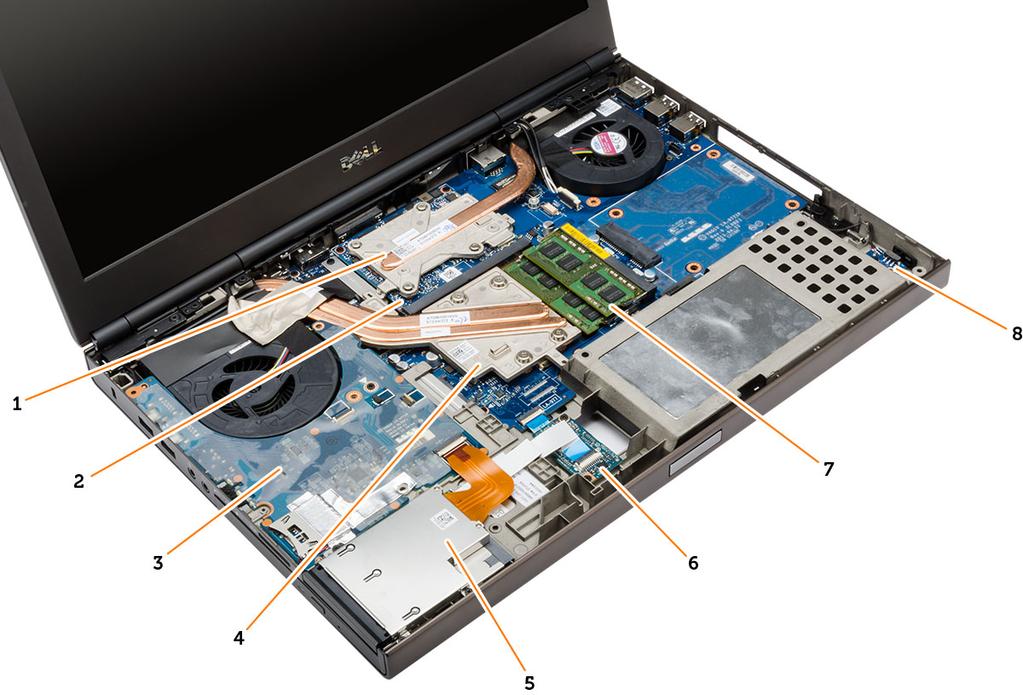
10 Vy från insidan - framsida 1. bildskärmskortets kylfläns 2. bildskärmskort 3. I/O-kort 4. processorns kylfläns 5. express card-modul 6. USH-kort (Unified Security Hub) 7. sekundärminne 8. Wi-Fi-omkopplarkort Ta bort SD-kortet (secure digital) 1. Följ anvisningarna i Innan du arbetar inuti datorn. 2. Tryck SD-kortet inåt så att det lossar från datorn. Skjut ut SD-kortet ur datorn. Installera SD-kortet 1. Skjut in SD-kortet i kortplatsen tills det klickar på plats. 2. Följ anvisningarna i När du har arbetat inuti datorn. Ta bort ExpressCard-kortet 1. Följ anvisningarna i Innan du arbetar inuti datorn. 2. Tryck ExpressCard-kortet inåt så att det lossar från datorn. Skjut ut ExpressCard-kortet ur datorn. 10
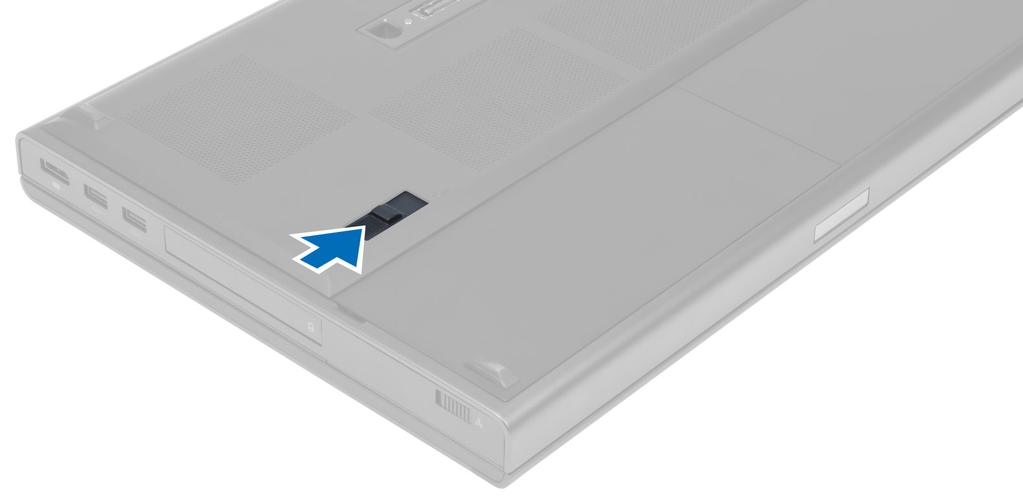
11 Installera ExpressCard-kortet 1. Skjut in ExpressCard-kortet i kortplatsen tills det klickar på plats. 2. Följ anvisningarna i När du har arbetat inuti datorn. Ta bort batteriet 1. Följ anvisningarna i Innan du arbetar inuti datorn. 2. Skjut på frigöringshaken för att låsa upp batteriet. 3. Lyft bort batteriet från datorn. 11
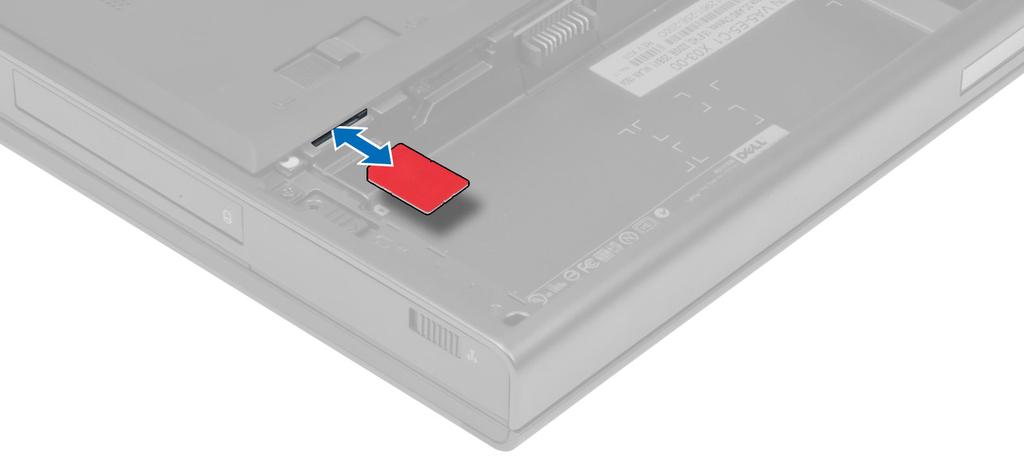
12 Installera batteriet 1. Skjut in batteriet i facket tills det klickar på plats. 2. Följ anvisningarna i När du har arbetat inuti datorn. Ta bort identitetskortet för mobilabonnemang (SIM-kort) 1. Följ anvisningarna i Innan du arbetar inuti datorn. 2. Ta bort batteriet. 3. Skjut ut micro SIM-kortet från kortplatsen. Installera identitetskortet för mobilabonnemang (SIM-kort) 1. Skjut in micro SIM-kortet på dess plats. 2. Installera batteriet. 12
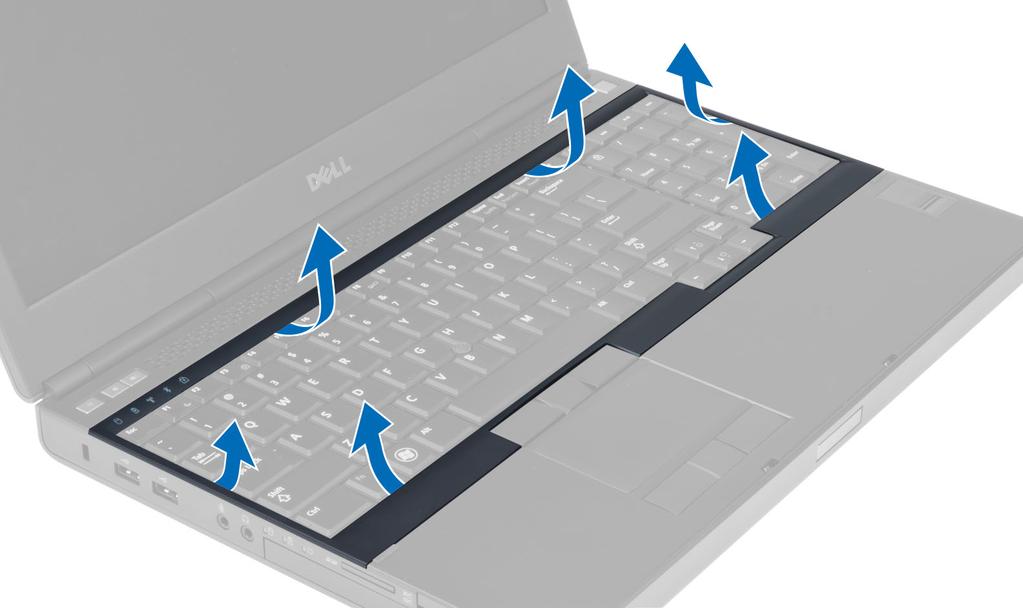
13 3. Följ anvisningarna i När du har arbetat inuti datorn. Ta bort tangentbordsramen 1. Följ anvisningarna i Innan du arbetar inuti datorn. 2. Ta bort batteriet. 3. Bänd upp tangentbordsramen, starta vid botten och fortsätt mot den översta kanten. Ta bort tangentbordsramen. Installera tangentbordsramen 1. Skjut in tangentbordsramen framifrån och passa in den i sitt ursprungliga läge på datorn. Se till att den hårda fliken i det vänstra hörnet snäpper på plats. 13
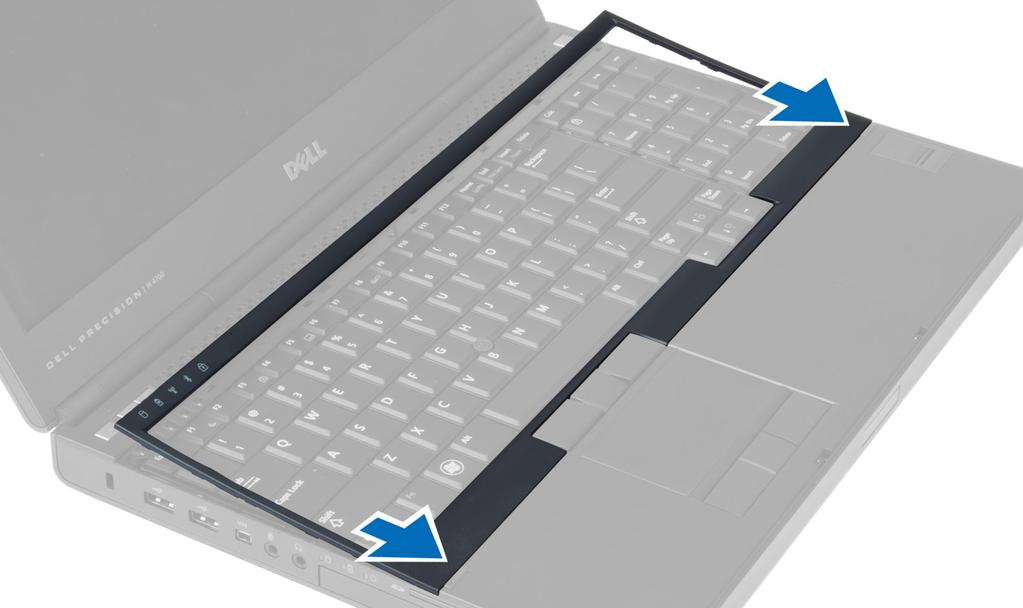
14 2. Tryck längs sidorna på tangentbordsramen till den snäpper på plats. 3. Installera batteriet. 4. Följ anvisningarna i När du har arbetat inuti datorn. Ta bort tangentbordet 1. Följ anvisningarna i Innan du arbetar inuti datorn. 2. Ta bort: a. batteriet b. tangentbordsramen 3. Ta bort skruvarna som håller fast tangentbordet i datorn. 14
15 4. Börja längst ned på tangentbordet och separera det från datorn. Vänd sedan på tangentbordet. 5. Koppla loss tangentbordsdatakabeln från moderkortet och ta bort tangentbordet. 15
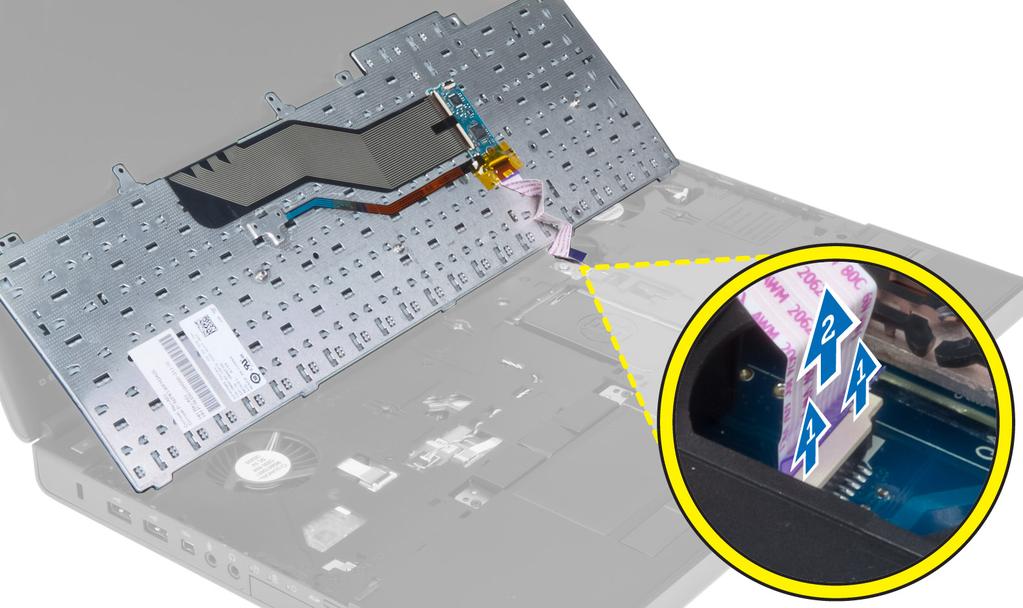
16 Installera tangentbordet 1. Anslut datakabeln för tangentbordet till moderkortet. OBS: Se till att du viker tangentbordsdatakabeln så att den passar in perfekt. 2. Tryck in tangentbordet i facket. 3. Dra åt skruvarna som håller fast tangentbordet i datorn. 4. Tryck i området över följande tangenter för att fästa tangentbordet i datorn: a. <R>-, <T>-, <F>- och <G>-tangenterna b. över <9>-tangenten c. NUMLOCK <9>-tangenten 16
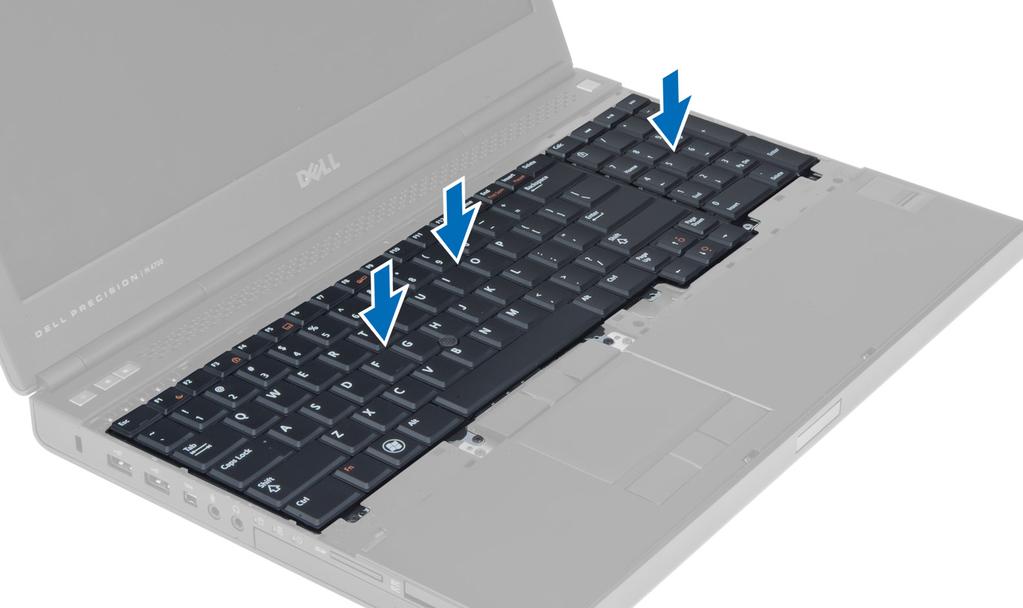
17 5. Installera: a. tangentbordsram b. batteriet 6. Följ anvisningarna i När du har arbetat inuti datorn. Ta bort kåpan 1. Följ anvisningarna i Innan du arbetar inuti datorn. 2. Ta bort batteriet. 3. Ta bort skruvarna som håller fast kåpan i datorn. Tryck gummiflikarna mot datorns baksida för att lossa kåpan. 17
18 4. Lyft bort kåpan från datorn. Installera kåpan 1. Skjut in och placera kåpan så att den passar med skruvhålen på datorn. 2. Dra åt skruvarna som håller fast kåpan i datorn. 3. Installera batteriet. 4. Följ anvisningarna i När du har arbetat inuti datorn. 18
19 Ta bort primärminnet 1. Följ anvisningarna i Innan du arbetar inuti datorn. 2. Ta bort: a. batteriet b. kåpan 3. Bänd loss fasthållningsklämmorna från minnet tills det poppar upp. Lyft upp minnet och ta bort det från datorn. Installera primärminnet 1. Sätt i minnet i minnessockeln. 2. Tryck minnet nedåt så att minnet säkras på moderkortet. 3. Installera: a. kåpan b. batteriet 4. Följ anvisningarna i När du har arbetat inuti datorn. Ta bort sekundärminnet 1. Följ anvisningarna i Innan du arbetar inuti datorn. 2. Ta bort: a. batteriet b. tangentbordsram c. tangentbordet OBS: Det sekundära minnet finns nedanför tangentbodet. 3. Bänd loss fasthållningsklämmorna från minnesmodulen tills det poppar upp. Lyft upp minnesmodulen och ta bort den från datorn. Installera sekundärminnet 1. Sätt i sekundärminnet i minnessockeln. 2. Tryck minnet nedåt så att minnesmodulen säkras på moderkortet. 3. Installera: a. tangentbordet b. tangentbordsramen c. batteriet 19
20 4. Följ anvisningarna i När du har arbetat inuti datorn. Ta bort den optiska enheten 1. Följ anvisningarna i Innan du arbetar inuti datorn. 2. Ta bort: a. batteriet b. kåpan 3. Ta bort skruven som håller fast den optiska enheten i datorn. 4. Bänd upp och skjut ut den optiska enheten för att ta bort den från datorn. 20
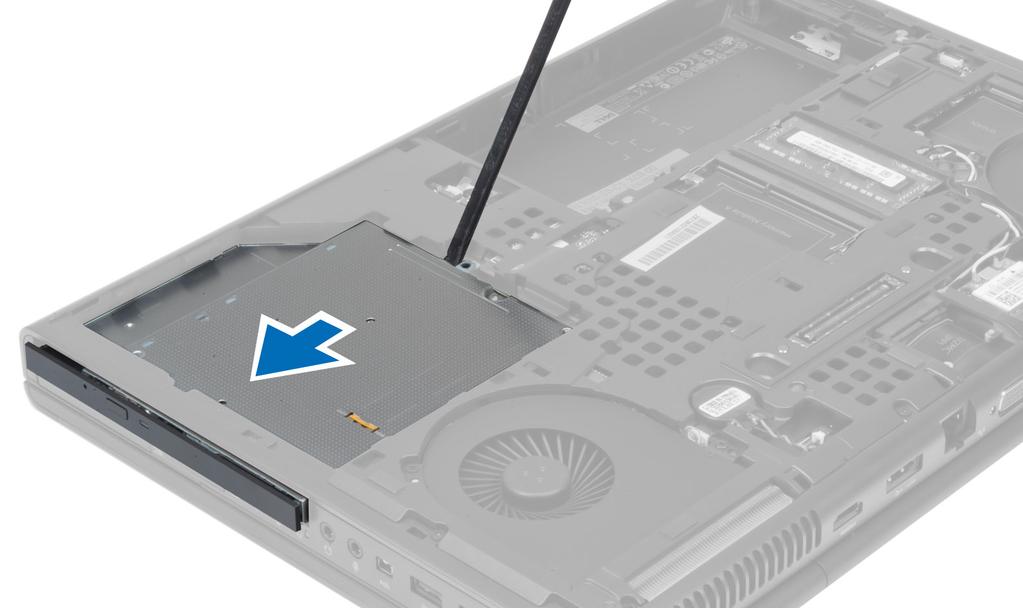
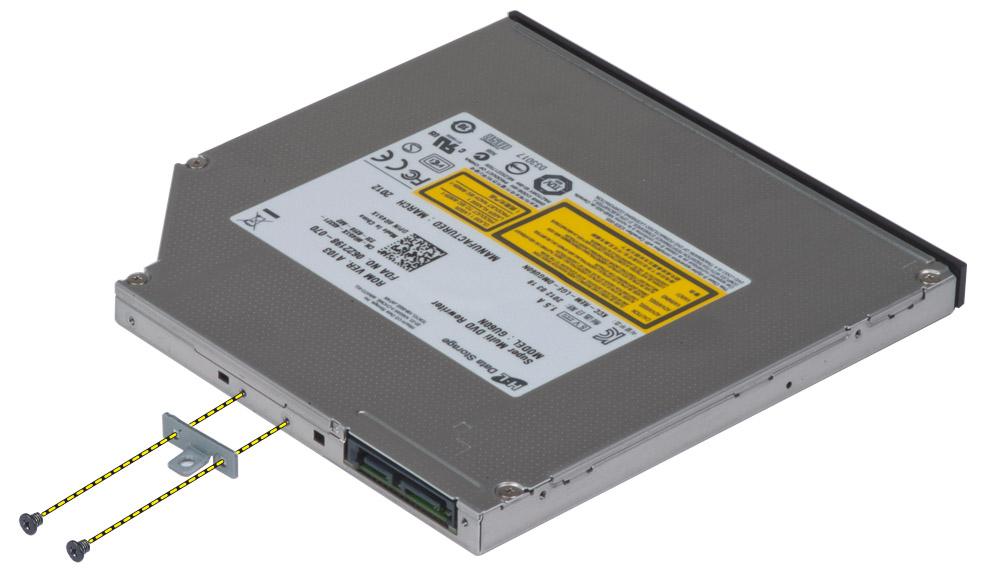
21 5. Ta bort skruvarna som håller fast enhetshaken på hållaren i den optiska enheten och ta bort hållaren. Installera den optiska enheten 1. Dra åt skruvarna som håller fast hållaren för spärrhaken i den optiska enheten. 2. Skjut den optiska enheten på plats och dra åt skruven som håller fast den optiska enheten i datorn. 3. Installera: a. batteriet b. kåpan 4. Följ anvisningarna i När du har arbetat inuti datorn. Ta bort Hård -disken 1. Följ anvisningarna i Innan du arbetar inuti datorn. 2. Ta bort: 21
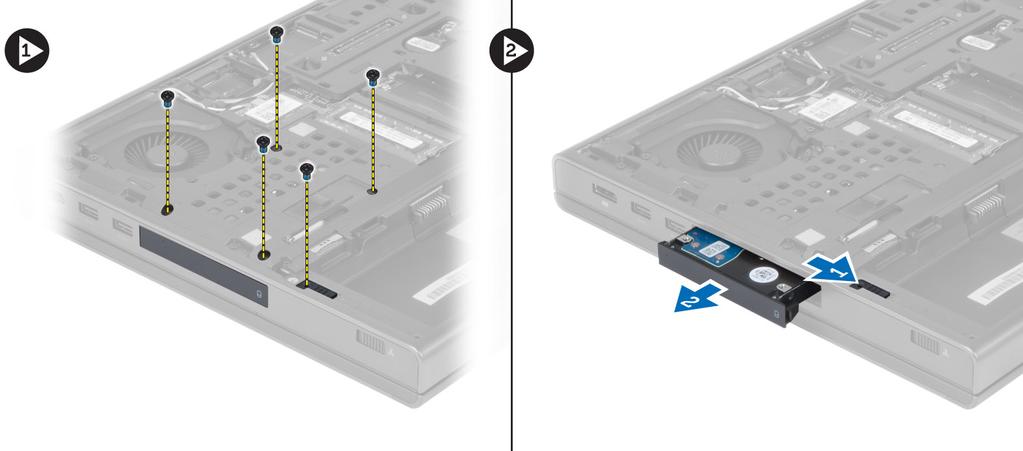
22 a. batteriet b. kåpan 3. Ta bort skruvarna som håller fast hård -disken i datorn. Skjut hård -diskens spärrhake till upplåst läge och dra ut hårddisken från datorn. 4. Böj hårddiskhållaren utåt och dra ut hårddisken från hållaren. OBS: I hårddiskhållaren för hårddiskar på 7 mm finns en gummifyllning installerad. Den är utformad för att förhindra vibrationer och för korrekt installation av 7 mm-hårddiskar. Hårddiskar på 9 mm behöver ingen fyllning när de installeras i hårddiskhållaren. Installera Hård -disken 1. Fäst hård -enhetshållaren i hård -disken. 2. Sätt in hård -disken i facket i datorn tills den klickar på plats. 3. Dra åt skruvarna som håller fast hård -disken i datorn. 4. Installera: a. kåpan b. batteriet 5. Följ anvisningarna i När du har arbetat inuti datorn. 22
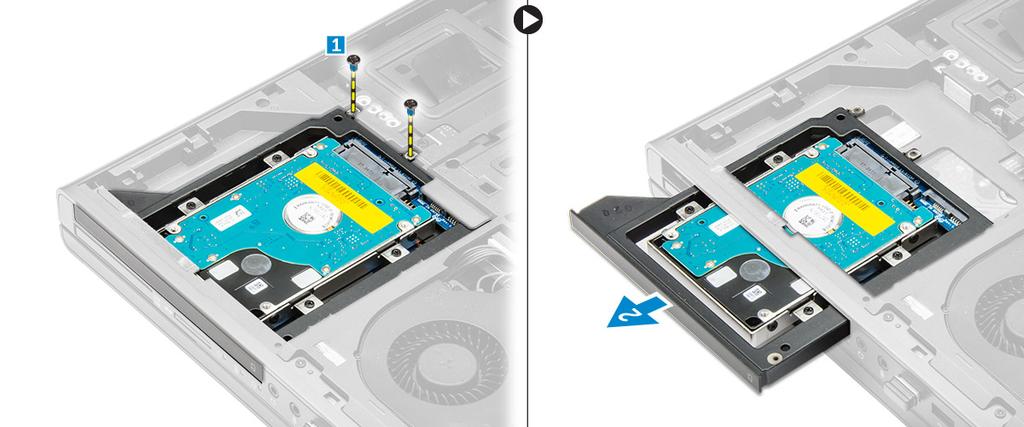
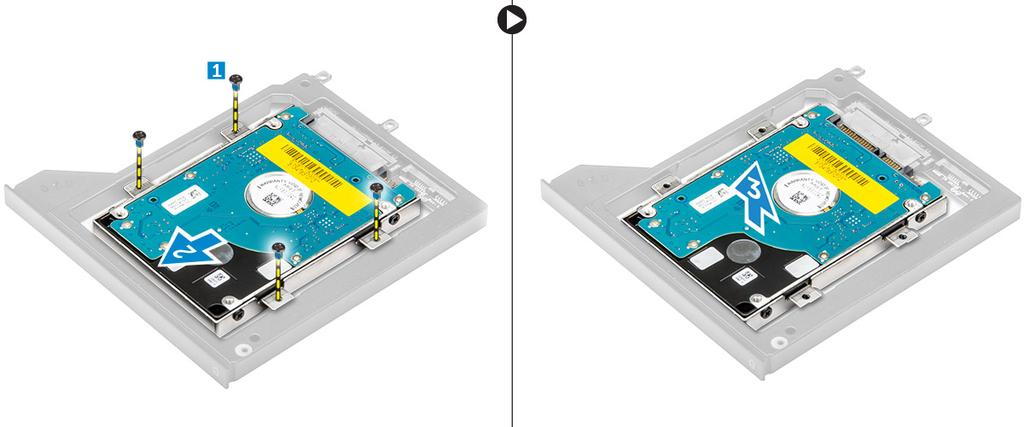
23 Ta bort hårddisken från facket för den optiska enheten 1. Följ anvisningarna i Innan du arbetar inuti datorn. 2. Ta bort: a. batteriet b. kåpan 3. Ta bort skruvarna som håller fast hårddisken i datorn. Skjut ut hårddisken ur datorn. 4. Ta bort skruvarna som håller fast hårddisken från hårddiskhållaren. Skjut ut och ta bort hårddisken från hårddiskhållaren. Installera hårddisken från facket för den optiska enheten 1. Sätt hårddisken på plats i hårddiskhållaren. 2. Dra åt skruvarna som håller fast hårddisken. 3. Sätt in hårddisken i facket i datorn tills den klickar på plats. 4. Dra åt skruvarna som håller fast hårddisken i datorn. 5. Installera: a. kåpan b. batteriet 6. Följ anvisningarna i När du har arbetat inuti datorn. 23
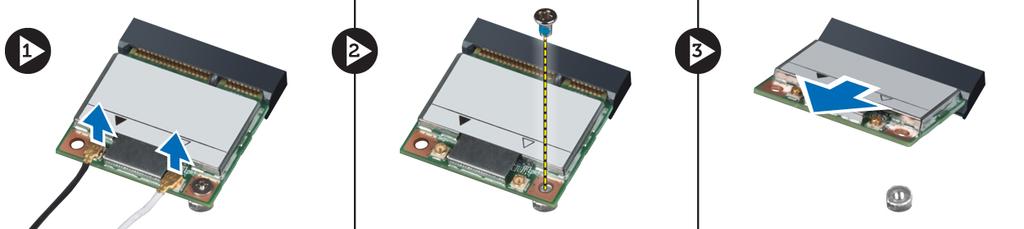
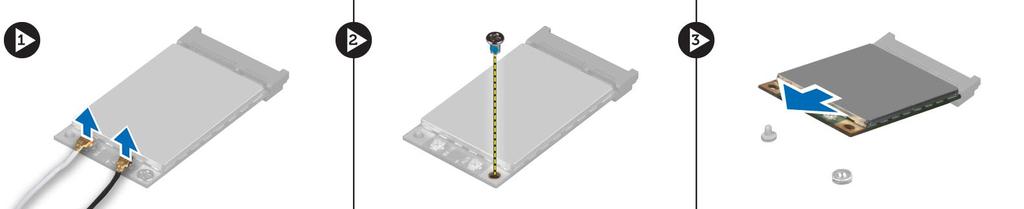
24 Ta bort kortet för trådlöst lokalt nätverk (WLAN) 1. Följ anvisningarna i Innan du arbetar inuti datorn. 2. Ta bort: a. batteriet b. kåpan 3. Utför följande steg för att ta bort WLAN-kortet från datorn: a. Koppla bort och trä ut antennkablarna som är anslutna till WLAN-kortet. b. Ta bort skruven som håller fast WLAN-kortet i moderkortet. c. Ta bort WLAN-kortet från datorn. Installera kortet för trådlöst lokalt nätverk (WLAN) 1. Sätt in WLAN-kortet i kortplatsen i datorn. 2. Tryck WLAN-kortet nedåt och dra åt skruven som håller fast WLAN-kortet i datorn. 3. Dra antennkablarna genom kabelkanalerna och anslut dem till WLAN-kortet. 4. Installera: a. kåpan b. batteriet 5. Följ anvisningarna i När du har arbetat inuti datorn. Ta bort kortet för trådlöst globalt nätverk (WWAN) (valfritt) 1. Följ anvisningarna i Innan du arbetar inuti datorn. 2. Ta bort: a. batteriet b. kåpan 3. Utför följande steg för att ta bort WWAN-kortet: a. Koppla bort och trä ut antennkablarna som är anslutna till WWAN-kortet. b. Ta bort skruven som håller WWAN-kortet på plats i datorn. c. Ta bort WWAN-kortet från datorn. OBS: Platsen för WWAN-kortet kan variera från vad som visas på bilderna. 24
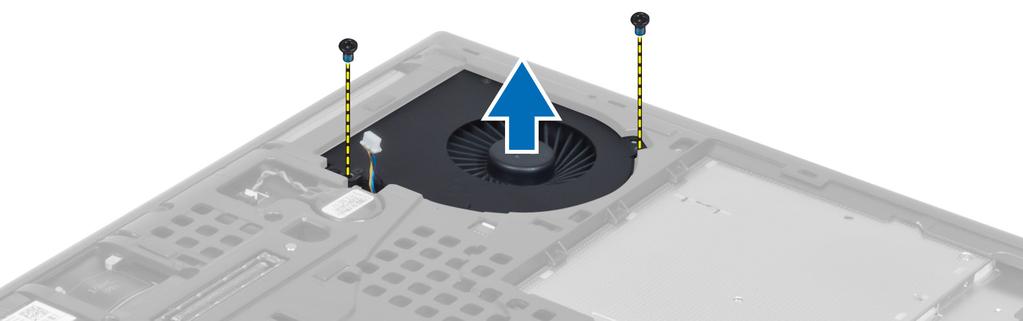
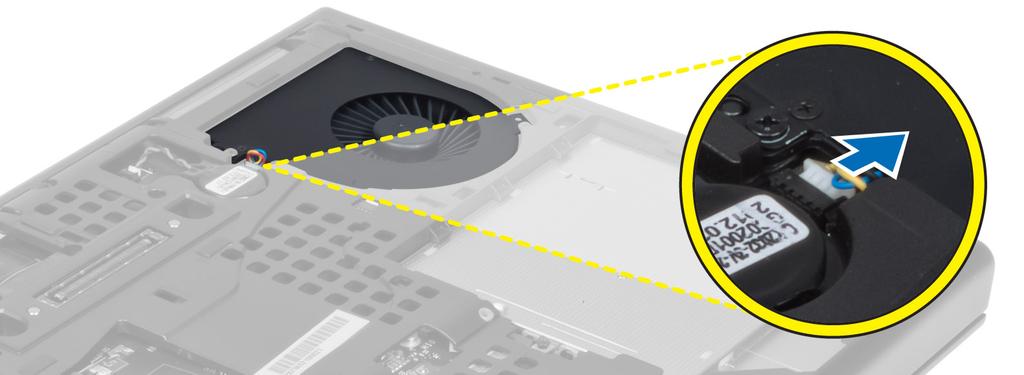
25 Installera kortet för trådlöst globalt nätverk (WWAN) (valfritt) 1. Skjut in WWAN-kortet i WWAN-kortplatsen. 2. Tryck WWAN-kortet nedåt och dra åt skruven som håller fast WWAN-kortet i datorn. 3. Dra antennkablarna genom kabelkanalerna och anslut dem till WWAN-kortet. 4. Installera: a. kåpan b. batteriet 5. Följ anvisningarna i När du har arbetat inuti datorn. Ta bort processorfläkten 1. Följ anvisningarna i Innan du arbetar inuti datorn. 2. Ta bort: a. batteriet b. kåpan 3. Ta bort skruvarna som håller fast processorfläkten i datorn. Ta bort processorfläkten från datorn. 4. Koppla bort processorfläktkabeln. Installera processorfläkten 1. Anslut processorfläktkabeln. OBS: Kontrollera att processorfläktkabeln inte sticker ut utanför facket. 25
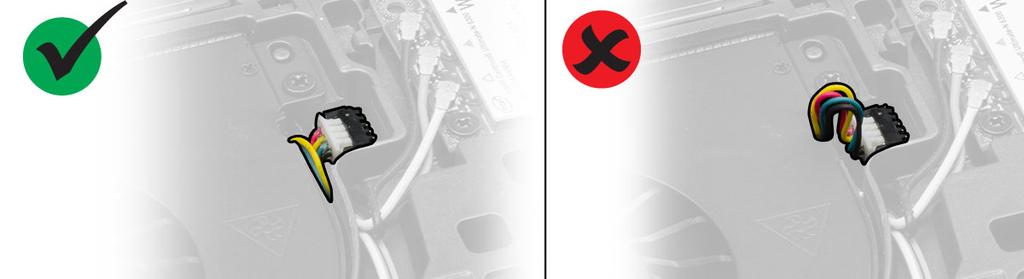
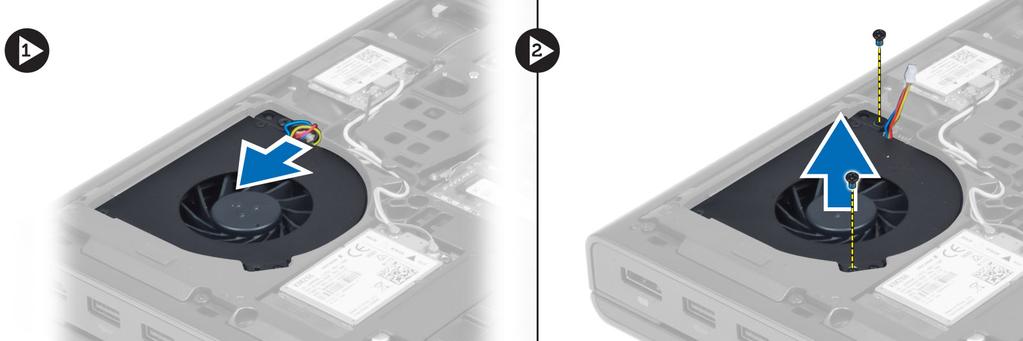
26 2. Sätt i processorfläktkabeln i dess fack i datorn. 3. Dra åt skruvarna som håller fast processorfläkten i datorn. 4. Installera: a. kåpan b. batteriet 5. Följ anvisningarna i När du har arbetat inuti datorn. Ta bort bildskärmskortets fläkt 1. Följ anvisningarna i Innan du arbetar inuti datorn. 2. Ta bort: a. batteriet b. kåpan 3. Utför följande steg för att ta bort bildskärmskortets fläkt. a. Koppla bort bildskärmskortets fläktkabel. b. Ta bort skruvarna som håller fast bildskärmskortets fläkt i datorn. c. Ta bort bildskärmskortets fläkt från datorn. Installera bildskärmskortets fläkt 1. Anslut bildskärmskortets fläktkabel. OBS: Kontrollera att bildskärmskortets fläktkabel inte sticker ut utanför facket. 26
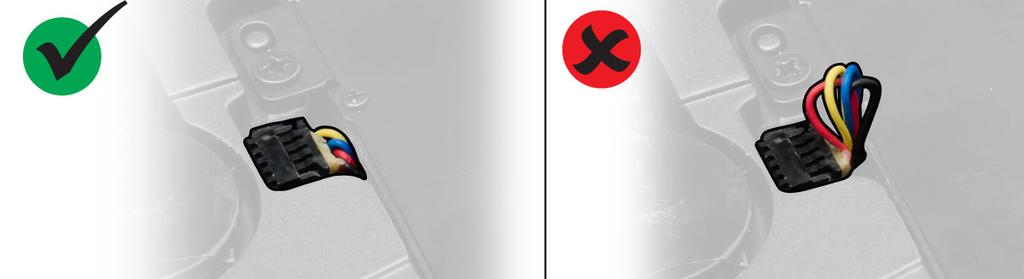
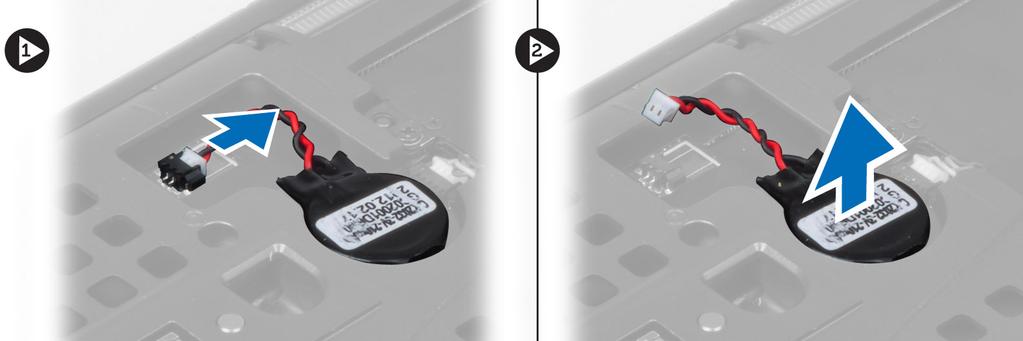
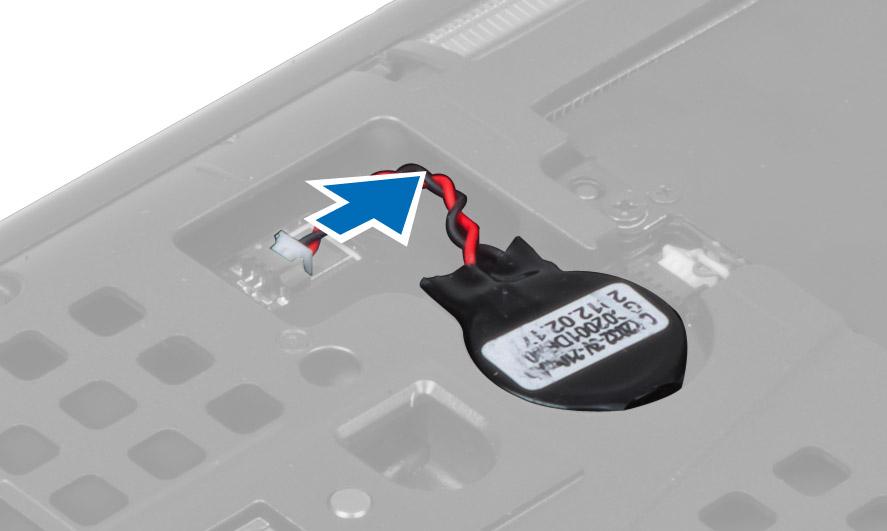
27 2. Sätt i bildskärmskortets fläkt i facket och dra åt skruvarna för att fästa den i datorn. 3. Installera: a. kåpan b. batteriet 4. Följ anvisningarna i När du har arbetat inuti datorn. Ta bort knappcellsbatteriet 1. Följ anvisningarna i Innan du arbetar inuti datorn. 2. Ta bort: a. batteriet b. kåpan 3. Koppla bort kabeln till knappcellsbatteriet. Bänd knappcellsbatteriet uppåt och ta bort det från datorn. Installera knappcellsbatteriet 1. Sätt tillbaka knappcellsbatteriet på dess plats i datorn. 2. Anslut knappcellsbatteriets kabel. 3. Installera: a. kåpan b. batteriet 4. Följ anvisningarna i När du har arbetat inuti datorn. Ta bort handledsstödet 1. Följ anvisningarna i Innan du arbetar inuti datorn. 2. Ta bort: a. batteriet 27
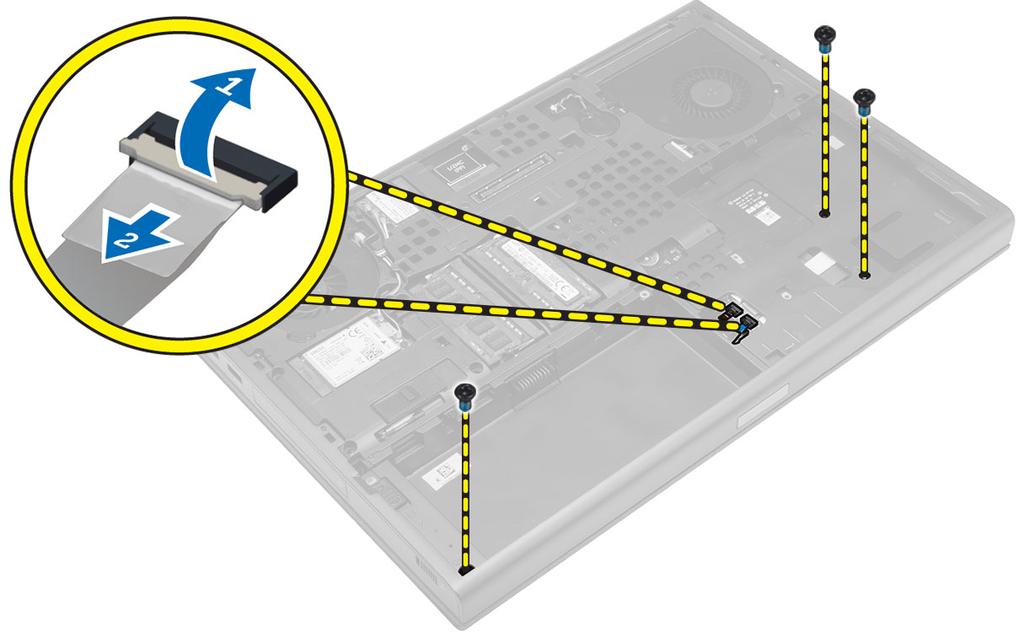
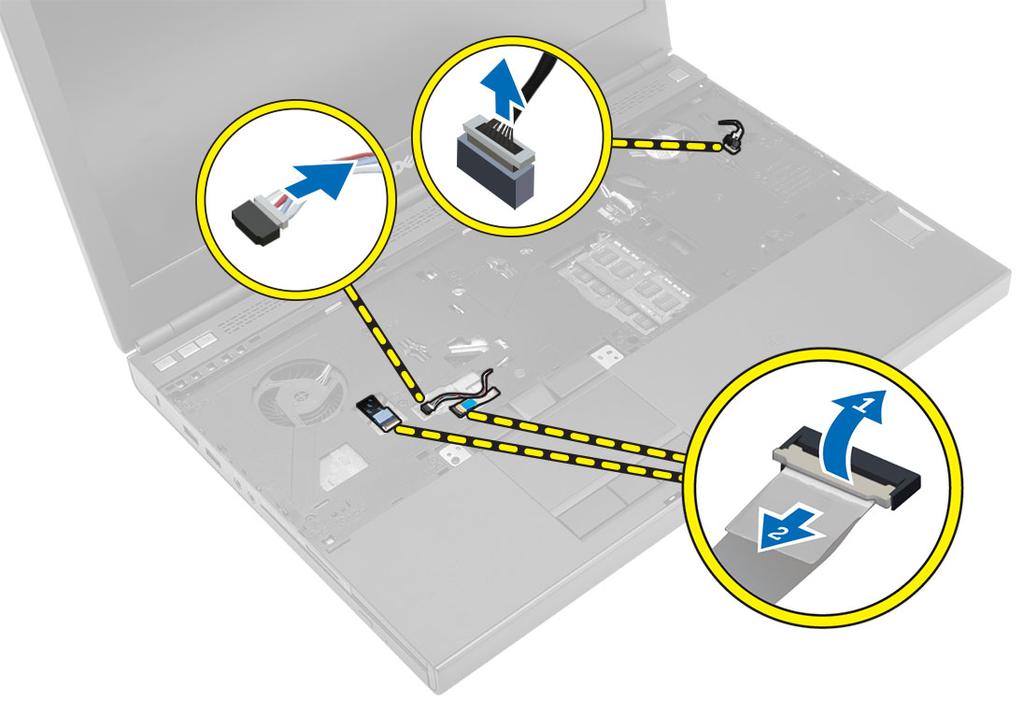
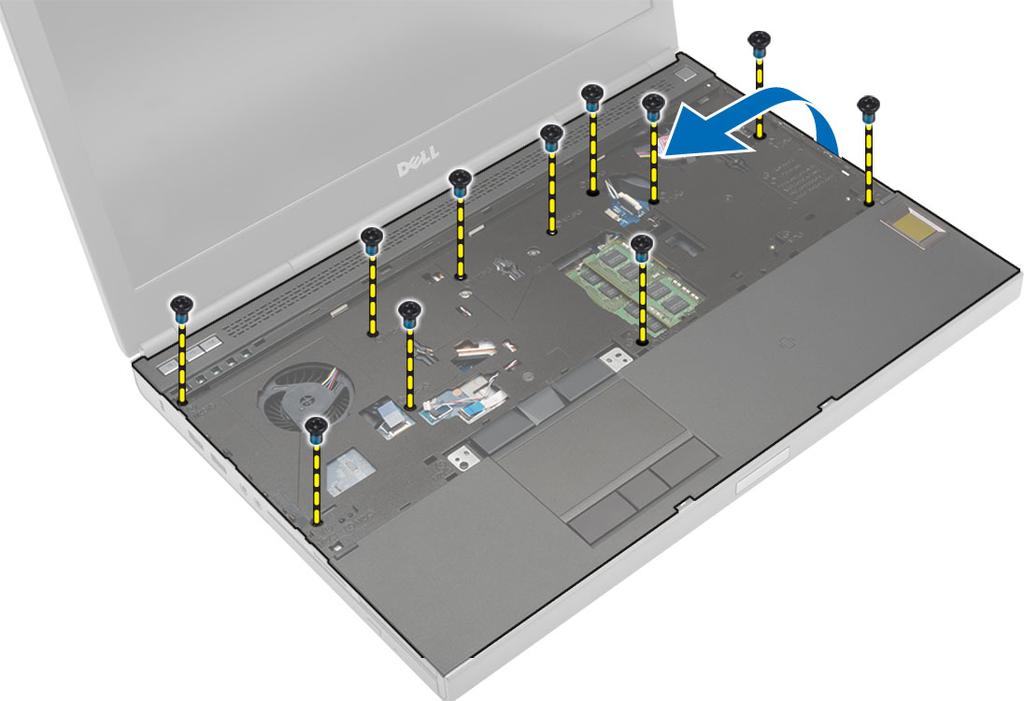
28 b. kåpan c. tangentbordsramen d. tangentbordet e. den optiska enheten f. hårddisken 3. Koppla bort kablarna för RFID och fingeravtrycksläsaren. Ta bort skruvarna som håller fast handledsstödet i datorn. 4. Vänd på datorn och koppla bort följande kablar från moderkortet: a. mediakort b. högtalare c. pekskiva d. strömbrytare 5. Ta bort skruvarna som håller fast handledsstödet i datorn och vänd på det från kanten och ta bort det från datorn. 28
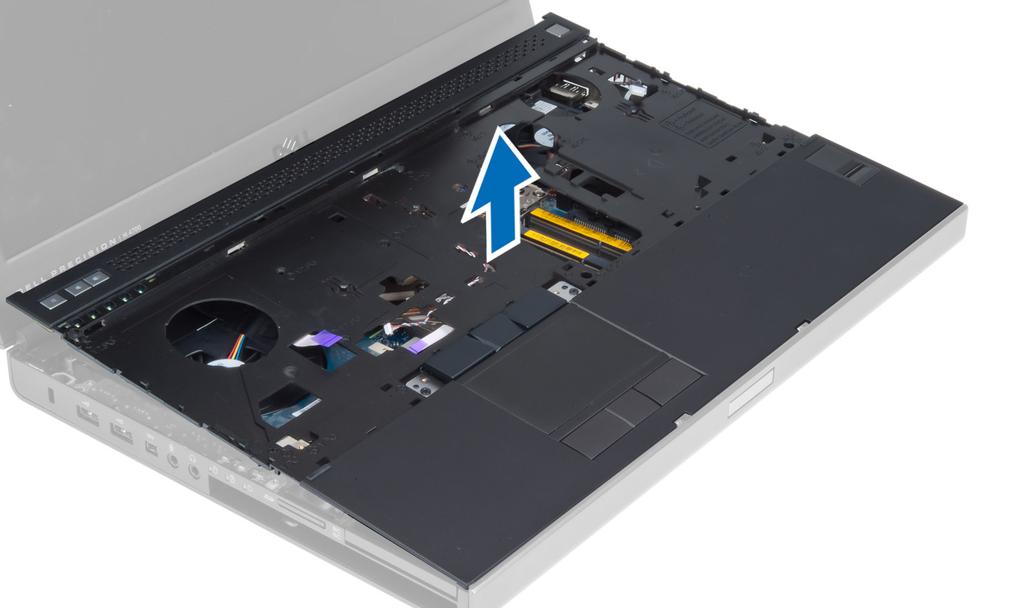
29 Installera handledsstödet 1. Skjut in handledsstödet framifrån och passa in det i sitt urspungliga läge i datorn. 2. Tryck på de ställen som visas tills det snäpper på plats. 29
30 3. Anslut kablarna för följande enheter till moderkortet: a. strömbrytare b. pekskiva c. högtalare d. mediakort e. fingeravtryck f. RFID 4. Dra åt skruvarna som håller fast handledsstödet i datorns framsida. 5. Dra åt skruvarna som håller fast handledsstödet i datorbasen. 6. Installera: a. hårddisken b. den optiska enheten c. tangentbordet d. tangentbordsramen e. kåpan f. batteriet 7. Följ anvisningarna i När du har arbetat inuti datorn. Ta bort ExpressCard-modulen 1. Följ anvisningarna i Innan du arbetar inuti datorn. 2. Ta bort: a. ExpressCard (ExpressCard-kort) b. batteriet c. kåpan d. tangentbordsramen e. tangentbordet f. den optiska enheten g. hårddisken h. handledsstödet 30
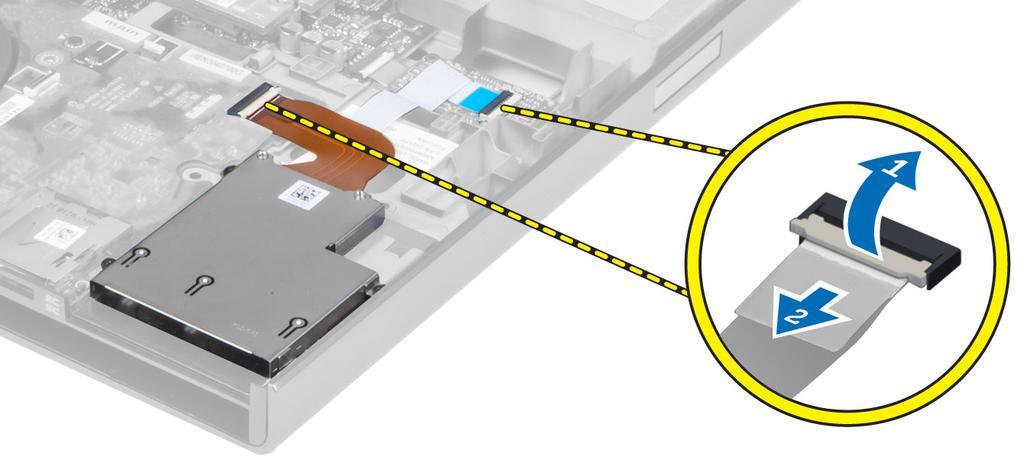
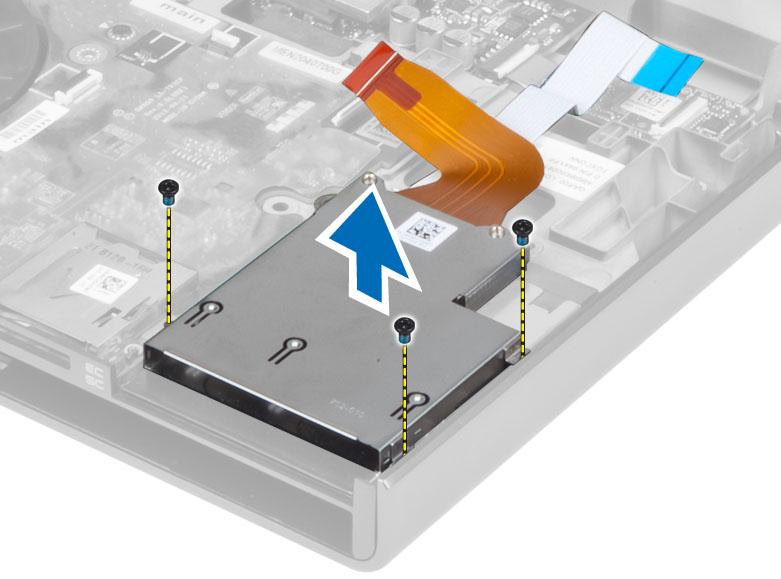
31 3. Koppla från: a. ExpressCard-kabeln från moderkortet b. USH-kortkabeln från USH-kortet 4. Ta bort skruvarna som håller fast ExpressCard-modulen i datorn och ta bort ExpressCard-modulen. Installera ExpressCard-modulen 1. Sätt in ExpressCard-modulen i sitt fack. 2. Dra åt skruvarna som håller fast ExpressCard-modulen i datorn. 3. Anslut: a. ExpressCard-kabeln till moderkortet b. USH-kortkabeln till USH-kortet 4. Installera: a. handledsstödet b. hårddisken c. den optiska enheten d. tangentbordet e. tangentbordsramen f. kåpan g. batteriet h. ExpressCard-kortet 5. Följ anvisningarna i När du har arbetat inuti datorn. 31
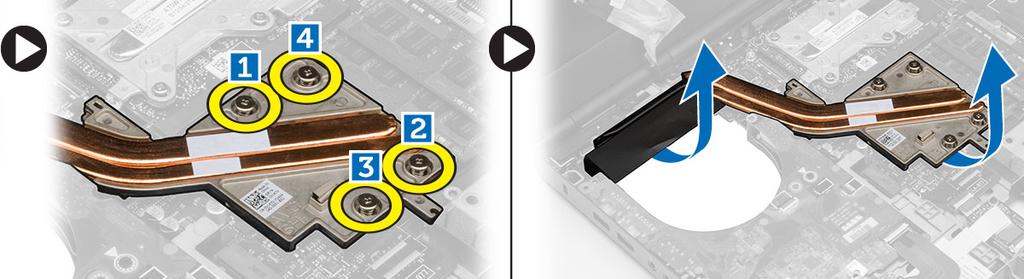
32 Ta bort processorkylflänsen 1. Följ anvisningarna i Innan du arbetar inuti datorn. 2. Ta bort: a. batteriet b. den nedre luckan c. tangentbordsramen d. tangentbordet e. den optiska enheten f. hårddisken g. handledsstödet h. processorfläkten i. kylflänsen 3. Utför följande steg som visas i illustrationen: a. Lossa fästskruvarna som håller fast processorkylflänsen i datorn. [1, 2, 3, 4] b. Lyft upp och ta bort processorkylflänsen från datorn. Installera processorkylflänsen 1. Sätt processorkylflänsen på plats i facket. Dra åt fästskruvarna som håller fast processorkylflänsen i datorn. 2. Installera: a. kylflänsen b. processorfläkten c. handledsstödet d. hårddisken e. den optiska enheten f. tangentbordet g. tangentbordsramen h. kåpan i. batteriet 3. Följ anvisningarna i När du har arbetat inuti datorn. Ta bort processorn 1. Följ anvisningarna i Innan du arbetar inuti datorn. 2. Ta bort: a. batteriet b. kåpan c. tangentbordsram d. tangentbordet 32
33 e. den optiska enheten f. hårddisken g. handledsstöd h. processorfläkten i. kylflänsen 3. Rotera processorns kamlås medurs. Ta bort processorn från datorn. Installera processorn 1. Justera skårorna på processorn och sockeln och för in processorn i sockeln. 2. Rotera processorns kamlås i medurs riktning. 3. Installera: a. kylflänsen b. processorfläkten c. handledsstöd d. hårddisken e. den optiska enheten f. tangentbordet g. tangentbordsram h. kåpan i. batteriet 4. Följ anvisningarna i När du har arbetat inuti datorn. Ta bort bildskärmskortets kylfläns 1. Följ anvisningarna i Innan du arbetar inuti datorn. 2. Ta bort: a. batteriet b. kåpan c. tangentbordsramen d. tangentbordet e. den optiska enheten f. hårddisken g. handledsstödet h. kylflänsfläkten i. kylflänsen 3. Koppla bort och dra ur alla antennkablar som är anslutna till installerade korten för trådlös teknik. 33
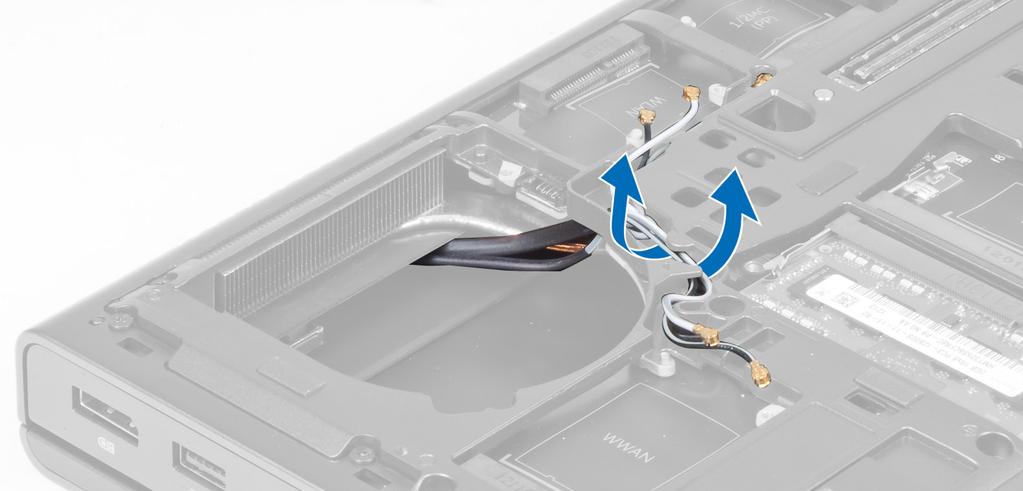
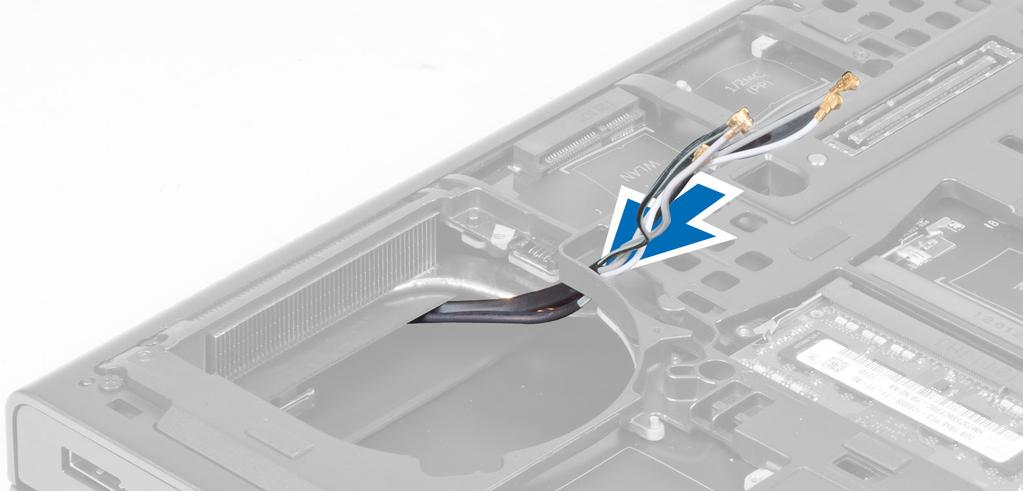
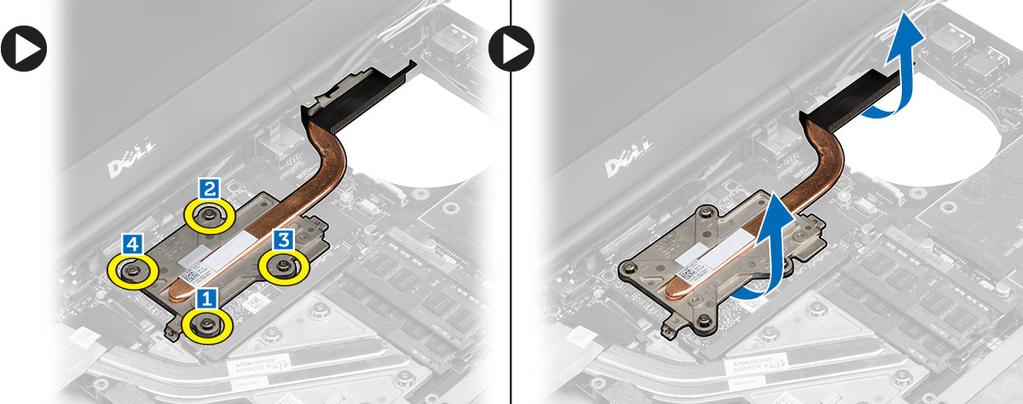
34 4. Ta bort antennkablarna från kabelkanalerna. 5. Utför följande steg som visas i illustrationen: a. Lossa fästskruvarna som håller fast bildskärmskortets kylfläns i datorn. [1, 2, 3, 4] b. Lyft upp och ta bort bildskärmskortets kylfläns från datorn. 34
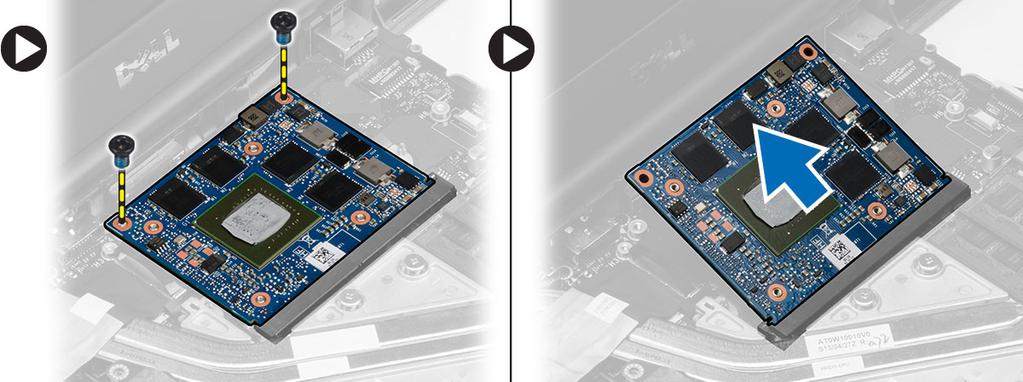
35 Installera bildskärmskortets kylfläns 1. Sätt bildskärmskortets kylfläns på plats. 2. Dra åt fästskruvarna som håller fast bildskärmskortets kylfläns i datorn. 3. Dra och anslut antennkablarna. 4. Installera: a. kylflänsen b. kylflänsfläkten c. handledsstödet d. hårddisken e. den optiska enheten f. tangentbordet g. tangentbordsramen h. kåpan i. batteriet 5. Följ anvisningarna i När du har arbetat inuti datorn. Ta bort bildskärmskortet 1. Följ anvisningarna i Innan du arbetar inuti datorn. 2. Ta bort: a. batteriet b. kåpan c. tangentbordsramen d. tangentbordet e. den optiska enheten f. hårddisken g. handledsstödet h. bildskärmsfläkten i. bildskärmskylflänsen 3. Utför följande steg som visas i illustrationen: a. Ta bort skruvarna som håller fast bildskärmskortet i datorn. b. Ta bort bildskärmskortet från datorn. 35
36 Installera bildskärmskortet 1. För in bildskärmskortet på dess ursprungliga plats på datorn. 2. Tryck bildskärmskortet nedåt och dra åt skruven som håller fast bildskärmskortet i datorn. 3. Installera: a. bildskärmskortets kylfläns b. bildskärmsfläkten c. handledsstödet d. hårddisken e. den optiska enheten f. tangentbordet g. tangentbordsramen h. den nedre luckan i. batteriet 4. Följ anvisningarna i När du har arbetat inuti datorn. Ta bort I/O-kortet (indata/utdata) 1. Följ anvisningarna i Innan du arbetar inuti datorn. 2. Ta bort: a. SD-kortet b. batteriet c. kåpan d. tangentbordsram e. tangentbordet f. den optiska enheten g. hårddisken h. handledsstödet 3. Koppla bort ExpressCard-modulkontakten från I/O-kortet. 36
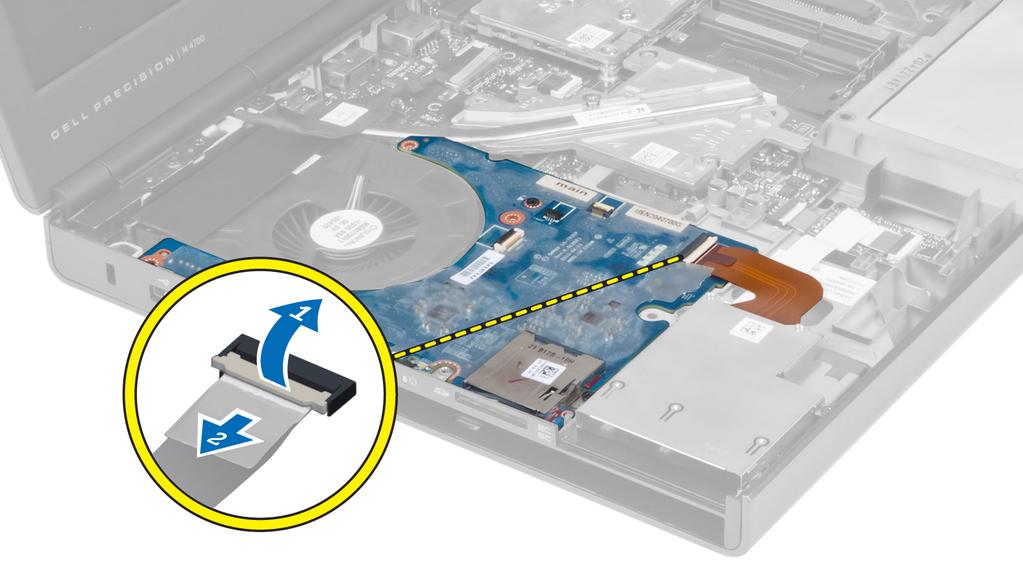
37 4. Ta bort skruven som håller fast I/O-kortet i datorn. Lyft högra kanten på I/O-kortet uppåt för lossa kontakten och ta bort den från datorn. Installera I/O-kortet 1. Anslut I/O-kortkontakten och skjut in I/O-kortet i datorn. 2. Dra åt skruven som håller fast I/O-kortet i datorn. 3. Anslut ExpressCard-modulkontakten till I/O-kortet. 4. Installera: a. handledsstödet 37
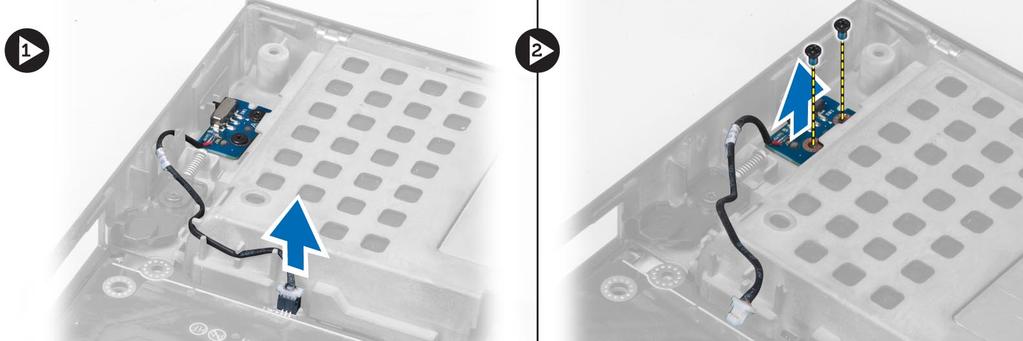
38 b. hårddisken c. den optiska enheten d. tangentbordet e. tangentbordsram f. kåpan g. batteriet h. SD-kortet 5. Följ anvisningarna i När du har arbetat inuti datorn. Ta bort omkopplarkortet 1. Följ anvisningarna i Innan du arbetar inuti datorn. 2. Ta bort: a. batteriet b. kåpan c. tangentbordsram d. tangentbordet e. den optiska enheten f. hårddisken g. handledsstödet 3. Koppla bort kabeln till omkopplarkortet från moderkortet och ta bort det från hakarna. Ta bort skruven som håller fast omkopplarkortet i datorn och ta bort det från datorn. Installera omkopplarkortet 1. Justera omkopplarkortet på dess ursprungliga plats i datorn. 2. Dra åt skruvarna som håller fast omkopplarkortet i datorn. 3. Anslut kabeln till omkopplarkortet till moderkortet och fäst den genom kabelkanalerna. 4. Installera: a. handledsstödet b. hårddisken c. den optiska enheten d. tangentbordet e. tangentbordsram f. kåpan g. batteriet 5. Följ anvisningarna i När du har arbetat inuti datorn. 38
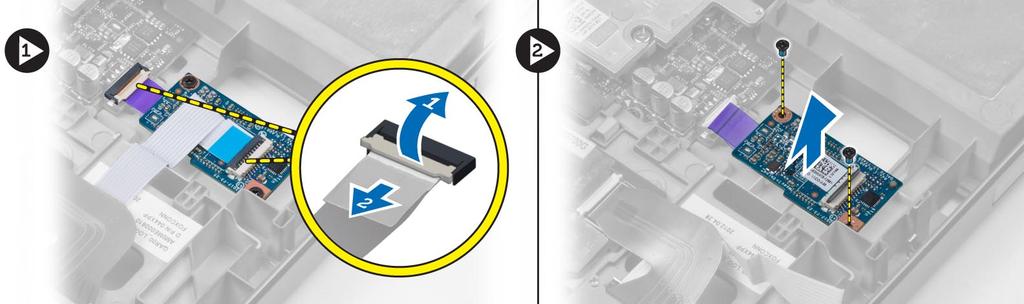
39 Ta bort USH-kortet (Unified Security Hub) 1. Följ anvisningarna i Innan du arbetar inuti datorn. 2. Ta bort: a. batteriet b. kåpan c. tangentbordsram d. tangentbordet e. den optiska enheten f. hårddisken g. handledsstödet 3. Koppla bort smartkortet och USH-kabeln från moderkortet. Ta bort skruvarna som håller fast USH-kortet i datorn och ta bort det från datorn. Installera USH-kortet 1. Justera USH-kortet på dess ursprungliga plats i datorn. 2. Dra åt skruvarna som håller fast USH-kortet i datorn. 3. Anslut smartkort- och USH-kortkablarna till moderkortet. 4. Installera: a. handledsstödet b. hårddisken c. den optiska enheten d. tangentbordet e. tangentbordsram f. kåpan g. batteriet 5. Följ anvisningarna i När du har arbetat inuti datorn. Ta bort bildskärmsmonteringen 1. Följ anvisningarna i Innan du arbetar inuti datorn. 2. Ta bort: a. batteriet b. kåpan c. tangentbordsramen d. tangentbordet e. den optiska enheten f. hårddisken 39
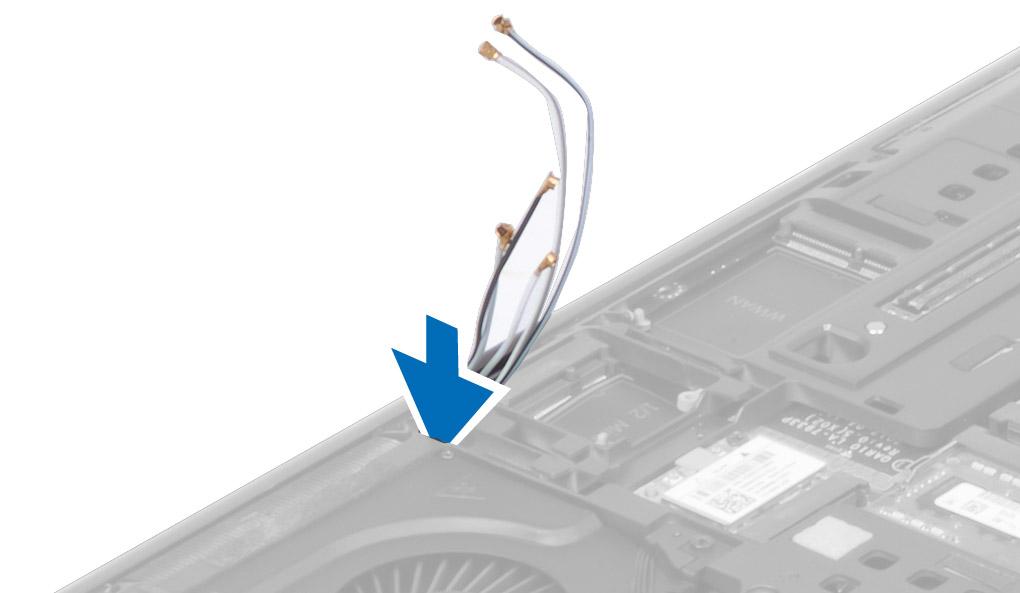
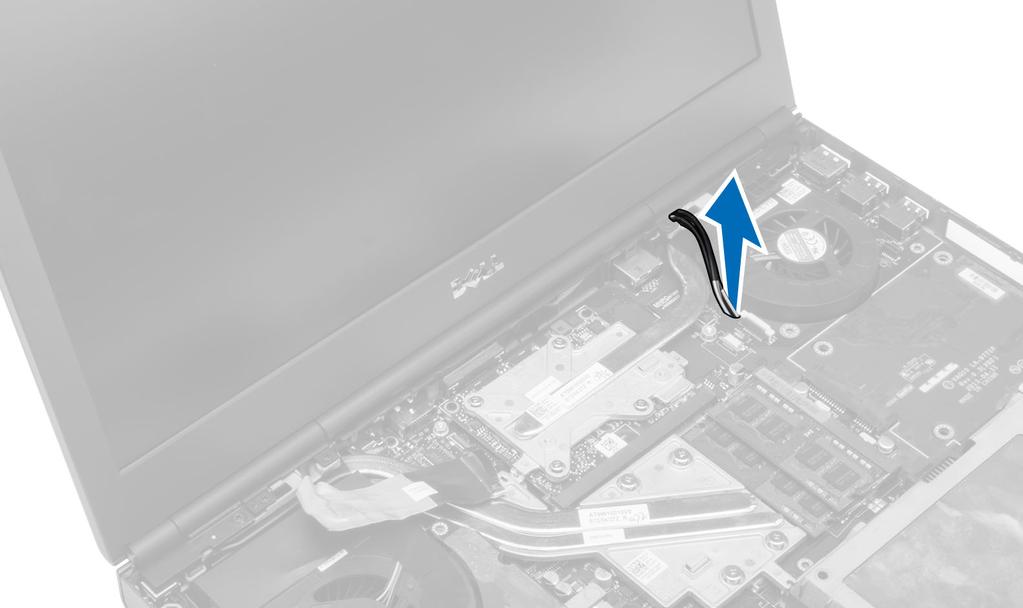
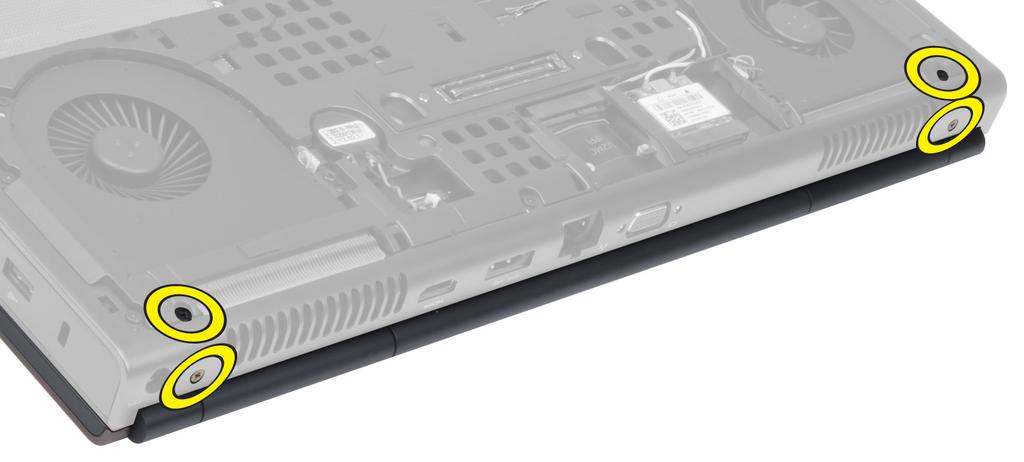
40 g. handledsstödet 3. Koppla bort antennkablarna från de trådlösa korten och skjut dem mot kabelhålet. 4. Vänd på datorn och dra upp antennkablarna genom kabelhålet. 5. Vänd på datorn och ta bort skruvarna från datorns botten och baksida. 40
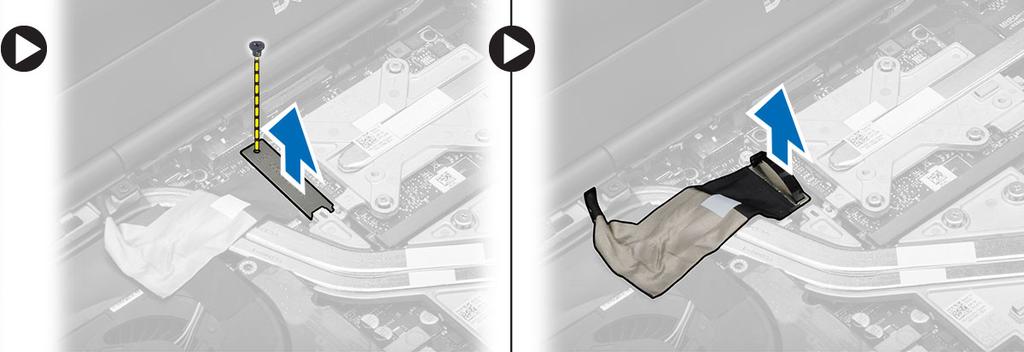
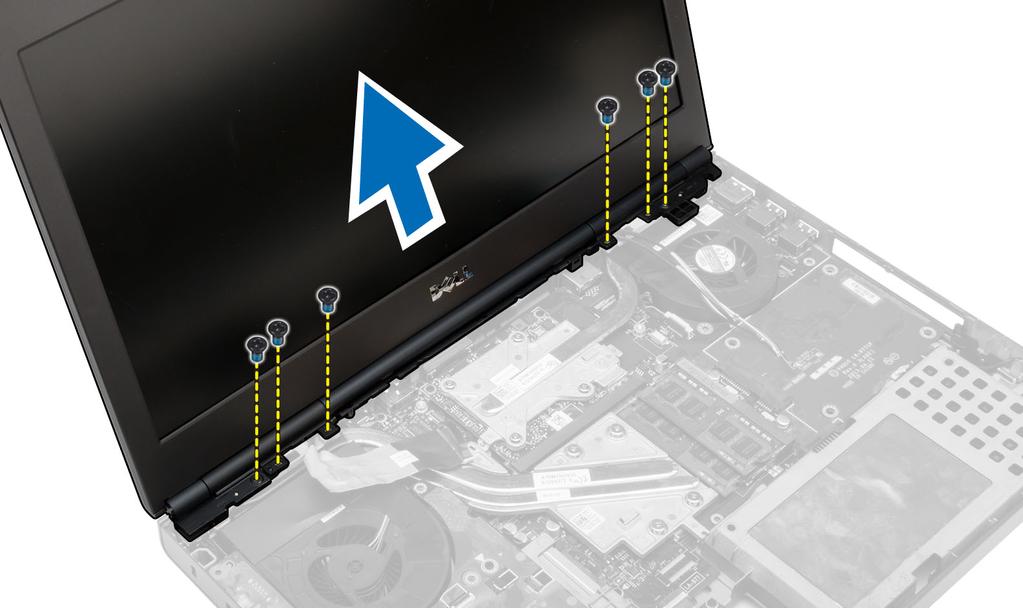
41 6. Ta bort skruvarna som håller fast LVDS-kabelfästet (low-voltage differential signalling). Ta bort LVDS-kabelfästet och koppla bort LVDS-kabeln och kamerakabeln från moderkortet. 7. Ta bort skruvarna som håller fast bildskärmsmonteringen i datorn. Lyft upp och ta bort bildskärmsmonteringen från datorn. 41
42 Installera bildskärmsmonteringen 1. Dra åt skruvarna som håller bildskärmsmonteringen på plats. 2. Anslut kamera- och LVDS-kablarna till rätt kontakter på moderkortet. 3. Placera LVDS-kabelfästet på datorn och dra åt skruvarna för som håller fast det i datorn. 4. Dra kablarna till den trådlösa antennen genom kabelhålet på chassit. 5. Dra åt skruvarna på datorns undersida och baksida. 6. Dra och anslut antennkablarna till respektive kontakter. 7. Installera: a. handledsstödet b. hårddisken c. den optiska enheten d. tangentbordet e. tangentbordsramen f. kåpan g. batteriet 8. Följ anvisningarna i När du har arbetat inuti datorn. Ta bort gångjärnskåpan 1. Följ anvisningarna i Innan du arbetar inuti datorn. 2. Ta bort: a. batteriet b. kåpan c. tangentbordsram d. tangentbordet e. den optiska enheten f. hårddisken 42
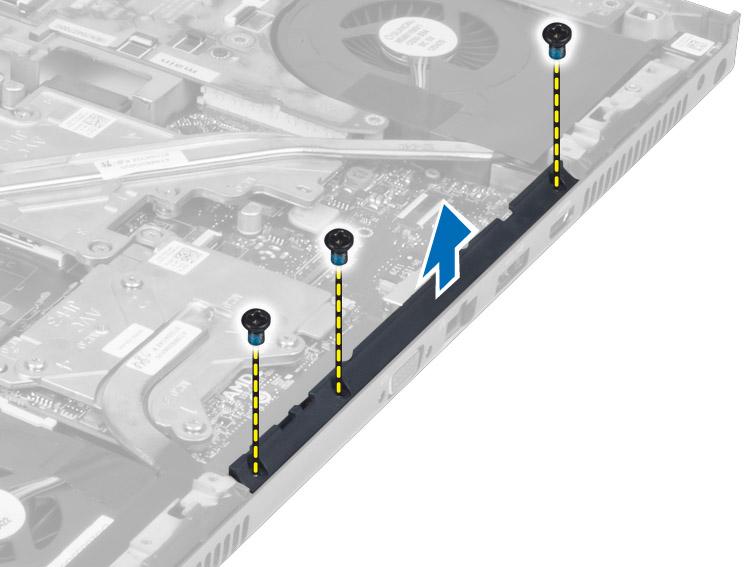
43 g. handledsstödet h. bildskärmsmontering 3. Ta bort skruvarna som håller fast gångjärnskåpan i datorn. Ta bort gångjärnskåpan från datorn. Installera gångjärnskåpan 1. Placera gångjärnskåpan på sin plats på datorn. 2. Dra åt skruvarna som håller fast gångjärnskåpan i datorn. 3. Installera: a. bildskärmsmontering b. handledsstödet c. hårddisken d. den optiska enheten e. tangentbordet f. tangentbordsram g. kåpan h. batteriet 4. Följ anvisningarna i När du har arbetat inuti datorn. Ta bort moderkortet 1. Följ anvisningarna i Innan du arbetar inuti datorn. 2. Ta bort: a. SD-kortet b. ExpressCard (ExpressCard-kort) c. batteriet d. kåpan e. tangentbordsramen f. tangentbordet g. den optiska enheten h. hårddisken i. primärminnet j. sekundärminnet k. processorfläkten l. bildskärmskortets fläkt m. handledsstödet n. kylflänsen o. processorn 43
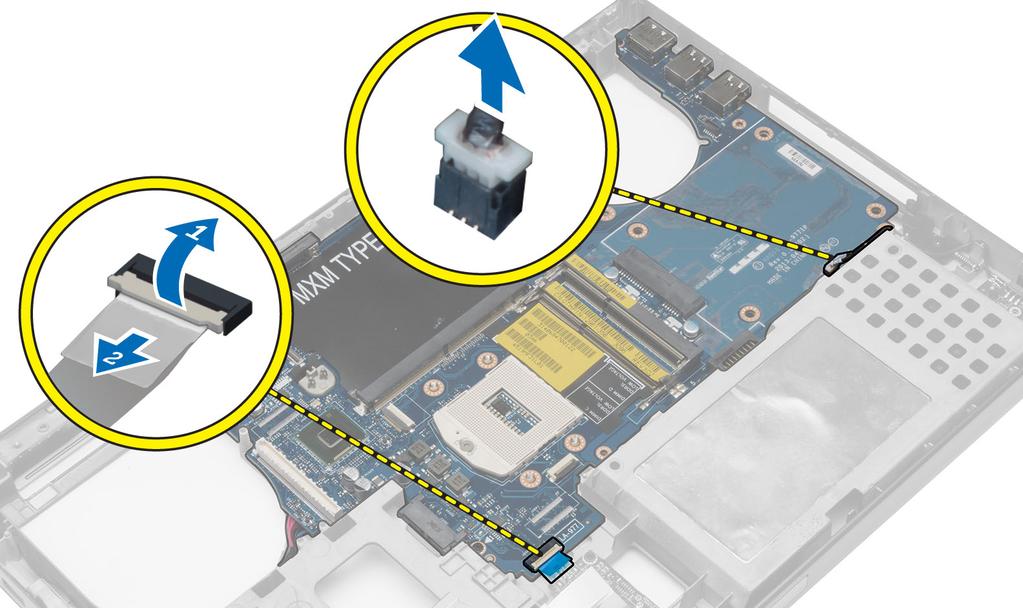
44 p. bildskärmskortets kylfläns q. bildskärmskortet r. I/O-kortet s. bildskärmsmonteringen 3. Koppla bort kabeln för knappcellsbatteriet. 4. Koppla bort kablarna för USH-kontakten och wi-fi-brytaren. 5. Ta bort alla minikort (om det finns några). 6. Ta bort skruvarna som håller fast moderkortet på plats och lyft den övre kanten på moderkortet till en 20 vinkel. 44
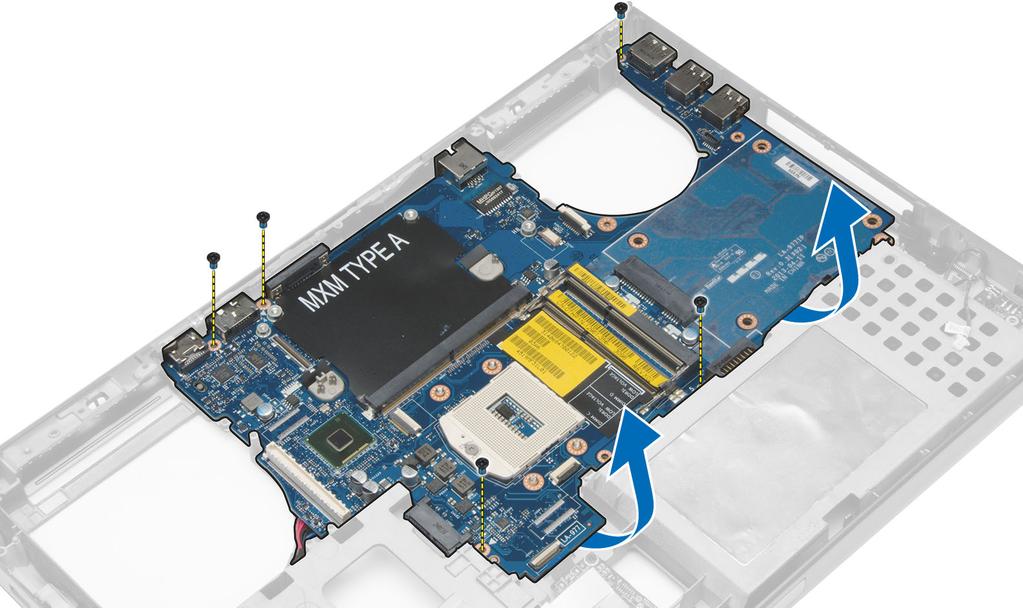
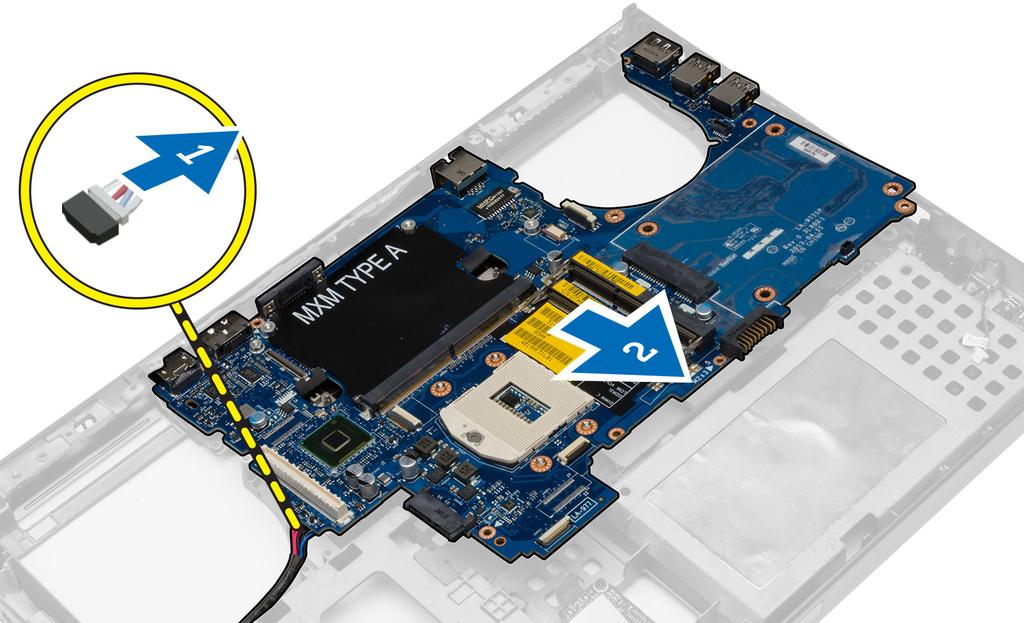
45 7. Koppla bort strömkontaktskabeln och ta bort moderkortet. Installera moderkortet 1. Anslut strömkontaktkabeln till moderkortet. 2. Placera moderkortet i dess fack. 3. Dra åt skruvarna som håller fast moderkortet i datorn. 45
46 4. Anslut följande kablar: a. USH-kontakt b. wi-fi-brytare c. kontakter till trådlöst kort d. knappcellsbatteri 5. Installera de trådlösa kortet (om det finns några). 6. Installera: a. bildskärmsmonteringen b. I/O-kortet c. bildskärmskortet d. bildskärmskortets kylflänsen e. processorn f. kylflänsen g. handledsstödet h. bildskärmskortets fläkt i. processorfläkten j. sekundärminnet k. primärminnet l. hårddisken m. den optiska enheten n. tangentbordet o. tangentbordsramen p. kåpan q. batteriet r. ExpressCard-kortet s. SD-kortet 7. Följ anvisningarna i När du har arbetat inuti datorn. Ta bort strömkontaktporten 1. Följ anvisningarna i Innan du arbetar inuti datorn. 2. Ta bort: a. SD-kortet b. ExpressCard (ExpressCard-kort) c. batteriet d. kåpan e. tangentbordsram f. tangentbordet g. den optiska enheten h. hårddisken i. primärminne j. sekundärminne k. processorfläkten l. bildskärmskortets fläkt m. handledsstöd n. processorns kylfläns o. processorn p. bildskärmskortets kylfläns q. bildskärmskort r. I/O-kort s. bildskärmsmontering t. moderkortet 46
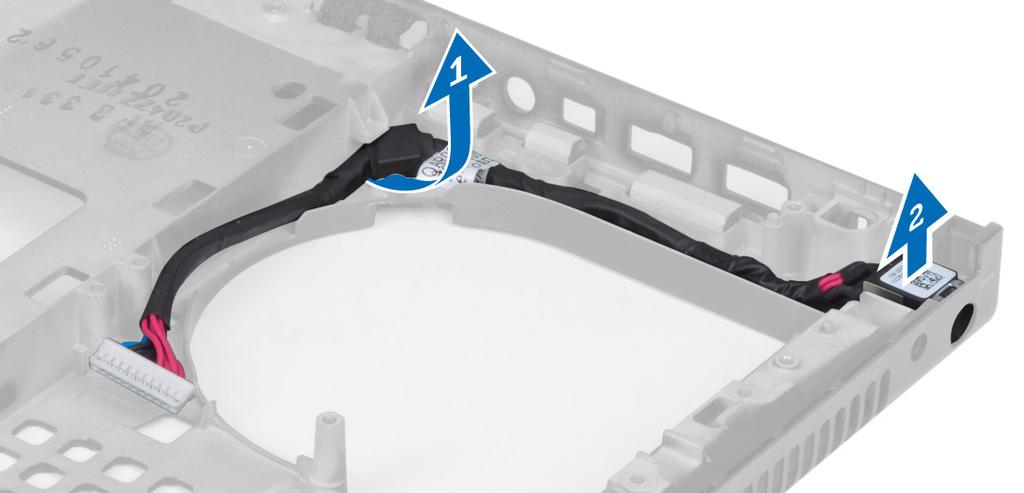
47 3. Dra loss och lyft upp strömkontaktkabeln från chassit för att ta bort strömkontaktporten. Installera strömkontaktporten 1. Sätt in strömkontaktporten i sitt fack och anslut strömkontaktkabeln till chassit. 2. Installera: a. moderkortet b. bildskärmsmontering c. I/O-kort d. bildskärmskort e. bildskärmskortets kylfläns f. processorn g. processorns kylfläns h. handledsstöd i. bildskärmskortets fläkt j. processorfläkten k. sekundärminne l. primärminne m. hårddisken n. den optiska enheten o. tangentbordet p. tangentbordsram q. kåpan r. batteriet s. ExpressCard (ExpressCard-kort) t. SD-kortet 3. Följ anvisningarna i När du har arbetat inuti datorn. Ta bort bildskärmsramen 1. Följ anvisningarna i När du har arbetat inuti datorn. 2. Ta bort batteriet. 3. Bänd upp den nedre kanten av bildskärmsramen. 47
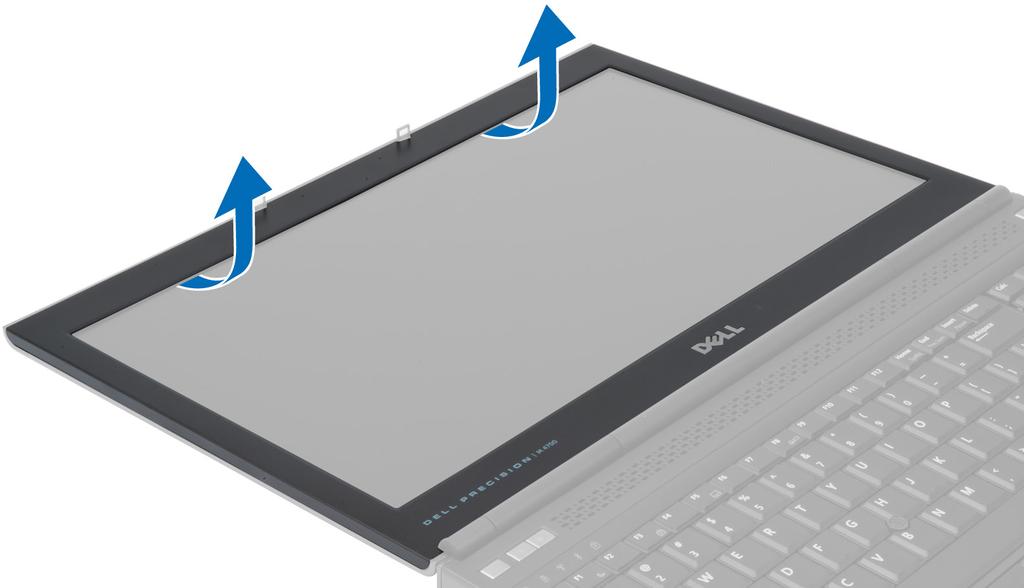
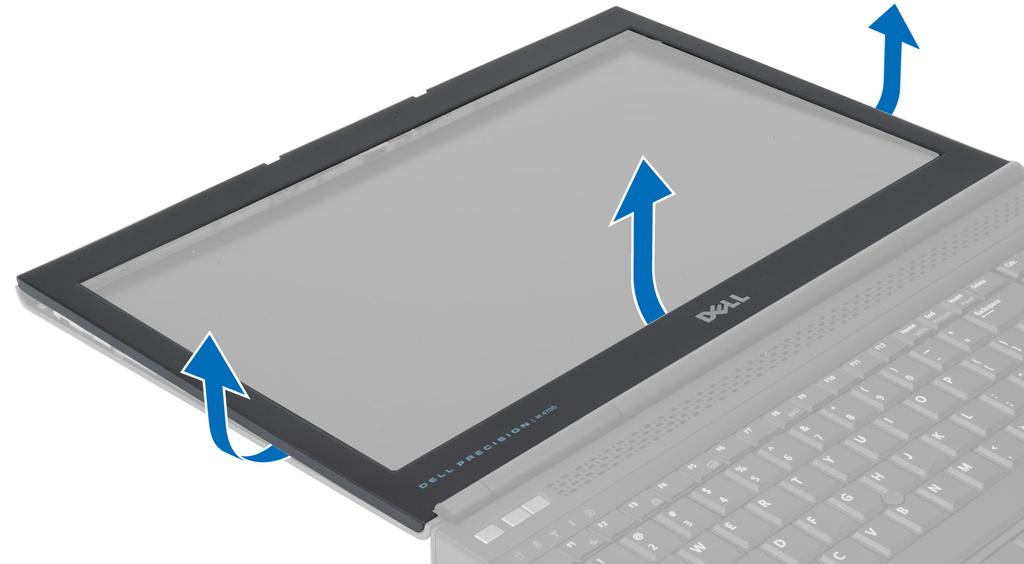
48 4. Arbeta dig upp runt sidorna och överkanten på bildskärmsramen och ta bort bildskärmsramen från datorn. Installera bildskärmsramen 1. Skjut in bildskärmsramen från botten och tryck på bildskärmsramen. 48
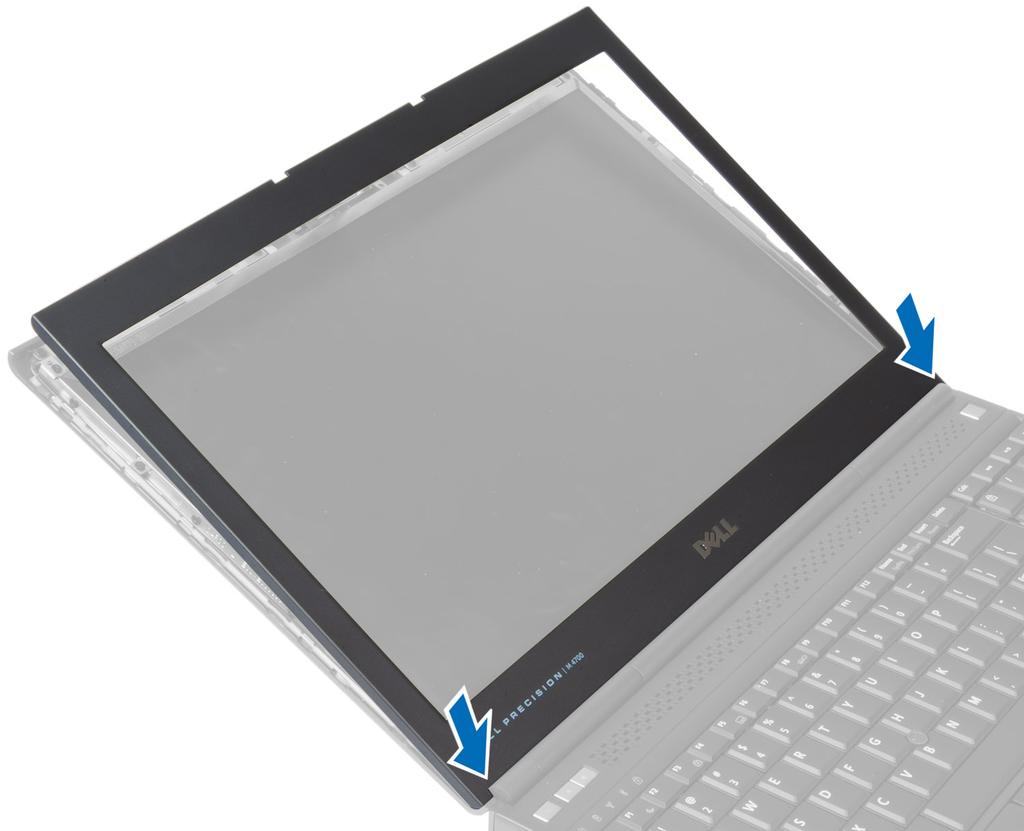
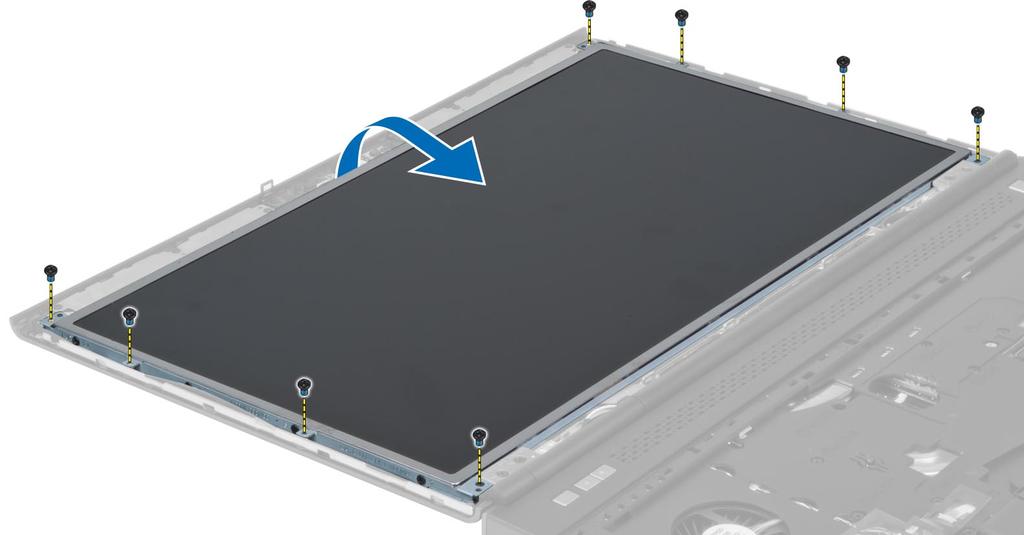
49 2. Tryck runt hela bildskärmspanelen tills den knäpper på bildskärmsmonteringen. 3. Installera batteriet. 4. Följ anvisningarna i När du har arbetat inuti datorn. Ta bort bildskärmspanelen 1. Följ anvisningarna i Innan du arbetar inuti datorn. 2. Ta bort: a. batteriet b. bildskärmsramen 3. Ta bort skruven som håller fast bildskärmspanelen i bildskärmsmonteringen. Vänd på bildskärmspanelen. 49
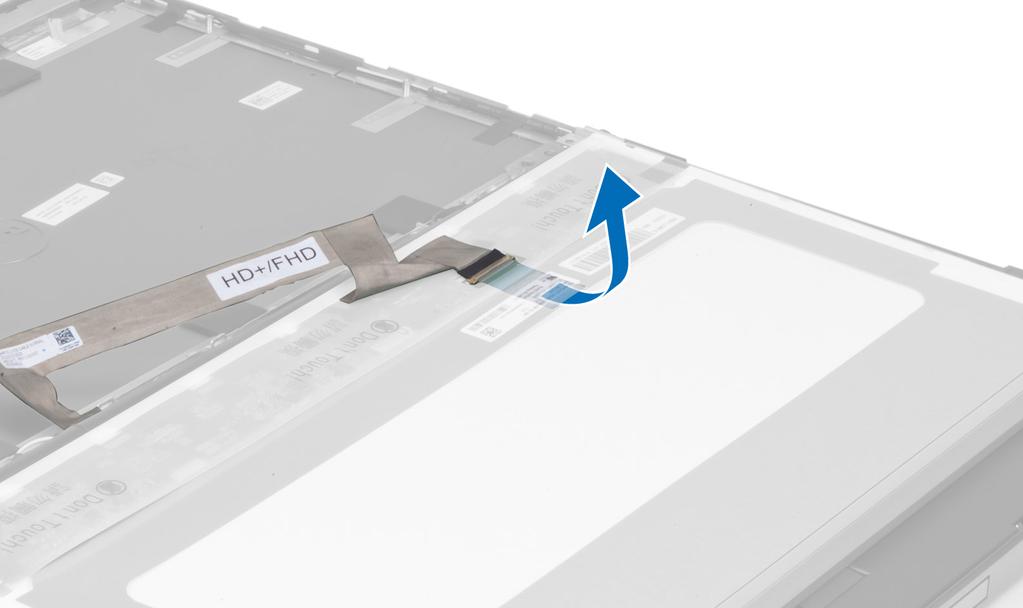
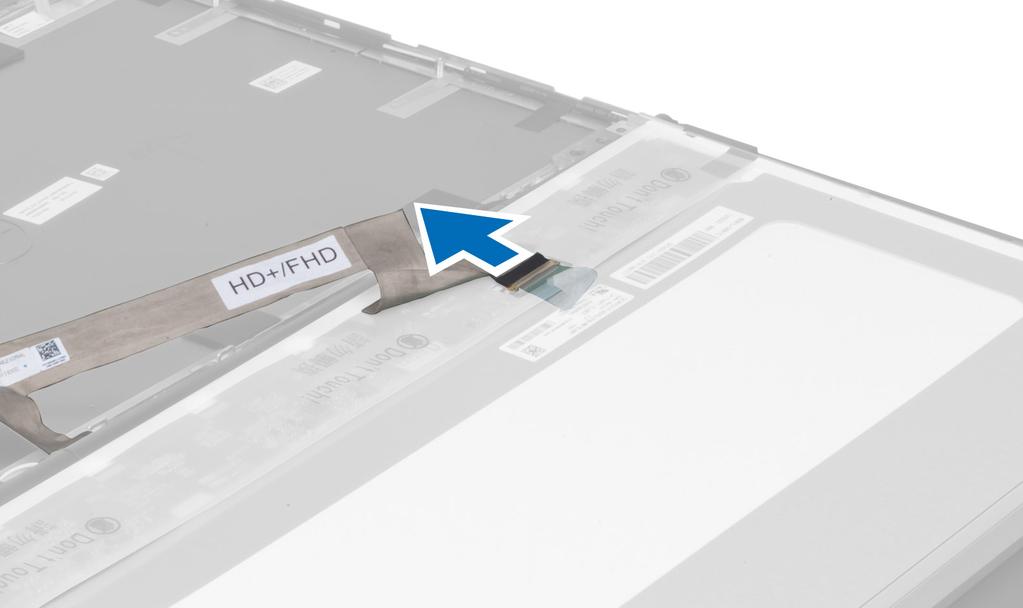
50 4. Dra tillbaka den självhäftande tejpen som håller fast LVDS-kabeln i bildskärmspanelen. 5. Koppla bort LVDS-kabeln. 50
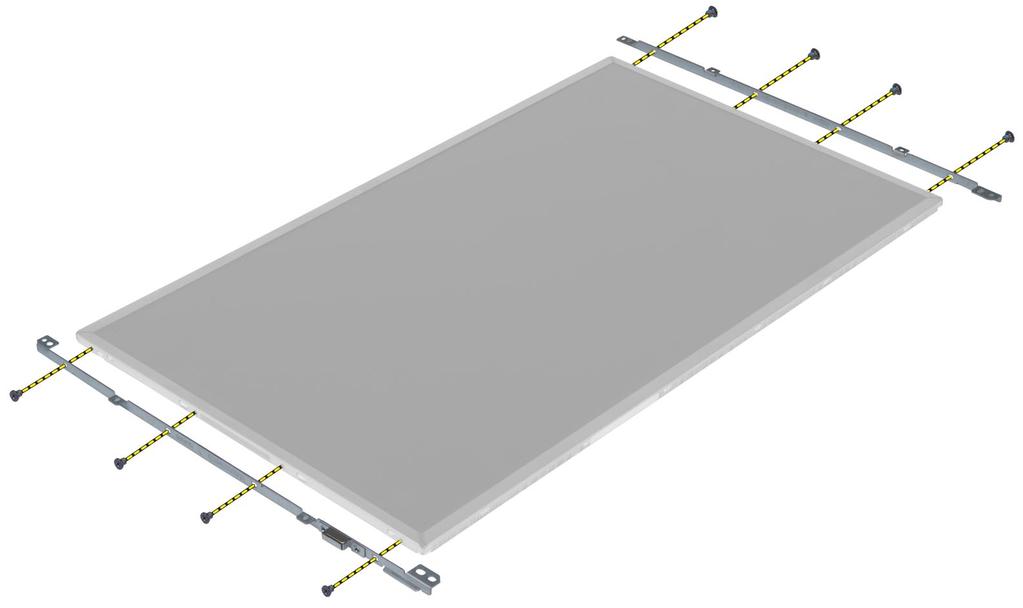
51 6. Ta bort skruvarna som håller fast bildskärmsfästena i bildskärmspanelen. Ta bort bildskärmsfästena. Installera bildskärmspanelen 1. Rikta in bildskärmsfästena med bildskärmspanelen. 2. Dra åt skruvarna som håller fast bildskärmsfästena i bildskärmspanelen. 3. Anslut LVDS-kabeln och fäst den självhäftande tejpen. 4. Justera bildskärmspanelen på dess ursprungliga plats i datorn. 51
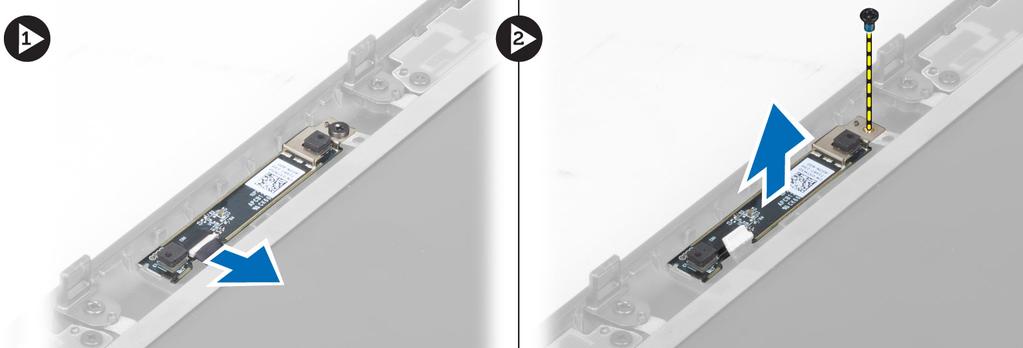
52 5. Dra åt skruvarna som håller fast bildskärmspanelen i bildskärmsmonteringen. 6. Installera: a. bildskärmsramen b. batteriet 7. Följ anvisningarna i När du har arbetat inuti datorn. Ta bort kameran 1. Följ anvisningarna i Innan du arbetar inuti datorn. 2. Ta bort: a. batteriet b. bildskärmsramen 3. Utför följande steg för att ta bort kameran: a. Koppla bort kamerakabeln. b. Ta bort skruven som håller fast kameramodulen i datorn. c. Ta bort kameramodulen från datorn. Installera kameran 1. Anslut kamerakabeln. 2. Placera kameramodulen i sitt fack på datorn. 3. Dra åt skruven som håller fast kameramodulen i datorn. 4. Installera: a. bildskärmsramen b. batteriet 5. Följ anvisningarna i När du har arbetat inuti datorn. 52
53 Systeminstallationsprogrammet 3 Med systeminstallationsprogrammet kan du hantera maskinvaran i datorn och ange alternativ för BIOS-nivåer. Från systeminstallationsprogrammet kan du: Ändra NVRAM-inställningarna när du har lagt till eller tagit bort maskinvara Visa systemets maskinvarukonfiguration Aktivera eller inaktivera inbyggda enheter Sätta gränsvärden för prestanda och strömhantering Hantera datorsäkerheten Startsekvens Med startsekvensen kan du förbigå den startsekvens som är definierad i systeminstallationsprogrammet och starta direkt från en specificerad enhet (till exempel optisk enhet eller hårddisk). Under självtestet vid strömtillslag (POST), när Dell-logotypen visas kan du: Starta systeminstallationsprogrammet genom att trycka på tangenten <F2> Öppna engångsstartmenyn genom att trycka på tangenten <F12> Engångsstartmenyn visar de enheter som du kan starta från inklusive diagnostikalternativet. Alternativen i startmenyn är: Borttagbar enhet (om sådan finns) STXXXX-enhet Optisk enhet Diagnostik OBS: XXX anger numret på SATA-enheten. OBS: Om du väljer Diagnostics (Diagnostik) visas skärmen epsa diagnostics (epsa-diagnostik). Startsekvensskärmen visar även alternativet att öppna systeminstallationsskärmen. Navigeringstangenter Följande tabell visar navigeringstangenterna i systeminstallationsprogrammet. OBS: För de flesta alternativ i systeminstallationsprogrammet gäller att ändringar som görs sparas men träder inte i kraft förrän systemet startas om. Tabell 1. Navigeringstangenter Tangenter Upp-pil Ned-pil <Retur> Mellanslag Navigering Går till föregående fält. Går till nästa fält. Gör att du kan välja ett värde i det markerade fältet (om sådana finns) eller följer länken i fältet. Visar eller döljer en nedrullningsbar meny, om sådan finns. 53
54 Tangenter <Tabb> Navigering Går till nästa fokuserade område. OBS: Endast för webbläsare med standardgrafik. <Esc> <F1> Går till föregående sida tills huvudskärmen visas. När du trycker på <Esc> i huvudskärmen blir du ombedd att spara osparade ändringar och starta om systemet. Visar hjälpfilen för systeminstallationsprogrammet. Alternativ i systeminstallationsprogrammet OBS: Beroende på datorn och dess installerade enheter visas kanske inte alla objekt som beskrivs i det här avsnittet. Tabell 2. General (allmänt) Alternativ System Information Battery Information Boot Sequence Beskrivning I det här avsnittet beskrivs de primära maskinvarufunktionerna i datorn. System Information Memory Information (minnesinformation) Processor Information (processorinformation) Device Information (enhetsinformation) Visar batteriets laddningsstatus. Här kan du ändra ordningen i vilken datorn försöker hitta ett operativsystem. Alla alternativ nedan är aktiverade som standard. UEFI: WDC WD7500BPKT-75PK4TO (standardinställning) Du kan även använda Boot List Option (alternativ för startlista). Alternativen är: Legacy (tidigare) UEFI (standardinställning) Advanced Boot Options Om alternativet för att aktivera äldre ROM är aktiverat i UEFI-startläge så kan äldre ROM laddas. Detta alternativet är inaktiverat som standard. OBS: Utan detta alternativ kan endast UEFI ROM laddas. Detta alternativet är nödvändigt för äldre startläge. Alternativet är inte tillåtet om säker start är aktiverat. Enable Legacy Option ROMs (Aktivera alternativ för äldre ROM) Date/Time Här kan du ändra datum och tid. Tabell 3. System Configuration (systemkonfiguration) Alternativ Integrated NIC Beskrivning Här kan du konfigurera den inbyggda nätverksstyrenheten. Alternativen är: Enable UEFI Network Stack (aktivera UEFInätverksstack) Disabled (inaktiverad) 54
55 Alternativ Parallel Port Serial Port Beskrivning Enabled (aktiverad) Enabled w/pxe (aktiverad med PXE) (standardinställning) Här kan du definiera och ställa in hur parallellporten på dockningsstationen fungerar. Du kan ställa in parallellporten så här: Disabled (inaktiverad) AT (standardinställning) PS2 ECP Identifierar och definierar inställningar för serieporten. Du kan ställa in serieporten till: Disabled (inaktiverad) COM1 (standardinställning) COM2 COM3 COM4 OBS: Operativsystemet kan tilldela resurser även om inställningen är inaktiverad. SATA Operation Här kan du konfigurera den inbyggda SATAhårddiskstyrenheten. Alternativen är: Disabled (inaktiverad) ATA AHCI RAID On (RAID på) (standardinställning) OBS: SATA är konfigurerad att stödja RAIDläge. Drives Här kan du konfigurera de installerade SATAenheterna. Alternativen är: SATA-0 SATA-1 SATA-2 SATA-3 SATA-4 SATA-5 Zero Power ODD (ingen ström till optisk enhet) Standardinställning: De markerade enheterna är aktiverade. SMART Reporting Det här fältet styr huruvida hårddiskfel för inbyggda enheter rapporteras under start. Den här tekniken är en del av SMART-specifikationen (Self Monitoring Analysis and Reporting Technology - teknik för självmonitorering, analys och rapportering). Alternativet är inaktiverat som standard. Aktivera SMART rapportering 55
56 Alternativ USB Configuration Beskrivning Här kan du definiera USB-konfigurationen. Alternativen är: Enable Boot Support (aktivera startstöd) Enable USB 3.0 Controller (aktivera USB 3.0- styrenhet) Enable External USB Port (aktivera extern USB-port) Standardinställning: alla alternativ är aktiverade. USB PowerShare Audio Keyboard Illumination Unobtrusive Mode Miscellaneous Devices Här kan du konfigurera beteendet hos USB PowerShare-funktionen. Alternativet är inaktiverat som standard. Enable USB PowerShare (aktivera USB PowerShare) Det här fältet aktiverar eller inaktiverar den inbyggda ljudstyrenheten. Enable Audio (aktivera ljud) (standardinställning) I det här fältet kan du välja operativsystemsläge för tangentbordets belysningsfunktion. Disabled (inaktiverad) (standardinställning) Level is 25% (25 % nivå) Level is 50% (50 % nivå) Level is 75% (75 % nivå) Level is 100% (100 % nivå) När alternativet är aktiverat stänger Fn+B av allt ljus och ljud från systemet. Tryck på Fn+B för att återgå till normal drift. Alternativet är inaktiverat som standard. Aktivera Unobtrusive Mode Här kan du aktivera eller inaktivera olika kortenheter. Alternativen är: Aktivera fast uttag Enable Microphone (aktivera mikrofon) Enable ExpressCard (aktivera ExpressCard) Enable esata Ports (aktivera esata-portar) Enable Camera (aktivera kamera) Enable Hard Drive Free Fall Protection (aktivera frifallsskydd för hårddisk) Enable Media Card (aktivera mediakort) Disable Media Card (inaktivera mediakort) Standardinställning: De markerade enheterna är aktiverade. 56
57 Tabell 4. Bild Alternativ LCD Brightness Switchable Graphics Beskrivning Här kan du ställa in panelens ljusstyrka när omgivningssensorn är avstängd. Det här alternativet aktiverar eller inaktiverar tekniker för växlingsbar grafik såsom NVIDIA Optimus och AMD Power Express. OBS: Det bör endast aktiveras för Windows 7/8 32-/64-bitar eller Ubuntu OS. Funktionen fungerar inte i andra operativsystem. Enable Switchable Graphics (aktivera växlingsbar grafik) Enable dock Display Port through Integrated Graphics (aktivera DisplayPort i dockningsstationen via inbyggd grafik (standardinställning) Tabell 5. Security (säkerhet) Alternativ Admin Password Beskrivning Här kan du ange, ändra eller radera administratörslösenordet. OBS: Du måste ange administratörslösenordet innan du kan ange system- eller hårddisklösenordet. OBS: Lösenordsändringar träder ikraft direkt. OBS: Om du raderar administratörslösenordet så raderas även systemlösenordet och hårddisklösenordet. OBS: Lösenordsändringar träder ikraft direkt. Standardinställning: Ej inställt System Password Här kan du ange, ändra eller radera systemlösenordet. OBS: Lösenordsändringar träder ikraft direkt. Standardinställning: Ej inställt Internal HDD-0 Password Strong Password Här kan du ange, ändra eller radera administratörslösenordet. Standardinställning: Ej inställt Här kan du aktivera funktionen så att lösenord alltid måste vara starka. Standardinställning: Enable Strong Password (aktivera starkt lösenord) är inte valt. Password Configuration Du kan definiera längden på lösenordet. Min = 4, max = 32 Password Bypass Password Change Non-Admin Setup Changes TPM Security Här kan du aktivera eller inaktivera lösenordsförbigången för systemlösenordet och lösenordet för den interna hårddisken. Alternativen är: Disabled (inaktiverad) (standardinställning) Reboot bypass (förbigå omstart) Här kan du aktivera eller inaktivera behörigheter för att ange ett systemlösenord och ett hårddisklösenord när administratörslösenordet är angivet. Standardinställning: Allow Non-Admin Password Changes (tillåt ändringar av ickeadministratörslösenord) är inte valt Här kan du bestämma om ändringar av inställningsalternativ är tillåtna när ett administratörslösenord har ställts in. Alternativet är inaktiverat som standard. Här kan du ändra omkopplare för trådlös kommunikation Med det här alternativet kan du styra huruvida TPM (Trusted Platform Module - betrodd plattformmodul) är aktiverat i systemet och synligt för operativsystemet. När alternativet 57
58 Alternativ Beskrivning är inaktiverad slås inte TPM på av BIOS vid start. TPM fungerar då inte och är osynligt för operativsystemet. När alternativet är aktiverat slår BIOS på TPM vid start så att det kan användas av operativsystemet. Det här alternativet är inaktiverat som standard. OBS: Inaktivering av det här alternativet ändrar inte inställningarna du gjort till TMP, det raderar eller ändrar inte heller information eller tangenter som du sparat här. Alternativet slår helt enkelt av TPM så att det inte kan användas. När du återaktiverar alternativet kommer TPM att fungera exakt som det gjorde innan det inaktiverades. OBS: Ändringar av alternativet träder omedelbart i kraft. TPM Security Computrace Här kan du aktivera eller inaktivera tillvalsprogrammet Computrace. Alternativen är: Deactivate (avaktivera) (standardinställning) Disable (inaktivera) Activate (aktivera) OBS: Alternativen aktivera och inaktivera kommer att permanent aktivera eller inaktivera funktionen och inga ytterligare ändringar tillåts. CPU XD Support OROM Keyboard Access Admin Setup Lockout Här kan du aktivera processorns Execute Disable-läge. Standardinställning: Enable CPU XD Support (aktivera CPU XD-support) Här kan du ställa in ett alternativ så att skärmen för konfiguration av tillvals-rom kan öppnas med snabbtangenter vid start. Alternativen är: Enable (aktivera) (standardinställning) One Time Enable (aktivera en gång) Disable (inaktivera) Här kan du förhindra att användare öppnar systeminstallationsprogrammet när ett administratörslösenord är satt. Standardinställning: Disabled (inaktiverad) Tabell 6. Secure Boot (säker start) Alternativ Secure Boot Enable Expert Key Management Beskrivning Det här alternativet aktiverar eller inaktiverar funktionen för säker start. Disabled (inaktiverad) (standardinställning) Enabled (aktiverad) Hanteringen av expertnycklar tillåter att databaserna för säkerhetsnycklarna PK, KEK, db och dbx kan manipuleras. Expert Key Management Enable Custom Mode (aktivera anpasat läge) - Inaktiverat som standard Custom Mode Key Management (nyckelhantering i anpassat läge) PK (standardinställning) KEK db 58
59 Alternativ Beskrivning dbx Tabell 7. Performance (prestanda) Alternativ Multi Core Support Intel SpeedStep C States Control Limit CPUID Intel TurboBoost Hyper-Thread Control Rapid Start Technology Beskrivning Det här fältet anger huruvida processorn har en eller alla kärnor aktiverade. Prestanda för vissa program förbättras med ytterligare kärnor. Det här alternativet är aktiverat som standard. Här kan du aktivera eller inaktivera flerkärnssupport för processorn. Alternativen är: All (alla ) (standardinställning) 1 2 Här kan du aktivera eller inaktivera Intel SpeedStep-funktionen. Standardinställning: Enable Intel SpeedStep (aktivera Intel SpeedStep-funktionen) Här kan du aktivera eller inaktivera ytterligare strömsparlägen för processorn. Här kan du aktivera eller inaktivera ytterligare strömsparlägen för processorn. Standardinställning: C states (C-tillstånd). Detta fält begränsar det maximala värde som processorns standard CPUID-funktion har stöd för. Vissa operativsystem slutför inte installationen när maximal CPUID-funktion som stöds är större än 3. Det här alternativet är inaktiverat som standard. Enable CPUID Limit Här kan du aktivera eller inaktivera processorläget Intel TurboBoost. Standardinställning: Enable Intel TurboBoost (aktivera Intel TurboBoost-funktionen) Här kan du aktivera eller inaktivera hypertrådstyrning i processorn. Standardinställning: Enabled (aktiverad) Här kan du ställa in funktionen Rapid Start Technology. Den här funktionen är aktiverad som standard. Du kan definiera ett timervärde för Rapid Start. Tabell 8. Power Manangement (strömhantering) Alternativ AC Behavior Auto On Time Beskrivning Här kan datorn sättas på automatiskt när nätadaptern ansluts. Alternativet är inaktiverat. Wake on AC (aktivera vid nätström) Här kan du ange den tidpunkt när datorn ska starta automatiskt. Alternativen är: Disabled (inaktiverad) (standardinställning) 59
60 Alternativ Deep Sleep Control USB Wake Support Wireless Radio Control Beskrivning Every day (varje dag) Weekdays (veckodagar) Select Days (vissa dagar) Styr när djupströmsparläge är aktiverat. Alternativen är: Disabled (inaktiverad) (standardinställning) Enabled in S5 only (endast aktiverad i S5) Enabled in S4 and S5 (aktiverad i S4 och S5) Här kan USB-enheterna aktiveras för att aktivera datorn från viloläge. Alternativet är inaktiverat Enable USB Wake Support (aktivera stöd för USB-aktivering) Här kan du styra WLAN- och WWAN-radion. Alternativen är: Control WLAN radio (kontrollera WLAN-radio) Control WWAN radio (kontrollera WWAN-radio) Standardinställning: båda alternativen är inaktiverade. Wake on LAN/WLAN Block Sleep Peak Shift Advanced Battery Charge Configuration Med det här alternativet kan datorn starta när det triggas av en special-lan-signal. Aktivering från vänteläget påverkas inte av den här inställningen utan måste aktiveras i operativsystemet. Den här funktionen fungerar endast när datorn är ansluten till ett nätaggregat. Disabled (inaktiverat) - Systemet tillåts inte att starta från särskilda LAN-signaler när det tar emot en aktiveringssignal från LAN eller trådlöst LAN (standardinställning) WLAN or WLAN (LAN eller WLAN) Gör att systemet kan slås på av special-lan/ WLAN-signaler. LAN Only (endast LAN) - Systemet kan slås på av special-lan-signaler. LAN with PXE Boot (LAN med PXE-start) - Ett aktiveringspaket skickas till systemet i antingen S4- eller S5-läge vilket slår på systemet som omedelbart startar till PXE. WLAN Only (endast WLAN) - Gör att systemet kan slås på av special-wlan-signaler. Här kan du blockera datorn från att gå in i strömsparläge. Alternativet är inaktiverat som standard. Block Sleep (S3) Peak Shift kan användas för att minimera AC-förbrukningen under tider med hög användning. För varje veckodag som finns i listan ställs en start- och sluttid in i Peak Shiftläget. Under dessa tider kommer systemet att drivas från batteriet även om nätspännningen är ansluten så länge som batterispänningen är över gränsvärdet som anges i fältet Battery Threshold (batterigränsvärde). Efter den angivna sluttiden kommer systemet att drivas av nätspänningen igen men laddar inte batteriet. Systemet återgår till normal funktion och använder nätspänningen och laddar batteriet efter den angivna laddningsstarttiden. Alternativet är inaktiverat som standard. Enable Peak Shift (aktivera Peak Shift) Det här alternativet placerar systemet i avancerat batteriladdningsläge för att maximera batterihälsan. I det avancerade batteriladdningsläget använder systemet standardladdningsalgoritmen och andra tekniker under tider då datorn inte används för att maximera batterihälsan. När datorn används används snabbladdning så att batteriet laddas snabbare och därmed är klart att användas igen tidigare. För varje veckodag anger man tiden då systemet används mest. Om arbetsperioden sätts till 0 innebär det att systemet endast används lite under den dagen. Alternativet är inaktiverat som standard. Enable Advanced Battery Charge Mode (aktivera avancerat batteriladdningsläge) 60
61 Alternativ Primary Battery Configuration Konfigurera externt batteri Module Bay Battery Charge Configuration Beskrivning Här kan du definiera hur batteriladdning ska användas när nätkontakten sitter i. Alternativen är: Adaptive (adaptiv) Standard Charge (standardladdning) Express Charge (snabbladdning) Primarily AC use (främst AV-användning) Custom Charge (anpassad laddning) - Du kan ställa in den procentsats som batteriet måste laddas till. Här kan du definiera hur batteriet ska laddas. Alternativen är: Standard Charge (standardladdning) Express Charge (snabbladdning) (standardinställning) Standard Laddar batteriet helt med standardhastigheten Express Charge (expressladdning) - Batteriet måste laddas över en kortare period med hjälp av Dells snabbladdningsteknik. OBS: Batteriinställningarna kanske inte är tillgängliga för alla batterityper. För att kunna aktivera det här alternativet måste Ádvanced Battery Charge Mode (avancerat batteriladdningsläge vara inaktiverat). Tabell 9. POST Behavior Alternativ Adapter Warnings Mouse/Touchpad Numlock Enable Fn Key Emulation MEBx Hotkey Fastboot Extend BIOS POST Time Beskrivning Här kan du aktivera adaptervarningsmeddelanden när vissa strömadaptrar används. Enable Adapter Warnings (aktivera adaptervarningar) (standardinställning) Här kan du ange hur datorn hanterar insignaler från mus och pekplatta. Alternativen är: Serial Mouse (seriell mus) PS2 Mouse (PS2-mus) Touchpad/PS-2 Mouse (pekskiva/ps-2-mus) (standardinställning) Anger om NumLock kan aktiveras när datorn startas. Det här alternativet är normalt aktiverat. Enable Numlock (aktivera Numlock) Här kan du matcha <Scroll Lock>-tangentfunktionen för PS-2-tangentbordet med <Fn>tangentfunktionen på ett inbyggt tangentbord. Alternativen är aktiverade som standard. Enable Fn Key Emulation (aktivera emulering av Fn-tangent) Fastställer huruvida MEBx Hotkey-funktionen ska vara aktiverad när systemet startar. Enable MEBx Hotkey (aktivera MEBx Hotkey) Det här alternativet kan snabba upp startprocessen genom att förbigå vissa kompatibilitetssteg. Minimal Reducerar starttiden genom att hoppa över viss initiering av maskinvara och konfigurering under starten. Thorough (grundlig) - Utför en komplett initiering av maskinvara och konfigurering under starten (standardinställning). Auto Låter BIOS fastställa konfigureringsinitieringen som utförs under starten. Det här alternativet skapar en extra fördröjning före start. Det låter användaren se alla POST-statusmeddelanden. 0 seconds (0 sekunder) (standardinställning) 5 seconds (5 sekunder) 61
62 Alternativ Beskrivning 10 seconds (10 sekunder) Tabell 10. Virtualization Support (virtualiseringsstöd) Alternativ Virtualization VT for Direct I/O Trusted Execution Beskrivning Det här alternativet anger huruvida en VMM (Virtual Machine Monitor - Virtuell maskinövervakning) kan använda den extra maskinvarukapaciteten genom Intels virtualiseringsteknik. Enable Intel Virtualization Technology (aktivera Intel Virtualization-tekniken) (standardinställning) Aktiverar och inaktiverar den virtuella maskinövervakningen (VMM) från att använda den extra maskinvarukapaciteten genom Intels virtualiseringsteknik. Enable Intel Virtualization Technology for Direct I/O (aktivera Intels virtualiseringsteknik för direkta I/O) (standardinställning) Det här alternativet anger om en MVMM (Measured Virtual Machine Monitor) kan utnyttja de ytterligare maskinvarufunktioner som tillhandahålls av Intel Trusted Execution Technology. TPM Virtualization Technology och Virtualization Technology for Direct I/O måste vara aktiverade för att kunna använda den här funktionen. Trusted Execution (betrodd körning) Tabell 11. Wireless (trådlöst) Alternativ Wireless Switch Beskrivning Här kan du ange de trådlösa enheter som kan styras av omkopplaren för trådlös kommunikation. Alternativen är: WWAN WLAN WiGig Bluetooth Alla alternativ är aktiverade som standard. Wireless Device Enable Här kan du aktivera eller inaktivera trådlösa enheter. Alternativen är: WWAN WLAN/WiGig Bluetooth Alla alternativ är aktiverade som standard. Tabell 12. Maintenance (underhåll) Alternativ Service Tag Asset Tag Beskrivning Visar datorns servicenummer. Här kan du skapa en inventariebeteckning för systemet om den inte redan finns. Det här alternativet är inte inställt som standard. Tabell 13. System Logs (systemloggar) Alternativ BIOS events Thermal Events Beskrivning Visar systemets händelselogg och låter dig rensa loggen. Visar värmehändelseloggarna. Här kan du även rensa värmehändelseloggarna. 62
63 Alternativ Power Events Beskrivning Visar energihändelseloggarna. Här kan du även rensa energihändelseloggarna. Uppdatera BIOS Vi rekommenderar att du uppdaterar BIOS (systeminstallationsprogrammet) när moderkortet har bytts ut eller om det finns en uppdatering. För bärbara datorer ser du till att batteriet är fulladdat och anslutet till ett eluttag. 1. Starta om datorn. 2. Gå till dell.com/support. 3. Om du har datorns servicenummer eller expresskod: OBS: För att lokalisera servicenumret, klicka på Where is my Service Tag? (Var är mitt servicenummer?) OBS: Om du inte hittar servicenumret klickar du på Detect Service Tag (Detektera servicenumret). Gå vidare med anvisningarna på skärmen. 4. Ange Service Tag (Servicenummer) eller Express Service Code (Expresskod) och klicka på Submit (Skicka). 5. Om du inte kan hitta servicenumret klickar du på Product Category (Produktkategori) för din dator. 6. Välj Product Type (Produkttyp) från listan. 7. Välj datormodell. Nu visas sidan Product Support (Produktsupport) för din dator. 8. Klicka på Drivers & Downloads (Drivrutiner och hämtningar). 9. På skärmen med drivrutiner och hämtningar, under listrutan Operating System (Operativsystem), väljer du BIOS. 10. Identifiera den senaste BIOS-filen och klicka på Download File (Hämta fil). 11. Välj den hämtningsmetod du föredrar i Please select your download method below window (Välj hämtningsmetod); klicka på Download Fil (Hämta fil). Fönstret File download (Filhämtning) visas. 12. Klicka på Save (Spara) för att spara filen på datorn. 13. Klicka på Run (Kör) för att installera de uppdaterade BIOS-inställningarna på datorn. Följ anvisningarna på skärmen. System- och installationslösenord Du kan skapa ett systemlösenord och ett installationslösenord för att skydda datorn. Lösenordstyp Systemlösenord Installationslösenord Beskrivning Lösenord som du måste ange för att logga in till systemet. Lösenord som du måste ange för att öppna och göra ändringar i datorns BIOS-inställningar. VIKTIGT!: Lösenordsfunktionerna ger dig en grundläggande säkerhetsnivå för informationen på datorn. VIKTIGT!: Vem som helst kan komma åt informationen som är lagrad på datorn om den inte är låst och lämnas utan tillsyn. OBS: När datorn levereras är funktionen för system- och installationslösenord inaktiverad. Tilldela ett systemlösenord och ett installationslösenord Du kan endast ange ett nytt systemlösenord och/eller installationslösenord eller ändra ett befintligt systemlösenord och/eller installationslösenord när Password Status (Lösenordstatus) är Unlocked (Upplåst). Om Password Status (Lösenordstatus) är Locked (Låst) kan du inte ändra systemlösenordet. Om Password Status är låstkan du inte ändra lösenord. OBS: Om lösenordsbygeln är inaktiverad raderas det befintliga systemlösenordet och installationslösenordet och du måste inte ange systemlösenordet för att logga in till datorn. 63
64 Starta systeminstallationsprogrammet genom att trycka på <F2> omedelbart efter det att datorn startats eller startats om. 1. På skärmen System BIOS (System-BIOS) eller System Setup (Systeminstallation) väljer du System Security (Systemsäkerhet) och trycker på <Retur>. Skärmen System Security (Systemsäkerhet) visas. 2. På skärmen System Security (Systemsäkerhet) kontrollerar du att Password Status (Lösenordstatus) är Unlocked (Upplåst). 3. Välj System Password (Systemlösenord), ange systemlösenordet och tryck på <Retur> eller <Tabb>. Använd följande rekommendationer för systemlösenordet: Ett lösenord kan ha upp till 32 tecken Lösenordet kan innehålla siffrorna 0 till 9 Endast små bokstäver är giltiga, stora bokstäver är inte tillåtna. Endast följande specialtecken är tillåtna, blanksteg, ( ), (+), (,), (-), (.), (/), (;), ([), (\), (]), (`). Skriv in lösenordet igen när du blir ombedd. 4. Skriv in systemlösenordet som du angav tidigare och tryck på OK. 5. Välj Setup Password (Installationslösenord), skriv in ditt installationslösenord och tryck på <Retur> eller <Tabb>. Du blir ombedd att skriva in installationslösenordet igen. 6. Skriv in installationslösenordet som du angav tidigare och tryck på OK. 7. Tryck på <Esc> och du blir ombedd att spara ändringarna. 8. Tryck på <Y> för att spara ändringarna. Datorn startar om. Radera eller ändra ett befintligt system- och/eller installationslösenord Kontrollera att Password Status (Lösenordstatus) är Unlocked (Upplåst) (i systeminstallationsprogrammet) innan du försöker radera eller ändra ett befintligt system- och/eller installationslösenord. Du kan inte radera eller ändra ett befintligt system- och/eller installationslösenord om Password Status (Lösenordstatus) är Locked (låst). Starta systeminstallationsprogrammet genom att trycka på <F2> omedelbart efter det att datorn startats eller startats om. 1. På skärmen System BIOS (System-BIOS) eller System Setup (Systeminstallation) väljer du System Security (Systemsäkerhet) och trycker på <Retur>. Skärmen System Security (Systemsäkerhet) visas. 2. På skärmen System Security (Systemsäkerhet), kontrollera att Password Status (Lösenordstatus) är Unlocked (Olåst). 3. Välj System Password (Systemlösenord), ändra eller radera det befintliga systemlösenordet och tryck på <Retur> eller <Tab>. 4. Välj Setup Password (Installationslösenord), ändra eller radera det befintliga installationslösenordet och tryck på <Retur> eller <Tab>. OBS: Om du ändrar system- och/eller installationslösenordet måste du skriva in det nya lösenordet igen. Om du raderar system- och/eller installationslösenordet måste du bekräfta raderingen. 5. Tryck på <Esc> och du blir ombedd att spara ändringarna. 6. Tryck på <Y> för att spara ändringarna och avsluta systeminstallationsprogrammet. Datorn startar om. 64
65 Diagnostik 4 Om du har problem med datorn kör du epsa-diagnostiken innan du kontaktar Dell för teknisk hjälp. Syftet med att köra diagnostiken är att testa datorns maskinvara utan att ytterligare utrustning krävs och utan att riskera att information går förlorad. Om du inte kan fixa problemet själv kan service- och supportpersonal använda diagnostikresultatet för att hjälpa dig att lösa problemet. Förbättrad systemutvärderingsdiagnostik före start (epsa) epsa-diagnostiken (kallas även systemdiagnostik) utför en komplett kontroll av maskinvaran. epsa är inbyggd i BIOS och startas internt av BIOS. Den inbyggda systemdiagnostiken tillhandahåller ett antal alternativ för särskilda enheter eller enhetsgrupper så att du kan: Köra test automatiskt eller i interaktivt läge Upprepa test Visa och spara testresultat Köra grundliga tester med ytterligare testalternativ för att skaffa extra information om enheter med fel Visa statusmeddelanden som informerar dig om att testerna har slutförts utan fel Visa felmeddelanden som informerar dig om problem som upptäckts under testningen VIKTIGT!: Använd endast systemdiagnostiken för din dator. Om detta program används med andra datorer kan det ge ett felaktigt resultat eller felmeddelanden. OBS: Vissa tester för specifika enheter kräver användarinteraktion. Se till att du sitter vid datorn när diagnostiktesten körs. 1. Slå på datorn. 2. När datorn startar trycker du på tangenten <F12> när Dell-logotypen visas. 3. Välj alternativet Diagnostics (Diagnostik) på startmenyskärmen. Fönstret Enhanced Pre-boot System Assessment (Förbättrad systemutvärderingsdiagnostik före start) visas med alla enheter som upptäckts i datorn. Diagnostiken börjar köra tester på alla upptäckta enheter. 4. Om du vill köra diagnostiktestet på en viss enhet trycker du på <Esc> och klickar på Yes (Ja) för att stoppa diagnostiktestet. 5. Välj enheten i den vänstra rutan och klicka på Run Tests (Kör tester). 6. Om det finns problem visas felkoderna. Anteckna felkoden och kontakta Dell. 65
66 Felsöka datorn 5 Du kan felsöka datorn med indikatorer som diagnostiklampor, pipkoder och felmeddelanden när datorn änvänds. Lampor för enhetsstatus Tabell 14. Lampor för enhetsstatus Tänds när du startar datorn och blinkar när datorn är i strömsparläge. Tänds när datorn läser eller skriver data. Tänds eller blinkar för att visa batteriets tillstånd. Tänds när funktionen för trådlösa nätverk är aktiverad. Lysdioderna för enhetsstatus sitter vanligtvis antingen längst upp eller på vänster sida av tangentbordet. De används för att visa anslutningar och aktiviteter för lagrings- och batterienheter och trådlösa enheter. Dessutom kan de användas som diagnostiskt verktyg när ett fel kan ha uppstått i systemet. I nedanstående tabelllista visas lysdiodkoder som motsvarar möjliga fel som kan uppstå. Tabell 15. Lysdioder Lagringslysdiod Strömlysdiod Lysdiod för trådlös kommunikation Felbeskrivning Blinkar Fast sken Fast sken Ett möjligt fel på processorn har uppstått. Fast sken Blinkar Fast sken Minnesmodulerna upptäcks men ett fel har uppstått. Blinkar Blinkar Blinkar Ett fel på moderkortet har uppstått. Blinkar Blinkar Fast sken Ett möjligt grafik-/bildkortsfel har uppstått. Blinkar Blinkar Släckt Systemfel uppstod vid hårddiskinitiering eller systemfel vid Option ROM-initiering. Blinkar Släckt Blinkar Ett fel uppstod i USB-styrenheten under initieringen. Fast sken Blinkar Blinkar Inga minnesmoduler har installerats/upptäckts. Blinkar Fast sken Blinkar Ett fel uppstod i bildskärmen under initieringen. Släckt Blinkar Blinkar Modemet stoppar systemet från att slutföra självtestet. Släckt Blinkar Släckt Minnet kunde inte initieras eller så stöds inte minnet. Lampor för batteristatus När datorn är ansluten till ett eluttag har batterilampan följande funktion: 66
67 Växlande blinkande gult och vitt sken Växlande blinkande gult sken och fast vitt sken Konstant blinkande gult sken Släckt lampa Vitt sken En nätadapter som inte stöds eller som inte är autentiserad och inte är en Dell-nätadapter är ansluten till datorn. Tillfälligt batterifel med ansluten nätadapter. Allvarligt batterifel med ansluten nätadapter. Batteri i fullt laddningsläge med ansluten nätadapter. Batteri i laddningsläge med ansluten nätadapter. Teknisk specifikation OBS: Erbjudanden kan variera mellan olika regioner. Mer information om datorns konfiguration får du om du klickar på Start (startikon) Hjälp och upport och väljer alternativet att visa datorinformation. Tabell 16. Systeminformation Funktion Systemkretsuppsättning DMA-kanaler Avbrottsnivåer Specifikation Mobile Intel 8-seriens kretsuppsättning Förbättrad DMA-styrenhet Två kaskadkopplade 8237 DMA-styrenheter Stöder LPC DMA Avbrottsstyrenhet Stöder upp till åtta äldre avbrottsstift Stöder signalerade PCI 2.3-meddelanden Avbrott Två kaskadkopplade 82C59 med 15 avbrott Inbyggd IO APIC-funktion med 24 avbrott Stöder avbrottsleverans via processorsystembussen BIOS-krets (NVRAM) 96 Mb (12 MB) Tabell 17. Processor Funktion Specifikation Processortyp Intel Core i5 och i7 Dual Core Intel Core i7 Quad Extreme Intel Core i7 Quad Core L1-cacheminne L2-cacheminne L3-cacheminne Upp till 32 KB cacheminne beroende på processortyp Upp till 256 KB cacheminne beroende på processortyp Upp till 8 MB cacheminne beroende på processortyp 67
68 Tabell 18. Minne Funktion Typ Hastighet Kontakter Capacity Specifikation DDR3L 1600 MHz och 1866 MHz 4 SoDIMM-socklar Intel Core i5- och i7-processorer med två kärnor - två DIMM-kortplatser Intel Core i7-processor med fyra kärnor och i7-extremprocessor med fyra kärnor - fyra DIMM-kortplatser 1 GB, 2 GB, 4 GB och 8 GB Minsta minne 2 GB Största minne Intel Core i5- och i7-processorer med två kärnor - 16 GB Intel Core i7-processor med fyra kärnor och i7-extremprocessor med fyra kärnor - 32 GB Tabell 19. Video Funktion Typ M4800 M6800 Databuss Specifikation MXM typ A tilläggskort MXM typ B tilläggskort PCIE x16, tredje generationen Bildskärmsstyrenhet och minne: M4800 AMD FirePro M5100, 2GB GDDR5 VRAM NVIDIA Quadro K1100M, 2GB GDDR5 VRAM NVIDIA Quadro K2100M, 2GB GDDR5 VRAMM M6800 AMD FirePro M6100, 2GB GDDR5 VRAM Nvidia Quadro K3100M, 4GB GDDR5 VRAM Nvidia Quadro K4100M, 4GB GDDR5 VRAM Nvidia Quadro K5100M, 8GB GDDR5 VRAM Tabell 20. Ljud Funktion Inbyggt Specifikation tvåkanaligt högdefinitionsljud Tabell 21. Kommunikation Funktion Specifikation Nätverksadapter nätverksgränssnittskort med kapacitet för kommunikation på 10/100/1000 Mb/s Wireless (trådlöst) inbyggt trådlöst lokalt nätverk (WLAN) inbyggt trådlöst globalt nätverk (WWAN) stöd för trådlös Bluetooth WiGig-stöd 68
69 Funktion Specifikation Bluetooth 4.0 Tabell 22. Expansionsbuss Funktion Specifikation Busstyp PCI 2.3, PCI Express 1.0 och 2.0, SATA 1.0A,2.0 och 3.0, USB 2.0 och 3.0 Bussbredd BIOS-krets (NVRAM) PCIE X16 96 Mb (12 MB) Tabell 23. Portar och kontakter Funktion Ljud Nätverksadapter USB 2.0 USB 3.0 esata/usb 2.0-port Video Specifikation Två kontakter för linje-ut och linje-in/mikrofon en RJ45-kontakt fyra fyra ett 15-stifts VGA-kontakt, 19-stifts HDMI-kontakt, 20-stifts DisplayPort-kontakt Minneskortläsare SD 4.0 Dockningsport port för identitetmodul för mobilabonnemang (Micro SIM) ExpressCard-kortet Smartkort (valfritt) ett ett ett ett Tabell 24. Bildskärm Funktion M4800 M6800 Typ HD (1366 X 768) FHD (1920 X 1080) QHD+( 3200 X1800) HD+ (1600 X 900) FHD (1920 X 1080) Storlek 15,6 tum 17,3 tum Mått: Höjd 210,00 mm (8,26 tum) 270,60 mm (10,65 tum) Bredd 359,80 mm (14,16 tum) 416,70 mm (16,40 tum) Diagonalt 396,24 mm (15,60 tum) 439,42 mm (17,3 tum) Aktivt område (X/Y) HD (344,23 mm X 193,54 mm) FHD (344,16 mm X 193,59 mm) QHD+ (345,6 X 194,4 mm) HD (382,08 mm X 214,92 mm) FHD (381,89 mm X 214,81 mm) Maximal upplösning 1920 x 1080 bildpunkter HD (1366 X 768) FHD (1920 X 1080) 1920 x 1080 bildpunkter 69
70 Funktion M4800 M6800 QHD+( 3200 X1800) Maximal ljusstyrka HD (220 nits) FHD (300 nits) QHD+ ( 400nits) HD+ (220 nits) FHD (300 nits) Driftvinkel 0 (stängd) till 135 Uppdateringshastighet 60 Hz Minsta visningsvinklar: Horisontal/vertikal HD (40/40/10/30) FHD (60/60/50/50) QHD+ ( 80/80/80/80) Tabell 25. Tangentbord Funktion Specifikation Antal tangenter USA: 86 tangenter Storbritannien: 87 tangenter Brasilien: 87 tangenter Japan: 90 tangenter Layout QWERTY/AZERTY/Kanji Tabell 26. Pekskiva Funktion Aktivt område: X-axel Y-axel Specifikation 80,00 mm 40,50 mm Tabell 27. Kamera Funktion Typ Stillbildsupplösning Videoupplösning Diagonalt Specifikation CMOS-sensor 1280 x 720 bildpunkter (maximalt) 1280 x 720 bildpunkter vid 30 rutor per sekund (maximalt) 74 grader Tabell 28. Förvaring Funktion Förvaring: Specifikation Lagringsgränssnitt SATA 1 (1,5 Gb/s) SATA 2 (3,0 Gb/s) SATA 3 (6 Gb/s) Enhetskonfigurationer: 70
71 Funktion M4800 M6800 Storlek Specifikation en intern 2,5 tums SATA HDD/SSD (SATA3) + en msata SSD (SATA2) två interna 2,5 tums SATA HDD/SSD (SATA3) + en msata SSD (SATA2) 1 TB 5400 rpm, 320/500/750 GB 7200 rpm, 320 GB 7200 rpm SED FIPS; 128/256/512 GB SATA 3 SSD, 256 GB SATA 3 SSD OBS: Storleken på hårddisken kommer att ändras. För mer information, se dell.com. Optisk enhet Gränssnitt SATA 1 (1,5 Gb/s) SATA 2 (3,0 Gb/s) Konfiguration stöd för ODD-moduler och Air Bay med SATA HDD-alternativ Tabell 29. Batteriet Funktion Typ Specifikation litiumjon Mått (6-cells/9-cells/9-cells LCL (Long Cycle Life)): Djup Höjd 82,60 mm (3,25 tum) 190,65 mm (7,50 tum) Bredd 20 mm (0,78 tum) Vikt 6-cell g (0,76 pund) (endast M4800) 9-cell /9-cell LCL g (1,18 pund) Spänning Livstid 11,10 V 300 urladdnings-/laddningscykler Temperaturintervall: Drift Laddning: 0 C till 50 C (32 F till 158 F) Urladdning: 0 C till 70 C (32 F till 122 F) Ej i drift Knappcellsbatteri -20 C till 65 C (4 F till 149 F) 3 V CR2032-litiumcellbatteri Tabell 30. Nätadapter Funktion M4800 M6800 Inspänning 90 VAC till 264 VAC 90 VAC till 264 VAC Inström (maximal) 2,50 A 3,50 A Infrekvens 50 Hz - 60 Hz 50 Hz - 60 Hz Uteffekt 180 W 240 W Utström 9,23 A 12,30 A Nominell utspänning 19,50 VDC 19,50 VDC Mått: 180 W 240 W 71
72 Funktion M4800 M6800 Höjd 30 mm (1,18 tum) 25,40 mm (1 tum) Bredd 155 mm (6,10 tum) 200 mm (7,87 tum) Djup 76 mm (2,99 tum) 100 mm (3,93 tum) Temperaturintervall: Drift Ej i drift 0 C till 40 C (32 F till 104 F) 40 C till 65 C ( 40 F till 149 F) Tabell 31. Kontaktlöst smartkort Funktion Specifikation Smartkort och -tekniker som stöds ISO14443A 160 kbit/s, 212 kbit/s, 424 kbit/s och 848 kbit/s ISO14443B 160 kbit/s, 212 kbit/s, 424 kbit/s och 848 kbit/s ISO15693 HID iclass FIPS201 NXP Desfire Tabell 32. Fysiska mått Fysiska mått M4800 M6800 Höjd: Pekskärm Framsida: 36,1 mm (1,42 tum) Baksida: 40,2 mm (1,58 tum) Utan pekskärm Framsida: 32,9 mm (1,29 tum) Baksida: 36,7 mm (1,44 tum) Framsida: 33,1 mm (1,30 tum) Baksida: 37,2 mm (1,46 tum) Bredd 376 mm (14,80 tum) 416,70 mm (16,40 tum) Djup 256 mm (10,07 tum) 270,60 mm (10,65 tum) Vikt (minimum) 2,89 kg (6,38 pund) 3,58 kg (7,89 pund) Tabell 33. Miljöpåverkan Funktion Temperaturintervall: Drift Förvaring Specifikation 0 C till 40 C (32 F till 104 F) 40 C till 65 C ( 40 F till 149 F) Relativ luftfuktighet (maximal): Drift Förvaring % (icke kondenserande) 5-95 % (icke kondenserande) Maximal vibration: Drift Förvaring 0,66 GRMS, 2 Hz Hz 1,3 GRMS, 2 Hz Hz Maximal stöt: 72
73 Funktion Drift Ej i drift Specifikation 140 G, 2 ms 163 G, 2 ms Höjd över havet: Förvaring Luftburen föroreningsnivå 0 m till m (0 fot till fot) G1 eller lägre enligt ANSI/ISA-S
74 Kontakta Dell 6 Kontakta Dell OBS: Om du inte har en aktiv Internet-anslutning kan du hitta kontaktinformationen på ditt inköpskvitto, förpackning, faktura eller i Dells produktkatalog. Dell erbjuder flera alternativ för support och service online och på telefon. Tillgängligheten varierar beroende på land och produkt och vissa tjänster kanske inte finns i ditt område. Gör så här för att kontakta Dell för försäljningsärenden, teknisk support eller kundtjänst: 1. Gå till dell.com/support. 2. Välj supportkategori. 3. Välj land eller region i listrutan Choose A Country/Region ( välj land/region) längst ner på sidan. 4. Välj lämplig tjänst eller supportlänk utifrån dina behov. 74
Dell Precision Mobile Workstation M6800 Ägarens handbok
 Dell Precision Mobile Workstation M6800 Ägarens handbok Regleringsmodell: P30F Regleringstyp: P30F001 Copyright 2015 Dell Inc. Med ensamrätt. Denna produkt skyddas av amerikanska och internationella immaterialrättsliga
Dell Precision serien (7510) Ägarens handbok
 Dell Precision 15 7000-serien (7510) Ägarens handbok Regleringsmodell: P53F Regleringstyp: P53F001 Copyright 2016 Dell Inc. eller dess dotterbolag. Med ensamrätt. Dell, EMC och andra varumärken är varumärken
Dell Precision serien (7510)
 Dell Precision 15 7000-serien (7510) Ägarens handbok Regleringsmodell: P53F Regleringstyp: P53F001 2018 Dell Inc. eller dess dotterbolag. Med ensamrätt. Dell, EMC och andra varumärken är varumärken som
Dell Precision serien (7710) Ägarens handbok
 Dell Precision 17 7000-serien (7710) Ägarens handbok Regleringsmodell: P29E Regleringstyp: P29E001 Copyright 2015 Dell Inc. Med ensamrätt. Denna produkt skyddas av amerikanska och internationella immaterialrättsliga
Dell Latitude E6440 Ägarens handbok
 Dell Latitude E6440 Ägarens handbok Regleringsmodell: P38G Regleringstyp: P38G001 Upplysningar och varningar OBS: Ger viktig information som kan hjälpa dig att få ut mer av datorn. CAUTION: VIKTIGT! Indikerar
Dell Latitude E5540 Ägarens handbok
 Dell Latitude E5540 Ägarens handbok Regleringsmodell: P44G Regleringstyp: P44G001 Anmärkningar, försiktighetsbeaktanden och varningar OBS: Obs! ger viktig information som kan hjälpa dig att få ut mer av
Dell Latitude E7450 Ägarens handbok
 Dell Latitude E7450 Ägarens handbok Regleringsmodell: P40G Regleringstyp: P40G002 Anmärkningar, försiktighetsbeaktanden och varningar OBS: Obs! ger viktig information som kan hjälpa dig att få ut mer av
Dell Latitude E7240 Ägarens handbok
 Dell Latitude E7240 Ägarens handbok Regleringsmodell: P22S Regleringstyp: P22S001 Upplysningar och varningar OBS: Ger viktig information som kan hjälpa dig att få ut mer av datorn. VIKTIGT!: VIKTIGT! Indikerar
Dell Latitude E7240 Ägarens handbok
 Dell Latitude E7240 Ägarens handbok Regleringsmodell: P22S Regleringstyp: P22S001 Anmärkningar, försiktighetsbeaktanden och varningar OBS: Obs! ger viktig information som kan hjälpa dig att få ut mer av
Dell Latitude E5440 Ägarens handbok
 Dell Latitude E5440 Ägarens handbok Regleringsmodell: P44G Regleringstyp: P44G001 Upplysningar och varningar OBS: Obs! ger viktig information som kan hjälpa dig att få ut mer av datorn. VIKTIGT!: VIKTIGT!
Dell Latitude E6330 Ägarens handbok
 Dell Latitude E6330 Ägarens handbok Regleringsmodell: P19S Regleringstyp: P19S001 Upplysningar och varningar OBS: Ger viktig information som kan hjälpa dig att få ut mer av datorn. CAUTION: VIKTIGT! Indikerar
Dell XPS 14 Ägarens handbok
 Dell XPS 14 Ägarens handbok Datormodell: XPS L421X Regulatorisk modell: P30G Regulatorisk typ: P30G001 Obs, viktigt och varningar OBS! Detta meddelande innehåller viktig information som kan hjälpa dig
Dell Latitude E7270 Ägarens handbok
 Dell Latitude E7270 Ägarens handbok Regleringsmodell: P26S Regleringstyp: P26S001 Anmärkningar, försiktighetsbeaktanden och varningar OBS: OBS innehåller viktig information som hjälper dig att få ut det
XPS 15 Ägarens handbok
 XPS 5 Ägarens handbok Datormodell: XPS 9530 Regleringsmodell: P3F Regleringstyp: P3F00 Anmärkningar, viktigt och varningar ANMÄRKNING: Detta meddelande innehåller viktig information som kan hjälpa dig
XPS 13 Servicehandbok
 XPS 13 Servicehandbok Datormodell: XPS 9343 Regleringsmodell: P54G Regleringstyp: P54G001 Upplysningar och varningar OBS: Obs! ger viktig information som kan hjälpa dig att få ut mer av datorn. VIKTIGT!:
Dell Latitude E5570 Ägarens handbok
 Dell Latitude E5570 Ägarens handbok Regleringsmodell: P48F Regleringstyp: P48F001 Anmärkningar, försiktighetsbeaktanden och varningar OBS: Obs! ger viktig information som kan hjälpa dig att få ut mer av
Dell Latitude E5470 Owner's Manual
 Dell Latitude E5470 Owner's Manual Regulatory Model: P62G Regulatory Type: P62G001 Anmärkningar, försiktighetsbeaktanden och varningar OBS: Obs! ger viktig information som kan hjälpa dig att få ut mer
Dell Latitude E5550 / 5550 Ägarens handbok
 Dell Latitude E5550 / 5550 Ägarens handbok Regleringsmodell: P37F Regleringstyp: P37F001 Anmärkningar, försiktighetsbeaktanden och varningar OBS: Obs! ger viktig information som kan hjälpa dig att få ut
Dell Precision M3800 Ägarens handbok
 Dell Precision M3800 Ägarens handbok Regleringsmodell: P31F Regleringstyp: P31F001 Anmärkningar, försiktighetsbeaktanden och varningar OBS: Obs! ger viktig information som kan hjälpa dig att få ut mer
Dell Latitude 3550 Ägarens handbok
 Dell Latitude 3550 Ägarens handbok Regleringsmodell: P38F Regleringstyp: P38F001 Upplysningar och varningar OBS: Obs! ger viktig information som kan hjälpa dig att få ut mer av datorn. VIKTIGT!: VIKTIGT!
Inspiron Servicehandbok
 Inspiron 17 5000 Servicehandbok Datormodell: Inspiron 17 5767 Regleringsmodell: P32E Regleringstyp: P32E001 Anmärkningar, försiktighetsbeaktanden och varningar OBS: OBS innehåller viktig information som
Dell Latitude E5450 / 5450 Ägarens handbok
 Dell Latitude E5450 / 5450 Ägarens handbok Regleringsmodell: P48G Regleringstyp: P48G001 Anmärkningar, försiktighetsbeaktanden och varningar OBS: Obs! ger viktig information som kan hjälpa dig att få ut
Dell Latitude E5530 Ägarens handbok
 Dell Latitude E5530 Ägarens handbok Regleringsmodell: P28G Regleringstyp: P28G001 Innehåll Upplysningar och varningar... 0 Kapitel 1: Arbeta med datorn...5 Innan du arbetar inuti datorn...5 Stänga av datorn...5
Dell Latitude E7270 Ägarens handbok
 Dell Latitude E7270 Ägarens handbok Regleringsmodell: P26S Regleringstyp: P26S001 Anmärkningar, försiktighetsbeaktanden och varningar OBS: Obs! ger viktig information som kan hjälpa dig att få ut mer av
Dell Latitude E5570 Owner's Manual
 Dell Latitude E5570 Owner's Manual Regulatory Model: P48F Regulatory Type: P48F001 Anmärkningar, försiktighetsbeaktanden och varningar OBS: Obs! ger viktig information som kan hjälpa dig att få ut mer
Dell Precision Tower 5810 Ägarens handbok
 Dell Precision Tower 5810 Ägarens handbok Regleringsmodell: D01T Regleringstyp: D01T006 Upplysningar och varningar OBS: Obs! ger viktig information som kan hjälpa dig att få ut mer av datorn. VIKTIGT!:
Dell OptiPlex 9030 Allt-i-ett Ägarens handbok
 Dell OptiPlex 9030 Allt-i-ett Ägarens handbok Regleringsmodell: W09C Regleringstyp: W09C001 Upplysningar och varningar OBS: Obs! ger viktig information som kan hjälpa dig att få ut mer av datorn. VIKTIGT!:
Dell OptiPlex 9010/7010 Liten formfaktor Ägarens handbok
 Dell OptiPlex 9010/7010 Liten formfaktor Ägarens handbok Regleringsmodell: D03S Regleringstyp: D03S002 Upplysningar och varningar OBS: Ger viktig information som kan hjälpa dig att få ut mer av datorn.
Dell Vostro 5470 Ägarens handbok
 Dell Vostro 5470 Ägarens handbok Regleringsmodell: P41G Regleringstyp: P41G002 Upplysningar och varningar OBS: Ger viktig information som kan hjälpa dig att få ut mer av datorn. CAUTION: VIKTIGT! Indikerar
Dell Inspiron 660s Ägarens handbok
 Dell Inspiron 660s Ägarens handbok Datormodell: Inspiron 660s Regleringsmodell: D06S Regleringstyp: D06S001 Obs, viktigt och varningar OBS! Detta meddelande innehåller viktig information som kan hjälpa
Dell Latitude 3540 Ägarens handbok
 Dell Latitude 3540 Ägarens handbok Regleringsmodell: P28F Regleringstyp: P28F004 Upplysningar och varningar OBS: Ger viktig information som kan hjälpa dig att få ut mer av datorn. CAUTION: VIKTIGT! Indikerar
Inspiron Servicehandbok
 Inspiron 20 3000 Servicehandbok Datormodell: Inspiron 20-3064 Regleringsmodell: W15B Regleringstyp: W15B005 Anmärkningar, försiktighetsbeaktanden och varningar OBS: Obs! ger viktig information som kan
Dell Latitude 3470 Ägarens handbok
 Dell Latitude 3470 Ägarens handbok Regleringsmodell: P63G Regleringstyp: P63G001 Anmärkningar, försiktighetsbeaktanden och varningar OBS: Obs! ger viktig information som kan hjälpa dig att få ut mer av
XPS 13. Servicehandbok. Datormodell: XPS Regleringsmodell: P82G Regleringstyp: P82G001
 XPS 13 Servicehandbok Datormodell: XPS 13 9370 Regleringsmodell: P82G Regleringstyp: P82G001 Anmärkningar, försiktighetsbeaktanden och varningar OBS: OBS innehåller viktig information som hjälper dig att
Dell Precision Tower 3620 Ägarens handbok
 Dell Precision Tower 3620 Ägarens handbok Regleringsmodell: D13M Regleringstyp: D13M002 Anmärkningar, försiktighetsbeaktanden och varningar OBS: Obs! ger viktig information som kan hjälpa dig att få ut
Dell OptiPlex 9020M Ägarens handbok
 Dell OptiPlex 9020M Ägarens handbok Regleringsmodell: D09U Regleringstyp: D09U001 Upplysningar och varningar OBS: Obs! ger viktig information som kan hjälpa dig att få ut mer av datorn. VIKTIGT!: VIKTIGT!
Dell Precision Ägarens handbok. Regleringsmodell: P29E Regleringstyp: P29E002
 Dell Precision 7720 Ägarens handbok Regleringsmodell: P29E Regleringstyp: P29E002 Anmärkningar, försiktighetsbeaktanden och varningar OBS: OBS innehåller viktig information som hjälper dig att få ut det
Dell Latitude E5430/E5530
 Dell Latitude E5430/E5530 Information om installation och funktioner Om varningar VARNING: Detta meddelande indikerar risk för skada på egendom eller person, eller livsfara. Latitude E5430 Framifrån och
Inspiron Servicehandbok. 2-in-1. Datormodell: Inspiron Regleringsmodell: P30E Regleringstyp: P30E001
 Inspiron 17 7000 2-in-1 Servicehandbok Datormodell: Inspiron 17-7779 Regleringsmodell: P30E Regleringstyp: P30E001 Anmärkningar, försiktighetsbeaktanden och varningar OBS: Obs! ger viktig information som
ThinkCentre. Handbok för att ta bort och byta ut maskinvara Modellerna 8424, 8425, 8428 Modellerna 8171, 8172, 8173
 ThinkCentre Handbok för att ta bort och byta ut maskinvara Modellerna 8424, 8425, 8428 Modellerna 8171, 8172, 8173 ThinkCentre Handbok för att ta bort och byta ut maskinvara Modellerna 8424, 8425, 8428
Hjälpprogrammet Setup Användarhandbok
 Hjälpprogrammet Setup Användarhandbok Copyright 2008 Hewlett-Packard Development Company, L.P. Windows är ett USA-registrerat varumärke som tillhör Microsoft Corporation. Informationen häri kan ändras
Dell Latitude E5440/E5540
 Dell Latitude E5440/E5540 Information om installation och funktioner Om varningar VARNING: Detta meddelande indikerar risk för skada på egendom eller person, eller livsfara. Latitude E5440 Vy från fram-,
Dell OptiPlex 3020M Ägarens handbok
 Dell OptiPlex 3020M Ägarens handbok Regleringsmodell: D08U Regleringstyp: D08U001 Anmärkningar, försiktighetsbeaktanden och varningar OBS: Obs! ger viktig information som kan hjälpa dig att få ut mer av
XPS 13 konverterbar. Servicehandbok. Datormodell: XPS 9365 Regleringsmodell: P71G Regleringstyp: P71G001
 XPS 13 konverterbar Servicehandbok Datormodell: XPS 9365 Regleringsmodell: P71G Regleringstyp: P71G001 Anmärkningar, försiktighetsbeaktanden och varningar OBS: OBS innehåller viktig information som hjälper
ThinkPad X-serien. Installationsanvisningar. Packlista
 Part Number: 92P1959 ThinkPad X-serien Installationsanvisningar Packlista Tack för att du har valt att köpa en IBM ThinkPad i X-serien. Kontrollera att allt som står i den här listan finns med i förpackningen.
ThinkCentre. Anvisningar för byte av maskinvara Typerna 9212 9213
 ThinkCentre Anvisningar för byte av maskinvara Typerna 9212 9213 ThinkCentre Anvisningar för byte av maskinvara Typerna 9212 9213 Första utgåvan (februari 2005) Copyright International Business Machines