
Kodak EasyShare C533/C503 digital zoomkamera Bruksanvisning
|
|
|
- Kerstin Hansson
- för 10 år sedan
- Visningar:
Transkript
1 Kodak EasyShare C533/C503 digital zoomkamera Bruksanvisning Du hittar interaktiva självstudiekurser på Om du behöver hjälp med kameran besöker du eller

2 Eastman Kodak Company Rochester, New York USA Eastman Kodak Company, 2005 Alla skärmbilder är simulerade. Kodak och Easyshare är varumärken som tillhör Eastman Kodak Company. P/N 4J4609_sv

3 Produktegenskaper Kamerans framsida Slutare 6 Blixt 2 Funktionsratt 7 Sökare 3 Lampa för självutlösare/video 8 Mikrofon 4 Blixtknapp 9 Objektiv 5 Knapp för självutlösare/sekvensbildtagning 10 DC-In (likströmsanslutning) (3 V), för extra nätadapter i SV

4 Produktegenskaper Kamerans baksida LCD-skärm 10 Plats för extra SD/MMC-kort 2 Sökare 11 3 Klarlampa 12 OK-knapp 4 Share-knapp (Dela) 13 USB-, A/V-utgång 5 Vidvinkelknapp 14 Batterifack 6 Telefotoknapp 15 Menu-knapp (Meny) 7 Delete-knapp (Ta bort) 16 Review-knapp (Granska) 8 LCD/Info-knapp 17 Anslutning till dockningsstation 9 Remfäste 18 Stativfäste ii SV

5 Innehållsförteckning 1 1 Börja använda kameran...1 Fästa handledsremmen...1 Sätta i batteriet...1 Sätta på kameran...2 Ställa in språk samt datum och tid...2 Lagra bilder på ett SD- eller MMC-kort Ta bilder och spela in videoklipp...4 Ta bilder...4 Använda blixten...8 Granska bilder och videoklipp i kameran Överföra och skriva ut bilder...12 Installera programvaran...12 Överföra bilder med USB-kabeln...13 Skriva ut bilder...14 Dockningsstationer som är kompatibla med kameran Få ut mer av din kamera...18 Använda optisk zoom...18 Fotograferingslägen...19 Använda exponeringskompensation till att justera ljusstyrkan...21 Använda självutlösaren...21 Använda sekvensbildtagning...22 Ändra inställningar för bildtagning...23 Anpassa kameran...26 Visa bildspel...28 Beskära bilder...30 Visa bild-/videoinformation...31 Kopiera bilder och videoklipp...31 Förmärkning med albumnamn...32 Dela med dig av dina bilder SV iii
6 Innehållsförteckning 5 Felsökning...39 Kameraproblem...39 Status för klarlampa...41 Kommunikation mellan kameran och datorn...42 Meddelanden på LCD-skärmen Få hjälp...46 Praktiska länkar...46 Telefonsupport Bilaga...49 Kameraspecifikationer...49 Lagringskapacitet...52 Viktiga säkerhetsföreskrifter...53 Livslängd...55 Uppgradera programvara och fast programvara...56 Övrig skötsel och underhåll...56 Garanti...57 Upplysningar om bestämmelser...59 iv SV

7 1 Börja använda kameran Fästa handledsremmen Sätta i batteriet Ni-MH-batteri (uppladdningsbart) CRV3-litiumbatteri (ej uppladdningsbart) 2 batterier i AA-storlek (uppladdningsbara eller ej uppladdningsbara) Information om batterityper finns på sidan 51. Information om hur du förlänger batteriets livslängd finns på sidan SV

8 Börja använda kameran Sätta på kameran Ställa in språk samt datum och tid 1 om du vill ändra. om du vill gå till föregående/nästa fält. 2 OK om du vill godkänna. OK (tryck) Ställa in språk samt datum och tid i framtiden Tryck på Menu (Meny). om du vill markera Inställningsmeny och tryck sedan på OK. om du vill markera Språk eller Datum och tid och tryck sedan på OK. 2 SV

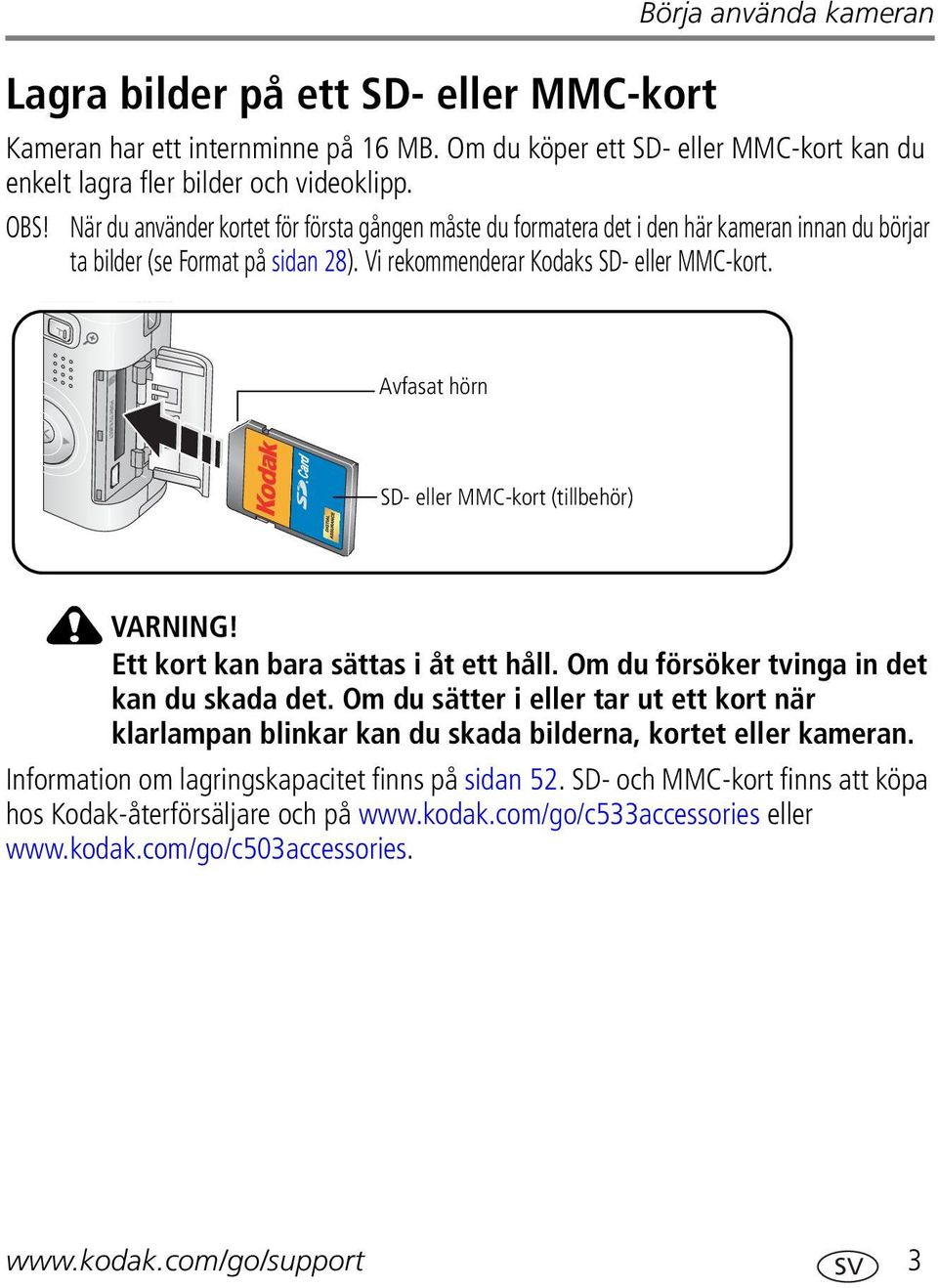
9 Lagra bilder på ett SD- eller MMC-kort Börja använda kameran Kameran har ett internminne på 16 MB. Om du köper ett SD- eller MMC-kort kan du enkelt lagra fler bilder och videoklipp. OBS! När du använder kortet för första gången måste du formatera det i den här kameran innan du börjar ta bilder (se Format på sidan 28). Vi rekommenderar Kodaks SD- eller MMC-kort. Avfasat hörn SD- eller MMC-kort (tillbehör) VARNING! Ett kort kan bara sättas i åt ett håll. Om du försöker tvinga in det kan du skada det. Om du sätter i eller tar ut ett kort när klarlampan blinkar kan du skada bilderna, kortet eller kameran. Information om lagringskapacitet finns på sidan 52. SD- och MMC-kort finns att köpa hos Kodak-återförsäljare och på eller SV
10 -5,0 2 Ta bilder och spela in videoklipp Ta bilder LCD/Info Använd LCD-skärmen eller sökaren. Tryck på LCD/Info för: LCD-skärm på, statusikoner på LCD-skärm på, statusikoner av LCD av (använd sökaren) Tryck ned slutarknappen halvvägs för att ställa in fokus och låsa exponering. När klarlampan lyser grönt trycker du ned slutarknappen helt. 4 SV

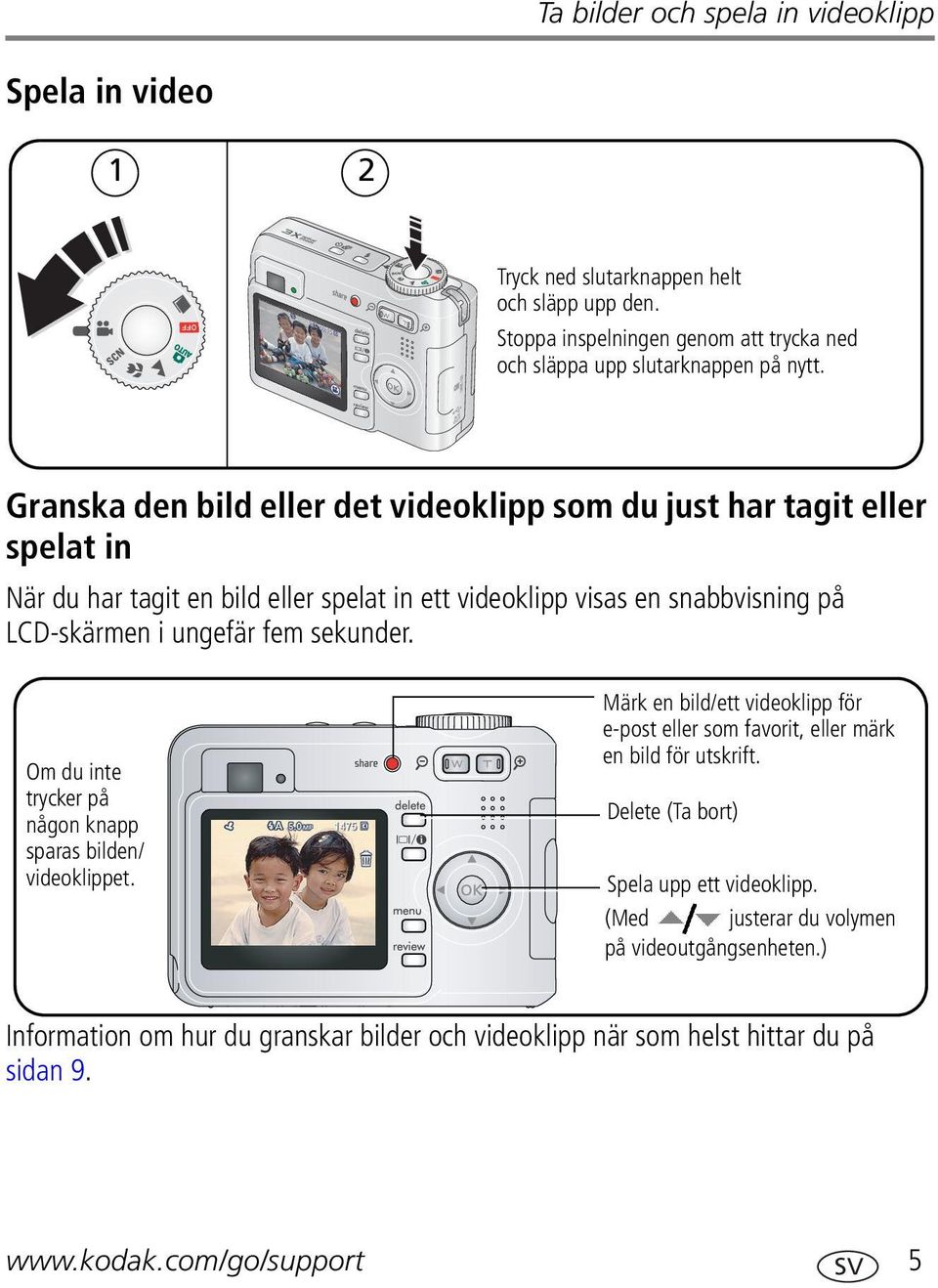
11 Ta bilder och spela in videoklipp Spela in video 1 2 Tryck ned slutarknappen helt och släpp upp den. Stoppa inspelningen genom att trycka ned och släppa upp slutarknappen på nytt. Granska den bild eller det videoklipp som du just har tagit eller spelat in När du har tagit en bild eller spelat in ett videoklipp visas en snabbvisning på LCD-skärmen i ungefär fem sekunder. Om du inte trycker på någon knapp sparas bilden/ videoklippet. Märk en bild/ett videoklipp för e-post eller som favorit, eller märk en bild för utskrift. Delete (Ta bort) Spela upp ett videoklipp. (Med justerar du volymen på videoutgångsenheten.) Information om hur du granskar bilder och videoklipp när som helst hittar du på sidan SV
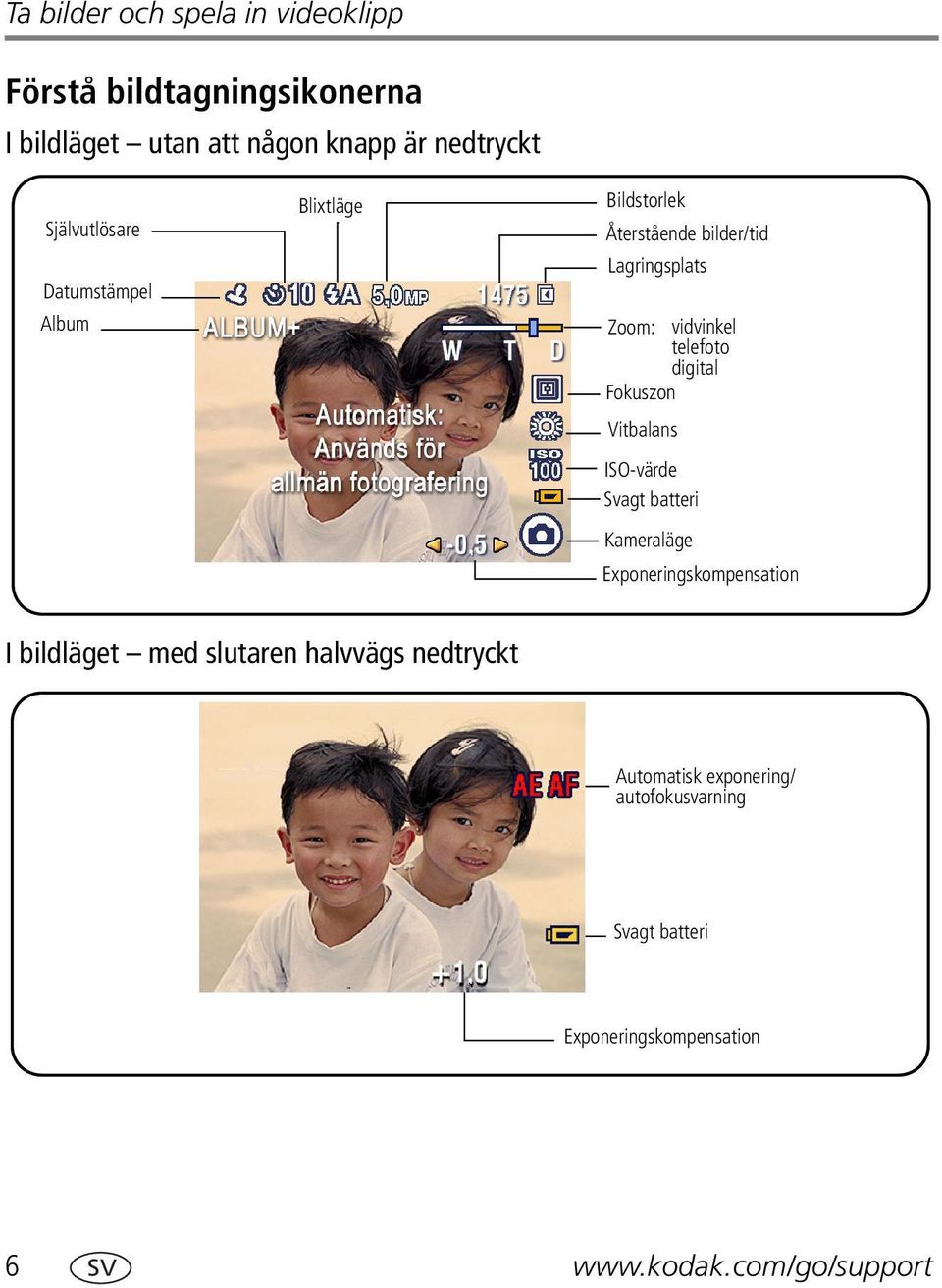
12 Ta bilder och spela in videoklipp Förstå bildtagningsikonerna I bildläget utan att någon knapp är nedtryckt Självutlösare Datumstämpel Album Blixtläge Bildstorlek Återstående bilder/tid Lagringsplats Zoom: vidvinkel telefoto digital Fokuszon Vitbalans ISO-värde Svagt batteri Kameraläge Exponeringskompensation I bildläget med slutaren halvvägs nedtryckt Automatisk exponering/ autofokusvarning Svagt batteri Exponeringskompensation 6 SV
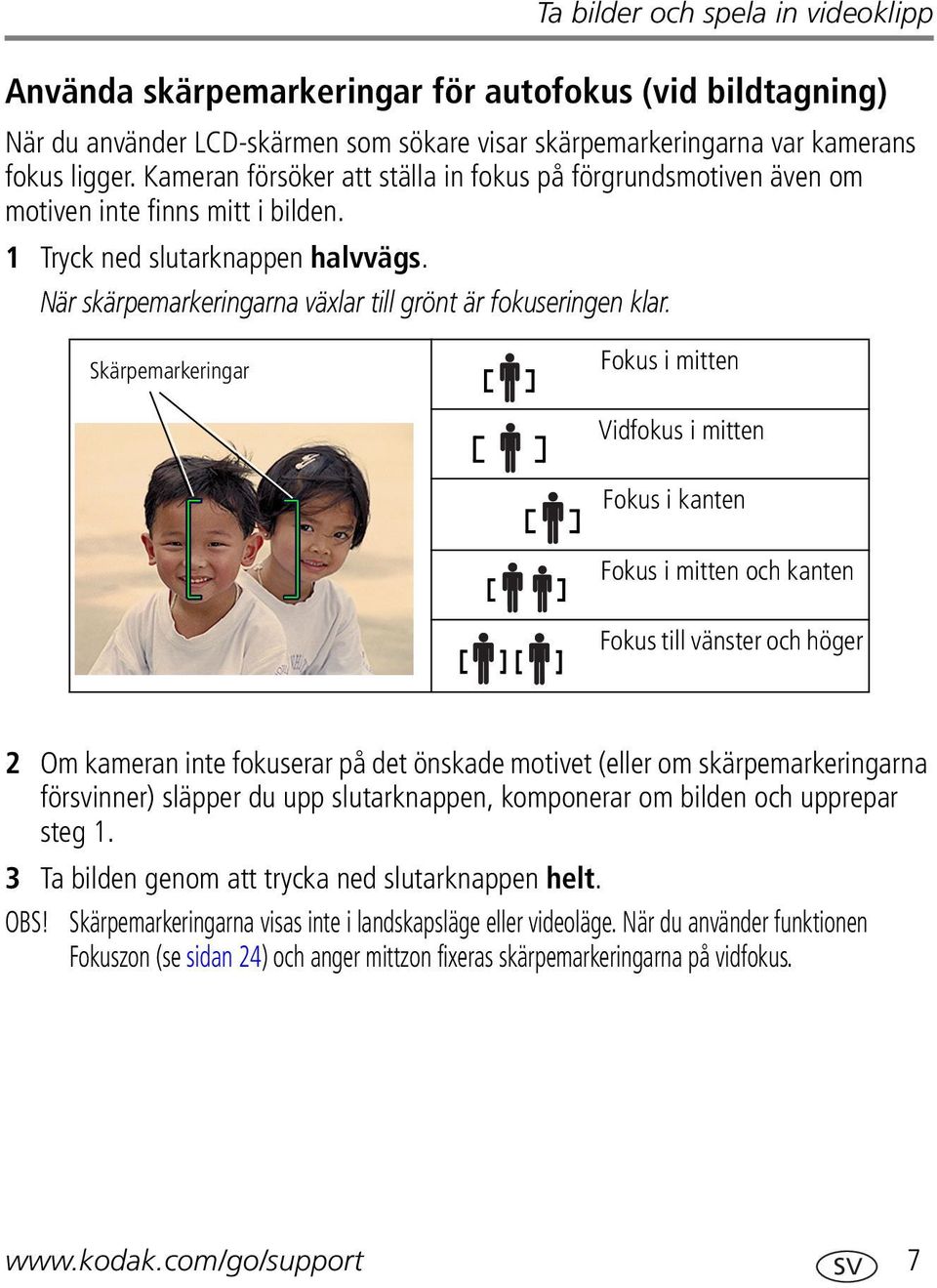
13 Ta bilder och spela in videoklipp Använda skärpemarkeringar för autofokus (vid bildtagning) När du använder LCD-skärmen som sökare visar skärpemarkeringarna var kamerans fokus ligger. Kameran försöker att ställa in fokus på förgrundsmotiven även om motiven inte finns mitt i bilden. 1 Tryck ned slutarknappen halvvägs. När skärpemarkeringarna växlar till grönt är fokuseringen klar. Skärpemarkeringar Fokus i mitten Vidfokus i mitten Fokus i kanten Fokus i mitten och kanten Fokus till vänster och höger 2 Om kameran inte fokuserar på det önskade motivet (eller om skärpemarkeringarna försvinner) släpper du upp slutarknappen, komponerar om bilden och upprepar steg 1. 3 Ta bilden genom att trycka ned slutarknappen helt. OBS! Skärpemarkeringarna visas inte i landskapsläge eller videoläge. När du använder funktionen Fokuszon (se sidan 24) och anger mittzon fixeras skärpemarkeringarna på vidfokus. 7 SV
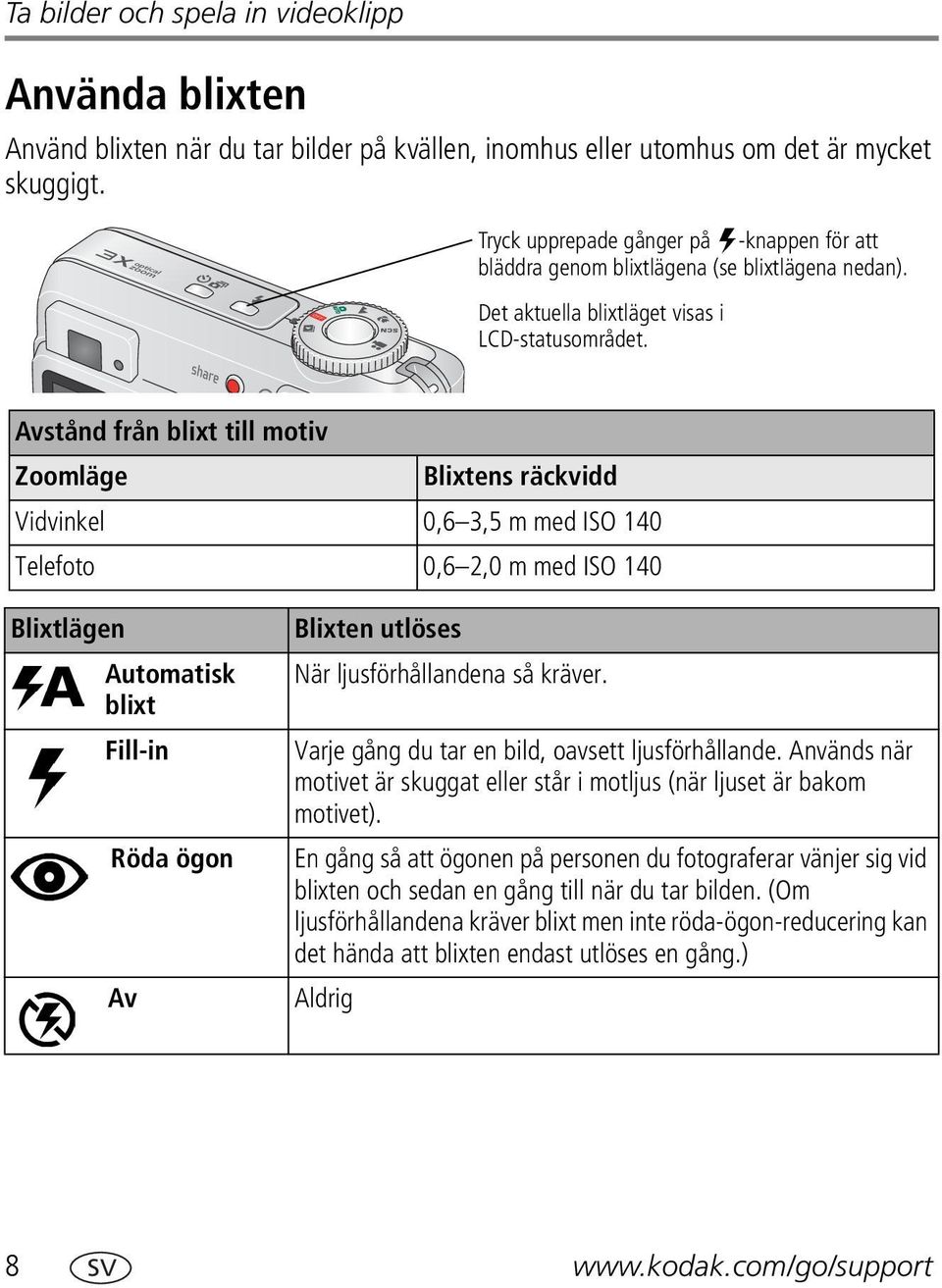
14 Ta bilder och spela in videoklipp Använda blixten Använd blixten när du tar bilder på kvällen, inomhus eller utomhus om det är mycket skuggigt. Tryck upprepade gånger på -knappen för att bläddra genom blixtlägena (se blixtlägena nedan). Det aktuella blixtläget visas i LCD-statusområdet. Avstånd från blixt till motiv Zoomläge Blixtens räckvidd Vidvinkel 0,6 3,5 m med ISO 140 Telefoto 0,6 2,0 m med ISO 140 Blixtlägen Automatisk blixt Fill-in Röda ögon Av Blixten utlöses När ljusförhållandena så kräver. Varje gång du tar en bild, oavsett ljusförhållande. Används när motivet är skuggat eller står i motljus (när ljuset är bakom motivet). En gång så att ögonen på personen du fotograferar vänjer sig vid blixten och sedan en gång till när du tar bilden. (Om ljusförhållandena kräver blixt men inte röda-ögon-reducering kan det hända att blixten endast utlöses en gång.) Aldrig 8 SV
15 Ta bilder och spela in videoklipp Granska bilder och videoklipp i kameran Tryck på Review (Granska) när du vill visa och arbeta med bilder och videoklipp. 2 1 om du vill gå till föregående/nästa. Review (Granska). (Tryck igen för att avsluta.) Videoklipp: OK Spela upp/göra paus. Spola tillbaka till början (under uppspelning). Nästa bild/videoklipp (under uppspelning). Om du vill spara på batteriet kan du använda tillbehöret Kodak EasyShare dockningsstation eller en 3-volts nätadapter från Kodak. (Se eller OBS! Bilder som tagits med kvalitetsinställningen 4,4 MP (3:2) visas i höjd/bredd-förhållandet 3:2 med svarta fält överst på skärmen. Videoklippets längd visas överst på LCD-skärmen. Förstora en bild under granskning W/T förstora 1X 8X. visa andra delar av bilden. OK återgå till 1X. Flerbildsvisning (visa miniatyrbilder) under granskning visa miniatyrbilder i flerbildsvisning. visa föregående/nästa rad med miniatyrbilder. visa föregående/nästa miniatyrbild. OK visa en enda bild. 9 SV

16 Ta bilder och spela in videoklipp Förstå granskningsikonerna Bilder Utskriftsmärkning/antal utskrifter Favoritmärkning E-postmärkning Bildnummer Bildlagringsplats Skyddad Bläddringspilar Granskningsläge Videoklipp Videolängd Favoritmärkning E-postmärkning Videonummer Bildlagringsplats Räknare för uppspelningstid Volymkontroll (för videoutgångsenhet) Datum och tid Granskningsläge Bläddringspilar 10 SV

17 Ta bilder och spela in videoklipp Ta bort bilder och videoklipp under granskningen Tryck på Review (Granska). om du vill gå till föregående/nästa. Tryck på Delete (Ta bort). Följ instruktionerna på skärmen. Använda funktionen Ångra ta bort Om du råkar ta bort en bild av misstag kan du få tillbaka den med hjälp av funktionen Ångra ta bort. Den här funktionen kan du endast använda precis efter att du har tagit bort en bild. OBS! Du kan inte använda Ångra ta bort om bilden är större än 20 MB. Skydda bilder och videoklipp från att tas bort 1 2 Tryck på Review (Granska). om du vill gå till föregående/nästa. 3 Tryck på Menu (Meny). 4 Markera Skydda genom att trycka på och tryck sedan på OK. Bilden eller videoklippet skyddas och kan inte tas bort. Skyddsikonen skyddade bilden eller filmen. Stäng menyn genom att trycka på Menu (Meny). visas vid den 11 SV

18 3 Överföra och skriva ut bilder Installera programvaran VARNING! Installera programvaran EasyShare innan du ansluter kameran till datorn. Annars kan det hända att programvaran inte installeras på rätt sätt. 1 Stäng alla program som är öppna på datorn (inklusive antivirusprogram). 2 Sätt in CD:n med programvara för EasyShare i CD-ROM-enheten. 3 Installera programvaran: Windows Om installationsfönstret inte visas väljer du Kör på Startmenyn och skriver d:\setup.exe, där d är beteckningen för CD-enheten. Mac OS X Dubbelklicka på CD-ikonen på skrivbordet och klicka sedan på ikonen för installationsprogrammet. 4 Följ anvisningarna på skärmen för att installera programvaran. Windows Välj Complete (Fullständig) om du vill att de vanligaste programmen ska installeras automatiskt eller Custom (Anpassad) om du själv vill välja vilka som ska installeras. Mac OS X Följ instruktionerna på skärmen. 5 Starta om datorn om du uppmanas att göra det. Om du avslutade antivirusprogrammet startar du det igen. Mer information finns i handboken till antivirusprogrammet. Om du behöver information om de program som finns på CD:n med programvara för EasyShare klickar du på Help (Hjälp) i programvaran EasyShare. 12 SV

19 Överföra bilder med USB-kabeln Överföra och skriva ut bilder 1 Stäng av kameran. 2 Anslut USB-kabeln (U-8). 3 Sätt på kameran. Programvaran Kodak EasyShare startas på datorn. Följ anvisningarna i programvaran om hur du överför bilder. OBS! På finns en självstudiekurs om hur du ansluter kameran (på engelska). Andra överföringsmöjligheter Du kan också använda följande Kodak-produkter för att överföra bilder och videoklipp. Kodak EasyShare dockningsstation för kamera, Kodak EasyShare Printer Dock (se sidan 16) Kodak multikortläsare, Kodak kortläsare/-skrivare för SD MultiMedia-kort De här och andra tillbehör finns att köpa hos Kodak-återförsäljare och på eller SV

20 Överföra och skriva ut bilder Skriva ut bilder Skriva ut med Kodak EasyShare Printer Dock Sätt kameran på Kodak EasyShare Printer Dock och skriv ut direkt, med eller utan dator. Du kan köpa den och andra tillbehör hos en återförsäljare av Kodak-produkter eller på eller Skriva ut direkt på en skrivare med PictBridge-funktion Eftersom kameran är kompatibel med PictBridge-tekniken kan du skriva ut direkt från kameran till en skrivare med PictBridge-funktion. Du behöver en: kamera med helt laddade batterier skrivare med PictBridge-funktion USB-kabel (kan säljas separat). Ansluta kameran till en skrivare med PictBridge-funktion 1 Stäng av kameran och skrivaren. 2 Anslut rätt USB-kabel mellan kameran och skrivaren. (Läs i bruksanvisningen till skrivaren eller gå till eller Skriva ut från en skrivare med PictBridge-funktion 1 Sätt på skrivaren. Sätt på kameran. PictBridge-logotypen visas, följd av aktuell bild och meny. (Om inga bilder hittas visas ett meddelande.) Om menygränssnittet stängs av trycker du på valfri knapp, så visas det igen. 14 SV

21 Överföra och skriva ut bilder 2 Tryck på tills önskat utskriftsalternativ markeras och sedan på OK. Aktuell bild Tryck på för att leta rätt på en bild. Välj antal kopior. Märkta bilder Indexutskrift Alla bilder Bildlagring Om skrivaren har funktioner för märkta bilder skriver du ut de bilder som du märkt för utskrift och väljer utskriftsstorlek. Skriv ut miniatyrer av alla bilder. För det här alternativet krävs ett eller flera papper. Om skrivaren har funktioner för det väljer du utskriftsstorlek. Skriv ut alla bilder i internminnet, på minneskortet eller i favoritmappen. Välj antal kopior. Öppna internminnet, ett minneskort eller favoritmappen. OBS! Under direktutskrift överförs eller sparas inte bilderna permanent till datorn eller skrivaren. Koppla bort kameran från skrivaren med PictBridge-funktion 1 Stäng av kameran och skrivaren. 2 Koppla bort USB-kabeln från kameran och skrivaren. Använda en skrivare utan PictBridge-funktion Om du behöver information om hur du skriver ut från datorn klickar du på Help (Hjälp) i programvaran EasyShare. Beställa utskrifter online Kodak EasyShare Gallery ( är en av många utskriftstjänster på Internet som du får tillgång till med hjälp av programvaran EasyShare. Du kan enkelt göra följande: Överföra dina bilder. Redigera, förbättra och rama in bilderna. Lagra bilder och dela med dig av dem till släkt och vänner. Beställa högkvalitetskopior, fotogratulationskort, ramar och album och få dem levererade hem till dig SV
22 Överföra och skriva ut bilder Skriva ut från ett extra SD/MMC-kort Skriv ut märkta bilder automatiskt när du sätter in kortet i en skrivare med en SD/MMC-kortplats. Information finns i skrivarens bruksanvisning. Skriv ut från en SD/MMC-kompatibel Kodak Picture Maker/Picture Kiosk. (Kontakta först fotobutiken. Se Ta med kortet till en fotobutik om du vill ha professionella kopior. Dockningsstationer som är kompatibla med kameran Kodak EasyShare dockningsstation Printer Dock Plus i 3-serien Printer Dock och dockningsstation för kamera i 3-serien Dockningskonfiguration Speciell insats för dockningsstation Dockningsstation 16 SV
23 Överföra och skriva ut bilder Kodak EasyShare dockningsstation Dockningskonfiguration Printer Dock Printer Dock Plus Printer Dock 6000 dockningsstation för kamera 6000 Speciell insats för dockningsstation Kodak adaptersats D22 för dockningsstation Dockningsstation Printer Dock 4000 Ej kompatibel dockningsstation för kamera II dockningsstation för kamera till LS420, LS443 Du kan köpa dockningsstationer för kamera, Printer Dock och andra tillbehör hos en Kodak-återförsäljare eller på eller SV
24 4 Få ut mer av din kamera Använda optisk zoom Genom att använda den optiska zoomen kan du komma tre gånger närmare motivet. Optisk zoom kan användas om objektivet inte är närmare än 60 cm från motivet eller 12,7 cm i närbildsläget. Du kan ändra den optiska zoomen före (men inte under) en videoinspelning. 1 Rikta in kameran mot motivet med sökaren eller LCD-skärmen. 2 Zooma in genom att trycka på knappen för telefoto (T). Zooma ut genom att trycka på knappen för vidvinkel (W). Zoomindikatorn visar zoomstatus. Zoomindikator Intervall för optisk zoom Intervall för digital zoom W T D 3 Ta bilden eller spela in videoklippet. Använda den digitala zoomen Använd den digitala zoomen i alla stillbildslägen och få upp till 15X förstoring. 1 Tryck knappen för telefoto (T) till gränsen för den optiska zoomen (3X). Släpp knappen och tryck sedan ned den igen. 18 SV
25 Få ut mer av din kamera 2 Ta bilden eller spela in videoklippet. OBS! Det går inte att använda digital zoom vid videoinspelning. När du använder den digitala zoomen märker du kanske att bildkvaliteten försämras. Den blå markeringen på zoomindikatorn stannar och växlar till rött när bildkvaliteten når gränsen för en acceptabel utskrift i storleken 10 cm x 15 cm. Fotograferingslägen Välj det läge som passar bäst för motiv och omgivning. Läge SCN Automatisk Landskap Närbild Används till Allmän fotografering ger en god balans mellan bildkvalitet och användarvänlighet. Motiv på långt avstånd. Kameran använder autofokus för oändligt avstånd. Skärpemarkeringar för autofokus är inte tillgängliga i läget Landskap. Bilder på nära håll. Använd om möjligt befintligt ljus istället för blixt. Kameran ställer in fokuseringsavståndet automatiskt i förhållande till zoomläget. Motiv Enkel sikta-och-tryck-funktion när du tar bilder under särskilda förhållanden. (Se sidan 20.) Video Spela in video med ljud. (Se sidan 5.) 19 SV
26 Få ut mer av din kamera Motivlägen 1 Vrid funktionsratten till (Motiv). 2 Tryck på för att visa beskrivningar av olika motivlägen. OBS! Om hjälptexten stängs av trycker du på OK. 3 Tryck på knappen OK för att välja ett motivläge. Motivläge (SCN) Porträtt Används till Helbildsporträtt av människor. Sport Motiv som befinner sig i rörelse. Barn Aktivitetsfyllda bilder av barn i starkt ljus. Party Människor inomhus. Minimerar röda ögon-effekt. Strand Ljusa strandmotiv. Snö Ljusa snömotiv. Fyrverkeri Självporträtt Motljus Nattporträtt Bilder av fyrverkerier. Blixten utlöses inte. Placera kameran på en plan, stadig yta eller använd stativ. Närbilder av dig själv. Säkerställer bra fokus och minimerar röda ögon-effekt. Motiv som befinner sig i skugga eller i motljus (när ljuskällan befinner sig bakom motivet). Fotografering på natten eller vid svag belysning. Minimerar röda ögon-effekt. Placera kameran på en plan, stadig yta eller använd stativ. 20 SV
27 Få ut mer av din kamera Använda exponeringskompensation till att justera ljusstyrkan I lägena Automatisk, Landskap och Närbild kan du justera exponeringskompensationen så att bilderna blir mörkare eller ljusare. Tryck på om du vill minska exponeringskompensationen och på om du vill öka exponeringskompensationen. Nivån för exponeringskompensation visas på LCD-skärmen och LCD-skärmen blir ljusare eller mer dämpad. Använda självutlösaren 1 2 Placera kameran på ett stativ eller på en plan yta. I valfritt stillbildsläge trycker du på En gång för 10 sekunders fördröjning (så att du hinner komma i bild) En gång till för 2 sekunders fördröjning (för stadig bildtagning på stativ med automatisk slutare) En gång till för 2 bilder (en bild tas efter 10 sekunder och en annan bild tas 8 sekunder senare) 3 Komponera bilden. 4 Tryck ned slutarknappen halvvägs och sedan helt. Om du vill avbryta självutlösaren innan bilden tas trycker du på självutlösarknappen SV
28 Få ut mer av din kamera Om du vill spela in ett videoklipp gör du på samma sätt, med följande undantag: Vrid funktionsratten till videoläget. Tryck ned slutarknappen helt. OBS! Videon stoppas när det inte finns något mer lagringsutrymme. I videoläget finns endast alternativen 2 och 10 sekunder. Använda sekvensbildtagning Alternativ Beskrivning Syfte Sekvensbildtagning Kameran tar upp till 3 bilder (3 per sekund) medan slutarknappen hålls nedtryckt. De första 3 bilderna sparas. Fånga en väntad händelse. Exempel: En person som gör ett golfslag. 1 I de flesta stillbildslägen trycker du upprepade gånger på knappen för sekvensbildtagning när du vill välja alternativ. 2 Tryck ned slutarknappen halvvägs för att ställa in fokus och låsa exponering. 3 Ta bilderna genom att trycka ned slutarknappen helt och hålla den nedtryckt. Bildtagningen upphör när du släpper slutarknappen, när bilderna har tagits eller när lagringsutrymmet tar slut. OBS! Under snabbvisning kan du ta bort alla bilder i bildsekvensen. Om du vill ta bort enskilda bilder gör du det i granskningsläget (se sidan 11). 22 SV
29 Ändra inställningar för bildtagning Få ut mer av din kamera Du kan ändra inställningar för att få bästa möjliga resultat med kameran: 1 Tryck på Menu (Meny). 2 Tryck på för att markera en inställning och tryck sedan på OK. 3 Markera ett alternativ och tryck sedan på OK. 4 Tryck på Menu (Meny) när du vill avsluta. OBS! Vissa inställningar är inte tillgängliga i alla lägen. Inställning Alternativ Exponeringskompensation -2,0 till +2,0 (i steg om 0,5) Bestäm hur mycket ljus som ska släppas in i kameran. Inställningen kvarstår tills du vrider på funktionsratten. Bildstorlek Välj bildupplösning. Inställningen kvarstår tills du ändrar den. 5,0 MP (standardinställning) För utskrifter i storlekar upp till 51 cm x 76 cm. Bilderna får den högsta upplösningen och största filstorleken. 4,4 MP (3:2) Idealiskt för utskrifter i storleken 10 cm x 15 cm utan beskärning. Går även att använda till utskrifter i storlekar upp till 51 cm x 76 cm. 3,1 MP För utskrifter i storlekar upp till 51 cm x 76 cm. Bilderna är medelupplösta och ger mindre filstorlekar. 2,1 MP För utskrifter i storlekar upp till 28 cm x 36 cm. Bilderna är medelupplösta och ger mindre filstorlekar. 1,1 MP För utskrifter i storleken 10 cm x 15 cm, för e-post, Internet, skärmvisning eller för att spara utrymme SV
30 Få ut mer av din kamera Inställning Vitbalans Välj de ljusförhållanden som råder. Inställningen kvarstår tills du stänger av kameran. ISO-värde Styr kamerans ljuskänslighet. Inställningen kvarstår tills du stänger av kameran. Fokuszon Välj ett stort eller ett mindre område för skärpan. Inställningen kvarstår tills du stänger av kameran. Alternativ Automatisk (standard) Ger automatisk korrigering av vitbalansen. Idealiskt för allmän fotografering. Dagsljus För bilder i naturligt ljus. Glödlampsljus Korrigerar orangestick från vanliga glödlampor (tungsten). Idealiskt för bilder som tas inomhus i glödlamps- eller halogenlampsljus utan blixt. Lysrörsljus Korrigerar grönstick från lysrörsbelysning. Idealiskt för inomhusfotografering i lysrörsbelysning utan blixt. Automatisk (standard) ISO 80, 100, 200, 400, 800 (endast tillgängligt för den minsta bildstorleksinställningen). Använd ett lågt ISO-värde för starkt belysta motiv och ett högt ISO-värde för svagt belysta motiv. OBS! ISO-värdet återgår till Automatisk vid lång exponeringstid. Den här funktionen finns inte i videoläget. Flerzon (standard) Mäter i två zoner så att bildens fokus blir jämn. Idealiskt för allmän fotografering. Mittzon Mäter ett litet område mitt i sökaren. Idealiskt när ett specifikt område av bilden ska vara skarpt. OBS! För bästa möjliga bilder är kameran inställd på Flerzon när läget Landskap är valt. 24 SV
31 Få ut mer av din kamera Inställning Färgläge Välj färgtoner. Inställningen kvarstår tills du vrider på funktionsratten. Lång exponeringstid Välj hur länge slutaren ska vara öppen. Inställningen kvarstår tills du stänger av kameran. Ange album Välj albumnamn. Inställningen kvarstår tills du ändrar den. Du kan använda olika alternativ för att ange album till videoklipp respektive bilder Bildlagring Välj lagringsplats för bilder/videoklipp. Inställningen kvarstår tills du ändrar den. Inställningsmeny Välj ytterligare inställningar. Alternativ Färg (standard) Svartvitt Sepia För bilder med rödbrunt, gammaldags utseende. OBS! I programvaran EasyShare kan du dessutom ändra en färgbild till svartvitt eller sepia. Den här funktionen finns inte i videoläget. Ingen (standard) 0,5/0,7/1,0/1,5/2,0/3,0/4,0 sek. På (när du väljer albumnamn) Av Välj albumnamn i förväg, innan du tar bilder eller spelar in videoklipp. Alla bilder eller videoklipp du tar märks sedan med de valda albumnamnen. Se sidan 32. Automatisk (standard) Om det finns ett kort i kameran används det. Annars används kamerans internminne. Internminne Internminnet används även om det finns ett kort i kameran. OBS! Om kortet blir fullt medan du tar bilder blir du tack vare kamerans funktion för extra internminne ombedd att byta till internminnet, om det finns ledigt utrymme. Funktionen för extra minne är inte tillgänglig i videoläget. Se Anpassa kameran på sidan SV
32 Få ut mer av din kamera Inställning Videostorlek 640 x x 240 Endast tillgängligt i videoläge. Videolängd Kontinuerlig (standard) 5 sekunder 15 sekunder 30 sekunder Endast tillgängligt i videoläge. Anpassa kameran Alternativ Använd Inställningsmenyn till att anpassa kamerans inställningar. 1 Tryck på Menu (Meny) i valfritt läge. 2 Tryck på så att Inställningsmenyn markeras och sedan på OK. 3 Markera den inställning du vill ändra genom att trycka på och tryck sedan på OK. 4 Markera ett alternativ och tryck sedan på OK. 26 SV
33 Få ut mer av din kamera 5 Tryck på Menu (Meny) när du vill avsluta. OBS! Inställningarna behålls tills du ändrar dem. Inställning Återgå till föregående meny. Direktvisning Växla Direktvisning som standard till På eller Av. OBS! I vissa lägen slås LCD-skärmen på även om alternativet Direktvisning är inställt på Av. (När du vill stänga av/sätta på LCD-skärmen trycker du på LCD/Info.) Kameraljud Du kan välja om du vill aktivera eller avaktivera ljudeffekter. Automatisk avstängning Välj hur lång tid som ska få gå utan att du använder kameran innan den stängs av. Alternativ På (standard) Av Datum och tid Se sidan 2. Videoutgång Välj en regionsinställning som gör att du kan ansluta kameran till en tv-apparat eller annan extern enhet (se sidan 30). Orienteringssensor Rotera bilder så att de visas med rätt sida upp. Alla på (standard) Aktivera ljudeffekter för kamerans funktioner. End. slutare Aktivera ljudeffekt för slutarknappen. Alla av Avaktivera alla ljudeffekter. 10 minuter 5 minuter 3 minuter (standard) 1 minut NTSC (standard) Används i Nordamerika och Japan, det vanligaste formatet. PAL Används i Europa och Kina. På (standard) Av 27 SV
34 Få ut mer av din kamera Inställning Datumstämpel Datumstämpla bilder. Videodatumvisning Visar datum och tid i början av videouppspelning. Språk Se sidan 2. Format VARNING! Formatering raderar alla bilder/videoklipp, även de som är skyddade. Om du tar ut ett kort medan det formateras kan kortet skadas. Om Visa kamerainformation. Visa bildspel Alternativ Av (standard) ÅÅÅÅ MM DD, MM DD ÅÅÅÅ, DD MM ÅÅÅÅ ÅÅÅÅ MM DD (standard) MM DD ÅÅÅÅ, DD MM ÅÅÅÅ, ÅÅÅÅ MM DD T:M, MM DD ÅÅÅÅ T:M, DD MM ÅÅÅÅ T:M, Ingen Minneskort Allt på kortet tas bort och det formateras. Avbryt Åtgärden avbryts utan att något ändras. Internminne Allt i internminnet tas bort, även e-postadresser, albumnamn och favoriter. Formaterar internminnet. Använd bildspelsfunktionen om du vill visa bilder/videoklipp på LCD-skärmen. Hur du visar ett bildspel på en tv-apparat eller annan extern enhet beskrivs på sidan 30. Spara batteriström genom att använda Kodaks 3-volts nätadapter som finns som tillbehör. (Gå till eller 28 SV
35 Starta bildspelet 1 Tryck på Review (Granska) och sedan på Menu (Meny). Få ut mer av din kamera 2 Markera Bildspel genom att trycka på och tryck sedan på OK. 3 Markera Starta bildspelet genom att trycka på och tryck sedan på OK. Varje bild och videoklipp visas en gång. Tryck på OK när du vill avbryta bildspelet. Ändra visningsintervallet för bildspel Standardinställningen för bildvisningsintervall är fem sekunder. Du kan ställa in visningsintervallet på 3 till 60 sekunder. 1 Markera Intervall genom att trycka på på bildspelsmenyn och tryck sedan på OK. 2 Välj ett visningsintervall. Om du vill bläddra snabbare håller du ned. 3 Tryck på OK. Intervallinställningen kvarstår tills du ändrar den. Köra ett kontinuerligt bildspel i slinga När du aktiverar Slinga upprepas bildspelet kontinuerligt. 1 Markera Slinga genom att trycka på på bildspelsmenyn och tryck sedan på OK. 2 Tryck på så att På markeras och sedan på OK. Bildspelet upprepas tills du trycker på OK eller tills batteriet tar slut. Slingfunktionen är aktiverad tills du ändrar den SV
36 Få ut mer av din kamera Visa bilder och videoklipp på en tv-apparat Du kan visa bilder/videoklipp på en tv-apparat, datorskärm eller annan enhet med videoingång. (På en tv-skärm blir bildkvaliteten inte lika bra som på en datorskärm eller vid utskrift.) OBS! Kontrollera att inställningen för Videoutgång (NTSC eller PAL) är rätt (se Videoutgång på sidan 27). Bildspelet avslutas om du ansluter en kabel medan bildspelet är igång. 1 Anslut en ljud-/videokabel från kamerans USB-port/ljud-/videoutgång till videoingången (gul) och ljudingången (vit) på tv-apparaten. Mer information om hur du gör det finns i bruksanvisningen till tv-apparaten. 2 Granska bilder eller video på tv-skärmen. Beskära bilder Tryck på Review (Granska). om du vill gå till föregående/nästa. Tryck på Menu (Meny), välj Beskära och tryck sedan på OK. 4 5 Tryck på knappen för telefoto (T) när du vill zooma in eller flytta beskärningsramen. Följ instruktionerna på skärmen. Bilden kopieras först och sedan beskärs den. Originalbilden bibehålls. Det går inte att beskära en bild i kameran som har beskurits tidigare. Stäng menyn genom att trycka på Menu (Meny). 30 SV
37 Få ut mer av din kamera Visa bild-/videoinformation 1 2 Tryck på Review (Granska). Tryck på LCD/info. Om du vill avsluta granskningsläget trycker du på Review (Granska). Kopiera bilder och videoklipp Du kan kopiera bilder/videoklipp från ett kort till internminnet eller från internminnet till ett kort. Innan du börjar kopiera bör du kontrollera att: Det finns ett kort i kameran. Kamerans bildlagringsplats är inställd som den plats du kopierar från. (Se Bildlagring på sidan 25.) Kopiera bilder eller videoklipp: 1 Tryck på Review (Granska) och sedan på Menu (Meny). 2 Markera Kopiera genom att trycka på och tryck sedan på OK. 3 Markera ett alternativ genom att trycka på. 4 Tryck på OK. OBS! Bilder/videoklipp kopieras, de flyttas inte. Om du vill ta bort bilder/videoklipp från deras ursprungliga plats tar du bort dem separat efter att du har kopierat dem (se sidan 11). Märkningar som du har gjort för utskrift, e-post och favoriter kopieras inte. Skyddsinställningar kopieras inte. Hur du skyddar bilder och videoklipp beskrivs på sidan SV
38 Få ut mer av din kamera Förmärkning med albumnamn Använd funktionen Ange album (stillbild eller video) om du vill välja albumnamn innan du tar bilder eller spelar in video. Alla bilder eller videoklipp du tar märks sedan med de valda albumnamnen. Steg 1 på datorn Använd programvaran EasyShare som medföljde kameran till att skapa albumnamn i datorn. Nästa gång du ansluter kameran till datorn kopierar du upp till 32 album till listan med albumnamn Information finns i Help (Hjälp) i programvaran EasyShare. Steg 2 på kameran 1 Tryck på Menu (Meny) i valfritt läge. 2 Markera Ange album genom att trycka på och tryck sedan på OK. 3 Markera ett albumnamn genom att trycka på och tryck sedan på OK. Upprepa stegen om du vill markera bilder eller videoklipp för album. De valda albumen markeras med en bock. 4 Om du vill ta bort ett val markerar du ett albumnamn och trycker på OK. Om du vill ta bort alla de album som valts markerar du Ta bort alla. 5 Markera Avsluta och tryck sedan på OK. De alternativ du har valt sparas. Om du slår på LCD-skärmen visas ditt albumval på skärmen. Ett plustecken (+) efter albumnamnet innebär att fler än ett album har valts. 6 Stäng menyn genom att trycka på Menu (Meny). Steg 3 överför till datorn När du överför de märkta bilderna eller videoklippen till datorn öppnas programvaran EasyShare och bilderna sparas i rätt album. Information finns i Help (Hjälp) i programvaran EasyShare. 32 SV
39 Märka bilder/videoklipp för album Få ut mer av din kamera Använd albumfunktionen i granskningsläget för att märka bilder/videoklipp i kameran med albumnamn. Steg 1 på datorn Med programvaran EasyShare kan du skapa album i datorn och sedan kopiera upp till 32 albumnamn till kamerans internminne. Information finns i Help (Hjälp) i programvaran EasyShare. Steg 2 på kameran 1 Tryck på Review (Granska) och leta rätt på aktuell bild eller video. 2 Tryck på Menu (Meny). 3 Markera Album genom att trycka på och tryck sedan på OK. 4 Markera ett albumnamn genom att trycka på och tryck sedan på OK. Om du vill lägga till andra bilder i samma album kan du bläddra mellan bilderna genom att trycka på. När önskad bild visas trycker du på OK. Om du vill lägga till bilder i fler album upprepar du steg 4 för varje album. Albumnamnet visas tillsammans med bilden. Ett plustecken (+) efter albumnamnet visar att bilden har lagts till i mer än ett album. Om du vill ta bort ett val markerar du ett albumnamn och trycker på OK. Om du vill ta bort alla de album som valts markerar du Ta bort alla. Steg 3 överför till datorn När du överför de märkta bilderna/videoklippen till datorn öppnas programvaran EasyShare och bilderna sparas i rätt album. Information finns i Help (Hjälp) i programvaran EasyShare SV
40 Få ut mer av din kamera Dela med dig av dina bilder Tryck på Share (Dela) när du vill märka bilder och videoklipp. När de har överförts till datorn kan du dela med dig av dem. Använd knappen Share (Dela): När som helst. (Den senaste bilden/videon visas.) Precis efter att du har tagit en bild/spelat in ett videoklipp, under snabbvisning. När du har tryckt på Review (Granska). Märka bilder för utskrift 1 Tryck på Share (Dela). Tryck på när du vill leta efter en bild. 2 Markera Utskrift genom att trycka på och tryck sedan på OK.* 3 Välj antal kopior (0 99) genom att trycka på. Noll innebär att märkningen tas bort för bilden. Valfritt: Du kan använda samma utskriftsantal för andra bilder. Tryck på när du vill leta efter en bild. Tryck på när du vill ändra utskriftsantalet. Upprepa tills du har uppnått det utskriftsantal som du vill ha. 4 Tryck på OK. Ikonen för utskrift visas i statusområdet. 5 Tryck på Share (Dela) när du vill stänga menyn. * Om du vill märka alla bilder på lagringsplatsen markerar du Skriv ut alla, trycker på OK och anger sedan antal kopior. Alternativet Skriv ut alla är inte tillgängligt vid snabbvisning. Om du vill ta bort utskriftsmärkningen för alla bilder på lagringsplatsen markerar du Avbryt utskr. och trycker på OK. Alternativet Avbryt utskr. är inte tillgängligt vid snabbvisning. Skriva ut märkta bilder När du överför märkta bilder till datorn öppnas utskriftsfönstret för programvaran Kodak EasyShare. Om du vill ha mer information klickar du på Help (Hjälp) i programvaran EasyShare. 34 SV
41 Få ut mer av din kamera Mer information om hur du skriver ut från datorn, Printer Dock, en skrivare med PictBridge-funktion eller ett minneskort finns på sidan 14. OBS! Om du vill ha bästa möjliga utskrifter i storleken 10 cm x 15 cm ställer du in kameran på utskriftskvaliteten 4,4 MP (3:2). (Se Bildstorlek på sidan 23.) Märka bilder och videoklipp som ska skickas med e-post Steg 1 på datorn Skapa en e-postadressbok i datorn med programvaran Kodak EasyShare. Sedan kan du kopiera upp till 32 e-postadresser till kamerans internminne. Om du vill ha mer information klickar du på Help (Hjälp) i programvaran EasyShare. Steg 2 märka bilder/videoklipp i kameran 1 Tryck på Share (Dela). Tryck på när du vill leta efter en bild eller ett videoklipp. 2 Tryck på så att Epost markeras och sedan på OK. E-postikonen visas i statusområdet. 3 Tryck på så att en e-postadress markeras och sedan på OK. Om du vill märka andra bilder/videoklipp med samma adress trycker du på och bläddrar mellan bilderna. När bilden du vill ha visas trycker du på OK. Om du vill skicka bilderna/videoklippen till mer än en adress upprepar du steg 3 för varje adress. De adresser du väljer markeras. 4 Om du vill ta bort ett val markerar du en förkryssad adress och trycker på OK. Om du vill ta bort alla valda e-postadresser markerar du Ta bort alla. 5 Markera Avsluta genom att trycka på och tryck sedan på OK. 6 Tryck på Share (Dela) när du vill stänga menyn SV
42 Få ut mer av din kamera Steg 3 överföra och skicka e-post När du överför de märkta bilderna/videoklippen till datorn öppnas e-postfönstret och du kan skicka dem till de adresser du har angett. Om du vill ha mer information klickar du på Help (Hjälp) i programvaran Kodak EasyShare. Märka bilder som favoriter Du kan lagra dina favoritbilder i Favoriter i kamerans internminne och sedan dela med dig av dem till släkt och vänner. OBS! När du överför bilder från kameran till datorn lagras alla bilder i datorn (även favoriter) i full storlek. Favoritbilderna mindre kopior av originalen överförs tillbaka till kameran, så att du kan dela med dig av dem fler gånger och ha ännu mer glädje av dem. 1. Märka bilder som favoriter 2. Överföra bilder till datorn 3. Visa favoriter på kameran 1 Tryck på Share (Dela). Tryck på när du vill leta efter en bild. 2 Tryck på så att Favorit markeras och sedan på OK. Favoritikonen visas i statusområdet. Tryck på OK igen om du vill ta bort märkningen. Tryck på Share (Dela) när du vill stänga menyn. 1 Om du vill kunna utnyttja alla funktioner måste du installera och använda programvaran EasyShare som medföljer kameran. (Se sidan 12.) 2 Anslut kameran till datorn med USB-kabeln (se sidan 13) eller med en EasyShare dockningsstation. Första gången du överför bilder visas en guide som hjälper dig att göra val som rör dina favoritbilder. Därefter överförs bilderna till datorn. Favoritbilder (mindre versioner av originalen) överförs till Favoriter i kamerans internminne. 1 Vrid funktionsratten till Favoriter. 2 Du kan bläddra genom favoriterna genom att trycka på. 36 SV
43 Få ut mer av din kamera OBS! Kameran kan lagra ett begränsat antal favoriter. Använd Camera Favorites (Kamerafavoriter) i programvaran EasyShare om du vill anpassa storleken på det minnesutrymme som avsätts för Favoriter i kameran. Videoklipp som märks som favoriter lämnas kvar i mappen Favorites (Favoriter) i programvaran EasyShare. Om du vill ha mer information klickar du på Help (Hjälp) i programvaran EasyShare. Alternativa inställningar Du kommer åt alternativa inställningar genom att trycka på Menu (Meny) ilägetfavoriter. Bildspel (sidan 28) Ta bort alla favoriter (sidan 37) Flerbildsvisning Inställningsmeny (sidan 26) (sidan 9) OBS! Bilder som tagits med kvalitetsinställningen 4,4 MP (3:2) visas i höjd/bredd-förhållandet 3:2 med svarta fält överst på skärmen. Ta bort alla favoriter från kameran 1 Vrid funktionsratten till Favoriter. 2 Tryck på Menu (Meny). 3 Markera Ta bort favoriter och tryck på OK. Alla bilder som lagrats under Favoriter i internminnet tas bort. Favoriterna återställs nästa gång du överför bilder till datorn. 4 Stäng menyn genom att trycka på Menu (Meny). Förhindra att favoriter överförs till kameran 1 Öppna programvaran Kodak EasyShare. Klicka på fliken My Collection (Min samling). 2 Gå till vyn Albums (Album). 3 Klicka på Camera Favorites Album (Favoritalbum i kameran) för din kamera SV
44 Få ut mer av din kamera 4 Klicka på Remove Album (Ta bort album). Nästa gång du överför bilder från kameran till datorn använder du Camera Favorites Wizard/Assistant (Kamerafavoritguiden/-assistenten) till att antingen återskapa favoritalbumet i kameran eller avaktivera funktionen för favoriter i kameran. Skriva ut och e-posta favoriter 1 Vrid funktionsratten till Favoriter. Tryck på när du vill leta efter en bild. 2 Tryck på Share (Dela). 3 Markera Utskrift eller E-post och tryck sedan på OK. OBS! Favoriter som tagits med samma kamera (inte hämtats från någon annan källa) ger bra utskrifter i storlekar upp till 10 cm x 15 cm. 38 SV
45 5 Felsökning Stegvis produktsupport får du på eller genom att välja Interactive Troubleshooting & Repairs (Interaktiv felsökning och reparation). Kameraproblem Status Lösning Det går inte att sätta på Installera nya batterier (sidan 1). kameran. Ladda uppladdningsbara batterier. Det går inte att stänga Ta bort batteriet och sätt sedan i det igen eller byt ut det. av kameran. Antalet kvarvarande Kameran fungerar normalt. Fortsätt att fotografera. bilder minskade inte när jag tog en bild. Torka kontakterna med en ren och torr trasa (sidan 56) innan du sätter in batterierna i kameran. Använd återställningsfunktionen på din dockningsstation för kamera i 3-serien eller Printer Dock i 3-serien. Kort batterilivslängd för uppladdningsbara Kodak NiMH-batterier för digitalkamera. Lagrade bilder har skadats. Ingen bild visas på LCD-skärmen i granskningsläget (eller den förväntade bilden visas inte). Ta om bilden. Ta inte ut kortet medan klarlampan blinkar. Se till att laddningsbara batterier har en god laddningsnivå. Kontrollera inställningen för bildlagringsplats (sidan 25) SV
46 Felsökning Status En blå eller svart skärm visas istället för en bild i granskningsläget. Slutarknappen fungerar inte. Det går inte att visa ett bildspel på en extern videoapparat. Bilden är för ljus. Lösning Överför bilden till datorn (sidan 13) och formatera sedan kortet i kameran (sidan 28). Varning! Formatering tar bort alla bilder och videoklipp från kortet, även skyddade filer. Sätt på kameran (sidan 2). Vänta tills klarlampan slutar att blinka rött innan du tar nästa bild. Överför bilder till datorn (sidan 13), ta bort bilder från kameran (sidan 11), ändra bildlagringsplats (sidan 25) eller sätt i ett kort med ledig minneskapacitet (sidan 3). Om du vill få så bra bilder som möjligt går du till sidan 4. Ändra kamerainställningen Videoutgång (NTSC eller PAL, sidan 27). Se bruksanvisningen till den externa enheten. Flytta dig så att det är minst 61 cm mellan kameran och motivet. Minska exponeringskompensationen (sidan 23). Bilden är otydlig. Rengör linsen (sidan 56). Flytta dig så att det är minst 61 cm mellan kameran och motivet. Placera kameran på en plan, stadig yta eller använd stativ. Bilden är för mörk. Sätt på blixten (sidan 8). Flytta på dig så att det inte är mer än 2,4 m mellan kameran och motivet. Använd fill-in-blixt (sidan 8) eller ändra position så att det mesta av ljuset inte kommer från en plats bakom motivet. Öka exponeringskompensationen (sidan 23). 40 SV
47 Felsökning Status Kameran känner inte igen SD/MMC-kortet. Kameran låses när du sätter i eller tar ur ett kort. Status för klarlampa Köp ett godkänt SD/MMC-kort. Formatera om kortet (sidan 28). Varning! Formatering tar bort alla bilder och videoklipp från kortet, även skyddade filer. Skjut in ett kort i kortplatsen och tryck till så att det ansluts ordentligt (sidan 3). Stäng av kameran och sätt sedan på den igen. Kontrollera att kameran är avstängd innan du stoppar in eller tar ur ett kort. Minneskortet är fullt. Sätt i ett nytt kort (sidan 3), överför bilder till datorn (sidan 13) eller ta bort några bilder (sidan 11). Minneskortet och internminnet är fullt. Status Klarlampan tänds inte och kameran fungerar inte. Klarlampan blinkar grönt. Överför bilder och videoklipp till datorn (sidan 13) och formatera sedan om kortet eller internminnet (sidan 28). Varning! Formatering tar bort alla bilder och videoklipp från kortet, även skyddade filer. Lösning Sätt på kameran (sidan 2). Sätt i nya batterier (sidan 1) eller ladda de uppladdningsbara batterierna. Stäng av kameran och sätt sedan på den igen. Kameran fungerar normalt. Klarlampan blinkar gult. Vänta. När lampan slutar blinka och lyser grönt kan du ta en ny bild. Klarlampan blinkar rött och kameran slås av. Lösning Sätt i nya batterier (sidan 1) eller ladda de uppladdningsbara batterierna SV
48 Felsökning Status Klarlampan lyser rött. Klarlampan lyser grönt Lösning Överför bilder till datorn (sidan 13), ta bort bilder från kameran (sidan 11), ändra bildlagringsplats (sidan 25) eller sätt i ett kort med ledig minneskapacitet (sidan 3). Vänta. Du kan fortsätta ta bilder när lampan lyser grönt. Byt lagringsplats till internminnet (sidan 25) eller använd ett annat kort. Kameran fungerar normalt. Kommunikation mellan kameran och datorn Status Lösning Kommunikationen mellan datorn och kameran fungerar inte. Det går inte att överföra bilder. (Guiden Lägg till ny maskinvara hittar inte drivrutinerna.) Gå till eller Sätt på kameran (sidan 2). Sätt i nya batterier (sidan 1) eller ladda de uppladdningsbara batterierna. Läs i avsnittet om strömsparfunktioner och om hur du stänger av funktionen i bruksanvisningen till den bärbara datorn. Anslut kabeln till portarna på kameran och datorn (sidan 13). Installera programvaran (sidan 12). Koppla loss USB-kabeln. Stäng alla öppna program. Installera om programvaran (sidan 12). Koppla loss kameran från datorn. Avsluta alla program och anslut kameran igen. Koppla loss USB-kabeln. (Om du använder en dockningsstation kopplar du bort kabeln och tar bort kameran från dockningsstationen.) Stäng alla öppna program. Installera om programvaran (sidan 12). Koppla loss USB-kabeln. Stäng alla öppna program. Installera om programvaran (sidan 12). 42 SV
49 Felsökning Meddelanden på LCD-skärmen Status Lösning Det finns inga bilder eller Ändra inställningen för bildlagringsplats (sidan 25). videoklipp att visa Minneskortet måste Sätt i ett nytt kort (sidan 3) eller formatera kortet (sidan 28). formateras Varning! Formatering tar bort alla bilder och videoklipp Minneskortet kan inte från kortet, även skyddade filer. läsas (Formatera minneskortet eller sätt i ett annat kort) Endast en Stäng av kameran och sätt sedan på den igen. USB-anslutning tillåts. Internminnet måste formateras. Internminnet kan inte läsas (Formatera internminnet) Inget minneskort (Filerna kopierades inte) Inte tillräckligt med utrymme för att kopiera filer (Filerna kopierades inte) Formatera internminnet (sidan 28). Varning! Formatering tar bort alla bilder och videoklipp från kortet, även skyddade filer. (Vid formatering av internminnet tas även e-postadresser, albumnamn och favoriter bort. Information om hur du återställer informationen finns i Help (Hjälp) i programvaran Kodak EasyShare.) Sätt i ett kort (sidan 3). Ta bort bilder från den plats du kopierar till (sidan 11) eller sätt i ett nytt kort (sidan 3) SV
50 Felsökning Status Minneskortet är låst (Sätt i ett nytt minneskort) Skrivskyddat minneskort. Ta bort skrivskydd när du vill ta bilder eller skriva till kortet. Minneskortet går inte att använda (Sätt i ett nytt minneskort) Datum och tid har återställts Ingen adressbok i kameran (Anslut till datorn för att importera adressbok) Inga albumnamn i kameran (Anslut till datorn för att importera albumnamn) Hög kameratemperatur (Kameran stängs av) Lösning Sätt i ett nytt kort (sidan 3), lås upp kortet genom att flytta omkopplaren på kortet eller ändra lagringsplatsen för bilder till internminnet (sidan 25). Sätt i ett nytt kort (sidan 3) eller formatera kortet (sidan 28). Varning! Formatering tar bort alla bilder och videoklipp från kortet, även skyddade filer. Ställ klockan igen (sidan 2). Skapa och kopiera adressboken från datorn. Läs mer i Help (Hjälp) i programvaran Kodak EasyShare. Skapa och kopiera albumnamnen från datorn. Läs mer i Help (Hjälp) i programvaran Kodak EasyShare. Låt kameran vara avstängd tills den känns sval och slå sedan på den igen. 44 SV
51 Felsökning Status Det går bara att märka bilden eller videon med 32 albumnamn. Det går bara att spara de första 32 albumnamnen Lösning Ta bort ett eller flera albumnamn som är kopplade till bilden (sidan 32). Okänt filformat Överför bilden till datorn (sidan 13) eller ta bort den (sidan 11). Kamerafel nr XXXX. Se Stäng av kameran och sätt sedan på den igen. användarhandboken SV
52 6 Få hjälp Praktiska länkar Kamera Skriv eller ring till vår kundsupport Produktsupport (vanliga frågor, felsökning, bokning av reparation med mera) Köp tillbehör till kameran (dockningsstation för kamera, Printer Dock, objektiv, minneskort med mera) Hämta den senaste programvaran och fasta programvaran till kameran Se onlinedemonstrationer av kameran Programvara eller eller eller Få information om programvaran EasyShare (eller klicka på Help (Hjälp) i programvaran EasyShare) Få hjälp med operativsystemet Windows och med digital bildbehandling Övrigt Produktsupport för andra kameror, program, tillbehör Få information om Kodak EasyShare Printer Dock Få information om Kodaks Inkjetprodukter Optimera din skrivare för mer äkta och levande färger Registrera kameran 46 SV
53 Telefonsupport Få hjälp Om du har frågor om den här produkten kontaktar du någon på vår avdelning för kundsupport och har följande information tillgänglig: Operativsystem Processorns hastighet (MHz) Datormodell Minnesutrymme (MB) Exakt felmeddelande Version av CD:n med programvara för Kodak EasyShare Kamerans serienummer Australien Norge Belgien Nya Zeeland Brasilien Polen Danmark Portugal Filippinerna Schweiz Finland Singapore Frankrike Spanien Grekland Storbritannien och Nordirland Hongkong Sverige Indien Taiwan Irland Thailand Italien Turkiet Japan Tyskland Kanada USA (avgiftsbelagt) 47 SV
54 Få hjälp Kina Österrike Korea Internationellt telefonnummer Nederländerna Internationellt faxnummer SV
55 7 Bilaga Kameraspecifikationer Ytterligare specifikationer finns på eller Kodak EasyShare C533/C503 digital zoomkamera CCD (charge-coupled device) CCD 1/2,5 tums CCD, höjd/bredd-förhållande 4:3 Bildstorlek 5,0 MP: x pixlar 4,4 MP (3:2): x pixlar 3,1 MP: x pixlar 2,1 MP: x pixlar 1,1 MP: x 900 pixlar Skärmar Färgskärm 46 mm stor LCD-hybridfärgskärm, pixlar Förhandsgranskning Bildhastighet: 30 rps, Synfält: 100 %. Objektiv Fotoobjektiv Objektiv med 3X optisk zoom f/2,73 - f/4,85 Bländare: f/2,73 och f/4,82 med vidvinkel, f/4,85 och f/8,54 med telefoto mm (motsvarande på 35-millimeterskamera) Linsskydd Automatiskt, inbyggt Fokussystem TTL-AF: Flerzons-AF och Mittzons-AF. Räckvidd: 0,6 m-oändligt med normal 0,10 0,7 m med vidvinkel 0,20 0,7 m med telefoto 10 m-oändligt med landskapsläge 49 SV
56 Bilaga Kodak EasyShare C533/C503 digital zoomkamera Digital zoom 5,0X i steg om 0,6X Fungerar inte vid videoinspelning Exponering Exponeringsmätning TTL-AE: med centrerad viktning Exponeringskompensation +/- 2,0 EV i steg om 0,5 EV Slutartid Mekanisk slutare med elektrisk CCD Automatisk: 4 1/1 400 sek ISO-värde Automatisk, Porträtt, Närbild, Landskap: Film: Sport: Nattporträtt, Lång exponeringstid: 80 Inställbart: 80, 100, 200, 400, 800 (800 endast tillgängligt för den minsta bildstorleksinställningen) Blixt Elektronisk blixt Ledtal 8,3 (vid ISO 100) Automatisk blixt med förblixt Räckvidd med ISO 140: 0,6 3,5 m med vidvinkel 0,6 2,0 m med telefoto Blixtlägen Automatisk, Fill-in, Röda ögon, Av Bildtagning Bildlägen Videoinspelning Filformat Automatisk, Landskap, Närbild, SCN (motivlägen), Video VGA (640 x 480) med 11 rps QVGA (320 x 240) med 20 rps Stillbilder: EXIF 2.21 (JPEG-komprimering), filstruktur: DCF Film-CODEC: Motion JPEG, Format: MOV 50 SV
57 Bilaga Kodak EasyShare C533/C503 digital zoomkamera Bildlagring Extra SD/MMC-kort. (SD-logotypen är ett varumärke som tillhör SD Card Association.) Intern lagringskapacitet 16 MB internminne/10 MB tillgängligt för bildlagring (1 MB motsvarar en miljon byte.) Granskning Snabbvisning Ja Videoutgång NTSC eller PAL (kan väljas) Ström 2 Kodak oxy-alkaliska batterier ZR6 i AA-storlek för digitalkamera (ej uppladdningsbara), 2 litiumbatterier i AA-storlek för digitalkamera, 2 alkaliska batterier i AA-storlek, 2 Kodak uppladdningsbara Ni-MH-batterier i AA-storlek för digitalkamera, 1 Kodak litiumbatteri CRV3 för digitalkamera (ej uppladdningsbart), 1 Kodak uppladdningsbart Ni-MH-batteri KAA2HR för digitalkamera, 3-volts nätadapter Kommunikation med datorn USB 2.0 (PIMA protokoll), via USB-kabel modell U-8, EasyShare dockningsstation för kamera eller Printer Dock Övriga funktioner PictBridge-support Ja Självutlösare 2 sekunder,10 sekunder eller 2 bilder Vitbalans Automatiskt, Dagsljus, Glödlampsljus, Lysrörsljus Automatisk Inställbart på 1, 3, 5 eller 10 minuter. avstängning Färglägen Färg, Svartvitt, Sepia Datumstämpel Ingen, ÅÅÅÅ/MM/DD, MM/DD/ÅÅÅÅ, DD/MM/ÅÅÅÅ Stativgänga 6,35 mm 51 SV
58 Bilaga Kodak EasyShare C533/C503 digital zoomkamera Sökare Optisk, realtidssökare, 85 % synfält Driftstemperatur 0 40 C Storlek 35 mm x 66 mm x 91 mm i avstängt läge Vikt 143 g utan batteri eller kort Lagringskapacitet Faktisk lagringskapacitet varierar beroende på motivets komposition, kortmärke och andra faktorer. Beroende på filstorleken kan det vara möjligt att lagra fler eller färre bilder och videoklipp. Favoriter kräver ytterligare utrymme i internminnet. Bildlagringskapacitet Antal bilder 5,0 MP 4,4 MP (3:2) 3,1 MP 2,1 MP 1,1 MP Internminne MB SD/MMC MB SD/MMC MB SD/MMC MB SD/MMC MB SD/MMC MB SD/MMC GB SD/MMC SV
59 Videolagringskapacitet Minuter/sekunder med video VGA (640 x 480) QVGA (320 x 240) Internminne 14 sek 34 sek 16 MB SD/MMC 20 sek 50 sek 32 MB SD/MMC 39 sek 1 min 39 sek 64 MB SD/MMC 1 min 18 sek 3 min 18 sek 128 MB SD/MMC 2 min 36 sek 6 min 24 sek 256 MB SD/MMC 5 min 55 sek 14 min 29 sek 512 MB SD/MMC 11 min 49 sek 28 min 57 sek 1GB SD/MMC 23 min 39 sek 57 min 57 sek Bilaga OBS! Om du använder ett minneskort med 1 GB lagringsutrymme eller mer kan det hända att videoinspelning stoppas automatiskt efter 80 min. Tryck på slutaren för att starta en ny videofil. Viktiga säkerhetsföreskrifter VARNING! Ta inte isär produkten. Det finns inga delar inuti som användaren själv kan åtgärda. Kontakta kvalificerad servicepersonal för service. Utsätt inte produkten för vätska, fukt eller extrema temperaturer. Nätadaptrar och batteriladdare från Kodak ska endast användas inomhus. Om du använder kontroller, justeringar eller funktioner som inte finns angivna i den här handboken kan du utsätta dig för stötar och elektrisk eller mekanisk fara. Vidrör inte glaset eller vätskan om LCD-skärmen går sönder. Kontakta Kodaks kundsupport SV
60 Bilaga Använda den här produkten Om du använder ett tillbehör som inte rekommenderas av Kodak, t.ex. en nätadapter, kan detta orsaka brand, stötar eller annan skada. Använd endast en USB-certifierad dator. Om du har några frågor kontaktar du datortillverkaren. Om du använder produkten i ett flygplan ska du iaktta flygbolagets anvisningar. Batterisäkerhet och -hantering VARNING! Låt batteriet svalna när du ska ta ut det. Det kan vara varmt. Använd endast batterier som är godkända för produkten, eftersom det annars finns risk för explosion. Förvara batterier oåtkomligt för barn. Låt aldrig batterierna komma i kontakt med andra metallföremål, till exempel mynt. Då kan batteriet kortslutas, laddas ur, överhettas eller börja läcka. Du ska inte ta isär batterierna, installera dem åt fel håll eller utsätta dem för vätska, fukt eller extrema temperaturer. Försök inte ladda upp ej uppladdningsbara batterier. Ta ur batteriet om du inte tänker använda produkten på ett längre tag. Om batterivätska mot förmodan läcker ut inuti produkten ska du kontakta Kodaks kundsupport. Om du mot förmodan skulle få batterivätska på huden ska du omedelbart skölja med vatten och kontakta läkare. Om du vill ha mer information om hälsa kontaktar du Kodaks lokala kundsupport. Gör dig av med förbrukade batterier i enlighet med lokala och nationella bestämmelser. Mer information om batterier finns på 54 SV
61 Livslängd Använd de här batterierna. (Batterityperna finns även ingjutna i batteriluckan.) Bilaga CRV3-litiumbatteri litiumbatterier i AA-storlek Uppladdningsbart Ni-MH-batteri för digitalkamera (per laddning) 2 uppladdningsbara Ni-MH-batterier i AA-storlek (per laddning) oxy-alkaliska, ej uppladdningsbara batterier i AA-storlek alkaliska ej uppladdningsbara batterier i AA-storlek Batterilivslängd per CIPA-testmetod (ungefärligt antal bilder i automatiskt läge med SD-kort på 128 MB). Batteriets verkliga livslängd varierar beroende på användningen. Vi rekommenderar inte att du använder manganbatterier i AA-storlek. Om du använder de batterier som anges får du en acceptabel batterilivslängd och kan vara säker på att kameran fungerar felfritt. Förlänga batteriets livslängd Se Automatisk avstängning på sidan 27. Undvik följande i så hög utsträckning som möjligt, eftersom funktionerna snabbt tömmer batteriet: Granska bilder på LCD-skärmen (se sidan 9) Använda LCD-skärmen som sökare (se sidan 7) Använda blixten i onödan 55 SV
62 Bilaga Smuts på batterikontakterna kan påverka batteriets livslängd. Torka kontakterna med en ren, torr trasa innan du sätter in batterierna i kameran. Batteriets prestanda sjunker vid temperaturer under 5 C. När du använder kameran i kall väderlek bör du ha med dig extra batterier som du håller varma. Kasta inte kalla batterier som inte fungerar. De kanske kan användas igen när de når rumstemperatur. Uppgradera programvara och fast programvara Hämta de senaste versionerna av programmet som finns på CD:n med programvara för Kodak EasyShare och av kamerans fasta programvara. Se eller Övrig skötsel och underhåll Om kameran har utsatts för väderpåverkan eller om du misstänker att vatten har kommit in i kameran stänger du av den och tar ut batteriet och minneskortet. Låt alla delar lufttorka i minst 24 timmar innan du använder kameran igen. Blås försiktigt av linsen eller LCD-skärmen när du vill avlägsna damm och smuts. Torka försiktigt med en mjuk, luddfri rengöringsduk eller en obehandlad linsrengöringsservett. Använd inga rengöringsmedel såvida de inte är speciellt avsedda för kameralinser. Se till att inga kemiska ämnen, exempelvis solskyddskräm, kommer i kontakt med målade ytor. Serviceavtal kan finnas i ditt land. Kontakta en Kodak-återförsäljare för ytterligare upplysningar. Information om hur du kasserar eller återvinner en digitalkamera kan du få från de lokala myndigheterna. I USA kan du besöka webbplatsen för Electronics Industry Alliance på eller gå till Kodaks webbplats på eller 56 SV
63 Garanti Begränsad garanti Kodak garanterar att Kodak EasyShare digitalkameror och tillbehör (exklusive batterier) är felfria avseende defekter både i material och utförande under ett år från inköpsdagen. Behåll det daterade originalinköpskvittot. Daterat inköpsbevis krävs för alla garantireparationer. Bilaga Begränsad garanti omfattning Denna begränsade garanti gäller endast inom det geografiska område där Kodaks digitalkameror och tillbehör köptes. Kodak REPARERAR eller ERSÄTTER Kodak EasyShare digitalkameror och tillbehör om de inte fungerar på rätt sätt under garantiperioden med förbehåll för alla villkor och begränsningar i detta avtal. Sådan reparation inkluderar allt arbete och eventuella nödvändiga justeringar och/eller reservdelar. Denna reparation eller ersättning är den enda form av ersättning som garantin omfattar. Om reservdelar används vid reparationen kan dessa delar vara rekonditionerade eller innehålla rekonditionerat material. Om hela produkten måste bytas ut, byts den eventuellt ut mot en rekonditionerad produkt. Begränsningar Begäran om garantiservice accepteras inte utan daterat inköpsbevis, t ex en kopia av det daterade originalkvittot på Kodak EasyShare digitalkamera eller tillbehör. (Behåll alltid originalet för egna noteringar.) Denna garanti gäller inte batterier som används i digitalkameror eller tillbehör. Den här garantin täcker inte omständigheter utom Kodaks kontroll eller problem som orsakats av underlåtenhet att följa instruktionerna i användarhandböckerna för Kodak EasyShare digitalkamera eller tillbehör SV
64 Bilaga Denna garanti gäller inte vid fel som orsakats av fraktskador, olyckshändelse, ändring, modifiering, service utförd av obehörig, felaktig användning, missbruk, användning med inkompatibla tillbehör eller tillsatser, underlåtenhet att följa Kodaks instruktioner för drift, underhåll eller ompackning, underlåtenhet att använda utrustning från Kodak (såsom adaptrar och kablar) eller anspråk som framställs efter garantitidens utgång. Kodak ger inga andra garantier, vare sig uttryckta eller underförstådda, för denna produkt. I den händelse uteslutande av underförstådda garantier inte tillåts enligt gällande lagstiftning är giltighetstiden för den underförstådda garantin ett år från inköpsdatum. Möjligheten till ersättning är Kodaks enda skyldighet. Kodak kan inte hållas ansvarigt för särskilda skador, följdskador eller tillhörande skador som orsakas av försäljningen, inköpet eller användningen av produkten, oavsett orsak. Kodak frånsäger sig allt ansvar för särskilda skador, följdskador, indirekta eller tillhörande skador (inklusive, men inte begränsat till, uteblivna inkomster eller förtjänster, driftstoppskostnader, oförmåga att använda utrustningen, kostnader för ersättningsutrustning, -lokaler eller -tjänster, eller skadeståndsanspråk från dina kunder för skador som är resultatet av inköp eller användning av produkten, eller att produkten slutar fungera), oavsett orsak, samt för brott mot någon skriftlig eller underförstådd garanti. Dina rättigheter I vissa områden och jurisdiktioner är det inte tillåtet att utesluta eller begränsa garantier för tillhörande skador eller följdskador. Detta innebär att ovanstående begränsning och uteslutning eventuellt inte gäller dig. I vissa områden och jurisdiktioner är begränsningar av hur länge underförstådda garantier gäller inte tillåtna. Detta innebär att ovanstående begränsning eventuellt inte gäller dig. Denna garanti ger dig specifika rättigheter, och du kan ha andra rättigheter som varierar mellan olika områden eller jurisdiktioner. 58 SV
65 Utanför USA och Kanada Bilaga I andra länder än USA och Kanada kan det hända att villkoren i den här garantin är annorlunda. Såvida inga specifika Kodak-garantier meddelas köparen skriftligen från ett Kodak-företag föreligger inga garantier eller skyldigheter utöver eventuella minimikrav som gäller enligt lag, inte ens för fel, skador eller förluster som uppstått genom försummelse eller annan åtgärd. Upplysningar om bestämmelser Uppfyllande av FCC-krav och rekommendationer Kodak EasyShare C533/C503 digital zoomkamera Denna utrustning har testats och befunnits vara i överensstämmelse med gränserna för en digital enhet av klass B i enlighet med del 15 av FCC-bestämmelserna. Gränserna är avsedda att ge rimligt skydd mot farliga störningar vid installation i hemmet. Utrustningen alstrar, använder och kan utstråla radiofrekvent energi och kan, om den inte installeras och används enligt anvisningarna, förorsaka skadliga störningar på radiokommunikation. Det finns dock ingen garanti för att störningar inte kommer att uppstå vid vissa installationer. Om utrustningen skulle förorsaka skadliga störningar på radio- eller tv-mottagning, vilket kan avgöras genom att utrustningen stängs av och sedan slås på igen, uppmanas användaren att försöka motverka störningarna genom en eller flera av följande åtgärder: 1. vrida eller flytta mottagarantennen, 2. öka avståndet mellan utrustningen och mottagaren, 3. ansluta utrustningen till ett uttag i en annan krets än den som mottagaren är ansluten till, 4. rådfråga en återförsäljare eller en erfaren radio- och tv-tekniker SV
66 Bilaga Alla ändringar eller modifieringar som inte uttryckligen godkänts av den part som är ansvarig för uppfyllande av krav kan upphäva användarens rätt att använda denna utrustning. Om skärmade gränssnittskablar har tillhandahållits med produkten, eller ytterligare angivna komponenter eller tillbehör som det på annan plats har angivits skall användas vid installationen av produkten, måste dessa användas för att säkerställa att kraven i FCC-bestämmelserna uppfylls. Australisk C-Tick-märkning N137 Kanadensisk DOC-förklaring Överensstämmelse med DOC klass B Denna klass B digitala utrustning är i enlighet med den kanadensiska standarden ICES-003. Observation des normes-class B Cet appareil numérique de la classe B est conforme à la norme NMB-003 du Canada. Avfallsmärkning: elektrisk och elektronisk utrustning Inom EU (Europeiska unionen) får denna produkt inte kastas som osorterat hushållsavfall. Kontakta de lokala myndigheterna eller gå in på för information om återvinning. Koreansk klass B ITE Översättning: Eftersom den här utrustningen har EMC-registrerats för hemmabruk kan den användas överallt, även i bostadsområden. 60 SV
67 Bilaga VCCI klass B ITE Översättning: Detta är en klass B-produkt baserad på en VCCI-standard (Voluntary Control Council for Interference from Information Technology Equipment). Om den används i närheten av en radio- eller tv-mottagare i hemmiljö kan den orsaka radiostörningar. Installera och använd utrustningen enligt bruksanvisningen SV
68 Index 1 A A/V-utgång, 30 AA-batteri, sätta i, 1 album märka bilder, 32 ställa in, 25 anpassa kamerainställningar, 26 Australiska C-Tick-bestämmelser, 60 automatisk bildmarkeringar, 7 blixt, 8 automatiskt, 19 B barn, 20 batteri säkerhet, 54 batterier förlänga livslängden, 55 förväntad livslängd, 55 sätta i, 1 typer, 51, 55 batterifack, ii batterilivslängd, 55 beskära bilder, 30 bestämmelser, 59 bilaga, 49 bild förstora, 9 bilder beskära, 30 fotografering, lägen, 19 granska, 9 kopiera, 31 lagringskapacitet, 52 märka, 32 skicka märkta med e-post, 35 skriva ut, 15 skydda, 11 ta bort, 11 överföra, 12 bildlagring, 25 bildspel intervall, 29 problem, 40 slinga, 29 visa, 28 bildstorlek, 23 blixt inställningar, 8 C CRV3-batteri sätta i, 1 D datuminställning, 2 datumstämpel, 28 DC-In (likströmsingång), i dela bilder/videoklipp, 34 delete-knapp (ta bort), ii digital zoom, använda, 18 direktvisning, SV
69 Index dockningsstation anslutning, ii Printer Dock, 14 E EasyShare-programvara installera, 12 exponering kompensation, 21 lång tid, 25 exponeringskompensation, 23 extern videoenhet granska bilder/videoklipp, 30 extra minne, 25 F fast programvara, uppgradera, 56 favoriter inställningar, 37 märka, 36 ta bort, 37 felmeddelanden, 43 felsökning, 39 felmeddelanden, 43 kamera, 39 klarlampans status, 41 kommunikation mellan kameran och datorn, 42 flerbildsvisning, 9 fokus bildmarkeringar, 7 zon, 24 formatera, 28 varning, 11 funktionsratt, i, 19 fyrverkeri, 20 få ut mer av din kamera, 18 färgläge, 25 fäste för handledsrem, ii förstora bild, 9 förväntad batterilivslängd, 55 G garanti, 57 granska bilder efterhand som du tar dem, 5 kameraskärm, 9 granska bilder/videoklipp bildspel, 28 granska videoklipp kameraskärm, 9 H handledsrem, 1 hjälp, 39 kamera, 39 webblänkar, 46 hämta bilder, 12 I ikoner bildtagning, 6 granska bilder, 10 ikoner, funktionsratt, 19 info-knapp, ii information om bilder/videoklipp, 31 SV 63
70 Index installera batterier, 1 programvara, 12 SD/MMC-kort, 3 inställningar för bildtagning, 23 inställningsläge, använda, 26 inställningsmenyn, 25 internminne lagringskapacitet, 52 intervall, bildspel, 29 K kabel ljud/video, 30 USB, 13 kameraljud, 27 kameraskärm felmeddelanden, 43 granska videoklipp, 9 kassera, återvinna, 56, 60 klarlampa, 41 Klass B ITE, 60 klocka, ställa in, 2 knapp blixt, blixtknapp, i blixt/status, 8 delete (ta bort), ii, 5 info, ii LCD/Info, ii menu (meny), ii OK, ii review (granska), ii, 9 sekvensbildtagning, i, 22 Share (Dela), ii självutlösare, självutlösarknapp, i slutare, i telefoto, ii vidvinkel, ii zoom, 18 Kodak EasyShare-programvara uppgradera, 56 Kodaks webbplatser, 46 kompatibilitet, dockningsstation, 16 kompatibla dockningsstationer, 16 kopiera bilder kort till minne, 31 minne till kort, 31 till dator, 12 Koreansk klass B ITE, 60 L ladda SD/MMC-kort, 3 lagringskapacitet, 52 lagringsplats ändra, 25 lampa klar, 41 LCD/Info-knapp, ii LCD-skärm, ii lins rengöra linsen, 56 ljud, 27 lång exponeringstid, 25 lägen automatisk, 19 barn, 20 fyrverkeri, SV
71 Index motljus, 20 nattporträtt, 20 party, 20 SCN (motiv), 19 självporträtt, 20 snö, 20 strand, 20 text, 20 läsa in programvara, 12 M Macintosh-datorer installera programvara, 12 menu-knapp (meny), ii miniatyrbilder, 9 minne fullt, 25 lagringskapaciteter, 52 sätta i kort, 3 motivlägen, 20 motljus, 20 märka favoriter, 36 för album, 32 för e-post, 35 för utskrift, 34 N nattporträtt, 20 O OK-knapp, ii om bild, videoklipp, 31 om den här kameran, 28 onlineutskrifter, beställa, 15 optisk zoom, 18 orienteringssensor, 27 P papperskorg, ta bort, 5 party, 20 Printer Dock, 14 problemlösning, 39 programvara installera, 12 uppgradera, 56 R reparera, 46 review-knapp (granska), ii, 9 riktlinjer, batteri, 55 röda ögon, blixt, 8 S SCN (motiv), 19 SD/MMC-kort kortplats, ii lagringskapacitet, 52 skriva ut från, 16 sätta i, 3 sekvensbildtagning, använda, 22 sekvensbildtagningsknapp, i Share-knapp (Dela), ii självporträtt, 20 självutlösare med bilder, 21 SV 65
72 Index skicka bilder/videoklipp med e-post, 35 skrivare med PictBridge-funktion, 14 skydda bilder/videoklipp, 11 skötsel av kameran, 56 slinga, bildspel, 29 slutare problem, 40 självutlösarfördröjning, 21 slutarknapp, i snabbvisning använda, 5 snö, 20 specifikationer, kamera, 49 spela in video, 5 stativfäste, ii status kamerans klarlampa, 41 strand, 20 ström kamera, 2 strömlampa, i ställa in album, 25 bildlagring, 25 bildstorlek, 23 bildtagning, 23 blixt, 8 datum/tid, 2 datumstämpel, 28 direktvisning, 27 exponeringskompensation, 23 fokuszon, 24 fotograferingsläge, 19 färgläge, 25 inställningsmeny, 25 kameraljud, 27 lång exponeringstid, 25 om, 28 orienteringssensor, 27 självutlösare, 21 videodatumvisning, 28 videostorlek, 26 videoutgång, 27 vitbalans, 24 återgå, 27 säkerhet, batteri, 54 sätta i batterier, 1 sätta på och stänga av kameran, 2 sökare, i T ta bort bilder/videoklipp, 11 skydda bilder/videoklipp, 11 under snabbvisning, 5 ta bort favoriter, 37 ta en bild, 4 telefotoknapp, ii text, 20 tid, ställa in, 2 tillbehör, 13 batteri, 55 köpa, 46 Printer Dock, 14 SD/MMC-kort, 3 tv-apparat, bildspel, SV
73 Index U underhåll, kamera, 56 uppgradera programvara, fast programvara, 56 upplysningar om bestämmelser Klass B ITE, 60 USB-, A/V-utgång, ii USB-kabel, 13 utlösare, slutarfördröjning, 21 utskrift beställa online, 15 från dator, 15 från ett kort, 16 med EasyShare Printer Dock, 14 märkta bilder, 16 optimera skrivare, 46 PictBridge-teknik, 14 V varning formatera, 11 video datumvisning, 28 granska, 9 kopiera, 31 lagringskapaciteter, 52 skydda, 11 utgång, 27 visa, 9 videoklipp skicka märkta med e-post, 35 ta bort, 11 överföra, 12 videostorlek, 26 vidvinkelknapp, ii visa bild efter tagning, 5, 9 visa bildspel, 28 visa ett bildspel, 28 vitbalans, 24 W webbadresser, Kodaks webbplatser, 46 WEEE, 60 Windows-datorer installera programvara, 12 Z zoom digital, 18 optisk, 18 Å ångra, 11 ångra borttagning, 11 återgå, 27 återvinna, kassera, 56, 60 Ä ändra lagringsplats, 25 Ö överensstämmelse med VCCI, 61 överföra bilder/videoklipp, 12 SV 67
Kodak EasyShare V570 digitalkamera med dubbla linser Bruksanvisning
 Kodak EasyShare V570 digitalkamera med dubbla linser Bruksanvisning www.kodak.com Du hittar interaktiva självstudiekurser på www.kodak.com/go/howto Om du behöver hjälp med kameran besöker du www.kodak.com/go/v570support
Kodak EasyShare C300 digitalkamera Bruksanvisning
 Kodak EasyShare C300 digitalkamera Bruksanvisning www.kodak.com Du hittar interaktiva självstudiekurser på www.kodak.com/go/howto Om du behöver hjälp med kameran besöker du www.kodak.com/go/c300support
Kodak EasyShare digitalkameran CX7310 Bruksanvisning
 Kodak EasyShare digitalkameran CX7310 Bruksanvisning www.kodak.com Interaktiva självstudiekurser hittar du här: www.kodak.com/go/howto Om du behöver hjälp med kameran går du till www.kodak.com/go/cx7310support
Kodak EasyShare CX6200 digitalkamera
 Kodak EasyShare CX6200 digitalkamera Bruksanvisning www.kodak.com Interaktiva självstudiekurser hittar du här: www.kodak.com/go/howto Eastman Kodak Company 343 State Street Rochester, New York 14650 USA
Kodak EasyShare P712 digital zoomkamera Bruksanvisning
 Kodak EasyShare P712 digital zoomkamera Bruksanvisning www.kodak.com Du hittar interaktiva självstudiekurser på www.kodak.com/go/howto Om du behöver hjälp med kameran besöker du www.kodak.com/go/p712support
Svenska. Flerfunktionell Digitalkamera med zoom. Användarhandledning
 Svenska Flerfunktionell Digitalkamera med zoom Användarhandledning INNEHÅLLSFÖRTECKNING Identifiera komponenternai... 1 Ikoner på LCD-displayen... 2 Förberedelser... 2 Sätta i batterier... 2 Sätta i SD/MMC-kortet...
Flerfunktionell Digitalkamera
 Svenska Flerfunktionell Digitalkamera Användarhandledning ii Svenska Användarhandledning för digitalkamera INNEHÅLLSFÖRTECKNING IDENTIFIERA KOMPONENTERNA... 1 IKONER PÅ LCD-DISPLAY... 2 FÖRBEREDELSER...
Kodak EasyShare C530/C315/CD50 digitalkamera Bruksanvisning
 Kodak EasyShare C530/C315/CD50 digitalkamera Bruksanvisning www.kodak.com Du hittar interaktiva självstudiekurser på www.kodak.com/go/howto Om du behöver hjälp med kameran besöker du www.kodak.com/go/c530support
Svenska. Flerfunktionell. Digitalkamera. Användarhandledning
 Svenska Flerfunktionell Digitalkamera Användarhandledning INNEHÅLLSFÖRTECKNING IDENTIFIERA KOMPONENTERNA... 1 IKONER PÅ LCD-DISPLAY... 2 FÖRBEREDELSER... 2 Sätta i batterier... 2 Sätta i SD/MMC-kortet...
Aosta DS5124. Svensk Manual
 760047 Aosta DS5124 Svensk Manual Innehåll: Allmän information Snabbguide Felsökning Drivrutiner & installation av mjukvara Allmän information Specifikationer: * 5.1 megapixelskamera med upp till 12 megapixels
Kodak EasyShare DX6490 digital zoomkamera. Bruksanvisning www.kodak.com Interaktiva självstudiekurser hittar här: www.kodak.
 Kodak EasyShare DX6490 digital zoomkamera Bruksanvisning www.kodak.com Interaktiva självstudiekurser hittar här: www.kodak.com/go/howto Eastman Kodak Company 343 State Street Rochester, New York 14650
Brica F51 SVENSK MANUAL
 Brica F51 SVENSK MANUAL Innehåll Översikt 1. Batterinivå 9 Fotoläge 2. Programläge 10 ISO 3. Antiskak 11 Minneskort 4. Blixtläge 12. Skärpa 5. Självutlösare 13. Vitbalans 6. Röstinspelning 14. Kvalitet
Digital Video. Användarhandledning
 Digital Video Användarhandledning Sw 2 Innehållsförteckning Komma igång Lär känna din Digital Video... 3 Så här använder du panelen... 4 Strömförsörjning... 5 Lägen... 6 Lägesknappen... 9 Filmläge Filmning...
Inledning. Förpackningens innehåll. Svensk version. JB000160 Sweex 4.2 Megapixel Digitalkamera
 JB000160 Sweex 4.2 Megapixel Digitalkamera Inledning Tack för att du har valt en Sweex 4.2 megapixel digitalkamera. För att få ut det bästa av din Sweex 4.2 megapixel digitalkamera rekommenderas att du
Digital Video. Användarhandledning
 Digital Video Användarhandledning Sw 2 Innehållsförteckning Komma igång Lär känna din Digital Video... 3 Så här använder du panelen... 4 Strömförsörjning... 5 Lägen... 6 Lägesknappen... 7 Filmläge Filmning...
Kodak EasyShare bildvisare Bruksanvisning
 Kodak EasyShare bildvisare Bruksanvisning www.kodak.com Du hittar interaktiva självstudiekurser på www.kodak.com/go/howto Hjälp för bildvisaren finns på www.kodak.com/go/pictureviewersupport Eastman Kodak
HP Photosmart R830/R840-serien digitalkamera. Användarhandbok
 HP Photosmart R830/R840-serien digitalkamera Användarhandbok Juridiska meddelanden Copyright 2007 Hewlett-Packard Development Company, L.P. Informationen i detta dokument kan komma att bli inaktuell utan
KODAK EASYSHARE DX3900 digital zoomkamera
 KODAK EASYSHARE DX3900 digital zoomkamera Bruksanvisning Besök Kodak på Internet på www.kodak.com Eastman Kodak Company 343 State Street Rochester, New York 14650 USA Eastman Kodak Company, 2001 Kodak,
Användarhandbok för dataöverföring mellan kameror
 Canon digitalkamera Användarhandbok för dataöverföring mellan kameror Innehåll Inledning....................................... 1 Överföra bilder via en trådlös anslutning............. 2 Registrera kameranamnet....................................
full HD vapen kamera Bruksanvisning
 full HD vapen kamera Bruksanvisning Varning! 1. Använd inte kameran i extremt varm, kallt eller dammiga förhållanden. 2. Kameran är byggd för att tåla rekyl. Men undvik hårda smällar eller att tappa den
Innehåll. 1 Digitalkameran... 7. Redigera bilder... 35. 2 Hämta och visa bilder... 18. Retuschera bilder...57
 AV EVA ANSELL Innehåll 1 Digitalkameran.... 7 Välja kamera...7 Vad för foton tar du?...7 Vad gör du med fotot?....8 Vill du filma?...8 Vad för kamera behöver du?...8 Kameratyper....9 Kompaktkamera...9
Vy framifrån. Inspelningsljus Mikrofon (mono) Mottagare för infraröd Extern (stereo-) mikrofonuttag, 3,5 mm Ljud-/videoutgång. Landskaps-/ makrofokus
 Vy framifrån Landskaps-/ makrofokus Objektiv Inspelningsljus Mikrofon (mono) Mottagare för infraröd Extern (stereo-) mikrofonuttag, 3,5 mm Ljud-/videoutgång SVENSKA HDMI -utgång 5 V likströmsingång Batterifack
Digital Video. Användarhandledning
 Digital Video Användarhandledning Sw 2 Innehållsförteckning Komma igång Lär känna din Digital Video... 3 Använda panelen... 5 Strömförsörjning... 6 Lägen... 7 DV-läge Filmning... 11 Videoutgång... 12 DSC-läge
HP Photosmart R827 Digitalkamera. Användarhandbok
 HP Photosmart R827 Digitalkamera Användarhandbok Juridiska meddelanden Copyright 2006 Hewlett-Packard Development Company, L.P. Informationen i detta dokument kan komma att bli inaktuell utan föregående
55201 Digitalkamera med video
 55201 Digitalkamera med video Användarhandbok Behåll dessa instruktioner för framtida bruk. Tuff-Cam 2 innehåller ett obytbart, uppladdningsbart batteri. Försök inte att ta loss batteriet. Om den råkar
Utseende. 1.Lins 2.Inspelningsknapp 3.Fotograferingsknapp _ SWE 01
 Utseende 3 2 1 1.Lins 2.Inspelningsknapp 3.Fotograferingsknapp SWE 01 13 4.Micro-USB-port 10 12 11 6 7 8 9 4 5 5.Batteriströmknapp 6.Sida upp-knapp 7.Strömknapp 8.OK-knapp 9.Sida ner-knapp 10.LCD 11.Ljus
HP Photosmart M627. Digitalkamera. Användarhandbok
 HP Photosmart M627 Digitalkamera Användarhandbok Juridisk och annan information Copyright 2006 Hewlett-Packard Development Company, L.P. Denna information kan ändras utan föregående avisering. De enda
Börja här. Justera bläckpatronerna utan en dator. Svenska
 Börja här Justera bläckpatronerna utan en dator Se till att du har följt instruktionerna på sidan Inställningar så att maskinvaran är installerad. Fortsätt med följande steg för att optimera utskriftskvaliteten.
Starthandbok SVENSKA CEL-SV3MA250
 Starthandbok SVENSKA CEL-SV3MA250 Förpackningens innehåll Kontrollera att följande artiklar fi nns med i förpackningen. Kontakta återförsäljaren som du köpte kameran av om någonting saknas. Kamera Batteri
Kodak EasyShare-One digital zoomkamera Bruksanvisning
 Kodak EasyShare-One digital zoomkamera Bruksanvisning www.kodak.com Du hittar interaktiva självstudiekurser på www.kodak.com/go/howto Om du behöver hjälp med kameran går du till www.kodak.com/go/easyshare-onesupport
Kodak EasyShare Z740 zoom digital camera
 Kodak EasyShare Z740 zoom digital camera Kodak EasyShare Z740 digital zoomkamera Bruksanvisning www.kodak.com Du hittar interaktiva självstudiekurser på www.kodak.com/go/howto Om du behöver hjälp med
Grundläggande funktioner. 1. Skärpa 2. Exponering 3. Blixt eller inte 4. Megapixlar och utskrift 5. Zoom. 6. Vitbalans 7. Hur man väljer upplösning
 Canon PowerShot A640 Canon PowerShot A640 10,0 megapixels 4x optisk zoom Vinklingsbar 2,5'' LCD-bildskärm DIGIC II och isaps 9-punkters AiAF och FlexiZone AF/AE 21 fotograferingsmetoder och Mina färger
Handbok för skrivarprogramvara
 Handbok för skrivarprogramvara (För Canon Compact Photo Printer Solution Disk Version 6) Windows 1 Innehåll Säkerhetsföreskrifter...3 Läs det här först...4 Handboken...4 Flödesdiagram för utskrift...5
Inbyggd programvara för DiMAGE X1, v 1.10
 www.konicaminolta.com www.konicaminoltasupport.com Inbyggd programvara för DiMAGE X1, v 1.10 I det här avsnittet beskrivs hur du installerar den inbyggda programvaran v 1.10 för DiMAGE X1; programvara
Digitalkamera HP Photosmart M417/M517 Digital Camera med HP Instant Share. Användarhandbok
 Digitalkamera HP Photosmart M417/M517 Digital Camera med HP Instant Share Användarhandbok Juridisk information Copyright 2005 Hewlett-Packard Development Company, L.P. Informationen häri kan komma att
Digital Camera1500 Användarhandbok
 Digital Camera1500 Användarhandbok Copyright Copyright (c) 2002 BenQ Corporation. Med ensamrätt. Ingen del av den här publikationen får återskapas, överföras elektroniskt, transkriberas, lagras i elektronisk
CLOVER 5 Elektroniskt förstoringsglas Användarguide. Rev D
 CLOVER 5 Elektroniskt förstoringsglas Användarguide Rev D Skötsel Bokmärket är inte definierat. Innehåll Fel! Snabbstart 3 Översikt 3 Användarlägen 5 Tillbehör 8 Batteri och laddning 9 Skriv stativ 15
Var vänlig och kontrollera att kameran funktionerar normalt innan användning.
 ACTION VIDEOKAMERA BRUKSANVISNING Tack för att du valde GoXtreme Race videokamera. Den här bruksanvisningen är skriven till den senaste informationen som vi hade när denna bruksanvisningen gjordes. Skärmen
Komma igång. 9247672, Utgåva 2 SV. Nokia N73-1
 Komma igång 9247672, Utgåva 2 SV Nokia N73-1 Knappar och delar (framsida och sida) Modellnummer: Nokia N73-1. Nedan kallad Nokia N73. 1 Ljussensor 2 Sekundär kamera med lägre upplösning 3 Väljarknappar
Digitala bilder & Fotografering med Digitalkamera
 Digitala bilder & Fotografering med Digitalkamera Den digitala bilden. Det finns två huvudtyper av digitala bilder på datorn. Den ena bildtypen är uppbyggd av pixlar. Vill man göra det lätt för sig, översätter
Starthandbok SVENSKA CEL-SV7EA2 5 0
 Starthandbok SVENSKA CEL-SV7EA2 5 0 Förpackningens innehåll Kontrollera att följande artiklar finns med i förpackningen. Kontakta återförsäljaren som du köpte kameran av om någonting saknas. Kamera Batteri
Lathund Olympus DM-5
 Iris Hjälpmedel Innehållsförteckning Innehållsförteckning... 2 Spelarens olika delar... 3 Inledning... 4 Batteri... 4 Ladda batteriet... 4 Sätta på och stänga av spelaren... 4 Sätta på... 4 Stänga av...
CLOVER 7 Elektroniskt förstoringsglas Användarguide. Rev B
 CLOVER 7 Elektroniskt förstoringsglas Användarguide Rev B Innehåll Skötsel 1 Snabbstart 3 Översikt 3 Enhetens delar - förklaring 5 Tillbehör 8 Ladda batteriet 9 Stand inte definierat. Fel! Bokmärket är
Kodak EasyShare fotoskrivare 500 Bruksanvisning
 Kodak EasyShare fotoskrivare 500 Bruksanvisning www.kodak.com Du hittar interaktiva självstudiekurser på www.kodak.com/go/howto Eastman Kodak Company Rochester, New York 14650 USA Eastman Kodak Company,
InterVideo Home Theater Snabbstartguide Välkommen till InterVideo Home Theater!
 InterVideo Home Theater Snabbstartguide Välkommen till InterVideo Home Theater! InterVideo Home Theater är en komplett digital underhållningslösning som du kan använda för att titta på TV, spela in från
Innehåll. 1 Digitalkameran... 7. Redigera bilder... 35. 2 Hämta och visa bilder... 18. Retuschera bilder...57
 AV EVA ANSELL Innehåll 1 Digitalkameran.... 7 Välja kamera...7 Vad för foton tar du?...7 Vad gör du med fotot?....8 Vill du filma?...8 Vad för kamera behöver du?...8 Kameratyper....9 Kompaktkamera...9
Digitalt Monitor-Endoskop. Bruksanvisning. Ver 1.01. web: www.termometer.se e-mail: [email protected] tel: 08-753 00 04 fax: 0709-66 78 96
 Digitalt Monitor-Endoskop Bruksanvisning Ver 1.01 1 Digitalt Monitor-Endoskop... 1 Bruksanvisning... 1 ALLMÄN INFORMATION... 3 VIKTIG INFORMATION Innan du använder produkten bör du läsa följande instruktion.
Användarmanual Looky 10 Handhållen läskamera
 Användarmanual Looky 10 Handhållen läskamera 2 Innehåll Översikt... 3 Utseende... 4 Tillbehör... 6 Batteriladdning... 6 Batteriindikator (LED)... 7 Stativ... 7 Använda Looky... 8 Av/På knapp... 8 Ljudsignaler...
HP Photosmart M407 digitalkamera med HP Instant Share. Användarhandbok
 HP Photosmart M407 digitalkamera med HP Instant Share Användarhandbok Juridiska meddelanden Copyright 2004 Hewlett-Packard Development Company, L.P. Informationen häri kan komma att bli inaktuell utan
SPECTRA SVENSK BRUKSANVISNING
 SPECTRA 760045 SVENSK BRUKSANVISNING Först och främst, tack för att du köpt denna kamera. Vänligen läs igenom hela manualen innan du använder produkten. Testa alltid kameran innan du använder den inför
Förpackningen innehåller: SanDisk Photo Album Batterieliminator Audio/Video kabel Fjärrkontroll med batterier Bruksanvisning Cd-skiva USB-kabel
 Förpackningen innehåller: SanDisk Photo Album Batterieliminator Audio/Video kabel Fjärrkontroll med batterier Bruksanvisning Cd-skiva USB-kabel Specifikation: Stöder dessa format: JPEG (Baseline, upp till
KODAK DC200 Plus Camera. och. KODAK DC210 Plus Zoom Camera. Användarhandbok
 KODAK DC200 Plus Camera och KODAK DC210 Plus Zoom Camera Användarhandbok för kamerorna, installationsprogram, programvaran Mounter för KODAK DC200/DC210 och KODAK Acquire/TWAIN. Besök Kodak på webben.