
VR-330/D-730 VR-320/D-725 VR-310/D-720
|
|
|
- Ulf Lindqvist
- för 10 år sedan
- Visningar:
Transkript
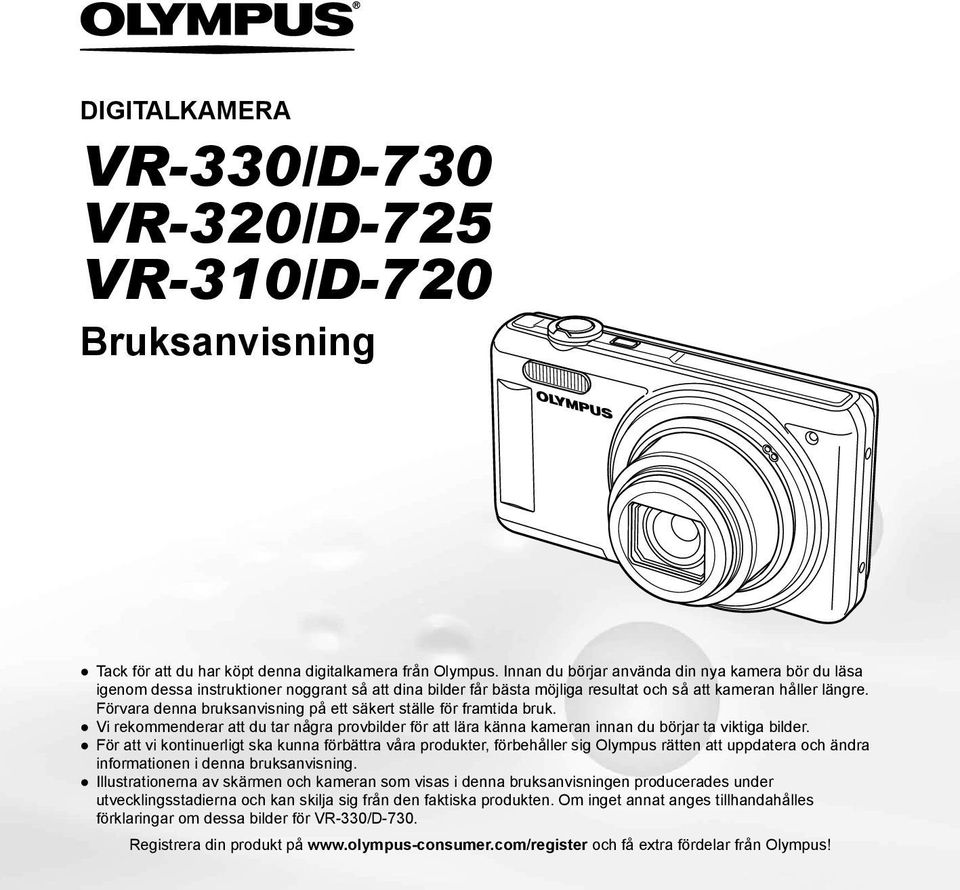
1 DIGITALKAMERA VR-330/D-730 VR-320/D-725 VR-310/D-720 Bruksanvisning Tack för att du har köpt denna digitalkamera från Olympus. Innan du börjar använda din nya kamera bör du läsa igenom dessa instruktioner noggrant så att dina bilder får bästa möjliga resultat och så att kameran håller längre. Förvara denna bruksanvisning på ett säkert ställe för framtida bruk. Vi rekommenderar att du tar några provbilder för att lära känna kameran innan du börjar ta viktiga bilder. För att vi kontinuerligt ska kunna förbättra våra produkter, förbehåller sig Olympus rätten att uppdatera och ändra informationen i denna bruksanvisning. Illustrationerna av skärmen och kameran som visas i denna bruksanvisningen producerades under utvecklingsstadierna och kan skilja sig från den faktiska produkten. Om inget annat anges tillhandahålles förklaringar om dessa bilder för VR-330/D-730. Registrera din produkt på och få extra fördelar från Olympus!
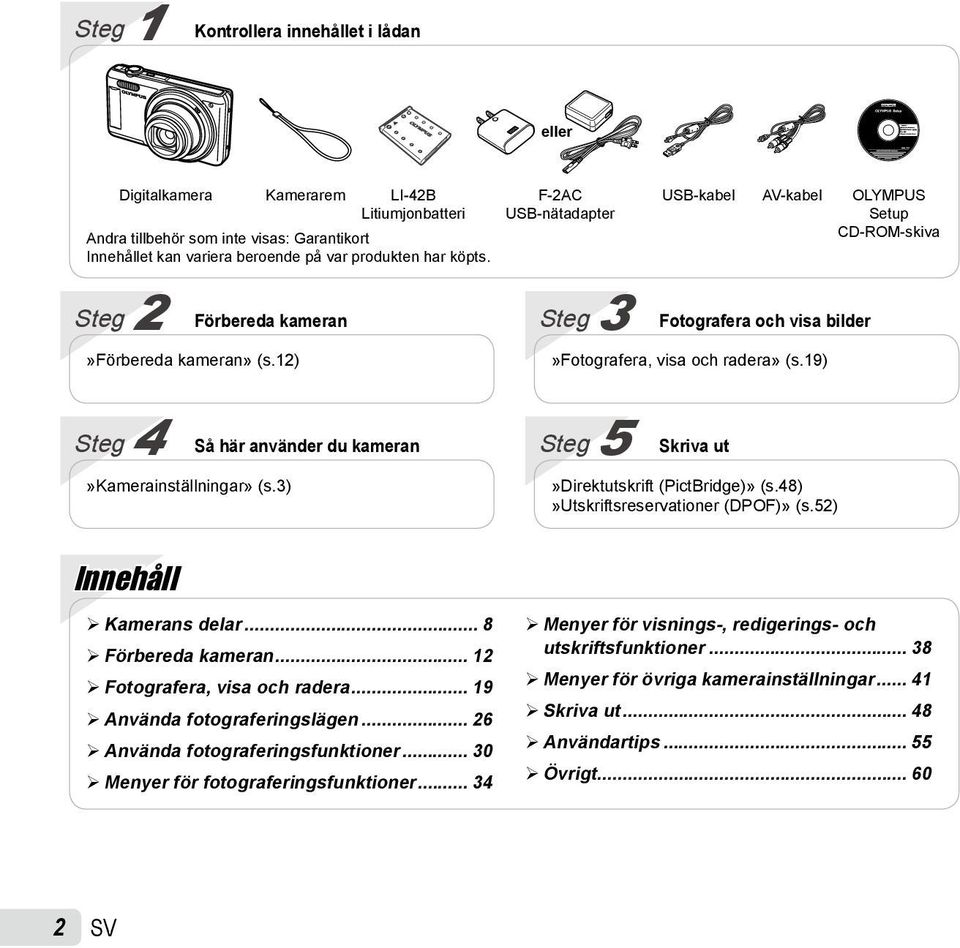
2 Steg 1 Kontrollera innehållet i lådan eller Digitalkamera Kamerarem LI-42B F-2AC USB-kabel AV-kabel Litiumjonbatteri USB-nätadapter Andra tillbehör som inte visas: Garantikort Innehållet kan variera beroende på var produkten har köpts. OLYMPUS Setup CD-ROM-skiva Steg 2 Förbereda kameran»förbereda kameran» (s.12) Steg 3 Fotografera och visa bilder»fotografera, visa och radera» (s.19) Steg 4 Så här använder du kameran»kamerainställningar» (s.3) Steg 5 Skriva ut»direktutskrift (PictBridge)» (s.48)»utskriftsreservationer (DPOF)» (s.52) Innehåll Kamerans delar... 8 Förbereda kameran Fotografera, visa och radera Använda fotograferingslägen Använda fotograferingsfunktioner Menyer för fotograferingsfunktioner Menyer för visnings-, redigerings- och utskriftsfunktioner Menyer för övriga kamerainställningar Skriva ut Användartips Övrigt... 60
3 Kamerainställningar Använda direktknapparna Ofta använda funktioner kan användas med direktknapparna. Zoomreglage (s. 21, 24) Avtryckare (s. 20) R-knapp (spela in videosekvenser) (s.20) q-knapp (växla mellan fotografering och bildvisning) (s.20, 22) -knapp (s.5) E-knapp (menyguide) (s.25) Pilknappar F (upp)/ INFO-knapp (ändra informationsdisplay) (s.22, 24) Symbolerna FGHI som visas för bildval och inställningar indikerar att pilknapparna ska användas. X Y M D Time H (vänster) I (höger) : 30 Y/M/D 4/30 Cancel MENU Set OK Q-knapp (s.17) NORM 14M FILE /02/26 12:30 G (ner)/ D-knapp (radera) (s.23) Single Print Print OK More

4 Använda menyn Använd menyn till att ändra kamerainställningar som t ex fotograferingsläge. Det kan finnas menyer som inte kan användas beroende på andra relaterade inställningar eller s-läget (s.26). Funktionsmeny Tryck på H under fotografering för att visa funktionsmenyn. Funktionsmenyn används till att välja fotograferingsläge och ger åtkomst till fotograferingsinställningar som används ofta. Fotograferingsläge Program Auto P Program Auto Valt alternativ P 0.0 WB ISO Funktionsmeny M NORM Fotografering Inställningsmeny (s.5) WB ISO Välja fotograferingsläge Använd HI för att välja ett fotograferingsläge och tryck på Q-knappen. Välja funktionsmenyn 4 14M NORM Använd FG för att välja en meny, och använd HI för att välja ett menyalternativ. Tryck på Q-knappen för att ställa in funktionsmenyn.

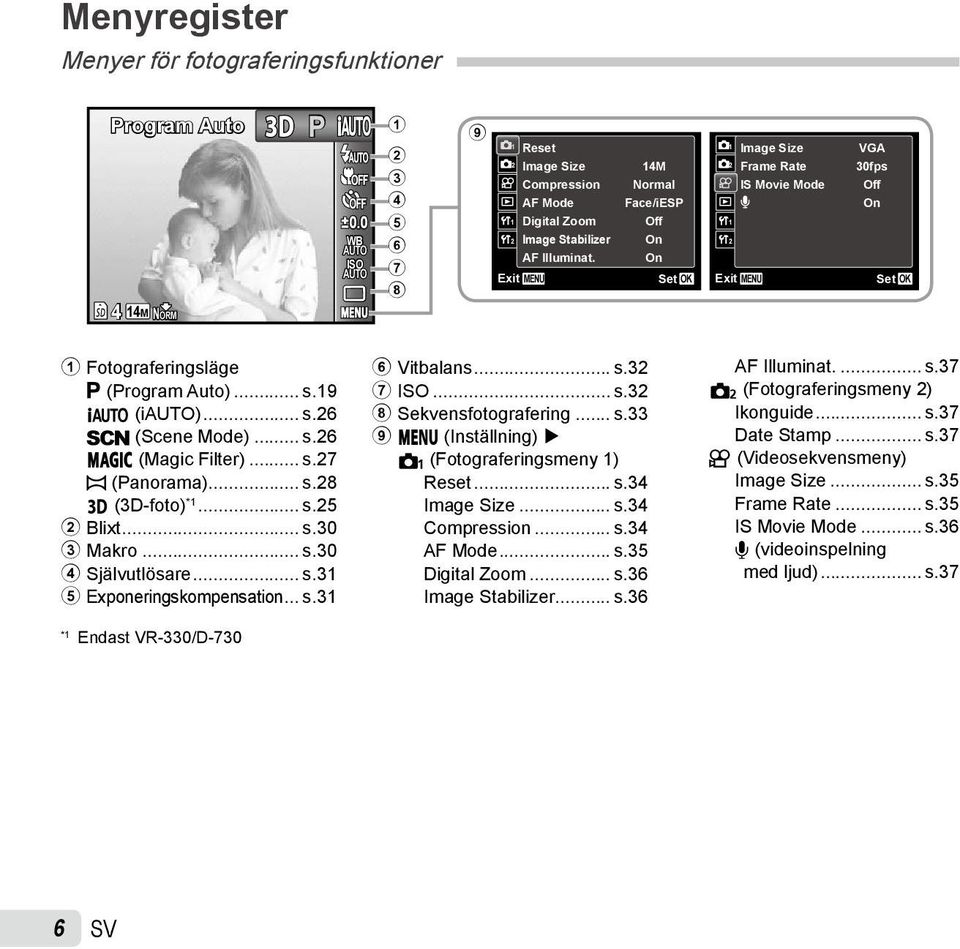
5 Inställningsmeny Tryck på m-knappen under fotografering eller bildvisning för att visa inställningsmenyn. Inställningsmenyn ger åtkomst till en mängd olika kamerainställningar, inklusive alternativ som inte finns med i funktionsmenyn, visningsalternativ samt tid och datum. 1 Tryck på -knappen. Inställningsmenyn visas. Exit 1 Reset 2 Image Size Compression AF Mode 1 Digital Zoom 2 Image Stabilizer AF Illuminat. MENU 14M Normal Face/iESP 2 Tryck på H för att markera sidflikarna. Använd FG för att välja önskad sidflik och tryck på I. Flik för sida Undermeny 1 1 Pixel Mapping 2 TV Out Power Save 1 Bright Off English 1 Pixel Mapping 2 TV Out Power Save 1 Off On On Set Bright Off English OK 4 Använd FG för att välja önskad undermeny 2 och tryck på Q-knappen. När en inställning är vald återgår visningen till föregående skärmbild. Det kan finnas ytterligare funktioner.»menyinställningar» (s.34 till 47) 1 Pixel Mapping 2 TV Out Power Save 1 2 World Time Exit MENU 5 Tryck på -knappen för att slutföra inställningen. Bright On English Set OK 2 2 World Time World Time Exit MENU Set OK Exit MENU Set OK 3 Använd FG för att välja önskad undermeny 1 och tryck på Q-knappen. Undermeny 2 1 Pixel Mapping 2 TV Out Power Save 1 Bright Off English 1 Pixel MappingPower Save 2 Bright TV Out Power Save Off Off 1 W English On 2 2 World Time World Time Exit MENU Set OK Back MENU Set OK
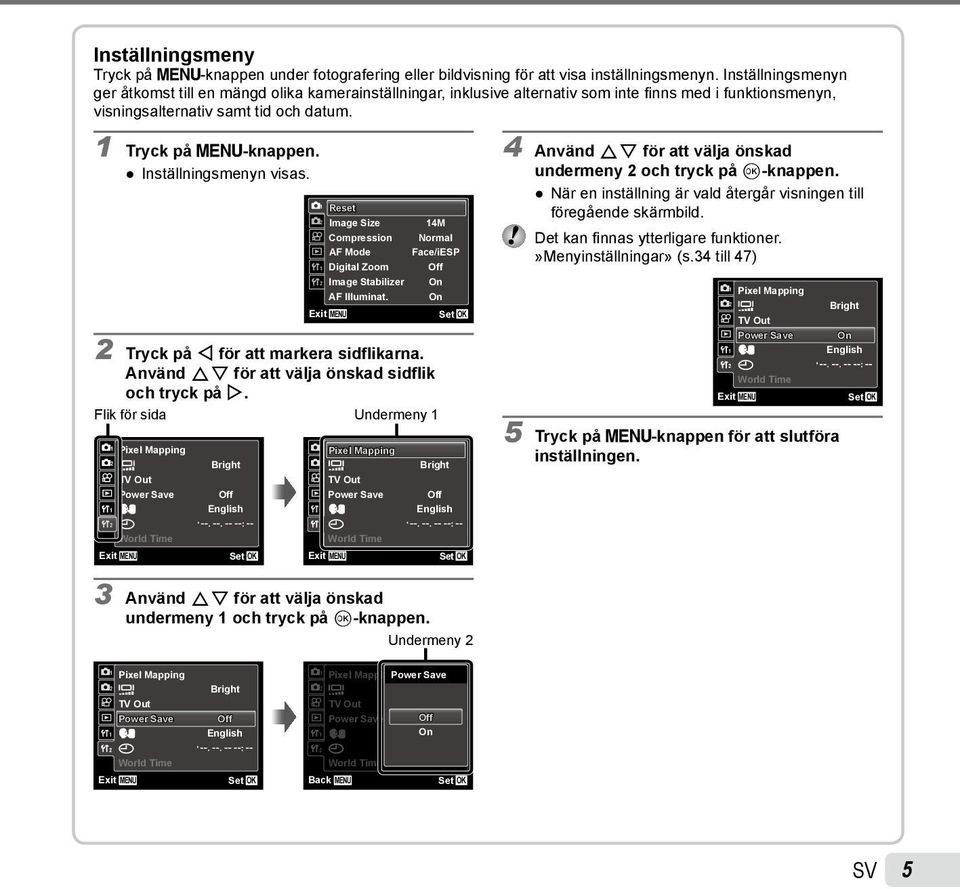
6 Menyregister Menyer för fotograferingsfunktioner Program Auto 4 14M NORM P 0.0 WB ISO Reset 1 Image Size VGA 2 Image Size 14M 2 Frame Rate 30fps Compression Normal IS Movie Mode Off AF Mode Face/iESP On 1 Digital Zoom Off 1 2 Image Stabilizer On 2 AF Illuminat. On Exit MENU Set OK Exit MENU Set OK 1 Fotograferingsläge P (Program Auto)... s.19 M (i)... s.26 s (Scene Mode)... s.26 P (Magic Filter)... s.27 ~ (Panorama)... s.28 D (3D-foto) *1... s.25 2 Blixt... s.30 3 Makro... s.30 4 Självutlösare... s.31 5 Exponeringskompensation... s.31 *1 Endast VR-330/D Vitbalans... s.32 7 ISO... s.32 8 Sekvensfotografering... s.33 9 # (Inställning) p (Fotograferingsmeny 1) Reset... s.34 Image Size... s.34 Compression... s.34 AF Mode... s.35 Digital Zoom... s.36 Image Stabilizer... s.36 AF Illuminat... s.37 q (Fotograferingsmeny 2) Ikonguide... s.37 Date Stamp... s.37 A (Videosekvensmeny) Image Size... s.35 Frame Rate... s.35 IS Movie Mode... s.36 R (videoinspelning med ljud)... s.37
7 Menyer för visnings-, redigerings- och utskriftsfunktioner Slideshow Edit Erase Print Order? y 1 q (Uppspelningsmeny) Slideshow...s.38 Edit...s.38, 39 Erase...s.39 Print Order...s.40? (Skydda)...s.40 y (Rotera)...s.40 Exit MENU Set OK Menyer för övriga kamerainställningar Format Backup USB Connection q Power On Keep K Settings Pw On Setup Sound Settings Exit MENU Storage Yes Yes On Set OK 1 r (Inställningar 1) Memory Format/ Format...s.41 Backup...s.41 USB Connection...s.41 q Power On...s.42 Keep K Settings...s.42 Pw On Setup...s.42 Sound Settings...s.42 2 s (Inställningar 2) Pixel Mapping...s.42 s (Skärm)...s.43 TV Out *1...s.43 Video Out *2...s.46 Power Save...s.47 W (Språk)...s.47 X (Datum/tid)...s.47 World Time...s.47 *1 Endast VR-330/D-730 *2 Endast VR-320/D-725 och VR-310/D-720

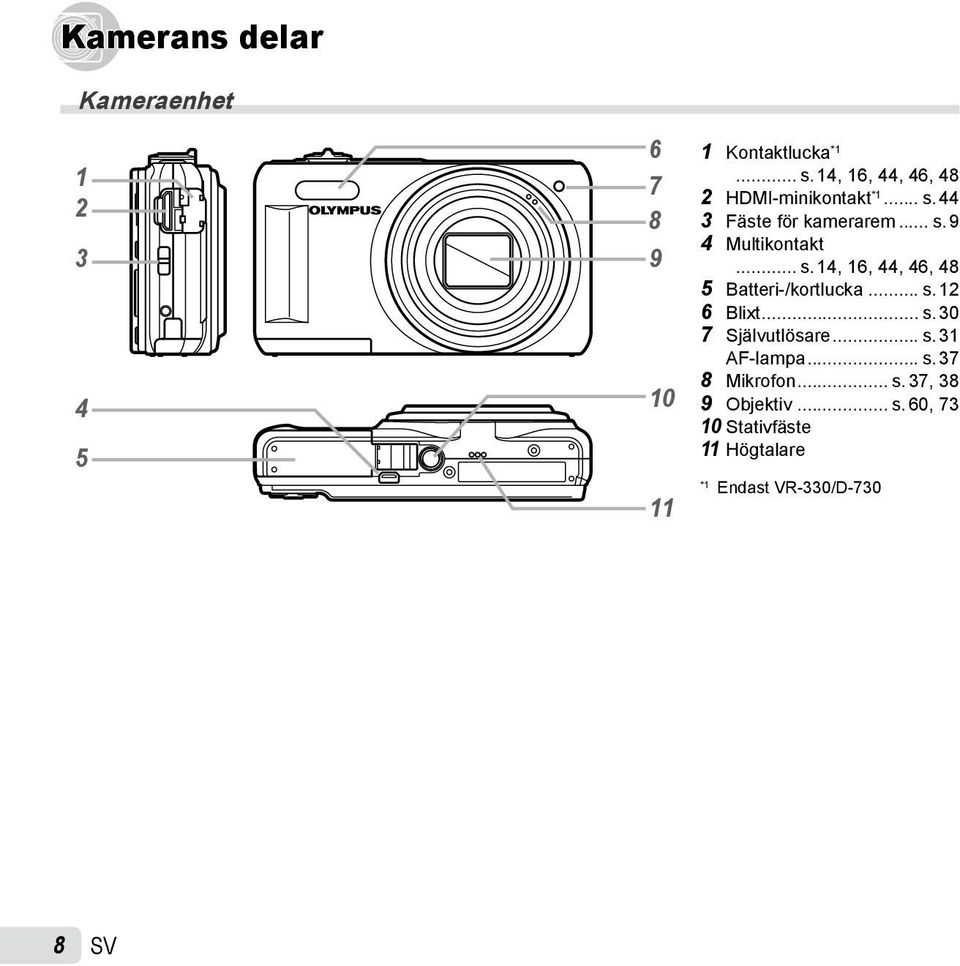
8 Kamerans delar Kameraenhet Kontaktlucka *1... s. 14, 16, 44, 46, HDMI-minikontakt *1... s Fäste för kamerarem... s. 9 4 Multikontakt 9... s. 14, 16, 44, 46, 48 5 Batteri-/kortlucka... s Blixt... s Självutlösare... s. 31 AF-lampa... s Mikrofon... s. 37, Objektiv... s. 60, Stativfäste 11 Högtalare 11 *1 Endast VR-330/D-730
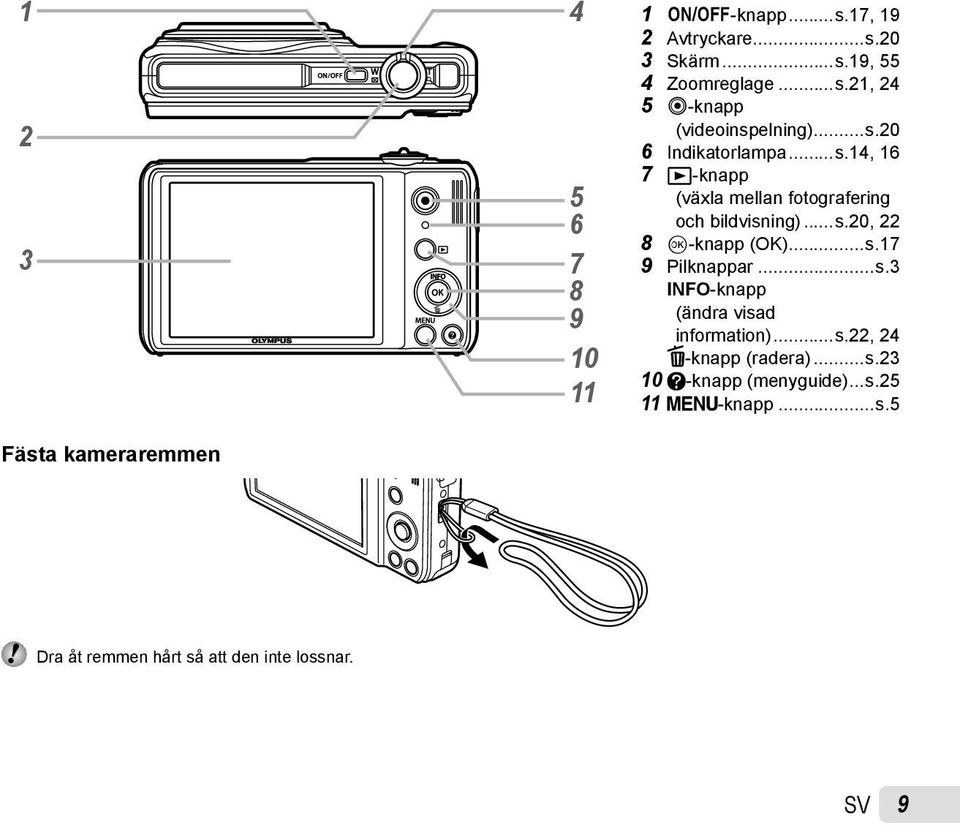
9 n-knapp...s.17, 19 2 Avtryckare...s.20 3 Skärm...s.19, 55 4 Zoomreglage...s.21, 24 5 R-knapp (videoinspelning)...s.20 6 Indikatorlampa...s.14, 16 7 q-knapp (växla mellan fotografering och bildvisning)...s.20, 22 8 Q-knapp (OK)...s.17 9 Pilknappar...s.3 INFO-knapp (ändra visad information)...s.22, 24 D-knapp (radera)...s E-knapp (menyguide)...s m-knapp...s.5 Fästa kameraremmen Dra åt remmen hårt så att den inte lossnar.
10 Skärm Skärmen för fotograferingsläge /100 F3.0 P P 0.0 WB ISO 0:34 VGA 4 14M NORM ON z DATE # Batterikontroll...s.16 2 Fotograferingsläge...s.19, 26 3 Blixt...s.30 Standbyläge för blixt/ blixtladdning...s.55 4 Makro...s.30 5 Självutlösare...s.31 6 Exponeringskompensation...s.31 7 Vitbalans...s.32 8 ISO...s.32 9 Sekvensfotografering...s Inställningsmeny...s.5 11 Inspelning med ljud (videosekvenser)...s Datumstämpel...s Världstid...s Bildstabilisering...s Komprimering (stillbilder)...s Bildstorlek (stillbilder)...s Antalet stillbilder som kan lagras (stillbilder)...s Aktuellt minne...s Ikon för inspelning av videosekvenser...s Kontinuerlig inspelningslängd (videosekvenser)...s Bildstorlek (videosekvenser)...s AF-markering...s Kameraskakvarning 24 Bländarvärde...s Slutartid...s.20 10

11 Skärm för bildvisningsläge Normal visning D 1 10 D / /30 7 D /30 11/02/26 12:30 11/02/26 12:30 Stillbild 11/02/26 12: Detaljerad visning D 1 10 D / / D 10 4/30 1/1000 F3.0 1/ F ISO WB ISO WB P 100 P 100 1/1000 F NORM 14M NORM 14M ISO WB FILE FILEP /02/26 12:30 11/02/26NORM 14M 12:30 FILE /02/26 12: / /1000 F F P P P 1/1000 ISO WB ISO WB 100 F ISO WB NORM 14M NORM M FILE FILE 100NORM M 11/02/26 11/02/26 12:30 FILE : /02/26 12: Videosekvens 7 00:12/00: :12/00:34 00:12/00: Batterikontroll...s D-bild *1...s.25 3 Utskriftsreservation/ antal utskrifter...s.52/s.50 4 Skydda...s.40 5 Lägga till ljud...s.39 6 Aktuellt minne...s.62 7 Bildnummer/ 18 totalt antal bilder (stillbilder)...s Uppspelad tid/ total inspelningstid (videosekvenser)...s.23 8 Fotograferingsläge...s.19, 26 9 Slutartid...s Bländarvärde...s ISO...s Exponeringskompensation...s Vitbalans...s Bildstorlek...s.34, Filnummer 16 Datum och tid...s Komprimering (stillbilder)...s.34 Bildfrekvens (videosekvenser)...s Volym...s.42 *1 Endast VR-330/D

12 Förbereda kameran Sätta i batteriet och SD/SDHCminneskortet (säljs separat) Använd alltid SD/SDHC-minneskort med denna kamera. Använd inga andra typer av minneskort Batteri-/ kortlucka Låsknapp Sätt i batteriet med B-symbolen på samma sida som batterilåsknappen. Skada på batteriets utsida (skrapmärken m.m.) kan orsaka hetta eller explosion. Sätt i batteriet samtidigt som du för låsknappen i pilens riktning. Skjut låsknappen i pilens riktning för att låsa upp och ta därefter ur batteriet. Stäng av kameran innan du öppnar batteri / kortluckan. Innan du använder kameran, se till att stänga batteri / kortluckan. För in kortet rakt tills det klickar på plats. Rör inte vid kontaktytorna Skrivskyddsomkopplare Med denna kamera kan användaren ta bilder som lagras i internminnet även om inget SD/SDHCminneskort (säljs separat) är isatt.»använda ett SD/SDHC-minneskort» (s.61)»antal bilder som kan lagras (stillbilder)/kontinuerlig inspelningslängd (videosekvenser) i internminnet och på SD/SDHC-minneskort» (s.63) 12

13 Ta ur SD/SDHC-minneskortet 1 2 Tryck in kortet tills det klickar och skjuts ut lite grann, så du kan ta tag i det och dra ut det. Windows 1 Sätt i den medföljande CD-skivan i en CD ROM-enhet. Windows XP En»Setup»-dialogruta visas. Windows Vista/Windows 7 En dialogruta för automatisk uppspelning visas. Klicka på»olympus Setup» för att visa»setup»- dialogrutan. Ladda batteriet och installera programvara med hjälp av den medföljande CD-skivan Anslut kameran till datorn för att ladda batteriet och använd den medföljande CD-skivan för att installera programvara. Användarregistrering med hjälp av den medföljande CD-skivan och installation av datorprogramvaran [ib] går endast att göras med Windows-datorer. Kamerabatteriet kan laddas medan kameran är ansluten till en dator. Indikatorlampan tänds under laddning och släckts när laddningen är klar. Laddningen tar upp till 3 timmar. Om indikatorlampan inte tänds, kanske kameran inte är korrekt ansluten, eller så kanske batteriet, kameran, datorn eller USB-kabeln inte fungerar som de ska. Vi rekommenderar att du använder en dator med Windows XP (Service Pack 2 eller senare), Windows Vista eller Windows 7. Se»Ladda batteriet med den medföljande USB-nätadaptern» (s.16) om du använder en annan dator eller vill ladda batteriet utan att använda en dator. Om»Setup»-dialogrutan inte visas väljer du»den här datorn» (Windows XP) eller»dator» (Windows Vista/ Windows 7) från startmenyn. Dubbelklicka på CD-ROM-ikonen (OLYMPUS Setup) för att öppna»olympus Setup»-fönstret och dubbelklicka därefter på»launcher.exe». Om en»user Account Control»-dialogruta visas ska du klicka på»yes» eller»continue». 13

14 2 Följ skärmanvisningarna på din dator. Om ingenting visas på kameraskärmen även efter att kameran har anslutits till datorn, kanske batteriet är helt urladdat. Lämna kameran ansluten till datorn tills batteriet är laddat, och koppla därefter bort och återanslut kameran. Ansluta kameran Dator (på och igång) Multikontakt Indikatorlampa USB-kabel (medföljer) 3 Registrera din Olympus-produkt. Klicka på»registration»-knappen och följ skärmanvisningarna. 4 Installera datorprogramvaran OLYMPUS Viewer 2 och [ib]. Kontrollera systemkraven innan du påbörjar installationen. Klicka på»olympus Viewer 2» eller»olympus ib» och följ skärmanvisningarna för att installera programvaran. OLYMPUS Viewer 2 Windows XP (Service Pack 2 eller Operativsystem senare) /Windows Vista / Windows 7 Processor Pentium 4 1,3 GHz eller bättre 1 GB eller mer RAM (2 GB eller mer rekommenderas) Ledigt 1 GB eller mer hårddisksutrymme pixlar eller mer Skärminställningar Minst färger ( färger rekommenderas) [ib] Operativsystem Processor RAM Windows XP (Service Pack 2 eller senare) /Windows Vista / Windows 7 Pentium 4 1,3 GHz eller bättre (Pentium D 3,0 GHz eller bättre krävs för videosekvenser) 512 MB eller mer (1 GB eller mer rekommenderas) (1 GB eller mer krävs för videosekvenser 2 GB eller mer rekommenderas) Ledigt 1 GB eller mer hårddisksutrymme pixlar eller mer Skärminställningar Minst färger ( färger rekommenderas) Minst 64 MB video-ram med Grafik DirectX 9 eller senare. * Se onlinehjälpen för information om användning av programvaran. 5 Installera kamerans bruksanvisning. Klicka på knappen»camera Instruction Manual» och följ anvisningarna på skärmen. 14

15 Macintosh 1 Sätt i den medföljande CD-skivan i en CD ROM-enhet. Dubbelklicka på CD-ikonen (OLYMPUS Setup) på skrivbordet. Dubbelklicka på»setup»-ikonen för att visa»setup»-dialogrutan. 2 Installera OLYMPUS Viewer 2. Kontrollera systemkraven innan du påbörjar installationen. Klicka på»olympus Viewer 2» och följ skärmanvisningarna för att installera programvaran. Du kan göra användarregistrering via»registration» i OLYMPUS Viewer 2»Help». OLYMPUS Viewer 2 Operativsystem Mac OS X v v10.6 Intel Core Solo/Duo 1,5 GHz Processor eller bättre 1 GB eller mer RAM (2 GB eller mer rekommenderas) Ledigt 1 GB eller mer hårddisksutrymme pixlar eller mer Skärminställningar Minst färger ( färger rekommenderas) * Andra språk kan väljas från listrutan för val av språk. Information om användning av programvaran finns i onlinehjälpen. 3 Kopiera kamerans bruksanvisning. Klicka på knappen»camera Instruction Manual» för att öppna mappen som innehåller bruksanvisningar för kameran. Kopiera bruksanvisningen för ditt språk till datorn. 15

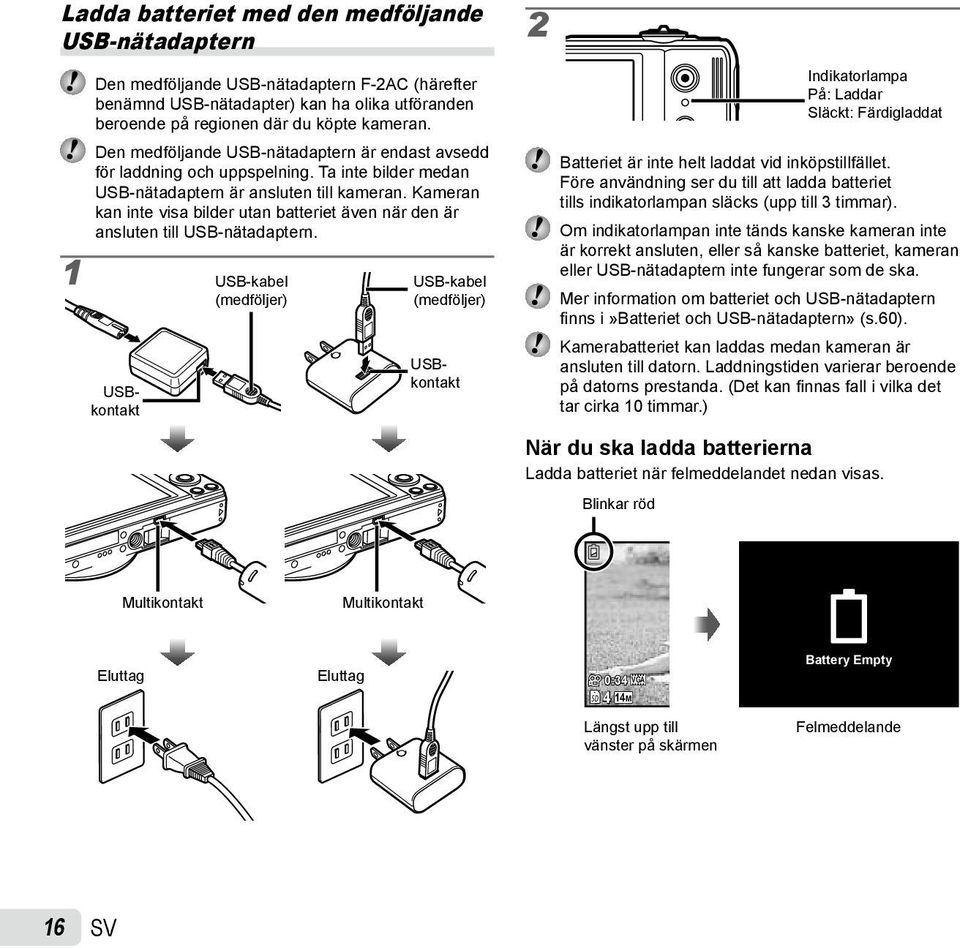
16 Ladda batteriet med den medföljande USB-nätadaptern 1 Den medföljande USB-nätadaptern F-2AC (härefter benämnd USB-nätadapter) kan ha olika utföranden beroende på regionen där du köpte kameran. Den medföljande USB-nätadaptern är endast avsedd för laddning och uppspelning. Ta inte bilder medan USB-nätadaptern är ansluten till kameran. Kameran kan inte visa bilder utan batteriet även när den är ansluten till USB-nätadaptern. USBkontakt USBkontakt USB-kabel (medföljer) USB-kabel (medföljer) 2 Indikatorlampa På: Laddar Släckt: Färdigladdat Batteriet är inte helt laddat vid inköpstillfället. Före användning ser du till att ladda batteriet tills indikatorlampan släcks (upp till 3 timmar). Om indikatorlampan inte tänds kanske kameran inte är korrekt ansluten, eller så kanske batteriet, kameran eller USB-nätadaptern inte fungerar som de ska. Mer information om batteriet och USB-nätadaptern finns i»batteriet och USB-nätadaptern» (s.60). Kamerabatteriet kan laddas medan kameran är ansluten till datorn. Laddningstiden varierar beroende på datorns prestanda. (Det kan finnas fall i vilka det tar cirka 10 timmar.) När du ska ladda batterierna Ladda batteriet när felmeddelandet nedan visas. Blinkar röd Multikontakt Multikontakt Eluttag Eluttag 0:34 VGA 4 14M Battery Empty Längst upp till vänster på skärmen Felmeddelande 16
17 Guidefunktion Guidefunktioner som visas längst ner på skärmen indikerar att m-knappen, Q-knappen eller zoomreglaget ska användas. 1 Reset 2 Image Size Compression AF Mode 1 Digital Zoom 2 Image Stabilizer AF Illuminat. Exit MENU 14M Normal Face/iESP Off On On Set OK Sel. Image Set OK Datum, tid, tidszon och språk Datum och tid som ställs in här sparas med bildfilnamn, datumutskrifter och övrig data. Du kan även välja språket för menyerna och meddelandena som visas på skärmen. 1 Tryck på n-knappen för att slå på kameran. Inställningsfönstret för datum och tid visas om datum och tid inte har ställts in. X Y M D Time : -- Y/M/D Guidefunktion OK Erase/Cancel MENU Cancel MENU Inställningsfönstret för datum och tid 2 Använd FG för att välja året för [Y]. X Y M D Time : -- Y/M/D Cancel MENU 17
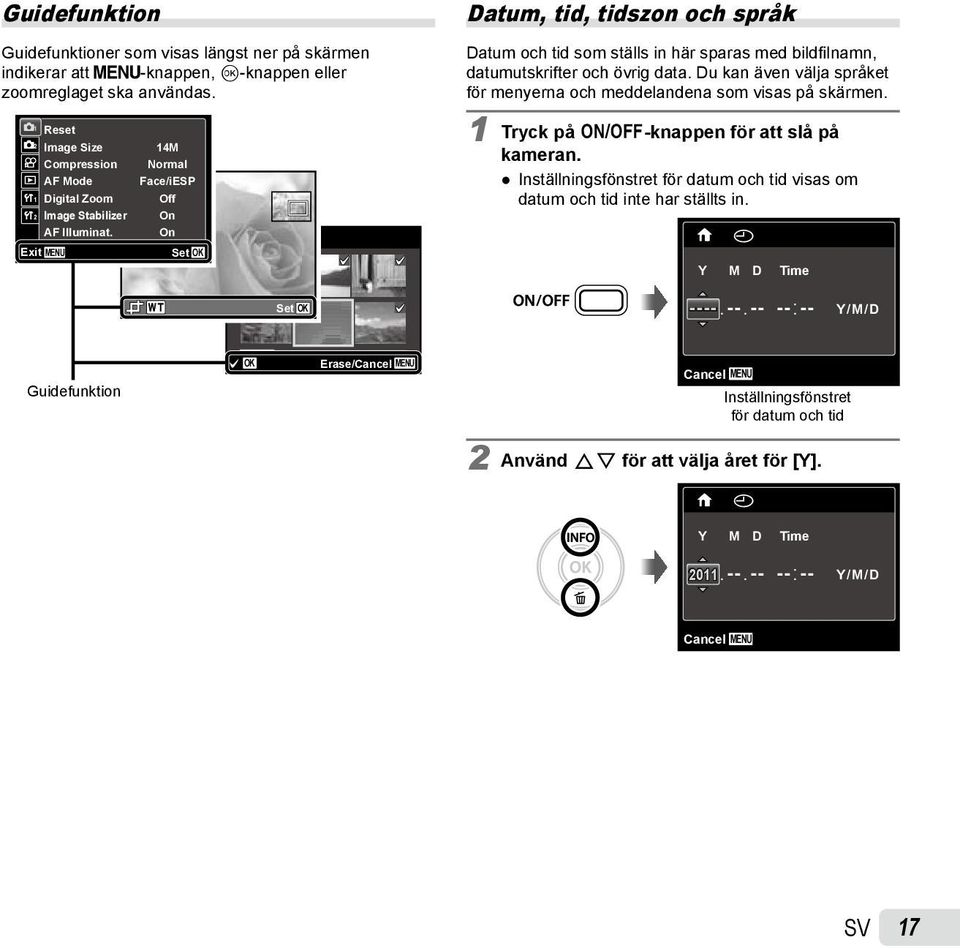
18 3 Tryck på I för att spara inställningen för [Y]. X Y M D Time : -- Y/M/D Cancel MENU 4 Som i stegen 2 och 3 använder du FGHI och Q-knappen för att ställa in [M] (månad), [D] (dag), [Time] (timmar och minuter) och [Y/M/D] (datumordning). Tryck på Q-knappen när tidssignalen når 00 sekunder under inställning av minuter, för en mer exakt inställning. Menyerna kan användas för att ändra datum och tid. [X] (Datum/tid) (s.47) 5 Använd HI för att välja tidszonen hemma och tryck på Q-knappen. Använd FG för att sätta på eller stänga av sommartid ([Summer]) :30 Seoul Tokyo Summer Set OK Menyerna kan användas för att ändra den valda tidszonen. [World Time] (s.47) 6 Använd FGHI för att välja språk och tryck på Q-knappen. Menyerna kan användas för att ändra det valda språket. [W] (Språk) (s.47) 18
![Tryck på Q-knappen när tidssignalen når 00 sekunder under inställning av minuter, för en mer exakt inställning. Menyerna kan användas för att ändra datum och tid. [X] (Datum/tid) (s.](/docs-images/46/3525677/images/page_18.jpg "47) 5 Använd HI för att välja tidszonen hemma och tryck på Q-knappen. Använd FG för att sätta på eller stänga av sommartid ([Summer]). 11.02.26.")
19 Fotografera, visa och radera Fotografera med optimalt bländarvärde och slutarhastighet [Program Auto] I detta läge tas bilder med automatisk inställning, men vid behov kan fotograferingsfunktioner som exempelvis exponeringskompensation och vitbalans ändras. 1 Tryck på n-knappen för att slå på kameran. [Program Auto]-indikator P 4 Aktuellt fotograferingsläge Program Auto 14M NORM Tryck på n-knappen igen för att stänga av kameran. 2 Håll kameran och komponera bilden. P 0.0 WB ISO 0:34 VGA 4 14M 0.0 WB ISO # Skärm Antal stillbilder som kan lagras (s.63) Skärm (fönstret för standbyläge) Horisontellt grepp Om [Program Auto]-indikatorn inte visas, trycker du på H för att visa funktionsmenyn och ställer därefter in fotograferingsläget på P.»Använda menyn» (s.4) Vertikalt grepp När du håller i kameran ska du se till så att du inte täcker över blixten med dina fingrar, etc. 19
![[Program Auto]-indikator P 4 Aktuellt fotograferingsläge Program Auto 14M NORM Tryck på n-knappen igen för att stänga av kameran. 2 Håll kameran och komponera bilden. P 0.0 WB ISO 0:34 VGA 4 14M 0.](/docs-images/46/3525677/images/page_19.jpg "0 WB ISO # Skärm Antal stillbilder som kan lagras (s.")
20 3 Tryck ned avtryckaren halvvägs för att fokusera på motivet. När kameran fokuserar på motivet, låses exponeringen (slutartid och bländarvärde visas) och AF-markeringen blir grön. Kameran kan inte fokusera om AF-markeringen blinkar röd. Försök att fokusera igen. AF-markering P Spela in videosekvenser 1 Tryck på R-knappen för att starta inspelningen. REC 0:34 0:00 Tryck ner halvvägs 1/400 F3.0 Slutartid Bländarvärde»Fokusera» (s.57) 4 För att ta bilden trycker du mjukt ner avtryckaren hela vägen samtidigt som du är försiktig så att du inte skakar kameran. Tryck ner helt 1/400 F3.0 Bildgranskningsskärmen P REC 0:34 0:00 Aktuell längd Kontinuerlig inspelningslängd (s.63) Lyser röd under inspelning Ljudet spelas också in. Fotograferingsläget som valts för stillbildsfotografering gäller även för videosekvenser (vissa fotograferingslägen har ingen effekt). 2 Tryck på R-knappen igen för att avsluta inspelningen. Under ljudinspelning kan bara den digitala zoomen användas. Om du vill spela in en videosekvens med optisk zoom ställer du in [R] (videoinspelning med ljud) (s.37) på [Off]. Visa bilder under fotografering Genom att trycka ned q-knappen kan du visa bilder. För att återgå till fotografering trycker du antingen på q knappen eller så trycker du ned avtryckaren halvvägs. 20

21 Använda zoomen Genom att trycka på zoomknapparna ställer du in fmed zoomreglaget ställer du in graden av zoomning. W-sidan T-sidan [Off] valt för [Digital Zoom]: Upplösning Zoomindikator 14M Område för optisk zoom Andra Bilden inzoomad och beskuren. *1 Zoomindikator P P [On] valt för [Digital Zoom]: Upplösning Zoomindikator WB WB ISO ISO 0:34 VGA 0:34 VGA 4 14M # 4 14M # 14M Område för digital zoom Modellnr. Optisk zoom Digital zoom VR-330/D ,5 4 VR-320/D ,5 4 VR-310/D För att ta större bilder [Digital Zoom] Zoomindikatorns utseende visar vilken typ av zoom som används och hur mycket zoom som används. Visningen varierar beroende på alternativen som har valts för [Digital Zoom] (s.36) och [Image Size] (s.34). Andra Bilden inzoomad och beskuren. *1 Område för digital zoom *1 Om bildstorleken är mindre än den fulla upplösningen och kameran har nått maximal optisk zoom, ändrar kameran automatiskt storleken och beskär bilden till den valda bildstorleken och använder därefter digital zoom om [Digital Zoom] är i läget [On]. Bilder som har tagits när zoomindikatorn visas i rött kan förefalla»korniga». 21
22 Ändra visad fotograferingsinformation Skärminformationen kan ändras så att den passar för situationen, till exempel för att skärmen ska vara lättläst eller för att kunna göra exakta komponeringar med hjälp av rutnät. 1 Tryck på F (INFO). Fotograferingsinformationen ändras i den ordning som visas nedan varje gång som knappen trycks.»skärmen för fotograferingsläge» (s.10) Normal P 0:34 VGA 4 14M 0.0 WB ISO Ingen information P 2 Använd HI till att välja en bild. Visar föregående bild Visar nästa bild Håll I för att snabbspola framåt och håll H för att snabbspola bakåt. Den visade storleken för bilder kan ändras.»småbildsformat och närbildsvisning» (s.24) Spela upp ljudinspelningar När du vill spela upp ljud som spelats in med en bild, väljer du bilden och trycker på Q-knappen. A!-ikonen visas på bilder med vilka ljud har spelats in. [R] (stillbilder) (s.39) Detaljerad P 0:34 VGA 4 14M NORM Titta på bilder 0.0 WB ISO 1 Tryck på q-knappen. Antal bildrutor/totalt antal bilder Under ljuduppspelning Tryck på FG för att justera volymen. Spela upp videosekvenser Välj en videosekvens och tryck på Q-knappen. 4/30 4/30 11/02/26 12:30 Bildvisningsbild Movie Play OK 11/02/26 12:30 Videosekvens 22
23 Funktioner under uppspelning av videosekvens Gå till början eller slutet Mata fram och spola tillbaka en bildruta åt gången Återuppta uppspelning Tryck på F för att visa den första bildrutan och tryck på G för att visa den sista bildrutan. Tryck på I eller H för att mata fram eller tillbaka en bildruta åt gången. Håll I eller H tryckt för att spola framåt eller bakåt kontinuerligt. Tryck på Q-knappen för att återuppta uppspelning. Pausa och återstarta uppspelning Snabbspolning framåt Snabbspola tillbaka Justera volymen Under bildvisning Tryck på Q-knappen för att pausa uppspelningen. Tryck på Q-knappen om du vill återuppta uppspelningen under paus, eller snabbspolning framåt eller bakåt. Tryck på I för att snabbspola framåt. Tryck på I igen för att öka hastigheten för snabbspolning framåt. Tryck på H för att spola tillbaka. Återspolningshastigheten ökar varje gång du trycker på H. Använd FG för att justera volymen. Stoppa uppspelning av en videosekvens Tryck på -knappen. Radera bilder under bildvisning (Radera enstaka bilder) 1 Visa bilden du vill radera och tryck på G (D). Erase Erase Cancel Funktioner under pausad uppspelning Cancel MENU Set OK 2 Tryck på FG för att välja [Erase], och tryck på Q-knappen. Information om hur du raderar flera bilder på samma gång finns i»radera bilder [Erase]» (s.39). Uppspelad tid/ Total inspelningstid 00:14/00:34 Under paus 23
24 Småbildsformat och närbildsvisning Med småbildsformat ges ett snabbval av en önskad bild. Med närbildsvisning (förstoring upp till 10 ) går det att kontrollera bilddetaljer. 1 Vrid zoomreglaget. Välja en bild i småbildsformat Använd FGHI för att välja en bild och tryck på Q knappen för att visa den valda bilden i helskärmsläge. Bläddra i en bild i närbildsvisning Använd FGHI för att gå till området som ska granskas. Ändra visad bildinformation Fotograferingsinformation som visas på skärmen kan ändras. Helskärmsläge 4/30 W Närbildsvisning 4/30 1 Tryck på F (INFO). Visad bildinformation ändras i den ordning som visas nedan varje gång som knappen trycks. Normal 10 4/30 11/02/26 12:30 T 11/02/26 12:30 Ingen information W T 11/02/26 12:30 Småbildsformat Detaljerad 10 4/30 11/02/ /1000 F ISO WB P 100 NORM 14M FILE /02/26 12:30 W T 11/02/
25 Spela upp 3D-bilder (VR-330/D-730) 3D-bilder som tagits med denna kamera kan visas på 3D-kompatibla enheter som är anslutna till denna kamera med hjälp av en HDMI-kabel (säljs separat).»fotografera 3D-bilder (D-läge)» (s. 29) Vid visning av 3D-bilder ska du läsa varningarna i bruksanvisningen för den 3D-kompatibla enheten noga. 1 Anslut den 3D-kompatibla enheten och kameran med hjälp av HDMI-kabeln. Information om anslutning och inspelningsmetod finns under»använda en HDMI-kabel» (s. 44) 2 Använd FG till att välja [3D Show] och tryck därefter på Q-knappen. 3 Använd HI till att välja 3D-bilden att spela upp och tryck därefter på Q-knappen. Använda menyguiden Om du trycker på E-knappen i inställningsmenyn visas en beskrivning av det aktuella alternativet.»använda menyn» (s.4) Slideshow MENU Set OK Tryck på -knappen för starta bildspelet. Tryck på - eller Q-knappen för att stoppa bildspelet. 3D-bilder består av JPEG-filer och MPO-filer. Om några filer har raderats på en dator kanske det inte går att spela upp 3D-bilder. 25
26 Använda fotograferingslägen Ändra fotograferingsläget Fotograferingsläget (P, M, s, P, ~, D *1 ) kan ändras med funktionsmenyn.»använda menyn» (s.4) *1 Endast VR-330/D-730 Standardinställningarna för funktionerna är markerade med. Använda det bästa fotograferingsläget för scenen (s-läge) 1 Ställ in fotograferingsläget på s. Scene Mode Fotografera med automatiska inställningar (M-läge) Beroende på motivet väljer kameran automatiskt det optimala fotograferingsläget från [Portrait]/[Landscape]/ [Night+Portrait]/[Sport]/[Macro]. Detta är ett helautomatiskt läge som gör att användaren kan ta bilder med det bästa läget för motivet genom att bara att trycka på avtryckaren. 1 Ställ in fotograferingsläget på M. Ikonen ändras beroende på motivläget som kameran väljer automatiskt. 4 14M NORM 2 Tryck på G för att återgå till undermenyn. Portrait 4 14M NORM 0:34 VGA 4 14M # 3 Använd HI för att välja bästa det fotograferingsläget för motivtypen och tryck på Q-knappen. I vissa fall, väljer kameran kanske inte önskat fotograferingsläge. När kameran inte kan identifiera vilket som är det optimala läget, väljer den [Program Auto]. Det finns vissa begränsningar för inställningarna i M-läget. 0:34 VGA 4 14M # Ikon som indikerar aktuellt s-läge 26
27 I s-läge förprogrammeras de optimala fotograferingsinställningarna för specifika fotograferingsmotiv. På grund av detta kan en del inställningar inte ändras i en del lägen. Alternativ B Portrait/F Landscape/ G Night Scene *1 /M Night+Portrait/ C Sport/N Indoor/W Candle *1 / R Self Portrait/S Sunset *1 / X Fireworks *1 /V Cuisine/ d Documents/K Beach & Snow/ c Pet Användning Kameran tar en bild med de optimala inställningarna för fotograferingssituationen. *1 Brusreduceringen aktiveras automatiskt när motivet är mörkt. Detta gör att fotograferingstiden blir dubbelt så lång och inga andra bilder kan tas under denna tid. Ta bilder av motiv i rörelse som t.ex. ett husdjur ([c Pet]) 1 Använd HI för att välja [c Pet] och tryck på Q knappen för att bekräfta. 2 Håll kameran för att rikta in AF-målmarkeringen mot motivet och tryck på Q-knappen. När kameran känner av motivet, spårar AF markeringen automatiskt motivets rörelse för att kontinuerligt fokusera på det.»fokusera oavbrutet på ett rörligt motiv (AF Tracking)» (s.36). Fotografera med specialeffekter (P-läge) Lägg till en konstnärlig effekt på ditt fotografi genom att välja önskat magic filter. 1 Ställ in fotograferingsläget på P. 4 Magic Filter 14M NORM 2 Tryck på G för att återgå till undermenyn. 4 14M NORM Pop Art 0.0 WB 0.0 WB 3 Använd HI för att välja önskad effekt och tryck därefter på Q-knappen för att bekräfta. 0.0 WB 0:34 VGA 4 14M # Ikon som indikerar aktuellt P-läge 27
28 Fotograferingsläge Alternativ [ Pop Art \ Pin Hole ] Fish Eye Magic Drawing *1 ; Soft Focus : Punk j Sparkle *1 Två bilder sparas, en oförändrat bild och en bild som effekterna har tillämpats på. I P-läge förprogrammeras de optimala fotograferingsinställningarna för varje effekt. På grund av detta kan en del inställningar inte ändras i en del lägen. Skapa panoramabilder (~-läge) Ta bilder som kan sammanfogas till en panoramabild med hjälp av den medföljande programvaran. Fokuseringen, exponeringen, zoomens position (s.21) och vitbalans (s.32) låses vid den första bilden. Blixten (s.30) är fast inställd på $ (Blixt av)-läget. 1 Ställ in fotograferingsläget på ~. 4 Panorama 14M NORM 2 Använd FGHI för att välja panoreringsriktning. 0.0 WB 3 Tryck på avtryckaren för att ta den första bilden och komponera därefter den andra bilden. Före första bilden Efter första bilden Set OK 1 2 Exit MENU Efter den första bilden tagits, visas området i den vita ramen på nytt på sidan av bilden i motsatt riktning mot panoreringsriktningen. Komponera efterföljande bilder så att de överlappar med bilden på skärmen. 4 Upprepa steg 3 tills önskat antal bilder har tagits och tryck därefter på -knappen när du är klar. Det går att ta högst 10 bilder vid panoramafotografering. Mer information om att skapa panoramabilder finns i den medföljande programvarans onlinehjälp. 28
29 Fotografera 3D-bilder (D-läge) (VR-330/D-730) I detta läge tas 3D-bilder för visning på 3D-kompatibla visningsenheter. Kameramonitorn visar inte bilder i 3D. 1 Ställ in fotograferingsläget på D. 3D Photo P M NORM 2 Tryck på avtryckaren för att ta den första bilden. 3 Överlappa motivet med bilden som visas svagt på skärmen, och välj positionen för den andra bildrutan. 4 Tryck på avtryckaren för att ta den andra bilden. Beroende på motivet eller situationen (om avståndet mellan kameran och motivet är för kort) kanske inte bilden ser ut som 3D. 3D-visningsvinkeln varierar beroende på motivet etc. För att avsluta 3D-fotograferingsläget utan att spara en bild, trycker du på -knappen. 29
30 Använda fotograferingsfunktioner»använda menyn» (s.4) Standardinställningarna för funktionerna är markerade med. Använda blixten Blixtfunktionerna kan väljas för bästa överensstämmelse med fotograferingsförhållandena. 1 Välj blixtalternativet i funktionsmenyn. 4 Flash Auto 14M NORM P 0.0 WB ISO 2 Använd HI för att välja inställningsalternativ och tryck på Q knappen för ställa in alternativet. Alternativ Flash Auto Redeye Fill In Flash Off Beskrivning Blixten utlöses automatiskt vid svagt ljus eller motljus. Förblixtar avfyras för att reducera förekomsten av röda ögon i bilderna. Blixten utlöses, oberoende av hur ljust det är. Blixten utlöses inte. Ta närbilder (Makrofotografering) Med den här funktionen kan kameran fokusera och fotografera motiv på nära håll. 1 Välj makroalternativet i funktionsmenyn. 4 14M NORM Off P 0.0 WB ISO 2 Använd HI för att välja inställningsalternativ och tryck på Q knappen för ställa in alternativet. Alternativ Off Makro Super Macro *3 Beskrivning Makroläget är avstängt. Med denna inställning kan du fotografera så nära som 20 cm *1 (90 cm *2 ) från motivet. Med denna inställning kan du fotografera så nära som 1 cm från motivet. *1 När zoomen är i det bredaste (W) läget. *2 När zoomen är så långt ut som möjligt mot teleläget (T). *3 Zoomen fixeras automatiskt. Blixten (s.30) och zoomen (s.21) kan inte ställas in vid supermakrofotografering. 30
31 Använda självutlösaren Efter att avtryckaren har tryckts ned helt tas bilden efter en kort fördröjning. 1 Välj självutlösaralternativet i funktionsmenyn. Y Off 2 P WB ISO Justera ljusstyrkan (Exponeringskompensation) Den ljusstyrka (lämplig exponering) som kameran ställer in som standard i enlighet med fotograferingsläget (förutom för M och s) kan justeras ljusare eller mörkare för önskat resultat. 1 Välj exponeringskompensationsalternativet i funktionsmenyn. Exposure Comp. 0.0 P 4 14M NORM 2 Använd HI för att välja inställningsalternativ och tryck på Q knappen för ställa in alternativet. 4 14M NORM WB ISO # Alternativ Y Off Y 12 sec Y 2 sec Beskrivning Självutlösaren inaktiveras. Självutlösarlampan tänds i cirka 10 sekunder, sedan blinkar den i cirka 2 sekunder och därefter tas bilden. Självutlösarlampan blinkar i cirka 2 sekunder och därefter tas bilden. 2 Använd HI för att välja önskad ljusstyrka och tryck på Q-knappen. Självutlösaren stängs av automatiskt efter en bild. Avbryta självutlösaren efter att den startat Tryck på -knappen. 31
32 Justera till naturliga färger (vitbalans) För mer naturliga färger, välj ett vitbalansalternativ som är lämpligt för scenen. 1 Välj vitbalansalternativet i funktionsmenyn. WB WB Auto P Välja ISO-känslighet 1 Välj ISO-inställningsalternativet i funktionsmenyn. P M NORM 2 Använd HI för att välja inställningsalternativ och tryck på Q knappen för ställa in alternativet. 0.0 WB ISO Alternativ Beskrivning Kameran justerar automatiskt WB Auto vitbalansen i förhållande till fotograferingsläget. 5 Sunny För fotografering utomhus, under en klar himmel. 3 Cloudy För fotografering utomhus, under en molnig himmel. 1 Incandescent För fotografering i glödlampsbelysning. > Fluorescent För fotografering i vitt lysrörsljus (kontor m.m.) ISO 200 1/400 F3.0 ISO 100 ISO WB ISO Använd HI för att välja inställningsalternativ och tryck på Q knappen för ställa in alternativet. Alternativ ISO Auto High ISO Auto Värde Beskrivning Kameran justerar automatiskt känsligheten i förhållande till fotograferingsläget. Kameran använder en högre känslighet jämfört med [ISO Auto] för att minimera suddighet som orsakas av ett rörligt motiv eller kameraskakning. ISO-känsligheten låses till det valda värdet.»iso» är en förkortning för»international Organization for Standardization». ISO-standarder anger digitalkamerors och films känslighet, där koder som t ex»iso 100» används för att ange känsligheten. Även om lägre värden anges i ISO-inställningen vilket ger lägre känslighet, kan man ta skarpa bilder under helt upplysta förhållanden. Lägre värden ger högre känslighet och bilder kan tas med snabba slutartider även vid förhållanden med dåligt belysning. Hög känslighet kan emellertid tillföra brus i bilden vilket kan leda till att den blir kornig.
33 Sekvensfotografering (Frammatning) Bilder tas i sekvens när avtryckaren hålls nertryckt. 1 Välj sekvensfotograferingsalternativet i funktionsmenyn. P Sequential 0.0 WB ISO MENU o j *1 c d Alternativ Single Sequential High- Speed1 High- Speed2 Beskrivning En bild tas varje gång avtryckaren trycks ner. Tar sekvensbilder med det fokus, ljusstyrka (exponering) och vitbalans som ställts in för den första bilden. Kameran tar sekvensbilder i högre hastighet än i [j]. Kameran tar sekvensbilder i högre hastighet än i [c]. *1 Fotograferingshastigheten varierar beroende på inställningarna för [Image Size/Compression] (s.34). Vid inställningen [j] kan blixten (s.30) inte ställas in på [Redeye]. När du ställer in på [c] eller [d] låses blixten på [Flash Off]. Vid inställningen [c] eller [d] begränsas [Image Size] till [3] eller lägre, och ISO känsligheten låses på [ISO Auto]. 33
34 För information om att använda menyerna, se»använda menyn» (s.4) Menyer för fotograferingsfunktioner Standardinställningarna för funktionerna är markerade med. Återställa fotograferingsfunktionerna till standardinställningarna [Reset] p (Fotograferingsmeny 1) Reset Undermeny 2 Yes No Användning Återställer följande menyfunktioner till standardinställningarna. Fotograferingsläge (s.26) Exponeringskompensation (s.31) Blixt (s.30) Vitbalans (s.32) Makro (s.30) ISO (s.32) Självutlösare (s.31) Sekvensfotografering (s.33) Aktuella inställningar ändras inte. Menyfunktioner i z (Fotograferingsmeny)/A (Videosekvensmeny) (s.34 till 37) Välja bildkvalitet för stillbilder [Image Size/Compression] p (Fotograferingsmeny 1) Image Size/Compression Undermeny 1 Undermeny 2 Användning 14M ( ) Lämpligt för utskrift av bilder i A3-format. 8M ( ) Lämpligt för utskrift av bilder upp till A3-format. 5M ( ) Lämpligt för utskrift av bilder i A4-format. 3M ( ) Lämpligt för utskrift av bilder upp till A4. Image Size 2M ( ) Lämpligt för utskrift av bilder i A5-format. 1M ( ) Lämpligt för utskrift av bilder i vykortsstorlek. VGA ( ) Lämpligt för att visa bilder på en TV eller använda bilder i e-post och på webbplatser. 16:9L ( ) *1 Lämpligt för att visa bilder på en bredbilds-tv och för att skriva ut på A3. 16:9S ( ) Lämplig för att visa bilder på en bredbilds-tv och för att skriva ut på A5. Fine Fotografera med hög kvalitet. Komprimering Normal Fotografera med normal kvalitet. *1 Endast VR-330/D
35 För information om att använda menyerna, se»använda menyn» (s.4)»antal bilder som kan lagras (stillbilder)/kontinuerlig inspelningslängd (videosekvenser) i internminnet och på SD/SDHC-minneskort» (s.63) Välja bildkvalitet för videosekvenser [Image Size/Frame Rate] A (Videosekvensmeny) Image Size/ Frame Rate Undermeny 1 Undermeny 2 Användning Image Size Frame Rate 720P ( )/ VGA ( )/ QVGA ( ) N 30bps *1 / O 15 bps *1 Välj bildkvalitet baserat på bildens storlek och bildfrekvens. Högre bildhastighet ger jämnare videobilder. *1 Bildhastighet eller frame rate anges i antal bilder per sekund (frames per second)»antal bilder som kan lagras (stillbilder)/kontinuerlig inspelningslängd (videosekvenser) i internminnet och på SD/SDHC-minneskort» (s.63) Välja inställningsområde för skärpan [AF Mode] p (Fotograferingsmeny 1) AF Mode Undermeny 2 Användning Kameran fokuserar automatiskt. (Om ett ansikte detekteras visas det med en vit ram *1 ; när avtryckaren trycks ner halvvägs och kameran Face/iESP fokuserar blir ramen grön *2 om kameran kan ställa in skärpan. Om inget ansikte detekteras, väljer kameran ett motiv i ramen och fokuserar automatiskt.) Kameran fokuserar på den Spot delen av motivet som finns inom AF markeringen. Kameran spårar motivets rörelse AF Tracking automatiskt för att automatiskt fokusera på det. *1 För en del motiv visas inte ramen eller så tar det lite tid innan den visas. *2 Om ramen blinkar rött kan kameran inte fokusera. Prova igen att trycka ner avtryckaren halvvägs. 35
36 För information om att använda menyerna, se»använda menyn» (s.4) Kontinuerligt fokusera på ett rörligt motiv (AF Tracking) 1 Håll kameran för att rikta in AF-målmarkeringen mot motivet och tryck på Q-knappen. 2 När kameran känner av motivet, spårar AF markeringen automatiskt motivets rörelse för att kontinuerligt fokusera på det. 3 För att avbryta spårningen, trycker du på Q-knappen. Beroende på motiven eller fotograferingsförhållandena, kanske kameran inte kan låsa fokus eller misslyckas att spåra motivets rörelse. När kameran misslyckas att spåra motivets rörelse, ändras AF-markeringen till rött. Fotografera med större förstoringar än optisk zoom [Digital Zoom] p (Fotograferingsmeny 1) Digital Zoom Undermeny 2 Off On Användning Inaktiverar digital zoom. Aktiverar digital zoom. [Digital Zoom] är inte tillgänglig när [% Super Macro] (s.30) är valt. Alternativet som har valts för [Digital Zoom] påverkar hur zoomindikatorn visas.»ta större bilder [Digital Zoom]» (s.21) Reducera suddighet som orsakas av kameraskakning vid fotografering [Image Stabilizer] (stillbilder)/ [IS Movie Mode] (videosekvenser) p (Fotograferingsmeny 1) Bildstabilisering (stillbilder)/a (Videosekvensmeny) IS Movie Mode (videosekvenser) Off On Undermeny 2 Användning Bildstabiliseringen inaktiveras. Detta alternativ rekommenderas för fotografering när kameran låses på plats på ett stativ eller annan stabil yta. Bildstabiliseringen aktiveras. Kamerans standardinställningar är [Image Stabilizer] (stillbilder) i läget [On] och för [IS Movie Mode] (videosekvenser) läget [Off]. Det kan hända att ett ljud hörs inifrån kameran när avtryckaren trycks ned medan [Image Stabilizer] (stillbilder) är inställd på [On]. Bilder kan eventuellt inte stabiliseras om kameraskakningen är för stor. När slutartiden är extremt lång, t ex när man tar bilder på natten, kanske [Image Stabilizer] (stillbilder) inte är lika effektivt. Vid fotografering när [IS Movie Mode] (videosekvenser) är inställd på [On], förstoras bilden en aning innan den sparas. 36
37 För information om att använda menyerna, se»använda menyn» (s.4) Spela in ljud när man spelar in videosekvenser [R] Off On A (Videosekvensmeny) R Undermeny 2 Användning Inget ljud spelas in. Ljud spelas in. Om [On] har ställts in kan endast den digitala zoomen användas vid inspelning av videosekvenser. Om du vill spela in videosekvensen med den optiska zoomen måste [R] (videosekvenser) ställas på [Off]. Använda AF-belysningen till att ställa in skärpan på ett skuggigt motiv [AF Illuminat.] p (Fotograferingsmeny 1) AF Illuminat. Visa ikonguider [Icon Guide] q (Fotograferingsmeny 2) Icon Guide Undermeny 2 Användning Off Ingen ikonguide visas. En förklaring av den valda ikonen visas när en ikon för ett fotograferingsläge On eller en menyfunktion väljs (placera pekaren på ikonen en stund för att visa förklaringen). Ikonguide Program Auto Functions can be changed manually. 4 14M NORM P 0.0 WB ISO Undermeny 2 Off On Användning AF-belysningen används inte. När avtryckaren trycks ner halvvägs, tänds AF-belysningen för att underlätta fokuseringen. AF-belysning Skriva ut inspelningsdatumet [Date Stamp] q (Fotograferingsmeny 2) Date Stamp Undermeny 2 Off On Användning Skriver inte ut datumet. Stämplar nya fotografier med inspelningsdatumet. [Date Stamp] är inte tillgängligt om klockan inte har ställts in.»datum, tid, tidszon och språk» (s.17) Det går inte att ta bort datumstämpeln. [Date Stamp] kan inte användas i ~-läget eller under sekvensfotografering. 37
38 För information om att använda menyerna, se»använda menyn» (s.4) Menyer för visnings-, redigerings- och utskriftsfunktioner Automatisk visning av bilder [Slideshow] q (Uppspelningsmeny) Slideshow Starta bildspelet VR-330/D-730 Undermeny 2 Undermeny 3 Användning BGM Type Off/On Normal/Fader/ Zoom Väljer alternativ för bakgrundsmusiken. Väljer typ av övergångseffekter som används mellan bilder. Start Startar bildspelet. 1 Välj önskad [BGM] och [Type]. 2 Välj [Start] och tryck på Q-knappen. VR-320/D-725, VR-310/D-720 Välj [Slideshow] i uppspelningsmenyn och tryck på Q-knappen. En bild framåt/bakåt Under ett bildspel, tryck på I för att gå framåt en bild eller tryck på H för att gå bakåt en bild. Ändra bildstorleken [Q] q (Uppspelningsmeny) Edit Q Undermeny Användning Detta sparar en högupplöst bild som en separat bild i en mindre storlek för bifogande i ett e-postmeddelande och andra program. 1 Använd HI för att välja en bild. 2 Använd FG för att välja storleken och tryck på Q knappen. Bildbeskärning [P] q (Uppspelningsmeny) Edit P 1 Använd HI för att välja en bild och tryck på Q knappen. 2 Använd zoomknappen för att välja storleken för beskärningsramen och använd FGHI för att flytta ramen. Stoppa bildspelet Tryck på Q-knappen eller -knappen. Set OK 3 Tryck på Q-knappen. Den redigerade bilden sparas som en separat bild. 38
39 För information om att använda menyerna, se»använda menyn» (s.4) Lägga till ljud till stillbilder [R] q (Uppspelningsmeny) Edit R 1 Använd HI för att välja en bild. 2 Rikta mikrofonen mot ljudkällan. 3 Tryck på Q-knappen. Inspelningen startar. Kameran lägger till (spelar in) ljud i cirka 4 sekunder medan bilden visas. Mikrofon Retuschera bilder [Perfect Fix] q (Uppspelningsmeny) Edit Perfect Fix All Beroende på bilden, kanske redigeringen inte är effektiv. Retuscheringsprocessen kan sänka bildupplösningen. Undermeny 1 Lighting Fix Redeye Fix Användning [Lighting Fix] och [Redeye Fix] används tillsammans. Endast avsnitt som har blivit mörka på grund av motljus och svag belysning görs ljusare. Ögon som har blivit röda av blixten korrigeras. 1 Använd FG för att välja korrigeringsmetod och tryck på Q-knappen. 2 Använd HI för att välja en bild för retuschering och tryck på Q-knappen. Den retuscherade bilden sparas som en separat bild. Radera bilder [Erase] q (Uppspelningsmeny) Erase Undermeny 1 All Erase Sel. Image Radera Användning Alla bilder i internminnet eller på kortet raderas. Bilder väljs individuellt och raderas. Raderar den visade bilden. När du raderar bilder i interminnet ska du inte sätta in ett kort i kameran. När du raderar bilder från kortet sätter du in kortet i kameran i förväg. Radera alla bilder [All Erase] 1 Använd FG för att välja [All Erase] och tryck på Q knappen. 2 Använd FG för att välja [Yes] och tryck på Q knappen. Individuellt välja och radera bilder [Sel. Image] 1 Använd FG för att välja [Sel. Image] och tryck på Q knappen. 2 Använd HI för att välja bilden som ska raderas och tryck på Q-knappen för att lägga till en R-markering på bilden. Vrid zoomreglaget mot W för att visa en indexbild. Bilder kan väljas snabbt med hjälp av FGHI-knapparna. Vrid mot T för att återgå till helskärmsvisning. 39
40 För information om att använda menyerna, se»använda menyn» (s.4) R-markering Sel. Image OK Erase/Cancel MENU 3 Upprepa steg 2 för att välja bilden som ska raderas och tryck därefter på m-knappen för att radera de valda bilderna. 4 Använd FG för att välja [Yes] och tryck på Q knappen. Bilder markerade med R raderas. Spara utskriftsinställningar till bilddata [Print Order] q (Uppspelningsmeny) Print Order»Utskriftsreservationer (DPOF)» (s.52) Utskriftsreservationer kan endast ställas in för stillbilder som sparats på kortet. Skydda bilder [?] q (Uppspelningsmeny)? Skyddade bilder kan inte tas bort med [Erase] (s.23, 39), [Sel. Image] eller [All Erase] (s.39), men alla bilder raderas med [Memory Format]/ [Format] (s.41). 1 Använd HI för att välja en bild. 2 Tryck på Q-knappen. Tryck på Q-knappen igen för att slutföra inställningen. 3 Vid behov upprepar du stegen 1 och 2 för att skydda andra bilder och trycker på m-knappen. Rotera bilder [y] q (Uppspelningsmeny) y 1 Använd HI för att välja en bild. 2 Tryck på Q-knappen för att rotera bilden. 3 Vid behov upprepar du stegen 1 och 2 för att göra inställningar för andra bilder och trycker på m knappen. Bilden behåller sin nya riktning även när kameran stängts av. 40
41 För information om att använda menyerna, se»använda menyn» (s.4) Menyer för övriga kamerainställningar Radera data helt [Memory Format]/[Format] r (Inställningar 1) Memory Format/Format Före formatering kontrollerar du att ingen viktig data finns kvar i internminnet eller kortet. Kort måste formateras med den här kameran innan de används första gången eller efter att de har använts med andra kameror eller datorer. Undermeny 2 Användning Yes Radera helt bilddata i internminnet *1 eller kortet (inklusive skyddade bilder). No Avbryter formatering. *1 Se till att ta bort kortet innan du formaterar internminnet. Kopiera bilder i det interna minnet till kortet [Backup] r (Inställningar 1) Backup Yes No Undermeny 2 Användning Säkerhetskopierar bilddata i internminnet till kortet. Avbryter säkerhetskopieringen. Det tar lite tid att säkerhetskopiera data. Kontrollera att batteriet har tillräcklig laddning innan du startar säkerhetskopieringen. Välja en metod för att ansluta kameran till andra enheter [USB Connection] r (Inställningar 1) USB Connection Undermeny 2 Auto Förvaring MTP Utskrift Användning När kameran är ansluten till en annan enhet, visas inställningsskärmen. Välj detta alternativ när du överför bilder till en dator eller när du använder den medföljande programvaran med kameran ansluten till en dator. Välj detta alternativ när du överför bilder till en dator som kör Windows Vista eller Windows 7 utan att använda den medföljande programvaran. Välj detta alternativ när du ansluter till en PictBridge-kompatibel skrivare. Kopiera bilder till en dator utan att använda den medföljande programvaran Den här kameran stödjer USB-masslagringsklass. Du kan överföra och spara bilddata på datorn medan kameran och datorn är anslutna. Systemkrav Windows Macintosh Windows XP (Service Pack 1 eller senare) /Windows Vista / Windows 7 Mac OS X v10.3 eller senare 41
42 För information om att använda menyerna, se»använda menyn» (s.4) Även om en dator har USB-portar, kan rätt funktion inte garanteras i följande fall. Datorer med USB-portar som installerats med ett utbyggnadskort osv. Datorer som inte har något operativsystem installerat vid leverans samt hemmabyggda datorer Slå på kameran med q-knappen [q Power On] r (Inställningar 1) q Power On No Yes Undermeny 2 Användning Kameran slås inte på. Tryck på n-knappen för att sätta på kameran. Tryck på och håll q-knappen för att slå på kameran i visningsläget. Spara läget när kameran stängs av [Keep K Settings] r (Inställningar 1) Keep K Settings Yes No Undermeny 2 Användning Fotograferingsläget sparas när kameran stängs av och återaktiveras nästa gång kameran sätts på. Fotograferingsläget är inställt på P-läget när kameran slås på. Välja visning på startskärmen [Pw On Setup] r (Inställningar 1) Pw On Setup Undermeny 2 Off On Användning Ingen startskärm visas. Startskärmen visas när kameran sätts på. Välja kameraljudet och dess volym [Sound Settings] r (Inställningar 1) Sound Settings Undermeny 2 Undermeny 3 Användning Sound Type 1/2/3 Välj ljud som används med kamerans reglage. q Volume OFF (Inget ljud) Justera volymen eller 5 volymnivåer för bildvisning. Välj volymen för Volume OFF (Inget ljud) ljud som används eller 5 volymnivåer med kamerans reglage. Justera CCD och justera bildbehandlingsfunktionen [Pixel Mapping] s (Inställningar 2) Pixel Mapping Denna funktion har redan justerats före leverans på fabriken och ingen justering krävs direkt efter inköp. Ungefär en gång om året rekommenderas att du gör en justering. 42
43 För information om att använda menyerna, se»använda menyn» (s.4) För bästa resultat väntar du minst en minut efter att bilder tagits eller visats innan du utför pixelmapping. Om kameran stängs av under pixelmapping, se till att utföra den igen. Justera CCD och bildbehandlingsfunktionen Tryck på Q-knappen när [Start] (Undermeny 2) visas. Kameran kontrollerar och justerar CCD och bildbehandlingsfunktionen samtidigt. Justering av skärmens ljusstyrka [s] s (Inställningar 2) s Undermeny 2 Bright/Normal Användning Väljer skärmens ljusstyrka beroende på hur ljust det är i omgivningen. Visa bilder på en TV [TV Out] (VR-330/D-730) s (Inställningar 2) u TV Out Olika länder och områden använder olika standarder för videosignaler. Innan du ansluter kameran ska du välja en videosignalstandard som matchar den som TV:n använder. Undermeny 2 Undermeny 3 Användning Video Out NTSC Välj denna inställning när du ansluter kameran till TV-apparater i länder eller områden där NTSC används (t.ex. Nordamerika, Taiwan, Korea och Japan). PAL Välj denna inställning när du ansluter kameran till TV-apparater i länder eller områden där PAL används (t.ex. Europa och Kina). HDMI Out 480p/576p / 720p / 1080i Välj ett HDMI-utmatningsformat. HDMI Control Off Uppspelningen styrs med kamerans kontroller. On Uppspelningen styrs med TV:ns fjärrkontroll. Kamerans fabriksstandarder varierar med landet eller området där den sålts. Visa bilder på en TV Använda en AV-kabel 1 Matcha kamerans videosignalformat ([NTSC]/[PAL]) till det som används av TV:n. 2 Anslut kameran till TV:n. 43
44 För information om att använda menyerna, se»använda menyn» (s.4) Multikontakt Anslut till videoingången (gul) och ljudingången (vit) på TV:n. AV-kabel (medföljer) Använda en HDMI-kabel 1 Matcha kamerans digitalsignalformat ([480p/576p]/[720p]/[1080i]) till det som används av TV:n. 2 Anslut kameran till TV:n. Alternativet [1080i] ger prioritet till 1080i HDMI-utmatningen. Om TV:n inte är inställd för 1080i-inmatning ändrar kameran formatet först till 720p och om detta inte stöds därefter till 480p och slutligen till 576p. Information om hur man ändrar TV:ns HDMI-ingångsinställningar finns i bruksanvisningen som medföljer TV:n. Anslut inte HDMI-kabeln när kameran är ansluten till en dator eller någon annan enhet med USB-kabeln. Kontaktlucka HDMI-minikontakt Typ C HDMI-kabel (säljs separat) Anslut till HDMI-kontakten på TV:n. 44
45 För information om att använda menyerna, se»använda menyn» (s.4) Typ C Typ D 3 Starta TV:n och välj den HDMI-ingång som kameran är ansluten till. Se bruksanvisningen som medföljer TV:n för mer information. 4 Slå på kameran och använd HI till att visa bilder. Använd en HDMI-kabel som matchar HDMI-minikontakten på kameran och HDMI-kontakten på TV:n. När både kameran och TV:n är anslutna med en AV-kabel och en HDMI-kabel, får HDMI-kabeln prioritet. Bilder och annan information kan beskäras för visning på TV:n. Använda en fjärrkontroll 1 Välj [On] för [HDMI Control] och stäng av kameran. 2 Anslut kameran till TV:n med HDMI-kabeln.»Använda en HDMI-kabel» (s. 44) 3 Slå först på TV:n och slå därefter på kameran. Följ guiden som visas på TV:n för att styra kameran. Med vissa TV-apparater, kan man inte styra funktioner med TV:ns fjärrkontroll även om funktionsguiden visas på skärmen. Om funktioner inte kan styras med TV:ns fjärrkontroll ställer du in [HDMI Control] på [Off] och använder kontrollerna på kameran. 45
46 För information om att använda menyerna, se»använda menyn» (s.4) Välja ett videosignalsystem för att matcha TV:ns [Video Out] (VR-320/D-725, VR-310/D-720) s (Inställningar 2) Video Out Videosignalsystemet för TV:n varierar beroende på vilket land/område som du befinner dig i. Innan du visar kamerabilder på TV:n, väljer du videoutgången enligt TV:ns videosignal. NTSC PAL Undermeny 2 Användning Ansluta kameran till en TV i Nordamerika, Taiwan, Korea, Japan osv. Ansluta kameran till en TV i europeiska länder, Kina osv. Fabriksinställningarna varierar beroende på var kameran har köpts. Visa kamerabilderna på en TV 1 Välj samma videosignalsystem på kameran ([NTSC]/[PAL]) som den anslutna TV:n har. 2 Anslut kameran till TV:n. Multikontakt AV-kabel (medföljer) Anslut till videoingången (gul) och ljudingången (vit) på TV:n. 3 Slå på TV:n och ändra»input» till»video (ingång som kameran är ansluten till)». Mer information om att ändra ingångskällan för TV:n finns i TV:ns bruksanvisning. 4 Tryck på q-knappen och använd HI för att välja bilden som ska visas. Beroende på TV:ns inställningar kan de visade bilderna och informationen beskäras. 46
47 För information om att använda menyerna, se»använda menyn» (s.4) Spara batteriet mellan fotograferingar [Power Save] Off On s (Inställningar 2) Power Save Undermeny 2 Återuppta standbyläge Tryck på valfri kapp. Användning Avbryter [Power Save]. När kameran inte används under cirka 10 sekunder stängs skärmen automatiskt av för att spara batteriet. Byte av språk på displayen [W] s (Inställningar 2) W Undermeny 2 Språk Användning Det går att välja språk för menyer och felmeddelanden som visas på skärmen. 1 Använd FGHI för att välja språk och tryck på Q-knappen. Inställning av datum och tid [X] s (Inställningar 2) X Välja hur datum visas 1 Tryck på I efter att du ställt in minuterna och använd FG för att välja hur datumet visas. Datumordning X Y M D Time : 30 Cancel MENU 2 Tryck på Q-knappen för slutföra funktionen.»datum, tid, tidszon och språk» (s.17) Växla mellan hemmatidzon och resmålets tidszon [World Time] s (Inställningar 2) World Time Y/M/D Set OK Du kommer inte kunna använda en tidszon med hjälp av [World Time] om kameraklockan inte först har ställts in med hjälp av [X]. Undermeny 2 Undermeny 3 Användning Tiden i hemmatidszonen x (tidszon som är vald för x i undermeny 2). Home/ Alternate Tiden i tidszonen för z resedestinationen (tidszonen vald för z i undermeny 2). x *1 Välj hemmatidszonen (x). z *1, 2 Välj tidszon för resedestinationen (z). *1 I områden där sommartid gäller, använder du FG för att aktivera sommartid ([Summer]). *2 När du väljer en tidszon, beräknar kameran automatiskt tidsskillnaden mellan den valda zonen och hemmatidszonen (x) för att visa tiden i tidszonen för resedestinationen (z). 47
48 Skriva ut Direktutskrift (PictBridge *1 ) Genom att ansluta kameran till en PictBridge-kompatibel skrivare kan du skriva ut bilder direkt utan att använda en dator. Se efter i skrivarens bruksanvisning om den stöder PictBridge. *1 PictBridge är standarden för att ansluta digitalkameror och skrivare av olika fabrikat och skriva ut bilderna direkt. Utskriftslägena, pappersstorlekarna och andra parametrar som kan ställas in med kameran varierar beroende på skrivaren som används. För mer information, se skrivarens bruksanvisning. Mer information om tillgängliga papperstyper, påfyllning av papper och installation av färgkassetter finns i skrivarens bruksanvisning. 2 Slå på skrivaren och anslut därefter skrivaren till kameran. Multikontakt USB-kabel (medföljer) Y-knapp Skriva ut bilder med skrivarens standardinställningar [Easy Print] I inställningsmenyn ställer du in [USB Connection] (s.41) på [Print]. 1 Visa bilden som ska skrivas ut på skärmen.»visa bilder» (s.22) Easy Print Start Custom Print OK 3 Tryck på I för att börja skriva ut. 4 För att skriva ut en annan bild använder du HI för att välja en bild och trycker på Q knappen. 48
49 Avsluta utskriften Efter att en vald bild visas på skärmen kopplar du bort USB-kabeln från kameran och skrivaren. Exit Ändra skrivarens inställningar för utskrift [Custom Print] Print OK 1 Följ stegen 1 och 2 för [Easy Print] (s.48) och tryck på Q-knappen. 2 Använd FG för att välja utskriftsläget och tryck på Q-knappen. Print Mode Select Undermeny 2 Användning Detta skriver ut bilden som valdes Utskrift i steg 5. Detta skriver ut alla bilder som All Print lagrats i det interna minnet eller på kortet. Detta skriver ut en bild Multi Print i multilayoutformat. Detta skriver ut småbilder av alla All Index bilder som lagrats i det interna minnet eller på kortet. Detta skriver ut bilder baserat på Print Order *1 utskriftsreservationsdata på kortet. *1 [Print Order] är tillgänglig endast när utskriftsreservationer har gjorts.»utskriftsreservationer (DPOF)» (s.52) 3 Använd FG för att välja [Size] (undermeny 3) och tryck på I. Om fönstret [Printpaper] inte visas är [Size], [Borderless] och [Pics/Sheet] inställda på skrivarens standard. Print All Print Multi Print All Index Print Order Printpaper Size Standard Borderless Standard Exit MENU Set OK Back MENU Set OK 49
50 4 Använd FG för att välja [Borderless]-eller [Pics/Sheet]-inställningarna och tryck på Q-knappen. Undermeny 4 Off/On *1 (Antalet bilder per ark varierar beroende på skrivaren.) Användning Bilden skrivs ut med en kant runt om ([Off]). Bilden skrivs ut täckande hela sidan ([On]). Antalet bilder per ark ([Pics/Sheet]) väljs endast om [Multi Print] har valts i steg 2. *1 Tillgängliga inställningar för [Borderless] varierar beroende på skrivaren. Om [Standard] väljs i steg 3 och 4 skrivs bilden ut med skrivarens standardinställningar. Single Print 4/30 NORM 14M FILE /02/26 12:30 Print OK More 5 Använd HI till att välja en bild. 6 Tryck på F för att göra en utskriftsreservation för den aktuella bilden. Tryck på G för att göra detaljerade utskriftsinställningar för den aktuella bilden. Göra detaljerade skrivarinställningar 1 Använd FGHI för att välja inställningen och tryck på Q-knappen. Print Info <x 1 Date File Name P Exit MENU Without Without Set OK Undermeny 5 Undermeny 6 Användning < 0 till 10 Detta väljer antalet utskrifter. Date With/Without Om du väljer [With] skrivs bilder ut med datumet. Om du väljer [Without] skrivs bilder ut utan datumet. File Name With/Without Om du väljer [With] skrivs filnamnet ut på bilden. Om du väljer [Without] skrivs inte filnamnet ut på bilden. P (Fortsätter till inställningsfönstret.) Detta väljer en del av bilden för utskrift. 50
51 Beskära en bild [P] 1 Använd zoomreglaget för att välja storleken för beskärningsramen, använd FGHI för att flytta ramen och tryck på Q-knappen. 9 Använd FG för att välja [Print] och tryck på Q-knappen. Skrivaren börjar skriva ut. När [Option Set] har valts i läget [All Print] visas fönstret [Print Info]. När den skrivit klart visas fönstret [Print Mode Select]. Print Mode Select Set OK 2 Använd FG för att välja [OK] och tryck på Q knappen. P Print All Print Multi Print All Index Print Order Exit MENU Set OK OK Cancel För att avbryta utskriften 1 När [Do Not Remove USB Cable] visas, trycker du på m-knappen, använder FG till att välja [Cancel] och trycker därefter på Q-knappen. Back MENU Set OK 7 Vid behov upprepar du stegen 5 och 6 för att välja bilden som ska skrivas ut, gör detaljerade inställningar och ställer in [Single Print]. 8 Tryck på Q-knappen. Print Do Not Remove USB Cable Print Cancel MENU Continue Cancel Print Cancel Back MENU Set OK Set OK 10 Tryck på -knappen. 11 När meddelandet [Remove USB Cable] visas kopplar du bort USB-kabeln från kameran och skrivaren. 51
52 Utskriftsreservation (DPOF *1 ) I utskriftsreservationer sparas antalet utskrifter och alternativet för datumstämpel i bilden på kortet. Det gör det enkelt att skriva ut på en skrivare eller affär som stöder DPOF genom att använda endast utskriftsreservationer på kortet utan en dator eller en kamera. *1 DPOF är standard för lagring av automatisk utskriftsinformation från digitala kameror. Utskriftsreservationer kan endast ställas in för bilderna som lagrades på kortet. Sätt i ett kort med inspelade bilder innan du gör utskriftsreservationer. DPOF-reservationer som är gjorda med en annan DPOF-enhet kan inte ändras med denna kamera. Gör ändringarna med hjälp av originalenheten. Om du gör nya DPOF-reservationer med denna kamera raderas reservationer som gjorts av andra enheter. DPOF-utskriftsreservationer kan göras för upp till 999 bilder per kort. Utskriftsreservationer av enstaka bilder [<] 1 Visa inställningsmenyn.»använda menyn» (s.4) 2 Från uppspelningsmenyn q, välj [Print Order] och tryck därefter på Q knappen. Print Order < U Exit MENU Set OK 3 Använd FG för att välja [<] och tryck på Q-knappen. 4/30 0 NORM 14M FILE /02/26 12:30 Set OK 52
53 4 Använd HI för att välja bilden som ska få en utskriftsreservation. Använd FG för att välja kvantiteten. Tryck på Q-knappen. X Back MENU No Date Time Set OK 5 Använd FG för att välja skärmalternativet [X] (datumutskrift) och tryck på Q knappen. Undermeny 2 No Date Time Användning Detta skriver endast ut bilden. Detta skriver ut bilden med fotograferingsdatumet. Detta skriver ut bilden med fotograferingstiden. Reservera en utskrift för var och en av alla bilder på kortet [U] 1 Följ stegen 1 och 2 i [<] (s.52). 2 Använd FG för att välja [U] och tryck på Q-knappen. 3 Följ stegen 5 och 6 i [<]. Borttagning av all utskriftsreservationsdata 1 Följ stegen 1 och 2 i [<] (s.52). 2 Använd FG för att välja [<] eller [U] och tryck på Q-knappen. Print Order Setting Print Ordered Print Order 1 ( 1) Reset Keep Back MENU Set OK Back MENU Set Cancel Set OK 3 Använd FG för att välja [Reset] och tryck på Q-knappen. 6 Använd FG för att välja [Set] och tryck på Q-knappen. 53
54 Återställa utskriftsreservationsdata för valda bilder 1 Följ stegen 1 och 2 i [<] (s.52). 2 Använd FG för att välja [<] och tryck på Q-knappen. 3 Använd FG för att välja [Keep] och tryck på Q-knappen. 4 Använd HI för att välja bilden med utskriftsreservationen som du vill ta bort. Använd FG för att ställa in utskriftskvantiteten till»0». 5 Vid behov upprepar du steg 4 och trycker därefter på Q-knappen när du är klar. 6 Använd FG för att välja skärmalternativet [X] (datumutskrift) och tryck på Q knappen. Inställningarna tillämpas på återstående bilder med utskriftsreservationsdata. 7 Använd FG för att välja [Set] och tryck på Q-knappen. 54
55 Användartips Om kameran inte fungerar som den ska eller om felmeddelanden visas på skärmen och du är osäker på vad du ska göra, läser du informationen nedan för att åtgärda problem(en). Felsökning Batteri»Kameran fungerar inte även om batterierna är isatta.» Sätt i uppladdade batterier med polerna åt rätt håll.»sätta i batteriet och SD/SDHC-minneskortet (säljs separat)» (s.12),»ladda batteriet och installera programvara med hjälp av den medföljande CD-skivan» (s.13),»ladda batteriet med den medföljande USB-nätadaptern» (s.16) Batteriets prestanda kan tillfälligt ha minskats på grund av låg temperatur. Ta ut batterierna ur kameran och värm dem genom att lägga dem i fickan en stund. Kort/internt minne»ett felmeddelande visas.»»felmeddelande» (s.56) Avtryckare»Det tas ingen bild när avtryckaren trycks ner.» Avbryt energisparläget. För att spara på batteriet övergår kameran automatiskt till energisparläge och skärmen stängs av om kameran inte används under 3 minuter när kameran är påslagen. Det tas ingen bild när avtryckaren trycks ner helt i detta läge. Tryck på zoomknappen eller någon annan knapp för att aktivera kameran från energisparläget innan en bild tas. Om kameran inte används under ytterligare 12 minuter stängs den av automatiskt. Tryck på n-knappen för att slå på kameran. Tryck på q-knappen för att växla till fotograferingsläget. Vänta tills symbolen # (blixten laddas) slutar att blinka innan du tar bilder. Skärm»Svårt att se.» Kondens *1 kan ha uppstått. Stäng av strömmen och vänta tills kamerahuset har anpassat sig till omgivningstemperaturen och har torkat innan du tar bilder. *1 Små, fina vattendroppar kan bildas i kameran om den plötsligt tas in från en kall omgivning till ett varmt, fuktigt rum.»vertikala linjer visas på skärmen.» Detta förhållande kan inträffa när kameran riktas mot ett extremt ljust motiv under en klar himmel osv. Linjerna visas emellertid inte på den slutliga bilden.»ljuseffekter i bilden.» Fotografering med blixt när det är mörkt kan ge en bild med många blixtreflektioner av damm i luften. Datum- och tidsfunktion»datum-och tidsinställningar återgår till standardinställningarna.» Om batterierna tas bort och lämnas utanför kameran i ungefär en dag *2 återgår datum- och tidsinställningarna till standardinställningen och måste ställas in igen. *2 Den tid det tar för datum- och tidsinställningarna att återgå till standardinställningen varierar beroende på hur länge batterierna har laddats.»datum, tid, tidszon och språk» (s.17) 55
56 Diverse»Kameran avger ljud vid bildtagning.» Kameran kan aktivera objektivet och avge ljud även om ingen funktion utförs. Detta beror på att kameran automatiskt aktiverar autofokus för att vara redo för bildtagning. Felmeddelande När felmeddelande visas på skärmen kontrollera och åtgärda enligt tabellen. Felmeddelande Card Error Write Protect Memory Full Card Setup Power Off Format Card Full Memory Setup Power Off Memory Format Set OK Set OK Åtgärd Kortproblem Sätt i ett nytt kort. Kortproblem Kortets skrivskyddsomkopplare står på»lock». Lås upp kortet. Problem med internminnet Sätt i ett kort. Ta bort oönskade bilder. *1 Kortproblem Byt ut kortet. Ta bort oönskade bilder. *1 Kortproblem Använd FG för att välja [Format] och tryck på Q-knappen. Använd härefter FG för att välja [Yes] och tryck på Q-knappen. *2 Problem med internminnet Använd FG för att välja [Memory Format] och tryck på Q-knappen. Använd härefter FG för att välja [Yes] och tryck på Q-knappen. *2 Felmeddelande No Picture Picture Error The Image Cannot Be Edited Battery Empty No Connection No Paper No Ink Jammed Settings Changed *3 Print Error Åtgärd Problem med internminne/kort Ta bilder innan du visar dem. Problem med vald bild Använd ett bildbehandlingsprogram el. dyl. för att visa bilden på en dator. Om bilden fortfarande inte kan visas är bildfilen skadad. Problem med vald bild Använd ett bildbehandlingsprogram el. dyl. för att redigera bilden på en dator. Batteriproblem Ladda batteriet. Anslutningsproblem Anslut kameran och datorn eller skrivaren korrekt. Utskriftsproblem Lägg i papper i skrivaren. Utskriftsproblem Byt ut skrivarens bläckpatron. Utskriftsproblem Ta bort pappret som har fastnat. Utskriftsproblem Återgå till statusen där skrivaren kan användas. Utskriftsproblem Stäng av kameran och skrivaren, kontrollera om det är något fel på skrivaren och slå därefter på strömmen igen. 56
57 Felmeddelande Cannot Print *4 Åtgärd Problem med vald bild Använd en dator för att skriva ut. *1 Ladda ner viktiga bilder till en dator innan du raderar dem. *2 All data kommer att raderas. *3 Detta visas till exempel när pappret i skrivarens pappersfack har tagits bort. Använd inte skrivaren medan utskriftsinställningarna görs på kameran. *4 Kameran kan eventuellt inte skriva ut bilder som tagits med andra kameror. Tips för fotografering Om du är osäker på hur du tar en tänkt bild, här följer några tips. Fokusera»Ställa in skärpan på motivet» Ta en bild på ett motiv som inte är mitt i bilden När du har fokuserat på ett föremål på samma avstånd som motivet, komponerar du bilden och tar den. Trycka ned avtryckaren halvvägs (s.20) Ställ in [AF Mode] (s.35) på [Face/iESP] Ta en bild i [AF Tracking]-läge (s.35) Kameran spårar motivets rörelse automatiskt för att automatiskt fokusera på det. Ta en bild av ett skuggigt motiv Att använda AF-belysningen underlättar fokuseringen. [AF Illuminat.] (s. 37) Ta en bild på ett motiv där autofokus är svårt att använda I följande fall, efter att du fokuserat på ett föremål (genom att trycka ned avtryckaren halvvägs) med stora kontraster på samma avstånd som motivet, komponerar du bilden och tar den. Motiv med låg kontrast När extremt ljusa motiv visas i mitten på skärmen 57
58 Skakoskärpa Motiv utan vertikala linjer *1 *1 Det fungerar också att komponera bilden genom att hålla kameran vertikalt för att fokusera och därefter återgå till horisontellt läge för att ta bilden. När motiv finns på olika avstånd»ta bilder utan kameraskakning» Ta bilder med [Image Stabilizer] (s. 36) Välj C (Sport) i s-läge (s.26) C (Sport)-läget använder en snabb slutartid och kan minska oskärpa som orsakats av ett rörligt motiv. Ta bilder med hög ISO-känslighet Om en hög ISO-känslighet väljs, kan bilder tas med en hög slutartid även på platser där en blixt inte kan användas.»välja ISO-känslighet» (s.32) Exponering (ljusstyrka) Snabbrörliga motiv När motivet inte är i mitt i bilden»ta bilder med rätt ljusstyrka» Ta bilder med [Fill In]-blixt (s.30) Ett motiv i motljus blir ljusare. Ta bilder med exponeringskompensation (s.31) Justera ljusstyrkan medan du tittar på skärmen för att ta bilden. Vid fotografering av vita motiv (till exempel snö) blir bilderna normalt mörkare än det faktiska motivet. Använd exponeringskompensation för att justera åt det positiva hållet (+) för att få de vita delarna i bilden att blir så vita som de visas. När du å andra sidan tar bilder av svarta motiv justerar du åt det negativa hållet ( ). 58
59 Färgnyans»Ta bilder med färger i samma nyans som de visas» Fotografera genom att välja vitbalans (s.32) Du får normalt bäst resultat i de flesta omgivningar med [WB Auto]-inställningen, men för en del motiv bör du försöka med olika inställningar. (Detta gäller särskilt för skugga under en klar himmel, blandade naturliga och artificiella ljusinställningar osv.) Bildkvalitet»Ta skarpare bilder» Ta bilder med den optiska zoomen Undvik att ta bilder med digital zoom (s.21, 36). Ta bilder med låg ISO-känslighet Om bilden har tagits med hög ISO-känslighet, kan brus (små färgade punkter och ojämnheter i färg som inte fanns i den ursprungliga bilden) uppstå och bilden kan verka kornig. Den resulterande bilden är också kornigare än med låg ISO känslighet.»välja ISO-känslighet» (s.32) Bildvisnings-/redigeringstips Bildvisning»Visa bilder från internminnet och kortet» Plocka ur kortet när du visar bilder från internminnet»ta ur SD/SDHC-minneskortet» (s.13)»visa bilder med hög bildkvalitet på en HD-TV» Anslut kameran till TV:n med hjälp av en HDMI-kabel (säljs separat)»använda en HDMI-kabel» (s.44) Redigera»Ta bort ljud som spelats in till en stillbild» Spela över ljudet med tystnad när du visar bilden»lägga till ljud till stillbilder [R]» (s.39) Batterier»Få batterierna att räcka längre» Undvik följande när du inte fotograferar eftersom det kan leda till att batterierna laddas ur Trycka ned avtryckaren halvvägs flera gånger Använda zoomen ofta Ställ in [Power Save] (s.47) på [On] 59
60 Övrigt Kameraskötsel Utsidan Torka försiktigt med en mjuk trasa. Om kameran är mycket smutsig, fukta trasan i en mild tvållösning och vrid ur den ordentligt. Rengör kameran med den fuktiga trasan och torka den sedan med en torr trasa. Om du har använt kameran på stranden ska du använda en trasa som är doppad i rent vatten och ordentligt urvriden. Skärm Torka försiktigt med en mjuk trasa. Objektiv Blås bort dammet från objektivet med en blåsborste (finns att köpa i handeln) och torka sedan försiktigt med en linsduk. Använd inte starka lösningsmedel, som exempelvis tvättbensin eller sprit, eller kemiskt behandlade dukar. Det kan bildas mögel på objektivets yta om objektivet är smutsigt. Batteri/USB-nätadapter Torka försiktigt med en mjuk, torr trasa. Förvaring Om du ska förvara kameran under en längre period: Ta ur batteriet, USB-nätadaptern och kortet och förvara sedan kameran på ett svalt och torrt ställe som är ordentligt ventilerat. Sätt då och då i batteriet och testa kamerans funktioner. Undvik att lämna kameran på platser där kemiska produkter hanteras eftersom detta kan resultera i frätskador. Batteriet och USB-nätadaptern Den här kameran har ett Olympus litiumjonbatteri (LI-42B). Inga andra typer av batterier kan användas. Risk: Det finns en explosionsrisk om batteriet ersätts med ett batteri av fel typ. Följ anvisningarna när du kasserar det använda batteriet. (s.67) Kamerans strömförbrukning varierar i hög grad beroende på vilka funktioner som används. Under förhållandena som beskrivs nedan förbrukas ström hela tiden och batteriet laddas ur snabbt. När zoomen används hela tiden. När avtryckaren trycks ner halvvägs flera gånger i fotograferingsläget (autofokus aktiveras). En bild visas på skärmen under en längre tid. När kameran är ansluten till en skrivare. Om ett urladdat batteri används kan kameran stängas av utan att varningen om låg batterinivå visas. Det uppladdningsbara batteriet är inte helt laddat när det köps. Använd den medföljande USB-nätadaptern F-2AC (härefter benämnd USB-nätadapter) för att ladda batteriet före användning. När den medföljande USB-nätadaptern används tar laddningen vanligtvis cirka 3 timmar (varierar beroende på användningen). Den medföljande USB-nätadaptern är endast avsedd för laddning och uppspelning. Ta inte bilder medan USB-nätadaptern är ansluten till kameran. Kameran kan inte visa bilder utan batteriet även när den är ansluten till USB-nätadaptern. Den medföljande USB-nätadaptern har konstruerats för att användas endast med denna kamera. Andra kameror kan inte laddas med denna USB-nätadapter. Använd den inte med andra enheter. För USB-nätadapter av inkopplingstyp: Den medföljande USB-nätadaptern är avsedd att användas liggande på ett plant underlag, exempelvis bordskiva eller golv. 60
61 Ansluta kameran till en dator Batteriet kan laddas genom att man ansluter kameran till en dator. Använda en laddare som säljs separat En laddare (LI-41C: säljs separat) kan användas för att ladda batteriet. Ta i sådana fall bort batteriet från kameran. Användning av USB nätadaptern i utlandet Laddaren och nätadaptern kan användas i de flesta eluttag i världen som har en ström på mellan 100 V och 240 V växelström (50/60 Hz). Vägguttagen kan variera beroende på vilket land eller område du befinner dig i. Det kan behövas en adapter för att ansluta USB nätadaptern till vägguttaget. Kontakta din lokala elhandel eller resebyrå för detaljer. Använd ingen frekvensomriktare eftersom det kan skada USB-nätadaptern. Använda ett SD/SDHC-minneskort Ett kort (och internminnet) motsvarar filmen som bilder sparas på i en analog kamera. I övrigt kan sparade bilder (data) tas bort och retuscheras med hjälp av en dator. Kort kan tas bort från kameran och bytas ut men detta går inte med interminnet. Kort med större kapacitet kan lagra flera bilder. Skrivskyddsomkopplare på SD/SDHC-kort På SD/SDHC-kortet finns en skrivskyddsomkopplare. Om du ställer in omkopplaren på»lock», kommer du inte kunna skriva till kortet, radera data eller format. Ställ omkopplaren så att det går att skriva på kortet. Kort som kan användas med denna kamera SD/SDHC-minneskort (besök Olympus webbplats för information om minneskort som har provats och godkänts för användning) LOCK 61
62 Användning av ett nytt kort Kort måste formateras med den här kameran innan de används första gången eller efter att de har använts med andra kameror eller datorer. [Memory Format]/[Format] (s.41) Kontrollera vart bilden sparas Minnesindikatorn visar om interminnet eller kortet används vid fotografering eller visning. Kortets läsnings-/skrivningsprocess Under fotografering, blinkar indikatorn för aktuellt minne i rött när kameran skriver data. Öppna aldrig batteriluckan/ kortluckan eller koppla ur USB-kabeln. Detta skadar inte endast bilddata utan gör även att internminnet eller kortet inte kan användas. P Aktuell minnesindikator v: Internminnet används w: Ett kort används P Aktuell minnesindikator 4 14M NORM Lyser röd 0.0 WB ISO # 0.0 WB ISO 4 14M NORM # 4/30 Fotograferingsläge 11/02/26 12:30 Bildvisningsläge Även om [Memory Format]/[Format], [Erase], [Sel. Image] eller [All Erase] utförs raderas inte data på kortet fullständigt. När du kasserar kortet bör du förstöra det för att förhindra att personlig information avslöjas. 62
63 Antal bilder som kan lagras (stillbilder)/kontinuerlig inspelningslängd (videosekvenser) i internminnet och på SD/SDHC-minneskort Värdena för antalet lagringsbara stillbilder och kontinuerlig inspelningstid är ungefärliga. Den faktiska kapaciteten varierar med inspelningsförhållanden och kortet som används. Stillbilder Image Size n Antal stillbilder som går att lagra Internt minne SD/SDHC-minneskort (1 GB) Komprimering VR-320/D-725 VR-320/D-725 VR-330/D-730 VR-330/D-730 VR-310/D-720 VR-310/D-720 L M L M L M L M L M L M L M L M
64 Videosekvenser VR-330/D-730 Image Size L Kontinuerlig inspelningslängd Frame Rate Internt minne SD/SDHC-minneskort (1 GB) Med ljud Utan ljud Med ljud Utan ljud N 6 sek. 6 sek. 2 min. 50 sek. 2 min. 51 sek. O 12 sek. 12 sek. 5 min. 38 sek. 5 min. 43 sek. N 17 sek. 18 sek. 8 min. 23 sek. 8 min. 35 sek. O 34 sek. 36 sek. 16 min. 24 sek. 17 min. 11 sek. N 48 sek. 51 sek. 22 min. 33 sek. 24 min. 4 sek. O 1 min. 30 sek. 1 min. 42 sek. 42 min. 26 sek. 48 min. 8 sek. VR-320/D-725, VR-310/D-720 Image Size L Kontinuerlig inspelningslängd Frame Rate Internt minne SD/SDHC-minneskort (1 GB) Med ljud Utan ljud Med ljud Utan ljud N 6 sek. 6 sek. 2 min. 51 sek. 2 min. 51 sek. O 12 sek. 12 sek. 5 min. 41 sek. 5 min. 43 sek. N 18 sek. 18 sek. 8 min. 30 sek. 8 min. 35 sek. O 35 sek. 36 sek. 16 min. 49 sek. 17 min. 11 sek. N 49 sek. 51 sek. 23 min. 22 sek. 24 min. 4 sek. O 1 min. 36 sek. 1 min. 42 sek. 45 min. 25 sek. 48 min. 8 sek. Maximal filstorlek för en enda videosekvens är 2 GB oavsett kortets kapacitet. Hur man ökar antalet bilder som kan tas Antingen raderar du oönskade bilder eller så ansluter du kameran till en dator eller annan enhet för att spara bilderna och därefter radera dem i internminnet eller på kortet. [Erase] (s.23, 39), [Sel. Image] (s.39), [All Erase] (s.39), [Memory Format]/[Format] (s.41) 64
65 SÄKERHETSFÖRESKRIFTER RISK RISK FÖR ELEKTRISKA STÖTAR ÖPPNA INTE VARNING! FÖR ATT MINSKA RISKEN FÖR ELEKTRISKA STÖTAR, TA INTE BORT LUCKAN (ELLER BAKSIDAN). DET FINNS INGA DELAR INUTI SOM DU SKA UTFÖRA UNDERHÅLL PÅ SJÄLV. EVENTUELLA REPARATIONER SKA UTFÖRAS AV BEHÖRIG SERVICEPERSONAL FRÅN OLYMPUS. Ett utropstecken i en triangel gör dig uppmärksam på viktiga användnings- eller underhållsinstruktioner i dokumentationen som följer med produkten. FARA Om produkten används utan att instruktionerna som står vid denna symbol följs kan detta leda till allvarliga personskador eller dödsfall. VARNING Om produkten används utan att instruktionerna som står vid denna symbol följs kan detta leda till personskador eller dödsfall. RISK Om produkten används utan att man följer instruktionerna som står vid denna symbol kan det leda till mindre personskador, skador på utrustningen eller förlust av värdefull datainformation. VARNING! FÖR ATT UNDVIKA RISK FÖR BRAND ELLER ELEKTRISKA STÖTAR: TA INTE ISÄR PRODUKTEN, UTSÄTT DEN ALDRIG FÖR VATTEN OCH ANVÄND DEN INTE I FUKTIGA MILJÖER. Allmänna föreskrifter Läs igenom alla instruktioner Läs igenom alla instruktioner innan du använder produkten. Spara alla bruksanvisningar och dokumentationer för framtida bruk. Rengöring Dra alltid ur stickproppen ur vägguttaget innan du rengör produkten. Använd endast en fuktig trasa för rengöring. Använd aldrig rengöringsvätskor, sprayer eller någon form av organiska lösningsmedel för att rengöra produkten. Tillbehör För din egen säkerhet och för att undvika skador på produkten: Använd endast tillbehör som rekommenderas av Olympus. Vatten och fukt Säkerhetsföreskrifter för produkter med väderskyddad konstruktion hittar du i avsnittet om vädertäthet. Placering För att undvika skador på produkten får den endast monteras på stabila stativ, ställningar eller hållare. Elanslutning Anslut bara produkten till vägguttag med den spänning och den frekvens som anges på produktetiketten. Blixtnedslag Om ett åskoväder inträffar medan du använder en USB-nätadapter, ska du genast ta bort den från väggurtaget. Främmande föremål För att undvika personskador får inga metallföremål föras in i produkten. Värme Använd eller förvara inte produkten nära en värmekälla som t.ex. element, värmeutsläpp, ugn/spis eller andra typer av utrustning eller anordningar som genererar värme, inklusive stereoförstärkare. Kameran VARNING Använd inte kameran i närheten av antändliga eller explosiva gaser. Använd inte blixten eller LED-lampor (t.ex. AF-belysningen) alltför nära ansiktet på andra människor (i synnerhet småbarn). Avståndet till ansiktet på den du fotograferar måste vara minst 1 m. Om du använder blixten på för nära håll kan personen du fotograferar bli bländad. Se till att småbarn inte kommer åt kameran. Använd och förvara alltid kameran utom räckhåll för småbarn för att förhindra följande farliga situationer som kan ge upphov till allvarliga skador: De kan fastna i kameraremmen, vilket innebär risk för strypning. De kan råka svälja batterier, kort eller andra smådelar. De kan råka utlösa blixten nära sina egna eller andra barns ögon. De kan råka skada sig på kamerans rörliga delar. Titta inte på solen eller starka ljuskällor genom kameran. Använd eller förvara inte kameran på dammiga eller fuktiga platser. Täck inte blixten med handen när du fotograferar. Använd endast ett SD/SDHC-minneskort. Använd aldrig andra typer av kort. Om du av misstag sätter i en annan typ av kort i kameran, ska du kontakta en auktoriserad distributör eller ett servicecenter. Försök inte ta ur kortet med kraft. RISK Sluta omedelbart använda kameran om du känner någon ovanlig lukt, hör något ovanligt ljud eller ser rök komma ut ur kameran. Ta aldrig ur batterierna med bara händer, eftersom det finns risk för brand eller brännskador. 65
66 Håll aldrig i eller använd aldrig kameran med våta händer. Lämna inte kameran på platser där den kan utsättas för extremt höga temperaturer. Om du gör det kan materialet i somliga delar brytas ner, vilket under vissa förhållanden kan leda till att kameran börjar brinna. Använd inte USB-nätadaptern om det ligger någonting ovanpå den (t.ex. en filt). Det finns risk för överhettning, vilket i sin tur kan leda till brand. Hantera kameran försiktigt för att undvika brännskador. Om kameran innehåller metalldelar kan överhettning leda till lindriga brännskador. Tänk på följande: När kameran används under lång tid blir den varm. Om du håller i kameran kan du få lindriga brännskador. På extremt kalla platser kan temperaturen på kamerans hölje vara lägre än omgivningens temperatur. Använd om möjligt handskar när du använder kameran vid låga temperaturer. Var försiktig med kameraremmen. Var försiktig med kameraremmen när du bär kameran. Den kan lätt fastna i lösa föremål och orsaka allvarliga skador. Föreskrifter för batteriet Följ dessa viktiga föreskrifter för batterierna för att undvika läckage, överhettning, brand, explosion, elektriska stötar och brännskador. FARA Ett litium-jonbatteri från Olympus används i den här kameran. Ladda batteriet med den specificerade USB-nätadaptern. Använd inga andra typer av USB-nätadaptrar. Man får aldrig hetta upp eller bränna batterier. Var försiktig när du bär eller förvarar batterierna, så att de inte kommer i kontakt med metallföremål, t.ex. smycken, nålar, spännen etc. Förvara aldrig batterierna på platser som utsätts för direkt solljus eller höga temperaturer, t.ex. i en varm bil, nära en värmekälla etc. Alla användningsinstruktioner för batterierna måste följas noggrant, för att förhindra batteriläckage och skador på batteripolerna. Försök aldrig ta isär ett batteri eller modifiera det på något sätt, t.ex. genom lödning. Om du får batterivätska i ögonen måste du skölja dem omedelbart med rent, kallt rinnande vatten och genast kontakta en läkare. Förvara alltid batterierna utom räckhåll för småbarn. Om ett barn av misstag sväljer ett batteri måste en läkare genast kontaktas. VARNING Se till att batterierna alltid är torra. För att förhindra batteriläckage, överhettning, brand och explosion, får endast de batterier som rekommenderas för den här produkten användas. Sätt i batterierna försiktigt på det sätt som beskrivs i instruktionerna. Om uppladdningsbara batterier inte har blivit uppladdade efter den angivna laddningstiden ska du sluta ladda dem och inte använda dem mer. Använd inte batterier som är spruckna eller trasiga. Om ett batteri läcker, blir missfärgat eller deformerat eller verkar konstigt på något sätt under användning måste du omedelbart sluta använda kameran. Om ett batteri läcker vätska på dina kläder eller din hud: Ta av kläderna och skölj omedelbart av huden med rent, kallt rinnande vatten. Om vätskan bränner huden måste du genast kontakta läkare. Utsätt aldrig batterierna för kraftiga stötar eller kontinuerliga vibrationer. RISK Undersök batteriet noga för att se om det läcker, är missfärgat, missformat eller på något annat sätt onormalt innan du laddar det. Batteriet kan bli hett vid långvarig användning. Ta inte ut det direkt när det har används för att du inte ska bränna dig. Ta alltid ut batterierna ur kameran om kameran inte ska användas under en längre tid. Föreskrifter för kameran För att skydda högprecisionstekniken i kameran, får du aldrig lämna den på platserna som är uppräknade nedan, oavsett om det gäller användning eller förvaring: Platser där temperaturen och/eller luftfuktigheten är hög eller undergår extrema förändringar. Exempel: I direkt solljus, på stranden, i en stängd bil, nära värmekällor (spis, element etc.) eller nära luftfuktare. I sandiga eller dammiga miljöer. Nära lättantändliga föremål eller sprängämnen. På våta platser, exempelvis badrum eller i regn. Om du använder produkter med väderskyddad konstruktion, ska du läsa igenom de särskilda instruktioner som gäller för dessa. På platser som utsätts för kraftiga vibrationer. 66
67 Tappa aldrig kameran och utsätt den inte för kraftiga stötar eller vibrationer. När du monterar eller demonterar kameran från ett stativ ska du vrida skruven på stativet, inte kameran. Innan du transporterar kameran ska du ta bort stativ och alla andra tillbehör som inte är från OLYMPUS. Rör inte kamerans elektriska kontakter. Lämna inte kameran så att den pekar direkt mot solen. Om du gör det finns det risk att objektivet eller slutaren skadas, att färgerna förvrängs, att det uppträder skuggkonturer på CCD enheten eller att kameran börjar brinna. Man får inte trycka på eller dra i objektivet. Om du ska förvara kameran under en längre tidsperiod utan att använda den måste du först ta ut batteriet. Välj en sval och torr förvaringsplats för att förhindra att kondens eller mögel bildas inuti kameran. När du ska använda kameran igen efter förvaringen bör du testa den genom att sätta på den och trycka på avtryckaren för att kontrollera att den fungerar som den ska. Kameran kanske inte fungerar som den ska om den används på plats där den utsätts för magnetiska/elektromagnetiska fält, radiovågor eller högspänning, t.ex. nära TVapparater, mikrovågsugnar, videospel, högtalare, stora bildskärmsenheter, TV-/radiomaster eller sändarmaster. I sådana fall ska man stänga av kameran och sätta på den igen innan man fortsätter att använda den. Följ alltid gränserna och restriktionerna för den yttre miljön som anges i kamerans bruksanvisning. Föreskrifter för batteriet Ett litium-jonbatteri från Olympus används i den här kameran. Använd inga andra typer av batterier. Om batteripolerna blir blöta eller smutsiga kan det leda till att anslutningen till kameran inte fungerar. Torka batteriet noga med en torr trasa innan du använder det. Ladda alltid batteriet när du använder det för första gången eller om det inte har används på ett tag. Om du använder kameran med batteridrift vid låga temperaturer ska du försöka hålla kameran och reservbatteriet så varma som möjligt. Ett batteri som slutar fungerar vid låga temperaturer kan börja fungera igen när det återfår rumstemperatur. Antalet bilder du kan ta varierar beroende på fotograferingsförhållandena och vilket batteri som används. Lämna batterier till återvinning för att skona miljön. När du slänger obrukbara batterier måste polerna täckas över. Följ de nationella lagarna och bestämmelserna. LCD-skärm Tryck inte hårt på skärmen; om du gör det finns det risk att bilden blir suddig, att bildvisningen inte fungerar korrekt eller att skärmen skadas. Ett ljust band kan synas längst upp eller längst ner på skärmen, men det betyder inte att något är fel. När man tittar på ett motiv diagonalt i kameran, kan kanterna se trappstegsformade ut på skärmen. Detta betyder inte att något är fel; det kommer inte att märkas lika tydligt i bildvisningsläge. På kalla platser kan det ta lång tid för LCD-skärmen att aktiveras och färgerna kan tillfälligt bli förvrängda. Om du använder kameran på extremt kalla platser är det bra att då och då värma upp den. En LCD-skärm som fungerar dåligt på grund av låg temperatur, börjar fungera som den ska igen när den återfår normal temperatur. LCD-skärmen som används i skärmen är tillverkad med högprecisionsteknik. Trots det kan det hända att det syns svarta punkter eller lysande punkter kontinuerligt på skärmen. Punkterna kan variera i färg och ljusstyrka beroende på punkternas egenskaper och vinkeln du betraktar dem ur. Detta betyder inte att något är fel. Rättsliga kommentarer och övriga anmärkningar Olympus tar inget ansvar och ger inga garantier för eventuella skador, eller uteblivna fördelar som förväntas vid användning av denna enhet på ett lagligt sätt, eller krav från tredje person, som är orsakade av felaktig användning av produkten. Olympus tar inget ansvar och ger inga garantier för eventuella skador, eller uteblivna fördelar som förväntas vid användning av denna enhet på ett lagligt sätt, som orsakas av radering av bilddata. Friskrivningsklausul Olympus tar inget ansvar och ger inga garantier, vare sig uttryckligen eller underförstått, för eller rörande något innehåll i detta skriftliga material eller programvaran, och ska under inga förhållanden vara ansvarsskyldigt för några underförstådda säljbarhetsgarantier eller garantier för lämplighet för ett visst syfte eller för eventuella följdskador eller indirekta skador (inklusive men inte begränsat till skador rörande förlust av affärsvinster, avbruten affärsverksamhet och förlust av affärsinformation) som uppstår genom användningen eller oförmågan att använda detta skriftliga material eller programvaran eller utrustningen. I vissa länder är det inte tillåtet att utesluta eller begränsa ansvarsskyldigheten för följdskador eller indirekta skador eller den underförstådda garantin, så det är möjligt att ovanstående begränsningar inte gäller för dig. Olympus förbehåller sig alla rättigheter för denna bruksanvisning. 67
68 Varning Ej tillåten fotografering eller användning av upphovsrättsskyddat material kan kränka tillämpliga upphovsrättslagar. Olympus tar inget ansvar för otillåten fotografering, användning eller andra åtgärder som kan kränka rättigheterna för upphovsrättsägare. Kommentar om upphovsrätt Alla rättigheter förbehålles. Ingen del av detta skriftliga material eller denna programvara får reproduceras eller användas i någon form eller på något sätt, elektroniskt eller mekaniskt, inklusive fotokopiering, inspelning eller användning av någon typ av informationslagring eller informationsinhämtningssystem, utan föregående skriftligt godkännande från Olympus. Ingen ansvarsskyldighet accepteras vad gäller användningen av informationen som finns i detta skriftliga material eller programvaran, eller för skador som uppstår genom användningen av informationen som finns häri. Olympus förbehåller sig rätten att ändra funktionerna och innehållet i detta dokument eller programvaran efter eget godtycke och utan föregående meddelande. FCC-meddelande Störning av radio och TV Ändringar eller modifieringar som inte uttryckligen godkänns av tillverkaren kan upphäva användarens rätt att använda utrustningen. Denna utrustning har testats och funnits följa gränserna för en Klass B-digitalenhet, enligt del 15 i FCC reglerna. Dessa gränser är framtagna för att ge ett rimligt skydd mot störningar i bostäder. Denna utrustning genererar, använder och kan sända ut radiofrekvensenergi och kan, om den inte installeras och används enligt instruktionerna, orsaka störningar på radiokommunikationer. Det finns dock inga garantier för att störning inte kommer att inträffa för en viss installation. Om denna utrustning orsakar störningar på radio- eller TV-mottagning, vilket man kan fastställa genom att sätta på och stänga av utrustningen, rekommenderas användaren att försöka åtgärda störningen med en eller flera av följande åtgärder: Justera eller flytta mottagningsantennen. Öka avståndet mellan kameran och mottagaren. Anslut utrustningen till ett vägguttag som är på en annan strömkrets än den som mottagaren använder. Kontakta din återförsäljare eller en radio/tv-tekniker för att få hjälp. Enbart USB-kabeln som följer med från OLYMPUS ska användas för att ansluta kameran till persondatorer med USB-port. Ej auktoriserade ändringar eller anpassningar av denna utrustning upphäver användarens rätt att bruka denna produkt. 68 Använd endast godkända uppladdningsbara batterier och USB-nätadaptrar Vi rekommenderar att du endast använder det godkända laddningsbara batteriet och USB-nätadaptern från Olympus till den här kameran. Om du använder ett laddningsbart batteri och/ eller en USB-nätadapter som inte godkänts av Olympus kan det leda till brand eller personskada p.g.a. att batteriet läcker, blir för varmt, antänds eller skadas. Olympus tar inget ansvar för skador eller olyckor som uppstår när man använder ett batteri och/eller en USB-nätadapter som inte ingår i Olympus tillbehörsserie. För kunder i Nord- och Sydamerika För kunder i USA Försäkran om överensstämmelse Modellbeteckning: VR-330/D-730 VR-320/D-725 VR-310/D-720 Varumärke: OLYMPUS Ansvarande utgivare: Adress: 3500 Corporate Parkway, P.O. Box 610, Center Valley, PA , USA Telefonnummer: Produkten har testats och motsvarar FCC-standard FÖR ANVÄNDNING PÅ KONTORET ELLER I HEMMET Produkten uppfyller kraven i del 15 av FCC-reglerna. Användning sker enligt följande två villkor: (1) Den här produkten får inte orsaka skadlig störning. (2) Den här produkten måste acceptera mottagna störningar, även om det leder till oönskad funktion. För kunder i Kanada Denna klass B digitala apparat överensstämmer med kanadensiska ICES-003. OLYMPUS GLOBALA BEGRÄNSADE GARANTI- PRODUKTER FÖR BILDÅTERGIVNING Olympus garanterar att bifogade bildåtergivningsprodukter från Olympus samt relaterade tillbehör från Olympus (var och en kallad för en»produkt» och tillsammans kallade»produkter») är felfria avseende material och tillverkning vid normal användning och normalt underhåll under en period av ett (1) år från inköpsdatumet. Om någon Produkt visar sig vara defekt inom den ettåriga garantiperioden måste kunden returnera den defekta Produkten till ett Olympus-servicecenter i enlighet med förfarandet nedan (se»gör SÅ HÄR NÄR REPARATION KRÄVS»).
69 Olympus kommer på det sätt man själva väljer att reparera, ersätta eller justera den defekta Produkten, förutsatt att Olympus undersökning och fabrikskontroll visar att (a) sådan defekt uppkommit under normal och korrekt användning och att (b) Produkten omfattas av denna begränsade garanti. I enlighet med detta ska reparation, ersättning eller justering av defekta Produkter vara Olympus enda åtagande och kundens enda ersättning. Kunden är skyldig att betala för frakt av Produkter till Olympusservicecenter. Olympus ska inte vara skyldiga att utföra förebyggande underhåll, installation, avinstallation eller underhåll. Olympus förbehåller sig rätten att (i) använda reparerade, renoverade och/eller användbara, begagnade delar (som uppfyller Olympus kvalitetskrav) för garanti- eller andra reparationer och (ii) att utföra invändiga och/eller utvändiga ändringar av design och/eller funktion på eller i sina produkter utan skyldighet att införliva sådana ändringar på eller i Produkterna. DETTA OMFATTAS INTE AV DENNA BEGRÄNSADE GARANTI Det som utesluts från denna begränsade garanti och som inte garanteras av Olympus på något sätt, varken uttryckligen, underförstått eller enligt lag, är: (a) produkter och tillbehör som inte tillverkats av Olympus och/eller som inte är märkta med varumärket»olympus» (garantins omfattning för produkter och tillbehör, från andra tillverkare, som kan distribueras av Olympus, ansvarar tillverkarna av sådana produkter och tillbehör för i enlighet med sådana tillverkargarantiers villkor och varaktighet); (b) en Produkt som demonterats, reparerats, ändrats eller modifierats av andra personer än Olympus egen auktoriserade servicepersonal, såvida inte reparation utförd av andra skriftligen beviljats av Olympus; (c) defekter eller skada på Produkterna till följd av slitage, missbruk, ovett, försumlighet, sand, vätskor, slag, olämplig förvaring, underlåtenhet att utföra regelbundna funktioner eller underhåll, läckande batteri, användning av tillbehör av annat märke än»olympus», kringutrustning, förbrukningsartiklar eller reservdelar, eller användning av Produkterna i kombination med inkompatibla enheter; (d) programvaror; (e) kringutrustning och förbrukningsvaror (inklusive men inte begränsat till lampor, bläck, papper, film, utskrifter, negativ, kablar och batterier); och/eller (f) Produkter som inte har ett rätt placerat eller registrerat Olympus-serienummer, såvida det inte är en modell för vilken Olympus inte placerar eller registrerar serienummer. UTÖVER DEN BEGRÄNSADE GARANTI SOM BESKRIVS OVAN FRAMSTÄLLER INTE, OCH FRÅNSÄGER SIG OLYMPUS ALLA FRAMSTÄLLANDEN, VILLKOR OCH GARANTIER GÄLLANDE PRODUKTERNA, OAVSETT OM DE ÄR DIREKTA ELLER INDIREKTA, UTTRYCKTA ELLER UNDERFÖRSTÅDDA, ELLER SOM UPPKOMMER GENOM LAGSTIFTNING, FÖRORDNING, KOMMERSIELL ANVÄNDNING ELLER ANNAT, INKLUSIVE MEN INTE BEGRÄNSAT TILL GARANTI ELLER FRAMSTÄLLAN OM PRODUKTERNAS LÄMPLIGHET, HÅLLBARHET, DESIGN, FUNKTION ELLER SKICK (ELLER NÅGON DEL AV DESAMMA) ELLER PRODUKTERNAS SÄLJBARHET ELLER DERAS LÄMPLIGHET FÖR ETT SPECIFIKT SYFTE, ELLER I RELATION TILL INTRÅNG PÅ PATENT, UPPHOVSRÄTT ELLER ANNAN ÄGANDERÄTT SOM ANVÄNDS ELLER INKLUDERAS DÄRI. OM NÅGRA UNDERFÖRSTÅDDA GARANTIER GÄLLER ENLIGT LAGEN ÄR DE BEGRÄNSADE TILL DENNA BEGRÄNSADE GARANTIS GILTIGHETSTID. VISSA STATER ACCEPTERAR INTE ANARSFRISKRIVNING ELLER BEGRÄNSNING AV GARANTIER OCH/ELLER ANARSSKYLDIGHET, SÅ DÄRFÖR GÄLLER EVENTUELLT INTE FRISKRIVNINGARNA OCH UNDANTAGEN OVAN. KUNDEN KAN OCKSÅ HA ANDRA OCH/ELLER YTTERLIGARE RÄTTIGHETER OCH RÄTT TILL ERSÄTTNING SOM VARIERAR MELLAN OLIKA STATER. KUNDEN BEKRÄFTAR OCH ACCEPTERAR ATT OLYMPUS INTE SKALL HÅLLAS ANARIGA FÖR EVENTUELLA SKADOR SOM KUNDEN KAN ÅDRA SIG TILL FÖLJD AV FÖRSENAD LEVERANS, PRODUKTFEL, PRODUKTUTFÖRANDE, VAL ELLER PRODUKTION, BILD- ELLER DATAFÖRLUST ELLER FÖRSÄMRING ELLER AV ANNAN ORSAK, OAVSETT OM ANARSSKYLDIGHETEN BEDYRAS I KONTRAKT, ÅTALBAR HANDLING (INKLUSIVE FÖRSUMLIGHET OCH STRIKT PRODUKTANAR) ELLER ANNAT. UNDER INGA OMSTÄNDIGHETER SKA OLYMPUS HÅLLAS ANARIGA FÖR EVENTUELLA INDIREKTA, OAVSIKTLIGA, FÖLJAKTLIGA ELLER SPECIELLA SKADOR AV NÅGOT SLAG (INKLUSIVE UTAN BEGRÄNSNING TILL FÖRLORAD VINST ELLER ANVÄNDNINGSMÖJLIGHET), OAVSETT OM OLYMPUS SKA VARA MEDVETNA OM MÖJLIGHETEN FÖR SÅDAN POTENTIELL FÖRLUST ELLER SKADA ELLER INTE. Framställan eller garantier som lämnats eller gjorts av en person, inklusive men inte begränsat till återförsäljare, representanter, försäljare eller agenter för Olympus, som inte är konsekventa med, eller som strider mot eller inte nämns i denna begränsade garanti, ska inte vara bindande för Olympus om de inte skriftligen godkänts av en uttryckligen auktoriserad tjänsteman vid Olympus. 69
70 Denna begränsade garanti är det kompletta och exklusiva garantiyttrande som Olympus lämnar avseende Produkterna, och det ska ersätta alla tidigare och samtida muntliga eller skriftliga avtal, överenskommelser, erbjudanden och meddelanden i detta ämne. Denna begränsade garanti gäller enbart för den ursprungliga kunden och kan inte överlåtas eller tillskrivas. GÖR SÅ HÄR NÄR REPARATION KRÄVS Kunden måste överföra alla bilder eller annan information som sparats på en Produkt till ett annat lagringsmedium, och/eller plocka ut eventuell film ur Produkten innan Produkten skickas till Olympus för reparation. OLYMPUS SKA INTE UNDER NÅGRA OMSTÄNDIGHETER HÅLLAS ANARIGA FÖR ATT SPARA, BEHÅLLA ELLER BEVARA BILDER ELLER DATA SOM SPARATS PÅ EN PRODUKT OCH SOM MOTTAGITS FÖR REPARATION, ELLER FÖR EVENTUELL FILM SOM FINNS I EN PRODUKT SOM MOTTAGITS FÖR REPARATION. OLYMPUS SKA DESSUTOM INTE HÅLLAS ANARIGA FÖR EVENTUELLA SKADOR OM EN BILD ELLER DATA FÖRLORAS ELLER SKADAS NÄR REPARATION UTFÖRS (INKLUSIVE UTAN BEGRÄNSNING TILL DIREKTA, INDIREKTA, OAVSIKTLIGA, FÖLJAKTLIGA ELLER SPECIELLA SKADOR, FÖRLORAD VINST ELLER ANVÄNDNINGSMÖJLIGHET), ÄVEN OM OLYMPUS SKA ELLER BORDE VARA MEDVETNA OM MÖJLIGHETEN FÖR SÅDAN POTENTIELL FÖRLUST ELLER SKADA. Emballera Produkten noga med mycket vadderande material för att förhindra fraktskador och leverera den antingen till den auktoriserade Olympus-återförsäljare som sålde Produkten, eller som rekommenderat och försäkrat paket till något av våra Olympus-servicecenter. När Produkter returneras för reparation ska ditt paket innehålla följande: 1 Försäljningskvitto med datum och plats för köpet. 2 Kopia av denna begränsade garanti med Produktens serienummer angivet (såvida det inte är en Produkt för vilken Olympus inte anger eller registrerar serienummer). 3 En detaljerad beskrivning av problemet. 4 Provutskrifter, negativ, digitala utskrifter (eller filer på en skiva) om sådana finns och gäller problemet. När reparationen är utförd kommer Produkten att returneras till dig. VART SKICKAR MAN PRODUKTEN FÖR REPARATION Se»GLOBAL GARANTI» för närmsta servicecenter. INTERNATIONELL GARANTIREPARATION Internationell garantireparation omfattas av denna garanti. 70 För kunder i Europa»CE»-märket visar att produkten följer den europeiska standarden för säkerhet, hälsoskydd, miljöskydd och kundskydd. Kameror med»ce»-märke är avsedda för försäljning i Europa. Denna symbol [överkorsad soptunna med hjul enligt WEEE, bilaga IV] betyder att elektriska och elektroniska produkter ska avfallssorteras i EU-länderna. Släng inte produkten i hushållsavfallet. Lämna produkten till återvinning när den ska kasseras. Denna symbol [överkorsad soptunna med hjul enligt direktiv 2006/66/EC, bilaga II] betyder kasserade batterier ska avfallssorteras i EU länderna. Släng inte batterierna med hushållsavfallet. Använd de uppsamlings- och återvinningssystem som finns i ditt land när du kasserar batterierna. Garanti 1 Om den här produkten visar sig vara defekt trots att den har använts på rätt sätt (enligt de bifogade skriftliga instruktionerna för skötsel och användning), under den tillämpliga nationella garantiperioden och om den har inhandlats hos en auktoriserad återförsäljare av Olympus inom marknadsområdet för Olympus Europa Holding GmbH, vilket fastställs på webbplatsen: kommer den här produkten att repareras eller, om Olympus anser så, bytas ut utan extra kostnad. För att garantin ska gälla måste kunden ta med produkten innan tillämplig nationell garantiperiod är över till den återförsäljare där produkten köptes eller till en av Olympus servicestationer som ligger inom marknadsområdet för Olympus Europa Holding GmbH (se Under den ettåriga världsomfattande garantin kan kunden lämna in produkten på valfri Olympus-servicestation. Observera att det inte finns Olympus-servicestationer i alla länder. 2 Kunden transporterar produkten till återförsäljaren eller en auktoriserad Olympus-servicestation på egen risk och ansvarar för alla kostnader som kan uppstå i samband med transporten.
71 Garanti 1»OLYMPUS IMAGING CORP., Shinjuku Monolith, Nishi-Shinjuku, Shinjuku-ku, Tokyo , Japan, tillhandahåller en ettårig världsomfattande garanti. Denna världsomfattande garanti måste uppvisas på en auktoriserad Olympus-servicestation innan reparation enligt garantivillkoren kan utföras. Garantin gäller endast under förutsättning att garantibevis och inköpskvitto kan uppvisas på Olympus-servicestationen. Observera att denna garanti gäller utöver kundens nationellt, lagstadgade rättigheter och påverkar inte de konsumenträttigheter som nämns ovan.» 2 Den här garantin gäller inte under följande omständigheter och kunden kommer att få betala för reparationerna, även för defekter som uppstår inom garantitiden som beskrivs ovan. a. Defekter som uppstår p.g.a. felaktig användning (t.ex. om produkten används på ett sätt som inte beskrivs i bruksanvisningen etc). b. Defekter som uppstår p.g.a. reparation, ändringar, rengöring etc. som utförs av någon annan än Olympus eller en auktoriserad Olympus-servicestation. c. Defekter som uppstår p.g.a. transport, att produkten ramlar ner, stötar etc. när produkten har köpts. d. Defekter eller skador som uppstår p.g.a. brand, jordskalv, översvämning, oväder, andra naturkatastrofer, föroreningar av miljön och ojämn strömtillförsel. e. Defekter som uppstår p.g.a. att produkten förvaras felaktigt (hög temperatur, hög luftfuktighet, nära insektsmedel som t.ex. naftalin eller skadliga ämnen (läkemedel, droger)), sköts felaktigt etc. f. Defekter som uppstår p.g.a. urladdade batterier etc. g. Defekter som uppstår p.g.a. att sand, jord etc. tränger in i produkten. h. När det här garantibeviset inte lämnas in tillsammans med produkten. i. När garantibeviset har ändrats med avseende på år, månad och dag då produkten köptes, kundens namn, återförsäljarens namn och serienummer. j. När ett köpebevis inte kan uppvisas tillsammans med garantibeviset. 3 Garantin gäller endast produkten; garantin gäller inte för tillbehör som fodral, kamerarem, objektivlock och batterier. 4 Olympus ansvar under garantin sträcker sig endast till att reparera och byta ut produkten. Olympus ansvarar inte under garantin för indirekta skador eller följdskador av något slag som drabbar kunden p.g.a. att produkten är defekt. Detta gäller särskilt om objektiv, filmer, annan utrustning eller tillbehör som används med produkten förloras eller skadas eller skador som uppstår p.g.a. att reparationer fördröjs eller dataförlust. Gällande regler och lagar berörs inte av detta. Garantins giltighet 1 Den här garantin gäller endast om garantibeviset har kompletterats av Olympus eller en auktoriserad återförsäljare eller om det finns annan dokumentation som styrker detta. Se därför till att ditt namn, återförsäljarens namn, serienummer och år, månad och dag då produkten köptes har fyllts i på garantibeviset eller att originalräkningen eller kvittot (där återförsäljarens namn, inköpsdatum och produkttyp finns med) bifogas garantibeviset. Olympus förbehåller sig rätten att inte utföra service utan extra kostnad om garantibeviset inte är komplett eller om ovan nämnda dokumentation inte finns med eller om informationen inte är komplett eller är ogiltig. 2 Förvara garantibeviset på ett säkert ställe eftersom du inte kan få ett nytt. * Referera till listan på webbplatsen där Olympus auktoriserade servicenätverk finns angivet. För kunder i Asien Garanti 1 Om den här produkten visar sig vara defekt, trots att den har använts på rätt sätt (enligt de bifogade skriftliga instruktionerna för skötsel och användning), under en period på upp till ett år efter inköpsdatumet, reparerar eller byter Olympus ut produkten utan kostnad. För att garantin ska gälla måste kunden ta med produkten och detta garantibevis innan garantiperioden på ett år är över till den återförsäljare där produkten köptes eller till en av Olympus servicestationer som anges i anvisningarna och begära nödvändiga reparationer. 2 Kunden transporterar produkten till återförsäljaren eller en auktoriserad Olympus-servicestation på egen risk och ansvarar för alla kostnader som kan uppstå i samband med transporten. 3 Den här garantin gäller inte under följande omständigheter och kunden kommer att få betala för reparationerna, även för defekter som uppstår inom den ettåriga garantitiden som beskrivs ovan. 71
72 a. Defekter som uppstår p.g.a. felaktig användning (t.ex. om produkten används på ett sätt som inte beskrivs i bruksanvisningen etc). b. Defekter som uppstår p.g.a. reparation, ändringar, rengöring etc. som utförs av någon annan än Olympus eller en auktoriserad Olympus-servicestation. c. Defekter som uppstår p.g.a. transport, att produkten ramlar ner, stötar etc. efter tidpunkten för inköp. d. Defekter eller skador som uppstår p.g.a. brand, jordskalv, översvämning, oväder, andra naturkatastrofer, föroreningar av miljön och ojämn strömtillförsel. e. Defekter som uppstår p.g.a. att produkten förvaras felaktigt (hög temperatur, hög luftfuktighet, nära insektsmedel som t.ex. naftalin eller skadliga ämnen (läkemedel, droger)), sköts felaktigt etc. f. Defekter som uppstår p.g.a. urladdade batterier etc. g. Defekter som uppstår p.g.a. att sand, jord etc. tränger in i produkten. h. När det här garantibeviset inte lämnas in tillsammans med produkten. i. När garantibeviset har ändrats med avseende på år, månad och dag då produkten köptes, kundens namn, återförsäljarens namn och serienummer. j. När ett köpebevis inte kan uppvisas tillsammans med garantibeviset. 4 Garantin gäller endast produkten; garantin gäller inte för tillbehör som fodral, kamerarem, objektivlock och batterier. 5 Olympus enda ansvar enligt denna garanti ska begränsas till att reparera eller byta ut produkten och undantar ansvarskyldighet för indirekta skador eller följdskador av något slag som drabbar kunden p.g.a. att produkten är defekt. Detta gäller särskilt om objektiv, filmer, annan utrustning eller tillbehör som används med produkten förloras eller skadas eller skador som uppstår p.g.a. att reparationer fördröjs eller dataförlust. Observera! 1 Denna garanti gäller i tillägg till och påverkar inte kundens lagstadgade rättigheter. 2 Om du har frågor beträffande denna garanti, kontaktar du någon av de Olympus servicestationer som anges i anvisningarna. Garantins giltighet 1 Denna garanti är endast giltig om garantibeviset har fyllts i av Olympus eller återförsäljaren. Se till att ditt namn, återförsäljarens namn, serienummer samt år, månad och datum för inköpet har fyllts i. 2 Förvara garantibeviset på ett säkert ställe eftersom du inte kan få ett nytt. 3 Alla reparationsanspråk från en kund i samma land som produkten köptes ska vara föremål för villkoren enligt den 72 garanti som utfärdats av Olympus-distributören i det landet. Om den lokala Olympus-distributören inte utfärdar en separat garanti eller om kunden inte befinner sig i det land där produkten köptes ska villkoren i den världsomspännande garantin gälla. 4 Där det är tillämpligt, gäller denna garanti över hela världen. De Olympus servicestationer som anges i denna garanti kommer att gärna infria garantin. * Se den bifogade listan över Olympus auktoriserade servicenätverk. Friskrivningsklausul Olympus tar inget ansvar och ger inga garantier, vare sig uttryckligen eller underförstått, för eller rörande något innehåll i detta skriftliga material eller programvaran, och ska under inga förhållanden vara ansvarsskyldigt för några underförstådda säljbarhetsgarantier eller garantier för lämplighet för ett visst syfte eller för eventuella följdskador eller indirekta skador (inklusive men inte begränsat till skador rörande förlust av affärsvinster, avbruten affärsverksamhet och förlust av affärsinformation) som uppstår genom användningen eller oförmågan att använda detta skriftliga material eller programvaran. I vissa länder är det inte tillåtet att utesluta eller begränsa ansvarsskyldigheten för följdskador eller indirekta skador, så det är möjligt att ovanstående begränsningar inte gäller för dig. Varumärken IBM är ett registrerat varumärke för International Business Machines Corporation. Microsoft och Windows är registrerade varumärken för Microsoft Corporation. Macintosh är ett varumärke för Apple Inc. SDHC-logotypen är ett varumärke. Alla andra företags- och produktnamn är registrerade varumärken och/eller varumärken för sina respektive ägare. Standarden för kamerafilsystem som hänvisas till i denna bruksanvisning är DCF (Design Rule for Camera File System) som fastställts av JEITA (Japan Electronics and Information Technology Industries Association). Programvaran i denna kamera inkluderar programvara från tredje part. All tredjepartsprogramvara är föremål för villkoren som ställts upp av ägarna eller licensgivarna för den programvaran, och under vilka programvaran licensieras till dig. Dessa villkor och meddelanden om tredjepartsprogramvara, om det finns några, kan hittas i PDF-filen för programvarumeddelanden som finns på den medföljande CD ROM-skivan eller på imsg/digicamera/download/notice/notice.cfm
73 TEKNISKA DATA Kamera Produkttyp Inspelningssystem Minne Stillbilder VR-330/D-730 VR-320/D-725 VR-310/D-720 : Digitalkamera (för fotografering och visning av bilder/videosekvenser) : Digital inspelning, JPEG i enlighet med [DCF] (Design rule for Camera File system) Tillämpliga standarder : Exif 2.2, Digital Print Order Format (DPOF), PRINT Image Matching III, PictBridge 3D-stillbild Ljud med stillbilder Videosekvens Antal effektiva pixlar Bildomvandlare : Kompatibel med MP formatet : Wave-format : AVI Motion JPEG : Internminne, SD/SDHC-minneskort : pixlar : 1/2,3-tums CCD (primärfärgsfilter) Objektiv : Olympus-objektiv 4,2 till 52,5 mm, f3.0 till 5.9 Olympus-objektiv 4,2 till 42,0 mm, f3.0 till 5.7 Motsvarande : Motsvarande mm Motsvarande mm 35 mm-format Ljusmätningssystem : Digitalt ESP-mätningssystem Slutartid : 4 till 1/2000 sek. Fotograferingsavstånd : 0,6 m till (W), 1,0 m till (T) (normal) 0,2 m till (W), 0,9 m till (T) (makroläge) 0,01 m till (supermakroläge) Skärm : 3,0-tums TFT LCDfärgdisplay, 3,0-tums TFT LCD-färgdisplay, pixlar pixlar Anslutning : Multikontakt (USB-kontakt, Multikontakt (USB-kontakt, A/V OUT-uttag) A/V OUT-uttag), HDMI-minikontakt (typ C) Automatiskt kalendersystem : 2000 till 2099 Användningsförhållanden Temperatur : 0 C till 40 C (användning)/ 20 C till 60 C (förvaring) Luftfuktighet : 30 % till 90 % (användning)/10 % till 90 % (förvaring) Strömförsörjning : Ett Olympus-litiumjonbatteri (LI-42B) 73
74 Mått Vikt VR-330/D-730 VR-320/D-725 VR-310/D-720 : 100,6 mm (B) 58,2 mm (H) 28,1 mm (D) (exklusive utskjutande delar) : 153 g (inklusive batteri och kort) 100,6 mm (B) 58,2 mm (H) 28,5 mm (D) (exklusive utskjutande delar) 158 g (inklusive batteri och kort) Litiumjonbatteri (LI-42B) Produkttyp : Uppladdningsbart litium-jonbatteri Standardspänning : DC 3,7 V Standardkapacitet : 740 mah Batteriets livslängd : Ca 300 hela uppladdningar (beroende på användningen) Användningsförhållanden Temperatur : 0 C till 40 C (laddning)/ 10 C till 40 C (användning)/ 20 C till 35 C (förvaring) USB-nätadapter (F-2AC) Modellnr : F-2AC-1A/F-2AC-2A/F-2AC-1B/F-2AC-2B/F-2AC-1C/F-2AC-3C/F-2AC-4C/ F-2AC-5C Krav på spänning : 100 till 240 V AC (50/60 Hz) Utgång : F-2AC-1A/F-2AC-2A/F-2AC-1B/F-2AC-2B: DC 5 V, 500 ma F-2AC-1C/F-2AC-3C/F-2AC-4C/F-2AC-5C: DC 5 V, 550 ma Användningsförhållanden Temperatur : 0 C till 40 C (användning)/ 20 C till 60 C (förvaring) Rätt till ändringar förbehålles. HDMI, HDMI-logotypen och High-Definition Multimedia Interface är varumärken eller registrerade varumärken som tillhör HDMI Licensing LLC. 74
75
76 OLYMPUS EUROPA HOLDING GMBH Besöksadress: Consumer Product Division Wendenstrasse 14 18, Hamburg, Tyskland Tfn: /Fax: Godsleverans: Bredowstrasse 20, Hamburg, Tyskland Brev: Postfach , Hamburg, Tyskland Teknisk kundsupport i Europa: Besök vår hemsida eller ring vårt AVGIFTSFRIA NUMMER*: i Österrike, Belgien, Danmark, Finland, Frankrike, Tyskland, Luxemburg, Nederländerna, Norge, Portugal, Spanien, Sverige, Schweiz, Storbritannien. * Observera att vissa (mobila) telefontjänster/-leverantörer inte låter dig ringa +800-nummer eller kräver ytterligare prefix. För europeiska länder som inte finns med här ovan, eller om du inte anslutstill numret ovan, använd följande BETALNUMMER: eller Vår tekniska kundsupport är öppen från 9 till 18, mellaneuropeisk tid (måndag till fredag). Auktoriserade återförsäljare Sweden: Olympus Sverige AB Box SOLNA Tel.: VR413101
Bruksanvisning DIGITALKAMERA
 DIGITALKAMERA VR-360/D-760 VR-350/D-755 VR-340/D-750 Bruksanvisning Tack för att du har köpt denna digitalkamera från Olympus. Innan du börjar använda din nya kamera bör du läsa igenom dessa instruktioner
TG-810 TG-805. Bruksanvisning DIGITALKAMERA
 DIGITALKAMERA TG-810 TG-805 Bruksanvisning Tack för att du har köpt denna digitalkamera från Olympus. Innan du börjar använda din nya kamera bör du läsa igenom dessa instruktioner noggrant så att dina
SP-800UZ. Bruksanvisning DIGITALKAMERA. Registrera din produkt på www.olympus-consumer.com/register och få extra fördelar från Olympus!
 DIGITALKAMERA SP-800UZ Bruksanvisning Tack för att du har köpt denna digitalkamera från Olympus. Innan du börjar använda din nya kamera bör du läsa igenom dessa instruktioner noggrant så att dina bilder
SH-21. Bruksanvisning DIGITALKAMERA
 DIGITALKAMERA SH-21 Bruksanvisning Tack för att du har köpt denna digitalkamera från Olympus. Innan du börjar använda din nya kamera bör du läsa igenom dessa instruktioner noggrant så att dina bilder får
Bruksanvisning DIGITALKAMERA FE-45/X-40 FE-35/X-30
 DIGITALKAMERA FE-45/X-40 FE-35/X-30 Bruksanvisning Tack för att du har köpt denna digitalkamera från Olympus. Innan du börjar använda din nya kamera bör du läsa igenom dessa instruktioner noggrant så att
TG-1. Bruksanvisning DIGITALKAMERA
 DIGITALKAMERA TG-1 Bruksanvisning Tack för att du har köpt denna digitalkamera från Olympus. Innan du börjar använda din nya kamera bör du läsa igenom dessa instruktioner noggrant så att dina bilder får
DIGITALKAMERA Bruksanvisning
 DIGITALKAMERA Bruksanvisning SE Tack för att du har köpt denna digitalkamera från Olympus. Innan du börjar använda din nya kamera bör du läsa igenom dessa instruktioner noggrant så att dina bilder får
XZ-1. Bruksanvisning DIGITALKAMERA
 DIGITALKAMERA XZ-1 Bruksanvisning Tack för att du har köpt denna digitalkamera från Olympus. Innan du börjar använda din nya kamera bör du läsa igenom dessa instruktioner noggrant så att dina bilder får
SZ-16/DZ-105. Bruksanvisning DIGITALKAMERA
 DIGITALKAMERA SZ-16/DZ-105 Bruksanvisning Tack för att du har köpt denna digitalkamera från Olympus. Innan du börjar använda din nya kamera bör du läsa igenom dessa instruktioner noggrant så att dina bilder
Svenska. Flerfunktionell Digitalkamera med zoom. Användarhandledning
 Svenska Flerfunktionell Digitalkamera med zoom Användarhandledning INNEHÅLLSFÖRTECKNING Identifiera komponenternai... 1 Ikoner på LCD-displayen... 2 Förberedelser... 2 Sätta i batterier... 2 Sätta i SD/MMC-kortet...
TG-850. Bruksanvisning DIGITALKAMERA
 DIGITALKAMERA TG-850 Bruksanvisning Tack för att du har köpt en Olympus digitalkamera. Innan du börjar använda din nya kamera bör du läsa igenom den här bruksanvisningen noga för att få det mesta möjliga
Din manual OLYMPUS FE-290 http://sv.yourpdfguides.com/dref/1084918
 Du kan läsa rekommendationerna i instruktionsboken, den tekniska specifikationen eller installationsanvisningarna för OLYMPUS FE-290. Du hittar svar på alla dina frågor i instruktionsbok (information,
Svenska. Flerfunktionell. Digitalkamera. Användarhandledning
 Svenska Flerfunktionell Digitalkamera Användarhandledning INNEHÅLLSFÖRTECKNING IDENTIFIERA KOMPONENTERNA... 1 IKONER PÅ LCD-DISPLAY... 2 FÖRBEREDELSER... 2 Sätta i batterier... 2 Sätta i SD/MMC-kortet...
Flerfunktionell Digitalkamera
 Svenska Flerfunktionell Digitalkamera Användarhandledning ii Svenska Användarhandledning för digitalkamera INNEHÅLLSFÖRTECKNING IDENTIFIERA KOMPONENTERNA... 1 IKONER PÅ LCD-DISPLAY... 2 FÖRBEREDELSER...
Bruksanvisning DIGITALKAMERA. Snabbguide Kom i gång med kameran direkt. Knappfunktioner. Menyhantering. Utskrift. OLYMPUS Master. Lär känna din kamera
 DIGITALKAMERA SE Bruksanvisning Snabbguide Kom i gång med kameran direkt. Knappfunktioner Menyhantering Utskrift OLYMPUS Master Lär känna din kamera Övrigt ( Tack för att du har köpt denna digitalkamera
Inledning. Förpackningens innehåll. Svensk version. JB000160 Sweex 4.2 Megapixel Digitalkamera
 JB000160 Sweex 4.2 Megapixel Digitalkamera Inledning Tack för att du har valt en Sweex 4.2 megapixel digitalkamera. För att få ut det bästa av din Sweex 4.2 megapixel digitalkamera rekommenderas att du
Aosta DS5124. Svensk Manual
 760047 Aosta DS5124 Svensk Manual Innehåll: Allmän information Snabbguide Felsökning Drivrutiner & installation av mjukvara Allmän information Specifikationer: * 5.1 megapixelskamera med upp till 12 megapixels
SP-100EE. Bruksanvisning DIGITALKAMERA
 DIGITALKAMERA SP-100EE Bruksanvisning Tack för att du har köpt en Olympus digitalkamera. Innan du börjar använda din nya kamera bör du läsa igenom den här bruksanvisningen noga för att få det mesta möjliga
Brica F51 SVENSK MANUAL
 Brica F51 SVENSK MANUAL Innehåll Översikt 1. Batterinivå 9 Fotoläge 2. Programläge 10 ISO 3. Antiskak 11 Minneskort 4. Blixtläge 12. Skärpa 5. Självutlösare 13. Vitbalans 6. Röstinspelning 14. Kvalitet
Din manual OLYMPUS FE-350 http://sv.yourpdfguides.com/dref/4294010
 Du kan läsa rekommendationerna i instruktionsboken, den tekniska specifikationen eller installationsanvisningarna för OLYMPUS FE-350. Du hittar svar på alla dina frågor i instruktionsbok (information,
FE-280/X-820/ C-520. Bruksanvisning DIGITALKAMERA. Snabbguide Kom i gång med kameran direkt. Knappfunktioner. Menyhantering. Utskrift.
 DIGITALKAMERA FE-280/X-820/ C-520 Bruksanvisning SE Snabbguide Kom i gång med kameran direkt. Knappfunktioner Menyhantering Utskrift OLYMPUS Master Lär känna din kamera Övrigt ( Tack för att du har köpt
Din manual OLYMPUS FE-300 http://sv.yourpdfguides.com/dref/1084930
 Du kan läsa rekommendationerna i instruktionsboken, den tekniska specifikationen eller installationsanvisningarna för OLYMPUS FE-300. Du hittar svar på alla dina frågor i instruktionsbok (information,
Bruksanvisning DIGITALKAMERA SP-570UZ. Snabbguide Den här bruksanvisningen hjälper dig att komma i gång med kameran direkt.
 DIGITALKAMERA SP-570UZ Bruksanvisning SE Snabbguide Den här bruksanvisningen hjälper dig att komma i gång med kameran direkt. Knappfunktioner Menyhantering Utskrift OLYMPUS Master Lär känna din kamera
TG-3. Bruksanvisning DIGITALKAMERA
 DIGITALKAMERA TG-3 Bruksanvisning Tack för att du har köpt en Olympus digitalkamera. Innan du börjar använda din nya kamera bör du läsa igenom den här bruksanvisningen noga för att få det mesta möjliga
SH-2. Bruksanvisning DIGITALKAMERA
 DIGITALKAMERA SH-2 Bruksanvisning Tack för att du har köpt en Olympus digitalkamera. Innan du börjar använda din nya kamera bör du läsa igenom den här bruksanvisningen noga för att få det mesta möjliga
Tack för att du valde GoXtreme Wifi Control- funktionskamera. Läs bruksanvisningen noggrant innan du. använder kameran. Kamera: Delar och knappar
 Bruksanvisning Tack för att du valde GoXtreme Wifi Control- funktionskamera. Läs bruksanvisningen noggrant innan du använder kameran. Kamera: Delar och knappar 1 1. Avtryckaren 8. Mikro USB -koppling 2.
FE-210/X-775. Bruksanvisning. Snabbguide Kom i gång med kameran direkt. DIGITALKAMERA. Knappfunktioner. Menyhantering. Utskrift.
 DIGITALKAMERA FE-210/X-775 SE Bruksanvisning Snabbguide Kom i gång med kameran direkt. Knappfunktioner Menyhantering Utskrift OLYMPUS Master Lär känna din kamera Övrigt ( Tack för att du har köpt denna
Svensk Bruksanvisning
 Svensk Bruksanvisning Egenskaper Egenskaper: - Stor tydlig display med blå bakgrundsbelysning. - Klarar MP3 (MPEG 1/2 Layer2) och WMA uppspelning. - Digital röstinspelning. - USB lagring av datafiler.
Utseende. 1.Lins 2.Inspelningsknapp 3.Fotograferingsknapp _ SWE 01
 Utseende 3 2 1 1.Lins 2.Inspelningsknapp 3.Fotograferingsknapp SWE 01 13 4.Micro-USB-port 10 12 11 6 7 8 9 4 5 5.Batteriströmknapp 6.Sida upp-knapp 7.Strömknapp 8.OK-knapp 9.Sida ner-knapp 10.LCD 11.Ljus
Bruksanvisning M-ANY PreMium MP3 Art 100043 I kartongen: Fjärrkontroll, hörlurar, batterier, USB-kabel, Audiokabel, väska, halssnodd, CD-Rom.
 Bruksanvisning M-ANY PreMium MP3 Art 100043 I kartongen: Fjärrkontroll, hörlurar, batterier, USB-kabel, Audiokabel, väska, halssnodd, CD-Rom. Komma igång: Stoppa in den medföljande CD-Rom skivan M-ANY
404 CAMCORDER VIDEOKAMERA & KAMERAFUNKTIONER
 SVENSKA SWEDISH 404 CAMCORDER VIDEOKAMERA & KAMERAFUNKTIONER Tillägg till ARCHOS 404 Användarmanual Version 1.1 Var god besök www.archos.com/manuals för att ladda ner den senaste versionen av denna manual.
Digital Video. Användarhandledning
 Digital Video Användarhandledning Sw 2 Innehållsförteckning Komma igång Lär känna din Digital Video... 3 Så här använder du panelen... 4 Strömförsörjning... 5 Lägen... 6 Lägesknappen... 9 Filmläge Filmning...
Var vänlig och kontrollera att kameran funktionerar normalt innan användning.
 ACTION VIDEOKAMERA BRUKSANVISNING Tack för att du valde GoXtreme Race videokamera. Den här bruksanvisningen är skriven till den senaste informationen som vi hade när denna bruksanvisningen gjordes. Skärmen
Starthandbok SVENSKA CEL-SV3MA250
 Starthandbok SVENSKA CEL-SV3MA250 Förpackningens innehåll Kontrollera att följande artiklar fi nns med i förpackningen. Kontakta återförsäljaren som du köpte kameran av om någonting saknas. Kamera Batteri
DIGITALKAMERA Bruksanvisning
 DIGITALKAMERA Bruksanvisning SE Tack för att du har köpt denna digitalkamera från Olympus. Innan du börjar använda din nya kamera bör du läsa igenom dessa instruktioner noggrant så att dina bilder får
Startguide. Inledning. De första stegen. Ta bilder. Övriga funktioner. Installera PictureProject. Visa bilder på en dator DIGITALKAMERA
 Startguide Inledning De första stegen Ta bilder Övriga funktioner Installera PictureProject Visa bilder på en dator DIGITALKAMERA Se Inledning Förpackningens innehåll Ta ur kameran och tillbehören ur kartongen
full HD vapen kamera Bruksanvisning
 full HD vapen kamera Bruksanvisning Varning! 1. Använd inte kameran i extremt varm, kallt eller dammiga förhållanden. 2. Kameran är byggd för att tåla rekyl. Men undvik hårda smällar eller att tappa den
Starthandbok SVENSKA CEL-SV7EA2 5 0
 Starthandbok SVENSKA CEL-SV7EA2 5 0 Förpackningens innehåll Kontrollera att följande artiklar finns med i förpackningen. Kontakta återförsäljaren som du köpte kameran av om någonting saknas. Kamera Batteri
Inbyggd programvara för DiMAGE X1, v 1.10
 www.konicaminolta.com www.konicaminoltasupport.com Inbyggd programvara för DiMAGE X1, v 1.10 I det här avsnittet beskrivs hur du installerar den inbyggda programvaran v 1.10 för DiMAGE X1; programvara
Ladibug Bildbehandlingsprogram Bruksanvisning
 Ladibug Bildbehandlingsprogram Bruksanvisning Innehåll 1. Introduktion... 2 2. Systemkrav... 2 3. Installera Ladibug... 3 4. Anslutning... 6 5. Börja använda Ladibug... 7 6. Drift... 8 6.1 Huvudmeny...
Digital Video. Användarhandledning
 Digital Video Användarhandledning Sw 2 Innehållsförteckning Komma igång Lär känna din Digital Video... 3 Så här använder du panelen... 4 Strömförsörjning... 5 Lägen... 6 Lägesknappen... 7 Filmläge Filmning...
Förpackningen innehåller: SanDisk Photo Album Batterieliminator Audio/Video kabel Fjärrkontroll med batterier Bruksanvisning Cd-skiva USB-kabel
 Förpackningen innehåller: SanDisk Photo Album Batterieliminator Audio/Video kabel Fjärrkontroll med batterier Bruksanvisning Cd-skiva USB-kabel Specifikation: Stöder dessa format: JPEG (Baseline, upp till
Bruksanvisning DIGITALKAMERA. Guide. Hantering av E-510. Lär dig mer om fotografering fotograferingsguider. Fotograferingsfunktioner
 SE DIGITALKAMERA Bruksanvisning Guide Hantering av E-510 Lär dig mer om fotografering fotograferingsguider Fotograferingsfunktioner Bildvisningsfunktioner Anpassning av kamerainställningarna / funktionerna
Bruksanvisning till Cyber-shot
 VKLICKA! Innehållsförteckning Grundläggande hantering Använda menyn Digital Still Camera Bruksanvisning till Cyber-shot DSC-T10 Innan du använder enheten bör du läsa igenom den här bruksanvisningen och
Tack för att du har köpt GoXtreme RACE actionkamera Läs denna bruksanvisning noggrant innan du
 Tack för att du har köpt GoXtreme RACE actionkamera Läs denna bruksanvisning noggrant innan du börjar använda produkten för att maximera dess prestanda och förlänga produktens livslängd. Översikt av produkten
Bruksanvisning DIGITALKAMERA XZ-2
 DIGITALKAMERA XZ-2 Bruksanvisning Tack för att du har köpt en Olympus digitalkamera. Innan du börjar använda din nya kamera bör du läsa igenom den här bruksanvisningen noga för att få det mesta möjliga
Podium View TM 2.0 Bildbehandlingsprogram Bruksanvisning - Svenska
 Podium View TM 2.0 Bildbehandlingsprogram Bruksanvisning - Svenska Innehållsförteckning 1. Introduktion... 2 2. Systemkrav... 2 3. Installera Podium View... 3 4. Anslutning av Hårdvaran... 5 5. Börja använda
Förenklad användarmanual för DAISY-användning. Olympus DM-5
 Förenklad användarmanual för DAISY-användning Olympus DM-5 Komma igång 1 Sätt i batteriet Börja med att sätta i medföljande batteri i spelaren. Gör detta genom att öppna luckan på baksidan. En skarv i
Fast grön WiFi/IP - router ansluten Fast orange WiFi - direkt ansluten. Blinkar orange söker WiFi anslutning Fast röd inspelning på
 LAWMATE WIFI/IP KAMERA - START 1. Se till att kameran är ansluten till vägguttag eller att batteriet är laddat 2. Ta fram mobiltelefon eller urfplatta som ska användas vid installationen 3. Se till att
Bruksanvisning. DIGITALKAMERA STYLUS 1s
 DIGITALKAMERA STYLUS 1s Bruksanvisning Tack för att du har köpt en Olympus digitalkamera. Innan du börjar använda din nya kamera bör du läsa igenom den här bruksanvisningen noga för att få det mesta möjliga
DENVER DPF 742 Användarhandbok. Digital fotoram. Strömkabeln bör alltid vara lättåtkomlig så att man enkelt kan sätta i och dra ut denna.
 DENVER DPF 742 Användarhandbok Digital fotoram VARNING Strömkabeln bör alltid vara lättåtkomlig så att man enkelt kan sätta i och dra ut denna. 1 Introduktion Gratulerar till ditt köp av denna digitala
Din manual OLYMPUS FE-100 http://sv.yourpdfguides.com/dref/4308419
 Du kan läsa rekommendationerna i instruktionsboken, den tekniska specifikationen eller installationsanvisningarna för OLYMPUS FE-100. Du hittar svar på alla dina frågor i instruktionsbok (information,