
TravelMate 380-serien. Användarhandbok
|
|
|
- Pernilla Andersson
- för 10 år sedan
- Visningar:
Transkript
1 TravelMate 380-serien Användarhandbok

2 Copyright 2004 Acer Incorporated Med ensamrätt. Användarhandbok för TravelMate 380-serien Originalutgåva: Augusti 2004 Informationen i den här publikationen kan ändras utan föregående meddelande. Sådana ändringar tas med i efterföljande utgåvor av den här handboken samt tilläggsdokument och - publikationer. Det här företaget utfäster inga garantier, uttryckta eller implicita, med hänseende till innehållet och reserverar sig uttryckligen från påstådda garantier för säljbarhet eller anpassning för vissa syften. Notera modellnumret, serienumret, inköpsdatumet och inköpsstället i utrymmet nedan. Serienumret och modellnumret finns på etiketten på datorn. All korrespondens rörande enheten bör innehålla serienumret, modellnumret och inköpsinformationen. Ingen del av den här publikationen får återskapas, lagras i elektronisk form eller överföras, i någon form eller på något sätt, elektroniskt, mekaniskt, som fotokopia, inspelning eller på annat sätt, utan föregående skriftligt tillstånd från Acer Incorporated. Bärbar TravelMate 380-dator Modellnummer: Serienummer: Inköpsdatum: Inköpsställe: Acer och Acers logo är registrerade varumärken för Acer Incorporated. Andra företags produktnamn eller varumärken används endast i identifieringssyfte och tillhör respektive företag.
3 iii Välkommen! Vi uppskattar att du har valt TravelMate som din bärbara dator. Vi hoppas att du blir nöjd med ditt val. Dina handböcker Till din hjälp i användningen av TravelMate har vi skapat några handböcker: Till att börja med finns instruktionsbladet Bara för nybörjare... som hjälper dig komma igång med installationen av datorn. I den här Användarhandboken presenteras många tips om hur datorn kan hjälpa dig att bli mer produktiv. Handboken innehåller enkel och kortfattad information om datorn, så du bör läsa den noggrant. Om du vill skriva ut en kopia av handboken finns den även tillgänglig i PDF-format (Portable Document Format). Gör så här: 1 Klicka på Start, Alla Program, AcerSystem. 2 Klicka på AcerSystem User s guide. Obs! Du måste ha Adobe Acrobat Reader installerat för att kunna visa filen. Instruktioner för hur du använder Adobe Acrobat Reader finns på menyn Hjälp (Help).

4 iv Anvisningar för skötsel och användning av datorn Starta och stänga av datorn Om du vill sätta igång datorn behöver du bara trycka på av/påknappen, som sitter till vänster om startknapparna som sitter ovanför tangentbordet på din Travelmate. Se Vy rakt framifrån på sidan 3 för av/på-knappens placering. Du stänger av datorn på något av följande sätt: Använd avslutningskommandot i Windows. För Windows XP: Klicka på Start, Turn off Computer och klicka sedan på Turn Off. Använd av/på-knappen Obs! Med av/på-knappen kan du även utföra strömsparfunktioner. Om du vill ha mer hjälp läser du i hjälpen för Windows. Använd de anpassade strömsparfunktionerna Du kan också stänga av datorn genom att stänga bildskärmslocket eller trycka på snabbtangenten för vänteläge (Fn-F4). Om du vill ha mer hjälp läser du i online-handboken. Datorns skötsel Obs! Om det inte går att stänga av datorn på normalt sätt, håller du av/på-knappen intryckt i över fyra sekunder, så stängs datorn av. Om du har stängt av datorn och vill slå på den igen bör du vänta minst två sekunder innan du startar den. Om du tar hand om datorn kommer den att fungera problemfritt under lång tid. Utsätt inte datorn för direkt solljus. Placera den inte nära värmekällor, t.ex. element. Utsätt inte datorn för temperaturer under 0ºC (32ºF) eller över 50ºC (122ºF). Utsätt inte datorn för magnetfält. Utsätt inte datorn för regn eller fukt.
5 v Spill inte vatten eller annan vätska på datorn. Utsätt den inte för kraftiga stötar eller vibrationer. Utsätt inte datorn för damm och smuts. Placera aldrig föremål på den eftersom det kan vålla skador. Slå inte igen locket, utan stäng det försiktigt. Placera aldrig datorn på ett ojämnt underlag. Skötsel av nätadaptern Nedan följer några tips för skötsel av nätadaptern: Anslut inte adaptern till någon annan apparat. Trampa inte på nätsladden och placera aldrig tunga föremål på den. Placera alltid nätsladden och andra kablar på undanskymda ställen. Dra alltid i kontakten, inte i sladden, när nätsladden ska dras ut. Den totala strömförbrukningen för utrustningen får inte överstiga den högsta tillåtna strömmen för eventuella förlängningskablar. Dessutom får inte den totala strömförbrukningen hos utrustning som ansluts till ett eluttag överstiga den effekt som strömkretsen säkrats till. Skötsel av batteriet Nedan följer några tips för batteriets skötsel: Byt bara batteri till ett annat av samma typ. Stäng alltid av strömmen innan du tar bort eller byter ut batteriet. Försök aldrig öppna eller på annat sätt göra åverkan på batteriet. Förvara alltid batteriet utom räckhåll för barn. Gör dig alltid av med batteriet enligt gällande lokala föreskrifter. Om möjligt bör det återvinnas.

6 vi Rengöring och service Så här rengör du datorn: Stäng av datorn och ta ut batteriet. Koppla bort nätadaptern. Använd en mjuk fuktad trasa. Använd inte flytande rengöringsmedel eller sprejer. Om du vill göra rent skärmen använder du ett LCD-rengöringskit. Om något av följande inträffar: Du har tappat datorn eller skadat höljet. Du har spillt vätska i datorn. Datorn fungerar inte korrekt. Se Felsöka datorn på sidan 49.

7 Välkommen! Dina handböcker Anvisningar för skötsel och användning av datorn 1 Komma igång med TravelMate 1 En snabbtitt på TravelMate 3 Vy rakt framifrån 3 Framsida 5 Vänstersida 6 Högersida 7 Baksida 8 Undersida 9 Funktioner 10 Indikatorer 12 Använda tangentbordet 14 Specialtangenter 14 Starttangenter 21 Pekplatta 22 Grunder för användning av pekplattan 22 Lagring 24 Hårddisk 24 IEEE 1394 optisk enhet 24 Använda programvara 25 Ljud 26 Justera volymen 26 Strömhantering 27 Resa med datorn 28 Koppla bort utrustningen 28 Flytta datorn 28 Ta med datorn hem 29 Resa med datorn 31 Resa utomlands med datorn 31 Säkra datorn 33 Använda ett datorlås 33 Använda lösenord 33 iii iii iv Innehåll 2 Anpassa datorn 35 Expandera med tillval 37 Anslutningsalternativ 37 Uppgraderingsalternativ 43 Använda systemfunktioner 45 Notebook Manager 45

8 Launch Manager 46 BIOS-verktyget 46 Disk to Disk Recovery 47 Installation av flerspråkigt operativsystem 47 Återställa utan en återställnings-cd 47 Ställ in lösenord och avsluta 48 3 Felsöka datorn 49 Vanliga frågor 51 Felsökningstips 54 Felmeddelanden 54 Beställa service 55 Internationell resegaranti (ITW) 55 Innan du ringer 56 Bilaga A Specifikationer 57 Bilaga B Deklarationer 63 Index 77
9 1 Komma igång med TravelMate

10 TravelMate-datorn kombinerar höga prestanda, mångsidighet, strömsparfunktioner och multimediafunktioner med en unik stil och ergonomisk design. Med din nya partner kan du arbeta med oöverträffad produktivitet och tillförlitlighet.
11 3 En snabbtitt på TravelMate När du installerat datorn enligt beskrivningarna i postern Bara för nybörjare vill vi ta dig med på en guidad tur i din nya TravelMatedator. Vy rakt framifrån # Funktion Beskrivning 1 Bildskärm Kallas även LCD (Liquid Crystal Display), här visas skärmbilden.

12 4 1 Komma igång med TravelMate # Funktion Beskrivning 2 Statusindikatorer Lysdioder (LED) som tänds och släcks beroende på datorns status och dess funktioner och komponenter. 3 Av/på-knappen Sätter igång datorn. 4 Starttangenter Sex specialtangenter för program som används ofta. Mer information finns på Starttangenter på sidan Handlovsstöd Bekvämt stöd för händerna när du använder datorn. 6 Klickknappar (vänster, mitten och höger) Den vänstra och högra knappen har samma funktion som motsvarande knapp på en mus, knappen i mitten fungerar som en fyrvägs rullknapp. 7 Pekplatta Beröringskänslig pekenhet som fungzerar på samma sätt som en datormus. 8 Tangentbord Med tangentbordet matar du in data. 9 Mono högtalare För utgående ljud.

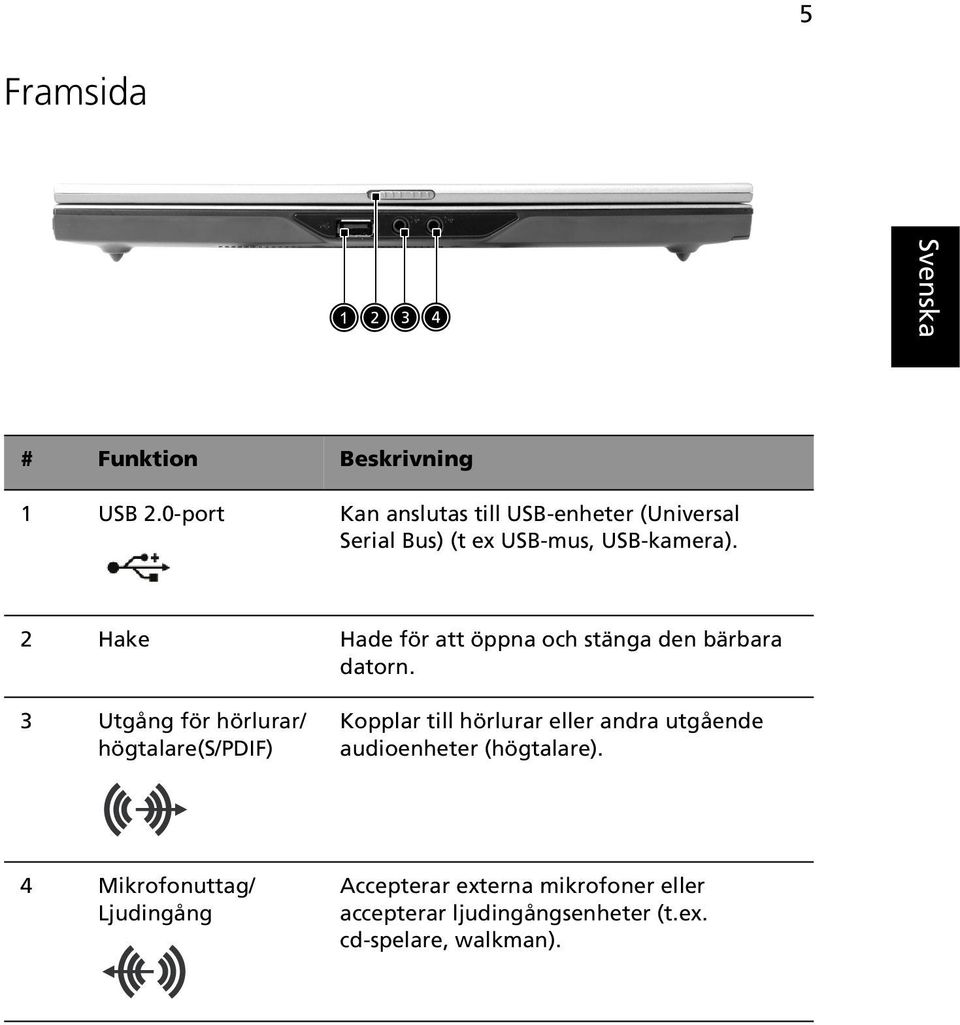
13 5 Framsida # Funktion Beskrivning 1 USB 2.0-port Kan anslutas till USB-enheter (Universal Serial Bus) (t ex USB-mus, USB-kamera). 2 Hake Hade för att öppna och stänga den bärbara datorn. 3 Utgång för hörlurar/ högtalare(s/pdif) Kopplar till hörlurar eller andra utgående audioenheter (högtalare). 4 Mikrofonuttag/ Ljudingång Accepterar externa mikrofoner eller accepterar ljudingångsenheter (t.ex. cd-spelare, walkman).
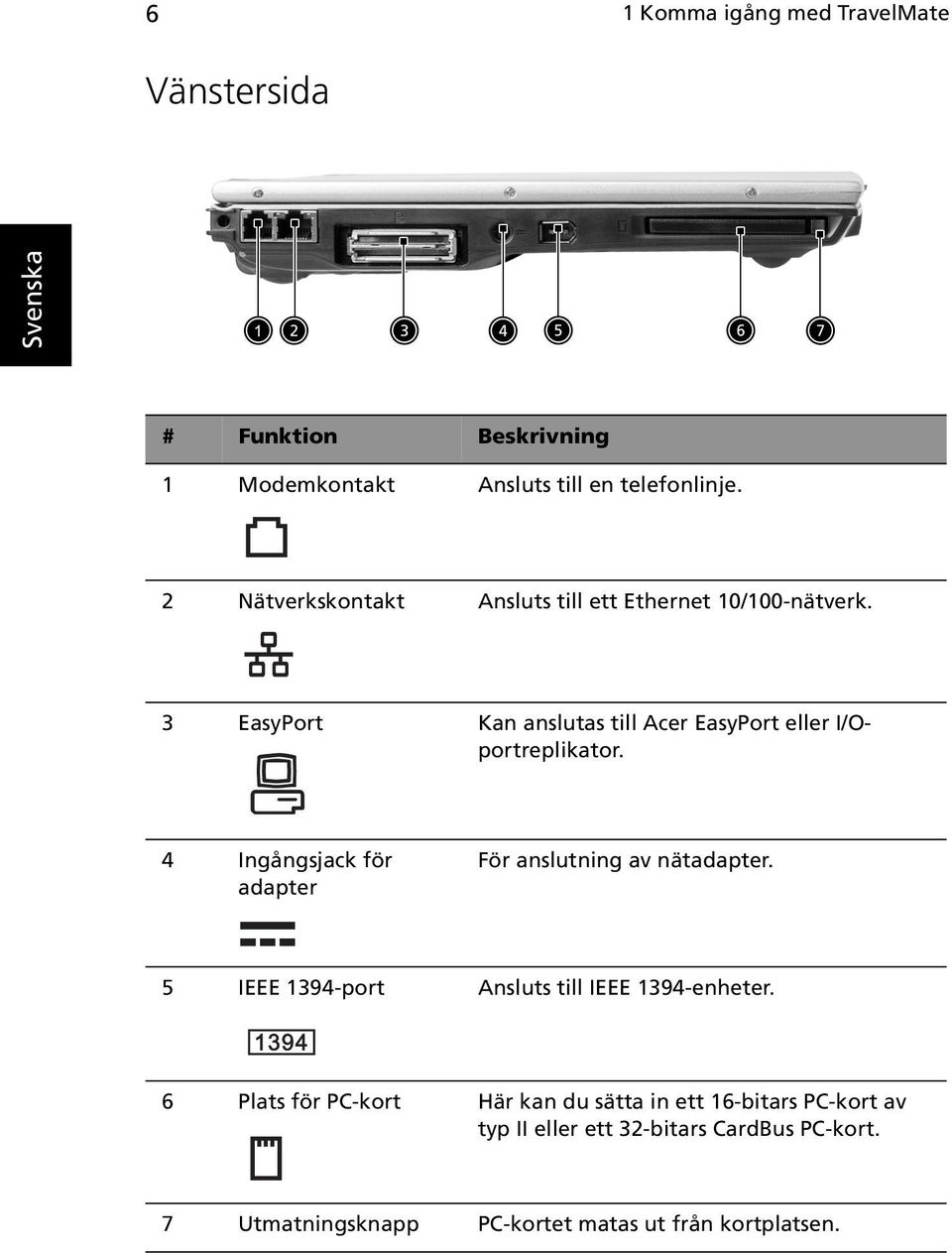
14 6 1 Komma igång med TravelMate Vänstersida # Funktion Beskrivning 1 Modemkontakt Ansluts till en telefonlinje. 2 Nätverkskontakt Ansluts till ett Ethernet 10/100-nätverk. 3 EasyPort Kan anslutas till Acer EasyPort eller I/Oportreplikator. 4 Ingångsjack för adapter För anslutning av nätadapter. 5 IEEE 1394-port Ansluts till IEEE 1394-enheter. 6 Plats för PC-kort Här kan du sätta in ett 16-bitars PC-kort av typ II eller ett 32-bitars CardBus PC-kort. 7 Utmatningsknapp PC-kortet matas ut från kortplatsen.
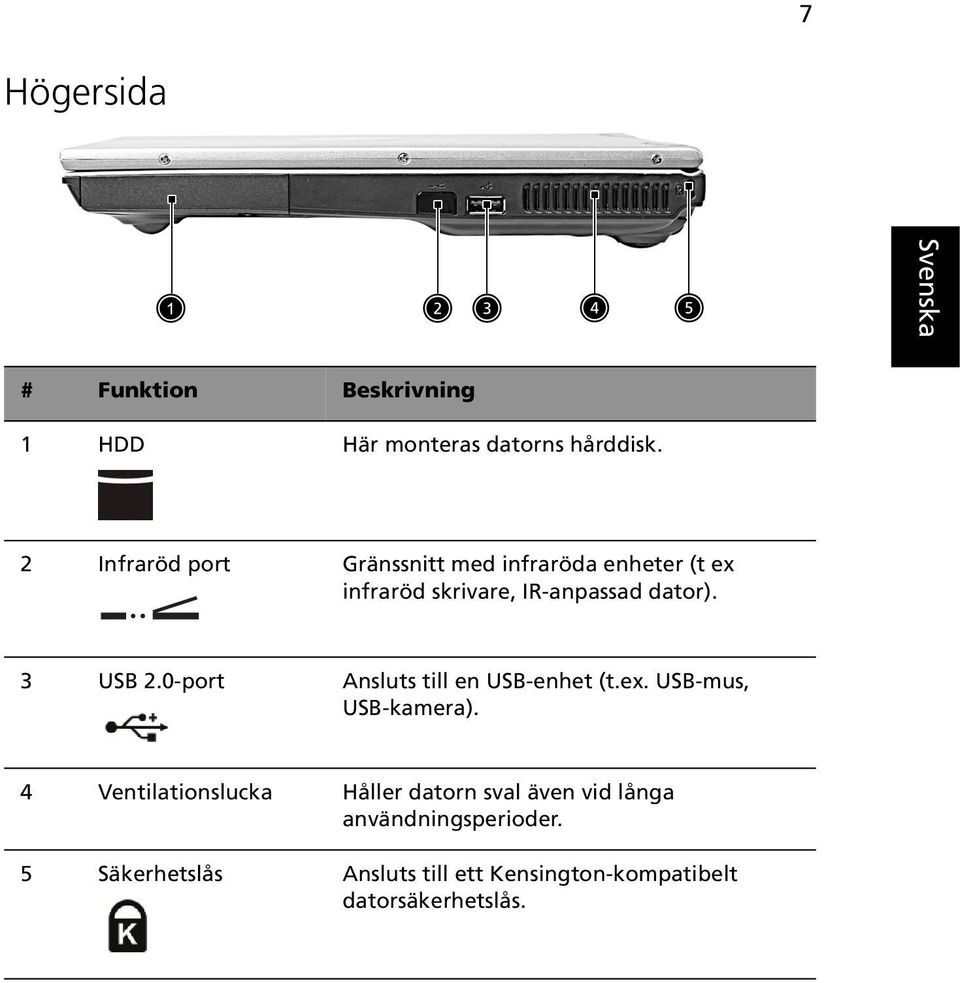
15 7 Högersida # Funktion Beskrivning 1 HDD Här monteras datorns hårddisk. 2 Infraröd port Gränssnitt med infraröda enheter (t ex infraröd skrivare, IR-anpassad dator). 3 USB 2.0-port Ansluts till en USB-enhet (t.ex. USB-mus, USB-kamera). 4 Ventilationslucka Håller datorn sval även vid långa användningsperioder. 5 Säkerhetslås Ansluts till ett Kensington-kompatibelt datorsäkerhetslås.
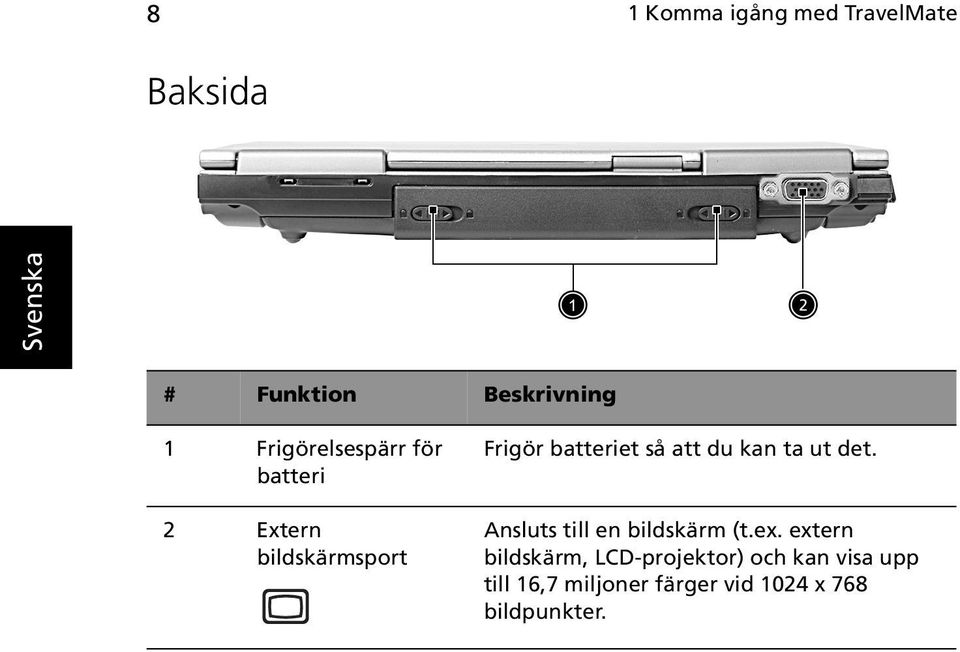
16 8 1 Komma igång med TravelMate Baksida # Funktion Beskrivning 1 Frigörelsespärr för batteri 2 Extern bildskärmsport Frigör batteriet så att du kan ta ut det. Ansluts till en bildskärm (t.ex. extern bildskärm, LCD-projektor) och kan visa upp till 16,7 miljoner färger vid 1024 x 768 bildpunkter.
17 9 Undersida # Funktion Beskrivning 1 Minnesfack I detta fack sitter datorns huvudminne. 2 Batterifack Här monteras batteriet. 3 Ventilationslucka Håller datorn sval även vid långa användningsperioder.

18 10 1 Komma igång med TravelMate Funktioner Nedan sammanfattas datorns många funktioner: Prestanda Intel Pentium M processor, 715~755 och snabbare Intel 855GM-kretskort Minne uppgraderingsbart till 2 GB med 2 kortplatser Högkapacitets EIDE-hårddisk Li-jon-batteri Strömsparfunktioner med ACPI (Advanced Configuration Power Interface) Bildskärm 12.1 TFT-skärm (Thin-Film Transistor) av LCD-typ (Liquid Crystal Display) som kan visa High Color med 32 bitar upp till 1024 x 768 bildpunkter i XGA-läge (extended Graphics Array) Motor för 3D-grafik Funktioner för samtidig användning av den inbyggda LCDskärmen och en extern bildskärm Stöd för dubbel oberoende skärm Multimedia 16-bitars HiFi AC 97 stereoljud Inbyggda högtalare
19 11 Anslutningar Fax-/datamodemanslutning med hög hastighet Ethernet/Fast Ethernet-port Snabb infraröd trådlös kommunikation Två USB 2.0-portar IEEE 1394-port InviLink b/g trådlöst LAN och Wi-Fi 100-stifts Acer EasyPort eller I/O-portreplikatoranslutning Design och ergonomi med människan i centrum 4-vägs Internet rullningsknapp Smidig, mjuk och smakfull design Ergonomiskt centrerad pekplatta Utbyggnad Fack för ett PC-kort av typ II Uppgraderingsbart minne
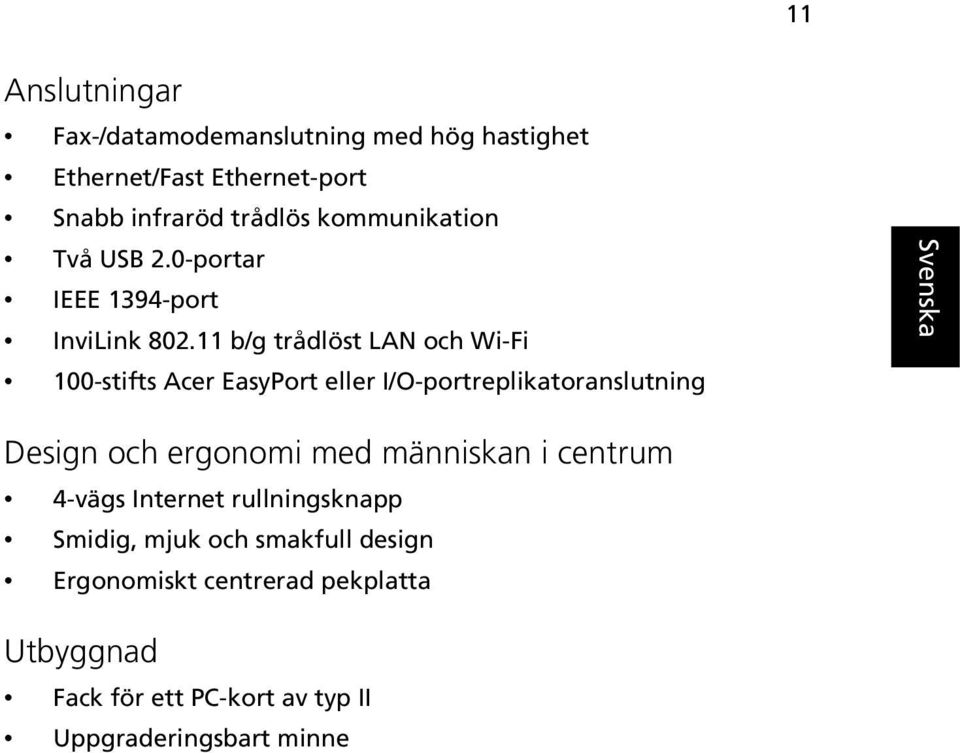
20 12 1 Komma igång med TravelMate Indikatorer Datorn har sju lättlästa statusindikatorer på bildskärmen och tre på LCD-panelen. Trådlöst, sleep- och strömindikatorerna samt indikatorn för trådlös uppkoppling syns även om du stänger skärmen. Ikon Funktion Beskrivning InviLink / Bluetooth Lyser oranget när de Trådlöst LAN funktionerna är aktiverade. Blått indikerar att Bluetooth är aktiverat. Ström Lyser grönt när strömmen är på, och blinkar när datorn står i standby-läge. Sleep Mediaaktivitet Lyser när datorn ändras till vänteläge och blinkar när datorn ändras till eller återställs från viloläge. Lyser när diskettenheten, hårddisken eller den optiska enheten är aktiv.
21 13 Ikon Funktion Beskrivning Batteriladdnin g Lyser när batteriet laddas. Caps Lock Num Lock Lyser när skiftlåset (CapsLock) aktiveras. Lyser när det numeriska låset (Num Lock) aktiveras.
22 14 1 Komma igång med TravelMate Använda tangentbordet Tangentbordet har normalstora tangenter och en inbyggd knappsats, separata markörtangenter, två Windows-tangenter samt tolv funktionstangenter. Specialtangenter Låstangenter Tangentbordet har tre låstangenter som du kan slå av och på. Låstangent Caps Lock Num Lock (Fn-F11) Scroll Lock (Fn-F12) Beskrivning När skiftlåset (Caps Lock) är aktiverat skrivs alla bokstäver med versaler. När det numeriska låset (Num Lock) är aktiverat befinner sig den inbyggda knappsatsen i numeriskt läge. Tangenterna fungerar som en kalkylator (komplett med de matematiska operatorerna +, -, * och /). Du kan använda det läget när du matar in en stor mängd numeriska data. Ett alternativ är att ansluta en extern knappsats. När den här funktionen är aktiverad flyttas skärmbilden en rad uppåt eller nedåt när du trycker på upp- eller nedpilen. Den här funktionen fungerar inte med alla program.
23 15 Inbyggt numeriskt tangentbord Det inbyggda numeriska tangentbordet fungerar ungefär som det numeriska tangentbordet på ett vanligt tangentbord. Du kan identifiera tangenterna på att de har små tecken längst upp till höger. Markörtangenternas symboler är inte tryckta på tangenterna eftersom det i så fall skulle bli väldigt svårt att tyda dem. Önskad användning Siffertangenter på det inbyggda tangentbordet Markörtangenter på det inbyggda tangentbordet Huvudtangenter Numeriskt lås aktiverat Skriv siffror på vanligt sätt. Håll ned Skift när du trycker på markörtangenterna. Håll ned tangenten Fn när du skriver bokstäver på det numeriska tangentbordet. Numeriskt lås inaktiverat Håll ned tangenten Fn när du trycker på markörtangenterna. Skriv bokstäver på vanligt sätt. Obs! Om ett externt tangentbord eller en extern knappsats är ansluten till datorn växlar den numeriska låsfunktionen automatiskt från det interna tangentbordet till det externa tangentbordet eller den externa knappsatsen.
24 16 1 Komma igång med TravelMate Windows-tangenter På tangentbordet finns två tangenter som kan användas för att utföra Windows-specifika funktioner. Tangent Windowstangent Beskrivning Start-knapp. Kombinationer med den här tangenten utför genvägsfunktioner. Nedan följer några exempel: + tabbtangenten (aktivera nästa knapp i aktivitetsfältet) + E (utforska Den här datorn) + F (sök dokument) + M (minimera allt) Skift + + M (ångra minimera allt) + R (visa dialogrutan Kör) Programtangent Visa en snabbmeny (samma som att högerklicka).
25 17 Snabbtangenter Med snabbtangenter kan du snabbt och enkelt få åtkomst till de flesta av datorns kontroller, t.ex. bildskärmens ljusstyrka, ljudvolym och BIOSverktyget. Du aktiverar en snabbtangent genom att hålla ned Fn innan du trycker på den andra tangenten i snabbtangentskombinationen. Snabbtangent Ikon Funktion Beskrivning Fn-F1 Hjälp för snabbtangenter Visa hjälp för snabbtangenter Fn-F2 Installation Visa datorns konfigurationsverktyg. Fn-F3 Växla mellan olika strömsparscheman Växla mellan de strömsparscheman som används av datorn (funktionen är bara tillgänglig om den kan hanteras av operativsystemet). Se Strömhantering på sidan 27. Fn-F4 Sleep Placera datorn i Sleepläge. Se Strömhantering på sidan 27.
26 18 1 Komma igång med TravelMate Snabbtangent Ikon Funktion Beskrivning Fn-F5 Växla bildskärm Växla mellan att visa bilden på bildskärmen, den externa bildskärmen (om den är ansluten) och båda bildskärmarna samtidigt. Fn-F6 Skärmsläckare Stänga av bildskärmens bakgrundsbelysning för att spara ström. Återgå genom att trycka på en valfri tangent. Fn-F7 Aktivera pekplatta Aktivera/inaktivera den interna pekplattan. Fn-F8 Aktivera högtalare Sätt på/stäng av högtalarna. Fn- Öka ljusstyrkan Ökar bildskärmens ljusstyrka. Fn- Minska ljusstyrka Minskar bildskärmens ljusstyrka. Fn- Volym upp Höjer högtalarvolymen. Fn- Volym ned Sänker högtalarvolymen.
27 19 Eurosymbolen Om tangentbordslayouten är inställd på United States-International eller United Kingdom, eller om du har ett tangentbord med en europeisk layout, så kan du skriva eurosymbolen på tangentbordet. Kommentar för användare med amerikanskt tangentbord: Tangentbordslayouten anges när du installerar Windows. För att kunna skriva eurosymbolen måste du ha valt tangentbordslayouten United States-International. Så här gör du om du vill kontrollera tangentbordstyp i Windows Millennium Edition eller Windows 2000: 1 Klicka på Start, Inställningar, Kontrollpanelen. 2 Dubbelklicka på Tangentbord. 3 Klicka på fliken Språk. 4 Kontrollera att den tangentbordslayout som används för En English (United States) är inställd på United States-International. I annat fall väljer du Egenskaper och sedan United States- International och klickar slutligen på OK. 5 Klicka på OK. Så här gör du om du vill kontrollera tangentbordstyp i Windows XP: 1 Välj Start, Kontrollpanelen. 2 Dubbelklicka på Regional and Language Options. 3 Klicka på fliken Language och sedan på Details.
28 20 1 Komma igång med TravelMate 4 Kontrollera att den tangentbordslayout som används för En English (United States) är inställd på United States-International. Om den inte är det markerar du och klickar på ADD. Sedan väljer du United States-International och klickar på OK. 5 Klicka på OK. Så här skriver du eurosymbolen: 1 Leta upp eurosymbolen på tangentbordet. 2 Öppna en textredigerare eller ordbehandlare. 3 Håll ned Alt Gr och tryck på Euro-symbolen. Obs! Eurosymbolen kan inte användas i vissa teckensnitt och programvaror. Mer information finns på
29 21 Starttangenter Det finns sex knappar ovanför tangentbordet. Dessa knappar aktiverar specialfunktioner när du trycker på dem en gång. # Starttangent Standardprogram 1 InviLink / Bluetooth Blått indikerar att Bluetooth är aktiverat. 2 P1 Kan programmeras av användaren 3 P2 Kan programmeras av användaren 4 P3 Kan programmeras av användaren 5 Webbläsare Starta Internet Explorer (eller ett annat, av användaren specificerat program) 6 Post Starta Outlook Express (eller ett annat, av användaren specificerat program)
30 22 1 Komma igång med TravelMate Pekplatta Den inbyggda pekplattan är en pekenhet som känner av rörelser på ytan. Det betyder att pekaren svarar på fingrets rörelse när du rör vid pekplattan. Handlovsstödets centrala placering ger optimal komfort och stöd. Grunder för användning av pekplattan Nedan beskrivs hur du använder pekplattan: Flytta pekaren genom att flytta fingret över pekplattan. Du kan markera objekt eller utföra funktioner genom att trycka på vänster (1) och höger (3)-knappen vid kanten av pekplattan. De två knapparna fungerar som vänster- och högerknapparna på en mus. Du uppnår liknande effekt genom att trycka med fingret på pekplattan. Använd 4-vägsknappen (2) (uppåt, nedåt, vänster eller höger) till att bläddra en sida uppåt, nedåt, åt vänster eller åt höger. Den här knappen fungerar på samma sätt som om du hade tryckt på den vertikala respektive horisontella rullningslisten i ett Windowsprogram.
31 23 Funktion Vänster knapp Höger knapp Mitten knapp Tryck Utför Klicka snabbt två gånger Tryck två gånger (med samma hastighet som du dubbelklickar med en musknapp) Markera Klicka en gång Tryck en gång Dra Klicka och håll ned, dra sedan pekaren genom att flytta fingret på pekplattan Tryck två gånger (med samma hastighet som du dubbelklickar med en musknapp) och håll sedan ned fingret på pekplattan efter det andra trycket och dra pekaren Visa snabbmeny Klicka en gång Bläddra Klicka på och håll ned knappen i den riktning du vill (uppåt, nedåt, vänster eller höger) Obs! A. Vidrör bara pekplattan med rena och torra fingrar. Utsätt inte pekplattan för smuts eller fukt. Pekplattan är känslig för fingerrörelser. B. När du använder en extern USB-mus kan du trycka Fn-F7 för att avaktivera pekplattan.
32 24 1 Komma igång med TravelMate Lagring Du kan lagra data på följande medier: Högkapacitets EIDE-hårddisk IEEE 1394 optisk (dvd, dvd/cd-rw-kombinationsenhet eller dvddual) enhet USB diskettstation Hårddisk Högkapacitetshårddisken är lösningen på dina lagringsbehov. Det är på den dina program och data lagras. IEEE 1394 optisk enhet Datorn levereras med en av följande optiska enheter: dvd-enhet dvd-/cd-rw-enhet dvd-dual-enhet Mata ut det IEEE 1394 optiska enhetsfacket Om du vill mata ut det optiska enhetsfacket när datorn är påslagen trycker du på enhetens utmatningsknapp. När strömmen är avslagen kan du mata ut enhetens fack genom att använda nödutmatningshålet. Läs avsnittet sidan 49.
33 25 Använda programvara Spela upp dvd-filmer Du kan spela DVD-filmer på din dator när DVD-spelaren är installerad i stationen för optiska enheter. 1 Mata ut dvd-släden, sätt in en dvd-film och stäng sedan dvdsläden. Viktigt: När du startar dvd-spelaren första gången får du ange en regionskod. Dvd-skivor är indelade i sex regioner. När dvdenheten har ställts in på en regionskod kommer den bara att spela dvd-skivor för den regionen. Du kan ändra regionskod högst fem gånger (inklusive den första gången). Därefter förblir den sista regionskoden fast. Du kan inte nollställa antalet ändringar genom att återställa hårddisken. Mer information om dvd-regioner finns i tabellen nedan. 2 Dvd-filmen spelas upp automatiskt efter några sekunder. Regionskod Land eller region 1 USA, Kanada 2 Europa, Mellanöstern, Sydafrika, Japan 3 Sydostasien, Taiwan, Korea (Syd) 4 Latinamerika, Australien, Nya Zeeland 5 F.d. Sovjetunionen, delar av Afrika, Indien 6 Folkrepubliken Kina Obs! Om du vill ändra regionskoden sätter du in en dvd-film för en annan region i dvd-enheten. Onlinehjälpen innehåller mer information.
34 26 1 Komma igång med TravelMate Ljud Datorn är utrustad med 16 bitars hifi AC 97 stereoljud, och en Mono högtalare. Justera volymen Några knapptryckningar är allt som behövs för att ställa in volymen på datorn. Om du vill ha mer information om hur du anger högtalarvolymen läser du i Snabbtangenter på sidan 17.
35 27 Strömhantering Datorn har inbyggda funktioner för strömhantering som övervakar systemaktiviteten. Datoraktivitet innebär all aktivitet på en eller flera av följande enheter: Tangentbord, mus, diskettstation, hårddisk, kringutrustning ansluten till seriella eller parallella portar, samt videominne. Om ingen aktivitet kan kännas av under en viss tidsperiod (tidsgränsen för inaktivitet överskrids) avbryter datorn vissa av eller alla systemaktiviteterna för att spara energi. Datorn använder ett strömsparschema som stöder ACPI (Advanced Configuration and Power Interface), vilket är den mest effektiva kombinationen av ekonomi och prestanda. Windows hanterar alla strömsparåtgärder för datorn.
36 28 1 Komma igång med TravelMate Resa med datorn I det här avsnittet får du tips om saker som du bör tänka på när du reser med eller flyttar datorn. Koppla bort utrustningen Så här kopplar du bort externa tillbehör: 1 Spara pågående arbete. 2 Ta bort eventuella disketter eller skivor från enheterna. 3 Stäng av datorn. 4 Stäng bildskärmslocket. 5 Koppla bort sladden från nätadaptern. 6 Koppla bort tangentbordet, pekenheten, skrivaren, den externa bildskärmen och andra externa enheter. 7 Om du har låst fast datorn med ett Kensington-lås kopplar du bort det också. Flytta datorn Om du flyttar datorn korta avstånd, t.ex. mellan olika rum. Förbereda datorn Innan du flyttar datorn stänger och låser du bildskärmslocket så att datorn placeras i Sleep-läge. Nu kan du på ett säkert sätt ta med dig datorn när du rör dig i byggnaden. Om du vill ta datorn ur vänteläge öppnar du bildskärmslocket och tryck därefter in av/på-knappen och släpp upp den. Om du ska flytta datorn till en kunds kontor eller till en annan byggnad kan du välja att stänga av datorn: 1 Klicka på Start, Shut Down... eller Turn off Computer (Windows XP). 2 Välj Shut down och klicka på OK eller välj Turn Off (Windows XP). - eller -
37 29 Du kan försätta datorn i vänteläge genom att trycka på Fn-F4. Fäll sedan ner och lås skärmen. När du vill använda datorn igen låser du upp och öppnar bildskärmslocket och tryck därefter in av/på-knappen och släpp upp den. Obs! Om indikeringslampan för vänteläge inte lyser har datorn försatts i viloläge och därför stängts av. Om strömindikeringslampan inte lyser men indikeringslampan för vänteläge lyser har datorn försatts i vänteläge.i båda fallen startar du upp datorn genom att trycka på och sedan släppa upp av/påknappen. Lägg märke till att datorn kan övergå i Viloläge efter en viss tid i vänteläge. Vad du bör ta med dig till korta möten Datorn kan drivas ca 4,5 h på ett fulladdat batteri eller 4,5 h (6- cellsbatteri). Om mötet är kortare än så behöver du troligen inte ta med något annat än datorn. Vad du bör ta med dig till långa möten Vi rekommenderar att du tar med dig adaptern så att du kan ansluta datorn till nätström, om du behöver använda datorn längre än 4,5 h, eller om batteriet inte är fulladdat. Om det inte finns några eluttag i rummet kan du minska strömförbrukningen genom att placera datorn i vänteläge. Tryck på Fn-F4 eller stäng bildskärmslocket när du inte använder datorn aktivt. Återuppta arbetet genom att öppna bildskärmslocket (om det är stängt), tryck därefter in av/på-knappen och släpp upp den. Ta med datorn hem När du rör dig mellan kontoret och hemmet och vice versa. Förbereda datorn När du kopplat bort datorn från alla tillbehör gör du på följande sätt: Kontrollera att du har tagit bort alla skivor och disketter från enheterna. I annat fall kan enheternas läs- och skrivhuvuden skadas.
38 30 1 Komma igång med TravelMate Packa ned datorn i en skyddande väska som förhindrar att den glider omkring och som dämpar stöten om du skulle råka tappa den. Varning! Packa inte föremål bredvid eller ovanpå datorn. Tryck på bildskärmslocket kan skada bildskärmen. Vad du bör ta med dig Om du inte redan har följande föremål hemma bör du ta med dem: Nätadapter och nätsladd Den utskrivna användarhandboken Specialanvisningar Skydda datorn genom att följa nedanstående riktlinjer när du flyttar den mellan hemmet och arbetet: Minimera effekterna av temperaturskillnader genom att ha datorn hos dig. Om du måste stanna någonstans ett längre tag och inte kan ta datorn med dig bör du lämna den i bilens bagageutrymme så att den inte utsätts för kraftig värme. Ändringar i temperatur och luftfuktighet kan ge upphov till kondens. Låt alltid datorn återfå rumstemperatur och kontrollera att bildskärmen inte är fuktig innan du slår på datorn igen. Om temperaturskillnaden är större än 10 C (18 F) bör du låta datorn sakta återfå rumstemperatur. Om det är möjligt bör du lämna datorn i 30 minuter i en miljö där temperaturen ligger mellan utomhustemperatur och rumstemperatur. Installera ett hemmakontor Om du ofta arbetar med datorn hemma kan det vara en bra idé att skaffa ytterligare en nätadapter. Då behöver du inte ta med den varje gång du flyttar datorn mellan hemmet och arbetet. Om du använder datorn hemma under en längre tid kan du även skaffa externt tangentbord, bildskärm eller mus.
39 31 Resa med datorn När du flyttar datorn långa avstånd, t.ex. från arbetet till en kunds kontor eller vid lokala resor. Förbereda datorn Förbered datorn på samma sätt som om du skulle ta med den hem. Kontrollera att batteriet är laddat. Om du ska ta med datorn genom en säkerhetskontroll på en flygplats kan det bli nödvändigt att sätta på den. Vad du bör ta med dig Ta med dig följande: Nätadapter Fulladdade reservbatterier Skrivardrivrutiner om du tänker använda en annan skrivare Specialanvisningar Förutom att följa riktlinjerna för transport av dator till hemmet bör du även tänka på följande: Ta alltid med datorn som handbagage. Om möjligt ber du säkerhetspersonal att undersöka datorn för hand. Röntgenapparaterna på flygplatser är säkra, men för aldrig datorn genom en metalldetektor. Utsätt aldrig disketter för handhållna metalldetektorer. Resa utomlands med datorn När du tar med datorn till andra länder. Förbereda datorn Förbered datorn på samma sätt som för en vanlig resa. Vad du bör ta med dig Ta med dig följande:
40 32 1 Komma igång med TravelMate Nätadapter Nätsladdar för det land du reser till Extra, fulladdade batterier IEEE 1394 optisk(a) enhet(er) Skrivardrivrutiner om du tänker använda en annan skrivare Inköpsbevis, om du måste visa det för tullmyndigheterna Internationell resegaranti (ITW) Specialanvisningar Följ samma specialanvisningar som när du reser med datorn. Dessutom kan du tänka på följande när du reser utomlands: Om du reser till ett annat land kontrollerar du att landets elspänning och nätadaptersladden är kompatibla. I annat fall skaffar du en kompatibel nätsladd. Använd aldrig omvandlingsadaptrar. Om du ska använda modemet kontrollerar du att modemet och kontakten är kompatibla med telesystemet i det land du reser till.
41 33 Säkra datorn Datorn är en kostsam investering som du måste sköta om. Lär dig hur du skyddar och sköter om datorn. Säkerhetsfunktioner inkluderar maskinvaru- och programvarulås en säkerhetsbygel och ett lösenord. Använda ett datorlås Högertill på datorn finns en säkerhetsskåra där du kan ansluta ett Kensington-kompatibelt säkerhetslås. Lägg en låsvajer runt ett fast föremål, t.ex. ett bord eller handtaget till en låst skrivbordslåda. Sätt in låset i uttaget och lås det sedan genom att vrida om nyckeln. Det finns vissa modeller utan nyckel. Använda lösenord Du kan skydda datorn från otillbörlig användning med tre lösenord. Genom att skapa lösenord kan du skydda datorn och data i den på olika nivåer. Supervisor Password förhindrar obehörig användning av BIOSverktyget. När det ställts in kan du inte använda BIOS-verktyget utan att först ange lösenordet. Mer information finns i BIOSverktyget på sidan 46. User Password säkrar datorn mot obehörig användning. Om du kombinerar det här lösenordet med lösenord för systemstart och återgång från viloläge får du maximal säkerhet.
42 34 1 Komma igång med TravelMate Password on Boot säkrar datorn mot obehörig användning. Om du kombinerar det här lösenordet med lösenord för systemstart och återgång från viloläge får du maximal säkerhet. Ange lösenord Viktigt: Glöm inte lösenorden för Supervisor Password! Om du glömmer bort ett lösenord måste du kontakta återförsäljaren eller ett auktoriserat servicecenter. När ett lösenord är inställt visas en lösenordsruta i mitten av skärmen. När övervakarlösenordet är inställt visas en lösenordsruta då du trycker F2 för att gå in i BIOS-inställningar vid starten. Ange övervakarlösenord och tryck Enter för att gå in i BIOSinställningarna. Om du skriver in lösenordet felaktigt, kommer kommer ett varningsmeddelande upp. Försök igen och tryck sedan på Enter. När användarlösenordet är inställt och alternativet Lösenord vid start är aktiverad, kommer en lösenordsruta att visas vid start. Ange användarlösenord och tryck Enter för att använda datorn. Om du skriver in lösenordet felaktigt, kommer kommer ett varningsmeddelande upp. Försök igen och tryck sedan på Enter. Viktigt: Du har bara tre försök på dig att ange rätt lösenord. Om du inte har angett rätt lösenord på tre försök stannar datorn. Stäng av datorn genom att trycka ned av/på-knappen i fyra sekunder. Slå sedan på datorn och försök igen. Om du har glömt bort hårddisklösenordet kontaktar du återförsäljaren eller ett auktoriserat servicecenter. Ställa in lösenord Du kan ange lösenord med hjälp av BIOS:et.
43 2 Anpassa datorn
44 Nu när du lärt dig grunderna kan du gå vidare med de avancerade funktionerna hos datorn. I det här kapitlet kommer du att lära dig hur du lägger till tillval, uppgraderar komponenter för bättre prestanda och anpassar datorn.
45 37 Expandera med tillval TravelMate-datorn ger möjlighet till en komplett mobil datoranvändning. Anslutningsalternativ Med portarna på datorn kan du ansluta externa enheter precis som på en vanlig stationär dator. Instruktioner för hur du ansluter olika externa enheter till datorn finns i onlinehjälpen. Fax-/datamodem Det finns ett inbyggt fax-/datamodem av typen V.92 56Kbps AC 97 Link i datorn. Varning! Den här modemporten är inte kompatibel med digitala telefonlinjer. Om du ansluter modemet till en digital telefonlinje kan du skada modemet. Om du vill använda fax-/datamodemporten ansluter du en telefonkabel från modemporten till ett telefonuttag. Starta kommunikationsprogramvaran.
46 38 2 Anpassa datorn Inbyggda nätverksfunktioner Med de inbyggda nätverksfunktionerna kan du ansluta din dator till ett Ethernet-baserat (10/100 Mbps) nätverk. För att använda nätverksfunktionen skall du koppla en Ethernetkabel i nätverksuttaget till vänster på datorn till ett nätverksuttag eller en hub i ditt nätverk. Snabb IR-port Trådlös dataöverföring till och från andra datorer, tillbehör med IRfunktioner som IR-skrivare, handdatorer och mobiltelefonen är möjligt tack vare datorns snabba IR-port (FIR). IR-porten har en dataöverföringshastighet på upp till 4 megabit per sekund (Mbps) vid avstånd på högst en meter.
47 39 USB (Universal Serial Bus) USB-porten (USB 2.0) är en snabb seriell buss som du kan ansluta USBenheter till utan att belasta systemresurserna. Din dator har två tillgängliga portar, den ena till vänster och den andra till höger.
48 40 2 Anpassa datorn IEEE 1394-port Tack vare datorns IEEE 1394-port kan du ansluta en enhet som stöder IEEE 1394, t.ex. dvd, dvd/cd-rw-kombinationsenhet eller dvd-dual. PC-kortfack PC-kortfacket (type II CardBus) till vänster på datorn fungerar för kort i kreditkortsformat och gör datorn mer användbar och utbyggnadsbar. Du bör aldrig sätta in kort som inte är märkta med PC Card-logotypen. PC-kort (PC-Card, tidigare PCMCIA) är tillbehörskort för bärbara datorer som ger de utbyggnadsmöjligheter som länge har funnits för stationära datorer. Populära typ III-kort är flashminnen, SRAM, fax-/ datamodem, nätverks- och SCSI-kort. Med sin 32-bitars bandbredd är CardBus en utökning av den äldre generationens 16-bitars kort. Obs! Kortets handbok innehåller mer information om hur du installerar och använder kortet och dess funktioner.
49 41 Sätta in ett PC-kort Sätt in kortet i det nedre facket och gör eventuella nödvändiga anslutningar (t.ex. anslut en nätverkskabel). Mer information finns i kortets handbok. Mata ut ett PC-kort Innan du matar ut ett PC-kort gör du följande: 1 Avsluta det program som använder kortet. 2 Klicka på PC-kortikonen i systemfältet och avbryt kortets drift. 3 Tryck på fackets utmatningsknapp så hoppar knappen (a) ut. Tryck sedan på den igen så matas kortet ut (b).
50 42 2 Anpassa datorn Port expansionsenheter Två typer av expansionsenheter finns för din dator: I/O replikator lägger till PS/2, serie- och parallellportsanslutningar till din dator. Acer EasyPort lägger till portar på din dator och gör att du kan ansluta och koppla från kringutrustning från din dator i ett snabbt steg. Anmärkning:LAN porten på Acer EasyPort stödjer 10/100Mbps Fast Ethernet. Då du är ansluten, stödjer datorns LAN port också endast10/100mbps. Acer EasyPort kommer att inaktivera datorns ljud och S-Video portar då du är ansluten. Kontakta din återförsäljare för mer information.
51 43 Uppgraderingsalternativ Den här datorn har förstklassiga prestanda. Vissa användare och vissa program kan dock kräva mer. Därför kan du uppgradera de viktigaste komponenterna i datorn om du behöver utökade prestanda. Obs! Kontakta en auktoriserad återförsäljare om du vill uppgradera en nyckelkomponent. Minnesuppgradering Minnet går att uppgradera till 2GB, med sodimm-minnesmoduler (Small Outline Dual Inline Memory Modules) på 256, 512 eller 1024 MB. Datorn stöder DDR (Double Data Rate) SDRAM. Datorn har två minnesplatser. Uppgradera minnet genom att installera ett DIMM med högre kapacitet på en eller båda av dessa platse Installera minne Så här installerar du minne: 1 Stäng av datorn, ta bort nätadaptern (om den är ansluten) och ta ur batteriet. Vänd sedan datorn upp och ned. 2 Skruva bort minneslockets (a) skruv och ta sedan bort locket (b) genom att lyfta det uppåt.
52 44 2 Anpassa datorn 3 Sätt in minnesmodulen diagonalt i kortplatsen (1) och tryck den sedan på plats nedåt (2) tills du hör ett klickljud. 4 Sätt tillbaka minneslocket och skruva fast det. 5 Sätt tillbaka batteriet och återanslut växelströmsadaptern. 6 Starta datorn. Datorn känner automatiskt av det nya minnet och ändrar därefter minneskonfigurationen.
53 45 Använda systemfunktioner Notebook Manager Datorn har ett inbyggt program för systeminstallation som heter Notebook Manager. Med Windows-baserade Notebook Manager kan du göra inställningar för lösenord, enheternas startsekvens samt strömsparfunktioner. Dessutom kan du visa den aktuella maskinvarukonfigurationen. Du startar Notebook Manager genom att trycka på Fn-F2 eller göra på följande sätt: 1 Välj Start, Alla Program och sedan Notebook Manager. 2 Starta programmet genom att välja Notebook Manager. Om du vill ha mer information klickar du på Help.
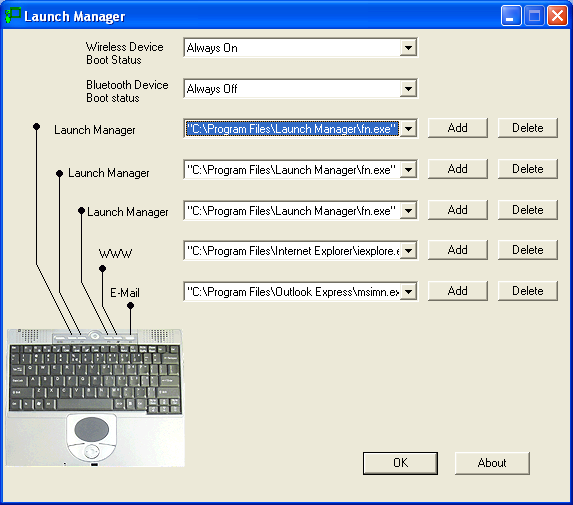
54 46 2 Anpassa datorn Launch Manager Med Launch Manager (starthanteraren) kan du ställa in de fyra startknapparna ovanför tangentbordet. Läs Pekplatta på sidan 22 om du vill veta var startknapparna sitter. Du kan starta Launch Manager genom att välja Start, Alla Program och sedan Launch Manager. BIOS-verktyget Det här är ett program som du använder till att konfigurera maskinvaran som är inbyggt i datorns BIOS (Basic Input/Output System). Datorn är redan rätt konfigurerad och optimerad, så i vanliga fall behöver du inte använda det här verktyget. Det kan däremot bli aktuellt att använda det om det uppstår problem. Du startar BIOS-verktyget genom att trycka på F2 under de första sekunderna när datorn startas (kallas även POST, Power-On Self Test) samtidigt som TravelMate-logotypen visas.
55 47 Disk to Disk Recovery Obs! Denna funktion finns endast på vissa modeller. Installation av flerspråkigt operativsystem Följ instruktionerna för att välja det operativsystem och det språk som du vill använda när du sätter på systemet första gången. 1 Sätt på systemet. 2 Acers valmeny för flerspråkigt operativsystem visas automatiskt. 3 Använd piltangenterna för att rulla till det språk som du önskar. Tyck på Enter för att bekräfta ditt val. 4 Det operativsystem och -språk du väljer nu blir det enda valet vid framtida återställningar. 5 Systemet installerar det operativsystem och språk som du väljer. Återställa utan en återställnings-cd Denna återställningsprocess hjälper dig att återställa c:-disken med det ursprungliga mjukvaruinnehåll som installerades när du köpte din bärbara pc. Gör så här för att återställa din C:- disk. (Din C:- disk kommer att formateras och all data på den kommer att raderas.) Det är viktigt att du backar upp alla filer innan du använder denna funktion. Kontrollera BIOS-inställningarna innan du utför en återställning. a b c Kontrollera om funktionen "Hard Disk Recovery" är aktiverad. Se till att inställningen [Hard Disk Recovery] i [Advanced] är [Enabled]. Gå ur BIOS och spara inställningarna. Systemet startar om. Obs! Tryck på <F2> när POST (Power-On Self Test) är i gång för att komma in i BIOS.
56 48 2 Anpassa datorn 1 Starta om systemet. 2 Det står "Press <F2> to Enter BIOS" visas nederst på skärmen när POST är igång. 3 Tryck samtidigt på <Alt> + <F10> för att komma in i återställningsfunktionen. 4 Meddelandet "The system has password protection. Please enter :" visas. 5 Skriv in sex nollor (0) och fortsätt. 6 Fönstret "Acer Self-Configuration Preload" visas. 7 Använd piltangenterna för att bläddra mellan valmöjligheterna (operativsystemversioner) och tryck "Enter" för att välja. Ställ in lösenord och avsluta Tryck "F3" för att ställa in ett lösenord eller "F5" för att avsluta systemåterställningsfunktionen när fönstret "Acer Self-Configuration Preload" visas. Om du trycker "F3" kommer nästa bild att visa "Please enter new password: ", skriv in en till åtta bokstäver eller siffror. Du måste skriva in lösenordet en gång till som bekräftelse innan du kan fortsätta. "Password has been created. Press any key to reboot..." visas på skärmen, tryck på en tangent för att starta om ditt system. Om du trycker "F5" kommer återställningsfunktionen att avbrytas och systemet startar om som vanligt. Viktigt: Denna funktion använder 2 GB på en dold partition på hårddisken.
57 3 Felsöka datorn
58 I det här kapitlet beskrivs hur du handskas med vanliga problem. Om ett fel inträffar bör du läsa det här kapitlet innan du kontaktar en servicetekniker. Allvarligare problem kan inte lösas utan att datorns hölje öppnas. Försök aldrig öppna datorn själv. Kontakta återförsäljaren eller ett auktoriserat servicecenter för hjälp. Viktig hyperlänk:
59 51 Vanliga frågor Nedanstående lista beskriver situationer som kan uppstå när du använder datorn. För varje problem anges enkla svar och lösningar. Jag tryckte på av/på-knappen och öppnade skärmen, men datorn startar ändå inte. Titta på strömindikatorn: Om den inte är tänd är datorn strömlös. Kontrollera följande: Om du använder batteriström kan den vara alltför svag för att driva datorn. Anslut nätadaptern och ladda batteriet. Kontrollera att nätadaptern är rätt ansluten till datorn och eluttaget. Om den är tänd kontrollerar du följande: Finns det en icke-systemdiskett i den externa USBdiskettenheten? Ta ut den eller byt ut den mot en systemdiskett och starta om datorn genom att trycka på Ctrl+Alt+Del. Varför visas ingenting på bildskärmen? När datorns automatiska strömsparfunktion aktiveras släcks skärmen för att minska strömförbrukningen. Tryck på någon tangent så aktiveras bildskärmen på nytt. Om bildskärmen inte tänds när du trycker på en tangent kan det bero på två saker: Ljusstyrkenivån kan vara för lågt inställd. Tryck på Fn- för att öka ljusstyrkan. Bildskärmskortet kan vara inställt på en extern bildskärm. Tryck på snabbtangenten för bildskärmsbyte Fn-F5. Om indikatorn för vänteläge lyser betyder det att datorn befinner sig i vänteläge. Tryck in och släpp av/på-knappen för att återgå. Varför fyller inte bilden hela skärmen? Bildskärmen har upplösningen 1024 x 768 punkter (XGA) för 12,1- tumsskärmarna. Om du anger en lägre upplösning ökas storleken så att bilden täcker skärmen. Högerklicka på skrivbordet i Windows och välj Egenskaper. Dialogrutan Egenskaper för bildskärm visas. Klicka
60 52 3 Felsöka datorn sedan på fliken Inställningar och kontrollera att upplösningen är den du vill använda. Upplösningar som är lägre än den angivna visas inte på hela skärmen. Inget ljud hörs från datorn. Kontrollera följande: Volymen kan vara avstängd. Kontrollera ikonen (högtalare) för volymkontroll i systemfältet. Om den är överkryssad klickar du på ikonen och avmarkerar alternativet Ljud av. Ljudvolymen kan vara för lågt inställd. Kontrollera ikonen för volymkontroll i aktivitetsfältet. Du kan också justera volymen med volymknapparna. Mer detaljer finns på Snabbtangenter på sidan 17. Om du anslutit hörlurar eller externa högtalare till ljudutgången på datorns vänstra panel de interna högtalarna automatiskt. Jag vill mata ut den optiska enhetens släde utan att slå på strömmen. Det går inte att mata ut den optiska enhetens släde. Det finns en mekanisk utmatningsknapp på den optiska enheten. Stoppa in spetsen på ett gem eller en penna och tryck inåt tills facket skjuts ut. Tangentbordet reagerar inte. Du kan försöka med att ansluta ett externt tangentbord till USBkontakten 2.0 på datorns höger eller vänstra sida. Om det fungerar kontaktar du återförsäljaren eller ett auktoriserat servicecenter eftersom problemet kan bero på att kabeln till det interna tangentbordet har lossnat. IR-porten fungerar inte. Kontrollera följande: Kontrollera att IR-portarna är placerade mitt emot varandra (ungefär 15 graders vinkel) och med högst en meter emellan. Kontrollera att det inte finns något hinder mellan IR-portarna. Portarna får inte blockeras. Kontrollera att du använder rätt programvara för båda enheterna (för filöverföring) och att du har rätt drivrutiner (för utskrift till en IR-skrivare).
61 53 Tryck på F2 under de första sekunderna när datorn startas. Då visas BIOS-verktyget. Där kan du kontrollera att IR-porten är aktiverad. Kontrollera att båda enheterna är IrDA-kompatibla. Varför fungerar inte skrivaren? Kontrollera följande: Se till att skrivaren är ansluten till ett eluttag och att den har startats. Se till att skrivarkabeln är ordentligt ansluten till datorns parallellport och motsvarande uttag på skrivaren. Tryck på F2 under de första sekunderna när datorn startas så startas BIOS-verktyget där du kan kontrollera att IR-porten är aktiverad. Jag vill göra inställningar för att använda det interna modemet. Innan du kan använda din kommunikationsprogramvara (t.ex. HyperTerminal) måste du göra inställningar för det. 1 Klicka på Start, Inställningar, Kontrollpanelen. 2 Dubbelklicka på Modem. 3 Klicka på Uppringningsegenskaper och gör inställningarna. Se Windows-handboken.
62 54 3 Felsöka datorn Felsökningstips Den här bärbara datorn har avancerade funktioner som presenterar felmeddelanden direkt på skärmen. Med hjälp av dem blir det enklare att lösa problem som uppstår. Om systemet visar ett felmeddelande eller om ett felsymptom uppstår läser du Felmeddelanden på sidan 54. Om det inte går att lösa problemet kontaktar du återförsäljaren. Läs avsnittet Beställa service på sidan 55. Felmeddelanden Om ett felmeddelande visas skriver du ned det och vidtar sedan lämplig åtgärd. I följande tabell anges felmeddelandena i bokstavsordning tillsammans med rekommenderad åtgärd. Felmeddelanden CMOS Battery Bad CMOS Checksum Error Disk Boot Failure Equipment Configuration Error Hard Disk 0 Error Hard Disk 0 Extended Type Error I/O Parity Error Keyboard Error or No Keyboard Connected Åtgärd Kontakta återförsäljaren eller ett auktoriserat servicecenter. Kontakta återförsäljaren eller ett auktoriserat servicecenter. Sätt in en systemdiskett (startbar) i diskettenheten (A:) och starta om datorn genom att trycka på Enter. Tryck F2 (under POST) för att gå in i BIOSinställningarna, och tryck sedan på Esc i BIOSinställningarna för att starta om. Kontakta återförsäljaren eller ett auktoriserat servicecenter. Kontakta återförsäljaren eller ett auktoriserat servicecenter. Kontakta återförsäljaren eller ett auktoriserat servicecenter. Kontakta återförsäljaren eller ett auktoriserat servicecenter.
63 55 Felmeddelanden Keyboard Interface Error Åtgärd Kontakta återförsäljaren eller ett auktoriserat servicecenter. Memory Size Mismatch Tryck F2 (under POST) för att gå in i BIOSinställningarna, och tryck sedan på Esc i BIOSinställningarna för att starta om. Om problemen kvarstår även sedan du utfört de rekommenderade åtgärderna kontaktar du återförsäljaren eller ett auktoriserat servicecenter. Vissa problem kan du lösa med hjälp av BIOS-verktyget. Beställa service Internationell resegaranti (ITW) Datorn skyddas av en internationell resegaranti (ITW) som gör att du kan känna dig lugn när du befinner dig på resa. Vårt världsomspännande nät av servicecenter finns till hands för att hjälpa dig. Ett ITW-pass följer med datorn. Passet innehåller allt du behöver veta om ITW-garantin. En lista över tillgängliga, auktoriserade servicecenter. Läs informationen noggrant. Ha alltid ITW-passet till hands, speciellt när du reser, så att du kan utnyttja våra servicecentra. Placera ditt inköpsbevis innanför fliken på insidan av ITW-passet. Om det land du besöker inte har något Acer-auktoriserat ITW-servicecenter kan du kontakta något av våra kontor. Läs i
64 56 3 Felsöka datorn Innan du ringer Ha datorn till hands och följande information tillgänglig när du ringer Acer för onlineservice. På så sätt kan vi minska samtalstiden och hjälpa dig lösa problemen snabbt och effektivt. Om datorn har visat felmeddelanden eller avgett ljudsignaler, skriver du ned meddelandena som de visas på skärmen eller ljudsignalernas antal och ordning. Du anger då följande information: Namn: Adress: Telefonnummer: Maskin- och modelltyp: Serienummer: Inköpsdatum:
65 Bilaga A Specifikationer
66 I den här bilagan anges datorns allmänna specifikationer.
67 59 Mikroprocessor Intel Pentium M-processor 715~755 el 1.5~2.0 med 2MB L2-cache Minne Huvudminnet går att utöka till 2 GB Två DDR DIMM-platser Stöder DDR 256MB, 512MB, 1 GB SDRAM-moduler 512 kb Flash ROM BIOS Datalagring En högkapacitets EIDE-hårddisk Bildskärm och video 12.1 TFT-skärm (Thin-Film Transistor) av LCD-typ (Liquid Crystal Display) som kan visa true Color med 32 bitar upp till 1024 x 768 bildpunkter i XGA-läge (extended Graphics Array) Funktioner för samtidig användning av den inbyggda LCDskärmen och en extern bildskärm Stöd för dubbel oberoende skärm 3D grafikmotor Ljud 16-bitars AC' 97 stereoljud Inbyggda högtalare Inbyggd mikrofon Tangentbord och pekverktyg Windows-tangentbord med 84, 85 eller 88 tangenter Ergonomiskt centrerad pekplatta
68 60 Bilaga A Specifikationer I/O-portar En 100-stifts Acer EasyPort eller I/O-portreplikatoranslutning Fack för ett PC-kort av typ II En RJ-45-kontakt (Ethernet 10/100) Ett RJ-11-telefonuttag (V.92) En likströmskontakt En extern bildskärmsanslutning En högtalar-/hörlurskontakt (3,5-millimeters minikontakt) Ett uttag för mikrofon En IEEE 1394 utgång Två USB 2.0-portar En FIR-port (IrDA) Vikt och dimensioner 1,61 kilo med 3.5-cells batteri 274 (B) x 234 (D) x 35.5 (H) mm Miljö Temperatur Vid drift: 5 C - 35 C I avstängt läge: -20 C - 65 C Luftfuktighet (icke-kondenserande) Vid drift: % RH I avstängt läge: % RH
69 61 System ACPI-funktioner DMI 2.0-kompatibel Operativsystemet Microsoft Windows Ström 48,84 Wh Litium-ion batterifo 2,5-timmars snabbladdning/3,5-timmars laddning medan datorn används Nätadapter 65 Watt Automatisk avkänning av V växelström, Hz Alternativ Minnesuppgraderingsmoduler med 256, 512 MB eller 1 GB Ytterligare batteripack av typen Li-jon (BTP-73E1) Ytterligare nätadapter (ADP-65DB eller PA ) USB diskettstation Extern DVD-ROM, DVD/CD-RW combo eller DVD-dubbel enhet
70 62 Bilaga A Specifikationer
71 Bilaga B Deklarationer
72 I den här bilagan anges allmänna deklarationer för datorn.
73 65 FCC-deklaration Den här enheten har testats och funnits uppfylla villkoren för en Class B -digital enhet enligt Part 15 i FCC Rules. De här villkoren har utformats för att ge ett rimligt skydd mot skadliga störningar i hemmiljö. Den här enheten genererar, använder och kan utstråla radiofrekvensenergi och kan, om den inte installeras eller används enligt instruktionerna, orsaka skadliga störningar på radiokommunikation. Däremot kan det inte garanteras att störningar inte uppstår i vissa fall. Om enheten skulle visa sig orsaka skadliga störningar på radio- eller tvmottagning, vilket kan fastställas genom att slå av och på enheten, uppmanas användaren att försöka avhjälpa felet på något av följande sätt: Ändra riktning eller flytta på mottagningsantennen Öka avståndet mellan enheten och mottagaren Anslut enheten till ett eluttag i en annan strömkrets än den som mottagaren är ansluten till Kontakta återförsäljaren eller en erfaren radio/tv-tekniker och be om hjälp Obs! Skärmade kablar För att uppfylla FCC-villkoren måste alla anslutningar till andra datorenheter göras med skärmade kablar. Obs! Kringutrustning Endast kringutrustning (in-/utdataenheter, terminaler, skrivare, etc.) som uppfyller Class B -villkoren får anslutas till den här utrustningen. Användande av kringutrustning som inte är godkänd kommer troligen att orsaka störningar i radio- och tv-mottagning. Varning! Ändringar eller modifieringar som inte uttryckligen godkänts av tillverkaren kan återkalla användarens rätt (som utfärdats av FCC, Federal Communications Commission) att använda den här datorn.
74 66 Bilaga B Deklarationer Användningsvillkor Den här enheten uppfyller Part 15 i FCC Rules. Användning får endast ske om följande två villkor uppfylls: (1) Enheten inte orsakar skadliga störningar och (2) Enheten accepterar alla mottagna störningar, inklusive störningar som kan orsaka oönskade driftsresultat. Obs! Användare i Kanada Den här Class B -digitala apparaten uppfyller alla krav i Canadian Interference-Causing Equipment Regulations. Notice: Canadian users This Class B digital apparatus meets all requirements of the Canadian Interference-Causing Equipment Regulations. Remarque à l intention des utilisateurs canadiens Cet appareil numérique de la classe B respecte toutes les exigences du Règlement sur le matériel brouilleur du Canada. Deklarationer för modem FCC Den här utrustningen uppfyller Part 68 i FCC Rules. På modemets undersida finns en etikett som bl.a. innehåller utrustningens FCCregistreringsnummer och REN-nummer (Ringer Equivalence Number). Ditt telefonbolag kan be dig ange den här informationen. Om din telefonutrustning skadar telefonnätet kan telefonbolaget tillfälligt säga upp din telefontjänst. Det är inte säkert att du meddelas om en sådan åtgärd i förväg. Om inte så får du reda på det så snart som möjligt. Du informeras då också om din rättighet att överklaga till FCC. Telefonbolaget kan ändra sina funktioner, utrustning, tjänster eller procedurer. Det kan förhindra att utrustningen fungerar korrekt. I så fall får du ett meddelande om det i förväg så att du kan fortsätta använda telefontjänsten som vanligt.
75 67 Om utrustningen inte skulle fungera korrekt kopplar du bort den från telefonnätet för att se om det är den som orsakar problemet. Om problemet beror på utrustningen använder du den inte mer och kontaktar återförsäljaren. TBR 21 Den här utrustningen har godkänts av [Council Decision 98/482/EC - TBR21 ] för användning i hela Europa för enkel terminalanslutning till PSTN-nätet (Public Switched Telephone Network). Det går dock inte att garantera att utrustningen fungerar korrekt överallt p.g.a. skillnader mellan PSTN-nät i olika länder. Om problem uppstår bör du först kontakta leverantören av utrustningen. Viktiga säkerhetsföreskrifter Läs de här föreskrifterna noggrant. Spara de här föreskrifterna för framtida referens. 1 Följ alla varningar och föreskrifter som är utmärkta på produkten. 2 Koppla bort produkten från eluttaget innan den rengörs. Använd inte flytande rengöringsmedel eller aerosolmedel. Använd en fuktig trasa för rengöring. 3 Använd inte produkten i närheten av vatten. 4 Placera inte den här produkten på ostadigt underlag. Produkten kan falla ned och skadas. 5 Uttag och öppningar i höljet samt bakstycket och undersidan är avsedda för ventilation. Detta för att säkerställa en säker drift av produkten och förhindra överhettning. De här öppningarna får inte blockeras eller övertäckas. Öppningarna bör aldrig blockeras, till exempel genom att placera produkten på en säng, soffa, matta eller liknande. Den här produkten bör aldrig placeras nära eller över ett element eller annan värmekälla. Den får heller inte byggas in utan tillräcklig ventilation. 6 Den här produkten bör drivas med den typ av elspänning som anges på etiketten. Vid osäkerhet angående typ av nätspänning, kontakta återförsäljaren eller det lokala elbolaget. 7 Låt inte någonting ligga på nätsladden. Placera inte den här produkten där folk kan trampa på sladden. 8 Vid användning av förlängningssladd, kontrollera att den totala strömbelastningen på kabeln inte överstiger den högsta tillåtna. Kontrollera även att den totala belastningen av alla produkter
76 68 Bilaga B Deklarationer som är anslutna till samma eluttag inte överskrider den effekt som strömkretsen säkrats till. 9 Peta aldrig med några objekt genom öppningar i produktens hölje eftersom de kan bli strömförande eller orsaka kortslutning som kan ge upphov till bränder eller stötar. Spill aldrig vätska på produkten. 10 Försök inte serva produkten själv. Om locket tas av kan strömförande eller andra farliga delar vidröras. Överlåt all service till kvalificerad personal. 11 Om något av följande inträffar bör nätsladden dras ur eluttaget och produkten därefter servas av behörig personal: a Om nätsladden eller kontakten skadas b Om vätska spillts i produkten c Om produkten utsatts för regn eller vatten d Om produkten inte fungerar som vanligt trots att användningsanvisningarna följts. Justera endast de kontroller som beskrivs i användningsanvisningarna eftersom felaktig justering av andra kontroller kan orsaka skada och ofta kräva omfattande arbete av en kvalificerad tekniker om produkten ska återställas till normalt skick e Om har produkten tappats eller höljet skadats f Om produktens prestanda försämras och visar tecken på behov av service 12 Ersätt batteriet med den rekommenderade batteritypen. Användning av någon annan batterityp kan orsaka brand eller explosion. 13 Varning! Vid felaktig hantering kan batterier explodera. Montera inte isär dem och utsätt dem aldrig för eld. Håll batterier borta från barn och släng alltid använda batterier på rätt sätt. 14 Använd bara rätt typ av nätsladd (levereras i kartongen med kringutrustning) för strömförsörjning av den här enheten. Den bör vara av löstagbar typ: UL-listad/CSA-certifierad, typ SPT-2, märkt 7 A 125 V minimum, VDE-godkänd eller motsvarande. Maximal längd är 4,6 meter.
77 69 Deklaration om anpassning till krav för laser Cd- eller dvd-enheten i den här datorn är en laserprodukt. Cd- eller dvd-enhetens klassificeringsetikett (se nedan) finns på enheten. CLASS 1 LASER PRODUCT VARNING: OSYNLIG LASERSTRÅLNING NÄR DEN ÄR ÖPPEN. UTSÄTT DIG INTE FÖR STRÅLEN. CLASS 1 LASER PRODUCT CAUTION: INVISIBLE LASER RADIATION WHEN OPEN. AVOID EXPOSURE TO BEAM. APPAREIL A LASER DE CLASSE 1 PRODUIT LASERATTENTION: RADIATION DU FAISCEAU LASER INVISIBLE EN CAS D OUVERTURE. EVITER TOUTE EXPOSITION AUX RAYONS. LUOKAN 1 LASERLAITE LASER KLASSE 1 VORSICHT: UNSICHTBARE LASERSTRAHLUNG, WENN ABDECKUNG GEÖFFNET NICHT DEM STRAHLL AUSSETZEN PRODUCTO LÁSER DE LA CLASE I ADVERTENCIA: RADIACIÓN LÁSER INVISIBLE AL SER ABIERTO. EVITE EXPONERSE A LOS RAYOS. ADVARSEL: LASERSTRÅLING VED ÅBNING SE IKKE IND I STRÅLEN VARO! LAVATTAESSA OLET ALTTINA LASERSÅTEILYLLE. VARNING: LASERSTRÅLNING NÄR DENNA DEL ÄR ÖPPNAD STIRRA EJ IN I STRÅLEN VARNING! LASERSTRÅLNING NAR DENNA DEL ÅR ÖPPNAD STIRRA EJ IN I STRÅLEN ADVARSEL: LASERSTRÅLING NAR DEKSEL ÅPNES STIRR IKKE INN I STRÅLEN Deklaration om litiumbatteri Datorer i TravelMate 380-serien använder endast litiumbatterier av modell BTP-50T3 och BTP-73E1. VARNING Explosionsfara vid felaktigt batteribyte. Byt endast ut det mot ett likadant eller enligt tillverkarens rekommendation. Gör dig alltid av med batteriet enligt gällande lokala föreskrifter. Om möjligt bör det återvinnas.
78 70 Bilaga B Deklarationer CAUTION Danger of explosion if battery is incorrectly replaced. Replace only with the same or equivalent type recommended by the manufacturer. Dispose of used batteries according to local regulations. Recycle if at all possible. ADVARSEL! Lithiumbatteri - Eksplosionsfare ved fejlagtig håndtering. Udskiftning må kun ske med batteri af samme fabrikat og type. Léver det brugte batteri tilbage til leverandøren. ADVARSEL Eksplosjonsfare ved feilaktig skifte av batteri. Benytt samme batteritype eller en tilsvarende type anbefalt av apparatfabrikanten. Brukte batterier kasseres i henhold til fabrikantens instruksjoner. VARNING Explosionsfara vid felaktigt batteribyte. Byt endast ut det mot ett likadant eller enligt tillverkarens rekommendation. Kassera använt batteri enligt fabrikantens anvisningar. VAROITUS Päristo voi räjähtää, jos se on virheellisesti asennettu. Vaihda paristo ainoastaan laitevalmistajan suosittelemaan tyyppiin. Hävitä käytetty paristo valmistajan ohjeiden mukaisesti. VORSICHT! Explosionsgefahr bei unsachgemäßen Austausch der Batterie Ersatz nur durch denselben oder einen vom Hersteller empfohlenen ähnlichen Typ. Entsorgung gebrauchter Batterien nach Angaben des Herstellers. Deklaration om LCD-bildpunkter LCD-skärmen produceras med högsta tekniska precision. Trots det kan bildpunkter ibland visas felaktigt, t.ex. som svarta eller färgade prickar. Det här har ingen effekt på den inspelade bilden och innebär inget funktionsfel.
79 71 Upphovsrättsdeklaration för Macrovision Den här produkten innehåller upphovsrättsskyddad teknik som skyddas av amerikanska patent och andra egendomsrättigheter som ägs av Macrovision Corporation och andra rättighetsinnehavare. Före användning av denna upphovsrättsligt skyddade teknik måste tillstånd utfärdas av Macrovision Corporation. Tillståndet gäller för bruk i hemmiljö och för annan begränsad användning, såvida inte annat anges av Macrovision. Det är förbjudet att plocka isär eller kopiera apparaten. Apparatanspråk för amerikanska patent med numren , , och licensierade endast för begränsad användning. A - Meddelande Använd av säkerhetsskäl endast hörlurar som uttryckligen är telekomkompatibla. Det här inkluderar kundutrustning som tidigare betecknats som tillåten eller godkänd. Enheten skall kopplas till Telekommunikationsnätverket med en kabel som fyller kraven ställda från ACA Technical Standard TS008. Kabelset som godkänts i Australien skall användas med utrustningen. OBS!: Nedanstående regelverksinformation gäller bara for modeller med sladdlös LAN eller Bluetooth. Regelverksinformation Den sladdlösa modulen måste installeras och användas precis enligt tillverkarens instruktioner. Denna enhet motsvarar följande krav vad gäller frekvens och säkerhet. Canada - Industry Canada (IC) Denna enhet motsvarar de krav ställda av RSS 210 av Industry Canada. Europa - EU Deklaration om överenstämmelse Enheten motsvarar de krav som listas nedan. Allt enligt direktiven EMC 89/336/EEC: ETSI EN /17 ETSI EN EN V1.4.1
80 72 Bilaga B Deklarationer USA - Federal Communications Commission (FCC) Denna enhet motsvarar kraven i del 15 av FCC's regler. När du kör enheten i anslutning till ett sladdlöst LAN-system kan följande två situationer inträffa: Enheten kan orsaka skadlig störning. Denna enhet måste kunna acceptera varje form av störning som kan orsaka oönskad operation. Exponering för Radiofrekvensstrålning Strålningen från den sladdlösa modulens utgående ström är mycket lägre än gränserna för FCC radio. Trots detta bör den sladdlösa modulen behandlas på ett sådant sätt att den kroppsliga kontakten vid normal användning minimeras. Sändaren och antennen är permanent installerade i datorn, och är specifika för den här modellen (inte för allmänna datorer). Denna enhets antenn är installerad vid LCD displayens topp. För att motsvara de strålningsgränser satta av FCC, bör den köras med ett mellanrum på minst 20 cm mellan antennen och användarens kropp. Dessuton bör antennen inte opereras bredvid en annan person. Utrustningen har testats och funnits motsvara de gränser som är satta för en digital enhet av klass B, allt enligt del 15 i FCC's regler. Dessa gränser är designade för att utgöra ett rimligt skydd mot skadlig störning i en residentiell installation. Denna utrustning skapar, använder och kan utstråla energi i form av radiofrekvenser och kan, om den inte installerats eller använts enligt instruktionerna, leda till skadlig störning av radiokommunikationer. Det finns dock ingen garanti för att störning inte kommer att inträffa i en viss installation. Om utrustningen skulle orsaka skadlig störning i TV eller radiomottagning (vilket kan kontrolleras genom att stänga av och sätta på utrustningen), uppmanas användaren att försöka korrigera störningen genom att följa dessa steg: Omorientera eller placera om mottagarantennen. Öka avståndet mellan utrustningen och mottagaren. Koppla utrustningen till ett uttag med en annan strömkrets än den som mottagaren är kopplad till. Fråga handlaren eller en erfaren radio/tv tekniker om hjälp. FCC varning: För att försäkra fortsatt motsvarande av kriterierna, alla förändringar eller modifikationer som inte utryckligen godkänts av organisationen som är ansvarig för motsvarandet av kriterierna kan
81 73 upphäva användarens rätt att använda denna utrustning (exempel - använd bara skyddade interfacekablar när du kopplar datorn eller externa enheter). Enheten motsvarar del 15 av FCC's regler. Operation tillåts mot följande två krav: (1) Denna enhet kan inte skapa skadlig störning, och (2) denna enhet måste acceptera alla sorters störning som mottas, inklusive störning som kan orsaka oönskad operation.
82 74 Bilaga B Deklarationer Acer Incorporated 8F, 88, Sec. 1, Hsin Tai Wu Rd., Hsichih Taipei Hsien 221, Taiwan Tel : Fax : We, Declaration of Conformity for CE marking Acer Inc. 8F, 88, Sec. 1, Hsin Tai Wu Rd., Hsichih, Taipei Hsien 221, Taiwan Contact Person: Mr. Easy Lai Tel: Fax: [email protected] Hereby declare that: Product: Notebook PC Trade Name: Acer Model Number: MS2130 Machine Type: TravelMate 380 SKU Number: TravelMate 38xxx ( x = 0~9, a ~ z, or A ~ Z) Is in compliance with the essential requirements and other relevant provisions of the following EC directives. Reference No. Title 89/336/EEC Electromagnetic Compatibility (EMC directive) 73/23/EEC Low Voltage Directive (LVD) 1999/5/EC Radio & Telecommunications Terminal Equipment Directive (R&TTE) The product specified above was tested conforming to the applicable Rules under the most accurate measurement standards possible, and that all the necessary steps have been taken and are in force to assure that production units of the same product will continue to comply with the requirements. 2004/6/ Easy Lai/ Director Date Qualification Center Product Assurance, Acer Inc.
83 75 Federal Communications Commission Declaration of Conformity This device complies with Part 15 of the FCC Rules. Operation is subject to the following two conditions: (1) this device may not cause harmful interference, and (2) this device must accept any interference received, including interference that may cause undesired operation. The following local Manufacturer/Importer is responsible for this declaration: Product: Notebook Personal Computer Model Number: MS2130 Machine Type: TravelMate 380 SKU Number: TravelMate 38xxx ( x = 0~9, a ~ z, or A ~ Z) Name of Responsible Party: Address of Responsible Party: Acer America Corporation 2641 Orchard Parkway, San Jose CA 95134, U. S. A. Contact Person: Mr. Young Kim Phone No.: Fax No.:
84 76 Bilaga B Deklarationer
85 Index A alternativ för anknytningsbarhet Port expansionsenheter 42 anslutningar 37 nätverk 38 B batteripack laddningsindikator 13 batteripaket skötsel v bildskärm felsöka 51 snabbtangenter 18 BIOS-verktyg 46 C Caps Lock 14 indikator 13 cd felsöka 52 mata ut 24 mata ut manuellt 52 D dator felsöka 50 flytta på 28 funktioner 3, 10 hemkontor 30 indikator 12 indikatorer 12 koppla bort 28 prestanda 10 rengöring vi resa internationellt 31 resa lokalt 31 säkerhet 33 skötsel iv stänga av iv ta med hem 29 tangentbord 14 deklaration upphovsrättsdeklaration för dvd 71 E euro F FAQ. Se vanliga frågor felmeddelanden 54 felsöka 50 felsökning tips 54 frågor ange plats för modemanvändning 53 framsida 3 G garanti International Traveler s Warranty 55 H hårddisk 24 högtalare felsöka 52 snabbtangent 18 I IEEE 1394-port 40 indikatorlampor 12 infraröd 38 ITW. Se garanti L lagring 24 cd, dvd eller dvd/cd-rw-kombinationsenhet 24 hårddisk 24 ljud 26 felsöka 52 justera volymen 26 ljusstyrka snabbtangenter 18 lösenord 33 typer 33 lysdioder 12 M meddelanden fel 54 medieåtkomst
86 78 indikator 12 minne installera uppgradera 43 modem 37 N nätadapter skötsel v nätverk 38 Notebook Manager 45 snabbtangent 17 Num Lock 14 indikator 13 numeriskt tangentbord inbyggt 15 Num Lock 15 O optisk enhet 24 P PC-kort 40 mata ut 41 sätta in 41 pekplatta 22 använda snabbtangent 18 POST (Power-On Self Test) 46 problem 51 bildskärm 51 cd 52 felsöka 50 skrivare 53 start 51 tangentbord 52 R rengöring dator vi resor internationella flygningar 31 korta resor 31 S säkerhet allmänna instruktioner 67 cd 69 FCC-deklaration 65 lösenord 33 modemdeklarationer 66 säkerhetslås 33 smartkort 33 scroll lock 14 service när du bör ringa vi skötsel batteripaket v dator iv nätadapter v skrivare felsöka 53 snabbtangenter 17 specifikationer 58 statusindikatorer 12 support information 55 T tangentbord 14 felsöka 52 inbyggt numeriskt tangentbord 15 låstangenter 14 snabbtangenter 17 Windows-tangenter 16 tillval minnesuppgradering 43 U USB 39 V vanliga frågor 51 vänteläge snabbtangent 17 statusindikator 12 viloläge snabbtangent 17 volymen justera 26 vy baksida 8 framsida 6 höger sida 7 vänster sida 6
87 79 W Windows-tangenter 16
88 80
emachines D720/D520-serien Snabbguide
 emachines D720/D520-serien Snabbguide Copyright 2008. Acer Incorporated. Med ensamrätt. emachines D720/D520-serien - Snabbguide Ursprunglig utgåva: 08/2008 Det här företaget lämnar inga uppgifter eller
emachines E620-serien Snabbguide
 emachines E620-serien Snabbguide Copyright 2008. Acer Incorporated. Med ensamrätt. emachines E620-serien - Snabbguide Ursprunglig utgåva: 08/2008 Det här företaget lämnar inga uppgifter eller garantier,
emachines D620-serien Snabbguide
 emachines D620-serien Snabbguide Copyright 2008. Acer Incorporated. Med ensamrätt. emachines D620-serien - Snabbguide Ursprunglig utgåva: 09/2008 Det här företaget lämnar inga uppgifter eller garantier,
emachines E720/E520-serien Snabbguide
 emachines E720/E520-serien Snabbguide Copyright 2008. Acer Incorporated. Med ensamrätt. emachines E720/E520-serien - Snabbguide Ursprunglig utgåva: 08/2008 Det här företaget lämnar inga uppgifter eller
emachines G720/G520-serien Snabbguide
 emachines G720/G520-serien Snabbguide Copyright 2008. Acer Incorporated. Med ensamrätt. emachines G720/G520-serien - Snabbguide Ursprunglig utgåva: 08/2008 Det här företaget lämnar inga uppgifter eller
emachines E725/E525-serien Snabbguide
 emachines E725/E525-serien Snabbguide Copyright 2009. Acer Incorporated. Med ensamrätt. emachines E725/E525-serien - Snabbguide Ursprunglig utgåva: 02/2009 Det här företaget lämnar inga uppgifter eller
Aspire 5730Z/5730/5330- serien. Snabbguide
 Aspire 5730Z/5730/5330- serien Snabbguide Copyright 2008. Acer Incorporated. Med ensamrätt. Aspire 5730Z/5730/5330-serien - Snabbguide Ursprunglig utgåva: 07/2008 Informationen i den här publikationen
ThinkPad X-serien. Installationsanvisningar. Packlista
 PN: 67P4581 ThinkPad X-serien Installationsanvisningar Packlista Tack för att du har valt att köpa en IBM ThinkPad i X-serien. Kontrollera att allt som står i den här listan finns med i förpackningen.
TravelMate 660-serien. Användarhandbok
 TravelMate 660-serien Användarhandbok Copyright 2003 Acer Incorporated Med ensamrätt. Användarhandbok för TravelMate 660-serien Originalutgåva: maj 2003 Informationen i den här publikationen kan ändras
Acer Ferrari 3000. Användarhandbok
 Acer Ferrari 3000 Användarhandbok Copyright 2003 Alla rättigheter förbehålles Acer Ferrari 3000 bärbar dator, Användarhandbok 1:a upplagan: September 2003 Periodiska ändringar av denna publikation kan
ThinkPad T-serien. Installationsanvisningar. Packlista. h Strömsladd h Böcker: h Nätadapter h Telefonsladd. h Dator h Batteri.
 PN: 92P1484 ThinkPad T-serien Packlista Tack för att du har valt att köpa en IBM ThinkPad i T-serien. Kontrollera att allt som står i den här listan finns med i förpackningen. Om något saknas eller är
Pekdon och tangentbord Användarhandbok
 Pekdon och tangentbord Användarhandbok Copyright 2009 Hewlett-Packard Development Company, L.P. Informationen i detta dokument kan komma att bli inaktuell utan föregående meddelande. De enda garantier
Pekdon och tangentbord Användarhandbok
 Pekdon och tangentbord Användarhandbok Copyright 2009 Hewlett-Packard Development Company, L.P. Informationen i detta dokument kan komma att bli inaktuell utan föregående meddelande. De enda garantier
ThinkPad X-serien. Installationsanvisningar. Packlista
 Part Number: 92P1959 ThinkPad X-serien Installationsanvisningar Packlista Tack för att du har valt att köpa en IBM ThinkPad i X-serien. Kontrollera att allt som står i den här listan finns med i förpackningen.
TravelMate 2300/4000/4500- Serien. Användarhandbok
 TravelMate 2300/4000/4500- Serien Användarhandbok Copyright 2004. Acer Incorporated. Med Ensamrätt TravelMate 2300/4000/4500-Serien - Användarhandbok Ursprunglig Utgåva: Juli 2004 Informationen i den här
HP:s dockningsstation Referenshandbok
 HP:s dockningsstation Referenshandbok Copyright 2008 Hewlett-Packard Development Company, L.P. Microsoft är ett registrerat varumärke tillhörande Microsoft Corporation. Informationen i detta dokument kan
TravelMate 4400-Serien. Användarhandbok
 TravelMate 4400-Serien Användarhandbok Copyright 2005. Acer Incorporated. Med Ensamrätt TravelMate 4400-Serien - Användarhandbok Ursprunglig Utgåva: Mars 2005 Informationen i den här publikationen kan
Styrplatta och tangentbord
 Styrplatta och tangentbord Dokumentartikelnummer: 430406-101 Januari 2007 I den här handboken beskrivs styrplattan och tangentbordet på datorn. Innehåll 1 Styrplatta Identifiera styrplattan............................
Styrplatta och tangentbord
 Styrplatta och tangentbord Användarhandbok Copyright 2006 Hewlett-Packard Development Company, L.P. Microsoft och Windows är USA-registrerade varumärken som tillhör Microsoft Corporation. Informationen
Datorn en översikt Användarhandbok
 Datorn en översikt Användarhandbok Copyright 2007 Hewlett-Packard Development Company, L.P. Microsoft och Windows är amerikanska registrerade varumärken som tillhör Microsoft Corporation. Bluetooth är
TravelMate 4100/4600-Serien. Användarhandbok
 TravelMate 4100/4600-Serien Användarhandbok Copyright 2004. Acer Incorporated. Med Ensamrätt TravelMate 4100/4600-Serien - Användarhandbok Ursprunglig Utgåva: December 2004 Informationen i den här publikationen
Ferrari 3400. Användarhandbok
 Ferrari 3400 Användarhandbok Copyright 2004 Alla Rättigheter Förbehålles Ferrari 3400 Bärbar Dator, Användarhandbok Originalutgåva: September 2004 Periodiska ändringar av denna publikation kan göras utan
Referenshandbok Expansionsenhet för HP Notebook-dator
 Referenshandbok Expansionsenhet för HP Notebook-dator Dokumentartikelnummer: 336449-101 Augusti 2003 I det här dokumentet finns instruktioner för hur du använder expansionsenheten för HP Notebook-datorn
Ferrari 3200. Användarhandbok
 Ferrari 3200 Användarhandbok Copyright 2004 Alla Rättigheter Förbehålles Ferrari 3200 Bärbar Dator, Användarhandbok Originalutgåva: April 2004 Periodiska ändringar av denna publikation kan göras utan krav
Datorn en översikt Användarhandbok
 Datorn en översikt Användarhandbok Copyright 2007 Hewlett-Packard Development Company, L.P. Microsoft och Windows är USA-registrerade varumärken som tillhör Microsoft Corporation. SD-logotypen är ett varumärke
TravelMate 2410-serien. Användarhandbok
 TravelMate 2410-serien Användarhandbok Copyright 2005. Acer Incorporated. Med Ensamrätt. TravelMate 2410-Serien - Användarhandbok Ursprunglig Utgåva: Juli 2005 Informationen i den här publikationen kan
Vad finns i paketet. Detta bör finnas i paketet: Ett trådlöst modem, E5 Ett batteri Denna manual samt säkerhetsinformation En USB-kabel En nätadapter
 Innehåll Vad finns i paketet. 2 Lär känna ditt modem.. 3 Förbered modemet för användning 5 Starta modemet första gången. 6 Koppla upp en dator via USB.. 8 Koppla upp en eller flera enheter via WiFi.. 9
Pekdon och tangentbord Användarhandbok
 Pekdon och tangentbord Användarhandbok Copyright 2009 Hewlett-Packard Development Company, L.P. Windows är ett USA-registrerat varumärke som tillhör Microsoft Corporation. Informationen i detta dokument
Förpackningens innehåll. Ordlista. Powerline Adapter
 Powerline Adapter OBS! Utsätt inte Powerline Adapter för extrema temperaturer. Placera inte enheten i direkt solljus eller i närheten av värmeelement. Använd inte Powerline Adapter i extremt fuktiga eller
Kom igång med. Windows 8. www.datautb.se DATAUTB MORIN AB
 Kom igång med Windows 8 www.datautb.se DATAUTB MORIN AB Innehållsförteckning Grunderna i Windows.... 1 Miljön i Windows 8... 2 Startskärmen... 2 Zooma... 2 Snabbknappar... 3 Sök... 4 Dela... 4 Start...
Systemenhet. Delarna i en dator
 Delarna i en dator En dator är ett system med delar som fungerar tillsammans. De fysiska delarna, som du kan se och röra vid, kallas maskinvara. (Programvara avser de instruktioner, eller program, som
Styrplatta och tangentbord
 Styrplatta och tangentbord Användarhandbok Copyright 2007 Hewlett-Packard Development Company, L.P. Windows är ett USA-registrerat varumärke som tillhör Microsoft Corporation. Informationen häri kan ändras
Energihantering Användarhandbok
 Energihantering Användarhandbok Copyright 2008 Hewlett-Packard Development Company, L.P. Windows är ett USA-registrerat varumärke som tillhör Microsoft Corporation. Informationen i detta dokument kan komma
Användarsäkerhet. Elektrisk säkerhet. Phaser 5500 Laserskrivare
 Användarsäkerhet Skrivaren och de rekommenderade förbrukningsartiklarna har utformats och testats för att uppfylla strikta säkerhetskrav. Genom att uppmärksamma följande instruktioner ser du till att skrivaren
Användarsäkerhet. Elektrisk säkerhet. Phaser 4500 laserskrivare
 Användarsäkerhet Skrivaren och de rekommenderade förbrukningsartiklarna har utformats och testats för att uppfylla strikta säkerhetskrav. Genom att uppmärksamma följande instruktioner ser du till att skrivaren
HP UC-högtalartelefon. Användarhandbok
 HP UC-högtalartelefon Användarhandbok Copyright 2014, 2015 Hewlett-Packard Development Company, L.P. Bluetooth är ett varumärke som tillhör ägaren och används av Hewlett-Packard Company under licens. Windows
Styrplatta och tangentbord
 Styrplatta och tangentbord Användarhandbok Copyright 2007 Hewlett-Packard Development Company, L.P. Windows är ett USA-registrerat varumärke som tillhör Microsoft Corporation. Informationen häri kan ändras
Pekdon och tangentbord Användarhandbok
 Pekdon och tangentbord Användarhandbok Copyright 2007 Hewlett-Packard Development Company, L.P. Windows är ett USA-registrerat varumärke som tillhör Microsoft Corporation. Informationen häri kan ändras
Installationsguide / Användarmanual
 (Ver. 2.6.0) Installationsguide / Användarmanual Innehåll 1. Välkommen Sid 1 Välkommen som Internet kund hos Seth s Bredband Kontrollera att din Internetlåda innehåller: 2. Anslutningsguide Sid 2 Koppla
Din manual HP G6031EM
 Du kan läsa rekommendationerna i instruktionsboken, den tekniska specifikationen eller installationsanvisningarna för HP G6031EM. Du hittar svar på alla dina frågor i HP G6031EM instruktionsbok (information,
Uppackning. Högkapacitetsbatterier av litiumjontyp. Växelströmsadapter och nätkabel. Bärväska (tillval)
 2 Gratulerar till att du har blivit ägare till denna väldesignade notebook. Denna alldeles nya, förstklassiga bärbara dator kommer att ge dig en utmärkt och professionell användarupplevelse. Vi är stolta
Enheter Användarhandbok
 Enheter Användarhandbok Copyright 2008 Hewlett-Packard Development Company, L.P. Windows är ett USA-registrerat varumärke som tillhör Microsoft Corporation. Informationen häri kan ändras utan föregående
Din manual HP PAVILION SLIMLINE S7700 http://sv.yourpdfguides.com/dref/850818
 Du kan läsa rekommendationerna i instruktionsboken, den tekniska specifikationen eller installationsanvisningarna för HP PAVILION SLIMLINE S7700. Du hittar svar på alla dina frågor i HP PAVILION SLIMLINE
SNABBGUIDE FÖR MODEM OPTIONS FOR NOKIA 7650
 SNABBGUIDE FÖR MODEM OPTIONS FOR NOKIA 7650 Copyright 2002 Nokia. Alla rättigheter förbehållna 9354489 Issue 2 Innehåll 1. INLEDNING...1 2. INSTALLERA MODEM OPTIONS FOR NOKIA 7650...1 3. ANVÄNDA TELEFONEN
KARLSBORGS ENERGI AB INTERNET KABEL-TV INSTALLATIONSHANDBOK REV. 2011.01
 KARLSBORGS ENERGI AB INTERNET KABEL-TV INSTALLATIONSHANDBOK REV. 2011.01 Karlsborgs Energi AB 2 Innehåll 1. ANSLUT KABELMODEMET... 4 2. ANSLUT OCH KONFIGURERA DIN UTRUSTNING... 5 OM DU VILL ANVÄNDA DIN
Förpackningen innehåler
 Product Manual Förpackningen innehåler 2 3 7 5 9 RollerMouse funktioner 1. 2. Två korta tangentbordsstöd 3. Två långa tangentbordsstöd 4. Handlovsstöd 5. Verktyg för borttagning av handlovsstöd 6. Dongel
Svensk version. Inledning. Installation av Windows XP och Vista. LW056V2 Sweex trådlös LAN cardbus-adapter 54 Mbps
 LW056V2 Sweex trådlös LAN cardbus-adapter 54 Mbps Inledning Utsätt inte Sweex trådlösa LAN cardbus-adapter 54 Mbps för extrema temperaturer. Placera inte enheten i direkt solljus eller nära värmekällor.
snabbmanual för installation av trådlöst bredband och telefoni
 snabbmanual för installation av trådlöst bredband och telefoni STARTBOXEN INNEHÅLLER FÖLJANDE UTRUSTNING Trådlös gateway Två nätverkskablar Två telefonkablar Strömadapter Mellanpropp Testplugg Bredbandsbolaget
Pekdon och tangentbord Användarhandbok
 Pekdon och tangentbord Användarhandbok Copyright 2009 Hewlett-Packard Development Company, L.P. Windows är ett USA-registrerat varumärke som tillhör Microsoft Corporation. Informationen i detta dokument
ThinkPad R40-serien. Installationsanvisningar. Packlista PN: 92P1249
 Packlista ThinkPad R40-serien PN: 9P49 Installationsanvisningar Tack för att du har valt att köpa en IBM ThinkPad i R-serien. Kontrollera att allt som står i den här listan finns med i förpackningen. Om
Pekdon och tangentbord Användarhandbok
 Pekdon och tangentbord Användarhandbok Copyright 2007 Hewlett-Packard Development Company, L.P. Microsoft och Windows är registrerade varumärken som tillhör Microsoft Corporation. Informationen häri kan
Svensk version. Inledning. Lådans innehåll. IP004 Sweex Wireless Internet Phone
 IP004 Sweex Wireless Internet Phone Inledning Först och främst tackar vi dig till ditt köp av Sweex Wireless Internet Phone. Med denna internettelefon kan du snabbt och lätt kommunicera via röstsamtal
Bruksanvisning QL-700. Etikettskrivare
 Bruksanvisning Etikettskrivare QL-700 Se till att du läser igenom och förstår bruksanvisningen innan du använder maskinen. Vi rekommenderar att du förvarar den på en lättåtkomlig plats för framtida bruk.
Förpackningens innehåll. Ordlista. Powerline Adapter
 Powerline Adapter OBS! Utsätt inte Powerline Adapter för extrema temperaturer. Placera inte enheten i direkt solljus eller i närheten av värmeelement. Använd inte Powerline Adapter i extremt fuktiga eller
emachines E510-serien Användarhandbok
 emachines E510-serien Användarhandbok Copyright 2008. Med ensamrätt. emachines E510-serien - Användarhandbok Ursprunglig utgåva: 05/2008 Informationen i den här publikationen kan ändras utan föregående
Användarsäkerhet. Elektrisk säkerhet. Phaser 7750 färglaserskrivare
 Användarsäkerhet Skrivaren och de rekommenderade förbrukningsartiklarna har utformats och testats för att uppfylla strikta säkerhetskrav. Genom att uppmärksamma följande instruktioner ser du till att skrivaren
Ferrari 4000-Serien. Användarhandbok
 Ferrari 4000-Serien Användarhandbok Copyright 2005. Acer Incorporated. Med Ensamrätt Ferrari 4000-Serien - Användarhandbok Ursprunglig Utgåva: Maj 2005 Informationen i den här publikationen kan ändras
Kom igång! Lärardatorer. Vårterminen 2009
 Kom igång! Lärardatorer Vårterminen 2009 IT-kontoret (Växel: 150 00) Håkan, 0922-152 86, [email protected] Anders, 0922-152 85, [email protected] Peter, 0922-152 75, [email protected]
A. Datorn från grunden
 A-1 A. Vad är en dator? En dator är en apparat som du kan utföra en mängd olika uppgifter med t.ex: Skriva och läsa e-post, lyssna på musik, titta på film, spela spel. De olika uppgifterna utförs av program
Enheter. Användarhandbok
 Enheter Användarhandbok Copyright 2006 Hewlett-Packard Development Company, L.P. Informationen häri kan ändras utan föregående meddelande. De enda garantierna för produkter och tjänster från HP presenteras
U SB M I N I ADAPTE R BLUETOOTH
 COMMUNICATION S U PPOR T U SB M I N I ADAPTE R BLUETOOTH CLASS I I BRU KSAN VISN I N G NI - 7075 2 0 C O M M U N I C AT I O N S U P P O R T U S B A D A P T E R B L U E T O O T H C L A S S I I F ö r s t
Pekdon och tangentbord Användarhandbok
 Pekdon och tangentbord Användarhandbok Copyright 2009 Hewlett-Packard Development Company, L.P. Windows är ett USA-registrerat varumärke som tillhör Microsoft Corporation. Informationen i detta dokument
Snabbguide. till Mini-router
 Snabbguide till Mini-router Välkommen till din nya surftjänst! Med den här trådlösa Mini-routern surfar du på ett smartare sätt. Dels kan flera personer surfa på ett och samma abonnemang, dels kan du
Styrplatta och tangentbord
 Styrplatta och tangentbord Användarhandbok Copyright 2006 Hewlett-Packard Development Company, L.P. Microsoft och Windows är USA-registrerade varumärken som tillhör Microsoft Corporation. Informationen
Acer Aspire 1360 / 1520-Serien. Användarhandbok
 Acer Aspire 1360 / 1520-Serien Användarhandbok Copyright 2004 Alla Rättigheter Förbehålles Acer Aspire 1360 / 1520-Serien Bärbar Dator, Användarhandbok Originalutgåva: Augusti 2004 Periodiska ändringar
Acer Aspire 1350 series. Användarhandbok
 Acer Aspire 1350 series Användarhandbok Copyright 2003 Alla rättigheter förbehålles Acer Aspire 1350 Series bärbar dator, Användarhandbok 1:a upplagan: Augusti 2003 Periodiska ändringar av denna publikation
Tack för att du har köpt CPE. CPE-enheten ger dig trådlös nätverksanslutning med hög hastighet.
 Snabbstart Tack för att du har köpt CPE. CPE-enheten ger dig trådlös nätverksanslutning med hög hastighet. I det här dokumentet får du den information om CPE som du behöver för att börja använda enheten
Uppdatering av programvaror Användarhandbok
 Uppdatering av programvaror Användarhandbok Copyright 2008 Hewlett-Packard Development Company, L.P. Windows är ett USA-registrerat varumärke som tillhör Microsoft Corporation. Informationen i detta dokument
Blackwire C310-M/ C320-M
 Blackwire C310-M/ C320-M USB Corded Headset User Guide Contents Välkommen 3 Systemkrav 3 Vill du ha mer hjälp? 3 Det här finns i förpackningen 4 Grundläggande fakta om headsetet 5 Sätta på dig headsetet
Snabbguide mini-router.
 TM TP_0_06-0 Med reservation för tryckfel. Funderar du över något? Läs mer på tele.se eller kontakta oss på: Kundservice Privat: 077-5 5 5 Kundservice Företag: 000- är ett varumärke som tillhör ETSI. Snabbguide
Prestige 660M. Snabbinstallation. Version 1.0
 Prestige 660M Snabbinstallation Version 1.0 1 Det här dokumentet hjälper dig att installera och använda din Prestige 660M. Observera att denna installationsguide endast beskriver installation av modemet
Tack för att du har köpt Mobile WiFi. Med Mobile WiFi-enheten får du en snabb trådlös nätverksanslutning.
 Tack för att du har köpt Mobile WiFi. Med Mobile WiFi-enheten får du en snabb trådlös nätverksanslutning. I det här dokumentet får du information om Mobile WiFi så att du kan börja använda enheten direkt.
Utseende. 1.Lins 2.Inspelningsknapp 3.Fotograferingsknapp _ SWE 01
 Utseende 3 2 1 1.Lins 2.Inspelningsknapp 3.Fotograferingsknapp SWE 01 13 4.Micro-USB-port 10 12 11 6 7 8 9 4 5 5.Batteriströmknapp 6.Sida upp-knapp 7.Strömknapp 8.OK-knapp 9.Sida ner-knapp 10.LCD 11.Ljus
Pekdon och tangentbord Användarhandbok
 Pekdon och tangentbord Användarhandbok Copyright 2008 Hewlett-Packard Development Company, L.P. Windows är ett USA-registrerat varumärke som tillhör Microsoft Corporation. Informationen i detta dokument
Handbok för snabbinstallation
 Laserskrivare HL-1030/1240/1250/1270N Handbok för snabbinstallation Du måste genomföra följande maskinvaruinställning och drivrutinsinstallation innan du kan använda skrivaren. Kontrollera först vilket
Blackwire 725-M. USB-sladdheadset. Användarhandbok
 Blackwire 725-M USB-sladdheadset Användarhandbok TM Innehåll Välkommen 3 Systemkrav 3 Vill du ha mer hjälp? 3 Det här finns i förpackningen 4 Grunderna 5 Sätta på dig headsetet 6 Anpassa headsetet 6 Daglig
SW3674. Snabbguide. Eee PC 900 Serierna 15G06Q0136D0
 SW3674 Snabbguide Eee PC 900 Serierna 15G06Q0136D0 Starta din Eee PC Dessa är endast snabbinstruktioner för användning av din Eee PC. Läs hela manualen för detaljerad information. 1 1. Installera batteripaketet
Din manual HP PAVILION SLIMLINE S7600 http://sv.yourpdfguides.com/dref/850887
 Du kan läsa rekommendationerna i instruktionsboken, den tekniska specifikationen eller installationsanvisningarna för HP PAVILION SLIMLINE S7600. Du hittar svar på alla dina frågor i HP PAVILION SLIMLINE
Steg 1 Minnen, mappar, filer Windows 7
 Steg 1 Minnen, mappar, filer Windows 7 Maj -13 Liljedalsdata.se Liljedalsdata Steg 1 Sida 1 Inledning Välkommen till denna kurs. Att jobba med datorer är ofta som att jobba med matematik. Det nya bygger
Comfort Focus Bruksanvisning. Comfort Focus. För ökad koncentration och inlärning. Svenska
 Comfort Focus Bruksanvisning Comfort Focus För ökad koncentration och inlärning Svenska 1 Laddning Produkterna drivs av uppladdningsbara batterier, och har en driftstid på 6-10 timmar. Ett tomt batteri
n-abler är lämplig för alla åldersgrupper med motoriska svårigheter och för dem som arbetar långa perioder vid datorn.
 n-abler Trackball Produktbeskrivning n-abler Trackball är särskilt utformad för datoranvändare med begränsad handkontroll, motoriska svårigheter, dålig hand-öga-koordination, begränsad fingerfärdighet,